
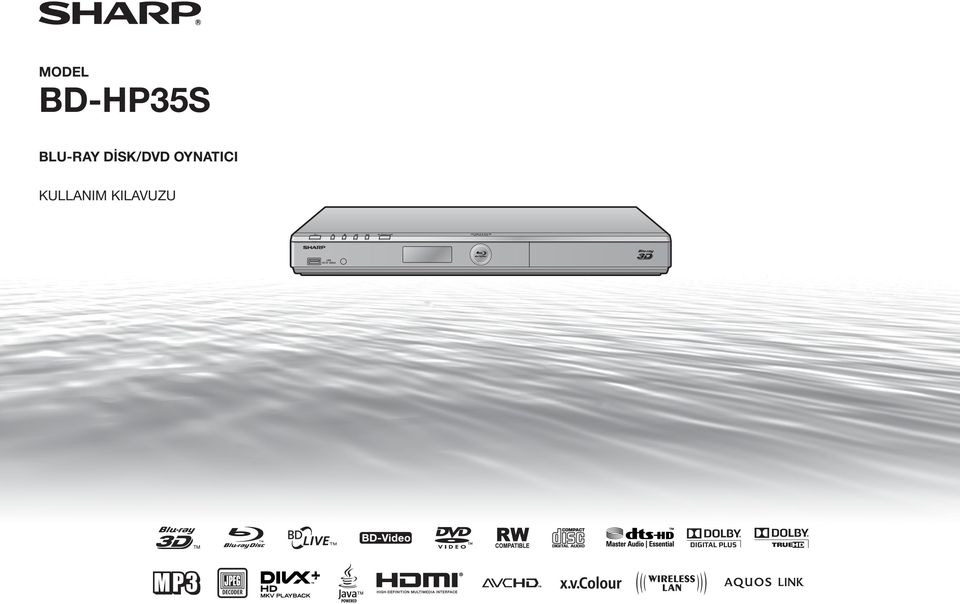
MODEL BD-HP35S BLU-RAY DİSK/DVD OYNATICI
|
|
|
- Pembe Atalay
- 10 yıl önce
- İzleme sayısı:
Transkript
1 MODEL BD-HP35S BLU-RAY DİSK/DVD OYNATICI KULLANIM KILAVUZU
2

3 KULLANIM KILAVUZU TÜRKÇE Giriş GÜVENLİK BİLGİLERİ / ÖNEMLİ BİLGİLER UYARI: YANGIN VEYA ELEKTRİK ÇARPMASI RİSKİNİ DÜŞÜRMEK İÇİN BU ALETİ YAĞMURA VEYA NEME MARUZ BIRAKMAYIN. YANGIN VEYA ELEKTRİK ÇARPMASI RİSKİNİ DÜŞÜRMEK VE PARAZİT OLMASINI ÖNLEMEK İÇİN YALNIZCA TAVSİYE EDİLEN AKSESUARLARI KULLANIN. DİKKAT: BU KILAVUZDA BELİRTİLENLER DIŞINDA KUMANDALARIN KULLANILMASI VEYA AYARLAMALAR YAPILMASI VEYA PROSEDÜRLER UYGULANMASI ZARARLI RADYASYONA MARUZ KALMANIZA SEBEP OLABİLİR. BU OYNATICIDA KULLANILAN LAZER IŞINI GÖZLERE ZARARLI OLDUĞUNDAN KABİNİ AÇMAYA ÇALIŞMAYIN. SERVİS İÇİN YALNIZCA KALİFİYE PERSONELE BAŞVURUN. Bu Oynatıcı SINIF 1 LAZER ürünü olarak sınıflandırılmıştır. CLASS 1 LASER PRODUCT (SINIF 1 LAZER ÜRÜNÜ) etiketi kapağın arka tarafındadır. Bu üründe düşük güçlü bir lazer cihazı bulunur. Güvenli olarak kalması için muhafazalarını veya ürünün içini açmayın. Servis için kalifiye kişilere başvurun. Not: Bu Oynatıcı yalnızca elektrik kaynağının AC V, 50/60 Hz olduğu yerlerde kullanılabilir. Başka yerlerde kullanılamaz. Elektrik Kablosunun Korunması Oynatıcıda herhangi bir arıza olmasını engellemek ve elektrik çarpması, yangın veya ferdi yaralanmanın önüne geçmek için lütfen aşağıdakilere uyun. AC elektrik kablosunu takarken veya çıkarırken fişi sıkıca tutun. AC elektrik kablosunu ısıtma cihazlarından uzak tutun. AC elektrik kablosunun üzerine asla ağır eşyalar koymayın. AC elektrik kablosunu hiçbir şekilde onarmaya veya yeniden yapmaya çalışmayın. 1
4 GÜVENLİK BİLGİLERİ / ÖNEMLİ BİLGİLER CE Beyanı: Bu belge ile SHARP Electronics (Avrupa) GmbH, kablosuz LAN USB adaptörünün (URCO-A002WJPZ) gerekli şartlara ve Direktif 1999/5/EC nin diğer ilgili hükümlerine uygun olduğunu beyan etmektedir. Uyumluluk beyanına şu adresten bakılabilir: Kablosuz LAN USB adaptörü yalnızca kapalı mekanlarda kullanıma uygundur. ÖNEMLİ GÜVENLİK TALİMATLARI Elektrik pek çok önemli işlevinin yanında, doğru kullanılmazsa ferdi yaralanmalara ve mala zarar gelmesine sebebiyet verebilir. Bu ürün güvenliğe birinci seviyede önem verilerek tasarlanmış ve üretilmiştir. Fakat yanlış kullanımı elektrik çarpması ve/veya yangına sebebiyet verebilir. Olası tehlikeyi önlemek için lütfen ürününüzün kurulumunu yaparken, kullanırken ve temizlerken aşağıdaki talimatlara uyun. Güvenliğinizi sağlamak ve Bluray disk/dvd Oynatıcınızın ömrünü uzatmak için lütfen ürününüzü kullanmadan önce aşağıdaki önlemleri dikkatle okuyun. 1) Bu talimatları okuyun. 2) Bu talimatları saklayın. 3) Tüm uyarılara uyun. 4) Tüm talimatlara uyun. 5) Bu aleti suyun yanında kullanmayın. 6) Yalnızca kuru bezle temizleyin. 7) Havalandırma açıklıklarını kapatmayın. Kurulumunu imalatçının talimatlarına uygun olarak yapın. 8) Radyatörler, kalorifer petekleri, ocaklar veya ısı üreten diğer aletlerin (amplifikatörler dahil) yakınına kurmayın. 9) Elektrik kablosunun üzerine basılmamasını veya prize girdiği ya da aletten çıktığı yerde sıkışmamasını sağlayın. 10) Yalnızca imalatçı tarafından belirtilen eklentileri/aksesuarları kullanın. 11) Yalnızca imalatçı tarafından belirtilen veya aletle birlikte satılan sehpayı, standı, tripodu, braketi veya tablayı kullanın. Bir sehpa kullanıldığında, düşerek sizi yaralamasını önlemek için alet üzerindeyken sehpayı çekerken dikkatli olun. 12) Gök gürültülü fırtınalarda veya uzun süre kullanılmayacağında aletin fişini çekin. 13) Tüm servis işleri için kalifiye servis elemanlarına başvurun. Aletin elektrik kablosu veya fişi gibi herhangi bir parçası hasar gördüğünde, üzerine sıvı döküldüğünde veya aletin üzerine bir eşya düştüğünde, alet yağmura veya neme maruz kaldığında, normal çalışmadığında veya yere düşürüldüğünde servise verilmesi gerekir. Ek Güvenlik Bilgileri 14) Güç Kaynakları Bu ürün yalnızca işaretleme etiketinde belirtilen güç kaynağından gelen elektrikle çalıştırılmalıdır. Evinizdeki güç kaynağının türünden emin değilseniz ürün satıcınızla veya yerel elektrik şirketinizle görüşün. Pil veya diğer kaynaklar ile çalışacak şekilde yapılmış aletler için kullanım talimatlarına bakın. 15) Aşırı Yükleme Yangına veya elektrik çarpmasına sebebiyet verebileceğinden prizleri, uzatma kablolarını veya çoğaltıcıları aşırı yüklemeyin. 16) Obje ve Sıvı Girişi Yangına ya da elektrik çarpmasına sebebiyet verebilecek tehlikeli gerilim noktalarına veya kısa devre yapabilecek parçalara değebileceğinden bu aletin açıklıklarından içeri asla herhangi bir obje sokmayın. Ürünün üzerine hiçbir tür sıvı dökmeyin. 17) Servis Gerektiren Hasar Aşağıdaki durumlarda aletin fişini çekin ve kalifiye bir servis elemanına başvurun: a) AC elektrik kablosu veya fişi hasar gördüğünde, b) Ürünün üzerine sıvı döküldüğünde veya bir eşya düştüğünde, c) Ürün yağmura veya suya maruz kaldığında, d) Ürün kullanım talimatlarına uyulduğu halde normal biçimde çalışmıyorsa. Yalnızca kullanım talimatlarında söylenen kontrollerde ayarlama yapın, çünkü diğer kontrollerle yanlış bir ayar yapılması aletin hasar görmesine sebep olur ve aletin yeniden normal bir şekilde çalışması için kalifiye bir teknisyenin kapsamlı bir çalışma yapmasını gerektirir, 2
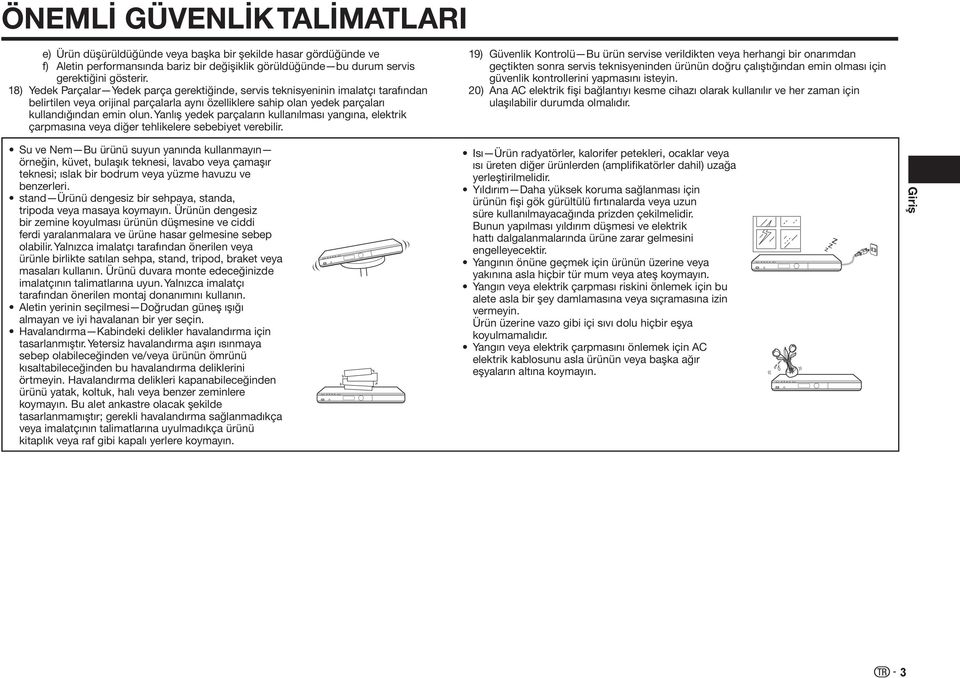
5 ÖNEMLİ GÜVENLİK TALİMATLARI e) Ürün düşürüldüğünde veya başka bir şekilde hasar gördüğünde ve f) Aletin performansında bariz bir değişiklik görüldüğünde bu durum servis gerektiğini gösterir. 18) Yedek Parçalar Yedek parça gerektiğinde, servis teknisyeninin imalatçı tarafından belirtilen veya orijinal parçalarla aynı özelliklere sahip olan yedek parçaları kullandığından emin olun. Yanlış yedek parçaların kullanılması yangına, elektrik çarpmasına veya diğer tehlikelere sebebiyet verebilir. 19) Güvenlik Kontrolü Bu ürün servise verildikten veya herhangi bir onarımdan geçtikten sonra servis teknisyeninden ürünün doğru çalıştığından emin olması için güvenlik kontrollerini yapmasını isteyin. 20) Ana AC elektrik fişi bağlantıyı kesme cihazı olarak kullanılır ve her zaman için ulaşılabilir durumda olmalıdır. Su ve Nem Bu ürünü suyun yanında kullanmayın örneğin, küvet, bulaşık teknesi, lavabo veya çamaşır teknesi; ıslak bir bodrum veya yüzme havuzu ve benzerleri. stand Ürünü dengesiz bir sehpaya, standa, tripoda veya masaya koymayın. Ürünün dengesiz bir zemine koyulması ürünün düşmesine ve ciddi ferdi yaralanmalara ve ürüne hasar gelmesine sebep olabilir. Yalnızca imalatçı tarafından önerilen veya ürünle birlikte satılan sehpa, stand, tripod, braket veya masaları kullanın. Ürünü duvara monte edeceğinizde imalatçının talimatlarına uyun. Yalnızca imalatçı tarafından önerilen montaj donanımını kullanın. Aletin yerinin seçilmesi Doğrudan güneş ışığı almayan ve iyi havalanan bir yer seçin. Havalandırma Kabindeki delikler havalandırma için tasarlanmıştır. Yetersiz havalandırma aşırı ısınmaya sebep olabileceğinden ve/veya ürünün ömrünü kısaltabileceğinden bu havalandırma deliklerini örtmeyin. Havalandırma delikleri kapanabileceğinden ürünü yatak, koltuk, halı veya benzer zeminlere koymayın. Bu alet ankastre olacak şekilde tasarlanmamıştır; gerekli havalandırma sağlanmadıkça veya imalatçının talimatlarına uyulmadıkça ürünü kitaplık veya raf gibi kapalı yerlere koymayın. Isı Ürün radyatörler, kalorifer petekleri, ocaklar veya ısı üreten diğer ürünlerden (amplifikatörler dahil) uzağa yerleştirilmelidir. Yıldırım Daha yüksek koruma sağlanması için ürünün fişi gök gürültülü fırtınalarda veya uzun süre kullanılmayacağında prizden çekilmelidir. Bunun yapılması yıldırım düşmesi ve elektrik hattı dalgalanmalarında ürüne zarar gelmesini engelleyecektir. Yangının önüne geçmek için ürünün üzerine veya yakınına asla hiçbir tür mum veya ateş koymayın. Yangın veya elektrik çarpması riskini önlemek için bu alete asla bir şey damlamasına veya sıçramasına izin vermeyin. Ürün üzerine vazo gibi içi sıvı dolu hiçbir eşya koyulmamalıdır. Yangın veya elektrik çarpmasını önlemek için AC elektrik kablosunu asla ürünün veya başka ağır eşyaların altına koymayın. Giriş 3
6 ÖNLEMLER Stereoskopik 3D görüntülerin izlenmesiyle ilgili önlemler Fotosensitivite, kalp hastalığı veya sağlıksızlık gibi sorunlarınız varsa stereoskopik 3D görüntüleri izlemeyin. İzlemeniz semptomların daha kötüye gitmesine sebep olabilir. Stereoskopik 3D görüntüleri izlerken bitkinlik veya rahatsızlık hissederseniz izlemeyi hemen kesin. Semptomlar ortaya çıktıktan sonra izlemeye devam edilmesi sağlık riskleri doğurabilir. Semptomlar tamamen geçene kadar ara verin. Stereoskopik 3D görüntülerin 5-6 veya daha büyük yaştaki çocuklar tarafından izlenmesi önerilir. Küçük çocuklarda bitkinlik ve rahatsızlık semptomlarının belirlenmesi zor olduğundan aniden hastalanabilirler. 3D görüntüleri çocuklarla izlerken gözlerindeki zorlanma semptomlarına dikkat edin. Stereoskopik 3D görüntüleri izlerken, bir filmi izledikten sonra bir süre ara verin. Uzun süre izlenmesi gözlerin zorlanmasına neden olabilir. Bu ürünün temizlenmesiyle ilgili önlemler Yerinden kaldırmadan önce ana güç düğmesinden aleti kapatın ve AC elektrik kablosunu prizden çekin. Dış kabini düzenli olarak yumuşak bir bezle (pamuk, pazen, vb.) silerek temizleyin. Ciddi kirlenmeler olduğunda yumuşak bir bezi (pamuk, pazen, vb.) yumuşak deterjanlı suda ıslatın, bezi iyice sıkın, kiri silin ve daha sonra yumuşak, kuru bir bezle yeniden silin. Temizlik için kimyasal maddeler veya kimyasal işlemden geçmiş bir bez kullanmayın. Kabinin kaplaması bozulabilir. Kablosuz LAN kullanımıyla ilgili notlar Bu oynatıcı kablosuz bir LAN ağına bağlandığında, kablosuz LAN adaptörü (ürünle birlikte verilir) ve kablosuz LAN uyumlu geniş bant router (piyasada bulunabilir) arasında sinyaller gönderilir. Kablosuz LAN kullanımıyla ilgili önlemler Aşağıdaki cihazlar, radyo istasyonları, vb. aynı frekans bantlarını kullanır. Kablosuz LAN ı bunların yanında kullanmayın. Kalp atışı düzenleyiciler vb. gibi üretim/bilim/tıp ekipmanları Belirtilen düşük güçlü radyo istasyonları (ruhsat gerektirmeyen radyo istasyonları) Bu oynatıcı bu cihazların yakınında kullanıldığında radyo dalgalarının karışması ihtimali vardır. Bu sebeple sinyaller alınamayabilir veya hız düşebilir. Cep telefonları, radyolar, vb. kablosuz LAN dan farklı radyo frekansı bantları kullandıklarından, oynatıcı bunların yakınında kullanıldığında bu cihazların veya kablosuz LAN ın sinyalleri üzerinde bir etki oluşmayacaktır. Yine de, bir kablosuz LAN ürünü bu cihazlardan birinin yakınına koyulursa, kablosuz LAN ürünlerinden yayılan elektromanyetik dalgalar sebebiyle ses veya video paraziti oluşabilir. Radyo dalgaları standart evlerde kullanılan ahşaptan, camdan, vb. geçebilir, fakat betonarme demirleri, metal, beton, vb. içinden geçemezler. Radyo dalgaları bu malzemelerin kullanıldığı duvarlar veya zeminlerden geçemez. 4
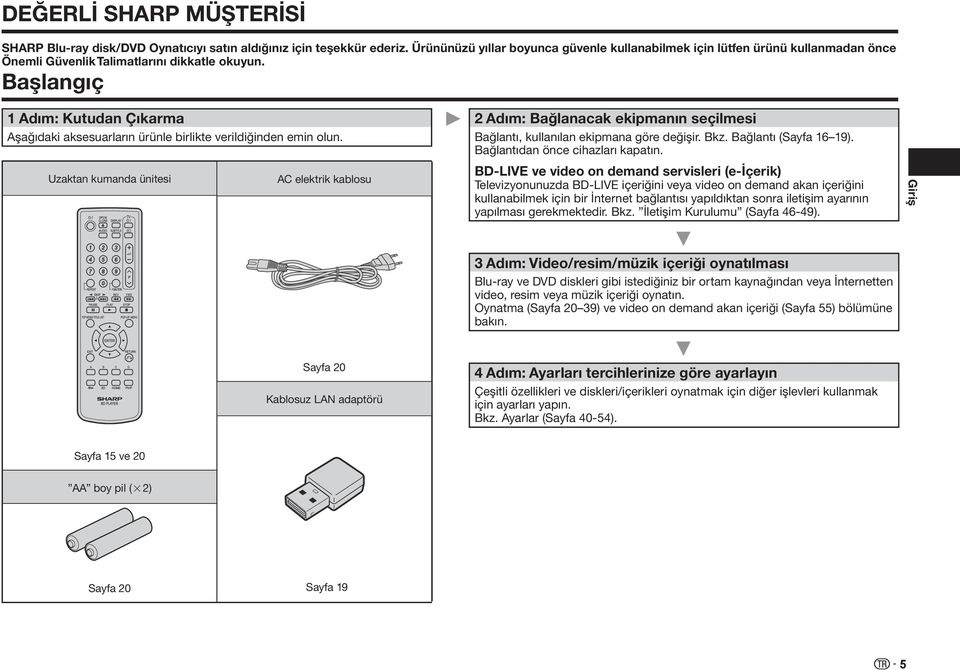
7 DEĞERLİ SHARP MÜŞTERİSİ SHARP Blu-ray disk/dvd Oynatıcıyı satın aldığınız için teşekkür ederiz. Ürününüzü yıllar boyunca güvenle kullanabilmek için lütfen ürünü kullanmadan önce Önemli Güvenlik Talimatlarını dikkatle okuyun. Başlangıç 1 Adım: Kutudan Çıkarma Aşağıdaki aksesuarların ürünle birlikte verildiğinden emin olun. Uzaktan kumanda ünitesi AC elektrik kablosu 2 Adım: Bağlanacak ekipmanın seçilmesi Bağlantı, kullanılan ekipmana göre değişir. Bkz. Bağlantı (Sayfa 16 19). Bağlantıdan önce cihazları kapatın. BD-LIVE ve video on demand servisleri (e-içerik) Televizyonunuzda BD-LIVE içeriğini veya video on demand akan içeriğini kullanabilmek için bir İnternet bağlantısı yapıldıktan sonra iletişim ayarının yapılması gerekmektedir. Bkz. İletişim Kurulumu (Sayfa 46-49). Giriş 3 Adım: Video/resim/müzik içeriği oynatılması Blu-ray ve DVD diskleri gibi istediğiniz bir ortam kaynağından veya İnternetten video, resim veya müzik içeriği oynatın. Oynatma (Sayfa 20 39) ve video on demand akan içeriği (Sayfa 55) bölümüne bakın. Sayfa 20 Kablosuz LAN adaptörü 4 Adım: Ayarları tercihlerinize göre ayarlayın Çeşitli özellikleri ve diskleri/içerikleri oynatmak için diğer işlevleri kullanmak için ayarları yapın. Bkz. Ayarlar (Sayfa 40-54). Sayfa 15 ve 20 AA boy pil (g2) Sayfa 20 Sayfa 19 5
8 İçindekiler Giriş GÜVENLİK BİLGİLERİ / ÖNEMLİ BİLGİLER... 1 ÖNEMLİ GÜVENLİK TALİMATLARI... 2 ÖNLEMLER... 4 DEĞERLİ SHARP MÜŞTERİSİ... 5 Başlangıç... 5 İçindekiler... 6 Bu Oynatıcıyla ne yapmak istersiniz?... 8 Ortam Türleri Hakkında... 9 Blu-ray Disk... 9 Bu Oynatıcıda Kullanılabilecek Disk Türleri/Ortam Biçimleri... 9 Bu Oynatıcıda Kullanılamayan Diskler...10 Disk İçerikleri Hakkında...11 BD Video...11 Başlık, Bölüm ve Parça...12 BD/DVD Video Disk Kutularında Kullanılan Simgeler...12 Bu Kullanım Kılavuzunda Kullanılan Simgeler...12 Önemli Bilgi Disk Önlemleri...13 Lisans ve Telif Hakkı...13 Ana Bileşenler Ana Ünite (Ön)...14 Ana Ünite (Arka)...14 Uzaktan Kumanda Ünitesi...15 Tuş kilidi işlevi...15 Bağlantı Televizyon/projektör bağlantısı Amplifikatör/AV alıcısı bağlantısı HDMI bağlantısı...17 Dijital ses bağlantısı...17 Genişbant İnternet Bağlantısı Kablolu Bağlantı (LAN kablosu)...18 Kablosuz bağlantı (kablosuz LAN)...19 Oynatma Oynatmaya Başlamadan Önce Uzaktan Kumandanın Pillerinin Takılması Uzaktan kumandanın yaklaşık çalışma menzili Elektrik Kablosunu Bağlama Gücün Açılması Gücün açılması Beklemeye geçilmesi Oynatıcı Üzerindeki Göstergeler Giriş (Home) ekranı hakkında Dil Ayarları Ekran dilinin değiştirilmesi Uzaktan Kumanda Kullanılarak Bir SHARP televizyonun kumanda edilmesi Televizyon işlevlerinin kumandası LCD Arka Işığını ve Göstergeleri Kapatma AQUOS LINK in kullanımı AQUOS LINK kullanılarak Blu-ray disk oynatıcıya kumanda edilmesi D nin kullanılması Kumanda Paneli Video/Resim/Müzik Oynatma Bir Disk koyma BD/DVD Video Oynatma Disk bilgilerinin görüntülenmesi BD/DVD Menüleri Üst menüden bir başlık seçerek oynatmaya başlayın Disk menüsünün kullanılması Açılır menünün kullanılması BONUSVIEW veya BD-LIVE ın kullanılması Resim içinde Resim işlevinin kullanılması (ikincil ses/video oynatma) Sanal Paket BD-LIVE DVD-R/-RW (VR biçimi) / BD-RE/-R (BDAV biçimi) Oynatma Başlık seçerek oynatma Bölüm seçerek oynatma Başlıkları sınıflandırma Oynatma listesi seçerek oynatma Baştan başlayarak oynatma veya oynatmaya devam etme Ses CD si Oynatma Baştan oynatma Parça seçerek oynatma Functions (İşlevler) menüsünün kullanım prosedürü Ses Verisi (MP3 Dosyası) Oynatma Sabit Görüntülerin (JPEG dosyaları) Görüntülenmesi DLNA sunucularına erişim Dosya listesini seçerek oynatma Oynatma İşlevleri Hızlı İleri / Geri (Arama) Bir sonraki bölüme veya oynatılmakta olan bölümün (Parçanın/Başlığın) başına atlanması Duraklatma/Kare Atlayarak Oynatma Yavaş Oynatma (İleri/Geri) Bir Başlığın veya Bölümün Tekrar Oynatılması Kısmi Tekrar Oynatma (Belirlenen Bir Bölümün Tekrar Oynatılması) Ses Bilgilerinin Görüntülenmesi Altyazının Değiştirilmesi Açının Değiştirilmesi Açı İşaretinin Görüntülenmesi Oynatma Esnasındaki Ayarlar İşlev Kontrolü İşlev kontrolü kullanım prosedürü Ayarlanabilen işlevler... 39
9 İçindekiler Ayarlar AYARLAR Genel işlemler Oynatma Ayarının Temel Kullanımı Audio Video Settings (Ses Video Ayarları) Smart Settings (Akıllı Ayarlar) AQUOS LINK Playback Setting (Oynatma Ayarı) On Screen Language (Ekran Dili) Version (Sürüm) System (Sistem) Communication Setup (İletişim Kurulumu) Ağ bağlantısını Cable (Kablolu) veya Wireless (Kablosuz) olarak ayarlar Kabloluyu seçerken Kablosuzu seçerken Karakterlerin manuel girilmesi prosedürü USB Memory Management (USB Bellek Yönetimi) Software Update Settings (Yazılım Güncelleme Ayarları) Ağdan Otomatik Güncelleme Ağdan Manuel Güncelleme USB bellek cihazından Manuel Güncelleme Akan içerik Video on demand akan içeriğini oynatma YouTube içeriğini oynatma Ek Oynatıcı üzerinden Bilgisayar kontrolü IP Kontrol Ayarı Komut listesi Sorun Giderme Bu Oynatıcının Sıfırlanması Ekran Hata Mesajları Teknik Özellikler Terimler Sözlüğü Ağ Hizmeti Yasal Uyarısı Yazılım Lisansı Hakkında Kullanım Süresi Sonunda İmha İlk ne yapılacak: Bu oynatıcıyı kullanmaya hazırlanmak için Başlangıç (s. 5) bölümüne bakın. Giriş (s. 1-15) Önemli kullanım bilgilerini verir. Bağlantı (s ) Bu Oynatıcının sunduğu bağlantı seçeneklerini gösterir. Oynatma (s ) Basit oynatmayı ve kullanışlı işlevleri gösterir. Ayarlar (s ) Şartlarınıza uyması için daha fazla seçenek verir. Akan içerik (s. 55) Bu oynatıcıda kullanılabilen İnternet akış servisleri gösterir. Ek (s ) Sorun giderme ipuçları ve daha fazla bilgi sağlar. Bu kullanım kılavuzundaki çizimler ve ekran görüntüleri yalnızca anlatım amaçlıdır ve gerçek işlemlerden küçük farklılıklar gösterebilir. 7
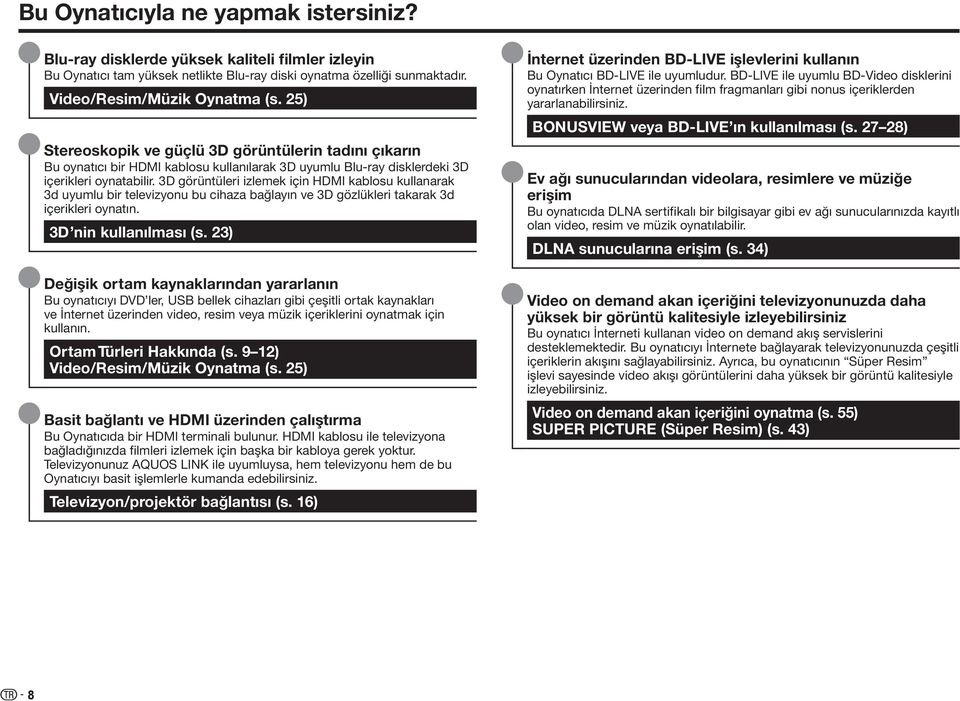
10 Bu Oynatıcıyla ne yapmak istersiniz? Blu-ray disklerde yüksek kaliteli filmler izleyin Bu Oynatıcı tam yüksek netlikte Blu-ray diski oynatma özelliği sunmaktadır. Video/Resim/Müzik Oynatma (s. 25) Stereoskopik ve güçlü 3D görüntülerin tadını çıkarın Bu oynatıcı bir HDMI kablosu kullanılarak 3D uyumlu Blu-ray disklerdeki 3D içerikleri oynatabilir. 3D görüntüleri izlemek için HDMI kablosu kullanarak 3d uyumlu bir televizyonu bu cihaza bağlayın ve 3D gözlükleri takarak 3d içerikleri oynatın. 3D nin kullanılması (s. 23) Değişik ortam kaynaklarından yararlanın Bu oynatıcıyı DVD ler, USB bellek cihazları gibi çeşitli ortak kaynakları ve İnternet üzerinden video, resim veya müzik içeriklerini oynatmak için kullanın. Ortam Türleri Hakkında (s. 9 12) Video/Resim/Müzik Oynatma (s. 25) Basit bağlantı ve HDMI üzerinden çalıştırma Bu Oynatıcıda bir HDMI terminali bulunur. HDMI kablosu ile televizyona bağladığınızda filmleri izlemek için başka bir kabloya gerek yoktur. Televizyonunuz AQUOS LINK ile uyumluysa, hem televizyonu hem de bu Oynatıcıyı basit işlemlerle kumanda edebilirsiniz. Televizyon/projektör bağlantısı (s. 16) İnternet üzerinden BD-LIVE işlevlerini kullanın Bu Oynatıcı BD-LIVE ile uyumludur. BD-LIVE ile uyumlu BD-Video disklerini oynatırken İnternet üzerinden film fragmanları gibi nonus içeriklerden yararlanabilirsiniz. BONUSVIEW veya BD-LIVE ın kullanılması (s ) Ev ağı sunucularından videolara, resimlere ve müziğe erişim Bu oynatıcıda DLNA sertifikalı bir bilgisayar gibi ev ağı sunucularınızda kayıtlı olan video, resim ve müzik oynatılabilir. DLNA sunucularına erişim (s. 34) Video on demand akan içeriğini televizyonunuzda daha yüksek bir görüntü kalitesiyle izleyebilirsiniz Bu oynatıcı İnterneti kullanan video on demand akış servislerini desteklemektedir. Bu oynatıcıyı İnternete bağlayarak televizyonunuzda çeşitli içeriklerin akışını sağlayabilirsiniz. Ayrıca, bu oynatıcının Süper Resim işlevi sayesinde video akışı görüntülerini daha yüksek bir görüntü kalitesiyle izleyebilirsiniz. Video on demand akan içeriğini oynatma (s. 55) SUPER PICTURE (Süper Resim) (s. 43) 8
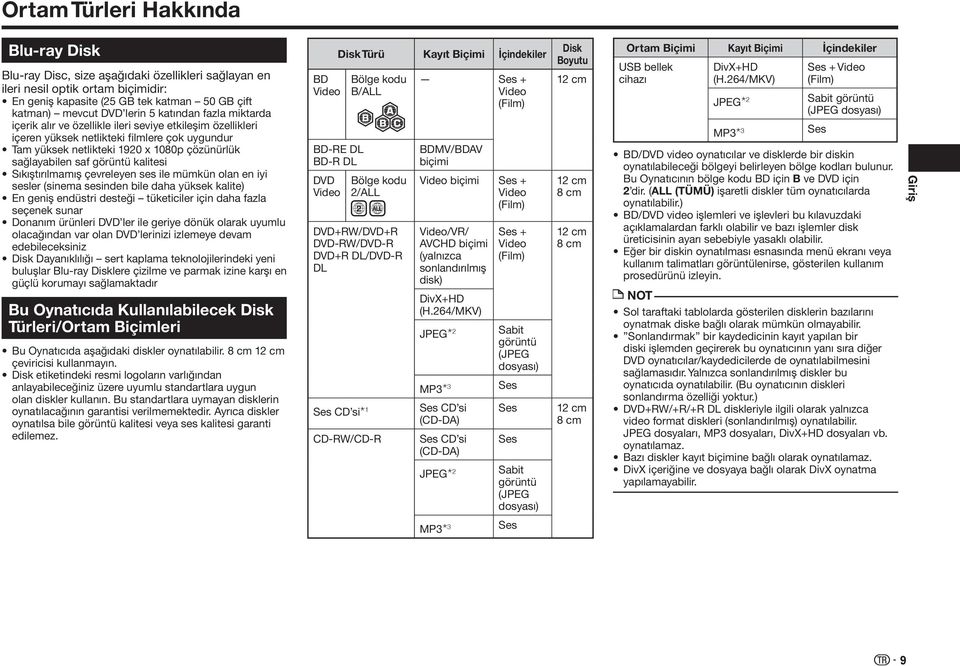
11 Ortam Türleri Hakkında Blu-ray Disk Blu-ray Disc, size aşağıdaki özellikleri sağlayan en ileri nesil optik ortam biçimidir: En geniş kapasite (25 GB tek katman 50 GB çift katman) mevcut DVD lerin 5 katından fazla miktarda içerik alır ve özellikle ileri seviye etkileşim özellikleri içeren yüksek netlikteki filmlere çok uygundur Tam yüksek netlikteki 1920 x 1080p çözünürlük sağlayabilen saf görüntü kalitesi Sıkıştırılmamış çevreleyen ses ile mümkün olan en iyi sesler (sinema sesinden bile daha yüksek kalite) En geniş endüstri desteği tüketiciler için daha fazla seçenek sunar Donanım ürünleri DVD ler ile geriye dönük olarak uyumlu olacağından var olan DVD lerinizi izlemeye devam edebileceksiniz Disk Dayanıklılığı sert kaplama teknolojilerindeki yeni buluşlar Blu-ray Disklere çizilme ve parmak izine karşı en güçlü korumayı sağlamaktadır Bu Oynatıcıda Kullanılabilecek Disk Türleri/Ortam Biçimleri Bu Oynatıcıda aşağıdaki diskler oynatılabilir. 8 cm 12 cm çeviricisi kullanmayın. Disk etiketindeki resmi logoların varlığından anlayabileceğiniz üzere uyumlu standartlara uygun olan diskler kullanın. Bu standartlara uymayan disklerin oynatılacağının garantisi verilmemektedir. Ayrıca diskler oynatılsa bile görüntü kalitesi veya ses kalitesi garanti edilemez. BD Video BD-RE DL BD-R DL DVD Video Disk Türü Kayıt Biçimi İçindekiler Bölge kodu B/ALL Bölge kodu 2/ALL 2 ALL DVD+RW/DVD+R DVD-RW/DVD-R DVD+R DL/DVD-R DL Ses CD si I CD-RW/CD-R Ses + Video (Film) BDMV/BDAV biçimi Video biçimi Ses + Video (Film) Video/VR/ AVCHD biçimi (yalnızca sonlandırılmış disk) DivX+HD (H.264/MKV) JPEG J MP3 K Ses CD si (CD-DA) Ses CD si (CD-DA) JPEG J Ses + Video (Film) Sabit görüntü (JPEG dosyası) Ses Ses Ses Sabit görüntü (JPEG dosyası) Disk Boyutu 12 cm 12 cm 8 cm 12 cm 8 cm 12 cm 8 cm Ortam Biçimi Kayıt Biçimi İçindekiler USB bellek cihazı DivX+HD (H.264/MKV) JPEG J MP3 K Ses + Video (Film) Sabit görüntü (JPEG dosyası) Ses BD/DVD video oynatıcılar ve disklerde bir diskin oynatılabileceği bölgeyi belirleyen bölge kodları bulunur. Bu Oynatıcının bölge kodu BD için B ve DVD için 2 dir. (ALL (TÜMÜ) işaretli diskler tüm oynatıcılarda oynatılabilir.) BD/DVD video işlemleri ve işlevleri bu kılavuzdaki açıklamalardan farklı olabilir ve bazı işlemler disk üreticisinin ayarı sebebiyle yasaklı olabilir. Eğer bir diskin oynatılması esnasında menü ekranı veya kullanım talimatları görüntülenirse, gösterilen kullanım prosedürünü izleyin. Sol taraftaki tablolarda gösterilen disklerin bazılarını oynatmak diske bağlı olarak mümkün olmayabilir. Sonlandırmak bir kaydedicinin kayıt yapılan bir diski işlemden geçirerek bu oynatıcının yanı sıra diğer DVD oynatıcılar/kaydedicilerde de oynatılabilmesini sağlamasıdır. Yalnızca sonlandırılmış diskler bu oynatıcıda oynatılabilir. (Bu oynatıcının diskleri sonlandırma özelliği yoktur.) DVD+RW/+R/+R DL diskleriyle ilgili olarak yalnızca video format diskleri (sonlandırılmış) oynatılabilir. JPEG dosyaları, MP3 dosyaları, DivX+HD dosyaları vb. oynatılamaz. Bazı diskler kayıt biçimine bağlı olarak oynatılamaz. DivX içeriğine ve dosyaya bağlı olarak DivX oynatma yapılamayabilir. Giriş MP3 K Ses 9
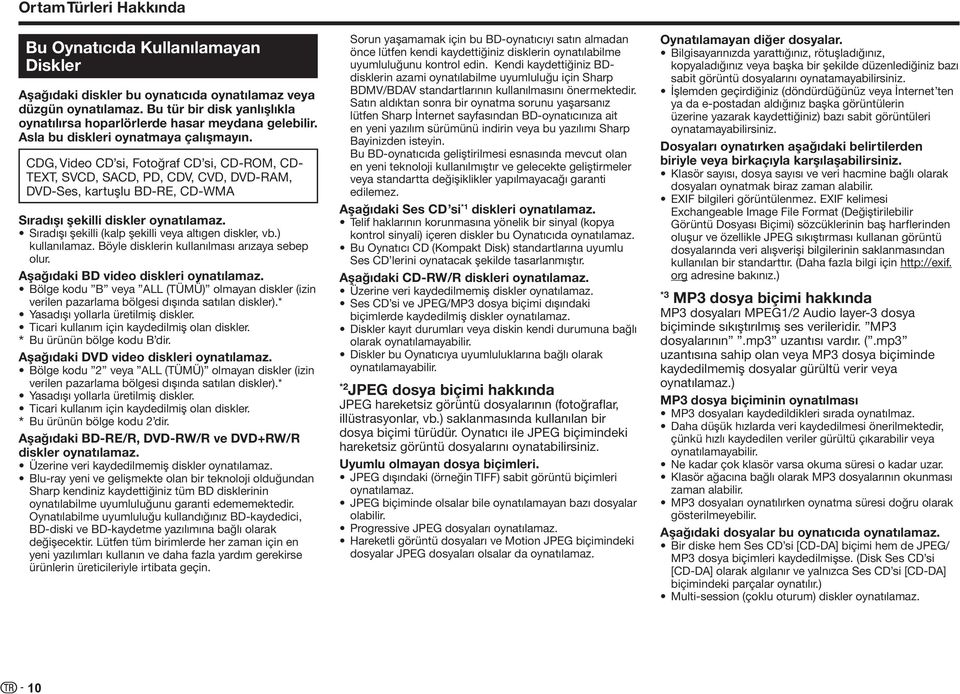
12 Ortam Türleri Hakkında Bu Oynatıcıda Kullanılamayan Diskler Aşağıdaki diskler bu oynatıcıda oynatılamaz veya düzgün oynatılamaz. Bu tür bir disk yanlışlıkla oynatılırsa hoparlörlerde hasar meydana gelebilir. Asla bu diskleri oynatmaya çalışmayın. CDG, Video CD si, Fotoğraf CD si, CD-ROM, CD- TEXT, SVCD, SACD, PD, CDV, CVD, DVD-RAM, DVD-Ses, kartuşlu BD-RE, CD-WMA Sıradışı şekilli diskler oynatılamaz. Sıradışı şekilli (kalp şekilli veya altıgen diskler, vb.) kullanılamaz. Böyle disklerin kullanılması arızaya sebep olur. Aşağıdaki BD video diskleri oynatılamaz. Bölge kodu B veya ALL (TÜMÜ) olmayan diskler (izin verilen pazarlama bölgesi dışında satılan diskler).* Yasadışı yollarla üretilmiş diskler. Ticari kullanım için kaydedilmiş olan diskler. * Bu ürünün bölge kodu B dir. Aşağıdaki DVD video diskleri oynatılamaz. Bölge kodu 2 veya ALL (TÜMÜ) olmayan diskler (izin verilen pazarlama bölgesi dışında satılan diskler).* Yasadışı yollarla üretilmiş diskler. Ticari kullanım için kaydedilmiş olan diskler. * Bu ürünün bölge kodu 2 dir. Aşağıdaki BD-RE/R, DVD-RW/R ve DVD+RW/R diskler oynatılamaz. Üzerine veri kaydedilmemiş diskler oynatılamaz. Blu-ray yeni ve gelişmekte olan bir teknoloji olduğundan Sharp kendiniz kaydettiğiniz tüm BD disklerinin oynatılabilme uyumluluğunu garanti edememektedir. Oynatılabilme uyumluluğu kullandığınız BD-kaydedici, BD-diski ve BD-kaydetme yazılımına bağlı olarak değişecektir. Lütfen tüm birimlerde her zaman için en yeni yazılımları kullanın ve daha fazla yardım gerekirse ürünlerin üreticileriyle irtibata geçin. Sorun yaşamamak için bu BD-oynatıcıyı satın almadan önce lütfen kendi kaydettiğiniz disklerin oynatılabilme uyumluluğunu kontrol edin. Kendi kaydettiğiniz BDdisklerin azami oynatılabilme uyumluluğu için Sharp BDMV/BDAV standartlarının kullanılmasını önermektedir. Satın aldıktan sonra bir oynatma sorunu yaşarsanız lütfen Sharp İnternet sayfasından BD-oynatıcınıza ait en yeni yazılım sürümünü indirin veya bu yazılımı Sharp Bayinizden isteyin. Bu BD-oynatıcıda geliştirilmesi esnasında mevcut olan en yeni teknoloji kullanılmıştır ve gelecekte geliştirmeler veya standartta değişiklikler yapılmayacağı garanti edilemez. Aşağıdaki Ses CD si *1 diskleri oynatılamaz. Telif haklarının korunmasına yönelik bir sinyal (kopya kontrol sinyali) içeren diskler bu Oynatıcıda oynatılamaz. Bu Oynatıcı CD (Kompakt Disk) standartlarına uyumlu Ses CD lerini oynatacak şekilde tasarlanmıştır. Aşağıdaki CD-RW/R diskleri oynatılamaz. Üzerine veri kaydedilmemiş diskler oynatılamaz. Ses CD si ve JPEG/MP3 dosya biçimi dışındaki biçimlerde kaydedilmiş diskler oynatılamaz. Diskler kayıt durumları veya diskin kendi durumuna bağlı olarak oynatılamayabilir. Diskler bu Oynatıcıya uyumluluklarına bağlı olarak oynatılamayabilir. *2 JPEG dosya biçimi hakkında JPEG hareketsiz görüntü dosyalarının (fotoğraflar, illüstrasyonlar, vb.) saklanmasında kullanılan bir dosya biçimi türüdür. Oynatıcı ile JPEG biçimindeki hareketsiz görüntü dosyalarını oynatabilirsiniz. Uyumlu olmayan dosya biçimleri. JPEG dışındaki (örneğin TIFF) sabit görüntü biçimleri oynatılamaz. JPEG biçiminde olsalar bile oynatılamayan bazı dosyalar olabilir. Progressive JPEG dosyaları oynatılamaz. Hareketli görüntü dosyaları ve Motion JPEG biçimindeki dosyalar JPEG dosyaları olsalar da oynatılamaz. Oynatılamayan diğer dosyalar. Bilgisayarınızda yarattığınız, rötuşladığınız, kopyaladığınız veya başka bir şekilde düzenlediğiniz bazı sabit görüntü dosyalarını oynatamayabilirsiniz. İşlemden geçirdiğiniz (döndürdüğünüz veya İnternet ten ya da e-postadan aldığınız başka görüntülerin üzerine yazarak kaydettiğiniz) bazı sabit görüntüleri oynatamayabilirsiniz. Dosyaları oynatırken aşağıdaki belirtilerden biriyle veya birkaçıyla karşılaşabilirsiniz. Klasör sayısı, dosya sayısı ve veri hacmine bağlı olarak dosyaları oynatmak biraz zaman alabilir. EXIF bilgileri görüntülenmez. EXIF kelimesi Exchangeable Image File Format (Değiştirilebilir Görüntü Dosyası Biçimi) sözcüklerinin baş harflerinden oluşur ve özellikle JPEG sıkıştırması kullanan görüntü dosyalarında veri alışverişi bilgilerinin saklanmasından kullanılan bir standarttır. (Daha fazla bilgi için org adresine bakınız.) *3 MP3 dosya biçimi hakkında MP3 dosyaları MPEG1/2 Audio layer-3 dosya biçiminde sıkıştırılmış ses verileridir. MP3 dosyalarının.mp3 uzantısı vardır. (.mp3 uzantısına sahip olan veya MP3 dosya biçiminde kaydedilmemiş dosyalar gürültü verir veya oynatılamaz.) MP3 dosya biçiminin oynatılması MP3 dosyaları kaydedildikleri sırada oynatılmaz. Daha düşük hızlarda veri kaydedilmesi önerilmektedir, çünkü hızlı kaydedilen veriler gürültü çıkarabilir veya oynatılamayabilir. Ne kadar çok klasör varsa okuma süresi o kadar uzar. Klasör ağacına bağlı olarak MP3 dosyalarının okunması zaman alabilir. MP3 dosyaları oynatılırken oynatma süresi doğru olarak gösterilmeyebilir. Aşağıdaki dosyalar bu oynatıcıda oynatılamaz. Bir diske hem Ses CD si [CD-DA] biçimi hem de JPEG/ MP3 dosya biçimleri kaydedilmişse. (Disk Ses CD si [CD-DA] olarak algılanır ve yalnızca Ses CD si [CD-DA] biçimindeki parçalar oynatılır.) Multi-session (çoklu oturum) diskler oynatılamaz. 10
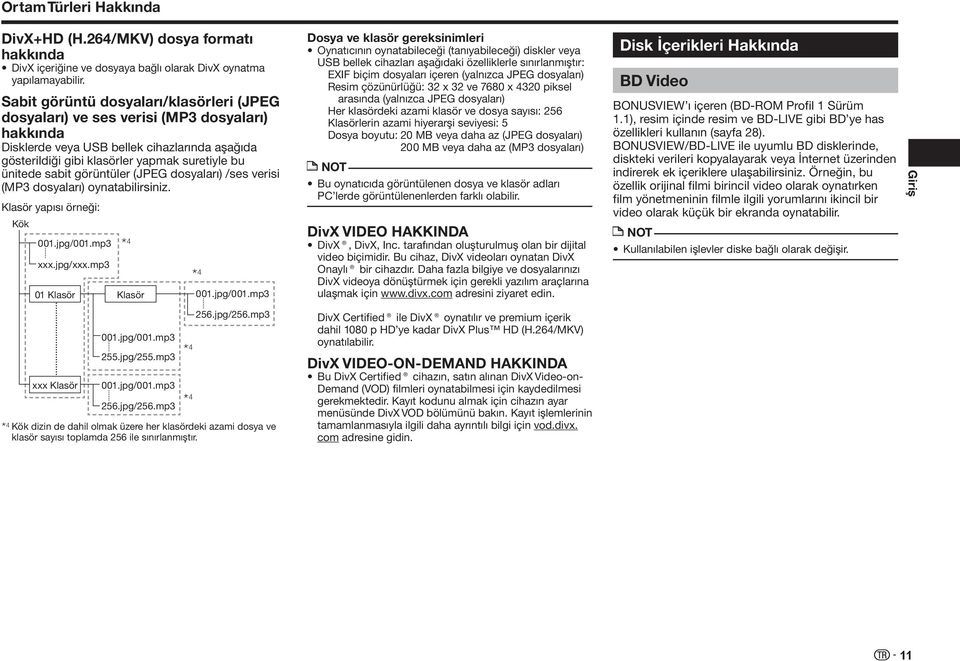
13 Ortam Türleri Hakkında DivX+HD (H.264/MKV) dosya formatı hakkında DivX içeriğine ve dosyaya bağlı olarak DivX oynatma yapılamayabilir. Sabit görüntü dosyaları/klasörleri (JPEG dosyaları) ve ses verisi (MP3 dosyaları) hakkında Disklerde veya USB bellek cihazlarında aşağıda gösterildiği gibi klasörler yapmak suretiyle bu ünitede sabit görüntüler (JPEG dosyaları) /ses verisi (MP3 dosyaları) oynatabilirsiniz. Klasör yapısı örneği: Kök 001.jpg/001.mp3 xxx.jpg/xxx.mp3 01 Klasör L Klasör L 001.jpg/001.mp3 Dosya ve klasör gereksinimleri Oynatıcının oynatabileceği (tanıyabileceği) diskler veya USB bellek cihazları aşağıdaki özelliklerle sınırlanmıştır: EXIF biçim dosyaları içeren (yalnızca JPEG dosyaları) Resim çözünürlüğü: 32 x 32 ve 7680 x 4320 piksel arasında (yalnızca JPEG dosyaları) Her klasördeki azami klasör ve dosya sayısı: 256 Klasörlerin azami hiyerarşi seviyesi: 5 Dosya boyutu: 20 MB veya daha az (JPEG dosyaları) 200 MB veya daha az (MP3 dosyaları) Bu oynatıcıda görüntülenen dosya ve klasör adları PC lerde görüntülenenlerden farklı olabilir. DivX VIDEO HAKKINDA DivX, DivX, Inc. tarafından oluşturulmuş olan bir dijital video biçimidir. Bu cihaz, DivX videoları oynatan DivX Onaylı bir cihazdır. Daha fazla bilgiye ve dosyalarınızı DivX videoya dönüştürmek için gerekli yazılım araçlarına ulaşmak için adresini ziyaret edin. Disk İçerikleri Hakkında BD Video BONUSVIEW ı içeren (BD-ROM Profil 1 Sürüm 1.1), resim içinde resim ve BD-LIVE gibi BD ye has özellikleri kullanın (sayfa 28). BONUSVIEW/BD-LIVE ile uyumlu BD disklerinde, diskteki verileri kopyalayarak veya İnternet üzerinden indirerek ek içeriklere ulaşabilirsiniz. Örneğin, bu özellik orijinal filmi birincil video olarak oynatırken film yönetmeninin filmle ilgili yorumlarını ikincil bir video olarak küçük bir ekranda oynatabilir. Kullanılabilen işlevler diske bağlı olarak değişir. Giriş xxx Klasör 001.jpg/001.mp3 255.jpg/255.mp3 001.jpg/001.mp3 256.jpg/256.mp3 L L 256.jpg/256.mp3 LLKök dizin de dahil olmak üzere her klasördeki azami dosya ve klasör sayısı toplamda 256 ile sınırlanmıştır. DivX Certified ile DivX oynatılır ve premium içerik dahil 1080 p HD ye kadar DivX Plus HD (H.264/MKV) oynatılabilir. DivX VIDEO-ON-DEMAND HAKKINDA Bu DivX Certified cihazın, satın alınan DivX Video-on- Demand (VOD) filmleri oynatabilmesi için kaydedilmesi gerekmektedir. Kayıt kodunu almak için cihazın ayar menüsünde DivX VOD bölümünü bakın. Kayıt işlemlerinin tamamlanmasıyla ilgili daha ayrıntılı bilgi için vod.divx. com adresine gidin. 11
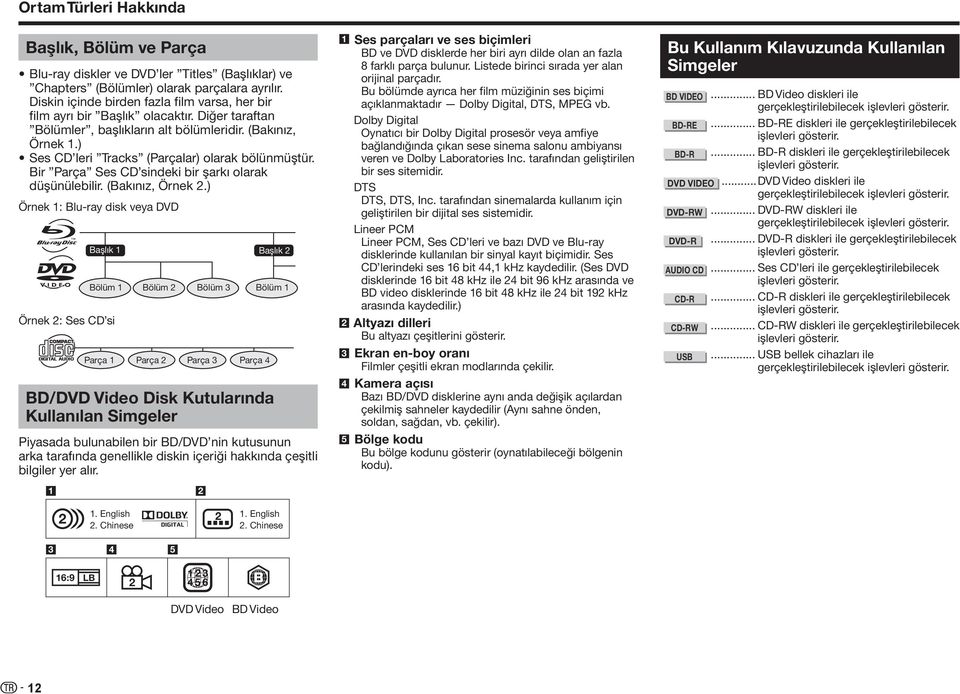
14 Ortam Türleri Hakkında Başlık, Bölüm ve Parça Blu-ray diskler ve DVD ler Titles (Başlıklar) ve Chapters (Bölümler) olarak parçalara ayrılır. Diskin içinde birden fazla film varsa, her bir film ayrı bir Başlık olacaktır. Diğer taraftan Bölümler, başlıkların alt bölümleridir. (Bakınız, Örnek 1.) Ses CD leri Tracks (Parçalar) olarak bölünmüştür. Bir Parça Ses CD sindeki bir şarkı olarak düşünülebilir. (Bakınız, Örnek 2.) Örnek 1: Blu-ray disk veya DVD Örnek 2: Ses CD si Başlık 1 Başlık 2 Bölüm 1 Bölüm 2 Bölüm 3 Bölüm 1 Parça 1 Parça 2 Parça 3 Parça 4 BD/DVD Video Disk Kutularında Kullanılan Simgeler Piyasada bulunabilen bir BD/DVD nin kutusunun arka tarafında genellikle diskin içeriği hakkında çeşitli bilgiler yer alır Ses parçaları ve ses biçimleri BD ve DVD disklerde her biri ayrı dilde olan an fazla 8 farklı parça bulunur. Listede birinci sırada yer alan orijinal parçadır. Bu bölümde ayrıca her film müziğinin ses biçimi açıklanmaktadır Dolby Digital, DTS, MPEG vb. Dolby Digital Oynatıcı bir Dolby Digital prosesör veya amfiye bağlandığında çıkan sese sinema salonu ambiyansı veren ve Dolby Laboratories Inc. tarafından geliştirilen bir ses sitemidir. DTS DTS, DTS, Inc. tarafından sinemalarda kullanım için geliştirilen bir dijital ses sistemidir. Lineer PCM Lineer PCM, Ses CD leri ve bazı DVD ve Blu-ray disklerinde kullanılan bir sinyal kayıt biçimidir. Ses CD lerindeki ses 16 bit 44,1 khz kaydedilir. (Ses DVD disklerinde 16 bit 48 khz ile 24 bit 96 khz arasında ve BD video disklerinde 16 bit 48 khz ile 24 bit 192 khz arasında kaydedilir.) 2 Altyazı dilleri Bu altyazı çeşitlerini gösterir. 3 Ekran en-boy oranı Filmler çeşitli ekran modlarında çekilir. 4 Kamera açısı Bazı BD/DVD disklerine aynı anda değişik açılardan çekilmiş sahneler kaydedilir (Aynı sahne önden, soldan, sağdan, vb. çekilir). 5 Bölge kodu Bu bölge kodunu gösterir (oynatılabileceği bölgenin kodu). Bu Kullanım Kılavuzunda Kullanılan Simgeler BD VIDEO... BD Video diskleri ile gerçekleştirilebilecek işlevleri gösterir. BD-RE... BD-RE diskleri ile gerçekleştirilebilecek işlevleri gösterir. BD-R... BD-R diskleri ile gerçekleştirilebilecek işlevleri gösterir. DVD VIDEO...DVD Video diskleri ile gerçekleştirilebilecek işlevleri gösterir. DVD-RW... DVD-RW diskleri ile gerçekleştirilebilecek işlevleri gösterir. DVD-R... DVD-R diskleri ile gerçekleştirilebilecek işlevleri gösterir. AUDIO CD... Ses CD leri ile gerçekleştirilebilecek işlevleri gösterir. CD-R... CD-R diskleri ile gerçekleştirilebilecek işlevleri gösterir. CD-RW... CD-RW diskleri ile gerçekleştirilebilecek işlevleri gösterir. USB... USB bellek cihazları ile gerçekleştirilebilecek işlevleri gösterir. 1. English Chinese 1. English 2. Chinese :9 LB DVD Video BD Video 12
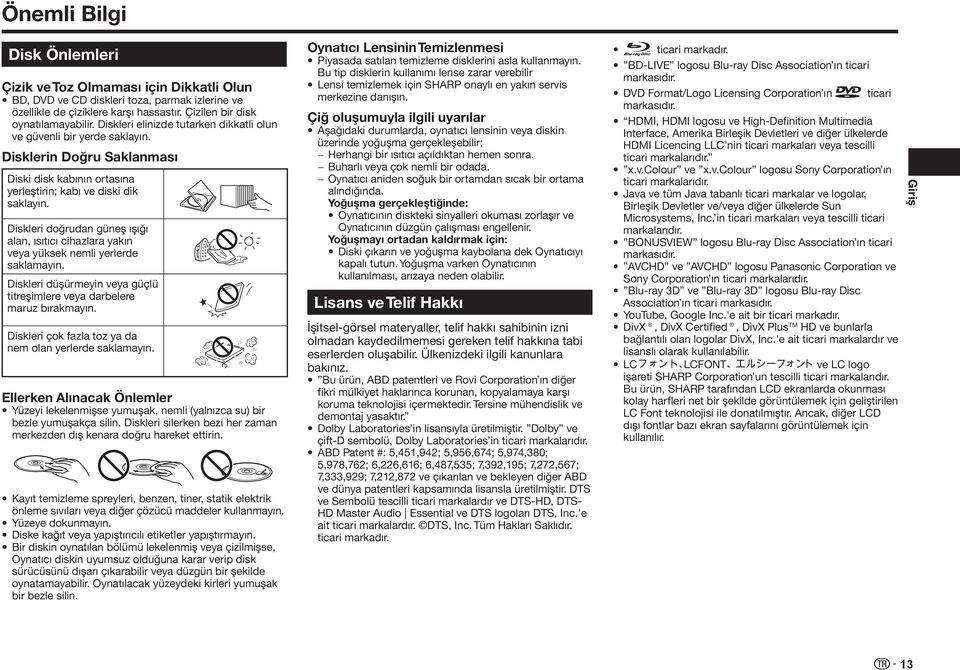
15 Önemli Bilgi Disk Önlemleri Çizik ve Toz Olmaması için Dikkatli Olun BD, DVD ve CD diskleri toza, parmak izlerine ve özellikle de çiziklere karşı hassastır. Çizilen bir disk oynatılamayabilir. Diskleri elinizde tutarken dikkatli olun ve güvenli bir yerde saklayın. Disklerin Doğru Saklanması Diski disk kabının ortasına yerleştirin; kabı ve diski dik saklayın. Diskleri doğrudan güneş ışığı alan, ısıtıcı cihazlara yakın veya yüksek nemli yerlerde saklamayın. Diskleri düşürmeyin veya güçlü titreşimlere veya darbelere maruz bırakmayın. Diskleri çok fazla toz ya da nem olan yerlerde saklamayın. Ellerken Alınacak Önlemler Yüzeyi lekelenmişse yumuşak, nemli (yalnızca su) bir bezle yumuşakça silin. Diskleri silerken bezi her zaman merkezden dış kenara doğru hareket ettirin. Kayıt temizleme spreyleri, benzen, tiner, statik elektrik önleme sıvıları veya diğer çözücü maddeler kullanmayın. Yüzeye dokunmayın. Diske kağıt veya yapıştırıcılı etiketler yapıştırmayın. Bir diskin oynatılan bölümü lekelenmiş veya çizilmişse, Oynatıcı diskin uyumsuz olduğuna karar verip disk sürücüsünü dışarı çıkarabilir veya düzgün bir şekilde oynatamayabilir. Oynatılacak yüzeydeki kirleri yumuşak bir bezle silin. Oynatıcı Lensinin Temizlenmesi Piyasada satılan temizleme disklerini asla kullanmayın. Bu tip disklerin kullanımı lense zarar verebilir Lensi temizlemek için SHARP onaylı en yakın servis merkezine danışın. Çiğ oluşumuyla ilgili uyarılar Aşağıdaki durumlarda, oynatıcı lensinin veya diskin üzerinde yoğuşma gerçekleşebilir: Herhangi bir ısıtıcı açıldıktan hemen sonra. Buharlı veya çok nemli bir odada. Oynatıcı aniden soğuk bir ortamdan sıcak bir ortama alındığında. Yoğuşma gerçekleştiğinde: Oynatıcının diskteki sinyalleri okuması zorlaşır ve Oynatıcının düzgün çalışması engellenir. Yoğuşmayı ortadan kaldırmak için: Diski çıkarın ve yoğuşma kaybolana dek Oynatıcıyı kapalı tutun. Yoğuşma varken Oynatıcının kullanılması, arızaya neden olabilir. Lisans ve Telif Hakkı İşitsel-görsel materyaller, telif hakkı sahibinin izni olmadan kaydedilmemesi gereken telif hakkına tabi eserlerden oluşabilir. Ülkenizdeki ilgili kanunlara bakınız. Bu ürün, ABD patentleri ve Rovi Corporation ın diğer fikri mülkiyet haklarınca korunan, kopyalamaya karşı koruma teknolojisi içermektedir. Tersine mühendislik ve demontaj yasaktır. Dolby Laboratories in lisansıyla üretilmiştir. Dolby ve çift-d sembolü, Dolby Laboratories in ticari markalarıdır. ABD Patent #: 5,451,942; 5,956,674; 5,974,380; 5,978,762; 6,226,616; 6,487,535; 7,392,195; 7,272,567; 7,333,929; 7,212,872 ve çıkarılan ve bekleyen diğer ABD ve dünya patentleri kapsamında lisansla üretilmiştir. DTS ve Sembolü tescilli ticari markalardır ve DTS-HD, DTS- HD Master Audio Essential ve DTS logoları DTS, Inc.'e ait ticari markalardır. DTS, Inc. Tüm Hakları Saklıdır. ticari markadır. ticari markadır. BD-LIVE logosu Blu-ray Disc Association ın ticari markasıdır. DVD Format/Logo Licensing Corporation ın ticari markasıdır. HDMI, HDMI logosu ve High-Definition Multimedia Interface, Amerika Birleşik Devletleri ve diğer ülkelerde HDMI Licencing LLC nin ticari markaları veya tescilli ticari markalarıdır. x.v.colour ve x.v.colour logosu Sony Corporation ın ticari markalarıdır. Java ve tüm Java tabanlı ticari markalar ve logolar, Birleşik Devletler ve/veya diğer ülkelerde Sun Microsystems, Inc. in ticari markaları veya tescilli ticari markalarıdır. BONUSVIEW logosu Blu-ray Disc Association ın ticari markasıdır. AVCHD ve AVCHD logosu Panasonic Corporation ve Sony Corporation ın ticari markalarıdır. Blu-ray 3D ve Blu-ray 3D logosu Blu-ray Disc Association ın ticari markasıdır. YouTube, Google Inc.'e ait bir ticari markadır. DivX, DivX Certified, DivX Plus TM HD ve bunlarla bağlantılı olan logolar DivX, Inc.'e ait ticari markalardır ve lisanslı olarak kullanılabilir. LC_LCFONT+ ve LC logo işareti SHARP Corporation un tescilli ticari markalarıdır. Bu ürün, SHARP tarafından LCD ekranlarda okunması kolay harfleri net bir şekilde görüntülemek için geliştirilen LC Font teknolojisi ile donatılmıştır. Ancak, diğer LCD dışı fontlar bazı ekran sayfalarını görüntülemek için kullanılır. Giriş 13
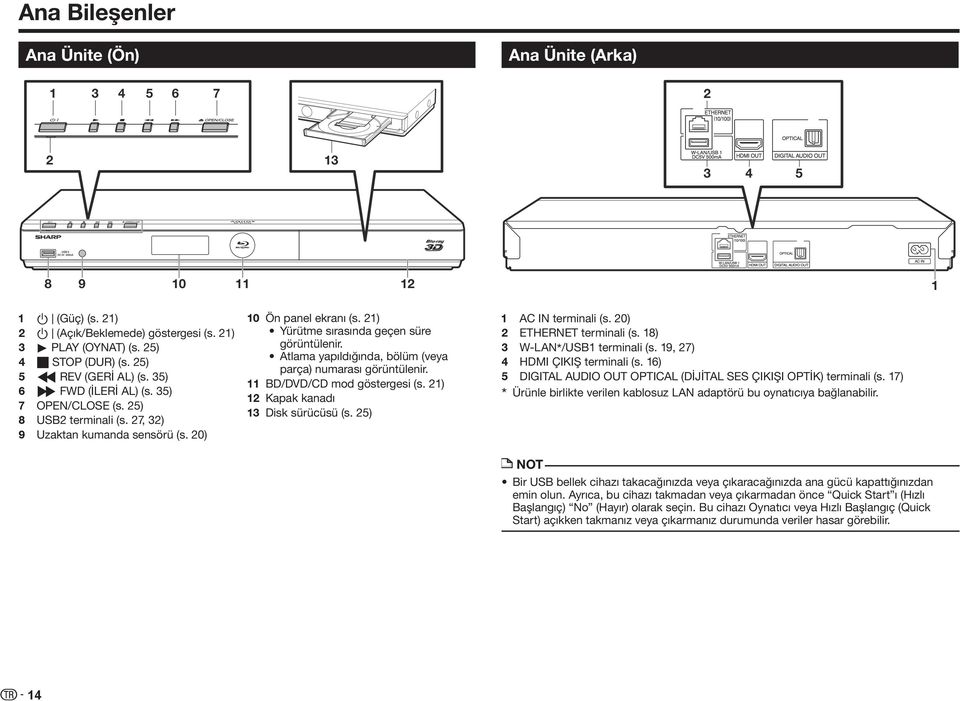
16 Ana Bileşenler Ana Ünite (Ön) Ana Ünite (Arka) B (Güç) (s. 21) 22 B (Açık/Beklemede) göstergesi (s. 21) 33 d PLAY (OYNAT) (s. 25) 44 H STOP (DUR) (s. 25) 55 S REV (GERİ AL) (s. 35) 66 V FWD (İLERİ AL) (s. 35) 77 OPEN/CLOSE (s. 25) 88 USB2 terminali (s. 27, 32) 99 Uzaktan kumanda sensörü (s. 20) 00Ön panel ekranı (s. 21) Yürütme sırasında geçen süre görüntülenir. Atlama yapıldığında, bölüm (veya parça) numarası görüntülenir. QQBD/DVD/CD mod göstergesi (s. 21) WWKapak kanadı EEDisk sürücüsü (s. 25) 11 AC IN terminali (s. 20) 22 ETHERNET terminali (s. 18) 33 W-LAN*/USB1 terminali (s. 19, 27) 44 HDMI ÇIKIŞ terminali (s. 16) 55 DIGITAL AUDIO OUT OPTICAL (DİJİTAL SES ÇIKIŞI OPTİK) terminali (s. 17) * Ürünle birlikte verilen kablosuz LAN adaptörü bu oynatıcıya bağlanabilir. Bir USB bellek cihazı takacağınızda veya çıkaracağınızda ana gücü kapattığınızdan emin olun. Ayrıca, bu cihazı takmadan veya çıkarmadan önce Quick Start ı (Hızlı Başlangıç) No (Hayır) olarak seçin. Bu cihazı Oynatıcı veya Hızlı Başlangıç (Quick Start) açıkken takmanız veya çıkarmanız durumunda veriler hasar görebilir. 14
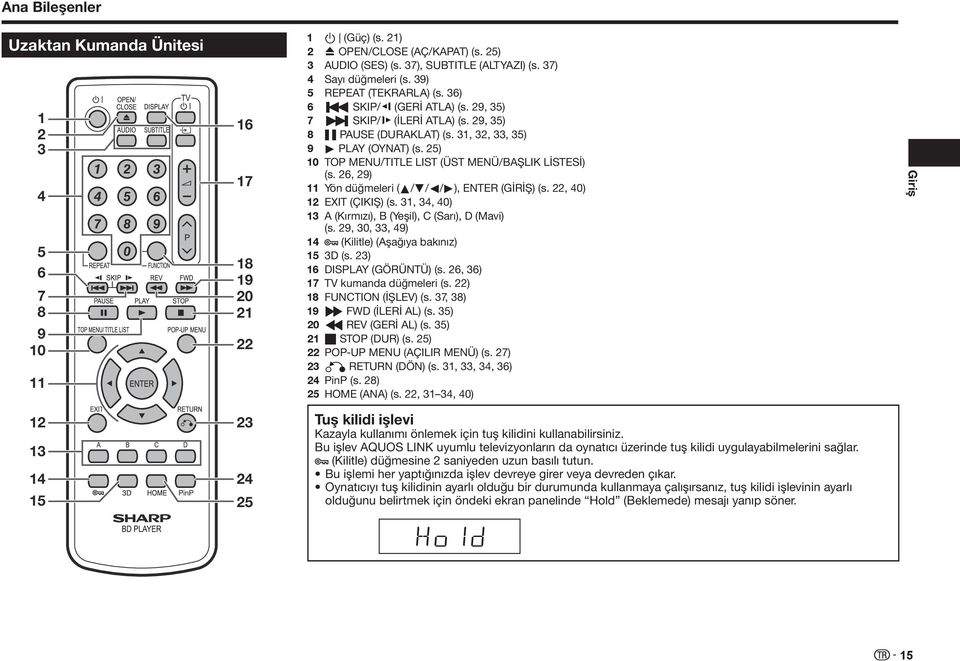
17 Ana Bileşenler Uzaktan Kumanda Ünitesi B (Güç) (s. 21) 22 m OPEN/CLOSE (AÇ/KAPAT) (s. 25) 33 AUDIO (SES) (s. 37), SUBTITLE (ALTYAZI) (s. 37) 44 Sayı düğmeleri (s. 39) 55 REPEAT (TEKRARLA) (s. 36) 66 T SKIP/k (GERİ ATLA) (s. 29, 35) 77 U SKIP/l (İLERİ ATLA) (s. 29, 35) 88 F PAUSE (DURAKLAT) (s. 31, 32, 33, 35) 99 d PLAY (OYNAT) (s. 25) 00TOP MENU/TITLE LIST (ÜST MENÜ/BAŞLIK LİSTESİ) (s. 26, 29) QQYön düğmeleri (a/b/c/d), ENTER (GİRİŞ) (s. 22, 40) WWEXIT (ÇIKIŞ) (s. 31, 34, 40) EEA (Kırmızı), B (Yeşil), C (Sarı), D (Mavi) (s. 29, 30, 33, 49) R R (Kilitle) (Aşağıya bakınız) TT3D (s. 23) YYDISPLAY (GÖRÜNTÜ) (s. 26, 36) UUTV kumanda düğmeleri (s. 22) IIFUNCTION (İŞLEV) (s. 37, 38) OOV FWD (İLERİ AL) (s. 35) PS P REV (GERİ AL) (s. 35) AAH STOP (DUR) (s. 25) SPOP-UP S MENU (AÇILIR MENÜ) (s. 27) Dn D RETURN (DÖN) (s. 31, 33, 34, 36) FPinP F (s. 28) GHOME G (ANA) (s. 22, 31 34, 40) Giriş Tuş kilidi işlevi Kazayla kullanımı önlemek için tuş kilidini kullanabilirsiniz. Bu işlev AQUOS LINK uyumlu televizyonların da oynatıcı üzerinde tuş kilidi uygulayabilmelerini sağlar. (Kilitle) düğmesine 2 saniyeden uzun basılı tutun. Bu işlemi her yaptığınızda işlev devreye girer veya devreden çıkar. Oynatıcıyı tuş kilidinin ayarlı olduğu bir durumunda kullanmaya çalışırsanız, tuş kilidi işlevinin ayarlı olduğunu belirtmek için öndeki ekran panelinde Hold (Beklemede) mesajı yanıp söner. 15
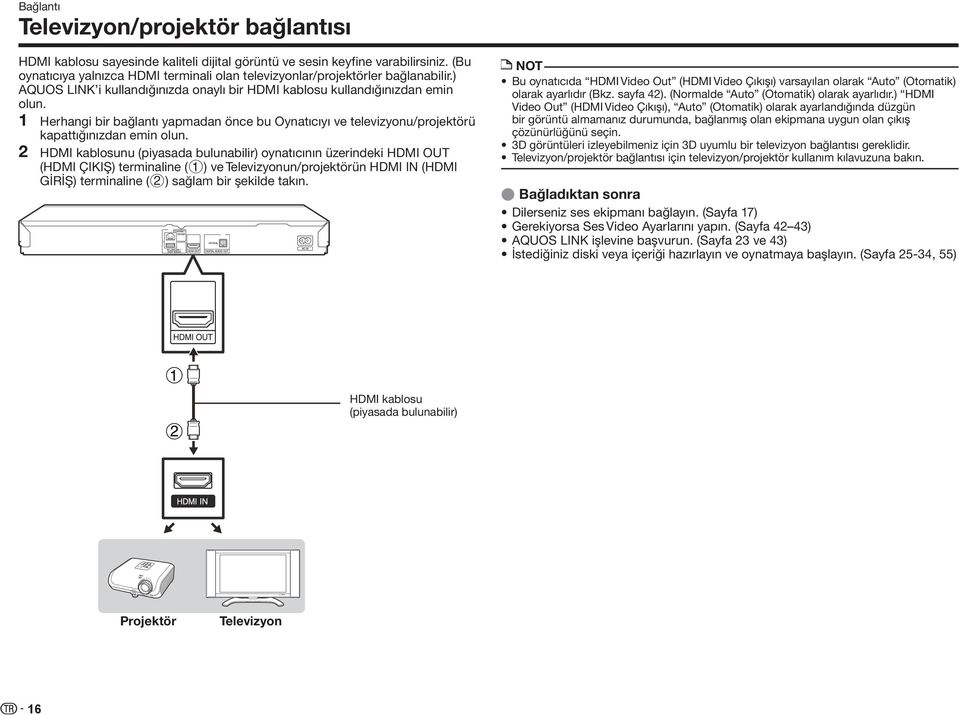
18 Bağlantı Televizyon/projektör bağlantısı HDMI kablosu sayesinde kaliteli dijital görüntü ve sesin keyfine varabilirsiniz. (Bu oynatıcıya yalnızca HDMI terminali olan televizyonlar/projektörler bağlanabilir.) AQUOS LINK i kullandığınızda onaylı bir HDMI kablosu kullandığınızdan emin olun. 1 Herhangi bir bağlantı yapmadan önce bu Oynatıcıyı ve televizyonu/projektörü kapattığınızdan emin olun. 2 HDMI kablosunu (piyasada bulunabilir) oynatıcının üzerindeki HDMI OUT (HDMI ÇIKIŞ) terminaline (1) ve Televizyonun/projektörün HDMI IN (HDMI GİRİŞ) terminaline (2) sağlam bir şekilde takın. Bu oynatıcıda HDMI Video Out (HDMI Video Çıkışı) varsayılan olarak Auto (Otomatik) olarak ayarlıdır (Bkz. sayfa 42). (Normalde Auto (Otomatik) olarak ayarlıdır.) HDMI Video Out (HDMI Video Çıkışı), Auto (Otomatik) olarak ayarlandığında düzgün bir görüntü almamanız durumunda, bağlanmış olan ekipmana uygun olan çıkış çözünürlüğünü seçin. 3D görüntüleri izleyebilmeniz için 3D uyumlu bir televizyon bağlantısı gereklidir. Televizyon/projektör bağlantısı için televizyon/projektör kullanım kılavuzuna bakın. E E Bağladıktan sonra Dilerseniz ses ekipmanı bağlayın. (Sayfa 17) Gerekiyorsa Ses Video Ayarlarını yapın. (Sayfa 42 43) AQUOS LINK işlevine başvurun. (Sayfa 23 ve 43) İstediğiniz diski veya içeriği hazırlayın ve oynatmaya başlayın. (Sayfa 25-34, 55) HDMI kablosu (piyasada bulunabilir) Projektör Televizyon 16
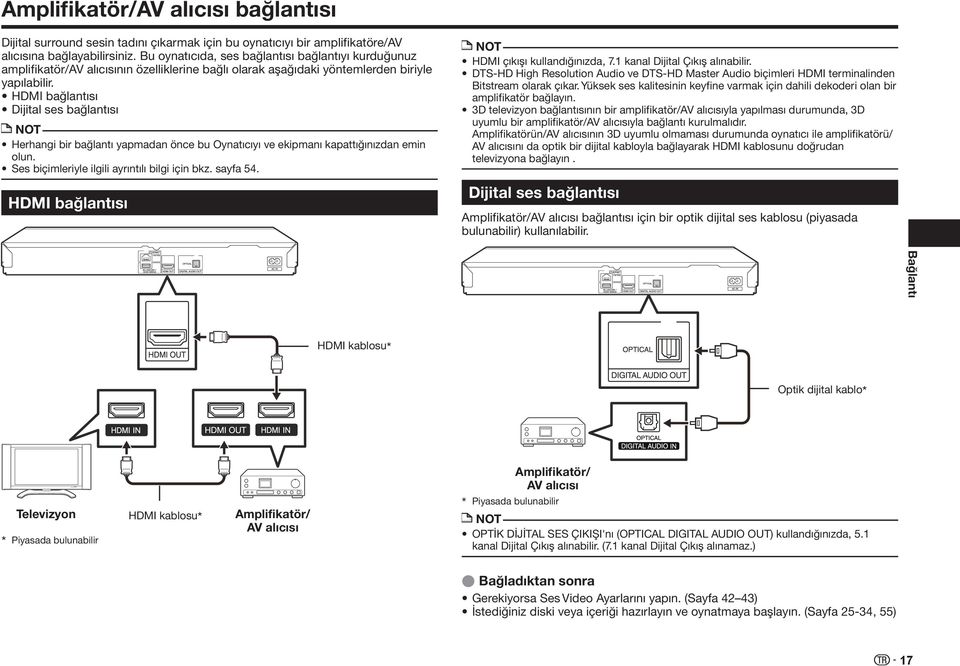
19 Amplifikatör/AV alıcısı bağlantısı Dijital surround sesin tadını çıkarmak için bu oynatıcıyı bir amplifikatöre/av alıcısına bağlayabilirsiniz. Bu oynatıcıda, ses bağlantısı bağlantıyı kurduğunuz amplifikatör/av alıcısının özelliklerine bağlı olarak aşağıdaki yöntemlerden biriyle yapılabilir. HDMI bağlantısı Dijital ses bağlantısı Herhangi bir bağlantı yapmadan önce bu Oynatıcıyı ve ekipmanı kapattığınızdan emin olun. Ses biçimleriyle ilgili ayrıntılı bilgi için bkz. sayfa 54. HDMI bağlantısı HDMI çıkışı kullandığınızda, 7.1 kanal Dijital Çıkış alınabilir. DTS-HD High Resolution Audio ve DTS-HD Master Audio biçimleri HDMI terminalinden Bitstream olarak çıkar. Yüksek ses kalitesinin keyfine varmak için dahili dekoderi olan bir amplifikatör bağlayın. 3D televizyon bağlantısının bir amplifikatör/av alıcısıyla yapılması durumunda, 3D uyumlu bir amplifikatör/av alıcısıyla bağlantı kurulmalıdır. Amplifikatörün/AV alıcısının 3D uyumlu olmaması durumunda oynatıcı ile amplifikatörü/ AV alıcısını da optik bir dijital kabloyla bağlayarak HDMI kablosunu doğrudan televizyona bağlayın. Dijital ses bağlantısı Amplifikatör/AV alıcısı bağlantısı için bir optik dijital ses kablosu (piyasada bulunabilir) kullanılabilir. Bağlantı HDMI kablosu* Optik dijital kablo* * Televizyon HDMI kablosu* Amplifikatör/ AV alıcısı Piyasada bulunabilir Amplifikatör/ AV alıcısı * Piyasada bulunabilir OPTİK DİJİTAL SES ÇIKIŞI'nı (OPTICAL DIGITAL AUDIO OUT) kullandığınızda, 5.1 kanal Dijital Çıkış alınabilir. (7.1 kanal Dijital Çıkış alınamaz.) E E Bağladıktan sonra Gerekiyorsa Ses Video Ayarlarını yapın. (Sayfa 42 43) İstediğiniz diski veya içeriği hazırlayın ve oynatmaya başlayın. (Sayfa 25-34, 55) 17
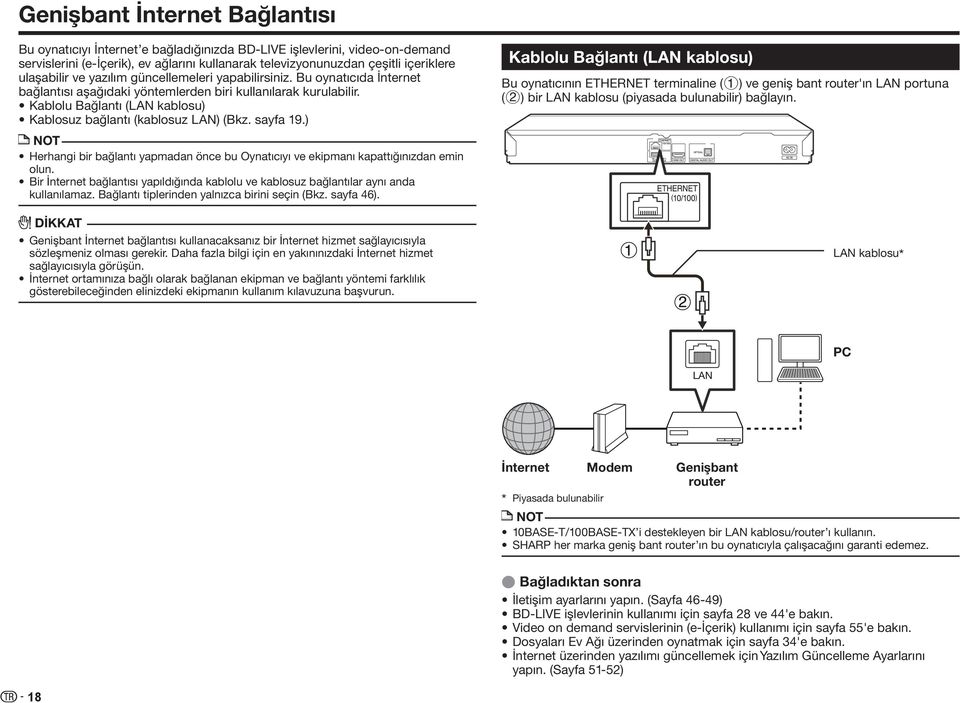
20 Genişbant İnternet Bağlantısı Bu oynatıcıyı İnternet e bağladığınızda BD-LIVE işlevlerini, video-on-demand servislerini (e-içerik), ev ağlarını kullanarak televizyonunuzdan çeşitli içeriklere ulaşabilir ve yazılım güncellemeleri yapabilirsiniz. Bu oynatıcıda İnternet bağlantısı aşağıdaki yöntemlerden biri kullanılarak kurulabilir. Kablolu Bağlantı (LAN kablosu) Kablosuz bağlantı (kablosuz LAN) (Bkz. sayfa 19.) Herhangi bir bağlantı yapmadan önce bu Oynatıcıyı ve ekipmanı kapattığınızdan emin olun. Bir İnternet bağlantısı yapıldığında kablolu ve kablosuz bağlantılar aynı anda kullanılamaz. Bağlantı tiplerinden yalnızca birini seçin (Bkz. sayfa 46). DİKKAT Genişbant İnternet bağlantısı kullanacaksanız bir İnternet hizmet sağlayıcısıyla sözleşmeniz olması gerekir. Daha fazla bilgi için en yakınınızdaki İnternet hizmet sağlayıcısıyla görüşün. İnternet ortamınıza bağlı olarak bağlanan ekipman ve bağlantı yöntemi farklılık gösterebileceğinden elinizdeki ekipmanın kullanım kılavuzuna başvurun. Kablolu Bağlantı (LAN kablosu) Bu oynatıcının ETHERNET terminaline (1) ve geniş bant router'ın LAN portuna (2) bir LAN kablosu (piyasada bulunabilir) bağlayın. LAN kablosu* PC LAN İnternet Modem Genişbant router * Piyasada bulunabilir 10BASE-T/100BASE-TX i destekleyen bir LAN kablosu/router ı kullanın. SHARP her marka geniş bant router ın bu oynatıcıyla çalışacağını garanti edemez. E E Bağladıktan sonra İletişim ayarlarını yapın. (Sayfa 46-49) BD-LIVE işlevlerinin kullanımı için sayfa 28 ve 44'e bakın. Video on demand servislerinin (e-içerik) kullanımı için sayfa 55'e bakın. Dosyaları Ev Ağı üzerinden oynatmak için sayfa 34'e bakın. İnternet üzerinden yazılımı güncellemek için Yazılım Güncelleme Ayarlarını yapın. (Sayfa 51-52) 18
21 Genişbant İnternet Bağlantısı Kablosuz bağlantı (kablosuz LAN) Kablosuz LAN adaptörünü (ürünle birlikte verilir) oynatıcının arkasındaki W-LAN/ USB1 terminaline takın. Kablosuz LAN adaptörünü taktığınızda veya çıkardığınızda ana güç düğmesini kapattığınızdan ve Quick Start (Hızlı Başlangıç) ayarının No (Hayır) olarak yapıldığından emin olun (Bkz. sayfa 43). IEEE b/g/n yi destekleyen bir kablosuz router/erişim noktası kullanmanız gereklidir. (kablosuz ağın stabil çalışması için n önerilmektedir.) Doğası gereği kablosuz LAN kullanım koşullarına bağlı olarak (erişim noktası performansı, mesafe, engeller, diğer radyo cihazlarının karışması, vb.) parazite neden olabilir. Kablosuz router ı/erişim noktasını altyapı moduna ayarlayın. Ad-hoc modu desteklenmemektedir. SHARP, bu oynatıcıda ürünle birlikte verilen adaptör dışındaki kablosuz LAN adaptörlerinin çalışacağı konusunda herhangi bir garanti veremez. SHARP her marka kablosuz router ın bu oynatıcıyla çalışacağını garanti edemez. Kablosuz LAN adaptörü (Ürünle birlikte verilir) E E Bağladıktan sonra İletişim ayarlarını yapın. (Sayfa 46-49) BD-LIVE işlevlerinin kullanımı için sayfa 28 ve 44'e bakın. Video on demand servislerinin (e-içerik) kullanımı için sayfa 55'e bakın. Dosyaları Ev Ağı üzerinden oynatmak için sayfa 34'e bakın. İnternet üzerinden yazılımı güncellemek için Yazılım Güncelleme Ayarlarını yapın. (Sayfa 51-52) Bağlantı PC Kablosuz router Modem İnternet Kablosuz bağlantı kurulduğunda kablosuz router için kablosuz LAN adaptörü üzerindeki MAC adresini girmek gereklidir. Bu kullanım kılavuzundaki MAC adresini yazmanızı tavsiye ederiz. (Bkz. sayfa 48.) 19
22 Oynatma Oynatmaya Başlamadan Önce Uzaktan Kumandanın Pillerinin Takılması 1 Pil kapağındaki çıkıntıyı tutun ve kapağı ok yönünde çekin. Uzaktan kumandayı darbeye, suya veya aşırı neme maruz bırakmayın. Uzaktan kumanda ünitesi, Oynatıcının sensörü doğrudan güneş ışığı veya başka bir güçlü ışıktaysa çalışmayabilir. Pillerin yanlış kullanımı akmalarına veya patlamalarına sebep olabilir. Pil uyarılarını okuyun ve pilleri doğru biçimde kullanın. Eski ve yeni pilleri ya da değişik markaları birlikte kullanmayın. Uzaktan kumanda ünitesini uzun süre kullanmayacaksanız pilleri çıkarın. Elektrik Kablosunu Bağlama Ürünle birlikte verilen AC kablosunu Oynatıcının arkasındaki AC IN terminaline takın (1). Daha sonra AC çıkışına (2) takın. 2 İki adet AA pil takın (R-06 boyutu, UM/SUM- 3). Pilleri, pil bölmesindeki m ve n işaretlerine karşılık gelecek şekilde yerleştirin. 3 Pil kapağındaki daha küçük olan çıkıntıyı açıklık 1 e sokun ve yerine oturana kadar kapağa bastırın 2. Uzaktan kumandanın yaklaşık çalışma menzili Uzaktan kumanda sensörü 15º 30º 30º 15º *Yakl. 7m Oynatıcıyı AC elektrik prizine yakın bir yere koyun ve fişi erişebileceğiniz bir yerde tutun. ELEKTRİK ÇARPMASI RİSKİNİN ÖNÜNE GEÇMEK İÇİN AC ELEKTRİK KABLOSU TAKILIYKEN KABLOLARIN YALITILMAMIŞ KISIMLARINA DOKUNMAYIN. Oynatıcı başlamak üzere hazırlanırken B (Açık/ Beklemede) göstergesi yanıp söner. Oynatıcı, B (Açık/ Beklemede) göstergesinin yanıp sönmesi durmadan açılamaz. Oynatıcıyı uzun süre kullanmayacaksanız AC elektrik kablosunu prizden çektiğinizden emin olun. UYARI Pilleri doğrudan güneş ışığı veya arabanın içi veya bir ısıtıcının yanı gibi çok sıcak olan yerlerde kullanmayın veya saklamayın. Bunu yaparsanız piller akabilir, aşırı ısınabilir, patlayabilir veya alev alabilir. Ayrıca pillerin ömrü veya performansları da azalabilir. Uzaktan kumanda ünitesi 20
23 Oynatmaya Başlamadan Önce Gücün Açılması Gücün açılması Oynatıcı Üzerindeki Göstergeler Oynatıcıyı açmak için uzaktan kumandadaki veya Oynatıcının üzerindeki B düğmesine basın. B (Açık/Beklemede) göstergesi Yeşil açık Güç Açık Kırmızı açık Beklemede B (Güç) düğmesi 2 B (Açık/Beklemede) göstergesi 3 Ön panel ekranı 4 BD/DVD/CD mod göstergesi Satın aldıktan ya da System Reset Sistem Sıfırlama) (bkz. sayfa 45) yaptıktan sonra bu ürünü ilk açışınızda dil ayarı ekranı görüntülenecektir, bu yüzden lütfen dil ayarını yapın (bkz. sayfa 22 da 3. adım). Beklemeye geçilmesi Beklemeye geçmek için uzaktan kumandadaki veya Oynatıcıdaki B düğmesine basın. Beklemeye geçtikten hemen sonra yeniden B düğmesine basarsanız, Oynatıcı açılmayabilir. Bu gerçekleşirse 10 saniye veya daha fazla bekleyin ve gücü yeniden açın. B (Açık/Beklemede) göstergesi yanıp sönerken (biraz zaman alabilir), Oynatıcı açılamaz. BD/DVD/CD mod göstergesi Mavi açık Mavi yanıp sönüyor Oynatıyor Bir disk yüklüyor/ güncelleme yapıyor Giriş (Home) ekranı hakkında Oynatıcı açılırken Giriş ekranı açılır. Giriş ekranı 1 Video Music Picture e-contents Settings BD-Video USB Home Network Select ENTER Enter Return EXIT Exit Ana menü 2 Takılı olan disk simgesi 3 Bağlı olan USB bellek cihazı simgesi 4 LAN bağlantısı simgesi 5 Düğme Kılavuzu Oynatma 21
24 Oynatmaya Başlamadan Önce Dil Ayarları Ekran dilinin değiştirilmesi 1 Settings (Ayarlar) seçmek için a/b düğmesine ve daha sonra d veya ENTER düğmesine basın. 2 On Screen Language (Ekran Dili) seçmek için a/b düğmesine, daha sonra da d veya ENTER düğmesine basın. HOME Video Music Picture e-contents Settings Audio Video Settings Smart Settings AQUOS LINK Playback Setting On Screen Language Communication Setup Version USB Memory Management Software Update Settings System Select ENTER Enter Return EXIT Exit 3 Ekranda görüntülenmesini istediğiniz dili seçmek için a/b düğmesine ve daha sonra ENTER düğmesine basın. English Nederlands Česky Deutsch Svenska Magyar Français Dansk Slovensky Italiano Norsk Slovenščina Español Português Suomi Polski DVD diskinin dilini, örneğin altyazı dili, vb. ni seçmek için bkz. sayfa 26. Uzaktan Kumanda Kullanılarak Bir SHARP televizyonun kumanda edilmesi Evrensel Uzaktan Kumanda SHARP televizyonun temel işlevlerine kumanda edebilir. Televizyon işlevlerinin kumandası TV Güç: B TV-AV Seçimi: b TV Ses açma/kısma: i e/f TV Kanalı yukarı/aşağı: P r/s LCD Arka Işığını ve Göstergeleri Kapatma Eğer film izlerken oynatıcı üzerindeki gösterge ışıkları size çok parlak geliyorsa, B (Açık/Beklemede) göstergesi dışındakiler kapatılabilir. 1 Settings (Ayarlar) seçmek için a/b düğmesine ve daha sonra d veya ENTER düğmesine basın. 2 Smart Settings (Akıllı Ayarlar) seçmek için a/b düğmesine ve daha sonra d veya ENTER düğmesine basın. 3 Front Display/LED (Ön Ekran/LED) seçimini yapmak için a/b düğmesine bastıktan sonra d veya ENTER düğmesine basın. 4 On (Açık) veya Off (Kapalı) seçimini yapmak için a/b düğmesine bastıktan sonra ENTER düğmesine basın. 5 Çıkmak için HOME veya EXIT düğmesine basın. 22
25 Oynatmaya Başlamadan Önce AQUOS LINK in kullanımı AQUOS LINK kullanılarak Blu-ray disk oynatıcıya kumanda edilmesi AQUOS LINK nedir? HDMI CEC yi (Consumer Electronics Control=Tüketici Elektronikleri Kumandası) AQUOS LINK ile kullanarak SHARP AQUOS TV nizde bu oynatıcıyı etkileşimli olarak kullanabilirsiniz. AQUOS LINK ile neler yapabilirsiniz Bu oynatıcıyı AQUOS LINK ile uyumlu bir LCD televizyona HDMI kablosu kullanarak bağladığınızda aşağıda sıralanan işlevleri gerçekleştirebilirsiniz. (HDMI terminaline bağlantı için bkz. sayfa 16.) E Otomatik giriş seçim işlevi Bu oynatıcıda oynatmaya başladığınızda LCD televizyonun giriş seçicisi otomatik olarak oynatıcıya bağlı olan LCD televizyon giriş terminaline geçer ve bir televizyon programı izliyor olsanız bile oynatılan görüntü ekrana gelir. E Otomatik güç kapatma işlevi Bu oynatıcı durma modundayken LCD televizyonu kapatırsanız, oynatıcı da otomatik olarak kapanır. (Ancak oynatıcıyı kullanarak bir diski veya başka bir içeriği oynatırken güç kapanmaz.) E Otomatik açılma işlevi Bu oynatıcıya bağlı olan LCD televizyon giriş terminaline geçiş yaptığınızda oynatıcı da otomatik olarak açılır. E AQUOS PURE MODU Bu oynatıcıyı AQUOS LINK uyumlu bir AQUOS LCD televizyona bağlar ve AQUOS LINK ayarını Yes (Evet) olarak yaparsanız (sayfa 43), otomatik olarak AQUOS televizyonun en uygun görüntü kalitesine ayarlanan görüntüler oynatıcının HDMI ÇIKIŞ terminalinden gönderilir. AQUOS LINK'i (AQUOS BAĞLANTISI) kullanabilmek için AQUOS LINK i Yes (Evet) olarak ayarlayın (Bkz. sayfa 43). Kurulumla ilgili detaylar için televizyonun kullanım kılavuzuna başvurun. 3D nin kullanılması Bu, 3D görüntülerin çıkışını ayarlar. 3D görüntüleri izlemek için 3D içeriğin (3D BD video) bu oynatıcıya ek olarak 3D uyumlu bir televizyonda ve 3D gözlüklerle oynatılması gereklidir. 3D moduna geçmek için 3D düğmesine basın. Düğmeye her basışınızda mod Auto(3D) ve 2D arasında değişir. Seçilen modun durumu televizyon ekranında gösterilir. Auto (Otomatik): Video sinyalleri 3D içerik (3D BD video) oynatıldığında 3D olarak ve 2D içerik oynatıldığında 2D olarak gönderilir. 2D: 3D içerik (3D BD video) oynatılsa bile, video sinyalleri her zaman için 2D gönderilir. Bu ayar (Auto(3D)/2D) menü ekranı kullanılarak da yapılabilir (Bkz. sayfa 45). 3D modu yalnızca oynatma durdurulduğunda seçilebilir. Bağlanan televizyona bağlı olarak oynatma esnasındaki görüntüler çözünürlük, vb. deki değişikliklere göre 2D görüntülere dönüşebilir. Televizyonda 3D görüntü ayarının yapıldığından emin olun. 3D görüntüler HDMI Video Out (HDMI Video Çıkışında) ayarlandığı şekilde gönderilmeyebilir. Hızlı İleri/Geri Sarma işlemi yapıldığında görüntüler 2D olarak gösterilir. DİKKAT 3D görüntülerin uzun süre izlenmesi veya sırt üstü yatarken izlenmesi gözlerin zorlanmasına ve rahatsız olmasına sebep olabilir. Ayrıca, 3D küçük çocukların/ bebeklerin görme yeteneğini etkileyebileceğinden görüntüleri izlemelerine izin vermeyin. Oynatma 23
26 Oynatmaya Başlamadan Önce Kumanda Paneli Kumanda Paneli Her bir düğme simgesinin ana işlevleri Bu işlev kumanda panelini televizyon ekranında göstererek bu oynatıcıya televizyonun uzaktan kumandasıyla kumanda edebilmenizi sağlar. Bu işlevi kullanmak için oynatıcıyı HDMI CEC (Tüketici Elektronikleri Kumandası) uyumlu bir televizyona HDMI kablosu kullanarak bağlayın (Bkz. sayfa 16). Control Panel (Kumanda Paneli) ayarı Yes (Evet) seçilmiş olmalıdır (Bkz. sayfa 43). Ayarlar tamamlandığında aşağıdaki işlemleri yapın. POP-UP MENU TOP MENU TITLE LIST FUNC. POP-UP MENU TOP MENU TITLE LIST FUNC. BD video için açılır menü ekranını ve DVD video için menü ekranını görüntüler. BD video ve DVD video için üst menü ekranını görüntüler. BD video, DVD video, vb. için İşlev Kumanda ekranını görüntüler. Kumanda paneli televizyona bağlı olarak gözükmeyebilir. Ayrıca içeriğe bağlı olarak da gözükmeyebilir. Oynatıcının uzaktan kumandasını kullandığınızda kumanda paneli gözükmez. Bu oynatıcıda kullanılabilen video on demand akan içeriği oynatılırken kumanda paneli görüntülenemez. 1 Televizyon girişini bu oynatıcının bağlanmış olduğu giriş kaynağı (HDMI girişi) olarak belirleyin. 2 Televizyonun uzaktan kumandasındaki PLAY düğmesine basın. Televizyon ekranında kumanda paneli gözükür. Select Enter PANEL OFF 10 saniye kadar bir işlem yapılmadığında kumanda paneli otomatik olarak kapanır. Kumanda panelini görmek için televizyonun uzaktan kumandasındaki PLAY düğmesine basın. 3 İstenilen düğmenin simgesini seçmek için televizyonun uzaktan kumandasında a/b/c/d düğmelerine basın ve daha sonra ENTER düğmesine basın. Seçilen düğme simgesinin işlevi kullanılabilir. Hızlı geri (arama). Oynatma. Hızlı ileri (arama). Bir bölümün başına atlar. Duraklatma. Bir sonraki bölüme atlar. Geriye atlama (yaklaşık 10 saniye). (Bu işlev henüz gösterilmiş bir sahneyi yeniden izlemek istediğinizde kullanılır.) Durdurma. İleriye atlama (yaklaşık 30 saniye). PANEL OFF Kumanda panelini kapatır. 24
27 Video/Resim/Müzik Oynatma Bir Disk koyma B (Güç) OPEN/CLOSE 1 Alete güç vermek için B ye basın. 2 Disk sürücüsünü açmak için OPEN/CLOSE'a basın. 3 Disk sürücüsüne bir disk koyun. Diski etiketi yukarı gelecek şekilde yerleştirin. Her iki tarafına da kayıt yapılmış disklerde oynatılacak tarafı aşağı gelmelidir. 4 Disk sürücüsünü kapatmak OPEN/CLOSE'a basın. BD/DVD Video Oynatma BD VIDEO BD-RE BD-R DVD VIDEO DVD-R DVD-RW Bu bölümde piyasada bulunan BD Video ve DVD Video diskler (filmler gibi) ve kaydedilen DVD-RW/R disklerin nasıl oynatılacağı anlatılmaktadır. Bu oynatıcı DVD oynatma sırasında DVD upscaling (görüntü kalitesi yükseltmeyi) destekler. Diğer oynatma işlevlerinin açıklaması için sayfa deki Oynatma İşlevleri bölümüne bakınız. 1 Bir disk koyun. Oynatma diske bağlı olarak otomatik başlayabilir. Oynatma ilk başlıktan başlar. Diske bağlı olarak öncelikle menü gösterilebilir. Ekrandaki talimatları izleyerek oynatma işlemini başlatın. 3D Notice (3D Uyarısı) (Sayfa 45) ayarı Yes (Evet) olarak ayarlı durumdayken 3D içeriğe (3D BD video) sahip bir disk koyduğunuzda oynatma durdurulur ve televizyon ekranında 3D notice yazısı çıkar. Bu durumda onaylamak için ENTER düğmesine basarsanız oynatmaya başlanır. 2 Oynatma otomatik olarak başlamaz veya oynatma durursa a düğmesine basın. Disk yükleme süresi diske bağlı olarak değişiklik gösterebilir. BD video disklerin oynatılmasıyla ilgili Yeni yayınlanan bazı BD video diskleri oynatıcının yazılımını en yeni sürümüne yükseltmezseniz oynatılamaz. Bu sebeple oynatıcının yazılımını yükseltmeniz gerekebilir. Oynatıcının yazılım yükseltimleriyle ilgili daha fazla bilgi için sayfa ye başvurun. Oynatmayı durdurmak için c düğmesine basın. Oynatmaya geri dönmek için Daha sonra a düğmesine basarsanız oynatmaya daha önce oynatıcının durdurulduğu yerden devam edilecektir. Baştan oynatmak için c düğmesine basarak devam etme özelliğini iptal edin ve a düğmesine basın. (Bu işlev diskin türüne bağlı olarak çalışmayabilir. Böyle bir durumda disk sürücüsünü açın veya beklemeye alın.) Diske bağlı olarak oynatmaya devam etme işlevi çalışmayabilir. Video on demand akan içeriği disk oynatıldıktan sonra görüntülenirse, disk oynatmaya devam etme işlevi iptal olur. Disk oynatma işlemi, akan içeriği görüntülendikten sonra baştan başlar. Oynatma 25
28 Video/Resim/Müzik Oynatma Disk bilgilerinin görüntülenmesi Oynatma esnasında DISPLAY düğmesine basın. DISPLAY düğmesine her basışınızda görüntü aşağıdaki şekilde değişir BD-VIDEO 1/1 1/ :00 :12 / 03 :12 :28 00 :00 :12 / 03 :12 :28 Görüntü Yok Disk Bilgi Ekranı A Disk Bilgi Ekranı B 11Disk türü 22Oynatılan Başlık numarası / Toplam Başlık sayısı 33Oynatılan Başlık numarası / Toplam Başlık sayısı 44Geçen oynatma süresi / Başlığın toplam oynatma süresi Hiçbir işlem yapmadan yaklaşık 1 dakika geçince Disk Bilgi Ekranı A kaybolur. Ticari olarak yayınlanmış bazı BD VIDEO disklerinde Bölümün/Başlığın toplam oynatma zamanı görünmeyebilir. BD/DVD Menüleri Bu bölümde üst menü, disk menüsü veya açılır menüye sahip bir BD/DVD video diskinin nasıl oynatılacağı açıklanmaktadır. Disk menüsünde üst menüde listelenen başlıklar ve bir disk kılavuzu (altyazılar ve konuşma dilleri gibi seçenekler için) bulunur. Üst menüden bir başlık seçerek oynatmaya başlayın BD VIDEO DVD VIDEO 1 TOP MENU/TITLE LIST düğmesine basın. BD/DVD video diskte varsa üst menü ekranı görüntülenir. Örnek 1 Jazz T O P M E N U 2 Latin 3 Classic 4 Rock 2 Başlığı seçmek için a/b/c/d düğmesine basın ve daha sonra ENTER düğmesine basın. Seçilen başlık oynatılır. Bu sayfada açıklanan prosedür temel kullanım prosedürüdür. Prosedürler BD/DVD video diske göre değişir, bu yüzden BD/DVD video disk kılavuzunda verilen talimatları veya ekranda gösterilen talimatları izlemeniz gerekebilir. Üst menü Bazı BD/DVD disklerinde üst menüye Title Menu (Başlık Menüsü) denir. Talimatlar Title Menu (Başlık Menüsünden) bahsettiğinde uzaktan kumandadaki TOP MENU/TITLE LIST düğmesini kullanın. Eğer üst menü yoksa, TOP MENU/TITLE LIST düğmesinin bir etkisi olmayacaktır. Disk menüsünün kullanılması DVD VIDEO Örnek: SUBTITLE LANGUAGE (ALTYAZI DİLİ) seç. 1 TOP MENU/TITLE LIST düğmesine basın. DVD video diskte varsa disk menü ekranı görüntülenir. 2 SUBTITLE LANGUAGE (ALTYAZI DİLİ) seçmek için a/b düğmesine basın ve daha sonra ENTER düğmesine basın. Altyazı dili seçme ekranı görüntülenir. Örnek MENU 1 AUDIO LANGUAGE 2 SUBTITLE LANGUAGE 3 AUDIO 3 Altyazı dilini seçmek için a/b düğmesine basın ve daha sonra ENTER düğmesine basın. 4 Çıkmak için TOP MENU/TITLE LIST düğmesine basın. 26
29 Video/Resim/Müzik Oynatma Açılır menünün kullanılması BD VIDEO 1 Oynatma esnasında POP-UP MENU düğmesine basın. Açılır menü ekranı görüntülenir. Diske bağlı olarak menünün içerdikleri değişir. Açılır menüyü nasıl göreceğiniz ve kullanacağınız konusundaki detaylar için diskin kılavuzuna başvurun. Örnek Pop-up menu Previous page Next page 2 İstediğiniz başlığı seçmek için a/b/c/d düğmesine ve daha sonra ENTER düğmesine basın. 3 Çıkmak için POP-UP MENU düğmesine basın. Bazı disklerde açılır menü otomatik olarak kapanır. BONUSVIEW veya BD-LIVE ın kullanılması BD VIDEO Bu Oynatıcı BD-Video, BONUSVIEW (BD-ROM Profile 1 Version 1.1) ve BD-LIVE ın ek işlevleriyle uyumludur. BONUSVIEW uyumlu BD-Video disklerinde Picture in Picture (Resim içinde Resim) ve Virtual Package (Sanal Paket) işlevleri kullanılabilmektedir. BD- LIVE uyumlu disklerde BONUSVIEW işlevlerine ek olarak İnternet üzerinden çeşitli işlevlerden yararlanabilirsiniz. Sanal Paket/BD-LIVE verileri Yerel Depolama Cihazına (Bu Oynatıcıya bağlanan USB bellek cihazı) kaydedilir. Bu işlevleri kullanmak için oynatıcıdaki USB1 veya USB2 terminaline USB 2.0 Yüksek Hızı (480 Mbit/s) destekleyen bir USB bellek cihazı (2 GB veya üzeri) bağlayın. Kablosuz LAN adaptörü oynatıcının arka kısmındaki USB1 terminaline takılmadığında, USB bellek cihazının USB1 terminaline takılması önerilir. (USB bellek cihazını taktığınızda veya çıkardığınızda ana güç düğmesini kapattığınızdan ve Quick Start (Hızlı Başlangıç) ayarının No (Hayır) olarak yapıldığından emin olun (Bkz. sayfa 43). USB bellek cihazı USB1 veya USB2 terminaliyle kullanılabilir. Her iki terminale de aynı anda iki USB bellek cihazı takılı olduğunda, bazı durumlarda USB1 terminali Yerel Depolamaya öncelik verebilir ve USB2 terminali Yerel Depolama için kullanılamaz. Arka USB1 terminali USB bellek cihazı Ön USB bellek cihazı USB2 terminali Eğer yetersiz depolama alanı varsa veri kopyalanmaz/ indirilmez. İhtiyacınız olmayan verileri silin veya yeni bir USB bellek cihazı kullanın. Eğer başka veriler (daha önce kaydedilen) içeren bir USB bellek cihazı kullanılırsa video ve ses doğru oynatılamayabilir. Eğer USB bellek cihazı Sanal Paket/BD-LIVE içeriklerinin oynatımı esnasında oynatıcıdan çıkarılırsa diskin oynatılması duracaktır. Verilerin yüklenmesi için biraz zaman gerekebilir (okuma/ yazma). USB bellek cihazındaki Sanal Paket verilerini ve BD- LIVE verilerini silmek için sayfa 50 daki USB Memory Management (USB Bellek Yönetimi) bölümüne başvurun. SHARP her marka kablosuz USB bellek cihazının bu oynatıcıyla çalışacağını garanti edemez. Yalnızca FAT 32/16 olarak biçimlendirilmiş USB bellek cihazları uyumludur. Bir PC kullanarak USB bellek cihazını biçimlendireceğiniz zaman aşağıdaki ayarları yapın. Biçimlendirme Dosya Sistemi: FAT32 Ayırma Dosya Boyutu: Varsayılan Ayırma Boyutu Oynatıcının USB terminaline bir USB bellek cihazı bağlayacağınızda USB uzatma kablosu kullanmayın. USB uzatma kablosu kullanılması oynatıcının doğru çalışmasını engelleyebilir. Oynatma 27
30 Video/Resim/Müzik Oynatma Resim içinde Resim işlevinin kullanılması (ikincil ses/video oynatma) Resim içinde Resim ile uyumlu ikincil ses ve video içeren BD-Videolar, köşedeki küçük bir video halinde eşzamanlı olarak ikincil ses ve video olarak oynatılabilir. 1 2 resimli ekranı göstermek için oynatma esnasında PinP düğmesine basın. Sanal Paket Sanal Paket ile uyumlu BD-Video disklerinde veriler disklerden veya İnternet ten yerel depolama cihazına kopyalanır. Oynatmadan önce yerel depolama cihazına otomatik olarak kopyalanırlar. İkincil video, ikincil ses, altyazılar, film fragmanları, vb. pek çok ek işlevden faydalanabilirsiniz. Oynatma yöntemi diske bağlı olarak değişir. Detaylar için disk kılavuzuna başvurun. BD-LIVE Bu Oynatıcıyla İnternet e bağlanarak BD-LIVE uyumlu Blu-ray diskler üzerinden çeşitli etkileşimli işlemlerden faydalanılabilir. En yeni film fragmanlarını USB bellek cihazına indirebilir, iletişim uyumlu BD-J etkileşimli oyunlarını oynayabilirsiniz, vb. Kullanılabilen işlevler diske bağlı olarak değişir. BD-LIVE içerikleri, vb. nin oynatma yöntemi hakkındaki işlemleri BD disk kılavuzundaki talimatlara uygun olarak yapın. BD-LIVE işlevlerini kullanmak için genişbant İnternet bağlantısı (sayfa 18-19) ve iletişim ayarlarını (sayfa 46-49) yapın. Bu işlevi kullanmadan önce lütfen Network Service Disclaimer ı (Ağ Hizmeti Yasal Uyarısı) okuyun (sayfa 68, yalnızca İngilizce). BD-LIVE içeriklerine erişimi kısıtlamakla ilgili ayar için sayfa 44 e bakın. BD disk menüsünde BD-LIVE işlevini seçmenizden sonra BD-LIVE ekranı açılmazsa USB bellek cihazından yeterli boş alan bulunmuyor olabilir. Bu durumda diski oynatıcıdan çıkarın sayfa 50 da açıklanan USB Memory Management (USB Bellek Yönetimi) bölümüne göre USB bellek cihazındaki verileri silin. Birincil ses/video İkincil ses/video 2 İkincil videoyu kaldırmak için PinP düğmesine yeniden basın. İkincil sesi dinlemek için Secondary Audio nun (İkincil Ses) On (Açık) olarak ayarlandığından emin olun. (Bkz. sayfa 42.) Resim içinde Resim e bağlı olan ikincil ses ve video otomatik olarak oynatılabilir ve içeriğe bağlı olarak kaldırılabilir. Ayrıca, oynatılabileceği bölgeler kısıtlanmış olabilir. 28
31 Video/Resim/Müzik Oynatma DVD-R/-RW (VR biçimi) / BD-RE/-R (BDAV biçimi) Oynatma DVD-R DVD-RW BD-RE BD-R Kaydedilmiş bir diski oynatabilirsiniz (yalnızca DVD: VR biçiminde sonlandırılmış diskler/ Yalnızca BD: BDAV biçimindeki diskler). Diğer oynatma işlevlerinin açıklaması için sayfa deki Oynatma İşlevleri bölümüne bakınız. Başlık seçerek oynatma 1 Kaydedilmiş bir disk takın. Başlık Listesi ekranı görüntülenir. Örnek: Küçük resim ekranı Program 1 21/5 Fri 9:30 AM 110 Min. Program 1 Program 2 Program 3 Title List (Başlık Listesi) Hakkında Başlık Listesi Küçük Resim ve Title Name olmak üzere iki şekilde açılabilir. A (Kırmızı) düğmesine her basışınızda ekran Küçük Resim ve Başlık Adı görüntüsü olarak değişir. Küçük resim Program 1 21/5 Fri 9:30 AM 110 Min. Program 1 Program 2 Program 3 1 Program 4 Program 5 Program 6 Program 4 Program 5 Program 6 Sonlandırmak bir kaydedicinin kayıt yapılan bir diski işlemden geçirerek bu oynatıcının yanı sıra diğer DVD oynatıcılar/kaydedicilerde de oynatılabilmesini sağlamasıdır. Yalnızca sonlandırılmış diskler bu oynatıcıda oynatılabilir. (Bu oynatıcının diskleri sonlandırma özelliği yoktur.) Bazı diskler ses biçimine bağlı olarak oynatılamaz. Bir BD kaydedici ile kaydedilmiş BD-RE/-R diskler AACS telif hakkı koruma teknolojisiyle uyumludur. Bu oynatıcı AACS ile uyumlu olacak şekilde tasarlanmadığından bu diskler oynatılamaz. (AACS: Advanced Access Content System=Gelişmiş Erişim İçerik Sistemi) Select Enter Return EXIT Exit A Title Name B By Chapter C Playlist D Functions Başlık Listesi ekranı görünmüyorsa TOP MENU/ TITLE LIST düğmesine basın. BD kaydedici tarafından kullanım kısıtlamaları koyulmuş bir BD disk takıldığında, parola giriş ekranı görüntülenir. Buraya parolanızı girin. Üç kez yanlış parola girerseniz disk sürücüsü açılır. Disk sürücüsünü kapattıktan sonra doğru parolayı girin. 2 İstediğiniz başlığı seçmek için a/b/c/d düğmesine basın ve daha sonra oynatmayı başlatmak için ENTER düğmesine basın. Diğer başlıkları seçmek isterseniz f veya g düğmelerine basarak sayfalarda gezinebilirsiniz. Oynatmaya başlamak için ENTER düğmesi yerine a düğmesine basabilirsiniz. 3 Oynatmayı durdurmak için c düğmesine basın. Title List (Başlık Listesi) ekranı, oynatma durdurulduğunda TOP MENU/TITLE LIST düğmesine basılarak da açılabilir. Select Enter Return EXIT Exit A Title Name B By Chapter C Playlist D Functions Başlık Adı Program 1 21/5 Fri 9:30 AM 110 Min. 1 Program 1 21/5 Fri 110 Min. Program 2 Program 2 15/6 Fri 110 Min. 1 3 Program 3 3/7 Mon 56 Min. 4 Program 4 18/9 Thu 40 Min. 5 Program 5 20/9 Sat 20 Min. 6 Program 6 25/9 Thu 60 Min. 1/All 8 Titles Select Enter Return EXIT Exit A Thumbnail B Sorting C Playlist D Functions 11Seçilen başlığın bilgileri 22Başlık Adı Kayıt Tarihi Kayıt Süresi 33Düğme Kılavuzu Oynatma 29
32 Video/Resim/Müzik Oynatma Bölüm seçerek oynatma 1 Küçük resim ekranı açıkken B (Yeşil) düğmesine basın. Bölüm ekranı görüntülenir. CHAPTER 1 CHAPTER 4 CHAPTER 2 CHAPTER 5 CHAPTER 3 CHAPTER 6 Diğer bölümleri seçmek isterseniz f veya g düğmelerine basarak sayfalarda gezinebilirsiniz. Küçük resim ekranına geri dönmek için B (Yeşil) düğmesine basın. 2 İstediğiniz bölümü seçmek için a/b/c/d düğmesine basın ve daha sonra oynatmayı başlatmak için ENTER düğmesine basın. Oynatmaya başlamak için ENTER düğmesi yerine a düğmesine basabilirsiniz. 3 Oynatmayı durdurmak için c düğmesine basın. Başlıkları sınıflandırma Title Name (Başlık Adı) ekranı açıkken B (Yeşil) düğmesine her basışınızda Title Name (Başlık Adı) ekranı en yeni başlıktan ve en eski başlıktan başlayacak şekilde değişir. Oynatma listesi seçerek oynatma 1 Başlık Listesi ekranı görüntülenirken C (Sarı) düğmesine basın. Oynatma Listesi ekranı görüntülenir. Örnek: Küçük resim ekranı Program 1 21/5 Fri 9:30 AM 110 Min. Program 1 Program 4 Program 2 Program 3 Select Enter Return Exit A Title Name B By Chapter C Original D Functions 2 İstediğiniz başlığı seçmek için a/b/c/d düğmesine basın ve daha sonra oynatmayı başlatmak için ENTER düğmesine basın. 3 Oynatmayı durdurmak için c düğmesine basın. Baştan başlayarak oynatma veya oynatmaya devam etme Oynatmayı durdurduktan sonra Title List'teki (Başlık Listesi) başlığı oynattığınızda oynatmayı en baştan veya durdurulduğu noktadan başlayacak şekilde yapmayı seçebilirsiniz. 1 Title List (Başlık Listesi) ekranı açıkken istenen başlık seçildiğinde D (Mavi) düğmesine basın. 2 Oynatma türünü seçmek için a/b düğmesine basın ve daha sonra oynatmayı başlatmak için ENTER düğmesine basın. Oynatma türü From Beginning (Başlangıçtan) veya From Continued (Kaldığı Yerden) olarak seçilebilir. 3 Oynatmayı durdurmak için c düğmesine basın. 30
33 Video/Resim/Müzik Oynatma Ses CD si Oynatma AUDIO CD Bu oynatıcı ses CD lerini oynatabilir. Diğer oynatma işlevlerinin açıklaması için sayfa deki Oynatma İşlevleri bölümüne bakınız. Baştan oynatma 1 Bir ses CD si takın. CD ekranı görüntülenir. (CD ekranı yalnızca CD-DA biçiminde kaydedilmiş bir disk takıldığında görüntülenir.) Oynatma diske bağlı olarak otomatik başlayabilir. Track 01 0:00 1 Track 01 5:16 2 Track 02 5:10 3 Track 03 5:23 4 Track 04 5:03 5 Track 05 4:44 6 Track 06 5:08 5:16 Functions 1/12 00 : 00 : 11 3 L+R Off 2 Oynatma otomatik olarak başlamaz veya oynatma durursa a düğmesine basın. 3 Oynatmayı istediğiniz zaman duraklatmak için b düğmesine basın. Oynatmaya devam etmek için b veya a düğmesine basın. 4 Oynatmayı durdurmak için c düğmesine basın. 5 GİRİŞ ekranına geri dönmek için c düğmesine yeniden basın ve daha sonra HOME veya EXIT seçeneğine basın. Parça seçerek oynatma 1 Parçayı seçmek için a/b düğmesine basın ve daha sonra oynatma sırasında veya oynatma bittikten sonra ENTER düğmesine basın. Seçilen parça oynatılmaya başlar. Track 03 0:00 1 Track 01 5:16 2 Track 02 5:10 3 Track 03 5:23 4 Track 04 5:03 5 Track 05 4:44 6 Track 06 5:08 5:23 Functions 3/12 00:00:11 3 L+R Off 2 Oynatmayı durdurmak için c düğmesine basın. Functions (İşlevler) menüsünün kullanım prosedürü 1 CD ekranı görüntülendiğinde D (Mavi) (İşlevler) düğmesine basın. Functions (İşlevler) menüsü etkinleşir. Track 03 0:00 1 Track 01 5:16 2 Track 02 5:10 3 Track 03 5:23 4 Track 04 5:03 5 Track 05 4:44 6 Track 06 5:08 5:23 Functions 3/12 00:00 :11 3 L+R Off 2 İstenilen ayarı seçmek için a/b düğmesine ve daha sonra ENTER düğmesine basın. Oynatma durdurulduğunda yalnızca Track (Parça) seçilebilir. Her bir ayarın açıklaması için, bkz. Ayarlanabilen işlevler (Sayfa 39). 3 Ayarlamak için a/b/c/d düğmesine ve daha sonra ENTER düğmesine basın. İşlemler ayara göre değişebilir. Ekrandaki kullanım talimatlarını izleyin. 4 Functions (İşlevler) menüsünden çıkmak için j veya D (Mavi) düğmesine basın. Görüntülenen öğeler diske bağlı olarak değişebilir. Oynatma 31
34 Video/Resim/Müzik Oynatma Ses Verisi (MP3 Dosyası) Oynatma CD-R CD-RW DVD-R DVD-RW USB Bu oynatıcı CD-R/RW disklere, DVD-R/RW disklere ve USB bellek cihazlara kaydedilen veya ev ağı üzerinden kaydedilen ses verilerini (MP3) oynatabilir. Bu oynatıcıyı kullanarak oynatabileceğiniz ses verileriyle ilgili detaylar için sayfa 11 e başvurun. USB bellek cihazındaki veriler oynatılırken uzaktan kumandadaki veya oynatıcıdaki OPEN/CLOSE düğmesine basıldığında veya oynatıcıya bir disk takıldığında USB bellek cihazından oynatma durur. 1 Ses verilerinin (MP3 dosyalarının) bulunduğu bir diski veya USB bellek cihazını* takın. * (USB bellek cihazını taktığınızda veya çıkardığınızda ana güç düğmesini kapattığınızdan ve Quick Start (Hızlı Başlangıç) ayarının No (Hayır) olarak yapıldığından emin olun (Bkz. sayfa 43). Kablosuz LAN adaptörü oynatıcının arka kısmındaki USB1 terminaline takılmadığında, USB bellek cihazının USB2 terminaline takılması önerilir. USB bellek cihazı USB1 veya USB2 terminaliyle kullanılabilir. Her iki terminale de aynı anda iki USB bellek cihazı takılı olduğunda, bazı durumlarda USB1 terminali Yerel Depolamaya öncelik verebilir ve MP3 dosyaları bu terminalden oynatılamaz. 2 Music seçmek için a/b düğmesine, daha sonra da d veya ENTER düğmesine basın. 3 DVD/CD* USB Memory Device (USB Bellek Cihazı) veya Home Network (Ev Ağı) seçimini yapmak için a/b düğmesine bastıktan sonra d veya ENTER düğmesine basın. * Ekrandaki isim takılan ortamın türüne bağlı olarak değişir. Yalnızca bir DVD/CD veya USB bellek cihazı takıldıysa, DVD/CD veya USB Memory Device (USB Bellek Cihazı) seçim ekranı görünmez. Bu durumda 2. adımdan sonra 4. adıma geçin. 4 Bir klasör veya dosya seçmek için a/b düğmesine basın. Bir klasör seçtiğinizde, açmak için ENTER düğmesine ve daha sonra o klasördeki bir dosyayı seçmek için a/b düğmesine basın. Folder 1 CD 1 Folder 1 2 Folder 2 3 Folder 3 4 Folder 4 5 Track 01.mp3 6 Track 02.mp3 1/All 14 files and folders 5 Seçilen dosyayı oynatmak için ENTER düğmesine basın. Seçilen dosya oynatılmaya başlar. Track 01.mp3 1/12 00:00 :11 1 MP3 Stereo 0:00 5:16 1 Track 01.mp3 5:16 2 Track 02.mp3 5:10 3 Track 03.mp3 5:23 4 Track 04.mp3 5:03 5 Track 05.mp3 4:44 6 Track 06.mp3 5:08 MP3 dosyaları oynatıldığında, Functions (İşlevler) menüsü kullanılamaz. 6 GİRİŞ ekranına geri dönmek için c düğmesine basın (oynatma sırasında iki kez basın) ve daha sonra HOME veya EXIT seçeneğine basın. Oynatma sırasında kullanılabilen düğmelerin listesi a/b ENTER Düğmeler b f g c Açıklama İstenen ses dosyasını seçer. Ses dosyasını oynatır. Ses dosyası oynatmayı duraklatır. Duraklatıldığında oynatmaya geri dönmeyi sağlar. Geriye doğru atlar. İleri doğru atlar. Oynatmayı durdurur. Hızlı İleri/Geri işlevi çalışmaz. Tekrarlama işlevi görüntülenmez. 32
35 Video/Resim/Müzik Oynatma Sabit Görüntülerin (JPEG dosyaları) Görüntülenmesi CD-R CD-RW DVD-R DVD-RW USB Bu Oynatıcı CD-R/RW disklere, DVD-R/RW disklere ve USB bellek cihazlarına kaydedilen veya ev ağı üzerinden kaydedilen fotoğrafları (JPEG dosyaları) gösterebilir. Bu oynatıcıyı kullanarak oynatabileceğiniz sabit görüntülerle ilgili detaylar için sayfa 11 e başvurun. Sabit görüntüler Slayt gösterisi yapılırken teker teker oynatılır ve sırasıyla bir öncekinin yerini sıradaki alır. USB bellek cihazındaki veriler oynatılırken uzaktan kumandadaki veya oynatıcıdaki OPEN/CLOSE düğmesine basıldığında veya oynatıcıya bir disk takıldığında USB bellek cihazından oynatma durur. 1 Fotoğrafların (JPEG dosyaları) bulunduğu bir diski veya USB bellek cihazını* takın. * (USB bellek cihazını taktığınızda veya çıkardığınızda ana güç düğmesini kapattığınızdan ve Quick Start (Hızlı Başlangıç) ayarının No (Hayır) olarak yapıldığından emin olun (Bkz. sayfa 43). Kablosuz LAN adaptörü oynatıcının arka kısmındaki USB1 terminaline takılmadığında, USB bellek cihazının USB2 terminaline takılması önerilir. USB bellek cihazı USB1 veya USB2 terminaliyle kullanılabilir. Her iki terminale de aynı anda iki USB bellek cihazı takılı olduğunda, bazı durumlarda USB1 terminali Yerel Depolamaya öncelik verebilir ve JPEG dosyaları bu terminalden oynatılamaz. 2 Picture (Resim) seçmek için a/b düğmesine, daha sonra da d veya ENTER düğmesine basın. 3 DVD/CD* USB Memory Device (USB Bellek Cihazı) veya Home Network (Ev Ağı) seçimini yapmak için a/b düğmesine bastıktan sonra d veya ENTER düğmesine basın. * Ekrandaki isim takılan ortamın türüne bağlı olarak değişir. Yalnızca bir DVD/CD veya USB bellek cihazı takıldıysa, DVD/CD veya USB Memory Device (USB Bellek Cihazı) seçim ekranı görünmez. Bu durumda 2. adımdan sonra 4. adıma geçin. 4 Bir klasör veya dosya seçmek için a/b düğmesine basın. Bir klasör seçtiğinizde, açmak için ENTER düğmesine ve daha sonra o klasördeki bir dosyayı seçmek için a/b düğmesine basın. Folder 1 CD 1 Folder 1 2 Folder 2 3 Folder 3 4 Folder 4 5 Image 01.jpg 6 Image 02.jpg 1/All 14 files and folders Slayt gösterisi hızını/tekrarlamayı ayarlamak için D (Mavi) düğmesine (Slide Show Menu (Slayt Gösterisi Menüsü)) basın. Slayt Gösterisi Menüsü (Slide Show Menu) Slide Show Speed (Slayt Gösterisi Hızı) Repeat Mode Setting (Tekrar Modu Ayarı) Guide Display Setting (Kılavuz Ekranı Ayarı) Slayt gösterisi hızını ayarlar Slayt gösterisini tekrarlamayı ayarlar Fotoğraf gösterim ekranında kılavuz ekranını ayarlar 5 Seçtiğiniz dosyayı görüntülemek için ENTER düğmesine basın. Seçilen sabit görüntü ekranda belirir. 1/77 6 GİRİŞ ekranına geri dönmek için c düğmesine yeniden basın ve daha sonra HOME veya EXIT düğmesine basın. Fotoğraf ekranındaki işlem düğmeleri Düğmeler f/ g d/e j C (Sarı) D (Mavi) a b c A (Kırmızı) Açıklama Aynı dizinde önceki/sonraki resme gitmeyi sağlar. Seçim ekranına geri dönmeyi sağlar. Resmi 90 derece sola çevirir. Resmi 90 derece sağa çevirir. Slayt Gösterisini Oynatır. Duraklatıldığında slayt gösterisi oynatmaya geri döner. Slayt gösterisini oynatmayı duraklatır. Fotoğraf gösterimi/slayt gösterisi oynatmasını durdurur. Kılavuz ekranını açar/kapatır Dijital bir kameradaki JPEG dosyaları küçük resim verisi içeriyorlarsa, küçük resim verileri görüntülenir. Küçük resim verisi içermeyen JPEG dosyaları için bir simge görüntülenir. Oynatma 33
36 Video/Resim/Müzik Oynatma DLNA sunucularına erişim Oynatıcı ev ağınıza bağlı olan DLNA Onaylı ortam sunucularınızda kayıtlı olan filmleri, müzikleri ve fotoğrafları görebilir ve oynatabilir. Ev ağı hakkında Bu Oynatıcı, DLNA uyumlu dijital ortam sunucularınızdaki (bilgisayar ve diğer elektronik ürünler gibi) filmleri, fotoğrafları ve müzik içeriğini görüntüleyebilir ve oynatabilir. DLNA sunucularına erişmeden önce: DLNA sunucularının ve bu oynatıcının aynı yerel ağa bağlı olması zorunludur. Bu oynatıcıyı yerel ağa bağlamak için gerekli olan ayarları yapın. DLNA sunucuları açılmalıdır. Bilgisayar üzerinden çalışan bir DLNA sunucusu yazılımı veya diğer DLNA uyumlu cihazlar bu oynatıcıya bağlandığında yazılımın veya diğer cihazların ayarlarında bazı değişiklikler yapılması gerekebilir. Daha ayrıntılı bilgi için yazılımın veya cihazların kullanım talimatlarına bakın. Oynatılabilen dosya türleri Video Muzik Resim DivX Plus HD (avi/divx/mkv) mp3 jpg DLNA uyumlu olsa bile, sunucuya bağlı olarak bir bağlantı kurulamayabilir veya bağlantı başarılı bir şekilde kurulsa da oynatma yapılamayabilir. Bazı dosyalar, dosyaya bağlı olarak oynatılamayabilir. Ayrıntılı bilgi için bkz. sayfa Bu işlevi kullanabilmek için hem bilgisayarınızın hem de oynatıcının İnternet bağlantısı geniş bantlı hale getirilmeli (bkz. sayfa 18 19), iletişim ayarları yapılmalıdır (bkz. sayfa 46 49) ve daha sonra aşağıdaki işlemler yapılmalıdır. Bu işlevin kullanılabilmesi için "Auto Power Off" (Otomatik Kapatma) "No" (Hayır) olarak ayarlanmalıdır. (Bkz. sayfa 43.) Bu işlevi kullanmadan önce lütfen Ağ Hizmeti Yasal Uyarısını okuyun (sayfa 68, yalnızca İngilizce). Dosya listesini seçerek oynatma 1 Video/Music/Picture (Video/Müzik/Resim) seçeneğini seçmek için a/b düğmesine bastıktan sonra d veya ENTER düğmesine basın. 2 Küçük pencerede Home Network ü (Ev Ağı) seçmek için a/b düğmesine basın. Video Music BD-Video USB 3 ENTER veya d düğmesine basın. Oynatıcı, yerel ağınızdaki DLNA sunucularını otomatik olarak tarar ve gösterir. Select server 1. xxxxxxxxxxxxx 2. yyyyyyyyyyyyy 3. zzzzzzzzzzzzzz 4. aaaaaaaaaaaa 4 Erişmek istediğiniz DLNA sunucusunu seçmek için a/b düğmesine basın ve daha sonra ENTER veya d düğmesine basın. Eriştiğiniz DLNA sunucusunun klasör veya dosya listesi ekranda çıkar. j düğmesine basıldığında önceki ekran çıkar. 5 Erişmek istediğiniz klasörü veya dosyayı seçmek için a/b düğmesine basın ve daha sonra ENTER düğmesine basın. Klasör seçtikten sonra ekranda klasörün dosya listesi çıkar. Oynatmak istediğiniz dosyayı seçmek için a/b düğmesine ve daha sonra ENTER düğmesine basın. Oynatma başlar. Root Folder1 Folder2 Video01.divx Video02.divx Video03.divx Video04.divx 1/ALL 40 files and folders Picture e-contents Settings Home Network Küçük Pencere Oynatma sırasında işlem yapmak için bkz. sayfa Oynatmayı durdurmak için c düğmesine basın. Dosya listesi yeniden çıkar. j düğmesine basıldığında önceki ekran çıkar. 7 Oynatmadan çıkmak için EXIT veya HOME düğmesine basın. GİRİŞ ekranı yeniden çıkar. 34
37 Oynatma İşlevleri Hızlı İleri / Geri (Arama) BD VIDEO BD-R BD-RE DVD VIDEO DVD-R DVD-RW AUDIO CD Duraklatma/Kare Atlayarak Oynatma BD VIDEO BD-R BD-RE DVD VIDEO DVD-R DVD-RW Aşağıdaki oynatma işlevlerinin bazı özellikleri diskin özelliklerine bağlı olarak uygulanamaz. Hızlı İleri/Geri işlevi oynatma esnasında d veya e düğmesine basılarak kullanılır. Örnek: e düğmesine basıldığında Arama hızı düğmeye her basışınızda değişir. Bir DVD yi oynatırken Bir başlıkta Hızlı İleri/Geri işlemini yaparken bir başka başlığa devam edemezsiniz (Ses CD leri dışında). Başlığın sonunda veya başında, Hızlı İleri/Geri iptal olur ve normal oynatmaya otomatik olarak geri dönülür. BD/DVD video disklerinde Hızlı İleri ve Hızlı Geri alma esnasında altyazılar oynatılmaz. Bir sonraki bölüme veya oynatılmakta olan bölümün (Parçanın/Başlığın) başına atlanması BD VIDEO BD-R BD-RE DVD VIDEO DVD-R DVD-RW AUDIO CD CD-R CD-RW USB Atlama (bir bölümün, parçanın ya da başlığın başına) işlevi oynatma esnasında f veya g düğmesine basılarak kullanılır. Oynatma esnasında b düğmesine basıldığında oynatma duraklatılır. (Bir ses ses CD si, ses verisi [MP3 dosyaları] veya sabit görüntüler [JPEG dosyaları] oynatıyorsanız bunlar da duraklar.) Kare Atlayarak Oynatma işlevi duraklatma esnasında g düğmesine basılarak kullanılır. Kare Atlayarak Oynatma işlevi DVD-RW/R (VR biçimi) dışındaki disklerde doğru çalışmayabilir. Bazı BD-DVD video diskleri Duraklatma/Kare Atlayarak Oynatma işleviyle uyumlu değildir. DVD disklerinin Kare Atlama/Kare Geriletme işlemi duraklatma sırasında g veya f düğmesine basılarak yapılabilir. DivX video için Kare Geriletme Oynatma işlemi yapılamaz. Yavaş Oynatma (İleri/Geri) BD VIDEO BD-R BD-RE DVD VIDEO DVD-R DVD-RW Yavaş Oynatma (İleri/Geri) işlevi, duraklatma sırasında g veya f düğmesine 2 saniyeden daha uzun süre basıldığında etkinleşir. Normal oynatmaya dönmek için a düğmesine basın. Bu fonksiyon ses CD lerinde çalışmaz. Başlıklar arasında Yavaş Oynatma yapamazsınız. Başlığın sonunda Yavaş Oynatma iptal olur ve otomatik olarak normal oynatmaya dönülür. BD video ve AVCHD formatındaki DVD diskleri için Geriye Yavaş Oynatma işlemi yapılamaz. DivX video için Geriye Yavaş Oynatma işlemi yapılamaz. Oynatma 35
38 Oynatma İşlevleri Bir Başlığın veya Bölümün Tekrar Oynatılması BD VIDEO BD-R BD-RE DVD VIDEO DVD-R DVD-RW AUDIO CD 1 Tekrarlamak istediğiniz başlığı veya bölümü yeniden oynatın. 2 REPEAT düğmesine basın. 3 Oynatmayı Tekrarlama türünü seçmek için a/b düğmesine basın. Playback Title (Başlığı Oynat): Oynatılmakta olan başlığı tekrarlar. Playback Chapter (Bölümü Oynat): Oynatılmakta olan bölümü tekrarlar. Scene Selection (Sahne Seçimi): Başlık veya bölümün belirtilen sahnesini tekrarlar. Playback Title Playback Chapter Scene Selection Tekrar Oynatmanın türünü ayarlamadan iptal etmek için j düğmesine basın. Ses CD lerinde Tekrar Oynatma seçenekleri olarak Playing Disc (Oynatılan Disk), Playing Track (Oynatılan Parça) ve Specify The Part (Bölüm Belirle) arasında seçim yapabilirsiniz. DivX video için Tekrar Oynatma işlemi yapılamaz. 4 ENTER düğmesine basın. Örnek: Bir başlığı (TITLE) tekrar oynat On Title Repeat BD-VIDEO 1/3 5/25 00 :20 :30 2 English 1 1 DTS On Title Repeat 5 Normal oynatmaya dönmek için REPEAT düğmesine basın. Scene Selection (Sahne Seçimi) BD videolarda kullanılamaz. Kısmi Tekrar Oynatma (Belirlenen Bir Bölümün Tekrar Oynatılması) DVD VIDEO DVD-R DVD-RW AUDIO CD 1 Oynatma esnasında REPEAT düğmesine basın. 2 Scene Selection (Sahne Seçimi) seçmek için a/b düğmesine ve daha sonra ENTER düğmesine basın. Set Start Point (Başlangıç Noktası Belirle) görüntülenir. Playback Title Playback Chapter 3 Başlangıç noktası olarak belirlemek istediğiniz sahnede ENTER düğmesine basın. Set End Point (Bitiş Noktası Belirle) görüntülenir. 4 Bitiş noktası olarak belirlemek istediğiniz sahnede ENTER düğmesine basın. Bitiş noktası olarak belirlemek istediğiniz sahneye hızlı ilei almak için e düğmesine basabilirsiniz. İstediğiniz sahneye geldiğinizde bitiş noktasını ayarlamak için a düğmesine ve daha sonra da ENTER düğmesine basın. Tekrar Oynatmayı iptal etmek için REPEAT düğmesine basın. g düğmesine bastığınızda Tekrar Oynatma iptal olur ve sonraki bölüm oynatılır. f düğmesine bir kez basarsanız Tekrar Oynatma iptal olur ve oynatıcı o anda oynatılan bölümün (başlığın) başına döner. f düğmesine yeniden basarsanız (yaklaşık 5 saniye içinde) oynatıcı bir önceki bölümün (başlığın) başına atlar. Kısmi Tekrar Oynatma için başlangıç ve bitiş noktalarını aynı başlık içinde belirleyin. Tekrar Oynatma diske bağlı olarak kullanılamayabilir. Kısmi Tekrar Oynatma çok açılı sahnelerde çalışmayabilir. DISPLAY düğmesine basarak Tekrar Oynatma durumunu teyit edebilirsiniz. Scene Selection Set Start Point 36
39 Oynatma İşlevleri Ses Bilgilerinin Görüntülenmesi Oynatılmakta olan diskteki ses bilgilerini AUDIO düğmesine basarak görüntüleyebilirsiniz Görüntülenen içerik diske bağlı olarak değişebilir. BD VIDEO DVD VIDEO Oynatılmakta olan ses kanalı görüntülenir. Birden çok ses kanalı kaydedilmişse, ses kanalını AUDIO düğmesine basarak değiştirebilirsiniz. DVD-RW DVD-R Stereo veya monaural sesli kaydedilmiş bir yayın oynatılırken: Stereo görüntülenir. (Ses değiştirilemez.) Stereo veya monaural olarak bir program kaydettiyseniz ve Bitstream i dijital çıkış jakı aracılığıyla dinliyorsanız, ses kanalını seçebilirsiniz. Audio Out"u (Ses Çıkışı) "PCM olarak ayarlayın (Sayfa 42). Ses ayarları da İşlev Kontrol Ekranından değiştirilebilir (Sayfa 38). Sesin kullanımı her diskte değişiklik gösterir. Diskin kullanım kılavuzuna başvurmanız gerekebilir. Ses bilgilerinin görüntülenmesi 5 saniye sonra sona erer. Altyazının Değiştirilmesi BD VIDEO DVD VIDEO Birden çok dilde altyazı verilmişse, bunların arasında geçiş yapabilirsiniz. Oynatma esnasında SUBTITLE düğmesine basın. Ekranda oynatılmakta olan altyazının numarası gösterilir ve altyazılar görünür. SUBTITLE düğmesine her basışta altyazılar değişir. Diskte altyazı yoksa simgesi görüntülenir. İsterseniz Off (Kapalı) seçebilirsiniz. Altyazı ayarları da İşlev Kontrol Ekranından değiştirilebilir (Sayfa 38). Altyazıların kullanımı her diskte değişiklik gösterir. Diskin kullanım kılavuzuna başvurmanız gerekebilir. Altyazı bilgilerinin görüntülenmesi 5 saniye sonra sona erer. Açının Değiştirilmesi BD VIDEO DVD VIDEO Birden çok açı kaydedilmişse, bunların arasında geçiş yapabilirsiniz. 1 Oynatma esnasında FUNCTION düğmesine basın. Televizyonda İşlev Kontrol ekranı görüntülenir. 2 Açı Numarası sütununu seçmek için a/b düğmesine bastıktan sonra ENTER düğmesine basın. BD-VIDEO 1/3 5 / 25 00: 20 : 30 2 English 1 1 DTS Off 3 İstenen Açı Numarası sütununu seçmek için a/b düğmesine bastıktan sonra ENTER düğmesine basın. 4 İşlev Kontrol ekranını kapatmak için j veya FUNCTION düğmesine basın. Görüntülenen öğeler diske bağlı olarak değişebilir. BD/DVD video oynatırken İşlev Kontrol ekranına erişirseniz, BD/DVD video oynatım işlevlerine müdahale etmeniz imkansız hale gelebilir. Bu durumda İşlev Kontrol ekranını kapatın. Açıların kullanımı her diskte değişiklik gösterir. Diskin kullanım kılavuzuna başvurmanız gerekebilir. Açı bilgilerinin görüntülenmesi 5 saniye sonra sona erer. Açı İşaretinin Görüntülenmesi BD VIDEO DVD VIDEO Oynatma Ayarları değiştirerek, birden çok açı kaydedilmişse ekranın sağ alt kısmında Açı İşaretinin görünmesini sağlayabilirsiniz. Ayarları değiştirmek için Settings (Ayarlar) Playback Setting (Oynatma Ayarları) Angle Mark Display (Açı İşareti Görüntüleme) seçimlerini yapın (Sayfa 44). 37
40 Oynatma Esnasındaki Ayarlar İşlev Kontrolü BD VIDEO BD-R BD-RE DVD VIDEO DVD-R DVD-RW AUDIO CD Bu işlev altyazılar, açı ayarları ve Doğrudan Oynatma için başlık seçimi gibi çeşitli ayarları bir seferde yapabilmenizi sağlar. Ses ve videoyu tercihlerinize göre ayarlayabilirsiniz. Kullanımı BD ve DVD de aynıdır. İşlev Kontrol ekranı BD-VIDEO 1 / 3 5 / : 20 : 30 2 English 1 1 DTS Off Select EXIT Exit ENTER 3 Enter Return Oynatma durumunun görüntülenmesi Çalışma durumunu ve disk türünü gösterir. 22Öğelerin ayarlanması Oynatma için bir başlık (veya parça) ya da bölüm seçer veya video/ses ayarlarını yapar. Başlık/Parça Numarası (Doğrudan Başlığa/Parçaya Atlama) Bölüm Numarası (Doğrudan Bölüme Atlama) Geçen Oynatma Süresi (Doğrudan Zamana Atlama) Altyazı Dili Açı Numarası Ses Tekrarla 33Kullanım kılavuzunu görüntüleme Uzaktan kumanda düğmelerinin kullanımıyla ilgili yardım sağlar. İşlev kontrolü kullanım prosedürü 1 Oynatma esnasında FUNCTION düğmesine basın. Televizyonda İşlev Kontrol ekranı görüntülenir. 2 İstenilen ayarı seçmek için a/b düğmesine ve daha sonra ENTER düğmesine basın. Her bir ayarın açıklaması için, bkz. Ayarlanabilen işlevler (Sayfa 39). BD-VIDEO 1/3 5 / : 20 : 30 2 English 1 1 DTS Off 3 Ayarlamak için a/b/c/d düğmesine ve daha sonra ENTER düğmesine basın. İşlemler ayara göre değişebilir. Ekrandaki kullanım talimatlarını izleyin. 4 İşlev Kontrol ekranını kapatmak için j veya FUNCTION düğmesine basın. Başlık numarası veya altyazı gibi bir seçenek için simgesi görüntüleniyorsa diskin seçilebilecek başlığı veya altyazısı yoktur. Görüntülenen öğeler diske bağlı olarak değişebilir. BD/DVD video oynatırken İşlev Kontrol ekranına erişirseniz, BD/DVD video oynatım işlevlerine müdahale etmeniz imkansız hale gelebilir. Bu durumda İşlev Kontrol ekranını kapatın. 38
41 Oynatma Esnasındaki Ayarlar Ayarlanabilen işlevler Başlık/Parça Numarası (Doğrudan Başlığa/ Parçaya Atlama) Oynatılmakta olan başlığın numarasını (veya bir ses CD si oynatılıyorsa parça numarasını) gösterir. Başlığın (veya parçanın) başlangıcına atlayabilirsiniz. Seçilen bir başlığın (veya parçanın) başlangıcına atlamak için, bu seçeneğin üzerine geldiğinizde başlık (veya parça) numarasını girmek için Sayı düğmelerine basın. Bölüm Numarası (Doğrudan Bölüme Atlama) Oynatılmakta olan bölümün numarasını gösterir. Bölümün başlangıcına atlayabilirsiniz. Seçilen bir bölümün başına atlamak için bu seçeneğin üzerine geldiğinizde bölümün numarasını girmek için Sayı düğmelerine basın. Geçen Oynatma Süresi (Doğrudan Zamana Atlama) Oynatılmakta olan disk başlığında (veya parçada) geçen süreyi gösterir. Bu sayede belirli bir zamana atlayabilirsiniz. Saat, Dakika veya Saniyeyi seçmek için c/d düğmesine ve daha sonra da zamanı belirlemek için a/b veya Sayı düğmelerine basın. Ayarlanan zamanda oynatmayı başlatmak için ENTER düğmesine basın. Altyazı Dili Seçili olan altyazı dilini gösterir. Başka dillerde de altyazılar sağlanmışsa istediğiniz dile geçebilirsiniz. Açı Numarası Seçili olan açının numarasını gösterir. Video birden çok açıda kaydedilmişse açıyı değiştirebilirsiniz. Ses Seçili ses türünü gösterir. İstediğiniz ses türünü seçebilirsiniz. Tekrarla Oynatılan Başlık (veya Bölüm) veya kısmi parçaları tekrar tekrar oynatılabilir. Oynatmayı Tekrarla işlevi aynı zamanda uzaktan kumandadaki REPEAT düğmesiyle de yerine getirilebilir. Bu işlevler tüm disklerde çalışmayabilir. Oynatma 39
42 Ayarlar AYARLAR Genel işlemler Menü, uzaktan kumanda ünitesinin kullanılmasıyla çeşitli işitsel/görsel ayarların ve ayarlamaların yapılabilmesini sağlar. Bu oynatıcıda ayarlar yapabilmek için Ekranda Görüntülemeyi açmalısınız. Aşağıda menüdeki temel işlemler açıklanmıştır. Örnek: AQUOS LINK ayarının yapılması HOME Video Music Picture e-contents Settings Audio Video Settings Smart Settings AQUOS LINK Playback Setting On Screen Language Communication Setup Version USB Memory Management Software Update Settings System Giriş ekranı Settings (Ayarlar) seçmek için a/b düğmesine ve daha sonra d veya ENTER düğmesine basın. Select ENTER Enter Return EXIT Exit Bir menü öğesi seçin HOME Video Music Picture e-contents Settings Audio Video Settings Smart Settings AQUOS LINK Playback Setting On Screen Language Communication Setup Version USB Memory Management Software Update Settings System AQUOS LINK seçmek için a/b düğmesine, daha sonra da d veya ENTER düğmesine basın. Select ENTER Enter Return EXIT Exit Sıradaki öğeyi seçin İstenilen öğeyi seçmek için a/b düğmesine ve daha sonra ENTER düğmesine basın. Önceki menü sayfasına dönmek için j düğmesine basın. Çıkmak için HOME veya EXIT düğmesine basın. Menü ekranından çıkın 40
43 AYARLAR Oynatma Ayarının Temel Kullanımı Örnek: Playback Setting (Oynatma Ayarı) altında Parental Control (Ebeveyn Kontrolünün) ayarlanması 1 Settings (Ayarlar) seçmek için a/b düğmesine ve daha sonra d veya ENTER düğmesine basın. 2 Playback Setting (Oynatma Ayarını) seçmek için a/b düğmesine, daha sonra da d veya ENTER düğmesine basın. 3 Parental Control (Ebeveyn Kontrolünü) seçmek için a/b düğmesine, daha sonra da d veya ENTER düğmesine basın. Bu oynatıcıyı ilk kullanışınızda PIN kodu ayar ekranı görüntülenir. Aşağıdaki PIN kodunun ilk kez belirlenmesi bölümüne bakınız. 4 4 haneli PIN kodunuzu girin. Doğru PIN kodunu girene kadar bir sonraki ayar ekranına geçemezsiniz. PIN kodunun ilk kez belirlenmesi. 11 PIN kodunu ilk kez belirlemek için, a/b düğmesiyle Yes (Evet) seçerek PIN kodu ayar menüsüne girin ve daha sonra d veya ENTER düğmesine basın. 22 PIN kodu için 4 haneli bir rakam girin ve daha sonra teyit için bu 4 haneli rakamı bir kez daha girin. 33 PIN kodu ayar prosedürünü tamamlamak için ENTER düğmesine basın ve sıradaki ayar ekranına geçin. 5 DVD VIDEO/BD-ROM için ebeveyn kontrol seviyesini seçmek için c/d düğmesine basın ve daha sonra ülke kodunu seçin. Bu seçimi yaptıktan sonra ENTER düğmesine basın. Parental Control Disc Language Angle Mark Display PIN Code Setting BD Internet Access 3D Mode 3D Notice Level 3 6 Çıkmak için HOME veya EXIT düğmesine basın. 0 USA Ayarlar 41
44 AYARLAR Audio Video Settings (Ses Video Ayarları) HDMI Video Out (HDMI Video Çıkışı) Oynatıcı HDMI terminalinin video çıkışı çözünürlüğünü ayarlar. Normalde Auto (Otomatik) olarak ayarlıdır (fabrika varsayılan değeri). Öğe Auto (Otomatik), 1080p, 1080i, 720p, 576/480p BD oynatıcı 1080p 24Hz uyumlu bir televizyona bağlanır ve HDMI Video Out (HDMI Video Çıkışı) Auto (Otomatik) olarak ayarlanırsa, uyumlu diskler oynatıldığında görüntü otomatik olarak 1080p 24Hz olacaktır. Secondary Audio (İkincil Ses) Menüdeki tıklama sesini açar ve kapatır, aynı zamanda BD-Video için resim içinde resim modunda ikincil videoda sesi açar kapatır. BD Video'da yüksek kalitedeki sesleri dinlerken Off (Kapalı) olarak ayarlayın. Öğe On (Açık), Off (Kapalı) Audio Out (Ses Çıkışı) SURROUND ekipmanına bağlanırken ses çıkışını ayarlayabilirsiniz. 1 SURROUND ekipmanına bağlı olan ses çıkışını ayarlar. Öğe HDMI Output (HDMI Çıkışı): HDMI OUT (HDMI ÇIKIŞI) terminalini kullanarak bağlandığınızda bunu seçin. Digital Output (Dijital Çıkış): DIGITAL AUDIO OUT (DİJİTAL SES ÇIKIŞI) terminalini (OPTİK) kullanarak bağlandığınızda bunu seçin. 2 Çıkış terminallerinin her biri için ses çıkış modunu seçebilirsiniz. 11 HDMI Output u (HDMI Çıkışı) seçerken HDMI OUT (HDMI ÇIKIŞ) terminalinin ses çıkış modunu ayarlar. İkincil ses On (Açık) olarak ayarlandığında, PCM otomatik olarak ses çıkış modu olarak seçilir. Öğe Bitstream: Yerleşik bir DOLBY DIGITAL vb. dekoderi olan HDMI ekipmanına bağlanırken seçilir. Bitstream ayarı, tüm ses sinyali çıkışlarının Bitstream tarafından yapılmasını sağlar. PCM (Surround): Çok kanallı HDMI ekipmanı bağlantısında seçilir. PCM (Surround) ayarında DOLBY DIGITAL, DTS gibi tüm ses çıkış modlarında kaydedilen ses sinyallerinin şifresini çözerek LINEAR PCM çıkışı yapar. 22 Digital Output u (Dijital Çıkışı) seçerken DIGITAL AUDIO OUT (OPTİK terminal) için ses çıkış modunu ayarlar. Öğe Bitstream: Yerleşik bir DOLBY DIGITAL vb. dekoderi olan SURROUND ekipmanına bağlanırken seçilir. Bitstream ayarı, tüm ses sinyali çıkışlarının Bitstream tarafından yapılmasını sağlar. PCM: 2 kanallı stereo ses ekipmanı bağlantısında seçilir. PCM ayarı yapıldığında çıkış için her ses sinyali PCM 2 kanallı ses sinyaline çevrilir. Ses formatlarının çıkışıyla ilgili bilgi için 54. sayfaya bakın. 42
45 AYARLAR Dynamic Range Control (Dinamik Aralık Kontrolü) Buradan oynatma için ortalama bir ses seviyesindeyken en yüksek ve en düşük seslerin aralığını (dinamik aralık) belirleyebilirsiniz. Bu özelliği diyalogu duyamadığınızda kullanabilirsiniz. Öğe Normal: Orijinal kaydedilmiş ses çıkış aralığıyla aynı ses çıkış aralığı oynatılır. Shift* (Geçişli): Dolby Digital ses oynatıldığında, sesin dinamik aralığı diyalogun kolayca duyulabileceği şekilde ayarlanır. (Ses anormal duyuluyorsa ayarı Normal olarak değiştirin.) Auto (Otomatik): Dolby TrueHD biçiminde ses oynattığınızda, dinamik aralık otomatik ayarlanır. * Ayarlamadan önce ses seviyesini azaltın. Eğer bunu yapmazsanız hoparlörlerden yüksek bir ses gelebilir veya hoparlörlere aşırı çıkış verilebilir. SUPER PICTURE (Super Resim) Smart Settings (Akıllı Ayarlar) Quick Start (Hızlı Başlangıç) Hızlı Başlangıç (Quick Start) işlevini açıp kapatır. Hızlı Bağlangıç (Quick Start) işlevi açıkken: Oynatıcının açılma süresi kısalır. Ancak, güç tüketimi artar. Hızlı Bağlangıç (Quick Start) işlevi kapalıyken: Oynatıcı, bekleme modundayken, az güç tüketimi moduna girer. Öğe Yes (Evet), No (Hayır) Quick Start (Hızlı Başlangıç) Yes (Evet) olarak ayarlandığında Oynatıcının kapanması için biraz zaman geçmesi gerekir. Auto Power Off (Otomatik Kapanma) Control Panel (Kumanda Paneli) Buradan kumanda panelinin televizyon ekranında görünüp görünmeyeceğini belirleyebilirsiniz. Öğe Yes (Evet), No (Hayır) AQUOS LINK Buradan oynatıcının HDMI kablosu üzerinden AQUOS LINK uzaktan kumanda sinyalini almasını sağlayabilirsiniz. Öğe Yes (Evet), No (Hayır) Detaylar için televizyonunuzun kullanım kılavuzuna başvurun. Video akışlı görüntülerin kalitesini piksel işleme teknolojisiyle artırır. Öğe On (Açık), Off (Kapalı) Bu ayar ile oynatıcının oynatma durdurulduğunda ve 10 dakika hiçbir işlem yapılmadığında otomatik olarak kapanmasını sağlayabilirsiniz. Öğe Yes (Evet), No (Hayır) Front Display/LED (Ön Ekran/LED) Ayarlar Eğer film izlerken oynatıcı üzerindeki gösterge ışıkları size çok parlak geliyorsa, B (Açık/Beklemede) göstergesi dışındakiler kapatılabilir. Öğe On (Açık), Off (Kapalı) 43
46 AYARLAR Playback Setting (Oynatma Ayarı) Parental Control (Ebeveyn Kontrolü) Bu özellik, Ebeveyn Kontrolünü (Parental Control) disk içeriğine bağlı olarak ayarlamanızı sağlar. Kullanılabilen Ebeveyn Kontrolü (Parental Control) Seviyeleri aşağıda belirtilmiştir. Ebeveyn Kontrol Seviyeleri ve Ülke Kodu ayarlanmadan önce, 4 haneli PIN kodunun girilmesi gerekmektedir. PIN kodu oluşturulmamışsa veya PIN kodu girilmemişse, Ebeveyn Kontrol Seviyeleri ve Ülke Kodu ayarlanamaz. Kullanıcının yaşına uygun olan sınıflandırma seviyesini seçin. Öğe (DVD video için Ebeveyn kontrolü seviyesi) 8 ve Off (Kapalı): Tüm DVD videoları oynatılabilir. 1 7: Üzerilerindeki sınıflandırmaya göre BD-video/DVDvideoların oynatılmasını önler. Öğe (BD video için Ebeveyn kontrolü seviyesi) No Limit (Sınırsız): Tüm BD videoları oynatılabilir yaş: BD videonun oynatılmasını özel olarak kaydedilen sınıflandırmalarla önler. Öğe (Country code (Ülke kodu)) Ülke kodunu seçin. Sınıflandırmalar ülkeye göre değişir. Detaylar için sayfa 41 deki Oynatma Ayarının Temel Kullanımı bölümüne başvurun. Disc Language: Disc Priority Language (Disk Dili: Öncelikli Disk Dili) Buradan altyazılar, ses ve ekranda görüntülenen menülerin dilini seçebilirsiniz. Öğe (Subtitle (Altyazı)) Görüntülemek istediğiniz altyazı dilini seçin. Öğe (Audio (Ses)) Duymak istediğiniz ses dilini seçin. Öğe (Menu (Menü)) Görüntülemek istediğiniz menü dilini seçin. Auto (Otomatik) seçildiğinde diskin öncelikli dili oynatılır. Angle Mark Display (Açı İşareti Görüntüleme) Buradan birden fazla açıdan çekimleri kaydedilmiş BD-DVD videoları oynatılırken Açı İşaretinin görüntülenmesini kapatabilir veya açabilirsiniz. (Açı İşareti ekranın sağ alt tarafında görüntülenir.) Öğe Yes (Evet), No (Hayır) PIN Code Setting (PIN Kodu Ayarı) Buradan Ebeveyn Kontrolü Seviyesini ayarlamanız veya değiştirmenize olanak tanıyan PIN kodunu belirleyebilirsiniz. Öğe Yes (Evet): 4 haneli sayıyı girin. No (Hayır) PIN kodunu unutursanız, Settings (Ayarlar) altında yer alan System Reset (Sistemi Sıfırlamayı) kullanarak kullanımdaki PIN kodunu sıfırlayabilirsiniz. (Bkz. sayfa 45.) Ayrıca isterseniz yeni PIN kodu belirleyebilirsiniz. BD Internet Access (BD İnternet Erişimi) Buradan BD-LIVE içeriklerine erişim kısıtlaması koyabilirsiniz. Öğe Permit (İzin ver): Tüm BD-LIVE disklerine izin verir. Limit (Sınırla): Yalnızca sahiplik sertifikası olan disklere izin verir. Prohibit (Yasakla): Tüm BD-LIVE disklerini yasaklar. Kullanılabilen işlevler diske bağlı olarak değişir. BD-LIVE içerikleri, vb. nin oynatma yöntemi hakkındaki işlemleri BD disk kılavuzundaki talimatlara uygun olarak yapın. BD-LIVE işlevlerini kullanmak için genişbant İnternet bağlantısı (sayfa 18-19) ve iletişim ayarlarını (sayfa 46-49) yapın. 44
47 AYARLAR 3D Mode (3D modu) On Screen Language (Ekran Dili) DivX(R) Deregistration (DivX(R) Kaydı İptali) Bu, 3D görüntülerin çıkışını ayarlar. 3D görüntüleri izlemek için 3D içeriğin (3D BD video) bu oynatıcıya ek olarak 3D uyumlu bir televizyonda ve 3D gözlüklerle oynatılması gereklidir. Öğe Auto (Otomatik): Video sinyalleri 3D içerik (3D BD video) oynatıldığında 3D olarak ve 2D içerik oynatıldığında 2D olarak gönderilir. 2D: 3D içerik (3D BD video) oynatılsa bile, video sinyalleri her zaman için 2D gönderilir. DİKKAT 3D görüntülerin uzun süre izlenmesi veya sırt üstü yatarken izlenmesi gözlerin zorlanmasına ve rahatsız olmasına sebep olabilir. Ayrıca, 3D küçük çocukların/ bebeklerin görme yeteneğini etkileyebileceğinden görüntüleri izlemelerine izin vermeyin. 3D Notice (3D Uyarısı) Buradan her 3D içerik oynatılışında (3D BD video) televizyonda uyarı görüntülenip görüntülenmeyeceği ( Yes (Evet) veya No (Hayır)) ayarlanır. Öğe Yes (Evet), No (Hayır) Ekranda görüntülenmesini istediğiniz dili belirleyebilirsiniz. Öğe English, Deutsch, Français, Italiano, Español, Português, Nederlands, Svenska, Dansk, Norsk, Suomi, Polski, Česky, Magyar, Slovensky, Slovenščina Version (Sürüm) Version (Sürümü) seçtiğinizde sistem yazılımın sürümü görüntülenir. System (Sistem) System Reset (Sistemi Sıfırlama) Tüm ayarları fabrika ayarlarına getirebilirsiniz. Öğe Reset (Sıfırla), Not Reset (Sıfırlama) DivX(R) Registration (DivX(R) Kaydı) DivX kayıt kodu görüntülenir. Öğe Yes (Evet), No (Hayır) Ayrıntılı bilgi için sayfasını ziyaret edin. DivX bilgilerini oynatıcıdan devre dışı bırakabilirsiniz. Öğe Yes (Evet), No (Hayır) Ayrıntılı bilgi için sayfasını ziyaret edin. Ayarlar 45
48 AYARLAR Communication Setup (İletişim Kurulumu) Buradan iletişim ayarlarını yapabilir ve/veya değiştirebilir ve Kablolu ya da Kablosuz seçenekleri arasında İnternet bağlantısı türünüzü seçebilirsiniz. BD-LIVE işlevleri, video on-demand servisleri (e-içerik), ev ağları ve İnternete bağlanan yazılım güncellemelerini kullanmak için bu ayar yapılmalıdır. LAN kablosunun veya kablosuz LAN adaptörünün bu oynatıcıya bağlanması ve kablosuz LAN adaptörü kullanılıyorsa kablosuz router/erişim noktasının İnternete bağlanması gereklidir. (Bkz. sayfa ) Ayarı manuel olarak yapmak için bağlı olan router a veya modem e ait aşağıdaki bilgiler gereklidir. Ayarı yapmadan önce bilgileri teyit edin. IP adresi, net maskesi, ağ geçidi, DNS adresi Ağ bağlantısını Cable (Kablolu) veya Wireless (Kablosuz) olarak ayarlar 1 Settings (Ayarlar) seçmek için a/b düğmesine ve daha sonra d veya ENTER düğmesine basın. 2 Communication Setup (İletişim Kurulumu) seçmek için a/b düğmesine, daha sonra da d veya ENTER düğmesine basın. 3 Cable/Wireless Select (Kablolu/Kablosuz Seç) seçimini yapmak için a/b düğmesine bastıktan sonra d veya ENTER düğmesine basın. 4 Cable (Kablolu) veya Wireless (Kablosuz) seçimini yapmak için a/b düğmesine bastıktan sonra ENTER düğmesine basın. Cable (Kablolu) seçilirken bu sayfadaki [Kabloluyu Seçme] talimatlarını uygulayın ve daha sonra 3. adıma gidin. Wireless (Kablosuz) seçilirken bir sonraki sayfadaki [Kablosuzu Seçme] talimatlarını uygulayın ve daha sonra 3. adıma gidin. Wireless (Kablosuz) seçimini yaparken, kablosuz LAN adaptörü takılı değilse ekranda Wireless LAN adapter is not inserted (Kablosuz LAN adaptörü takılı değil) mesajı çıkar. Kabloluyu seçerken 1 Settings (Ayarlar) seçmek için a/b düğmesine ve daha sonra d veya ENTER düğmesine basın. 2 Communication Setup (İletişim Kurulumu) seçmek için a/b düğmesine, daha sonra da d veya ENTER düğmesine basın. 3 Ethernet Setup (Wireless) (Ethernet Kurulumu (Kablosuz)) seçmek için a/b düğmesine, daha sonra da d veya ENTER düğmesine basın. 4 Change (Değiştir) seçmek için a/b düğmesine ve daha sonra ENTER düğmesine basın. Setting the info. of the Ethernet [Current Setup] IP Address : Auto Setup Netmask : Auto Setup Gateway : Auto Setup DNS : Auto Setup Change Initialize Mevcut ayarları başlatmak için Initialize (Başlat) seçin ve daha sonra ENTER düğmesine basın. 5 IP adresini belirlemek için c/d düğmesi ile Yes (Evet) veya No (Hayır) seçin ve daha sonra ENTER düğmesine basın. Do you obtain the IP address automatically? Yes IP Address Netmask Gateway Next Yes (Evet) seçiyorsanız: IP adresi otomatik olarak alınır. No (Hayır) Seçiyorsanız: IP adresi, net maskesi ve ağ geçidi, karakterlerin girilmesi için ekran kullanılarak manuel olarak girilir. (Bkz. sayfa 49.) Kurulum değerlerinin her biriyle ilgili genişbant router ınızın özelliklerini teyiit edin. No 46
49 AYARLAR 6 Next (İleri) seçin ve daha sonra ENTER düğmesine basın. 5. adımda Yes (Evet) seçtiyseniz 8. adıma geçin. 7 DNS adresinizi girin. Enter your DNS address. Primary Secondary Next Karakterlerin girilmesi için ekran kullanılarak birincil ve ikincil DNS adresleri girilir. (Bkz. sayfa 49.) Kurulum değerlerinin her biriyle ilgili genişbant router ınızın özelliklerini teyiit edin. 8 Next (İleri) seçin ve daha sonra ENTER düğmesine basın. 9 İnternet bağlantısını sınamak için ayarları teyit ettikten sonra a/b düğmeleri ile Test (Sınama) seçin ve daha sonra ENTER düğmesine basın. Test (Sınama) yalnızca IP adresinin otomatik olarak alınması istendiğinde yapılabilir. IP adresi otomatik olarak alınmadıysa Test (Sınama) seçilemez. Confirm the current setting. IP Address : xxx xxx xxx xxx Netmask : xxx xxx xxx xxx Gateway : xxx xxx xxx xxx DNS Address : xxx xxx xxx xxx xxx xxx xxx xxx MAC Address : xx xx xx xx xx xx Test Complete Sınama sonucunda İnternet bağlantısı kurulamazsa kurulum değerlerini manuel olarak girin. 10 Complete (Tamamla) seçmek için a/b düğmesine ve daha sonra ENTER düğmesine basın. 11 GİRİŞ ekranına geri dönmek için HOME veya EXIT düğmesine basın. Diğer ayarları yapmak için j düğmesine basın. Kablosuzu seçerken DİKKAT Bu kullanım kılavuzundaki kablosuz LAN adaptörü MAC adresini yazmanızı (sayfa 48) ve güvenli bir yerde saklamanızı öneriyoruz. MAC adresi adaptörün üzerinde yazar veya Setting the info. of the Ethernet (Mevcut Ethernet kurulumu bilgisi) ekranında görüntülenir (Bkz. aşağıdaki 4. adım). Kablosuz iletişim kurulumunu yaparken kablosuz router ın/erişim noktasının güvenlik bilgileri (WEP, WPA veya WPA2 anahtarı) gerekli olacaktır. Kurulumu yapmadan önce kablosuz router ınız/erişim noktanızın bilgilerini kontrol edin. Kablosuz iletişim ayarları, kablosuz LAN adaptörünün takılı olmadığı durumlarda yapılamaz. Oynatıcı kablosuz olarak İnternet e erişmeden önce bir kablosuz router/erişim noktası kurulumu yapılması gerekmektedir. 1 Settings (Ayarlar) seçmek için a/b düğmesine ve daha sonra d veya ENTER düğmesine basın. 2 Communication Setup (İletişim Kurulumu) seçmek için a/b düğmesine, daha sonra da d veya ENTER düğmesine basın. 3 Ethernet Setup (Wireless) (Ethernet Kurulumu (Kablosuz)) seçmek için a/b düğmesine, daha sonra da d veya ENTER düğmesine basın. 4 Change (Değiştir) seçmek için a/b düğmesine ve daha sonra ENTER düğmesine basın. Setting the info. of the Ethernet MAC Address Access Point IP Address Netmask Gateway DNS : xx xx xx xx xx xx : Not Selected : Auto Setup : Auto Setup : Auto Setup : Auto Setup Change Initialize Mevcut ayarları başlatmak için Initialize (Başlat) seçin ve daha sonra ENTER düğmesine basın. 5 Oynatıcı kullanılabilir durumdaki tüm erişim noktalarını tarar ve noktaları ekrandaki Other Network (Diğer Ağ) seçim çubuğuyla birlikte gösterir. Erişim noktalarının aranması esnasında ekranda Accessing... yazısı çıkar. Ekranda en fazla 6 öğe (5 erişim noktası ve Other Network (Diğer Ağ) seçim çubuğu) görüntülenir. Bulunan altı ya da daha fazla öğe varsa bir sonraki ekrana geçmek için Next (İleri) seçin ve daha sonra ENTER düğmesine basın. ( Other Network (Diğer Ağ) seçim çubuğu her zaman sonda gösterilir.) Kullanılabilir erişim noktası bulunmadığında ekranda yalnızca Other Network (Diğer Ağ) seçim çubuğu görüntülenir. 6 İstediğiniz erişim noktasını veya Other Network (Diğer Ağ) seçmek için a/b düğmesine ve daha sonra ENTER düğmesine basın. Kablosuz router kullanılarak SSID yi saklayacak şekilde ayarlanmış erişim noktalarını erişim noktası olarak belirlemek için Other Network (Diğer Ağ) seçin. Select the access point. XXXXXXXXXXXX YYYYYYYYYYYY Other Network İstediğiniz erişim noktasını seçecekseniz 9. adıma geçin. Other Network (Diğer ağ) seçecekseniz bir sonraki adıma geçin. (Devamı sonraki sayfada) Ayarlar 47
50 AYARLAR 7 ENTER düğmesine basın ve daha sonra erişim noktası adını girin. Erişim noktası adı karakter girme ekranı kullanılarak manuel olarak girilir. (Bkz. sayfa 49.) Access Point: Enter the access point name. Next 8 Next (İleri) seçin ve daha sonra ENTER düğmesine basın. 9 Güvenlik anahtarınızı seçmek için a/b düğmesine ve daha sonra ENTER düğmesine basın. WPA/WPA2 seçecekseniz, seçebileceğiniz güvenlik anahtarları PSK/TKIP ve PSK/AES tir. Select the security key. OPEN WEP WPA-PSK(AES) WPA-PSK(TKIP) WPA2-PSK(AES) WPA2-PSK(TKIP) 11 Next (İleri) seçin ve daha sonra ENTER düğmesine basın. 12 Ayarları teyit ettikten sonra sınamak için Test (Sınama) seçin ve daha sonra ENTER düğmesine basın. Sınama başarısız olursa bir hata mesajı görüntülenir. Bağlantının doğru olarak yapıldığını kontrol ettikten sonra (sayfa 19) ayarları yapmayı yeniden deneyin. Access Point: Security key: Confirm your setting. XXXXXXXXXXXX XXXXXXXXXXXX Test 13 Ağ bağlantı ayarlarını tamamlamak için sayfa 46 teki LAN Kablosu Kullanıldığında bölümünün 5-11 inci adımlarını izleyin. MAC adresleriyle ilgili bilgi MAC adresi ağ ekipmanları için eşsiz bir kimlik numarasıdır. MAC adresi, kablosuz router/erişim noktasında MAC adresi filtrelemesi yapılması için gereklidir. Kablosuz iletişim kurulumu yapılmadan önce bağlı olan kablosuz LAN adaptörünün MAC adresini not almanızı ve güvenli bir yerde saklamanızı öneririz. MAC adresi adaptörün üzerinde yazılıdır. (MAC adresi kablosuz iletişim ayarlandığında Current Ethernet setup info. (Mevcut Ethernet kurulumu bilgisi) ekranında görüntülenir (Bkz. sayfa 47, 4. adım).) MAC adresi 10 ENTER düğmesine basın ve daha sonra güvenlik anahtarı kodunu girin. Kablosuz router da belirlenmiş olan şifrenin tam olarak aynısını girin. Erişim noktası adı karakter girme ekranı kullanılarak manuel olarak girilir. (Bkz. sayfa 49.) Enter the security key. Security key: Next 48
51 AYARLAR Karakterlerin manuel girilmesi prosedürü IP adresi gibi sayısal karakterler giriş ekranında her karakteri Numeric (Sayısal) modda seçerek ya da uzaktan kumandadaki Sayı düğmeleri kullanılarak girilebilir. IP Address Netmask Gateway Karakterlerin girileceği kutularda ENTER düğmesine bastığınızda giriş ekranı görüntülenir. Numeric Edit a/b düğmesine basılarak seçilir c/d düğmesine basılarak seçilir 2 İstediğiniz giriş modunu seçmek için a/b düğmesine basın. 3 Bir sayı/karakter seçmek için c/d düğmesine ve daha sonra ENTER düğmesine basın. 4 Giriş alanında istenen tüm karakterleri/sayıları görüntülemek için 3. adımı tekrarlayın. Örnek: Sayısal karakter girme ekranı Numeric 123 Edit Girdiğiniz bir sayıyı/karakteri silmek için j (Del.Char. (Karakter Sil)) düğmesine basın. Girdiğiniz bir sayıyı/karakteri değiştirmek için B (Yeşil) (Left (Sol)) veya C (Sarı) (Right (Sağ)) düğmesine basarak değiştirmek istediğiniz sayıyı/karakteri seçin ve j (Del.Char. (Karakter Sil)) düğmesine basın. Daha sonra girmek istediğiniz yeni sayı/karakter için c/d düğmesine ve daha sonra ENTER düğmesine basın. Giriş karakter listesi 1ABC (Alfabe/sayısal karakter) Numeric (Sayısal) Sign (İşaret) Edit (Düzenleme) 5 Girilen sayıları sabitlemek için D (Mavi) (Complete (Tamamla)) düğmesine basın. IP Address Netmask Gateway Gerekli tüm karakterleri girmek için 1 ila 5. adımları tekrarlayın. Say. ABC DEF GHI JKL MNO PQRS TUV WXYZ Boş. Say ABC a b c A B C DEF d e f D E F GHI g h i G H I JKL j k l J K L MNO m n o M N O PQRS p q r s P Q R S TUV t u v T U V WXYZ w x y z W X Y Z Boş. (boşluk) : ; _ - \ $ %!? & # + * = / ˆ ` ( ) < > [ ]{ } : ; _ - \ ; _ - \ $ %!? $ %!? & # + * & # + * = / = / ˆ ` ˆ ` ( ) < > ( ) < > [ ]{ } [ ] { } Boş. (boşluk) Cancel (İptal) Left (Sol) Right (Sağ) Complete (Tamamla) Del.Char. (Kar. Silme) Renkli düğmelerle ve j düğmesiyle aynı işlem her öğe seçilerek ve ENTER düğmesine basılarak da yapılabilir. Del.Char. (Karakter Sil) karakter silme anlamına gelmektedir. Ayarlar "Ethernet Setup (Cable)" (Ethernet Kurulumu (Kablolu)) işlemi sırasında ekranda yalnızca "Numeric" (Sayısal) ve "Edit" (Düzenle) olur. 49
52 AYARLAR USB bellek cihazını kullanmadan önce DİKKAT: USB Memory Management (USB Bellek Yönetimi) veya Software Update Settings (USB bellek cihazından Manuel Güncelleme) yapılırken USB bellek cihazını çıkarmayın veya AC elektrik kablosunu prizden çekmeyin. Oynatıcının USB1 veya USB2 terminaline bir USB bellek cihazı bağlayacağınızda USB uzatma kablosu kullanmayın. USB uzatma kablosu kullanılması oynatıcının doğru çalışmasını engelleyebilir. : SHARP her marka kablosuz USB bellek cihazının bu oynatıcıyla çalışacağını garanti edemez. Yalnızca FAT 32/16 olarak biçimlendirilmiş USB bellek cihazları uyumludur. Bir PC kullanarak USB bellek cihazını biçimlendireceğiniz zaman aşağıdaki ayarları yapın. Biçimlendirme Dosya Sistemi: FAT32 Ayırma Dosya Boyutu: Varsayılan Ayırma Boyutu USB Memory Management (USB Bellek Yönetimi) Aşağıdaki talimatlar USB bellek cihazında yer alan Sanal Paket verileri veya BD-LIVE verileri gibi verilerin nasıl silineceğini açıklamaktadır. (USB bellek cihazını taktığınızda veya çıkardığınızda ana güç düğmesini kapattığınızdan ve Quick Start (Hızlı Başlangıç) ayarının No (Hayır) olarak yapıldığından emin olun (Bkz. sayfa 43). 1 USB bellek cihazını oynatıcının USB terminaline takın. Kablosuz LAN adaptörü oynatıcının arka kısmındaki USB1 terminaline takılmadığında, USB bellek cihazının USB1 terminaline takılması önerilir. USB bellek cihazı USB1 veya USB2 terminaliyle kullanılabilir. Her iki terminale de aynı anda iki USB bellek cihazı takılı olduğunda, bazı durumlarda USB1 terminali Yerel Depolamaya öncelik verebilir ve USB2 terminaline bağlı olan USB bellek cihazı için Erase (Sil) ve Format (Biçimlendir) işlevleri kullanılamaz. Arka USB1 terminali Ön USB bellek cihazı 5 Erase (Sil) veya Format (Biçimlendir) seçeneğini seçmek için a/b düğmesine ve daha sonra ENTER düğmesine basın. Erase (Sil): USB bellek cihazında yazılı olan verilerden yalnızca BD-LIVE verileri gibi BD-VIDEO verilerini siler. Format (Biçimlendir): Tüm BD-VIDEO verileri ve yazılım güncelleme verilerinin silineceği unutulmamalıdır. Yazılım güncellendikten sonra yalnızca gereksiz olan yazılım güncelleme verilerini silmek istiyorsanız USB cihazındaki verileri PC de silin. Erase Format Erases BD-VIDEO data on USB memory. Erase all contents on USB memory including protected contents. 6 Yes (Evet) seçmek için a/b düğmesine ve daha sonra ENTER düğmesine basın. Ekranda bir onay mesajı çıkar. Ekranda çıkan USB bellek cihazının doğru olup olmadığını kontrol edip işleme devam edin. 7 İşlemi başlatın. Devam eden işlemle ilgili ekran görüntülenir. 50 USB bellek cihazı USB2 terminali 2 Alete güç vermek için B ye basın. 3 Settings (Ayarlar) seçmek için a/b düğmesine ve daha sonra d veya ENTER düğmesine basın. 4 USB Memory Management (USB Bellek Yönetimi) seçmek için a/b düğmesine ve daha sonra d veya ENTER düğmesine basın. USB Memory Management (USB Bellek Yönetimi) ekranı görüntülenir. USB bellek takılmamışsa No USB Memory (USB Bellek Yok) yazısı çıkar. Complete OK 8 ENTER düğmesine basın. 9 Çıkmak için HOME veya EXIT düğmesine basın. Oynatıcının dahili belleğine kaydedilen veriler de (oyun skoru, vb.) silinir.
53 AYARLAR Software Update Settings (Yazılım Güncelleme Ayarları) Bu oynatıcıda yazılım sürümü aşağıdaki yöntemlerden biri kullanılarak güncellenebilir. Ağdan Otomatik Güncelleme Ağdan Manuel Güncelleme USB bellek cihazından Manuel Güncelleme Ağdan Otomatik Güncelleme Bu işlev, oynatıcı her açıldığında yeni bir bellenim sürümü olup olmadığını otomatik olarak kontrol etmek amacıyla İnternet bağlantısına erişerek güncellemeyi yapmanızı sağlar. Bu işlevi kullanırken, aşağıdaki ayarların önceden yapılması gereklidir. LAN kablosunun veya kablosuz LAN adaptörünün bu oynatıcıya bağlanması ve kablosuz LAN adaptörü kullanılıyorsa kablosuz router/erişim noktasının İnternete bağlanması gereklidir. (Bkz. sayfa ) İletişim ayarlarını yaptığınızdan emin olun. (Bkz. sayfa ) İnternet bağlantısına ve diğer etmenlere bağlı olarak güncellemeye erişmek ve indirmek zaman alabilir. DİKKAT Yazılımı yüklerken veya güncellerken LAN kablosunu veya kablosuz LAN adaptörünü çıkarmayın veya AC kablosunu çıkarmayın. Kurulum 1 Settings (Ayarlar) seçmek için a/b düğmesine ve daha sonra d veya ENTER düğmesine basın. 2 Software Update Settings (Yazılım Güncelleme Ayarları) seçmek için a/b düğmesine ve daha sonra d veya ENTER düğmesine basın. 3 Auto Update Setting (Otomatik Güncelleme Ayarı) seçimini yapmak için a/b düğmesine bastıktan sonra d veya ENTER düğmesine basın. 4 Yes (Evet) seçmek için a/b düğmesine ve daha sonra ENTER düğmesine basın. Bu işlemden sonra oynatıcı her açıldığında İnternet bağlantısı otomatik olarak kurulur. Güncelleme işlemi 1 Bu oynatıcı açıldığında İnternet bağlantısı otomatik olarak kurulur. Ekranda Accessing... (Erişiliyor) mesajı yanıp söner. En yeni bellenim sürümü bulunduğunda bu ünite yazılımının mevcut sürümü ve ağda yer alan en yeni güncelleme sürümü görüntülenir. Bu otnatıcıyı güncelleme dosyasıyla güncellemek için Yes (Evet) seçin ve 2 adıma geçin. Latest version of firmware has been found. Firmware update is available. Proceed with update? Current Version : xxxxxxxxxx Latest Version : yyyyyyyyyy If Yes will be selected, version update will start. Yes No Son bellenim sürümü daha önce güncellendiyse, ekranda herhangi bir şey çıkmaz. 2 Güncellemeye başlamak için ENTER düğmesine basın. Downloading latest firmware Version : yyyyyyyyyy 30% Ayarlar 3 Yazılım başarıyla güncellendiğinde güncelleme işleminin tamamlandığını belirten bir ekran açılır. Güncellemede sorun olursa aşağıdaki mesaj görüntülenir. Genişbant İnternet bağlantısı (sayfa 18-19) ve iletişim ayarlarının (sayfa 46-49) doğru biçimde yapıldığını kontrol ettikten sonra güncellemeyi yeniden deneyin. 4 Oynatıcıyı kapatmak için B düğmesine basın. 51
54 AYARLAR Ağdan Manuel Güncelleme Bu işlev ile güncelleme işlemini manuel olarak bir İnternet bağğlantısına erişerek ve yeni bir bellenim sürümü olup olmadığını kontrol ederek yapabilirsiniz. LAN kablosunun veya kablosuz LAN adaptörünün bu oynatıcıya bağlanması ve kablosuz LAN adaptörü kullanılıyorsa kablosuz router/erişim noktasının İnternete bağlanması gereklidir. (Bkz. sayfa ) İletişim ayarlarını yaptığınızdan emin olun. (Bkz. sayfa ) İnternet bağlantısına ve diğer etmenlere bağlı olarak güncellemeye erişmek ve indirmek zaman alabilir. DİKKAT Yazılımı yüklerken veya güncellerken LAN kablosunu veya kablosuz LAN adaptörünü çıkarmayın veya AC kablosunu çıkarmayın. 1 Settings (Ayarlar) seçmek için a/b düğmesine ve daha sonra d veya ENTER düğmesine basın. 2 Software Update Settings (Yazılım Güncelleme Ayarları) seçmek için a/b düğmesine ve daha sonra d veya ENTER düğmesine basın. 3 Manual Update (Manüel Güncelleme) seçimini yapmak için a/b düğmesine bastıktan sonra d veya ENTER düğmesine basın. 4 Network (Ağ) seçmek için a/b düğmesine ve daha sonra ENTER düğmesine basın. 5 Ağa eriştiğinizde ve en güncel bellenim sürümünü kontrol ederken Accessing (Erişiyor) yanıp söner. En yeni bellenim sürümü bulunduğunda bu ünite yazılımının mevcut sürümü ve ağda yer alan en yeni güncelleme sürümü görüntülenir. Bu otnatıcıyı güncelleme dosyasıyla güncellemek için Yes (Evet) seçin ve 6 adıma geçin. Latest version of firmware has been found. Firmware update is available. Proceed with update? Current Version : xxxxxxxxxx Latest Version : yyyyyyyyyy If Yes will be selected, version update will start. Yes No İnternet bağlantısında sorun olursa aşağıdaki mesaj görüntülenir. Genişbant İnternet bağlantısı (sayfa 18-19) ve iletişim ayarlarının (sayfa 46-49) doğru biçimde yapıldığını kontrol ettikten sonra güncellemeyi yeniden deneyin. 6 Güncellemeye başlamak için ENTER düğmesine basın. Downloading latest firmware Version : yyyyyyyyyy 30% 7 Yazılım başarıyla güncellendiğinde güncelleme işleminin tamamlandığını belirten bir ekran açılır. Güncellemede sorun olursa aşağıdaki mesaj görüntülenir. Genişbant İnternet bağlantısı (sayfa 18-19) ve iletişim ayarlarının (sayfa 46-49) doğru biçimde yapıldığını kontrol ettikten sonra güncellemeyi yeniden deneyin. 8 Oynatıcıyı kapatmak için B düğmesine basın. USB bellek cihazından Manuel Güncelleme Bu işlev, güncelleme dosyasını içeren bir USB bellek cihazının oynatıcının USB1 veya USB2 terminaline takılmasıyla yazılım güncellemelerinin yapılmasına imkan verir. Bir yazılım güncellemesi yapılacağın, yazılım güncelleme verileri önceden bir PC kullanılarak USB bellek cihazına yazılmalıdır. USB bellek cihazında, yeni yazılımın yüklenmesine imkan vermek adına yazılım güncellemesi dışında hiçbir soya olmamalıdır. Yazılım güncellemelerini kontrol etmek için adresini ziyaret edebilirsiniz. Yazılım güncelleme verisi yayınlandığında, bu veriyi PC nize indirdikten sonra USB bellek cihazınıza kopyalayın. İndirme ve USB bellek cihazına kopyalama yöntemleri için web sitesinde gösterilen açıklamayı dikkatle okuyun. 52
55 AYARLAR Yalnızca FAT 32/16 olarak biçimlendirilmiş USB bellek cihazları uyumludur. Bir PC kullanarak USB bellek cihazını biçimlendireceğiniz zaman aşağıdaki ayarları yapın. Biçimlendirme Dosya Sistemi: FAT32 Ayırma Dosya Boyutu: Varsayılan Ayırma Boyutu Bellenim güncelleme dosyasını USB bellek cihazının kök dizininden başka bir yere açmayın. Bellenim güncelleme dosyası doğrudan kök dizinde duran yalnızca tek bir dosya olmalıdır. (USB bellek cihazını taktığınızda veya çıkardığınızda ana güç düğmesini kapattığınızdan ve Quick Start (Hızlı Başlangıç) ayarının No (Hayır) olarak yapıldığından emin olun (Bkz. sayfa 43). 1 Güncelleme dosyasını içeren USB bellek cihazını oynatıcının USB1 veya USB2 terminaline takın. USB bellek cihazının oynatıcının önündeki USB2 terminaline takılması önerilir. USB bellek cihazı USB1 veya USB2 terminaliyle kullanılabilir. Her iki terminale de aynı anda iki USB bellek cihazı takılı olduğunda, bazı durumlarda USB1 terminali Yerel Depolamaya öncelik verebilir ve USB1 terminali Yazılım Güncellemesi için kullanılamaz arasında rakamlarla 4 haneli bir sayı girin. 4 Ziffern eingeben! 8 USB bellek cihazındaki verileri kontrole başlamak için ENTER düğmesine basın. Insert USB memory device containing the software update file. OK Ön 9 Verilerin kontrolü esnasında, Checking (Kontrol Ediliyor) yazısı yanıp söner. Now checking the data in USB memory device. DİKKAT Yazılım güncellenirken USB bellek cihazını çıkarmayın veya AC elektrik kablosunu prizden çekmeyin. USB bellek cihazı 2 Alete güç vermek için B ye basın. 3 Settings (Ayarlar) seçmek için a/b düğmesine ve daha sonra d veya ENTER düğmesine basın. 4 Software Update Settings (Yazılım Güncelleme Ayarları) seçmek için a/b düğmesine ve daha sonra d veya ENTER düğmesine basın. 5 Manual Update (Manüel Güncelleme) seçimini yapmak için a/b düğmesine bastıktan sonra d veya ENTER düğmesine basın. 6 USB Memory (USB Bellek) seçmek için a/b düğmesine ve daha sonra ENTER düğmesine basın. Henüz PIN kodunu belirlemediyseniz 7. adıma gidin. Checking Bu ünite yazılımının geçerli sürümü ve USB bellek cihazındaki güncelleme dosyasının sürümü görüntülenir. Bu oynatıcının yazılımını güncelleme dosyasıyla güncellemek için Yes (Evet) seçin ve ENTER düğmesine basın. Software update file is detected in the USB memory device. Start update? Current Ver. : Update Ver. : xxxxxxxxxx yyyyyyyyyy Yes No Ayarlar (Devamı sonraki sayfada) 53
56 AYARLAR USB bellek cihazı doğru takılmadıysa veya doğru güncelleme dosyası USB bellek cihazında bulunamazsa bir hata mesajı görüntülenir. USB bellek cihazındaki dosyayı kontrol edin ve daha sora doğru bir şekilde USB bellek cihazını takın. Software update file is not detected in the USB memory device. Confirm that you have transferred the file to the USB memory device and retry software update. Confirm that you have inserted the USB memory device into the correct device. OK 10 Güncellemeye başlamak için ENTER düğmesine basın. Güncelleme ekranı görüntülenene kadar ekran siyah kalır. Lütfen güncelleme ekranının görüntülenmesini bekleyin. AC elektrik kablosunu prizden çekmeyin. The picture will temporarily go dark until the software update display appears. Wait several minutes and do not unplug the AC cord. OK 11 Yazılım başarıyla güncellendiğinde güncelleme işleminin tamamlandığını belirten bir ekran açılır. Güncelleme başarısızsa USB cihazındaki dosyayı kontrol edin ve Yazılım Güncellemeyi yeniden deneyin. 12 Oynatıcıyı kapatmak için B düğmesine basın. Yazılım güncelleme işlemi sona erdikten sonra bir PC de artık gereksiz olan yazılım güncelleme verisini silin. 13 USB bellek cihazını çıkarın. There is more than one software file in the USB memory device. Confirm that only the software update file is in the USB memory device. OK Now updating * Do not unplug AC cord. Update Version yyyyyyyyyy 30% Ses Biçimlerinin Çıkışı Hakkında Ses biçimi Maksimum kanal sayısı HDMI DIGITAL OUT PCM Bitstream PCM Bitstream Dolby TrueHD 7.1 kn (48kHz/96kHz) 7.1 kn * kn * 4 2 kn * kn * 1/ * kn (192kHz) 5.1 kn * kn * 4 2 kn * kn * 1/ * 3 Dolby Digital PLUS 7.1 kn (48kHz) 7.1 kn 7.1 kn * 4 2 kn * kn * 1/ * 3 DTS-HD Master Audio 7.1kn (48kHz/96kHz) 7.1kn * 3 7.1kn * 4 2kn * 2 5.1kn * 1/ * 3 5.1kn (192kHz) 5.1kn * 3/ * 5 5.1kn * 4 2kn * 2 5.1kn * 1/ * 3 DTS-HD High Resolution Audio 7.1kn (48kHz/96kHz) 7.1kn * 3 7.1kn * 4 2kn * 2 5.1kn * 1/ * 3 LPCM 7.1kn (48kHz/96kHz) 7.1kn * 3 2kn * 2 I Yalnızca ana ses J Aşağıda, karışık K Secondary Audio (İkincil Ses) On (Açık) olarak ayarlı olduğunda ses çıkışı 48kHz olur. L Secondary Audio (İkincil Ses) On (Açık) olarak ayarlı olduğunda ses çıkışı PCM olur. M 5.1 kanalda (192kHz), ses çıkış gücü düşerek 96kHz olur. M 2 kanalda ses çıkışı 192kHz olur. 5.1kn (192kHz) 5.1kn * 3 2kn * 2 54
57 Akan içerik Video on demand akan içeriğini oynatma Bu oynatıcıda İnternet bağlantısı kurarak çok sayıda video on demand akan içeriğini oynatabilirsiniz. Video Music Picture e-contents Settings VOD içeriği VOD içeriği YouTube YouTube video içerik akışını oynatma Bu işlevi kullanabilmek için hem bilgisayarınızın hem de oynatıcının İnternet bağlantısı geniş bantlı hale getirilmeli (bkz. sayfa 18 19), iletişim ayarları yapılmalıdır (bkz. sayfa 46 49) ve daha sonra aşağıdaki işlemler yapılmalıdır. Bu işlevin kullanılabilmesi için "Auto Power Off" (Otomatik Kapatma) "No" (Hayır) olarak ayarlanmalıdır. (Bkz. sayfa 43.) Bu işlevi kullanmadan önce lütfen Ağ Hizmeti Yasal Uyarısını okuyun (sayfa 68, yalnızca İngilizce). YouTube içeriğini oynatma Bu oynatıcı, YouTube video içeriği akışını İnternet üzerinden oynatılabilir. YouTube ile igili ayrıntılı bilgi için bilgisayar üzerinden YouTube'un web sitesine ( gidebilirsiniz. Bazı video içerikleri bu oynatıcıda oynatılamayabilir. Kullanılabilen işlevler, gösterilenlerden farklı olabilir. İnternet bağlantısına ve diğer etmenlere bağlı olarak güncellemeye erişmek ve indirmek zaman alabilir. Oynatma 1 e-contents (e-içerik) seçimini yapmak için a/b düğmesine bastıktan sonra d veya ENTER düğmesine basın. 2 YouTube seçimini yapmak için a/b düğmesine bastıktan sonra d veya ENTER düğmesine basın. YouTube ekranı açılır. 3 Ekrandaki talimatları izleyin. 4 Ekrandan çıkmak için EXIT'e basın. Oynatma kontrolü için kullanılan düğmeler Öğe İlerleme çubuğu Video içeriğini duraklatır. Oynatılması duraklatılmış olan içeriği devam ettirmek için oynatma kontrollerindeki düğmesine basın. Video listesindeki önceki video içeriğine atlar. Video listesindeki sonraki video içeriğine atlar. Video listesindeki tüm video içeriğini tekrarlar. Video kalitesini yüksek çözünürlüğe ayarlar. Oynatma ekranının normal ve tam ekran arasında geçiş yapmasını sağlar. Video içeriğinin oynatılmak istenen noktadan başlaması için ilerleme çubuğu üzerindeki c/d düğmesine basılır. Tam ekranda oynatma kontrollerini açmak için POP-UP MENU'ye basın. Ana sayfa ekranına geri dönmek için TOP MENU/TITLE LIST düğmesine basın. Akan içerik 55
58 Ek Oynatıcı üzerinden Bilgisayar kontrolü Oynatıcı IP kullanan bir bilgisayardan kontrol edilebilir. Bağlantılar için bir ETHERNET kablosu (piyasada bulabilir) veya kablosuz bir LAN USB adaptörü kullanın. Bu işletim sistemi, bilgisayar kullanmayı bilen bir kişi tarafından kullanılmalıdır. IP iletişimi koşulları Oynatıcıya bilgisayarda IP için yapılan aşağıdaki ayarları yaparak bağlanın. IP protokolü: Host IP adresi: Servis: TCP port Numarası: TCP/IP Oynatıcı menüsündeki IP adresini ayarlar Yok (Telnet veya SSH seçilmemeli) Oynatıcı menüsünde bir port numarası ayarlayın Oynatıcı menüsünde bir Kullanıcı Adı ve parola belirledikten sonra oynatıcıya bağlandığınızda bunları kullanmanız gerekir. 3 dakikadan daha uzun bir süre iletişim olmaması durumunda bağlantı kesilir. IP Kontrol Ayarı 1 Settings (Ayarlar) seçmek için a/b düğmesine ve daha sonra d veya ENTER düğmesine basın. 2 Communication Setup (İletişim Ayarı) seçimini yapmak için a/b düğmesine ve daha sonra ENTER düğmesine basın. 3 IP Control Setup (IP Kontrol Ayarı) seçimini yapmak için a/b düğmesine ve daha sonra ENTER düğmesine basın. 4 Change (Değiştir) seçmek için a/b düğmesine ve daha sonra ENTER düğmesine basın. 5 IP Kontrolünü kullanmak için Enable ı (Etkinleştir) seçtikten sonra ENTER düğmesine basın. 6 Cihazın adını belirleyin. 7 Kullanıcı Adınızı ve parolanızı belirleyin. 8 IP Kontrolüyle birlikte kullanılacak olan portu belirleyin. 9 Yaptığınız ayarları kontrol edin OK ye (Tamam) basın. İletişim işlemleri Bilgisayardan IP üzerinden kontrol komutlarınızı gönderin. Bu Oynatıcı, alınan komuta göre çalışır ve bilgisayara yanıt olarak mesaj gönderir. Aynı anda birden çok komut göndermeyin. Bir sonraki komutu göndermeden önce bilgisayarın Tamam yanıtını almasını bekleyin. Satır başıyla A gönderdiğinizden ve işlemden önce ERR aldığınızdan emin olun. Komut formatı Sekiz ASCII kodu ecr C1 C2 C3 C4 P1 P2 P3 Komut 4 haneli Parametre 4 haneli P4 Dönüş kodu Komut 4 haneli: Komut. Dört karakterli metin. Parametre 4 haneli: Parametre 0 9, boş Parametre Parametre değerlerini sola hizalayarak girin ve kalan haneleri de boşlukla doldurun. (Parametre için dört değer girilmelidir.) Giriş parametresi ayarlanabilir aralıkta olmadığında ERR kodu alınır. (Bkz. Dönüş kodu formatı.) Dönüş kodu formatı Normal yanıt O K Dönüş kodu (0DH) Sorunlu yanıt (iletişim hatası veya yanlış komut) E R R Dönüş kodu (0DH) 56
59 Oynatıcı üzerinden Bilgisayar kontrolü Komut listesi KONTROL ÖĞESİ KOMUT PARAMETRE POWER ON* (GÜÇ AÇIK*) P O W R 1 _ POWER OFF (GÜÇ KAPALI) P O W R 0 _ PLAY (YÜRÜT) D P L Y STOP (DURDUR) D S T P FWD (İLERİ) D F W D REV (GERİ) D R E V TOP MENU (ÜST MENÜ) D T M N UP a (YUKARI) D U P K DOWN b (AŞAĞI) D D W N LEFT c (SOL) D L F T RIGHT d (SAĞ) D R G T ENTER (GİR) D E N T RETURN (DÖNÜŞ) D R E T EXIT (ÇIK) D E X T HOME (GİRİŞ) D S E T POP-UP MENU (AÇILIR MENÜ) D P M N SKIP K (ATLA) D S K B SKIP L (ATLA) D S K F KONTROL ÖĞESİ KOMUT PARAMETRE PAUSE (DURAKLAT) D P U S OPEN/CLOSE (AÇ/KAPAT) D E J T FUNCTION (İŞLEV) D F N C REPEAT (TEKRARLA) D R E P DEVICE NAME (CİHAZ ADI) B D N M 1 _ MODEL NAME (MODEL ADI) M N R D 1 _ SOFTWARE VERSION (YAZILIM SÜRÜMÜ) IP PROTOCOL VERSION (IP PROTOKOLÜ SÜRÜMÜ) S W V N 1 _ I P P V 1 _ * POWER ON (GÜCÜ AÇ) komutu yalnızca güç OFF (Kapalı) olduğunda ve Quick start (Hızlı Başlangıç) ON (Açık) olduğunda IP kontrolüyle kullanılabilir. Ek 57
60 Sorun Giderme Aşağıdaki problemler, her zaman Oynatıcıda bozukluk veya arıza olduğunu göstermezler. Servisi aramadan önce, sorunlara ve muhtemel çözüm listelerine bakın. Güç Sorun Olası sebepler ve çözümler Oynatıcı açılmıyor. Güç kablosu AC çıkışına sağlam bir şekilde takılı mı? (Sayfa 20) Güç kablosu AC çıkışına takılıyken ön panel ekranında çıkana kadar B düğmesine basın ve düğmeyi basılı tutun. B (Açık/Beklemede) göstergesi yandıktan sonra gücü açın. (Sayfa 61) B (Açık/Beklemede) göstergesi yandıktan sonra B düğmesine basın. (Sayfa 21) Oynatıcı kapandı. Auto Power Off (Otomatik Kapanma) Yes (Evet) olarak mı ayarlanmış? Auto Power Off Yes olarak ayarlandığında 10 dakika boyunca bir işlem yapılmadığında (oynatma yapılmıyor) oynatıcı otomatik olarak kapanır. (Sayfa 43) Temel Kullanım Sorun Olası sebepler ve çözümler Uzaktan kumanda çalışmıyor. Uzaktan kumandayı kullanım menzili içinde kullanın. (Sayfa 20) Pilleri değiştirin. (Sayfa 20) Uzaktan kumandayı sıfırlayın. Uzaktan kumandadaki düğmelerden öncelikle 1 (sayı düğmesi) düğmesine basın ve daha sonra onunla birlikte ENTER düğmesine 5 saniyeden uzun süre basın. Oynatıcı çalışmıyor. Oynatıcıyı belirtilen çalışma sıcaklık aralığında mı çalıştırıyorsunuz? (Sayfa 63) Oynatma Sorun Olası sebepler ve çözümler Oynatıcı diski oynatamıyor. Diski çıkarın ve temizleyin. (Sayfa 13) Diskin doğru takıldığından emin olun (disk sürücüsüne yerleştirilir ve etiket tarafı yukarıda). (Sayfa 25) Diskin bölge kodunun bu Oynatıcının bölge koduyla aynı olduğundan emin olun. (Sayfa 9) Oynatıcının içindeki veya çevresindeki yoğuşmaları kurutun. (Sayfa 13) Diskin uyumlu TV sisteminde (PAL veya NTSC) kaydedilip kaydedilmediğini kontrol edin. Oynatıcı normal kaydedilmemiş videoyu oynatamaz. (Sayfa 10) Diskin kayıt şekli, çizilmiş, çarpılmış veya kirlenmiş disk, oynatıcının durumu veya Oynatıcı ve kullanılan disk arasındaki uyumluluk sorunları nedeniyle düzgün oynatma yapılamıyor olabilir. (Sayfa 10, 13) Diskin kayıt süresi alışılmadık şekilde kısaysa, oynatma yapılamayabilir. BDMV/BDAV haricinde bir biçimde kaydedilen BD-RE/R diskler oynatılamaz. (Sayfa 9) Bir diski kapattığımda disk otomatik olarak çıkarılıyor. Diskin doğru takıldığından emin olun (disk sürücüsüne yerleştirilir ve etiket tarafı yukarıda). (Sayfa 25) Diski çıkarın ve temizleyin. (Sayfa 13) Diskin oynatılabilir olduğundan emin olun. (Sayfa 9) 58
61 Sorun Giderme Oynatma (Devamı) Sorun Olası sebepler ve çözümler Görüntü duruyor. Oynatıcı oynatmaya başlarken ve disk yüklerken çatırtı sesi çıkarıyor. Oynatıcı düşürüldü mü ya da darbe mi aldı? Sabit olmayan bir yerde mi kullanıyorsunuz? Oynatıcı, darbe veya titreşim hissederse durur. Uzun süreden beri çalıştırmadıysanız oynatmaya başlarken veya disk yüklerken, Oynatıcı çatırtı sesi çıkarabilir. Bu Oynatıcının çalışma sesidir ve arıza değildir. Resim Sorun Olası sebepler ve çözümler Görüntü yok. Kablonun doğru bağlandığından emin olun. (Sayfa 16) Bağlanan TV veya AV alıcısının doğru girişe ayarlandığından emin olun. (Sayfa 16 17) Diski çıkarın ve temizleyin. (Sayfa 13) Diskin bölge kodunun bu Oynatıcının bölge koduyla aynı olduğundan emin olun. (Sayfa 9) HDMI çıkışından görüntü gelmiyor. Ayarlar doğru yapılmış mı? Ayarları kontrol ediniz. (Sayfa 42) Ekran donuyor ve işlem düğmeleri çalışmıyor. Ekranda kare parazit (mozaik) görüntüleniyor. Ses gelmiyor veya görüntüler düzgün oynatılmıyor. 3D görüntüler televizyona gönderilemiyor. Ekranda parazit görünüyor. Oynatıcıyı kapatın ve yeniden açın. Oynatıcı kapatılamıyorsa sıfırlama yapın. (Sayfa 61) Disk hasarlı veya kirli mi? Diskin durumunu kontrol edin. (Sayfa 13) Dijital görüntü sıkıştırma teknolojisinin özellikleri nedeniyle hızlı hareket olan sahnelerde, görüntüde bloklar görülebilir. Telif hakkı korunan içeriklerin kaydedildiği bazı disklerde ses gelmeyebilir veya görüntüler düzgün oynatılamayabilir. (Sayfa 10 11) Bir HDMI kablosu kullanılıyor mu? 3D uyumlu televizyon ve 3D gözlükler kullanılıyor mu? Oynatıcının HDMI ÇIKIŞ terminalinden 3D uyumlu televizyonun HDMI giriş terminaline doğru bir bağlantı yapıldı mı? (Sayfa 16) Televizyon ve oynatıcı arasında tüm cihazlar (amplifikatör, AV alıcı vb.) HDMI ile mi bağlanmış ve 3D uyumlu mu? (Sayfa 16 17) Oynatıcının 3D ayarları doğru mu? (Sayfa 23, 45) Televizyonun 3D ayarı doğru mu? 3D uyumlu bir BD disk oynatılıyor mu? Bu oynatıcını gücü açıkken televizyon yayınları izlediğinizde televizyon ekranında parazit olabilir. Bu durumda oynatıcıyı kapatın veya oynatıcıyı televizyondan uzakta tutun. Ek (Devamı sonraki sayfada) 59
62 Sorun Giderme Ses Sorun Ses yok veya ses bozuk. Ses gelmiyor veya görüntüler düzgün oynatılmıyor. Olası sebepler ve çözümler TV veya amfinin sesi minimuma ayarlanmışsa, sesi yükseltin. Sabit modda, yavaş oynatmada, hızlı ileri ve hızlı geri alma esnasında ses yok. (Sayfa 35) Ses kablosunun doğru bağlanıp bağlanmadığını kontrol edin. (Sayfa 17) Kablo girişlerinin temiz olup olmadığını kontrol edin. Diski çıkarın ve temizleyin. (Sayfa 13) Diskin ses içeriği olarak ses sinyali dışında bir ses veya standart dışı bir ses kaydedildiğinde, ses kayı durumuna bağlı olarak ses gelmeyebilir. (Sayfa 10) Telif hakkı korunan içeriklerin kaydedildiği bazı disklerde ses gelmeyebilir veya görüntüler düzgün oynatılamayabilir. Ağ Sorun İnternet e bağlanılamıyor. Olası sebepler ve çözümler Kablolu İnternet bağlantısı yapıldığında LAN kablosu doğru bağlanmış mı? (Sayfa 18) Modüler kablo gibi yanlış bir kablo mu kullanılmış? ETHERNET terminaline LAN kablosu bağlayın. (Sayfa 18) Genişbant router veya modem gibi bağlamış olduğunuz ekipmanlar açık durumda mı? Genişbant router ve/veya modem doğru bağlanmış mı? Ağ ayarlarında doğru değerler girilmiş mi? Communication Setup (İletişim Kurulumunu) kontrol edin. (Sayfa 46-49) Kablolu İnternet bağlantısı yapıldığında LAN kablosu doğru bağlanmış mı? (Sayfa 19) Kablosuz router veya erişim noktası gibi bağlamış olduğunuz ekipmanlar açık durumda mı? Kablosuz router veya erişim noktası doğru bağlanmış mı? Kablosuz router/erişim noktası ve oynatıcı arasında fiziksel engeller (tuğla ve beton duvarlar, vb.) ve elektronik aletler (mikrodalga, vb.) gibi engeller bulunuyor mu? Bunlar kablosuz İnternet sinyalini bozabileceğinden arada engeller olmamasına çalışın. Ağ ayarlarında doğru değerler girilmiş mi? Communication Setup (İletişim Kurulumunu) kontrol edin. (Sayfa 46 49) BD-LIVE içeriklerini indiremiyorum. LAN kablosu veya kablosuz LAN adaptörü bağlantısı doğru şekilde yapılmış mı? (Sayfa 18 19) USB bellek cihazı bağlantısı doğru şekilde yapılmış mı? USB bellek cihazının Oynatıcı üzerindeki USB1 veya USB2 terminaline bağlı olduğunu kontrol edin. (Sayfa 27) BD diskin BD-LIVE ı destekleyip desteklemediğini kontrol edin. BD Internet Access (BD İnternet Erişimi) ayarını kontrol edin. (Sayfa 44) 60
63 Sorun Giderme Diğer Sorun Televizyon düzgün çalışmıyor. Oynatıcı kullanım esnasında ısınıyor. B (Açık/Beklemede) göstergesi yanık kalıyor. Olası sebepler ve çözümler Kablosuz uzaktan kumanda özelliğine sahip bazı televizyonlar, bu Oynatıcının uzaktan kumandası kullanılırken düzgün çalışmayabilir. Bu tip televizyonları bu Oynatıcıdan uzakta kullanın. Bu Oynatıcıyı kullanırken, konsol kabini kullanım ortamına bağlı olarak ısınabilir. Bu arıza değildir. AC elektrik kablosu prizden çekildiğinde B (Açık/Beklemede) göstergesi kısa bir süre yanık kalır. Bu normaldir ve bir arızayı işaret etmez. Bu Oynatıcının Sıfırlanması Oynatıcı aşırı statik elektrik, güçlü harici parazit, arızalı güç kaynağı veya yıldırımdan kaynaklanan voltaj gibi bir kaynaktan güçlü parazit alırsa veya Oynatıcıya yanlış işlem yaptırılırsa, Oynatıcının işlemi kabul etmemesi gibi hatalar meydana gelebilir. B (Güç) Oynatıcı güç kapatıldıktan sonra da düzgün şekilde çalışmazsa, ön panel ekranında basın ve düğmeyi basılı tutun. B (Açık/Beklemede) göstergesi yandıktan sonra gücü açın. çıkana kadar Oynatıcı üzerindeki B düğmesine Güç açıkken sıfırlama işlemi yapıldığında, Oynatıcı kapanacaktır. Gücü tekrar açın. Bu noktada, Oynatıcı kullanıma hazır hale gelene kadar sistemin işlem yapması birkaç dakika sürebilir. Sistem işlemi sırasında, Oynatıcının ön panel ekranındaki BD/DVD/CD mod göstergesi yanıp söner. Sistem işlemi bittikten sonra, göstergelerin yanıp sönmesi durur ve normal yanar. BD/DVD/CD mod göstergesi yandığında Oynatıcıyı çalıştırabilirsiniz. Sıfırlama işlemi yapıldığında hafızada kayıtlı dil ayarı da dahil olmak üzere tüm ayarlar sıfırlandığından, tekrar ayarlanmaları gerekir. Sıfırlama yaptıktan sonra sorun devam ederse, AC elektrik kablosunu prizden çekip tekrar takın. Sorunu yine çözemezseniz, en yakın SHARP onaylı servis merkezini arayın. Ek 61
64 Ekran Hata Mesajları Aşağıdaki mesajlar kullanım esnasında bir hata meydana geldiğinde televizyon ekranında görüntülenir. Hata mesajı Olası Hata Önerilen Çözüm Cannot play (Oynatılamıyor). Disk bu Oynatıcıda oynatılamıyor. Diski kontrol edin ve doğru takın. Incompatible disc (Uyumsuz disk). Bu Oynatıcıda oynatılamayan bir disk (örn. çizilmiş disk) takarsanız veya diski ters takarsanız, bu mesaj görüntülenir ve disk sürücüsü otomatik olarak dışarı çıkar. Yüklenen disk standart dışı veya çizilmiş vb. olduğu için oynatılamadığında görüntülenir. Diski çıkarın. Cannot operate (Yapılamıyor). Bir işlem yanlışsa görüntülenir. This USB memory is not formatted properly. Please format the memory in USB memory management. (Bu USB bellek doğru biçimlendirilmemiş. Lütfen USB bellek yönetiminden belleği biçimlendirin.) The Connected USB Memory cannot be used. It should be compliant with USB 2.0 (Takılı USB Bellek kullanılamaz. USB 2.0 ile uyumlu olmalıdır) Bir biçimlendirme hatası olduğunda gerçekleşir. USB bellek FAT 32/16 ile biçimlendirilmemişse gerçekleşir. USB 2.0 Yüksek Hız (480 Mbit/s) ile uyumlu olmayan USB bellek kullanılırsa gerçekleşir (örn. USB 1.0/USB 1.1). USB belleği yeniden biçimlendirin. USB belleği PC nizde biçimlendirin. USB 2.0 Yüksek Hız (480 Mbit/s) uyumlu USB belleği bağlayın. 62
65 Teknik Özellikler Teknik özellikler haber verilmeden değiştirilebilir. Genel Güç kaynağı Güç tüketimi (Normal) Güç tüketimi (Beklemede) AC V, 50/60 Hz 15 W (AC 230 V, 50 Hz) 0.4 W (AC 230 V, 50 Hz) ( Quick Start (Hızlı Başlangıç) No (Hayır) olarak ayarlıyken) Boyutlar Yakl. 430 mm g 49 mm g 198 mm (E g B g D) Ağırlık Yakl. 1,7 kg Çalışma sıcaklığı 5 C ila 35 C Saklama sıcaklığı -20 C ila 60 C Çalışma nemi TV sistemleri %10 ila %80 (yoğuşma olmadan) PAL sistemi/ntsc sistemi (Çıkışta diskin üzerinde kayıtlı sistem kullanılır.) Oynatma Oynatılabilen diskler/ortam formatları Bölge kodu Giriş/Çıkış HDMI Dijital ses optik çıkış USB girişi ETHERNET EEE Yönetmelığine Uygundur BD-ROM, BD-RE, BD-R, DVD Video, DVD+RW/+R/-RW/-R (Video/VR/AVCHD/JPEG dosyası/mp3 dosyası/divx (H.264/MKV) formatı), Audio CD (CD-DA), CD-RW/R (CD-DA/JPEG dosyası/mp3 dosyası formatı) USB bellek cihazı (JPEG dosyası/mp3 dosyası/divx (H.264/MKV) formatı) BD için B veya ALL (TÜMÜ), DVD için 2 veya ALL (TÜMÜ) HDMI 19-pinli standart konektör (1080p 24Hz çıkış) HDMI (Deep Colour, x.v.colour, Dolby TrueHD, DTS-HD Master Audio Essential) Terminal: Kare Optik terminal USB1/USB2 USB 2.0 Yüksek Hız (480 Mbit/s) uyumlu (Kablosuz LAN adaptörü ve Yerel depolama/yazılım güncellemesi/jpeg, MP3 ve DivX (H.264/MKV) oynatma) 10BASE-T/100BASE-TX Ek (Devamı sonraki sayfada) 63
66 Teknik Özellikler Kablosuz LAN USB Adaptörü Ürün adı Kablosuz LAN adaptörü (ürünle birlikte verilir) Standart IEEE b/g/n Ana bilgisayar arayüzü USB 2.0 Frekans bandı Draft n Radio: 2,4GHz g Radio: 2,4GHz b Radio: 2,4GHz Avrupa GHz (kanal 1 13) Modülasyon Güvenlik Güç tüketimi 1 Mbps DQPSK@ 2 Mbps CCK@ 5.5/11 Mbps BPSK@ 6/9 Mbps QPSK@ 12/18 Mbps 16-QAM@ 24/36 Mbps 64-QAM@ 48/54 Mbps AP (Altyapı) modun destekledikleri - Hem 64 hem 128 bit anahtarları destekleyen statik WEP. - PSK ile WPA(TKIP) Ad-hoc modun destekledikleri - Yok (plaintext) - Hem 64 hem 128 bit anahtarları destekleyen statik WEP. TX: 310 ma ya (5V) kadar Boyutlar Yakl. 17 g 8,4 g 29,8 mm (E g B g D) Ağırlık Yakl. 3,9g İzinli ülkeler *1 II Bu oynatıcının kablosuz LAN ının kullanımına listelenen ülkelerde izin verilmektedir. Belçika, Hollanda, Lüksemburg, Almanya, Fransa, İtalya, Birleşik Krallık, İrlanda, Danimarka, Yunanistan, İspanya, Portekiz, Avusturya, Finlandiya, İsveç, Polonya, Macaristan, Çek Cumhuriyeti, Slovenya, Slovakya, Estonya, Letonta, Litvanya, Kıbrıs, Malta, Romanya, Bulgaristan, İzlanda, Norveç, İsviçre, Lihtenştayn, Türkiye 64
67 Terimler Sözlüğü Ad-hoc modu (sayfa 19, 64) Ad-hoc modu bir kablosuz LAN iletişim biçimidir. Ekipmanlar arasında erişim noktası olmaksızın doğrudan iletişim kurulmasını sağlar. (Ad-hoc modu desteklenmemektedir.) AVCHD (sayfa 9) AVCHD (Advanced Video Codec High Definition) 8 cm DVD ye kayıt yapabilen ve dijital yüksek netlikte görüntüleri oynatabilen dijital video kameralara ait bir kayıt biçimidir. BDAV (sayfa 9) BDAV (Blu-ray Disc Audio/Visual, BD-AV), BD-R, BD-RE, vb. gibi üzerine yazılabilir Blu-ray disklerde kullanılan uygulama biçimlerinden biridir. BDAV, DVD spesifikasyonlarından DVD-VR (VR modu) eşdeğeri olan bir kayıt biçimidir. BD-J uygulaması BD-ROM biçimi etkileşimli işlevler için Java yı destekler. BD-J etkileşimli BD-ROM lar yaratırken içerik sağlayıcılara neredeyse sınırsız işlevsellik sağlar. BD-LIVE (sayfa 28) BD-LIVE uyumlu Blu-ray disklerle İnternet üzerinden çeşitli etkileşimli içeriklere erişilebilir. BDMV (sayfa 9) BDMV (Blu-ray Disc Movie, BD-MV), Blu-ray disk spesifikasyonlarından biri olan BD-ROM da kullanılan uygulama biçimlerinden biridir. BDMV, DVD spesifikasyonlarından DVD-videoya eşdeğer bir kayıt biçimidir. BD-R (sayfa 9, 25) BD-R (Blu-ray Disc Recordable) kayıt yapılabilir, tek yazımlık bir Blu-ray Disktir. İçerikler kaydedildikten sonra üzerine yeni veri yazılamayacağından ötürü BD-R verilerin arşivlenmesi veya video materyallerinin saklanması ve dağıtılmasında kullanılabilir. BD-RE (sayfa 9, 25) BD-RE (Blu-ray Disc Rewritable) kayıt yapılabilir ve yeniden yazılabilir bir Blu-ray Disktir. BD-ROM (sayfa 9, 25) BD-ROM lar (Blu-ray Disc Read-Only Memory) ticari olarak üretilen disklerdir. Geleneksel film ve video içeriklerinin yanı sıra, bu disklerde etkileşimli içerikler, açılır menüler kullanılarak yapılan menü işlemleri, altyazı görüntüleme seçimi ve slayt gösterileri gibi gelişmiş özellikler bulunur. Bir BD- ROM her tür veriyi içerebilecek olsa da, çoğu BD- ROM disk Blu-ray Disk oynatıcılarda oynatılması için hazırlanmış Yüksek Netlik biçimine sahip filmler içerir. Blu-ray Disk (BD) (sayfa 9) Yüksek Netlikte (HD) videoların (HDTV, vb. için) kaydedilmesi/oynatılması ve büyük miktarlarda verinin depolanması için geliştirilmiş olan bir disk biçimidir. Tek katmanlı bir Blu-ray Disk 25 GB ye kadar veri alırken, çift katmanlı bir Blu-ray Disc 50 GB ye kadar veri saklayabilir. Bölüm numarası (sayfa 38, 39) Bir film ya da müzik albümünün başlıktan küçük olan bölümleridir. Bir başlık birden çok bölümden oluşur. Bazı diskler yalnızca tek bölüm içerebilirler. Kumanda Paneli (sayfa 24) Bu işlev kumanda panelini televizyon ekranında göstererek bu oynatıcıya televizyonun uzaktan kumandasıyla kumanda edebilmenizi sağlar. Copy guard Bu işlev kopyalamayı önler. Kopyalamayı önleyen sinyal bulunan telif hakkı koruyuculu diskleri kopyalayamazsınız. Deep Colour (Derin Renk) Deep Colour zengin renkler üreterek renkleri tanımlayan bitlerin sayısını artırır. Bu Oynatıcı Deep Colour uyumludur. HDMI kablosu kullanarak Deep Colour uyumlu bir televizyona bağlayarak bu işlevden yararlanabilirsiniz. Disk menüsü (sayfa 26) Buradan, DVD video diskte kayıtlı bulunan bir menü kullanılarak altyazı dili veya ses biçimi gibi şeyler seçilebilir. Dolby Digital Ürün bir Dolby Digital prosesör veya amfiye bağlandığında çıkan sese sinema salonu ambiyansı veren ve Dolby Laboratories Inc. tarafından geliştirilen bir ses sitemidir. Dolby Digital Plus (sayfa 54) Dolby Digital in bir uzantısı olarak geliştirilen ses sistemidir. Bu ses kodlama teknolojisi 7.1 çoklu kanal çevreleyen sesi destekler. Dolby TrueHD (sayfa 54) Dolby TrueHD, gelecek nesil optik disklerde 8 kanala kadar çoklu kanal çevreleyen sesi destekleyen kayıpsız bir kodlama teknolojisidir. Üretilen ses orijinal kaynağın her bitiyle bire bir eştir. DTS DTS, Inc. tarafından sinemalarda kullanım için geliştirilen bir dijital ses sistemidir. DTS-HD High Resolution Audio (sayfa 54) DTS-HD High Resolution Aodio gelecek nesil optik disk biçimi için geliştirilen yeni bir teknolojidir. DTS-HD Master Audio (sayfa 54) DTS-HD High Resolution Audio gelecek nesil optik disk biçimi için geliştirilen kayıpsız bir ses sıkıştırma teknolojisidir. DTS-HD Master Audio Essential DTS-HD High Resolution Audio Essential gelecek nesil optik disk biçimi için geliştirilen kayıpsız bir ses sıkıştırma teknolojisidir. Ek 65
68 Terimler Sözlüğü DVD upscaling (sayfa 25) Upscaling (görüntü büyütme), görüntü boyutunun televizyon gibi video ekipmanlarının ekran boyutuna uygun olarak büyütülmesini sağlayan oynatıcı ve cihaz fonksiyonudur. DVD video (sayfa 9, 25) CD yle aynı çapta bir diskte sekiz saate kadar hareketli görüntü içeren disk formatıdır. Tek katmanlı, tek taraflı DVD 4,7 GB; çift katmanlı, tek taraflı DVD 8,5 GB; tek katmanlı çift taraflı DVD 9,4 GB; çift katmanlı çift taraflı DVD 17 GB veri saklar. MPEG 2 formatı, etkili video veri sıkıştırma için kullanılır. Yüksek kaliteli görüntüler üretmek için videonun durumuna göre verileri kodlayan değişken bir oran teknolojisidir. Ses bilgileri, gerçekçi ses deneyimi için Dolby Digital gibi çok kanallı formatta kaydedilir. DVD+/-R (sayfa 9, 25) DVD+/-R kaydedilebilir, tek yazımlı DVD dir. İçerik kaydedildikten sonra üzerine yazılamadığı için, DVD+/-R verileri arşivlemek veya video materyallerinin saklanması ve dağıtılması için kullanılabilir. DVD+/-R nin iki farklı biçimi vardır: VR biçimi ve Video biçimi. Video biçiminde oluşturulan DVD ler DVD videoyla aynı biçime sahipken; VR (Video Recording) biçiminde oluşturulan diskler içeriklerin programlanmasına veya düzenlenmesine imkan verir. DVD+/-RW (pages 9, 25) DVD+/-R kaydedilebilir ve yeniden yazılabilir DVD dir. Yeniden kaydedilebilme özelliği, düzenlemeye imkan verir. DVD+/-RW nin iki farklı biçimi vardır: VR biçimi ve Video biçimi. Video biçiminde oluşturulan DVD ler DVD videoyla aynı biçime sahipken; VR (Video Recording) biçiminde oluşturulan diskler içeriklerin programlanmasına veya düzenlenmesine imkan verir. HDMI (sayfa 16) HDMI (High-Definition Multimedia Interface), tek bir dijital bağlantıda hem video hem de sesi destekleyen bir arayüzdür. HDMI bağlantısı, yüksek netlikte video sinyali ve çok kanallı ses sinyali standartlarını, hiçbir bozulma olmadan dijital formatta HDMI donanımlı TV ler gibi AV aygıtlarına taşır. Altyapı modu (sayfa 19) Altyapı modu kablosuz bir LAN iletişim biçimidir. Bir erişim noktası üzerinden kablosuz iletişimin gerçekleşmesini sağlar. Geçme biçimi Interlace (geçme) biçimi bir görüntünün her çizgisini tek bir alan olarak gösterir ve televizyonda görüntü oluşturulmasının standart biçimidir. Çift sayılı alan bir görüntünün çift sayılı çizgilerini ve tek sayılı alan da tek sayılı çizgileri gösterir. JPEG (sayfa 9 11, 33, 34) JPEG (Joint Photographic Experts Group), sabit görüntü verisi sıkıştırma formatıdır ve dijital kameraların büyük çoğunluğunda kullanılır. Lineer PCM Ses (sayfa 12, 42, 54) Lineer PCM, Ses CD leri ve bazı DVD ve Blu-ray disklerinde kullanılan bir sinyal kayıt biçimidir. Ses CD lerindeki ses 16 bit 44,1 khz kaydedilir. (Ses DVD disklerinde 16 bit 48 khz ile 24 bit 96 khz arasında ve BD video disklerinde 16 bit 48 khz ile 24 bit 192 khz arasında kaydedilir.) MP3 (sayfa 9 11, 32, 34) MP3 dosyaları MPEG1/2 Audio layer-3 dosya biçiminde sıkıştırılmış ses verileridir. MP3 dosyalarının.mp3 uzantısı vardır. MPEG-2 MPEG-2 (Moving Picture Experts Group phase 2), video verisi sıkıştırma düzenlerinden biridir ve dünya çapında DVD videolar ve dijital yayınlar için kullanılır. Bazı Blu-ray Disk ler ayrıca yüksek bit oranlı MPEG- 2 kullanır. Çoklu Açı (sayfa 37-39) Bu, DVD ve BD video disklerinin özelliğidir. Bazı disklerde, aynı sahne farklı açılardan çekilmekte ve her açıdan seyredebilmeniz için tek bir diske kaydedilmektedir. (Bu işlev, yalnızca disk farklı açılarla kaydedilmişse kullanılabilir.) Çoklu Ses (sayfa 37 39) Bu, DVD ve BD video disklerinin özelliğidir. Bu işlev, aynı video için farklı ses parçalarının kaydedilmesine ve böylece sesi değiştirerek dinlemenize imkan verir. (Bu işlev, yalnızca çoklu ses parçalarıyla kaydedilen disklerde kullanılabilir.) Ebeveyn Kontrolü (sayfa 44) Bazı dijital yayınlarda ve BD/DVD video disklerde, izleyicinin yaşına bağlı olarak diski izlemesi için kontrol seviyesi ayarlanır. Bu Oynatıcıda, bu tip yayınları ve diskleri izlemek için kontrol seviyesi ayarlayabilirsiniz. Açılır menü (sayfa 27) BD video disklerde kullanılabilen gelişmiş menü işlemidir. Oynatma esnasında POP-UP MENU düğmesine basıldığında açılır menü görüntülenir ve oynatma devam ederken işlem yapılabilir. 66
69 Terimler Sözlüğü Kademeli biçim Bir kare oluşturmak için görüntünün her çizgisini (alan) gösteren Geçmeli formatla karşılaştırıldığında, Kademeli format tüm görüntüyü tek seferde tek bir kare olarak gösterir. Bunun anlamı, Geçmeli format bir saniyede 30 kare/60 alan gösterebilirken, Kademeli formatın bir saniyede 60 kare gösterebildiğidir. Genel görüntü kalitesi artar ve sabit görüntüler, metinler ve yatay çizgiler daha keskin görünür. Bölge kodu (sayfa 9) Bir BD/DVD nin uyumlu olduğu coğrafi bölgeyi gösteren koddur. Oynatmaya geri dön (sayfa 25) Devam eden oynatmayı durdurursanız, Oynatıcı durdurma pozisyonunu hafızada saklar ve bu işlev o noktadan oynatmaya devam etmenize imkan verir. Atla (sayfa 29, 30, 32, 33, 35) Bu işlev oynatılmakta olan bölümün (veya başlığın) başına döner veya sonraki bölüme (veya başlığa) atlar. Altyazılar (sayfa 37-39) Bunlar, ekranın altında görüntülenen ve konuşmaları tercüme ya da deşifre eden metin çizgileridir. DVD ve BD video disklerinin birçoğuna kaydedilirler. Süre sayısı (sayfa 14, 39) Bu, bir disk veya başlığın başlangıcından beri geçen oynatma süresini gösterir. Belirli bir sahnenin hızla bulunmasında kullanılabilir. (Bazı disklerde çalışmayabilir.) Başlık numarası (sayfa 38, 39) Bu numaralar, DVD ve Blu-ray disk lere kaydedilirler. Diskte iki veya daha fazla film varsa, bu filmler başlık 1, başlık 2 vb. şeklinde numaralandırılırlar. Üst menü (sayfa 26) BD/DVD videoda, bu menü oynatılacak bölüm ve altyazı dili gibi şeylerin seçilmesi için kullanılır. Bazı DVD videolarda, üst menü Başlık Menüsü olarak isimlendirilebilir. Parça numarası (sayfa 38, 39) Bu sayılar, ses CD lerine kaydedilen parçalara atanabilir. Bunlar, istenilen parçaları hızlı bir şekilde bulmak için kullanılır. x.v.colour x.v.colour, eskisinden çok daha geniş bir renk yelpazesi üretir ve hemen hemen insan gözünün görebileceği tüm renkleri gösterir. (Bu sistemde yalnızca JPEG dosyaları için geçerlidir). YouTube (sayfa 55) YouTube, kullanıcıların video klip ve TV klipleri gibi video içeriğini yükleyerek izlediği bir web sitesidir. Akan içeriği televizyonunuzda izleyebilirsiniz. Ek 67
70 Ağ Hizmeti Yasal Uyarısı * Bu bölümdeki metin orijinal metindir (İngilizce). This Sharp device facilitates the access to content and services provided by third parties. The content and services accessible via this device belong to and may be proprietary to third parties. Therefore, any use of such third party content and services must be in accordance with any authorisation or terms of use provided by such content or service provider. Sharp shall not be liable to you or any third party for your failure to abide by such authorisation or terms of use. Unless otherwise specifically authorised by the applicable content or service provider, all third party content and services provided are for personal and non-commercial use; you may not modify, copy, distribute, transmit, display, perform, reproduce, upload, publish, license, create derivative works from, transfer or sell in any manner or medium any content or services available via this device. Sharp is not responsible, nor liable, for customer service-related issues related to the third party content or services. Any questions, comments or service-related inquiries relating to the third party content or service should be made directly to the applicable content or service provider. You may not be able to access content or services from the device for a variety of reasons which may be unrelated to the device itself, including, but not limited to, power failure, other Internet connection, or failure to configure your device properly. Sharp, its directors, officers, employees, agents, contractors and affiliates shall not be liable to you or any third party with respect to such failures or maintenance outages, regardless of cause or whether or not it could have been avoided. ALL THIRD PARTY CONTENT OR SERVICES ACCESSIBLE VIA THIS DEVICE IS PROVIDED TO YOU ON AN AS-IS AND AS AVAILABLE BASIS AND SHARP AND ITS AFFILIATES MAKE NO WARRANTY OR REPRESENTATION OF ANY KIND TO YOU, EITHER EXPRESS OR IMPLIED, INCLUDING, WITHOUT LIMITATION, ANY WARRANTIES OF MERCHANTABILITY, NON-INFRINGEMENT, FITNESS FOR A PARTICULAR PURPOSE OR ANY WARRANTIES OF SUITABILITY, AVAILABILITY, ACCURACY, COMPLETENESS, SECURITY, TITLE, USEFULNESS, LACK OF NEGLIGENCE OR ERROR-FREE OR UNINTERRUPTED OPERATION OR USE OF THE CONTENT OR SERVICES PROVIDED TO YOU OR THAT THE CONTENT OR SERVICES WILL MEET YOUR REQUIREMENTS OR EXPECTATIONS. SHARP IS AN AGENT OF AND ASSUMES NO RESPONSIBILITY FOR THE ACTS OR OMISSIONS OF THIRD PARTY CONTENT OR SERVICE PROVIDERS, NOR ANY ASPECT OF THE CONTENT OR SERVICE RELATED TO SUCH THIRD PARTY PROVIDERS. IN NO EVENT WILL SHARP AND/OR ITS AFFILIATES BE LIABLE TO YOU OR ANY THIRD PARTY FOR ANY DIRECT, INDIRECT, SPECIAL, INCIDENTAL, PUNITIVE, CONSEQUENTIAL OR OTHER DAMAGES, WHETHER THE THEORY OF LIABILITY IS BASED ON CONTRACT, TORT, NEGLIGENCE, BREACH OF WARRANTY, STRICT LIABILITY OR OTHERWISE AND WHETHER OR SHARP AND/OR ITS AFFILIATES HAVE BEEN ADVISED OF THE POSSIBILITY OF SUCH DAMAGES. 68
71 Yazılım Lisansı Hakkında Bu Ürünün Yazılım Lisansı Hakkındaki Bilgiler Yazılımın içerdikleri Bu ürüne dahil olan yazılım, her birinin telif hakkına SHARP veya üçüncü tarafların sahip olduğu çeşitli yazılım bileşenlerinden oluşur. SHARP tarafından geliştirilen yazılım ve açık kaynaklı yazılım SHARP tarafından geliştirilen veya yazılan bu ürüne dahil yazılım bileşenleri ve çeşitli ilgili belgelerin telif hakkı SHARP ın mülkiyetindedir ve Telif Hakku Kanunu, uluslararası antlaşmalar ve diğer ilgili yasalarca korunmaktadır. Bu üründe ayrıca telif hakları üçüncü taraflara ait olan ücretsiz yazılımlar ve yazılım bileşenleri de kullanılmıştır. Bunların arasında GNU General Public License (Genel Kamu Lisansı) (bundan böyle GPL olarak anılacaktır), GNU Lesser General Public License (İkincil Genel Kamu Lisansı) (bundan böyle LGPL olarak anılacaktır) veya diğer lisans anlaşmaları kapsamında olan yazılım bileşenleri bulunmaktadır. Kaynak kodun edinilmesi Bazı açık kaynaklı yazılımların lisans sahipleri dağıtıcının yürütülebilir yazılım bileşenleriyle birlikte kaynak kodu da sağlamalarını gerektirmektedir. GPL ve LGPL de benzer gereklilikler bulunmaktadır. Açık kaynaklı yazılımların kaynak kodunun edinilmesi ve GPL, LGPL ve diğer lisans anlaşması bilgileriyle ilgili bilgi için aşağıdaki web sitesini ziyaret edin: Açık kaynaklı yazılımların kaynak koduyla ilgili sorulara biz yanıt verememekteyiz. telif hakları SHARP a ait olan yazılım bileşenlerinin kaynak kodu dağıtılmamaktadır. Onaylar Bu ürün aşağıdaki açık kaynaklı yazılımları içerir: cairo Curl DirectFB Droid Sans font Droid Sans Fallback font Fltk FreeType Giflib glib Icu Jpeg Libpng LibPThread Librt libsoup Libstdc++ libxml2 OpenSSL pango swfdec Webkit zlib linux kernel uclibc modutils NanoXML org.apache.oro.text.regex libsysfs mtd/jffs2 ncurses libiconv libusb busybox bash libmpeg2 libjpeg FontConfig Yazılım Lisansı Bildirimi Yazılım Lisansı Bildirimi Gereklilikleri Bu ürüne dahil olan yazılım bileşenleri, telif hakkı sahiplerinin lisans bildirimi yapılmasını gerektirdiği bileşenler içermektedir. Bu yazılım lisanslarıyla ilgili lisans bildirimleri aşağıda gösterilmiştir. OpenSSL Lisansı Bu ürün, OpenSSL Project tarafından OpenSSL Toolkit içinde kullanım için geliştirilmiş yazılımlar içerir. ( Orijinal SSLeay Lisansı Bu ürün Eric Young tarafından yazılmış kriptografik yazılımlar içerir ([email protected]). BSD Lisansı Bu ürün, University of California, Berkeley ve katılımcıları tarafından geliştirilmiş yazılımlar içerir. Ek 69
72 Kullanım Süresi Sonunda İmha A. Kullanıcılar için Ürünlerin Atılmasıyla İlgili Bilgi (özel mesken) 1. Avrupa Birliği nde Dikkat: Bu ekipmanı atmak istiyorsanız, lütfen normal çöp kutusunu kullanmayın! Dikkat: Oynatıcınızda ve kablosuz LAN adaptörünüzde (ürünle birlikte verilir) bu işaret bulunmaktadır. Bunun anlamı kullanılmış elektrikli ve elektronik ürünlerin genel ev atıklarıyla karıştırılmaması gerektiğidir. Bu ürünler için ayrı bir toplama sistemi bulunmaktadır. Kullanılmış elektrikli ve elektronik ekipmanlara ayrı ve kullanılmış elektrikli ve elektronik ekipmanların doğru olarak atılması, geri kazanılması ve geri dönüştürülmesini gerektiren kanunlara uygun olarak muamele edilmelidir. Üye devletler tarafından uygulamaya koyulmasını takiben, AB devletlerinde bulunan özel meskenler kullanılmış elektrikli ve elektronik ekipmanlarını belirlenmiş olan toplama tesislerine ücretsiz olarak verebileceklerdir*. Bazı ülkelerde* yerel perakendeciniz de benzer bir ürün satın aldığınızda eski ürününüzü ücretsiz olarak geri alabilmektedir. *) Daha fazla bilgi için lütfen yerel mercilerinizle irtibata geçin. Kullanılmış elektrikli veya elektronik ekipmanınızın pilleri veya akümülatörleri varsa lütfen yerel gerekliliklere uygun olarak bunları önceden ayrı olarak atın. Bu ürünü doğru biçimde atarak atığın doğru muamele görmesini, geri kazanılmasını ve geri dönüştürülmesini sağlamış ve atıkların yanlış muamele görmesinden ötürü çevre ve insan sağlığı üzerinde meydana gelebilecek olası olumsuz etkilerin önüne geçmiş olursunuz. 2. AB Dışındaki Diğer Ülkelerde Bu ürünü veya adaptörü atmak isterseniz lütfen yerel mercilerinizle irtibata geçerek atmak için doğru olan yöntemi öğrenin. İsviçre için: Kullanılmış elektrikli ve elektronik ekipmanlar, yeni bir ürün almasanız dahi ücretsiz olarak satıcıya geri verilebilir. veya adreslerinde diğer toplama tesisleri de listelenmektedir. B. Ticari Kullanıcılar için Ürünün Atılmasıyla ilgili Bilgiler 1. Avrupa Birliği nde Ürün ticari amaçla kullanıldıysa ve ürünü atmak istiyorsanız: Lütfen ürünün geri alımıyla ilgili size bilgi verecek olan SHARP satıcınızla görüşün. Geri alım ve geri dönüştürmeyle ilgili olulaşabilecek masraflar sizden tahsil edilebilir. Küçük ürünler (ve küçük miktarlar) yerel toplama tesislerinizce geri alınabilir. İspanya için: Kullanılmış ürünlerinizin geri alımıyla ilgili lütfen teşkil edilmiş olan toplama sistemiyle veya yerel mercilerinizle görüşün. 2. AB Dışındaki Diğer Ülkelerde Bu ürünü veya adaptörü atmak isterseniz lütfen yerel mercilerinizle irtibata geçerek atmak için doğru olan yöntemi öğrenin. Pillerin Atılmasıyla ilgili Bilgi Bu ürünün yanında verilen pilde az miktarda Kurşun bulunmaktadır. AB için: Üstünde çapraz olan tekerlekli çöp kutusu işaretinin anlamı kullanılmış pillerin genel ev çöpleriyle birlikte atılmaması gerektiğidir! Kullanılmış pillere doğru muamele edilmesi ve kanunlara uygun olarak geri dönüştürülmeleri için ayrı bir toplama sistemi bulunmaktadır. Toplama ve geri dönüştürme uygulamalarıyla ilgili olarak lütfen yerel mercilerinizle görüşün. İsviçre için: Kullanılmış pil satın alındığı yere iade edilmelidir. AB dışındaki diğer ülkeler için: Kullanılmış pilin doğru atılma yöntemini öğrenmek için lütfen yerel mercilerinizle irtibata geçin. 70
73 Not Ek 71
74 SHARP CORPORATION SHARP ELECTRONICS (EUROPE) GmbH Sonninstraße 3, Hamburg, Germany 11P02-CH-NG
BD-HP90S BLU-RAY/DVD DISK OYNATICI KULLANIM KILAVUZU
 BD-HP90S BLU-RAY/DVD DISK OYNATICI KULLANIM KILAVUZU KULLANIM KILAVUZU TÜRKÇE Giriş GÜVENLİK BİLGİLERİ / ÖNEMLİ BİLGİLER Not: Bu Oynatıcı yalnızca elektrik kaynağının AC 00 40 V, 50/60 Hz olduğu yerlerde
4K HDMI Genişletici Set, HDBaseT
 4K HDMI Genişletici Set, HDBaseT Kullanma Kılavuzu DS-55501 Digitus 4K Uzatıcı Seti, HDBaseT hem yüksek netlikte grafik ekranı hem de kesintisiz video oynatımına yönelik en yüksek talepler için 100 metreye
Hızlı kullanım kılavuzu
 LX7500R Sağlanan Aksesuarlar Hızlı kullanım kılavuzu 1 1 1 1 Türkçe 2 1 3 3 3 3 3 3 4 5 6 7 9! 8 0 DVD kayıt sisteminiz ile birlikte aşağıdaki aksesuarlar teslim edilir: 1 2 ön, 1 merkez ve 2 arka hoparlör
Çok Kanallı AV Alıcısı. Buradan başlayın Merhaba, bu belge Hızlı Kurulum Kılavuzunuzdur
 Çok Kanallı AV Alıcısı STR-DN1020 Buradan başlayın Merhaba, bu belge Hızlı Kurulum Kılavuzunuzdur 1 Hoparlörlerin ayarlanması 2 TV'nizin ve diğer cihazların bağlanması 3 Diğer bağlantılar 4 Hoparlörlerin
Quick Installation Guide
 Indoor/2.6x Zoom/Dual Streams Quick Installation Guide English Français Español Deutsch Português Italiano Türkçe Polski Русский Česky Svenska PZ7131/PZ7132 This guide describes the basic functions of
İçindekiler. Giriş. Uyarı. Dikkat Edilecek Noktalar. Ana Ünite Hakkında. Uzaktan Kumanda Ünitesi. OSD Temel Ayarları.
 NORDMENDE LE82N8HM İçindekiler Giriş Uyarı Dikkat Edilecek Noktalar Ana Ünite Hakkında Uzaktan Kumanda Ünitesi OSD Temel Ayarları USB Özellikleri Teknik Özellikler Sorun Giderme Giriş LED ürünümüzü satın
Adresinde ürününüzü kaydedin ve destek alın SBA3210/00. Kullanım kılavuzu
 Adresinde ürününüzü kaydedin ve destek alın www.philips.com/welcome SBA3210/00 Kullanım kılavuzu 1 Önemli Güvenlik Önemli Güvenlik Talimatları Tüm uyarıları dikkate alın. Tüm talimatları izleyin. Bu cihazı
4K HDMI Sinyal Uzatma Cihazı, HDBaseT
 4K HDMI Sinyal Uzatma Cihazı, HDBaseT Kullanma Kılavuzu DS-55500 Önemli güvenlik notu Kurulum işleminden ve kullanmadan önce lütfen aşağıdaki güvenlik talimatlarını dikkatli şekilde okuyun: Lütfen bu cihazla
Türkçe. Giriş. Özelliklere Genel Bakış
 Özelliklere Genel Bakış Giriş 7-inç TFT LCD Görüntü çözünürlüğü: 480(En) x 234(Boy) Görüntü modu: 4:3 ve 16:9 Desteklenen dosya biçimleri: JPEG & Hareketli-JPEG (320x240 QVGA 15 fps; 640x480 VGA 6 fps.)
İÇİNDEKİLER XPS ARC WHITE / BLACK. 1. GİRİŞ Kutu içeriği Teknik Özellikler Öneriler... 3
 İÇİNDEKİLER XPS 2.1 20 ARC WHITE / BLACK 1. GİRİŞ... 2 1.1. Kutu içeriği... 2 1.2. Teknik Özellikler... 2 1.3. Öneriler... 3 2. XPS 2.1 20 ARC WHITE / BLACK HOPARLÖR KİTİNİZİN KURULUMU... 3 2.1. Hoparlör
MONITOR LE116N8FM NORDMENDE
 MONITOR LE116N8FM NORDMENDE İçindekiler Giriş Uyarı Dikkat Edilecek Noktalar Ana Ünite Hakkında Uzaktan Kumanda Ünitesi OSD Temel Ayarları USB Özellikleri Teknik Özellikler Sorun Giderme Giriş LED ürünümüzü
HP-1V HEADPHONES KULLANICI KILAVUZU
 HP-1V HEADPHONES KULLANICI KILAVUZU VERTU HP-1V KULAKLIK KULLANICI KILAVUZU SÜRÜM1.0 Türkçe 1 2 Türkçe VERTU HP-1V KULAKLIK KULLANICI KILAVUZU Vertu HP-1V kulak üstü kulaklık satın aldığınız için teşekkür
Adresinde ürününüzü kaydedin ve destek alın SBA3005/00. Kullanım kılavuzu
 Adresinde ürününüzü kaydedin ve destek alın www.philips.com/welcome SBA3005/00 Kullanım kılavuzu 1 Önemli Güvenlik Önemli Güvenlik Talimatları Tüm uyarıları dikkate alın. Tüm talimatları izleyin.
3B GÖZLÜK KULLANICI KILAVUZU. Lütfen setinizi çalıştırmadan önce bu kılavuzu dikkatli bir şekilde okuyun ve gelecekte başvurmak üzere saklayın.
 KULLANICI KILAVUZU 3B GÖZLÜK Lütfen setinizi çalıştırmadan önce bu kılavuzu dikkatli bir şekilde okuyun ve gelecekte başvurmak üzere saklayın. AG-S100 www.lge.com 2 Dikkat Kişisel güvenliğinizi sağlamak
ARAÇ KAMERASI, HD Kullanma Kılavuzu
 ARAÇ KAMERASI, HD Kullanma Kılavuzu 87231 Araç kamerasının tüm fonksiyonlarının daha iyi kullanımı için cihazı kullanmadan önce lütfen bu kılavuzu dikkatli şekilde okuyun. Dikkat 1. Lütfen hafıza kartını
X-107 KULLANMA KILAVUZU
 X-107 KULLANMA KILAVUZU Ekran ölçüsü 7inç Çözünürlülük 480 X ( RGB) X 234 Parlaklık 350cd/m2 Kontrast 300 : 1 Görüntü açısı ( L/R / T / B) : 60/ 60/40/60 Güç kaynağı 8~17V ( tipik DV 12V) Güç sarfiyatı
İÇİNDEKİLER XPS DJ CLUB
 İÇİNDEKİLER XPS 2.030 DJ CLUB 1. GİRİŞ... 2 1.1. Kutu içeriği... 2 1.2. Teknik özellikler... 2 1.3. Öneriler... 3 2. XPS 2.030 DJ CLUB HOPARLÖR KİTİNİN KURULMASI... 3 2.1. Hoparlör kitinin konumlandırılması...
K I F D G E L H C J. Pilleri takın Hareket algılayıcısı (G) ışıkları
 MI-4500X Wireless Optical Mouse Ürün bilgileri A B K I F D G E L H C J Fare A: Kaydırma ruleti ve üçüncü düğme Düşük pil LED göstergesi (yanıp söner) B: Sağ düğme C: Sol düğme D: Tarayıcı geri düğmesi
Başlarken NSZ-GS7. Ağ Ortam Oynatıcısı. Ekran görüntüleri, işlemler ve teknik özellikler önceden bildirilmeksizin değiştirilebilir.
 Başlarken TR Ağ Ortam Oynatıcısı NSZ-GS7 Ekran görüntüleri, işlemler ve teknik özellikler önceden bildirilmeksizin değiştirilebilir. Başlarken: ON/STANDBY Oynatıcıyı açar veya kapatır. Bağlı cihazların
İçindekiler. Beo4 uzaktan kumandanızı kullanma, 3. Ayrıntılı olarak Beo4 düğmeleri, 4 Beo4 düğmeleriyle günlük ve gelişmiş kullanım
 Beo4 Rehberi İçindekiler Beo4 uzaktan kumandanızı kullanma, 3 Ayrıntılı olarak Beo4 düğmeleri, 4 Beo4 düğmeleriyle günlük ve gelişmiş kullanım Beo4'ü kişiselleştirme, 5 Ek bir düğme ekleme Ek düğmeleri
BLUETOOTH SES ALICI/VERİCİ
 BLUETOOTH SES ALICI/VERİCİ Hızlı Kurulum Kılavuzu DA-30501 İçindekiler Kullanmadan önce... 2 1. DA-30501 Hakkında... 2 2. Sistem gereksinimleri... 2 3. Genel Bakış... 2 Başlarken... 3 1. DA-30501 pilini
4K HDMI KVM Genişletici Set, HDBaseT
 4K HDMI KVM Genişletici Set, HDBaseT Kullanma Kılavuzu DS-55502 Digitus HDMI 4K KVM uzatıcı seti bir verici ünite (yerel konum) ve bir alıcı ünitesinden (uzak konum) oluşur. HDMI sinyali, bir ağ kablosu
GÜVENLİK TALİMATLARI GİRİŞ ÖZELLİKLER
 KULLANIM KILAVUZU GÜVENLİK TALİMATLARI Talimatlara uyulmaması nedeniyle hasar oluşması durumunda garanti geçerli değilir.o yüzden talimatları lütfen iyice okuyun. Bu talimatları saklayın. Bu ürünü düşürmeyin,
İçindekiler. Giriş. Uyarı. Dikkat Edilecek Noktalar. Ana Ünite Hakkında. Uzaktan Kumanda Ünitesi. OSD Temel Ayarları.
 MODEL NO: LE82N8HA İçindekiler Giriş Uyarı Dikkat Edilecek Noktalar Ana Ünite Hakkında Uzaktan Kumanda Ünitesi OSD Temel Ayarları USB Özellikleri Teknik Özellikler Sorun Giderme Giriş LED TV ürünümüzü
Quick Installation Guide. SD8111/SD8121 H.264 12x Zoom Day&Night 3D Noise Reduction
 Quick Installation Guide English 繁 中 簡 中 日 本 語 Français Español Deutsch Português Italiano Türkçe Polski Русский Česky Svenska SD8111/SD8121 H.264 12x Zoom Day&Night 3D Noise Reduction Kurulum Öncesi Uyarılar
SUPER BASS TAŞINABİLİR BLUETOOTH HOPARLÖR
 SUPER BASS TAŞINABİLİR BLUETOOTH HOPARLÖR Kullanım Kılavuzu DA-10287 DIGITUS DA-10287 Super Bass Taşınabilir Bluetooth Hoparlörü satın aldığınız için teşekkür ederiz! Bu kullanım kılavuzu Bluetooth Hoparlörünüzün
D E. Alıcı I: Durum LED göstergesi Devamlı yanar: güç Yanıp söner: fare erişimi J: Bağlan düğmesi. K: USB - PS/2 çevirici
 Ürün bilgileri A B C F D E G H I J K Fare A: Kaydırma ruleti ve üçüncü düğme Düşük pil LED göstergesi (yanıp söner) B: Sağ düğme C: Sol düğme D: Tarayıcı geri düğmesi E: Tarayıcı ileri düğmesi F: Bağlantı
İÇİNDEKİLER XPS 2.0 60 DJ SET. 1. GİRİŞ... 2 1.1. Kutu içeriği... 2 1.2. Teknik özellikler... 2 1.3. Öneriler... 3
 İÇİNDEKİLER XPS 2.0 60 DJ SET 1. GİRİŞ... 2 1.1. Kutu içeriği... 2 1.2. Teknik özellikler... 2 1.3. Öneriler... 3 2. XPS 2.0 60 DJ SET HOPARLÖR KİTİNİN KURULMASI... 3 2.1. Hoparlör kitinin konumlandırılması...
İÇİNDEKİLER XPS GİRİŞ Kutu içeriği Teknik özellikler Öneriler... 3
 İÇİNDEKİLER XPS 41 1. GİRİŞ... 2 1.1. Kutu içeriği... 2 1.2. Teknik özellikler... 2 1.3. Öneriler... 3 2. XPS 41 HOPARLÖR KİTİNİN KURULMASI... 3 2.1. Hoparlör kitinin konumlandırılması... 3 2.2. Bağlantılar...
4K HDMI HDBaseT Sinyal Güçlendirici Set, 100m
 4K HDMI HDBaseT Sinyal Güçlendirici Set, 100m Kullanma Kılavuzu DS-55504 Kurulum işleminden ve kullanmadan önce lütfen aşağıdaki güvenlik talimatlarını dikkatli şekilde okuyun: 1. Lütfen bu cihazla ilgili
F: Bağlan düğmesi G: Pil yuvası H: Şarj bağlantısı I: Hareket algılayıcısı/göstergesi
 TRUST MI5400X BLUETOOTH OPTICAL MOUSE Ürün bilgileri Fare Şarj Aygıtı F A B D G I E C H J A: Sağ fare düğmesi B: Akıllı rulet/pil göstergesi boş ve şarjda C: Sol fare düğmesi D: Tarayıcı geri düğmesi E:
M U L T I M E D I A P L A Y E R 2,5 SATA CASING WITH REMOTE CONTROL EL KITABI SI-707138
 M U L T I M E D I A P L A Y E R 2,5 SATA CASING WITH REMOTE CONTROL EL KITABI SI-707138 TÜRKÇE -PAKET IÇERIĞI -TEKNIK ÖZELLIKLER -DONANIM KURULUMU -GARANTI MULTIMEDIA PLAYER 2,5 SATA CASING WITH REMOTE
Kullanım kılavuzunuz PIONEER AVIC-S1
 Bu kullanım kılavuzunda önerileri okuyabilir, teknik kılavuz veya PIONEER AVIC-S1 için kurulum kılavuzu. Bu kılavuzdaki PIONEER AVIC-S1 tüm sorularınızı (bilgi, özellikler, güvenlik danışma, boyut, aksesuarlar,
HERCULES DJCONTROLWAVE VE DJUCED DJW BAŞLANGIÇ BİLGİLERİ
 HERCULES DJCONTROLWAVE VE DJUCED DJW BAŞLANGIÇ BİLGİLERİ HERCULES DJCONTROLWAVE GENEL BAKIŞ Hercules DJControlWave Bluetooth kablosuz teknolojili 2 deck'li bir DJ kontrol ünitesidir. Özel DJUCED DJW uygulaması
Rack Station RS409, RS409+, RS409RP+ Hızlı Yükleme Kılavuzu
 Rack Station RS409, RS409+, RS409RP+ Hızlı Yükleme Kılavuzu GÜVENLİK TALİMATLARI Lütfen kullanım öncesinde bu güvenlik talimatlarını dikkatle okuyun ve ilerde başvurmak üzere güvenli bir yerde saklayın.
KULLANIM KILAVUZU Kablosuz HDMI AV Splitter&Switch. Model No. HDMI5G04 Ver.1.0
 KULLANIM KILAVUZU Kablosuz HDMI AV Splitter&Switch Model No. HDMI5G04 Ver.1.0 ürünümüzü satın aldığınız için teşekkür ederiz. Lütfen bu belgede yazılı olan yönlendirmeleri ve bilgileri dikkatlice okuyunuz
DUALSHOCK. 3 Şarj İstasyonu Yönerge El Kitabı CECH-ZDC1E
 TR DUALSHOCK 3 Şarj İstasyonu Yönerge El Kitabı CECH-ZDC1E Önlemler Bu ürünü kullanmadan önce bu el kitabını dikkatle okuyun ve gerektiğinde başvurmak üzere saklayın. Ayrıca PlayStation 3 sistemi için
Güç Bankası 10000 mah
 Güç Bankası 10000 mah Kılavuz 31883 I. Giriş Bu ürün, her an her yerde kullanılabilen çoğu taşınabilir cihazlar için hafif, yüksek kapasiteli, şık ve çevre dostu bir taşınabilir güç bankasıdır. Ürün, yüksek
WR-1/WR-R10 Kablosuz Uzaktan Kumandalar için Donanım Yazılımını Güncelleme
 WR-1/WR-R10 Kablosuz Uzaktan Kumandalar için Donanım Yazılımını Güncelleme Bir Nikon ürünü seçtiğiniz için teşekkür ederiz. Bu kılavuz WR-1 ve WR-R10 kablosuz uzaktan kumandalar için donanım yazılımının
MAGIC MOTION UZAKTAN KUMANDA
 KULLANIM KILAVUZU MAGIC MOTION UZAKTAN KUMANDA Setinizi çalıştırmadan önce bu kılavuzu lütfen dikkatle okuyun ve ileride başvurmak için saklayın. AN-MR200 Magic Motion Uzaktan Kumanda (AKB732955) Dongle
HDMI GENİŞLETİCİ SET, FULL HD
 HDMI GENİŞLETİCİ SET, FULL HD Kullanma Kılavuzu DS-55100-1 Digitus HDMI Çoğaltıcı Seti, Full HD en yüksek talepleri dahi karşılayacak maks. 50 m lik bir geliştirme çözümü sunar. Dijital video ve audio
LE66N8HM - LE66N8HA NORDMENDE
 26" LED TELEVİZYON VE MONİTÖR LE66N8HM - LE66N8HA NORDMENDE İçindekiler Giriş Uyarı Dikkat Edilecek Noktalar Ana Ünite Hakkında Uzaktan Kumanda Ünitesi OSD Temel Ayarları USB Özellikleri Teknik Özellikler
Hızlı başlangıç kılavuzu
 Philips GoGear müzik çalar Hızlı başlangıç kılavuzu TR SA1MXX02B SA1MXX02K SA1MXX02KN SA1MXX02W SA1MXX04B SA1MXX04K SA1MXX04KN SA1MXX04P SA1MXX04W SA1MXX04WS SA1MXX08K Başlarken Ana menü hakkında genel
Kurulum Öncesi Uyarılar
 Power POE Status HDD WAN LAN1 LAN2 LAN3 LAN4 NR7401 Network Video Recorder Kurulum Öncesi Uyarılar Ağ Video Kayıt Cihazından duman çıktığı görülür veya normal olmayan bir koku duyulursa Ağ Video Kayıt
DERİN BAS HOPARLÖRLÜ BLUETOOTH "SOUNDBAR"
 DERİN BAS HOPARLÖRLÜ BLUETOOTH "SOUNDBAR" Hızlı Kurulum Kılavuzu DA-10295 Hoş Geldiniz Digitus Derin Bas Hoparlörlü Bluetooth Soundbar cihazını satın aldığınız için teşekkür ederiz! İster çoklu ortam yürütme
Çok işlevli USB Ağ Sunucusu Serileri
 Çok işlevli USB Ağ Sunucusu Serileri Hızlı Kurulum Kılavuzu Giriş Bu belge, Windows ortamında bir USB aygıt sunucusu gibi kullanılan Çok işlevli USB Ağ Sunucusunu kurmak ve yapılandırmak için gerekli olan
İçindekiler. Ağda USB Aygıtı Paylaşma...3. USB Yazıcı Paylaşma...5. Time Machine ile Mac'inizi Yedekleme...6. NETGEAR genie Uygulaması...
 Premium Özellikler İçindekiler Ağda USB Aygıtı Paylaşma...3 USB Yazıcı Paylaşma...5 Time Machine ile Mac'inizi Yedekleme...6 NETGEAR genie Uygulaması...8 2 Ağda USB Aygıtı Paylaşma ReadySHARE, router'daki
WAE Music uygulamasını indirin
 TÜRKÇE 3 1. Açma/Kapama düğmesi 2. FM/Bluetooth modu 3. 4. 3+4. 5. Pil göstergesi 6. FM/Bluetooth göstergesi 7. USB Girişi 8. Giriş Hattı 9. Koruyucu kapak 10. ¼" montaj için vida deliği 11. Bilek askısı
4-138-183-31(1) DVD Writer. Kullanım kılavuzu DVDirect Express VRD-P1. 2008 Sony Corporation
 4-138-183-31(1) DVD Writer Kullanım kılavuzu DVDirect Express VRD-P1 2008 Sony Corporation Güvenlik Yönetmelikleri UYARI Yangın veya elektrik çarpma tehlikesini azaltmak için, bu cihazı yağmur veya neme
İçindekiler 1 GÜVENLIK TALIMATLARI 2 2 PAKET IÇERIĞI 3 3 ÜRÜN GÖRÜNÜMÜ 4 4 SISTEM BAĞLANTISI 5
 İçindekiler 1 GÜVENLIK TALIMATLARI 2 2 PAKET IÇERIĞI 3 3 ÜRÜN GÖRÜNÜMÜ 4 4 SISTEM BAĞLANTISI 5 4.1 GÜÇ KABLOSUNU BAĞLAMA 5 4.2 MONITÖRÜ BAĞLAMA 5 4.3 YAZICI VEYA TARAYICIYI BAĞLAMA 5 4.4 AĞA BAĞLANMA 5
Bu kullanma kılavuzu Piranha Razor N Type için geçerlidir.
 razor n type Bu kullanma kılavuzu Piranha Razor N Type için geçerlidir. DİKKAT: Bu kullanma kılavuzu sadece web sitesi için hazırlanmış olup, ürün içerisindeki kılavuz ile farklılıklar gösterebilir. 2009
Data Safe I (Seri ATA) USB2.0 Harici HDD. Kullanıcı Kılavuzu
 Data Safe I (Seri ATA) USB2.0 Harici HDD Kullanıcı Kılavuzu Sürüm 1.1 İçindekiler 1 Başlarken 1.1 Güvenlik Önlemleri 1.2 Sistem Gereklilikleri 1.3 Paket İçeriği 2 Sürücü Kurulum Kılavuzu 3 Temel İşletim
Kurulum Öncesi Uyarılar
 Kurulum Öncesi Uyarılar Ağ Kamerasından duman çıktığı görülür veya normal olmayan bir koku duyulursa Ağ Kamerasının elektrik bağlantısını kesin. Ağ Kamerasını sudan uzak tutun. Ağ Kamerası ıslanırsa, kamerayı
HDMI Genişletici Çoğaltıcı Set, 1x2
 HDMI Genişletici Çoğaltıcı Set, 1x2 Kullanma Kılavuzu DS-55302 Digitus HDMI Çoğaltıcı Dağıtıcı Seti, 1x2 en yüksek talepleri dahi karşılayacak maks. 40 m ye kadar bir geliştirme ve dağıtma çözümü sunar.
Kablosuz Bluetooth Hoparlör Açıklamaları
 Kablosuz Bluetooth Hoparlör Açıklamaları Hoparlörün işletme paneli fonksiyon Tablosu Güç Açma/Kapama butonu, Çalıştırmak/Kapatmak için butona basın; Ses + Ses - Sesi kapat Güç gösterge ışığı--- Mavi LED;
Tablet Bilgisayar SGPT13 Serisi. Hızlı Kurulum Kılavuzu
 Tablet Bilgisayar SGPT13 Serisi Hızlı Kurulum Kılavuzu Hoş Geldiniz Xperia Tablet S satın aldığınız için tebrik ederiz. Bu Hızlı Kurulum Kılavuzu, tablet bilgisayarınızın kullanılması için gereken başlangıç
Yer yüzündeki en küçük, en hafif Handycam
 Yer yüzündeki en küçük, en hafif Handycam Sayı: 20 Bu Ay... Dünya nın en küçük ve hafifi çok havalı Taşınabilir High Definition İhtişamı BRAVIA D3000 Serisi ile Tanışın Cyber-shot ile su altı keyfi Anılarınızı
Genişletme Ünitesi DX517. Donanım Kurulum Kılavuzu
 Genişletme Ünitesi DX517 Donanım Kurulum Kılavuzu İçindekiler Bölüm 1: Başlamadan Önce Paket İçeriği 3 Bir Bakışta Genişletme Ünitesi 4 Güvenlik Talimatları 5 Bölüm 2: Donanım Kurulumu Sürücünün Takılması
USB Şarj Girişi ile Bluetooth Ses Alıcısı Kılavuz 50002
 USB Şarj Girişi ile Bluetooth Ses Alıcısı Kılavuz 50002 LÜTFEN BU ÜRÜNÜ ÇALIŞTIRMADAN ÖNCE BU TALİMAT ELKİTABINI OKUYUN VE İLERİDE BAŞVURMAK İÇİN BU KİTAPÇIĞI SAKLAYIN. ÖNEMLİ GÜVENLİK TALİMATLARI Bu cihazı
HDMI Uzatma Seti Full HD, 130 m
 HDMI Uzatma Seti Full HD, 130 m Kullanma Kılavuzu DS-55101 Digitus HDMI Çoğaltıcı Seti, Full HD en yüksek talepleri dahi karşılayacak maks. 130 m lik bir geliştirme çözümü sunar. Dijital video ve audio
Register your product and get support at SDV6224/12. TR Kullanim talimatlari
 Register your product and get support at www.philips.com/welcome SDV6224/12 Kullanim talimatlari İçindekiler 1 Önemli 4 Güvenlik 4 Geri dönüşüm 4 2 SDV6224/12 ürününüz 5 Genel Bakış 5 3 Başlangıç 6 Kurulum
Ağ Projektörü Çalıştırma Kılavuzu
 Ağ Projektörü Çalıştırma Kılavuzu İçindekiler Hazırlık...3 Projektörü bilgisayarınıza bağlama...3 Kablolu bağlantı... 3 Projektörün uzaktan bir web tarayıcısı vasıtasıyla kontrol edilmesi...5 Desteklenen
10x Zoom Multiple Streams PoE PZ8111/21/11W/21W
 10x Zoom Multiple Streams PoE PZ8111/21/11W/21W This guide describes the basic functions of PZ8111/21/11W/21W. All detailed information is described in the user s manual. Kurulum Öncesi Uyarılar Ağ Kamerasından
XL-BD601PH BD HI FI KOMPONENT SİSTEMİ KULLANIM KILAVUZU MODEL TÜRKÇE
 MODEL XL-BD60PH BD HI FI KOMPONENT SİSTEMİ KULLANIM KILAVUZU TÜRKÇE ipad, iphone, ipod, ipod classic, ipod nano and ipod touch are trademarks of Apple Inc., registered in the U.S. and other countries.
Dell Latitude E6400 Kurulum ve Özellikler ile İlgili Bilgiler
 Uyarı Hakkında UYARI: UYARI, meydana gelebilecek olası maddi hasar, kişisel yaralanma veya ölüm tehlikesi anlamına gelir. Dell Latitude E6400 Kurulum ve Özellikler ile İlgili Bilgiler 1 2 3 4 24 25 26
HDMI Matris Sviç, 4 x 2 Portlu
 HDMI Matris Sviç, 4 x 2 Portlu KILAVUZ DS-48300 Bu ürünü satın aldığınız için teşekkür ederiz. En iyi performans ve emniyet için bu ürünü bağlamadan, kullanmadan veya ayarlamadan önce lütfen bu talimatları
JABRA STEALTH UC. Kullanım Kılavuzu. jabra.com/stealthuc
 Kullanım Kılavuzu jabra.com/stealthuc 2015 GN Netcom A/S. Tüm hakları saklıdır. Jabra, GN Netcom A/S'nin tescilli ticari markasıdır. Bu belgede anılan tüm diğer ticari markalar, kendi sahiplerinin mülkiyetindedir.
 Register your product and get support at www.philips.com/welcome SDV6120/10 TR Kullanim talimatlari İçindekiler 1 Önemli 4 Güvenlik 4 Geri dönüşüm 4 2 SDV6120 ürününüz 5 Genel Bakış 5 3 Başlangıç 6 Kurulum
Doküman ID: Synology_QIG_DS411j_
 Doküman ID: Synology_QIG_DS411j_20100518 GÜVENLİK TALİMATLARI Lütfen kullanım öncesinde bu güvenlik talimatlarını dikkatle okuyun ve ilerde başvurmak üzere güvenli bir yerde saklayın. Doğrudan güneş ışığından
Edimax Gemini Ev Wi-Fi Dolaşım Güncelleme Kiti RE11 Hızlı Kurulum Kılavuzu
 Edimax Gemini Ev Wi-Fi Dolaşım Güncelleme Kiti RE11 Hızlı Kurulum Kılavuzu 06-2016 / v1.0 I. Ü rün Bilgileri I-1. Paket İçeriği - RE11S x 2 - Çok Dilli Hızlı Kurulum Kılavuzu (HKR) ve Kullanım Kılavuzu
İçindekiler. Giriş. Uyarı. İkaz. Ana Ünite Açıklaması. Uzaktan Kumanda. OSD temel ayarı. USB Özellikleri. Teknik Özellikler.
 MODEL NO: LE22N6FV İçindekiler Giriş Uyarı İkaz Ana Ünite Açıklaması Uzaktan Kumanda OSD temel ayarı USB Özellikleri Teknik Özellikler Arıza Giderme 1 LED Uyarı İKAZ ELEKTRİK ÇARPMASI RİSKİ AÇMAYIN İKAZ:
Quick Start Guide AVR-X520BT AV SURROUND RECEIVER
 English AVR-X520BT AV SURROUND RECEIVER Quick Start Guide Kurzanleitung / Guide de démarrage rapide / Guida di Avvio Rapido / Guía de inicio rápido / Snelhandleiding / Snabbstartsguide / Краткое руководство
HDD Password Tool. Kullanıcı Elkitabı. Türkçe
 HDD Password Tool Kullanıcı Elkitabı Türkçe 1 İçindekiler Bölüm 1: Giriş... 3 Ticâri markalar... 4 Bölüm 2: Gereken İşletim Sistemi... 5 - HDD Password Tool for Windows... 5 - HDD Password Tool for Mac...
Hızlı Başlangıç Kılavuzu
 Hızlı Başlangıç Kılavuzu 1 İçindekiler Hoş Geldiniz Arlo'yu seçtiğiniz için teşekkür ederiz. Ürünü kullanmaya kolayca başlayabilirsiniz. Baz İstasyonu güç adaptörü %100 kablosuz kameralar Ethernet Kablosu
Jabra SPEAK 510 KULLANIM KILAVUZU
 Jabra SPEAK 510 KULLANIM KILAVUZU İÇİNDEKİLER HOŞ GELDİNİZ... 2 JABRA SPEAK 510'A GENEL BAKIŞ... 3 BAĞLANMA... 5 JABRA SPEAK 510'UN KULLANIMI... 8 DESTEK.... 11 TEKNİK ÖZELLİKLER... 12 1 HOŞ GELDİNİZ Jabra
Kullanım kılavuzunuz ASUS MS228H http://tr.yourpdfguides.com/dref/4350536
 Bu kullanım kılavuzunda önerileri okuyabilir, teknik kılavuz veya ASUS MS228H için kurulum kılavuzu. Bu kılavuzdaki ASUS MS228H tüm sorularınızı (bilgi, özellikler, güvenlik danışma, boyut, aksesuarlar,
Google Cloud Print Kılavuzu
 Google Cloud Print Kılavuzu Sürüm 0 TUR ların açıklamaları Bu kullanıcı kılavuzunda aşağıdaki simgeyi kullanıyoruz: lar ortaya çıkabilecek durumu nasıl çözmeniz gerektiğini size bildirir veya işlemin diğer
Kuruluma başlamadan önce gerekli tüm bileşenlerin mevcut olup olmadığını kontrol edin. Kutuda şunlar bulunmalıdır:
 E L K I TA B I N I - 7 0 7 5 0 2 1 P A K E T I N I Ç I N D E K I L E R 4 T E K N I K Ö Z E L L I K L E R 4 U Y G U L A M A Y E L P A Z E S I 4 D O N A N I M K U R U L U M U 5 Y Ö N L E N D I R I C I YA
 Register your product and get support at www.philips.com/welcome SDV6122/10 TR Kullanim talimatlari İçindekiler 1 Önemli 4 Güvenlik 4 Geri dönüşüm 4 2 SDV6122 ürününüz 5 Genel Bakış 5 3 Başlangıç 6 Kurulum
KULLANIM KILAVUZU D 100
 KULLANIM KILAVUZU D 100 DEXUN Tüm hakları saklıdır. DEXUN logosu EFOR DAY TUK LTD ye aittir.diğer tüm logo ve markalar sahiplerine aittir. Yazım ve baskı hatalarından DEXUN sorumlu değildir. DEXUN All
Jabra. Elite 25e. Kullanım kılavuzu
 Jabra Elite 25e Kullanım kılavuzu 2017 GN Audio A/S. Tüm hakları saklıdır. Jabra, GN Audio A/S nin tescilli ticari markasıdır. Bluetooth marka adı ve logoları, Bluetooth SIG Inc şirketinin mülkiyetinde
Arlo Baby Hızlı Başlangıç Kılavuzu
 Arlo Baby Hızlı Başlangıç Kılavuzu İçindekiler Hoş Geldiniz Arlo Baby'yi tercih ettiğiniz için teşekkür ederiz. Ürünü kullanmaya kolayca başlayabilirsiniz. Arlo Baby kamera USB güç kablosu USB güç adaptörü
AC-35V WIRELESS CHARGING PAD KULLANICI KILAVUZU
 AC-35V WIRELESS CHARGING PAD KULLANICI KILAVUZU VERTU AC-35V KABLOSUZ ŞARJ PEDİ KULLANICI KILAVUZU SÜRÜM 1.0 Türkçe 1 2 Türkçe VERTU KABLOSUZ ŞARJ PEDİ Vertu AC-35 kablosuz şarj pedi satın aldığınız için
2-Bağlantı Noktalı USB/HDMI Kablosu KVM Anahtarı
 2-Bağlantı Noktalı USB/HDMI Kablosu KVM Anahtarı Kullanım Kılavuzu DS-11900 Sürüm 1.0 İçindekiler 1 GİRİŞ... 3 1.1 ÖZELLİKLER... 3 1.2 FİZİKSEL ÇİZİMİ... 3 1.3 PAKET İÇİNDEKİLER... 4 2 TEKNİK ÖZELLİKLER...
BenQ projektör ile 3D içeriği oynatmak için en düşük bilgisayar sistemi gereksinimleri:
 BenQ projektör ile 3D içerik nasıl izlenir: BenQ projektörünüz D-Sub, Komponent, HDMI, Video ve S-Video olarak aktarılan üç boyutlu (3D) içeriğin oynatılmasını destekler. Ancak BenQ projektör ile 3D içeriği
Canlı Görüntü Uzaktan Kumanda
 Canlı Görüntü Uzaktan Kumanda RM-LVR1 Bu el kitabı üniteye ait Kullanma Kılavuzu için bir tamamlayıcı niteliğindedir. Bazı eklenen veya değiştirilen işlevleri tanıtır ve çalışmalarını açıklar. Ayrıca bu
WR-1/WR-R10 Kablosuz Uzaktan Kumandalar için Donanım Yazılımını Güncelleme
 WR-1/WR-R10 Kablosuz Uzaktan Kumandalar için Donanım Yazılımını Güncelleme Bir Nikon ürünü seçtiğiniz için teşekkür ederiz. Bu kılavuz WR-1 ve WR-R10 kablosuz uzaktan kumandalar için donanım yazılımının
Capture Pro Yazılımı. Başvuru Kılavuzu. A-61640_tr
 Capture Pro Yazılımı Başvuru Kılavuzu A-61640_tr Kodak Capture Pro Yazılımı'na Başlarken Bu kılavuz, kısa sürede başlamak için, Kodak Capture Pro Yazılımı'nın yüklenmesi ve başlatılmasına yönelik basit
İçindekiler. Giriş. Uyarı. Dikkat Edilecek Noktalar. Ana Ünite Hakkında. Uzaktan Kumanda Ünitesi. OSD Temel Ayarları.
 LC42A15FV İçindekiler Giriş Uyarı Dikkat Edilecek Noktalar Ana Ünite Hakkında Uzaktan Kumanda Ünitesi OSD Temel Ayarları USB Özellikleri Teknik Özellikler Sorun Giderme 1 Giriş LCD TV ürünümüzü satın aldığınız
Register your product and get support at SDV5225/12. TR Kullanim talimatlari
 Register your product and get support at www.philips.com/welcome SDV5225/12 TR Kullanim talimatlari İçindekiler 1 Önemli 4 Güvenlik 4 Geri dönüşüm 4 2 SDV5225/12 ürününüz 5 Genel Bakış 5 3 Başlangıç 6
Bu kılavuz EziWeigh6i ağırlık indikatörünü ilk kez kullanmanızda size yardımcı olacaktır. İçindekiler
 HIZLI BA LAMA KILAVUZU EziWeigh6i Bu kılavuz EziWeigh6i ağırlık indikatörünü ilk kez kullanmanızda size yardımcı olacaktır. İçindekiler Kutunun açılması... 1 Pilin şarj edilmesi... 2 Cihaza bakış... 3
İÇİNDEKİLER. Önlemler Önemli Bilgiler Ürün İnceleme LCD ekran Telsiz şeması açıklamaları Temel işlemler- Gelişmiş özellikler
 İÇİNDEKİLER Önlemler Önemli Bilgiler Ürün İnceleme LCD ekran Telsiz şeması açıklamaları Temel işlemler- Gelişmiş özellikler 2 3-4 5 5 6 1 Değerli Müşterimiz LUITON LT- 002 ürününü tercih ettiğiniz için
Register your product and get support at SDV5118/12. TR Kullanim talimatlari
 Register your product and get support at www.philips.com/welcome SDV5118/12 Kullanim talimatlari İçindekiler 1 Önemli 4 Güvenlik 4 Geri dönüşüm 4 2 SDV5118 ürününüz 5 Genel Bakış 5 3 Başlangıç 6 Kurulum
VSP-BZ10. Profesyonel içerik oluşturma için uygun maliyetli, kullanımı kolay dijital kurumsal TV. Genel Bakış
 VSP-BZ10 Profesyonel içerik oluşturma için uygun maliyetli, kullanımı kolay dijital kurumsal TV Genel Bakış Müşterilerin ilgisini çekin, özel teklifleri yayınlayın ve video, ses, hareketsiz görüntü ve
4P S. Kablosuz LAN Bağlantı Adaptörü <BRP069A42> Montaj Kılavuzu
 4P359542-2S Kablosuz LAN Bağlantı Adaptörü Montaj Kılavuzu Kablosuz LAN Bağlantı Adaptörü Montaj kilavuzu Ana sayfa: http://www.onlinecontroller.daikineurope.com Özellikler, montaj
Kutu İçeriği. Kullanma Kılavuzu. HDMI Kablo Güç Adaptörü. Harici IR Kablo UK Pilleri
 Türkçe Kutu İçeriği Kullanma Kılavuzu HDMI Kablo Güç Adaptörü Harici IR Kablo UK Pilleri UK 1 Ön Panel Standby LED Sol Taraf USB 3.0 2 Arka Panel FBC Tip Takılabilir Slot 8 sinyale kadar değişik kanalları
UltraView IP XP3 Gündüz/Gece Sabit Kamera Hızlı Başlangıç Kılavuzu
 UltraView IP XP3 Gündüz/Gece Sabit Kamera Hızlı Başlangıç Kılavuzu P/N 1070300-TR REV B ISS 17NOV10 Telif Hakkı 2010 UTC Fire & Security. Tüm hakları saklıdır. Ticari markalar ve patentler UltraView adı