
Televizyon A42-LB-9377
|
|
|
- Göker Aydoğdu
- 10 yıl önce
- İzleme sayısı:
Transkript
1 Televizyon A42-LB-9377
2 Lütfen önce bu kılavuzu okuyun! Değerli Müșterimiz, Modern tesislerde üretilen ve titiz kalite kontrol ișlemlerinden geçirilen üründen en iyi verimi almanızı istiyoruz. Bu nedenle, ürünü kullanmadan önce kullanma kılavuzunun tamamını dikkatle okuyun ve bir bașvuru kaynağı olarak saklayın. Ürünü bir bașkasına devretmeniz halinde, kılavuzu da verin. Kullanma kılavuzu ürünü hızlı ve güvenli bir șekilde kullanmanıza yardımcı olur. bir yerde saklayın. Bu kullanma kılavuzunun bașka modeller için de geçerli olabileceğini unutmayın. Modeller arasındaki farklar kılavuzda açık bir șekilde belirtilmiștir. Kullanma kılavuzunda șu semboller yer almaktadır: C A B Önemli bilgiler veya kullanımla ilgili faydalı ipuçları. Can ve mal açısından tehlikeli durumlara karșı uyarı. Elektrik çarpmasına karșı uyarı. Bu ürün, çevreye saygılı modern tesislerde doğaya zarar vermeden üretilmiștir. PCB İçermez. AEEE Yönetmeliğine Uygundur
3 İÇİNDEKİLER 1 Önemli güvenlik ve çevre talimatları Genel güvenlik Kullanım amacı Çocuk güvenliği AEEE Yönetmeliğine Uyum ve Atık ürünün elden çıkarılması Ambalaj bilgisi Televizyonunuz Genel Görünüm ve Harici bağlantılar Uzaktan kumanda Uzaktan kumanda (*) G-VRC-01 Sesli Kumanda Ürün Fiși Diğer Bilgiler Fonksiyonel özellikler Yetkili satıcılar için servis bilgileri Kurulum Kurulum için doğru yer Anten bağlantısının yapılması Pillerin uzaktan kumandaya takılması Elektrik bağlantısı İlk kullanım Ürünün tașınması Ön hazırlık Enerji tasarrufuyla ilgili yapılması gerekenler Ürünün ilk defa açılması ve kanal ayarlarının yapılması Kanal seçimi Dijital TV, Analog TV ve AV modlarının seçimi Geçici ses kesme (MUTE) Zapp Fonksiyonu Ana Menü Dijital kanal ayarlarının yapılması Ayarların yapılması Dijital kanal ayarlarının yapılması Analog kanal ayarlarının yapılması Elektronik TV Rehberi (EPG) Program tablosu Sinyal bilgilerini görüntüleme Ses ayarlarının yapılması Görüntü ayarlarının yapılması Görüntü Formatı Ayarlar menüsü ayarları Tarih ve Saat Ayarları Zamanlayıcı Ayarları Ebeveyn Ayarları Diğer görüntü özellikleri Inter@ctive TV ve Ev Ağı Ağ bağlantısı Smart Inter@ctive TV 2.0 internet uygulamaları SkypeTM'ye Hazır Ev ağı bağlantısı ile video, müzik ve fotoğraf dosyalarına oynatma D Fonksiyonu D Fonksiyonu HDMI 1.4 ile desteklenen formatlar USB Kayıt Özelliği Televizyon kanallarının kaydedilmesi ve sonradan izlenmesiyle ilgili önemli bilgiler USB Kayıt ayarları USB Modu Desteklenen video verileri Desteklenen ses verileri Desteklenen resim verileri Harici USB aygıtın bağlanması USB ayarları Teletext Teletext moduna giriș Fastext Toptext İnteraktif Portal (HBB TV) HbbTV nedir? HbbTV nin Kullanımı HbbTV'nin kapatılması Dijital teletextin açılıp/kapatılması Harici Cihaz Bağlantıları HDMI CEC Harici cihazların bağlanması SCART soketiyle harici cihaz bağlantısı AV soketleriyle harici cihaz bağlantısı YPBPR soketleriyle harici cihaz bağlantısı HDMI soketiyle harici cihaz bağlantısı USB bağlantısı Kulaklık bağlantısı Optic Out soketiyle dijital anfi / AV alıcısı bağlantısı Audio Out L/R soketiyle AV alıcısı bağlantısı HDMI ARC soketiyle AV alıcısı bağlantısı PC bağlantısı CI (Common Interface) kartın takılması Bakım ve Temizlik Sorun Giderme 77 1 / 77 TR
4 1 Önemli güvenlik ve çevre talimatları Bu bölümde, kișisel yaralanma ya da maddi hasar tehlikelerini önlemeye yardımcı olacak güvenlik talimatları yer almaktadır. Bu talimatlara uyulmaması halinde her türlü garanti geçersiz hale gelir. 1.1 Genel güvenlik ve tehlikeleri hakkında nezaret edildikleri veya eğitim verildikleri sürece 8 yaș ve üstü çocuklar ile fiziksel, duyusal veya zihinsel yetenekleri tam gelișmemiș veya tecrübe ve bilgi eksiği bulunan insanlar tarafından kullanılabilir. Çocuklar cihaz ile oynamamalıdır. Temizleme ve kullanıcı bakım ișlemleri kendilerine nezaret eden biri olmadığı sürece çocuklar tarafından gerçekleștirilmemelidir. yerleștirin. Yetkili Servise yaptırın. Yetkili olmayan kișiler tarafından yapılan ișlemler nedeniyle doğabilecek zararlardan üretici firma sorumlu tutulamaz Elektrik güvenliği onarılmadan çalıștırılmamalıdır! Elektrik çarpma tehlikesi vardır! cisim girmesi halinde, fiși prizden çekin ve derhal ürünü Yetkili Servise kontrol ettirin. değerlere uygun bir sigorta tarafından korunan, topraklı bir prize bağlayın. Transformatörlü ya da transformatörsüz kullanımda, topraklama tesisatını ehliyetli bir elektrikçiye yaptırın. Ürünün, yerel yönetmeliklere uygun topraklama yapılmadan kullanılması halinde ortaya çıkacak zararlardan firmamız sorumlu olmayacaktır. çekmek için kablosundan tutmayın, her zaman fiși tutarak çekin. sırasında ürünün fișini prizden çekin. engellemek amacıyla üretici, satıș sonrası servis veya benzer derecede yetkin, sertifikalı bir kiși (tercihen elektrik teknisyeni) ya da ithalatçı firmanın tarif edeceği bir kiși tarafından kablo değiștirilmelidir. șebekeye bağlandığı ve üründen cıktığı noktalarda bükülme olmamasına özen gösterin. kolaylıkla erișilebilir olmalıdır. Elektrik fișini prize tam olarak yerleștirin. Uygun olmayan prizleri, ehliyetli bir elektrikciye değiștirtin. kesmek için elektrik fișini prizden çekin. adaptörü ile çalıștırın. fırın ve bunun gibi yüksek frekanslı dalgalarla çalıșan cihazlardan mümkün olduğunca uzak olacak șekilde kullanın. Aksi taktirde radyo dalgaları sebebiyle televizyonunuz hatalı çalıșabilir Ürün güvenliği edin. Ekran camı darbe aldığında kırılabilir ve ciddi yaralanmalara neden olabilir. (Cam panelli modeller için) örtüsü, perde vb. nesnelerle kapamayın. Așırı toz, ürünün içindeki elektronik parçaların zarar görmesine neden olabilir. bozulmasını önlemek için sadece üretici tarafından verilen, satılan veya önerilen aksesuar, sehpa, kaide, tekerlekli sehpa veya tripodu kullanın. 2 / 77 TR
5 Önemli Güvenlik ve Çevre Talimatları kombinasyonunu hareket ettirirken çok dikkatli olun. Devrilme durumunda yaralanma ve maddi hasar meydana gelebilir. verilen, satılan veya önerilen duvar montaj aparatı ve vidalarını duvara montaj talimatlarına uygun șekilde kullanın. Kulaklıkları çok yüksek ses seviyesinde kullanmayın. Geçici veya kalıcı ișitme kaybına neden olabilir. Loș ıșık altında uzun süre seyredilmesi gözleri yorar. alev kaynaklarını her zaman üründen uzakta tutun. bir kaynak cihaz bağlantısı yapmayın, bağlantı yapılan cihazı da kapalı halde bağlayın. önlem almasını gerektiren radyo parazitlerine neden olabilir. Elektromanyetik alanlar, geçici performans kaybına neden olabilir. Bu durum görüntüde parazit olarak ortaya çıkar. Böyle bir durumda Yetkili Servisinizle iletișim kurun. ve așırı sıcağa maruz bırakmayın. kullanmayın. özelliklerdeki pillerle değiștirin. gibi nedenlerden dolayı, ürünün pille sürekli bağlantıda olması gerektirdiği durumlarda pil değiștirme ișleminin yalnızca Yetkili Servis personeli tarafından yapılması zorunludur. Pillerin uygun bir șekilde yeniden değerlendirilmesi amacıyla, ürünü kullanım süresinin sonunda, elektrikli ve elektronik ekipmanların geri dönüștürülmesine yönelik yasal toplama noktasına teslim edin D fonksiyonu ile ilgili önemli bilgiler 3D fonksiyonunu kullanırken lütfen așağıdaki bilgilere dikkat edin. izlenmesi görme duyusunu zayıflatır. durumunda 3D görüntüleri izlemeyin. veya video oyunlarındaki yanıp sönen görüntüler ve ıșığa maruz kaldıklarında epileptik felç veya inme yașayabilir. Epilepsi veya felç geçmișine sahip kișiler 3D ișlevini kullanmadan önce tıbbi bir uzmana danıșın. yașarsanız, 3D görüntü izlemeyi durdurup tıbbi bir uzmana danıșın. Görmede değișiklik; Baș dönmesi; Dengesizlik; Göz veya kas seğirmesi; Mide bulantısı; Kafa karıșıklığı; Kasılma veya kramp; Konsantre olamama. Çocuklara yukarıdaki durumların olup olmadığı sorulması gerekir, çocukların bu durumları yașama olasılığı yetișkinlere göre daha yüksektir hamile kadınlar, epileptik hastalar veya ciddi fiziksel rahatsızlığı olan kișiler ürünün 3D özelliğini kullanmaktan kaçınması önerilir. kullanmayın. Herhangi bir amaçla (güneș gözlüğü, koruyucu gözlük gibi) 3D gözlüğü takmanız fiziksel olarak zarar verebilir. katı veya daha fazlası olmalıdır. 1.2 Kullanım amacı tasarlanmıștır. 10 yıldır. Bu, ürünün tanımlandığı șekilde çalıșabilmesi için üreticinin, gerekli yedek parçaları bulundurma süresidir. olacak veya onlara ürünün kullanımıyla ilgili gerekli talimatları verecek bir kiși bulunmadığı sürece fiziksel, duyusal veya zihinsel yeteneklerinde yetersizlik bulunan veya bilgisiz ya da deneyimsiz olan kișiler (çocuklar dahil) tarafından kullanılması için tasarlanmamıștır. 3 / 77 TR
6 Önemli Güvenlik ve Çevre Talimatları 1.3 Çocuk güvenliği tehlikelidir. Ambalaj malzemelerini çocukların ulașamıyacağı bir yerde saklayın. çalıșırken çocukları üründen uzak tutun ve ürünle oynamalarına izin vermeyin. önlemek için çocukların ulașamayacağı yerlere kaldırın. 1.4 AEEE Yönetmeliğine Uyum ve Atık ürünün elden çıkarılması tarafından yayımlanan Atık Elektrikli ve belirtilen zararlı ve yasaklı maddeleri içermez. AEEE Yönetmeliğine uygundur. Bu ürün, geri dönüșümlü ve tekrar kullanılabilir nitelikteki yüksek kaliteli parça ve malzemelerden üretilmiștir. Bu nedenle, ürünü, hizmet ömrünün sonunda evsel veya diğer atıklarla birlikte atmayın. Elektrikli ve elektronik cihazların geri dönüșümü için bir toplama noktasına götürün. Bu toplama noktalarını bölgenizdeki yerel yönetime sorun. Kullanılmıș ürünleri geri kazanıma vererek çevrenin ve doğal kaynakların korunmasına yardımcı olun. Ürünü atmadan önce çocukların güvenliği için elektrik fișini kesin ve yükleme kapağının kilit mekanizmasını çalıșmaz duruma getirin Piller uygun șekilde atın. Pil ve ambalajın üzerindeki sembol, ürünle birlikte teslim edilen pilin evsel atık olarak değerlendirilmemesi gerektiğini belirtmektedir. Bazı pillerde sembol, kimyasal bir sembolle birleștirilerek kullanılmıș olabilir. Piller %0,0005'den fazla cıva veya %0,004'den fazla kurșun içeriyorsa, cıva için Hg, kurșun için Pb kimyasal sembolü eklenir. Pillerin doğru șekilde atılmasını sağlayarak, pillerin uygun olmayan șekilde atılması neticesinde çevre ve insan sağlığında meydana gelebilecek potansiyel zararların engellenmesine katkıda bulunmuș olacaksınız. 4 / 77 TR 1.5 Ambalaj bilgisi gereği geri dönüștürülebilir malzemelerden üretilmiștir. Ambalaj atığını evsel veya diğer atıklarla birlikte atmayın, yerel otoritenin belirttiği ambalaj toplama noktalarına atın. Pb
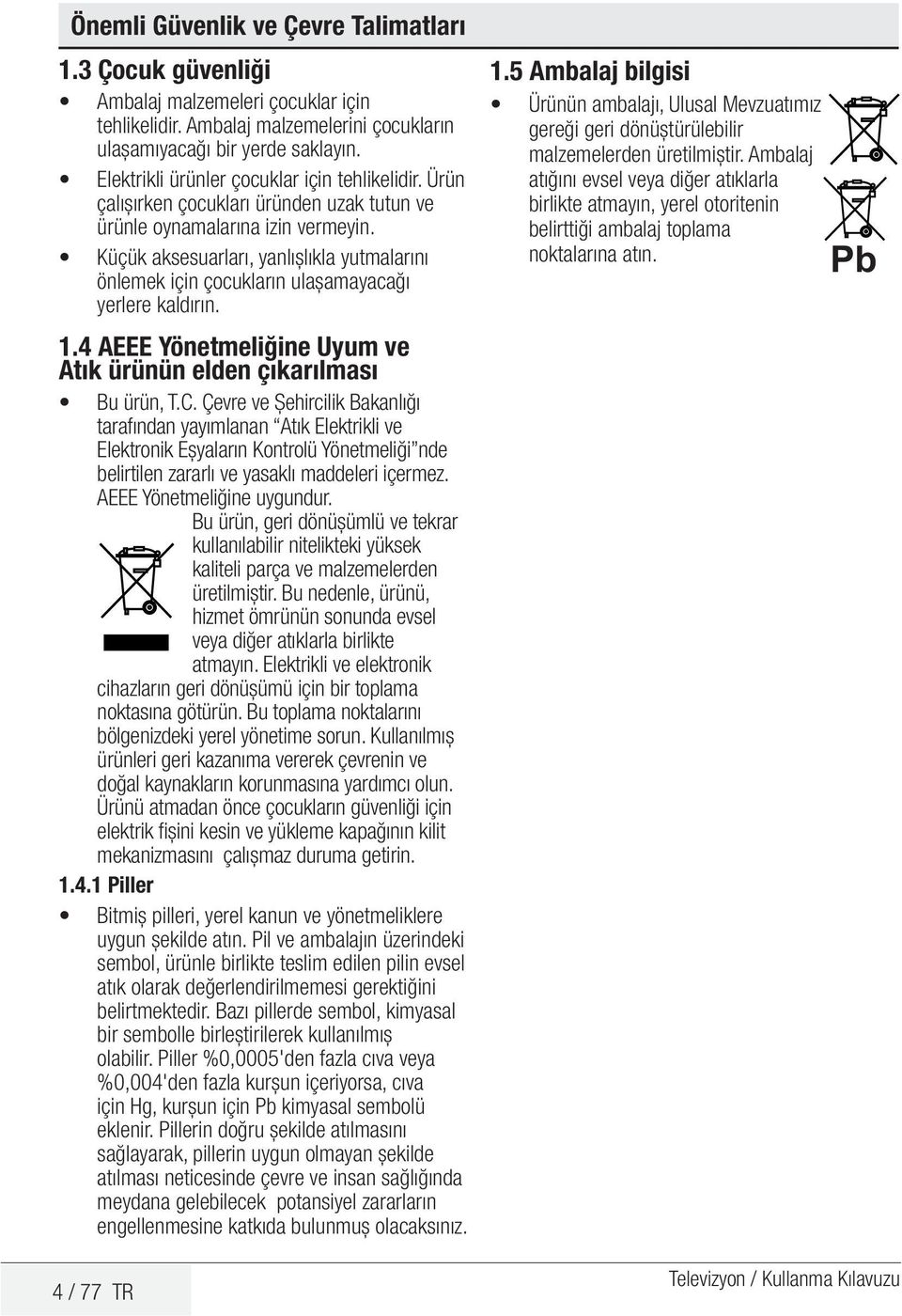
7 2 Televizyonunuz 2.1 Genel Görünüm ve Harici bağlantılar Ürün görselleri temsilidir, Modellere göre farklılık gösterebilir. 5 / 77 TR
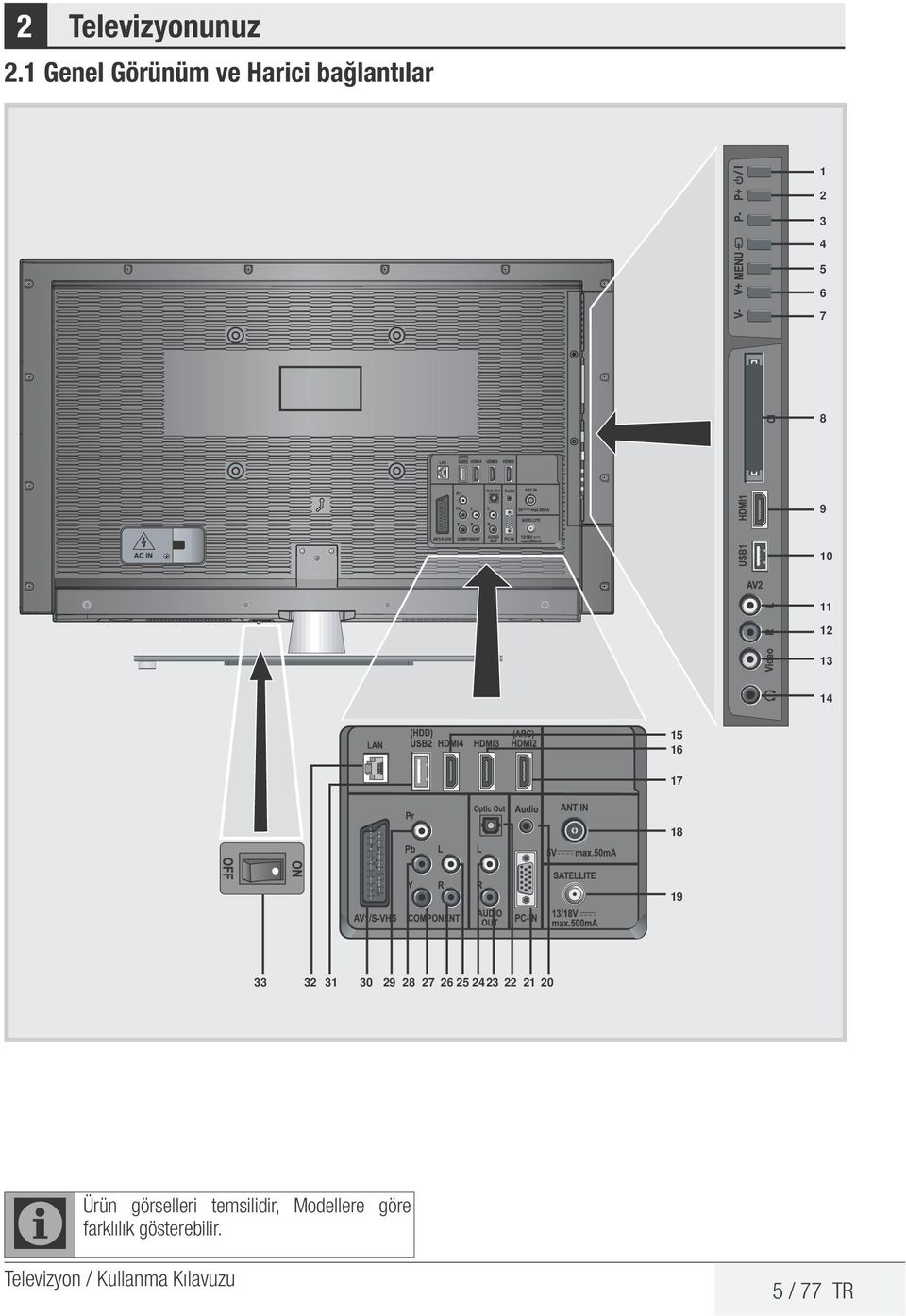
8 Televizyonunuz 1 Televizyonu bekleme konumundan açar ve bekleme konumuna alır. 2 Televizyonu bekleme konumundan açar; Program arttırma; Menü içerisinde fonksiyon seçme. 3 Televizyonu bekleme konumundan açar; Program azaltma; Menü içerisinde fonksiyon seçme. 4 Kaynak seçim menüsünü açar. 5 Ana menüyü açar. 6 Ses seviye arttırma; Menüde fonksiyon seçme. 7 Ses seviye azaltma; Menüde fonksiyon seçme. 8 CI slot giriși. 9 HDMI1 görüntü/ses giriși. 10 USB1 Harici veri ortamı ve PVR fonksiyonu için USB giriș soketi. 11 Ses giriș CINCH konnektörü (Sol/L). 12 Ses giriși CINCH konnektörü (Sağ/R). 13 Video giriș CINCH konnektörü. 14 Stereo Kulaklık çıkıșı. 15 HDMI4 görüntü/ses giriși. 16 HDMI3 görüntü/ses giriși. 17 HDMI2 görüntü/ses giriși. 18 Anten giriși. 19 Uydu anteni giriși. 20 Bilgisayar için ses sinyali giriși. 21 VGA soketi, bilgisayar için görüntü sinyali giriși. 22 PCM/Dolby Digital sinyalleri için ses çıkıș soketi (optik) Dijital çok kanallı ses amplifikatörü veya AV alıcısına bağlantı içindir. 23 Harici ses çıkıș CINCH konnektörü (Sağ/R) 24 Harici ses çıkıș CINCH konnektörü (Sol/L) 25 Ses giriși (YUV) (Sol/L). 26 Ses giriși (YUV) (Sağ/R). 27 Video giriși (YUV) (Y). 28 Video giriși (YUV) (Pb). 29 Video giriși (YUV) (Pr). 6 / 77 TR 30 AV skart soketi (CVBS sinyali, RGB sinyali; S-Video kamera için görüntü ve ses sinyali giriși (Skart-S-VHS dönüștürücü ile). 31 USB2 (HDD) Harici veri ortamı ve PVR fonksiyonu için USB harddisk soketi. 32 Ağ kablosu bağlantı soketi. 33
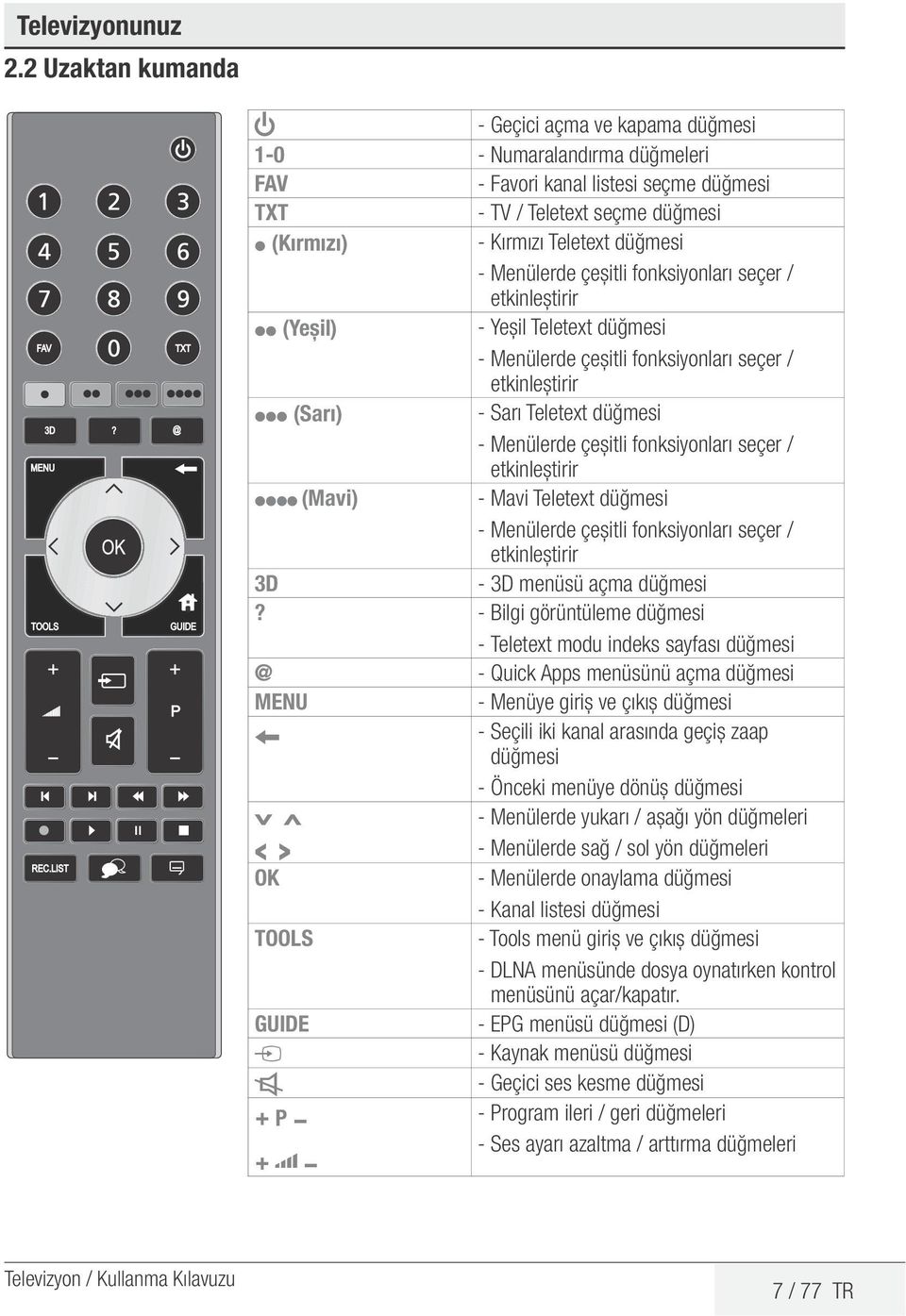
9 Televizyonunuz 2.2 Uzaktan kumanda L - Geçici açma ve kapama düğmesi Numaralandırma düğmeleri FAV - Favori kanal listesi seçme düğmesi TXT - TV / Teletext seçme düğmesi (Kırmızı) - Kırmızı Teletext düğmesi - Menülerde çeșitli fonksiyonları seçer / etkinleștirir (Yeșil) - Yeșil Teletext düğmesi - Menülerde çeșitli fonksiyonları seçer / etkinleștirir (Sarı) - Sarı Teletext düğmesi - Menülerde çeșitli fonksiyonları seçer / etkinleștirir (Mavi) - Mavi Teletext düğmesi - Menülerde çeșitli fonksiyonları seçer / etkinleștirir 3D - 3D menüsü açma düğmesi? - Bilgi görüntüleme düğmesi - Teletext modu indeks sayfası - Quick Apps menüsünü açma düğmesi MENU - Menüye giriș ve çıkıș düğmesi < - Seçili iki kanal arasında geçiș zaap düğmesi - Önceki menüye dönüș düğmesi V Λ - Menülerde yukarı / așağı yön düğmeleri < > - Menülerde sağ / sol yön düğmeleri OK - Menülerde onaylama düğmesi - Kanal listesi düğmesi TOOLS - Tools menü giriș ve çıkıș düğmesi - DLNA menüsünde dosya oynatırken kontrol menüsünü açar/kapatır. GUIDE - EPG menüsü düğmesi (D) I - Kaynak menüsü düğmesi K - Geçici ses kesme düğmesi + P - Program ileri / geri düğmeleri - Ses ayarı azaltma / arttırma düğmeleri + o 7 / 77 TR
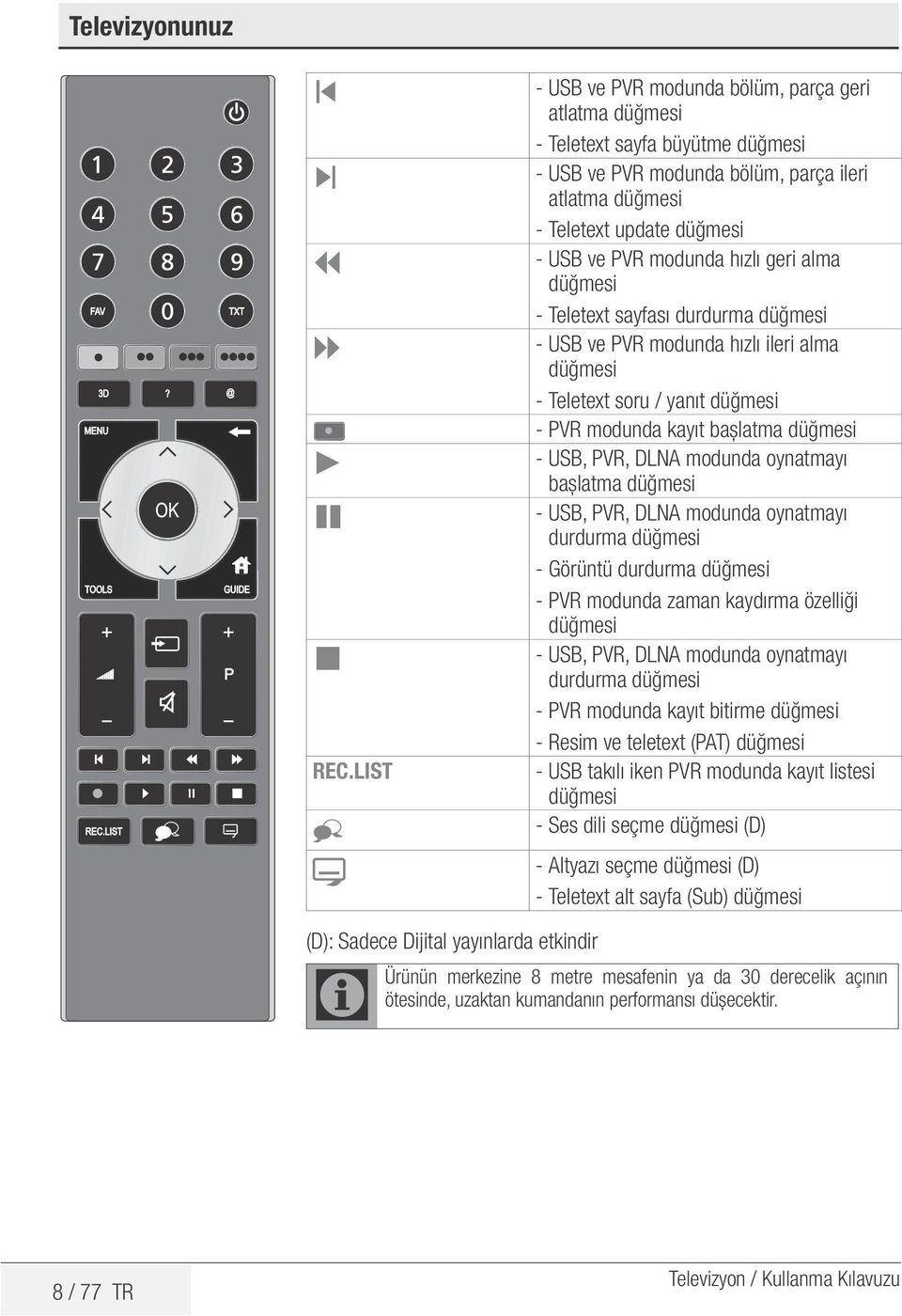
10 Televizyonunuz 5 - USB ve PVR modunda bölüm, parça geri atlatma düğmesi - Teletext sayfa büyütme düğmesi 6 - USB ve PVR modunda bölüm, parça ileri atlatma düğmesi - Teletext update düğmesi 3 - USB ve PVR modunda hızlı geri alma düğmesi - Teletext sayfası durdurma düğmesi 4 - USB ve PVR modunda hızlı ileri alma düğmesi - Teletext soru / yanıt düğmesi - PVR modunda kayıt bașlatma düğmesi 8 - USB, PVR, DLNA modunda oynatmayı bașlatma düğmesi! - USB, PVR, DLNA modunda oynatmayı durdurma düğmesi - Görüntü durdurma düğmesi - PVR modunda zaman kaydırma özelliği düğmesi 7 - USB, PVR, DLNA modunda oynatmayı durdurma düğmesi - PVR modunda kayıt bitirme düğmesi - Resim ve teletext (PAT) düğmesi REC.LIST - USB takılı iken PVR modunda kayıt listesi düğmesi - Ses dili seçme düğmesi (D) (D): Sadece Dijital yayınlarda etkindir - Altyazı seçme düğmesi (D) - Teletext alt sayfa (Sub) düğmesi Ürünün merkezine 8 metre mesafenin ya da 30 derecelik açının ötesinde, uzaktan kumandanın performansı düșecektir. 8 / 77 TR
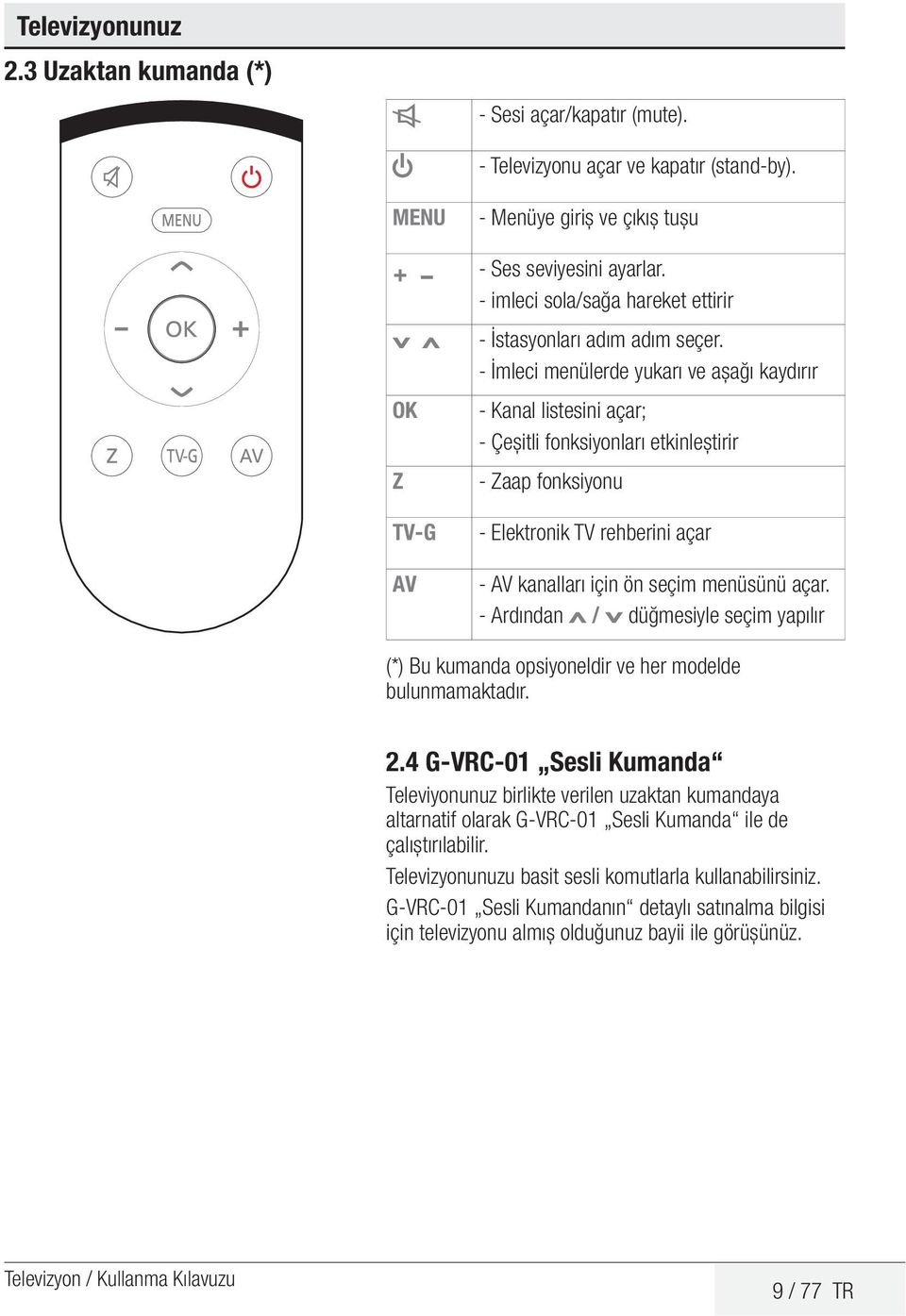
11 Televizyonunuz 2.3 Uzaktan kumanda (*) K L MENU - Sesi açar/kapatır (mute). - Televizyonu açar ve kapatır (stand-by). - Menüye giriș ve çıkıș tușu + - Ses seviyesini ayarlar. - imleci sola/sağa hareket ettirir V Λ OK Z - İstasyonları adım adım seçer. - İmleci menülerde yukarı ve așağı kaydırır - Kanal listesini açar; - Çeșitli fonksiyonları etkinleștirir - Zaap fonksiyonu TV-G AV - Elektronik TV rehberini açar - AV kanalları için ön seçim menüsünü açar. - Ardından Λ / V düğmesiyle seçim yapılır (*) Bu kumanda opsiyoneldir ve her modelde bulunmamaktadır. 2.4 G-VRC-01 Sesli Kumanda Televiyonunuz birlikte verilen uzaktan kumandaya altarnatif olarak G-VRC-01 Sesli Kumanda ile de çalıștırılabilir. Televizyonunuzu basit sesli komutlarla kullanabilirsiniz. G-VRC-01 Sesli Kumandanın detaylı satınalma bilgisi için televizyonu almıș olduğunuz bayii ile görüșünüz. 9 / 77 TR
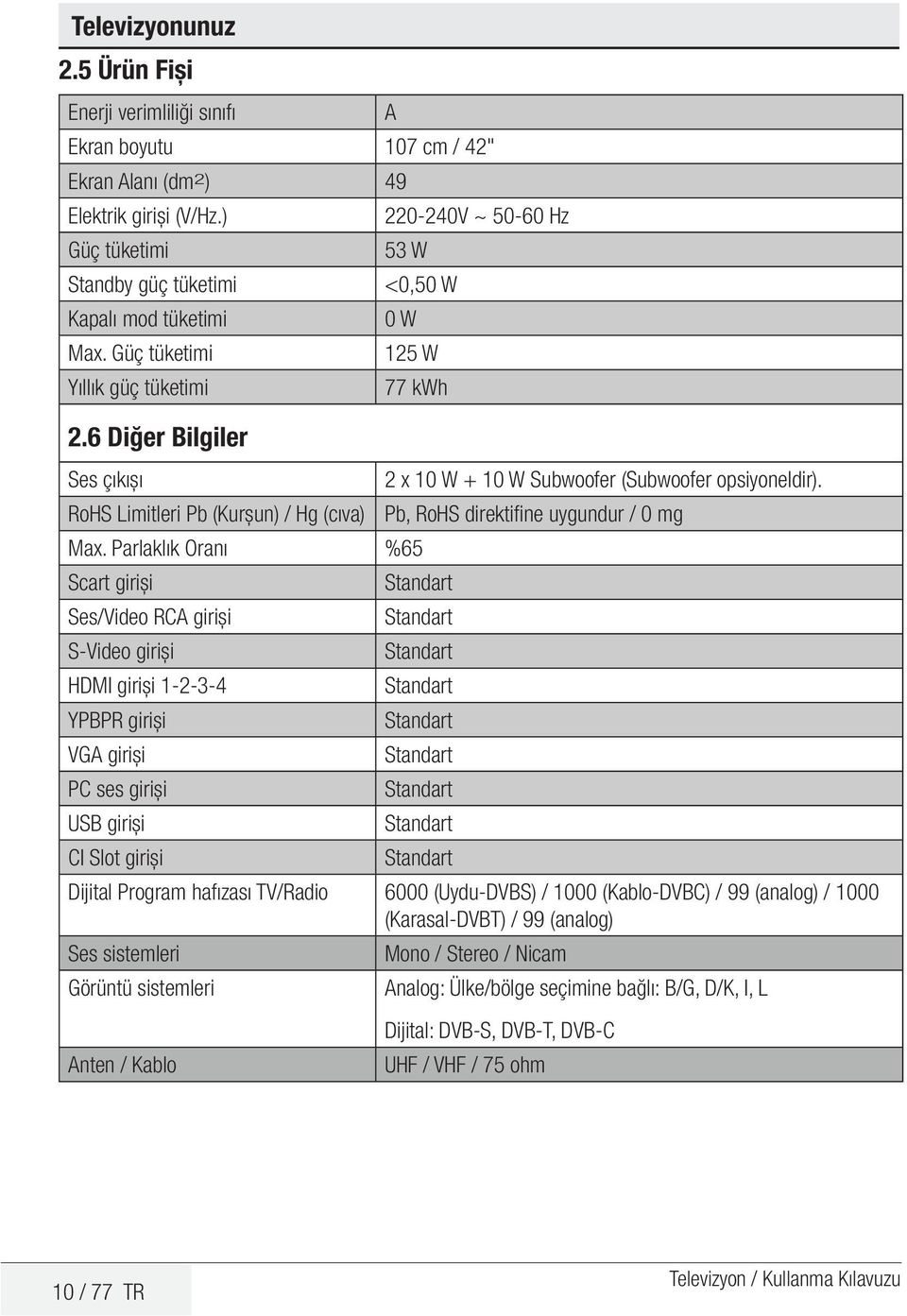
12 Televizyonunuz 2.5 Ürün Fiși Enerji verimliliği sınıfı A Ekran boyutu 107 cm / 42" Ekran Alanı (dm 2 ) 49 Elektrik giriși (V/Hz.) V ~ Hz Güç tüketimi 53 W Standby güç tüketimi <0,50 W Kapalı mod tüketimi 0 W Max. Güç tüketimi 125 W Yıllık güç tüketimi 77 kwh 2.6 Diğer Bilgiler Ses çıkıșı 2 x 10 W + 10 W Subwoofer (Subwoofer opsiyoneldir). RoHS Limitleri Pb (Kurșun) / Hg (cıva) Pb, RoHS direktifine uygundur / 0 mg Max. Parlaklık Oranı %65 Scart giriși Standart Ses/Video RCA giriși Standart S-Video giriși Standart HDMI giriși Standart YPBPR giriși Standart VGA giriși Standart PC ses giriși Standart USB giriși Standart CI Slot giriși Standart Dijital Program hafızası TV/Radio 6000 (Uydu-DVBS) / 1000 (Kablo-DVBC) / 99 (analog) / 1000 (Karasal-DVBT) / 99 (analog) Ses sistemleri Mono / Stereo / Nicam Görüntü sistemleri Analog: Ülke/bölge seçimine bağlı: B/G, D/K, I, L Anten / Kablo Dijital: DVB-S, DVB-T, DVB-C UHF / VHF / 75 ohm 10 / 77 TR
13 Televizyonunuz Alım aralığı Uydu : Ku bant MHz MHz Modülasyon: DVBS QPSK, DVBS2 QPSK, 8 PSK IF bant 950 MHz MHz Sinyal seviyesi: -25 dbm to -65 dbm Kablo : Tam bant 110 MHz 862 MHz Modülasyon:16QAM, 32QAM, 64QAM, 128QAM ve 256QAM Sembol oranı: 4.0 Msym/s ila 7.0 Msym/s Karasal : VHF/UHF Bant genișliği 7 MHz ve 8 MHz COFDM modları: 2k ve 8k Takım: 16QAM, 64QAM, QPSK Analog : C02... C80, özel kanallar S01... S41 Öntanımlı uydu: 20 LNB Gücü 13/18 V, 14/19 V seçimli, max.500 ma LNB anahtarlama sinyali 0/22 khz 650 mv +/- 250 mvpp DiSEqC 1.0 kontrol, 1.1 kontrol, 1.2 kontrol USB Film formatları USB Altyazı formatları USB Resim formatları USB Müzik formatları dosyalarda video verisinin yanında MP3, AAC veya Dolby vardır Video SRT JPG, BMP, PNG MP3, AAC, WMA 2.7 Fonksiyonel özellikler Bu ürün entegre dijital ve analog alıcıya sahiptir. Tüm analog ve dijital yayınları alıp ișleyebilir. Ürünün dijital alıcı birimi, dijital vericilerden gelen sinyalleri ișleyerek üstün özellikte ses ve görüntü kalitesine dönüștürür. Televizyonunuz, Yüksek Çözünürlüklü (HD) olanlar da dahil dijital istasyonları (DVB-S, DVB-T ve DVB-C üzerinden) alıp izlemenize olanak tanır. kanalları birçok ülkede izlenebilmektedir. Inter@ctive TV 2.0 özelliği televizyonunuz internete bağlı iken televizyonunuza İnternet uygulamaları sağlar. Popüler video paylașım, resim paylașım ve sosyal paylașım sitelerini ziyaret edebilir. DLNA özelliği ile günlük yașamda kullandığımız, DLNA uyumlu DMS (Digital Media Server) olarak çalıșan PC, Cep Telefonu veya NAS (Network attached storage) gibi cihazlara kaydedilen içeriklere Kablolu veya kablosuz (Kablosuz USB Ağ aygıtı ile) olarak yerel ağ bağlantısı ile erișebilirsiniz. DMR özelliği sayesinde, DLNA uygulaması bașlatılmıșken DMC özellikli cihazlarla medya oynatmayı otomatik bașlatıp durdurabilirsiniz. Bu ürün, kapsamlı ve kullanıcı dostu bir menü yapısına sahiptir. Seçtiğiniz herhangi bir dijital TV kanalını kaydedebilirsiniz. TV kanalı televizyon tarafından dönüștürülür ve USB harici veri ortamına kaydedilir. Kaydedilen programlar arșivden çağırılıp oynatılabilir. Bir kayıt ișlemi sırasında, arșivden bașka bir kaydı seçebilir ve bunları izleyebilirsiniz. 11 / 77 TR
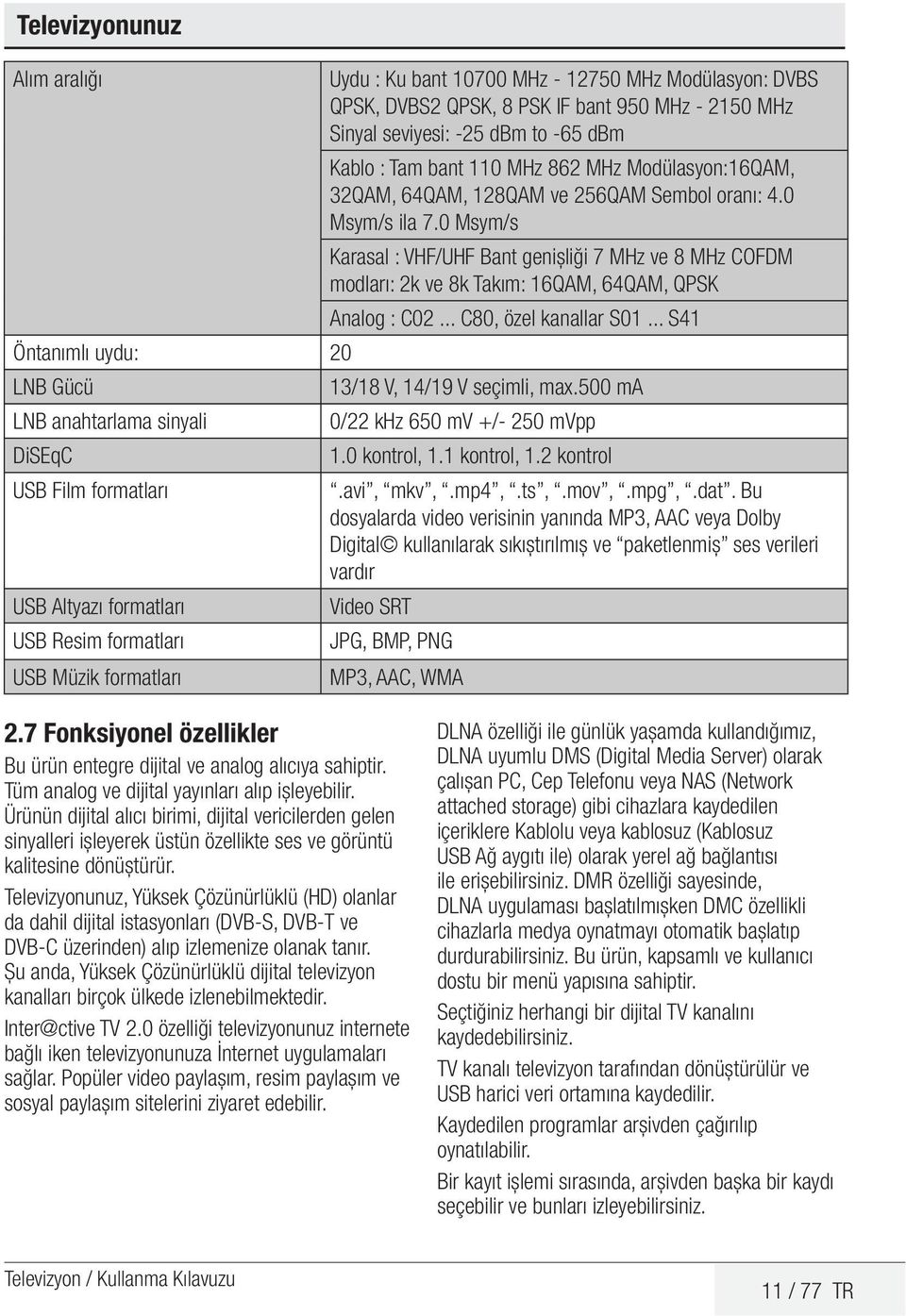
14 Televizyonunuz 2.8 Yetkili satıcılar için servis bilgileri Belli voltaj sınırları içinde kullanılacak elektrikli ekipmanlar için 2006/95/EC yönergesi. Elektromanyetik uyumluluk ile ilgili 2004/108/EC yönergesi. Enerji kullanan ürünler için eko-tasarım gereklilikleriyle ilgili 2009/125/EC yönergesi. Bu yazıyla bu cihazın 1999/5/EC yönetmeliğinin esas ve ilgili diğer koșullarına uygun olduğunu beyan eder. Bu cihaz așağıda belirtilen Avrupa ülkelerinde çalıștırılabilir. AT BE BG CH CY CZ DE DK EE ES FI FR GB GR HU IE IS IT LI LT LU LV MT NL NO PL PT RO SE SI SK TR Bu cihaz Avrupa harici ülkelerde çalıștırılabilir İtalya'daki müșteriler için; Özel kullanım için, eğer WAS/RLAN's kendi mülkünün dıșında kullanılacaksa genel yetkilendirme gereklidir. Halka açık kullanım için, genel bir yetkilendirme gereklidir Norveç'teki müșteriler için; Radyo donanımı kullanımına, Ny-Alesund, Svalbord'ın merkezinden 20 km'lik bir yarıçap içersinde ki coğrafik alanda izin verilmemektedir Fransa'daki müșteriler için; Bu LCD TV WLAN (Wifi) özelliği sadece bina içersinde kullanılır. Fransa bölgesinde bina dıșında kullanımı yasaktır. Bina dıșı kullanımında WLAN (Wifi) özelliğinin kapalı olduğundan emin olunuz Rusya'daki müșteriler için; FHSS modülasyonlu SRD Maksimum 2,5 mw e.i.r.p. Maksimum 100 mw e.i.r.p. Yalnızca otomatik izleme ve kaynak hesaplama sistemleri için telemetri bilgilerinin derlenmesi amacı doğrultusunda, kurulum yüksekliğinde herhangi bir sınırlama olmaksızın açık hava uygulamaları için kullanımına izin verilen SRD. Yalnızca yükleme yüksekliğinin yerden 10 m yi așmadığı açık hava uygulamaları için diğer amaçlar doğrultusunda kullanımına izin verilen SRD. Maksimum 100 mw e.i.r.p. İç mekan uygulamaları DSS li ve FHSS dıșındaki geniș bant modülasyonlu SRD Maksimum ortalama e.i.r.p. yoğunluğu 2 mw/mhz dir. Maksimum 100 mw e.i.r.p. Maksimum ortalama mean e.i.r.p. yoğunluğu 20 mw/mhz dir. Maksimum 100 mw e.i.r.p. Yalnızca otomatik izleme ve kaynak hesaplama sistemleri için telemetri bilgilerinin derlenmesi amacı doğrultusunda, açık hava uygulamaları için kullanımına izin verilen SRD. Maksimum ortalama mean e.i.r.p. yoğunluğu 10 mw/mhz dir. Maksimum 100 mw e.i.r.p. İç mekan uygulamaları 6 dbi ye kadar amplifikasyon faktörüne sahip dahili antenle birlikte Ukrayna'daki müșteriler için; e.i.r.p. 100 mw. 12 / 77 TR
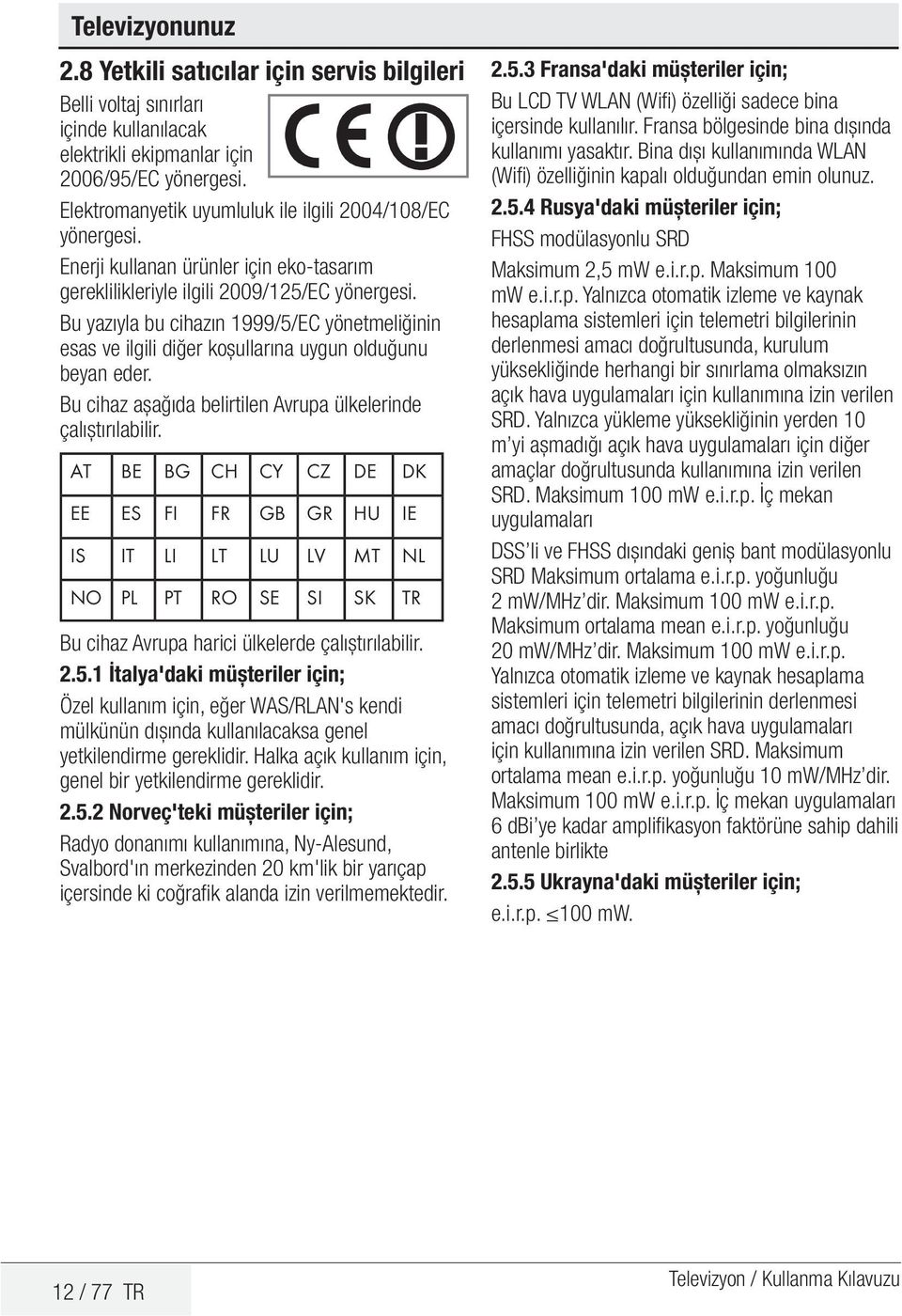
15 Televizyonunuz Audio Codec ișlemleri tek menü üzerinden kolayca yapabilme güncellenmesi görüntü çözünürlüğü (LTI) Panorama ve Auto resim formatları HDMI, HDMI logosu ve High-Definition Multimedia Interface, HDMI Licensing LLC nin ticari markaları veya tescilli ticari markalarıdır. Dolby Laboratories lisansıyla üretilmistir. Dolby ve double-d sembolleri, Dolby (*) Bu özellik opsiyoneldir ve her modelde bulunmamaktadır. Ürün kalitesini artırmak için önceden haber verilmeksizin teknik özelliklerde değișiklik yapılabilir. Kılavuzda yer alan șekiller șematik olup, ürünle bire bir uyum içinde olmayabilir. Ürünün üzerinde bulunan ișaretlemelerde veya ürünle birlikte verilen diğer basılı dokümanlarda beyan edilen değerler, ilgili standartlara göre laboratuvar ortamında elde edilen değerlerdir. Bu değerler, ürünün kullanım ve ortam șartlarına göre değișebilir. 13 / 77 TR
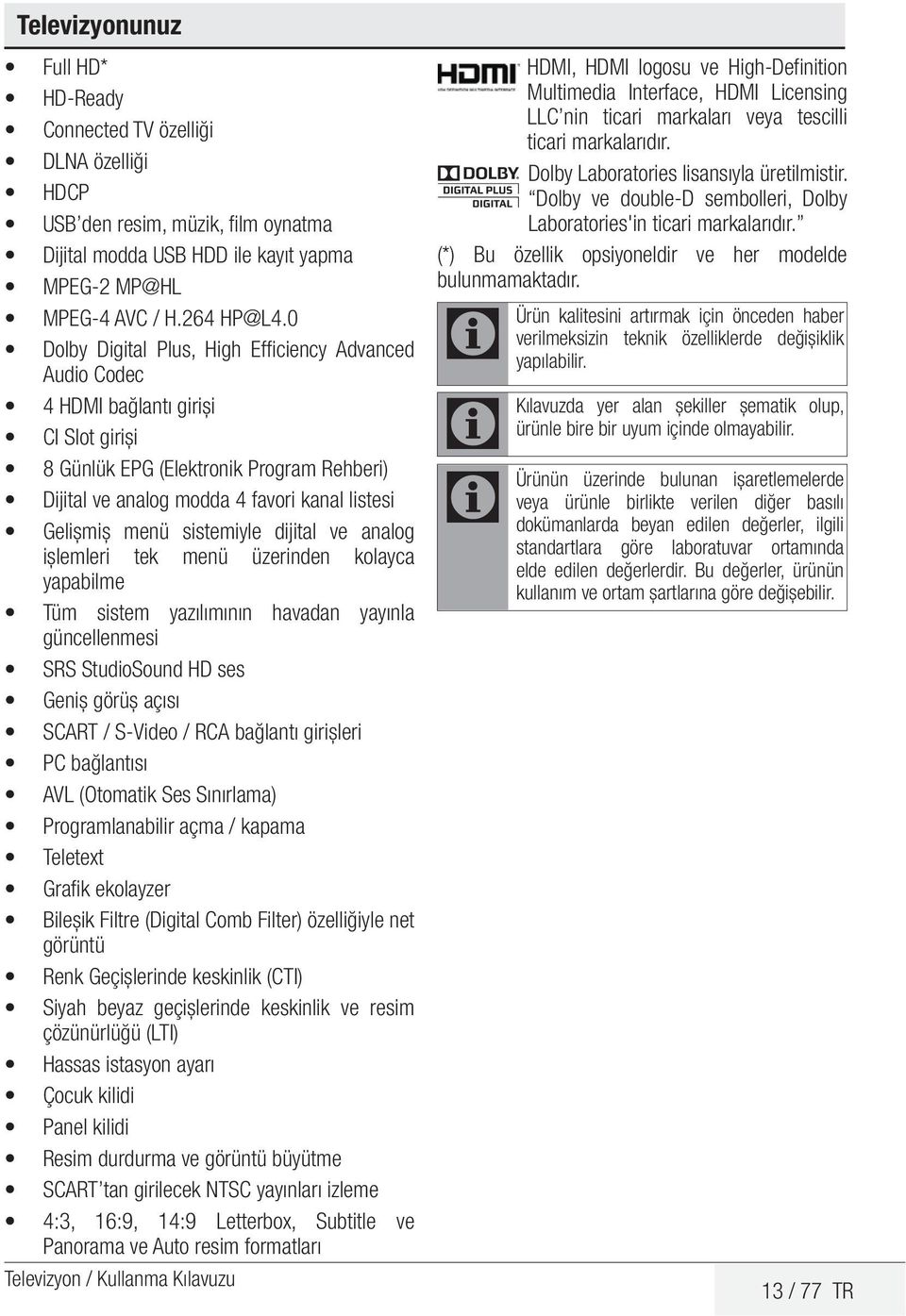
16 3 Kurulum Ürünü kutusundan dikkatlice çıkarın. Ürünü çalıștırmadan önce kullanma kılavuzundaki bilgilere bakarak tüm elektrik bağlantılarının (șebeke bağlantısı, uzatma kabloları ve diğer cihazlarla arasındaki bağlantılar) uygun olmasına dikkat edin. Değilse ehliyetli bir elektrikçi ve tesisatçı çağırarak gerekli düzenlemeleri yaptırın. Sadece ürünle birlikte verilen AC elektrik kablosunu ve AC / DC adaptörünü (varsa) kullanın. Ürünü yalnızca V ~ Hz gerilim / șebeke aralığındaki șebeke hatlarına bağlayın. Ürünün yerleștirileceği yerin ve ayrıca elektrik ve anten tesisatının hazırlanması müșteriye aittir. SCART, HDMI, VGA ve RCA kabloları ürünle beraber verilmez. 3.1 Kurulum için doğru yer çevresinde en az 10 cm lik açıklık kalacak șekilde yerleștirin. üzerine koymayın, havalandırma deliklerini kapamayın. ısıtıcının yakınında bırakmayın. 0 C - 40 C sıcaklık aralığının dıșındaki ortamlarda kullanmaktan kaçının. alanlarda, bodrum katı gibi nemli ortamlarda ve doğrudan yağmur altında kullanmayın. 3.2 Anten bağlantısının yapılması Anten kablosu olarak 75 Ohm luk koaksiyel kablo (yuvarlak kablo) kullanıyorsanız, anten fișini doğrudan üründeki anten ve/veya Uydu anteni kullanıyorsanız, uydu anteninden gelen kabloyu ürün üzerindeki Satellite girișine takın. Motorlu tașıtlar, enerji ve haberleșme hatları antenleri etkiler. Bu nedenle, anteni onlardan ve metal yüzeylerden uzakta, sallanmayacak șekilde kurmaya dikkat edin. Anten kablonuzu gereğinden uzun tutmayın ve rulo yapmayın. Pencere ve kapı geçișlerinde ezilmemesine dikkat edin. Anten ve kablonuz zamanla yağmur, rüzgar, duman ve nem gibi dıș etkenlerden zarar görebilir. Anten ve diğer donanımı periyodik olarak kontrol edin. 3.3 Pillerin uzaktan kumandaya takılması UYARI: Piller ters takılırsa, kısa devre yaparak patlayabilir. 1. Uzaktan kumandadaki pil yuvasının kapağını açın. 2. Pilleri, pil yuvasındaki kutup ișaretlerine dikkat ederek doğru șekilde takın. Uzaktan kumanda için UM-4, IEC R03 ya da AAA 1,5 V tipindeki piller uygundur. 14 / 77 TR
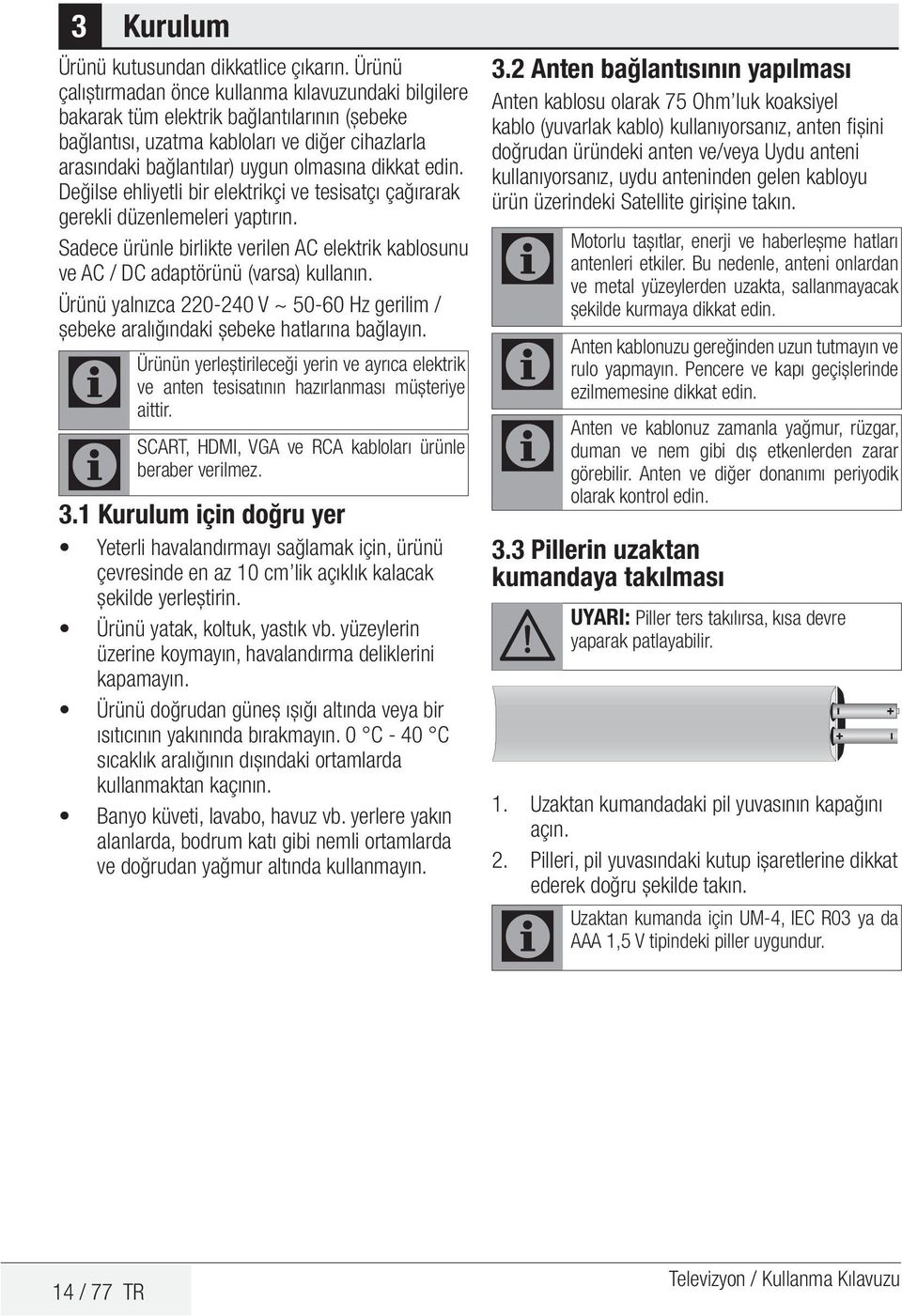
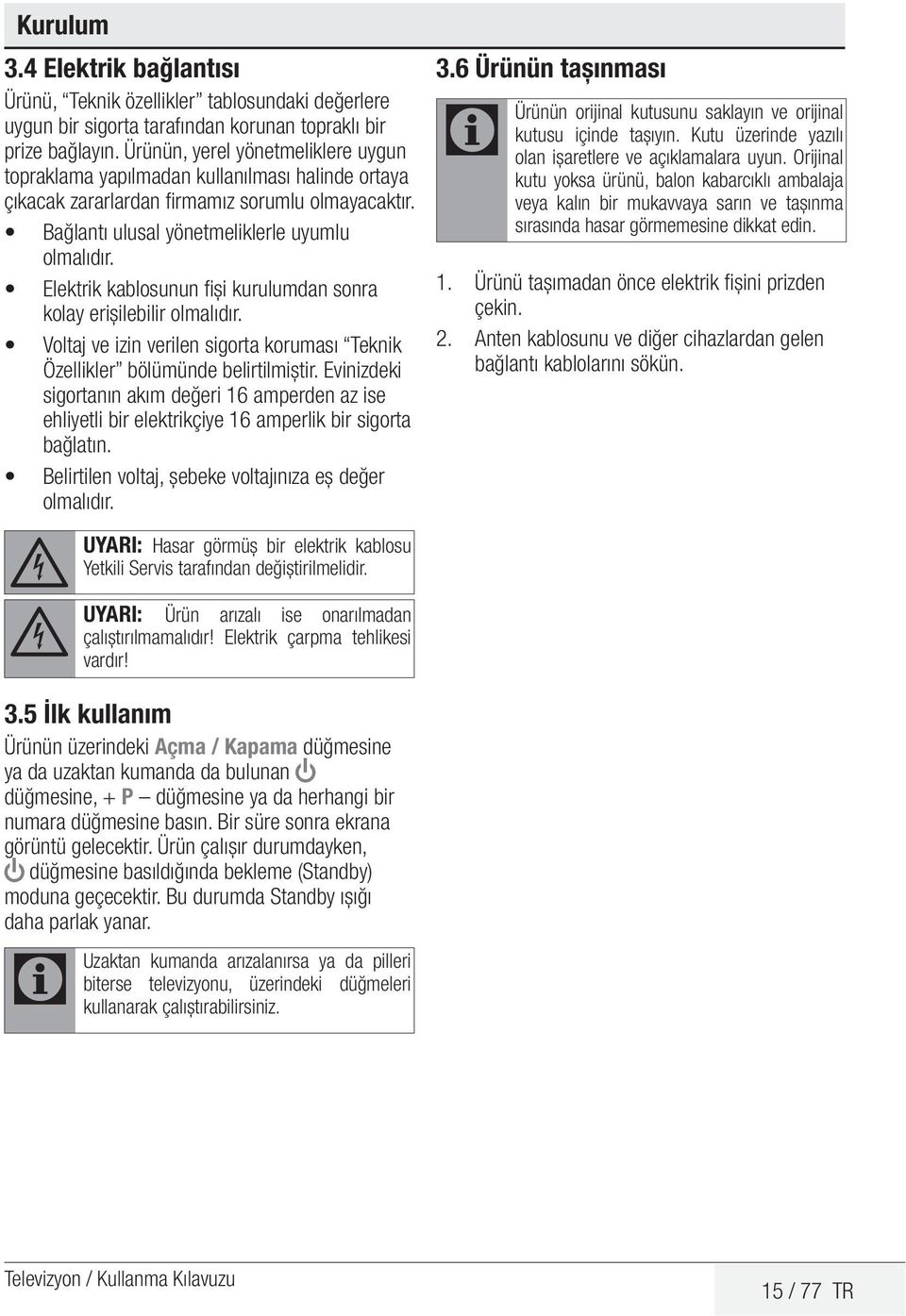
17 Kurulum 3.4 Elektrik bağlantısı uygun bir sigorta tarafından korunan topraklı bir prize bağlayın. Ürünün, yerel yönetmeliklere uygun topraklama yapılmadan kullanılması halinde ortaya çıkacak zararlardan firmamız sorumlu olmayacaktır. olmalıdır. kolay erișilebilir olmalıdır. sigortanın akım değeri 16 amperden az ise ehliyetli bir elektrikçiye 16 amperlik bir sigorta bağlatın. olmalıdır. 3.6 Ürünün tașınması Ürünün orijinal kutusunu saklayın ve orijinal kutusu içinde tașıyın. Kutu üzerinde yazılı olan ișaretlere ve açıklamalara uyun. Orijinal kutu yoksa ürünü, balon kabarcıklı ambalaja veya kalın bir mukavvaya sarın ve tașınma sırasında hasar görmemesine dikkat edin. 1. Ürünü tașımadan önce elektrik fișini prizden çekin. 2. Anten kablosunu ve diğer cihazlardan gelen bağlantı kablolarını sökün. UYARI: Hasar görmüș bir elektrik kablosu Yetkili Servis tarafından değiștirilmelidir. UYARI: Ürün arızalı ise onarılmadan çalıștırılmamalıdır! Elektrik çarpma tehlikesi vardır! 3.5 İlk kullanım Ürünün üzerindeki Açma / Kapama düğmesine ya da uzaktan kumanda da bulunan L düğmesine, + P düğmesine ya da herhangi bir numara düğmesine Bir süre sonra ekrana görüntü gelecektir. Ürün çalıșır durumdayken, L düğmesine basıldığında bekleme (Standby) moduna geçecektir. Bu durumda Standby ıșığı daha parlak yanar. Uzaktan kumanda arızalanırsa ya da pilleri biterse televizyonu, üzerindeki düğmeleri kullanarak çalıștırabilirsiniz. 15 / 77 TR
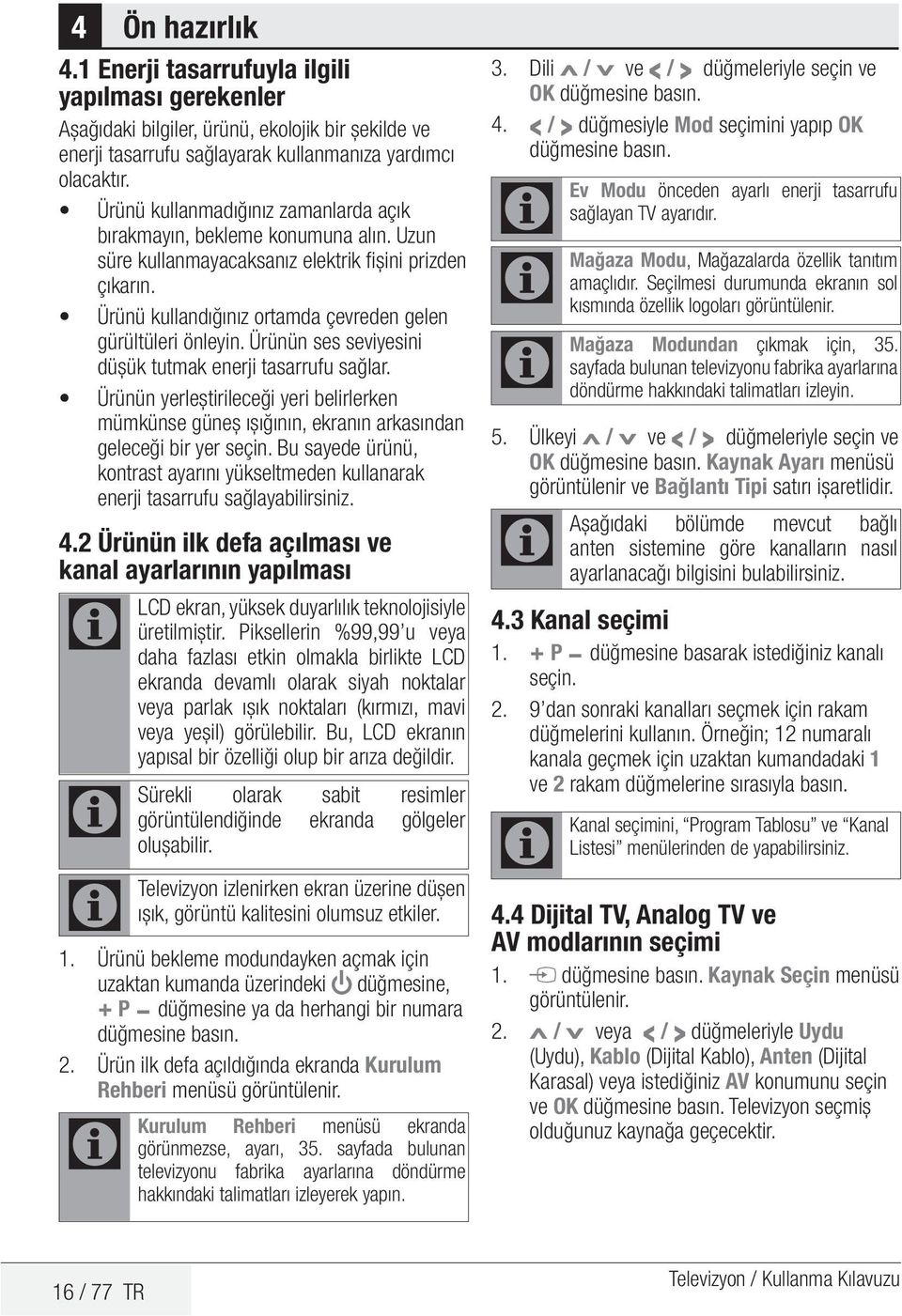
18 4 Ön hazırlık 4.1 Enerji tasarrufuyla ilgili yapılması gerekenler Așağıdaki bilgiler, ürünü, ekolojik bir șekilde ve enerji tasarrufu sağlayarak kullanmanıza yardımcı olacaktır. bırakmayın, bekleme konumuna alın. Uzun süre kullanmayacaksanız elektrik fișini prizden çıkarın. gürültüleri önleyin. Ürünün ses seviyesini düșük tutmak enerji tasarrufu sağlar. mümkünse güneș ıșığının, ekranın arkasından geleceği bir yer seçin. Bu sayede ürünü, kontrast ayarını yükseltmeden kullanarak enerji tasarrufu sağlayabilirsiniz. 4.2 Ürünün ilk defa açılması ve kanal ayarlarının yapılması LCD ekran, yüksek duyarlılık teknolojisiyle üretilmiștir. Piksellerin %99,99 u veya daha fazlası etkin olmakla birlikte LCD ekranda devamlı olarak siyah noktalar veya parlak ıșık noktaları (kırmızı, mavi veya yeșil) görülebilir. Bu, LCD ekranın yapısal bir özelliği olup bir arıza değildir. Sürekli olarak sabit resimler görüntülendiğinde ekranda gölgeler olușabilir. Televizyon izlenirken ekran üzerine düșen ıșık, görüntü kalitesini olumsuz etkiler. 1. Ürünü bekleme modundayken açmak için uzaktan kumanda üzerindeki L düğmesine, + P düğmesine ya da herhangi bir numara düğmesine 2. Ürün ilk defa açıldığında ekranda Kurulum Rehberi menüsü Kurulum Rehberi menüsü ekranda görünmezse, ayarı, 35. sayfada bulunan televizyonu fabrika ayarlarına döndürme hakkındaki talimatları izleyerek yapın. 3. Dili Λ / V ve < / > düğmeleriyle seçin ve OK düğmesine 4. < / > düğmesiyle Mod seçimini yapıp OK düğmesine Ev Modu önceden ayarlı enerji tasarrufu sağlayan TV ayarıdır. Mağaza Modu, Mağazalarda özellik tanıtım amaçlıdır. Seçilmesi durumunda ekranın sol kısmında özellik logoları Mağaza Modundan çıkmak için, 35. sayfada bulunan televizyonu fabrika ayarlarına döndürme hakkındaki talimatları izleyin. 5. Ülkeyi Λ / V ve < / > düğmeleriyle seçin ve OK düğmesine Kaynak Ayarı menüsü görüntülenir ve Bağlantı Tipi satırı ișaretlidir. Așağıdaki bölümde mevcut bağlı anten sistemine göre kanalların nasıl ayarlanacağı bilgisini bulabilirsiniz. 4.3 Kanal seçimi 1. + P düğmesine basarak istediğiniz kanalı seçin dan sonraki kanalları seçmek için rakam düğmelerini kullanın. Örneğin; 12 numaralı kanala geçmek için uzaktan kumandadaki 1 ve 2 rakam düğmelerine sırasıyla 4.4 Dijital TV, Analog TV ve AV modlarının seçimi 1. I düğmesine Kaynak Seçin menüsü 2. Λ / V veya < / > düğmeleriyle Uydu (Uydu), Kablo (Dijital Kablo), Anten (Dijital Karasal) veya istediğiniz AV konumunu seçin ve OK düğmesine Televizyon seçmiș olduğunuz kaynağa geçecektir. 16 / 77 TR
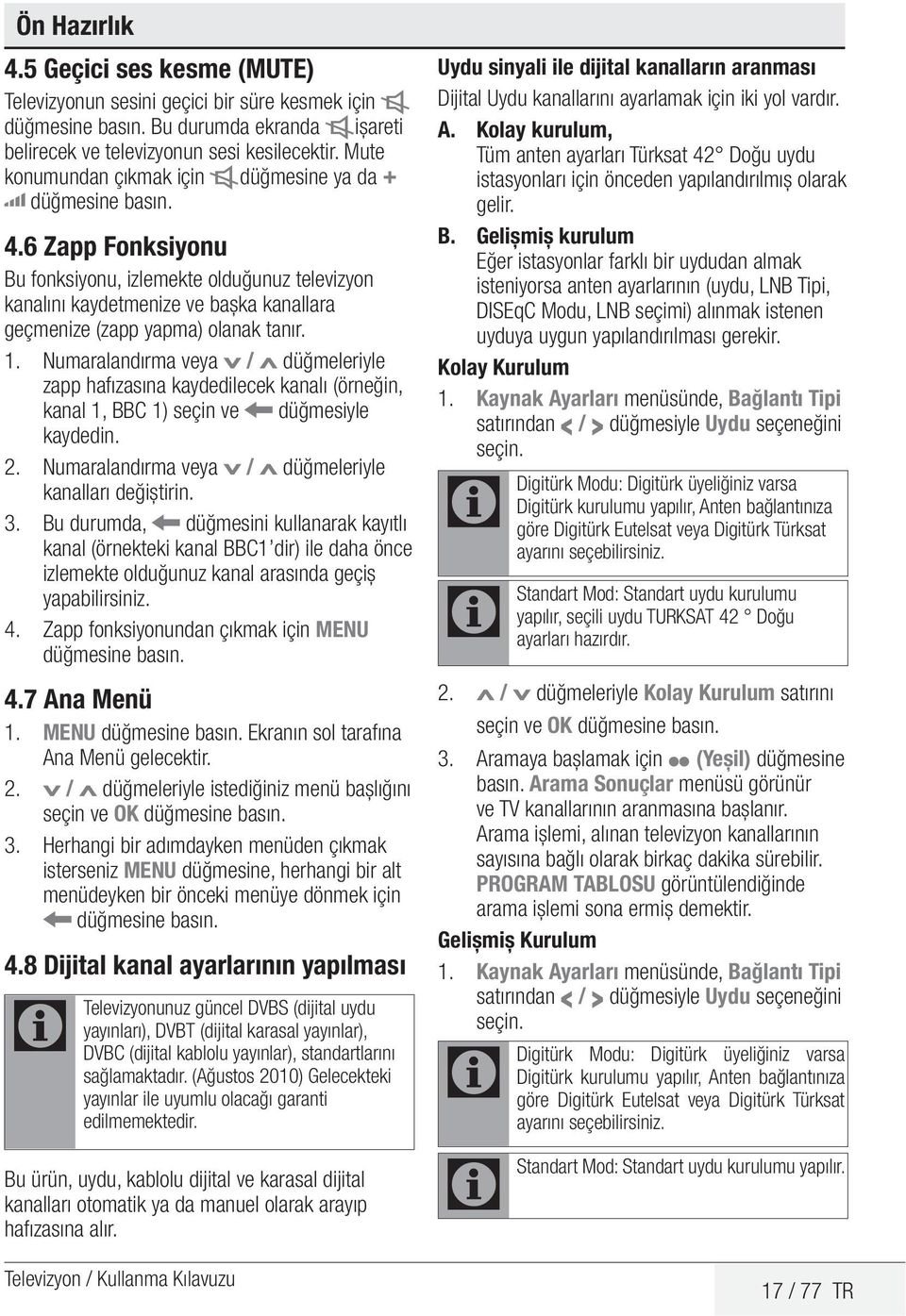
19 Ön Hazırlık 4.5 Geçici ses kesme (MUTE) Televizyonun sesini geçici bir süre kesmek için K düğmesine Bu durumda ekranda K ișareti belirecek ve televizyonun sesi kesilecektir. Mute konumundan çıkmak için K düğmesine ya da + o düğmesine 4.6 Zapp Fonksiyonu Bu fonksiyonu, izlemekte olduğunuz televizyon kanalını kaydetmenize ve bașka kanallara geçmenize (zapp yapma) olanak tanır. 1. Numaralandırma veya V / Λ düğmeleriyle zapp hafızasına kaydedilecek kanalı (örneğin, kanal 1, BBC 1) seçin ve W düğmesiyle kaydedin. 2. Numaralandırma veya V / Λ düğmeleriyle kanalları değiștirin. 3. Bu durumda, W düğmesini kullanarak kayıtlı kanal (örnekteki kanal BBC1 dir) ile daha önce izlemekte olduğunuz kanal arasında geçiș yapabilirsiniz. 4. Zapp fonksiyonundan çıkmak için MENU düğmesine 4.7 Ana Menü 1. MENU düğmesine Ekranın sol tarafına Ana Menü gelecektir. 2. V / Λ düğmeleriyle istediğiniz menü bașlığını seçin ve OK düğmesine 3. Herhangi bir adımdayken menüden çıkmak isterseniz MENU düğmesine, herhangi bir alt menüdeyken bir önceki menüye dönmek için W düğmesine 4.8 Dijital kanal ayarlarının yapılması Televizyonunuz güncel DVBS (dijital uydu yayınları), DVBT (dijital karasal yayınlar), DVBC (dijital kablolu yayınlar), standartlarını sağlamaktadır. (Ağustos 2010) Gelecekteki yayınlar ile uyumlu olacağı garanti edilmemektedir. Bu ürün, uydu, kablolu dijital ve karasal dijital kanalları otomatik ya da manuel olarak arayıp hafızasına alır. Uydu sinyali ile dijital kanalların aranması Dijital Uydu kanallarını ayarlamak için iki yol vardır. A. Kolay kurulum, Tüm anten ayarları Türksat 42 Doğu uydu istasyonları için önceden yapılandırılmıș olarak gelir. B. Gelișmiș kurulum Eğer istasyonlar farklı bir uydudan almak isteniyorsa anten ayarlarının (uydu, LNB Tipi, DISEqC Modu, LNB seçimi) alınmak istenen uyduya uygun yapılandırılması gerekir. Kolay Kurulum 1. Kaynak Ayarları menüsünde, Bağlantı Tipi satırından < / > düğmesiyle Uydu seçeneğini seçin. Digitürk Modu: Digitürk üyeliğiniz varsa Digitürk kurulumu yapılır, Anten bağlantınıza göre Digitürk Eutelsat veya Digitürk Türksat ayarını seçebilirsiniz. Standart Mod: Standart uydu kurulumu yapılır, seçili uydu TURKSAT 42 Doğu ayarları hazırdır. 2. Λ / V düğmeleriyle Kolay Kurulum satırını seçin ve OK düğmesine 3. Aramaya bașlamak için (Yeșil) düğmesine Arama Sonuçlar menüsü görünür ve TV kanallarının aranmasına bașlanır. Arama ișlemi, alınan televizyon kanallarının sayısına bağlı olarak birkaç dakika sürebilir. PROGRAM TABLOSU görüntülendiğinde arama ișlemi sona ermiș demektir. Gelișmiș Kurulum 1. Kaynak Ayarları menüsünde, Bağlantı Tipi satırından < / > düğmesiyle Uydu seçeneğini seçin. Digitürk Modu: Digitürk üyeliğiniz varsa Digitürk kurulumu yapılır, Anten bağlantınıza göre Digitürk Eutelsat veya Digitürk Türksat ayarını seçebilirsiniz. Standart Mod: Standart uydu kurulumu yapılır. 17 / 77 TR
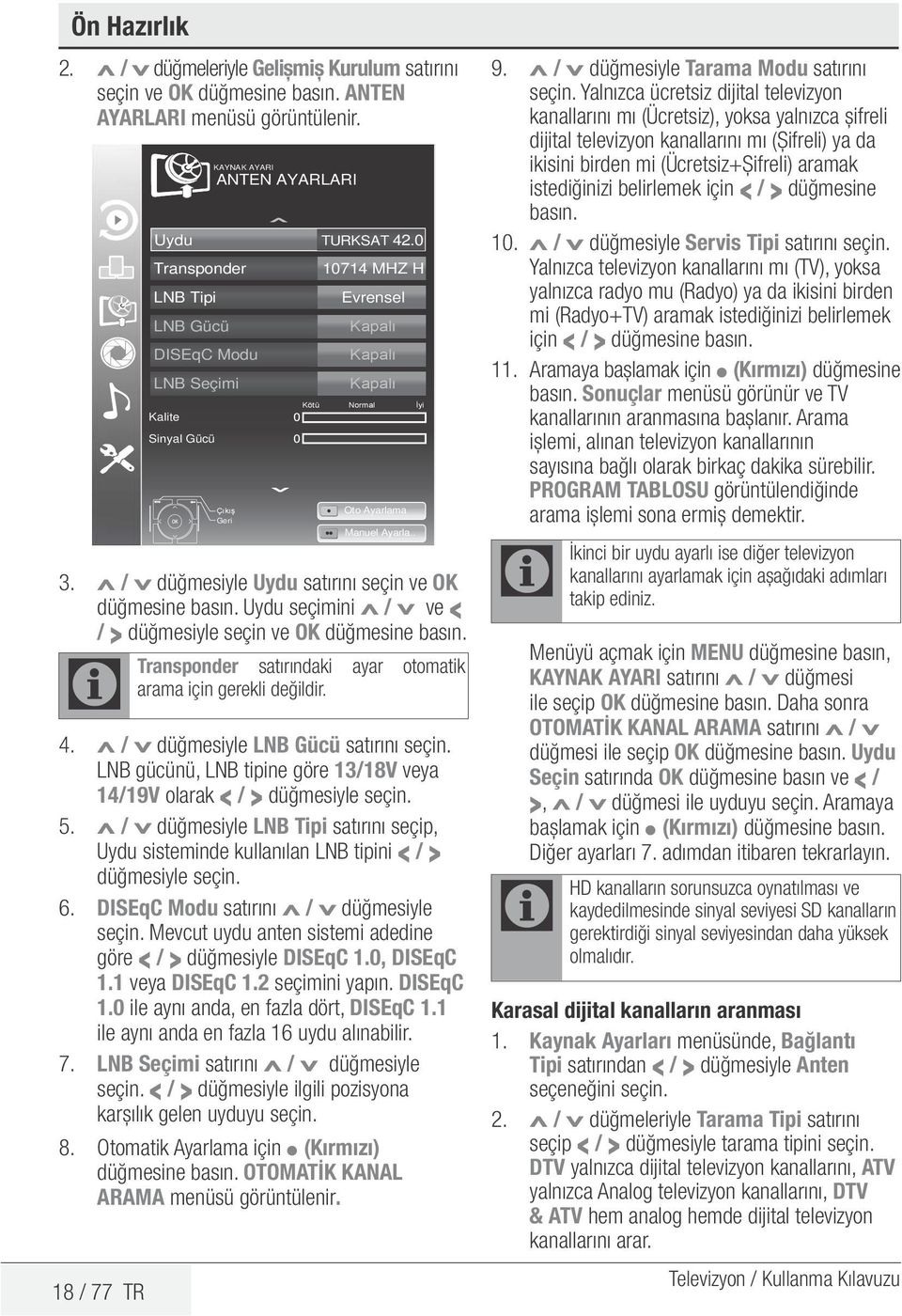
20 Ön Hazırlık 2. Λ / V düğmeleriyle Gelișmiș Kurulum satırını seçin ve OK düğmesine ANTEN AYARLARI menüsü 18 / 77 TR Uydu TURKSAT 42.0 Transponder LNB Tipi LNB Gücü DISEqC Modu LNB Seçimi Kalite Sinyal Gücü KAYNAK AYARI ANTEN AYARLARI Geri MHZ H Evrensel Oto Ayarlama Manuel Ayarla.. 3. Λ / V düğmesiyle Uydu satırını seçin ve OK düğmesine Uydu seçimini Λ / V ve < / > düğmesiyle seçin ve OK düğmesine Transponder satırındaki ayar otomatik arama için gerekli değildir. 4. Λ / V düğmesiyle LNB Gücü satırını seçin. LNB gücünü, LNB tipine göre 13/18V veya 14/19V olarak < / > düğmesiyle seçin. 5. Λ / V düğmesiyle LNB Tipi satırını seçip, Uydu sisteminde kullanılan LNB tipini < / > düğmesiyle seçin. 6. DISEqC Modu satırını Λ / V düğmesiyle seçin. Mevcut uydu anten sistemi adedine göre < / > düğmesiyle DISEqC 1.0, DISEqC 1.1 veya DISEqC 1.2 seçimini yapın. DISEqC 1.0 ile aynı anda, en fazla dört, DISEqC 1.1 ile aynı anda en fazla 16 uydu alınabilir. 7. LNB Seçimi satırını Λ / V düğmesiyle seçin. < / > düğmesiyle ilgili pozisyona karșılık gelen uyduyu seçin. 8. Otomatik Ayarlama için (Kırmızı) düğmesine OTOMATİK KANAL ARAMA menüsü 9. Λ / V düğmesiyle Tarama Modu satırını seçin. Yalnızca ücretsiz dijital televizyon kanallarını mı (Ücretsiz), yoksa yalnızca șifreli istediğinizi belirlemek için < / > düğmesine 10. Λ / V düğmesiyle Servis Tipi satırını seçin. Yalnızca televizyon kanallarını mı (TV), yoksa yalnızca radyo mu (Radyo) ya da ikisini birden mi (Radyo+TV) aramak istediğinizi belirlemek için < / > düğmesine 11. Aramaya bașlamak için (Kırmızı) düğmesine Sonuçlar menüsü görünür ve TV kanallarının aranmasına bașlanır. Arama ișlemi, alınan televizyon kanallarının sayısına bağlı olarak birkaç dakika sürebilir. PROGRAM TABLOSU görüntülendiğinde arama ișlemi sona ermiș demektir. İkinci bir uydu ayarlı ise diğer televizyon kanallarını ayarlamak için așağıdaki adımları takip ediniz. Menüyü açmak için MENU düğmesine basın, KAYNAK AYARI satırını Λ / V düğmesi ile seçip OK düğmesine Daha sonra OTOMATİK KANAL ARAMA satırını Λ / V düğmesi ile seçip OK düğmesine Uydu Seçin satırında OK düğmesine basın ve < / >, Λ / V düğmesi ile uyduyu seçin. Aramaya bașlamak için (Kırmızı) düğmesine Diğer ayarları 7. adımdan itibaren tekrarlayın. HD kanalların sorunsuzca oynatılması ve kaydedilmesinde sinyal seviyesi SD kanalların gerektirdiği sinyal seviyesindan daha yüksek olmalıdır. Karasal dijital kanalların aranması 1. Kaynak Ayarları menüsünde, Bağlantı Tipi satırından < / > düğmesiyle Anten seçeneğini seçin. 2. Λ / V düğmeleriyle Tarama Tipi satırını seçip < / > düğmesiyle tarama tipini seçin. DTV yalnızca dijital televizyon kanallarını, ATV yalnızca Analog televizyon kanallarını, DTV & ATV hem analog hemde dijital televizyon kanallarını arar.
21 Ön Hazırlık UYARI: Aktif anten beslemesi açık seçildiğinde ve kendi güç kaynağı bulunan pasif yada aktif iç mekan anteni kullanıyorsanız antene ciddi zarar verebilirsiniz. HD kanalların sorunsuzca oynatılması ve kaydedilmesinde sinyal seviyesi SD kanalların gerektirdiği sinyal seviyesindan daha yüksek olmalıdır. 3. Λ / V düğmeleriyle Aktif Anten satırını seçin. Aktif anten beslemesini açmak için < / > düğmesiyle Açık seçeneğini seçin. 4. Aramaya bașlamak için (Yeșil) düğmesine Arama Sonuçları menüsü görünür ve TV kanallarının aranmasına bașlanır. Arama ișlemi, alınan televizyon kanallarının sayısına bağlı olarak birkaç dakika sürebilir. PROGRAM TABLOSU görüntülendiğinde arama ișlemi sona ermiș demektir. HD kanalların sorunsuzca oynatılması ve kaydedilmesinde sinyal seviyesi SD kanalların gerektirdiği sinyal seviyesindan daha yüksek olmalıdır. Kablolu dijital kanalların aranması 1. Kaynak Ayarları menüsünde, Bağlantı Tipi satırından < / > düğmesiyle Kablo seçeneğini seçin. 2. Λ / V düğmeleriyle Tarama Tipi satırını seçip < / > düğmesiyle tarama tipini seçin. DTV yalnızca dijital televizyon kanallarını, ATV yalnızca Analog televizyon kanallarını, DTV & ATV hem analog hemde dijital televizyon kanallarını arar. 3. Λ / V düğmesiyle Kablo Tarama Tipi satırını seçip < / > düğmesiyle (Hızlı veya Tam) seçimi yapın. Hızlı tarama fonksiyonu, kanalları, yayın sinyalindeki kablo operatörü bilgisine göre ayarlar. Tam tarama fonksiyonu, seçili tüm frekans aralığını tarar. Bu arama seçeneği ile arama ișlemi uzun sürebilir. Bu tarama tipi önerilir. Bazı kablo sağlayıcıları Hızlı tarama seçeneğini desteklemez. 4. Aramaya bașlamak için (Yeșil) düğmesine Arama Sonuçları menüsü görünür ve TV kanallarının aranmasına bașlanır. Arama ișlemi, alınan televizyon kanallarının sayısına bağlı olarak birkaç dakika sürebilir. PROGRAM TABLOSU görüntülendiğinde arama ișlemi sona ermiș demektir. 19 / 77 TR
22 5 Ayarların yapılması 5.1 Dijital kanal ayarlarının yapılması Bu ürün, kablolu dijital ve karasal dijital kanalları otomatik ya da manuel olarak arayıp hafızasına alır. Uydu bağlantılı tüm dijital kanalların otomatik olarak ayarlanması Yeni uydu kanalları sık sık eklenir ya da uydu verileri değiștirilir. Bu nedenle, otomatik arama fonksiyonunu zaman zaman bașlatmanız önerilir. 20 / 77 TR Otomatik arama yapmadan önce sayfa 18'de anlatılan LNB ayarlarının yapılmıș olması gerekmektedir. 1. MENU düğmesine 2. Λ / V düğmesiyle KAYNAK AYARI satırını seçin ve OK düğmesine KAYNAK AYARI menüsü Dijital Manuel Arama Program Tablosu Sinyal Bilgileri Oto. Servis Güncelleme CA - Modülü KAYNAK AYARI Geri Uydu 3. Λ / V düğmesiyle Kaynak satırını seçip OK düğmesine < / >, Λ / V düğmesiyle Uydu seçeneğini seçip OK düğmesine 4. Λ / V düğmesiyle Otomatik Kanal Arama satırını seçip OK düğmesine Menü 5. Λ / V düğmesiyle Uydu Seçin satırını seçip OK düğmesine UYDU SEÇİN menüsü 6. Listeden arama yapılması istenen uyduyu < / >, Λ / V düğmesiyle seçip OK düğmesine 7. Λ / V düğmesiyle Tarama Modu satırını seçin. Yalnızca ücretsiz dijital televizyon kanallarını mı (Ücretsiz), yoksa yalnızca șifreli istediğinizi belirlemek için < / > düğmesine 8. Λ / V düğmesiyle Servis Tipi satırını seçin. Yalnızca televizyon kanallarını mı (TV), yoksa yalnızca radyo mu (Radyo) ya da ikisini birden mi (Radyo+TV) aramak istediğinizi belirlemek için < / > düğmesine 9. V düğmesiyle Ağ Arama satırını seçin. Açık seçeneğini seçmek için < / > düğmesine Ağ arama fonksiyonu Açık seçildiğinde uydu üzerinde yeni transponder varsa transponder bilgileri alınır ve transponderlar taranır. 10. Aramaya bașlamak için (Kırmızı) düğmesine Aranacak yeni kanalları mevcut kanal listesine kaydetmek için (Yeșil) düğmesine, tüm kanal ve favori listesinin silinip yeniden kaydedilmesi için (Kırmızı) düğmesine Arama Sonuçları menüsü görünür ve TV kanallarının aranmasına bașlanır. Arama ișlemi, alınan televizyon kanallarının sayısına bağlı olarak birkaç dakika sürebilir. PROGRAM TABLOSU görüntülendiğinde arama ișlemi sona ermiș demektir. Uydu bağlantılı dijital kanalların manuel olarak ayarlanması Otomatik arama ile belirli bir istasyon bulunamazsa manuel arama fonksiyonunu kullanarak arama yapabilirsiniz. Bunun için istasyonun tüm parametreleri doğru girilmelidir. Geçerli transponder bilgilerini teletext sayfasından, uydu TV magazin yayınları veya internetten öğrenebilirsiniz. Digitürk modunda kurulum yapılmıș ise Dijital manuel arama seçeneği etkin değildir. Digitürk modunda dijital manuel arama yapılamaz.
23 Ayarların Yapılması 1. MENU düğmesine 2. Λ / V düğmesiyle KAYNAK AYARI satırını seçin ve OK düğmesine KAYNAK AYARI menüsü 3. Λ / V düğmesiyle Dijital Manuel Arama satırını seçip OK düğmesine Menü 4. Gerekli satırları Λ / V düğmesiyle seçin. Transponder (MHz): Kanal frekansını numara düğmeleriyle 5 basamaklı olarak girin. Sembol Oranı (ksym/s): Kanal sembol oranını numara düğmeleriyle 5 basamaklı olarak girin. Polarizasyon: Kanal polarizasyonunu < / > düğmesiyle Yatay veya Dikey seçin. Ağ Arama: Ağ aramasını < / > düğmesiyle Açık veya Kapalı seçin. Tarama modu: Yalnızca ücretsiz dijital televizyon kanallarını mı (Ücretsiz), yoksa yalnızca șifreli dijital televizyon kanallarını mı aramak istediğinizi belirlemek için < / > düğmesine Servis Tipi: Yalnızca televizyon kanallarını mı (TV), yoksa yalnızca radyo mu (Radyo) ya da ikisini birden mi (Radyo+TV) aramak istediğinizi belirlemek için < / > düğmesine 5. Aramaya bașlamak için (Kırmızı) düğmesine Sonuçlar menüsü görünür ve TV kanallarının aranmasına bașlanır. LNB Ayarları Televizyonunuz SCR sistemi (Tek Kanal Yönlendirici) özelliğini desteklemektedir. SCR uydu sistemi kullanıyorsanız LNB Tipi bölümünde açıklanan adımları uygulayın. 1. MENU düğmesine 2. Λ / V düğmesiyle KAYNAK AYARI satırını seçin ve OK düğmesine KAYNAK AYARI menüsü 3. Λ / V düğmesiyle ANTEN AYARLARI satırını seçip OK düğmesine Menü 4. Gerekli satırları Λ / V düğmesiyle seçin. Uydu: Dijital istasyonları almak istediğiniz uyduyu listeden < / >, Λ / V düğmesiyle seçip OK düğmesine Transponder: Listeden transponder seçebilir, mevcut transponderı değiștirebilir, silebilir veya yeni transponder ekleyebilirsiniz. LNB Gücü: LNB gücünü Kapalı veya LNB tipine göre 13/18V, 14/19V seçimini < / > düğmesiyle seçin. LNB Tipi: Uydu sisteminde kullanılan LNB tipini < / > düğmesiyle seçin. SCR Sistemi kullanılması durumda; Kullanıcı Bandı, KB Frekansı ve LNB Seçimi ayarlarını yapın. Kullanıcı Bandı: Kullanıcıya atanmıș kullanıcı bandı numarasını < / > düğmesiyle seçin. KB Frekansı (MHz): Kullanıcı bandına atanmıș kullanıcı bandı frekansını Numara düğmesiyle girin. LNB Seçimi: Mevcut SCR sisteminde birden fazla uydu kullanılıyorsa < / > düğmesiyle ilgili pozisyonlara karșılık gelen uydu için 1/2 ile 2/2 arası seçimleri yapın. SCR Switchinizin desteklediği / önerdiği kurulum ekipmanlarını kullanın. Kurulum sırasında belirtilen kullanıcı bandı numarasının ve frekansının değiștirilmesi durumunda sisteme bağlı diğer kullanıcıları / alıcıları etkileyebilir. Kullanıcı bandı ve Kullanıcı bandı frekansı kullanılan SCR switch üzerinde yer almaktadır ve her kullanıcı / alıcı belli bir kullanıcı band ve Kullanıcı bandı frekansı kullanmaktadır. SCR uydu sistemlerinde birden fazla kullanıcı / alıcının aynı anda otomatik arama yapması sorunlara sebep olabilir. DISEqC Modu: Mevcut uydu sistemi adedine göre Kapalı, DiSEqC 1.0 veya DiSEqC 1.1 seçimini < / > düğmesiyle yapın. Kapalı: Tek antenli uydu sistemleri için kullanılır. 21 / 77 TR
24 Ayarların Yapılması 22 / 77 TR DiSEqC 1.0: DiSEqC 1.0 switch kullanarak, en fazla dört uydu aynı anda alınabilir. DiSEqC 1.1: DiSEqC 1.1 switch kullanarak, en fazla 16 uydu aynı anda alınabilir. LNB seçimi: LNB seçimi satırından < / > düğmesiyle ilgili DiSEqC pozisyonlara karșılık gelen uydu için 1/16 ile 16/16 arası seçimleri yapın. Motorlu anten ayarları (DiSEqC 1.2) Televizyonunuz DiSEqC 1.2 motorlu uydu sistemlerini desteklemektedir. Bu özellik ile uyduyu televizyonunuz üzerinden kontrol edebilirsiniz. 1. MENU düğmesine 2. Λ / V düğmesiyle KAYNAK AYARI satırını seçin ve OK düğmesine KAYNAK AYARI menüsü 3. Λ / V düğmesiyle ANTEN AYARLARI satırını seçin ve OK düğmesine 4. Λ / V düğmesiyle DiSEqC Modu satırını seçip < / > düğmesiyle DiSEqC 1.2 seçeneğini seçin. Diğer ișlemler așağıdaki bölümde anlatılmaktadır. DiSEqC 1.2 Ayarları Her uyduya göre uydu anten pozisyonunu ayarlayın. Bu ayarlar saklanarak ihtiyaç duyulduğunda anten önceden kaydedilmiș bir konuma tașınabilir. 1. Λ / V düğmesiyle DiSEqC 1.2 Ayarları satırını seçin ve OK düğmesine DiSEqC 1.2 Ayarları menüsü 2. Gerekli satırları Λ / V düğmesiyle seçin. Transponder: Sinyal almak için bir transponderı listeden < / > veya Λ / V düğmesiyle seçip OK düğmesine Hareket Modu: Hareket modunu < / > düğmesiyle Ayrık veya Sürekli seçin. Ayrık: Anteni batı veya doğu yönünde belirlenen adım boyutu kadar hareket ettirir. Sürekli: Anteni batı veya doğu yönünde sürekli hareket ettirir. Adım Boyutu: Antenin kaç adım dönmesi gerektiğini < / > düğmesiyle seçin. Adım Boyutu satırı Hareket Modu satırı Ayrık seçildiğinde etkindir. Motoru Döndür: Anteni seçilen uydu için ayarlar. Anteni < düğmesiyle Batı yönünde > düğmesiyle Doğu yönünde ayarlayın. Kayıtlı Pozisyona Git: Antenin önceden kaydedilmiș uydu pozisyonuna çevirir. Maximum 50 pozisyon kaydedilebilir. OK düğmesiyle ayarı seçip < / > düğmesiyle önceden ayarlanmıș pozisyonu seçin ve (Yeșil) düğmesine basın anten kayıtlı pozisyona hareket edecektir. Geçerli Pozisyonu Kaydet: Antenin ayarlanmıș mevcut pozisyonunu kaydeder. Limit Pozisyonu: Antenin en fazla dönebileceği limit pozisiyonunu ayarlar ve anteni belirlenen limitler içerisinde hareket etmesini sağlar. < düğmesiyle Batı yönündeki, > düğmesiyle Doğu yönündeki limit pozisyonunu belirleyin. DiSEqC 1.2 Limit Sıfırla: Anten için ayarlanmıș limit pozisyonlarını sıfırlar. Kablolu dijital kanalların otomatik olarak ayarlanması 1. MENU düğmesine 2. Λ / V düğmesiyle KAYNAK AYARI satırını seçin ve OK düğmesine KAYNAK AYARI menüsü 3. Λ / V düğmesiyle Kaynak satırını seçip OK düğmesine < / >, Λ / V düğmesiyle Kablo seçeneğini seçip OK düğmesine 4. Λ / V düğmesiyle Otomatik Kanal Arama satırını seçip OK düğmesine Menü 5. Λ / V düğmesiyle Tarama Tipi satırına gelin. 6. < / > düğmesiyle DTV seçeneğini seçin. 7. Kablo Tarama Tipi satırından < / > düğmesiyle Tarama Tipini seçin. 8. Kablolu yayın operatörü tarafından destekleniyorsa Hızlı Tarama seçeneğini kullanın. Kanallar, yayın sinyalindeki kablo operatörü bilgilerine göre ayarlanır.
25 Ayarların Yapılması Frekans ve Network ID için Otomatik ayarını seçin. 9. Kablolu yayın operatörü tarafından Hızlı Tarama özelliği desteklenmediğinde Tam tarama özelliğini kullanın. Tarama Tipi özelliğini seçerek (Kırmızı) düğmesine Sonuçlar menüsü görünür ve TV kanallarının aranmasına bașlanır. Arama ișlemi, alınan televizyon kanallarının sayısına bağlı olarak birkaç dakika sürebilir. PROGRAM TABLOSU görüntülendiğinde arama ișlemi sona ermiș demektir. Dijital ve analog kablolu kanalların birlikte aranmasını istiyorsanız Otomatik Kanal Arama menüsünden Tarama Tipi satırını DTV & ATV olarak ayarlayın. Kablolu dijital kanalların manuel olarak ayarlanması 1. MENU düğmesine 2. Λ / V düğmesiyle KAYNAK AYARI satırını seçin ve OK düğmesine KAYNAK AYARI menüsü 3. Λ / V düğmesiyle Kaynak satırını seçip OK düğmesine < / >, Λ / V düğmesiyle Kablo seçeneğini seçip OK düğmesine 4. Λ / V düğmesiyle Dijital Manuel Arama satırını seçip OK düğmesine Menü 5. Frekansı (4 basamaklı) doğrudan numara düğmeleri ile girin. Bulunan kanallar listede göründüğünde arama ișlemi tamamlanmıș olur. Karasal dijital kanalların otomatik olarak ayarlanması 1. MENU düğmesine 2. Λ / V düğmesiyle KAYNAK AYARI satırını seçin ve OK düğmesine KAYNAK AYARI menüsü 3. Λ / V düğmesiyle Kaynak satırını seçip OK düğmesine < / >, Λ / V düğmesiyle Anten seçeneğini seçip OK düğmesine UYARI: Aktif anten beslemesi açık seçildiğinde ve kendi güç kaynağı bulunan pasif yada aktif iç mekan anteni kullanıyorsanız antene ciddi zarar verebilirsiniz. 4. Λ / V düğmesiyle Aktif anten satırını seçip Açık seçeneğini seçmek için < / > düğmesine 5. Λ / V düğmesiyle Otomatik Kanal Arama satırını seçip OK düğmesine Menü 6. V / V düğmesiyle Tarama Tipi satırına gelin. 7. < / > düğmesiyle DTV seçeneğini seçin. 8. Aramayı bașlatmak için (Kırmızı) düğmesine Sonuçlar menüsü görünür ve TV kanallarının aranmasına bașlanır. Arama ișlemi, alınan televizyon kanallarının sayısına bağlı olarak birkaç dakika sürebilir. PROGRAM TABLOSU görüntülendiğinde arama ișlemi sona ermiș demektir. Dijital ve analog kablolu kanalların birlikte aranmasını istiyorsanız Otomatik Kanal Arama menüsünden Tarama Tipi satırını DTV & ATV olarak ayarlayın. Otomatik servis güncelleme Bu ișlevi etkinleștirerek, ağ operatörlerinin olası değișiklikleri otomatik olarak güncellenir. Bu ișlem stand-by (bekleme) modunda gerçekleșir. 1. MENU düğmesine 2. Λ / V düğmesiyle KAYNAK AYARI satırını seçin ve OK düğmesine KAYNAK AYARI menüsü 3. Λ / V düğmesiyle OTOMATIK SERVIS GÜNCELLEME seçeneğini seçin. 4. < / > düğmesiyle Açık seçeneğini seçin. Karasal dijital kanalların manuel olarak ayarlanması 1. MENU düğmesine 2. Λ / V düğmesiyle KAYNAK AYARI satırını seçin ve OK düğmesine KAYNAK AYARI menüsü 23 / 77 TR
26 Ayarların Yapılması 3. Λ / V düğmesiyle Kaynak satırını seçip OK düğmesine < / >, Λ / V düğmesiyle Anten seçeneğini seçip OK düğmesine UYARI: Aktif anten beslemesi açık seçildiğinde ve kendi güç kaynağı bulunan pasif yada aktif iç mekan anteni kullanıyorsanız antene ciddi zarar verebilirsiniz. KAYNAK AYARI Dijital Manuel Arama Uydu 4. Λ / V düğmesiyle Aktif anten satırını seçip Açık seçeneğini seçmek için < / > düğmesine 5. Λ / V düğmesiyle Dijital Manuel Arama satırını seçip OK düğmesine Menü 6. Kanal numarasını biliyorsanız manuel arama menüsünden numaralandırma düğmeleriyle kanal numarasını girin. Kanal numarasını bilmiyorsanız < / > düğmesiyle arama yapın. Kanal bulunduğunda listede görünür ve hafızaya alınır. 5.2 Analog kanal ayarlarının yapılması Bu ayar, yalnızca herhangi bir dijital istasyonu alamadığınızda ve ilk kurulum sırasında analog bir arama yapmamıș olduğunuzda gereklidir. Televizyonu analog kanallara geçirme Analog kanallara sadece Anten veya Kablo kaynaklarında geçilebilir. 1. I düğmesiyle Kaynak menüsünü açın. 2. Mevcut anten sisteminize göre Anten veya kablo sinyal kaynağını seçin ve OK düğmesine Analog kanalların otomatik olarak ayarlanması Analog televizyon kanalları, kanal listesinde dijital televizyon kanallarından sonra görüntülenir 1. MENU düğmesine 2. Λ / V düğmesiyle KAYNAK AYARI satırını seçin ve OK düğmesine KAYNAK AYARI menüsü Program Tablosu Sinyal Bilgileri Oto. Servis Güncelleme CA - Modülü Geri 3. Λ / V düğmesiyle Kaynak satırını seçip OK düğmesine < / >, Λ / V düğmesiyle mevcut anten sistemine göre Kablo veya Anten seçeneğini seçip OK düğmesine 4. Λ / V düğmesiyle Otomatik Kanal Arama satırını seçip OK düğmesine Menü 5. Λ / V düğmesiyle Tarama Tipi satırına gelin. 6. < / > düğmesiyle ATV seçeneğini seçin. 7. Aramayı bașlatmak için (Kırmızı) düğmesine Sonuçlar menüsü görünür ve TV kanallarının aranmasına bașlanır. Arama ișlemi, alınan televizyon kanallarının sayısına bağlı olarak birkaç dakika sürebilir. PROGRAM TABLOSU görüntülendiğinde arama ișlemi sona ermiș demektir. Analog kanalların manuel olarak kanal numarasıyla ayarlanması ve hafızaya alınması: 1. MENU düğmesine 2. Λ / V düğmesiyle KAYNAK AYARI satırını seçin ve OK düğmesine KAYNAK AYARI menüsü 3. Λ / V düğmesiyle Analog Manuel Arama satırını seçip OK düğmesine Menü 24 / 77 TR
27 Ayarların Yapılması PROGRAM NO Sistem Bant Kanal KAYNAK AYARI ANALOG MANUEL ARAMA MHz 1 BG Oto Geri Kaydet 4. Λ / V düğmesiyle Program No satırını seçip < / > düğmesiyle kanalın hafızaya alınmasını istediğiniz kanal numarasını girin. 5. Λ / V düğmesiyle Sistem satırını seçip < / > düğmesiyle arama yapmak istediğiniz sistemi seçin. 6. Λ / V düğmesiyle Bant satırını seçin. S ya da C bandını seçmek için < / > düğmesine 7. Λ / V düğmesiyle Kanal satırını seçin. Kanal numarasını adım adım girmek için < / > düğmesine, doğrudan girmek için numara düğmelerine 8. Hassas ayar gerektiği durumlarda Λ / V düğmesiyle İnce Ayarlama satırını seçip < / > düğmesiyle ayarlayın. Normal șartlarda hassas ayar gerekmez. Ürün, AFC değerlerine sahip bir kanala otomatik olarak ayarlanacak ve kilitlenecektir. Ancak TV vericilerinin standart değerlerle çalıșmadığı durumda buna ihtiyaç duyulabilir. 9. Ekrandaki yayın istenilen kalitede ise yapılan ișlemi hafızaya kaydetmek için uzaktan kumanda üzerindeki (Mavi) düğmeye Kanal, seçmiș olduğunuz kanal numarasıyla hafızaya kaydedilecektir. C Elektronik TV Rehberi (EPG) Elektronik TV rehberi sadece dijital yayınlar içindir. Yayıncı kuruluș destekliyorsa, Elektronik TV Rehberi, 8 günlük tüm programların genel bilgilerini içerir. Elektronik TV Rehberini görmek için uzaktan kumandanızdaki GUIDE düğmesine EPG menüsü görüntülenecektir. Her yayıncı kuruluș detaylı TV rehberi sağlamaz. Birçok yayıncı kuruluș, günlük program bilgilerini sağlar fakat detaylı açıklamada bulunmaz. Bazı yayıncı kurulușlar ise hiçbir program bilgisi iletmez. 1. Kanallar arasında gezinirken seçili olan kanalın yayın akıșı, sağ bölümde 2. > düğmesiyle yayın bilgisini seçin. 3. Program hakkında detaylı bilgi almak için? düğmesine 4. Seçilen program üzerinde > düğmesine basıp sonraki günün program bilgisini görüntülemek için (Yeșil) düğmesiyle, önceki günün program bilgisini görüntülemek için (Kırmızı) düğmesine Seçilen yayınları zamanlayıcı hafızasına aktarmak için OK düğmesine Seçilen kanala ait yayın akıșındaki programları filtrelemek için (Mavi) düğmesine basın ve < / > yada Λ / V düğmesiyle program tipini seçip OK düğmesine Seçilen program tipine göre yayın akıșı 5. < düğmesiyle kanal seçimine geri dönün. 25 / 77 TR
28 Ayarların Yapılması KAYNAK AYARI PROGRAM TABLOSU 1 TRT 1 DTV SD MPEG TURKSAT 42.0 E 1 TRT 1 DTV 2 TRT 2 DTV 3 TRT 3 DTV 4 TRT 4 DTV 5 SAT3 DTV 6 HD 24 DTV 7 HD Sport DTV 8 HD Test DTV 9 3sat DTV 10 MAX DTV 11 HD 1 DTV 12 Life DTV 13 Film DTV 14 Promo DTV 15 Sport1 DTV 16 TV Sport DTV 17 Sat.8 DTV 18 SAT5 DTV 19 TV6 DTV 20 TV5 DTV Düzenle Geri Favori Seçin 5.4 Program tablosu Kanalları favori listesine ekleyebilir, favori listelerine eklediğiniz kanalların sıralamasını değiștirebilir, Program Tablosunda kanalların sıralamasını değiștirebilir (sadece uydu DVB-S), ihtiyacınız olmayan kanalları silebilir ve belirli kanallara erișimi engelleyebilirsiniz (çocuk kilidi). Program tablosunda bir ağa atanmıș kanalları görüntülemek için (Yeșil) düğmesine Program tablosunda kanal listesini sonraki sayfaya geçirmek için P- düğmesine, önceki sayfaya geçirmek için ise P+ düğmesine Program tablosunda liste görünümüne geçmek için (Sarı) düğmesine Kanal listesini açma 1. MENU düğmesine 2. Λ / V düğmesiyle KAYNAK AYARI satırını seçin ve OK düğmesine KAYNAK AYARI menüsü 3. Λ / V düğmesiyle Program Tablosu satırını seçip OK düğmesine Program Tablosu menüsü 26 / 77 TR Tüm kaynaklar için (uydu, kablo ve anten) program tablosu ve favori listeleri ayrı ayrı saklanmaktadır. Program tablosu seçildiğinde bulunduğunuz kaynağın program tablosu görüntülenir Favori listesi olușturulması ve seçilmesi Kișisel tercihe göre 4 adet favori kanal listesi olușturulabilir. Favori listesi olușturmak için: 1. Program Tablosu menüsünde (Sarı) düğmesiyle liste görünümüne geçin. 2. Λ / V düğmesiyle favori kanal listesine eklemek istediğiniz kanalı seçin. 3. < / > düğmesiyle kanalı eklemek istediğiniz favori listesini seçip OK düğmesine Kanalın eklendiği favori listesinin altında ișareti Seçilen kanal birden fazla favori listesine eklenebilir. Her favori kanal listesine 250 kanal eklenebilir. Kaydedilen data kanalları kanal listesinde gösterilmediğinden, Kanal listesinde 6000 den az kanal görüntülenebilir 4. Olușturulan favori kanal listesini seçmek için ekranda hiçbir menü açık değilken FAV düğmesine Favori Seçin menüsü Λ / V düğmesiyle Tümü, FAV1, FAV2, FAV3, FAV4 listelerinden birini seçin ve OK düğmesine
29 Ayarların Yapılması Favori kanal listesindeki bir kanalın yerinin değiștirilmesi Favori listelerine eklenen kanallar kișisel tercihe göre sıralanabilir. 1. Program Tablosu menüsünde düzenlenecek favori listesini 1 ila 4 düğmesi ile seçin. 2. Λ / V / < veya > düğmesiyle yer değiștirilecek kanalı seçip (Kırmızı) düğmesine 3. Λ / V / < veya > düğmesiyle kanalı yeni konumuna tașıyıp OK düğmesine 4. Seçili favori listesinden çıkıp tüm kanal listesini görüntülemek için (Mavi) düğmesine Hafızaya kaydedilmiș bir kanalın silinmesi 1. Program Tablosu menüsünde Λ / V / < veya > düğmesiyle silinecek kanalı seçip (Kırmızı) düğmesine 2. Seçili kanalı silmek için (Sarı), tüm kanalları silmek için (Mavi) düğmesine 3. Silme ișlemini onaylamak için (Yeșil) düğmesine Silinmiș kanalı takip eden tüm kanallar bu kanaldan bașlayarak yeniden numaralandırılır. Hafızaya kaydedilmiș bir kanalın atlatılması 1. Program Tablosu menüsünde (Sarı) düğmesiyle liste görünümüne geçin. 2. Λ / V düğmesiyle kanalı seçin. 3. < / > düğmesiyle Atlat seçeneğine geçin ve OK düğmesine Atlanacak kanalda ișareti görünecektir. Bu ișlem birden fazla kanal için yapılabilir. Atlanan kanalı izleyebilmek için kanal numarasını doğrudan numara düğmeleriyle girin veya kanal listesi menüsünden seçin. Kanal atlatma ișlemini iptal etmek için Atlat seçeneğini tekrar seçin. Hafızaya kaydedilmiș analog bir kanalın isminin değiștirilmesi 1. Program tablosu menüsünde Λ / V veya < / > düğmesiyle bir analog kanalı seçin ve (Kırmızı) düğmesine 2. Seçili kanala isim girmek için (Yeșil) düğmesine Mevcut kanal adını silmek için Λ / V ve < / > düğmesi ile seçip OK düğmesine 3. İstediğiniz harf veya rakamı Λ / V veya < / > düğmesiyle seçip OK düğmesine Diğer karakterler için aynı ișlemi tekrarlayın. Büyük/küçük harf için ABC, özel karakter veya rakam için?@123 seçeneğini seçin. 4. Kanal adını kaydetmek için Λ / V veya < / > düğmesiyle Onayla seçeneğini seçip OK düğmesine Kanal Listesi 1. OK düğmesine Ekranda Kanal Listesi Kanal Listesi menüsünde bulunduğunuz modun tüm kanalları listelenir. 2. Λ / V düğmesiyle izlenecek kanalı seçin ve OK düğmesine Seçilen kanal 3. MENU düğmesiyle kanal listesini kapatın. 5.5 Sinyal bilgilerini görüntüleme 1. MENU düğmesine 2. Λ / V düğmesiyle KAYNAK AYARI satırını seçin ve OK düğmesine KAYNAK AYARI menüsü 3. Λ / V düğmesiyle Sinyal Bilgileri satırını seçip OK düğmesine Menü Sinyal Bilgileri menüsü, sadece dijital yayınlarda aktiftir. Bulunduğunuz kaynağa göre sinyal bilgileri değișmektedir. Menünün alt kısmında sinyal özellikleri Kalite ve Sinyal Gücü çubuğu sağa doğru ne kadar uzarsa alınan sinyalde o kadar iyidir. 4. Menüden çıkmak için MENU düğmesine 27 / 77 TR
30 Ayarların Yapılması 5.6 Ses ayarlarının yapılması 1. MENU düğmesine 2. Λ / V düğmesiyle SES AYARLARI menüsünü seçip OK düğmesine Menü 28 / 77 TR 10 Balans Ses Modu Ses Tipi Gece Modu Harici SES AYARLARI Geri SRS SS HD Stereo 20 dd.mm.yyyy Ses Ayarı 1. Λ / V düğmesiyle Ses ayarı satırını seçin, < / > düğmesiyle ses ayarını yapın. Balans 1. Λ / V düğmesiyle Balans satırını seçin, < / > düğmesiyle ses dengesini ayarlayın. AVL (Otomatik Ses Seviyesi Sınırlandırma) Yayıncı kurulușların ses seviyeleri birbirinden farklıdır. Bu durum, kanal geçișlerinde, bir kanalda ses seviyesinin yüksek diğer kanalda düșük olmasına neden olabilir. AVL (Otomatik Ses Seviyesi Sınırlandırma) fonksiyonu, kanal değiștirildiğinde aynı ses seviyesini korur. 1. Λ / V düğmesiyle AVL satırını seçip, < / > düğmesiyle Açık seçeneğini seçin. Ses Modu satırından SRS SSHD ayarı seçilmișse, AVL satırı menüde görünmez. Ses Tipi İzlediğiniz kanal, stereo ya da iki ayrı dilde yayın yapıyor olabilir. 1. < / > düğmesiyle Mono, Stereo ya da Dual1-2 seçeneklerinden birini seçin. Ses Modu İstediğiniz kanalın sesine derinlik verebilirsiniz. 1. < / > düğmesiyle Normal, Uzaysal veya SRS SSHD özelliklerinden birini seçin. SRS StudioSound HD SRS StudioSound HD televizyon setine entegre olarak kurulmuș ve Surround Sound etkisi yaratmak için yalnızca cihaz içi hoparlörlere gereksinimi olan patentli bir ses teknolojisidir. 1. Λ / V düğmesiyle Ses Modu seçeneğini seçin. 2. < / > düğmesiyle SRS SSHD ayarını seçin. 3. Λ / V düğmesiyle SRS Ses Önayarı seçeneğini seçin. 4. < / > düğmesiyle Müzik, Doğal veya Konușma ayarından tercih edilen değeri seçin. SRS Laboratories șirketinin tescilli markasıdır. StudioSound HD teknolojisi, SRS Laboratories șirketinin lisansı kapsamındadır. Gece Modu Gece modu sesdeki dalgalanmaları ve ses seviyesi yükselmelerini engeller. 1. Λ / V düğmesiyle Gece Modu seçeneğini seçip < / > düğmesiyle Açık seçeneğini seçin. Ses modu satırında, SRS SSHD seçeneği seçili ise Gece Modu menüde Ekolayzer Ekolayzer, üç önceden ayarlı ses ayarı (Müzik, Doğal ve Konușma) ve bir tane de kendiniz olușturabileceğiniz bir ses ayarı (Kullanıcı) sunmaktadır. 1. Ses menüsünden Λ / V düğmesiyle EKOLAYZER satırını seçin ve OK düğmesine Ekolayzer menüsü Ses modu satırında, SRS seçeneği seçili ise Ekolayzer satırı menüde görüntülenmez. 2. < / > düğmesiyle Kullanıcı seçeneğini seçin. Tüm frekans bantları etkinleșecektir. 3. Λ / V düğmesiyle 120Hz, 500Hz, 1.5kHz, 5kHz veya 10kHz frekans bantlarından birini seçin.
31 Ayarların Yapılması 4. < / > düğmesiyle frekans seviyelerini ayarlayın. Kulaklık Ürüne kulaklık bağlayarak sesi kulaklıktan dinleyebilirsiniz. Kulaklık ses seviyesini artırıp, azaltmak için Ses menüsünden Kulaklık satırını seçin ve < / > düğmesiyle seviyeyi ayarlayın. Ses menüsünde yapılan ayarlar, ek bir ișlem yapmanıza gerek kalmadan hafızaya alınacaktır. Sadece kulaklıktan ses duymak istediğinizde uzaktan kumanda üzerindeki K düğmesine Ses Çıkıș Ayarları Üründe bulunan ses çıkıșları sayesinde ürüne ses sistemleri bağlanabilir. 1. Ses menüsünden Λ / V düğmesiyle Ses Çıkıș Ayarları satırını seçin, OK düğmesine SES Çıkıș Ayarları menüsü Ses Çıkıș Televizyonun üzerindeki AUDIO OUT L R soketini ses sistemine bağlayıp bu özellik ile ses sinyalinin sisteme gönderilmesi sağlanır. 1. Λ / V düğmesiyle Ses Çıkıșı satırını seçin. 2. < / > düğmesine basarak Açık seçeneğini seçin. 3. Λ düğmesiyle Ses Çıkıșı Durumu satırını seçip < / > düğmesine basarak Sabit veya Ayarlanabilir seçimini yapın. Ayarlanabilir seçimi yapıldığında Ses Çıkıș Ses Seviyesi satırı ses seviyesi ayarın yapın. Ses çıkıșı sadece ses sisteminden alınmak istendiğinde Ses Çıkıș Ayarları menüsünden TV Hoparlörü satırı Kapalı seçilmelidir. Laboratories in ticari markalarıdır. Dolby Laboratories lisansı altında üretilmiștir. HDMI ARC ses ayarını seçme Televizyonun üzerindeki HDMI2 (ARC) soketini ses sistemine bağlayıp bu özellik ile ses sinyalinin sisteme gönderilmesi sağlanır. 1. TOOLS düğmesine 2. Λ / V düğmesiyle CEC seçeneğini seçip OK düğmesine HDMI CEC Cihaz Listesi 3. (Kırmızı) düğmeyle cihaz aramayı bașlatın. HDMI2 (ARC) kaynağına bağlı olan ses sistemi cihazının listede görüntülenecektir. Eğer ses sistemi aynı zamanda oynatıcı (Örneğin; Ev sinema sistemi, DVD oynatıcı vb.) özelliğine sahip ise HDMI CEC listesinde iki farklı cihaz listelenir. Birincisi, oynatıcı ikincisi de ses oynatıcı cihazdır. 4. HDMI CEC cihaz listesinden çıkmak için MENU düğmesine 5. MENU düğmesiyle menüyü açın. 6. Λ / V düğmesiyle SES AYARLARI menüsünü seçin ve OK düğmesine SES AYARLARI menüsü 7. Λ / V düğmesiyle Ses Çıkıș Ayarları seçeneğini seçin ve OK düğmesine Ses Çıkıș Ayarları menüsü 8. Λ / V düğmesine basarak ARC seçeneğini seçin. 9. < / > düğmesine basarak Açık seçeneğini seçin. Fonksiyonu < / > düğmesiyle Kapalı konumuna ayarlayarak kapatın. 10. Ayarı sonlandırmak için MENU düğmesine Sesli Anlatım Görsel hareketlerin sesli anlatımını sağlayan özelliktir. Bu özelliğin kullanılabilmesi için ilgili karasal dijital yayında sesli anlatım özelliğinin olması gerekir. 1. Ses menüsünden Λ / V düğmesiyle Sesli Anlatım satırını seçin. 2. < / > düğmesiyle Açık olarak ayarlayın. 3. Λ / V düğmesiyle Ses Ayarı satırını seçip, < / > düğmesiyle ses seviyesini ayarlayın. 29 / 77 TR
32 Ayarların Yapılması 5.7 Görüntü ayarlarının yapılması 1. MENU düğmesine 2. Λ / V düğmesiyle GÖRÜNTÜ AYARLARI menüsünü seçip OK düğmesine Menü Resim Modu 50 Kontrast DNR Mpeg NR Geri Normal 3. Λ / V düğmesiyle Resim Modu, Parlaklık, Kontrast, Netlik, Renk veya Renk Sıcaklığı, seçeneklerini seçip < / > düğmesiyle seviyelerini ayarlayın ve OK düğmesine Görüntü Ayarları menüsünde Resim Modu, Parlaklık, Kontrast, Netlik, Renk veya Renk Sıcaklığı satırlarını seçip < / > düğmesiyle seviyesi ayarlanırken ekran ortadan ikiye bölünerek sol tarafta mevcut ayar, sağ tarafta yapılan yeni ayar Bu özellik 3D modunda aktif değildir. Diğer ayarlar GÖRÜNTÜ AYARLARI menüsünün devamında yer almaktadır. Mpeg NR. fonksiyonunu yalnızca Dijital ve AV kaynaklarında etkindir. Mpeg NR., MPEG sıkıștırmasına sahip dijital istasyonlardan gelen (DVB-T alıcılarından veya DVD oynatıcılardan gelenler gibi) kusurlardan (piksel blokları) kaynaklı paraziti azaltır. Film Modu TV ve tüm kaynaklarda film sinyallerini otomatik olarak algılar ve ișler. Bu sayede en iyi resim kalitesi ayarlanır. TV ve tüm kaynaklarda 480i, 576i ve1080i modlarında kullanılabilir. Film Modu, Açık seçildiğinde film sinyali olmayan yayınlarda alt yazıların takılarak ilerlemesi, kırılması veya görüntüde ince yatay çizgiler olușması gibi sorunlara yol açabilir. Dinamik Kontrast, ideal kontrastı elde etmek amacıyla görüntü içeriğine göre ayarlanır. Dinamik Arka Ișık ideal arka ıșığı elde etmek amacıyla görüntü içeriğine göre ayarlanır. Ekran ıșığını yalnızca Dinamik Arka Ișık fonksiyonu kapalıyken değiștirebilirsiniz. MEMC (Motion Estimation, Motion Compensation) Hareketli görüntülerde veya hızlı kamera çekimlerinde görüntüye akıcılık kazandırır. MEMC özelliği sadece 400Hz PPR özellikli ürünlerde menüde Oyun görüntü ayarı sadece HDMI, Component ve PC modlarında seçilebilir. 5. Ayarı sonlandırmak için MENU düğmesine 4. V düğmesiyle DNR, Mpeg NR., Canlı Renk, Mükemmel Netlik, Film Modu, Gamma, Dinamik Kontrast, Dinamik Arka Ișık, Arka Ișık veya MEMC satırını seçin. < / > düğmesiyle seviyelerini ayarlayıp OK düğmesine 30 / 77 TR
33 Ayarların Yapılması 5.8 Görüntü Formatı Bu seçenekle, mevcut yayının görüntüsü istenilen formatta izlenebilir. Yayınlar Otomatik, 16:9, 4:3, Altyazı, Letterbox, Panorama veya 14:9 formatlarında Görüntü formatının seçilmesi 1. TOOLS düğmesine 2. Λ / V düğmesiyle Resim Formatı seçeneğini seçip OK düğmesine 3. < / > düğmesiyle Otomatik, 16:9, 4:3, 14:9, LetterBox, Altyazı, Panorama seçeneklerini birini seçip OK düğmesine Otomatik Bazı sinema kanalları, 16:9 formatında yayın yapmaktadır. Bu kanalları her seferinde ayar yapmadan 16:9 formatında izlemek için Otomatik seçeneğini seçin. Bu durumda ekranda Otomatik ibaresi görünecektir. 16:9 Bu ayar geniș ekran DVD, geniș ekran görüntülü video kaset veya 16:9 formatındaki yayınları izlemek için kullanılır. 4:3 formatının uzun süre kullanılması nedeniyle ekranın sağ ve sol kısımlarında siyah șeritler olușabilir. Altyazı 16:9 formatında altyazılı yayınları izlemek için kullanılır. Bu ayar altyazının tamamının görünmesi için görüntüyü yukarıya doğru kaydırır. Letterbox 16:9 veya sinemaskop formatlı bir film ya da video kaset seyrederken kullanılır. Bu ayar, görüntüyü dağıtmadan yaklaștırarak alt ve üst kısımdaki siyah șeritleri ortadan kaldıracak ya da minimuma indirecektir. 14:9 Bu ayar sinema formatıdır. Panorama Bu ayar görüntüyü, yatay olarak yayarak ekranı dolduracak șekilde büyütür. Görüntünün orta kısmında doğru oranlar korunurken yanlara doğru bozulma meydana gelebilir. 4:3 Bu ayar, 4:3 formatındaki yayınları izlemek için kullanılır. Overscan: Kapalı Bu mod seçili olduğunda HDMI dan gelen yüksek çözünürlüklü görüntü kırpılmadan orjinal boyutlarıyla Bu mod sadece HDMI modunda, 720p ve üzeri çözünürlüklerde etkindir. Bu özelliği 3D modunda desteklenmektedir. 31 / 77 TR
34 Ayarların Yapılması 5.9 Ayarlar menüsü ayarları 1. MENU düğmesine 2. Λ / V düğmesiyle AYARLAR menüsünü seçip OK düğmesine Menü Menü Ses AYARLAR Altyazı dilinin değiștirilmesi 1. Λ / V düğmesiyle Altyazı satırını seçip OK düğmesine Dil seçim menüsü 2. Λ / V / < veya > düğmesiyle dili seçip birincil altyazı dili olarak ayarlamak için (Kırmızı), ikincil altyazı dili olarak ayarlamak için (Yeșil) düğmesine Menünün sağ üst köșesinde birincil ve ikincil olarak ayarlanan diller 3. V düğmesiyle Altyazı Modu satırını seçip < / > düğmesiyle Kapalı, İșitme engelliler veya Temel seçeneğini seçin. Altyazı dili yalnızca dijital kanallar içindir. Tarih ve Saat Saat Dilimi GMT +2 Bu özelliği 3D modunda desteklenmektedir. Geri 4. Ayar ișlemini bitirmek için MENU düğmesine Menü dilinin değiștirilmesi 1. Λ / V düğmesiyle Menü satırını seçip OK düğmesine Dil seçim menüsü 2. Λ / V / < veya > düğmesiyle dili seçip OK düğmesine 3. Ayar ișlemini bitirmek için MENU düğmesine Ses dilinin değiștirilmesi 1. Λ / V düğmesiyle Ses satırını seçip OK düğmesine Dil seçim menüsü 2. Λ / V / < veya > düğmesiyle dili seçip birincil ses dili olarak ayarlamak için (Kırmızı), ikincil ses dili olarak ayarlamak için (Yeșil) düğmesine Menünün sağ üst köșesinde birincil ve ikincil olarak ayarlanan diller 32 / 77 TR Ses dili yalnızca dijital kanallar içindir. 3. Ayar ișlemini bitirmek için MENU düğmesine 5.10 Tarih ve Saat Ayarları Otomatik Ayar Bu ürün, Greenwich Ortalama Zamanı ile aradaki farkı otomatik olarak tespit eder (seçilen kanal bir zaman sinyali gönderir). 1. Λ / V düğmesiyle Tarih ve Saat satırını seçip OK düğmesine 2. Λ / V düğmesiyle Otomatik seçeneğini seçin ve OK düğmesine Tarih ve Saat otomatik olarak güncellenir. Veya, Λ / V düğmesiyle tarih ve saat girișini seçin numara düğmeleriyle zamanı girip OK düğmesine Manuel Ayar Zamanın tespit edilememesi veya sizin yerel saatinizle aynı olmaması halinde yerel saat farkını kendiniz de ayarlayabilirsiniz 1. Λ / V düğmesiyle Zaman Ayarı satırını seçip < / > düğmesiyle Manuel satırını seçin. Bu durumda Saat Dilimi ve Günıșığı Tasarrufu öğeleri etkindir. 2. Λ / V düğmesiyle Saat Dilimi satırını seçip OK düğmesine Saat Dilimi seçim menüsü
35 Ayarların Yapılması 3. Λ / V / < veya > düğmesiyle saat dilimini ayarlayın ve OK düğmesine basın (Türkiye de: saat). 4. Λ / V düğmesiyle Günıșığı Tasarrufu satırını seçip < / > düğmesiyle Otomatik, Kapalı veya Açık seçeneğini seçin. 5. Ayar ișlemini bitirmek için MENU düğmesine Zaman ayarı satırı Otomatik seçildiğinde uydu yayınlarında kanallar arası geçiș yapıldığında, her kanal kendi saat bilgisini yayınladığı için televizyon bu saat bilgisine göre kendi saatini güncelleyecektir. Bu durumda ayarlanmıș olan hatırlatıcı ve kaydediciler saat farklılığından dolayı silinebilir Zamanlayıcı Ayarları Bu ürün, önceden belirlenen bir zamanda otomatik olarak açılma ya da kapanma özelliğine sahiptir. Uyku Zamanlayıcısı Uyku Zamanlayıcısı, televizyon için bir kapanma zamanı girebilirsiniz. Bu süre sona erdikten sonra televizyon bekleme moduna geçer. 1. Λ / V düğmesiyle Uyku Zamanlayıcısı satırını seçip < / > düğmesiyle kapanma zamanını seçin. 2. Ayar ișlemini bitirmek için MENU düğmesine Açılma Zamanlayıcısı Otomatik Açılma menüsünden, açılıș zamanı girebilirsiniz. Ürün bekleme modundaki ayarlı süre geçtikten sonra önceden ayarlanmıș ses ve istenen kanalla açılır. 1. Λ / V düğmesiyle Açılma Zamanlayıcısı satırını seçip OK düğmesine Menü 2. Mod satırından < / > düğmesiyle televizyonun ne zaman açılması gerektiğini seçin. 3. Λ / V düğmesiyle Sinyal Kaynağı satırını seçip < / > düğmesiyle Anten, Kablo, Uydu veya AV kaynağını seçin. 4. Λ / V düğmesiyle Servis Tipi satırını seçip < / > düğmesiyle DTV, ATV, RADYO veya VERİ seçeneğini seçin. 5. Λ / V düğmesiyle Kanal satırını seçip < / > düğmesiyle kanalı seçin. Kanal satırı sadece Sinyal Kaynağı seçimi bulunduğunuz kaynak açılma modu seçtiğinizde aktif olur. Aksi taktirde seçilen kaynağın birinci programı açılıș kanalı olarak ayarlanır. 6. Λ / V düğmesiyle Ses Ayarı satırını seçip < / > düğmesiyle ses seviyesini ayarlayın. 7. Λ / V düğmesiyle Saat Ayarı satırını seçin ve numara düğmeleriyle zamanı girin. 8. (Yeșil) düğmesine basarak ayarı kaydedin. 9. Ayar ișlemini bitirmek için MENU düğmesine Kapanma Zamanlayıcısı Otomatik Kapanma menüsünde, televizyon için kapanma zamanı girebilirsiniz. Televizyon, girilen süre geçtikten sonra bekleme moduna geçer. 1. Λ / V düğmesiyle Kapanma Zamanlayıcısı satırını seçip OK düğmesine Menü 2. Mod satırından < / > düğmesiyle televizyonun ne zaman kapanması gerektiğini seçin. 3. Λ / V düğmesiyle Saat Ayarı satırını seçin ve numara düğmeleriyle zamanı girin. 4. (Yeșil) düğmesine basarak ayarı kaydedin. 5. Ayar ișlemini bitirmek için MENU düğmesine Otomatik Kapanma Bu fonksiyon, televizyona 5 dakika süreyle herhangi bir görüntü sinyali gönderilmediğinde veya Avrupa düzenlemeleri gereğince televizyonun tuș takımı ve kumandadaki herhangi bir tușa basılmadığı sürece televizyon 4 saat sonra standby moduna geçer. 1. Λ / V düğmesiyle Otomatik Kapanma satırını seçip < / > düğmesiyle 4 Saat, 6 Saat, 8 Saat seçeneğini seçin. 2. Ayar ișlemini bitirmek için MENU düğmesine 33 / 77 TR
36 Ayarların Yapılması 5.12 Ebeveyn Ayarları Ebeveyn Kontrolü Yayıncı kuruluș tarafından destekleniyorsa, bu özellik sayesinde yayınlanan programlar için, 4 ile 18 yaș arasında bir yaș sınırlaması girilir. Yayınlanan program girmiș olduğunuz yaș sınırlamasının üzerinde ise kanal görüntülenmeyecek ve bir șifre ekranı açılacaktır. Programı görüntüleyebilmek için doğru șifrenin girilmesi gerekmektedir. 1. Λ / V düğmesiyle Ebeveyn Kontrolü satırını seçip < / > düğmesine 2. Gelen șifre ekranını numara düğmeleriyle 1234 PIN kodunu girin. 3. < / > düğmesiyle erișim düzeyini seçin. 4. Ayar ișlemini bitirmek için MENU düğmesine Menü Kilidi Bu fonksiyonu kullanarak televizyon menülerini yalnızca PIN kodu girildiğinde erișilecek șekilde kilitleyebilirsiniz. 1. Λ / V düğmesiyle Menü Kilidi satırını seçip < / > düğmesine 2. Gelen șifre ekranını numara düğmeleriyle 1234 PIN kodunu girin. 3. < / > düğmesiyle Açık seçeneğini seçin. 4. Ayar ișlemini bitirmek için MENU düğmesine Tuș Kilidi Kontrol paneli kilidi etkinleștirildiğinde televizyon üzerindeki düğmeler devre dıșı kalacaktır. 1. Λ / V düğmesiyle Tuș Kilidi satırını seçip < / > düğmesine 2. Gelen șifre ekranını numara düğmeleriyle 1234 PIN kodunu girin. 3. < / > düğmesiyle Açık seçeneğini seçin. 4. Ayar ișlemini bitirmek için MENU düğmesine PIN kodu değiștirme Varsayılan kod olan 1234 yerine PIN kodunu kișisel tercihinize göre ayarlayabilirsiniz. 1. Λ / V düğmesiyle PIN Giriși satırını seçip OK düğmesine 2. Gelen șifre ekranını numara düğmeleriyle 1234 menüsü 3. Numara düğmeleriyle kișisel PIN kodunu iki kez ard arda girin. 4. Ayar ișlemini bitirmek için MENU düğmesine Bir kanalın engellenmesi Çocuklar için uygun olmayan televizyon kanallarını kișisel PIN kodunu kullanarak ayrı ayrı engelleyebilirsiniz. 1. MENU düğmesine 2. Λ / V düğmesiyle KAYNAK AYARI satırını seçin ve OK düğmesine KAYNAK AYARI menüsü 3. Λ / V düğmesiyle Program Tablosu satırını seçip OK düğmesine Program Tablosu menüsü 4. Program Tablosu menüsünde (Sarı) düğmesine basıp liste görünümüne geçin. 5. Λ / V düğmesiyle engellemek istenilen kanalı seçin. 6. < / > düğmesiyle Kilitle seçeneğini seçip OK düğmesine 7. Gelen șifre ekranını numara düğmeleriyle PIN kodunu girin. Kanal ișaretlenir. 34 / 77 TR
37 Ayarların Yapılması Engellenmiș bir televizyon kanalını izleme PIN kodu ile engellenmiș bir kanalı izlemek için engellenmiș televizyon kanalını seçip PIN kodu girerek izleyebilirsiniz. 1. Engellenmiș kanalı numara düğmeleriyle veya P+, P düğmeleriyle seçin. 2. MENU düğmesiyle menüyü açın. 3. Λ / V düğmesiyle AYARLAR menüsünü seçin ve OK düğmesine 4. Λ / V düğmesiyle Kanal kilidini açın seçeneğini seçin ve OK düğmesiyle 5. Gelen șifre ekranına numara düğmeleriyle düğmeleriyle 1234 PIN kodunu girin. Engellenmiș kanal Kanal değiștirildiğinde, kanal tekrar engellenecektir Decoder Ayarları 1. Λ / V düğmesiyle Dekoder satırını seçin. 2. < / > düğmesiyle Açık ya da Kapalı olarak ayarlayın. Açık seçildiğinde SCART çıkıșından RF sinyali gönderilecektir. Bu seçenek SCART a decoder bağlandığında Açık olarak ayarlanmalıdır. Kapalı olarak ayarlandığında SCART çıkıșından RF sinyali gönderilmeyecektir. Bu seçenek, menüde Sinyal Kaynağı seçeneği AV1 olarak ayarlandığında görünür. Diğer durumlarda görünmez. Güç LED'i Parlaklığı Güç (stand-by) LED i parlaklığını ayarlayabilirsiniz. 1. AYARLAR menüsünden Güç LED'i Parlaklığı seçeneğini Λ / V düğmesiyle seçin. 2. < / > düğmesiyle Yüksek veya Düșük seçeneğini seçin. Yazılım Güncelleme (OAD) (yalnızca dijital televizyon kanalları için) 1. Ayarlar menüsünden Güncelleme Kontrol Et seçeneğini Λ / V düğmesiyle seçip < / > düğmesiyle OAD seçeneğini seçin ve OK düğmesine Yeni yazılım kontrol edilir ve yeni yazılım varsa ekranda menu (Yeșil) düğmesine basarak devam seçeneğini seçin. Güncelleme ișlemi bașlayacaktır. Güncelleme sonrasında televizyon kapanıp açılacaktır. Güncelleme sırasında televizyonun elektriğini kesmeyin. Yazılım güncelleștirmesinin otomatik kontrolü için V düğmesiyle Oto OAD Güncellemesi seçeneğini seçip < / > düğmesiyle Açık seçeneğini seçin. Mümkün olduğu hallerde yazılım otomatik olarak bulunup güncellenir. Televizyonunuzu digitürk modunda kullanıyorsanız Güncelleme Kontrol Et ve Otomatik OAD satırları etkin değildir. Digitürk modunda yeni bir yazılım bulunursa otomatik olarak televizyona yüklenir. 2. Ayar ișlemini bitirmek için MENU düğmesine Yazılım Güncelleme (AĞ) (yalnızca dijital televizyon kanalları için) 1. Ayarlar menüsünden Güncelleme Kontrol Et seçeneğini Λ / V düğmesiyle seçip < / > düğmesiyle Internet seçeneğini seçin ve OK düğmesine Yeni yazılım kontrol edilir ve yeni yazılım varsa ekranda menu (Yeșil) düğmesine basarak devam seçeneğini seçin. Güncelleme ișlemi bașlayacaktır. Güncelleme sonrasında televizyon kapanıp açılacaktır. Güncelleme sırasında televizyonun elektriğini kesmeyin. Yazılım güncelleștirmesinin otomatik kontrolü için V düğmesiyle Oto Internet Güncellemesi seçeneğini seçip < / > düğmesiyle Açık seçeneğini seçin. Mümkün olduğu hallerde yazılım otomatik olarak bulunup güncellenir. 2. Ayar ișlemini bitirmek için MENU düğmesine 35 / 77 TR
38 Ayarların Yapılması Fabrika ayarlarına dönüș Bu fonksiyon, kanal listelerini ve özel ayarları silmenize olanak tanır. 1. Λ / V düğmesiyle Fabrika Ayarlarına Dönüș satırını seçip OK düğmesine 2. Uyarı ekranında (Yeșil) düğmesine Kurulum Rehberi menüsü 3. Sayfa 16 da "Ürünün ilk defa açılması ve kanal ayarlarının yapılması" bölümündeki ayarlarla devam edin. Resim ve Teletext (PAT) İzlediğiniz kanalda teletext yayını varsa, normal yayınla teletext yayınını aynı anda takip edebilirsiniz. 1. TXT düğmesine ve ardından 7 düğmesine Ekran ikiye bölünür ve sol tarafta izlenilen yayın, sağ tarafta Teletext 2. PAT modundan çıkmak için tekrar TXT düğmesine 5.13 Diğer görüntü özellikleri Zoom 1. TOOLS düğmesine 2. Λ / V düğmesiyle Zoom seçeneğini seçip OK düğmesine 3. OK düğmesine basılarak görüntü merkeze odaklı olarak 3 kademeli olarak büyütülebilir. Kanal değiștirildiğinde Zoom özelliği iptal olur. Bu özelliği 3D modunda desteklenmektedir. Eco Modu Bu fonksiyon sayesinde güç tüketimini düșürebilirsiniz. 1. TOOLS düğmesine 2. Λ / V düğmesiyle Eko TV seçeneğini seçip < / > düğmesiyle Açık ya da Kapalı olarak ayarlayın. Freeze (Görüntü Dondurma) Belirli bir sahneyi daha uzun görüntülemek istediğinizde geçerli programı dondurabilirsiniz. 1. Görüntüyü dondurmak için! düğmesine 2. Bu özellikten çıkmak için tekrar! düğmesine TV setine formatlanmıș bir harici veri ortamı bağlanmıșsa, Durdurma seçeneği Zaman Kaydırma ișlevini görür. Zaman Kaydırma seçeneği sayfa 55'de açıklanmıștır. 36 / 77 TR
39 6 TV ve Ev Ağı TV özelliği internete bağlıyken televizyonunuza internet uygulamaları sağlar. TV özelliği ile lokal ve global bir çok internet uygulamasını çalıștırabilirsiniz. Bu uygulamalar video, resim, müzik uygulamaları, sosyal paylașım uygulamaları, haber ve spor uygulamaları, hava durumu uygulaması, yașadığınız șehre bağlı olarak doktor, eczane arama, yemek tarifi görüntüleme, trafik yoğunluğu görüntüleme gibi uygulamalardır. Aynı zamanda internet üzerinden radyo dinleyebilirsiniz. Televizyonunuz Apple iphone ve Android tabanlı telefonlar için kumanda özelliğini desteklemektedir. Telefonunuzun özelliğine bağlı olarak Apple App Store dan veya Google Play'den ARÇELİK TV Remote uygulamasını telefonunuza ücretsiz indirerek telefonunuz ile televizyonunuzu kumanda edebilirsiniz. Bu özellik için akıllı telefon ve televizyon aynı internet ağına bağlı olması gerekmektedir 6.1 Ağ bağlantısı Televizyonunuzu Kablolu veya kablosuz olarak yerel ağa bağlayabilirsiniz. Kablolu ağ bağlantısı 1. Harici modemin çıkıșını cihazın arkasında bulunan LAN soketine Cat 5 kablo ile bağlayın. Bağlantı kabloları ürün ile birlikte verilmez. Kablolu ağ ayarları Kablolu ağ ayarlarını yapmak için iki yol vardır. A Otomatik bağlantı, tüm bağlantı ayarları (IP Adresi, Netmask, Gateway ve DNS) bilgileri modemden otomatik olarak alınır. B Manuel bağlantı, tüm bağlantı ayarları (IP Adresi, Netmask, Gateway ve DNS) bilgileri manuel olarak yapılandırılması gerekir. Otomatik bağlantı Bir çok ev ağı Dinamik Ağ'dır. Dinamik bir ağa sahipseniz, DHCP destekleyen bir DSL modem kullanmalısınız. DHCP yi destekleyen modemler ve IP paylaștırıcılar, IP Adresi, Netmask, Gateway ve internet erișimi için gereksinim duyulan DNS değerlerini otomatik olarak alırlar, böylece bu değerleri manuel girmeniz gerekmez. Dinamik bir ağa sahip değilseniz manuel bağlantı bölümündeki adımları takip edin. 1. MENU düğmesine 2. Λ / V düğmesiyle INTER@CTIVE TV menüsünü seçip OK düğmesine INTER@CTIVE TV menüsü DNS Gateway MAC Address Kablolu IP Adresi Geri dd.mm.yyyy Λ / V düğmesiyle Bağlantı Türü satırını ve < / > düğmesiyle Kablolu satırını seçin. 4. Λ / V düğmesiyle Ağ Ayarları satırını ve < / > düğmesiyle Otomatik satırını seçin. 5. (Kırmızı) düğmesi ile Bağlan seçeneğini seçip modem bağlantısını kurun. "Bağlantı kuruluyor... Lütfen bekleyin" mesajı 6. (Yeșil) düğmesine basarak yapılan ayarlar ile ağa bağlantısının gerçekleștiğini kontrol edin. "Test ediliyor... Lütfen bekleyin" mesajı görüntülenir ve bağlantı bașarılı ise "Gateway Bağlantısı: Bașarılı, İnternet Bağlantısı: Bașarılı" mesajı 7. Ayar ișlemini bitirmek için MENU düğmesine OK 37 / 77 TR
40 TV ve Ev Ağı Manuel bağlantı Bazı ağlar Statik IP adresi gerektirir. Ağınız Statik bir IP adresi gerektiriyorsa, IP Adresi, Netmask, Gateway ve DNS değerlerini manuel olarak girmelisiniz. IP Adresi, Netmask, Gateway ve DNS değerlerini, (ISP) Internet Servis Sağlayıcınızdan alabilir ya da aynı ağa bağlı bir bilgisayarın ağ ayarlarını görüntüleyerek alabilirsiniz. 1. MENU düğmesine 2. Λ / V düğmesiyle INTER@CTIVE TV menüsünü seçip OK düğmesine Menü 3. Λ / V düğmesiyle Bağlantı Türü satırını ve < / > düğmesiyle Kablolu satırını seçin. 4. Λ / V düğmesiyle Ağ Ayarları satırını ve < / > düğmesiyle Manuel satırını seçin. IP Adresi, Netmask, Gateway ve DNS seçenekleri etkindir. 38 / 77 TR DNS Gateway MAC Adresi Kablolu IP Adresi Geri Manuel dd.mm.yyyy OK V düğmesiyle IP Adresi satırını seçip OK düğmesine Numara düğmeleriyle IP adresini girip değeri kaydetmek için (Yeșil) düğmesine 6. V düğmesiyle Netmask satırını seçip OK düğmesine Numara düğmeleriyle Netmask adresini girip değeri kaydetmek için (Yeșil) düğmesine 7. V düğmesiyle Gateway satırını seçip OK düğmesine Numara düğmeleriyle Gateway adresini girip değeri kaydetmek için (Yeșil) düğmesine 8. V düğmesiyle DNS satırını seçip OK düğmesine Numara düğmeleriyle DNS adresini girip değeri kaydetmek için (Yeșil) düğmesine 9. (Kırmızı) düğmesi ile Bağlan seçeneğini seçip modem bağlantısını kurun. "Bağlantı kuruluyor... Lütfen bekleyin" mesajı 10. (Yeșil) düğmesine basarak yapılan ayarlar ile ağ bağlantısının gerçekleștiğini kontrol edin. "Test ediliyor... Lütfen bekleyin" mesajı görüntülenir ve bağlantı bașarılı ise "Gateway Bağlantısı: Bașarılı, İnternet Bağlantısı: Bașarılı" mesajı 11. Ayarı sonlandırmak için MENU düğmesine Kablosuz ağ bağlantısı 1. Televizyonun kablosuz bir ağa bağlanması için kendi içerisinde entegre bir Kablosuz WiFi Adaptörü mevcuttur. Kablosuz ağ bağlantısı ile ilgili önemli bilgiler Kablosuz LAN adaptörü IEEE B/G ve N iletișim protokollerini destekler. Kablosuz bağlantıda HD video oynatımında en iyi performansı sağlamak için IEEE N protokolünü kullanmanızı öneririz. IEEE B/G destekli bir modem kullanıldığında videoların oynatılmasında performans IEEE N destekleyen modeme göre daha düșük olabilir, bunun sebebi IEEE B/G protokolünün veri aktarım hızının düșük olmasıdır. Kablosuz yerel ağda DLNA ve internete bağlı ağda Inter@ctive TV uygulamalarında video oynatma performansı her kablosuz ağda olduğu gibi ağı kullanan kullanıcı sayısına bağlı olduğu unutulmamalıdır.
41 TV ve Ev Ağı Ev ağında kullanılmayan ağ ekipmanlarını gereksiz ağ trafiği yaratacağından kapatılması önerilir. Modem veya kablosuz ağ paylaștırıcısını yüksek bir yere koymak kablosuz bağlantı çekim gücünü arttırır. Kablosuz bağlantı çekim gücü, modemin tipine ve televizyonun modeme uzaklığına bağlı olarak değișkenlik gösterebilir. Kablosuz bağlantı yapılabilmesi için Modemin SSID sini yayınlaması gerekmektedir. Televizyon SSID yayınlamayan bir ağa bağlantı kuramaz. Kablosuz ağ ayarları Kablosuz ağ ayarlarını yapmak için iki yol vardır. A Otomatik bağlantı, Erișim Noktası Seçimi haricindeki tüm bağlantı ayarları (IP Adresi, Netmask, Gateway ve DNS) bilgileri modemden otomatik olarak alınır. B Manuel bağlantı, Tüm bağlantı ayarları (IP Adresi, Netmask, Gateway ve DNS) bilgileri manuel olarak yapılandırılması gerekir. Otomatik bağlantı Bir çok ev ağı Dinamik Ağ'dır. Dinamik bir ağa sahipseniz, DHCP destekleyen bir DSL modem kullanmalısınız. DHCP yi destekleyen modemler ve IP paylaștırıcılar, IP Adresi, Netmask, Gateway ve internet erișimi için gereksinim duyulan DNS değerlerini otomatik olarak alırlar, böylece bu değerleri manuel girmeniz gerekmez. Dinamik bir ağa sahip değilseniz manuel bağlantı bölümündeki adımları takip edin. 1. MENU düğmesine 2. Λ / V düğmesiyle INTER@CTIVE TV menüsünü seçip OK düğmesine INTER@CTIVE TV menüsü 3. Λ / V düğmesiyle Bağlantı Türü satırını ve < / > düğmesiyle Kablosuz satırını seçin. 4. Λ / V düğmesiyle Ağ Ayarları satırını ve < / > düğmesiyle Otomatik satırını seçin. DNS Gateway Kablosuz N/A IP Adresi Geri dd.mm.yyyy OK Λ / V düğmesiyle Erișim Noktası Seç satırını seçip OK düğmesine Erișim Noktası Seç menüsü görüntülenir ve mevcut kablosuz ağlar taranarak menüde 6. Λ / V veya < / > düğmesiyle bağlanmak istediğiniz ağı seçip OK düğmesine Kablosuz bağlantı șifre ekranı 7. Λ / V veya < / > düğmesiyle karakteri seçip OK düğmesiyle bir sonraki karaktere geçin. Büyük harf, küçük harf seçimi için A,a seçeneğini seçip OK düğmesine Rakam ve Sembol için?@123 seçeneğini seçip OK düğmesine Yazılan karakteri silmek için seçip OK düğmesine düğmesini Λ / V veya < / > düğmesiyle Onayla satırını seçip OK düğmesine WEP șifreleme sisteminde ağa birden fazla ağ șifresi verilebilir. Televizyonunuz sadece birinci seviyedeki șifre ile ağa bağlanabilir. Kablosuz modemin TV tarafından ağda bulunabilmesi için ağ isminin ASCII karakterleri desteklemesi gerekmektedir. 39 / 77 TR
42 TV ve Ev Ağı 8. (Kırmızı) düğmesi ile Bağlan seçeneğini seçip modem bağlantısını kurun. "Bağlantı kuruluyor... Lütfen bekleyin" mesajı 9. (Yeșil) düğmesine basarak yapılan ayarlar ile ağa bağlantısının gerçekleștiğini kontrol edin. "Test ediliyor... Lütfen bekleyin" mesajı görüntülenir ve bağlantı bașarılı ise "Gateway Bağlantısı: Bașarılı, İnternet Bağlantısı: Bașarılı" mesajı 10. Ayar ișlemini bitirmek için MENU düğmesine Manuel bağlantı Bazı ağlar Statik IP adresi gerektirir. Ağınız Statik bir IP adresi gerektiriyorsa, IP Adresi, Netmask, Gateway ve DNS değerlerini manuel olarak girmelisiniz. IP Adresi, Netmask, Gateway ve DNS değerlerini, (ISP) Internet Servis Sağlayıcınızdan alabilir ya da aynı ağa bağlı bir bilgisayarın ağ ayarlarını görüntüleyerek alabilirsiniz. 1. MENU düğmesine 2. Λ / V düğmesiyle INTER@CTIVE TV menüsünü seçip OK düğmesine INTER@CTIVE TV menüsü 3. Λ / V düğmesiyle Bağlantı Türü satırını ve < / > düğmesiyle Kablosuz satırını seçin. 4. Λ / V düğmesiyle Erișim Noktası Seç satırını seçip OK düğmesine Erișim Noktası Seç menüsü görüntülenir ve mevcut kablosuz ağlar taranarak menüde 5. Λ / V veya < / > düğmesiyle bağlanmak istediğiniz ağı seçip OK düğmesine Kablosuz bağlantı șifre ekranı 6. Λ / V veya < / > düğmesiyle karakteri seçip OK düğmesiyle bir sonraki karaktere geçin. Büyük harf, küçük harf seçimi için A,a seçeneğini seçip OK düğmesine Rakam ve Sembol için?@123 seçeneğini seçip OK düğmesine Yazılan karakteri silmek için seçip OK düğmesine düğmesini Λ / V veya < / > düğmesiyle Onayla satırını seçip OK düğmesine WEP șifreleme sisteminde ağa birden fazla ağ șifresi verilebilir. Televizyonunuz sadece birinci seviyedeki șifre ile ağa bağlanabilir. Kablosuz modemin TV tarafından ağda bulunabilmesi için ağ isminin ASCII karakterleri desteklemesi gerekmektedir. 7. Λ / V düğmesiyle Ağ Ayarları satırını ve < / > düğmesiyle Manuel satırını seçin. IP Adresi, Netmask, Gateway ve DNS seçenekleri etkindir. 8. V düğmesiyle IP Adresi satırını seçip OK düğmesine Numara düğmeleriyle IP adresini girip değeri kaydetmek için (Yeșil) düğmesine 9. V düğmesiyle Netmask satırını seçip OK düğmesine Numara düğmeleriyle Netmask adresini girip değeri kaydetmek için (Yeșil) düğmesine 10. V düğmesiyle Gateway satırını seçip OK düğmesine Numara düğmeleriyle Gateway adresini girip değeri kaydetmek için (Yeșil) düğmesine 11. V düğmesiyle DNS satırını seçip OK düğmesine Numara düğmeleriyle DNS adresini girip değeri kaydetmek için (Yeșil) düğmesine 12. (Kırmızı) düğmesi ile Bağlan seçeneğini seçip modem bağlantısını kurun. "Bağlantı kuruluyor... Lütfen bekleyin" mesajı 13. (Yeșil) düğmesine basarak yapılan ayarlar ile ağa bağlantısının gerçekleștiğini kontrol edin. "Test ediliyor... Lütfen bekleyin" mesajı görüntülenir ve bağlantı bașarılı ise "Gateway Bağlantısı: Bașarılı, İnternet Bağlantısı: Bașarılı" mesajı 14. Ayar ișlemini bitirmek için MENU düğmesine 40 / 77 TR
43 TV ve Ev Ağı 6.2 Smart TV 2.0 internet uygulamaları Smart TV 2.0 interaktif uygulamaları televizyonunuza internet hizmetleri ve sayfaları sağlar. Bu uygulamalar televizyonunuza göre tasarlanmıștır. Smart TV 2.0 özelliği ile lokal ve global bir çok internet uygulamasını çalıștırabilirsiniz. Online Uygulamalar sayesinde televizyonunuzda kullanabileceğiniz çeșitli uygulamaları edinebilirsiniz. Bu uygulamalar görüntülü ve sesli konușma, video, resim, müzik uygulamaları, sosyal paylașım uygulamaları, haber ve spor uygulamaları, hava durumu uygulaması, yașadığınız șehre bağlı olarak doktor, eczane arama, yemek tarifi görüntüleme, tarfik yoğunluğu görüntüleme gibi uygulamalardır. Smart TV 2.0, uygulamalarının kullanılabilirliği ülkeden ülkeye değișebilir. Smart TV 2.0 Akıllı TV deki uygulamaların haricinde kalıcı olarak dosya indirip kaydedemez, bașka bir siteye bir dosya yükleyemez, ve bazı uygulamaların Giriș (login) sayfaları dıșında eklenti kuramaz. Firmamız içerik servis sağlayıcıları tarafından sağlanan içerikle ve içeriğin kalitesiyle ilgili hiçbir șekilde sorumlu değildir. Smart TV 2.0 sağlanan yerel ve evrensel internet uygulamaları, uygulama sahipleri ile yapılan sınırlı süreli özel anlașmalar çerçevesinde TV niz ile birlikte sağlanmaktadır. Uygulama sahipleri, bu uygulamaları kendi kararları doğrultusunda, güncelleyebilir, değiștirebilir, kısıtlayabilir veya tamamen kullanımdan kaldırabilir. Bu değișikliklerden dolayı firmamız sorumlu tutulamaz. Firmamız, Smart TV 2.0 ile sağlanan internet uygulamalarında değișiklik yapma, sınırlama, genișletme, yer değiștirme, kullanımdan kaldırma gibi tüm değișiklikleri yapma hakkını saklı tutar. Bazı uygulamaların Login ișlemleri sırasında o uygulamanın gerçek web sayfasında bağlantı kurmak gerekebilir. Bağlanılan bu sayfalarda uygulamaya Login için gerekmeyen linkler gösterilebilir. Bu linklere bağlanma sırasında TV açık web e ulașabilir ve burada TV nizin desteklemediği içerikler görüntülenebilir. Açık web de olduğunuz için TV nizin desteklenmeyen bu içerikler hakkında kontrolü ya da sorumluluğu bulunmamaktadır. Smart İnter@ctive TV'ye Bașlarken 1. MENU düğmesiyle menüyü açın. 2. Λ / V düğmesiyle INTER@CTIVE TV menüsünü seçin ve OK düğmesine Menü 3. Λ / V düğmesiyle İnter@ctive Uygulamalar seçeneğini seçin ve OK düğmesine İnter@ctive Uygulamalar menüsü İlk kez giriș yapıyorsanız Akıllı TV kayıt ekranı görüntülenecektir. Ekranda hiç bir menü açık değil iken kumanda düğmesine basarak Quick Apps menüsüne ulașabilirsiniz. Kablo takılı değil veya Kablosuz bir ağ bağlantısı yoksa İnter@ctive Uygulamalarını bașlatmaya çalıștığınızda ilgi uyarı ekranda Kablo veya Kablosuz adaptör takıl ama IP alamadıysanızyada internete çıkıșınız yoksa İnter@ctive Uygulamalar bașlatılamaz. Bu durumda Ağ bağlantı ayarlarını kontrol ediniz. Așağıdaki bölümde Akıllı TV hesap olușturma bilgisini bulabilirsiniz. 41 / 77 TR
44 TV ve Ev Ağı Kayıt sırasında navigasyon ve metin giriși 1. SMART TV menüsünü açmak düğmesine Akıllı TV kayıt ekranı SMART APPS 42 / 77 TR Hoșgeldiniz Akıllı Uygulamaları tam kullanabilmek için giriș yapmalısınız. GEÇ KAYIT OL 2. Kayıt ișlemine bașlamak için OK düğmesine 3. Gerekli metin alanlarını Λ / V, < / > düğmesi ile seçip OK düğmesine Ekran klavyesi Klavye dili seçmek için (Yeșil) düğmesine Veriler ekran klavyesi ile girilir. Gerekli harf/ rakamı seçerek OK düğmesine Büyük/Küçük harf seçimi için Shift butonunu seçip OK sembolü için Alt Gr butonunu seçip OK düğmesine Yazılı son karakteri/rakamı silmek için (Mavi). Yazılı tüm karakterleri silmek için (sarı) düğmesine Mobil klavye geçmek için (Kırmızı) düğmesine Yazı girișini tamamlandığında Λ / V, < / > düğmesi ile x seçeneğini seçip OK düğmesine Ekran klavyesi kapanacaktır. Akıllı TV hesabının olușturulması Akıllı TV'deki tüm uygulamalara ulașabilmek için kayıt olmanız gerekmektedir. 1. SMART inter@ctive TV menüsünü açmak düğmesine Akıllı TV kayıt ekranı 2. Kayıt ișlemine bașlamak için OK düğmesine 3. Ad ve Soyad girin: Tüm bilgilerin her karakterini ekran klavyesinden Λ / V, < / > düğmesiyle seçip OK düğmesine Veri giriși tamamlandıktan sonra Λ / V, < / > düğmesi ile W butonunun seçip OK düğmesine Bir sonraki giriș satırına geçmek için V düğmesine basıp, klavyeyi görüntülemek için OK düğmesine Bir sonraki ekrana geçmek için (Mavi) düğmesine basıp, klavyeyi görüntülemek için OK düğmesine Önceki ekrana dönmek için (Kırmızı) düğmesine 4. adresi girin: Bilgileri girip, ekran klavyesinden Λ / V, < / > düğmesi ile W butonunun seçip OK düğmesine Bir sonraki ekrana geçmek için (Mavi) düğmesine basıp, klavyeyi görüntülemek için OK düğmesine Tüm bilgilerin her karakterini ekran klavyesinden Λ / V, < / > düğmesiyle seçip OK düğmesine Veri giriși tamamlandıktan sonra Λ / V, < / > düğmesi ile W butonunun seçip OK düğmesine Bir sonraki giriș satırına geçmek için V düğmesine basıp, klavyeyi görüntülemek için OK düğmesine Bir sonraki ekrana geçmek için (Mavi) düğmesine basıp, klavyeyi görüntülemek için OK düğmesine
45 TV ve Ev Ağı 6. Konum girin: Bilgileri girip, ekran kalvyesinden Λ / V, < / > düğmesi ile W butonunun seçip OK düğmesine Bir sonraki ekrana geçmek için (Mavi) düğmesine basıp, klavyeyi görüntülemek için OK düğmesine 7. Telefon numarası girin (opsiyonel): Bilgileri girip, ekran kalvyesinden Λ / V, < / > düğmesi ile W butonunun seçip OK düğmesine 8. Kayıt ișlemini tamamlamak için (Mavi) düğmesine 9. Kullanım koșullarını okuyup kabul etmek için OK düğmesine İnter@ctive Uygulamalar menüsü görüntülenir ve standart uygulamalar indirilerek televizyonunuza kurulur. Akıllı TV hesabı ile oturum açma Televizyonunuzu her hangi bir nedenle fabrika ayarlarına dönüș yaptığınızda Yüklü uygulamalar korunsun seçeneği seçilmemiș ise indirmiș olduğunuz uygulamalar silinecektir ve İnter@ctive Uygulamalar menüsüne girdiğinizde tekrar kayıt ekranı görüntülenecektir. Akıllı TV'ye kayıt anında vermiș olduğunuz ve olușturduğunuz șifre ile tekrar kayıt yapmadan oturum açabilirsiniz. 1. SMART inter@ctive TV menüsünü açmak düğmesine Akıllı TV kayıt ekranı 2. Oturum açmak için (Mavi) düğmesine 3. adresi girin: Bilgileri girip, ekran kalvyesinden Λ / V, < / > düğmesi ile W butonunun seçip OK düğmesine Bilgileri girip, ekran kalvyesinden Λ / V, < / > düğmesi ile W butonunun seçip OK düğmesine 5. Oturum açmak için (Mavi) düğmesine Kullanım Koșulları 6. Kullanım koșullarını kabul etmek için OK düğmesine İnter@ctive Uygulamalar menüsü görüntülenir ve standart uygulamalar indirilerek televizyonunuza kurulur. 7. Kısa bir süre sonra bilgi mesajı görüntülenir, OK düğmesine İnternet uygulamalarını seçme 1. SMART inter@ctive TV menüsünü açmak ardından (Kırmızı) düğmesine Akıllı TV Sosyal Video Haber Yardım alanı gg.aa.yyy ss:dd 2. Uygulama kategorilerini Λ / V düğmesi ile seçip uygulama alanına geçmek için > düğmesine 3. İstediğiniz uygulamayı Λ / V, < / > düğmesi ile seçip OK düğmesine Kısa bir süre sonunda uygulamanın ana menüsü Kablo takılı değil veya Kablosuz bir ağ bağlantısı yoksa İnter@ctive Uygulamalarını bașlatmaya çalıștığınızda ilgi uyarı ekranda Kablo takıl veya Kablosuz bir ağa bağlı olduğunuz halde IP alamadıysanızyada internete çıkıșınız yoksa İnter@ctive Uygulamalar bașlatılamaz. Bu durumda Ağ bağlantı ayarlarını kontrol ediniz. Online Uygulamalar Online Uygulamalar Televizyon üzerinde kullanılabilecek uygulamaların indirilebileceği online bir depodur. SMART inter@ctive TV menüsündeki bazı uygulamalar fabrika tarafından televizyonunuza yüklenmiștir. Online uygulamalar içerisindeki geniș uygulama seçenekleri arasından bir çok uygulama indirebilirsiniz.. 1. SMART inter@ctive TV menüsünü açmak ardından (Kırmızı) düğmesine Menü 43 / 77 TR
46 TV ve Ev Ağı 2. Uygulamama Mapazası'na girmek için (Kırmızı) düğmesine Online Uygulamalar menüsü Online Uygulamalardan çıkmak için (Kırmızı) düğmesine İnternet uygulamalarını indirmek ve yüklemek 1. Online uygulamalarda istediğiniz kategoriyi Λ / V düğmesi ile seçip uygulama alanına geçmek için > düğmesine basın; veya numaralandırma düğmeleri ile istediğiniz uygulamayı seçin veya (Yeșil) düğmesine basarak uygulama ismi ile arama yaparak uygulamayı seçin. 2. İndirmek istediğiniz uygulamayı Λ / V, < / > düğmesi ile seçip OK düğmesine Uygulamaya ait bilgiler 3. Uygulamayı indirip yüklemek için (Mavi) düğmesine Uygulamaya indirilip kurulacaktır. 44 / 77 TR Uygulamayı çalıștırmak için (Mavi) düğmesine Uygulama yüklemeye devam etmek için (Kırmızı) düğmesine İnternet uygulamaların kaldırılması 1. SMART inter@ctive TV menüsünü açmak ardından (Kırmızı) düğmesine 2. Uygulama kategorilerini Λ / V düğmesi ile seçip uygulama alanına geçmek için > düğmesine 3. Kaldırmak istediğiniz uygulamayı Λ / V, < / > düğmesi ile seçip (Kırmızı) düğmesine Güvenlik uyarısı 4. Uygulamanın kaldırma ișlemini onaylamak için OK; veya Uygulama kaldırma ișlemini iptal etmek için < düğmesine 5. OK düğmesi ile ișlemi tamamlayın. İnternet uygulamaların tașınması Televizyonunuzda yüklü uygulamaların sırasını kișisel tercihinize göre değiștirebilirsiniz. 1. Tüm Uygulamalar kategorisini Λ / V düğmesi ile seçip uygulama alanına geçmek için > düğmesine Uygulamalar sadece Tüm Uygulamalar kategorisinde sıralanabilmektedir. 2. Tașımak istediğiniz uygulamayı Λ / V, < / > düğmesi ile seçip (Mavi) düğmesine 3. Λ / V, < / > düğmesine basarak uygulamayı yeni konumuna tașıyarak OK düğmesine Diğer uygulamaları tașımak için 2. ve 3. adımarı tekrar edin. İnternet uygulamaların puanlanması Televizyonunuzda yüklü uygulamaları ayrı ayrı olarak puanlayabilirsiniz. 1. Uygulama kategorilerini Λ / V düğmesi ile seçip uygulama alanına geçmek için > düğmesine 2. Puanlamak istediğiniz uygulamayı Λ / V, < / > düğmesi ile seçip (sarı) düğmesine 3. Uygulama puanını Λ / V, < / > düğmesi ile seçip kaydetmek için OK; veya puanlamayı iptal etmek için < düğmesine Uygulama görünüm modu Bazı uygulamalar için görünüm modu seçebilir ve televizyon izlerken aynı anda uygulamayıda kullanabilirsiniz. 1. Özelliğin desteklendiği uygulamalarda uygulamayı bașlattıktan düğmesine 2. Görünüm modunu < / > düğmesiyle Tam Ekran Modu, Widget modu, Bildirim Modu, Uygulamalarım veya Kapat seçeneğini seçip OK düğmesi ile onaylayın. Bu özellik tüm uygulamalarda desteklenmemektedir.
47 TV ve Ev Ağı Akıllı TV 2 1 gg.aa.yyyy ss:dd Tüm Uygulamalar Sosyal Video Haber 3 Yardım Alanı 4 Akıllı TV tarayıcı ana menüsü 1. Uygulama galerisi. 2. Uygulamalar. 3. Kategoriler. 4. Mağaza Ana menüde gezinme 1. İstediğiniz kategoriyi Λ / V düğmesi ile seçip uygulama alanına geçmek için > düğmesine 2. İstediğiniz uygulamayı Λ / V, < / > düğmesi ile seçip OK düğmesine Kısa bir süre sonunda uygulamanın ana menüsü 3. Uygulamanın kullanımı daha çok uygulamanın kendi yapısına bağlıdır. Ekrandaki notları takip ediniz. Uygulamalardaki oynatma ve diğer seçenekler Bazı uygulamalar tüm oynatma seçeneklerin desteklemez ve uygulamalar arasında oynatma seçenekleri farklılıklar gösterebilir uygulamalarda oynatmayı bașlatma; 2.! uygulamalarda oynatmayı duraklatma; 3. 7 uygulamalarda oynatmayı sonlandırma; 4. Uygulamalarda 3 veya 4 görüntü arama; 5. Uygulamalarda İleri/geri atlatma için 5 veya 6 düğmesine 6. Λ / V, <, > uygulamalarda ve ekran klavyesinde yön tușları kaydırır. 7. OK uygulamalarda ve ekran klavyesinde onaylama düğmesi , (Kırmızı), (Yeșil), (sarı), (Mavi) uygulamalarda çeșitli fonksiyonları seçer / etkinleștirir. uygulamayı kapatır veya görünüm modu olan uygulamalarda görünüm modu menüsünü açar. 45 / 77 TR
48 TV ve Ev Ağı 6.3 SkypeTM'ye Hazır Televizyonunuz SkypeTM a hazırdır. Plugged Into SkypeTM özelliği ile internet bağlantısı üzerinden dünyanın her yerindeki arkadașlarınız veya ailenizle SkypeTM dan SkypeTM a sesli ve görüntülü aramaları ücretsiz olarak oturma odanızın rahatlığında yapabilirsiniz. Bunun için sadece internet bağlantısı ve satın alacağınız G-VCAM-01 USB Kamera ve Mikrofon ünitesi gerekmektedir. Kamera ve mikrofon ünitesi satınalma bilgisi için televizyonu satın almıș olduğunuz bayi ile iletișime geçin. Varsa mevcut SkypeTM hesabınızı kullanın veya televizyonunuz üzerinden yeni bir SkypeTM hesabı olușturun. Skype ile ilgili önemli bilgiler SkypeTM özelliğini kullanmak için televizyonun internete bağlı olması gerekir. SkypeTM ile acil aramalar yapılamaz. SkypeTM telefonu yerine kullanılamaz ve acil aramalar için kullanılamaz. SkypeTM aramalarını kablosuz ağ üzerinden yapmak ses ve görüntü kalitesini düșürebilir. G-VCAM-01 Kamera ve Mikrofon ünitesini doğrudan televizyonun USB1 veya USB2 (HDD) USB arayüzüne bağlayın. Diğer SkypeTM kullanıcıları ile yapacağınız sesli ve görüntülü aramalar ücretsizdir. Cep telefonlarını veya sabit telefon hatlarını düșük maliyetle arama gibi diğer SkypeTM hizmetleri için, SkypeTM Kredisi veya bir abonelik gereklidir. Gürültülü bir ortamda mikrofonun ses kalitesi bozulabilir. Ticari Marka Bildirimi Skype, Skype ın veya bağlı șirketlerinin ticari markasıdır. Bu ürün/uygulama, Skype, Skype Communications S.a.r.l. veya bunlara bağlı șirketlerden herhangi bir tarafından onaylanmamakta veya desteklenmemektedir. Skype IP Bildirimi Bu ürün, SkypeKit Sürüm 3.7 içerir Telif Hakkı , Skype Patent Bekleniyor Skype, ilgili ticari markalar ve logolar Skype'ın ticari markalarıdır. Skype IP Bildirimi Bu ürün, SkypeKit Sürüm 3.7 içerir Telif Hakkı , Skype Patent Bekleniyor Skype, ilgili ticari markalar ve logolar Skype'ın ticari markalarıdır. Bağlantı ve ayarlar Skype kamera bağlantısı Televizyonunuz G-VCAM-01 kamera ünitesi ile uyumludur farklı marka kamera üniteleri desteklenmemektedir. G-VCAM-01 kamera ünitesi ayrı olarak satılmaktadır, televizyon ile birlikte verilmez. Daha ayrıntılı satınalma bilgisi için televizyonu satın almıș olduğunuz bayi ile iletișime geçin. Skype kamerayı bağlamadan önce, televizyonu bekleme (stand-by) moduna almanız tavsiye edilir. 1. Kamerayı televizyonun üstüne takın. 2. USB kablosunu televizyonun USB1 veya USB2 (HDD) USB arayüzüne bağlayın. Skype hesabının olușturulması Mevcut Skype hesabınız varsa yeni hesap olușturmadan Skype kullanıcı adı ve șifreniz ile oturumu açabilirsiniz. 1. SMART inter@ctive TV menüsünü açmak ardından (Kırmızı) düğmesine 2. Tüm Uygulamalar kategorisini Λ / V düğmesi ile seçip uygulama alanına geçmek için > düğmesine 3. plugged into SkypeTM uygulamasını Λ / V, < / > düğmesi ile seçip OK düğmesine Kısa bir süre sonunda uygulamanın ana menüsü 46 / 77 TR
49 TV ve Ev Ağı 4. Hesap Oluștur seçeneğini Λ / V, < / > düğmesi ile seçip OK düğmesine Lisans Anlașması menüsü 5. Skype Kullanım Kuralları seçeneğini Λ / V, < / > düğmesi ile seçip OK düğmesine Kabul seçeneğini Λ / V, < / > düğmesi ile seçip OK düğmesine 6. Gizlilik Politikası seçeneğini Λ / V, < / > düğmesi ile seçip OK düğmesine Kabul seçeneğini Λ / V, < / > düğmesi ile seçip OK düğmesine 7. Kabul seçeneğini Λ / V, < / > düğmesiyle seçip OK düğmesine 8. Skype Adı, Șifre ve bilgilerini girin: Bilgi giriși yapacağınız satırları Λ / V, < / > düğmesi ile seçip OK düğmesine Bilgilerin her karakterini ekran klavyesinden Λ / V, < / > düğmesiyle seçip OK düğmesine Ekran klavyesinde yazdığınız bilgileri kaydetmek için Λ / V, < / > düğmesiyle Giriș seçeneğini seçip OK düğmesine 9. Tüm bilgiler tamamlandıktan sonra Kabul ediyorum seçeneğini Λ / V, < / > düğmesiyle seçip OK düğmesine Kısa bir süre sonunda kayıt ișlemi tamamlanıp uygulamanın ana menüsü 10. Uygulamadan çıkmak için < düğmesine Skype kiși listesi olușturma 1. SMART inter@ctive TV menüsünü açmak ardından (Kırmızı) düğmesine 2. Tüm Uygulamalar kategorisini Λ / V düğmesi ile seçip uygulama alanına geçmek için > düğmesine 3. plugged into SkypeTM uygulamasını Λ / V, < / > düğmesi ile seçip OK düğmesine 4. Skype kullanıcı adı ve șifresi girilerek kayıt bașlığından uygulamaya giriș yapın. 5. Skype ana ekranında (sarı) düğmesine Hesap tipi ekle menüsü 6. Λ / V düğmesiyle Skype Kișisi seçeneğini seçip OK düğmesine Skype kișisi ekle menüsü 7. OK düğmesine basarak eklemek istediğiniz Skype kișisinin girin: Bilgilerin her karakterini ekran klavyesinden Λ / V, < / > düğmesiyle seçip OK düğmesine Ekran klavyesinde yazdığınız bilgileri kaydetmek için Λ / V, < / > düğmesiyle Giriș seçeneğini seçip OK düğmesine 8. V düğmesi ile Ara seçeneğini seçip OK düğmesine Kısa bir süre sonunda arama sonuçları 9. Arama sonuçları birden fazla ise eklemek istediğiniz kișiyi Λ / V düğmesi ile seçip OK düğmesine Kiși ile ilgili bilgiler ekranda 10. Kișiyi eklemek için OK düğmesine Kiși ekleme istek ekranı 11. Eklenecek kișiye istek göndermek için < / > düğmesi ile Gönder seçeneğini seçip OK düğmesine veya Kișiyi eklemeyi iptal etmek için < / > düğmesi ile İptal seçeneğini seçip OK düğmesine Skype ile arama yapma Sesli veya görüntülü aramaları farklı yöntemler ile yapabilirsiniz. Skype kiși listesinden arama yapma 1. Λ / V düğmesiyle Kiși listesi seçeneğini seçip > düğmesine Kiși listesi 2. Arama yapmak istediğiniz kișiyi Λ / V düğmesiyle seçip OK düğmesine Aramak istenilen kiși 47 / 77 TR
50 TV ve Ev Ağı 3. Görüntülü arama yapmak için < / > düğmesiyle Video çağrısı seçeneğini seçip OK düğmesine veya Sesli arama yapmak için < / > düğmesiyle Sesli arama seçeneğini seçip OK düğmesine Skype arama geçmișinden arama yapma 1. Λ / V düğmesiyle Tarihçe seçeneğini seçip > düğmesiyle arama geçmiși listesine geçin. Arama geçmiși 2. Arama yapmak istediğiniz kișiyi Λ / V düğmesiyle seçip OK düğmesine Aramak istenilen kiși 3. Görüntülü arama yapmak için < / > düğmesiyle Video çağrısı seçeneğini seçip OK düğmesine veya Sesli arama yapmak için < / > düğmesiyle Sesli arama seçeneğini seçip OK düğmesine Telefon numarası ile arama yapma Skype kredisi veya aboneliği ile telefon nuarasına direkt arama yapabilirsiniz. 1. Λ / V düğmesiyle Çevir Ekranı seçeneğini seçip > düğmesine Çevir ekranı 2. Ülke kodunu Giriniz seçeneğinden arama yapmak istediğiniz ülke kodunu seçmek için OK düğmesine Λ / V düğmesiyle ülke kodunu seçip OK düğmesine 3. V düğmesi ile Telefon numarasını giriniz seçeneğini seçip OK düğmesine basın ve ekran klavyesinden telefon numarasının her bir karekterini Λ / V, < / > düğmesiyle seçip OK düğmesine Ekran klavyesinde yazdığınız bilgileri kaydetmek için Λ / V, < / > düğmesiyle Giriș seçeneğini seçip OK düğmesine 4. Sesli aramayı gerçekleștirmek için V ve Λ düğmesi ile Sesli Arama seçeneğini seçip OK düğmesine 48 / 77 TR Skype ile gelen aramayı kabul etmek Televizyon izlerken Skype ile gelen aramaları kabul edebilirsiniz. Televizyon izlerken Skype araması alabilmek için Skype uygulaması bașlatılmalı ve Logout olmadan çıkıș yapılmalıdır aksi taktirde gelen arama kabul edilmez. USB kaynağı haricindeki tüm kaynaklarda televizyon izlerken Skype ile gelen aramalar kabul edilir. USB kaynağında Skype ile gelen arama kabul edilmez, sadece gelen arama uyarısı 1. Televiyon izlerken, Skype uygulamasındayken bir Skype araması alırsanız ekranın sağ alt köșesinde arama 2. Görüntülü görüșme için < / > düğmesiyle Video seçeneğini seçip OK düğmesine veya Sesli görüșme için < / > düğmesiyle Ses seçeneğini seçip OK düğmesine veya Görüșmeyi redetmek için Reddet seçeneğini seçip OK düğmesine Skype durumu Skype hesabı ve Skype kișilerinin yanında durum simgeleri görüntülenir ve bu simgeler kișilerin Skype görüșmesine hazır olup olmadığını gösterir. Skype sembollerinin anlamları așağıdaki gibidir: Çevrimiçi Uzakta Rahatsiz Etme Görünmez Skype durumunun değiștirilmesi 1. Skype ana ekranında (Yeșil) düğmesine Durum menüsü 2. Λ / V düğmesiyle Çevrimiçi, Uzakta, Rahatsiz Etme veya Görünmez seçeneklerinden birini seçip OK düğmesine Skype hesabının yanında ve diğer Skype kișileri tarafında seçmiș olduğunuz Skype durumunu
51 TV ve Ev Ağı Skype seçenekleri Geçmiș seçeneği Bu bölümde gelen ve giden çağrılar hakkında bilgiler verilir. 1. Λ / V düğmesiyle Tarihçe seçeneğini seçip > düğmesiyle arama geçmiși listesine geçin. Arama geçmiși 2. Skype ana menüsüne dönmek için < düğmesine Seçenekler menüsü Bu menüde, örneğin, kullanıcı profili olușturabilir, șifrenizi değiștirebilir ve diğer ayarlarını düzenleyebilirsiniz. 1. Skype ana ekranında Λ / V düğmesi ile Seçenekler seçeneğini seçip OK düğmesine Seçenekler menüsü 2. Λ / V düğmesiyle Kullanıcı Profili, Șifre değiștir, Genel Ayarlar, Ses Ayarları, Gizlilik Ayarları, Engellenmiș Kișiler, Çağrı yönlendirme veya Skype Hakkında seçeneğini seçin. > düğmesiyle ayar seçeneği bölümüne geçin. 3. Bilgi giriși için OK düğmesine basın, Λ / V düğmesiyle seçim yapıp OK düğmesine basın; veya İptal etmek için < düğmesine 4. Menü çubuğuna dönmek için < düğmesine 5. Skype ana menüsüne dönmek için < düğmesine Skype uygulamasının güncellenmesi Skype uygulamasının güncellenmesi Televizyon yazılım güncellemeleri ile birlikte yapılmaktadır. Babywatch uygulaması Babywatch uygulaması çocukları izlemenizi sağlar. Bunun için sadece internet bağlantısı ve satınalacağınız G-BCAM-01 Kamera ve Mikrofon ünitesi gerekmektedir. Kamera ve mikrofon ünitesi satınalma bilgisi için televizyonu satın almıș olduğunuz bayi ile iletișime geçin. Kameranın hakkında daha ayrıntılı bilgi için, G-BCAM-01 kullanım kılavuzuna bakın. Babywatch uygulamasını seçme 1. SMART inter@ctive TV menüsünü açmak ardından (Kırmızı) düğmesine 2. Tüm Uygulamalar kategorisini Λ / V düğmesi ile seçip uygulama alanına geçmek için > düğmesine 3. BABYWATCH uygulamasını Λ / V, < / > düğmesi ile seçip OK düğmesine Kısa bir süre sonunda uygulamanın ana menüsü Babywatch ayarları ve kullanımı için Babywatch kullanım kılavuzuna bakınız. 6.4 Ev ağı bağlantısı ile video, müzik ve fotoğraf dosyalarına oynatma Televizyonunuzun DLNA menüsünü ile sunucudaki Video, müzik veya fotoğraf dosyalarına kolayca erișebilir ve DMR özelliği sayesinde DMC özellikli cihazlarla medya oynatmayı otomatik olarak bașlatıp durdurabilirsiniz. Video, müzik veya fotoğraflarınızı DLNA uyumlu DMS (Digital Media Server) olarak çalıșan PC, Cep Telefonu veya NAS (Network attached Storage) gibi cihazlar üzerinden paylașabilirsiniz. DMS aygıtı ve televizyon aynı anda kablosuz olarak ağa bağlıysa video oynatmada takılmalar yada donmalar yașanabilir. Televizyon, Bilgisayara kurulabilen DMS yazılımları ile de çalıșabilir ancak DMS sertifikası olmayan yazılımlarla tam uyumluluk icinde çalıșması garanti edilmemektedir. Örnek DMS kurulumu yapmak için așağıdaki adımları takip ediniz. 49 / 77 TR
52 TV ve Ev Ağı Windows ișletim sistemi yüklü olan bir bilgisayarda Windows Media Player11 i açın. Library sekmesinden Media Sharing seçeneğini seçin ve Ekrana gelen pencereden Share my media seçeneğini ișaretleyip OK seçeneğini seçin. Açılan pencerede bağlı olan cihazların IP numarası Bilgisayarın, Televizyon tarafından görünebilmesi için televizyonun IP si seçilmelidir. IP nin pencerede görünmemesi durumunda Media Sharing menüsünden Settings seçeneğini seçip açılan menüden Allow new devices and computers automatically seçeneği seçebilirsiniz. Bu ișlemler tamamlandıktan sonra televizyon Library bulunan dosyalardan sadece desteklediği formatları görüntüleyebilir. Medya paylașımında sorun yașamamak için modem ve bilgisayarınızdaki güvenlik duvarı (Firewall) ayarlarını kontrol ediniz. Dijital Medya Sunucusunun seçilmesi 1. I düğmesine Kaynak Seçin menüsü 2. Λ / V veya < / > düğmeleriyle dlna satırnı seçin ve OK düğmesine 3. Ev ağı üzerindeki DMS aygıtlarını bulmak için (Mavi) düğmesine Bulunan DMS aygıtları menüde DMS aygıtları görüntülenmiyorsa Ağ bağlantısını kontrol edin. Bkz. sayfa 37 veya 39. Yenile DMS aygıtının menüdeki dosya, klasör sıralaması kullanılan Dijital Medya Sunucusu programına göre değișiklik gösterebilir. DMS aygıtından oynatılan video dosyalarında alt yazı desteklenmez. DMS aygıtından oynatılan video dosyalarında (MPEG_PS_NTSC, MPEG_PS_PAL, MPEG_TS_SD_EU ve MPEG_TS_EU_ISO) DLNA sertifikası almıș bu formatlar desteklenmektedir. Yüksek hızlı (bitrate li) videolarda takılma problemi yașanabilir. DLNA uygulamasında Unknown olarak gösterilen klasörler TV tarafında oynatılamaz. Bilgisayarınıza codec yazılımı yüklemek bu sorunu çözebilir. DMS aygıtından oynatılan ses dosyalarında (AAC_ADTS_320, LPCM, MP3, WMABASE ve WMAFULL) DLNA sertifikası almıș formatlar desteklenmektedir. DMS aygıtından oynatılan resim dosyalarında (JPEG_LRG, JPEG_MED ve JPEG_SM) DLNA sertifikası almıș formatlar desteklenmektedir. 7. DMS liste sayfasına dönmek için W düğmesine 8. DLNA özelliğinden çıkmak için GUIDE düğmesine Oynatma 1. DMS aygıtında Λ / V veya < / > düğmesiyle içerik klasörünü seçin ve OK düğmesine Tüm bașlıklar 2. İstediğiniz bașlığı Λ / V veya < / > düğmesiyle seçin. 3. Oynatmayı bașlatmak için 8 düğmesine 4. Λ / V veya < / > düğmesiyle istediğiniz DMS aygıtını seçip OK düğmesiyle içeriği 50 / 77 TR
53 TV ve Ev Ağı Diğer oynatma seçenekleri 1. Oynatmayı duraklatmak için! düğmesine 2. Oynatmaya devam etmek için! düğmesine 3. İstediğiniz dosyaya ulașana kadar 5 veya 6 düğmesine 4. Oynatmayı sonlandırmak için 7 düğmesine. Ayrıca bu oynatma fonksiyonlarını da menüden seçebilirsiniz: FAV oynatma fonksiyonları menüsünü açar/kapatır; 8 oynatmayı bașlatma;! oynatmayı duraklatma; 7 oynatmayı sonlandırma; 3 veya 4 görüntü arama; tekrar seçimi; oynatma listesinin seçimi; oynatılan bașığın bilgisini görüntüleme. 51 / 77 TR
54 7 3D Fonksiyonu 7.1 3D Fonksiyonu Evinizde 3D filmleri izlerken, sinema salonlarındaki gibi gerçekçilik kazandırmak için 3D gözlükler kullanılmaktadır. Size mümkün olan en iyi 3D görüntüleri sunabilmek için, bu televizyon LED teknolojisinide içermektedir. Yüksek çözünürlük içeren 3D dünyasına katılmak için 3D gözlüklerinizi takmanız yeterlidir. Ürün ile birlikte verilen gözlükler pasif 3D gözlüktür. 3D gözlükler ayrı olarak da satılmaktadır. Daha ayrıntılı satınalma bilgisi için televizyonu satın almıș olduğunuz bayi ile iletișime geçin. 3D görüntü izleme 3D fonksiyonu sadece HDMI, Component YPbPr, VGA, USB, DLNA, AV1, AV2, S-VHS, Anten, Kablo ve Uydu kaynaklarında etkindir0. PC modunda 3D izlenmek istendiğinde, izlenecek video çevresinde siyah alanlar bulunması halinde 3D görüntüde kayma olabilir. Anten, Kablo, Uydu ve Component YPbPr kaynaklarında 1280x720p 50/60 Hz, 1920x1080i 50 /60 Hz ve 1920x1080p 24 / 30, 50 / 60 Hz çözünürlüklerinin haricinde 3D Side by Side ve Top Bottom modları aktif olmaz. Harici kaynaktan verilen görüntünün formatına ve özelliklerine (çözünürlük, keskinlik vb.) bağlı olarak 3D deneyimi değișebilir. 3D modu aktif durumda iken; Manuel veya Otomatik arama menüsü, Program tablosu, EPG menüsü açıldığında, kanal veya kaynak değiștirildiğinde, USB ve PVR modunda dosya oynatma bittiğinde veya bir sonraki dosyaya geçiș yapıldığında televizyonunuz 2D moduna geçecektir. 1. I düğmesiyle Kaynak Seçin menüsünü açın. 2. Λ / V veya < / > düğmesiyle 3D oynatılacak AV kaynağını seçin ve OK düğmesine 3. 3D düğmesiyle 3D modunu oynatılan içeriğe uygun Side by Side, Top Bottom, 2D 3D olarak seçip OK düğmesine Side by Side: Bir görüntüyü diğerinin yanında görüntüler. Top Bottom: Bir görüntüyü diğerinin altında görüntüler. Frame Packing: Televizyonun sağ ve sol görüntüleri ekranda sırayla 2D 3D: 2D görüntüyü 3D'ye çevirir. Frame Packing seçeneği sadece HDMI 1.4 destekli harici bir cihazdan görüntü sinyali gönderilirse 3D menüsünde Side by Side ve Top Bottom seçenekleri görüntülenmez. 3D olmayan bir görüntüde 3D modu aktif edildiğinde hem 3D gözlükle hemde çıplak gözle bakıldığında ekranda karmașık bir yayın 3D görüntüleri, bir florasan lamba altında izliyorsanız 3D etkisinde azalma olabilir. Böyle bir durumda ıșığı azaltın veya lambayı kapatın. 52 / 77 TR
55 3D Özelliği 7.2 HDMI 1.4 ile desteklenen formatlar HDMI 1.4 ile televizyonunuz 3D içerikleri otomatik olarak tanıyabilir ve oynatabilir. 3D modundan çıkmak için 3D düğmesiyle Kapalı konumunu seçerek kapatın. HDMI 1.4 ile 3D modunda desteklenen çözünürlükler așağıdaki tabloda verilmiștir. Film Frame Packing 23,98/24Hz Oyun Frame Packing 50 or 59,94/60Hz Yayın Side by Side Horizantal Top and Bottom 50 or 59,94/60Hz 50 or 59,94/60Hz 23,97/24Hz 53 / 77 TR
56 8 USB Kayıt Özelliği Bu özellik ile dijital televizyon kanalları harici bir USB diske kaydedebilir ve daha sonra bu kayıtları diskten oynatabilirsiniz. 8.1 Televizyon kanallarının kaydedilmesi ve sonradan izlenmesiyle ilgili önemli bilgiler Programların kaydedilmesi ve sonradan izlenmesi yalnızca dijital televizyon istasyonlarında gerçekleștirilebilir (DVB-S, DVB-T ve DVB-C). Dijtial televizyon istasyonlarını (DVB-S, DVB-T ve DVB-C) yayını kurulușuna bağlı olarak kaydedebilir ve kayıttan oynatabilirsiniz. Programların kaydedilmesi ve sonradan izlenmesinin yanı sıra Zaman Kaydırma fonksiyonu yalnızca harici bir USB depolama aygıt kullanılarak gerçekleștirilebilir (sabit disk veya USB bellek). Harici disk veya USB bellek kapasitesi en az 2 GB olmalıdır. Bir programı harici bir USB depolama aygıtına kaydetmeniz halinde, bunu yalnızca televizyonunuzda izleyebilirsiniz. Bu programı bașka herhangi bir cihaz da izleyemezsiniz Ürününüzü onarıma göndermeniz ve donanım bileșenlerinin değiștirilmesi gerektiğinde, kayıtlarınızı onarılan televizyonda izleyemeyebilirsiniz. Kayıt ișlemleri, piyasadaki pek çok USB depolama aygıtı ile gerçekleștirilebilir. Bununla birlikte, tüm USB depolama aygıtları ile çalıșacağı garanti edilmez. Bir programın USB depolama aygıtına kaydedilmesi yayıncı kuruluș tarafından engellenebilir. Bir programı USB depolama aygıtı arșivine kaydederseniz kayıttan oynatma kısıtlanmıș olabilir. Yayıncı kuruluș, bu programı bir veya daha fazla kez izlemenize izin verebileceği gibi sadece belirli bir süre için izlenmesine de olanak tanıyabilir. Çocuklara karșı koruma içeren istasyonlar için kayıt bașlamadan önce hemen bir PIN girilmesi gerekir. Bu yetkinin verilmemesi halinde kayıt bașlamayabilir. Bir programın SCART soketi (analog görüntü/ses sinyali) aracılığıyla dijital televizyon istasyonundan bir video veya DVD kaydediciye kopyalanması yayıncı kuruluș tarafından kısıtlanmıș olabilir. Bunun yapılabilmesi için cihazınızı kopyalama fonksiyonunu desteklemesi gerekir. Harici USB aygıtın bağlanması UYARI: Harici USB depolama aygıtı bağlamadan önce, L düğmesi ile televizyonu bekleme (stand-by) moduna getirin. Aygıtın bağlantısını yapın ve televizyonu yeniden açık duruma getirin. UYARI: Harici USB depolama aygıtının bağlantısını kesmeden önce, televizyon bekleme (stand-by) moduna getirilmelidir aksi takdirde, dosyalar zarar görebilir. UYARI: Televizyon üzerinde USB1 ve USB2 (HDD) olmak üzere iki adet USB giriși bulunmaktadır. USB2 (HDD) girișine ilave güce ihtiyacı olan (örneğin harici sabit disk) USB aygıt bağlanır. Televizyonun USB giriși USB standartı gereği 500 ma akımı destekler. Harici sabit disk vb. gibi daha yüksek güç harcayan cihazlarınızı televizyonun sadece USB2 (HDD) USB arayüzüne bağlayabilirsiniz. USB2 (HDD) USB arayüzüne bağlanılan harici sabit disk ile beraber güç kablosu kullanıldığı durumlarda TV kapatıldığında harici harddiskin de güç kablosu çekilmelidir. USB Aygıtından herhangi bir dosya okunurken USB Aygıtının TV den çıkarılmaması gerekmektedir. 1. Harici USB sabit diski veya USB belleği ürünün yanında bulunan USB girișine takın. 54 / 77 TR
57 USB Kayıt Özelliği 8.2 USB Kayıt ayarları 1. MENU düğmesine 2. Λ / V düğmesiyle USB KAYDI menüsünü seçip OK düğmesine Menü PRnP Bölüm USB KAYDI Dolu Kapasite %3 Dolu (MB) 1249 Toplam (MB) Geri USB HDD Otomatik Önizleme Otomatik ön izleme açıksa, seçili dosyanın görüntüsünü dosya tarayıcısı ana menüsünden izleyebilirsiniz. 1. Λ / V düğmesiyle Otomatik Önizleme satırını seçip < / > düğmesiyle Açık seçeneğini seçin. Harici veri ortamının çıkartılması 1. Diski Güvenli Kaldır satırını Λ / V düğmesiyle seçip OK düğmesine Disk șimdi soketten güvenli bir șekilde çıkarılabilir. Harici veri ortamının seçilmesi Birden fazla Harici veri ortamı televizyona takılmıș ise birini seçin. 1. Λ / V düğmesiyle Disk seçeneğini seçin. 2. < / > düğmesi ile Disk seçimini yapın. USB depolama aygıtında bölüm seçilmesi USB depolama aygıtında birden fazla bölüm varsa birini seçin. 1. Λ / V düğmesiyle Bölüm satırını seçip < / > düğmesiyle bölüm seçimini yapın. USB depolama aygıtının testi USB depolama aygıtının ișlevler için uygun olup olmadığını sınayabilirsiniz. 1. Λ / V düğmesiyle Disk satırını seçin. Birden fazla disk varsa < / > düğmesiyle Disk seçimini yapın. 2. Λ / V düğmesiyle Bölüm satırını seçin. Birden fazla bölüm varsa < / > düğmesiyle bölüm seçimini yapın. 3. Λ / V düğmesiyle Diski Kontrol Et satırını seçip OK düğmesine Disk ile ilgili bilgiler Zaman Kaydırma Bu özellik yalnızca Dijital yayınlar içindir. İzlediğiniz programı duraklatabilirsiniz. Örneğin bir film seyrederken telefon çaldı filmi durdurup hiçbir șey kaçırmadan kaldığınız yerden devam edebilirsiniz. Son sahne freez-frame görüntüsü ekranda görüntülenir ve zaman kaydırma harici veri ortamına kaydedilir. Zaman kaydırma modunda harici veri ortamında bulunan boș hafıza kadar kayıt yapılabilir. Zaman kaydırma bașlatıldığında boș alana göre kayıt süresi hesaplanarak ekranda Mevcut yayında yaklașık 60 dakika kayıt yapabilirsiniz. 1. Yayın sırasında! düğmesine Görüntü durdurulur ve gecikme süresi / kalan kayıt süresi 2. Yayına kaldığı yerden devam etmek için 8 düğmesine Siz yayını izlerken sistem mevcut yayını kaydetmeye devam eder. 3. Zaman kaydırma ișleminden çıkmak için 7 düğmesine Canlı Yayın mesajı görüntülenir ve zaman kaydırma sahneleri hafızadan silinir. 55 / 77 TR
58 USB Kayıt Özelliği Kaydetme Programları kaydedebilirsiniz. Bu programlar için veri USB depolama aygıtına kaydedilir ve bu arșiv televizyon aracılığıyla yönetilir. Așağıdaki yaklașık değerler kayıt için geçerlidir. Yüksek çözünürlüklü (HD) programlar için kayıt süresi 1GB bellek ile 7 dakika, standart çözünürlüklü (SD) programlar için 26 dakikadır. Kayıt sırasında arșivden bașka bir kayıt izlenebilir. Kayıt esnasında aynı frekansta bulunan (DVB-T) veya aynı transponder üzerinde bulunan (DVB-S) kanalar arasında kanal değiștirmek mümkündür. Kayıt sırasında (Karasal, Kablolu, Uydu, Analog ve USB) haricindeki kaynaklara geçildiğinde kayıt ișlemi devam edecektir. 1. Kumandanızdaki numara veya + P düğmesine basarak kaydetmek istediğiniz kanalı seçip düğmesine Kayıt bilgileri Kayıt sembolü, kanal adı, program ve kayıt süresi. Bu bilgiler kısa süre sonra kaybolur. 2. Kaydı sona erdirmek için 7 düğmesine Kaydı bitirdiğiniz zaman, otomatik olarak USB depolama aygıtı üzerine depolanır. 56 / 77 TR UYARI: USB depolama aygıtı kayıt esnasında çıkarılması durumunda kayıt otomatik olarak iptal edilir. Kanal listesinden bir programı kaydetme 1. OK düğmesine basarak kanal listesini açın. 2. Λ / V veya < / > düğmesiyle kanalı seçin ve OK düğmesine 3. MENU düğmesine basarak kanal listesinden çıkın. 4. Kayda bașlamak için düğmesine Kayıt bilgisi görüntülenir: Kayıt sembolü, kanal adı, program ve kayıt süresi. Bu bilgiler kısa süre sonra kaybolur; ekranın sol üst köșesinde kayıt sembolü ve kayıt süresi 5. Kaydı sona erdirmek için 7 düğmesine 6. Onaylamak için (Yeșil) düğmesine veya kayıda devam etmek için (Kırmızı) düğmesine Kanalların otomatik zamanlamayla kaydedilmesi Kayıt için elektronik program rehberi (EPG) bilgileri kullanılabilir. Toplam 25 EPG hatırlatıcısı ve/veya kaydedicisi ayarlanabilir. 1. Elektronik program rehberini (EPG) açmak için GUIDE düğmesine 2. Λ / V düğmesiyle kanalı seçin. 3. Bugünün programına geçmek için > düğmesine 4. Kayıt programını seçmek için Λ / V düğmesine 5. Yayınları kayıt zamanlayıcısına eklemek için düğmesine Kayıt edilecek program bilgisi yanında kayıt simgesi Eklenen zamanlayıcıyı değiștirmek için (Sarı) ardından (Mavi) düğmesine basın Planlı Olaylar menüsünden değișiklikleri yapın. 6. Ayar ișlemini bitirmek için MENU düğmesine Zamanlayıcı kaydı bașlamadan önce bir uyarı iletisi görüntülenir ve 10 saniye geriye sayarak kanala geçmek için fırsat verir veya süre sonunda kayıt kanalına otomatik olarak geçilir. Zamanlayıcı kaydı, kayıttan yürütme sırasında bașlarsa, kayıttan yürütme durdurulur. Uyarı ekranında Evet seçeneği seçilmediği taktirde geri sayım tamamlandığında kayıt otomatik olarak bașlar. Kișisel Kaydedici bașlangıç/bitiș zaman ayarı Bu özellik ile elektronik program rehberi tarafından belirlenen kayıt süresini değiștirebilirsiniz. Kaydedeceğiniz programın bir kaç dakika önce bașlayacağını veya biteceğini düșünüyorsanız 60 dakikaya kadar bașlangıç ve bitiș süresi ekleyebilirsiniz. 1. Elektronik program rehberini (EPG) açmak için GUIDE düğmesine 2. Planlama menüsüne geçmek için (sarı) ve Kișisel Kaydediici Zamanı Ayarla menüsüne açmak için (yeșil) düğmesine
59 USB Kayıt Özelliği 3. Bașlangıç zamanını < / > düğmesiyle seçin. 4. V düğmesiyle Son satırını seçin ve < / > düğmesiyle bitiș zamanını seçin. 5. Kaydetmek için (yeșil) düğmesine 6. Elektronik program rehberininden çıkmak için GUIDE düğmesine Kanalların manuel zamanlamayla kaydedilmesi Toplam 25 EPG hatırlatıcısı ve/veya kaydedicisi ayarlanabilir. 1. Elektronik program rehberini (EPG) açmak için GUIDE düğmesine 2. Plan Oluștur menüsünü açmak için (Sarı) düğmesine iki kez 3. Λ / V Tip satırını seçip < / > düğmesiyle Kaydet seçimini yapın. 4. Λ / V düğmesiyle Kanal satırını seçip < / > düğmesiyle kanalı seçin. 5. Λ / V düğmesiyle Mod satırını seçip < / > düğmesiyle Bir Kez, Her Gün, Haftalık seçimini yapın. 6. Λ / V düğmesiyle Bașlangıç satırını seçip numara düğmeleriyle tarih ve saati girin. 7. Λ / V düğmesiyle Bitiș satırını seçip numara düğmeleriyle tarih ve saati girin. 8. Ayarı kaydetmek için (Yeșil) düğmesine Kayıt zamanlayıcısı programlanmıștır. 9. Ayar ișlemini bitirmek için MENU düğmesine Zamanlayıcı kaydı bașlamadan önce bir uyarı iletisi görüntülenir ve 10 saniye geriye sayarak kanala geçmek için fırsat verir veya süre sonunda kayıt kanalına otomatik olarak geçilir. Zamanlayıcı kaydı, kayıttan yürütme sırasında bașlarsa, kayıttan yürütme durdurulur. Uyarı ekranında Evet seçeneği seçilmediği taktirde geri sayım tamamlandığında kayıt otomatik olarak bașlar. Zamanlayıcının düzenlenmesi Programlanmıș zamanlayıcıları düzenleyebilirsiniz. 1. EPG menüsünden (Sarı) ardından (Mavi) düğmesine basın Planlı Olaylar menüsü 2. Λ / V düğmesiyle düzenlenecek zamanlayıcıyı seçip (Yeșil) düğmesine Plan oluștur menüsü ekrana gelir. 3. Değișiklik yapılacak öğeyi Λ / V düğmesiyle seçip değișiklikleri numara düğmeleriyle veya < / > düğmesiyle yapın. 4. Değișikliği kaydetmek için (Yeșil) düğmesine Kayıt zamanlayıcısı değiștirilmiștir. Zamanlayıcının silinmesi Programlanmıș zamanlayıcıları silebilirsiniz. 1. EPG menüsünden (Sarı) ardından (Mavi) düğmesine basın Planlı Olaylar menüsü 2. Λ / V düğmesiyle silinecek zamanlayıcıyı seçip (Sarı) düğmesine Kayıtlı zamanlayıcı silinmiștir. 3. Ayar ișlemini bitirmek için MENU düğmesine Kayıtların Oynatılması Kaydedilen programlar - ister manuel bașlatılmıș olsun ister zamanlayıcı fonksiyonunu kullanarak - tamamı USB depolama aygıtında saklanır. Kayıt arșivini açmak için REC.LIST düğmesine basın Kayıtlı dosyalar listesinden bir yayın seçme 1. Kayıtlı Dosyalar listesini açmak için REC.LIST düğmesine 2. Λ / V düğmesiyle izlemek istediğiniz kayıdı seçip 8 düğmesine Oynatma bașlayacaktır. 3. Oynatmayı sona erdirmek için 7 düğmesine İleri/geri görüntü arama 1. İleri oynatma hızını (2x, 4x, 8x, 16x veya 32x) seçmek için oynatma sırasında devamlı olarak 4 düğmesine 2. Geri oynatma hızını (2x, 4x, 8x, 16x veya 32x) seçmek için oynatma sırasında devamlı olarak 3 düğmesine 57 / 77 TR
60 USB Kayıt Özelliği Seçili bir sahnenin tekrarlanması (A-B) Bir sahnenin bașını ve sonunu ișaretlerseniz, o sahne devamlı olarak oynatılır. 1. Oynatma sırasında 8 düğmesine Bu nokta, A bașlangıç bayrağı olarak ișaretlenmiș olur. 2. Oynatma sırasında 8 düğmesine tekrar Bu nokta, B bitiș bayrağı olarak ișaretlenmiș olur. Oynatma bu iki bayrak arasında sürekli tekrarlanır. 3. Bu fonksiyondan çıkmak için 7 düğmesine Kayıt sırasında oynatma Kayıt ișlemi gerçekleștirilirken, kaydedilmekte olan mevcut yayını veya daha önce kaydedilmiș olan bir yayını izleyebilirsiniz. 1. Kumandanızdaki numara veya + P düğmesine basarak kaydetmek istediğiniz kanalı seçip düğmesine 2. Kayıtlı Dosyalar listesini açmak için REC.LIST düğmesine İzlemek istediğiniz yayını seçmek için Λ / V düğmesine basın ve 8 düğmesine basarak oynatmayı bașlatın. 3. Oynatmayı sona erdirmek için 7 düğmesine 4. Kayıdı sona erdirmek için 7 düğmesine tekrar Kayıtlı dosyalar menüsünden kaydedilmiș yayının silinmesi 1. Kayıtlı Dosyalar listesini açmak için REC.LIST düğmesine Menü 2. Λ / V düğmesiyle silinecek yayını seçin. 3. Yayını silmek için (Mavi) düğmesine 4. (Yeșil) düğmesine basıp silme ișlemini onaylayın. 5. Ayar ișlemini bitirmek için MENU düğmesine Bu özellik ile USB depolama aygıtındaki film, resim ve müzik dosyalarını oynatabilirsiniz. 58 / 77 TR
61 9 USB Modu 9.1 Desteklenen video verileri Video sıkıștırma / çözme (codec) ișlemi, depolama alanını azaltmak ve görüntü kalitesinden ödün vermemek üzere tasarlanmıștır. Televizyonunuz DIVX, XVID, H.264/MPEG-4 AVC(L4.1, Ref. Frames:4), MPEG-4, MPEG-2, MPEG-1, MJPEG, MOV standartları ile sıkıștırılmıș video verilerinin oynatılabilmesini sağlar. Cihazın verisinin yanında MP3, AAC veya Dolby Digital verileri vardır. 9.2 Desteklenen ses verileri Televizyonunuz MP3, AAC standartları ile kodlanmıș ses verilerinin oynatılabilmesini sağlar. MP3, MPEG-1 Ses Düzeyi 3 ü belirtir ve MPEG (Motion Picture Expert Group) tarafından geliștirilen MPEG-1 standardına göredir. AAC İleri Ses Kodlaması nı belirtir (Advanced Audio Coding) ve MPEG tarafından geliștirilmiștir. AAC aynı veri oranında (bitrate) daha yüksek ses kalitesi sunar. WMA (Windows Media Audio) ise, Microsoft tarafından geliștirilen ses verileri için bir sıkıștırma standardıdır. Bu formatlar ses dosyalarının CD ses kalitesine benzer kalitede depolama cihazlarına kaydedilmesini sağlar. MP3 dosyaları bilgisayardaki klasör ve alt klasörlere benzer șekilde düzenlenebilir. 9.3 Desteklenen resim verileri Televizyonunuz JPEG, PNG, BMP türündeki resim verilerini gösterilebilmesini sağlar. JPEG, Joint Picture Experts Group un kısaltmasıdır. Bu ișlem resim dosyalarını sıkıștırmak amacıyla tasarlanmıștır. PNG ve BMP standartları resim verilerini kayıpsız olarak sıkıștırmak için tasarlanmıștır. Resim dosyaları, diğer dosya türleri ile birlikte bir veri ortamına kaydedilebilir. Bu dosyalar klasör ve alt klasörler șeklinde düzenlenebilir. 9.4 Harici USB aygıtın bağlanması UYARI: Harici USB depolama aygıtını bağlamadan önce, L düğmesi ile televizyonu bekleme (stand-by) moduna getirin. Aygıtın bağlantısını yapın ve televizyonu yeniden açık duruma getirin. UYARI: Harici USB depolama aygıtının bağlantısını kesmeden önce, televizyon bekleme (stand-by) moduna getirilmelidir; aksi takdirde, dosyalar zarar görebilir. Televizyonun USB giriși USB standartı gereği 500 ma akımı destekler. Harici sabit disk vb. gibi daha yüksek güç harcayan cihazlarınızı televizyonun sadece USB2 (HDD) USB arayüzüne bağlayabilirsiniz. UYARI: USB Aygıtından herhangi bir dosya okunurken USB Aygıtının TV den çıkarılmaması gerekmektedir. USB2 (HDD) USB arayüzüne bağlanılan harici sabit disk ile beraber güç kablosu kullanıldığı durumlarda TV kapatıldığında harici harddiskin de güç kablosu çekilmelidir. ITE (Bilgi Teknolojisi Donanımları) cihazları için EN 55022/EN te tanımlandığı üzere, iki yönlü veri aktarımı mümkün değildir. USB üzerinden aktarım, kendi bașına bir çalıșma modu değildir. Bu, yalnızca ek bir fonksiyondur. 1. Televizyonun üzerindeki USB girișine harici cihazın üzerindeki ilgili veri çıkıșını (harici sabit disk, dijital kamera, kart okuyucu veya MP3 oynatıcı) bir USB kablosu ile bağlayın. 59 / 77 TR
62 USB Modu Dosya tarayıcısı Dosya tarayıcı, USB depolama aygıtının gönderdiği video, ses ve resim verilerini gösterir. 1. I düğmesine Menü 2. Kaynak Seçin menüsünden Λ / V / < veya > düğmesiyle USB seçeneğini seçip OK düğmesine 3. Dosya Tarayıcısı menüsü D A C 9.5 USB ayarları 1. MENU düğmesine 2. Λ / V düğmesiyle KAYNAK AYARI menüsünü seçip OK düğmesine Menü USB AYAR USB Dizin Resim Film Dolu (MB) 475 Toplam (MB) DivX VOD 5 Kullan x1 Tümü Toplam DivX VOD 5 F B E Geri A. Seçilmiș veri formatı (Video, Ses, Resim) B. USB depolama aygıtının adı. C. Depolama aygıtındaki klasörler. D. Seçili dosyanın ön izleme alanı. E. Depolama aygıtının veri bilgisi. F. Menü kontrolleri. Otomatik Önizleme Otomatik ön izleme açıksa, seçili dosyanın görüntüsünü dosya tarayıcısı ana menüsünden izleyebilirsiniz. 1. Λ / V düğmesiyle Otomatik Önizleme satırını seçip < / > düğmesiyle Açık seçeneğini seçin. İzleme Modu 1. Λ / V düğmesiyle İzleme Modu satırını seçip < / > düğmesiyle Otomatik Sığdır, Tam Ekran ya da Orjinal seçimini yapın. Slayt Gösterisi Aralığı 1. Λ / V düğmesiyle Slayt Gösterisi Aralığı satırını seçip < / > düğmesiyle gösterim süresini (3, 5, 10 saniye) seçin. 60 / 77 TR
63 USB Modu DivX VOD DivX den alacağınız korumalı videoları oynatmak için cihazı kayıt ettirmeniz gerekmektedir. 1. Λ / V düğmesiyle DivX VOD satırını seçip OK düğmesine Kayıt kodu kodu ile cihazı kayıt ettirin. Üstün kaliteli içerik de dahil olmak üzere 1080p HD ye kadar DivX ve DivX Plus HD (H.264/MKV) görüntüleri oynatmak için DivX Certified. DIVX GÖRÜNTÜ DOSYALARI HAKKINDA: DivX, DivX, Inc. tarafından olușturulmuș bir dijital görüntü formatıdır. Bu, DivX görüntüleri oynatan onaylı bir DivX Certified cihazdır. Dosyalarınız DivX görüntü dosyalarına dönüștürmeyle ilgili daha fazla bilgi ve yazılım araçları için divx.com adresini ziyaret edin. DIVX VIDEO-ON-DEMAND HAKKINDA: Satın aldığınız DivX Video-on-Demand (VOD) filmlerini oynatabilmek için DivX Certified bu cihazın kaydettirilmesi gerekir. Kayıt kodunuzu almak için cihazınızın USB ayarları menüsünde DivX VOD bölümüne gelin. Kayıt ișleminin tamamlanmasıyla ilgili daha ayrıntılı bilgi için vod.divx.com adresini ziyaret edin. Oynatma / Çalma - Temel fonksiyonlar 1. Veri ortamını seçmek için I düğmesine basın, Λ / V / < veya > düğmesiyle USB seçeneğini seçip OK düğmesine USB depolama aygıtı dosya tarayıcısı ekranda gösterilir. 2. Λ / V düğmesiyle formatı (Video dosyası, Ses dosyası, Resim dosyası) seçin. 3. OK düğmesiyle dosya genel bakıș satırını seçin. 4. Λ / V düğmesiyle istediğiniz veri ortamını seçip OK düğmesine Veri ortamı dizin listesi ekrana gelir. 5. Λ / V düğmesiyle istediğiniz dosyayı seçip OK düğmesine Alt dizin listesi ekrana gelir. 6. Λ / V düğmesiyle film, șarkıyı ya da resmi seçip 8 düğmesine basarak oynatma ișlemini bașlatın. Dosya tarayıcı görüntü verilerini oynatırken kapanır. Tekrar dosya tarayıcıya geçmek için 7 düğmesine 7. Oynatmayı duraklatmak için! düğmesine 8. Oynatmaya devam etmek için 8 düğmesine 9. Oynatmayı sonlandırmak için 7 düğmesine Dosya tarayıcısında bir üst klasöre geri dönmek istediğinizde, Üst Klasör, Ana klasöre geri dönmek istediğinizde Dizin seçmek için Λ düğmesine, daha sonra OK düğmesine USB modunda desteklenen bazı dosya formatları, desteklenen dosya uzantısına sahip olmasına rağmen, bu dosyaların olușturma (sıkıștırma) biçimlerini bağlı olarak olușabilecek problemlerden dolayı çalıșmayabilir. Oynatılan video dosyaları içinde birden fazla ses kaynağı (audio stream) varsa dosya tam ekran oynatılırken M tușu ile ses kaynakları arasında geçiș yapılabilir. Müzik klasöründe müzik dinlenirken USB modundaki diğer seçeneklere aynı anda geçiș yapabilirsiniz. Bu özellik ile fotoğraflara bakarken aynı anda müzikte dinleyebilirsiniz. Film klasöründe izleyeceğiniz filmler sadece.srt,.sub,.ass,.ssa,.smi formatında ki altyazıları desteklemektedir. Altyazı ile film dosyasının isimleri aynı olmalıdır. Aksi taktirde alt yazı görüntülenmez. İlave oynatma fonksiyonları Kullanılan dosya biçimlerine bağlı olarak, așağıdaki ilave fonksiyonları kullanmak mümkündür. DivX dosyalarında bölüm seçimi (yalnızca video dosyaları) 1. Oynatma sırasında, sonraki bölümü > düğmesi ile seçin. 2. Oynatma sırasında, önceki bölümü < düğmesi ile seçin. 61 / 77 TR
64 USB Modu Aynı zamanda rakam düğmeleriyle de bölüm numarasını girerek seçebilirsiniz. DivX dosyalarında bașlık seçimi (yalnızca video dosyaları) 1. Oynatma sırasında, sonraki bașlığı Λ düğmesi ile seçin. 2. Oynatma sırasında, önceki bașlığı V düğmesi ile seçin. Seçilen șarkıları çalma 1. Λ / V düğmesiyle müzik parçasını seçin ve OK düğmesine basarak ișaretleyin. 2. Λ / V düğmesiyle sonraki müzik parçasını seçin ve OK düğmesine basarak ișaretleyin. 3. Oynatmayı bașlamak için 8 düğmesine 4. Oynatmayı sonlandırmak için 7 düğmesine Bir șarkıyı yada görüntüyü atlatma 1. Oynatma sırasında, istediğiniz sonraki șarkıyı/ görüntüyü 6 düğmesiyle seçin. 2. Oynatma sırasında, istediğiniz sonraki șarkıyı/ görüntüyü 5 düğmesiyle seçin. İstenilen süreye gitme Bu özellik yanlızca video dosyaları içindir. Resim görüntüsünü döndürme Bu özellik yalnızca resim dosyaları içindir. 1. Resimleri 90 döndürebilmek için oynatma sırasında < / > düğmesine Tekrarlama fonksiyonları 1. Oynatma / çalma öncesi tekrarlama fonksiyonunu seçmek için TOOLS düğmesine 2. Çalmaya bașlamak için 8 düğmesine 3. Tekrarlama fonksiyonunu devreden çıkarmak için TOOLS düğmesine 1. Oynatma sırasında OK düğmesine 2. Numara düğmeleriyle gidilmesi istenen süreyi girip (Yeșil) düğmesine İleri/geri görüntü arama Bu özellik yalnızca video ve ses dosyaları içindir. 1. İleri oynatma hızını (2x, 4x, 8x, 16x veya 32x) seçmek için oynatma sırasında devamlı olarak 4 düğmesine 2. Geri oynatma hızını (2x, 4x, 8x, 16x veya 32x) seçmek için oynatma sırasında devamlı olarak 3 düğmesine 62 / 77 TR
65 10 Teletext 10.1 Teletext moduna giriș Günümüz TV yayıncılığının en önemli hizmetlerinden biri olan Teletext, TV kullanımını daha faydalı hale getirmektedir. Teletext kısaca, çeșitli güncel bilgilerin yazı ve grafik olarak sayfalar halinde TV yayınıyla birlikte iletilmesidir. Kaliteli bir teletext yayını alabilmek için iyi bir anten sistemi ve ayrıca güçlü, yansımasız ve diğer kanalların karıșmadığı bir yayın gereklidir. Çok net bir teletext yayınında bile bazı karakter ya da satırların kaybolması normaldir. Bunlar normal șartlarda kısa bir süre sonra kendiliğinden düzelecektir. 1. Ürünü teletext yayınına geçirmek için, teletext yayını olan bir kanalda TXT düğmesine 2. Normal yayına geri dönmek için TXT düğmesine tekrar Teletext yayınına geçildiğinde ilk olarak index sayfası görüntülenecektir. Bu sayfada, ilgili teletext yayınındaki konuların bașlıkları ve ilk sayfa numaraları görünür. Sayfa seçimi 1. İstediğiniz sayfayı görüntülemek için numara düğmeleriyle ilgili sayfanın numarasını girin. 2. Sayfaları tek tek geçmek istediğinizde bir sonraki sayfaya geçmek için Λ düğmesine, bir önceki sayfaya geçmek için V düğmesine 3. Index sayfasına dönmek için? düğmesine Sayfa büyütme (DOUBLE) 1. 5 düğmesine Teletext sayfasının üst yarısı büyütülmüș olarak 2. Sayfanın alt yarısını da büyütülmüș olarak görüntülemek için tekrar 5 düğmesine 3. 5 düğmesine üçüncü kez basıldığında sayfa normal boyutuna dönecektir. Sayfa durdurma (STOP) Bazı bilgiler yayıncı kuruluș tarafından birden fazla sayfa halinde düzenlenerek otomatik çevrimli olarak yayınlanır. Otomatik çevrimli sayfaları durdurup bakabilirsiniz düğmesine Sayfa durdurulur düğmesine tekrar basıldığında çevrim devam eder. Alt sayfa seçimi (SUB) Teletext yayını yapan kurulușun herhangi bir teletext sayfasının alt sayfalarını yayınlaması halinde, ekranda 01 den bașlamak üzere sayfa numaraları gösterilir. 1. Alt sayfalara geçmek için düğmesine Bu durumda, sağ alt köșede, sayfa numarasının yanında 0001 șeklinde alt sayfa seçimi görüntülenecektir. 2. Görüntülemek istediğiniz alt sayfa numarasını rakam tușlarıyla doğrudan girebilir ya da (Kırmızı) ve (Yeșil) düğmeleriyle tek tek seçebilirsiniz. 3. Alt sayfadan çıkmak için tekrar düğmesine 63 / 77 TR
66 Teletext Geçici TV görüntüsü (UPDATE) Bu özellik, teletext yayınında istediğiniz sayfa aranırken sayfanın yüklenmesini beklemeden normal yayına geçebilmenizi sağlar. 1. Teletext istediğiniz sayfayı ararken 6 düğmesine basarak normal yayına geçin. İstediğiniz sayfa bulunduğunda, o sayfanın numarası ekrana gelir. Soru - Yanıt (REVEAL) Bazen bir teletext sayfası, oyun ya da bulmaca çözümü gibi gizli bir cevap içerir. 1. Gizli cevabı görmek için 4 düğmesine 10.2 Fastext Uzaktan kumandada bulunan renkli düğmeler, fastext özelliği içindir. Herhangi bir sayfa seçildiğinde, ekranda değișik konulara ait bașlıklar, dört ayrı renk halinde ya da renkli çerçeveler içinde (kırmızı, yeșil, sarı ve mavi) yazılmıș olabilir. İlgili renge ait düğmeye basarak istediğiniz konuya beklemeden ulașabilirsiniz. Fastext özelliği her teletext yayınında bulunmamaktadır Toptext Teletext ekranının alt kısmında, sarı ve mavi renkte bir konu bașlıkları satırı bulunmaktadır. 1. İlgili konuyu seçmek için (Sarı) ya da (Mavi) düğmeye 2. Bir önceki sayfayı seçmek için (Kırmızı) düğmeye, bir sonraki sayfayı seçmek için (Yeșil) düğmeye Toptext özelliği her teletext yayınında bulunmamaktadır. 64 / 77 TR
67 11 İnteraktif Portal (HBB TV) 11.1 HbbTV nedir? Özetle ifade edersek, HbbTV, modern yapısı, içeriği ve yüksek tanımlı (HD) görüntü ve videolarıyla gelecek nesil interaktif teletext yayını sunmaktadır. HbbTV yayını alabilmeniz için, televizyonunuzun internete bağlı olması gerekmektedir. Bu yeni hizmeti halihazırda yurtdıșında ARDV hem de ZDF üçüncü programı ile sunmaktadır. ARD nin sunduğu bu hizmet, yüksek tanımlı görüntülere sahip grafik olarak yeniden yapılandırılmıș teletext in yanı sıra ayrıntılı bir program özeti ve komple Das Erste 1 diğer program bilgilerini içermektedir (Temmuz 2012 itibariyle). Bu özellik sadece hizmetin sağlandığı ülkelerde kullanılabilir. Das Erste Mediathek l 15:11 Uhr Tüm Kütüphane 3 Damga 4 Neueste Clips Gelenler A - Z?Biten programlar 5 / 5 A Bugün ABC min 18 Alina Tagesschau 01:43 ARD-Mittagsmagazin Tagesschau 04:47 ARD-Ratgeber: Auto + Verkehr Tagesschau 14:00 ARD-Ratgeber: Bauen + Wohnen Tagesschau 14:10 nachtmagazin aus:nachtmagazin ARD-Ratgeber: Geld ARD-Ratgeber: Gesundheit ARD-Ratgeber: Heim + Garten ARD-Ratgeber: Recht ARD-Ratgeber: Reise ARD-Sondersendung Gezinmek 0 Yardım 1 Gezinmek Program Medya Videotext 11.2 HbbTV nin Kullanımı HbbTV yi destekleyen bir TV programına geçiș yaptığınızda, HbbTV yayın mevcut ise bir bilgi mesajı 1. (kırmızı) düğme ile HbbTV yi açın. Hizmet hakkındaki bilgiler ekranda Buna ek olarak, menülerde gezinme için gerekli olan renkli düğmeler de Konu alanlarının aralığı ve bireysel konu alanlarının seçimi her bir programın kendi sağlayıcısına bağlıdır. 1 ila 0 arasındaki rakam düğmeleri ek fonksiyonlar için kullanılır. 2. İstenen konu alanını (yeșil), (sarı) veya (mavi) düğmelerle seçin. 3. Seçtiğiniz konu alanında, Λ / V / < veya > düğmelerini kullanarak istediğiniz seçeneği seçin ve OK düğmesine 4. (kırmızı) düğme ile HbbTV yi açın. Video dizinleri için ek fonksiyonlar 1. 8 düğmesiyle oynatma ișlemini bașlatın. 2.! düğmesi ile oynatma ișlemini duraklatın düğmesi ile oynatma ișlemine devam edin düğmesiyle ile geri, 4 düğmesiyle ise ileri sarın düğmesiyle oynatma ișlemini durdurun. 65 / 77 TR
68 İNRETAKTİF PORTAL (HBB TV) 11.3 HbbTV'nin kapatılması Bu seçenek ile Hbb TV özelliğini kapatabilir ve böylelikle Hbb TV olan bir kanalda hiç bir șekilde uyarılar iletilmez. 1. MENU düğmesiyle menüyü açın. 2. Λ / V düğmesiyle KAYNAK AYARI menüsünü seçin ve OK düğmesine 3. Λ / V düğmesiyle HBB TV seçeneğini seçin. 4. < veya > düğmesiyle Kapalı seçeneğini seçin. 5. Ayarı sonlandırmak için MENU düğmesine 11.4 Dijital teletextin açılıp/kapatılması Dijital teletexti devre dıșı bırakırsanız Hbb TV ișlevlerini kullanabilir ve yanlızca normal teletexti kullanabilirsiniz. 1. MENU düğmesiyle menüyü açın. 2. Λ / V düğmesiyle KAYNAK AYARI menüsünü seçin ve OK düğmesine 3. Λ / V düğmesiyle Dijital Teletext seçeneğini seçin. 4. < veya > düğmesiyle Kapalı seçeneğini seçin. 5. Ayarı sonlandırmak için MENU düğmesine Dijitaj teletexti tekrar etkinleștirmek için 4. adımda Açık seçeneğini seçin. 66 / 77 TR
69 12 Harici Cihaz Bağlantıları 12.1 HDMI CEC Televizyonunuzda HDMI CEC özelliği bulunmaktadır. Bu özellik CEC (Tüketici Elektronik Kontrolü) protokolünü kullanır. CEC özelliği televizyonunuz ile DVD oynatıcı uydu alıcısı veya video kaydedicinizi HDMI bağlantısı yaparak televizyon uzaktan kumanda ile kontrol edilmesini sağlar. Bu özelliği bağlayacağınız cihaz da desteklemelidir. Televizyonunuz așağıdaki fonksiyonları destekler. Özellik hakkında detaylı bilgi için harici cihazınızın kullanma kılavuzunu okuyun. Harici cihazın standby modundan açılması Harici cihazınızı (örneğin DVD oynatıcı) standby modundan açtığınızda, televizyonunuzda standby modundan açılarak harici cihazın bağlı olduğu HDMI kaynağına geçecektir. Televizyondan HDMI kaynağının seçilmesi Harici cihazınızı (örneğin DVD oynatıcı) açtığınızda, televizyonunuz harici cihazın bağlı olduğu HDMI kaynağına geçecektir (televizyonunuz açık olması gerekir). Menü dilinin seçilmesi Televizyonunuzdan menü dilini seçtiğinizde harici cihazınızında menü dili değișecektir (DVD oynatıcınız destekliyorsa). Standby modundan cihazın kapatılması Televizyonununuzu bekleme konumuna (standby) aldıktan sonra, harici cihaz açıksa (örneğin DVD oynatıcı) harici cihazınız bekleme konumuna geçecektir. CEC özelliği televizyonunuzda sürekli etkindir. Harici cihazınızda bu özelliğin nasıl aktif edildiğini öğrenmek için cihazın kullanım kılavuzuna bakınız. Etkin harici cihaz arama ve seçimi Bu ürüne CEC özelliğini destekleyen 11 cihaz bağlayabilirsiniz. 1. Herhangi bir HDMI kaynağında iken TOOLS düğmesiyle Menüyü açın. 2. Λ / V düğmesiyle CEC menüsünü seçip OK düğmesine HDMI CEC Cihaz Listesi 4. (Kırmızı) düğmesiyle cihaz aramayı bașlatın. Bulunan cihazlar menüde 5. Kontrol etmek istediğiniz cihazı Λ / V / < veya > düğmesiyle seçip OK düğmesiyle cihazı seçin. Seçilen cihaz bulunduğunuz kaynaktan farklı bir kaynağa bağlı ise cihazın bağlı olduğu kaynağa otomatik olarak geçiș yapılır. 6. Ayar ișlemini bitirmek için MENU düğmesine Cihaz Kontrolü Televizyon kumandasının harici cihazı nasıl kontrol edeceğini ayarlayabilirsiniz. 1. I düğmesine basıp Λ / V / < veya > düğmesiyle HDMI1 ila HDMI4 arasında bir kaynak seçip OK düğmesine 2. MENU düğmesiyle menüyü açın. 3. Λ / V düğmesiyle KAYNAK AYARI menüsünü seçip OK düğmesine Menü KAYNAK AYARI HDMI1 DIGILINK Cihaz Seçimi DVD 1 RC Geçidi Geri 67 / 77 TR
70 Harici Cihaz Bağlantıları 4. Λ / V düğmesiyle Uzaktan Kumanda satırını seçin. 5. < / > düğmesiyle bağlı cihaz türüne göre kontrol tipi RC Geçidi, Zapp veya Deck seçilebilir. RC Passthrough her cihaz tipinde seçilebilir bir seçenek olarak menüde yeralır. Deck Control ve Tuner Control seçenekleri bağlı olan harici cihaza göre menüde değișir. Seçilen kontrol tipinde kumanda düğmeleri hangi ișlevi yaptığını deneyerek kontrol ediniz. CEC uyumlu harici cihaz fonksiyonlarını için cihazın kullanma kılavuzuna bakın. 6. Ayar ișlemini bitirmek için MENU düğmesine Cihazı Bekleme Konumuna Alma Bu seçenek ile bağlı olan harici cihaz bekleme (stand-by) konumuna alınır.. 1. I düğmesine basıp Λ / V / < veya > düğmesiyle HDMI1 ila HDMI4 arasından birini seçip OK düğmesine 2. MENU düğmesiyle menüyü açın. 3. Λ / V düğmesiyle KAYNAK AYARI menüsünü seçip OK düğmesine Menü 4. Λ / V düğmesi ile Cihaz Beklemede satırını seçip OK düğmesine Bağlı olan harici cihaz kapanır Harici cihazların bağlanması UYARI: Cihazınız açık konumda iken cihazınıza herhangi bir harici cihaz bağlamayın. Önce cihazınızı kapalı konuma getirin. Ürünün üzerinde, harici cihaz bağlantısı yapabilmesi için, (anten ve uydu giriși de dahil 12 adet giriș bulunmaktadır). 1. Anten giriși 2. Uydu giriși 3. SCART giriși 4. AV giriși 5. PC giriși 6. HDMI1 giriși 7. HDMI2 giriși 8. HDMI3 giriși 9. HDMI4 giriși 10. YPbPr Komponent giriși 11. Ses çıkıșı 12. Optik ses çıkıșı 13. USB giriși 14. CI Slot giriși Bağlanan harici cihazın seçilmesi 1. Harici bir cihazı, ürünün uygun girișine bağlayın. 2. I düğmesine 3. Cihazın bağlandığı harici kaynak girișini Λ / V / < veya > düğmesiyle seçip OK düğmesine 68 / 77 TR
71 Harici Cihaz Bağlantıları 12.3 SCART soketiyle harici cihaz bağlantısı VCR Ürünün arkadan görünüșü DVD UYDU ALICISI Veya Veya OYUN KONSOLU SCART a bağlı yayın cihazından gelen görüntüyü izlemek için; 1. Kaynak menüsünden Λ / V / < veya > düğmesiyle AV1 seçeneğini seçip OK düğmesine (RGB çıkıșı olan cihazları SCART üzerinden bağlayabilirsiniz) AV soketleriyle harici cihaz bağlantısı KAMERA Ürünün yandan görünüșü DVD UYDU ALICISI OYUN KONSOLU RCA (Cinch) giriși kullanılarak bağlanan yayın cihazından gelen görüntüyü izlemek için; 1. Kaynak menüsünden Λ / V / < veya > düğmesiyle AV 2 seçeneğini seçip OK düğmesine Ürün, seçilen kaynağa geçecektir. 69 / 77 TR
72 Harici Cihaz Bağlantıları 12.5 YPBPR soketleriyle harici cihaz bağlantısı Ürünün arkadan görünüșü Ses bağlantısı Görüntü bağlantısı DVD YPBPR giriși kullanılarak bağlanan yayın cihazından gelen görüntüyü izlemek için; 1. Kaynak menüsünden Λ / V / < veya > düğmesiyle Component seçeneğini seçip OK düğmesine Ürün seçilen kaynağa geçecektir HDMI soketiyle harici cihaz bağlantısı DVD UYDU ALICISI OYUN KONSOLU Ürünün arkadan ve yandan görünüșü HDMI girișlerini kullanılarak bağlanan yayın cihazından gelen görüntüyü izlemek için; 1. Kaynak menüsünden Λ / V / < veya > düğmesiyle HDMI1 ila HDMI4 seçeneğini seçip OK düğmesine Ürün seçilen kaynağa geçecektir. 70 / 77 TR
73 Harici Cihaz Bağlantıları Bir bilgisayar ve dijital video cihazından HDMI modunda görüntü alabilmek için, harici cihazdaki konnektörü uygun bir kablo (ürünle birlikte verilmemiștir) kullanarak ürünün arkasındaki HDMI girișine bağlayın. HDMI modunda, bilgisayardaki görüntüyü izleyebilmek için bilgisayarınızda HDMI yi destekleyen bir ekran kartı bulunması gereklidir. DVI - HDMI ya da HDMI - HDMI dönüștürücü kabloyla bilgisayardan görüntü aktarılırken bazı çözünürlüklerde, görüntünün ekrana tam oturmaması durumunda, bilgisayarınızın ekran kartı ayarlarını yapın. HDCP Ürün HDCP özelliğini desteklemektedir. Bu özelliği kullanabilmek için ürünün HDMI video girișine bir bağlantı yapın. I düğmesine basarak HDMI yi seçin. HDMI modunda, PC den DVI-HDMI ye dönüștürücü kablo kullanıldığında bazı çözünürlükler desteklenmemektedir. Görüntü formatı olarak sadece 16:9, 4:3, 14:9 (bazı çözünürlükler) desteklenmektedir. HD-READY Ürün yüksek çözünürlüklü (HDTV) yayın sinyallerini alır. Giriș kaynakları (HDTV sinyal dönüștürücüsü veya HDTV DVD oynatıcı), HDMI girișine (dijital HDTV sinyali) bağlanır. Bu özellik, kopya korumalı (HDCP Yüksek Çözünürlüklü Kopya Korumalı) olsalar bile dijital HDTV programlarını izlemenizi sağlar USB bağlantısı Ürünün yandan görünüșü USB bellek Harici sabit disk bağlantısı 1. USB diski veya USB bellek çubuğunu ürünün yanında bulunan USB girișine takın. 2. Herhangi bir kaynak modunda USB giriși takılıyken USB moduna geçmek için I düğmesine basın Λ / V / < veya > düğmesiyle USB seçeneğini seçin ve OK düğmesine 71 / 77 TR
74 Harici Cihaz Bağlantıları 12.8 Kulaklık bağlantısı Ürünün yandan görünüșü Kulaklıklar 8 ile 32 ohm arasında bir empedansa ve 3,5 mm stereo fișe sahip olmalıdır. Kulaklık fișini TV nin kulaklık girișine takın Optic Out soketiyle dijital anfi / AV alıcısı bağlantısı Optik Bağlantı Ürünün arkadan görünüșü DİJİTAL ANFİ 1. Televizyonun üzerindeki Optic Out soketini AV alıcısı üzerindeki ilgili sokete bir standart kablo kullanarak bağlayın. Optik bağlantı için standart Optik kablo SPDIF bağlantı için RCA kablosu kullanın. Ses çıkıș ayarları için sayfa 29'a, bakın. 72 / 77 TR
75 Harici Cihaz Bağlantıları Audio Out L/R soketiyle AV alıcısı bağlantısı Ses Bağlantı AV ALICI Ürünün arkadan görünüșü 1. Televizyonun üzerindeki AUDIO OUT L R soketini hi-fi sistemi / AV alıcısı üzerindeki ilgili sokete bir jaklı kablo kullanarak bağlayın. Ses çıkıș ayarları için sayfa 29'a, bakın HDMI ARC soketiyle AV alıcısı bağlantısı 1. Televizyonun üzerindeki HDMI2 (ARC) soketini hi-fi sistemi / AV alıcısı üzerindeki ilgili sokete HDMI kablo kullanarak bağlayın. Ses çıkıș ayarları için sayfa 29'a, bakın. 73 / 77 TR
76 Harici Cihaz Bağlantıları PC bağlantısı Ürünün arkadan görünüșü Ses bağlantısı Görüntü bağlantısı 1. Uygun bir kablo kullanarak (ürünle birlikte verilmemiștir) D-Sub15 konnektörünü ürünün arkasındaki PC-IN girișine bağlayın. 2. Uygun bir kablo kullanarak, bilgisayarınızın ses çıkıșını ürünün arkasındaki PC AUDIO-IN girișine bağlayın. Kaynağın sesi + o düğmesiyle ayarlanır. 3. Ürünün monitör (PC) moduna geçmesi için I düğmesine Λ / V / < veya > düğmesiyle PC seçeneğini seçin ve OK düğmesine PC Ayarı 1. MENU düğmesine 2. Λ / V düğmesiyle KAYNAK AYARI menüsünü seçip OK düğmesine Menü 3. Λ / V düğmesiyle seçenekleri seçip < / > düğmeleriyle seçiminizi yapın. KAYNAK AYARI PC Otomatik Pozisyon Bu fonksiyon sayesinde, giriș moduna göre en uygun geometrik ayarlar yapılandırılır. Otomatik Ayar Modu Açık ayarlandığında PC modunda ayarları otomatik yapar. Konum Görüntü pozisyonunu yatay ve dikey olarak ayarlar. Boyut Döngü frekansını ayarlar. Faz Dikey titreme, bulanıklık ve yatay çizgileri kaldırır. Konum Boyut Faz 50H - 50V 0 30 Geri 74 / 77 TR
77 Harici Cihaz Bağlantıları CI (Common Interface) kartın takılması Ürünün yandan görünüșü CI modülü ve Smart kart, Dijital TV modunda bazı șifreli (ücretli) yayınları izlemenizi sağlar. CI Modülü ürüne takılı değilken yalnızca mevcut șifresiz dijital / analog programlar izlenir. CI Modülü ve Smart kartın takılması Smart kart üründe tek bașına kullanılmaz. Bunun için bir CAM modülü gereklidir. 1. Smart kartı CAM modüle takın. 2. CAM modülünü ürünün CI yuvasına takın. Modül doğru șekilde takıldığında ekrana CA Modülü Algılandı mesajı gelir ve modüle ait menü CI Modülü ve Smart kartın çıkarılması 1. Smart kartı çıkarırken, CAM modülünü kart takılı halde komple dıșarı çekin. Ekranda CA Modülü Çıkarıldı mesajı 75 / 77 TR
78 13 Bakım ve Temizlik UYARI: Kurulum, bakım, temizlik ve tamir ișlemleri sırasında ürünün fișini prizden çıkarın. yumușak bir bezle temizleyin. Islak bez kullanmayın. temizleyin. yanıcı maddeler kullanmayın. 76 / 77 TR
79 14 Sorun Giderme Ürün çalıșmıyor. Elektrik fișinin takılı olduğunu kontrol edin. Açma / Kapama düğmesinin açık olduğundan emin olun. Görüntü kalitesi düșük. Anten kablosunu kontrol edin. Yetkili bir kișiye anten ayarını yaptırın. Harici cihazların birinden anten bağlantısını çıkarın. Hassas kanal ayarı yapın. Parlaklık, kontrast ve rengi ayarlayın. Görüntüde gölge ve yansıma var. Yeniden kanal ayarı yapın ya da hassas ayar yapın. Anten kablosu ve anten sistemini yetkili bir kișiye kontrol ettirin. Görüntü (ekran siyah) ve ses yok. Anten kablosunu kontrol edin. L düğmesine Bazı kanallarda görüntü yok. Veri iletișim kanallarında ses ve görüntü olmaz. Yayın iletim detayları hakkında bilgi almak için yayıncı kurulușu arayın. Renk yok. Renk ayarlarını açın. Doğru yayın sistemini seçin. Bașka bir kanalda test edin. Ses yok. K düğmesine Ses seviyesini artırın. Uzaktan kumanda çalıșmıyor. Pillerin yönlerini kontrol edin. Pilleri yenileriyle değiștirin. Ürünle kumanda arasında bir engel varsa kaldırın. DMS aygıt bulunamıyor DMS aygıtının açık ve çalıșır olduğunu kontrol edin.. 77 / 77 TR
80 Sorun Giderme WLAN modunda düșük görüntü (pixel) kalitesi adaptörünü televizyona bir uzatma kablosu ile bağlayın. WiFi USB LAN adaptörünü, televizyonun sinyali kesmeyecek șekilde yerleștirin. Ekrandaki bağlantı sorunları ile ilgili uyarılar aygıtını kontrol edin. emin olun. Kablosuz bağlantıda videolar takılarak oynuyor LAN adaptörünü televizyona bir uzatma kablosu ile bağlayın. WiFi USB LAN adaptörünü, televizyonun sinyali kesmeyecek șekilde yerleștirin. Internet Bağlantı hızı düșüklüğü abone olduğunuz paketteki hızınızla ya da internet altyapısındaki bir sorunla ilgilidir, (ISP) servis sağlayıcınızla ile görüșün. Kablolu bağlantıda Acetrax, Youtube, WebTVlerim'de videolar takılıyor hızınızla ya da internet altyapısındaki bir sorunla ilgilidir, (ISP) servis sağlayıcınızla görüșün. Uygulamalarda bağlantı sorunları var UYARI: Bu bölümdeki talimatları uygulamanıza rağmen sorunu gideremezseniz ürünü satın aldığınız bayi ya da Yetkili Servise bașvurun. Çalıșmayan ürünü kendiniz onarmayı asla denemeyin. 78 / 77 TR
81 Kullanıma ilișkin kısıtlar Bu ürün așağdaki avrupa direktifleri ve regülasyonlarına uygundur: 2006/95/EC: Belli voltaj sınırları içinde kullanılacak elektrikli ekipmanlar direktifi. 2004/108/EC: Elektromanyetik uyumluluk ile ilgili direktif. 2009/125/EC: Enerji kullanan ürünler için eko-tasarım ve enerji etketi ile ilgili direktifi ve altındaki; 278/2009: Harici güç kaynaklarının yüksüz durumdaki enerji tüketimi ve ortalama aktif verimi ile ilgili çevreye duyarlı tasarım gerekliliklerine dair regülasyon (AC/DC adaptörlü modeller için); 642/2009: Televizyonlar ile ilgili çevreye duyarlı tasarım tasarım gerekliliklerine dair regülasyon. direktifi ve altındaki; 1062/2010: Televizyonların enerji etiketlemesine dair reegülasyon. lirli tehlikeli maddelerin kullanılmasının kısıtlanması direktifi. 1999/5/EC: Telsiz ve Telekomünikasyon Terminal Ekipmanları Yönetmeliği. adresini yönetmeliklerini uygulayan ülkelerde satılan cihazlar için geçerlidir. AT BE BG CH CY CZ DE DK EE ES FI FR GB GR HU IE IS IT LI LT LU LV MT NL NO PL PT RO SE SI SK TR İtalya daki müșteriler için; Norveç teki müșteriler için; izin verilmemektedir. Türkiye deki müșteriler için; Rusya daki müșteriler için; Maksimum 2.5 mw e.i.r.p. Yalnızca otomatik izleme ve kaynak hesaplama sistemleri hava uygulamaları için kullanımına izin verilen maksimum kısa menzilli cihaz yoğunluk değeri 100mW e.i.r.p dir.diğer amaçlar așmadığı hava uygulamaları için geçerlidir. maksimum 100mW e.i.r.p dir. cihaz uygulamaları. cihazların maksimum ortalama yoğunluk değeri 2 mw/mhz veya 100mW e.i.r.p dir. Yalnızca otomatik izleme ve kaynak hesaplama sistemleri için uygulamaları için kullanıma izin verilen maksimum kısa menzilli cihazların yoğunluk değeri 20 mw/mhz veya 100 mw e.i.r.p dir. yoğunluk değeri 10mW/MHz veya 100 mw e.i.r.p dir. Ukrayna daki müșteriler için; değeri 100 mw e.i.r.p dir. Arayüz Kriteri olarak üretilmiștir.
82 Tüketici Hizmetleri Değerli Müșterimiz, Sizlere iyi ürünün yanında iyi bir hizmet vermenin ne kadar önemli olduğunu biliyoruz. Bu nedenle geniș kapsamlı hizmetlerimize her gün bir yenisini ekliyoruz. Çağrı Hizmet Merkezlerimiz, haftanın 7 günü 24 saat hizmet vermeye bașladı. Așağıdaki numarayı arayarak Arçelik Çağrı Merkezine bașvurabilir ve ihtiyacınıza uygun hizmeti talep edebilirsiniz. Arçelik Çağrı Merkezi (Sabit telefonlardan veya cep telefonlarından alan kodu çevirmeden arayın*) Çağrı Merkezimize ayrıca adresindeki Tüketici Hizmetleri bölümünde bulunan formu doldurarak, nolu telefonu arayarak ya da nolu telefona faks çekerek de ulașabilirsiniz. Yazılı bașvurular için adresimiz: Çağrı Merkezi, Ankara Asfaltı Yanı, Tuzla / İSTANBUL Așağıdaki önerilere uymanızı rica ederiz: 2. Ürünü kullanma kılavuzu esaslarına göre kullanın. 3. Ürünle ilgili hizmet talebiniz olduğunda yukarıdaki telefon numaralarından Çağrı Merkezimize bașvurun. 4. Hizmet için gelen teknisyene teknisyen kimlik kartını sorun. 5. İșiniz bittiğinde servis teknisyeninden HİZMET FİȘİ istemeyi unutmayın. Alacağınız Hizmet Fiși, ilerde üründe meydana gelebilecek herhangi bir sorunda size yarar sağlayacaktır. 6. Kullanım ömrü 10 yıldır. Bu, ürünün tanımlandığı șekilde çalıșabilmesi için gerekli yedek parçaları bulundurma süresidir.
83 - - - Arçelik A.Ș. Karaağaç Caddesi No:2-6 Sütlüce İSTANBUL
84 televizyon
Televizyon Kullanma kılavuzu A40-LW-7336
 Televizyon Kullanma kılavuzu A40-LW-7336 Lütfen önce bu kılavuzu okuyun! Değerli Müşterimiz, Modern tesislerde üretilen ve titiz kalite kontrol işlemlerinden geçirilen üründen en iyi verimi almanızı istiyoruz.
Televizyon Kullanma kılavuzu A40-LW-7336
 Televizyon Kullanma kılavuzu A40-LW-7336 Lütfen önce bu kılavuzu okuyun! Değerli Müşterimiz, Modern tesislerde üretilen ve titiz kalite kontrol işlemlerinden geçirilen üründen en iyi verimi almanızı istiyoruz.
Televizyon Kullanma kılavuzu A55-LB-9377
 Televizyon Kullanma kılavuzu A55-LB-9377 Lütfen önce bu kılavuzu okuyun! Değerli Müşterimiz, Modern tesislerde üretilen ve titiz kalite kontrol işlemlerinden geçirilen üründen en iyi verimi almanızı istiyoruz.
Televizyon Kullanma kılavuzu A42-LEP-6WV
 Televizyon Kullanma kılavuzu A42-LEP-6WV Lütfen önce bu kılavuzu okuyun! Değerli Müşterimiz, Modern tesislerde üretilen ve titiz kalite kontrol işlemlerinden geçirilen üründen en iyi verimi almanızı istiyoruz.
Televizyon Kullanma kılavuzu A40-LB-5333
 Televizyon Kullanma kılavuzu A40-LB-5333 Lütfen önce bu kılavuzu okuyun! Değerli Müşterimiz, Modern tesislerde üretilen ve titiz kalite kontrol işlemlerinden geçirilen üründen en iyi verimi almanızı istiyoruz.
Televizyon Kullanma Kılavuzu B47-LEP-6WV
 Televizyon Kullanma Kılavuzu B47-LEP-6WV Lütfen önce bu kılavuzu okuyun! Değerli Müşterimiz, Modern tesislerde üretilen ve titiz kalite kontrol işlemlerinden geçirilen üründen en iyi verimi almanızı istiyoruz.
Televizyon Kullanma kılavuzu A50-LEL-2B
 Televizyon Kullanma kılavuzu A50-LEL-2B Lütfen önce bu kılavuzu okuyun! Değerli Müşterimiz, Modern tesislerde üretilen ve titiz kalite kontrol işlemlerinden geçirilen üründen en iyi verimi almanızı istiyoruz.
Televizyon Kullanma Kılavuzu B40-LW-7336
 Televizyon Kullanma Kılavuzu B40-LW-7336 Lütfen önce bu kılavuzu okuyun! Değerli Müşterimiz, Modern tesislerde üretilen ve titiz kalite kontrol işlemlerinden geçirilen üründen en iyi verimi almanızı istiyoruz.
Televizyon Kullanma kılavuzu A47-LB-9377
 Televizyon Kullanma kılavuzu A47-LB-9377 Lütfen önce bu kılavuzu okuyun! Değerli Müşterimiz, Modern tesislerde üretilen ve titiz kalite kontrol işlemlerinden geçirilen üründen en iyi verimi almanızı istiyoruz.
Televizyon Kullanma kılavuzu A46-LEG-6B
 Televizyon Kullanma kılavuzu A46-LEG-6B Lütfen önce bu kılavuzu okuyun! Değerli Müşterimiz, Modern tesislerde üretilen ve titiz kalite kontrol işlemlerinden geçirilen üründen en iyi verimi almanızı istiyoruz.
Televizyon Kullanma kılavuzu A42-LEP-6WV
 Televizyon Kullanma kılavuzu A42-LEP-6WV Lütfen önce bu kılavuzu okuyun! Değerli Müşterimiz, Modern tesislerde üretilen ve titiz kalite kontrol işlemlerinden geçirilen üründen en iyi verimi almanızı istiyoruz.
Televizyon Kullanma kılavuzu A40-LW-8376
 Televizyon Kullanma kılavuzu A40-LW-8376 Lütfen önce bu kılavuzu okuyun! Değerli Müşterimiz, Modern tesislerde üretilen ve titiz kalite kontrol işlemlerinden geçirilen üründen en iyi verimi almanızı istiyoruz.
Televizyon Kullanma Kılavuzu B55-LB-9377
 Televizyon Kullanma Kılavuzu B55-LB-9377 Lütfen önce bu kılavuzu okuyun! Değerli Müşterimiz, Modern tesislerde üretilen ve titiz kalite kontrol işlemlerinden geçirilen üründen en iyi verimi almanızı istiyoruz.
Televizyon Kullanma Kılavuzu B32-LEG-5WS
 Televizyon Kullanma Kılavuzu B32-LEG-5WS Lütfen önce bu kılavuzu okuyun! Değerli Müşterimiz, Modern tesislerde üretilen ve titiz kalite kontrol işlemlerinden geçirilen üründen en iyi verimi almanızı istiyoruz.
Televizyon Kullanma kılavuzu TV 94-526 FHD 100 HZ S LCD TV
 Televizyon Kullanma kılavuzu TV 94-526 FHD 100 HZ S LCD TV Lütfen önce bu kılavuzu okuyun! Değerli Müşterimiz, Modern tesislerde üretilen ve titiz kalite kontrol işlemlerinden geçirilen üründen en iyi
Televizyon Kullanma Kılavuzu B50-LEL-2B
 Televizyon Kullanma Kılavuzu B50-LEL-2B Lütfen önce bu kılavuzu okuyun! Değerli Müşterimiz, Modern tesislerde üretilen ve titiz kalite kontrol işlemlerinden geçirilen üründen en iyi verimi almanızı istiyoruz.
TV 102-208 S WEB LED
 Televizyon Kullanma kılavuzu TV 102-208 S WEB LED Lütfen önce bu kılavuzu okuyun! Değerli Müşterimiz, Modern tesislerde üretilen ve titiz kalite kontrol işlemlerinden geçirilen üründen en iyi verimi almanızı
Televizyon Kullanma kılavuzu A55-LER-6B
 Televizyon Kullanma kılavuzu A55-LER-6B Lütfen önce bu kılavuzu okuyun! Değerli Müşterimiz, Modern tesislerde üretilen ve titiz kalite kontrol işlemlerinden geçirilen üründen en iyi verimi almanızı istiyoruz.
Televizyon Kullanma kılavuzu A32-LEG-5BS
 Televizyon Kullanma kılavuzu A32-LEG-5BS Lütfen önce bu kılavuzu okuyun! Değerli Müşterimiz, Modern tesislerde üretilen ve titiz kalite kontrol işlemlerinden geçirilen üründen en iyi verimi almanızı istiyoruz.
Televizyon Kullanma kılavuzu A40-LEG-6B
 Televizyon Kullanma kılavuzu A40-LEG-6B Lütfen önce bu kılavuzu okuyun! Değerli Müşterimiz, Modern tesislerde üretilen ve titiz kalite kontrol işlemlerinden geçirilen üründen en iyi verimi almanızı istiyoruz.
Televizyon Kullanma Kılavuzu F 106-525 FHD 100 HZ S LCD TV
 Televizyon Kullanma Kılavuzu F 106-525 FHD 100 HZ S LCD TV Lütfen önce bu kılavuzu okuyun! Değerli Müşterimiz, Modern tesislerde üretilen ve titiz kalite kontrol işlemlerinden geçirilen üründen en iyi
Televizyon Kullanma Kılavuzu B46-LEG-6B
 Televizyon Kullanma Kılavuzu B46-LEG-6B Lütfen önce bu kılavuzu okuyun! Değerli Müşterimiz, Modern tesislerde üretilen ve titiz kalite kontrol işlemlerinden geçirilen üründen en iyi verimi almanızı istiyoruz.
Televizyon Kullanma kılavuzu A26-LEG-0B
 Televizyon Kullanma kılavuzu A26-LEG-0B Lütfen önce bu kılavuzu okuyun! Değerli Müşterimiz, Modern tesislerde üretilen ve titiz kalite kontrol işlemlerinden geçirilen üründen en iyi verimi almanızı istiyoruz.
İçindekiler. Giriş. Uyarı. Dikkat Edilecek Noktalar. Ana Ünite Hakkında. Uzaktan Kumanda Ünitesi. OSD Temel Ayarları.
 LC42A15FV İçindekiler Giriş Uyarı Dikkat Edilecek Noktalar Ana Ünite Hakkında Uzaktan Kumanda Ünitesi OSD Temel Ayarları USB Özellikleri Teknik Özellikler Sorun Giderme 1 Giriş LCD TV ürünümüzü satın aldığınız
Televizyon Kullanma Kılavuzu B22-LEG-2B
 Televizyon Kullanma Kılavuzu B22-LEG-2B Lütfen önce bu kılavuzu okuyun! Değerli Müşterimiz, Modern tesislerde üretilen ve titiz kalite kontrol işlemlerinden geçirilen üründen en iyi verimi almanızı istiyoruz.
Bu kullanma kılavuzunu Falcon M Type model FM Transmitter için geçerlidir.
 falcon m type Bu kullanma kılavuzunu Falcon M Type model FM Transmitter için geçerlidir. DİKKAT: Bu kullanma kılavuzu sadece web sitesi için hazırlanmış olup, ürün içerisindeki kılavuz ile farklılıklar
Televizyon Kullanma kılavuzu A40-LEM-3B
 Televizyon Kullanma kılavuzu A40-LEM-3B Lütfen önce bu kılavuzu okuyun! Değerli Müşterimiz, Modern tesislerde üretilen ve titiz kalite kontrol işlemlerinden geçirilen üründen en iyi verimi almanızı istiyoruz.
HIREMCO SD WISE KULLANIM KILAVUZU
 HIREMCO SD WISE KULLANIM KILAVUZU MERKEZ SERVİS: 0216 435 70 48 www.merihvideo.com.tr DİKKAT EDİNİZ Bu talimatları okuyun ve saklayın.. Cihazı sudan ve ısıdan uzak yerde kullanın. Cihazı sadece kuru bir
 Register your product and get support at www.philips.com/welcome SDV6120/10 TR Kullanim talimatlari İçindekiler 1 Önemli 4 Güvenlik 4 Geri dönüşüm 4 2 SDV6120 ürününüz 5 Genel Bakış 5 3 Başlangıç 6 Kurulum
 Register your product and get support at www.philips.com/welcome SDV6122/10 TR Kullanim talimatlari İçindekiler 1 Önemli 4 Güvenlik 4 Geri dönüşüm 4 2 SDV6122 ürününüz 5 Genel Bakış 5 3 Başlangıç 6 Kurulum
Kutu İçeriği. HDMI Kablo Güç Adaptörü
 Türkçe Kutu İçeriği Kullanma Kılavuzu HDMI Kablo Güç Kablosu Güç Adaptörü SATA Kablosu U.K. Pilleri U.K. 2 Ön Panel Dokunmatik Tuş Standby LED Göstergesi Mini TV Burada TV yayınlarını veya tv logolarını
1. Kurulum. Tam ekranda iken MENU tuşuna. Başlat sekmesine gelin ve sonra [ / ] basın ve menüye girin. [ / ]
![1. Kurulum. Tam ekranda iken MENU tuşuna. Başlat sekmesine gelin ve sonra [ / ] basın ve menüye girin. [ / ]](/thumbs/26/7302274.jpg "1. Kurulum. Tam ekranda iken MENU tuşuna. Başlat sekmesine gelin ve sonra [ / ] basın ve menüye girin. [ / ]") 1. Kurulum Tam ekranda iken MENU tuşuna basın ve menüye girin. [ / ] tuşlarına basarak Kurulum, Kanal Düzenleme, Sistem Ayarları ve Medya Merkezi menülerine geçiş yapabilirsiniz. Kurulum menüsü altından
1. Kurulum Tam ekranda iken MENU tuşuna basın ve menüye girin. [ / ] tuşlarına basarak Kurulum, Kanal Düzenleme, Sistem Ayarları ve Medya Merkezi menülerine geçiş yapabilirsiniz. Kurulum menüsü altından
Register your product and get support at SDV5118/12. TR Kullanim talimatlari
 Register your product and get support at www.philips.com/welcome SDV5118/12 Kullanim talimatlari İçindekiler 1 Önemli 4 Güvenlik 4 Geri dönüşüm 4 2 SDV5118 ürününüz 5 Genel Bakış 5 3 Başlangıç 6 Kurulum
 İÇİNDEKİLER Güvenlik Paket içeriği Telsiz Şeması Telsiz şeması açıklamaları Bataryanın takılması Antenin takılması Cihazın şarj edilmesi Temel işlemler Göstergeler ve anlamları Temizlik ve Bakım Uyarılar
HIREMCO HD20-16 KULLANIM KILAVUZU
 HIREMCO HD20-16 KULLANIM KILAVUZU MERKEZ SERVİS: 0216 435 70 48 www.merihvideo.com.tr DİKKAT EDİNİZ Bu talimatları okuyun ve saklayın.. Cihazı sudan ve ısıdan uzak yerde kullanın. Cihazı sadece kuru bir
Register your product and get support at SDV6224/12. TR Kullanim talimatlari
 Register your product and get support at www.philips.com/welcome SDV6224/12 Kullanim talimatlari İçindekiler 1 Önemli 4 Güvenlik 4 Geri dönüşüm 4 2 SDV6224/12 ürününüz 5 Genel Bakış 5 3 Başlangıç 6 Kurulum
Register your product and get support at SDV5225/12. TR Kullanim talimatlari
 Register your product and get support at www.philips.com/welcome SDV5225/12 TR Kullanim talimatlari İçindekiler 1 Önemli 4 Güvenlik 4 Geri dönüşüm 4 2 SDV5225/12 ürününüz 5 Genel Bakış 5 3 Başlangıç 6
İÇİNDEKİLER. Önlemler Önemli Bilgiler Ürün İnceleme LCD ekran Telsiz şeması açıklamaları Temel işlemler- Gelişmiş özellikler
 İÇİNDEKİLER Önlemler Önemli Bilgiler Ürün İnceleme LCD ekran Telsiz şeması açıklamaları Temel işlemler- Gelişmiş özellikler 2 3-4 5 5 6 1 Değerli Müşterimiz LUITON LT- 002 ürününü tercih ettiğiniz için
İçindekiler. Giriş. Uyarı. Dikkat Edilecek Noktalar. Ana Ünite Hakkında. Uzaktan Kumanda Ünitesi. OSD Temel Ayarları.
 MODEL NO: LE82N8HA İçindekiler Giriş Uyarı Dikkat Edilecek Noktalar Ana Ünite Hakkında Uzaktan Kumanda Ünitesi OSD Temel Ayarları USB Özellikleri Teknik Özellikler Sorun Giderme Giriş LED TV ürünümüzü
(50-52)-INÇ (127-132 cm) LCD EKRAN FULL HD TELEVİZYON ALICILARI TEKNİK ŞARTNAMESİ
 (50-52)-INÇ (127-132 cm) LCD EKRAN FULL HD TELEVİZYON ALICILARI TEKNİK ŞARTNAMESİ 1. AMAÇ: Bu şartnamenin amacı, Kurumumuzun çeşitli birimlerinde kullanılacak olan; (50-52)- inç (127-132 cm) Full HD LCD
Kutu İçeriği. Kullanma Kılavuzu. HDMI Kablo Güç Adaptörü. Harici IR Kablo UK Pilleri
 Türkçe Kutu İçeriği Kullanma Kılavuzu HDMI Kablo Güç Adaptörü Harici IR Kablo UK Pilleri UK 1 Ön Panel Standby LED Sol Taraf USB 3.0 2 Arka Panel FBC Tip Takılabilir Slot 8 sinyale kadar değişik kanalları
DİKKAT: Bu kullanma kılavuzu sadece web sitesi için hazırlanmış olup, ürün içerisindeki kılavuz ile farklılıklar gösterebilir.
 falcon h type Bu kullanma kılavuzunu Falcon H Type model FM Transmitter için geçerlidir. DİKKAT: Bu kullanma kılavuzu sadece web sitesi için hazırlanmış olup, ürün içerisindeki kılavuz ile farklılıklar
 Register your product and get support at www.philips.com/welcome SDV6122/12 TR Kullanim talimatlari İçindekiler 1 Önemli 4 Güvenlik 4 Geri dönüşüm 4 2 SDV6122 ürününüz 5 Genel Bakış 5 3 Başlangıç 6 Kurulum
 Register your product and get support at www.philips.com/welcome SDV5120/12 TR Kullanim talimatlari İçindekiler 1 Önemli 4 Güvenlik 4 Geri dönüşüm 4 2 SDV5120 ürününüz 5 Genel Bakış 5 3 Başlangıç 6 Kurulum
Televizyon Kullanma kılavuzu TV 140-202 3D FHD LED TV
 Televizyon Kullanma kılavuzu TV 140-202 3D FHD LED TV Lütfen önce bu kılavuzu okuyun! Değerli Müşterimiz, Modern tesislerde üretilen ve titiz kalite kontrol işlemlerinden geçirilen üründen en iyi verimi
İçindekiler. Giriş. Uyarı. Dikkat Edilecek Noktalar. Ana Ünite Hakkında. Uzaktan Kumanda Ünitesi. OSD Temel Ayarları.
 NORDMENDE LE82N8HM İçindekiler Giriş Uyarı Dikkat Edilecek Noktalar Ana Ünite Hakkında Uzaktan Kumanda Ünitesi OSD Temel Ayarları USB Özellikleri Teknik Özellikler Sorun Giderme Giriş LED ürünümüzü satın
TÜRKSAT 4A UYDUSU HAKKINDA BİLGİLENDİRME
 Değerli Müşterilerimiz, Türksat 4A haberleşme uydusu, 17 Eylül 2014 tarihini - 18 Eylül 2014 e bağlayan gece yarısı hizmet vermeye başlayacaktır. Türksat 4A ile birlikte, Türksat 2A uydusu üzerindeki 178
MONITOR LE116N8FM NORDMENDE
 MONITOR LE116N8FM NORDMENDE İçindekiler Giriş Uyarı Dikkat Edilecek Noktalar Ana Ünite Hakkında Uzaktan Kumanda Ünitesi OSD Temel Ayarları USB Özellikleri Teknik Özellikler Sorun Giderme Giriş LED ürünümüzü
Kullanım kılavuzu. Her zaman yardıma hazırız SRP3011. Ürününüzü kaydettirmek ve destek almak için şu adrese gidin:
 Her zaman yardıma hazırız Ürününüzü kaydettirmek ve destek almak için şu adrese gidin: www.philips.com/support Sorularınız mı var? Philips e Ulaşın SRP3011 Kullanım kılavuzu İçindekiler 1 Evrensel uzaktan
LE66N8HM - LE66N8HA NORDMENDE
 26" LED TELEVİZYON VE MONİTÖR LE66N8HM - LE66N8HA NORDMENDE İçindekiler Giriş Uyarı Dikkat Edilecek Noktalar Ana Ünite Hakkında Uzaktan Kumanda Ünitesi OSD Temel Ayarları USB Özellikleri Teknik Özellikler
 Register your product and get support at www.philips.com/welcome SDV7120/10 TR Kullanim talimatlari İçindekiler 1 Önemli 4 Güvenlik 4 Geri dönüşüm 4 2 SDV7120 ürününüz 5 Genel Bakış 5 3 Başlangıç 6 Kurulum
4K HDMI HDBaseT Sinyal Güçlendirici Set, 100m
 4K HDMI HDBaseT Sinyal Güçlendirici Set, 100m Kullanma Kılavuzu DS-55504 Kurulum işleminden ve kullanmadan önce lütfen aşağıdaki güvenlik talimatlarını dikkatli şekilde okuyun: 1. Lütfen bu cihazla ilgili
Centronic EasyControl EC315
 Centronic EasyControl EC315 tr Montaj ve İşletme Talimatı 5 Kanallı Duvar Vericisi Aşağıdaki kişilere yönelik önemli bilgiler: Montaj elemanı / Elektrik teknisyeni / Kullanıcı Lütfen ilgili kişilere iletiniz!
Televizyon Kullanma kılavuzu
 Televizyon Kullanma kılavuzu Lütfen önce bu kılavuzu okuyun! Değerli Müşterimiz, Bu ürününü tercih ettiğiniz için teşekkür ederiz. Yüksek kalite ve teknoloji ile üretilmiş olan ürününüzün size en iyi verimi
X-107 KULLANMA KILAVUZU
 X-107 KULLANMA KILAVUZU Ekran ölçüsü 7inç Çözünürlülük 480 X ( RGB) X 234 Parlaklık 350cd/m2 Kontrast 300 : 1 Görüntü açısı ( L/R / T / B) : 60/ 60/40/60 Güç kaynağı 8~17V ( tipik DV 12V) Güç sarfiyatı
KURULUM ve KULLANIM KILAVUZU
 ISITMA/SOĞUTMA OTOMASYON SİSTEMLERİ KURULUM ve KULLANIM KILAVUZU MODEL NO.: TH1149 TH1149SA TH1149SB TH1149RF TH1149MSA TH1149MSB DİKKAT : Cihazı kullanmadan önce bu kılavuzu okuyun ve daha sonra gerekli
Televizyon Kullanma Kılavuzu B22-LB-5433
 Televizyon Kullanma Kılavuzu B22-LB-5433 Lütfen önce bu kılavuzu okuyun! Değerli Müşterimiz, Bu ürününü tercih ettiğiniz için teşekkür ederiz. Yüksek kalite ve teknoloji ile üretilmiş olan ürününüzün size
Paket içeriği modele göre değişiklikler göstermektedir.
 Paket içeriği modele göre değişiklikler göstermektedir. TV/AV Daily motion 5. TV veya Radyo Kanal listesinde YEŞİL renk tuşu kanal Gizleme fonksiyonunu kullanmanızı sağlar. Bu tuşa basıldığında Gizle
Hızlı kullanım kılavuzu
 LX7500R Sağlanan Aksesuarlar Hızlı kullanım kılavuzu 1 1 1 1 Türkçe 2 1 3 3 3 3 3 3 4 5 6 7 9! 8 0 DVD kayıt sisteminiz ile birlikte aşağıdaki aksesuarlar teslim edilir: 1 2 ön, 1 merkez ve 2 arka hoparlör
HD DİJİTAL ALICI DSB8350
 HD DİJİTAL ALICI DSB8350 00:00 TR İÇİNDEKİLER ------------------------------------------------------------------------------------------------------------------------------- 4 KURULUM VE GÜVENLİK 6 GENEL
Televizyon Kullanma kılavuzu
 Televizyon Kullanma kılavuzu Lütfen önce bu kılavuzu okuyun! Değerli Müşterimiz, Bu ürününü tercih ettiğiniz için teşekkür ederiz. Yüksek kalite ve teknoloji ile üretilmiş olan ürününüzün size en iyi verimi
HDMI Matris Sviç, 4 x 2 Portlu
 HDMI Matris Sviç, 4 x 2 Portlu KILAVUZ DS-48300 Bu ürünü satın aldığınız için teşekkür ederiz. En iyi performans ve emniyet için bu ürünü bağlamadan, kullanmadan veya ayarlamadan önce lütfen bu talimatları
TV 117-202 FHD LED TV
 Televizyon Kullanma kılavuzu TV 117-202 FHD LED TV Lütfen önce bu kılavuzu okuyun! Değerli Müşterimiz, Modern tesislerde üretilen ve titiz kalite kontrol işlemlerinden geçirilen üründen en iyi verimi almanızı
İçindekiler. Giriş. Uyarı. Dikkat Edilecek Noktalar. Ana Ünite Hakkında. Uzaktan Kumanda Ünitesi. OSD Temel Ayarları.
 MONITOR LC106M15FV İçindekiler Giriş Uyarı Dikkat Edilecek Noktalar Ana Ünite Hakkında Uzaktan Kumanda Ünitesi OSD Temel Ayarları USB Özellikleri Teknik Özellikler Sorun Giderme 1 Giriş LCD ürünümüzü satın
 İÇİNDEKİLER Güvenlik Paket içeriği Telsiz Şeması Telsiz şeması açıklamaları Bataryanın takılması Antenin takılması Cihazın şarj edilmesi Temel işlemler Kanal Seçimi Gelişmiş Özellikler Temizlik ve Bakım
Televizyon Kullanma kılavuzu A42-LCK-2BU
 Televizyon Kullanma kılavuzu A42-LCK-2BU Lütfen önce bu kılavuzu okuyun! Değerli Müşterimiz, Modern tesislerde üretilen ve titiz kalite kontrol işlemlerinden geçirilen üründen en iyi verimi almanızı istiyoruz.
4K HDMI Genişletici Set, HDBaseT
 4K HDMI Genişletici Set, HDBaseT Kullanma Kılavuzu DS-55501 Digitus 4K Uzatıcı Seti, HDBaseT hem yüksek netlikte grafik ekranı hem de kesintisiz video oynatımına yönelik en yüksek talepler için 100 metreye
Türkçe. Giriş. Özelliklere Genel Bakış
 Özelliklere Genel Bakış Giriş 7-inç TFT LCD Görüntü çözünürlüğü: 480(En) x 234(Boy) Görüntü modu: 4:3 ve 16:9 Desteklenen dosya biçimleri: JPEG & Hareketli-JPEG (320x240 QVGA 15 fps; 640x480 VGA 6 fps.)
İÇINDEKILER -------------------------------------------------------------------------------------------------------------------------------
 TR G32L 5521 4B İÇINDEKILER ------------------------------------------------------------------------------------------------------------------------------- 3 KURULUM VE GÜVENLİK 5 GENEL BİLGİLER 5 Televizyonunuzun
USB Oynatma Özellikli 32" Full HD LED Kurumsal Ekran CDE3205-EP Dahili USB Multimedya Oynatıcı
 USB Oynatma Özellikli 32" Full HD LED Kurumsal Ekran CDE3205-EP ViewSonic CDE3205; perakende, karşılama ve hızlı hizmet veren restoran ortamlarında günde 16 saat/haftada 7 gün çalışabilen, uygun maliyetli
 Register your product and get support at www.philips.com/welcome SDV7120/12 TR Kullanim talimatlari İçindekiler 1 Önemli 4 Güvenlik 4 Geri dönüşüm 4 2 SDV7120 ürününüz 5 Genel Bakış 5 3 Başlangıç 6 Kurulum
PACE - DS 810XE KULLANMA KLAVUZU
 PACE - DS 810XE KULLANMA KLAVUZU DIGITURK Ağustos 2007 İÇERİK 1. ÖN PANEL TANITIMI... 3 2. ARKA PANEL TANITIMI... 4 3. KURULUM... 5 4. GENEL KULLANIM SIRASINDA KANAL KURULUMU... 8 5. DİĞER ÖNEMLİ MENÜLER...
Centronic EasyControl EC545-II
 Centronic EasyControl EC545-II tr Montaj ve İşletme Talimatı 5 Kanallı El Vericisi Aşağıdaki kişilere yönelik önemli bilgiler: Montaj elemanı / Elektrik teknisyeni / Kullanıcı Lütfen ilgili kişilere iletiniz!
Centronic SensorControl SC431-II
 Centronic SensorControl SC431-II tr Montaj ve İşletme Talimatı Işık Sensörlü Kablosuz Aşağıdaki kişilere yönelik önemli bilgiler: Montaj elemanı / Elektrik teknisyeni / Kullanıcı Lütfen ilgili kişilere
Hızlı başlangıç kılavuzu
 Philips GoGear müzik çalar Hızlı başlangıç kılavuzu TR SA1MXX02B SA1MXX02K SA1MXX02KN SA1MXX02W SA1MXX04B SA1MXX04K SA1MXX04KN SA1MXX04P SA1MXX04W SA1MXX04WS SA1MXX08K Başlarken Ana menü hakkında genel
Kullanım kılavuzu. Her zaman yardıma hazırız SRP6011. Ürününüzü kaydettirmek ve destek almak için şu adrese gidin:
 Her zaman yardıma hazırız Ürününüzü kaydettirmek ve destek almak için şu adrese gidin: www.philips.com/support Sorularınız mı var? Philips e Ulaşın SRP6011 Kullanım kılavuzu İçindekiler 1 Evrensel uzaktan
HAIR DRYER IONIC HD 6080 TÜRKÇE
 HAIR DRYER IONIC HD 6080 TÜRKÇE TR A B C D E F 3 TÜRKÇE 18-23 4 GÜVENLİK Cihazı kullanırken lütfen aşağıdaki talimatlara dikkat edin: 7 Bu cihaz yalnızca evde kullanım için tasarlanmıştır. 7 Cihazı banyoda,
COLOR TELEVISION GR 32-120 FHD 100 HZ S LCD TV
 COLOR TELEVISION GR 32-120 FHD 100 HZ S LCD TV tr İçindekiler ------------------------------------------------------------------------------------------------------------------------------- 4 KURULUM VE
Centronic EasyControl EC5410-II
 Centronic EasyControl EC5410-II tr Montaj ve İşletme Talimatı 10 Kanallı El Vericisi Aşağıdaki kişilere yönelik önemli bilgiler: Montaj elemanı / Elektrik teknisyeni / Kullanıcı Lütfen ilgili kişilere
 Önemli Tedbirler Değer Müşterimiz, UMA, Casa Bugatti'den elektronik tartıyı seçtiğiniz için teşekkür ederiz. Her ev tipi cihaz gibi, bu tartıda dikkatli bir şekilde kullanılmalı ve tartının zarar görmesi
 Register your product and get support at www.philips.com/welcome SDV5120/10 TR Kullanim talimatlari Tartalomjegyzék 1 Fontos! 4 Biztonság 4 Újrahasznosítás 4 2 A SDV5120 5 Áttekintés 5 3 üzembe helyezés
Kullanım kılavuzu. Her zaman yardıma hazırız SRP3013. Ürününüzü kaydettirmek ve destek almak için şu adrese gidin:
 Her zaman yardıma hazırız Ürününüzü kaydettirmek ve destek almak için şu adrese gidin: www.philips.com/support Sorularınız mı var? Philips e Ulaşın SRP3013 Kullanım kılavuzu İçindekiler 1 Evrensel uzaktan
Centronic EasyControl EC411
 Centronic EasyControl EC411 tr Montaj ve İşletme Talimatı Duvar vericisi Aşağıdaki kişilere yönelik önemli bilgiler: Montaj elemanı / Elektrik teknisyeni / Kullanıcı Lütfen ilgili kişilere iletiniz! Bu
KOLAY KULLANIM KILAVUZU. Hamburg 32 CLE 5525 BG
 KOLAY KULLANIM KILAVUZU Hamburg 32 CLE 5525 BG TR Detaylı kullanım kılavuzu Ayrıntılı talimatları, www.grundig.de adresinde "Servis" bölümünde bulabilirsiniz. AB direktifleri Bu ürün, aşağıdaki AB direktifleriyle
ÖNEMLİ GÜVENLİK AÇIKLAMALARI
 ÖNEMLİ GÜVENLİK AÇIKLAMALARI 1) Cihazın uzun yıllar sorunsuz çalışması için, aşağıdaki hususlara dikkat edilmelidir. 2) Cihazın kullanma kılavuzu mutlaka okunmalıdır. 3) Yangın ve elektrik çarpmalarını
Televizyon Kullanma Kılavuzu B48-LW-5533
 Televizyon Kullanma Kılavuzu B48-LW-5533 Lütfen önce bu kılavuzu okuyun! Değerli Müşterimiz, Bu ürününü tercih ettiğiniz için teşekkür ederiz. Yüksek kalite ve teknoloji ile üretilmiş olan ürününüzün size
Full HD Mini HDMI Genişletici
 Full HD Mini HDMI Genişletici Kullanma Kılavuzu DS-55203 Ürün tanıtımı Bu HDMI Genişletici, çift olarak çalışan bir verici ünite (TX) ve bir de alıcı üniteden (RX) oluşur. Sıkıştırılmamış full HD1080p@60Hz
LCD TV with LED Backlight G32 LS 5433
 LCD TV with LED Backlight G32 LS 5433 TR İçindekiler ------------------------------------------------------------------------------------------------------------------------------- 4 KURULUM VE GÜVENLİK
Centronic EasyControl EC311
 Centronic EasyControl EC311 tr Montaj ve İşletme Talimatı Duvar Vericisi Aşağıdaki kişilere yönelik önemli bilgiler: Montaj elemanı / Elektrik teknisyeni / Kullanıcı Lütfen ilgili kişilere iletiniz! Bu
SUPER BASS TAŞINABİLİR BLUETOOTH HOPARLÖR
 SUPER BASS TAŞINABİLİR BLUETOOTH HOPARLÖR Kullanım Kılavuzu DA-10287 DIGITUS DA-10287 Super Bass Taşınabilir Bluetooth Hoparlörü satın aldığınız için teşekkür ederiz! Bu kullanım kılavuzu Bluetooth Hoparlörünüzün
Çok Kanallı AV Alıcısı. Buradan başlayın Merhaba, bu belge Hızlı Kurulum Kılavuzunuzdur
 Çok Kanallı AV Alıcısı STR-DN1020 Buradan başlayın Merhaba, bu belge Hızlı Kurulum Kılavuzunuzdur 1 Hoparlörlerin ayarlanması 2 TV'nizin ve diğer cihazların bağlanması 3 Diğer bağlantılar 4 Hoparlörlerin
MAGIC MOTION UZAKTAN KUMANDA
 KULLANIM KILAVUZU MAGIC MOTION UZAKTAN KUMANDA Setinizi çalıştırmadan önce bu kılavuzu lütfen dikkatle okuyun ve ileride başvurmak için saklayın. AN-MR200 Magic Motion Uzaktan Kumanda (AKB732955) Dongle
Televizyon Kullanma Kılavuzu AL32L 5421 4B
 Televizyon Kullanma Kılavuzu AL32L 5421 4B Lütfen önce bu kılavuzu okuyun! Değerli Müşterimiz, Bu ürününü tercih ettiğiniz için teşekkür ederiz. Yüksek kalite ve teknoloji ile üretilmiş olan ürününüzün
AKÜ TAKVİYE CİHAZLI POWER BANK 9000
 AKÜ TAKVİYE CİHAZLI POWER BANK 9000 Kullanım Kılavuzu 31889 Ürünü kullanmadan önce lütfen bu kullanma kılavuzunu okuyun. Bu uyarıya uymamak ciddi yaralanmalara neden olabilir. Taşınabilir Çok Fonksiyonlu
Kablosuz Bluetooth Hoparlör Açıklamaları
 Kablosuz Bluetooth Hoparlör Açıklamaları Hoparlörün işletme paneli fonksiyon Tablosu Güç Açma/Kapama butonu, Çalıştırmak/Kapatmak için butona basın; Ses + Ses - Sesi kapat Güç gösterge ışığı--- Mavi LED;
DERİN BAS HOPARLÖRLÜ BLUETOOTH "SOUNDBAR"
 DERİN BAS HOPARLÖRLÜ BLUETOOTH "SOUNDBAR" Hızlı Kurulum Kılavuzu DA-10295 Hoş Geldiniz Digitus Derin Bas Hoparlörlü Bluetooth Soundbar cihazını satın aldığınız için teşekkür ederiz! İster çoklu ortam yürütme
Centronic EasyControl EC245-II
 Centronic EasyControl EC245-II tr Montaj ve İşletme Talimatı 5 kanallı mini el vericisi 4034 630 621 0 31.07.2018 Becker-Antriebe GmbH Friedrich-Ebert-Straße 2-4 35764 Sinn/Germany www.becker-antriebe.com
Televizyon Kullanma Kılavuzu F 82-210 LED TV
 Televizyon Kullanma Kılavuzu F 82-210 LED TV Lütfen önce bu kılavuzu okuyun! Değerli Müşterimiz, Modern tesislerde üretilen ve titiz kalite kontrol işlemlerinden geçirilen üründen en iyi verimi almanızı
Televizyon Kullanma Kılavuzu
 Televizyon Kullanma Kılavuzu Lütfen önce bu kılavuzu okuyun! Değerli Müşterimiz, Bu ürününü tercih ettiğiniz için teşekkür ederiz. Yüksek kalite ve teknoloji ile üretilmiş olan ürününüzün size en iyi verimi
4K HDMI Sinyal Uzatma Cihazı, HDBaseT
 4K HDMI Sinyal Uzatma Cihazı, HDBaseT Kullanma Kılavuzu DS-55500 Önemli güvenlik notu Kurulum işleminden ve kullanmadan önce lütfen aşağıdaki güvenlik talimatlarını dikkatli şekilde okuyun: Lütfen bu cihazla