
Türkçe. FaceCam 310 Özellikleri ATENCIÓN
|
|
|
- Gözde Renda
- 10 yıl önce
- İzleme sayısı:
Transkript
1 İçindekiler FaceCam 310 Özellikleri 1 Cihaz Ayarları 2 Anlık Mesajlaşma Uygulamasının Kullanılması 3-13 CrazyTalk CamSuite PRO CrazyTalk CamSuite PRO ile IM Uygulaması Sorun Giderme 31 i
2 FaceCam 310 Özellikleri FaceCam 310 ile gerçek tak&çalıştır deneyimini yaşayın! Sadece USB porta bağlayın ve video sohbete hemen başlayın. Sürücü gerektirmeyen USB video sınıfı web kamera! 1.Fotoğraf Butonu Genius Buton Manager yazılımını CD den yükledikten sonra fotoğraf butonuna basarak çektiğiniz görüntüleri CrazyTalk CamSuite PRO yazılımına aktarabilirsiniz. 2.Lensler Lensleri döndürerek odağı ayarlayın. 3.Mikrofon 4.Döner Yuva ve Klips Taban Ayarlanabilir klips taban dizüstü ekranı, CRT ve LCD monitorları dahil hemen hemen her cihaza kolayca oturur. ATENCIÓN Çekim Düğmesi Mac ve Linux altında devredışıdır. -1-
3 Cihaz Ayarları FaceCam 310, bir aygıt sürücüsü olmaksızın Windows 7, Vista, XP SP2 veya Mac üstü ve Linux kernel üstü için tak ve çalıştır özelliği sunan UVC yi (USB Video Sınıfı) desteklemektedir. 1. PC İşletim Sisteminizin Windows 7, Vista, XP SP2 veya Mac üstü ve Linux kernel üstü olduğundan emin olunuz. 2. FaceCam 310 kamerayı USB bağlantı noktasına takın. 3. FaceCam 310 tüm uygulamalarınızla kullanıma hazırdır. Kameranızı video desteği olan tüm görüntülü sohbet uygulamaları ile kolayca kullanabilirsiniz. Görüntü Yakalama (Windows XP SP2 için): 1. Bilgisayarım simgesine çift klik yapın yada Başlat Bilgisayarım klikleyin. 2. USB Video Aygıtı nı bulun ve çift klik yapın, artık görüntü yakalamaya başlayabilirsiniz. NOT Windows XP sisteminizin SP2 (Servis Paketi 2) olup olmadığını kontrol etmek için : Masaüstünde veya Windows Başlat menüsünde bulunan Bilgisayarım simgesine sağ klik yapın. Menü göründüğünde Özellikler i klikleyin. Eğer Windows XP sisteminiz SP2 değilse, web sitesine gidin ve sürümünüzü yükseltin. -2-
4 Anlık Mesajlaşma Uygulamasının Kullanılması Windows Live Messenger 1. Audio ve Video Ayarları sihirbazını açmak için Araçlar Ses ve video ayarları kısmına tıklayınız. -3-
5 2. Ses ve Video Ayarları Hoparlör/Mikrofon veya Hoparlörlü Telefon. Kullanılacak olan webcam mikrofonunu seçiniz veya harici mikrofon cihazınızı seçebilir ve İleri tuşuna basabilirsiniz. -4-
6 3. Ses ve Video Ayarları Webcam. Sahip olduğunuz webcam i seçiniz ve sonrasında Bitir tuşuna basınız. 4. Webcam ayarını tamamladıktan sonra, bir video araması başlatmak üzere kişi listesinden çevrimiçi olan bir arkadaşınızı seçiniz. Webcam simgesine tıklayınız. 5. Sonrasında arkadaşınıza bir davet mesajı ulaşacaktır. Arkadaşınız konuşmayı onayladığı zaman video araması başlayacaktır. 6. Daha fazla bilgi için, lütfen şu web sitesine gidiniz: -5-
7 Yahoo! Messenger 1. Messenger My Webcam kısmına tıklayınız. -6-
8 2. Dosya Tercihler kısmına tıklayınız. -7-
9 3. Kamera Kaynağına tıklayınız ve CamSuite Sanal Kamera seçiniz, sonrasında teyit etmek üzere Tamam tuşuna basınız. -8-
10 4. My Webcam penceresinde CrazyTalk Cam Suite PRO görüntülenir. -9-
11 5. CrazyTalk Cam Suite PRO programını yürütünüz ve Video Sohbeti açık düğmesine basınız. Sonrasında, My Webcam penceresinde canlı videonun görüntülendiğini göreceksiniz. NOT Eğer canlı görüntü belirmezse, Tercihler seçeneğine tıklayarak FaceCam 310 webcam i seçmiş olduğunuzdan emin olunuz. -10-
12 6. My Webcam ayarlarını tamamladıktan sonra, bir video araması başlatmak üzere kişi listesinden çevrimiçi olan bir arkadaşınızı seçiniz. Bu kişiyi webcam inizden sizi görmesi üzere davet etmek için webcam simgesine tıklayınız. 7. Sonrasında arkadaşınıza bir davet mesajı ulaşacaktır. Arkadaşınız konuşmayı onayladığı zaman video araması başlayacaktır. 8. Daha fazla bilgi için, lütfen şu web sitesine gidiniz:
13 Skype Türkçe 1. Video ayarlarını seçmek için Araçlar Seçenekler yolunu izleyiniz. -12-
14 2. Video ayarlarında, sahip olduğunuz webcam i seçebilir ve sonrasında Kaydet tuşuna basabilirsiniz. 3. Video ayarlarını tamamladıktan sonra, bir video araması başlatmak üzere kişi listesinden çevrimiçi olan bir arkadaşınızı seçiniz. Video araması simgesine tıklayınız. 4. Sonrasında arkadaşınıza bir davet mesajı ulaşacaktır. Arkadaşınız konuşmayı onayladığı zaman video araması başlayacaktır. 5. Daha fazla bilgi için, lütfen şu web sitesine gidiniz:
15 CrazyTalk Cam Suite PRO Kullanımı Ürünle birlikte hediye olarak verilen CrazyTalk Cam Suite PRO yazılımı ile görüntülü sohbetlerinizi birçok eğlenceli eklenti ile daha zengin ve kişisel hale getirebileceğiniz araçlara sahip olacaksınız. Farklı çözünürlükte video ve fotoğraflar çekin ve doğrudan YouTube a yükleyin. Çevrimiçi görüntülü sohbetlerinizde, dudak hareketlerinizle senkronize hareket eden ve sürekli hareket eden animasyon karakterler kullanın. Çevrimiçi görüntülü sohbetlerinizde yüz ifadenizi değiştirin veya yüzünüze çeşitli aksesuarlar ve komik mühürler ekleyin. -14-
16 Favori video ve fotoğraflarınızı yüklemeyi beklemeden paylaşın. Türkçe Çevrimiçi sunum, eğitim ve yazılım uygulamalarında canlı masaüstü paylaşımı yapın. Bilgisayarınızın başında olmadınız zamanlarda neler olup bittiğini öğrenin. Enable Video Chat özelliği ile, sistemin üzerindeki yükü azaltın. Tercihler penceresini gösterir. Açılan pencerede genel ayarları değiştirebilirsiniz. Web kameranızın özellikler penceresini gösterir. Özellik ayarları sürücüye göre değişiklik gösterebilir. Sistem Gereksinimleri CrazyTalk Cam Suite PRO yazılımını kullanmak için PC nizin aşağıdaki asgari sistem özelliklerine sahip olması gereklidir. En Az Tavsiye Edilen Donanım İşlemci Pentium 4, 2.0 GHz Pentium 4, 3.0 GHz veya üzeri Bellek 256 MB 512 MB veya üzeri Disk Alanı 100 MB 200 MB Aksesuarlar Ses Kartı, Ekran Kartı, klavye, fare, mikrofon, hoparlör Yazılım İşletim Sistemi Windows 7/Vista/XP/2000 Anında Mesajlaşma Skype for Windows v3.0 veya benzeri DirectX DirectX 9 veya üzeri -15-
17 Görüntü Yakalama Snapshot veya Record butonlarını kullanarak kendi fotoğraf veya videonuzu çekip paylaşabilirsiniz. Kamera Açık/Kapalı Skeç ve Metin Ses Değişimi Çekim Butonu Fotoğraf Çözünürlüğü Video Kayıt Butonu Video Çözünürlüğü Ses Ayarı Müzik/Ses Karıştırıcı Fon Müziği Önizleme Silme E-Posta Youtube Yükleme Küçükresim/Liste Görünüm -16-
18 Avatar Live Arkadaşlarınızla görüntülü sohbetlerinizde kullanmak üzere animasyon karakterler seçip kullanabilirsiniz. Avatar Varsayılan animasyon karakterleri kullanabilir veya kendi karakterlerinizi yaratabilirsiniz. Emoticon Animasyon karakterinize farklı duygusal ifadeleri ses efektleri ile ekleyebilirsiniz. Görüntülü sohbet esnasında her iki efekt de karşınızdaki tarafından görünebilir. Horizontal Mirror Yatay ayna özelliği ile animasyonun yatay olarak dönmesini sağlayabilirsiniz. Reset Reset butonu ile görüntü üzerinde yaptığınız değişiklikler varsayılan haline geri döner. -17-
19 Preview Önizleme penceresini açmak için Preview butonuna basın. Magic Mirror (Sihirli Ayna) Sihirli Ayna uygulamasını kullanarak kendi yüzünüze farklı efektler uygulayıp bu şekilde arkadaşlarınızla sohbet edebilirsiniz. Morph Yüz şeklinize en yakın yüz tanımını seçmenizi sağlar. Effect Yüzünüze komik efektler ekleyebilirsiniz. Preview Preview butonuna basarak önizleme penceresini açabilirsiniz. -18-
20 Media Share (Ortam Paylaşımı) Sohbet esnasında zaman kaybetmeden ortam dosyalarınızı paylaşabilirsiniz. Birden fazla ortam dosyasını arka arkaya oynatabilir ve izletebilirsiniz. Ortam dosyaları video (Mpeg,AVI,WMV) veya fotoğraf (JPG,BMP,GIF) olabilir. / Yürütme Listesi Import Files butonuna basarak istediğiniz dosyaları ekleyin. Move up /Move down butonlarını kullanarak veya farklı bir pozisyondan listeye dosya taşıyabilirsiniz. Share butonuna basarak listedeki dosyayı oynatıp paylaşabilirsiniz.stop butonu ile de paylaşımı sonlandırabilirsiniz. Preview butonu ile paylaşım öncesi önizleme yapabilirsiniz. Bu butona basarak seçtiğiniz dosyaları silebilirsiniz. -19-
21 Loop butonu ile seçtiğiniz dosyayı tekrar yürütebilirsiniz. Kaydırma çubuğu ile liste içinde hareket edebilirsiniz. Masaüstü Paylaşımı Arkadaşlarınızla görüntülü sohbet ederken masaüstünüzü üç farklı yolla paylaşabilirsiniz. Bölge Paylaşımı Masaüstünüzün istediğiniz bir bölümünü paylaştırır. Tekrar Butonu Son paylaştırılan bölgeyi yeniden aktif hale getirir. Pencere Paylaşımı Dilediğiniz bir pencereyi paylaştırır. Tüm Masaüstünün Paylaşımı Masaüstünüzün tamamını paylaştırır. -20-
22 Dur Stop butonuna basarak paylaşımı sonlandırabilirsiniz. Monitör Bu özellik ile kameranın görüş alanında olan hareketleri kayıt edebilirsiniz. Bir hareket olduğunda durum fotoğraflanarak tarafınıza e-posta olarak gönderilir.çekilen video görüntüsü de daha sonra kontrol edebilmeniz için Gallery klasörü altına kaydedilir. Hareket Duyarlılığı Seviyesi Motion sensitivity level kaydırma çubuğu ile duyarlılık seviyesini ayarlayabilirsiniz.seviyeyi azalttığınızda küçük hareketler algılanmaz ve kayıt edilmez. Disk Alanı Ayarları Kayıt ettiğiniz videoların sabit diskinizin boş alanının büyük bir kısmını doldurmasını engellemek için disk alanı ayarını kullanabilirsiniz. -21-
23 E-Posta ile Fotoğraflı Mesaj Gönderimi Anlık görüntünün fotoğraf ile mesaj olarak gönderilmesini istediğinizde notification with snapshot kutusunu işaretleyin. setting butonu ile E-Posta adresini girin. Monitör Başlat/Durdur Monitör uygulamasını başlatmak için Start Monitor butonuna basın, sonlandırmak için tekrar basın. -22-
24 Görüntülü Sohbet Aktif Enable Video Chat özelliği ile, görüntülü sohbet anında sistemde oluşabilecek fazla yüklenme sorununu çözebilirsiniz. Türkçe Bu simge görüntülü sohbet özelliğinin aktif olduğunu gösterir. Bu simge görüntülü sohbet özelliğinin inaktif olduğunu gösterir. Tercihler Tercihler penceresini görüntülemek için Preferences butonuna basın. Genel ayarları bu pencereden değiştirebilirsiniz. -23-
25 Select Camera ile varsayılan kamerayı seçebilirsiniz. Bilgisayarınıza birden fazla kamera bağlı ise buradan seçim yapabilirsiniz. Enable auto zoom seçili olduğunda web kamera yüzünüzü otomatik olarak bulur ve merkezine zum yapar. Auto preview after captured seçili ise yeni bir görüntü kaydedildiğinde önizleme penceresi açılır ve kayıt görüntülenir. Browse butonu ile çektiğiniz görüntüleri kaydetmek istediğiniz klasörü seçebilirsiniz. Bu ayar ile Avatar Live özeliğinde avatarın farenin veya kafanızın hareketine göre uyumlu olarak hareket etmesini ayarlayabilirsiniz. Ortam paylaşımı özelliğinde her bir görüntünün gösterim süresini saniye cinsinden ayarlar. Kamera Ayarları Web kameranızın özellikler penceresine ulaşmak için Camera Settings butonuna basın.ayarlar yüklü olan sürücüye göre değişiklik gösterebilir. NOT Her bir özelliğin ayrıntılı ayarları hakkında daha fazla bilgi için butonuna basın
26 CrazyTalk CamSuite PRO ile IM Uygulaması Window Live Messenger 1. CrazyTalk Cam Suite PRO ve Window Live Messenger ı yükleyin. 2. Ses ve görüntü sihirbazına ulaşmak için Tools/Audio and Video Setup (Araçlar/Ses ve görüntü ayarları) seçeneğini seçin. -25-
27 3. Next(İleri) butonuna basın 4. İlk adımda hiçbir değişiklik yapmadan Next(İleri) butonuna basın. -26-
28 5. İkinci adımda çıkan listeden CamSuite Virtual Audio seçin ve Next (İleri) butonuna basın. 6. Üçüncü adımda listeden CamSuite Virtual Camera seçin ve Finish (Son) butonuna basın. -27-
29 Skype 1. CrazyTalk Cam Suite PRO ve Skype yazılımlarını yükleyin. 2. Tools/Options.(Araçlar/Seçenekler) seçin. -28-
30 3. Sound Devices (Ses Aygıtları) seçin ve Audio In değerini CamSuite Virtual Audio olarak değiştirin. 4. Video seçin ve Select webcam değerini CamSuite Virtual Camera olarak değiştirin. 5. Save (Kaydet) butonuna klikleyin. Skype yazılımınız artık Cam Suite ile çalışmaya hazırdır. -29-
31 Şimdi, MSN Messenger ve Skype uygulamalarınız CrazyTalk Cam Suite PRO ile bağlandı. Yazılımı kurduğunuzda Enable Video Chat özelliğini açarak Avatar Live, Magic Mirror, Media Share ve Destop Share gibi efektleri görüntülü sohbetleriniz esnasında kolayca kullanabilirsiniz
32 Sorun Giderme S1: Web kameramı USB uzatma kablosu ile bağladığımda bilgisayarım kamerayı tanımıyor. Çözüm: Web kameranızı doğrudan bilgisayarın USB portuna bağlayın. Kamerayı bilgisayarınızın arka tarafında bulunan USB portlardan birine bağlayın, bazı bilgisayarların ön tarafında bulunan USB portlar kamera için yeterli voltaja sahip olmayabilirler. S2: USB port için ayrılmış sistem kaynakları yetersiz, bu nedenle sistem cevap vermiyor. Sistem üzerinde çok fazla aygıt bulunduğundan USB kontrolör için IRQ problemi oluşuyor. Aşağıdakileri uygulayın: Sistemden birkaç USB aygıtını çıkartın. Sistemi yeniden başlatın. Bilgisayar kaynaklarını yeniden düzenleyecektir. S3: Web kameranın ışığı yanmıyor veya bilgisayar sebepsiz yere kapanıp açılıyor. Bilgisayardan çok fazla enerji çeken bir USB aygıtınız olabilir. Bu problem özellikle kendinden beslemeli veya pasif USB Hub cihazları dolayısıyla oluşur.usb Hub Power Exceeded diyalog kutusu görüntülenir. Aşağıdakileri deneyin: Web kameranızı doğrudan bilgisayarın USB portuna bağlayın. Harici beslemeye sahip USB çoklayıcı ile kullanın. -31-
Türkçe. eface 1325R Özellikleri
 İçindekiler eface 1325R Özellikleri 1 Cihaz Ayarları 2 LED Açık/Kapalı ve Frekans Ayar 3 Anlık Mesajlaşma Uygulamasının Kullanılması 4-5 CrazyTalk CamSuite PRO 6-16 CrazyTalk CamSuite PRO ile IM Uygulaması
Türkçe. islim 300X Özellikleri
 İçindekiler islim 300X Özellikleri 1 Cihaz Ayarları 2-3 Anlık Mesajlaşma Uygulamasının Kullanılması 3-4 CrazyTalk CamSuite PRO 5-15 CrazyTalk CamSuite PRO ile IM Uygulaması 16-21 Sorun Giderme 22 i islim
Türkçe. FaceCam 1020 Özellikleri
 Đçindekiler FaceCam 1020 Özellikleri 1 Cihaz Ayarları 2 Anlık Mesajlaşma Uygulamasının Kullanılması 3-4 CrazyTalk CamSuite PRO 5-16 CrazyTalk CamSuite PRO ile IM Uygulaması 17-21 Sorun Giderme 22 i FaceCam
Türkçe. VideoCAM GE111 özellikleri. VideoCAM GE111 in Kurulumu. 1 Snapshot (Çekim) Tuşu. 2 LED Göstergesi. 3 Objektif
 VideoCAM GE111 özellikleri 1 Snapshot (Çekim) Tuşu 2 LED Göstergesi 3 Objektif VideoCAM GE111 in Kurulumu 1. Lütfen önce sürücüyü kurun, sonra VideoCAM GE111 ı USB portuna bağlayın. 2. VideoCAM GE111 sürücüsünün
HP Web Kamerası 2100 Kullanıcı Kılavuzu
 HP Web Kamerası 2100 Kullanıcı Kılavuzu Version 1.0.TR Copyright 2010 Hewlett-Packard Development Company, L.P. Buradaki bilgiler önceden haber verilmeksizin değiştirilebilir. HP ürünlerine ve hizmetlerine
Tak ve Çalıştır USB2.0 USB Video Sınıfı Web Kamerası
 Tak ve Çalıştır USB2.0 USB Video Sınıfı Web Kamerası Eye 320 ile gerçek tak ve çalıştır özelliğini yaşayın! Bu USB Video Sınıfı web kamerası için hiçbir sürücü gerekmez. Her yerde, her türlü dizüstü, masaüstü
USB Portu SlimClip>Uninstall VideoCAM SlimClip yi seçin ve kurulumu kaldırmak için ekrandaki talimatları izleyin.
 Önemli Not: Lütfen önce sürücüyü kurun, sonra VideoCAM SlimClip ı USB portuna bağlayın. Lütfen kurulumdan önce bu önemli notu okuyun. 1. VideoCAM SlimClip yazılımının kurulması 1. VideoCAM SlimClip yazılım
Ağınız üzerinde tarama yapmak için Web Hizmetleri'ni kullanma (Windows Vista SP2 veya üzeri, Windows 7 ve Windows 8)
 Ağınız üzerinde tarama yapmak için Web Hizmetleri'ni kullanma (Windows Vista SP2 veya üzeri, Windows 7 ve Windows 8) Web Hizmetleri protokolü, Windows Vista (SP2 veya üstü), Windows 7 ve Windows 8 kullanıcılarının,
1 Snapshot (Çekim) Tuşu. 2 LED Göstergesi. 3 Objektif. 4 Döner Taban
 VideoCAM Eye özellikleri 1 Snapshot (Çekim) Tuşu 2 LED Göstergesi 3 Objektif 4 Döner Taban VideoCAM Eye in Kurulumu 1. Lütfen önce sürücüyü kurun, sonra VideoCAM Eye ı USB portuna bağlayın. 2. VideoCAM
KWorld PlusTV Analog USB Stick
 KWorld PlusTV Analog USB Stick PlusTV Analog USB Stick Kurulum Kılavuzu İçindekiler V1.5 Bölüm 1 : PlusTV Analog USB Stick Donanım Kurulumu Kurulum...2 1.1 Paket İçeriği...2 1.2 Sistem Gereksinimleri...2
Türkçe. WideCam F100 Özellikleri
 İçindekiler WideCam F100 Özellikleri 1 Cihaz Ayarları 2 I.P.M (Görüntü Koruma Mekanizması) ayarı 3 Webcam Companion 4 (HD kayıt için) 4 Webcam Companion 4 nasıl kullanılır 5-12 Sorun Giderme 13 i WideCam
Önemli Teknolojik Özellikler
 Gerçek 1.3 Mega Piksel Otomatik Odaklamalı Web Kamerası Genius, yenilikçi bir web kamerası olan Slim 1322AF yi sunmaktan gurur duyar. Optik, otomatik odaklamalı bir merceğe sahiptir ve gerçek zamanlı,
gelin ve Başlat ->Programlar -> VideoCAM Messenger>Uninstall VideoCAM Messenger yi seçin ve kurulumu kaldırmak için ekrandaki talimatları izleyin.
 Önemli Not: Lütfen önce sürücüyü kurun, sonra VideoCAM Messenger ı USB portuna bağlayın. Lütfen kurulumdan önce bu önemli notu okuyun. 1. VideoCAM Messenger yazılımının kurulması 1. VideoCAM Messenger
XTRA CONTROLLER PRO KULLANIM KILAVUZU
 XTRA CONTROLLER PRO KULLANIM KILAVUZU İÇİNDEKİLER İlgili bölümü göstermesi için içindekiler tablosundaki bir başlığı tıklayın 1. GİRİŞ... 3 2. TRAVELLING ZOOM ÖZELLİĞİ... 5 3. CHAT AND SHOW FOTOĞRAF/VİDEO/MÜZİK
HP Elite Autofocus Web Kamerası Kullanıcı Kılavuzu
 HP Elite Autofocus Web Kamerası Kullanıcı Kılavuzu v4.2.tr Part number: 5992-2507 Copyright 2007 2009 Hewlett-Packard Development Company, L.P. Buradaki bilgiler önceden haber verilmeksizin değiştirilebilir.
KWorld. PlusTV DVB-S USB. PlusTV DVB-S USB Kurulum Kılavuzu. İçindekiler
 KWorld PlusTV DVB-S USB PlusTV DVB-S USB Kurulum Kılavuzu İçindekiler V1.1 Bölüm 1 : PlusTV DVB-S USB Donanım Kurulumu...2 1.1 Paket İçeriği...2 1.2 Sistem Gereksinimleri...2 1.3 Donanım Kurulumu...2 Bölüm
gelin ve Başlat ->Programlar -> VideoCAM SlimClip>Uninstall VideoCAM SlimClip yi seçin ve kurulumu kaldırmak için ekrandaki talimatları izleyin.
 Önemli Not: Lütfen önce sürücüyü kurun, sonra VideoCAM SlimClip ı USB portuna bağlayın. Lütfen kurulumdan önce bu önemli notu okuyun. 1. VideoCAM SlimClip yazılımının kurulması 1. VideoCAM SlimClip yazılım
Türkçe. Look 312P özellikleri. Look 312P in Kurulumu
 Look 312P özellikleri 1 2 3 Objektif Objektifin ayarlanması ile manuel odak Cep Kabloyu cebe yerleştirebilirsiniz. Bükülebilir Gövde Look 312P yi farklı konumlara ayarlayabilirsiniz. Look 312P in Kurulumu
HP Web Kamerası 3100 HP Web Kamerası 3110 Kullanıcı Kılavuzu
 HP Web Kamerası 3100 HP Web Kamerası 3110 Kullanıcı Kılavuzu Version 1.0.TR Part number: 603528-001 Copyright 2010 Hewlett-Packard Development Company, L.P. Buradaki bilgiler önceden haber verilmeksizin
Copyright 2016 HP Development Company, L.P.
 Kullanıcı Kılavuzu Copyright 2016 HP Development Company, L.P. AMD, Advanced Micro Devices, Inc. kuruluşunun bir ticari markasıdır. 2012 Google Inc. Tüm hakları saklıdır. Google, Google Inc. kuruluşunun
Kurulum (Windows)...3
 Kurulum (Windows)...3 1. StarBoard Software Kurulumu...4 1.1 Sistem Gereksinimleri...4 1.2 Kurulumu Başlatma...5 1.3 Windows Media Encoder Kurulumu (Yalnızca Windows XP/Vista)...6 1.4 Kurulumu Sonlandırma...6
VMEET Kurulum Kitapçığı Birtel İletişim Teknolojileri
 VMEET Kurulum Kitapçığı Birtel İletişim Teknolojileri Bu belgede VMEET i bilgisayarınıza nasıl kuracağınız anlatılmaktadır. İçindekiler BİRTEL VMEET TÜRKÇE KURULUM... 2 1. Adım... 2 2. Adım... 2 3. Adım...
HIZLI BAşVURU KILAVUZU
 HIZLI BAşVURU KILAVUZU Windows Vista için İçindekiler Bölüm 1: Sistem Gereksinimleri...1 Bölüm 2:...2 Yerel Yazdırma Yazılımını Yükleme... 2 Ağdan Yazdırma Yazılımını Yükleme... 5 Bölüm 3: WIA Sürücüsünü
KWorld. PlusTV Hybrid PCI (DVB-T 210SE) İçindekiler
 KWorld PlusTV Hybrid PCI (DVB-T 210SE) İçindekiler V1.1 Bölüm 1 : PlusTV Hybrid PCI Kartın Donanım Kurulumu...2 1.1 Paket İçeriği...2 1.2 Sistem Gereksinimleri...2 1.3 Donanım Kurulumu...2 Bölüm 2 : PlusTV
WeldEYE. Kurulum Kılavuzu. İçindekiler
 WeldEYE Kurulum Kılavuzu İçindekiler Giriş... Hata! Yer işareti tanımlanmamış. Kurulum... Hata! Yer işareti tanımlanmamış. Sistem/Ortam gerekleri... 3 Yazılımın kurulması... 3 Kamera sürücüsünün kurulumu...
Kullanım kılavuzunuz HP ELITE AUTOFOCUS http://tr.yourpdfguides.com/dref/4172921
 Bu kullanım kılavuzunda önerileri okuyabilir, teknik kılavuz veya HP ELITE AUTOFOCUS için kurulum kılavuzu. Bu kılavuzdaki HP ELITE AUTOFOCUS tüm sorularınızı (bilgi, özellikler, güvenlik danışma, boyut,
1. Daha önce bilgisayarınıza USB bağlantı noktasından hiç kurup kullanmadığınız bir USB yazıcı paylaşacaksanız, lütfen tıklayınız.
 USB Yazıcı Paylaşımı Windows Vista USB Yazıcı Paylaşımı 1.1 USB bağlantı noktasından hiç kurup kullanmadığınız bir USB yazıcı paylaştırma 1.2 Bilgisayarınıza USB portundan direkt bağlı ve aktif olarak
Windows 7 or 2 GB 2 GHz Mac OS GB 1 GHz Intel. Placement Tests. English for Success Teacher Training
 DynEd Sistem Gereksinimleri DynEd yazılımlarını kullanabilmek için bilgisayarınız aşağıdaki özelliklere sahip olmalıdır: İşletim Sistemine göre en az bellek ve ana işlemci hızı: İşletim Sistemi Bellek
AirTies Kablosuz Erişim Noktası (Access Point) olarak kullanacağınız cihazı bilgisayarınıza bağlayarak ayarlarını yapabilirsiniz.
 USB Disk Paylaşımı Değerli Müşterimiz, AirTies desteklediği USB Tak&Paylaş özelliği ile hiçbir ekstra donanıma ihtiyaç duymadan yaygın olarak kullanılan standart USB disk sürücülerinizi tüm ağınıza paylaştırmanıza
PlaceCam Video Konferans Görüntülü Görüşme Kullanıcı Kitapçığı
 PlaceCam Video Konferans Görüntülü Görüşme Kullanıcı Kitapçığı 1 HAZIRLIK : WEBCAM ve KULAKLIKLI MİKROFON Bilgisayarınızın USB girişine web kameranızı (webcam) takın ya da var ise bilgisayarın kendi web
Touchstone Kisisel-Egitim Sürümü Level 2 DVD-ROM ve Video DVD talimatlari ve bilinen teknik konulari
 Touchstone Kisisel-Egitim Sürümü Level 2 DVD-ROM ve Video DVD talimatlari ve bilinen teknik konulari DVD-ROM u kullanma Touchstone Self Study DVD-ROM Kopyasını iki şekilde çalıştırabilirsiniz: 1. Programı
Blu- ray Writer lariniz hakkinda Önemli Not
 Blu- ray Writer lariniz hakkinda Önemli Not Cihazınızın kurulumunu tamamlamak için bu ilave talimatları kullanın. Disc Publisher cihazınızdaki Blu- ray sürücü (leri) bilgisayara bağlamak için esata kullanılır.
ecyber Kullanıcı Kılavuzu 1 / 1 1. ecyber hakkında... 1 2. Sistem gereksinimleri:... 2 Donanım:... 2 Yazılım:... 2 3. Kullanım Rehberi...
 ecyber Kullanıcı Kılavuzu 1 / 1 1. ecyber hakkında... 1 2. Sistem gereksinimleri:... 2 Donanım:... 2 Yazılım:... 2 3. Kullanım Rehberi... 3 İndirme... 3 Sunucu yazılım kurulumu... 3 Kurulum sayfası çıkacaktır...
ADOBE CONNECT PRO MEETİNG NASIL KULLANIRIM. Her yerden kolayca erisilebilen sinif. Erzurum 2012-2013
 ADOBE CONNECT PRO MEETİNG NASIL KULLANIRIM Her yerden kolayca erisilebilen sinif... Erzurum 2012-2013 ÖNSÖZ Bu kitapçık Atatürk Üniversitesi Uzaktan Eğitim Uygulama ve Araştırma Merkezince uzaktan eğitim
ROKAY. Robot Operatör Kayıt Cihazı KULLANMA KILAVUZU V:1.0
 ROKAY Robot Operatör Kayıt Cihazı KULLANMA KILAVUZU V:1.0 1 İÇİNDEKİLER SAYFA Cihazın Genel Özellikleri... 3 Programın Kurulumu... 4 Windows-7 Sürücülerin Yüklenmesi... 5 Windows-Vista Sürücülerin Yüklenmesi...
Vmeet Hızlı Kullanım Kılavuzu Birtel İletişim Teknolojileri
 Vmeet Hızlı Kullanım Kılavuzu Birtel İletişim Teknolojileri İçindekiler Başlarken... 3 Ses ve görüntü ayarları için;... 3 1. Adım Hoparlör Kurulumu:... 5 2. Adım Mikrofon Kurulumu:... 6 3. Adım Kamera
NOT: LÜTFEN BU BELGEYİ OKUMADAN YAZILIMI YÜKLEMEYİ DENEMEYİN.
 INSITE YÜKLEME BÜLTENİ Sayfa 2: INSITE yükleme Sayfa 8: INSITE kaldırma NOT: LÜTFEN BU BELGEYİ OKUMADAN YAZILIMI YÜKLEMEYİ DENEMEYİN. HATALI YÜKLEME VEYA KULLANIM YANLIŞ VERİLERE VEYA EKİPMANIN ARIZALANMASINA
WideCam 1050 Özellikleri...1. Cihaz Ayarları...1. I.P.M (Görüntü Koruma Mekanizması) ayarı...2. Webcam Companion 4 (HD kayıt için)...
 İçindekiler Türkçe WideCam 1050 Özellikleri...1 Cihaz Ayarları...1 I.P.M (Görüntü Koruma Mekanizması) ayarı...2 Anlık Mesajlaşma Uygulamasının Kullanılması...2 Webcam Companion 4 (HD kayıt için)...2 Webcam
Türkçe. Güvenlik bilgileri. Türkçe
 Bu kılavuzda ele alınan konular: "Güvenlik bilgileri" sayfa 53. "Kurulum sorunlarını giderme" sayfa 54. "Daha fazla bilgi alma" sayfa 58. Güvenlik bilgileri Sadece bu ürünle birlikte sağlanan güç kaynağı
ADOBE CONNECT PRO MEETİNG NASIL KULLANIRIM? Her yerden kolayca erişilebilen sınıf. Atatürk Üniversitesi Uzaktan Eğitim Merkezi 0(442)
 ADOBE CONNECT PRO MEETİNG NASIL KULLANIRIM? Her yerden kolayca erişilebilen sınıf Atatürk Üniversitesi Uzaktan Eğitim Merkezi 0(442) 231 5610 ÖNSÖZ Bu kitapçık Atatürk Üniversitesi Uzaktan Eğitim Uygulama
Türkçe. Eye 311Q özellikleri. Eye 311Q in Kurulumu. 1. Lütfen önce sürücüyü kurun, sonra Eye 311Q ı USB portuna
 Eye 311Q özellikleri 1 2 3 4 Çekim Düğmesi Fotoğraf çekmek üzere çekim düğmesine basabilirsiniz. Objektif Objektifi çevirerek odağı ayarlayınız. LED göstergesi Eye 311Q bağlı olduğu zaman LED göstergesi
KABLOSUZ TV AKTARMA KUTUSU
 KABLOSUZ TV AKTARMA KUTUSU Hızlı Kurulum Kılavuzu DN-70310 1. Ürün tanıtımı DIGITUS Kablosuz TV aktarma kutusunu seçtiğiniz için teşekkür ederiz. Kullanımı için lütfen kullanma kılavuzundaki talimatlara
USB 2.0 External HDD Enclosure 3.5" (8,89cm)
 USB 2.0 External HDD Enclosure 3.5" (8,89cm) Kullanım Kılavuzu DA-71051 Önsöz Ürünümüzü satın aldığınız için tebrik ederiz! Güvenilir ve sağlam yeni depolama konseptini göstereceğiz. HDD kapasitenizi artırmak
Göz yorulmasına karşı büyütme ve ekran uyarlama desteği. Başvuru Kitapçığı
 Göz yorulmasına karşı büyütme ve ekran uyarlama desteği Başvuru Kitapçığı ZoomText Express programına hoş geldiniz ZoomText Express bilgisayarınızda rahatlıkla ve kolayca kullanabileceğiniz bir ekran büyütme
2000 de Programlarla Çalışmalar
 Windows 2000 de Programlarla Çalışmalar 24 3 Windows 2000 de Programlarla Çalışmalar Programları Başlatmak Programları başlat menüsünü kullanarak, başlatmak istediğiniz programın simgesini çift tıklayarak
tarantula serisi pc kameralar
 tarantula serisi pc kameralar Bu kullanma kılavuzu Tarantula Serisi PC Kameralar için geçerlidir. DİKKAT: Bu kullanma kılavuzu sadece web sitesi için hazırlanmış olup, ürün içerisindeki kılavuz ile farklılıklar
Motorola Phone Tools. Hızlı Başlangıç
 Motorola Phone Tools Hızlı Başlangıç İçerik Minimum Gereksinimler... 2 Motorola Phone Tools Yüklemeden Önce... 3 Yükleme Motorola Phone Tools... 4 Cep Telefonu Cihazını Yükleme ve Yapılandırma... 5 Çevrimiçi
1. Bölüm: Giriş. 1.1 Ürün Ambalajının İçindekiler. 1.2 Sistem Gereklilikleri. Türkçe
 1. Bölüm: Giriş 1.1 Ürün Ambalajının İçindekiler TVGo A03 ünüzü aldığınız zaman, aşağıdaki ögelerin USB TV Süper Mini paketinde bulunduğundan emin olunuz. TVGo A03 Sürücü CD si Uzaktan Kumanda Hızlı Kılavuz
Türkçe. Look 313 Media özellikleri
 Look 313 Media özellikleri 1 Snapshot Tuşu Fotoğraflar çekmek üzere snapshot düğmesine basabilirsiniz. 2 Objektif --Objektifi çevirerek odağı ayarlayınız. --Görüntüleme açısını ayarlamak üzere yukarı veya
Nevşehir Hacı Bektaş Veli Üniversitesi. Moodle Uzaktan Eğitim Sistemi. Öğretim Elemanı Bilgilendirme Kılavuzu
 Nevşehir Hacı Bektaş Veli Üniversitesi Moodle Uzaktan Eğitim Sistemi Öğretim Elemanı Bilgilendirme Kılavuzu 1. Moodle Uzaktan Eğitim Sistemine nasıl giriş yapılır? 2. Derse giriş yapma ve yeni bir sanal
Bağlantı Kılavuzu. Desteklenen işletim sistemleri. Yazıcıyı Yazılım ve Belgeler CD'sini kullanarak kurma. Bağlantı Kılavuzu
 Sayfa 1 / 6 Bağlantı Kılavuzu Desteklenen işletim sistemleri Yazılım CD'sini kullanarak, yazıcıyı aşağıdaki işletim sistemlerine kurabilirsiniz: Windows 8.1 Windows Server 2012 R2 Windows 7 SP1 Windows
GIGABYTE Slate PC'yi ilk kez kullanmak
 GIGABYTE Slate PC satın aldığınız için sizi kutlarız! Bu kılavuz size Slate PC kurulumuna başlamanızda yardımcı olacaktır. Nihai ürün konfigürasyonu satın aldığınız andaki modeline bağlıdır. GIGABYTE,
Kurulum ve Sistem Gereklilikleri 1
 Kurulum ve Sistem Gereklilikleri 1 1 KURULUM VE SISTEM GEREKLILIKLERI...2 1.1 DONANIM VE YAZILIM GEREKLILIKLERI...2 1.2 KURULUM...3 1.3 LIFTDESIGNER 5 UYGULAMASINI İLK DEFA BAŞLATMA...6 1.4 DIGIPARA SUITE
IP55. Akıllı Megapixel/HD MPEG-4 Network Kamera. Compro Technology, Inc.
 IP55 Akıllı Megapixel/HD MPEG-4 Network Kamera Compro Technology, Inc. www.comprousa.com Tel. +886 2 2918 0169, Fax +886 2 2915 2389 4/F, No.12, Alley 6, Lane 45, Pao Shin Road Hsintein City, Taipei, Taiwan.
Hızlı Başlangıç: Ses ve Görüntüyü kullanma
 Hızlı Başlangıç: Ses ve Görüntüyü kullanma Uygun bir mikrofon ve hoparlörlere sahipseniz, Microsoft Lync 2010 iletişim yazılımını sesli aramalar için kullanabilirsiniz. Kurumunuzda kullanımı önerilen,
Laboratuvar Çalışması Veri Depolama Kapasitesini Belirleme
 Laboratuvar Çalışması 1.3.2 Veri Depolama Kapasitesini Belirleme Hedefler PC'deki RAM miktarını (MB cinsinden) belirleme. PC de takılı olan sabit diskin boyutunu (GB cinsinden) belirleme. Sabit diskteki
TL-WPS510U PRINT SERVER KURULUM DÖKÜMANI
 TL-WPS510U PRINT SERVER KURULUM DÖKÜMANI 1 Başlarken Satın almış olduğunuz TL-WPS510U nun kullanım diagramı aşağıdaki gibidir. Cihazınızı bir ağ yazıcısı değilse veya kablolu ağ yazıcınızı kablosuz olarak
Avrupa Ülkelerindeki Ayrı Toplama Sembolü
 Avrupa Ülkelerindeki Ayrı Toplama Sembolü Bu sembol, bu ürünün ayrı olarak toplanması gerektiğini göstermektedir. Aşağıdakiler yalnızca Avrupa ülkelerindeki kullanıcılara uygulanmaktadır: Bu ürün, uygun
İSTANBUL AYDIN ÜNİVERSİTESİ ONLINE EĞİTİM BİRİMİ. Online Derslere Giriş Kılavuzu
 İSTANBUL AYDIN ÜNİVERSİTESİ ONLINE EĞİTİM BİRİMİ Online Derslere Giriş Kılavuzu Dersleri izlemek için lütfen aşağıdaki adımları takip ediniz. 1. AYSIS teki Online Derslerim sayfasında yer alan geçiş bağlantısı
DS150E Kullanıcı El Kitabı. Dangerfield June. 2009 V3.0 Delphi PSS
 DS150E Kullanıcı El Kitabı 1 Ana bileşen...3 Kurulum talimatları...5 Bluetooth Ayarları...26 Arıza Teşhis Programı...39 Dosya...41 Ayarlar...43 Belgeler...51 Yardım...53 OBD İletişimi...56 Yazdır ve Kaydet...66
Windows Live Movie Maker
 Windows Live Movie Maker Nedir? Movie Maker ile, bilgisayarınızda yer alan fotoğraf ve videolarınızı kullanarak, bunlar üzerinde düzenlemeler, değişiklikler yapabilir, müzik dosyaları ekleyebilir, mikrofon
Hızlı Başlangıç Kılavuzu
 Hızlı Başlangıç Kılavuzu MacBook unuza Hoş Geldiniz Hadi başlayalım. Mac inizi başlatmak için açma/kapama düğmesine basın. Ayarlama Yardımcısı, düzgün ve sorunsuz bir şekilde çalışmaya başlamanızı sağlamak
Hızlı Başlangıç: Anlık mesajlaşma ve iletişim durum bilgisi
 Hızlı Başlangıç: Anlık mesajlaşma ve iletişim durum bilgisi Bu Hızlı Başlangıç kılavuzu Microsoft Lync 2010 iletişim yazılımını kullanarak iletişim kurmanın temellerini anlatmaktadır. Ayrıca, Lync 2010
HDD Password Tool. Kullanıcı Elkitabı. Türkçe
 HDD Password Tool Kullanıcı Elkitabı Türkçe 1 İçindekiler Bölüm 1: Giriş... 3 Ticâri markalar... 4 Bölüm 2: Gereken İşletim Sistemi... 5 - HDD Password Tool for Windows... 5 - HDD Password Tool for Mac...
DVB-S 100 PCI Digital Uydu Kartı Kurulum Rehberi
 DVB-S 100 PCI Digital Uydu Kartı Kurulum Rehberi İçindekiler Ver 2.0 Bölüm 1 : DVB-S 100 PCI Kartı Donanım Kurulumu...2 1. Paket İçerikleri...2 2. Sistem Gereklilikleri....2 3. Donanım Kurulumu...2 Bölüm
Bağlantı Kılavuzu. Desteklenen işletim sistemleri. Yazıcıyı Yazılım ve Belgeler CD'sini kullanarak kurma. Bağlantı Kılavuzu
 Sayfa 1 / 6 Bağlantı Kılavuzu Desteklenen işletim sistemleri Yazılım ve Belgeler CD'sini kullanarak, yazıcıyı aşağıdaki işletim sistemlerine kurabilirsiniz: Windows 7 Windows Server 2008 R2 Windows Server
Bu kılavuzda çoğu modelde ortak olan özellikler anlatılmaktadır. Bazı özellikler bilgisayarınızda olmayabilir.
 Buradan Başlayın Copyright 2013 Hewlett-Packard Development Company, L.P. Windows, Microsoft Corporation kuruluşunun ABD'de tescilli ticari markasıdır. Bu belgede yer alan bilgiler önceden haber verilmeksizin
USB 2.0 DAN HDMI A VİDEO ADAPTÖRÜ. Hızlı Kurulum Kılavuzu DA-70851
 USB 2.0 DAN HDMI A VİDEO ADAPTÖRÜ Hızlı Kurulum Kılavuzu DA-70851 1. Sürücüyü Yükleme İkaz: Verilen sürücüyü bağlamadan adaptörü bilgisayarınıza BAĞLAMAYIN. Verilen CD yi disk sürücünüze yerleştirin ve
MEB E-Posta Hizmetleri ve Outlook Programı
 MEB E-Posta Hizmetleri ve Outlook Programı İçindekiler Bakanlık E-Posta Hizmetleri ve Sistem Ara yüzü E-posta Hizmetlerinin Outlook Programına Bağlanması Outlook 2010 Kullanımına ilişkin temel bilgiler
Bağlantı Kılavuzu. Yazıcıyı yerel olarak yükleme (Windows) Yerel yazdırma nedir? Yazıcıyı Yazılım ve Belgeler CD'sini kullanarak kurma
 Sayfa 1 / 6 Bağlantı Kılavuzu Yazıcıyı yerel olarak yükleme (Windows) Not: Yazılım ve Belgeler CD'si işletim sistemini desteklemiyorsa, Yazıcı Ekle Sihirbazı'nı kullanmanız gerekir. Yazıcı yazılımının
MEBİS Kullanım Kılavuzu. Öğrenci. 2013-2015 - İstanbul Medipol Üniversitesi
 MEBİS Kullanım Kılavuzu Öğrenci 2013-2015 - İstanbul Medipol Üniversitesi İçindekiler 1. Uzem 1. Uzem Seçili haftaya öğretim elemanının eklediği bir canlı ders varsa dersin başlığı üzerine tıklayınız açılan
GIGABYTE Slate PC'yi ilk kez kullanmak
 GIGABYTE Slate PC satın aldığınız için sizi kutlarız! Bu kılavuz size Slate PC kurulumuna başlamanızda yardımcı olacaktır. Nihai ürün konfigürasyonu satın aldığınız andaki modeline bağlıdır. GIGABYTE,
Bu ürün WinXP, 2000, ME, Win98 de çalıştırılmak için tasarlanmıştır. Her işletim sistemi için yükleme yordamı yaklaşık olarak aynıdır.
 78 Türkçe Hızlı Yükleme Kılavuzu Bu yükleme kılavuzu GW-7100U ve yazılımının yüklenmesinde size yol gösterecektir. Kablosuz ağ bağlantınızı kurmak için, aşağıdaki işlemleri sırayla uygulayın. 1. Yükleme
Uzaktan Eğitim Programlarına Giriş Kılavuzu
 Uzaktan Eğitim Programlarına Giriş Kılavuzu Bu kılavuzda, sizlere Uzaktan Eğitim Bölümüne Android işletim sistemi yüklü cihazlar kullanarak E-Nocta sistemine girişi anlatacağız. 1- İlk olarak cihazın Google
İçindekiler. Akıllı Tahta Uygulaması (ATU) Kullanma Kılavuzu. İçindekiler. Bölüm 1: Uygulama Hakkında Genel bilgi 2
 İçindekiler 1 İçindekiler Bölüm 1: Uygulama Hakkında Genel bilgi 2 Bölüm 2: Akıllı Tahta Uygulamasının Yüklenmesi Akıllı Tahta Uygulaması nı yükleme 3 Akıllı Tahta Uygulaması nı kaldırma 3 Akıllı Tahta
ZİRVEDRİVE IOS YAZILIMI KULLANIM KILAVUZU
 ZİRVEDRİVE IOS YAZILIMI KULLANIM KILAVUZU Kullanıcı Girişi: Giriş ekranınd sisteme giriş yapılır. dan kullanıcı adı ve şifre bilgileri girilip giriş butonuna basılarak Sistem Ekranı: 4 2 1 2 3 Klasörler
USB SERİ DÖNÜŞTÜRÜCÜ. Hızlı Kurulum Kılavuzu Windows 7 DA-70158
 USB SERİ DÖNÜŞTÜRÜCÜ Hızlı Kurulum Kılavuzu Windows 7 DA-70158 Adım 1: Bu ürünün Sürücü CD sini CD-ROM sürücüsüne yerleştirin. Cihazı, bilgisayarınızın boş bir USB bağlantı noktasına takın. Adım 2: Mevcut
PRESTIGIO GEOVISION 150/450 KULLANMA KILAVUZU
 PRESTIGIO GEOVISION 150/450 KULLANMA KILAVUZU Prestigio GeoVision 150 Kontrollerin yerleşimi 1. Açma/kapama düğmesi 2. SD Kart Yuvası 3. Dokunma Paneli 4. Menü Butonu 5. Işıklı Gösterge (Şarj olurken kırmızı
http://www.fatihbasaran.com.tr
 http://www.fatihbasaran.com.tr FmB Network Tools Kurulum ve Kullanım Rehberi 1) Kurulum a) Hazırlık Eğer indirmediyseniz, yazılımın bir kopyasını aşağıdaki adresten edinebilirsiniz. Kurulum öncesinde tüm
Türkçe. Güvenlik bilgileri. Türkçe. DİKKAT: Bu ürünü şimşekli havalarda kurmayın ya da elektrik kablosu gibi bağlantılar yapmayın
 Bu kılavuzun içindekiler: Güvenlik bilgileri sayfa 53. Kurulum sorunlarını giderme sayfa 54. Daha geniş bilgi edinme sayfa 58. Güvenlik bilgileri Yalnızca bu ürünle birlikte verilen Lexmark güç kaynağını
Windows 8.1 Güncelleştirmesi Adım Adım Kılavuzu
 Windows 8.1 Güncelleştirmesi Adım Adım Kılavuzu Windows 8.1 Yükleme ve Güncelleştirme BIOS yazılımını, uygulamaları, sürücüleri güncelleştirme ve Windows Update'i çalıştırma Yükleme türünü seçme Windows
USB 2.0 YAZDIRMA SUNUCUSU
 USB 2.0 YAZDIRMA SUNUCUSU Hızlı Kurulum Kılavuzu DN-13006-1 Başlamadan önce aşağıdaki öğeleri hazırlamalısınız: Yazdırma sunucusu kurulum CD li bir Windows tabanlı bilgisayar Bir yazıcı Bir adet yazıcı
Archive Player Divar Series. Kullanım kılavuzu
 Archive Player Divar Series tr Kullanım kılavuzu Archive Player İçindekiler tr 3 İçindekiler 1 Giriş 4 2 Çalışma 5 2.1 Programın başlatılması 5 2.2 Ana pencere tanıtımı 6 2.3 Açma düğmesi 6 2.4 Kamera
CLIENT MAKİNELERE IBM SPSS Statistics 21 nin KURULMASI
 CLIENT MAKİNELERE IBM SPSS Statistics 21 nin KURULMASI License manager ile lisanslamanın tamamlandığına emin olunduktan sonra son kullanıcıların makinalarına IBM SPSS Statistics 21 client kurulumu yapılabilir.
İçindekiler. Ağda USB Aygıtı Paylaşma...3. USB Yazıcı Paylaşma...5. Time Machine ile Mac'inizi Yedekleme...6. NETGEAR genie Uygulaması...
 Premium Özellikler İçindekiler Ağda USB Aygıtı Paylaşma...3 USB Yazıcı Paylaşma...5 Time Machine ile Mac'inizi Yedekleme...6 NETGEAR genie Uygulaması...8 2 Ağda USB Aygıtı Paylaşma ReadySHARE, router'daki
İlk Kez GIGABYTE Notebook kullanma
 GIGABYTE Notebook satın aldığınız için sizi kutlarız! Bu kılavuz size notebook kurulumuna başlamanızda yardımcı olacaktır. Nihai ürün konfigürasyonu satın aldığınız andaki modeline bağlıdır. GIGABYTE,
Türkçe. Giriş. Özelliklere Genel Bakış
 Özelliklere Genel Bakış Giriş 7-inç TFT LCD Görüntü çözünürlüğü: 480(En) x 234(Boy) Görüntü modu: 4:3 ve 16:9 Desteklenen dosya biçimleri: JPEG & Hareketli-JPEG (320x240 QVGA 15 fps; 640x480 VGA 6 fps.)
Kuruluma başlamadan önce gerekli tüm bileşenlerin mevcut olup olmadığını kontrol edin. Kutuda şunlar bulunmalıdır:
 K A B L O S U Z N I - 7 0 7 5 0 3 N I - 7 0 7 5 0 7 N I - 7 0 7 5 0 8 1 PA K E T I N I Ç I N D E K I L E R 4 T E K N I K Ö Z E L L I K L E R 5 U Y G U L A M A Y E L PA Z E S I 6 P C / P C I K A R T I D
JetFlash Kullanıcı Kılavuzu
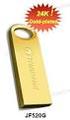 JetFlash Kullanıcı Kılavuzu (Versiyon 2.4) İçindekiler Giriş... 3 Paket İçeriği... 3... 3 Sistem Gereksinimleri... 3 Sürücü Kurulumu... 4 Windows 98SE için sürücü kurulumu... 4 Windows Me, 2000, XP ve
İlk Kez GIGABYTE Notebook kullanma
 GIGABYTE Notebook satın aldığınız için sizi kutlarız! Bu kılavuz size notebook kurulumuna başlamanızda yardımcı olacaktır. Nihai ürün konfigürasyonu satın aldığınız andaki modeline bağlıdır. GIGABYTE,
Cambridge LMS e Başlama- Öğrenciler
 Cambridge LMS e Başlama- Öğrenciler 1. Başlamadan önce LMS i kullanmaya başlamadan önce bilgisayarınızın minimum sistem gereksinimlerine sahip olup olmadığını ve internet bağlantınızın kabul edilebilir
Kurulum Kılavuzu ve Kullanıcı Kılavuzu
 Kurulum Kılavuzu ve Kullanıcı Kılavuzu İçindekiler GfK Internet Monitör... 2 Sistem Gerekleri... 2 Google Chrome ile İndirme... 2 Kurulum... 3 İfşa Etmeme Sözleşmesini Kabul Etme... 4 Kurulum Sihirbazı...
Microsoft PowerPoint
 Microsoft PowerPoint GİRİŞ Microsoft Powerpoint bir sunum hazırlama programıdır. Microsoft Powerpoint sayesinde sunumlarınıza içerisinde ses,video,animasyon,grafik,resim,köprüler,web içerikleri ve çeşitli