
Optik Fare (Mouse) Tanıtma ve Kullanma Kılavuzu
|
|
|
- Tülay Şahan
- 10 yıl önce
- İzleme sayısı:
Transkript
1 Optik Fare (Mouse) Tanıtma ve Kullanma Kılavuzu
2

3 Optik Fare (Mouse) Tanıtma ve Kullanma Kılavuzu
4 İkinci Basım (Ocak 2007) Copyright Lenovo 2005, Portions Copyright International Business Machines Corporation Her hakkı saklıdır.

5 İçindekiler Bu Kitap Hakkında vii Bölüm 1. Lenovo Lazer Fare (Mouse) Ürün Tanımı Mouse Suite Yazılımı nın Kurulması Farenin Kurulması Farenin Kullanılması USB Sorunlarının Çözülmesi Farenin Dikkatli Kullanılması Bölüm DPI 3 Düğmeli ScrollPoint PS/2 ve USB Optik Fare (Mouse) Ürün Tanımı Mouse Suite Yazılımı nın Kurulması Farenin Kurulması Farenin Kullanılması USB Sorunlarının Çözülmesi Farenin Dikkatli Kullanılması Bölüm DPI 3 Düğmeli ScrollPoint Pro PS/2 ve USB Optik Fare (Mouse) Ürün Tanımı Mouse Suite Yazılımı nın Kurulması Farenin Kullanılması USB Bağlanırlığına İlişkin Sorunların Çözülmesi Farenin Dikkatli Kullanılması Lenovo 2005, Portions IBM Corp iii
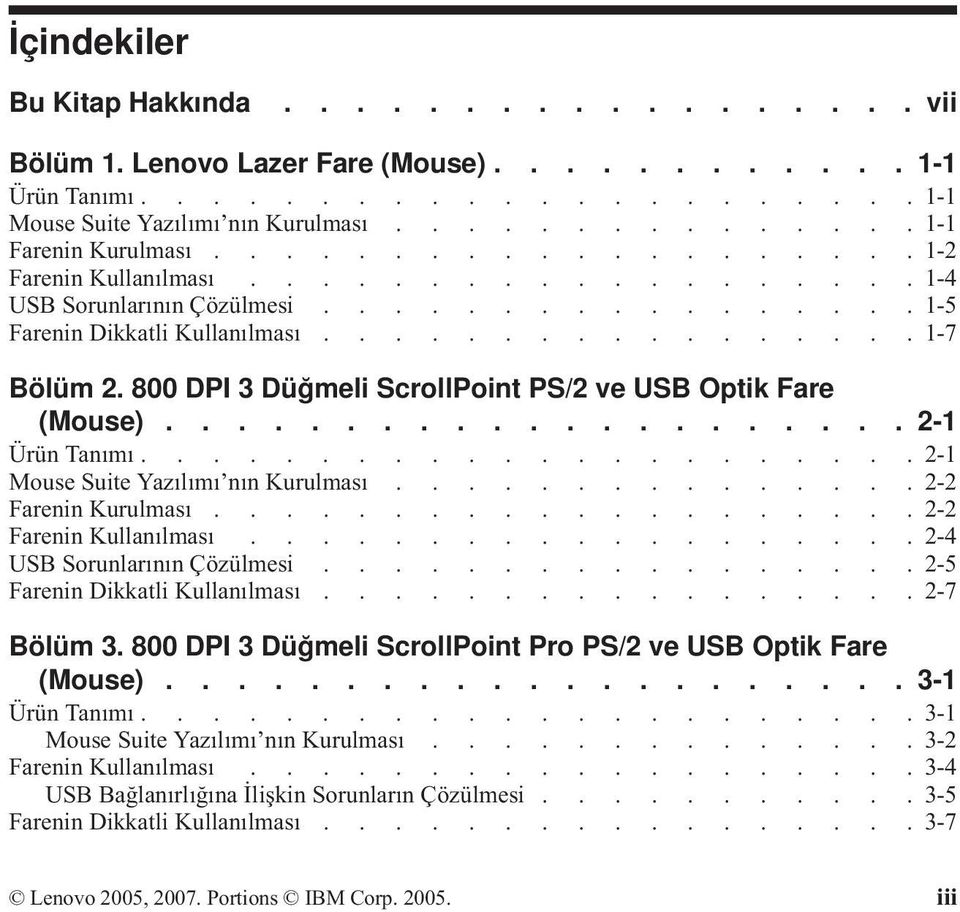
6 Bölüm DPI 3 Düğmeli Tekerlekli Seyahat Tipi PS/2 ve USB Optik Fare (Mouse) Ürün Tanımı Mouse Suite Yazılımı nın Kurulması Farenin Kurulması Farenin Kullanılması USB Sorunlarının Çözülmesi Bölüm 5. Tekerlekli USB Optik Fare (Mouse) Giriş Mouse Suite Yazılımı nın Kurulması Farenin Kurulması Farenin Kullanılması Ek A. Hizmet ve Destek A-1 Aksamınızın kaydedilmesi A-1 Çevrimiçi Teknik Destek A-1 Telefonla Teknik Destek A-2 Ek B. Lenovo Uluslararası Garanti Bildirimi B-1 Garanti Bilgileri B-8 Meksika için garanti eki B-11 Ek C. Özel Notlar C-1 Geri dönüşüm bilgileri C-3 Elektronik yayılım notları C-4 FFC (Federal Communications Commission) Uygunluk Bildirimi C-4 Ticari Markalar C-9 iv Optik Fare (Mouse) Tanıtma ve Kullanma Kılavuzu
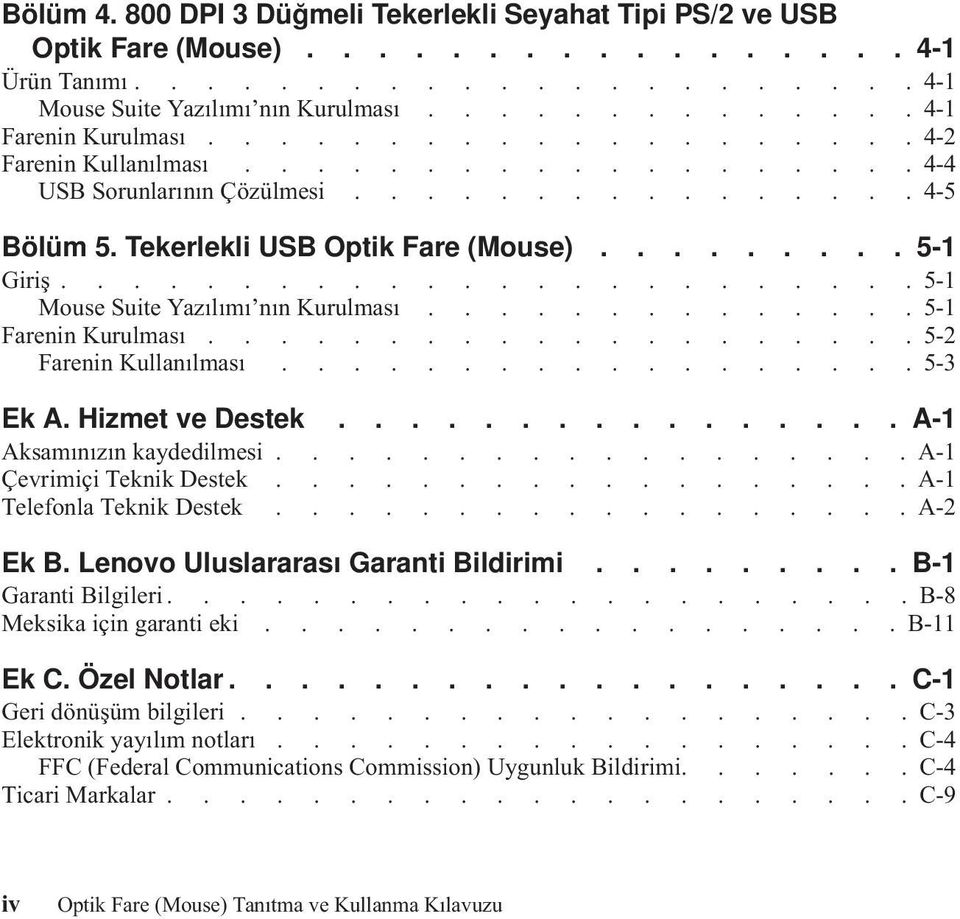
7 Ek D. Ek Bilgiler D-1 Ek E. Servis İstasyonları E-1 İçindekiler v
8 vi Optik Fare (Mouse) Tanıtma ve Kullanma Kılavuzu

9 Bu Kitap Hakkında Bu birleşik kılavuz, Lazer Fare, 800 DPI 3 Düğmeli ScrollPoint PS/2 ve USB Optik Fare, 800 DPI 3 Düğmeli ScrollPoint Pro PS/2 ve USB Optik Fare, 800 DPI 3 Düğmeli Tekerlekli Seyahat Tipi Optik Fare ile Tekerlekli USB Optik Fare için kuruluş ve kullanım yönergelerini içerir. Lenovo 2005, Portions IBM Corp vii
10 viii Optik Fare (Mouse) Tanıtma ve Kullanma Kılavuzu

11 Bölüm 1. Lenovo Lazer Fare (Mouse) Bu bölümde, Lenovo Lazer Fare (Mouse) için kuruluş, kullanım ve bakım bilgileri yer almaktadır. Ürün Tanımı Lenovo Lazer Fare, dikey ve yatay kaydırma işlevini ve diğer işlevleri denetlemek için bir TiltWheel içerir. Fare bir PS/2 ve USB bağlacı içerir ve herhangi bir etkin USB kapısına bağlanabilir. Fare aşağıdaki işletim sistemlerini kullanan bilgisayarlarda çalışır: v Service Pack 4 içeren Microsoft Windows 2000 Professional v Service Pack 2 içeren Microsoft Windows XP v Microsoft Windows Vista v USB Bağlanırlığını Destekleyen İşletim Sistemleri Bu paket aşağıdakileri içerir: v Bir adet Lenovo Lazer Fare. v Kuruluş yazılımı ile çevrimiçi Kullanıcı Kılavuzu içeren bir adet CD-ROM v Bir adet USB-PS/2 bağdaştırıcı Mouse Suite Yazılımı nın Kurulması Paketinizde, farenin kuruluş yazılımını içeren bir CD-ROM bulunmaktadır. Mouse Suite Yazılımı nı kurmak için: 1. Bilgisayarı açın ve işletim sistemini başlatın. Lenovo 2005, Portions IBM Corp
12 2. Aygıt Sürücüsü CD sini CD-ROM sürücüsüne yerleştirin. Sürücü okunu tıklatın. Ekrana gelen yönergeleri izleyin. Kuruluş programı açılmazsa 3-6 adımlara gidin. Kuruluş programı açılırsa 6. adıma geçin. 3. Start (Başlat) öğesini seçin. 4. Run (Çalıştır) öğesini tıklatın. 5. Komut satırına, X:/setup yazın; burada X, CD-ROM sürücünüzün sürücü harfidir. 6. OK (Tamam) seçeneğini tıklatın. 7. Mouse Suite yazılımının kuruluşunu tamamlamak için ekrandaki yönergeleri izleyin. Not: İstendiğinde, fareyi standart fare bağlacına bağlıyorsanız PS/2 seçeneğini ya da fareyi bir USB bağlacı ile kullancaksanız USB seçeneğini tıklatın. Farenin Kurulması Bu bölüm fareyi PS/2 kipinde ve USB kipinde kurmaya ilişkin bilgiler içerir. Bilgisayarınıza bir PS/2 fare takılıysa, bu fareyi çıkarmadan önce bilgisayarınızı kapatmanız gerekir. Farenizi takın ve bilgisayarınızı yeniden başlatın. Bağlı PS/2 farenizin olmadığını belirten bir ileti görüntülenirse, iletiyi yoksayıp devam edin. Farenin PS/2 Kipi nde Kurulması Windows 2000, Windows XP ya da Windows Vista işletim sistemini kullanarak fareyi kurmak için aşağıdaki işlemleri gerçekleştirin: 1. Bilgisayarınızı kapatın. 2. PS/2 bağlacına takılı fareyi çıkarın. 3. Bilgisayardaki fare bağlacına PS/2 bağdaştırıcılı fareyi takın. 1-2 Optik Fare (Mouse) Tanıtma ve Kullanma Kılavuzu
13 4. Bilgisayarı yeniden başlatın. Farenin USB Kipi nde Kurulması USB bağlacını kullanarak fareyi Microsoft Windows 2000 Professional işletim sisteminde kurmak için aşağıdaki işlemleri gerçekleştirin: 1. Farenin USB (dikdörtgen) bağlacını bilgisayardaki USB bağlacına takın. 2. Add New Hardware Wizard (Yeni Donanım Ekle Sihirbazı) penceresinde Enter tuşuna basın. 3. What do you want Windows to do? (Windows un ne yapmasını istiyorsunuz?) penceresinde aygıtınız için en iyi sürücüyü seçmek üzere Search (Ara) öğesiniz seçin. 4. Enter tuşuna basın. 5. Windows will search for new drivers (Windows yeni sürücüleri arayacak) penceresinde Enter tuşuna basın. Bilgisayarınız sürücünün yerini gösterecektir. 6. Enter tuşuna basın. Windows has finished installing the software that your new hardware device requires (Windows yeni donanım aygıtınız için gerekli yazılımı kurmayı tamamladı) penceresi açılır. 7. Kuruluşu tamamlamak için Enter tuşuna basın. Ek bilgi için bkz. Farenin Kullanılması. USB Kuruluşu (Windows XP) Windows XP kullanan bir bilgisayarda fareyi USB kipinde kurmak için aşağıdaki işlemleri gerçekleştirin: Not: Windows XP masaüstünü görünceye kadar ThinkPad ya da diğer bir dizüstü bilgisayarda fareyi USB bağlacına takmayın. 1. Farenin USB bağlacını bilgisayarın USB bağlacına takın. Bölüm 1. Lenovo Lazer Fare (Mouse) 1-3
14 2. Windows is installing the software for your new hardware (Windows yeni donanımınız için yazılımı kuruyor) iletisinin bulunduğu New Hardware Found (Yeni Donanım Bulundu) penceresi açılır. Windows XP yeni farenizin çalışması için gerekli uygun aygıt sürücülerini otomatik olarak kuracaktır. Farenin Kullanılması Lenovo Lazer Fare, verimliliğinizi artırmanıza yardımcı olan Yakınlaştırma ve Otomatik Kaydırma gibi çok sayıda işlev ve özelliğe sahiptir. Mouse Suite Yazılımı ndaki etiketleri kullanarak farenin çözünürlüğünü değiştirebilirsiniz ya da fare düğmelerine sık kullanılan işlevleri ya da kısayolları atayabilirsiniz. Mouse Suite Yazılımı nı başlatmak için: 1. Start (Başlat) --> Settings (Ayarlar) --> Control Panel (Denetim Masası) seçeneklerini tıklatın. 2. Control Panel (Denetim Masası) penceresi açılır. Fare simgesini çift tıklatın. (Control Panel in Mouse Suite özelliklerindeki sistem tepsi seçeneğinde Show Mouse Icon (Fare Simgesini Göster) öğesini önceden etkinleştirdiyseniz, ekranınızın sol alt köşesinde yer alan Windows System Tray (Windows Sistem Tepsisi) içinde Fare simgesini çift tıklatın.) Varsayılan olarak fare düğmelerine, birincil Fare Düğmesi, Bağlam menüsü ve Hızlı/Otomatik kaydırma gibi çeşitli işlevler atanmıştır. Bu düğme işlevlerini uyarlayabilir ya da değiştirebilirsiniz. Her bir düğmenin işlevini uyarlamak için aşağıdaki işlemleri yapın: 1. Mouse Suite Control Panel (Mouse Suite Denetim Masası) öğesini açın. 2. Buttons (Düğmeler) sekmesini tıklatın. 3. Mouse Image (Fare Resmi) üzerinde yeni bir işlev atamak istediğiniz düğmeyi tıklatın ya da düğme listesinden bir düğme seçin. Seçilen düğme, Düğme listesinde görüntülenecektir fare resminde vurgulanacaktır. 1-4 Optik Fare (Mouse) Tanıtma ve Kullanma Kılavuzu
15 4. Function (İşlev) listesinden bir işlev seçin (en az bir düğme Birincil Fare Düğmesi olarak atanmalıdır) 5. Fare düğmenizde varsayılan ayarı geri yüklemek için Use Default (Varsayılanı Kullan) öğesini tıklatın. 6. Düğme ayarlarınızı onaylamak için Apply (Uygula) seçeneğini tıklatın. Ayarların uyarlanmasına ilişkin ek bilgi için Mouse Suite yazılım arabiriminin sağ alt köşesinde yer alan Help (Yardım) düğmesini tıklatın. Lenovo Lazer Fare, farklı uygulamalara ilişkin çeşitli seçimler sağlamak üzere en az 400 DPI dan en çok 2000 DPI ya kadar olan fare çözünürlük ayarlamasını destekler. Varsayılan fare çözünürlük ayarı 800 DPI dır, ayarı değiştirmek için aşağıdaki işlemleri gerçekleştirin: 1. Mouse Suite Control Panel (Mouse Suite Denetim Masası) öğesini açın. 2. Resolution (Çözünürlük) etiketini tıklatın. 3. İlgili çözünürlük ayarı radyo düğmesini, tercih edilen fare çözünürlüğüne getirin. 4. Ayarınızı onaylamak için Apply (Uygula) seçeneğini tıklatın. Fare çözünürlük ayarlarına ilişkin ek bilgi için Mouse Suite yazılım arabiriminin sağ alt köşesinde yer alan Help (Yardım) düğmesini tıklatın. Not: Fare çözünürlük ayarlama işlevi, Lenovo Lazer Fare yalnızca USB kipinde çalışırken kullanılabilir. PS/2 kipinde kullanıldığında fare çözünürlük ayarı 800 DPI da donar. USB Sorunlarının Çözülmesi Bu bölümde, USB bağlanırlığıyla ilgili sorunların çözülmesi için bilgiler yer alır. Bölüm 1. Lenovo Lazer Fare (Mouse) 1-5
16 Not: Bilgisayarın USB bağlaçlarına sahip olduğu ancak BIOS yazılımının bunları desteklemediği durumlar olabilir. BIOS yazılımını nasıl büyüteceğinizi öğrenmek için bilgisayarınızın üreticisine başvurun. Lenovo Lazer Fare yanıt vermiyor. v Kuruluşu gerçekleştirirken bilgisayarınızın açık olduğundan emin olun. Fareyi söküp yeniden takmayı deneyin. v Microsoft Windows NT işletim sisteminde çalışmadığınızdan emin olun. Bu işletim sistemi bu aygıta USB bağlanırlığını desteklememektedir. v Windows 2000 kullanıyorsanız, BIOS yazılımındaki tüm USB anahtarlarının etkin olduğundan emin olun. Tüm USB bağlaçlarının etkin olup olmadığını kontrol etmek için, aşağıdaki işlemleri gerçekleştirin: v Sistem başlatma sırasında bilgisayarınızın Setup (Kurulum) programına erişin. Bilgisayarınızı başlatırken F1, F2 ya da Delete tuşuna basın. Bilgisayarınızın Setup (Kurulum) programına nasıl erişeceğinizden emin değilseniz, bilgisayarınızla birlikte gönderilen belgelere bakın ya da üreticinize başvurun. v Tüm USB bağlaçlarının düzgün çalıştığından emin olmak için kurulum programındaki USB bağlaçlarını denetleyin. Bilgisayarınızdaki Setup programını nasıl kullanacağınızdan emin değilseniz, bilgisayarınızla birlikte gönderilen belgelere bakın ya da üreticinize başvurun. USB Denetleyicisinin Yeniden Saptanması USB Denetleyicisi bilgisayarınıza düzgün şekilde takılmamış olabilir. 1. My Computer (Bilgisayarım) simgesini çift tıklatın. 2. Control Panel (Denetim Masası) seçeneğini çift tıklatın. 3. System (Sistem) simgesini çift tıklatın. 1-6 Optik Fare (Mouse) Tanıtma ve Kullanma Kılavuzu
17 4. Farenin sol düğmesini kullanarak Device Driver (Aygıt Sürücüsü) sekmesini tıklatın. 5. USB Denetleyicilerini buluncaya kadar aşağı doğru kaydırın. Ardıdan, farenin sol düğmesini kullanarak eksi (-) işareti olarak değiştirmek için artı (+) işaretini tıklatın. 6. Farenin sağ düğmesini kullanarak aygıt yöneticisinin sağ alt köşesinde yer alan Remove (Kaldır) düğmesini tıklatın. Warning you are about to remove this device from your system (Bu aygıtı sisteminizden kaldırmak üzeresiniz uyarısı) penceresi açılır. 7. OK (Tamam) seçeneğini tıklatın. 8. Refresh (Yenile) düğmesini tıklatın, böylece Windows donanımı yeniden saptamaya zorlanacaktır. Refresh (Yenile) düğmesini tıklatın; böylece Windows un donanımı yeniden saptaması gerekir. Bu yordam hem USB Anasistem Denetleyicisi ni hem de USB Kök Göbeği ni saptar. Microsoft Windows kuruluş CD sini takmanız istenebilir. Farenin Dikkatli Kullanılması Temizlemeden önce her zaman farenin bağlantısını kesin. İçecekleri farenin çalışma alanından uzak tutun ve dökülmelerden kaçının. Lenovo Lazer Fare nizin bakımı ürünün ömrünü uzatır ve farenize ve bilgisayarınıza gelebilecek hasarları azaltır. Kullanıcı tarafından hizmet verilebilecek hiçbir parça bulunmamaktadır. Bölüm 1. Lenovo Lazer Fare (Mouse) 1-7
18 1-8 Optik Fare (Mouse) Tanıtma ve Kullanma Kılavuzu

19 Bölüm DPI 3 Düğmeli ScrollPoint PS/2 ve USB Optik Fare (Mouse) Bu kılavuz, 800 DPI 3 Düğmeli ScrollPoint PS/2 ve USB Optik Fare (Mouse) için kuruluş, kullanım ve bakım bilgilerini içerir. Ürün Tanımı 800 DPI 3 Düğmeli ScrollPoint PS/2 ve USB Optik Fare, kaydırma ve diğer işlevleri denetlemek için bir ScrollPoint içerir. Fare bir PS/2 ve USB bağlacı içerir ve herhangi bir etkin USB kapısına bağlanabilir. Fare aşağıdaki işletim sistemlerini kullanan bilgisayarlarda çalışır: v Microsoft Windows 2000 Professional v Microsoft Windows XP v Microsoft Windows Vista v USB Bağlanırlığını Destekleyen İşletim Sistemleri v Microsoft Windows NT Workstation işletim sistemi kullanan bilgisayarlarda PS/2 kapıları. Bu paket aşağıdakileri içerir: v Bir adet 800 DPI 3 Düğmeli ScrollPoint PS/2 ve USB Optik Fare v Kuruluş yazılımı ile çevrimiçi Kullanıcı Kılavuzu içeren bir adet CD-ROM v Bir adet USB-PS/2 bağdaştırıcı Lenovo 2005, Portions IBM Corp
20 Mouse Suite Yazılımı nın Kurulması Paketinizde, farenin kuruluş yazılımını içeren bir CD-ROM bulunmaktadır. Mouse Suite Yazılımı nı kurmak için: 1. Bilgisayarı açın ve işletim sistemini başlatın. 2. Aygıt Sürücüsü CD sini CD-ROM sürücüsüne yerleştirin. Sürücü okunu tıklatın. Ekrana gelen yönergeleri izleyin. Kuruluş programı açılmazsa 3-6 adımlara gidin. Kuruluş programı açılırsa 6. adıma geçin. 3. Start (Başlat) öğesini seçin. 4. Run (Çalıştır) öğesini tıklatın. 5. Komut satırına, X:/setup yazın; burada X, CD-ROM sürücünüzün sürücü harfidir. 6. OK (Tamam) seçeneğini tıklatın. 7. Mouse Suite yazılımının kuruluşunu tamamlamak için ekrandaki yönergeleri izleyin. Not: İstendiğinde, fareyi standart fare bağlacına bağlıyorsanız PS/2 seçeneğini ya da fareyi bir USB bağlacı ile kullancaksanız USB seçeneğini tıklatın. Farenin Kurulması Bu bölüm fareyi PS/2 kipinde ve USB kipinde kurmaya ilişkin bilgiler içerir. Bilgisayarınıza bir PS/2 fare takılıysa, bu fareyi çıkarmadan önce bilgisayarınızı kapatmanız gerekir. Farenizi takın ve bilgisayarınızı yeniden başlatın. Bağlı PS/2 farenizin olmadığını belirten bir ileti görüntülenirse, iletiyi yoksayıp devam edin. Farenin PS/2 Kipi nde Kurulması 2-2 Optik Fare (Mouse) Tanıtma ve Kullanma Kılavuzu
21 Fareyi Windows NT Workstation işletim sistemini kullanarak kurmak için aşağıdaki işlemleri gerçekleştirin: 1. Bilgisayarınızı kapatın. 2. PS/2 bağlacına takılı fareyi çıkarın. 3. Bilgisayardaki fare bağlacına PS/2 bağdaştırıcılı fareyi takın. 4. Bilgisayarı yeniden başlatın. Farenin USB Kipi nde Kurulması USB bağlacını kullanarak fareyi Microsoft Windows 2000 Professional işletim sisteminde kurmak için aşağıdaki işlemleri gerçekleştirin: 1. Farenin USB (dikdörtgen) bağlacını bilgisayardaki USB bağlacına takın. 2. Add New Hardware Wizard (Yeni Donanım Sihirbazı Ekle) penceresinde Enter tuşuna basın. 3. What do you want Windows to do? (Windows un ne yapmasını istiyorsunuz?) penceresinde aygıtınız için en iyi sürücüyü seçmek üzere Search (Ara) öğesiniz seçin. 4. Enter tuşuna basın. 5. Windows will search for new drivers (Windows yeni sürücüleri arayacak) penceresinde Enter tuşuna basın. Bilgisayarınız sürücünün yerini gösterecektir. 6. Enter tuşuna basın. Windows has finished installing the software that your new hardware device requires (Windows yeni donanım aygıtınız için gerekli yazılımı kurmayı tamamladı) penceresi açılır. 7. Kuruluşu tamamlamak için Enter tuşuna basın. Ek bilgi için bkz. Farenin Kullanılması. USB Kuruluşu (Windows XP) Bölüm DPI 3 Düğmeli ScrollPoint PS/2 ve USB Optik Fare (Mouse) 2-3
22 Windows XP kullanan bir bilgisayarda fareyi USB kipinde kurmak için aşağıdaki işlemleri gerçekleştirin: Not: Masaüstünde Windows XP görene kadar ThinkPad ya da diğer bir taşınabilir bilgisayarda fareyi USB bağlacına takmayın. 1. Farenin USB bağlacını bilgisayarın USB bağlacına takın. 2. Windows is installing the software for your new hardware (Windows yeni donanımınız için yazılımı kuruyor) iletisinin bulunduğu New Hardware Found (Yeni Donanım Bulundu) penceresi açılır. Windows XP yeni farenizin çalışması için gerekli uygun aygıt sürücülerini otomatik olarak kuracaktır. Farenin Kullanılması 800 DPI 3 Düğmeli ScrollPoint PS/2 ve USB Optik Fare, verimliliğinizi artırmanıza yardımcı olan Yakınlaştırma ve Otomatik Kaydırma gibi çok sayıda işleve ve özelliğe sahiptir. Mouse Suite Yazılımı ndaki etiketleri kullanarak fare düğmelerine sık kullanılan işlevler ya da kısayolları atayabilirsiniz. Mouse Suite Yazılımı nı başlatmak için: 1. Start (Başlat) --> Settings (Ayarlar) --> Control Panel (Denetim Panosu) seçeneklerini tıklatın. 2. Control Panel (Denetim Masası) penceresi açılır. Fare simgesini çift tıklatın. (Control Panel in Mouse Suite özelliklerindeki sistem tepsi seçeneğinde Show Mouse Icon (Fare Simgesini Göster) öğesini önceden etkinleştirdiyseniz, ekranınızın sol alt köşesinde yer alan Windows System Tray (Windows Sistem Tepsisi) içinde Fare simgesini çift tıklatın.) Varsayılan olarak fare düğmelerine, birincil Fare Düğmesi, Bağlam menüzü ve Hızlı/Otomatik kaydırma gibi çeşitli işlevler atanmıştır. Bu düğme işlevlerini uyarlayabilir ya da değiştirebilirsiniz. Her bir düğmenin işlevini uyarlamak için aşağıdaki işlemleri yapın: 2-4 Optik Fare (Mouse) Tanıtma ve Kullanma Kılavuzu
23 1. Mouse Suite Control Panel (Mouse Suite Denetim Masası) öğesini açın. 2. Buttons (Düğmeler) sekmesini tıklatın. 3. Mouse Image (Fare Resmi) üzerinde yeni bir işlev atamak istediğiniz düğmeyi tıklatın ya da düğme listesinden bir düğme seçin. Seçilen düğme Düğme listesinde görüntülenecektir fare resminde vurgulanacaktır. 4. Function (İşlev) listesinden bir işlev seçin (en az bir düğme Birincil Fare Düğmesi olarak atanmalıdır). 5. Fare düğmenizde varsayılan ayarı geri yüklemek için Use Default (Varsayılanı Kullan) öğesini tıklatın. 6. Düğme ayarlarınızı onaylamak için Apply (Uygula) seçeneğini tıklatın. Ayarların uyarlanmasına ilişkin ek bilgi için Mouse Suite yazılım arabiriminin sağ alt köşesinde yer alan Help (Yardım) düğmesini tıklatın. USB Sorunlarının Çözülmesi Bu bölümde, USB bağlanırlığıyla ilgili sorunların çözülmesi için bilgiler yer alır. Not: Bilgisayarın USB bağlaçlarına sahip olduğu ancak BIOS yazılımının bunları desteklemediği durumlar olabilir. BIOS yazılımını nasıl büyüteceğinizi öğrenmek için bilgisayarınızın üreticisine başvurun. 800 DPI 3 Düğmeli ScrollPoint PS/2 ve USB Optik Fare yanıt vermiyor. v Kuruluşu gerçekleştirirken bilgisayarınızın açık olduğundan emin olun. Fareyi söküp yeniden takmayı deneyin. v Microsoft Windows NT çalıştırmadığınızdan emin olun. Bu işletim sistemi bu aygıta USB bağlanırlığını desteklememektedir. Bölüm DPI 3 Düğmeli ScrollPoint PS/2 ve USB Optik Fare (Mouse) 2-5
24 v Windows 2000 kullanıyorsanız, BIOS yazılımındaki tüm USB anahtarlarının etkin olduğundan emin olun. Tüm USB bağlaçlarının etkin olup olmadığını kontrol etmek için, aşağıdaki işlemleri gerçekleştirin: v Sistem başlatma sırasında bilgisayarınızın Setup (Kurulum) programına erişin. Bilgisayarınızı başlatırken F1, F2 ya da Delete tuşuna basın. Bilgisayarınızın Setup (Kurulum) programına nasıl erişeceğinizden emin değilseniz, bilgisayarınızla birlikte gönderilen belgelere bakın ya da üreticinize başvurun. v Tüm USB bağlaçlarının düzgün çalıştığından emin olmak için kurulum programındaki USB bağlaçlarını denetleyin. Bilgisayarınızdaki Setup programını nasıl kullanacağınızdan emin değilseniz, bilgisayarınızla birlikte gönderilen belgelere bakın ya da üreticinize başvurun. USB Denetleyicisinin Yeniden Saptanması USB Denetleyicisi bilgisayarınıza düzgün şekilde takılmamış olabilir. 1. My Computer (Bilgisayarım) simgesini çift tıklatın. 2. Control Panel (Denetim Masası) seçeneğini çift tıklatın. 3. System (Sistem) simgesini çift tıklatın. 4. Farenin sol düğmesini kullanarak Device Driver (Aygıt Sürücüsü) sekmesini tıklatın. 5. USB Denetleyicilerini bulana kadar aşağı doğru kaydırın. Ardıdan, farenin sol düğmesini kullanarak eksi (-) işareti olarak değiştirmek için artı (+) işaretini tıklatın. 6. Farenin sağ düğmesini kullanarak aygıt yöneticisinin sağ alt köşesinde yer alan Remove (Kaldır) düğmesini tıklatın. Warning you are about to remove this device from your system (Bu aygıtı sisteminizden kaldırmak üzeresiniz uyarısı) penceresi açılır. 7. OK (Tamam) seçeneğini tıklatın. 2-6 Optik Fare (Mouse) Tanıtma ve Kullanma Kılavuzu
25 8. Refresh (Yenile) düğmesini tıklatın, böylece Windows donanımı yeniden saptamaya zorlanacaktır. Bu yordam hem USB Anasistem Denetleyicisi ni hem de USB Kök Göbeği ni saptar. Microsoft Windows kuruluş CD sini takmanız istenebilir. Farenin Dikkatli Kullanılması Temizlemeden önce her zaman farenin bağlantısını kesin. İçecekleri farenin çalışma alanından uzak tutun ve dökülmelerden kaçının. 800 DPI 3 Düğmeli ScrollPoint PS/2 ve USB Optik Fare nizin bakımı ürün ömrünü uzatır ve farenize ve bilgisayarınıza gelebilecek hasarları azaltır. Kullanıcı tarafından hizmet verilebilecek hiçbir parça bulunmamaktadır. Bölüm DPI 3 Düğmeli ScrollPoint PS/2 ve USB Optik Fare (Mouse) 2-7
26 2-8 Optik Fare (Mouse) Tanıtma ve Kullanma Kılavuzu
27 Bölüm DPI 3 Düğmeli ScrollPoint Pro PS/2 ve USB Optik Fare (Mouse) Bu kılavuz, 800 DPI 3 Düğmeli ScrollPoint Pro PS/2 ve USB Optik Fare (Mouse) için kuruluş, kullanım ve bakım bilgilerini içerir. Ürün Tanımı 800 DPI 3 Düğmeli ScrollPoint Pro PS/2 ve USB Optik Fare, kaydırma ve diğer işlevleri denetlemek için bir ScrollPoint içerir. Fare bir PS/2 ve USB bağlacı içerir ve herhangi bir etkin USB kapısına bağlanabilir. Fare aşağıdaki işletim sistemlerini kullanan bilgisayarlarda çalışır: v Microsoft Windows 2000 Professional v Microsoft Windows XP v Microsoft Windows Vista v USB Bağlanırlığını Destekleyen İşletim Sistemleri v Microsoft Windows NT Workstation işletim sistemi kullanan bilgisayarlarda PS/2 kapıları. Bu paket aşağıdakileri içerir: v 800 DPI 3 Düğmeli ScrollPoint Pro PS/2 ve USB bağlaçlı Optik Fare (Mouse) v 800 DPI 3 Düğmeli ScrollPoint Pro PS/2 ve USB Optik Fare için kuruluş yazılımı ile çevrimiçi Kullanıcı Elkitabı nı içeren bir adet CD-ROM v Bir adet USB-PS/2 bağdaştırıcı Lenovo 2005, Portions IBM Corp
28 Mouse Suite Yazılımı nın Kurulması Paketinizde, farenin kuruluş yazılımını içeren bir CD-ROM bulunmaktadır. Mouse Suite Yazılımı nı kurmak için: 1. Bilgisayarınızı açın ve işletimi sistemini başlatın. 2. Aygıt Sürücüsü CD sini CD-ROM sürücüsüne yerleştirin. Sürücü okunu tıklatın. Ekrana gelen yönergeleri izleyin. Kuruluş programı açılmazsa 3-6 adımlara gidin. Kuruluş programı açılırsa 6. adıma gidin. 3. Start (Başlat) öğesini seçin. 4. Run (Çalıştır) öğesini tıklatın. 5. Komut satırına, X:/setup yazın; burada X, CD-ROM sürücünüzün sürücü harfidir. Örneğin, CD-ROM sürücünüzün harfi (E:) ise E\:Setup yazın. 6. OK (Tamam) seçeneğini tıklatın. 7. Mouse Suite yazılımının kuruluşunu tamamlamak için ekrandaki yönergeleri izleyin. Not: Bir arabirim seçmeniz istendiğinde, fareyi standart fare bağlacına bağlıyorsanız PS/2 seçeneğini ya da fareyi bir USB bağlacına bağlayacaksanız USB seçeneğini tıklatın. Mouse Suite Yazılımı nın kuruluş işlemi tamamlandı. Farenin Kurulması başlıklı bölüme gidin. Farenin Kurulması Bu bölüm, fareyi PS/2 kipinde ve USB kipinde kurmaya ilişkin bilgiler içerir. Farenin PS/2 Kipi nde Kurulması 1. Bilgisayarınızı kapatın. 2. PS/2 bağlacına takılı fareyi çıkarın. 3. Bilgisayardaki fare bağlacına PS/2 bağdaştırıcılı fareyi takın. 3-2 Optik Fare (Mouse) Tanıtma ve Kullanma Kılavuzu
29 4. Bilgisayarı yeniden başlatın. Farenin USB Kipi nde Kurulması Şu anda bir PS/2 fare kullanıyorsanız, bu fareyi çıkarmadan önce bilgisayarınızı kapatmanız gerekir. Ardından farenizi takabilir ve bilgisayarınızı yeniden başlatabilirsiniz. Bağlı PS/2 farenizin olmadığını belirten bir ileti görüntülenirse, iletiyi yoksayıp devam edin. Windows 2000 kullanarak fareyi USB kipinde bağlamak için: 1. Farenin USB (dikdörtgen) bağlacını bilgisayardaki USB bağlantısına takın. Found New Hardware (Yeni Donanım Bulundu) penceresi ve ardından Add New Hardware Wizard (Yeni Donanım Ekleme Sihirbazı) penceresi açılır. 2. Enter tuşuna basın. What do you want Windows to do (Windows un ne yapmasını istiyorsunuz?) penceresi açılır. 3. Aygıtınız için en iyi sürücüyü bulmak için Search (Ara) seçeneğini belirleyin. 4. Enter tuşuna basın. Windows will search for new drivers (Windows yeni sürücüleri arayacak) penceresi açılır. 5. Enter tuşuna basın. Bilgisayarınız sürücünün yerini gösterecektir. 6. Enter tuşuna basın. Windows has finished installing the software that your new hardware device requires (Windows yeni donanım aygıtınız için gerekli yazılımı kurmayı tamamladı) penceresi açılır. 7. Kuruluşu tamamlamak için Enter tuşuna basın. USB Kuruluşu (Windows XP) Windows XP kullanan bir bilgisayarda fareyi USB kipinde kurmak için aşağıdaki işlemleri gerçekleştirin: Not: Masaüstünde Windows XP görüntülenene kadar ThinkPad bilgisayarda fareyi USB bağlacına takmayın. Bölüm DPI 3 Düğmeli ScrollPoint Pro PS/2 ve USB Optik Fare (Mouse) 3-3
30 1. Farenin bağlacını bilgisayarın USB bağlacına takın. 2. Windows is installing the software for your new hardware (Windows yeni donanımınız için yazılımı kuruyor) iletisinin bulunduğu New Hardware Found (Yeni Donanım Bulundu) penceresi açılır. Windows XP yeni farenizin çalışması için gerekli uygun aygıt sürücülerini otomatik olarak kuracaktır. Farenin Kullanılması 800 DPI 3 Düğmeli ScrollPoint Pro PS/2 ve USB Optik Fare, verimliliğinizi artırmanıza yardımcı olan Yakınlaştırma ve Otomatik Kaydırma gibi çok sayıda işleve ve özelliğe sahiptir. Mouse Suite Yazılımı ndaki etiketleri kullanarak fare düğmelerine sık kullanılan işlevler ya da kısayolları atayabilirsiniz. Mouse Suite Yazılımı nı başlatmak için: 1. Start (Başlat) --> Settings (Ayarlar) --> Control Panel (Denetim Panosu) seçeneklerini tıklatın. 2. Control Panel (Denetim Masası) penceresi açılır. Fare simgesini çift tıklatın. (Control Panel in Mouse Suite özelliklerindeki sistem tepsi seçeneğinde Show Mouse Icon (Fare Simgesini Göster) öğesini önceden etkinleştirdiyseniz, ekranınızın sol alt köşesinde yer alan Windows System Tray (Windows Sistem Tepsisi) içinde Fare simgesini çift tıklatın.) Varsayılan olarak fare düğmelerine, birincil Fare Düğmesi, Bağlam menüsü ve Hızlı/Otomatik kaydırma gibi çeşitli işlevler atanmıştır. Bu düğme işlevlerini uyarlayabilir ya da değiştirebilirsiniz. Her bir düğmenin işlevini uyarlamak için: 1. Mouse Suite Control Panel (Mouse Suite Denetim Masası) öğesini açın. 2. Buttons (Düğmeler) sekmesini tıklatın. 3-4 Optik Fare (Mouse) Tanıtma ve Kullanma Kılavuzu
31 3. Mouse Image (Fare Resmi) üzerinde yeni bir işlev atamak istediğiniz düğmeyi tıklatın ya da düğme listesinden bir düğme seçin. Seçilen düğme, Düğme listesinde görüntülenecektir fare resminde vurgulanacaktır. 4. Function (İşlev) listesinden bir işlev seçin (en az bir düğme Birincil Fare Düğmesi olarak atanmalıdır). 5. Fare düğmenizde varsayılan ayarı geri yüklemek için Use Default (Varsayılanı Kullan) öğesini tıklatın. 6. Düğme ayarlarınızı onaylamak için Apply (Uygula) seçeneğini tıklatın. Ayarların uyarlanmasına ilişkin ek bilgi için Mouse Suite yazılım arabiriminin sağ alt köşesinde yer alan Help (Yardım) düğmesini tıklatın. USB Bağlanırlığına İlişkin Sorunların Çözülmesi Bu bölümde, USB bağlanırlığıyla ilgili sorunların çözülmesi için bilgiler yer alır. Not: Bilgisayarın fiziksel USB kapılarına sahip olduğu, ancak BIOS yazılımının bunları desteklemediği durumlar olabilir. BIOS yazılımını büyütmek için bilgisayar üreticinize başvurmanız gerekebilir. 800 DPI 3 Düğmeli ScrollPoint Pro PS/2 ve USB Optik Fare yanıt vermiyor. v Bilgisayarınızın açık olduğundan emin olun. 800 DPI 3 Düğmeli ScrollPoint Pro PS/2 ve USB Optik Fare, bilgisayarınız kapalıyken takılmış olabilir. 800 DPI 3 Düğmeli ScrollPoint Pro PS/2 ve USB Optik Fare yi çıkarıp yeniden takmayı deneyin. v USB yi desteklemeyen Windows NT işletim sistemleri kullanmadığınızdan emin olun. v Windows 2000 kullanıyorsanız, BIOS yazılımındaki tüm USB anahtarlarının etkin olduğundan emin olun. USB kapısını etkinleştirmek için, önyükleme sırasında F1, F2 ya da Delete tuşlarından birine basarak bilgisayarınızın Setup (Kurulum) programını çalıştırmanız Bölüm DPI 3 Düğmeli ScrollPoint Pro PS/2 ve USB Optik Fare (Mouse) 3-5
32 gerekir. Bilgisayarınızdaki Setup programını nasıl çalıştırılacağından emin değilseniz, bilgisayarınızla birlikte gönderilen belgelere bakın ya da üreticinize başvurun. USB Denetleyicisinin Yeniden Saptanması USB Denetleyicisi bilgisayarınıza düzgün şekilde takılmamış olabilir. 1. My Computer (Bilgisayarım) simgesini çift tıklatın. 2. Control Panel (Denetim Masası) seçeneğini çift tıklatın. 3. System (Sistem) simgesini çift tıklatın. 4. Farenin sol düğmesini kullanarak Device Driver (Aygıt Sürücüsü) sekmesini tıklatın. 5. USB Denetleyicilerini bulana kadar aşağı doğru kaydırın. Ardıdan, farenin sol düğmesini kullanarak eksi (-) işareti olarak değiştirmek için artı (+) işaretini tıklatın. 6. Farenin sağ düğmesini kullanarak aygıt yöneticisinin sağ alt köşesinde yer alan Remove (Kaldır) düğmesini tıklatın. Warning you are about to remove this device from your system (Bu aygıtı sisteminizden kaldırmak üzeresiniz uyarısı) penceresi açılır. 7. OK (Tamam) seçeneğini tıklatın. 8. Refresh (Yenile) düğmesini tıklatın, böylece Windows donanımı yeniden saptamaya zorlanacaktır. Bu yordam hem USB Anasistem Denetleyicisi ni hem de USB Kök Göbeği ni saptar. Microsoft Windows kuruluş CD sini takmanız istenebilir. 3-6 Optik Fare (Mouse) Tanıtma ve Kullanma Kılavuzu
33 Farenin Dikkatli Kullanılması Temizlemeden önce her zaman farenin bağlantısını kesin. İçecekleri farenin çalışma alanından uzak tutun ve dökülmelerden kaçının. 800 DPI 3 Düğmeli ScrollPoint Pro PS/2 ve USB Optik Fare nizin bakımı ürün ömrünü uzatır ve farenize ve bilgisayarınıza gelebilecek hasarları azaltır. Kullanıcı tarafından hizmet verilebilecek hiçbir parça bulunmamaktadır. Bölüm DPI 3 Düğmeli ScrollPoint Pro PS/2 ve USB Optik Fare (Mouse) 3-7
34 3-8 Optik Fare (Mouse) Tanıtma ve Kullanma Kılavuzu
35 Bölüm DPI 3 Düğmeli Tekerlekli Seyahat Tipi PS/2 ve USB Optik Fare (Mouse) Bu kılavuz, 800 DPI 3 Düğmeli Tekerlekli Seyahat Tipi PS/2 ve USB Optik Fare (Mouse) için kuruluş, kullanım ve bakım bilgilerini içerir. Ürün Tanımı 800 DPI 3 Düğmeli Tekerlekli Seyahat Tipi PS/2 ve USB Optik Fare, kaydırma ve diğer işlevleri denetlemek için bir ScrollWheel içerir. Fare bir PS/2 ve USB bağlacı içerir ve herhangi bir etkin USB kapısına bağlanabilir. Fare aşağıdaki işletim sistemlerini kullanan bilgisayarlarda çalışır: v Microsoft Windows 2000 Professional v Microsoft Windows XP v Microsoft Windows Vista v USB Bağlanırlığını Destekleyen İşletim Sistemleri v Microsoft Windows NT Workstation işletim sistemi kullanan bilgisayarlarda PS/2 kapıları. Bu paket aşağıdakileri içerir: v Bir adet 800 DPI 3 Düğmeli Tekerlekli Seyahat Tipi PS/2 ve USB Optik Fare v Kuruluş yazılımı ile çevrimiçi Kullanıcı Kılavuzu içeren bir adet CD-ROM v Bir adet USB-PS/2 bağdaştırıcı Mouse Suite Yazılımı nın Kurulması Paketinizde, farenin kuruluş yazılımını içeren bir CD-ROM bulunmaktadır. Mouse Suite Yazılımını kurmak için: 1. Bilgisayarı açın ve işletim sistemini başlatın. Lenovo 2005, Portions IBM Corp
36 2. Aygıt Sürücüsü CD sini CD-ROM sürücüsüne yerleştirin. Sürücü okunu tıklatın. Ekrana gelen yönergeleri izleyin. Kuruluş programı açılmazsa 3-6 adımlara gidin. Kuruluş programı açılırsa 6. adıma gidin. 3. Start (Başlat) öğesini seçin. 4. Run (Çalıştır) düğmesini tıklatın. 5. Komut satırına, X:/setup yazın; burada X, CD-ROM sürücünüzün sürücü harfidir. 6. OK (Tamam) seçeneğini tıklatın. 7. Mouse Suite Yazılımı nın kuruluşunu tamamlamak için ekrandaki yönergeleri izleyin. Not: İstendiğinde, fareyi standart fare bağlacına bağlıyorsanız PS/2 seçeneğini ya da fareyi bir USB bağlacı ile kullanacaksanız USB seçeneğini tıklatın. Mouse Suite Yazılımı nın kuruluş işlemi tamamlandı. Bkz. Farenin Kurulması. Farenin Kurulması Bu bölüm fareyi PS/2 kipinde ve USB kipinde kurmaya ilişkin bilgiler içerir. Bilgisayarınıza bir PS/2 fare takılıysa, bu fareyi çıkarmadan önce bilgisayarınızı kapatmanız gerekir. Farenizi takın ve bilgisayarınızı yeniden başlatın. Bağlı PS/2 farenizin olmadığını belirten bir ileti görüntülenirse, iletiyi yoksayıp devam edin. Farenin PS/2 Kipi nde Kurulması Fareyi Windows NT işletim sistemini kullanarak kurmak için aşağıdaki işlemleri gerçekleştirin: 1. Bilgisayarınızı kapatın. 2. PS/2 bağlacına takılı fareyi çıkarın. 3. Bilgisayardaki fare bağlacına PS/2 bağdaştırıcılı fareyi takın. 4-2 Optik Fare (Mouse) Tanıtma ve Kullanma Kılavuzu
37 4. Bilgisayarı yeniden başlatın. Farenin USB Kipinde Kurulması USB bağlacını kullanarak fareyi Microsoft Windows 2000 işletim sisteminde kurmak için aşağıdaki işlemleri gerçekleştirin: 1. Farenin USB (dikdörtgen) bağlacını bilgisayardaki USB bağlacına takın. 2. Add New Hardware Wizard (Yeni Donanım Sihirbazı Ekle) penceresinde Enter tuşuna basın. 3. What do you want Windows to do? (Windows un ne yapmasını istiyorsunuz?) penceresinde aygıtınız için en iyi sürücüyü seçmek üzere Search (Ara) öğesiniz seçin. 4. Enter tuşuna basın. 5. Windows will search for new drivers (Windows yeni sürücüleri arayacak) penceresinde Enter tuşuna basın. 6. Enter tuşuna basın. Windows has finished installing the software that your new hardware device requires (Windows yeni donanım aygıtınız için gerekli yazılımı kurmayı tamamladı) penceresi açılır. 7. Kuruluşu tamamlamak için Enter tuşuna basın. Ek bilgi için Farenin Kullanılması başlıklı konuya bakın. USB Kuruluşu (Windows XP) Windows XP kullanan bir bilgisayarda fareyi USB kipinde kurmak için aşağıdaki işlemleri gerçekleştirin: Not: Masaüstünde Windows XP görene kadar ThinkPad ya da diğer bir taşınabilir bilgisayarda fareyi USB bağlacına takmayın. 1. Farenin USB bağlacını bilgisayarın USB bağlacına takın. Bölüm DPI 3 Düğmeli Tekerlekli Seyahat Tipi PS/2 ve USB Optik Fare (Mouse) 4-3
38 2. Windows is installing the software for your new hardware (Windows yeni donanımınız için yazılımı kuruyor) iletisinin bulunduğu New Hardware Found (Yeni Donanım Bulundu) penceresi açılır. Windows XP yeni farenizin çalışması için gerekli uygun aygıt sürücülerini otomatik olarak kuracaktır. Farenin Kullanılması 800 DPI 3 Düğmeli Tekerlekli Seyahat Tipi PS/2 ve USB Optik Fare, verimliliğinizi artırmanıza yardımcı olan Yakınlaştırma ve Otomatik Kaydırma gibi çok sayıda işleve ve özelliğe sahiptir. Mouse Suite Yazılımı ndaki etiketleri kullanarak fare düğmelerine sık kullanılan işlevler ya da kısayolları atayabilirsiniz. Mouse Suite Yazılımı nı başlatmak için: 1. Start- ->Settings- ->Control Panel (Başlat - Ayarlar - Denetim Masası) seçeneğini tıklatın. 2. Control Panel (Denetim Masası) penceresi açılır. Fare simgesini çift tıklatın. (Control Panel in Mouse Suite özelliklerindeki sistem tepsi seçeneğinde Show Mouse Icon (Fare Simgesini Göster) öğesini önceden etkinleştirdiyseniz, ekranınızın sol alt köşesinde yer alan Windows System Tray (Windows Sistem Tepsisi) içinde Fare simgesini çift tıklatın.) Varsayılan olarak fare düğmelerine, birincil Fare Düğmesi, Bağlam menüsü ve Hızlı/Otomatik kaydırma gibi çeşitli işlevler atanmıştır. Bu düğme işlevlerini uyarlayabilir ya da değiştirebilirsiniz. Her bir düğmenin işlevini uyarlamak için aşağıdaki işlemleri yapın: 1. Mouse Suite Control Panel (Mouse Suite Denetim Masası) öğesini açın. 2. Buttons (Düğmeler) sekmesini tıklatın. 3. Mouse Image (Fare Resmi) üzerinde yeni bir işlev atamak istediğiniz düğmeyi tıklatın ya da düğme listesinden bir düğme seçin. Seçilen düğme Düğme listesinde görüntülenecektir fare resminde vurgulanacaktır. 4-4 Optik Fare (Mouse) Tanıtma ve Kullanma Kılavuzu
39 4. Function (İşlev) listesinden bir işlev seçin (en az bir düğme Birincil Fare Düğmesi olarak atanmalıdır). 5. Fare düğmenizde varsayılan ayarı geri yüklemek için Use Default (Varsayılanı Kullan) öğesini tıklatın. 6. Düğme ayarlarınızı onaylamak için Apply (Uygula) seçeneğini tıklatın. Ayarların uyarlanmasına ilişkin ek bilgi için Mouse Suite yazılım arabiriminin sağ alt köşesinde yer alan Help (Yardım) düğmesini tıklatın. USB Sorunlarının Çözülmesi Bu bölümde, USB bağlanırlığıyla ilgili sorunların çözülmesi için bilgiler yer alır. Not: Bilgisayarın USB bağlaçlarına sahip olduğu ancak BIOS yazılımının bunları desteklemediği durumlar olabilir. BIOS yazılımını nasıl büyüteceğinizi öğrenmek için bilgisayarınızın üreticisine başvurun. 800 DPI 3 Düğmeli Tekerlekli Seyahat Tipi PS/2 ve USB Optik Fare yanıt vermiyor. v Kuruluşu gerçekleştirirken bilgisayarınızın açık olduğundan emin olun. Fareyi söküp yeniden takmayı deneyin. v Windows NT çalıştırmadığınızdan emin olun. Bu işletim sistemi bu aygıta USB bağlanırlığını desteklememektedir. v Windows 2000 kullanıyorsanız, BIOS yazılımındaki tüm USB anahtarlarının etkin olduğundan emin olun. Tüm USB bağlaçlarının etkin olup olmadığını kontrol etmek için, aşağıdaki işlemleri gerçekleştirin: Sistem başlatma sırasında bilgisayarınızın Setup (Kurulum) programına erişin. Bilgisayarınızı başlatırken F1, F2 ya da Delete tuşuna basın. Bilgisayarınızın Setup Bölüm DPI 3 Düğmeli Tekerlekli Seyahat Tipi PS/2 ve USB Optik Fare (Mouse) 4-5
40 (Kurulum) programına nasıl erişeceğinizden emin değilseniz, bilgisayarınızla birlikte gönderilen belgelere bakın ya da üreticinize başvurun. Tüm USB bağlaçlarının düzgün çalıştığından emin olmak için kurulum programındaki USB bağlaçlarını denetleyin. Bilgisayarınızdaki Setup programını nasıl kullanacağınızdan emin değilseniz, bilgisayarınızla birlikte gönderilen belgelere bakın ya da üreticinize başvurun. USB Denetleyicisinin Yeniden Saptanması USB Denetleyicisi bilgisayarınıza düzgün şekilde takılmamış olabilir. 1. My Computer (Bilgisayarım) simgesini çift tıklatın. 2. Control Panel (Denetim Masası) seçeneğini çift tıklatın. 3. System (Sistem) simgesini çift tıklatın. 4. Farenin sol düğmesini kullanarak Device Driver (Aygıt Sürücüsü) sekmesini tıklatın. 5. USB Denetleyicilerini bulana kadar aşağı doğru kaydırın. Ardıdan, farenin sol düğmesini kullanarak eksi (-) işareti olarak değiştirmek için artı (+) işaretini tıklatın. 6. Farenin sağ düğmesini kullanarak aygıt yöneticisinin sağ alt köşesinde yer alan Remove (Kaldır) düğmesini tıklatın. Warning you are about to remove this device from your system (Bu aygıtı sisteminizden kaldırmak üzeresiniz uyarısı) penceresi açılır. 7. OK (Tamam) seçeneğini tıklatın. 8. Refresh (Yenile) düğmesini tıklatın, böylece Windows donanımı yeniden saptamaya zorlanacaktır. Bu yordam hem USB Anasistem Denetleyicisi ni hem de USB Kök Göbeği ni saptar. Microsoft Windows kuruluş CD sini takmanız istenebilir. 4-6 Optik Fare (Mouse) Tanıtma ve Kullanma Kılavuzu
41 Farenin Dikkatli Kullanılması Temizlemeden önce her zaman farenin bağlantısını kesin. İçecekleri farenin çalışma alanından uzak tutun ve dökülmelerden kaçının. 800 DPI 3 Düğmeli Tekerlekli Seyahat Tipi PS/2 ve USB Optik Fare nizin bakımı ürün ömrünü uzatır ve farenize ve bilgisayarınıza gelebilecek hasarları azaltır. Kullanıcı tarafından hizmet verilebilecek hiçbir parça bulunmamaktadır. Bölüm DPI 3 Düğmeli Tekerlekli Seyahat Tipi PS/2 ve USB Optik Fare (Mouse) 4-7
42 4-8 Optik Fare (Mouse) Tanıtma ve Kullanma Kılavuzu
43 Bölüm 5. Tekerlekli USB Optik Fare (Mouse) Bu bölüm, Tekerlekli USB Optik Fare (Mouse) için kuruluş, kullanım ve bakım bilgilerini içerir. Giriş Tekerlekli USB Optik Fare, kaydırma ve diğer işlevleri denetlemek için bir fare tekerleği içerir. Fare herhangi bir etkin USB kapısına bağlanabilir. Fare aşağıdaki işletim sistemlerini kullanan bilgisayarlarda çalışır: v Microsoft Windows 2000 Professional v Microsoft Windows XP v Microsoft Windows Vista v USB Bağlanırlığını Destekleyen İşletim Sistemleri v Microsoft Windows NT Workstation işletim sistemi kullanan bilgisayarlarda PS/2 kapıları. Mouse Suite Yazılımı nın Kurulması Paketinizde, farenin kuruluş yazılımını içeren bir CD-ROM bulunmaktadır. Mouse Suite Yazılımını kurmak için aşağıdaki yordamı tamamlayın: Not: Sürücüyü kurmadan önce lütfen önceden kurulu fare sürücülerini kaldırın. 1. Bilgisayarı açın ve işletim sistemini başlatın. 2. Aygıt Sürücüsü CD sini CD-ROM sürücüsüne yerleştirin. Sürücü okunu tıklatın. Ekrana gelen yönergeleri izleyin. Kuruluş programı açılmazsa, 3. adımla devam edin. Kuruluş programı açılırsa 6. adıma geçin. 3. Start (Başlat) düğmesini tıklatın. 4. Run (Çalıştır) düğmesini tıklatın. Lenovo 2005, Portions IBM Corp
44 5. Komut satırına, X:/setup yazın; burada X, CD-ROM sürücünüzün sürücü harfidir. 6. OK (Tamam) düğmesini tıklatın. 7. Mouse Suite yazılımının kuruluşunu tamamlamak için ekrandaki yönergeleri izleyin. Not: Bu fare USB bağlantısı kullandığı için, sizden istendiğinde USB öğesini tıklatın. Mouse Suite Yazılımı nın kuruluş işlemi tamamlandı. Bkz. Farenin Kurulması. Farenin Kurulması Bu bölüm, fareyi USB kipinde kurmaya ilişkin bilgiler içerir. Bilgisayarınıza bir PS/2 fare takılıysa, bu fareyi çıkarmadan önce bilgisayarınızı kapatmanız gerekir. Farenizi takın ve bilgisayarınızı yeniden başlatın. Bağlı PS/2 farenizin olmadığını belirten bir ileti görüntülenirse, iletiyi yoksayıp devam edin. Farenin USB Kipinde Kurulması USB bağlacını kullanarak fareyi Microsoft Windows 2000 işletim sisteminde kurmak için aşağıdaki işlemleri gerçekleştirin: 1. Farenin USB (dikdörtgen) bağlacını bilgisayardaki USB bağlacına takın. 2. Add New Hardware Wizard (Yeni Donanım Ekle Sihirbazı) penceresinde Enter tuşuna basın. 3. What do you want Windows to do? (Windows un ne yapmasını istiyorsunuz?) penceresinde aygıtınız için en iyi sürücüyü seçmek üzere Search (Ara) öğesini seçin. 4. Enter tuşuna basın. 5. Windows will search for new drivers (Windows yeni sürücüleri arayacak) penceresinde Enter tuşuna basın. Bilgisayarınız sürücünün yerini gösterecektir. 5-2 Optik Fare (Mouse) Tanıtma ve Kullanma Kılavuzu
45 6. Enter tuşuna basın. Windows has finished installing the software that your new hardware device requires (Windows yeni donanım aygıtınız için gerekli yazılımı kurmayı tamamladı) penceresi açılır. 7. Kuruluşu tamamlamak için Enter tuşuna basın. Ek bilgi için bkz. Farenin Kullanılması. USB Kuruluşu (Windows XP) Windows XP kullanan bir bilgisayarda fareyi USB kipinde kurmak için aşağıdaki işlemleri gerçekleştirin: Not: Masaüstünde Windows XP görene kadar ThinkPad ya da diğer bir taşınabilir bilgisayarda fareyi USB bağlacına takmayın. 1. Farenin USB bağlacını bilgisayarın USB bağlacına takın. 2. Windows is installing the software for your new hardware (Windows yeni donanımınız için yazılımı kuruyor) iletisinin bulunduğu New Hardware Found (Yeni Donanım Bulundu) penceresi açılır. Windows XP yeni farenizin çalışması için gerekli uygun aygıt sürücülerini otomatik olarak kuracaktır. Farenin Kullanılması Tekerlekli USB Optik Fare, verimliliğinizi artırmanıza yardımcı olan Yakınlaştırma ve Otomatik Kaydırma gibi çok sayıda işlev ve özelliğe sahiptir. Mouse Suite Yazılımı ndaki etiketleri kullanarak fare düğmelerine sık kullanılan işlevler ya da kısayolları atayabilirsiniz. Mouse Suite Yazılımı nı başlatmak için: 1. Start (Başlat) --> Settings (Ayarlar) --> Control Panel (Denetim Panosu) seçeneklerini tıklatın. Bölüm 5. Tekerlekli USB Optik Fare (Mouse) 5-3
46 2. Control Panel (Denetim Masası) penceresi açılır. Fare simgesini çift tıklatın. (Control Panel in Mouse Suite özelliklerindeki sistem tepsi seçeneğinde Show Mouse Icon (Fare Simgesini Göster) öğesini önceden etkinleştirdiyseniz, ekranınızın sol alt köşesinde yer alan Windows System Tray (Windows Sistem Tepsisi) içinde Fare simgesini çift tıklatın.) Varsayılan olarak fare düğmelerine, birincil Fare Düğmesi, Bağlam menüzü ve Hızlı/Otomatik kaydırma gibi çeşitli işlevler atanmıştır. Bu düğme işlevlerini uyarlayabilir ya da değiştirebilirsiniz. Her bir düğmenin işlevini uyarlamak için aşağıdaki işlemleri yapın: 1. Mouse Suite Control Panel (Mouse Suite Denetim Masası) öğesini açın. 2. Buttons (Düğmeler) sekmesini tıklatın. 3. Mouse Image (Fare Resmi) üzerinde yeni bir işlev atamak istediğiniz düğmeyi tıklatın ya da düğme listesinden bir düğme seçin. Seçilen düğme Düğme listesinde görüntülenecektir fare resminde vurgulanacaktır. 4. Function (İşlev) listesinden bir işlev seçin (en az bir düğme Birincil Fare Düğmesi olarak atanmalıdır). 5. Fare düğmenizde varsayılan ayarı geri yüklemek için Use Default (Varsayılanı Kullan) öğesini tıklatın. 6. Düğme ayarlarınızı onaylamak için Apply (Uygula) seçeneğini tıklatın. Ayarların uyarlanmasına ilişkin ek bilgi için Mouse Suite yazılım arabiriminin sağ alt köşesinde yer alan Help (Yardım) düğmesini tıklatın. USB Sorunlarının Çözülmesi Bu bölümde, USB bağlanırlığıyla ilgili sorunların çözülmesi için bilgiler yer alır. Not: Bilgisayarın USB bağlaçlarına sahip olduğu ancak BIOS yazılımının bunları desteklemediği durumlar olabilir. BIOS yazılımını nasıl büyüteceğinizi öğrenmek için bilgisayarınızın üreticisine başvurun. 5-4 Optik Fare (Mouse) Tanıtma ve Kullanma Kılavuzu
47 Tekerlekli USB Optik Fare yanıt vermiyor. v Kuruluşu gerçekleştirirken bilgisayarınızın açık olduğundan emin olun. Fareyi söküp yeniden takmayı deneyin. v Windows NT çalıştırmadığınızdan emin olun. Bu işletim sistemi bu aygıta USB bağlanırlığını desteklememektedir. v Windows 2000 kullanıyorsanız, BIOS yazılımındaki tüm USB anahtarlarının etkin olduğundan emin olun. Tüm USB bağlaçlarının etkin olup olmadığını kontrol etmek için, aşağıdaki işlemleri gerçekleştirin: Sistem başlatma sırasında bilgisayarınızın Setup (Kurulum) programına erişin. Bilgisayarınızı başlatırken F1, F2 ya da Delete tuşuna basın. Bilgisayarınızın Setup (Kurulum) programına nasıl erişeceğinizden emin değilseniz, bilgisayarınızla birlikte gönderilen belgelere bakın ya da üreticinize başvurun. Tüm USB bağlaçlarının düzgün çalıştığından emin olmak için kurulum programındaki USB bağlaçlarını denetleyin. Bilgisayarınızdaki Setup programını nasıl kullanacağınızdan emin değilseniz, bilgisayarınızla birlikte gönderilen belgelere bakın ya da üreticinize başvurun. USB Denetleyicisinin Yeniden Saptanması USB Denetleyicisi bilgisayarınıza düzgün şekilde takılmamış olabilir. 1. My Computer (Bilgisayarım) simgesini çift tıklatın. 2. Control Panel (Denetim Masası) seçeneğini çift tıklatın. 3. System (Sistem) simgesini çift tıklatın. 4. Farenin sol düğmesini kullanarak Device Driver (Aygıt Sürücüsü) sekmesini tıklatın. Bölüm 5. Tekerlekli USB Optik Fare (Mouse) 5-5
48 5. USB Denetleyicilerini bulana kadar aşağı doğru kaydırın. Ardıdan, farenin sol düğmesini kullanarak eksi (-) işareti olarak değiştirmek için artı (+) işaretini tıklatın. 6. Farenin sağ düğmesini kullanarak aygıt yöneticisinin sağ alt köşesinde yer alan Remove (Kaldır) düğmesini tıklatın. Warning you are about to remove this device from your system (Bu aygıtı sisteminizden kaldırmak üzeresiniz uyarısı) penceresi açılır. 7. OK (Tamam) seçeneğini tıklatın. 8. Refresh (Yenile) düğmesini tıklatın, böylece Windows donanımı yeniden saptamaya zorlanacaktır. Bu yordam hem USB Anasistem Denetleyicisi ni hem de USB Kök Göbeği ni saptar. Microsoft Windows kuruluş CD sini takmanız istenebilir. Farenin Dikkatli Kullanılması Temizlemeden önce her zaman farenin bağlantısını kesin. İçecekleri farenin çalışma alanından uzak tutun ve dökülmelerden kaçının. Tekerlekli USB Optik Fare nizin bakımı ürün ömrünü uzatır ve farenize ve bilgisayarınıza gelebilecek hasarları azaltır. Kullanıcı tarafından hizmet verilebilecek hiçbir parça bulunmamaktadır. 5-6 Optik Fare (Mouse) Tanıtma ve Kullanma Kılavuzu
49 Ek A. Hizmet ve Destek Aşağıdaki bilgiler, ürününüz için, garanti süresi ya da ürünün ömrü boyunca geçerli olan teknik desteği açıklar. Lenovo garanti koşullarına ilişkin bilgiler için Lenovo Uluslararası Garanti Bildirimi ne başvurun. Aksamınızın kaydedilmesi Ücretsiz ve indirimli bilgisayar aksesuvarları ve içeriğinin yanı sıra ürün hizmeti ve destek güncellemelerini almak için kaydolun. adresini ziyaret edin. Çevrimiçi Teknik Destek Ürününüzün ömrü boyunca adresinden çevrimiçi teknik destek alabilirsiniz. Garanti dönemi boyunca, arızalı bileşenler için değiştirme ya da değiştirme yardımı alabilirsiniz. Ayrıca, aksamınız bir Lenovo bilgisayarına kuruluysa, kendi işyerinizde hizmet alma hakkınız olabilir. Lenovo teknik destek temsilciniz en iyi alternatifi belirlemenize yardımcı olabilir. Lenovo 2005, Portions IBM Corp A-1
50 Telefonla Teknik Destek Müşteri Destek Merkezi kanalıyla kuruluş ve yapılandırma desteği, aksmaı pazarlamadan kaldırılmasından itibaren 90 gün sonrasına kadar sağlanacaktır. Bu süreden sonra destek geri çekilecek ya da Lenovo nun kararına bağlı olarak bir ücret karşılığında sunulacaktır. Nominal bir ücret karşılığında ek destek sağlanır. Lenovo teknik destek temsilcinizle iletişim kurmadan önce aşağıdaki bilgileri hazır bulundurmaya çalışın: aksam adı ve numarası, satın alma belgesi, bilgisayarın üreticisi, modeli, seri numarası ve elkitabı, hata iletisinin tam metni, sorunun tanımı ve sisteminize ilişkin donanım ve yazılım yapılandırma bilgileri. Teknik destek temsilciniz görüşme sırasında sizden sorunun adımlarını birer birer belirtmenizi isteyebilir. Hizmet ve Destek telefon numaraları listesine ulaşmak için, phone adresini ziyaret edin. A-2 Optik Fare (Mouse) Tanıtma ve Kullanma Kılavuzu
51 Ek B. Lenovo Uluslararası Garanti Bildirimi L /2006 Bu Lenovo Uluslararası Garantisi satmak için değil, yalnızca kendi kullanımınız için satın aldığınız Lenovo donanım ürünleri için geçerlidir. Bu garanti, başka Lenovo belgelerinde Uluslararası Garanti Bildirimi (SOLW) olarak anılabilir. Bu Garantinin Kapsamına Girenler Lenovo, her donanım ürününün, garanti süresi boyunca olağan kullanım durumunda malzeme ve işçilik hatası içermediğini garanti eder. Ürünün garanti süresi, Lenovo size yazılı olarak başka bir tarih bildirmediği takdirde, faturanızda belirtilen satın alma tarihinde başlar. Ürününüz için geçerli olan garanti süresi ve garanti hizmeti tipi aşağıdaki Garanti Bilgileri başlıklı bölümde verilmiştir. BU GARANTİ SİZE MÜNHASIR GARANTİDİR VE TİCARETE VE BELİRLİ BİR AMACA UYGUNLUK İÇİN ZIMNİ GARANTİLER YA DA KOŞULLAR DA DAHİL, ANCAK BUNLARLA SINIRLI OLMAMAK ÜZERE, HER TÜRLÜ DİĞER AÇIK YA DA ZIMNİ GARANTİ YA DA KOŞULLARIN YERİNE GEÇER. BAZI ÜLKELER YA DA HUKUK DÜZENLERİ, AÇIK YA DA ZIMNİ GARANTİLERİN KAPSAM DIŞI TUTULMASINA İZİN VERMEZ. BU TAKDİRDE, YUKARIDAKİ KAPSAM DIŞI TUTMA SİZİN İÇİN GEÇERLİ OLMAZ. BU DURUMDA BU TÜR GARANTİLER YALNIZCA YASALARIN GEREKTİRDİĞİ SINIRLAR ÖLÇÜSÜNDE GEÇERLİDİR VE GARANTİ SÜRESİYLE SINIRLIDIR. BU SÜREDEN SONRA HİÇBİR GARANTİ GEÇERLİ OLMAZ. BAZI ÜLKELER YA DA HUKUK DÜZENLERİ ZIMNİ GARANTİLERİN NE KADAR SÜREYLE GEÇERLİ OLACAĞI KONUSUNDA SINIRLAMA YAPILMASINA İZİN VERMEZ. BU DURUMDA YUKARIDAKİ SÜRE SINIRLAMASI SİZİN İÇİN GEÇERLİ OLMAYABİLİR. Lenovo 2005, Portions IBM Corp B-1
52 Garanti Hizmetinin Alınması Ürün, garanti süresi içinde garanti edildiği gibi çalışmazsa, Lenovo ya ya da yetkili bir Garanti Hizmet Çözüm Ortağı na başvurarak garanti hizmeti alabilirsiniz. Bunların her birine Garanti Hizmet Çözüm Ortağı denir. Garanti Hizmet Çözüm Ortakları ve bunların telefon numaralarının bulunduğu bir listeye şu adresten erişebilirsiniz: Garanti hizmeti tüm bölgelerde mevcut olmayabilir ve bölgeden bölgeye farklılık gösterebilir. Bir Garanti Hizmet Çözüm Ortağı nın olağan hizmet alanı dışında, garanti hizmeti için ücret talep edilebilir. Belirli bölgelerdeki hizmet bilgileri için yerel Garanti Hizmet Çözüm Ortağı na başvurun. Sorunların Çözülmesi İçin Garanti Hizmet Çözüm Ortağınızın Yapacakları Hizmet almak için bir Garanti Hizmet Çözüm Ortağı na başvurduğunuzda, belirlenen sorun saptama ve çözme prosedürlerini izlemeniz gerekir. Garanti Hizmet Çözüm Ortağınız sorununuzu telefonla ya da uzaktan destek sağlayarak tanılamaya ve çözmeye çalışır. Garanti Hizmet Çözüm Ortağınız sizi belirtilen yazılım güncellemelerini yüklemeye ve kurmaya yönlendirebilir. Bazı sorunlar, sizin takabileceğiniz (klavye, fare, hoparlör, bellek, sabit disk sürücüsü ya da kapı çoğaltıcısı gibi) ve Müşteri Tarafından Değiştirilebilir Birim ya da CRU olarak adlandırılan bir yedek parça ile çözülebilir. Böyle bir durumda, Garanti Hizmet Çözüm Ortağınız CRU yu size takmanız için gönderir. Sorununuz telefonla ya da uzaktan, yazılım güncellemelerini kurmanızla ya da bir CRU ile çözülemiyorsa, Garanti Hizmet Çözüm Ortağınız, Garanti Bilgileri başlıklı bölümde açıklanan ve ürününüz için belirlenen garanti hizmeti tipi kapsamında hizmet almanızı sağlayacaktır. B-2 Optik Fare (Mouse) Tanıtma ve Kullanma Kılavuzu
53 Garanti Hizmet Çözüm Ortağınız ürününüzü onarmanın mümkün olmadığına karar verirse, ürününüzü en azından işlevsel olarak eşdeğerde bir yenisiyle değiştirir. Garanti Hizmet Çözüm Ortağınız, ürününüzü onarmanın ya da değiştirmenin mümkün olmadığına karar verirse, son çare olarak, paranızın iade edilmesi için ürünü satın aldığınız yere ya da Lenovo ya götürmeniz gerekir. Ürün ya da Parçanın Değiştirilmesi Garanti hizmeti kapsamında bir ürün ya da parça değiştirildiğinde, Garanti Hizmet Çözüm Ortağınızın değiştirdiği eski ürün ya da parça Lenovo nun, yerine konan ise sizin malınız olur. Çıkarılan tüm öğeler orijinal ve değiştirilmemiş olmalıdır. Yerine takılan birimler yeni olmayabilir, ancak iyi çalışır durumda ve en azından değiştirilenle işlevsel olarak eşdeğerde olacaktır. Yerine takılan birimler, değiştirilen birimin garanti durumuna sahip olur. Garanti Hizmet Çözüm Ortağınız bir ürün ya da parçayı değiştirmeden önce aşağıdakileri kabul etmiş sayılırsınız: 1. Garanti kapsamında olmayan tüm aksamları, parçaları, seçenekleri, değişiklikleri ve bağlantıları çıkarmayı; 2. Ürünün, değiştirilmesini engelleyecek hiçbir yasal zorunluluk ya da kısıtlama altında olmamasını sağlamayı; ve 3. Sahibi olmadığınız bir ürüne ilişkin olarak Garanti Hizmet Çözüm Ortağınızın hizmet verebilmesi için ürünün sahibinden yetki almayı. Ek Sorumluluklarınız Uygun olduğunda, hizmet isteğinde bulunmadan önce şunları kabul etmiş sayılırsınız: 1. Garanti Hizmet Çözüm Ortağınızın sağladığı hizmet isteği prosedürünü izlemeyi; 2. Üründeki tüm programları ve verileri yedeklemeyi ya da güvenlik altına almayı; Ek B. Lenovo Uluslararası Garanti Bildirimi B-3
54 3. Bu garantinin koşullarının yerine getirilebilmesi için Garanti Hizmet Çözüm Ortağınızın tüm sistem şifrelerinize ya da parolalarınıza ve tesisinize yeterli, özgür ve güvenli olarak erişmesine olanak tanımayı; ve 4. Kimliği belirli ya da belirlenebilir olan kişiler hakkındaki tüm bilgilerin ( Kişisel Veriler ) üründen silindiğini ya da silmediğiniz kalan Kişisel Verilerle ilgili olarak, yürürlükteki tüm yasalara uygunluk sağlamayı. Kişisel Bilgilerin Kullanılması Bu garanti kapsamında hizmet alırsanız, Lenovo, garanti hususunuzla ilgili bilgileri ve adınız, telefon numaralarınız ve e-posta adresiniz de içinde olmak üzere erişim bilgilerinizi saklar, kullanır ve işler. Lenovo bu bilgileri, bu garanti kapsamında hizmet gerçekleştirmek ve size sağladığımız garanti hizmetinin verimliliğiyle ilgili şirket içinde ortaya çıkan görüşleri size iletmek gibi yöntemlerle sizinle iş ilişkimizi geliştirmek için kullanır. Garanti hizmetimizden memnun kalıp kalmadığınızı öğrenmek ya da sizi geri toplanacak ürünler ya da güvenlikle ilgili konularda bilgilendirmek için sizinle iletişim kurabiliriz. Bu amaçlar doğrultusunda, bilgilerinizi iş yaptığımız herhangi bir ülkeye aktarabilir ve bizim adımıza hareket eden tüzel kişilere verebiliriz. Ayrıca, bilgilerinizi yasaların ya da yasal yetkililerin gerekli gördüğü durumlarda açıklayabiliriz. Bu Garantinin Kapsamı Dışındakiler Aşağıdakiler bu garantinin kapsamı dışındadır: v Bir ürünün kesintisiz ya da hatasız çalışması; v Verilerinizdeki kayıp ya da hasarlar; v Ürünle birlikte sağlanan ya da sonradan kurulan yazılım programları; v Hatalı kullanım, kaza, değişiklik, uygun olmayan fiziksel ortam ya da işletim ortamı, doğal afet, güç kesintileri ya da sizin tarafınızdan yapılan uygun olmayan bir bakım nedeniyle ortaya çıkan arızalar; B-4 Optik Fare (Mouse) Tanıtma ve Kullanma Kılavuzu
55 v Tüm üçüncü kişilere ait ürünler. Bunlara Lenovo nun sizden gelen bir istek üzerine tedarik ederek, Lenovo ürünü ile birlikte sağladığı ya da Lenovo ürünü ile bütünleştirdiği ürünler de dahildir; ve v Herhangi bir teknik ya da nasıl yapılır? tipi sorulara ve ürününüzün hazırlığı ve kuruluşuna ilişkin destek. Bu garanti, ürün ya da parçaların üzerindeki tanıtım etiketlerinin sökülmesi ya da değiştirilmesi halinde de geçerliliğini yitirir. Sorumluluğun Sınırı Lenovo, ürün yalnızca 1) Garanti Hizmet Çözüm Ortağınızın zilyedliğindeyken ya da 2) nakliyesinden Garanti Hizmet Çözüm Ortağı nın sorumlu olduğu durumlarda sevk edilirken doğan kayıp ya da hasarlardan sorumludur. Lenovo ya da Garanti Hizmet Çözüm Ortağınız gizli, size özel ya da kişisel veriler de dahil olmak üzere ürün içindeki hiçbir verinizden sorumlu değildir. Ürün bakıma gönderilmeden ya da iade edilmeden önce bu tür bilgilerin tümünü kaldırmalı ve/ya da yedeklemelisiniz. Lenovo nun kusurundan ya da sorumluluklarını yerine getirmemesinden kaynaklanan zararınızı talep etmeye hak kazanabileceğiniz durumlar olabilir. Bu tür durumların her birinde, Lenovo dan zararınızı tazmin etmeye neden olan hukuki dayanak her ne olursa olsun (esaslı ihlal, ihmal, yanlış beyan ve diğer sözleşme ya da haksız fiil iddiaları da dahil olmak üzere), yürürlükteki kanunlar ile feragat edilemeyen ya da sınırlandırılamayan sorumluluklar haricinde ve ölçüsünde, Lenovo, uğradığınız doğrudan gerçek hasarlardan, yalnızca ürün için ödediğiniz ücretle sınırlı olmak koşuluyla sorumludur. Bu sınırlama, Lenovo nun yasal olarak yükümlü olduğu bedensel yaralanma (ölüm dahil) ve taşınmaz mallar ile kişisel maddi mallara verilen hasarlar için geçerli değildir. Ek B. Lenovo Uluslararası Garanti Bildirimi B-5
56 Bu sınır ayrıca Lenovo nun sağlayıcıları, yetkili satıcıları ve Garanti Hizmet Çözüm Ortağınız için de geçerlidir. Bu, Lenovo nun, Lenovo sağlayıcılarının, yetkili satıcılarının ve Garanti Hizmet Çözüm Ortağınızın toplu olarak sorumlu oldukları azami tutardır. HİÇBİR KOŞULDA, LENOVO NUN SAĞLAYICILARI, YETKİLİ SATICILARI YA DA GARANTİ HİZMET ÇÖZÜM ORTAKLARI OLASILIKLARI ÖNCEDEN BİLDİRİLMİŞ OLSA DAHİ AŞAĞIDAKİ ZARARLARDAN SORUMLU OLMAZLAR: 1) ÜÇÜNCÜ KİŞİLERİN ZARARLAR NEDENİYLE SİZE YÖNELTTİĞİ İDDİALARDAN; 2) VERİLERİNİZDEKİ KAYIP YA DA HASARLARDAN; YA DA 3) KAR KAYBI, GELİR KAYBI, İTİBAR KAYBI VEYA BEKLENEN TASARRUFUN KAYBI DAHİL ÖZEL, ARIZİ YA DA DOLAYLI ZARARLARDAN YA DA SONUÇTA ORTAYA ÇIKAN EKONOMİK ZARARLARDAN. BAZI ÜLKELER YA DA HUKUK DÜZENLERİ, ARIZİ YA DA SONUÇTA ORTAYA ÇIKAN ZARARLARIN KAPSAM DIŞI TUTULMASINA YA DA SINIRLANMASINA İZİN VERMEZ, BU DURUMDA YUKARIDAKİ SINIRLAMA YA DA KAPSAM DIŞI TUTMALAR SİZİN İÇİN GEÇERLİ OLMAYABİLİR. Anlaşmazlıkların Çözümlenmesi Ürününüzü Kamboçya, Endonezya, Filipinler, Vietnam ya da Sri Lanka da satın aldıysanız, bu garanti konusunda ya da garantiyle bağlantılı olarak doğan tüm anlaşmazlıklar Singapur da gerçekleşecek tahkim sonucunda karara bağlanır ve bu garanti, kanunlar ihtilafı dikkate alınmaksızın, Singapur kanunlarına uygun olarak yürütülür, yorumlanır ve uygulanır. Ürününüzü Hindistan da satın aldıysanız, garanti konusunda ya da garantiyle bağlantılı olarak doğan tüm anlaşmazlıklar Hindistan ın Bangalore kentinde gerçekleşecek tahkim sonucunda karara bağlanır. Singapur daki tahkim, Singapur Uluslararası Tahkim Merkezi nin o sırada yürürlükte olan Tahkim Kurallarına ( SIAC Kuralları ) uygun olarak yürütülecektir. Hindistan daki tahkim, Hindistan da o sırada yürürlükte olan kanunlara uygun olarak yürütülecektir. Hakem kararı tarafların itiraz hakkı olmaksızın nihai ve bağlayıcıdır ve yazılı olmak kaydıyla konuya ilişkin kararı ve mer i kanun hükümlerinin uygulanmasıyla varılan sonuçları belirtir. Tüm tahkim B-6 Optik Fare (Mouse) Tanıtma ve Kullanma Kılavuzu
57 muameleleri, sunulan belgeler de dahil olmak üzere, İngilizce olarak yürütülür ve bu muamelelerde bu garantinin İngilizce olarak hazırlanan kopyası diğer tüm dillerdeki kopyalardan öncelikli olarak uygulanır. Diğer Haklar BU GARANTİ SİZE BELİRLİ YASAL HAKLAR VERİR VE ÜLKELERE GÖRE YA DA HUKUK DÜZENLERİNE GÖRE DEĞİŞEBİLEN BAŞKA HAKLARINIZ DA OLABİLİR. AYRICA, GEÇERLİ YASA YA DA LENOVO İLE YAPTIĞINIZ YAZILI SÖZLEŞME KAPSAMINDA BAŞKA HAKLARINIZ DA OLABİLİR. BU GARANTİDEKİ HİÇBİR HÜKÜM, TÜKETİM MALLARININ SATIŞINI DÜZENLEYEN ULUSAL YASA KAPSAMINDAKİ, SÖZLEŞME İLE FERAGAT EDİLEMEYEN YA DA SINIRLANDIRILAMAYAN TÜKETİCİ HAKLARI DA DAHİL OLMAK ÜZERE, YASAL HAKLARI ETKİLEMEZ. Avrupa Ekonomik Alanı (EEA) EEA içindeki müşteriler Lenovo ya aşağıdaki adresten erişebilirler: Lenovo Warranty & Service Quality Dept., PO Box 19547, Inverkip Road, Greenock, İskoçya PA16 9WX. EEA ülkelerinde satın alınan Lenovo donanım ürünlerine ilişkin garanti hizmeti ürünün Lenovo tarafından duyurulduğu ve satışa sunulduğu tüm EEA ülkelerinde alınabilir. Bu Lenovo Uluslararası Garantisi nin diğer dillerde hazırlanan kopyalarına şu adresten erişebilirsiniz: Ek B. Lenovo Uluslararası Garanti Bildirimi B-7
58 Garanti Bilgileri Ürün ya da Makine Tipi Lenovo Lazer Fare (Mouse) Satın Alındığı Ülke ya da Bölge Garanti Süresi Garanti Hizmetinin Tipi Dünya Çapında 1 yıl 1, 4 Türkiye 2 yıl 4 Ürün ya da Makine Tipi 800 DPI 3 Düğmeli ScrollPoint PS/2 ve USB Optik Fare (Mouse) Satın Alındığı Ülke ya da Bölge Garanti Süresi Garanti Hizmetinin Tipi Dünya Çapında 1 yıl 1, 4 Türkiye 2 yıl 4 Ürün ya da Makine Tipi 800 DPI 3 Düğmeli ScrollPoint Pro PS/2 ve USB Optik Fare (Mouse) Satın Alındığı Ülke ya da Bölge Garanti Süresi Garanti Hizmetinin Tipi Dünya Çapında 1 yıl 1, 4 Türkiye 2 yıl 4 B-8 Optik Fare (Mouse) Tanıtma ve Kullanma Kılavuzu
59 Ürün ya da Makine Tipi 800 DPI 3 Düğmeli Tekerlekli Seyahat Tipi PS/2 ve USB Optik Fare (Mouse) Satın Alındığı Ülke ya da Bölge Garanti Süresi Garanti Hizmetinin Tipi Dünya Çapında 1 yıl 1, 4 Türkiye 2 yıl 4 Ürün ya da Makine Tipi Tekerlekli USB Optik Fare (Mouse) Satın Alındığı Ülke ya da Bölge Garanti Süresi Garanti Hizmetinin Tipi Dünya Çapında 1 yıl 1, 4 Türkiye 2 yıl 4 Talep edildiği takdirde, Garanti Hizmet Çözüm Ortağınız, gerekirse, ürününüz için belirlenen garanti hizmeti tipine ve sağlanan hizmete göre onarım ya da parça değiştirme hizmeti sağlayacaktır. Hizmetin ne zaman sağlanacağı, hizmeti istediğiniz zamana, parçaların mevcut olup olmadığına ve diğer etkenlere bağlıdır. Parçalar için 1 yıllık ve işçilik için 1 yıllık garanti süresi, Lenovo nun bu garanti süresinin ilk yılında (ya da kanunun gerektirdiği üzere daha uzun bir süre) hiçbir ücret talep etmeden garanti hizmeti vereceği anlamına gelir. Garanti Hizmetinin Tipi 1. Müşteri Tarafından Değiştirilebilir Birim ( CRU ) Hizmeti Ek B. Lenovo Uluslararası Garanti Bildirimi B-9
60 CRU Hizmetinde, Garanti Hizmet Çözüm Ortağınız CRU ları size takmanız için gönderir. Birçok CRU kolayca kurulurken, bazı CRU lar bazı teknik bilgilerin ve araçların bulunmasını gerektirir. CRU bilgileri ve değiştirme yönergeleri, ürününüzle birlikte size gönderilir ve bunlar talep halinde her zaman Lenovo dan edinilebilir. Bazı CRU kuruluşlarını ürününüz için belirlenen bir garanti hizmet tipi kapsamında Garanti Hizmet Çözüm Ortağınızın yapmasını isteyebilirsiniz. Dış CRU ların kuruluşu (örneğin, fare, klavye ya da monitör) sizin sorumluluğunuzdadır. Lenovo, yeni CRU ile birlikte gönderilen malzemelerde, arızalı CRU parçasının geri gönderilmesinin gerekli olup olmadığını belirtir. İade gerekliyse, 1) yeni CRU parçasıyla birlikte iade yönergeleri, ücreti önceden ödenmiş bir iade etiketi ve taşımak üzere bir kutu gönderilir ve 2) arızalı CRU yu yeni CRU yu aldıktan sonra 30 gün içinde Garanti Hizmet Çözüm Ortağınıza iade etmezseniz, yeni CRU için sizden ücret talep edilebilir. 2. Müşteri Yerinde Hizmet Müşteri Yerinde Hizmet tipinde, Garanti Hizmet Çözüm Ortağınız ürünü sizin yerinizde onarır ya da değiştirir. Lenovo ürününün sökülüp takılması için uygun bir çalışma alanı sağlamanız gerekir. Bazı ürünlerde, bazı onarımların gerçekleştirilebilmesi için Garanti Hizmet Çözüm Ortağının ürünü belirli bir hizmet merkezine göndermesi gerekebilir. 3. Kurye ya da Depo Hizmeti Kurye ya da Depo Hizmetinde, ürününüz belirli bir hizmet merkezinde onarılır ya da değiştirilir; ürünün ilgili hizmet merkezine gönderilmesini Garanti Hizmet Çözüm Ortağınız ayarlar. Ürünün sökülmesinden siz sorumlu olursunuz. Ürünü belirlenen hizmet merkezine göndermeniz için size bir teslimat kutusu sağlanacaktır. Bir kurye ürününüzü gelip alacak ve belirlenen hizmet merkezine teslim edecektir. Ürün onarıldıktan ya da değiştirildikten sonra, size iade edilmesi hizmet merkezi tarafından ayarlanacaktır. 4. Müşteri Tarafından Teslim ya da Posta ile Teslim Hizmetleri B-10 Optik Fare (Mouse) Tanıtma ve Kullanma Kılavuzu
61 Müşteri Tarafından Teslim ya da Posta ile Teslim Hizmetinde, ürünün sizin tarafınızdan teslimi ya da gönderilmesi üzerine, ürününüz belirli bir hizmet merkezinde onarılır ya da değiştirilir. Ürünün düzgün bir şekilde paketlenmiş olarak, Garanti Hizmet Çözüm Ortağınızın belirlediği yere teslimi ya da posta ile gönderilmesinden (aksi belirtilmedikçe, masraflar önceden ödenecektir) siz sorumlusunuzdur. Ürün onarıldıktan ya da değiştirildikten sonra, teslim almanıza hazır bulundurulacaktır. Ürünün teslim alınmaması Garanti Hizmet Çözüm Ortağınızın uygun bulduğunda ürünü atmasına neden olabilir. Posta ile Teslim Hizmetinde, Garanti Hizmet Çözüm Ortağınız aksini belirtmedikçe, ürünün size iade masrafları Lenovo ya aittir. Meksika için garanti eki Bu ek, Lenovo nun Uluslararası Garantisi nin bir parçası olarak değerlendirilir ve yalnızca ve size münhasır olarak Amerika Birleşik Devletleri nin Meksika Bölgesi içinde dağıtılan ve ticari olarak sunulan ürünler için geçerli olacaktır. Herhangi bir çelişki olması durumunda, bu ekin koşulları uygulanacaktır. Donatıda önceden kurulmuş olan tüm yazılım programları için, kuruluş hatalarıyla ilgili olarak satın alma tarihinden itibaren yalnızca otuz (30) günlük bir garanti olmalıdır. Lenovo, bu tür yazılım programlarındaki ve/ya da sizin kurduğunuz ya da ürün satın alındıktan sonra kurulan herhangi bir ek yazılım programındaki bilgilerden sorumlu değildir. Garantide ücretlendirilemeyen hizmetler, yetki verilmeden önce son kullanıcıya ücretlendirilecektir. Garanti kapsamında onarımın gerekli olması durumunda, lütfen aşağıdaki telefon numarasından Destek Merkezi ni arayın: ; bu merkez, sizi en yakın Yetkili Hizmet Merkezi ne yönlendirecektir. Bulunduğunuz şehir ya da konumda ya da şehrinize ya da bulunduğunuz konuma en fazla 70 km. mesafede bir Yetkili Hizmet Merkezi yoksa, ürünün en yakın Yetkili Hizmet Merkezi ne nakliyesine ilişikin makul teslim ücretleri garanti kapsamında Ek B. Lenovo Uluslararası Garanti Bildirimi B-11
62 yer alır. Ürünün sevkiyatı ile ilgili gerekli onayları ya da bilgileri almak ve sevkiyat adresini öğrenmek için lütfen en yakın Yetkili Hizmet Merkezi ni arayın. Yetkili Hizmet Merkezleri nin bir listesini elde etmek için lütfen şu adresi ziyaret edin: Üretici firma: SCI Systems de México, S.A. de C.V. Av. De la Solidaridad Iberoamericana No Col. Club de Golf Atlas El Salto, Jalisco, México C.P , Tel Pazarlayan firma: Lenovo de México, Comercialización y Servicios, S. A. de C. V. Alfonso Nápoles Gándara No 3111 Parque Corporativo de Peña Blanca Delegación Álvaro Obregón México, D.F., México C.P , Tel B-12 Optik Fare (Mouse) Tanıtma ve Kullanma Kılavuzu
63 Ek C. Özel Notlar Lenovo, bu belgede anılan ürünleri, hizmetleri ve aksamları tüm ülkelerde satışa sunmamış olabilir. Ülkenizde hangi ürün ve hizmetlerin sağlandığını öğrenmek için yerel Lenovo temsilcinize başvurun. Lenovo lisanslı ürünlerine, programlarına ya da hizmetlerine yapılan göndermeler, yalnızca o ürünün, programın ya da hizmetin kullanılması gerektiğini göstermez. Lenovo nun fikri mülkiyet hakları göz önünde bulundurularak, aynı işlevi gören farklı ürün, program ya da hizmetler de kullanılabilir. Ancak diğer kaynaklardan sağlanan ürün, program ve hizmetlerle gerçekleştirilen işlemlerin değerlendirilmesi ve doğrulanması kullanıcının sorumluluğundadır. Lenovo nun, bu elkitabındaki konularla ilgili patentleri ya da patent başvuruları olabilir. Bu belgenin size verilmiş olması size bu patentlerin lisansının verildiği anlamına gelmez. Lisans sorgularınız için aşağıdaki adresten Lenovo ya yazılı olarak başvurabilirsiniz: Lenovo (United States), Inc. 500 Park Offices Drive, Hwy. 54 Research Triangle Park, NC ABD Attention: Lenovo Director of Licensing LENOVO GROUP LTD. BU YAYINI, HAK İHLALİ YAPILMAYACAĞINA DAİR ZIMNİ GARANTİLERLE TİCARİLİK VEYA BELİRLİ BİR AMACA UYGUNLUK İÇİN ZIMNİ GARANTİLER DE DAHİL OLMAK VE FAKAT BUNLARLA SINIRLI OLMAMAK ÜZERE AÇIK YA DA ZIMNİ HİÇBİR GARANTİ VERMEKSİZİN OLDUĞU GİBİ ESASIYLA SAĞLAMAKTADIR. Bazı ülkeler ya da bölgeler belirli hareketlerde doğrudan ya da dolaylı garantilerin açıklanmasına izin vermezler; diğer yandan, bu açıklama sizin için geçerli olmayabilir. Lenovo 2005, Portions IBM Corp C-1
64 Bu bilgilerde teknik yanlışlıklar ya da yazım hataları olabilir. Buradaki bilgiler düzenli aralıklarla güncellenir ve belgenin yeni basımlarına eklenir. Lenovo, bu belgede sözü edilen ürün ve/ya da programlarda istediği zaman duyuruda bulunmaksızın geliştirme ve/ya da değişiklik yapabilir. Bu belgede açıklanan ürünler, herhangi bir arızanın kişilerin ölümüne ya da yaralanmasına yol açabilecek emplantasyon ya da diğer yaşam desteği uygulamalarında kullanılmak üzere tasarlanmamıştır. Bu belgedeki bilgiler Lenovo ürün belirtimlerini ya da garantilerini hiçbir şekilde etkilemez. Bu belgedeki hiçbir bilgi, Lenovo nun ya da üçüncü kişilerin fikri mülkiyet hakları kapsamında, açık ve/ya da zımni lisans ya da tazminat olarak kullanılamaz. Bu belgede bulunan tüm bilgiler denetimli ortamlardan elde edilmiştir ve örnek olarak sunulmuştur. Diğer işletim ortamlarında elde edilen sonuçlar değişiklik gösterebilir. Lenovo, sağladığınız bilgilerden uygun bulduklarını, size herhangi bir sorumluluk yüklemeden kullanabilir ya da dağıtabilir. Bu bilgilerde Lenovo dışı Web sitelerine yapılan göndermeler yalnızca bilgilendirme amacıyla yapılmıştır ve hiçbir şekilde ilgili Web sitelerinin onaylanması için kullanılmamıştır. İlgili Web sitelerindeki bilgiler, bu Lenovo ürününe ilişkin bilgilerin bir bölümü değildir ve bu Web sitelerinin kullanımı sonrasında ortaya çıkacak sonuçlar kullanıcının sorumluluğundadır. Burada bulunan başarım verileri, denetimli ortamlarda belirlenmiştir. Bu nedenle, diğer işletim ortamlarında elde edilen sonuçlar önemli değişiklikler gösterebilir. Bazı ölçümler, geliştirme düzeyindeki sistemlerde yapılmış olabilir ve bu ölçümlerin, kullanımınıza sunulan sistemlerde aynı olacağı konusunda herhangi bir garanti verilemez. Bununla birlikte, bazı ölçümler de verilere dayalı tahmin yoluyla hesaplanmıştır. Gerçek sonuçlar değişiklik gösterebilir. Bu belgeyi okuyan kullanıcıların, kendi ortamlarına ilişkin uygulanabilir verileri doğrulamaları gerekir. C-2 Optik Fare (Mouse) Tanıtma ve Kullanma Kılavuzu
65 Geri dönüşüm bilgileri Lenovo, bilgi teknolojisi (BT) donatısı sahiplerine, donatılarını bir daha kullanmayacaklarında sorumlu bir şekilde geri dönüştürmelerini önerir. Lenovo, donatı sahiplerinin BT ürünlerini geri dönüştürmelerine yardımcı olmak için çeşitli programlar ve hizmetler sunmaktadır. Ürün geri dönüştürme hizmetlerine ilişkin bilgilere Lenovo nun Internet sitesinden erişebilirsiniz: Ek C. Özel Notlar C-3
66 Aşağıdaki tabloda yer alan bilgiler, yalnızca Çin e gönderilen ürünler için geçerlidir. Zehirli ve Zararlı Maddeler ya da Öğeler Lenovo Aksesuvarları Kurşun (Pb) Cıva (Hg) Kadmiyum (Cd) Heksavalan Krom (Cr(VI)) Polybrominated biphenyl (PBB) Fareler x o o o o o Polybrominated diphenylether (PBDE) O, parçadaki zararlı ve zehirli madde içeriğinin (türdeş malzeme düzeyinde) MCV Standardı tarafından tanımlanan eşiğin altında olduğunu gösterir. X, parçadaki zararlı ve zehirli madde içeriğinin (türdeş malzeme düzeyinde) MCV Standardı tarafından tanımlanan eşiğin üstünde olduğunu gösterir. X ile işaretlenen tüm durumlarda Lenovo, izin verilen bir kural dışı durum kullanır. Elektronik yayılım notları Aşağıdaki bilgiler Lazer Fare, 800 DPI 3 Düğmeli ScrollPoint PS/2 ve USB Optik Fare, 800 DPI 3 Düğmeli ScrollPoint Pro PS/2 ve USB Optik Fare, 800 DPI 3 Düğmeli Tekerlekli Seyahat Tipi PS/2 ve USB Optik Fare ve Tekerlekli USB Optik Fare ürünlerine atıfta bulunur. FFC (Federal Communications Commission) Uygunluk Bildirimi [Lazer Fare, 800 DPI 3 Düğmeli ScrollPoint PS/2 ve USB Optik Fare, 800 DPI 3 Düğmeli ScrollPoint Pro PS/2 ve USB Optik Fare, 800 DPI 3 Düğmeli Tekerlekli Seyahat Tipi PS/2 ve USB Optik Fare ve Tekerlekli USB Optik Fare] - (41U3074, 31P7405, 31P8700, 31P7410 ve 06P4069) C-4 Optik Fare (Mouse) Tanıtma ve Kullanma Kılavuzu
67 Bu donatı sınanmış ve FCC. kurallarının 15. bölümünde belirtilen Sınıf B (FCC Class B) sayısal aygıt sınırlamalarına uygun bulunmuştur. Bu sınırlamalar aygıt ev ortamına kurulduğunda diğer aygıtlarla etkileşiminden doğabilecek zarara karşı koruma sağlama amacıyla tasarlanmıştır. Bu donatı, radyo frekansı enerjisi üretir, kullanır ve yayabilir; yönergelere uygun biçimde kurulup kullanılmazsa, radyo dalgalarında parazite yol açabilir. Ancak, belirli bir kuruluşta bu zararlı parazitin önleneceğine ilişkin bir garanti verilmez. Bu donatı radyo ya da televizyon alıcılarında parazite neden olursa, bunu donatıyı açıp kapatarak denetleyebilirsiniz, kullanıcı bunu aşağıdaki önlemleri alarak düzeltebilir: v Alıcı ve antenin yerini ya da yönünü değiştirerek. v Donatı ile alıcı arasındaki açıklığı artırarak. v Donatıyı alıcının bağlı olduğundan farklı bir prize takarak. v Yardım için yetkili satıcıya ya da hizmet yetkilisine başvurarak. Lenovo önerilen kablo ve bağlaçların kullanılmamasından ya da donatıda yapılan onaylanmayan değişikliklerden kaynaklanan radyo ve televizyon parazitleri için sorumluluk kabul etmez. Onaylanmayan değişiklikler, kullanıcının ürünü kullanma yetkisini geçersiz kılabilir. Bu aygıt FCC kurallarının 15. bölümüne uygundur. İşletimi şu iki koşula bağlıdır: (1) aygıt zararlı etkileşime neden olmamalıdır ve (2) aygıt istenmeyen çalışma koşullarına neden olan etkileşimler de içinde olmak üzere her türlü etkileşimi kabul eder. Sorumlu taraf: Lenovo (United States) Incorporated 5241 Paramount Parkway Morrisville, NC Telefon: (919) Tested To Comply With FCC Standards FOR HOME OR OFFICE USE Industry Canada Class B yayılım uyumluluk bildirimi Bu Class B sayısal aygıt Canadian ICES-003 ile uyumludur. Avis de conformité à la réglementation d Industrie Canada Cet appareil numérique de la classe B est conforme à la norme NMB-003 du Canada. Yönerge 93/86/EEC EN sınıf B Uygunluk Bildirimi tarafından değiştirilen AB-EMC Yönergesi (89/336/EEC) Ek C. Özel Notlar C-5
68 Deutschsprachiger EU Hinweis: Hinweis für Geräte der Klasse B EU-Richtlinie zur ElektromagnetischenVerträglichkeit Dieses Produkt entspricht den Schutzanforderungen der EU-Richtlinie 89/336/EWG zur Angleichung der Rechtsvorschriften über die elektromagnetische Verträglichkeit in den EU-Mitgliedsstaaten. und hält die Grenzwerte der EN Klasse B ein. Um dieses sicherzustellen, sind die Geräte wie in den Handbüchern beschrieben zu installieren und zu betreiben. Des Weiteren dürfen auch nur von der Lenovo empfohlene Kabel angeschlossen werden. Lenovo übernimmt keine Verantwortung für die Einhaltung der Schutzanforderungen, wenn das Produkt ohne Zustimmung der Lenovo verändert bzw. wenn Erweiterungskomponenten von Fremdherstellern ohne Empfehlung der Lenovo gesteckt/eingebaut werden. Deutschland: Einhaltung des Gesetzes über die elektromagnetische Verträglichkeit von Geräten Dieses Produkt entspricht dem Gesetz über die elektromagnetische Verträglichkeit von Geräten (EMVG). Dies ist die Umsetzung der EU-Richtlinie 89/336/EWG in der Bundesrepublik Deutschland. Zulassungsbescheinigung laut dem Deutschen Gesetz über die elektromagnetische Verträglichkeit von Geräten (EMVG) vom 18. September 1998 (bzw. der EMC EG Richtlinie 89/336) für Geräte der Klasse B Dieses Gerät ist berechtigt, in Übereinstimmung mit dem Deutschen EMVG das EG-Konformitätszeichen - CE - zu führen. Verantwortlich für die Konformitätserklärung nach Paragraf 5 des EMVG ist die Lenovo (Deutschland) GmbH, Pascalstr. 100, D Stuttgart. Informationen in Hinsicht EMVG Paragraf 4 Abs. (1) 4: Das Gerät erfüllt die Schutzanforderungen nach EN und EN Klasse B. Avrupa Birliği - Elektromanyetik Uygunluk Yönergesine Uyumluluk Bu ürün, Avrupa Topluluğu na üye ülkelerde yürürlükte olan elektromanyetik uyumlulukla ilgili yasal düzenlemelerin yakınlaştırılmasına ilişkin 89/336/ECC numaralı yönetmelikte belirtilen koruma gerekliliklerine uygundur. Lenovo koruma gereklilikleri konusunda, diğer üreticilerden aksam kartlarının uydurulması da dahil olmak üzere, önerilmeyen herhangi bir değişiklik yapılması sonucunda ortaya çıkabilecek sorunların sorumluluğunu kabul etmez. Bu ürün sınanmış ve Avrupa Standardı EN de belirtilen Sınıf B Bilgi Teknolojisi Donatısı sınırlamalarına uygun bulunmuştur. Sınıf B donatısı iş ve ev ortamında lisanslı iletişim aygıtlarıyla etkileşime karşı uygun biçimde koruma sağlamak amacıyla konulmuştur. C-6 Optik Fare (Mouse) Tanıtma ve Kullanma Kılavuzu
69 Avis de conformité à la directive de l Union Européenne Le présent produit satisfait aux exigences de protection énoncées dans la directive 89/336/CEE du Conseil concernant le rapprochement des législations des Etats membres relatives à la compatibilité électromagnétique. Lenovo décline toute responsabilité en cas de non-respect de cette directive résultant d une modification non recommandée du produit, y compris l ajout de cartes en option non Lenovo. Ce produit respecte les limites des caractéristiques d immunité des appareils de traitement de l information définies par la classe B de la norme européenne EN (CISPR 22). La conformité aux spécifications de la classe B offre une garantie acceptable contre les perturbations avec les appareils de communication agréés, dans les zones résidentielles. Unión Europea - Normativa EMC Este producto satisface los requisitos de protección del Consejo de la UE, Directiva 89/336/CEE en lo que a la legislatura de los Estados Miembros sobre compatibilidad electromagnética se refiere. Lenovo no puede aceptar responsabilidad alguna si este producto deja de satisfacer dichos requisitos de protección como resultado de una modificación no recomendada del producto, incluyendo el ajuste de tarjetas de opción que no sean Lenovo. Este producto ha sido probado y satisface los límites para Equipos Informáticos Clase B de conformidad con el Estándar Europeo EN Los límites para los equipos de Clase B se han establecido para entornos residenciales típicos a fin de proporcionar una protección razonable contra las interferencias con dispositivos de comunicación licenciados. Unione Europea - Directiva EMC (Conformidad électromagnética) Questo prodotto è conforme alle normative di protezione ai sensi della Direttiva del Consiglio dell Unione Europea 89/336/CEE sull armonizzazione legislativa degli stati membri in materia di compatibilità elettromagnetica. Lenovo non accetta responsabilità alcuna per la mancata conformità alle normative di protezione dovuta a modifiche non consigliate al prodotto, compresa l installazione di schede e componenti di marca diversa da Lenovo. Le prove effettuate sul presente prodotto hanno accertato che esso rientra nei limiti stabiliti per le apparecchiature di informatica Classe B ai sensi del Norma Europea EN I limiti delle apparecchiature della Classe B sono stati stabiliti al fine di fornire ragionevole protezione da interferenze mediante dispositivi di comunicazione in concessione in ambienti residenziali tipici. Ek C. Özel Notlar C-7
70 Kore S?n?f B Uyumlulu u Japan VCCI Sınıf B Uyumluluğu Her aşama için 20 A ölçüsüne eşit ya da küçük ürünler için Japonya uyumluluk bildirimi Tayvan için Lenovo ürün hizmet bilgisi C-8 Optik Fare (Mouse) Tanıtma ve Kullanma Kılavuzu
71 Ticari Markalar Aşağıdaki terimler, Lenovo nun ABD de ve/ya da diğer ülkelerdeki ticari markalarıdır: v Lenovo v Lenovo logosu v ScrollPoint v ThinkPad IBM, International Business Machines Corporation ın ABD de ve/ya da diğer ülkelerdeki ticari markasıdır ve lisanslı kullanılır. Microsoft, Vista, Windows ve Windows NT, Microsoft Corporation ın ABD de ve/veya diğer ülkelerdeki ticari markalarıdır. Diğer şirket, ürün ya da hizmet adları ilgili şirketlerin ticari markaları ya da hizmet markaları olabilir Ek C. Özel Notlar C-9
72 C-10 Optik Fare (Mouse) Tanıtma ve Kullanma Kılavuzu
73 Ek D. Ek Bilgiler 1. İmalatçı ya da ithalatçı firmaya ilişkin bilgiler: Ürünün ithalatçı firması, Lenovo Technology B.V. Merkezi Hollanda Türkiye İstanbul Şubesi dir. Adresi ve telefonu şöyledir: Beybi GİZ Plaza, Dereboyu Cad. Meydan Sok. No: 28 Kat: 10, Daire: , İstanbul, Türkiye Tel: Faks: Bakım, onarım ve kullanımda uyulması gereken kurallar: Elektronik cihazlar için gösterilmesi gereken standart özeni göstermeniz yeterlidir. Cihaz çalışır durumda iken temizlik yapmayınız. Islak bezle, köpürtülmüş deterjanlarla, sulu süngerlerle temizlik yapmayınız. Son kullanıcılar onarım konusunda yetkili değildir. Arıza söz konusu olduğuna inanıyorsanız telefonla danışabilir ya da ürünü bu kitapta yer alan servis istasyonlarından birine götürebilirsiniz. 3. Taşıma ve nakliye sırasında dikkat edilecek hususlar: Ürününüzü ve bağlı olduğu aygıtı taşırken ya da nakliye sırasında dikkat etmeniz gereken birkaç nokta vardır. Aygıtı taşımadan önce tüm bağlı ortamların çıkartılmış olması, bağlı aygıtların çözülmesi ve kabloların sökülmüş olması gerekir. Bu aygıtın zarar görmemesi için gereklidir. Lenovo 2005, Portions IBM Corp D-1
74 Ayrıca aygıtınızı taşırken uygun koruma sağlayan bir taşıma kutusu kullanılmasına dikkat edin. Bakıma ilişkin diğer ek bilgiler için kitabın ilgili bölümünden (eğer sağlanmışsa) yararlanabilirsiniz. 4. Aygıta ilişkin bakım, onarım ya da temizliğe ilişkin bilgiler: Aygıta ilişkin kullanıcının yapabileceği bir bakım ya da onarım yoktur. Bakım ya da onarıma gereksinim duyarsanız bir Çözüm Ortağı ndan destek alabilirsiniz. Ayrıca servis istasyonlarına ilişkin bilgileri kitabınızın eklerinde bulabilirsiniz. 5. Kullanım sırasında insan ya da çevre sağlığına zararlı olabilecek durumlar: Bu tür durumlar söz konusu olduğunda ürüne özel olarak bu kitabın ilgili bölümünde detaylı olarak ele alınmıştır. Kitabınızda bu tür bir uyarı yoksa, kullanmakta olduğunuz ürün için böyle bir durum söz konusu değildir. 6. Kullanım hatalarına ilişkin bilgiler: Burada belirtilenler ile sınırlı olmamak kaydı ile bu bölümde bazı kullanıcı hatalarına ilişkin örnekler sunulmuştur. Bu ve benzeri konulara özen göstermeniz yeterlidir. Kılavuz içinde daha ayrıntılı bilgiler verilebilir. Örnekler: Kabloların zorla ait olmadıklara yuvalara takılması Kumanda butonlarına gereğinden yüksek kuvvet uygulanması Aleti çalışır durumda taşımak, temizlemek vb. eylemler Alet üzerine katı ya da sıvı gıda maddesi dökülmesi D-2 Optik Fare (Mouse) Tanıtma ve Kullanma Kılavuzu
75 Aletin taşıma sırasında korunmaması ve darbe alması 7. Ürünün özelliklerine ilişkin tanıtıcı ve temel bilgiler: Ürününüze ilişkin tanıtıcı ve temel bilgileri kitabınızın ilgili bölümlerinde bulabilirsiniz. 8. Periyodik bakıma ilişkin bilgiler: Ürün bir uzmanın yapması gereken periodik bakımı içermez. 9. Bağlantı ve montaja ilişkin bilgiler: Aksamınızı çalışır hale getirebilmeniz için gerekli bağlantı ve montaj bilgileri bu kılavuzda yer almaktadır. Kuruluş işlemini kendiniz yapmak istemiyorsanız satıcınızdan ya da bir Servis İstasyonu ndan ücret karşılığı destek alabilirsiniz. 10. Bakanlıkça tespit ve ilan edilen kullanım ömrü: Bakanlıkça tespit ve ilan edilen kullanım ömrü 7 yıldır. 11. Varsa standart numarası: Ürünün standart numarası yoktur. 12. Servis istasyonlarına ilişkin bilgiler: Bunlar kitabınızın aynı başlıklı bölümünde belirtilmiştir. Herhangi bir onarım ya da yedek parça ihtiyacı durumda bu istasyonlardan birine başvurabilirsiniz. 13. İthal edilmiş mallarda, yurt dışındaki üretici firmanın unvanı ve açık adresi ile diğer erişim bilgileri (telefon, telefaks ve e-posta vb.): Ek D. Ek Bilgiler D-3
76 Lenovo (ABD) Inc. One Manhattanville Road Purchase, New York Telefon: (919) A.B.D. 14. CE işareti (varsa) ve uygunluk değerlendirme kuruluşunun unvanı ve açık adresi ile diğer erişim bilgileri (telefon, telefaks ve e-posta vb.): Lenovo (Japan) Ltd , Shimotsuruma, Yamato-Shi Kanagawa Japonya D-4 Optik Fare (Mouse) Tanıtma ve Kullanma Kılavuzu
77 Ek E. Servis İstasyonları Garanti süresi içerisinde müşteri arızalı ürünü aşağıda belirtilen merkezlere teslim ederek garanti hizmetinden yararlanır. Ürün yerinde garanti hizmeti içeriyorsa, bu merkezlerden birine telefon edebilirsiniz. Garanti Hizmetinin Alınabileceği Merkezler - ADANA BSD Bilgisayar San. ve Tic. Ltd. Şti. Adres: Cemal Paşa Mah. 7.Sokak No:7 Mualla Berrin Gökşen Apt. Zemin Kat Seyhan Adana Web Adresi: Telefon: / /81 Faks no: ANKARA Arion Bilişim Sistemleri Tic. A.Ş. Adresi: Hereke Sok. 8/2 Çankaya Ankara Posta Kodu: Web Adresi: Telefon: Faks no: Destek Bilgisayar ve İletişim Hizmetleri Tic. A.Ş. Adresi: Cinnah Caddesi, No:51/4 Semt: Çankaya Lenovo 2005, Portions IBM Corp E-1
78 Posta kodu: Şehir: Ankara Web Adresi: Telefon: Faks no: Meteksan Sistem ve Bilgisayar Teknolojileri A.Ş. Adresi: Oğuzlar Mah. 34 Sokak No: 14 Balgat Posta kodu: Şehir: Ankara Web Adresi: Telefon: Faks no: Probil Bilgi İşlem Destek ve Dan.San. ve Tic. A.Ş. Adresi: Teknoloji Geliştirme Bölgesi, ODTÜ Ofis Bina, Batı Cephe A-1 Semt: Odtü Posta kodu: Şehir: Ankara Web Adresi: Telefon: Faks no: ANTALYA Bilser Bilgi İşlem Tic. Ltd. Şti. Adresi: Güllük Caddesi, 146. Sokak, Gökhan Apartmanı, No:1/3,6,7 Posta kodu: Şehir: Antalya E-2 Optik Fare (Mouse) Tanıtma ve Kullanma Kılavuzu
79 - BOLU Web Adresi: Telefon: Faks no: Ercoşkun Bilgisayar Yaz.Don.ve Dan.Hiz. Ltd. Şti. Adresi: Tabaklar Mahallesi, Cumhuriyet Caddesi, No:35 Posta kodu: Şehir: Bolu Web Adresi: Telefon: Faks no: BURSA Monitor Digital Bilgisayar Ltd. Şti. Adresi: Mudanya Yolu, Şehit Mümin Mutlu Sokak, No:2 Posta kodu: Şehir: Bursa Web Adresi: Telefon: Faks no: DENİZLİ ALM Bilgisayar San. Tic. Ltd. Şti. Adresi: 2. Ticari Yol, Kazım Kaynak İş Merkezi, No:65 Kat:3 Semt: Posta kodu: Şehir: Denizli Ek E. Servis İstasyonları E-3
80 Web Adresi: Telefon: Faks no: DİYARBAKIR Metro Bilgisayar Eğitim Tic. ve San.Ltd. Şti. Adresi: Ali Emiri 5. Sokak, Kaçmaz Apartmanı, No:4/1 Posta kodu: Şehir: Diyarbakır Web Adresi: Telefon: Faks no: ERZİNCAN Erzincan Bigisayar Adresi: Hükümet Caddesi, No:33/1 Şehir: Erzincan Web Adresi: Telefon: Faks no: ERZURUM Şark Bilgisayar Elektronik San. ve Tic. Ltd.Şti. Adresi: Yukarı Mumcu Caddesi, No:9 Posta kodu: Şehir: Erzurum Web Adresi: Telefon: / 04 Faks no: E-4 Optik Fare (Mouse) Tanıtma ve Kullanma Kılavuzu
81 - ESKİŞEHİR Eğitim Tanıtım ve Müşavirlik A.Ş. ( ETAM ) Adresi: Kızılcıklı Mahmut Pehlivan Caddesi, Abacı Apartmanı, No:34 Posta kodu: Şehir: Eskişehir Web Adresi: Telefon: Faks no: GAZİANTEP Kalender Bilgisayar İnşaat Tekstil San. ve Tic. Ltd. Şti. Adresi: Gazimuhtarpaşa Bulvarı No:23 Şehir: Gaziantep Web Adresi: Telefon: Faks no: IĞDIR Ebru Elektronik ve Bilgisayar Sistemleri Adresi: Atatürk Caddesi, No:261 Posta kodu: Şehir: Iğdır Web Adresi: Telefon: / / Faks no: İSTANBUL Ek E. Servis İstasyonları E-5
82 Bilgi Birikim Sistemleri Elktr. ve Bilg. Endüstrisi Müh. Hiz. Ltd. Şti. Adresi: Kocayol Caddesi, Kozyatağı Sokak, No: 3/B Kat:3 Semt: Kozyatağı Şehir: İstanbul Web Adresi: Telefon: Faks no: Destek Bilgisayar ve İletişim Hizmetleri Tic. A.Ş. Adresi: Çınar Sokak, No:17 Semt: 4. Levent Posta kodu: Şehir: İstanbul Web Adresi: Telefon: Faks no: Deta Bilgisayar Hizmetleri Ltd. Şti. Adresi: Vatan Cad. Ortadoğu İş Merkezi 2/1 Semt: Çağlayan Şehir: İstanbul Web Adresi: Telefon: Faks no: Koç Sistem Bilgi İletişim Hizmetleri A.Ş. Adresi: Aydınevler Mah. Dumlupınar Cad. No:24 Semt: Küçükyalı Posta kodu: E-6 Optik Fare (Mouse) Tanıtma ve Kullanma Kılavuzu
83 Web Adresi: Telefon: Faks no: Netservis Bilgisayar Sistemleri San. ve Tic. Ltd.Şti. Adresi: Kısıklı Caddesi, Türksoy Sokak, No: 1 Altunizade Şehir: İstanbul Web Adresi: Telefon: Novatek Bilgisayar Sistemleri San.ve Tic.Ltd.Şti. Adresi: Raşit Rıza Sokak, Yıldırım İş Hanı, No: 1 Kat: 1 Semt: Mecidiyeköy Posta Kodu: Şehir: İstanbul Web Adresi: Telefon: Faks no: Peritus Bilgisayar Sist. Dış Tic.San.Ltd.Şti. Adresi: Ziverbey Eğitim Mahallesi, Poyraz Sokak, Sadıkoğlu İş Merkezi 1, D:15 Ziverbey Semt: Kadıköy Posta kodu: Şehir: İstanbul Web Adresi: Telefon: Faks no: Ek E. Servis İstasyonları E-7
84 Probil Bilgi İşlem Destek ve Dan.San. ve Tic. A.Ş. Adresi: Eski Büyükdere Caddesi, Dilaver Sokak, No:4 Otosanayi Semt: 4. Levent Posta kodu: Şehir: İstanbul Web Adresi: Telefon: Faks no: Tepum Teknoloji Prog. ve Uygulama Merkezi A.Ş. Adresi: Emniyet Evleri Mah. Yeniçeri Sok. Emir Han. K:2 No:6 Semt: 4.Levent Posta kodu: Şehir: İstanbul Web Adresi: Telefon: Faks no: Turkuaz Bilgisayar Danışmanlık ve Yazılım Ltd. Şti. Adresi: Doğanbey Caddesi, Çetinkaya Sokak, No:2, Kat:5 Semt: İçerenköy Posta kodu: Şehir: İstanbul Web Adresi: Telefon: Faks no: İZMİR E-8 Optik Fare (Mouse) Tanıtma ve Kullanma Kılavuzu
85 Adapa Bilgi Sistemleri A.Ş. Adresi: Ankara Asfaltı, No:26/3, Rod-Kar 2 İş Merkezi, No: Semt: Bornova Posta kodu: Şehir: İzmir Web Adresi: Telefon: Faks no: Egebimtes Ltd. Şti. Adresi: 1370 Sokak, No:42, Kat:4, Blok:403, Yalay İş Merkezi Semt: Montrö Şehir: İzmir Web Adresi: Telefon: Faks no: Probil Bilgi İşlem Destek ve Dan.San. ve Tic. A.Ş. Adresi: Şair Eşref Bulvarı, Huzur İşhanı, No:27/2 Kat:2 Semt: Alsancak Posta kodu: Şehir: İzmir Web Adresi: Telefon: Faks no: KAYSERİ Ek E. Servis İstasyonları E-9
86 Netcom Bilişim Hizmetleri ve Tic. Ltd.Şti. Adresi: Serçeönü Mahallesi Sivas Caddesi Birkan Sokak No:7 Semt: Kocasinan Şehir: Kayseri Web Adresi: Telefon: Faks no: KONYA Alamaç Bilgisayar Tic. Ltd. Şti. Adresi: Babalık Mahallesi, Keyhüsrev Sokak, No:11/B Posta kodu: Şehir: Konya Web Adresi: Telefon: Faks no: MALATYA Probil Bilgi İşlem Destek ve Dan.San. ve Tic. A.Ş. Adresi: İsmetiye Mahallesi, Yiğitcan İş Merkezi, No:10/6 Posta kodu: Şehir: Malatya Web Adresi: Telefon: Faks no: MUĞLA Bosis Bilgi ve İletisim Sistemleri Tic. Ltd. Sti. Adresi: Nafız Özsoy Caddesi, No:8, Bodrum Şehir: Muğla E-10 Optik Fare (Mouse) Tanıtma ve Kullanma Kılavuzu
87 Web Adresi: Telefon: Faks no: SAMSUN VIP Bilgi İşlem Ltd. Şti. Adresi: İstiklal Caddesi, No:159/13 Posta kodu: Şehir: Samsun Web Adresi: Telefon: Faks no: ŞANLIURFA Bilban Bilgisayar Eğitim Tic. San. Ltd. Şti. Adresi: Kızılay İşhanı, Kat:1-2 ehir: Şanlıurfa Web Adresi: Telefon: Faks no: TRABZON Somdata Bilgisayar Paz. ve Tic. Ltd. Şti. Adresi: Kemerkaya Mahallesi, Gazipaşa Caddesi, 13/15 Saruhan İş Merkezi, No:6 Semt: Posta kodu: Şehir: Trabzon Ek E. Servis İstasyonları E-11
88 Web Adresi: Telefon: Faks no: E-12 Optik Fare (Mouse) Tanıtma ve Kullanma Kılavuzu
89
90 Parça numarası: 41U3073 CD recorded in USA Insert printed in USA
91
92 Optik Fare (Mouse) Tanıtma ve Kullanma Kılavuzu Parça numarası: 41U3073 CD recorded in USA Insert printed in USA (1P) P/N: 41U3073 Optik Fare (Mouse) Tanıtma ve Kullanma Kılavuzu
Harici Aygıtlar. Kullanıcı Kılavuzu
 Harici Aygıtlar Kullanıcı Kılavuzu Copyright 2007 Hewlett-Packard Development Company, L.P. Windows, Microsoft Corporation kuruluşunun ABD'de tescilli ticari markasıdır. Bu belgede yer alan bilgiler önceden
Harici Aygıtlar Kullanıcı Kılavuzu
 Harici Aygıtlar Kullanıcı Kılavuzu Copyright 2007 Hewlett-Packard Development Company, L.P. Windows, Microsoft Corporation kuruluşunun ABD de tescilli ticari markasıdır. Bu belgede yer alan bilgiler önceden
Harici Aygıtlar. Kullanıcı Kılavuzu
 Harici Aygıtlar Kullanıcı Kılavuzu Telif Hakkı 2006 Hewlett-Packard Development Company, L.P. Microsoft ve Windows, Microsoft Corporation kuruluşunun ABD'de tescilli ticari markalarıdır. Bu belgede yer
Harici Aygıtlar Kullanıcı Kılavuzu
 Harici Aygıtlar Kullanıcı Kılavuzu Copyright 2007 Hewlett-Packard Development Company, L.P. Bu belgede yer alan bilgiler önceden haber verilmeksizin değiştirilebilir. HP ürünleri ve hizmetlerine ilişkin
Türkçe. Güvenlik bilgileri. Türkçe
 Bu kılavuzda ele alınan konular: "Güvenlik bilgileri" sayfa 53. "Kurulum sorunlarını giderme" sayfa 54. "Daha fazla bilgi alma" sayfa 58. Güvenlik bilgileri Sadece bu ürünle birlikte sağlanan güç kaynağı
NOT: LÜTFEN BU BELGEYİ OKUMADAN YAZILIMI YÜKLEMEYİ DENEMEYİN.
 INSITE YÜKLEME BÜLTENİ Sayfa 2: INSITE yükleme Sayfa 8: INSITE kaldırma NOT: LÜTFEN BU BELGEYİ OKUMADAN YAZILIMI YÜKLEMEYİ DENEMEYİN. HATALI YÜKLEME VEYA KULLANIM YANLIŞ VERİLERE VEYA EKİPMANIN ARIZALANMASINA
Harici Aygıtlar. Kullanıcı Kılavuzu
 Harici Aygıtlar Kullanıcı Kılavuzu Copyright 2007 Hewlett-Packard Development Company, L.P. Windows, Microsoft Corporation kuruluşunun ABD de tescilli ticari markasıdır. Bu belgede yer alan bilgiler önceden
Harici Aygıtlar Kullanıcı Kılavuzu
 Harici Aygıtlar Kullanıcı Kılavuzu Copyright 2010 Hewlett-Packard Development Company, L.P. Bu belgede yer alan bilgiler önceden haber verilmeksizin değiştirilebilir. HP ürünleri ve hizmetlerine ilişkin
NOT: BU BELGEYİ OKUMADAN LÜTFEN YAZILIMI YÜKLEMEYE ÇALIŞMAYIN.
 INSITE YÜKLEME BÜLTENİ Sayfa 2: INSITE programını yükleme Sayfa 8: INSITE programını kaldırma NOT: BU BELGEYİ OKUMADAN LÜTFEN YAZILIMI YÜKLEMEYE ÇALIŞMAYIN. AÇABİLİR. HATALI YÜKLEME VEYA KULLANIM HATALI
System Storage DS3200, DS3300 ve DS3400 Hızlı Kuruluş Kılavuzu
 System Storage DS3200, DS3300 ve DS3400 Hızlı Kuruluş Kılavuzu Bu bilgileri ve desteklediği ürünü kullanmadan önce, IBM System Storage DS3200 Kuruluş, Kullanıcı ve Bakım Kılavuzu, IBM System Storage DS3300
Nokia Connectivity Cable Drivers ı Yüklemek İçin HIZLI KULLANIM KILAVUZU
 Nokia Connectivity Cable Drivers ı Yüklemek İçin HIZLI KULLANIM KILAVUZU İçindekiler 1. Giriş...1 2. Olması gerekenler...1 3. Nokia Connectivity Cable Drivers ı Yükleme...2 3.1 Yüklemeden önce...2 3.2
Türkçe. Güvenlik bilgileri. Türkçe. DİKKAT: Bu ürünü şimşekli havalarda kurmayın ya da elektrik kablosu gibi bağlantılar yapmayın
 Bu kılavuzun içindekiler: Güvenlik bilgileri sayfa 53. Kurulum sorunlarını giderme sayfa 54. Daha geniş bilgi edinme sayfa 58. Güvenlik bilgileri Yalnızca bu ürünle birlikte verilen Lexmark güç kaynağını
Bağlantı Kılavuzu. Desteklenen işletim sistemleri. Yazıcıyı Yazılım ve Belgeler CD'sini kullanarak kurma. Bağlantı Kılavuzu
 Sayfa 1 / 6 Bağlantı Kılavuzu Desteklenen işletim sistemleri Yazılım ve Belgeler CD'sini kullanarak, yazıcıyı aşağıdaki işletim sistemlerine kurabilirsiniz: Windows 7 Windows Server 2008 R2 Windows Server
Yazılım Güncelleştirmeleri Kullanıcı Kılavuzu
 Yazılım Güncelleştirmeleri Kullanıcı Kılavuzu Copyright 2009 Hewlett-Packard Development Company, L.P. Windows, Microsoft Corporation kuruluşunun ABD de tescilli ticari markasıdır. Ürünle ilgili not Bu
Yazılım Güncelleştirmeleri
 Yazılım Güncelleştirmeleri Kullanıcı Kılavuzu Copyright 2007 Hewlett-Packard Development Company, L.P. Windows; Microsoft Corporation kuruluşunun ABD de tescilli ticari markasıdır. Bu belgede yer alan
Bu kılavuzda çoğu modelde ortak olan özellikler anlatılmaktadır. Bazı özellikler bilgisayarınızda olmayabilir.
 Buradan Başlayın Copyright 2013 Hewlett-Packard Development Company, L.P. Windows, Microsoft Corporation kuruluşunun ABD'de tescilli ticari markasıdır. Bu belgede yer alan bilgiler önceden haber verilmeksizin
Microsoft Windows 7: Başlangıç Kılavuzu
 Microsoft Windows 7: Başlangıç Kılavuzu Windows 7 Kurulumu Dell bilgisayarınız Microsoft Windows 7 işletim sistemiyle yapılandırılmış olarak gelir. Windows Vista işletim sistemini ilk kez kurmak için,
Çok işlevli USB Ağ Sunucusu Serileri
 Çok işlevli USB Ağ Sunucusu Serileri Hızlı Kurulum Kılavuzu Giriş Bu belge, Windows ortamında bir USB aygıt sunucusu gibi kullanılan Çok işlevli USB Ağ Sunucusunu kurmak ve yapılandırmak için gerekli olan
Bu ürün WinXP, 2000, ME, Win98 de çalıştırılmak için tasarlanmıştır. Her işletim sistemi için yükleme yordamı yaklaşık olarak aynıdır.
 78 Türkçe Hızlı Yükleme Kılavuzu Bu yükleme kılavuzu GW-7100U ve yazılımının yüklenmesinde size yol gösterecektir. Kablosuz ağ bağlantınızı kurmak için, aşağıdaki işlemleri sırayla uygulayın. 1. Yükleme
KWorld PlusTV Analog USB Stick
 KWorld PlusTV Analog USB Stick PlusTV Analog USB Stick Kurulum Kılavuzu İçindekiler V1.5 Bölüm 1 : PlusTV Analog USB Stick Donanım Kurulumu Kurulum...2 1.1 Paket İçeriği...2 1.2 Sistem Gereksinimleri...2
Nokia Connectivity Cable Drivers ı Yüklemek İçin HIZLI KULLANIM KILAVUZU
 Nokia Connectivity Cable Drivers ı Yüklemek İçin HIZLI KULLANIM KILAVUZU İçindekiler 1. Giriş...1 2. Olması gerekenler...1 3. Nokia Connectivity Cable Drivers ı Yükleme...2 3.1 Yüklemeden önce...2 3.2
Kurulum ve Sistem Gereklilikleri 1
 Kurulum ve Sistem Gereklilikleri 1 1 KURULUM VE SISTEM GEREKLILIKLERI...2 1.1 DONANIM VE YAZILIM GEREKLILIKLERI...2 1.2 KURULUM...3 1.3 LIFTDESIGNER 5 UYGULAMASINI İLK DEFA BAŞLATMA...6 1.4 DIGIPARA SUITE
Blu- ray Writer lariniz hakkinda Önemli Not
 Blu- ray Writer lariniz hakkinda Önemli Not Cihazınızın kurulumunu tamamlamak için bu ilave talimatları kullanın. Disc Publisher cihazınızdaki Blu- ray sürücü (leri) bilgisayara bağlamak için esata kullanılır.
Kullanıcı Kılavuzu AE6000. Kablosuz Mini USB Adaptör AC580 Dual Bant
 Kullanıcı Kılavuzu AE6000 Kablosuz Mini USB Adaptör AC580 Dual Bant a İçindekiler Ürüne Genel Bakış Özellikler 1 Kurulum Kurulum 2 Kablosuz Ağ Yapılandırması Wi-Fi Protected Setup 3 Kablosuz ağ yapılandırma
Çok işlevli USB Ağ Sunucusu Serileri
 Çok işlevli USB Ağ Sunucusu Serileri Hızlı Kurulum Kılavuzu Giriş Bu belge, Windows ortamında bir USB aygıt sunucusu gibi kullanılan Çok işlevli USB Ağ Sunucusunu kurmak ve yapılandırmak için gerekli olan
WeldEYE. Kurulum Kılavuzu. İçindekiler
 WeldEYE Kurulum Kılavuzu İçindekiler Giriş... Hata! Yer işareti tanımlanmamış. Kurulum... Hata! Yer işareti tanımlanmamış. Sistem/Ortam gerekleri... 3 Yazılımın kurulması... 3 Kamera sürücüsünün kurulumu...
USB 2.0 ETHERNET YAZDIRMA SUNUCUSU
 USB 2.0 ETHERNET YAZDIRMA SUNUCUSU Hızlı Kurulum Kılavuzu DN-13003-2 Başlamadan önce aşağıdaki öğeleri hazırlamalısınız: Windows 2000/XP/2003/Vista/7/8/10 işletim sistemine sahip ve yazdırma sunucusu kurulum
Bluetooth Eşleştirme. Kullanıcı Kılavuzu
 Bluetooth Eşleştirme Kullanıcı Kılavuzu Copyright 2012, 2016 HP Development Company, L.P. Microsoft, Windows ve Windows Vista, Microsoft Corporation kuruluşunun ABD'de tescilli ticari markalarıdır. Bluetooth
Bağlantı Kılavuzu. Yazıcıyı yerel olarak yükleme (Windows) Yerel yazdırma nedir? Yazıcıyı Yazılım ve Belgeler CD'sini kullanarak kurma
 Sayfa 1 / 6 Bağlantı Kılavuzu Yazıcıyı yerel olarak yükleme (Windows) Not: Yazılım ve Belgeler CD'si işletim sistemini desteklemiyorsa, Yazıcı Ekle Sihirbazı'nı kullanmanız gerekir. Yazıcı yazılımının
Ağınız üzerinde tarama yapmak için Web Hizmetleri'ni kullanma (Windows Vista SP2 veya üzeri, Windows 7 ve Windows 8)
 Ağınız üzerinde tarama yapmak için Web Hizmetleri'ni kullanma (Windows Vista SP2 veya üzeri, Windows 7 ve Windows 8) Web Hizmetleri protokolü, Windows Vista (SP2 veya üstü), Windows 7 ve Windows 8 kullanıcılarının,
AirTies Kablosuz Erişim Noktası (Access Point) olarak kullanacağınız cihazı bilgisayarınıza bağlayarak ayarlarını yapabilirsiniz.
 USB Disk Paylaşımı Değerli Müşterimiz, AirTies desteklediği USB Tak&Paylaş özelliği ile hiçbir ekstra donanıma ihtiyaç duymadan yaygın olarak kullanılan standart USB disk sürücülerinizi tüm ağınıza paylaştırmanıza
MultiBoot Kullanıcı Kılavuzu
 MultiBoot Kullanıcı Kılavuzu Copyright 2006 Hewlett-Packard Development Company, L.P. Bu belgede yer alan bilgiler önceden haber verilmeksizin değiştirilebilir. HP ürünleri ve hizmetlerine ilişkin garantiler,
LASERJET ENTERPRISE M4555 MFP SERIES. Yazılım Yükleme Kılavuzu
 LASERJET ENTERPRISE M4555 MFP SERIES Yazılım Yükleme Kılavuzu HP LaserJet Enterprise M4555 MFP Series Yazılım Yükleme Kılavuzu Telif Hakkı ve Lisans 2011 Copyright Hewlett-Packard Development Company,
Dokunmatik Yüzey ve Klavye
 Dokunmatik Yüzey ve Klavye Kullanıcı Kılavuzu Copyright 2007 Hewlett-Packard Development Company, L.P. Windows, Microsoft Corporation kuruluşunun ABD de tescilli ticari markasıdır. Bu belgede yer alan
Bu 7.1 Ses Kartı ev sinema ve eğlence sistemleri için mükemmeldir. Doyurucu ve benzersiz 3B ses deneyimi.
 A U D I O S U P P O R T A U D I O S U P P O R T 7. 1 S O U N D C A R D SP CD I F AI N D/ OA UPT T E R S P D I F I N / O U T E L K I T A B I M I - 7 0 7 2 1 0 A U D I O S U P P O R T 7. 1 S O U N D C A
KWorld. PlusTV DVB-S USB. PlusTV DVB-S USB Kurulum Kılavuzu. İçindekiler
 KWorld PlusTV DVB-S USB PlusTV DVB-S USB Kurulum Kılavuzu İçindekiler V1.1 Bölüm 1 : PlusTV DVB-S USB Donanım Kurulumu...2 1.1 Paket İçeriği...2 1.2 Sistem Gereksinimleri...2 1.3 Donanım Kurulumu...2 Bölüm
COLOR LASERJET ENTERPRISE CM4540 MFP SERIES. Yazılım Yükleme Kılavuzu
 COLOR LASERJET ENTERPRISE CM4540 MFP SERIES Yazılım Yükleme Kılavuzu HP Color LaserJet Enterprise CM4540 MFP Series Yazılım Yükleme Kılavuzu Telif Hakkı ve Lisans 2010 Copyright Hewlett-Packard Development
Capture Pro Yazılımı. Başvuru Kılavuzu. A-61640_tr
 Capture Pro Yazılımı Başvuru Kılavuzu A-61640_tr Kodak Capture Pro Yazılımı'na Başlarken Bu kılavuz, kısa sürede başlamak için, Kodak Capture Pro Yazılımı'nın yüklenmesi ve başlatılmasına yönelik basit
Bilgisayar Kurulum Kullanıcı Kılavuzu
 Bilgisayar Kurulum Kullanıcı Kılavuzu Copyright 2007 Hewlett-Packard Development Company, L.P. Windows, Microsoft Corporation kuruluşunun ABD'de kayıtlı ticari markasıdır. Bu belgede yer alan bilgiler
USB SERİ DÖNÜŞTÜRÜCÜ. Hızlı Kurulum Kılavuzu Windows 7/8/8.1 DA-70159
 USB SERİ DÖNÜŞTÜRÜCÜ Hızlı Kurulum Kılavuzu Windows 7/8/8.1 DA-70159 Adım 1: Bu ürünün Sürücü CD sini CD-ROM sürücüsüne yerleştirin. Cihazı, bilgisayarınızın boş bir USB bağlantı noktasına takın. Adım
MultiBoot Kullanıcı Kılavuzu
 MultiBoot Kullanıcı Kılavuzu Copyright 2009 Hewlett-Packard Development Company, L.P. Bu belgede yer alan bilgiler önceden haber verilmeksizin değiştirilebilir. HP ürünleri ve hizmetlerine ilişkin garantiler,
Bağlantı Kılavuzu. Desteklenen işletim sistemleri. Yazıcıyı Yazılım ve Belgeler CD'sini kullanarak kurma. Bağlantı Kılavuzu
 Sayfa 1 / 6 Bağlantı Kılavuzu Desteklenen işletim sistemleri Yazılım CD'sini kullanarak, yazıcıyı aşağıdaki işletim sistemlerine kurabilirsiniz: Windows 8.1 Windows Server 2012 R2 Windows 7 SP1 Windows
DS150E Kullanıcı El Kitabı. Dangerfield June. 2009 V3.0 Delphi PSS
 DS150E Kullanıcı El Kitabı 1 Ana bileşen...3 Kurulum talimatları...5 Bluetooth Ayarları...26 Arıza Teşhis Programı...39 Dosya...41 Ayarlar...43 Belgeler...51 Yardım...53 OBD İletişimi...56 Yazdır ve Kaydet...66
HIZLI BAşVURU KILAVUZU
 HIZLI BAşVURU KILAVUZU Windows Vista için İçindekiler Bölüm 1: Sistem Gereksinimleri...1 Bölüm 2:...2 Yerel Yazdırma Yazılımını Yükleme... 2 Ağdan Yazdırma Yazılımını Yükleme... 5 Bölüm 3: WIA Sürücüsünü
Laboratuvar Çalışması Veri Depolama Kapasitesini Belirleme
 Laboratuvar Çalışması 1.3.2 Veri Depolama Kapasitesini Belirleme Hedefler PC'deki RAM miktarını (MB cinsinden) belirleme. PC de takılı olan sabit diskin boyutunu (GB cinsinden) belirleme. Sabit diskteki
USB 2.0 YAZDIRMA SUNUCUSU
 USB 2.0 YAZDIRMA SUNUCUSU Hızlı Kurulum Kılavuzu DN-13006-1 Başlamadan önce aşağıdaki öğeleri hazırlamalısınız: Yazdırma sunucusu kurulum CD li bir Windows tabanlı bilgisayar Bir yazıcı Bir adet yazıcı
USB 2.0 External HDD Enclosure 3.5" (8,89cm)
 USB 2.0 External HDD Enclosure 3.5" (8,89cm) Kullanım Kılavuzu DA-71051 Önsöz Ürünümüzü satın aldığınız için tebrik ederiz! Güvenilir ve sağlam yeni depolama konseptini göstereceğiz. HDD kapasitenizi artırmak
Kullanma Kılavuzu. ThinkPad Compact USB Keyboard with TrackPoint ve ThinkPad Compact Bluetooth Keyboard with TrackPoint
 Kullanma Kılavuzu ThinkPad Compact USB Keyboard with TrackPoint ve ThinkPad Compact Bluetooth Keyboard with TrackPoint http://www.lenovo.com/safety Not: Ürünü kurmadan önce Ek B Lenovo Uluslararası Garanti
Laboratuvar Çalışması 3.6.4 Konak Bilgisayarları Bağlama ve Yapılandırma
 Laboratuvar Çalışması 3.6.4 Konak Bilgisayarları Bağlama ve Yapılandırma Hedefler Bir düz kablo kullanarak PC yi bir yönlendiriciye bağlama. PC yi uygun bir IP adresiyle yapılandırma. PC yi bir NetBIOS
DA-70200-1 Kullanım Kılavuzu. USB 2.0 - IDE ve SATA Kablosu
 DA-70200-1 Kullanım Kılavuzu USB 2.0 - IDE ve SATA Kablosu 1. Karakteristikler SATA yayılı spektrum iletici desteği SATA II Eşzamansız Sinyal Kurtarma (Tak-Çıkar) özelliği desteği USB 2.0 (Yüksek Hız USB)
Motorola Phone Tools. Hızlı Başlangıç
 Motorola Phone Tools Hızlı Başlangıç İçerik Minimum Gereksinimler... 2 Motorola Phone Tools Yüklemeden Önce... 3 Yükleme Motorola Phone Tools... 4 Cep Telefonu Cihazını Yükleme ve Yapılandırma... 5 Çevrimiçi
KULLANIM KILAVUZU GREEN BUTTON YAZILIMI
 KULLANIM KILAVUZU GREEN BUTTON YAZILIMI Rev. 143/PC Uyarı! Her hakkı saklıdır. Bu kılavuzda adı geçen ürünler yalnızca tanıtım amaçları için kullanılır ve ilgili firmaların ticari markaları ya da kayıtlı
1. Daha önce bilgisayarınıza USB bağlantı noktasından hiç kurup kullanmadığınız bir USB yazıcı paylaşacaksanız, lütfen tıklayınız.
 USB Yazıcı Paylaşımı Windows Vista USB Yazıcı Paylaşımı 1.1 USB bağlantı noktasından hiç kurup kullanmadığınız bir USB yazıcı paylaştırma 1.2 Bilgisayarınıza USB portundan direkt bağlı ve aktif olarak
USB SERİ DÖNÜŞTÜRÜCÜ. Hızlı Kurulum Kılavuzu Windows 7 DA-70158
 USB SERİ DÖNÜŞTÜRÜCÜ Hızlı Kurulum Kılavuzu Windows 7 DA-70158 Adım 1: Bu ürünün Sürücü CD sini CD-ROM sürücüsüne yerleştirin. Cihazı, bilgisayarınızın boş bir USB bağlantı noktasına takın. Adım 2: Mevcut
Safety and Certifications
 007-07-003.qxd 5.03.004 9:37 Uhr Seite (,) xxxx Başlamadan önce: Aşağıdaki parçaların da DSL kitinizle birlikte verildiğinden emin olun: SpeedStream SpeedStream Safety and Certifications Safety and Certifications
Computer Setup Kullanıcı Kılavuzu
 Computer Setup Kullanıcı Kılavuzu Copyright 2007 Hewlett-Packard Development Company, L.P. Windows, Microsoft Corporation kuruluşunun ABD de tescilli ticari markasıdır. Bu belgede yer alan bilgiler önceden
KWorld. PlusTV Hybrid PCI (DVB-T 210SE) İçindekiler
 KWorld PlusTV Hybrid PCI (DVB-T 210SE) İçindekiler V1.1 Bölüm 1 : PlusTV Hybrid PCI Kartın Donanım Kurulumu...2 1.1 Paket İçeriği...2 1.2 Sistem Gereksinimleri...2 1.3 Donanım Kurulumu...2 Bölüm 2 : PlusTV
USB SERİ DÖNÜŞTÜRÜCÜ. Hızlı Kurulum Kılavuzu Windows 2000/XP DA-70159
 USB SERİ DÖNÜŞTÜRÜCÜ Hızlı Kurulum Kılavuzu Windows 2000/XP DA-70159 Adım 1: Adım 2: Adım 3: Bu ürünün Sürücü CD sini CD-ROM sürücüsüne yerleştirin. Aygıtı, bilgisayarınızda boş bir USB bağlantı noktasına
USB 3.0 Harici Sabit Disk Kasası 2,5 (6,35cm) SATA 6G Desteği
 USB 3.0 Harici Sabit Disk Kasası 2,5 (6,35cm) SATA 6G Desteği Kullanım Kılavuzu 85205 Önsöz Ürünümüzü satın aldığınız için tebrik ederiz! Size güvenli ve uygun yeni bir depolama konseptini göstereceğiz,
USB 2.0 DAN HDMI A VİDEO ADAPTÖRÜ. Hızlı Kurulum Kılavuzu DA-70851
 USB 2.0 DAN HDMI A VİDEO ADAPTÖRÜ Hızlı Kurulum Kılavuzu DA-70851 1. Sürücüyü Yükleme İkaz: Verilen sürücüyü bağlamadan adaptörü bilgisayarınıza BAĞLAMAYIN. Verilen CD yi disk sürücünüze yerleştirin ve
Kuruluma başlamadan önce gerekli tüm bileşenlerin mevcut olup olmadığını kontrol edin. Kutuda şunlar bulunmalıdır:
 K A B L O S U Z N I - 7 0 7 5 0 3 N I - 7 0 7 5 0 7 N I - 7 0 7 5 0 8 1 PA K E T I N I Ç I N D E K I L E R 4 T E K N I K Ö Z E L L I K L E R 5 U Y G U L A M A Y E L PA Z E S I 6 P C / P C I K A R T I D
Yazılım Güncelleştirmeleri Kullanıcı Kılavuzu
 Yazılım Güncelleştirmeleri Kullanıcı Kılavuzu Copyright 2008 Hewlett-Packard Development Company, L.P. Windows; Microsoft Corporation kuruluşunun ABD de tescilli ticari markasıdır. Bu belgede yer alan
Scan Station Pro 550 Adminstration & Scan Station Service Araçları
 Scan Station Pro 550 Adminstration & Scan Station Service Araçları Yapılandırma Kılavuzu A-61732_tr 7J4367 Kodak Scan Station Pro 550 Administration İçindekiler Farklılıklar... 1 Yükleme... 2 İş ayarları
Bağlantı Kılavuzu. Yerel olarak bağlanmış bir yazıcıya yönelik Windows talimatları. Yerel yazdırma nedir? Yazılımı CD'yi kullanarak kurma
 Sayfa 1 / 6 Bağlantı Kılavuzu Yerel olarak bağlanmış bir yazıcıya yönelik Windows talimatları Not: Yerel olarak bağlanmış bir yazıcı kurulurken, işletim sisteminin Yazılım ve Belgeler CD'siyle desteklenmediği
Safety and Certifications
 600QSG.qxd 05.04.2004 0: Uhr Seite (,) xxxx Başlamadan önce: Aşağıdaki parçaların da DSL kitinizle birlikte aşağıdaki verildiğinden emin olun: SpeedStream SpeedStream Safety and Certifications Safety and
Dokunmatik Yüzey ve Klavye
 Dokunmatik Yüzey ve Klavye Kullanıcı Kılavuzu Copyright 2007 Hewlett-Packard Development Company, L.P. Windows, Microsoft Corporation şirketinin ABD'de tescilli ticari markasıdır. Bu belgede yer alan bilgiler
OTOsuite. Kurulum Kılavuzu. Türk
 OTOsuite Kurulum Kılavuzu Türk Bu belgede, DVD'den, flaş diskten veya sıkıştırılmış dosyadan OTOsuite yazılımını nasıl kuracağınızı açıklanır. Sistem gereksinimleri 1,5 GHz işlemci veya üzeri (2 GHz önerilir)
İşaret Aygıtları ve Klavye Kullanıcı Kılavuzu
 İşaret Aygıtları ve Klavye Kullanıcı Kılavuzu Copyright 2008 Hewlett-Packard Development Company, L.P. Windows, Microsoft Corporation kuruluşunun ABD'de kayıtlı ticari markasıdır. Ürün bildirimi Bu kullanıcı
Yazılım Güncelleştirmeleri Kullanıcı Kılavuzu
 Yazılım Güncelleştirmeleri Kullanıcı Kılavuzu Telif Hakkı 2009 Hewlett-Packard Development Company, L.P. Windows, Microsoft Corporation kuruluşunun ABD'de tescilli ticari markasıdır. Ürün bildirimi Bu
Ağ İletişim Kılavuzu Evo Masaüstü Ailesi Evo İş İstasyonu Ailesi
 b Evo Masaüstü Ailesi Evo İş İstasyonu Ailesi Belge Parça Numarası: 177922-144 Mayıs 2002 Bu kılavuz, seçili masaüstü veya iş istasyonu modellerine önceden yüklenen ağ ara birim denetçi (NIC) özelliklerinin
Modem ve Yerel Ağlar. Belge Parça Numarası: 383057-142. Ekim 2005
 ve Yerel Ağlar Belge Parça Numarası: 383057-142 Ekim 2005 İçindekiler 1 Modem Modem kablosu kullanma.......................... 2 Ülkeye/bölgeye özgü modem kablosu adaptörü kullanma................................
Dokunmatik Yüzey ve Klavye
 Dokunmatik Yüzey ve Klavye Kullanıcı Kılavuzu Copyright 2007 Hewlett-Packard Development Company, L.P. Windows, Microsoft Corporation kuruluşunun ABD de tescilli ticari markasıdır. Bu belgede yer alan
Genel Yazıcı Sürücüsü Kılavuzu
 Genel Yazıcı Sürücüsü Kılavuzu Brother Universal Printer Driver (BR-Script3) Brother Mono Universal Printer Driver (PCL) Brother Universal Printer Driver (Inkjet) Sürüm B TUR 1 Toplu bakış 1 Brother Universal
İşaret Aygıtları ve Klavye Kullanıcı Kılavuzu
 İşaret Aygıtları ve Klavye Kullanıcı Kılavuzu Copyright 2008 Hewlett-Packard Development Company, L.P. Windows, Microsoft Corporation kuruluşunun ABD'de kayıtlı ticari markasıdır. Bu belgede yer alan bilgiler
Temel Bilgi Teknlolojileri 1. Ders notları 5. Öğr.Gör. Hüseyin Bilal MACİT 2017
 Temel Bilgi Teknlolojileri 1 Ders notları 5 Öğr.Gör. Hüseyin Bilal MACİT 2017 Windows işletim sistemi Kullanıcıya grafik arabirimler ve görsel iletilerle yaklaşarak, yazılımları çalıştırmak, komut vermek
HP Mini Uzaktan Kumanda (Yalnızca Belirli Modellerde) Kullanıcı Kılavuzu
 HP Mini Uzaktan Kumanda (Yalnızca Belirli Modellerde) Kullanıcı Kılavuzu Copyright 2008 Hewlett-Packard Development Company, L.P. Windows ve Windows Vista, Microsoft Corporation şirketinin ABD'de kayıtlı
USB 2.0 Harici Disk Koruncağı 2.5"
 USB 2.0 Harici Disk Koruncağı 2.5" Kullanım Kılavuzu DA-71001 DA-71002 Önsöz Ürünümüzü satın aldığınız için tebrik ederiz! Güvenilir ve sağlam yeni depolama konseptini göstereceğiz. HDD kapasitenizi artırmak
AutoCAD 2011 Kurulumu
 AutoCAD 2011 Kurulumu AutoCAD Installation Wizard Kurulum için AutoCAD 2011 DVD sini sürücüye yerleştirdiğinizde, DVD-ROM un içeriğinin okunduğunu belirten Setup Initialization penceresinden sonra, karşınıza
Kurulum ve Başlangıç Kılavuzu. DataPage+ 2012 için
 DataPage+ 2012 için Son Güncelleme: 29 Ağustos 2012 İçindekiler Tablosu Önkoşul Olan Bileşenleri Yükleme... 1 Genel Bakış... 1 Adım 1: Setup.exe'yi Çalıştırın ve Sihirbazı Başlatın... 1 Adım 2: Lisans
MultiBoot. Kullanıcı Kılavuzu
 MultiBoot Kullanıcı Kılavuzu Copyright 2007 Hewlett-Packard Development Company, L.P. Bu belgede yer alan bilgiler önceden haber verilmeksizin değiştirilebilir. HP ürünleri ve hizmetlerine ilişkin garantiler,
İşaret Aygıtları ve Klavye Kullanıcı Kılavuzu
 İşaret Aygıtları ve Klavye Kullanıcı Kılavuzu Copyright 2007 Hewlett-Packard Development Company, L.P. Microsoft ve Windows, Microsoft Corporation şirketinin tescilli ticari markalarıdır. Bu belgede yer
Hızlı Ağ Kurulum Kılavuzu
 Hızlı Ağ Kurulum Kılavuzu WorkCentre M123/M128 WorkCentre Pro 123/128 701P42078_TR 2004. Her hakkı saklıdır. Belirtilen telif hakkı koruması anayasa ve kanunlarla belirtilen ya da tanına her form ve şekildeki
Laboratuvar Çalışması Eşler Arası Ağ Oluşturma
 Laboratuvar Çalışması 3.1.5 Eşler Arası Ağ Oluşturma Hedefler Eğitmen tarafından verilen çapraz kabloyu kullanarak basit bir eşler arası ağ tasarlama ve oluşturma. Ping komutunu kullanarak eşler arasındaki
Ağ Bağlantılarında Windows Kullanan Müşteriler için
 Ağ Bağlantılarında Windows Kullanan Müşteriler için Sunucu ve istemci için farklı işletim sistemi ve mimari kullanırken kullanım kılavuzunun Yazıcı Yazılımı kısmında anlatılan işlemler kullanılırsa bağlantı
Buradan Başlayın. Bantların tamamını çıkarın ve ekranı kaldırın. Parçaları yerleştirin
 HP Photosmart 2600/2700 series all-in-one User Guide Buradan Başlayın 1 USB kablo kullanıcıları: Bu kılavuzdaki yönergelerde belirtilmeden USB kablonuzu bağlamayın, aksi halde yazılımınız düzgün yüklenmeyebilir.
Kullanım Kılavuzu. USB2.0 dan IDE ve SATA ya Adaptör Kablosu. Model: DA-70202
 Kullanım Kılavuzu USB2.0 dan IDE ve SATA ya Adaptör Kablosu Model: DA-70202 I. Önsöz Ürünümüzü satın aldığınız için teşekkür ederiz! Güvenlik ve emniyet ile birlikte yeni bir depolama konseptini size göstereceğiz.
Modem ve Yerel Ağ. Kullanıcı Kılavuzu
 Modem ve Yerel Ağ Kullanıcı Kılavuzu Telif Hakkı 2006 Hewlett-Packard Development Company, L.P. Bu belgede yer alan bilgiler önceden haber verilmeksizin değiştirilebilir. HP ürünleri ve hizmetlerine ilişkin
HP Mobile Uzaktan Kumanda (Yalnızca Belirli Modellerde) Kullanıcı Kılavuzu
 HP Mobile Uzaktan Kumanda (Yalnızca Belirli Modellerde) Kullanıcı Kılavuzu Copyright 2008 Hewlett-Packard Development Company, L.P. Windows ve Windows Vista, ABD ve/veya diğer ülkelerde Microsoft Corporation
PARALEL PCI ARABİRİM KARTI
 PARALEL PCI ARABİRİM KARTI Hızlı Kurulum Kılavuzu Giriş IEEE1284 arabirim PCI eklenti kartını satın aldığınız için teşekkür ederiz. Bu kart, kullanıcıların paralel aygıtlarını bağlamak üzere bilgisayar
Dokunmatik Yüzey ve Klavye
 Dokunmatik Yüzey ve Klavye Kullanım Kılavuzu Copyright 2007 Hewlett-Packard Development Company, L.P. Windows; Microsoft Corporation kuruluşunun ABD'de tescilli ticari markasıdır. Bu belgede yer alan bilgiler
Fiery Driver Configurator
 2015 Electronics For Imaging, Inc. Bu yayın içerisinde yer alan tüm bilgiler, bu ürüne ilişkin Yasal Bildirimler kapsamında korunmaktadır. 16 Kasım 2015 İçindekiler 3 İçindekiler Fiery Driver Configurator...5
HP Mobil Uzaktan Kumanda (Yalnızca Belirli Modellerde) Kullanıcı Kılavuzu
 HP Mobil Uzaktan Kumanda (Yalnızca Belirli Modellerde) Kullanıcı Kılavuzu Copyright 2008 Hewlett-Packard Development Company, L.P. Windows ve Windows Vista, Microsoft Corporation şirketinin ABD'de kayıtlı
MultiBoot Kullanıcı Kılavuzu
 MultiBoot Kullanıcı Kılavuzu Copyright 2008 Hewlett-Packard Development Company, L.P. Bu belgede yer alan bilgiler önceden haber verilmeksizin değiştirilebilir. HP ürünleri ve hizmetlerine ilişkin garantiler,
USB 2.0 ETHERNET YAZDIRMA SUNUCUSU
 USB 2.0 ETHERNET YAZDIRMA SUNUCUSU DN-13014-3 DN-13003-1 Hızlı Kurulum Kılavuzu DN-13014-3 & DN-13003-1 Başlamadan önce aşağıdaki öğeleri hazırlamalısınız: Windows 2000/XP/2003/Vista/7 işletim sistemine
Temel Bilgisayar kullanımı
 Temel Bilgisayar kullanımı Bu kısımda öğreneceğimiz bilgiler Bilgisayarı Açma Kapama Bilgisayarı yeniden başlatma Yanıt vermeyen programı kapatma Masaüstü ekranını tanıyalım Bilgisayarı Açma Reset Güç
Dokunmatik Yüzey ve Klavye
 Dokunmatik Yüzey ve Klavye Kullanıcı Kılavuzu Copyright 2006 Hewlett-Packard Development Company, L.P. Microsoft ve Windows, Microsoft Corporation kuruluşunun ABD'de tescilli ticari markalarıdır. Bu belgede
BlueStacks Kullanιcι kιlavuzu
 BlueStacks Kullanιcι kιlavuzu Model No. VS14140 İçindekiler 1. Giriş...2 1.1 BlueStacks'e Genel Bakış...2 1.2 Hedef Kitle...2 2. BlueStacks'i Başlatın...2 2.1 BlueStacks'i Başlatma...2 2.2 Giriş Ekranı...3
E-postaya Tarama Hızlı Kurulum Kılavuzu
 Xerox WorkCentre M118i E-postaya Tarama Hızlı Kurulum Kılavuzu 701P42712 Bu kılavuz, aygıtındaki E-postaya Tara özelliğini ayarlama hakkında hızlı başvuru sağlar. Aşağıdakiler için yordamlar içerir: E-postaya
H A R D D I S K A D A P T E R I D E / S A T A T O U S B 2. 0
 H A R D D I S K A D A P T E R I D E / S A T A T O U S B 2. 0 o n e t o u c h b a c k u p E L K I T A B I A I - 7 0 7 9 4 4 T Ü R K Ç E H A R D D I S K A D A P T E R I D E / S A T A T O U S B 2. 0 o n e