
feragatnameler Program Seçenekleri Teletekst... 17
|
|
|
- Bilge Gökçek
- 10 yıl önce
- İzleme sayısı:
Transkript
1
2 İçindekiler TV - Özellikler... 2 DLNA Ağ Servisinin Kullanımı Sayın SHARP müşterisi... 3 İnternet Portal Önemli emniyet tedbirleri... 3 Netflix Çevresel Bilgi... 6 HBBTV Sistemi Paket İçeriği... 7 Bağlantı Sorunlarını Giderme TV Kontrol tuşları ve Çalıştırma... 7 Kablosuz Ağ Kullanılamıyor Fişi Takın... 7 Bağlantı Yavaş Anten / Kablo / Uydu Bağlantısı... 7 Oynatım sırasında kesinti veya yavaş tepkiler.. 22 Pillerin Uzaktan Kumandaya Yerleştirilmesi D Modunu Kullanma Uzaktan kumanda ünitesinin açısı... 7 Önlemler Uzaktan kumanda ünitesi ile ilgili dikkat edilmesi 3D Modunu Kullanma gerekenler... 8 Dikey Görüntüleme Açısı Açma/Kapatma... 8 Yazılım Yükseltme TV yi Açmak için... 8 Sorun Giderme ve İpuçları Televizyonu kapatmak için... 8 Görüntü Sürekliliği - gölgelenme Uzaktan kumandanın görüntülenmesi - TV... 9 Güç yok Koşullu Erişim Modülünü Kullanma...11 TV çalışmıyor Bekleme Bildirileri...11 Kötü görüntü İlk Kurulum Görüntü yok Karasal Yayın kurulumu Ses yok Kablolu Yayın Kurulumu Uzaktan kumanda aleti çalışmıyor Uydu Kurulumu (modele göre değişmektedir) Enerji aniden kesiliyor USB Girişi yoluyla Medya Oynatma Giriş kaynakları - seçilemez Medya Tarayıcı Menüsü Kayıt Bulunmuyor Görüntü Boyutunu Değiştirme: Resim Formatları. 13 USB Çok Yavaş Kanal Listesinin Kullanılması İnternet Bağlantısı Yok / DLNA Modu Hızlı Menü Çalışmıyor CEC ve CEC RC Doğrudan Geçiş Geçersiz Alan Adı FollowMe TV (Beni İzle) TV bazen çıtırdama sesi çıkarıyor FollowMe TV'den DMR'ye Miracast görüntü/ses çıkışı TV'ye verilemiyor Menü Özellikleri ve İşlevleri PC Tipik Ekran Modları Resim Menüsü İçeriği AV ve HDMI Sinyal Uyumluluğu (Giriş Sinyal Gelişmiş Ayarlar Tipleri) Menü Özellikleri ve İşlevleri USB Medya tarayıcısında Desteklenen Dosya Ses Menüsü İçeriği Formatları Ayarlar Menüsü İçeriği MKV tarafından Desteklenen Dosya Formatları Diğer Ayarlar: TV setinin diğer ayar seçeneklerini Desteklenen DVI Çözünürlükleri görüntüler Teknik Özellikler Menü Özellikleri ve İşlevleri Lisans Bildirimleri Kurulum ve Geri Dönüş Menüsü İçeriği EC Uygunluk Beyanı Elektronik Program Rehberi (EPG) İnternet kullanımı olan hizmetlerle ilgili feragatnameler Program Seçenekleri Teletekst Nero Media Home Kurulumu Kullanım ömrü sonunda ürünün atılması Dijital Teleteks (sadece İngiltere için) Program Kaydetme Ölçekli Çizimler Zaman Kaydırmalı Kayıt Sehpanın Kurulması Anında Kayıt Sehpanın Kaldırılması Kayıtlı Programları İzleme Duvara Montaj Vidalarının Ölçüleri Kullanılabilir oynatma seçenekleri Kayıt Yapılandırma Bağlanabilirlik İşlevleri TV'yi Bir Ev Ağına Bağlamak Ağ Ayarlarının Konfigürasyonu Mobil cihazınıza WiFi aracılığıyla bağlantı kurmak MIRACAST Kullanımı Türkçe - 1 -
3 BİRLEŞİK KRALLIKTAKİ KULLANICILAR İÇİN ÖZEL NOT Bu ürünün elektrik kablosu, bir 5A sigorta içeren tekrar kablo takılamaz (dökme) bir fişe sahiptir. Sigortanın değiştirilmesi gerekirse, bir BSI veya ASTA onaylı BS 1362 sigorta ya da bu değerlere (bu değerler aynı zamanda fişin iç tarafında da belirtilmiştir) sahip aynı türden bir sigorta kullanılmalıdır. Sigortayı değiştirdikten sonra sigorta kapağını her zaman yerine takınız. Fişi asla sigorta kapağı yerine takılmadan kullanmayınız. Düşük bir ihtimal de olsa evinizdeki prizin cihazın fişiyle uyumsuz olması durumunda elektrik fişini kesin ve yerine uygun türden bir fiş takınız. TEHLİKE: Kesilen fişten çıkan sigorta çıkartılmalı ve kesilen fiş derhal imha edilerek güvenli bir şekilde atılmalıdır. Kesilen fiş hiçbir şekilde başka bir yerde bir 5A prizine takılmamalıdır, aksi halde ciddi bir elektrik şoku tehlikesi vardır. Elektrik kablosuna uygun bir fiş takmak için aşağıdaki talimatları izleyiniz: ÖNEMLI: Ana elektrik kablosundaki teller aşağıdaki koda uyumlu bir şekilde renklendirilmişlerdir: Mavi: Nötr Kahverengi: Canlı Bu ürünün elektrik kordonunun içinde bulunan kabloların renkleri, sizin kullandığınız fişteki terminal tanımlama işaretlerinin renkleriyle eşleşmiyorsa şunları yapınız: Mavi renkli kablo N işaretli ya da siyah renkli fiş terminaline bağlanmalıdır. Kahverengi renkli kablo L işaretli ya da kırmızı renkli fiş terminaline bağlanmalıdır. Ne kahverengi ne de mavi kablonun üç pimli fişinizdeki topraklama terminaline bağlanmadığından emin olun. Fiş kapağını yerine takmadan önce şu kontrolleri yapınız: Eğer yeni takılan fişin bir sigortası varsa, bunun değeri çıkartılan fişinki ile aynı olmalıdır. Kordonun tutacağı, elektrik kablolarının üzerine değil kordon kılıfının üzerine kenetlenmiştir. HERHANGİ BİR ŞÜPHE DURUMUNDA NİTELİKLİ BİR ELEKTRİKÇİYE DANIŞINIZ. TV - Özellikler Uzaktan kumandalı renkli LED TV. 3D Görüntüleme: Bu ürün Yüksek Çözünürlüklü Uydu Alıcıları veya Blu-ray Oynatıcı cihazlardan HDMI, PC,YPBPR, USB girişleri aracılığıyla ya da alınabilen bir yayındaki 3B içeriği görüntülemeyi desteklemektedir. Tam entegre dijital/kablolu TV (DVB-T-T2/C-S-S2). HD DVB-T/C/S2(MPEG4) : LC-42LE762E / LC-42LE762EN / LC-50LE762E / LC-50LE762EN HD DVB-T/KABLO(MPEG4) : LC-42LE760E / LC-50LE760E HD DVB-T2/KABLO(MPEG4) : LC-42LE761E / LC-42LE761EN / LC-50LE761E / LC-50LE761EN HD DVB-T2/KABLO(MPEG4): LC-42LE761K / LC-50LE761K DVB-T2, DVB-S/S2 uyumluluğu ve desteği modele bağlıdır Dijital görüntü ve ses için HDMI konektörleri.bu bağlantı yüksek çözünürlüklü sinyalleri kabul edecek şekilde tasarlanmıştır. USB girişi. Program Kaydı Program zaman kaydırma program. OSD menüsü sistemi. Harici aygıtlar için scart soketi vardır.(video, video oyunları, ses aygıtları, vb.). Stereo ses sistemi. Teletekst, Hızlı Metin, ÜST Metin. Kulaklık bağlantısı. Otomatik Programlama Sistemi. Manüel ileri ve geri arama. Sekiz saate kadar otomatik kapanma. Otomatik Kapanma Çocuk kilidi. İletim yokken otomatik ses kısma. NTSC oynatma. AVL (Otomatik Ses Sınırlama). PLL (Frekans Arama). PC girişi. Windows 98, ME, 2000, XP, Vista, Windows 7 için Tak-Çalıştır. Oyun Modu Görüntü Kapalı fonksiyonu. İnternet bağlantısı ve hizmeti için Ethernet (LAN) n bütünleşik WIFI desteği DLNA (DMP, DMR) HBBTV (Bu özellik Birleşik Krallık modellerinde bulunmaz) Türkçe - 2 -
4 Miracast. Bu kullanım kılavuzunda yer alan şekiller ve ekran menüleri sadece açıklama amaçlıdır ve gerçek işletimden biraz farklı olabilir. Bu kılavuz boyunca kullanılmış olan örneklerde LC- 42LE762E modeli temel alınmıştır. Sayın SHARP müşterisi SHARP LCD renkli TV ürününü satın aldığınız için teşekkür ederiz. Ürününüzü emniyetli ve uzun yıllar boyunca sorunsuz bir şekilde kullanabilmek için lütfen ürünü kullanmaya başlamadan önce Önemli emniyet tedbirleri bölümünü okuyunuz. Bu cihaz TV programlarını almak ve görüntülemek üzere tasarlanmıştır. Farklı bağlantı seçenekleri, olası kaynakların alımı ve görüntülenmesi için ilave genişletme sunar (alıcı, DVD oynatıcı, DVD kaydedici, VCR, PC vb.). Bu cihaz sadece kuru mekanlarda çalışmaya uygundur. Bu cihaz yalnızca özel ev kullanımı için üretilmiştir ve sanayi ve ticari amaçlarla kullanılamaz. Eğer cihaz kullanım amacının dışında kullanılırsa veya üzerinde izinsiz değişiklikler yapılırsa prensip olarak cihazdaki sorumluluğumuz kalkar. LCD-TV nizi aşırı ortam koşullarında çalıştırmak cihaza zarar verebilir. Önemli emniyet tedbirleri Panel kirlendiğinde, hafif nemli bir bez kullanarak nazikçe siliniz. Paneli korumak için temizlikte asla kimyasal kullanmayınız. Kimyasallar, TV kabinine zarar verebilir, çatlaklara neden olabilir. Su ve nem Ürünü banyo, çamaşırhane, mutfak, lavabo, yüzme havuzu ve nemli bodrumlar gibi suya yakın olacağı yerlerde kullanmayınız. Ürünün üzerine vazo ya da su dolu nesneler koymayınız. Su dökülebilir ve yangına veya elektrik şoklarına neden olabilir. Bir hata oluşumunu önlemek ve güvenli olmayan bir durumdan korunmak için cihazın üzerine lütfen herhangi bir nesne koymayınız. Eğer kabinin üzerine herhangi sert bir nesne düşecek veya sıvı dökülecek olursa, TV nin fişini çekiniz ve tekrar çalıştırmadan önce vasıflı eleman tarafından kontrol ettiriniz. Stant - Bu ürünü dengesiz bir tekerlekli sehpa, stant, üçayak ya da masa üstünde kullanmayınız. Bu, ürünün düşmesine ve akabinde kişisel yaralanmalara ve ürünün zarar görmesine neden olabilir. Sadece üretici tarafından önerilen ve ürünle birlikte satılan tekerlekli sehpaları, stantları, üçayakları ve rafları kullanın. Ürünü bir duvara monte ederken mutlaka üreticinin talimatlarını izleyiniz. Sadece üretici tarafından önerilen montaj donanımlarını kullanınız. Tekerlekli bir sehpa üzerindeki ürünün yerini değiştirirken çok dikkat edilmelidir. Ani duruşlar, aşırı güç uygulanması ve engebeli yüzeyler ürünün düşmesine neden olabilir. Türkçe - 3 -
5 Havalandırma Kabinde bulunan havalandırma delikleri ve diğer açıklıklar havalandırma amacıyla tasarlanmıştır. Bu açıklıkları tıkamayın önünü/üzerini kapatmayınız. Aksi halde yetersiz havalandırma yüzünden aşırı ısınma olabilir ve/veya ürünün kullanım ömrü kısalabilir. Ürünü bir yatak, battaniye vb. yüzeylerin üstüne yerleştirmeyiniz. Çünkü bu tip zeminler üzerinde havalandırma açıklıkları kapanabilir. Bu ürün bütünleşik montajlar için tasarlanmamıştır. Ürünü, uygun havalandırma sağlanmadıkça ya da üreticinin talimatları izlenmedikçe kitaplık, raf vb. yerlerin içine monte etmeyiniz. Bu cihazı ılıman iklimlerde kullanınız. Havalandırma için alet etrafında en az 10 cm boş alan bırakınız. Bir hata oluşumunu önlemek ve güvenli olmayan bir durumdan korunmak için cihazın üzerine lütfen herhangi bir nesne koymayınız. Bu üründe kullanılan LCD panel camdan imal edilmiştir. Bu yüzden ürün düşerse ya da şiddetli bir baskı uygulanırsa kırılabilir. Eğer LCD panel kırılırsa, cam parçaları yüzünden yaralanmamak için dikkatli olunuz. Isı kaynakları Ürünü radyatörler, ısıtıcılar, sobalar ve tüm diğer ısı üreten ürünlerden (amplifikatörler de dahil olmak üzere) uzak tutunuz. Yangını önlemek için TV nin yakınında asla mum vb. çıplak ateş bulundurmayınız. Yangını ve şok tehlikesini önlemek için AC kordonunu TV nin ya da diğer ağır cisimlerin altına koymayın. Sabit bir görüntüyü ekranda uzun süre görüntülemeyin, bu bir ardıl görüntüye neden olabilir. Elektrik fişi prize takılıyken her zaman bir elektrik tüketimi vardır. Servis - Cihazda kendi başınıza servis işlemleri yapmaya kalkışmayın. Kapakların çıkarılması sizi yüksek gerilimlerle ya da başka tehlikeli durumlarla karşı karşıya bırakabilir. Servis işlemleri için nitelikli bir personelden yardım alınız. TV nin taşınması sırasında alınacak önlemler TV taşınırken asla hoparlörlerinden tutulmamalıdır. TV yi her zaman iki kişi,tv'nin her bir yanında bir el olacak şekilde iki elle tutarak taşımalıdır. UYARI Yangın tehlikesini önlemek için, mum veya açık alevleri her zaman bu üründen uzak tutunuz. Güç Kaynağı Televizyon yalnızca V AC, 50Hz prizden çalıştırılmalıdır. Kullanım kolaylığınız için doğru voltajı seçtiğinizden emin olunuz. Elektrik Kablosu Güç kablosu (elektrik kablosu) üzerine TV, mobilya, vs. yerleştirmeyiniz veya kabloyu bükmeyiniz. Elektrik kablosunu fişten tutarak çekiniz. Cihazın fişini güç kablosundan çekerek çıkarmayınız ve güç kablosuna asla elleriniz ıslakken dokunmayınız; bu kısa devreye veya elektrik çarpmasına neden olabilir. Kabloyu asla düğümlemeyiniz veya başka kablolarla birlikte bağlamayınız. Güç kabloları, üzerlerine basılmayacak şekilde yerleştirilmelidir. Hasar görmüş bir güç kablosu yangına veya elektrik çarpmasına neden olabilir. Kablo hasar gördüğünde ve değiştirilmesi gerektiğinde, bu işlem vasıflı personel tarafından yapılmalıdır. Nem ve Su Bu cihazı nemli ve ıslak yerlerde kullanmayınız (banyoda, mutfak lavabosu ve bulaşık makinesi yakınlarında kullanmaktan kaçınınız). Tehlike yaratabileceğinden, bu aleti yağmura veya suya maruz bırakmayınız ve üzerine vazo gibi sıvı içeren nesneler koymayınız. Su damlatmaktan veya sıçratmaktan kaçınınız. Eğer kabinin üzerine herhangi sert bir nesne düşecek veya sıvı dökülecek olursa, TV nin fişini çekiniz ve tekrar çalıştırmadan önce vasıflı eleman tarafından kontrol ettiriniz. Temizlik Temizlemeden önce TV nin fişini prizden çekiniz. Sıvı veya sprey temizleyiciler kullanmayınız. Yumuşak ve kuru bir kumaş kullanınız. Isı ve Ateş Kaynakları Cihaz, çıplak alevlerin veya elektrikli ısıtıcı gibi yoğun ısı kaynaklarının yakınına yerleştirilmemelidir. TV nin üzerine, yanan mumlar gibi hiçbir çıplak ateş kaynağının koyulmadığından emin olunuz. Pillerin güneş ışığı, ateş veya benzeri türde aşırı ısıya maruz bırakılmaması gerekmektedir. Kabinin bakımı Yumuşak bir bez kullanınız (pamuk, pazen, vb.) ve kabinin yüzeyini nazikçe siliniz. Kimyasal özellikli bir bez kullanılması (ıslak/veya kuru parça tipi bez, vb.) ana ünite kabininin bileşenlerinde deformasyona ve çatlaklara neden olabilir. Türkçe - 4 -
6 Sert bezler ile silinmesi veya aşırı kuvvet uygulanması durumunda kabinin yüzeyinde çizilmeler olabilir. Eğer kabin çok kirlenmiş ise su ile seyreltilmiş nötr bir deterjana batırılmış yumuşak bir bezi (pamuk, pazen, vb.) iyice sıkarak siliniz ve daha sonra kuru bir yumuşak bezle siliniz. Benzin, tiner ve diğer solventleri kullanmaktan kaçınınız, bunlar kabinde deformasyona ve boyanın dökülmesine neden olabilir. Böcek ilaçları veya başka uçucu sıvılar kullanmayınız. Ayrıca, kabinin uzun süreyle lastik veya sentetik ürünler ile temas etmesine izin vermeyiniz. Plastik içindeki akışkanlaştırıcı kabinde deformasyona ve boyanın dökülmesine neden olabilir. Ön panelin bakımı İşleme başlamadan önce üniteyi kapatınız ve elektrik fişini prizden çekiniz. Ön paneli nazikçe yumuşak bir bez ile (pamuk, pazen, vb.) siliniz. Ön paneli korumak için kirli bezler, sıvı temizleyiciler veya kimyasal özellikli bezler (ıslak/kuru parça tipi bez) kullanmayınız. Aksi takdirde ön panel zarar görebilir. Sert bezler ile silinmesi veya aşırı kuvvet uygulanması durumunda ön panel yüzeyinde çizilmeler olabilir. Eğer çok kirli ise ön paneli silmek için ıslak bir bez kullanınız (Aşırı kuvvet uygulanması durumunda ön panelin yüzeyi çizilebilir). Eğer ön panel tozlanmışsa, piyasadan temin edilebilecek anti-statik bir fırça ile temizleyiniz. Yıldırım Fırtına ve yıldırım halinde veya tatile çıkarken güç kablosunu prizden çıkarınız. Yedek Parçalar Yedek parça gerektiğinde, servis teknisyeninin üretici tarafından belirtilen veya orijinaliyle aynı teknik özelliklere sahip parçalar kullandığından emin olunuz. Yan sanayi parçalarla değişim yapılması halinde yangın çıkabilir, elektrik çarpabilir veya başka tehlikelere neden olunabilir. Bakım Lütfen bütün servis işlemleri için yetkili personele danışınız. Elektrik çarpmasına neden olabileceğinden, kapağı kendiniz çıkartmayınız. Atıkların yok edilmesi Ambalaj ve ambalaja yardımcı malzemeler geri dönüşebilir ve geri dönüştürülmeleri gereklidir. Folyo poşet gibi paketleme malzemeleri çocuklardan uzak tutulmalıdır. Ağır metal içermeyenler de dahil olmak üzere pillerin evsel atıklar ile birlikte atılmaması gerekir. Lütfen Türkçe kullanılmış pilleri çevreye saygılı bir şekilde yok ediniz. Bulunduğunuz bölgede geçerli olan yasal yönetmelikler hakkında bilgi edininiz. Pilleri asla yeniden şarj etmeye çalışmayın, aksi halde bir patlama riski vardır. Pilleri sadece aynı veya dengi tür pillerle değiştirin. Pillerin güneş ışığı, ateş veya benzeri türde aşırı ısıya maruz bırakılmaması gerekmektedir. Ürün veya ambalajı üzerindeki bu simge, elektrik veya elektronik cihazınızın, kullanım ömrünü tamamladığında, evsel atıklarınızdan ayrı olarak bertaraf edilmesi gerektiği anlamına gelir. AB de geri dönüşüme yönelik ayrı toplama sistemleri bulunmaktadır. Ayrıntılı bilgi için, lütfen ürünü satın aldığınız yerel yetkili merci veya Yetkili Servis ile temasa geçiniz. Cihazı Prizden Çıkarma Elektrik kablosu TV setinin elektrik şebekesi ile olan bağlantısının kesilmesi için kullanılır, dolayısı ile hali hazırda işleyebilir kalacaktır. Kulaklık Sesi Kulaklıklardan gelen aşırı ses basıncı duyma kaybına yol açabilir. Kurulum Yaralanmaları önlemek için, bu cihaz duvara monte edilirken kurulum talimatlarına uygun olarak, sağlam şekilde duvara tutturulmalıdır (bu seçenek mevcutsa). LCD Ekran Bu LCD paneli, yaklaşık bir milyon ince film transistörü içeren, ince görüntü detaylarını sağlayan son derece yüksek bir teknoloji ürünüdür. Ara sıra ekranda sabit noktalar halinde mavi, yeşil veya kırmızı bir kaç ölü piksel belirebilir. Lütfen bunun ürününüzün çalışmasını etkilemediğini göz önünde bulundurunuz. Uyarı Evden ayrılırken TV nizi bekleme konumunda veya çalışır halde bırakmayınız. Ayarlayıcıdan bir televizyon dağıtım sistemine (Kablo TV vb.) bağlantı Elektrik bağlantısı yoluyla veya koruyucu topraklamaya bağlantısı bulunan başka bir cihaz aracılığıyla binanın koruyucu topraklamasına bağlanan ve koaksiyal kablo kullanılarak bir televizyon dağıtım sistemine bağlanan cihazlar, bazı koşullarda yangın tehlikesi oluşturabilir. Bu nedenle belirli bir frekans aralığının altında elektriksel izolasyon sağlayan bir aygıt yoluyla bir kablo dağıtım sistemine bağlantı sağlanmalıdır (galvanik yalıtıcı, bkz EN ). Not:PC ile TV arasındaki HDMI bağlantısı radyo parazitlerine neden olabilir. Bu durumda VGA (DSUB-15) bağlantısının kullanılması önerilir.
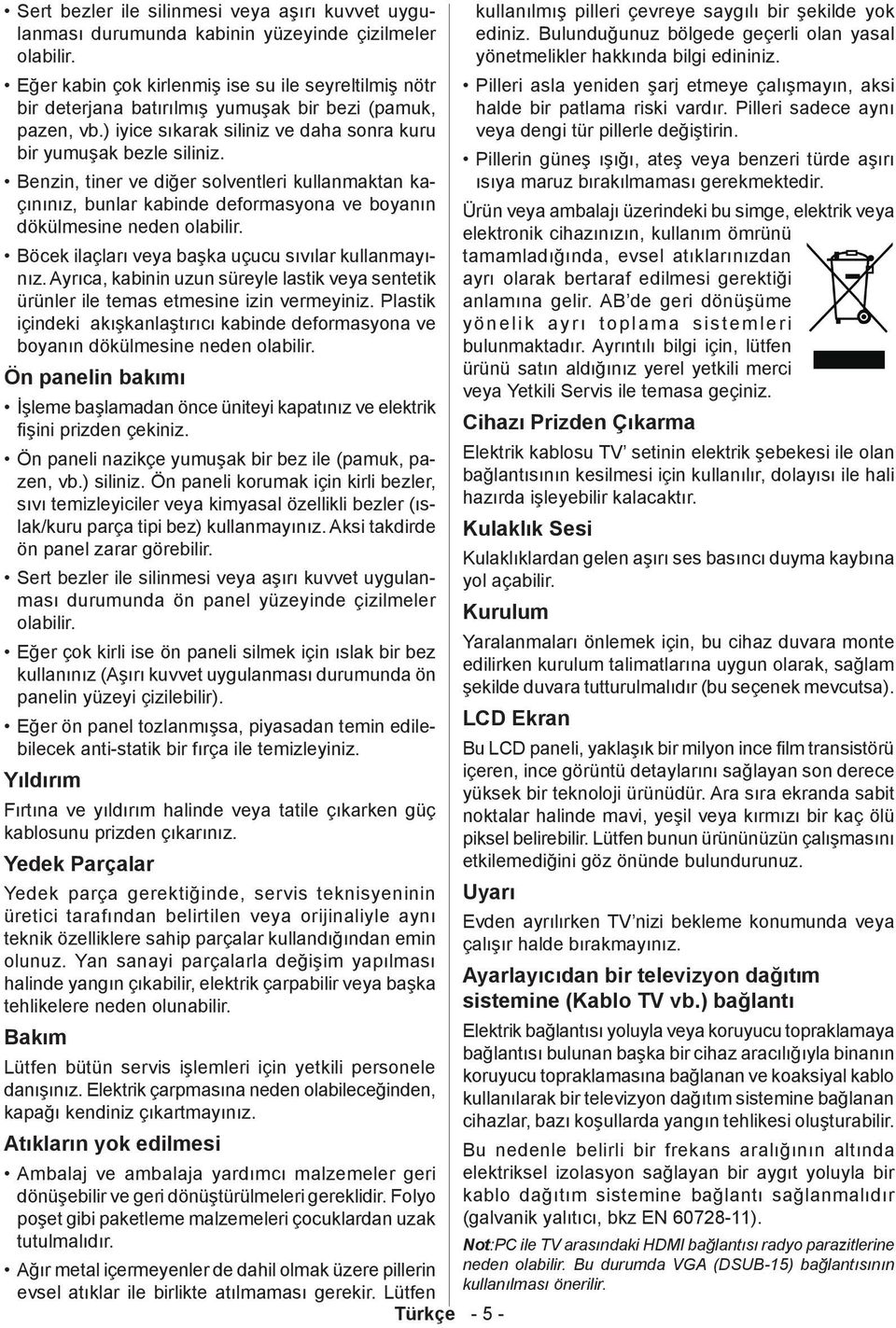
7 Bekleme Kapama / Açma tuşunu, bu cihazın bağlantısını şebeke elektriğinden tamamen kesmez. Cihaz, bekleme konumundayken de elektrik harcar. Cihazın şebeke elektriği bağlantısını tamamen kesmek için fişi prizden çekilmelidir. Herhangi bir acil durumda fişinin derhal çekilebilmesi için cihaz, cihaz ile elektrik fişi arasında herhangi bir engel olmayacak şekilde yerleştirilmelidir, bu sayede acil durumda elektrik fişi hemen çekilebilir. Yangın tehlikesini önlemek için, cihaz uzun bir süre kullanılmayacaksa (tatil vb.) elektrik kabloları prizden çıkarılmalıdır. HDMI ve High Definition Multi Media Interface terimleri ile HDMI logosu, Amerika Birleşik devletlerinde ve diğer ülkelerde HDMI Licensing LLC firmasının ticari markaları veya tescilli markalarıdır. HD TV 1080P Logosu, EICTA nın bir ticari markasıdır. DVB logosu, bir Digital Video Broadcasting DVB project ticari markasıdır. Elektrikli Cihazlar Çocuklardan Uzak Tutulmalı Elektrikli cihazların çocuklar tarafından kullanılmasına hiçbir zaman izin verilmemelidir. Çocuklar muhtemel tehlikelerin her zaman farkına varamazlar. Piller / akümülatörler yutulduğunda ölüm tehlikesi oluşturabilir. Pilleri küçük çocukların erişemeyeceği yerlerde saklayın. Bir pilin yutulması durumunda derhal tıbbi yardım aranmalıdır. Boğulma tehlikesi oluşturabileceğinden ambalaj malzemeleri de çocuklardan uzak tutulmalıdır. Çevresel Bilgi Bu televizyon çevrenin korunmasına yardımcı olmak için daha az enerji tüketecek şekilde tasarlanmıştır. Enerji tüketimini azaltmak için aşağıdaki adımları gerçekleştirmelisiniz: Resim menüsünde bulunan Güç Tasarrufu Modunu kullanabilirsiniz. Eğer Güç Tasarrufu Modunu Eco olarak ayarlarsanız, TV enerji tasarrufu moduna geçecek ve TV nin parlaklığı optimum seviyeye indirilecektir. TV Güç Tasarrufu modunda olduğunda bazı görüntü ayarlarının değiştirilemeyeceğine dikkat ediniz. Güç Tasarruf Modu "Eko" iken uzaktan kumandadaki sağ tuşa bastığınızda, ekranda, "Ekran 15 saniye içinde kapanacaktır." mesajı görüntülenir. Eğer Güç Tasarruf Modu seçeneği "Devre Dışı" olarak ayarlanmışsa, sol tuşa basınız. DEVAM ET i seçiniz ve devam etmek için OK tuşuna basınız. Ekran hemen kapanacaktır. Eğer herhangi bir tuşa basılmazsa ekran 15 saniye sonra kapanacaktır. Eğer Güç Tasarruf Modunu devre dışı bırakırsanız, Modun Oyun ve Spor olması durumları hariç olmak üzere, Görüntü Modu otomatik olarak Dinamik moduna ayarlanır. Kullanılmadığında TV yi kapatınız ve fişini prizden çekiniz. Bu da enerji tüketimini azaltacaktır. Uzun süre uzakta kalacaksanız prizden çıkarınız. Yıllık enerji tüketiminizi azaltmak için Güç Tasarrufu Modunu etkinleştirmeniz önemle tavsiye edilir. Kullanmadığınızda enerji tasarrufu sağlamak için TV nin fişinin prizden çekilmesi de tavsiye edilir. Bu adımları izleyerek çevreyi korumamıza yardımcı olunuz. Onarım Bilgileri Lütfen bütün servis işlemleri için yetkili personele danışınız. TV yi sadece kalifiye personel onarmalıdır. Daha fazla bilgi için bu TV yi satın aldığınız yetkili servisinize başvurunuz. Türkçe - 6 -
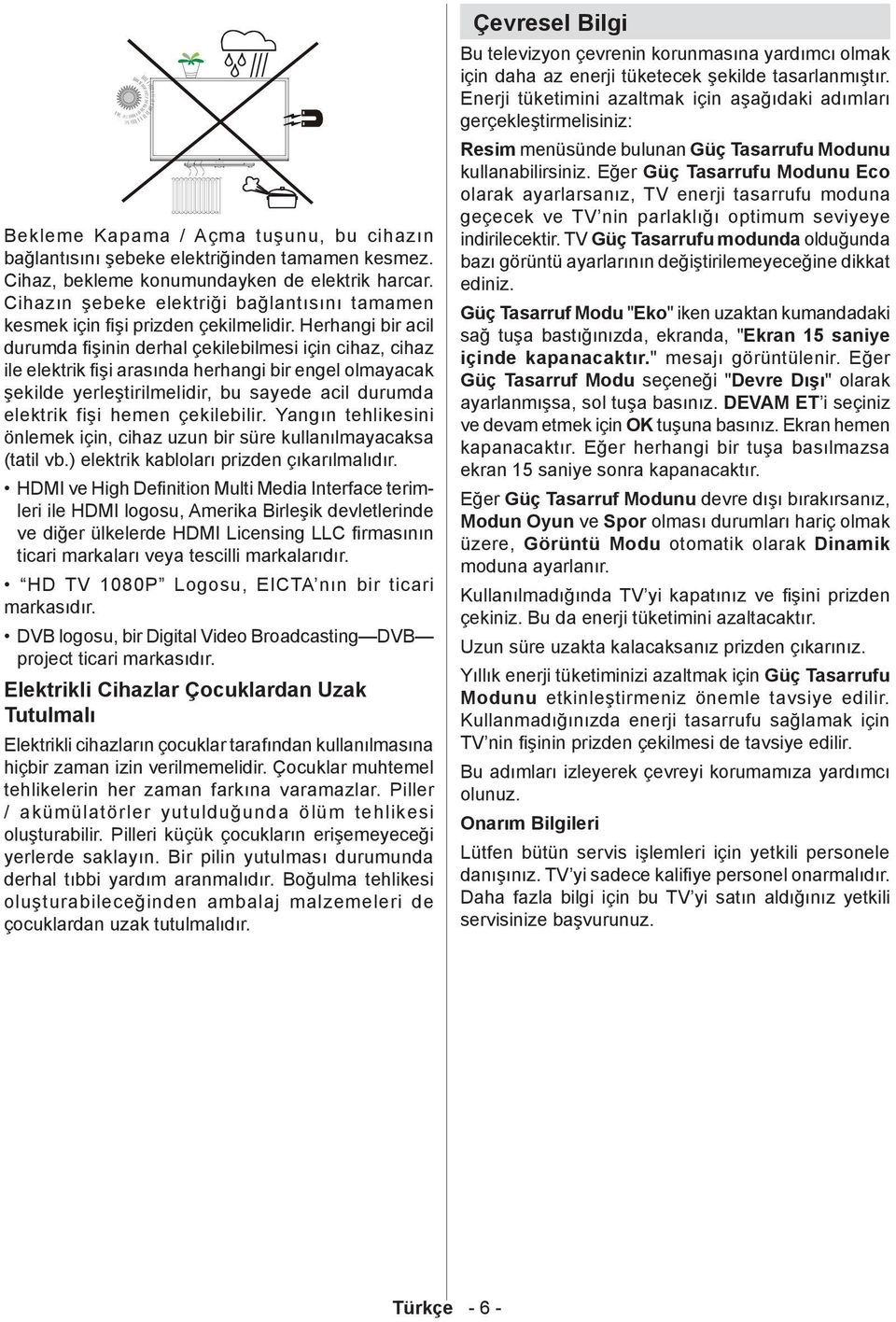
8 Paket İçeriği Uzaktan Kumanda LED TV Hızlı Başlangıç Kılavuzu Piller: 2 X AAA 1 X Video ve Ses Bağlantı Kablosu 4 x 3D Gözlükler Nero Media Home CD si Not: Satın aldıktan sonra aksesuarları kontrol etmelisiniz. Aksesuarların eksiksiz olduğundan emin olunuz. Üreticinin sağladığı teknik özelliklerin desteklediği iletişim için, kablo uzunlukları 3m den az olmalıdır. TV Kontrol tuşları ve Çalıştırma Kumanda tuşlarını ve açma kapama tuşları konumu modele göre değişebilir. Fişi Takınız ÖNEMLI: Bu TV, V AC, 50 Hz yuvası ile çalışacak şekilde tasarlanmıştır. Kutuyu açtıktan sonra elektrik şebekesine bağlamadan önce TV'nin oda sıcaklığına kadar çıkmasını bekleyiniz. Güç kablosunu, ana soket çıkışına takınız. Anten / Kablo / Uydu Bağlantısı Anten veya kablolu TV ucunu TV nin arkasındaki ANTEN GİRİŞİ (ANT.) soketine ya da uydu girişini TV'nin arka tarafında bulunan UYDU GİRİŞİNE (LNB) bağlayınız. "Uydu girişi sadece 762 serisinde bulunmaktadır". TV nin arka tarafı: UYDU ANTEN 1. Bekleme / Açma tuşu 2. TV/AV tuşu 3. Program Yukarı/Aşağı tuşları 4. Ses Arttırma/Azaltma tuşları Not: Ana menüyü görüntülemek için Ses Açma/Kısma tuşlarına aynı anda basınız, Program Yukarı/Aşağı tuşlarını kullanarak seçim yapınız ve Ses Açma/Kısma tuşlarını kullanarak değeri değiştiriniz. KABLO Not: Uydu desteği modele göre değişir. (sadece LC-42LE762E / LC-42LE762EN / LC-50LE762E / LC-50LE762EN serilerinde bulunmaktadır) Pillerin Uzaktan Kumandaya Yerleştirilmesi Pil bölmesini açığa çıkarmak için arka kapağı çıkarınız. İki adet AAA pil yerleştiriniz. Kutupların doğru olmasına (+ veya -) dikkat ediniz. Eski ve yeni pilleri karıştırmayınız. Pilleri sadece aynı veya dengi tür pillerle değiştiriniz. Kapağı yerine takınız., tuşu TV yi açmak ya da kapatmak için kullanılır. Uzaktan kumanda ünitesinin açısı Uzaktan kumanda ünitesini uzaktan kumanda sensörüne yönlendirerek kullanınız. Uzaktan kumanda ünitesi ile sensör arasında bulunan nesneler düzgün çalışmayı engelleyebilir. Türkçe - 7 -
9 Uzaktan kumanda ünitesi ile ilgili dikkat edilmesi gerekenler Uzaktan kumanda ünitesinin darbeye maruz kalmamasına dikkat ediniz. Ayrıca, uzaktan kumanda ünitesini sıvıya maruz bırakmayınız ve rutubeti yüksek olan yerlerde bulundurmayınız. Uzaktan kumanda ünitesini doğrudan güneş ışığının altında tutmayınız. Isı ünitede deformasyona neden olabilir. TV'nin uzaktan kumanda sensörü doğrudan güneş ışığı veya parlak ışık alıyorsa, uzaktan kumanda ünitesi düzgün çalışmayabilir. Böylesi durumlarda, ışık açısını veya TV'nin yerini değiştiriniz ya da uzaktan kumanda ünitesini uzaktan kumanda sensörüne daha yakın kullanınız. Açma/Kapatma TV yi Açmak için Güç kablosunun fişini prize takınız. TV'nin bekleme moduna geçmesi için TV üzerindeki tuşunu konumuna getiriniz. Bekleme LED'i yanacaktır. Bekleme konumundan çıkıp TV yi açabilmek için aşağıdakilerden birini yapınız: Uzaktan kumanda üzerinde bulunan tuşuna, P+ / P- veya bir sayı tuşuna basınız. TV üzerinde bulunan veya P/CH+/- tuşuna basınız. Televizyon açılacaktır. TV yi Bekleme konumuna almak için TV yi düşük güç tüketimli bekleme moduna almak için uzaktan kumanda üzerinde ya da TV nin yan tarafındaki tuşuna basınız. Televizyonu kapatmak için TV nin elektrik bağlantısını tamamen kesmek için ekranın alt kısmında bulunan tuşunu resimde gösterildiği gibi 2 konumuna getiriniz - sönecektir., LED Türkçe - 8 -
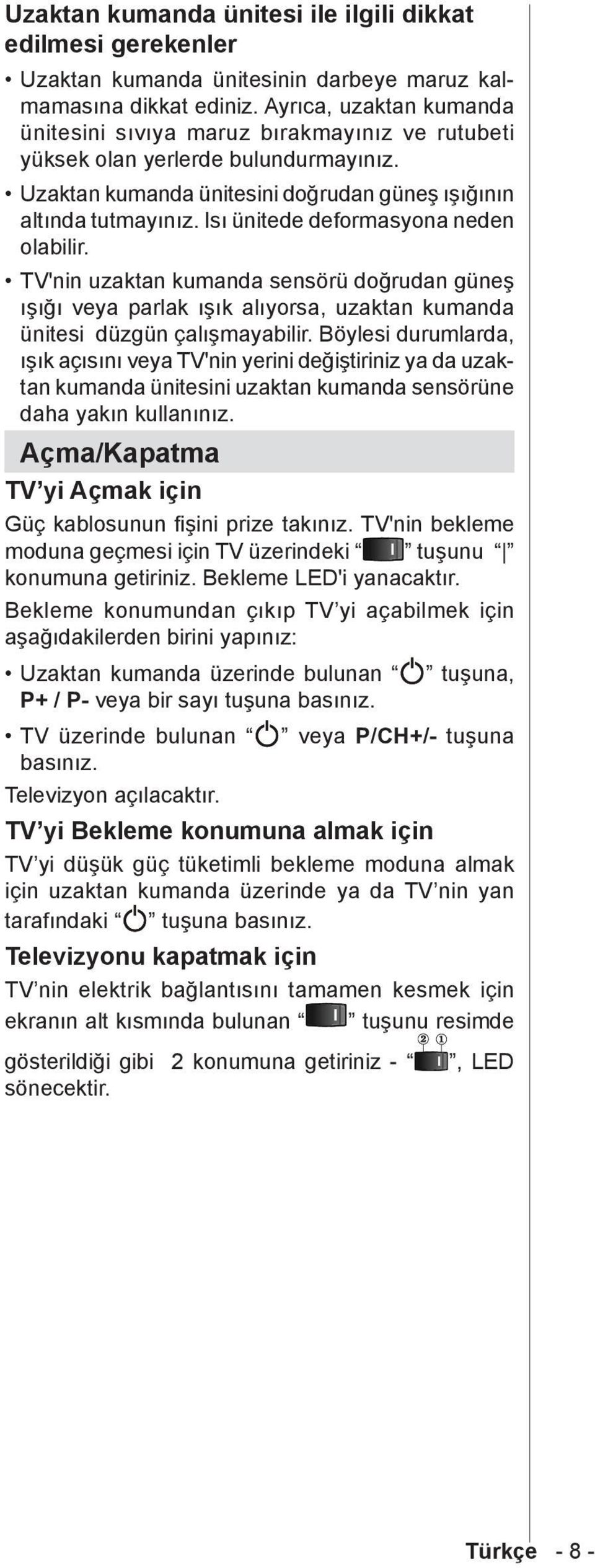
10 Uzaktan kumandanın görüntülenmesi - TV 1. Bekleme / Açma 2. Kanal listesi 3. Sesi Azalt / Arttır 4. Menü açık/kapalı 5. OK / Onayla 6. Dönme/geri 7. İnternet Portal 8. Tuşum 1 / YouTube (*) 9. a) (RC4847) Tuşum 2 (**) b) (RC4848) Netflix uygulamasını başlatmak için bu tuşa basınız. 10. Renkli Tuşlar (Kırmızı/Yeşil/Sarı/Mavi) 11. Mono-Stereo Dual I-II / Mevcut dil 12. Hızlı Geri Sar (Medya Tarayıcı modunda) 13. Duraklat (Medya Tarayıcı modunda) / Süre değişim kaydı 14. Program Kaydı 15. Oynat (Medya Tarayıcı modunda) 16. Durdur (Medya Tarayıcı modunda) 17. Hızlı İleri Sar (Medya Tarayıcı modunda) 18. Altyazı açık-kapalı/altyazı (Medya Tarayıcı modunda) 19. Resim Boyutu 20. Teleteks -Miks 21. Medya Tarayıcı 22. Elektronik Program Rehberi 23. Çıkış 24. Yön Tuşları 25. Hızlı Menü Açık/Kapalı 26. Bilgi / Göster (TXT modunda) 27. Program Yukarı /Aşağı 28. Sessiz 29. Bir önceki program 30. Rakam tuşları 31. AV / Kaynak Not: Uzaktan kumanda mesafesi yaklaşık olarak 7m/23ft'dir. Tuşum 1 in Kullanılması (*) Bu tuşun ana fonksiyonu YouTube linkini açmaktır. Ancak, bu fonksiyonu değiştirmek isterseniz istenilen bir kaynak, kanal veya bağlantı üstünde Tuşum 2 kullanımı (**) ekranda TUŞUM AYARLANDI mesajı gösterilene İstenilen bir kaynak, kanal veya bağlantı üstünde kadar beş saniye boyunca TUŞUM 1 e basınız. Bu ekranda TUŞUM AYARLANDI mesajı gösterilene sayede seçilen TUŞUM un artık seçilen fonksiyonla kadar beş saniye boyunca TUŞUM 2 ye basınız. Bu eşleştirildiği doğrulanır. İlk kurulumu yapıyorsanız sayede seçilen TUŞUM un artık seçilen fonksiyonla TUŞUM 1 in varsayılan fonksiyonuna geri döneceğini eşleştirildiği doğrulanır. unutmayın. Türkçe a) b) TV
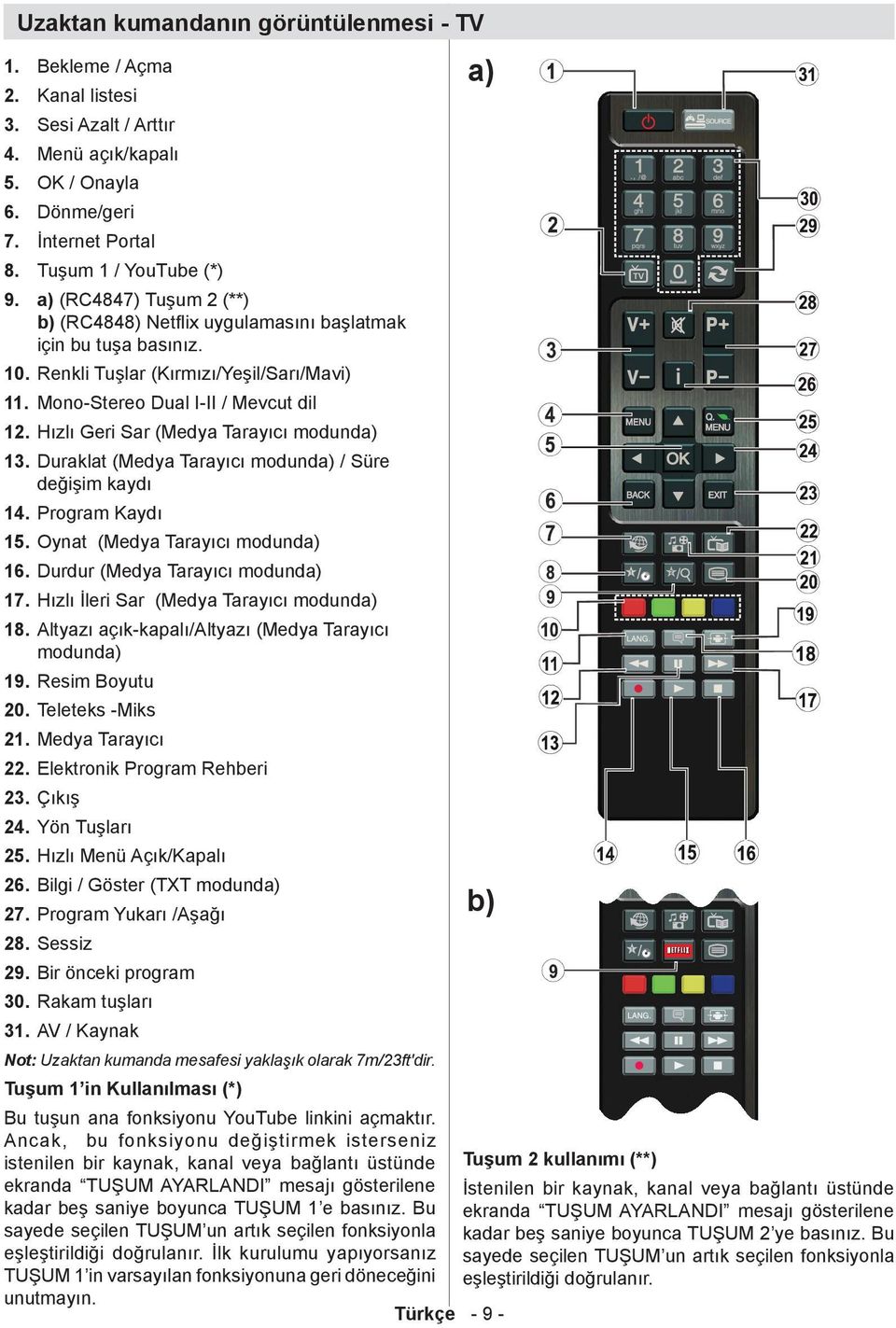
11 Bağlantılara Bakış Konektör Tip Kablolar Cihaz Skart Bağlantısı (arka) VGA Bağlantısı (arka) PC/YPbPr Ses Bağlantısı (arka) HDMI Bağlantısı (arka ve yan) SPDIF (Optik Çıkış) Bağlantısı (arka) Yan AV (Ses/Video) Bağlantısı (yan) Hoparlör Bağlantısı (yan) YPbPr Video Bağlantısı (arka) USB Bağlantısı (yan) Yan AV Bağlantı Kablosu (birlikte verilmektedir) Not: YPbPr veya Yan AV girişi yoluyla bir cihaz bağlarken, bağlantıyı gerçekleştirebilmek için, bağlantı kablolarını kullanmalısınız. Yan AV girişi için birlikte verilen kabloyu kullanmanız gerekir. Sol taraftaki resimlere bakınız. PC sesini etkinleştirmek için PC/YPBPR SES BAĞLANTISI BEYAZ ve KIRMIZI girişlerini kullanmalısınız. SKART soketi yoluyla harici bir cihaz bağlanmışsa, Tv otomatik olarak AV moduna geçer. DTV kanalları (Mpeg4 H.264) alırken veya Medya Tarayıcı modundayken, çıkış skart soketinden mümkün olmayacaktır. Duvara montaj kiti (üçüncü taraflarca piyasaya sunulmuştur) kullanılırken, duvara montaj yapmadan önce tüm kablolarınızı TV nin arkasına takmanızı öneririz. CI modülünü sadece TV KAPALI konumdayken takınız veya çıkartınız. Ayarlarla ilgili ayrıntılar için modül talimatları kılavuzuna başvurunuz Televizyonunuzun her USB girişi, 500mA'ya kadar cihazları destekler. 500mA üzeri akıma sahip cihazların bağlanması televizyonunuza zarar verebilir. TV'nize bir HDMI kablosu bağlarken, yayılan parazit frekanslarına karşı yeterli koruma sağlamak için sadece blendajlı bir HDMI kablosu kullanmanız gerekir. CI Bağlantısı (yan) Subw çıkışı LAN Subwoofer Bağlantısı (arka) Ethernet (LAN) Bağlantısı (arka) Eğer TV'nize bir cihaz bağlamak isterseniz, herhangi bir bağlantı yapmadan önce hem TV'nin hem de cihazın kapalı olduğundan emin olunuz. Bağlantı yapıldıktan sonra, üniteleri açabilir ve kullanabilirsiniz. Türkçe
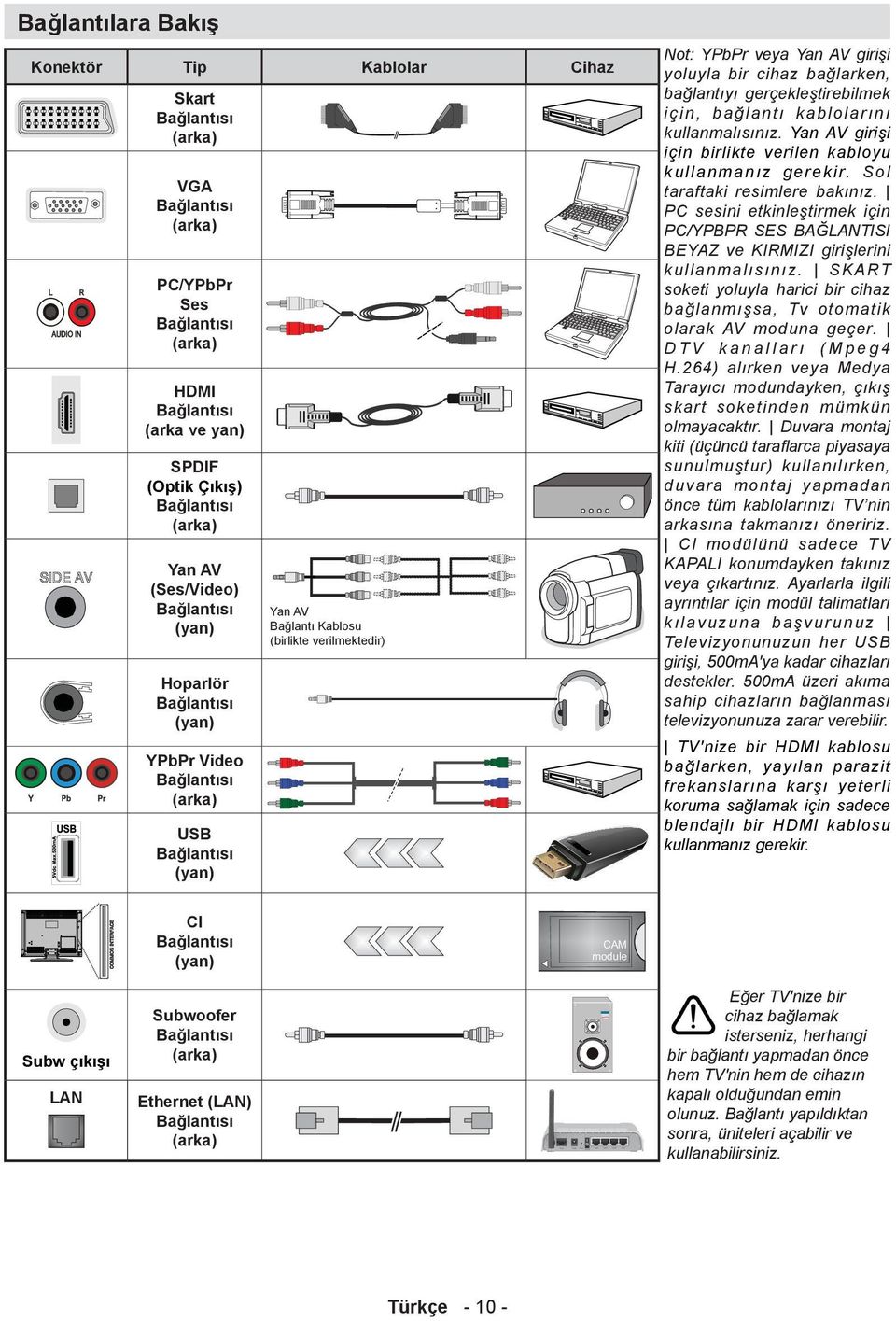
12 Koşullu Erişim Modülünü Kullanma ÖNEMLİ: CI modülünü sadece TV KAPALI konumdayken takınız veya çıkartınız. Belirli dijital kanalları seyredebilmek için, bir koşullu erişim modülü (CAM) gereklidir. Bu modül TV'nizin CI yuvasına takılır. 1. Bir ödemeli kanal şirketine abone olarak Koşullu Erişim Modülü'nü (CAM) ve Görüntüleme kartını edinin, ardından aşağıdaki işlem sırasını izleyerek bunları TV nize takınız. 2. Koşullu Erişim Modülünü (CAM), ardından, görüntüleme kartını TV'nin sol tarafında bulunan uçbirim kapağında yer alan yuvaya takınız. 3. CAM ın doğru biçimde takılması gerekir, ters olması halinde yerine oturması mümkün değildir. Eğer CAM zorla takılacak olursa, CAM veya set üstü kutunun terminali hasar görebilir. 4. TV'nizi elektrik şebekesine bağlayın, açın ve kart etkinleşene kadar biraz bekleyin. 5. Herhangi bir modül takılı olmadığında, ekranda "Ortak Arayüz modülü saptanmamıştır şeklinde bir mesaj görüntülenir. Ayarlarla ilgili ayrıntılar için modül talimatları kılavuzuna başvurunuz Not: CI+ uyumlu CI modülüne ilk kez bir CA kart takıldığı zaman, lisans anahtarının onaylanması birkaç dakika sürebilir. Eğer anten girişi olmazsa ya da "Otomatik kurulum" hiç çalıştırılmamışsa, bu işlem başarısız olabilir. Eğer eski CAM kullanılıyorsa, doğrulama başarısız olabilir. Böylesi durumlarda, sözleşmeli servis sağlayıcınıza başvurunuz. Bekleme Bildirileri TV 5 dakika boyunca hiç giriş sinyali almazsa (örn. anten veya HDMI kaynağından), bekleme moduna geçer. Bir sonraki açılışta, aşağıdaki mesaj görüntülenecektir. Uzun bir süre boyunca sinyal alınamadığı için TV otomatik olarak bekleme moduna geçti. Devam etmek için OK tuşuna basınız. TV bir süre boyunca çalıştırılmamışsa beklemeye geçer. Bir sonraki açılışta, aşağıdaki mesaj görüntülenecektir. Uzun bir süre boyunca işlem yapılmadığı için TV otomatik olarak bekleme moduna geçti. Devam etmek için OK tuşuna basınız. Otomatik TV Kapatma zamanına ulaşıldığında, ekranda aşağıdaki mesaj görüntülenir: "Kapatılsın mı?" TV'yi kapatmak için Evet seçimini yapınız. İptal etmek için Hayır tuşuna basınız. Bu ekranda seçim yapmazsanız da TV kapanacaktır. Türkçe
13 İlk Kurulum İlk defa açılırken, dil seçimi menüsü görünür. Lütfen bir dil seçimi yaparak OK tuşuna basınız. Sonraki ekranda, gezinme tuşlarını kullanarak tercihlerinizi seçiniz ve tamamladığınızda devam etmek için OK tuşuna basınız. Bu noktada Mağaza Modu seçeneğini etkinleştirebilirsiniz. Bu seçenek sadece mağazada kullanılmak için tasarlanmıştır. Evde kullanım için Ev Modu seçeneğini seçmeniz tavsiye edilir. Eğer Mağaza Modu seçilirse, bir onay ekranı görüntülenecektir. Devam etmek için EVET' e basınız. Bu seçenek Diğer Ayarlar menüsünde bulunur ve daha sonra açılabilir/kapatılabilir. Eğer Ev Modu seçilirse, Mağaza Modu İlk Kurulumun ardından kullanılamayacaktır. Devam etmek için, OK tuşuna basınız. Karasal Yayın kurulumu Arama tipi ekranından Anten seçeneğini seçerseniz dijital televizyon, dijital karasal televizyon yayını arayacaktır. Aramayı herhangi bir zaman iptal etmek için MENU tuşuna basabilirsiniz. Tüm mevcut kanallar kaydedildikten sonra, ekranda Kanal Listesi görüntülenecektir. Arama devam ederken, kanalları LCN'ye (*) göre sıralamak isteyip istemediğinizi soran bir mesaj görüntülenir. Evet seçimini yapınız ve OK tuşu ile onaylayınız. (*) LCN, mevcut yayınları tanınabilir bir kanal sırasına (eğer varsa) göre düzenleyen Mantıklı Kanal Sayı sistemidir. Kanal listesinden çıkmak ve TV'yi seyretmek için MENU tuşuna basınız. Kablolu Yayın Kurulumu Kablo seçimini yapar ve uzaktan kumandadaki OK tuşuna basarsanız, bir onaylama mesajı görüntülenecektir. EVET seçimini yapınız ve devam etmek için OK tuşuna basınız. İşlemi iptal etmek için HAYIR seçimini yapıp OK tuşuna basınız. Frekans aralığını bu ekrandan seçebilirsiniz. Sayısal tuşları kullanarak elle frekans aralığını giriniz. Bittiğinde, Otomatik aramayı başlatmak için OK tuşuna basınız. Not: Arama süresi, seçilen arama adımlarına bağlı olarak değişiklik gösterecektir. seçiniz. Doğrudan seçimini yaptıktan sonra başka bir menü ekranı görüntülenecektir. Uygun bir uyduyu seçiniz ve servis taraması yapmak için OK tuşuna basınız. Tek Kablolu: Birden çok alıcınız ve tek kablolu sisteminiz varsa bu anten tipini seçiniz. Devam etmek için OK tuşuna basınız. Ekrandaki talimatları takip ederek ayarları yapılandırınız. Servis taraması yapmak için OK tuşuna basınız. DiSEqC anahtarı: Birden çok çanak anteniniz ve bir DiSEqC anahtarınız varsa bu anten tipini seçiniz. DiSEqC anahtar seçimini yaptıktan sonra başka bir menü ekranı görüntülenecektir. Dört DiSEqC seçeneği (mevcutsa) ayarlayabilirsiniz. Tüm uyduları taramak için YEŞİL tuşa veya sadece vurgulanan uyduyu taramak için SARI tuşa basınız. Kaydedip çıkmak için OK tuşuna basınız. Not: İlk kurulum başlatılırken TV'yi kapatmayınız. (*) Ülke seçiminize bağlı olarak bazı seçenekler mevcut olmayabilir. USB Girişi yoluyla Medya Oynatma TV'nizin USB girişlerini kullanarak 2.5 ve 3.5 (harici güç kaynağına sahip hdd) harici sabit diskler ya da USB bellekleri TV'nize bağlayabilirsiniz. ÖNEMLİ! TV'nize herhangi bir bağlantı yapmadan önce dosyalarınızı yedekleyiniz. Üretici herhangi bir dosya hasarından veya veri kaybından sorumlu tutulamaz. Belirli USB cihazı türlerinin bu TV ile uyumlu olmaması olası bir durumdur (ör. MP3 Çalarlar). TV FAT32 ve NTFS disk formatlarını destekler fakat NTFS formatlı disklerle kayıt mümkün olmayacaktır. 1TB (Terabayt) ya da daha fazla dosya kapasitesine sahip bir USB hard diski formatlarken, formatlama süreci ile ilgili problemler yaşayabilirsiniz. USB cihazların hızlı bir şekilde takılması ve çıkarılması çok zararlı bir işlemdir. Bu USB oynatıcıda ve USB cihazın kendisinde fiziksel hasara yol açar. Bir dosyayı oynatırken USB kartını çekip çıkarmayınız. Medya Tarayıcı Menüsü Bir USB diskinde veya medya sunucusunda bulunan fotoğraf, müzik ve film dosyalarını oynatabilirsiniz. TV nin yanındaki USB girişlerinden birine bir USB disk takın. Veya medya sunucusunu TV'niz ile aynı ağa bağlayın. Uzaktan kumandadaki medya tarayıcısı tuşuna - basın veya MENU tuşuna basınız ve Sol/Sağ tuşlarını kullanarak Medya Tarayıcısı sekmesini seçiniz ve OK tuşuna basınız. Medya tarayıcısı ana ekranı görüntülenecektir. Listelenecek medya türünü seçiniz ve OK tuşuna basınız. Birden fazla medya kaynağı varsa, cihazların ve sunucuların listesi görüntülenecektir. Listeden cihazı Uydu Kurulumu (modele göre değişmektedir) Arama tipi ekranından Uydu seçeneğini seçerseniz, bir uydu ayarlayıp uydu kanallarını izleyebilirsiniz. Uydu kurulumunu seçtiğinizde, Anten Tipi menüsü görüntülenir. Anten tipini Doğrudan, Tek Kablolu veya DiSEqC anahtar olarak seçebilirsiniz. Doğrudan: Tek bir alıcınız ve doğrudan bu alıcıya bağlanmış çanak anteniniz varsa bu anten tipini veya sunucuyu seçiniz ve OK tuşuna basınız. Türkçe
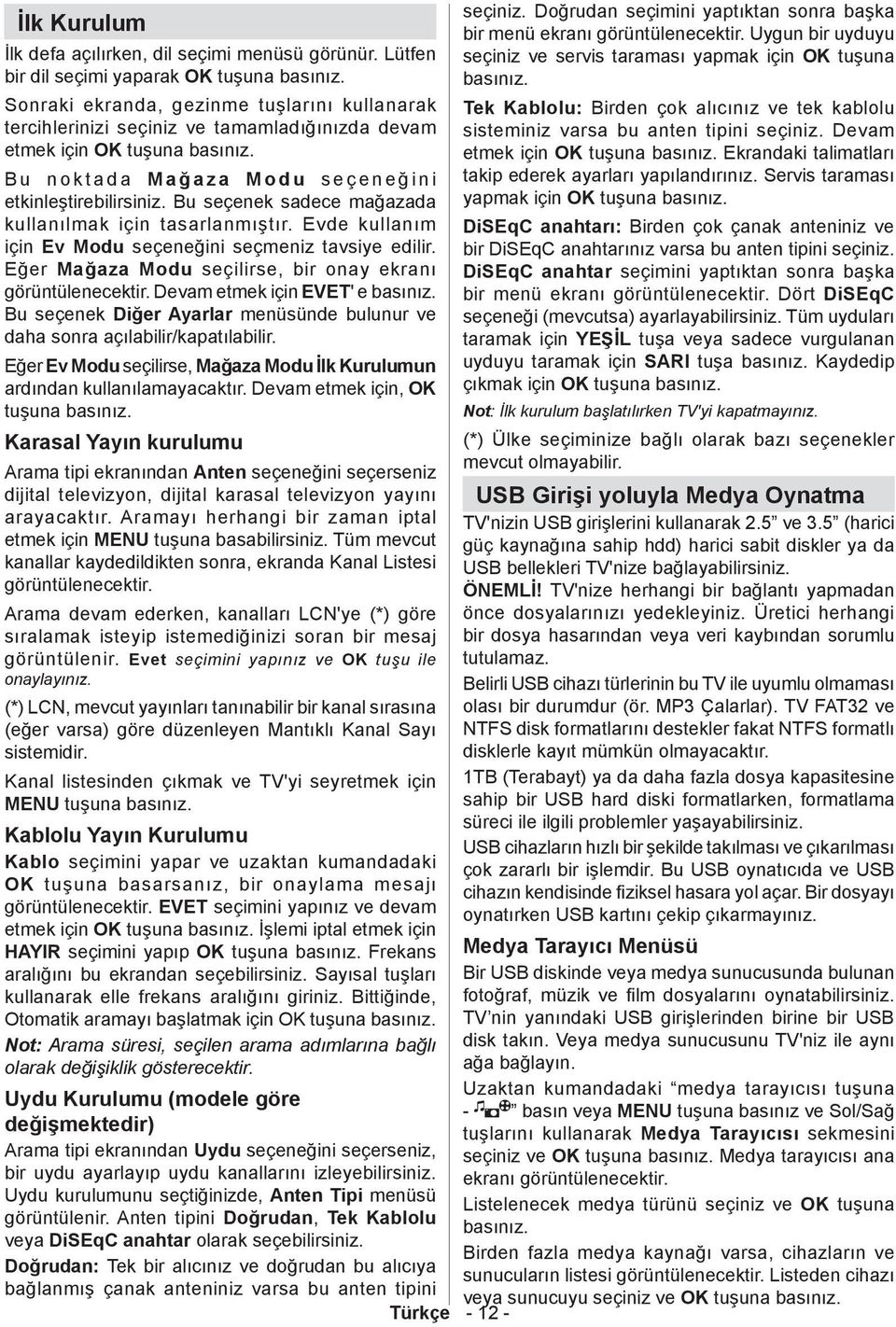
14 Medya Tarayıcısı modundayken MENU tuşuna basarsanız, Ekran, Ses ve Ayarlar menü seçeneklerine erişebilirsiniz. MENU tuşuna yeniden basıldığında bu ekrandan çıkılacaktır. Ayarlar menüsü kullanarak Medya Tarayıcısı tercihlerini ayarlayabilirsiniz. Görüntü Boyutunu Değiştirme: Resim Formatları Programlar alınan yayına bağlı olarak farklı resim formatlarında izlenebilir. Farklı yakınlaştırma (zoom) modlarında resim görüntülemek için TV nin görünüm oranını (resim boyutunu) değiştirebilirsiniz. Resim boyutunu değiştirmek için tuşuna üst üste basınız. 14:9 Zoom, Sinema veya Altyazı seçiliyken, veya tuşlarına basarak ekranı yukarı veya aşağı kaydırabilirsiniz. Kanal Listesinin Kullanılması TV, kanal listesinde yer alan tüm kaydedilmiş istasyonları sıralar. Kanal Listesi menü seçeneklerini kullanarak bu kanal listesini düzenleyebilirsiniz, favorileri ayarlayabilirsiniz veya listelenecek etkin istasyonlar ayarlayabilirsiniz. Ana menüyü görüntülemek için MENU tuşuna basınız. Sol veya Sağ tuşuna basarak Kanal Listesi öğesini seçiniz. Menü içeriğini görmek için OK tuşuna basınız. Tüm kayıtlı kanalları yönetmek için Kanal Listesini Düzenle seçimini yapınız. Kanal Listesini Düzenle seçeneğini seçmek için Yukarı veya Aşağı ve OK tuşlarını kullanınız. İşlem yapılacak kanalı seçmek için Yukarı veya Aşağı tuşuna basınız. Bir işlev seçmek için Sol veya Sağ tuşlarına basınız. Sayfayı yukarı veya aşağı hareket ettirmek için P+/P- tuşlarını kullanınız. Çıkmak için MENU tuşuna basınız. Hızlı Menü Hızlı Ayarlar menüsü, bazı seçeneklere hızlı bir şekilde ulaşabilmenizi sağlar. Hızlı menüyü görmek için, uzaktan kumandadaki Q. MENU tuşuna basınız. Bu menü içeriği TV'nizin modeline göre değişebilir. CEC ve CEC RC Doğrudan Geçiş Bu fonksiyon, HDMI portları aracılığıyla bağlanmış olan CEC-özelliği etkin cihazların TV'nin uzaktan kumandası kullanılarak kontrol edilebilmesine olanak sağlar. Önce Ayarlar menüsü altındaki Diğer Ayarlar menüsünden CEC seçeneğinin Etkinleştirilmiş olması gereklidir. Kaynak tuşuna basın ve Kaynak Listesi menüsünden bağlanmış olan CEC cihazın HDMI girişimi seçin. Yeni bir CEC kaynak cihazı bağlandığında, bu cihaz kaynak listesinde bağlandığı HDMI portunun adı yerine kendi adıyla listelenecektir (DVD Oynatıcı, Kaydedici 1, vb.). Bağlanmış olan HDMI kaynağı seçildikten sonra TV uzaktan kumandası başlıca fonksiyonları çalıştırabilecektir. Bu işlemi sonlandırmak ve yeniden kumandayla TV'yi kontrol etmek için, uzaktan kumandada bulunan "0-sıfır" tuşuna 3 saniye basılı tutun. Veya uzaktan kumandada bulunan Q Menu tuşuna basın, CEC RC Doğrudan Geçiş seçimini yapın ve Sol ya da Sağ tuşa basarak Kapalı olarak ayarlayın. Bu özellik Ayarlar/ Diğer Ayarlar menüsünden de etkinleştirilebilir veya devre dışı bırakılabilir. TV, ARC (Audio Return Channel - Ses Dönüş Kanalı) özelliğini de desteklemektedir. Bu özellik, TV ile ses sistemleri (A/V alıcı veya hoparlör sistemi) arasındaki kablo bağlantılarının yerine kullanılan bir ses bağlantısıdır. ARC aktif olduğunda, TV diğer ses çıkışlarını otomatik olarak sessiz moda almaz. Bu yüzden, eğer sadece bağlanmış olan ses cihazından gelen sesi duymak istiyorsanız, TV sesini manüel olarak kısmanız gerekir (diğer optik ve koaksiyel dijital ses çıkışlarında olduğu gibi). Bağlanmış cihazın ses seviyesini değiştirmesi isterseniz, cihazı kaynak listesinden seçmeniz gereklidir. Bu durumda, ses kontrol tuşları bağlanmış olan ses cihazına yönlendirilir. FollowMe TV (Beni İzle) Mobil cihazınız ile akıllı TV'nizde bir yayını FollowMe TV özelliğini kullanarak başlatabilirsiniz. Mobil cihazınıza uygun Smart Center uygulamasının kurulumunu yapınız. Uygulamayı başlatınız. Bu özellik hakkında detaylı bilgiler için, kullandığınız uygulamanın açıklamalarına bakınız. Not: Bu uygulama tüm mobil cihazlar ile uyumlu değildir. FollowMe TV'den DMR'ye Bu özellik, uygun uygulamalar kullanarak (örn. BubbleUPnP gibi UPnP - Üniversal Tak Çalıştır - uygulamalar) TV'nizden başka bir TV'ye veya mobil cihazlara video akışı gönderebilmenize olanak sağlar. FollowMe TV'den DMR'ye özelliğini aktifleştiriniz, zaman kaydırma başlar. Kırmızı tuşa basınız, cihaz seçim menüsü görüntülenecektir. Cihazınızı seçiniz ve OK tuşuna basınız. Not: FollowMe TV ve DMR FollowMe TV özellikleri PVR özelliği ile ilişkili olarak çalışır ve FAT32 biçiminde formatlanmış ve içinde yeterince boş alan bulunan bir USB depolama cihazı gerektirir. HD kanallar desteklenmemektedir ve her iki cihazın da aynı ağa bağlanmış olması gereklidir. Türkçe
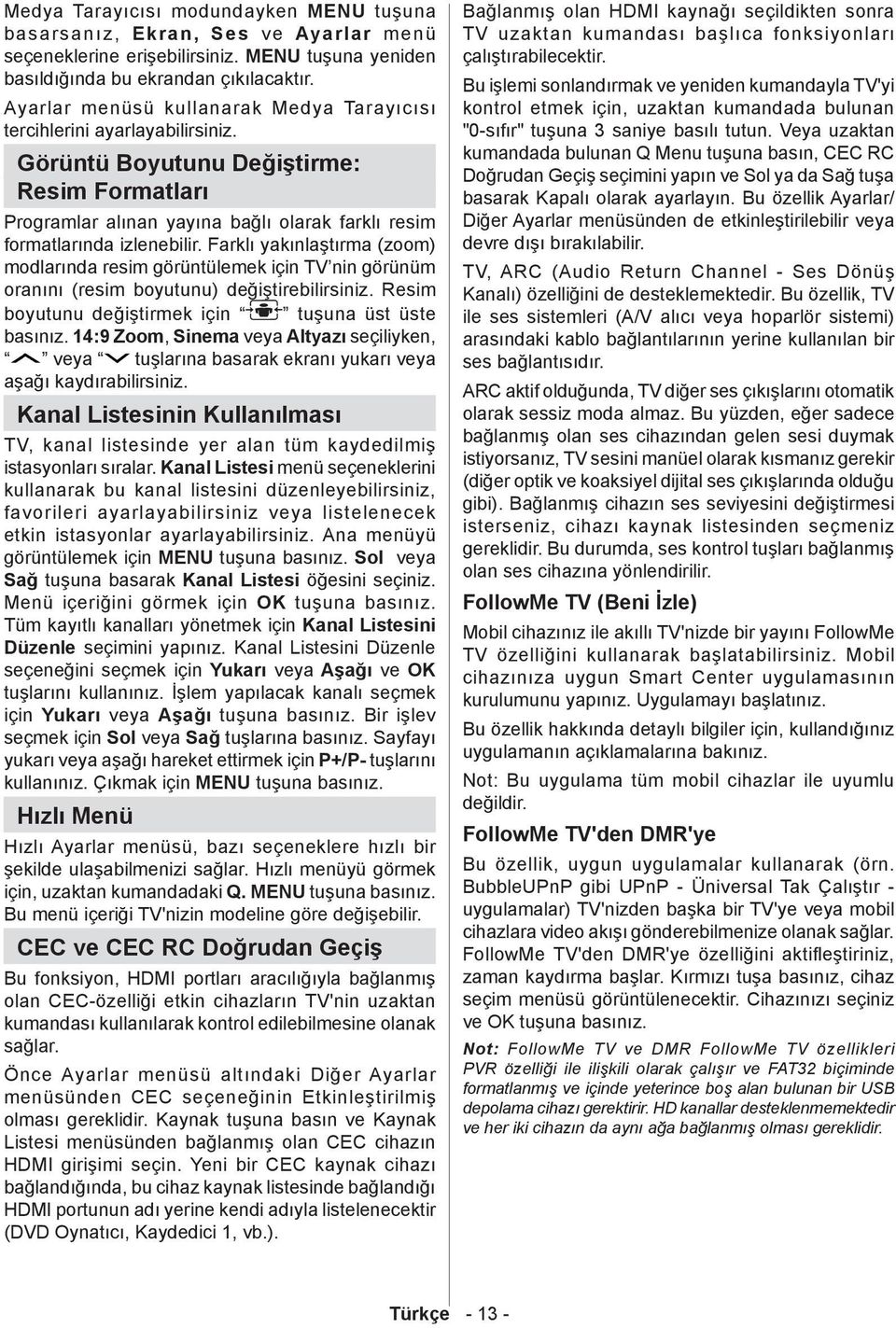
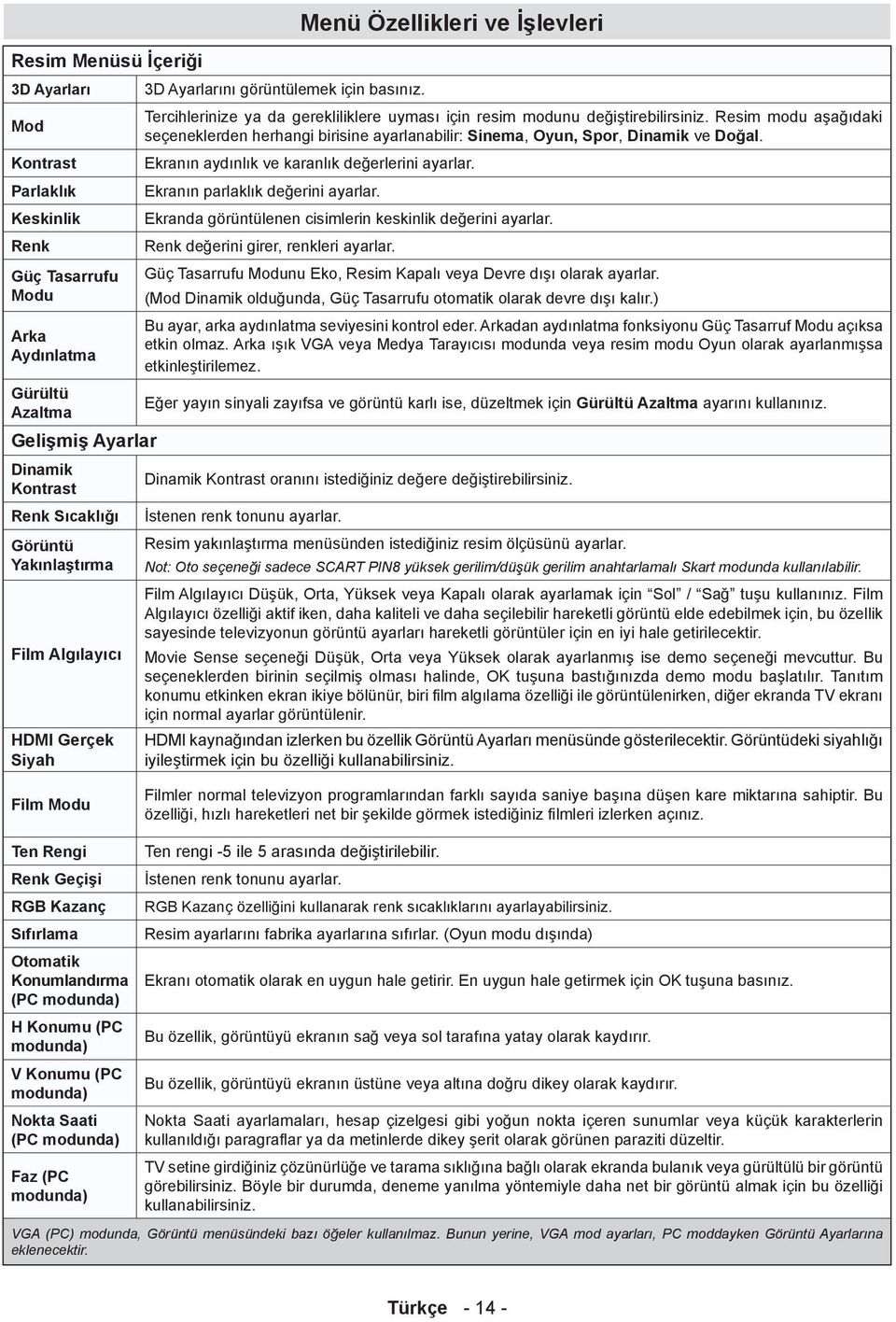
15 Resim Menüsü İçeriği 3D Ayarları Mod Kontrast Parlaklık Keskinlik Renk Güç Tasarrufu Modu Arka Aydınlatma 3D Ayarlarını görüntülemek için basınız. Menü Özellikleri ve İşlevleri Tercihlerinize ya da gerekliliklere uyması için resim modunu değiştirebilirsiniz. Resim modu aşağıdaki seçeneklerden herhangi birisine ayarlanabilir: Sinema, Oyun, Spor, Dinamik ve Doğal. Ekranın aydınlık ve karanlık değerlerini ayarlar. Ekranın parlaklık değerini ayarlar. Ekranda görüntülenen cisimlerin keskinlik değerini ayarlar. Renk değerini girer, renkleri ayarlar. Güç Tasarrufu Modunu Eko, Resim Kapalı veya Devre dışı olarak ayarlar. (Mod Dinamik olduğunda, Güç Tasarrufu otomatik olarak devre dışı kalır.) Bu ayar, arka aydınlatma seviyesini kontrol eder. Arkadan aydınlatma fonksiyonu Güç Tasarruf Modu açıksa etkin olmaz. Arka ışık VGA veya Medya Tarayıcısı modunda veya resim modu Oyun olarak ayarlanmışsa etkinleştirilemez. Gürültü Azaltma Eğer yayın sinyali zayıfsa ve görüntü karlı ise, düzeltmek için Gürültü Azaltma ayarını kullanınız. Gelişmiş Ayarlar Dinamik Kontrast Dinamik Kontrast oranını istediğiniz değere değiştirebilirsiniz. Renk Sıcaklığı İstenen renk tonunu ayarlar. Görüntü Yakınlaştırma Film Algılayıcı HDMI Gerçek Siyah Resim yakınlaştırma menüsünden istediğiniz resim ölçüsünü ayarlar. Not: Oto seçeneği sadece SCART PIN8 yüksek gerilim/düşük gerilim anahtarlamalı Skart modunda kullanılabilir. Film Algılayıcı Düşük, Orta, Yüksek veya Kapalı olarak ayarlamak için Sol / Sağ tuşu kullanınız. Film Algılayıcı özelliği aktif iken, daha kaliteli ve daha seçilebilir hareketli görüntü elde edebilmek için, bu özellik sayesinde televizyonun görüntü ayarları hareketli görüntüler için en iyi hale getirilecektir. Movie Sense seçeneği Düşük, Orta veya Yüksek olarak ayarlanmış ise demo seçeneği mevcuttur. Bu seçeneklerden birinin seçilmiş olması halinde, OK tuşuna bastığınızda demo modu başlatılır. Tanıtım konumu etkinken ekran ikiye bölünür, biri film algılama özelliği ile görüntülenirken, diğer ekranda TV ekranı için normal ayarlar görüntülenir. HDMI kaynağından izlerken bu özellik Görüntü Ayarları menüsünde gösterilecektir. Görüntüdeki siyahlığı iyileştirmek için bu özelliği kullanabilirsiniz. Film Modu Filmler normal televizyon programlarından farklı sayıda saniye başına düşen kare miktarına sahiptir. Bu özelliği, hızlı hareketleri net bir şekilde görmek istediğiniz filmleri izlerken açınız. Ten Rengi Ten rengi -5 ile 5 arasında değiştirilebilir. Renk Geçişi İstenen renk tonunu ayarlar. RGB Kazanç RGB Kazanç özelliğini kullanarak renk sıcaklıklarını ayarlayabilirsiniz. Sıfırlama Resim ayarlarını fabrika ayarlarına sıfırlar. (Oyun modu dışında) Otomatik Konumlandırma Ekranı otomatik olarak en uygun hale getirir. En uygun hale getirmek için OK tuşuna basınız. (PC modunda) H Konumu (PC modunda) Bu özellik, görüntüyü ekranın sağ veya sol tarafına yatay olarak kaydırır. V Konumu (PC modunda) Bu özellik, görüntüyü ekranın üstüne veya altına doğru dikey olarak kaydırır. Nokta Saati (PC modunda) Nokta Saati ayarlamaları, hesap çizelgesi gibi yoğun nokta içeren sunumlar veya küçük karakterlerin kullanıldığı paragraflar ya da metinlerde dikey şerit olarak görünen paraziti düzeltir. Faz (PC modunda) TV setine girdiğiniz çözünürlüğe ve tarama sıklığına bağlı olarak ekranda bulanık veya gürültülü bir görüntü görebilirsiniz. Böyle bir durumda, deneme yanılma yöntemiyle daha net bir görüntü almak için bu özelliği kullanabilirsiniz. VGA (PC) modunda, Görüntü menüsündeki bazı öğeler kullanılmaz. Bunun yerine, VGA mod ayarları, PC moddayken Görüntü Ayarlarına eklenecektir. Türkçe
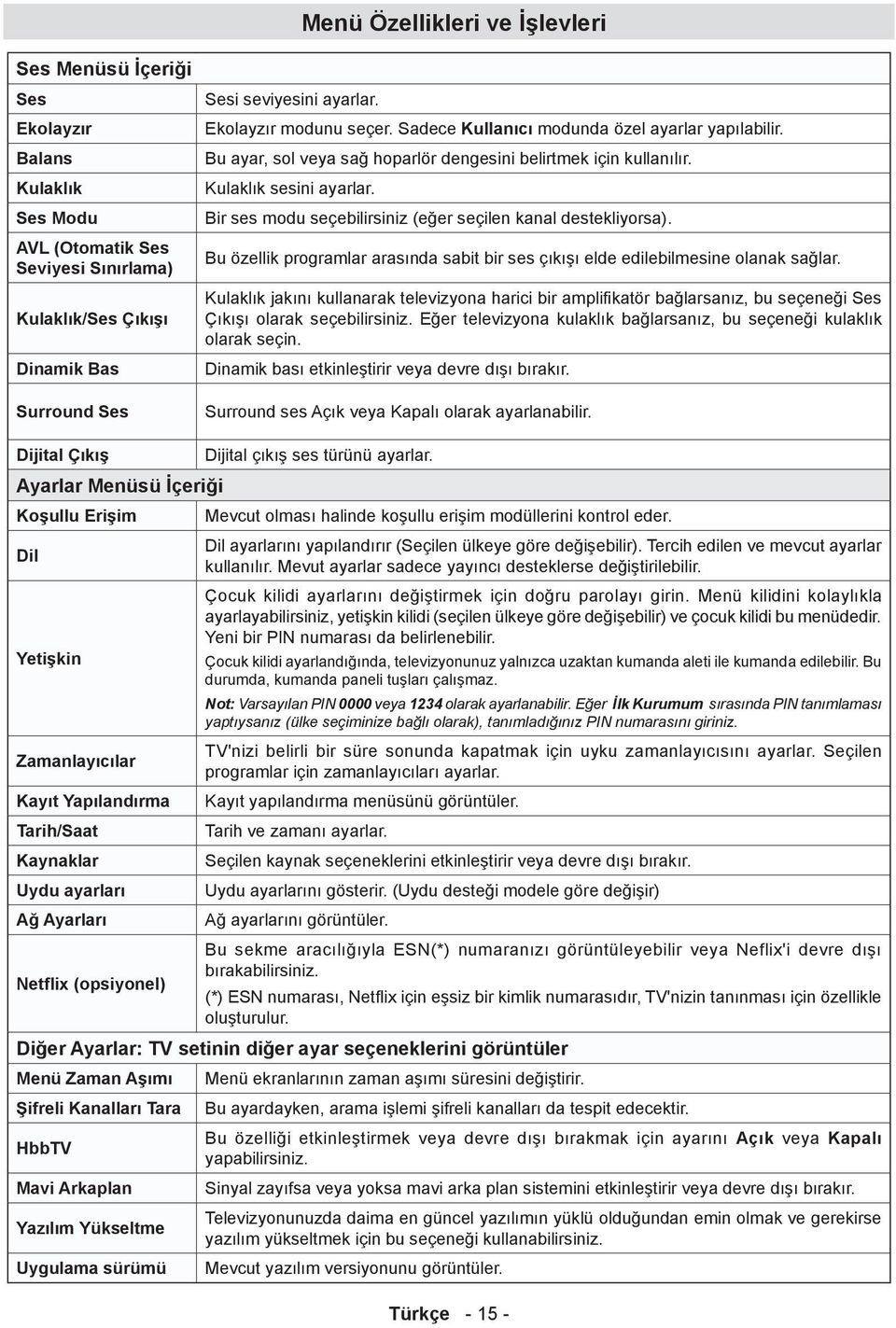
16 Ses Menüsü İçeriği Ses Ekolayzır Balans Kulaklık Ses Modu AVL (Otomatik Ses Seviyesi Sınırlama) Kulaklık/Ses Çıkışı Dinamik Bas Sesi seviyesini ayarlar. Menü Özellikleri ve İşlevleri Ekolayzır modunu seçer. Sadece Kullanıcı modunda özel ayarlar yapılabilir. Bu ayar, sol veya sağ hoparlör dengesini belirtmek için kullanılır. Kulaklık sesini ayarlar. Bir ses modu seçebilirsiniz (eğer seçilen kanal destekliyorsa). Bu özellik programlar arasında sabit bir ses çıkışı elde edilebilmesine olanak sağlar. Kulaklık jakını kullanarak televizyona harici bir amplifikatör bağlarsanız, bu seçeneği Ses Çıkışı olarak seçebilirsiniz. Eğer televizyona kulaklık bağlarsanız, bu seçeneği kulaklık olarak seçin. Dinamik bası etkinleştirir veya devre dışı bırakır. Surround Ses Surround ses Açık veya Kapalı olarak ayarlanabilir. Dijital Çıkış Dijital çıkış ses türünü ayarlar. Ayarlar Menüsü İçeriği Koşullu Erişim Mevcut olması halinde koşullu erişim modüllerini kontrol eder. Dil Dil ayarlarını yapılandırır (Seçilen ülkeye göre değişebilir). Tercih edilen ve mevcut ayarlar kullanılır. Mevut ayarlar sadece yayıncı desteklerse değiştirilebilir. Çocuk kilidi ayarlarını değiştirmek için doğru parolayı girin. Menü kilidini kolaylıkla ayarlayabilirsiniz, yetişkin kilidi (seçilen ülkeye göre değişebilir) ve çocuk kilidi bu menüdedir. Yeni bir PIN numarası da belirlenebilir. Yetişkin Çocuk kilidi ayarlandığında, televizyonunuz yalnızca uzaktan kumanda aleti ile kumanda edilebilir. Bu durumda, kumanda paneli tuşları çalışmaz. Not: Varsayılan PIN 0000 veya 1234 olarak ayarlanabilir. Eğer İlk Kurumum sırasında PIN tanımlaması yaptıysanız (ülke seçiminize bağlı olarak), tanımladığınız PIN numarasını giriniz. Zamanlayıcılar TV'nizi belirli bir süre sonunda kapatmak için uyku zamanlayıcısını ayarlar. Seçilen programlar için zamanlayıcıları ayarlar. Kayıt Yapılandırma Kayıt yapılandırma menüsünü görüntüler. Tarih/Saat Tarih ve zamanı ayarlar. Kaynaklar Seçilen kaynak seçeneklerini etkinleştirir veya devre dışı bırakır. Uydu ayarları Uydu ayarlarını gösterir. (Uydu desteği modele göre değişir) Ağ Ayarları Ağ ayarlarını görüntüler. Bu sekme aracılığıyla ESN(*) numaranızı görüntüleyebilir veya Neflix'i devre dışı Netflix (opsiyonel) bırakabilirsiniz. (*) ESN numarası, Netflix için eşsiz bir kimlik numarasıdır, TV'nizin tanınması için özellikle oluşturulur. Diğer Ayarlar: TV setinin diğer ayar seçeneklerini görüntüler Menü Zaman Aşımı Menü ekranlarının zaman aşımı süresini değiştirir. Şifreli Kanalları Tara Bu ayardayken, arama işlemi şifreli kanalları da tespit edecektir. HbbTV Bu özelliği etkinleştirmek veya devre dışı bırakmak için ayarını Açık veya Kapalı yapabilirsiniz. Mavi Arkaplan Sinyal zayıfsa veya yoksa mavi arka plan sistemini etkinleştirir veya devre dışı bırakır. Yazılım Yükseltme Televizyonunuzda daima en güncel yazılımın yüklü olduğundan emin olmak ve gerekirse yazılım yükseltmek için bu seçeneği kullanabilirsiniz. Uygulama sürümü Mevcut yazılım versiyonunu görüntüler. Türkçe
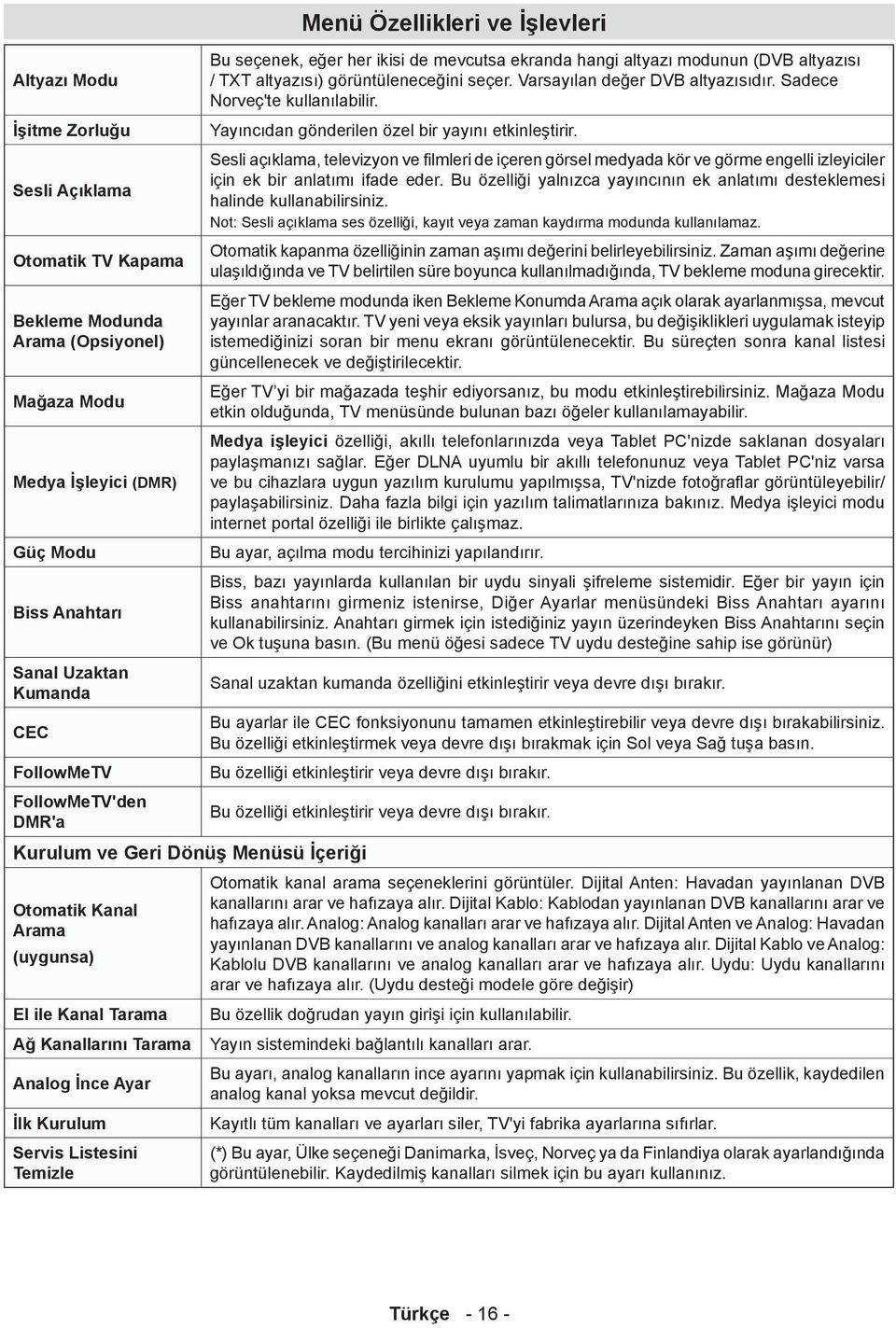
17 Altyazı Modu İşitme Zorluğu Sesli Açıklama Otomatik TV Kapama Bekleme Modunda Arama (Opsiyonel) Mağaza Modu Medya İşleyici (DMR) Güç Modu Biss Anahtarı Menü Özellikleri ve İşlevleri Bu seçenek, eğer her ikisi de mevcutsa ekranda hangi altyazı modunun (DVB altyazısı / TXT altyazısı) görüntüleneceğini seçer. Varsayılan değer DVB altyazısıdır. Sadece Norveç'te kullanılabilir. Yayıncıdan gönderilen özel bir yayını etkinleştirir. Sesli açıklama, televizyon ve filmleri de içeren görsel medyada kör ve görme engelli izleyiciler için ek bir anlatımı ifade eder. Bu özelliği yalnızca yayıncının ek anlatımı desteklemesi halinde kullanabilirsiniz. Not: Sesli açıklama ses özelliği, kayıt veya zaman kaydırma modunda kullanılamaz. Otomatik kapanma özelliğinin zaman aşımı değerini belirleyebilirsiniz. Zaman aşımı değerine ulaşıldığında ve TV belirtilen süre boyunca kullanılmadığında, TV bekleme moduna girecektir. Eğer TV bekleme modunda iken Bekleme Konumda Arama açık olarak ayarlanmışsa, mevcut yayınlar aranacaktır. TV yeni veya eksik yayınları bulursa, bu değişiklikleri uygulamak isteyip istemediğinizi soran bir menu ekranı görüntülenecektir. Bu süreçten sonra kanal listesi güncellenecek ve değiştirilecektir. Eğer TV yi bir mağazada teşhir ediyorsanız, bu modu etkinleştirebilirsiniz. Mağaza Modu etkin olduğunda, TV menüsünde bulunan bazı öğeler kullanılamayabilir. Medya işleyici özelliği, akıllı telefonlarınızda veya Tablet PC'nizde saklanan dosyaları paylaşmanızı sağlar. Eğer DLNA uyumlu bir akıllı telefonunuz veya Tablet PC'niz varsa ve bu cihazlara uygun yazılım kurulumu yapılmışsa, TV'nizde fotoğraflar görüntüleyebilir/ paylaşabilirsiniz. Daha fazla bilgi için yazılım talimatlarınıza bakınız. Medya işleyici modu internet portal özelliği ile birlikte çalışmaz. Bu ayar, açılma modu tercihinizi yapılandırır. Biss, bazı yayınlarda kullanılan bir uydu sinyali şifreleme sistemidir. Eğer bir yayın için Biss anahtarını girmeniz istenirse, Diğer Ayarlar menüsündeki Biss Anahtarı ayarını kullanabilirsiniz. Anahtarı girmek için istediğiniz yayın üzerindeyken Biss Anahtarını seçin ve Ok tuşuna basın. (Bu menü öğesi sadece TV uydu desteğine sahip ise görünür) Sanal Uzaktan Kumanda Sanal uzaktan kumanda özelliğini etkinleştirir veya devre dışı bırakır. CEC Bu ayarlar ile CEC fonksiyonunu tamamen etkinleştirebilir veya devre dışı bırakabilirsiniz. Bu özelliği etkinleştirmek veya devre dışı bırakmak için Sol veya Sağ tuşa basın. FollowMeTV Bu özelliği etkinleştirir veya devre dışı bırakır. FollowMeTV'den DMR'a Bu özelliği etkinleştirir veya devre dışı bırakır. Kurulum ve Geri Dönüş Menüsü İçeriği Otomatik Kanal Arama (uygunsa) El ile Kanal Tarama Ağ Kanallarını Tarama Analog İnce Ayar İlk Kurulum Servis Listesini Temizle Otomatik kanal arama seçeneklerini görüntüler. Dijital Anten: Havadan yayınlanan DVB kanallarını arar ve hafızaya alır. Dijital Kablo: Kablodan yayınlanan DVB kanallarını arar ve hafızaya alır. Analog: Analog kanalları arar ve hafızaya alır. Dijital Anten ve Analog: Havadan yayınlanan DVB kanallarını ve analog kanalları arar ve hafızaya alır. Dijital Kablo ve Analog: Kablolu DVB kanallarını ve analog kanalları arar ve hafızaya alır. Uydu: Uydu kanallarını arar ve hafızaya alır. (Uydu desteği modele göre değişir) Bu özellik doğrudan yayın girişi için kullanılabilir. Yayın sistemindeki bağlantılı kanalları arar. Bu ayarı, analog kanalların ince ayarını yapmak için kullanabilirsiniz. Bu özellik, kaydedilen analog kanal yoksa mevcut değildir. Kayıtlı tüm kanalları ve ayarları siler, TV'yi fabrika ayarlarına sıfırlar. (*) Bu ayar, Ülke seçeneği Danimarka, İsveç, Norveç ya da Finlandiya olarak ayarlandığında görüntülenebilir. Kaydedilmiş kanalları silmek için bu ayarı kullanınız. Türkçe
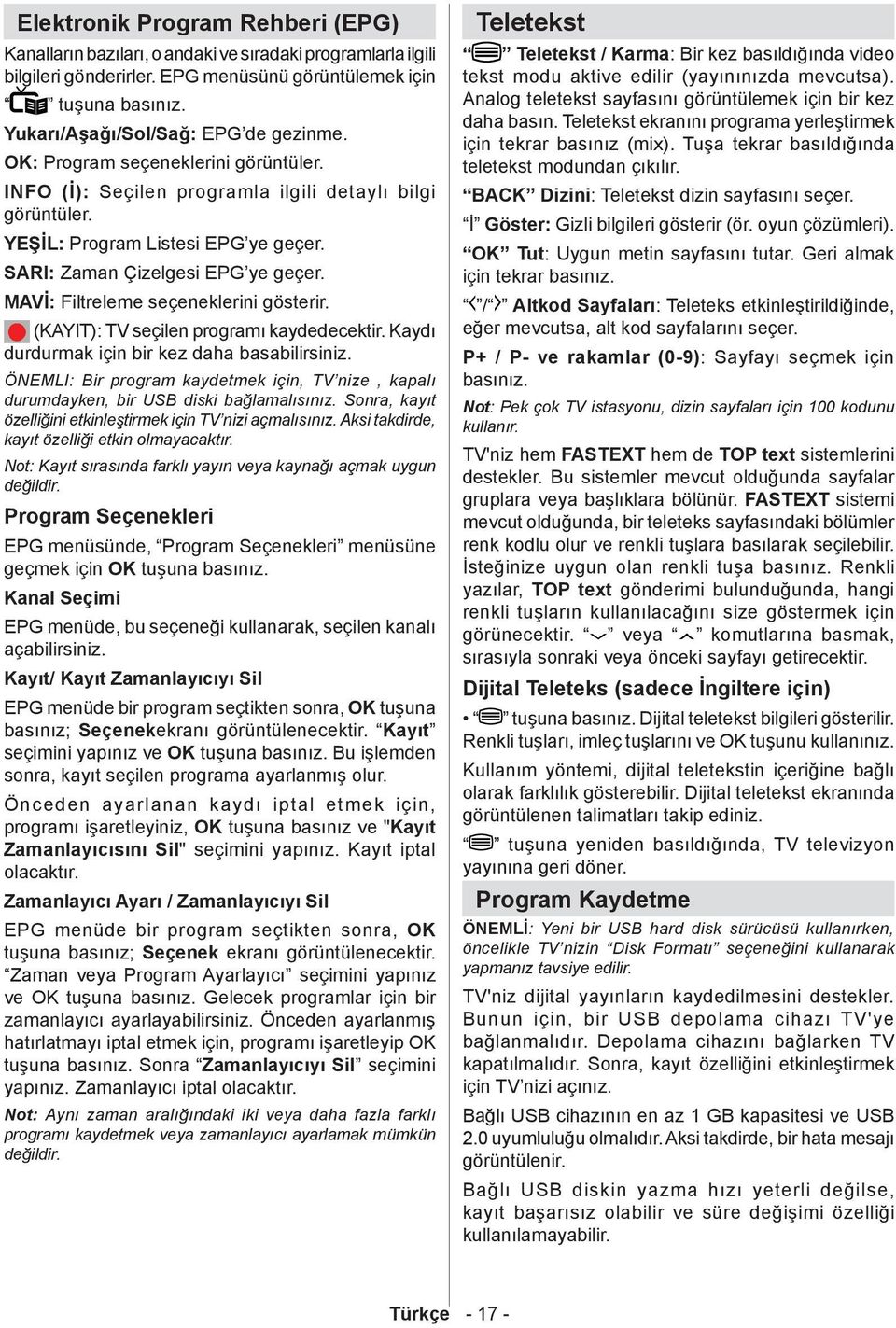
18 Elektronik Program Rehberi (EPG) Kanalların bazıları, o andaki ve sıradaki programlarla ilgili bilgileri gönderirler. EPG menüsünü görüntülemek için tuşuna basınız. Yukarı/Aşağı/Sol/Sağ: EPG de gezinme. OK: Program seçeneklerini görüntüler. INFO (İ): Seçilen programla ilgili detaylı bilgi görüntüler. YEŞİL: Program Listesi EPG ye geçer. SARI: Zaman Çizelgesi EPG ye geçer. MAVİ: Filtreleme seçeneklerini gösterir. (KAYIT): TV seçilen programı kaydedecektir. Kaydı durdurmak için bir kez daha basabilirsiniz. ÖNEMLI: Bir program kaydetmek için, TV nize, kapalı durumdayken, bir USB diski bağlamalısınız. Sonra, kayıt özelliğini etkinleştirmek için TV nizi açmalısınız. Aksi takdirde, kayıt özelliği etkin olmayacaktır. Not: Kayıt sırasında farklı yayın veya kaynağı açmak uygun değildir. Program Seçenekleri EPG menüsünde, Program Seçenekleri menüsüne geçmek için OK tuşuna basınız. Kanal Seçimi EPG menüde, bu seçeneği kullanarak, seçilen kanalı açabilirsiniz. Kayıt/ Kayıt Zamanlayıcıyı Sil EPG menüde bir program seçtikten sonra, OK tuşuna basınız; Seçenekekranı görüntülenecektir. Kayıt seçimini yapınız ve OK tuşuna basınız. Bu işlemden sonra, kayıt seçilen programa ayarlanmış olur. Önceden ayarlanan kaydı iptal etmek için, programı işaretleyiniz, OK tuşuna basınız ve "Kayıt Zamanlayıcısını Sil" seçimini yapınız. Kayıt iptal olacaktır. Zamanlayıcı Ayarı / Zamanlayıcıyı Sil EPG menüde bir program seçtikten sonra, OK tuşuna basınız; Seçenek ekranı görüntülenecektir. Zaman veya Program Ayarlayıcı seçimini yapınız ve OK tuşuna basınız. Gelecek programlar için bir zamanlayıcı ayarlayabilirsiniz. Önceden ayarlanmış hatırlatmayı iptal etmek için, programı işaretleyip OK tuşuna basınız. Sonra Zamanlayıcıyı Sil seçimini yapınız. Zamanlayıcı iptal olacaktır. Not: Aynı zaman aralığındaki iki veya daha fazla farklı programı kaydetmek veya zamanlayıcı ayarlamak mümkün değildir. Teletekst Teletekst / Karma: Bir kez basıldığında video tekst modu aktive edilir (yayınınızda mevcutsa). Analog teletekst sayfasını görüntülemek için bir kez daha basın. Teletekst ekranını programa yerleştirmek için tekrar basınız (mix). Tuşa tekrar basıldığında teletekst modundan çıkılır. BACK Dizini: Teletekst dizin sayfasını seçer. İ Göster: Gizli bilgileri gösterir (ör. oyun çözümleri). OK Tut: Uygun metin sayfasını tutar. Geri almak için tekrar basınız. / Altkod Sayfaları: Teleteks etkinleştirildiğinde, eğer mevcutsa, alt kod sayfalarını seçer. P+ / P- ve rakamlar (0-9): Sayfayı seçmek için basınız. Not: Pek çok TV istasyonu, dizin sayfaları için 100 kodunu kullanır. TV'niz hem FASTEXT hem de TOP text sistemlerini destekler. Bu sistemler mevcut olduğunda sayfalar gruplara veya başlıklara bölünür. FASTEXT sistemi mevcut olduğunda, bir teleteks sayfasındaki bölümler renk kodlu olur ve renkli tuşlara basılarak seçilebilir. İsteğinize uygun olan renkli tuşa basınız. Renkli yazılar, TOP text gönderimi bulunduğunda, hangi renkli tuşların kullanılacağını size göstermek için görünecektir. veya komutlarına basmak, sırasıyla sonraki veya önceki sayfayı getirecektir. Dijital Teleteks (sadece İngiltere için) tuşuna basınız. Dijital teletekst bilgileri gösterilir. Renkli tuşları, imleç tuşlarını ve OK tuşunu kullanınız. Kullanım yöntemi, dijital teletekstin içeriğine bağlı olarak farklılık gösterebilir. Dijital teletekst ekranında görüntülenen talimatları takip ediniz. tuşuna yeniden basıldığında, TV televizyon yayınına geri döner. Program Kaydetme ÖNEMLİ: Yeni bir USB hard disk sürücüsü kullanırken, öncelikle TV nizin Disk Formatı seçeneğini kullanarak yapmanız tavsiye edilir. TV'niz dijital yayınların kaydedilmesini destekler. Bunun için, bir USB depolama cihazı TV'ye bağlanmalıdır. Depolama cihazını bağlarken TV kapatılmalıdır. Sonra, kayıt özelliğini etkinleştirmek için TV nizi açınız. Bağlı USB cihazının en az 1 GB kapasitesi ve USB 2.0 uyumluluğu olmalıdır. Aksi takdirde, bir hata mesajı görüntülenir. Bağlı USB diskin yazma hızı yeterli değilse, kayıt başarısız olabilir ve süre değişimi özelliği kullanılamayabilir. Türkçe
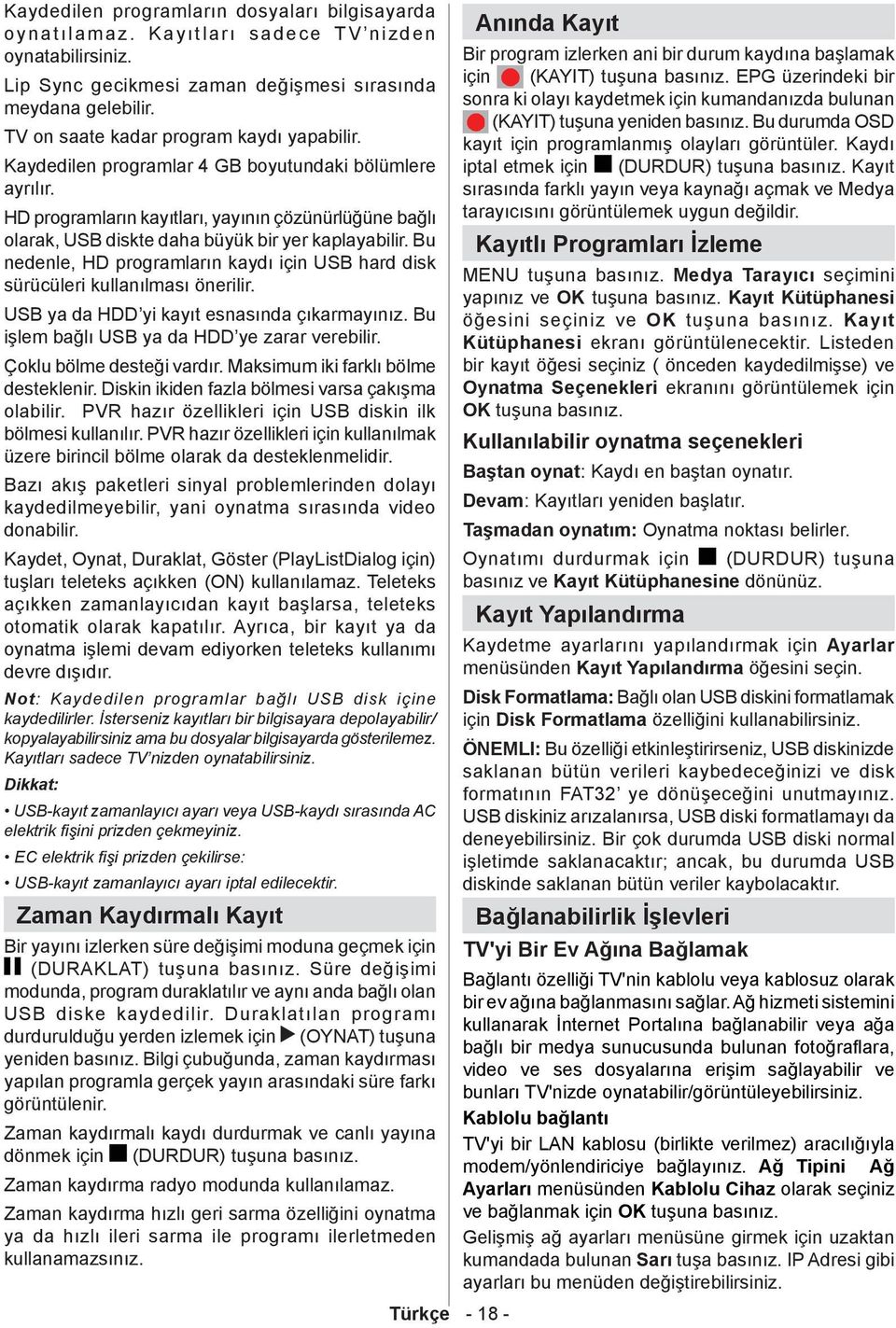
19 Kaydedilen programların dosyaları bilgisayarda oynatılamaz. Kayıtları sadece TV nizden oynatabilirsiniz. Lip Sync gecikmesi zaman değişmesi sırasında meydana gelebilir. TV on saate kadar program kaydı yapabilir. Kaydedilen programlar 4 GB boyutundaki bölümlere ayrılır. HD programların kayıtları, yayının çözünürlüğüne bağlı olarak, USB diskte daha büyük bir yer kaplayabilir. Bu nedenle, HD programların kaydı için USB hard disk sürücüleri kullanılması önerilir. USB ya da HDD yi kayıt esnasında çıkarmayınız. Bu işlem bağlı USB ya da HDD ye zarar verebilir. Çoklu bölme desteği vardır. Maksimum iki farklı bölme desteklenir. Diskin ikiden fazla bölmesi varsa çakışma olabilir. PVR hazır özellikleri için USB diskin ilk bölmesi kullanılır. PVR hazır özellikleri için kullanılmak üzere birincil bölme olarak da desteklenmelidir. Bazı akış paketleri sinyal problemlerinden dolayı kaydedilmeyebilir, yani oynatma sırasında video donabilir. Kaydet, Oynat, Duraklat, Göster (PlayListDialog için) tuşları teleteks açıkken (ON) kullanılamaz. Teleteks açıkken zamanlayıcıdan kayıt başlarsa, teleteks otomatik olarak kapatılır. Ayrıca, bir kayıt ya da oynatma işlemi devam ediyorken teleteks kullanımı devre dışıdır. Not: Kaydedilen programlar bağlı USB disk içine kaydedilirler. İsterseniz kayıtları bir bilgisayara depolayabilir/ kopyalayabilirsiniz ama bu dosyalar bilgisayarda gösterilemez. Kayıtları sadece TV nizden oynatabilirsiniz. Dikkat: USB-kayıt zamanlayıcı ayarı veya USB-kaydı sırasında AC elektrik fişini prizden çekmeyiniz. EC elektrik fişi prizden çekilirse: USB-kayıt zamanlayıcı ayarı iptal edilecektir. Zaman Kaydırmalı Kayıt Bir yayını izlerken süre değişimi moduna geçmek için (DURAKLAT) tuşuna basınız. Süre değişimi modunda, program duraklatılır ve aynı anda bağlı olan USB diske kaydedilir. Duraklatılan programı durdurulduğu yerden izlemek için (OYNAT) tuşuna yeniden basınız. Bilgi çubuğunda, zaman kaydırması yapılan programla gerçek yayın arasındaki süre farkı görüntülenir. Zaman kaydırmalı kaydı durdurmak ve canlı yayına dönmek için (DURDUR) tuşuna basınız. Zaman kaydırma radyo modunda kullanılamaz. Zaman kaydırma hızlı geri sarma özelliğini oynatma ya da hızlı ileri sarma ile programı ilerletmeden kullanamazsınız. Türkçe Anında Kayıt Bir program izlerken ani bir durum kaydına başlamak için (KAYIT) tuşuna basınız. EPG üzerindeki bir sonra ki olayı kaydetmek için kumandanızda bulunan (KAYIT) tuşuna yeniden basınız. Bu durumda OSD kayıt için programlanmış olayları görüntüler. Kaydı iptal etmek için (DURDUR) tuşuna basınız. Kayıt sırasında farklı yayın veya kaynağı açmak ve Medya tarayıcısını görüntülemek uygun değildir. Kayıtlı Programları İzleme MENU tuşuna basınız. Medya Tarayıcı seçimini yapınız ve OK tuşuna basınız. Kayıt Kütüphanesi öğesini seçiniz ve OK tuşuna basınız. Kayıt Kütüphanesi ekranı görüntülenecektir. Listeden bir kayıt öğesi seçiniz ( önceden kaydedilmişse) ve Oynatma Seçenekleri ekranını görüntülemek için OK tuşuna basınız. Kullanılabilir oynatma seçenekleri Baştan oynat: Kaydı en baştan oynatır. Devam: Kayıtları yeniden başlatır. Taşmadan oynatım: Oynatma noktası belirler. Oynatımı durdurmak için (DURDUR) tuşuna basınız ve Kayıt Kütüphanesine dönünüz. Kayıt Yapılandırma Kaydetme ayarlarını yapılandırmak için Ayarlar menüsünden Kayıt Yapılandırma öğesini seçin. Disk Formatlama: Bağlı olan USB diskini formatlamak için Disk Formatlama özelliğini kullanabilirsiniz. ÖNEMLI: Bu özelliği etkinleştirirseniz, USB diskinizde saklanan bütün verileri kaybedeceğinizi ve disk formatının FAT32 ye dönüşeceğini unutmayınız. USB diskiniz arızalanırsa, USB diski formatlamayı da deneyebilirsiniz. Bir çok durumda USB diski normal işletimde saklanacaktır; ancak, bu durumda USB diskinde saklanan bütün veriler kaybolacaktır. Bağlanabilirlik İşlevleri TV'yi Bir Ev Ağına Bağlamak Bağlantı özelliği TV'nin kablolu veya kablosuz olarak bir ev ağına bağlanmasını sağlar. Ağ hizmeti sistemini kullanarak İnternet Portalına bağlanabilir veya ağa bağlı bir medya sunucusunda bulunan fotoğraflara, video ve ses dosyalarına erişim sağlayabilir ve bunları TV'nizde oynatabilir/görüntüleyebilirsiniz. Kablolu bağlantı TV'yi bir LAN kablosu (birlikte verilmez) aracılığıyla modem/yönlendiriciye bağlayınız. Ağ Tipini Ağ Ayarları menüsünden Kablolu Cihaz olarak seçiniz ve bağlanmak için OK tuşuna basınız. Gelişmiş ağ ayarları menüsüne girmek için uzaktan kumandada bulunan Sarı tuşa basınız. IP Adresi gibi ayarları bu menüden değiştirebilirsiniz.
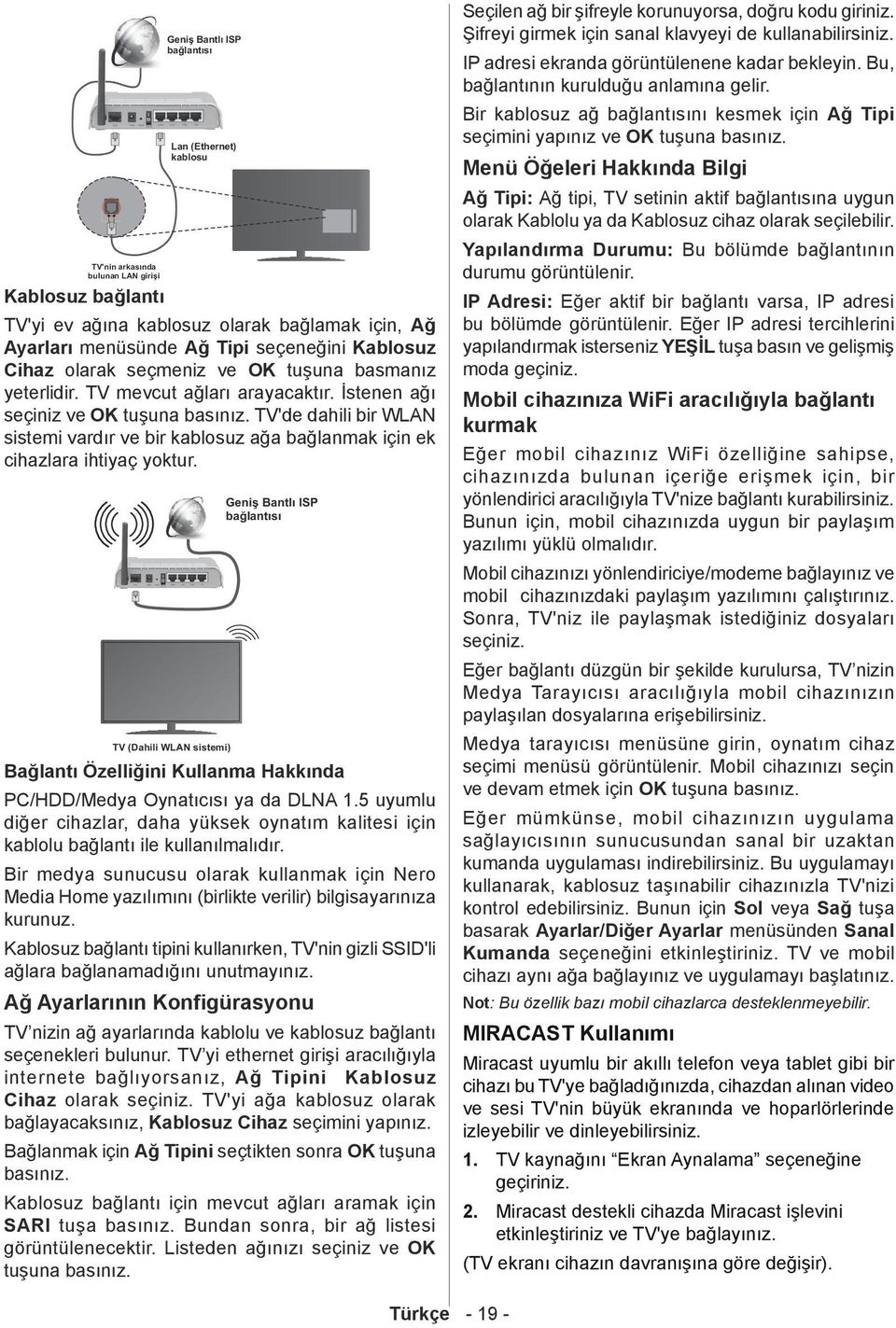
20 TV'nin arkasında Geniş Bantlı ISP bağlantısı Lan (Ethernet) kablosu bulunan LAN girişi Kablosuz bağlantı TV'yi ev ağına kablosuz olarak bağlamak için, Ağ Ayarları menüsünde Ağ Tipi seçeneğini Kablosuz Cihaz olarak seçmeniz ve OK tuşuna basmanız yeterlidir. TV mevcut ağları arayacaktır. İstenen ağı seçiniz ve OK tuşuna basınız. TV'de dahili bir WLAN sistemi vardır ve bir kablosuz ağa bağlanmak için ek cihazlara ihtiyaç yoktur. TV (Dahili WLAN sistemi) Geniş Bantlı ISP bağlantısı Bağlantı Özelliğini Kullanma Hakkında PC/HDD/Medya Oynatıcısı ya da DLNA 1.5 uyumlu diğer cihazlar, daha yüksek oynatım kalitesi için kablolu bağlantı ile kullanılmalıdır. Bir medya sunucusu olarak kullanmak için Nero Media Home yazılımını (birlikte verilir) bilgisayarınıza kurunuz. Kablosuz bağlantı tipini kullanırken, TV'nin gizli SSID'li ağlara bağlanamadığını unutmayınız. Ağ Ayarlarının Konfigürasyonu TV nizin ağ ayarlarında kablolu ve kablosuz bağlantı seçenekleri bulunur. TV yi ethernet girişi aracılığıyla internete bağlıyorsanız, Ağ Tipini Kablosuz Cihaz olarak seçiniz. TV'yi ağa kablosuz olarak bağlayacaksınız, Kablosuz Cihaz seçimini yapınız. Bağlanmak için Ağ Tipini seçtikten sonra OK tuşuna basınız. Kablosuz bağlantı için mevcut ağları aramak için SARI tuşa basınız. Bundan sonra, bir ağ listesi görüntülenecektir. Listeden ağınızı seçiniz ve OK tuşuna basınız. Seçilen ağ bir şifreyle korunuyorsa, doğru kodu giriniz. Şifreyi girmek için sanal klavyeyi de kullanabilirsiniz. IP adresi ekranda görüntülenene kadar bekleyin. Bu, bağlantının kurulduğu anlamına gelir. Bir kablosuz ağ bağlantısını kesmek için Ağ Tipi seçimini yapınız ve OK tuşuna basınız. Menü Öğeleri Hakkında Bilgi Ağ Tipi: Ağ tipi, TV setinin aktif bağlantısına uygun olarak Kablolu ya da Kablosuz cihaz olarak seçilebilir. Yapılandırma Durumu: Bu bölümde bağlantının durumu görüntülenir. IP Adresi: Eğer aktif bir bağlantı varsa, IP adresi bu bölümde görüntülenir. Eğer IP adresi tercihlerini yapılandırmak isterseniz YEŞİL tuşa basın ve gelişmiş moda geçiniz. Mobil cihazınıza WiFi aracılığıyla bağlantı kurmak Eğer mobil cihazınız WiFi özelliğine sahipse, cihazınızda bulunan içeriğe erişmek için, bir yönlendirici aracılığıyla TV'nize bağlantı kurabilirsiniz. Bunun için, mobil cihazınızda uygun bir paylaşım yazılımı yüklü olmalıdır. Mobil cihazınızı yönlendiriciye/modeme bağlayınız ve mobil cihazınızdaki paylaşım yazılımını çalıştırınız. Sonra, TV'niz ile paylaşmak istediğiniz dosyaları seçiniz. Eğer bağlantı düzgün bir şekilde kurulursa, TV nizin Medya Tarayıcısı aracılığıyla mobil cihazınızın paylaşılan dosyalarına erişebilirsiniz. Medya tarayıcısı menüsüne girin, oynatım cihaz seçimi menüsü görüntülenir. Mobil cihazınızı seçin ve devam etmek için OK tuşuna basınız. Eğer mümkünse, mobil cihazınızın uygulama sağlayıcısının sunucusundan sanal bir uzaktan kumanda uygulaması indirebilirsiniz. Bu uygulamayı kullanarak, kablosuz taşınabilir cihazınızla TV'nizi kontrol edebilirsiniz. Bunun için Sol veya Sağ tuşa basarak Ayarlar/Diğer Ayarlar menüsünden Sanal Kumanda seçeneğini etkinleştiriniz. TV ve mobil cihazı aynı ağa bağlayınız ve uygulamayı başlatınız. Not: Bu özellik bazı mobil cihazlarca desteklenmeyebilir. MIRACAST Kullanımı Miracast uyumlu bir akıllı telefon veya tablet gibi bir cihazı bu TV'ye bağladığınızda, cihazdan alınan video ve sesi TV'nin büyük ekranında ve hoparlörlerinde izleyebilir ve dinleyebilirsiniz. 1. TV kaynağını Ekran Aynalama seçeneğine geçiriniz. 2. Miracast destekli cihazda Miracast işlevini etkinleştiriniz ve TV'ye bağlayınız. (TV ekranı cihazın davranışına göre değişir). Türkçe
21 Not: Bu özellik sadece cihazınızda Miracast desteği bulunuyorsa kullanılabilir. Tarama ve bağlanma işlemleri kullandığınız programa bağlı olarak farklılık gösterebilir. Android tabanlı mobil cihazlarda yazılım versiyonu olarak V veya üzeri bulunmalıdır. DLNA Ağ Servisinin Kullanımı DLNA standardı ev ağınıza bağlı DLNA uyumlu medya sunucusunda kayıtlı bulunan fotoğraf, müzik ve videoyu görüntülemenize ve oynatmanıza olanak verir. Nero Media Home yazılımını (bilgisayarlar veya dizüstü bilgisayarlar için) veya uygun paylaşım yazılımını (diğer cihazlar için) kurunuz Sunucu programı PC nizde yüklü değilse DLNA fonksiyonu kullanılamaz. Verilen Nero Media Home programını PC nize yükleyiniz. Uygun uygulamayı mobil cihazınıza kurunuz. Medya İşleyici özelliğini etkinleştiriniz MENU tuşuna basınız. Ayarlar seçimini yapınız ve OK tuşuna basınız. Medya İşleyici seçimini yapınız ve Etkin olarak ayarlayınız. Bir Kablolu ya da Kablosuz Ağa Bağlanmak Ayrıntılı bilgiler için önceli bölümlere bakınız. Medya tarayıcısı ile Paylaşılan Dosyaların Oynatılması Ana menüden Medya Tarayıcı seçimini yapınız ve OK tuşuna basınız. Medya tarayıcısı görüntülenir. DLNA desteği sadece Klasör modunda mevcuttur. Klasör modunu etkinleştirmek için, ana Medya tarayıcısı menüsünde Ayarlar seçimini yapınız ve OK tuşuna basınız. Görüntüleme Şekli seçeneğini vurgulayınız ve Klasör olarak ayarlayınız. Üst menüye geçmek için BACK tuşuna basınız. İstenen medya türünü seçiniz ve OK seçeneğine basınız. Eğer paylaşım yapılandırmaları düzgün bir şekilde ayarlanmışsa, istenilen ortam tipi seçildikten sonra cihaz seçim mesajı görüntülenecektir. Bağlanmak istediğiniz medya sunucusu veya ağı seçiniz ve OK tuşuna basınız. Videoyu DLNA aracılığıyla ağdan izliyorsanız alt yazı dosyaları çalışmaz. Bir ağa DLNA ile sadece bir televizyon bağlayabilirsiniz. Eğer DLNA ağında bir sorun olursa, lütfen televizyonunuzu kapatın ve fişini prizden çıkarın ve sonra yeniden takın. DLNA fonksiyonuyla hızlı mod ve atlama desteklenmez. Yönetici ve güvenlik ayarlarından dolayı bazı PC lerde DLNA fonksiyonu kullanılamayabilir (iş bilgisayarları gibi). İnternet Portal Portal özelliği TV'nize, İnternet üzerinde bir sunucuya ve İnternet bağlantınız üzerinden bir sunucu tarafından sağlanan içeriğe bağlanma özelliği ekler. Portal özelliği, belirlenmiş kısayollarla müzik, video, klip veya web içeriğini görüntülemenizi sağlar. Net TV her ülke için çeşitli servisler sağlamaktadır. Bu içeriği kesintisiz görüntüleyebilmeniz, internet hizmet sağlayıcınızın sağladığı hıza bağlıdır. İnternet portalı sayfasını açmak için tuşuna basınız. Portal ekranında mevcut uygulamaların ve hizmetlerin ikonlarını görebilirsiniz. İstediğinizi seçmek için uzaktan kumanda üzerindeki gezinme tuşlarına basınız. Seçtikten sonra OK tuşuna basarak istenen içeriği görüntüleyebilirsiniz. Önceki ekrana dönmek için BACK/RETURN tuşuna veya internet portalı modundan çıkmak için ÇIKIŞ tuşuna basınız Not: Uygulamaya bağlı olası sorunların nedeni içerik servis sağlayıcı olabilir. NOT: Net TV çevrimiçi bir sistem olduğu için, amacına daha iyi hizmet edebilmesi için zamanla düzenlemeler yapılabilir. Bir süre sonra bazı Net TV servisleri eklenebilir, değiştirilebilir veya çıkarılabilir. Bazı internet siteleri bir TV ekranında görüntülenmek üzere oluşturulmamış olabilir ve düzgün görüntülenmeyebilir. Dosyaları indiremez, kaydedemez ve eklentiler kuramazsınız. FERAGATNAMELER SHARP Corporation içerik sağlayıcının sunduğu içerik ve içeriğin kalitesi ile ilgili sorumluluk kabul etmez. Netflix Netflix internet üzerinden isteğe bağlı akış medyası sunan bir servis sağlayıcıdır. Uygulamayı başlatmak için uzaktan kumanda üzerindeki NETFLIX tuşuna basınız. Türkçe
22 HBBTV Sistemi HbbTV (Hibrit Yayın Geniş Bant TV) yayınlarla sağlanan TV servislerini geniş bantla sağlanan servislerle kusursuz bir şekilde birleştiren ve aynı zamanda TV ve set üstü kutu kullanan tüketiciler için sadece internet servislerine erişim sağlayan bir standarttır. HbbTV aracılığıyla sağlanan servisler geleneksel yayınlı TV kanallarını, bilgilendirme servislerini, talebe bağlı video görüntülemeyi, EPG yi, etkileşimli reklamı, kişiselleştirmeyi, oylamayı, oyunları, sosyal ağları ve diğer çoklu ortam uygulamalarını kapsar. HbbTV uygulamaları, yayıncı tarafından sinyal verilen kanallarda mevcuttur (şu an için Astra yayınındaki birçok HbbTV uygulaması). Yayıncı bir uygulamayı otomatik başlat olarak işaretler ve bu uygulama platform tarafından otomatik olarak başlatılır. Otomatik başlatma uygulamaları genellikle kanalda bir HbbTV uygulaması olduğunu kullanıcıya bildirmek için küçük bir kırmızı tuş simgesiyle başlatılır (Kırmızı tuşun şekli ve yeri uygulamaya göre değişir). Kırmızı tuş bir süre gösterildikten sonra kaybolabilir. Kullanıcı uygulama sayfasını açmak için kırmızı tuşa basmalıdır. Sayfa gösterildikten sonra kullanıcı kırmızı tuşa yeniden basarak ilk kırmızı tuş simgesine geri dönebilir. Kullanıcı kırmızı tuşa basarak kırmızı tuş simgesi modu ile uygulamanın tam UI modu arasında geçiş yapabilir. Kırmızı tuşun değiştirme özelliğinin uygulama tarafından verildiğini ve bu özelliğin bazı uygulamalarda farklı olabileceğini unutmayınız. Şekil x: Kırmızı tuş uygulamalı servis (HbbTV özelliklerinden alınmıştır) Kullanıcı HbbTV uygulaması etkinken (kırmızı tuş simgesi modunda veya tam UI modunda) başka bir kanala geçerse aşağıdaki senaryolar devreye girebilir. Uygulama çalışmaya devam edebilir. Uygulama sonlandırılabilir. Uygulama sonlandırılabilir ve başka bir kırmızı tuş uygulaması başlatılabilir. HbbTV, uygulamaların hem geniş banttan hem de yayından geri alınmasına izin verir. Yayıncı her iki yolu veya sadece birisini etkinleştirebilir. Platformda işletimsel geniş bant bağlantısı yoksa platform yayında iletilen uygulamaları başlatmaya devam edebilir. Otomatik başlatma kırmızı tuş uygulamaları genellikle başka uygulamalara bağlantılar sağlar. Bunun bir örneği aşağıda gösterilmiştir. Kullanıcı daha sonra sağlanan bağlantıları kullanarak başka uygulamalara geçebilir. Uygulamalar kendilerini sonlandırmak için bir yol sağlarlar, bunun için genellikle 0 tuşu kullanılır. Şekil a: Uygulamayı başlatınız Şekil b: EPG uygulaması, 0 tuşuna basarak sonlandırılabilir, yayınlanan video sol altta gösterilir. HbbTv uygulamaları kullanıcıyla etkileşim için uzaktan kumanda üstündeki tuşları kullanır. Bir HbbTV uygulaması başlatıldığında bazı tuşların kontrolü uygulamaya geçer. Örneğin rakamların teleteks sayfalarını gösterdiği bir teleteks uygulamasında sayısal kanal seçimi çalışmayabilir. HbbTV, platform için AV akış özelliğine sahiptir. VOD (talebe bağlı video görüntüleme) ve TV bilgilendirme servisleri sağlayan çok sayıda uygulama vardır. Kullanıcı AV içeriğiyle etkileşim kurmak için uzaktan kumanda üstündeki oynat, duraklat, durdur ileri sar ve geri sar tuşlarını kullanabilir. Not: Bu özelliği Ayarlar Menüsü altındaki Diğer Ayarlar menüsünden etkinleştirebilir ya da devre dışı bırakabilirsiniz. Bu özellik Birleşik Krallık modellerinde bulunmaz. Türkçe
23 Bağlantı Sorunlarını Giderme Kablosuz Ağ Kullanılamıyor Ağınızdaki güvenlik duvarlarının TV nin kablosuz bağlantısına izin verdiğinden emin olunuz. Eğer kablosuz ağ düzgün bir şekilde çalışmazsa, evinizde kablolu ağ kullanmayı deneyiniz. İşlem hakkında daha fazla bilgi almak için Kablolu Bağlantı bölümünden yardım alabilirsiniz. Eğer Net TV çalışmazsa, önce modemi (router) kontrol ediniz. Eğer router da bir sorun yoksa, modeminizin internet bağlantısını kontrol edin. Ağ Ayarları menü ekranını kullanarak kablosuz ağları tekrar aramayı deneyiniz. Aktarım hızları, aktarım yapan ürünlerin sayısına ve bu ürünler arasındaki mesafelere, bu ürünlerin yapılandırmalarına, radio dalgası koşullarına, hat trafiğine ve kullandığınız ürünlere göre farklılık gösterebilir. Aktarımlar ayrıca radyo dalgası koşullarına, DECT telefonlara ya da diğer WiFi 11b cihazlarına bağlı olarak kesilebilir. Aktarım hızlarının standart değerleri, kablosuz standartlar için teorik maksimum değerlerdir. Bunlar veri aktarımının gerçek hızları değildir. Kablosuz LAN adaptörü a,b,g & n tipi modemleri destekler. Video izlerken sorunlarla karşılaşmamak için IEEE n bağlantı protokolü kullanmanız tavsiye edilir. Etrafta SSID si aynı olan başka modemler varsa modeminizin SSID sini değiştirmelisiniz. Aksi durumda bağlantı sorunlarıyla karşılaşabilirsiniz. Eğer kablosuz bağlantıda sorunlar yaşarsanız bunun yerine kablolu bağlantıyı kullanınız. Bağlantı Yavaş İç mekan hizmet kapsamı, bağlantı hızı, sinyal kalitesi ve diğer ayarlar hakkında bilgi almak için kablosuz modeminizin kullanıcı kılavuzuna bakınız. Modeminiz için yüksek hızlı bir bağlantıya sahip olmalısınız. Oynatım sırasında kesinti veya yavaş tepkiler Bu durumda şunları deneyebilirsiniz: Cihazı, mikrodalga fırınlardan, cep telefonlarından, bluetooth cihazlarından veya diğer Wi-Fi uyumlu cihazlardan en az üç metre uzak tutunuz. WLAN router ın aktif kanalını değiştirmeyi deneyiniz. 3D Modunu Kullanma Bu ürün Yüksek Çözünürlüklü Uydu Alıcıları veya Blu-ray Oynatıcı cihazlardan HDMI, PC,YPBPR, USB girişleri aracılığıyla ya da alınabilen bir yayındaki 3D içeriği görüntülemeyi desteklemektedir. İçerikleri 3D olarak izleyebilmek için birlikte verilen 3D gözlükleri takmalısınız. Önlemler Güvenliğiniz için; 3D fonksiyonunu kullanmadan önce bu güvenlik tedbirlerini dikkatle okuyunuz. 3D gözlükler 6 yaşından küçük çocuklar için tavsiye edilmemektedir. 3D görüntüleri izlerken rahatsızlık, baş ağrısı veya baş dönmesi yaşayabilirsiniz. Eğer bunun gibi semptomlar yaşarsanız, 3D gözlüğünüzü çıkarmalı ve 3D Modunu izlemeyi kesmelisiniz. Uzun süreyle 3D modunu izlemeyiniz. Arada sırada dinleniniz. İzleme sırasında, eğer gözlerinizin yorulması, baş ağrısı ya da baş dönmesi gibi rahatsızlıklar hissederseniz; 3D gözlükleri çıkarın ve 3D modunda izlemeyi bırakınız. Eğer rahatsızlığınız devam ederse, bir doktora başvurunuz. Gençler dahil olmak üzere çocukların yetişkin bir kişinin kontrolünde olmaları tavsiye edilir çünkü bu 3D izleme sırasında etkilenmek için daha hassas olabilirler. Eğer çocuklar yukarıda anlatılan rahatsızlıklara benzer sorunlar yaşarsa, hemen 3D izlemelerini engelleyiniz. 3D gözlükleri güneş gözlüğü veya normal gözlükler gibi amaçlarla kullanmayınız. 3D izlerken ve gözlükler gözlerinizde iken yürümeyin, görüş alanınız değişken olabilir ve yaralanmanıza neden olabilecek şekilde ev eşyalarına çarpabilirsiniz. Yalnızca verilmiş olan 3D gözlükleri kullanınız. Eğer kötü ışıklandırmalı bir yerde 3D görüntüleri izlerken ekran titremesi ile karşılaşırsanız, lambayı kapatmalı veya ışığı azaltmalısınız. Kulaklık takarken sesi aşırı yüksek düzeyde ayarlamayın, bu geçici ya da kalıcı duyma kaybına neden olabilir. DİKKAT - 3D Görüntüleri Zarar görmenizi engellemek ve kişisel güvenliğinizi sağlamak üzere bu güvenlik talimatlarını dikkatle okuyunuz. 3D gözlüklerinizle 3D izlerken herhangi bir sorun yaşıyorsanız, bir göz doktoruna başvurunuz. Aşağıda belirtilen kişiler 3D modunu kullanmamalıdır: Hamile kadınlar, yaşlılar, kalp rahatsızlığı olan kişiler ve ayrıca kolaylıkla midesi bulanan kişiler. 3D izlerken çevrenizdeki eşyalara dikkat ediniz. Yakınlarda kırılabilir nesneler bulundurmayınız. Türkçe
24 3D Gözlüklerin yüzeyine doğrudan temizleyici püskürtmeyiniz. Bu yüzden yüzey üstünde matlaşma ve çizikler meydana gelebilir ve görüntü ekranı soyulabilir. Temizlik için kullanacağınız bezin yumuşak olmasını ve üzerinde herhangi bir yabancı madde ya da toz olmamasını sağlayın. Kirli bir bez kullanılması durumunda 3D gözlükleriniz zarar görür. 3D gözlükleri düşürmeyiniz veya bükmeyiniz. Algılama mesafesi belirlenen mesafenin dışındaysa ekran 3D video olarak görülmeyebilir. Sağlık Uyarısı! - 3D Görüntüleri 3D görüntüleri izlerken ekran genişliğinin en az iki katı mesafede durmalısınız ve ekranı göz seviyesinde tutmalısınız. Lütfen 5 yaşın altındaki çocuklara 3B izletmeyiniz. Bu çocukların görme gelişimini etkileyebilir. Işığa Duyarlı Tutukluk Uyarısı Sizde veya ailenizin bir üyesinde epilepsi veya felç geçmişi varsa lütfen 3D TV izlemeden önce doktorunuza danışınız. Bazı izleyiciler yanıp TV de veya video oyunlarında sönen ışıklar veya görüntüler gibi belli durumlara maruz kaldığında felç veya epilepsi geçirebilir. Bazen önceden felç veya epilepsi geçirmemiş olsanız bile belli semptomlar önceden belli olmayan koşullarda ortaya çıkabilir. Böylesi bir durumda eğer aşağıdaki belirtilenden biri görülürse, derhal 3D TV izlemeyi bırakınız ve bir doktora başvurunuz: görüntü değişimi, göz veya kas seğirmesi gibi görme veya yüz dengesizliği, baş dönmesi veya ışıktan bağ ağrıması, görsel geçiş veya bilinçsiz hareketler, kasılma, bilinç kaybı, kafa karışıklığı veya yönelim bozukluğu, yön hissi kaybı, kramp veya bulantı. Aşağıdaki önlemleri alarak görsel duyarlılık felci riskini azaltabilirsiniz: 3D TV izlerken sık sık ara veriniz. Her bir gözünüzde farklı görüntüler algılıyorsanız görme düzletme tedbirlerini aldıktan sonra TV izlemelisiniz. Bazı kişiler 3D izledikten sonra yönlerini yön algılamada zorluk çekebilirler. Bu yüzden 3D izledikten sonra hareket etmeden önce bilincinizi yeniden kazanmak için bir süre bekleyiniz. 3D gözlükleri kullanırken doğrudan ileri doğru bakmalısınız ve TV göz hizanızda olmalıdır. Eğer izleme açısının içinde kalmazsanız, görüntü görünmeyebilir veya karanlık görünebilir. 3D Modunu Kullanma 3D gözlükler 6 yaşından küçük çocuklar için tavsiye edilmemektedir. 3D gözlükleri genel amaçlı gözlükler, güneş gözlükleri veya koruyucu gözlükler gibi amaçlarla kullanmayınız. Verilmiş olan 3D gözlükleri takarak TV nizde 3D görüntüleri izleyebilirsiniz. Bu TV nin 3D özelliğinin yalnızca kendi belirli 3D gözlükleri ile çalıştığına dikkat ediniz. SOURCE - tuşuna basınız ve bağlanmış girişi seçiniz. İzlemeden önce uygun 3D Modunu seçmelisiniz. 3D içerikleri veya programları 3D modda izleyebilmek için verilmiş olan 3D gözlükleri takmalısınız. 3D Ayarları Uzaktan kumandadaki MENU tuşuna basınız ve Resim simgesini seçiniz ve OK tuşuna basınız. 3D Ayarları seçimini yapınız ve ayarlar menüsünü görüntülemek için OK tuşuna basınız. Uzaktan kumandadaki Q.MENU tuşunu 3D Modu ve Sanal 3D ayarlarına hızlı erişim için kullanabilirsiniz. Bu ayarları TV'nizin 3D özelliğini etkinleştirmek ve özelleştirmek için kullanabilirsiniz. 3D Modu 3D mod ayarlarını en iyi izleme deneyimini sağlayacak şekilde kişiselleştirebilirsiniz. 3D görüntü izleme deneyimi için aşağıdaki modlardan birini seçiniz: Auto (Otomatik): Bir dijital yayın ya da bir HDMI kaynağından 3D bilgisi algılandığında otomatik olarak 3D moduna geçer. Yan Yana: Orijinal olarak yan yana şekilde olan 3D içeriği görüntüler. Yukarı-aşağı: Orijinal olarak üst ve alt şekilde olan 3D içeriği görüntüler. Oyun: TV'nizde 1:1 oyunlar oynarken, bu özelliği kullanarak her oyuncu kendi bölümünü tam ekranda izleyebilir. Bunu yapmak için, oynadığınız oyunun Dual Play özelliğini desteklemesi gereklidir. Ve uygun Dual Play gözlükler (ayrıca satılır) kullanmanız gerekir. Kapalı: 3D işlev modu kapanır. Yalnızca 2D Eğer içerik 3D ise ancak siz 2D olarak izlemek istiyorsanız, sadece 2D moduna geçebilirsiniz. Hangi tür içerikleri 2D olarak izlemek istediğinizi seçebileceğiniz 2 seçenek (SOL ve SAĞ) vardır. Sanal 3D 2D'den 3D'ye dönüştürmedir. Derinlik düzeyini dilediğiniz gibi ayarlayabilir ya da kapatabilirsiniz. Sol/Sağ Değişimi Bu seçeneği kullanarak 3D sol/sağ yayın fazını değiştirebilirsiniz. 3D Derinlik Algısı (opsiyonel) Bu ayar 3D derinliğini kontrol etmenizi sağlar. Türkçe
25 3D İzleme bilgileri 3D deneyimini en iyi şekilde yaşamak için boyut / mesafe rehberine başvurunuz. Görüntüleme Mesafesi Boyut (inç) İzleme mesafesi (m) Yatay Görüntüleme Açısı 3D İzleme bilgileri HDMI MBV MBP 1080p@24 FP Desteklenir Desteklenmez Desteklenmez Dikey Görüntüleme Açısı TV'nin izleyicinin göz hizasına gelecek bir yüksekliğe yerleştirilmesi tavsiye edilir. Eğer bu mümkün değilse, TV'yi standında ya da duvara montaj aparatında eğiniz. 720p@50 FP Desteklenir Desteklenmez Desteklenmez 720p@60 FP Desteklenir Desteklenmez Desteklenmez 1080p FC SBS, TB SBS, TB SBS, TB 720p FC SBS, TB SBS, TB SBS, TB 1080i FC SBS SBS SBS DİĞER Desteklenmez Desteklenmez (*) DTV ATV DİĞER 1080p@24 FP Desteklenmez Desteklenmez Desteklenmez 720p@50 FP Desteklenmez Desteklenmez Desteklenmez 720p@60 FP Desteklenmez Desteklenmez Desteklenmez 1080p FC SBS, TB Desteklenmez SBS, TB 720p FC SBS, TB Desteklenmez SBS, TB 1080i FC SBS Desteklenmez SBS DİĞER (*) Desteklenmez Desteklenmez Türkçe Eğer 720p FC TB girişini kullanacaksanız lütfen not ediniz;resim, ekranın ortasındaki orijinal boyuttan daha küçük ölçeklenir. SBS: Yan Yana TB: Yukarıdan aşağıya
26 MBP: Medya Tarayıcı Resmi MBV: Medya Tarayıcı Videosu FC: Çerçeve Uyumlu FP: Çerçeve Paketi MBP de: Sadece görüntünün yüksekliği 2 nin katlarıysa ve görüntünün genişliği 16 nın katlarıysa ve görüntü genişliği panel genişliğine veya eşit veya daha genişse desteklenir. DTV de: Sadece görüntünün yüksekliği 1700 ile 1900 arasındaysa ve görüntünün genişliği 1280 veya 720 ye eşitse desteklenir. (*): Görüntü 1080i çözünürlük sağlıyorsa desteklenmez. Yazılım Yükseltme TV'niz Anten/Kablolu Yayın/Uydu sinyali (modele göre değişir) ya da internet üzerinden otomatik olarak yazılım bulabilir ve güncelleme yapabilir. Kullanıcı arayüzüyle yazılım yükseltme araması Ana menüye geliniz. Ayarlar seçimini yapınız ve Diğer Ayarlar menüsünü seçiniz. Diğer Ayarlar menüsünde Yazılım Yükseltme öğesine geçiniz, yeni yazılım güncellemesi kontrolü yapmak için OK tuşuna basınız. Not: İnternet bağlantısı gereklidir. Eğer internet bağlantınız yoksa, yayın üzerinden yükseltme yapmayı deneyin. Yeni bir yükseltme bulunduğu zaman, onu indirmeye başlayacaktır. Yeniden başlatma işlemi ile devam etmek OK tuşuna basınız. 03:00 arama ve yükseltme modu TV bir anten sinyali almalıdır. Eğer Yükseltme Seçenekleri menüsünde Otomatik Tarama varsa, TV 03:00 de açılır ve yeni yazılım yükseltmeleri için yayın kanallarını arar. Eğer yeni bir yazılım bulunur ve başarıyla indirilirse, TV'nin bir sonraki açılışında yeni yazılım sürümü ile açılacaktır. Not: Eğer yükseltme sonrasında TV açılmazsa, fişini prizden çekin ve 2 dakika bekledikten sonra yeniden takınız. Sorun Giderme ve İpuçları Görüntü Sürekliliği - gölgelenme Devamlı bir görüntüyü (durağan veya durdurulmuş görüntü) gösterirken gölgelenmenin meydana gelebileceğini lütfen unutmayınız. LCD TV lerinin görüntü sürekliliği kısa bir süre sonra yok olabilir. Bir süreliğine TV yi kapatmayı deneyiniz. Bunu engellemek için, ekranı uzun süre boyunca hareketsiz görüntüde bırakmayınız. Güç yok TV ye güç gitmiyorsa, güç kablosunun prize takını olduğundan emin olunuz. TV çalışmıyor Yıldırım, statik elektrik, vb. gibi düzgün çalışmamaya neden olabilecek harici etkiler. Bu durumda, önce TV kapatınız veya AC elektrik fişini prizden çekiniz ve biriki dakika sonra fişi yeniden takarak TV'yi çalıştırınız. Türkçe Kötü görüntü 1. Doğru TV sistemini seçtiniz mi? 2. TV setiniz veya ev anteniniz topraklanmamış ses cihazlarına veya neon ışıklarına vs. yakın mı yerleştirilmiş? 3. Dağlar ve yüksek binalar çift görüntülere veya hayalet resimlere neden olabilir. Bazen anten yönünü değiştirerek görüntü kalitesini artırabilirsiniz. Görüntü veya teleteks fark edilmiyor mu? 4. Doğru frekansı girip girmediğinizi kontrol ediniz. 5. Kanalları tekrar ayarlayınız. 6. İki cihazı televizyona aynı anda bağladığınızda görüntü kalitesi düşebilir. Böyle bir durumda cihazlardan birinin bağlantısını kesiniz. Görüntü yok 1. Görüntü Yok un anlamı TV nizin herhangi bir yayın almadığıdır. Uzaktan kumandada doğru tuşlara bastınız mı? Bir kez daha deneyiniz. Ayrıca, doğru giriş kaynağının seçili olduğundan emin olunuz. 2. Anten doğru takılmış mı? 3. Fişler anten girişine sıkıca bağlanmış mı? 4. Anten kablosu hasarlı mı? 5. Anteni bağlamak için doğru fişler kullanılmış mı? 6. Şüpheniz varsa yetkili servise danışınız. Anormal, açık, koyu renkler veya renk uyumsuzluğu Görüntü ayarlarını yapınız. MENU tuşuna basınız ve Görüntü seçimini yapınız. Görüntü Ayarları menüsünü açmak için OK tuşuna basınız. Oda aydınlık seviyesi çok mu yüksek? Eğer oda aydınlık seviyesi çok yüksekse görüntüler karanlık görünebilir. Ses yok 1. TV sessiz olarak mı ayarlandı? Sessiz seçeneğini iptal etmek için tuşuna basınız veya sesi yükseltiniz. 2. Ses, hoparlörlerin sadece birinden geliyor. Denge ayarı uçlardan birisine mi ayarlanmış? Ses Menüsü kısmına bakınız. Uzaktan kumanda aleti çalışmıyor. TV uzaktan kumandaya artık yanıt vermiyor. Piller bitmiş olabilir; durum buysa, halen TV üzerindeki kontrol tuşlarını kullanabilirsiniz. (* Yalnızca, yetişkin kontrolü ile engellenmediğinde mümkündür.) Enerji aniden kesiliyor TV içindeki sıcaklık yükselmiştir. Havalandırmayı engelleyen nesneleri kaldırınız veya temizleyiniz. Uyku zamanlayıcı ayarlanmış mı? MENU tuşuna basınız ve Ayarlar seçimini yapınız. Alt menüde Zamanlayıcılar seçimini yapınız ve OK tuşuna basınız.
27 Uyku Zamalayıcısını Kapalı olarak ayarlamak için Sol veya Sağ tuşları kullanınız. Otomatik TV Kapatma fonksiyonu etkinleştirilmiş mi? Menü tuşuna basınız ve Ayarlar seçimini yapınız. Daha sonra Diğer Ayarlar seçimini yapınız ve OK tuşuna basınız. Alt-menüde Otomatik TV Kapatma seçimini vurgulayınız ve Sol ya da Sağ tuşa basarak Kapalı olarak ayarlayınız. Giriş kaynakları - seçilemez 1. Eğer bir giriş kaynağı seçemiyorsanız, hiçbir cihazın bağlı olmaması olasıdır. 2. Eğe bir cihaz bağlamayı denediyseniz, AV kablolarını ve bağlantıları kontrol ediniz. Kayıt Bulunmuyor Bir program kaydetmek için, TV nize, kapalı durumdayken, bir USB diski bağlamalısınız. Sonra, kayıt özelliğini etkinleştirmek için TV nizi açmalısınız. Aksi takdirde, kayıt özelliği etkin olmayacaktır. Kayıt yapamıyorsanız, TV yi kapatıp USB yi yeniden takmayı deneyiniz. USB Çok Yavaş Eğer kayda başladığınızda TV ekranında "USB çok yavaş" mesajı görüntüleniyorsa, kaydı yeniden başlatmayı deneyiniz. Hala aynı mesajı alıyorsanız, USB diskinizin hız gerekliliklerini karşılamadığı olası bir ihtimaldir. Başka bir USB diski bağlamayı deneyiniz. İnternet Bağlantısı Yok / DLNA Modu Çalışmıyor Eğer PC nizin ya da modeminizin MAC adresi (benzersiz bir tanımlama numarası) kalıcı olarak kaydedilmişse, TV nizin İnternete bağlanmaması söz konusu olabilir. Bu gibi bir durumda MAC adresi için internete her bağlandığınızda kimlik doğrulaması yapılır. Bu izinsiz erişime karşı bir önlemdir. TV nizin kendine ait bir MAC adresi olduğundan, internet servis sağlayıcınız TV nizin MAC adresini doğrulayamaz. Bu neden, TV niz internete bağlanamaz. İnternet servis sağlayıcınızla iletişim kurarak TV gibi farklı bir cihazı nasıl internete bağlayacağınız hakkında bilgi alınız. Bağlantının bir güvenlik duvarı sebebiyle kullanılamaması da mümkündür. Eğer durumun bu olduğunu düşünüyorsanız internet servis sağlayıcınıza danışın. Bir güvenlik duvarı, TV DLNA modunda kullanılırken ya da DLNA aracılığıyla tarama yapılırken bağlantı ve tespit sorunlarının nedeni olabilir. Geçersiz Alan Adı Ethernet kablosunun doğru bağlanmış olduğunu kontrol ediniz. Ağ ayarlarının doğru olduğundan emin olunuz. PC nizde yetkili bir kullanıcı adı/şifre ile oturum açmış olduğunuzdan ve alan adınızın aktif olduğundan, PC nizde kurulu olan DLNA sunucusu programınızdaki Türkçe dosyalara erişmeden önce emin olunuz. Eğer alan adı geçersizse, bu DLNA modunda dosyaları tararken sorunlara neden olabilir. TV bazen çıtırdama sesi çıkarıyor. Bu bir arıza değildir. Ortam sıcaklığındaki değişiklikler dolayısıyla kabin yavaşça genleştiği ya da büzüştüğü zaman bu ses duyulur. Bu durum TV'nin performansını etkilemez. Miracast görüntü/ses çıkışı TV'ye verilemiyor. Eşleştirmenin düzgün yapıldığından emin olunuz.
28 PC Tipik Ekran Modları Aşağıdaki tablo bazı tipik video ekran konumlarının bir örneğidir. TV niz tüm çözünürlükleri desteklemiyor olabilir. İçindekiler Çözünürlük Frekans 1 640x350 85Hz 2 640x400 70Hz 3 640x400 85Hz 4 640x480 60Hz 5 640x480 66Hz 6 640x480 72Hz 7 640x480 75Hz 8 640x480 85Hz 9 800x600 56Hz x600 60Hz x600 70Hz x600 72Hz x600 75Hz x600 85Hz x624 75Hz x768 60Hz x768 66Hz x768 70Hz x768 72Hz x768 75Hz x768 85Hz x864 60Hz x864 70Hz x864 75Hz x864 85Hz x870 75Hz x768 60Hz x768 60Hz x768 75Hz x768 85Hz x960 60Hz x960 75Hz x960 85Hz x Hz x Hz x Hz x Hz x Hz x Hz x900 60Hz x900 75Hz x Hz x Hz x Hz x Hz AV ve HDMI Sinyal Uyumluluğu (Giriş Sinyal Tipleri) Kaynak Desteklenen Sinyaller Mevcut PAL O EXT1 NTSC 60 O (1. skart:) RGB 50/60 O SECAM O PAL O EXT2 (2. skart:) NTSC 60 O SECAM O PAL 50/60 O YAN AV NTSC 60 O SECAM 480I, 480P 60Hz O YPbPr 576I, 576P 50Hz O 720P 50Hz,60Hz O 1080I 50Hz,60Hz O 480I 60Hz O 480P 60Hz O 576I, 576P 50Hz O 720P 50Hz,60Hz O HDMI 1080I 50Hz,60Hz O 1080P 24Hz, 25Hz, 30Hz, 50Hz, 60Hz O (X: Mevcut değil, O: Mevcut) Bazı durumlarda LED TV sinyali düzgün görüntülenemeyebilir. Sorun kaynak ekipmandaki standartlarla uyumsuzluk olabilir (DVD, Alıcı, vb). Eğer böyle bir sorun yaşarsanız, satıcınızla ve kaynak cihazın üretici firmasıyla irtibata geçiniz. Türkçe
29 USB Medya tarayıcısında Desteklenen Dosya Formatları Medya Uzatma Format Notlar Görüntü.dat,.mpg,.mpeg.ts,.trp,.tp,.m2ts Mpeg1-2 MPEG2, H.264, VC1, AVS, MVC 50Mbit/s.vob MPEG2 50Mbit/s.mkv.mp4.mov.avi.fla,.flv MPEG1-2-4, H.264 MPEG4, XviD, H.264 MPEG2-4, Xvid, H.264 H.264, Sorenson H.263.3gp MPEG4, H Mbit/s.asf,.wmv VC1 50Mbit/s Ses.mp3 MPEG1/2 Katman 1/2/3 (MP3) Resim.wav LPCM 24fps Diğer: - 50Mbit/s 1080P@ 50fps, 50Mbit/s 1080P@ 50fps, 50Mbit/s 1080P@ 50fps, 50Mbit/s 1080P@50fps, 40Mbit/s Katman1: 32Kbps ~ 448Kbps (Bit hızı) / 16KHz ~ 48KHz (Örnekleme hızı) Katman2: 8Kbps ~ 384Kbps (Bit hızı) / 16KHz ~ 48KHz (Örnekleme hızı) Katman3: 8Kbps ~ 320Kbps (Bit hızı) / 16KHz ~ 48KHz (Örnekleme hızı).wma/ ASF WMA, WMA Pro WMA: 128bps ~ 320Kbps (Bit hızı) / 8KHz ~ 48Khz (Örnekleme hızı) WMA Pro: < 768kbps (Bit hızı) / ~ 96KHz (Örnekleme hızı).m4a/.aac AAC, HEAAC Serbest Format (Bit hızı) / 8KHz ~ 48KHz (Örnekleme hızı).pcm PCM 8Kbps ~ 320Kbps (Bit hızı) / 16KHz ~ 48KHz (Örnekleme hızı) (sadece AC3 32Kbps ~ 640Kbps (Bit hızı) / 32KHz, 44.1KHz, 48KHz (Örnekleme hızı) video dosyaları EAC3 32Kbps ~ 6 Mbps (Bit hızı) / 32KHz, 44.1KHz, 48KHz (Örnekleme hızı) ile çalışır) LPCM 64Kbps ~ 1.5Mbps (Bit hızı) / 8KHz ~ 48Khz (Örnekleme hızı).jpeg.jpg.png.bmp IMA-ADPCM/ MS-ADPCM G711 A/mu-law Esas Çizgi Kademeli tarama binişmesiz binişmeli Altyazı.sub - Sub1, Sub2, Sub3.srt - 384Kbps (Bit hızı) / 8KHz ~ 48Khz (Örnekleme hızı) 64~128Kbps (Bit hızı) / 8KHz (Örnekleme hızı) Çözünürlük(GxY): 15360x8640, bayt Çözünürlük(GxY): 1024x768, bayt Çözünürlük(GxY): 9600x6400, bayt Çözünürlük(GxY): 1200x800, bayt Çözünürlük(GxY): 9600x6400, bayt Türkçe
30 MKV tarafından Desteklenen Dosya Formatları Mikro-DVD MPEG-4 Süreli Metin MPSub Ogg Kate Ogg Writ SAMI SubRip (Gelişmiş) Alt İstasyon Alfa Alt İzleyici Harici Evet Evet Evet Evet Evet (sadece 1.0 ve 2.0 desteklenir) Gömülü altyazı Evet Üniversal Altyazı Formatı Evet VobSub Evet Evet XSUB Desteklenen DVI Çözünürlükleri Cihazı DVI dönüştürme kablosu (DVI - HDMI kablosu - tedarik edilmemiştir) ile TV nizin konektörüne bağladığınızda, aşağıdaki çözülüm bilgilerine başvurabilirsiniz. 56Hz 60Hz 66Hz 70Hz 72Hz 75Hz 640x400 þ 640x480 þ þ þ þ 800x600 þ þ þ þ þ 832x624 þ 1024x768 þ þ þ þ þ 1152x864 þ þ þ 1152x870 þ 1280x768 þ þ 1360x768 þ 1280x960 þ þ 1280x1024 þ þ 1400x1050 þ þ 1440x900 þ þ 1600x1200 þ 1680x1050 þ 1920x1080 þ 1920x1200 þ Türkçe
31 Teknik Özellikler TV YAYINI PAL B/G I/I D/K SECAM L/L D/K DİJİTAL ALGILAMA TAM ENTEGRE DİJİTAL KARASAL-KABLOLU YAYIN ALICILI TV(DVB-T-C) (DVB-T2 UYUMLULUĞU VE DVB-S/S2 DESTEĞİ MODELE BAĞLIDIR) HD DVB-T/C/S2(MPEG4) : LC-42LE762E / LC-42LE762EN / LC-50LE762E / LC-50LE762EN HD DVB-T/KABLO(MPEG4) : LC-42LE760E / LC-50LE760E HD DVB-T2/KABLO(MPEG4) : LC-42LE761E / LC-42LE761EN / LC-50LE761E / LC-50LE761EN HD DVB-T2/KABLO(MPEG4) : DVB-T MHEG-5 Motor (sadece Birleşik Krallık için) LC-42LE761K / LC-50LE761K ALINAN KANALLAR VHF (BANT I/III) UHF (U BANDI) HYPERBAND ÖNCEDEN AYARLANABİLEN KANAL SAYISI (uydu destekleniyorsa) KANAL GÖSTERGESİ Ekran Görüntüsü RF ANTEN GİRİŞİ 75 Ohm (dengesiz) ÇALIŞMA GERİLİMİ V AC, 50 Hz. SES Alman + Nicam Stereo ÇALIŞMA SICAKLIĞI VE NEMİ 0ºC ila 40ºC, %85 maksimum bağıl nem SES ÇIKIŞ GÜCÜ (W RMS.) (%10 THD) 2 x 8 W PANEL 16:9 GÜÇ TÜKETİMİ (W) W (maks.) 120 W (maks.) AĞIRLIK (Kg) 14,5 Kg 19,00 Kg Kablosuz LAN Özellikleri Frekans Aralığı ABD: ~ 2.483GHz, 5.15 ~ 5.35GHz, 5.47 ~ 5.725GHz, ~ 5.85GHz Avrupa: ~ 2.483GHz, 5.15 ~ 5.35GHz, 5.47 ~ 5.725GHz Japonya: ~ 2.497GHz, 5.15 ~ 5.35GHz, 5.47 ~ 5.725GHz Çin: ~ 2.483GHz, ~5.85GHz Standart IEEE a/b/g/n Sunucu Arayüzü USB 2.0 Güvenlik WEP 64/128, WPA, WPA2, TKIP, AES, WAPI Not: Aşağıdaki durumlarda, konut amaçlı tüm durumlarda kablosuz bir LAN bağlantısı ve bu bağlantının performansı garanti edilemez, kablosuz LAN sinyali zayıf veya kesintili olabilir ya da bağlantı hızı daha yavaş olabilir. Betonarme, güçlendirilmiş çelik veya metalden imal edilmiş binalarda kullanım durumunda TV'nin sinyalleri engelleyen nesnelerin yakınlarına yerleştirilmesi durumunda Aynı frekansı yayan başka bir kablosuz cihaz ile birlikte kullanıldığı durumlarda Mikrodalga fırınların veya manyetik alan oluşturan, elektrostatik deşarj yapan ye da elektromanyetik parazite neden olan diğer cihazların yakınlarında bulunması durumunda Diğer marka ve ürün adları ilgili sahiplerine ait markalardır/ticari markalardır. Lisans Bildirimleri Dolby Laboratories in lisansı ile üretilmiştir. Dolby ve çift D-sembolü, Dolby Laboratories in ticari markalarıdır. Diğer marka ve ürün adları ilgili sahiplerine ait markalardır/ticari markalardır. Netflix ve Netflix logosu Netflix, Inc. tescilli ticari markalarıdır. Wi-Fi Certified Logosu Wi-Fi Alliance sertifika işaretidir. Wi-Fi Protected Setup işareti Wi-Fi Alliance işaretidir. Wi-Fi CERTIFIED Miracast ve Miracast Wi-Fi Alliance ticari markalarıdır. DLNA, DLNA Logosu ve DLNA CERTIFIED Digital Living Network Alliance ın ticari markaları, servis markaları veya sertifikasyon markalarıdır. Türkçe
32 "HDMI, HDMI logosu ve High Definition Multi Media Interface, HDMI licensing, LLC firmasının ticari markaları veya tescilli markalarıdır." "Youtube ve Youtube logosu Google Inc ticari markalarıdır." HD TV 1080P Logosu DIGITALEUROPE tescilli markasıdır. HDMI ve High Definition Multi Media Interface terimleri ile HDMI logosu, Amerika Birleşik devletlerinde ve diğer ülkelerde HDMI Licensing LLC firmasının ticari markaları veya tescilli markalarıdır. DVB logosu, bir Digital Video Broadcasting DVB project ticari markasıdır. EC Uygunluk Beyanı SHARP Electronics (Europe) GmbH, bu TV'nin temel gerekliliklere ve 1999/5/EC Yönetmeliğinin diğer ilgili hükümlerine uygun olduğunu beyan eder. Uyumluluk beyannamesi şu adreste bulunabilir: Not: Avrupa'da bu LCD TV'nin kullanımına izin verilmiştir. Bu LCD TV sadece bina içi kullanım için tasarlanmıştır. İnternet kullanımı olan hizmetlerle ilgili feragatnameler FERAGATNAMELER Bu SHARP cihazı üçüncü taraflar tarafından sağlana içerik ve hizmetlere erişim sağlar. Bu cihaz aracılığıyla erişilebilen içerik ve hizmetler üçüncü taraflara ait ve bu üçüncü tarafların özel mülkü olabilir. Bu yüzden, bu türden üçüncü taraflara ait bir içerik ve hizmetin kullanılması, bu içerik veya hizmet sağlayıcının iznine veya kullanım koşullarına uygun olmalıdır. SHARP bu tür bir izne veya kullanım koşullarına uymamanız halinde, size veya herhangi bir üçüncü tarafa karşı yükümlü olmayacaktır. Geçerli içerik veya hizmet sağlayıcı tarafından özel olarak izin verilmediği sürece, sağlanan üçüncü taraflara ait tüm içerik ve hizmetler kişisel ve ticari olmayan kullanım içindir, bu cihaz aracılığıyla sağlanan herhangi bir içeriği veya hizmeti herhangi bir şekilde veya ortamda değiştiremez, kopyalayamaz, dağıtamaz, iletemez, görüntüleyemez, uygulayamaz, çoğaltamaz, yükleyemez, yayınlayamaz, lisanslayamaz, bunları kullanarak yaratıcı çalışmalar yapamaz, aktaramaz veya satamazsınız. SHARP üçüncü taraflara ait içerik ve hizmetlerle ilgili müşteri hizmetleri konularından sorumluluk veya yükümlülük kabul etmez. Üçüncü taraflara ait içerik ve hizmetlerle ilgili herhangi bir soru, yorum veya servis soruları doğrudan ilgili içerik veya hizmet sağlayıcısına yönlendirilmelidir. Türkçe Cihazdan içerik veya hizmetlere, elektrik kesintisi, internet bağlantısıyla ilgili diğer sorunlar veya cihazınızı doğru şekilde yapılandırmamanız gibi sorunlar dahil olmak, ama bunlarla sınırlı olmamak üzere pek çok nedenle erişemeyebilirsiniz. SHARP, yöneticiler, sorumluları, çalışanları, temsilcileri, sözleşmeli çalışanları ve alt şirketleri, nedenin ve engellenmesinin mümkün olup olmadığından bağımsız olarak bu tür arızalar veya bakım eksiklikleri nedeniyle size veya herhangi bir üçüncü tarafa karşı sorumlu değildir. BU CİHAZ ARACILIĞIYLA ERİŞİLEBİLEN ÜÇÜN- CÜ TARAFLARA AİT TÜM İÇERİK VEYA HİZMET- LER "OLDUĞU GİBİ" VE "MEVCUT OLDUĞUNDA" SİZE SUNULMAKTADIR VE SHARP VE ALT ŞİRKETLERİ, AÇIK VEYA ZIMNİ OLARAK, TİCA- RETE ELVERİŞLİLİK, İHLAL ETMEME, BELİRLİ BİR AMACA UYGUNLUK GARANTİLERİ VEYA HERHANGİ BİR UYGUNLUK, MEVCUTLUK, DOĞRULUK, EKSİKSİZLİK, GÜVENLİK, MÜLKİ- YET, KULLANILABİLİRLİK, İHMAL ETMEME VEYA SİZE SAĞLANAN İÇERİK VEYA HİZMETLERİN HATASIZ VEYA KESİNTİSİZ ÇALIŞMASI VEYA KULLANILMASI VEYA İÇERİK VEYA HİZMETLE- RİN GEREKSİNİMLERİNİZE VEYA BEKLENTİLE- RİNİZE UYMASI GARANTİSİ DAHİL OLMAK, AMA BUNLARLA SINIRLI OLMAMAK ÜZERE HİÇBİR GARANTİ VERMEZ. SHARP ÜÇÜNCÜ TARAFLARIN TEMSİLCİSİ DEĞİLDİR VE ÜÇÜNCÜ TARAFLARA AİT İÇERİK VEYA HİZMET SAĞLAYICILARIN EYLEMLERİN- DEN VEYA EYLEMDE BULUNMAMALARINDAN VEYA BU TÜRDEN ÜÇÜNCÜ TARAF SAĞLAYI- CILARLA İLGİLİ İÇERİĞİN VEYA HİZMETİN HER- HANGİ BİR YÖNÜNDEN SORUMLU DEĞİLDİR. SHARP VE/VEYA ALT ŞİRKETLERİ, YÜKÜMLÜLÜ- ĞÜN SÖZLEŞME, HAKSIZ FİİL, İHMAL, GARANTİ İHLALİ, KESİN YÜKÜMLÜLÜĞE VEYA BAŞKA BİR NEDENE BAĞLI OLMASINDAN VE SHARP VE/VEYA ALT ŞİRKETLERİ BU TÜR ZARARLAR KONUSUNDA ÖNCEDEN BİLGİLENDİRİLMİŞ OLMALARINDAN BAĞIMSIZ OLARAK SİZE VEYA HERHANGİ BİR ÜÇÜNCÜ TARAFA KARŞI HER- HANİ BİR DOĞRUDAN, DOLAYLI, ÖZEL, ARIZİ, CEZAİ VEYA BAŞKA TÜRDEN BİR HASARDAN HİÇBİR ŞEKİLDE YÜKÜMLÜ TUTULAMAZ.
33 Nero Media Home Kurulumu Nero Media Home yazılımını yüklemek için lütfen aşağıdakileri yapın: Not: DLNA fonksiyonunu kullanmak için, bu yazılım PC ye kurulmalıdır. 1. Nero MediaHome kurulum diskini optik disk sürücünüze takınız. Nero Multi Installer ekranı kurulum işlemini başlatacak bir tuşla birlikte otomatik olarak açılır. Aşağıdaki pencere otomatik olarak görüntülenmezse Nero MediaHome kurulum diskinde bulunan SetupX dosyasına çift tıklayınız. 2. Kurulum işlemini başlatmak için Nero MediaHome Essentials etiketli tuşa tıklayınız. Nero MediaHome kurulum sihirbazı görüntülenir. Gerekirse devam etmeden önce dil seçim menüsünden kurulum dilini değiştiriniz. 3. İleri tuşuna tıklayınız. Entegre seri gösterilir. Lütfen gösterilen seriyi değiştirmeyiniz. 4. İleri tuşuna tıklayınız. Lisans Koşulları (EULA) ekranı gösterilir. 5. Lütfen lisans anlaşmasını dikkatli bir şekilde okuyun ve anlaşmanın şartlarını kabul ediyorsanız uygun işaret kutusunu seçiniz. Bu anlaşma olmadan kurulum yapılamaz. 6. İleri tuşuna tıklayınız. Kurulum Türünü Seç ekranı gösterilir. Standart kurulum anlamına gelen Tipik veya Özel kurulum arasında seçim yapılabilir. Kullanıcı tanımlı kurulum yüklenecek olan dilleri belirlemenize ve kurulum yolunu seçmenize olanak verir. 7. Tipik kurulumu kullanın ve ileri tuşuna basınız. Ön koşullar ekranı gösterilir. Nero MediaHome kurulumu sihirbazı PC nizde gerekli olan üçüncü taraf yazılımın kullanılabilirliğini kontrol eder. Eksik olan uygulamalar listelenir ve bunların kuruluma devam etmeden önce yüklenmeleri gereklidir. 8. Yükle tuşuna tıklayınız. Tüm ön koşullar yüklendikten sonra Yükleme tuşunu İleri tuşuna dönüşecektir. 9. İleri tuşuna tıklayınız. Kurulum İşlemini başlatmaya Hazır ekranı gösterilir, kurulum otomatik olarak başlatılır ve bitirilir. Bir ilerleme çubuğu kurulum işleminin ilerleyişi hakkında bilgi verir. 10. Kurulum biter. Nero Yazılımını İyileştirmek için bize yardım edin ekranı gösterilir. Daha iyi hizmet sağlamamız için Türkçe Nero hangi özelliklerin kullanıldığını ve varsa hangi sorunların ortaya çıktığını belirlemek için anonim veriler toplar. 11. Kullanım verilerinin anonim toplanmasında yer alarak katkıda bulunmak istiyorsanız işaret kutusunu seçin ve ileri tuşuna tıklayınız. Kurulum sihirbazının son ekranı görüntülenir. 12. Çıkış tuşuna tıklayınız. 13. Şimdi masaüstünüzde Nero MediaHome 4 isimli kısayolu görebilirsiniz. Tebrikler! Nero MediaHome 4 yazılımını PC nize başarıyla yüklediniz. 14. Kısayol simgesine tıklayarak Nero MediaHome yazılımını çalıştırınız. Ağda paylaşmak istediğiniz klasörü eklemek için YEREL KLASÖRLER konumundan EKLE simgesine tıklayın. Paylaşmak istediğiniz klasörü seçin ve SUNUCUYU BAŞLAT seçeneğine tıklayınız. 15. Kütüphaneden tüm ortam türlerini görebilirsiniz. Yenilemek için yenileme simgesine tıklayınız. Sunucuyu durdurmak için SUNUCUYU DURDUR simgesine tıklayınız.
34 Kullanım ömrü sonunda ürünün atılması Türkçe
35 Ölçekli Çizimler Not: Ölçüm birimi mm'dir. Türkçe
36 Sehpanın Kurulması ÖNEMLİ Yeni Sharp Televizyonunuzu sehpasına monte etmeden önce aşağıdaki talimatları okuyunuz. Sehpanın Kurulması Sehpayı takmadan önce, TV nin fişinin prizden çekildiğinden emin olunuz. Sharp Televizyonu (1) aşağıya bakacak şekilde yumuşak, dengeli ve düz bir yüzey üzerine yerleştiriniz. Sehpayı (3) TV nin arkasındaki sehpa montaj şablonuna yerleştiriniz. Sehpanın (3) doğru şekilde yerleştirildiğinden ve Sharp Televizyonunuzun arkasındaki vida deliklerini görebildiğinizden emin olunuz. Sehpa Kapağını (2) Sehpaya (3) yerleştiriniz. Sehpa Kapağının (3) doğru şekilde yerleştirildiğinden ve Sharp Televizyonunuzun arkasındaki vida deliklerini görebildiğinizden emin olunuz. Plastik kaplamayı yerleştirmeden önce vidaları TAKMAYINIZ. Sağlanan dört vidayı yerleştiriniz ve sehpa tamamen takılana kadar vidaları yavaşça sıkınız. Türkçe
37 Sehpanın Kaldırılması ÖNEMLİ Yeni Sharp Televizyonunuzun sehpasını ayırmadan önce aşağıdaki talimatları okuyunuz. Sehpanın Kaldırılması Sehpayı ayırmadan önce, TV nin fişinin prizden çekildiğinden emin olunuz. Sharp Televizyonu aşağıya bakacak şekilde yumuşak, dengeli ve düz bir yüzey üzerine yerleştiriniz. Ayak grubunu bağlayan dört vidayı yavaşça gevşetiniz ve tamamen gevşediklerinde vidaları sökünüz. Sehpayı ve plastik kaplamayı panelden dikkatlice sökünüz. Türkçe
38 Duvara Montaj Vidalarının Ölçüleri Vida uzunluğu = A + B Vida Kasa Duvara montaj açısı MODEL VESA ÜRÜNE MİN. / MAKS. VİDA UZUNLUĞU (A UZUNLUĞU) LC-42LE760E LC-42LE761E LC-42LE761EN LC-42LE761K LC-42LE762E LC-42LE762EN LC-50LE760E LC-50LE761E LC-50LE761EN LC-50LE761K LC-50LE762E LC-50LE762EN 200 x 200 (G X Y) M6 x 8 / M6 x x 400 (G X Y) M6 x 8 / M6 x 12 Türkçe
39
444 4 123 www.vestel.com.tr
 DANIÞMA MERKEZi: 444 4 123 www.vestel.com.tr 50188666 Cihazýnýzýn Sanayi Bakanlýðý tarafýndan tespit ve ilan edilen kullaným ömrü (cihazýn fonksiyonlarýný yerine getirebilmesi için gerekli yedek parça
İçindekiler. Giriş. Uyarı. Dikkat Edilecek Noktalar. Ana Ünite Hakkında. Uzaktan Kumanda Ünitesi. OSD Temel Ayarları.
 LC42A15FV İçindekiler Giriş Uyarı Dikkat Edilecek Noktalar Ana Ünite Hakkında Uzaktan Kumanda Ünitesi OSD Temel Ayarları USB Özellikleri Teknik Özellikler Sorun Giderme 1 Giriş LCD TV ürünümüzü satın aldığınız
İçindekiler. Giriş. Uyarı. Dikkat Edilecek Noktalar. Ana Ünite Hakkında. Uzaktan Kumanda Ünitesi. OSD Temel Ayarları.
 NORDMENDE LE82N8HM İçindekiler Giriş Uyarı Dikkat Edilecek Noktalar Ana Ünite Hakkında Uzaktan Kumanda Ünitesi OSD Temel Ayarları USB Özellikleri Teknik Özellikler Sorun Giderme Giriş LED ürünümüzü satın
MONITOR LE116N8FM NORDMENDE
 MONITOR LE116N8FM NORDMENDE İçindekiler Giriş Uyarı Dikkat Edilecek Noktalar Ana Ünite Hakkında Uzaktan Kumanda Ünitesi OSD Temel Ayarları USB Özellikleri Teknik Özellikler Sorun Giderme Giriş LED ürünümüzü
İçindekiler. Giriş. Uyarı. Dikkat Edilecek Noktalar. Ana Ünite Hakkında. Uzaktan Kumanda Ünitesi. OSD Temel Ayarları.
 MODEL NO: LE82N8HA İçindekiler Giriş Uyarı Dikkat Edilecek Noktalar Ana Ünite Hakkında Uzaktan Kumanda Ünitesi OSD Temel Ayarları USB Özellikleri Teknik Özellikler Sorun Giderme Giriş LED TV ürünümüzü
X-107 KULLANMA KILAVUZU
 X-107 KULLANMA KILAVUZU Ekran ölçüsü 7inç Çözünürlülük 480 X ( RGB) X 234 Parlaklık 350cd/m2 Kontrast 300 : 1 Görüntü açısı ( L/R / T / B) : 60/ 60/40/60 Güç kaynağı 8~17V ( tipik DV 12V) Güç sarfiyatı
K- STYLE UZAKTAN KUMANDA KILAVUZU
 K- STYLE UZAKTAN KUMANDA KILAVUZU Lütfen bu kılavuzu uygun şekilde saklayın ve kullanım öncesi dikkatlice okuyun. Sayfa - 1 Ayarı yükseltme : Sıcaklık değerini, Zamanlayıcı zamanını veya Saat zamanını
Türkçe. Giriş. Özelliklere Genel Bakış
 Özelliklere Genel Bakış Giriş 7-inç TFT LCD Görüntü çözünürlüğü: 480(En) x 234(Boy) Görüntü modu: 4:3 ve 16:9 Desteklenen dosya biçimleri: JPEG & Hareketli-JPEG (320x240 QVGA 15 fps; 640x480 VGA 6 fps.)
Kutu İçeriği. HDMI Kablo Güç Adaptörü
 Türkçe Kutu İçeriği Kullanma Kılavuzu HDMI Kablo Güç Kablosu Güç Adaptörü SATA Kablosu U.K. Pilleri U.K. 2 Ön Panel Dokunmatik Tuş Standby LED Göstergesi Mini TV Burada TV yayınlarını veya tv logolarını
HIREMCO HD20-16 KULLANIM KILAVUZU
 HIREMCO HD20-16 KULLANIM KILAVUZU MERKEZ SERVİS: 0216 435 70 48 www.merihvideo.com.tr DİKKAT EDİNİZ Bu talimatları okuyun ve saklayın.. Cihazı sudan ve ısıdan uzak yerde kullanın. Cihazı sadece kuru bir
LE66N8HM - LE66N8HA NORDMENDE
 26" LED TELEVİZYON VE MONİTÖR LE66N8HM - LE66N8HA NORDMENDE İçindekiler Giriş Uyarı Dikkat Edilecek Noktalar Ana Ünite Hakkında Uzaktan Kumanda Ünitesi OSD Temel Ayarları USB Özellikleri Teknik Özellikler
Kutu İçeriği. Kullanma Kılavuzu. HDMI Kablo Güç Adaptörü. Harici IR Kablo UK Pilleri
 Türkçe Kutu İçeriği Kullanma Kılavuzu HDMI Kablo Güç Adaptörü Harici IR Kablo UK Pilleri UK 1 Ön Panel Standby LED Sol Taraf USB 3.0 2 Arka Panel FBC Tip Takılabilir Slot 8 sinyale kadar değişik kanalları
1. Kurulum. Tam ekranda iken MENU tuşuna. Başlat sekmesine gelin ve sonra [ / ] basın ve menüye girin. [ / ]
![1. Kurulum. Tam ekranda iken MENU tuşuna. Başlat sekmesine gelin ve sonra [ / ] basın ve menüye girin. [ / ]](/thumbs/26/7302274.jpg "1. Kurulum. Tam ekranda iken MENU tuşuna. Başlat sekmesine gelin ve sonra [ / ] basın ve menüye girin. [ / ]") 1. Kurulum Tam ekranda iken MENU tuşuna basın ve menüye girin. [ / ] tuşlarına basarak Kurulum, Kanal Düzenleme, Sistem Ayarları ve Medya Merkezi menülerine geçiş yapabilirsiniz. Kurulum menüsü altından
1. Kurulum Tam ekranda iken MENU tuşuna basın ve menüye girin. [ / ] tuşlarına basarak Kurulum, Kanal Düzenleme, Sistem Ayarları ve Medya Merkezi menülerine geçiş yapabilirsiniz. Kurulum menüsü altından
İçindekiler. Giriş. Uyarı. Dikkat Edilecek Noktalar. Ana Ünite Hakkında. Uzaktan Kumanda Ünitesi. OSD Temel Ayarları.
 MONITOR LC106M15FV İçindekiler Giriş Uyarı Dikkat Edilecek Noktalar Ana Ünite Hakkında Uzaktan Kumanda Ünitesi OSD Temel Ayarları USB Özellikleri Teknik Özellikler Sorun Giderme 1 Giriş LCD ürünümüzü satın
BLUETOOTH SES ALICI/VERİCİ
 BLUETOOTH SES ALICI/VERİCİ Hızlı Kurulum Kılavuzu DA-30501 İçindekiler Kullanmadan önce... 2 1. DA-30501 Hakkında... 2 2. Sistem gereksinimleri... 2 3. Genel Bakış... 2 Başlarken... 3 1. DA-30501 pilini
VESTEL VIDEOWALL, İHTİYACINIZA GÖRE ŞEKİLLENEN LED EKRAN TEKNOLOJİSİ
 VESTEL VIDEOWALL VESTEL VIDEOWALL, İHTİYACINIZA GÖRE ŞEKİLLENEN LED EKRAN TEKNOLOJİSİ Vestel Videowall ile ister ekranları birleştirerek aynı anda birden fazla yayını izleyin, ister tek bir yayını yüksek
Başlarken NSZ-GS7. Ağ Ortam Oynatıcısı. Ekran görüntüleri, işlemler ve teknik özellikler önceden bildirilmeksizin değiştirilebilir.
 Başlarken TR Ağ Ortam Oynatıcısı NSZ-GS7 Ekran görüntüleri, işlemler ve teknik özellikler önceden bildirilmeksizin değiştirilebilir. Başlarken: ON/STANDBY Oynatıcıyı açar veya kapatır. Bağlı cihazların
Kullanım kılavuzunuz PIONEER AVIC-S1
 Bu kullanım kılavuzunda önerileri okuyabilir, teknik kılavuz veya PIONEER AVIC-S1 için kurulum kılavuzu. Bu kılavuzdaki PIONEER AVIC-S1 tüm sorularınızı (bilgi, özellikler, güvenlik danışma, boyut, aksesuarlar,
Giriş. Özellikler. Hazırlık. Güvenlik Önlemleri. Güç Kaynağı. Güç Kablosu
 İçindekiler Özellikler... 2 Hazırlık... 2 Güvenlik Önlemleri... 2 Ayarlayıcıdan bir televizyon dağıtım sistemine (Kablo TV vb.) bağlantı... 3 Paket İçeriği... 4 Çevresel Bilgiler... 5 Onarım Bilgileri...
İçindekiler. Giriş. Uyarı. İkaz. Ana Ünite Açıklaması. Uzaktan Kumanda. OSD temel ayarı. USB Özellikleri. Teknik Özellikler.
 MODEL NO: LE22N6FV İçindekiler Giriş Uyarı İkaz Ana Ünite Açıklaması Uzaktan Kumanda OSD temel ayarı USB Özellikleri Teknik Özellikler Arıza Giderme 1 LED Uyarı İKAZ ELEKTRİK ÇARPMASI RİSKİ AÇMAYIN İKAZ:
USB Oynatma Özellikli 32" Full HD LED Kurumsal Ekran CDE3205-EP Dahili USB Multimedya Oynatıcı
 USB Oynatma Özellikli 32" Full HD LED Kurumsal Ekran CDE3205-EP ViewSonic CDE3205; perakende, karşılama ve hızlı hizmet veren restoran ortamlarında günde 16 saat/haftada 7 gün çalışabilen, uygun maliyetli
İçindekiler. Beo4 uzaktan kumandanızı kullanma, 3. Ayrıntılı olarak Beo4 düğmeleri, 4 Beo4 düğmeleriyle günlük ve gelişmiş kullanım
 Beo4 Rehberi İçindekiler Beo4 uzaktan kumandanızı kullanma, 3 Ayrıntılı olarak Beo4 düğmeleri, 4 Beo4 düğmeleriyle günlük ve gelişmiş kullanım Beo4'ü kişiselleştirme, 5 Ek bir düğme ekleme Ek düğmeleri
HIREMCO SD WISE KULLANIM KILAVUZU
 HIREMCO SD WISE KULLANIM KILAVUZU MERKEZ SERVİS: 0216 435 70 48 www.merihvideo.com.tr DİKKAT EDİNİZ Bu talimatları okuyun ve saklayın.. Cihazı sudan ve ısıdan uzak yerde kullanın. Cihazı sadece kuru bir
HP Mini Uzaktan Kumanda (Yalnızca Belirli Modellerde) Kullanıcı Kılavuzu
 HP Mini Uzaktan Kumanda (Yalnızca Belirli Modellerde) Kullanıcı Kılavuzu Copyright 2008 Hewlett-Packard Development Company, L.P. Windows ve Windows Vista, Microsoft Corporation şirketinin ABD'de kayıtlı
HP Mobil Uzaktan Kumanda (Yalnızca Belirli Modellerde) Kullanıcı Kılavuzu
 HP Mobil Uzaktan Kumanda (Yalnızca Belirli Modellerde) Kullanıcı Kılavuzu Copyright 2008 Hewlett-Packard Development Company, L.P. Windows ve Windows Vista, Microsoft Corporation şirketinin ABD'de kayıtlı
MAGIC MOTION UZAKTAN KUMANDA
 KULLANIM KILAVUZU MAGIC MOTION UZAKTAN KUMANDA Setinizi çalıştırmadan önce bu kılavuzu lütfen dikkatle okuyun ve ileride başvurmak için saklayın. AN-MR200 Magic Motion Uzaktan Kumanda (AKB732955) Dongle
VESTEL TELEViZYON KULLANIM KILAVUZU OPERATING INSTRUCTIONS SATELLITE 42PF5040 42 LCD TV
 VESTEL TELEViZYON KULLANIM KILAVUZU OPERATING INSTRUCTIONS SATELLITE 42PF5040 42 LCD TV İçindekiler Güvenlik Önlemleri... 1 Hazırlık... 1 Kullanım Amacı... 1 Güç kaynağı... 1 TV nin Konumlandırılması...
Kullanım kılavuzunuz SHARP LC-24LE510E http://tr.yourpdfguides.com/dref/4725497
 Bu kullanım kılavuzunda önerileri okuyabilir, teknik kılavuz veya için kurulum kılavuzu. Bu kılavuzdaki tüm sorularınızı (bilgi, özellikler, güvenlik danışma, boyut, aksesuarlar, vb) cevaplarını bulacaksınız.
Kablosuz Bluetooth Hoparlör Açıklamaları
 Kablosuz Bluetooth Hoparlör Açıklamaları Hoparlörün işletme paneli fonksiyon Tablosu Güç Açma/Kapama butonu, Çalıştırmak/Kapatmak için butona basın; Ses + Ses - Sesi kapat Güç gösterge ışığı--- Mavi LED;
43UHL900 43 UHD SMART SLIM LED TV TELEVİZYON KULLANIM KILAVUZU OPERATING INSTRUCTIONS
 43UHL900 43 UHD SMART SLIM LED TV TELEVİZYON KULLANIM KILAVUZU OPERATING INSTRUCTIONS ÜRETiCi FiRMA: Vestel Elektronik Sanayi ve Ticaret A.Ş. Organize Sanayi Bölgesi 45030 Manisa - Türkiye Tel: 0 850 222
VESTEL TELEViZYON KULLANIM KILAVUZU OPERATING INSTRUCTIONS SMART 42PF7050 42 LED TV
 VESTEL TELEViZYON KULLANIM KILAVUZU OPERATING INSTRUCTIONS SMART 42PF7050 42 LED TV İçindekiler Güvenlik Önlemleri... 1 Çevresel Bilgi... 2 TV - Özellikler... 3 TV nin Görüntülenmesi... 3 TV Kontrol tuşları
İçindekiler. Giriş. Uyarı. İkaz. Ana Ünite Açıklaması. Uzaktan Kumanda. OSD temel ayarı. USB Özellikleri. Teknik Özellikler.
 MODEL NO: LC32A5HV İçindekiler Giriş Uyarı İkaz Ana Ünite Açıklaması Uzaktan Kumanda OSD temel ayarı USB Özellikleri Teknik Özellikler Arıza Giderme 1 Uyarı İKAZ ELEKTRİK ÇARPMASI RİSKİ AÇMAYIN İKAZ:
HP ScrollSmart Mobil Uzaktan Kumanda (Yalnızca Belirli Modellerde) Kullanıcı Kılavuzu
 HP ScrollSmart Mobil Uzaktan Kumanda (Yalnızca Belirli Modellerde) Kullanıcı Kılavuzu Copyright 2008 Hewlett-Packard Development Company, L.P. Windows ve Windows Vista, Microsoft Corporation şirketinin
TELEViZYON KULLANIM KILAVUZU OPERATING INSTRUCTIONS 3D SMART 48FA8200 48 LED TV
 TELEViZYON KULLANIM KILAVUZU OPERATING INSTRUCTIONS 3D SMART 48FA8200 48 LED TV 50338279 Cihazınızın T.C. Gümrük ve Ticaret Bakanlığı Tüketicinin Korunması ve Piyasa Gözetimi Genel Müdürlüğü nce tespit
İÇİNDEKİLER. Önlemler Önemli Bilgiler Ürün İnceleme LCD ekran Telsiz şeması açıklamaları Temel işlemler- Gelişmiş özellikler
 İÇİNDEKİLER Önlemler Önemli Bilgiler Ürün İnceleme LCD ekran Telsiz şeması açıklamaları Temel işlemler- Gelişmiş özellikler 2 3-4 5 5 6 1 Değerli Müşterimiz LUITON LT- 002 ürününü tercih ettiğiniz için
Hızlı kullanım kılavuzu
 LX7500R Sağlanan Aksesuarlar Hızlı kullanım kılavuzu 1 1 1 1 Türkçe 2 1 3 3 3 3 3 3 4 5 6 7 9! 8 0 DVD kayıt sisteminiz ile birlikte aşağıdaki aksesuarlar teslim edilir: 1 2 ön, 1 merkez ve 2 arka hoparlör
SUPER BASS TAŞINABİLİR BLUETOOTH HOPARLÖR
 SUPER BASS TAŞINABİLİR BLUETOOTH HOPARLÖR Kullanım Kılavuzu DA-10287 DIGITUS DA-10287 Super Bass Taşınabilir Bluetooth Hoparlörü satın aldığınız için teşekkür ederiz! Bu kullanım kılavuzu Bluetooth Hoparlörünüzün
2-Bağlantı Noktalı USB/HDMI Kablosu KVM Anahtarı
 2-Bağlantı Noktalı USB/HDMI Kablosu KVM Anahtarı Kullanım Kılavuzu DS-11900 Sürüm 1.0 İçindekiler 1 GİRİŞ... 3 1.1 ÖZELLİKLER... 3 1.2 FİZİKSEL ÇİZİMİ... 3 1.3 PAKET İÇİNDEKİLER... 4 2 TEKNİK ÖZELLİKLER...
Güvenlik Önlemleri. Güç kaynağı TV yalnızca 220-240 V AC 50 Hz çıkışla çalıştırılmalıdır.
 İçindekiler Güvenlik Önlemleri... 1 Çevresel Bilgi... 2 TV - Özellikler... 3 TV nin Görüntülenmesi... 3 TV Kontrol tuşları ve Çalıştırma... 3 Uzaktan kumandanın görüntülenmesi... 4 Dahil olan aksesuarlar...
TELEViZYON KULLANIM KILAVUZU OPERATING INSTRUCTIONS SMART 42FA7500 42 LED TV
 TELEViZYON KULLANIM KILAVUZU OPERATING INSTRUCTIONS SMART 42FA7500 42 LED TV İçindekiler Güvenlik Bilgileri... 1 Başlangıç... 2 Bilgiler & Özellikler & Aksesuarlar... 2 Uzaktan Kumanda... 5 Bağlantılar...
VESTEL TELEViZYON KULLANIM KILAVUZU OPERATING INSTRUCTIONS SMART 50PF7055 50 LED TV
 VESTEL TELEViZYON KULLANIM KILAVUZU OPERATING INSTRUCTIONS SMART 50PF7055 50 LED TV İçindekiler Güvenlik Önlemleri... 1 Çevresel Bilgi... 2 TV - Özellikler... 3 TV nin Görüntülenmesi... 3 TV Kontrol tuşları
VESTEL TELEViZYON KULLANIM KILAVUZU OPERATING INSTRUCTIONS SMART 42PF7175 42 LED TV
 VESTEL TELEViZYON KULLANIM KILAVUZU OPERATING INSTRUCTIONS SMART 42PF7175 42 LED TV İçindekiler Güvenlik Önlemleri... 1 Hazırlık... 1 Kullanım Amacı... 1 Güç kaynağı... 2 TV nin Konumlandırılması... 2
TELEViZYON KULLANIM KILAVUZU OPERATING INSTRUCTIONS SMART 32HA7000 32 LED TV
 TELEViZYON KULLANIM KILAVUZU OPERATING INSTRUCTIONS SMART 32HA7000 32 LED TV İçindekiler Güvenlik Bilgileri... 1 Başlangıç... 2 Bilgiler & Özellikler & Aksesuarlar... 2 Uzaktan Kumanda... 5 Bağlantılar...
Görüntü Boyutunu Değiştirme: Resim Formatları. 18 Ayarlayıcıdan bir televizyon dağıtım sistemine
 İçindekiler Özellikler... 2 Slayt Gösterisi Seçenekleri... 17 Hazırlık... 2 USB Üzerinden Müzik Çalma... 18 Güvenlik Önlemleri... 2 Ortam Tarayıcı Ayarları... 18 Görüntü Boyutunu Değiştirme: Resim Formatları.
İçindekiler. Teknik Özellikler... 30
 İçindekiler Özellikler... 2 Hazırlık... 2 Güvenlik Önlemleri... 2 Ayarlayıcıdan bir televizyon dağıtım sistemine (Kablo TV vb.) bağlantı... 3 Paket İçeriği... 4 Çevresel Bilgiler... 5 Onarım Bilgileri...
PACE - DS 810XE KULLANMA KLAVUZU
 PACE - DS 810XE KULLANMA KLAVUZU DIGITURK Ağustos 2007 İÇERİK 1. ÖN PANEL TANITIMI... 3 2. ARKA PANEL TANITIMI... 4 3. KURULUM... 5 4. GENEL KULLANIM SIRASINDA KANAL KURULUMU... 8 5. DİĞER ÖNEMLİ MENÜLER...
Hızlı başlangıç kılavuzu
 Philips GoGear müzik çalar Hızlı başlangıç kılavuzu TR SA1MXX02B SA1MXX02K SA1MXX02KN SA1MXX02W SA1MXX04B SA1MXX04K SA1MXX04KN SA1MXX04P SA1MXX04W SA1MXX04WS SA1MXX08K Başlarken Ana menü hakkında genel
KABLOLU KUMANDA Kullanıcı Kılavuzu
 KABLOLU KUMANDA Kullanıcı Kılavuzu 6 720 868 66 (2016/11) TR Klimamızı satın aldığınız için teşekkür ederiz. Klimanızı kullanmadan önce lütfen bu kullanıcı kılavuzunu dikkatlice okuyun. Kablolu Kumandanın
 Önemli Tedbirler Değer Müşterimiz, UMA, Casa Bugatti'den elektronik tartıyı seçtiğiniz için teşekkür ederiz. Her ev tipi cihaz gibi, bu tartıda dikkatli bir şekilde kullanılmalı ve tartının zarar görmesi
Bu kullanma kılavuzu Piranha Razor U Type oyun kumandası için geçerlidir.
 razor u type Bu kullanma kılavuzu Piranha Razor U Type oyun kumandası için geçerlidir. DİKKAT: Bu kullanma kılavuzu sadece web sitesi için hazırlanmış olup, ürün içerisindeki kılavuz ile farklılıklar gösterebilir.
HP Mobile Uzaktan Kumanda (Yalnızca Belirli Modellerde) Kullanıcı Kılavuzu
 HP Mobile Uzaktan Kumanda (Yalnızca Belirli Modellerde) Kullanıcı Kılavuzu Copyright 2008 Hewlett-Packard Development Company, L.P. Windows ve Windows Vista, ABD ve/veya diğer ülkelerde Microsoft Corporation
Güvenlik Önlemleri. Güç kaynağı TV yalnızca 220-240 V AC 50 Hz çıkışla çalıştırılmalıdır.
 İçindekiler Güvenlik Önlemleri... 1 Çevresel Bilgi... 2 TV - Özellikler... 3 TV nin Görüntülenmesi... 3 TV Kontrol tuşları ve Çalıştırma... 3 Uzaktan kumandanın görüntülenmesi... 4 Dahil olan aksesuarlar...
Güvenlik Önlemleri. Güç kaynağı TV yalnızca 220-240 V AC 50 Hz çıkışla çalıştırılmalıdır.
 İçindekiler Güvenlik Önlemleri... 1 Çevresel Bilgi... 2 TV - Özellikler... 3 TV nin Görüntülenmesi... 3 TV Kontrol tuşları ve Çalıştırma... 3 Uzaktan kumandanın görüntülenmesi... 4 Dahil olan aksesuarlar...
USB Şarj Girişi ile Bluetooth Ses Alıcısı Kılavuz 50002
 USB Şarj Girişi ile Bluetooth Ses Alıcısı Kılavuz 50002 LÜTFEN BU ÜRÜNÜ ÇALIŞTIRMADAN ÖNCE BU TALİMAT ELKİTABINI OKUYUN VE İLERİDE BAŞVURMAK İÇİN BU KİTAPÇIĞI SAKLAYIN. ÖNEMLİ GÜVENLİK TALİMATLARI Bu cihazı
HP Ortam Uzaktan Kumandası (Yalnızca Belirli Modellerde) Kullanıcı Kılavuzu
 HP Ortam Uzaktan Kumandası (Yalnızca Belirli Modellerde) Kullanıcı Kılavuzu Copyright 2008 Hewlett-Packard Development Company, L.P. Windows ve Windows Vista, Microsoft Corporation şirketinin ABD'de kayıtlı
Uzaktan Kumanda (Yalnızca Belirli Modellerde) Kullanıcı Kılavuzu
 Uzaktan Kumanda (Yalnızca Belirli Modellerde) Kullanıcı Kılavuzu Copyright 2007 Hewlett-Packard Development Company, L.P. Windows ve Windows Vista, Microsoft Corporation şirketinin ABD ve/veya diğer ülkelerdeki
Hoşgeldiniz. Hızlı başlangıç kılavuzu. Bağlantı. Kurulum. Eğlenin
 Hoşgeldiniz TR Hızlı başlangıç kılavuzu 1 2 3 Bağlantı Kurulum Eğlenin Kutuda neler var? Telefon Baz istasyonu Baz istasyon için güç kaynağı Telefon kablosu 2 adet AAA şarj edilebilir pil Splitter Kullanıcı
Data Safe I (Seri ATA) USB2.0 Harici HDD. Kullanıcı Kılavuzu
 Data Safe I (Seri ATA) USB2.0 Harici HDD Kullanıcı Kılavuzu Sürüm 1.1 İçindekiler 1 Başlarken 1.1 Güvenlik Önlemleri 1.2 Sistem Gereklilikleri 1.3 Paket İçeriği 2 Sürücü Kurulum Kılavuzu 3 Temel İşletim
Çok Kanallı AV Alıcısı. Buradan başlayın Merhaba, bu belge Hızlı Kurulum Kılavuzunuzdur
 Çok Kanallı AV Alıcısı STR-DN1020 Buradan başlayın Merhaba, bu belge Hızlı Kurulum Kılavuzunuzdur 1 Hoparlörlerin ayarlanması 2 TV'nizin ve diğer cihazların bağlanması 3 Diğer bağlantılar 4 Hoparlörlerin
HAIR DRYER IONIC HD 6080 TÜRKÇE
 HAIR DRYER IONIC HD 6080 TÜRKÇE TR A B C D E F 3 TÜRKÇE 18-23 4 GÜVENLİK Cihazı kullanırken lütfen aşağıdaki talimatlara dikkat edin: 7 Bu cihaz yalnızca evde kullanım için tasarlanmıştır. 7 Cihazı banyoda,
USB Üzerinden Video Görüntüleme... 21 Güvenlik Önlemleri... 5 USB Üzerinden Fotoğraf Görüntüleme... 21
 İçindekiler Özellikler... 3 Kanal Yönetimi: Sık Kullanılanlar... 20 Sayın SHARP müşterisi... 3 Tuş Fonksiyonları... 20 Giriş... 3 Kanal Yönetimi: Kanal Listesini Sıralama... 20 Hazırlık... 3 Ekran Bilgileri...
BoomP!ll. Bluetooth Hoparlör. Kullanma Kılavuzu 33033
 BoomP!ll Bluetooth Hoparlör Kullanma Kılavuzu 33033 Ednet 33033 Boom P!ll Bluetooth hoparlörü seçtiğiniz için teşekkür ederiz. Cihazı ilk kez kullanmadan önce lütfen aşağıdaki talimatı okuyun. ÖZELLİKLER
* Kabloya asılarak,çekerek fişi prizden çıkarmayınız. Aksi taktirde kabloya zarar verebilir, yangın ve cihazın bozulmasına neden olabilirsiniz.
 STP-131 MİNİ PRİNTER GÜVENLİK UYARILARI STP-131 termal yazıcıyı kullanırken aşağıdaki güvenlik talimatlarına uymanız gerekmektedir. Aşağıdaki kurallara uyulmaması ciddi yaralanmalara, hasarlara ve ölümlere
Connection Manager Kullanım Kılavuzu
 Connection Manager Kullanım Kılavuzu Baskı 1.0 2 İçindekiler Bağlantı yöneticisi uygulaması hakkında 3 Başlarken 3 Bağlantı yöneticisi uygulamasını açma 3 Geçerli bağlantı durumunu görüntüleme 3 Uygulama
32VH9020 32" LED TV KULLANIM KILAVUZU GARANTİ 2 YIL
 32VH9020 32" LED TV KULLANIM KILAVUZU GARANTİ 2 YIL İçindekiler Özellikler... 2 Giriş... 2 Hazırlık... 2 Güvenlik Önlemleri... 2 Ayarlayıcıdan bir televizyon dağıtım sistemine (Kablo TV vb.) bağlantı...
221TE4L 231TE4L. TR Duyuru ve önemli bilgi 2. 5 Sorun Giderme 34. Türkçe
 221TE4L 231TE4L Türkçe www.philips.com/welcome Duyuru ve önemli bilgi 2 5 Sorun Giderme 34 Model Serial Country Code Telephone number Tariff Austria +43 0810 000206 0.07 Belgium +32 078 250851 0.06 Denmark
Kısa Kılavuz. Bağlantılar. Pilin takılması/pilin şarj edilmesi. Dijital Telsiz Telefon. Dijital Telesekreter. İlk şarj: 8 saat PQQW15648ZA
 TG8070_8090TR(tr-tr)_QG.fm Page 1 Friday, August 10, 2007 4:18 PM Kısa Kılavuz Dijital Telsiz Telefon Model No. KX-TG8070TR Dijital Telesekreter Model No. KX-TG8090TR Bağlantılar KX-TG8070 KX-TG8090 Çengel
Çoklu araç prizi. Güvenlik ve kullanım. Tchibo GmbH D Hamburg 85720HB32XVI
 Çoklu araç prizi tr Güvenlik ve kullanım Tchibo GmbH D-22290 Hamburg 85720HB32XVI 2015-11 327 382 Değerli Müşterimiz! Yeni çoklu araç prizinizle, çakmak yuvası prizleri üzerinden çalıştırılabilen iki adet
Bu kullanma kılavuzunu Falcon M Type model FM Transmitter için geçerlidir.
 falcon m type Bu kullanma kılavuzunu Falcon M Type model FM Transmitter için geçerlidir. DİKKAT: Bu kullanma kılavuzu sadece web sitesi için hazırlanmış olup, ürün içerisindeki kılavuz ile farklılıklar
İçindekiler. Türkçe - 1 -
 İçindekiler Özellikler... 2 Giriş... 2 Hazırlık... 2 Güvenlik Önlemleri... 2 Paket İçeriği... 4 Çevresel Bilgiler... 5 Onarım Bilgileri... 5 Uzaktan Kumanda Tuşları... 6 LCD TV ve Çalışma Tuşları... 7
LCD LED TV KULLANIM KILAVUZU
 LCD LED TV KULLANIM KILAVUZU İçindekiler Güvenlik Önlemleri... 1 Dahil olan aksesuarlar... 3 Çevresel Bilgi... 3 TV - Özellikler... 3 TV nin Görüntülenmesi... 3 TV Kontrol tuşları ve Çalıştırma... 4 DVD
LCD LED TV KULLANIM KILAVUZU
 LCD LED TV KULLANIM KILAVUZU İçindekiler Özellikler... 2 Giriş... 2 Hazırlık... 2 Güvenlik Önlemleri... 2 Paket İçeriği... 4 Çevresel Bilgiler... 5 Uzaktan Kumanda Tuşları... 6 LED TV ve Çalışma Tuşları...
1. Prestigio MultiPad 2. AC Adaptör 3. Taşıma Kılıfı 4. USB Kablosu 5. Hızlı Başlangıç Klavuzu 6. Garanti Kartı 7. Yasal Güvenlik Uyarıları
 1. Paket İçeriği 1. 2. AC Adaptör 3. Taşıma Kılıfı 4. USB Kablosu 5. 6. Garanti Kartı 7. Yasal Güvenlik Uyarıları 2. Cihaz Görünümü 1 2 9 3 4 5 6 7 8 10 11 12 13 14 TR - 1 1 2 3 4 5 6 7 8 9 10 11 12 13
TELEViZYON KULLANIM KILAVUZU OPERATING INSTRUCTIONS 3D SMART 49FA9000 49 LED TV
 TELEViZYON KULLANIM KILAVUZU OPERATING INSTRUCTIONS 3D SMART 49FA9000 49 LED TV Değerli Müşterimiz, Öncelikle doğa ve teknoloji dostu ürünümüzü tercih ettiğiniz için sizi kutlarız. Beklentilerinizin üzerinde
Dokunmatik Yüzey ve Klavye
 Dokunmatik Yüzey ve Klavye Kullanıcı Kılavuzu Copyright 2007 Hewlett-Packard Development Company, L.P. Windows, Microsoft Corporation kuruluşunun ABD de tescilli ticari markasıdır. Bu belgede yer alan
Donanım ve Yazılım Altyapısı Bileşeni
 Donanım ve Yazılım Altyapısı Bileşeni Her Okula 1 Adet Çok Fonksiyonlu Yazıcı 1 Adet Doküman Kamera Her Dersliğe Etkileşimli Tahta Panel Tip Etkileşimli Akıllı Tahta Kablolu İnternet Bağlantısı Her Öğretmene
PRESTIGIO GEOVISION 150/450 KULLANMA KILAVUZU
 PRESTIGIO GEOVISION 150/450 KULLANMA KILAVUZU Prestigio GeoVision 150 Kontrollerin yerleşimi 1. Açma/kapama düğmesi 2. SD Kart Yuvası 3. Dokunma Paneli 4. Menü Butonu 5. Işıklı Gösterge (Şarj olurken kırmızı
1.CİHAZ ÖLÇÜLERİ 1.RÖLE KARTI VE ÖLÇÜLERİ
 1.CİHAZ ÖLÇÜLERİ 1.RÖLE KARTI VE ÖLÇÜLERİ 3.CİHAZ BAĞLANTI ŞEMASI 4.UYARILAR Cihazı kullanmaya başlamadan önce mutlaka kullanma kılavuzu okunmalıdır ve cihaz kullanımında kılavuzdaki talimat ve uyarılara
HERCULES DJCONTROLWAVE VE DJUCED DJW BAŞLANGIÇ BİLGİLERİ
 HERCULES DJCONTROLWAVE VE DJUCED DJW BAŞLANGIÇ BİLGİLERİ HERCULES DJCONTROLWAVE GENEL BAKIŞ Hercules DJControlWave Bluetooth kablosuz teknolojili 2 deck'li bir DJ kontrol ünitesidir. Özel DJUCED DJW uygulaması
Bellek Modülleri Kullanıcı Kılavuzu
 Bellek Modülleri Kullanıcı Kılavuzu Copyright 2009 Hewlett-Packard Development Company, L.P. Bu belgede yer alan bilgiler önceden haber verilmeksizin değiştirilebilir. HP ürünleri ve hizmetlerine ilişkin
HDMI Matris Sviç, 4 x 2 Portlu
 HDMI Matris Sviç, 4 x 2 Portlu KILAVUZ DS-48300 Bu ürünü satın aldığınız için teşekkür ederiz. En iyi performans ve emniyet için bu ürünü bağlamadan, kullanmadan veya ayarlamadan önce lütfen bu talimatları
4K HDMI HDBaseT Sinyal Güçlendirici Set, 100m
 4K HDMI HDBaseT Sinyal Güçlendirici Set, 100m Kullanma Kılavuzu DS-55504 Kurulum işleminden ve kullanmadan önce lütfen aşağıdaki güvenlik talimatlarını dikkatli şekilde okuyun: 1. Lütfen bu cihazla ilgili
Arlo Baby Hızlı Başlangıç Kılavuzu
 Arlo Baby Hızlı Başlangıç Kılavuzu İçindekiler Hoş Geldiniz Arlo Baby'yi tercih ettiğiniz için teşekkür ederiz. Ürünü kullanmaya kolayca başlayabilirsiniz. Arlo Baby kamera USB güç kablosu USB güç adaptörü
KURULUM ve KULLANIM KILAVUZU
 ISITMA/SOĞUTMA OTOMASYON SİSTEMLERİ KURULUM ve KULLANIM KILAVUZU MODEL NO.: TH1149 TH1149SA TH1149SB TH1149RF TH1149MSA TH1149MSB DİKKAT : Cihazı kullanmadan önce bu kılavuzu okuyun ve daha sonra gerekli
İçindekiler. Türkçe - 1 -
 İçindekiler Özellikler... 2 Hazırlık... 2 Lisans Bildirimi (opsiyonel)... 4 TİCARİ MARKA BİLGİSİ... 4 Ayarlayıcıdan bir televizyon dağıtım sistemine (Kablo TV vb.) bağlantı... 4 Çevresel Bilgiler... 5
AKE ELEKTRİKLİ DÖNER TABANLI FIRIN KONTROL KARTI (7 TFT DOKUNMATİK) KULLANIM KILAVUZU
 AKE.370.502.01.01 ELEKTRİKLİ DÖNER TABANLI FIRIN KONTROL KARTI (7 TFT DOKUNMATİK) KULLANIM KILAVUZU AKE.370.502.01.01 ELEKTRİKLİ DÖNER TABANLI FIRIN KONTROL KARTI KULLANIM KILAVUZU 1 1.CİHAZ ÖLÇÜLERİ 2.RÖLE
Ağ Projektörü Çalıştırma Kılavuzu
 Ağ Projektörü Çalıştırma Kılavuzu İçindekiler Hazırlık...3 Projektörü bilgisayarınıza bağlama...3 Kablolu bağlantı... 3 Projektörün uzaktan bir web tarayıcısı vasıtasıyla kontrol edilmesi...5 Desteklenen
FRİTÖZ KULLANMA KILAVUZU FRİTÖZÜ ÇALIŞTIRMADAN ÖNCE LÜTFEN DİKKATLİCE OKUYUNUZ
 FRİTÖZ KULLANMA KILAVUZU FRİTÖZÜ ÇALIŞTIRMADAN ÖNCE LÜTFEN DİKKATLİCE OKUYUNUZ AEF 490 AEF 890 İÇİNDEKİLER I Fritözün Tanımı ve Kullanım Alanları 3 4 II Genel Uyarılar ve Güvenlik Önlemleri 5 III Teknik
(50-52)-INÇ (127-132 cm) LCD EKRAN FULL HD TELEVİZYON ALICILARI TEKNİK ŞARTNAMESİ
 (50-52)-INÇ (127-132 cm) LCD EKRAN FULL HD TELEVİZYON ALICILARI TEKNİK ŞARTNAMESİ 1. AMAÇ: Bu şartnamenin amacı, Kurumumuzun çeşitli birimlerinde kullanılacak olan; (50-52)- inç (127-132 cm) Full HD LCD
WAE Music uygulamasını indirin
 TÜRKÇE 3 1. Açma/Kapama düğmesi 2. FM/Bluetooth modu 3. 4. 3+4. 5. Pil göstergesi 6. FM/Bluetooth göstergesi 7. USB Girişi 8. Giriş Hattı 9. Koruyucu kapak 10. ¼" montaj için vida deliği 11. Bilek askısı
İçindekiler. Türkçe - 1 -
 İçindekiler Özellikler... 3 Sayın SHARP müşterisi... 3 Giriş... 3 Hazırlık... 3 Önemli emniyet tedbirleri... 4 Güvenlik Önlemleri... 5 Ayarlayıcıdan bir televizyon dağıtım sistemine (Kablo TV vb.) bağlantı...
DERİN BAS HOPARLÖRLÜ BLUETOOTH "SOUNDBAR"
 DERİN BAS HOPARLÖRLÜ BLUETOOTH "SOUNDBAR" Hızlı Kurulum Kılavuzu DA-10295 Hoş Geldiniz Digitus Derin Bas Hoparlörlü Bluetooth Soundbar cihazını satın aldığınız için teşekkür ederiz! İster çoklu ortam yürütme
1.CİHAZ ÖLÇÜLERİ 2.CİHAZ BAĞLANTI ŞEMASI
 1.CİHAZ ÖLÇÜLERİ 2.CİHAZ BAĞLANTI ŞEMASI 3.UYARILAR Cihazı kullanmaya başlamadan önce mutlaka kullanma kılavuzu okunmalıdır ve cihaz kullanımında kılavuzdaki talimat ve uyarılara uyulmalıdır. Aksi takdirde
İçindekiler. Türkçe - 1 -
 İçindekiler Özellikler... 3 Sayın SHARP müşterisi... 3 Giriş... 3 Hazırlık... 3 Önemli emniyet tedbirleri... 4 Güvenlik Önlemleri... 5 Ayarlayıcıdan bir televizyon dağıtım sistemine (Kablo TV vb.) bağlantı...
Soğuklarda sıcacık ve keyifle kullanmanız dileğiyle. AYIŞIĞI CONCEPT. www.ayisigiconcept.com
 KULLANIM KILAVUZU 1 Değerli Müşterimiz: Bu kullanım kılavuzu Ayışığı Concept in tüm ısıtıcı masa modelleri için hazırlanmıştır. Güvenlik kuralları ve standartlarına uygun imal edilen yüksek kaliteli ve
DERİN BAS HOPARLÖRLÜ BLUETOOTH "SOUNDBAR"
 DERİN BAS HOPARLÖRLÜ BLUETOOTH "SOUNDBAR" Hızlı Kurulum Kılavuzu DA-10294 DIGITUS DA-10294 cihazını satın aldığınız için teşekkür ederiz. Cep telefonunuz ya da bilgisayarınızdan (Bluetooth veya giriş kablosu
N300 WiFi Yönlendirici (N300R)
 Easy, Reliable & Secure Kurulum Kılavuzu N300 WiFi Yönlendirici (N300R) Ticari markalar Marka ve ürün adları, ilgili sahiplerinin ticari markaları veya tescilli ticari markalarıdır. Bilgiler, herhangi
USB Üzerinden Video Görüntüleme... 21 Güvenlik Önlemleri... 5 USB Üzerinden Fotoğraf Görüntüleme... 21
 İçindekiler Özellikler... 3 Kanal Yönetimi: Sık Kullanılanlar... 20 Sayın SHARP müşterisi... 3 Tuş Fonksiyonları... 20 Giriş... 3 Kanal Yönetimi: Kanal Listesini Sıralama... 20 Hazırlık... 3 Ekran Bilgileri...