
HP LaserJet 9040/9050. Kullanım Kılavuzu
|
|
|
- Meryem Farhi
- 10 yıl önce
- İzleme sayısı:
Transkript
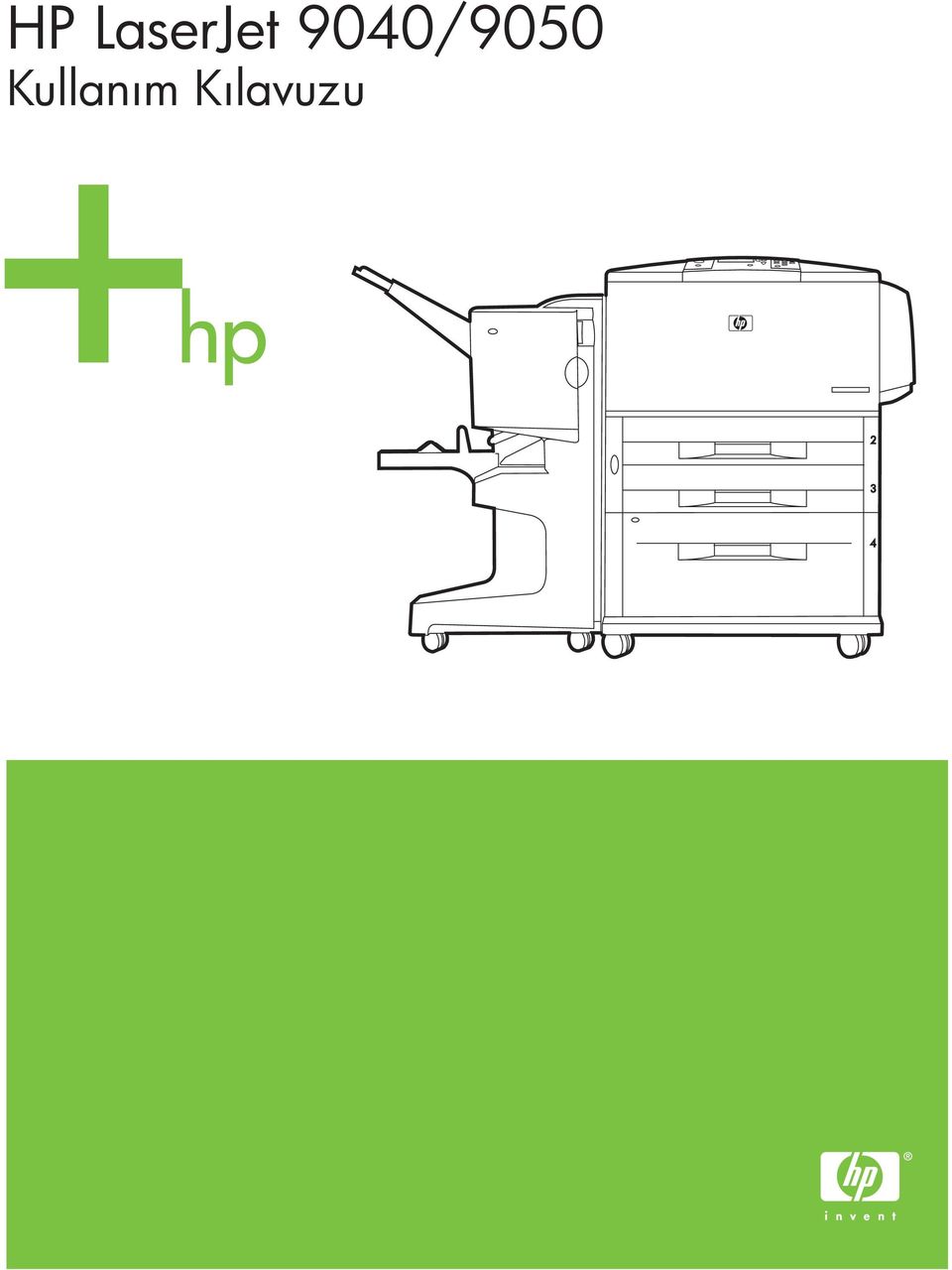
1 HP LaserJet 9040/9050 Kullanım Kılavuzu
2

3 hp LaserJet 9040/9050 series yazıcılar Kullanım Kılavuzu
4 Telif ve Lisans 2005 Telif Hakkı Hewlett-Packard Development Company, L.P. Telif hakkı yasalarının izin verdiği durumlar dışında, önceden yazılı izin alınmadan çoğaltılması, uyarlanması veya çevrilmesi yasaktır. Bu belgede sağlanan bilgiler, önceden haber verilmeksizin değiştirilebilir. HP ürünleri ve hizmetleri için verilen yegane garantiler, bu ürün ve hizmetlerle birlikte verilen özel garanti bildirimlerinde açık olarak belirtilir. Bu belge herhangi bir ek garanti içermemektedir ve verilen bilgilerden hiçbiri ek garanti olarak yorumlanmamalıdır. HP, bu belgedeki teknik hatalardan, baskı ve yazım hatalarından veya eksikliklerden sorumlu tutulamaz. Yayın numarası: Q Edition 1, 02/2005 Ticari Marka Bilgileri Adobe, Acrobat ve PostScript; Adobe Systems Incorporated kuruluşunun ticari markalarıdır. ENERGY STAR bir A.B.D tescilli markasıdır. Tüm HP 9000 bilgisayarlarındaki HP-UX Sürüm 10.20, HP-UX Sürüm ve daha yeni sürümler Open Group UNIX ürünleridir. Linux; Linus Torvalds kuruluşunun ABD'de tescilli ticari markasıdır. Microsoft, Windows ve Windows NT; Microsoft Corporation kuruluşunun ABD de tescilli ticari markalarıdır. UNIX; The Open Group un tescilli ticari markasıdır.
5 Içindekiler 1 Yazıcının temel özellikleri Yazıcının özellikleri ve sağladığı kazançlar Parçalar veya aksesuarlar Yazıcı ve aksesuarların dıştan görünümü Kontrol panelinin düzeni ve temel işletme ilkeleri Kontrol paneli ışıklarının anlamı Kontrol paneli menülerini kullanma Kağıt kullanım durumu LED ışığının anlamları Yazıcı yazılımı Yazılım özellikleri Yazıcı sürücüleri Macintosh bilgisayarları için yazılım Yazdırma sistemi yazılımını yükleme Yazılımı kaldırma Ağlar için yazılım HP Web Jetadmin İsteğe bağlı bir HP Jetdirect yazıcı sunucusu yoluyla iletişim HP Jetdirect yerleşik yazıcı sunucusu yoluyla iletişim Yerleşik Web sunucusu Yerleşik web sunucusunu kullanma HP Araç Kutusu Desteklenen işletim sistemleri HP Araç Kutusu uygulamasını görüntüleme HP Araç Kutusu bölümleri Yardım sistemi Yazdırma görevleri Giriş tepsilerini yükleme İsteğe bağlı Tepsi 1 e kağıt yükleme Birden fazla yazdırma işi için aynı kağıdın kullanıldığı durumlarda isteğe bağlı Tepsi 1 i yükleme Tepsi 2, 3 ve 4 ü yükleme Tepsi 2, 3 ve 4 e özel boyutlu kağıt yükleme Kağıt Kullanım menüsünü kullanarak tepsileri yapılandırma Ortam yönlendirme Temel yazdırma yönergeleri Çıkış bölmesini seçme Çıkış yeri seçme Zarflara yazdırma İsteğe bağlı sayfalık yığınlayıcıyı kullanma Çıktı özellikleri İsteğe bağlı yığınlayıcı/zımbalayıcıyı kullanma Zımbalayıcıyı seçme Zımba teli yükleme İsteğe bağlı çok işlevli son işlemciyi kullanma Çıktı özellikleri Zımbalayıcıyı kullanma Zımba teli yükleme Kitapçık oluşturma İsteğe bağlı 8 bölmeli posta kutusunu kullanma Çıktı özellikleri Kağıdın her iki yüzüne yazdırma (dupleksleme) TRWW Içindekiler iii
6 Özel kağıda yazdırma Antetli, delikli veya baskılı kağıda (tek yüze) yazdırma Antetli, delikli veya baskılı kağıda (iki taraflı) yazdırma Etiketlere yazdırma Şeffaflara yazdırma Özel-boyutlu kağıt, kartlar ve ağır kağıt için dikkat edilmesi gerekenler Tam sayfa resim yazdırma Gelişmiş yazdırma görevleri Genel Bakış Yazıcı sürücüsündeki özelliklerin kullanılması Yerleşimi ayarlama Farklı bir ilk sayfa kullanma Boş bir arka sayfa ekleme Bir yaprak kağıda çok sayıda sayfa yazdırma Tepsi 1 in çalışmasını isteğe göre uyarlama Yüklenen kağıt istendiğinde isteğe bağlı Tepsi 1'den yazdırma İsteğe bağlı Tepsi 1 den elle kağıt besleme Yazdırılacak kağıdı belirtme Kağıt türü ve boyutuna göre baskının yararları İş saklama özelliklerini kullanma Özel bir iş yazdırma Özel işleri yazdırma Özel bir işi silme Yazdırma işini saklama Saklanan bir işi yazdırma Saklanan işi silme Bir işi hızlı kopyalama Hızlı Kopyalama işlerinin kopya sayısını arttırma Hızlı Kopyalama işini silme Bir işi düzeltme için yazdırıp bekletme Bekletilen bir işin kalan kopyalarını yazdırma Bekletilen bir işi silme Güvenlik özellikleri Genel Bakış Güvenli Disk Silme Etkilenen veriler Güvenli Disk Silme özelliğine erişme Ek bilgiler Güvenlik kilidi İş saklama özellikleri Yazıcı bakımı Genel Bakış Yazıcıyı temizleme Genel temizleme Yazıcı bakım seti Yazıcı bakım sayacını sıfırlamak için Yapılandırma sayfası yazdırma Yazıcı kartuşunun yönetimi Yazıcı kartuşu onayı HP olmayan yazıcı kartuşları Yazıcı kartuşunu saklama Toner düzeyini denetleme iv Içindekiler TRWW
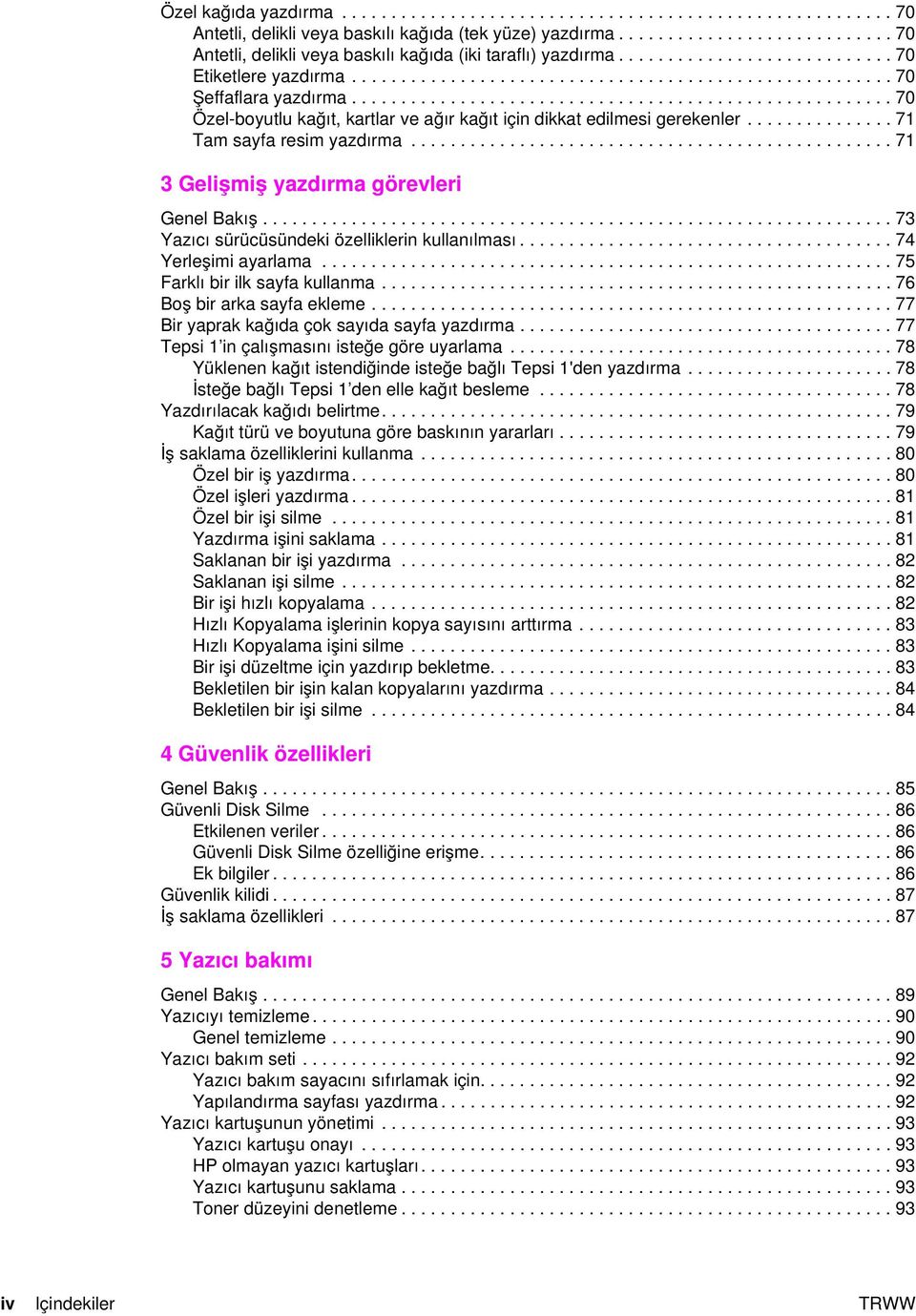
7 Yazıcı kartuşunun durumları Yazıcı kartuşu siparişi Yazıcı kartuşunu değiştirin Geri dönüştürme Yazıcı temizleme sayfasını kullanma Sorun çözme Genel bakış Sıkışmaları temizleme Giriş tepsisi bölümlerindeki kağıt sıkışmalarını temizleme Dupleks yazdırma aksesuarından sıkışmaları temizleme (dupleksleyici) Çıkış alanlarındaki kağıt sıkışmalarının giderilmesi bölmeli posta kutusunda meydana gelen sıkışmaları giderme Tekrarlanan kağıt sıkışması sorununu çözme Yazıcı iletilerin anlaşılması Kontrol paneli iletileri açıklamaları Çıktı kalitesi sorunlarını düzeltme Zarflardaki kırışıklıkları önleme Sık karşılaşılan yazıcı sorunlarını çözme Yerleşik Web sunucusunu kullanma Ana sayfalar Aygıt sayfaları Ağ sayfaları Yazdırma bilgileri sayfaları Yazıcı yapılandırmasını denetleme Menü haritası Yapılandırma sayfası Malzeme durumu sayfası Kullanım sayfası PCL veya PS Yazı tipi Listesi Jetdirect sayfası Yazıcı günlük sayfası Kağıt yolu testi yazdırma Ek A Özellikler Genel Bakış Kağıt özellikleri Yükleme ve baskı için desteklenen kağıt boyutları Desteklenen kağıt türleri Etiketler Şeffaflar Zarflar Kartlar ve yüksek gramajlı kağıt Çevre koşulları Elektrik belirtimleri Akustik özellikleri Çalışma ortamı Ek B Kontrol paneli menüleri Genel Bakış İşi alma menüsü Bilgi menüsü Kağıt kullanım menüsü Aygıt yapılandırma menüsü Yazdırma alt menüsü Baskı kalitesi alt menüsü Sistem ayarı alt menüsü TRWW Içindekiler v
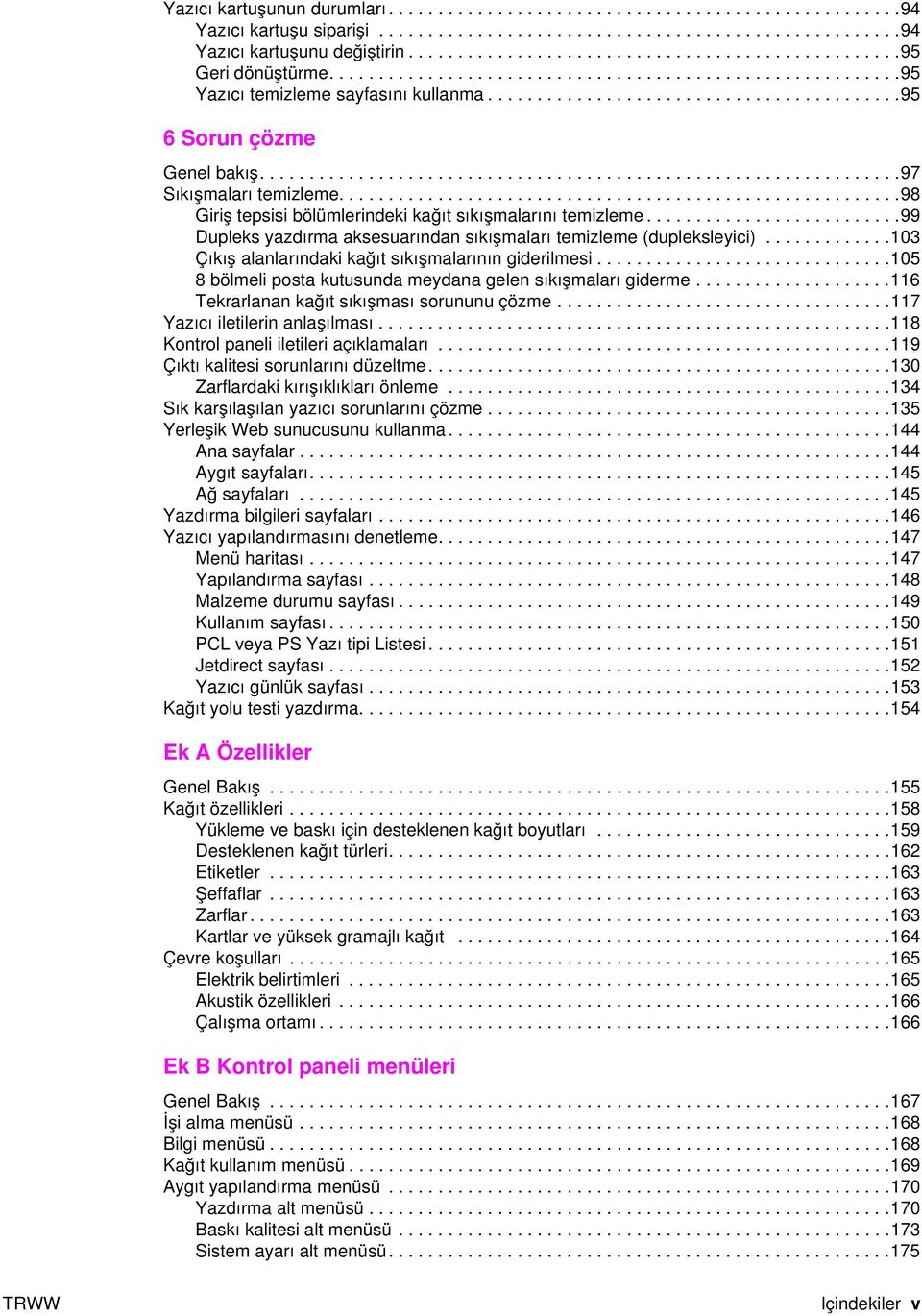
8 G/Ç alt menüsü Sıfırlama alt menüsü Tanılama menüsü Servis menüsü Ek C Yazıcı belleği ve genişletme Genel Bakış Bellek gereksinimlerini belirleme Bellek ve yazı tipi ekleme DDR bellek DIMM leri ekleme Flash bellek kartı takma Takılan belleği denetleme Kaynaklarda (kalıcı kaynaklarda) tasarruf EIO kartları/toplu saklama aygıtı takma Ek D Mevzuat bilgileri Çevresel ürün yönetimi programı Çevreyi koruma Ozon gazı üretimi Güç tüketimi Toner tüketimi Kağıt kullanımı Plastik malzemeler HP LaserJet yazdırma sarf malzemeleri HP yazdırma malzemeleri iade ve geri dönüşüm programı ile ilgili bilgiler Malzeme ile ilgili kısıtlamalar Malzeme güvenliği veri sayfası Ek E Yardım Görüntüleyicisi nde erişilebilirlik kısayol tuşlarını kullanma Gezinti ve Konu Bölmeleri arasında geçiş yapmak için F6 tuşunu kullanma Yardım Görüntüleyicisi için kısayol tuşları İçindekiler sekmesi için kısayol tuşları Dizin sekmesi için kısayol tuşları Ara sekmesi için kısayol tuşları Sık Kullanılanlar sekmesi için kısayol tuşları Ek F HTML Yardım Görüntüleyicisi ni kullanma Yardım bölümünden daha iyi yararlanma Bir yardım konusunu bulma Sık kullanılan yardım konularının listesini oluşturma Bir yardım konusunu kopyalama Görüntülenmekte olan yardım konusunu yazdırma Araç çubuğu düğmelerini kullanarak konuları bulma Kısayol menü komutlarını kullanma Dizin vi Içindekiler TRWW
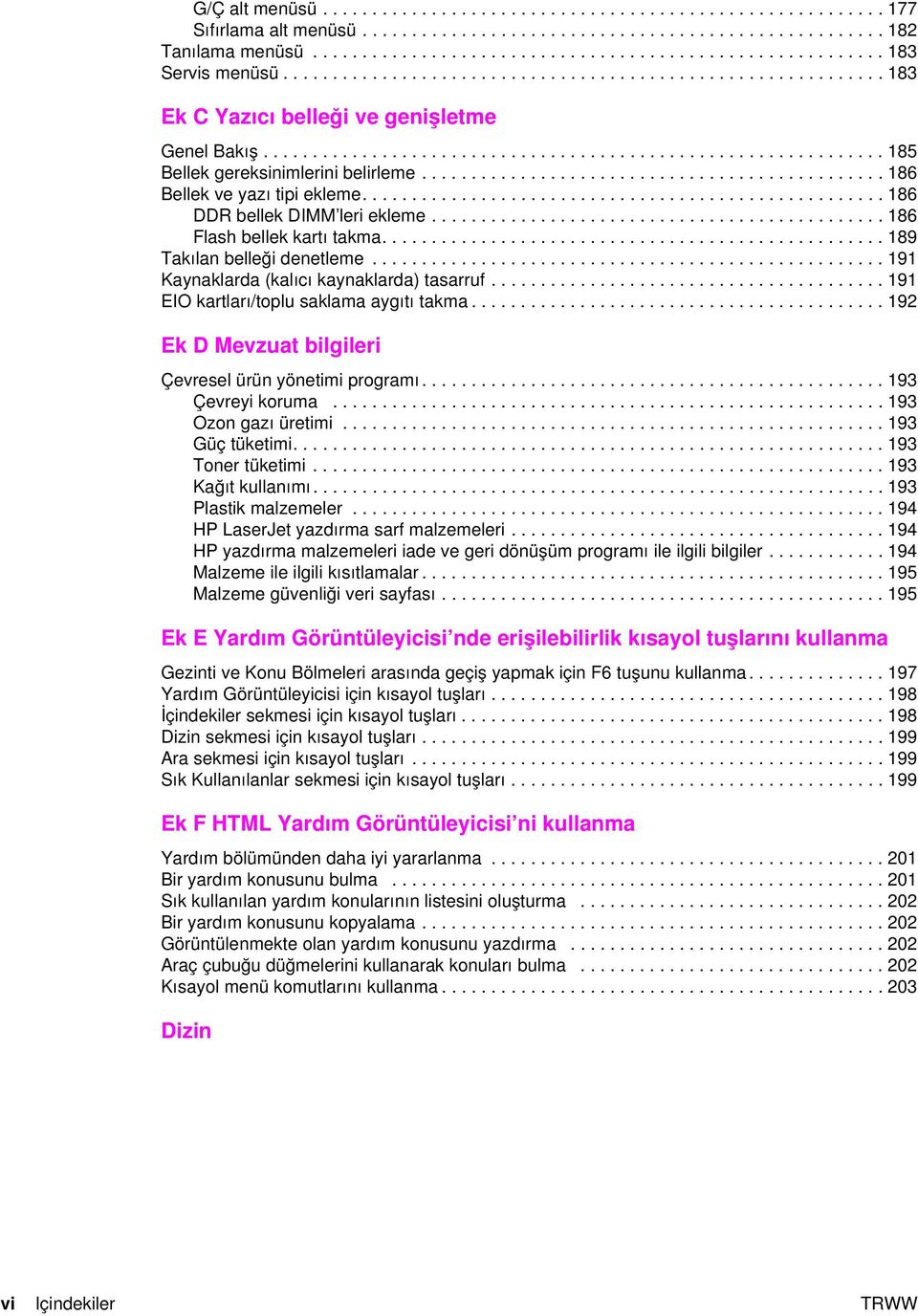
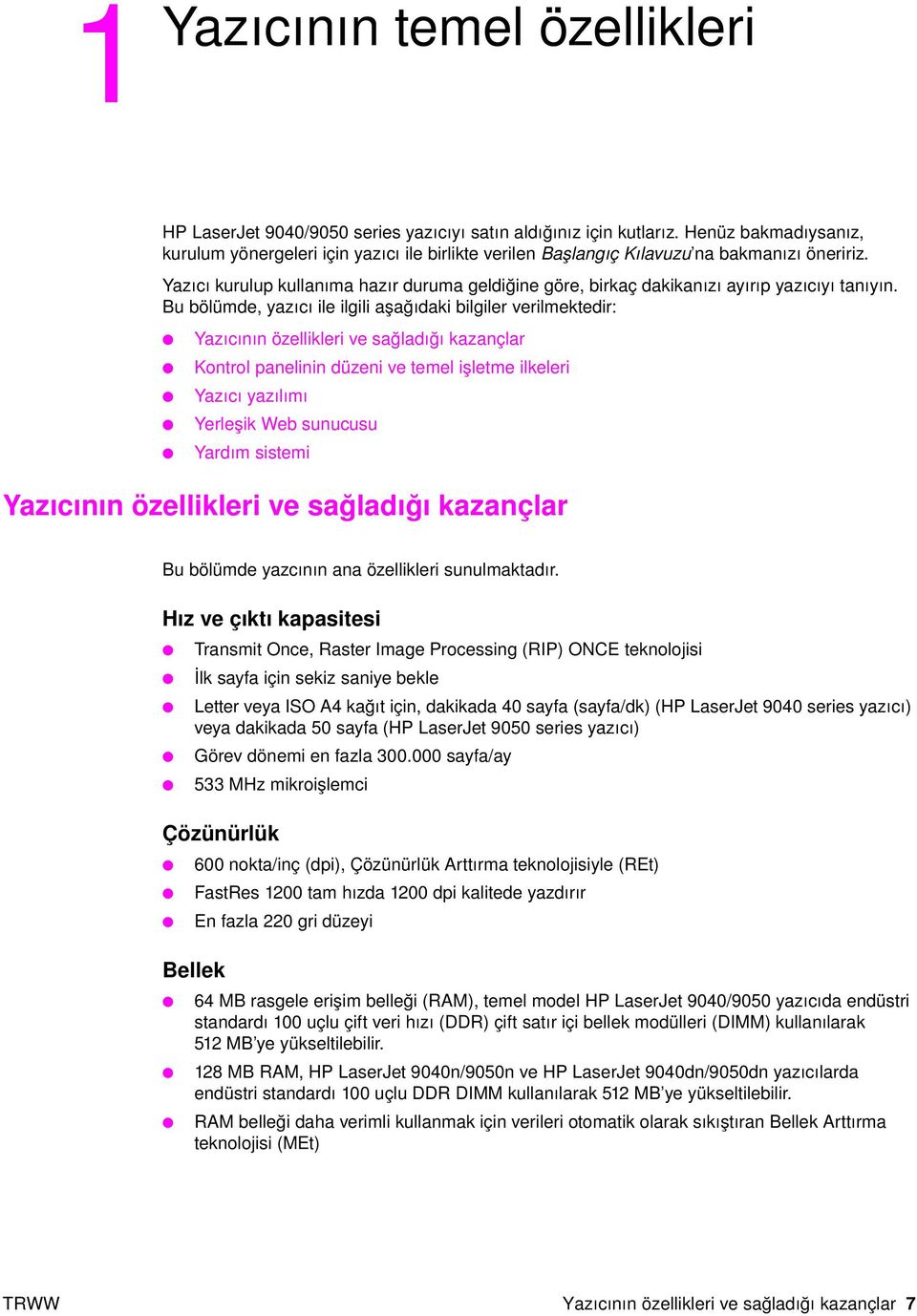
9 1 Yazıcının temel özellikleri HP LaserJet 9040/9050 series yazıcıyı satın aldığınız için kutlarız. Henüz bakmadıysanız, kurulum yönergeleri için yazıcı ile birlikte verilen Başlangıç Kılavuzu na bakmanızı öneririz. Yazıcı kurulup kullanıma hazır duruma geldiğine göre, birkaç dakikanızı ayırıp yazıcıyı tanıyın. Bu bölümde, yazıcı ile ilgili aşağıdaki bilgiler verilmektedir: Yazıcının özellikleri ve sağladığı kazançlar Kontrol panelinin düzeni ve temel işletme ilkeleri Yazıcı yazılımı Yerleşik Web sunucusu Yardım sistemi Yazıcının özellikleri ve sağladığı kazançlar Bu bölümde yazcının ana özellikleri sunulmaktadır. Hız ve çıktı kapasitesi Transmit Once, Raster Image Processing (RIP) ONCE teknolojisi İlk sayfa için sekiz saniye bekle Letter veya ISO A4 kağıt için, dakikada 40 sayfa (sayfa/dk) (HP LaserJet 9040 series yazıcı) veya dakikada 50 sayfa (HP LaserJet 9050 series yazıcı) Görev dönemi en fazla sayfa/ay 533 MHz mikroişlemci Çözünürlük 600 nokta/inç (dpi), Çözünürlük Arttırma teknolojisiyle (REt) FastRes 1200 tam hızda 1200 dpi kalitede yazdırır En fazla 220 gri düzeyi Bellek 64 MB rasgele erişim belleği (RAM), temel model HP LaserJet 9040/9050 yazıcıda endüstri standardı 100 uçlu çift veri hızı (DDR) çift satır içi bellek modülleri (DIMM) kullanılarak 512 MB ye yükseltilebilir. 128 MB RAM, HP LaserJet 9040n/9050n ve HP LaserJet 9040dn/9050dn yazıcılarda endüstri standardı 100 uçlu DDR DIMM kullanılarak 512 MB ye yükseltilebilir. RAM belleği daha verimli kullanmak için verileri otomatik olarak sıkıştıran Bellek Arttırma teknolojisi (MEt) TRWW Yazıcının özellikleri ve sağladığı kazançlar 7
10 Kullanıcı arabirimi Kontrol panelinde grafik ekran Destek sağlamak ve sarf malzemesi siparişi vermek için yerleşik Web sunucusu (ağa bağlı yazıcılar için) Yazıcı durumunu ve uyarıları bildirmek, yazıcı ayarlarını yapılandırmak, dahili yazıcı bilgileri sayfasını yazdırmak için HP Araç Kutusu (Toolbox) yazılımı Dil ve yazı tipleri HP Printer Command Language (PCL) 6 sürücüsü Uyumluluk için HP PCL 5e sürücüsü Yazıcı İş Dili (PJL) Yazıcı Yönetimi Dili 80 ölçeklenebilir TrueType yazı tipi HP PostScript 3 öykünmesi (PS) Yazıcı kartuşu Sallanmayan kartuş tasarımı HP yazıcı kartuşlarının tanınması Çekilmeden, otomatik çıkan bant Internet üzerinden sarf malzemesi siparişi Kağıt kullanımı Giriş İsteğe Bağlı Tepsi 1 (çok amaçlı tepsi): Kağıt, şeffaf, etiket ve zarflar için çok amaçlı bir tepsidir. 100 sayfa kağıt veya 10 zarf yüklenebilir. Tepsi 2 ve 3: İki 500 sayfalık tepsi. Bu tepsiler, A3 (veya 11 x 17) boyutlu ortamlara kadar sık kullanılan standart kağıt boyutlarını otomatik olarak algılar ve özel boyutlu kağıda yazdırma yapabilir. İsteğe Bağlı Tepsi 4 (2.000 sayfalık giriş tepsisi): Bu tepsi, A3 (veya 11 x 17) boyutlu ortamlara kadar sık kullanılan standart kağıt boyutlarını otomatik olarak algılar ve özel boyutlu kağıda yazdırma yapabilir. İsteğe bağlı dupleks yazdırma aksesuarı: İki taraflı yazdırma sağlar (kağıdın her iki yüzüne). Çıkış Standart çıkış bölmeleri Standart üst bölme: Standart üst bölme yazıcının en üstündedir ve fabrika ayarı çıkış bölmesidir. Bu bölme en fazla 500 sayfa kağıt alabilir. Standart sol bölme: Sol çıkış bölmesi yazıcının sol tarafındadır. Bu bölme en fazla 100 sayfa kağıt alabilir. İsteğe bağlı sayfalık yığınlayıcı: Bir yığınlama aygıtıdır. Üst bölme (yüz yukarı): 100 sayfa kağıt yüklenebilir. Alt bölme (yüz aşağı): sayfa kağıt yüklenebilir. İsteğe bağlı sayfalık yığınlayıcı/zımbalayıcı: Yazdırılan iş başına 50 sayfaya veya (kağıt kalınlığına bağlı olarak) 5 mm yüksekliğinde desteye çok konumlu zımba uygulama olanağı sağlar. Üst bölme (yüz yukarı): 100 sayfa kağıt yüklenebilir. Alt bölme (yüz aşağı): sayfa kağıt yüklenebilir. 8 Bölüm 1 Yazıcının temel özellikleri TRWW
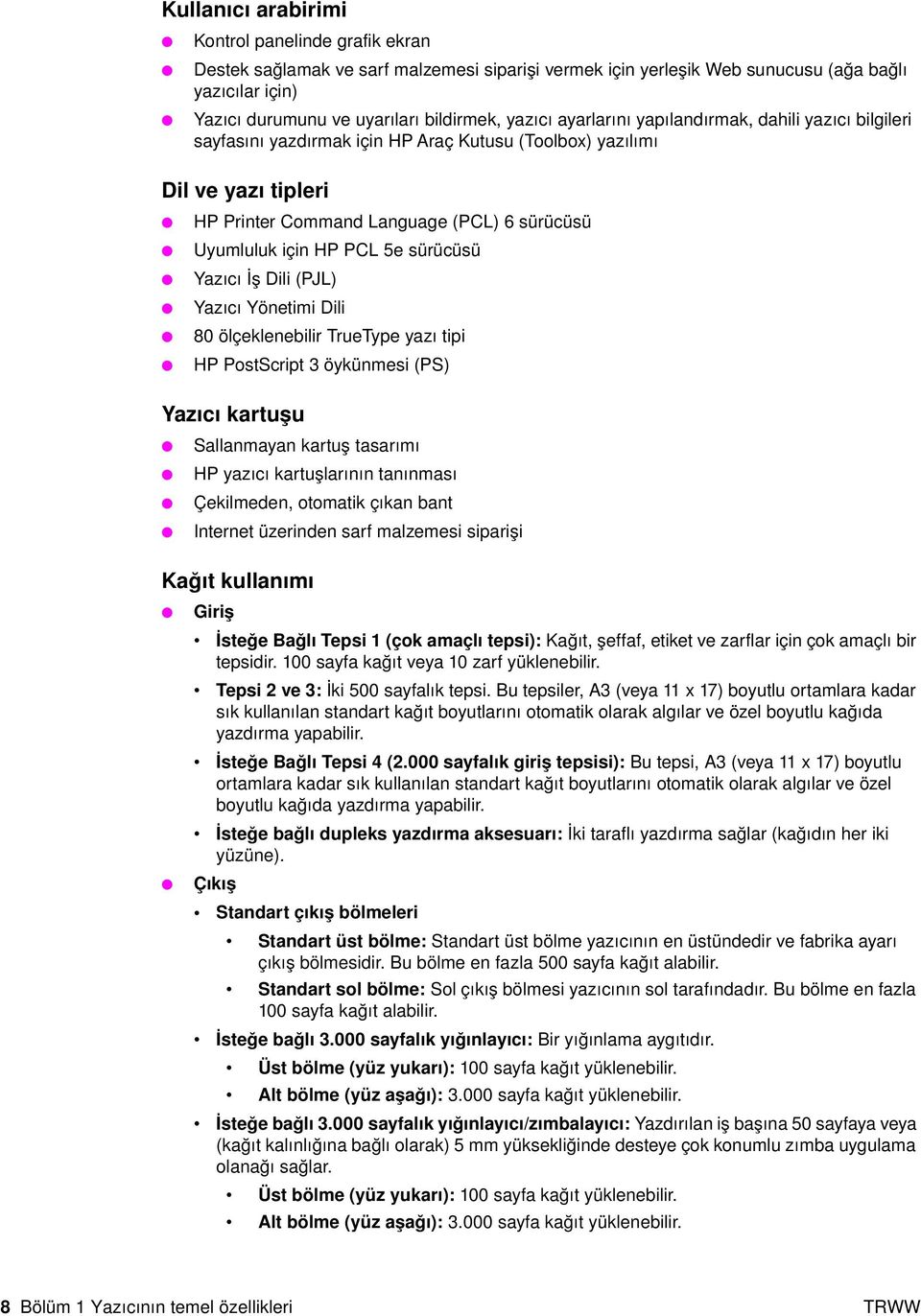
11 İsteğe bağlı Çok İşlevli son işlemci: sayfa yığınlama kapasitesi, belge başına 50 sayfa zımbalama, 10 sayfa kağıt içeren katlanmış ve tel dikişli kitapçık oluşturabilme olanağı sağlar. Üst bölme (düz kağıt yolu): sayfa kağıt yüklenebilir. Alt kitapçık bölmesi: 50 kitapçık alabilir. İsteğe bağlı 8 bölmeli posta kutusu: Bir yığınlayıcı, harmanlayıcı veya kolayca tanımak ve almak üzere tek tek kullanıcılara veya çalışma gruplarına atanabilen sekiz posta kutusu da sağlayan iş ayırıcı. Posta kutusu tüm bölmelerde toplam sayfa A4 (veya Letter) boyutlu kağıt yığabilir. Üst bölme (yüz yukarı): 125 sayfa kağıt yüklenebilir. 1-8 arasındaki bölmeler (yüz aşağı): Her birine 250 sayfa kağıt yüklenebilir. Bağlantı özelliği HP Jetdirect EIO yazıcı sunucusu kartları Evrensel seri veri yolu (USB), seri ve LocalTalk Fast Ethernet 10/100TX Kablosuz b Paralel B bağlantısı Yerleşik yazıcı sunucusu için yerel ağ (LAN)-bağlantı ucu (RJ-45) (HP LaserJet 9040n/ 9050n ve HP LaserJet 9040dn/9050dn modellerde standarttır) Çevresel özellikler Uyku modu ayarı enerji tasarrufu sağlar (ENERGY STAR yönergeleri, Sürüm 3.0 a uygundur) Not Ek bilgi için Çevreyi koruma konusuna bakın. Ürün yazılımı güncelleştirmeleri Yazıcı ve sistem ürün yazılımını yükseltmek için HP Web sitesindeki bilgileri kullanın. En son ürün yazılımını yüklemek için veya adresine girip ekrandaki yönergeleri izleyin. Ürün yazılımı güncelleştirmelerini birden çok yazıcıya kolayca göndermek için, HP Web Jetadmin yazılımını kullanın ( adresine gidin.) Not HP LaserJet 9040n/9050n ve HP LaserJet 9040dn/9050dn modellerinin ürün yazılımı; ağ modüllerini de içerir. TRWW Yazıcının özellikleri ve sağladığı kazançlar 9
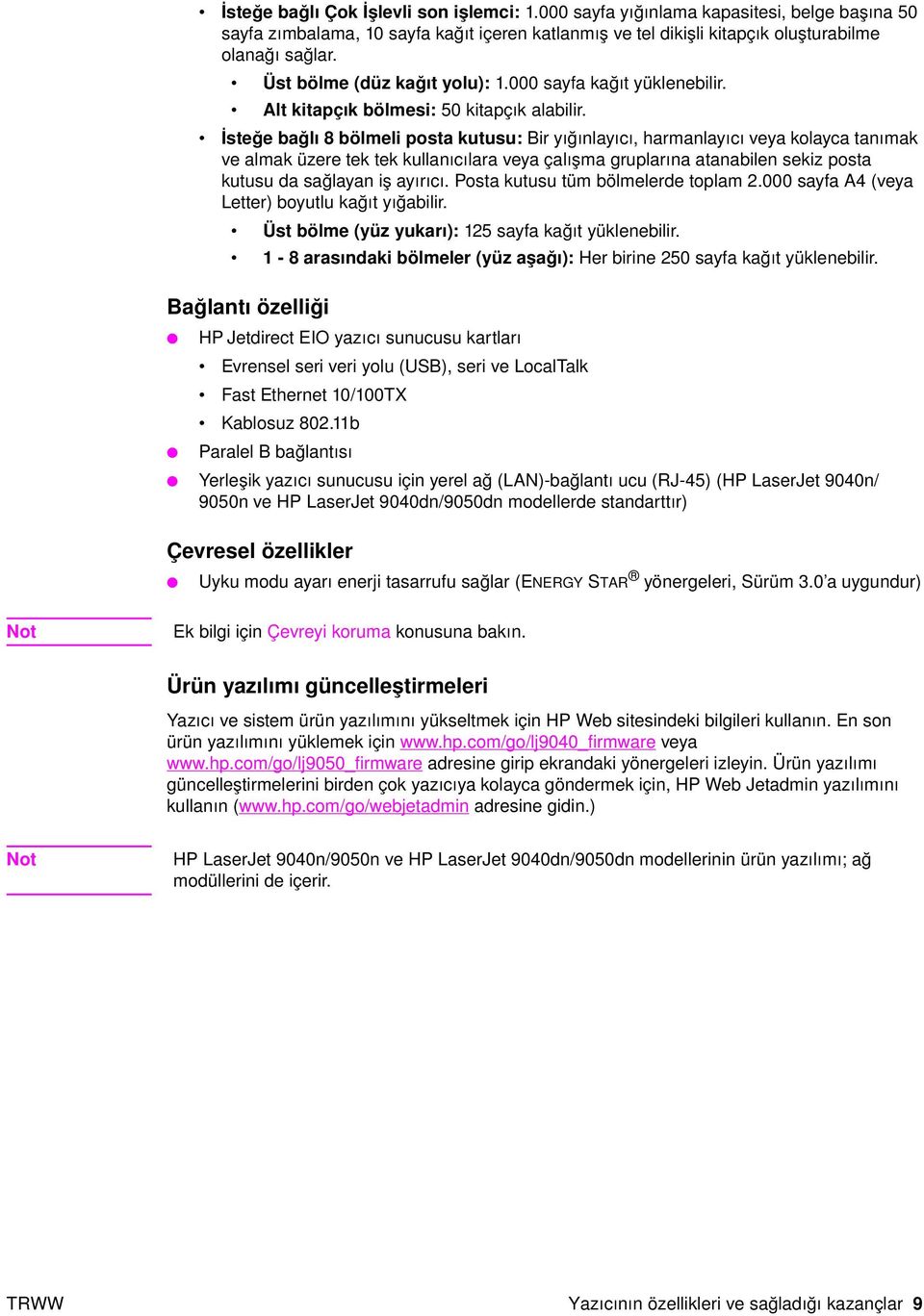
12 İsteğe bağlı HP EIO sabit disk EIO sabit disk aksesuarları seçili yazdırma işlerini saklamak, RIP ONCE teknolojisini desteklemek ve yazıcıya yüklenen yazı tipi formlarını kalıcı olarak saklamak için kullanılabilir. Standart yazıcı belleğinden farklı olarak, EIO sabit diskinde çoğu öğe yazıcı kapatılsa dahi yazıcıda kalır. EIO sabit diskine yüklenen yazı tipleri yazıcının tüm kullanıcıları tarafından kullanılabilir. EIO sabit diski, ek güvenlik sağlamak amacıyla yazılım kullanılarak yazma işlemlerine karşı korunabilir. Bir toplu saklama aygıtında dosya silmek ve yazı tiplerini yönetmek için HP Web Jetadmin deki aygıt saklama yöneticisi küçük uygulamasını kullanın. bkz: Yerleşik Web sunucusu. Ek bilgi için yazıcı yazılımının Yardımı na bakın. Hewlett-Packard Company yazıcınız ve aksesuarlarınızla kullanabileceğiniz yeni yazılım araçları geliştirmektedir. Bu araçları Internet üzerinden alabilirsiniz. Daha fazla bilgi için adresine gidin. Macintosh kullanıcıları Yazı tipi ve dosyaları karşıdan yüklemek için HP LaserJet Utility yazılımını kullanın. Daha fazla bilgi için HP LaserJet Yardımcı Programı konusuna bakın veya HP LaserJet Utility yazılımıyla birlikte verilen HP LaserJet Utility Guide çevrimiçi yardımına bakın. Güvenlik özellikleri Güvenli Disk Silme Güvenlik kilidi İşi tutma Bu özelliklerle ilgili daha fazla bilgi için bkz: Güvenlik özellikleri. Parçalar veya aksesuarlar Aşağıdaki tabloda, yazıcınızla birlikte gelen veya ayrı olarak satın alabileceğiniz parçalar ve aksesuarlar açıklanmaktadır. Öğe türü Öğe Açıklaması veya kullanımı Sipariş numarası Kağıt kullanımı, giriş İsteğe bağlı Tepsi 1 (çok amaçlı tepsi) (HP LaserJet 9040n/ 9050n ve 9040dn/ 9050dn modellerde standarttır) Otomatik olarak en fazla 100 sayfa kağıt veya özel ortamlardan (örneğin, zarf ve etiket) biraz daha az sayıda besleme yapar. C8568A İsteğe bağlı Tepsi 4 (2.000 sayfalık besleyici) Arttırılmış yükleme kapasitesi için yazıcı altına sığan isteğe bağlı bir tepsi. C8531A İsteğe bağlı Dupleks yazdırma aksesuarı (dupleksleyici) (HP LaserJet 9040dn/9050dn modelde standarttır) Kağıdın her iki yüzüne otomatik baskı yapılmasını sağlar. C8532A 10 Bölüm 1 Yazıcının temel özellikleri TRWW
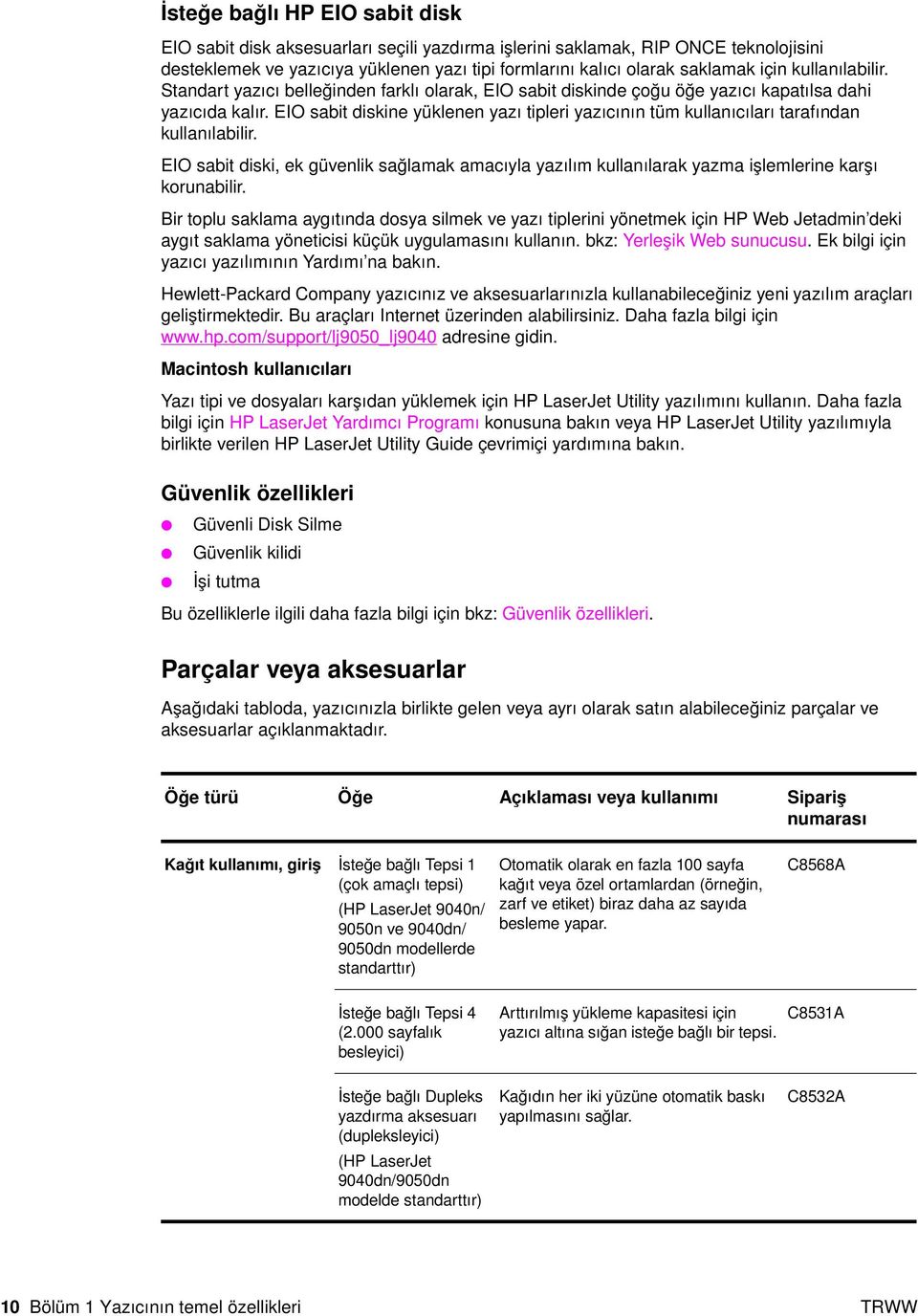
13 Öğe türü Öğe Açıklaması veya kullanımı Sipariş numarası İsteğe bağlı çıkış aygıtları (herhangi bir yazıcıya bir aygıt takılabilir) sayfalık yığınlayıcı sayfalık yığınlayıcı/ zımbalayıcı Çok işlevli son işlemci 8 bölmeli posta kutusu Tek, sayfalık yığınlayıcı aygıt. Aygıt, ofset işlevleri de sunar. Belge başına 50 sayfa zımbalama olanağı sağlayan bir sayfalık zımbalama aygıtı. Aygıt, ofset işlevleri de sunar sayfa yığınlama kapasitesi, belge başına 50 sayfa zımbalama, 10 sayfa kağıt içeren katlanmış ve tel dikişli kitapçık oluşturabilme olanağı sağlayan bir son işlem aygıtı. Bir adet yüz yukarı bölmesi (üst bölme) ve tek tek kullanıcılara veya çalışma gruplarına atanabilen 8 adet yüz aşağı bölmesi sağlayan bir aygıt. Aygıt bir iş ayırıcı, yığınlayıcı ve sıralayıcı/ harmanlayıcı olarak da çalışır. C8084A C8085A C8088B Q5693A Yazdırma sarf malzemeleri Yazıcı kartuşu (yaklaşık % 5 dolulukta ortalama sayfa) Yedek HP maksimum kapasite, akıllı yazıcı kartuşu. C8543X Zımba kartuşu (yığınlayıcı/ zımbalayıcı için) Yedek HP zımbalık kartuş. C8091A Zımba kartuşu (çok işlevli son işlemci için) Yedek HP zımbalık kartuş. C8092A TRWW Yazıcının özellikleri ve sağladığı kazançlar 11
14 Öğe türü Öğe Açıklaması veya kullanımı Sipariş numarası Bellek, yazı tipleri ve toplu saklama SDRAM çift veri hızı (DDR) belleği DIMM leri (100 uçlu) Yazıcıda iki adet bellek DIMM yuvası vardır. Bunlardan biri fabrikada takılan bellek tarafından kullanılır. Yazıcının geniş çapta ve saklanan baskı işleri yapabilme yeteneğini arttırır (HP marka DDR DIMM lerle en fazla 512 MB): 32 MB 64 MB 128 MB 256 MB 512 MB Q3982A Q2625A Q2626A C2627A C2628A Flash bellek kartları (100 uçlu) Yazı tipleri ve formlar için kalıcı bellek. 16 MB 32 MB 64 MB Q2634A Q2635A Q2636A EIO sabit diski Yazı tipleri ve formlar için kalıcı bellek. RAM içinde RIP ONCE için fazla büyük olan yazdırma işleri için RIP ONCE teknolojisi. J6073A (> 5 GB) 12 Bölüm 1 Yazıcının temel özellikleri TRWW
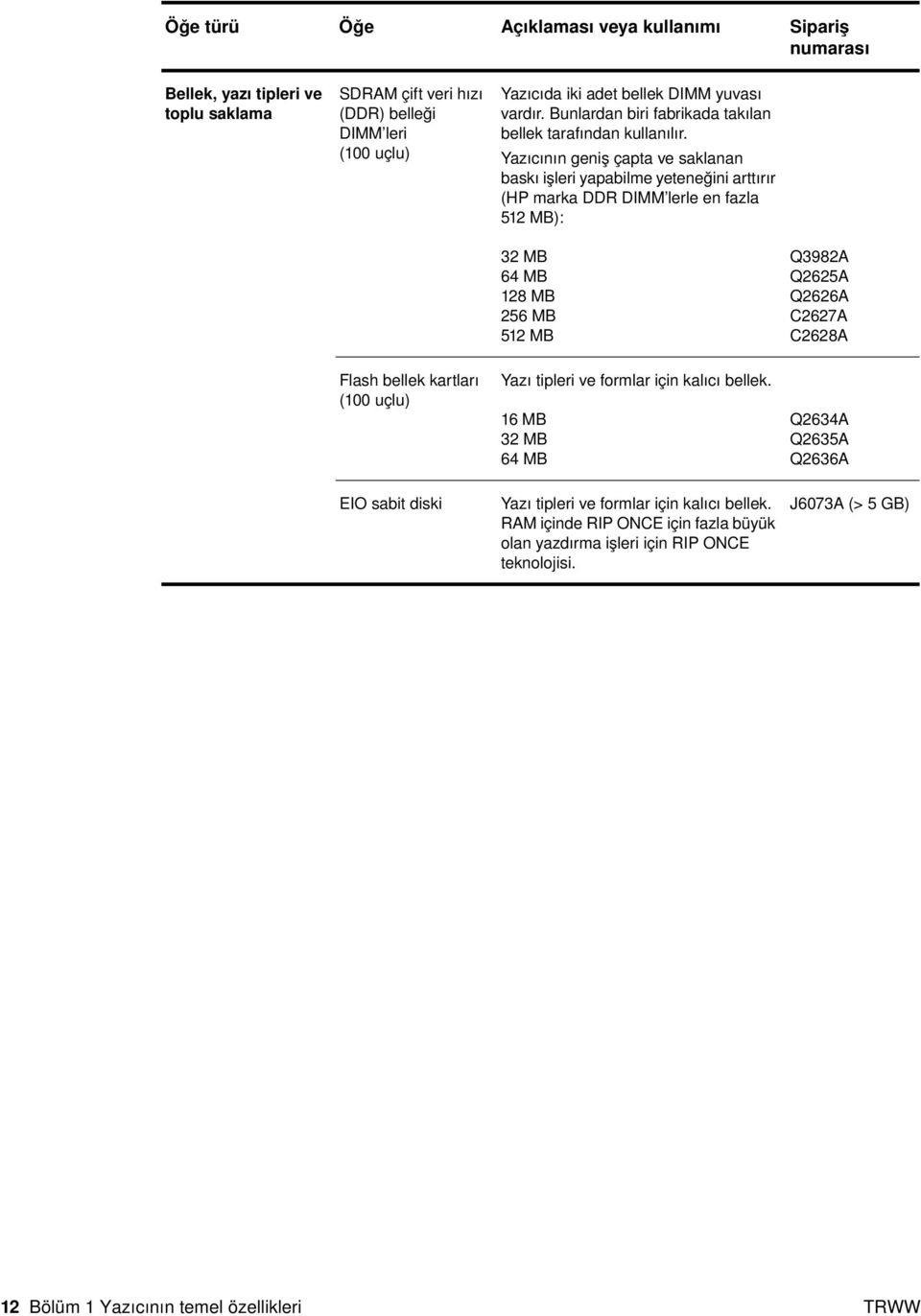
15 Öğe türü Öğe Açıklaması veya kullanımı Sipariş numarası Kablo ve arabirim aksesuarları EIO kartları USB, seri ve LocalTalk bağlantısı için HP Jetdirect Connectivity Card Hızlı Ethernet (10/100Base-TX) ağları (yalnızca RJ-45) için HP Jetdirect 620N Print Server (HP LaserJet 9040n/9050n ve 9040dn/9050dn modellerde yerleşik 10/100Base-TX standart olarak bulunur) HP 680n Kablosuz b bağlantı HP Jetdirect 625N Print Server for Fast Ethernet (10/100Base-TX ağlar) J4135A J7934A J6058A J7960A Bakım seti Yazıcı bakım seti Set içinde iki adet Tür 1 silindir, yedi adet Tür 2 silindir, bir aktarım silindiri takma aracı ve bir kaynaştırıcı takma aracı bulunur. C9152A (110 Volt modeller için) C9153A (220 Volt modeller için) TRWW Yazıcının özellikleri ve sağladığı kazançlar 13
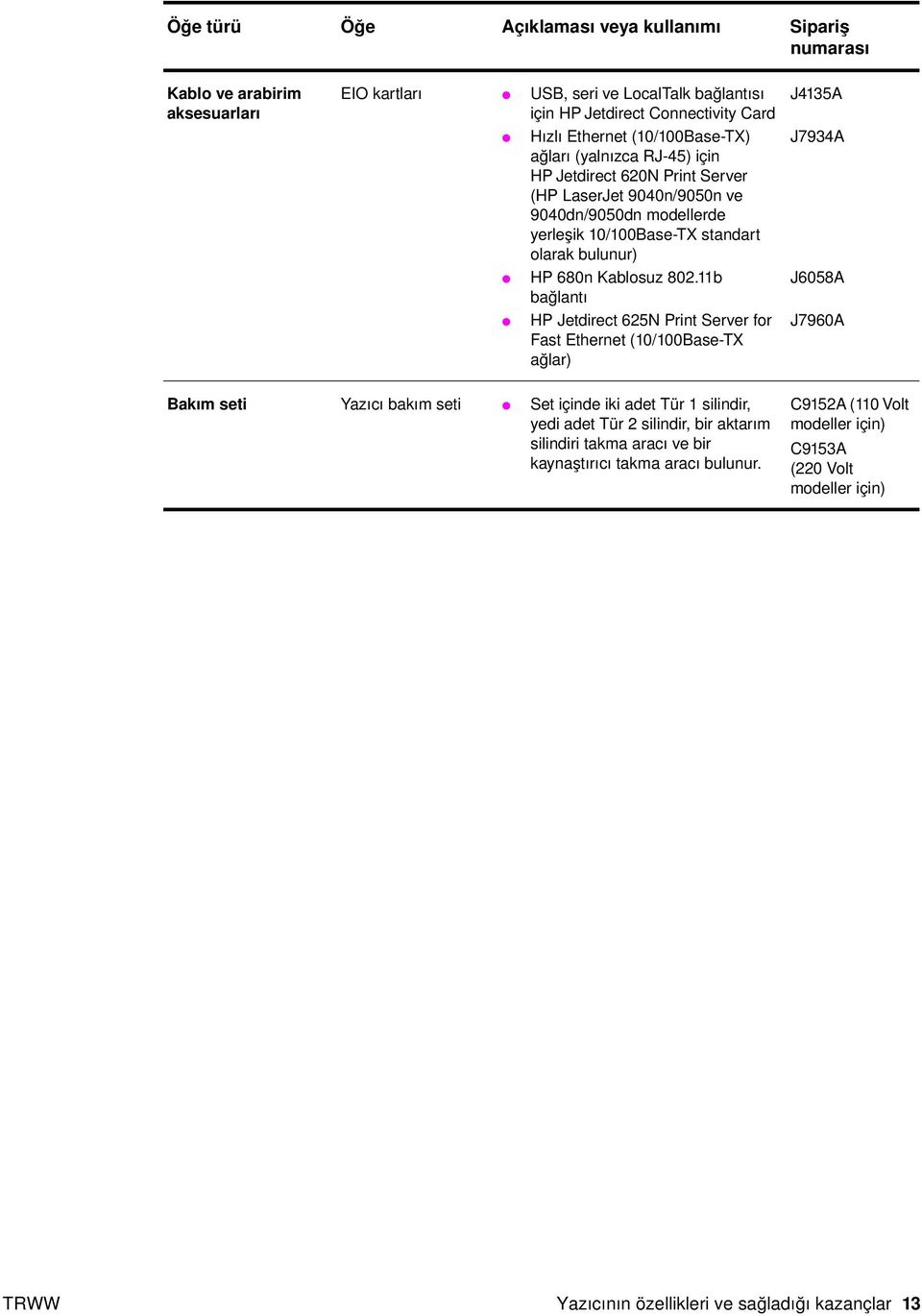
16 Yazıcı ve aksesuarların dıştan görünümü Standart üst bölme (yüz aşağı çıkış bölmesi) 2. İsteğe bağlı Tepsi 1 3. Sağ kapak 4. Dikey aktarma kapağı 5. İsteğe bağlı Tepsi 4 6. Tepsi 3 7. Tepsi 2 8. Sol kapak (çıkış aygıtının arkasında) 9. İsteğe bağlı çift taraflı yazdırma aksesuarı (dupleksleyici) (yazıcının içinde) 10. İsteğe bağlı çıkış aygıtı (3.000 sayfalık yığınlayıcı, sayfalık yığınlayıcı/zımbalayıcı, çok işlevli son işlemci veya 8 bölmeli posta kutusu) 11. Üst bölme (isteğe bağlı çıkış aygıtında gösterilen yüz yukarı çıkış bölmesi) 12. Ön kapak 13. Sol kapak 14. EIO yuva EIO yuva Güç kablosu 17. Tepsi 4 çıkış gücü Not Her bir isteğe bağlı çıkış aygıtının çıkış bölmeleri hakkında belirli bilgiler için bkz: Çıkış bölmesini seçme. 14 Bölüm 1 Yazıcının temel özellikleri TRWW
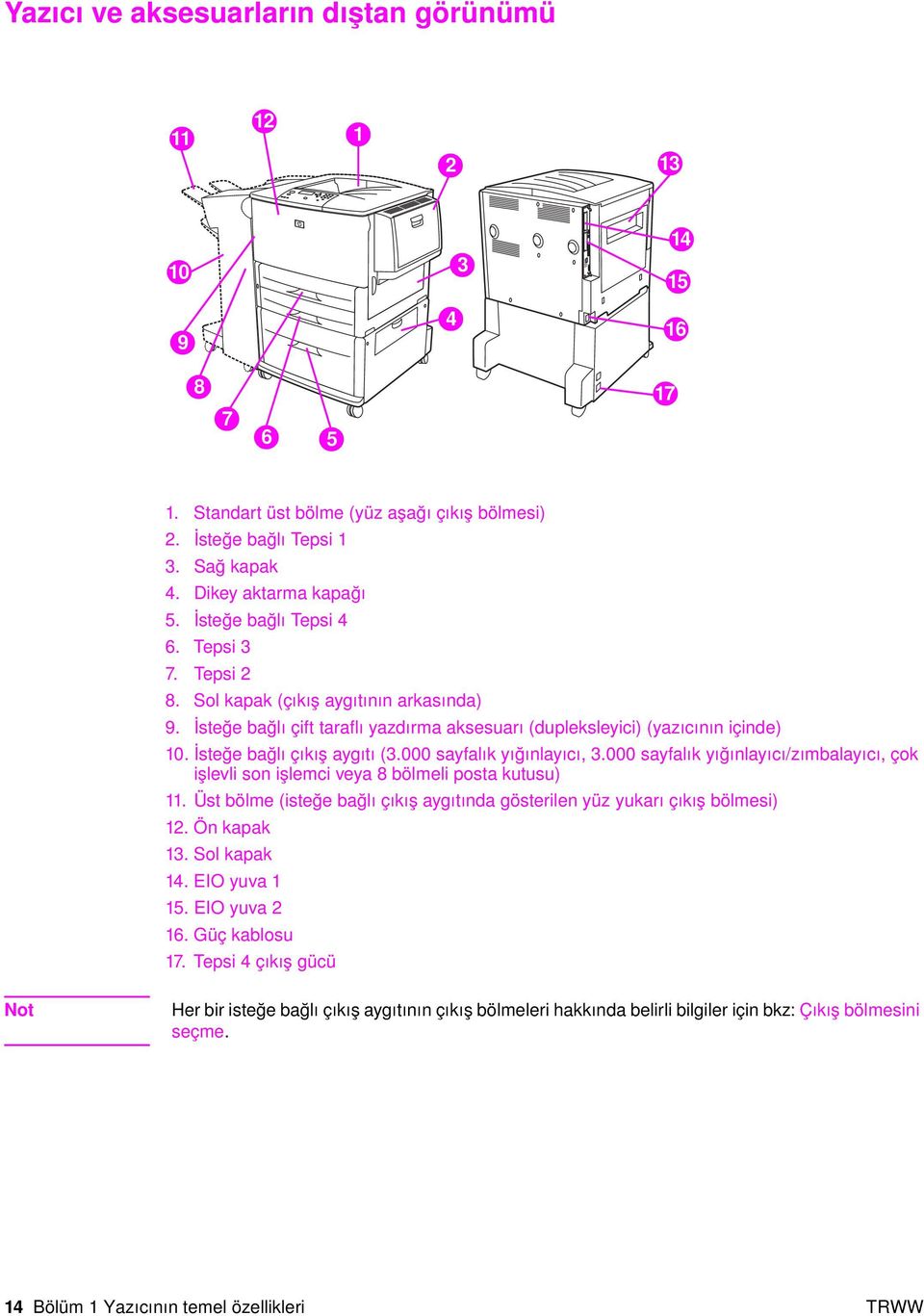
17 Kontrol panelinin düzeni ve temel işletme ilkeleri Kontrol panelinde üç adet LED lambası, dört adet gezinme tuşu, bir Yardım bölümü, iki adet işe özgü tuş, bir adet sayısal tuş takımı ve dört satır metin görüntüleyebilen bir grafik ekran vardır Resim yazısı numarası Düğme İşlev 1 MENÜ Menülere girer veya çıkar. 2 3 (Geri Ok) (Yukarı Ok) Bir seçimden veya bir tuş takımı girişinden bir adım geri götürür. Listedeki önceki öğeye döner. 4 (SEÇ) Öğe için seçilmiş olan değeri kaydeder. Yeni varsayılan değer olduğunu göstermek üzere seçimin yanında bir yıldız işareti (*) belirir. Sıfırlamalar menüsünden tüm fabrika ayarları geri yüklenmedikçe, yazıcı kapatıldığında ya da sıfırlandığında varsayılan ayarlar değişmez. Yazıcı bilgi sayfalarından birinin kontrol panelinden basılmasını sağlar. 5 SAYıSAL TUŞ TAKİMİ Belirli sayısal değerleri girmek için kullanılabilir (Temizle) (Aşağı Ok) (Yardım) Sayısal bir girişi varsayılan değerine döndürür. Listedeki sonraki öğeye ilerler. Görüntülenmekte olan ileti hakkında yardım sağlar. 9 DURDUR Aşağıdaki seçeneklerle Durdur menüsünü getirir: Geçerli yazdırma işini iptal et. Yazıcıyı duraklat. Yazıcı duraklatıldıysa yazdırmayı sürdür. TRWW Kontrol panelinin düzeni ve temel işletme ilkeleri 15
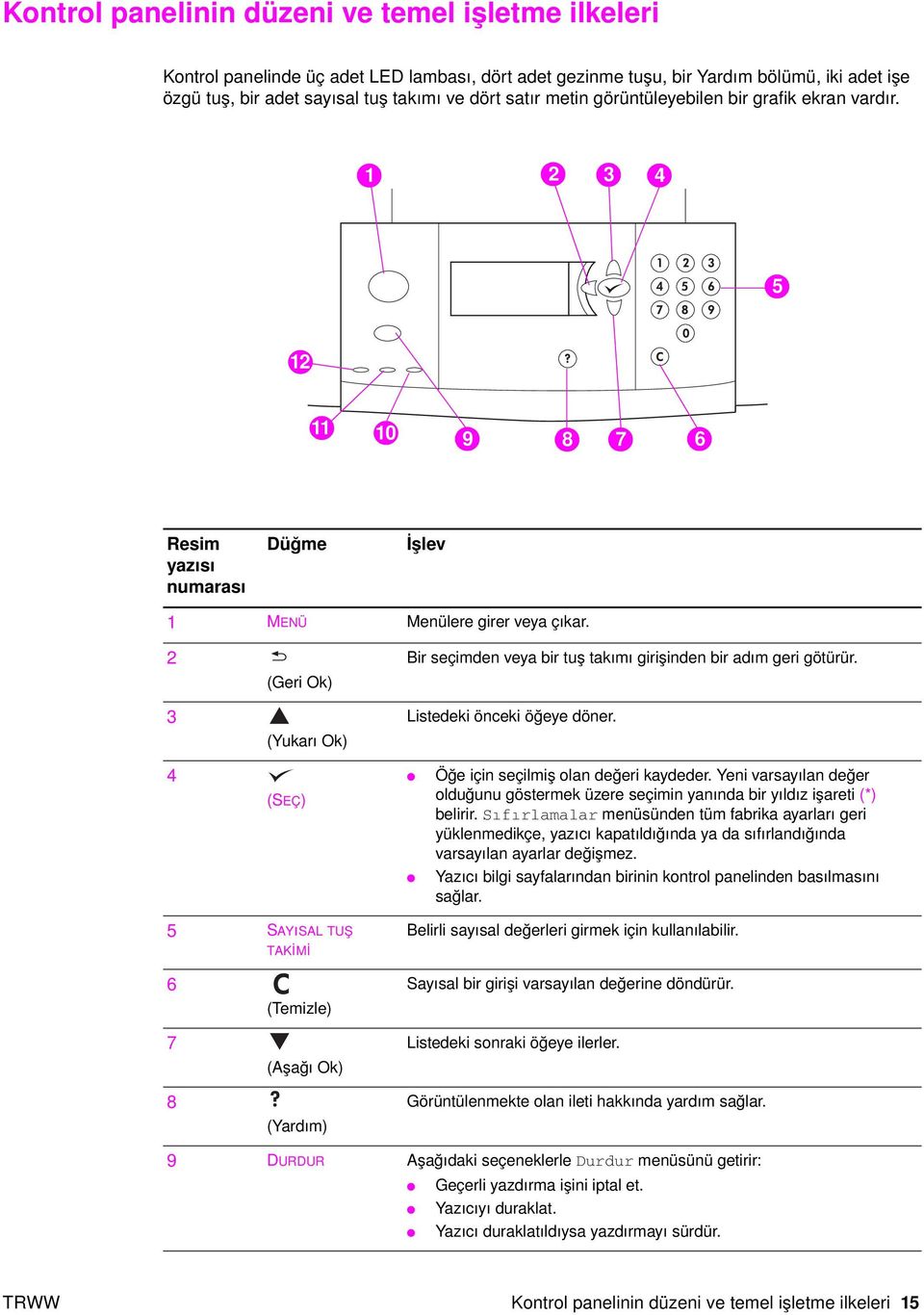
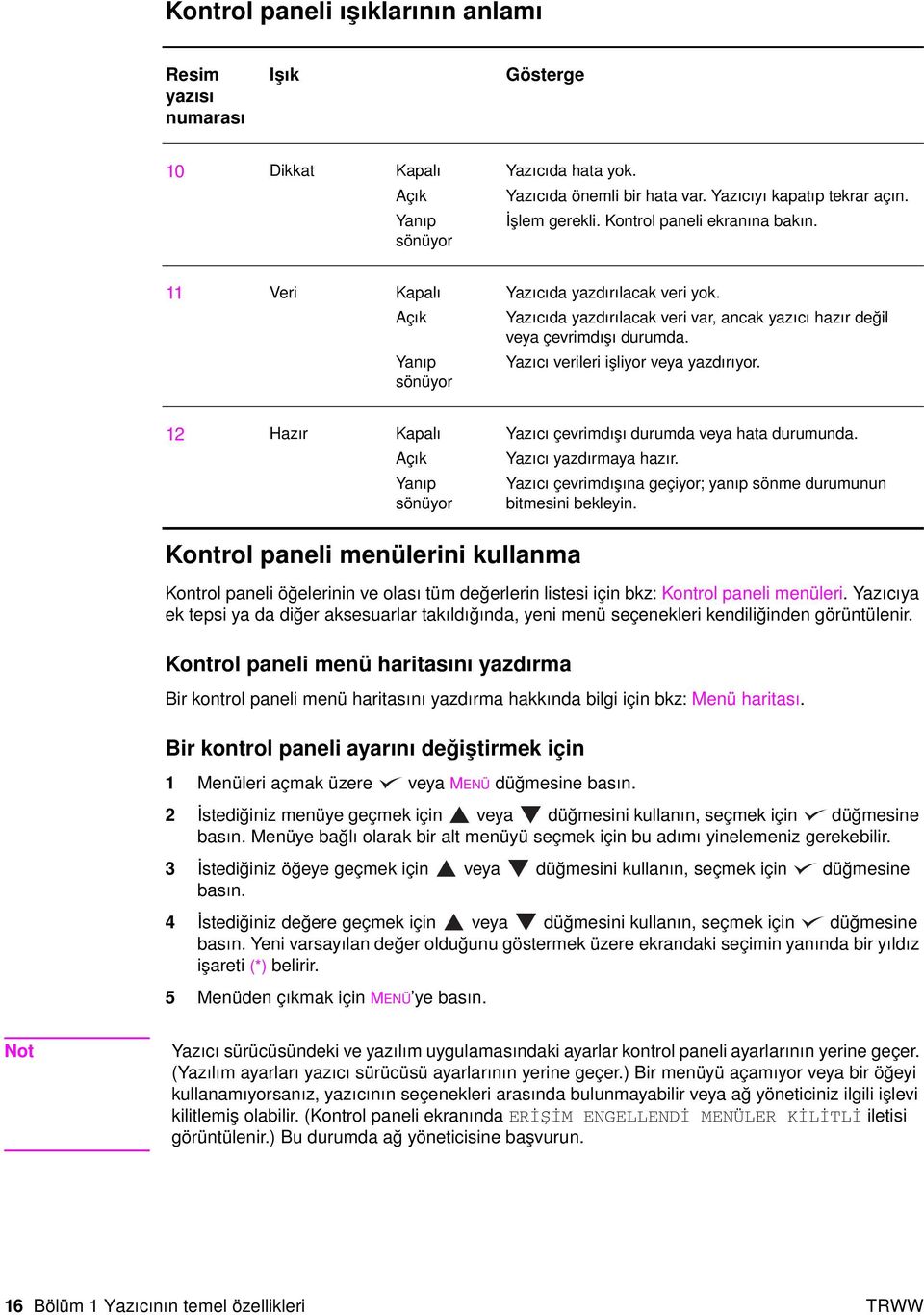
18 Kontrol paneli ışıklarının anlamı Resim yazısı numarası Işık Gösterge 10 Dikkat Kapalı Açık Yanıp sönüyor Yazıcıda hata yok. Yazıcıda önemli bir hata var. Yazıcıyı kapatıp tekrar açın. İşlem gerekli. Kontrol paneli ekranına bakın. 11 Veri Kapalı Açık Yanıp sönüyor Yazıcıda yazdırılacak veri yok. Yazıcıda yazdırılacak veri var, ancak yazıcı hazır değil veya çevrimdışı durumda. Yazıcı verileri işliyor veya yazdırıyor. 12 Hazır Kapalı Açık Yanıp sönüyor Yazıcı çevrimdışı durumda veya hata durumunda. Yazıcı yazdırmaya hazır. Yazıcı çevrimdışına geçiyor; yanıp sönme durumunun bitmesini bekleyin. Kontrol paneli menülerini kullanma Kontrol paneli öğelerinin ve olası tüm değerlerin listesi için bkz: Kontrol paneli menüleri. Yazıcıya ek tepsi ya da diğer aksesuarlar takıldığında, yeni menü seçenekleri kendiliğinden görüntülenir. Kontrol paneli menü haritasını yazdırma Bir kontrol paneli menü haritasını yazdırma hakkında bilgi için bkz: Menü haritası. Bir kontrol paneli ayarını değiştirmek için 1 Menüleri açmak üzere veya MENÜ düğmesine basın. 2 İstediğiniz menüye geçmek için veya düğmesini kullanın, seçmek için düğmesine basın. Menüye bağlı olarak bir alt menüyü seçmek için bu adımı yinelemeniz gerekebilir. 3 İstediğiniz öğeye geçmek için veya düğmesini kullanın, seçmek için düğmesine basın. 4 İstediğiniz değere geçmek için veya düğmesini kullanın, seçmek için düğmesine basın. Yeni varsayılan değer olduğunu göstermek üzere ekrandaki seçimin yanında bir yıldız işareti (*) belirir. 5 Menüden çıkmak için MENÜ ye basın. Not Yazıcı sürücüsündeki ve yazılım uygulamasındaki ayarlar kontrol paneli ayarlarının yerine geçer. (Yazılım ayarları yazıcı sürücüsü ayarlarının yerine geçer.) Bir menüyü açamıyor veya bir öğeyi kullanamıyorsanız, yazıcının seçenekleri arasında bulunmayabilir veya ağ yöneticiniz ilgili işlevi kilitlemiş olabilir. (Kontrol paneli ekranında ERİŞİM ENGELLENDİ MENÜLER KİLİTLİ iletisi görüntülenir.) Bu durumda ağ yöneticisine başvurun. 16 Bölüm 1 Yazıcının temel özellikleri TRWW
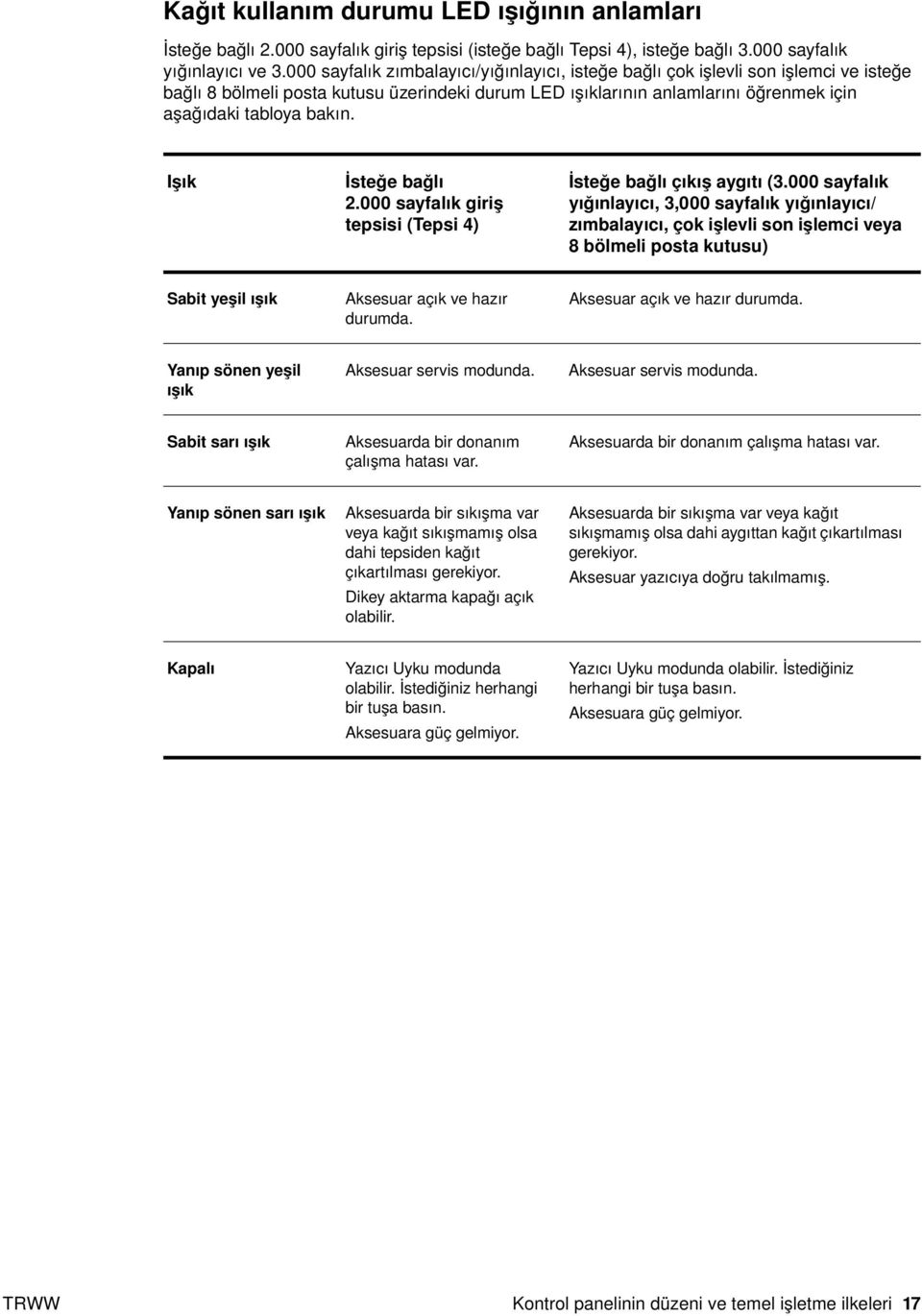
19 Kağıt kullanım durumu LED ışığının anlamları İsteğe bağlı sayfalık giriş tepsisi (isteğe bağlı Tepsi 4), isteğe bağlı sayfalık yığınlayıcı ve sayfalık zımbalayıcı/yığınlayıcı, isteğe bağlı çok işlevli son işlemci ve isteğe bağlı 8 bölmeli posta kutusu üzerindeki durum LED ışıklarının anlamlarını öğrenmek için aşağıdaki tabloya bakın. Işık İsteğe bağlı sayfalık giriş tepsisi (Tepsi 4) İsteğe bağlı çıkış aygıtı (3.000 sayfalık yığınlayıcı, 3,000 sayfalık yığınlayıcı/ zımbalayıcı, çok işlevli son işlemci veya 8 bölmeli posta kutusu) Sabit yeşil ışık Aksesuar açık ve hazır durumda. Aksesuar açık ve hazır durumda. Yanıp sönen yeşil ışık Aksesuar servis modunda. Aksesuar servis modunda. Sabit sarı ışık Aksesuarda bir donanım çalışma hatası var. Aksesuarda bir donanım çalışma hatası var. Yanıp sönen sarı ışık Aksesuarda bir sıkışma var veya kağıt sıkışmamış olsa dahi tepsiden kağıt çıkartılması gerekiyor. Dikey aktarma kapağı açık olabilir. Aksesuarda bir sıkışma var veya kağıt sıkışmamış olsa dahi aygıttan kağıt çıkartılması gerekiyor. Aksesuar yazıcıya doğru takılmamış. Kapalı Yazıcı Uyku modunda olabilir. İstediğiniz herhangi bir tuşa basın. Aksesuara güç gelmiyor. Yazıcı Uyku modunda olabilir. İstediğiniz herhangi bir tuşa basın. Aksesuara güç gelmiyor. TRWW Kontrol panelinin düzeni ve temel işletme ilkeleri 17
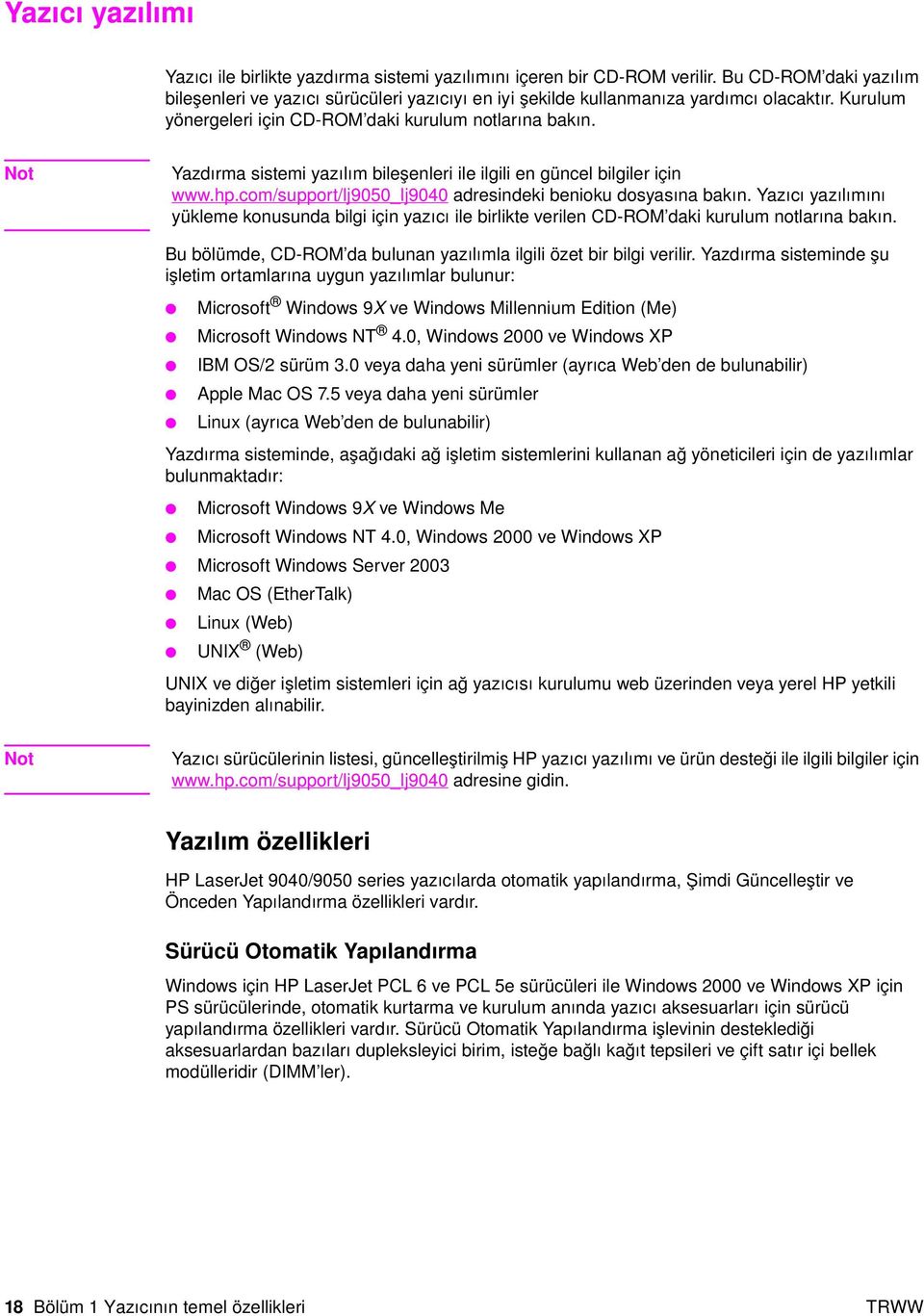
20 Yazıcı yazılımı Yazıcı ile birlikte yazdırma sistemi yazılımını içeren bir CD-ROM verilir. Bu CD-ROM daki yazılım bileşenleri ve yazıcı sürücüleri yazıcıyı en iyi şekilde kullanmanıza yardımcı olacaktır. Kurulum yönergeleri için CD-ROM daki kurulum notlarına bakın. Not Yazdırma sistemi yazılım bileşenleri ile ilgili en güncel bilgiler için adresindeki benioku dosyasına bakın. Yazıcı yazılımını yükleme konusunda bilgi için yazıcı ile birlikte verilen CD-ROM daki kurulum notlarına bakın. Bu bölümde, CD-ROM da bulunan yazılımla ilgili özet bir bilgi verilir. Yazdırma sisteminde şu işletim ortamlarına uygun yazılımlar bulunur: Microsoft Windows 9X ve Windows Millennium Edition (Me) Microsoft Windows NT 4.0, Windows 2000 ve Windows XP IBM OS/2 sürüm 3.0 veya daha yeni sürümler (ayrıca Web den de bulunabilir) Apple Mac OS 7.5 veya daha yeni sürümler Linux (ayrıca Web den de bulunabilir) Yazdırma sisteminde, aşağıdaki ağ işletim sistemlerini kullanan ağ yöneticileri için de yazılımlar bulunmaktadır: Microsoft Windows 9X ve Windows Me Microsoft Windows NT 4.0, Windows 2000 ve Windows XP Microsoft Windows Server 2003 Mac OS (EtherTalk) Linux (Web) UNIX (Web) UNIX ve diğer işletim sistemleri için ağ yazıcısı kurulumu web üzerinden veya yerel HP yetkili bayinizden alınabilir. Not Yazıcı sürücülerinin listesi, güncelleştirilmiş HP yazıcı yazılımı ve ürün desteği ile ilgili bilgiler için adresine gidin. Yazılım özellikleri HP LaserJet 9040/9050 series yazıcılarda otomatik yapılandırma, Şimdi Güncelleştir ve Önceden Yapılandırma özellikleri vardır. Sürücü Otomatik Yapılandırma Windows için HP LaserJet PCL 6 ve PCL 5e sürücüleri ile Windows 2000 ve Windows XP için PS sürücülerinde, otomatik kurtarma ve kurulum anında yazıcı aksesuarları için sürücü yapılandırma özellikleri vardır. Sürücü Otomatik Yapılandırma işlevinin desteklediği aksesuarlardan bazıları dupleksleyici birim, isteğe bağlı kağıt tepsileri ve çift satır içi bellek modülleridir (DIMM ler). 18 Bölüm 1 Yazıcının temel özellikleri TRWW
21 Şimdi Güncelleştir Kurulumdan sonra HP LaserJet 9040/9050 yazıcının yapılandırmasında değişiklik yapmışsanız, iki yönlü iletişimi destekleyen ortamlarda sürücü yeni yapılandırmayla otomatik olarak güncelleştirilebilir. Sürücüye yeni yapılandırmanın otomatik olarak uygulanması için Şimdi Güncelleştir (Update Now) düğmesini tıklatın. Not Şimdi Güncelleştir özelliği Göster ve Yazdır ortamındaki bir istemci makineden desteklenmez. Şimdi Güncelleştir özelliği yerel olarak yüklenen yazıcılar ile Göster ve Yazdır sunucuları tarafından kullanılabilir. HP Sürücü Önceden Yapılandırması HP Sürücü Önceden Yapılandırması, yönetilen kurumsal yazdırma ortamlarında HP yazılımını özelleştirmek ve sistemlere kurmak için kullanabileceğiniz bir araç kümesidir. Bilgi teknolojisi yöneticileri HP Sürücü Önceden Yapılandırması nı kullanarak HP yazıcı sürücülerini ağ ortamına yüklemeden önce sürücülerin yazdırma ve aygıt varsayılanlarını önceden yapılandırabilirler. Daha fazla bilgi için aşağıdaki adreste bulunan HP Driver Preconfiguration Support Guide (HP Sürücü Önceden Yapılandırması Destek Kılavuzu) belgesine bakın: Yazıcı sürücüleri Yazıcı özelliklerine erişmek ve bilgisayarın yazıcıyla (bir yazıcı dili aracılığıyla) iletişimini sağlamak için yazıcı sürücülerini kullanın. Ek yazılım ve dillerle ilgili bilgi için kurulum notlarına, benioku dosyasına ve yazıcı CD-ROM undaki en yeni benioku dosyasına bakın. Aşağıdaki tabloda, yazıcı ile birlikte verilen yazıcı sürücüleri listelenmiştir. En yeni sürücüler adresinde bulunabilir. (Internet erişiminiz yoksa, HP destek belgesine bakın.) Windows la çalışan bilgisayarın yapılandırmasına bağlı olarak yazıcı yazılımı yükleme programı en yeni sürücüleri almak için otomatik olarak bilgisayarın Internet erişimi olup olmadığını kontrol eder. Not CD-ROM da tüm işletim sistemleri için PCL 5e yazıcı sürücüsü, ayrıca Windows NT 4.0 için PCL 6 ve PS sürücüleri bulunur. Ancak bu yazıcı sürücüleri normal kurulum sırasında yüklenmez. Bu sürücülerden birini yüklemek için Yazıcı Ekle Sihirbazı nı kullanın. İşletim sistemi 1 Windows 9X ve Windows Me PCL 5e PCL 6 PS 2 Windows NT 4.0 Windows 2000 Windows XP Windows Server 2003 Macintosh OS PPD 3 1.Tüm sürücülerde veya işletim sistemlerinde yazıcı işlevlerinin tümü birden kullanılamaz. Hangi işlevlerin kullanılabildiğini öğrenmek için sürücünüzde ilgili Yardım bölümüne bakın. 2.PostScript (PS) 3 öykünmesi bu kullanıcı kılavuzunda PS olarak geçer. 3.Yalnızca PostScript Yazıcı Tanımlama dosyaları (PPD'ler) eklenmiştir (bkz: PostScript Yazıcı Tanımlama Dosyaları (PPD'ler) ve Yazıcı İletişim Uzantısı (PDE)). Apple yazıcı sürücüsüne gerek duyuyorsanız, Macintosh işletim sistemiyle birlikte verilir veya doğrudan Apple'dan alınabilir. TRWW Yazıcı yazılımı 19
22 Not Yazılım kurulumu sırasında sisteminiz en yeni sürücüleri almak üzere otomatik olarak Internet i kontrol etmiyorsa, adresinden en yeni sürücüleri yükleyebilirsiniz. Bağlandıktan sonra, yüklemek istediğiniz sürücüyü bulmak üzere Downloads and Drivers (Yüklemeler ve Sürücüler) i tıklatın. UNIX ve Linux için Model Scripts yazıcı sürücülerini Internet ten indirerek ya da yetkili bir HP servisinden veya destek sağlayıcısından isteyerek elde edebilirsiniz. UNIX yükleyicilerimi adresinde bulabilirsiniz. Not İstediğiniz yazıcı sürücüsü yazıcı CD-ROM unda veya buradaki listede yoksa, yazıcı sürücüsünün desteklenip desteklenmediği öğrenmek için kurulum notlarına, benioku dosyasına ve en son benioku dosyasına bakın. Desteklenmiyorsa, kullandığınız programın üreticisine veya dağıtıcısına başvurun ve yazıcı için bir sürücü isteyin. Ek sürücüler Aşağıdaki sürücüler CD-ROM da bulunmaz, ancak Internet ten veya HP Müşteri Hizmetleri nden edinebilirsiniz. OS/2 PCL 5e/6 yazıcı sürücüsü OS/2 PS yazıcı sürücüsü UNIX model komut dosyaları Linux sürücüleri HP OpenVMS sürücüleri Not OS/2 sürücüleri IBM den edinilebilir ve OS/2 ile birlikte verilir. Geleneksel Çince, Basitleştirilmiş Çince, Korece ve Japonca dilinde bulunmazlar. Not HP OpenVMS sürücüleri h71000.www7.hp.com adresinden edinilebilir. Gereksinimleriniz için doğru yazıcı sürücüsünü seçme Yazıcınızı kullanma biçimine göre bir yazıcı sürücüsü seçin. Belirli yazıcı işlevleri yalnızca PCL 6 sürücülerinde bulunur. Kullanılabilen işlevleri öğrenmek için yazıcı sürücüsünün Yardım bölümüne bakın. Yazıcının tüm özelliklerinden yararlanabilmek için PCL 6 sürücüsünü kullanın. Genel büro işleri ile ilgili yazdırma yapacaksanız, en iyi performans ve baskı kalitesi için PCL 6 sürücüsünü kullanmanız önerilir. Eski PCL yazıcı sürücüleri ile veya eski yazıcılarla uyumluluk olmasını istiyorsanız PCL 5e sürücüsünü kullanın. Genellikle Adobe ve Corel gibi PostScript a özgü programlardan yazdırma yapıyorsanız, PostScript Düzey 3 ile uyumluluk veya PS yazı tipi DIMM desteği için PS sürücüsünü kullanın. Not Yazıcı PS ve PCL yazıcı dilleri arasında otomatik geçiş yapar. Yazıcı sürücüsü Yardımı Her yazıcı sürücüsünün yardım ekranları bulunur, bunlar Yardım düğmesini tıklatarak, F1 tuşuna basarak veya yazıcı sürücüsünde sağ üst köşesindeki (kullanılan Windows işletim sistemine göre değişir) soru işareti tıklatılarak etkinleştirilebilir. Bu yardım ekranları ilgili sürücü hakkında ayrıntılı bilgi verir. Yazıcı sürücüsü Yardımı yazılım programının Yardımı ndan farklıdır. 20 Bölüm 1 Yazıcının temel özellikleri TRWW
23 Yazıcı sürücülerine erişme Bilgisayarınızdan yazıcı sürücüsüne erişmek için aşağıdaki yöntemlerden birini kullanın: İşletim sistemi Ayarları geçici olarak değiştirme (bir yazılım programından) Yazdırma işinin varsayılan ayarlarını değiştirme (tüm yazılım programları için) Yapılandırma ayarlarını değiştirme (örneğin, yeni bir giriş tepsisi ekleme) Windows 9X, Windows NT ve Windows Me Dosya menüsünden Yazdır ı tıklatın. Yazıcıyı seçin ve Özellikler i tıklatın. (Gerçekte yapılan işlemler değişebilir; fakat bu en yaygın yöntemdir.) Başlat düğmesini tıklatın Ayarlar ın üzerine gelin ve Yazıcılar ı tıklatın. İlgili yazıcı simgesini sağ tıklatın, sonra Özellikler i (Windows 98 ve Windows Me) veya Belge Varsayılanları nı (Windows NT 4.0) seçin. Başlat düğmesini tıklatın Ayarlar ın üzerine gelin ve Yazıcılar ı tıklatın. İlgili yazıcı simgesini sağ tıklatın ve Özellikler i seçin. Yapılandır sekmesini tıklatın. Windows 2000 ve Windows XP Dosya menüsünden Yazdır ı tıklatın. Yazıcıyı seçin, sonra Özellikler i veya Tercihler i tıklatın. (Gerçekte yapılan işlemler değişebilir; fakat bu en yaygın yöntemdir.) Başlat düğmesini tıklatın Ayarlar ın üzerine gelin ve Yazıcılar ı veya Yazıcılar ve Fakslar ı tıklatın. Yazıcı simgesini sağ tıklatın ve Yazıcı Tercihleri ni seçin. Başlat düğmesini tıklatın Ayarlar ın üzerine gelin ve Yazıcılar ı tıklatın. İlgili yazıcı simgesini sağ tıklatın ve Özellikler i seçin. Aygıt Ayarları sekmesini tıklatın. Macintosh OS 9.1 Dosya menüsünden Yazdır ı tıklatın. Çeşitli açılan menülerden istediğiniz ayarları değiştirin. Dosya menüsünden Yazdır ı tıklatın. Açılan menüdeki ayarları değiştirdikçe Ayarları Kaydet i tıklatın. Masaüstündeki yazıcı simgesini tıklatın. Yazdırma menüsünden Kurulumu Değiştir i tıklatın. Macintosh OS X 10.1 Dosya menüsünden Yazdır ı tıklatın. Çeşitli açılan menülerden istediğiniz ayarları değiştirin. Dosya menüsünden Yazdır ı tıklatın. Çeşitli açılan menülerdeki ayarları değiştirdikçe Özel Ayarları Kaydet i tıklatın. Bu ayarlar Özel seçenek olarak kaydedilir. Yeni ayarları kullanmak için, bir programı açıp yazdırma yapacağınız her zaman Özel seçeneğini seçmeniz gerekir. Yazıcıyı silin ve yeniden yükleyin. Sürücü yeniden yüklendiğinde, otomatik olarak yeni seçeneklerle yapılandırılır (yalnızca AppleTalk bağlantılarında.) Yapılandırma ayarları Klasik modda kullanılamayabilir. TRWW Yazıcı yazılımı 21
24 İşletim sistemi Ayarları geçici olarak değiştirme (bir yazılım programından) Yazdırma işinin varsayılan ayarlarını değiştirme (tüm yazılım programları için) Yapılandırma ayarlarını değiştirme (örneğin, yeni bir giriş tepsisi ekleme) Macintosh OS X.2 Dosya menüsünden Yazdır ı tıklatın. Çeşitli açılan menülerden istediğiniz ayarları değiştirin. Dosya menüsünden Yazdır ı tıklatın. Çeşitli açılan menülerde ayarları değiştirin. Ön Ayarlamalar açılan menüsünde Farklı kaydet i tıklatın ve ön ayar için bir ad yazın. Bu ayarlar Ön Ayarlamalar menüsüne kaydedilir. Yeni ayarları kullanmak için, bir programı açıp yazdırma yapacağınız her zaman kaydedilmiş ön ayar seçeneğini seçmeniz gerekir. Baskı Merkezi ni tıklatın. (Sabit sürücüyü seçin, Uygulamalar ı tıklatın, Yardımcı Programlar ı tıklatın, ardından Baskı Merkezi ni çift tıklatın.) Yazdırma kuyruğunu tıklatın. Yazıcılar menüsünden Bilgi Göster i tıklatın. Yüklenebilir Seçenekler menüsünü seçin. Yapılandırma ayarları Klasik modda kullanılamayabilir. Macintosh OS X.3 Dosya menüsünden Yazdır ı tıklatın. Çeşitli açılan menülerden istediğiniz ayarları değiştirin. Dosya menüsünden Yazdır ı tıklatın. Çeşitli açılan menülerde ayarları değiştirin. Ön Ayarlamalar açılan menüsünde Farklı kaydet i tıklatın ve ön ayar için bir ad yazın. Bu ayarlar Ön Ayarlamalar menüsüne kaydedilir. Yeni ayarları kullanmak için, bir programı açıp yazdırma yapacağınız her zaman kaydedilmiş ön ayar seçeneğini seçmeniz gerekir. Yazıcı Kurulumu Yardımcı Programı nı açın. (Sabit sürücüyü seçin, Uygulamalar ı tıklatın, Yardımcı Programlar ı tıklatın, ardından Yazıcı Kurulumu Yardımcı Programı nı çift tıklatın.) Yazdırma kuyruğunu tıklatın. Yazıcılar menüsünden Bilgi Göster i tıklatın. Yüklenebilir Seçenekler menüsünü seçin. Macintosh bilgisayarları için yazılım HP yükleyicisi, Macintosh bilgisayarlarla kullanılmak üzere PostScript Yazıcı Tanımlama (PPD) dosyaları, Yazıcı İletişim Uzantıları (PDE ler) ve HP LaserJet Utility (yardımcı program) sağlar. Yazıcı bir ağa bağlı olduğunda, yerleşik Web sunucusu Macintosh bilgisayarları tarafından kullanılabilir. PostScript Yazıcı Tanımlama Dosyaları (PPD'ler) ve Yazıcı İletişim Uzantısı (PDE) Yazıcı özelliklerine erişmek ve bilgisayarın yazıcıyla iletişimini sağlamak için PPD leri PostScript sürücülerle birlikte kullanın. CD de PPD ler, PDE ler ve diğer yazılımlar için bir yükleme programı vardır. İşletim sistemi ile birlikte verilen uygun PS sürücüsünü kullanın. 22 Bölüm 1 Yazıcının temel özellikleri TRWW
25 HP LaserJet Yardımcı Programı Sürücüde bulunmayan özellikleri kontrol etmek için HP LaserJet Yardımcı Programını kullanın. İstediğiniz yazıcı özelliklerini seçmek için resimli ekranları kullanın. Aşağıdaki işlemleri için HP LaserJet Yardımcı Programını kullanın: Yazıcıyı adlandırma, yazıcıyı ağda bir bölgeye atama, dosya ve yazı tipi yükleme Yazıcıyı Internet iletişim kuralı (IP) yazdırma için yapılandırma ve ayarlama Not HP LaserJet Yardımcı Programı şu anda OS X için desteklenmemekte, ancak Klasik ortam için desteklenmektedir. Yazdırma sistemi yazılımını yükleme Aşağıdaki bölümlerde yazdırma sistemi yazılımını yüklemek için gereken bilgiler bulunur. Yazıcı ile birlikte verilen CD-ROM da yazdırma sistemi yazılımı ve yazıcı sürücüleri vardır. Yazıcının özelliklerinden tam olarak yararlanmak için CD-ROM'da bulunan yazdırma sistemi yazılımı yüklenmelidir. CD-ROM sürücüsüne erişiminiz yoksa, yazdırma sistemi yazılımını şu Internet adresinden yükleyebilirsiniz: Not UNIX (HP-UX, Sun Solaris) ve Linux ağları için örnek model komut dosyaları adresinden yüklenebilir. Doğrudan bağlantılar için Windows yazdırma sistemi yazılımını yükleme Bu bölümde; Microsoft Windows 98, Windows Me, Windows NT 4.0, Windows 2000, Windows Server 2003 ve Windows XP için yazdırma sistemi yazılımının nasıl yükleneceği açıklanmaktadır. Yazılımı Windows NT 4.0, Windows 2000, Windows Server 2003 veya Windows XP ye yüklüyorsanız, yönetici ayrıcalıklarına sahip olmanız gerekir. Yazdırma yazılımını bir doğrudan bağlantı ortamında yüklerken, her zaman paralel kabloyu takmadan önce yükleyin. Yazılım yüklenmeden önce paralel kablonun takılı olduğu durumlar için bkz: Paralel kablo takıldıktan sonra yazlımı yükleme. Yazdırma sistemi yazılımını yüklemek için 1 Açık durumdaki veya çalışmakta olan tüm yazılım programlarını kapatın. 2 Yazıcı CD-ROM unu CD-ROM sürücüsüne yerleştirin. Hoş geldiniz ekranı açılmazsa, aşağıdaki adımları uygulayarak başlatın: a Başlat menüsünden Çalıştır seçeneğini tıklatın. b Aşağıdaki bilgileri yazın: X:/setup (burada X harfi yerine CD-ROM sürücüsünün harfini yazın). c Tamam ı tıklatın. 3 İstendiğinde, Yazıcıyı Yükle yi tıklatın ve bilgisayar ekranındaki adımları izleyin. 4 Kurulum tamamlandığında Son u tıklatın. Bilgisayarınızı yeniden başlatmanız gerekebilir. 5 Yazılımın doğru şekilde yüklendiğinden emin olmak için bir Test Sayfası veya herhangi bir yazılım programından bir sayfa yazdırın. Kurulum başarısız olursa, yazılımı yeniden yükleyin. Bu işlem başarısız olursa, yazıcı CD-ROM undaki kurulum notlarına ve benioku dosyalarına veya yazıcının kutusundan çıkan belgeye bakın ya da yardım ve daha fazla bilgi için adresine gidin. TRWW Yazıcı yazılımı 23
26 Ağlar için Windows yazdırma sistemi yazılımını yükleme Yazıcı CD-ROM undaki yazılım bir Microsoft ağında ağ kurulumunu destekler. Diğer işletim sistemlerinde ağ kurulumu ile ilgili bilgi için adresine gidin veya yazıcı ile birlikte verilen Network Installation Guide a (Ağ Kurulum Kılavuzu) başvurun. HP LaserJet 9040n/9050n ve HP LaserJet 9040dn/9050dn yazıcı ile birlikte gelen HP Jetdirect yazıcı sunucusunda 10/100Base-TX ağ bağlantı noktası vardır. Başka türden bir ağ bağlantı noktasına sahip HP Jetdirect yazıcı sunucusuna gereksiniminiz varsa Parçalar veya aksesuarlar bölümüne bakın veya adresine gidin. Yükleyici, Novell sunucularda yazıcı kurulumunu veya yazıcı nesne oluşturmayı desteklemez. Yalnızca Windows bilgisayarları ile bir yazıcı arasında doğrudan modda ağ kurulumlarını destekler. Bir Novell sunucuda yazıcınızı kurmak ve nesneler oluşturmak için bir HP yardımcı programı (örneğin, HP Web Jetadmin veya HP Ağ Yazıcı Yükleme Sihirbazı) ya da bir Novell yardımcı programı (örneğin, Nwadmin) kullanın. Yazdırma sistemi yazılımını yüklemek için 1 HP Jetdirect yazıcı sunucusunun ilgili ağ için doğru şekilde yapılandırıldığından emin olmak üzere bir yapılandırma sayfası yazdırın (bkz: Yazdırma bilgileri sayfaları). İkinci sayfada, yazıcının IP adresini bulun. Ağ kurulumunu tamamlayabilmeniz için bu adres gerekebilir. Yazıcı DHCP IP yapılandırması kullanıyorsa, ikinci sayfadaki adı kullanın. Aksi takdirde, yazıcı uzun bir süre boyunca kapalı kalırsa, DHCP aynı IP adresinin verileceğini garanti etmez. 2 Açık durumdaki veya çalışmakta olan tüm yazılım programlarını kapatın. 3 Yazıcı CD-ROM unu CD-ROM sürücüsüne yerleştirin. Hoş geldiniz ekranı açılmazsa, aşağıdaki adımları uygulayarak başlatın: a Başlat menüsünden Çalıştır seçeneğini tıklatın. b Aşağıdakileri yazın: X:/setup (burada X harfi CD-ROM sürücüsünün harfidir). c Tamam ı tıklatın. 4 İstendiğinde, Yazıcıyı Yükle yi tıklatın ve bilgisayar ekranındaki adımları izleyin. 5 Kurulum tamamlandığında Son u tıklatın. Bilgisayarınızı yeniden başlatmanız gerekebilir. 6 Yazılımın doğru şekilde yüklendiğinden emin olmak için bir Test Sayfası veya herhangi bir yazılım programından bir sayfa yazdırın. Not Kurulum başarısız olursa, yazılımı yeniden yükleyin. Bu işlem başarısız olursa, yazıcı CD- ROM undaki kurulum notlarına ve benioku dosyalarına veya yazıcının kutusundan çıkan belgeye bakın ya da yardım ve daha fazla bilgi için adresine gidin. Bir Windows bilgisayarını ağ yazıcısını Windows paylaşımı ile kullanacak şekilde ayarlama Yazıcı bir paralel kablo yoluyla doğrudan bir bilgisayara bağlanırsa, ağdaki yazıcıyı diğer ağ kullanıcılarının da yazdırma yapabilmesi için paylaşabilirsiniz. Windows paylaşımının nasıl kullanılacağı konusunda bilgi için Windows belgelerinize bakın. Yazıcı paylaşıldıktan sonra, yazıcıyı paylaşan tüm bilgisayarlara yazıcı yazılımını yükleyin. 24 Bölüm 1 Yazıcının temel özellikleri TRWW
27 Ağlar için Macintosh yazdırma sistemi yazılımını yükleme Bu bölümde Macintosh yazdırma sistemi yazılımının nasıl yükleneceği açıklanmaktadır. Yazdırma sistemi yazılımı Mac OS sürüm 8.6 den 9.2 x sürümüne kadar olan sürümleri, Mac OS sürüm 10.1 ve daha yeni sürümleri destekler. Yazdırma sistemi yazılımında aşağıdaki bileşenler vardır: PostScript Yazıcı Tanımlama (PPD) dosyaları PPD ler (PostScript yazıcı sürücüleri ile birlikte) yazıcı özelliklerine erişim sağlarlar. Yazıcı ile birlikte verilen CD-ROM da PPD ler ve diğer yazılımlar için bir yükleme programı bulunmaktadır. Bilgisayarla birlikte verilen Apple LaserWriter 8 yazıcı sürücüsünü kullanın. HP LaserJet Yardımcı Programı HP LaserJet Yardımcı Programı yazıcı sürücüsünde bulunmayan özelliklere erişim sağlar. Yazıcı özelliklerini seçmek ve yazıcı ile aşağıdaki görevleri yapmak için resimli ekranları kullanın: Yazıcıya ad verme. Yazıcıyı ağda bir bölgeye atama. Yazıcıya bir IP atama. Dosya ve yazı tipi yükleme. Yazıcıyı IP veya AppleTalk yazdırma için yapılandırma ve hazırlama. Not HP LaserJet Yardımcı Programı şu anda OS X için desteklenmemekte, ancak Klasik ortam için desteklenmektedir. Mac OS 8.6 dan 9.2 ye kadar olan sürümlerde yazıcı sürücüleri yüklemek için 1 Ağ kablosunu kullanarak, HP Jetdirect yazıcı sunucusunu bir ağ bağlantı noktasına bağlayın. 2 CD-ROM u CD-ROM sürücüsüne yerleştirin. CD-ROM menüsü otomatik olarak çalışır. CD-ROM menüsü otomatik olarak çalışmazsa, masaüstündeki CD-ROM simgesini çift tıklatın, sonra Installer (Yükleyici) simgesini çift tıklatın. Bu simge Başlatıcı CD-ROM undaki Installer/ <dil> klasöründedir (burada <dil> sizin seçtiğiniz dildir). (Örneğin, Installer/English klasöründe, İngilizce dilinde hazırlanmış olan yazıcı yazılımının Yükleyici simgesi bulunur.) 3 Bilgisayar ekranındaki yönergeleri uygulayın. 4 {Startup Disk} (Başlangıç Diski) içinde bulunan Apple Desktop Printer Utility programını açın: Uygulamalar: Utilities (Yardımcı Programlar) klasörü. 5 Yazıcı (AppleTalk) öğesini çift tıklatın. 6 AppleTalk Yazıcı Seçimi nin yanında, Değiştir i tıklatın. 7 Yazıcıyı seçin ve Auto Setup yı, (Otomatik Kurma) ardından, Create u (Oluştur) tıklatın. 8 Printing (Yazdırma) menüsünden Set Default Printer yı (Varsayılan Yazıcıyı Ayarla) tıklatın. Not Masaüstündeki simge geneldir. Belirli yazdırma bölmelerinin tümü programların yazdırma iletişim kutusunda görünür. Mac OS 10.1 ve daha yeni sürümlerde yazıcı sürücüleri yüklemek için 1 Ağ kablosunu kullanarak, HP Jetdirect yazıcı sunucusunu bir ağ bağlantı noktasına bağlayın. 2 CD-ROM u CD-ROM sürücüsüne yerleştirin. CD-ROM menüsü otomatik olarak çalışır. CD-ROM menüsü otomatik olarak çalışmazsa, masaüstündeki CD-ROM simgesini çift tıklatın, sonra Installer (Yükleyici) simgesini çift tıklatın. Bu simge Başlatıcı CD-ROM undaki Installer/ <dil> klasöründedir (burada <dil> sizin seçtiğiniz dildir). (Örneğin, Installer/English klasöründe, İngilizce dilinde hazırlanmış olan yazıcı yazılımının Yükleyici simgesi bulunur.) TRWW Yazıcı yazılımı 25
28 3 HP LaserJet Installers klasörünü çift tıklatın. 4 Bilgisayar ekranındaki yönergeleri uygulayın. 5 Uygun dilin Installer (Yükleyici) simgesini çift tıklatın. 6 Bilgisayarınızın sabit sürücüsünde, Applications ı (Uygulamalar) tıklatın, Utilities ı (Yardımcı Programlar) tıklatın, ardından Print Center ni (Baskı Merkezi) çift tıklatın. 7 Add Printer yi (Yazıcı Ekle) tıklatın. 8 OS X 10.1 sürümde AppleTalk bağlantı türünü, OS X 10.2 de ise Rendezvous bağlantı türünü seçin. 9 Yazıcının adını seçin. 10 Add Printer yi (Yazıcı Ekle) tıklatın. 11 Sol üst köşedeki kapat düğmesini tıklatarak Print Center ı (Baskı Merkezi) kapatın. Not Macintosh bilgisayarları paralel bağlantı noktası kullanılarak yazıcıya doğrudan bağlanamaz. Paralel kablo takıldıktan sonra yazlımı yükleme Windows çalıştıran bir bilgisayara paralel kablo takılı durumda ise, bilgisayarı açtığınızda Yeni Donanım Bulma Sihirbazı görüntülenir. Sihirbazın CD yi araması ve yazıcı sürücüsünü otomatik olarak yüklemesi için 1 Yeni Donanım Bulundu iletişim kutusunda, CD-ROM sürücüsünü ara yı tıklatın. 2 İleri yi tıklatın. 3 Bilgisayar ekranındaki yönergeleri uygulayın. 4 Yazılımın doğru şekilde yüklendiğinden emin olmak için bir Test Sayfası veya herhangi bir yazılım programından bir sayfa yazdırın. Kurulum başarısız olursa, yazılımı yeniden yükleyin. Bu işlem başarısız olursa, yazıcı CD-ROM undaki kurulum notlarına ve benioku dosyalarına veya yazıcının kutusundan çıkan belgeye bakın ya da yardım ve daha fazla bilgi için adresine gidin. Yazılımı kaldırma Bu bölümde yazdırma sistemi yazılımının nasıl kaldırılacağı açıklanmaktadır. Yazılımı Windows işletim sistemlerinden kaldırma Windows HP yazdırma sistemi bileşenlerinden bazılarını veya tümünü seçmek ve kaldırmak için HP LaserJet 9040/9050/Araçlar program grubundaki Uninstaller (Yüklemeyi Kaldırma) öğesini kullanın. 1 Başlat ı tıklatın, sonra Programlar ı tıklatın. 2 Önce HP LaserJet 9040 veya HP LaserJet 9050 ve sonra Araçlar ı tıklatın. 3 Uninstaller öğesini tıklatın. 4 İleri yi tıklatın. 5 Kaldırmak istediğiniz HP yazdırma sistemi bileşenlerini seçin. 6 Tamam ı tıklatın. 7 Kaldırma işlemini tamamlamak üzere bilgisayarınızın ekranındaki yönergeleri uygulayın. 26 Bölüm 1 Yazıcının temel özellikleri TRWW
29 Yazılımı Macintosh işletim sistemlerinden kaldırma HP LaserJet klasörünü ve PPD leri çöp kutusuna taşıyın. Ağlar için yazılım Varolan HP ağ kurulumu ve yapılandırma yazılım çözümlerinin bir özeti için HP Jetdirect a Yazdırma Sunucusu Yönetici Kılavuzu bakın. Bu kılavuz yazıcınızla birlikte gelen CD-ROM un içindedir. HP Web Jetadmin İntranetinizdeki HP Jetdirect bağlantılı yazıcıları bir tarayıcı yoluyla yönetmek için HP Web Jetadmin i kullanın. HP Web Jetadmin, tarayıcı tabanlı bir yönetim aracıdır ve yalnızca tek bir ağ yönetim sunucusuna yüklenmelidir. Yüklenip çalıştırılabileceği sistemler şunlardır: Red Hat Linux; Suse Linux; Windows NT 4.0 Server ve Workstation; Windows 2000 Professional, Server ve Advanced Server; Service Pack 1 yüklü Windows XP. HP Web Jetadmin in güncel sürümünü ve desteklenen ana makine sistemlerinin en son listesini karşıdan yüklemek için adresindeki HP Customer Care Online (Müşteri Hizmetleri Çevrimiçi) sitesini ziyaret edin. HP Web Jetadmin bir ana makine sunucusuna yüklendiğinde, istemciler desteklenen bir Web tarayıcısı kullanarak (örneğin, Microsoft Internet Explorer 5.5 ve 6.0 veya Netscape Navigator 7.0) ona erişim sağlayabilirler. HP Web Jetadmin de aşağıdaki özellikler bulunur: Göreve göre kullanıcı arabirimi sayesinde görünümler yapılandırılabilir, böylece ağ yöneticilerine zamandan tasarruf sağlanır. Özelleştirilebilir kullanıcı profilleri ağ yöneticilerinin yalnızca kullanıcının göreceği veya kullanacağı işleve izin vermesine olanak tanır. Donanım hataları, kaynakların azalması ve yazıcı ile ilgili diğer sorunlar anında e-posta bildirimleri ile çeşitli kişilere bildirilebilir. Yalnızca standart bir Web tarayıcısı kullanılarak istenilen her yerden uzaktan kurulum ve yönetim yapılabilir. Gelişmiş otomatik araştırma özelliği sayesinde, her bir yazıcıyı veritabanına el ile girme gereği olmadan, ağdaki çevre birim aygıtları bulunabilir. Kurumsal yönetim paketleriyle kolay bir tümleşme sağlar. Kullanıcılar; IP adresi, renk özelliği ve model adı gibi parametreleri kullanarak çevre birim aygıtlarını kolayca bulabilirler. Çevre birim aygıtları, kolay gezinti için sanal ofis haritaları kullanılarak, kolayca mantıksal gruplar halinde düzenlenebilir. Birden fazla yazıcı aynı anda hem yapılandırılabilir, hem de yönetilebilir. HP Web Jetadmin ile ilgili en güncel bilgiler için adresine gidin. UNIX UNIX için HP JetDirect Printer Installer (Yazıcı Yükleyicisi), HP-UX ve Solaris ağları için hazırlanmış basit bir yazıcı yükleme yardımcı programıdır. HP Müşteri Hizmetleri Çevrimiçi sitesinin bulunduğu adresinden yüklenebilir. Yardımcı Programlar Yazıcıda, ağdaki yazıcıların izlenmesini ve yönetimini kolaylaştıran çeşitli yardımcı programlar vardır. TRWW Yazıcı yazılımı 27
30 Yerleşik web sunucusu Yazıcıda, yazıcı ve ağ etkinliklerini ile ilgili bilgilere erişim sağlayan yerleşik bir Web sunucusu vardır. Windows gibi bir işletim sisteminin bilgisayarınızda programların çalışabilmesine uygun bir ortam sağladığı gibi, bir Web sunucusu da Web programlarının çalışabildiği bir ortam sağlar. Bu programlarla yapılanlar Microsoft Internet Explorer veya Netscape Navigator gibi bir Web tarayıcısında görüntülenebilir. Bir Web sunucusu yerleşik olduğunda, bir ağ sunucusuna yüklenmiş yazılım olarak değil, bir donanım aygıtında (örneğin, bir yazıcıda) veya ürün yazılımında bulunuyor demektir. Yerleşik Web sunucusunun yararı, ağa bağlı bir bilgisayarı veya standart bir Web tarayıcısı bulunan herkesin kullanabileceği bir yazıcı arabirimi sağlamasıdır. Özel herhangi bir yazılım yükleyip yapılandırmanız gerekmez. HP yerleşik Web sunucusu hakkında daha fazla bilgi için Yerleşik Web Sunucusu Kullanım Kılavuzu na bakın. Bu kılavuz yazıcınızla birlikte gelen CD-ROM un içindedir. Özellikler Yazıcı ve ağ kartının durumunu izlemek ve bilgisayarınızdan yazdırma işlevlerini yönetmek için HP yerleşik Web sunucusunu kullanın. HP yerleşik Web sunucusu ile, aşağıdaki görevleri yapabilirsiniz: Yazıcı durumu ile ilgili bilgileri görüntüleme Tüm malzemelerin kalan kullanım ömürlerini öğrenme ve sipariş verme Tepsi yapılandırmalarını görüntüleme ve değiştirme Yazıcı kontrol paneli menü yapılandırmasını görüntüleme ve değiştirme Dahili sayfaları görüntüleme ve yazdırma Yazıcı ve sarf malzemeleri ile ilgili olaylarda bildirim alma Diğer Web sitelerine giden bağlantılar ekleme veya özelleştirme Yerleşik Web sunucusunun sayfaları görüntülenirken kullanılacak dili seçme Ağ yapılandırmasını görüntüleme ve değiştirme Yerleşik Web sunucusunun özellikleri ve işlevleri hakkında bilgi için bkz: Yerleşik web sunucusu. HP Araç Kutusu HP Araç Kutusu hakkında bilgi için bkz: HP Araç Kutusu. Diğer bileşenler ve yardımcı programlar Windows ve Macintosh işletim sistemi kullanıcıları ve ağ yöneticileri için çeşitli yazılım programları vardır. Bu programlar aşağıdaki tabloda özetlenmiştir. Windows Macintosh OS Ağ yöneticisi Yazılım yükleyicisi - Yazdırma sistemi kurulumunu otomatikleştirir Çevrimiçi Web kaydı HP Araç Kutusu PostScript Yazıcı Tanımlama dosyaları (PPD ler) - Mac OS ile birlikte verilen PostScript sürücüleri ile birlikte kullanılır LaserJet Yardımcı Programı (Internet ten bulunabilir) - Mac OS kullanıcıları için bir yazıcı yönetimi yardımcı programı HP Toolbox (Mac OS X v10.2 ve daha yeni sürümler için) HP Web Jetadmin Tarayıcı tabanlı bir sistem yönetimi aracıdır (en yeni HP Web Jetadmin yazılımı için webjetadmin adresini ziyaret edin) UNIX için HP Jetdirect Printer Installer (Yazıcı Yükleyici) support/net_printing adresinden yüklenebilir. 28 Bölüm 1 Yazıcının temel özellikleri TRWW
31 İsteğe bağlı bir HP Jetdirect yazıcı sunucusu yoluyla iletişim İsteğe bağlı bir HP Jetdirect dahili yazıcı sunucusu satın almışsanız ve yazıcıyla ağ üzerinden iletişim kuramıyorsanız, yazıcı sunucusunun doğru çalışıp çalışmadığını gözden geçirin. Jetdirect yapılandırma sayfasında G/Ç KARTI HAZIR ifadesinin olup olmadığına bakın. Yapılandırma sayfası yazdırma 1 simgesine basın. 2 Bilgi öğesine geçmek için veya düğmesini kullanın ve düğmesine basın. 3 Yapılandırma Yazdır öğesine geçmek için veya düğmesini kullanın ve düğmesine basın. Sorun giderme ile ilgili bilgiler için yazıcı sunucusunun belgelerine bakın. HP Jetdirect yerleşik yazıcı sunucusu yoluyla iletişim HP LaserJet 9040n/9050n ve LaserJet 9040dn/9050dn modellerde yerleşik bir yazıcı sunucusu bulunur. Yazıcı ile ağ üzerinden iletişim kuramıyorsanız, yerleşik yazıcı sunucusunun çalışıp çalışmadığını gözden geçirin. Yerleşik Jetdirect yapılandırma sayfasında G/Ç KARTI HAZIR ifadesinin bulunup bulunmadığına ve yapılandırma ayarlarının doğru olup olmadığına bakın. Yönergeler için bkz: Yapılandırma sayfası yazdırma Yazıcı sunucusunun ağa otomatik olarak bağlanıp bağlanamadığına bakın: Yazıcının LAN (RJ-45) bağlantı ucunda bir bağlantı LED inin yanıp yanmadığına bakın, yanıyorsa bağlantı kurulmuş demektir. Bağlantı kurulamamışsa LED lerin ikisi de yanmaz. Yerleşik Jetdirect yapılandırma sayfasında bir hata iletisi olup olmadığına bakın. TAŞIYICI KAYBI HATASI ifadesi bağlantının kurulamadığını gösterir. Bağlantı kurulamadığında, ağ kablosu bağlantılarını gözden geçirin. Ayrıca, yazıcının kontrol paneli menülerini (MENÜ, AYGIT YAPILANDIR, G/Ç, YERLEŞİK JETDIRECT MENÜSÜ, BAĞLANTI HIZI) kullanarak yerleşik yazıcı sunucusunda bağlantı ayarlarını el ile yapılandırmayı da deneyebilirsiniz. Not HP Jetdirect yazıcı sunucuları farklı pek çok ağ bağlantısı için kullanılabilir ( kablosuz ağları dahil). TRWW Yazıcı yazılımı 29
32 Yerleşik Web sunucusu Yerleşik web sunucusunu kullanma HP LaserJet 9040/9050 series yazıcılar yerleşik bir Web sunucusu ile birlikte gelmektedir. Yazıcı ile ilgili aşağıdaki bilgileri almak için yerleşik Web sunucusunu bir Web tarayıcısından açın: Kontrol paneli iletileri Sarf malzemeleri düzeyleri ve sipariş verme Tepsi yapılandırması Yazıcı kontrol paneli menü yapılandırması Yazıcı yapılandırma sayfası Yazıcı Olay Günlüğü Yazıcı kullanımı (yazıcı işi türleri) Ağ yapılandırması ve yönetimi E-posta uyarıları Yerleşik web sunucusunu normalde yazıcının kontrol panelinden yapacağınız yazıcı işi yönetim işlevlerini gerçekleştirmek için de kullanabilirsiniz. Bu işlevlere aşağıdakiler dahildir: Yazıcı ayarlarını değiştirme Yazıcı yapılandırmasını değiştirme Yazdırma işlerini iptal etme Yerleşik Web sunucusuna erişim Not Yerleşik Web sunucusunu kullanabilmeniz için IP tabanlı bir ağınız ve bir Web tarayıcınız olmalıdır. Web tarayıcınızda, yazıcıya atanmış olan Internet İletişim Kuralı (IP) adresini yazın. Örneğin, yazcının IP adresi ise aşağıdaki adresi girmelisiniz: Daha fazla bilgi için aşağıdaki adreste bulunan HP Yerleşik Web Sunucusu Kullanım Kılavuzu na bakın: 30 Bölüm 1 Yazıcının temel özellikleri TRWW
33 HP Araç Kutusu HP Araç Kutusu, aşağıdaki görevlerde kullanabileceğiniz Web tabanlı bir yazılım programıdır: Yazıcı durumunu gözden geçirme. Dahili yazıcı bilgi sayfalarını yazdırma. Yazıcı bir ağa bağlı iken HP Araç Kutusu programını görüntüleyebilirsiniz. HP Araç Kutusu, normal bir yazılım kurulumunun parçası olarak, otomatik olarak yüklenen bir yazılımdır. Not HP Araç Kutusu uygulamasını açıp kullanabilmeniz için Internet erişiminizin olması gerekmez. Ancak, Diğer Bağlantılar alanından bir bağlantıyı tıklatırsanız, o bağlantıyla ilgili siteye gitmek için Internet erişimi gerekir. Daha fazla bilgi için bkz: Diğer bağlantılar. Desteklenen işletim sistemleri HP Araç Kutusu aşağıdaki işletim sistemlerinde desteklenir: Windows 98, Windows 2000, Windows Me, Windows Server 2003 ve Windows XP Macintosh OS 10.2 ve daha yeni sürümler Desteklenen tarayıcılar HP Araç Kutusu uygulamasını kullanabilmeniz için aşağıdaki tarayıcılardan birine sahip olmanız gerekir: Microsoft Internet Explorer 5.5 veya daha yeni sürümler (Macintosh için Internet Explorer 5.2 veya daha yeni sürümler) Netscape Navigator 7.0 veya daha yeni sürümler (Macintosh için Netscape Navigator 7.0 veya daha yeni sürümler) Windows için Opera Software ASA Opera 7.0 Macintosh için Safari 1.0 yazılımı HP Araç Kutusu sayfalarının tümü tarayıcıdan yazdırılabilir. HP Araç Kutusu uygulamasını görüntüleme Başlat menüsünde, sırasıyla Programlar, HP LaserJet 9040 veya HP LaserJet 9050 yi ve sonra HP LaserJet Araç Kutusu nu seçin. Not Sistem çubuğu simgesini veya masaüstü simgesini tıklatarak da HP Araç Kutusu uygulamasını görüntüleyebilirsiniz. HP Araç Kutusu bir Web tarayıcısında açılır. Not HP Araç Kutusu uygulaması açıldıktan sonra, gelecekte tekrar kullanmak üzere tarayıcınızda bir yer işareti olarak kaydedebilirsiniz. TRWW HP Araç Kutusu 31
34 HP Araç Kutusu bölümleri HP Araç Kutusu yazılımında aşağıdaki bölümler ve seçenekler bulunur: Durum sekmesi Uyarılar sekmesi Aygıt Ayarları düğmesi HP Araç Kutusu bağlantıları Diğer bağlantılar Durum sekmesi Durum sekmesinde aşağıdaki ana sayfalara giden bağlantılar vardır: Aygıt Durumu. Yazıcı durumu ile ilgili bilgileri görüntüleme. Bu sayfada, kağıt sıkışması veya boş tepsi gibi çeşitli yazıcı durumları belirtilir. Yazıcı ayarlarını değiştirmek için bu sayfadaki sanal kontrol paneli düğmelerini kullanın. Yazıcı ile ilgili bir sorunu düzelttikten sonra, aygıt durumunu güncelleştirmek üzere Yenile düğmesini tıklatın. Sarf Malzemeleri Durumu. Sarf malzemelerinin durumunu ayrıntılı olarak görüntüleme (örneğin, yazıcı kartuşlarında kalan tonerin yüzde olarak miktarı, o anki yazıcı kartuşları ile yazdırılmış olan sayfa sayısı). Bu sayfada, malzeme siparişi vermek ve geri dönüşüm programı ile ilgili bilgi almak için kullanılan bağlantılar da vardır. Bilgi Sayfaları yazdırma. Yapılandırma sayfasını ve yazıcı ile ilgili diğer bilgi sayfalarını yazdırma (örneğin Sarf Malzemeleri Durumu sayfası, Demo sayfası, Menü Haritası). Uyarılar sekmesi Yazıcı uyarılarının size otomatik olarak bildirilmesini istiyorsanız Uyarılar sekmesini kullanarak yazıcıyı ayarlayabilirsiniz. Uyarılar sekmesinde aşağıdaki ana sayfalara giden bağlantılar vardır: Durum uyarıları ayarlama Yönetim ayarları Durum uyarıları ayarla sayfasında uyarıları devre dışı bırakabilir veya etkinleştirebilir, yazıcının ne zaman uyarı göndereceğini belirtebilir ve aşağıdaki uyarı türlerinden seçebilirsiniz: açılan ileti görev çubuğu simgesi Ayarları ekinleştirmek için Uygula yı tıklatın. Yönetim ayarları sayfasında HP Araç Kutusu uygulamasının yazıcı uyarılarını denetleme sıklığını ayarlayabilirsiniz. Kullanılabilen ayarlar aşağıda verilmiştir: Daha seyrek: Her mili saniye Normal: Her 8000 mili saniye Daha sık: Her 4000 mili saniye Ağ G/Ç trafiğini azaltmak istiyorsanız, yazıcının uyarıları denetleme sıklığını azaltın. Aygıt Ayarları düğmesi Aygıt Ayarları düğmesini tıklattığınızda yazıcının yerleşik Web sunucusuna bağlanırsınız. Daha fazla bilgi için bkz: Yerleşik web sunucusunu kullanma. 32 Bölüm 1 Yazıcının temel özellikleri TRWW
35 HP Araç Kutusu bağlantıları Ekranın sol tarafındaki HP Araç Kutusu bağlantıları aşağıdaki seçeneklere giden bağlantılar sağlar: Aygıt seç. HP Araç Kutusu özellikli tüm aygıtlardan seçim yapma. Geçerli uyarıları görüntüle. Tüm yüklü yazıcılarla ilgili geçerli uyarıları görüntüleme. (Geçerli uyarıları görüntülemek için yazdırıyor olmalısınız.) Salt metin sayfası. HP Araç Kutusu uygulamasını salt metin içeren sayfalara bağlanan bir site haritası olarak görüntüleme. Diğer bağlantılar HP Araç Kutusu uygulamasındaki her sayfada, aşağıdaki bilgileri içeren HP Web sitesine giden bağlantılar bulunur: Ürün kaydı Ürün desteği Sarf malzemeleri siparişi HP Instant Support TM Bu bağlantıları kullanabilmeniz için Internet erişiminiz olması gerekir. Çevirmeli bağlantı kullanıyorsanız ve HP Araç Kutusu uygulamasını açmadan önce Internet e bağlanmadıysanız, bu Web sitelerini görebilmek için Internet e bağlanmanız gerekir. Yardım sistemi İstediğinizde, yazıcının kontrol panelindeki Yardım sistemine erişebilirsiniz. Kontrol panelinde simgesine basın. TRWW Yardım sistemi 33
36 34 Bölüm 1 Yazıcının temel özellikleri TRWW
37 2 Yazdırma görevleri Bu bölümde, aşağıdaki temel yazdırma görevleri ile ilgili bilgiler verilmektedir: Giriş tepsilerini yükleme Ortam yönlendirme Temel yazdırma yönergeleri Çıkış bölmesini seçme Zarflara yazdırma İsteğe bağlı sayfalık yığınlayıcıyı kullanma İsteğe bağlı yığınlayıcı/zımbalayıcıyı kullanma İsteğe bağlı çok işlevli son işlemciyi kullanma İsteğe bağlı 8 bölmeli posta kutusunu kullanma Kağıdın her iki yüzüne yazdırma (dupleksleme) Özel kağıda yazdırma TRWW 35
38 Giriş tepsilerini yükleme Bu bölümde, isteğe bağlı Tepsi 1, Tepsi 2, Tepsi 3 ve isteğe bağlı Tepsi 4 e algılanabilen veya algılanamayan standart ve özel boyutlu ortam yükleme konusunda bilgi verilmektedir. DİKKAT Sıkışma olmaması için, ilgili tepsiden yazdırma yaparken isteğe bağlı Tepsi 1 veya açık Tepsi 2, Tepsi 3 ya da isteğe bağlı Tepsi 4 den hiçbir zaman kağıt çıkarmayın veya ilgili tepsiye kağıt eklemeyin. Yazıcıya bir zarar gelmemesi için etiketlere ve zarflara yalnızca isteğe bağlı Tepsi 1 den yazdırma yapın. Etiketleri ve zarfları sol çıkış bölmesine veya üst bölmeye gönderin. Etiket ve zarfların yalnızca bir tarafına yazdırma yapın. İsteğe bağlı Tepsi 1 e kağıt yükleme Yazıcıda 100 sayfa alabilen isteğe bağlı Tepsi 1 kullanılabilir. Kağıt özellikleri için bkz: Kağıt özellikleri. İsteğe bağlı Tepsi 1 e bir seferlik kullanım için ortam yükleme Tepsi 1 genellikle boş kalıyorsa ve çeşitli boyutlarda veya türlerde kağıda yazdırma yapmak için kullanılıyorsa bu yordamı uygulayın. 1 İsteğe bağlı Tepsi 1 i açın. 2 Kağıdı boyutuna ve son işlem seçeneklerine göre yükleyin (doğru yönde yükleyin). DİKKAT Sıkışma olmaması için etiket sayfalarına teker teker yazdırın. 36 Bölüm 2 Yazdırma görevleri TRWW
39 3 Kağıt kılavuzlarını kağıt yığının kenarına hafifçe dayanacak şekilde ayarlayın, kağıtların bükülmemesine dikkat edin. 4 Kağıdın kılavuzların üzerindeki çıkıntıların altına geçmesine dikkat edin, kağıt yığınının yüksekliği yükleme düzeyi işaretlerinin üzerine çıkmamalıdır. Not A3, 11 x 17 veya başka uzun bir ortama yazdırma yapıyorsanız, tepsi uzantısını da sonuna kadar dışarı çekin. 5 Kağıdı yükledikten sonra birkaç saniye içinde kontrol paneli ekranına bakın. (Zaman geçmişse, kağıdı tekrar yükleyin.) Kontrol paneli ekranında TEPSİ X <TÜR> <BOYUT> görünmüyorsa, tepsi kullanıma hazır demektir. Kontrol panelinde TEPSİ X <TÜR> <BOYUT> görünüyorsa, düğmesine basarak boyut ve tür yapılandırmasını değiştirin. Boyut menüsü belirir. 6 düğmesine basarak HERHANGİ BİR BOYU u vurgulu hale getirin. 7 düğmesine basarak HERHANGİ BİR BOYU u seçin. Kontrol paneli ekranında AYAR KAYDEDİLDİ iletisi görüntülenir 8 Tür menüsü belirdiğinde, düğmesine basarak HERHANGİ BİR TÜR ü vurgulu hale getirin. 9 düğmesine basarak HERHANGİ BİR TÜR ü seçin. Kontrol paneli ekranında AYAR KAYDEDİLDİ iletisi görüntülenir. 10 Kontrol paneli ekranında TEPSİ 1 HERHANGİ BİR BOYUT HERHANGİ BİR TÜR görünüyorsa, yazıcı çeşitli kağıt boyutları ve türlerine yazdırmak üzere aralıklı kullanıma hazırdır. Boyut ve tür ayarını kabul etmek için düğmesine basın. Birden fazla yazdırma işi için aynı kağıdın kullanıldığı durumlarda isteğe bağlı Tepsi 1 i yükleme Tepsi 1 e genellikle aynı türden kağıt yükleniyorsa ve yazdırma işleri arasında Tepsi 1 den genellikle kağıt çıkarılmıyorsa, aşağıdaki yordamı uygulayın. Tepsi 1 den yazdırma yaparken aşağıdaki yordam yazıcı performansını arttırabilir. DİKKAT Sıkışma olmaması için, bir tepsiden yazdırırken o tepsiye kağıt eklemeyin veya oradan kağıt çıkarmayın. 1 Menüleri açmak için kontrol panelinde düğmesine basın. 2 KAĞIT KULLANIM öğesine geçmek için veya düğmesini kullanın ve düğmesine basın. 3 TEPSİ 1 BOYUTU öğesine geçmek için veya düğmesini kullanın ve düğmesine basın. TRWW Giriş tepsilerini yükleme 37
40 4 Doğru boyuta geçmek için veya düğmesini kullanın ve düğmesine basın. Kontrol paneli ekranında AYAR KAYDEDİLDİ iletisi görüntülenir. Not Kağıt boyutu olarak ÖZEL i seçerseniz, ölçü birimini de seçin (X ve Y boyutları). 5 TEPSİ 1 TÜRÜ öğesine geçmek için veya düğmesini kullanın ve düğmesine basın. 6 Doğru türe geçmek için veya düğmesini kullanın ve düğmesine basın. Kontrol paneli ekranında AYAR KAYDEDİLDİ iletisi görüntülenir. 7 MENÜ ye basarak menülerden çıkın. 8 İsteğe bağlı Tepsi 1 i açın. 9 Kağıdı boyutuna ve son işlem seçeneklerine göre kağıt yükleyin (doğru yönde yerleştirin). DİKKAT Sıkışma olmaması için etiket sayfalarına teker teker yazdırın. 10 Kağıt kılavuzlarını kağıt yığının kenarına hafifçe dayanacak şekilde ayarlayın, kağıtların bükülmemesine dikkat edin. 38 Bölüm 2 Yazdırma görevleri TRWW
41 11 Kağıdın kılavuzların üzerindeki çıkıntıların altına geçmesine dikkat edin, kağıt yığınının yüksekliği yükleme düzeyi işaretlerinin üzerine çıkmamalıdır. Not A3, 11 x 17 veya başka uzun bir ortama yazdırma yapıyorsanız, tepsi uzantısını da sonuna kadar dışarı çekin. 12 Kağıdı yükledikten sonra birkaç saniye içinde kontrol paneli ekranına bakın. Tepsi yapılandırması belirir. (Zaman geçmişse, tepsiyi açıp kapatın.) 13 MENÜ ye basarak menülerden çıkın. Tepsi kullanıma hazırdır. Tepsi 2, 3 ve 4 ü yükleme 500 sayfalık giriş tepsileri (Tepsi 2 ve 3) yazıcı ile birlikte verilir. Tepsi 4, standart boyutta sayfa kağıt alabilen isteğe bağlı bir tepsidir. Kağıt özellikleri için bkz: Kağıt özellikleri. Tepsi 2, 3 ve 4 e algılanabilen, standart boyutlu kağıt yükleme Tepsiye algılanabilen standart boyutlu kağıt yüklemek için bu yordamı uygulayın. Aşağıda algılanabilen boyutlar verilmiştir, bunlar tepsinin içinde işaretlidir: A4 Letter A3 Legal 11 x 17 Executive B4 (JIS) B5 (JIS) A4-Döndürülmüş Letter-Döndürülmüş DİKKAT Sıkışma olmaması için, bir tepsiden yazdırırken o tepsiye kağıt eklemeyin veya oradan kağıt çıkarmayın. 1 Durma noktasına gelene kadar tepsiyi açın. TRWW Giriş tepsilerini yükleme 39
42 2 Sol (Y) kağıt kılavuzunu ayarlamak için, kılavuz üzerindeki dile basıp kılavuzu doğru kağıt boyutuna getirin. 3 Ön (X) kağıt kılavuzunu ayarlamak için, kılavuz üzerindeki dile basıp kılavuzu doğru kağıt boyutuna getirin. Not Tepsi 4 için, Letter veya 11 x 17 boyutlu kağıt yüklerken kağıt kılavuzu kilidini aşağı konuma getirin. Diğer tüm kağıt boyutları için, kağıt kılavuzu kilidi yukarı konumda olmalıdır. DİKKAT Tepsi 4 te, kağıt kılavuzlarının solunda kalan alanda hiçbir zaman kağıt veya benzeri nesneler bulundurmayın. Aksi takdirde tepsi kalıcı bir zarar görebilir. 40 Bölüm 2 Yazdırma görevleri TRWW
43 4 Kağıdı boyutuna göre yükleyin (doğru yönde yerleştirin). Not Baskılı, antetli ve delikli kağıtları yükleme konusundaki yönergeler için bkz: Ortam yönlendirme. 5 Özel/Standart anahtarını Standart konumuna getirin. 6 Tepsiyi kapatın. 7 Tepsiyi kapattıktan sonra birkaç saniye içinde kontrol paneli ekranına bakın. (Zaman geçmişse, tepsiyi açıp kapatın.) Kontrol panelinde tepsinin boyut ve tür ayarı görünür. Aşağıdakilerden birini yapın: Boyut ve tür ayarı doğru ise ayarları kabul etmek için düğmesine basın. Boyut ve tür ayarı yanlış ise düğmesine basın. TEPSİ X BOYUTU=*<BOYUT> menüsü görünür. 8 Boyut ayarını değiştirmek için, doğru boyuta geçmek üzere veya düğmesini kullanın ve düğmesine basın. Birkaç saniye süreyle AYAR KAYDEDİLDİ iletisi görüntülenir, ardından tepsi türü menüsü görünür. TRWW Giriş tepsilerini yükleme 41
44 Not Seçtiğiniz boyuta bağlı olarak, yazıcı tepsideki Özel/Standart anahtarını başka bir konuma getirmenizi isteyebilir. Yazıcı kağıt kılavuzlarını da ayarlamanızı isteyebilir. Kontrol panelindeki yönergeleri uygulayın, tepsiyi kapatın ve 7. adımdan başlayarak bu yordamı tekrarlayın. 9 Tür ayarını değiştirmek için, doğru türe geçmek üzere veya düğmesini kullanın, sonra düğmesine basın. Birkaç saniye süreyle AYAR KAYDEDİLDİ iletisi görüntülenir, ardından geçerli boyut ve tür ayarları görünür. 10 Boyut ve tür ayarı doğru ise ayarları kabul etmek için düğmesine basın. Tepsi kullanıma hazırdır. Tepsi 2, 3 ve 4 e algılanamayan, standart boyutlu kağıt yükleme Tepsiye algılanamayan standart boyutlu kağıt yüklemek için bu yordamı uygulayın. Aşağıda algılanamayan standart boyutlar verilmiştir: A5 8K 16K JIS Executive Statement 8,5 x 13 (216 x 330 mm) DİKKAT Sıkışma olmaması için, bir tepsiden yazdırırken o tepsiye kağıt eklemeyin veya oradan kağıt çıkarmayın. 1 Durma noktasına gelene kadar tepsiyi açın. 2 Ön kağıt kılavuzundaki dile bastırarak kılavuzu sonuna kadar dışarı doğru kaydırın. 3 Sol kağıt kılavuzundaki dile bastırarak kılavuzu sonuna kadar dışarı doğru kaydırın. DİKKAT Tepsi 4 te, kağıt kılavuzlarının solunda kalan alanda hiçbir zaman kağıt veya benzeri nesneler bulundurmayın. Aksi takdirde tepsi kalıcı bir zarar görebilir. 42 Bölüm 2 Yazdırma görevleri TRWW
45 4 Kağıdı boyutuna göre yükleyin (doğru yönde yerleştirin). Not Baskılı, antetli ve delikli kağıtları yükleme konusundaki yönergeler için bkz: Ortam yönlendirme. 5 Sol kağıt kılavuzunu ayarlamak üzere, kılavuzun üzerindeki dile bastırıp kılavuzu kağıt yığınına hafifçe dayanacak konuma getirin. 6 Ön kağıt kılavuzunu ayarlamak üzere, kılavuzun üzerindeki dile bastırıp kılavuzu kağıt yığınına hafifçe dayanacak konuma getirin. Not Tepsi 4 e kağıt yüklerken, kağıt kılavuzu kilidinin yukarı konumda olmasına dikkat edin. TRWW Giriş tepsilerini yükleme 43
46 7 Özel/Standart anahtarını Özel konumuna getirin. 8 Tepsiyi kapatın. 9 Tepsiyi kapattıktan sonra birkaç saniye içinde kontrol paneli ekranına bakın. (Zaman geçmişse, tepsiyi açıp kapatın.) Kontrol panelinde tepsinin boyut ve tür ayarları görünür. Aşağıdakilerden birini yapın: Boyut ve tür ayarı doğru ise ayarları kabul etmek için düğmesine basın. Boyut ve tür ayarı yanlış ise düğmesine basın. TEPSİ X BOYUTU=*<BOYUT> menüsü görünür. 10 Boyut ayarını değiştirmek için, doğru boyuta geçmek üzere veya düğmesini kullanın ve düğmesine basın. Birkaç saniye süreyle AYAR KAYDEDİLDİ iletisi görüntülenir, ardından tepsi türü menüsü görünür. Not Seçtiğiniz boyuta bağlı olarak, yazıcı tepsideki Özel/Standart anahtarını başka bir konuma getirmenizi isteyebilir. Yazıcı kağıt kılavuzlarını da ayarlamanızı isteyebilir. Kontrol panelindeki yönergeleri uygulayın, tepsiyi kapatın ve 9. adımdan başlayarak bu yordamı tekrarlayın. 11 Tür ayarını değiştirmek için, doğru türe geçmek üzere veya düğmesini kullanın, sonra düğmesine basın. Birkaç saniye süreyle AYAR KAYDEDİLDİ iletisi görüntülenir, ardından geçerli boyut ve tür ayarları görünür. 12 Boyut ve tür ayarı doğru ise ayarları kabul etmek için düğmesine basın. Tepsi kullanıma hazırdır. 44 Bölüm 2 Yazdırma görevleri TRWW
47 Tepsi 2, 3 ve 4 e özel boyutlu kağıt yükleme Tepsiye özel boyutlu kağıt yüklemek için bu yordamı uygulayın. DİKKAT Sıkışma olmaması için, bir tepsiden yazdırırken o tepsiye kağıt eklemeyin veya oradan kağıt çıkarmayın. 1 Durma noktasına gelene kadar tepsiyi açın. 2 Ön (X) kağıt kılavuzundaki dile bastırarak kılavuzu sonuna kadar dışarı doğru kaydırın. 3 Sol (Y) kağıt kılavuzundaki dile bastırarak kılavuzu sonuna kadar dışarı doğru kaydırın. 4 Kağıdı boyutuna göre yükleyin (doğru yönde yerleştirin). Not Baskılı, antetli ve delikli kağıtları yükleme konusundaki yönergeler için bkz: Ortam yönlendirme. 5 Özel/Standart anahtarını Özel konumuna getirin. TRWW Giriş tepsilerini yükleme 45
48 6 Sol (Y) kağıt kılavuzunu ayarlamak üzere, kılavuzun üzerindeki dile bastırıp kılavuzu kağıt yığınına hafifçe dayanacak konuma getirin. 7 Ön (X) kağıt kılavuzunu ayarlamak üzere, kılavuzun üzerindeki dile bastırıp kılavuzu kağıt yığınına hafifçe dayanacak konuma getirin. 8 Kağıdın yönüne, ayrıca X ve Y boyutunun değerine dikkat edin. X ve Y boyutları tepside işaretlidir. Daha ileriki bir adımda bu bilgi gerekecektir. Not Tepsi 4 e kağıt yüklerken, kağıt kılavuzu kilidinin yukarı konumda olmasına dikkat edin. 9 Tepsiyi kapatın. 46 Bölüm 2 Yazdırma görevleri TRWW
49 10 Tepsiyi kapattıktan sonra birkaç saniye içinde kontrol paneli ekranına bakın. (Zaman geçmişse, tepsiyi açıp kapatın.) Tepsinin boyut ve tür ayarları görünür. Boyut ve tür ayarı doğru ise ayarları kabul etmek için düğmesine basın. Tepsi kullanıma hazırdır. (Tam değerlerini belirterek özel boyut ayarlamak istemiyorsanız bu yordamın geri kalanını uygulamanız gerekmez. Daha fazla bilgi için aşağıdaki nota bakın.) Boyut ayarını değiştirmek için düğmesine basın. TEPSİ X BOYUTU=*<BOYUT> menüsü görünür. Not Kontrol panelinde görüntülenen boyut ÖZEL ise, tepsi boyutu HER ÖZEL e ayarlanır. Yazdırma işinin boyutları tepside yüklü olan kağıdın boyutlarından farklı olsa da, tepsi her özel boyutlu yazdırma işine uyar. İsterseniz, tepside yüklü özel boyutlu kağıdın boyutlarını tam olarak belirtebilirsiniz. Boyutla ilgili tam değerleri belirttiğinizde değerler ÖZEL değil, boyut olarak görünür. 11 düğmesine basarak ÖZEL i seçin. ÖLÇÜ BİRİMİ menüsü görünür. Not Yazıcı, tepsideki Özel/Standart anahtarını başka bir konuma getirmenizi isteyebilir. Yazıcı kağıt kılavuzlarını da ayarlamanızı isteyebilir. Kontrol panelindeki yönergeleri uygulayın, tepsiyi kapatın ve 10. adımdan başlayarak bu yordamı tekrarlayın. 12 Ölçü birimini (MİLİMETRE veya İNÇ) seçmek için veya düğmesini kullanın, sonra düğmesine basın. 13 X (önden arkaya) boyutu belirtmek için sayısal tuş takımını veya ya da tuşlarını kullanın, sonra düğmesine basın. 14 Y (soldan sağa) boyutu belirtmek için sayısal tuş takımını veya ya da tuşlarını kullanın, sonra düğmesine basın. Birkaç saniye süreyle AYAR KAYDEDİLDİ iletisi görüntülenir, ardından TEPSİ X TÜRÜ menüsü görünür. 15 Tür ayarını değiştirmek için, doğru türe geçmek üzere veya düğmesini kullanın, sonra düğmesine basın. Birkaç saniye süreyle AYAR KAYDEDİLDİ iletisi görüntülenir, ardından seçtiğiniz boyut değerlerindeki geçerli boyut görünür. 16 Ayarları kabul etmek için düğmesine basın. Tepsi kullanıma hazırdır. Kağıt Kullanım menüsünü kullanarak tepsileri yapılandırma Yazıcı kontrol paneli ekranından herhangi bir ileti almadan da giriş tepsileri için kağıt türünü ve boyutunu yapılandırabilirsiniz. Kağıt Kullanım menüsüne erişmek ve tepsileri yapılandırmak için aşağıdaki yordamı kullanın. Tepsinin kağıt boyutunu yapılandırmak için 1 Menüleri açmak üzere kontrol panelinde düğmesine basın. 2 KAĞIT KULLANIM öğesine geçmek için veya düğmesini kullanın ve düğmesine basın. 3 TEPSİ X BOYUTU öğesine geçmek için veya düğmesini kullanın, sonra düğmesine basın. (X, yapılandırmak istediğiniz tepsinin numarasıdır.) 4 Doğru boyuta geçmek için veya düğmesini kullanın ve düğmesine basın. 5 MENÜ ye dokunarak menülerden çıkın. Not Seçtiğiniz boyuta bağlı olarak, yazıcı tepsideki Özel/Standart anahtarını başka bir konuma getirmenizi isteyebilir. Yazıcı kağıt kılavuzlarını da ayarlamanızı isteyebilir. Kontrol panelindeki yönergeleri uygulayın, sonra tepsiyi kapatın. TRWW Giriş tepsilerini yükleme 47
50 Tepsinin kağıt türünü yapılandırmak için 1 Menüleri açmak üzere kontrol panelinde düğmesine basın. 2 KAĞIT KULLANIM öğesine geçmek için veya düğmesini kullanın ve düğmesine basın. 3 TEPSİ X TÜRÜ öğesine geçmek için veya düğmesini kullanın, sonra düğmesine basın. (X, yapılandırmak istediğiniz tepsinin numarasıdır.) 4 Doğru türe geçmek için veya düğmesini kullanın ve düğmesine basın. Birkaç saniye süreyle AYAR KAYDEDİLDİ iletisi görünür. 5 MENÜ ye dokunarak menülerden çıkın. 48 Bölüm 2 Yazdırma görevleri TRWW
51 Ortam yönlendirme Ortam türlerini ve boyutlarını; ortamların çekileceği tepsiye göre ve ortamın her iki yüzüne yazdırma yapılıp yapılmayacağını dikkate alarak yönlendirin. Ortam türü Tepsi Dupleks Ortam Yönü Letter veya A4, antet dahil (en fazla 216 g/m 2 ) (58 lb bond) 1 Hayır* Uzun kenar, besleme yönüne; yazdırılacak yüz yukarı bakacak şekilde. Letter veya A4, antet dahil (en fazla 216 g/m 2 ) (58 lb bond) NOT Dupleks baskıda daha iyi bir sonuç almak istiyorsanız Tepsi 1 için boyutu ve türü ayarlayın. 1 Evet Uzun kenar, besleme yönüne; yazdırılacak ilk yüz aşağı bakacak şekilde. Not: Deliklive baskılı/antetli kağıdın her iki yüzüne yazdırma yaparken, baskılı/antetli kağıdı nasıl yerleştiriyorsanız, bunu da o yönde yerleştirin. * Diğer Antetli modu etkinleştirilirse ve ortam türü olarak Antetli veya Baskılı öğesi seçilirse, ortamın yönünü iki yüze yazdırma (dupleks) yöntemine göre ayarlamalısınız. Daha fazla bilgi için, bkz: Diğer Antetli modu. TRWW Ortam yönlendirme 49
52 Ortam türü Tepsi Dupleks Ortam Yönü Letter veya A4, antet dahil (en fazla 199 g/m 2 ) (53 lb bond) 2, 3 veya 4 Hayır* Uzun kenar, besleme yönüne; yazdırılacak yüz aşağı bakacak şekilde. Not: Deliklive baskılı/antetli kağıdın her iki yüzüne yazdırma yaparken, baskılı/antetli kağıdı nasıl yerleştiriyorsanız, bunu da o yönde yerleştirin. Letter veya A4, antet dahil (en fazla 199 g/m 2 ) (53 lb bond) 2, 3 veya 4 Evet Uzun kenar, besleme yönüne; yazdırılacak ilk yüz yukarı bakacak şekilde. Diğer standart boyutlar ve özel boyutlar (en fazla 216 g/m 2 ) (58 lb bond) 1 Hayır* Kısa kenar, besleme yönüne; yazdırılacak yüz yukarı bakacak şekilde. * Diğer Antetli modu etkinleştirilirse ve ortam türü olarak Antetli veya Baskılı öğesi seçilirse, ortamın yönünü iki yüze yazdırma (dupleks) yöntemine göre ayarlamalısınız. Daha fazla bilgi için, bkz: Diğer Antetli modu. 50 Bölüm 2 Yazdırma görevleri TRWW
53 Ortam türü Tepsi Dupleks Ortam Yönü Diğer standart boyutlar ve özel boyutlar (en fazla 199 g/m 2 ) (53 lb bond) 2, 3 veya 4 Hayır* Kısa kenar, besleme yönüne; yazdırılacak yüz aşağı bakacak şekilde. Diğer standart boyutlar ve özel boyutlar (en fazla 216 g/m 2 ) (58 lb bond) NOT Dupleks baskıda daha iyi bir sonuç almak istiyorsanız Tepsi 1 için boyutu ve türü ayarlayın. 1 Evet Kısa kenar, besleme yönüne; yazdırılacak ilk yüz aşağı bakacak şekilde. Diğer standart boyutlar ve özel boyutlar (en fazla 199 g/m 2 ) (53 lb bond) 2, 3 veya 4 Evet Kısa kenar, besleme yönüne; yazdırılacak ilk yüz yukarı bakacak şekilde. * Diğer Antetli modu etkinleştirilirse ve ortam türü olarak Antetli veya Baskılı öğesi seçilirse, ortamın yönünü iki yüze yazdırma (dupleks) yöntemine göre ayarlamalısınız. Daha fazla bilgi için, bkz: Diğer Antetli modu. TRWW Ortam yönlendirme 51
54 Ortam türü Tepsi Dupleks Ortam Yönü Delikli Letter veya A4 (en fazla 216 g/m 2 ) (58 lb bond) 1 Her ikisi de olabilir Delikli uzun kenar besleme yönüne, yazdırılacak yüz yukarı bakacak şekilde. Not: Deliklive baskılı/antetli kağıdın her iki yüzüne yazdırma yaparken, baskılı/antetli kağıdı nasıl yerleştiriyorsanız, bunu da o yönde yerleştirin. Delikli Letter veya A4 (en fazla 199 g/m 2 ) (53 lb bond) 2, 3 veya 4 Her ikisi de olabilir Delikli uzun kenar, besleme yönüne; yazdırılacak yüz aşağı bakacak şekilde. Not: Deliklive baskılı/antetli kağıdın her iki yüzüne yazdırma yaparken, baskılı/antetli kağıdı nasıl yerleştiriyorsanız, bunu da o yönde yerleştirin. * Diğer Antetli modu etkinleştirilirse ve ortam türü olarak Antetli veya Baskılı öğesi seçilirse, ortamın yönünü iki yüze yazdırma (dupleks) yöntemine göre ayarlamalısınız. Daha fazla bilgi için, bkz: Diğer Antetli modu. 52 Bölüm 2 Yazdırma görevleri TRWW
55 Ortam türü Tepsi Dupleks Ortam Yönü Etiketler, Letter, A4 boyutlu sayfalar veya şeffaflar Yalnızca Tepsi 1 Hayır (Hiçbir zaman dupleks yok) Uzun kenar, besleme yönüne; yazdırılacak yüz yukarı bakacak şekilde. Zarflar Yalnızca Tepsi 1 Hayır (Hiçbir zaman dupleks yok) Kısa kenar, besleme yönüne; yazdırılacak yüz yukarı ve pul yapıştırılan taraf yazıcıya bakacak şekilde. Zarfın yüksekliği 190 mm den (7,5 inç) uzunsa, önce kapak tarafını yerleştirin. Değilse, kapak tarafı yazıcının arkasına doğru bakacak şekilde yerleştirin. * Diğer Antetli modu etkinleştirilirse ve ortam türü olarak Antetli veya Baskılı öğesi seçilirse, ortamın yönünü iki yüze yazdırma (dupleks) yöntemine göre ayarlamalısınız. Daha fazla bilgi için, bkz: Diğer Antetli modu. Diğer Antetli modu Windows sürücülerinde, yazıcı özelliklerinin (Windows denetim masasındadır) Aygıt Ayarları bölümünde yapılandırılan bir Diğer Antetli modu vardır. Bu mod, Antetli ve Baskılı türden ortamlara yazdırılan tüm işlerin iki yüzüne yazdırılmış (duplekslenmiş) olarak işlem görmesine neden olur, bu nedenle kağıdı tek bir yüze ve iki yüze yazdırma yöntemindeki gibi yükleyebilirsiniz. Yazdırma hızı iki yüze yazdırma (dupleks) yöntemindeki ile aynı olduğundan, tek bir yüze yazdırılan işler hemen hemen yarı hızda yazdırılır. TRWW Ortam yönlendirme 53
56 Temel yazdırma yönergeleri Bu bölümde; bu yazıcı (Windows) veya Apple LaserWriter (Macintosh) için yazıcı sürücüsünden seçenekler ayarlayarak yapılan yazdırma ile ilgili temel yönergeler sağlanmaktadır. Mümkünse, yazıcı seçeneklerini çalıştığınız program içerisinden veya Yazdır iletişim kutusundan ayarlamayı denemelisiniz. Çoğu Windows ve Macintosh programları yazıcı seçeneklerini bu şekilde ayarlama olanağı tanır. Bir ayar program veya yazıcı sürücüsünde yoksa, o ayarı yazıcının kontrol panelinden yapmanız gerekir. Yazdırma 1 Yazıcıya kağıt yükleyin. Yönergeler için bkz: Giriş tepsilerini yükleme veya 2 Tepsi 2, Tepsi 3 veya isteğe bağlı Tepsi 4'e özel boyutlu bir ortam yüklediyseniz veya isteğe bağlı Tepsi 1'e herhangi boyutta bir ortam yüklediyseniz, tepsiyi yüklediğiniz kağıdın boyutuna ayarlayın. Yönergeler için bkz: Giriş tepsilerini yükleme veya 3 Kağıt boyutunu ayarlayın. Windows için: Dosya menüsünden Sayfa Yapısı veya Yazdır ı tıklatın. Yazdır ı seçerseniz, bu yazıcının seçili olduğundan emin olun ve Özellikler i tıklatın. 4 Macintosh için: File (Dosya) menüsünden Page Setup (Sayfa Yapısı) nı seçin. Bu yazıcının seçili olduğundan emin olun. Kağıt boyutu kutusunda şunları seçin: Kullanıyor olduğunuz kağıdın boyutu. Özel. 5 Dikey veya Yatay kağıt yönlendirmesini seçin. 6 Yazıcı sürücüsünü açmadıysanız File (Dosya) menüsünden Print (Yazdır) ı seçin. Windows programlarında Özellikler'i de tıklatın. 7 Kağıt kaynağı kutusunda, kağıt türünü ve boyutunu veya kağıdın çekilmesini istediğiniz tepsiyi seçin. bkz: Yazdırılacak kağıdı belirtme. 8 Dupleks yazdırma (yazıcıda isteğe bağlı bir dupleksleyici takılıysa), filigran veya farklı ilk sayfa gibi diğer seçenekleri ayarlayın. Bu ayarlarla ilgili daha fazla bilgi için bu bölümdeki ve bir sonraki bölümdeki görevlere bakın (Gelişmiş yazdırma görevleri). 9 Standart çıkış üst bölmesi varsayılan çıkış yeridir. Standart ortam türlerinin çıkışı için burasını kullanın. Etiketler, şeffaflar ve ağır kağıtlar için sol çıkış bölmesini kullanın. Ya da isterseniz, yığınlayıcı veya yığınlayıcı/ zımbalayıcı gibi isteğe bağlı bir çıkış aksesuarı seçebilirsiniz. 10 İşi yazdırmak için Yazdır komutunu seçin. 54 Bölüm 2 Yazdırma görevleri TRWW
57 Çıkış bölmesini seçme Yazıcının birkaç çıkış bölümü bulunmaktadır: Standart üst bölme, sol çıkış bölmesi ve isteğe bağlı çıkış aygıtları Yazıcının sol tarafında bulunan sol çıkış bölmesi (1), 100 sayfa kağıt alabilir. Standart üst bölme (2) yazıcının üst kısmında bulunur ve fabrika ayarı olarak varsayılan bölmedir. Bu bölmede, doğru biçimde (yüzleri aşağı bakacak şekilde) yazıcıdan çıkan 500 sayfa kağıt toplanabilir. Kağıt bölmesi dolduğunda, bir algılayıcı yazıcının durmasını sağlar. Bölmedeki kağıtların tümünü veya bir kısmını aldığınızda yazdırma işi devam eder Yığınlayıcı veya yığınlayıcı/zımbalayıcı çıkış bölmeleri sayfalık yığınlayıcı veya sayfalık yığınlayıcı/zımbalayıcı için çıkış bölmeleri üst bölme (1) (yüz yukarı) ve alt bölmedir (2) (yüz aşağı). Üst bölme (yüz yukarı) (1), yığınlayıcıdaki veya yığınlayıcı/zımbalayıcıdaki üst bölmedir. Bu bölmede, yüzü yukarı bakacak şekilde yazıcıdan çıkan 100 sayfa kağıt toplanabilir. Bölme dolduğunda, bir algılayıcı yazıcının durmasını sağlar. Bölmedeki kağıtların tümünü veya bir kısmını aldığınızda yazdırma işi devam eder. Alt bölme (yüz aşağı) (2) yığınlayıcıdaki veya yığınlayıcı/zımbalayıcıdaki alt bölmedir. Bu bölme 500 sayfa kağıt alabilir, işleri yığınlayabilir veya zımbalayabilir. Bu bölme varsayılan çıkış bölmesidir. TRWW Çıkış bölmesini seçme 55
58 8 bölmeli posta kutusu çıkış bölmeleri 8 bölmeli posta kutusunu seçerseniz, çıkış bölmeleri üst bölme (4) ve sekiz adet yüz aşağı bölmedir (3). Üst bölme (4) 125 sayfa kağıt alabilir. Ağ yöneticisi sekiz bölmeyi (3) tek tek kullanıcılara veya çalışma gruplarına atayabilir. Her bölme en fazla 250 sayfa kağıt alabilir. Not 8 bölmeli bir posta kutusu aygıtı yazıcıya bağlandığında, varsayılan bölme yazıcının standart üst bölmesidir. Çok işlevli son işlemci çıkış bölmeleri Çok işlevli son işlemciyi seçerseniz, çıkış bölmeleri üst bölme (5) ve alt kitapçık bölmesidir (6). Üst bölme (5), çok işlevli son işlemcideki üst bölmedir. Bu bölme sayfa yığınlama kapasitesine sahiptir ve her bir işi yığınlarken kaydırabilir, zımbasız işleri yüz yukarı veya yüz aşağı olacak şekilde verebilir. Bu bölmede, belge başına 50 sayfa kağıt zımbalanabilir. Çok işlevli son işlemci takıldığında, üst bölme varsayılan çıkış bölmesidir. Alt bölme (4), çok işlevli son işlemcideki alt bölmedir. Bu bölme 10 sayfa içeren kitapçıklar için katlama ve tel dikiş sağlar. Çıkış yeri seçme Programınızdan veya yazıcı sürücüsünden bir çıkış yeri (bölmesi) seçmeniz önerilir. (Seçimlerinizi nerede veya nasıl yapacağınız programınıza veya yazıcı sürücünüze bağlıdır.) Çıkış yeri program veya yazıcı sürücüsünden seçilemiyorsa, yazıcının varsayılan çıkış konumunu yazıcı kontrol panelinden seçin. Çıkış yerini kontrol panelinden seçme 1 Aygıtı Yapılandır öğesine geçmek için veya düğmesini kullanın, sonra düğmesine basın. 2 Yazdırma öğesine geçmek için veya düğmesini kullanın, sonra düğmesine basın. 3 Kağıt Hedefi öğesine geçmek için veya düğmesini kullanın, sonra düğmesine basın. 4 İstediğiniz çıkış bölmesine veya aygıtına geçmek için veya düğmesini kullanın, sonra düğmesine basın. Ağ yöneticiniz aygıtın adını değiştirmiş olabilir. Seçiminizin yanında bir yıldız (*) karakteri görüntülenir. 56 Bölüm 2 Yazdırma görevleri TRWW
59 Zarflara yazdırma Zarflara, 10 zarf alabilen isteğe bağlı Tepsi 1'i kullanarak yazdırma yapabilirsiniz. İsteğe bağlı Tepsi 1'den çeşitli tipte zarflara yazdırma yapılabilir. Baskı hızı zarfın yapısına bağlıdır. Fazla miktarda satın almadan önce her zaman birkaç zarfı örnek olarak deneyin. Zarf özellikleri için Kağıt özellikleri konusuna bakın veya adresine gidin. DİKKAT Klipsli, çıtçıtlı, pencereli, astar çekilmiş, kendinden yapışkanı açıkta ya da diğer sentetik maddeler içeren zarflar yazıcıda ciddi hasara yol açabilir. Basınca duyarlı yapışkanları olan zarfları kullanmayın. Zarflara yazdırma yapmak için temel adımlar şunlardır: 1 Kaynaştırıcı kollarını birleştirin. bkz: Kaynaştırıcı kollarını değiştirme. 2 Zarfları yükleyin. bkz: Zarfları isteğe bağlı Tepsi 1 e yükleme. 3 Yazdırma işini gönderin. bkz: Zarfları bir programdan yazdırma. Not Yazdırdığınızda zarflar buruşuyorsa, bilgi için Zarflardaki kırışıklıkları önleme konusuna bakın. Zarfları isteğe bağlı Tepsi 1 e yükleme 1 İsteğe bağlı Tepsi 1 i açın, ancak uzantısını çekmeyin. (Çoğu zarflar uzantı kullanılmazsa daha iyi basılır. Ancak büyük zarflar için uzantı gerekebilir.) 2 En fazla 10 zarfı, basılacak yüz yukarı, pul yapıştırılan taraf yazıcıya doğru gelecek şekilde isteğe bağlı Tepsi 1 in ortasına yerleştirin. Zarfları zorlamadan gidebildikleri kadar yazıcının içine itin. TRWW Zarflara yazdırma 57
60 3 Kılavuzları, zarf destesine zarfları bükmeden değecek şekilde ayarlayın. Zarfların kılavuzların üzerindeki kulakçıkların altına girmesine dikkat edin. 4 Kaynaştırıcı kollarını değiştirin (bkz: Kaynaştırıcı kollarını değiştirme). Kaynaştırıcı kollarını değiştirme 1 İsteğe bağlı bir çıkış aygıtı takılı ise, sol kapağa erişebilmek için önce bu aygıtı yazıcıdan çıkartın. 2 Sol kapağı açın. UYARI! Hemen yanındaki kaynaştırıcı alanına dokunmayın. Sıcak olabilir. 58 Bölüm 2 Yazdırma görevleri TRWW
61 3 İki mavi kolu bulup kaldırın. Not Zarfa yazdırma yaptıktan sonra kaynaştırıcı kollarını aşağı konuma geri getirin. 4 Sol kapağı kapatın. Zarfları bir programdan yazdırma 1 Zarfları isteğe bağlı Tepsi 1 e yükleyin. 2 Programınızda veya yazıcı sürücüsünde, kaynak olarak isteğe bağlı Tepsi 1 i seçin. 3 Uygun zarf boyutu ve türünü ayarlayın. Zarf özellikleri için Kağıt özellikleri konusuna bakın veya adresine gidin. 4 Programınız zarfı otomatik olarak biçimlendirmiyorsa sayfa yönlendirmesi olarak Dikey seçeneğini belirleyin. DİKKAT Yazıcıda kağıt sıkışmasını önlemek için, yazdırma sırasında zarf eklemeyin veya zarf çıkarmayın. 5 Kenar boşluklarını (marjları) zarfın kenarından en az 15 mm olacak şekilde ayarlayın. En iyi kalitede yazdırma için, iade ve posta adresi için kenar boşluklarını ayarlayın (Commercial #10 veya DL tipi zarflar için kullanılan tipik kenar boşlukları sunulmaktadır). Üç arka kapakçığın zarfın arkasında birleştiği bölgeye denk gelecek şekilde yazdırma yapmaktan kaçının. 6 Kağıdın türüne ve boyutuna göre yazdırmak için Yazdırılacak kağıdı belirtme konusuna bakın veya adresine gidin. 7 Çıkış konumu olarak standart çıkış bölmesini (varsayılan) seçin. Zarfları yığınlayıcı, yığınlayıcı/zımbalayıcı veya çok işlevli son işlemciye gönderiyorsanız, zarflar ilgili aksesuarın yüz yukarı bölmesine çıkar. 8 İşinizi tamamladığınızda, kaynaştırıcı kollarını aşağı konuma döndürün. DİKKAT Kolların standart kağıt türleri için aşağı konuma döndürülmesindeki bir ihmal kötü yazdırma kalitesine yol açabilir. TRWW Zarflara yazdırma 59
62 İsteğe bağlı sayfalık yığınlayıcıyı kullanma Çıktı özellikleri İsteğe bağlı sayfalık yığınlayıcı şu çıktı özelliklerini sağlar: sayfa A4 veya Letter boyutlu kağıdı yığınlar sayfa A3 veya Ledger boyutlu kağıdı yığınlar İşlerde ofset düzeni kullanabilir veya ilk sayfa ofset olabilir Çıkış aygıtlarındaki bölme 2 (3.000 sayfalık yığınlayıcıda ve sayfalık yığınlayıcı/ zımbalayıcıda yüz aşağı) tüm çıktılar için varsayılan bölmedir. İsteğe bağlı yığınlayıcı/zımbalayıcıyı kullanma İsteğe bağlı 3,000 sayfalık yığınlayıcı/zımbalayıcı en az iki sayfadan, en çok 50 sayfadan (2 lb kağıt) oluşan veya 6 mm ye (0,2 inç) denk kalınlıkta belgeleri zımbalayabilir. Bu sayfalar ürünün desteklediği tüm boyutlar için g/m 2 (17-53 lb) ağırlıkta olmalıdır. Şu ek noktaları aklınızda bulundurun: Yığınlayıcı sayfa alabilir. Daha ağır ortamlar söz konusu olduğunda 50 den daha az sayıda sayfa zımbalanabilir. Zımbalanmasını istediğiniz iş yalnızca bir sayfa ise veya 50 sayfatan fazlaysa, yazıcı işi yazdırır. Ancak zımbalamaz. Zımbalayıcıyı seçme Zımbalayıcıyı genellikle programınızdan veya yazıcı sürücünüzden seçersiniz, ancak bazı özellikler yalnızca yazıcı sürücüsünden kullanılabilir. Seçimlerinizi nerede veya nasıl yapacağınız programınıza veya yazıcı sürücünüze bağlıdır. Zımbalayıcıyı programdan veya yazıcı sürücüsünden seçemiyorsanız, yazıcının kontrol panelinden seçin. Zımbalayıcıyı kontrol panelinden varsayılan olarak seçme 1 Hazır durumunda, veya düğmesini kullanarak Aygıtı Yapılandır menüsüne geçin ve düğmesine basın. 2 Yığınlayıcı/zımbalayıcıya geçmek için veya düğmesini kullanın, sonra düğmesine basın. 3 Zımba menüsüne geçmek için veya düğmesini kullanın, sonra düğmesine basın. 4 Varsayılan olarak istediğiniz zımba sayısını seçin. 5 Yazdırma öğesine geçmek için veya düğmesini kullanın, sonra düğmesine basın. 6 İstediğiniz çıkış bölmesine veya aygıtına geçmek için veya düğmesini kullanın, sonra düğmesine basın. Seçiminizin yanında bir yıldız (*) karakteri görüntülenir. 60 Bölüm 2 Yazdırma görevleri TRWW
63 Zımba teli yükleme Zımba teli takmak için aşağıdaki yordamı kullanın. Zımba teli takmak için 1 Yığınlayıcıyı/zımbalayıcıyı yazıcıdan çıkarın. 2 Yığınlayıcı/zımbalayıcı biriminin kapağını açın. 3 Boş zımba kartuşundaki yeşil renkli kulakçığı kaldırın ve dışarı doğru çekin. TRWW İsteğe bağlı yığınlayıcı/zımbalayıcıyı kullanma 61
64 4 Yeni zımba kartuşunu yerine yerleştirin. 5 Zımbalayıcı biriminin kapağını kapatın ve yığınlayıcı/zımbalayıcıyı yazıcıya takın. 62 Bölüm 2 Yazdırma görevleri TRWW
65 İsteğe bağlı çok işlevli son işlemciyi kullanma Aşağıdaki konular hakkında daha fazla bilgi için adresindeki HP LaserJet 9040/9050 Başlangıç Kılavuzu na bakın: Belgeleri zımbalama Tel dikiş yapma Kitapçık yazdırma Kitapçığa kapak ekleme Çıktı özellikleri İsteğe bağlı çok işlevli son işlemci şu çıktı özelliklerini sağlar: sayfa A4 ve Letter boyutlu kağıdı veya 500 sayfa A3 ve Ledger boyutlu kağıdı yığınlayabilir A3 ve Ledger boyutlu kağıttan oluşan 5 sayfalı 50 kitapçık yığınlayabilir İşlere ofset uygulayabilir A4 ve Letter boyutlu kağıttan belge başına 50 sayfa yığınlayabilir A4 ve Ledger boyutlu kağıttan belge başına 25 sayfa yığınlayabilir Tek sayfaları katlar En fazla 10 sayfalık (40 sayfa) kitapçıkları katlar ve tel dikiş yapar Zımbalayıcıyı kullanma Son işlemci; 75 g/m 2 (20 lb) ağırlığında A4 veya Letter boyutlu ortamlardan en az iki sayfalık, en fazla 50 sayfalık belgeleri, A3 veya 11x 17 boyutlu ortamlardan en fazla 25 sayfalık belgeleri veya 6 mm ye (0,2 inç) denk kalınlıkta belgeleri zımbalayabilir. Bu sayfalar ürünün desteklediği tüm boyutlar için g/m 2 (17-53 lb) ağırlıkta olmalıdır. Şu ek noktaları aklınızda bulundurun: Yığınlayıcı sayfa alabilir (zımbasız). Daha ağır ortamlar söz konusu olduğunda 50 den daha az sayıda sayfa zımbalanabilir. Zımbalanmasını istediğiniz iş yalnızca bir sayfa ise veya 50 sayfatan fazlaysa, son işlemci zımbasız olarak işi çıkış bölmesine verir. Zımbalamayı seçme Zımbalayıcıyı genellikle programınızdan veya sürücünüzden seçebilirsiniz, ancak bazı özellikler yalnızca sürücüden kullanılabilir. Seçimlerinizi nerede veya nasıl yapacağınız programınıza veya sürücünüze bağlıdır. Zımbalayıcıyı programdan veya sürücüden seçemiyorsanız, yazıcının kontrol panelinden seçin. 1 Menüleri açmak için düğmesine basın. 2 AYGITI YAPILANDIR'a geçmek için ve düğmesini kullanın, sonra düğmesine basın. 3 ZIMBA menüsüne geçmek için veya düğmesini kullanın, sonra düğmesine basın. 4 İstediğiniz zımbalama seçeneğine geçmek için ve düğmesini kullanın, sonra düğmesine basın. Zımbalama seçenekleriniz şunlardır: Yok, Bir veya İki zımba. TRWW İsteğe bağlı çok işlevli son işlemciyi kullanma 63
66 Zımba teli yükleme 1 Zımbalayıcı biriminin kapağını açın. 2 Zımbalayıcı birimini kendinize doğru çekin. 3 Zımbalayıcı biriminin penceresinde mavi nokta görünene kadar yeşil renkli büyük düğmeyi çevirin. 64 Bölüm 2 Yazdırma görevleri TRWW
67 4 Zımba kartuşu, zımbalayıcı biriminin soluna doğru hareket edene kadar zımbalayıcı biriminin üst kısmındaki yeşil renkli küçük düğmeyi saat yönünün tersine doğru çevirin. DİKKAT Zımba kartuşunu çıkartabilmeniz için zımbalayıcı biriminin penceresinde mavi nokta görünmelidir. Pencerede mavi nokta görünmeden zımba kartuşunu çıkarmaya çalışırsanız son işlemciye zarar verebilirsiniz. 5 Boş zımba kartuşunda dilleri birbirine doğru sıkarak boş kartuşu çekin. 6 Yeni zımba kartuşunu yerine yerleştirin. TRWW İsteğe bağlı çok işlevli son işlemciyi kullanma 65
68 7 Zımbalayıcı birimini son işlemcinin içine iterek yerleştirin. 8 Zımbalayıcı biriminin kapağını kapatın. Kitapçık oluşturma Masaüstü yayıncılık programları gibi bazı programlarda kitapçık yazdırma işlevine erişebilirsiniz. Kitapçık oluşturma konusunda bilgi için programınızın kullanım kılavuzuna bakın. Kitapçık oluşturmayı desteklemeyen bir program kullanıyorsanız, HP sürücülerinizi kullanarak kitapçık oluşturabilirsiniz. Not HP, programınızı belgelerinizi yazdırmak üzere hazırlayıp önizleme yapmakta kullanmanızı önerir, sonra HP sürücünüzü kullanarak kitapçığı yazdırıp tel dikiş yaptırabilirsiniz. Sürücünüzden kitap oluşturmak için şu üç ana adımı kullanın: Kitapçığınızı hazırlama: Kitapçık oluşturmak üzere bir sayfa üzerinde sayfaları ayarlama (kitapçık sayfa düzenlemesi). Belgenizi programınızdan düzenleyebileceğiniz gibi, HP sürücünüzdeki kitapçık yazdırma özelliğini de kullanabilirsiniz. Kapak ekleme: Farklı bir kağıt türünden farklı bir ilk sayfa seçerek kitapçığınıza bir kapak ekleyin. Kitapçığınıza ekleyeceğiniz kapak kitapçıkla aynı kağıt türünden de olabilir. Kitapçık kapakları diğer sayfalarla aynı boyutta olmalıdır. Ancak kapaklar kitapçık sayfalarından farklı ağırlıkta olabilir. (Daha fazla bilgi için bkz: Farklı bir ilk sayfa kullanma.) Tel dikiş yapma Kağıt yazıcıya kısa kenarı önce girecek şekilde verilmelidir. Yazıcı döndürülmüş kağıt ister. Son işlemci kitapçığınızın ortasını zımbalar (tel dikiş). Kitapçığınız yalnızca tek bir sayfa ise son işlemci sayfayı katlar, ancak zımbalamaz. Kitapçık birden fazla sayfatan oluşuyorsa, son işlemci kitapçık başına en fazla 10 sayfayı zımbalar ve katlar. 66 Bölüm 2 Yazdırma görevleri TRWW
69 Çok işlevli son işlemcinin kitapçık yazdırma özelliği aşağıdaki kağıt boyutlarındaki kitapçıklara tel dikiş yapıp katlamanıza olanak verir: A3 A4-Döndürülmüş (A4-R)* Letter-Döndürülmüş (Letter R)* Legal 11 x 17 Kitapçık oluşturmak konusunda ayrıntılı bilgi için adresindeki Multifunction Finisher User s Guide a (Çok İşlevli Son İşlemci Kullanım Kılavuzu) bakın. *A4-R ve Letter-R, tepside 90º döndürülen A4 ve Letter boyutlu ortamlardır. TRWW İsteğe bağlı çok işlevli son işlemciyi kullanma 67
70 İsteğe bağlı 8 bölmeli posta kutusunu kullanma Çıktı özellikleri Yazıcının çıktı kapasitesini standart ortam olarak sayfaya çıkararak yüksek bir kapasite sağlar 125 sayfalık yüz yukarı yığınlama kapasitesi için üst bölmeyi kullanır Yazdırılan işleri yüz aşağı olarak, her biri 250 sayfalık yığınlama kapasitesine sahip sekiz adet yüz aşağı bölmesine verir Farklı çalışma modlarında yığınlama seçenekleri sunar: posta kutusu, yığınlayıcı, iş ayırıcı ve sıralayıcı/harmanlayıcı 8 bölmeli posta kutusu hakkında daha fazla bilgi için birlikte verilen kullanım kılavuzuna bakın. Kağıdın her iki yüzüne yazdırma (dupleksleme) Yazıcı, isteğe bağlı bir dupleks yazdırma aksesuarı takılı ve ayarlı olduğunda kağıdın her iki yüzüne otomatik olarak baskı yapabilir. Kurulum yönergeleri için dupleksleyici ile sağlanmış olan belgelere bakın. DİKKAT Etiketlerin, zarfların, şeffafların veya 199 g/m 2 (53 lb) den daha ağır kağıtların her iki yüzüne yazdırma yapmayın. Yazıcıya zarar gelebilir veya bir sıkışma olabilir. Kağıdın her iki yüzüne yazdırma yapmak için 1 Gerekirse, yazıcı sürücüsünü dupleksleyiciyi tanıyacak şekilde ayarlayın. Yönergeler için yazıcı yazılımı yardımına bakın. 2 Dupleksleme için kağıt yükleyin (yönlendirin). Not İki yüze baskıda daha iyi bir sonuç almak istiyorsanız Tepsi 1 için boyutu ve türü ayarlayın. 3 Programdan veya yazıcı sürücüsünden Her iki yüze yazdır seçeneğini belirleyin. Bu seçeneği bu konumlardan ayarlayamıyorsanız, yazıcı kontrol panelinden ayarlayın. (Aygıtı Yapılandır menüsünde Yazdırma menüsünü, ardından Dupleks ve AÇIK ı seçin.) 4 Mümkünse, Ciltleme ve Yön seçeneklerini Yazdır iletişim kutusunda ayarlayın. Değilse, ayarı yazıcının kontrol panelinden yapın. Daha fazla bilgi için bkz: Kağıdın her iki yüzüne yazdırmak için düzen seçenekleri. 68 Bölüm 2 Yazdırma görevleri TRWW
71 Kağıdın her iki yüzüne yazdırmak için düzen seçenekleri Dört yazdırma düzeni seçeneği aşağıda verilmiştir. Mümkünse, bu yazıcı için ciltleme ve yön seçeneklerini, Yazdır iletişim kutusundan ayarlayın. Yazdır iletişim kutusunda ciltleme kenarı için kullanılan terimler burada kullanılanlardan farklı olabilir. Bu seçenekleri Yazdır iletişim kutusundan ayarlayamıyorsanız, kontrol panelinden ayarlayın. Aygıtı Yapılandır menüsünü seçin, Yazdırma menüsünü, sonra DUPLEKS CİLTLEME veya YÖN ü seçin ve istediğiniz düzen seçeneğini belirtin. Soldan sağa yazdırma 1. Uzun kenar dikey (varsayılan) 2. Uzun kenar yatay 3. Kısa kenar dikey 4. Kısa kenar yatay Sağdan sola yazdırma 1. Uzun kenar dikey (varsayılan) 3. Kısa kenar dikey 2. Uzun kenar yatay 4. Kısa kenar yatay TRWW Kağıdın her iki yüzüne yazdırma (dupleksleme) 69
72 Özel kağıda yazdırma Bu bölümde antetli kağıt, şeffaf, kartpostal, özel boyutlu kağıt, ağır kağıt gibi özel ortamlara yazdırma ve tam sayfa resim yazdırma ile ilgili yönergeler bulunur. Antetli, delikli veya baskılı kağıda (tek yüze) yazdırma Antetli, delikli veya baskılı kağıtlara yazdırma yaparken, kağıt yönünün doğru olması büyük önem taşır. Yönergeler için bkz: Ortam yönlendirme Kağıt 199 g/m 2 (53 lb bond) dan daha ağır, 216 g/m 2 (58 lb bond) dan daha hafif ise, onu yalnızca isteğe bağlı Tepsi 1 e yükleyin. Tüm kağıtlarla ilgili özellikler için Kağıt özellikleri konusuna bakın veya adresine gidin. Antetli, delikli veya baskılı kağıda (iki taraflı) yazdırma Antetli, delikli veya baskılı kağıtlara yazdırma yaparken, kağıt yönünün doğru olması büyük önem taşır. Yönergeler için bkz: Ortam yönlendirme Delikli kağıdın her iki tarafına yazdırma yaparken, kağıt türü olarak kontrol panelindeki Kağıt Kullanım menüsünden delikli kağıdı veya yazıcı sürücünüzden delikli kağıdı seçmeniz gerekir. Etiketlere yazdırma Etiketleri Ortam yönlendirme başlığı altında belirtilen yönergelere göre yönlendirin. İsteğe bağlı Tepsi 1'den en fazla 50 sayfa etikete yazdırabilirsiniz. Yalnız lazer yazıcılar için önerilen etiketleri kullanın. Etiketlerin doğru özellikte olduğundan emin olun. (Kağıt özellikleri konusuna bakın veya adresine gidin.) DİKKAT Bu yönergelere uyulmaması yazıcının zarar görmesine yol açabilir. Önemli noktalar: İsteğe bağlı Tepsi 1'i tam doldurmayın; etiketler kağıda göre daha ağırdırlar. Sırt tabakasından ayrılmakta olan, buruşuk ya da herhangi bir biçimde hasar görmüş etiketleri kullanmayın. Sırt tabakası açığa çıkmış etiketleri kullanmayın. (Etiketlerin açıkta hiçbir yer bırakmaksızın tüm sırt tabakasını kaplamaları gerekir.) Bir etiket tabakasını yazıcıya birden fazla kez beslemeyin. Yapışkan tabaka, yazıcıdan yalnız bir kez geçmek üzere tasarlanmıştır. Etiketlerin her iki yüzüne de baskı yapmayın. Şeffaflara yazdırma Bu yazıcıda kullanılan şeffaflar yazıcının sıcaklık üst sınırı olan 200 C ye dayanıklı olmalıdır. Yalnız lazer yazıcılarda kullanılması önerilen şeffafları kullanın. Şeffaflar için sol çıkış bölmesini kullanın. İsteğe bağlı yığınlayıcıyı, yığınlayıcı/zımbalayıcıyı, çok işlevli son işlemciyi veya 8 bölmeli posta kutusunu seçerseniz, şeffaflar için üst bölmeyi kullanın. DİKKAT Şeffafların her iki yüzüne yazdırma yapmayın. 199 g/m 2 (58 lb) den daha ağır zarflara, kağıtlara veya özel kağıtlara yazdırma yapmayın. Diğer tür şeffaflara yazdırma yazıcıya zarar verebilir. 70 Bölüm 2 Yazdırma görevleri TRWW
73 Özel-boyutlu kağıt, kartlar ve ağır kağıt için dikkat edilmesi gerekenler Özel-boyutlu kağıda isteğe bağlı Tepsi 1, Tepsi 2, Tepsi 3 veya isteğe bağlı Tepsi 4'den yazdırma yapabilirsiniz. 199 g/m 2 (53 lb) den daha ağır kağıtlar yalnızca isteğe bağlı Tepsi 1 den verilmelidir. Kağıt özellikleri için Kağıt özellikleri konusuna bakın veya adresine gidin. İsteğe bağlı Tepsi 1'den yazdırma yapıyorsanız, yazıcı içindeki silindirlerin kağıdı tutabilmesi için yazıcıya giren kağıdın kenarı en az 98 mm (3,9 inç), en çok 312mm (12,3 inç) genişliğinde olmalıdır. Kağıdın ön kenarından diğer kenarına kadar ölçtüğünüzde, uzunluk en az 191 mm (7,5 inç), en fazla 470 mm (18,5 inç) olmalıdır. Tepsi 2'den veya 3 ten yazdırma yapıyorsanız, yazıcı içindeki silindirlerin kağıdı tutabilmesi için yazıcıya giren kağıdın kenarı en az 148 mm (5,8 inç), en çok 297 mm (11,7 inç) genişliğinde olmalıdır. Kağıdın ön kenarından diğer kenarına kadar ölçtüğünüzde, uzunluk en az 210 mm (8,3 inç), en fazla 432 mm (17,0 inç) olmalıdır. İsteğe bağlı Tepsi 4'den yazdırma yapıyorsanız, yazıcı içindeki silindirlerin kağıdı tutabilmesi için yazıcıya giren kağıdın kenarı en az 182 mm (7,2 inç), en çok 297 mm (11,7 inç) genişliğinde olmalıdır. Kağıdın ön kenarından diğer kenarına kadar ölçtüğünüzde, uzunluk en az 210 mm (8,3 inç), en fazla 432 mm (17,0 inç) olmalıdır. Tam sayfa resim yazdırma Ürün özelikle en fazla 312 x 470 mm (12,3 x 18,5 inç) boyutlarında kesilmiş kağıda yazdırabildiğinden, kesme işaretleri kullanarak 297 x 450 mm (11,7 x 17,7 inç) e kadar olan tam sayfa resimleri yazdırabilirsiniz. Tam sayfa resimler yalnızca Tepsi 1 den yazdırılabilir. Varsayılan kenardan kenara veya tam sayfa yazdırma ayarı kapalı dır. Daha fazla bilgi için programınızın yardım bölümüne bakın. TRWW Özel kağıda yazdırma 71
74 72 Bölüm 2 Yazdırma görevleri TRWW
75 3 Gelişmiş yazdırma görevleri Genel Bakış Bu bölümde, aşağıdaki gelişmiş yazdırma görevleri açıklanmaktadır: Yazıcı sürücüsündeki özelliklerin kullanılması Yerleşimi ayarlama Farklı bir ilk sayfa kullanma Boş bir arka sayfa ekleme Bir yaprak kağıda çok sayıda sayfa yazdırma Tepsi 1 in çalışmasını isteğe göre uyarlama Yazdırılacak kağıdı belirtme İş saklama özelliklerini kullanma Özel bir iş yazdırma Yazdırma işini saklama Bir işi hızlı kopyalama Bir işi düzeltme için yazdırıp bekletme TRWW Genel Bakış 73
76 Yazıcı sürücüsündeki özelliklerin kullanılması Bir yazılım programından yazdırırken, yazıcının çoğu özelliği yazıcı sürücüsünden kullanılabilir. Windows yazıcı sürücülerine erişmek için bkz: Yazıcı sürücülerine erişme. Not Yazıcı sürücüsünde ve yazılım programında bulunan ayarlar genellikle kontrol paneli ayarlarının yerine geçer. (Yazılım programı ayarları genelde yazıcı sürücüsü ayarlarının yerine geçer.) Yazıcı harmanlaması Yazıcı harmanlama özelliği, aşağıdaki yararları sağlayan birden çok kopya yazdırma olanağı tanımaktadır: ağ trafiğinde azalma yazılım programına daha hızlı dönme tümü özgün belgeler Yazıcı ayar bilgilerini kaydetme Yazıcı sürücüleri, en sık kullandığınız yazıcı ayarlarını varsayılan ayarlar olarak kaydetmenize olanak sağlar. Örneğin, sürücü 2 tarafa yazdırma (dupleks) yapacak şekilde ayarlanabilir. Windows 2000 ve Windows XP için tüm yazıcı sürücüleri, Windows 9X, Me ve NT 4.0 için PCL 6 ve PCL 5e yazıcı sürücüleri çeşitli türlerde yazdırma işleri için yazıcı ayarlarını kaydetmenize olanak verir. Örneğin, zarflar için veya belgenin ilk sayfasını antetli kağıda basmak için bir hızlı ayar oluşturmak isteyebilirsiniz. Yeni yazıcı sürücüsü özellikleri Hızlı Ayarlar, Sığacak Şekilde Ölçekle (her sayfa boyutunu her sayfa boyutuna) ve Kitapçık Yazdırma seçeneklerini bulun veya daha fazla bilgi için yazıcı sürücüsünün yardımına başvurun. Filigran yazdırma Filigran, bir belgenin her sayfasının arka planına basılan bir nottur (örneğin, Çok Gizli ). Sürücüde kullanılabilir seçeneklere bakın veya daha fazla bilgi için yazıcı sürücüsünün çevrim içi yardımına bakın. Macintosh için "Custom" (Özel) öğesini seçip sürücü sürümüne bağlı olarak istediğiniz metni seçebilirsiniz. 74 Bölüm 3 Gelişmiş yazdırma görevleri TRWW
77 Yerleşimi ayarlama İki yüzüne yazdırılan (dupleks) bir sayfada ön ve arka resimleri ortalamak için Yerleşim Ayarı özelliğini kullanın. Bu özellik ayrıca kenardan kenara baskının, kullanılan kağıdın kenarlarından yaklaşık 2 mm (0,1 inç) kalacak şekilde yapılmasına da yardımcı olur. Resim yerleştirmesi giriş tepsilerine bağlı olarak bir ölçüde değişebilir. Hizalama işlemi her tepsi için ayrı ayrı yapılmalıdır. Yönetici her bir tepsiyi ayarlamak üzere bir dahili tepsi yerleşim sayfası kullanabilir. Yerleşimi ayarlamak için 1 Menüleri açmak üzere düğmesine basın. 2 AYGITI YAPILANDIR'a geçmek için ve düğmesini kullanın, sonra düğmesine basın. 3 BASKI KALİTESİ'ne geçmek için ve düğmesini kullanın, sonra düğmesine basın. 4 YERLEŞİM AYARI'na geçmek için ve düğmesini kullanın, sonra düğmesine basın. Belirli bir KAYNAK belirleyerek bir tepsi seçebilirsiniz. Varsayılan KAYNAK tepsi 2 dir. Tepsi 2 için yerleşimi ayarlamak istiyorsanız, 7. adıma gidin. Aksi takdirde, bir sonraki adıma geçebilirsiniz. 5 KAYNAK öğesine geçmek için veya düğmesini kullanın, sonra düğmesine basın. 6 Bir tepsi seçmek için ve düğmesini kullanın, sonra düğmesine basın. Tepsi seçildikten sonra, kontrol paneli ekranı YERLEŞİMİ AYARLA menüsüne döner. 7 TEST SAYFASI YAZDIR'a geçmek için ve düğmesini kullanın, sonra düğmesine basın. 8 Yazdırılan sayfadaki yönergelere uyun. TRWW Yerleşimi ayarlama 75
78 Farklı bir ilk sayfa kullanma Farklı bir ilk sayfa yazdırma Baskı işinde ilk sayfayı diğer sayfalardan farklı bastırmak için aşağıdaki yönergeleri izleyin. Yönergeler Tepsi 1 içindir, ancak diğer tepsilerden farklı bir ilk sayfa yazdırabilirsiniz. 1 Windows da, yazıcı sürücüsünde İlk sayfa için farklı kağıt kullan seçeneğini belirleyin. İlk sayfa için bir tepsi ve diğer sayfalar için de diğer tepsilerden birini seçin. İlk sayfanın kağıdını seçtiğiniz ilk tepsiye yerleştirin. (El ile besleme yapılacaksa, iş yazıcıya gönderildikten ve yazıcı kağıt istedikten sonra kağıdı isteğe bağlı Tepsi 1 e yerleştirin.) İsteğe bağlı Tepsi 1 e kağıt yüklemek için, kağıdı yazdırma yapılacak yüz yukarıya doğru bakacak ve kağıdın üst tarafı yazıcının arkasına doğru bakacak şekilde yerleştirin. Macintosh bilgisayarlarda, Print (Yazdır) iletişim kutusunda First from (İlk sayfanın kaynağı) ve Remaining from (Diğer sayfaların kaynağı) seçeneklerini kullanın. Not Seçimleri nerede ve nasıl yapacağınız, yazılım programınıza veya ilgili yazıcı sürücüsüne bağlıdır. (Bazı seçenekler yalnızca yazıcı sürücüsünden kullanılabilir.) 2 Belgenin diğer sayfaları için kullanılacak kağıtları başka bir tepsiye yükleyin. İlk sayfayı ve diğer sayfaları kağıt türüne göre seçebilirsiniz. Daha fazla bilgi için bkz: Yazdırılacak kağıdı belirtme. 76 Bölüm 3 Gelişmiş yazdırma görevleri TRWW
79 Boş bir arka sayfa ekleme Bu seçenek, bir yazdırma işinin sonuna boş sayfa ekleme olanağı tanır. Windows için, yazıcı sürücünüzün Kağıt sekmesinde İlk sayfa için farklı kağıt kullan seçeneğini belirleyin ve ardından Arka Sayfa yı seçin. Ardından arka sayfa için kullanmak istediğiniz kağıt kaynağını seçebilirsiniz. Bu özelliği kapatmak için No back page (Arka sayfa yok) seçeneğini belirleyin. Bir yaprak kağıda çok sayıda sayfa yazdırma Tek bir kağıt üzerine birden fazla sayfa basabilirsiniz. Bu özellik, bazı yazıcı sürücülerinde bulunmaktadır ve taslak sayfa yazdırılmasında ekonomik bir yol sağlar. Bir kağıt yaprağına birden fazla sayfa yazdırmak için, yazıcı sürücüsünde düzen veya yaprak başına sayfa seçeneğine bakın. (Bu işlem bazen ikili mizanpaj, dörtlü mizanpaj veya çoklu mizanpaj olarak adlandırılır.) TRWW Boş bir arka sayfa ekleme 77
80 Tepsi 1 in çalışmasını isteğe göre uyarlama Tepsi 1 i, kendi yazdırma gereksinimlerinizi karşılayacak şekilde uyarlayın. Şu durumlarda, yazıcı isteğe bağlı Tepsi 1'den yazdırma yapmak üzere ayarlanabilir: Tepsi yüklendiğinde ve TEPSİ 1 BOYUTU=HER BOYUT ve TEPSİ 1 TÜRÜ=HER TÜR olduğunda; (eskiden İlk modu olarak biliniyordu). Yazdırma hızı normale göre daha yavaş olabilir. Yalnızca yüklü kağıt türü özellikle istendiğinde ve TEPSİ 1 BOYUTU=belirli bir boyut, TEPSİ 1 TÜRÜ=belirli bir tür olduğunda (eskiden Kaset modu olarak biliniyordu). Yüklenen kağıt istendiğinde isteğe bağlı Tepsi 1'den yazdırma TEPSİ 1 BOYUTU=belirli bir boyut, TEPSİ 1 TÜRÜ=belirli bir tür olduğunda (eskiden Kaset modu olarak biliniyordu), yazıcı isteğe bağlı Tepsi 1 i dahili tepsi gibi kabul eder. Önce isteğe bağlı Tepsi 1'de kağıt aramak yerine, yazıcı alt tepsiden veya yazdırma yaptığınız program içinde seçilen tür veya boyut ayarlarına uyan ilk tepsiden başlayarak kağıt çeker. Programdan veya Yazdır iletişim kutusundan, tepsi için tür ve boyutu seçin (mümkünse). Aksi takdirde, türü ve boyutu yazıcı kontrol panelinden ayarlayın. (bkz: Yazdırılacak kağıdı belirtme.) Yazıcı kontrol panelinde TEPSİ 1 BOYUTU=belirli bir boyut ve TEPSİ 1 TÜRÜ=belirli bir tür ayarlandığında, KAĞIT KULLANIM menüsünde, isteğe bağlı Tepsi 1 için boyutu ve tür ayarlarını yapılandırmakta kullanılacak bir seçenek belirir. İsteğe bağlı Tepsi 1 den elle kağıt besleme Elle besleme özelliği, Tepsi 1 deki zarf ve antetli kağıt gibi özel ortamlara yazdırma yapmanızı sağlayan bir diğer özelliktir. 78 Bölüm 3 Gelişmiş yazdırma görevleri TRWW
81 Yazdırılacak kağıdı belirtme Yazıcıyı, kağıdı kaynak (kağıt tepsisi) yerine, türe (düz ya da antetli gibi) ve boyuta (letter ya da A4 gibi) göre seçmesi için yapılandırabilirsiniz. Türe ve Boyuta göre yazdırma, yazıcının kağıdı seçtiğiniz tür veya boyutta kağıdın yüklü olduğu ilk tepsiden alması demektir. Kaynak yerine türe göre kağıt seçme, özel kağıtların istenmeden kullanılmasını önleyen tepsileri kilitleme işlemine benzer. (Ancak, HER BOYUT, HER TÜR veya DÜZ ayarı seçildiğinde tepsi kilidi işlevi etkinleşmez.) Örneğin, Tepsi 2 antetli kağıt için yapılandırılmışsa ve siz de sürücüden düz kağıda yazdırmak istediğinizi belirtirseniz, yazıcı Tepsi 2 den antetli kağıdı almaz. Bunun yerine, düz kağıt yüklü olan ve yazıcı kontrol panelinde düz kağıt için yapılandırılmış olan bir tepsiden kağıt alır. Türe ve boyuta göre kağıt seçildiğinde; ağır kağıtlarda, parlak kağıtlarda ve şeffaflarda çok daha iyi bir baskı kalitesine ulaşılır. Yanlış ayar kullanılırsa, baskı kalitesi de kötü olabilir. Etiket veya gri tonlu şeffaflar gibi özel yazdırma ortamları söz konusu olduğunda her zaman türe göre yazdırın. Zarflar söz konusu olduğunda her zaman boyuta göre yazdırın. Kağıt türü ve boyutuna göre baskının yararları Sık sık farklı türde kağıt kullanıyorsanız, bir kez tepsiler doğru ayarlandıktan sonra her yazdırmada tepsilere ne tür kağıt yüklendiğini kontrol etmenize gerek yoktur. Bu, özellikle yazıcı başkalarıyla paylaşıldığında ve kağıtları birden fazla kişi koyup çıkarıyorsa yararlıdır. Kağıt türüne ve boyutuna göre yazdırma, işlerin her zaman en uygun kağıda yazdırılmasını sağlar. Hangi türü seçmeniz gerektiği konusunda emin olmadığınızda (örneğin bond veya geri dönüştürülmüş), kağıt veya ortamın ambalajındaki etikete bakın. Desteklenen kağıt türleri için Kağıt özellikleri konusuna bakın veya adresine gidin. Not Ağa bağlı yazıcılar için tür ve boyut ayarları yerleşik Web sunucusundan veya HP Web Jetadmin yazılımından da yapılandırılabilir. Yazıcı sürücüsünün çevrimiçi yardımına bakın. Kağıt türüne ve boyutuna göre yazdırma Not Yazıcı sürücüsündeki ve yazılım programındaki ayarlar kontrol paneli ayarlarının yerine geçer. (Yazılım programı ayarları genelde yazıcı sürücüsü ayarlarının yerine geçer.) 1 Tepsileri takıp ayarlayın. (Giriş tepsilerini yükleme konusuna bakın veya adresine gidin.) 2 Yazıcı kontrol panelinde, düğmesine basın. KAĞIT KULLANIM menüsüne geçmek için veya düğmesini kullanın, sonra düğmesine basın. 3 Aşağıdakilerden birini yapın: Yazıcıya, isteğe bağlı Tepsi 1'e yüklenen kağıt türü ve boyutunu otomatik olarak çekmesine izin vermek için: TEPSİ 1 BOYUTU=HER BOYUT ve TEPSİ 1 TÜRÜ=HER TÜR ayarını yapın. İsteğe bağlı Tepsi 1 den, türe ve boyuta göre yazdırmak için: TEPSİ 1 BOYUTU ayarını yüklü boyuta, TEPSİ 1 TÜRÜ ayarını yüklü türe ayarlayın. Tepsi 2, Tepsi 3 veya isteğe bağlı Tepsi 4'den, tepsiye standart boyutlu kağıt yüklü olduğunda tür ve boyuta göre yazdırma yapmak için: Yalnızca türü ayarlayın. Boyut, algılanabilir standart bir boyut ise otomatik olarak algılanacaktır. Algılanamayan bir boyut ise, boyutu ayarlayın. Tepsi 2, Tepsi 3 veya tepsiye özel boyutlu kağıt yüklü olduğunda tür ve boyuta göre yazdırma yapmak için isteğe bağlı Tepsi 4'den,: Boyut ve türü ayarların. Boyut için Özel seçin ve ardından tepsideki kılavuzlar üzerindeki cetvelleri kullanarak değerleri girin. 4 Yazılımdan veya yazıcı sürücüsünden istediğiniz kağıt türü ve boyutunu seçin. TRWW Yazdırılacak kağıdı belirtme 79
82 İş saklama özelliklerini kullanma Bu yazıcıda dört adet özel iş saklama özelliği vardır. Bu dört seçenek ancak bir sabit disk takılıysa kullanılabilir. Özel, örnek baskı ve bekletme işleri RAM den kullanılabilir (takılı bir sabit disk yoksa). Özel işler. Yazıcıya özel bir iş gönderdiğinizde, yazıcıda bir PIN girmedikçe yazıcı yazdırma işini başlatmaz. Saklanmış işler. Personel formu, program sayfası veya takvim gibi bir işi yazıcıya yükleyip istediğiniz zaman başka kullanıcıların bunları yazdırmasını sağlayabilirsiniz. Saklanmış işler isteğe bağlı sabit diske kopyalanır ve yazıcıda tutma alanı azaldığında silinmez. Hızlı Kopyalama işleri. İşin istediğiniz kadar kopyasını yazdırıp bir kopyasını yazıcının sabit diskinde saklayabilirsiniz. Bu şekilde ileride işin başka kopyalarını yazdırabilirsiniz. Örnek baskı ve bekletme. Bu özellik, bir kopya bastırıp gözden geçirdikten sonra ek kopyaları bastırmak için hızlı ve kolay bir yol sağlar. Bilgisayarın iş tutma özelliklerine erişmek için aşağıdaki yönergeleri izleyin. Ardından oluşturmak istediğiniz işe ilişkin bölüme bakın. DİKKAT Yazıcı kapatılırsa bütün Hızlı Kopyalama, Örnek Yazdır ve Beklet işleri ile Özel işler silinir. İş saklama özelliklerine erişme Windows için: 1 Dosya menüsünden Yazdır ı tıklatın. 2 Özellikler'i tıklatın, ardından İş Saklama sekmesini tıklatın. 3 İstediğiniz İş Saklama Modu nu seçin. Macintosh için Yeni sürücülerle çalışıyorsanız: Yazdırma iletişim kutusundaki açılır menüden Job Retention (İş Tutma) seçeneğini belirleyin. Eski sürücülerle çalışıyorsanız, Printer Specific Options (Yazıcıya Özel Seçenekler) seçeneğin belirleyin. Özel bir iş yazdırma Özel baskı özelliği, bir kullanıcıya, yazıcının kontrol paneli aracılığıyla 4 basamaklı bir Kişisel Kimlik Numarası (PIN) kullanarak serbest bırakmadıkça bir işin bastırılmamasını belirleyebilme olanağı sağlar. Kullanıcının sürücüde belirlediği PIN, yazdırma işinin bir parçası olarak yazıcıya gönderilir. Not Özel iş özelliği, yazıcıya sabit disk takılı olmadığında, yazıcının RAM belleğini kullanır. Bu özelliğin normal kullanımından aşırı düzeyde kullanımına kadar, HP isteğe bağlı olarak ek bir sabit disk takmanızı önerir. Özel işler oluşturma Bir işin özel olduğunu belirtmek için, sürücüde Private Job (Özel İş) seçeneğini belirleyerek bir User Name (Kullanıcı Adı) ve Job Name (İş Adı) girip 4 basamaklı bir PIN yazın. İş, kontrol paneline PIN kodu girilmeden yazdırılmaz. 80 Bölüm 3 Gelişmiş yazdırma görevleri TRWW
83 Özel işleri yazdırma Kullanıcı özel bir işi kontrol panelinden bastırabilir. Özel işleri yazdırma 1 düğmesine basın. 2 İşi Alma öğesine geçmek için veya düğmesini kullanın, sonra düğmesine basın. 3 KULLANICI ADI na geçin ve düğmesine basın. 4 Yazdıracağınız işe geçmek için veya düğmesini kullanın, sonra düğmesine basın. 5 Yazdır öğesine geçmek için veya düğmesini kullanın, sonra düğmesine basın. (Yazdırma simgesini yanında işareti görüntülenmelidir.) 6 PIN kodunu girmek sayısal tuş takımını kullanın ve düğmesine basın. Özel bir işi silme Özel işler, kullanıcı işi yazdırma için bıraktıktan sonra, yazcının sabit disk aksesuarından silinir. İşi yazdırmadan silmek için aşağıdaki adımları izleyin. Özel işleri silme 1 düğmesine basın. 2 İşi Alma öğesine geçmek için veya düğmesini kullanın, sonra düğmesine basın. 3 KULLANICI ADI na geçin ve düğmesine basın. 4 Yazdıracağınız işe geçmek için veya düğmesini kullanın, sonra düğmesine basın. 5 Sil menüsüne geçmek için veya düğmesini kullanın, sonra düğmesine basın. (Sil in yanında görüntülenmelidir.) 6 PIN kodunu girmek sayısal tuş takımını kullanın ve düğmesine basın. Yazdırma işini saklama Kullanıcı bir yazdırma işini yazdırmadan, yazıcının sabit disk aksesuarına yükleyebilir. Kullanıcı daha sonra yazının kontrol panelini kullanarak istediği zaman işi bastırabilir. Örneğin, kullanıcı diğer kullanıcıların erişip bastırabilecekleri bir personel formu, takvim, zaman çizelgesi ya da muhasebe formunu yüklemek isteyebilir. Bir yazdırma işini kalıcı olarak sabit disk aksesuarında saklamak için, işi yazdırırken sürücüde Stored Job (Saklanan İş) seçeneğini belirleyin. Not Saklanan iş özelliği, yazıcıya sabit disk takılı olmadığında yazıcının RAM belleğini kullanır. Bu özelliğin normal kullanımından aşırı düzeyde kullanımına kadar, HP isteğe bağlı olarak ek bir sabit disk takmanızı önerir. Saklanan işler oluşturma Yazıcı sürücüsünde Stored Job (Saklanan İş) seçeneğini belirleyip kullanıcı adı ve iş adını girin. İş, yazıcıda birisi istekte bulunmadıkça yazdırılmaz. bkz: Saklanan bir işi yazdırma. TRWW İş saklama özelliklerini kullanma 81
84 Saklanan bir işi yazdırma Kullanıcı yazıcının sabit disk aksesuarında saklanmış bir işi kontrol panelinden yazdırabilir. Saklanan bir işi yazdırma 1 düğmesine basın. 2 İşi Alma öğesine geçmek için veya düğmesini kullanın, sonra düğmesine basın. 3 KULLANICI ADI na geçin ve düğmesine basın. 4 Yazdıracağınız işe geçmek için veya düğmesini kullanın, sonra düğmesine basın. 5 Ardından varsayılan kopya sayısı kadar yazdırma yapmak için, düğmesine basın. seçildiğinde, ekranda Kopya Sayısı=n görünür. Sayıyı değiştirmek için, sayısal tuş takımını veya ve düğmesini kullanıp yeni sayıyı seçin ve düğmesine basın. Yazdır simgesinin yanında simgesi görüntüleniyorsa, iş özel bir iştir ve yazdırılması için PIN kodu girilmesi gerekir. bkz: Özel bir iş yazdırma. Saklanan işi silme Yazıcının sabit disk aksesuarında saklanmış işler kontrol panelinden silinebilir. Saklanan bir işi silme 1 düğmesine basın. 2 İşi Alma öğesine geçmek için veya düğmesini kullanın, sonra düğmesine basın. 3 KULLANICI ADI na geçin ve düğmesine basın. 4 Yazdıracağınız işe geçmek için veya düğmesini kullanın, sonra düğmesine basın. 5 Sil menüsüne geçmek için veya düğmesini kullanın, sonra düğmesine basın. Sil öğesinin yanında yazdırma. Bir işi hızlı kopyalama simgesi varsa, işin silinmesi için bir PIN gerekir. bkz: Özel bir iş Hızlı kopyalama özelliği, bir işin istenildiği sayıda kopyasını yazdırarak bir kopyasını yazıcının sabit disk aksesuarında saklar. İşin ek kopyaları daha sonra bastırılabilir. Bu özellik sürücüden kapatılabilir. Yazıcıda saklanabilen farklı Hızlı Kopyalama işlerinin varsayılan sayısı 32 dir. Kontrol panelinden başka bir varsayılan numara ayarlayabilirsiniz. bkz: İŞ DEPOLAMA SINIRI=32. Hızlı Kopyalama işleri oluşturma DİKKAT Yazıcı, yeni Hızlı Kopyalama işlerini saklamak için ek alana gerek duyarsa, en eski işten başlayarak diğer Hızlı Kopyalama işlerini siler. İşi kalıcı olarak saklamak ve yazıcının başka bir iş için boş yer gerektiğinde işi silmesini önlemek için QuickCopy (Hızlı Kopyalama) yerine sürücüdeki Stored Job (Saklanan İş) seçeneğini belirleyin. Yazıcı sürücüsünde QuickCopy (Hızlı Kopyalama) seçeneğini belirleyip kullanıcı adı ve iş adını girin. İşi yazdırmak için gönderdiğinizde, yazıcı, yazıcı sürücüsünde ayarladığınız kopya sayısını yazdırır. Yazıcıda daha çok hızlı kopya yazdırmak için, bkz: Hızlı Kopyalama işlerinin kopya sayısını arttırma. 82 Bölüm 3 Gelişmiş yazdırma görevleri TRWW
85 Hızlı Kopyalama işlerinin kopya sayısını arttırma Bu bölümde, kontrol panelini kullanarak yazıcının sabit diski aksesuarında saklanan bir işin ek kopyalarının yazdırılması açıklanmaktadır: Bir hızlı kopyalama işinin ek kopyalarını yazdırmak için 1 düğmesine basın. 2 İşi Alma öğesine geçmek için veya düğmesini kullanın, sonra düğmesine basın. 3 KULLANICI ADI na geçin ve düğmesine basın. 4 Yazdıracağınız işe geçmek için veya düğmesini kullanın, sonra düğmesine basın. 5 Varsayılan kopya sayısını yazdırmak için sonraki adıma geçin. Diğer durumda yazdırılacak kopya sayısını kontrol edin veya değiştirin: a Kopya Sayısı öğesine geçmek için veya düğmesini kullanın, sonra düğmesine basın. Yazdırılacak kopya sayısı pencerenin tepesinde görüntülenir. b Sayıyı değiştirmek için, sayısal tuş takımını veya ve düğmesini kullanıp yeni sayıyı seçin, sonra düğmesine basın. 6 Yazdır öğesine geçmek için veya düğmesini kullanın, sonra düğmesine basın. İş yazdırılır. Yazdır öğesinin yanında simgesi varsa, işin yazdırılması için bir PIN gerekir. bkz: Özel bir iş yazdırma. Hızlı Kopyalama işini silme Gerek kalmadığında, bir Hızlı Kopyalama işini yazıcıdan silin. Yazıcı yeni Hızlı Kopyalama işlerini saklamak için ek alana gerek duyarsa, en eski işten başlayarak diğer Hızlı Kopyalama işlerini otomatik olarak siler. Not Saklanmış hızlı kopyalama işleri kontrol panelinden veya HP Web Jetadmin yazılımından silinebilir. Hızlı Kopyalama işini silme 1 düğmesine basın. 2 İşi Alma öğesine geçmek için veya düğmesini kullanın, sonra düğmesine basın. 3 KULLANICI ADI na geçin ve düğmesine basın. 4 Yazdıracağınız işe geçmek için veya düğmesini kullanın, sonra düğmesine basın. 5 Sil menüsüne geçmek için veya düğmesini kullanın, sonra düğmesine basın. Sil öğesinin yanında simgesi varsa, işin silinmesi için bir PIN gerekir. bkz: Özel bir iş yazdırma. Bir işi düzeltme için yazdırıp bekletme Örnek yazdırma ve bekletme özelliği, bir kopya yazdırıp gözden geçirdikten sonra ek kopyaları yazdırmak için hızlı ve kolay bir yol sağlar. İşi kalıcı olarak saklamak ve yazıcının başka bir şey için yer gerektiğinde işi silmesini önlemek için sürücüdeki Stored Job (Saklanan İş) seçeneğini belirleyin. Örnek yazdır ve beklet özelliği, yazıcıya sabit disk takılı olmadığında yazıcının RAM belleğini kullanır. Bu özelliği normal sıklıkta veya aşırı sıklıkta kullanıyorsanız, HP isteğe bağlı olarak ek bir sabit disk takmanızı önerir. TRWW İş saklama özelliklerini kullanma 83
86 Bir örnek yazdır ve beklet işi oluşturma DİKKAT Yazıcı yeni örnek yazdır ve beklet işlerini saklamak için ek alana gerek duyarsa en eski işten başlayarak diğer örnek yazdır ve beklet işlerini siler. İşi kalıcı olarak saklamak ve yazıcının, başka bir iş için boş yer gerektiğinde işi silmesini önlemek için Proof and Hold (Örnek Yazdır ve Beklet) yerine sürücüdeki Stored Job (Saklanan İş) seçeneğini belirleyin. Yazıcı sürücüsünde Proof and Hold (Örnek Yazdır ve Beklet) seçeneğini belirleyip kullanıcı adı ve iş adını girin. Yazıcı gözden geçirebilmeniz için, işin tek bir kopyasını yazdırır. bkz: Bekletilen bir işin kalan kopyalarını yazdırma. Bekletilen bir işin kalan kopyalarını yazdırma Kullanıcı, yazıcının sabit disk aksesuarında bekletilen bir işin geri kalan kopyalarını kontrol panelinden yazdırabilir. Örnek yazdır ve beklet işini yazdırma 1 düğmesine basın. 2 İşi Al öğesine geçmek için veya düğmesini kullanın, sonra düğmesine basın. 3 KULLANICI ADI na geçin ve düğmesine basın. 4 Yazdıracağınız işe geçmek için veya düğmesini kullanın, sonra düğmesine basın. 5 Yazdır öğesine geçmek için veya düğmesini kullanın, sonra düğmesine basın. İş bilgisayardan istenilen kalan kopyaları yazdırır. Yazdır öğesinin yanında yazdırma. Bekletilen bir işi silme simgesi varsa, işin yazdırılması için bir PIN gerekir. bkz: Özel bir iş Kullanıcı bir örnek yazdır ve beklet işi gönderdiğinde, yazıcı otomatik olarak kullanıcının önceki yazdır ve beklet işini siler. Aynı iş adını taşıyan bir örnek yazdır ve beklet işi yoksa ve yazıcı ek boş alana gerek duyarsa yazıcı, en eskisinden başlayarak diğer saklanmış örnek yazdır ve beklet işlerini silebilir. Örnek yazdır ve beklet işini silme 1 düğmesine basın. 2 İşi Al öğesine geçmek için veya düğmesini kullanın, sonra düğmesine basın. 3 KULLANICI ADI na geçin ve düğmesine basın. 4 Yazdıracağınız işe geçmek için veya düğmesini kullanın, sonra düğmesine basın. 5 Sil menüsüne geçmek için veya düğmesini kullanın, sonra düğmesine basın. Sil öğesinin yanında yazdırma. simgesi varsa, işin silinmesi için bir PIN gerekir. bkz: Özel bir iş 84 Bölüm 3 Gelişmiş yazdırma görevleri TRWW
87 4 Güvenlik özellikleri Genel Bakış Bu bölümde yazıcınızdaki önemli güvenlik özellikleri açıklanmaktadır: Güvenli Disk Silme Güvenlik kilidi İş saklama özellikleri TRWW Genel Bakış 85
88 Güvenli Disk Silme Yazıcının sabit sürücüsünde silinen verilere yetkisiz erişimi engellemeniz gerekebilir. Güvenli Disk Silme, yazdırma işlerini sabit sürücüden güvenli bir şekilde silmenize olanak veren bir güvenlik özelliğidir. Güvenlik düzeyleri HP Web Jetadmin kullanılarak ayarlanır. Güvenli Disk Silme düzeyleri üç adettir: Güvenli Olmayan Hızlı Silme Bu, basit bir dosya-tablo silme işlevidir. Dosyaya erişim kaldırılmıştır, ancak asıl veriler (bir sonraki veri saklama işlemi tarafından üzerine yazılana kadar) diskte tutulur. Bu en hızlı moddur. Güvenli Olmayan Hızlı Silme varsayılan silme modudur. Güvenli Hızlı Silme Dosyaya erişim kaldırılmıştır ve verilerin üzerine sabit, aynı karakter deseni ile yazılır. Güvenli Olmayan Hızlı Silme işleminden daha yavaştır, ancak tüm verilerin üzerine yazılır. Güvenli Hızlı Silme, A.B.D Savunma Bakanlığı nın disk ortamlarının silinmesi konusundaki M sayılı şartnamesine uygundur. Güvenli Hassas Silme Bu düzey Güvenli Hızlı Silme moduna benzer. Ayrıca, veri kalıntısını önleyen bir algoritma kullanılarak verinin üzerine tekrar tekrar yazılır. Bu mod performansı etkiler. Güvenli Hassas Silme, A.B.D Savunma Bakanlığı nın disk ortamlarının hassas temizliği konusundaki M sayılı şartnamesine uygundur. Etkilenen veriler Güvenli Disk Silme özelliğinin kapsamı içinde bulunan, etkilenen veriler şunlardır: Yazdırma ve kopyalama sırasında oluşturulan geçici dosyalar, saklanan işler, örnek yazdırma ve bekletme işleri, diske bağlı yazı tipleri ve diske bağlı makrolar (formlar). Saklanan işlerin ancak uygun silme modu ayarlandıktan sonra aygıttaki İşi Alma menüsü yoluyla silindiklerinde güvenli biçimde üzerlerine yazılacağını unutmayın. (Bkz: Saklanan işi silme.) Bu özellik; varsayılan yazıcı ayarlarını, sayfa sayılarını ve buna benzer verileri barındıran flash tabanlı yazıcı kalıcı RAM i (NVRAM) üzerindeki verileri etkilemez. Bu özellik, bir sistem RAM diski (eğer kullanılıyorsa) içinde saklanan verileri etkilemez. Bu özellik, flash tabanlı sistem ön yükleme RAM i üzerinde saklanan verileri etkilemez. Güvenli Disk Silme modu değiştirildiğinde, diskte bulunan eski verilerin üzerine yazılmaz veya hemen tam disk hassas temizlemesi yapılmaz. Güvenli Disk Silme modu değiştirildiğinde, silme modu değiştirildikten sonra yazdırılan işlerle ilgili olarak saklanan geçici verilerin yazıcı tarafından temizlenme yöntemi de değişir. Güvenli Disk Silme özelliğine erişme Güvenli Disk Silme özelliğini ayarlamak için HP Web Jetadmin i kullanın. Ek bilgiler HP Güvenli Disk Silme özelliği hakkında daha fazla bilgi için HP destek belgesine bakın veya adresine gidin. 86 Bölüm 4 Güvenlik özellikleri TRWW
89 Güvenlik kilidi Güvenlik kilidi dahili bilgisayar bileşenlerinin çıkartılmasına engel olmak için kullanılan mekanik bir kilittir, ancak bu kilit İsteğe Bağlı EIO aksesuarlarını koruyamaz. Kilit seti ayrı olarak satın alınır ve ürüne takılır. İş saklama özellikleri Bu yazıcıda çeşitli iş saklama özellikleri vardır. Bu özellikler arasında özel işler yazdırma, yazdırma işlerini saklama, işleri hızlı kopyalama, örnek yazdırma ve iş bekletme sayılabilir. İş saklama özellikleri ile ilgili daha fazla bilgi için bkz: İş saklama özelliklerini kullanma. TRWW Güvenlik kilidi 87
90 88 Bölüm 4 Güvenlik özellikleri TRWW
91 5 Yazıcı bakımı Genel Bakış Bu bölümde yazıcıyla ilgili temel bakım işlemleri açıklanmaktadır. Yazıcıyı temizleme Yazıcı bakım seti Yazıcı kartuşunun yönetimi Yazıcı kartuşunun durumları TRWW Genel Bakış 89
92 Yazıcıyı temizleme Genel temizleme Yazdırma kalitesini korumak için yazıcıyı aşağıdaki durumlarda iyice temizleyin: yazıcı kartuşunu her değiştirdiğinizde. yazdırma kalitesi sorunları ortaya çıktığında. Yazıcının dışını hafifçe nemlendirilmiş bir bezle silin. İç kısımları kuru, iplik bırakmayan bir bezle silin. Aşağıdaki sayfalarda bildirilen ve temizleme görevleri ile ilgili olarak görüntülenen uyarıları mutlaka dikkate alın. UYARI! Yazıcıyı temizlerken kaynaştırma alanına dokunmayın. Sıcak olabilir. DİKKAT Yazıcı kartuşunda kalıcı hasarı önlemek için, yazıcınız üzerinde amonyak esaslı temizleyiciler kullanmayın. Yazıcının temizlenmesi 1 Bu adımlara geçmeden önce yazıcıyı kapatın ve güç kablosu dahil tüm kabloları çıkartın. 2 Yazıcının ön kapağını açıp yazıcı kartuşunu çıkartın. DİKKAT Yazıcı kartuşunun zarar görmesini engellemek için, yazıcıdan çıkarırken her iki elinizi kullanın. Yazıcı kartuşunu birkaç dakikadan fazla ışığa maruz bırakmayın. Yazıcı kartuşunu yazıcıdan çıkardıktan sonra üstünü kapatın. Not Giysilerinize toner bulaşacak olursa, önce kuru bir bezle silin, sonra soğuk suyla yıkayın. Sıcak su tonerin kumaşa işlemesine neden olur. 90 Bölüm 5 Yazıcı bakımı TRWW
93 3 Kuru, tüy bırakmayan bir bezle kağıt yolundan, kılavuz silindirinden ve yazıcı kartuşu yuvasından her türlü artığı temizleyin. 4 Yazıcı kartuşunu değiştirin. 5 Yeşil kolu yeniden kilitli konuma getirin. 6 Ön kapağı kapatın, tüm kabloları yeniden bağlayın ve yazıcıyı açın. TRWW Yazıcıyı temizleme 91
94 Yazıcı bakım seti Not Yazıcı bakım seti tüketim malzemesi olup garanti kapsamına girmez. En iyi baskı kalitesi için HP, yaklaşık olarak her sayfa yazdırıldıktan sonra yazıcı bakım setinin kullanılmasını önerir. Yaptığınız yazdırma işlerinin türüne bağlı olarak, seti daha sık değiştirmeniz gerekebilir. Bir bakım setini hangi sıklıkta kullanmanız gerektiği konusunda sorularınız varsa adresindeki destek merkezine başvurun. Kontrol panelinde YAZICI BAKIMI GERÇEKLEŞTİRİN iletisi görüntülenirse bir yazıcı bakım keti satın alıp yeni parçaları takmanız gerekir. 110 Voltluk setin parça numarası C9152A dır. 220 Voltluk setin parça numarası ise C9153A dır. Bakım seti içinde iki adet Tür 1 silindir, yedi adet Tür 2 silindir, bir aktarım silindiri aksamı ve bir kaynaştırıcı aksamı bulunur. Set bileşenlerinin takılması konusunda, yazıcı bakım setinin kutusundaki yönergeleri izleyin. Yeni bir bakım seti takıldığında, yazıcı bakım sayacını sıfırlayın. Yazıcı bakım sayacını sıfırlamak için 1 Yazıcıyı kapatın. 2 Yazıcıyı açın. 3 Bellek sayımı başladığında tuşuna basın ve basılı tutun. 4 LED ler yanarken, ekranda YENİ BAKIM SETİ görüntülenene kadar tuşuna basın. 5 düğmesine basın. İleti sürekli yinelenirse, 1 AYGITI YAPILANDIRMA öğesine geçmek için veya düğmesini kullanın. 2 SIFIRLAYICILAR öğesine geçmek için veya düğmesini kullanın. 3 düğmesine basın. 4 BAKIM İLETİSİNİ SİLİN öğesine geçmek için veya düğmesini kullanın. 5 düğmesine basın. Bakım setinin sıfırlandığını doğrulamak için, aşağıdaki yordamı izleyerek bir yapılandırma sayfası yazdırın. Yapılandırma sayfası yazdırma 1 düğmesine basın. 2 BİLGİ öğesine geçmek için veya düğmesini kullanın, sonra düğmesine basın. 3 YAPILANDIRMA YAZDIR menüsüne geçmek için veya düğmesini kullanın, sonra düğmesine basın. Yazıcı bakım setinin takılması konusunda daha fazla bilgi için, birlikte verilen yönergelere bakın. 92 Bölüm 5 Yazıcı bakımı TRWW
95 Yazıcı kartuşunun yönetimi Özgün ve yeni bir HP yazıcı kartuşu (C8543X) kullandığınızda, aşağıda gösterilen türden malzeme bilgileri verilir: kalan kartuş ömrü kalan tahmini sayfa sayısı basılan sayfa sayısı diğer malzeme bilgileri Yazıcı kartuşu onayı Kartuşu taktığınızda, yazıcı onun gerçek bir HP yazıcı kartuşu olup olmadığını bildirir. Başka bir HP yazıcıda kullanılmış bir HP kartuşu taktığınızda, yazıcının bu kartuşun gerçek bir HP kartuşu olduğunu bildirmesi için yaklaşık 20 sayfa yazdırmanız gerekebilir. Bir HP kartuşu satın aldığınıza inanıyorsanız, ancak yazıcı kontrol paneli iletisinde taktığınız kartuşun gerçek bir HP yazıcı kartuşu olmadığı belirtiliyorsa, şu adrese gidin: HP olmayan yazıcı kartuşları Hewlett-Packard Company yeni veya yeniden doldurulmuş, HP ürünü olmayan kartuşların kullanılmasını önermez. HP ürünü olmadıkları için, HP bunların yapım veya kalitelerini denetleyemez. HP ürünü olmayan bir yazıcı kartuşunun kullanılması sonucu meydana gelen arızaların giderilmesi için gerekli olabilecek servis veya onarımlar garanti kapsamında değildir. Yazıcı kartuşunu saklama Kullanmaya hazır olana kadar yazıcı kartuşunu ambalajından çıkarmayın. DİKKAT Yazıcı kartuşuna bir zarar gelmemesi için onu birkaç dakikadan daha fazla süreyle ışıkta bırakmayın. Toner düzeyini denetleme Toner düzeyini yazıcı kontrol paneli, yerleşik web sunucusu, yazıcı yazılımı veya HP Web JetAdmin ile denetleyebilirsiniz. Yazıcının kontrol panelinin kullanılması 1 Menü yü açmak için düğmesine basın. 2 BİLGİ öğesini seçmek için veya düğmesini kullanın, sonra düğmesine basın. 3 SARF MALZEMELERİ DURUM SYFS YAZDIR menüsüne geçmek için veya düğmesini kullanın, sonra düğmesine basın. 4 Malzeme durumu sayfasını yazdırmak için düğmesine basın. Malzeme durumu sayfasına ilişkin ayrıntılı bilgi için, bkz: Malzeme durumu sayfası. TRWW Yazıcı kartuşunun yönetimi 93
96 Yerleşik web sunucusunu kullanma 1 Web tarayıcınızda yazıcının ana sayfasının IP adresini yazın. Bu sizi yazıcı durum sayfasına götürür. 2 Ekranın solunda Malzeme Durumu'nu tıklatın. Bu sizi toner düzeyi bilgilerini gösteren malzeme durum sayfasına götürür. Malzeme durumu sayfasına ilişkin ayrıntılı bilgi için, bkz: Malzeme durumu sayfası. Yazıcı yazılımını kullanma Bu özelliğin kullanılabilmesi için aşağıdaki koşullar bulunmalıdır: HP Araç Kutusu yazılımı bilgisayara yüklü olmalıdır. (HP Araç Kutusu, normal bir yazıcı yazılımı kurulumunun parçası olarak, otomatik olarak yüklenir.) Yazıcı bir ağa bağlı olmalıdır. Sarf malzemeleri sipariş edebilmeniz için World Wide Web e erişiminiz olmalıdır. Yazıcı yazılımını kullanmak için 1 Başlat menüsünden Programlar ı seçin, ardından HP araç kutusu öğesini tıklatın. HP Araç Kutusu bir Web tarayıcısında açılır. 2 Pencerenin sol tarafında, Durum sekmesini ve ardından Sarf Malzemeleri Durumu nu tıklatın. Not Malzeme sipariş etmek için SARF MALZL DEĞŞTR (Malzeme Siparişi) bağlantısını tıklatın. Sarf malzemelerini satın alabileceğiniz bir URL sayfası açılır. Sipariş etmek istediğiniz malzemeleri seçin ve sipariş işlemini tamamlayın. HP Web Jetadmin i kullanma HP Web JetAdmin de yazıcı aygıtını seçin. Aygıt durumu sayfası toner düzeyi bilgilerini göstermektedir. Yazıcı kartuşunun durumları Yazıcı kartuşu ile ilgili bir ileti gördüğünüzde veya bir kartuşu değiştirmek, yerine yenisini koymak istediğinizde bu yordamları uygulayın. Yazıcı kartuşu siparişi Yazıcı kartuşundaki mürekkep azaldığında, yazıcının kontrol panelinde KARTUŞ SİPARİŞ EDİN iletisi görünür. KARTUŞ SİPARİŞ EDİN iletisi görüntüleniyor, ancak yazıcı yazdırmaya devam ediyorsa KARTUŞ AZALDI ayarı DEVAM seçeneğine (varsayılan seçenek) ayarlıdır. Kartuş düzeyinin düştüğü anlaşıldığında yazıcı yazdırmayı kesiyorsa, KARTUŞ AZALDI ayarı DUR seçeneğine ayarlıdır. Yazdırmaya devam etmek için düğmesine basın. KARTUŞ SİPARİŞ EDİN iletisi, siz yazcı kartuşunu değiştirene kadar görünmeye devam eder. Yazıcının kontrol panelindeki Yapılandırma menüsünden KARTUŞ AZALDI=DEVAM veya KARTUŞ AZALDI=DUR ayarını seçin (bkz: Sistem ayarı alt menüsü). HP ilk KARTUŞ SİPARİŞ EDİN uyarısını aldığınızda yenisini sipariş etmenizi önerir. Internet Etkinleştirilmiş Sarf Malzemesi Siparişi özelliğini kullanarak kartuş sipariş edebilirsiniz. Bunun için ekranınızın sağ alt köşesindeki yazıcı simgesini tıklatıp, kullandığınız yazıcının simgesini ve ardından durum sayfasındaki Sarf Malzemeleri Siparişi bağlantısını tıklatın. Ağ ortamında, sarf malzemesi siparişi için yerleşik web sunucusunu kullanın. 94 Bölüm 5 Yazıcı bakımı TRWW
97 Yazıcı kartuşunu değiştirin Yazıcı kartuşundaki mürekkep bittiğinde, yazıcının kontrol panelinde KARTUŞU DEĞİŞTİRİN iletisi görünür. Yazıcı (kullanıcı müdahalesine gerek kalmadan) tambur aşımına kadar yazdırmayı sürdürür; fakat HP bu ileti görüntülendikten sonra yazdırma kalitesi konusunda garanti vermez. Bununla birlikte, KARTUŞU DEĞİŞTİRİN iletisi dram ömrünün aşılmasından kaynaklanıyorsa kullanıcı kartuşu derhal değiştirmek zorundadır, yazdırma yapılamaz. Bu işlem yazıcıyı ve yazıcı kartuşunu korumak için uygulanır. Geri dönüştürme Yazıcı kartuşu ile ilgili geri dönüştürme programı hakkında bilgi için Çevreyi koruma konusuna bakın veya adresine gidin. Yazıcı temizleme sayfasını kullanma Not Belli tür kağıtlarla iyi baskı kalitesinin sağlamak için, yazıcı kartuşu her değiştirildiğinde temizleme sayfasını kullanın. Temizleme sayfasına sıkça gerek duyuluyorsa, farklı türde bir kağıt kullanmayı deneyin. Baskı işlerinizin ön ya da arka yüzlerinde toner lekeleri belirirse aşağıdaki yöntemi uygulayın. Yazıcının kontrol panelinden: 1 Aygıtı Yapılandırması öğesini seçmek için veya düğmesini kullanın, sonra düğmesine basın. 2 Baskı Kalitesi öğesini seçmek için veya düğmesini kullanın, sonra düğmesine basın. 3 Temizleme Sayfası Oluştur öğesini seçmek için veya düğmesini kullanın, sonra düğmesine basın. 4 Temizleme sayfasının üstündeki talimatlara uyun. 5 Yazıcının içindeki toner temizlendiğinde, sayfanın siyah şeridi üzerinde parlak siyah noktalar görünür. Siyah şerit üzerinde beyaz lekeler görünüyorsa, başka bir temizleme sayfası yazdırın. Not Temizleme sayfasından doğru sonuçların alınabilmesi için, temizleme sayfasını fotokopi kağıdı kalitesinde kağıda yazdırın (düz veya kaba kağıda değil). Yazıcı kartuşunu sallama Bir yazıcı kartuşunu ilk defa takarken, kartuşu ileri geri hafifçe sallayın, böylece toner kartuş içinde düzgün şekilde yayılır. Yeni kartuşun tasarımından dolayı, kartuşu yalnızca ilk takıldığında sallamanız yeterli olacaktır. TRWW Yazıcı kartuşunun durumları 95
98 Uyarıları yapılandırma Sistemi yazıcıyla ilgili sorunları size bildirecek şekilde yapılandırmak için HP Web JetAdmin i veya yazıcının yerleşik Web sunucusunu kullanabilirsiniz. Uyarılar belirteceğiniz bir e-posta hesabına e-posta olarak gönderilir. Aşağıdaki öğeleri yapılandırabilirsiniz: İzlemek istediğiniz yazıcılar. Almak istediğiniz uyarı türleri (örneğin, kağıt sıkışması, biten kağıt, kartuş siparişi, kartuş değiştirme ve açık kapak uyarıları) Uyarıların gönderileceği e-posta hesabı Yazılım HP Web Jetadmin Yerleşik Web sunucusu Bilgilerin bulunduğu yer Uyarılar ve nasıl ayarlanacakları konusunda ayrıntılı bilgi için HP Web Jetadmin Yardım sistemine bakın. Yerleşik Web sunucusu ile ilgili genel bilgiler için bkz: Yerleşik web sunucusunu kullanma. Uyarılar ve nasıl ayarlanacakları konusunda ayrıntılı bilgi için Web sunucusunun Yardım sistemine bakın. Uyarıları HP Araç Kutusu yazılımı yoluyla da alabilirsiniz. Bu uyarılar açılan pencere veya hareketli görev çubuğu simgeleri olarak görüntülenir. HP Araç Kutusu yazılımı uyarıları e-posta olarak göndermez. HP Araç Kutusu yazılımını yalnızca almak istediğiniz uyarıları gönderecek şekilde yapılandırabilirsiniz, ayrıca yazılımın yazıcı durumunu ne kadar sıklıkla denetleyeceğini de belirtebilirsiniz. Daha fazla bilgi için bkz: HP Araç Kutusu. 96 Bölüm 5 Yazıcı bakımı TRWW
99 6 Sorun çözme Genel bakış Bu bölüm, yazıcı sorunlarını gidermede ve çözümlemede size yardımcı olacaktır. Sıkışmaları temizleme Seyrek olarak baskı sırasında kağıt sıkışabilir. Bu bölüm, kağıt sıkışmalarının yerini bulmanızda, yazıcıdan temizlemenizde ve yinelenen kağıt sıkışması sorunlarını çözmenizde size yardımcı olacaktır. Yazıcı iletilerin anlaşılması Yazıcının kontrol paneli ekranında çeşitli iletiler görüntülenir. HAZIRLANIYOR iletisinde olduğu gibi bazı iletiler yazıcının o andaki durumunu anlatır. Diğer iletiler (örneğin, SAĞ KAPAĞI KAPATIN) bir işlemin yapılmasını gerektirir. Bu iletilerin çoğu yeterince açıktır. Öte yandan, bazı iletiler yazıcıda bir sorun olduğunu belirtir veya ek işlem veya açıklama gerektirir. Bu bölüm bu türden iletileri listeler ve bir iletinin yinelenmesi durumunda ne yapılacağını anlatır. Kontrol paneli iletileri açıklamaları Bu bölümde, kontrol panelinde görünen iletiler listelenir ve iletilerin nedeni, bunları gidermek için ne yapılabileceği açıklanır. Çıktı kalitesi sorunlarını düzeltme Yazıcı en yüksek kalitede baskı işleri üretmelidir. Baskı işleri net ve temiz görünmüyorsa, bir sayfada çizgi, leke ya da bulaşma gibi hatalar görülüyorsa ya da kağıt buruşmuş ya da kıvrılmışsa yazdırma kalitesi sorununu çözmek için bu bölümü kullanın. Sık karşılaşılan yazıcı sorunlarını çözme Bir yazıcı sorununu çözmeden önce sorunun yerini anlamanız gerekir. Yazıcının sorununu belirlemek için, bu bölümdeki tabloları kullanın, ardından, karşılık gelen sorun giderme önerilerini izleyin. Yerleşik Web sunucusunu kullanma Yazıcı hakkında bilgi veren sayfalar yerleşik Web sunucusundadır. Yazdırma bilgileri sayfaları Bu sayfalar yazıcı kontrol panelinden yazdırılabilir. Yazıcı yapılandırmasını denetleme Yazıcıya ve yapılandırmasına ilişkin ayrıntıları veren bilgi sayfalarını yazıcıdan basabilirsiniz. Kağıt yolu testi yazdırma Çeşitli kağıt yollarının düzgün şekilde çalışıp çalışmadığını öğrenmek için kağıt yolu testi kullanılabilir. TRWW Genel bakış 97
100 Sıkışmaları temizleme Yazıcı kontrol panelinde kağıt sıkışması iletisi görüntüleniyorsa, aşağıdaki grafikte belirtilen yerlerde kağıt olup olmadığına bakın. Kağıt sıkışmasını gidermek için iletide belirtilen yerlerden farklı yerlere bakmanız gerekebilir. Kağıdın sıkıştığı yer belli değilse, ilk olarak ön kapak alanına bakın. Şekle baktıktan sonra sıkışmayı gidermek için kullanılacak yordama gidebilirsiniz. Sıkışmaları giderirken kağıdı yırtmamaya özen gösterin. Yazıcıda küçük bir kağıt parçası bile kalsa yeni sıkışmalara neden olabilir. Kağıt sıkışmaları yineleniyorsa, bkz:tekrarlanan kağıt sıkışması sorununu çözme. Not Kurumamış toner kağıt sıkışmasından sonra yazıcıda kalabilir ve çıktı kalitesinde sorunlara neden olabilir. Bunlar bir iki sayfa basıldıktan sonra temizlenir. Sıkışma yerleri Standart üst bölme (yüz aşağı çıkış bölmesi) 2. İsteğe Bağlı Tepsi 1 3. Sağ kapak 4. Dikey aktarma kapağı 5. İsteğe bağlı Tepsi 4 6. Tepsi 3 7. Tepsi 2 8. Sol kapak (çıkış aksesuarının arkasında) 9. Dupleksleyici (yazıcı içinde) 10. İsteğe bağlı çıkış aygıtı 11. Ön kapak ve yazıcı kartuşunun bulunduğu bölge 12. Üst bölme (yüz yukarı çıkış bölmesi) 98 Bölüm 6 Sorun çözme TRWW
101 Giriş tepsisi bölümlerindeki kağıt sıkışmalarını temizleme İsteğe bağlı Tepsi 1'deki sıkışmaları temizleme 1 İsteğe bağlı Tepsi 1'in etrafındaki bölgeye bakın, bu alanda kağıt kalmışsa çıkartın. Yırtılmış olan kağıdın herhangi bir parçasının kalmadığından emin olun. 2 Yazıcıyı sıfırlamak için sağ kapağı açıp, kapatın. Sağ kapak içindeki sıkışmaları temizleme 1 Sağ kapağı açın. 2 Sağ kapak alanına bakın; bu alanda kağıt kalmışsa çıkartın. Yırtılmış olan kağıdın herhangi bir parçasının kalmadığından emin olun. TRWW Sıkışmaları temizleme 99
102 3 Sıkışma erişim kapağını açın. Yeşil kolu çekip kaldırın. 4 Bu bölgedeki kağıtları yavaşça çekerek yazıcıdan çıkartın. 5 Yeşil kolu orijinal konumuna itin. 6 Sağ kapağı kapatın. Tepsi 2 ve 3'deki sıkışmaları temizleme 1 Durma noktasına gelene kadar tepsiyi açın. 2 Tepsi alanına bakın, bu alanda herhangi bir kağıt kalmışsa çıkarın. Yırtılmış olan kağıdın herhangi bir parçasının kalmadığından emin olun. 100 Bölüm 6 Sorun çözme TRWW
103 3 Tepsiyi kapatın. 4 Yazıcıyı sıfırlamak için sağ kapağı açıp, kapatın. İsteğe bağlı Tepsi 4'deki sıkışmaları temizleme 1 Tepsi 4 teki dikey aktarma kapağını açın. 2 Bu alana bakın, herhangi bir kağıt kalmışsa çıkarın. Yırtılmış olan kağıdın herhangi bir parçasının kalmadığından emin olun. TRWW Sıkışmaları temizleme 101
104 3 Sağ erişim kapağında herhangi bir kağıt göremezseniz, isteğe bağlı Tepsi 4 ü açın. 4 Tepsi alanına bakın, bu alanda herhangi bir kağıt kalmışsa çıkarın. Yırtılmış olan kağıdın herhangi bir parçasının kalmadığından emin olun. 5 İsteğe bağlı Tepsi 4'ü çıkartın. 6 Dikey aktarma kapağını kapatın. 102 Bölüm 6 Sorun çözme TRWW
105 Dupleks yazdırma aksesuarından sıkışmaları temizleme (dupleksleyici) Dupleks yazdırma aksesuarından sıkışmaları temizleme 1 İsteğe bağlı bir çıkış aygıtı takılı ise, sol kapağa erişebilmek için önce bu aygıtı yazıcıdan çıkartın. 2 Sol kapağı açın ve bu alanda kalmış olan kağıtları çıkarın. UYARI! Hemen yanındaki kaynaştırıcı alanına dokunmayın. Sıcak olabilir. 3 Sol kolu bastırıp birimi durana kadar dışarı çekerek dupleks yazdırma aksesuarını çıkartın. 4 Dupleks yazdırma aksesuarındaki iki yeşil kolu kaldırarak tüm kağıtları çıkartın. TRWW Sıkışmaları temizleme 103
106 5 Ön kapağı açın. 6 Dupleks yazdırma aksesuarı alanında kağıt kalıp kalmadığına bakıp kaldıysa çekerek yazıcıdan çıkartın. Kağıdı yırtmamaya özen gösterin. 7 Dupleks yazdırma aksesuarını, yerine oturana kadara kaydırarak yerleştirin. 8 Tüm açık kapakları kapatın. İsteğe bağlı bir çıkış aygıtı varsa, yeniden yerine takın. 104 Bölüm 6 Sorun çözme TRWW
107 Çıkış alanlarındaki kağıt sıkışmalarının giderilmesi Standart çıkış bölmesinde sıkışmaları temizleme 1 Sıkışma çıkış alanına uzanıyorsa, kağıdı yavaşça ve dikkatle yazıcıdan çekerek yırtılmamasına özen gösterin. 2 Sol kapağı açın ve bu alanda kalmış olan kağıtları çıkarın. (İsteğe bağlı bir aygıt takılı ise, sol kapağa ulaşabilmek için önce bu aygıtı yazıcıdan ayırmalısınız.) 3 Tüm açık kapakları kapatın. İsteğe bağlı bir çıkış aygıtı varsa, yeniden yerine takın. Sol kapaktaki sıkışmaları temizleme (kaynaştırıcı alanı) 1 İsteğe bağlı bir çıkış aygıtı takılı ise, sol kapağa erişebilmek için önce bu aygıtı yazıcıdan çıkartın. TRWW Sıkışmaları temizleme 105
108 2 Sol kapağı açın. UYARI! Hemen yanındaki kaynaştırıcı alanına dokunmayın. Sıcak olabilir. 3 Bu bölgedeki sıkışmış veya yırtılmış kağıtları yazıcıdan yavaşça çekerek çıkartın. 4 Yeşil kolu aşağı bastırarak kağıt olup olmadığında bakın. Yırtılmış olan tüm kağıt parçalarını çıkardığınızdan emin olun. 5 Sol kapağı kapatın. İsteğe bağlı bir çıkış aygıtı varsa, yeniden yerine takın. 106 Bölüm 6 Sorun çözme TRWW
109 Çok işlevli son işlemcide sıkışan kağıdı çıkarma 1 Son işlemci kapağını açın. 2 Kağıdı yırtmadan, yavaş ve dikkatli bir şekilde son işlemciden dışarı çekin. 3 Son işlemci kapağını kapatın. TRWW Sıkışmaları temizleme 107
110 4 Son işlemciyi yazıcıdan çıkartın. 5 Yazıcı çıkış alanında kağıt varsa dikkatli bir şekilde çıkartın. 6 Son işlemci giriş alanında kağıt varsa dikkatli bir şekilde çıkartın. 7 Zımbalayıcı biriminin kapağını açın. 108 Bölüm 6 Sorun çözme TRWW
111 8 Kitapçık sıkışması olmuşsa, kitapçığı çıkartmak için alttaki yeşil renkli düğmeyi saat yönünde çevirin. 9 Zımbalayıcı biriminin kapağını kapatın. 10 Son işlemciyi yerine takın. TRWW Sıkışmaları temizleme 109
112 İsteğe bağlı yığınlayıcı/zımbalayıcıdan zımba sıkışmasını temizleme 1 Yığınlayıcıyı/zımbalayıcıyı yazıcıdan çıkarın: 2 Zımbalayıcı biriminin kapağını açın. 3 Zımba kartuşunda, yeşil renkli dili kaldırıp kartuşu çekin. 110 Bölüm 6 Sorun çözme TRWW
113 4 Kartuş kolunu yukarı çekin. 5 Sıkışan zımbayı çıkartın. 6 Kartuş kolunu aşağı doğru itin. 7 Kartuşu yerine oturacak şekilde takın. 8 Zımbalayıcı biriminin kapağını kapatın. TRWW Sıkışmaları temizleme 111
114 9 Zımbalayıcı/yığınlayıcıyı yeniden yazıcıya takın. Not Zımbalayıcı, zımba sıkışması temizlendikten sonra zımbaları yeniden yükler, bu nedenle ilk birkaç belge (beşi geçmez) zımbalanmayabilir. Bir yazdırma işi gönderiliyor ve zımbalayıcıda sıkışma varsa veya zımbası tükendiyse, çıkış bölmesi yolu açık olduğu sürece iş yine de yazdırılır. Çok işlevli son işlemcideki zımba sıkışmasını giderme 1 Zımbalayıcı biriminin kapağını açın. 2 Zımbalayıcı birimini kendinize doğru çekin. 112 Bölüm 6 Sorun çözme TRWW
115 3 Zımbalayıcı biriminin penceresinde mavi nokta görünene kadar yeşil renkli büyük düğmeyi çevirin. 4 Zımba kartuşu zımbalayıcı biriminin soluna gelene kadar zımbalayıcı biriminin üst kısmındaki yeşil renkli küçük düğmeyi saat yönünde çevirin. DİKKAT Zımba kartuşunu çıkartabilmeniz için zımbalayıcı biriminin penceresinde mavi nokta görünmelidir. Pencerede mavi nokta görünmeden zımba kartuşunu çıkarmaya çalışırsanız son işlemciye zarar verebilirsiniz. 5 Zımba kartuşunu çıkartın. TRWW Sıkışmaları temizleme 113
116 6 Yeşil renkli nokta ile işaretlenmiş kolu yukarı çekin. 7 Bozulan zımbayı çıkartın. 8 Yeşil renkli nokta ile işaretlenmiş kola bastırın. 9 Zımba kartuşunu tekrar yerine takın. 10 Zımbalayıcı birimini son işlemcinin içine iterek yerleştirin. 114 Bölüm 6 Sorun çözme TRWW
117 11 Zımbalayıcı biriminin kapağını kapatın. Nadiren de olsa, zımbalayıcı çıkışının üst kısmında bazen zımba sıkışması olabilir. 1 Çok işlevli son işlemcideki zımba sıkışmasını gidermek için 1. adımdan 4. adıma kadar olan adımları uygulayın (bkz: Çok işlevli son işlemcideki zımba sıkışmasını giderme). 2 Zımbalayıcı biriminin arka tarafındaki bozulmuş zımbayı bulun ve çıkartın. 3 Çok işlevli son işlemcideki zımba sıkışmasını gidermek için 10. adımdan 11. adıma kadar olan adımları uygulayın (bkz: Çok işlevli son işlemcideki zımba sıkışmasını giderme). TRWW Sıkışmaları temizleme 115
118 8 bölmeli posta kutusunda meydana gelen sıkışmaları giderme Not Kullanılan kağıdın 8 bölmeli posta kutusunun desteklediğinden daha kalın veya ağır olup olmadığına bakın. bkz: Kağıt özellikleri. 1 8 bölmeli posta kutusunu yazıcıdan çıkarın. Bunu yapmak için yazıcının sol tarafından durun ve 8 bölmeli posta kutusunu kendinize doğru çekin. 2 Üst (yüz yukarı) bölmeyi dikkatli bir şekilde çıkartın. 3 Çıkış kağıdı modülündeki tutamacı aşağı çekin ve bu alandaki sıkışan kağıdı çıkartın. 4 8 bölmeli posta kutusunu tekrar yerine itin, ardından üst bölmeyi yerine takın. 116 Bölüm 6 Sorun çözme TRWW
119 Tekrarlanan kağıt sıkışması sorununu çözme Durum Çözüm Genel olarak yinelenen kağıt sıkışması sorunları 1. Tepsilere kağıt yüklendiğinden ve genişlik kılavuzlarının doğru ayarlandığından emin olun (bkz: Yazdırma görevleri). 2. Kağıt tepsisinin yüklü olan kağıt boyutuna ayarlı olduğundan ve tepsiye fazla kağıt yüklenmediğinden emin olun. 3. Tepsideki kağıt destesini, altı üste gelecek şekilde çevirin. Delikli veya antetli kağıt kullanıyorsanız, isteğe bağlı Tepsi 1'den yazdırma yapmayı deneyin. 4. Daha önce yazdırma yapılan, yırtılmış veya kırışık kağıt kullanmayın. Yazıcınız için önerilen kağıt ve diğer yazdırma ortamları hakkında bilgi almak için Kağıt özellikleri konusuna bakın veya adresini ziyaret edin. 5. Kağıt özelliklerini kontrol edin. (Kağıt özellikleri konusuna bakın veya adresine gidin.) Kağıt önerilen özelliklerin dışında kalıyorsa sorunlar yaşanabilir. 6. Yazıcı kirli olabilir. Yazıcıyı Yazıcıyı temizleme konusunda belirtildiği gibi temizleyin veya adresine gidin. 7. Yazıcıdan tüm yırtılmış ve sıkışmış kağıtların çıkartıldığından emin olun. Not Sıkışmalar devam ediyorsa, yetkili HP servis sağlayıcınıza başvurun. (HP destek belgesine bakın veya sitesini ziyaret edin.) TRWW Sıkışmaları temizleme 117
120 Yazıcı iletilerin anlaşılması Yazıcı iletileri, yazıcı kontrol panelinin göstergesinde yazıcının normal durumunu (örneğin İş yürütülüyor) veya bakılması gereken bir hata durumunu (örneğin Sağ kapağı kapatın) bildirir. Kontrol paneli iletileri açıklamaları bölümünde ise bakılması gereken veya ilgilenilmesi gereken iletiler listelenmektedir. İletiler alfabetik sırayla listelenmiştir, sayısal iletiler listenin sonunda yer alır. Listede tüm iletiler bulunmaz. Bazı iletiler için (örneğin Hazır) ek açıklamaya gerek yoktur. Not Bazı yazıcı iletileri, kontrol panelindeki AYGITI YAPILANDIR menüsünün Sistem Ayarları alt menüsündeki OTOMATİK DEVAM ve SİLİNEBİLİR UYARILAR ayarlarından etkilenir (bkz: Sistem ayarı alt menüsü). Yazıcının çevrimiçi Yardım sistemini kullanma Bu yazıcının kontrol panelinde, yazıcı hatalarının çoğunun giderilmesi için gereken yönergelerin sunulduğu bir çevrimiçi Yardım sistemi bulunur. Bazı kontrol paneli iletileri, çevrimiçi Yardım sistemini kullanma ile ilgili yönergelerle dönüşümlü olarak gösterilir. Ekrandaki bir hata iletisinde bir? işareti belirdiğinde veya bir iletiyle dönüşümlü olarak YARDIM İÇİN? BAS görüntüleniyorsa, Yardımı görüntülemek için düğmesine basın, ileti içinde kaydırma yapmak için ve düğmesini kullanın. Çevrimiçi Yardım sisteminden çıkmak için düğmesine basın. Bir ileti sürekli yinelenirse: Bazı iletiler (örneğin, tepsiye yükleme yapılmasını veya önceki bir yazdırma işinin yazıcı belleğinde olduğunu bildiren iletiler) yazdırma yapmak için düğmesine veya işi iptal edip iletiyi silmek için DURDUR düğmesine basmanıza ve sonra İş İptal i seçmenize olanak tanır. Önerilen bütün eylemleri uyguladıktan sonra bir ileti görüntülenmeye devam ederse, bir HP-yetkili servis ve destek merkezine başvurun. (HP destek belgesine bakın veya adresine gidin.) 118 Bölüm 6 Sorun çözme TRWW
121 Kontrol paneli iletileri açıklamaları İleti Açıklama ya da önerilen eylem Erişim İzni Yok MENÜLER KİLİTLİ Erişmeye çalıştığınız kontrol paneli işlevi, yetkisiz erişimi önlemek için kilitlendi. Bu durumda ağ yöneticisine başvurun. EYLEM ŞU TEPSİ İÇİN GEÇERSİZ Tepsi boyutu HER BOYUT/HER ÖZEL olamaz Dupleks yazdırılmış bir belge Her Boyut veya Her Özel seçeneğine ayarlanmış bir tepsiden istendi. Dupleks yazdırma, Her Boyut veya Her Özel e ayarlanmış bir tepsinden yapılamaz. Başka bir tepsi seçin veya tepsiyi yeniden yapılandırın. DUPLEKSLEYİCİ BAĞLANTISI HATALI Yardım için basın Dupleks yazdırma aksesuarı yazıcıya doğru şekilde bağlı değil. Yazıcıyı kapatıp dupleks yazdırma aksesuarını yeniden takın. Hatalı isteğe bağlı tepsi bağlantısı İsteğe bağlı tepsi yazıcıya tam bağlı değil. Yazıcıyı kapatın ve isteğe bağlı tepsiyi çıkartıp yeniden takın. ZAYIF TEPSİ 1 BAĞLANTISI Yardım için basın İsteğe bağlı Tepsi 1 yazıcıya doğru şekilde bağlı değil. Yazıcıyı kapatıp isteğe bağlı Tepsi 1'i yeniden takın. <BÖLMEADI> DOLU Bölmedeki tüm kağıtları çıkartın Belirtilen çıkış bölmesi dolu. Yazdırmaya devam etmek için bölmeyi boşaltın. İPTAL EDİLİYOR... Yazıcı bir işi iptal ediyor. İleti iş durdurulurken görüntülenmeye devam eder, kağıt yolu boşaltılır ve etkin veri kanalında kalan veriler alınıp atılır. KART YUVASI X ÇALIŞMIYOR Yardım için basın Belirtilen yuvadaki flash kart doğru şekilde çalışmıyor. KARTUŞ ARIZASI Yardım için basın iletisi, şu iletiyle dönüşümlü olarak görüntülenir: Yenisi İçin İade Kartuş yüklü ve nakliye koruma şeridi tam olarak çıkartılamıyor. Kartuşu yenisini almak üzere iade edin. (HP destek belgesine bakın veya sitesini ziyaret edin.) Kağıt yolu denetleniyor Ürün olası kağıt sıkışmalarını kontrol etmek için silindirlerini döndürmektedir. Bazı sayfalar dışarı çıkabilir. TRWW Kontrol paneli iletileri açıklamaları 119
122 İleti Açıklama ya da önerilen eylem SEÇİLEN ÖZELLİK KULLANILAMIYOR Devam etmek için basın: iletisi, şu iletiyle dönüşümlü olarak görüntülenir: Yardım için basın Bir yazdırma işi bu yazıcıda bulunmayan bir yazıcı dili (kişilik) istedi. İş basılmayacak ve bellekten silinecek. İşi farklı bir yazıcı dili sürücüsünü kullanarak yazdırın veya istenen dili (varsa) yazıcıya yükleyin Temizleniyor... Yazıcı temizleme sayfasını işliyor. DİSKİ TEMİZLEME% <x> TAMAMLANDI... Kapatmayın iletisi, şu iletiyle dönüşümlü olarak görüntülenir: Yardım için basın Sabit disk veya flash disk temizleniyor. Bu durumda ağ yöneticisine başvurun. SAĞ KAPAĞI KAPATIN Devam etmek için kapatıp tekrar açın iletisi, şu iletiyle dönüşümlü olarak görüntülenir: SAĞ KAPAĞI KAPATIN Yardım için basın Sağ kapak açık. Yazdırmayı sürdürmek için kapatın. Oluşturuluyor... TEMİZLEME SAYFASI Yazıcı temizleme sayfasını oluşturuyor. VERİ ALINDI Son sayfayı yazdırmak için basın Yazıcı verileri aldı, ancak bir form beslenmesini bekliyor veya Bekle durumunda. Siliniyor... Yazıcı saklanmış bir işi siliyor. İŞ İÇİN FARKLI KAĞIT BOYUTLARI GEREKİYOR Çok işlevli son işlemcideki bir iş için farklı kağıt boyutları kullanılıyor. Yazdırma işindeki tüm sayfaları aynı kağıt boyutuna ayarlayın. 120 Bölüm 6 Sorun çözme TRWW
123 İleti Açıklama ya da önerilen eylem DUPLEKSLEYİCİ HATASI DUPLEKSLEYİCİYİ KALDIRIN Dupleksleyiciyi aygıt kapalı iken takın Dupleksleyici çıkartılmış. Dupleksleyiciyi yeniden takın. EIO X DİSKİ ÇALIŞMIYOR Yardım için basın EIO sabit diski doğru çalışmıyor. EIO sabit diskini belirtilen (X yerine yuva numarası görüntülenir) yuvadan çıkartın. EIO sabit diskini yerine yerleştirin. İleti devam ederse, diski yeni bir EIO sabit diski ile değiştirin. Olay günlüğü boş Kullanıcı kontrol panelindeki OLAY GÜNLÜĞÜ GÖSTER seçeneğini kullanarak boş bir olay günlüğünü görüntülemeye çalışıyor. SON İŞLEMCİ İŞLEM HATASI Yardım için basın Harici aygıt son işlemi yapamayabilir, ancak yine de kağıt verebilir. Sayfalar son işlemsiz bitirilecek. HATALI Yanlış PIN yazıldı. Önceki ekrana dönüp PIN kodunu yeniden yazın. X TEPSİSİNİ YERLEŞTİRİN VEYA KAPATIN Yardım için basın Yazdırmanın sürdürülebilmesi için belirtilen tepsi takılmalıdır veya kapatılmalıdır. KARTUŞU TAKIN Yardım için basın Yazıcı kartuşu çıkartıldı veya doğru takılmadı. Yazdırma işleminin sürdürülebilmesi için yenisi takılmalı veya yeniden takılmalı. Yazı Tipi/Veri yükleyecek kadar bellek yok Yardım için basın iletisi, şu iletiyle dönüşümlü olarak görüntülenir: [AYGIT] Devam etmek için basın: Yazıcıda verileri (örneğin, yazı tiplerini veya makroları) belirtilen konumdan yükleyecek kadar bellek yok. Bu bilgiler olmadan devam etmek için Tamam a basın. İleti devam ederse, bellek ekleyin. TRWW Kontrol paneli iletileri açıklamaları 121
124 İleti Açıklama ya da önerilen eylem TEPSİ XX TAKIN [TÜR] [BOYUT] Başka bir tepsi kullanmak için düğmesine basın. iletisi, şu iletiyle dönüşümlü olarak görüntülenir: TEPSİ XX TAKIN [TÜR] [BOYUT] Yardım için basın Belirli bir tür ve boyut gerektiren bir iş gönderildi ve yazdırılamıyor. İstenen kağıdı isteğe bağlı Tepsi 1 e yükleyin. Başka bir tepside bulunan kağıt türü ve boyutunu kullanmak için basın. düğmesine TEPSİ XX TAKIN [TÜR] [BOYUT] Yardım için basın Tepsi boş veya istenen boyuttan farklı bir kağıt boyutuna ayarlanmış. ELLE BESLEME [TÜR] [BOYUT] Yardım için basın iletisi, şu iletiyle dönüşümlü olarak görüntülenir: Başka bir tepsi kullanmak için düğmesine basın. İstenen kağıdı isteğe bağlı Tepsi 1 e yükleyin. İletiyi geçersiz kılmak için, kağıt başka bir tepside bulunuyorsa basın. Başka bir tepside bulunan kağıt türü ve boyutunu kullanmak için basın. düğmesine düğmesine İptal edilecek iş yok DUR düğmesine basıldı, fakat iptal edilecek etkin iş veya ara belleğe alınmış veri bulunamadı. İleti, yazıcı HAZIR durumuna dönmeden önce yaklaşık iki saniye süreyle görüntüleniyor. HP DIŞI KARTUŞ TAKILDI iletisi, şu iletiyle dönüşümlü olarak görüntülenir: Economode devre dışı Yazıcı malzemenin gerçek HP kartuşu olmadığını saptadı. Bu ileti yaklaşık 30 saniye görüntülendikten sonra yazıcı HAZIR durumuna döner. Gerçek bir HP yazıcı kartuşu aldığınızı düşünüyorsanız adresine gidin. HP ürünü olmayan bir kartuşun kullanılması nedeniyle gerekecek hiçbir yazıcı onarımı garanti kapsamı altında değildir. KARTUŞ SİPARİŞ EDİN XXXX SAYFADAN AZ KALDI Yardım için basın Yazıcı kartuşundaki mürekkep düzeyi azalmış ve SİSTEM AYARI alt menüsündeki TONER AZ ayarı DEVAM seçeneğine ayarlanmış. Kartuşla yaklaşık 2 hafta daha yazdırma yapılabilir. Bu, yeni bir kartuş edinmek için yeterli bir süredir. 122 Bölüm 6 Sorun çözme TRWW
125 İleti Açıklama ya da önerilen eylem Duraklatılmış Hazır durumuna dönmek için DUR a basın Ürün duraklatılmış, ancak herhangi bir hata yok. Ürün, bellek dolana kadar veri almaya devam edecek. YAZICI BAKIMI YAP Yardım için basın Yazıcı, bakım işlemleri arasında geçmesi istenen yazdırılmış sayfa eşiğini geçti. En iyi kalite baskıyı sağlamak için yazıcı her sayfada bir olağan bakımı yapmanız isteminde bulunur. Yazıcı bakım seti sipariş etmek için HP desteği belgesine bakın veya sitesine gidin. Yükseltme yapılıyor Yazıcı bir ürün yazılımı yükseltmesi yapıyor. Yükseltme alınıyor Yazıcı bir ürün yazılımı yükseltmesi alıyor. Dupleksleyiciyi Yeniden Takın Dupleksleyici çıkartılmış. Yeniden takın. İstek kabul edildi lütfen bekleyin Bir kullanıcı dahili sayfa isteğinde bulundu. Geçerli yazdırma işi bittiğinde, dahili sayfa yazdırılacak. KARTUŞU DEĞİŞTİRİN Yardım için basın Yazıcı kartuşu boş düzeyine inmiş. KARTUŞ=AZ menüsü DEVAM seçeneğine ayarlanmış. Toner bitene kadar yazdırma devam edecek. ZIMBA KARTUŞUNU DEĞİŞTİRİN Devam etmek için basın: Harici zımbalama aygıtında zımba kalmamış. Zımba kartuşunu yenileyin. ZIMBA TELLERİNİ DEĞİŞTİRİN Devam etmek için basın: Harici zımbalama aygıtında zımba kalmamış. Zımba kartuşunu yenileyin. HASSAS DİSK TEMİZLEME% <x> TAMAMLANDI Kapatmayın Sabit disk veya flash disk temizleniyor. Bu durumda ağ yöneticisine başvurun. BOYUT EŞLEŞMİYOR TEPSİ xx Yardım için basın Tepsi xx içinde, besleme yönünde tepsi için ayarlanan boyuttan daha uzun veya kısa kağıt yüklü. ZIMBALAYICI HİZALAMA HATASI Harici kağıt kullanım aygıtındaki kağıt hizalı değil. TRWW Kontrol paneli iletileri açıklamaları 123
126 İleti Açıklama ya da önerilen eylem ZIMBALAYICIDA ZIMBA TELİ AZ Yardım için basın Zımbalayıcı aygıtında zımba azalıyor ve yeniden doldurulması gerekiyor. ZIMBALAYICIDA ZIMBA TELİ YOK Yardım için basın Zımbalayıcı aygıtında zımba kalmamış ve yeniden doldurulması gerekiyor. ZIMBALAMA DURAKLATILDI Sıkışan zımbayı çıkartın. ZIMBALANACAK SAYFA ÇOK FAZLA Yardım için basın Yazdırma işi zımbalanamayacak kadar büyük. İş zımbasız yazdırılacak. Yazdırma işinde zımbalanacak sayfaların sayısını azaltın. SON İŞLEMDEN GEÇECEK SAYFA ÇOK FAZLA Yardım için basın İşin yüksekliği son işlemcinin alabileceğinden daha fazla. KİTAPÇIK İÇİN SAYFA ÇOK FAZLA Sayfa içeriği tel dikiş yapılamayacak kadar büyük. İŞ DEPOLANAMIYOR <İŞ ADI> Bir çoklu iş, bellek, disk veya yapılandırma sorunları nedeniyle yazıcıda saklanamıyor. İşin adı bilinmiyorsa, ADSIZ sözcüğünü kullanın. TEPSİ XX in yükselmesi bekleniyor Tepsi, beslemek üzere kağıdı tepsi üstüne çıkarıyor. 10.xx.yy SARF MALZEMESİ BELLEK HATASI Yardım için basın Ürün en az bir malzemenin e-etiketini okuyamıyor veya yazamıyor ya da bir malzemenin e-etiketi yok. Malzemeyi çıkartıp yeniden takın veya yeni bir malzeme takın. 11.XX DAHİLİ SAAT HATASI Devam etmek için basın: Bu üründeki dahili saat çalışmıyor. Yazıcı yine de yazdırabilir, ancak yazıcı her kapatılıp açıldığında tarihi ve saati ayarlamanızı isteyen bir ileti görüntülenir. Bundan belgeler ve olaylar için zaman damgası da etkilenebilir. Bu sorunu çözmek için yetkili bir HP servis bürosunu veya destek sağlayıcısını arayın. (HP destek belgesine bakın veya sitesine gidin.) 124 Bölüm 6 Sorun çözme TRWW
127 İleti Açıklama ya da önerilen eylem 13.xy.zz SIKIŞMA VAR [YER] Belirtilen konumdan sıkışan kağıdı çıkartın (bkz: Sıkışmaları temizleme). İletinin silinmesi için üst kapağı açıp kapatın. Sıkışmış bütün kağıtlar temizlendikten sonra mesaj yine de görünmeye devam ederse bir algılayıcı takılmış ya da kırılmış olabilir. HP yetkili servis veya destek merkezine danışın. (HP destek belgesine bakın veya sitesine gidin.) 20 YETERSİZ BELLEK Yardım için basın iletisi, şu iletiyle dönüşümlü olarak görüntülenir: Devam etmek için basın: Yazıcı kullanılabilir belleğe sığabileceğinden fazla veri aldı. Çok fazla sayıda makro, yüklenebilir yazı tipi veya karmaşık grafik yüklemeyi denemiş olabilirsiniz. Aktarılan verileri yazdırmak için düğmesine basın (bazı veriler kaybolmuş olabilir) ve ardından yazdırma işini basitleştirin veya ek bellek takın (bkz: Yazıcı belleği ve genişletme). 21 SAYFA ÇOK KARMAŞIK Yardım için basın iletisi, şu iletiyle dönüşümlü olarak görüntülenir: Devam etmek için basın: Sayfa biçimlendirme işlemi yazıcı içinde yeterince hızlı değildi. Aktarılan veriyi yazdırmak için düğmesine basın. (Bazı veriler kaybedilebilir.) Bu ileti sık sık görüntülenirse, yazdırma işini basitleştirin veya yazıcı belleği ekleyin. 22 EIO x ARABELLEK TAŞMASI Devam etmek için basın: Belirtilen yuvadaki EIO kartına fazla veri gönderildi ( yuva x). Uygun olmayan bir iletişim kuralı kullanılıyor olabilir. Aktarılan veriyi yazdırmak için düğmesine basın. (Bazı veriler kaybedilebilir.) Ana sistem yapılandırmasını denetleyin. Bu ileti devam ederse, HP yetkili servisine veya destek merkezine danışın. (HP destek belgesine bakın veya sitesini ziyaret edin.) 22 YERLEŞİK G/Ç ARABELLEK TAŞMASI Devam etmek için basın: Yerleşik HP Jetdirect yazıcı sunucusuna çok fazla veri gönderildi. 22 PARALEL G/Ç ARABELLEK TAŞMASI Yardım için basın iletisi, şu iletiyle dönüşümlü olarak görüntülenir: Devam etmek için basın: Paralel bağlantı noktasına fazla veri gönderildi. Gevşek kablo olup olmadığına bakın ve yüksek kaliteli kablo kullandığınızdan emin olun. (HP destek belgesine bakın veya sitesini ziyaret edin.) HP ürünü olmayan bazı paralel kablolarda uç bağlantıları eksik veya başka özellikleri IEEE-1284 koşullarına uymuyor olabilir. Bu hata kullandığınız sürücü IEEE-1284 uyumlu olmadığında gerçekleşir. En iyi sonucu almak için yazıcıyla birlikte verilen HP sürücüsünü kullanın (bkz: Yazıcı sürücüleri). Hata iletisini silmek için düğmesine basın. (Veriler kaybolur.) Bu ileti görüntülenmeye devam ederse, yetkili HP servis bürosu ya da destek sağlayıcısını arayın. (HP destek belgesine bakın veya sitesini ziyaret edin.) TRWW Kontrol paneli iletileri açıklamaları 125
128 İleti Açıklama ya da önerilen eylem 40 EIO x KÖTÜ AKTARIM Devam etmek için basın: Yazıcı ve belirtilen yuvada yer alan EIO kartı arasındaki bağlantı koptu. düğmesine basarak, hata iletisini silin ve yazdırma işlemine devam edin. 40 YERLEŞİK G/Ç KÖTÜ AKTARIM Devam etmek için basın: Yerleşik HP Jetdirect yazıcı sunucusu ile olan bağlantı bozuk. Yazıcıyı kapatıp açın. 41.x HATASI Yardım için basın iletisi, şu iletiyle dönüşümlü olarak görüntülenir: Devam etmek için basın: Geçici bir yazdırma hatası oluştu. Yazıcıyı kapatıp açın. Bu ileti görüntülenmeye devam ederse, yetkili HP servis bürosu ya da destek sağlayıcısını arayın. (HP destek belgesine bakın veya sitesini ziyaret edin.) 41.3 TEPSİ xx İÇİNDE BKLMY BOYUT Yardım için basın ile değişir. Başka bir tepsi kullanmak için basın: Tepsiye (xx), tepsi için tasarlanan besleme yönüne göre daha uzun veya daha kısa kağıt yüklenmiş. (TEPSİ xx BOYUT)= ekranına ulaşmak için düğmesine basın. Yazıcının yazdırma işi için gereken boyuta sahip bir tepsi kullanabilmesi için tepsideki boyutu yeniden yapılandırın. Hata iletisi silinmezse, yazıcıyı kapatıp tekrar açın. Bu ileti görüntülenmeye devam ederse, yetkili HP servis bürosu ya da destek sağlayıcısını arayın. (HP destek belgesine bakın veya sitesini ziyaret edin.) 49.xxxxx HATASI Devam etmek için kapatıp tekrar açın Yazıcıda ciddi bir ürün yazılımı hatası oluştu. Yazıcıyı kapatıp açın. Bu ileti görüntülenmeye devam ederse, yetkili HP servis bürosu ya da destek sağlayıcısını arayın. (HP destek belgesine bakın veya sitesini ziyaret edin.) 50.x KAYNAŞTIRICI HATASI Yardım için basın Yazıcıda kaynaştırıcı hatası var. Yazıcıyı kapatıp açın. Bu ileti görüntülenmeye devam ederse, yetkili HP servis bürosu ya da destek sağlayıcısını arayın. (HP destek belgesine bakın veya sitesini ziyaret edin.) 51.xy HATASI Yardım için basın iletisi, şu iletiyle dönüşümlü olarak görüntülenir: Devam etmek için kapatıp tekrar açın Geçici bir yazdırma hatası oluştu. Yazıcıyı kapatıp açın. Bu ileti görüntülenmeye devam ederse, yetkili HP servis bürosu ya da destek sağlayıcısını arayın. (HP destek belgesine bakın veya sitesini ziyaret edin.) 126 Bölüm 6 Sorun çözme TRWW
129 İleti Açıklama ya da önerilen eylem 52.xy HATASI Yardım için basın iletisi, şu iletiyle dönüşümlü olarak görüntülenir: Devam etmek için kapatıp tekrar açın Geçici bir yazdırma hatası oluştu. Yazıcıyı kapatıp açın. Bu ileti görüntülenmeye devam ederse, yetkili HP servis bürosu ya da destek sağlayıcısını arayın. (HP destek belgesine bakın veya sitesini ziyaret edin.) 53.xy.zz RAM DIMM YUVASI [X] DENETLE Devam etmek için. düğmesine basın. Yazıcı belleğinde sorun var. Hataya neden olan DIMM kullanılmayacak. Aşağıdakiler x değerleridir: x = Aygıt konumu 0 = Yerleşik bellek 1 = Yuva 1 2 = Yuva 2 Belirtilen DIMM i yeniden yerleştirmeniz veya değiştirmeniz gerekebilir. Yazıcıyı kapatın ve hataya neden olan DIMM i değiştirin. Bu ileti görüntülenmeye devam ederse, yetkili HP servis bürosu ya da destek sağlayıcısını arayın. (HP destek belgesine bakın veya sitesini ziyaret edin.) 55.xx.yy DC DENETLEYİCİ HATASI Yardım için basın iletisi, şu iletiyle dönüşümlü olarak görüntülenir: Devam etmek için kapatıp tekrar açın Geçici bir yazdırma hatası oluştu. düğmesine basın. Hata iletisi silinmezse, yazıcıyı kapatıp tekrar açın. Bu ileti görüntülenmeye devam ederse, yetkili HP servis bürosu ya da destek sağlayıcısını arayın. (HP destek belgesine bakın veya sitesini ziyaret edin.) 56.xx HATASI Yardım için basın iletisi, şu iletiyle dönüşümlü olarak görüntülenir: Devam etmek için kapatıp tekrar açın Geçici bir yazdırma hatası oluştu. Yazıcıyı kapatıp açın. Bu ileti görüntülenmeye devam ederse, yetkili HP servis bürosu ya da destek sağlayıcısını arayın. (HP destek belgesine bakın veya sitesini ziyaret edin.) 57.xx HATASI Yardım için basın iletisi, şu iletiyle dönüşümlü olarak görüntülenir: Devam etmek için kapatıp tekrar açın Geçici bir yazdırma hatası oluştu. Yazıcıyı kapatıp açın. Bu ileti görüntülenmeye devam ederse, yetkili HP servis bürosu ya da destek sağlayıcısını arayın. (HP destek belgesine bakın veya sitesine gidin. TRWW Kontrol paneli iletileri açıklamaları 127
130 İleti Açıklama ya da önerilen eylem 58.xx HATASI Yardım için basın iletisi, şu iletiyle dönüşümlü olarak görüntülenir: Devam etmek için kapatıp tekrar açın Geçici bir yazdırma hatası oluştu. Yazıcıyı kapatıp açın. Bu ileti görüntülenmeye devam ederse, yetkili HP servis bürosu ya da destek sağlayıcısını arayın. (HP destek belgesine bakın veya sitesine gidin. 59.xy HATASI Yardım için basın iletisi, şu iletiyle dönüşümlü olarak görüntülenir: Devam etmek için kapatıp tekrar açın Geçici bir yazdırma hatası oluştu. Yazıcıyı kapatıp açın. Bu ileti görüntülenmeye devam ederse, yetkili HP servis bürosu ya da destek sağlayıcısını arayın. (HP destek belgesine bakın veya sitesine gidin. 60.x HATASI Yardım için basın Bir engel, tepsinin xx tarafından belirtilen şekilde, kağıdı besleme için uygun şekilde kaldırmasını önlemektedir. Bu ileti görüntülenmeye devam ederse, yetkili HP servis bürosu ya da destek sağlayıcısını arayın. (HP destek belgesine bakın veya sitesine gidin. 62 SİSTEM YOK Devam etmek için kapatıp tekrar açın. Yazıcı ürün yazılımı ile ilgili bir sorun var. Devam etmek için yazıcıyı kapatıp tekrar açın. Bu ileti görüntülenmeye devam ederse, yetkili HP servis bürosu ya da destek sağlayıcısını arayın. (HP destek belgesine bakın veya sitesine gidin. 64 HATASI Yardım için basın ile değişir. Devam etmek için kapatıp tekrar açın Tarama arabellek hatası oluştu. Yazıcıyı kapatıp açın. Bu ileti görüntülenmeye devam ederse, yetkili HP servis bürosu ya da destek sağlayıcısını arayın. (HP destek belgesine bakın veya sitesine gidin. 68.x SAKLAMA HATASI AYARLAR DEĞİŞTİ Yardım için basın iletisi, şu iletiyle dönüşümlü olarak görüntülenir: Devam etmek için. düğmesine basın. Yazıcı geçici olmayan belleğinde (NVRAM) bir hata oluştu ve bir veya birden çok yazıcı ayarı fabrika varsayılan değerine sıfırlandı. Yazdırma işlemi devam edebilir, ancak kalıcı bellekte bir hata olması nedeniyle birtakım beklenmedik işlevlerle karşılaşılabilir. düğmesine basılarak ileti temizlenebilir. Bu ileti görüntülenmeye devam ederse, yetkili HP servis bürosu ya da destek sağlayıcısını arayın. (HP destek belgesine bakın veya sitesine gidin. 128 Bölüm 6 Sorun çözme TRWW
131 İleti Açıklama ya da önerilen eylem 68.x KALICI DEPO DOLU Yardım için basın iletisi, şu iletiyle dönüşümlü olarak görüntülenir: Devam etmek için. düğmesine basın. Yazıcı NVRAM si dolu. NVRAM da kaydedilen birtakım ayarlar fabrika varsayılan değerlerine sıfırlanmış olabilir. Yazdırma işlemi devam edebilir, ancak kalıcı bellekte bir hata olması nedeniyle birtakım beklenmedik işlevlerle karşılaşılabilir. düğmesine basılarak ileti temizlenebilir. Bu ileti görüntülenmeye devam ederse, yetkili HP servis bürosu ya da destek sağlayıcısını arayın. (HP destek belgesine bakın veya sitesine gidin. 68.x SÜREKLİ SAKLAMA YAZMA HATASI Devam etmek için basın: Yazıcı NVRAM si yazamıyor. Yazdırma işlemi devam edebilir, ancak kalıcı bellekte bir hata olması nedeniyle birtakım beklenmedik işlevlerle karşılaşılabilir. düğmesine basılarak ileti temizlenebilir. Bu ileti görüntülenmeye devam ederse, yetkili HP servis bürosu ya da destek sağlayıcısını arayın. (HP destek belgesine bakın veya sitesine gidin. 69.x HATASI Yardım için basın iletisi, şu iletiyle dönüşümlü olarak görüntülenir: Devam etmek için kapatıp tekrar açın Geçici bir yazdırma hatası oluştu. Yazıcıyı kapatıp açın, dupleks yazdırma aksesuarını yeniden yerleştirin ve yazıcıyı açın.. Bu ileti görüntülenmeye devam ederse dupleksleyiciyi çıkarın ve tek taraflı yazdırarak devam edin. Bu ileti görüntülenmeye devam ederse, yetkili HP servis bürosu ya da destek sağlayıcısını arayın. (HP destek belgesine bakın veya adresine gidin. 79.xxxx HATASI Devam etmek için kapatıp tekrar açın Ciddi bir donanım hatası oluştu. Yazıcıyı kapatıp açın. İleti görüntülenmeye devam ederse dupleksleyiciyi çıkarın ve tek taraflı yazdırarak devam edin. HP yetkili servis veya destek merkezine danışın. (HP destek belgesine bakın veya sitesine gidin. 8x.yyyY EIO HATASI x yuvasında yer alan EIO aksesuar kartı, yyyy tarafından belirtildiği şekilde önemli bir hatayla karşılaştı. 8X.YYYY YERLEŞİK JETDIRECT HATASI Yerleşik HP Jetdirect yazıcı sunucusu YYYY ile belirtilen ciddi bir hata ile karşılaştı. TRWW Kontrol paneli iletileri açıklamaları 129
132 Çıktı kalitesi sorunlarını düzeltme Karşılaştığınız baskı kalitesi türünü belirlemek üzere resim kusur tablosundaki örneklerden yararlanın, ardından sorun giderme işlemi için karşılık gelen referans sayfalarına bakın. Not Aşağıdaki örnekler, öncelikle yazıcının uzun kenarından geçen letter-boyutu kağıdı göstermektedir. (Kağıt, öncelikle yazıcının kısa kenarından geçmişse, satırlar ve yineleyen kusurlar yatay değil, düşey şekilde görünür.) bkz: Açık tonda yazdırma veya soluk baskı bkz: Lekeler bkz: Eksiklikler bkz: Çizgiler bkz: Gri arka plan bkz: Toner bulaşması bkz: Yapışmayan toner bkz: Tekrarlanan kusurlar bkz: Bozuk karakterler bkz: Eğri sayfa bkz: Kıvrılma veya dalgalanma bkz: Kırışma veya buruşma 130 Bölüm 6 Sorun çözme TRWW
133 Açık tonda yazdırma veya soluk baskı Yazıcı kartuşu azalmış olabilir. Yazıcı kartuşunu yenileyin. Bakım zamanı gelmiş olabilir. Bunu, malzeme durum sayfasının bir kopyasını yazdırarak test edebilirsiniz (bkz: Malzeme durumu sayfası) Bakım tarihi gelmişse, yazıcı bakım setini sipariş edin ve yükleyin. (HP destek belgesine bakın veya sitesini ziyaret edin.) Yazıcı kartuşu bitmek üzere olabilir. Yazıcı kartuşunu yenileyin. Lekeler Sıkışmanın giderilmesinden sonra, kağıtta lekeler görülebilir. Sorunun kendiliğinden çözülüp çözülmeyeceğini görmek için birkaç sayfa daha yazdırın. Lekeler sık sık oluşursa, yazıcınızı otomatik olarak bir temizleme sayfası çalıştıracak şekilde ayarlayın (bkz: Yazıcı temizleme sayfasını kullanma). Yazıcının için temizleyin (Genel temizleme konusuna bakın veya adresine gidin), ardından kaynaştırıcıyı temizlemek için bir el ile temizleme sayfası çalıştırın (bkz: Yazıcı temizleme sayfasını kullanma). Farklı türde bir kağıt kullanmayı deneyin. Yazıcı kartuşlarında sızıntı olup olmadığını kontrol edin. Yazıcı kartuşu sızdırıyorsa, yenisiyle değiştirin. Eksiklikler Yazıcı için belirlenmiş çevresel özelliklere uyduğundan emin olun (bkz: Çevre koşulları). Kağıt kabaysa ve toner kolayca silinebiliyorsa, kaynaştırıcı modunu Yüksek 1 ya da Yüksek 2 olarak değiştirin veya daha yumuşak bir kağıt kullanmayı deneyin. Farklı türde bir kağıt kullanmayı deneyin. Çizgiler Sorunun kendiliğinden çözülüp çözülmeyeceğini görmek için birkaç sayfa daha yazdırın. Yazıcının için temizleyin (Yazıcıyı temizleme konusuna bakın veya adresine gidin), ardından kaynaştırıcıyı temizlemek üzere bir el ile temizleme sayfası çalıştırın (bkz: Yazıcı temizleme sayfasını kullanma). Yazıcı kartuşunu yenileyin. Bakım zamanı gelmiş olabilir. Bunu, malzeme durum sayfasının bir kopyasını yazdırarak test edebilirsiniz (bkz: Malzeme durumu sayfası) Bakım tarihi gelmişse, yazıcı bakım setini sipariş edin ve yükleyin. (HP destek belgesine bakın veya sitesini ziyaret edin.) Gri arka plan Yazıcıdan daha önce geçen bir kağıdı kullanmayın. Sorunun kendiliğinden çözülüp çözülmeyeceğini görmek için birkaç sayfa daha yazdırın. Tepsideki kağıt destesini, altı üste gelecek şekilde çevirin.. Ayrıca, kağıdı 180 döndürerek deneyin. Yazıcı kontrol panelinde, toner yoğunluğu ayarını azaltmak için Baskı kalitesi menüsünü kullanın (bkz: Sistem ayarı alt menüsü). Yazıcı için belirlenmiş çevresel özelliklere uyduğundan emin olun (bkz: Çevre koşulları). Yazıcı kartuşunu yenileyin. TRWW Çıktı kalitesi sorunlarını düzeltme 131
134 Toner bulaşması Ayrıca bkz: Yapışmayan toner. Sorunun kendiliğinden çözülüp çözülmeyeceğini görmek için birkaç sayfa daha yazdırın. Farklı türde bir kağıt kullanmayı deneyin. Yazıcı için belirlenmiş çevresel özelliklere uyduğundan emin olun (bkz: Çevre koşulları). Yazıcının için temizleyin (Yazıcıyı temizleme konusuna bakın veya adresine gidin), ardından kaynaştırıcıyı temizlemek üzere bir el ile temizleme sayfası çalıştırın (bkz: Yazıcı temizleme sayfasını kullanma). Bakım zamanı gelmiş olabilir. Bunu, malzeme durum sayfasının bir kopyasını yazdırarak test edebilirsiniz (bkz: Malzeme durumu sayfası) Bakım zamanı gelmişse, yazıcı bakım setini sipariş edin ve yükleyin. (HP destek belgesine bakın veya sitesini ziyaret edin.) Yazıcı kartuşunu yenileyin. Yapışmayan toner Bu bağlamda, kağıttan silinebilen/ayrılan toner, yapışmayan toner olarak tanımlanmaktadır. Kağıt ağır ve sert ise, tonerin kağıda daha iyi yapışması için, daha yüksek bir kaynaştırıcı konumu kullanmayı deneyin. Yazıcı kontrol panelinde, in the Baskı Kalitesimenüsünde yer alan Kaynaştırıcı Modları seçeneğini kullanın (bkz: Baskı kalitesi alt menüsü). Kağıdın bir yüzünün diğerinden daha kaba olduğunu farkederseniz, diğer yüzüne yazdırmayı deneyin. Yazıcı için belirlenmiş çevresel özelliklere uyduğundan emin olun (bkz: Çevre koşulları). Kağıt türü ve kalitesinin HP özelliklerine uyduğundan emin olun (bkz: Kağıt özellikleri) Bakım zamanı gelmiş olabilir. Bunu, malzeme durum sayfasının bir kopyasını yazdırarak test edebilirsiniz (bkz: Malzeme durumu sayfası) Bakım zamanı gelmişse, yazıcı bakım setini sipariş edin ve yükleyin. (HP destek belgesine bakın veya sitesini ziyaret edin.) Tekrarlanan kusurlar Sorunun kendiliğinden çözülüp çözülmeyeceğini görmek için birkaç sayfa daha yazdırın. Kusurlar arasındaki uzaklık 38 mm (1,5 inç) veya 94 mm (3,8 inç) ise, yazıcı kartuşunun değiştirilmesi gerekebilir. Yazıcının için temizleyin (Yazıcıyı temizleme konusuna bakın veya adresine gidin), ardından kaynaştırıcıyı temizlemek üzere bir el ile temizleme sayfası çalıştırın (bkz: Yazıcı temizleme sayfasını kullanma). Bakım zamanı gelmiş olabilir. Bunu, malzeme durum sayfasının bir kopyasını yazdırarak test edebilirsiniz (bkz: Malzeme durumu sayfası) Bakım zamanı gelmişse, yazıcı bakım setini sipariş edin ve yükleyin. (HP destek belgesine bakın veya sitesini ziyaret edin.) Bozuk karakterler Sorunun kendiliğinden çözülüp çözülmeyeceğini görmek için birkaç sayfa daha yazdırın. Yazıcı için belirlenmiş çevresel özelliklere uyduğundan emin olun (bkz: Çevre koşulları). Bakım zamanı gelmiş olabilir. Bunu, malzeme durum sayfasının bir kopyasını yazdırarak test edebilirsiniz (bkz: Malzeme durumu sayfası) Bakım zamanı gelmişse, yazıcı bakım setini sipariş edin ve yükleyin. (HP destek belgesine bakın veya sitesini ziyaret edin.) 132 Bölüm 6 Sorun çözme TRWW
135 Eğri sayfa Sorunun kendiliğinden çözülüp çözülmeyeceğini görmek için birkaç sayfa daha yazdırın. Yazıcının içinde yırtılmış kağıt parçaları bulunmadığından emin olun. Kağıdın doğru şekilde yüklendiğinden, tüm ayarların yapıldığından ve kağıdın köşe sekmelerinin altında bulunduğundan emin olun (bkz: Ortam yönlendirme) Tepsideki kağıt destesini, altı üste gelecek şekilde çevirin. Ayrıca, kağıdı 180 döndürerek deneyin. Kağıt türü ve kalitesinin HP özelliklerine uyduğundan emin olun (bkz: Kağıt özellikleri) Yazıcı için belirlenmiş çevresel özelliklere uyduğundan emin olun (bkz: Çevre koşulları). Kıvrılma veya dalgalanma Tepsideki kağıt destesini, altı üste gelecek şekilde çevirin. Ayrıca, kağıdı 180 döndürerek deneyin. Kağıt türü ve kalitesinin HP özelliklerine uyduğundan emin olun (bkz: Kağıt özellikleri) Yazıcı için belirlenmiş çevresel özelliklere uyduğundan emin olun (bkz: Çevre koşulları). Yazdırma için başka bir çıkış bölmesini kullanın. Ortamlar hafif ve düzgünse, kaynaştırma işlemi sırasında oluşan ısıyı azaltmak için, daha düşük bir kaynaştırıcı konumu kullanmayı deneyin. Yazıcı kontrol panelinde, in the Baskı Kalitesimenüsünde yer alan Kaynaştırıcı Modları seçeneğini kullanın (bkz: Baskı kalitesi alt menüsü). Kırışma veya buruşma Sorunun kendiliğinden çözülüp çözülmeyeceğini görmek için birkaç sayfa daha yazdırın. Yazıcı için belirlenmiş çevresel özelliklere uyduğundan emin olun (bkz: Çevre koşulları). Tepsideki kağıt destesini, altı üste gelecek şekilde çevirin. Ayrıca, kağıdı 180 döndürerek deneyin. Kağıdın doğru şekilde yüklendiğinden, tüm ayarların yapıldığından ve kağıdın köşe sekmelerinin altında bulunduğundan emin olun (bkz: Ortam yönlendirme) Kağıt türü ve kalitesinin HP özelliklerine uyduğundan emin olun (bkz: Kağıt özellikleri) Zarflarda kırışma görülüyorsa, düz ve yatay biçimde yüklemeyi deneyin. TRWW Çıktı kalitesi sorunlarını düzeltme 133
136 Zarflardaki kırışıklıkları önleme Zarflar yazdırıldığında kırışıklıklar oluşuyorsa, öncelikle desteklenen zarf türlerinden birini kullanıp kullanmadığınızdan emin olun. Ardından, zarflar yazdırılırken kaynaştırıcı kollarını daha yüksek bir konuma getirmek için aşağıdaki adımları izleyin. Zarflardaki kırışıklıkları önlemek için 1 Sol kapağı açın (İsteğe bağlı bir çıkış aygıtı takılı ise, öncelikle bu aygıtı yazıcıdan çıkartın.) UYARI! Hemen yanındaki kaynaştırıcı alanına dokunmayın. Sıcak olabilir. 2 İki mavi kolu bulup kaldırın. 3 Sol kapağı kapatın. İşinizi tamamladığınızda, standart kağıt türlerinde kullanılabilmesi için kaynaştırıcı kollarını aşağı konuma döndürün. DİKKAT Kolların standart kağıt türleri için aşağı konuma döndürülmesindeki bir ihmal kötü baskı kalitesine yol açabilir. 134 Bölüm 6 Sorun çözme TRWW
137 Sık karşılaşılan yazıcı sorunlarını çözme Sorun giderme kontrol listesi Tepsilere yüklenen ortamın yeni açılmış bir top olması, hatasız olması ve kağıt kılavuzları doğru ayarlanmış olarak düzgün biçimde yerleştirilmesi gerekir. Ürün ayrı bir elektrik hattına, doğrudan bir duvar prizine takılı olmalıdır. Not İsteğe bağlı bir HP çıkış aygıtına ilişkin ek bilgiler için, aygıtla birlikte gelen kılavuza bakın. Durum Çözüm Doğru kağıt boyutu yüklenmemiş. Doğru boyutların yapılandırma şekline uygun olarak yüklendiğinden emin olmak için kağıt tepsilerini kontrol edin. Ayrıca, kılavuzların doğru yerleştirilip yerleştirilmediğini kontrol edin. Ekran boş ve dahili fanlar çalışmıyor. Yazıcı gücünün açık olduğundan emin olun. Yazıcı kontrol panelindeki tüm düğmelere basarak basılı kalmamalarına dikkat edin, bu sorunu çözmüyorsa yetkili HP servis temsilcisine başvurun. İletiler ekranda görüntüleniyor. bkz: Yazıcı iletilerin anlaşılması. Yazıcıda kağıt sıkışmış. Kağıt sıkışması olup olmadığını kontrol edin (bkz: Sıkışmaları temizleme). Yazıcı ekranında hatalı dil yer almakta ve bilinmeyen karakterler görüntülemektedir. Kontrol paneli görüntü dilini yeniden yapılandırın. Başlangıç Kılavuzu na bakın veya güç düğmesine (ON) (AÇIK) basarken, aynı anda düğmesine basın. DİL SEÇ görüntülenene kadar düğmesine basın, ardından düğmesini serbest bırakın. İstediğiniz dili seçmek için ve düğmelerini kullanın. Seçiminizi kaydetmek için düğmesine basın. Kontrol paneli ekranında yazıcının kullanıma hazır olduğu belirtilecektir. Yeni dil ekranda görüntülenmezse, yeni seçiminizi kaydetmek için düğmesine basmamış olabilirsiniz. Yazıcı hiç çalışmıyor. AC güç kablosunu sağlam şekilde topraklanmış güç prizine ve yazıcıya takın. (Güç kaynağına enerji geldiğinden emin olun.) Yazıcı açık, ancak dahili fanlar çalışmıyor. Hat voltajının yazıcı güç yapılandırmasına uygun olmasına dikkat edin. (Voltaj gereksinimlerini öğrenmek için yazıcının arkasında yer alan güç prizinin yanındaki levhaya bakın.) Bir ara kablo kullanıyorsanız ve voltajı özelliklere uygun değilse, yazıcı fişini doğrudan güç prizine takın. Yazıcı voltajı doğru değil. Hat voltajının doğru aralıkta bulunduğundan emin olun. (Voltaj gereksinimlerini öğrenmek için yazıcının arkasında yer alan güç prizinin yanındaki ürün etiketine bakın.) TRWW Sık karşılaşılan yazıcı sorunlarını çözme 135
138 Durum Çözüm Bir sayfa yazdırılamıyor. Set PS HATALARINI BAS=AÇIK olarak ayarlayın, ardından PS hata sayfası yazdırmak üzere işi yeniden gönderin. Bu sorunun saptanmasını sağlamıyorsa Kaynak Tasarrufu ve G/Ç Arabellek kapatılmalı veya daha fazla bellek yüklenmelidir (bkz: PCL veya PS Yazı tipi Listesi). Sayfa marjları kırpılmış şekilde yazdırılıyor. Sayfa marjları kırpılmışsa, sayfayı 300-dpi çözünürlükte yazdırmanız ya da daha fazla bellek yüklemeniz gerekebilir. Kaynak Tasarrufu ve G/Ç Arabellek ayarlarını kapatmaya çalışın. Bir PS hata sayfası yazdırılır. Yazdırma işinin bir PS işi olduğundan emin olun. Programınızın, yazıcıya bir ayar veya PS başlık dosyası göndermenizi bekleyip beklemediğini kontrol edin. Yazıcının seçildiğinden emin olmak için, yazılım uygulamanızdaki yazıcı ayarlarını denetleyin. Sağlam bir şekilde takılı olduklarından emin olmak için kablo bağlantılarını denetleyin. Grafiğin karmaşıklığını azaltın. Kaynak Tasarrufu nu açarak kullanılabilir belleğin eklenmesini sağlayın. PS yazdırma işinizin yerine, PS komutlarını listeleyen bir metin yazdırılır. Kontrol paneli KİŞİLİK=OTO ayarı standart dışı bir PS koduyla karıştırılmış olabilir. KİŞİLİK ayarını kontrol ederek, PS veya PCL için ayarlanıp ayarlanmadığını gözden geçirin. PCL ye ayarlı ise, KİŞİLİK=OTO olarak ayarlayın. OTOolarak ayarlı ise, yalnızca bu yazdırma işi için PS ye göre ayarlayın. İş yazdırıldıktan sonra, ayarı OTO ya geri getirin. Diskte-bulunan yazı tipini kullanmaya çalıştı, ancak yazıcı bunun yerine farklı bir yazı tipi kullandı. PCL kullanıyorsanız PCL Yazı Tipi Sayfasını yazdırın ve yazı tipinin diskte olduğunu doğrulayın. PS kullanıyorsanız PS Yazı Tipi Sayfasını yazdırın ve yazı tipinin diskte olduğunu doğrulayın. Yazı tipi diskte bulunmuyorsa, yazı tipini karşıdan yüklemek için Aygıt Saklama Yöneticisi ni veya Macintosh tabanlı HP LaserJet yardımcı programını kullanın. Otomatik kurma, yazıcının otomatik olarak kurulmasını sağlamadı. Yapılandır (Windows 9.X ve NT) veya Aygıt Ayarları nı (Windows 2000 ve XP) seçerek yazıcıyı el ile ayarlayın. Alternatif bir PPD seçin (Macintosh). bkz: Yerleşik Web sunucusunu kullanma. PPD yeniden adlandırılmış olabilir. Öyle ise, yeniden adlandırılmış PPD yi seçin (Macintosh). bkz: Yerleşik Web sunucusunu kullanma. Ağda sıra olabilir. Boş sayfalar yazdırılıyor. Yazıcıyı kapatıp tekrar açın. Yazıcı kartuşunun doğru şekilde takıldığından emin olun. Tepsi 2, Tepsi 3 veya Tepsi 4 e ulaşılamıyor. Kağıt tepsi kılavuzlarının kullandığınız kağıt boyutu için doğru şekilde ayarlanmasına dikkat edin. (Giriş tepsilerini yükleme konusuna bakın veya adresine gidin.) 136 Bölüm 6 Sorun çözme TRWW
139 Durum Çözüm ELLE BESLEME [TÜR] [BOYUT] iletisi silinemiyor. Önceki yazdırma işi hala yazıcı arabelleğinde kalmış olabilir. İsteğe bağlı Tepsi 1 de doğru kağıt boyutunun yüklendiğinden emin olun (Giriş tepsilerini yükleme konusuna bakın veya adresine gidin.) Bilgisayar Yazılım Sorunu. Çalıştığını bildiğiniz bir programdan veya düz metin yazdırarak bilgisayarınızın düzgün çalışıp çalışmadığını denetleyin; böylece sorunun programdan mı, yoksa yazıcı sürücüsünden mi kaynaklandığını görürsünüz. (LPT1 gibi n sayısının, yazıcının bağlı olduğu bilgisayar bağlantı noktası numarası olduğu koşulda C:\dir>LPTn buna bir örnektir.) Sayfayı yazdırmak için bilgisayarınızdan form besleme komutu göndermeniz gerekebilir. ÇÖZÜNÜRLÜK veya YÖNLENDİRME gibi kontrol paneli ayarları çalışmıyor veya yok sayılıyor. Yazılım komutları kontrol paneli ayarlarını geçersiz kılar (kontrol paneli ayarlarıyla programınızın nasıl çalışacağı hakkında daha fazla bilgi için bkz: Kontrol paneli menülerini kullanma). Önceki yazdırma işlerinden kalan veriler yazıcı arabelleğinde kalmış. Doğru yazıcı sürücüsünü kullanıp kullanmadığınızı denetleyin. Karmaşık bir yazdırma işi işlemde kalmış olabilir. Yazıcının duraklatılmadığından emin olun. Kontrol panelinde İŞLENİYOR iletisinin göründüğünden emin olun Yazıcı kartuşunu çıkarıp kağıdı denetleyin. Yazıcı kartuşunu yerleştirin. Tepsi 2 ve 3 ü açın. Uygun kağıdın konduğundan emin olun. (Giriş tepsilerini yükleme konusuna bakın veya adresine gidin.) Tepsileri kapatın. Veriler eksik, ancak yazıcı iletisi yok. Yazdırılan dosyada hata olup olmadığından emin olmak için yazılım programınızı denetleyin. Kablonun hem bilgisayara, hem de yazıcıya düzgün biçimde takıldığından emin olun. Paralel yazıcı kablonuz arızalı olabilir. Yüksek kaliteli kablo kullanın. (HP kablosunun parça numarası için HP destek belgesine bakın veya adresine gidin.) Ağ bağlantınızı denetleyin. Veri ışığı yanıp sönüyor, ancak yazdırılamıyor. Doğru yazıcı sürücüsünü kullanıp kullanmadığınızı denetleyin. Karmaşık bir yazdırma işi işlemde kalmış olabilir. Yazıcının duraklatılmadığından emin olun. Kontrol paneli ekranında İŞLENİYOR iletisinin göründüğünden emin olun Yazıcı kartuşunu çıkarıp kağıdı denetleyin. Yazıcı kartuşunu yerleştirin. Tepsi 2 ve 3 ü açın. Uygun kağıdın yüklendiğinden emin olun. (Giriş tepsilerini yükleme konusuna bakın veya adresine gidin.) Tepsileri kapatın. Sürücü kağıdın her iki yüzüne de yazdırmak üzere ayarlanmamış. Kağıdın iki yüzüne de yazdırma seçeneğinin düzgün biçimde sürücüde yapılandırılıp yapılandırılmadığını denetleyin. TRWW Sık karşılaşılan yazıcı sorunlarını çözme 137
140 Durum Çözüm Dupleks yazdırma aksesuarında sıkışma var. Kullandığınız kağıt ağırlığı ve boyutunun desteklendiğinden emin olun. (Kağıt özellikleri konusuna bakın veya adresine gidin.) İlk sayfanın yazdırılması sonraki sayfalara göre daha uzun sürüyor. Yazıcı kontrol panelinin HAZIR seçeneğini görüntülediğinden emin olun. Uyku özelliğinin süresini daha uzun bir süreye ayarlayın (bkz: Yapılandırma sayfası). Karmaşık biçimlendirme komutları nedeniyle sayfanın yazdırılması uzun sürüyorsa, Uyku ayarının değiştirilmesi yazdırma hızını etkilemez. Sayfayı sadeleştirmeniz gerekebilir. Sorunlu sayfalar yazdırıldı; çok fazla sayfa veya sayfanın bir bölümüne yazdırıldı. Yapılandırılan programın doğru yazıcı için olup olmadığını denetleyin. Kablonun arızalı olup olmadığını anlamak için yazıcı arabirim (G/Ç) kablosunu çalıştığını bildiğiniz bir kabloyla değiştirin. Paralel yazıcı kablonuz arızalı olabilir. Yüksek kaliteli kablo kullanın. (HP kablosunun parça numarası için HP destek belgesine bakın veya adresine gidin.) Aygıtı Yapılandır menüsünün Sistem Ayarı alt menüsündeki KİŞİLİK öğesini OTO ya ayarlayın (bkz: KİŞİLİK=OTO). Yazıcı PCL için ayarlanmış ve yazıcıya PS işi gönderilmiş olabilir (veya tersi). Yazıcıya gönderilen veriler bozuk olabilir. Yazdırılıp yazdırılmadığını anlamak için başka bir dosya göndermeyi deneyin. Genel olarak yinelenen zımbalayıcı sıkışması sorunları. Zımbalanacak işin kalınlığının 5 mm den (0,1 inç) az olmasına dikkat edin. Zımbalayıcı haznesinde sıkışmış bazı tel zımbalar olabilir. Zımbalayıcının içindeki düşmüş zımbaları ve kağıt artıklarını çıkartın (bkz: İsteğe bağlı yığınlayıcı/zımbalayıcıdan zımba sıkışmasını temizleme). İşte yanlış yazı tipleri var. EPS dosyası yazdırıyorsanız, yazdırma işleminden önce.eps dosyasında yer alan yazı tiplerini yazıcıya yüklemeye çalışın. HP LaserJet programını kullanın (bkz: Macintosh bilgisayarları için yazılım). Belge, New York, Geneva veya Monaco yazı tipleriyle yazdırılmıyorsa, Sayfa Yapısı iletişim kutusuna gidip, yedek yazı tiplerinin seçimini kaldırmak için Seçenekler seçeneğini belirleyin. İş doğru yazıcıya gönderilemedi. Aynı ya da benzer adlı bir yazıcı, baskı işini almış olabilir. Yazıcı adının Chooser da (Seçici) seçili olan adla aynı olduğundan emin olun. (bkz: Yerleşik Web sunucusunu kullanma). 138 Bölüm 6 Sorun çözme TRWW
141 Durum Çözüm İş, istediğiniz yazı tipi yerine Courier (yazıcının varsayılan yazı tipi) yazı tipiyle yazdırılıyor. İstenen yazı karakteri, yazıcıda ya da diskin üzerinde yok. Bir yazı tipi indirme programı kullanarak istenen yazı tipi indirin. Belleğe indirilen yazı tipleri, yazıcı kapanınca kaybolur. Kaynak Tasarrufu kullanılmadığında da kaybolurlar; PCL işi bir kişilik seçenek tuşu tarafından gerçekleştirilir. Disk yazı tipleri PCL işlerinden veya yazıcının kapatılmasından etkilenmezler. Bir PS Yazı Tipi Sayfası basarak, yazı tipinin olduğunu doğrulayın. Disk yazı tiplerinden biri kaybolursa, bunun nedeni yazılım yardımcı programının yazı tipini silmesi, diskin yeniden başlatılması veya disk sürücüsünün düzgün yüklenmemesi olabilir. Disk sürücüsünün düzgün kurulduğunu ve hatasız çalıştığını doğrulamak için yapılandırma sayfası yazdırın. Kullanılabilir yazı tiplerini saptamanıza yardım etmesi için bir Disk Dizini bastırın. İş sayfanın yanlış yüzüne bastırılıyor. Kağıdı doğru yüklediğinizden emin olun. (Giriş tepsilerini yükleme konusuna bakın veya adresine gidin.) Kağıdın tek yüzüne yazdıracaksanız, yazdırılacak yüz yukarı bakmak üzere kağıtları isteğe bağlı Tepsi 1 e yükleyin. Tepsi 2, 3 ve isteğe bağlı Tepsi 4 te ise, kağıtları yazdırılacak yüzü aşağı bakacak biçimde yükleyin. Kağıdın iki yüzüne de yazdıracaksanız, ilk yazdırılacak yüz aşağı bakmak üzere kağıtları isteğe bağlı Tepsi 1 e yükleyin. Tepsi 2, 3 ve isteğe bağlı Tepsi 4 e kağıtları yazdırılacak ilk yüzü yukarı bakacak biçimde yükleyin. İş duplekslenmemiş. Dupleks yazdırma aksesuarının düzgün takıldığından emin olmak için yapılandırma sayfası yazdırın (bkz: Yapılandırma sayfası). Dupleks yazdırma aksesuarının yazıcı sürücüsünde düzgün yapılandırıldığından emin olun. Yazılımın yazıcı sürücüsü ayarlarını geçersiz kılmadığından emin olun. İş zımbalanmıyor. Zımbalayıcıya gönderilen iş aşağıdaki nedenlerden biri veya birkaçı nedeniyle zımbalanmayabilir: Tek sayfalık iş zımbalanmaz. Zımbalayıcıda zımba yok ve OTO DEVAM ET seçeneği AÇIK olarak ayarlanmış. İşte yanlış kağıt boyutu veya türü kullanılıyor. Zımbalayıcıya kapasite aşılarak 50 nin üstünde kağıt gönderilmiş. Zımbalayıcı çıkışında zımba bükülmüş veya kırılmış. Zımba sıkışması yakın zamanda temizlendi (en çok art arda iki iş zımbalanabilir). İşte yanlış kağıt boyutu veya tipi kullanıldığından, iş zımbalayıcının dışında bir bölmeye gönderildi. Zımbalayıcı birimine bağlanan arabirim kablosu arızalı veya düzgün takılmamış olabilir. İş beklenenden farklı bir konuma gitti. İşte yanlış kağıt boyutu veya türü kullanılıyor. (Kağıt Kullanım menüsünü kullanarak tepsileri yapılandırma konusuna bakın veya adresine gidin.) TRWW Sık karşılaşılan yazıcı sorunlarını çözme 139
142 Durum Çözüm Son sayfa yazdırılmıyor ve Veri ışığı yanıyor. Doğru yazıcı sürücüsünü kullanıp kullanmadığınızı denetleyin. Karmaşık yazdırma işi işlemde kalmış olabilir. Yazıcı, işle birlikte gönderilmeyen bir dosyanın bitmesini bekliyor olabilir. Göndermek için düğmesine basın. Yazıcının duraklatılmadığından emin olun. Kontrol paneli ekranında İŞLENİYOR iletisinin göründüğünden emin olun Yazıcı kartuşunu çıkarıp kağıdı denetleyin. Yazıcı kartuşunu yerleştirin. Tepsi 2 ve 3 ü açın. Uygun kağıdın yüklendiğinden emin olun. (Giriş tepsilerini yükleme konusuna bakın veya adresine gidin.) Tepsileri kapatın. Ağ veya paylaşılan yazıcı sorunları. Bilgisayarı yazıcıya doğrudan bağlayarak ve çalıştığını bildiğiniz bir programdan yazdırarak ağ veya paylaşılan yazıcı sorunlarını denetleyin. Ağ sorunundan şüpheleniyorsanız, ağ yöneticinizle bunu çözmeye çalışın veya yazıcı ağ kartlarıyla gönderilen ağ belgelerini inceleyin. İsteğe bağlı Tepsi 4 çalışmıyor. Güç kablosu yazıcı ve güç prizine düzgün takılmamış. Güç kablosunu çıkartıp yeniden takın. Kağıt isteğe bağlı Tepsi 1 e yüklenmiş ve kontrol paneli ekranında yükleme veya elle besleme iletisi görüntülüyor. Tepsiye doğru kağıt yükleyin. (Giriş tepsilerini yükleme konusuna bakın veya adresine gidin.) Doğru kağıt yüklü ise düğmesine basın. Kağıt doğru çıkış konumuna gitmiyor. Yazıcı sürücüsünde doğru çıkış bölmesinin seçilmiş olduğundan emin olun. Yazıcı sürücüleri ayarlarının değiştirilmesi konusunda daha fazla bilgi için çevrimiçi yardıma bakın. Kağıt çıkış bölmesinin özelliklerine uygun değil. (Çıkış yeri seçme konusuna bakın veya adresine gidin.) Kağıt sıkışması ve kağıt besleme sorunları. Bkz: Tepsi 2 ve 3'deki sıkışmaları temizleme veya İsteğe bağlı Tepsi 4'deki sıkışmaları temizleme. Sayfa özelliklerinin önerilen aralıkta olduğundan emin olun. (Kağıt özellikleri konusuna bakın veya adresine gidin.) Kağıt kılavuzlarının düzgün ayarlandığından ve bükülmediğinden emin olun. (Giriş tepsilerini yükleme konusuna bakın veya adresine gidin.) Yazıcı isterse koruyucu bakımı çalıştırın. Yazıcı dupleks yazdırma aksesuarını tanımıyor. Dupleks yazdırma aksesuarının düzgün takıldığından emin olmak için yapılandırma sayfası yazdırın (bkz: Yapılandırma sayfası). Yazıcıyı kapatın. Birimi çıkartıp yeniden takın. Yazıcıyı açın. Dupleks yazdırma aksesuarının yazıcı sürücüsünde düzgün yapılandırıldığından emin olun. Yazıcı sabit diski tanımıyor. Yazıcıyı kapatın ve sabit diskin yazıcının içine, doğru yüklendiğini ve sağlam bir şekilde yerine oturduğunu doğrulayın. 140 Bölüm 6 Sorun çözme TRWW
143 Durum Çözüm Yazıcı isteğe bağlı Tepsi 4 ü tanımıyor. Yazıcı sürücüsündeki isteğe bağlı Tepsi 4 ü seçtiğinizden emin olun (bkz: Yazıcı yazılımı). Yazıcıyı kapatıp tekrar açın. Güç kablosunun isteğe bağlı Tepsi 4 e takılı olduğundan emin olun. Yazıcı isteğe bağlı Tepsi 4 ü yine de tanımıyorsa satıcınıza veya yetkili HP servis sağlayıcıya başvurun. Yazıcı zımbalayıcıyı tanımıyor. Kablonun zımbalayıcıya takılı olup olmadığını denetleyin. Her iki ucun da düzgün takıldığından emin olun. Yazıcı kağıdı yanlış tepsiden alıyor. Programınızın doğru kağıt boyutu ve tipini seçtiğinden emin olun. Programın sürücüsünün düzgün yüklendiğinden, yapılandırıldığından, istenen kağıt boyutu ve tipiyle çalışabildiğinden emin olun. İstenen kağıt boyutu seçili tepsiye yüklenmemiş. Yazıcı kağıdı, doğru boyutun yer aldığı bir sonraki varsayılan tepsiden alıyor. Tepsiye doğru kağıt koyup tepsi ayarlarının doğruluğunu denetleyin. Yazdırma işini tamamlamak için tepsiye yeterli sayıda kağıt koyun. Her zaman istenen tepsiden yazdırılabilmesi için İSTENEN TEPSİYİ KULLAN ayarını ÖZEL OLARAK seçeneğine ayarlayın. Tepsi 2, 3 veya isteğe bağlı Tepsi 4 ten birini seçip, bunu takarken de yazıcıyı kapatmazsanız, yazıcı bunu tanımaz ve kağıdı varsayılan ikinci tepsi kaynağından alır. Yazıcıyı kapatıp yeniden açın; yazıcı tepsiyi tanıyacaktır. Yazıcı arabirim sorunları. Ana bilgisayarda yer alan arabirim yapılandırmalarıyla eşleşen, çıktılarda gösterilenleri doğrulamak için yazıcı kontrol panelinden bir kağıt yapılandırması yazdırın (bkz: Yapılandırma sayfası). Yazıcı duraklatılmış. DURDUR düğmesine basın. Sürdür ü seçmek için veya düğmesini kullanın, sonra düğmesine basın. Yazıcı kapalı veya etkin güç kaynağına bağlı değil. Güç kablolarının tümünün hem yazıcı bileşenlerine, hem de etkin güç kaynağına bağlandığından emin olun. Yazıcının açık olduğundan emin olun. Yazıcı hazır, ancak veri almıyor (Veri ışığı yanıp sönmüyor). Yazıcı ve bilgisayar (veya ağ) bağlantı noktalarında gevşek G/Ç kablosu olup olmadığını denetleyin. G/Ç kablosunu çalıştığını bildiğiniz sistemde deneyin. Doğru arabirim kablosunun seçildiğinden ve hem bilgisayar, hem de yazıcıya düzgün bağlandığından emin olun. Kablo düzgün yapılandırılmazsa, yapılandırma bilgileri için HP LaserJet 9040/ 9050 Series Yazıcı Başlangıç Kılavuzu na bakın. Ağa bağlıysa, arabirim veya ağ sorunlarını denetlemek için Jetdirect yapılandırma sayfası yazdırın (bkz: Yapılandırma sayfası). Yazıcı çoğunlukla geç yanıt veriyor. Yazıcı hızı büyük oranda kurulu yazılımınıza, kullandığınız yazıcı sürücüsüne ve ağ trafiğinin yoğunluğuna bağlıdır. Yapılandırma bilgileri için başlangıç kılavuzuna bakın. Daha fazla bellek eklemeniz gerekebilir (bkz: Bellek ve yazı tipi ekleme). TRWW Sık karşılaşılan yazıcı sorunlarını çözme 141
144 Durum Çözüm Yazıcı bağlantı noktası sorunu. Bilgisayar bağlantı noktanızın yapılandırılıp yapılandırılmadığını ve düzgün çalışıp çalışmadığını denetleyin. Bunu denetlemenin bir yolu, bilgisayarınızdaki söz konusu bağlantı noktasını farklı bir yazıcıya bağlayıp, çalıştığını bildiğiniz bir programdan yazdırmaktır. Yazıcı sayfa veya belgenin yalnızca bir bölümünü yazdırıyor. İletim sırasında bağlantı kesilmiş. İletim sırasında taşınır aygıtın yerini değiştirirseniz bağlantı kesilebilir. IRDA uyumlu aygıtlar geçici bağlantı kesintilerinden sonra eski durumlarına dönecek şekilde tasarlanmışlardır. Bağlantıyı yeniden sağlamak için 40 saniye kadar bir zamanınız (kullanılan taşınır aygıta bağlı olarak) vardır. Yazıcı yanlış yazı tipi veya biçimde yazdırıyor. Yazı tipi yazıcınızda yok; programınızdan yüklenmesi gerekiyor veya uygun yazı tipi DIMM yüklenmeli. Doğru yazıcı sürücüsünün yüklendiği ve yapılandırıldığından emin olmak için programınızı denetleyin. İstediğiniz yazı tipinin olup olmadığını anlamak için PS veya PCL yazı tipi listesini yazdırın (bkz: Bilgi menüsü). Yazılımınız yazıcıda olmayan bir yazı tipi seçmiş. (Yazı tipi seçimi hakkında daha fazla bilgi için yazılım programı el kitabına bakın.) Yazdırma işlemi, işin ortasında duruyor. Hata iletisi için kontrol paneli ekranını denetleyin. Ağdaysanız, bilgisayarın düzgün yapılandırıldığından ve ağ sorunu olmadığından emin olun (ağ yöneticinize başvurun). Sabit kaldığından ve yazıcı özelliklerine uyduğundan emin olmak için voltajı denetleyin. (HP destek belgesine bakın veya adresine gidin.) Yazıcıyı kapatıp tekrar açın. Ağ programınızdaki süresi geçmiş ayarları araştırın. Bunları azaltmanız gerekebilir. DOS komut isteminden yazıcıya dosya kopyalamak isterseniz, COPY [dosya adı] LPTn /B yazıcı bağlantı noktası komutunu kullanın; örneğin LPT1 (n bağlantı noktası numarası). Not Sayfa çıktısı almak için bilgisayardan form besleme komutu göndermeniz gerekebilir. PS yazdırma işi yazdırılmıyor. Windows un PostScript sekmesindeki yapılandırmayı denetleyin. İletişim kuralı olarak AppleTalk ayarlandığından ve Çift Veri seçilmediğinden emin olun. Yazılım yanlış bağlantı noktası seçiyor. Yazdırma işinin doğru bağlantı noktasına (LPT1 gibi) gönderildiğinden emin olmak için işletim sistemi bağlantı notası ayarlarını denetleyin. Kontrol paneli ve sürücü aynı kağıt boyutuna ayarlanmamış. Kontrol panelinden ve sürücüden tanımlanan özel kağıt boyutunun aynı olduğundan emin olun. Yazdırmaya çalıştığınız dosyanın, kağıdın her iki yüzünü de yazdırma seçeneği olmayabilir. Kağıdın iki yüzüne de yazdırma seçeneğinin sürücüde yapılandırılıp yapılandırılmadığını denetleyin. 142 Bölüm 6 Sorun çözme TRWW
145 Durum Çözüm Macintosh bilgisayar yazıcıyla iletişim kurmuyor. Yazıcı kontrol panelinde HAZIR iletisinin göründüğünden emin olun Chooser ın (Seçici) sol yarısında doğru yazıcı sürücüsünün seçildiğinden emin olun. Ardından, Chooser ın (Seçici) sağ yarısında doğru yazıcı adının seçili (vurgulanmış) olduğundan emin olun. Sürücü kurulup PPD ile yapılandırıldıktan sonra yazıcının yanında bir simge görünecektir. Yazıcı birden çok bölgeye sahip ağdaysa, Chooser da yer alan AppleTalk Zones (AppleTalk Bölgeleri) kutusunda doğru bölge seçildiğinden emin olun. Yapılandırma sayfası yazdırarak Chooser da doğru yazıcının seçildiğinden emin olun (bkz: Yapılandırma sayfası). Yapılandırma sayfasında görüntülenen yazıcı adıyla Chooser daki adın aynı olduğundan emin olun. AppleTalk un etkin olup olmadığını denetleyin. (Bunu Chooser veya OS sürümünüze her zaman uygulanabilen AppleTalk kontrol panelinden seçin.) Bilgisayarın ve yazıcının aynı ağ üzerinde yer aldığından emin olun. Apple menüsündeki Control Panels den (Kontrol Panelleri) Network (Ağ/veya AppleTalk) kontrol panelini seçin, ardından doğru ağı seçin (örneğin, LocalTalk veya EtherTalk). Yazıcı sürücüsü simgesi Chooser da görüntülenmiyor Apple LaserWriter 8 Chooser uzantısının, Uzantılar klasöründe yer aldığından emin olun. Sisteminizde yoksa, sürücüyü Apple Computer, Inc. in Macintosh OS sistem yazılımı CD sinde bulabilirsiniz. Daha fazla bilgi için HP destek belgesine bakın veya adresine gidin. Tür etiket, şeffaf veya zarf olarak belirtilmiş. Ortam türünün iki yüzüne de yazdırılabileceğinden emin olun. (HP destek belgesine bakın veya adresine gidin.) Ortam türünü, her iki yüzü de yazdırılabilen bir ortam türüyle değiştirin. TRWW Sık karşılaşılan yazıcı sorunlarını çözme 143
146 Yerleşik Web sunucusunu kullanma Ana sayfalar Yerleşik Web sunucusunun ana sayfaları yazıcıya ilişkin bilgi verici sayfalardır. Örneğin: Yazıcı durum sayfası Bu sayfa yazıcının kontrol panelini ve panelde görüntülenen iletiyi görüntüler. Paneldeki çeşitli durum ışıkları ve düğmeleri de görüntülendiğinden, kontrol paneli ayarlarını bu sayfadan değiştirebilirsiniz. Tüketim malzemeleri düzeyleri ve giriş tepsisi yapılandırmaları da görüntülenir. Yapılandırma sayfası Yazıcı yapılandırma sayfası yerleşik Web sunucusunda bu siteden görüntülenir. Daha fazla bilgi için bkz: Yapılandırma sayfası. Yazıcı günlük sayfası Bu sayfa yazıcı olay tarihçesini görüntüler. Daha fazla bilgi için bkz: Yazıcı günlük sayfası. Sarf malzemeleri sayfası Bu sayfada yazıcı için tüketim malzemelerinin düzeyi görüntülenir. Kullanım sayfası Bu sayfa yazıcı için her ortam türünden ne kadar kullanıldığını gösterir. Aygıt tanımlama sayfası Bu sayfa ağ yönetim gereksinimleri için aygıta ad vermenize olanak tanır ve yazıcının ve sunucunun IP adresini gösterir. 144 Bölüm 6 Sorun çözme TRWW
147 Aygıt sayfaları Yazıcınızı bilgisayarınızdan yapılandırmak için yerleşik Web sunucusunun aygıt sayfalarını kullanın. Bu sayfalar parola korumalı olabilir. Yazıcının yapılandırmasını değiştirmeden önce daima ağ yöneticinize danışın. Yazıcı ayar sayfası Bu sayfa yazıcının tüm ayarlarını yapılandırmanıza olanak tanır. Uyarılar sayfası Bu sayfa çeşitli yazıcı olayları için mesaj alacak kişileri ayarlama olanağı tanır. E-posta sayfası Yazıcı olaylarına ilişkin elektronik uyarı alacak olan kişilerin e-posta adresleri bu sayfaya yazılır. Malzeme siparişi sayfası Çeşitli tüketim malzemelerinin kalan ömrü ve malzeme sipariş edebileceğiniz HP Web sitelerinin bağlantıları bu sayfada görüntülenir. Başvuru bilgisi sayfası Yazıcıya ilişkin bilgi için başlıca başvuru noktasının adı ve e-posta adresi bu sayfaya yazılır. Genellikle birincil başvuru noktası ağ yöneticisidir. Güvenlik sayfası Bu sayfa, yerleşik Web sunucusunun parola bilgilerini yapılandırır. Parola bilgileri yalnızca ağ yöneticisi tarafından yapılandırılmalıdır. Diğer bağlantılar sayfası Bu sayfa, yerleşik Web sunucusuna başka Web siteleri eklemek için kullanılır. Bu sayfalar gezinme çubuğu aracılığıyla tüm yerleşik web sunucusu sayfalarında görüntülenir. Yenileme hızı sayfası Bu sayfa, yerleşik Web sunucusunun yazıcıdan, yazıcı durumu bilgilerini ne sıklıkla alacağını belirler. Dil sayfası Yerleşik Web sunucusunda görüntülenecek dil bu sayfadan ayarlanır. Aygıt tanımlama sayfası Bu sayfa ağ yönetim gereksinimleri için aygıta ad vermenize olanak tanır ve yazıcının ve sunucunun IP adresini gösterir. Ağ sayfaları Yerleşik Web sunucusunun ağ sayfaları HP Jetdirect ağ yapılandırma parametreleri ve ağ durumuna ilişkin bilgi sağlar. Örneğin: Ağ ayarları sayfası Bu sayfa, ağ iletişim kuralı yapılandırma parametreleri ve diğer ayarlara erişim sağlar. Güvenlik ayarları sayfası Aygıta erişimi kontrol etmek ve x ağlarına bağlantı için istemci kimlik doğrulaması ayarlarını yapmak üzere bu sayfaları kullanın. Tanılama sayfası Bu sayfalar, sorun gidermede yardımcı olabilecek bir özellik olarak, ağ istatistiklerine ve yapılandırma sayfası ayarlarına erişim sağlar. TRWW Yerleşik Web sunucusunu kullanma 145
148 Yazdırma bilgileri sayfaları Yazıcı kontrol panelinden yazıcı yapılandırmasına ilişkin bilgiler içeren bu sayfaları yazdırabilirsiniz: Menü haritası Yapılandırma sayfası Sarf malzemeleri durum sayfası Kullanım sayfası Dosya Dizini sayfası PCL Driver veya PS Driver yazı tipi listesi Bilgi sayfası yazdırmak için 1 düğmesine basın. 2 Bilgi öğesine geçmek için veya düğmesini kullanın ve düğmesine basın. 3 İstediğiniz bilgi sayfasına geçmek için veya düğmesini kullanın, sonra düğmesine basın. Yapılandırma sayfası yazdırma 1 düğmesine basın. 2 Bilgi öğesine geçmek için veya düğmesini kullanın ve düğmesine basın. 3 Yapılandırma Yazdır öğesine geçmek için veya düğmesini kullanın ve düğmesine basın. 146 Bölüm 6 Sorun çözme TRWW
149 Yazıcı yapılandırmasını denetleme Yazıcı yapılandırması ile ilgili bilgiler yazıcı ile birlikte gelen Başlangıç Kılavuzu nda bulunabilir. Yazıcının kontrol panelinden yazıcıya ve yapılandırmasına ilişkin ayrıntıları veren sayfalar basabilirsiniz. Burada, aşağıdaki bilgi sayfaları açıklanmıştır: Menü haritası Yapılandırma sayfası Malzeme durumu sayfası Kullanım sayfası PCL veya PS Yazı tipi Listesi Dosya dizini sayfası Jetdirect Olay günlüğü Kağıt yolu testi Bu bilgi sayfalarını yazdırmak için aşağıdaki adımları izleyin. Adından, her sayfa hakkında daha fazla bilgi edinmek için aşağıdaki özel bölümlere bakın. Menü haritası Menüler için o andaki ayarları ve kontrol panelinde bulunabilecek seçenekleri görmek için kontrol paneli menü haritasını basın. Bu değerlerin pek çoğu yazıcı sürücüsü veya programı tarafından geçersiz kılınabilir. Gerektiğinde başvurmak için menü haritasını yazıcının yakınında tutmak isteyebilirsiniz. O anda yazıcıda yüklü olan seçeneklere bağlı olarak menü haritasının içeriği değişir. Kontrol paneli öğelerinin ve olası tüm değerlerin listesi için bkz: Kontrol paneli menüleri. Kontrol paneli ayarını değiştirmek için bkz: Kontrol paneli menüleri. TRWW Yazıcı yapılandırmasını denetleme 147
150 Yapılandırma sayfası Geçerli yazıcı ayarlarını görmek, yazıcı sorunlarının giderilmesine yardımcı olmak ya da bellek (DIMM ler), kağıt tepsisi ve yazıcı dili gibi seçime bağlı aksesuarların takıldığını doğrulamak için yapılandırma sayfasını kullanın. Not HP Jetdirect yazdırma sunucusu yüklüyse, bir de HP Jetdirect yapılandırma sayfası yazdırılır. Yapılandırma sayfası aşağıdaki bilgileri içerir: HP LaserJet 9050 series printer 1 Configuration Page Yazıcı Bilgileri içinde seri numarası, sayfa sayılarını ve yazıcıya ilişkin diğer bilgiler bulunur. 2 Olay Günlüğü günlükteki girişlerin sayısını, görüntülenebilir maksimum giriş sayısını ve son üç girişi listeler. Olay günlüğünün ikinci sayfası üreticinin sayfasıdır. Bu sayfada yer alan bilgiler, HP Müşteri Desteği temsilcilerinin olası yazıcı sorunlarını çözümlemesine yardımcı olacak bilgiler içerir. 3 Yüklü Kişilikler ve Seçenekler de, yüklü olan tüm yazıcı dilleri (örneğin, PCL ve PS), her DIMM yuvasında ve EIO yuvasında yüklü olan seçenekler listelenir. 4 Bellek te, yazıcı belleği bilgileri, PCL Sürücüsü İş Alanı (DWS), G/Ç arabelleği ve Kaynak Tasarrufu bilgileri listelenir. 5 Güvenlik te, yazıcı kontrol paneli kilidinin durumu, kontrol paneli şifresi ve disk sürücü listelenir. 6 skağıt Tepsileri ve Seçenekler de tüm tepsilerin boyut ayarları ve takılı olan isteğe bağlı kağıt kullanım aksesuarları ile çıkış aygıtları listelenir. 148 Bölüm 6 Sorun çözme TRWW
151 Malzeme durumu sayfası Yazıcıda takılı olan yazıcı kartuşu, kartuşta kalan toner miktarı, işlenen sayfa ve iş sayısı hakkında bilgi edinmek için malzeme durumu sayfasını kulanın. Sayfa aynı zamanda bir sonraki önlem niteliğinde bakımı hangi tarihe zamanlamanız gerektiğini de bildirir. Malzeme durum sayfası aşağıdaki bilgileri içerir: HP LaserJet 9050 series printer 1 supplies status page Kartuş Bilgileri yazıcı kartuşunda kullanılabilecek toner miktarını, kartuşta kalan toner miktarının yazdırabileceği tahmini sayfaları, işlenen toplam sayfa ve toplam iş miktarını, yazıcı kartuşu üretim tarihini ve seri numarasını ve HP yazıcı kartuşlarını geri dönüştürme yöntemini açıklar. 2 Yazıcı Bilgileri toplam yazıcı sayfa sayımını, önleyici bakım aralığını, bir sonraki bakım yapılana kadar yazdırılabilecek sayfaları ve yazıcının seri numarasını listeler. 3 Diğer Sarf Malzemeleri Bilgileri nde bakım seti kullanım yüzdesi ve HP parça numaraları belirtilir. 4 Sipariş Bilgileri sarf malzemelerinin nasıl sipariş edileceği konusunda bilgi verir. TRWW Yazıcı yapılandırmasını denetleme 149
152 Kullanım sayfası Kullanım sayfasını, sayfa boyutları ve yazdırılan sayfa sayısı hakkında bilgi almak için kullanın. Kullanım sayfası aşağıdaki bilgileri içerir: Ürün Adı ve Yazıcı Adı kullanılan HP LaserJet yazıcısının serisini gösterir. 2 Kullanım Toplamları yazdırılan sayfaların türünü, yazdırılan tek taraflı sayfa sayısını, yazdırılan duplekslenmiş sayfaların sayısını ve yazdırılan toplam sayfa sayısını gösterir. 3 Baskı Modu ve Kağıt Yolu Kullanımı her baskı modunun, her giriş aygıtının ve her çıkış bölmesinin kaç defa kullanıldığını belirtir. 4 Kullanım sayfada kullanılan toner miktarını gösterir. 150 Bölüm 6 Sorun çözme TRWW
153 PCL veya PS Yazı tipi Listesi Yazıcıda hangi yazı tiplerinin yüklü olduğunu görmek için yazı tipi listelerini kullanın. (Yazı tipleri ayrıca sabit disk veya flaş DIMM de bulunan yazı tiplerini de gösterir.) PS yazı tipi listesi, yüklü olan PS yazı tiplerini gösterir ve bu yazı tiplerinin bir örneğini verir. Aşağıdakiler, PCL yazı tipi listesinde bulunabilecek bilgileri açıklar: Yazı tipi, yazıtipi adlarını ve örneklerini verir. Sıklık/Punto yazı tipinin sıklığını ve punto boyunu gösterir. Çıkış tuşu bileşimi (bir PCL 5e programlama komutu) söz konusu yazı tipini seçmek için kullanılır. (Yazı tipi listesi sayfasının altındaki tabloya bakın.) Yazı Tipi # yazıcının kontrol panelinden (yazılım uygulamasından değil) yazı tipi seçilmesi için kullanılan sayıdır. Yazı tipi No. la aşağıda açıklanan Yazı tipi ID yi karıştırmayın. Numara, yazı tipinin saklandığı DIMM yuvasını gösterir. YÜKLENEBİLİR: Yerlerini alacak diğer yazı tipleri yüklenene veya yazıcı kapatılana kadar yüklenen yazı tipleri yazıcıda kalacaktır. DAHİLİ: Her zaman yazıcıda yerleşik kalan yazı tipleri. Yazı Tipi ID yazılım üzerinden yüklediğinizde yüklenebilir yazı tiplerine atadığınız numaradır. 1 Disk Bilgileri disk model numarasını, seri numarasını, kapasiteyi, kullanılabilir boş alanı ve diske yazıp yazamayacağınızı gösterir. 2 Dosya Boyutu sütunu, Dizin/Dosya Adı sütunu altında yer alan her dosyanın boyutunu gösterir. Bir dizin satırda listelenmişse, Dizin bu sütunda görünür ve yolu Dizin/Dosya Adı sütununda listelenir. 3 Dizin/Dosya Adı dosyanın adını gösterir. Alt dizinde yer alan dosyalar, dizin satırının ardından listelenir. Dosyaların alfabetik sırada listelenmesi gerekmez. TRWW Yazıcı yapılandırmasını denetleme 151
154 Jetdirect sayfası Jetdirect sayfası aşağıdaki bilgileri içerir: HP Jetdirect Yapılandırma yazıcı durumunu, model numarasını, donanım adresini, ürün yazılımı sürümünü, bağlantı noktası seçimini, bağlantı noktası yapılandırmasını, oto tamamlamayı, üretim kimliğini ve üretim tarihini gösterir. 2 Ağ İstatistikleri alınan toplam paketi, alınan tek nokta paketlerini, alınan kötü paketleri, alınan çerçevelendirme hatalarını, gönderilen toplam paketi, gönderilemeyecek paketleri, gönderim çarpışmalarını ve gönderim geç çarpışmalarını gösterir. 3 İletişim Kuralı Bilgileri TCP/IP, IPX/SPX, Novell/NetWare, AppleTalk ve DLC/LLC durumlarını gösterir. 152 Bölüm 6 Sorun çözme TRWW
155 Yazıcı günlük sayfası Olay tarihçesinin ilk sayfası aşağıdaki bilgileri içerir: Geçerli Sayfa Sayımı yazıcıdan yazdırılan sayfa sayısını gösterir. 2 Sayı olayların oluşma sırasını gösterir. Oluşan son olay en yüksek sayıya sahiptir. 3 Sayfa Sayımı olay oluştuğu sırada yazıcıdan yazdırılan sayfa sayısını gösterir. 4 Olay her olay için dahili olay kodunu gösterir. 5 Seri Numarası yazıcının seri numarasını gösterir. 6 Tanım veya Kişi olayın yazıcı kişiliğinden mi, yoksa yazıcıdaki bir sıkışmadan mı kaynaklandığını gösterir. Olay günlüğünün ikinci sayfası üreticinin sayfasıdır. Bu sayfada yer alan bilgiler, HP Müşteri Desteği temsilcilerinin olası yazıcı sorunlarını çözümlemesine yardımcı olacak bilgiler içerir. Olay günlüğü yazdırmak için 1 düğmesine basın. 2 Tanılama öğesine geçmek için veya düğmesini kullanın, sonra düğmesine basın. 3 Olay Günlüğünü Yazdır öğesine geçmek için veya düğmesini kullanın, sonra düğmesine basın. TRWW Yazıcı yapılandırmasını denetleme 153
156 Kağıt yolu testi yazdırma Kağıt yolu testi, çeşitli kağıt yollarının doğru şekilde çalıştığını doğrulama ya da tepsi yapılandırmasında karşılaşılan sorunları giderme için kullanılır. Kağıt yolu testi yazdırmak için 1 düğmesine basın. 2 Tanılama öğesine geçmek için veya düğmesini kullanın, sonra düğmesine basın. 3 Kağıt Yolu Testi öğesine geçmek için veya düğmesini kullanın, sonra düğmesine basın. 4 Her biri için bir değer belirledikten sonra, düğmesine basarak, test etmek istediğiniz giriş tepsisini, çıktı bölmesini, dupleks yazdırma aksesuarını (varsa) ve kopya sayısını seçmek için veya düğmesini kullanın. Son seçeneğini belirmedikten sonra, kağıt yolu testi otomatik olarak başlar. Yazıcıya takılı olan her aksesuar aygıt için kullanıcı kılavuzuna bakın. 154 Bölüm 6 Sorun çözme TRWW
157 A Özellikler Genel Bakış Bu bölümde yazıcının bazı özellikleri açıklanmaktadır. Kağıt özellikleri Çevre koşulları Kağıt gramajı denklik tablosu US bond gramajı dışındaki gramaj özelliklerinde yaklaşık denk temel gramajı belirlemek için bu tabloyu kullanın. Örneğin, 20lb U.S. bond gramaj kağıdın U.S. cover gramajı kağıdı dengini belirlemek için, bond gramajı (ikinci satır, birinci sütunda) bulup satır üzerindeki cover gramajına bakın (üçüncü sütunda). Eşdeğeri: 75 g/m 2 (28 lb). Not Taranmış alanlar standart ağırlığını belirtir. U.S. Bond Gramajı (lb) U.S. Text/ Book Gramajı (lb) U.S. Cover Gramajı (lb) U.S. Bristol Gramajı (lb) U.S. Index Gramajı (lb) U.S. Tag Gramajı (lb) Metrik Gramaj (g/m 2 ) TRWW Genel Bakış 155
158 U.S. Bond Gramajı (lb) U.S. Text/ Book Gramajı (lb) U.S. Cover Gramajı (lb) U.S. Bristol Gramajı (lb) U.S. Index Gramajı (lb) U.S. Tag Gramajı (lb) Metrik Gramaj (g/m 2 ) Yazdırma sarf malzemeleri Öğe Yazıcı kartuşu % 5 dolulukta ortalama sayfa HP LaserJet Monochrome Şeffafları Letter (8,5 x 11 inç), 50 sayfa/kutu A4 (210 x 297 mm), 50 sayfa/kutu HP LaserJet Soft Gloss Kağıdı Letter (8,5 x 11 inç), 50 sayfa/kutu A4 (210 x 297 mm), 50 sayfa/kutu HP Premium Choice LaserJet Kağıdı Letter (8,5 x 11 inç), 500 sayfa/bir top kağıt, 10-top kağıt kartonu A4 (210 x 297 mm), 500 sayfa/bir top kağıt, 4-top kağıt kartonu Tabloid (11 x 17 inç), 250 sayfa/bir top kağıt, 6-top kağıt kartonu A3 (420 x 297 mm), 500 sayfa/bir top kağıt, 4-top kağıt kartonu Parça numarası C8543X 92296T 92296U C4179A C4179B HPU1132 CHP410 HPU1732 CHP420 Açıklaması veya kullanımı Yedek HP maksimum kapasite, akıllı yazıcı kartuşu. Özellikle HP LaserJet tek renkli yazıcılarla kullanılmak üzere tasarlanmıştır. Özellikler: 4,3 mil. kalınlık. İki taraflı kaplama. HP Color LaserJet ve HP LaserJet tek renkli yazıcılarla kullanılır. Kaplanmış kağıt: Broşürler, satış malzemeleri ve grafik ve fotoğraf içeren belgeler gibi yüksek nitelik beklenen iş belgeleri için uygundur. Özellikler: 32 lb. İki taraflı saten parlak kaplama. HP Color LaserJet ve HP LaserJet tek renkli yazıcılarla kullanılır. Özgeçmiş, broşürler, raporlar ve sunumlar gibi yüksek nitelikli belgeler için ağır, süper parlak kağıttır. Özellikler: 98 parlak, 32 lb. 156 Ek A Özellikler TRWW
159 Öğe HP LaserJet Kağıdı Letter (8,5 x 11inç), 500 sayfa/bir top kağıt, 10-top kağıt kartonu Letter (8,5 x 11inç), 3 delikli, 500 sayfa/bir top kağıt, 10-top kağıt kartonu Legal (8,5 x 14 inç), 500 sayfa/bir top kağıt, 10-top kağıt kartonu A4 (210 x 297 mm), 500 sayfa/bir top kağıt, 5-top kağıt kartonu Tabloid (11 x 17 inç), 500 sayfa/bir top kağıt, 5-top kağıt kartonu HP Printing Paper Letter (8,5 x 11inç), 500 sayfa/bir top kağıt, 10-top kağıt kartonu A4 (210 x 297 mm), 500 sayfa/bir top kağıt, 5-top kağıt kartonu A3 (420 x 297 mm), 500 sayfa/bir top kağıt, 5-top kağıt kartonu HP MultiPurpose Kağıt Letter (8,5 x 11inç), 500 sayfa/bir top kağıt, 10-top kağıt kartonu Letter (8,5 x 11inç), 500 sayfa/bir top kağıt, 5-top kağıt kartonu Letter (8,5 x 11inç), 3 delikli, 500 sayfa/bir top kağıt, 10-top kağıt kartonu Legal (8,5 x 14 inç), 500 sayfa/bir top kağıt, 10-top kağıt kartonu Tabloid (11 x 17 inç), 500 sayfa/bir top kağıt, 5-top kağıt kartonu HP Office Paper Letter (8,5 x 11inç), 500 sayfa/bir top kağıt, 10-top kağıt kartonu Letter (8,5 x 11inç), 3 delikli, 500 sayfa/bir top kağıt, 10-top kağıt kartonu Legal (8,5 x 14 inç), 500 sayfa/bir top kağıt, 10-top kağıt kartonu A4 (210 x 297 mm), 500 sayfa/bir top kağıt, 5-top kağıt kartonu Tabloid (11 x 17 inç), 500 sayfa/bir top kağıt, 5-top kağıt kartonu HP Office Recycled Paper Letter (8,5 x 11inç), 500 sayfa/bir top kağıt, 10-top kağıt kartonu Letter (8,5 x 11inç), 3 delikli, 500 sayfa/bir top kağıt, 10-top kağıt kartonu Legal (8,5 x 14 inç), 500 sayfa/bir top kağıt, 10-top kağıt kartonu Parça numarası HPJ1124 HPJ113H HPJ1424 CHP310 HPJ1724 HPP1122 CHP210 CHP220 HPM1120 HPM115R HPM113H HPM1420 HPM1720 HPC8511 HPC3HP HPC8514 CHP110 HPC1117 HPE1120 HPE113H HPE1420 Açıklaması veya kullanımı Tüm HP LaserJet yazıcılarının performansını arttırır. Antetli mektuplar, yüksek nitelikli notlar, yasal belgeler, mektuplar ve yazışmalar için daha ağır gramajlı kağıt. Özellikler: 96 parlak, 10,89 kg. Lazer ve mürekkep püskürtmeli yazıcılarla kullanım için. Özellikle küçük ofisler ve ev ofisleri için üretilmiştir. Fotokopi kağıdından daha ağır ve parlaktır. Özellikler: 92 parlak, 9,98 kg. Tüm ofis araçları ile birlikte kullanılabilir (laser ve inkjet yazcılar, fotokopi ve faks makineleri). Tüm ofis gereksinimleri için tek bir kağıt türü kullanmak isteyen işletmeler için uygundur. Diğer ofis kağıtlarından daha parlak ve yumuşaktır. Özellikler: 90 parlak, 9,07 kg. Tüm ofis araçları ile birlikte kullanılabilir (lazer ve inkjet yazcılar, fotokopi ve faks makineleri). Standart yüksek hacimli yazdırma için uygundur. Standart kağıda göre daha parlaktır. Özellikler: 87 parlak, 9,07 kg. Tüm ofis araçları ile birlikte kullanılabilir (laser ve inkjet yazcılar, fotokopi ve faks makineleri). Çok sayıda baskı yapmak için uygundur. ABD Executive Order çevresel açıdan yeğlenmesi gereken ürünler kararnamesine uygundur. Özellikler: 84 parlak, 20lb, %30 tüketici artığı içeriği. TRWW Genel Bakış 157
160 Zarf marjları Aşağıdaki tablo Commercial No.10 ya da DL zarflarda adres için bırakılacak tipik marjları göstermektedir. Adres türü Üst marj Sol marj Gönderen adresi 15 mm (0,6 inç) 15 mm (0,6 inç) Alıcı adresi 51 mm (2 inç) 85 mm (3,5 inç) Not En iyi yazdırma kalitesi elde etmek için, marjları zarf kenarından itibaren 15 mm'den (0,6 inç) daha yakın olacak şekilde ayarlamayın. Kağıt özellikleri HP LaserJet yazıcıları mükemmel baskı kalitesi üretir. Bu yazıcı kesilmiş kağıtlar (yeniden kazanılmış kağıtlar dahil olmak üzere), zarf, etiket, şeffaf ve özel boyutlu kağıtlar gibi çeşitli baskı ortamlarını kabul eder. Ağırlık, kağıt damarı ve nemlilik gibi özellikler, yazıcının doğru çalışmasını ve ürünün kalitesini etkileyen önemli faktörlerdir. Yazıcı bu kılavuzda bahsedilen ilkeler doğrultusunda çeşitli kağıt türlerini ve diğer baskı ortamlarını kullanabilir. Kılavuzdaki şartlara uymayan kağıtlar aşağıdaki sorunlara neden olabilir: Düşük yazdırma kalitesi Artan sayıda sıkışma ve birden çok kağıt çekme Yazıcının zamanından önce yıpranması, onarım gerektirmesi En iyi sonucu elde etmek için, HP marka kağıtları ve baskı ortamlarını kullanın. Hewlett-Packard şirketi diğer markaların kullanımını önermez. HP ürünü olmadıkları için HP bunların kalitelerini etkileyemez veya denetleyemez. Bu kılavuzdaki tüm şartlara uyan kağıdın yine de iyi baskı sonucu vermemesi mümkündür. Bunun nedeni hatalı kullanım, ortamın uygun olmayan sıcaklıkta olması ve nem içermesi veya üzerinde Hewlett-Packard ın hiçbir denetimi olamayan başka etkenler olabilir. Büyük miktarlarda kağıt satın almadan önce, kağıdın bu kullanıcı kılavuzunda ve Kağıt ve Diğer Yazdırma Ortamları İle İlgili Yönergeler içinde belirtilen özelliklere uyduğundan emin olun. Fazla miktarda satın almadan önce her zaman kağıdı deneyin. Daha fazla bilgi için bkz: DİKKAT Bu özelliklere uymayan kağıtların kullanılması onarım gerektiren durumlara yol açabilir. Bu onarım Hewlett-Packard garanti ya da servis anlaşmaları kapsamına girmez. 158 Ek A Özellikler TRWW
161 Yükleme ve baskı için desteklenen kağıt boyutları Not İsteğe bağlı bir HP çıktı aygıtına ilişkin ek bilgi için ürünle birlikte verilen kullanıcı kılavuzuna bakın. Tepsi veya Bölme Kapasite Kağıt Ağırlık İsteğe bağlı Tepsi 1 En fazla 100 sayfa En fazla 10 zarf Standart algılanabilir boyutlar: Letter, Legal, Executive, ISO A3, ISO A4, ISO A5, 11 x 17, JIS B5, JIS B4, JPostD, Özel boyutlar: Minimum: 98 x 191 mm (3,9 x 7,5 inç) Maksimum: 312 x 470 mm (12.3 x 18,4 inç) Zarf boyutları: Commercial #10, C5, DL, Monarch, B g/m 2 (17-58 lb bond) İki taraflı yazdırma: g/m 2 (17-53 lb bond) Şeffaflar için maksimum ortam yığını yüksekliği: 10 mm (0,4 inç) Şeffaflar: 0,12 0,13 mm arası kalınlıkta (4,7-5,5 mil arası kalınlıkta) Not Zarflar, şeffaflar ve etiketler yalnızca isteğe bağlı Tepsi 1 den yazdırılabilir. Tepsi 2 ve 3 En fazla 500 sayfa Standart algılanabilir boyutlar: Letter, Letter-R, Legal, Executive, ISO A3, ISO A4-R, ISO A5, JIS B4, JIS B5, 11 x g/m 2 (17-53 lb bond) Özel boyutlar: Minimum: 148 x 210 mm (5,8 x 8,3 inç) Maksimum: 297 x 431 mm (11,7 x 17 inç) İsteğe bağlı Tepsi 4 En fazla sayfa Standart algılanabilir boyutlar: Letter, Legal, Executive, ISO A3, ISO A4, 11 x 17, JIS B4, JIS B g/m 2 (17-53 lb bond) Standart algılanamayan boyutlar: 8K, 16K, JIS Executive, 8,5 x 13 (215 x 330 mm) Özel boyutlar: Minimum: 182 x 210 mm (7,2 x 8,3 inç) Maksimum: 297 x 431 mm (11,7 x 17 inç) Standart üst bölme En fazla 500 sayfa En fazla 50 şeffaf Standart boyutlar: Letter, Legal, Executive, ISO A3, ISO A4, ISO A5, 11 x 17, JIS B5, JIS B4, JPostD, Monarch, 8K, 16K Özel boyutlar Özel türler: Şeffaflar g/m 2 (17-53 lb bond) TRWW Kağıt özellikleri 159
162 Tepsi veya Bölme Kapasite Kağıt Ağırlık Sol çıkış bölmesi En fazla 100 sayfa En fazla 10 şeffaf Standart boyutlar: Letter, Legal, Executive, ISO A3, ISO A4, ISO A5, 11 x 17, JIS B5, JIS B4, JPostD, Monarch, 8K, 16K Özel boyutlar Özel türler: Zarflar, etiketler g/m 2 (17-58 lb bond) Dupleks yazdırma aksesuarı Standart algılanabilir boyutlar: Letter, Letter-R, Legal, Executive, ISO A3, ISO A4, ISO A4-R, 11 x 17, JIS B4, JIS B g/m 2 (17-53 lb bond) Standart algılanamayan boyutlar: 8K, 16K Özel boyutlar Özel türler: Zarflar, etiketler ve şeffaflar için dupleks yazdırma desteklenmemektedir İsteğe bağlı sayfalık yığınlayıcı En fazla sayfa Letter veya A4 En fazla sayfa A3 veya 11 x 17 Alt bölme için standart boyutlar: Letter, Legal, Executive, ISO A3, ISO A4, ISO A5, 11 x 17, JIS B5, JIS B4, 8K, 16K Üst bölme için standart boyutlar: Letter, Legal, Executive, ISO A3, ISO A4, ISO A5, 11 x 17, JIS B5, JIS B4, JPostD, Monarch, 8K, 16K g/m 2 (17-53 lb bond) alt bölmede g/m 2 (17-58 lb bond) üst bölmede Özel boyutlar Özel türler: Zarflar, etiketler, şeffaflar, ağır kağıt sayfalık isteğe bağlı yığınlayıcı/ zımbalayıcı En fazla sayfa Letter veya A4 En fazla sayfa A3 veya 11 x 17 En fazla 50 sayfa zımbalanmış Alt bölme için standart boyutlar: Letter, Legal, Executive, ISO A3, ISO A4, ISO A5, 11 x 17, JIS B5, JIS B4, 8K, 16K Üst bölme için standart boyutlar: Letter, Legal, Executive, ISO A3, ISO A4, ISO A5, 11 x 17, JIS B5, JIS B4, JPostD, Monarch, 8K, 16K Özel boyutlar Özel türler: Zarflar, etiketler, şeffaflar, ağır kağıt g/m 2 (17-53 lb bond) alt bölmede g/m 2 (17-58 lb bond) üst bölmede 160 Ek A Özellikler TRWW
163 Tepsi veya Bölme Kapasite Kağıt Ağırlık İsteğe bağlı çok işlevli son işlemci Letter ve A4 için en fazla sayfa 20 lb bond, yığılı olarak (en fazla 50 sayfa zımbalı), A3 ve 11 x 17 için 500 sayfa 20 lb bond, yığılı olarak (en fazla 25 sayfa zımbalı) 5 sayfa yığılı en fazla 40 kitapçık veya 10 sayfa yığılı en fazla 20 kitapçık Standart boyutlar: Letter, Legal, Executive, ISO A3, ISO A4, ISO A5, JIS B4, JIS B5, 11 x 17 Özel boyutlar: Minimum: 98 x 191 mm (3,9 x 7,5 inç) Maksimum: 312 x 470 mm (12,3 x 18,5 inç) Özel türler: Zarflar, etiketler, şeffaflar, ağır kağıt g/m 2 (17-53 lb bond) alt kitapçık bölmesinde g/m 2 (17-58 lb bond) üst bölmede İsteğe bağlı 8 bölmeli posta kutusu Her çıkış bölmesi için en fazla 250 sayfa A4 ve Letter Üst bölme için standart boyutlar Letter, Legal, Executive, ISO A3, ISO A4, ISO A5, JIS B4, JIS B5, 11 x 17 Özel boyutlar Minimum: 148 x 210 mm (5,8 x 8,3 inç) Maksimum: 297 x 432 mm (11,7 x 17 inç) 8 posta kutusu bölmesi için standart boyutlar Letter, Legal, Executive, ISO A3, ISO A4, ISO A5, JIS B4, JIS B5, 11 x 17 Özel boyutlar Minimum: 148 x 210 mm (5,8 x 8,3 inç) Maksimum: 297 x 432 mm (11,7 x 17 inç) g/m 2 (16-36 lb bond), 8 posta kutusu bölmesinde g/m 2 (16-58 lb bond) üst bölmede TRWW Kağıt özellikleri 161
164 Desteklenen kağıt türleri Aşağıdaki türlerde kağıt ve diğer yazdırma ortamlarını seçmek için yazıcı kontrol panelindeki ayarları kullanın. Düz Basılı Antetli Şeffaf (bkz: Şeffaflar) Delikli Etiketler (bkz: Etiketler) Bond Geri Dönüştürülmüş Renkli (bkz: Kartlar ve yüksek gramajlı kağıt.) Kaba Zarf (yalnızca Tepsi 1 için) Kağıt kullanım ilkeleri En iyi sonucu elde etmek için geleneksel 75 g/m 2 (20 lb) kağıt kullanın. Kağıdın iyi kalitede olmasına ve kesiklerden, kertiklerden, yırtıklardan, lekelerden, serbest partiküllerden, tozdan, kırışıklardan, boşluklardan ve kıvrık ya da bükük kenarlardan arınmış olmasına özen gösterin. Yazıcıya ne tür kağıt yerleştirdiğinizden emin değilseniz (bond ya da yeniden kazanılmış kağıtlar gibi), kağıt paketinin üzerindeki etikete bakın. Bazı kağıtlar, kağıt sıkışması, baskı kalitesi sorunlarına yol açar ya da yazıcıya zarar verir. Bazı termografi işlerinde kullanılan düşük sıcaklıkta mürekkepler gibi mürekkep türleriyle basılmış antetli kağıtlara basmayın ve kabartmalı antet kullanmayın. Kaplamalı kağıtlar ve bazı şeffaf kağıtlar kaynaştırıcı tamburu üzerine dolanıp sıkışmalara yol açabilir. Yazıcı tonerin kağıda kaynaması için ısı ve basınç kullanır. Renkli kağıt veya basılı formlarda yazıcının kaynama sıcaklığına uyumlu mürekkep kullanmaya dikkat edin (392 F veya 200 C, 0,1 saniye süreyle). Kağıt ve diğer yazdırma ortamlarıyla ilgili sorunları giderme Kağıt ve diğer yazdırma ortamlarıyla ilgili genel sorunları gidermek için bu bölümden yararlanın. Belirti Sorun Çözüm Zayıf yazdırma kalitesi veya toner yapışması, besleme ile ilgili sorunlar Fazla nemli, fazla sert, fazla düz veya kabartmalı; hatalı kağıt destesi. Başka türde kağıt ( Sheffield, % 4-6 bağıl nemli) kullanmayı deneyin. Eksik noktalar, sıkışma, kıvrılma Doğru şekilde saklanmamış Kağıdı neme karşı dayanıklı olan kendi paketinde düz olarak saklayın. Artmış gri arka plan gölgesi Gramajı çok yüksek. Daha düşük gramajlı kağıt kullanın. Sol çıkış bölmesini veya üst bölmeyi kullanın. 162 Ek A Özellikler TRWW
165 Belirti Sorun Çözüm Çok fazla kıvrılma. Kağıt beslemeyle ilgili sorunlar Çok nemli, yanlış kağıt damarı yönü ya da kısa damarlı kağıt. Sol çıkış bölmesini veya üst bölmeyi kullanın. Uzun damarlı kağıt kullanın. Kağıt sıkışması, yazıcıda hasar Kesikli ya da delikli Kesik veya deliği bulunmayan kağıt kullanın. Kağıt beslemeyle ilgili sorunlar Düzensiz kesilmiş kağıt kenarları Desteklenen türde kağıt kullanın. Çok sayfalı besleme Birbirine yapışan kağıt Kağıdı çıkartın, sallandırarak havalandırın ve yeniden yükleyin. Etiketler Yazıcıya zarar vermemek için sadece tek renkli lazer yazıcılarda kullanılması tavsiye edilen etiketleri kullanın. Asla aynı etiket sayfasına birden fazla baskı yapmayın. DİKKAT Etiket, şeffaf, zarf, özel kağıt ve 216 g/m 2 (58 lb bond) dan daha yüksek gramajlı kağıtların her iki yüzüne de baskı yapmayın. Yazıcıda hasara ya da kağıt sıkışmalarına neden olabilir. Etiket oluşturma Etiket seçerken her bir öğenin kalitesini dikkate alın: Yapışkanlar: Yapışkan malzeme, yazıcının sıcaklık üst sınır değerine (200 C (392 F)) dayanıklı olmalıdır. Düzenleme: Yalnızca tüm sayfaya yayılmış etiket formaları kullanın. Arasında boşluk olan etiketler, baskı işlemi sırasında soyularak ciddi sıkışma sorunlarına yol açar. Kıvrım: Baskıdan önce etiketler, herhangi bir yönde kıvrımları 13 mm yi geçmeyecek şekilde düz durmalıdır. Durum: Kırışık, içinde hava kabarcıkları bulunan ya da herhangi bir şekilde tabakasından ayrılma durumunda olan etiketleri kullanmayın. Şeffaflar DİKKAT Yazıcıda kullandığınız şeffaflar, yazıcının sıcaklık üst sınır değerine (200 C (392 F)) dayanıklı olmalıdır. Yazıcıya zarar vermemek için sadece tek renkli lazer yazıcılarda kullanılması tavsiye edilen şeffafları kullanın. Etiket, şeffaf, zarf, özel kağıt ve 216 g/m 2 (58 lb bond) dan daha yüksek gramajlı kağıtların her iki yüzüne de baskı yapmayın. Yazıcıda hasara ya da kağıt sıkışmalarına neden olabilir. Şeffaflara yazdırma konusunda sorunlar ortaya çıkıyorsa, isteğe bağlı Tepsi 1 i kullanıp sol çıkış bölmesine veya üst bölmeye gönderin. Zarflar Not Zarf yazdırmak için isteğe bağlı Tepsi 1 i kullanın ve sol çıkış bölmesine veya üst bölmeye gönderilecek şekilde yazdırın. TRWW Kağıt özellikleri 163
166 Zarf yapısı Zarf yapısı çok önemlidir. Zarf katlanma yerleri, sadece üreticilere göre değil aynı zamanda aynı üreticinin bir paketi içinde de farklılık gösterebilir. Zarf üzerine başarılı baskı, zarfın kalitesine bağlıdır. Zarf seçerken aşağıdaki özellikleri dikkate alın: Ağırlık: Desteklenen zarf ağırlıkları için Kağıt özellikleri başlıklı konuya bakın. Yapı: Zarflar baskı öncesinde 6 mm den (0.3 inç) fazla kıvrımlı olmayacak biçimde düz durmalıdır ve içinde hava olmamalıdır. (İçinde hava bulunan zarflar soruna yol açabilir.) Durum: Zarfların buruşuk, kertikli veya başka bir şekilde hasar görmüş olmadığından emin olun. İsteğe bağlı Tepsi 1 de boyutlar: Desteklenen kağıt boyutları için bkz: Yükleme ve baskı için desteklenen kağıt boyutları. Yapışkanlı şeridi veya kapağı olan zarflar Soyularak sökülen bir yapışkanlı bandı olan veya katlanarak yapıştırılan birden fazla kapağı olan zarflarda, yazıcının ısı ve basıncına uygun yapışkan kullanılmış olmalıdır. Fazla kapak ve bantlar buruşma veya kırışmaya yol açarak sıkışmaya neden olabilir. İki ucu kıvrılarak yapıştırılmış zarflar İki ucu kıvrılarak yapıştırılmış zarfların çapraz ek yerleri yerine, iki ucunda birden dikey ek yerleri vardır. Bu zarfların kırışma olasılığı daha yüksek olabilir. Ek yerinin zarfın en köşesine kadar uzandığından emin olun. Zarfların saklanması Zarfların uygun koşullarda saklanması baskı kalitesinin yükselmesine yardımcı olur. Zarflar düz olarak saklanmalıdır. Zarfın içinde kalan hava, zarfta hava kabarcığı oluşturursa zarf baskı sırasında buruşabilir. Kartlar ve yüksek gramajlı kağıt Yazıcıdan en iyi performansı almak için isteğe bağlı Tepsi 1 de en fazla 216 g/m 2 (58 lb bond) ağırlığında kağıt, diğer tepsilerde ise en fazla 199 g/m 2 (53 lb) ağırlığında kağıt kullanın. Ağırlığı çok yüksek olan kağıtlar, yanlış beslemeye, kağıt yığınlama sorunlarına, kağıt sıkışmasına, kötü toner kaynamasına, düşük baskı kalitesine ya da aşırı mekanik yıpranmaya sebep olabilir. Kart yapısı Yumuşaklık: g/m 2 (36-58 lb bond) kart, Sheffield arasında bir yumuşaklık değerine sahip olmalıdır. Yapı: Kartlar yatay şekilde saklanmalı ve en fazla kıvrılma 5 mm (0,2 inç) olmalıdır. Durum: Kartların buruşuk, kertikli veya başka şekilde hasar görmüş olmadığından emin olun. Boyutlar: İsteğe bağlı Tepsi 1 için listelenen boyutlara bakın. Not Kartları Tepsi 1 e koymadan önce düzgün olmalarına, herhangi bir yırtık veya kırık olmamasına dikkat edin. Ayrıca, kartların birbirlerine yapışık olmadıklarından da emin olun. 164 Ek A Özellikler TRWW
167 Çevre koşulları Elektrik belirtimleri WARNING! Güç gereksinimleri yazıcının satıldığı ülkeye/bölgeye bağlıdır. İşletim voltajını dönüştürmeyin. Bu yazıcıya zarar verebilir ve ürünün garantisini geçersiz kılabilir. Güç gereksinimleri Volt modeller Volt modeller V (+/- % 10) 50/60 Hz (+/- 2 Hz) V (+/- % 10) 50/60 Hz (+/- 2 Hz) Ölçülen kısa süreli akım 12 Amps 5,3 Amps Güç tüketimi Güç tüketimi (ortalama, vat olarak) 1 Ürün modeli 2 Yazdırma 3 ( V) ( V) Hazır 4 ( V) ( V) Uyku 2 5 (Fan kapalı) ( V) ( V) Kapalı ( V) ( V) HP LaserJet Wat 200 Wat 21 Wat 0,5 Wat HP LaserJet 9050n 1000 Wat 200 Wat 21 Wat 0,5 Wat HP LaserJet 9050dn 1000 Wat 200 Wat 21 Wat 0,5 Wat HP LaserJet Wat 200 Wat 21 Wat 0,5 Wat HP LaserJet 9040n 900 Wat 200 Wat 21 Wat 0,5 Wat HP LaserJet 9040dn 900 Wat 200 Wat 21 Wat 0,5 Wat Ekim 2004 tarihinde geçerli olan değerler. Değerler değişebilir; geçerli bilgiler için bkz: 2. HP LaserJet 9050 nin baskı hızı dakikada 50 sayfadır (sayfa/dk). HP LaserJet 9040 ın baskı hızı 50 sayfa/dk dır. 3. Bildirilen güç, tüm standart voltajlar kullanılarak ölçülmüş en yüksek değerlerdir. 4. Hazır modunda ısı yayılımı = 700 BTU/saat. 5. Hazır modundan Uyku moduna, varsayılan süre 2 = 60 dakika. TRWW Çevre koşulları 165
168 Akustik özellikleri ISO 9296 için açıklanan Ses gücü düzeyi 1 HP LaserJet 9050 Yazdırma (50 sayfa/dk) Hazır L WAd = 7,2 Bel (A) [72 db(a)] L WAd = 5,6 Bel (A) [56 db(a)] Ses gücü düzeyi 2 HP LaserJet 9040 Yazdırma (40 sayfa/dk) Hazır L WAd = 7,0 Bel (A) [db(a)] L WAd = 5,6 Bel (A) [db(a)] Ses basınç düzeyi 3 (Bekleme konumunda) HP LaserJet 9050 Yazdırma (50 sayfa/dk) Hazır L pam = 56 db(a) L pam = 40 db(a) Ses basıncı düzeyi 4 (Bekleme konumunda) HP LaserJet 9040 Yazdırma (40 sayfa/dk) Hazır L pam = 54 db(a) L pam = 39 db(a) Ekim 2003 tarihinde geçerli olan değerler. Değerler değişebilir; geçerli bilgiler için bkz: Ekim 2004 tarihinde geçerli olan değerler. Değerler değişebilir; geçerli bilgiler için bkz: Ekim 2003 tarihinde geçerli olan değerler. Değerler değişebilir; geçerli bilgiler için bkz: Ekim 2004 tarihinde geçerli olan değerler. Değerler değişebilir; geçerli bilgiler için bkz: Not Test edilen yapılandırma: HP LaserJet 9050; simpleks baskı, kullanılan tepsi, Tepsi 3; hız, 50 sayfa/dk; A4 kağıt ve HP LaserJet 9040; simpleks baskı; kullanılan tepsi, Tepsi 3; 40 sayfa/dk; A4 kağıt. Çalışma ortamı Çalışma sıcaklığı 50 F - 91 F (10 C 32,5 C) Bağıl nem % 10 - % 80 Saklama ortamı ısısı -40 F F Saklama ortamı rutubeti % 15 - % 90 Baskı hızı, her bir dakikadaki sayfa sayısı (ppm) 50 sayfa/dk (HP LaserJet 9050 series yazıcı) veya 40 sayfa/dk (HP LaserJet 9040 series yazıcı) Genişletilebilir bellek En fazla 512 MB, isteğe bağlı DDR DIMM bellekler kullanılarak 166 Ek A Özellikler TRWW
169 B Kontrol paneli menüleri Genel Bakış Kontrol paneli menü düzeni herkesin kullandığı menüleri görüntülerken, yöneticilerin kullandığı menüleri korur. Herkes genellikle listedeki ilk üç menüyü kullanır. Yöneticiler ve servis teknisyenleri, bir kişisel tanımlama numarasıyla (PIN) korunabilen diğer öğeleri kullanır. Yazılım programını veya yazıcı sürücüsünü kullanarak, en sık gerçekleştirilen yazdırma görevlerini bilgisayarınızdan yapabilirsiniz. Bu ayarlar yazıcının kontrol panelindeki ayarları geçersiz kılar. Yazılımla ilgili Yardım dosyalarına bakın veya yazıcı sürücüsü hakkında daha fazla bilgi için: Yazıcı sürücülerine erişme bölümüne bakın. Bir menüyü açamıyor veya bir öğeyi kullanamıyorsanız, yazıcınız için tasarlanmış bir seçenek olmayabilir veya ağ yöneticiniz işlevi kilitlemiş olabilir (kontrol panelinde ERİŞİM ENGELLENDİ, MENÜLER KİLİTLENDİ ifadesi görünür). Daha fazla bilgi için sistem yöneticinize başvurun. Not Yazıcı sürücüsü ve yazılım komutları kontrol panelindeki ayarları geçersiz kılar. Kontrol panelinden, kontrol paneli menü öğelerinin düzenini ve geçerli ayarları gösteren bir menü haritasını yazdırabilirsiniz (bkz: Menü haritası). Ek menü seçenekleri, yazıcıda yüklü olan seçeneklere bağlı olarak kontrol panelinde görünebilir. Bu ekte, yazıcıdaki tüm öğeler olası değerler ile ilgili bilgiler bulunur. (Varsayılan değerler Öğe sütununda listelenmiştir.) İsteğe bağlı bir HP çıkış aygıtına ilişkin ek bilgiler için, aygıtla birlikte gelen kılavuza bakın. Bu ekte, aşağıdaki konularla ilgili bilgiler bulunur: İşi alma menüsü aygıtta saklanan işleri gösterir. İşler kullanıcı ve iş adına göre listelenmiştir. İşlerin nasıl saklanabileceğine ilişkin bilgi için, bkz: İş saklama özelliklerini kullanma. Bilgi menüsü yazdırabileceğiniz bir menü haritasını ve diğer bilgilerle ilgili sayfaları içerir. Kağıt kullanım menüsü her tepsi için ortam türünü (ve algılanmamışsa boyutu) ayarlamak için kullanılır. Aygıt yapılandırma menüsü yöneticilerin varsayılan değerleri, G/Ç bağlantı noktalarını ayarlamasına, tanı uygulamalarını çalıştırmasına ve yazıcıyı sıfırlamasına olanak verir. Aşağıdaki alt menüler Aygıt yapılandırma menüsündedir: Yazdırma alt menüsü Sistem ayarı alt menüsü G/Ç alt menüsü Sıfırlama alt menüsü Tanılama menüsü yöneticilerin ve servis teknisyenlerinin ayarları tanımlamak, kullanım bilgilerini görmek ve sorun gidermek amacıyla kullanabileceği yazıcı bilgilerini sağlar. Servis menüsü servis teknisyenlerinin yazıcı durumunu izlemelerine ve servis talep edildiğinde uygun yardımı sağlamalarına olanak tanır. TRWW Genel Bakış 167
170 İşi alma menüsü Not Yazıcının sabit diskinde veya RAM belleğinde özel, depolanmış, hızlı kopyalama veya örnek yazdır ve beklet işleri yoksa, menü seçildiğinde SAKLANAN İŞ YOK ifadesi görüntülenir. Bilgi menüsü 1 Kullanıcı adlarının bir listesi görünür. 2 Bir kullanıcı adı seçtiğinizde, o kullanıcı için saklanan işlerin listesi görüntülenir. 3 Bir iş adı seçin ve o işi yazdırın veya silin. Bir işin yazdırılabilmesi veya silinebilmesi için PIN numarası gerekiyorsa, YAZDIR veya SİL komutunun yanında simgesi görüntülenir ve PIN numarasının girilmesi gerekir. Bir işin silinebilmesi için PIN numarası gerekiyorsa, SİL komutunun yanında simgesi görüntülenir ve bir PIN numarasının girilmesi gerekir. 4 YAZDIR'ı seçerseniz, yazıcı yazdırılacak kopya sayısının ( ) girilmesini ister. Bir bilgi sayfasını yazdırmak için istediğiniz bilgi sayfasına kaydırma yapıp düğmesine basın.. Öğe Açıklama MENÜ HARİTASI YAZDIR Kontrol menüsü öğeleri için düzeni ve geçerli ayarları gösteren bir menü haritası üretir. Yazıcı, sayfa tamamlandığında bir ekran geri dönerek ÖNÜ ARKAYA GETİR iletisini görüntüler. YAPILANDIRMA SAYFASI YAZDIRMA Yazıcının geçerli yapılandırmasını görüntüleyen bir sayfayı yazdırır. Sayfa tamamlandığında, yazıcı çevrimiçi HAZIR konumuna geri döner. SARF MALZEMELERİ DURUMU SAYFASI YAZDIR Yazıcıdaki sarf malzemeleriyle yazdırılabilecek sayfa sayısını gösteren bir sayfayı yazdırır. Sayfa tamamlandığında, yazıcı çevrimiçi HAZIR konumuna geri döner. KULLANIM SAYFASI YAZDIRMA Maliyet muhasebesi için kullanılabilecek bilgiler içeren bir sayfayı yazdırır. Bu öğe, yalnızca bir sabit disk takılıysa kullanılabilir. Sayfa tamamlandığında, yazıcı çevrimiçi HAZIR konumuna geri döner. YAZDIR DOSYA DİZİNİ Takılı olan tüm toplu saklama aygıtları için bilgileri içeren bir dizin sayfası üretir. Sayfa tamamlandığında, yazıcı çevrimiçi HAZIR konumuna geri döner. PCL YAZITİPİ LİSTESİ YAZDIR Yazıcıdaki tüm kullanılabilir PCL yazı tiplerinin bir yazı yüzü listesini üretir. Sayfa tamamlandığında, yazıcı çevrimiçi HAZIR konumuna geri döner. PS YAZI TİPİ LİSTESİ YAZDIR Yazıcıdaki tüm kullanılabilir PS yazı tiplerinin bir yazı yüzü listesini üretir. Sayfa tamamlandığında, yazıcı çevrimiçi HAZIR konumuna geri döner. 168 Ek B Kontrol paneli menüleri TRWW
171 Kağıt kullanım menüsü Kağıt kullanımı ayarları kontrol panelinden doğru olarak yapılandırılırsa, kağıt türünü ve boyutunu yazıcı sürücüsünden ya da yazılım uygulamasından seçerek yazdırabilirsiniz. Daha fazla bilgi için, bkz: Yazdırılacak kağıdı belirtme. Bu menüdeki bazı öğeler (örneğin, iki taraflı yazdırma ve elle besleme) belirli bir yazılım uygulamasından veya yazıcı sürücüsünden kullanılabilir (uygun sürücü yüklendiyse). Yazıcı sürücüsü ve yazılım program ayarları kontrol panelindeki ayarları geçersiz kılar. Daha fazla bilgi için, bkz: Yazıcı sürücüsündeki özelliklerin kullanılması. Öğe Değerler Açıklama TEPSİ <N> BOYUT=LETTER HERHANGİ BOYUT LETTER LETTER- DÖNDÜRÜLMÜŞ LEGAL A4 A4-DÖNDÜRÜLMÜŞ EXECUTIVE EXECUTIVE(JIS) A3 A5 B4(JIS) B5(JIS) 8K 16K 8,5 X X 17 ÖZEL HER ÖZEL Kullanıcıya, özel anahtarı ÖZEL konumunda olduğunda, Tepsi 2, 3 ve isteğe bağlı Tepsi 4 (takılıysa) için kağıt boyutunu ayarlama olanağı tanır. Anahtar STANDART konumunda olduğunda boyut otomatik olarak algılanır. <N> yerine tepsi numarasını kullanın. TEPSİ<N> TÜR=DÜZ HERHANGİ TÜR DÜZ BASKILI ANTET ŞEFFAF DELİKLİ ETİKETLER BOND GERİ DÖNÜŞTÜRÜLMÜŞ RENKLİ KARTLAR>163 KABA G/M 2 ZARF * Kullanıcıya, her tepsideki ortam türünü belirtme olanağı tanır. <N> yerine tepsi numarasını kullanın. *ZARF türü yalnızca Tepsi 1 için görünür. TRWW Kağıt kullanım menüsü 169
172 Aygıt yapılandırma menüsü Bu menüde tüm yönetimsel işlevler bulunur. Yazdırma alt menüsü Bu menüdeki bazı öğelere bir yazılım uygulamasından veya yazıcı sürücüsünden erişilebilir (uygun sürücü yüklendiyse). Yazıcı sürücüsü ve program ayarları kontrol panelindeki ayarları geçersiz kılar. Daha fazla bilgi için, bkz: Yazıcı sürücüsündeki özelliklerin kullanılması. Öğe Değerler Açıklama KOPYA SAYISI= arasından bir sayı seçerek varsayılan kopya sayısını ayarlayın. Kopya sayısını seçmek için sayısal tuş takımını kullanın. Not Kopya sayısını yazıcı sürücüsünden ya da yazılım uygulamasından ayarlamak daha iyidir. (Sürücü ve yazılım ayarları kontrol panelindeki ayarları geçersiz kılar.) VARSAYILAN KAĞIT BOYUTU= LETTER LETTER LEGAL A4 EXECUTIVE 11X17 A3 B4(JIS) B5(JIS) ÖZEL A5 LETTER- DÖNDÜRÜLMÜŞ STATEMENT 8,5X13 12X18 A4 DÖNDÜRÜLMÜŞ RA3 EXECUTIVE(JIS) DKARTPOSTAL(JIS) 8K 16k ZARF #10 ZARF MONARCH ZARF C5 ZARF DL ZARF B5 Kağıt ve zarflar için varsayılan görüntü boyutunu ayarlayın. (Uygun boyutlara doğru kaydığınızda seçenek ismi kağıttan zarfa değişecektir.) 170 Ek B Kontrol paneli menüleri TRWW
173 Öğe Değerler Açıklama VARSAYILAN KAĞIT TÜRÜ DÜZ BASKILI ANTETLİ ŞEFFAF DELİKLİ ETİKETLER BOND GERİ DÖNÜŞTÜRÜLMÜŞ RENKLİ KARTLAR>163 KABA G/M 2 ZARF * Kullanıcıya, her tepsideki ortam türünü belirtme olanağı tanır. <N> yerine tepsi numarasını kullanın. *ZARF türü yalnızca Tepsi 1 için görünür. VARSAYILAN ÖZEL KAĞIT BOYUTU ÖLÇÜ BİRİMİ X BOYUTU Y BOYUTU Kullanıcının takılı olan tüm tepsiler için özel bir kağıt boyutu belirlemesine olanak tanır. <N> yerine tepsi numarasını kullanın. Bu menü yalnızca seçili tepsi özel anahtarı özel boyut konumunda iken görünür. Kullanıcı özel kağıt boyutunun X ve Y boyutlarını tepsilerdeki cetvel etiketlerini kullanarak seçer. KAĞIT HEDEFİ= STANDART ÇIKIŞ STANDART ÇIKIŞ SOL ÇIKIŞ BÖLMESİ STANDART ÜST BÖLME Kullanıcıya, çıkış kağıdı bölmesi hedefini yapılandırma olanağı tanır. Menüde yalnızca yazıcıya takılı olan isteğe bağlı bölmeler görüntülenir. DUPLEKS=KAPALI KAPALI AÇIK Bu öğe, yalnızca isteğe bağlı bir dupleks yazdırma aksesuarı takılıysa görüntülenir. Değeri AÇIK a ayarlayarak iki yüzlü (dupleks) baskı yapın ya da KAPALI ya ayarlayarak tek yüzlü (simpleks) baskı yapın. Daha fazla bilgi için HP desteği belgesine bakın veya sitesini ziyaret edin. DUPLEKS CİLTLEME=UZUN KENAR UZUN KENAR KISA KENAR Kullanıcıya dupleks yazdırma için ciltleme kenarını değiştirme olanağı tanır. Menü öğesi, yazıcıda bir dupleks yazdırma aksesuarı takılıysa ve DUPLEKS=AÇIK ayarı belirlendiyse görüntülenir. A4 YERİNE LETTER= HAYIR EVET HAYIR Bu komut, bir A4 boyutu işi gönderildiğinde yazıcıda A4 boyutunda kağıt yüklü değilse, letter boyutunda kağıda yazdırma yapmak için (veya letter boyutunda kağıt gönderildiğinde yazıcıda letter boyutunda kağıt yoksa A4 boyutunda kağıda yazdırma yapmak için) kullanılır. ELLE BESLEME=KAPALI KAPALI AÇIK Kağıdı bir tepsiden otomatik olarak aldırmak yerine isteğe bağlı Tepsi 1'den elle besleme seçeneğidir. ELLE BESLEME=AÇIK ve isteğe bağlı Tepsi 1 boş ise, yazıcı bir yazdırma işi aldığında çevrimdışı durumuna geçer. Ekranda ELLE BESLEME [KAĞIT BOYUTU] görüntülenir. Daha fazla bilgi için, bkz: İsteğe bağlı Tepsi 1 den elle kağıt besleme. TRWW Aygıt yapılandırma menüsü 171
174 Öğe Değerler Açıklama KENARDAN KENARA YOKSAY=HAYIR HAYIR EVET Tüm yazdırma işleri için, kenardan kenara modunu etkinleştirir veya kapatır. Bu mod, bir yazdırma işi içerisinde kenardan kenara PJL değişkeni tanımlanarak geçersiz kılınabilir. COURIER YAZI TİPİ=NORMAL NORMAL KOYU Kullanılacak Courier yazı tipi sürümünü seçin: NORMAL: HP LaserJet 4 Series yazıcılarda yerleşik olan Courier yazı tipi. KOYU: HP LaserJet III Series yazıcılarda yerleşik olan Courier yazı tipi. Her iki yazı tipi aynı anda kullanılamaz. GENİŞ A4=HAYIR EVET HAYIR Geniş A4 ayarı A4 kağıdında tek bir satıra basılabilecek karakterlerin sayısını değiştirir. EVET: 10 sıklıklı karakterlerden bir satıra en çok 80 tane basılabilir. HAYIR: 10 sıklıklı karakterlerden bir satıra en çok 78 tane basılabilir. PS HATALARINI YAZDIR=KAPALI AÇIK KAPALI PS hatası oluştuğunda PS hata sayfası basmak için AÇIK ı seçin. PDF HATALARINI YAZDIR= KAPALI KAPALI AÇIK PDF hatası oluştuğunda PDF hata sayfası basmak için AÇIK ı seçin. PCL alt menüsü Öğe Değerler Açıklama FORM UZUNLUĞU= Varsayılan kağıt boyutu için dikey boşluğu 5 ila 128 satır olarak belirler. Sayısal tuş takımını kullanarak değeri girin. YÖN= DİKEY DİKEY YATAY Kullanıcıya varsayılan sayfa yönünü seçme olanağı tanır. Not Kağıt yönünü yazıcı sürücüsünden veya yazılım uygulamasından ayarlamak daha iyidir. (Sürücü ve yazılım ayarları kontrol panelindeki ayarları geçersiz kılar.) YAZI TİPİ KAYNAĞI=DAHİLİ DAHİLİ KART YUVASI X DAHİLİ: Dahili yazı tipleri. YUVA 1, 2, veya 3: Üç DIMM yuvasının birinde bulundurulan fontlar. YAZI TİPİ NUMARASI= Yazıcı her yazı tipi için bir numara atar ve bunları PCL Yazı Tipi Listesi'nde görüntüler (bkz: PCL veya PS Yazı tipi Listesi). Font numarası baskının Font No. sütununda görünür. YAZI TİPİ SIKLIĞI= ,44-99,99 Sayısal tuş takımını veya ve kullanarak bir değer girin. Seçilen fonta bağlı olarak bu seçenek ortaya çıkmayabilir. 172 Ek B Kontrol paneli menüleri TRWW
175 Öğe Değerler Açıklama SİMGE SETİ= PC-8 Çeşitli simge setleri Yazıcının kontrol panelinden kullanılabilir simge setlerinden birini veya birkaçını seçin. Simge grubu, tüm karakterlerin bir font içinde eşsiz bir şekilde gruplandırılmasıdır. PC-8 veya PC-850 çizgi çizme karakterleri için tavsiye edilir. SB'ye ŞB EKLE=HAYIR EVET HAYIR Geriye dönük olarak uyumlu olan (iş kontrol karakterleri olmayan yalnızca metinden oluşan) PCL işlerinde karşılaşılan her satır besleme karakterine bir şaryo besleme (şaryo vuruşu) karakteri eklemek için EVET seçeneğini belirleyin. UNIX gibi bazı ortamlar, yeni bir satırı, satır besleme kontrol kodunu kullanarak belirtir. Bu seçenek kullanıcının istenen satır dönüşünü her beslenen satıra eklemesine olanak verir. BOŞ SAYFALARI ÖNLE=HAYIR HAYIR EVET EVET e ayarlandığında, sayfa boşsa form beslemesi dikkate alınmaz. Baskı kalitesi alt menüsü Bu menüdeki bazı öğelere bir yazılım uygulamasından veya sürücüden erişilebilir (uygun sürücü yüklendiyse). Sürücü ve yazılım ayarları kontrol panelindeki ayarları geçersiz kılar. Daha fazla bilgi için, bkz: Yazıcı sürücüsündeki özelliklerin kullanılması. Öğe Değerler Açıklama YERLEŞİM AYARI TEST SAYFASI YAZDIR Resmi sayfada tepeden aşağı ve soldan sağa ortalamak için marj hizalamasını kaydırın. Resmi, arka yüze yazdırılmasına karşın ön yüzden hizalamanız da olanaklıdır. KAYNAK= TEPSİ 2 TEPSİ AYARI<X> TRWW Aygıt yapılandırma menüsü 173
176 Öğe Değerler Açıklama KAYNAŞTIRIC I MODLARI Kağıt türleri listesi Kağıt türleriyle ilişkili olan kaynaştırıcı modunu yapılandırın. Kaynaştırıcı modu yalnızca kontrol panelindeki bu menü seçeneğinden değiştirilebilir. OTO: Bu medya tipi için en iyi modu kullanır. NORMAL: Normal sıcaklık. 50 sayfa/dk hızla yazdırır (HP LaserJet 9040 için 40 sayfa/dk). DÜŞÜK: Düşük sıcaklık. Dakikada 50 sayfa/dk hızla yazdırır (HP LaserJet 9040 için 40 sayfa/dk). YÜKSEK1: Sıcaklığı artırır, 50 sayfa/dk hızla yazdırır (HP LaserJet 9040 için 40 sayfa/dk). YÜKSEK2: Sıcaklığı arttırır. Dakikada 32 sayfa (ppm) hızla yazdırır. ÖZEL: Sonraki işe 40 saniye ara verilerek normal hızda yazdırma modudur. Her 400 sayfada bir, işin ilk sayfası daha yavaş bir hızla yazdırılarak kaynaştırıcı temizlenir. Yazdırılan sayfalarda göze çarpan hiçbir kusur olmaması gerekir. Bu yeğlenen bir ayar değildir. Her kağıt türü için varsayılan değer OTOMATİK'tir. Desteklenen kağıt türlerinin listesi için bkz: Kağıt özellikleri. DİKKAT Kaynaştırıcı modu YÜKSEK1 veya YÜKSEK2 olarak değiştirildiğinde, yazdırma işinizi tamamladıktan sonra varsayılan ayara geri getirmeyi unutmayın. Kağıt türünün YÜKSEK1 veya YÜKSEK2 olarak ayarlanması, kaynaştırıcı gibi bazı tüketim malzemelerinin ömrünü kısaltabilir ve başka arızalara veya sıkışmalara neden olabilir. ÇÖZÜNÜRLÜK= FASTRES FASTRES 1200 Aşağıdaki değerlerden çözünürlüğü seçin: 300: En yüksek yazıcı hızında taslak yazdırma kalitesinde yazdırır. 300 dpi (nokta/inç) çözünürlük, bazı biteşlem dosyalar, grafikler ve HP LaserJet III ailesi yazıcılarla uyumluluk için önerilir. 600: En yüksek ürün hızında yüksek kaliteli yazdırma yapar. FASTRES 1200: En yüksek ürün hızında, en iyi baskı kalitesinde yazdırma yapar (1200 dpi gibi). Not Çözünürlüğü sürücüden veya yazılım uygulamasından değiştirmek uygun olur. (Sürücü ve yazılım ayarları kontrol panelindeki ayarları geçersiz kılar.) RET=ORTA KAPALI AÇIK ORTA KOYU Yazıcının Çözünürlük Arttırma teknolojisi (REt) ayarını kullanarak, açıları, eğrileri ve kenarları yumuşak yazdıran çıktılar üretebilirsiniz. Tüm yazdırma çözünürlükleri (FastRes 1200 de dahil olmak üzere) REt teknolojisinden yararlanır. Not REt ayarlarını sürücüden ya da yazılım uygulamasından değiştirmek uygun olur. (Sürücü ve yazılım ayarları kontrol panelindeki ayarları geçersiz kılar.) ECONOMODE AÇIK KAPALI AÇIK a ayarlandığında, yazıcı sayfaları daha az toner harcayarak yazdırır; ancak sayfaların yazdırma kalitesi de önemli ölçüde düşer. 174 Ek B Kontrol paneli menüleri TRWW
177 Öğe Değerler Açıklama TONER YOĞUNLUĞU=3 1-5 Toner yoğunluk ayarlarını değiştirerek sayfa üzerindeki baskının rengini açabilir ya da koyulaştırabilirsiniz. Ayarlar 1 (açık) ila 5 (koyu) olarak belirlenebilir fakat varsayılan ayar 3 ile genellikle en iyi sonuçlar alınır. Not Toner yoğunluğunu sürücüden veya yazılım uygulamasından değiştirmek uygun olur. (Sürücü ve yazılım ayarları kontrol panelindeki ayarları geçersiz kılar.) KÜÇÜK KAĞIT MODU=NORMAL NORMAL YAVAŞ Dar ortamlara yazdırırken, ortamla temas etmeyen kaynaştırıcı merdanesi şişer ve kırışıklıklara neden olur. Sistem ayarı alt menüsü Bu menüdeki öğeler yazıcı fonksiyonunu etkiler. Yazdırma ihtiyaçlarınıza göre yazıcıyı yapılandırın. Öğe Değerler Açıklama TARİH/SAAT TARİH TARİH BİÇİMİ SAAT SAAT BİÇİMİ Yazıcının tarih ve saatini ayarlar. Gerçek Zamanlı Saat; Greenwich Saat Dilimi ne (GMT) ayarlanmıştır. İŞ DEPOLAMA SINIRI= Yazıcının sabit disk aksesuarında saklanabilen iş sayısını belirtir. İŞ TUTMA ZAMAN AŞIMI= KAPALI KAPALI 1 SAAT 4 SAAT 1 GÜN 1 HAFTA Hızlı kopyala, düzeltme ve tutma, özel ve saklı işlerin iş kuyruğundan otomatik olarak silinmeden önce tutuldukları süreyi ayarlar. ADRES GÖSTER =KAPALI OTO KAPALI Yazıcının IP adresinin Hazır iletisi ile birlikte görüntülenip görüntülenmeyeceğini belirtir. Bu değer açık seçeneğine ayarlanırsa, 1. yuvadaki EIO kartının adresi gösterilir. TEPSİ ÇALIŞMA BİÇİMİ İSTENEN TEPSİYİ KULLAN ELLE BESLEME İSTEĞİ PS ERTELEME ORTAMI Yazıcının hangi tepsiden yazdıracağını belirterek tepsinin çalışma biçimini belirler. İSTENEN TEPSİYİ KULLAN yazıcının belirtilen işleri yazdırırken kullanacağı tepsiyi ayarlar. Bu menü öğesinin değerleri şunlardır: ÖZEL (varsayılan) ve İLK. ELLE BESLEME İSTEĞİ bir iş istenen bir yapılandırılmış tepsiyle uyuşmadığında cihaz tarafından kullanılmasının istenip istenmeyeceğini belirler. Bu menü öğesinin değerleri şunlardır: HER ZAMAN (varsayılan) veya YÜKLENMEMİŞSE. PS ERTELEME ORTAMI kağıt kullanım biçiminin PostScript kurallarına veya HP kurallarına göre olacağını belirtir. Bu menü öğesinin değerleri şunlardır: ETKİN (varsayılan) ve DEVRE DIŞI. TRWW Aygıt yapılandırma menüsü 175
178 Öğe Değerler Açıklama UYKU GECİKMESİ= 60 DAKİKA 1 DAKİKA 15 DAKİKA 30 DAKİKA 60 DAKİKA 90 DAKİKA 2 SAAT 4 SAAT Yazıcının ne kadar süre boş kaldıktan sonra Uyku moduna geçeceğini belirtir: Yazıcının boş durduğu zamandaki güç tüketimini en aza indirir. Yazıcının elektronik bileşenleri üzerindeki aşınmayı azaltır (ekranın arka plan ışığını kapatır). Bir yazıcı işi gönderdiğinizde, bir kontrol paneli düğmesine basın, bir kağıt tepsisini veya üst kapağı açın, yazıcı Uyku modundan otomatik olarak çıkacaktır. Not Uyku modunda ekranın arka plan ışığı kapanır, ancak ekran yine de okunabilir. UYANMA SAATİ ALT MENÜSÜ UYANMA SAATİNİ AYARLAMA Yazıcının otomatik olarak uyku modundan çıkacağı zamanı ayarlar. Bu özellikte, haftanın her günü için farklı bir saat ayarlanabilir. KİŞİLİK=OTO OTO PCL PS PDF XHTML MIME Varsayılan yazıcı dilini (kişilik) seçin. Olası değerler yazıcıya yüklenen geçerli diller tarafından belirlenir. Normalde yazıcı dilini değiştirmemelisiniz (varsayılan değer OTO dur). Ayarı, belirli bir yazıcı diline değiştirdiğinizde, yazıcı, belirli yazılım komutları gönderilmedikçe otomatik olarak bir dilden diğerine geçmez. SİLİNEBİLİR UYARILAR= İŞ: AÇIK İŞ Silinebilir bir uyarı iletisinin yazıcının kontrol panelinde ne kadar süreyle görüneceğini ayarlayın. AÇIK: Uyarı iletileri düğmesine basılana kadar kontrol panelinde görünür. İŞ: Uyarı iletileri, kendilerini oluşturan iş bitene kadar kontrol panelinde görünür. OTO DEVAM=AÇIK AÇIK KAPALI Yazıcının hatalara nasıl tepki gösterdiğini belirleyin. AÇIK: Bir hata yazdırma yapılmasını önlerse, ileti görüntülenir ve yazıcı 10 saniye süreyle çevrimdışı duruma gelerek tekrar çevrimiçi durumuna döner. KAPALI: Bir hata nedeniyle yazdırma yapılamadığı zaman, ileti ekranda kalır ve düğmesine basılana kadar yazıcı yazdırma yapmaz. Not Zımba tükendiğinde yazdırmayı durdurmak için (zımbalama aksesuarı takılıysa), kontrol panelinin Sistem ayarı menüsünde OTO DEVAM=KAPALI seçeneğini belirleyin. TONER AZ= DEVAM DEVAM DUR Toner azaldığında yazıcının nasıl davranacağını belirleyin. TONER AZ iletisi ilk olarak yazıcı kartuşunda toner neredeyse tükenmek üzere olduğunda görüntülenir. (% 5 dolulukla yaklaşık 2400 sayfa yazdırılabilir.) DEVAM: Yazıcı TONER AZ iletisi görüntülenirken yazdırmayı sürdürür. DUR: Yazıcı çevrimdışı duruma geçip kullanıcı müdahalesini bekler. Daha fazla bilgi için, bkz: Yazıcı kartuşunun yönetimi. 176 Ek B Kontrol paneli menüleri TRWW
179 Öğe Değerler Açıklama TONER BİTTİ= DEVAM DUR DEVAM Toner bittiğinde yazıcının ne yapacağını belirleyin. SIKIŞIKLIKTAN KURTARMA= OTOMATİK OTO AÇIK KAPALI Sıkışma olduğunda yazıcının nasıl davranacağını belirleyin. OTO: Yazıcı otomatik olarak kağıt sıkışma giderimi için olan en iyi modu seçer (genelde AÇIK konumu). Bu varsayılan değerdir. AÇIK: Yazıcı kağıt sıkışması giderildikten sonra otomatik olarak sayfaları yeniden basar. KAPALI: Yazıcı kağıt sıkışmasının ardından sayfaları yeniden basmaz. Baskı randımanı bu ayarla belki yükseltilebilir. DİL=İNGİLİZCE Varolan dillerin listesi Kontrol panelinde kullanılan dili ayarlar. G/Ç alt menüsü G/Ç (giriş/çıkış) menüsündeki öğeler yazıcı ve bilgisayar arasındaki iletişimi etkiler. G/Ç zaman aşımı alt menüsü Öğe Değerler Açıklama G/Ç ZAMANAŞIMI= G/Ç zaman aşımı süresini saniye cinsinden belirleyin. (G/Ç zaman aşımı yazıcının bir yazdırma işini sona erdirmeden önce beklediği saniye cinsinden süreyi belirtir.) Bu ayar, zaman aşımını en iyi randıman için ayarlamanıza olanak verir. Diğer bağlantı noktalarındaki veriler baskı işinizin ortasında ortaya çıkarsa zaman aşımı değerini artırın. TRWW Aygıt yapılandırma menüsü 177
180 Paralel giriş alt menüsü Öğe Değerler Açıklama YÜKSEK HIZ=EVET EVET HAYIR Yazıcı, daha yeni bilgisayarlarla bağlantılarda kullanılan daha hızlı paralel iletişimleri kabul eder. GELİŞMİŞ İŞLEVİ=AÇIK AÇIK KAPALI Çift yönlü paralel iletişimi açın ya da kapatın. Varsayılan çift yönlü bir paralel bağlantı noktasına (IEEE-1284) ayarlıdır. Bu ayar yazıcının bilgisayara durum geri okuma iletileri göndermesine olanak tanır. (Paralel gelişmiş işlevini açmak dil değişimini yavaşlatabilir.) EIO X Jetdirect alt menüsü EIO (gelişmiş giriş/çıkış) alt menüsü yalnızca yazıcıdaki bir EIO yuvasına bir EIO aygıtı (örneğin bir HP JetDirect yazıcı sunucusu) takıldıysa görüntülenir. Menüdeki öğeler takılı olan aksesuar ürününe göre değişir. Yazıcıda bir HP Jetdirect yazıcı sunucusu EIO kartı varsa, EIO menüsünü kullanarak temel ağ parametrelerini yapılandırabilirsiniz. Bu ve başka parametreler HP Web Jetadmin programı veya başka ağ yapılandırma araçlarıyla da (örneğin Telnet kullanarak veya yerleşik Web sunucusunda gezinerek) yapılandırılabilir. EIO alt menüsü hakkında daha fazla bilgi için EIO Jetdirect kartının belgelerine bakın. 178 Ek B Kontrol paneli menüleri TRWW
181 Yerleşik Jetdirect alt menüsü Öğe Seçenekler Değerler Açıklama TCP/IP ETKİNLEŞTİR AÇIK KAPALI TCP/IP iletişim kuralını etkinleştirir TCP/IP iletişim kuralını devre dışı bırakır. ANA BİLGİSAYAR ADI En fazla 32 karakter içeren ve aygıtı tanımlamak için kullanılan alfa sayısal dize. Bu ad Jetdirect yapılandırma sayfasında bulunur. Varsayılan ana makine adı NPIxxxxxx tir. Burada xxxxxx dizesi LAN donanım (MAC) adresinin son altı basamağıdır. YAPILANDIRM A YÖNTEMİ BOOTP Bir BootP sunucusundan otomatik yapılandırma yapmak için BootP (Bootstrap İletişim Kuralı) kullanın. DHCP Bir DHCP sunucusundan otomatik yapılandırma yapmak için DHCP (Dinamik Ana Makine Yapılandırma İletişim Kuralı) kullanın. Bu seçilirse ve bir DHCP isteği varsa, DHCP isteği seçeneklerinin ayarlanmasında DHCP BIRAKMA ve DHCP YENİLEME menüleri kullanılabilir. OTOMATİK IP Otomatik yerel bağlantı IP adres verme yöntemini kullanın x.x biçimindeki bir adres otomatik olarak atanır. DHCP SERBEST BIRAKMA ELLE TCP/IP parametrelerini yapılandırmak için ELLE AYARLAR menüsünü kullanın. Geçerli DHCP isteği, alınmış IP adresi ile birlikte bırakılır. DHCP YENİLEME HAYIR (varsayılan) Yazıcı sunucusu DHCP isteğinin yenilenmesini istemez. ELLE AYARLAR EVET IP ADRESİ ALT AĞ MASKESİ Yazıcı sunucusu geçerli DHCP isteğinin yenilenmesini ister. Yazıcının benzersiz IP adresi. Yazıcının alt ağ maskesi. SYSLOG SUNUCUSU VARSAYILAN AĞ GEÇİDİ BOŞTA KALMA ZAMAN AŞIMI Syslog (Sistem günlüğü) iletilerini almak ve günlüğe kaydetmek için kullanılan syslog sunucusunun IP adresi. Başka ağlarla iletişim için kullanılan ağ geçidi veya yönlendirici bilgisayarın IP adresi. Saniye olarak, boşta kalan bir TCP yazıcı veri bağlantısının kapanması için geçmesi gereken süre (varsayılan değer 270 saniyedir). TRWW Aygıt yapılandırma menüsü 179
182 Öğe Seçenekler Değerler Açıklama TCP/IP VARSAYILAN IP OTO IP ESKİ Yerel bağlantı IP adresi x.x ayarlanır. Eski Jetdirect ürünleriyle uyumlu olan adresi ayarlanır. BİRİNCİL DNS Birincil Etki Alanı Ad Sistemi (DNS) Sunucusu nun IP adresini (n.n.n.n) belirtin. İKİNCİL DNS İkincil Etki Alanı Ad Sistemi (DNS) Sunucusu nun IP adresini (n.n.n.n) belirtin. PROXY SUNUCUSU Yazıcınızdaki yerleşik uygulamalar tarafından kullanılacak proxy sunucusunu belirtir. Bir proxy sunucusu normalde Internet erişimi için ağ istemcileri tarafından kullanılır. Web sayfalarını önbelleğe alır ve o istemciler için belirli düzeyde bir Internet güvenliği sağlar. Bir proxy sunucusu belirtmek için IP adresini veya etki alanının tam adını girin. Ad en fazla 64 karakter içerebilir. Bazı ağlarda, proxy sunucusunun adresini almak için Bağımsız Servis Sağlayıcınıza (ISP) başvurmanız gerekir. PROXY BAĞLANTI NOKTASI İstemci desteği için proxy sunucusu tarafından kullanılan bağlantı noktası numarasını girin. Bağlantı noktası numarası, ağınızdaki proxy etkinliği için ayrılan bağlantı noktasını tanımlar ve arasında bir değer olabilir. IPX/SPX ETKİNLEŞTİR AÇIK KAPALI IPX/SPX iletişim kuralını etkinleştirir. IPX/SPX iletişim kuralını devre dışı bırakır. ÇERÇEVE TÜRÜ OTO Ağınız için çerçeve türü ayarını belirler. OTO (varsayılan) çerçeve türünü otomatik olarak ilk algılanan türe ayarlar ve bununla sınırlar. EN_8023 EN_II EN_8022 EN_SNAP Ethernet ağları için yapılan çerçeve türü seçimleri. APPLETALK ETKİNLEŞTİR AÇIK KAPALI AppleTalk iletişim kuralını etkinleştirir ve devre dışı bırakır. DLC/LLC ETKİNLEŞTİR DLC/LLC iletişim kuralını etkinleştirir ve devre dışı bırakır. GÜVENLİ WEB HTTPS GEREKLİ Güvenli, şifrelenmiş iletişimler için yalnızca HTTPS erişimi kabul edilir. Yazıcı sunucusu güvenli bir site olarak görünür. HTTPS İSTEĞE BAĞLI HTTP veya HTTPS kullanılarak yapılan erişim kabul edilir. 180 Ek B Kontrol paneli menüleri TRWW
183 Öğe Seçenekler Değerler Açıklama TANILAMA GERİ DÖNGÜ TESTİ EVET HAYIR DİKKAT Bu test TCP/IP yapılandırmanızı siler. EVET döngü testi başlatılacak. HAYIR döngü testi başlatılmayacak. PING TESTİ HEDEF IP Uzaktaki ana makinenin IP adresini belirtin. Geçerli bir IP adresi girilmelidir. PAKET BOYUTU Uzaktaki ana makineye gönderilecek her paketin boyutunu bayt olarak belirtin. En az 64 (varsayılan), en fazla 2048 olabilir. ZAMAN AŞIMI Uzak makineden yanıt gelmesi için beklenecek süreyi saniye olarak belirtin. Varsayılan değer 1 dir, en fazla 100 olabilir. SAYI Bu test için gönderilecek ping test paketlerinin sayısını belirtin arasında bir değer seçin. Testin sürekli olarak çalışmasını istiyorsanız, 0 (sıfır) ı seçin. YAZDIRMA SONUÇLARI Ping testi sürekli çalışmaya ayarlanmamışsa, isterseniz test sonuçlarını yazdırabilirsiniz. EVET seçeneği sonuçları yazdırır, HAYIR seçeneği bu işlemi atlar. YÜRÜT Ping testinin başlatılıp başlatılmayacağını seçin. EVET seçeneği işlemi başlatır, HAYIR seçeneği işlemi atlar. PING SONUÇLARI GÖNDERİLEN PAKET En son test başlatıldıktan veya tamamlandıktan sonra uzaktaki ana makineye gönderilen paketlerin sayısını ( ) belirtir. ALINAN PAKET En son test başlatıldıktan veya tamamlandıktan sonra uzaktaki ana makineden alınan paketlerin sayısını ( ) görüntüler. KAYIP YÜZDESİ En son test başlatıldıktan veya tamamlandıktan sonra gönderilen ve uzaktaki ana makineden yanıtı gelmeyen ping testi paketlerinin yüzdesini görüntüler. RTT MIN Paket aktarımı ve yanıtı için algılanan minimum dolaşım süresini (RTT) ( mili saniye) görüntüler. RTT MAKS Paket aktarımı ve yanıtı için algılanan maksimum RTT yi ( mili saniye) görüntüler. RTT ORTALAMA Paket aktarımı ve yanıtı için algılanan ortalama RTT yi ( mili saniye) görüntüler. SÜREN PING Bir ping testinin devam etmekte olup olmadığını görünütüler. EVET seçeneği bir testin devam etmekte olduğunu belirtir, HAYIR seçeneği bir testin tamamlanmış olduğunu veya böyle bir testin yapılmadığını belirtir. YENİLE Geçerli sonuçları kullanarak ping testinin verilerini güncelleştirir. TRWW Aygıt yapılandırma menüsü 181
184 Öğe Seçenekler Değerler Açıklama GÜVENLİK SIFIRLA HAYIR EVET HAYIR EVET Yazıcı sunucusundaki geçerli güvenlik ayarlarının kaydedileceğini veya fabrika değerlerine sıfırlanacağını belirtir. HAYIR (varsayılan) Geçerli güvenlik ayarları korunur. EVET Güvenlik ayarları fabrika değerlerine döndürülür. BAĞLANTI HIZI OTO Yazıcı sunucusu ağın bağlantı hızına ve iletişim moduna uyacak şekilde kendi kendini otomatik olarak yapılandırır. Bunu yapamazsa, 100TX HALF ayarlanır. 10T YARIM 10Mbps, yarım dupleks işlemi. 10T TAM 10Mbps, tam dupleks işlemi. 100TX YARIM 100Mbps, yarım dupleks işlemi. 100TX TAM 100Mbps, tam dupleks işlemi. Sıfırlama alt menüsü Not Bu menüyü dikkatli bir şekilde kullanın. Bu öğeleri seçtiğiniz zaman ara belleğe alınmış sayfa verilerini veya yazıcı yapılandırma ayarlarını kaybedebilirsiniz. Ürünü yalnızca aşağıdaki durumlarda sıfırlayın: Yazıcının varsayılan ayarlarını geri yüklemek istediğinizde. Ürün ve bilgisayar arasındaki iletişim kesilmişse. Bir bağlantı noktasında sorun varsa. Sıfırlama alt menüsündeki öğeler yazıcıdaki tüm belleği silerken, SIFIRLA komutu yalnızca geçerli işi siler. 182 Ek B Kontrol paneli menüleri TRWW
185 Tanılama menüsü Yöneticiler bu menüyü kullanarak sıkışma ve yazdırma kalitesi ile ilgili sorunları çözebilirler. Öğe Değerler Açıklama OLAY GÜNLÜĞÜNÜ YAZDIR Hata günlüğünde bulunan en son 50 kaydın yerelleştirilmiş LIFO (son giren, ilk çıkan) listesini üretir. Yazdırılan olay günlüğünde hata numarası, sayfa sayısı, hata kodu ve açıklama veya kişilik özellikleri belirtilir. OLAY GÜNLÜĞÜNÜ GÖSTER Kullanıcıya yazıcının kontrol panelinden olay günlüğünün içeriğini gözden geçirme olanağı tanır ve en son 50 olayı gösterir. Olay günlüğü içeriğini görmek için ve düğmelerini kullanın. KAĞIT YOLU TESTİ TEST SAYFASI YAZDIR Yazıcının kağıt kullanım özelliğini sınamak için yararlı olabilecek bir test sayfası yazdırır. KAYNAK= TEPSİ 2 Test sırasında kağıdın tüm tepsilerden veya belirli bir tepsiden alınacağını belirtir. HEDEF= STANDART ÇIKTI Hangi kağıt yollarının test edildiğini belirtir. DUPLEKS= KAPALI Teste dupleksleyicinin de dahil edilip edilmediğini belirtir. KOPYA SAYISI=1 Test sırasında belirtilen kaynaktan kaç sayfa kağıt gönderileceğini belirtir. ALGILAYICILAR= KAPALI Kağıt, kağıt yolu içinde ilerlerken algılayıcı ile ilgili bilgilerin görüntülenip görüntülenmeyeceğini veya kağıt yolu testi sırasında sadece aygıt durumunun görüntüleneceğini belirtir. Servis menüsü Servis menüsü devre dışı. Menünün açılması için bir servis teknisyeninin bir PIN numarası yazması gerekir. TRWW Tanılama menüsü 183
186 184 Ek B Kontrol paneli menüleri TRWW
187 C Yazıcı belleği ve genişletme Genel Bakış Bu ek aşağıdakileri içerir: Bellek gereksinimlerini belirleme Bellek ve yazı tipi ekleme Takılan belleği denetleme Kaynaklarda (kalıcı kaynaklarda) tasarruf EIO kartları/toplu saklama aygıtı takma Yazıcıda, çeşitli özellikleri yükseltmek için iki adet çift veri hızlı (DDR) bellek DIMM yuvası vardır. Yazıcıya daha fazla bellek eklemek için, en fazla 512 MB ye kadar, 16, 32, 64, 128 ve 256 MB lik DDR bellek DIMM leri kullanılabilir. Flash bellek kartlarını arttırmak için 16, 32 ve 64 MB lik kartlar kullanılabilir. Standart yazıcı belleğinin aksine, flash bellek kartları yazıcıdaki yüklü seçenekleri, yazıcı kapalı olsa dahi sürekli olarak saklamak için kullanılabilir. Yazıcı Tür 1 ve Tür 2 flash belleğini destekler. Flash belleğine dayalı aksesuar fontları, makrolar ve desenler eklemek için uygun DDR DIMM ini kullanın. Flash belleğine dayalı başka yazıcı dilleri ve yazıcı seçenekleri eklemek için uygun DDR DIMM ini kullanın. Not Önceki HP LaserJet yazıcılarında kullanılan tek satır içi bellek modülleri (SIMM'ler) bu yazıcıyla uyumlu değildir. Sıkça karmaşık grafikler veya PS belgeler yazdırıyor, isteğe bağlı dupleks yazdırma aksesuarını kullanıyor, yazıcıya yüklenmiş çok sayıda yazı tipi kullanıyor veya büyük boyutlu (A3, B4 veya 11 x 17) kağıtlara yazdırma yapıyorsanız yazıcıya ek bellek takmayı düşünebilirsiniz. Yazıcının, yazıcı yeteneklerinin arttırılması için iki EIO yuvası vardır: Ağ kartları için bir veya daha çok. Sabit disk gibi bir toplu saklama aygıtı. Sipariş ile ilgili bilgiler için, HP desteği belgesine bakın veya sitesini ziyaret edin. TRWW Genel Bakış 185
188 Bellek gereksinimlerini belirleme Gerek duyacağınız bellek miktarı yazdırdığınız belge tipine bağlıdır. Yazdırma motorunuz çoğu metin ve grafikleri ek belleğe gerek duymadan 1,200 dpi FastRes çözünürlüğü ile yazdırabilir. Aşağıdaki durumlarda yazıcınıza bellek ekleyin: Bellek ve yazı tipi ekleme sıkça karmaşık grafikler yazdırıyorsanız. çok sayıda geçici olarak yazıcıya yüklenen yazı tipi kullanıyorsanız. karmaşık belgeler yazdırıyorsanız. çift taraflı belgeler yazdırıyorsanız. gelişmiş fonksiyonlar kullanıyorsanız. PostScript belgeleri yazdırıyorsanız. DDR bellek DIMM leri ekleme Ek bellek takmak için aşağıdaki yöntemi izleyin. İlk olarak, daha fazla bellek eklemeden önce yazıcıda yüklü belleğin büyüklüğünü öğrenmek için bir yapılandırma sayfası yazdırın (bkz: Yapılandırma sayfası yazdırmak için). Tabloda her DIMM yuvası için takılabilecek en büyük bellek miktarı gösterilmektedir. Not HP LaserJet 9040/9050 temel modelde, 512 MB bellek elde etmek için yazıcı ile birlikte gelen 64 MB belleği çıkartıp yerine 256 MB bellek takmalısınız. On the HP LaserJet 9040n/9050n ve HP LaserJet 9040dn/9050dn modelde, 512 MB bellek elde etmek için yazıcı ile birlikte gelen 128 MB belleği çıkartıp yerine 256 MB bellek takmalısınız. Yapılandırma sayfasındaki yuva etiketi Formatlayıcı kartındaki yuva etiketi Tanım Yuva 1 J1 Modele bağlı olarak 64 MB veya 128 MB Yuva 2 J2 Boş Toplam Modele bağlı olarak 64 MB veya 128 MB DİKKAT Statik elektrik DIMM'lere zarar verebilir. DIMM'leri takarken antistatik bileklik kullanın veya önce DIMM'ın antistatik ambalajına dokunup ardından yazıcının çıplak metaline dokunun. Yapılandırma sayfası yazdırma 1 işaretine basın. 2 Bilgi öğesine geçmek için veya düğmesini kullanın ve düğmesine basın. 3 Yapılandırma Yazdır öğesine geçmek için veya düğmesini kullanın ve düğmesine basın. 186 Ek C Yazıcı belleği ve genişletme TRWW
189 Bellek takmak için 1 Daha önceden yapmadıysanız, daha fazla bellek eklemeden önce yazıcıya ne kadar bellek yüklendiğini anlamak için bir yapılandırma sayfası yazdırın. (Yazıcı boş durumdayken sayısal tuş takımında 22 girin.) 2 Yazıcıyı kapatın. Güç kablosunu ve diğer kabloları yazıcıdan ayırın. 3 Yazıcının arkasındaki iki sıkıştırıcı vidayı gevşetin. UYARI! Formatlayıcının kenarları keskindir. 4 Vidaları tutup formatlayıcı kartı yazıcıdan çekin. Düz, iletken olmayan bir yüzeye yerleştirin. TRWW Bellek ve yazı tipi ekleme 187
190 5 DIMM i antistatik paketinden çıkarın. DIMM i baş parmaklar arka kenarına diğer parmaklar yan kenarlarına gelecek şekilde tutun. DIMM üzerindeki çentikleri DIMM yuvasıyla hizalayın. (DIMM yuvasının her iki ucundaki kilitleme mandallarının açık veya dışarı bakıyor olmasına dikkat edin.) DIMM yuvalarına en fazla ne kadar bellek takılabileceği öğrenmek için bkz: Bellek ve yazı tipi ekleme. 6 DIMM i düz olarak yuvanın içine doğru itin (sağlam bir şekilde itin). DIMM in her iki tarafındaki kilitlerin içeri doğru yerine oturduğuna dikkat edin. (DIMM i çıkarmak için kilitler açılmalıdır.) 7 Formatlayıcıyı yeniden yazıcının içine kaydırıp iki vidayı sıkıştırın. 8 Güç kablosunu ve tüm diğer kabloları takın. Yazıcıyı açın. 188 Ek C Yazıcı belleği ve genişletme TRWW
191 Flash bellek kartı takma DİKKAT Yazıcıya dijital fotoğraf makineleri için tasarlanmış flash bellek kartlarını takmayın. Yazıcı doğrudan bir flash bellek kartından fotoğraf yazdırmayı desteklemez. Fotoğraf makinesi türünde bir flash bellek kartı takarsanız, kontrol paneli ekranında flash bellek kartını yeniden formatlamak isteyip istemediğinizi soran bir ileti görüntülenir. Kartı yeniden formatlamayı seçerseniz, karttaki tüm veriler kaybolur. 1 Yazıcıyı kapatın ve elektrik kablosu ile tüm arabirim kablolarını çıkartın. 2 Yazıcının arkasındaki iki sıkıştırıcı vidayı gevşetin. UYARI! Formatlayıcının kenarları keskindir. 3 Vidaları tutup formatlayıcı kartı yazıcıdan çekin. Düz, iletken olmayan bir yüzeye yerleştirin. TRWW Bellek ve yazı tipi ekleme 189
192 4 Kompakt flash kartı özel paketinden çıkartın. Flash kartı baş parmaklar arka kenarına diğer parmaklar yan kenarlarına gelecek şekilde tutun. Flash karttaki çentikleri kart yuvası ile aynı hizaya getirin. 5 Kartı yuvaya yerleştirin. DİKKAT Flash kartı yerleştirirken dümdüz tutun, eğik tutmayın. Not Firmware Slot (Ürün Yazılımı Yuvası) ifadesiyle işaretlenmiş ilk flash bellek yuvası yalnızca ürün bilgileri içindir. Diğer amaçlar için 2. ve 3. yuvalar kullanılmalıdır. 6 Formatlayıcıyı yeniden yazıcının içine kaydırıp iki vidayı sıkıştırın. 7 Güç kablosunu ve tüm diğer kabloları takın. Yazıcıyı açın. 190 Ek C Yazıcı belleği ve genişletme TRWW
193 Takılan belleği denetleme Belleğin doğru bir şekilde takılıp takılmadığını gözden geçirmek için aşağıdaki işlemleri uygulayın: 1 Yazıcı açıldığında yazıcı kontrol panelinde HAZIR ifadesinin görüntülenip görüntülenmediğine bakın. Hata iletisi görünürse, DIMM yanlış takılmış olabilir. 2 Sayısal tuş takımında 22 sayısını tuşlayın. Yapılandırma sayfası yazdırılır. 3 Yapılandırma sayfasının bellek bölümüne bakın ve DIMM takılmadan önce basılan yapılandırma sayfası ile karşılaştırın. Bellek miktarı artmış görünmüyorsa, aşağıdaki durumlardan biri gerçekleşmiş olabilir: Bellek doğru takılmamış olabilir. Takma işlemini yineleyin. Bellek bozuk olabilir. Yeni bir DIMM takmayı denetin veya DIMM'i farklı bir yuvaya takmayı deneyin. Not Bir yazıcı dili (kişilik) yüklediyseniz yapılandırma sayfasındaki Yüklü Kişilikler ve Seçenekler kısımlarına bakın. Bu alanda yeni yazıcı dili görünmelidir. Kaynaklarda (kalıcı kaynaklarda) tasarruf Yazıcıya yüklediğiniz yardımcı programlar veya yazdırma işleri bazen kaynaklar (örneğin yazı tipleri, makrolar veya desenler) içerir. Yazıcının iç işleyişinde kalıcı olarak işaretlenen kaynaklar yazıcı kapatılana kadar yazıcının belleğinde kalır. Yüklü kaynakları saklamak için yerleşik veya isteğe bağlı bir sabit diskiniz ya da flash bellek kartınız yoksa, normalden fazla sayıda yazı tipi yüklerken ya da yazıcı paylaşılan bir ortamda olduğunda her bir dil için ayrılan bellek miktarını değiştirmek isteyebilirsiniz. Kaynak tasarrufu için ayrılabilecek en düşük bellek miktarı PCL ve PS için ayrı ayrı 400 KB dir. TRWW Takılan belleği denetleme 191
194 EIO kartları/toplu saklama aygıtı takma Hewlett-Packard yazıcınız ve aksesuarlarınızla kullanabileceğiniz yeni yazılım araçları geliştirmektedir. Bu araçları Internet ten ücretsiz olarak elde edebilirsiniz. (HP desteği belgesine bakın veya sitesini ziyaret edin.) Bir EIO kartı veya toplu saklama aygıtı takmak için aşağıdaki yöntemi izleyin: 1 EIO kartları veya toplu saklama aygıtı takmadan önce yazıcıyı kapatın ve güç kablosunu çekin. 2 EIO kartları veya sabit disk gibi isteğe bağlı toplu saklama aygıtlarının konumu için grafikten yararlanın. EIO 1 EIO 2 3 Bir toplu saklama aygıtındaki yazı tiplerini yönetmek için Web Jetadmin Aygıt Saklama Yöneticisi ni kullanın, Macintosh sistemde ise LaserJet Utility yi (Hizmet Programı) kullanın. 4 Yeni bir aygıt taktıktan sonra, aşağıdaki adımları izleyerek bir yapılandırma sayfası yazdırın. Yapılandırma sayfası yazdırmak için 1 işaretine basın. 2 Bilgi öğesine geçmek için veya düğmesini kullanın ve düğmesine basın. 3 Yapılandırma Yazdır öğesine geçmek için veya düğmesini kullanın ve düğmesine basın. 192 Ek C Yazıcı belleği ve genişletme TRWW
195 D Mevzuat bilgileri Çevresel ürün yönetimi programı Çevreyi koruma Hewlett-Packard Company, kaliteli ürünleri çevre açısından sağlıklı bir biçimde üretme ilkesine bağlıdır. Bu ürün çevreye olumsuz etkisi en az olacak şekilde uygun özelliklerle tasarlanmıştır. Ozon gazı üretimi Bu ürün fark edilebilir miktarda bir ozon gazı (O3) üretmez. Güç tüketimi Uyku modunda iken elektrik kullanımı önemli ölçüde azalır, böylece ürünün yüksek performansına hiçbir olumsuz etki olmadan doğal kaynaklardan ve paradan tasarruf sağlanır. Bu ürün, enerjiyi etkili biçimde kullanan ofis ürünleri geliştirilmesini teşvik eden gönüllü bir program olan ENERGY STAR (Sürüm 3.0) tarafından onaylanmıştır. ENERGY STAR, ABD de tescilli bir markadır. Hewlett-Packard Company bir ENERGY STAR Ortağı olarak, bu ürünün enerji tasarrufu konusunda ENERGY STAR Yönergelerine uygun olduğunu onaylar. Daha fazla bilgi için bkz: Toner tüketimi Taslak modu, yazıcı kartuşunun ömrünün uzatabilecek bir özellik olarak, daha az toner kullanmaktadır. Kağıt kullanımı Bu ürünün isteğe bağlı otomatik dupleksleme özelliği ve Çoklu yazdırma (her sayfaya birden fazla sayfa yazdırma) işlevi kağıt kullanımını ve bunun sonucu olarak doğal kaynaklara ilişkin talebi azaltabilir. TRWW Çevresel ürün yönetimi programı 193
196 Plastik malzemeler 25 gramdan ağır plastik parçalarda, uluslararası standartlara uygun olan ve ürün ömrünün sonunda plastik maddelerin geri dönüştürülmesi amacıyla tanımlanmasına yardımcı olan damgalar bulunmaktadır. HP LaserJet yazdırma sarf malzemeleri Pek çok ülkede/bölgede bu ürünün yazıcı kartuşları HP Yazdırma Sarf Malzemeleri İade ve Geri Dönüşüm Programı yoluyla HP ye iade edilebilmektedir. Kullanımı kolay ve ücretsiz olan iade programı 30 dan fazla ülkede/bölgede kullanılabilir. Birden çok dilde hazırlanmış program bilgileri ve yönergeler her yeni HP LaserJet yazıcı kartuşuna ve sarf malzemesi paketine eklenmiştir. HP yazdırma malzemeleri iade ve geri dönüşüm programı ile ilgili bilgiler 1992 den bu yana, HP LaserJet malzemelerinin satıldığı dünya pazarının % 86 sında HP LaserJet sarf malzemeleri iade ve geri dönüşümü ücretsiz olarak yapılmaktadır. Çoğu HP LaserJet yazıcı kartuşu kutusundaki kullanım kılavuzun içinde posta ücreti ödenmiş ve üzerine adres yazılmış etiketler bulunur. Etiket ve boş kutu aşağıdaki Web sitesinden de edinilebilir: yılında tüm dünyada 10 milyondan fazla HP LaserJet yazıcı kartuşu HP Planet Partners sarf malzemeleri geri dönüşüm programı yoluyla geri dönüşüm için toplanmıştır. Bu rekor rakam yaklaşık 13 milyon kilo yazıcı kartuşu malzemesinin çöpe gitmediğini göstermektedir. HP, dünya çapında, yazıcı kartuşlarının temelde plastik ve metal içeren ve ağırlık olarak yaklaşık % 80 i civarında olan bir kısmının geri dönüşümünü sağlamıştır. Plastik ve metal parçalar; HP ürünleri, plastik tepsiler ve makaralar gibi yeni ürünlerin yapımında kullanılır. Kalan kısımlar ise çevreye zarar vermeyecek bir şekilde imha edilir. ABD de iadeler Kullanılmış kartuşların ve malzemelerin çevreye zarar vermemesi konusunda daha sorumlu davranılması açısından, HP iadelerin toplu şekilde yapılmasını teşvik eder. Yapacağınız şey iki veya daha fazla kartuşu bir arada paketleyerek, ambalaj içinde bulunan ve posta ücreti önceden ödenmiş, üzerinde adres yazılı olan UPS etiketini kullanmaktır. Daha fazla bilgi için ABD de numaralı telefonu arayın veya şu adresteki HP Web sitesini ziyaret edin: ABD dışındaki ülkelerde iadeler A.B.D dışındaki ülkelerde bulunan müşteriler bulundukları yerdeki HP Satış ve Servis Bürosu na başvurarak veya Web sitesini ziyaret ederek HP İade ve Geri Dönüşüm programı ile ilgili ayrıntılı bilgi alabilirler. Kağıt Yazıcıda, HP LaserJet Printer Family Media Specifications Guide (HP LaserJet Yazıcı Ailesi Ortam Özellikleri Kılavuzu) içinde belirtilen yönergelere uyan geri dönüştürülmüş kağıtlardan kullanılabilir. Siparişle ilgili bilgi için adresini ziyaret edin. EN12281:2002 ye göre, bu yazıcıda geri dönüştürülmüş kağıt kullanılabilir. 194 Ek D Mevzuat bilgileri TRWW
197 Malzeme ile ilgili kısıtlamalar Bu HP ürünü fazladan cıva içermez. Bu HP ürününün formatlayıcı kartında bir adet lityum pil vardır ve bittiği zaman dikkatli bir şekilde çıkarılması gerekir. Geri dönüşüm konusunda bilgi için adresini ziyaret edebilir veya bulunduğunuz yerdeki yetkililere ya da Electronics Industries Alliance kuruluşuna başvurabilirsiniz: Malzeme güvenliği veri sayfası Malzeme Güvenliği Veri Sayfası (MSDS) veya adresindeki HP Web sitesinden edinilebilir. Daha fazla bilgi için Çevre ile ilgili şu konularda bilgi edinmek için: Bu ürün ve daha pek çok HP ürünü için ürün çevresel profil sayfası HP'nin çevre korum konusundaki ilkeleri HP'nin çevre yönetim sistemi HP'nin kullanım ömrü biten ürünleri iade ve geri dönüşüm programı MSDS Şu adresleri ziyaret edin: veya TRWW Çevresel ürün yönetimi programı 195
198 196 Ek D Mevzuat bilgileri TRWW
199 E Yardım Görüntüleyicisi nde erişilebilirlik kısayol tuşlarını kullanma Aşağıdaki konular, bu kullanıcı kılavuzunda nasıl ilerleyeceğinizi açıklamaktadır. Gezinti ve Konu Bölmeleri arasında geçiş yapmak için F6 tuşunu kullanma Yardım Görüntüleyicisi için kısayol tuşları İçindekiler sekmesi için kısayol tuşları Dizin sekmesi için kısayol tuşları Ara sekmesi için kısayol tuşları Sık Kullanılanlar sekmesi için kısayol tuşları Notlar Klavye yoluyla erişilebilecek kısayol menü komutları da vardır. Kısayol tuşları ikincil ve açılan pencerelerde de çalışır. Gezinti bölmesinde bir kısayol tuşunu kullandığınızda, odak Konu bölmesinden kalkar. Konu bölmesine geri dönmek için F6 ya basın. Son yaptığınız arama işleminde kullanmışsanız, Ara sekmesindeki Benzer sözcükleri eşleştir onay kutusu seçili olur. Gezinti ve Konu Bölmeleri arasında geçiş yapmak için F6 tuşunu kullanma Klavyedeki F6 tuşuna basarak Gezinti ve Konu bölmesi arasında hızla geçiş yapabilirsiniz. TRWW Gezinti ve Konu Bölmeleri arasında geçiş yapmak için F6 tuşunu kullanma 197
200 Yardım Görüntüleyicisi için kısayol tuşları Yardım Görüntüleyicisi ni kapatmak için. Yardım Görüntüleyicisi ile açık durumdaki diğer pencereler arasında geçiş yapmak için. Seçenekler menüsünü görüntülemek için. Microsoft Internet Explorer ayarlarını değiştirmek için. Internet Seçenekleri iletişim kutusunda erişilebilirlilik ayarları bulunur. Bu ayarları değiştirmek için Genel sekmesini tıklatın, ardından Erişilebilirlik i tıklatın. Gezinti bölmesini gizlemek veya göstermek için. Bir konuyu yazdırmak için. Bir önceki konuya dönmek için. Bir sonraki konuya (daha önce onu görüntülemişseniz) geçmek için. Arama vurgulamasını etkinleştirmek veya devre dışı bırakmak için Konu bölmesinde görüntülenen konuyu yenilemek için (bu özellik bir Web sayfasına bağlandığınızda işinize yarar). Giriş sayfasına dönmek için (yardım yazarları bir sistem yardımı ile ilgili olarak bir giriş sayfası belirtebilirler). Görüntüleyicinin bir sayfayı açmasını engellemek için (bu özellik bir Web sayfasına bağlandığınızda bir sayfasının yüklenmesini istemediğiniz durumlarda da işinize yarar). Web sayfasında önceden belirlenmiş bir konuya atlamak için. Derlenmiş yardım (.chm) dosyası oluşturan yardım yazarları Seçenekler menüsünde önemli konulara veya Web sayfalarına ilişkin iki bağlantı ekleyebilir. Bir Atla komutunu seçtiğinizde o konulardan veya Web sayfalarından birine gidersiniz. Gezinti bölmesi ile Konu bölmesi arasında geçiş yapmak için. Bir konu içinde kaydırma yapmak için. Bir konu içindeki tüm bağlantılar arasında veya bir Gezinti bölmesi sekmesinde bulunan tüm seçenekler arasında kaydırma yapmak için. ALT+F4 ALT+SEKME ALT+O ALT+O tuşlarına ve ardından I tuşuna basın. ALT+O tuşlarına ve ardından T tuşuna basın. ALT+O tuşlarına ve ardından P tuşuna basın. Veya konunun içinde sağ tıklattıktan sonra Yazdır a basın. ALT+SOL OK veya ALT+O tuşlarına basın, ardından B tuşuna basın. ALT+SAĞ OK veya ALT+O tuşlarına basına, ardından F tuşuna basın. ALT+O tuşlarına ve ardından O tuşuna basın. F5 tuşuna veya ALT+O tuşlarına basın, ardından R tuşuna basın. ALT+O tuşlarına ve ardından H tuşuna basın. ALT+O tuşlarına ve ardından S tuşuna basın. ALT+O tuşlarına ve ardından 1 veya 2 tuşuna basın. F6 YUKARİ OK ve AŞAĞİ OK tuşlarına veya PAGE UP ve PAGE DOWN tuşlarına basın. SEKME İçindekiler sekmesi için kısayol tuşları İçindekiler sekmesini görüntülemek için. Bir kitabı veya klasörü açmak veya kapatmak için. Bir konuyu seçmek için. Seçili konuyu görüntülemek için. ALT+C ARTİ İŞARETI (+) ve EKSI İŞARETI (-) veya SOL OK ve SAĞ OK YUKARİ OK ve AŞAĞİ OK ENTER 198 Ek E Yardım Görüntüleyicisi nde erişilebilirlik kısayol tuşlarını kullanma TRWW
201 Dizin sekmesi için kısayol tuşları Dizin sekmesini görüntülemek için. Aramak üzere bir anahtar sözcük yazmak için. Listeden bir anahtar sözcük seçmek için. İlgili konuyu görüntülemek için. ALT+N ALT+W tuşlarına basın ve ardından sözcüğü yazın. YUKARİ OK ve AŞAĞİ OK ALT+D Ara sekmesi için kısayol tuşları Ara sekmesini görüntülemek için. Aramak üzere bir anahtar sözcük yazmak için. Bir arama işlemini başlatmak için. Sonuç listesinden bir konuyu seçmek için. Seçili konuyu görüntülemek için. ALT+D Aşağıdaki seçenekler ancak tam metin araması etkinleştirilmişse kullanılabilir. Eski bir aramanın sonuç listesinde bir anahtar sözcüğü aramak ALT+U için. Anahtar sözcüğe benzeyen sözcükleri aramak için. Örneğin, ALT+M anahtar sözcük koş ise; koşmak ve koşular gibi sözcükler aranır. Yalnızca konu başlıklarında arama yapmak için. ALT+R ALT+S ALT+W tuşlarına basın ve ardından sözcüğü yazın. ALT+L ALT+T tuşlarına basın, ardından YUKARİ OK ve AŞAĞİ OK tuşlarına basın. Sık Kullanılanlar sekmesi için kısayol tuşları Sık Kullanılanlar sekmesini görüntülemek için. Görüntülenmekte olan konuyu Sık Kullanılanlar listesine eklemek için. Sık Kullanılanlar listesinden bir konuyu seçmek için. Seçili konuyu görüntülemek için. Seçili konuyu listeden kaldırmak için. ALT+I ALT+A ALT+P tuşlarına basın, ardından YUKARİ OK ve AŞAĞİ OK tuşlarına basın. ALT+D ALT+R TRWW Dizin sekmesi için kısayol tuşları 199
202 200 Ek E Yardım Görüntüleyicisi nde erişilebilirlik kısayol tuşlarını kullanma TRWW
203 F HTML Yardım Görüntüleyicisi ni kullanma Aşağıdaki konular, bu kılavuzu kullanma ve kılavuzda gezinti konusunda bilgi verir. Daha fazla bilgi için aşağıdaki konulardan birini tıklatın: Yardım bölümünden daha iyi yararlanma Bir yardım konusunu bulma Sık kullanılan yardım konularının listesini oluşturma Bir yardım konusunu kopyalama Görüntülenmekte olan yardım konusunu yazdırma Araç çubuğu düğmelerini kullanarak konuları bulma Kısayol menü komutlarını kullanma Yardım bölümünden daha iyi yararlanma Burada, HTML Yardım Görüntüleyicisi kullanılırken daha fazla bilginin nasıl bulunacağına ilişkin ipuçları verilmektedir: Başka bir konuya, bir Web sayfasına, diğer konuları içeren bir listeye veya bir programa bağlanmak için renkli, altı çizili sözcükleri tıklatın. İlgili bilgileri içeren konuları görüntülemek için konuların sonunda bulunan İlgili Konular ifadesini tıklatın, ardından istediğiniz konunun başlığını tıklatın. Bir konu içinde bulunan bir sözcüğün veya ifadenin dizinde bulunup bulunmadığını anlamak için sözcüğü seçin ve F1 tuşuna basın. Konu bölmesinde Web den içerik görüntülüyorsanız, bir Web sayfasının yüklenmesini durdurmak veya yenilemek için araç çubuğundan Dur veya Yenile yi tıklatabilirsiniz. Belirli bir Yardım konusunu çok sık kullanıyorsanız, o konuyu sık kullanılan listenize ekleyebilirsiniz. Kısayol menü komutları için İçindekiler sekmesini veya Konu bölmesini sağ tıklatın. Bir yardım konusunu bulma Gezinti bölmesinde, aşağıdaki sekmelerden birini tıklatın: İçindekiler tablosuna göz atmak için İçindekiler sekmesini tıklatın. İçindekiler tablosu önemli konuları içeren genişletilebilir bir listedir. Dizin girişlerini içeren bir listeyi görüntülemek için Dizin sekmesini tıklatın, sonra bir sözcük yazın veya listede kaydırma yapın. Konular genellikle birden fazla giriş altında dizin halinde sunulmuştur. Bir Yardım dosyasında bir sözcüğün veya ifadenin geçtiği yerleri tek tek bulmak için Ara sekmesini tıklatın ve sözcüğü yazın. Not İlgili konuyu görüntülemek için içindekiler girişini, dizin girişini veya arama sonuçları girişini tıklatın. TRWW Yardım bölümünden daha iyi yararlanma 201
204 Sık kullanılan yardım konularının listesini oluşturma 1 Sık kullanılan konular listesine eklemek istediğiniz Yardım konusunu bulun. 2 Sık Kullanılanlar sekmesini tıklatın, ardından Ekle yi tıklatın. Notlar Bir sık kullanılan konuya geri dönmek için Sık Kullanılanlar sekmesini tıklatın, konuyu seçin ve Göster i tıklatın. Bir konuyu yeniden adlandırmak istiyorsanız, konuyu seçin ve Geçerli konu kutusuna yeni adı yazın. Bir sık kullanılan konuyu kaldırmak için konuyu seçin ve Kaldır ı tıklatın. Bir yardım konusunu kopyalama 1 Konu bölmesinde, kopyalamak istediğiniz konuyu sağ tıklatın, ardından Tümünü Seç i tıklatın. 2 Tekrar sağ tıklatın, sonra Kopyala yı tıklatın. Böylece konu Pano ya kopyalanmış olur. 3 Konuyu içine kopyalamak istediğiniz belgeyi açın. 4 İmleci bilgilerin görünmesini istediğiniz yere getirin. 5 Düzen menüsünden Yapıştır ı tıklatın. Not Bir konunun yalnızca bir bölümünü kopyalamak istiyorsanız, kopyalamak istediğiniz metni seçin ve sağ tıklatın, ardından Kopyala yı tıklatın. Görüntülenmekte olan yardım konusunu yazdırma Bir konuyu sağ tıklatın, sonra Yazdır ı tıklatın. Not İçindekiler sekmesinden yazdırırsanız (girişi sağ tıklatıp ardından Yazdır ı tıklatarak), yalnızca görüntülenmekte olan konuyu veya o konuyu ve tüm alt konuları yazdırma seçeneklerini görürsünüz. Araç çubuğu düğmelerini kullanarak konuları bulma Yardım Görüntüleyicisi araç çubuğunda beş adet gezinti düğmesi vardır. Bu düğmeleri tıklatarak yardım konularını bulabilirsiniz: Geri, baktığınız en son konuyu görüntüler. İleri daha önce görüntülemiş olduğunuz konular içinden bir sonraki konuyu görüntüler. Sonraki, içindekiler tablosunda listelenen bir sonraki konuyu görüntüler. Önceki, içindekiler tablosunda listelenen bir önceki konuyu görüntüler. Giriş, görüntülemekte olduğunuz yardım dosyasının Giriş sayfası konusunu görüntüler. Yenile, Konu bölmesinde görüntülenmekte olan Web içeriğini güncelleştirir. Dur, dosya bilgilerinin yüklenmesini durdur. Bir Web sayfasının yüklenmesini durdurmak için bu düğmeyi tıklatın. Not Yardım Görüntüleyicinizdeki araç çubuğunda bu gezinti düğmelerinin tümü bulunmayabilir. 202 Ek F HTML Yardım Görüntüleyicisi ni kullanma TRWW
205 Kısayol menü komutlarını kullanma Kısayol menüsünde, bilgileri görüntüleyip özelleştirmek için kullanabileceğiniz çeşitli komutlar vardır. Komut İçindekiler tablosunun içini sağ tıklatın, ardından Tümünü Aç ı tıklatın. İçindekiler tablosunun içini sağ tıklatın, ardından Tümünü Kapat ı tıklatın. Sağ tıklatın, sonra Yazdır ı tıklatın. İçindekiler tablosunun içini sağ tıklatın, ardından Özelleştir i tıklatın. Tanım İçindekiler tablosundaki tüm kitapları veya klasörleri açar. Bu komut yalnızca İçindekiler sekmesi görüntüleniyorsa çalışır. Tüm kitapları veya klasörleri kapatır. Bu komut yalnızca İçindekiler sekmesi görüntüleniyorsa çalışır. Konuyu yazdırır. Belgeleri özelleştirmenize olanak veren Bilgileri Özelleştirme Sihirbazı nı açar. Yardım dosyası çeşitli bilgi türlerinden oluşturulmuşsa, konuların bir alt kümesini görüntülemek için bu sihirbazı kullanarak o alt kümeyi seçebilirsiniz. Örneğin, yalnızca genel bakış konularını görmek isteyebilirsiniz. Not Bu komutlara klavyeden erişilebilir. Kısayol menüsünü görüntülemek için ÜST KRKT+F10 tuşuna basıp, ardından ilgili kısayol tuşlarını tıklatmanız gerekir. Veya fare tuşlarını etkinleştirebilirsiniz. Kısayol menüsünü görüntülemek için bir fare tuşu bileşimi kullanın, sonra ilgili kısayol tuşlarını tıklatın. TRWW Kısayol menü komutlarını kullanma 203
206 204 Ek F HTML Yardım Görüntüleyicisi ni kullanma TRWW
207 Dizin Sayısal sayfalık tepsi. bkz: Tepsi sayfalık yığınlayıcı bölmeler 55 desteklenen kağıt boyutları 160 ışıklar, durum 17 kapasite 8 özellikler 60 parça numarası 11 yerleri bulma sayfalık yığınlayıcı/zımbalayıcı bölmeler 55 desteklenen kağıt boyutları 160 hata iletileri 123 ışıklar, durum 17 kapasite 8 parça numarası 11 tanınmadı 141 yazdırma 60 yerleri bulma 14 zımba sıkışmaları, sık sık 138 zımba sıkışmaları, temizleme 110 zımba teli yükleme 61 zımbalama, sorun giderme bölmeli posta kutusu bölmeler, türleri 56 desteklenen kağıt boyutları 161 ışıklar, durum 17 kapasite 9 özellikler 68 parça numarası 11 sıkışmalar, temizleme 116 yerleri bulma 14 A A4 kağıdı ayarları geçersiz kıl 171 Geniş A4 ayarı 172 A4 yerine letter 171 açık tonda yazdırma ayarlar, toner yoğunluğu 175 sorun giderme 131 adres, IP 144, 175 ağ sayfaları, yerleşik Web sunucusu 145 ağır kağıt kaynaştırıcı modu 174 özellikler 164 yazdırma 71 ağırlık, kağıt ağır 164 denklik tablosu 155 desteklenen 159 ağlar ayarlar sayfası, yerleşik Web sunucusu 145 desteklenen işletim sistemleri 18 hız ayarları 182 HP Jetdirect yazıcı sunucuları 29 sorun giderme 140 yazılım 27 yazılımı yükleme 24 aksesuarlar, parça numaraları 10 akustik özellikleri 166 ana bellek 7 ana sayfalar, yerleşik Web sunucusu 144 antetli Diğer Antetli modu 53 kaynaştırıcı modu 174 yazdırma 70 Appletalk ayarları 180 Ara sekmesi kısayol tuşları 199 arabellekler kalan veriler, sorun giderme 137 taşma, hata iletileri 125, 128 arabirim sorunları, sorun giderme 141 Araç Kutusu, HP özellikler 31 toner düzeyi, denetleme kaynağı 94 uyarılar, ayarlama 96 Araç Kutusu; HP özellikler 28 arka plan, gri 131, 162 Arka sayfa yok 77 arka sayfa, ayarları 77 ayarlar kaydetme 74 kontrol paneli, değiştirme 16 resim kalitesi 173 sürücü 21 varsayılanları geri yükleme 182 yapılandırma sayfası 148 yerine geçme 74 ayarları kaydetme 74 ayarların yerine geçilmesi 74 Aygıt Durumu, HP Araç Kutusu uygulamasında görüntüleme 32 aygıt kimliği sayfası, yerleşik Web sunucusu 144, 145 aygıt sayfaları, yerleşik Web sunucusu 145 Aygıt yapılandırma menüsü 170 B bağlantı bilgisi sayfası, yerleşik Web sunucusu 145 bağlantı noktaları paralel, hata iletileri 125 sorun giderme 142 bağlantı seçenekleri 9 bağlantılar, yerleşik Web sunucusu 145 bakım seti değiştirme 92 durum 149 parça numaraları 13 sipariş verme 123 baskı kalitesi ayarlar 173 sorun giderme 130 temizleme sayfası, yazdırma 95 Baskı kalitesi menüsü 173 baskılı kağıt kaynaştırıcı modu 174 yazdırma 70 belgeleri zımbalama sayfalık yığınlayıcı/zımbalayıcıyı kullanma 60 çok işlevli son işlemciyi kullanma 63 sorun giderme 139 bellek ana 7 ayırma 191 DIMM ile ilgili hata iletileri 127 TRWW Dizin 205
208 flash kartları, takma 189 gereksinimler, belirleme 185, 186 işi tutma özellikleri 80 NVRAM hataları 128 parça numaraları 12 yapılandırma sayfası, yazdırma 148 yetersiz 125 yükleme 186 yüklemenin doğrulanması 191 bellek ayırma 191 besleme modları, tepsiler 78, 79 Bilgi menüsü 168 bilgi sayfaları durum, sarf malzemeleri 149 Jetdirect 152 kullanım 150 menü haritası 147 olay günlüğü 153 yapılandırma 148 yazdırma 146, 168 yazı tipi listeleri 151 yerleşik Web sunucusundan görüntüleme 144 birden fazla kopya yazdırma 74 boş sayfalar ekleme 77 önleme 173 sorun giderme 136 boyutlar, kağıt desteklenen 159 hata iletileri 126 tepsi seçimi kategorileri 79 bozuk bağlantı hata iletileri 119 bozuk hizalama, sorun giderme 133 bozuk karakterler, sorun giderme 132 bölmeler, çıktı 8 bölmeli posta kutusu 56 çok işlevli son işlemci 56 desteklenen kağıt boyutları 159 dolu, hata iletileri 119 kağıt yolu testi, yazdırma 154 kapasiteler 8 seçme 56, 171 sıkışma yerleri 98 sıkışmalar, temizleme 105 sorun giderme 140 yerleri bulma 14, 55 yığınlayıcı 55 yığınlayıcı/zımbalayıcı 55 bölünmüş sayfa, sorun giderme 138 bulaşan toner, sorun giderme 132 buruşukluklar, sorun giderme 133 C Chooser (Seçici), Macintosh 143 ciltleme kenarı, ayarları 171 cıva ile ilgili bildirim 195 Courier yazı tipi ayarları 172 Ç çalışma ortamı, özellikler 166 çevre koruma bilgileri 193 çevrimiçi yardım. bkz: yardım çift taraflı yazdırma ayarlar 171 kağıt yükleme 49 sorun giderme 137, 139 yazdırma 68 çizgiler, sorunların giderilmesi 131 çıkış bölmeleri 8 bölmeli posta kutusu 56 çok işlevli son işlemci 56 desteklenen kağıt boyutları 159 dolu, hata iletileri 119 kağıt yolu testi, yazdırma 154 kapasiteler 8 seçme 56, 171 sıkışma yerleri 98 sıkışmalar, temizleme 105 sorun giderme 140 yerleri bulma 14, 55 yığınlayıcı 55 yığınlayıcı/zımbalayıcı 55 çıktı kalitesi ayarlar 173 sorun giderme 130 temizleme sayfası, yazdırma 95 Çok Amaçlı Kağıt, HP 157 çok amaçlı tepsi. bkz: Tepsi 1 çok işlevli son işlemci bölmeler, çıktı 56 desteklenen kağıt boyutları 161 farklı kağıt boyutu hata iletisi 120 hata iletileri 123 ışıklar, durum 17 kağıt sıkışmaları, temizleme 107 kapasite 9 kitapçıklar, oluşturma 66 özellikler 63 parça numarası 11 yerleri bulma 14 zımba sıkışmaları, sık sık 138 zımba sıkışmaları, temizleme 112 zımba teli, yükleme 64 zımbalama, sorun giderme 139 zımbalayıcı, kullanma 63 çoklu mizanpaj baskısı 77 çözünürlük 7 Çözünürlük Arttırma teknolojisi (REt) 7, 174 çözünürlük ayarları 174 D dalgalanma, sorun giderme 133 dar ortam ayarları 175 DC denetleyici ile ilgili hata iletileri 127 değiştirme yazıcı bakım seti 92 yazıcı kartuşları 95 delikli kağıt kaynaştırıcı modu 174 yazdırma 70 yükleme 52 denklik tablosu, kağıt 155 Desteklenen Ethernet kartları 9 desteklenen işletim sistemleri 18 desteklenen platformlar 18 Diğer Antetli modu 53 diğer bağlantılar sayfası, yerleşik Web sunucusu 145 dikey aktarma kapağı sıkışma yerleri 98 yerleri bulma 14 dikey satır aralığı ayarları 172 dikey yön iki yüze baskı 69 varsayılan ayar 172 Dikkat ışığı 16 dil sayfası, yerleşik Web sunucusu 145 dil, kontrol paneli 135, Dizin TRWW
209 diller, yazıcı dahil 8 hata iletileri 120 otomatik geçiş 20 varsayılan, ayar 176 yüklü olanlar listesi, yazdırma 148 DIMM ler hata iletileri 127 parça numaraları 12 yuvalar 185, 186 yükleme 187 yüklemenin doğrulanması 191 disk bilgi sayfası 151 dosya dizini, yazdırma 146, 168 hata iletileri 121 işi tutma 80, 175 özellikler 10 parça numarası 12 silme, güvenlik özelliği 86 tanınmadı 140 yükleme 192 disk silme 86 Dizin sekmesi kısayol tuşları 199 dizin, dosya 146, 168 DLC/LLC ayarları 180 dosya dizini, yazdırma 146, 168 dpi (nokta/inç) ayarları 174 dupleks yazdırma aksesuarı bozuk bağlantı hata iletisi 119 desteklenen kağıt boyutları 160 hata iletisini kaldırma 121 özellikler 8 parça numarası 10 sıkışma yerleri 98 sıkışmalar, temizleme 103 sorun giderme 138 tanınmadı 140 yeniden tak hata iletisi 123 yerleri bulma 14 dupleksleme ayarlar 171 düzen seçenekleri 69 kağıt yükleme 49 sorun giderme 137, 139 yazdırma 68 duraklatılmış yazdırma 141 Durdur düğmesi 15 durum iletileri alfabetik liste 119 ayarlar 176 kontrol paneli ışıkları 16 sayısal liste 125 sorun giderme 118 durum sayfası, yerleşik Web sunucusu 144 Durum sekmesi, HP Araç Kutusu 32 durum, sarf malzemeleri bilgi sayfası 149 HP Araç Kutusu nda görüntüleme 32 sayfa, yazdırma 146, 168 yerleşik Web sunucusunda görüntüleme 144 düğmeler, kontrol paneli 15 DWS (Sürücü İş Alanı) 148 E Economode 174 eğri sayfa, sorun giderme 133 EIO diski bilgi sayfası 151 dosya dizini, yazdırma 146, 168 hata iletileri 121 işi tutma 80, 175 özellikler 10 parça numarası 12 silme, güvenlik özelliği 86 tanınmadı 140 EIO kartları arabellek taşması, hata iletileri 125 desteklenen 9 hata iletileri 129 parça numaraları 13 yuvalar 14 yükleme 192 EIO menüsü 178 eksik veri, sorun giderme 137 eksiklikler, sorun giderme 131 Electronic Industries Alliance (Elektronik Endüstriler Birliği) 195 elektrik belirtimleri 165 elle besleme iletiler, sorun giderme 140 ilk sayfa 76 kontrol paneli ayarları 171 seçme 78 sorun giderme 137 Energy Star uyumluluğu 193 enerji özellikleri 165 e-posta sayfası, yerleşik Web sunucusu 145 e-posta, uyarıları alma 96 EPS dosyaları, sorun giderme 138 etiketler kaynaştırıcı modu 174 özellikler 163 yazdırma 36, 70 yükleme 53 eylem şu anda kullanılamıyor hata iletisi 119 F fabrika varsayılan ayarları, geri yükleme 182 Fare tuşları özelliği 203 farklı ilk sayfa 76 farklı kağıt boyutu hata iletisi 120 FastRes 7, 174 fazla sayfa, sorun giderme 138 filigran, yazdırma 74 flaş bellek DIMM ler, parça numaraları 12 DIMMs, yükseltme 185 yuvalar 186 yükleme 189 form satırları, ayarları 172 forma başına birden çok sayfa 77 G G/Ç arabellek taşması, hata iletileri 125 G/Ç menüsü 177 Geçerli Sayfa Sayımı 153 geçici olmayan bellek hataları 128 geçici yazdırma hataları 126 Geniş A4 ayarı 172 genişletme yuvaları DIMM ler 185, 186 EIO 9 Yüklü Kişilik ve Seçenekler 148 geri dönüştürülen sarf malzemeleri 194 geri dönüştürülmüş kağıt 157, 194 giriş tepsileri ayarlar, görüntüleme 148 boyutla ilgili hata iletileri 126 çalışma biçimi ayarları 175 dahil 8 TRWW Dizin 207
210 eylem şu anda kullanılamıyor hata iletisi 119 hata iletileri 122 kağıt boyutları, desteklenen 159 kağıt yolu testi 154 kapasiteler 8, 159 parça numaraları 10 seçme 79 sıkışma yerleri 98 sıkışmalar, temizleme 99 sorun giderme 136, 141 yerleri bulma 14 yerleşim 75, 173 yön, kağıt 49 yükleme 36 giysi, üzerinde toner 90 görev dönemi 7 gözden geçirme kopyaları, yazdırma 83 gri arka plan, sorun giderme 131, 162 güç kablosu, yerleri bulma 14 güç özellikleri 165 gürültü özellikleri 166 güvenlik ayarlar 182 durum, yapılandırma sayfası 148 kilit 87 Web siteleri, ayarlar 180 yerleşik Web sunucusu ayarları 145 Güvenlik Diski Silme 86 H harita, menü 146, 147, 168 harmanlama özellikleri 74 hata iletileri alfabetik liste 119 ayarlar 176 kontrol paneli ışıkları 16 sayısal liste 125 sorun giderme 118 Hazır ışığı 16 hizalama sorun giderme 133 tepsi yerleşimi 75, 173 hız ağ ayarları 182 çözünürlük ayarları 174 işlemci 7 sayfa/dakika 7 sorun giderme 138, 141 veri aktarımı ayarları 178 yazdırma 166 hızlı ayarlar 74 Hızlı Kopyalama işleri Güvenlik Diski Silme 86 kontrol paneli ayarları 168 oluşturma 82 seçenekler 80 silme 83 yazdırma 83 zaman aşımı ayarları 175 HP Araç Kutusu özellikler 28, 31 toner düzeyi, denetleme kaynağı 94 uyarılar, ayarlama 96 HP FastRes 7 HP ihbar Web sitesi 93 HP Jetdirect yazıcı sunucuları bilgi sayfası 152 EIO menüsü 178 hata iletileri 129 parça numaraları 13 sorun giderme 29 HP LaserJet Kağıdı 157 HP LaserJet Monochrome Şeffafları 156 HP LaserJet Soft Gloss Kağıdı 156 HP LaserJet Yardımcı Programı 23 HP MultiPurpose Kağıt 157 HP Office Paper 157 HP Office Recycled Paper 157 HP olmayan ortam 158 HP olmayan yazıcı kartuşları 93, 122 HP OpenVMS sürücüleri 20 HP Premium Choice LaserJet Kağıdı 156 HP Printing Paper 157 HP Sürücü Önceden Yapılandırması 19 HP Web Jetadmin özellikler 27 toner düzeyi, denetleme kaynağı 94 uyarılar, yapılandırma 96 ürün yazılımı güncelleştirmeleri 9 HP Yazdırma Sarf Malzemeleri İade ve Geri Dönüşüm Programı 194 HTTPS ayarlar 180 I-İ IBM OS/2 desteği 20 ihbar Web sitesi 93 iki taraflı baskı kağıt yükleme 49 iki yönlü iletişim ayarları 178 iki yüze baskı ayarlar 171 düzen seçenekleri 69 sorun giderme 137, 139 yazdırma 68 iki yüze, yazdırma ayarlar 171 kağıt yükleme 49 sorun giderme 137, 139 yazdırma 68 iletiler alfabetik liste 119 ayarlar 176 kontrol paneli ışıkları 16 sayısal liste 125 sorun giderme 118 iletişim kuralı ayarları 179 ilk sayfa hız, özellikler 7 hız, sorun giderme 138 için farklı kağıt 76 IP adresi 144, 175 IPX/SPX ayarları 180 işi tutma Güvenlik Diski Silme 86 hata iletileri 124 Hızlı Kopyalama 82 iş depolama sınırı, ayarı 175 İşi alma menüsü 168 örnek yazdır ve beklet işleri 83 özel işler 80 özellikler, erişme 80 saklanan işler 81 zaman aşımı ayarları 175 işlemci hızı 7 işler, iptal etme 15 işleri bırakma saklanan 82 işleri serbest bırakma örnek yazdır ve beklet işleri Dizin TRWW
211 işleri silme Hızlı Kopyalama 83 örnek yazdır ve beklet işleri 84 özel 81 saklanan 82 işleri yazdırma özel 81 İçindekiler sekmesi kısayol tuşları 198 İşi alma menüsü 168 ışıklar kağıt kullanım aygıtları 17 kontrol paneli 16 J Jetadmin, HP Web özellikler 27 toner düzeyi, denetleme kaynağı 94 uyarılar, yapılandırma 96 ürün yazılımı güncelleştirmeleri 9 Jetdirect yazıcı sunucuları bilgi sayfası 152 EIO menüsü 178 hata iletileri 129 parça numaraları 13 sorun giderme 29 K kağıt antetli 53 boyutlar, desteklenen 159 delikli, yükleme 52 desteklenen türler 162 geri dönüştürülmüş 157 gramaj denkliği tablosu 155 ilk sayfa, farklı 76 kaynaştırıcı modları 174 kıvrılma, sorun giderme 133 küçük, mod 175 özel boyut, yükleme 45 özellikler 158, 162 sorun giderme 162 standart boyut, yükleme 39, 42 tepsi seçimi 79 tür, varsayılanı ayarlama 171 varsayılan resim boyutu, ayar 170 yön 49 yükleme 36 kağıt ekleme 36 kağıt giriş tepsileri. bkz: tepsiler kağıt kullanım durumu LED leri 17 Kağıt kullanım menüsü 169 kağıt sıkışmaları 8 bölmeli posta kutusu 116 çok işlevli son işlemci 107 dupleks yazdırma aksesuarı 103 hata iletileri 125 kurtarma ayarları 177 önleme 36 sağ kapak 99 sık sık, sorun giderme 117 sol kapak 105 standart çıkış bölmesi 105 temizleme 98 Tepsi 1 99 Tepsi 2 veya Tepsi yerler 98 kağıt yolu testi, yazdırma 154 kalite ayarlar 173 sorun giderme 130 temizleme sayfası, yazdırma 95 kalıcı kaynaklar 191 kapaklar sağ, sıkışmaları temizleme 99 sıkışma yerleri 98 sol, sıkışmaları temizleme 105 yerleri bulma 14 kapaklar, kitapçık 66 kapasiteler, tepsiler ve bölmeler 8, 159 karakterler bozuk, sorun giderme 132 eksiklikler, sorun giderme 131 karmaşık sayfalar, sorun giderme 125 kart destesi kaynaştırıcı modu 174 özellikler 164 yazdırma 71 kartpostallar özellikler 164 yazdırma 71 kartuşlar, yazdırma az 176 bitti, ayarlar 177 çıkartma 90 değiştirme 95 durum, HP Araç Kutusu nda görüntüleme 32 geri dönüştürme 194 hata iletileri 119, 121, 123 HP ürünü olmayan 93, 122 kullanım bilgileri 150 onay 93 özellikler 8 parça numaraları 11, 156 saklama 93 sarf malzemesi durumu sayfası 149 sipariş verme 94 toner düzeyi, denetleme 93 kartuşlar, zımba hata iletileri 123 parça numaraları 11 kaynak tasarrufu 191 kaynaştırıcı alanı, sıkışmaları temizleme 105 kaynaştırıcı ile ilgili hata iletileri 126 kaynaştırıcı kolları, ayarlama 58, 59 kaynaştırıcı modları 174 kenardan kenara yazdırma 71, 75, 172 kenarlar yazdırılmıyor, sorun giderme 136 kesilmiş sayfa, sorun giderme 138 kesme işaretleri, yazdırma 71 kilit, güvenlik 87 kilitli menüler, kontrol paneli 16 kişilikler dahil 8 hata iletileri 120 otomatik geçiş 20 varsayılan, ayar 176 yüklü olanlar listesi, yazdırma 148 kitapçık katlama 66 kitapçıklar, oluşturma 66 kılavuzlar, kağıt 158, 162 kırışıklıklar, sorun giderme sayfalar 133, 163 zarflar 134 kırpılmış, sorun giderme 136 kısa kenarda ciltleme, ayarları 171 kısayollar, yardım 197, 203 kıvrılma, sorun giderme 133, 163 TRWW Dizin 209
212 kontrol paneli ayarlar, değiştirme 16 ayarlar, yerine geçme 74 Aygıt yapılandırma menüsü 170 Baskı kalitesi menüsü 173 Bilgi menüsü 168 boş, sorun giderme 135 dil, seçme 135, 177 düğmeler 15 EIO menüsü 178 G/Ç menüsü 177 iletiler 118 İşi alma menüsü 168 ışıklar 16 Kağıt kullanım menüsü 169 kilitli menüler 16 menü haritası, yazdırma 147, 168 menüler 167 Paralel giriş alt menüsü 178 PCL menüsü 172 Servis menüsü 183 Sistem ayarı alt menüsü 175 Sıfırlama 182 Tanılama menüsü 183 yardım sistemi 118 Yazdırma alt menüsü 170 kopya sayısı 170 kopyalar, kopya sayısı 170 koyu ayarı, toner yoğunluğu 175 kullanım sayfası bilginin ait olduğu öğe 150 yazdırma 146, 168 yerleşik Web sunucusu 144 kurtarma, sıkışıklık 177 kusur tabloları, resim kalitesi 130 küçük kağıt modu 175 L LaserJet Kağıdı, HP 157 LaserJet Kağıdı, HPPremium Choice 156 LaserJet Monochrome Şeffafları 156 LaserJet Soft Gloss Kağıdı 156 LaserJet Yardımcı Programı 23 LED ler kağıt kullanım aygıtları 17 kontrol paneli 16 lekeler, sorun giderme 95, 131 Linux desteği 18 LocalTalk desteği 9 M Macintosh Appletalk ayarları 180 desteklenen işletim sistemleri 18 HP LaserJet Yardımcı Programı 23 iletişim, sorun giderme 143 PPD ler ve PDE ler 22 Seçici, sorun giderme 143 sürücü ayarları 21 sürücüler dahil 19 yazılımı kaldırma 27 yazılımı yükleme 25 malzeme durumu sayfası bilginin ait olduğu öğe 149 yazdırma 146, 168 Malzeme Güvenliği Veri Sayfası (MSDS) 195 malzeme siparişi sayfası, yerleşik Web sunucusu 145 marjlar ayarlar 173 kırpılmış, sorun giderme 136 zarflar 59, 158 Menü düğmesi 15 menü haritası, yazdırma 146, 147, 168 menüler, kontrol paneli Aygıt yapılandırma 170 Baskı kalitesi 173 Bilgiler 168 EIO 178 G/Ç 177 gezinme 16 harita, yazdırma 147, 168 İşi alma 168 Kağıt kullanım 169 kilitli 16 kullanma 167 Paralel giriş 178 PCL 172 Servis 183 Sistem kurulumu 175 Sıfırlama 182 Tanılama 183 Yazdırma 170 metin, sorun giderme bozuk 132 eksiklikler 131 mikroişlemci hızı 7 modlar Diğer Antetli 53 kaynaştırıcı 174 Tepsi 1 78 tepsiler 79 Uyku 176 MSDS (Malzeme Güvenliği Veri Sayfası) 195 mürekkebi azalan yazıcı kartuşları, ayarlar 176 mürekkep kartuşları. bkz: toner kartuşları N nokta/inç (dpi) ayarları 174 noktalar, sorun giderme 95, 131 NVRAM hata iletileri 128 O-Ö Ofis Geri Dönüştürülmüş Kağıt, HP 157 Ofis Kağıdı, HP 157 olay günlüğü bilginin ait olduğu öğe 148, 153 görüntüleme 183 yazdırma 153 yerleşik Web sunucusu sayfası 144 onay, yazıcı kartuşları 93 OpenVMS sürücüleri 20 ortam antetli 53 boyutlar, desteklenen 159 delikli, yükleme 52 desteklenen türler 162 etiketler 70 geri dönüştürülmüş 157 gramaj denkliği tablosu 155 HP 156 ilk sayfa, farklı 76 kart özellikleri 164 kaynaştırıcı modları 174 kıvrılma, sorun giderme 133 küçük, mod 175 özel 70 özel boyut, yükleme Dizin TRWW
213 özellikler 158, 162 sorun giderme 162 standart boyut, yükleme 39, 42 tepsi seçimi 79 tür, varsayılanı ayarlama 171 varsayılan resim boyutu, ayar 170 yön 49 yükleme 36 ortam özellikleri 166 ortam sıkışmaları. bkz: kağıt sıkışmaları OS/2 desteği 20 otomatik devam, ayarları 176 otomatik kurma, sorun giderme 136 otomatik yapılandırma, sürücü 18 ozon bildirimi 193 ön kapak sıkışma yerleri 98 yerleri bulma 14 önceden yapılandırma, sürücü 19 önden arkaya yerleşim 75 örnek yazdır ve beklet işleri Güvenlik Diski Silme 86 kontrol paneli ayarları 168 oluşturma 83 seçenekler 80 silme 84 yazdırma 84 zaman aşımı ayarları 175 özel boyutlu kağıt desteklenen boyutlar 159 tepsi ayarları 171 yazdırma 71 yükleme 45, 50, 51 özel işler Güvenlik Diski Silme 86 kontrol paneli ayarları 168 seçenekler 80 silme 81 yazdırma 80 zaman aşımı ayarları 175 özel ortam, yazdırma 36, 70 özellikler akustik 166 etiketler 163 güç 165 işi tutma 80 kağıt 158, 162 kart 164 ortam 166 sürücüler 20 şeffaflar 163 yazıcı 7 yazılım 18 zarflar 163 P paralel bağlantılar, hata iletileri 125 Paralel giriş alt menüsü 178 parça numaraları 10 parça numaraları, sarf malzemeleri 156 parlak kağıt, HP 156 paylaşılan yazıcılar, sorun giderme 140 paylaşma, Windows 24 PCL menüsü 172 PCL sürücüleri 19, 20 PCL yazı tipi listesi, yazdırma 146, 151, 168 PDE'ler, Macintosh 22 PDF hata sayfası 172 pil ile ilgili bilgiler 195 PIN ler hata iletileri 121 kontrol paneli menüleri 167 özel işleri yazdırma 80 Servis menüsü 183 plastik malzemeler, geri dönüştürme 194 posta kutusu bölmeler, türleri 56 desteklenen kağıt boyutları 161 ışıklar, durum 17 kapasite 9 özellikler 68 parça numarası 11 sıkışmalar, temizleme 116 yerleri bulma 14 PostScript hata sayfaları 136, 172 PostScript işleri, sorun giderme 142 PostScript öykünme sürücüleri 19, 20 PostScript yazı tipi listesi, yazdırma 151, 168 PostScript Yazıcı Tanımlama Dosyaları (PPD ler), Macintosh 22 PPD ler, Macintosh 22 Premium Choice LaserJet Kağıdı 156 PS hata sayfaları 136, 172 PS işleri, sorun giderme 142 PS sürücüleri 19, 20 PS yazı tipi listesi, yazdırma 146, 151, 168 R RAM. bkz: bellek raporlar yazdırma 168 raporları Jetdirect sayfası 152 kullanım sayfası 150 malzeme durumu sayfası 149 menü haritası 147 olay günlüğü 153 yapılandırma sayfası 148 yazdırma 146 yazı tipi listeleri 151 yerleşik Web sunucusundan görüntüleme 144 resim boyutu, varsayılan değeri ayarlama 170 resim kalitesi ayarlar 173 kusur tablosu 130 temizleme sayfası, yazdırma 95 REt (Çözünürlük Arttırma teknolojisi) 7, 174 RIP ONCE teknolojisi 10 RIP Once teknolojisi 7 rutubet, işletme ortamı 166 S saat, ayarlama 175 sabit disk bilgi sayfası 151 dosya dizini, yazdırma 146, 168 hata iletileri 121 işi tutma 80, 175 özellikler 10 parça numarası 12 silme, güvenlik özelliği 86 tanınmadı 140 yükleme 192 sağ kapak sıkışma yerleri 98 sıkışmaları temizleme 99 yerleri bulma 14 sahteciliğe karşı Web sitesi 93 TRWW Dizin 211
214 saklama yazıcı 166 yazıcı kartuşları 93 zarflar 164 saklama aygıtları yönetim araçları 10 yükleme 192 saklama aygıtları. bkz: sabit disk saklanan işler Güvenlik Diski Silme 86 hata iletileri 124 kontrol paneli ayarları 168 oluşturma 81 seçenekler 80 silme 82 yazdırma 82 zaman aşımı ayarları 175 sarf malzemeleri durum, HP Araç Kutusu nda görüntüleme 32 durum, yerleşik Web sunucusundan görüntüleme 144 geri dönüştürme 194 hata iletileri 124 parça numaraları 156 sipariş 145 satır aralığı ayarları 172 satır başı, ayarları 173 satır besleme ayarları 173 sayaç, yazıcı bakımı 92 sayfa sayıları, görüntüleme 148 sayfa sayımları 153 sayfa yönü iki yüze baskı 69 ortam yükleme 49 varsayılan 172 sayfa/dakika 7, 166 sayımlar, sayfa 148, 153 seri numarası disk aksesuarı 151 kartuşlar 149 yazıcı 148 Servis menüsü 183 silindirler, bakım setine dahil 13 silinebilir uyarılar, ayarlar 176 simge setleri 173 sipariş parçalar ve aksesuarlar 10 yerleşik Web sunucusu yoluyla 145 sipariş verme yazıcı kartuşları 94 Sistem ayarı alt menüsü 175 siyah noktalar, sorun giderme 95, 131 sıcaklık, işletme ortamı 166 Sıfırlama menüsü 182 Sık Kullanılanlar sekmesi kısayol tuşları 199 yardım konuları ekleme 202 sıkışma 8 bölmeli posta kutusu 116 çok işlevli son işlemci 107 dupleks yazdırma aksesuarı 103 hata iletileri 125 kurtarma ayarları 177 önleme 36 sağ kapak 99 sık sık, sorun giderme 117 sol kapak 105 standart çıkış bölmesi 105 temizleme 98 Tepsi 1 99 Tepsi 2 veya Tepsi yerler 98 zımba, çok işlevli son işlemci 112 zımba, sık sık 138 zımba, yığınlayıcı/zımbalayıcı 110 Soft Gloss Kağıdı 156 sol çıkış bölmesi desteklenen kağıt boyutları 160 yerleri bulma 55 sol kapak sıkışma yerleri 98 sıkışmaları temizleme 105 yerleri bulma 14 soluk baskı, sorunların giderilmesi 131 son işlemci, çok işlevli. bkz: çok işlevli son işlemci son sayfa, yazdırılmıyor 140 sorun giderme ağlar 140 bağlantı noktaları 142 bölünmüş sayfalar 138 çizgiler 131 duraklatılmış yazdırma 141 durdurulmuş yazdırma 142 eğri 133 eksik veri 137 elle besleme 137, 140 gri arka plan 131 hız 141 HP Jetdirect yazıcı sunucuları 29 ışıklar, kağıt kullanım aygıtları 17 ışıklar, kontrol paneli 16 kağıt 162 kağıt yolu testi 154 kalite 130 kıvrılmış sayfalar 133 kontrol listesi 135 kontrol paneli 135 kontrol paneli iletileri 118 lekeler 131 Macintosh 143 PS yazdırma işleri 142 sıkışmalar, sık sık 117 sıkışmalar, temizleme 98 soluk baskı 131 tekrarlanan kusurlar 132 tepsiler 136 toner bulaşması 132 yazdırılmayan sayfa 136 yazı tipleri 136, 142 yazıcı, gönderilecek hedef 138 yazılım 137 zımba sıkışmaları, sık sık 138 zımba sıkışmaları, temizleme 110 zımbalama 139 sorunlu sayfa, sorun giderme 138 standart üst bölme desteklenen kağıt boyutları 159 özellikler 55 sıkışma yerleri 98 sıkışmalar, temizleme 105 yerleri bulma 14 Sürücü İş Alanı (DWS) 148 sürücüler ayarlar 21 ayarlar, yerine geçme 74 ayarları kaydetme 74 dahil 19 Macintosh sorunlarını giderme 143 otomatik yapılandırma 18 önceden yapılandırma 19 özellikler 20 sorun giderme Dizin TRWW
215 Şimdi Güncelleştir (Update Now) düğmesi 19 yardım 20 şeffaflar HP LaserJet 156 kaynaştırıcı modu 174 özellikler 163 yazdırma 70 yükleme 53 Şimdi Güncelleştir (Update Now) düğmesi 19 T tam sayfa resim, yazdırma 71 tam sayfaya, yazdırma 71 Tanılama menüsü 183 tanılama sayfaları, yerleşik Web sunucusu 145 tarama arabelleği hataları 128 tarayıcılar, HP Araç Kutusu gereksinimleri 31 tarih, ayarlama 175 taslak yazdırma 174 TCP/IP ayarları 179, 181 tekrar kağıt ekleme 36 tekrarlanan kusurlar, sorun giderme 132 tel dikiş yapma 66 temizleme sayfası, yazdırma 95 tepegöz şeffafları HP LaserJet 156 özellikler 163 yazdırma 70 yükleme 53 Tepsi 1 besleme modları, ayarlar 78 bozuk bağlantı, hata iletisi 119 desteklenen kağıt boyutları 159 elle besleme iletileri, sorun giderme 140 elle besleme modu 78 etiketler, yükleme 53 hata iletileri 122 ilk sayfa, farklı kağıt kullanma 76 kağıt yükleme 49 kapasite 8 kaynaştırıcı kolları, ayarlama 58, 59 özel boyutlu kağıdın özellikleri 71 parça numarası 10 sıkışma yerleri 98 sıkışmalar, temizleme 99 yerleri bulma 14 yerleşim 75 yükleme 36 zarflar, yükleme 53, 57 Tepsi 2 ayarlar 169 desteklenen kağıt boyutları 159 kağıt yükleme, yön 50 kapasite 8 özel boyutlu kağıdın özellikleri 71 özel boyutlu kağıt yükleme 45 sıkışma yerleri 98 sıkışmalar, temizleme 100 sorun giderme 136 standart boyutlu kağıt yükleme 39, 42 yerleri bulma 14 yerleşim 75 Tepsi 3 ayarlar 169 desteklenen kağıt boyutları 159 kağıt yükleme, yön 50 kapasite 8 özel boyutlu kağıdın özellikleri 71 özel boyutlu kağıt yükleme 45 sıkışma yerleri 98 sıkışmalar, temizleme 100 sorun giderme 136 standart boyutlu kağıt yükleme 39, 42 yerleri bulma 14 yerleşim 75 Tepsi 4 ayarlar 169 desteklenen kağıt boyutları 159 güç, sorun giderme 140 ışıklar, durum 17 kağıt yükleme, yön 50 kapasite 8 özel boyutlu kağıdın özellikleri 71 özel boyutlu kağıt yükleme 45 parça numarası 10 sıkışma yerleri 98 sıkışmalar, temizleme 101 sorun giderme 136 standart boyutlu kağıt yükleme 39, 42 tanınmadı 141 yerleri bulma 14 yerleşim 75 tepsiler ayarlar, görüntüleme 148 boyutla ilgili hata iletileri 126 çalışma biçimi ayarları 175 dahil 8 eylem şu anda kullanılamıyor hata iletisi 119 hata iletileri 122 kağıt boyutları, desteklenen 159 kağıt yolu testi 154 kapasiteler 8, 159 özellikler 8 parça numaraları 10 seçme 79 sıkışma yerleri 98 sıkışmalar, temizleme 99 sorun giderme 136, 141 yerleri bulma 14 yerleşim 75, 173 yerleşim/ayarlama 75 yön, kağıt 49 yükleme 36 test, kağıt yolu 154 toner bulaşma, sorun giderme 132 düzey, denetleme 93 kullanım bilgileri 150 kurumamış, sorun giderme 132 lekeler, sorun giderme 95, 131 lekeyi giysiden çıkarma 90 yapışma sorunları 162 yoğunluk ayarları 175 toner kartuşları. bkz: toner kartuşları toneri yıkama 90 toplu iadeler, geri dönüşüm 194 toplu saklama aygıtları yönetim araçları 10 yükleme 192 toplu saklama aygıtları. Ayrıca bkz: sabit disk TrueType yazı tipleri, kullanılan 8 tuşlar, kontrol paneli 15 tüketim malzemeleri. bkz: sarf malzemeleri türler, kağıt 162 kaynaştırıcı modları 174 tepsi ayarları 169 tepsi seçimi kategorileri 79 varsayılan, ayar 171 TRWW Dizin 213
216 U UNIX destek 18 HP Jetdirect Printer Installer (Yazıcı Yükleyicisi) yardımcı programı 27 satır başı ayarları 173 USB desteği 9 uyarı ayarları, yerleşik Web sunucusu 145 uyarılar sayfası, yerleşik Web sunucusu 145 uyarılar, ayarlama 32, 96 Uyku modu ayarlar 176 Energy Star uyumluluğu 193 güç tüketimi 165 uzun kenarda ciltleme, ayarları 171 üretim sayfası 153 ürün yazılımı hata iletileri 126 yükseltme 9 ürün yazılımını karşıdan yükleme 9 üst çıkış bölmesi, yerleri bulma 14 V varsayılan ayarlar geri yükleme 182 kağıt türü 171 kaydetme 74 sürücü, değiştirme 21 varsayılan ayarları geri yükleme 182 varsayılan değerler kopya sayısı 170 veri aktarımı ayarları 178 Veri ışığı 16, 141 veri, eksik 137 voltaj, sorun giderme 135 W Web Jetadmin özellikler 27 toner düzeyi, denetleme kaynağı 94 uyarılar, yapılandırma 96 ürün yazılımı güncelleştirmeleri 9 Web siteleri çevre ile ilgili bilgiler 195 Electronic Industries Alliance (Elektronik Endüstriler Birliği) 195 geri dönüşüm bilgileri 194 güvenlik ayarları 180 kağıt özellikleri 158 Malzeme Güvenliği Veri Sayfası (MSDS) 195 sahtecilik 93 ürün yazılımı güncelleştirmeleri 9 Windows yazılımları 10 Windows ağlar, yazılımı yükleme 24 desteklenen işletim sistemleri 18 sürücü ayarları 21 sürücüler dahil 19 yazılımı kaldırma 26 yazılımı yükleme 23 Y yanan ışıklar kağıt kullanım aygıtları 17 kontrol paneli 16 yanıp sönen ışıklar kağıt kullanım aygıtları 17 kontrol paneli 16 yanlış yüz, sayfa yazdırma 139 yapılandırma sayfası Jetdirect 29 üzerine bilgi 148 yazdırma 146, 168 yerleşik Web sunucusundan görüntüleme 144 yapışkan etiketler kaynaştırıcı modu 174 özellikler 163 yazdırma 36, 70 yükleme 53 yapışmamış toner, sorunların giderilmesi 132 Yaprak başına sayfa 77 yardım kısayollar 197, 203 kontrol paneli 118 konu bulma 201, 202 konuları kopyalama 202 konuları yazdırma 202 sık kullanılan konular 202 sürücüler 20 tuş, kontrol paneli 15 Yardım Görüntüleyicisi ni kullanma 201 Yardım Görüntüleyicisi kısayol tuşları 197 kullanma 201 yardım konularını bulma 201, 202 yatay yön iki yüze baskı 69 varsayılan ayar 172 yavaş yazdırma, sorun giderme 138, 141 yazdırılmayan sayfa bölünmüş 138, 142 iş ortasında duruyor 142 son 140 tümü 136 yazdırma Hızlı Kopyalama işleri 83 örnek yazdır ve beklet işleri 84 özel işler 81 saklanan işler 82 sorun giderme 136 temel yönergeler 54 Yazdırma alt menüsü 170 yazdırma duruyor, sorun giderme 142 yazdırma işleri, iptal etme 15 yazdırma işleri, sürdürme 15 Yazdırma Kağıdı, HP 157 yazdırmayı sürdürme 15 yazı tipi DIMM leri, parça numaraları 12 yazı tipleri Courier ayarları 172 dahil 8 EPS dosyaları, sorun giderme 138 listeler, yazdırma 146, 151, 168 PCL ayarları 172 sabit diskte saklama 10 sorun giderme 136, 142 yazı tipleri. bkz: yazı tipleri yazıcı ayar sayfası, yerleşik Web sunucusu 145 yazıcı bakım sayacını sıfırlama 92 yazıcı bakım seti değiştirme 92 durum 149 parça numaraları 13 sipariş verme 123 yazıcı dilleri dahil 8 hata iletileri 120 otomatik geçiş 20 varsayılan, ayar 176 yüklü olanlar listesi, yazdırma Dizin TRWW
217 yazıcı durum sayfası, yerleşik Web sunucusu 144 Yazıcı İletişim Uzantısı (PDE'ler), Macintosh 22 yazıcı kartuşları az 176 bitti, ayarlar 177 çıkartma 90 değiştirme 95 durum, HP Araç Kutusu nda görüntüleme 32 geri dönüştürme 194 hata iletileri 119, 121, 123 HP ürünü olmayan 93, 122 kullanım bilgileri 150 malzeme durumu sayfası 149 onay 93 özellikler 8 parça numaraları 11, 156 saklama 93 sipariş verme 94 toner düzeyi, denetleme 93 yazıcı sunucuları EIO menüsü 178 hata iletileri 129 Jetdirect sayfası 152 parça numaraları 13 sorun giderme 29 yazıcı sürücüleri ayarlar 21 ayarlar, yerine geçme 74 ayarları kaydetme 74 dahil 19 Macintosh sorunlarını giderme 143 otomatik yapılandırma 18 önceden yapılandırma 19 özellikler 20 sorun giderme 137 Şimdi Güncelleştir (Update Now) düğmesi 19 yardım 20 yazıcıyı adlandırma 144 yazıcıyı duraklatma 15 yazıcıyı temizleme 90 yazılım ağ 27 ayarlar, yerine geçme 74 CD-ROM, içindekiler 18 kaldırma 26 Macintosh 22 Macintosh sistemde yükleme 25 özellikler 18 sorun giderme 137 Windows ta yükleme 23 yazılımı kaldırma 26, 27 yenileme hızı sayfası, yerleşik Web sunucusu 145 yerleşik Web sunucusu erişme 30 özellikler 28 sayfalar 144 yerleşik yazıcı sunucusu 29 Yerleşim Ayarı 75, 173 yerleşim, tepsi 75, 173 yetersiz bellek 125 yığınlayıcı bölmeler 55 çıkış yeri seçme 56 desteklenen kağıt boyutları 160 ışıklar, durum 17 kapasite 8 özellikler 60 parça numarası 11 yerleri bulma 14 yığınlayıcı/zımbalayıcı bölmeler 55 çıkış yeri seçme 56 desteklenen kağıt boyutları 160 hata iletileri 123, 124 ışıklar, durum 17 kapasite 8 parça numarası 11 tanınmadı 141 yazdırma 60 yerleri bulma 14 zımba sıkışmaları, sık sık 138 zımba sıkışmaları, temizleme 110 zımba teli yükleme 61 zımbalama, sorun giderme 139 yoğunluk ayarları 175 yol testi, yazdırma 154 yön iki yüze baskı 69 ortam yükleme 49 varsayılan 172 yuvalar DIMM 185, 186 EIO 9 yerleri bulma 14 Yüklü Kişilik ve Seçenekler 148 yükleme ağ yazılımı 24 antetli 53 bellek 186 çok işlevli son işlemcideki zımbalar 64 EIO kartları 192 etiketler 53 flash bellek kartları 189 kağıt yönü 49 Macintosh yazılımı 25 standart boyutlu kağıt 39, 42 şeffaflar 53 Tepsi 1 36 Windows yazılımları 23 yığınlayıcı/zımbalayıcıdaki zımbalar 61 zarflar 53, 57 Yüklü Kişilik ve Seçenekler 148 yükseltme bellek 185, 186 Desteklenen EIO kartları 9 ürün yazılımı 9 yüz aşağı bölmesi. bkz: standart üst bölme yüz yukarı bölmesi. bkz: bölmeler, çıktı Z zaman aşımı ayarları G/Ç 177 tutulan işler 175 Uyku modu 176 zaman, ayarlama 175 zarflar desteklenen boyutlar 159 kırışıklıklar, sorun giderme 134 marjlar 59, 158 özellikler 163 saklama 164 varsayılan resim boyutu, ayar 170 yazdırma 36, 57 yükleme 53, 57 zımba kartuşları çok işlevli son işlemciye yükleme 64 hata iletileri 123 parça numaraları 11 yığınlayıcı/zımbalayıcıya takma 61 TRWW Dizin 215
218 zımba sıkışmaları çok işlevli son işlemci, temizleme 112 sık sık, sorun giderme 138 zımba teli ekleme sayfalık yığınlayıcı/zımbalayıcı 61 çok işlevli son işlemci 64 zımbalayıcıda sıkışma yığınlayıcı/zımbalayıcı, temizleme Dizin TRWW
219
220 2005 Hewlett-Packard Development Company, L.P. *Q * *Q * Q
LASERJET ENTERPRISE M4555 MFP SERIES. Yazılım Yükleme Kılavuzu
 LASERJET ENTERPRISE M4555 MFP SERIES Yazılım Yükleme Kılavuzu HP LaserJet Enterprise M4555 MFP Series Yazılım Yükleme Kılavuzu Telif Hakkı ve Lisans 2011 Copyright Hewlett-Packard Development Company,
HP LaserJet P2015 Series Baskı Sistemi Yükleme Notları
 HP LaserJet P2015 Series Baskı Sistemi Yükleme Notları Telif Hakkı ve Lisans 2006 Telif Hakkı Hewlett-Packard Development Company, L.P. Telif hakkı yasalarının izin verdiği durumlar dışında, önceden yazılı
Bağlantı Kılavuzu. Desteklenen işletim sistemleri. Yazıcıyı Yazılım ve Belgeler CD'sini kullanarak kurma. Bağlantı Kılavuzu
 Sayfa 1 / 6 Bağlantı Kılavuzu Desteklenen işletim sistemleri Yazılım ve Belgeler CD'sini kullanarak, yazıcıyı aşağıdaki işletim sistemlerine kurabilirsiniz: Windows 7 Windows Server 2008 R2 Windows Server
COLOR LASERJET ENTERPRISE CM4540 MFP SERIES. Yazılım Yükleme Kılavuzu
 COLOR LASERJET ENTERPRISE CM4540 MFP SERIES Yazılım Yükleme Kılavuzu HP Color LaserJet Enterprise CM4540 MFP Series Yazılım Yükleme Kılavuzu Telif Hakkı ve Lisans 2010 Copyright Hewlett-Packard Development
Bağlantı Kılavuzu. Yazıcıyı yerel olarak yükleme (Windows) Yerel yazdırma nedir? Yazıcıyı Yazılım ve Belgeler CD'sini kullanarak kurma
 Sayfa 1 / 6 Bağlantı Kılavuzu Yazıcıyı yerel olarak yükleme (Windows) Not: Yazılım ve Belgeler CD'si işletim sistemini desteklemiyorsa, Yazıcı Ekle Sihirbazı'nı kullanmanız gerekir. Yazıcı yazılımının
Türkçe. Güvenlik bilgileri. Türkçe
 Bu kılavuzda ele alınan konular: "Güvenlik bilgileri" sayfa 53. "Kurulum sorunlarını giderme" sayfa 54. "Daha fazla bilgi alma" sayfa 58. Güvenlik bilgileri Sadece bu ürünle birlikte sağlanan güç kaynağı
Bağlantı Kılavuzu. Desteklenen işletim sistemleri. Yazıcıyı Yazılım ve Belgeler CD'sini kullanarak kurma. Bağlantı Kılavuzu
 Sayfa 1 / 6 Bağlantı Kılavuzu Desteklenen işletim sistemleri Yazılım CD'sini kullanarak, yazıcıyı aşağıdaki işletim sistemlerine kurabilirsiniz: Windows 8.1 Windows Server 2012 R2 Windows 7 SP1 Windows
Yazılım Güncelleştirmeleri
 Yazılım Güncelleştirmeleri Kullanıcı Kılavuzu Copyright 2007 Hewlett-Packard Development Company, L.P. Windows; Microsoft Corporation kuruluşunun ABD de tescilli ticari markasıdır. Bu belgede yer alan
Genel Yazıcı Sürücüsü Kılavuzu
 Genel Yazıcı Sürücüsü Kılavuzu Brother Universal Printer Driver (BR-Script3) Brother Mono Universal Printer Driver (PCL) Brother Universal Printer Driver (Inkjet) Sürüm B TUR 1 Toplu bakış 1 Brother Universal
Türkçe. Güvenlik bilgileri. Türkçe. DİKKAT: Bu ürünü şimşekli havalarda kurmayın ya da elektrik kablosu gibi bağlantılar yapmayın
 Bu kılavuzun içindekiler: Güvenlik bilgileri sayfa 53. Kurulum sorunlarını giderme sayfa 54. Daha geniş bilgi edinme sayfa 58. Güvenlik bilgileri Yalnızca bu ürünle birlikte verilen Lexmark güç kaynağını
İstemci Yönetimi ve Genel Yazdırma Çözümleri
 İstemci Yönetimi ve Genel Yazdırma Çözümleri Kullanıcı Kılavuzu Copyright 2007 Hewlett-Packard Development Company, L.P. Windows; Microsoft Corporation kuruluşunun ABD de tescilli ticari markasıdır. Bu
Yazılım Güncelleştirmeleri Kullanıcı Kılavuzu
 Yazılım Güncelleştirmeleri Kullanıcı Kılavuzu Copyright 2009 Hewlett-Packard Development Company, L.P. Windows, Microsoft Corporation kuruluşunun ABD de tescilli ticari markasıdır. Ürünle ilgili not Bu
Yazılım Güncelleştirmeleri Kullanıcı Kılavuzu
 Yazılım Güncelleştirmeleri Kullanıcı Kılavuzu Copyright 2008 Hewlett-Packard Development Company, L.P. Windows; Microsoft Corporation kuruluşunun ABD de tescilli ticari markasıdır. Bu belgede yer alan
Fiery Driver Configurator
 2015 Electronics For Imaging, Inc. Bu yayın içerisinde yer alan tüm bilgiler, bu ürüne ilişkin Yasal Bildirimler kapsamında korunmaktadır. 16 Kasım 2015 İçindekiler 3 İçindekiler Fiery Driver Configurator...5
Bağlantı Kılavuzu. Yerel olarak bağlanmış bir yazıcıya yönelik Windows talimatları. Yerel yazdırma nedir? Yazılımı CD'yi kullanarak kurma
 Sayfa 1 / 6 Bağlantı Kılavuzu Yerel olarak bağlanmış bir yazıcıya yönelik Windows talimatları Not: Yerel olarak bağlanmış bir yazıcı kurulurken, işletim sisteminin Yazılım ve Belgeler CD'siyle desteklenmediği
Ağ Bağlantısı Hızlı Kurulum Kılavuzu
 Xerox WorkCentre M118/M118i Ağ Bağlantısı Hızlı Kurulum Kılavuzu 701P42720 Bu kılavuz aşağıdakilerle ilgili yordamlar sağlar: Ekranlarda Gezinme sayfa 2 DHCP Kullanarak Ağ Ayarları sayfa 2 Statik IP Adresi
Yükleme kılavuzu Fiery Extended Applications 4.2 ile Command WorkStation 5.6
 Yükleme kılavuzu Fiery Extended Applications 4.2 ile Command WorkStation 5.6 Fiery Extended Applications Package (FEA) v4.2 Fiery Server ile ilişkili görevleri gerçekleştirmek için Fiery uygulamalarını
HP LaserJet 4345mfp Series. Kullanım Kılavuzu
 HP LaserJet 4345mfp Series Kullanım Kılavuzu Telif Hakkı ve Lisans 2004 Telif Hakkı Hewlett-Packard Development Company, L.P. Telif hakkı yasalarının izin verdiği durumlar dışında, önceden yazılı izin
LASERJET PRO 200 COLOR MFP. Hızlı Başvuru Kılavuzu M276
 LASERJET PRO 200 COLOR MFP Hızlı Başvuru Kılavuzu M276 Kopya kalitesini en iyi duruma getirme Aşağıdaki renk kalitesi ayarları kullanılabilir. Otomatik Seç: Kopyalama kalitesi sizin için önemli olmadığında
HP Color LaserJet CM1312 MFP Serisi Kağıt ve Yazdırma Ortamı Kılavuzu
 HP Color LaserJet CM1312 MFP Serisi Kağıt ve Yazdırma Ortamı Kılavuzu Telif Hakkı ve Lisans 2008 Copyright Hewlett-Packard Development Company, L.P. Telif hakkı yasalarının izin verdiği durumlar dışında,
HIZLI BAşVURU KILAVUZU
 HIZLI BAşVURU KILAVUZU Windows Vista için İçindekiler Bölüm 1: Sistem Gereksinimleri...1 Bölüm 2:...2 Yerel Yazdırma Yazılımını Yükleme... 2 Ağdan Yazdırma Yazılımını Yükleme... 5 Bölüm 3: WIA Sürücüsünü
İstemci Yönetimi ve Mobil Yazdırma Çözümleri
 İstemci Yönetimi ve Mobil Yazdırma Çözümleri Kullanıcı Kılavuzu Telif Hakkı 2007 Hewlett-Packard Development Company, L.P. Windows; Microsoft Corporation kuruluşunun A.B.D de tescilli ticari markasıdır.
HP Color LaserJet 4730mfp Kullanım Kılavuzu
 HP Color LaserJet 4730mfp Kullanım Kılavuzu HP Color LaserJet 4730mfp series Kullanıcı Kılavuzu Telif Hakkı ve Lisans 2005 Copyright Hewlett-Packard Development Company, L.P. Telif hakkı yasalarının izin
Xerox WorkCentre 3655 Çok İşlevli Yazıcı Kontrol Paneli
 Kontrol Paneli Kullanabileceğiniz hizmetler yazıcınızın ayarlarına bağlı olarak değişebilir. Hizmetler ve ayarlar hakkında ayrıntılı bilgi için Kullanım Kılavuzu'na bakın. 3 4 5 Dokunmatik ekran Menüler
hp color LaserJet 3500 ve 3700 series yazıcı kullanım
 hp color LaserJet 3500 ve 3700 series yazıcı kullanım hp color LaserJet 3500 ve 3700 series yazıcı Kullanım Kılavuzu Telif Hakkı ve Lisans 2003 Telif Hakkı Hewlett-Packard Development Company, L.P. Telif
Bu ürün WinXP, 2000, ME, Win98 de çalıştırılmak için tasarlanmıştır. Her işletim sistemi için yükleme yordamı yaklaşık olarak aynıdır.
 78 Türkçe Hızlı Yükleme Kılavuzu Bu yükleme kılavuzu GW-7100U ve yazılımının yüklenmesinde size yol gösterecektir. Kablosuz ağ bağlantınızı kurmak için, aşağıdaki işlemleri sırayla uygulayın. 1. Yükleme
Xerox ColorQube 8700 / 8900 Kontrol Paneli
 Kontrol Paneli Kullanılabilen hizmetler yazıcı ayarlarınıza bağlı olarak değişebilir. Hizmetler ve ayarlar hakkında bkz. Kullanım Kılavuzu. 3 5 Mürekkep Erişim Kapağı Düğmesi Menüler 7 İş kontrolleri Dokunmatik
Safety and Certifications
 007-07-003.qxd 5.03.004 9:37 Uhr Seite (,) xxxx Başlamadan önce: Aşağıdaki parçaların da DSL kitinizle birlikte verildiğinden emin olun: SpeedStream SpeedStream Safety and Certifications Safety and Certifications
Faks alma/gönderme. Kontrol panelini kullanarak. Bilgisayarı kullanarak
 Hızlı Başvuru Kopyalama Fotokopi çekme 1 Özgün bir belgeyi ADF'e veya tarayıcı camının üzerine yerleştirin. Notlar: Görüntünün kırpılmasını önlemek için özgün belgenin boyutu ile fotokopi çıkış boyutunun
AirPrint Kılavuzu. Bu Kullanıcı Kılavuzu şu modeller içindir:
 AirPrint Kılavuzu Bu Kullanıcı Kılavuzu şu modeller içindir: HL-L340DW/L360DN/L360DW/L36DN/L365DW/ L366DW/L380DW DCP-L50DW/L540DN/L540DW/L54DW/L560DW MFC-L700DW/L70DW/L703DW/L70DW/L740DW Sürüm A TUR Not
Harici Aygıtlar. Kullanıcı Kılavuzu
 Harici Aygıtlar Kullanıcı Kılavuzu Telif Hakkı 2006 Hewlett-Packard Development Company, L.P. Microsoft ve Windows, Microsoft Corporation kuruluşunun ABD'de tescilli ticari markalarıdır. Bu belgede yer
Yazıcı camından veya otomatik belge besleyicisinden (ADF) taramaları başlatabilirsiniz. Posta kutusunda saklanan tarama dosyalarına erişebilirsiniz.
 Fiery Remote Scan Fiery Remote Scan, uzak bir bilgisayardan Fiery server üzerindeki taramayı ve yazıcıyı yönetmenizi sağlar. Fiery Remote Scan'i kullanarak şunları yapabilirsiniz: Yazıcı camından veya
Yazılım Güncelleştirmeleri Kullanıcı Kılavuzu
 Yazılım Güncelleştirmeleri Kullanıcı Kılavuzu Telif Hakkı 2007 Hewlett-Packard Development Company, L.P. Windows; Microsoft Corporation kuruluşunun ABD de tescilli ticari markasıdır. Bu belgede yer alan
Bilgisayar Kurulum Kullanıcı Kılavuzu
 Bilgisayar Kurulum Kullanıcı Kılavuzu Copyright 2007 Hewlett-Packard Development Company, L.P. Windows, Microsoft Corporation kuruluşunun ABD'de kayıtlı ticari markasıdır. Bu belgede yer alan bilgiler
Çok işlevli USB Ağ Sunucusu Serileri
 Çok işlevli USB Ağ Sunucusu Serileri Hızlı Kurulum Kılavuzu Giriş Bu belge, Windows ortamında bir USB aygıt sunucusu gibi kullanılan Çok işlevli USB Ağ Sunucusunu kurmak ve yapılandırmak için gerekli olan
Setup Yardımcı Programı Kullanıcı Kılavuzu
 Setup Yardımcı Programı Kullanıcı Kılavuzu Telif Hakkı 2007, 2008 Hewlett-Packard Development Company, L.P. Windows, Microsoft Corporation şirketinin ABD'de tescilli ticari markasıdır. Bu belgede yer alan
NOT: LÜTFEN BU BELGEYİ OKUMADAN YAZILIMI YÜKLEMEYİ DENEMEYİN.
 INSITE YÜKLEME BÜLTENİ Sayfa 2: INSITE yükleme Sayfa 8: INSITE kaldırma NOT: LÜTFEN BU BELGEYİ OKUMADAN YAZILIMI YÜKLEMEYİ DENEMEYİN. HATALI YÜKLEME VEYA KULLANIM YANLIŞ VERİLERE VEYA EKİPMANIN ARIZALANMASINA
Çok işlevli USB Ağ Sunucusu Serileri
 Çok işlevli USB Ağ Sunucusu Serileri Hızlı Kurulum Kılavuzu Giriş Bu belge, Windows ortamında bir USB aygıt sunucusu gibi kullanılan Çok işlevli USB Ağ Sunucusunu kurmak ve yapılandırmak için gerekli olan
Yazılım Güncelleştirmeleri Kullanıcı Kılavuzu
 Yazılım Güncelleştirmeleri Kullanıcı Kılavuzu Telif Hakkı 2009 Hewlett-Packard Development Company, L.P. Windows, Microsoft Corporation kuruluşunun ABD'de tescilli ticari markasıdır. Ürün bildirimi Bu
Harici Aygıtlar. Kullanıcı Kılavuzu
 Harici Aygıtlar Kullanıcı Kılavuzu Copyright 2007 Hewlett-Packard Development Company, L.P. Windows, Microsoft Corporation kuruluşunun ABD'de tescilli ticari markasıdır. Bu belgede yer alan bilgiler önceden
Bağlantı Kılavuzu. Desteklenen işletim sistemleri. Yazıcı yükleme. Bağlantı Kılavuzu
 Sayfa 1 / 5 Bağlantı Kılavuzu Desteklenen işletim sistemleri Yazılım ve Belgeler CD'sini kullanarak, yazıcıyı aşağıdaki işletim sistemlerine kurabilirsiniz: Windows 8 Windows 7 SP1 Windows 7 Windows Server
RightFax'e Tara. Yönetici Kılavuzu
 RightFax'e Tara Yönetici Kılavuzu Kasım 2016 www.lexmark.com İçerikler 2 İçerikler Genel Bakış...3 Dağıtıma hazır olma denetim listesi... 4 Uygulamayı yapılandırma... 5 Uygulamanın yapılandırma sayfasına
Safety and Certifications
 600QSG.qxd 05.04.2004 0: Uhr Seite (,) xxxx Başlamadan önce: Aşağıdaki parçaların da DSL kitinizle birlikte aşağıdaki verildiğinden emin olun: SpeedStream SpeedStream Safety and Certifications Safety and
HP LaserJet M5025 ve HP LaserJet M5035 Series MFP
 HP LaserJet M5025 ve HP LaserJet M5035 Series MFP Kullanım Kılavuzu Telif Hakkı ve Lisans 2006 Copyright Hewlett-Packard Development Company, L.P. Telif hakkı yasalarının izin verdiği durumlar dışında,
Harici Aygıtlar Kullanıcı Kılavuzu
 Harici Aygıtlar Kullanıcı Kılavuzu Copyright 2007 Hewlett-Packard Development Company, L.P. Windows, Microsoft Corporation kuruluşunun ABD de tescilli ticari markasıdır. Bu belgede yer alan bilgiler önceden
Yazılım Güncelleştirmeleri Kullanıcı Kılavuzu
 Yazılım Güncelleştirmeleri Kullanıcı Kılavuzu Copyright 2009 Hewlett-Packard Development Company, L.P. Windows; Microsoft Corporation kuruluşunun ABD de tescilli ticari markasıdır. Ürün bildirimi Bu kullanıcı
HP Renkli LaserJet Professional CP5225 Yazıcı serisi
 Veri sayfası CP5225 serisi Bu çok işlevli ve düşük maliyetli A3 masaüstü yazıcı ile kartpostaldan büyük boyutlu belgelere kadar şirketinizin tüm renkli baskı ihtiyacını karşılayın. HP ColorSphere tonerin
kullanim hp LaserJet n 2300dn 2300dtn
 kullanim hp LaserJet 2300 2300L 2300 2300d 2300n 2300dn 2300dtn hp LaserJet 2300 serisi yazıcılar kullanım Telif Hakkı ve Lisans Telif Hakkı Hewlett-Packard Company 2002 Tüm Hakları Saklıdır. Telif hakları
HP Mini Uzaktan Kumanda (Yalnızca Belirli Modellerde) Kullanıcı Kılavuzu
 HP Mini Uzaktan Kumanda (Yalnızca Belirli Modellerde) Kullanıcı Kılavuzu Copyright 2008 Hewlett-Packard Development Company, L.P. Windows ve Windows Vista, Microsoft Corporation şirketinin ABD'de kayıtlı
AirPrint Kılavuzu. Bu Kullanıcı Kılavuzu şu modeller içindir:
 AirPrint Kılavuzu Bu Kullanıcı Kılavuzu şu modeller içindir: HL-L850CDN/L8350CDW/L8350CDWT/L900CDW/L900CDWT DCP-L8400CDN/L8450CDW MFC-L8600CDW/L8650CDW/L8850CDW/L9550CDW Sürüm 0 TUR Not tanımları Bu kullanıcı
LASERJET PROFESSIONAL M1130/M1210 MFP SERIES. Hızlı Başvuru Kılavuzu
 LASERJET PROFESSIONAL M1130/M1210 MFP SERIES Hızlı Başvuru Kılavuzu Windows ile özel kağıtlara, etiketlere veya asetatlara yazdırma 1. Yazılım programının Dosya menüsünde Yazdır'ı tıklatın. 2. Ürünü seçin
P-touch Transfer Manager Kullanmı
 P-touch Transfer Manager Kullanmı Sürüm 0 TUR Giriş Önemli Not Bu belgenin içindekiler ve bu ürünün özellikleri önceden bildirilmeksizin değişikliğe tabidir. Brother, burada bulunan teknik özellikler ve
Hızlı Ağ Kurulum Kılavuzu
 Hızlı Ağ Kurulum Kılavuzu WorkCentre M123/M128 WorkCentre Pro 123/128 701P42078_TR 2004. Her hakkı saklıdır. Belirtilen telif hakkı koruması anayasa ve kanunlarla belirtilen ya da tanına her form ve şekildeki
Computer Setup Kullanıcı Kılavuzu
 Computer Setup Kullanıcı Kılavuzu Copyright 2007 Hewlett-Packard Development Company, L.P. Windows, Microsoft Corporation kuruluşunun ABD de tescilli ticari markasıdır. Bu belgede yer alan bilgiler önceden
Harici Aygıtlar Kullanıcı Kılavuzu
 Harici Aygıtlar Kullanıcı Kılavuzu Copyright 2010 Hewlett-Packard Development Company, L.P. Bu belgede yer alan bilgiler önceden haber verilmeksizin değiştirilebilir. HP ürünleri ve hizmetlerine ilişkin
Bu kılavuzda çoğu modelde ortak olan özellikler anlatılmaktadır. Bazı özellikler bilgisayarınızda olmayabilir.
 Buradan Başlayın Copyright 2013 Hewlett-Packard Development Company, L.P. Windows, Microsoft Corporation kuruluşunun ABD'de tescilli ticari markasıdır. Bu belgede yer alan bilgiler önceden haber verilmeksizin
MultiBoot Kullanıcı Kılavuzu
 MultiBoot Kullanıcı Kılavuzu Copyright 2006 Hewlett-Packard Development Company, L.P. Bu belgede yer alan bilgiler önceden haber verilmeksizin değiştirilebilir. HP ürünleri ve hizmetlerine ilişkin garantiler,
Yazılım Güncelleştirmeleri Kullanıcı Kılavuzu
 Yazılım Güncelleştirmeleri Kullanıcı Kılavuzu Telif Hakkı 2007 Hewlett-Packard Development Company, L.P. Windows, Microsoft Corporation şirketinin ABD'de tescilli ticari markasıdır. Bu belgede yer alan
Bluetooth Eşleştirme. Kullanıcı Kılavuzu
 Bluetooth Eşleştirme Kullanıcı Kılavuzu Copyright 2012, 2016 HP Development Company, L.P. Microsoft, Windows ve Windows Vista, Microsoft Corporation kuruluşunun ABD'de tescilli ticari markalarıdır. Bluetooth
Xerox ColorQube 9301 / 9302 / 9303 Kontrol Paneli
 Xerox ColorQube 90 / 90 / 90 Kontrol Paneli Kullanılabilen hizmetler yazıcı ayarlarınıza bağlı olarak değişebilir. Hizmetler ve ayarlar hakkında bkz. Kullanım Kılavuzu.? Menüler GHI PRS 7 * ABC JKL TUV
Xerox WorkCentre 5845 / 5855 / 5865 / 5875 / 5890 Kontrol Paneli
 8 / 8 / 86 / 87 / 890 Kontrol Paneli Kullanılabilen hizmetler yazıcı ayarlarınıza bağlı olarak değişebilir. Hizmetler ve ayarlar hakkında bkz. Kullanım Kılavuzu. ABC DEF Menüler GHI PQRS 7 JKL TUV 8 MNO
3 Kağıt kenarlarını yüklemeden önce esnetin, havalandırın ve hizalayın. 2 Kılavuzu yüklediğiniz kağıtların boyutuyla eşleşecek şekilde
 Hızlı Başvuru Çok amaçlı besleyiciyi yükleme 1 Çok amaçlı besleyiciyi açın. Kağıt yükleme Tepsilere kağıt yükleme DİKKAT YANA YATMA TEHLİKESİ: Donanımın arızalanma riskini azaltmak için her tepsiyi ayrı
Ağınız üzerinde tarama yapmak için Web Hizmetleri'ni kullanma (Windows Vista SP2 veya üzeri, Windows 7 ve Windows 8)
 Ağınız üzerinde tarama yapmak için Web Hizmetleri'ni kullanma (Windows Vista SP2 veya üzeri, Windows 7 ve Windows 8) Web Hizmetleri protokolü, Windows Vista (SP2 veya üstü), Windows 7 ve Windows 8 kullanıcılarının,
LASERJET PRO M1530 MFP SERİSİ. Hızlı Başvuru Kılavuzu
 LASERJET PRO M1530 MFP SERİSİ Hızlı Başvuru Kılavuzu Özel kağıda, etiketlere veya asetatlara yazdırma 1. Yazılım programındaki Dosya menüsünde Yazdır'ı tıklatın. 2. Ürünü seçin ve ardından Özellikler veya
Xerox WorkCentre 7220 / 7225 Kontrol Paneli
 Xerox WorkCentre 70 / 7 Kontrol Paneli Kullanılabilen hizmetler yazıcı ayarlarınıza bağlı olarak değişebilir. Hizmetler ve ayarlar hakkında bkz. Kullanım Kılavuzu. ABC DEF Menüler GHI PQRS 7 JKL TUV 8
hp LaserJet n kullanım
 hp LaserJet 1150 1300 1300n kullanım hp LaserJet 1150 yazıcı ve hp LaserJet 1300 serisi yazıcı kullanım kılavuzu Telif Hakkı Bilgileri Telif Hakkı Hewlett-Packard Company 2003 Tüm Hakları Saklıdır. Telif
HP Mobil Uzaktan Kumanda (Yalnızca Belirli Modellerde) Kullanıcı Kılavuzu
 HP Mobil Uzaktan Kumanda (Yalnızca Belirli Modellerde) Kullanıcı Kılavuzu Copyright 2008 Hewlett-Packard Development Company, L.P. Windows ve Windows Vista, Microsoft Corporation şirketinin ABD'de kayıtlı
Google Cloud Print Kılavuzu
 Google Cloud Print Kılavuzu Sürüm 0 TUR Notların tanımı Bu kullanım kılavuzunda aşağıdaki not stilini kullanıyoruz: Notlar ortaya çıkabilecek durumu nasıl çözmeniz gerektiğini size bildirir veya işlemin
RightFax'e Tara. Yönetici Kılavuzu
 RightFax'e Tara Yönetici Kılavuzu Haziran 2017 www.lexmark.com İçerikler 2 İçerikler Genel Bakış...3 Dağıtıma hazır olma denetim listesi... 4 Uygulamayı yapılandırma... 5 Uygulamanın yapılandırma sayfasına
HP LaserJet 1160, 1320, 1320n, 1320tn, 1320nw. Kullanım
 HP LaserJet 1160, 1320, 1320n, 1320tn, 1320nw Kullanım HP LaserJet 1160 ve HP LaserJet 1320 series yazıcı Kullanım Kılavuzu Telif Hakkı bilgileri 2004 Telif Hakkı Hewlett-Packard Development Company,
Harici Aygıtlar. Kullanıcı Kılavuzu
 Harici Aygıtlar Kullanıcı Kılavuzu Copyright 2007 Hewlett-Packard Development Company, L.P. Windows, Microsoft Corporation kuruluşunun ABD de tescilli ticari markasıdır. Bu belgede yer alan bilgiler önceden
Bellek Modülleri. Belge Parça Numarası: Bu kılavuzda, bilgisayardaki belleğin nasıl değiştirileceği ve yükseltileceği açıklanmaktadır.
 Bellek Modülleri Belge Parça Numarası: 393521-142 Aralik 2005 Bu kılavuzda, bilgisayardaki belleğin nasıl değiştirileceği ve yükseltileceği açıklanmaktadır. İçindekiler 1 Bellek modülleri ekleme veya değiştirme
Kullanım kılavuzu. AirPrint
 Kullanım kılavuzu AirPrint BAŞLANGIÇ Bu belgedeki bilgilerin tam, doğru ve güncel olmasını sağlamak için her türlü çalışma yapılmıştır. Üretici, kontrolü dışındaki hataların sonuçları için sorumluluk kabul
HP LaserJet M3027/M3035 MFP. Kullanım Kılavuzu
 HP LaserJet M3027/M3035 MFP Kullanım Kılavuzu HP LaserJet M3027/M3035 Çok İşlev Kullanım Kılavuzu Telif Hakkı ve Lisans 2006 Copyright Hewlett-Packard Development Company, L.P. Telif hakkı yasalarının
Wi-Fi Ayarlama Rehberi
 Wi-Fi Ayarlama Rehberi Yazıcı ile Wi-F- Bağlantıları Wi-Fi Yönlendirici üzerinden Bilgisayarla Bağlama Bilgisayarla Doğrudan Bağlanma Wi-Fi Yönlendirici üzerinden Akıllı Cihazla Bağlama Akıllı Cihazla
Kontrol Paneli. Xerox AltaLink C8030/C8035/C8045/C8055/C8070 Renkli Çok İşlevli Yazıcı
 Kontrol Paneli Kullanılabilir uygulamalar yazıcı kurulumunuza göre değişebilir. Uygulamalar ve özellikler hakkındaki ayrıntılar için bkz. Kullanım Kılavuzu. 5 9 8 7 6 0 5 6 7 8 9 0 Giriş Sayfası ana uygulama
HP Mobile Uzaktan Kumanda (Yalnızca Belirli Modellerde) Kullanıcı Kılavuzu
 HP Mobile Uzaktan Kumanda (Yalnızca Belirli Modellerde) Kullanıcı Kılavuzu Copyright 2008 Hewlett-Packard Development Company, L.P. Windows ve Windows Vista, ABD ve/veya diğer ülkelerde Microsoft Corporation
Menüler. Yazdırmaya Ara Ver
 Xerox ConnectKey.0 Teknolojisi Kontrol Paneli Kullanabileceğiniz hizmetler yazıcınızın ayarlarına bağlı olarak değişebilir. Hizmetler ve ayarlar hakkında ayrıntılı bilgi için Kullanım Kılavuzu'na bakın.
HP LaserJet P2050 Series Yazıcı Kağıt ve Yazdırma Kılavuzu
 HP LaserJet P2050 Series Yazıcı Kağıt ve Yazdırma Kılavuzu Telif Hakkı ve Lisans 2008 Copyright Hewlett-Packard Development Company, L.P. Telif hakkı yasalarının izin verdiği durumlar dışında, önceden
Dokunmatik Yüzey ve Klavye
 Dokunmatik Yüzey ve Klavye Kullanıcı Kılavuzu Copyright 2007 Hewlett-Packard Development Company, L.P. Windows, Microsoft Corporation kuruluşunun ABD de tescilli ticari markasıdır. Bu belgede yer alan
Microsoft Windows 7: Başlangıç Kılavuzu
 Microsoft Windows 7: Başlangıç Kılavuzu Windows 7 Kurulumu Dell bilgisayarınız Microsoft Windows 7 işletim sistemiyle yapılandırılmış olarak gelir. Windows Vista işletim sistemini ilk kez kurmak için,
AirPrint Kılavuzu. Bu Kullanıcı Kılavuzu aşağıdaki modeller için geçerlidir: MFC-J3520/J3720. Sürüm 0 TUR
 AirPrint Kılavuzu Bu Kullanıcı Kılavuzu aşağıdaki modeller için geçerlidir: MFC-J350/J370 Sürüm 0 TUR Notların tanımı Bu kullanıcı el kitabında aşağıdaki not stilini kullanıyoruz: Notlar ortaya çıkabilecek
Windows 8.1 Güncelleştirmesi Adım Adım Kılavuzu
 Windows 8.1 Güncelleştirmesi Adım Adım Kılavuzu Windows 8.1 Yükleme ve Güncelleştirme BIOS yazılımını, uygulamaları, sürücüleri güncelleştirme ve Windows Update'i çalıştırma Yükleme türünü seçme Windows
Nokia Connectivity Cable Drivers ı Yüklemek İçin HIZLI KULLANIM KILAVUZU
 Nokia Connectivity Cable Drivers ı Yüklemek İçin HIZLI KULLANIM KILAVUZU İçindekiler 1. Giriş...1 2. Olması gerekenler...1 3. Nokia Connectivity Cable Drivers ı Yükleme...2 3.1 Yüklemeden önce...2 3.2
Motorola Phone Tools. Hızlı Başlangıç
 Motorola Phone Tools Hızlı Başlangıç İçerik Minimum Gereksinimler... 2 Motorola Phone Tools Yüklemeden Önce... 3 Yükleme Motorola Phone Tools... 4 Cep Telefonu Cihazını Yükleme ve Yapılandırma... 5 Çevrimiçi
Harici Aygıtlar Kullanıcı Kılavuzu
 Harici Aygıtlar Kullanıcı Kılavuzu Copyright 2007 Hewlett-Packard Development Company, L.P. Bu belgede yer alan bilgiler önceden haber verilmeksizin değiştirilebilir. HP ürünleri ve hizmetlerine ilişkin
HP LaserJet M5025 ve HP LaserJet M5035 Series MFP
 HP LaserJet M5025 ve HP LaserJet M5035 Series MFP Kullanım Kılavuzu Telif Hakkı ve Lisans 2006 Copyright Hewlett-Packard Development Company, L.P. Telif hakkı yasalarının izin verdiği durumlar dışında,
HP Color LaserJet 3550 ve 3700 series yazıcı. Kullanım
 HP Color LaserJet 3550 ve 3700 series yazıcı Kullanım HP Color LaserJet 3550 ve 3700 series yazıcı Kullanım Kılavuzu Telif Hakkı ve Lisans 2005 Copyright Hewlett-Packard Development Company, L.P. Telif
Kullanıcı Kılavuzu AE6000. Kablosuz Mini USB Adaptör AC580 Dual Bant
 Kullanıcı Kılavuzu AE6000 Kablosuz Mini USB Adaptör AC580 Dual Bant a İçindekiler Ürüne Genel Bakış Özellikler 1 Kurulum Kurulum 2 Kablosuz Ağ Yapılandırması Wi-Fi Protected Setup 3 Kablosuz ağ yapılandırma
HP LaserJet P2030 Series Yazıcı. Kağıt ve Yazdırma Kılavuzu
 HP LaserJet P2030 Series Yazıcı Kağıt ve Yazdırma Kılavuzu HP LaserJet P2030 Series Yazıcı Kağıt ve Yazdırma Kılavuzu Telif Hakkı ve Lisans 2008 Copyright Hewlett-Packard Development Company, L.P. Telif
HP LaserJet 4250 veya 4350 serisi yazıcı. Kullanım Kılavuzu
 HP LaserJet 4250 veya 4350 serisi yazıcı Kullanım Kılavuzu Telif Hakkı ve Lisans 2004 Telif Hakkı Hewlett-Packard Development Company, L.P. Telif hakkı yasalarının izin verdiği durumlar dışında, önceden
MultiBoot Kullanıcı Kılavuzu
 MultiBoot Kullanıcı Kılavuzu Copyright 2009 Hewlett-Packard Development Company, L.P. Bu belgede yer alan bilgiler önceden haber verilmeksizin değiştirilebilir. HP ürünleri ve hizmetlerine ilişkin garantiler,
AirPrint Kılavuzu. Sürüm 0 TUR
 AirPrint Kılavuzu Sürüm 0 TUR Not tanımları Bu kullanıcı el kitabında aşağıdaki simgeyi kullanıyoruz: Not Notlar ortaya çıkabilecek durumu nasıl çözmeniz gerektiğini size bildirir veya işlemin diğer özelliklerle
Kurulum ve Başlangıç Kılavuzu. DataPage+ 2013 için
 DataPage+ 2013 için En Son Güncellenme Tarihi: 25 Temmuz 2013 İçindekiler Tablosu Önkoşul Olan Bileşenleri Yükleme... 1 Genel Bakış... 1 Adım 1: Setup.exe'yi Çalıştırın ve Sihirbazı Başlatın... 1 Adım
hp color LaserJet 5550, 5550n, 5550dn, 5550dtn, 5550hdn kullanım
 hp color LaserJet 5550, 5550n, 5550dn, 5550dtn, 5550hdn kullanım rahat olun. iş gereksinimlerinize uygun çözümler sunuyoruz HP Global Solutions Catalog (HP Genel Çözüm Kataloğu) www.hp.com/go/gsc İşiniz
Google Cloud Print Kılavuzu
 Google Cloud Print Kılavuzu Sürüm 0 TUR ların açıklamaları Bu kullanıcı kılavuzunda aşağıdaki simgeyi kullanıyoruz: lar ortaya çıkabilecek durumu nasıl çözmeniz gerektiğini size bildirir veya işlemin diğer
Yedekleme ve Kurtarma
 Yedekleme ve Kurtarma Kullanıcı Kılavuzu Copyright 2007 Hewlett-Packard Development Company, L.P. Windows; Microsoft Corporation kuruluşunun ABD de tescilli ticari markasıdır. Bu belgede yer alan bilgiler
HP ScrollSmart Mobil Uzaktan Kumanda (Yalnızca Belirli Modellerde) Kullanıcı Kılavuzu
 HP ScrollSmart Mobil Uzaktan Kumanda (Yalnızca Belirli Modellerde) Kullanıcı Kılavuzu Copyright 2008 Hewlett-Packard Development Company, L.P. Windows ve Windows Vista, Microsoft Corporation şirketinin