
Nokia 500 Kullanım Kılavuzu
|
|
|
- Bilge Demirel
- 10 yıl önce
- İzleme sayısı:
Transkript
1 Nokia 500 Kullanım Kılavuzu Baskı 1.1
2 2 İçindekiler İçindekiler Güvenlik 5 Başlarken 7 Tuşlar ve parçalar 7 SIM kartı takma 9 Hafıza kartı takma 10 Şarj etme 12 Telefonu açma veya kapatma 13 Telefonunuzu ilk defa kullanma 14 Telefonun ayarlanması 14 Eski telefonunuzdaki kartvizitleri veya fotoğrafları kopyalama 15 Tuşları ve ekranı kilitleme veya kilidini açma 16 Anten konumları 16 Bir aramanın, şarkının veya videonun ses seviyesini değiştirme 17 Bileklik kayışını takma 17 Kulaklıklı Mikrofon Seti 17 Nokia Ovi Mağaza'yı ziyaret etme 18 Telefonunuzdaki kullanıcı kılavuzunu kullanma 18 Nokia Ovi Suite'i bilgisayarınıza yükleme 19 Temel kullanım 20 Dokunmatik ekran eylemleri 20 Etkileşimli giriş ekranı öğeleri 23 Açık uygulamaları arasında geçiş yapma 24 Metin yazma 25 Ekran göstergeleri 29 Cevapsız aramalar veya okunmayan mesajlar için bildirim ışığının yanıp sönmesini ayarlama 30 Telefonunuzda ve internet'te arama yapma 30 Telefonunuzu hatsız kullanma 30 Batarya ömrünü uzatma 31 Orijinal ayarları geri yükleme 32 Kişiselleştirme 33 Tercihler 33 Temanızı değiştirme 34 Arka kapağı değiştirme 34 Ana ekran 35 Uygulamalarınızı düzenleme 38 Oyun, uygulama veya başka bir öğe indirme 39 Aramalar 39 Telefon numarasını arama 39 Aramayı cevaplama 40 Aramayı reddetme 40 Bir kartviziti arama 40 Bekleyen bir aramayı cevaplama 40 Sessize alma 41 Konferans araması yapma 41 En sık kullandığınız numaraları arama 42 Bir kartviziti aramak için sesinizi kullanma 43 İnternet üzerinden telefon görüşmesi yapma 44 Son çevrilen numarayı arama 45 Telefon konuşmasını kaydetme 45 Cevapsız aramalarınızı görüntüleme 45 Telesekreterinizi arama 45 Aramaları telesekreterinize veya başka bir telefon numarasına aktarma 46 Arama yapmayı veya gelen aramayı almayı engelleme 46 Yalnızca belirli numaraların aramasına izin verme 47 Rehber 48 Rehber Hakkinda 48 Telefon numaralarını ve e-posta adreslerini kaydetme 48 Alınan bir arama veya mesajdan numara kaydetme 48
3 İçindekiler 3 Sizin için en önemli kişilerle hızlı irtibat kurma 49 Kartvizite fotoğraf ekleme 49 Belirli bir kartvizit için zil sesi belirleme 49 Kartvizit bilgilerinizi Kartım ile gönderme 50 Kartvizit grubu oluşturma 50 Gruba mesaj gönderme 50 Kartvizitleri SIM karttan telefonunuza kopyalama 51 Rehberinizi Ovi by Nokia'ya yedekleme 51 Mesajlar 51 Mesajlar Hakkında 51 Mesaj gönderme 52 Kartvizite mesaj gönderme 52 Sesli mesaj gönderme 53 Mesaj alma 53 Bir oturumu görüntüleme 54 Kısa mesaj dinleme 54 Dil değiştirme 55 E-posta 55 E-posta hakkında 55 Ovi by Nokia'dan ücretsiz bir e-posta hesabı alma 56 Posta kutusu ekleme 56 E-posta okuma 57 E-posta gönderme 57 Toplantı isteğini yanıtlama 58 Ana ekrandan e-posta açma 58 İnternet 58 Web tarayıcı hakkında 58 Web'i tarama 59 Yer imi ekleme 59 Web beslemelerine abone olma 59 Yaklaşan etkinlikleri bulma 60 Web tarama sırasında okunamayan karakterler 60 Sosyal paylaşım ağları 61 Sosyal Hakkında 61 Arkadaşlarınızın durum güncellemelerini tek bir görünümde görüntüleme 61 Sosyal paylaşım servislerinde durumunuzu yayınlayın 62 Çevrimiçi arkadaşlarınızı kartvizit bilgileriyle bağlama 62 Arkadaşlarınızın durum güncellemelerini giriş ekranından görme 62 Bir servise fotoğraf veya video yükleme 62 Durum güncellemenizde konumunuzu paylaşma 63 Sosyal paylaşım ağı servisinden bir arkadaşınızla bağlantı kurma 63 Telefonunuzdaki ajandaya etkinlik ekleme 64 Kamera 64 Kamera hakkında 64 Fotoğraf çekme 64 Fotoğraflarınızın ve videolarınızın konum bilgilerini kaydetme 65 Video kaydetme 65 Fotoğraf ve video ipuçları 66 Fotoğraf veya video gönderme 67 Bir resmi veya videoyu doğrudan kameradan paylaşma 67 Fotoğraflarınız ve videolarınız 68 Fotoğraflar hakkında 68 Fotoğraf ve videolarınızı görüntüleme 68 Çektiğiniz fotoğrafları düzenleme 69 Video düzenleyici 69 Çektiğiniz bir fotoğrafı yazdırma 70 Videolar ve TV 71 Videolar 71
4 4 İçindekiler Müzik ve ses 72 Müzik çalar 72 Ovi Müzik hakkında 74 Korumalı içerik 75 Ses kaydı yapma 75 FM radyo 76 İnternet radyo istasyonu dinleme 78 Haritalar 78 Hedefe gitme 78 Konumum 79 Yerler bulma 83 Favoriler 85 Giriş 87 Araba Kullanma veya Yürüme 88 Haritalar hakkında geribildirimde bulunma 93 Office 93 Hesaplama yapma 93 Not yazma 93 İki farklı dildeki sözcükleri birbirine çevirme 94 Zip dosyalarını açma veya oluşturma 94 Bağlantı 109 İnternet bağlantıları 109 Kablosuz LAN 110 Bluetooth 112 USB veri kablosu 115 Dosyalarınızı uzak bir sürücüde depolama 116 Şebeke bağlantısını kapatma 116 Daha fazla yardım bulma 117 Destek 117 Giriş kodları 117 Çevreyi koruyun 118 Enerji tasarrufu yapın 118 Geri dönüştürün 118 Ürün ve güvenlik bilgileri 119 Dizin 126 Zaman yönetimi 95 Saat 95 Ajanda 97 Telefon yönetimi 100 Telefonunuzun yazılımını ve uygulamalarını güncel tutma 100 Dosyaları yönetme 102 Daha fazla içerik ekleyebilmek için kullanılabilir hafızayı artırma 104 Uygulamaları yönetme 104 İçerik senkronize etme 105 Bir telefondan diğerine kartvizit veya fotoğraf kopyalama 107 Telefonunuzu koruma 107 Telefonunuzu geri dönüşüme hazırlama 109


5 Güvenlik 5 Güvenlik Bu basit talimatları okuyun. Bu talimatlara uyulmaması tehlikeli ya da yasalara aykırı olabilir. Daha fazla bilgi için kullanım kılavuzunun tamamını okuyun. YASAKLANAN ALANLARDA KAPATIN Cep telefonu kullanımına izin verilmeyen yerlerde veya cep telefonu kullanımının girişim ya da tehlikeye neden olabileceği durumlarda (örneğin, uçaklarda, hastanelerde veya tıbbi cihazların yakınında, yakıt, kimyasal madde veya patlama alanlarında) cihazı kapatın. Yasaklanan alanlarla ilgili tüm talimatlara uyun. YOL GÜVENLİĞİ ÖNCE GELİR Yerel yasaların tümüne uyun. Sürüş sırasında, aracı kullanabilmek için ellerinizin her zaman serbest olmasını sağlayın. Sürüş sırasında önceliğiniz yol güvenliği olmalıdır. GİRİŞİM Tüm kablosuz cihazlar, performansı etkileyebilecek girişime maruz kalabilir. KALİFİYE SERVİS Bu ürünü yalnızca kalifiye personel monte edebilir veya onarabilir. BATARYALAR, ŞARJ CİHAZLARI VE DİĞER AKSESUARLAR Yalnızca, bu cihazla birlikte kullanımı Nokia tarafından onaylanmış olan bataryaları, şarj cihazlarını ve diğer aksesuarları kullanın. Uyumsuz ürünleri bağlamayın. CİHAZINIZI KURU TUTUN Cihazınız suya dayanıklı değildir. Cihazınızı kuru tutun. CAM PARÇALAR Cihazın ön kapağı camdan yapılmıştır. Cihaz sert bir yüzeye düşürülürse veya büyük bir hasara maruz kalırsa bu cam kırılabilir. Cam kırılırsa, cihazın cam parçalarına dokunmayın veya kırılan camı cihazdan çıkarmaya çalışmayın. Cam yetkili servis personeli tarafından değiştirilene kadar cihazı kullanmayın.

6 6 Güvenlik İŞİTME DUYUNUZU KORUYUN Kulaklıklı mikrofon setini kullanırken sesin makul bir seviyede olmasına dikkat edin ve hoparlör kullanımdayken cihazı kulağınıza yaklaştırmayın.

7 Başlarken 7 Başlarken Tuşlar ve parçalar Ön 1 Menü tuşu 2 Arama tuşu 3 Bitirme/Açma-Kapatma tuşu 4 Bileklik deliği Üst 1 Nokia AV konektörü (3,5 mm) 2 Mikro USB konektörü Bataryayı şarj etmek için de kullanılır. 3 Şarj cihazı konektörü
8 8 Başlarken Kenarlar 1 Ses artırma/yakınlaştırma tuşu 2 Ses azaltma/uzaklaştırma tuşu 3 Tuş kilidi düğmesi Arka 1 Kamera 2 Hoparlör Kamera lensinin üzerinde koruyucu bant varsa, bandı çıkarın. Dokunmatik ekran Telefonunuzu kontrol etmek için, parmaklarınızın ucuyla ekrana hafifçe dokunun. Tırnaklarınızı kullanırsanız, ekran yanıt vermez.
9 Başlarken 9 Parmak uçlarınız soğuksa ekran dokunuşunuza yanıt vermeyebilir. Önemli: Dokunmatik ekranın çizilmemesine özen gösterin. Dokunmatik ekran üzerinde asla gerçek bir tükenmez kalem veya kurşun kalem ya da başka bir sivri cisim kullanmayın. SIM kartı takma 1 Telefonu kapatın. 2 Telefonun arka kapağını çıkarmak için arka kapağa parmaklarınızla bastırın, kapağı kaydırarak çıkarın. 3 Batarya takılıysa bataryayı çıkarın. 4 SIM kart yuvasının kilidini açmak için yuvayı üzerindeki ok yönünde kaydırın. Yuvayı kaldırın.
10 10 Başlarken 5 SIM kartı yuvasına yerleştirin. SIM kart tutucuyu indirirken kartın temas yüzeyinin aşağı doğru baktığından emin olun. 6 SIM kart tutucuyu indirin. 7 SIM kart yuvasını kilitlemek için yuvayı orijinal konumuna kaydırın. Önemli: Bu cihazda mini-uicc SIM kart (mikro-sim kart olarak da bilinir), adaptörle birlikte bir mikro-sim kart veya mini-uicc oyuğu (şekle bakın) olan bir SIM kart kullanmayın. Mikro SIM kartlar standart SIM kartlardan küçüktür. Bu cihaz mikro-sim kartların kullanımını desteklemez ve uyumlu olmayan SIM kartların kullanılması karta veya cihaza zarar verebilir ve kartta depolanmış verilerin bozulmasına neden olabilir. Hafıza kartı takma Yalnızca, bu cihazla birlikte kullanımı Nokia tarafından onaylanmış olan uyumlu hafıza kartlarını kullanın. Uyumlu olmayan kartlar, kartın ve aygıtın zarar görmesine ve kartta depolanmış verilerin bozulmasına neden olabilir. Tüm hafıza kartlarını küçük çocukların erişiminden uzak tutun. Hafıza kartı takma 1 Telefonun arka kapağını çıkarmak için arka kapağa parmaklarınızla bastırın, kapağı kaydırarak açın ve kapağı kaldırarak çıkarın.
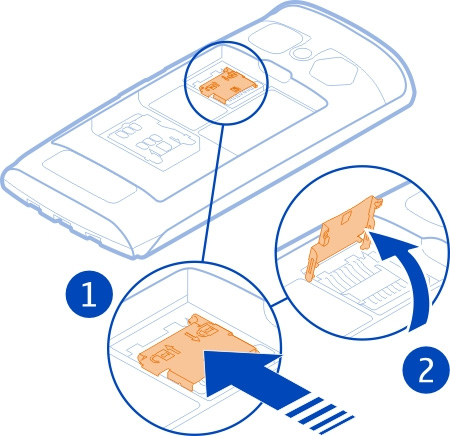

11 Başlarken 11 2 Batarya takılıysa bataryayı çıkarın. 3 Hafıza kartı yuvasının kilidini açmak için yuvanın üzerindeki ok yönünde yuvayı kaydırın. Yuvayı kaldırın. 4 Hafıza kartını yuvasına yerleştirin. Kart yuvasını aşağı indirirken, kartın temas yüzeyinin aşağıya baktığından emin olun. 5 Hafıza kartı yuvasını aşağıya itin. 6 Hafıza kartı yuvasını kilitlemek için yuvayı orijinal konumuna kaydırın.


12 12 Başlarken Hafıza kartını çıkarma 1 Telefonu kapatın. 2 Cihazın arka kapağını ve bataryayı çıkarın. 3 Hafıza kartı yuvasını kaydırıp yukarı kaldırın ve hafıza kartını çıkarın. Şarj etme Bataryayı şarj etme Bataryanız fabrikada kısmen şarj edilmiştir, ancak telefonunuzu ilk kez açmadan önce yeniden şarj etmeniz gerekebilir. Telefon şarjın azaldığını gösteriyorsa, aşağıdakileri yapın: 1 2 Bataryayı belirli bir süre boyunca şarj etmeniz gerekmez ve şarj sırasında telefonu kullanabilirsiniz. Batarya tamamen boşalmışsa, şarj göstergesinin görüntülenmesi veya arama yapılabilmesi için birkaç dakika geçmesi gerekebilir. İpucu: Bataryanızı şarj etmek için uyumlu bir USB şarj cihazı da kullanabilirsiniz.


13 Başlarken 13 Bataryayı USB ile şarj etme Bataryanın şarjı az kaldı ama yanınızda şarj cihazı mı yok? Uyumlu bir USB kablosu kullanarak telefonunuzu uyumlu bir cihaza, örneğin bir bilgisayara, bağlayabilirsiniz. Elektrik prizi bulamazsanız USB'den şarj edebilirsiniz. Cihaz şarj edilirken veri aktarımı yapılabilir. USB'den şarj etme verimliliği önemli ölçüde farklılık gösterir ve şarjın başlaması ve cihazın çalışmaya başlaması için çok uzun bir süre geçmesi gerekebilir. Şarj edilirken telefonunuzu kullanabilirsiniz. Şarj cihazı konektörüne zarar vermemek için şarj cihazı kablosunu bağlarken veya çıkarırken dikkatli olun. Telefonu açma veya kapatma Açma Telefon titreşene kadar açma/kapatma tuşunu Kapatma Açma/kapatma tuşunu basılı tutun. basılı tutun.
14 14 Başlarken Telefonunuzu ilk defa kullanma SIM kartınızı taktıktan sonra telefonunuzu ilk defa açtığınızda, ilk kurulumda telefonunuz size rehberlik eder. Nokia'nın Ovi servislerinin tümünü kullanmak için Nokia hesabı oluşturun. Ayrıca, eski telefonunuzdaki kartvizitleri ve diğer içeriği de kopyalayabilirsiniz. Nokia hesabı oluşturabilmek için, internet bağlantınız olması gerekir. Veri aktarım ücretleri ile ilgili bilgi için servis sağlayıcınıza başvurun. İnternet'e bağlanamıyorsanız, hesabınızı daha sonra oluşturabilirsiniz. İpucu: İnternet'te Nokia hesabınızı oluşturmak ve yönetmek için adresine gidin. Zaten bir Nokia hesabınız varsa, giriş yapın. İpucu: Şifrenizi mi unuttunuz? Şifrenizin size e-postayla veya kısa mesajla gönderilmesini isteyebilirsiniz. Aşağıdaki gibi içerikleri kopyalamak için Tel. değiştirme uygulamasını kullanın: Kartvizitler Mesajlar Fotoğraflar ve videolar Kişisel ayarlar E-posta hesabınızı ayarlarken, gelen kutunuzu giriş ekranınızda görüntülenecek şekilde ayarlayabilirsiniz; böylece e-postalarınızı kolayca kontrol edebilirsiniz. Ayarlama aşamasında acil arama yapmanız gerekirse, arama tuşuna basın. Telefonun ayarlanması Telefonunuzun temel ayarlarını tanımlamak için giriş ekranlarınızdan birinde olan Tel. ayarları kısayol öğesini seçin. Giriş ekranları arasında geçiş yapmak için sola veya sağa yatay kaydırın. Şunları da yapabilirsiniz:
15 Başlarken 15 Önceden kullandığınız Nokia telefonunuzdan rehber, fotoğraf ve diğer içeriği kopyalama Zil sesini ve görsel temayı değiştirerek telefonunuzu kişiselleştirme E-postayı ayarlama Telefonunuzun yazılımını güncelleştirme Ayarları daha sonra tanımlamak için Menü > Uygulamalar > Araçlar > Tel. ayarları seçeneğini belirleyin. Eski telefonunuzdaki kartvizitleri veya fotoğrafları kopyalama Eski uyumlu Nokia telefonunuzdaki önemli bilgileri kopyalayıp yeni telefonunuzu hemen kullanmaya başlamak mı istiyorsunuz? Örneğin, kartvizitleri, ajanda kayıtlarını ve fotoğrafları yeni telefonunuza ücretsiz olarak kopyalamak için Veri aktarma uygulamasını kullanın. Eski Nokia telefonunuzun Bluetooth'u desteklemesi gerekir. Menü > Uygulamalar > Araçlar > Tel. ayarları ve Veri aktarma seçeneğini belirleyin. Eski Nokia telefonunuzda Veri aktarma uygulaması yoksa, yeni telefonunuz Bluetooth'u kullanarak bu uygulamayı bir mesajla gönderir. Uygulamayı yüklemek için, eski telefonunuza gelen mesajı açın ve talimatları izleyin. 1 Bağlanmak istediğiniz telefonu seçin ve telefonları eşleştirin. Bluetooth özelliğinin etkinleştirilmiş olması gerekir. 2 Diğer telefon şifre isterse, şifreyi girin. Sizin tarafınızdan belirlenebilecek olan bu şifrenin her iki telefonda da girilmesi gerekir. Bazı telefonlarda şifre sabittir. Ayrıntılı bilgi için telefonun kullanıcı kılavuzuna bakın. Bu şifre yalnızca mevcut bir bağlantı için geçerlidir. 3 İçeriği seçin ve Tamam seçeneğini belirleyin.

16 16 Başlarken Tuşları ve ekranı kilitleme veya kilidini açma Telefonunuz cebinizdeyken veya çantadayken yanlışlıkla bir arama yapmayı önlemek için telefonunuzun tuşlarını ve ekranını kilitleyin. Tuş kilidi düğmesine basın. İpucu: Tuş kilidi düğmesine ulaşılamıyorsa, telefonunun kilidini açmak için menü tuşuna basıp Kilit aç seçeneğini belirleyin. Tuşları ve ekranı otomatik kilitlemeye ayarlama 1 Menü > Ayarlar ve Telefon > Ekran > Ekrn./tuş kilidi zmn. aşımı seçeneğini belirleyin. 2 Ekranın ve tuşların otomatik olarak kilitlenmesi için geçmesi gereken süreyi tanımlayın. Anten konumları Anten kullanımdayken antene dokunmaktan kaçının. Antene dokunulması iletişim kalitesini etkiler ve daha yüksek bir güç düzeyinde çalışması nedeniyle batarya ömrünü kısaltabilir.


17 Başlarken 17 Anten alanı vurgulanmıştır. Bir aramanın, şarkının veya videonun ses seviyesini değiştirme Ses seviyesi tuşlarını kullanın. Arama sırasında veya bir uygulama etkin durumdayken ses seviyesini ayarlayabilirsiniz. Dahili hoparlör, telefonu kulağınıza tutmak zorunda kalmadan, kısa bir mesafeden konuşmanıza ve dinlemenize olanak sağlar. Bir arama sırasında hoparlörün etkinleştirilmesi veya devre dışı bırakılması veya öğesini seçin. Bileklik kayışını takma Bileklik kayışını gösterildiği gibi takıp sıkıştırın. Kulaklıklı Mikrofon Seti Telefonunuza uyumlu bir kulaklık veya uyumlu bir müzik kulaklığı takabilirsiniz.
18 18 Başlarken Cihazınıza zarar verebileceğinden, çıkış sinyali üreten ürünleri cihazınıza bağlamayın. Nokia AV konektörüne herhangi bir gerilim kaynağı bağlamayın. Bu cihazla kullanım için Nokia'nın onayladıkları dışında herhangi bir harici cihaz veya kulaklıklı mikrofon setini Nokia AV konektörüne bağlarsanız, özellikle ses düzeylerine dikkat edin. Nokia Ovi Mağaza'yı ziyaret etme Menü > Mağaza seçeneğini belirleyin. Nokia'nın Ovi Mağazasından şunları indirebilirsiniz: Uygulamalar Temalar, duvar kağıtları, resimler ve videolar Zil sesleri Mobil oyunlar Bazı öğeler ücretsizdir; diğerlerinin ücretlerini ise kredi kartınız ile veya telefon faturanız üzerinden ödemeniz gerekir. Ödeme yöntemlerinin kullanılabilirliği, ikamet ettiğiniz ülkeye ve şebeke servis sağlayıcınıza bağlıdır. Ovi Mağaza, telefonunuzla uyumlu ve zevkinize ve konumunuza uygun olan içerikler sunar. Daha fazla bilgi için adresine gidin. Telefonunuzdaki kullanıcı kılavuzunu kullanma Telefonunuzda tam bir kullanıcı kılavuzu bulunmaktadır. Gerek duyduğunuz her zaman sizinle ve kullanıma hazır. Menü > Uygulamalar > Kllnc. kılavz. seçeneğini belirleyin. Bir uygulamanın içinden kullanım kılavuzunu açma Seçenekler > Kullanıcı kılavuzu öğesini seçin. Bu özellik her uygulamada bulunmaz.
19 Nokia Ovi Suite'i bilgisayarınıza yükleme 19 Kullanım kılavuzunda arama yapma Kullanım kılavuzu açık olduğunda Seçenekler > Bul seçeneğini belirleyin ve arama alanına bir harf veya sözcük girin. Kullanım kılavuzu ile uygulama arasında geçiş yapma Menü tuşunu basılı tutun, sağa veya sola yatay kaydırın ve istenen uygulamayı seçin., bir web sayfası bağlantısını gösterir. İlgili konuların bağlantıları talimatların sonunda bulunabilir. Nokia Ovi Suite'i bilgisayarınıza yükleme Nokia Ovi Suite PC uygulamasını kullanarak, telefonunuzda bulunan içeriği yönetebilir ve telefonunuzu uyumlu bilgisayarınızla senkronize edebilirsiniz. Ayrıca, telefonunuzu en son yazılımla güncelleyebilir ve harita da indirebilirsiniz. İnternet bağlantısı gerekebilir. Veri maliyetleri hakkında bilgi için servis sağlayıcınızla temasa geçin. Nokia Ovi Suite'in en son sürümünü adresinden bilgisayarınıza indirin. Nokia Ovi Suite'i telefonunuzu kullanarak yükleme 1 Telefonunuzu bilgisayarınıza bağlamak için uyumlu bir USB veri kablosu kullanın. Bilgisayarınızda Windows XP veya Windows Vista kullanıyorsanız, telefonunuzun USB modunu Depolama olarak ayarlayın. Telefonunuzda USB modunu ayarlamak için, bildirim alanından aşağıya doğru kaydırma yapın ve > Depolama seçeneğini belirleyin. Telefonunuzun depo hafızası ve hafıza kartı bilgisayarınızda çıkarılabilir disk olarak görüntülenir.

20 20 Temel kullanım 2 Bilgisayarınızda, Dosyaları görüntülemek için klasörü aç seçeneğini belirleyin ve Nokia Ovi Suite yükleme dosyasını çift tıklatın. Yükleme penceresi otomatik olarak açılırsa, Nokia Ovi Suite'i Yükle seçeneğini belirleyin. 3 Görüntülenen talimatları uygulayın. 4 Bilgisayarınızda Windows XP veya Windows Vista kullanıyorsanız, yükleme tamamlandığında telefonunuzun USB modunun Nokia Ovi Suite olduğundan emin olun. Nokia Ovi Suite hakkında daha fazla bilgi almak için adresine gidin. Hangi Nokia Ovi Suite işletim sisteminin çalıştığını kontrol etmek için support adresine gidin. Temel kullanım Dokunmatik ekran eylemleri Kullanıcı arayüzüyle etkileşime geçmek için dokunmatik ekrana dokunun veya dokunarak basılı tutun. Bir uygulama veya başka bir ekran öğesini açma Uygulamaya veya öğeye dokunun. Fonksiyonlara hızlı erişme Öğeye dokunun ve basılı tutun. Kullanılabilir seçenekleri içeren bir menü açılır.
21 Temel kullanım 21 Örnek: Bir resim göndermek veya alarmı silmek için resme veya alarma dokunarak basılı tutun ve açılan menüden uygun seçeneği seçin. Giriş ekranına dokunarak basılı tutarsanız düzenleme modu etkinleşir.
22 22 Temel kullanım Öğe sürükleme Bir öğeye dokunup basılı tutun ve parmaklarınızı ekranda kaydırın. Öğe parmağınızı takip eder. Örnek: Düzenleme modunu etkinleştirdiğinizde giriş ekranı veya ana menüdeki öğeleri sürükleyebilirsiniz. Çekme Ekrana parmağınızın birini yerleştirin ve parmağınızı istenen yönde kararlı şekilde kaydırın. Örnek: Fotoğraf görüntüleme sırasında bir sonraki fotoğrafı görüntülemek için sola kaydırın. Bir listede veya menüde ilerleme Parmağınızı ekran üzerinde hızlıca yukarı veya aşağı kaydırın, ardından parmağınızı kaldırın. Kaydırmayı durdurmak için ekrana dokunun.


23 Temel kullanım 23 Yakınlaştırma Fotoğraf veya web sayfası gibi bir öğenin üzerine iki parmağınızı yerleştirin ve iki yana kaydırın. Uzaklaştırma İki parmağınızı öğeye yerleştirin ve parmaklarınızı birlikte kaydırın. İpucu: Öğeye iki kere dokunarak da yakınlaştırma veya uzaklaştırma yapabilirsiniz. Etkileşimli giriş ekranı öğeleri Ana ekrandaki öğeler interaktiftir. Örneğin, doğrudan giriş ekranında, tarih ve saati değiştirebilir, alarmlar ayarlayabilir, ajanda kayıtları yazabilir veya tercihleri düzenleyebilirsiniz.
24 24 Temel kullanım Alarm ayarlama Saati seçin (1). Tercihleri etkinleştirme veya düzenleme Tercihi seçin (2). Programınızı görüntüleme veya düzenleme Tarihi seçin (3). Cevapsız aramaları veya okunmamış mesajları görüntüleme Bildirim alanını seçin (4). Kullanılabilir WLAN'ları görüntüleme veya Bluetooth bağlantılarını yönetme Bildirim alanını seçin (4). Bağlantı ayarlarını değiştirme Bildirim alanını seçin (4) ve. Diğer çoğu görünümde, bildirim alanını seçebilir (4) ve şunları yapabilirsiniz: Bağlantı ayarlarını değiştirme Saati açma ve alarm ayarlama Batarya durumunu görüntüleme ve güç tasarrufu modunu etkinleştirme Cevapsız arama veya okunmamış mesaj bildirimlerini görüntüleme WLAN sihirbazını açma ve WLAN'a bağlanma Bluetooth bağlantılarını yönetme Açık uygulamaları arasında geçiş yapma Hangi uygulamaların ve görevlerin açık olduğunu arka plandan görebilir ve aralarında geçiş yapabilirsiniz. Menü tuşunu basılı tutun, sağa veya sola yatay kaydırın ve istenen uygulamayı seçin.


25 Temel kullanım 25 Arka planda çalışan uygulamalar batarya ve hafıza tüketimini artırır. Kullanmadığınız bir uygulamayı kapatmak için seçeneğini belirleyin. İpucu: Açık uygulamaların tümünü kapatmak için, görev değiştiriciyi seçip basılı tutun ve açılan menüden Tümünü kapat seçeneğini belirleyin. Metin yazma Sanal klavye ile metin girme Sanal klavye kullan Sanal klavyeyi etkinleştirmek için herhangi bir metin girişi alanını seçin. Sanal klavyeyi yatay ve dikey modda kullanabilirsiniz. Sanal klavye tüm yazma dilleri için yatay modda kullanılamayabilir. 1 Sanal klavye 2 Kapat tuşu - Sanal klavyeyi kapatır. 3 Shift ve caps lock tuşu - Alt karakterde yazarken bir üst karakter girmek için veya bunun tam tersi, karakteri girmeden önce tuşu seçin. Caps lock modunu etkinleştirmek için tuşa iki kez dokunun. 4 Karakter aralığı - İstediğiniz karakter aralığını (sayılar veya özel karakterler gibi) seçin. 5 Ok tuşları - İmleci sola veya sağa taşır.
26 26 Temel kullanım 6 Boşluk çubuğu - Boşluk ekler. 7 Giriş menüsü - Metin tahmini girişini etkinleştirin veya yazma dilini değiştirin. 8 Enter tuşu - İmleci sonraki satıra veya metin girişi alanına taşır. Ek işlevler geçerli bağlama göre değişir. Örneğin Web tarayıcısındaki Web adresi alanında Git simgesinin gördüğü işlevi görür. 9 Geri silme tuşu - Bir karakteri siler. Dikey moddayken sanal klavye ve tuş takımı arasında geçiş yapma > Alfasayısal tuş takımı veya QWERTY klavye öğesini seçin. Karaktere aksan ekleme Karakteri seçip basılı tutun. Sanal klavye ile metin tahmini girişini etkinleştirme Metin tahmini girişi her dilde kullanılmaz. 1 > Giriş seçenekleri > Tahmini etkinleştir seçeneğini belirleyin. görüntülenir. 2 Bir sözcük yazmaya başlayın. Siz yazdıkça telefonunuz olası sözcükleri önerir. Doğru sözcük görüntülendiğinde sözcüğü seçin. 3 Sözcük sözlükte yoksa, telefon sözlükten alternatif bir sözcük önerir. Yeni sözcüğü sözlüğe eklemek için yazdığınız sözcüğü seçin. Tahmini metin girişi modunu devre dışı bırakma > Giriş seçenekleri > Tahmini kapat seçeneğini belirleyin. Metin girişi ayarlarını değiştirme > Giriş seçenekleri > Ayarlar seçeneğini belirleyin. Sanal tuş takımı ile metin girme Sanal klavyeyi kullanma Portre modunda yazarken alfasayısal tuş takımını kullanmak isterseniz, sanal klavyeden sanal tuş takımına geçebilirsiniz. 1 Bir metin giriş alanı seçin. 2 > Alfasayısal tuş takımı seçeneğini belirleyin.

27 Temel kullanım 27 1 Sayı tuşları 2 * - Özel bir karakter girin veya tahmini metin giriş modu etkinken sözcüğün altı çizildiği zaman sözcük adaylarına tek tek bakın. 3 Üst karakter tuşu - Küçük/büyük harf değişimi yapar. Tahmini metin giriş modunu etkinleştirmek veya devre dışı bırakmak için tuşa hızlıca iki kez basın. Harf ve sayı modları arasında geçiş yapmak için tuşu basılı tutun. 4 Kapat - Sanal tuş takımını kapatır. 5 Ok tuşları - İmleci sola veya sağa taşır. 6 Giriş menüsü - Metin tahmini özelliğini etkinleştirir, yazma dilini değiştirir veya sanal klavyeye geçilmesini sağlar. 7 Geri silme tuşu - Bir karakteri siler. 8 Metin girişi göstergesi (varsa) - Büyük/küçük harf durumunu ve harf veya sayı modunun veya tahmini metin giriş modunun etkin olup olmadığını gösterir. Sanal tuş takımıyla normal metin girişini etkinleştirme # öğesini iki kere seçin. Karakter girme 1 İstediğiniz karakter görünene kadar bir numara tuşunu (1-9) art arda seçin. Tuş üzerinde görünenden daha fazla karakter mevcuttur. 2 Bir sonraki harf aynı tuşta ise, imleç görüntülenene kadar bekleyin veya imleci ileriye taşıyın ve tuşu tekrar seçin.
28 28 Temel kullanım Boşluk ekleme 0 tuşunu seçin. İmleci bir sonraki satıra taşıma Üç defa 0 tuşunu seçin. Metin tahmini girişini sanal tuş takımı ile etkinleştirme Tahmini metin özelliği, yeni sözcükler ekleyebildiğiniz dahili bir sözlüğü esas alır. Tahmini metin girişi her dilde kullanılmaz. 1 > Metin tahm. etkinleştir öğesini seçin. 2 İstediğiniz sözcüğü yazmak için, 2-9 tuşlarını kullanın. Bir harfi girmek için o harfin bulunduğu tuşu seçin. Örneğin, İngilizce sözlük seçiliyken Nokia yazmak istediğinizde, N için 6, o için 6, k için 5, i için 4 ve a için 2 tuşunu seçin. Tuşlar seçildikçe, önerilen sözcük değişir. 3 Sözcük doğru değilse, doğru karşılık görünene kadar sürekli * öğesini seçin. Sözcük sözlükte yoksa, Hecele öğesini seçin ve normal metin girişi modunu kullanarak sözcüğü girin ve Tamam seçeneğini belirleyin. Sözcükten sonra? karakteri görünürse, bu sözcük sözlükte yok demektir. Sözlüğe bir sözcük eklemek için * seçeneğini belirleyin, normal metin girişi modunu kullanarak sözcüğü girin ve Tamam'ı seçin. 4 Boşluk eklemek için 0 tuşunu seçin. Sık kullanılan noktalama işaretlerinden birini eklemek için 1 tuşunu ve eklemek istediğiniz doğru noktalama işareti görünene kadar sürekli * tuşunu seçin. 5 Sonraki sözcüğü yazmaya başlayın. Tahmini metin girişini kapatma # öğesini hızlıca iki kez seçin. Yazma dilini tanımlama Menü > Ayarlar ve Telefon > Dokunma girişi > Yazma dili öğesini seçin. Yazarken kullanılan dili değiştirme > Giriş seçenekleri > Yazma dili veya > Yazma dili öğesini seçin. Kullanılabilir seçenekler değişebilir.
29 Temel kullanım 29 Ekran göstergeleri Genel göstergeler Dokunmatik ekran ve tuşlar kilitli. Telefon, arama veya mesaj geldiğinde sessiz bir şekilde uyarır. Alarm ayarlanmış. Zamanlanmış bir tercih etkindir. Kaçırdığınız bir ajanda etkinliği var. Arama göstergeleri Bir kişi sizi aramaya çalıştı. İkinci telefon hattınızı kullanıyorsunuz (şebeke servisi). Gelen aramalar başka bir numaraya aktarılır (şebeke servisi). İki telefon hattına sahipseniz, etkin hat bir numara ile gösterilir. Telefonunuz internet araması için hazır. Etkin bir veri araması var (şebeke servisi). Mesaj göstergeleri Okunmamış mesajlarınız var. Gösterge yanıp sönüyorsa, Gelen kutusu klasörünüz dolmuş olabilir. Giden kutusu klasöründe gönderilmeyi bekleyen mesajlar var. Şebeke göstergeleri Telefonunuz GSM şebekesine bağlı (şebeke servisi). Telefonunuz 3G şebekesine bağlı (şebeke servisi). GPRS veri bağlantısı (şebeke servisi) açık. simgesi, bağlantının beklemede olduğunu gösterir. simgesi ise bağlantının açılmakta veya kapanmakta olduğunu gösterir. EGPRS veri bağlantısı (şebeke servisi) açık. simgesi, bağlantının beklemede olduğunu; simgesi ise bağlantının kurulmakta olduğunu gösterir. 3G veri bağlantısı (şebeke servisi) açık. simgesi, bağlantının beklemede olduğunu; simgesi ise bağlantının kurulmakta olduğunu gösterir. HSPA veri bağlantısı (şebeke servisi) açık. simgesi, bağlantının beklemede olduğunu; simgesi ise bağlantının kurulmakta olduğunu gösterir. WLAN bağlantısı kullanılabilir. bağlantının şifreli olduğunu gösterir. ise bağlantının şifreli olmadığını gösterir.
30 30 Temel kullanım Bağlantı göstergeleri Bluetooth etkin., telefonunuzun veri göndermekte olduğunu gösterir. Gösterge yanıp sönüyorsa, telefonunuz başka bir cihaza bağlanmaya çalışıyordur. Telefonunuza USB kablosu bağlı. GPS etkin. Telefon senkronizasyon yapıyor. Telefonunuza uyumlu bir kulaklık bağlı. Cevapsız aramalar veya okunmayan mesajlar için bildirim ışığının yanıp sönmesini ayarlama Telefonun bildirim ışığının yanıp sönmesi, cevapsız aramanızın olduğunu veya yeni bir mesaj aldığınızı gösterir. Menü > Ayarlar ve Telefon > Bildirim ışıkları > Bildirim ışığı öğesini seçin. Telefonunuzda ve internet'te arama yapma Telefonunuzda veya internet'te kayıtlı mesajlar, fotoğraflar, dosyalar, müzik veya videolar gibi öğeler için arama yapabilirsiniz. 1 Menü > Uygulamalar > Bul öğesini seçin. 2 Bir arama sözcüğü girin ve önerilen eşleşmeler arasından seçim yapın. 3 İnternet'te arama yapmak için, arama sonuçlarının sonundaki internet arama bağlantısını seçin. Etkin internet bağlantısı gereklidir. İpucu: Giriş ekranına bir arama widget'i ekleyebilirsiniz. Giriş ekranına dokunup basılı tutun ve seçeneğini belirleyerek listeden arama widget'ini seçin. Telefonunuzu hatsız kullanma Arama yapmak veya almak istemediğiniz yerlerde hatsız tercihi etkinleştirseniz bile takviminize, kartvizit listenize ve çevrimdışı oyunlara ulaşabilirsiniz. Cep telefonu kullanımına izin verilmediği veya etkileşime ya da tehlikeye neden olabileceği durumlarda telefonu kapatın. Giriş ekranında, tercihi seçin ve Hatsız seçeneğini belirleyin. Hatsız profil etkinleştirildiğinde hücresel şebeke bağlantınız kapanır. Telefonunuzla hücresel şebeke arasındaki tüm radyo frekansı sinyalleri engellenir. Mesaj göndermek istediğinizde Giden kutusu klasöründe yer alır ve yalnızca başka bir tercih etkinleştirildiğinde gönderilir.
31 Temel kullanım 31 Telefonunuzu SIM kart olmadan da kullanabilirsiniz. Telefonu kapatın ve SIM kartı çıkarın. Tekrar açtığınızda, hatsız tercih etkindir. Önemli: Hatsız tercihi etkinken arama yapamaz veya alamaz ya da hücresel şebeke kapsama alanında bulunmayı gerektiren diğer özellikleri kullanamazsınız. Cihazınızda programlanmış olan resmi acil durum numaralarını arayabilirsiniz. Arama yapabilmek için, öncelikle başka bir tercihi etkinleştirmeniz gerekir. Hatsız tercih etkinleştirildiğinde, e-postalarınızı okumak veya İnternet'te gezinmek gibi işlemler için WLAN'a bağlanabilirsiniz. Bluetooth'u da kullanabilirsiniz. İlgili güvenlik koşullarına uymayı unutmayın. Batarya ömrünü uzatma Telefonunuzu çok sık şarj etme ihtiyacı hissediyorsanız, bazı tedbirleri alarak telefonunuzun güç tüketimini azaltabilirsiniz. Bataryayı her zaman tam şarj edin. Güç tasarrufu modu etkinleştirildiğinde, Şebeke modu gibi telefon ayarları ve ekran koruyucu en iyi duruma getirilir. Güç tasarrufu modunu etkinleştirme Açma/kapatma tuşuna basın ve Güç tasarrufunu etknlştr. seçeneğini belirleyin. Güç tasarrufu modunu devre dışı bırakmak için, açma/kapatma tuşuna basın ve Güç tasarrufunu kapat seçeneğini belirleyin. Kullanmadığınız uygulamaları kapatın Menü tuşunu basılı tutun, istediğiniz uygulama görüntülenene kadar kaydırın ve öğesini seçin. Sesler, temalar ve efektler Tuş sesleri gibi gereksiz sesleri kapatın. Hoparlör yerine kablolu kulaklık kullanın. Telefon ekranının kapanması için geçmesi gereken zaman aşımı süresini değiştirin. Zaman aşımı süresini ayarlayın Menü > Ayarlar ve Telefon > Ekran > Işık zaman aşımı seçeneğini belirleyin. Koyu renkli bir tema ve duvar kağıdını etkinleştirin Menü > Ayarlar ve Temalar > Genel seçeneğini belirleyin. Duvar kağıdını değiştirmek için, giriş ekranında, Seçenekler > Duvar kağıdını değiştir öğesini seçin.
32 32 Temel kullanım Arka plandaki animasyon efektlerini devre dışı bırakın Menü > Ayarlar ve Temalar > Genel > Seçenekler > Tema efektleri > Kapalı seçeneğini belirleyin. Ekranın parlaklığını azaltın Ekran ayarlarında, Parlaklık seçeneğini belirleyin. Büyük saat ekran koruyucuyu devre dışı bırakın Menü > Ayarlar ve Temalar > Ekran koruyucu > Yok seçeneğini belirleyin. Şebeke kullanımı Müzik dinliyorsanız veya telefonunuzu başka bir amaçla kullanıyorsanız ve bu sırada arama yapmak veya arama almak istemiyorsanız, hatsız tercihini etkinleştirin. Telefonunuzu, yeni e-posta gelip gelmediğini daha az kontrol edecek şekilde ayarlayın. İnternet'e bağlanmak için, paket veri (GPRS veya 3G) bağlantısı yerine WLAN bağlantısı kullanın. Telefonunuz, hem GSM hem de 3G şebekelerini kullanacak şekilde ayarlanmışsa (çift mod), telefon 3G şebekesini ararken daha fazla güç kullanır. Telefonunuzu yalnızca GSM şebekesini kullanacak şekilde ayarlayın Menü > Ayarlar ve Bağlantı > Ağ > Şebeke modu > GSM seçeneğini belirleyin. Gerekli olmadığında Bluetooth'u devre dışı bırakın Menü > Ayarlar ve Bağlantı > Bluetooth > Bluetooth > Kapalı seçeneğini belirleyin. Telefonunuzun kullanılabilir WLAN'ları taramasını engelleyin Menü > Ayarlar ve Bağlantı > WLAN > Seçenekler > Ayarlar > WLAN varlığını göster > Asla seçeneğini belirleyin. Yalnızca gerektiğinde paket veri (3G veya GPRS) bağlantısı kurun Menü > Ayarlar ve Bağlantı > Yönetim ayarları > Paket veri > Paket veri bağlantısı > Gerektiğinde seçeneğini belirleyin. Orijinal ayarları geri yükleme Telefonunuz düzgün çalışmıyorsa, bazı ayarları orijinal değerlerine sıfırlayabilirsiniz. 1 Etkin durumda olan bütün bağlantıları ve aramaları sonlandırın.
33 Kişiselleştirme 33 2 Menü > Ayarlar ve Telefon > Telefon yönetimi > Orij. tel. ayarları > Geri yükle seçeneğini belirleyin. 3 Kilit kodunu girin. Bu işlem telefonunuzda depolanan belgeleri ve dosyaları etkilemez. Orijinal ayarların geri yüklenmesinden sonra telefon kapanır ve yeniden açılır. Bu, normalden biraz daha uzun sürebilir. Kişiselleştirme Tercihler Tercihler hakkında Menü > Ayarlar > Tercihler öğesini seçin. Beklediğiniz bir arama var, ancak telefonunuz çalmıyor mu? Telefonunuzda farklı etkinlikler ve ortamlar için kişiselleştirebileceğiniz, tercihler adı verilen çeşitli ayar grupları bulunur. Ayrıca kendi tercihlerinizi oluşturabilirsiniz. Tercihlerinizi aşağıdaki yöntemlerle kişiselleştirebilirsiniz: Zil sesini ve mesaj uyarı seslerini değiştirin. Zil sesinin ve tuş seslerinin seviyelerini değiştirin. Tuş seslerini ve bildirim seslerini kapatın. Titreşimli bildirimleri etkinleştirin. Telefonu, arayanın ismini söyleyecek şekilde ayarlayın. Zil seslerinizi kişiselleştirme Her tercih için telefonunuzun zil seslerini kişiselleştirebilirsiniz. Menü > Ayarlar > Tercihler seçeneğini belirleyin. 1 İstediğiniz profili seçin. 2 Kişiselleştir öğesini ve istediğiniz seçeneği belirleyin. İpucu: Ovi Mağaza'dan zil sesleri indirin. Ovi Mağaza hakkında daha fazla bilgi için, adresine gidin. Telefonunuzun sesini kapatma Sessiz tercih etkinleştirildiğinde, tüm zil ve bildirim sesleri kapatılır. Sinema veya toplantıdayken bu tercihi etkinleştirin. Giriş ekranında, tercihi seçin ve Sessiz seçeneğini belirleyin.
34 34 Kişiselleştirme Toplantılar veya dış mekan kullanımı için tercihinizi değiştirme Toplantı tercihi etkinleştirildiğinde, telefonunuz çalmak yerine bir kez bip sesi çıkarır. Dış mekan tercihi etkinleştirildiğinde, gürültülü bir ortamda gelen aramaları kaçırmamanız için zil sesi daha yüksek olur. Giriş ekranında, tercihi seçin ve Toplantı veya Dış mekan seçeneğini belirleyin. Yeni bir tercih oluştur Telefonunuzun işte, okulda veya evde ihtiyaçlarınıza uygun olmasını nasıl ayarlarsınız? Farklı durumlar için yeni tercihler oluşturabilir ve bunlara uygun adlar verebilirsiniz. 1 Menü > Ayarlar > Tercihler ve Seçenekler > Yeni oluştur seçeneğini belirleyin. 2 Tercih ayarlarınızı tanımlayın ve Tercih ismi seçeneğini belirleyin. 3 Profil için bir isim girin. Zamanlı bir tercih ayarlama Bir tercihi, belirli bir süre etkin kaldıktan sonra kendisinden önce kullanılan tercih etkinleşecek şekilde ayarlayabilirsiniz. Menü > Ayarlar > Tercihler seçeneğini belirleyin. 1 İstediğiniz tercihi seçin ve Zamanlı seçeneğini belirleyin. 2 Zamanlı tercihin devre dışı kalması için geçmesi gereken süreyi belirtin. Temanızı değiştirme Ekranınızın renklerini ve görünümünü temalarla değiştirebilirsiniz. Menü > Ayarlar > Temalar seçeneğini belirleyin. Genel öğesini ve bir tema seçin. Bazı temalarda arka plan animasyon efektleri bulunur. Batarya gücünden tasarruf sağlamak için Genel > Seçenekler > Tema efektleri > Kapalı seçeneğini belirleyin. İpucu: Nokia Ovi Mağaza'dan tema indirin. Ovi Mağaza hakkında daha fazla bilgi almak için adresine gidin. Arka kapağı değiştirme Telefonunuzun renklerini değiştirmek mi istiyorsunuz? Arka kapağı değiştirebilir ve buna uyan bir yazılım teması kullanabilirsiniz. Yetkili bir Nokia satıcısından daha başka kapaklar satın alın. Nokia Ovi Mağaza'dan tema indirin. Bazı temalar ücretsizken, bazıları için ücret ödemeniz gerekir.
35 Kişiselleştirme 35 1 Arka kapağa basın ve kaydırarak çıkarın. 2 Yeni arka kapağı takmak için kaydırın ve yerine yerleşmesi için üzerine bastırın. Ana ekran Giriş ekranı hakkında Giriş ekranında, şunları yapabilirsiniz: Cevapsız aramalar ve alınan mesajlarla ilgili bildirimleri görebilirsiniz En sevdiğiniz uygulamaları açabilirsiniz Örneğin müzik çalar gibi uygulamaları kontrol edebilirsiniz Örneğin mesaj yazma gibi farklı özellikler için kısayollar ekleyebilirsiniz Favori kartvizitlerinizi görüntüleyebilir ve bunları hızlıca arayabilir veya mesaj gönderebilirsiniz. Birden fazla ana ekran sayfanız olabilir. Örneğin iş ve özel yaşamınız için ayrı ana ekranlarınız olabilir. Ana ekrandaki öğeler interaktiftir. Örneğin, saati seçerseniz, saat uygulaması açılır. Giriş ekranları arasında geçiş yapma Birden fazla giriş ekranınız olabilir. Örneğin, iş ve özel yaşamınız için ayrı giriş ekranları oluşturabilir ve onları farklı içerikle kişiselleştirebilirsiniz. Başka bir giriş ekranına geçiş yapmak için sola veya sağa kaydırın.
36 36 Kişiselleştirme simgesi, hangi giriş ekranında olduğunuzu gösterir. Giriş ekranını kişiselleştirme En sevdiğiniz manzara resmini veya ailenizin fotoğraflarını ana ekranınızın arka planında görmek ister misiniz? Bu duvar kağıdını değiştirebilir ve öğeleri ana ekranda yeniden düzenleyerek zevkinize göre kişiselleştirebilirsiniz. İpucu: Birden fazla ana ekranınız varsa, düzenleme yaparken bu ekranlar arasında geçiş yapabilir ve aynı anda tüm ana ekranlarınızı kişiselleştirebilirsiniz. Duvar kağıdını değiştirme 1 Giriş ekranını dokunarak basılı tutun. 2 Seçenekler > Duvar kağıdını değiştir > Görüntü seçeneğini belirleyin. 3 İstediğiniz resmi seçin. 4 Bitti seçeneğini belirleyin. İpucu: Nokia Ovi Store'dan daha fazla arka plan görüntüsü indirin. Ovi Mağazası hakkında daha fazla bilgi almak için adresine gidin. Ana ekrandaki öğeleri yeniden düzenleme 1 Giriş ekranını dokunarak basılı tutun. 2 Öğeleri sürükleyerek yeni konuma bırakın.
37 Kişiselleştirme 37 3 Bitti seçeneğini belirleyin. Giriş ekranına gereç ekleme Günlük hava koşulları veya güncel haberler mi ilginizi çekiyor? Giriş ekranınıza mini uygulamalar (widget'lar) ekleyerek en gerekli bilgileri bir bakışta görebilirsiniz. 1 Giriş ekranını dokunarak basılı tutun. 2 öğesini ve listeden istenilen gereci seçin. 3 Bitti seçeneğini belirleyin. Bir widget, ilgili uygulamayı geliştirebilir ve uygulamanın çalışma biçimini de değiştirebilir. Örneğin, bir bildirim widget'ı eklerseniz, alınan mesajlar widget'ta bildirilir. İpucu: Daha fazla widget indirmek için OVI seçeneğini belirleyin.. Servisleri kullanmak veya içerik indirmek büyük miktarda veri aktarımını gerektirebilir ve bunun sonucunda veri trafiği ücreti ödemeniz gerekebilir. Bazı giriş ekranı widget'leri internete otomatik olarak bağlanabilir. Bunu önlemek için Seçenekler > Widget'lar çvrmdş. mdd. öğesini seçin. Bir gereci giriş ekranından kaldırma 1 Giriş ekranını dokunarak basılı tutun. 2 Gereci seçin, açılan menüden Kaldır seçeneğini belirleyin. 3 Bitti seçeneğini belirleyin. Giriş ekranına kısayol ekleme Sık kullandığınız uygulamaların ve özelliklerin kısayollarını oluşturabileceğinizi biliyor musunuz? Uygulamaların, web yer imlerinizin veya eylemlerin (örneğin, mesaj yazma) kısayollarını ekleyebilirsiniz. 1 Giriş ekranına dokunun ve basılı tutun.
38 38 Kişiselleştirme 2 Kısayol widget'ini ve Ayarlar öğesini seçin. 3 Tanımlamak istediğiniz kısayolu ve Yer imi veya Uygulama öğesini seçin, ardından istediğiniz öğeyi seçin. 4 Geri > Bitti öğesini seçin. İpucu: Bir kısayolu kaldırmak için başka bir kısayolla değiştirin. İpucu: Bir giriş ekranını düzenlerken boş kısayol widget'leri eklerseniz, daha sonra kısayolları doğrudan ana ekranda tanımlayabilirsiniz. Önemli kartvizitlerinizi ana ekrana ekleme En önemli kartvizitlerinizi ana ekrana ekleyin böylece onları hızlı bir biçimde arayabilir veya onlara mesaj gönderebilirsiniz. Kartvizitlerin telefonunuzun hafızasında kayıtlı olması gerekir. 1 Favori kartvizitler gerecinde öğesini seçin. 2 Kartvizitleri, ana ekrana eklemek üzere işaretlemek için istediğiniz kartvizitleri seçin. Gerece en fazla 20 kartvizit ekleyebilirsiniz. Kartvizit arama veya kartvizite mesaj gönderme Gereçte, kartviziti seçin. Ana ekrandan kartvizit kaldırma Gereçte öğesini ve kaldırılacak kartviziti seçin. Kartvizit, gereçten silinir ancak kartvizit listenizde kalır. Uygulamalarınızı düzenleme En çok kullandığınız uygulamaları daha hızlı açmak ister misiniz? Ana menüde uygulamalarınızı düzenleyebilir ve daha az kullanılan uygulamaları klasörlerde gizleyebilirsiniz. Menü tuşuna basın ve Seçenekler > Düzenle seçeneğini belirleyin. Yeni bir klasör oluşturma Seçenekler > Yeni klasör seçeneğini belirleyin. Uygulamayı bir klasöre taşıma Taşımak istediğiniz uygulamayı seçili tutun ve açılan menüden Klasöre taşı yeni klasörü seçin. İpucu: Uygulamaları ve klasörleri sürükle ve bırak yoluyla da taşıyabilirsiniz.
39 Aramalar 39 Oyun, uygulama veya başka bir öğe indirme Oyunları, uygulamaları veya videoları ücretsiz olarak indirin, veya telefonunuz için daha fazla içerik satın alın. Ovi Mağaza'da, telefonunuz için özel olarak tasarlanan içerikleri bulabilirsiniz. Menü > Mağaza öğesini seçin ve Nokia hesabınıza giriş yapın. 1 Öğeyi seçin. 2 Öğe ücretliyse, Satın al seçeneğini belirleyin. Öğe ücretsizse, İndir seçeneğini belirleyin. 3 Ödemeyi kredi kartıyla veya banka kartıyla ya da varsa telefon faturanızla yapabilirsiniz. Kart bilgilerinizi Nokia hesabınıza kaydetmek için, Bu kartı Nokia hesabıma kaydet: seçeneğini belirleyin. Kart bilgileriniz zaten kayıtlıysa, farklı bir ödeme yöntemi kullanmak için, Fatura bilgilerini değiştir seçeneğini belirleyin. 4 Satın alma işleminizin belgesini almak için, bir e-posta adresi seçin veya girin. 5 Onayla seçeneğini belirleyin. 6 İndirme tamamlandığında, öğeyi açabilir veya görüntüleyebilir ya da diğer içeriklere göz atmaya devam edebilirsiniz. İçerik türü, öğenin telefonunuzda nerede depolanacağını belirler. Varsayılan konumu değiştirmek için, Hesap > Yükleme tercihleri seçeneğini belirleyin ve istediğiniz hafızayı seçin. İpucu: Oyun, uygulama veya video gibi büyük dosyaları indirmek için WLAN bağlantısını kullanın. İpucu: Ovi Mağaza'dan alışveriş ederken her seferinde tekrar tekrar ödeme kartınızın bilgilerini girmemek için, bilgilerinizi Nokia hesabınıza kaydedin. Birden fazla ödeme kartı ekleyebilir ve satın alma sırasında hangisini kullanacağınızı seçebilirsiniz. Bir öğe hakkında daha fazla bilgi için, o öğenin yayıncısıyla iletişim kurun. Aramalar Telefon numarasını arama 1 Giriş ekranında Ara seçeneğini belirleyin ve telefon numarasını girin. Uluslararası aramalar için kullanılan + karakterini girmek için * öğesini iki kez seçin. 2 Arama yapmak için arama tuşuna basın. 3 Aramayı bitirmek için bitirme tuşuna basın. İpucu: Bir kartviziti aramak için, giriş ekranında Ara öğesini seçin ve kartvizitin ismini girmeye başlayın.
40 40 Aramalar Aramayı cevaplama Arama geldiğinde, arama tuşuna basın. Aramayı reddetme Arama geldiğinde, bitirme tuşuna basın. Arama reddetme kısa mesajı gönderme 1 Arama geldiğinde, Sustur > Msj. gönder seçeneğini belirleyin ve aramayı cevaplayamadığınızı bildiren bir mesaj düzenleyin. 2 Mesajı göndermek için seçeneğini belirleyin. 3 Aramayı reddedin. Standart bir arama reddetme kısa mesajı yazma Menü > Ayarlar öğesini seçin ve Arama yapma > Ara > Mesaj metni seçeneğini belirleyip mesajı yazın. İpucu: Reddedilen aramaları otomatik olarak telesekreterinize veya başka bir telefon numarasına (şebeke servisi) aktarabilirsiniz. Menü > Ayarlar ve Arama yapma > Arama aktarma > Sesli aramalar > Meşgulse > Etkinleştir > Telesekretere ya da Diğer numaraya öğesini seçin. Bir kartviziti arama Menü > Rehber seçeneğini belirleyin. 1 Bir kartviziti bulmak için, arama alanına kişinin adının ve soyadının ilk harflerini veya karakterlerini girin. 2 Kartviziti seçin. 3 Kartvizitte, Sesli arama öğesini seçin. 4 Kartvizitte birden fazla telefon numarası varsa, aramak istediğiniz numarayı seçin. Bekleyen bir aramayı cevaplama Devam eden bir telefon görüşmesi sırasında gelen başka bir aramayı cevaplayabilirsiniz. Arama bekletme bir şebeke servisidir. Arama tuşuna basın. İlk arama beklemeye alınır. Servisi etkinleştirme, devre dışı bırakma veya servis durumunu kontrol etme Menü > Ayarlar öğesini seçin ve Arama yapma > Ara > Arama bekletme > Etkinleştir, Kapat veya Durum kontrolü seçeneğini belirleyin.
41 Aramalar 41 Etkin görüşme ile bekletilen arama sırasında geçiş yapma Seçenekler > Geçiş öğesini seçin. Aramayı etkinleştirmek için beklemedeki aramaya bağlanma Seçenekler > Aktar öğesini seçin. Aramalarla bağlantınız kesilir. Etkin bir görüşmeyi sonlandırma Bitirme tuşuna basın. Her iki aramayı da sonlandırma Seçenekler > Tüm aramaları bitir öğesini seçin. Sessize alma Telefonunuz rahatsız edilmek istemediğiniz bir yerde çalıyorsa, telefonu çevirerek zil sesini kapatabilirsiniz. Sessize alma özelliğini etkinleştirme Menü > Ayarlar ve Telefon > Sensör ayarları > Aramaları susturma > Açık seçeneğini belirleyin. Telefonunuz çaldığında, telefonunuzu çevirerek aşağı bakar duruma getirin. Konferans araması yapma Telefonunuz, siz de dahil olmak üzere en çok altı katılımcı arasında konferans görüşmesini (şebeke servisi) destekler. Video konferans görüşmeleri desteklenmez.
42 42 Aramalar 1 İlk katılımcıyı arayın. 2 Başka bir katılımcıyı aramak için Seçenekler > Yeni arama seçeneğini belirleyin. İlk arama beklemeye alınır. 3 Yeni arama cevaplandığında, konferans aramasının ilk katılımcısını dahil etmek için simgesini seçin. Konferans aramasına yeni katılımcı ekleme Başka bir katılımcıyı arayın ve yeni aramayı konferans aramasına ekleyin. Bir konferans araması katılımcısıyla özel konuşma yapma 1 seçeneğini belirleyin. 2 Katılımcıya ilerleyin ve seçeneğini belirleyin. Konferans araması telefonunuzda beklemeye alınır. Diğer katılımcılar konferans aramasına devam eder. 3 Konferans aramasına dönmek için, seçeneğini belirleyin. Konferans aramasında bir katılımcıyı çıkarma seçeneğini belirleyin, katılımcıya gidin ve öğesini seçin. Etkin bir konferans aramasını sonlandırma Bitirme tuşuna basın. En sık kullandığınız numaraları arama Sık kullandığınız telefon numaralarını telefonun sayı tuşlarına atayarak arkadaşlarınızı ve ailenizi hızlı bir şekilde arayabilirsiniz. Menü > Ayarlar ve Arama yapma > Hızlı arama seçeneğini belirleyin.
43 Aramalar 43 Bir numara tuşuna telefon numarası atama 1 Telefon numarasını atamak istediğiniz numara tuşunu seçin. 1 tuşu telesekretere ayrılmıştır. 2 Numarayı rehberinizden seçin. Bir numara tuşuna atanmış bir telefon numarasını kaldırma veya değiştirme Atanan tuşu seçili tutun ve açılan menüden Kaldır veya Değiştir seçeneğini belirleyin. Arama yapma Giriş ekranında Ara seçeneğini belirleyin ve atanan sayı tuşunu seçili tutun. Bir kartviziti aramak için sesinizi kullanma Ses komutları uygulaması sayesinde, arama yapmak veya telefonunuzu kontrol etmek için sesinizi kullanabilirsiniz. Ses komutları konuşanın sesine bağlı değildir. Komutlar telefonunuz tarafından otomatik olarak oluşturulur. Kartvizit eklerken veya ses komutlarını düzenlerken, farklı kartvizitler veya komutlar için çok kısa veya benzer adlar kullanmayın. Not: Ses etiketlerini kullanmak gürültülü ortamlarda veya acil durumlarda zor olabilir, bu nedenle, her koşulda yalnızca sesle aramaya güvenmemeniz gerekir. Sesle aramayı kullandığınızda, hoparlör kullanımdadır. Ses komutunu söylerken telefonu biraz uzakta tutun. 1 Giriş ekranındayken arama tuşunu basılı tutun. Kulaklık tuşu olan uyumlu bir kulaklıklı mikrofon seti kullanıyorsanız, kulaklık tuşunu basılı tutun. 2 Kısa bir ses duyulur ve Şimdi konuşun yazısı görüntülenir. Kartvizit için kaydedilen ismi anlaşılır bir şekilde söyleyin. 3 Telefon, tanınan kartvizit için seçilen dilde sentezlenmiş bir ses komutu çalarak isim ve numarayı görüntüler. Sesle aramayı iptal etmek için Çık seçeneğini belirleyin. Bir kartvizitin sesli komutunu dinleme 1 Kartvizitlerden birini seçin ve Seçenekler > Ses etiketi ayrıntıları seçeneğini belirleyin. 2 Kartvizit bilgilerinden birini seçin. Bir isim için birden fazla numara kaydedilmişse, ismi ve numara türünü de (örneğin, mobil veya telefon) söyleyebilirsiniz.
44 44 Aramalar İpucu: Ayrıca, giriş ekranındayken ses tuşunu kullanarak sesle arama başlatabilirsiniz. Ses tuşunu basılı tutun. İnternet üzerinden telefon görüşmesi yapma İnternet aramaları hakkında İnternet araması şebeke servisini kullanarak, internet üzerinden arama yapabilir ve alabilirsiniz. İnternet araması servisleri, bilgisayarlar arasındaki, cep telefonları arasındaki ve bir VoIP telefonla normal bir telefon arasındaki aramaları destekleyebilir. Bazı İnternet arama servis sağlayıcıları, ücretsiz internet arama yapılmasına izin verir. Kullanılabilirlik ve bağlantı ücretleri hakkında bilgi için İnternet araması servis sağlayıcınıza başvurun. İnternet araması yapmak veya almak için, WLAN servis alanı içinde olmanız veya bir 3G şebekesinde paket veri bağlantınızın olması ve bir internet araması servisine giriş yapmış olmanız gerekir. İnternet arama servisini yükleme Ovi Store'dan İnternet arama servisi bulabilirsiniz. Ayrıntılar için adresine gidin. 1 İnternet arama servisi için yükleme gereci indirin. 2 Yüklemeyi başlatmak için yükleme gerecini seçin. 3 Görüntülenen talimatları uygulayın. Bir internet arama servisi yüklendiğinde, kartvizit listesinde servis için bir sekme görüntülenir. İnternet araması yapma İnternet arama servisinde oturum açtığınızda arkadaş listenizden veya rehberinizden arama yapabilirsiniz. Menü > Rehber öğesini seçin. Arkadaş listenizdeki bir kartviziti arama 1 İnternet arama servisi sekmesini açın ve bir İnternet arama servisinde oturum açın. 2 Arkadaş listesinden bir kartvizit seçin ve İnternet araması seçeneğini belirleyin. Bir telefon numarasına İnternet araması yapma 1 Ara seçeneğini belirleyin. 2 Seçenekler > Ara > İnternet araması öğesini seçin.
45 Aramalar 45 Son çevrilen numarayı arama Birini aramaya çalışıyorsunuz ama cevap vermiyor. Onu yeniden aramak çok kolay. Arama işlem kaydında, yaptığınız ve gelen aramalarla ilgili bilgileri görebilirsiniz. Giriş ekranında, arama işlem kaydını açmak için arama tuşuna basın. Son çevrilen numarayı aramak için listeden o numarayı seçin. Telefon konuşmasını kaydetme Kaydedici uygulaması ile telefon konuşmalarınızı kaydedebilirsiniz. 1 Etkin bir sesli arama sırasında Menü > Uygulamalar > Ofis > Kaydedici seçeneğini belirleyin. 2 Kaydı başlatmak için simgesini seçin. 3 Kaydı durdurmak için simgesini seçin. Ses klibi otomatik olarak Ses dosyaları klasöründeki Dosya yöneticisi uygulamasına kaydedilir. Kayıt sırasında iki taraf da düzenli aralıklarla bir ses duyar. Cevapsız aramalarınızı görüntüleme Cevapsız aramanızın olup olmadığını giriş ekranında görebilirsiniz. Telefon numarasını görüntülemek için Göster seçeneğini belirleyin. Arayanın adı rehberde kayıtlıysa görüntülenir. Cevapsız aramaların ve gelen aramaların kayda alınabilmesi için, şebekenin bunu desteklemesi ve telefonun açık ve şebeke servisi alanında olması gerekir. Kartviziti veya numarayı geri arama Kartviziti veya numarayı seçin. Cevapsız aramalar listesini daha sonra görüntülemek için, giriş ekranında, Ara seçeneğini belirleyerek numara çeviriciyi açın, öğesini seçin ve cevapsız aramalar sekmesini açın. Telesekreterinizi arama Gelen aramalarınızı telesekreterinize aktarabilirsiniz (şebeke servisi). Gelen aramaya cevap veremediğiniz gibi durumlarda insanlar size mesaj bırakabilirler. Numara çeviriciyi açmak için ana ekranda Ara seçeneğini belirleyin ve 1 rakamını basılı tutun. Telesekreter numaranızı değiştirme 1 Menü > Ayarlar ve Arama yapma > Telesekreteri ara öğesini seçin.
46 46 Aramalar 2 Bir posta kutusunu seçili tutun ve açılan menüden Numarayı değiştir seçeneğini belirleyin. 3 Şebeke servis sağlayıcınızdan aldığınız numarayı girin ve Tamam seçeneğini belirleyin. Aramaları telesekreterinize veya başka bir telefon numarasına aktarma Aramalarınıza cevap veremiyorsanız gelen aramaları telesekreterinize veya başka bir telefon numarasına aktarabilirsiniz. Menü > Ayarlar ve Arama yapma > Arama aktarma > Sesli aramalar seçeneğini belirleyin. Arama aktarma bir şebeke servisidir. Ayrıntılar için servis sağlayıcınıza başvurun. Bütün sesli aramaları telesekreterinize aktarma Tüm sesli aramalar > Etkinleştir > Telesekretere öğesini seçin. Bütün sesli aramaları başka bir telefon numarasına aktarma 1 Tüm sesli aramalar > Etkinleştir > Diğer numaraya öğesini seçin. 2 Rehberinizde kayıtlı bir numarayı kullanmak için numarayı girin ya da Bul öğesini seçin. Meşgulse ve Cevaplanmıyorsa gibi aynı anda birkaç aktarma seçeneği etkin olabilir. Giriş ekranında, simgesi, bütün aramaların aktarıldığını gösterir. Arama kısıtlama ve arama aktarma işlevleri aynı anda etkin olamaz. Arama yapmayı veya gelen aramayı almayı engelleme Bazen telefonunuzla yapılabilecek veya alınabilecek aramaları kısıtlamak isteyebilirsiniz. Arama engelleme ile (şebeke servisi) örneğin, yurt dışında olduğunuzda giden uluslararası aramaların tümünü veya gelen aramaları kısıtlayabilirsiniz. Menü > Ayarlar öğesini seçin ve Arama yapma > Arama engelleme seçeneğini belirleyin. Ayarları değiştirmek için servis sağlayıcınızdan engelleme şifresini almanız gerekir. Arama yapmayı engelleme 1 Bir İnternet arama servisi yüklüyse, Hücresel arama engellemesi seçeneğini belirleyin. 2 Herhangi bir arama veya uluslararası arama yapmayı önlemek için Yapılan aramalar veya Uluslararası aramalar seçeneğini belirleyin. Uluslararası arama
47 Aramalar 47 yapmayı engelleme ama kendi ülkenizden yapılan aramalara izin vermek için Kendi ülkem dışında yurtdışı aramalar seçeneğini belirleyin. 3 Etkinleştir seçeneğini belirleyin. Arama engelleme, veri aramaları dahil tüm aramaları etkiler. Gelen aramaları engelleme 1 Bir İnternet arama servisi yüklüyse, Hücresel arama engellemesi seçeneğini belirleyin. 2 Herhangi bir arama veya yurt dışındayken uluslararası aramalar almayı engellemek için Gelen aramalar veya Dolaşımdayken gelen aramalar seçeneğini belirleyin. 3 Etkinleştir seçeneğini belirleyin. İsimsiz İnternet aramalarını önleme İnternet araması engellemesi > İsimsiz arama engellemesi > Açık seçeneğini belirleyin. Yalnızca belirli numaraların aramasına izin verme Sabit arama servisi ile, aramaları sınırlayabilir ve yalnızca belirli telefon numaralarının aranmaya izin verebilirsiniz. Örneğin, çocuklarınızın yalnızca aile üyelerini ve diğer önemli numaraları aramalarına izin verebilirsiniz. Menü > Rehber ve Seçenekler > SIM numaraları > Sabit ara. kartvztlr. seçeneğini belirleyin. Sabit arama servisini tüm SIM kartlar desteklemez. Servis sağlayıcınızdan aldığınız PIN2 kodunuzun olması gerekir. Sabit aramayı etkinleştirme Seçenekler > Sabit aramayı etkinleştir öğesini seçin. PIN2 kodunu girin. Aramalarına izin verilen kişileri seçme 1 Seçenekler > Yeni SIM kartviziti öğesini seçin. 2 Aranmasına izin verdiğiniz kartvizitin ismini ve telefon numarasını girin ve Bitti öğesini seçin. Sabit arama listesine rehberden kartvizit eklemek için Rehber'den ekle seçeneğini belirleyin ve bir kartvizit seçin. Sabit arama servisi etkinken SIM kartvizitlerine kısa mesaj göndermek için, kısa mesaj servis merkezi numarasını sabit arama listesine eklemeniz gerekir.
48 48 Rehber Rehber Rehber Hakkinda Menü > Rehber seçeneğini belirleyin. Arkadaşlarınızın telefon numaralarını, adreslerini ve diğer irtibat bilgilerini kaydedebilir ve organize edebilirsiniz. En önemli kartvizitlerinizle kolayca iletişim kurmak istiyorsanız, bunları giriş ekranına ekleyebilirsiniz. Telefon numaralarını ve e-posta adreslerini kaydetme Arkadaşlarınızın telefon numaralarını, e-posta adreslerini ve diğer bilgilerini rehberinize kaydedebilirsiniz. Menü > Rehber öğesini seçin. Rehberinize kartvizit ekleme 1 Seçenekler > Yeni kartvizit öğesini seçin. 2 Bir alan seçin ve ayrıntıları girin. Kartvizit bilgilerini düzenleme 1 Bir kartvizit seçin. 2 Kartvizit sekmesini açın. 3 Kartvizit ayrıntılarını seçin. Kartvizite ayrıntı ekleme Kartvizitlerden birini seçin ve Seçenekler > Düzenle > Seçenekler > Bilgi ekle seçeneğini belirleyin. Alınan bir arama veya mesajdan numara kaydetme Rehberinizde henüz kayıtlı olmayan bir kişiden arama veya mesaj aldınız mı? Bu kişinin numarasını yeni veya mevcut bir rehber kaydına kaydedebilirsiniz. Alınan bir aramadan numara kaydetme 1 Menü > Uygulamalar > İşlem kaydı öğesini seçin. 2 Son aramalar > Gelen aramalar öğesini seçin. 3 Bir telefon numarasını seçili tutun ve açılan menüden Rehber'e kaydet seçeneğini belirleyin. 4 Yeni bir rehber kaydı oluşturmayı mı yoksa önceden oluşturulan bir kaydı güncellemeyi mi istediğinizi belirleyin.
49 Rehber 49 Alınan bir mesajdan numara kaydetme 1 Menü > Mesajlar öğesini seçin. 2 Gelen Kutusu öğesini ve bir mesajı seçin. 3 Telefon numarasını ve Rehber'e kaydet öğesini seçin. 4 Yeni bir rehber kaydı oluşturmayı mı yoksa önceden oluşturulan bir kaydı güncellemeyi mi istediğinizi belirleyin. Sizin için en önemli kişilerle hızlı irtibat kurma Sizin için en önemli kartvizitleri favori olarak belirleyebilirsiniz. Favorileriniz, kendilerine en kısa sürede ulaşabilmeniz için rehberinizin en başındadır. Menü > Rehber seçeneğini belirleyin. Bir kartviziti favori olarak belirleme Bir kartviziti seçili tutun ve açılan menüden Favorilere ekle seçeneğini belirleyin. Bir kartviziti favorilerden çıkarma Bir kartviziti seçili tutun ve açılan menüden Favorilerden kaldır seçeneğini belirleyin. Kartvizit, standart rehberinizden silinmez. Kartvizite fotoğraf ekleme Kimin aradığını hemen görmek ister misiniz? Belirli bir kartvizit için fotoğraf ekleyin. Menü > Rehber seçeneğini belirleyin ve bir kartvizit seçin. 1 Kartvizit adının yanındaki simgeyi seçin ve açılan menüden Görüntü ekle seçeneğini belirleyin. 2 Fotoğraflar bölümünden bir fotoğraf seçin. Fotoğrafı değiştirme veya kaldırma Fotoğrafı seçili tutun ve açılan menüden Görüntüyü değiştir veya Görüntüyü kaldır seçeneğini belirleyin. Kartvizitler telefonunuzun hafızasında kayıtlı olmalıdır. Hangi hafızanın kullanıldığını kontrol etmek için Seçenekler > Ayarlar > Gösterilecek rehber seçeneğini belirleyin. Belirli bir kartvizit için zil sesi belirleme Sizi belirli bir kişinin aradığını duymak istiyor musunuz? O kişi için bir zil sesi belirleyebilirsiniz. Menü > Rehber seçeneğini belirleyin.
50 50 Rehber Bir kartvizit için zil sesi belirleme 1 Kartvizitlerden birini seçin ve Seçenekler > Düzenle seçeneğini belirleyin. 2 Zil sesi alanından bir zil sesi seçin. Bir kartvizit grubu için zil sesi belirleme 1 Gruplar sekmesini açın. 2 Grubun başlığını seçili tutun ve açılan menüden Zil sesi seçeneğini belirleyin. 3 Listedeki zil seslerinden birini seçin. Seçilen zil sesi, grup üyelerine yalnızca o zil sesi ayarlandığı zaman uygulanır. Kartvizit bilgilerinizi Kartım ile gönderme Kartım elektronik iş kartvizitinizdir. Kartım ile kartvizit bilgilerinizi başkalarına gönderebilirsiniz. Menü > Rehber öğesini seçin. Kartvizit bilgilerinizi iş kartviziti olarak gönderme Kartım seçeneğini seçili tutun ve açılan menüden Elek. kartv. olrk.gönder seçeneğini belirleyin. Kartvizit bilgilerinizi Kartım ile düzenleme Kartım seçeneğini belirleyin ve düzenlenecek ayrıntıyı seçin. Kartvizit grubu oluşturma Kartvizit grupları oluşturduğunuzda, aynı anda birkaç kişiye mesaj gönderebilirsiniz. Örneğin, aile üyelerinizi bir gruba atayabilirsiniz. Menü > Rehber öğesini seçin. 1 Gruplar sekmesini açın. 2 Seçenekler > Yeni grup seçeneğini belirleyin. 3 Grup için bir isim girin ve Tamam seçeneğini belirleyin. 4 Grubu seçin ve Seçenekler > Üye ekle seçeneğini belirleyin. 5 Gruba eklemek istediğiniz kartvizitleri işaretlemek için onları seçin. Gruba mesaj gönderme Ailenizin bütün üyelerine hızlı bir biçimde mesaj göndermek ister misiniz? Onları bir gruba atadıysanız, hepsine aynı anda mesaj gönderebilirsiniz. Menü > Rehber seçeneğini belirleyin.
51 Mesajlar 51 1 Gruplar sekmesini açın. 2 Bir grubun başlığını seçili tutun ve açılan menüden Mesaj oluştur seçeneğini belirleyin. Kartvizitleri SIM karttan telefonunuza kopyalama SIM kartınızda depolanmış kartvizitleriniz varsa, bunları telefonunuza kopyalayabilirsiniz. Telefonunuzda depolanan kartvizitlere alternatif telefon numaraları, adresler veya fotoğraf gibi daha fazla bilgi ekleyebilirsiniz. Menü > Rehber öğesini seçin. Seçenekler > SIM numaraları > Tüm. tel. kopyala öğesini seçin. İpucu: Şimdi rehberinizde aynı kartvizitten iki tane olduysa Seçenekler > Ayarlar > Gösterilecek rehber seçeneğini belirleyin ve SIM hafızası onay kutusundaki işareti kaldırın. Rehberinizi Ovi by Nokia'ya yedekleme Kartvizitlerinizi Ovi by Nokia'ya yedeklerseniz, onları yeni bir telefona kolayca kopyalayabilirsiniz. Telefonunuz çalınsa veya hasar görse bile, kartvizit listenize çevrimiçi olarak erişebilirsiniz. Menü > Rehber ve Seçenekler > Ovi senk. seçeneğini belirleyin. Otomatik senkronizasyona izin verirseniz, rehberinizde yaptığınız bütün değişiklikler otomatik olarak Ovi by Nokia'ya yedeklenir. Ovi'yi kullanabilmek için Nokia hesabınız olması gerekir. Hesabınız yoksa, adresinden hesap oluşturun. Ayrıca, telefonunuzu kullanarak herhangi bir Ovi servisine eriştiğinizde de hesap oluşturmanız istenir. Kartvizitlerinizi Ovi ile otomatik olarak senkronize etmek için Ovi Senkronizasyon'u kullanıyorsanız, başka bir servisle kartvizit senkronizasyonuna izin vermeyin; aksi takdirde çelişkilerle karşılaşabilirsiniz. Mail for Exchange'de kartvizit senkronizasyonunu etkinleştirdiyseniz, kartvizitler için Ovi Senkronizasyon kullanılamaz. Mesajlar Mesajlar Hakkında Menü > Mesajlar öğesini seçin. Gönderip alabileceğiniz mesaj çeşitleri: Kısa mesajlar
52 52 Mesajlar Sesli mesajlar Fotoğraflardan ve videolardan oluşan multimedya mesajları Grup mesajları Mesajlar için şebeke desteği gereklidir. Mesaj gönderme Kısa mesaj ve multimedya mesajları ile arkadaşlarınızla ve ailenizle hızlı iletişim kurabilirsiniz. Multimedya mesajına paylaşmak istediğiniz fotoğrafları, videoları ve ses kliplerini ekleyebilirsiniz. Menü > Mesajlar öğesini seçin. 1 Yeni mesaj öğesini seçin. 2 Rehberden alıcı seçmek için, Kime başlığını seçin. Alıcının telefonunu el ile girmek için numarayı Kime alanına girin. 3 Bir ekleme yapmak için simgesini seçin. 4 öğesini seçin. Ekli bir mesaj göndermek normal bir kısa mesaj göndermekten daha pahalı olabilir. Ek bilgi için servis sağlayıcınıza başvurun. Tek bir mesaj için geçerli olan karakter sınırını aşan kısa mesajlar gönderebilirsiniz. Daha uzun mesajlar iki veya daha fazla mesaj olarak gönderilir. Servis sağlayıcınız ücretlendirmeyi buna göre yapabilir. Aksanlar ve başka işaretler taşıyan karakterler veya belirli dil seçeneklerindeki karakterler tek bir mesajda gönderilebilecek karakter sayısını sınırlayacak şekilde daha fazla yer kaplar. Multimedya mesajına eklediğiniz öğenin boyutu şebeke için çok büyükse, cihaz bu boyutu otomatik olarak küçültebilir. Yalnızca uyumlu cihazlar multimedya mesajlarını alıp görüntüleyebilir. Mesajların görünümü cihazdan cihaza farklılık gösterebilir. Bu cihaz Türkçe karakterlerin tamamını ihtiva eden ETSI TS V8.0.0 (veya sonraki sürümün kodu) ve ETSI TS V8.1.0 (veya sonraki sürümün kodu) teknik özelliklerine uygundur. Kartvizite mesaj gönderme Menü > Rehber seçeneğini belirleyin. 1 Bir kartviziti bulmak için, arama alanına kişinin adının ve soyadının ilk harflerini veya karakterlerini girin.
53 Mesajlar 53 2 Kartviziti seçin. 3 Kartvizitte, Mesaj öğesini seçin. 4 Kartvizitte birden fazla telefon numarası varsa, Mesaj öğesini seçip basılı tutun ve istediğiniz numarayı seçin. Sesli mesaj gönderme Cihazınızla ses klibi kaydedebilirsiniz. Örneğin, doğum günü şarkısı kaydedip onu sesli mesaj olarak arkadaşınıza gönderebilirsiniz. Menü > Mesajlar seçeneğini belirleyin. 1 Seçenekler > Mesaj oluştur > Sesli mesaj seçeneğini belirleyin. 2 Mesajı kaydetmek için simgesini seçin. 3 Rehberden alıcı seçmek için, Kime başlığını seçin. Alıcının telefonun numarasını el ile girmek için numarayı Kime alanına girin. 4 simgesini seçin. Mesaj alma Bir mesaj aldığınızda onu ana ekrandan doğrudan açabilirsiniz. Mesajı daha sonra Oturumlar klasöründe veya Gelen Kutusu bölümündeki Mesajlar klasöründe bulabilirsiniz. Menü > Mesajlar öğesini seçin. Mesaj aldığınızda, giriş ekranında bir bildirim görünür. Cevapsız aramalar ve alınan mesajlar dahil olmak üzere kaçırılan etkinliklerin tümünün sayısı görüntülenir. Mesajı açmak için, bildirim widget'ini seçin. Varsayılan olarak, mesaj Oturumlar görünümünde açılır. Alınan bir mesajı Oturumlar görünümünde cevaplama Ekranın alt kısmındaki metin giriş alanını seçin, bir mesaj yazın ve simgesini seçin. Gelen Kutusu klasöründe mesaj açma Menü > Mesajlar ve Gelen Kutusu seçeneğini belirleyip mesajlardan birini seçin. Alınan bir mesajı Gelen Kutusu görünümünde cevaplama Bir mesaj açın ve simgesini seçin.
54 54 Mesajlar Gelen Kutusu görünümünde mesaj iletme Bir mesaj açın ve simgesini seçin. Alınan bir multimedya öğesini kaydetme Öğeyi seçili tutun ve açılan menüden Kaydet seçeneğini belirleyin. Söz konusu öğe, ilgili uygulamada görüntülenebilir. Örneğin, kayıtlı fotoğrafları görüntülemek için Fotoğraflar öğesini açın. Bir oturumu görüntüleme Belirli bir kartvizite gönderdiğiniz ve ondan gelen mesajları tek görünümde görebilir ve oturumunuza o görünümden devam edebilirsiniz. Menü > Mesajlar seçeneğini belirleyin. Oturumlar seçeneğini belirleyin ve bir kartvizit seçin. Söz konusu kartvizite gönderilen ve ondan gelen mesajlar gösterilir. Bir oturumda mesaja cevap verme 1 Oturumu açın. 2 Ekranın alt kısmındaki metin giriş alanına dokunun ve mesaj yazın. 3 Mesaja ek iliştirmek veya daha fazla alıcı eklemek için, Seçenekler > Ekle seçeneğini belirleyin. 4 Mesajı göndermek için seçeneğini belirleyin. Yeni bir mesaj gönderdiğinizde, o anki oturuma eklenir. Herhangi bir oturum yoksa yeni oturum başlatılır. Alınan bir mesajı giriş ekranda açtığınızda mesaj, varsayılan olarak Oturumlar görünümünde açılır. Mesajların Gelen Kutusu görünümünde açılmasını istiyorsanız, Seçenekler > Mesaj görünümü > Gelen kutusu seçeneğini belirleyin. Kısa mesaj dinleme Telefonunuzu kısa mesajlarınızı yüksek sesle okuyacak şekilde ayarlayabilirsiniz. 1 Menü > Mesajlar seçeneğini belirleyin. 2 Gelen Kutusu seçeneğini belirleyin. 3 Bir mesajı seçili tutun ve açılan menüden Dinle seçeneğini belirleyin. Menü > Uygulamalar > Ofis > Msj. okuyc. seçeneğini belirleyin. Dili değiştirme Dil seçeneğini belirleyin ve bir dil seçin.

55 E-posta 55 Daha fazla dil ekleme Seçenekler > Dilleri indir seçeneğini belirleyin. Sesi değiştirme seçeneğini belirleyin. Sese önizleme yapmak için sesi seçili tutun ve Sesi çal öğesini seçin. Dil değiştirme Telefon dilini ve mesajlarınızı ve e-postalarınızı yazdığınız dili değiştirebilirsiniz. Ayrıca, metin tahmini girişini de etkinleştirebilirsiniz. Menü > Ayarlar öğesini seçin ve Telefon > Dil seçeneğini belirleyin. Telefon dilini değiştirme Telefon dili öğesini seçin. Yazma dilini değiştirme Yazma dili öğesini seçin. Metin tahmini girişini etkinleştirme Metin tahmini öğesini seçin. E-posta E-posta hakkında Menü > Uygulamalar > E-posta seçeneğini belirleyin. Birden fazla posta kutusu ekleyebilir ve bunlara doğrudan giriş ekranınızdan erişebilirsiniz. Ana e-posta görünümünde bir posta kutusundan diğerine geçiş yapabilirsiniz. 1 Bir e-posta yazın.
56 56 E-posta 2 Posta kutularınız arasında geçiş yapın. 3 E-postalarınızı örneğin tarihe göre sıralayın. 4 Geçerli posta kutusundaki e-postalar. E-posta etkileşimli öğeler içerir. Bir açılan menüyü görüntülemek için örneğin bir e- postayı seçin ve basılı tutun. Servisleri kullanmak veya içerik indirmek büyük miktarda veri aktarımını gerektirebilir ve bunun sonucunda veri trafiği ücreti ödemeniz gerekebilir. Ovi by Nokia'dan ücretsiz bir e-posta hesabı alma Nokia'nın Ovi Posta servisi ile, e-postalarınıza erişmek için telefonunuzu veya bilgisayarınızı kullanabilirsiniz. Anti-spam koruması posta kutunuzun düzenli olmasına yardımcı olurken, virüs koruması da güvenliği artırır. 1 Menü > Uygulamalar > E-posta öğesini seçin. 2 Yeni posta kutusu > Başlat > Ovi Posta seçeneğini belirleyin ve Şimdi kaydol öğesini seçin. E-posta hesabınıza erişmek için bilgisayarınızı kullanma adresine gidip giriş yapın. Posta kutusu ekleme Telefonunuza birden fazla posta kutusu ekleyebilirsiniz. Menü > Uygulamalar > E-posta öğesini seçin. Posta kutusu ekleme Yeni posta kutusu seçeneğini belirleyin ve talimatları uygulayın. Nokia'dan ücretsiz bir Ovi Posta hesabı almak için, Ovi Posta ve Şimdi kaydol seçeneğini belirleyin. Ana ekrana e-posta gereci ekleme 1 Giriş ekranında boş bir alana dokunun ve basılı tutun. 2 öğesini seçtikten sonra listeden istediğiniz widget'i seçin. Posta kutusu silme 1 Menü > Uygulamalar > E-posta öğesini seçin. 2 Seçenekler > Posta kutusunu sil seçeneğini belirleyin ve posta kutusunu seçin.
57 E-posta 57 E-posta okuma Telefonunuzu e-postaları okumak ve cevaplamak için kullanabilirsiniz. Menü > Uygulamalar > E-posta öğesini seçin. E-posta okuma E-postayı seçin. İpucu: Yakınlaştırmak veya uzaklaştırmak için, iki parmağınızı ekranın üzerine yerleştirin ve parmaklarınızı birleştirin veya ayırın. Eklentiyi açma veya kaydetme Eki seçin ve ardından uygun seçeneği tercih edin. Birden fazla ek varsa bir kerede tümünü kaydedebilirsiniz. E-posta yanıtlama Seçenekler > Cevapla öğesini seçin. E-posta iletme Seçenekler > İlet öğesini seçin. İpucu: E-postada bir web adresi varsa ve bu adresi telefondaki tarayıcıda açmak istiyorsanız, adresi seçin. İpucu: Sonraki veya önceki e-postayı açmak için ok simgelerini kullanın. E-posta gönderme Telefonunuzu kullanarak e-posta yazıp gönderebilir ve e-postanıza dosya ekleyebilirsiniz. Menü > Uygulamalar > E-posta seçeneğini belirleyin. 1 seçeneğini belirleyin. 2 Kartvizit listenizden alıcı eklemek için, Kime, Bilgi veya Gizli simgesini seçin. E-posta adresini el ile girmek için, Kime, Bilgi veya Gizli alanını seçin.
58 58 İnternet 3 E-postaya ek iliştirmek için seçeneğini belirleyin. 4 E-postayı göndermek için öğesini seçin. Toplantı isteğini yanıtlama Mail for Exchange kullanarak toplantı isteklerini açıp kabul edebilirsiniz. Bir toplantı isteğini kabul ettiğinizde, istek ajandanızda görünür. Menü > Uygulamalar > E-posta seçeneğini belirleyin ve toplantı isteğini açın. Kabul et, Reddet veya Belirsiz seçeneğini belirleyin. Uygunluk durumunuzu kontrol etme Seçenekler > Takvime bak seçeneğini belirleyin. Kabul edilen bir toplantı isteğini düzenlemek, göndermek veya iletmek için isteği ajandanızda açın. Kullanılabilir seçenekler değişebilir. Ana ekrandan e-posta açma Telefonunuza bağlı olarak, giriş ekranında birden fazla e-posta widget'i bulunabilir. Her e-posta widget'i bir adet posta kutusu içerir. Widget'te, yeni e-posta alıp almadığınızı ve okunmamış e-postaların sayısını görebilirsiniz. Ana ekrana e-posta gereci ekleme Giriş ekranında Yeni posta kutusu seçeneğini belirleyin ve talimatları uygulayın. Ana ekrana başka bir e-posta gereci ekleme Giriş ekranına dokunup basılı tutun ve öğesini seçtikten sonra listeden istediğiniz widget'i seçin. E-posta açma E-posta widget'ini seçin. İnternet Web tarayıcı hakkında Menü > Web seçeneğini belirleyin. Haberleri kaçırmayın ve favori web sitelerinizi ziyaret edin. İnternet'teki web sayfalarını görüntülemek için telefonunuzdaki web tarayıcıyı kullanabilirsiniz.
59 İnternet 59 Web'i tarayabilmek için, internet'e bağlı olmanız gerekir. Web'i tarama Menü > Web seçeneğini belirleyin. İpucu: Servis sağlayıcınızdan edindiğiniz sabit ücretli bir veri planınız yoksa, telefon faturanızdaki veri masraflarından tasarruf sağlamak için İnternet'e WLAN üzerinden bağlanabilirsiniz. Bir web sitesine gitme Web adres çubuğunu seçin, web adresini girin ve seçeneğini belirleyin. İpucu: İnternet'te arama yapmak için, web adres çubuğunu seçin, aranan kelimeyi girin ve web adres çubuğunun altındaki bağlantıyı seçin. Yakınlaştırma veya uzaklaştırma İki parmağınızı ekrana yerleştirin ve parmaklarınızı iki yana veya ortaya kaydırın. Önbellek, verileri geçici olarak depolamak için kullanılan bir hafıza alanıdır. Şifre gerektiren gizli bilgilere veya güvenlikli bir servise eriştiyseniz veya erişmeye çalıştıysanız, her kullanımdan sonra önbelleği temizleyin. Önbelleği boşaltma > > Gizlilik > Gizlilik verilerini sil > Önbellek seçeneğini belirleyin. Yer imi ekleme Her zaman aynı Web sitelerini ziyaret ediyorsanız onları Yer İmleri görünümüne ekleyin; böylece onlara daha kolay erişirsiniz. Menü > Web seçeneğini belirleyin. Tarama yaparken > seçeneğini belirleyin. Tarama yaparken yer imi olarak işaretlenmiş bir Web sitesine gitme Bir yer imi seçin ve > seçeneğini belirleyin. Web beslemelerine abone olma En sevdiğiniz Web sitelerindeki yenilikleri öğrenmek için onları düzenli ziyaret etmek zorunda değilsiniz. Web beslemelerine üye olabilir ve en yeni içeriğe otomatik olarak bağlanabilirsiniz. Menü > Web seçeneğini belirleyin.
60 60 İnternet Web sayfalarındaki Web beslemeleri genellikle simgesi ile gösterilir. En yeni haber başlıklarını veya blog kayıtlarını paylaşmada kullanılırlar. Web haber akışı olan bir blog veya Web sitesine gidin ve > seçeneğini belirleyin ve istediğiniz haber akışını seçin. Bir haber akışını güncelleme Web haber akışları görünümünde, haber akışını seçip basılı tutun ve açılan menüden Yenile seçeneğini belirleyin. Otomatik güncellenecek bir besleme ayarlama Web beslemeleri görünümünde, beslemeyi açılan menüden seçin ve basılı tutun, daha sonradüzenle > Oto. güncelleştirmeler seçeneğini belirleyin. Yaklaşan etkinlikleri bulma O ana bulunduğunuz yerin yakınında yapacak ilginç bir şeyler mi arıyorsunuz? Burada ve şimdi ile, civardaki örneğin hava durumu, etkinlikler, sinema zamanları veya restoranlar hakkında bilgi alabilirsiniz. Menü > Web öğesini seçin. 1 > > Burada ve şimdi seçeneğini belirleyin. 2 Mevcut servislere göz atın ve daha çok bilgi için servis seçin. Bazı içerikler Nokia tarafından değil, üçüncü taraflarca üretilir. Bu içerikler hatalı olabilir ve kullanılabilirlikleri değişiklik gösterebilir. Bazı servisler tüm ülkelerde kullanılamayabilir ve yalnızca seçilen dillerde sağlanabilir. Servisler şebekeden bağımsız olabilir. Daha fazla bilgi için şebeke servis sağlayıcınıza başvurun. Servisleri kullanmak veya içerik indirmek büyük miktarda veri aktarımını gerektirebilir ve bunun sonucunda veri trafiği ücreti ödemeniz gerekebilir. Web tarama sırasında okunamayan karakterler Okunmayan karakterler göründüğünde, Menü > Web ve > > Sayfa > Varsayılan kodlama seçeneklerini belirleyin ve geçerli olan dil için doğru karakter kodlamasını seçin.
61 Sosyal paylaşım ağları 61 Sosyal paylaşım ağları Sosyal Hakkında Menü > Sosyal öğesini seçin ve kullandığınız sosyal paylaşım ağı servislerine giriş yapın. Sosyal paylaşım ağı deneyiminizi geliştirmek için, Ovi'de Sosyal'i deneyin. Sosyal uygulaması aracılığıyla Facebook veya Twitter gibi sosyal paylaşım ağı servislerine giriş yaptığınızda, şunları yapabilirsiniz: Arkadaşlarınızın birden çok servisteki durum güncellemelerini tek görünümde görme Birden çok servise kendi durum güncellemenizi aynı anda gönderme Kameranızla çektiğiniz fotoğrafları anında paylaşma Telefonunuzla kaydettiğiniz videoları paylaşma Çevrimiçi arkadaşlarınızın profillerini telefonunuzdaki kartvizit bilgilerine bağlama Durum güncellemenize konum bilgilerini ekleme Servis ajandasından telefonunuzdaki ajandaya etkinlik ekleme Yalnızca sosyal paylaşım ağı servisi tarafından desteklenen özellikler kullanılabilir. Sosyal paylaşım ağı servislerini kullanmak için şebeke desteği gereklidir. Bu kullanım, büyük miktarda veri iletimine ve bununla ilişkili veri trafiği maliyetine neden olabilir. Veri aktarım ücretleri ile ilgili bilgi için servis sağlayıcınıza başvurun. Sosyal paylaşım ağı servisleri üçüncü taraf servisleridir; bunlar Nokia tarafından verilmemektedir. Kullandığınız sosyal paylaşım ağı servisinin gizlilik ayarlarını kontrol edin çünkü bilgilerinizi çok fazla insanla paylaşmak durumunda olabilirsiniz. Sosyal paylaşım ağı servisinin kullanım şartları bu servisten bilgi paylaşımı için de geçerlidir. Bu servisin kullanım koşullarını ve gizlilik uygulamalarını öğrenmeniz önerilir. Arkadaşlarınızın durum güncellemelerini tek bir görünümde görüntüleme Sosyal uygulamasını kullanarak sosyal paylaşım ağı servislerine giriş yaptığınızda, arkadaşlarınızın tüm bu servislerdeki durum güncellemelerini tek bir görünümde görebilirsiniz. Herkesin ne yaptığını görmek için farklı uygulamalar arasında geçiş yapmanız gerekmez. Menü > Sosyal öğesini seçin. 1 Bir servis seçtikten sonra oturum açın. 2 Sosyal ağ ekle öğesini seçin. 3 Başka bir servis seçtikten sonra oturum açın.
62 62 Sosyal paylaşım ağları 4 Tüm Etkinlikler öğesini seçin. Eklediğiniz servislerden gelen beslemelerin tümü otomatik olarak bu görünüme dahil edilir. Sosyal paylaşım servislerinde durumunuzu yayınlayın Sosyal uygulaması ile, durum güncellemenizi sosyal paylaşım ağına gönderebilirsiniz. Menü > Sosyal öğesini seçin. Metin alanına durum güncellemenizi yazın. Çevrimiçi arkadaşlarınızı kartvizit bilgileriyle bağlama Sosyal paylaşım ağı servislerindeki çevrimiçi arkadaşlarınızın profillerini, telefonunuzdaki kartvizit bilgilerine bağlayabilirsiniz. Bağladıktan sonra, kartvizit bilgilerini doğrudan Sosyal uygulamasından görüntüleyebilir ve kartvizit listenizde en son durum güncellemelerini görebilirsiniz. Menü > Sosyal öğesini seçin. 1 Bir çevrimiçi arkadaşınızın profil resmini seçin. 2 Açılan menüden Kartvizitle Profili İlişkilendir seçeneğini belirleyin. 3 Kartvizitler listenizden, profili bağlayacağınız kartviziti seçin. Arkadaşlarınızın durum güncellemelerini giriş ekranından görme Facebook veya Twitter gibi sosyal paylaşım ağlarında Ovi ile oturum açtığınızda çevrimiçi arkadaşlarınızın durum güncellemelerini doğrudan giriş ekranında görebilirsiniz. Giriş ekranında güncellemelere göz atma Bir serviste oturum açtığınızda, Sosyal gereçlerinde güncellemeleri görebilirsiniz. Giriş ekranından Sosyal uygulamasını açın Sosyal gerecini seçin. Oturum açtıysanız durum güncellemeleri görünümü açılır. Oturum açmadıysanız oturum açma görünümü açılır. Bir servise fotoğraf veya video yükleme Facebook gibi sosyal paylaşım ağı servislerine fotoğraflarınızı veya videolarınızı yüklemek için Sosyal uygulamasını kullanın. Menü > Sosyal öğesini seçin. 1 öğesini seçin. 2 Fotoğraf mı yoksa video mu yükleneceğini seçin.
63 Sosyal paylaşım ağları 63 3 Yüklenecek öğeleri işaretlemek için öğeleri seçin. Maksimum dosya boyutu fotoğraflar için 4 MB, videolar için 10 MB'dir. 4 Tek bir fotoğraf yüklenecekse, fotoğrafın belli bir bölümüne yorum içeren bir başlık ve etiket ekleyebilirsiniz. Video yüklemek için, bu özelliğin sosyal paylaşım ağı servisi tarafından desteklenmesi gerekir ve sizin de WLAN bağlantısı kullanmanız gerekir. Fotoğraf çekme ve onu yükleme 1 öğesini seçin. 2 Kameradan fotoğraf yükleme seçeneğini belirleyin. 3 Fotoğraf çekin. 4 Fotoğrafın belli bir bölümüne yorum içeren bir başlık ve etiket ekleyin. Durum güncellemenizde konumunuzu paylaşma Social uygulaması ile arkadaşlarınız nerede olduğunuzu öğrenmelerini ve sizi bulmalarını sağlayabilirsiniz. Menü > Sosyal öğesini seçin. 1 Ekranın üst kısmındaki metin giriş alanını seçin. 2 Konumunuzu ekleyin. Telefon, bulunduğunuz konumu belirlemek için GPS'yi kullanır ve yakınınızdaki yer işaretlerini arar. 3 Birkaç tane yer işareti bulunursa, listeden birini seçin. Konum paylaşma, yalnızca servis tarafından destekleniyorsa kullanılabilir. Önemli: Konumunuzu paylaşmadan önce, daima bu bilgiyi kiminle paylaştığınıza dikkat edin. Konumunuzu çok sayıda insanla paylaşıyor olabileceğiniz için, kullanmakta olduğunuz sosyal paylaşım ağı servisinin gizlilik ayarlarını kontrol edin. Sosyal paylaşım ağının geçerli kullanım şartları, konumunuzu bu servis ile paylaşma için de geçerli olabilir. Bulunduğunuz konumla ilgili bilgileri başkalarına açıklamadan ve başkalarının konumunu incelemeden önce bu servisin kullanım şartları ve gizlilik uygulamaları hakkında bilgi sahibi olun ve en uygun yaklaşımı kullanın. Sosyal paylaşım ağı servisinden bir arkadaşınızla bağlantı kurma Arkadaşınızın durumuna yorum yapmak yeterli değilse arkadaşınızı arayabilir veya ona mesaj gönderebilirsiniz. Menü > Sosyal öğesini seçin. 1 Bir arkadaşınızın profil resmini seçin. 2 Açılan menüden Kartvizit bilgilerini görüntüle seçeneğini belirleyin.
64 64 Kamera 3 Bir iletişim yöntemi seçin. Bu özellik, çevrimiçi arkadaşlarınızı, telefonunuzdaki onlara ait kartvizit bilgilerine bağladıysanız kullanılabilir. Kullanılabilir iletişim yöntemleri farklılık gösterir. Bir arkadaşınızı aramak veya kısa mesaj gönderebilmek için özelliğin servis tarafından desteklenmesi gerekir. Telefonunuzdaki ajandaya etkinlik ekleme Facebook gibi bir sosyal paylaşım ağı servisindeki etkinlik davetlerine yanıt verirken, bu etkinlikleri telefonunuzdaki ajandaya ekleyebilirsiniz; böylece çevrimiçi olmasanız bile yaklaşmakta olan etkinlikleri görebilirsiniz. Menü > Sosyal öğesinden bir servis seçtikten sonra oturum açın. 1 Etkinlik için bir davet seçin. 2 Etkinliği telefonunuzdaki ajandaya ekleyin. Bu özellik, yalnızca servis tarafından destekleniyorsa kullanılabilir. Kamera Kamera hakkında Menü > Kamera öğesini seçin. Güzel anları yakalamak için gereken her şey telefonunuzda varken yanınızda neden ayrı bir fotoğraf makinesi veya kamera taşıyasınız? Telefonunuzdaki kamerayla fotoğraf çekebilir veya video kaydedebilirsiniz. Daha sonra, telefonunuzu kullanarak bu fotoğrafları ve videoları görüntüleyebilir veya düzenleyebilir, internet'te paylaşabilir ya da uyumlu cihazlara gönderebilirsiniz. Fotoğraf çekme Menü > Kamera seçeneğini belirleyin. Telefonunuzun kamerasında tam odaklama özelliği vardır. Bu özellik sayesinde hem ön plandaki, hem arka plandaki nesnelerin net çıktığı fotoğraflar çekebilirsiniz. öğesini seçin. Fotoğraf kaydedilmeden ve resmin son hali görüntülenmeden önce telefonu hareket ettirmeyin. Yakınlaştırma veya uzaklaştırma Ses seviyesi tuşlarını kullanın.
65 Kamera 65 Yüz izleyici, yüzleri algılar, etrafına dikdörtgen çizer ve hareket halinde olduklarında bile odaklamayı en iyi şekilde yapar. Yüz izleme varsayılan olarak etkindir. Yüz izlemeyi devre dışı bırakma > Yüz algılm. seçeneğini belirleyin. Kendi portrenizi çekme öğesini seçin. Fotoğraf çekmek için ekrana dokunun. Fotoğraflar ve videolar varsayılan olarak depo hafızasına kaydedilir. Fotoğraflarınızın ve videolarınızın konum bilgilerini kaydetme Bazen fotoğrafları ya da videoları nerede çektiğinizi tam olarak hatırlamakta zorlanıyorsanız, telefonunuzu konumu otomatik olarak kaydedecek şekilde ayarlayabilirsiniz. Şebeke ve GPS aracılığıyla konum koordinatları tespit edilebiliyorsa, görüntüye veya video klibe konum bilgisi eklenebilir.konum bilgisi eklenmiş bir görüntüyü veya video klibi paylaşırsanız, görüntüyü veya video klibi görüntüleyen kişiler konum bilgilerini de görebilirler. Coğrafi etiketleme özelliğini kamera ayarlarından devre dışı bırakabilirsiniz. Menü > Kamera öğesini seçin. Konum kaydetme özelliğini etkinleştirme Seçenekler > Ayarlar > Konum bilgilerini kaydet > Evet öğesini seçin. Konumunuzun koordinatlarını almak birkaç dakika sürebilir. GPS sinyallerinin alınabilmesi ve kalitesi bulunduğunuz yerin, yapıların ve doğal engellerin varlığından ve hava koşullarından etkilenebilir. Konum bilgisi içeren bir dosyayı paylaştığınızda konum bilgisi de paylaşılmış olur ve bu dosyayı görüntüleyen üçüncü taraflar sizin konumunuzu da görebilir. Bu özellik için şebeke servisi gereklidir. Konum bilgisi göstergeleri: Konum bilgisi mevcut değil. Konum bilgileri fotoğraflara veya videolara kaydedilmez. Konum bilgisi var. Resimlerin veya videoların konum bilgileri kaydedildi. Video kaydetme Telefonunuzla fotoğraf çekmenin yanı sıra, özel anlarınızı video olarak da kaydedebilirsiniz.
66 66 Kamera Menü > Kamera seçeneğini belirleyin. 1 Görüntü modundan video moduna geçmek için, gerekirse, seçeneğini belirleyin. 2 Kaydı başlatmak için seçeneğini belirleyin. Kırmızı bir kayıt simgesi görüntülenir. 3 Kaydı duraklatmak için Duraklat seçeneğini belirleyin. Kaydı duraklattıktan sonra beş dakika içinde herhangi bir tuşa basmazsanız kayıt durur. Yakınlaştırmak veya uzaklaştırmak için, ses seviyesi tuşlarını kullanın. 4 Kaydı durdurmak için Durdur seçeneğini belirleyin. Video otomatik olarak Fotoğraflar bölümüne kaydedilir. İpucu: Videonuzu multimedya mesajıyla gönderebilirsiniz. Göndermek istediğiniz videonun boyutunu sınırlamak için, kaydetmeden önce Seçenekler > Ayarlar > Video kalitesi seçeneğini belirleyin ve kaydırıcıyı Temel seçeneğine sürükleyin. Fotoğraf ve video ipuçları Menü > Kamera seçeneğini belirleyin. Fotoğraf çekerken: Kamerayı sabit tutmak için her iki elinizi de kullanın. Yakınlaştırma yaptığınızda görüntü kalitesi düşebilir. Kamera, yaklaşık bir dakika kullanım dışı kaldığında batarya tasarruf moduna geçer. Kamerayı yeniden etkinleştirmek için ekrana dokunun. Kamerayı her açışınızda varsayılan sahne olarak kullanılmak üzere kullanıcı tanımlı bir sahne ayarlayabilirsiniz. > Sahne modu > Kullanıcı tanımlı > Düzenleseçin. Ayarları değiştirdikten sonra Varsy. sah. mod. olrk. ayrl. > Evet öğesini seçin. Video kaydederken: En iyi sonucu almak için, kaydetmeye başlamadan önce açık olan uygulamaların tümünü kapatın. Mümkünse, telefonunuzun depo hafızasına kaydedin. Videoları hafıza kartına kaydediyorsanız, en iyi performans için uyumlu, hızlı, yüksek kaliteli bir microsd kartı kullanın. Önerilen microsd kart sınıfı, 4 (32 Mbit/sn (4 MB/sn)) veya daha yükseğidir. İlk kullanımdan önce, karttaki önemli bilgileri yedekleyin ve telefonu kullanarak kartı biçimlendirin (kart daha önce biçimlendirilmiş veya bir Nokia telefonda kullanılmış olsa bile). Biçimlendirme yapıldığında karttaki verilerin tümü silinir. Zaman içinde hafıza kartının performansı düşerse, karttaki önemli verileri yedekleyin ve telefonu kullanarak kartı biçimlendirin.
67 Kamera 67 Fotoğraf veya video gönderme Fotoğrafları ve videoları multimedya veya e-posta mesajıyla ya da Bluetooth kullanarak gönderebilirsiniz. Multimedya mesajıyla gönderme 1 Bir fotoğraf çekin veya video kaydedin. 2 Seçenekler > Gönder > Mesaj ile seçeneğini belirleyin. 3 Kartvizit listenizden alıcıyı seçmek için seçeneğini belirleyin. Alıcının adını veya telefon numarasını el ile girmek için Kime alanını seçin ve adı veya telefon numarasını girin. 4 seçeneğini belirleyin. E-posta mesajıyla gönderme 1 Bir fotoğraf çekin veya video kaydedin. 2 Seçenekler > Gönder > E-posta ile seçeneğini belirleyin. 3 Kartvizit listenizden alıcıyı seçmek için Kime başlığını seçin. Alıcının adresini el ile girmek için Kime alanını seçin ve adresi girin. 4 Seçenekler > Gönder öğesini seçin. Bluetooth kullanarak gönderme 1 Bir fotoğraf çekin veya video kaydedin. 2 Seçenekler > Gönder > Bluetooth ile seçeneğini belirleyin. 3 Bağlanacağınız cihazı seçin veya diğer cihazları arayın. Diğer cihazlar şifre isterse, şifre girin. Bir resmi veya videoyu doğrudan kameradan paylaşma Fotoğraf çektikten veya video kaydettikten sonra, fotoğrafınızı veya videonuzu sosyal paylaşım ağı servisine yükleyebilirsiniz. Menü > Kamera öğesini seçin. Fotoğraf çekiminden veya video kaydından sonra, talimatları uygulayın. öğesini seçin ve görüntülenen
68 68 Fotoğraflarınız ve videolarınız Bir sosyal paylaşım ağı servisine ilk defa fotoğraf veya video yüklerken, servis etkinleştirme prosedürü size kılavuzluk edecektir. Eklediğiniz servis, varsayılan paylaşım servisi olarak belirlenmiştir. Yüksek kalitede kaydedilen tüm dosya biçimlerini veya videoları sosyal paylaşım ağı servislerinin tümü desteklemez. Fotoğraflarınız ve videolarınız Fotoğraflar hakkında Menü > Fotoğraflar seçeneğini belirleyin. Kaydettiğiniz videoları izleyebilir veya çektiğiniz fotoğraflara göz atabilirsiniz. Elinizde basılı bir kopya olmasını istiyorsanız, en iyi çekimlerin çıktısını alın. Medya dosyalarınızı daha etkin bir şekilde yönetmek için, dosyalara etiketler ekleyin veya dosyaları albümler halinde düzenleyin. Fotoğraf ve videolarınızı görüntüleme Menü > Fotoğraflar seçeneğini belirleyin. Fotoğraflara göz atma Aşağı veya yukarı kaydırın. Bir fotoğrafı görüntüleme Fotoğrafı seçin. Bir fotoğrafı tam ekran modunda gösterme Fotoğrafı seçin ve telefonunuzu yatay moda geçirin. Fotoğrafı yakınlaştırma İki parmağınızı ekrana yerleştirin ve yakınlaştırma yapmak için, parmaklarınızı kaydırarak birbirinden ayırın. Uzaklaştırmak için parmaklarınızı kaydırarak birleştirin.
69 Fotoğraflarınız ve videolarınız 69 İpucu: Hızlı bir şekilde yakınlaştırmak veya uzaklaştırıp eski haline getirmek için ekrana iki defa dokunun. Fotoğrafları slayt gösterisi halinde görüntüleme Bir fotoğraf seçin ve Seçenekler > Slayt gösterisi > Oynat seçeneğini belirleyin. Slayt gösterisi seçilen fotoğraftan başlar. Fotoğraflarınızın ve videolarınızın tümünü görüntüleyebilir ya da fotoğraflarınızı ve videolarınızı albüme veya etikete göre gruplanmış olarak görüntüleyebilirsiniz. Görünümü değiştirme öğesini ve görünümü seçin. Video oynatma Videolardan birini seçin. Videolar ile işaretlidir. Fotoğraf ve videolar size uyumlu bir telefon veya cihazla da gönderilebilir. Alınan bir fotoğrafı veya videoyu doğrudan Fotoğraflar içinde görüntüleyebilirsiniz. İpucu: Fotoğraflarınızı ve videolarınızı internet'e yüklemek için, dosyayı, veya paylaşım servisinin simgesini seçin. öğesini Çektiğiniz fotoğrafları düzenleme Foto düzenleyici ile fotoğraflarınıza efekt, metin, küçük resim veya çerçeve ekleyebilirsiniz. Menü > Uygulamalar > Foto dznlyci seçeneğini belirleyin ve bir fotoğraf seçin. 1 Efekt katmak için geliştirilmiş araç çubuğundan istediğiniz seçeneği belirleyin. 2 Düzenlenmiş fotoğrafı kaydetmek için Seçenkl > Kaydet seçeneğini belirleyin. Düzenlenmiş fotoğraf, fotoğrafın ilk halinin yerine geçmez. Düzenlenmiş fotoğraflarınızı daha sona görüntülemek için Menü > Fotoğraflar seçeneğini belirleyin. Video düzenleyici Video düzenleyici hakkında Menü > Uygulamalar > Video dznlyci öğesini seçin. Fotoğrafları ve videoları, seslerle, efektlerle ve metinle birleştirebilir ve kolay bir şekilde kısa filmlere veya slayt gösterilerine dönüştürebilirsiniz.
70 70 Fotoğraflarınız ve videolarınız Desteklenen codec'ler ve dosya biçimleri şunlardır: MPEG 4, H.263, H.263 BL, WMV, JPEG, PNG, BMP, GIF, MP3, AAC/AAC+/eAAC+, WAV ve AMR NB/AMR WB. Bir filmde kullanmak istediğiniz ses dosyalarını telefonunuzdaki Ses dosyaları klasörüne kaydedin. Filme DRM korumalı ses dosyası ekleyemezsiniz. Film yapma Videolardan ve fotoğraflardan kolaylıkla kısa film yapabilirsiniz. Menü > Uygulamalar > Video dznlyci seçeneğini belirleyin. 1 Fotoğraflarınızdan ve video kliplerden kolayca video oluşturun seçeneğini belirleyin. 2 Filminize videolar ve fotoğraflar eklemek için, Medya seç seçeneğini belirleyin. Seçtiğiniz dosyaları görmek için, sağa veya sola ilerleyin. 3 Videolar ve fotoğraflar arasına geçişler eklemek için, + seçeneğini belirleyin. 4 Düzenleme modunu etkinleştirmek için, bir video veya fotoğraf seçin. Düzenleme modunda, videonun uzunluğunu azaltabilir veya bir fotoğrafın ne kadar süreyle görüntüleneceğini belirleyebilirsiniz. 5 Artalanda çalacak sesleri seçin. 6 Filminize metin veya altyazı eklemek için, Metin ekle seçeneğini belirleyin. 7 Filminizi kaydedin. Slayt gösterisi yapma Video dznlyci uygulaması çeşitli amaçlar için kullanılabilecek şablonlar içerir. Bu şablonları, slayt gösterisi oluşturmak veya yıl dönümü ya da parti gibi etkinliklerde kullanabilirsiniz. Menü > Uygulamalar > Video dznlyci seçeneğini belirleyin. 1 Fotoğraflarınızdan şık slayt gösterileri yapın seçeneğini belirleyin. 2 Slayt gösterisinde kullanacağınız şablonu seçin. Şablonu seçtiğinizde önizlemesi görüntülenir. 3 Kullanacağınız fotoğrafları seçin. 4 Artalanda çalacak sesleri seçin. 5 Bir başlık ekleyin. 6 Slayt gösterisine önizleme yapın ve kaydedin. Çektiğiniz bir fotoğrafı yazdırma Fotoğraflarınızı uyumlu bir yazıcı ile doğrudan yazdırabilirsiniz.
71 Videolar ve TV 71 1 Telefonunuzu Medya aktarımı modunda bir yazıcıya bağlamak için uyumlu bir USB veri kablosu kullanın. 2 Yazdırılacak fotoğrafı seçin. 3 Seçenekler > Baskı öğesini seçin. 4 USB bağlantısı kullanarak yazdırmak için, Baskı > USB ile seçeneğini belirleyin. 5 Fotoğrafı yazdırmak için, Seçenekler > Baskı seçeneğini belirleyin. İpucu: Bluetooth özellikli bir yazıcı da kullanabilirsiniz. Baskı > Bluetooth ile seçeneğini belirleyin. Seçilen yazıcıyı değiştirip Bluetooth yapın ve görüntülenen talimatları uygulayın. İpucu: USB kablosu bağlandığında USB modunu değiştirebilirsiniz. Göz atma görünümünün sağ üst köşesinde, öğesini seçin. Videolar ve TV Videolar Video oynatıcı hakkında Menü > Videolar/TV > Videolar öğesini seçin. İstediğiniz zaman telefonunuzda video izleyebilirsiniz. İpucu: Ovi Mağazası'ndan yeni videolar alın. Ovi Mağazası hakkında daha fazla bilgi almak için adresine gidin. Servisleri kullanmak veya içerik indirmek büyük miktarda veri aktarımını gerektirebilir ve bunun sonucunda veri trafiği ücreti ödemeniz gerekebilir. Video oynatma Menü > Videolar/TV > Videolar öğesini seçin. Video seçin. Video oynatma denetimlerini kullanma Ekrana dokunun. Videolarınızı telefonunuzla bilgisayarınız arasında kopyalama Telefonunuzla kaydettiğiniz videoları bilgisayarınızda mı izlemek istiyorsunuz? Veya telefonunuzdaki videoları bilgisayarınıza mı kopyalamak istiyorsunuz? Videolarınızı telefonunuzla bilgisayarınız arasında kopyalamak için uyumlu bir USB veri kablosu kullanın. 1 Telefonunuzu bilgisayara bağlamak için uyumlu bir USB veri kablosu kullanın.

72 72 Müzik ve ses Telefonunuzdaki hafıza kartıyla bir bilgisayar arasında kopyalama yapıyorsanız, hafıza kartının takılmış olduğundan emin olun. 2 Bilgisayarınızda Nokia Ovi Suite uygulamasını açın ve görüntülenen talimatları izleyin. Müzik ve ses Müzik çalar Müzik çalar hakkında Menü > Müzik > Müzik çalar seçeneğini belirleyin. Müzik çalar uygulaması ile hareket halindeyken müzik ve podcast dinleyebilirsiniz. İpucu: Ovi Müzik'ten daha fazla müzik alın. Menü > Müzik > Ovi Müzik öğesini seçin. Ovi hakkında daha çok bilgi almak için adresine gidin. Müzik dinleme Menü > Müzik > Müzik çalar seçeneğini belirleyin. 1 Seçenekler öğesini ve istediğiniz görünümü seçin. Şarkı, albüm veya türe göre tarama yapabilirsiniz. Albüm görünümündeki albüm kapaklarına göz atmak için, sola veya sağa kaydırın. 2 Bir şarkı veya albüm seçin. İpucu: Şarkıları karışık sırada dinlemek için seçeneğini belirleyin. Çalmayı duraklatma ve devam ettirme Çalmayı duraklatmak için tuşuna; devam ettirmek için de tuşuna dokunun. Şarkıyı geri ya da hızlı ileri sarma veya simgesini seçili tutun.

73 Müzik ve ses 73 İpucu: Müzik dinlerken, müziği arka planda çalıyor durumda bırakarak, giriş ekranına dönebilirsiniz. Çalma listesi oluşturma Farklı ruh hallerinize göre farklı müzikler dinlemek ister misiniz? Çalma listeleriyle, belirli bir sırada çalacak şekilde şarkı seçimi yapabilirsiniz. Menü > Müzik > Müzik çalar öğesini seçin. 1 Seçenekler > Çalma listeleri seçeneğini belirleyin. 2 Seçenekler > Yeni çalma listesi seçeneğini belirleyin. 3 Çalma listesi için bir isim girin ve Tamam seçeneğini belirleyin. 4 Çalma listesine ekleyeceğiniz şarkıları, çalmak istediğiniz sıraya göre seçin. Bir çalma listesine şarkı ekleme Eklemek istediğiniz şarkıyı seçili tutun ve açılan menüden Çalma listesine ekle seçeneğini belirleyin. Şarkıyı çalma listesinden çıkarma Çıkarmak istediğiniz şarkıyı seçili tutun ve açılan menüden Kaldır seçeneğini belirleyin. Bu işlem şarkıyı telefondan silmez; yalnızca çalma listesinden çıkarır. Çalma listesi oynatma Seçenekler > Çalma listeleri seçeneğini belirleyin ve bir çalma listesi seçin. İpucu: Müzik çalar en çok, en son çalınan, en son çalınan ve en son eklenen şarkılar için otomatik olarak bir çalma listesi oluşturur.
74 74 Müzik ve ses Şarkı dinlerken sözlerini görüntüleme Kayıttan çalma sırasında şarkı sözlerini görüntülemek için, şarkı sözü dosyalarını müzik dosyaları ile aynı klasöre kopyalayın. Şarkı sözü dosya adları ilgili müzik dosyalarını adları ile aynı olmalıdır. Müzik çalar, ID3v2 meta veri biçimini kullanan basit ve gelişmiş LRC biçimlerini ve şarkı içine katıştırılmış şarkı sözlerini destekler. Yalnızca yasal olarak alınan şarkı sözlerini kullanın. PC'nizden müzik kopyalama Bilgisayarınızda, telefonunuzda da dinlemek istediğiniz müzikler var mı? Nokia Ovi Suite, telefonunuza müzik kopyalamak için kullanılabilecek en hızlı yoldur. Ayrıca bu yazılımı, müzik koleksiyonunuzu yönetmek ve senkronize etmek için de kullanabilirsiniz. 1 Telefonunuzu uyumlu bir bilgisayara bağlamak için uyumlu bir USB veri kablosu kullanın. 2 Telefonunuzda, sağ üst köşedeki bildirim alanını seçip > Medya aktarımı seçeneğini belirleyin. 3 Bilgisayarınızda Nokia Ovi Suite uygulamasını açın ve görüntülenen talimatları izleyin. Daha fazla bilgi için, Nokia Ovi Suite kullanıcı kılavuzuna bakın. Nokia Ovi Suite uygulamasının en son sürümünü adresinden indirin. Bazı müzik dosyaları dijital hak yönetimi (DRM) ile korunuyor olabilir ve bu dosyalar birden fazla telefonda çalınamazlar. Ovi Müzik hakkında Menü > Müzik > Ovi Müzik öğesini seçin veya adresine gidin.
75 Müzik ve ses 75 Ovi Müzik ile, istediğiniz şarkıları satın alıp bunları telefonunuza ve bilgisayarınıza indirebilirsiniz. Ovi Müzik'e göz atarak yeni parçaları keşfedin ve sevdiğiniz eski parçaları bulun. Yaşadığınız ülkeye bağlı olarak, farklı servisler ve seçenekler mevcuttur. Müzik indirebilmek için Nokia hesabı oluşturmanız gerekir. Aşağıdakilerden birini kullanarak Nokia hesabınızı oluşturabilir, Ovi Müzik'e katılabilir ve hesabınıza giriş yapabilirsiniz: Telefonunuz Uyumlu bir web tarayıcı Nokia Ovi Suite Zaten bir Nokia hesabınız varsa, Ovi Müzik için o hesabı kullanabilirsiniz. Krediniz veya indirme hakkınız varsa veya Nokia hesabınızla sınırsız indirmeye abone olduysanız, bu hesabı kapatmayın. Kapatırsanız, bunların tümünü kaybedersiniz. Korumalı içerik Resim, video veya müzik gibi dijital haklar yönetimi (DRM) ile korunan içerik, içeriği kullanma haklarınızı tanımlayan ilişkili bir lisansla birlikte verilir. Lisansların detaylarını ve durumunu görüntüleyebilir ve lisansları yeniden etkinleştirebilir ya da kaldırabilirsiniz. Dijital haklar lisanslarını yönetme Menü > Ayarlar > Telefon > Telefon yönetimi > Güvenlik ayarları > Korumalı içerik öğesini seçin. Ses kaydı yapma Telefonunuzdaki kaydediciyi kuş sesi gibi doğa seslerini kaydetmek veya sesli notlar gibi ses kayıtları yapmak için kullanabilirsiniz. Kaydedilen ses kliplerini arkadaşlarınıza gönderebilirsiniz. Menü > Uygulamalar > Ofis > Kaydedici seçeneğini belirleyin. Ses klibi kaydetme öğesini seçin.
76 76 Müzik ve ses Kaydetmeyi durdurma öğesini seçin. Ses klibi otomatik olarak Ses dosyaları klasörüne (Dosya yöneticisi uygulamasında) kaydedilir. Kaydedilen bir sesi sesli mesaj olarak gönderme Seçenekler > Gönder seçeneğini belirleyin. FM radyo FM radyo hakkında Menü > Müzik > Radyo öğesini seçin. Telefonunuzu kullanarak FM radyo istasyonlarını dinleyebilirsiniz. Yapmanız gereken tek şey kulaklığınızı takıp istasyonlardan birini seçmek! Radyo dinlemek için, cihaza uyumlu bir kulaklıklı mikrofon seti bağlamanız gerekir. Kulaklıklı mikrofon seti anten işlevi görür. Bluetooth kulaklı mikrofon seti anten olarak kullanılamaz. Radyo istasyonlarını bulma ve kaydetme En sevdiğiniz radyo istasyonlarını arayın ve kaydedin; böylece daha sonra dinlemek istediğinizde daha kolay bulursunuz. Menü > Müzik > Radyo seçeneğini belirleyin. Araç çubuğundan > öğesini seçin. Radyo istasyonlarını bulmak için otomatik tarama kullanabilir veya frekansı el ile ayarlayabilirsiniz. FM radyoyu ilk açmanızda uygulama, bulunduğunuz bölgedeki radyo istasyonlarını otomatik olarak arar.
77 Müzik ve ses 77 Bulunabilir bütün istasyonları tarama 1 Araç çubuğundan seçeneğini belirleyin. 2 Bulunan bütün istasyonları kaydetmek için araç çubuğundan seçeneğini belirleyin. Tek istasyon kaydetmek için istasyonun adını basılı tutun ve açılan menüden Kaydet seçeneğini belirleyin. Frekansı el ile ayarlama 1 Araç çubuğundan El ile ayarla öğesini seçin. 2 Frekans girmek için yukarı ve aşağı oklarını kullanın. Radyo dinleme En sevdiğiniz FM radyo istasyonlarından hareket halindeyken de keyif alabilirsiniz. Menü > Müzik > Radyo seçin. Kayıtlı bir istasyonu dinleme Araç çubuğundan > seçeneğini belirleyin ve listeden bir istasyon seçin. Bir sonraki veya bir önceki istasyona gitme Sola veya sağa kaydırın. Veya, ya da seçeneğini belirleyin. Bulunabilir diğer istasyonları tarama Aşağı veya yukarı kaydırın. Veya, ya da öğesini seçili tutun. Radyoyu hoparlörden dinleme Seçenekler > Hoparlörü etkinleştir'i seçin. Bunun için de cihazınıza takılı bir kulaklığınızın olması gerekir. Radyo dinlediğiniz sırada arama yapabilir veya bir aramayı cevaplayabilirsiniz. Etkin bir arama sırasında radyonun sesi otomatik olarak kapanır. İpucu: Ovi Müzik'ten müzik aramak ve satın almak için araç çubuğundan > seçeneğini belirleyin. Radyo yayınının kalitesi, radyo istasyonunun bulunduğu bölgedeki kapsama alanına bağlıdır. Kayıtlı istasyonların sırasını yeniden düzenleme Kayıtlı istasyonların sırasını yeniden düzenleyebilirsiniz; böylece en sevdikleriniz en üstte olur. Menü > Müzik > Radyo seçeneğini belirleyin.
78 78 Haritalar Kaydettiğiniz istasyonlar İstasyon listesi görünümünde listelenir. Bir istasyonu listede taşıma 1 Araç çubuğundan > öğesini seçin. 2 İstasyonun başlığını seçili tutun ve açılan menüden Taşı seçeneğini belirleyin. 3 Listedeki yeni yeri seçin. İnternet radyo istasyonu dinleme Evde veya hareket halindeyken dünyanın dört bir yanındaki çok sayıda ücretsiz radyo istasyonunu dinleyebilirsiniz. Menü > Müzik > İnter. radyo seçeneğini belirleyin. İnternet'teki bir radyo istasyonunu dinlemek için listeden bir istasyon seçin. Bölge veya dile göre kullanılabilir istasyonlara göz atabilirsiniz. El ile istasyon ekleme Seçenekler > İstasyona git öğesini seçin ve istasyonun adresini girin. İnternet'teki istasyonun bağlantılarına da göz atabilirsiniz. Uyumlu bağlantılar İnternet radyosu uygulamasında otomatik olarak açılır. Çalmayı duraklatma öğesini seçin. Çalmayı devam ettirmek için öğesini seçin. Ses seviyesini değiştirme Ses seviyesi tuşlarını kullanın. İstasyon bilgilerini görüntüleme Seçenekler > Bilgiler seçeneğini belirleyin. İstasyonu el ile kaydettiyseniz bazı istasyon bilgileri bulunmayabilir. İnternet radyosu dinlerken bir arama yaparken veya aramayı cevaplarken, radyo otomatik olarak susturulur. İpucu: İlginç bir istasyon bulduysanız ya da aynı istasyonu sık sık dinliyorsanız, istasyonu sık kullanılanlar listenize ekleyin. Haritalar Hedefe gitme Menü > Haritalar öğesini seçin.
79 Haritalar 79 Haritalar, ücretsiz olarak, size yakın çevrede neler olduğunu gösterir, rotanızı planlamanıza yardım eder ve gitmek istediğiniz yere ulaşmanız için size rehberlik eder. Şunları yapabilirsiniz: Şehirleri, sokakları ve servisleri bulma Adım adım yol tarifleriyle takip edeceğiniz yolu bulma Favori konumlarınızı ve rotalarınızı, telefonunuz ve Ovi Haritalar internet servisi arasında senkronize etme Hava durumunu ve diğer yerel bilgileri (varsa) kontrol etme İpucu: Ayrıca, Ovi Haritalar web servisiyle bilgisayarınızda rota planlayabilir ve bu rotayı telefonunuza kopyalayabilirsiniz. Daha fazla bilgi için adresine gidin. Bazı servisler tüm ülkelerde kullanılamayabilir ve yalnızca seçilen dillerde sağlanabilir. Servisler şebekeye bağlı olabilir. Ek bilgi için ağ servis sağlayıcınıza başvurun. Servisleri kullanmak veya içerik indirmek büyük miktarda veri aktarımını gerektirebilir ve bunun sonucunda veri trafiği ücreti ödemeniz gerekebilir. Dijital haritaların içeriği her zaman doğru ve eksiksiz olmayabilir. Acil durumlar gibi önemli iletişim ihtiyaçları için hiçbir zaman yalnızca içeriğe ve servise güvenmeyin. Bazı içerikler Nokia tarafından değil, üçüncü taraflarca üretilir. Bu içerikler hatalı olabilir ve kullanılabilirlikleri değişiklik gösterebilir. Konumum Yerinizi ve haritayı görüntüleme Bulunduğunuz yeri haritada görebilir ve farklı şehir ve ülkelerin haritalarına göz atabilirsiniz. Menü > Haritalar ve Harita seçeneğini belirleyin., bulunduğunuz konumu gösterir (mümkünse). Konumunuzu ararken, yanıp söner. Konumunuza ulaşılamıyorsa, bilinen son konumunuzu gösterir. Doğru konumlandırmama mevcut değilse, konumlandırma simgesinin çevresindeki kırmızı halka, içinde bulunabileceğiniz genel bölgeyi gösterir. Nüfusun yoğun olduğu yerleşim bölgelerinde tahmin doğruluğu artar ve kırmızı halka, nüfusun daha az yoğun olduğu yerlerde olduğundan daha küçük olur. Haritaya göz atma Haritayı parmağınızla sürükleyin. Varsayılan olarak, harita kuzey yönündedir.

80 80 Haritalar Bulunduğunuz yeri veya en son bilinen yeri görüntüleme öğesini seçin. Bir konumu ararsanız veya konuma göz atarsanız ve Hava durumu gibi bir servis kullanarak konuma ilişkin ayrıntıları görüntülerseniz, o anda görüntülediğiniz konuma ait bilgiler gösterilir. Bulunduğunuz konumu görüntülemeye geri dönmek veya bulunduğunuz konumla ilgili bilgileri görüntülemek için öğesini seçin. Yakınlaştırma veya uzaklaştırma + veya - seçeneğini belirleyin. İpucu: Yakınlaştırma veya uzaklaştırma yapmak için, iki parmağınızı haritanın üzerine koyun ve yakınlaştırmak için parmaklarınızı kaydırarak birbirlerinden ayırın; uzaklaştırmak içinse parmaklarınızı kaydırarak birleştirin. Bazı telefonlar bu özelliği desteklemez. Telefonunuzda kayıtlı olan sokak haritalarının kapsamadığı bir yere göz atarsanız ve etkin bir veri bağlantınız varsa, yeni sokak haritaları otomatik olarak indirilir. Yeni sokak haritalarının otomatik olarak indirilmesini önleme Ana menüde > İnternet > Bağlantı > Çevrimdışı seçeneğini belirleyin. Haritalar uygulamasının en yeni sürümüne yükseltme yaparsanız yeni sokak haritaları da indirilir. Yükseltme sonrası Haritalar uygulamasını ilk kullanımınızda Ovi Haritalar'ı çevrimiçi kullan seçeneğini belirleyin. Etkin veri bağlantınız olması gerekir. Harita kapsamı ülkeye ve bölgeye göre değişir. Harita görünümü
81 Haritalar 81 1 Seçilen konum 2 Gösterge alanı 3 Önemli nokta (örneğin tren istasyonu veya müze) 4 Bilgi alanı 5 Pusula Haritanın görünümünü değiştirme Bulunduğunuz yeri kolayca belirlemek için haritayı farklı modlarda görüntüleyin. Menü > Haritalar ve Harita seçeneğini belirleyin. seçeneğini ve aşağıdakilerden birini seçin: Harita görünümü Standart harita görünümünde, konum isimleri veya otoyol numaraları gibi bilgiler kolay okunur. Uydu görünümü Ayrıntılı bir görünüm için uydu görüntülerini kullanın. Arazi görünümü Örneğin, arazide yol alırken, zemin türünü bir bakışta görebilirsiniz. 3B görünüm Daha gerçekçi bir görünüm için haritanın perspektifini değiştirin. Yer işaretleri Önemli binaları ve ilgi çekici yerleri haritada görüntüleyin. Gece modu Haritanın renklerini solgunlaştırın. Gece yolculuklarında harita bu modda daha kolay okunur. Transit hatlar Metro ve tramvay rotaları gibi seçilen toplu taşıma hizmetlerini görüntüleyin. Kullanılabilir seçenekler ve özellikler bölgeye göre değişebilir. Kullanılamayan seçenekler soluk gösterilir. Harita indirme ve karşıya yükleme Seyahate çıkmadan önce yeni sokak haritalarını telefonunuza kaydedin; böylece seyahat ederken internet bağlantısı olmadan da haritalara göz atabilirsiniz. Haritaları telefonunuza indirmek ve güncellemek için etkin bir WLAN bağlantısı gerekir. Haritaları indirme 1 Güncelle > Yeni harita ekle öğesini seçin. 2 Bir kıta ve ülke seçin ve İndir seçeneğini belirleyin. İndirme işlemini daha sonra tamamlamak için, Duraklat veya İndir.dn çık seçeneğini belirleyin.

82 82 Haritalar İpucu: En yeni sokak haritalarını ve sesli yönlendirme dosyalarını indirmek ve bunları telefonunuza kopyalamak için Nokia Ovi Suite PC uygulamasını da kullanabilirsiniz. Nokia Ovi Suite uygulamasını indirmek ve yüklemek için adresine gidin. Haritalar uygulamasının daha yeni bir sürümünü telefonunuza yüklediğinizde, ülke veya bölge haritaları silinir. Yeni ülke veya bölge haritalarını indirmek için Nokia Ovi Suite uygulamasını kullanmadan önce, Haritalar uygulamasını açıp kapatın ve Nokia Ovi Suite uygulamasının en yeni sürümünün bilgisayarınızda yüklü olduğundan emin olun. Haritaları güncelleme Güncelle > Güncellemelere bak öğesini seçin. Pusulayı kullanma Pusula etkinken, pusulanın ve haritanın oku, otomatik olarak telefonunuzun üst kısmının işaret ettiği yöne döner. Menü > Haritalar ve Harita seçeneğini belirleyin. Pusulayı etkinleştirme öğesini seçin. Pusulayı devre dışı bırakma öğesini tekrar seçin. Harita kuzey yönündedir. Pusula yeşil olduğunda etkindir. Pusulanın kalibrasyona ihtiyacı varsa, pusula kırmızı olur. Pusulayı kalibre etme Telefon bip sesi çıkarana kadar veya titreşene kadar telefonu çevirin.
83 Haritalar 83 Pusulanın doğruluk düzeyi sınırlıdır. Elektromanyetik alanlar, metal nesneler veya diğer harici durumlar da pusulanın doğruluğunu etkileyebilir. Pusula düzenli olarak ayarlanmalıdır. Konumlandırma yöntemleri hakkında Haritalar, konumunuzu, GPS, A-GPS, SA-GPS, WLAN veya şebeke (hücre kimliği) tabanlı konumlamayı kullanarak harita üzerinde görüntüler. Küresel konumlama sistemi (GPS), konumunuzu hesaplamak için kullanılan uydu tabanlı bir navigasyon sistemidir. Yardımlı GPS (A-GPS), size GPS verilerini gönderen ve konumlama hızını ve doğruluğunu artıran bir şebeke servisidir. Otomatik yardımlı GPS (SA-GPS), şebeke bağlantısı kullanmadan en hızlı konumlamayı sağlar. WLAN konumlandırma, GPS sinyallerinin bulunmadığı zamanlarda; özellikle kapalı mekanlarda veya yüksek binalar arasında bulunduğunuzda konumlandırma doğruluğunu artırır. Şebeke (hücre kimliği) tabanlı konumlamada, konum, telefonunuzun o anda bağlı olduğu anten sistemi aracılığıyla belirlenir. Veri maliyetlerinden tasarruf etmek için, telefonunuzun konumlama ayarlarında A-GPS, WLAN ve şebeke (hücre kimliği) tabanlı konumlamayı devre dışı bırakabilirsiniz; ancak bu durumda konumunuzun hesaplanması çok daha uzun sürebilir. Bulunduğunuz yer, uydu konumları, binalar, doğal engeller, hava koşulları ve ABD hükümetinin GPS uydularında yaptığı ayarlamalar GPS sinyallerinin mevcudiyetini ve kalitesini etkileyebilir. GPS sinyalleri binaların içinde veya yer altında kullanılamayabilir. Kesin konum belirleme ölçümlerinde GPS kullanmayın ve hiçbir zaman yalnızca GPS ve hücresel şebekeler tarafından sağlanan konum bilgilerine güvenmeyin. GPS bağlantınızın kullanılabilirliğine ve kalitesine bağlı olarak, yolculuk ölçer doğru olmayabilir. Not: Bazı ülkelerde WLAN kullanımı kısıtlanmış olabilir. Örneğin, Fransa'da, yalnızca iç mekanlarda WLAN kullanabilirsiniz. Daha fazla bilgi için, bölgenizdeki yetkililere başvurun. Kullanılabilen konumlandırma yöntemlerine bağlı olarak, konumlandırmanın doğruluk derecesi birkaç metreden birkaç kilometreye kadar değişebilir. Yerler bulma Yer bulma Haritalar, belirli yerleri ve iş yerlerini bulmanızda yardımcı olur. Menü > Haritalar ve Harita > Arama seçeneğini belirleyin.
84 84 Haritalar 1 Sokak adresi veya yer ismi gibi arama sözcüklerini girin. 2 Önerilen eşleşmeler listesinden öğe seçin. Konum haritada görüntülenir. Önerilen eşleşmeler listesine dönme Ara öğesini seçin. İpucu: Arama görünümünde, önceki arama sözcüklerinizin listesinden de seçim yapabilirsiniz. Farklı türdeki yakın yerleri arama Kategoriler seçeneğini belirledikten sonra alışveriş, konaklama veya ulaşım gibi kategorilerden birini seçin. Herhangi bir sonuç bulunamazsa, arama sözcüklerinizi doğru yazdığınızdan emin olun. Çevrimiçi arama yapma sonuçlarını, internet bağlantınızla ilgili sorunlar da etkileyebilir. Arama yaptığınız bölgenin haritaları telefonunuzda kayıtlıysa, veri ücretlerinden kaçınmak için arama sonuçlarını etkin bir internet bağlantısı olmadan da alabilirsiniz; ancak bu arama sonuçları sınırlı olabilir. Konum bilgilerini görüntüleme Varsa eğer, bir otel veya restoran gibi belirli bir konum veya yer hakkında daha fazla bilgi bulun. Menü > Haritalar ve Harita > Arama seçeneğini belirleyin. Kullanılabilir seçenekler bölgeye göre değişebilir. Mevcut yer bilgilerinin tümünü görüntülemek için, etkin bir internet bağlantınız olması gerekir. Bir yerle ilgili bilgileri inceleme Bir yeri arayın. Yeri ve o yerin bilgi alanını seçin. Yeri derecelendirme Bir yeri arayın. Yeri, yerin bilgi alanını, Derecelendir öğesini ve yıldız derecesini seçin. Örneğin bir yere 5 yıldız üzerinden 3 yıldız vermek için üçüncü yıldızı seçin. Olmayan veya yanlış adres gibi doğru veya uygun olmayan ya da yanlış bilgi içeren bir konum bulduğunuzda, bu durumu Nokia'ya bildirmeniz önerilir. Yanlış yer bilgilerini bildirme Yeri, yerin bilgi alanını ve Bildir öğesini seçtikten sonra uygun seçeneği belirleyin.
85 Haritalar 85 Favoriler Bir yeri veya rotayı kaydetme veya görüntüleme Bir adresi, ilgilenilen yeri veya rotayı kaydedin. Böylece daha sonra bunları daha hızlı kullanabilirsiniz. Menü > Haritalar öğesini seçin. Yer kaydetme 1 Harita öğesini seçin. 2 Yere dokunun. Bir adres veya yer aramak için Arama öğesini seçin. 3 Konumun bilgi alanına dokunun. 4 Kaydet öğesini seçin. Rotayı kaydetme 1 Harita öğesini seçin. 2 Yere dokunun. Bir adres veya yer aramak için Arama öğesini seçin. 3 Konumun bilgi alanına dokunun. 4 Başka bir rota noktası eklemek için Buraya git > Rotaya ekle seçeneğini belirleyin. 5 Yeni rota noktası ekle seçeneğini ve uygun seçimi belirleyin. 6 Rotayı gstr > Seçnklr. > Rotayı kaydet öğesini seçin. Kaydedilen bir yeri görüntüleme Ana görünümde, Favoriler > Yerler öğesini, yeri ve Haritada göster öğesini seçin. Kaydedilen bir rotayı görüntüleme Ana görünümde, Favoriler > Rotalar seçeneğini belirleyin ve rotayı seçin. Yerleri ve rotaları görüntüleme ve düzenleme Kaydettiğiniz yerlere ve rotalara hızlıca erişmek için Favorilerinizi kullanın. Örneğin bir yolculuk planlarken, yerleri ve rotaları bir koleksiyonda gruplayın. Menü > Haritalar ve Favoriler seçeneğini belirleyin. Kaydedilen bir yeri haritada görüntüleme 1 Yerler seçeneğini belirleyin. 2 Söz konusu yere gidin. 3 Haritada göster öğesini seçin. Kaydedilen yerler listesine geri dönmek için, Listele seçeneğini belirleyin.
86 86 Haritalar Koleksiyon oluşturma Yeni koleksiyon oluştur öğesini seçin ve bir koleksiyon adı girin. Kaydedilen yeri bir koleksiyona ekleme 1 Yerler öğesini ve yeri seçin. 2 Koleksiyonları düzenle öğesini seçin. 3 Yeni koleksiyon öğesini veya mevcut bir koleksiyonu seçin. Koleksiyonda kayıtlı bir yeri yeniden adlandırma veya silme 1 Yerler seçeneğini belirleyin. 2 Yeri seçin ve açılan menüden uygun seçeneği belirleyin. Koleksiyonda kayıtlı bir rotayı yeniden adlandırma veya silme 1 Rotalar öğesini seçin. 2 Rotayı seçili tutun ve açılan menüden uygun seçeneği belirleyin. Bir yeri arkadaşınıza gönderme Bir yerin haritada nerede olduğunu arkadaşlarınıza göstermek istediğinizde, bu yeri arkadaşlarınıza gönderebilirsiniz. Menü > Haritalar ve Harita seçeneğini belirleyin. Yeri haritada görüntülemek için, arkadaşlarınızda Nokia telefon olması gerekmez; ancak etkin bir internet bağlantısı gerekir. 1 Bir yeri ve onun bilgi alanını seçin. 2 Paylaş > SMS ile paylaş veya E-posta ile paylaş seçeneğini belirleyin. Arkadaşınıza, haritadaki konumun bağlantısını içeren bir e-posta veya kısa mesaj gönderilir. Bağlantıyı açmak için ağ bağlantısı gerekir. Favorilerinizi senkronize etme Bilgisayarınızı kullanarak Ovi Haritalar web sitesinde bir yolculuk planlayın, kaydedilen yerleri ve rotaları telefonunuzla senkronize edin ve hareket halindeyken bu plana erişin. Yerleri ve rotaları telefonunuz ve Ovi Haritalar İnternet servisi arasında senkronize etmek için, Nokia hesabınıza giriş yapmanız gerekir. Kaydedilmiş yerleri ve rotaları senkronize etme Favoriler > Ovi ile senkronize et öğesini seçin. Nokia hesabınız yoksa oluşturmanız istenir.
87 Haritalar 87 Telefonunuzu, Haritalar uygulamasını açtığınızda veya kapattığınızda Favorilerinizi otomatik olarak senkronize edecek şekilde ayarlayabilirsiniz. Favorileri otomatik olarak senkronize etme > Senkronizasyon > Açılışta ve kapanışta seçeneğini belirleyin. Senkronizasyon işlemi için etkin bir İnternet bağlantısı gerekir ve servis sağlayıcınızın şebekesinden büyük miktarda veri iletimini içerebilir. Veri aktarım ücretleri ile ilgili bilgi için servis sağlayıcınıza başvurun. Ovi Haritalar İnternet servisini kullanmak için adresine gidin. Giriş Giriş özelliği ile, gittiğiniz yerlerin özel bir kaydını tutabilirsiniz. Sosyal paylaşım ağı arkadaşlarınızın ve kişilerinizin ne yaptığınızdan haberdar olmasını sağlayın ve bulunduğunuz yeri sık kullandığınız sosyal paylaşım ağı servislerinde paylaşın. Menü > Haritalar ve Giriş seçeneğini belirleyin. Giriş yapmak için bir Nokia hesabı gerekir. Bulunduğunuz yeri paylaşmak için bir sosyal paylaşım ağı servisi hesabınız da olmalıdır. Desteklenen sosyal paylaşım ağı servisleri ülke veya bölgeye göre farklılık gösterir. 1 Nokia hesabınıza giriş yapın veya henüz bir hesabınız yoksa bir hesap oluşturun. 2 Bulunduğunuz yeri, kullandığınız sosyal paylaşım ağı servislerinde paylaşabilirsiniz. Giriş özelliğini ilk kez kullanırken, kullandığınız servislere ilişkin hesap bilgilerinizi ayarlayabilirsiniz. Hesapları daha sonra ayarlamak için, öğesini seçin. 3 Bulunduğunuz yeri seçin. 4 Durum güncellemenizi yazın. Yalnızca ayarlamış olduğunuz belirli servislere gönderi yapabilirsiniz. Bir servisi dışarıda bırakmak için, o servisin logosunu seçin. Tüm hizmetleri dışarıda bırakarak bulunduğunuz yeri ve durum güncellemenizi gizli tutmak için, ve gönderin onay kutusundaki işareti kaldırın. 5 Giriş öğesini seçin. Sosyal paylaşım ağı servisine bağlı olarak, gönderiminize fotoğraf da ekleyebilirsiniz. Giriş geçmişinizi görüntüleme öğesini seçin. Giriş yapmak ve bulunduğunuz yeri paylaşmak için internet bağlantısı gerekir. Bu kullanım, büyük miktarda veri iletimine ve bununla ilişkili veri trafiği maliyetine neden olabilir.
88 88 Haritalar Sosyal ağ hizmetleri üçüncü taraflara ait hizmetlerdir ve Nokia tarafından sağlanmaz. Çok sayıda insanla bilgi paylaşabileceğiniz için kullanmakta olduğunuz sosyal ağ hizmetinin gizlilik ayarlarını kontrol edin. Sosyal ağ hizmetinin kullanım koşulları, o hizmette paylaşılan bilgiler için geçerlidir. Kullandığınız hizmetin kullanım koşulları ve gizlilik ilkeleri hakkında bilgi edinin. Önemli: Konumunuzu paylaşmadan önce, daima bu bilgiyi kiminle paylaştığınıza dikkat edin. Konumunuzu çok sayıda insanla paylaşıyor olabileceğiniz için, kullanmakta olduğunuz sosyal paylaşım ağı servisinin gizlilik ayarlarını kontrol edin. Araba Kullanma veya Yürüme Sesli rehberlik alma Sesli rehberlik (diliniz için sunuluyorsa), bir hedefe giden yolunuzu bulmanıza yardımcı olarak yolculuğun keyfini çıkarmanızı sağlar. Menü > Haritalar ve Araç sürme ya da Yürü öğesini seçin. Sürüş veya navigasyon servisini ilk kullanışınızda, sesli rehber dilini seçmeniz ve ilgili dosyaları indirmeniz istenir. Sokak adlarını içeren bir dil seçerseniz, sokak adları da yüksek sesle söylenir. Sesli rehberlik dilini değiştirme Ana görünümde > Navigasyon > Sürüş rehberi veya Yürüme rehberi öğesini seçin ve uygun seçeneği belirleyin. Sesli rehberi devre dışı bırakma Ana görünümde > Navigasyon > Sürüş rehberi veya Yürüme rehberi öğesini seçin vehiçbiri seçeneğini belirleyin. Araba navigasyonu için sesli rehberi tekrar dinleme Navigasyon görünümünde Seçnklr. > Tekrar seçeneğini belirleyin. Araba navigasyonu için sesli yönlendirme ses seviyesini değiştirme Navigasyon görünümünde Seçnklr. > Ses seçeneğini belirleyin. Hedefinize arabayla ulaşma Araç kullanırken adım adım yol tarifi gerektiğinde, Haritalar hedefinize ulaşmanıza yardımcı olur. Menü > Haritalar ve Araç sürme seçeneğini belirleyin.
89 Haritalar 89 Hedefe arabayla ulaşma Hedef belirle seçeneğini ve uygun seçimi belirleyin. Evinize arabayla ulaşma Eve sür öğesini seçin. Bir hedef belirlemeden arabanızı sürmeye başlayabilirsiniz. Harita bulunduğunuz yeri izler ve varsa trafik bilgileri otomatik olarak gösterilir. Hedefi daha sonra belirlemek için Hedef öğesini seçin. Harita varsayılan olarak sürüş yönünüze döner. Haritayı kuzeye yöneltme öğesini seçin. Haritayı sürüş yönünüze çevirmek için, öğesini seçin. Eve sür veya Eve yürü öğesini ilk kez seçtiğinizde, evinizin konumunu tanımlamanız istenir. Evinizin konumunu değiştirme 1 Ana görünümde seçeneğini belirleyin. 2 Navigasyon > Ev Konumu > Yendn tnml seçeneğini belirleyin. 3 Uygun seçimi belirleyin. Navigasyon sırasında görünümleri değiştirme Sola kaydırarak 2B görünüm, 3B görünüm, Ok görünümü veya Rotaya genel bakış seçeneğini belirleyin. Tüm yerel yasalara uyun. Sürüş sırasında aracı kullanmak üzere ellerinizi her zaman serbest tutun. Sürüş sırasında önceliğiniz yol güvenliği olmalıdır.

90 90 Haritalar Navigasyon görünümü 1 Rota 2 Konumunuz ve yönünüz 3 Bilgi çubuğu (hız, mesafe, süre) Genel trafik ve güvenlik bilgileri Trafik olayları, şerit desteği ve hız sınırıyla ilgili gerçek zamanlı trafik bilgileriyle (ülkenizde veya bölgenizde mevcutsa) sürüş keyfinizi artırın. Menü > Haritalar ve Araç sürme seçeneğini belirleyin. Trafik olaylarını haritada görüntüleme Araba navigasyon özelliğindeyken Seçnklr. > Trafik bilgisi seçeneğini belirleyin. Olaylar üçgenler ve çizgilerle gösterilir. Trafik bilgilerini güncelleme Seçnklr. > Trafik bilgisi > Trafik bilgisini güncelle öğesini seçin. Bir rota planlarken, telefonunuzu, trafik sıkışıklıkları veya yol çalışmaları gibi trafik olaylarından kaçınmasını sağlayacak şekilde ayarlayabilirsiniz. Trafik olaylarından kaçınma Ana görünümde > Navigasyon > Trafik nedeniyle yeni rota seçeneğini belirleyin. İlgili özellik etkinleştirilmişse, navigasyon sırasında hız kameralarının konumu rotanızda gösterilebilir. Bazı yetki alanlarında, hız kamerası konum verilerinin kullanımı yasaklanmış veya düzenlemeye tabi tutulmuştur. Nokia, hız kamerası konum verilerinin doğruluğundan ve kullanılmasından kaynaklanan sonuçlardan sorumlu değildir.
91 Haritalar 91 Hedefinize yürüyerek ulaşma Bir rotayı yaya olarak izlemek için yol tarifine gereksinim duyduğunuzda, Haritalar sizi meydanlardan ve parklar, yayalara ayrılmış bölgeler ve hatta alışveriş merkezlerinden geçirerek yol gösterir. Menü > Haritalar ve Yürü seçeneğini belirleyin. Hedefe yürüyerek ulaşma Hedef belirle seçeneğini ve uygun seçimi belirleyin. Evinize yürüyerek ulaşma Eve yürü öğesini seçin. Bir hedef belirlemeden yürümeye başlayabilirsiniz. Varsayılan olarak haritanın yönü kuzeye doğrudur. Haritayı yürüme yönünüze döndürün öğesini seçin. Haritayı tekrar kuzeye çevirmek için, öğesini seçin. Eve sür veya Eve yürü öğesini ilk kez seçtiğinizde, evinizin konumunu tanımlamanız istenir. Evinizin konumunu değiştirme 1 Ana görünümde seçeneğini belirleyin. 2 Navigasyon > Ev Konumu > Yendn tnml seçeneğini belirleyin. 3 Uygun seçimi belirleyin. Rota planlama Seyahatinizi planlayın ve yola çıkmadan önce rotanızı oluşturarak haritada görüntüleyin. Menü > Haritalar ve Harita seçeneğini belirleyin. Rota oluşturma 1 Başlangıç noktanızın konumuna dokunun. Bir adres veya yer aramak için Arama öğesini seçin. 2 Konumun bilgi alanına dokunun. 3 Buraya git > Rotaya ekle öğesini seçin. 4 Başka bir rota noktası eklemek için Yeni rota noktası ekle öğesini seçin ve uygun seçeneği belirleyin.
92 92 Haritalar İpucu: Bilgisayarınızdan rahat rahat rota oluşturmak ve bu rotayı telefonunuza kaydetmek istiyorsanız, adresindeki Ovi Haritalar web servisine gidin. Rota noktalarının sırasını değiştirme 1 Bir rota noktası seçin. 2 Taşı öğesini seçin. 3 Rota noktasını taşımak istediğiniz konuma dokunun. Rota noktasının konumunu düzenleme Rota noktasına dokunun, Düzenle öğesini seçin ve uygun seçeneği belirleyin. Rotayı haritada görüntüleme Rotayı gstr öğesini seçin. Hedefe gitme Rotayı gstr > Seçnklr. > Sürmeye başla veya Yürümeye başla seçeneğini belirleyin. Rota ayarları, navigasyon rehberliğini ve rotanın haritada görüntülenme biçimini etkiler. Rota ayarlarını değiştirme 1 Rota planlayıcı görünümünde Ayarlar sekmesini açın. Navigasyon görünümünden rota planlayıcı görünümüne geçmek için Seçnklr. > Rota nktlr veya Rota noktaları listesi seçeneğini belirleyin. 2 Ulaşım modunu Araba sürme veya Yürüme yürüme olarak ayarlayın. Yürüme seçeneğini belirlerseniz, tek yönlü sokaklar normal sokak olarak dikkate alınır ve örneğin, park veya alışveriş merkezi gibi yürüme yolları ve ara geçiş rotaları kullanılabilir. 3 İstediğiniz seçeneği belirleyin. Yürüme kodunu seçme Ayarlar sekmesini açın, ulaşım modunu Yürüme olarak ayarlayın ve Tercih edilen rota > Sokaklar veya Düz çizgi seçeneğini belirleyin. Yol dışında bir arazideyken yürüme yönünü gösterdiği için Düz çizgi seçeneği daha faydalıdır. Hızlı veya kısa sürüş rotasını kullanma Ayarlar sekmesini açın, ulaşım modunu Araba sürme olarak ayarlayın ve Rota seçimi > Daha hızlı rota veya Daha kısa rota seçeneğini belirleyin.
93 Office 93 En iyi duruma getirilmiş sürüş rotasını kullanma Ayarlar sekmesini açın, ulaşım modunu Araba sürme olarak ayarlayın ve Rota seçimi > Optimum seçeneğini belirleyin. En iyi duruma getirilmiş sürüş rotası, daha kısa ve daha hızlı rotanın avantajlarını birleştirir. Ayrıca otoyollar, ücretli yollar veya feribotların kullanılmasına izin verebilir veya bunları kullanmamayı seçebilirsiniz. Haritalar hakkında geribildirimde bulunma Haritalar uygulamasını geliştirmeye katkıda bulunun ve geribildiriminizi gönderin. Menü > Haritalar seçeneğini belirleyin. 1 > Geribildirim öğesini seçin. 2 Haritalar uygulamasını başkalarına tavsiye etme ihtimalinizi seçin. Ayrıca kendi gerekçelerinizi belirtebilirsiniz. Geribildirimler isimsiz kalır. 3 Gönder seçeneğini belirleyin. Geribildirimde bulunmak için, etkin bir internet bağlantınız olmalıdır. Geçerli Haritalar sürümüne ilişkin geribildiriminizi gönderdikten sonra, artık bu seçenek kullanılamaz. Office Hesaplama yapma Menü > Uygulamalar > Ofis > Hesaplama seçeneğini belirleyin. 1 Yapacağınız hesaplamanın ilk sayısını girin. 2 Toplama veya çıkarma gibi bir işlem seçin. 3 Hesaplamadaki ikinci sayıyı girin. 4 = öğesini seçin. Bir hesaplamanın sonucunu kaydetme veya alma Seçenekler > Hafıza > Kaydet veya Hafızadan al seçeneğini belirleyin. Not yazma Notlar hakkında Menü > Uygulamalar > Ofis > Notlar seçeneğini belirleyin.
94 94 Office Notlar uygulamasında not yazabilir (örneğin toplantı notları) ve alınan düz metin dosyalarını (TXT dosya biçimi) kaydedebilirsiniz. Alışveriş listesi yapma Kağıda yazılı bir alışveriş listesi kolay kaybolur. Alışveriş listenizi kağıda yazmak yerine Notlar ile alışveriş listesi hazırlayın. Böylece liste her zaman yanınızda olur! Listeyi başkasına da; örneğin bir aile üyenize de gönderebilirsiniz. Menü > Uygulamalar > Ofis > Notlar seçeneğini belirleyin. 1 Seçenekler > Yeni not seçeneğini belirleyin. 2 Metni not alanına yazın. Listeyi gönderme Notu açın, Seçenekler > Gönder seçeneğini ve gönderme yöntemini belirleyin. İki farklı dildeki sözcükleri birbirine çevirme Sözcükleri bir dilden başka bir dile çevirebilirsiniz. Tüm diller desteklenmeyebilir. Menü > Uygulamalar > Ofis > Sözlük seçeneğini belirleyin. 1 Arama alanına metni yazın. Sözcüklere karşılık olarak önerilen çeviriler görünür. 2 Listeden sözcüğü seçin. Kaynak veya hedef dili değiştirme Seçenekler > Diller > Kaynak veya Hedef seçeneğini belirleyin. İnternet'ten daha fazla dil indirme Seçenekler > Diller > Dilleri indir seçeneğini belirleyin. İngilizce önceden yüklenmiştir. İki dil daha ekleyebilirsiniz. Zip dosyalarını açma veya oluşturma Zip dosyalarını açabilir ve içindeki dosyaları çıkarabilirsiniz. Ayrıca, dosyaları depolayıp sıkıştırmak için yeni zip dosyaları oluşturabilirsiniz. Menü > Uygulamalar > Ofis > Zip manager seçeneğini belirleyin.
95 Zaman yönetimi 95 Zaman yönetimi Saat Saat hakkında Menü > Uygulamalar > Saat seçeneğini belirleyin. Alarmları ayarlayın ve yönetin, farklı ülkelerdeki ve şehirlerdeki yerel saatleri kontrol edin. Saat ve tarihi ayarlama Giriş ekranında, saati seçip Seçenekler > Ayarlar > Saat veya Tarih seçeneğini belirleyin. İpucu: Ekran ve tuşların kilitlendiği saat ve tarihi görmek için menü tuşunu basılı tutun. Alarm ayarlama Telefonunuzu çalar saat olarak kullanabilirsiniz. Giriş ekranında, saati seçin. 1 Yeni alarm öğesini seçin. 2 Alarm saatini ayarlayın ve bir açıklama yazın. 3 Alarmın sesini ayarlamak için, örneğin her gün aynı zamanda çalması için Tekrar öğesini seçin. Alarm kaldırma Kaldırmak istediğiniz alarmı seçili tutun ve açılan menüden Alarmı kaldır seçeneğini belirleyin. Alarm erteleme Alarm çaldığında onu erteleyebilirsiniz. Böylece alarm, belirlenen bir süre için duraklatılmış olur. Alarm çaldığında Ertele öğesini seçin. Erteleme süresini ayarlama 1 Giriş ekranında saati seçin. 2 Seçenekler > Ayarlar > Alarm erteleme süresi öğesini seçip süreyi ayarlayın. İpucu: Alarm ertelemeyi, telefonunuzu aşağı bakacak şekilde çevirerek de gerçekleştirebilirsiniz.
96 96 Zaman yönetimi Alarm erteleme için döndürme kontrolünü etkinleştirme Menü > Ayarlar ve Telefon > Sensör ayarları > Alarmları susturma > Açık seçeneğini belirleyin. Saat ve tarihi otomatik olarak güncelleyin Telefonunuzu; saat, tarih ve saat dilimi otomatik olarak güncellenecek şekilde ayarlayabilirsiniz. Giriş ekranında saati seçip Seçenekler > Ayarlar > Oto. zaman yenileme > Açık seçeneğini belirleyin. Otomatik güncelleme bir şebeke servisidir. Seyahat sırasında saat dilimini değiştirme Yurt dışı seyahatindeyken saati bulunduğunuz ülkenin yerel saatine ayarlayabilirsiniz. Giriş ekranında, saati seçin ve dünya saati sekmesini açın. Konum ekleme Seçenekler > Yer ekle seçeneğini belirleyin ve bir konum seçin. Bulunduğunuz konumu ayarlama Bir konumu seçili tutun ve açılan menüden Bulunduğum konum yap seçeneğini belirleyin. Telefonunuzdaki saat, seçilen konuma göre değişir. Saatin doğru olduğundan emin olun.
97 Zaman yönetimi 97 Farklı şehirlerdeki saati kontrol etme Farklı konumlardaki saati görüntülemek için, bu konumları dünya saati sekmesine ekleyin. Bu konumlar için ayrıca resim (buralarda yaşayan arkadaşlarınızın resmi gibi) ya da favoriniz olan turistik olaylardan görüntülerini ekleyebilirsiniz. Giriş ekranında, saati seçin ve dünya saati sekmesini açın. Konum ekleme Seçenekler > Yer ekle seçeneğini belirleyin ve konumlardan birini seçin. En fazla 15 konum ekleyebilirsiniz. Konum için resim ekleme Bir konum seçin ve seçili tutun, açılan listeden Görüntüyü değiştir seçeneğini belirleyin ve resimlerden birini seçin. Ajanda Ajanda hakkında Menü > Ajanda seçeneğini belirleyin. Telefonunuzdaki ajandayı kullanarak programınızı düzene koyun. Ajanda kaydı ekleme Önemli randevularınızı ajandanıza ajanda kaydı olarak kaydedin. Giriş ekranında, tarihi seçin. 1 (Kayıt oluşturmak için dokun) öğesini seçin, veya kayıtlar varsa, herhangi bir kaydın altındaki alana dokunun. Varsayılan olarak, ajanda kaydı türü toplantıdır. 2 Alanları doldurun. 3 Ajanda kaydını düzenli aralıklarla tekrarlamak için öğesini ve zaman aralığını seçin. Tekrar sonu öğesini seçin ve bitiş tarihini girin. 4 öğesini seçin. İpucu: Gün görünümündeyken de ajanda kaydı ekleyebilirsiniz. Başlama zamanını seçip basılı tutun ve okları sürükleyerek süreyi ayarlayın.
98 98 Zaman yönetimi Haftalık programınızı görüntüleme Ajanda kayıtlarınıza farklı görünümlerde göz atabilirsiniz. Belirli bir haftanın bütün kayıtlarını kolaylıkla kontrol etmek için hafta görünümünü kullanın. Giriş ekranında tarihi seçin. İstediğiniz haftanın numarasını seçin. İpucu: Görülebilir alanın boyutunu artırmak veya azaltmak için, iki parmağınızı ekrana yerleştirin ve parmaklarınızı birbirinden uzaklaştırın veya birbirine yaklaştırın. Ajandanıza farklı görünümlerde göz atma Belirli bir güne ait ajanda kayıtlarınızın tümünü mü görmek istiyorsunuz? Ajanda kayıtlarınıza farklı görünümlerde göz atabilirsiniz. Giriş ekranında tarihi seçin. Seçenekler > Görünümü değiştir öğesini ve istediğiniz görünümü seçin. İpucu: Önceki veya sonraki güne, haftaya veya aya gitmek için, ilgili görünümde sola veya sağa kaydırın. Yapılacaklar listenize görev ekleme İş yerinizde halledilmesi gereken önemli görevleriniz var mı? Kütüphaneye geri verilmesi gereken kitaplar veya katılmak istediğiniz bir etkinlik? Ajandanıza görevler (yapılması gerekenler) ekleyebilirsiniz. Belirli bir son tarihiniz varsa, onun için bir hatırlatıcı ayarlayın. Giriş ekranında tarihi seçin. 1 (Kayıt oluşturmak için dokun) öğesini seçin, veya kayıtlar varsa, herhangi bir kaydın altındaki alana dokunun.
99 Zaman yönetimi 99 2 Kayıt türü alanını seçin ve kayıt türü olarak Yapılacak seçeneğini belirleyin. 3 Alanları doldurun. 4 Görev için hatırlatma eklemek isterseniz öğesini seçin. 5 Bitti öğesini seçin. Bir toplantı isteği gönderme Toplantı istekleri oluşturup bunları katılımcılara gönderebilirsiniz. Giriş ekranında tarihi seçin. Yeni bir toplantı isteği oluşturmadan ve göndermeden önce bir e-posta kutusu ayarlamanız gerekir. 1 Ajanda görünümlerinin birinde, ajanda kayıtlarından birini seçip basılı tutun ve açılan menüden Gönder > E-posta ile seçeneğini belirleyin. 2 Toplantı katılımcılarını istek postasının alıcıları olarak ekleyin. 3 İsteği göndermek için öğesini seçin. Doğum günü hatırlama Doğum günleri ve diğer özel tarihler için hatırlatıcı ekleyebilirsiniz. Hatırlatıcılar yıllık olarak tekrarlanır. Giriş ekranında tarihi seçin. 1 İstediğiniz tarihe gidin ve (Kayıt oluşturmak için dokun) öğesini seçin, veya kayıtlar varsa, herhangi bir kaydın altındaki alana dokunun. 2 Kayıt türü alanını seçin ve kayıt türü olarak Yıldönümü seçeneğini belirleyin. 3 Alanları doldurun ve Bitti seçeneğini belirleyin. Çalışma saatleri ve boş zamanlar için ayrı ajandalar kullanma Birden çok ajandanız olabilir. İşiniz için bir tane ve boş zamanlarınız için başka bir tane oluşturun. Giriş ekranında tarihi seçin. Yeni ajanda oluşturma 1 Seçenekler > Ajandaları yönet öğesini seçin. 2 Seçenekler > Yeni ajanda oluştur öğesini seçin. 3 Ajanda için bir isim girin ve renk kodu belirleyin. 4 Ajandanın görünürlüğünü tanımlayın. Ajanda gizlendiğinde, ajandadaki kayıtlar ve hatırlatıcılar farklı ajanda görünümlerinde veya giriş ekranında görüntülenmez. 5 Bitti öğesini seçin.
100 100 Telefon yönetimi Ajanda ayarlarını değiştirme 1 Ajandaları yönet görünümünde, istediğiniz ajandayı seçin. 2 İsmi, rengi ve görünürlüğü değiştirin. 3 Bitti öğesini seçin. Belirli bir ajandaya kayıt ekleme 1 Ajanda kaydı ekleyeceğiniz zaman, seçeneğini belirleyin ve ajandayı seçin. 2 Bitti öğesini seçin. Renk kodları, bir kaydın hangi ajandaya ait olduğunu gösterir. Konumu ajanda kaydına ekleme Daha önce hiç gitmediğiniz bir yerde bir randevunuz mu var? Konum bilgilerini ajanda kaydınıza ekleyebilirsiniz. Giriş ekranında tarihi seçin. 1 (Kayıt oluşturmak için dokun) öğesini seçin, veya kayıtlar varsa, herhangi bir kaydın altındaki alana dokunun. 2 Yer ekle öğesini seçin ve konumu Haritalar uygulamasında seçin. Konumu metin alanına elle de girebilirsiniz. 3 Bitti öğesini seçin. Telefon yönetimi Telefonunuzun yazılımını ve uygulamalarını güncel tutma Telefon yazılımı ve uygulama güncellemeleri hakkında Telefon yazılımı güncellemeleri ve uygulama güncellemeleri sayesinde, telefonunuzda kullanabileceğiniz yeni özelliklere ve geliştirilmiş işlevlere sahip olabilirsiniz. Yazılımı güncellemek telefonunuzun performansını da yükseltebilir.
101 Telefon yönetimi 101 Telefonunuzun yazılımını güncellemeden önce, kişisel verilerinizi yedeklemeniz önerilir. Uyarı: Yazılım güncellemesi yüklenirken, yükleme tamamlanana ve cihaz yeniden başlatılana kadar cihazı acil aramalar için bile kullanamazsınız. Servisleri kullanmak veya içerik indirmek büyük miktarda veri aktarımını gerektirebilir ve bunun sonucunda veri trafiği ücreti ödemeniz gerekebilir. Güncellemeyi başlatmadan önce, şarj cihazını bağlayın veya cihaz bataryasında yeterli güç olduğundan emin olun. Güncelleme sonrasında, kullanım kılavuzundaki talimatlar artık güncel olmayabilir. Telefonunuzun yazılımını ve uygulamalarını telefonu kullanarak güncelleme Telefonunuzun yazılımı veya tek tek uygulamalar için güncelleme olup olmadığını kontrol edebilir ve bulunan güncellemeleri telefonunuza indirip yükleyebilirsiniz (şebeke servisi). Ayrıca, telefonunuzu, güncellemeleri otomatik olarak kontrol edecek ve önemli veya önerilen güncellemeler bulunduğunda bunu size bildirecek şekilde de ayarlayabilirsiniz. Menü > Uygulamalar > Araçlar > Yzlm.güncl. seçeneğini belirleyin. Kullanılabilir güncellemeler varsa, indirilecek ve yüklenecek güncellemeleri seçip öğesini seçin. Telefonunuzu güncellemeleri otomatik olarak kontrol edecek şekilde ayarlama Seçenekler > Ayarlar > Güncel. için otom. kontrol seçeneğini belirleyin. Telefon yazılımını bilgisayarınızı kullanarak güncelleme Telefonunuzun yazılımını güncellemek için Nokia Ovi Suite PC uygulamasını kullanabilirsiniz. Bunun için şunlar gerekir: uyumlu bir bilgisayar, yüksek hızlı internet bağlantısı ve telefonunuzu bilgisayara bağlamak için kullanılacak uyumlu bir USB veri kablosu. Daha fazla bilgi almak ve Nokia Ovi Suite uygulamasını indirmek için, suite adresine gidin.
102 102 Telefon yönetimi Dosyaları yönetme Dosya yöneticisi hakkında Menü > Uygulamalar > Ofis > Dosya yön. seçeneğini belirleyin. Telefonunuzdaki dosyalara göz atabilir, onları yönetebilir ve açabilirsiniz. Ayrıca, uyumlu bir hafıza kartındaki dosyaları da görüntüleyebilir ve yönetebilirsiniz. Telefonunuzda kayıtlı olan dosyaları görüntüleme Menü > Uygulamalar > Ofis > Dosya yön. öğesini ve istediğiniz hafızayı seçin. Bu hafıza konumunun en üst düzeyindeki dosya ve klasörler gösterilir. Klasör içeriğini görüntüleme Klasörü seçin. Dosyaları düzenleme Dosyalarınızı düzenlemenizi sağlayacak yeni klasörler oluşturabilirsiniz. Böylece içeriğinizi yedeklemek veya karşıya yüklemek daha da kolaylaşır. Klasörlerin içinde, dosyaları veya alt klasörleri kopyalayabilir, taşıyabilir veya silebilirsiniz. Menü > Uygulamalar > Ofis > Dosya yön. öğesini seçin. Yeni bir klasör oluşturma Alt klasörünü oluşturmak istediğiniz klasörde Seçenekler > Yeni klasör seçeneğini belirleyin. Bir dosyayı bir klasöre kopyalama veya taşıma Dosyayı seçili tutun ve açılan menüden uygun seçeneği belirleyin. Bir dosyayı klasörden silme Dosyayı seçili tutun ve açılan menüden uygun seçeneği belirleyin. İpucu: Birkaç dosyayı aynı anda kopyalamak, taşımak veya silmek için Seçenekler > Birden fazla öğe işaretle seçeneğini belirleyin. Dosyaları yedekleme Hiçbir önemli dosyayı kaybetmeyeceğinizden emin mi olmak istiyorsunuz? Telefon hafızasının yedeklerini oluşturabilirsiniz. Menü > Uygulamalar > Ofis > Dosya yön. ve Ydklm. ve geri yklm. seçeneğini belirleyin.

103 Telefon yönetimi 103 Telefonun hafızasını düzenli olarak yedeklemeniz önerilir. İpucu: Nokia Ovi Suite'i kullanarak içeriğinizi uyumlu bir bilgisayara yedekleyin. Böylece cihazınız çalınmış veya bozulmuş olsa bile, tüm önemli dosyalarınız elinizde olur. Yığın hafızayı biçimlendirme Telefonunuzun depo hafızasındaki içeriğin tümünü silmek mi istiyorsunuz? Depo hafızasını biçimlendirebilirsiniz. Depo hafızasını biçimlendirmeden önce, kaybetmek istemediğiniz içeriğin tümünü yedekleyin. Bu hafızada bulunan içeriğin tümü geri alınamaz bir şekilde silinir. 1 Menü > Uygulamalar > Ofis > Dosya yön. öğesini seçin. 2 Yığın hafızayı seçili tutun ve açılan menüden Biçimlendir seçeneğini belirleyin. Yığın hafızayı PC yazılımını kullanarak biçimlendirmeyin. Aksi takdirde performans düşüklüğü yaşanabilir. Telefonunuzun içeriğini uyumlu bir bilgisayara yedeklemek için Nokia Ovi Suite'i kullanabilirsiniz. Dijital hak yönetimi (DRM) teknolojileri, yedeklenen içeriklerden bazılarının geri yüklenmesine engel olabilir. İçeriğiniz için kullanılan DRM hakkında daha fazla bilgi için servis sağlayıcınızla görüşün. Hafıza kartını biçimlendirme Bütün içeriği cihazınızın hafıza kartından silmek istiyor musunuz? Hafıza kartını biçimlendirdiğinizde içindeki bütün veriler silinir. 1 Menü > Uygulamalar > Ofis > Dosya yön. öğesini seçin. 2 Hafıza kartını seçili tutun ve açılan menüden Biçimlendir seçeneğini belirleyin.
104 104 Telefon yönetimi Hafıza kartınızı şifreyle koruma Hafıza kartını yetkisiz kullanıma karşı korumak istiyor musunuz? Verilerinizi korumak için bir şifre belirleyebilirsiniz. 1 Menü > Uygulamalar > Ofis > Dosya yön. öğesini seçin. 2 Hafıza kartını seçili tutun. 3 Açılan menüden Şifre belirle seçeneğini belirleyin ve bir şifre girin. Şifreyi kimseye söylemeyin ve hafıza kartınızdan başka bir yerde saklayın. Daha fazla içerik ekleyebilmek için kullanılabilir hafızayı artırma Daha fazla uygulama yükleyebilmek veya daha çok içerik ekleyebilmek için kullanılabilir telefon hafızasını artırmanız mı gerekiyor? Artık ihtiyacınız yoksa şunları silebilirsiniz: Kısa mesajlar, multimedya mesajları ve e-postalar Kartvizit kayıtları ve ayrıntıları Uygulamalar Yüklenen uygulamaların yükleme dosyaları (.sis veya.sisx) Müzik, fotoğraflar veya videolar Saklamak istediğiniz içeriği depo hafızasına, uyumlu bir hafıza kartına (varsa) veya uyumlu bir bilgisayara kopyalayın. Uygulamaları yönetme Uygulama yöneticisi hakkında Menü > Ayarlar ve Uygulama yöneticisi seçeneğini belirleyin. Yüklü uygulamalarla ilgili bilgileri görüntüleyebilir, uygulamaları kaldırabilir ve yükleme ayarlarını tanımlayabilirsiniz. Yükleyebileceğiniz uygulama türleri şunlardır:.jad veya.jar dosya uzantılı Java ME uygulamaları.sis veya.sisx dosya uzantılı ve Symbian işletim sistemiyle uyumlu uygulamalar.wgz dosya uzantılı gereçler Yalnızca telefonunuzla uyumlu olan uygulamaları yükleyin. Telefonunuzdan uygulama kaldırma Kullanılabilir hafıza miktarını artırmak için, cihazınıza önceden yüklenmiş olan ancak artık cihazınızda bulundurmak veya kullanmak istemediğiniz uygulamaları kaldırabilirsiniz.
105 Telefon yönetimi 105 Menü > Ayarlar ve Uygulama yöneticisi seçeneğini belirleyin. 1 Yüklü uygulamalar öğesini seçin. 2 Kaldırmak istediğiniz uygulamayı seçili tutun ve açılan menüden Kaldır seçeneğini belirleyin. Kaldırdığınız bir uygulamayı yeniden yükleyebilmeniz için, kaldırılan uygulamanın orijinal kurulum dosyasının veya eksiksiz yedeklemesinin sizde bulunması gerekir. Kaldırılan bir uygulama ile oluşturulmuş dosyaları açamayabilirsiniz. Yüklenmiş bir uygulama, kaldırılan bir uygulamaya bağlıysa yüklenmiş uygulama çalışmayabilir. Ayrıntılar için yüklenmiş uygulamanın kullanıcı belgesine bakın. Yükleme dosyaları büyük miktarda hafıza kullanabilir ve başka dosyaları depolamanızı engelleyebilir. Yükleme dosyalarını uyumlu bir PC'ye yedeklemek için Nokia Ovi Suite'i kullanın ve ardından, yükleme dosyalarını telefon hafızasından silmek için dosya yöneticisini kullanın. İçerik senkronize etme Senkronizasyon Hakkında Menü > Ayarlar > Bağlantı > Veri aktarma > Senk. öğesini seçin. Bilgisayarınızın karşısında otururken veya telefonunuzla yoldayken ajandanızın, notlarınızın ve diğer içeriğin elinizin altında olmasını ister misiniz? Kartvizitlerinizi, notlarınızı ve diğer içerikleri telefonunuz ve uzak sunucu arasında senkronize edebilirsiniz. Senkronizasyonun ardından, sunucuda önemli verilerinizin yedeği bulunur. Telefonunuz ve uzak sunucu arasında içerik senkronize etme Bilgisayarınızın karşısında otururken veya telefonunuzla yoldayken ajandanızın, notlarınızın ve diğer içeriğin elinizin altında olmasını ister misiniz? Senkronizasyon uygulaması ile, önemli içeriği telefonunuz ve uzak sunucu arasında senkronize edebilirsiniz.
106 106 Telefon yönetimi Menü > Ayarlar öğesini seçin ve Bağlantı > Veri aktarma > Senk. seçeneğini belirleyin. Senkronizasyon ayarlarını servis sağlayıcınızdan gelen bir yapılandırma mesajıyla alabilirsiniz. Senkronizasyon ayarları, senkronizasyon profili olarak kaydedilir. Uygulamayı açtığınızda, varsayılan ya da daha önceden kullanılan senkronizasyon profili görüntülenir. İçerik türlerini ekleme veya çıkarma Bir içerik türü seçin. Verileri senkronize etme Seçenekler > Senkronize et öğesini seçin. İpucu: Telefonunuzla Ovi by Nokia arasında içerik senkronize etmek için Ovi Senkronizasyon uygulamasını kullanabilirsiniz. Ovi Senk. hakkında Menü > Uygulamalar > Araçlar > Ovi senk. öğesini seçin. Ovi Senkronizasyon ile, kartvizitleri, ajanda kayıtlarını ve notları telefonunuzla Ovi by Nokia arasında senkronize edebilirsiniz. Böylece, her zaman elinizde önemli içeriğinizin yedeği bulunur. Ovi Senkronizasyon'u kullanabilmek için Nokia hesabınız olması gerekir. Nokia hesabınız yoksa adresinde bir Nokia hesabı oluşturabilirsiniz. Kartvizitleriniz ve Ovi arasında otomatik olarak senkronizasyon için Ovi Senk. kullanıyorsanız, çakışma olabileceğinden, Mail for Exchange gibi diğer hizmetlerle senkronizasyona izin vermeyin. Ovi'ye içerik yedekleme Ajanda kayıtlarınızın, notlarınızın ve telefonunuzdaki diğer içeriğin Ovi'ye yedeklenmesini ister misiniz? Ovi Senkronizasyon uygulaması ile, telefonunuzla Ovi arasında el ile veya otomatik olarak içerik senkronizasyonu yapabilirsiniz. Menü > Uygulamalar > Araçlar > Ovi senk. seçeneğini belirleyin. Uygulamayı ilk kez açtığınızda, senkronizasyon sihirbazı ayarları tanımlamanıza ve senkronize edilecek içeriği seçmenize yardımcı olur. Senkronize edilecek içeriği tanımlama Seçenekler > Senk. ayarları > Senk. edilecek öğeler seçeneğini belirleyin.
107 Telefon yönetimi 107 El ile senkronize etme Senkronize et seçeneğini belirleyin. Otomatik olarak senkronize etme 1 Otomatik senkronizasyonu etkinleştirmek için Seçenekler > Senk. ayarları > Otomatik senkronizasyon seçeneğini belirleyin. 2 Hangi sıklıkta senkronize edileceğini tanımlamak için Seçenekler > Senk. ayarları > Prgrmlnn senk. aralığı seçeneğini belirleyin. Bir telefondan diğerine kartvizit veya fotoğraf kopyalama Bluetooth bağlantısı kullanarak iki uyumlu Nokia telefon arasında, kartvizitleri, fotoğrafları ve diğer içeriği senkronize edebilir ve kopyalayabilirsiniz. Menü > Ayarlar > Bağlantı > Veri aktarma > Tel. değiştirme öğesini seçin. 1 Aşağıdakiler arasından seçim yapın: İki telefon arasında içerik senkronizasyonu yapmayı sağlar. Başka bir telefondan içerik kopyalamayı sağlar. Başka bir telefona içerik kopyalamayı sağlar. 2 Bağlanmak istediğiniz telefonu seçin ve telefonları eşleştirin. Bluetooth özelliğinin her iki telefonda da etkinleştirilmiş olması gerekir. 3 Diğer telefon şifre isterse, şifreyi girin. Sizin tarafınızdan belirlenebilecek olan bu şifrenin her iki telefonda da girilmesi gerekir. Bazı telefonlarda şifre sabittir. Ayrıntılı bilgi için telefonun kullanıcı kılavuzuna bakın. Bu şifre yalnızca mevcut bir bağlantı için geçerlidir. 4 İçeriği seçin ve Tamam seçeneğini belirleyin. İpucu: Bilgileri kaydederseniz, daha sonra aynı içeriği aynı telefona/telefondan kopyalamak daha kolay olur. Telefonunuzu koruma Telefonunuzu otomatik kilitlemeye ayarlama Telefonunuzu yetkisiz kullanıma karşı korumak mı istiyorsunuz? Bir kilit kodu tanımlayın ve telefonunuzu kullanmadığınız zamanlarda kendi kendini otomatik olarak kilitleyecek şekilde ayarlayın. 1 Menü > Ayarlar ve Telefon > Telefon yönetimi > Güvenlik ayarları > Telefon ve SIM kart seçeneğini belirleyin. 2 Kilit kodu öğesini seçin ve bir kilit kodu girin. Kilit kodu en az 4 karakterden oluşmalıdır ve sayılar, semboller, büyük ve küçük harfler kullanılabilir.
108 108 Telefon yönetimi Kilit kodunu kimseye söylemeyin ve telefonunuzdan başka bir yere not edin. Kilit kodunu unutursanız ve telefonunuz kilitlenirse, telefonunuz servis gerektirir. Ek ücretler uygulanabilir ve telefonunuzdaki tüm kişisel verileriniz silinebilir. Daha fazla bilgi için, Nokia Care noktasına veya telefonu aldığınız yere başvurun. 3 Tel. oto. kilitlenme süresi seçeneğini belirleyin ve telefonun otomatik olarak kilitlenmesi için geçmesi gereken süreyi tanımlayın. Telefonunuzu el ile kilitleme Giriş ekranında, açma/kapatma tuşuna basıp Telefonu kilitle seçeneğini belirleyin ve kilit kodunu girin. Telefonunuzun kilidini açma Tuş kilidi anahtarını kaydırın, kilit kodunu girin ve Tamam öğesini seçin. Tuş kilidi anahtarına ulaşılamıyorsa, menü tuşuna basıp Kilit aç öğesini seçin. Telefonunuzu uzaktan kilitleme Telefonunuzu iş yerinizde unuttunuz ve izinsiz kullanılmaması için kilitlemek mi istiyorsunuz? Önceden tanımlanan bir kısa mesajı kullanarak telefonunuzu uzaktan kilitleyebilirsiniz. Ayrıca, hafıza kartını da uzaktan kilitleyebilirsiniz. Uzaktan kilitlemeyi etkinleştirme 1 Menü > Ayarlar ve Telefon > Telefon yönetimi > Güvenlik ayarları > Telefon ve SIM kart > Uzaktan telefon kilitleme > Etkin seçeneğini belirleyin. 2 Mesaj içeriğini girin. İçerik 5-20 karakter arasında olmalıdır ve hem küçük hem de büyük harfler kullanılabilir. 3 Doğrulamak için aynı metni yeniden girin. 4 Kilit kodunu girin. Kilit mesajını gönderme Telefonu uzaktan kilitlemek için, önceden tanımlanan mesajı yazın ve bunu telefonunuza kısa mesaj olarak gönderin. Telefonunuzun kilidini açmak için kilit kodu gerekir. Verilerinizi şifreleme Verilerinizi yetkisiz kullanıma karşı korumak istiyor musunuz? Şifreleme anahtarı kullanarak telefonunuzdaki verileri şifreleyebilirsiniz. Menü > Ayarlar > Telefon > Telefon yönetimi > Güvenlik ayarları > Şifreleme seçeneğini belirleyin.
109 Bağlantı 109 Verilerinizin şifrelenmesi veya şifresinin çözülmesi birkaç dakika sürebilir. Şifreleme işlemi sırasında şunları yapmayın: Mecbur değilseniz telefonunuzu kullanmayın Telefonunuzu kapatmayın Bataryayı çıkarmayın Telefonunuzu, kullanılmadığında kendi kendine otomatik olarak kilitlenecek şekilde ayarlamadıysanız, verilerinizi ilk defa şifrelerken bu şekilde ayarlamanız istenir. Telefonun hafızasını şifreleme Şifreleme kapalı seçeneğini belirleyin. Telefon hafızasının şifresini çözme Şifreleme açık seçeneğini belirleyin. Telefonunuzu geri dönüşüme hazırlama Yeni bir telefon aldığınızda veya telefonunuzu elinizden çıkarmak istediğinizde, Nokia, telefonunuzu geri dönüştürmenizi önerir. Bunu yapmadan önce, telefonunuzdaki kişisel bilgilerin ve içeriğin tümünü kaldırın. Bütün içeriği kaldırın ve ayarları varsayılan değerlere geri yükleyin. 1 Saklamak istediğiniz içeriği (varsa) uyumlu bir hafıza kartına veya uyumlu bir bilgisayara yedekleyin. 2 Etkin durumda olan bütün bağlantıları ve aramaları kapatın. 3 Menü > Ayarlar ve Telefon > Telefon yönetimi > Orij. tel. ayarları > Veri sil ve geri yükle seçeneğini belirleyin. 4 İstenirse, kilit kodunu girin. 5 Telefonunuz kapanır ve sonra yeniden açılır. Kartvizit, fotoğraf, müzik, video, not, mesaj, e-posta, sunum, oyun ve diğer yüklü uygulamalar gibi kişisel içeriğinizin tümünün kaldırılıp kaldırılmadığını dikkatli bir şekilde kontrol edin. Hafıza kartında veya SIM kartta saklanan içerik ve bilgiler kaldırılmaz. Bağlantı İnternet bağlantıları Telefonunuzun internet'e nasıl bağlanacağını tanımlama Telefonunuz, ağ bağlantısı gerektiğinde bilinen bir ağ olup olmadığını otomatik olarak kontrol eder ve böyle bir ağ bağlantısı bulduğunda bağlanır. Ağ bağlantısı seçiminde, uygulamaya özel ayarlar geçerli olmadığı sürece bağlantı ayarlarınız geçerlidir.
110 110 Bağlantı Menü > Ayarlar ve Bağlantı > Ayarlar seçeneklerini belirleyin. Kullanılabilir olduğunda bilinen bir WLAN bağlantısına otomatik olarak geçme WLAN'a geç > Ylnz. bilinen WLAN'lar seçeneğini belirleyin. WLAN sihirbazını kullanarak WLAN'lara el ile de bağlanabilirsiniz. Yalnızca WLAN bağlantısı kullanma Ana şebekenizde olduğunuzda, WLAN bağlantıları için Kendi ülkenzd. veri kullan > Yalnızca WLAN seçeneğini belirleyin. Ana şebekenizin dışında olduğunuz durumdaki WLAN bağlantıları için Yurtdışndykn. veri kullan > Yalnızca WLAN seçeneğini belirleyin. Ana şebekenizde olduğunuz sırada otomatik olarak paket veri bağlantısı kullanma Kendi ülkenzd. veri kullan > Otomatik seçeneğini belirleyin. Telefonu bağlanmadan önce onay isteyecek şekilde ayarlamak için Kendi ülkenzd. veri kullan > Her zaman sor seçeneğini belirleyin. Ana şebekenizin dışında olduğunuz durumda paket veri bağlantısını kullanmadan önce onay isteği sorma Yurtdışndykn. veri kullan > Her zaman sor seçeneğini belirleyin. Telefonu otomatik olarak bağlanacak şekilde ayarlamak için, Yurtdışndykn. veri kullan > Otomatik seçeneğini belirleyin. Yurt dışındayken bağlantı açmak veri aktarım maliyetlerini önemli ölçüde artırabilir. Yeni bir erişim noktası oluşturma Hedefler > Erişim noktası seçeneğini belirleyin. İnternet bağlantısı için erişim noktası önceliğini değiştirme 1 Hedefler > İnternet seçeneğini belirleyin. 2 Bir erişim noktası seçin ve basılı tutun ve açılan menüden Önceliği değiştir öğesini seçin. 3 Erişim noktasını taşımak için listedeki konuma dokunun. Örnek: Bir WLAN erişim noktası, listedeki bir paket veri erişim noktasının üzerinde bir yer almışsa, telefon her zaman için öncelikle WLAN erişim noktasına bağlanmaya çalışır; paket veri erişim noktasına ise yalnızca WLAN kullanılabilir olmadığında bağlanır. Kablosuz LAN WLAN bağlantıları hakkında Menü > Ayarlar öğesini seçin ve Bağlantı > WLAN seçeneğini belirleyin.
111 Bağlantı 111 WLAN sihirbazı uygulaması, kablosuz bir yerel alan ağına (WLAN) bağlanmanıza ve WLAN bağlantılarınızı yönetmenize yardımcı olur. Önemli: WLAN bağlantınızın güvenliğini artırmak için şifreleme kullanın. Şifreleme kullanmak, başkalarının size ait verilere erişmesi riskini azaltır. Not: Bazı ülkelerde WLAN kullanımı kısıtlanmış olabilir. Örneğin, Fransa'da, yalnızca iç mekanlarda WLAN kullanabilirsiniz. Daha fazla bilgi için, bölgenizdeki yetkililere başvurun. Evdeki WLAN'a bağlanma Veri maliyetinden tasarruf etmek için, evdeyken telefonunuzda web'i taramak istediğinizde ev WLAN'ınıza bağlanın. 1 Menü > Ayarlar ve Bağlantı > WLAN seçeneğini belirleyin. 2 Evinizdeki WLAN'ı seçili tutun ve açılan menüden Web taramasını başlat seçeneğini belirleyin. Evinizdeki WLAN korumalıysa, şifreyi girin. Evinizdeki WLAN gizliyse Diğer (gizli ağ) öğesini seçin ve şebekenin adını (SSID, servis seti tanımlayıcı) girin. WLAN bağlantısını kapatma İncelemek istediğiniz bağlantıyı seçili tutun ve açılan menüden WLAN bağlantısını kes seçeneğini belirleyin. Hareket halindeyken WLAN'a bağlanma WLAN'a bağlanma, evinizde olmadığınızda İnternet'e bağlanmanın pratik yoludur. Kütüphane veya İnternet kafe gibi herkese açık yerdeki ortak WLAN'lara bağlanın. 1 Menü > Ayarlar ve Bağlantı > WLAN seçeneklerini belirleyin.
112 112 Bağlantı 2 İstenilen WLAN bağlantısını seçili tutun ve açılan menüden Web taramasını başlat öğesini seçin. Bluetooth Bluetooth bağlantısı hakkında Menü > Ayarlar ve Bağlantı > Bluetooth seçeneğini belirleyin. Bluetooth bağlantısını kullanarak, telefon, bilgisayar, kulaklık ve araç kiti gibi diğer uyumlu cihazlarla kablosuz bağlantı kurabilirsiniz. Ayrıca, bu bağlantıyı, telefonunuzdan öğe göndermek, uyumlu PC'nizden dosya aktarmak ve uyumlu bir yazıcıyla dosya yazdırmak için de kullanabilirsiniz. Bluetooth kablosuz iletişim teknolojisine sahip cihazlar radyo dalgalarıyla iletişim kurdukları için, cihazların birbirlerini görecek konumda olmaları gerekmez. Öte yandan, bağlantının duvar ve diğer elektronik cihazlar gibi etkenler tarafından girişime maruz kalma olasılığı bulunmakla birlikte, cihazlar arasındaki mesafenin 10 metreden fazla olmaması gerekir. Telefon kilitlendiğinde, yalnızca yetkili cihazlarla bağlantı kurulabilir. Kablosuz kulaklığa bağlanma Kablosuz kulaklık ile, telefonunuz elinizde olmadığında bile gelen aramayı cevaplayabilir ve ellerinizi rahatça kullanabilirsiniz; örneğin arama sırasında bilgisayarınızda çalışmaya devam edebilirsiniz. 1 Menü > Ayarlar ve Bağlantı > Bluetooth > Açık seçeneğini belirleyin. 2 Kulaklığı açın. 3 Telefonunuzu ve kulaklığı eşleştirmek için Eşleşmiş cihazlar sekmesini açın. 4 Kulaklığı seçin.
113 Bağlantı 113 Kulaklık listede görünmüyorsa onu arayın ve Seçenekler > Yeni eşleşmiş cihaz seçeneğini belirleyin. 5 Şifre girmeniz gerekebilir. Ayrıntılı bilgi için kulaklığın kullanım kılavuzuna bakın. Bluetooth kullanarak başka bir cihaza fotoğraf ya da diğer içerikleri gönderme Bluetooth ile arkadaşlarınızın uyumlu cihazlarına ve kendi bilgisayarınıza fotoğraf, video, kartvizit, ajanda kaydı girişleri ile diğer içerikleri gönderebilirsiniz. Aynı anda etkin olan birkaç Bluetooth bağlantısı kullanabilirsiniz. Örneğin, cihazınız uyumlu bir kulaklığa bağlıysa aynı anda başka bir uyumlu cihaza da dosya gönderebilirsiniz. 1 Öğeyi, örneğin bir fotoğrafı seçili tutun. Açılan menüden Gönder > Bluetooth ile seçeneğini belirleyin. 2 Bağlanacağınız cihazı seçin. İstenilen cihaz görüntülenmiyorsa, aramak için Daha fazla cihaz seçeneğini belirleyin. Arama yapılırken, menzil içindeki Bluetooth kullanan cihazlar görüntülenir. 3 Diğer cihaz parola isterse, parolayı girin. Bu parolanın (bunu kendiniz belirleyebilirsiniz) her iki cihazda da girilmesi gerekir. Bazı cihazlarda parola sabittir. Ayrıntılı bilgi için diğer cihazın kullanıcı kılavuzuna bakın. Bu şifre yalnızca mevcut bir bağlantı için geçerlidir. 4 Bir cihaza sık sık bağlanıyorsanız, cihazı yetkili olarak belirlemek için eşleştirme sırasında çıkan Cihaza otomatik bağlantı yapma izni verilsin mi? yetkilendirme sorusunu kabul edin. Bir cihaz yetkili olduğunda, her defasında şifre girmek zorunda kalmazsınız. Uzak SIM modunu kullanarak araç kitinize bağlanma Uzak SIM modu sayesinde, uyumlu bir araç kiti, telefonunuzun SIM kartını kullanabilir. Menü > Ayarlar öğesini seçin ve Bağlantı > Bluetooth seçeneğini belirleyin. Uzak SIM modunun etkinleştirilebilmesi için önce telefonunuzla aksesuarın eşleştirilmesi gerekir. Eşleştirmeyi araç kiti aksesuarından başlatın. 1 Bluetooth'u etkinleştirmek için Bluetooth > Açık seçeneğini belirleyin. 2 Telefonunuzda uzak SIM modunu etkinleştirmek için Uzak SIM modu > Açık seçeneğini belirleyin. 3 Araç kiti aksesuarının Bluetooth bağlantısını etkinleştirin. Uzak SIM modu etkinleştirildiğinde, ana ekranda Uzak SIM modu görüntülenir. Kablosuz şebeke bağlantısı kesilir ve hücresel şebeke kapsama alanında bulunmayı gerektiren SIM kart servislerini veya özelliklerini kullanamazsınız.
114 114 Bağlantı Uzak SIM modundayken arama yapmak veya almak için, araç kiti gibi uyumlu bir aksesuarın cihazınıza bağlanmış olması gerekir. Bu moddayken cihazınız yalnızca acil aramalara izin verir. Uzak SIM modunu devre dışı bırakma Açma/kapatma düğmesine basın ve Uzak SIM modundan çık öğesini seçin. Cihaz engelleme Diğer cihazların telefonunuzla Bluetooth bağlantısı kurmasını önleyebilirsiniz. Menü > Ayarlar öğesini seçin ve Bağlantı > Bluetooth seçeneğini belirleyin. Eşleşmiş cihazlar sekmesini açın, engellemek istediğiniz cihazı seçili tutun ve açılır menüden Engelle seçeneğini belirleyin. Cihazı engelli listesinden kaldırma Engelli cihazlar sekmesini açın, listeden kaldırmak istediğiniz cihazı seçili tutun ve açılır menüden Sil seçeneğini belirleyin. Başka bir cihazdan gelen eşleştirme isteğini reddederseniz, bu cihazı engelli cihazlar listesine eklemek isteyip istemediğiniz sorulur. Telefonunuzu koruma Telefonunuzda Bluetooth etkinleştirildiğinde, telefonunuzu bulabilecek ve bağlanabilecek kişileri denetleyebilirsiniz. Menü > Ayarlar öğesini seçin ve Bağlantı > Bluetooth seçeneğini belirleyin. Başkalarının telefonunuzu algılamasını önleme Telefnmn. görünürlüğü > Gizli öğesini seçin. Telefonunuz gizliyken, başkaları onu algılayamaz. Ancak, eşleştirilmiş cihazlar yine de telefonunuza bağlanabilirler. Bluetooth'u Devre Dışı Bırakma Bluetooth > Kapalı öğesini seçin. Bilinmeyen bir cihazla eşleştirme yapmayın ve bu tür bir cihazdan gelen bağlantı isteklerini kabul etmeyin. Bu, telefonunuzu zararlı içerikten korumaya yardımcı olur.
115 Bağlantı 115 USB veri kablosu Telefonunuz ve bir bilgisayar arasında fotoğraf veya başka bir içerik kopyalama Telefonunuz ve bir bilgisayar arasında fotoğraf ve diğer içerikleri kopyalamak için USB veri kablosunu kullanabilirsiniz. 1 Medya aktarımı öğesinin USB moduna ayarlandığından emin olmak için Menü > Ayarlar ve Bağlantı > USB > Medya aktarımı seçeneklerini belirleyin. 2 Telefonunuzu bilgisayara bağlamak için uyumlu bir USB veri kablosu kullanın. Telefon, bilgisayarınızda taşınabilir aygıt olarak görüntülenir. Medya aktarımı modu bilgisayarınızda çalışmazsa, bunun yerine Depolama modunu kullanın. 3 İçerik kopyalamak için bilgisayarınızın dosya yöneticisini kullanın. USB modunu değiştirme İçerik kopyalarken veya telefonunuzu bilgisayarınızla senkronize ederken, en iyi sonuçlar için, çeşitli cihazlara bağlanmak amacıyla USB veri kablosu kullanırken uygun USB modunu etkinleştirin. Menü > Ayarlar ve Bağlantı > USB seçeneğini belirleyin ve aşağıdakilerden birini seçin: Nokia Ovi Suite Telefonunuzu, Nokia Ovi Suite uygulamasının yüklü olduğu uyumlu bir bilgisayara bağlayın. Bu modda, telefonunuzu Ovi Suite ile senkronize edebilir ve diğer Ovi Suite özelliklerini kullanabilirsiniz. Bu mod, Ovi Suite uygulamasını açtığınızda otomatik olarak etkinleşir. Depolama Telefonunuzu, Nokia Ovi Suite uygulamasının yüklü olmadığı uyumlu bir bilgisayara bağlayın. Telefonunuz USB flash bellek olarak tanınır. Ayrıca, telefonunuzu ev ve araba müzik seti gibi USB sürücüsü bağlanabilen diğer cihazlara da bağlayabilirsiniz. Bu modda bir bilgisayara bağlanıldığında, telefon uygulamalarından bazılarını kullanamayabilirsiniz. Telefonunuzdaki hafıza kartına ve depo hafızasına diğer cihaz erişemez. Medya aktarımı Telefonunuzu, Nokia Ovi Suite uygulamasının yüklü olmadığı uyumlu bir bilgisayara bağlayın. Dijital haklar yönetimi (DRM) tarafından korunan müzik parçaları, bu modda aktarılmalıdır. Bazı eğlence sistemleri ve yazıcılar da bu modda kullanılabilir. PC'yi int. bağla Telefonunuzu uyumlu bir bilgisayara bağlayın ve telefonu kablosuz modem olarak kullanın. Bilgisayar internet'e otomatik olarak bağlanır. İpucu: USB kablosu bağlandığında çoğu görünümde USB modunu değiştirebilirsiniz. Sağ üst köşede seçeneğini belirleyin.
116 116 Bağlantı Dosyalarınızı uzak bir sürücüde depolama Verilerinizi yedeklemek veya telefonunuzda yer tasarrufu yapmak istiyorsanız, dosyalarınızı depolamak ve yönetmek için uzak sürücü kullanabilirsiniz. Menü > Ayarlar ve Bağlantı > Uzak sürücüler seçeneğini belirleyin. Uzak sürücü ayarlarını servis sağlayıcınızdan gelen bir yapılandırma mesajıyla alabilirsiniz. Mesajı açın ve ayarları kaydedin. Servis ücretli olabilir. Kullanılabilirlik ve olası ücretler hakkında bilgi için servis sağlayıcınıza başvurun. Uzak sürücüye bağlanma Uzak sürücüyü seçili tutun ve açılan menüden Bağlan seçeneğini belirleyin. Yeni bir uzak sürücü ekleme 1 Seçenekler > Yeni sürücü seçeneğini belirleyin. 2 Uzak sürücünün ismini girin. 3 Uzak sürücünün web adresini, bağlantı noktası numarasını içerecek şekilde girin. 4 Uzak sürücüye bağlanmak için kullanılacak erişim noktasını seçmek için Erişim noktası > Kullanıcı tanımlı seçeneğini belirleyin. Gerektiğinde sor seçerseniz, uygulamanın her ağa bağlanmasında size bir hedef ya da erişim noktası sorulur. 5 Uzak sürücü servisi tarafından isteniyorsa, kullanıcı isminizi ve şifrenizi girin. Varolan uzak sürücünün ayarlarını değiştirme Uzak sürücüler öğesini ve istediğiniz sürücüyü seçin. Uzak sürücülerinize erişmek ve depolanan dosyaları yönetmek için Dosya yöneticisi uygulamasını kullanın. Şebeke bağlantısını kapatma İnternet bağlantısını kullanan birkaç uygulama varsa, şebeke bağlantılarınızın bazılarını veya tamamını kapatmak için Bağlantı yöneticisi uygulamasını kullanabilirsiniz. Menü > Ayarlar öğesini seçin ve Bağlantı > Bağlantı yöneticisi seçeneğini belirleyin. İncelemek istediğiniz bağlantıyı seçili tutun ve açılan menüden Bağlantıyı kes seçeneğini belirleyin. Etkin veri bağlantıları görünümünde geçerli şebeke ağlarınızı görebilirsiniz. simgesi, paket veri bağlantısını; simgesi ise kablosuz yerel alan ağı (WLAN) bağlantısını gösterir.
117 Daha fazla yardım bulma 117 Bağlantı detaylarını inceleme İncelemek istediğiniz bağlantıyı seçili tutun ve açılan menüden Bilgiler seçeneğini belirleyin. Aktarılan veri miktarı ve bağlantı süresi gibi detaylar görüntülenir. İpucu: Çoğu görünümde Bağlantı yöneticisi uygulamasını açmak için sağ üst köşedeki bildirim alanını seçin ve > Bağlantı yöneticisi seçeneğini belirleyin. Daha fazla yardım bulma Destek Ürününüzün nasıl kullanılacağı hakkında daha fazla bilgi edinmek istediğinizde veya telefonunuzun nasıl çalışması gerektiği konusunda emin olamadığınızda, telefonunuzdaki kullanıcı kılavuzunu okuyun. Menü > Uygulamalar > Kllnc. kılavz. öğesini seçin. Bu sorununuzu gidermezse aşağıdakilerden birini yapın: Telefonunuzu yeniden başlatın. Telefonu kapatın ve bataryayı çıkarın. Yaklaşık bir dakika bekledikten sonra, bataryayı takıp telefonu açın. Telefonunuzun yazılımını güncelleme Orijinal fabrika ayarlarını geri yükleme Sorununuz çözülmezse, onarım seçenekleri için Nokia ile iletişime geçin. adresine gidin. Telefonunuzu onarıma göndermeden önce daima verilerinizi yedekleyin. Giriş kodları PIN veya PIN2 kodu (4-8 rakamlı) Bunlar, SIM kartınızı yetkisiz kullanıma karşı korur veya bazı özelliklere erişmek için gerekir. Cihazınızı, cihazı açtığınızda PIN kodunu soracak şekilde ayarlayabilirsiniz. Kodlar SIM kartınızla birlikte verilmemişse veya kodları unuttuysanız, servis sağlayıcınıza başvurun. Kodu art arda üç defa yanlış girerseniz, PUK veya PUK2 kodunu kullanarak kod blokajını kaldırmanız gerekir. PUK veya PUK2 kodu Bunlar, PIN veya PIN2 kodu blokajını kaldırmak için gerekir.
118 118 Çevreyi koruyun (8 rakamlı) Kodlar SIM kartınızla birlikte verilmediyse servis sağlayıcınıza başvurun. IMEI numarası (15 rakamlı) Kilit kodu (güvenlik kodu) (en az 4 rakam veya karakter) Çevreyi koruyun Bu numara, cihazın şebekede kullanılıp kullanılamayacağını tespit etmeyi sağlar. Ayrıca bu numara, örneğin çalınan cihazları bloke etmek için de kullanılabilir. IMEI numaranızı görmek için, *#06# kodunu çevirin. Bu, cihazınızı yetkisiz kullanıma karşı korumanıza yardımcı olur. Cihazınızı, tanımladığınız kilit kodunu soracak şekilde ayarlayabilirsiniz. Bu kodu kimseye söylemeyin ve kodun yazılı bir kopyasını cihazınızdan ayrı, güvenli bir yerde saklayın. Kodu unutursanız ve cihaz kilitliyse, cihazınız servis gerektirir. Ek ücret ödemeniz gerekebilir ve cihazınızdaki tüm kişisel veriler silinebilir. Daha fazla bilgi için bir Nokia Care Noktası'na veya cihazınızı satın aldığınız yere başvurun. Enerji tasarrufu yapın Aşağıdakileri yaparsanız bataryanızı çok sık şarj etmeniz gerekmez: Kullanılmadıklarında, uygulamaları ve WLAN veya Bluetooth bağlantısı gibi veri bağlantılarını kapatın. Dokunmatik ekran ve tuş sesleri gibi gereksiz sesleri devre dışı bırakın. Geri dönüştürün Bu telefon kullanım ömrünün sonuna geldiğinde, telefondaki malzemelerin tümü malzeme ve enerji olarak geri döndürülebilir. Doğru bir şekilde elden çıkarma ve yeniden kullanımı sağlamak için Nokia, We:recycle adlı bir program aracılığıyla iş ortaklarıyla birlikte çalışır.eski Nokia ürünlerinizin geri dönüşümünün nasıl sağlanacağı hakkında bilgi edinmek ve bunların nerede toplandığını öğrenmek için,
119 Ürün ve güvenlik bilgileri adresine gidin veya cep telefonunuzu kullanarak nokia.mobi/werecycle adresine gidin ya da Nokia İletişim Merkezi'ni arayın. Ambalaj ve kullanım kılavuzlarını yerel geri dönüşüm döngünüzde geri dönüştürün. Elinizdeki üründe, bataryada, basılı malzemede veya ambalajda üzerinde çarpı işareti bulunan tekerlekli çöp kutusu size, tüm elektrikli ve elektronik ürün, batarya ve akümülatörlerin, kullanım ömürleri sona erdiğinde ayrı bir atık grubu ile toplanmaları gerektiğini hatırlatır. Bu gereksinim Avrupa Birliği'nde geçerlidir. Bu ürünleri ayrımı yapılmamış diğer belediye atıklarıyla birlikte atmayın. Telefonunuzun çevresel özellikleri hakkında daha fazla bilgi için, bkz. Ürün ve güvenlik bilgileri Şebeke servisleri ve ücretler Cihazınızın GSM 850, 900, 1800, 1900 MHz şebekeler ve WCDMA 850, 900, 1700, 1900, 2100 MHz şebekeler ile birlikte kullanımı onaylanmıştır. Cihazı kullanabilmeniz için servis sağlayıcılardan birine abone olmanız gerekir. Şebeke servislerini kullanmak ve cihazınıza içerik indirmek için şebeke bağlantısı gerekir ve bu etkinlikler veri trafiği ücreti ödemenize neden olabilir. Bazı ürün özellikleri için şebeke desteği gerekir ve bunlara abone olmanız gerekebilir. Cihazınızı dikkatli kullanın Cihazınızı, bataryanızı, şarj cihazınızı ve aksesuarlarınızı dikkatli kullanın. Aşağıdaki öneriler cihazınızın garanti kapsamında kalmasını sağlayacaktır. Cihazı kuru tutun. Yağmur damlaları, nem ve her türlü sıvı ya da su buharı, elektronik devrelere zarar verebilecek mineraller içerebilir. Cihazınız ıslanırsa, bataryayı çıkarın ve cihazın kurumasını bekleyin. Cihazı soğuk yerlerde saklamayın. Kullanım kılavuzunda belirtilen şekil dışında cihazın içini açmaya çalışmayın. Yetkisiz modifikasyonlar cihaza zarar verebilir ve telsiz cihazlara ilişkin düzenlemeleri ihlal edebilir. Cihazı düşürmeyin, üstüne vurmayın ya da sallamayın. Bu cihazın yüzeyini temizlemek için yalnızca yumuşak, temiz ve kuru bir bez kullanın. En iyi performansı elde etmek için, zaman zaman cihazı kapatıp bataryayı çıkarın. Cihazınızı mıknatıslardan veya manyetik alanlardan uzak tutun. Önemli verilerinizin emniyette olması için, bu verileri en az iki farklı yerde (örneğin, cihazınızda, hafıza kartında veya bilgisayarınızda) saklayın veya önemli bilgileri uygun bir yere yazın. Uzun süren bir işlem sırasında cihaz ısınabilir. Çoğu zaman bu normaldir. Cihazın gerektiği gibi çalışmadığını düşünüyorsanız, cihazı en yakın yetkili servise götürün.
120 120 Ürün ve güvenlik bilgileri Geri Dönüşüm Kullanılmış elektronik ürünlerinizi, batarya ve ambalaj malzemelerini her zaman tahsis edilmiş toplama noktalarına bırakın. Böylece denetimsiz atıkların yok edilmesine ve malzemelerin geri dönüştürülmesine yardımcı olabilirsiniz. Nokia ürünlerinizin nasıl geri dönüştürüldüğünü adresinden öğrenin veya bir mobil cihazla nokia.mobi/werecycle. Dijital Hak Yönetimi hakkında Bu cihazı kullanırken telif hakları da dahil olmak üzere tüm yasalara uyun, yerel örf ve adet kurallarına ve başkalarının gizlilik hakkı ile yasal haklarına riayet edin. Telif hakkı koruması, görüntüleri, müzik parçalarını ve diğer içerik öğelerini kopyalamanızı, aktarmanızı veya bunlar üzerinde değişiklik yapmanızı engelleyebilir. İçerik sahipleri, kendi fikri mülkiyetlerini korumak için telif hakları da dahil olmak üzere farklı dijital hak yönetimi (DRM) teknolojisi türlerini kullanılabilirler. Bu cihaz, DRM korumalı içeriğe erişmek için çeşitli DRM yazılımı türlerini kullanır. Bu cihazla, WM DRM 10 ve OMA DRM 2.0 ile korunan içeriğe erişebilirsiniz. Belirli bir DRM yazılımı, içeriği koruyamazsa, içerik sahipleri söz konusu DRM yazılımının yeni DRM korumalı içeriğe erişim yeteneğinin iptal edilmesini isteyebilirler. Bu iptal, cihazınızda bulunan bu tür DRM korumalı içeriğin yenilenmesini de engelleyebilir. Böyle bir DRM yazılımının iptal edilmesi, diğer DRM türleriyle korunan içeriğin kullanımını veya DRM korumalı olmayan içeriğin kullanımını etkilemez. Dijital hak yönetimi (DRM) korumalı içerik, içeriği kullanım hakkınız olduğunu tanımlayan ilişkili bir lisans ile birlikte gelir. Cihazınızda OMA DRM korumalı içerik varsa, lisansları ve içeriği yedeklemek için Nokia Ovi Suite'in yedekleme özelliğini kullanın. Diğer aktarım yöntemleri, cihaz hafızası biçimlendirildikten sonra OMA DRM korumalı içeriği kullanmaya devam edebilmeniz için içerikle birlikte geri yüklenmesi gereken lisansları aktaramayabilirler. Cihazınızdaki dosyalar bozulduğu takdirde lisansları da geri yüklemeniz gerekebilir. Cihazınızda WMDRM korumalı içerik varsa, cihaz belleği biçimlendirildiğinde lisanslar ve içerik kaybolur. Cihazınızdaki dosyalar bozulduğunda da lisanslar ve içerik kaybolabilir. Lisanslar veya içerik kaybolursa aynı içeriği cihazınızda tekrar kullanamayabilirsiniz. Daha fazla bilgi için servis sağlayıcınıza başvurun. Bazı lisanslar belirli bir SIM karta bağlı olabilir ve korunan içeriğe yalnızca SIM kart cihaza takıldığında erişilebilir. Piller ve şarj cihazları Batarya ve şarj cihazı bilgileri Cihazınız şarj edilebilir bir BL-4U batarya ile kullanılmak üzere tasarlanmıştır. Nokia, bu cihazla kullanılabilen ek batarya modelleri üretebilir. Daima orijinal Nokia bataryalarını kullanın. Bu cihaz şu şarj cihazları tarafından verilen güçle kullanılmak üzere tasarlanmıştır: AC-8 veya AC-15. Nokia şarj cihazının model numarası, E, X, AR, U, A, C, K veya B harfiyle tanımlanan jak türüne göre farklılık gösterebilir. Batarya yüzlerce kez şarj edilip boşaltılabilir ancak sonunda yıpranacaktır. Konuşma ve bekleme süreleri, normal sürelere göre belirgin ölçüde kısaldığında bataryayı değiştirin. Batarya güvenliği Bataryayı çıkarmadan önce daima cihazı kapatın ve şarj cihazının bağlantısını kesin. Bir şarj cihazının veya aksesuarın bağlantısını keseceğiniz zaman, kabloyu değil, fişi tutup çekin. Şarj cihazınız kullanılmadığında, şarj cihazının elektrik prizi ve cihazla olan bağlantısını kesin. Tam olarak şarj olmuş bir bataryayı şarj cihazına bağlı olarak bırakmayın; çünkü aşırı şarj etme bataryanın ömrünü kısaltabilir. Tam olarak şarj edilmiş bir batarya kullanılmadan bırakıldığında, zaman içinde boşalır. Bataryanın her zaman 15 C ile 25 C (59 F ile 77 F) arasındaki bir sıcaklıkta olmasını sağlayın. Yüksek sıcaklıklar bataryanın kapasitesini azaltır ve ömrünü kısaltır. Bataryası sıcak veya soğuk olan bir cihaz geçici bir süre için çalışmayabilir. Örneğin cebinizde yedek bir batarya taşıyorsanız, bataryanın metal şeritlerine metal bir nesne temas ettiğinde kısa devre olabilir. Kısa devre olması bataryaya veya kısa devre bağlantısına neden olan nesneye zarar verebilir.
121 Ürün ve güvenlik bilgileri 121 Bataryaları, patlama olasılığı olduğundan ateşe atmayın. Bataryaları yerel düzenlemelere uygun bir biçimde atın. Geri dönüşüm olanaklarını değerlendirin. Bataryaları, evin diğer çöplerini attığınız gibi atmayın. Hücreleri veya bataryaları sökmeyin, kesmeyin, açmayın, ezmeyin, bükmeyin, delmeyin veya parçalamayın. Batarya sızdırıyorsa, batarya sıvısının derinize veya gözlerinize temas etmesine izin vermeyin. Böyle bir durum olursa, etkilenen bölgeleri hemen suyla yıkayın veya tıbbi yardım alın. Bataryada değişiklik yapmayın, yeniden üretmeyin veya içerisine yabancı maddeler yerleştirmeye çalışmayın ya da suya veya diğer sıvılara daldırmayın veya mazur bırakmayın. Bataryalar zarar gördüklerinde patlayabilir. Bataryayı ve şarj cihazını yalnızca amaçları doğrultusunda kullanın. Yanlış kullanım veya onaylı olmayan batarya veya uyumsuz şarj cihazı kullanımı, yangın, patlama veya başka bir tehlikeli duruma neden olabilir ve geçerli olan onayların veya garantilerin geçersiz olmasına neden olabilir. Bataryanın veya şarj cihazının zarar gördüğünü düşünüyorsanız, bataryayı veya cihazı kullanmaya devam etmeden önce incelenmesi için servis merkezine götürün. Zarar görmüş bir bataryayı veya şarj cihazını asla kullanmayın. Şarj cihazını yalnızca kapalı mekanlarda kullanın. Ek güvenlik bilgileri Acil arama yapma 1 Cihazın açık olduğundan emin olun. 2 Yeterli sinyal gücü olup olmadığına bakın. Ayrıca, aşağıdakileri de yapmanız gerekebilir: SIM kart takın. Arama engellemesi, sabit arama veya kapalı kullanıcı grubu gibi cihazınız için etkinleştirdiğiniz arama kısıtlamalarını devre dışı bırakın. Hatsız veya uçak tercihinin etkinleştirilmediğinden emin olun. Cihaz ekranı ve tuşlar kilitliyse açın. 3 Giriş ekranı görüntülenene kadar bitirme tuşuna art arda basın. 4 Ara'yı seçin. 5 Bulunduğunuz yerin resmi acil durum numarasını girin. Acil arama numaraları bulunduğunuz yere göre değişir. 6 Arama tuşuna basın. 7 Gerekli bilgileri olabildiğince doğru bir şekilde verin. İzin verilmedikçe görüşmeyi bitirmeyin. Önemli: Cihazınız internet aramalarını destekliyorsa, hem hücresel aramaları hem de internet aramalarını etkinleştirin. Cihaz, hem hücresel şebekeler hem de internet araması servis sağlayıcınız aracılığıyla acil arama yapmaya çalışabilir. Her zaman bağlantı garantisi verilemez. Tıbbi acil durumlar gibi çok önemli iletişimler için hiçbir zaman yalnızca kablosuz cihazlara güvenmeyin. Küçük çocuklar Cihazınız ve aksesuarları oyuncak değildir. Küçük parçalar içerebilir. Bunları küçük çocukların erişiminden uzak tutun. Tıbbi cihazlar Kablosuz telefonlar da dahil olmak üzere, telsiz sinyali yayan bir cihaz, yeterli ölçüde korunmayan tıbbi cihazların işlevine engel olabilir. Harici RF enerjisine karşı yeterli koruması olup olmadığını öğrenmek için bir doktora veya tıbbi cihazın üreticisine danışın. Hastane gibi yerlerdeki tabelalarda kablosuz cihaz kullanılmaması gerektiği belirtiliyorsa o tür yerlerde cihazınızı kapatın. İmplant tıbbi cihazlar Tıbbi cihaz üreticileri kalp pili veya kardiyoverter defibrilatör gibi tıbbi implant cihazları ile olası girişimi önlemek için tıbbi cihaz ile kablosuz cihaz arasında en az 15,3 santimetre (6 inç) uzaklık bulundurulmasını önermektedir. Bu tür cihazlar taşıyan kişiler: Kablosuz cihazı her zaman tıbbi cihazlardan en az 15,3 santimetre (6 inç) uzakta tutmalıdır.
122 122 Ürün ve güvenlik bilgileri Kablosuz cihazı göğüs cebinde taşımamalıdır. Kablosuz cihazı tıbbi cihazın aksi taraftaki kulağına tutmalıdır. Girişim olduğundan şüpheleniliyorsa kablosuz cihazı kapatmalıdır. Tıbbi implant cihazlarıyla ilgili olarak üreticinin talimatlarını izlemelidir. Kablosuz cihazı tıbbi implant cihazı ile birlikte kullanma konusunda sorularınız varsa, sağlık kuruluşunuza başvurun. İşitme Uyarı: Kulaklıklı mikrofon setini kullandığınızda, dış sesleri duyma yeteneğiniz etkilenebilir. Güvenliğinizin tehlikeye girebileceği durumlarda kulaklıklı mikrofon setini kullanmayın. Bazı kablosuz cihazlar bazı işitme cihazlarının çalışmasına engel olabilir. Cihazınızı zararlı içerikten koruma Cihazınız virüslere ve diğer zararlı içeriğe maruz kalabilir. Aşağıdaki önlemleri alın: Mesajları açarken dikkatli olun. Mesajlar kötü amaçlı yazılım içerebilir ya da cihazınıza veya bilgisayarınıza zarar verebilir. Bağlantı isteklerini kabul ederken, internette gezinirken ya da içerik indirirken dikkatli olun. Güvenmediğiniz kaynaklardan gelen Bluetooth bağlantılarını kabul etmeyin. Yalnızca, güvendiğiniz ve yeterli güvenliği ve korumayı sunan kaynaklardaki servisleri ve yazılımları yükleyip kullanın. Cihazınıza ve cihazı bağladığınız bilgisayarlara virüsten koruma ve diğer güvenlik yazılımlarını yükleyin. Aynı anda birden fazla virüsten koruma uygulaması kullanmayın. Birden fazla uygulama kullanmak cihazın ve/veya bilgisayarın performansını ve çalışmasını etkileyebilir. Önceden yüklenmiş yer işaretlerini ve üçüncü taraflara ait internet sitelerinin bağlantılarını kullanacak olursanız, gerekli önlemleri alın. Nokia bu tür siteler için herhangi bir onay vermemekte veya sorumluluk almamaktadır. Çalışma ortamı Bu cihaz kulakta normal kullanım pozisyonunda veya vücuttan en az 1,5 santimetre (5/8 inç) uzakta tutulduğunda RF maruz kalma koşullarına uygundur. Tüm taşıma kılıfları, kemer klipsleri veya vücut üzerinde taşınarak kullanılan tutucular metal içermemelidir ve cihazı vücudunuzdan yukarıda belirtilen mesafe kadar uzak tutmalıdır. Veri dosyaları veya mesaj göndermek için kaliteli bir şebeke bağlantısı gerektirir. Veri dosyaları veya mesajlar bağlantı olana kadar gecikebilir. İletim tamamlanana kadar uzaklık talimatlarına uyun. Araçlar Radyo sinyalleri, motorlu araçlarda, doğru monte edilmemiş veya yeterli ölçüde korunmayan; elektronik yakıt enjeksiyonu, kilitlenme önleyici elektronik fren, elektronik hız kontrolü ve hava yastığı sistemleri gibi elektronik sistemleri etkileyebilir. Daha fazla bilgi için aracınızın veya donanımının üreticisine başvurun. Cihazın araca montajı yalnızca kalifiye personel tarafından yapılmalıdır. Hatalı montaj veya servis tehlikeli olabilir ve garantiyi geçersiz kılabilir. Aracınızdaki her türlü kablosuz cihaz ekipmanının doğru bir biçimde monte edilip edilmediğini ve sorunsuz çalışıp çalışmadığını düzenli olarak kontrol edin. Yanıcı sıvıları, gazları ve patlayıcı maddeleri cihazla, cihazın parçaları veya donanımlarıyla aynı yerde bulundurmayın. Hava yastıklarının büyük bir güçle şiştiğini unutmayın. Cihazınızı veya aksesuarları hava yastığı bölgesine koymayın. Cihazınızı uçağa binmeden önce kapatın. Uçakta kablosuz cihaz kullanılması, uçağın çalışma sistemi için tehlikeli ve yasadışı olabilir.
123 Telif hakkı ve diğer bildirimler 123 Potansiyel patlama tehlikesi olan ortamlar Patlayıcı madde bulunan ortamlarda cihazınızı kapatın. Belirtilen tüm talimatlara uyun. Bu tür yerlerde kıvılcımlar yaralanma ve hatta ölüme yol açan patlamaya veya yangına neden olabilir. Servis istasyonlarındaki pompaların yakınları gibi benzin dolum noktalarında cihazınızı kapatın. Yakıt depolarında, dağıtım bölgelerinde, kimyasal tesislerde veya patlama işlemlerinin yapıldığı yerlerde kısıtlamalara uyun. Patlayıcı madde içeren yerler her zaman olmasa da çoğu zaman açık şekilde işaretlenmiştir. Bunlar; araç motorunuzun kapatılmasının gerektiği yerler, gemilerde güverte altı, kimyasal aktarım veya depolama tesisleri ve ortamında tanecik, toz, metal tozu gibi partiküller veya kimyasal maddeler içeren yerlerdir. Bu cihazın sıvı petrol gazı (örneğin, propan ve bütan) kullanan araçların yakınlarında güvenli şekilde kullanılıp kullanılamayacağına ilişkin bilgi için bu tür araçların üreticilerine başvurmalısınız. Sertifika bilgileri (SAR) Bu mobil cihaz radyo dalgalarına maruz kalmayla ilgili kurallara uygundur. Mobil cihazınız bir radyo vericisi ve alıcısıdır. Uluslararası kurallar tarafından önerilen radyo dalgalarına maruz kalma sınırlarını aşmayacak şekilde tasarlanmıştır. Söz konusu kurallar bağımsız bir bilimsel kuruluş olan ICNIRP tarafından geliştirilmiş olup, tüm kişilere yaş ya da sağlık durumlarından bağımsız olarak koruma sağlayacak güvenlik sınırlarını içermektedir. Mobil cihazlar için maruz kalma kuralları, Özel Massetme Oranı (Specific Absorption Rate) veya SAR olarak bilinen ölçü birimini kullanır. ICNIRP kurallarda belirtilen SAR sınırı ortalama olarak on gramlık doku üzerinde 2,0 watt/kilogram (W/kg) olarak hesaplanmıştır. SAR testleri, cihaz tüm frekans bantlarında onaylı en yüksek güç düzeyinde sinyal iletirken, standart çalışma konumlarında gerçekleştirilmiştir. Çalışır durumdaki bir cihazın gerçek SAR düzeyi maksimum değerin altında olabilir çünkü cihaz yalnızca şebekeye erişmek için gerekli gücü kullanacak şekilde tasarlanmıştır. Bu miktar, şebeke baz istasyonuna ne kadar yakın olduğunuz gibi bir dizi etmene bağlı olarak değişir. ICNIRP kuralları uyarınca cihazın kulağa tutularak kullanımı için öngörülen en yüksek SAR değeri şudur: 1,18 W/kg. Cihaz donanımlarının kullanılması farklı SAR değerleri sonucunu verebilir. SAR değerleri, ulusal raporlama ve test standartlarına ve şebeke bandına bağlı olarak değişiklik gösterebilir. SAR ile ilgili daha fazla bilgiyi sitesinde, ürün bilgileri bölümünden alabilirsiniz. Telif hakkı ve diğer bildirimler UYGUNLUK BİLDİRİMİ NOKIA CORPORATION, bu RM-750 ürününün 1999/5/EC sayılı Direktifin esas şartları ve diğer ilgili hükümlerine uygun olduğunu beyan eder. Uygunluk Bildirimi'nin bir kopyasını adresinde bulabilirsiniz Nokia telif hakkıdır. Tüm hakları mahfuzdur. Nokia, Nokia Connecting People, Nokia Original Accessories logosu ve Ovi Nokia Corporation'a ait ticari markalar veya tescilli ticari markalardır. Nokia tune, Nokia Corporation'ın ses markasıdır. Burada adı geçen diğer ürün ve şirket isimleri, kendi sahiplerinin ticari markaları ve ticari adları olabilir. Bu belge içindekilerin tamamı veya bir bölümü, Nokia'nın önceden yazılı izni alınmaksızın herhangi bir biçimde yeniden oluşturulamaz, başka bir yere aktarılamaz, dağıtılamaz ve saklanamaz. Nokia, sürekli bir gelişim politikası izlemektedir. Nokia, bu belgede tanımlanan herhangi bir üründe önceden bildirimde bulunmaksızın değişiklik ve yenilik yapma hakkını saklı tutar.
124 124 Telif hakkı ve diğer bildirimler Java and all Java-based marks are trademarks or registered trademarks of Sun Microsystems, Inc. The Bluetooth word mark and logos are owned by the Bluetooth SIG, Inc. and any use of such marks by Nokia is under license. Bu ürünün lisansı, MPEG-4 Görsel Patent Portföy Lisansı uyarınca, (i) kişisel ve ticari olmayan bir faaliyet sürdüren bir tüketici tarafından MPEG-4 Görsel Standardına uygun olarak kodlanmış bilgilerle ilişkili kişisel ve ticari olmayan kullanım ve (ii) lisanslı bir video sağlayıcısı tarafından sağlanan MPEG-4 videosu ile bağlantılı olarak kullanım için verilmiştir. Başka herhangi bir kullanım için açık veya zımni hiçbir lisans verilmemektedir. Tanıtım amaçlı, dahili ve ticari kullanımlarla ilgili bilgiler de dahil olmak üzere daha fazla bilgi MPEG LA, LLC'den edinilebilir. Bkz. Yürürlükteki yasaların izin verdiği azami ölçüde, Nokia ya da herhangi bir lisansörü, hiçbir durumda, meydana gelme nedeni ne olursa olsun oluşabilecek herhangi bir gelir, kar veya veri kaybından veya özel, beklenmeyen, bir şeyin sonucunda meydana gelen ya da dolaylı hasar veya kayıplardan sorumlu tutulamaz. İşbu belgenin içeriği "olduğu gibi" sunulmaktadır. Yürürlükteki kanunların gerektirdiği haller dışında, ticari olarak satılabilirlik ve belirli bir amaca uygunluk ile ilgili zımni garantiler de dahil olmak üzere ancak bunlarla kısıtlı olmamak şartıyla, işbu belgenin doğruluğu, güvenilirliği veya içeriği ile ilgili olarak, açık veya zımni herhangi bir garanti verilmemiştir. Nokia önceden bildirmeksizin bu belgede değişiklik yapma veya geri çekme hakkını saklı tutar. Cihazdaki yazılım üzerinde ters mühendislik işlemi yapmak yasalarca izin verilen durumlar haricinde yasaklanmıştır. Şu ana kadar bu kullanım kılavuzunda Nokia'ya ait beyanları, garantileri, zararları ve sorumlulukları hakkında sınırlamalar varsa, bu sınırlamalar Nokia'nın lisansörlerinin beyanları, garantileri, zararları ve sorumluluklarını da aynı şekilde sınırlar. Ürünlerin, özelliklerin, uygulamaların ve hizmetlerin kullanılabilirliği bölgeye göre değişir. Daha fazla bilgi için Nokia satıcınıza veya servis sağlayıcınıza başvurun. Bu cihaz, Amerika Birleşik Devletleri nin ve diğer ülkelerin ihracat yasalarına ve düzenlemelerine tabi olan parça, teknoloji veya yazılım içerebilir. Kanunlara aykırı değişiklik yapılamaz. Nokia, cihazınızla birlikte gelen üçüncü taraflara ait uygulamalar için herhangi bir garanti vermez ve bu tür uygulamaların işlevselliği, içeriği veya son kullanıcı desteği konusunda herhangi bir sorumluluk kabul etmez. Bir uygulamayı kullandığınızda, o uygulamanın olduğu gibi sağlanmış olduğunu kabul etmiş olursunuz. Nokia, cihazınızla birlikte gelen üçüncü taraflara ait uygulamalar için herhangi bir beyanda bulunmaz, herhangi bir garanti vermez ve bu tür uygulamaların işlevselliği, içeriği veya son kullanıcı desteği konusunda herhangi bir sorumluluk kabul etmez. FCC/ENDÜSTRİ KANADA BİLDİRİMİ Cihazınız televizyon veya radyo ile girişime neden olabilir (örneğin, telefon, alıcı cihazın yakınlarında kullanıldığında). Böyle bir girişim sorunu çözülemezse, FCC veya Industry Canada, telefonunuzu kullanmamanızı isteyebilir. Yardıma ihtiyacınız olursa, yerel servis merkezinize başvurun. Bu cihaz, FCC kurallarının 15. bölümüne ve Industry Canada lisans dışı RSS standartlarına uygundur. Aşağıdaki iki şarta bağlı olarak kullanılabilir: (1) Bu cihaz zararlı girişimlere neden olamaz; ve (2) Bu cihaz, istenmeyen şekilde çalışmasına neden olabilecek girişimler de dahil olmak üzere tüm girişimleri kabul etmelidir. Nokia tarafından açıkça onaylanmayan değişiklikler veya modifikasyonlar, kullanıcının bu donanımı kullanma yetkisini geçersiz kılabilir. Uygunluk Değerlendirme Kuruluşu Det Norske Veritas Region Norge Veritasveien 1, N-1322 Høvik Tel: , Faks: Norveç Üretici Firma Nokia Corporation, Keilalahdentie 4, Espoo, Finlandiya Tel: Faks:
125 Telif hakkı ve diğer bildirimler 125 Bazı işlemler ve özellikler SIM karta ve/veya şebekeye, MMS'e veya cihazların uyumluluğuna ve desteklenen içerik biçimlerine bağlıdır. Bazı servisler ayrıca ücretlendirilir. /Baskı 1.1 TR
126 126 Dizin Dizin A acil aramalar 121 açma/kapatma 13 ajanda 64, 97, 98, 99, 100 antenler 16 arama 30 radyo istasyonları 76 arama bekletme 40 aramalar 45 acil 121 aktarma 46 cevaplama 40 internet aramaları 44 kısıtlama 47 konferans 41 reddetme 40 sınırlama 46 son çevrilen 45 yapma 39, 40 aramaları aktarma 46 aramaları engelleme 46 ayarlar dil 55 erişim noktaları 109 geri yükleme 32 ayarları geri yükleme 32 aynı anda birden fazla görev içeren 24 B bağlantı 116 batarya 120 güç tasarrufu 31 şart etme 12, 13 takma 9 bataryayı şarj etme 12, 13, 120 beslemeler, haberler 59 bildirim ışığı 30 bileklik 17 bilgi uygulamaları 37, 38 Bluetooth 112, 113, 114 C cihazınızı kişiselleştirme 36, 37 cihaz kilidi 107, 108 Ç çalar saat 95 çalma listeleri 73 çevrenin korunmasıyla ilgili ipuçları 118 D destek 18, 117 dil ayarları 55 doğum günü kayıtları 99 dokunmatik ekran 8, 20, 25, 26 dosya yönetimi 102, 103, 104 DRM (dijital haklar yönetimi) 75 durum güncellemeleri 62, 63 duvar kağıdı 36 dünya saati 96, 97 E encryption 108 engelleme cihazlar 114 e-posta 55, 56, 58 gereçler 58 kurulum 56 okuma ve yanıtlama 57 posta kutusu 56 Bkz. e-posta F fabrika ayarları, geri yükleme 32 favoriler 49 film 70 FM radyo 76, 77 Foto düzenleyici 69
127 Dizin 127 fotoğraf düzenleme 69 gönderme 67, 113 görüntüleme 68 konum bilgileri 65 kopyalama 15, 107, 115 paylaşım 62, 67 yazdırma 70 fotoğraflar Bkz. fotoğraf G gelen kutusu, mesajlar 53 gereçler 58 geri dönüşüm 118 giriş ekranı 23, 35, 36, 37, 38, 58 giriş kodları 117 görevler 98 görüntü Bkz. fotoğraf göstergeler 29 GPS (küresel konumlandırma sistemi) 83 güncellemeler telefon yazılımı 100, 101 uygulamalar 101 güncellemeleri uygulamalar 100 günlükler 59 güvenlik kodu 107, 117 H haber beslemeleri 59 hafıza 102, 109 temizleme 104 hafıza kartı 10, 103, 104 Haritalar 78 ekran öğeleri 80, 90 Favoriler 85 geribildirim 93 Giriş 87 görünümleri değiştirme 81 göz atma 79 haritaları indirme 81 kayıtlı rotaları görüntüleme 85 kayıtlı yerleri görüntüleme 85 konum bilgileri 84 konumlandırma 83 konumları paylaşma 87 konum paylaşma 86 navigasyon 88, 91 pusula 82 rotaları arabayla gitme 88 rotaları düzenleme 85 rotaları kaydetme 85 rotaları yürüyerek gitme 91 rotalar planlama 91 senkronize etme 86 sesli rehberlik 88 trafik bilgileri 90 yer bulma 83 yerleri düzenleme 85 yerleri kaydetme 85 hatsız tercihi 30 Hesaplama 93 hızlı arama 42 hoparlör 17 hoparlörlü telefon 17 I IMEI numarası 117 İ içerik aktarma 15, 71, 74, 107, 115 içerik kopyalama 14, 15, 71, 74, 107, 115 içerik yedekleme 102, 116 indirilebilir öğeler 39 temalar 34 internet Bkz. web tarayıcı internet aramaları 44 İnternet bağlantısı 109 internet radyosu 78
128 128 Dizin İşlem kaydı 45 J Java uygulamaları 104 K kablo bağlantısı 115 kamera 64 fotoğraf çekme 64, 66 fotoğraf gönderme 67 fotoğraf paylaşma 67 konum bilgileri 65 video klip kaydetme 65 video paylaşma 67 Kartım 50 kartvizitler 48, 50, 113 bilgi uygulamaları 38 düzenleme 48 ekleme 48 favoriler 49 gönderme 50, 113 gruplar 50 kaydetme 48 kopyalama 15, 107 senkronize etme 51, 105 sosyal paylaşım ağlarında 62, 63 zil sesleri 49 kaydetme aramalar 45 gönderme 67 sesler 75 videolar 65 kısa mesajlar 51, 52 kısayollar 23, 37, 38 kilit kodu 107, 117 kilitleme ekran 16 telefon 107, 108 tuşlar 16 uzaktan 108 klavye 25 konum bilgileri 63, 65, 83, 100 konumlandırma bilgileri 63, 83 kulaklıklı mikrofon seti 17 kullanım kılavuzu 18 L lisanslar 75 M menüler 38 mesajlar 51, 53 gönderme 52 oturumlar 54 sesli 53 mesaj okuyucu 54 metin girişi 25, 26, 27, 28 MMS (multimedya mesaj servisi) 52 multimedya mesajları 51, 52 müzik 72, 74 çalma listeleri 73 N Nokia destek bilgileri 117 Nokia Ovi Player 74 Nokia Ovi Suite 19, 74 Notlar 93, 94 O Ovi by Nokia 51 Ovi Mağaza 18 indirilebilir öğeler 39 satın alma 39 Ovi Müzik 74 Ovi Müzik kuponu 74 Ovi Posta 56 Ovi Senk. 106 Ovi Suite Bkz. Nokia Ovi Suite Ö önbellek 59
129 Dizin 129 P paylaşım, çevrimiçi 62, 63, 67 PIN kodları 117 posta ekler 57 gönderme 57 oluşturma 57 posta kutusu telesekreter 45 PUK kodları 117 R radyo 76, 77 RDS (radyo veri sistemi) 76, 77 rehber fotoğraflar 49 kaydetme 48 kopyalama 51 resimler çekme 64, 66 S saat 95, 96, 97 saat ve tarih 96 sanal klavye 25 sanal tuş takımı 26 senkronizasyon 105, 106 sensör ayarları 41 ses komutları 43 sesler kişiselleştirme 33 sesli aramalar Bkz. aramalar sesli mesajlar 51, 53 ses seviyesi denetimi 17 sessiz tercih 33 SIM kart 51 çıkarma 9 takma 9 Sınırsız Ovi Müzik 74 simgeler 29 slayt gösterisi 70 SMS (kısa mesaj servisi) 52 sorun giderme 60 sosyal paylaşım ağları 61, 62, 63, 64 Sosyal paylaşım ağları 62 sözlük 94 synchronisation 51 Ş şifre çözme 108 T tarayıcı Bkz. web tarayıcı tarih ve saat 96 telefon kurulum 14 telefon defteri Bkz. kartvizitler Telefon değiştirme 15, 107 telefon kilidi 107, 108 telefonunuzu kişiselleştirme 33, 34, 37 telif hakkı koruması 75 temalar 34 tercihler 33, 34 hatsız 30 kişiselleştirme 33, 34 oluşturma 34 toplantı istekleri 58 toplantı kayıtları 97, 99 tuş kilidi 16 tuşlar ve parçalar 7, 8 tuş takımı 26 U USB'den şarj 12, 13 USB bağlantısı 115 uygulamalar 24, 38, 101, 104 uygulama yükleme 104 uzak kilit 107 uzak sürücüler 116
130 130 Dizin uzaktan kilitleme 108 V veri bağlantıları 116 Bluetooth 112 videolar 71 düzenleme 69, 70 gönderme 113 izleme 68 kaydetme 65, 66 konum bilgileri 65 kopyalama 15, 71, 107, 115 oynatma 71 paylaşım 62, 67 W Web bağlantısı 109 web beslemeleri 59 web tarayıcı 58, 60 önbellek 59 sayfaları tarama 59 yer imleri 59, 60 WLAN (kablosuz yerel ağ) 111 WLAN (kablosuz yerel alan ağı) 110, 111 Y yardım 18 yazdırma 70 yazılım 104 yazılım güncellemeleri 100, 101 yerel etkinlikler ve servisler 60 yer imleri 59 yığın hafıza 103 yıldönümü kayıtları 99 Z zil sesleri 33, 41, 49 zip dosyaları 94
Hızlı Başlangıç Kılavuzu
 Hızlı Başlangıç Kılavuzu Model: 5800d-1 Nokia 5800 XpressMusic 9211345, 1. Baskı TR Tuşlar ve parçalar 9 İkincil kamera 10 Ses seviyesi/yakınlaştırma tuşu 11 Medya tuşu 12 Ekran ve tuş kilidi anahtarı
Nokia 500 Kullanım Kılavuzu
 Nokia 500 Kullanım Kılavuzu Baskı 2.0 2 İçindekiler İçindekiler Güvenlik 5 Başlarken 7 Tuşlar ve parçalar 7 SIM kartı takma 9 Hafıza kartı takma 10 Şarj etme 12 Telefonu açma veya kapatma 14 Telefonunuzu
Nokia C7 00 Kullanım Kılavuzu
 Nokia C7 00 Kullanım Kılavuzu Baskı 2.0 2 İçindekiler İçindekiler Güvenlik 6 Başlarken 8 Tuşlar ve parçalar 8 SIM kartı ve bataryayı takma 10 Hafıza kartını takma veya çıkarma 12 Şarj etme 13 Cihazı açma
Connection Manager Kullanım Kılavuzu
 Connection Manager Kullanım Kılavuzu Baskı 1.0 2 İçindekiler Bağlantı yöneticisi uygulaması hakkında 3 Başlarken 3 Bağlantı yöneticisi uygulamasını açma 3 Geçerli bağlantı durumunu görüntüleme 3 Uygulama
Nokia 500 Kullanım Kılavuzu
 Nokia 500 Kullanım Kılavuzu Baskı 2.1 2 İçindekiler İçindekiler Güvenlik 5 Başlarken 7 Tuşlar ve parçalar 7 SIM kartı takma 9 Hafıza kartı takma 10 Şarj etme 12 Telefonu açma veya kapatma 14 Telefonunuzu
Nokia N8 00 Kullanım Kılavuzu
 Nokia N8 00 Kullanım Kılavuzu Baskı 2.1 2 İçindekiler İçindekiler Güvenlik 5 Başlarken 6 Tuşlar ve parçalar 6 Bir aramanın, şarkının veya videonun ses seviyesini değiştirme 8 Tuşları ve ekranı kilitleme
Nokia Oro Kullanım Kılavuzu
 Nokia Oro Kullanım Kılavuzu Baskı 1.1 2 İçindekiler İçindekiler Güvenlik 5 Başlarken 7 Tuşlar ve parçalar 7 SIM kartı takma 9 Hafıza kartını takma veya çıkarma 10 Bataryayı takma 11 Şarj etme 12 Cihazı
Nokia C6 01 Kullanım Kılavuzu
 Nokia C6 01 Kullanım Kılavuzu Baskı 2.0 2 İçindekiler İçindekiler Güvenlik 5 Başlarken 6 Tuşlar ve parçalar 6 Bir aramanın, şarkının veya videonun ses seviyesini değiştirme 8 Tuşları ve ekranı kilitleme
Nokia 701 Kullanım Kılavuzu
 Nokia 701 Kullanım Kılavuzu Baskı 1.0 2 İçindekiler İçindekiler Güvenlik 5 Başlarken 7 Tuşlar ve parçalar 7 SIM kartı ve bataryayı takma 9 Hafıza kartı takma 11 Şarj etme 12 Telefonu açma veya kapatma
Nokia N8 00 Kullanım Kılavuzu
 Nokia N8 00 Kullanım Kılavuzu Baskı 1.1 2 İçindekiler İçindekiler Güvenlik 5 Başlarken 7 Tuşlar ve parçalar 7 Bir aramanın, şarkının veya videonun ses seviyesini değiştirme 9 Tuşları ve ekranı kilitleme
Nokia 603 Kullanım Kılavuzu
 Nokia 603 Kullanım Kılavuzu Baskı 2.0 2 İçindekiler İçindekiler Güvenlik 5 Başlarken 6 Tuşlar ve parçalar 6 SIM kartı takma 7 Hafıza kartı takma 8 Telefonunuzu şarj etme 10 Telefonu açma veya kapatma 11
Nokia 701 Kullanım Kılavuzu
 Nokia 701 Kullanım Kılavuzu Baskı 1.1 2 İçindekiler İçindekiler Güvenlik 5 Başlarken 7 Tuşlar ve parçalar 7 SIM kartı ve bataryayı takma 9 Hafıza kartı takma 11 Şarj etme 12 Telefonu açma veya kapatma
Nokia C6-01 Kullanım Kılavuzu
 Nokia C6-01 Kullanım Kılavuzu Baskı 3.0 2 İçindekiler İçindekiler Güvenlik 5 Başlarken 7 Tuşlar ve parçalar 7 Bir aramanın, şarkının veya videonun ses seviyesini değiştirme 9 Tuşları veya ekranı kilitleme
Nokia 603 Kullanım Kılavuzu
 Nokia 603 Kullanım Kılavuzu Baskı 1.1 2 İçindekiler İçindekiler Güvenlik 5 Başlarken 6 Tuşlar ve parçalar 6 SIM kartı takma 6 Hafıza kartı takma 8 Telefonunuzu şarj etme 10 Bir aramanın, şarkının veya
Nokia N8-00 Kullanım Kılavuzu
 Nokia N8-00 Kullanım Kılavuzu Baskı 3.1 2 İçindekiler İçindekiler Güvenlik 5 Başlarken 7 Tuşlar ve parçalar 7 Bir aramanın, şarkının veya videonun ses seviyesini değiştirme 9 Tuşları veya ekranı kilitleme
Nokia C7 00 Kullanım Kılavuzu
 Nokia C7 00 Kullanım Kılavuzu Baskı 1.0 2 İçindekiler İçindekiler Güvenlik 5 Başlarken 6 Tuşlar ve parçalar 6 SIM kartı ve bataryayı takma 8 Hafıza kartını takma veya çıkarma 9 Şarj etme 11 Cihazı açma
Nokia E7 00 Kullanım Kılavuzu
 Nokia E7 00 Kullanım Kılavuzu Baskı 2.1 2 İçindekiler İçindekiler Güvenlik 5 Başlarken 6 Tuşlar ve parçalar 6 Bir aramanın, şarkının veya videonun ses seviyesini değiştirme 10 Tuşları ve ekranı kilitleme
Nokia 700 Kullanım Kılavuzu
 Nokia 700 Kullanım Kılavuzu Baskı 1.0 2 İçindekiler İçindekiler Güvenlik 5 Başlarken 7 Tuşlar ve parçalar 7 SIM kartı takma 7 Hafıza kartı takma 9 Bataryayı şarj etme 11 Bataryayı USB'den şarj etme 12
Nokia E6 00 Kullanım Kılavuzu
 Nokia E6 00 Kullanım Kılavuzu Baskı 1.1 2 İçindekiler İçindekiler Güvenlik 5 Başlarken 7 Tuşlar ve parçalar 7 SIM kartı ve bataryayı takma 10 Hafıza kartını takma veya çıkarma 12 Şarj etme 14 Telefonu
Nokia C6-01 Kullanım Kılavuzu
 Nokia C6-01 Kullanım Kılavuzu Baskı 3.1 2 İçindekiler İçindekiler Güvenlik 5 Başlarken 7 Tuşlar ve parçalar 7 Bir aramanın, şarkının veya videonun ses seviyesini değiştirme 9 Tuşları veya ekranı kilitleme
Nokia 701 Kullanım Kılavuzu
 Nokia 701 Kullanım Kılavuzu Baskı 2.0 2 İçindekiler İçindekiler Güvenlik 5 Başlarken 7 Tuşlar ve parçalar 7 SIM kartı ve bataryayı takma 9 Hafıza kartı takma 11 Şarj etme 12 Telefonu açma veya kapatma
Nokia C7 00 Kullanım Kılavuzu
 Nokia C7 00 Kullanım Kılavuzu Baskı 3.1 2 İçindekiler İçindekiler Güvenlik 5 Başlarken 7 Tuşlar ve parçalar 7 SIM kartı ve bataryayı takma 9 Hafıza kartı takma 11 Şarj etme 12 Telefonu açma veya kapatma
Nokia E7-00 Kullanım Kılavuzu
 Nokia E7-00 Kullanım Kılavuzu Baskı 3.0 2 İçindekiler İçindekiler Güvenlik 5 Başlarken 6 Tuşlar ve parçalar 6 Bir aramanın, şarkının veya videonun ses seviyesini değiştirme 10 Tuşları veya ekranı kilitleme
Nokia 700 Kullanım Kılavuzu
 Nokia 700 Kullanım Kılavuzu Baskı 2.0 2 İçindekiler İçindekiler Güvenlik 5 Başlarken 7 Tuşlar ve parçalar 7 SIM kartı takma 7 Hafıza kartı takma 9 Bataryayı şarj etme 11 Bataryayı USB'den şarj etme 12
Nokia E6 00 Kullanım Kılavuzu
 Nokia E6 00 Kullanım Kılavuzu Baskı 2.0 2 İçindekiler İçindekiler Güvenlik 5 Başlarken 7 Tuşlar ve parçalar 7 SIM kartı ve bataryayı takma 10 Hafıza kartını takma veya çıkarma 12 Şarj etme 14 Telefonu
Nokia E7-00 Kullanım Kılavuzu
 Nokia E7-00 Kullanım Kılavuzu Baskı 3.1 2 İçindekiler İçindekiler Güvenlik 5 Başlarken 7 Tuşlar ve parçalar 7 Bir aramanın, şarkının veya videonun ses seviyesini değiştirme 11 Tuşları veya ekranı kilitleme
Nokia C5-06 Kullanım Kılavuzu
 Nokia C5-06 Kullanım Kılavuzu Baskı 1.3 2 İçindekiler İçindekiler Güvenlik 5 Başlarken 6 Tuşlar ve parçalar 6 SIM kartı ve bataryayı takma 7 Hafıza kartı takma 9 Hafıza kartını çıkarma 10 Bataryayı şarj
CJB1JM0LCAHA. Kullanım Kılavuzu
 CJB1JM0LCAHA Kullanım Kılavuzu Saatinizi tanıyın Hoparlör Şarj bağlantı noktası Güç tuşu Açmak/kapatmak için 3 sn. basılı tutun. Yeniden başlatmaya zorlamak için 10 sn. basılı tutun. Ana ekrana geri dönmek
5.0. Alcatel U5 5044Y - Cep Telefonu KULLANIM KILAVUZU HIZLI BAŞLANGIÇ KILAVUZU. Ön kamera LED göstergesi. Flaş. Ses açma/ kısma. Güç tuşu.
 Alcatel U5 5044Y - Cep Telefonu KULLANIM KILAVUZU HIZLI BAŞLANGIÇ KILAVUZU Flaş Ön kamera LED göstergesi 1 Arka kapağın çıkarılması ya da takılması. Ses açma/ kısma 2 Pilin takılması ya da çıkarılması.
5.0 KULLANIM KILAVUZU HIZLI BAŞLANGIÇ KILAVUZU. Alcatel Shine Lite 5080X - Cep Telefonu. Flaş Ön kamera. LED göstergesi. Güç tuşu
 HIZLI BAŞLANGIÇ KILAVUZU LED göstergesi Alcatel Shine Lite 5080X - Cep Telefonu KULLANIM KILAVUZU Flaş Ön kamera 1 Pilin şarj edilmesi. 5.0 Güç tuşu Ses açma/ kısma 2 SIM kartın takılması ya da çıkarılması.
Nokia C5 03 Kullanım Kılavuzu
 Nokia C5 03 Kullanım Kılavuzu Baskı 2.2 2 İçindekiler İçindekiler Güvenlik 5 Bataryayı çıkarma 5 Başlarken 6 SIM kartı ve bataryayı takma 6 Hafıza kartını takma 8 Hafıza kartını çıkarma 9 Bataryayı şarj
Nokia C5-06 Kullanım Kılavuzu
 Nokia C5-06 Kullanım Kılavuzu Baskı 1.1 2 İçindekiler İçindekiler Güvenlik 5 Başlarken 6 Tuşlar ve parçalar 6 SIM kartı ve bataryayı takma 7 Hafıza kartı takma 9 Hafıza kartını çıkarma 10 Bataryayı şarj
Kullanım kılavuzu Nokia Müzik
 Kullanım kılavuzu Nokia Müzik Baskı 1.0 TR Nokia Müzik Nokia Müzik'i Windows Phone'dan kullanarak, şarkıları telefonunuza ve uyumlu bilgisayarınıza indirebilirsiniz. Başlangıç ekranında sola kaydırın ve
Tuşlar ve parçalar (ön)
 Nokia N79 Başlangıç 2008 Nokia telif hakkıdır. Tüm hakları mahfuzdur. Nokia, Nokia Connecting People, Nseries, N79, N-Gage, Navi, Visual Radio ve Nokia Care; Nokia Corporation'ın ticari veya tescilli ticari
Nokia N9 Kullanım Kılavuzu
 Nokia N9 Kullanım Kılavuzu Baskı 1.1 2 İçindekiler İçindekiler Güvenlik 4 Başlangıç 6 Tuşlar ve parçalar 6 SIM kartı takma ve bataryayı şarj etme 8 İlk açılış 11 Daha fazla yardım bulma 14 Temel kullanım
Kullanım kılavuzu HERE Drive
 Kullanım kılavuzu HERE Drive Baskı 1.0 TR HERE Drive HERE Drive uygulaması sesli yönlendirmeli adım adım yol tarifleri ile gitmek istediğiniz yere ulaşmanızı sağlar. Şunları yapabilirsiniz: Bulunduğunuz
Nokia 808 PureView Kullanım Kılavuzu
 Nokia 808 PureView Kullanım Kılavuzu Baskı 2.0 2 İçindekiler İçindekiler Güvenlik 5 Başlarken 7 Tuşlar ve parçalar 7 SIM kartı takma 8 Hafıza kartı takma 9 Bataryayı şarj etme 11 Telefonu açma veya kapatma
Office 365'i Windows Phone'unuzda kullanma
 Office 365'i Windows Phone'unuzda kullanma Hızlı Başlangıç Kılavuzu E-postayı denetleme Office 365 hesabınızdan e-posta göndermek ve almak için Windows Phone'unuzu ayarlayın. Takviminizi nerede olursanız
Tablet Bilgisayar SGPT13 Serisi. Hızlı Kurulum Kılavuzu
 Tablet Bilgisayar SGPT13 Serisi Hızlı Kurulum Kılavuzu Hoş Geldiniz Xperia Tablet S satın aldığınız için tebrik ederiz. Bu Hızlı Kurulum Kılavuzu, tablet bilgisayarınızın kullanılması için gereken başlangıç
2007 Nokia telif hakkýdýr. Tüm haklarý mahfuzdur. Nokia, Nokia Connecting People ve Pop-Port, Nokia Corporation'ýn ticari veya tescilli ticari
 Nokia N70-1 2007 Nokia telif hakkýdýr. Tüm haklarý mahfuzdur. Nokia, Nokia Connecting People ve Pop-Port, Nokia Corporation'ýn ticari veya tescilli ticari markalarýdýr. Burada adý geçen diðer ürün ve þirket
inmarsat.com/isatphone
 inmarsat.com/isatphone Programlanabilir yardım düğmesi Kulaklık Ortam ışığı sensörü LED izleme göstergesi LED durum göstergesi Eller serbest rahatlık İzleme düğmesi Ses yükseltme tuşu Ses azaltma tuşu
inmarsat.com/isatphone
 inmarsat.com/isatphone Programlanabilir yardım düğmesi Kulaklık Ortam ışığı sensörü LED izleme göstergesi LED durum göstergesi Eller serbest rahatlık İzleme düğmesi Ses yükseltme tuşu Ses azaltma tuşu
Nokia X3-02 Kullanım Kılavuzu
 Nokia X3-02 Kullanım Kılavuzu Baskı 3.0 2 İçindekiler İçindekiler Güvenlik 4 Başlarken 5 Tuşlar ve parçalar 5 SIM kartı ve bataryayı takma 6 Hafıza kartı takma veya çıkarma 7 Bataryayı şarj etme 8 Bataryayı
Nokia N9 Kullanım Kılavuzu
 Nokia N9 Kullanım Kılavuzu Baskı 1.2 2 İçindekiler İçindekiler Güvenlik 4 Başlangıç 6 Tuşlar ve parçalar 6 SIM kartı takma ve bataryayı şarj etme 8 İlk açılış 11 Daha fazla yardım bulma 15 Temel kullanım
Baþlangýç. Nokia N82
 Baþlangýç Model: N82-1 Nokia N82 1. baský TR Tuþlar ve parçalar (ön) Model numarasý: Nokia N82-1. Bundan sonra Nokia N82 olarak anýlacaktýr. 1 Açma/kapatma tuþu 2 Uyumlu kulaklýklar, müzik kulaklýklarý
2008 Nokia telif hakkıdır. Tüm hakları mahfuzdur. Nokia, Nokia Connecting People, Nseries, N85, Navi ve Nokia Care; Nokia Corporation'ın ticari veya
 Nokia N85 Başlangıç 2008 Nokia telif hakkıdır. Tüm hakları mahfuzdur. Nokia, Nokia Connecting People, Nseries, N85, Navi ve Nokia Care; Nokia Corporation'ın ticari veya tescilli ticari markalarıdır. Burada
Nokia 808 PureView Kullanım Kılavuzu
 Nokia 808 PureView Kullanım Kılavuzu Baskı 1.0 2 İçindekiler İçindekiler Güvenlik 5 Başlarken 7 Tuşlar ve parçalar 7 SIM kartı takma 8 Hafıza kartı takma 9 Bataryayı şarj etme 11 Telefonu açma veya kapatma
Nokia 5250 Kullanım Kılavuzu
 Nokia 5250 Kullanım Kılavuzu Baskı 3.0 2 İçindekiler İçindekiler Güvenlik 5 Cihazınız hakkında 6 Şebeke servisleri 7 Yardım bulma 9 Cihazdaki yardım 9 Destek 9 Şebeke üzerinden yazılım güncelleme 10 PC'nizi
Kullanım kılavuzu Nokia Asha 501
 Kullanım kılavuzu Nokia Asha 501 Baskı 2.0 TR 501s Kullanım kılavuzu Nokia Asha 501 İçindekiler Güvenlik 4 Başlarken 5 Tuşlar ve parçalar 5 SIM'i ve pili takma 5 Hafıza kartı takma 7 Pili șarj etme 7 Eski
iphone veya ipad'inizde Office 365 kullanma
 iphone veya ipad'inizde Office 365 kullanma Hızlı Başlangıç Kılavuzu E-postayı denetleme Office 365 hesabınızdan e-posta göndermek ve almak için iphone veya ipad'inizi ayarlayın. Takviminizi nerede olursanız
Kaydırma ve Gezinme Çağrı görünümleri ve özellikler arasında geçiş yapmak için, Phone ekranının sağ üst tarafındaki Features düğmesini veya Phone
 Kaydırma ve Gezinme Çağrı görünümleri ve özellikler arasında geçiş yapmak için, Phone ekranının sağ üst tarafındaki Features düğmesini veya Phone düğmesini kullanın. Phone ekranından Features listesine
Android telefonunuzda Office 365'i kullanma
 Android telefonunuzda Office 365'i kullanma Hızlı Başlangıç Kılavuzu E-postayı denetleme Office 365 hesabınızdan e-posta göndermek ve almak için Android telefonunuzu ayarlayın. Takviminizi nerede olursanız
Hızlı Başlangıç Kılavuzu
 Hızlı Başlangıç Kılavuzu Güvenli erişim, paylaşım ve dosya depolama sayesinde her yerde daha fazlasını yapın. Office 365 aboneliğinizde oturum açın ve uygulama başlatıcıdan SharePoint'i seçin. Arama Siteler,
Nokia X6-00 Kullanım kılavuzu
 Nokia X6-00 Kullanım kılavuzu Baskı 5.4 2 İçindekiler İçindekiler Güvenlik 6 Cihazınız hakkında 7 Şebeke servisleri 8 Başlarken 10 Tuşlar ve parçalar 10 SIM kartı ve bataryayı takma 12 Bataryayı şarj etme
Nokia N97 mini Kullanım Kılavuzu. Baskı 5.0
 Nokia N97 mini Kullanım Kılavuzu Baskı 5.0 İçindekiler Güvenlik 6 Cihazınız hakkında 6 Ofis uygulamaları 7 Şebeke servisleri 7 Paylaşılan hafıza 7 Mail for Exchange 8 Mıknatıslar ve manyetik alanlar 8
Printed in Korea Code No.:GH68-XXXXXA Turkish. 01/2008. Rev. 1.0. World Wide Web http://www.samsungmobile.com
 * Yüklenen yazılıma veya servis sağlayıcısına veya ülkenize bağlı olarak bu kılavuzdaki bazı açıklamalar telefonunuza uymayabilir. * Ülkenize bağlı olarak telefonunuz ve aksesuarlarınız bu kılavuzdaki
Nokia 303 Kullanım Kılavuzu
 Nokia 303 Kullanım Kılavuzu Baskı 1.1 2 İçindekiler İçindekiler Güvenlik 4 Başlarken 5 Tuşlar ve parçalar 5 Klavyeyle yazma 5 SIM kartı ve bataryayı takma 6 Hafıza kartı takma 8 Bataryayı şarj etme 9 Bileklik
Başlangıç. 9247687, 2. Baskı TR. Nokia N73-1
 Başlangıç 9247687, 2. Baskı TR Nokia N73-1 Tuşlar ve parçalar (ön ve yan) Model numarası: Nokia N73-1. Bundan sonra Nokia N73 olarak anılacaktır. 1 Işık sensörü 2 Daha düşük çözünürlüklü ikinci kamera
Hızlı başlangıç kılavuzu
 www.philips.com/welcome adresinden ürününüzü kaydettirebilir ve destek alabilirsiniz CD250 CD255 SE250 SE255 Hızlı başlangıç kılavuzu 1 Bağlantı 2 Kurulum 3 Keyfini cıkarın Kutuda neler var Baz istasyonu
Hızlı Başlangıç: Ses ve Görüntüyü kullanma
 Hızlı Başlangıç: Ses ve Görüntüyü kullanma Uygun bir mikrofon ve hoparlörlere sahipseniz, Microsoft Lync 2010 iletişim yazılımını sesli aramalar için kullanabilirsiniz. Kurumunuzda kullanımı önerilen,
EĞİTMENLER İÇİN UZAKTAN EĞİTİM SİSTEMİ (MOODLE) eders.giresun.edu.tr KULLANIM KILAVUZU
 EĞİTMENLER İÇİN UZAKTAN EĞİTİM SİSTEMİ (MOODLE) eders.giresun.edu.tr KULLANIM KILAVUZU İçindekiler Sisteme Giriş Yapma... 2 Sanal Ders Oluşturma... 3 Sisteme Materyal Yükleme... 13 Sisteme Sanal Ders Videosunu
ÇANKAYA ÜNİVERSİTESİ WEBMAIL KULLANIM KLAVUZU
 ÇANKAYA ÜNİVERSİTESİ WEBMAIL KULLANIM KLAVUZU Üniversitemiz Webmail servisi yenilenmiş olup Roundcube webmail üzerinden servis vermeye başlamıştır. Daha önce kullanılan SquirrelMail servisi https://oldwebmail.cankaya.edu.tr/
Motorola Phone Tools. Hızlı Başlangıç
 Motorola Phone Tools Hızlı Başlangıç İçerik Minimum Gereksinimler... 2 Motorola Phone Tools Yüklemeden Önce... 3 Yükleme Motorola Phone Tools... 4 Cep Telefonu Cihazını Yükleme ve Yapılandırma... 5 Çevrimiçi
Kullanım kılavuzu Nokia Haritalar
 Kullanım kılavuzu Nokia Haritalar Baskı 1.0 TR Nokia Haritalar Nokia Haritalar, size etrafta neler olduğunu gösterir ve gitmek istediğiniz yere ulaşmanızı sağlar. Şunları yapabilirsiniz: Şehirleri, sokakları
Kullanım kılavuzu Nokia Lumia 720
 Kullanım kılavuzu Nokia Lumia 720 Baskı 1.0 TR Pişt... Yalnızca bu kılavuz değil, şunlar da var... Telefonunuzda, her zaman yanınızda taşıyabileceğiniz ve istediğiniz zaman kullanabileceğiniz bir kullanıcı
Hızlı başlangıç kılavuzu SE888
 Hızlı başlangıç kılavuzu SE888 İçindekiler Baz ünitesi Not * Birden fazla ahize içeren paketlerde, ek ahizeler, şarj cihazları ve güç adaptörleri bulunur. ** Bazı ülkelerde, hat adaptörünü hat kablosuna
Yazıcı camından veya otomatik belge besleyicisinden (ADF) taramaları başlatabilirsiniz. Posta kutusunda saklanan tarama dosyalarına erişebilirsiniz.
 Fiery Remote Scan Fiery Remote Scan, uzak bir bilgisayardan Fiery server üzerindeki taramayı ve yazıcıyı yönetmenizi sağlar. Fiery Remote Scan'i kullanarak şunları yapabilirsiniz: Yazıcı camından veya
Kullanım kılavuzu Nokia Lumia 820
 Kullanım kılavuzu Nokia Lumia 820 Baskı 1.0 TR Kullanım kılavuzu Nokia Lumia 820 İçindekiler Güvenlik 4 Başlarken 5 Tuşlar ve parçalar 5 Geri, başlat ve bul tuşu 5 Anten konumları 6 Arka kapağı çıkarma
Nokia C5 00 Kullanım Kılavuzu
 Nokia C5 00 Kullanım Kılavuzu Baskı 3.0 2 İçindekiler İçindekiler Güvenlik 5 Cihazınız hakkında 5 Ofis uygulamaları 6 Şebeke servisleri 6 Başlarken 7 Tuşlar ve parçalar 7 SIM kartı ve bataryayı takma 7
İÇİNDEKİLER. Önlemler Önemli Bilgiler Ürün İnceleme LCD ekran Telsiz şeması açıklamaları Temel işlemler- Gelişmiş özellikler
 İÇİNDEKİLER Önlemler Önemli Bilgiler Ürün İnceleme LCD ekran Telsiz şeması açıklamaları Temel işlemler- Gelişmiş özellikler 2 3-4 5 5 6 1 Değerli Müşterimiz LUITON LT- 002 ürününü tercih ettiğiniz için
Copyright 2017 HP Development Company, L.P.
 Kullanıcı Kılavuzu Copyright 2017 HP Development Company, L.P. Bu belgede yer alan bilgiler önceden bildirilmeden değiştirilebilir. HP ürünleri ve hizmetlerine ilişkin garantiler, bu ürünler ve hizmetlerle
Tablet Bilgisayar SGPT12 Serisi. Hızlı Kurulum Kılavuzu
 Tablet Bilgisayar SGPT12 Serisi Hızlı Kurulum Kılavuzu Hoş Geldiniz Xperia Tablet S satın aldığınız için tebrik ederiz. Bu Hızlı Kurulum Kılavuzu, tablet bilgisayarınızın kullanılması için gereken başlangıç
Kolay Kullanım Kılavuzu
 Kolay Kullanım Kılavuzu Kolay Kullanım ı telefonunuzu ilk açtığınızda veya cihazınızı sıfırladığınızda yönlendirmeleri takip ederek seçebilirsiniz. Kilitli Ekran Bu ekran cihazınızın en temel fonksiyonlarına
Nokia C2 03/C2 06 Kullanım Kılavuzu
 Nokia C2 03/C2 06 Kullanım Kılavuzu Baskı 2.2 2 İçindekiler İçindekiler Güvenlik 4 Başlarken 5 Çift SIM'li telefonunuz 5 Tuşlar ve parçalar 5 SIM kartı ve bataryayı takma 6 İkinci bir SIM kart takma 7
2008 Nokia telif hakkıdır. Tüm hakları mahfuzdur. Nokia, Nokia Connecting People ve Nseries, Nokia Corporation'ın ticari veya tescilli ticari
 Sohbet Baskı 1 2008 Nokia telif hakkıdır. Tüm hakları mahfuzdur. Nokia, Nokia Connecting People ve Nseries, Nokia Corporation'ın ticari veya tescilli ticari markalarıdır. Nokia tune, Nokia Corporation'ın
Hızlı Başlangıç: Anlık mesajlaşma ve iletişim durum bilgisi
 Hızlı Başlangıç: Anlık mesajlaşma ve iletişim durum bilgisi Bu Hızlı Başlangıç kılavuzu Microsoft Lync 2010 iletişim yazılımını kullanarak iletişim kurmanın temellerini anlatmaktadır. Ayrıca, Lync 2010
Doküman camı seçeneği
 Xerox WorkCentre 8/8/8/87/890 Kopyalama Yapma Hizmetler Ana Sayfası İş Durumu Dokunmatik Ekran Başlat Tümünü Temizle Dur. Dokümanlarınızı doküman besleyici giriş kasetine yüzleri yukarı bakacak şekilde
Hızlı Başlangıç Kılavuzu
 Hızlı Başlangıç Kılavuzu Microsoft Access 2013 önceki sürümlerden farklı görünmektedir, dolayısıyla öğrenme eğrisini en aza indirmenize yardımcı olmak üzere bu kılavuzu hazırladık. Ekran boyutunu değiştirme
Bu kılavuzda çoğu modelde ortak olan özellikler anlatılmaktadır. Bazı özellikler tabletinizde olmayabilir.
 Kullanıcı Kılavuzu Copyright 2013 Hewlett-Packard Development Company, L.P. Bluetooth, mülkiyeti marka sahibine ait olan ve Hewlett-Packard Company tarafından lisansla kullanılan bir ticari markadır. Google,
Nokia 500 Araç Dolaþým Sistemi Baþlangýç Kýlavuzu
 Nokia 500 Araç Dolaþým Sistemi Baþlangýç Kýlavuzu 9205371 3. Baský TR UYGUNLUK BÝLDÝRÝMÝ Ýþbu belgede, NOKIA CORPORATION, bu PD-14 ürününün önem taþýyan gereksinimlerle ve 1999/5/EC Yönetmeliðinin ilgili
Bu ürün WinXP, 2000, ME, Win98 de çalıştırılmak için tasarlanmıştır. Her işletim sistemi için yükleme yordamı yaklaşık olarak aynıdır.
 78 Türkçe Hızlı Yükleme Kılavuzu Bu yükleme kılavuzu GW-7100U ve yazılımının yüklenmesinde size yol gösterecektir. Kablosuz ağ bağlantınızı kurmak için, aşağıdaki işlemleri sırayla uygulayın. 1. Yükleme
Hoşgeldiniz. Hızlı başlangıç kılavuzu. Bağlantı. Kurulum. Eğlenin
 Hoşgeldiniz TR Hızlı başlangıç kılavuzu 1 2 3 Bağlantı Kurulum Eğlenin Kutuda neler var? Telefon Baz istasyonu Baz istasyon için güç kaynağı Telefon kablosu 2 adet AAA şarj edilebilir pil Splitter Kullanıcı
Hoşgeldiniz. Hızlı başlangıç kılavuzu. Bağlantı. Kurulum. Eğlenin
 Hoşgeldiniz TR Hızlı başlangıç kılavuzu 1 2 3 Bağlantı Kurulum Eğlenin Kutuda neler var? Telefon Baz istasyonu Baz istasyon için güç kaynağı Telefon kablosu 2 adet AAA şarj edilebilir pil Pil kapağı Kullanıcı
Kullanım kılavuzu Nokia Lumia 920
 Kullanım kılavuzu Nokia Lumia 920 Baskı 1.1 TR Kullanım kılavuzu Nokia Lumia 920 İçindekiler Güvenlik 4 Başlarken 5 Tuşlar ve parçalar 5 Geri, başlat ve bul tuşu 5 Anten konumları 6 SIM kartı takma 6 SIM
Kullanım kılavuzu Nokia Lumia 920
 Kullanım kılavuzu Nokia Lumia 920 Baskı 1.2 TR Kullanım kılavuzu Nokia Lumia 920 İçindekiler Güvenlik 4 Başlarken 5 Tuşlar ve parçalar 5 Geri, başlat ve bul tuşu 5 Anten konumları 6 SIM kartı takma 6 SIM
Microsoft Windows 7: Başlangıç Kılavuzu
 Microsoft Windows 7: Başlangıç Kılavuzu Windows 7 Kurulumu Dell bilgisayarınız Microsoft Windows 7 işletim sistemiyle yapılandırılmış olarak gelir. Windows Vista işletim sistemini ilk kez kurmak için,
Baþlangýç. Nokia N95-1 9205577, 1. Baský TR
 Baþlangýç Nokia N95-1 9205577, 1. Baský TR Tuþlar ve parçalar (çalýþma modu) Model numarasý: Nokia N95-1. Bundan sonra Nokia N95 olarak anýlacaktýr. 1 Açma/kapatma tuþu 2 Komutlarý seçmek ve Seçenek öðesine
Nokia 300 Kullanım Kılavuzu
 Nokia 300 Kullanım Kılavuzu Baskı 1.2 2 İçindekiler İçindekiler Güvenlik 4 Başlarken 5 Tuşlar ve parçalar 5 SIM kartı ve bataryayı takma 5 Hafıza kartı takma 7 Bataryayı şarj etme 8 Bataryayı USB üzerinden
Kullanım kılavuzu Nokia Lumia 520
 Kullanım kılavuzu Nokia Lumia 520 Baskı 1.1 TR Pişt... Yalnızca bu kılavuz değil, şunlar da var... Telefonunuzda, her zaman yanınızda taşıyabileceğiniz ve istediğiniz zaman kullanabileceğiniz bir kullanıcı
Hoşgeldiniz. Hızlı başlangıç kılavuzu. Bağlantı. Kurulum. Eğlenin
 Hoşgeldiniz TR Hızlı başlangıç kılavuzu 1 2 3 Bağlantı Kurulum Eğlenin Kutuda neler var? Telefon Baz istasyonu Baz istasyon için güç kaynağı Telefon kablosu 2 adet AAA şarj edilebilir pil Pil kapağı Kullanıcı
Nokia N97 Kullanım Kılavuzu. Baskı 5
 Nokia N97 Kullanım Kılavuzu Baskı 5 İçindekiler Güvenlik 6 Cihazınız hakkında 6 Şebeke servisleri 7 Paylaşılan hafıza 8 Mail for Exchange 8 Yardım bulma 9 Destek 9 Cihazdaki yardım 9 Cihazınızla daha fazla
Capture Pro Yazılımı. Başvuru Kılavuzu. A-61640_tr
 Capture Pro Yazılımı Başvuru Kılavuzu A-61640_tr Kodak Capture Pro Yazılımı'na Başlarken Bu kılavuz, kısa sürede başlamak için, Kodak Capture Pro Yazılımı'nın yüklenmesi ve başlatılmasına yönelik basit
Kullanım kılavuzu Nokia Lumia 620
 Kullanım kılavuzu Nokia Lumia 620 Baskı 1.0 TR Kullanım kılavuzu Nokia Lumia 620 İçindekiler Güvenlik 4 Başlarken 5 Tuşlar ve parçalar 5 Geri, başlat ve bul tuşu 5 Anten konumları 6 SIM kartı takma 6 Depolama
ÖĞRENME FAALİYETİ 1 ÖĞRENME FAALİYETİ 1
 ÖĞRENME FAALİYETİ 1 ÖĞRENME FAALİYETİ 1 AMAÇ Bilgisayar ve elektronik tablolama yazılımı sağlandığında elektronik tablolama yazılımı çalışma alanı düzenlemelerini yapabileceksiniz. ARAŞTIRMA Güncel olarak
1. Prestigio MultiPad 2. Sarj Adaptörü 3. Taşıma Kılıfı 4. USB Kablosu 5. Hızlı Başlangıç Klavuzu 6. Garanti Belgesi 7. Yasal ve Güvenlik Uyarıları
 1. Kutu İçeriği 1. 2. Sarj Adaptörü 3. Taşıma Kılıfı 4. USB Kablosu 5. 6. Garanti Belgesi 7. Yasal ve Güvenlik Uyarıları 2. Cihaz Görünümü 15 16 3 4 5 6 1 2 13 14 10 9 8 11 12 7 TR - 1 1 2 3 4 5 6 7 8
Dokunmatik Yüzey ve Klavye
 Dokunmatik Yüzey ve Klavye Kullanıcı Kılavuzu Copyright 2007 Hewlett-Packard Development Company, L.P. Windows, Microsoft Corporation kuruluşunun ABD de tescilli ticari markasıdır. Bu belgede yer alan
Ağınız üzerinde tarama yapmak için Web Hizmetleri'ni kullanma (Windows Vista SP2 veya üzeri, Windows 7 ve Windows 8)
 Ağınız üzerinde tarama yapmak için Web Hizmetleri'ni kullanma (Windows Vista SP2 veya üzeri, Windows 7 ve Windows 8) Web Hizmetleri protokolü, Windows Vista (SP2 veya üstü), Windows 7 ve Windows 8 kullanıcılarının,
Kullanım kılavuzu Nokia Lumia 920
 Kullanım kılavuzu Nokia Lumia 920 Baskı 1.0 TR Pişt... Yalnızca bu kılavuz değil, şunlar da var... Telefonunuzda, her zaman yanınızda taşıyabileceğiniz ve istediğiniz zaman kullanabileceğiniz bir kullanıcı
Hızlı Başlangıç Kılavuzu
 Hızlı Başlangıç Kılavuzu Microsoft Publisher 2013 önceki sürümlerden farklı görünüyor, bu nedenle öğrenmenizi kolaylaştırmak için bu kılavuzu oluşturduk. Hızlı Erişim Araç Çubuğu En sevdiğiniz komutları
Nokia C2 02 Kullanım Kılavuzu
 Nokia C2 02 Kullanım Kılavuzu Baskı 2.2 2 İçindekiler İçindekiler Güvenlik 4 Başlarken 5 Tuşlar ve parçalar 5 SIM kartı ve bataryayı takma 5 Hafıza kartı takma 7 Bataryayı şarj etme 8 Bileklik takma 9