
Kullanım Kılavuzu NPD TR
|
|
|
- Soner Kiraz
- 10 yıl önce
- İzleme sayısı:
Transkript
1 NPD TR
2 İçindekiler Telif Hakkı ve Ticari Markalar İşletim Sistemi Sürümleri Güvenlik Talimatları Uyarılar, Dikkat Notları ve Notlar Önemli Güvenlik Talimatları Yazıcının kurulması Yazıcı için yer bulma Yazıcıyı kullanma Sarf malzemelerinin ve bakım parçalarının kullanılması Güvenlik Bilgileri Lazer güvenliği etiketleri Dahili lazer radyasyonu Ozon güvenliği Bölüm 1 Yazıcınızı Tanıma Nerede Bilgi Bulunabilir Yazıcı Parçaları Önden görünüm Arkadan görünüm Yazıcının içi Kumanda paneli İsteğe Bağlı Birimler Sarf Malzemeleri Bakım Parçaları Bölüm 2 Yazdırma Görevleri Yazıcınıza Kağıt Yerleştirme ÇA tepsi İçindekiler 2
3 Alt Kağıt Kaseti Birimi Yazdırılabilir Ortam Seçimi ve Kullanımı Etiketler Zarflar Kalın kağıt Yarım kalın kağıt Saydamlar Özel kağıt boyutu Bir Yazdırma İşini iptal etmek Yazıcıdan Bilgisayardan Baskı Kalitesini ayarlamak Automatic ayarının kullanılması Advanced ayarının kullanılması Baskı ayarlarını özelleştirme Toner Save modu Gelişmiş Düzen Ayarları Dupleks yazdırma Baskı yerleşimini değiştirme Çıktıları yeniden boyutlandırma Filigran yazdırma Başlıklar ve sayfa altlıklarının yazdırılması Form kalıbı ile yazdırma Kağıt Boyutunuzu Sığdırmak için Web Sayfaları Yazdırma Bölüm 3 İsteğe Bağlı Birimleri Takma İsteğe Bağlı Kağıt Kaseti Birimi Kullanım önlemleri İsteğe bağlı kağıt kaseti birimini takma İsteğe bağlı kağıt kaseti birimini çıkarma Bellek Modülü Bellek modülü takma Bellek modülünün çıkarılması Bölüm 4 Sarf Malzemelerini/Bakım Parçalarını Değiştirme Değiştirme Esnasında Alınacak Önlemler İçindekiler 3
4 Değiştirme Mesajları Bölüm 5 Yazıcıyı Temizleme ve Nakletme Yazıcıyı Temizleme İlerletme silindirini temizleme Yazıcının içini temizleme Yazıcıyı Nakletme Uzun mesafeler için Kısa mesafeler için Bölüm 6 Sorun Giderme Sıkışan Kağıdı Çıkarma Sıkışan kağıdı çıkarmak için önlemler Standart alt kağıt kaseti civarındaki Kağıt Sıkışması yaprak Kağıt Kaseti Birimi civarındaki Kağıt Sıkışması yaprak Kağıt Kaseti Birimindeki Kağıt Sıkışması Yazıcının içinde meydana gelen Kağıt Sıkışması ÇA tepsi civarında Kağıt Sıkışması Arka kapak civarındaki Kağıt Sıkışması DM tepsi civarında Kağıt Sıkışması Bir Durum Sayfası Yazdırma Çalışma Sorunları Hazır ışığı yanmıyor Yazıcı yazdırmıyor (Hazır ışığı yanmıyor) Hazır ışığı yanıyor ama hiçbir şey yazdırmıyor İsteğe bağlı ürün kullanılamıyor Toner kartuşunun kalan servis ömrü güncellenmiyor (Sadece Windows kullanıcıları için) Yazılı Çıktı Sorunları Yazı tipi yazdırılamıyor Yazılı çıktı bozuk Çıktı konumu doğru değil Grafikler doğru yazdırılmıyor Baskı Kalitesi Sorunları Arka plan karanlık veya kirli Yazılı çıktıda beyaz noktalar görünüyor Baskı kalitesi veya ton düzgün değil İçindekiler 4
5 Çıktıda dikey bir çizgi görünüyor Toner bulaştırıyor Yazdırılan görüntüde eksik alanlar var Tamamen boş sayfalar çıkıyor Çıktılar aşırı derece kıvrılmış Yazdırılan görüntünün rengi açık veya soluk Kağıdın yazdırılmayan tarafı kirli Baskı kalitesi düştü Bellek Sorunları Geçerli görev için bellek yetersiz Tüm kopyaların yazdırılabilmesi için bellek yetersiz Kağıt Kullanım Sorunları Kağıt doğru beslenmiyor İsteğe Bağlı Birimlerin Kullanımıyla İlgili Sorunlar İsteğe bağlı kağıt kaseti kullanılırken besleme sırasında sıkışma Takılı isteğe bağlı birimlerden biri kullanılamıyor USB Sorunlarını Giderme USB bağlantıları Windows işletim sistemi Yazıcı yazılımını yükleme Ağ Bağlantısı Sorunları (sadece DN modeli için) Yazılım veya sürücüler yüklenemiyor Paylaşılan yazıcıya erişilemiyor Durum ve Hata Işıkları Yazdırmayı İptal Etme PostScript 3 Modunda Yazdırma Sorunları (sadece Epson AcuLaser M2400/M2410 serisi) Yazıcı yazdırmıyor Yazıcı veya sürücüsü yazıcı yapılandırması içerisindeki yardımcı programlarda görünmüyor (yalnızca Macintosh) Yazılı çıktıdaki yazı tipi ekrandakinden farklı Metinlerin kenarları ve/veya görüntüler düzgün değildir Yazıcı, USB arabirim üzerinde normal yazdırmıyor Yazıcı, ağ arabirimi üzerinden normal olarak yazdırmıyor (sadece DN modeli için) Tanımlanamayan bir hata meydana geldi (Yalnızca Macintosh) Bölüm 7 Yazıcı Yazılımı Hakkında Windows İçin Yazıcı Yazılımını Kullanma Yazıcı sürücüsünün kullanımı İçindekiler 5
6 EPSON Status Monitor Kullanımı Yazıcı yazılımını kaldırma Yazıcının ağ üzerinde paylaştırılması Macintosh İçin Yazıcı Yazılımını Kullanma Yazıcı sürücüsünün kullanımı EPSON Status Monitor Kullanımı Yazıcı yazılımını kaldırma PostScript Yazıcı Sürücüsünün Kullanımı (sadece Epson AcuLaser M2400/M2410 serisi) Sistem gereksinimleri PostScript yazıcı sürücüsünü Windows la kullanma PostScript yazıcı sürücüsünü Macintosh la kullanma PCL6 yazıcı sürücüsünün kullanımı Ek A Teknik Özellikler Kağıt Mevcut kağıt türleri Kullanılmaması gereken kağıtlar Yazdırılabilir alan Yazıcı Genel Çevre Koşulları Mekanik Özellikler Elektrik Özellikleri Standart ve onaylar Arabirimler USB arabirimi Ethernet arabirimi İsteğe Bağlı Birimler İsteğe bağlı kağıt kaseti birimi Bellek modülleri Sarf Malzemeleri Toner kartuşu/iadeli toner kartuşu Bakım Parçaları Bakım birimi İçindekiler 6
7 Ek B Nereden Yardım Alabilirsiniz Epson Desteğine Başvurma Epson a Başvurmadan Önce Avrupa daki Kullanıcılar için Yardım Singapur daki Kullanıcılar için Yardım Tayland daki Kullanıcılar için Yardım Vietnam daki Kullanıcılar için Yardım Endonezya daki Kullanıcılar için Yardım Hong Kong'taki Kullanıcılar için Yardım Malezya daki Kullanıcılar için Yardım Hindistan daki Kullanıcılar için Yardım Filipinler'deki Kullanıcılar için Yardım Dizin İçindekiler 7
8 Telif Hakkı ve Ticari Markalar Bu belge, Seiko Epson Corporation'ın önceden yazılı izni olmadan kısmen veya tamamen çoğaltılamaz, bilgi erişim sistemlerinde saklanamaz veya elektronik, fotokopi, kayıt yöntemleriyle veya diğer yöntemlerle başka ortamlara aktarılamaz. İşbu belgede bulunan bilgilerin kullanımına ilişkin olarak patent hakkı sorumluluğu üstlenilmemektedir. Yine bu belgedeki bilgilerin kullanımından doğan zarar ve ziyanlar için de sorumluluk kabul edilmemektedir. Seiko Epson Corporation ve bağlı kuruluşları, ürünü satın alanın veya üçüncü kişilerin aşağıdaki nedenlerden ötürü uğradıkları zarar, kayıp, maliyet veya gider konusunda ürünü satın alana veya üçüncü kişilere karşı kesinlikle yükümlü olmayacaktır: kaza, ürünün yanlış veya uygun olmayan amaçlarla kullanılması, ürün üzerinde yetkisiz kişilerce yapılan modifikasyonlar, onarımlar veya değişiklikler veya (ABD hariç olmak üzere) Seiko Epson Corporation'ın işletme ve bakım talimatlarına aykırı hareketler. Seiko Epson Corporation ve bağlı kuruluşları, Seiko Epson Corporation tarafından Orijinal Epson Ürünleri veya Epson Onaylı Ürünler olarak tanımlanmış ürünler dışındaki herhangi bir isteğe bağlı aygıtın veya sarf malzemesinin kullanılmasından doğacak zararlardan ve sorunlardan sorumlu olmayacaktır. Yazdırma dili benzetimi için Zoran Corporation Integrated Print System (IPS) özelliğine sahiptir. Bu üründe yer alana ICC Profilinin bir kısmı Gretag Macbeth ProfileMaker tarafından oluşturulmuştur. Gretag Macbeth, Gretag Macbeth Holding AG Logo'nun tescilli ticari markasıdır. ProfileMaker, LOGO GmbH'nin ticari markasıdır. IBM ve PS/2, International Business Machines Corporation'ın tescilli ticari markalarıdır. Microsoft, Windows ve Windows Vista Microsoft Corporation'ın tescilli ticari markalarıdır. Apple, Macintosh, Mac, Mac OS, AppleTalk, Bonjour Apple, Inc.'ın tescilli ticari markalarıdır. EPSON ve EPSON ESC/P tescilli ticari marka, EPSON AcuLaser ve EPSON ESC/P 2 ise ticari marka olmak kaydıyla Seiko Epson Corporation a aittir. Bitstream, Bitstream Inc. şirketinin Amerika Birleşik Devletleri Patent ve Ticari Marka Dairesi'nde kayıtlı tescilli ticari markasıdır ve belirli yargı bölgelerinde tescil edilebilir. Monotype Monotype Imaging, Inc.'in Amerika Birleşik Devletleri Patent ve Ticari Marka Dairesi'nde kayıtlı ticari markasıdır ve belirli yargı bölgelerinde tescil edilebilir. Swiss, Bitstream Inc. şirketinin Amerika Birleşik Devletleri Patent ve Ticari Marka Dairesi'nde kayıtlı ticari markasıdır ve belirli yargı bölgelerinde tescil edilebilir. ITC Symbol, International Typeface Corporation'ın ticari markasıdır ve belirli yargı bölgelerinde tescil edilmiş olabilir. Helvetica ve Times, Heidelberger Druckmaschinen AG'nin ticari markalarıdır ve belirli yargı bölgelerinde tescil edilmiş olabilir. Adobe SansMM ve Adobe SerifMM, Adobe Systems Incorporated şirketinin tescilli ticari markalarıdır. HP ve HP LaserJet, Hewlett-Packard Şirketinin tescilli ticari markalarıdır. Telif Hakkı ve Ticari Markalar 8
9 PCL, Hewlett-Packard Company'nin tescilli ticari markasıdır. Adobe, Adobe logosu ve PostScript3, Adobe Systems Incorporated şirketinin ticari markalarıdır ve belirli yargı bölgelerinde tescil edilmiş olabilir. Genel Uyarı: Bu belgede kullanılan diğer ürün adları yalnızca ürünü belirtmek amacıyla kullanılmıştır ve ilgili sahiplerinin ticari markaları olabilir. Epson bu markalarla ilgili olarak hiçbir hak talep etmemektedir. Copyright 2010 Seiko Epson Corporation. All rights reserved. Telif Hakkı ve Ticari Markalar 9
10 İşletim Sistemi Sürümleri Bu kılavuzda, aşağıdaki kısaltmalar kullanılmaktadır. Windows ifadesi, Windows 7, 7 x64, Vista, Vista x64, XP, XP x64, 2000, Server 2008, Server 2008 x64, Server 2008 R2, Server 2003 ve Server 2003 x64 işletim sistemlerini temsil eder. Windows 7 ifadesi, Windows 7 Ultimate Edition, Windows 7 Home Premium Edition, Windows 7 Home Basic Edition ve Windows 7 Professional Edition'ı temsil eder. Windows 7 x64 ifadesi, Windows 7 Ultimate x64 Edition, Windows 7 Home Premium x64 Edition, Windows 7 Home Basic x64 Edition ve Windows 7 Professional x64 Edition'ı temsil eder. Windows Vista ifadesi, Windows Vista Ultimate Edition, Windows Vista Home Premium Edition, Windows Vista Home Basic Edition, Windows Vista Enterprise Edition ve Windows Vista Business Edition işletim sistemlerini temsil eder. Windows Vista x64 ifadesi, Windows Vista Ultimate x64 Edition, Windows Vista Home Premium x64 Edition, Windows Vista Home Basic x64 Edition, Windows Vista Enterprise x64 Edition ve Windows Vista Business x64 Edition işletim sistemlerini temsil eder. Windows XP ifadesi, Windows XP Home Edition ve Windows XP Professional işletim sistemlerini temsil eder. Windows XP x64, Windows XP Professional x64 Edition işletim sistemini temsil eder. Windows 2000 ifadesi, Windows 2000 Professional işletim sistemini temsil eder. Windows Server 2008 ifadesi, Windows Server 2008 Standard Edition ve Windows Server 2008 Enterprise Edition işletim sistemlerini ifade eder. Windows Server 2008 x64 ifadesi, Windows Server 2008 x64 Standard Edition, Windows Server 2008 x64 Enterprise Edition, Windows Server 2008 R2 Standard Edition ve Windows Server 2008 R2 Enterprise Edition işletim sistemlerini temsil eder. Windows Server 2003 ifadesi, Windows Server 2003 Standard Edition ve Windows Server 2003 Enterprise Edition işletim sistemlerini ifade eder. Windows Server 2003 x64 ifadesi, Windows Server 2003 x64 Standard Edition ve Windows Server 2003 x64 Enterprise Edition işletim sistemlerini temsil eder. Macintosh, Mac OS X'i temsil eder. Mac OS X, Mac OS X veya üzerini temsil eder. İşletim Sistemi Sürümleri 10
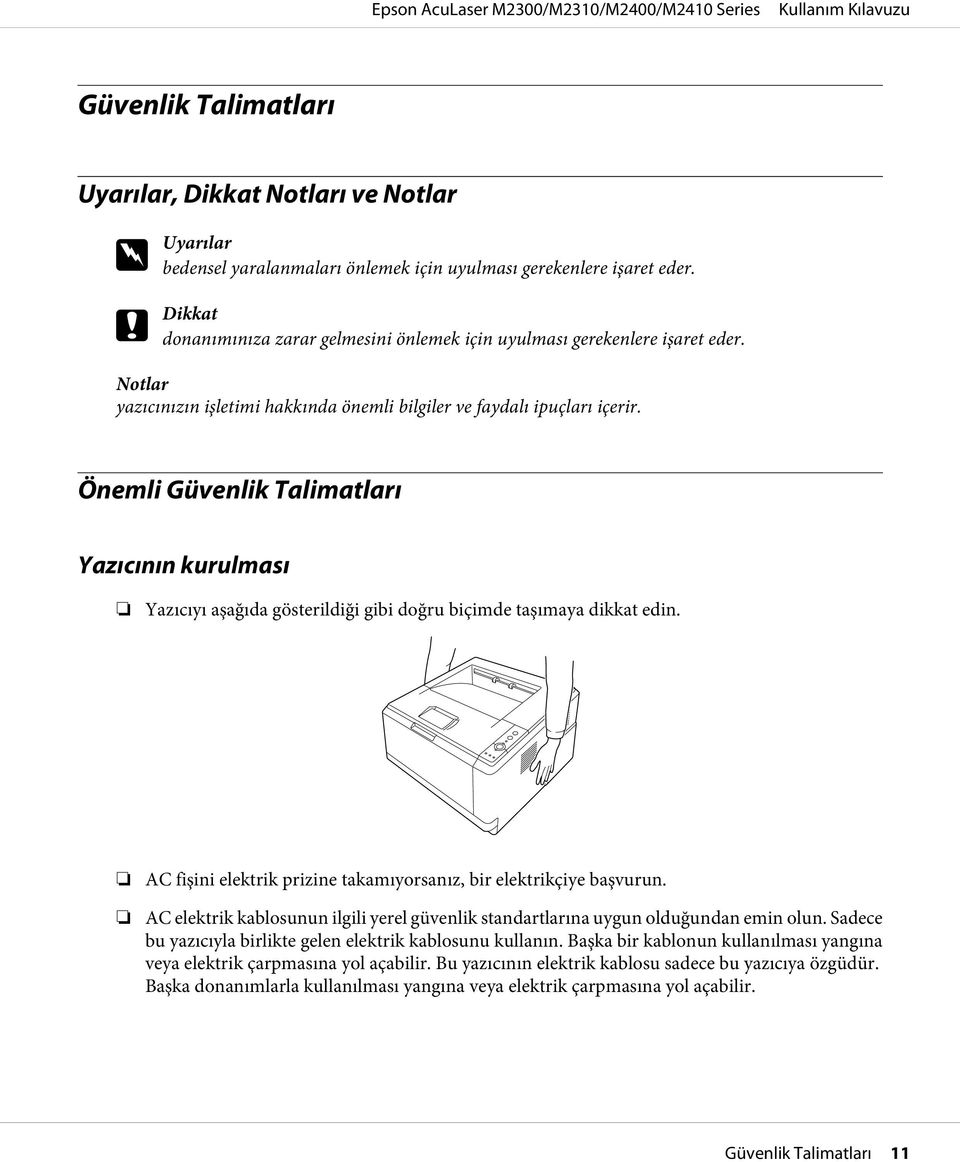
11 Güvenlik Talimatları Uyarılar, Dikkat Notları ve Notlar w Uyarılar bedensel yaralanmaları önlemek için uyulması gerekenlere işaret eder. c Dikkat donanımınıza zarar gelmesini önlemek için uyulması gerekenlere işaret eder. Notlar yazıcınızın işletimi hakkında önemli bilgiler ve faydalı ipuçları içerir. Önemli Güvenlik Talimatları Yazıcının kurulması Yazıcıyı aşağıda gösterildiği gibi doğru biçimde taşımaya dikkat edin. AC fişini elektrik prizine takamıyorsanız, bir elektrikçiye başvurun. AC elektrik kablosunun ilgili yerel güvenlik standartlarına uygun olduğundan emin olun. Sadece bu yazıcıyla birlikte gelen elektrik kablosunu kullanın. Başka bir kablonun kullanılması yangına veya elektrik çarpmasına yol açabilir. Bu yazıcının elektrik kablosu sadece bu yazıcıya özgüdür. Başka donanımlarla kullanılması yangına veya elektrik çarpmasına yol açabilir. Güvenlik Talimatları 11
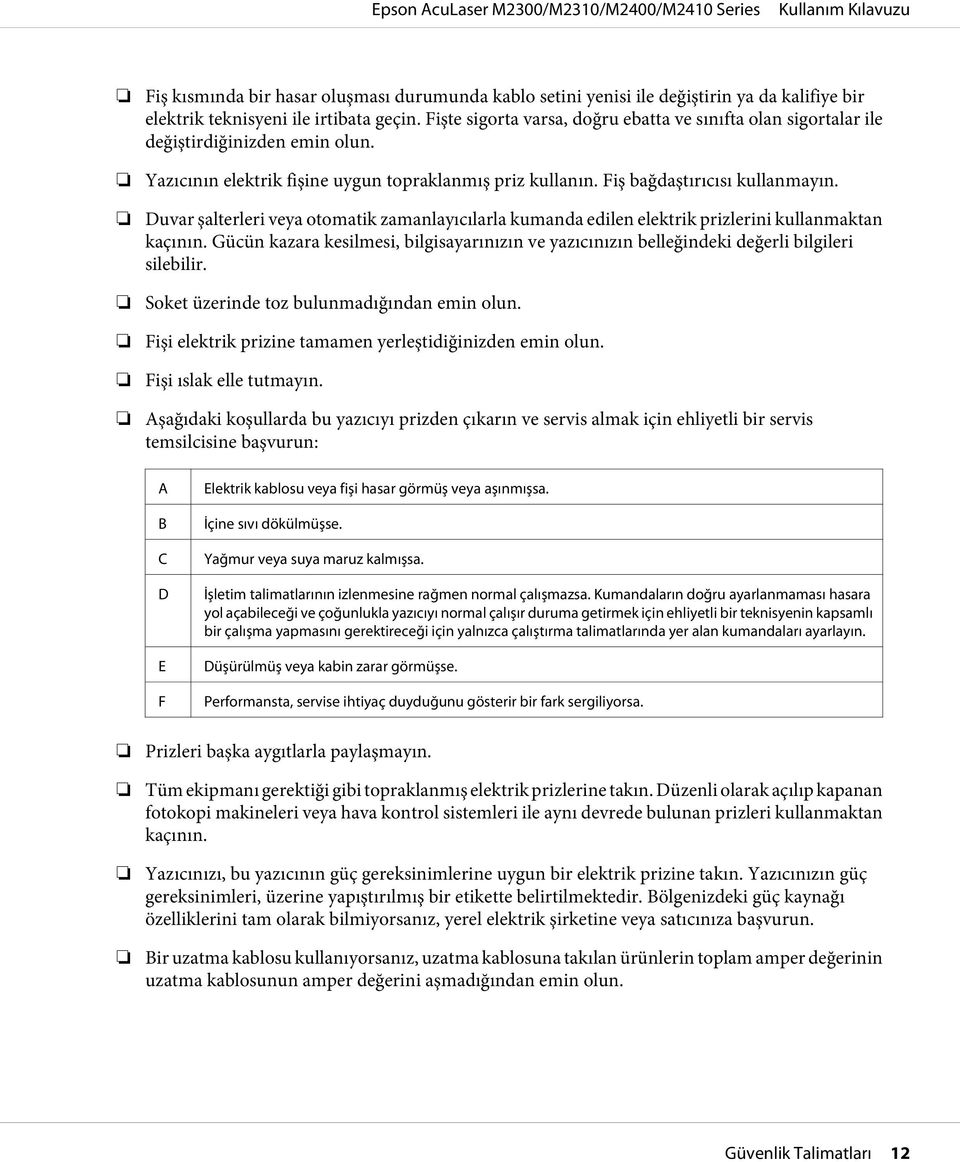
12 Fiş kısmında bir hasar oluşması durumunda kablo setini yenisi ile değiştirin ya da kalifiye bir elektrik teknisyeni ile irtibata geçin. Fişte sigorta varsa, doğru ebatta ve sınıfta olan sigortalar ile değiştirdiğinizden emin olun. Yazıcının elektrik fişine uygun topraklanmış priz kullanın. Fiş bağdaştırıcısı kullanmayın. Duvar şalterleri veya otomatik zamanlayıcılarla kumanda edilen elektrik prizlerini kullanmaktan kaçının. Gücün kazara kesilmesi, bilgisayarınızın ve yazıcınızın belleğindeki değerli bilgileri silebilir. Soket üzerinde toz bulunmadığından emin olun. Fişi elektrik prizine tamamen yerleştidiğinizden emin olun. Fişi ıslak elle tutmayın. Aşağıdaki koşullarda bu yazıcıyı prizden çıkarın ve servis almak için ehliyetli bir servis temsilcisine başvurun: A B C D E F Elektrik kablosu veya fişi hasar görmüş veya aşınmışsa. İçine sıvı dökülmüşse. Yağmur veya suya maruz kalmışsa. İşletim talimatlarının izlenmesine rağmen normal çalışmazsa. Kumandaların doğru ayarlanmaması hasara yol açabileceği ve çoğunlukla yazıcıyı normal çalışır duruma getirmek için ehliyetli bir teknisyenin kapsamlı bir çalışma yapmasını gerektireceği için yalnızca çalıştırma talimatlarında yer alan kumandaları ayarlayın. Düşürülmüş veya kabin zarar görmüşse. Performansta, servise ihtiyaç duyduğunu gösterir bir fark sergiliyorsa. Prizleri başka aygıtlarla paylaşmayın. Tüm ekipmanı gerektiği gibi topraklanmış elektrik prizlerine takın. Düzenli olarak açılıp kapanan fotokopi makineleri veya hava kontrol sistemleri ile aynı devrede bulunan prizleri kullanmaktan kaçının. Yazıcınızı, bu yazıcının güç gereksinimlerine uygun bir elektrik prizine takın. Yazıcınızın güç gereksinimleri, üzerine yapıştırılmış bir etikette belirtilmektedir. Bölgenizdeki güç kaynağı özelliklerini tam olarak bilmiyorsanız, yerel elektrik şirketine veya satıcınıza başvurun. Bir uzatma kablosu kullanıyorsanız, uzatma kablosuna takılan ürünlerin toplam amper değerinin uzatma kablosunun amper değerini aşmadığından emin olun. Güvenlik Talimatları 12
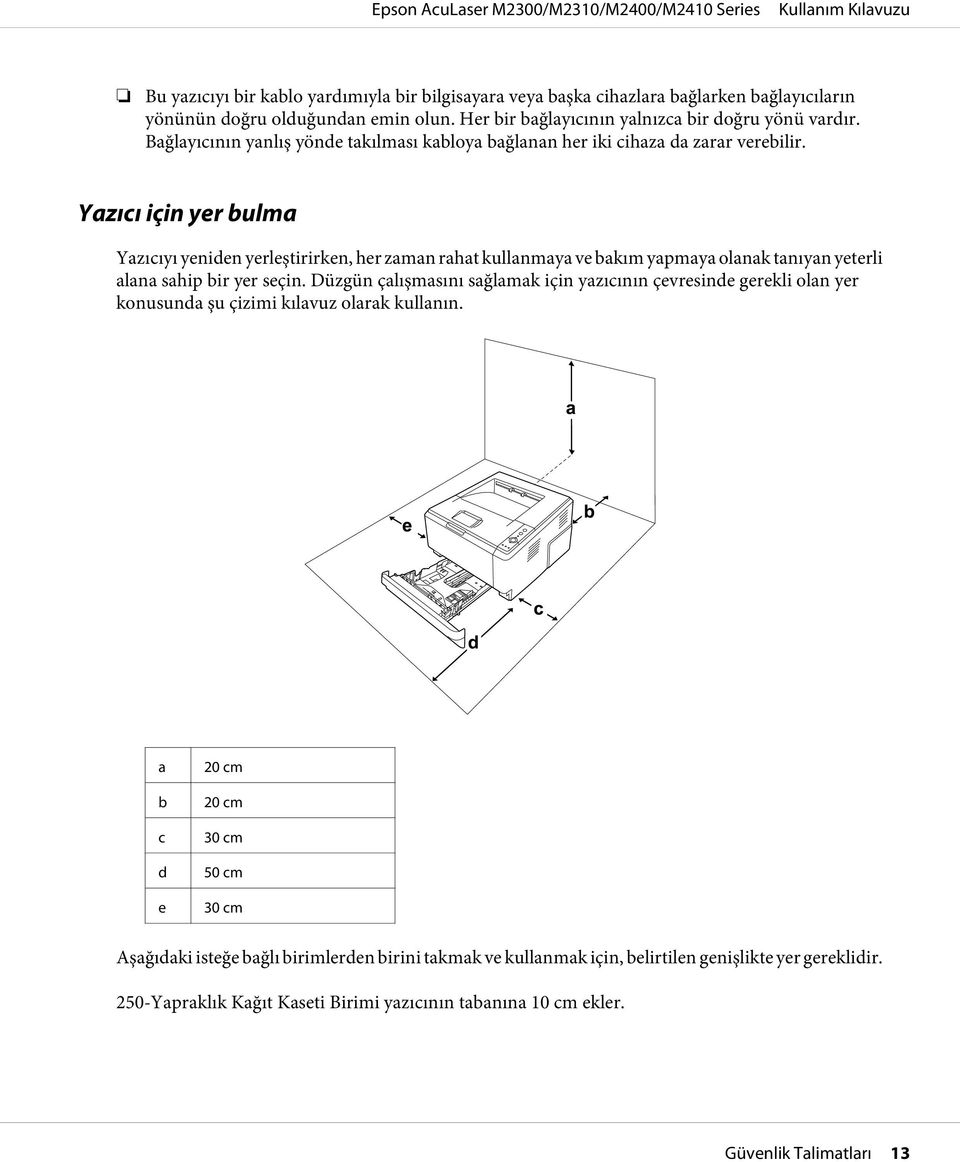
13 Bu yazıcıyı bir kablo yardımıyla bir bilgisayara veya başka cihazlara bağlarken bağlayıcıların yönünün doğru olduğundan emin olun. Her bir bağlayıcının yalnızca bir doğru yönü vardır. Bağlayıcının yanlış yönde takılması kabloya bağlanan her iki cihaza da zarar verebilir. Yazıcı için yer bulma Yazıcıyı yeniden yerleştirirken, her zaman rahat kullanmaya ve bakım yapmaya olanak tanıyan yeterli alana sahip bir yer seçin. Düzgün çalışmasını sağlamak için yazıcının çevresinde gerekli olan yer konusunda şu çizimi kılavuz olarak kullanın. a b c d e 20 cm 20 cm 30 cm 50 cm 30 cm Aşağıdaki isteğe bağlı birimlerden birini takmak ve kullanmak için, belirtilen genişlikte yer gereklidir. 250-Yapraklık Kağıt Kaseti Birimi yazıcının tabanına 10 cm ekler. Güvenlik Talimatları 13
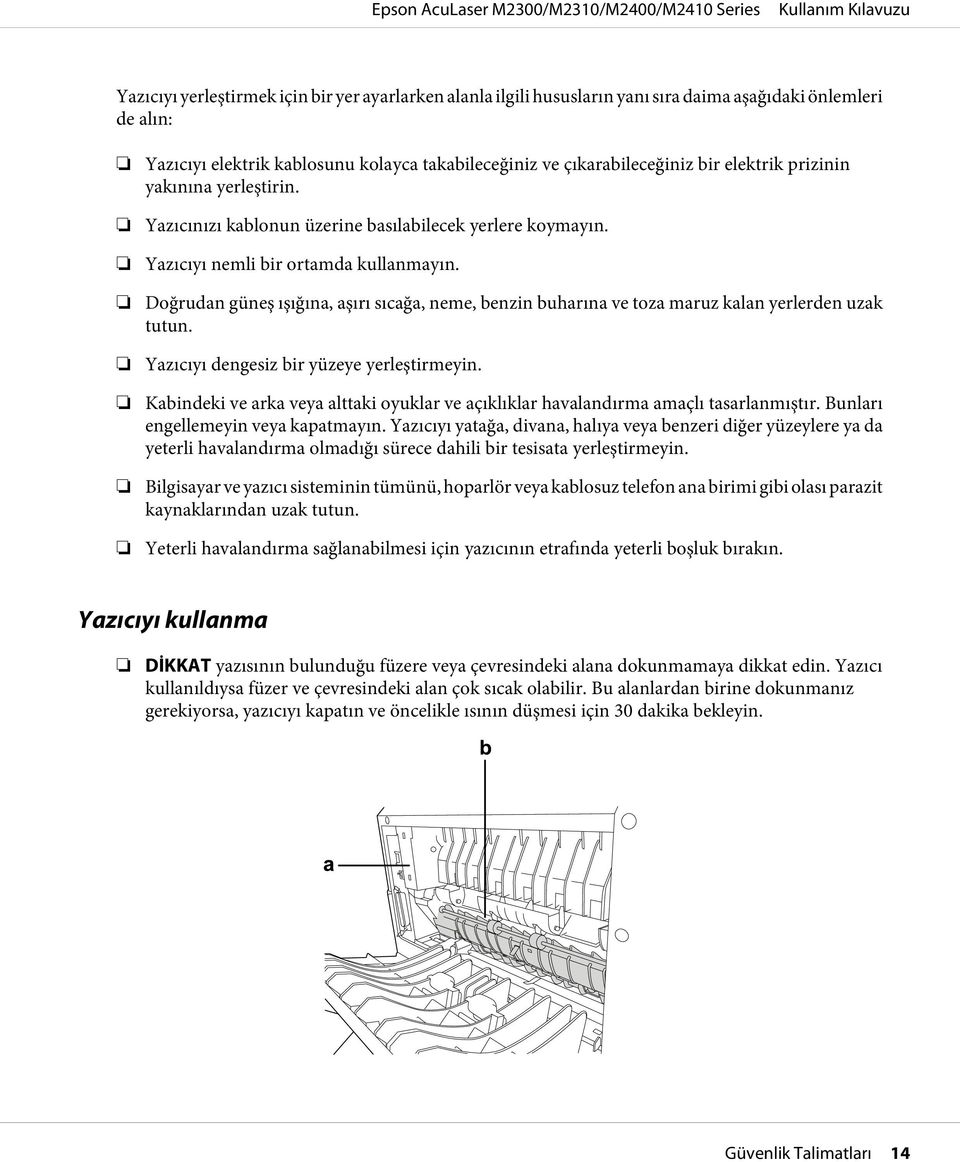
14 Yazıcıyı yerleştirmek için bir yer ayarlarken alanla ilgili hususların yanı sıra daima aşağıdaki önlemleri de alın: Yazıcıyı elektrik kablosunu kolayca takabileceğiniz ve çıkarabileceğiniz bir elektrik prizinin yakınına yerleştirin. Yazıcınızı kablonun üzerine basılabilecek yerlere koymayın. Yazıcıyı nemli bir ortamda kullanmayın. Doğrudan güneş ışığına, aşırı sıcağa, neme, benzin buharına ve toza maruz kalan yerlerden uzak tutun. Yazıcıyı dengesiz bir yüzeye yerleştirmeyin. Kabindeki ve arka veya alttaki oyuklar ve açıklıklar havalandırma amaçlı tasarlanmıştır. Bunları engellemeyin veya kapatmayın. Yazıcıyı yatağa, divana, halıya veya benzeri diğer yüzeylere ya da yeterli havalandırma olmadığı sürece dahili bir tesisata yerleştirmeyin. Bilgisayar ve yazıcı sisteminin tümünü, hoparlör veya kablosuz telefon ana birimi gibi olası parazit kaynaklarından uzak tutun. Yeterli havalandırma sağlanabilmesi için yazıcının etrafında yeterli boşluk bırakın. Yazıcıyı kullanma DİKKAT yazısının bulunduğu füzere veya çevresindeki alana dokunmamaya dikkat edin. Yazıcı kullanıldıysa füzer ve çevresindeki alan çok sıcak olabilir. Bu alanlardan birine dokunmanız gerekiyorsa, yazıcıyı kapatın ve öncelikle ısının düşmesi için 30 dakika bekleyin. Güvenlik Talimatları 14
15 a. DİKKAT b. Elinizi füzer birimi içine sokmayın. Bazı parçaları keskin olup yaralanmalara neden olabileceğinden elinizi füzer biriminin içine sokmayın. Kabindeki oyukluklardan kesinlikle hiçbir şey sokmayın çünkü bunlar, tehlikeli voltaj noktalarına temas edebilir veya yangın ve elektrik çarpması riskine yol açabilecek parça kısa devrelerine neden olabilir. Yazıcının üstüne oturmayın veya dayanmayın. Yazıcının üzerine ağır nesneler koymayın. Yazıcı etrafında ne tipte olursa olsun yanıcı gaz kullanmayın. Yazıcının parçalarını hiçbir zaman zorlayarak yerlerine oturtmayın. Yazıcı dayanıklı olarak tasarlanmış olsa da kaba kullanımdan dolayı zarar görebilir. Yazıcının içinde sıkışmış kağıt bırakmayın. Bu, yazıcının fazla ısınmasına neden olabilir. Yazıcının üzerine kesinlikle hiçbir türden sıvı dökmeyin. Yalnızca işletim talimatlarında belirtilen kumanda ayarlarını yapın. Diğer kumanda ayarlarının yanlış yapılması, hasara neden olabilir ve yetkili servis temsilcisi tarafından onarım yapılmasını gerektirebilir. Aşağıdaki durumlarda yazıcıyı kapatmayın: - Yazıcı açıldıktan sonra, Ready (Hazır) ışığı yanıncaya kadar bekleyin. - Data ışığı yanıkken veya yanıp sönerken. -Yazdırırken. Bu kılavuzda aksi belirtilmediği sürece yazıcının içindeki parçalara dokunmayın. Yazıcı üzerinde yer alan tüm uyarı ve talimatları izleyin. Yazıcının belgelerinde özel olarak açıklanmadığı sürece bu yazıcıyı kendiniz servise almaya kalkışmayın. Fişi düzenli olarak prizden çekerek uçlarını temizleyin. Fişi yazıcı açıkken çekmeyin. Yazıcı uzun süre boyunca kullanılmayacaksa, fişi elektrik prizinden çekin. Yazıcıyı temizlemeden önce fişini prizden çekin. Temizlemek için iyice sıkılmış bir bez kullanın ve sıvı veya aerosollü temizlik maddeleri kullanmayın. Güvenlik Talimatları 15
16 Sarf malzemelerinin ve bakım parçalarının kullanılması Patlayarak başkalarına zarar verebileceklerinden kullanılmış sarf malzemelerini veya bakım parçalarını yakmayın. Bunları yerel yönetmeliklere uygun olarak atın. Sarf malzemelerini ve bakım parçalarını çocukların ulaşamayacağı yerlerde saklamaya dikkat edin. Bir toner kartuşunu elinize aldığınızda her zaman temiz ve düz bir yüzeye koyun. Bir toner kartuşunda değişiklik yapmaya veya bu kartuşu parçalarına ayırmaya çalışmayın. Tonere dokunmayın. Toneri her zaman gözlerinizden uzak tutun. Toner gözünüze veya giysilerinize değerse, derhal sabun ve suyla yıkayın. Toner dökülürse temizlemek için süpürge ve faraş veya sabun ve suyla nemlendirilmiş bir bez kullanın. Küçük parçacıklar kıvılcım değdiğinde, yangına veya patlamaya neden olabileceğinden elektrikli süpürge kullanmayın. Bir toner kartuşunu serin bir ortamdan sıcak bir ortama taşıdığınızda yoğunlaşmadan oluşabilecek zararı önlemek için kullanmadan önce en az bir saat bekleyin. En iyi baskı kalitesini elde etmek için toner kartuşu, geliştirici birim veya fotoiletken birimi doğrudan güneş ışığına, toza, tuzlu havaya veya aşındırıcı gazlara (amonyum gibi) maruz kalan yerlerde saklamayın. Aşırı veya hızlı ısı veya nem değişikliklerinin olduğu yerlerden uzak tutun. Fotoiletken birimi çıkarırken, asla gün ışığına maruz bırakmayın ve beş dakikadan fazla oda ışığı altında tutmayın. Fotoiletken birim ışığa duyarlı bir silindir içerir. Bu silindirin ışığa maruz kalması silindire zarar verebilir, yazdırılan sayfa üzerinde koyu veya açık alanlar kalmasına neden olur ve silindirin servis ömrünü kısaltır. Fotoiletken birimi uzun süre yazıcının dışında tutmanız gerektiğinde üzerini ışık geçirmeyen bir kumaşla örtün. Silindir yüzeyini çizmemeye dikkat edin. Fotoiletken birimi yazıcıdan çıkardığınız zaman, daima temiz, düz bir yüzey üzerine koyun. Cildinizin yağı silindir yüzeyine kalıcı hasar verebileceği ve baskı kalitesini etkileyebileceğinden, silindire dokunmayın. Güvenlik Talimatları 16
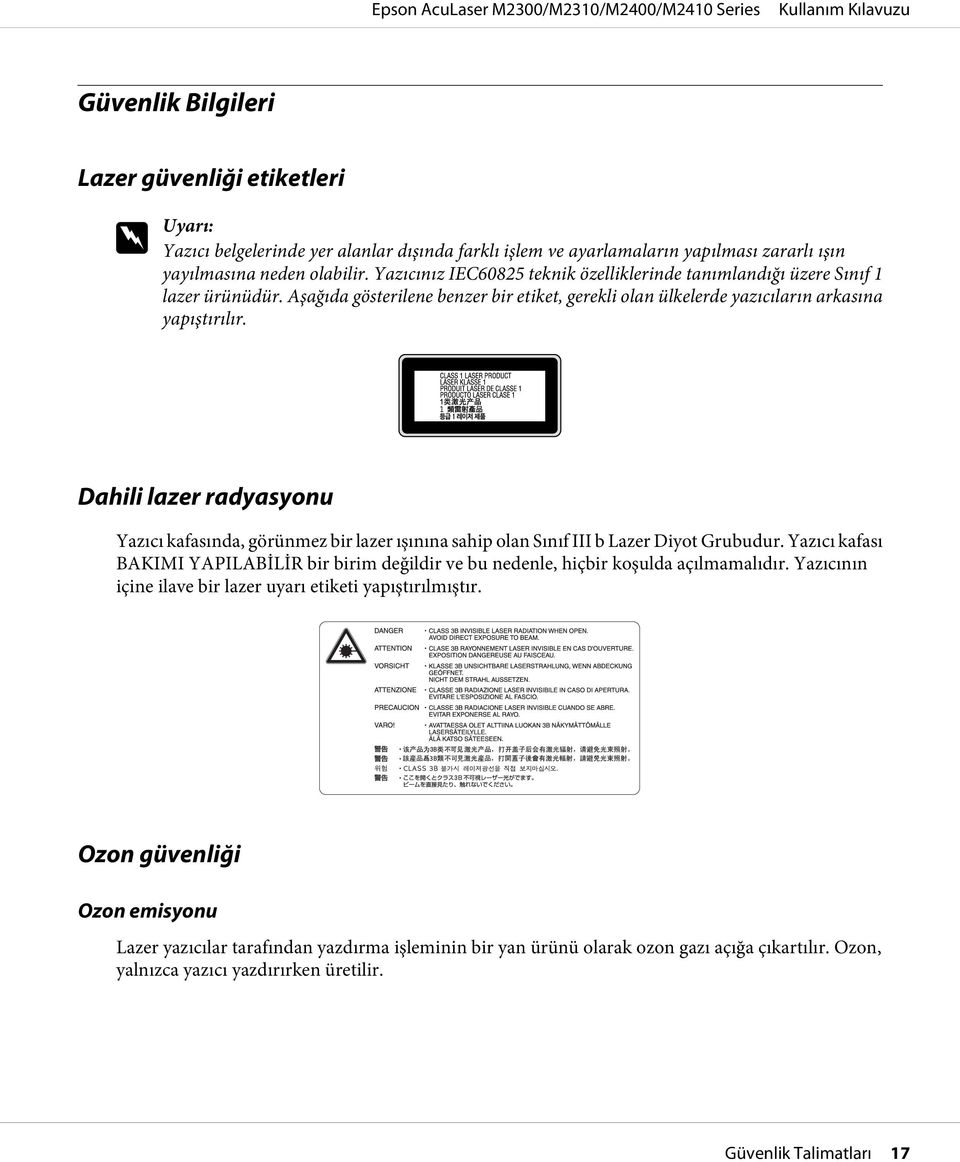
17 Güvenlik Bilgileri Lazer güvenliği etiketleri w Uyarı: Yazıcı belgelerinde yer alanlar dışında farklı işlem ve ayarlamaların yapılması zararlı ışın yayılmasına neden olabilir. Yazıcınız IEC60825 teknik özelliklerinde tanımlandığı üzere Sınıf 1 lazer ürünüdür. Aşağıda gösterilene benzer bir etiket, gerekli olan ülkelerde yazıcıların arkasına yapıştırılır. Dahili lazer radyasyonu Yazıcı kafasında, görünmez bir lazer ışınına sahip olan Sınıf III b Lazer Diyot Grubudur. Yazıcı kafası BAKIMI YAPILABİLİR bir birim değildir ve bu nedenle, hiçbir koşulda açılmamalıdır. Yazıcının içine ilave bir lazer uyarı etiketi yapıştırılmıştır. Ozon güvenliği Ozon emisyonu Lazer yazıcılar tarafından yazdırma işleminin bir yan ürünü olarak ozon gazı açığa çıkartılır. Ozon, yalnızca yazıcı yazdırırken üretilir. Güvenlik Talimatları 17
18 Ozona maruz kalma sınırı Epson lazer yazıcı kesintisiz çalışma boyunca 3 mg/h'den daha az ozon yayar. Riski en aza indirin Ozona maruz kalma riskini en aza indirmek için aşağıdaki durumlardan kaçınmalısınız: Dar bir alanda çok sayıda lazer yazıcı kullanılması Aşırı derecede düşük nem koşullarında çalıştırılması Oda havalandırmasının yetersiz olması Yukarıdaki koşullardan herhangi birinde uzun süreli kesintisiz yazdırma Yazıcının yeri Yazıcı, açığa çıkan egzoz gazları ve ısı itibariyle aşağıdaki koşulları karşılayan bir yere yerleştirilmelidir: Doğrudan kullanıcının yüzüne üflememelidir Mümkün olan her durumda doğrudan binanın dışına yönlendirilmelidir Güvenlik Talimatları 18
19 Bölüm 1 Yazıcınızı Tanıma Nerede Bilgi Bulunabilir Kurulum Kılavuzu Yazıcının montajı ve yazıcı yazılımının yüklenmesi hakkında bilgi verir. (bu kılavuz) Yazıcının işlevleri, isteğe bağlı ürünler, bakım, sorun giderme ve teknik özellikler hakkında ayrıntılı bilgi verir. Network Guide (sadece DN modeli için) Ağ yöneticilerine hem yazıcı sürücüsü, hem de ağ ayarları hakkında bilgi verir. Font Guide Yazıcıda kullanılan yazı tipleri hakkında bilgiler sunar. Yazıcı yazılımı için Çevrimiçi Yardım Yazıcınızı denetleyen yazıcı yazılımı hakkında ayrıntılı bilgi ve talimatlar için Yardım düğmesini tıklatın. Çevrimiçi yardım, yazıcı yazılımını yüklediğinizde otomatik olarak yüklenir. Yazıcınızı Tanıma 19
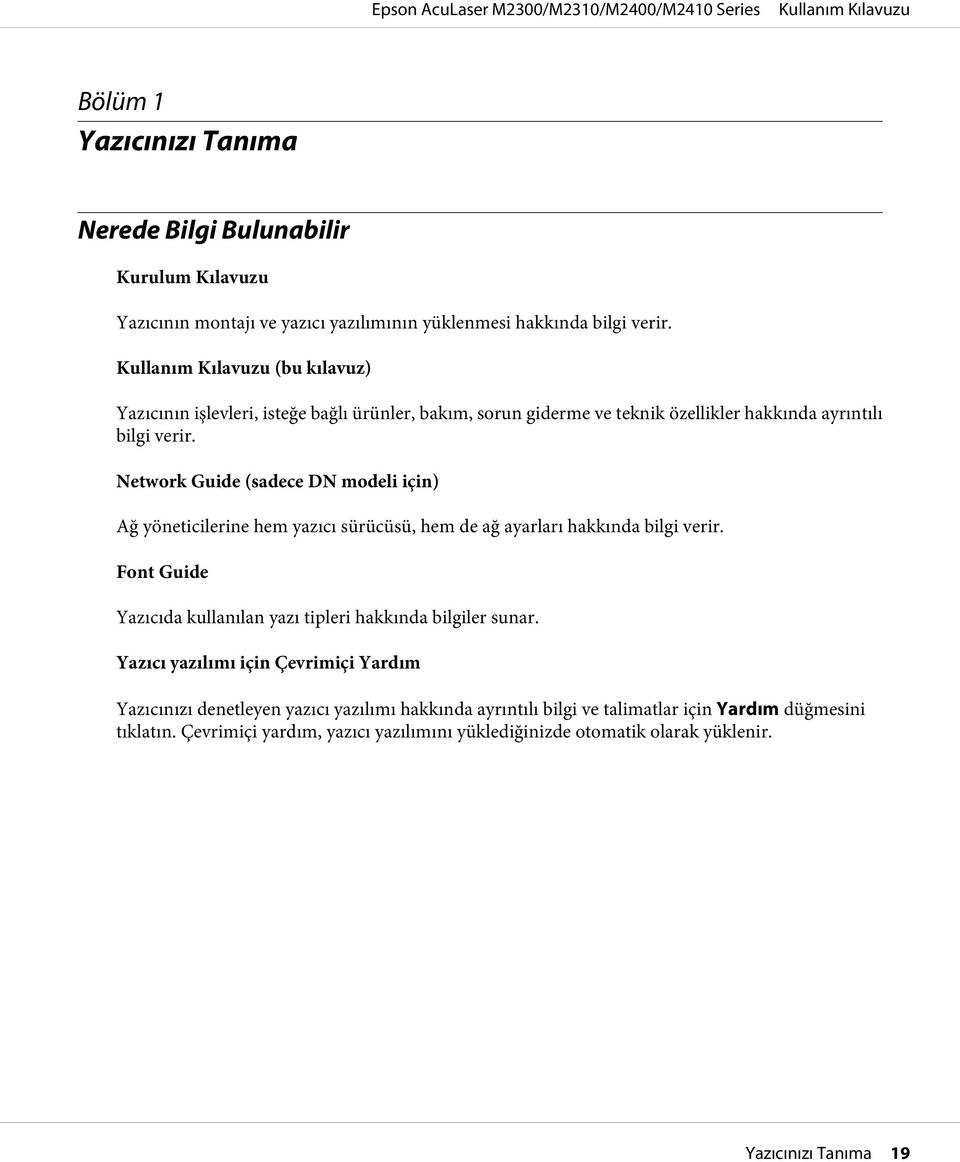
20 Yazıcı Parçaları Önden görünüm a. üst kapak (kapak A) b. kontrol paneli c. standart alt kağıt kaseti d. ÇA tepsi (Çok Amaçlı tepsi) e. alt tepsi f. durdurucu Arkadan görünüm D modeli Yazıcınızı Tanıma 20
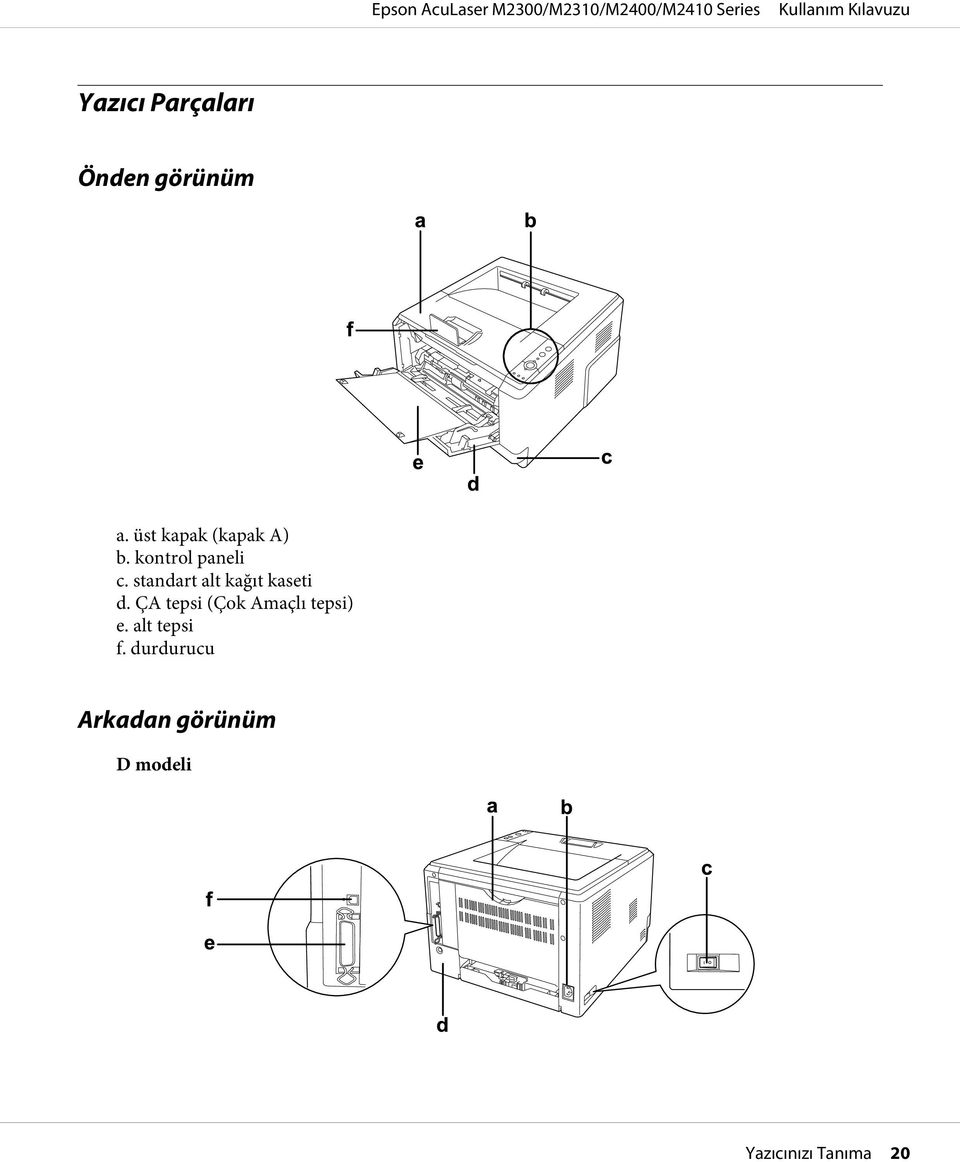
21 DN modeli a. arka kapak b. AC girişi c. açma-kapama düğmesi d. seçim kapağı e. paralel arabirim konnektörü (sadece D modeli için) f. USB arabirim konnektörü g. ağ arabirim konnektörü (sadece DN modeli için) Bu kılavuzda arkadan görünüm resimlerine örnek olarak D modeli kullanılmıştır. Yazıcınızı Tanıma 21
22 Yazıcının içi a. füzer birimi b. fotoiletken birim c. toner kartuşu d. geliştirici birim e. ilerletme silindiri f. kilitleme kolu Yazıcınızı Tanıma 22
23 Kumanda paneli a. Bilgi düğmesi Hata ışığı söndüğünde ve hiçbir uyarı gösterilmediğinde durum sayfalarını yazdırır. Bir kez basıldığında durum sayfası yazdırır. Yazıcınız bir DN modeli ise, bu düğmeye iki saniyeden daha fazla basıldığında bir ağ durumu sayfası yazdırır. Bir uyarı gösterildiğinde uyarıyı siler. b. İş İptal düğmesi Geçerli yazdırma işini iptal etmek için bir kez basın. Tüm işleri yazıcı belleğinden silmek için iki saniyeden daha fazla basılı tutun. c. Data ışığı (Yeşil) Yazdırma verisinin yazdırma arabelleğinde (yazıcı belleğinin veri alma kısmı) saklandığı ancak henüz basılmadığı durumlarda yanar. Yazıcı veriyi işlerken yanıp söner. Yazıcı arabelleğinde hiçbir veri kalmadığı zaman söner. d. Hazır ışığı (Yeşil) Yazıcı hazır olduğunda yanar, yazıcının veri almaya ve yazdırmaya hazır olduğunu gösterir. Yazıcı hazır değilse yanmaz. Bu ışık, hata durumlarını göstermek için diğer ışıklarla birlikte de yanar. e. Başlat/Durdur düğmesi Yazıcının hazır ve çevrimdışı durumu arasında geçiş yapmasını sağlar. f. Hata ışığı (Turuncu) Bir hata olduğunda yanar veya yanıp söner. Yazıcınızı Tanıma 23
24 g. Kağıt ışığı (Turuncu) Yanar veya yanıp söner, Hata ışığı ile birlikte genellikle kağıtla ilgili bir sorunu gösterir. Sürekli yanması kağıt sıkışmasını gösterir, yanıp sönmesi ise genellikle kağıt kaynağının boş olması gibi kağıtla ilgili bir hata veya uyarıyı gösterir. h. Toner ışığı (Turuncu) Yazıcının toner kartuşunda toner bittiği zaman yanar. Yanıp sönmesi tonerin azaldığını gösterir. Işık yanıp sönüyorsa, yeni bir toner kartuşu hazırlayın. i. Bellek ışığı (Turuncu) Genellikle bellek ile ilgili hata veya uyarıları göstermek için yanar veya diğer ışıklarla birlikte yanıp söner. İsteğe Bağlı Birimler Aşağıdaki isteğe bağlı birimlerden herhangi birini takarak yazıcınızın olanaklarını genişletebilirsiniz. 250-Yapraklık Kağıt Kaseti Birimi Bu birim kağıt besleme kapasitesini 250 yaprağa kadar çıkarır. Yazıcıya bir adet isteğe bağlı kağıt kaseti birimi (Epson AcuLaser M2300/M2310 serisi) veya iki adet isteğe bağlı kağıt kaseti birimi (Epson AcuLaser M2400/M2410 serisi) ekleyebilirsiniz. Bellek Modülü Bu isteğe bağlı birim, yazıcının belleğini artırarak karmaşık ve grafik yoğun belgeleri yazdırmanızı sağlar. İlave 64, 128 veya 256 MB 90 pin SDRAM DIMM ekleyerek yazıcının RAM kapasitesi 288 MB'a (DN modelleri için 320 MB) kadar artırılabilir. Satın aldığınız DIMM in Epson ürünleriyle uyumlu olduğundan emin olun. Ayrıntılı bilgi için, bu yazıcıyı satın aldığınız mağazayla veya Epson yetkili servis temsilcisi ile temas kurun. Sarf Malzemeleri Aşağıdaki sarf malzemelerinin ömrü yazıcı tarafından izlenir. Yazıcı ne zaman değiştirmek gerektiğini size bildirir. Ürün adı Yüksek Kapasiteli Toner Kartuşu (Sadece Epson AcuLaser M2400/M2410 serisi için) Ürün kodu 0582/0586 Yazıcınızı Tanıma 24
25 Ürün adı Ürün kodu Standart Kapasiteli Toner Kartuşu 0583/0587 İadeli Yüksek Kapasiteli Toner Kartuşu (Sadece Epson AcuLaser M2400/ M2410 serisi için) 0584/0588 İadeli Standart Kapasiteli Toner Kartuşu 0585/0589 Toner kartuşu parça numaraları konuma göre değişir. İadeli toner kartuşları bazı bölgelerde satılmaz. İadeli toner kartuşu planının olup olmadığı hakkında bilgi almak için bölgenizdeki Epson bayiliği/temsilcisiyle temasa geçin. Bakım Parçaları Ürün adı Ürün kodu Bakım Birimi (Epson AcuLaser M2300/M2310 serisi için) 1199/1200 Bakım Birimi (Epson AcuLaser M2400/M2410 serisi için) 1206/1207 Bakım birimi parça numaraları konuma göre değişir. Yazıcınızı Tanıma 25
26 Bölüm 2 Yazdırma Görevleri Yazıcınıza Kağıt Yerleştirme Bu bölümde kağıdın nasıl yükleneceği anlatılmaktadır. Saydamlar veya zarflar gibi özel ortamlar kullanıyorsanız, ayrıca bkz. Yazdırılabilir Ortam Seçimi ve Kullanımı sayfa 33. Kağıt tipleri ve boyutları ile ilgili detaylı bilgi ya da teknik özellikler için bkz. Kağıt sayfa 152. Kağıt yükledikten sonra, yazıcı sürücüsündeki Printer Settings iletişim kutusunda kağıt boyutu/kağıt türünü ayarladığınızdan emin olun. Aksi takdirde, kağıt beslemesi düzgün olmayabilir. ÇA tepsi MP tray (Çok amaçlı tepsi), etiketler, zarflar, kalın kağıt ve saydamlar gibi çeşitli kağıt türleri için kullanılabilen bir kağıt kaynağıdır. Zarfları yerleştirmek için, bkz. Zarflar sayfa ÇA tepsiyi açın ve ardından alt tepsiyi dışarıya doğru çekin. Yazdırma Görevleri 26
27 2. Kağıt kılavuzlarını yüklediğiniz kağıt boyutuna uygun şekilde dışa doğru kaydırın. 3. Kağıt tepsisinin merkezine yazdırılabilir yüzeyleri yukarı bakacak şekilde arzu edilen kağıttan bir deste yerleştirin. Ardından kağıt kılavuzunu kağıdın boyutuna göre ayarlayın. Kağıdı ÇA tepsi içinde gidebildiği kadar ileri doğru yüklediğinizden emin olun. Yazdırma Görevleri 27
28 Kağıdı sınır sekmesinin ötesine yerleştirmediğinizden emin olun. a. sınır sekmesi 4. Durdurucuyu kaldırın. A4 boyutundan daha uzun kağıt kullandığınızda durdurucuyu kaldırmayın. Çıktıların yığılmasını ve çıkış tepsisinden dışarı doğru itilmesini önlemek için, yazıcıdan bir kaç çıktı alındıkça çıktıları tepsiden çıkarın. ÇA tepsinin ilerletme silindiri kilitleme kolunun kilitli konumda (yukarı) olduğundan emin olun. Kilitleme kolu ve ilerletme silindirinin yeri için bkz. Yazıcının içi sayfa 22. Kilitleme kolu kilit açık konumunda (aşağı) ise, ilerletme silindiri çıkmış olabilir. Bu durumda ilerletme silindirini yeniden takın. Ayrıntılı bilgi için, bkz. İlerletme silindirinin takılması sayfa 28. İlerletme silindirinin takılması İlerletme silindiri çıkarsa, aşağıda açıklandığı gibi yerine takın. Yazdırma Görevleri 28
29 Yetkili servis temsilcisi olmadan ilerletme silindirini sökmeyin. 1. İlerletme silindirinin sağ kenarındaki çentiği beyaz çubuk ile hizalayın ve ardından ilerletme silindirini çubuk üzerine kaydırın. 2. Kilitleme kolunu duruncaya kadar sağa doğru kaydırın ve gri çubuğu ilerletme silindiri üzerindeki deliğe takın. 3. Kilitleme kolunu yukarıya iterek ilerletme silindirini kilitleyin. Yazdırma Görevleri 29
30 Alt Kağıt Kaseti Birimi Bu kaset, ÇA tepsiye ilave olarak size ikinci bir kağıt kaynağı sağlar. 1. Kağıt kasetini çekerek birimden çıkartın. 2. Sekmeyi sıkın ve kağıt boyutuna göre kağıt kılavuzlarını kaydırın. Standart alt kağıt kaseti için, yerleştirilen kağıt boyutu A4'ten daha büyük olduğunda, açma kolunu itin ve kağıt kasetini genişleterek kağıdı yerleştirin. Yazdırma Görevleri 30
31 İsteğe bağlı kağıt kaseti için, yerleştirilen kağıt boyutu A4'ten daha büyük olduğunda, yeşil durdurucuyu ayırın ve kağıt kılavuzuna yerleştirin. 3. Kağıt kasetinin merkezine yazdırılabilir yüzeyleri aşağı bakacak şekilde arzu edilen kağıttan bir deste yerleştirin. Kağıdı sınır işaretinin ötesine yerleştirmediğinizden emin olun. Yazdırma Görevleri 31
32 a. sınır işareti Antetli kağıtları yazdırılacak yüzü aşağıya bakacak ve antetli kısmı üstte olacak şekilde yerleştirin. 4. Kağıt yüklü kaseti tekrar birime takın. 5. Durdurucuyu kaldırın. A4 boyutundan daha uzun kağıt kullandığınızda durdurucuyu kaldırmayın. Çıktıların yığılmasını ve çıkış tepsisinden dışarı doğru itilmesini önlemek için, yazıcıdan bir kaç çıktı alındıkça çıktıları tepsiden çıkarın. Yazdırma Görevleri 32
33 Yazdırılabilir Ortam Seçimi ve Kullanımı Etiketler, zarflar, kalın kağıt ve saydamlar gibi özel ortam tiplerini kullanabilirsiniz. Herhangi bir marka veya türdeki medyanın kalitesi üretici tarafından her an değiştirilebileceği için Epson, herhangi bir medyanın kalitesine ilişkin garanti vermez. Büyük miktarlarda ortam satın almadan veya büyük yazdırma işlerinden önce, her zaman ortam örnekleriyle deneme yapın. Herhangi bir kağıt kaynağı için A4, A5, B5, LT, LGL, GLG, EXE ve F4 gibi düz kağıtlar kullanılabilir. ÇA tepsiye veya standart alt kağıt kasetine A6 ve HLT boy düz kağıt yüklenebileceğini de unutmayın. Etiketler Kullanılabilir etiketler: Lazer yazıcılar veya düz kağıt fotokopi makineleri için tasarlanmış olan etiketler Aralarında boşluk olmayan ve arka yaprağı tamamen kaplayan etiketler Kullanılabilir kağıt kaynağı: ÇA tepsi Yazıcı sürücüsü ayarları: Paper Size: Paper Source: Paper Type: A4, LT MP Tray Labels Etiketlerin kalitesine, yazdırma koşullarına veya yazdırma işlemine bağlı olarak, etiketler buruşabilir. Çok sayıda etiket yazdırmadan önce deneme baskısı yapın. Etiketler çift taraflı yazdırmada kullanılamaz. Deneme amacıyla her etiket yaprağının üstüne bir yaprak kağıt bastırın. Kağıt yapışıyorsa, bu etiketleri yazıcınızda kullanmayın. Yazdırma Görevleri 33
34 Zarflar Kullanılabilir zarflar: Yapıştırıcı ya da bantı olmayan zarflar c Dikkat Lazer yazıcılar için tasarlananların dışında pencereli zarf kullanmayın. Çoğu pencereli zarfın üzerindeki plastik eriyecektir. Kullanılabilir kağıt kaynağı: ÇA tepsi Yazıcı sürücüsü ayarları: Paper Size: Paper Source: MON, C10, DL, C5, C6, IB5 ÇA (Çok Amaçlı) Tepsi Zarfı yazdırılabilir yüzeyi yukarı bakacak şekilde yerleştirin. Zarfların kalitesine, yazdırma koşullarına veya yazdırma işlemine bağlı olarak, zarflar buruşabilir. Çok sayıda zarfa yazdırmadan önce, bir deneme baskısı yapın. Zarflar çift taraflı yazdırmada kullanılamaz. Kalın kağıt Kullanılabilir kağıt kaynağı: Yazdırma Görevleri 34
35 ÇA tepsi Yazıcı sürücüsü ayarları: Paper Size: Paper Source: Paper Type: A4, A5, B5, LT, EXE MP Tray Thick (121 ila 220 g/m2 kağıt) Yarım kalın kağıt Kullanılabilir kağıt kaynağı: ÇA tepsi Standart alt kağıt kaseti İsteğe bağlı kağıt kaseti Yazıcı sürücüsü ayarları: Paper Size: Paper Source: Paper Type: A4, A5, B5, LT, EXE Auto Selection Semi-Thick (91 ila 120 g/m2 kağıt) Saydamlar Kullanılabilir kağıt kaynağı: MP tray Yazıcı sürücüsü ayarları: Paper Size: Paper Source: A4, LT MP Tray Yazdırma Görevleri 35
36 Paper Type: Transparency (Saydam) Özel kağıt boyutu Kullanılabilir kağıt kaynağı: 70,0 148,0 mm - 215,9 356,0 mm Kullanılabilir kağıt kaynağı: MP tray Yazıcı sürücüsü ayarları: Paper Size: Paper Source: Paper Type: User Defined Size MP Tray Normal, Semi-Thick veya Thick Standart olmayan boyuttaki kağıdın kalitesine, yazdırma koşullarına veya yazdırma işlemine bağlı olarak, zarflar buruşabilir. Çok sayıda standart boyutta olmayan kağıda yazdırmadan önce, bir deneme baskısı yapın. Windows için, yazıcı sürücüsüne erişin, ardından Basic Settings sekmesindeki Paper Size listesinden User Defined Size seçeneğini seçin. User defined Paper Size iletişim kutusunda, Paper Width, Paper Length ve Unit ayarlarını özel kağıdınıza göre yapın. OK düğmesini tıklattığınızda özel kağıdınız kaydedilir. Kayıtlı kağıt boyutları sadece üzerine kaydını yaptığınız yazıcı sürücüsü ile kullanılabilir. Bir yazıcı sürücüsü için birden fazla yazıcı adı atanmış olsa bile, ayarlar sadece ayarları kaydettiğiniz yazıcı adı için geçerli olacaktır. Yazıcıyı bir ağ üzerinde paylaşırken, istemci üzerinde User defined size (Kullanıcı Tanımlı Boyut) oluşturamazsınız. Yazdırma Görevleri 36
37 Mac OS X için, özel kağıt boyutunuzu kaydederken aşağıdaki adımları izleyin. 1. Page Setup (Sayfa Yapısı) iletişim kutusunu açın. 2. Paper Size (Kağıt Boyutu) açılan listesinden Manage Custom Sizes (Özel Boyutları Yönet) seçeneğini seçin. 3. simgesini tıklatın. 4. Untitled (Adsız)'ı çift tıklatın ve ayarların adını girin. 5. Kağıt boyutunu belirtin ve OK (Tamam)'ı tıklatın. Bir Yazdırma İşini iptal etmek Yazıcıdan Yazıcının kontrol panelindeki + İşi İptal Et düğmesine basın. Bilgisayardan Windows kullanıcıları için Yazıcınızın görev çubuğundaki simgesini çift tıklatın. Listeden işi seçip Document (Belge) menüsünden Cancel (İptal) düğmesini tıklatın. Mac OS X kullanıcıları için Print & Fax (Yazdır ve Faksla) (Mac OS X 10.5 veya üzeri için) veya Printer Setup Utility (Yazıcı Ayarları Hizmet Programı) (Mac OS X 10.4 için) uygulamalarını açın ve yazdırma sırasından yazıcınızı çift tıklatın. Ardından, işler menüsünden Delete (Sil)'i seçin. Yazdırma Görevleri 37
38 Baskı Kalitesini ayarlamak Çıktıların baskı kalitesini yazıcı sürücüsündeki ayarlardan değiştirebilirsiniz. Automatic ayarında, yazdırma amacınıza göre bir baskı modu seçebilirsiniz. Yazıcı sürücüsü, seçtiğiniz yazdırma moduna göre en uygun ayarları yapar. Advanced ayarında, daha çok ayar seçeneğiniz olur. Yazıcı sürücüsünün çevrimiçi yardımı yazıcı sürücüsü ayarları hakkında ayrıntılar sunmaktadır. Macintosh kullanıcıları için not: Mac OS X 10.4 için, Automatic ayarlarından Maximum seçilemez. Advanced ayarlarını seçerek Maximum'u seçin. Aşağıdaki prosedür örnek olarak Mac OS X 10.4'ü kullanmaktadır. Automatic ayarının kullanılması Windows kullanıcıları için 1. Basic Settings sekmesini tıklatın. 2. Automatic öğesini seçin, ardından istediğiniz baskı kalitesini belirleyin. Yazdırma Görevleri 38
39 3. OK öğesini tıklatın. Mac OS X kullanıcıları için 1. Print (Yazdır) iletişim kutusunu açın. 2. Açılan listeden Printer Settings'i seçin ve Basic Settings'i seçin. 3. Automatic seçeneğini seçin ve açılan listeden çözünürlüğü seçin. Advanced ayarının kullanılması Windows kullanıcıları için 1. Basic Settings sekmesini tıklatın. Yazdırma Görevleri 39
40 2. Advanced öğesini seçin. Ardından yazdırmak istediğiniz belge veya resim türüne göre, listeden en uygun ayarları seçin. Önceden tanımlanmış bir ayar seçtiğinizde, Print Quality ve Graphics gibi diğer ayarlar otomatik olarak yapılır. Değişiklikler, Optional Settings sekmesindeki Setting Info. düğmesine tıklayarak açılan Setting Information iletişim kutusundaki geçerli ayarlar listesinde gösterilir. Mac OS X kullanıcıları için 1. Print (Yazdır) iletişim kutusunu açın. 2. Açılan listeden Printer Settings'i seçin ve Basic Settings'i seçin. Yazdırma Görevleri 40
41 3. Advanced seçeneğini seçin ve ardından More Settings'i tıklatın. 4. Advanced iletişim kutusunda uygun ayarları yapın. Önceden tanımlanmış bir ayar seçtiğinizde, Print Quality ve Graphics gibi diğer ayarlar otomatik olarak yapılır. Değişiklikler, Print (Yazdır) iletişim kutusundaki Summary (Özet) açılan listesinde gösterilir. Baskı ayarlarını özelleştirme Ayrıntılı ayarları değiştirmeniz gerekirse, ayarları elle yapın. En yüksek çözünürlüğü yazdırmak için, Print Quality ayarını Maximum yapın. Windows kullanıcıları için 1. Basic Settings sekmesini tıklatın. 2. Advanced öğesini seçin, ardından More Settings öğesini tıklatın. 3. Uygun ayarları yapın. Ayarlarla ilgili ayrıntılar için çevrimiçi yardıma bakın. 4. OK öğesini tıklatın. Yazdırma Görevleri 41
42 Mac OS X kullanıcıları için 1. Print (Yazdır) iletişim kutusunu açın. 2. Açılan listeden Printer Settings'i seçin ve Basic Settings'i seçin. 3. Advanced seçeneğini seçin ve ardından More Settings'i tıklatın. 4. Uygun ayarları yapın. Her bir ayarla ilgili ayrıntılar için, düğmesini tıklatın. 5. OK simgesini tıklatın. Ayarlarınızı kaydetme Özel ayarlarınızı kaydedebilirsiniz. Özel ayarınız için önceden tanımlanmış bir ayar adı kullanamazsınız. Kayıtlı özel ayarlar sadece üzerine kaydı yaptığınız yazıcı sürücüsü ile kullanılabilir. Bir yazıcı sürücüsü için birden fazla yazıcı adı atanmış olsa bile, ayarlar sadece ayarları kaydettiğiniz yazıcı adı için geçerli olacaktır. Önceden tanımlı ayarları silemezsiniz. Windows kullanıcıları için Yazıcıyı bir ağ üzerinde paylaştırırken, Save Settings sönük hale gelir ve istemcide özel bir ayar oluşturamazsınız. 1. Basic Settings sekmesini tıklatın. 2. Advanced öğesini seçin, ardından Custom Settings iletişim kutusunu açmak için Save Settings öğesini tıklatın. 3. Name kutusuna özel ayarlarınız için bir ad yazın ve ardından Save düğmesini tıklatın. Ayarlarınız Basic Settings sekmesindeki listede görüntülenecektir. Özel bir ayarı silmek için, adım 1 ve 2'yi izleyin, Custom Settings iletişim kutusundaki ayarı seçin, ardından Delete düğmesini tıklatın. Yazdırma Görevleri 42
43 More Settings iletişim kutusunda yeni ayarlar oluşturabilirsiniz. Yeni ayarlar oluşturduğunuzda, Basic Settings sekmesindeki listede Custom Settings görüntülenir. Bu durumda orijinal ayarın üzerine yazılmaz. Yeni ayarları kaydetmek için, onları yeni bir isimle kaydedin. Mac OS X kullanıcıları için 1. Print (Yazdır) iletişim kutusunu açın. 2. Presets (Önayarlar)'da Save (Kaydet) veya Save As (Farklı Kaydet)'i tıklatın. 3. Name (Ad) kutusuna özel ayarlarınız için bir ad yazın ve ardından OK (Tamam) düğmesini tıklatın. Ayarlarınız Presets (Önayarlar) açılan listesinde görünecektir. Özel bir ayarı silmek için ayarı seçin, ardından Presets (Önayarlar) açılan listesinden Delete (Sil)'i seçin. Custom Setting (Özel Ayar) seçeneği Mac OS X'in standart bir özelliğidir. Toner Save modu Yazdırılan belgelerde kullanılan toner miktarını azaltmak için, Toner Save modunu kullanarak kaba taslaklar yazdırabilirsiniz. Windows kullanıcıları için 1. Basic Settings sekmesini tıklatın. 2. Advanced öğesini seçin, ardından More Settings iletişim kutusunu açmak için More Settings öğesini tıklatın. 3. Toner Save onay kutusunu seçin, ardından OK öğesini tıklatın. Mac OS X kullanıcıları için 1. Print (Yazdır) iletişim kutusunu açın. 2. Açılan listeden Printer Settings'i seçin ve Basic Settings'i seçin. 3. Advanced seçeneğini seçin ve ardından More Settings'i tıklatın. Yazdırma Görevleri 43
44 4. Toner Save onay kutusunu seçin, ardından OK'i tıklatın. Gelişmiş Düzen Ayarları Macintosh kullanıcıları için not: Aşağıdaki prosedür örnek olarak Mac OS X 10.4'ü kullanmaktadır. Dupleks yazdırma Bu işlev, kağıdın her iki yüzüne otomatik olarak yazdırma yapmanızı sağlar. Windows kullanıcıları için 1. Basic Settings sekmesini tıklatın. 2. Duplex onay kutusunu seçin, ardından ciltleme konumu olarak Left, Top veya Right seçeneğini seçin. 3. Ayrıntılı ayarlar yapmak isterseniz, Duplex Settings iletişim kutusunu açmak için Duplex Settings'i tıklatın. 4. Uygun ayarları yapın. Ayarlarla ilgili ayrıntılar için çevrimiçi yardıma bakın. Yazdırma Görevleri 44
45 5. OK öğesini tıklatın. Bilgisayarda uyarı ekranı görüntülenir. OK öğesini tıklatın. Mac OS X kullanıcıları için 1. Print (Yazdır) iletişim kutusunu açın. 2. Açılan listeden Printer Settings'i seçin ve Basic Settings'i seçin. 3. Duplex onay kutusunu seçin, ardından ciltleme konumu olarak Left, Top veya Right seçeneğini seçin. 4. Ayrıntılı ayarlar yapmak isterseniz, Duplex Settings iletişim kutusunu açmak için Duplex Settings'i tıklatın. 5. Uygun ayarları yapın. Ayarlarla ilgili ayrıntılar için çevrimiçi yardıma bakın. 6. Print simgesini tıklatın. Baskı yerleşimini değiştirme Bu özellik kağıdın tek bir yaprağına birden fazla sayfa yazdırmanıza imkan verir. Yazdırma Görevleri 45
46 Windows kullanıcıları için 1. Advanced Layout sekmesini tıklatın. 2. Print Layout onay kutusunu ve bir yaprağa yazdırmak istediğiniz sayfa sayısını seçin. 3. Ayrıntılı ayarlar yapmak isterseniz, More Settings'i tıklatın. Print Layout Ayarları iletişim kutusu görüntülenir. 4. Uygun ayarları yapın. Ayarlarla ilgili ayrıntılar için çevrimiçi yardıma bakın. 5. OK simgesini tıklatın. Mac OS X kullanıcıları için 1. Print (Yazdır) iletişim kutusunu açın. 2. Açılan listeden Layout (Düzen)'i seçin. Yazdırma Görevleri 46
47 3. Açılan listeden bir kağıt yaprağı üzerine yazdırmak istediğiniz sayfa sayısını seçin. 4. Print (Yazdır) düğmesini tıklatın. Layout (Düzen) ayarları Mac OS X'in standart bir özelliğidir. Çıktıları yeniden boyutlandırma Bu özellik belgenizi genişletip küçültmenize imkan verir. Windows kullanıcıları için 1. Advanced Layout sekmesini tıklatın. Yazdırma Görevleri 47
48 2. Zoom Options onay kutusunu seçin. 3. Sayfaları çıktı kağıdına uyacak şekilde otomatik boyutlandırmak için, Output Paper açılır listesinden istenilen kağıt boyutunu seçin. Sayfaları özel bir büyüklükte yeniden boyutlandırmak istiyorsanız, Zoom To onay kutusunu seçin, ardından yüzdeyi belirleyin. Ayrıca çıktı kağıdı boyutunu da seçebilirsiniz. 4. Location ayarı için Upper Left (küçültülmüş sayfa görüntüsünü sayfanın sol üst köşesine yazdırmak için) veya Center (küçültülmüş sayfa görüntüsünü kağıdın ortasına yazdırmak için) seçin. Zoom To onay kutusunu seçtiğinizde bu ayar kullanılamaz. 5. OK öğesini tıklatın. Mac OS X kullanıcıları için Seçtiğiniz kağıt boyutuna göre büyütme veya küçültme oranı otomatik olarak belirlenir. 1. Print (Yazdır) iletişim kutusunu açın. 2. Açılan listeden Paper Handling (Kağıt Kullanımı) seçeneğini seçin. Yazdırma Görevleri 48
49 3. Scale to fit paper size (kağıt boyutuna sığdırmak için ölçeklendir) seçeneğini ve açılan listeden arzu edilen kağıt boyutunu seçin. Scale down only (Sadece aşağı ölçeklendir) seçeneğini seçerseniz, büyük kağıt boyutunu seçseniz bile belgeleriniz büyütülmez. Filigran yazdırma Bu özellik belgenize metin tabanlı ya da görüntü tabanlı bir filigran yazdırmanıza imkan verir. Windows kullanıcıları için 1. Advanced Layout sekmesini tıklatın. Yazdırma Görevleri 49
50 2. Watermark açılır listesinden kullanmak istediğiniz filigranı seçin. 3. Ayrıntılı ayarlar yapmak isterseniz, Watermark Settings düğmesini tıklatın ve uygun ayarları yapın. Ayarlarla ilgili ayrıntılar için çevrimiçi yardıma bakın. 4. OK öğesini tıklatın. Mac OS X kullanıcıları için 1. Print (Yazdır) iletişim kutusunu açın. 2. Açılan listeden Printer Settings'i seçin ve Basic Settings'i seçin. Yazdırma Görevleri 50
51 3. Stamp Function simgesini tıklatın. 4. Watermark onay kutusunu seçin, ardından Watermark Settings'i tıklatın. 5. Watermark açılan listesinden bir filigran seçin. 6. Uygun ayarları yapın. Ayarlarla ilgili ayrıntılar için çevrimiçi yardıma bakın. 7. OK simgesini tıklatın. Yeni bir filigran oluşturma Windows kullanıcıları için 1. Advanced Layout sekmesini tıklatın. 2. New/Delete öğesini tıklatın. 3. Text veya BMP öğesini seçin ve Name kutusuna yeni filigran için bir ad yazın. 4. Text seçeneğini seçerseniz, Text kutusuna filigran metnini yazın. BMP seçeneğini seçerseniz, Browse düğmesini tıklatın, kullanmak istediğiniz BMP dosyasını seçin, ardından Open (Aç) düğmesini tıklatın. 5. Name kutusuna filigran adını yazın. Yazdırma Görevleri 51
52 6. Save öğesini tıklatın. Filigranınız List kutusunda görüntülenir. Kaydedilen metin filigranını düzenlemek için, List kutusundan seçin, ardından adım 4 ila 6'yı izleyin. Kaydedilen filigranı kaldırmak için, filigranı List kutusundan seçin ve ardından Delete düğmesini tıklatın. Kaldırdıktan sonra, iletişim kutusunu kapatmak için OK düğmesini tıklattığınızdan emin olun. 7. OK öğesini tıklatın. 10 taneye kadar özel filigran kaydedebilirsiniz. Kayıtlı filigranlar sadece üzerine kaydı yaptığınız yazıcı sürücüsü ile kullanılabilir. Bir yazıcı sürücüsü için birden fazla yazıcı adı atanmış olsa bile, ayarlar sadece ayarları kaydettiğiniz yazıcı adı için geçerli olacaktır. Yazıcıyı bir ağ üzerinde paylaşırken, istemcide kullanıcı tanımlı bir filigran oluşturamazsınız. Mac OS X kullanıcıları için 1. Print (Yazdır) iletişim kutusunu açın. 2. Açılan listeden Printer Settings'i seçin ve Basic Settings'i seçin. 3. Stamp Function simgesini tıklatın. Yazdırma Görevleri 52
53 4. Watermark onay kutusunu seçin, ardından Watermark Settings'i tıklatın. 5. New/Delete simgesini tıklatın. 6. Custom Settings iletişim kutusunda Add Text veya Add Image öğesini tıklatın. 7. Add Text'i seçerseniz, filigran metnini yazın, Font ve Style'ı seçin, ardından Edit Text iletişim kutusunda OK düğmesini tıklatın. Add Image öğesini seçerseniz, bir görüntü dosyası (PDF, PNG veya JPG) seçin, ardından Open (Aç)'ı tıklatın. Filigran metnini yazmak için, metin kutusunu tıklatarak metin giriş iletişim kutusunu açın. Metni girin, ardından OK'i tıklatın. 8. Watermark kutusuna dosya adını yazın, ardından Save'i tıklatın. Kaydedilen metin filigranını düzenlemek için, filigranı Mark List kutusundan seçin ve ardından Edit Text düğmesini tıklatın. Düzenledikten sonra Save'i tıklattığınızdan emin olun. Kaydedilen filigranı silmek için, filigranı Mark List kutusundan seçin ve ardından Mark Delete düğmesini tıklatın. Sildikten sonra Save'i tıklattığınızdan emin olun. 9. Watermark Settings iletişim kutusundaki Watermark açılan listesinden kaydedilen özel bir filigranı seçin ve ardından OK'i tıklatın. En çok 32 adet özel filigran kaydedebilirsiniz. Başlıklar ve sayfa altlıklarının yazdırılması Bu özellik size, bir belgedeki her sayfanın altına ya da üstüne kullanıcı adı, bilgisayar adı, tarih, saat, ya da harmanlama numarası yazdırmanıza imkan verir. Windows kullanıcıları için 1. Advanced Layout sekmesini tıklatın. Yazdırma Görevleri 53
54 2. Header/Footer onay kutusunu seçin, ardından Header/Footer Settings öğesini tıklatın. 3. Açılan listeden öğeleri seçin. Collate Number seçeneğini seçerseniz, kopya sayısı yazdırılır. 4. OK simgesini tıklatın. Mac OS X kullanıcıları için 1. Print (Yazdır) iletişim kutusunu açın. 2. Açılan listeden Printer Settings'i seçin ve Basic Settings'i seçin. Yazdırma Görevleri 54
55 3. Stamp Function simgesini tıklatın. 4. Header/Footer onay kutusunu seçin, ardından Header/Footer Settings'i tıklatın. 5. Açılan listeden öğeleri seçin. Collate Number seçeneğini seçerseniz, kopya sayısı yazdırılır. 6. OK simgesini tıklatın. Form kalıbı ile yazdırma Bu fonksiyon orijinal belgeye standart bir form veya antet yazdırmanıza imkan tanır. Bu özellik sadece Windows içindir. Form kalıbı işlevi sadece Optional Settings sekmesinden Extended Settings iletişim kutusunda Printing Mode için High Quality (Printer) seçildiğinde kullanılabilir. Form kalıbı oluşturma 1. Form kalıbı oluşturmak istediğiniz dosyayı açın. Yazdırma Görevleri 55
56 2. Uygulamadan yazıcı sürücüsüne erişin. Ayrıntılar için bkz. Yazıcı sürücüsüne erişme sayfa Advanced Layout sekmesini tıklatın. 4. Form Overlay onay kutusunu seçin. 5. Create Overlay Data öğesini seçin, ardından More Settings öğesini tıklatın. Create Form iletişim kutusu görüntülenir. 6. Form Name kutusuna form adını ve Description kutusuna ise açıklamasını yazın. 7. Form kalıbının belgenin ön planına mı arka planına mı yazdırılacağını belirlemek için Foreground Document veya Background Document seçeneğini seçin. 8. Basic Settings sekmesindeki Paper Source açılır listesinde form adını görüntülemek için Assign to Paper Source onay kutusunu seçin. 9. Create Form iletişim kutusunda OK düğmesini tıklatın. 10. Advanced Layout sekmesinde OK düğmesini (Windows 2000 için, Apply (Uygula) düğmesini) tıklatın. Yazdırma Görevleri 56
57 Oluşturduğunuz form kalıbı verisinin ayarlarını değiştirmek için, yazıcı sürücüsüne erişin ve bu sayfada yer alan bütün adımları tekrarlayın. 5. adımda Overlay Print'i seçmeyi ve ardından Edit Form'u tıklatmayı unutmayın. Form kalıbı oluşturulmuş bir belgeyi yazdırma Kayıtlı form verisini Basic Settings sekmesindeki Paper Source açılır listesinden seçebilirsiniz. Paper Source'da yer alan form verisini kaydetmek için, Form kalıbı oluşturma sayfa 55'de bulunan 8. adıma bakın. Form kalıbı verisi Paper Source'da kayıtlı değilse veya ayrıntılı ayarlar yapmak isterseniz, aşağıdaki adımları takip edin. 1. Form kalıbı verisi ile yazdırmak istediğiniz dosyayı açın. 2. Uygulamadan yazıcı sürücüsüne erişin. Ayrıntılı bilgi için, bkz. Yazıcı sürücüsüne erişme sayfa Advanced Layout sekmesini tıklatın. 4. Form Overlay onay kutusunu seçin. 5. Overlay Print onay kutusunu seçin, ardından More Settings öğesini tıklatın. Form Selection iletişim kutusu görüntülenir. 6. Uygun ayarları yapın. Ayarlarla ilgili ayrıntılar için çevrimiçi yardıma bakın. 7. Form Selection iletişim kutusunda OK düğmesini tıklatın. 8. Advanced Layout sekmesinde OK düğmesini tıklatın. 9. OK düğmesini (Windows 2000 için, Print düğmesini) tıklatın. Kalıplı bir formun ön ayarlarını kaydetme Bu fonksiyon Form kalıbı oluşturulmuş bir belgeyi yazdırma sayfa 57'da yaptığınız ayarları kaydetmenize imkan tanır. 1. Form Selection iletişim kutusundan Save/Delete düğmesini tıklatın. İletişim kutusunu açmak için, bkz. Form kalıbı oluşturulmuş bir belgeyi yazdırma sayfa 57. Yazdırma Görevleri 57
58 2. Form Pre-Settings Name kutusuna önayarların adını yazın, ardından Save'i tıklatın. Ön ayarlar adınız Form Selection iletişim kutusundaki Form Pre-Settings açılır listesinde görüntülenecektir. 3. OK öğesini tıklatın. Ön ayarlar adınız Advanced Layout iletişim kutusundaki Pre-Settings açılır listesinde görüntülenecektir. Kalıplı bir formun ön ayarlarını silmek için, Form Pre-Settings açılır listesinden silmek istediğiniz ön ayarların adlarını seçin ve Delete düğmesini, ardından OK düğmesini tıklatın. 20 taneye kadar ön ayar kaydedebilirsiniz. Kağıt Boyutunuzu Sığdırmak için Web Sayfaları Yazdırma Bu özellik, Web sayfalarını yazdırırken onları kağıt boyutunuza sığdırmanızı sağlar. Yazıcı Yazılım Diskinden EPSON Web-To-Page uygulamasını yükleyin. Bu yazılım sadece Windows içindir. EPSON Web-To-Page uygulamasını yükledikten sonra, menü çubuğu Microsoft Internet Explorer Toolbar (Microsoft Internet Explorer Araç Çubuğu) üzerinde görüntülenir. Görünmemesi halinde, Internet Explorer ın View (Görünüm) menüsünden Toolbars (Araç çubukları) seçeneğini ve ardından EPSON Web-To-Page seçeneğini seçin. Yazdırma Görevleri 58
59 Bölüm 3 İsteğe Bağlı Birimleri Takma İsteğe Bağlı Kağıt Kaseti Birimi İsteğe bağlı kağıt kaseti birimiyle kullanabileceğiniz kağıt türleri ve boyutları hakkında ayrıntılı bilgi için bkz. Alt Kağıt Kaseti Birimi sayfa 30. Teknik özellikler için bkz. İsteğe bağlı kağıt kaseti birimi sayfa 157. Yazıcıya bir adet isteğe bağlı kağıt kaseti birimi (Epson AcuLaser M2300/M2310 serisi) veya iki adet isteğe bağlı kağıt kaseti birimi (Epson AcuLaser M2400/M2410 serisi) ekleyebilirsiniz. Kullanım önlemleri İsteğe bağlı birimleri takmadan önce her zaman aşağıdaki kullanım önlemlerine dikkat edin: Yazıcıyı aşağıda gösterildiği şekilde kaldırmaya dikkat edin. w Uyarı: Yazıcıyı güvenli bir şekilde kaldırmak için, yukarıda gösterilen şekilde tutmalısınız. Yanlış taşınması durumunda yazıcı yere düşebilir ve hasar görebilir veya yaralanmaya neden olabilir. İsteğe bağlı kağıt kaseti birimini takma 1. Yazıcıyı kapatın ve elektrik kablosunu ve tüm arabirim kablolarını çıkarın. İsteğe Bağlı Birimleri Takma 59
60 D modeli DN modeli * KAPALI c Dikkat: Elektrik çarpmasını önlemek için elektrik kablosunu yazıcıdan çıkarın. 2. İsteğe bağlı kağıt kaseti birimini kartonundan dikkatlice çıkarın ve yazıcıyı kurmayı düşündüğünüz yere bunu yerleştirin. Koruyucu malzemeleri birimden çıkartın. İsteğe Bağlı Birimleri Takma 60
61 Gelecekte isteğe bağlı kağıt kaseti birimini göndermek istemeniz durumuna karşı tüm koruyucu malzemeleri saklayın. 3. Yazıcıyı aşağıda gösterildiği şekilde tutun ve dikkatlice taşıyın. 4. Yazıcının ve birimin köşelerini hizalayın, ardından yazıcıyı birim üzerine yavaşça oturtun. Birimin üst bölümünde yer alan konnektör ve iki adet pin, yazıcının altındaki terminale ve deliklere oturmalıdır. Yazıcıya bir adet isteğe bağlı kağıt kaseti birimi (Epson AcuLaser M2300/M2310 serisi) veya iki adet isteğe bağlı kağıt kaseti birimi (Epson AcuLaser M2400/M2410 serisi) takabilirsiniz. İki birim monte ederken, birimleri üst üste oturtun ve ardından yazıcıyı üzerine yerleştirin. İsteğe Bağlı Birimleri Takma 61
62 5. Kağıt kasetini çekerek birimden çıkartın. 6. İsteğe bağlı kağıt kaset birimini kilitlemek için kolu aşağıda gösterilen konuma çevirin. 7. Kağıt kasetini tekrar birime takın. 8. Tüm arabirim kablolarını ve elektrik kablosunu takın. İsteğe Bağlı Birimleri Takma 62
63 9. Yazıcının elektrik kablosunu prize takın. 10. Yazıcıyı açın. İsteğe bağlı birimin gerektiği gibi takıldığını doğrulamak için bir Durum Sayfası yazdırın. Bkz. Bir Durum Sayfası Yazdırma sayfa 93. Windows kullanıcıları için not: EPSON Status Monitor kurulmamışsa, ayarları yazıcı sürücüsünde el ile yapmanız gerekir. Bkz. İsteğe Bağlı Ayarlar Yapma sayfa 117. Macintosh kullanıcıları için not: Yazıcı isteğe bağlı birimlerini taktığınızda veya kaldırdığınızda, Print & Fax (Yazdır ve Faksla) (Mac OS X 10.5 veya üzeri için) veya Print Setup Utility (Yazıcı Ayarları Hizmet Programı) (Mac OS X 10.4 için) uygulamalarını kullanarak yazıcıyı silmeniz ve ardından yeniden kaydetmeniz gerekir. İsteğe bağlı kağıt kaseti birimini çıkarma Takma yordamının tersini gerçekleştirin. Bellek Modülü Bir Dual In-line Memory Module (DIMM) takarak, yazıcı belleğini 288 MB'a (DN modelleri için 320 MB'a) kadar artırabilirsiniz. Karmaşık grafikleri yazdırmakta güçlük çekiyorsanız ilave bellek eklemek isteyebilirsiniz. Bellek modülü takma w Uyarı: Bazı parçalar keskin oldukları ve yaralanmalara neden olabilecekleri için yazıcının içinde çalışırken dikkatli olun. c Dikkat: Bellek modülünü takmadan önce topraklanmış bir metal parçasına dokunarak var olabilecek statik elektriği boşaltmayı unutmayın. Aksi halde statik elektriğe duyarlı parçalara zarar verebilirsiniz. İsteğe Bağlı Birimleri Takma 63
64 1. Yazıcıyı kapatın ve elektrik kablosunun fişini çıkarın. * KAPALI c Dikkat: Elektrik çarpmasını önlemek için elektrik kablosunu yazıcıdan çıkarın. 2. Tornavida kullanarak yazıcının arkasındaki seçenek kapağında yer alan vidayı sökün. İsteğe Bağlı Birimleri Takma 64
65 3. Seçim kapağını çıkarın. 4. Bellek yuvasını bulun. Yeri aşağıda gösterilmiştir. a. bellek yuvası 5. Beyaz durdurucu mandalı duruncaya kadar itin. İsteğe Bağlı Birimleri Takma 65
66 6. Bellek modülünü duruncaya kadar bellek yuvasına yerleştirin. 7. Bellek modülünü kilitlemek için beyaz durdurucuyu kendinize doğru kaydırın. c Dikkat: Çok fazla kuvvet uygulamayın. Belleği doğru yönde yerleştirdiğinizden emin olun. Devre kartından herhangi bir modül çıkarmayın. Aksi halde yazıcı çalışmaz. 8. Seçim kapağını yerine takın. 9. Tornavidayı kullanarak seçenek kapağındaki vidayı sıkın. 10. Tüm arabirim kablolarını ve elektrik kablosunu takın. 11. Yazıcının elektrik kablosunu prize takın. 12. Yazıcıyı açın. İsteğe bağlı birimin gerektiği gibi takıldığını doğrulamak için bir Durum Sayfası yazdırın. Bkz. Bir Durum Sayfası Yazdırma sayfa 93. İsteğe Bağlı Birimleri Takma 66
67 Windows kullanıcıları için not: EPSON Status Monitor kurulmamışsa, ayarları yazıcı sürücüsünde el ile yapmanız gerekir. Bkz. İsteğe Bağlı Ayarlar Yapma sayfa 117. Macintosh kullanıcıları için not: Yazıcı isteğe bağlı birimlerini taktığınızda veya kaldırdığınızda, Print & Fax (Yazdır ve Faksla) (Mac OS X 10.5 veya üzeri için) veya Print Setup Utility (Yazıcı Ayarları Hizmet Programı) (Mac OS X 10.4 için) uygulamalarını kullanarak yazıcıyı silmeniz ve ardından yeniden kaydetmeniz gerekir. Bellek modülünün çıkarılması w Uyarı: Bazı parçalar keskin oldukları ve yaralanmalara neden olabilecekleri için yazıcının içinde çalışırken dikkatli olun. c Dikkat: Bellek modülünü çıkarmadan önce topraklanmış bir metal parçasına dokunarak var olabilecek statik elektriği boşaltmayı unutmayın. Aksi halde statik elektriğe duyarlı parçalara zarar verebilirsiniz. Takma yordamının tersini gerçekleştirin. İsteğe Bağlı Birimleri Takma 67
68 Bölüm 4 Sarf Malzemelerini/Bakım Parçalarını Değiştirme Değiştirme Esnasında Alınacak Önlemler Sarf malzemelerini veya bakım parçalarını değiştirirken her zaman aşağıdaki önlemlere göre hareket edin: Değiştirme hakkında bilgi için, sarf malzemelerle veya bakım parçalarıyla birlikte gelen talimatlara bakın. w Uyarı: DİKKAT yazısının bulunduğu füzere veya çevresindeki alana dokunmamaya dikkat edin. Yazıcı kullanıldıysa füzer ve çevresindeki alan çok sıcak olabilir. Patlayarak yaralanmaya yol açabilecekleri için kullanılmış sarf malzemelerini veya bakım parçalarını ateşe atmayın. Bunları yerel yönetmeliklere uygun olarak atın. Değiştirme işlemi için yeterli boş alan sağlayın. Sarf malzemelerini veya bakım parçalarını değiştirirken yazıcının bazı parçalarını (yazıcı kapağı gibi) açmak zorunda kalacaksınız. Hizmet ömrünün sonuna ulaşmış sarf malzemelerini veya bakım parçalarını yazıcıya takmayın. Kullanım önlemleri ile ilgili ayrıntılar için, bkz. Sarf malzemelerinin ve bakım parçalarının kullanılması sayfa 16. Değiştirme Mesajları Bir sarf malzemesinin veya bakım parçasının kullanım ömrü bittiğinde, yazıcının panelinde veya EPSON Status Monitor penceresinde aşağıdaki ışıklar görüntülenir. Bu durumda, tükenmiş olan sarf malzemesini veya bakım parçasını değiştirin. Yazıcınızla birlikte verilen toner kartuşunun ilk kurulumda kısmen kullanıldığını, bu nedenle kartuşun müteakip toner kartuşlarına kıyasla birkaç sayfa daha az yazdırdığını unutmayın. Sarf Malzemelerini/Bakım Parçalarını Değiştirme 68
69 Işık deseni Açıklama Toneri Değiştirin Açıklama: Toner kartuşunun hizmet ömrü sona ermiş ve yenisi ile değiştirilmesi gerekiyor. Hata ışığı yandığında, yazdırmaya devam edemezsiniz. Toner kartuşunu yenisiyle değiştirin. Talimatlar için bkz. Sarf Malzemelerini/Bakım Parçalarını Değiştirme sayfa 68. Bakım Birimini Değiştirin Açıklama: Bakım biriminin hizmet ömrü sona ermiş ve yenisi ile değiştirilmesi gerekiyor. Hata ışığı yandığında, yazdırmaya devam edemezsiniz. Bakım birimini yenisi ile değiştirin. Talimatlar için, bkz. Sarf Malzemelerini/Bakım Parçalarını Değiştirme sayfa 68. Tek bir sarf malzemesine ilişkin Hata Işıkları bir seferde görünür. Sarf malzemesi değiştirildikten sonra, paneldeki diğer sarf malzemelerine ilişkin ışıkları kontrol edin. Toner kartuşu doğrudan yazıcıya yüklediğiniz bağımsız bir birim değildir. Kartuşun geliştirici birimin gövdesine yerleştirilmesi ve ardından yazıcıya takılması gerekir. w Uyarı: Tonere dokunmayın. Toneri her zaman gözlerinizden uzak tutun. Toner gözünüze veya giysilerinize değerse, derhal sabun ve suyla yıkayın. Sarf malzemelerini ve bakım parçalarını çocukların ulaşamayacağı yerlerde saklayın. Patlayarak yaralanmaya yol açabilecekleri için kullanılmış sarf malzemelerini veya bakım parçalarını ateşe atmayın. Bunları yerel yönetmeliklere uygun olarak atın. Toner dökülürse temizlemek için süpürge ve faraş veya sabun ve suyla nemlendirilmiş bir bez kullanın. Küçük parçacıklar kıvılcım değdiğinde, yangına veya patlamaya neden olabileceğinden elektrikli süpürge kullanmayın. DİKKAT yazısının bulunduğu füzere veya çevresindeki alana dokunmamaya dikkat edin. Yazıcı kullanıldıysa füzer ve çevresindeki alan çok sıcak olabilir. Bu alanlardan birine dokunmanız gerekiyorsa, öncelikle ısının düşmesi için 30 dakika bekleyin. Sarf Malzemelerini/Bakım Parçalarını Değiştirme 69
70 c Dikkat: Toner kartuşunu değiştirirken yazıcı kapağını tamamen açmalısınız; aksi takdirde yazıcıya zarar verebilirsiniz. Koruyucu kapağı çıkardıktan sonra maruz kalan geliştirme silindirine asla dokunmayın; aksi takdirde, baskı kalitesi düşebilir. Toner kartuşunu değiştirirken, yazıcının içindeki kağıt tozlarını ve metal silindirden gelen izleri aşağıda gösterildiği gibi kuru ve yumuşak bir bezle silin. * metal silindir Sarf Malzemelerini/Bakım Parçalarını Değiştirme 70
71 Bölüm 5 Yazıcıyı Temizleme ve Nakletme Yazıcıyı Temizleme Yazıcı çok az bir temizlik gerektirmektedir. Yazıcının dış kasası kirlenmiş veya tozlanmışsa, yazıcıyı kapatın ve hafif bir deterjan katılmış suyla ıslattığınız yumuşak ve temiz bir bezle silin. c Dikkat: Yazıcı kapağını temizlemek için asla alkol veya boya çözücü kullanmayın. Bu kimyasal maddeler yazıcının parçalarına ve kasasına zarar verebilir. Yazıcının mekanik veya elektronik parçalarına su değdirmemeye dikkat edin. İlerletme silindirini temizleme 1. Yazıcıyı kapatın. * KAPALI Yazıcıyı Temizleme ve Nakletme 71
72 2. Kağıt kaseti birimini çekerek çıkartın ve kağıtları alın. 3. Yazıcının içindeki ilerletme silindirinin kauçuk bölümlerini iyice sıkılmış ıslak bir bezle hafifçe silin. 4. Kağıtları kağıt kaseti birimine yükleyin ve kaseti yerine takın. Yazıcıyı Temizleme ve Nakletme 72
73 Yazıcının içini temizleme 1. Üst kapağı ve ÇA tepsiyi açın. 2. Toner kartuşunu içeren geliştirici birimi çıkarın. 3. Parmaklarınızı fotoiletken birimin her iki kenarında yer alan yeşil dış nob deliğine yerleştirin. Ardından fotoiletken birimi kendinize doğru çekin. Yazıcıyı Temizleme ve Nakletme 73
74 w Uyarı: DİKKAT yazısının bulunduğu füzere veya çevresindeki alana dokunmamaya dikkat edin. Yazıcı kullanıldıysa füzer ve çevresindeki alan çok sıcak olabilir. Bu alanlardan birine dokunmanız gerekiyorsa öncelikle ısının düşmesi için 30 dakika bekleyin. c Dikkat: Koruyucu kapağı çıkardıktan sonra maruz kalan geliştirme silindirine asla dokunmayın; aksi takdirde, baskı kalitesi düşebilir. Fotoiletken birimi gereğinden fazla oda ışığına maruz bırakmayın. Asla fotoiletken birimin ışığa duyarlı silindirine dokunmayın; aksi takdirde, baskı kalitesi düşebilir. Yazıcıyı Temizleme ve Nakletme 74
75 4. Yazıcının içindeki kağıt tozlarını ve metal silindirden gelen işaretleri aşağıda gösterildiği gibi kuru ve yumuşak bir bezle silin. * metal silindir 5. Fotoiletken kablonun yeşil temizleme kolunu bir uçtan diğer uca birkaç kez yavaşça ileri geri hareket ettirin. Koruyucu bant fotoiletken birime takılırsa, temizleme kolunu hareket ettirmeden önce bantı çıkarın. Temizlikten sonra, yeşil temizleme kolunu yerine oturuncaya kadar orijinal konumuna getirin. Yazıcıyı Temizleme ve Nakletme 75
76 6. Fotoiletken birimi yavaşça yerine yerleştirin. 7. Toner kartuşu içeren geliştirici birimi yavaşça yerine yerleştirin. ÇA tepsinin ilerletme silindiri kilitleme kolunun kilitli konumda (yukarı) olduğundan emin olun. Kilitleme kolu ve ilerletme silindirinin yeri için bkz. Yazıcının içi sayfa 22. Kilitleme kolu kilit açık konumunda (aşağı) ise, ilerletme silindiri çıkmış olabilir. Bu durumda ilerletme silindirini yeniden takın. Ayrıntılı bilgi için, bkz. İlerletme silindirinin takılması sayfa 28. Yazıcıyı Temizleme ve Nakletme 76
77 8. Üst kapağı ve ÇA tepsiyi kapatın. Yazıcıyı Nakletme Uzun mesafeler için Yazıcıyı taşımadan önce, yerleştireceğiniz yeri hazırlayın. Aşağıdaki bölümlere bakın. Yazıcının kurulması sayfa 11 Yazıcı için yer bulma sayfa 13 Yazıcıyı tekrar paketleme Yazıcınızı uzak bir yere nakletmeniz gerekiyorsa, kendi kutusunu ve ambalaj malzemesini kullanarak özenle paketleyin. 1. Yazıcıyı kapatın ve şu öğeleri çıkartın: Elektrik kablosu Arabirim kabloları Yüklü kağıt Toner kartuşu Geliştirici birim Takılı isteğe bağlı birimler Yazıcıyı Temizleme ve Nakletme 77
78 c Dikkat: Fotoiletken birimi çıkarmayın. Yazıcıyı fotoiletken birim takılı olmadığı halde taşırsanız, yazıcı hasar görebilir. 2. Koruyucu malzemeleri yazıcıya takın ve yazıcıyı kendi orijinal kutusunda yeniden paketleyin. c Dikkat: Yazıcıyı taşırken her zaman yatay konumda tutun. Kısa mesafeler için Yazıcıyı taşımadan önce, yerleştireceğiniz yeri hazırlayın. Aşağıdaki bölümlere bakın. Yazıcının kurulması sayfa 11 Yazıcı için yer bulma sayfa Yazıcıyı kapatın ve şu öğeleri çıkartın: Elektrik kablosu Arabirim kabloları Yüklü Kağıt Takılı isteğe bağlı birimler 2. Yazıcıyı aşağıda gösterildiği gibi doğru biçimde taşımaya dikkat edin. c Dikkat: Yazıcıyı taşırken her zaman yatay konumda tutun. Yazıcıyı Temizleme ve Nakletme 78
79 Bölüm 6 Sorun Giderme Sıkışan Kağıdı Çıkarma Yazıcıda kağıt sıkışırsa, EPSON Status Monitor uyarı mesajları verir. Sıkışan kağıdı çıkarmak için önlemler Sıkışan kağıdı çıkarırken aşağıdaki noktalara dikkat edin. Sıkışan kağıdı zorlayarak çıkarmayın. Yırtılan kağıdın çıkarılması zordur ve başka kağıt sıkışmalarına yol açabilir. Yırtılmaması için yavaşça çekin. Yırtmamak için, sıkışan kağıdı her zaman iki elinizle çıkarmaya çalışın. Sıkışan kağıt, kağıdın beslendiği yönde çıkarılmalıdır. Sıkışan kağıt yırtılırsa veya kağıt bu bölümünde söz edilmeyen bir yerde sıkışırsa, satıcınıza başvurun. Yüklenen kağıdın türüyle yazıcı sürücüsündeki Paper Type ayarının aynı olmasına dikkat edin. Fotoiletken birimi güneş ışığına maruz bırakmayın. w Uyarı: DİKKAT yazısının bulunduğu füzere veya çevresindeki alana dokunmamaya dikkat edin. Yazıcı kullanıldıysa füzer ve çevresindeki alan çok sıcak olabilir. Bazı parçaları keskin olup yaralanmalara neden olabileceğinden elinizi füzer biriminin içine sokmayın. Sorun Giderme 79
80 Standart alt kağıt kaseti civarındaki Kağıt Sıkışması 1. Standart kağıt kasetini çıkarın, sıkışan kağıdı yavaşça dışarı çekin ve kağıt kasetini yerine takın. 250-yaprak Kağıt Kaseti Birimi civarındaki Kağıt Sıkışması 1. İsteğe bağlı kağıt kasetini çıkarın, sıkışan kağıdı yavaşça dışarı çekin ve kağıt kasetini yerine takın. Sorun Giderme 80
81 2. Standart kağıt kasetini çıkarın, sıkışan kağıdı yavaşça dışarı çekin ve kağıt kasetini yerine takın. 250-yaprak Kağıt Kaseti Birimindeki Kağıt Sıkışması 1. İsteğe bağlı kağıt kasetlerini alt taraftan çıkarın, ardından sıkışan kağıdı yavaşça dışarı çekin. Sorun Giderme 81
82 2. Kağıt kasetlerini yerine takın. Yazıcının içinde meydana gelen Kağıt Sıkışması 1. Üst kapağı ve ÇA tepsiyi açın. 2. Toner kartuşunu içeren geliştirici birimi çıkarın. Sorun Giderme 82
83 3. Parmaklarınızı fotoiletken birimin her iki kenarında yer alan yeşil dış nob deliğine yerleştirin. Ardından fotoiletken birimi kendinize doğru çekin. w Uyarı: DİKKAT yazısının bulunduğu füzere veya çevresindeki alana dokunmamaya dikkat edin. Yazıcı kullanıldıysa füzer ve çevresindeki alan çok sıcak olabilir. Bu alanlardan birine dokunmanız gerekiyorsa öncelikle ısının düşmesi için 30 dakika bekleyin. Sorun Giderme 83
84 c Dikkat: Koruyucu kapağı çıkardıktan sonra maruz kalan geliştirme silindirine asla dokunmayın; aksi takdirde, baskı kalitesi düşebilir. Fotoiletken birimi gereğinden fazla oda ışığına maruz bırakmayın. Asla fotoiletken birimin ışığa duyarlı silindirine dokunmayın; aksi takdirde, baskı kalitesi düşebilir. 4. Kağıt sayfalarını yavaşça kendinize doğru çekin. Sorun Giderme 84
85 5. Fotoiletken birimi yavaşça yerine yerleştirin. 6. Toner kartuşu içeren geliştirici birimi yavaşça yerine yerleştirin. Geliştirici birimi tam olarak yerleştiremezseniz, fotoiletken birimi çıkarıp tekrar takın, ardından geliştirici birimi yerleştirin. ÇA tepsinin ilerletme silindiri kilitleme kolunun kilitli konumda (yukarı) olduğundan emin olun. Kilitleme kolu ve ilerletme silindirinin yeri için bkz. Yazıcının içi sayfa 22. Kilitleme kolu kilit açık konumunda (aşağı) ise, ilerletme silindiri çıkmış olabilir. Bu durumda ilerletme silindirini yeniden takın. Ayrıntılı bilgi için, bkz. İlerletme silindirinin takılması sayfa 28. Sorun Giderme 85
86 7. Üst kapağı ve ÇA tepsiyi kapatın. ÇA tepsi civarında Kağıt Sıkışması 1. Alt tepsideki kağıdı çıkarın, ardından alt tepsiyi ÇA tepsiye takın. c Dikkat: Bu adımı gerçekleştirirken sıkışan kağıdı görseniz bile dışarı çekmeyin. Aksi takdirde yazıcı hasar görebilir. Sorun Giderme 86
87 2. Üst kapağı açın. 3. Toner kartuşunu içeren geliştirici birimi çıkarın. 4. Parmaklarınızı fotoiletken birimin her iki kenarında yer alan yeşil dış nob deliğine yerleştirin. Ardından fotoiletken birimi kendinize doğru çekin. Sorun Giderme 87
88 w Uyarı: DİKKAT yazısının bulunduğu füzere veya çevresindeki alana dokunmamaya dikkat edin. Yazıcı kullanıldıysa füzer ve çevresindeki alan çok sıcak olabilir. Bu alanlardan birine dokunmanız gerekiyorsa öncelikle ısının düşmesi için 30 dakika bekleyin. c Dikkat: Koruyucu kapağı çıkardıktan sonra maruz kalan geliştirme silindirine asla dokunmayın; aksi takdirde, baskı kalitesi düşebilir. Fotoiletken birimi gereğinden fazla oda ışığına maruz bırakmayın. Asla fotoiletken birimin ışığa duyarlı silindirine dokunmayın; aksi takdirde, baskı kalitesi düşebilir. Sorun Giderme 88
89 5. Kağıt sayfalarını yavaşça kendinize doğru çekin. Kağıt temiz pencerede sıkışırsa, sıkışan kağıdı çıkarmak için pencereyi açın. 6. Fotoiletken birimi yavaşça yerine yerleştirin. Sorun Giderme 89
90 7. Toner kartuşu içeren geliştirici birimi yavaşça yerine yerleştirin. Geliştirici birimi tam olarak yerleştiremezseniz, fotoiletken birimi çıkarıp tekrar takın, ardından geliştirici birimi yerleştirin. 8. Üst kapağı kapatın ve kağıdı tekrar ÇA tepsiye yerleştirin. ÇA tepsinin ilerletme silindiri kilitleme kolunun kilitli konumda (yukarı) olduğundan emin olun. Kilitleme kolu ve ilerletme silindirinin yeri için bkz. Yazıcının içi sayfa 22. Kilitleme kolu kilit açık konumunda (aşağı) ise, ilerletme silindiri çıkmış olabilir. Bu durumda ilerletme silindirini yeniden takın. Ayrıntılı bilgi için, bkz. İlerletme silindirinin takılması sayfa 28. Kağıt yerleştirme ile ilgili ayrıntılar için, bkz. ÇA tepsi sayfa 26. Sorun Giderme 90
91 Arka kapak civarındaki Kağıt Sıkışması 1. Arka kapağı açın. 2. Yeşil etiketli kolu aşağıya doğru itin ve kağıdı yavaşça dışarı çekin. 3. Arka kapağı kapatın. Sorun Giderme 91
92 4. Üst kapağı açın ve kapatın. DM tepsi civarında Kağıt Sıkışması 1. Standart kağıt kasetini çıkarın. 2. Arka görünümden, DM tepsiyi itin ve kağıdı yavaşça dışarı çekin. DM tepsi üzerinde yeşil kol dışındaki metal parçalara dokunmayın. Sorun Giderme 92
93 3. Ön görünümden, DM tepsiyi itin ve kağıdı yavaşça dışarı çekin. 4. Kağıt kasetini yerine takın. 5. Üst kapağı açın ve kapatın. Bir Durum Sayfası Yazdırma Yazıcının geçerli durumunu ve isteğe bağlı birimlerin düzgün takıldığını doğrulamak için, yazıcının kontrol panelini veya yazıcı sürücüsünü kullanarak bir durum sayfası yazdırın. Yazıcının kontrol panelinden bir durum sayfası yazdırmak için, bkz. Kumanda paneli sayfa 23. Yazıcı sürücüsünden bir durum sayfası yazdırmak için, bkz. Bir durum sayfası yazdırma sayfa 117 (Windows) ve bkz. Bir durum sayfası yazdırma sayfa 137 (Macintosh). Sorun Giderme 93
94 Çalışma Sorunları Hazır ışığı yanmıyor Nedeni Elektrik kablosu elektrik prizine doğru takılmamış olabilir. Elektrik prizi dışarıdan bir şalterle veya otomatik zamanlayıcı ile denetleniyor olabilir. Ne yapmalı Yazıcıyı kapatın, yazıcıyla elektrik prizi arasındaki elektrik kablosu bağlantılarını kontrol edin ve sonra yazıcıyı tekrar açın. Şalterin açık olduğundan emin olun veya prizin doğru çalışıp çalışmadığını anlamak için prize başka bir elektrikli cihaz takın. Yazıcı yazdırmıyor (Hazır ışığı yanmıyor) Nedeni Yazıcı çevrimdışıdır. Bazı hatalar meydana gelmiş olabilir. Ne yapmalı Yazıcıyı hazır duruma geçirmek için Başlat/Durdur düğmesine bir kez basın. Sürekli yanan veya yanıp sönen bir hata ışığının olup olmadığını kontrol edin. Bkz. Durum ve Hata Işıkları sayfa 105. Hazır ışığı yanıyor ama hiçbir şey yazdırmıyor Nedeni Bilgisayarınız yazıcıya doğru olarak bağlanmamış olabilir. Arabirim kablosu doğru takılmamış olabilir. Doğru arabirim kablosunu kullanmıyor olabilirsiniz. Uygulama yazılımınız yazıcınız için uygun şekilde ayarlanmamıştır. Bilgisayar sisteminizin belleği, belgenizdeki verilerin hacmini işleyemeyecek kadar küçüktür. Ne yapmalı Kurulum Kılavuzu nda gösterilen işlemleri uygulayın. Yazıcı ile bilgisayar arasındaki arabirim kablosunun her iki ucunu kontrol edin. USB arabirimi kullanıyorsanız, Yüksek Hızlı USB ile uyumlu bir kablo kullanın. Yazıcının, uygulama yazılımında seçili olduğundan emin olun. Uygulama yazılımında belgenizin görüntü çözünürlüğünü azaltmayı deneyin veya mümkünse bilgisayarınıza daha çok bellek yükleyin. Sorun Giderme 94
95 İsteğe bağlı ürün kullanılamıyor Nedeni Yazıcı isteğe bağlı ürünü tanımıyor. Windows kullanıcıları için, EPSON Status Monitor yüklü değil. Macintosh kullanıcıları için, yazıcıyı yeniden kaydetmediniz. Ne yapmalı Yazıcının isteğe bağlı ürünü tanıyıp tanımadığını görmek için bir durum sayfası yazdırın. Tanımıyorsa, isteğe bağlı ürünü yeniden yükleyin. Windows kullanıcıları için: EPSON Status Monitor uygulamasını yüklemeniz veya yazıcı sürücüsünde ayarları elle yapmanız gerekir. Bkz. İsteğe Bağlı Ayarlar Yapma sayfa 117. Macintosh kullanıcıları için: Yazıcıya isteğe bağlı birim eklediğinizde veya yazıcıdan isteğe bağlı birim çıkardığınızda, EPSON Status Monitor uygulamasını başlatmanız veya yazıcıyı silip yeniden kaydetmeniz gerekir. Yazıcıyı silmek için, Print & Fax (Yazdır ve Faksla) (Mac OS X 10.5 veya üzeri için) veya Printer Setup Utility (Yazıcı Ayarları Hizmet Programı) (Mac OS X 10.4 için) uygulamalarını kullanın. Toner kartuşunun kalan servis ömrü güncellenmiyor (Sadece Windows kullanıcıları için) Nedeni Sarf malzemeleri için bilgi güncelleme arasındaki aralık çok uzun. Ne yapmalı Consumables Info Settings iletişim kutusundaki Get Information Now düğmesine basın. Consumables Info Settings iletişim kutusunda, sarf malzemeleri hakkındaki bilgi güncelleme aralığını da değiştirebilirsiniz. Yazılı Çıktı Sorunları Yazı tipi yazdırılamıyor Nedeni Windows kullanıcıları için belirtilen TrueType yazı tipleri için yazıcının yedek yazı tiplerini kullanabilirsiniz. Seçilen yazı tipi yazıcınız tarafından desteklenmez. Ne yapmalı Yazıcı sürücüsünde, Extended Settings iletişim kutusunda Print TrueType fonts as bitmap onay kutusunu seçin. Doğru yazı tipini seçtiğinizden emin olun. Daha fazla bilgi için bkz. Font Guide. Sorun Giderme 95
96 Yazılı çıktı bozuk Nedeni Arabirim kablosu doğru takılmamış olabilir. Doğru arabirim kablosunu kullanmıyor olabilirsiniz. Ne yapmalı Arabirim kablosunun iki ucunun da sıkıca takılmış olduğundan emin olun. USB arabirimi kullanıyorsanız, Yüksek Hızlı USB ile uyumlu bir kablo kullanın. Bir durum sayfası düzgün yazdırılmazsa, yazıcınız hasar görmüş olabilir. Satıcınıza veya yetkili bir servis temsilcisine başvurun. Çıktı konumu doğru değil Nedeni Sayfa uzunluğu ve kenar boşlukları yazıcı uygulamanızda yanlış ayarlanmış olabilir. Paper Size ayarı yanlış olabilir. MP Tray Paper Size ayarı yanlış olabilir. Ne yapmalı Uygulamanızda doğru sayfa uzunluğu ve kenar boşluğu ayarlarını kullandığınızdan emin olun. Yazıcı sürücüsü ayarlarında doğru kağıt boyutunun seçildiğinden emin olun. Paper Source açılır listesinde MP Tray seçeneğini seçtiğinizden ve yazıcı sürücüsü ayarlarında doğru kağıt boyutunu belirttiğinizden emin olun. Grafikler doğru yazdırılmıyor Nedeni Uygulamanızdaki yazıcı benzetimi ayarı yanlış olabilir. Daha fazla belleğe ihtiyaç duyabilirsiniz. Ne yapmalı Uygulamanızın, kullanmakta olduğunuz yazıcı benzetimine göre ayarlanmış olduğundan emin olun. Örneğin, ESC/Page benzetim modunu kullanıyorsanız uygulamanızın da ESC/Page yazıcıyı kullanacak şekilde ayarlandığından emin olun. Grafikler, büyük miktarlarda bellek gerektirir. Uygun bir bellek modülü takın. Bkz. Bellek Modülü sayfa 63. Sorun Giderme 96
97 Baskı Kalitesi Sorunları Arka plan karanlık veya kirli Nedeni Yazıcınız için doğru türde kağıt kullanmıyor olabilirsiniz. Yazıcının içindeki kağıt yolu tozlu olabilir. Density ayarı çok koyu olabilir. Ne yapmalı Kağıdınızın yüzeyi çok kabaysa, yazdırılan karakterler bozuk veya kırık görünebilir. En iyi sonucu alabilmeniz için düzgün, yüksek kaliteli fotokopi kağıdı önerilir. Kağıt seçimi hakkında bilgi için bkz. Mevcut kağıt türleri sayfa 152. Her sayfada yalnızca bir karakter olacak şekilde üç sayfa yazdırarak yazıcının içindeki parçaları temizleyin. Yazıcı sürücüsünde, Extended Settings içinde Optional Settings'i tıklatın, ardından Density ayarını açın. Yazılı çıktıda beyaz noktalar görünüyor Nedeni Yazıcının içindeki kağıt yolu tozlu olabilir. Ne yapmalı Her sayfada yalnızca bir karakter olacak şekilde üç sayfa yazdırarak yazıcının içindeki parçaları temizleyin. Baskı kalitesi veya ton düzgün değil Nedeni Kağıdınız yaş veya nemli olabilir. Toner kartuşu servis ömrünün sonuna yaklaşmış olabilir. Ne yapmalı Kağıtları yaş veya nemli ortamda depolamayın. EPSON Status Monitor tarafından gösterilen mesajda toner kartuşunun servis ömrünün sonuna yaklaştığı bildiriliyorsa kartuşu değiştirin. Bkz. Değiştirme Mesajları sayfa 68. Windows kullanıcıları, ayrıca yazıcı sürücüsünde bulunan Basic Settings sekmesine bakarak da toner kartuşunun kalan kullanım ömrünü kontrol edebilir. Sorun Giderme 97
98 Çıktıda dikey bir çizgi görünüyor Nedeni Yazıcı içindeki metal silindir veya fotoiletken kablo kirlidir. Ne yapmalı Yazıcı içindeki metal silindiri ve fotoiletken kabloyu temizleyin. Ayrıntılı bilgi için, bkz. Yazıcının içini temizleme sayfa 73. Toner bulaştırıyor Nedeni Kağıdınız yaş veya nemli olabilir. Yazıcınız için doğru türde kağıt kullanmıyor olabilirsiniz. Yazıcının içindeki kağıt yolu tozlu olabilir. Ne yapmalı Kağıtlarınızı yaş veya nemli ortamda depolamayın. En iyi sonucu alabilmeniz için düzgün, yüksek kaliteli fotokopi kağıdı önerilir. Kağıt seçimi hakkında bilgi için bkz. Mevcut kağıt türleri sayfa 152. Her sayfada yalnızca bir karakter olacak şekilde üç sayfa yazdırarak yazıcının içindeki parçaları temizleyin. Yazdırılan görüntüde eksik alanlar var Nedeni Kağıdınız yaş veya nemli olabilir. Yazıcınız için doğru türde kağıt kullanmıyor olabilirsiniz. Ne yapmalı Bu yazıcı, kağıdın emdiği neme karşı duyarlıdır. Kağıdın nem içeriği arttıkça, yazılı çıktının rengi açılır. Kağıtları yaş veya nemli ortamda depolamayın. Kağıdınızın yüzeyi çok kabaysa, yazdırılan karakterler bozuk veya kırık görünebilir. En iyi sonucu alabilmeniz için düzgün, yüksek kaliteli fotokopi kağıdı önerilir. Kağıt seçimi hakkında bilgi için bkz. Mevcut kağıt türleri sayfa 152. Tamamen boş sayfalar çıkıyor Nedeni Yazıcıya bir seferde birden fazla kağıt yüklenmiş olabilir. Sorun uygulamanızda veya arabirim kablonuzda olabilir. Ne yapmalı Kağıt destesini çıkarın ve üfleyip havalandırın. Kenarları eşitlemek için düzgün bir yüzeye hafifçe vurun, sonra kağıdı tekrar yükleyin. Bir durum sayfası yazdırın. Bkz. Bir Durum Sayfası Yazdırma sayfa 93. Boş sayfa çıkıyorsa, sorun yazıcıda olabilir. Yazıcıyı kapatın ve satıcınıza başvurun. Sorun Giderme 98
99 Nedeni Paper Size ayarı yanlış olabilir. MP Tray Paper Size ayarı yanlış olabilir. Toner kartuşu mührü sökülmemiş olabilir. Toner kartuşu servis ömrünün sonuna yaklaşmış olabilir. Bakım birimi değiştirildikten sonra toner doldurulmamıştır. Ne yapmalı Yazıcı sürücüsü ayarlarında doğru kağıt boyutunun seçildiğinden emin olun. Paper Source açılır listesinde MP Tray seçeneğini seçtiğinizden ve yazıcı sürücüsü ayarlarında doğru kağıt boyutunu belirttiğinizden emin olun. Kartuş mührünün tamamen çıkartıldığından emin olun. Detaylı bilgi için, ürünle birlikte gelen talimatlara bakın. EPSON Status Monitor tarafından gösterilen mesajda toner kartuşunun servis ömrünün sonuna yaklaştığı bildiriliyorsa kartuşu değiştirin. Bkz. Değiştirme Mesajları sayfa 68. Windows kullanıcıları, ayrıca yazıcı sürücüsünde bulunan Basic Settings sekmesine bakarak da toner kartuşunun kalan kullanım ömrünü kontrol edebilir. Toneri doldurun. Detaylı bilgi için, bakım birimiyle birlikte gelen talimatlara bakın. Çıktılar aşırı derece kıvrılmış Nedeni Füzer biriminin ısısı veya basıncı nedeniyle çıktılar kıvrılmış. Ne yapmalı Kağıdı ters çevirin veya farklı bir kağıt türü yükleyin. Yazdırılan görüntünün rengi açık veya soluk Nedeni Kağıdınız yaş veya nemli olabilir. Toner Save modu açık olabilir. Ne yapmalı Kağıtlarınızı yaş veya nemli ortamda depolamayın. Yazıcı sürücüsünü kullanarak Toner Save modunu kapatın. Yazıcı sürücüsünü kullanarak Toner Save modunu değiştirmek için, Basic Settings içinde Advanced öğesini seçin ve More Settings'i tıklatın. Windows kullanıcıları için More Settings iletişim kutusunda veya Mac kullanıcıları için Advanced iletişim kutusunda Toner Save onay kutusunun seçimini kaldırın. Sorun Giderme 99
100 Nedeni Toner kartuşu servis ömrünün sonuna yaklaşmış olabilir. Ne yapmalı EPSON Status Monitor tarafından gösterilen mesajda toner kartuşunun servis ömrünün sonuna yaklaştığı bildiriliyorsa kartuşu değiştirin. Bkz. Değiştirme Mesajları sayfa 68. Windows kullanıcıları, ayrıca yazıcı sürücüsünde bulunan Basic Settings sekmesine bakarak da toner kartuşunun kalan kullanım ömrünü kontrol edebilir. Kağıdın yazdırılmayan tarafı kirli Nedeni Kağıt besleme yoluna toner dökülmüş olabilir. Yazdırma işlemi, kağıt sıkışıklığının giderilmesinin hemen ardından yapılmıştır. Ne yapmalı Her sayfada yalnızca bir karakter olacak şekilde üç sayfa yazdırarak yazıcının içindeki parçaları temizleyin. Birkaç adet tek taraflı çıktı alın. Baskı kalitesi düştü Nedeni Bellek yetersizliği nedeniyle yazıcı istenen kalite düzeyinde yazamıyor ve yazmaya devam edebilmek için kaliteyi otomatik olarak düşürüyordur. Ne yapmalı Yazılı çıktının kabul edilebilir olup olmadığını denetleyin. Kabul edilebilir değilse, kalıcı bir çözüm için belleği artırın veya yazıcı sürücüsünde geçici olarak baskı kalitesini düşürün. Bellek Sorunları Geçerli görev için bellek yetersiz Nedeni Yazıcının geçerli görevi yerine getirmek için belleği yetersizdir. Ne yapmalı Kalıcı bir çözüm için belleği artırın veya yazıcı sürücüsünde geçici olarak baskı kalitesini düşürün. Sorun Giderme 100
101 Tüm kopyaların yazdırılabilmesi için bellek yetersiz Nedeni Yazıcının belleği yazdırma işlerini harmanlamak için yeterli değildir. Ne yapmalı Sadece bir kopya seti yazdırılır. Yazdırma işlerinin içeriğini azaltın veya daha fazla bellek ekleyin. Bellek ekleme konusunda bilgi için, bkz. Bellek Modülü sayfa 63. Kağıt Kullanım Sorunları Kağıt doğru beslenmiyor Nedeni Kağıt kılavuzları doğru ayarlanmamıştır. Kağıt kaynağı ayarı doğru olmayabilir. Kağıt kaynağında kağıt olmayabilir. Yerleştirilen kağıdın boyutu yazıcı sürücüsünde seçilen kağıt boyutundan farklı. Yerleştirilen kağıdın boyutu/türü Printer Settings iletişim kutusunda seçili değil. Çok amaçlı tepsiye veya kağıt kasetlerine çok fazla kağıt yüklenmiş olabilir. İsteğe bağlı kağıt kaseti biriminden kağıt beslenmiyorsa, birim düzgün takılmamış olabilir. ÇA tepsiden dupleks yazdırma yaptığınızda, standart kağıt kaseti takılmamıştır. İsteğe bağlı kağıt kaseti takıldığında, kağıt beslemesi yapılan kasetin üzerinde yer alan kasetler takılı değildir. İlerletme silindiri kirli. İsteğe bağlı kağıt kaseti düzgün takılmamış olabilir. Ne yapmalı Tüm kağıt kasetlerindeki kağıt kılavuzlarının ve çok amaçlı tepsilerin doğru kağıt boyutu konumlarına ayarlanmasına dikkat edin. Uygulamanızda doğru kağıt kaynağını seçtiğinizden emin olun. Seçilen kağıt kaynağına kağıt yükleyin. Yazıcı sürücüsü ayarlarında doğru kağıt boyutunun seçildiğinden emin olun. Yazıcı sürücüsünde Printer Settings iletişim kutusunda yerleştirilen kağıdın boyutunu/türünü düzgün ayarlayın. Çok fazla kağıt yüklemeye çalışmadığınızdan emin olun. Her bir kağıt kaynağının maksimum kağıt kapasitesi için bkz. Genel sayfa 154. Birimin takılmasıyla ilgili talimatlar için bkz. İsteğe Bağlı Kağıt Kaseti Birimi sayfa 59. Standart kağıt kasetini takın. Kağıdın beslendiği kasetin üzerindeki tüm kağıt kasetlerini takın. İlerletme silindirini temizleyin. Talimatlar için, bkz. İlerletme silindirini temizleme sayfa 71. İsteğe bağlı kağıt kaseti birimini takma talimatları için, bkz. İsteğe Bağlı Kağıt Kaseti Birimi sayfa 59. Sorun Giderme 101
102 Nedeni ÇA tepsi kullanılıyorsa, ÇA tepsinin ilerletme silindiri çıkmış olabilir. Ne yapmalı Kilitleme kolunun kilit açık konumunda (aşağı) olup olmadığını kontrol edin. Kilitleme kolu ve ilerletme silindirinin yeri için bkz. Yazıcının içi sayfa 22. Kilitleme kolu kilit açık konumunda (aşağı) ise, ilerletme silindiri çıkmış olabilir. Bu durumda ilerletme silindirini yeniden takın. Ayrıntılı bilgi için, bkz. İlerletme silindirinin takılması sayfa 28. İsteğe Bağlı Birimlerin Kullanımıyla İlgili Sorunlar İsteğe bağlı birimlerin düzgün takıldığını doğrulamak için, bir durum sayfası yazdırın. Ayrıntılar için bkz. Bir Durum Sayfası Yazdırma sayfa 93. İsteğe bağlı kağıt kaseti kullanılırken besleme sırasında sıkışma Nedeni İsteğe bağlı kağıt kasetinde kağıt sıkışmıştır. Ne yapmalı Sıkışmış kağıdı çıkarmak için bkz. Sıkışan Kağıdı Çıkarma sayfa 79. Takılı isteğe bağlı birimlerden biri kullanılamıyor Nedeni Takılı isteğe bağlı birim yazıcı sürücüsünde tanımlı değildir. Ne yapmalı Windows kullanıcıları için: Yazıcı sürücüsünde ayarları elle yapmanız gerekmektedir. Bkz. İsteğe Bağlı Ayarlar Yapma sayfa 117. Macintosh kullanıcıları için: Yazıcıya isteğe bağlı birim eklediğinizde veya yazıcıdan isteğe bağlı birim çıkardığınızda, EPSON Status Monitor uygulamasını başlatmanız veya yazıcıyı silip yeniden kaydetmeniz gerekir. Yazıcıyı silmek için, Print & Fax (Yazdır ve Faksla) (Mac OS X 10.5 veya üzeri için) veya Printer Setup Utility (Yazıcı Ayarları Hizmet Programı) (Mac OS X 10.4 için) uygulamalarını kullanın. Sorun Giderme 102
103 USB Sorunlarını Giderme USB bağlantı noktası olan yazıcıyı kullanırken zorluk yaşıyorsanız, sorununuzun aşağıdaki listede bulunup bulunmadığına bakın ve önerilen işlemleri yapın. USB bağlantıları USB sorunlarının kaynağı kimi zaman USB kabloları veya bağlantıları olabilir. En iyi sonuçları elde etmek için, yazıcınızı doğrudan bilgisayarın USB bağlantı noktasına bağlamalısınız. Birden çok USB hub kullanmanız gerekiyorsa, yazıcınızı ilk kademe hub'a bağlamanızı öneririz. Windows işletim sistemi Bilgisayarınız, bu yazıcı tarafından desteklenen işletim sistemlerinden birine sahip olmalı veya Windows 2000, XP, Vista, Server 2003 veya Server 2008'den bu yazıcı tarafından desteklenen bir işletim sistemine yükseltilmiş olmalıdır. USB bağlantı noktası ile donatılmamış ya da gerekli teknik özellikleri karşılamayan bir bilgisayara USB yazıcı sürücüsünü yüklememeli ya da çalıştırmamalısınız. Bilgisayarınızla ilgili ayrıntılar için satıcınıza başvurun. Yazıcı yazılımını yükleme Yazılımın yanlış veya eksik yüklenmesi USB sorunlarına yol açabilir. Aşağıdakileri not edin ve yüklemenin doğruluğundan emin olmak için önerilen denetimleri yapın. Yazıcı yazılım kurulumunu kontrol etme Windows kullanırken, yazıcı yazılımını yüklemek için yazıcı ile birlikte gelen Kurulum Kılavuzu'ndaki adımları izlemelisiniz. Aksi halde, onun yerine Microsoft'un Universal (Evrensel) sürücüsü yüklenebilir. Universal (Evrensel) sürücüsünün yüklenmiş olup olmadığını anlamak için aşağıdaki adımları izleyin. 1. Printers (Yazıcılar) klasörünü açın ve sonra yazıcınızın simgesini sağ tıklatın. 2. Görüntülenen kısayol menüsünde Printing Preferences (Yazdırma Tercihleri) düğmesini tıklatın ve sonra sürücüde herhangi bir yeri sağ tıklatın. Sorun Giderme 103
104 Görüntülenen kısayol menüsünde, About (Hakkında) görüntüleniyorsa, tıklatın. Unidrv Printer Driver (Evrensel Yazıcı Sürücüsü) sözcüklerini içeren bir mesaj kutusu belirirse, yazıcı yazılımını Kurulum Kılavuzu nda açıklanan şekilde yeniden yüklemelisiniz. About (Hakkında) görüntülenmiyorsa, yazıcınızın yazılımı düzgün bir şekilde yüklenmiştir. Windows 2000 de, yükleme sırasında Digital Signature Not Found (Dijital İmza Bulunamadı) iletişim kutusu görüntülenirse Yes (Evet) düğmesini tıklatın. No düğmesini tıklatırsanız, yazıcı yazılımını yeniden yüklemeniz gerekecektir. Windows Vista, Vista x64, XP, XP x64, Server 2003 veya Server 2003 x64 için, kurulum işlemi sırasında Yazılım Kurulumu iletişim kutusu görünürse, Continue Anyway (Devam Et) seçeneğini tıklatın. STOP Installation (Yüklemeyi DURDUR) düğmesini tıklatırsanız, yazıcı yazılımını yeniden yüklemeniz gerekecektir. Windows 7, 7 x64, Server 2008 veya Server 2008 x64 için, yükleme sırasında Windows Security (Windows Güvenliği) iletişim kutusu görünürse,install this driver software anyway (Bu sürücü yazılımını yine de yükle) öğesini tıklatın. Don t install this driver software öğesine tıklarsanız, yazıcı sürücüsünü yeniden yüklemek zorunda kalırsınız. Ağ Bağlantısı Sorunları (sadece DN modeli için) Yazılım veya sürücüler yüklenemiyor Nedeni İşletim sistemine yönetici ayrıcalıkları ile erişmiyorsunuz. Ne yapmalı İşletim sistemine yönetici ayrıcalıkları ile erişin. Paylaşılan yazıcıya erişilemiyor Nedeni Paylaşılan yazıcının Share name (Paylaşım adı) için uygun olmayan metinler kullanılıyor. Yazıcı sunucusunun işletim sistemi ile istemcinin işletim sistemi farklı olmasına rağmen, istemci bilgisayara ek sürücü yüklenemiyor. Bu soruna ağ sisteminiz neden oluyor. Ne yapmalı Share name (Paylaşım adı) için boşluk veya kısa çizgi kullanmayın. Yazıcı sürücülerini Yazılım Diskinden yükleyin. Yardım almak için ağ yöneticisine başvurun. Sorun Giderme 104
105 Yüklenecek ek sürücü için, lütfen aşağıdaki tabloya bakın. Sunucunun İşletim Sistemi İstemcinin İşletim Sistemi Ek Sürücü Windows 2000 Windows XP veya 2000 istemcileri Intel Windows 2000 Windows XP * Windows XP veya 2000 istemcileri Intel Windows 2000 veya XP Windows XP x64 istemcileri x64 Windows XP Windows XP x64, Server 2003 veya Windows XP veya 2000 istemcileri x86 Windows 2000, Windows XP ve Server 2003 x64 * Windows Server 2003 Windows 7, Vista, Vista x64, Server 2008, Server 2008 x64 veya Server 2008 R2 Windows XP x64 istemcileri Windows 7, Vista, XP veya 2000 istemcileri Windows 7 x64, Vista x64 veya XP x64 istemcileri x64 Windows XP ve Windows Server 2003 x86 Type 3 - Kullanıcı Modu x64 Type 3 - Kullanıcı Modu * Windows XP x64 ve Server 2003 x64 için ek sürücü Windows XP Service Pack 2, Windows 2003 Service Pack 1 veya üst sürümünde kullanılabilir. Durum ve Hata Işıkları Yazıcının durumunu kontrol panelindeki hata ışıklarının kombinasyonundan ve deseninden kontrol edebilirsiniz. Işıkların konumu hakkında bilgi için, bkz. Kumanda paneli sayfa 23. EPSON Status Monitor uygulamasını kullanarak yazıcı durumunu ve hatayı bilgisayar üzerinde kolayca kontrol edebilirsiniz. EPSON Status Monitor hakkında ayrıntılı bilgi için, bkz. EPSON Status Monitor Kullanımı sayfa 118 (Windows), bkz. EPSON Status Monitor Kullanımı sayfa 138 (Macintosh). Işıkların durumu aşağıda gösterilmiştir. ışık açık hızlı yanıp sönme (0,3 saniyede bir) yavaş yanıp sönme (0,6 saniyede bir) Sorun Giderme 105
106 çok yavaş yanıp sönme (0,6 saniye açık, 2,4 saniye kapalı) Işık kapalı Işıkların nasıl değiştiği hata türüne bağlıdır. Bu işareti yoksayın. Sıfırla Açıklama: Yazıcının geçerli arabirimi sıfırlanmış ve arabellek temizlenmiştir. Ancak, diğer arabirimler halen etkindir ve ayarlarını ve verilerini korumaktadır. Form Besleme Açıklama: Yazıcı, kullanıcı isteği sonucu kağıdı çıkartıyor. Bu uyarı, yazıcıyı çevrimdışı yapmak için Başlat/Durdur düğmesine bir kez basıldığında, ardından form besleme komutunu almamak için Başlat/ Durdurdüğmesine 2 saniyeden daha fazla süreyle basıldığında görüntülenir. Durum Sayfası Açıklama: Yazıcı durum sayfası yazdırıyor. Yazdırma işlemi bitinceye kadar bekleyin. ROM'a yazılıyor Açıklama: Yuvaya takılı ROM modülüne veri yazılıyor. Işık sönünceye kadar bekleyin. Uyku Modu Açıklama: Yazıcı şu anda enerji tasarrufu modundadır. Yazıcı yazdırma verisini aldığında bu mod iptal edilir. Isınıyor Açıklama: Yazıcı, yazdırmaya hazır olması için füzeri ısıtıyor. Sorun Giderme 106
107 Hazır Açıklama: Yazıcı verileri almak ve yazdırmak için hazır. Çevrimdışı Açıklama: Yazıcı yazdırmaya hazır değil. Başlat/Durdur düğmesine basın. Kapak Açık Açıklama: Yazıcının kapağı açık. Kapağı kapatın. Yazdırma Verisi Hatası Açıklama: Yazdırma verileri yanlış olduğundan silinir. Uygun yazıcı sürücüsünün kullanıldığından emin olun. Tüm kopyaların yazdırılabilmesi için bellek yetersiz Açıklama: Yetersiz bellek (RAM) nedeniyle belirlenen sayıda kopya yazdırma artık olanaksızdır. Bir seferde sadece tek bir kopya yazdırın. Yazdırma Kalitesi Düşük (yetersiz bellek nedeniyle) Açıklama: Sayfanın belirtilen baskı kalitesi ile yazdırılması için yeterli bellek yoktur. Yazıcı yazdırma işini sürdürebilmek için baskı kalitesini otomatik olarak düşürür. Çıktı kalitesi kabul edilemez düzeydeyse, grafiklerin sayısını kısıtlayarak veya yazı tiplerinin sayı ve boyutunu azaltarak sayfayı sadeleştirin. Belgenizde istenen baskı kalitesini elde edebilmek için, yazıcı belleğinin miktarını artırmanız gerekebilir. Bellek ekleme konusunda daha fazla bilgi için bkz. Bellek Modülü sayfa 63. Sorun Giderme 107
108 Geçerli görev için bellek yetersiz Açıklama: Yazıcı, geçerli yazdırma işini tamamlamak için yeterli belleğe sahip değil. Uyarıyı silmek için kontrol panelindeki Bilgi düğmesine basın. Yazdırma işini iptal etmek için, bilgisayarınızı kullanarak işi yazdırma sırasından silin. Bu sorunun yinelenmesini önlemek için, Bellek modülleri sayfa 157 bölümünde açıklandığı şekilde yazıcınıza bellek ekleyin veya yazdırılacak görüntü çözünürlüğünü düşürün. Kendi Kendini Sınama Açıklama: Yazıcı şu anda kendi kendini sınıyor ve başlatılıyor. Takılan Toner Kartuşu Orijinal Epson Ürünü Değil Açıklama: Takılı olan toner kartuşu orijinal Epson ürünü değildir. Orijinal bir toner kartuşu takmanız önerilir. Orijinal olmayan toner kartuşu kullanımı yazdırma kalitesini etkileyebilir. Epson, Epson tarafından üretilmeyen veya onaylanmayan sarf malzemelerinin kullanımından doğacak hasar veya sorunlardan sorumlu değildir. Orijinal bir Epson ürünü takın. Toner kartuşunun değiştirilmesi ile ilgili talimatlar için bkz. Değiştirme Mesajları sayfa 68. Toner kartuşu servis ömrünün sonuna gelmiş durumda Açıklama: Toner kartuşu neredeyse servis ömrünün sonuna gelmiştir. Yeni bir toner kartuşu hazırlayın. Eski Bakım Birimi/Bakım Birimini Değiştirin (uyarı) Açıklama: Bakım birimi servis ömrünün sonuna gelmiştir. Yeni bir bakım birimi hazırlayın. Bakım birimi servis ömrünün sonuna gelmiş ancak Başlat/Durdur düğmesini kullanarak yazdırmaya devam ediyorsunuz. Bakım birimini yenisi ile değiştirin. Talimatlar için bkz. Sarf Malzemelerini/Bakım Parçalarını Değiştirme sayfa 68. Ayrıca bakım birimiyle birlikte gelen talimatlara bakın. RAM kontrolü Açıklama: Yazıcı RAM'i denetliyor. Sorun Giderme 108
109 Kağıt Türünü Kontrol Et Açıklama: Yazıcıya yüklenen kağıt, yazıcı sürücüsündeki kağıt türü ayarı ile eşleşmiyor. Yazıcıya doğru kağıt türünü yerleştirin. Uyarıyı silmek için, kontrol panelindeki Bilgi düğmesine basın. ROM kontrolü Açıklama: Yazıcı ROM'u denetliyor. Yazdırma İşini İptal Et Açıklama: Yazıcı geçerli yazdırma işini iptal eder. İptal etme işlemi bitinceye kadar bekleyin. Yazdırma İşini İptal Et (ana makine tarafından) Açıklama: Yazdırma işi yazıcı sürücüsünde iptal edilir. İptal etme işlemi bitinceye kadar bekleyin. Geçerli görev için bellek yetersiz Açıklama: Yazıcının geçerli işi yerine getirmek için belleği yetersizdir. Kontrol panelindeki Başlat/Durdur düğmesine basarak yazdırmaya devam edin veya + İşi İptal Et düğmesine basarak yazdırma işini iptal edin. Dupleks Yazdırma için Yetersiz Bellek Açıklama: Çift taraflı yazdırma için yeterli bellek yoktur. Yazıcı yalnızca bir yüze yazdırır ve kağıdı çıkarır. Başlat/Durdur düğmesine basarak bir sonraki sayfanın arkasına yazdırın veya + İşi İptal Et düğmesine basarak yazdırma işini iptal edin. Belirli bir süre sonra yazdırma otomatik olarak devam eder. Sayfada işlenecek çok sayıda veri var Açıklama: Geçerli sayfa fazla karmaşık olduğundan, yazdırma verilerinin işlenmesi için gereken süre, yazdırma motorunun hızını aşmıştır. Yazdırmayı sürdürmek için yüklenmiş olan kağıdı doğru boyutta kağıtla değiştirin ve Başlat/Durdur düğmesine basın veya yazdırma işini iptal etmek için + İşi İptal Et düğmesine basın. Sorun Giderme 109
110 Yazma Hatası ROM Açıklama: Bu uyarı yazıcıdaki dahili bir hatayı gösterir. Yazıcıyı sıfırlayın. Bu hata devam ederse, satıcınıza başvurun. Takılan Toner Kartuşu Orijinal Epson Ürünü Değil Açıklama: Takılı olan toner kartuşu orijinal Epson ürünü değildir. Orijinal bir toner kartuşu takmanız önerilir. Orijinal olmayan toner kartuşu kullanımı yazdırma kalitesini etkileyebilir. Epson, Epson tarafından üretilmeyen veya onaylanmayan sarf malzemelerinin kullanımından doğacak hasar veya sorunlardan sorumlu değildir. Orijinal bir Epson ürünü takın. Toner kartuşunun değiştirilmesi ile ilgili talimatlar için bkz. Değiştirme Mesajları sayfa 68. Yazdırmaya devam etmek için, Başlat/Durdur düğmesine basın. Toner Kartuşu/Geliştirici Birim Takılı Değil Açıklama: Toner kartuşu/geliştirici birim takılı değil ya da yanlış takılmış. Toner kartuşu ve geliştirici birimin düzgün takılıp takılmadığını kontrol edin ve takma veya çıkarma ile ilgili Değiştirme Mesajları sayfa 68 bölümünde anlatılan talimatları izleyin. Toner Kartuşu Tanımlama Hatası Açıklama: Toner kartuşu yanlış takılmış ya da farklı bir üreticiye ait kartuş takılmış. Toner kartuşu sıfırlayın veya yenisiyle değiştirin. Talimatlar için bkz. Değiştirme Mesajları sayfa 68. Toner Kartuşu Bellek Hatası Açıklama: Bellek okuma/yazma hatası oluştu. Toner kartuşu sıfırlayın veya yenisiyle değiştirin. Talimatlar için bkz. Değiştirme Mesajları sayfa 68. Bu işlem sorunu çözmezse, makineyi kapatın ve tekrar açın. Toneri Değiştirin Açıklama: Toner kartuşunun hizmet ömrü sona ermiş ve yenisi ile değiştirilmesi gerekiyor. Hata ışığı yandığında, yazdırmaya devam edemezsiniz. Toner kartuşunu yenisiyle değiştirin. Talimatlar için bkz. Sarf Malzemelerini/Bakım Parçalarını Değiştirme sayfa 68. Sorun Giderme 110
111 Bakım Birimini Değiştirin (hata) Açıklama: Bakım biriminin hizmet ömrü sona ermiş ve yenisi ile değiştirilmesi gerekiyor. Bakım birimini yenisi ile değiştirin. Talimatlar için bkz. Sarf Malzemelerini/Bakım Parçalarını Değiştirme sayfa 68. Ayrıca bakım birimiyle birlikte gelen talimatlara bakın. Bakım Birimini Değiştirin (hata) Açıklama: Bakım biriminin hizmet ömrü sona ermiş ve yenisi ile değiştirilmesi gerekiyor. Bakım birimini yenisi ile değiştirin. Talimatlar için bkz. Sarf Malzemelerini/Bakım Parçalarını Değiştirme sayfa 68. Ayrıca bakım birimiyle birlikte gelen talimatlara bakın. Başlat/Durdur düğmesine basarak yazdırmaya devam edebilirsiniz ancak Epson baskı kalitesini garanti edemez. Kağıt Boyutunu Kontrol Edin Açıklama: Belirtilen kağıt kaynağına yüklenen kağıt, gerekli kağıt boyutu ile uyuşmuyor. Yazdırmayı sürdürmek için yüklenmiş olan kağıdı doğru boyutta kağıtla değiştirin ve Başlat/Durdur düğmesine basın veya yazdırma işini iptal etmek için + İşi İptal Et düğmesine basın. Elle Besleme Açıklama: Yazıcı sürücüsünde Manual Feed ayarının seçili olduğunu gösterir. İstenen kağıdın yazıcı sürücüsünde gösterildiğinden ve ÇA tepside el ile besleme yuvasına yerleştirildiğinden emin olun. El ile besleme modunda yazdırmak istediğinizde Başlat/Durdur düğmesine bir kez basmalısınız. El ile besleme modunda yazdırma yaptırdıktan sonra ÇA tepsi veya isteğe bağlı 250-yaprak Kağıt Kaseti Biriminden yazdırmak isterseniz, yazıcı sürücüsü ayarlarında Manual Feed ayarını sildiğinizden emin olun. El ile besleme modunda yazdırmadan önce, diğer kağıt kaynaklarındaki kağıdı alın. Dupleks Yazdırma Hatası Açıklama: Yazıcı çift taraflı yazdırma sırasında sorunlarla karşılaşmıştır. Bu sorunlar, kullandığınız kağıt kaynağı için yanlış ayarların yapılmasından kaynaklanıyor olabilir. Çift taraflı yazdırma için uygun bir kağıt türü ve boyutu kullandığınızdan emin olun. Kağıt Kaseti Takılı Değil Açıklama: Kağıt kaseti takılı değil veya düzgün takılı değil. Kağıt kasetini doğru takın. Sorun Giderme 111
112 Kağıt Bitti Açıklama: Belirtilen kağıt kaynağında kağıt yok. Kağıt kaynağına belirtilen boyutta kağıt yükleyin. Kağıt Sıkışması Açıklama: Kağıt sıkışıyor. Kağıt sıkışmasını giderin. Talimatlar için bkz. Sıkışan Kağıdı Çıkarma sayfa 79. Sıfırla All Açıklama: Tüm yazıcı ayarları varsayılan yapılandırmaya veya kaydedildikleri son ayarlara sıfırlanmıştır. Servis Gerekiyor (motor hatası) Açıklama: Yazdırma motor hatası algılandı. Yazıcıyı kapatın. En az 5 saniye bekleyip, daha sonra yeniden açın. Işıklar tekrar yanarsa yazıcıyı kapatın, elektrik kablosunun fişini çekin ve yetkili bir servis sorumlusu ile temasa geçin. Tüm Yazdırma İşlerini İptal Et Açıklama: Yazıcı, yazıcının halen aldığı veya yazdırdığı işlerle birlikte, yazıcı belleğindeki tüm yazdırma işlerini iptal eder. İptal etme işlemi bitinceye kadar bekleyin. Servis Gerekiyor (denetleyici hatası) Açıklama: Denetleyici hatası algılandı. Yazıcıyı kapatın. En az 5 saniye bekleyip, daha sonra yeniden açın. Tüm ışıklar tekrar yanarsa yazıcıyı kapatın, elektrik kablosunun fişini çekin ve yetkili bir servis sorumlusu ile temasa geçin. Yazdırmayı İptal Etme Yazıcının kontrol panelindeki + İşi İptal Et düğmesine basın. Sorun Giderme 112
113 Yazdırma işini bilgisayarınızdan gönderilmeden önce iptal etmek için, bkz. Bir Yazdırma İşini iptal etmek sayfa 37. PostScript 3 Modunda Yazdırma Sorunları (sadece Epson AcuLaser M2400/M2410 serisi) Bu bölümde belirtilen sorunlar, PostScript sürücüsüyle yazdırırken karşılaşabileceğiniz sorunlardır. İşlemlerle ilgili tüm talimatlar PostScript yazıcı sürücüsüne ilişkindir. Yazıcı yazdırmıyor Nedeni Yanlış bir yazıcı sürücüsü seçilidir. Ne yapmalı Yazdırmak için kullandığınız PostScript yazıcı sürücüsünün seçili olduğundan emin olun. Yazıcı veya sürücüsü yazıcı yapılandırması içerisindeki yardımcı programlarda görünmüyor (yalnızca Macintosh). Nedeni Yazıcının adı değiştirilmiştir. AppleTalk zone (AppleTalk bölgesi) ayarı yanlış (Mac OS X 10.5 veya aşağısı için). Ne yapmalı Ağ yöneticisinden gerekli ayrıntıları isteyin ve uygun yazıcı adını seçin. Print & Fax (Yazdır ve Faksla) (Mac OS X 10.5 için) veya Printer Setup Utility (Yazıcı Ayarları Hizmet Programı) (Mac OS X 10.4için) seçeneğini açın ve yazıcının bağlanacağı AppleTalk zone (AppleTalk bölgesi)nı seçin. Yazılı çıktıdaki yazı tipi ekrandakinden farklı Nedeni PostScript ekran yazı tipleri yüklü değildir. Ne yapmalı PostScript ekran yazı tipleri kullandığınız bilgisayara yüklenmelidir. Aksi takdirde, seçtiğiniz yazı tipi, ekranda görüntülenmek üzere başka bir yazı tipiyle değiştirilir. Sorun Giderme 113
114 Nedeni Sadece Windows kullanıcıları için Uygun alternatif yazı tipleri, yazıcının Properties (Özellikler) iletişim kutusunun Device Settings (Aygıt Ayarları) sayfasında doğru belirlenmemiştir. Ne yapmalı Font Substitution Table'ı kullanarak uygun alternatif yazı tiplerini belirleyin. Metinlerin kenarları ve/veya görüntüler düzgün değildir Nedeni Print Quality ayarı Fast yapılmıştır. Yazıcıda yeterli bellek yoktur. Ne yapmalı Print Quality ayarını Fine veya Maximum olarak değiştirin. Yazıcının belleğini arttırın. Yazıcı, USB arabirim üzerinde normal yazdırmıyor Nedeni Sadece Windows kullanıcıları için Yazıcının Properties (Özellikler) menüsündeki Data Format (Veri Biçimi) ayarı ASCII veya TBCP olarak ayarlanmamıştır. Sadece Macintosh kullanıcıları için Uygulamadaki yazdırma ayarı Binary kodlama olarak ayarlanmıştır. Ne yapmalı Yazıcı, bilgisayara USB arabirimi üzerinden bağlı olduğunda ikili verileri yazdıramaz. Yazıcının Properties (Özellikler) menüsünde PostScript sayfasındaki Advanced düğmesi tıklatılarak erişilen Data Format (Veri Biçimi) ayarının ASCII veya TBCP olarak ayarlandığından emin olun. Bilgisayarınız Windows Vista, Vista x64, XP, XP x64 sistemlerinde çalışıyorsa, yazıcının Properties (Özellikler) ayarından Device Settings (Aygıt Ayarları) sekmesini, ardından Output Protocol (Çıktı İletişim Kuralı) ayarını tıklatın ve ASCII veya TBCP seçeneklerini seçin. Yazıcı, bilgisayara USB arabirimi üzerinden bağlı olduğunda ikili verileri yazdıramaz. Uygulamadaki yazdırma ayarının ASCII kodlama olarak ayarlandığından emin olun. Sorun Giderme 114
115 Yazıcı, ağ arabirimi üzerinden normal olarak yazdırmıyor (sadece DN modeli için) Nedeni Sadece Windows kullanıcıları için Data Format (Veri Biçimi) ayarı, uygulamada belirlenmiş olan veri biçimi ayarından farklıdır. Sadece Windows kullanıcıları için Bilgisayar ağa Windows 2000 ortamında AppleTalk kullanılarak bağlanmaktadır ve yazıcının Properties (Özellikler) iletişim kutusunun Device Settings (Aygıt Ayarları) sayfasındaki Send CTRL+D Before Each Job (Her İşten Önce CTRL+D Gönderin) veya Send CTRL+D After Each Job (Her İşten Sonra CTRL+D Gönderin) ayarı Yes olarak ayarlanmıştır. Sadece Windows kullanıcıları için Yazıcı verileri çok büyüktür. Sadece Windows kullanıcıları için Ağ arabirimi kullanılarak yazdırılamıyor. Ne yapmalı Dosya, veri biçimi veya kodlamayı değiştirmeye olanak tanıyan Photoshop gibi bir uygulamada oluşturulmuşsa, uygulamadaki ayarların yazıcı sürücüsündekiyle aynı olduğundan emin olun. Send CTRL+D Before Each Job (Her İşten Önce CTRL+D Gönderin) ve Send CTRL+D After Each Job (Her İşten Sonra CTRL +D Gönderin) ayarlarının No olarak ayarlandığından emin olun. Yazıcının Properties (Özellikler) iletişim kutusunda PostScript sayfasındaki Advanced düğmesini tıklatın ve ardından Data Format (Veri Biçimi) ayarını ASCII veriden (varsayılan) TBCP (Tagged binary communications protocol) (İmli ikili haberleşmeler iletişim kuralı) haline getirin. Binary (İkili) ayarı On (Açık) yapıldığında, TBCP kullanılamaz. Binary kuralı kullanın. Ayar hakkında ayrıntılı bilgi için, bkz. Network Guide. Yazıcının Properties (Özellikler) iletişim kutusunda PostScript sayfasındaki Advanced düğmesini tıklatın ve ardından ayarı ASCII veriden (varsayılan) TBCP (Tagged binary communications protocol) (İmli ikili haberleşmeler iletişim kuralı) haline getirin. Binary (İkili) ayarı On (Açık) yapıldığında, TBCP kullanılamaz. Binary kuralı kullanın. Ayar hakkında ayrıntılı bilgi için, bkz. Network Guide. Tanımlanamayan bir hata meydana geldi (Yalnızca Macintosh) Nedeni Kullandığınız Mac OS sürümü desteklenmemektedir. Ne yapmalı Yazıcının sürücüsü sadece Mac OS X sürüm ya da daha üst sürümleri ile çalışan Macintosh bilgisayarlarında kullanılabilir. Sorun Giderme 115
116 Bölüm 7 Yazıcı Yazılımı Hakkında Windows İçin Yazıcı Yazılımını Kullanma Yazıcı sürücüsünün kullanımı Yazıcı sürücüsü, yazıcı ayarlarını en iyi sonucu alabileceğiniz şekilde ayarlamanızı sağlayan yazılımdır. Yazıcı sürücüsünün çevrimiçi yardımı yazıcı sürücüsü ayarları hakkında ayrıntılar sunmaktadır. Windows Vista kullanıcıları için not: Yazdırma sırasında güç düğmesine basmayın veya manuel olarak bilgisayarınızı bekleme veya hazırda bekleme moduna almayın. Yazıcı sürücüsüne erişme Yazıcı sürücüsüne doğrudan herhangi bir uygulama programından ve Windows işletim sisteminizden erişebilirsiniz. Herhangi bir Windows uygulamasından yapılan yazıcı ayarları, işletim sisteminden yapılan ayarları geçersiz kılar. Uygulamadan File (Dosya) menüsünden Print (Yazdır), Print Setup (Yazıcı Ayarları) veya Page Setup (Sayfa Yapısı) öğesini tıklatın. Gerekirse, Setup (Ayarlar), Options (Seçenekler), Properties (Özellikler) veya bu düğmelerin bir birleşimini tıklatın. Windows 7 kullanıcıları Başlat düğmesini tıklatın, Devices and Printers (Aygıtlar ve Yazıcılar) öğesini seçin. Ardından yazıcıyı sağ tıklatın ve Printing preferences (Yazdırma Tercihleri) öğesini seçin. Yazıcı Yazılımı Hakkında 116
117 Windows Vista, Server 2008 kullanıcıları Start (Başlat), Control Panel (Denetim Masası) öğesini tıklatın ve ardından Printers (Yazıcılar) öğesini çift tıklatın. Yazıcınızın simgesini sağ tıklatın, sonra Printing Preferences (Yazdırma Tercihleri) düğmesini tıklatın. Windows XP ve Server 2003 kullanıcıları Start (Başlat) düğmesini ve Printers and Faxes (Yazıcılar ve Fakslar) öğesini tıklatın. Yazıcınızın simgesini sağ tıklatın, sonra Printing Preferences (Yazdırma Tercihleri) düğmesini tıklatın. Windows 2000 kullanıcıları Start (Başlat) öğesine tıklatın, Settings (Ayarlar) üzerine gelin ve Printers (Yazıcılar) seçeneğini tıklatın. Yazıcınızın simgesini sağ tıklatın, sonra Printing Preferences (Yazdırma Tercihleri) düğmesini tıklatın. Bir durum sayfası yazdırma Yazıcının mevcut durumunu doğrulamak için, yazıcı sürücüsünden bir durum sayfası yazdırın. Durum sayfasını A4 boyutunda kağıda (Dikey) yazdırın. 1. Yazıcı sürücüsüne erişin. 2. Optional Settings sekmesini tıklatın ve ardından Status Sheet'i tıklatın. Genişletilmiş Ayarlar Yapma Extended Settings iletişim kutusunda çeşitli ayarlar yapabilirsiniz. İletişim kutusunu açmak için, Optional Settings sekmesinde Extended Settings'i tıklatın. İsteğe Bağlı Ayarlar Yapma Takılmış olan isteğe bağlı birim bilgilerini ilgili isteğe bağlı birimleri yazıcınıza takmış olmanız halinde elle güncelleyebilirsiniz. 1. Yazıcı sürücüsüne erişin. 2. Optional Settings sekmesini tıklatın ve ardından Update the Printer Option Info Manually'i seçin. Yazıcı Yazılımı Hakkında 117
118 3. Settings öğesini tıklatın. Optional Settings iletişim kutusu görüntülenir. 4. Takılı her seçeneğin ayarlarını yapın ve sonra OK düğmesini tıklatın. Sarf malzemeleri bilgilerini görüntüleme Sarf malzemelerinin kalan servis ömrü Basic Settings sekmesinde gösterilir. Bu işlev sadece EPSON Status Monitor kurulu olduğunda kullanılabilir. Bu bilgiler EPSON Status Monitor'de görüntülenen bilgilerden farklı olabilir. Sarf malzemelerine dair ayrıntılı bilgi için, EPSON Status Monitor'ü kullanın. Orijinal sarf malzemeleri kullanılmazsa, kalan servis ömrünü gösteren düzey göstergesi ve uyarı simgesi görüntülenmez. Sarf malzemelerinin ve bakım parçalarının sipariş edilmesi Basic Settings sekmesindeki Order Online düğmesini tıklatın. Ayrıntılar için bkz. Order Online sayfa 125. Bu fonksiyon sadece EPSON Status Monitor kurulu olduğunda kullanılabilir. EPSON Status Monitor Kullanımı EPSON Status Monitor, yazıcınızı izleyip güncel durumu hakkında size bilgi veren bir yardımcı programdır. EPSON Status Monitor Kurulumu 1. Yazıcının kapalı ve bilgisayarınızda da Windows'un çalışır durumda olduğundan emin olun. 2. Yazılım Diskini CD-ROM sürücüsüne yerleştirin. Epson Install Navi ekranı otomatik olarak görüntülenmezse, Start (Başlat) düğmesini ve ardından Computer (Bilgisayar) simgesini (Windows 7, Vista veya Server 2008 için) veya masaüstündeki My Computer (Bilgisayarım) simgesini (Windows XP, 2000 veya Server 2003 için) tıklatın. CD-ROM simgesini sağ tıklatın ve açılan menüde Open (Aç) öğesini tıklatın, ardından Epsetup.exe dosyasını çift tıklatın. Yazıcı Yazılımı Hakkında 118
119 3. Software List (Yazılım Listesi) öğesini tıklatın. EPSON Status Monitor 'ü bir ağa kurma hakkında bilgi için Network Gudie'na bakın. Yazıcıyı yazıcı sunucusu üzerinden kullanmak isterseniz, her bir istemcide yönetici ayrıcalıkları ile EPSON Status Monitor'ü Yazılım Diskinden yüklemeniz gerekir. 4. Epson Status Monitor'ü seçin ve ardından Next (İleri) düğmesini tıklatın. 5. Lisans sözleşmesi bildirimini okuyun ve Accept (Kabul) düğmesini tıklatın. 6. Yükleme tamamlandığında, Cancel (İptal) düğmesini tıklatın. EPSON Status Monitor'e Erişim Görev çubuğundaki EPSON Status Monitor tepsi simgesini tıklatın, ardından erişmek istediğiniz yazıcının adını ve menüyü seçin. Yazıcı Yazılımı Hakkında 119
120 Yazıcı sürücüsünde Optional Settings sekmesinde yer alan Simple Status düğmesini tıklatarak da EPSON Status Monitor uygulamasına erişebilirsiniz. Order Online iletişim kutusu, yazıcı sürücüsünde Basic Settings sekmesindeki Order Online düğmesi tıklatıldığında da açılır. About Simple Status Detailed Status * Replacement Parts Information * EPSON Status Monitor hakkında, ürün sürümleri veya arabirim sürümleri gibi, daha fazla bilgi alabilirsiniz. Yazıcı durumunu, hataları ve uyarıları kontrol edebilirsiniz. Yazıcının durumunu ayrıntılı olarak izleyebilirsiniz. Bir sorun oluştuğunda, en olası çözüm görüntülenir. Bkz. Detailed Status sayfa 120. Kağıt kaynakları ve yedek parçalar hakkında bilgi alabilirsiniz. Bkz. Replacement Parts Bilgileri sayfa 121. Job Information * Yazdırma işi bilgilerini kontrol edebilirsiniz. Bkz. Job Information sayfa 122. Notice Settings Özel izleme ayarları yapabilirsiniz. Bkz. Notice Settings sayfa 124. Order Online Tray Icon Settings Sarf malzemelerini ve bakım parçalarını çevrimiçi sipariş edebilirsiniz. Bkz. Order Online sayfa 125. Bilgiyi bilgisayardan gönderilen herhangi bir iş olmadığı zamanlarda Tepsiye çift tıklanmışken görüntülenecek şekilde ayarlayabilirsiniz. * Menülere, her bilgi penceresinde bulunan uygun sekmeye tıklayarak da ulaşabilirsiniz. Windows XP kullanıcıları için not: Uzak Masaüstü bağlantısından yazdırılırken EPSON Status Monitor kullanılamaz. Detailed Status Yazıcı Yazılımı Hakkında 120
121 Replacement Parts Bilgileri Yukarıdaki iki pencereyi değiştirmek için veya tuşlarına tıklayın. a. Paper: Kağıt boyutunu, kağıt türünü ve kağıt kaynağında kalan yaklaşık kağıt miktarını görüntüler. b. Toner: Toner kartuşunun kalan servis ömrünü gösterir. Toner kartuşunda arıza varsa veya servis ömrünün sonuna gelmişse toner simgesi yanıp söner. c. Maintenance Unit: d. Order Online düğmesi: Bakım biriminin kalan servis ömrünü gösterir. Bakım biriminde arıza varsa veya servis ömrünün sonuna gelmişse servis simgesi yanıp söner. Bu düğmeyi tıklattığınızda sarf malzemelerini ve bakım parçalarını çevrim içi sipariş edebilirsiniz. Ayrıntılar için bkz. Order Online sayfa 125. Yazıcı Yazılımı Hakkında 121
122 Yedek parçaların kalan servis ömürleri ancak orijinal Epson parçaları kullanıldığı takdirde görüntülenir. Job Information a. Job Name: Kullanıcının yazdırma işi adlarını görüntüler. Diğer kullanıcıların yazdırma işleri olarak görüntülenir. b. Status: Waiting: Yazdırma işinin yazdırılmayı beklediğini belirtir. Spooling: Deleting: Printing: Completed: Canceled: Yazdırma işinin bilgisayarınızda kuyrukta olduğunu belirtir. Yazdırma işinin silinmekte olduğunu belirtir. Yazdırma işinin yazdırılmakta olduğunu belirtir. Yazdırma işinin bittiğini gösterir. Yazdırma işinin iptal edildiğini gösterir. c. User: Kullanıcı adını görüntüler. d. Computer: Yazdırma işini gönderen bilgisayarın adını görüntüler. e. Cancel Job düğmesi: Seçilen yazdırma işini iptal eder. f. Refresh düğmesi: Bu menüdeki bilgileri yeniler. g. Display Settings düğmesi: Öğeleri ve bunların Job Information ekranında görüntüleme sırasını seçmek ve görüntülenecek işlerin türünü seçmek için Display Settings iletişim kutusunu gösterir. Yazıcı Yazılımı Hakkında 122
123 Windows XP kullanıcıları için not: Windows istemcileri ile paylaşılan Windows XP LPR bağlantıları ve paylaşılan Windows XP Standart TCP/IP bağlantıları Job Management (İş yönetimi) işlevini desteklemez. Aşağıdaki bağlantılar kullanıldığında, Job Information sekmesi kullanılabilir: Sunucu ve İstemci Ortamları: Windows Vista, Vista x64, XP, XP x64 veya 2000 istemcileri ile paylaştırılmış Windows 2000, Server 2008, Server 2008 x64, Server 2003 veya Server 2003 x64 LPR bağlantısı kullanıldığında. Windows Vista, Vista x64, XP, XP x64 veya 2000 ile paylaştırılmış Windows Vista, Vista x64, 2000, Server 2008, Server 2008 x64, Server 2003 veya Server 2003 x64 Standart TCP/IP bağlantısı kullanıldığında. Windows Vista, Vista x64, XP, XP x64 veya 2000 istemcileri ile paylaştırılmış Windows Vista, Vista x64, 2000, Server 2008, Server 2008 x64, Server 2003 veya Server 2003 x64 EpsonNet Print TCP/IP bağlantısı kullanıldığında. Yalnız İstemci Ortamları: LPR bağlantısı kullanılırken (Windows 7, Vista, Vista x64, XP, XP x64 veya 2000'de). Standart TCP/IP bağlantısı kullanılırken (Windows 7, Vista, Vista x64, XP, XP x64 veya 2000'de). EpsonNet Print TCP/IP bağlantısı kullanılırken (Windows 7, Vista, Vista x64, XP, XP x64 veya 2000'de). Bu işlevi aşağıdaki durumlarda kullanamazsınız: Job management işlevini desteklemeyen isteğe bağlı bir Ethernet arabirim kartı kullanırken. Bir istemcide oturum açmak için kullanılan hesap, sunucuya bağlanmak için kullanılan hesaptan farklıysa, job management işlevinin kullanılamayacağını unutmayın. Yazıcı Yazılımı Hakkında 123
124 Notice Settings a. Monitor the Printing Status onay kutusu: Bu onay kutusu seçildiğinde, EPSON Status Monitor yazdırma işi sırasında yazıcının durumunu izler. b. More Settings düğmesi: Tepsi simgesinin nasıl görüntüleneceğini ayarlamak için More Settings iletişim kutusunu açar. c. Pop-up Notice: Görüntülenecek bildirimi ayarlar. d. Allow monitoring of shared printers onay kutusu: Bu onay kutusu seçildiğinde paylaşılan yazıcılar başka bilgisayarlar tarafından izlenebilir. Eğer yazıcıyı Windows Point & Print (İşaretle ve Yazdır)'li bir sunucu üzerinden bağlıyorsanız ve sunucu ile istemcinin her ikisi de Windows XP ya da sonraki bir sürümse, yazıcı OS iletişim fonksiyonu ile iletişim kurar. Bu nedenle bu onay kutusunu seçmeden yazıcıyı izleyebilirsiniz. e. More Settings düğmesi: Paylaşılan yazıcı ile nasıl iletişim kurulacağını belirlemek için More Settings iletişim kutusunu açar. f. Display the Order Online window automatically onay kutusu: g. Display once a day when a replacement part is low onay kutusu: h. Display only when a replacement part first becomes low onay kutusu: Bu onay kutusu seçildiğinde, Order Online penceresi bir sarf malzemesi azaldığında veya servis ömrünün sonuna geldiğinde otomatik olarak belirir. Bu radyo düğmesi seçildiğinde, yazdırmaya başladığınız veya EPSON Status Monitor'e erişerek durumu görüntülediğiniz zaman, Order Online penceresi otomatik olarak günde bir kez belirir. Bu radyo düğmesi seçildiğinde, Order Online penceresi öncelikli bir yedek parça azaldığında otomatik olarak belirir. i. More Settings düğmesi: Sipariş vermek için ayarladığınız URL'nin göründüğü More Settings iletişim kutusunu açar. Yazıcı Yazılımı Hakkında 124
125 j. Monitor Settings düğmesi: Monitor Settings iletişim kutusunu izleme aralığını ayarlamak için görüntüler. Windows 7 veya Vista kullanıcıları için not: Allow monitoring of shared printers onay kutusu seçildiğinde, User Account Control (Kullanıcı Hesabı Denetimi) iletişim kutusu görüntülenir. Ardından, ayarları yapmak için Continue seçeneğine tıklatın. Yazıcıyı paylaştırırken, EPSON Status Monitor'ü, paylaşılan yazıcının yazıcı sunucusunda izlenebileceği şekilde ayarlamaya dikkat edin. Order Online a. Metin kutusu: Sarf malzemelerini ve kodlarını görüntüler. b. Order Now/Find Dealer düğmesi: Sipariş verebileceğiniz ve size en yakın satıcıyı bulabileceğiniz URL'ye bağlanır. c. Replacement Parts düğmesi: Yedek parça bilgisini görüntüler. Bir onay mesajı istemiyorsanız, More Settings iletişim kutusunda Do not display the confirmation message before connecting onay kutusunu seçin. Notice Settings iletişim kutusunda More Settings düğmesi tıklatıldığında More Settings iletişim kutusu görüntülenir. Yazıcı Yazılımı Hakkında 125
126 d. Do not display this window automatically until a replacement part becomes low or reaches the end of its service life onay kutusu: Bu onay kutusu seçildiğinde, Order Online penceresi sadece bir sarf malzemesi azaldığında veya servis ömrünün sonuna geldiğinde otomatik olarak belirir. Yazıcı yazılımını kaldırma Yazıcı yazılımını kaldırmak için, önce tüm uygulamaları kapatın ve ardından Control Panel (Denetim Masası)'nda yer alan aşağıdaki menüden yazıcı yazılımını kaldırın. Program and Features (Programlar ve Özellikler) (Windows 7, Vista, Server 2008 için) Change or Remove Programs (Programları Değiştir veya Kaldır) (Windows XP veya Server 2003 için) Change or Remove (Değiştir veya Kaldır) simgesi (Windows 2000 için) Kaldırmak istediğiniz yazıcı yazılımını seçin ve ardından aşağıdaki öğeyi tıklatın. Uninstall/Change (Kaldır/Değiştir) (Windows 7, Vista, Server 2008 için) Change/Remove (Değiştir/Kaldır) (Windows XP, 2000, Server 2003 için) Menüden EPSON Status Monitor'ü seçerek EPSON Network Utility uygulamasını kaldırabilirsiniz. EPSON Status Monitor'ü kullanarak ağ üzerinde birden fazla yazıcıyı izliyorsanız ve EPSON Network Utility uygulamasını kaldırırsanız, EPSON Status Monitor'den herhangi bir yazıcı durumunu görüntüleyemezseniz. Yazıcının ağ üzerinde paylaştırılması Bu bölümde yazıcının standart bir Windows ağında nasıl paylaştırılacağı açıklanmıştır. Bir ağ üzerindeki bilgisayarlar, bilgisayarlardan birine doğrudan bağlı olan bir yazıcıyı paylaşabilir. Yazıcıya doğrudan bağlı olan bilgisayar yazdırma sunucusudur. Diğer bilgisayarlar yazıcıyı yazdırma sunucusu ile paylaşmak için izine ihtiyaç duyan istemcilerdir. İstemciler yazıcıyı yazdırma sunucusu üzerinden paylaşırlar. Aşağıdaki işletim sistemleri yazdırma sunucusu ve istemci işletim sistemleri olarak kullanılabilir: Yazıcı Yazılımı Hakkında 126
127 Yazdırma Sunucusu OS 32 bit OS Windows 7, Vista, XP, 2000, Server 2008, Server bit OS Windows 7 x64, Vista x64, XP x64, Server 2008 x64, Server 2003 İstemci OS 32 bit OS Windows 7, Vista, XP, bit OS Windows 7 x64, Vista x64, XP x64 Yazıcıyı paylaştırırken, EPSON Status Monitor'ü, paylaşılan yazıcının yazıcı sunucusunda izlenebileceği şekilde ayarlamaya dikkat edin. Bkz. Notice Settings sayfa 124. Yazdırma sunucusu ve istemciler aynı ağ sisteminde olmalı ve önceden aynı ağ yönetimi altında bulunmalıdırlar. Yazdırma sunucusunun kurulması Bir bilgisayarı yazdırma sunucusu olarak kurmak ve sunucuya ek sürücüler yüklemek için aşağıdaki adımları izleyin. Ek sürücülerin sunucu bilgisayarından farklı işletim sistemlerine sahip istemci bilgisayarlardan yazdırılmaları gerekir. Windows'a yerel makinenin Yöneticileri olarak erişim sağlamalısınız. 1. Windows 7 veya 7 x64 için, Start (Başlat)'ı tıklatın ve Devices and Printers (Aygıtlar ve Yazıcılar)'ı seçin. Bir Windows Vista, Vista x64, Server 2008 veya Server 2008 x64 yazdırma sunucusu için, Start (Başlat)'ı, Control Panel (Denetim Masası)'nı tıklatın, ardından Printers (Yazıcılar)'ı çift tıklatın. Bir Windows XP, XP x64, Server 2003 veya Server 2003 x64 yazdırma sunucusu için, Start (Başlat)'ı tıklatın, Printers and Faxes (Yazıcı ve Fakslar) üzerine gelin. Windows 2000 yazdırma sunucusu için, Start (Başlat) düğmesini tıklatın, Settings (Ayarlar) öğesinin üzerine gelin ve ardından Printers (Yazıcılar) öğesini tıklatın. 2. Yazıcınızın simgesini sağ tıklatın, Printer properties (Yazıcı özellikleri)'ni tıklatın, ardından görüntülenen menüde Sharing (Paylaşım)'ı tıklatın. Yazıcı Yazılımı Hakkında 127
128 Windows Vista, Vista x64, Server 2008 veya Server 2008 x64 için, Change sharing options (Paylaşım seçeneklerini değiştir)'i, ardından Continue (Devam)'ı tıklatın. Windows XP, XP x64, Server 2003 veya Server 2003 x64 için, aşağıdaki menü ekrana gelirse, Network Setup Wizard (Ağ Kurulum Sihirbazı)'nı veya If you understand the security risks but want to share printers without running the wizard, click here (Tehlikeyi bildiğiniz halde sihirbazı çalıştırmadan yazıcıları paylaştırmak istiyorsanız burayı tıklatın)'ı tıklatın. Her iki durumda da ekrandaki talimatları izleyin. 3. Share this printer (Bu yazıcıyı paylaştır)'ı seçin, ardından paylaşım adına adı yazın. Bir Windows 2000 yazdırma sunucusu için, Shared as (Paylaşım adı)'nı seçin, ardından paylaşım adı bölümüne adı yazın. Paylaşım adında boşluk veya kısa çizgi kullanmayın. 4. Additional Drivers (Ek Sürücüler)'i tıklatın. Yazıcı Yazılımı Hakkında 128
129 Sunucu ve istemcilerin bilgisayarları aynı işletim sistemini kullanıyorsa, ek sürücüleri yüklemek zorunda değilsiniz. Adım 3'ten sonra OK (Tamam)'ı tıklatmanız yeterlidir. 5. İstemciler için kullanılan Windows'u seçin, ardından OK (Tamam)'ı tıklatın. Sunucu Adı İstemcinin İşletim Sistemi Sürücü Windows bit OS Intel Windows 2000 Windows XP * 32 bit OS Intel Windows 2000 veya XP 64 bit OS x64 Windows XP Windows XP x64, Server 2003 veya Server 32 bit OS x86 Windows 2000, Windows XP ve Windows 2003 x64 * Server bit OS x64 Windows XP ve Windows Server 2003 Yazıcı Yazılımı Hakkında 129
130 Sunucu Adı İstemcinin İşletim Sistemi Sürücü Windows 7, 7 x64, Vista, Vista x64, Server 2008, Server 2008 x64 veya Server 2008 R2 32 bit OS x86 Type 3 - Kullanıcı Modu 64 bit OS x64 Type 3 - Kullanıcı Modu * Windows XP x64 ve Server 2003 x64 için ek sürücü, Windows XP Service Pack 2, Windows 2003 Service Pack 1 veya üst sürümünde kullanılabilir. Additional Drivers (Ek Sürücüler) iletişim kutusunda işaretlenen sürücüler önceden yüklenmiştir, bu nedenle tekrar yüklemenize gerek yoktur. Yukarıdaki tabloda listelenen sürücülerin dışındaki ek sürücüleri seçmeyin. Diğer ek sürücüler kullanılamaz. Bir istemcinin kurulması Bu bölümde, ağ üzerinde paylaştırılan yazıcıya erişilerek bir istemci bilgisayarın nasıl kurulacağı açıklanmıştır. Yazıcıyı bir Windows ağında paylaştırmak için, yazdırma sunucusunu ayarlamanız gerekir. Ayrıntılı bilgi için, bkz. Yazdırma sunucusunun kurulması sayfa 127. Bu bölümde, sunucuyu kullanarak standart bir ağ sisteminde paylaştırılan yazıcıya nasıl erişileceği açıklanmıştır (Microsoft çalışma grubu). Ağ sistemi nedeniyle paylaştırılan yazıcıya erişemiyorsanız, yardım için ağ yöneticinize danışın. Yazıcı Yazılımı Hakkında 130
131 Bu bölümde, paylaştırılan yazıcıya Printers (Yazıcılar) klasöründen erişilerek yazıcı sürücüsünün nasıl yükleneceği açıklanmıştır. Bir istemcide EPSON Status Monitor'ü kullanmak istediğinizde, her istemcide yönetici ayrıcalıkları ile Yazılım Diskinden EPSON Status Monitor'ü yüklemeniz gerekir. Birkaç kullanıcıyla paylaştırılmış bir yazıcıyı bir istemci bilgisayarında izlemek isterseniz, EPSON Status Monitor'de Allow monitoring of shared printers onay kutusunu seçin. Ek sürücü kullanarak yazıcı sürücüsünün yüklenmesi Yazdırma sunucusunda yüklü bir ek sürücü kullanarak yazıcı sürücüsünü istemci bilgisayarına yüklemek için aşağıdaki talimatları izleyin. Yönetici olmasanız bile Power User veya daha güçlü erişim haklarınız varsa, paylaştırılmış yazıcı için yazıcı sürücüsünü yükleyebilirsiniz. Windows Vista veya Vista x64 için, yönetici veya power user olmasanız bile, kuruluma devam etme mesajı görüntülendiğinde Continue (Devam)'ı tıklatarak yazıcı sürücüsünü yükleyebilirsiniz. Bu bölümdeki resimler Windows XP ekranlarını göstermektedir. Bunlar işletim sisteminizdeki ekranlardan farklı olabilir. 1. Windows 7 veya 7 x64 istemcileri için, Start (Başlat)'ı tıklatın, ardından Device and Printers (Aygıtlar ve Yazıcılar)'ı seçin. Windows Vista veya Vista x64 istemcileri için, Start (Başlat)'ı tıklatın, Control Panel (Denetim Masası)'nı tıklatın, ardından Printers (Yazıcılar)'ı çift tıklatın. Windows XP veya XP x64 istemcileri için, Start (Başlat)'ı tıklatın, Printers and Faxes (Yazıcı ve Fakslar)'ın üzerine gelin. Windows 2000 istemcileri için, Start (Başlat)'ı tıklatın, Settings (Ayarlar) öğesinin üzerine gelin ve Printers (Yazıcılar) öğesini tıklatın. 2. Windows 7, 7 x64, Vista veya Vista x64 için, menü çubuğunda Add a printer (Yazıcı ekle)'yi tıklatın. Yazıcı Yazılımı Hakkında 131
132 Windows XP veya XP x64 için, Printer Tasks (Yazıcı Görevleri) menüsünde Add a printer (Yazıcı ekle) öğesini tıklatın. Windows 2000 için, Add Printer (Yazıcı Ekle) simgesini çift tıklatın, ardından Next (İleri)'yi tıklatın. 3. Windows 7, 7 x64, Vista veya Vista x64 için, Add a network, wireless or Bluetooth printer (Ağ, kablosuz veya Bluetooth yazıcı ekle)'yi tıklatın. Paylaşılan yazıcı otomatik olarak bulunursa, adım 5'e geçin. Bulunmazsa, stop (durdur)'u tıklatın ve The printer that I want isn t listed (İstediğim yazıcı listelenmiyor)'u tıklatın, ardından adım 4'e geçin. Windows XP veya XP x64 için, A network printer, or a printer attached to another computer (Ağ yazıcısı veya başka bir bilgisayara bağlı yazıcı)'yı seçin, ardından Next (İleri)'yi tıklatın. Windows 2000 için, Network printer (Ağ yazıcısı)'nı seçin, ardından Next (İleri)'yi tıklatın. 4. Windows 7 veya 7 x64 için, Find a printer in the directory, based on location of feature (Konuma veya özelliğe göre dizinde bir yazıcı bul)'u tıklatın, ardından Next (İleri)'yi tıklatın. Yazıcı Yazılımı Hakkında 132
133 Windows Vista, Vista x64, XP veya XP x64 için, Browse for a printer (Yazıcı için gözat)'ı seçin, ardından Next (İleri)'yi tıklatın. Windows 2000 için, paylaşılan yazıcının adını yazın veya Next (İleri)'yi tıklatın. Ağ yolu veya kuyruk adına \\(paylaşılan yazıcıya yerel olarak bağlı bilgisayarın adı)\ (paylaşılan yazıcının adı) nı da yazabilirsiniz. Paylaşılan yazıcının adını yazmanız gerekmez. 5. Windows 7 veya 7 x64 için, Find Printers (Yazıcı Bul)'da paylaşılan yazıcıya bağlı bilgisayar veya sunucuyu arayın. Kullanıcı adı ve parola girmek için iletişim kutusu görüntülendiğinde, yazdırma sunucusu hakkındaki bilgileri girin, paylaşılan yazıcının adını seçin, ardından OK (Tamam)'ı tıklatın. Add Printer (Yazıcı Ekle) iletişim kutusu görüntülendiğinde Next (İleri)'yi tıklatın. Yazıcı Yazılımı Hakkında 133
134 Windows Vista veya Vista x64 için, paylaşılan yazıcıya bağlanan bilgisayarın veya sunucunun simgesini tıklatın. Kullanıcı adı ve parola girmek için iletişim kutusu görüntülendiğinde, yazdırma sunucusu hakkındaki bilgileri girin, paylaşılan yazıcının adını seçin, ardından Next (İleri)'yi tıklatın. Add Printer (Yazıcı Ekle) iletişim kutusu görüntülendiğinde Next (İleri)'yi tıklatın. Windows XP, XP x64 ve 2000 için, paylaşılan yazıcıya bağlanan bilgisayarın veya sunucunun simgesini tıklatın. Kullanıcı adı ve parola girmek için iletişim kutusu görüntülendiğinde, yazdırma sunucusu hakkındaki bilgileri girin, paylaşılan yazıcının adını tıklatın, ardından Next (İleri)'yi tıklatın. Paylaşılan yazıcının adı, paylaşılan yazıcıya bağlı bilgisayar veya sunucu tarafından değiştirilebilir. Paylaşılan yazıcının adından emin olmak için, ağ yöneticinize danışın. Yazıcı sürücüsü önceden istemciye yüklenmişse, yeni yazıcı sürücüsünü veya geçerli yazıcı sürücüsünü seçmeniz gerekir. Yazıcı sürücüsünü seçme mesajı görüntülendiğinde, mesaja göre yazıcı sürücüsünü seçin. Yazdırma sürücüsünde karşılık gelen Windows için ek sürücü yüklenirse, bir sonraki adıma gidin. 6. Yazıcıyı varsayılan yazıcı olarak kullanmak isteyip istemediğinizi seçin, ardından Next (İleri)'yi tıklatın. Yazıcı Yazılımı Hakkında 134
135 7. Ayarlardan emin olun ve ardından Finish (Son)'u tıklatın. Yazıcı sürücüsünün Yazılım Diskinden yüklenmesi Yazıcı sürücüsünü yazıcınızla birlikte gelen Yazılım Diskinden kurmak için aşağıdaki talimatları izleyin. Aşağıdaki sayfalarda gösterilen ekran görüntüleri Windows OS sürümüne bağlı olarak farklılık gösterebilir. Windows XP, XP x64 veya 2000 istemcilerinde kurulum yaparken, Windows XP, XP x64 veya 2000'e Yönetici olarak erişmelisiniz. Windows 7, 7 x64, Vista veya Vista x64 için, yönetici veya power user olmasanız bile, kuruluma devam etme mesajı görüntülendiğinde Continue (Devam)'ı tıklatarak yazıcı sürücüsünü yükleyebilirsiniz. Ek sürücüler yüklenirse veya sunucu ve istemcilerin bilgisayarları aynı işletim sistemini kullanıyorsa, Yazılım Diskinden yazıcı sürücülerini yüklemek zorunda değilsiniz. 1. Paylaşılan yazıcıya eriştiğinizde bir mesaj ekrana gelir. OK (Tamam)'ı tıklatın, ardından Yazılım Diskinden yazıcı sürücüsünü yüklemek için ekrandaki talimatları izleyin. Yazıcı Yazılımı Hakkında 135
136 2. Yazılım Diskini yerleştirin, istemciler için yazıcı sürücüsünün bulunduğu uygun sürücü ve klasör adlarını yazın, ardından OK (Tamam)'ı tıklatın. Sürücüleri yüklerken, Digital Signature is not found. (Dijital İmza bulunamadı.) yazısı görüntülenebilir. Continue Anyway (Devam Et)'i (Windows 7, 7 x64, Vista, Vista x64, XP, XP x64, Server 2003 veya Server 2003 x64 için) veya Yes (Evet)'i (Windows 2000 için) tıklatın ve yüklemeye devam edin. Klasör adı, kullanılan işletim sistemine bağlı olarak farklılık gösterir. İstemci OS Windows 7, Vista, XP veya 2000 Windows 7 x64, Vista x64 veya XP x64 Klasör Adı \<Dil>\WINX86 \<Dil>\WINX64 3. Yazıcının adını seçin, OK (Tamam)'ı tıklatın, ardından ekrandaki talimatları izleyin. Macintosh İçin Yazıcı Yazılımını Kullanma Yazıcı sürücüsünün kullanımı Yazıcı sürücüsü, yazıcı ayarlarını en iyi sonucu alabileceğiniz şekilde ayarlamanızı sağlayan yazılımdır. Yazıcı sürücüsünün çevrimiçi yardımı yazıcı sürücüsü ayarları hakkında ayrıntılar sunmaktadır. Yazıcı sürücüsüne erişme Yazıcı sürücüsüne doğrudan herhangi bir uygulama programından ve işletim sisteminizden erişebilirsiniz. Yazıcı Yazılımı Hakkında 136
137 Bir işletim sisteminden Yazıcınızı Print & Fax (Yazdır ve Faksla) (Mac OS X 10.5 veya üzeri için) veya Printer Setup Utility (Yazıcı Ayarları Hizmet Programı)'de (Mac OS X 10.4 için) kaydedin, herhangi bir uygulamanın File (Dosya) menüsünden Print (Yazdır)'ı tıklatın, ardından yazıcınızı seçin. Bir uygulamadan Kağıt boyutunu ayarlamak için, herhangi bir uygulamanın File (Dosya) menüsünden Page Setup (Sayfa Yapısı) veya Print (Yazdır)'ı seçin. Printer Settings (Yazıcı Ayarları)'nı açmak için, herhangi bir uygulamanın File (Dosya) menüsünden Print (Yazdır)'ı seçin. Bir durum sayfası yazdırma Yazıcının mevcut durumunu doğrulamak için, yazıcı sürücüsünden bir durum sayfası yazdırın. 1. Dock (Yerleştir)'den EPSONRemotePanel simgesini tıklatın. 2. EPSONRemoteControlPanel iletişim kutusundan yazıcınızı seçin. 3. Status Sheet simgesini tıklatın. Mac OS X 10.4 kullanıcıları için not: Yazıcı sürücüsünü yükledikten sonra Dock (Yerleştir)'den EPSONRemoteControlPanel'e ilk kez erişmek için, önce yazdırma iletişim kutusunu açmanız gerekir. Yazıcı Ayarlarının Değiştirilmesi Kağıt kaynağı, kağıt türü ve baskı kalitesi gibi yazıcı ayarlarını değiştirebilirsiniz. Print (Yazdır) iletişim kutusunu açın ve açılır listeden Printer Settings (Yazıcı Ayarları)'nı seçin, ardından Basic Settings (Temel Ayarlar) düğmesini (Mac OS X 10.5 veya üzeri için) veya Basic Settings (Temel Ayarlar) sekmesini (Mac OS X 10.4 için) seçin. Genişletilmiş Ayarlar Yapma Skip Blank Page (Boş Sayfayı Atla) gibi çeşitli ayarlar yapabilirsiniz. Print (Yazdır) iletişim kutusunu açın ve açılır listeden Printer Settings (Yazıcı Ayarları)'nı seçin, ardından Extended Settings (Ek Ayarlar) düğmesini (Mac OS X 10.5 veya üzeri için) veya Extended Settings (Ek Ayarlar) sekmesini (Mac OS X 10.4 için) seçin. Yazıcı Yazılımı Hakkında 137
138 EPSON Status Monitor Kullanımı EPSON Status Monitor, yazıcınızı izleyip güncel durumu hakkında size bilgi veren bir yardımcı programdır. EPSON Status Monitor'e Erişim Mac OS X 10.5 veya üzeri kullanıcıları için 1. System Preferences (Sistem Tercihleri)'ni açın ve ardından Print & Fax (Yazdır ve Faksla) simgesini çift tıklatın. 2. Printers (Yazıcılar) listesinden yazıcınızı seçin ve Open Print Queue (Yazdırma Sırası Aç)'ı tıklatın. 3. Utility (Hizmet Programı) simgesini tıklatın. Mac OS X 10.6 için, Utility (Hizmet Programı) sekmesini tıklatın ve Open Printer Utility (Yazıcı Hizmet Programını Aç) düğmesini tıklatın. Mac OS X 10.4 kullanıcıları için EPSON Status Monitor'ü yükledikten sonra ve aşağıdaki prosedürü gerçekleştirmeden önce, EPSON Status Monitor uygulamasının yazıcının geçerli durumunu gösterebilmesi için Yazdır iletişim kutusunu açmanız gerekir. 1. Sabit disk sürücünüzde Applications (Uygulamalar) klasörünü ve ardından Utilities (Hizmet Programları) klasörünü açın. 2. Printer Setup Utility (Yazıcı Ayarları Hizmet Programı) simgesini çift tıklatın. Yazıcı Yazılımı Hakkında 138
139 3. Name (Ad) listesinden yazıcınızı çift tıklatın. 4. Utility (Hizmet Programı) simgesini tıklatın. Dock (Yerleştir) içinde EPSON Status Monitor simgesini tıklatarak da EPSON Status Monitor'e erişebilirsiniz. Simple Status Detailed Status * Replacement Parts Information * Hataların türünü ve olası çözümünü kontrol edebilirsiniz. Bir hata veya uyarı meydana geldiğinde bu pencere görüntülenir ve sorun giderildikten sonra otomatik olarak kapanır. Yazıcının durumunu ayrıntılı olarak izleyebilirsiniz. Bir sorun oluştuğunda, en olası çözüm görüntülenir. Bkz. Detailed Status sayfa 140. Kağıt kaynakları ve yedek parçalar hakkında bilgi alabilirsiniz. Bkz. Replacement Parts Bilgileri sayfa 140. Job Information * Yazdırma işi bilgilerini kontrol edebilirsiniz. Bkz. Job Information sayfa 141. Notice Settings Özel izleme ayarları yapabilirsiniz. EPSON Status Monitor'e erişin ve dosya menüsünden Notice Settings'i seçin. Bkz. Notice Settings sayfa 142. * Menülere, her bilgi penceresinde bulunan uygun sekmeye tıklayarak da ulaşabilirsiniz. Yazıcı Yazılımı Hakkında 139
140 Detailed Status Replacement Parts Bilgileri a. Paper: Kağıt boyutunu, kağıt türünü ve kağıt kaynağında kalan yaklaşık kağıt miktarını görüntüler. Yazıcı Yazılımı Hakkında 140
141 b. Toner: Toner kartuşlarının kalan servis ömrünü gösterir. Toner kartuşunda arıza varsa veya servis ömrünün sonuna gelmişse toner simgesi yanıp söner. c. Maintenance Unit: d. Order Online düğmesi: Bakım biriminin kalan servis ömrünü gösterir. Bakım biriminde arıza varsa veya bakım birimi servis ömrünün sonuna gelmişse bakım birimi simgesi yanıp söner. Bu düğmeyi tıklattığınızda sarf malzemelerini çevrimiçi olarak sipariş edebilirsiniz. Ayrıntılar için bkz. Order Online sayfa 125. Toner kartuşunun kalan kullanım ömrü sadece orijinal Epson toner kartuşu kullanıldığında görüntülenir. Job Information a. Job Name: Kullanıcının yazdırma işi adlarını görüntüler. Diğer kullanıcıların yazdırma işleri olarak görüntülenir. b. Status: Waiting: Yazdırma işinin yazdırılmayı beklediğini belirtir. Spooling: Deleting: Printing: Completed: Canceled: Held: Yazdırma işinin bilgisayarınızda kuyrukta olduğunu belirtir. Yazdırma işinin silinmekte olduğunu belirtir. Yazdırma işinin yazdırılmakta olduğunu belirtir. Yazdırma işinin bittiğini gösterir. Yazdırma işinin iptal edildiğini gösterir. İş beklemede. Yazıcı Yazılımı Hakkında 141
142 c. User: Kullanıcı adını görüntüler. d. Computer: Yazdırma işini gönderen bilgisayarın adını görüntüler. e. Cancel Job düğmesi: Seçilen yazdırma işini iptal eder. Sadece gönderdiğiniz işleri iptal edebilirsiniz. f. Refresh düğmesi: Bu menüdeki bilgileri yeniler. g. Display Settings düğmesi: Gösterilecek öğeleri seçmek için Display Settings iletişim kutusunu görüntüler. Notice Settings a. Printer açılır listesi: b. Monitor the printing status onay kutusu: Açılan listeden yazıcınızı seçin. Bu onay kutusu seçildiğinde, EPSON Status Monitor yazdırma işi sırasında yazıcının durumunu izler. c Pop-up Notice: Görüntülenecek bildirimi ayarlar. d. Display the Order Online window automatically onay kutusu: Bu onay kutusu seçildiğinde, Order Online penceresi bir sarf malzemesi azaldığında veya servis ömrünün sonuna geldiğinde otomatik olarak belirir. Yazıcı Yazılımı Hakkında 142
143 e. Display once a day when a consumable is low onay kutusu: f. Display only when a replacement part first becomes low onay kutusu: g. Monitor Settings düğmesi: Bu radyo düğmesi seçildiğinde, yazdırmaya başladığınız veya EPSON Status Monitor'e erişerek durumu görüntülediğiniz zaman Order Online penceresi otomatik olarak günde bir kez belirir. Bu radyo düğmesi seçildiğinde, Order Online penceresi öncelikle bir yedek parça azaldığında otomatik olarak belirir. İzleme aralığını ayarlamak için Monitor Settings iletişim kutusunu açar. h. Save düğmesi: Yeni yapılan değişiklikleri kaydeder ve iletişim kutusunu kapatır. Yazıcı yazılımını kaldırma Mac OS X kullanıcıları için 1. Bilgisayardaki tüm uygulamalardan çıkın. 2. Macintosh bilgisayarınıza Epson yazıcı Yazılım Diskini yerleştirin. 3. Printer klasörünü çift tıklatın. 4. Driver klasörünü çift tıklatın. 5. Yazıcınızın simgesini çift tıklatın. Authorization (Yetkilendirme) iletişim kutusu görüntülenirse, Parolayı veya tümceciği girin, ardından OK (Tamam)'ı tıklatın. 6. Yazılım lisans sözleşmesi ekranı görüntülendiğinde, ifadeyi okuyun, Continue (Devam)'ı, ardından Agree (Kabul)'yi tıklatın. 7. Sol üst kısımdaki menüden Uninstall (Kaldır)'ı seçin, ardından Uninstall (Kaldır)'ı tıklatın. 8. Ekrandaki talimatları izleyin. Yazıcı Yazılımı Hakkında 143
144 PostScript Yazıcı Sürücüsünün Kullanımı (sadece Epson AcuLaser M2400/M2410 serisi) Sistem gereksinimleri Yazıcı donanımı gereksinimleri Tavsiye edilen Bellek Standart + 64 MB (Fine kalitesinde resim verilerinin iki yönlü yazdırılması için) Halihazırda takılı olan bellek miktarı baskı ihtiyaçlarınızı karşılamıyorsa yazıcınıza ek bellek modülleri takın. Bilgisayar sistem gereksinimleri Windows Tavsiye edilen İşletim Sistemi Windows 7, 7 x64, Vista, Vista x64, XP, XP x64, 2000, Server 2008, Server 2008 x64, Server 2003 veya Server 2003 x64 Açıklamalar Bu sistemler için kısıtlama yoktur Mac OS X Tavsiye edilen OS Sürümü Bilgisayar Mac OS X veya üzeri Power Mac G3, G4, G5, imac, emac, PowerBook G3, G4 veya ibook Epson, ikili verileri kullanabilmeniz için yazıcının ağ bağlantısına ait AppleTalk'u kullanmanızı tavsiye eder. Ağ bağlantısı için Apple Talk harici bir protokol kullanıyorsanız, kontrol panelinde PS3 Menu (PS3 Menüsü)'de yer alan Binary (İkili) seçeneğini On (Açık) olarak ayarlamanız gerekir. Ayarlar hakkında ayrıntılı bilgi için, bkz. Network Guide. Yerel bağlantılı bir yazıcı kullanıyorsanız ikili verileri kullanamazsınız. Yazıcı Yazılımı Hakkında 144
145 PostScript yazıcı sürücüsünü Windows la kullanma PostScript modunda yazdırmak için yazıcı sürücüsünü yüklemeniz gerekecektir. Yazdırmak için kullandığınız arabirime göre yükleme talimatları için aşağıdaki ilgili bölüme bakın. USB arabirimine veya paralel arabirime ait PostScript yazıcı sürücüsünü yükleme c Dikkat: Yazıcı USB bağlantı noktası üzerinden bağlandığında, EPSON Status Monitor ile PostScript 3 sürücüsünü kesinlikle aynı anda kullanmayın. Sisteme zarar verebilir. Windows için yazıcı yazılımının yüklenmesi yönetici ayrıcalıkları gerektirebilir. Herhangi bir sorunla karşılaşmanız halinde daha fazla yardım için yöneticinize başvurun. Yazıcı yazılımını yüklemeden önce tüm virüs koruma programlarını kapatın. 1. Yazıcının kapalı olduğundan emin olun. Yazıcı Yazılım Diskini CD-ROM sürücünüze yerleştirin. 2. Yazıcı bir USB arabirimine bağlanırsa, bilgisayarınızı bir USB kablo ile yazıcıya bağlayın, ardından yazıcıyı açın. Yazıcı bir paralel arabirime bağlanırsa, adım 3'e gidin. Windows Vista kullanıcıları için not: Windows sürücüsü veya Adobe PS sürücüsü olmadan, ekranda Found New Hardware (Yeni Donanım Bulundu) yazısı görüntülenir. Bu durumda, Ask me again later (Daha sonra yeniden sor)'u tıklatın. 3. Windows 7 için, başlat düğmesini tıklatın, Devices and Printers (Aygıtlar ve Yazıcılar) öğesini seçin ve Add a printer (Yazıcı Ekle) düğmesini tıklatın. Windows Vista, Vista x64, XP, XP x64, Server 2008 veya Server 2008 x64 için, Start (Başlat)'ı tıklatın, Printer and Faxes (Yazıcı ve Fakslar) üzerine gelin ve Printer Tasks (Yazıcı Görevleri) menüsünde Add a printer (Bir yazıcı ekle) seçeneğini tıklatın. Windows 2000, Server 2003, or Server 2003 x64 için, Start (Başlat) düğmesini tıklatın, Settings (Ayarlar) öğesinin üzerine gelin ve Printers (Yazıcılar) öğesini tıklatın. Sonra, Add Printer (Yazıcı Ekle) simgesini çift tıklatın. 4. Add Printer Wizard (Yazıcı Ekleme Sihirbazı) görüntülenir. Sonra, Next (İleri) düğmesini tıklatın. 5. Local printer (Yerel yazıcı) seçeneğini seçin ve Next (İleri) düğmesini tıklatın. Yazıcı Yazılımı Hakkında 145
146 Automatically detect and install my Plug and Play printer (Tak ve Kullan yazıcımı otomatik algıla ve yükle) onay kutusunu seçmeyin. 6. Yazıcı bir USB arabirimine bağlanırsa, USB'yi seçin, ardından Next (İleri)'yi tıklatın veya yazıcı bir paralel arabirime bağlanırsa, LPT1'i seçin, ardından Next (İleri)'yi tıklatın. 7. Have Disk (Disketi Var) düğmesini tıklatın ve Yazılım Diski için aşağıdaki yolu gösterin. CD-ROM sürücünüz D: ise, yol D:\ADOBEPS\(yazıcı adınız)\ps_setup olacaktır. Sonra OK düğmesini tıklatın. Sürücü harfini kendi sisteminize göre değiştirin. 8. Yazıcıyı seçin ve sonra Next (İleri) düğmesini tıklatın. 9. Yükleme işleminin kalan kısmı için ekrandaki talimatları izleyin. 10. Yükleme tamamlandığında Finish (Son) düğmesini tıklatın. Ağ arabirimine ait PostScript yazıcı sürücüsünü yükleme Yazıcı sürücüsünü yüklemeden önce ağ ayarlarını yapın. Ayrıntılar için yazıcınızla birlikte gelen Network Guide'na başvurun. Yazıcı yazılımını yüklemeden önce tüm virüs koruma programlarını kapatın. 1. Yazıcının açık olduğundan emin olun. Yazıcı Yazılım Diskini CD-ROM sürücünüze yerleştirin. 2. Windows 7 için, başlat düğmesini tıklatın, Devices and Printers (Aygıtlar ve Yazıcılar) öğesini seçin ve Add a printer (Yazıcı Ekle) düğmesini tıklatın. Windows Vista, Vista x64, XP, XP x64, Server 2008 veya Server 2008 x64 için, Start (Başlat)'ı tıklatın, Printer and Faxes (Yazıcı ve Fakslar) üzerine gelin ve Printer Tasks (Yazıcı Görevleri) menüsünde Add a printer (Bir yazıcı ekle) seçeneğini tıklatın. Windows 2000, Server 2003, or Server 2003 x64 için, Start (Başlat) düğmesini tıklatın, Settings (Ayarlar) öğesinin üzerine gelin ve Printers (Yazıcılar) öğesini tıklatın. Sonra, Add Printer (Yazıcı Ekle) simgesini çift tıklatın. 3. Add Printer Wizard (Yazıcı Ekleme Sihirbazı) görüntülenir. Sonra, Next (İleri) düğmesini tıklatın. Yazıcı Yazılımı Hakkında 146
147 4. Local printer (Yerel yazıcı) seçeneğini seçin ve Next (İleri) düğmesini tıklatın. Automatically detect and install my Plug and Play printer (Tak ve Kullan yazıcımı otomatik algıla ve yükle) onay kutusunu seçmeyin. 5. Create a new port (Yeni bağlantı noktası oluştur) onay kutusunu işaretleyin ve açılan listeden Standard TCP/IP Port (Standart TCP/IP Port) seçeneğini seçin. Next (İleri) düğmesini tıklatın. 6. Next (İleri) düğmesini tıklatın. 7. IP adresini ve bağlantı noktası adını belirleyip Next (İleri) düğmesini tıklatın. 8. Finish (Son) düğmesini tıklatın. 9. Add Printer Wizard (Yazıcı Ekleme Sihirbazı)'nda Have Disk (Disketi Var) düğmesini tıklatın ve Yazılım Diski için aşağıdaki yolu gösterin. CD-ROM sürücünüz D: ise, yol D:\ADOBEPS\(yazıcı adınız)\ps_setup olacaktır. Sonra OK düğmesini tıklatın. Sürücü harfini kendi sisteminize göre değiştirin. 10. Yazıcıyı seçin ve Next (İleri) düğmesini tıklatın. 11. Yükleme işleminin kalan kısmı için ekrandaki talimatları izleyin. 12. Yükleme tamamlandığında Finish (Son) düğmesini tıklatın. PostScript yazıcı sürücüsüne erişme PostScript yazıcı sürücüsü ayarlarını PostScript yazıcı sürücüsünden değiştirebilirsiniz. Yazıcı sürücüsüne erişmek için, bkz. Yazıcı sürücüsüne erişme sayfa 116. Windows 2000 altında AppleTalk kullanma Bilgisayarınız Windows 2000 ile çalışıyor ve yazıcınız AppleTalk iletişim kuralının kullanıldığı bir ağ arabirimi üzerinden bağlı ise aşağıdaki ayarları kullanın: Yazıcının öykünme modunda Network (Ağ) ayarı olarak PS3'ü seçin. Ayarlar hakkında ayrıntılı bilgi için, bkz. Network Guide. Yazıcı Yazılımı Hakkında 147
148 Yazıcının Properties (Özellikler) iletişim kutusunun Device Settings (Aygıt Ayarları) sayfasında, SEND CTRL-D Before Each Job (Her İşten önce CTRL-D GÖNDER) ve SEND CTRL-D After Each Job (Her İşten Sonra CTRL-D GÖNDER) seçeneklerinin No olarak ayarlandığından emin olun. Output Protocol (Çıktı İletişim Kuralı) ayarı olarak TBCP (Tagged binary communications protocol) (İmli ikili haberleşmeler iletişim kuralı) kullanılamaz. PostScript yazıcı sürücüsünü Macintosh la kullanma PostScript yazıcı sürücüsünü yükleme Yazıcı sürücüsünü yüklemeden önce Macintosh unuzda hiçbir uygulamanın çalışmadığından emin olun. Mac OS X kullanıcıları için Print & Fax (Yazdır ve Faksla) (Mac OS X 10.5 veya üzeri için) veya Printer Setup Utility (Yazıcı Ayarları Hizmet Programı) (Mac OS X 10.4 için) öğelerinin açık olmadığından emin olun. 1. Yazıcı Yazılım Diskini CD-ROM sürücünüze yerleştirin. 2. CD-ROM simgesini çift tıklatın. 3. Adobe PS'i çift tıklatın, ardından PS Installer'ı çift tıklatın. 4. Install EPSON PostScript Software ekranı görüntülenir, Continue (Devam) öğesini tıklatın ve ardından ekrandaki talimatları izleyin. 5. Ekranda Easy Install (Kolay Kurulum) görüntülenir. Install (Kur) öğesini tıklatın. Mac OS X 10.4 için Authenticate (Kimlik Denetimi) penceresi belirirse, bir yöneticiye ait kullanıcı adı ve şifreyi girin. 6. Yükleme tamamlandığında Close düğmesini tıklatın. Yazıcı Yazılımı Hakkında 148
149 Yazıcıyı seçme PostScript 3 yazıcı sürücüsünü yükledikten sonra yazıcıyı seçmeniz gerekir. Bir ağ ortamında Mac OS X kullanıcıları için Arabirim açılan listesinde EPSON FireWire görünse de, PostScript 3 modunda yazıcı bağlantısı için FireWire kullanamazsınız. Yazıcı USB, IP ile yazdırma veya Bonjour kullanılarak bağlandığında, takılı isteğe bağlı birimleriniz için ayarları elle yapmanız gerekmektedir. Yazıcı AppleTalk kullanılarak bağlandığında, yazıcı yazılımı ayarları otomatik olarak yapar. Uygulamada veri biçimi olarak ASCII yi seçtiğinizden emin olun. 1. Mac OS X 10.5 veya üzeri kullanıcıları için, System Preferences'ı açın ve ardından Print & Fax simgesini çift tıklayın. Mac OS X 10.4 işletim sistemi kullanıcıları için, Applications (Uygulamalar) klasörünü açın, Utilities (Hizmet Programları) klasörünü açın ve ardından Printer Setup Utility (Yazıcı Ayarları Hizmet Programı) öğesini çift tıklatın. Printer List (Yazıcı Listesi) penceresi belirir. 2. Printer List (Yazıcı Listesi) penceresinde Add (Ekle) düğmesini tıklatın. 3. Açılan listeden kullandığınız iletişim kuralını veya arabirimi seçin. AppleTalk kullanıcıları için not: AppleTalk seçeneğini seçtiğinizden emin olun. EPSON AppleTalk seçeneğini seçmeyin çünkü bu, PostScript 3 yazıcı sürücüsüyle kullanılamaz. IP Printing (IP ile Yazdırma) kullanıcıları için not: IP Printing (IP ile Yazdırma) seçeneğini seçtiğinizden emin olun. EPSON TCP/IP seçeneğini seçmeyin çünkü bu, PostScript 3 yazıcı sürücüsüyle kullanılamaz. IP Printing (IP ile Yazdırma) seçeneğini seçtikten sonra yazıcı için IP adresini girin ve sonra, Use default queue on server (Sunucuda varsayılan kuyruğu kullan) onay kutusunu seçtiğinizden emin olun. USB kullanıcıları için not: USB seçeneğini seçtiğinizden emin olun. EPSON USB seçeneğini seçmeyin çünkü bu, PostScript 3 yazıcı sürücüsüyle kullanılamaz. Yazıcı Yazılımı Hakkında 149
150 4. Yazıcınızı seçmek için aşağıdaki adımları gerektiği şekilde izleyin. AppleTalk Name (Ad) Listesi'nden yazıcınızı seçin, ardından Printer Model (Yazıcı Modeli) Listesi'nden Auto Select (Otomatik Seç) seçeneğini seçin. IP Printing Name List (Ad Listesi)'nden Epson'u seçin, ardından Printer Model (Yazıcı Modeli) Listesi'nden yazıcınızı seçin. USB Name List (Ad Listesi)'nden yazıcınızı seçin, ardından Printer Model (Yazıcı Modeli) Listesi'nden yazıcınızı seçin. Mac OS X 10.4 kullanıcıları için not: ESC/Page sürücüsü yüklü değilse, yazıcı açıkken Name (Ad) Listesinden yazıcınızı seçtiğinizde Printer Model (Yazıcı Modeli) Listesinde yazıcınızın modeli otomatik olarak seçilir. Bonjour Name (Ad) Listesi'nden yazıcınızı seçin, yazıcı adının arkasından (PostScript)gelir. Yazıcınızın modeli Printer Model (Yazıcı Modeli) Listesinde otomatik olarak seçilir. Bonjour kullanıcıları için not: Yazıcı modeliniz Printer Model (Yazıcı Modeli) listesinde otomatik olarak seçilmezse, PostScript yazıcı sürücüsünü yeniden yüklemeniz gerekir. Bkz. PostScript yazıcı sürücüsünü yükleme sayfa Add (Ekle) düğmesini tıklatın. IP ile yazdırma, USB veya Bonjour kullanıcıları için not: Printer (Yazıcı) listesinden yazıcınızı seçin ve sonra Printers (Yazıcılar) menüsünden Show Info (Bilgileri Göster) öğesini seçin. Printer Info (Yazıcı Bilgileri) iletişim kutusu belirir. Açılan listeden Installable Options (Takılabilir İsteğe Bağlı Birimler) öğesini seçin ve gerekli ayarları yapın. 6. Yazıcı adının Printer (Yazıcı) Listesine eklendiğini doğrulayın. Ardından Print & Fax (Yazdır ve Faksla) (Mac OS X 10.5 veya üzeri için) veya Printer Setup Utility (Yazıcı Ayarları Hizmet Programı) (Mac OS X 10.4 için) uygulamalarını kapatın. PostScript yazıcı sürücüsüne erişme PostScript yazıcı sürücüsü ayarlarını PostScript yazıcı sürücüsünden değiştirebilirsiniz. Yazıcı Yazılımı Hakkında 150
151 Yazıcı kurulum ayarlarını değiştirme Yazıcı kurulum ayarlarını, yazıcınıza takılı olan ek parçalara göre değiştirebilir veya güncelleştirebilirsiniz. Mac OS X kullanıcıları için 1. Yazıcı sürücüsüne erişin. Printer (Yazıcı) Listesi penceresi belirir. 2. Listeden yazıcıyı seçin. 3. Printers (Yazıcılar) menüsünden Show Info (Bilgileri Göster) öğesini seçin. Printer Info (Yazıcı Bilgileri) iletişim kutusu belirir. 4. Ayarlarda gerekli değişiklikleri yapın ve iletişim kutusunu kapatın. 5. Print & Fax (Yazdır ve Faksla) (Mac OS X 10.5 veya üzeri için) veya Printer Setup Utility (Yazıcı Ayarları Hizmet Programı) (Mac OS X 10.4 için) uygulamalarını kapatın. PCL6 yazıcı sürücüsünün kullanımı PCL modunda yazdırmak için yazıcı sürücüsünü yüklemeniz gerekecektir. Yazıcı sürücüsü ve desteklenen işletim sistemlerinin sürümleri gibi sistem gereksinimleri ile ilgili olarak bölgenizdeki müşteri hizmetlerine başvurun. Yazıcı Yazılımı Hakkında 151
152 Ek A Teknik Özellikler Kağıt Herhangi bir marka veya türdeki kağıdın kalitesi üretici tarafından her an değiştirilebileceği için, Epson herhangi bir kağıdın kalitesine ilişkin garanti veremez. Büyük miktarlarda kağıt satın almadan veya büyük yazdırma işlerinden önce, her zaman kağıt örnekleriyle deneme yapın. Mevcut kağıt türleri Kağıt türü Açıklama Düz kağıt Ağırlık: 60 ila 90 g/m2 (Geri dönüşümlü kağıt kabul edilir. * ) Yarım kalın kağıt Ağırlık: 91 ila 120 g/m2 (Geri dönüşümlü kağıt kabul edilir. * ) Transparency (Saydam) Zarflar Labels Kalın kağıt Siyah-beyaz lazer yazıcılar veya fotokopi makineleri için asetatlar. Üzerinde yapıştırıcı veya bant olmamalıdır. Plastik penceresi olmamalıdır. (eğer lazer yazıcılar için özel olarak tasarlanmamışsa.) Etiketlerin üzerinde bulunduğu arka yaprak, etiketler arasında hiç boşluk olmayacak şekilde tümüyle kaplı olmalıdır. Ağırlık: 121 ila 220 g/m2 * Geri dönüşümlü kağıdı sadece normal sıcaklık ve nem koşullarında kullanın. Düşük kaliteli kağıtlar baskı kalitesini düşürebilir veya kağıt sıkışmaları ve başka sorunlara yol açabilir. Kullanılmaması gereken kağıtlar Aşağıdaki kağıtları bu yazıcıda kullanamazsınız. Yazıcının hasar görmesine, kağıt sıkışmalarına ve kötü baskı kalitesine neden olabilirler: Renkli lazer yazıcılar, diğer siyah beyaz lazer yazıcılar, renkli fotokopi makineleri, siyah beyaz fotokopi makineleri veya mürekkep püskürtmeli yazıcılar için kullanılması öngörülen ortamlar Daha önce renkli lazer yazıcılar, diğer siyah beyaz lazer yazıcılar, renkli fotokopi makineleri, siyah beyaz fotokopi makineleri, mürekkep püskürtmeli yazıcılar veya ısı aktarmalı yazıcılar tarafından baskı yapılmış kağıtlar Teknik Özellikler 152
153 Karbon kağıdı, karbonsuz kağıt, ısıya duyarlı kağıt, basınca duyarlı kağıt, asitli kağıt veya yüksek sıcaklığa (yaklaşık 225 C) duyarlı mürekkep kullanan kağıt Kolayca sıyrılan veya arka yaprağı tümüyle örtmeyen etiketler Kaplanmış kağıt veya özel yüzeyli renkli kağıt Ciltleme delikleri olan kağıt veya delikli kağıt Üzerinde zamk, zımba, ataç veya bant bulunan kağıt Statik elektrik toplayan kağıt Nemli veya ıslak kağıt Düzensiz kalınlıkta kağıt Aşırı kalın veya ince kağıt Aşırı yumuşak veya aşırı sert kağıt Ön ve arka yüzü farklı olan kağıt Katlanmış, kıvrılmış, buruşuk veya yırtık kağıt Düzensiz şekilli veya düzgün açılı köşeleri olmayan kağıt Yazdırılabilir alan Tüm kenarlarda 4-mm minimum kenar boşluğu. (Yazdırılabilir genişlik 202 mm veya daha az olmalıdır.) Yazdırılabilir alan, kullanımda olan öykünme moduna bağlı olarak değişir. ESC/Sayfa dili kullanırken, tüm kenarlarda 5-mm minimum kenar boşluğu vardır. Baskı kalitesi, kullandığınız kağıda bağlı olarak düzensiz olabilir. Baskı kalitesini kontrol etmek için bir veya iki yaprak kağıda baskı alın. Teknik Özellikler 153
154 Yazıcı Genel Yazdırma yöntemi: Çözünürlük: Sürekli yazdırma hızı *1 : Kağıt besleme: Kağıt besleme hizalaması: Lazer ışınlı tarama ve kuru elektrofotografik işlem dpi, dpi Epson AcuLaser M2300/M2310 serisi A4 boy kağıda 600 dpi çözünürlükte dakikada 30 sayfaya kadar A4 boy kağıda 1200 dpi çözünürlükte dakikada 15 sayfaya kadar Epson AcuLaser M2400/M2410 serisi A4 boy kağıda 600 dpi çözünürlükte dakikada 35 sayfaya kadar A4 boy kağıda 1200 dpi çözünürlükte dakikada 17,5 sayfaya kadar Otomatik veya el ile besleme Tüm boyutlar için ortada hizalama Kağıt giriş birimleri: ÇA tepsi: Standart alt kağıt kaseti: Kağıt çıkışı: Kağıt çıkış kapasitesi: 50 sayfaya kadar düz kağıt (60~90 g/m2) 5 sayfaya kadar yarım kalın/kalın kağıt (91~220 g/m2) 5 sayfaya kadar zarflar/asetatlar/etiketler 28 sayfaya kadar düz kağıt (60~120 g/m2) (250 sayfaya kadar düz kağıt (80 g/m2)) Tüm kağıt tipleri ve boyutları için 250 sayfaya kadar düz kağıt (80 g/m2)/çift taraflı yazdırma için 200 sayfaya kadar düz kağıt (80 g/m2) Dupleks: Kağıt Türü: Kağıt Boyutu: Düz kağıt, Yarım kalın kağıt A4, Letter (LT) Yazıcı dili: ECP/Sayfa yazıcı dili ESC/P 2 24-iğneli yazıcı benzetimi (ESC/P 2 modu) ESC/P 9-iğneli yazıcı benzetimi (FX modu) IBM Proprinter benzetimi (I239X modu) Adobe PostScript3 (PS3 modu) *2 PCL6/PCL5 emülasyonu (PCL mode) Adobe PDF 1.3 (PDF 1.3 modu) *2 Teknik Özellikler 154
155 Yerleşik yazı tipleri: RAM: ESC/Sayfa için 84 ölçeklenebilir yazı tipi ve 7 biteşlem yazı tipi 95 ölçeklenebilir yazı tipi ve 5 biteşlem PCL5 PCL6 için 80 ölçeklenebilir yazı tipi ve 1 biteşlem yazı tipi PostScript3 için 17 ölçeklenebilir yazı tipi *2 32 MB, 288 MB'a kadar genişletilebilir (64MB, DN modeli için 320 MB'a kadar genişletilebilir) *1 Yazdırma hızı kağıt kaynağına veya diğer koşullara göre değişir. *2 Sadece Epson AcuLaser M2400/M2410 serisi Çevre Koşulları Sıcaklık: Kullanımda: * 10 ila 32,5 C Kullanım dışında: 0 ila 35 C Nem: Kullanımda: * %15 ila 80 Bağıl Nem Kullanım dışında: %15 ila 80 Bağıl Nem Rakım: Maksimum 2500 metre * Önerilen ortam 15 ila 28 C ve % 20 ila 70 bağıl nemdir. Mekanik Özellikler Boyutlar Yükseklik: 255 mm Genişlik: Derinlik: 378 mm 390 mm Ağırlık Yaklaşık 11,5 kg (Sarf malzemeleri ve opsiyonlar hariç) Elektrik Özellikleri Epson AcuLaser M2300 Epson AcuLaser M2310 Epson AcuLaser M2400 Epson AcuLaser M2410 Nominal voltaj 220 V V 220 V V Nominal frekans 50/60 Hz 50/60 Hz Teknik Özellikler 155
156 Epson AcuLaser M2300 Epson AcuLaser M2310 Epson AcuLaser M2400 Epson AcuLaser M2410 Nominal akım 4,2 A 4,2 A Güç tüketimi Yazdırma sırasında Ortalama 491 W 505 W MAX 830 W 840 W Hazır modu sırasında 9 W 9 W Uyku modu sırasında * 3 W veya altı 4 W veya altı * Değerler, bütün işlemler tamamen askıya alındığındaki güç tüketimini gösterir. Güç tüketimi hatalara ve çalışma şartlarına bağlı olarak değişir. Standart ve onaylar Avrupa modeli: Düşük Voltaj Direktifi 2006/95/EC EMC Direktifi 2004/108/EC EN EN Sınıf B EN EN EN Arabirimler USB arabirimi Yüksek Hızlı USB - USB 2.0 teknik özellikleri ile uyumlu Bilgisayarınız, bilgisayarınızı yazıcıya bağlamak için arabirim olarak Yüksek Hızlı USB veya USB'yi kullanabilmek amacıyla Yüksek Hızlı USB veya USB'yi desteklemelidir. Yüksek Hızlı USB, USB ile tam uyumlu olduğundan, USB arabirim olarak kullanılabilir. Teknik Özellikler 156
157 Ethernet arabirimi RJ45 bağlayıcısıyla birlikte tümüyle blendajlı, bükümlü çift telli IEEE BASE-TX/10 BASE-T arabirim kablosunu kullanabilirsiniz. Ethernet Arabirimi, yazıcı modeline bağlı olarak kullanılmayabilir. İsteğe Bağlı Birimler İsteğe bağlı kağıt kaseti birimi Ürün kodu: Kağıt boyutu: Kağıt ağırlığı: Kağıt besleme: Kağıt türleri: Güç kaynağı: C12C A4, A5, B5, Letter (LT), Legal (LGL), Executive (EXE), Government Legal (GLG), F4 60 ila 120 g/m2 Bir kağıt kaseti monte edilir Otomatik besleme sistemi 250 sayfaya kadar kaset kapasitesi Düz kağıt DC 24V / 0,7 A ve DC 3,3 V / 0,34 A, yazıcı tarafından beslenir Boyutları ve ağırlığı: Yükseklik: Genişlik: Derinlik: Ağırlık: 100 mm 375 mm 390 ila 447 mm 3,5 kg, kaset dahil Bu ürün EC Direktifi 2004/108/EC uyarınca CE işaretleme gereksinimlerini karşılamaktadır. Bellek modülleri Satın aldığınız DIMM nin Epson ürünleriyle uyumlu olduğundan emin olun. Ayrıntılar için, bu yazıcıyı satın aldığınız mağazayla veya Epson satış firması ile temas kurun. Teknik Özellikler 157
158 Bellek boyutu: 64 MB, 128 MB veya 256 MB Sarf Malzemeleri Toner kartuşu/iadeli toner kartuşu Ürün kodu/model: Yüksek Kapasiteli Toner Kartuşu 0582/0586 *1*3*4 Standart Kapasiteli Toner Kartuşu 0583/0587 *1*3 İadeli Yüksek Kapasiteli Toner Kartuşu *2 0584/0588 *1*3*4 İadeli Standart Kapasiteli Toner Kartuşu *2 0585/0589 *1*3 Saklama sıcaklığı: Saklama nem oranı: 0 ila 35 C %15 ila 85 Bağıl Nem *1 Bu ürün EMC Yönetmeliği 2004/108/EC uyarınca CE işaretleme gereksinimlerini karşılamaktadır. *2 İadeli toner kartuşları bazı bölgelerde satılmaz. İadeli toner kartuşu planının olup olmadığı hakkında bilgi almak için bölgenizdeki Epson bayiliği/temsilcisiyle temasa geçin. *3 Toner kartuşu/iadeli toner kartuşu parça numaraları konuma göre değişir. *4 Yüksek kapasiteli toner kartuşları sadece Epson AcuLaser M2400/M2410 serisi için kullanılabilir. Bakım Parçaları Bakım birimi Ürün kodu/model: Epson AcuLaser M2300/M2310 serisi 1199/1200 *1*2 Epson AcuLaser M2400/M2410 serisi 1206/1207 *1*2 Saklama sıcaklığı: Saklama nem oranı: 0 ila 35 C %15 ila 85 Bağıl Nem *1 Bu ürün EMC Yönetmeliği 2004/108/EC uyarınca CE işaretleme gereksinimlerini karşılamaktadır. *2 Bakım birimi parça numaraları konuma göre değişir. Teknik Özellikler 158
159 Ek B Nereden Yardım Alabilirsiniz Epson Desteğine Başvurma Epson a Başvurmadan Önce Epson ürününüz doğru çalışmıyorsa ve ürün belgelerindeki sorun giderme bilgilerini kullanarak sorunu çözemiyorsanız, yardım için Epson müşteri destek hizmetlerine başvurun. Bulunduğunuz bölge için Epson müşteri destek hizmetleri aşağıda belirtilmemişse, ürünü satın aldığınız yetkili satıcıya başvurun. Aşağıdaki bilgileri verirseniz, Epson müşteri destek hizmetleri size çok daha hızlı yardımcı olabilir: Ürün seri numarası (Seri numarası etiketi genelde ürünün arkasında bulunur.) Ürün modeli Ürün yazılım sürümü (Ürün yazılımında About, Version Info veya benzeri bir düğmeyi tıklayın.) Bilgisayarınızın markası ve modeli Bilgisayarınızın işletim sistemi adı ve sürümü Ürün ile normalde kullandığınız yazılım uygulamalarının adları ve sürümleri Avrupa daki Kullanıcılar için Yardım Epson müşteri desteğine nasıl başvurabileceğiniz hakkında bilgi almak için Pan-European Warranty Document'i kontrol edin. Singapur daki Kullanıcılar için Yardım Bilgi, destek ve servis kaynakları Epson Singapur'dan elde edilebilir: Nereden Yardım Alabilirsiniz 159
160 World Wide Web ( Ürün teknik özellikleri hakkında bilgi, indirilecek sürücüler, Sıkça Sorulan Sorular (SSS), Satış bilgisi sorguları ve e-posta üzerinden Teknik Destek alınabilir. Epson HelpDesk (Telefon: (65) ) HelpDesk takımımız telefon üzerinden aşağıdaki konularda size yardımcı olabilir: Satış ve ürün konusunda bilgi Ürün kullanımı ile ilgili sorular veya sorunlar Onarım servisi ve garanti ile ilgili sorgular Tayland daki Kullanıcılar için Yardım Bilgi, destek ve servisler için irtibat bilgileri: World Wide Web ( Ürün teknik özellikleri hakkında bilgi, indirilecek sürücüler, Sıkça Sorulan Sorular (SSS) ve e-posta bilgileri mevcuttur. Epson Hotline (Telefon: (66) ) Bilgi hattı ekibimiz telefon üzerinden aşağıdaki konularda size yardımcı olabilir: Satış ve ürün konusunda bilgi Ürün kullanımı ile ilgili sorular veya sorunlar Onarım servisi ve garanti ile ilgili sorgular Vietnam daki Kullanıcılar için Yardım Bilgi, destek ve servisler için irtibat bilgileri: Epson Hotline (Telefon): Nereden Yardım Alabilirsiniz 160
161 Servis Merkezi: 80 Truong Dinh Street, District 1, Hochiminh City Vietnam Endonezya daki Kullanıcılar için Yardım Bilgi, destek ve servisler için irtibat bilgileri: World Wide Web ( Ürün teknik özellikleri, indirilecek sürücüler ile ilgili bilgiler Sıkça Sorulan Sorular (SSS), Satış sorguları, e-posta üzerinden sorular Epson Hotline Satış ve ürün konusunda bilgi Teknik destek Telefon (62) Faks: (62) Epson Servis Merkezi Jakarta Mangga Dua Mall 3rd floor No 3A/B Jl. Arteri Mangga Dua, Jakarta Telefon/Faks: (62) Bandung Lippo Center 8th floor Jl. Gatot Subroto No.2 Bandung Telefon/Faks: (62) Nereden Yardım Alabilirsiniz 161
162 Surabaya Hitech Mall lt IIB No. 12 Jl. Kusuma Bangsa Surabaya Telefon: (62) Faks: (62) Yogyakarta Hotel Natour Garuda Jl. Malioboro No. 60 Yogyakarta Telefon: (62) Medan Wisma HSBC 4th floor Jl. Diponegoro No. 11 Medan Telefon/Faks: (62) Makassar MTC Karebosi Lt. Ill Kav. P7-8 JI. Ahmad Yani No.49 Makassar Telefon: (62) / Hong Kong'taki Kullanıcılar için Yardım Teknik destek yanında diğer satış sonrası hizmetleri de almak için kullanıcıların Epson Hong Kong Limited ile irtibata geçmesi rica olunur. Internet Giriş Sayfası Epson Hong Kong tarafından internette Çince ve İngilizce olarak yerel giriş sayfası oluşturularak kullanıcılara aşağıdaki bilgiler sağlanmıştır: Ürün bilgileri Sıkça Sorulan Sorulara (SSS) verilen yanıtlar Epson ürün sürücülerinin en son sürümleri Kullanıcılar World Wide Web ana sayfamıza şu adresten ulaşabilirler: Nereden Yardım Alabilirsiniz 162
163 Teknik Destek Bilgi Hattı Aşağıdaki telefon ve faks numaralarından da teknik ekibimize ulaşabilirsiniz: Telefon: (852) Faks: (852) Malezya daki Kullanıcılar için Yardım Bilgi, destek ve servisler için irtibat bilgileri: World Wide Web ( Ürün teknik özellikleri, indirilecek sürücüler ile ilgili bilgiler Sıkça Sorulan Sorular (SSS), Satış sorguları, e-posta üzerinden sorular Epson Trading (M) Sdn. Bhd. Genel Merkez. Telefon: Faks: /399 Epson Yardım Masası Satış ve ürün konusunda bilgi (bilgi hattı) Telefon: Onarım hizmetleri ve garanti, ürün kullanımı ve teknik destek (Techline) ile ilgili sorgular Telefon: Nereden Yardım Alabilirsiniz 163
164 Hindistan daki Kullanıcılar için Yardım Bilgi, destek ve servisler için irtibat bilgileri: World Wide Web ( Ürün teknik özellikleri ile ilgili bilgiler, indirilecek sürücüler ve ürün sorguları mevcuttur. Epson Hindistan Genel Merkezi - Bangalore Telefon: Faks: Epson Hindistan Bölge Ofisleri: Yer Telefon numarası Faks numarası Mumbai /16/ Delhi Chennai Kolkata / Hyderabad / Cochin Coimbatore NA Pune / / Ahmedabad / Yardım hattı Servis, Ürün bilgisi veya kartuş siparişi için (9AM - 9PM) - Bu numara ücretsizdir. Servis için (CDMA ve Mobil Kullanıcılar) (9AM - 6PM) Önek yerel STD kodu Nereden Yardım Alabilirsiniz 164
165 Filipinler'deki Kullanıcılar için Yardım Teknik destek yanında diğer satış sonrası hizmetleri de almak için kullanıcıların Epson Philippines Corporation ile aşağıdaki telefon, faks numaraları ve e-posta adresinden irtibata geçmesi rica olunur: Ana Hat: (63-2) Faks: (63-2) Yardım Masası Doğrudan Hat: E-posta: (63-2) World Wide Web ( Ürün teknik özellikleri hakkında bilgi, indirilecek sürücüler, Sıkça Sorulan Sorular (SSS) ve e-posta sorguları mevcuttur. Ücretsiz No EPSON(37766) Bilgi hattı ekibimiz telefon üzerinden aşağıdaki konularda size yardımcı olabilir: Satış ve ürün konusunda bilgi Ürün kullanımı ile ilgili sorular veya sorunlar Onarım servisi ve garanti ile ilgili sorgular Nereden Yardım Alabilirsiniz 165
166 Dizin A Ağ arabirimine ait PostScript yazıcı sürücüsünü yükleme (Windows) Arabirimler ethernet USB B Bakım yazıcı...71 yazıcı (ilerletme silindiri)...71 yazıcı (yazıcının için)...73 Bakım birimi Teknik Özellikler Bakım Parçaları teknik özellik (bakım birimi) Bakım parçaları değiştirme...68 Baskı yerleşimi Baskı yerleşimini değiştirme (Windows)...45 Başlıklar ve altlıklar nasıl kullanılır...53 Bellek modülü nasıl çıkarılır...67 nasıl takılır...63 teknik özellikler Ç ÇA tepsi Desteklenen kağıt...26 D Değiştirme Mesajları...68 Dupleks yazdırma...44 Durum sayfası nasıl yazdırılır...93 E EPSON Status Monitor Çevrimiçi Sipariş Durum (Macintosh) Durum (Windows) EPSON Status Monitor (Windows) Yükleme EPSON Status Monitor'e Erişim (Macintosh) EPSON Status Monitor'e Erişim (Windows) İş Bilgileri (Macintosh) İş Bilgileri (Windows) Replacement Parts information (Windows) Uyarı Ayarları (Macintosh) Uyarı Ayarları (Windows) Yedek Parça bilgileri (Macintosh) Epson'a Başvurma Ethernet F Filigran nasıl kullanılır...49, 51 Form kalıbı nasıl kullanılır (Windows)...55 nasıl oluşturulur (Windows)...55 nasıl yazdırılır (Windows)...57 I İsteğe bağlı birimleri takma bellek modülü...63 bellek modülü çıkarma...67 bellek modülü takma...63 kağıt kaseti birimi...59 kağıt kaseti biriminin çıkarılması...63 kağıt kaseti biriminin takılması...59 İsteğe bağlı kağıt kaset birimi teknik özellikler İsteğe bağlı kağıt kaseti birimi nasıl çıkarılır...63 nasıl takılır...59 Dizin 166
167 K Kağıt kullanılabilir kağıt mevcut olmayan kağıt Özel ortam...33 yazdırılabilir alan Kağıt kaynağı ÇA tepsi...26 Kağıt sıkışmaları nasıl çıkarılır...79 Kılavuzlar Çevrimiçi Yardım...19 Font Guide Kurulum kılavuzu...19 Network Guide...19 Kullanılabilir kağıt Kumanda paneli genel bakış...23 M Mevcut olmayan kağıt O Opsiyonlar teknik özellikler (bellek modülü) teknik özellikler (isteğe bağlı kağıt kaset birimi) Ö Önlemler Sarf malzemelerini değiştirme...68 Özel ortam Yazdırıyor...33 P PostScript yazıcı sürücüsü donanım gereksinimleri Mac OS X kullanıcıları için bir ağ ortamında yazıcı seçme Mac OS X kullanıcıları için PostScript yazıcı sürücüsünü yükleme PostScript yazıcı sürücüsüne erişim (Macintosh) PostScript yazıcı sürücüsüne erişim (Windows) PostScript yazıcı sürücüsü ayarları Windows 2000 altında AppleTalk kullanma PostScript yazıcı sürücüsünü yükleme (Macintosh) S Sarf malzemeleri değiştirme...68 teknik özellikler (toner kartuşu) Servis Sorun giderme...79, 93, 112 baskı kalitesi sorunları...97 bellek sorunları çalışma sorunları...94 isteğe bağlı birimler kağıt kullanım sorunları PostScript 3 modu USB sorunları Sorunlar çözüm Epson'a başvurma T Toner Tonerden Tasarruf modu...43 Toner kartuşu Teknik Özellikler Tonerden Tasarruf modu...43 U USB USB arabirimine ait PostScript yazıcı sürücüsünü yükleme (Windows) Y Yardım Epson Yazdırmayı iptal etme Dizin 167
168 Yazıcı bakım parçaları...25 çevre koşulları elektrik özellikleri genel isteğe bağlı ürünler...24 Mekanik Özellikler parçalar (arkadan görünüm)...20 parçalar (iç)...22 parçaları (önden görünüm)...20 sarf malzemeleri...24 standart ve onaylar taşıma...13 taşıma (kısa mesafe)...78 taşıma (uzun mesafe)...77 temizleme...71 temizleme (ilerletme silindiri)...71 temizleme (yazıcının içi)...73 Yazıcı sürücüsü Yazıcı sürücüsüne erişme (Macintosh) Yazıcı sürücüsüne erişme (Windows) Yazıcı Yazılımını Kaldırma (Macintosh) Yazıcı Yazılımını Kaldırma (Windows) Yazıcı sürücüsü ayarları baskı yerleşimi...45 Başlıkları ve altlıkları kullanma...53 Filigran kullanma (Windows)...49 Form kalıbı ile yazdırma (Windows)...57 Form kalıbı kullanma (Windows)...55 Form kalıbı oluşturma (Windows)...55 Genişletilmiş Ayarlar Yapma (Macintosh) Genişletilmiş Ayarlar Yapma (Windows) İsteğe bağlı ayarlar yapma (Windows) Yeni bir filigran oluşturma (Windows)...51 Yazıcı yazılımı (Macintosh) hakkında Yazıcı yazılımı (Windows) Hakkında Yazıcının paylaştırılması Ek sürücü kullanma (Windows) İstemcilerin kurulması (Windows) Yazıcı sürücüsünün Yazılım Diskinden yüklenmesi (Windows) Yazıcıyı taşıma (kısa mesafe)...78 Yazıcıyı taşıma (uzun mesafe)...77 Yazıcıyı yeniden yerleştirme...13 Dizin 168
Kullanım Kılavuzu NPD3377-00
 NPD3377-00 İçindekiler Telif Hakkı ve Ticari Markalar İşletim Sistemi Sürümleri Güvenlik Talimatları Güvenlik........................................................................ 12 Uyarılar, Dikkat
Faks alma/gönderme. Kontrol panelini kullanarak. Bilgisayarı kullanarak
 Hızlı Başvuru Kopyalama Fotokopi çekme 1 Özgün bir belgeyi ADF'e veya tarayıcı camının üzerine yerleştirin. Notlar: Görüntünün kırpılmasını önlemek için özgün belgenin boyutu ile fotokopi çıkış boyutunun
Kullanım Kılavuzu NPD4626-00 TR
 NPD4626-00 TR Telif Hakkı ve Ticari Markalar Bu belge, Seiko Epson Corporation'ın önceden yazılı izni olmadan kısmen veya tamamen çoğaltılamaz, bilgi erişim sistemlerinde saklanamaz veya elektronik, fotokopi,
Kullanım Kılavuzu NPD3412-00
 Kullanım Kılavuzu NPD3412-00 Telif Hakkı ve Ticari Markalar Bu belge, Seiko Epson Corporation ın önceden yazılı izni olmadan kısmen veya tamamen çoğaltılamaz, bilgi erişim sistemlerinde saklanamaz veya
Genel Yazıcı Sürücüsü Kılavuzu
 Genel Yazıcı Sürücüsü Kılavuzu Brother Universal Printer Driver (BR-Script3) Brother Mono Universal Printer Driver (PCL) Brother Universal Printer Driver (Inkjet) Sürüm B TUR 1 Toplu bakış 1 Brother Universal
LASERJET PRO 200 COLOR MFP. Hızlı Başvuru Kılavuzu M276
 LASERJET PRO 200 COLOR MFP Hızlı Başvuru Kılavuzu M276 Kopya kalitesini en iyi duruma getirme Aşağıdaki renk kalitesi ayarları kullanılabilir. Otomatik Seç: Kopyalama kalitesi sizin için önemli olmadığında
Kullanım Kılavuzu NPD4821-00 TR
 NPD4821-00 TR Telif Hakkı ve Ticari Markalar Bu belge, Seiko Epson Corporation'ın önceden yazılı izni olmadan kısmen veya tamamen çoğaltılamaz, bilgi erişim sistemlerinde saklanamaz veya elektronik, fotokopi,
LASERJET PROFESSIONAL M1130/M1210 MFP SERIES. Hızlı Başvuru Kılavuzu
 LASERJET PROFESSIONAL M1130/M1210 MFP SERIES Hızlı Başvuru Kılavuzu Windows ile özel kağıtlara, etiketlere veya asetatlara yazdırma 1. Yazılım programının Dosya menüsünde Yazdır'ı tıklatın. 2. Ürünü seçin
Türkçe. Güvenlik bilgileri. Türkçe
 Bu kılavuzda ele alınan konular: "Güvenlik bilgileri" sayfa 53. "Kurulum sorunlarını giderme" sayfa 54. "Daha fazla bilgi alma" sayfa 58. Güvenlik bilgileri Sadece bu ürünle birlikte sağlanan güç kaynağı
3 Kağıt kenarlarını yüklemeden önce esnetin, havalandırın ve hizalayın. 2 Kılavuzu yüklediğiniz kağıtların boyutuyla eşleşecek şekilde
 Hızlı Başvuru Çok amaçlı besleyiciyi yükleme 1 Çok amaçlı besleyiciyi açın. Kağıt yükleme Tepsilere kağıt yükleme DİKKAT YANA YATMA TEHLİKESİ: Donanımın arızalanma riskini azaltmak için her tepsiyi ayrı
Kullanım Kılavuzu NPD4256-00 TR
 NPD4256-00 TR Telif Hakkı ve Ticari Markalar Bu belge, Seiko Epson Corporation'ın önceden yazılı izni olmadan kısmen veya tamamen çoğaltılamaz, bilgi erişim sistemlerinde saklanamaz veya elektronik, fotokopi,
Google Cloud Print Kılavuzu
 Google Cloud Print Kılavuzu Sürüm 0 TUR ların açıklamaları Bu kullanıcı kılavuzunda aşağıdaki simgeyi kullanıyoruz: lar ortaya çıkabilecek durumu nasıl çözmeniz gerektiğini size bildirir veya işlemin diğer
LASERJET ENTERPRISE M4555 MFP SERIES. Yazılım Yükleme Kılavuzu
 LASERJET ENTERPRISE M4555 MFP SERIES Yazılım Yükleme Kılavuzu HP LaserJet Enterprise M4555 MFP Series Yazılım Yükleme Kılavuzu Telif Hakkı ve Lisans 2011 Copyright Hewlett-Packard Development Company,
HP Color LaserJet CM1312 MFP Serisi Kağıt ve Yazdırma Ortamı Kılavuzu
 HP Color LaserJet CM1312 MFP Serisi Kağıt ve Yazdırma Ortamı Kılavuzu Telif Hakkı ve Lisans 2008 Copyright Hewlett-Packard Development Company, L.P. Telif hakkı yasalarının izin verdiği durumlar dışında,
Doküman camı seçeneği
 Xerox WorkCentre 8/8/8/87/890 Kopyalama Yapma Hizmetler Ana Sayfası İş Durumu Dokunmatik Ekran Başlat Tümünü Temizle Dur. Dokümanlarınızı doküman besleyici giriş kasetine yüzleri yukarı bakacak şekilde
Türkçe. Güvenlik bilgileri. Türkçe. DİKKAT: Bu ürünü şimşekli havalarda kurmayın ya da elektrik kablosu gibi bağlantılar yapmayın
 Bu kılavuzun içindekiler: Güvenlik bilgileri sayfa 53. Kurulum sorunlarını giderme sayfa 54. Daha geniş bilgi edinme sayfa 58. Güvenlik bilgileri Yalnızca bu ürünle birlikte verilen Lexmark güç kaynağını
HIZLI BAşVURU KILAVUZU
 HIZLI BAşVURU KILAVUZU Windows Vista için İçindekiler Bölüm 1: Sistem Gereksinimleri...1 Bölüm 2:...2 Yerel Yazdırma Yazılımını Yükleme... 2 Ağdan Yazdırma Yazılımını Yükleme... 5 Bölüm 3: WIA Sürücüsünü
Kullanım Kılavuzu NPD3766-00 TR
 NPD3766-00 TR Telif Hakkı ve Ticari Markalar Bu belge, Seiko Epson Corporation'ın önceden yazılı izni olmadan kısmen veya tamamen çoğaltılamaz, bilgi erişim sistemlerinde saklanamaz veya elektronik, fotokopi,
2 Uzunluk kılavuzu tırnağını gösterildiği gibi sıkıştırın ve kılavuzu yüklenen kağıt boyutu için doğru konuma kaydırın.
 Hızlı Başvuru Uzunluk kılavuzu tırnağını gösterildiği gibi sıkıştırın ve kılavuzu yüklenen kağıt boyutu için doğru konuma kaydırın. 5 Kağıt yığınını yazdırma yüzü yukarı bakacak şekilde yükleyin. Kağıt
Bellek Modülleri Kullanıcı Kılavuzu
 Bellek Modülleri Kullanıcı Kılavuzu Copyright 2009 Hewlett-Packard Development Company, L.P. Bu belgede yer alan bilgiler önceden haber verilmeksizin değiştirilebilir. HP ürünleri ve hizmetlerine ilişkin
Toner kartuşunu çıkarın ve ambalaj malzemelerinin gerektiği gibi çıkarıldığından emin olun. Toner kartuşunu geri takın.
 Sayfa 1 / 12 Yazdırma kalitesi kılavuzu Yazdırma kalitesi sorunlarının çoğu, öngörülen ömrünün sonuna yaklaşmakta olan bir sarf veya bakım öğesinin değiştirilmesiyle çözümlenebilir. Yazıcı kontrol panelinde
Google Cloud Print Kılavuzu
 Google Cloud Print Kılavuzu Sürüm A TUR Notların açıklamaları Bu kullanıcı kılavuzunda aşağıdaki not stilini kullanıyoruz: Notlar, ortaya çıkabilecek bir duruma nasıl yanıt vermeniz gerektiğini size söyler
Fiery Driver Configurator
 2015 Electronics For Imaging, Inc. Bu yayın içerisinde yer alan tüm bilgiler, bu ürüne ilişkin Yasal Bildirimler kapsamında korunmaktadır. 16 Kasım 2015 İçindekiler 3 İçindekiler Fiery Driver Configurator...5
Google Cloud Print Kılavuzu
 Google Cloud Print Kılavuzu Sürüm 0 TUR Notların tanımı Bu kullanım kılavuzunda aşağıdaki not stilini kullanıyoruz: Notlar ortaya çıkabilecek durumu nasıl çözmeniz gerektiğini size bildirir veya işlemin
AirPrint Kılavuzu. Bu Kullanıcı Kılavuzu aşağıdaki modeller için geçerlidir: MFC-J3520/J3720. Sürüm 0 TUR
 AirPrint Kılavuzu Bu Kullanıcı Kılavuzu aşağıdaki modeller için geçerlidir: MFC-J350/J370 Sürüm 0 TUR Notların tanımı Bu kullanıcı el kitabında aşağıdaki not stilini kullanıyoruz: Notlar ortaya çıkabilecek
Wi-Fi Direct Rehberi. Wi-Fi Direct ile Kolay Kurulum. Sorun Giderme
 Wi-Fi Direct Rehberi Wi-Fi Direct ile Kolay Kurulum Sorun Giderme İçindekiler Kılavuzlar Hakkında Bilgi... 2 Kılavuzlarda Kullanılan Semboller... 2 Feragatname... 2 1. Wi-Fi Direct ile Kolay Kurulum SSID'yi
AirPrint Kılavuzu. Bu Kullanıcı Kılavuzu şu modeller içindir:
 AirPrint Kılavuzu Bu Kullanıcı Kılavuzu şu modeller içindir: HL-L340DW/L360DN/L360DW/L36DN/L365DW/ L366DW/L380DW DCP-L50DW/L540DN/L540DW/L54DW/L560DW MFC-L700DW/L70DW/L703DW/L70DW/L740DW Sürüm A TUR Not
P-touch Transfer Manager Kullanmı
 P-touch Transfer Manager Kullanmı Sürüm 0 TUR Giriş Önemli Not Bu belgenin içindekiler ve bu ürünün özellikleri önceden bildirilmeksizin değişikliğe tabidir. Brother, burada bulunan teknik özellikler ve
LASERJET ENTERPRISE M4555 MFP SERIES. Hızlı Başvuru Kılavuzu
 LASERJET ENTERPRISE M4555 MFP SERIES Hızlı Başvuru Kılavuzu Bir kopyalama görüntüsünü küçültme veya büyütme 1. Ana ekrandan Kopyalama düğmesine dokunun. 2. Küçült/Büyüt düğmesine dokunun. 3. Önceden tanımlanmış
Bellek Modülleri Kullanım Kılavuzu
 Bellek Modülleri Kullanım Kılavuzu Copyright 2009 Hewlett-Packard Development Company, L.P. Bu belgede yer alan bilgiler önceden haber verilmeksizin değiştirilebilir. HP ürünleri ve hizmetlerine ilişkin
AirPrint Kılavuzu. Bu Kullanıcı Kılavuzu şu modeller içindir:
 AirPrint Kılavuzu Bu Kullanıcı Kılavuzu şu modeller içindir: HL-L850CDN/L8350CDW/L8350CDWT/L900CDW/L900CDWT DCP-L8400CDN/L8450CDW MFC-L8600CDW/L8650CDW/L8850CDW/L9550CDW Sürüm 0 TUR Not tanımları Bu kullanıcı
Nerede Bilgi Bulunabilir
 Nerede Bilgi Bulunabilir Kurulum Kılavuzu Yazıcının montajı ve yazıcı yazılımının kurulumu hakkında bilgi verir. Başvuru Kılavuzu (bu el kitabı) Yazıcının işlevleri, isteğe bağlı ürünler, bakım, problem
Doküman camı seçeneği
 Xerox WorkCentre 9/9 Çok İşlevli Yazıcı Kopyalama yapma. Dokümanlarınızı doküman besleyici giriş kasetine yüzleri yukarı dönük şekilde yükleyin. Kılavuzu dokümanlara dokunacak. Önceki tüm programlama seçimlerini
COLOR LASERJET ENTERPRISE CM4540 MFP SERIES. Yazılım Yükleme Kılavuzu
 COLOR LASERJET ENTERPRISE CM4540 MFP SERIES Yazılım Yükleme Kılavuzu HP Color LaserJet Enterprise CM4540 MFP Series Yazılım Yükleme Kılavuzu Telif Hakkı ve Lisans 2010 Copyright Hewlett-Packard Development
Kullanım Kılavuzu NPD2265-00
 NPD2265-00 Telif Hakkı ve Ticari Markalar Bu belge, Seiko Epson Corporation'ın önceden yazılı izni olmadan kısmen veya tamamen çoğaltılamaz, bilgi erişim sistemlerinde saklanamaz veya elektronik, fotokopi,
Bellek Modülleri Kullanıcı Kılavuzu
 Bellek Modülleri Kullanıcı Kılavuzu Copyright 2009 Hewlett-Packard Development Company, L.P. Bu belgede yer alan bilgiler önceden haber verilmeksizin değiştirilebilir. HP ürünleri ve hizmetlerine ilişkin
HP 2400/2500 Ultra Hafif Takma Birimi Kullanıcı Kılavuzu
 HP 2400/2500 Ultra Hafif Takma Birimi Kullanıcı Kılavuzu Copyright 2007 Hewlett-Packard Development Company, L.P. Microsoft, Microsoft Corporation kuruluşunun ABD'de tescilli ticari markasıdır. Bu belgede
Kullanım Kılavuzu NPD4065-00 TR
 Kullanım Kılavuzu NPD4065-00 TR Telif Hakkı ve Ticari Markalar Bu belge, Seiko Epson Corporation'ın önceden yazılı izni olmadan kısmen veya tamamen çoğaltılamaz, bilgi erişim sistemlerinde saklanamaz veya
Google Cloud Print Kılavuzu
 Google Cloud Print Kılavuzu Google Cloud Print hakkında bilgi Google Cloud Print ile yazdırma Appendix İçindekiler Kılavuzlar Hakkında Bilgi... 2 Kılavuzlarda Kullanılan Semboller... 2 Feragatname...
AirPrint Kılavuzu. Sürüm 0 TUR
 AirPrint Kılavuzu Sürüm 0 TUR Not tanımları Bu kullanıcı el kitabında aşağıdaki simgeyi kullanıyoruz: Not Notlar ortaya çıkabilecek durumu nasıl çözmeniz gerektiğini size bildirir veya işlemin diğer özelliklerle
HP LaserJet P2050 Series Yazıcı Kağıt ve Yazdırma Kılavuzu
 HP LaserJet P2050 Series Yazıcı Kağıt ve Yazdırma Kılavuzu Telif Hakkı ve Lisans 2008 Copyright Hewlett-Packard Development Company, L.P. Telif hakkı yasalarının izin verdiği durumlar dışında, önceden
Xerox ColorQube 8700 / 8900 Kontrol Paneli
 Kontrol Paneli Kullanılabilen hizmetler yazıcı ayarlarınıza bağlı olarak değişebilir. Hizmetler ve ayarlar hakkında bkz. Kullanım Kılavuzu. 3 5 Mürekkep Erişim Kapağı Düğmesi Menüler 7 İş kontrolleri Dokunmatik
Bellek Modülleri. Belge Parça Numarası: Bu kılavuzda, bilgisayardaki belleğin nasıl değiştirileceği ve yükseltileceği açıklanmaktadır.
 Bellek Modülleri Belge Parça Numarası: 393521-142 Aralik 2005 Bu kılavuzda, bilgisayardaki belleğin nasıl değiştirileceği ve yükseltileceği açıklanmaktadır. İçindekiler 1 Bellek modülleri ekleme veya değiştirme
Bağlantı Kılavuzu. Yazıcıyı yerel olarak yükleme (Windows) Yerel yazdırma nedir? Yazıcıyı Yazılım ve Belgeler CD'sini kullanarak kurma
 Sayfa 1 / 6 Bağlantı Kılavuzu Yazıcıyı yerel olarak yükleme (Windows) Not: Yazılım ve Belgeler CD'si işletim sistemini desteklemiyorsa, Yazıcı Ekle Sihirbazı'nı kullanmanız gerekir. Yazıcı yazılımının
HDD Password Tool. Kullanıcı Elkitabı. Türkçe
 HDD Password Tool Kullanıcı Elkitabı Türkçe 1 İçindekiler Bölüm 1: Giriş... 3 Ticâri markalar... 4 Bölüm 2: Gereken İşletim Sistemi... 5 - HDD Password Tool for Windows... 5 - HDD Password Tool for Mac...
Wi-Fi Direct Rehberi. Wi-Fi Direct ile Kolay Kurulum. Sorun Giderme. Appendix
 Wi-Fi Direct Rehberi Wi-Fi Direct ile Kolay Kurulum Sorun Giderme Appendix İçindekiler Kılavuzlar Hakkında Bilgi... 2 Kılavuzlarda Kullanılan Semboller... 2 Feragatname... 2 1. Wi-Fi Direct ile Kolay
HP LaserJet P2030 Series Yazıcı. Kağıt ve Yazdırma Kılavuzu
 HP LaserJet P2030 Series Yazıcı Kağıt ve Yazdırma Kılavuzu HP LaserJet P2030 Series Yazıcı Kağıt ve Yazdırma Kılavuzu Telif Hakkı ve Lisans 2008 Copyright Hewlett-Packard Development Company, L.P. Telif
HP Color LaserJet CP1510 Serisi Yazıcı Kağıt ve Baskı Ortamı Kılavuzu
 HP Color LaserJet CP1510 Serisi Yazıcı Kağıt ve Baskı Ortamı Kılavuzu Telif Hakkı ve Lisans 2007 Copyright Hewlett-Packard Development Company, L.P. Telif hakkı yasalarının izin verdiği durumlar dışında,
Bağlantı Kılavuzu. Yerel olarak bağlanmış bir yazıcıya yönelik Windows talimatları. Yerel yazdırma nedir? Yazılımı CD'yi kullanarak kurma
 Sayfa 1 / 6 Bağlantı Kılavuzu Yerel olarak bağlanmış bir yazıcıya yönelik Windows talimatları Not: Yerel olarak bağlanmış bir yazıcı kurulurken, işletim sisteminin Yazılım ve Belgeler CD'siyle desteklenmediği
Makineyi kullanmadan önce bu kılavuzu okuyup anladığınızdan emin olun. İleride başvurmak üzere yakın bir yerde saklamanızı tavsiye ederiz.
 Kullanım Kılavuzu Etiket Yazıcısı QL-700 Makineyi kullanmadan önce bu kılavuzu okuyup anladığınızdan emin olun. İleride başvurmak üzere yakın bir yerde saklamanızı tavsiye ederiz. www.brother.com TUR Versiyon
Bağlantı Kılavuzu. Desteklenen işletim sistemleri. Yazıcıyı Yazılım ve Belgeler CD'sini kullanarak kurma. Bağlantı Kılavuzu
 Sayfa 1 / 6 Bağlantı Kılavuzu Desteklenen işletim sistemleri Yazılım ve Belgeler CD'sini kullanarak, yazıcıyı aşağıdaki işletim sistemlerine kurabilirsiniz: Windows 7 Windows Server 2008 R2 Windows Server
Wi-Fi Ayarlama Rehberi
 Wi-Fi Ayarlama Rehberi Yazıcı ile Wi-F- Bağlantıları Wi-Fi Yönlendirici üzerinden Bilgisayarla Bağlama Bilgisayarla Doğrudan Bağlanma Wi-Fi Yönlendirici üzerinden Akıllı Cihazla Bağlama Akıllı Cihazla
Xerox WorkCentre 7220 / 7225 Kontrol Paneli
 Xerox WorkCentre 70 / 7 Kontrol Paneli Kullanılabilen hizmetler yazıcı ayarlarınıza bağlı olarak değişebilir. Hizmetler ve ayarlar hakkında bkz. Kullanım Kılavuzu. ABC DEF Menüler GHI PQRS 7 JKL TUV 8
* Kabloya asılarak,çekerek fişi prizden çıkarmayınız. Aksi taktirde kabloya zarar verebilir, yangın ve cihazın bozulmasına neden olabilirsiniz.
 STP-131 MİNİ PRİNTER GÜVENLİK UYARILARI STP-131 termal yazıcıyı kullanırken aşağıdaki güvenlik talimatlarına uymanız gerekmektedir. Aşağıdaki kurallara uyulmaması ciddi yaralanmalara, hasarlara ve ölümlere
EPSON, Seiko Epson Corporation şirketinin kayıtlı ticari markası; EPSON AcuLaser ise ticari markasıdır.
 Renkli Lazer Yazıcı Tüm hakları saklıdır. Bu belge, Seiko Epson Corporation'ın yazılı izni olmadan kısmen veya tamamen çoğaltılamaz, bilgi erişim sistemlerinde saklanamaz veya elektronik, fotokopi, kayıt
Tarayıcı camını kullanarak kopyalama. 1 Orijinal belgeyi ön yüzü aşağıya bakacak şekilde tarayıcı camının sol üst köşesine yerleştirin.
 MFP Lazer Hızlı Başvuru Kopyalama Hızlı kopya oluşturma 3 Yazıcı kontrol panelinde düğmesine basın. 4 Belgeyi tarayıcı camına yerleştirdiyseniz, ana ekrana geri dönmek için Finish the Job (İşi Bitir) öğesine
Yazdırma Yayınlama Ayarları Kılavuzu
 Yazdırma Yayınlama Ayarları Kılavuzu İÇİNDEKİLER BU KILAVUZ HAKKINDA............................................................................... 2 YAZDIRMA YAYINLAMA İŞLEVİ.........................................................................
Doküman ID: Synology_QIG_DS411j_
 Doküman ID: Synology_QIG_DS411j_20100518 GÜVENLİK TALİMATLARI Lütfen kullanım öncesinde bu güvenlik talimatlarını dikkatle okuyun ve ilerde başvurmak üzere güvenli bir yerde saklayın. Doğrudan güneş ışığından
Kontrol Paneli. Xerox AltaLink C8030/C8035/C8045/C8055/C8070 Renkli Çok İşlevli Yazıcı
 Kontrol Paneli Kullanılabilir uygulamalar yazıcı kurulumunuza göre değişebilir. Uygulamalar ve özellikler hakkındaki ayrıntılar için bkz. Kullanım Kılavuzu. 5 9 8 7 6 0 5 6 7 8 9 0 Giriş Sayfası ana uygulama
Bellek Modülleri. Kullanıcı Kılavuzu
 Bellek Modülleri Kullanıcı Kılavuzu Copyright 2006 Hewlett-Packard Development Company, L.P. Bu belgede yer alan bilgiler önceden haber verilmeksizin değiştirilebilir. HP ürünleri ve hizmetlerine ilişkin
AirPrint Kılavuzu. AirPrint hakkında bilgiler. Ayar Prosedürü. Yazdırma. Appendix
 AirPrint Kılavuzu AirPrint hakkında bilgiler Ayar Prosedürü Yazdırma Appendix İçindekiler Kılavuzlar Hakkında Bilgi... 2 Kılavuzlarda Kullanılan Semboller... 2 Feragatname... 2 1. AirPrint hakkında bilgiler
> Kağıt Menüsü > Universal Ayar > Ölçü Birimleri > ölçü birimini seçin > Dikey Genişlik veya Dikey Yükseklik > genişlik veya yükseklik seçin >
 A4 LTR LGL LTR A4 LGL Hızlı Başvuru > Kağıt Menüsü > Universal Ayar > Ölçü Birimleri > ölçü birimini seçin > Dikey Genişlik veya Dikey Yükseklik > genişlik veya yükseklik seçin > Tepsinin altında bulunan
AirPrint Kılavuzu. Bu Kullanım Kılavuzu aşağıdaki modeller için geçerlidir: MFC-J2320/J2720. Sürüm 0 TUR
 AirPrint Kılavuzu Bu Kullanım Kılavuzu aşağıdaki modeller için geçerlidir: MFC-J30/J70 Sürüm 0 TUR Notların tanımı Bu kullanım kılavuzunda aşağıdaki not stilini kullanıyoruz: Notlar, çalıştırma ortamını,
Donanım Kurulum Kılavuzu
 Paketi açma Tüm koruyucu malzemeleri çıkartın. Bu kılavuzdaki resimler benzer bir model içindir. Mevcut modelden farklılık göstermesine karşın, çalışma yöntemi aynıdır. Tüm koruyucu malzemeleri çıkartın.
Xerox WorkCentre 3655 Çok İşlevli Yazıcı Kontrol Paneli
 Kontrol Paneli Kullanabileceğiniz hizmetler yazıcınızın ayarlarına bağlı olarak değişebilir. Hizmetler ve ayarlar hakkında ayrıntılı bilgi için Kullanım Kılavuzu'na bakın. 3 4 5 Dokunmatik ekran Menüler
Xerox WorkCentre 5845 / 5855 / 5865 / 5875 / 5890 Kontrol Paneli
 8 / 8 / 86 / 87 / 890 Kontrol Paneli Kullanılabilen hizmetler yazıcı ayarlarınıza bağlı olarak değişebilir. Hizmetler ve ayarlar hakkında bkz. Kullanım Kılavuzu. ABC DEF Menüler GHI PQRS 7 JKL TUV 8 MNO
İçindekiler. Kağıt ve özel ortam yükleme...3. Sıkışmaları giderme...7. Kağıt tepsisi yükleme...3
 Hızlı Başvuru İçindekiler Kağıt ve özel ortam yükleme...3 Kağıt tepsisi yükleme...3...7 200-201 kağıt sıkışması...7 202 kağıt sıkışması...10 241 kağıt sıkışması...13 251 kağıt sıkışması...14 İçindekiler
HP LaserJet P2015 Series Baskı Sistemi Yükleme Notları
 HP LaserJet P2015 Series Baskı Sistemi Yükleme Notları Telif Hakkı ve Lisans 2006 Telif Hakkı Hewlett-Packard Development Company, L.P. Telif hakkı yasalarının izin verdiği durumlar dışında, önceden yazılı
Kullanım kılavuzu. AirPrint
 Kullanım kılavuzu AirPrint BAŞLANGIÇ Bu belgedeki bilgilerin tam, doğru ve güncel olmasını sağlamak için her türlü çalışma yapılmıştır. Üretici, kontrolü dışındaki hataların sonuçları için sorumluluk kabul
Bu kullanma kılavuzu Piranha Razor N Type için geçerlidir.
 razor n type Bu kullanma kılavuzu Piranha Razor N Type için geçerlidir. DİKKAT: Bu kullanma kılavuzu sadece web sitesi için hazırlanmış olup, ürün içerisindeki kılavuz ile farklılıklar gösterebilir. 2009
Harici Aygıtlar Kullanıcı Kılavuzu
 Harici Aygıtlar Kullanıcı Kılavuzu Copyright 2007 Hewlett-Packard Development Company, L.P. Windows, Microsoft Corporation kuruluşunun ABD de tescilli ticari markasıdır. Bu belgede yer alan bilgiler önceden
Modem ve Yerel Ağ. Kullanıcı Kılavuzu
 Modem ve Yerel Ağ Kullanıcı Kılavuzu Telif Hakkı 2006 Hewlett-Packard Development Company, L.P. Bu belgede yer alan bilgiler önceden haber verilmeksizin değiştirilebilir. HP ürünleri ve hizmetlerine ilişkin
Nokia Connectivity Cable Drivers ı Yüklemek İçin HIZLI KULLANIM KILAVUZU
 Nokia Connectivity Cable Drivers ı Yüklemek İçin HIZLI KULLANIM KILAVUZU İçindekiler 1. Giriş...1 2. Olması gerekenler...1 3. Nokia Connectivity Cable Drivers ı Yükleme...2 3.1 Yüklemeden önce...2 3.2
Güvenlik. Kullanıcı Kılavuzu
 Güvenlik Kullanıcı Kılavuzu Copyright 2006 Hewlett-Packard Development Company, L.P. Microsoft ve Windows, Microsoft Corporation kuruluşunun ABD'de tescilli ticari markalarıdır. Bu belgede yer alan bilgiler
HASTA KILAVUZU. Hasta adı-soyadı:
 HASTA KILAVUZU Hasta adı-soyadı: Icare HOME (Model: TA022) HASTA KILAVUZU TA022-035 TR-3.1 3 Giriş Bu kılavuz, Icare HOME tonometrenin nasıl kullanılması gerektiği konusunda size yol gösterecektir. Tonometreyi
Bu kullanma kılavuzu Piranha Razor U Type oyun kumandası için geçerlidir.
 razor u type Bu kullanma kılavuzu Piranha Razor U Type oyun kumandası için geçerlidir. DİKKAT: Bu kullanma kılavuzu sadece web sitesi için hazırlanmış olup, ürün içerisindeki kılavuz ile farklılıklar gösterebilir.
Uzaktan Kumanda (Yalnızca Belirli Modellerde) Kullanım Kılavuzu
 Uzaktan Kumanda (Yalnızca Belirli Modellerde) Kullanım Kılavuzu Copyright 2007 Hewlett-Packard Development Company, L.P. Windows ve Windows Vista, ABD ve/veya diğer ülkelerde Microsoft Corporation'ın ticari
Kurma Kılavuzu. 1. Paket. Renk Yönetimi LCD Monitörü. Önemli
 Kurma Kılavuzu Renk Yönetimi LCD Monitörü Önemli Lütfen kendinizi güvenli ve etkin kullanıma alıştırmak için ÖNLEMLERİ, bu Kurma Kılavuzunu ve CD-ROM'da yüklü olan Kullanıcı Kılavuzu dikkatle okuyun. 1.
İşaret Aygıtları ve Klavye Kullanıcı Kılavuzu
 İşaret Aygıtları ve Klavye Kullanıcı Kılavuzu Copyright 2009 Hewlett-Packard Development Company, L.P. Bu belgede yer alan bilgiler önceden haber verilmeksizin değiştirilebilir. HP ürünleri ve hizmetlerine
Yazıcının montajı ve yazıcı yazılımının kurulumu hakkında bilgi verir.
 Kurulum Sayfası Yazıcının montajı ve yazıcı yazılımının kurulumu hakkında bilgi verir. Başvuru Kılavuzu (bu el kitabı) Yazıcının işlevleri, isteğe bağlı ürünler, bakım, problem giderme ve teknik özellikler
Data Safe I (Seri ATA) USB2.0 Harici HDD. Kullanıcı Kılavuzu
 Data Safe I (Seri ATA) USB2.0 Harici HDD Kullanıcı Kılavuzu Sürüm 1.1 İçindekiler 1 Başlarken 1.1 Güvenlik Önlemleri 1.2 Sistem Gereklilikleri 1.3 Paket İçeriği 2 Sürücü Kurulum Kılavuzu 3 Temel İşletim
Donanım Kurulum Kılavuzu
 Paketi açma Tüm koruyucu malzemeleri çıkartın. Bu kılavuzdaki resimler benzer bir model içindir. Mevcut modelden farklılık göstermesine karşın, çalışma yöntemi aynıdır. Ürünü bir Telefon Hattına Bağlama
Yazılım Güncelleştirmeleri
 Yazılım Güncelleştirmeleri Kullanıcı Kılavuzu Copyright 2007 Hewlett-Packard Development Company, L.P. Windows; Microsoft Corporation kuruluşunun ABD de tescilli ticari markasıdır. Bu belgede yer alan
Bağlantı Kılavuzu. Desteklenen işletim sistemleri. Yazıcıyı Yazılım ve Belgeler CD'sini kullanarak kurma. Bağlantı Kılavuzu
 Sayfa 1 / 6 Bağlantı Kılavuzu Desteklenen işletim sistemleri Yazılım CD'sini kullanarak, yazıcıyı aşağıdaki işletim sistemlerine kurabilirsiniz: Windows 8.1 Windows Server 2012 R2 Windows 7 SP1 Windows
Yükleme kılavuzu Fiery Extended Applications 4.2 ile Command WorkStation 5.6
 Yükleme kılavuzu Fiery Extended Applications 4.2 ile Command WorkStation 5.6 Fiery Extended Applications Package (FEA) v4.2 Fiery Server ile ilişkili görevleri gerçekleştirmek için Fiery uygulamalarını
Ağ Bağlantılarında Windows Kullanan Müşteriler için
 Ağ Bağlantılarında Windows Kullanan Müşteriler için Sunucu ve istemci için farklı işletim sistemi ve mimari kullanırken kullanım kılavuzunun Yazıcı Yazılımı kısmında anlatılan işlemler kullanılırsa bağlantı
Pirinç Beyazlık Ölçer. Kullanma Kılavuzu
 Pirinç Beyazlık Ölçer Kullanma Kılavuzu 2 Özellikler Ölçme Metodu : Yansıtmalı ölçüm Ölçülebilen Ürünler : Glütensiz Parlatılmış Pirinç, Glütensiz Esmer Pirinç, Glütensiz Yıkanmış pirinç, Glütenli Parlatılmış
HP Mobil Uzaktan Kumanda (Yalnızca Belirli Modellerde) Kullanıcı Kılavuzu
 HP Mobil Uzaktan Kumanda (Yalnızca Belirli Modellerde) Kullanıcı Kılavuzu Copyright 2008 Hewlett-Packard Development Company, L.P. Windows ve Windows Vista, Microsoft Corporation şirketinin ABD'de kayıtlı
1 Paket. Kurma Kılavuzu. Renk Yönetimi LCD Monitörü. Önemli
 Kurma Kılavuzu Renk Yönetimi LCD Monitörü Önemli Lütfen kendinizi güvenli ve etkin kullanıma alıştırmak için ÖNLEMLERİ, bu Kurma Kılavuzunu ve CD-ROM da yüklü olan Kullanım Kılavuzunu dikkatle okuyun.
Bu kılavuzda çoğu modelde ortak olan özellikler anlatılmaktadır. Bazı özellikler bilgisayarınızda olmayabilir.
 Buradan Başlayın Copyright 2013 Hewlett-Packard Development Company, L.P. Windows, Microsoft Corporation kuruluşunun ABD'de tescilli ticari markasıdır. Bu belgede yer alan bilgiler önceden haber verilmeksizin
6 Seç düğmesi Menü seçenekleri arasından seçim yapın. Ayarları kaydedin.
 Hızlı Başvuru Yazıcıyı tanıma Yazıcının kontrol panelini kullanarak 3 9 8 7 6 5 4 Kullanın Menüler düğmesi Bunun için Menüleri açar. Menüler yalnızca yazıcı Hazır durumundayken kullanılabilir. Bir menü
HP Mini Uzaktan Kumanda (Yalnızca Belirli Modellerde) Kullanıcı Kılavuzu
 HP Mini Uzaktan Kumanda (Yalnızca Belirli Modellerde) Kullanıcı Kılavuzu Copyright 2008 Hewlett-Packard Development Company, L.P. Windows ve Windows Vista, Microsoft Corporation şirketinin ABD'de kayıtlı
HP Ortam Uzaktan Kumandası (Yalnızca Belirli Modellerde) Kullanıcı Kılavuzu
 HP Ortam Uzaktan Kumandası (Yalnızca Belirli Modellerde) Kullanıcı Kılavuzu Copyright 2008 Hewlett-Packard Development Company, L.P. Windows ve Windows Vista, Microsoft Corporation şirketinin ABD'de kayıtlı
Tablet Bilgisayar SGPT13 Serisi. Hızlı Kurulum Kılavuzu
 Tablet Bilgisayar SGPT13 Serisi Hızlı Kurulum Kılavuzu Hoş Geldiniz Xperia Tablet S satın aldığınız için tebrik ederiz. Bu Hızlı Kurulum Kılavuzu, tablet bilgisayarınızın kullanılması için gereken başlangıç