
Kullanım kılavuzu. Xperia Tablet Z SGP311/SGP312
|
|
|
- Chagatai Saltik
- 10 yıl önce
- İzleme sayısı:
Transkript
1 Kullanım kılavuzu Xperia Tablet Z SGP311/SGP312
2 İçindekiler Başlarken...6 Bu Kullanım kılavuzu hakkında...6 Cihaza Genel Bakış...6 Montaj...7 Cihazınızı ilk kez açma...8 Google hesabı neden gereklidir?...8 Cihazınızı şarj etme...9 Temel konuları öğrenme...10 Dokunmatik ekranı kullanma...10 Ekranı kilitleme ve ekranın kilidini açma...11 Ana ekran...12 Uygulama ekranı...13 Uygulamalarda dolaşma...14 Küçük uygulamalar...14 Widget'lar...15 Kısayollar ve klasörler...16 Arka plan ve temalar...17 Pil ve güç yönetimi...17 Ekran görüntüsü çekme...19 Bildirimler...19 Durum çubuğundaki simgeler...21 Uygulamaya genel bakış...22 Uygulamaları indirme...24 Google Play servisinden uygulamalar indirme...24 Başka kaynaklardan uygulamalar indirme...24 İnternet ve ağlar...25 Web'de tarama yapma...25 Wi-Fi...25 Sanal özel ağlar (VPN'ler)...27 Cihazınızda veri senkronizasyonu...28 Çevrimiçi hesaplarla senkronize etme...28 Microsoft Exchange ActiveSync ile senkronizasyon...28 Bilgisayar kullanarak Outlook ile senkronize etme...29 Temel ayarlar...30 Ayarlara erişim...30 Ses seviyesi ve ayarları...30 Bildirimleri yönetme...31 Ekran ayarları...32 Daydream
3 Ekran kilidi...33 Dil ayarları...34 Tarih ve saat...34 Mobile BRAVIA Engine...35 Ses çıkışını geliştirme...35 Çok kullanıcılı hesaplar...36 Metin yazma...39 Ekran klavyesi...39 Sesli giriş kullanarak metin girme...40 Metin düzenleme...40 Sanal klavyeyi kişiselleştirme...41 Kişiler...43 Kayıtları aktarma...43 Kayıtları arama ve görüntüleme...44 Kayıt ekleme ve kayıtları düzenleme...45 Sık kullanılanlar ve gruplar...45 Kayıt bilgisi gönderme...46 Kayıtlar uygulamanızda çift kayıttan kaçınmak...46 Kayıtları yedekleme...46 E-posta...48 E-posta kurulumu...48 E-posta mesajları gönderme ve alma...48 E-posta mesajlarınızı düzenleme...49 E-posta hesap ayarları...50 Gmail...50 Müzik...52 Cihazınıza müzik aktarma...52 Müzik dinleme...52 Müzik ana ekran menüsü...53 Çalma listeleri...54 Müzik paylaşma...55 Sesi geliştirme...55 Görselleştirici...55 TrackID ile müzik tanıma...55 FM radyo...58 Radyo dinleme...58 Favori radyo kanalları...59 Ses ayarları...59 Kamera...60 Kamera kontrollerine genel bakış...60 Yüz saptama
4 Gülümseyen yüzleri yakalayabilmek için Gülümseme Yakalama 'yı kullanma...62 Fotoğraflarınıza coğrafi konum ekleme...62 Genel kamera ayarları...62 Fotoğraf makinesi ayarları...64 Video kamera ayarları...67 Albümdeki fotoğraflar ve videolar...70 Fotoğraf ve video görüntüleme...70 Fotoğrafları ve videoları paylaşma ve yönetme...71 Fotoğraf düzenleyici uygulamasıyla fotoğraf düzenleme...72 Movie Creator uygulaması ile videoları düzenleme...73 Fotoğraf ve videoları gizleme...74 Album uygulaması ana ekran menüsü...74 Fotoğraflarınızı bir harita üzerinde görüntüleme...75 Videolar...77 Video uygulamasında video izleme...77 Cihazınıza video içeriği aktarma...78 Video içeriğini yönetme...78 Movie Creator...79 PS Video hizmeti...79 Bağlanabilirlik...80 Bir kablo kullanarak cihazınızın ekranını TV'ye yansıtma...80 Cihazınızın ekranını kablosuz olarak yansıtma...80 DLNA Certified cihazlarla içerik paylaşımı...81 Cihazınızın USB yığın depolama cihazlarına bağlanması...83 Cihazınızı DUALSHOCK serisi bir kablosuz kontrol cihazına bağlama...84 NFC...84 Bluetooth kablosuz teknolojisi...86 Tek dokunuşla ayarlama...88 Zaman kazanmanızı sağlayan akıllı uygulamalar ve özellikler...89 Smart Connect ile aksesuarları ve ayarları kontrol etme...89 Cihazınızı cüzdan olarak kullanma...90 Seyahat ve haritalar...91 Konum servislerini kullanma...91 Google Maps ve navigasyon...91 Uçak modu...91 Takvim ve çalar saat...93 Takvim...93 Alarm ve saat...94 Destek ve bakım...96 Cihazınız için destek
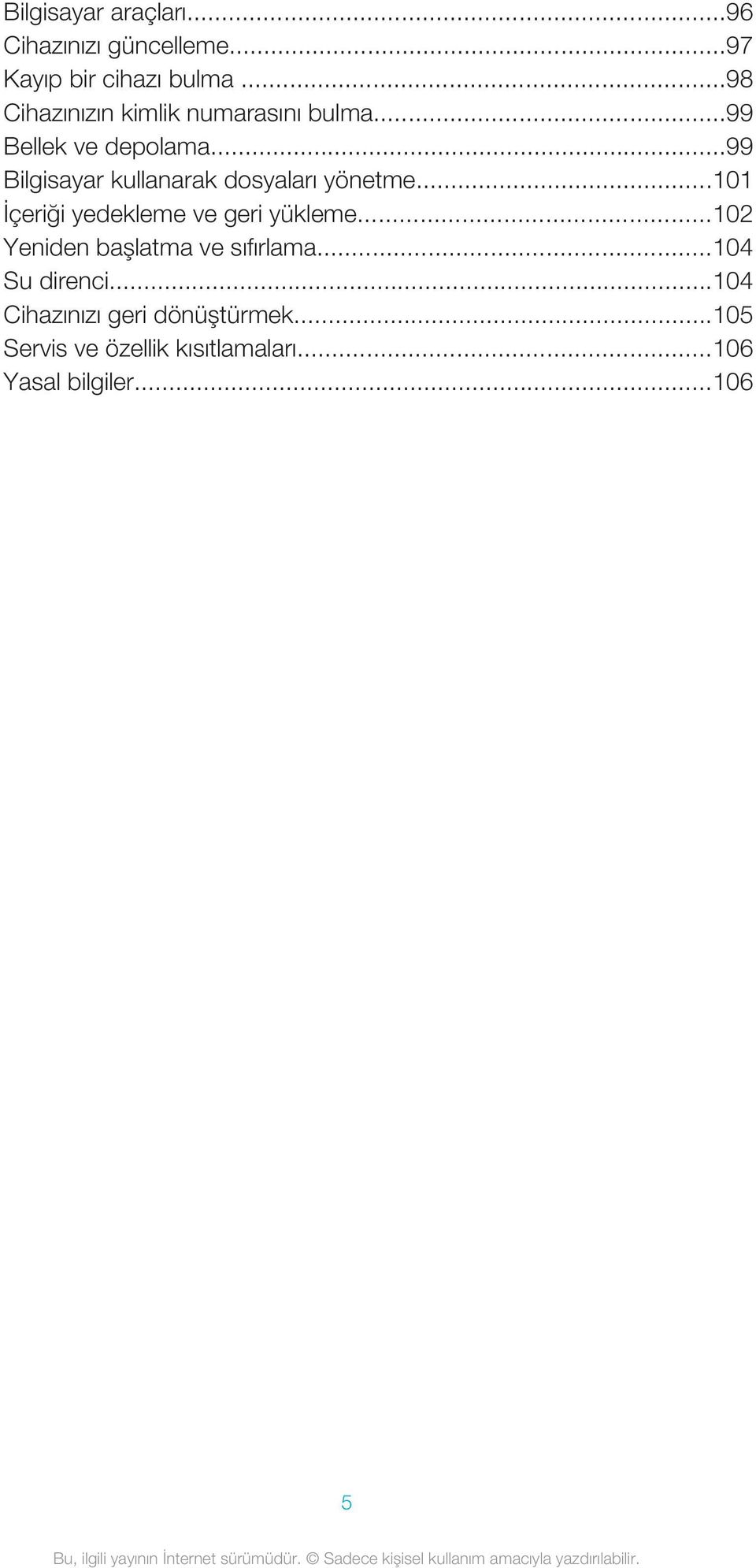
5 Bilgisayar araçları...96 Cihazınızı güncelleme...97 Kayıp bir cihazı bulma...98 Cihazınızın kimlik numarasını bulma...99 Bellek ve depolama...99 Bilgisayar kullanarak dosyaları yönetme İçeriği yedekleme ve geri yükleme Yeniden başlatma ve sıfırlama Su direnci Cihazınızı geri dönüştürmek Servis ve özellik kısıtlamaları Yasal bilgiler
6 Başlarken Bu Kullanım kılavuzu hakkında Bu Android 5.0 yazılım sürümü için Xperia Tablet Z Kullanım kılavuzudur. Cihazınızda hangi yazılım sürümünün çalıştığından emin değilseniz bunu Ayarlar menüsünden kontrol edebilirsiniz. Yazılım güncellemeleri hakkında daha fazla bilgi için Cihazınızı güncelleme sayfasındaki 97 bölümüne bakın. Cihazınızın güncel yazılım sürümünün denetlenmesi 1 Ana ekran konumundan öğesine dokunun. 2 Ayarlar > Tablet hakkında > Android sürümü öğelerini sırasıyla bulup dokunun. Cihaza Genel Bakış 1 Işık sensörü 2 Ön kamera 3 Hoparlör A 4 Hoparlör B 5 Şarj yuvası bağlantı parçası 6 Ses seviyesi tuşu 7 Bildirim ışığı 8 Açma kapatma tuşu 9 Mikrofonlu kulaklık seti girişi 10 Mikrofon 11 Kızılötesi sensörü 12 Ana kamera 6
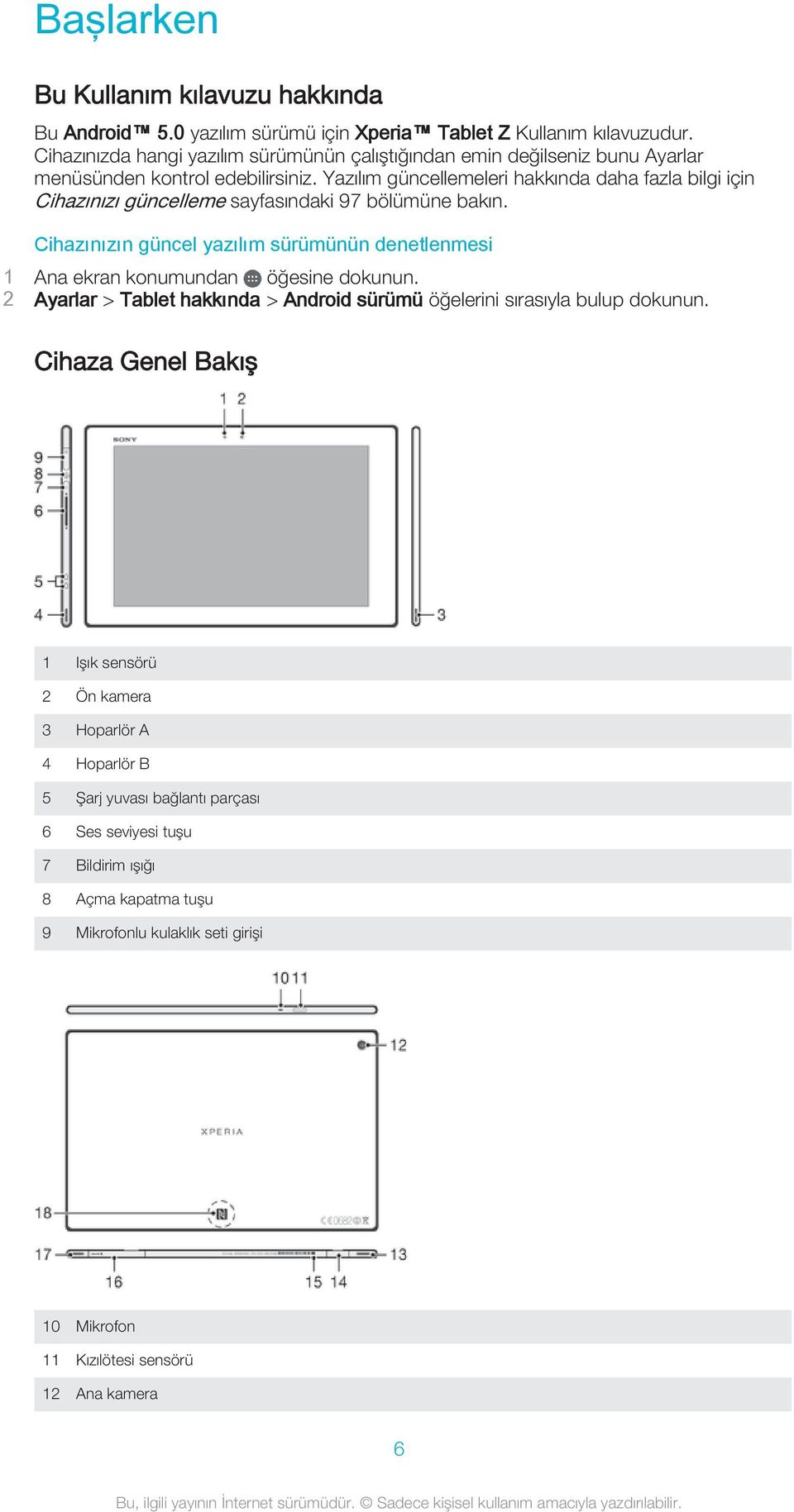
7 13 Hoparlör B (4 ile aynı) 14 Şarj ünitesi//usb kablosu bağlantı noktası 15 Şarj ünitesi bağlantı noktası kapağının takılacağı delik 16 Bellek kartı yuvası 17 Hoparlör A (3 ile aynı) 18 NFC algılama alanı Montaj Ekrana koruyucu bir plastik kaplama takılmıştır. Dokunmatik ekranı kullanmadan önce bu kaplamayı soymalısınız. Aksi takdirde dokunmatik ekran düzgün çalışmayabilir. Bellek kartını takmak için 1 Tırnağınızı bellek kartı kapağı ile cihazın alt kısmı arasına yerleştirin ve bellek kartı kapağını çıkarın. 2 Bellek kartını, altın renkli bağlantı yerleri aşağıya bakacak şekilde bellek kartı yuvasına yerleştirin ve kilitleme sesi duyana kadar bellek kartını yuvada itin. 3 Bellek kartı kapağını yeniden takın. Tüm pazarlarda bellek kartı cihazla birlikte verilmeyebilir. Bellek kartını çıkarmak için 7

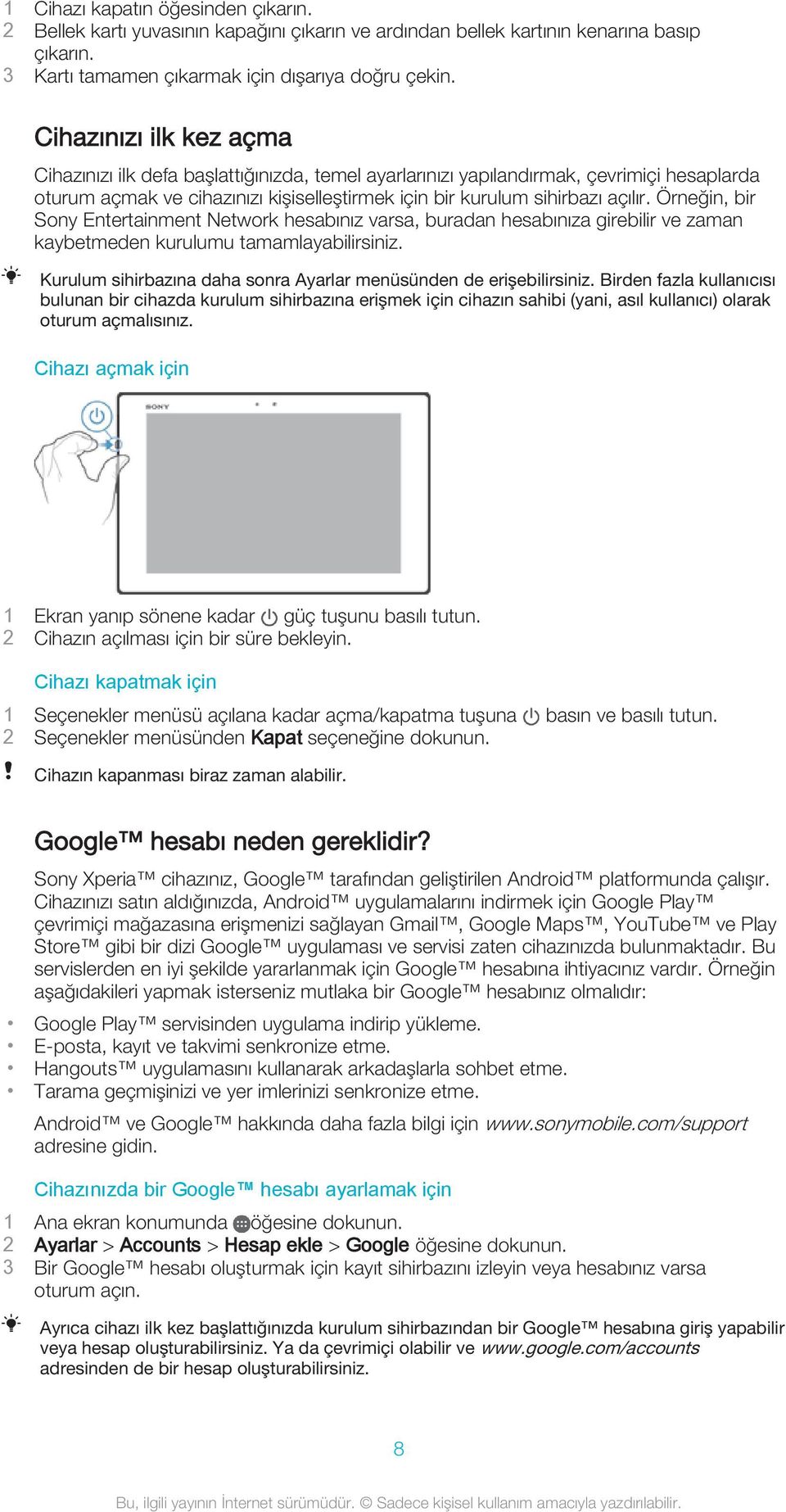
8 1 Cihazı kapatın öğesinden çıkarın. 2 Bellek kartı yuvasının kapağını çıkarın ve ardından bellek kartının kenarına basıp çıkarın. 3 Kartı tamamen çıkarmak için dışarıya doğru çekin. Cihazınızı ilk kez açma Cihazınızı ilk defa başlattığınızda, temel ayarlarınızı yapılandırmak, çevrimiçi hesaplarda oturum açmak ve cihazınızı kişiselleştirmek için bir kurulum sihirbazı açılır. Örneğin, bir Sony Entertainment Network hesabınız varsa, buradan hesabınıza girebilir ve zaman kaybetmeden kurulumu tamamlayabilirsiniz. Kurulum sihirbazına daha sonra Ayarlar menüsünden de erişebilirsiniz. Birden fazla kullanıcısı bulunan bir cihazda kurulum sihirbazına erişmek için cihazın sahibi (yani, asıl kullanıcı) olarak oturum açmalısınız. Cihazı açmak için 1 Ekran yanıp sönene kadar güç tuşunu basılı tutun. 2 Cihazın açılması için bir süre bekleyin. Cihazı kapatmak için 1 Seçenekler menüsü açılana kadar açma/kapatma tuşuna basın ve basılı tutun. 2 Seçenekler menüsünden Kapat seçeneğine dokunun. Cihazın kapanması biraz zaman alabilir. Google hesabı neden gereklidir? Sony Xperia cihazınız, Google tarafından geliştirilen Android platformunda çalışır. Cihazınızı satın aldığınızda, Android uygulamalarını indirmek için Google Play çevrimiçi mağazasına erişmenizi sağlayan Gmail, Google Maps, YouTube ve Play Store gibi bir dizi Google uygulaması ve servisi zaten cihazınızda bulunmaktadır. Bu servislerden en iyi şekilde yararlanmak için Google hesabına ihtiyacınız vardır. Örneğin aşağıdakileri yapmak isterseniz mutlaka bir Google hesabınız olmalıdır: Google Play servisinden uygulama indirip yükleme. E-posta, kayıt ve takvimi senkronize etme. Hangouts uygulamasını kullanarak arkadaşlarla sohbet etme. Tarama geçmişinizi ve yer imlerinizi senkronize etme. Android ve Google hakkında daha fazla bilgi için adresine gidin. Cihazınızda bir Google hesabı ayarlamak için 1 Ana ekran konumunda öğesine dokunun. 2 Ayarlar > Accounts > Hesap ekle > Google öğesine dokunun. 3 Bir Google hesabı oluşturmak için kayıt sihirbazını izleyin veya hesabınız varsa oturum açın. Ayrıca cihazı ilk kez başlattığınızda kurulum sihirbazından bir Google hesabına giriş yapabilir veya hesap oluşturabilirsiniz. Ya da çevrimiçi olabilir ve adresinden de bir hesap oluşturabilirsiniz. 8
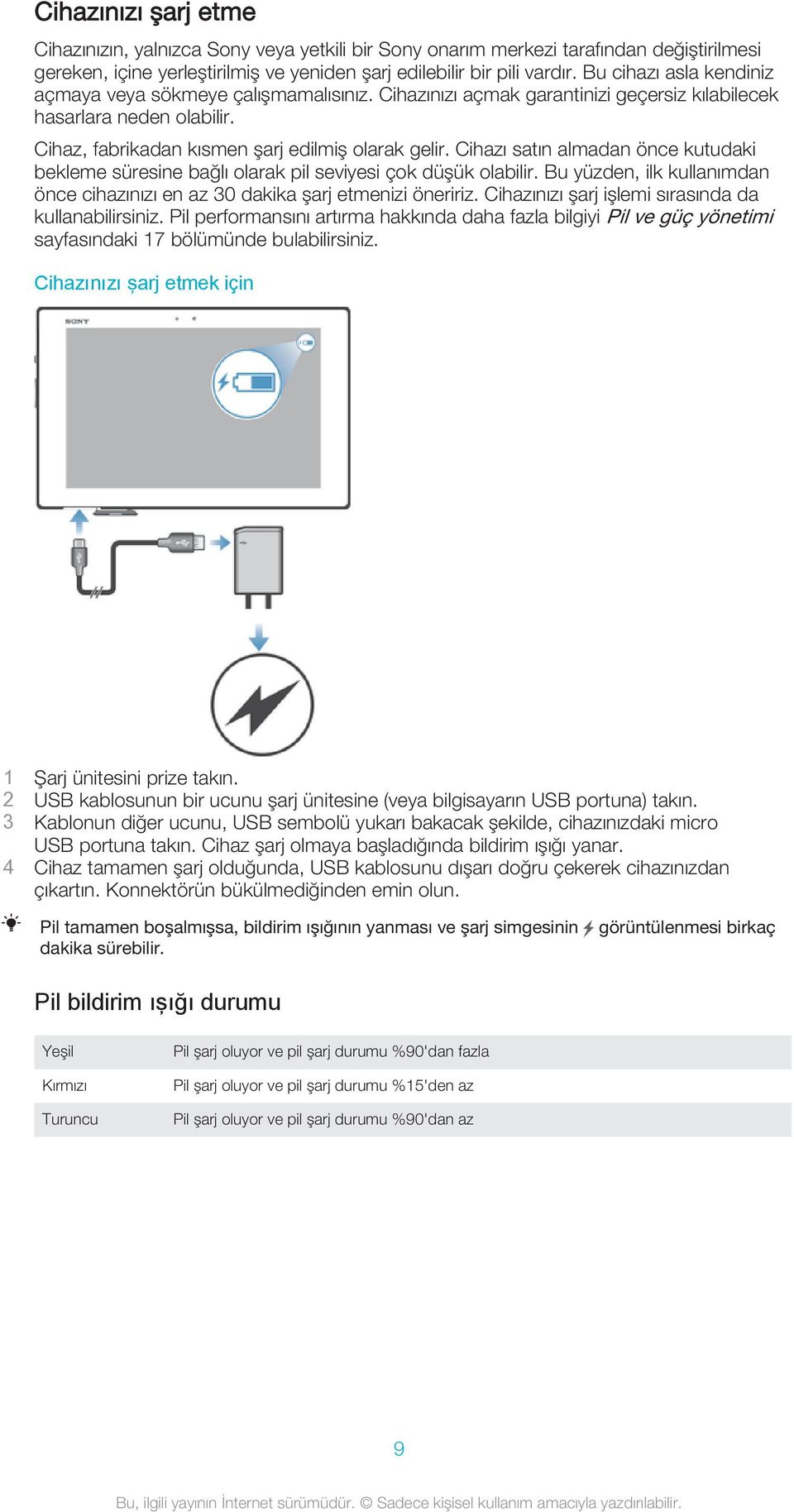
9 Cihazınızı şarj etme Cihazınızın, yalnızca Sony veya yetkili bir Sony onarım merkezi tarafından değiştirilmesi gereken, içine yerleştirilmiş ve yeniden şarj edilebilir bir pili vardır. Bu cihazı asla kendiniz açmaya veya sökmeye çalışmamalısınız. Cihazınızı açmak garantinizi geçersiz kılabilecek hasarlara neden olabilir. Cihaz, fabrikadan kısmen şarj edilmiş olarak gelir. Cihazı satın almadan önce kutudaki bekleme süresine bağlı olarak pil seviyesi çok düşük olabilir. Bu yüzden, ilk kullanımdan önce cihazınızı en az 30 dakika şarj etmenizi öneririz. Cihazınızı şarj işlemi sırasında da kullanabilirsiniz. Pil performansını artırma hakkında daha fazla bilgiyi Pil ve güç yönetimi sayfasındaki 17 bölümünde bulabilirsiniz. Cihazınızı şarj etmek için 1 Şarj ünitesini prize takın. 2 USB kablosunun bir ucunu şarj ünitesine (veya bilgisayarın USB portuna) takın. 3 Kablonun diğer ucunu, USB sembolü yukarı bakacak şekilde, cihazınızdaki micro USB portuna takın. Cihaz şarj olmaya başladığında bildirim ışığı yanar. 4 Cihaz tamamen şarj olduğunda, USB kablosunu dışarı doğru çekerek cihazınızdan çıkartın. Konnektörün bükülmediğinden emin olun. Pil tamamen boşalmışsa, bildirim ışığının yanması ve şarj simgesinin dakika sürebilir. görüntülenmesi birkaç Pil bildirim ışığı durumu Yeşil Kırmızı Turuncu Pil şarj oluyor ve pil şarj durumu %90'dan fazla Pil şarj oluyor ve pil şarj durumu %15'den az Pil şarj oluyor ve pil şarj durumu %90'dan az 9
10 Temel konuları öğrenme Dokunmatik ekranı kullanma Dokunma Bir öğeyi açın veya seçin. Bir onay kutusunu veya seçeneği işaretleyin ya da işaretini kaldırın. Sanal klavyeyi kullanarak metin girin. Dokunup bekleme Bir öğeyi taşıyın. Öğeye özel bir menüyü etkinleştirin. Örneğin, listede birden fazla öğe seçmek için seçim modunu etkinleştirin. Parmakları yaklaştırma ve açma Web sayfaları, fotoğraflar ve haritaların yanı sıra fotoğraf veya video çekerken görüntüyü yakınlaştırın ya da uzaklaştırın. 10
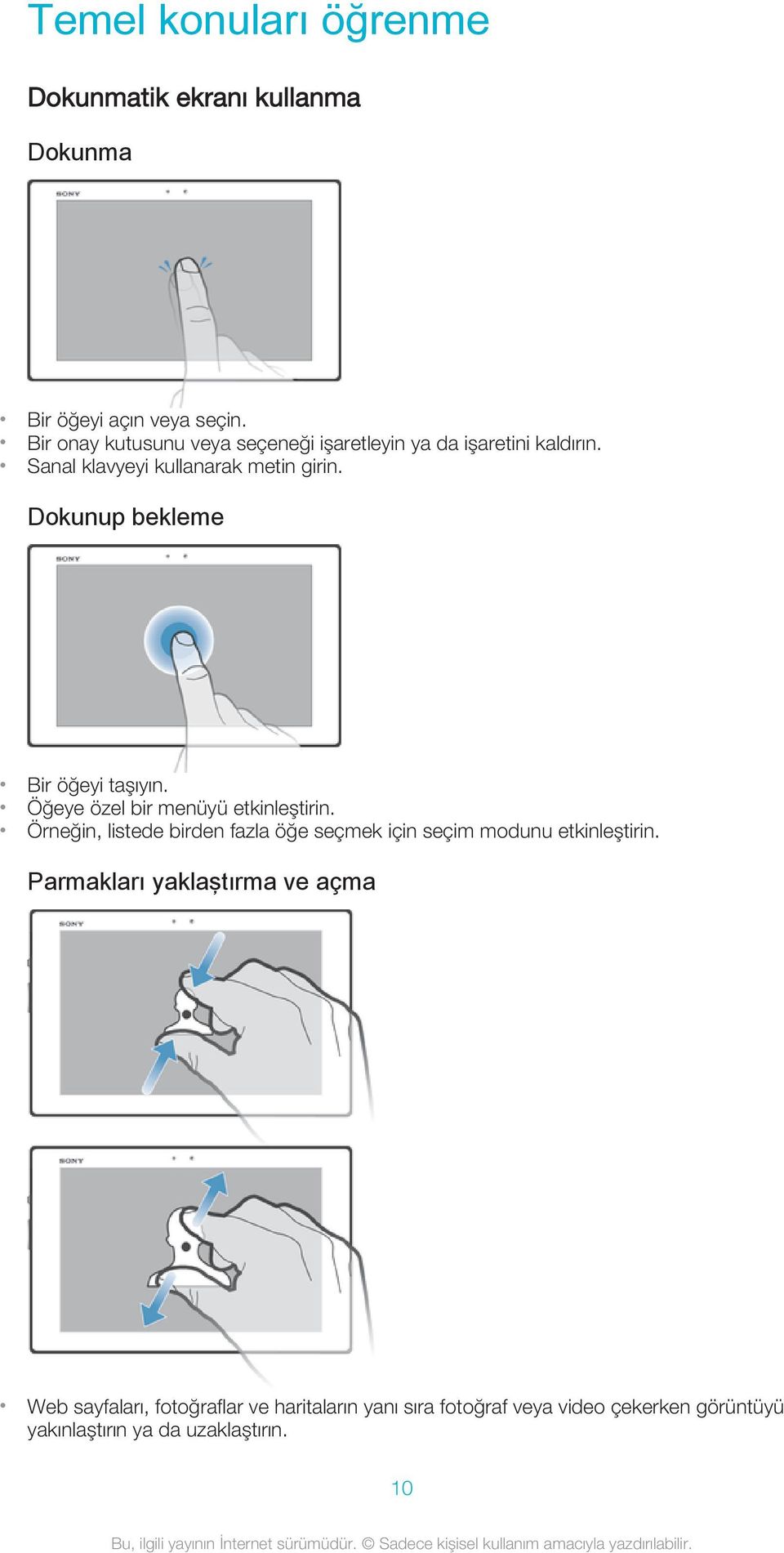
11 Kaydırma Listeyi yukarı veya aşağı kaydırın. Örneğin, Ana ekran bölmeleri arasında sola veya sağa kaydırın. Hafifçe vurarak kaydırma Örneğin, bir listede veya web sayfasında ekranı hızla kaydırın. Ekrana dokunarak kayma hareketini durdurabilirsiniz. Ekranı kilitleme ve ekranın kilidini açma Cihazınız açık durumdayken belirli bir süre için boşta bırakıldığında, ekran pil gücünü korumak için kararır ve otomatik olarak kilitlenir. Bu kilit, telefonunuzu kullanmadığınız zamanlarda dokunmatik ekran üzerinde gerçekleşebilecek istenmeyen işlemleri engeller. Cihazınızı satın aldığınızda basit bir ekran kaydırma kilidi zaten ayarlıdır. Bu, kilidi açmak için ekranda yukarı kaydırmanız gerektiği anlamına gelir. Daha sonra güvenlik ayarlarını değiştirebilir ve başka tür kilitler ekleyebilirsiniz. 33 sayfasında Ekran kilidi konusuna bakın. Ekranı aktifleştirmek için Kısa süreyle güç tuşuna basın. Ekranı kilitlemek için Ekran aktifken, güç tuşuna kısa bir süre basın. 11
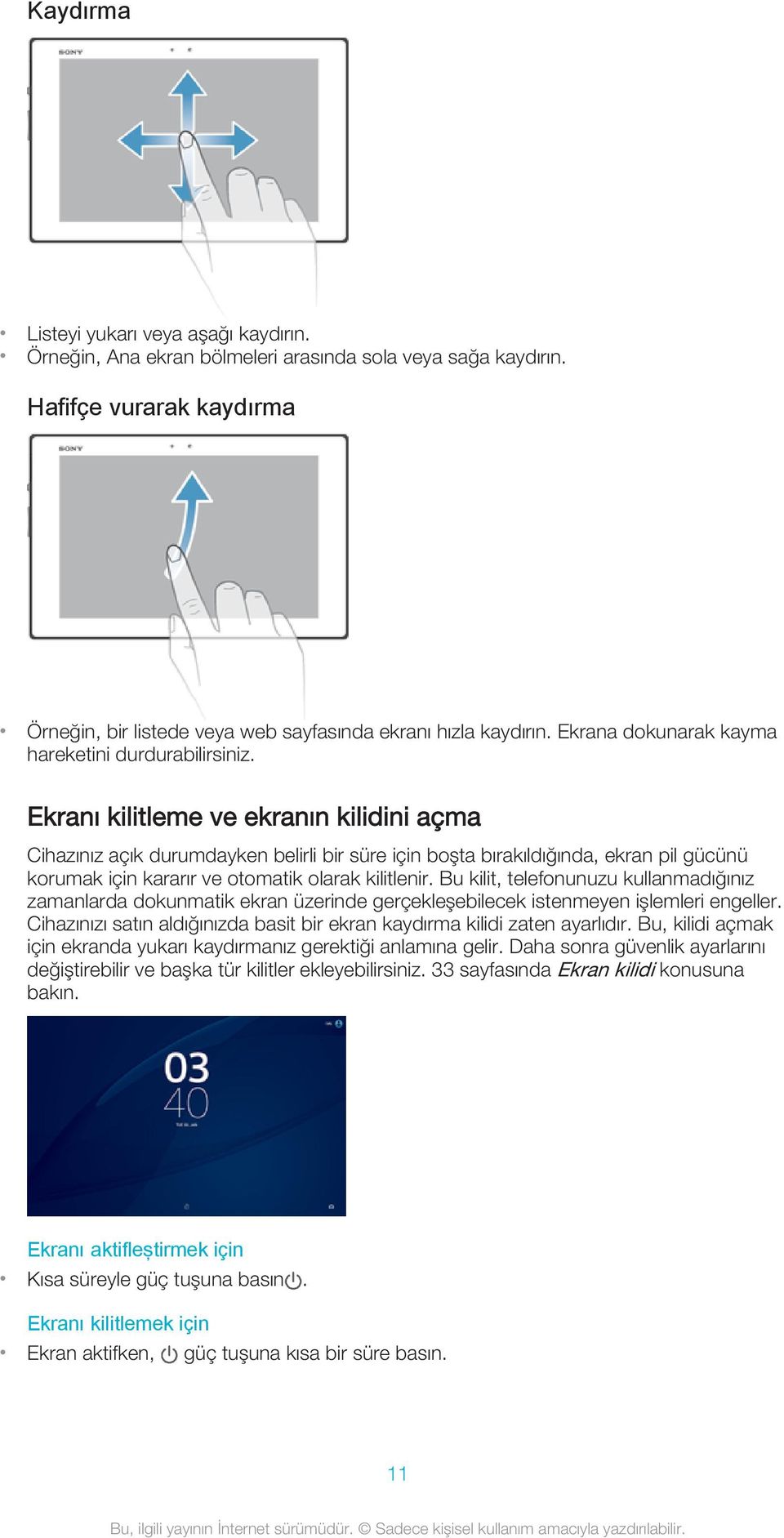
12 Ana ekran Ana ekran, cihazınızı kullanmak için bir başlangıç noktasıdır. Bir bilgisayar ekranındaki masaüstüne benzer. Ana ekranınızda, normal ekran görüntüsü genişliğinin dışına uzanan en fazla yedi bölme bulunabilir. Ana ekran bölmelerinin sayısı, Ana ekranın alt kısmında bir dizi nokta ile gösterilir. Vurgulanan nokta o anda içinde olduğunuz bölmeyi gösterir. Ana ekrana gitmek için öğesine basın. Ana ekrana gözatmak için Ana ekran bölmeleri Ana ekranınıza yeni bölmeler ekleyebilir (en fazla yedi bölmeye kadar) ve buradaki bölmeleri silebilirsiniz. Temel Ana ekran bölmesi olarak kullanmak istediğiniz bölmeyi de ayarlayabilirsiniz. Bir bölmeyi temel Ana ekran bölmesi olarak ayarlamak için 1 Ana ekranınızdaki boş bir alana dokunup bekleyin. 2 Ekranı sola veya sağa kaydırarak temel Ana ekran bölmeniz olarak ayarlamak istediğiniz bölmeye gidin ve ardından öğesine dokunun. Ana ekrana bir çerçeve eklemek için 1 Ana ekran üzerindeki boş bir alana dokunarak bekleyin. 2 Çerçeveler arasında gezinti yapmak için sağa veya sola kaydırın, ardından öğesine dokunun. Ana ekrandan bir pencere silmek için 1 Ana ekran üzerindeki boş bir alana dokunarak bekleyin. 2 Silmek istediğiniz pencereyi sağa veya sola kaydırın ve daha sonra dokunun. Ana ekran ayarları Ana ekranınızın bazı temel ayarlarını belirlemek için Ana Ekran Ayarları kısayolunu kullanın. Örneğin Ana ekranınızı otomatik döndürmeye ayarlayabilir ve simgelerin boyutunu belirleyebilirsiniz. 12
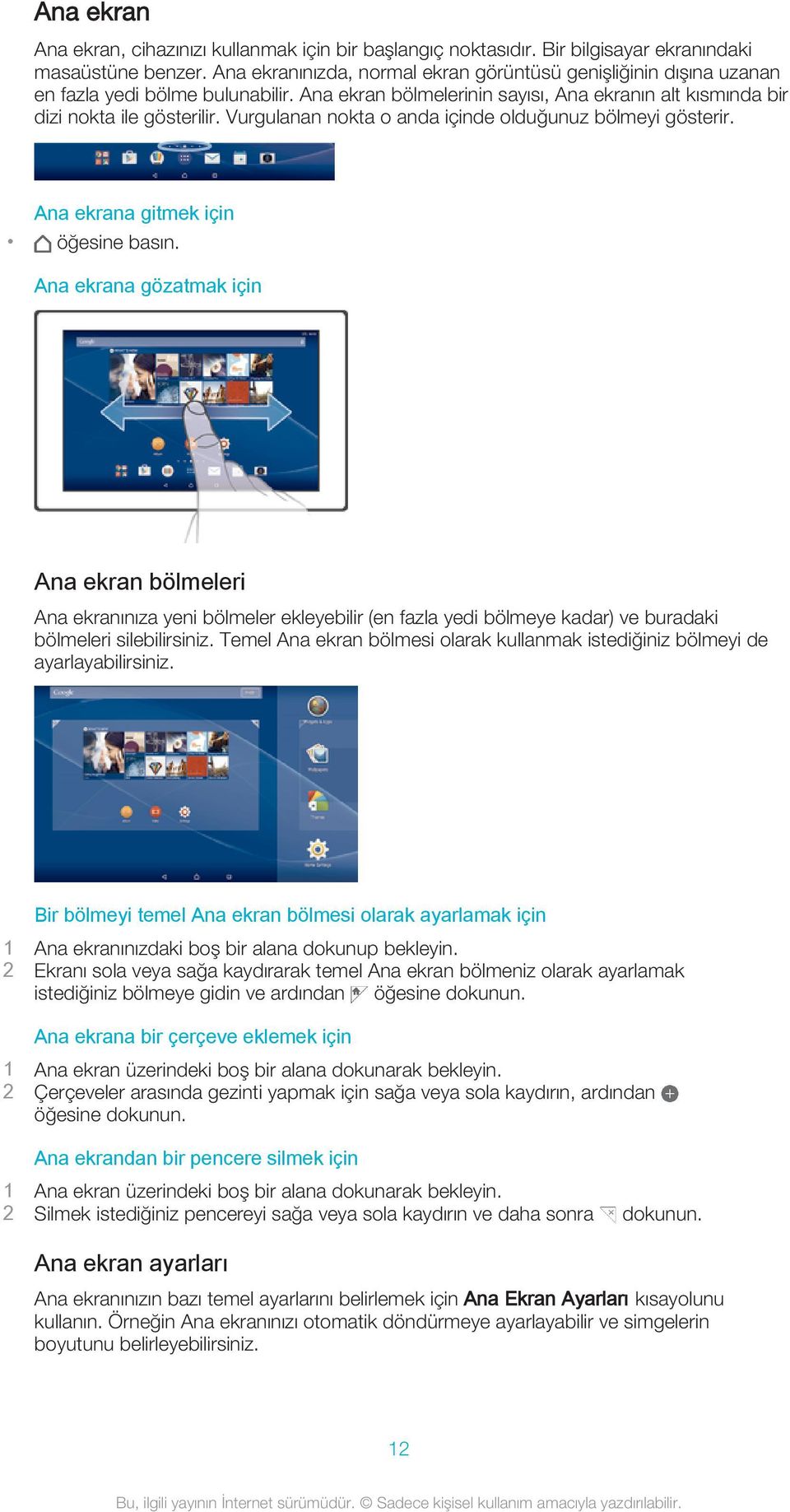
13 Ana ekranınızı otomatik döndürmeye ayarlamak için 1 Ana ekranınızdaki boş bir alana dokunup bekleyin ve ardından Ana Ekran Ayarları öğesine dokunun. 2 Otomatik döndürme öğesinin yanındaki kaydırma çubuğunu sağa doğru sürükleyin. Ana ekranınızda simgelerin boyutunu ayarlamak için 1 Ana ekranınızdaki boş bir alana dokunup bekleyin ve ardından Ana Ekran Ayarları öğesine dokunun. 2 Simge boyutu simgesine dokunup bir seçenek belirtin. Uygulama ekranı Ana ekran üzerinden açtığınız Uygulama ekranı, cihazınızla birlikte gelen önceden yüklenmiş uygulamaları ve sizin indirdiğiniz uygulamaları içerir. Uygulama ekranında tüm uygulamaları görüntülemek için 1 Ana ekranınızdan öğesine dokunun. 2 Uygulama ekranında parmağınızı sola veya sağa çekin. Uygulama ekranından bir uygulamayı açmak için Uygulamayı bulmak için ekranı sola veya sağa kaydırın ve ardından uygulamaya dokunun. Uygulama ekranında bir uygulamayı aramak için 1 Uygulama ekranı açıkken öğesine dokunun. 2 Aramak istediğiniz uygulamanın adını girin. Uygulama ekranı menüsünü açmak için Uygulama ekranı açıkken, ekranın sol kenarını sağa doğru sürükleyin. Uygulama ekranında bir uygulamayı taşımak için 1 Uygulama ekranı menüsünü açmak için Uygulama ekranının sol kenarını sağa doğru sürükleyin. 2 UYGULAMALARI GÖSTER altında Kullanıcı sırası seçeneğinin belirlenmiş olduğundan emin olun. 3 Uygulama ekranında, seçili hale gelene kadar uygulamayı basılı tutup ardından yeni konuma sürükleyin. Ana ekrana bir uygulama kısayolu eklemek için 1 Uygulama ekranı menüsünü açmak için Uygulama ekranının sol kenarını sağa doğru sürükleyin. 2 UYGULAMALARI GÖSTER altında Kullanıcı sırası seçeneğinin belirlenmiş olduğundan emin olun. 3 Uygulama ekranında, uygulama simgesine dokunarak bekleyin ve ardından simgeyi ekranın üst kısmına sürükleyin. Ana ekran açılır. 4 Simgeyi Ana ekranda istediğiniz yere sürükleyin ve sonra da parmağınızı çekin. UYGULAMALARI GÖSTER altında Kullanıcı sırası yerine Alphabetical ya da Most used seçiliyse Ana ekrana bir uygulama kısayolu ekleyebilirsiniz. İlgili uygulama simgesine 13
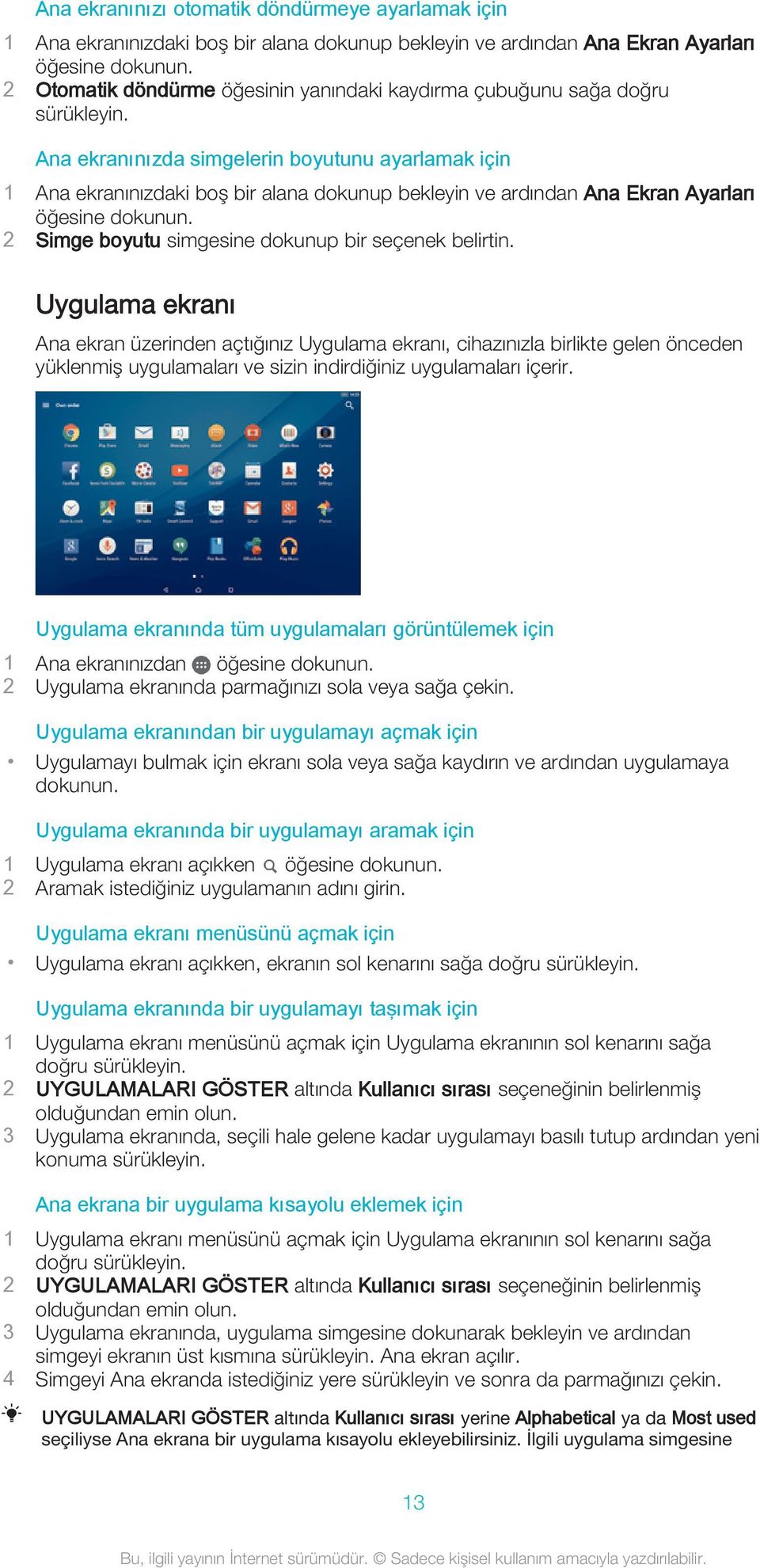
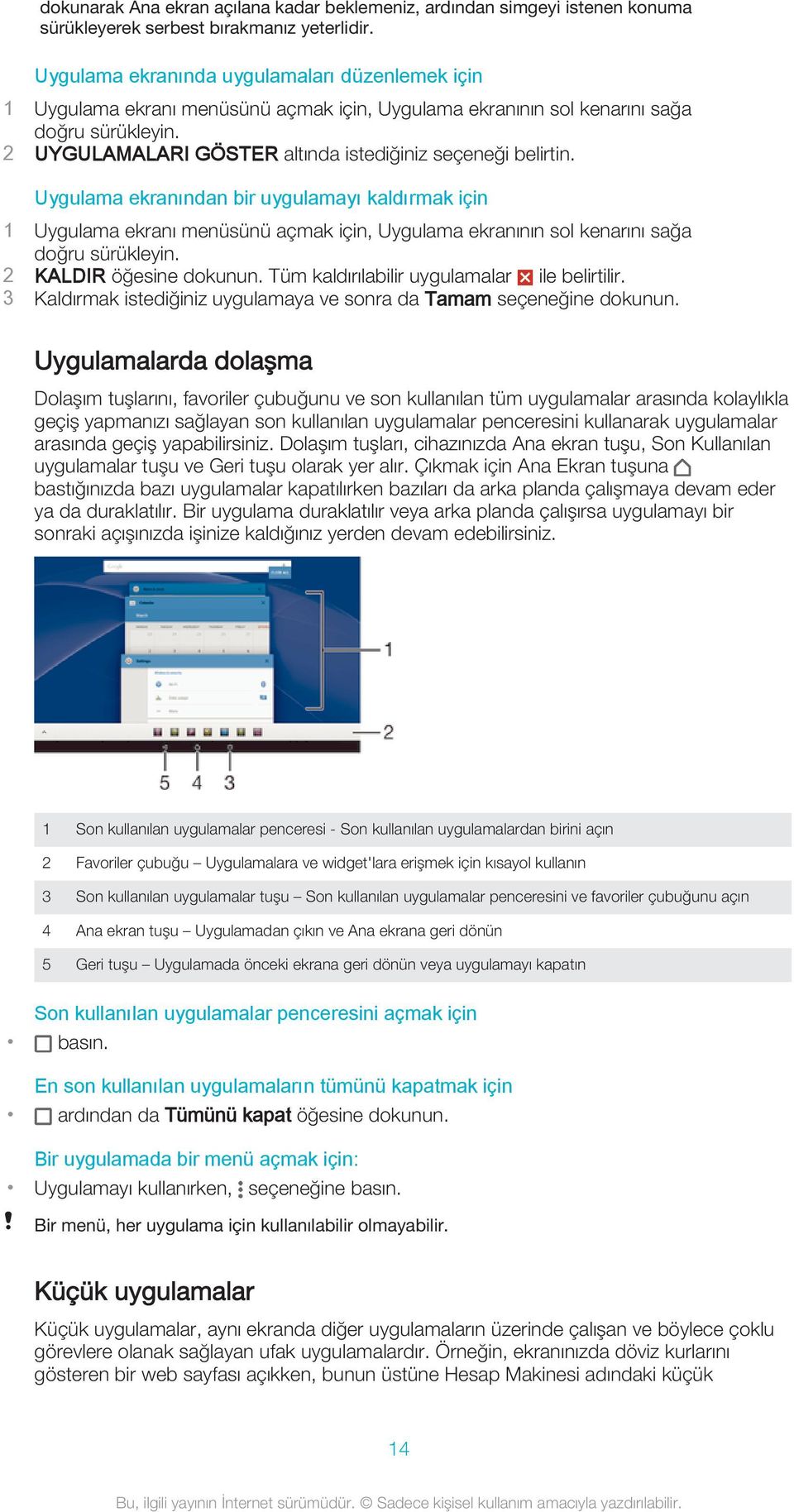
14 dokunarak Ana ekran açılana kadar beklemeniz, ardından simgeyi istenen konuma sürükleyerek serbest bırakmanız yeterlidir. Uygulama ekranında uygulamaları düzenlemek için 1 Uygulama ekranı menüsünü açmak için, Uygulama ekranının sol kenarını sağa doğru sürükleyin. 2 UYGULAMALARI GÖSTER altında istediğiniz seçeneği belirtin. Uygulama ekranından bir uygulamayı kaldırmak için 1 Uygulama ekranı menüsünü açmak için, Uygulama ekranının sol kenarını sağa doğru sürükleyin. 2 KALDIR öğesine dokunun. Tüm kaldırılabilir uygulamalar ile belirtilir. 3 Kaldırmak istediğiniz uygulamaya ve sonra da Tamam seçeneğine dokunun. Uygulamalarda dolaşma Dolaşım tuşlarını, favoriler çubuğunu ve son kullanılan tüm uygulamalar arasında kolaylıkla geçiş yapmanızı sağlayan son kullanılan uygulamalar penceresini kullanarak uygulamalar arasında geçiş yapabilirsiniz. Dolaşım tuşları, cihazınızda Ana ekran tuşu, Son Kullanılan uygulamalar tuşu ve Geri tuşu olarak yer alır. Çıkmak için Ana Ekran tuşuna bastığınızda bazı uygulamalar kapatılırken bazıları da arka planda çalışmaya devam eder ya da duraklatılır. Bir uygulama duraklatılır veya arka planda çalışırsa uygulamayı bir sonraki açışınızda işinize kaldığınız yerden devam edebilirsiniz. 1 Son kullanılan uygulamalar penceresi - Son kullanılan uygulamalardan birini açın 2 Favoriler çubuğu Uygulamalara ve widget'lara erişmek için kısayol kullanın 3 Son kullanılan uygulamalar tuşu Son kullanılan uygulamalar penceresini ve favoriler çubuğunu açın 4 Ana ekran tuşu Uygulamadan çıkın ve Ana ekrana geri dönün 5 Geri tuşu Uygulamada önceki ekrana geri dönün veya uygulamayı kapatın Son kullanılan uygulamalar penceresini açmak için basın. En son kullanılan uygulamaların tümünü kapatmak için ardından da Tümünü kapat öğesine dokunun. Bir uygulamada bir menü açmak için: Uygulamayı kullanırken, seçeneğine basın. Bir menü, her uygulama için kullanılabilir olmayabilir. Küçük uygulamalar Küçük uygulamalar, aynı ekranda diğer uygulamaların üzerinde çalışan ve böylece çoklu görevlere olanak sağlayan ufak uygulamalardır. Örneğin, ekranınızda döviz kurlarını gösteren bir web sayfası açıkken, bunun üstüne Hesap Makinesi adındaki küçük 14
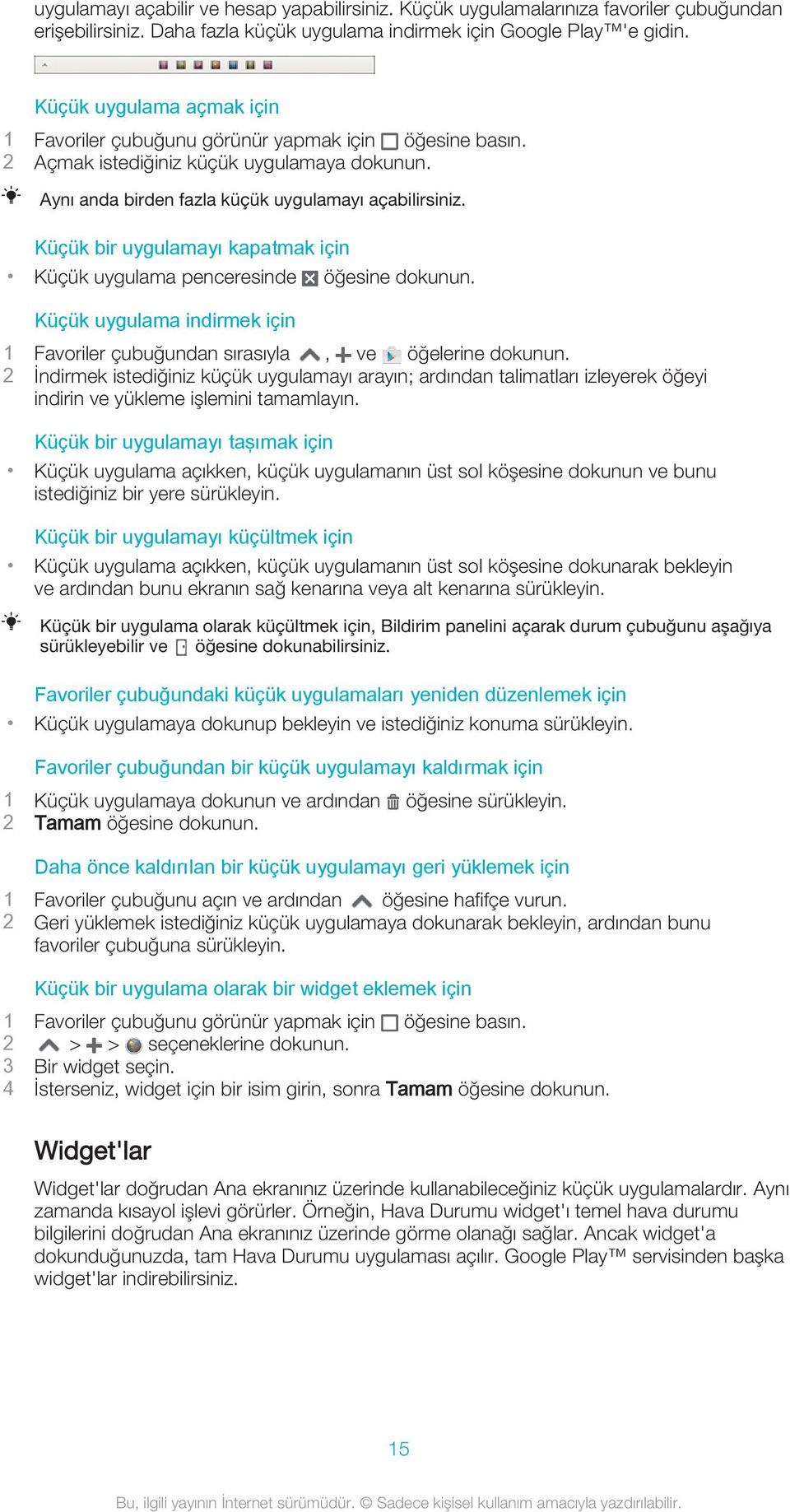
15 uygulamayı açabilir ve hesap yapabilirsiniz. Küçük uygulamalarınıza favoriler çubuğundan erişebilirsiniz. Daha fazla küçük uygulama indirmek için Google Play 'e gidin. Küçük uygulama açmak için 1 Favoriler çubuğunu görünür yapmak için öğesine basın. 2 Açmak istediğiniz küçük uygulamaya dokunun. Aynı anda birden fazla küçük uygulamayı açabilirsiniz. Küçük bir uygulamayı kapatmak için Küçük uygulama penceresinde öğesine dokunun. Küçük uygulama indirmek için 1 Favoriler çubuğundan sırasıyla, ve öğelerine dokunun. 2 İndirmek istediğiniz küçük uygulamayı arayın; ardından talimatları izleyerek öğeyi indirin ve yükleme işlemini tamamlayın. Küçük bir uygulamayı taşımak için Küçük uygulama açıkken, küçük uygulamanın üst sol köşesine dokunun ve bunu istediğiniz bir yere sürükleyin. Küçük bir uygulamayı küçültmek için Küçük uygulama açıkken, küçük uygulamanın üst sol köşesine dokunarak bekleyin ve ardından bunu ekranın sağ kenarına veya alt kenarına sürükleyin. Küçük bir uygulama olarak küçültmek için, Bildirim panelini açarak durum çubuğunu aşağıya sürükleyebilir ve öğesine dokunabilirsiniz. Favoriler çubuğundaki küçük uygulamaları yeniden düzenlemek için Küçük uygulamaya dokunup bekleyin ve istediğiniz konuma sürükleyin. Favoriler çubuğundan bir küçük uygulamayı kaldırmak için 1 Küçük uygulamaya dokunun ve ardından öğesine sürükleyin. 2 Tamam öğesine dokunun. Daha önce kaldırılan bir küçük uygulamayı geri yüklemek için 1 Favoriler çubuğunu açın ve ardından öğesine hafifçe vurun. 2 Geri yüklemek istediğiniz küçük uygulamaya dokunarak bekleyin, ardından bunu favoriler çubuğuna sürükleyin. Küçük bir uygulama olarak bir widget eklemek için 1 Favoriler çubuğunu görünür yapmak için öğesine basın. 2 > > seçeneklerine dokunun. 3 Bir widget seçin. 4 İsterseniz, widget için bir isim girin, sonra Tamam öğesine dokunun. Widget'lar Widget'lar doğrudan Ana ekranınız üzerinde kullanabileceğiniz küçük uygulamalardır. Aynı zamanda kısayol işlevi görürler. Örneğin, Hava Durumu widget'ı temel hava durumu bilgilerini doğrudan Ana ekranınız üzerinde görme olanağı sağlar. Ancak widget'a dokunduğunuzda, tam Hava Durumu uygulaması açılır. Google Play servisinden başka widget'lar indirebilirsiniz. 15
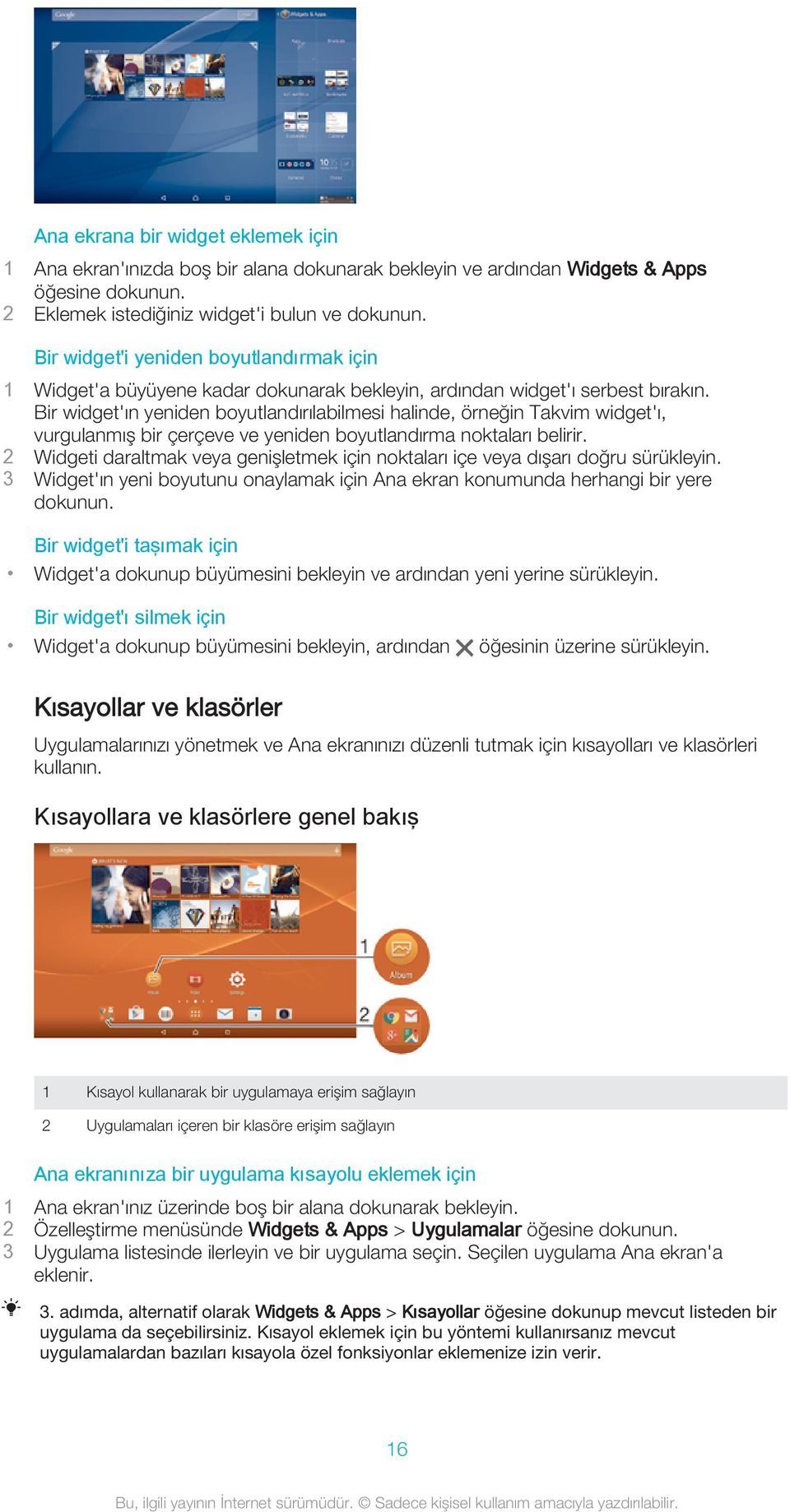
16 Ana ekrana bir widget eklemek için 1 Ana ekran'ınızda boş bir alana dokunarak bekleyin ve ardından Widgets & Apps öğesine dokunun. 2 Eklemek istediğiniz widget'i bulun ve dokunun. Bir widget'i yeniden boyutlandırmak için 1 Widget'a büyüyene kadar dokunarak bekleyin, ardından widget'ı serbest bırakın. Bir widget'ın yeniden boyutlandırılabilmesi halinde, örneğin Takvim widget'ı, vurgulanmış bir çerçeve ve yeniden boyutlandırma noktaları belirir. 2 Widgeti daraltmak veya genişletmek için noktaları içe veya dışarı doğru sürükleyin. 3 Widget'ın yeni boyutunu onaylamak için Ana ekran konumunda herhangi bir yere dokunun. Bir widget'i taşımak için Widget'a dokunup büyümesini bekleyin ve ardından yeni yerine sürükleyin. Bir widget'ı silmek için Widget'a dokunup büyümesini bekleyin, ardından öğesinin üzerine sürükleyin. Kısayollar ve klasörler Uygulamalarınızı yönetmek ve Ana ekranınızı düzenli tutmak için kısayolları ve klasörleri kullanın. Kısayollara ve klasörlere genel bakış 1 Kısayol kullanarak bir uygulamaya erişim sağlayın 2 Uygulamaları içeren bir klasöre erişim sağlayın Ana ekranınıza bir uygulama kısayolu eklemek için 1 Ana ekran'ınız üzerinde boş bir alana dokunarak bekleyin. 2 Özelleştirme menüsünde Widgets & Apps > Uygulamalar öğesine dokunun. 3 Uygulama listesinde ilerleyin ve bir uygulama seçin. Seçilen uygulama Ana ekran'a eklenir. 3. adımda, alternatif olarak Widgets & Apps > Kısayollar öğesine dokunup mevcut listeden bir uygulama da seçebilirsiniz. Kısayol eklemek için bu yöntemi kullanırsanız mevcut uygulamalardan bazıları kısayola özel fonksiyonlar eklemenize izin verir. 16
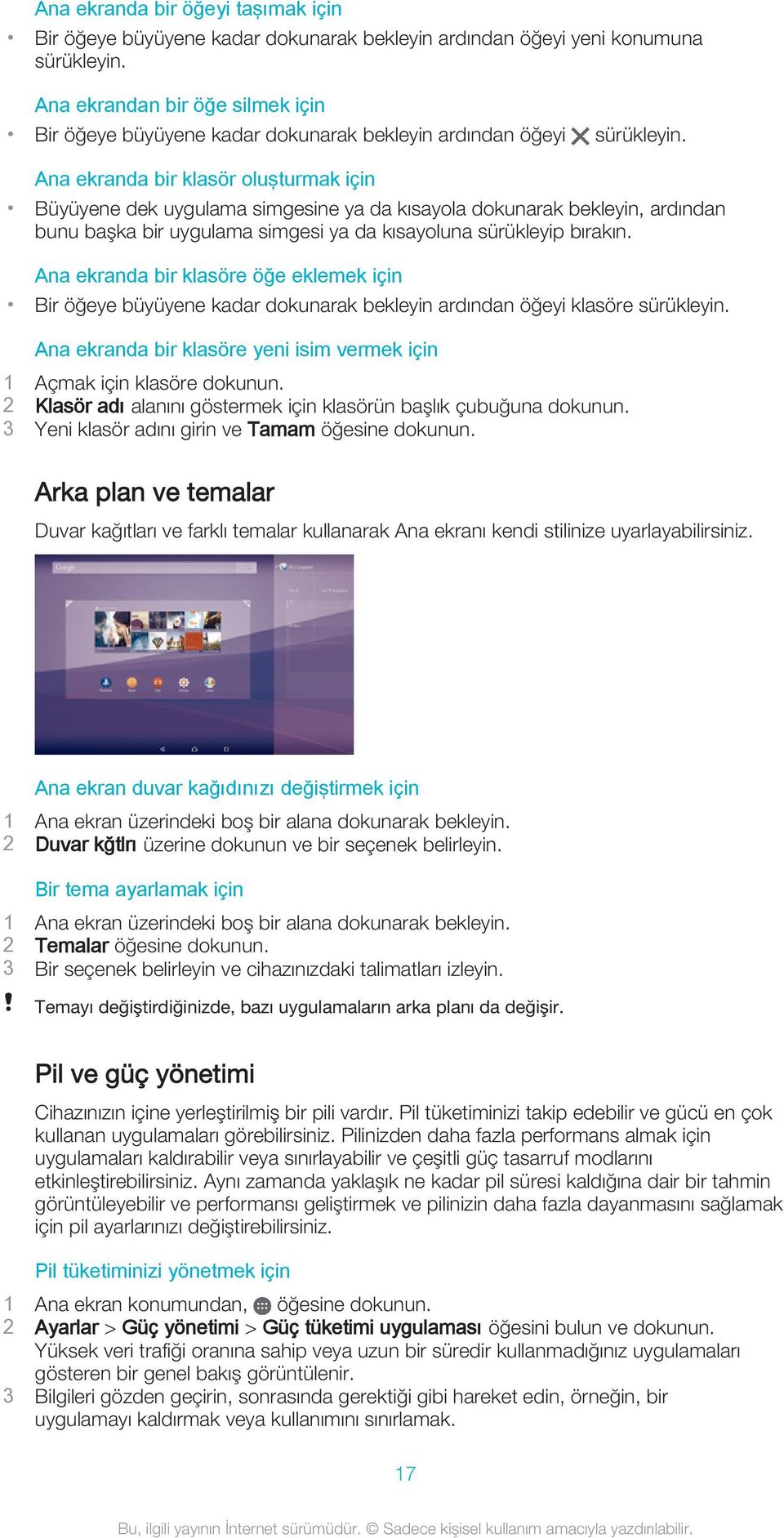
17 Ana ekranda bir öğeyi taşımak için Bir öğeye büyüyene kadar dokunarak bekleyin ardından öğeyi yeni konumuna sürükleyin. Ana ekrandan bir öğe silmek için Bir öğeye büyüyene kadar dokunarak bekleyin ardından öğeyi sürükleyin. Ana ekranda bir klasör oluşturmak için Büyüyene dek uygulama simgesine ya da kısayola dokunarak bekleyin, ardından bunu başka bir uygulama simgesi ya da kısayoluna sürükleyip bırakın. Ana ekranda bir klasöre öğe eklemek için Bir öğeye büyüyene kadar dokunarak bekleyin ardından öğeyi klasöre sürükleyin. Ana ekranda bir klasöre yeni isim vermek için 1 Açmak için klasöre dokunun. 2 Klasör adı alanını göstermek için klasörün başlık çubuğuna dokunun. 3 Yeni klasör adını girin ve Tamam öğesine dokunun. Arka plan ve temalar Duvar kağıtları ve farklı temalar kullanarak Ana ekranı kendi stilinize uyarlayabilirsiniz. Ana ekran duvar kağıdınızı değiştirmek için 1 Ana ekran üzerindeki boş bir alana dokunarak bekleyin. 2 Duvar kğtlrı üzerine dokunun ve bir seçenek belirleyin. Bir tema ayarlamak için 1 Ana ekran üzerindeki boş bir alana dokunarak bekleyin. 2 Temalar öğesine dokunun. 3 Bir seçenek belirleyin ve cihazınızdaki talimatları izleyin. Temayı değiştirdiğinizde, bazı uygulamaların arka planı da değişir. Pil ve güç yönetimi Cihazınızın içine yerleştirilmiş bir pili vardır. Pil tüketiminizi takip edebilir ve gücü en çok kullanan uygulamaları görebilirsiniz. Pilinizden daha fazla performans almak için uygulamaları kaldırabilir veya sınırlayabilir ve çeşitli güç tasarruf modlarını etkinleştirebilirsiniz. Aynı zamanda yaklaşık ne kadar pil süresi kaldığına dair bir tahmin görüntüleyebilir ve performansı geliştirmek ve pilinizin daha fazla dayanmasını sağlamak için pil ayarlarınızı değiştirebilirsiniz. Pil tüketiminizi yönetmek için 1 Ana ekran konumundan, öğesine dokunun. 2 Ayarlar > Güç yönetimi > Güç tüketimi uygulaması öğesini bulun ve dokunun. Yüksek veri trafiği oranına sahip veya uzun bir süredir kullanmadığınız uygulamaları gösteren bir genel bakış görüntülenir. 3 Bilgileri gözden geçirin, sonrasında gerektiği gibi hareket edin, örneğin, bir uygulamayı kaldırmak veya kullanımını sınırlamak. 17
18 Hangi uygulamaların en çok pil gücünü kullanacağını görüntülemek için 1 Ana ekran öğenizde uygulamasına hafifçe vurun. 2 Ayarlar > Güç yönetimi > Pil kullanımı seçeneğini bulup hafifçe vurun. Tahmini pil süresini görüntülemek için 1 Ana ekran öğenizde uygulamasına hafifçe vurun. 2 Ayarlar > Güç yönetimi seçeneğini bulup hafifçe vurun. Güç tasarrufu modları Pilinizin daha uzun süre dayanmasını istiyorsanız, güç tasarrufu modlarını kullanabilirsiniz: STAMINA modu Düşük pil modu Arka plan verilerini sırala Ekran kapalıyken Wi-Fi devre dışı bırakır ve donanım performansını sınırlar. Bu modda çalışırken durum çubuğunda görünür. Cihazın davranışını değiştirir, örneğin pil düzeyi belirli bir yüzdenin altına düştüğünde ekran parlaklığını ve ekran kapanma süresini ayarlar. Bu modda çalışırken durum çubuğunda görünür. Ekran kapalıyken verileri önceden tanımlanmış aralıklarla göndererek çıkış trafiğini en uygun hale getirir. Çok kullanıcılı bir cihaz kullanıyorsanız, güç tasarrufu modu özelliğini etkinleştirmek veya devre dışı bırakmak için cihaz sahibi, yani birincil kullanıcı olarak giriş yapmanız gerekebilir. Güç tasarrufu modunu etkinleştirmek için 1 Ana ekran konumunda öğesine dokunun. 2 Ayarlar > Güç yönetimi öğesine dokunun. 3 Tercih ettiğiniz modu etkinleştirmek için mod adını seçin ve gerekirse seçilen modu etkinleştirmek üzere açma-kapatma düğmesine dokunun. STAMINA modu özelliğine genel bakış STAMINA modu, pilinizin performansını en iyi hale getirmenizi sağlamak için birkaç özelliğe sahiptir. Uzatılmış bekleme modu STAMINA saat Genişletilmiş kullanım Ekran kapalıyken Wi-Fi devre dışı bırakarak uygulamaların veri trafiğini kullanmasını önler. Bu özellik etkinken bazı uygulama ve servisleri duraklatılma dışında bırakabilirsiniz. Saate bakmak için sık sık güç düğmesine bastığınız durumlarda ağ bağlantılarını duraklatır. Cihazınızı kullanırken donanım performansını sınırlar. Çok kullanıcılı bir cihaz kullanıyorsanız, STAMINA modu özelliğini etkinleştirmek veya devre dışı bırakmak için cihaz sahibi, yani birincil kullanıcı olarak giriş yapmanız gerekebilir. STAMINA modu özelliklerini etkinleştirmek için 1 Ana ekran konumunda öğesine dokunun. 2 Ayarlar > Güç yönetimi seçeneğine dokunun dokunun, ardından STAMINA modu simgesine dokunun. 3 Devre dışı bırakılmışsa STAMINA modunu etkinleştirin. 4 Etkinleştirmek istediğiniz özelliklerin yanındaki kaydırma çubuklarını sürükleyin ve ardından istenirse Etkinleştir öğesine dokunun. 18
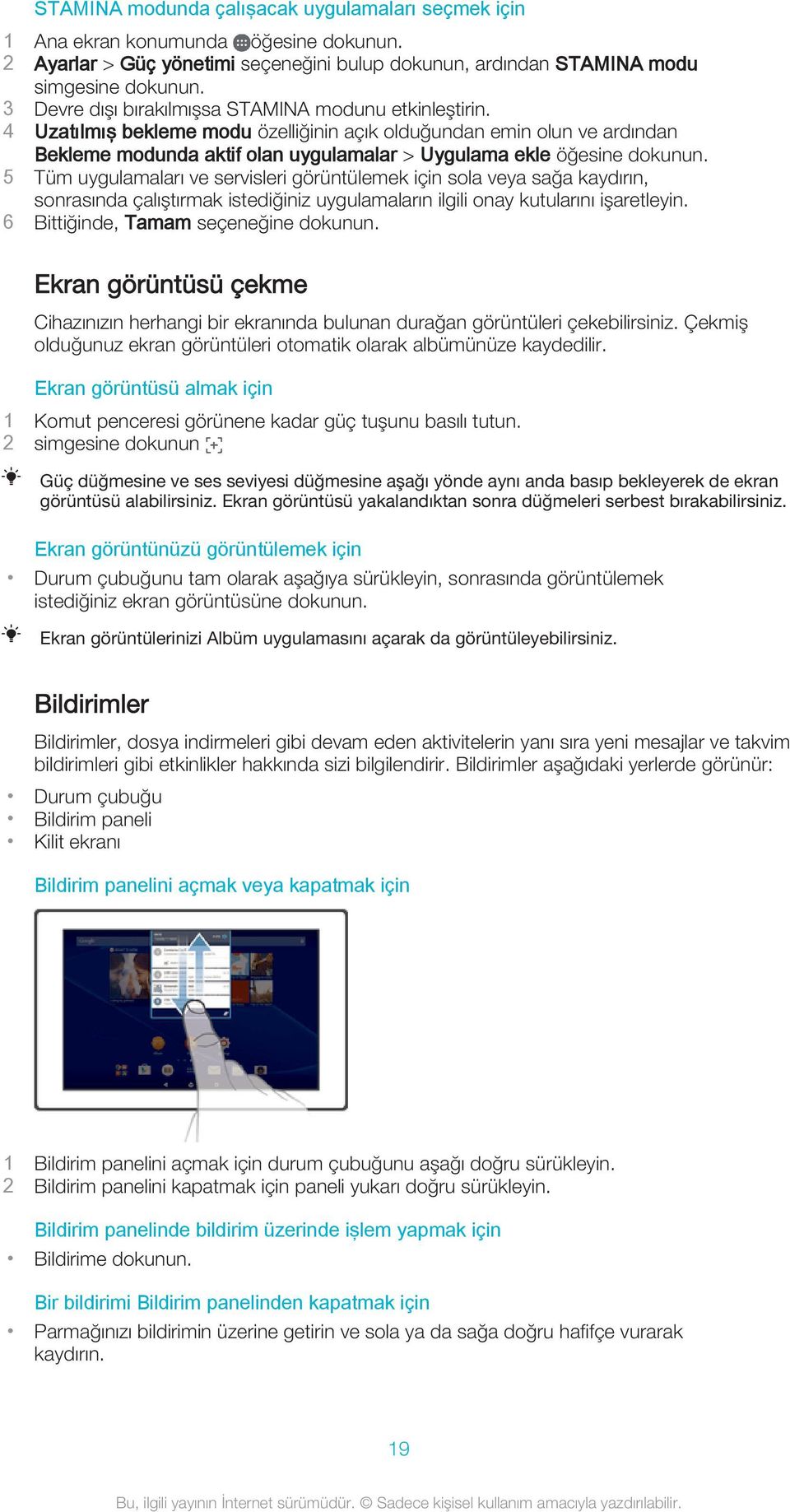
19 STAMINA modunda çalışacak uygulamaları seçmek için 1 Ana ekran konumunda öğesine dokunun. 2 Ayarlar > Güç yönetimi seçeneğini bulup dokunun, ardından STAMINA modu simgesine dokunun. 3 Devre dışı bırakılmışsa STAMINA modunu etkinleştirin. 4 Uzatılmış bekleme modu özelliğinin açık olduğundan emin olun ve ardından Bekleme modunda aktif olan uygulamalar > Uygulama ekle öğesine dokunun. 5 Tüm uygulamaları ve servisleri görüntülemek için sola veya sağa kaydırın, sonrasında çalıştırmak istediğiniz uygulamaların ilgili onay kutularını işaretleyin. 6 Bittiğinde, Tamam seçeneğine dokunun. Ekran görüntüsü çekme Cihazınızın herhangi bir ekranında bulunan durağan görüntüleri çekebilirsiniz. Çekmiş olduğunuz ekran görüntüleri otomatik olarak albümünüze kaydedilir. Ekran görüntüsü almak için 1 Komut penceresi görünene kadar güç tuşunu basılı tutun. 2 simgesine dokunun Güç düğmesine ve ses seviyesi düğmesine aşağı yönde aynı anda basıp bekleyerek de ekran görüntüsü alabilirsiniz. Ekran görüntüsü yakalandıktan sonra düğmeleri serbest bırakabilirsiniz. Ekran görüntünüzü görüntülemek için Durum çubuğunu tam olarak aşağıya sürükleyin, sonrasında görüntülemek istediğiniz ekran görüntüsüne dokunun. Ekran görüntülerinizi Albüm uygulamasını açarak da görüntüleyebilirsiniz. Bildirimler Bildirimler, dosya indirmeleri gibi devam eden aktivitelerin yanı sıra yeni mesajlar ve takvim bildirimleri gibi etkinlikler hakkında sizi bilgilendirir. Bildirimler aşağıdaki yerlerde görünür: Durum çubuğu Bildirim paneli Kilit ekranı Bildirim panelini açmak veya kapatmak için 1 Bildirim panelini açmak için durum çubuğunu aşağı doğru sürükleyin. 2 Bildirim panelini kapatmak için paneli yukarı doğru sürükleyin. Bildirim panelinde bildirim üzerinde işlem yapmak için Bildirime dokunun. Bir bildirimi Bildirim panelinden kapatmak için Parmağınızı bildirimin üzerine getirin ve sola ya da sağa doğru hafifçe vurarak kaydırın. 19
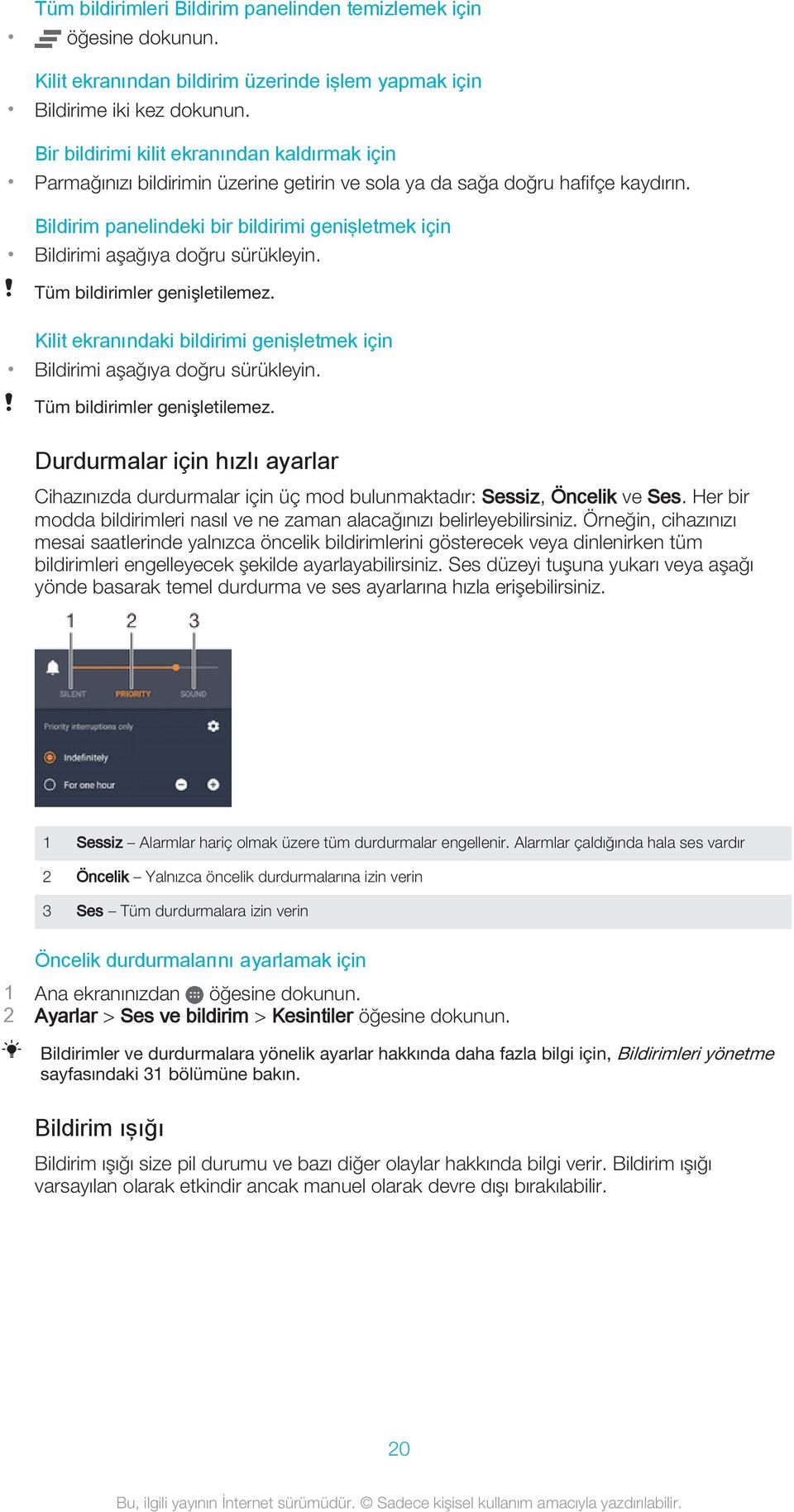
20 Tüm bildirimleri Bildirim panelinden temizlemek için öğesine dokunun. Kilit ekranından bildirim üzerinde işlem yapmak için Bildirime iki kez dokunun. Bir bildirimi kilit ekranından kaldırmak için Parmağınızı bildirimin üzerine getirin ve sola ya da sağa doğru hafifçe kaydırın. Bildirim panelindeki bir bildirimi genişletmek için Bildirimi aşağıya doğru sürükleyin. Tüm bildirimler genişletilemez. Kilit ekranındaki bildirimi genişletmek için Bildirimi aşağıya doğru sürükleyin. Tüm bildirimler genişletilemez. Durdurmalar için hızlı ayarlar Cihazınızda durdurmalar için üç mod bulunmaktadır: Sessiz, Öncelik ve Ses. Her bir modda bildirimleri nasıl ve ne zaman alacağınızı belirleyebilirsiniz. Örneğin, cihazınızı mesai saatlerinde yalnızca öncelik bildirimlerini gösterecek veya dinlenirken tüm bildirimleri engelleyecek şekilde ayarlayabilirsiniz. Ses düzeyi tuşuna yukarı veya aşağı yönde basarak temel durdurma ve ses ayarlarına hızla erişebilirsiniz. 1 Sessiz Alarmlar hariç olmak üzere tüm durdurmalar engellenir. Alarmlar çaldığında hala ses vardır 2 Öncelik Yalnızca öncelik durdurmalarına izin verin 3 Ses Tüm durdurmalara izin verin Öncelik durdurmalarını ayarlamak için 1 Ana ekranınızdan öğesine dokunun. 2 Ayarlar > Ses ve bildirim > Kesintiler öğesine dokunun. Bildirimler ve durdurmalara yönelik ayarlar hakkında daha fazla bilgi için, Bildirimleri yönetme sayfasındaki 31 bölümüne bakın. Bildirim ışığı Bildirim ışığı size pil durumu ve bazı diğer olaylar hakkında bilgi verir. Bildirim ışığı varsayılan olarak etkindir ancak manuel olarak devre dışı bırakılabilir. 20
21 Bildirim ışığı devre dışı bırakıldığında, yalnızca pil durumu uyarısı varsa (örneğin pil düzeyi yüzde 15'in altına düştüğünde) yanar. Bildirim ışığını etkinleştirmek için 1 Ana ekranınızdan öğesine dokunun. 2 Ayarlar > Ses ve bildirim öğesine dokunun. 3 Bildirim ışığı öğesinin yanındaki kaydırma çubuğunu sağa doğru sürükleyin. Durum çubuğundaki simgeler Durum simgeleri Bir Wi-Fi bağlantısı etkin ve veriler aktarılıyor Pil durumu Pil şarj ediliyor STAMINA modu etkin Düşük pil modu etkin Uçak modu etkin Bluetooth fonksiyonu etkin Sessiz mod Yalnızca öncelik durdurmalarına izin ver Alarm kuruldu GPS etkin Senkronizasyon devam ediyor Oturum açma veya senkronizasyon sorunu Servis sağlayıcınıza ve/veya bulunduğunuz bölgeye bağlı olarak bu listedeki bazı simgeler tarafından temsil edilen fonksiyonlar veya servisler kullanılamayabilir. Durum çubuğu simgelerini yönetmek için 1 Ana ekranınızdan öğesine dokunun. 2 Ayarlar > Kişiselleştirme> Durum çubuğu simgeleri öğesini bulup dokunun. 3 Durum çubuğunda görüntülenmesini istediğiniz sistem simgeleri için onay kutularını işaretleyin. Bildirim simgeleri Yeni e-posta mesajı Veri indiriliyor 21
22 Veriler yükleniyor Cihazınızın temel kurulumunu gerçekleştirin Bir yazılım güncellemesi mevcut Sistem güncellemeleri mevcut Sistem güncellemeleri indiriliyor İndirilen sistem güncellemelerini yüklemek için dokunun Ekran görüntüsü alındı Yeni Hangouts sohbet mesajı geldi Hangouts uygulamasını kullanarak arkadaşlarla görüntülü sohbet etme Yaklaşan takvim etkinliği Küçük bir uygulama çalışıyor Smart Connect etkin Bir şarkı çalıyor Radyo çalıyor Cihaz USB kablosu aracılığıyla bir bilgisayara bağlandı Dahili depolama alanı %75 dolu. Verileri bellek kartına aktarmak için dokunun Uyarı Hata mesajı Diğer (görüntülenmeyen) bildirimler Cihazınızda görünen simgelerin tamamı burada listelenmemiş olabilir. Bu simgelere yalnızca başvuru amacıyla yer verilmiştir ve bildirim yapılmadan değiştirilebilirler. Bir uygulamanın bildirim göndermesini engellemek için 1 Ana ekranınızdan öğesine dokunun. 2 Ayarlar > Ses ve bildirim> Uygulama bildirimleri seçeneklerine dokunun. 3 Bir uygulama seçin. 4 Engelle öğesinin yanındaki kaydırma çubuğunu sağa sürükleyin. Uygulamaya genel bakış Alarm ve saat uygulamasını kullanarak çeşitli alarmlar kurun. Web tarayıcınızı kullanarak web sayfalarını gezin ve görüntüleyin, yer imlerini, metinleri ve görüntüleri yönetin. Hesap Makinesi uygulamasını kullanarak temel hesaplama işlemleri gerçekleştirin. Takvim uygulamasını kullanarak etkinliklerinizi takip edin ve randevularınızı yönetin. Kamerayı kullanarak fotoğraflar ve video klipler çekin. Kayıtlar uygulamasını kullanarak telefon numaralarını, e-posta adreslerini ve kayıtlarınıza ilişkin diğer bilgileri yönetin. İndirdiğiniz uygulamalara, belgelere ve resimlere erişin. 22
23 E-posta uygulamasını kullanarak hem özel hem de kurumsal hesaplardan e- postalar gönderin ve alın. Facebook uygulamasını kullanarak dünyanın her yerinden sosyal ağ üzerindeki arkadaşlarınız, aileniz ve iş arkadaşlarınız ile iletişime geçin. FM radyo istasyonlarına göz atın ve bu istasyonları dinleyin. Albüm uygulamasını kullanarak resim ve videolarınızı görüntüleyin ve düzenleyin. Gmail uygulamasını kullanarak e-posta mesajlarınızı okuyun, yazın ve düzenleyin. Cihazınızda ve web üzerinde bilgi arayın. Google Maps uygulamasını kullanarak bulunduğunuz konumu görüntüleyin, diğer konumları bulun ve güzergahları hesaplayın. Cihazınıza ücretsiz ve ücretli uygulamaları indirmek için Play Store uygulamasını kullanın. Video uygulamasını kullanarak cihazınızda video oynatın ve arkadaşlarınızla içerik paylaşın. Müzik uygulamasını kullanarak müziklerinizi, sesli kitaplarınızı ve podcast'lerinizi organize edin ve oynatın. Haberleri ve hava durumu tahminlerini görüntüleyin. Ayarları ihtiyaçlarınıza en uygun şekilde düzenleyin. Hangouts uygulamasını kullanarak arkadaşlarınızla çevrimiçi sohbet edin. Çevrenizde duyduğunuz şarkıları tanımlayın; sanatçı, albüm bilgileri ve diğer bilgilere ulaşın. YouTube uygulamasını kullanarak dünyanın her yerinden video paylaşın ve görüntüleyin. Kayıtlar, yer imleri, takvim verileri vb. gibi içeriği cihazınızda yedeklemek ya da cihazına geri yüklemek için Yedekleme ve geri yükleme uygulamasını kullanın. Cihazınıza bir aksesuar bağladığınızda veya aksesuarı cihazınızdan çıkardığınızda yapılacak işlemi belirlemek için Smart Connect uygulamasını kullanın. Xperia Movie Creator, otomatik olarak var olan fotoğrafları ve videoları kullanarak yaklaşık 30 saniyelik kısa videolar oluşturur. Uygulama filmi oluşturmak için zaman çizelgesini otomatik olarak belirler. Destek uygulamasını kullanarak cihazınızdaki kullanıcı desteğine erişin. Örneğin Kullanım kılavuzu, sorun giderme bilgileri, ipuçları ve püf noktalarına erişebilirsiniz. Bazı uygulamalar, her bölgede tüm şebeke operatörleri tarafından desteklenmez veya listelenmez. 23
24 Uygulamaları indirme Google Play servisinden uygulamalar indirme Google Play uygulamalar, oyunlar, müzikler, filmler ve kitaplar indirmek için kullanılan resmi çevrimiçi Google mağazasıdır. Burada hem ücretsiz hem de ücretli uygulamalar yer alır. Google Play 'den indirmeye başlamadan önce, çalışan bir İnternet bağlantınız olduğundan emin olun. Google Play 'i kullanabilmek için bir Google hesabına sahip olmalısınız. Google Play tüm ülke ve bölgelerde kullanılamayabilir. Google Play servisinden uygulama indirmek için 1 Ana ekran konumundan öğesine dokunun. 2 Play Store seçeneğini bulup dokunun. 3 Kategorileri tarayarak ya da arama fonksiyonunu kullanarak indirmek istediğiniz bir öğeyi bulun. 4 Ayrıntılarını görmek için öğeye dokunun ve yükleme işlemini tamamlamak için talimatları izleyin. Bazı uygulamaların düzgün çalışması için, cihazınızdaki verilere, ayarlara ve çeşitli fonksiyonlara erişim sağlaması gerekebilir. Yalnızca güvendiğiniz uygulamaları yükleyin ve izin verin. İndirilen bir uygulamaya verilen izinleri, Ayarlar > Uygulamalar altında uygulama adına dokunarak görüntüleyebilirsiniz. Başka kaynaklardan uygulamalar indirme Cihazınız Google Play haricindeki kaynaklardan uygulama indirmeye izin verilecek şekilde ayarlandığında, ilgili indirme talimatlarını izleyerek doğrudan başka web sitelerinden uygulama indirebilirsiniz. Bilinmeyen veya güvenilir olmayan bir kaynağa ait uygulamaların yüklenmesi cihazınıza zarar verebilir. Yalnızca güvenilir kaynaklardan uygulama indirin. Sorularınız veya kaygılarınız varsa uygulama sağlayıcısıyla bağlantı kurun. Çok kullanıcılı bir cihaz kullanıyorsanız, sadece cihaz sahibi, yani birincil kullanıcı Google Play haricindeki kaynaklardan indirmelere izin verebilir. Cihaz sahibi tarafından yapılan değişiklikler tüm kullanıcıları etkiler. Diğer kaynaklardan uygulama indirilmesine izin vermek için 1 Ana ekran konumunda öğesine dokunun. 2 Ayarlar > Güvenlik öğesine dokunun. 3 Bilinmeyen kaynaklar öğesinin yanındaki kaydırma çubuğunu sağa doğru sürükleyin. 4 Tamam öğesine dokunun. Bazı uygulamaların düzgün çalışması için, cihazınızdaki verilere, ayarlara ve çeşitli fonksiyonlara erişim sağlaması gerekebilir. Yalnızca güvendiğiniz uygulamaları yükleyin ve izin verin. İndirilen bir uygulamaya verilen izinleri, Ayarlar > Uygulamalar altında uygulama adına dokunarak görüntüleyebilirsiniz. 24
25 İnternet ve ağlar Web'de tarama yapma Çoğu pazarda, Android cihazlar için Google Chrome web tarayıcısı cihaza önceden yüklenmiş olarak elinize ulaşır. Bu web tarayıcısının kullanımı hakkında daha ayrıntılı bilgi edinmek için adresine gidin ve "Chrome for Mobile" (Mobil Cihazlar için Chrome) bağlantısını tıklatın. Google Chrome ile taramak için 1 Ana ekran konumunuzdan öğesine dokunun. 2 seçeneğini bulup dokunun. 3 Google Chrome uygulamasını ilk kez kullanıyorsanız, bir Google hesabında oturum açmayı ya da Google Chrome 'da adsız olarak gezinmeyi seçin. 4 Arama ve adres alanına bir arama terimi ya da web adresi girip klavyedeki Git öğesine dokunun. Wi-Fi İnternet'te gezinmek, uygulama indirmek veya e-posta gönderip almak için Wi-Fi bağlantılarını kullanın. Bir Wi-Fi ağına bağlandıktan sonra, gelecek sefer bu ağın kapsama alanına girdiğinizde cihazınız bu ağı hatırlar ve otomatik olarak bağlanır. Bazı Wi-Fi ağları, erişim sağlayabilmek için önce bir web sayfasına giriş yapmanızı gerektirir. Daha fazla bilgi için ilgili Wi-Fi ağının yöneticisine başvurun. Kullanılabilir Wi-Fi ağları açık veya güvenli olabilir: Açık ağlar, Wi-Fi ağ adının yanında simgesiyle belirtilir. Güvenli ağlar, Wi-Fi ağ adının yanında simgesiyle belirtilir. Bazı Wi-Fi ağları, ağ adı (SSID) bilgilerini yayınlamadığından kullanılabilir ağlar listesinde görünmez. Ağ adını biliyorsanız, kullanılabilir Wi-Fi ağları listenize bu ağı manuel olarak ekleyebilirsiniz. Wi-Fi uygulamasını açmak için 1 Ana ekran konumunda öğesine dokunun. 2 Ayarlar > Wi-Fi öğesine dokunun. 3 Wi-Fi fonksiyonunu açmak için açma-kapatma tuşuna dokunun. Wi-Fi öğesinin etkinleştirilmesi birkaç saniye sürebilir. Bir Wi-Fi ağına otomatik olarak bağlanmak için 1 Ana ekran konumunda öğesine dokunun. 2 Ayarlar > Wi-Fi öğesine dokunun. 3 Wi-Fi fonksiyonunu açmak için açma-kapatma tuşuna dokunun. Tüm kullanılabilir Wi-Fi ağları görüntülenir. 4 Bağlanmak için bir Wi-Fi ağına dokunun. Güvenli ağlar için uygun parolayı girin. Bağlandığınızda durum çubuğunda simgesi görüntülenir. Kullanılabilir yeni ağları aramak için öğesine ve ardından Yenile öğesine dokunun. Wi-Fi ağına başarıyla bağlanamazsanız, cihazınız için ilgili sorun giderme ipuçlarına bakın. 25
26 Manuel olarak Wi-Fi ağı eklemek için 1 Ana ekran konumunda öğesine dokunun. 2 Ayarlar > Wi-Fi öğesine dokunun. 3 Sırasıyla > Ağ ekle öğelerine dokunun. 4 Ağ adı (SSID) bilgilerini girin. 5 Güvenlik türünü seçmek için Güvenlik alanına dokunun. 6 Gerekirse, bir parola girin. 7 Proxy ve IP ayarları gibi bazı gelişmiş seçenekleri düzenlemek için Gelişmiş seçenekler onay kutusunu işaretleyin ve ardından istediğiniz gibi düzenleyin. 8 Kaydet öğesine dokunun. Ağın SSID'sini ve parolasını almak için Wi-Fi ağı yöneticinizle bağlantı kurun. Wi-Fi ayarları Bir Wi-Fi ağına bağlı olduğunuz veya yakınınızda kullanılabilir Wi-Fi ağları bulunduğu sırada, bu ağların durumunu görebilirsiniz. Ayrıca açık bir Wi-Fi ağı algılandığında cihazınızın sizi uyarmasını sağlayabilirsiniz. Wi-Fi ağ bildirimlerini etkinleştirmek için 1 Wi-Fi açık değilse, açın. 2 Ana ekran konumunda öğesine dokunun. 3 Ayarlar > Wi-Fi öğesine dokunun. 4 Sırasıyla > Gelişmiş öğelerine dokunun. 5 Ağ bildirimi öğesinin yanındaki kaydırma çubuğunu sağa doğru sürükleyin. Bağlı Wi-Fi ağının ayrıntılı bilgilerini görüntülemek için 1 Ana ekran konumundan öğesine hafifçe vurun. 2 Ayarlar > Wi-Fi seçeneğini bulup hafifçe vurun. 3 Şu anda bağlı olduğunuz Wi-Fi ağına dokunun. Detaylı ağ bilgisi görüntülenir. Manuel olarak Wi-Fi uyku ilkesi eklemek için 1 Ana ekran konumundan öğesine hafifçe vurun. 2 Ayarlar > Wi-Fi seçeneğini bulup hafifçe vurun. 3 öğesine basın. 4 Gelişmiş simgesine dokunun. 5 Uyku modunda Wi-Fi etkin kılsın simgesine dokunun. 6 Bir seçenek belirleyin. WPS WPS (Wi-Fi Korumalı Kurulum), güvenli kablosuz ağ bağlantıları kurmanıza yardım eden bir bilgisayar standardıdır. Kablosuz güvenlik hakkında fazla bilginiz yoksa, WPS sayesinde Wi-Fi Korumalı Erişim (WPA) şifrelemesi oluşturarak ağınızı güven altına alabilirsiniz. Ayrıca, uzun şifreler girmeye gerek kalmaksızın mevcut ağınıza yeni cihazlar da ekleyebilirsiniz. WPS'i etkinleştirmek için şu yöntemlerden birini kullanın: Düğmeye basma yöntemi WPS özelliğini destekleyen cihazdaki (örneğin yönlendirici) bir düğmeye basmanız yeterlidir. PIN yöntemi Cihazınız, WPS özelliğini destekleyen cihaza girebileceğiniz bir PIN kodu (Kişisel Tanımlama Numarası) oluşturur. WPS düğmesi kullanarak bir Wi-Fi ağına bağlanmak için 1 Ana ekran konumunda öğesine dokunun. 2 Ayarlar > Wi-Fi öğesine dokunun. 3 Wi-Fi açık değilse, açın. 4 > Gelişmiş > WPS Push Düğmesi seçeneklerine dokunun ve ardından WPS özelliğini destekleyen cihazdaki WPS düğmesine basın. 26
27 WPS PIN'i kullanarak bir Wi-Fi ağına bağlanmak için 1 Ana ekran konumunda öğesine dokunun. 2 Ayarlar > Wi-Fi öğesine dokunun. 3 Wi-Fi açık değilse, açın. 4 > Gelişmiş > WPS PIN Girişi seçeneklerine dokunun. 5 WPS özelliğini destekleyen cihazda, kendi cihazınızda beliren PIN'i girin. Sanal özel ağlar (VPN'ler) Sanal özel ağlara (VPN'ler) bağlanmak için cihazınızı kullanabilirsiniz. Bu ağlarla bağlanmak suretiyle, genel bir ağdan güvenli bir yerel ağ içindeki kaynaklara erişim sağlayabilirsiniz. Örneğin VPN bağlantıları genellikle şirketler ve eğitim kurumları tarafından, iç ağın dışında iken (mesela yolculuk sırasında) intranetlere ve diğer iç servislere erişim sağlama ihtiyacı olan kullanıcılar için kullanılır. VPN bağlantıları, ağa bağlı olarak pek çok şekilde ayarlanabilir. Bazı ağlar, cihazınıza bir güvenlik sertifikası aktarıp kurmanızı isteyebilir. Sanal özel ağınıza nasıl bağlantı kuracağınızla ilgili ayrıntılı bilgi almak için lütfen şirketinizin ya da kurumunuzun ağ yöneticisine başvurun. Bir sanal özel ağ eklemek için 1 Ana ekran konumundan, öğesine dokunun. 2 Ayarlar > Diğer > VPN seçeneğine dokunun. 3 öğesine dokunun. 4 Eklenecek VPN türünü seçin. 5 VPN ayarlarını girin. 6 Kaydet öğesine dokunun. Bir sanal özel ağa bağlanmak için 1 Ana ekran öğenizde, üzerine hafifçe vurun. 2 Ayarlar > Diğer > VPN seçeneğini bulup dokunun. 3 Kullanılabilir şebekeler listesinden bağlanmak istediğiniz VPN'e dokunun. 4 Gerekli bilgileri girin. 5 Bağlan simgesine dokunun. Bir sanal özel ağ bağlantısını kesmek için: 1 Durum çubuğunu aşağıya doğru sürükleyin. 2 Bağlantısını kesmek istediğiniz VPN bağlantısının bildirimine hafifçe vurun. 27
28 Cihazınızda veri senkronizasyonu Çevrimiçi hesaplarla senkronize etme Cihazınızı Gmail, Exchange ActiveSync, Facebook, Flickr ve Twitter gibi çevrimiçi hesaplardan kayıtlar, e-posta, takvim etkinlikleri ve diğer bilgilerle senkronize edin. Tüm hesaplar için otomatik senkronizasyon fonksiyonunu etkinleştirerek verileri otomatik olarak senkronize edebilirsiniz. Her bir hesabı elle senkronize etmeyi de seçebilirsiniz. Senkronizasyon amacıyla bir çevrimiçi hesap oluşturmak için 1 Ana ekran konumunda öğesine dokunun. 2 Ayarlar > Hesaplar > Hesap ekle seçeneklerine dokunup eklemek istediğiniz hesabı seçin. 3 Hesap oluşturmak için yönergeleri izleyin ya da hesabınız varsa oturum açın. Çevrimiçi bir hesapla elle senkronize etmek için 1 Ana ekran üzerinden > Ayarlar > Hesaplar seçeneklerine dokunun. 2 Hesaplar altında, hesap türünü seçin ve senkronize etmek istediğiniz hesabın adına dokunun. Hesapla senkronize edilebilecekleri gösteren bir öğe listesi görünür. 3 Senkronize etmek istediğiniz öğelere dokunun. Çevrimiçi hesabı kaldırmak için 1 Ana ekran > Ayarlar > Hesaplar seçeneklerine dokunun. 2 Hesaplar altında, hesap türünü seçin ve kaldırmak istediğiniz hesabın adına dokunun. 3 öğesine ve ardından Hesabı kaldır öğesine dokunun. 4 Onaylamak için yeniden Hesabı kaldır öğesine dokunun. Microsoft Exchange ActiveSync ile senkronizasyon Microsoft Exchange ActiveSync hesabı kullanarak doğrudan cihazınızdan kurumsal e- posta mesajlarınıza, takvim randevularınıza ve kayıtlarınıza erişebilirsiniz. Kurulumun ardından, bilgilere E-posta, Takvim ve Kişiler uygulamalarından erişebilirsiniz. Senkronizasyon amacıyla bir EAS hesabı oluşturmak için 1 Etki alanı ve sunucu ayrıntılarınızın kullanılabilir olduğundan emin olun (kurumsal ağ yöneticiniz tarafından sağlandığı şekilde). 2 Ana ekran konumunda öğesine dokunun. 3 Ayarlar > Hesaplar > Hesap ekle > Exchange ActiveSync seçeneğine dokunun. 4 Kurumsal e-posta adresinizi ve parolanızı girin. 5 İleri öğesine dokunun. Cihazınız hesap bilgilerinizi almaya başlar. Bir hata oluşursa, hesabınızın etki alanı ve sunucu ayrıntılarını girin ve İleri öğesine dokunun. 6 Kurumsal sunucunuzun cihazınızı kontrol etmesine izin vermek için Tamam seçeneğine dokunun. 7 Cihazınızla hangi verileri (kayıtlar ve takvim girişleri gibi) senkronize etmek istediğinizi seçin. 8 Dilerseniz, kurumsal sunucunuzun cihazınızdaki bazı güvenlik özelliklerini kontrol etmesine izin vermek için cihaz yöneticisini aktifleştirin. Örneğin, kurumsal sunucunuzun parola kuralları ve depolama şifrelemesi oluşturmasına izin verebilirsiniz. 9 Kurulum tamamlandığında, kurumsal hesap için ad girin. Bilgisayarınızda bir EAS hesabının oturum açma parolasını değiştirmek için, cihazınızda EAS hesabında yeniden oturum açmalısınız. 28
29 Bir EAS hesabının ayarlarını değiştirmek için 1 Ana ekran konumunuzdan öğesine dokunun. 2 E-posta simgesine ve ardından seçeneğine dokunun. 3 Ayarlar seçeneğine dokunun ve bir EAS hesabı seçin. Ardından EAS hesabının ayarlarını dilediğiniz biçimde değiştirin. Bir EAS hesabının senkronizasyon aralığını ayarlamak için 1 Ana ekran'den, öğesine dokunun. 2 E-posta öğesine ve ardından öğesine dokunun. 3 Ayarlar öğesine dokunarak bir EAS hesabı seçin. 4 Sıklığı kontrol et > Sıklığı kontrol et öğesine dokunun ve bir aralık seçeneği belirleyin. Bir EAS hesabını kaldırmak için 1 Ana ekran > Ayarlar > Hesaplar seçeneklerine dokunun. 2 Hesaplar altında Exchange ActiveSync öğesine dokunun ve kaldırmak istediğiniz EAS hesabını seçin. 3 öğesine ve ardından Hesabı kaldır öğesine dokunun. 4 Onaylamak için yeniden Hesabı kaldır öğesine dokunun. Bilgisayar kullanarak Outlook ile senkronize etme Cihazınızı Outlook hesabınızdaki takvim ve kayıtlarla senkronize etmek için PC Companion ve Mac için Sony Bridge bilgisayar programlarındaki Takvim ve Kayıtlar uygulamalarını kullanabilirsiniz. Ancak, verileri cihazınızdan bilgisayarınıza senkronize edemezsiniz. Bir bilgisayara PC Companion'ı, bir Apple Mac bilgisayara Mac için Sony Bridge uygulamasını yükleme hakkında daha fazla bilgi almak için Bilgisayar araçları sayfasındaki 96 konusuna bakın. Bilgisayar kullanarak Outlook kayıtlarınızla senkronize etmek için 1 PC bilgisayarınızda PC Companion uygulamasının veya Apple Mac bilgisayarınızda Mac için Sony Bridge uygulamasının yüklü olduğundan emin olun. 2 Bilgisayar: PC Companion uygulamasını ya da Mac için Sony Bridge uygulamasını açın. 3 Başlat öğesini tıklatarak Kayıtlar ve Kayıt Senkronizasyonu uygulamalarını başlatın ve cihazınızı Outlook kayıtlarınızla senkronize etmek için ekrandaki yönergeleri izleyin. Bilgisayar kullanarak Outlook takviminizle senkronize etmek için 1 PC bilgisayarınızda PC Companion uygulamasının veya Apple Mac bilgisayarınızda Mac için Sony Bridge uygulamasının yüklü olduğundan emin olun. 2 Bilgisayar: PC Companion uygulamasını ya da Mac için Sony Bridge uygulamasını açın. 3 Başlat öğesini tıklatarak Takvim ve Takvim Senkronizasyonu uygulamalarını başlatın ve cihazınızı Outlook takviminizle senkronize etmek için ekrandaki yönergeleri izleyin. 29
30 Temel ayarlar Ayarlara erişim Ayarlar menüsünden cihazınızın ayarlarını görüntüleyin ve değiştirin. Ayarlar menüsüne hem Uygulama ekranından hem de Hızlı ayarlar panelinden ulaşılabilir. Uygulama ekranından cihaz ayarları menüsünü açmak için 1 Ana ekran'ınızdan öğesine dokunun. 2 Ayarlar öğesine dokunun. Cihazınızla ilgili bilgileri görüntülemek için 1 Ana ekran konumundan öğesine dokunun. 2 Ayarlar > Tablet hakkında öğesini bulup dokunun. Hızlı ayarlar panelini açmak için İki parmağınızı kullanarak durum çubuğunu aşağıya doğru sürükleyin. Quick ayarlar panelinde görüntülenecek ayarları seçmek için 1 İki parmağınızı kullanarak durum çubuğunu aşağıya doğru sürükleyin ve seçeneğine dokunun. 2 Ekranın en üstündeki çubukta, eklemek istediğiniz hızlı ayarın simgesine dokunarak bekleyin ve ardından ilgili simgeyi ekranın alt kısmına sürükleyip bırakın. Hızlı ayarlar panelini yeniden düzenlemek için 1 İki parmağınızı kullanarak durum çubuğunu aşağıya doğru sürükleyin ve seçeneğine dokunun. 2 Bir simgeye dokunarak bekleyin, ardından istenilen konuma taşıyın. Ses seviyesi ve ayarları Müzik çalma ve video oynatmanın yanı sıra bildirimler için de ses seviyesini ayarlayabilirsiniz. Ses düzeylerini ayarlamak için 1 Ana ekran konumunda öğesine dokunun. 2 Ayarlar > Ses ve bildirim öğesine dokunun. 3 Ses düzeyi kaydırıcılarını istediğiniz konuma sürükleyin. Ayrıca, ekran kilitli olsa bile bildirim ve medya oynatma ses düzeylerini ayarlamak için ses düzeyi tuşuna yukarı veya aşağı yönde basabilirsiniz. Bildirim sesini seçmek için 1 Ana ekran öğesine dokunun. 2 Ayarlar > Ses ve bildirim > Bildirim sesi seçeneklerine dokunun. 3 Listeden bir seçenek belirleyin veya cihazınıza kaydedilen bir müzik dosyasını seçmek için öğesine hafifçe dokunun. 4 Onaylamak için Tamam'a dokunun. Bazı uygulamalar kendi bildirim seslerine sahiptir. Bu sesleri uygulama ayarlarından seçebilirsiniz. Dokunmatik sesleri etkinleştirmek için 1 Ana ekran konumunda öğesine dokunun. 2 Ayarlar > Ses ve bildirim > Diğer sesler öğesine dokunun. 3 Dokunma sesleri öğesinin yanındaki kaydırma çubuğunu sağa doğru sürükleyin. 30
31 Bildirimleri yönetme Hangi türde bildirimlere izin verileceğini seçebilir ve durdurmaları geldikleri kişilere göre filtreleyebilirsiniz. Hem öncelik durdurmaları hem de sessiz mod için zaman aralıkları ayarlayabilirsiniz. En yaygın bildirim türleri şunlardır: Mesajlar Etkinlikler ve hatırlatıcılar Uygulama bildirimleri Durdurma ayarlarını belirlemek için 1 Ana ekran konumunda öğesine dokunun. 2 Ayarlar > Ses ve bildirim > Kesintiler > Bildirim geldiğinde öğesine dokunun. 3 Bir seçenek belirleyin ve cihazınızdaki talimatları izleyin. Ses seviyesi ayarlama penceresi ekranın en üstünde görünene kadar ses düzeyi tuşuna yukarı veya aşağı yönde basarak da durdurma ayarlarına erişebilirsiniz. Durdurmalar için hızlı ayarlar sayfasındaki 20 bölümüne bakın. Durdurma ayarı seçenekleri Her zaman kes Sadece öncelikli kesintilere izin ver Kesme Tüm durdurmalara izin verin. Yalnızca öncelik durdurmaları olarak ayarladığınız bildirimlere izin verin. Önceden ayarlanmış zaman aralıklarında belirli kayıt türleri kaynaklı öncelik durdurmaları ulaştığında cihazınız çalar. Durdurmalara izin vermeyin. Bu ayar etkinken cihazınız sessiz modda kalır. Bildirimleri öncelik durdurmaları olarak ayarlamak için 1 Ana Ana ekranşu öğeye dokunun:. 2 Şu seçeneklere dokunun: Ayarlar > Ses ve bildirim > Kesintiler. 3 Şu öğenin altında ilgili kaydırıcıları sağa sürükleyin: Öncelikli kesintiler. Öncelik durdurmalarına yönelik zaman aralıklarını ayarlamak için 1 Ana ekran konumunda öğesine dokunun. 2 Ayarlar > Ses ve bildirim > Kesintiler > Gün öğesine dokunun. 3 İlgili günlerin onay kutularını işaretleyin, sonra da Tamam öğesine dokunun. 4 Başlangıç zamanını ayarlamak için Başlangıç zamanı öğesine dokunup bir değer seçin ve ardından Tamam öğesine dokunun. 5 Bitiş zamanını ayarlamak için Bitiş zamanı öğesine dokunup bir değer seçin ve ardından Tamam öğesine dokunun. Kilit ekranında bildirimleri yönetme Cihazınızı kilit ekranınızda yalnızca seçilen bildirimler görüntülenecek şekilde ayarlayabilirsiniz. Tüm bildirimleri ve içeriklerini erişilebilir hale getirebilir, tüm bildirimler veya belirli uygulamalar için hassas içeriği gizleyebilir ya da hiçbir zaman bildirim göstermemeyi seçebilirsiniz. Kilit ekranında görüntülenecek bildirimleri seçmek için 1 Ana ekran konumunda öğesine dokunun. 2 Ayarlar > Ses ve bildirim > Cihaz kilitliyken öğesine dokunun. 3 Bir seçenek belirleyin. Kilit ekranında bildirim görüntüleme seçenekleri Tüm bildirim içeriklerini göster Kilit ekranında tüm bildirimleri alın. Bu ayarı açtığınızda, Uygulama bildirimleri ayarlar menüsünde ilgili uygulamaları Hassas olarak belirlemediğiniz sürece tüm içeriğin (gelen e-postalar ve sohbetlerin içeriği dahil olmak üzere) kilit ekranınızda görülebileceğini unutmayın. 31
32 Hassas içerikli bildirimleri gizle Bildirimleri hiç gösterme Bu ayarın kullanılabilmesi için ekran kilidiniz olarak ayarlanmış PIN, parola veya modele sahip olmanız gerekir. Hassas bildirimler ulaştığında İçerik gizlendi kilit ekranında görüntülenir. Örneğin, gelen e-posta veya sohbet için bildirim alırsınız ancak içerik kilit ekranınızda görülemez. Kilit ekranında bildirim almazsınız. Bir uygulama için bildirim düzeyini ayarlama Her bir uygulama için farklı bildirim davranışları ayarlayabilirsiniz. Örneğin tüm e-posta bildirimlerini engelleyebilir, Facebook bildirimlerini önceliklendirebilir ve mesajlaşma bildirimleri içeriğinin kilit ekranında görünmesini sağlayabilirsiniz. Bir uygulamanın bildirim düzeyini ayarlamak için 1 Ana Ana ekranşu öğeye dokunun:. 2 Şu seçeneklere dokunun: Ayarlar > Ses ve bildirim > Uygulama bildirimleri. 3 Bildirim ayarlarını değiştirmek istediğiniz uygulamayı seçin. 4 İlgili kaydırma çubuğunu sağa sürükleyin. Belirli uygulamalar için bildirim düzeyleri ve seçenekleri Engelle Öncelik Hassas Seçilen uygulama için asla bildirim görüntülemeyin. Öncelik düzeyindeki bildirim, kilit ekranında diğer bildirimlerin üstünde görünür. Bu seçenek yalnızca kilit ekranınız olarak PIN, parola veya model ayarlamanız ve Cihaz kilitliyken ayarı altında Tüm bildirim içeriklerini göster öğesini seçmeniz durumunda kullanılabilir. Uygulamaya yönelik bildirimler kilit ekranınızda görünür ancak içerikleri görünmez. Ekran ayarları Ekran parlaklığını ayarlamak için 1 Ana ekranınızdan öğesine dokunun. 2 Ayarlar > Ekran > Parlaklık düzeyi öğesine dokunun. 3 Parlaklığı ayarlamak için kaydırma çubuğunu sürükleyin. Parlaklık düzeyini düşürmek pil performansını artırır. Ekranın kapanmadan önceki boşta kalma süresini ayarlamak için 1 Ana ekran öğenizde, üzerine hafifçe vurun. 2 Ayarlar > Ekran > Uyku seçeneğini bulup hafifçe vurun. 3 Bir seçenek belirleyin. Ekranın hızla kapanması için, güç tuşuna kısa süreliğine basın. Ekran sabitleme Cihazınızı yalnızca belirli bir uygulamaya yönelik ekranı görüntüleyecek şekilde ayarlamak için ekran sabitlemeyi kullanın. Örneğin oyun oynarken yanlışlıkla Ana ekran dolaşım tuşuna dokunursanız ekran sabitleme özelliği etkin oyun uygulaması ekranının küçültülmesini önler. Ayrıca, cihazınızı başka bir kişiye ödünç verdiğinizde bu kişinin birden fazla uygulamaya erişmesini zorlaştırmak için de bu özelliği kullanabilirsiniz. Örneğin cihazınızı başka bir kişiye fotoğraf çekmesi için ödünç verdiğinizde ekranı Kamera uygulamasına sabitleyerek kişinin E-posta gibi başka uygulamaları kolayca kullanmasını engelleyebilirsiniz. Ekran sabitleme bir güvenlik özelliği değildir ve diğer kullanıcıların bir ekranı kaldırarak cihazınıza erişmesini tamamen önlemez. Verilerinizi korumak için cihazınızı, başka bir kişi ekranı kaldırmadan önce ekran kilidi PIN'i, parola veya düzen isteyecek şekilde ayarlamanız gerekir. 32
33 Ekran sabitlemeyi etkinleştirmek için 1 Ana ekran konumunda öğesine dokunun. 2 Ayarlar > Güvenlik > Ekran sabitleme öğesine dokunun. 3 Kaydırıcıyı sağa doğru sürükleyin. Bir ekranı sabitlemek için 1 Cihazınızda ekran sabitlemenin etkin olduğundan emin olun. 2 Bir uygulamayı açın ve sabitlemek istediğiniz ekrana gidin. 3 öğesine dokunun. 4 öğesini görüntülemek için yukarıya doğru kaydırın. 5 öğesine dokunun. 6 Ekran kilidiniz olarak ayarlanmış PIN, parola veya düzeniniz varsa, ekran kaldırılmadan önce cihazın kilidini açmak için düzen, PIN veya parolanın gerektiğinden emin olmak için ilgili onay kutusunu işaretleyin. 7 BAŞLAT öğesine dokunun. Bir ekranı kaldırmak için 1 Sabitlenmiş ekranda ve öğelerine aynı anda dokunup bekleyin. 2 Her iki düğmeyi serbest bırakın. Ekranı sabitlediğinizde bir güvenlik seçeneğini işaretlediyseniz, ekran kaldırılmadan önce cihazın kilidini açmak için düzen, PIN veya parolanızı girmeniz gerekir. Daydream Daydream, cihazınız takılıyken ya da şarj olurken ve ekran kullanılmıyorken renkleri, fotoğrafları veya slayt gösterilerini otomatik olarak gösteren etkileşimli bir ekran koruyucudur. Çok kullanıcılı bir cihazda her bir kullanıcı kendi Daydream ayarlarını kullanabilir. Daydream ekran koruyucusunu etkinleştirmek için 1 Ana ekranınızdan öğesine dokunun. 2 Ayarlar > Ekran > Hafif uyku öğesine dokunun. 3 Kaydırıcıyı sağa doğru sürükleyin. Daydream ekran koruyucusunun içeriğini seçmek için 1 Ana ekranınızdan öğesine dokunun. 2 Ayarlar > Ekran > Hafif uyku öğelerine dokunun. 3 Kaydırıcıyı sağa doğru sürükleyin. 4 Ekran koruyucu etkinken görüntülenmesini istediğiniz öğeyi seçin. Daydream ekran koruyucusunun başlama zamanını ayarlamak için 1 Ana ekranınızdan öğesine dokunun. 2 Ayarlar > Ekran > Hafif uyku öğesine dokunun. 3 Kaydırma çubuğunu sağa doğru sürükleyin. 4 Daydream ekran koruyucusunu hemen etkinleştirmek için, ve ardından Şimdi başla öğesine dokunun. 5 Otomatik etkinleştirme seçeneklerini ayarlamak için, ve ardından Hafif uykuya geçilecek zaman öğesine dokunup bir seçeneği belirleyin. Ekran kilidi Ekranı kilitlemenin birkaç yolu vardır. Aşağıda her kilit türünün güvenlik seviyesi en zayıftan en güçlüye doğru listelenmiştir: Kaydırma koruma sağlamaz ancak Ana ekrana hızlıca erişebilirsiniz Düzen cihazınızın kilidini açmak için parmağınızla basit bir düzen çizin PIN cihazının kilidini kaldırmak için en az dört basamaklı sayısal bir PIN girin 33
34 Parola cihazınızın kilidini kaldırmak için alfa sayısal bir parola girin Ekran kilidini açma düzeninizi, PIN'inizi veya parolanızı unutmamanız çok önemlidir. Bu bilgileri unutursanız, kayıtlar ve mesajlar gibi önemli verileri geri yüklemeniz mümkün olmayabilir. Ekran kilidi türünü değiştirmek için 1 Ana ekranınızdan 'ne dokunun. 2 Ayarlar > Güvenlik > Ekran kilidi öğesini bulup dokunun. 3 Cihazınızdaki talimatları izleyin ve diğer bir ekran kildi türünü seçin. Ekran kilidi düzeni oluşturmak için 1 Ana ekranınızdan 'ne dokunun. 2 Ayarlar > Güvenlik > Ekran kilidi > Şekil seçeneğini bulup dokunun. 3 Cihazınızdaki talimatları izleyin. Cihazınızın kilidini açmaya çalışırken kilit düzeniniz üst üste beş kez reddedilirse, yeniden denemek için 30 saniye beklemeniz gerekir. Ekran kilidi düzenini değiştirmek için 1 Ana ekran konumunuzdan 'ne dokunun. 2 Ayarlar> Güvenlik > Ekran kilidi öğesini bulup dokunun. 3 Ekran kilidi kaldırma düzeninizi çizin. 4 Şekil öğesine dokunun ve cihazınızdaki talimatları izleyin. Ekran kilidi PIN kodu oluşturmak için 1 Ana ekran konumunda öğesine dokunun. 2 Ayarlar > Güvenlik > Ekran kilidi > PIN öğesine dokunun. 3 Rakamlardan oluşan bir PIN girin ve Devam Et öğesine dokunun. 4 PIN'inizi yeniden girin ve onaylayın, ardından Tamam öğesine dokunun. 5 Cihaz kilitlendiğinde bildirimleri göstermek için bir seçenek belirleyin ve ardından Tamam öğesine dokunun. Ekran kilidi parolası oluşturmak için 1 Ana ekran konumundan sırasıyla > Ayarlar > Güvenlik > Ekran kilidi > Şifre öğelerine dokunun. 2 Parola girin ve ardından Devam Et öğesine dokunun. 3 Parolanızı yeniden girin ve onaylayın, ardından Tamam öğesine dokunun. 4 Cihaz kilitlendiğinde bildirimleri göstermek için bir seçenek belirleyin ve ardından Tamam öğesine dokunun. Dil ayarları Cihazınız için varsayılan bir dil seçebilir ve daha sonra bu dili tekrar değiştirebilirsiniz. Ayrıca, metin girişi için yazım dilini de değiştirebilirsiniz. Bkz. Sanal klavyeyi kişiselleştirme (41 sayfasında). Dili değiştirmek için: 1 Ana ekran konumundan öğesine dokunun. 2 Ayarlar > Dil ve giriş > Dil öğelerini sırasıyla bulup dokunun. 3 Bir seçeneği seçin. 4 Tamam öğesine dokunun. Yanlış dili seçer ve menü metinlerini okuyamazsanız, öğesini bulun ve dokunun. Ardından yanındaki girişi ve açılan menüde bulunan ilk girişi seçin. Ardından istediğiniz dili seçebilirsiniz. Tarih ve saat Cihazınızdaki tarih ve saat bilgisini değiştirebilirsiniz. 34
35 Tarihi manuel olarak ayarlamak için 1 Ana Ana ekranşu öğeye dokunun:. 2 Şu seçeneklere dokunun: Ayarlar > Tarih ve saat. 3 İşaretliyse şu onay kutusunun işaretini kaldırın: Otomatik tarih ve saat. 4 Şu öğeye dokunun: Tarihi ayarla. 5 İstediğiniz tarihi seçmek için yukarı veya aşağı kaydırın. 6 Şu öğeye dokunun: Tamam. Saati manuel olarak ayarlamak için 1 Ana Ana ekranşu öğeye dokunun:. 2 Şu seçeneklere dokunun: Ayarlar > Tarih ve saat. 3 İşaretliyse şu onay kutusunun işaretini kaldırın: Otomatik tarih ve saat. 4 Şu öğeye dokunun: Saati ayarla. 5 Saat ve dakika için ilgili değerleri seçin. 6 Şu öğeye dokunun: Tamam. Saat dilimini ayarlamak için 1 Ana ekran konumunuzda öğesine dokunun. 2 Ayarlar > Tarih ve saat öğesini bulun ve dokunun. 3 Saat dilimini seç öğesine dokunun. 4 Bir seçeneği seçin. Mobile BRAVIA Engine Sony'nin Mobile BRAVIA Engine teknolojisi size daha berrak, daha net ve daha doğal görüntüler sunarak çektiğiniz fotoğraf ve videoların görüntü kalitesini artırır. Mobile BRAVIA Engine varsayılan olarak açıktır, ancak pil tüketimini azaltmak için bu fonksiyonu kapatabilirsiniz. Mobile BRAVIA Engine'i açmak için 1 Ana ekran konumunda öğesine dokunun. 2 Ayarlar > Ekran öğesine dokunun. 3 Mobile BRAVIA Engine 2 öğesinin yanındaki kaydırma çubuğunu sağa doğru sürükleyin. Ses çıkışını geliştirme Ekolayzır ve Surround gibi ses ayarlarını tek tek elle etkinleştirerek cihazınızın sesini geliştirebilirsiniz. Şarkı ve videolar arasındaki ses seviyesi farklılıklarını en aza indirmek için dinamik ses dengeleyiciyi de kullanabilirsiniz. Manüel olarak ses çıkışını yükseltmek için 1 Ana ekranınızdan öğesine dokunun. 2 Ayarlar > Ses ve bildirim > Ses ayarları öğesine dokunun. 3 ClearAudio+ öğesinin yanındaki kaydırma çubuğunu sağa doğru sürükleyin. Ses ayarlarını manuel olarak belirlemek için 1 Ana ekrandan öğesine dokunun. 2 Ayarlar > Ses ve bildirim > Ses ayarları öğesine dokunun. 3 Bu fonksiyonu devre dışı bırakmak için ClearAudio+ seçeneğinin yanındaki kaydırıcıyı sola doğru sürükleyin. 4 Ses efektleri öğesine dokunun. 5 Frekans bandı düğmelerini yukarı veya aşağı sürükleyerek ses ayarlarını belirleyin. Dinamik ses dengeleyiciyi kullanarak ses seviyesi farklılıklarını en aza indirmek için 1 Ana ekrandan öğesine dokunun. 2 Ayarlar > Ses ve bildirim > Ses ayarları seçeneklerine dokunun. 3 Dinamik ses dengeleyici'nin yanındaki kaydırma çubuğunu sağa sürükleyin. 35
36 Çok kullanıcılı hesaplar Cihazınız çoklu kullanıcı hesaplarını desteklemektedir; böylece farklı kullanıcılar ayrı ayrı oturum açıp cihazı kullanabilir. Birden çok kullanıcı hesabı, aynı cihazı farklı kişilerle paylaşmanız ya da cihazınızı bir süre kullanması için başkasına ödünç vermeniz durumunda işe yarar. Cihaz ayarlarını ilk yapan kişi cihazın sahibi olur. Yalnızca cihaz sahibi diğer kullanıcıların hesaplarını yönetebilir. Sahip hesabının dışında üç farklı türde hesap bulunur: Normal Kullanıcı: Bu hesap türü cihazınızı düzenli olarak kullanan kişi için uygundur. Konuk Kullanıcı: Cihazınızı geçici olarak kullanmak isteyen bir kişi için konuk hesabı seçeneğini etkinleştirin. Sınırlı Profil: Cihazınızı kullanan kişi için yalnızca sınırlı sayıda uygulamayı kullanılabilir hale getirmek istiyorsanız bu seçeneği kullanın. Bazı özellikler sadece cihaz sahibine açıktır. Örneğin yalnızca cihaz sahibi, Google Play dışındaki kaynaklardan indirilen uygulamalara izin verebilir. Normal Kullanıcı hesabı hakkında Normal Kullanıcı hesaplarını ekleyerek, farklı kullanıcıların farklı ana ekranlar, duvar kağıtları ve genel ayarlara sahip olmasını sağlayabilirsiniz. Ayrıca, uygulamalara ve müzik ve fotoğraflar gibi dosyalara yönelik bellek depolama alanına ayrı erişimleri olur. Cihazınıza en fazla yedi normal kullanıcı hesabı ekleyebilirsiniz. Normal kullanıcı hesabı eklemek için 1 Cihaz sahibi, yani cihaz ayarlarını ilk yapan kişi olarak oturum açtığınızdan emin olun. 2 Ana ekranınızdan öğesine dokunun. 3 Ayarlar > Kullanıcılar > Kullanıcı veya profil ekle > Kullanıcı öğesine dokunun. 4 Sırasıyla Tamam > Şimdi ayarla öğelerine dokunun. Ekran kilitlenir ve yeni eklenen kullanıcıyı temsil eden bir simge sağ üst köşede görünür. 5 Örneğin, kaydırarak veya PIN'inizi girerek ekran kilidini açın. 6 İşlemi tamamlamak için ekrandaki talimatları izleyin. Herhangi bir ekrandaki durum çubuğundan da normal bir kullanıcı hesabı ekleyebilirsiniz. İki parmağınız ile durum çubuğunu aşağıya doğru sürüklemeniz, kullanıcı simgesine ve ardından Kullanıcı ekle öğesine dokunmanız yeterlidir. Normal kullanıcı hesabını cihazınızdan silmek için 1 Cihaz sahibi olarak oturum açtığınızdan emin olun. 2 Ana ekranınızdan öğesine dokunun. 3 Ayarlar > Kullanıcılar öğesine dokunun. 4 Silmek istediğiniz kullanıcının isminin yanındaki öğesine, sonra da Sil öğesine dokunun. Konuk Kullanıcı hesabı hakkında Başka bir kişi cihazınızı geçici olarak kullanmak isterse, bu kullanıcı için konuk hesabını etkinleştirebilirsiniz. Konuk modunda, cihazınız yalnızca önceden yüklü uygulamalarla birlikte yeni yüklenmiş bir sistem gibi başlatılır. Konuğunuz cihazınızı kullanmayı tamamladığında, bir sonraki konuğun en baştan başlayabilmesi için oturumu temizleyebilirsiniz. Konuk kullanıcı hesabı önceden yüklü olarak sunulur ve silinemez. 36
37 Konuk kullanıcı hesabını ayarlamak için 1 Cihaz sahibi, yani cihaz ayarlarını ilk yapan kişi olarak oturum açtığınızdan emin olun. 2 Ana ekranınızdan öğesine dokunun. 3 Ayarlar > Kullanıcılar > Misafir öğesine dokunun. 4 İşlemi tamamlamak için ekrandaki talimatları izleyin. Herhangi bir ekrandaki durum çubuğundan da konuk kullanıcı hesabını ayarlayabilirsiniz. İki parmağınız ile durum çubuğunu aşağıya doğru sürüklemeniz, kullanıcı simgesine dokunmanız ve ardından Misafir ekle öğesine dokunmanız yeterlidir. Konuk oturum verilerini temizlemek için 1 Konuk kullanıcı olarak oturum açtığınızdan emin olun. 2 Ana ekranınızdan öğesine dokunun. 3 Ayarlar > Kullanıcılar öğesine dokunun. 4 Misafiri kaldır öğesine dokunun. 5 Kaldır öğesine dokunun. Ayrıca, herhangi bir ekrandaki durum çubuğundan da konuk oturumunu temizleyebilirsiniz. İki parmağınız ile durum çubuğunu aşağıya doğru sürüklemeniz, kullanıcı simgesine ve ardından Misafiri kaldır öğesine dokunmanız yeterlidir. Sınırlı profil hakkında Sahibin hesabından uygulamalara yalnızca sınırlı erişime izin veren sınırlı profilleri ekleyebilirsiniz. Örneğin, oyun oynamalarını ya da hesabınızdaki yetişkin içeriklerini görüntülemelerini önlemek amacıyla, çocuklar için sınırlı bir profil oluşturabilirsiniz. Cihazınıza en fazla yedi sınırlı profil ekleyebilirsiniz. Sınırlı bir profil eklemek için 1 Cihaz sahibi, yani cihaz ayarlarını ilk yapan kişi olarak oturum açtığınızdan emin olun. 2 Ana ekranınızdan öğesine dokunun. 3 Ayarlar > Kullanıcılar > Kullanıcı veya profil ekle öğesine dokunun. 4 Kısıtlı profil öğesine dokunun. Kullanılabilir uygulamaların listesi görünür. 5 Profili adlandırmak için Yeni profil öğesine dokunun, bir ad girin ve ardından Tamam öğesine dokunun. 6 İlgili kaydırma çubuğunu erişim vermek istediğiniz uygulamaların yanına sürükleyin. Sınırlı bir profil eklediğiniz sırada ekran kilidi olarak ayarladığınız bir PIN kodu, parola veya düzen olmayabilir. Bu durumda, 4. adımda Kısıtlı profil öğesine dokunduktan sonra sizden bir ekran kilidi ayarlamanız ve bildirimlerin kilit ekranında görüntülenme şeklini seçmeniz istenir. Lütfen ekrandaki talimatları izleyin. Kilit ekranında bildirim görüntüleme seçenekleri hakkında daha fazla bilgi edinmek için Kilit ekranında bildirim görüntüleme seçeneklerisayfasında 31 konusuna bakın. Sınırlı profili cihazınızdan silmek için 1 Cihaz sahibi olarak oturum açtığınızdan emin olun. 2 Ana ekranınızdan öğesine dokunun. 3 Ayarlar > Kullanıcılar öğesine dokunun. 4 Silmek istediğiniz profil adının yanındaki öğesine, sonra da > Sil seçeneklerine dokunun. 37
38 Birden çok kullanıcı hesabı arasında geçiş yapma Birden çok kullanıcı hesabı arasında geçiş yapmak için 1 Kullanıcıların listesini görüntülemek için, iki parmağınız ile durum çubuğunu aşağıya doğru sürükleyin ve ardından ekranın sağ üst kısmındaki kullanıcı simgesine dokunun. 2 Geçiş yapmak istediğiniz kullanıcı hesabını temsil eden simgeye dokunun. 3 Hesap için bir parola ayarlanmışsa, oturum açmak için bu parolayı girin. Ayarlanmamışsa ekranın kilidini açmanız yeterlidir. Konuk hesabına geçiş yaptığınızda, önceki oturumu temizlemek istiyorsanız Yeniden başlat öğesine dokunun ya da önceki oturuma devam etmek için Evet, devam et öğesine dokunun. Birden çok kullanıcı hesabı ayarları Birden çok kullanıcılı cihazlarda üç farklı türde ayar vardır: Herhangi bir kullanıcı tarafından değiştirilebilecek ve tüm kullanıcıları etkileyen ayarlar. Örneğin dil, Wi-Fi, Uçak modu, NFC ve Bluetooth. Yalnızca tek bir kullanıcı hesabını etkileyen ayarlar. Örneğin otomatik veri senkronizasyonu, ekran kilidi, eklenen çeşitli hesaplar ve duvar kağıdı. Yalnızca cihazın sahibi tarafından görülebilen ve tüm kullanıcıları etkileyen ayarlar (örneğin VPN ayarları). 38
39 Metin yazma Ekran klavyesi Ekran QWERTY klavyesiyle her bir harfe tek tek basmak suretiyle metin girebilir veya hareketle giriş özelliğinden yararlanarak parmağınızı bir harften diğerine kaydırmak suretiyle sözcükler oluşturabilirsiniz. Ekran klavyesinin daha küçük ve hareketli bir sürümünü kullanmayı tercih ederseniz, bunun yerine baş parmak klavyesini veya mini klavyeyi etkinleştirebilirsiniz. Metin girişi için en fazla üç dil seçebilirsiniz. Akıllı dil algılama özelliği, kullandığınız dili algılar ve siz yazarken bu dilden sözcükler öngörür. 1 İmleçten önce gelen karakteri silin. 2 Bir satır başı girin ya da metin girişini onaylayın. 3 Küçük harf, büyük harf ve tümü büyük harf arasında geçiş yapın. Bazı diller için, bu tuş o dilde bulunan ilave karakterler için kullanılır. 4 Hareketli baş parmak klavyesi ya da mini klavyeye geçiş yapın. 5 Bir boşluk girin. 6 Klavyenizi kişiselleştirin. Bu tuş, klavye kişiselleştirildikten sonra kaybolur. 7 Rakamları ve sembolleri görüntüleyin. Daha fazla sembol için öğesine dokunun. Metin girmek üzere Sanal klavyeyi görüntülemek için Metin giriş alanına hafifçe vurun. Metni tek tek karakterler halinde girme 1 Klavyede görünen bir karakteri girmek için karaktere dokunun. 2 Bir karakter varyasyonu girmek için, normal klavye karakterinin üzerine dokunup bekleyerek kullanılabilir seçeneklerin listesini alın ve sonra bu listeden seçim yapın. Örneğin, "é" girmek için, "e" üzerine dokunup diğer seçenekler görüntülene kadar bekleyin, ardından parmağınızı klavye üzerinde basılı tutmaya devam ederken, sürükleyin ve "é"yi seçin. Süre girmek için Bir sözcük girdikten sonra, boşluk çubuğuna iki kez hafifçe dokunun. Tam klavye ile daha küçük bir klavye arasında geçiş yapmak için 1 Sanal klavyeyi kullanarak metin girerken, veya öğesine dokunun. 2 Bir klavye seçin. öğesine basılı tutup küçük klavyeyi istediğiniz gibi taşımak için sürükleyin. 39
40 Parmağınızı kaydırarak yazın ayarlarını değiştirmek için 1 Sanal klavye görüntülenirken öğesine dokunun. 2 ve ardından Klavye ayarları öğesine dokunun. 3 Parmağınızı kaydırarak yazma fonksiyonunu etkinleştirmek ya da devre dışı bırakmak için Parmağınızı kaydırarak yazın onay kutusunu işaretleyin veya devre dışı bırakın. Parmağınızı kaydırarak yazma fonksiyonunu kullanarak metin girmek için 1 Sanal klavye görüntülenirken, parmağınızı harften harfe kaydırarak yazmak istediğiniz sözcüğün harflerini izleyin. 2 Bir kelime girişi bittiğinde, parmağınızı kaldırın. İzlediğiniz harflere göre bir sözcük önerisi görünür. 3 İstediğiniz sözcük görünmezse, öğesine dokunarak diğer seçenekleri görün ve uygun şekilde seçimi yapın. İstenilen seçenek görünmezse, tüm sözcüğü silin ve yeniden izleyin ya da her harfe dokunarak sözcüğü girin. Sesli giriş kullanarak metin girme Metin girerken sözcükleri yazmak yerine sesli giriş fonksiyonunu kullanabilirsiniz. Girmek istediğiniz sözcükleri söylemeniz yeterlidir. Sesli giriş Google tarafından geliştirilen deneysel bir teknolojidir ve birkaç dilde ve bölgede kullanılabilir durumdadır. Sesli girişi etkinleştirmek için 1 Sanal klavyeyi kullanarak metin girerken öğesine dokunun. 2 ve ardından Klavye ayarları öğesine dokunun. 3 Google voice yazma tuşu onay kutusunu işaretleyin. 4 Ayarlarınızı kaydetmek için öğesine dokunun. Sanal klavyenizde mikrofon simgesi görüntülenir. Sesle giriş kullanarak metin girme 1 Ekran klavyesini açın. 2 öğesine dokunun. öğesi görüntülendiğinde, metin girmek için konuşun. 3 Bittiğinde, yeniden seçeneğine dokunun. Önerilen metin görüntülenir. 4 Gerekiyorsa metni manuel olarak düzenleyin. Klavyenin görüntülenmesi ve el ile metin girebilmeniz için, seçeneğine dokunun. Metin düzenleme Yazarken metin seçebilir, kesebilir, kopyalayabilir ve yapıştırabilirsiniz. Girilen metne iki kez tıklatarak düzenleme araçlarına erişebilirsiniz. Bu durumda, düzenleme araçları, bir uygulama çubuğu aracılığıyla kullanıma girer. Uygulama çubuğu 1 Uygulama çubuğunu kapatır 2 Tüm metni seçer 3 Metni keser 4 Metni kopyalar 5 Metni yapıştırır simgesi yalnızca panoya kaydedilmiş bir metin olduğunda belirir. 40
41 Metni seçmek için 1 Bir metin girin ve metne iki kez ard arda dokunun. Dokunduğunuz sözcük, her iki yanındaki sekmeler tarafından vurgulanır. 2 Metin üzerinde daha fazla seçim yapmak için, sekmeleri sola ya da sağa sürükleyin. Metin düzenlemek için 1 Bir metin girin ve ardından, uygulama çubuğunun görünür olmasını sağlamak için girdiğiniz metne iki kez ard arda dokunun. 2 Düzenlemek istediğiniz metni seçin ve ardından istediğiniz değişiklikleri yapmak için uygulama çubuğunda bulunan araçları kullanın. Büyüteci kullanmak için Metni girerken, metni büyütmek ve imleci metin alanında istediğiniz yere getirmek için metin alanını basılı tutun. Sanal klavyeyi kişiselleştirme Sanal klavyeyi kullanarak metin girerken yazım dilleri, metin tahmini ve düzeltme gibi seçenekleri belirlemenize yardımcı olacak klavye ayarları ve diğer metin giriş ayarları menüsüne erişebilirsiniz. Akıllı dil algılama özelliğini devre dışı bırakarak tek seferde bir dil için sözcük önerileri alabilirsiniz. Klavye, yazı stilinizi öğrenmek için mesajlaşmada ve diğer uygulamalarda yazmış olduğunuz metni kullanabilir. Ayrıca hızlıca başlamanızı sağlamak için en temel ayarlara göz atabileceğiniz bir Kişiselleştirme kılavuzu bulunur. Diğer klavyeleri kullanmayı seçebilir ve klavyeler arasında geçiş yapabilirsiniz. Örneğin, Xperia Çince klavyeyi veya Xperia Japonca klavyeyi seçebilirsiniz. Sanal klavye ayarlarına erişmek için 1 Sanal klavyeyi kullanarak metin girerken öğesine dokunun. 2 öğesine, ardından Klavye ayarları öğesine dokunun ve ardından ayarları istediğiniz şekilde değiştirin. 3 Metin girişine göre bir yazı dili eklemek için Yazım dilleri öğesine dokunun ve uygun onay kutularını işaretleyin. 4 Onaylamak için Tamam öğesine dokunun. Sözcük önerisi ayarlarını değiştirmek için 1 Sanal klavyeyi kullanarak metin girerken öğesine dokunun. 2 öğesine ve ardından Klavye ayarları> Sözcük önerileri seçeneklerine dokunun. 3 Bir seçenek belirleyin. Klavye seçmek için 1 Sanal klavye kullanarak metin girdiğinizde, ekranın sağ alt kısmındaki öğesine dokunun. 2 Bir seçenek belirleyin. Diğer klavye seçeneklerini etkinleştirmek için Klavyeleri seç öğesine dokunun ve ardından ilgili kaydırıcıları sağa sürükleyin. Sanal klavyeyi kullanarak yazı dilini değiştirmek için Sanal klavyeyi kullanarak metin girdiğinizde, seçilen yazı dilleri arasında geçiş yapmak için yazı dili simgesine dokunun. Örneğin, dilediğiniz yazı dili görünene kadar öğesine dokunun. Bu özellik yalnızca birden fazla giriş dili eklediğinizde kullanılabilir. Akıllı dil algılama ayarlarını değiştirmek için Akıllı dil algılama özelliği tüm yazı dilleri için kullanılamayabilir. 41
42 1 Sanal klavye görüntülenirken öğesine dokunun. 2 Önce, ardından Klavye ayarları öğesine dokunun. 3 Akıllı dil algılama fonksiyonunu etkinleştirmek ya da devre dışı bırakmak için Akıllı dil tespiti onay kutusunu işaretleyin veya işaretini kaldırın. Yazı stilinizi kullanmak için 1 Sanal klavyeyi kullanarak metin girerken öğesine dokunun. 2 öğesine ve ardından Klavye ayarları > Yazım tarzımı kullan öğesine dokunarak bir kaynak seçin. Klavye düzeni varyasyonu seçmek için Sanal klavye için düzen varyasyonları, tüm yazı dillerinde kullanılamayabilir. Her bir yazı dili için farklı klavye düzenleri seçebilirsiniz. 1 Sanal klavyeyi kullanarak metin girerken öğesine dokunun. 2 öğesine ve ardından Klavye ayarları öğesine dokunun. 3 Yazım dilleri öğesine ve ardından yazı dilinin yanındaki öğesine dokunun. 4 Bir klavye düzeni varyasyonu seçin. 5 Onaylamak için Tamam'a dokunun. 42
43 Kişiler Kayıtları aktarma Kayıtlarınızı yeni cihazınıza aktarmanın birçok yolu vardır. Kayıtları çevrimiçi bir hesaptan senkronize edebilir veya doğrudan başka bir cihazdan içe aktarabilirsiniz. Kayıtları bilgisayar kullanarak aktarma Xperia Transfer, eski cihazınızdan yeni cihazınıza kişilerinizi aktarmanızı sağlayan bir uygulamadır. PC Companion ve Mac bilgisayar programları için Sony Bridge ile erişebileceğiniz Xperia Transfer; ios, Android, Windows ve BlackBerry gibi pek çok işletim sistemi ile çalışan mobil cihazları destekler. Xperia Transfer'i kullanmak için ihtiyacınız olanlar: İnternet'e bağlı bir bilgisayar. Eski cihazınız için USB kablosu. Yeni Android cihazınız için USB kablosu. Eski cihazınız. Yeni Android cihazınız. Yeni cihazınıza kayıtlar aktarmak için 1 PC Companion (PC için) ya da Bridge for Mac (Mac için) uygulamaları bilgisayarınızda henüz yüklü değilse, gerekli uygulamayı adresinden arayın ve indirin. 2 Yükleme başarılı olduktan sonra PC Companion ya da Sony Bridge for Mac uygulamasını açın ve ardından Xperia Transfer öğesine tıklayarak kayıtlarınızı aktarmak için ilgili talimatları izleyin. Çevrimiçi hesap kullanarak kayıtları aktarma Eski cihazınızdaki veya bilgisayarınızdaki kayıtları çevrimiçi bir hesapla (örneğin Google Sync, Facebook or Microsoft Exchange ActiveSync ) senkronize ederseniz, bu hesabı kullanarak kayıtlarınızı yeni cihazınıza aktarabilirsiniz. Senkronizasyon hesabı kullanarak kayıtları yeni cihazınızla senkronize etmek için 1 Ana ekran konumundan öğesine ve ardından öğesine dokunun. 2 öğesine ve ardından Ayarlar> Hesaplar ve senkronizasyon seçeneklerine dokunun. 3 Kayıtlarınızı senkronize etmek istediğiniz hesabı seçin ve sonra da > Şimdi senkronize et öğelerine dokunun. Kayıtlarınızı senkronize edebilmek için önce, uygun senkronizasyon hesabında oturum açmanız gerekir. Kayıtları aktarmak için diğer yöntemler Eski cihazınızdaki kayıtları yeni cihazınıza aktarmanın bazı diğer yolları vardır. Örneğin, kayıtları bir bellek kartına kopyalayabilir veya Bluetooth teknolojisini kullanabilirsiniz. Eski cihazınızdaki kayıtları aktarma hakkında daha ayrıntılı bilgiler için ilgili Kullanım kılavuzuna başvurun. Kişileri bellek kartından içe aktarmak için 1 Ana ekran konumunda öğesine ve ardından öğesine dokunun. 2 öğesine basın, ardından Kişileri içe aktar > SD kart seçeneğine dokunun. 3 İçe aktarmak istediğiniz dosyaları seçin ve Tamam seçeneğini seçin. 43
44 Bluetooth teknolojisini kullanarak kayıtları içe aktarmak için 1 Bluetooth fonksiyonunun açık olduğundan ve cihazınızın görünür olarak ayarlandığından emin olun. 2 Cihazınıza bir dosyanın geldiği size bildirildiğinde durum çubuğunu aşağıya doğru sürükleyin ve dosya aktarımını kabul etmek için bildirime dokunun. 3 Dosya aktarımını başlatmak için Kabul Et seçeneğine dokunun. 4 Durum çubuğunu aşağıya doğru sürükleyin. Aktarma işlemi tamamlandığında bildirime dokunun. 5 Alınan dosyaya dokunun. Kayıtları arama ve görüntüleme 1 Kayıtlar, Favoriler ve Gruplar sekmeleri 2 Kayıt arayın 3 Daha fazla seçenek görüntüleyin 4 Kayıt ayrıntılarını görüntüleyin 5 Seçili harf ile başlayan kayıtlara atlayın 6 Kayıt ekleyin Bir kayıt aramak için 1 Ana ekran konumunuzdan, ne ve adından öğesine dokunun. 2 seçeneğine dokunun ve Kişileri ara alanına bir telefon numarası, ad ya da diğer bilgiyi girin. Girdiğiniz her karakterin ardından sonuç filtrelenir. Kayıtlar uygulamasında hangi kayıtların görüntüleneceğini seçmek için 1 Ana ekran konumundan öğesine ve ardından öğesine dokunun. 2 öğesine basın ve ardından Filtrele öğesine dokunun. 3 Görüntülenen listede istenen seçenekleri işaretleyin veya işaretlerini kaldırın. Kayıtlarınızı bir senkronizasyon hesabıyla senkronize ettiyseniz, bu hesap listede görüntülenir. Seçenek listesini daha da genişletmek için hesaba dokunun. 44
45 Kayıt ekleme ve kayıtları düzenleme Kayıt eklemek için 1 Ana ekran konumunuzdan öğesine ve ardından öğesine dokunun. 2 öğesine dokunun. 3 Kayıtlarınızı bir veya daha fazla hesapla senkronize ettiyseniz ve bir kaydı ilk kez ekliyorsanız bu kaydı eklemek istediğiniz hesabı seçmeniz gerekir. Alternatif olarak bu kaydı yalnızca cihazınızda kullanmak ve cihazınıza kaydetmek isterseniz Yedekleme yok öğesine dokunabilirsiniz. 4 Kayıt için istenen bilgileri girin veya seçin. 5 Bittiğinde, Tamam öğesine dokunun. Adım 3'te bir senkronizasyon hesabı seçtikten sonra, bu hesap bir sonraki kayıt ekleyişinizde önerilen varsayılan hesap olarak gösterilir. Belirli bir hesaba bir kayıt eklediyseniz ve bu kaydı değiştirmek istiyorsanız yeni bir kayıt oluşturup bunu kaydedecek farklı bir hesap seçmelisiniz. Bir kaydı düzenlemek için 1 Ana ekran konumundan öğesine ve ardından öğesine dokunun. 2 Düzenlemek istediğiniz kayda dokunun ve sonra da öğesine dokunun. 3 İstediğiniz bilgileri düzenleyin. 4 Bittiğinde, Tamam seçeneğine dokunun. Bazı senkronizasyon servisleri kayıt bilgilerini düzenlemenize izin vermez. Bir kayıtla bir resim ilişkilendirmek için 1 Ana ekran konumunuzdan öğesine ve ardından öğesine dokunun. 2 Düzenlemek istediğiniz kayda dokunun ve sonra da öğesine dokunun. 3 simgesine hafifçe dokunun ve kayıt resmi eklemek için bir yöntem seçin. 4 Resmi ekledikten sonra Tamam simgesine hafifçe dokunun. Bir kayda direkt olarak Albüm uygulamasından da resim ekleyebilirsiniz. Çevrimiçi hesaba kayıtlı bir resmi eklemek istiyorsanız, önce resmi indirmeniz gerekir. Kayıtları silmek için 1 Ana ekran konumunuzdan öğesine ve ardından öğesine dokunun. 2 Silmek istediğiniz kayda dokunarak bekleyin. 3 Tüm kayıtları silmek için, aşağı oka dokunarak açılan menünün görüntülenmesini sağlayın ve sonra da Tümünü işaretle öğesini seçin. 4 Önce, ardından Sil öğesine dokunun. Kendinizle ilgili kayıt bilgilerini düzenlemek için 1 Ana ekran konumunuzdan öğesine ve ardından öğesine dokunun. 2 Kendim ve ardından öğesine dokunun. 3 Yeni bilgileri girin veya istediğiniz değişiklikleri yapın. 4 Bittiğinde, Tamam seçeneğine hafifçe vurun. Sık kullanılanlar ve gruplar Kayıtlar uygulamasından hızlıca erişebilmek için kayıtlarınızı sık kullanılanlar olarak işaretleyebilirsiniz. Kayıtlarınızı gruplara atayabilir ve böylece kayıtlar uygulaması üzerinden bir gruba daha hızlı erişebilirsiniz. Bir kaydı sık kullanılan olarak işaretlemek veya işaretini kaldırmak için 1 Ana ekran, uygulamasından önce, ardından öğelerine hafifçe vurun. 2 Sık kullanılanlarınıza eklemek veya buradan kaldırmak istediğiniz kayda hafifçe vurun. 3 seçeneğini bulup hafifçe vurun. 45
46 Sık kullandığınız kayıtları görüntülemek için 1 Ana ekran konumunda şu seçeneğe dokunun: ve ardından öğesine dokunun. 2 Favoriler öğesine dokunun. Bir gruba kayıt atamak için 1 Kayıtlar uygulamasında, bir gruba atamak istediğiniz kayda dokunun. 2 öğesine dokunun ve ardından Gruplar öğesinin hemen altındaki çubuğa dokunun. 3 Kaydı eklemek istediğiniz grupların onay kutularını işaretleyin. 4 Bitti öğesine dokunun. Kayıt bilgisi gönderme Kartvizit göndermek 1 Ana ekran konumunuzdan öğesine ve ardından öğesine dokunun. 2 Kendim öğesine dokunun. 3 Önce, ardından Paylaş öğesine dokunun. 4 Kullanılabilir aktarım yöntemini seçin ve ekrandaki talimatları izleyin. Bir kaydı göndermek için: 1 Ana ekran konumunuzdan öğesine ve ardından öğesine dokunun. 2 Bilgilerini göndermek istediğiniz kayda dokunun. 3 Önce, ardından Paylaş öğesine dokunun. 4 Kullanılabilir aktarım yöntemini seçin ve ekrandaki talimatları izleyin. Birkaç kaydı aynı anda göndermek için 1 Ana ekran konumunuzdan öğesine ve ardından öğesine dokunun. 2 öğesine basın, ardından Birden fazla işrtle öğesine dokunun. 3 Göndermek istediğiniz kayıtları işaretleyin veya tüm kayıtları göndermek istiyorsanız tümünü seçin. 4 öğesine dokunun, ardından kullanılabilir bir aktarım yöntemi seçin ve ekrandaki talimatları izleyin. Kayıtlar uygulamanızda çift kayıttan kaçınmak Kayıtlarınızı yeni bir hesapla senkronize ederseniz veya diğer yollardan kayıt bilgilerini içe aktarırsanız, Kayıtlar uygulamanızdaki bazı kayıtlar birbirinin kopyası olabilir. Bu gibi durumlarda, bu tip çift kayıtları tek bir girişte birleştirebilirsiniz. Ayrıca girişleri yanlışlıkla birleştirirseniz, bunları daha sonra tekrar ayırabilirsiniz. Kayıtları bağlamak için 1 Ana ekran konumundan öğesine ve ardından öğesine dokunun. 2 Başka bir kayıt ile ilişkilendirmek istediğiniz kayda dokunun. 3 öğesine basın, ardından Kişiye bağlan seçeneğine dokunun. 4 Bilgilerini ilk kayıt ile birleştirmeyi istediğiniz kayda dokunun ve ardından onaylamak için Tamam öğesine dokunun. Birinci kaydın bilgileri ikinci kayıt ile birleştirilir ve bağlanan kayıtlar artık, Kayıtlar listesinde tek bir kayıt olarak görüntülenir. Bağlantılı kayıtları ayırmak için 1 Ana ekran konumunuzdan öğesine ve ardından öğesine dokunun. 2 Düzenlemek istediğiniz bağlantılı kayda dokunun ve sonra da öğesine dokunun. 3 Kayıt bağlantısını kes > Bağlantıyı kaldır seçeneğine hafifçe vurun. Kayıtları yedekleme Kayıtları yedeklemek için bellek kartı ya da bir USB depolama cihazı kullanabilirsiniz. Kayıtları cihazınıza geri yükleme hakkında daha fazla bilgi için, Kayıtları aktarma sayfasındaki 43 bölümüne bakın. 46
47 Tüm kayıtları bellek kartına aktarma 1 Ana ekran konumunuzdan öğesine, sonra öğesine hafifçe vurun. 2 öğesine basın, ardından Kayıtları dışa aktar > SD kart seçeneğine hafifçe vurun. 3 Tamam simgesine dokunun. Tüm kayıtları USB depolama cihazına aktarmak için Bu yöntemi kullanarak kayıtları dışarı aktarırken, ilk önce USB ana cihaz adaptör kablosunu kullanarak cihazınızı bir USB depolama cihazına (örneğin flash sürücü veya harici sabit sürücü) bağlamanız gerekir. Cihazınızı bir USB depolama cihazına bağlama hakkında daha fazla bilgi için, Cihazınızın USB yığın depolama cihazlarına bağlanmasısayfasındaki 83 bölümüne bakın. 1 Ana ekran konumunuzdan öğesine ve ardından öğesine dokunun. 2 öğesine ve ardından Kayıtları dışa aktar> USB depolama birimi seçeneklerine dokunun. 3 Tamam öğesine dokunun. 47
48 E-posta E-posta kurulumu E-posta hesabınız üzerinden e-posta mesajları gönderip almak için cihazınızda bulunan e- posta uygulamasını kullanın. Kurumsal Microsoft Exchange ActiveSync hesapları da dahil olmak üzere, aynı anda birden fazla e-posta hesabına sahip olabilirsiniz. E-posta hesabı ayarlamak için 1 Ana ekran'ınızdan öğesine dokunun. 2 E-posta seçeneğini bulup dokunun. 3 Kurulumu tamamlamak için ekranda görülen talimatları izleyin. Bazı e-posta servislerinde, e-posta hesabına ilişkin ayrıntılı bilgiler için e-posta hizmet sağlayıcınız ile temasa geçmeniz gerekebilir. Fazladan bir e-posta hesabı eklemek için 1 Ana ekran'ınızdan, dokunun. 2 E-posta seçeneğini bulup dokunun. 3 öğesine ve ardından Ayarlar> Hesap ekle seçeneklerine dokunun. 4 E-posta adresini ve parolayı girin, sonra İleri seçeneğine dokunun. E-posta hesabının ayarları otomatik olarak indirilemezse, ayarlamayı manuel olarak tamamlayın. 5 Bittiğinde, İleri öğesine dokunun. E-posta mesajları gönderme ve alma 1 E-posta hesaplarının ve en son kullanılan klasörlerin listesini görüntüleyin 2 E-posta mesajlarını sıralayın 3 E-posta mesajlarını arayın 4 Ayarlara ve seçeneklere erişin 5 Bir e-posta mesajı yazın 6 E-posta mesajlarının listesi Yeni e-posta mesajlarını indirmek için Gelen kutusu açıkken mesaj listesinde aşağı doğru kaydırın. 48
49 E-posta mesajlarınızı okumak için 1 Ana ekran öğesine dokunun.. 2 E-posta öğesine dokunun. 3 Farklı e-posta hesaplarını kullanıyorsanız, ekranın sol kenarını sağa doğru sürükleyin ve kontrol etmek istediğiniz hesabı seçin. Tüm e-posta hesaplarınızı tek seferde kontrol etmek istiyorsanız, ekranın sol kenarını sağa doğru sürükleyin ve Birleştirilmiş gelen kutusu'na dokunun. 4 E-posta gelen kutusunda, aşağı ve yukarı kaydırın ve okumak istediğiniz e-posta mesajına dokunun. E-posta mesajı oluşturmak ve göndermek için 1 Ana ekran konumundan öğesine dokunun ve sonra da E-posta öğesine dokunun. 2 Farklı e-posta hesaplarını kullanıyorsanız, ekranın sol kenarını sağa doğru sürükleyin ve e-postayı göndermek için kullanmak istediğiniz hesabı seçin. 3 öğesine dokunun, ardından alıcının adını ya da e-posta adresini yazın ve açılır listeden bir veya daha fazla alıcı seçin. 4 E-posta konusunu ve mesaj metnini girin ve öğesine dokunun. E-posta mesajını yanıtlamak için 1 E-posta gelen kutunuzda cevaplamak istediğiniz mesajı bulup dokunun ve ardından Yanıtla veya Tümünü yanıtla öğesine dokunun. 2 Yanıtınızı girin ve ardından öğesine dokunun. Bir e-posta mesajını yönlendirmek için 1 E-posta gelen kutunuzda, iletmek istediğiniz mesajı bulup dokunun ve sonra da Yönlendir öğesine dokunun. 2 Alıcının adını ya da e-posta adresini yazın ve açılır listeden bir veya daha fazla alıcı seçin. 3 Mesaj metninizi girin ve simgesine dokunun. Bir e-posta mesajı eklentisini görüntülemek için 1 Görüntülemek istediğiniz eki içeren e-posta mesajını bulup açın. Ekleri olan e-posta mesajları ile belirtilir. 2 E-posta mesajı açıldıktan sonra Yükle öğesine dokunun. Eklenti indirilmeye başlar. 3 Eklentiyi indirmek sona erdiğinde, Göster öğesine dokunun. Gönderenin e-posta adresini kayıtlarınıza kaydetmek için 1 E-posta gelen kutunuzda istediğiniz mesajı bulun ve dokunun. 2 Gönderenin adına dokunun ve arkasından Tamam öğesine basın. 3 Var olan bir kayıt seçin ya da Yeni kişi oluştur öğesine dokunun. 4 Kayıt bilgilerini düzenleyin ve ardından Tamam öğesine dokunun. E-posta mesajlarınızı düzenleme E-postalarınızı sınıflandırmak için 1 Ana ekran konumunda öğesine dokunun. 2 E-posta öğesine dokunun. 3 Farklı e-posta hesaplarını kullanıyorsanız, ekranın sol kenarını sağa doğru sürükleyin ve sınıflandırmak istediğiniz e-postayı içeren hesabı seçin. Tüm e-posta hesaplarınızdaki e-postaları tek seferde sınıflandırmak istiyorsanız, ekranın sol kenarını sağa doğru sürükleyin ve Birleştirilmiş gelen kutusu öğesine dokunun. 4 öğesine dokunun, ardından sınıflandırma seçeneğini belirleyin. 49
50 E-posta aramak için 1 Ana ekran öğesine ve sonra E-posta öğesine dokunun. 2 Farklı e-posta hesapları kullanıyorsanız, ekranın sol kenarını sağa doğru sürükleyin ve aramak istediğiniz hesabı seçin. Tüm e-posta hesaplarınızı tek seferde aramak istiyorsanız, ekranın sol kenarını sağa doğru sürükleyin ve Birleştirilmiş gelen kutusu öğesine dokunun. 3 öğesine dokunun. 4 Arama metninizi girin ve ardından klavyede öğesine dokunun. 5 Arama sonucu, tarihe göre sıralanmış olarak listede belirir. Açmak istediğiniz e- posta mesajına dokunun. Bir e-posta hesabına ait tüm klasörleri görüntülemek için 1 Ana ekran konumunda şu seçeneğe dokunun: ne dokunun ve ardından E-posta öğesine dokunun. 2 Ekranın sol kenarını sağa sürükleyin ve ardından kontrol etmek istediğiniz hesabı seçin. 3 Kontrol etmek istediğiniz hesap altında Tüm klasörleri göster öğesini seçin. E-posta mesajını silmek için E-posta kutunuzda, silmek istediğiniz mesaja hafifçe vurarak sağa kaydırın. Bir e-posta mesajını başka bir klasöre taşımak için 1 E-posta gelen kutunuzda, taşımak istediğiniz mesaja hafifçe vurarak sola kaydırın. 2 Taşı öğesine dokunun, sonra bir klasör seçin. E-posta hesap ayarları Cihazınızdan bir e-posta hesabını kaldırmak 1 Ana ekran konumunuzda öğesine dokunun. 2 E-posta seçeneğini bulup dokunun. 3 öğesine basın, ardından Ayarlar seçeneğine dokunun. 4 Kaldırmak istediğiniz hesabı seçin. 5 Hesabı sil > Tamam öğesine dokunun. Gelen kutusunu denetleme sıklığını değiştirmek için 1 Ana ekran konumundan, öğesine dokunun. 2 E-posta seçeneğini bulup dokunun. 3 ve ardından Ayarlar öğesine dokunun. 4 Gelen kutusunu denetleme sıklığını değiştirmek istediğiniz hesabı seçin. 5 Sıklığı kontrol et > Denetleme sıklığı öğelerine dokunun ve bir seçenek belirleyin. Bir Exchange Active Sync hesabında Ofis Dışındayım otomatik yanıtı oluşturmak için 1 Ana ekran konumundan öğesine dokunun ve sonra da E-posta öğesini bulup dokunun. 2 öğesine basın, ardından Ayarlar seçeneğine dokunun. 3 Ofis Dışında otomatik cevaplama seçeneğini ayarlamak istediğiniz EAS (Aktif Senkronizasyon Değişimi) hesabını seçin. 4 Ofis dışında öğesine dokunun. 5 Fonksiyonu açmak için Ofis dışında öğesinin yanındaki kaydırıcıyı sağa sürükleyin. 6 Gerekiyorsa, Zaman aralığını ayarla onay kutusunu işaretleyin ve otomatik yanıtın verileceği zaman aralığını ayarlayın. 7 Ofis Dışındayım otomatik yanıt mesajınızı gövde metni alanına girin. 8 Onaylamak için Tamam seçeneğine dokunun. Gmail Bir Google hesabınız varsa, Gmail uygulamasını kullanarak e-posta mesajlarını okuyabilir ve yazabilirsiniz. 50
51 1 Gmail hesapları ve klasörlerin listesini görüntüleyin 2 E-posta mesajlarını arayın 3 E-posta mesajını arşivleyin 4 Bir e-posta mesajı silin 5 E-posta mesajını okunmadı olarak işaretleyin 6 E-posta mesajını klasöre taşıyın 7 Ayarlara ve seçeneklere erişin 8 E-posta mesajlarının listesi 9 Bir e-posta mesajı yazın Gmail hakkında daha fazlasını öğrenmek için Gmail uygulaması açıkken ekranın sol kenarını sağ tarafa doğru sürükleyip Yardım ve geri bildirim öğesine dokunun. 51
52 Müzik Cihazınıza müzik aktarma Bir bilgisayardan cihazınıza müzik aktarmanın farklı yolları vardır: USB kablosu kullanarak cihaz ile bilgisayarı bağlayın ve müzik dosyalarını doğrudan sürükleyip bilgisayardaki dosya yöneticisi uygulamasına bırakın. Bilgisayar kullanarak dosyaları yönetme sayfasındaki 101 konusuna bakın. Bilgisayar bir PC ise, Sony'nin Media Go uygulamasını kullanabilir ve böylece müzik dosyalarınızı düzenleyebilir, çalma listeleri oluşturabilir, podcast'lere abone olabilir ve çok daha fazlasını yapabilirsiniz. Daha fazla bilgi almak ve Media Go uygulamasını indirmek için adresine gidin. Bilgisayar bir Apple Mac ise, Mac için Sony Bridge uygulamasını kullanarak itunes'daki medya dosyalarınızı cihazınıza aktarabilirsiniz. Daha fazla bilgi almak ve Mac için Sony Bridge uygulamasını indirmek için adresine gidin. Müzik uygulaması tüm müzik dosyası biçimlerini desteklemeyebilir. Desteklenen dosya biçimleri ve multimedya (ses, resim ve video) dosyalarının kullanımı hakkında daha fazla bilgi için adresinden cihazınıza ait Tanıtım belgesini indirin. Müzik dinleme En beğendiğiniz müzikleri ve sesli kitapları dinlemek için Müzik uygulamasını kullanın. 1 Müzik ana ekranına gidin 2 Albüm kapağı (varsa) 3 Oynatma kuyruğundaki bir önceki şarkıya gitmek için dokunun Geçerli şarkı içinde geri almak için dokunup bekleyin 4 Şarkıyı çalın veya duraklatın 5 Oynatma kuyruğundaki bir sonraki şarkıya gitmek için dokunun Geçerli şarkı içinde ileri almak için dokunup bekleyin 6 Cihazınızda kayıtlı tüm şarkıları arayın 7 Geçerli oynatma kuyruğunu görüntüleyin 8 Geçerli çalma kuyruğundaki şarkıları karıştır 9 Geçerli çalma kuyruğundaki tüm şarkıları tekrarla 10 İlerleme göstergesi Hızlı ileri ya da geri almak için göstergeyi sürükleyin ya da çizgi üzerinde bir noktaya dokunun 11 Geçerli şarkının toplam süresi 12 Geçerli şarkıda geçen süre 52
53 Müzik ana ekranı 1 Müzik ana sayfa menüsünü açmak için ekranın sol kenarını sağa doğru sürükleyin 2 İçeriği görmek için yukarı veya aşağı kaydırın 3 Müzik uygulamasında bir şarkı oynatın 4 Müzik çalar ekranına geri dönün Müzik uygulamasını kullanarak bir şarkı oynatmak için 1 Ana ekran konumundan öğesine dokunun ve sonra da öğesine dokunun. 2 Ekranın sol kenarını sağa sürükleyin. 3 Bir müzik kategorisi seçin. 4 Çalmak istediğiniz şarkıya dokunun. Telif hakkıyla korunan öğeleri oynatmanız mümkün olmayabilir. Lütfen, paylaşmayı düşündüğünüz materyal üzerinde gerekli haklara sahip olduğunuzdan emin olun. Çevrimiçinde şarkıyla ilgili bilgileri bulmak için Müzik uygulamasında bir şarkı çalarken Albüm kapağına ve ardından sonsuz düğmesine hafifçe dokunun. Sonsuz düğmesi YouTube videoları, şarkı sözleri ve Wikipedia'daki sanatçı bilgileri gibi şarkı ile ilgili çevrimiçi kaynaklara erişmenizi sağlar. Ses seviyesini ayarlamak için Ses seviyesi tuşuna basın. Müzik uygulamasını küçültmek için Bir şarkı çaldığı sırada öğesine dokunarak Ana ekran alanına gidin. Müzik uygulaması arka planda çalmaya devam eder. Arka planda çalarken Müzik uygulamasını açmak için 1 Arka planda bir şarkı çalarken son kullanılan uygulamalar penceresini açmak için öğesine dokunun. 2 Müzik uygulamasına hafifçe vurun. Müzik ana ekran menüsü Müzik ana ekran menüsü, cihazınızdaki tüm şarkılara yönelik genel bir bakış sağlar. Buradan albümlerinizi ve çalma listelerinizi yönetebilir ve SensMe kanallarını kullanarak müziğinizi ruh haline ve tempoya göre düzenleyebilirsiniz. Müzik ana ekran menüsünü açmak için 1 Ana ekran konumundan öğesine dokunun ve sonra da öğesine dokunun. 2 Ekranın sol kenarını sağa sürükleyin. 53
54 Müzik ana ekranına dönme Müzik ana ekran menüsü açıkken Giriş öğesine dokunun. Müzik ana ekran menüsü açıkken menünün sağında ekrana dokunun. Müziğinizi son bilgilerle güncellemek için 1 Müzik ana ekranından öğesine dokunun. 2 Sırasıyla Müzik bilgilerini indir > Başlat öğelerine dokunun. Cihazınız çevrimiçi arama yapar ve müziğiniz için en son mevcut albüm resmini ve şarkı bilgilerini indirir. Müzik bilgilerini indirdiğinizde, SensMe kanalları uygulaması etkinleştirilir. SensMe kanalları uygulamasını etkinleştirmek için Müzik ana ekranından öğesine dokunun ve ardından Müzik bilgilerini indir > Başlat seçeneklerine dokunun. Bu uygulama için Wi-Fi ağı bağlantısı gerekir. Müzik bilgilerini düzenlemek için 1 Müzik uygulamasında öğesine dokunun. 2 Müzik bilgilerini düzenle öğesine dokunun. 3 Yeni bilgileri girin veya istediğiniz değişiklikleri yapın. 4 Bittiğinde, Kaydet öğesine dokunun. Bir şarkıyı silmek için 1 Müzik ana ekran menüsünü açın ve silmek istediğiniz şarkının bulunduğu yere gidin. 2 Şarkı başlığına dokunarak bekleyin ve ardından görüntülenen listeden Sil öğesine dokunun. 3 Onaylamak için tekrar Sil seçeneğine dokunun. Çalma listeleri Müzik ana ekranında, cihazınızda kayıtlı müzik parçalarından kendi çalma listelerinizi oluşturabilirsiniz. Kendi çalma listelerinizi oluşturmak için 1 Müzik ana ekranında çalma listesine eklemek istediğiniz albüm veya şarkının adına dokun ve bekleyin. 2 Açılan menüde sırasıyla Şuraya ekle... > Yeni çalma listesi oluştur seçeneklerine dokunun. 3 Çalma listesi için bir isim girin ve Tamam öğesine dokunun. Bir çalma listesi oluşturmak için öğesine de dokunabilirsiniz. Kendi çalma listelerinizi çalmak için 1 Müzik ana ekran menüsünü açın ve ardından Çalma listeleri öğesine dokunun. 2 Çalma listeleri altında, bağlanmak istediğiniz eşlenen cihazı seçin. 3 Tüm şarkıları çalmak isterseniz Tümünü karıştır öğesine dokunun. Çalma listesine şarkı eklemek için 1 Müzik ana ekranında çalma listesine eklemek istediğiniz şarkı veya albüme gidin. 2 Şarkı başlığına dokunup bekleyin ve sonra Şuraya ekle... öğesine dokunun. 3 Albümü veya şarkıyı eklemek istediğiniz çalma listesinin adına dokunun. Albüm veya şarkı çalma listesine eklenir. 54
55 Çalma listesinden bir şarkıyı silmek için 1 Bir çalma listesinde silmek istediğiniz şarkının başlığına dokunarak bekleyin. 2 Açılan listeden Çalma listesinden sil öğesine dokunun. Çalma listesini silmek için 1 Müzik ana ekran menüsünü açın ve ardından Çalma listeleri öğesine dokunun. 2 Silmek istediğiniz çalma listesine dokunarak bekleyin. 3 Sil öğesine dokunun. 4 Onaylamak için tekrar Sil seçeneğine dokunun. Akıllı çalma listelerini silemezsiniz. Müzik paylaşma Şarkıyı paylaşmak için 1 Müzik ana sayfasında paylaşmak istediğiniz şarkı veya albüme gidin. 2 Şarkı başlığına dokunup bekleyin ve sonra Paylaş öğesine dokunun. 3 Listeden bir uygulama seçin ve ardından, ekrandaki talimatları izleyin. Albümleri ve çalma listelerini de aynı şekilde gönderebilirsiniz. Sesi geliştirme Ekolayzır kullanarak ses kalitesini iyileştirmek için 1 Müzik uygulamasında bir şarkı çalarken öğesine dokunun. 2 Ayarlar > Ses efektleri > Ses efektleri seçeneklerine dokunun. 3 Sesi manuel olarak ayarlamak için frekans bandı düğmelerini yukarı veya aşağı sürükleyin. Sesi otomatik ayarlamak için öğesine dokunun ve bir stil seçin. Surround ses özelliğini açmak için 1 Müzik uygulaması açıkken öğesine dokunun. 2 Ayarlar > Ses efektleri > Ses efektleri > Surround ses (VPT) seçeneğine dokunun. 3 Bir ayar seçmek için hafifçe vurarak sağa veya sola kaydırın, sonrasında onaylamak için Tamam öğesine dokunun. Görselleştirici Görselleştirici şarkılarınızı çaldığınızda, onlara görsel efektler ekler. Her şarkının efekti müziğin karakteristik özellilerini temel alır. Müziğin şiddetine, ritmine ve frekans düzeyindeki değişikliklere göre efektler değişir. Arka plan temasını da değiştirebilirsiniz. Görselleştiriciyi açmak için 1 Müzik uygulamasında öğesine dokunun. 2 Görselleştirici öğesine dokunun. Tam ekran görünümüne geçmek için ekrana dokunun. Arka plan temasını değiştirmek için 1 Müzik uygulamasında, öğesine ve ardından Görselleştirici öğesine dokunun. 2 Kontrolleri görüntülemek için ekrana hafifçe dokunun. 3 > Tema öğesine dokunun ve ardından bir tema seçin. TrackID ile müzik tanıma Çevrenizde çaldığını duyduğunuz bir şarkıyı tanımlamak için TrackID müzik tanıma servisini kullanın. Şarkının kısa bir örneğini kaydedin ve saniyeler içinde sanatçı, başlık ve 55
56 albüm bilgilerine erişin. TrackID teknolojisinin tanımladığı şarkıyı satın alabilir ve TrackID listelerini görüntüleyerek dünya çapında TrackID kullanıcılarının aradıkları şarkıları görebilirsiniz. En iyi sonuçları almak için TrackID özelliğini sessiz bir alanda kullanın. 1 TrackID seçeneklerini görüntüleyin 2 TrackID ana ekran menüsünü açmak için ekranın sol kenarını sağa doğru sürükleyin 3 Dinlediğiniz müziği tanımlayın TrackID uygulaması ve TrackID servisi her ülkede/bölgede ya da her yerde tüm şebekeler ve/veya servis sağlayıcıları tarafından desteklenmeyebilir. TrackID teknolojisini kullanarak müzik tanımlama 1 Ana ekran konumundan öğesine dokunun. 2 TrackID seçeneğini bulup hafifçe dokunun ve cihazınızı müzik kaynağına doğru tutun. 3 öğesine dokunun. Şarkı TrackID servisi tarafından tanınırsa, sonuçlar ekranda görüntülenir. TrackID başlangıç ekranına dönmek için öğesine hafifçe dokunun. TrackID ana ekran menüsü TrackID ana ekran menüsü, TrackID servisini kullanarak kaydettiğiniz ve tanımladığınız tüm şarkılara genel bakış sunar. Buradan, şarkılarınızı geçerli müzik listelerine ve arama geçmişine bağlı olarak da görüntüleyebilirsiniz. 1 Çevrimiçi TrackID profili oluşturma 2 TrackID uygulamasını açın 3 Arama sonuçları geçmişini görüntüleyin 4 Geçerli müzik listelerini görüntüleyin Şarkıya ait sanatçı bilgisini görüntülemek için Şarkı TrackID uygulaması tarafından tanındıktan sonra Sanatçı blg seçeneğine hafifçe dokunun. 56
57 Parça geçmişinden şarkı silmek için 1 TrackID uygulamasını açın ve Geçmiş öğesine dokunun. 2 Silmek istediğiniz şarkı adına dokunarak bekleyin ve ardından Sil seçeneğine hafifçe dokunun. 57
58 FM radyo Radyo dinleme Cihazınızdaki FM radyo herhangi bir FM radyo gibi çalışır. Örneğin, FM radyo istasyonlarını tarayıp dinleyebilir ve bunları favori olarak kaydedebilirsiniz. Radyoyu kullanmadan önce cihazınıza kablolu bir mikrofonlu kulaklık seti veya kulaklık bağlamanız gerekir. Bunun nedeni mikrofonlu kulaklık seti veya kulaklığın anten görevi görmesidir. Bu cihazlardan birini bağladıktan sonra isterseniz sesi hoparlöre yönlendirebilirsiniz. 1 Bir kanalı favori olarak kaydeder veya favorilerden kaldırır 2 Ayarlanmış frekans 3 Favoriler listesi 4 TrackID müzik tanıma uygulamasını başlatın 5 Radyo açma/kapatma düğmesi 6 Menü seçeneklerini görüntüleyin 7 Frekans bandı kanallar arasında gezinmek için sola ya da sağa sürükleyin 8 Kanal aramak için frekans bandında ileriye doğru gidin 9 Ayarlama çubuğu 10 Kaydedilmiş bir favori kanal 11 Kanal aramak için frekans bandında geriye doğru gidin FM radyo dinlemek için 1 Cihazınıza bir mikrofonlu kulaklık seti ya da bir kulaklık seti bağlayın. 2 Ana ekran konumunuzdan 'ne dokunun. 3 FM radyo seçeneğini bulup dokunun. Frekans bandında gezindikçe kullanılabilir kanallar görüntülenir. FM radyoyu başlattığınızda, kullanılabilir kanallar otomatik olarak görüntülenir. Bir kanalın RDS bilgileri varsa, bu kanalı dinlemeye başladıktan birkaç saniye sonra bu bilgiler görüntülenir. Sık kullanılan radyo kanalları arasında gezinmek için Frekans bandını sola ya da sağa sürükleyin. Radyo kanallarına yönelik yeni arama başlatmak için 1 Radyo açıkken öğesine basın. 2 Kanal ara seçeneğini bulup hafifçe vurun. Radyo tüm frekans bandını tarar ve tüm kullanılabilir kanallar görüntülenir. 58
59 Radyo sesini cihaz hoparlörüne geçirme 1 Radyo açıkken öğesine basın. 2 Hoparlörden dinlet öğesine dokunun. Sesi yeniden kablolu mikrofonlu kulaklık seti veya kulaklığa geçirmek için öğesine basarak Kulaklıkta çal öğesine dokunun. TrackID kullanarak FM radyodaki bir şarkıyı tanımlamak için 1 Cihazınızın FM radyosunda şarkı çalarken öğesine hafifçe dokunun ve TrackID seçeneğini belirleyin. 2 TrackID uygulaması şarkıyı örneklerken bir ilerleme göstergesi görünür. Tanımlama başarılı olursa, sonuç ya da olası sonuçların listesi size sunulur. 3 FM Radyo'ya dönmek için öğesine hafifçe dokunun. TrackID uygulaması ve TrackID servisi her ülkede/bölgede ya da her yerde tüm şebekeler ve/veya servis sağlayıcıları tarafından desteklenmeyebilir. Favori radyo kanalları Bir kanalı sık kullanılan olarak kaydetmek için 1 Radyo açıkken, sık kullanılan olarak kaydetmek istediğiniz kanala gidin. 2 öğesine dokunun. 3 Kanal için bir ad girin ve bir renk seçin, ardından Kaydet öğesine basın. Favori bir radyo kanalını dinlemek için 1 öğesine dokunun. 2 Bir seçenek belirleyin. Bir kanalı sık kullanılanlardan kaldırmak için 1 Radyo açıkken, kaldırmak istediğiniz kanala gidin. 2 ve ardından Sil öğesine dokunun. Ses ayarları Mono ve stereo ses modu arasında geçiş yapmak için 1 Radyo açıkken öğesine basın. 2 Stereo sesi etkinleştir seçeneğine hafifçe vurun. 3 Radyoyu yeniden mono ses modunda dinlemek için, simgesine basın ve Mono sese zorla öğesine hafifçe vurun. Radyo bölgesini seçmek için 1 Radyo açıkken öğesine basın. 2 Radyo bölgesini ayarla öğesine dokunun. 3 Bir seçeneği seçin. Görselleştiriciyi ayarlamak için 1 Radyo açıkken öğesine dokunun. 2 Görselleştirici öğesine dokunun. 3 Bir seçenek belirleyin. 59
60 Kamera Kamera kontrollerine genel bakış 1 Ön kamera 2 Fotoğraf ve video görüntüleyin 3 Fotoğraf çekin veya video klip kaydedin 4 Çekim modu ayarlarını belirleyin 5 Bir adım geri gidin veya kameradan çıkın 6 Tüm ayarları görüntüleyin 7 Ön ve ana kamera arasında geçiş yapın 8 Yaklaştırın veya uzaklaştırın 9 Ana kamera ekranı Kilitli ekrandan fotoğraf çekmek için 1 Ekranı etkinleştirmek için güç tuşuna kısa süreliğine basın. 2 Kamerayı etkinleştirmek için kamera simgesine dokunup bekleyin ve ardından sola sürükleyin. 3 Kamera açıldıktan sonra, öğesine dokunun. Ekrana dokunarak fotoğraf çekmek için 1 Kamerayı etkinleştirin. 2 Önce, ardından öğesine dokunun. 3 Dokunarak çekim öğesinin yanındaki kaydırma çubuğunu sağa doğru sürükleyin. 4 Kamerayı nesneye doğru çevirin. 5 Otomatik netlemeyi etkinleştirmek için, ekrandaki bir alana dokunun ve basılı tutun. Odaklama karesi mavi renge döndüğünde, fotoğraf çekmek üzere parmağınızı kaldırın. Ekrandaki kamera düğmesine dokunarak resim çekmek için 1 Kamerayı aktifleştirin. 2 Kamerayı konuya doğru çevirin. 3 Kamera ekran düğmesine dokunun. Fotoğraf, parmağınızı kaldırır kaldırmaz çekilir. 60
61 Ön kamerayı kullanarak kendi-portrenizi çekmek için 1 Kamerayı aktifleştirin. 2 öğesine dokunun. 3 Fotoğrafı çekmek için, ekran üzerindeki kamera düğmesine dokunun. Fotoğraf, parmağınızı kaldırır kaldırmaz çekilir. Yaklaştırma fonksiyonunu kullanmak için Kamera açıldığında, ses seviyesi tuşunun yukarısına ya da aşağısına basın. Kamera açıldığında, kamera ekranını yakınlaştırın ya da uzaklaştırın. Video kaydetmek için 1 Kamerayı etkinleştirin. 2 Kamerayı nesneye doğru çevirin. 3 Kayıt işlemine başlamak için öğesine dokunun. 4 Video kaydını duraklatmak için öğesine hafifçe dokunun. Kayda devam etmek için öğesine hafifçe dokunun. 5 Kayıt işlemini durdurmak için öğesine dokunun. Video kaydederken fotoğraf çekmek için Video kaydederken fotoğraf çekmek için öğesine hafifçe dokunun. Fotoğraf, parmağınızı kaldırır kaldırmaz çekilir. Fotoğraflarınızı ve videolarınızı görüntülemek için 1 Kamerayı etkinleştirin; ardından fotoğrafı ya da videoyu açmak için minik resmine dokunun. 2 Fotoğraflarınızı ve videolarınızı görüntülemek için sola veya sağa kaydırın. Bir fotoğrafı veya kayıtlı videoyu silmek için 1 Silmek istediğiniz fotoğrafa veya videoya gidin. 2 öğesinin görünmesi için ekrana dokunun. 3 öğesine dokunun. 4 Onaylamak için Sil öğesine dokunun. Yüz saptama Merkez dışında kalan bir yüzü netlemek için yüz saptama özelliğini kullanabilirsiniz. Kamera en fazla beş tane yüzü, beyaz çerçevelerle göstererek otomatik olarak saptar. Renkli çerçeve netleme için hangi yüzün seçildiğini gösterir. Netleme, kameraya en yakın yüze yapılır. Ayrıca hangi yüze odaklanılacağını seçmek için çerçevelerden birine hafifçe dokunabilirsiniz. Yüz saptama özelliğini açmak için 1 Kamerayı aktifleştirin. 2 öğesine dokunun ve ardından öğesini seçin. 3 ve ardından seçeneğine dokunun. 4 Sırasıyla Odak modu > Yüz algılama seçeneklerine dokunun. Yüz saptama kullanarak fotoğraf çekmek için 1 Kamera açık ve Yüz algılama aktif durumdayken, kamerayı nesneye doğrultun. Beş adede kadar yüz saptanabilir ve her saptanan yüz çerçevelenir. 2 Netlemek üzere seçmek istediğiniz resim çerçevesine hafifçe vurun. Kameranın netlemeyi otomatik olarak seçmesini istiyorsanız hiçbirine vurmayın. 3 Hangi yüze odaklanıldığı renkli bir çerçeveyle gösterilir. Fotoğraf çekmek için ekrana dokunun. 61
62 Gülümseyen yüzleri yakalayabilmek için Gülümseme Yakalama 'yı kullanma Gülümseyen bir yüzün fotoğrafını çekmek için Gülümseme Yakalama teknolojisini kullanın. Kamera en fazla beş tane yüzü saptar ve gülümseme saptaması için bir yüzü seçip otomatik olarak netler. Seçilen yüz gülümsediğinde, kamera otomatik olarak bir fotoğraf çeker. Smile Shutter özelliğini açmak için 1 Kamerayı aktifleştirin. 2 ve ardından seçeneğine dokunun. 3 Gülümseme Deklanşörü seçeneğine dokunun ve bir gülümseme seviyesi seçin. Smile Shutter kullanarak fotoğraf çekmek için 1 Kamera açık ve Smile Shutter etkin durumdayken, kamerayı nesneye doğrultun. Kamera netleyeceği yüzü seçer. 2 Seçilen yüz renkli bir çerçevede görüntülenir ve fotoğraf otomatik olarak çekilir. 3 Gülümseme algılanmazsa, fotoğrafı manuel olarak çekmek için ekrana dokunun. Fotoğraflarınıza coğrafi konum ekleme Fotoğraf çektiğinizde bu fotoğrafa yaklaşık coğrafi konum bilgisi eklemek için coğrafi etiket özelliğini açın. Coğrafi konum, kablosuz ağlar (mobil veya Wi-Fi ) ya da GPS teknolojisi kullanılarak belirlenir. Kamera ekranında görüntülendiğinde, coğrafi etiket özelliği açılmış ancak coğrafi konum bulunamamıştır. görüntülendiğinde, coğrafi etiket özelliği açılmış ve coğrafi konum sağlanmıştır, dolayısıyla fotoğrafınıza coğrafi etiket eklenebilir. Bu iki sembol de görüntülenmiyorsa, coğrafi etiket özelliği açık değildir. Coğrafi etiket özelliğini açmak için 1 Ana ekran konumunda öğesine dokunun. 2 Sırasıyla Ayarlar > Konum öğelerine dokunun. 3 Açma-kapatma düğmesine dokunun. 4 Kamerayı etkinleştirin. 5 Önce, ardından öğesine dokunun. 6 Coğrafi etiketler öğesinin yanındaki kaydırma çubuğunu sağa doğru sürükleyin. Genel kamera ayarları Çekim modu ayarlarına genel bakış Süper otomatik Ayarlarınızı her sahneye uygun hale getirin. Elle Kamera ayarlarını manuel olarak ayarlayın. Sound Photo Arka plan sesli fotoğraflar çekin. Yaratıcı efekt Fotoğraflara veya videolara efektler uygulayın. Panorama Taraması Bu ayarı geniş açılı ve panoramik fotoğraflar çekmek için kullanın. Süper otomatik Süper otomatik modu çekim yaptığınız koşulları algılar ve en iyi fotoğrafı çekmenizi sağlamak için ayarları otomatik olarak yapar. 62
63 Manuel mod Kamera ayarlarınızı fotoğraf ve video çekmek üzere manuel olarak ayarlamak istediğinizde Manuel modunu kullanın. Yaratıcı efekt Fotoğraflarınıza veya videolarınıza farklı efektler uygulayabilirsiniz. Örneğin fotoğrafların eski görünmesi için Nostaljik efektini veya fotoğrafın daha eğlenceli görünmesi için için Çizim efektini uygulayabilirsiniz. Sweep Panorama Kolay bir basıp kaydırma hareketi ile yatay veya dikey yönde geniş açılı ve panoramik fotoğraflar çekebilirsiniz. Bir panoramik fotoğraf çekmek için 1 Kamerayı aktifleştirin. 2 öğesine dokunun ve ardından öğesini seçin. 3 Bir çekim yönü seçmek için, öğesine dokunun. 4 Ekrana dokunun ve kamerayı ekranda gösterilen yön doğrultusunda yavaş ve sabit bir şekilde hareket ettirin. Kamera uygulamalarının indirilmesi Google Play ya da diğer kaynaklardan ücretsiz ya da ücretli kamera uygulamalarını indirebilirsiniz. İndirmeye başlamadan önce çalışır durumda bir İnternet bağlantınız (veri trafiği ücretlerini sınırlamak için tercihen Wi-Fi üzerinden) bulunduğundan emin olun. Fotoğraf makinesi uygulamalarını indirmek için 1 Fotoğraf makinesi uygulamasını açın. 2 ve ardından İNDİRİLEBİLİR öğesine dokunun. 3 İndirmek istediğiniz uygulamayı seçin ve yüklemenin tamamlanması için talimatları izleyin. Hızlı başlatma Ekran kilitliyken kamerayı başlatmak için Hızlı başlatma ayarlarını kullanın. Sadece başlat simgesini içeri doğru sürüklediğinizde ana kamera uyku modundan çıkar. Başlat ve yakala simgesini içeri doğru sürüklediğinizde fotoğraf makinesi uyku modundan çıkar ve fotoğraf çekilir. Başlat ve video kaydet simgesini içeri doğru sürüklediğinizde video kamera uyku modundan çıkar ve kayda başlar. Kapalı Coğrafi etiketler Fotoğrafları, onları çektiğiniz yerlerin ayrıntılarıyla etiketleyin. Dokunarak çekim Bir netleme alanı belirleyin ve ardından kamera ekranına parmağınızla dokunun. Fotoğraf, parmağınızı kaldırır kaldırmaz çekilir. Ses Deklanşör sesini açmayı veya kapatmayı seçin. 63
64 Veri depolama Verilerinizi çıkarılabilir SD karta veya cihazın dahili hafızasına kopyalayabilirsiniz. Dahili depolama alanı Fotoğraflar ve videolar cihaz belleğine kaydedilir. SD kart Fotoğraflar ve videolar SD karta kaydedilir. Beyaz dengesi Bu fonksiyon, renk dengesini aydınlatma koşullarına göre ayarlar. Beyaz dengesi ayar simgesi yalnızca kamera ekranında kullanılabilir. Otomatik Renk dengesini aydınlatma koşullarına göre otomatik olarak ayarlar. Ampul Renk dengesini ampul ışığıyla aydınlatılan konumlardaki sıcak aydınlatma koşulları için ayarlar. Floresan Renk dengesini floresan aydınlatmaya göre ayarlar. Gün ışığı Renk dengesini güneşli açık alan koşulları için ayarlar. Bulutlu Renk dengesini bulutlu bir gökyüzüne göre ayarlar. Bu ayar sadece Elle çekim modunda kullanılabilir. Fotoğraf makinesi ayarları Fotoğraf makinesi ayarlarını yapmak için 1 Kamerayı aktifleştirin. 2 Tüm ayarları görüntülemek için, öğesine dokunun. 3 Düzenlemek istediğiniz ayarı seçin ve ardından istediğiniz şekilde düzenleyin. Fotoğraf makinesi ayarlarına genel bakış Çözünürlük Fotoğraf çekmeden önce çeşitli çözünürlükler ve en/boy oranları arasından seçim yapın. Daha yüksek çözünürlüğe sahip bir fotoğraf için daha fazla bellek gerekir. 8MP (4:3) 8 mega piksel çözünürlük, 4:3 en/boy oranı. Geniş olmayan ekranlarda görüntülemek veya yüksek çözünürlükle yazdırmak istediğiniz resimler için uygundur. 5MP (16:9) 5 megapiksel resim boyutu, 16:9 en/boy oranı. Geniş olmayan ekranlarda görüntülemek veya yüksek çözünürlükle yazdırmak istediğiniz fotoğraflar için uygundur. 2MP (16:9) 2 mega piksel çözünürlük, 16:9 en/boy oranı. Geniş ekranlarda görüntülemek istediğiniz fotoğraflar için uygundur. Bu ayar sadece Elle çekim modunda kullanılabilir. Zamanlayıcı Zamanlayıcı kullandığınızda, cihazı tutmadan fotoğraf çekebilirsiniz. Kendi portrenizi çekerken veya herkesin fotoğrafta olmasını istediğiniz bir grup fotoğrafı çekerken bu 64
65 fonksiyonu kullanın. Zamanlayıcıyı, fotoğraf çekerken kamerayı titretmemek için de kullanabilirsiniz. Açık (10 sn.) Kamera ekranına dokunulmasından fotoğrafın çekilmesine kadar olan süreyi 10 saniye olarak ayarlayın. Açık (2 sn.) Kamera ekranına dokunulmasından fotoğrafın çekilmesine kadar olan süreyi 2 saniye olarak ayarlayın. Açık (0,5 sn.) Kamera ekranına dokunulmasından fotoğrafın çekilmesine kadar olan süreyi yarım saniye olarak ayarlayın. Kapalı Siz kamera ekranına dokunur dokunmaz fotoğraf çekilir. Smile Shutter Fotoğraf çekmeden önce, kameranın ne tür bir gülümsemeye tepki vereceğini saptamak için Smile Shutter fonksiyonunu kullanın. Netleme modu Netleme fonksiyonu, fotoğrafın hangi bölümünün net olacağını kontrol eder. Sürekli otomatik netleme açıkken, kamera, sarı netleme çerçevesindeki alan net kalacak şekilde ayar yapmaya devam eder. Tek noktalı otomatik odak Kamera seçilen nesneyi otomatik olarak netler. Sürekli otomatik netleme açık. Kamera ekranına dokunun ve sarı netleme çerçevesi maviye dönünceye (bu, netlemenin ayarlandığını gösterir) kadar basılı tutun. Parmağınızı kaldırdığınızda fotoğraf çekilir. Çok noktalı otomatik odak Netleme otomatik olarak görüntünün çeşitli alanlarına ayarlanır. Kamera ekranına dokunun ve sarı netleme çerçevesi maviye dönünceye (bu, netlemenin ayarlandığını gösterir) kadar basılı tutun. Parmağınızı kaldırdığınızda fotoğraf çekilir. Sürekli otomatik netleme kapalı. Yüz algılama Kamera, ekranda çerçevelerle gösterilen en fazla beş kişinin yüzünü otomatik olarak saptar. Kamera otomatik olarak en yakın yüzü netler. Ayrıca ekranda üzerine hafifçe vurarak netlenecek yüzü seçebilirsiniz. Kamera ekranına dokunduğunuzda, seçilen ve netlenen yüz mavi bir çerçeve ile gösterilir. Yüz saptama tüm çekim modu türleri için kullanılmaz. Sürekli otomatik netleme açık. Dokunarak odaklama Netleme alanını ayarlamak için kamera ekranında belirli bir alana dokunun. Sürekli otomatik netleme kapalı. Kamera ekranına dokunun ve sarı netleme çerçevesi maviye dönünceye (bu, netlemenin ayarlandığını gösterir) kadar basılı tutun. Parmağınızı kaldırdığınızda fotoğraf çekilir. Nesne izleme Vizörde bir nesneye dokunarak nesneyi seçtiğinizde, kamera bu nesneyi sizin için izler. Bu ayar sadece Elle çekim modunda kullanılabilir. HDR Arka ışığın güçlü olduğu bir zeminde veya kontrastın keskin olduğu koşullarda fotoğraf çekmek için HDR (Yüksek Dinamik Aralık) ayarını kullanın. HDR, detay kaybını telafi eder ve hem koyu hem de parlak alanları temsil eden bir resim üretir. Bu ayar sadece Elle çekim modunda kullanılabilir. ISO ISO hassasiyetini artırarak karanlık koşullar veya hareketli nesneler nedeniyle oluşan görüntü bulanıklığını azaltabilirsiniz. Otomatik ISO hassasiyetini otomatik olarak ayarlar. 100 ISO hassasiyetini 100 olarak ayarlar. 65
66 200 ISO hassasiyetini 200 olarak ayarlar. 400 ISO hassasiyetini 400 olarak ayarlar. 800 ISO hassasiyetini 800 olarak ayarlar ISO hassasiyetini 1600 olarak ayarlar. Bu ayar sadece Elle çekim modunda kullanılabilir. Ölçüm Bu fonksiyon çekmek istediğiniz görüntüye vuran ışığın miktarını ölçerek, otomatik olarak iyi dengelenmiş bir pozlama sağlar. Merkez Pozlamayı görüntünün merkezine ayarlar. Ortalama Pozlamayı görüntünün tamamına vuran ışık miktarına göre hesaplar. Nokta Pozlamayı çekmek istediğiniz görüntünün çok küçük bir kısmına ayarlar. Bu ayar sadece Elle çekim modunda kullanılabilir. Görüntü sabitleyici Fotoğraf çekerken cihazı sabit tutmak zor olabilir. Sabitleyici, elinizin küçük hareketlerini dengeleyerek size yardımcı olur. Bu ayar sadece Elle çekim modunda kullanılabilir. Önizleme Fotoğraflarınızı veya videolarınızı çektikten hemen sonra önizleme ile görüntülemeyi tercih edebilirsiniz. Sınırsız Fotoğrafı veya videoyu çektikten sonra önizlemesi görüntülenir. 5 saniye Fotoğrafı veya videoyu çektikten sonra önizlemesi 5 saniye süreyle görüntülenir. 3 saniye Fotoğrafı veya videoyu çektikten sonra önizlemesi 3 saniye süreyle görüntülenir. Düzenle Çekimden sonra fotoğraf veya video düzenlenmek üzere açılır. Kapalı Fotoğraf veya video çekildikten sonra kaydedilir ve önizleme görüntülenmez. Çekim modu seçimi Önceden programlanmış çekim modlarını kullanarak kamerayı genel durumlara hızlı bir şekilde ayarlamak üzere, Çekim modu seçimi özelliğini kullanın. Kamera, olabilecek en iyi fotoğrafı çekmeniz için, seçilen çekim moduna uygulanabilecek bir dizi ayar belirler. Kapalı Çekim modu seçimi özelliği kapanır ve fotoğrafları manuel olarak çekebilirsiniz. Yumuşak ten Gelişmiş güzellik efekti kullanarak yüz fotoğrafları çekin. Soft snap 66
67 Yumuşak arka planda fotoğraf çekmek için kullanın. Sarsıntı bulanıklık önleme Hafif karanlık çekim modunda kamera sarsıntısını azaltmak için kullanın. Manzara Manzara fotoğrafları için kullanın. Kamera uzaktaki nesneleri netler. Arka ışık düzeltme HDR Yüksek kontrastlı çekimlerde detayları geliştirmek için kullanın. Dahili ters ışık düzeltmesi görüntüyü analiz eder ve mükemmel aydınlatılmış bir çekim sağlamak için bunu otomatik olarak ayarlar. Gece portresi Gece veya az ışıklı ortamlarda çekilen portre fotoğraflar için kullanın. Uzun pozlama süresi sebebiyle kamera sabit tutulmalı veya sabit bir zemin üzerine yerleştirilmelidir. Gece çekimi Gece veya az ışıklı ortamlarda fotoğraf çekerken kullanın. Uzun pozlama süresi sebebiyle kamera sabit tutulmalı veya sabit bir zemin üzerine yerleştirilmelidir. Elde Alacakaranlık Azaltılmış kumlanma ve bulanıklık ile zayıf ışıklı fotoğrafları elle çekmek için kullanın. Yüksek hassasiyet Zayıf ışık koşullarında flaşsız fotoğraf çekmek için kullanın. Bulanıklığı azaltır. Gurme Parlak renkte yiyecek aranjmanlarını çekmek için kullanın. Evcil hayvan Evcil hayvanınızın resimlerini çekmek için kullanın. Bulanıklığı ve kırmızı gözleri azaltır. Plaj Deniz kenarında veya göl kenarında çekilen fotoğraflar için kullanın. Kar Fotoğrafların aşırı pozlanmasını önlemek için aydınlık ortamlarda kullanın. Parti Az ışıklı kapalı ortamlarda kullanın. Bu çekim modu kapalı ortamda arkadan gelen ışığı veya mum ışığını algılar. Uzun pozlama süresi sebebiyle kamera sabit tutulmalı veya sabit bir zemin üzerine yerleştirilmelidir. Spor Hızlı hareket eden nesnelerin fotoğrafını çekerken kullanın. Kısa pozlama süresi, hareketlerde bulanıklığı en aza indirir. Belge Metin veya çizim fotoğraflarında kullanın. Fotoğrafa daha fazla ve daha keskin kontrast kazandırır. Havai Fişekler Tüm ihtişamları ile havai fişeklerin fotoğrafını çekmek için kullanın. Bu ayar sadece Elle çekim modunda kullanılabilir. Video kamera ayarları Video kamera ayarlarını yapmak için 1 Kamerayı aktifleştirin. 2 Ekranda ayar simgelerinden birine dokunun. 3 Tüm ayarları görüntülemek için öğesine dokunun. 4 Ayarlamak istediğiniz ayarı seçin ve ardından değişiklikleri yapın. Video kamera ayarlarına genel bakış Video çözünürlüğü Farklı biçimler için video çözünürlüğünü ayarlayın. Full HD (16:9) Tam HD (Tam Yüksek Çözünürlük) biçimi, 16:9 en-boy oranı. 67
68 HD (16:9) HD (Yüksek Çözünürlük) biçimi, 16:9 en-boy oranı. VGA (4:3) VGA biçimi, 4:3 en/boy oranı. MMS Multimedya mesajlarında gönderilebilecek videoları kaydedin. Bu video biçiminin kayıt süresi, video dosyalarının bir multimedya mesajına sığabilmesi için sınırlıdır. Bu ayar sadece Elle çekim modunda kullanılabilir. Zamanlayıcı Zamanlayıcı kullandığınızda, cihazı tutmadan video kaydedebilirsiniz. Herkesin videoda olacağı grup videoları çekerken bu özelliği kullanın. Zamanlayıcıyı, video kaydederken kamerayı titretmemek için de kullanabilirsiniz. Açık (10 sn.) Kamera ekranına dokunulmasından video kaydetmeye başlayana kadar olan süreyi 10 saniye olarak ayarlayın. Açık (2 sn.) Kamera ekranına dokunulmasından video kaydetmeye başlayana kadar olan süreyi 2 saniye olarak ayarlayın. Açık (0,5 sn.) Kamera ekranına dokunulmasından video kaydetmeye başlayana kadar olan süreyi yarım saniye olarak ayarlayın. Kapalı Siz kamera ekranına dokunduğunuz anda video kaydedilmeye başlanır. Smile Shutter (video) Video çekmeden önce, kameranın ne tür bir gülümsemeye tepki vereceğini saptamak için Smile Shutter (Gülümseme Deklanşörü) fonksiyonunu kullanın. Netleme modu Netleme ayarı, videonun hangi bölümünün net olacağını kontrol eder. Sürekli otomatik netleme açıkken, kamera, beyaz netleme çerçevesindeki alan net kalacak şekilde ayar yapmaya devam eder. Tek noktalı otomatik odak Kamera seçilen nesneyi otomatik olarak netler. Sürekli otomatik netleme açık. Yüz algılama Kamera, ekranda çerçevelerle gösterilen en fazla beş kişinin yüzünü otomatik olarak saptar. Kamera otomatik olarak en yakın yüzü netler. Ayrıca ekranda üzerine hafifçe vurarak netlenecek yüzü seçebilirsiniz. Kamera ekranına dokunduğunuzda, seçilen ve netlenen yüz sarı bir çerçeve ile gösterilir. Yüz saptama tüm çekim modu türleri için kullanılmaz. Sürekli otomatik netleme açık. Nesne izleme Vizörde bir nesneye dokunarak nesneyi seçtiğinizde, kamera bu nesneyi sizin için izler. Bu ayar sadece Elle çekim modunda kullanılabilir. Ölçüm Bu fonksiyon çekmek istediğiniz görüntüye vuran ışığın miktarını ölçerek, otomatik olarak iyi dengelenmiş bir pozlama sağlar. Merkez Pozlamayı görüntünün merkezine ayarlar. Ortalama Pozlamayı görüntünün tamamına vuran ışık miktarına göre hesaplar. Nokta 68
69 Pozlamayı çekmek istediğiniz görüntünün çok küçük bir kısmına ayarlar. Bu ayar sadece Elle çekim modunda kullanılabilir. Video sabitleyici Video kaydederken cihazı sabit tutmak zor olabilir. Sabitleyici, elinizin küçük hareketlerini dengeleyerek size yardımcı olur. Mikrofon Video kaydederken etraftan gelen seslerin kaydedilip edilmeyeceğini belirleyin. Önizleme Videolarınızı çektikten hemen sonra önizleme ile görüntülemeyi tercih edebilirsiniz. Açık Videoyu çektikten sonra önizlemesi görüntülenir. Düzenle Çekimden sonra video düzenlenmek üzere açılır. Kapalı Video çekildikten sonra kaydedilir ve önizleme görüntülenmez. Çekim modu seçimi Çekim modu seçimi özelliği önceden programlanmış video çekim modlarını kullanarak sık karşılaşılan durumlarda kamerayı hızlı bir şekilde ayarlamanıza yardımcı olur. Kamera, olabilecek en iyi videoyu çekmeniz için, seçilen çekim moduna uygulanabilecek bir dizi ayar belirler. Kapalı Çekim modu seçimi özelliği kapanır ve videoları manuel olarak çekebilirsiniz. Soft snap Yumuşak arka planlarda video çekmek için kullanın. Manzara Manzara videoları için kullanın. Kamera uzaktaki nesneleri netler. Gece Açıksa, ışık hassasiyeti artırılır. Az aydınlatılmış ortamlarda kullanın. Hızlı hareket eden nesnelerin videoları bulanık olabilir. Elinizi hareket ettirmeyin veya bir destek kullanın. Işık koşulları elverişliyse video kalitesini artırmak için gece modunu kapatın. Plaj Deniz kenarında veya göl kenarında çekilen videolar için kullanın. Kar Videoların fazla pozlanmasını önlemek için aydınlık ortamlarda kullanın. Spor Hızlı hareket eden nesnelerin videosunu çekerken kullanın. Kısa pozlama süresi, hareketlerde bulanıklığı en aza indirir. Parti Az ışıklı kapalı ortamlarda video çekerken kullanın. Bu çekim modu kapalı ortamda arkadan gelen ışığı veya mum ışığını algılar. Hızlı hareket eden nesnelerin videoları bulanık olabilir. Elinizi hareket ettirmeyin veya bir destek kullanın. Bu ayar sadece Elle çekim modunda kullanılabilir. 69
70 Albümdeki fotoğraflar ve videolar Fotoğraf ve video görüntüleme Kameranızla çekmiş olduğunuz fotoğrafları görüntülemek, videoları oynatmak veya indirmiş olduğunuz ya da cihazınıza kaydettiğiniz benzer içerikleri görüntülemek için Albüm uygulamasını kullanın. Tüm fotoğraflar ve videolar kronolojik sıralamayla görüntülenirler. 1 Albüm ana ekran menüsünü açmak için simgeye dokunun 2 Menü seçeneklerini görüntüleyin 3 Tüm resimlerinizin veya favorilere eklediklerinizin bir slayt gösterisi 4 Albüm ana ekran menüsünü açmak için ekranın sol kenarını sağa sürükleyin 5 Gruptaki öğelerin tarihi 6 Görüntülemek için fotoğrafa veya videoya dokunun 7 İçeriği görüntülemek için yukarı veya aşağı kaydırın Fotoğrafları ve videoları görüntülemek için 1 Ana ekran konumunda öğesine dokunun. 2 Albüm öğesine dokunun. 3 Görüntülemek istediğiniz fotoğraf ya da videoya ve ardından Albüm > Yalnızca bir kez seçeneklerine hafifçe dokunun. 4 Bir sonraki fotoğraf ya da videoyu görüntülemek için ekranı sola doğru kaydırın. Önceki fotoğraf veya videoyu görüntülemek için ekranı sağa doğru kaydırın. Fotoğrafları veya videoları açması için varsayılan olarak belirlediğiniz bir uygulamayı değiştirmek isterseniz, Ayarlar > Uygulamalar seçeneklerine hafifçe dokunun ve Tümü sekmesinin üzerine kaydırın, sonra da uygulamayı seçip Varsayılan olarak başlat altındaki VARSAYILANLARI TEMİZLE seçeneğine hafifçe dokunun. Cihazı yan çevirdiğinizde ekran yönü otomatik olarak değişmiyorsa, Ayarlar > Ekran > Cihaz döndürüldüğünde altındaki Ekranın içeriğini döndür öğesine dokunun. Minik resimlerin boyutunu değiştirmek için Bir Albüm'deki fotoğrafların veya videoların minik resimlerini görüntülerken, yaklaştırmak için iki parmağınızı ayırın, uzaklaştırmak içinse iki parmağınızı birleştirin. Fotoğrafı yaklaştırmak veya uzaklaştırmak için Bir fotoğraf görüntülerken, yaklaştırmak için iki parmağınızı ayırın, uzaklaştırmak içinse iki parmağınızı birleştirin. 70
71 Fotoğraflarınıza ait bir slayt gösterisi izlemek için 1 Bir fotoğraf görüntülüyorken, araç çubuklarını görüntülemek için ekrana dokunun, ardından > Slayt gösterisi öğesine dokunarak bir albümdeki tüm fotoğrafları görüntülemeye başlayın. 2 Slayt gösterisini sonlandırmak için bir fotoğrafa hafifçe vurun. Video oynatmak için 1 Albümde oynatmak istediğiniz videoyu bulun ve dokunun. 2 öğesine ve ardından Video > Yalnızca bir kez seçeneklerine dokunun. 3 Oynatma kontrolleri görüntülenmezse, görüntülemek için ekrana dokunun. Kontrolleri gizlemek için ekrana yeniden dokunun. Bir videoyu duraklatmak için 1 Videonun oynatıldığı sırada kontrolleri görüntülemek için ekrana dokunun. 2 öğesine dokunun. Videoyu hızlı ileri sarmak veya geri almak için 1 Videonun oynatıldığı sırada kontrolleri görüntülemek için ekrana hafifçe vurun. 2 Geri almak için ilerleme çubuğunu sola ya da hızlı ileri sarmak için sağa sürükleyin. Bir videonun ses seviyesini ayarlamak için Ses seviyesi tuşuna basın. Fotoğrafları ve videoları paylaşma ve yönetme Cihazınızda sakladığınız fotoğrafları ve videoları paylaşabilirsiniz. Ayrıca, bu öğeleri farklı şekillerde de yönetebilirsiniz. Örneğin, fotoğraflarla toplu halde çalışabilir, fotoğraf silebilir ve bunları kayıtlara bağlayabilirsiniz. Telif hakkıyla korunan öğeleri kopyalamanız, göndermeniz veya aktarmanız mümkün olmayabilir. Ayrıca, dosya boyutu çok büyükse bazı öğeler gönderilemeyebilir. Bir fotoğrafı veya videoyu paylaşmak için 1 Albüm'de, paylaşmak istediğiniz fotoğrafı veya videoyu bulup dokunun. 2 Araç çubuklarını görüntülemek için ekrana dokunun ve sonra da öğesine dokunun. 3 Fotoğrafı paylaşmak üzere kullanmak istediğiniz uygulamaya dokunun ve sonra da ilgili adımları izleyerek fotoğrafı gönderin. Bir fotoğrafı kayıt resmi olarak kullanmak için 1 Bir fotoğraf görüntülerken, araç çubuklarını görüntülemek için ekrana dokunun ve sonra > Farklı kullan > Kişi resmi öğelerine dokunun. 2 Sorulursa, Kayıtlar > Yalnızca bir kez öğelerini seçip bir kayıt belirtin. Bir fotoğrafı duvar kağıdı olarak kullanmak için 1 Bir fotoğraf görüntülerken, araç çubuklarını görüntülemek için ekrana dokunun ve sonra > Farklı kullan > Duvar kağıdı öğelerine dokunun. 2 Ekrandaki talimatları izleyin. Fotoğrafı döndürmek için 1 Bir fotoğraf görüntülerken, araç çubuklarını görüntülemek için ekrana dokunun ve sonra öğesine dokunun. 2 Döndür seçimini yapın. Fotoğraf yeni doğrultusunda kaydedilir. Bir fotoğrafı veya videoyu silmek için 1 Bir fotoğraf görüntülerken, araç çubuklarını görüntülemek için ekrana dokunun ve sonra öğesine dokunun. 2 Sil öğesine dokunun. 71
72 Album uygulamasında fotoğraf veya videolarla toplu olarak çalışmak için 1 Album uygulamasındaki fotoğrafların ve videoların küçük resimlerini görüntülerken öğesine ve ardından Öğe seç öğesine dokunun. 2 Çalışmak istediğiniz öğelere dokunun. Seçilen öğeler vurgu ile gösterilir. 3 Seçtiğiniz öğelerle çalışmak için araç çubuğundaki araçları kullanın. Seçim modunu etkinleştirmek için aynı zamanda öğeye dokunup vurgulanana kadar da bekleyebilirsiniz. Ardından, seçmek için diğer öğelere dokunabilirsiniz. Albüm'de yüz içeren fotoğrafları analiz etme Cihazınızda kişilerin yüzlerini içeren tüm fotoğrafları analiz edebilirsiniz. Etkinleştirildiğinde, fotoğraf analiz özelliği hep açık kalır ve eklenen yeni fotoğraflar analiz edilir. Bir analizi çalıştırıldıktan sonra kişiye ait tüm fotoğrafları tek klasörde gruplayabilirsiniz. Fotoğraf analizi özelliğini açmak için 1 Ana ekran konumunda öğesine dokunun. 2 Albüm seçeneğini bulup dokunun. 3 Albüm ana sayfasının sol kenarını sağa doğru sürükleyin ve ardından Yüzler öğesine dokunun. Cihazınızdaki tüm fotoğraflar analiz edilir ve Adlandırılmamış yüzler klasöründe gruplanır. Bir yüzü adlandırmak için 1 Yüzler bölümünde İsim verilmeyen yüzler klasörüne dokunun; ardından Diğer yüzler klasörüne gidin ve adlandırmak istediğiniz yüzü seçin. 2 İsim ekle öğesine dokunun. 3 Bir ad girin ve ardından Tamam > Yeni kişi olarak ekle öğelerine dokunun. Bir yüz adını düzenlemek için 1 Bir insan yüzünü tam ekran görünümünde izlerken, araç çubuklarını görüntülemek için ekrana dokunun ve sonra > İsim etiketlerini düzenle öğelerine dokunun. 2 Tamam öğesine dokunun. 3 Düzenlemek istediğiniz yüzün adına dokunun. 4 Ad bilgisini düzenleyin ve sonra Tamam >Yeni kişi olarak ekle öğelerine dokunun. Fotoğraf düzenleyici uygulamasıyla fotoğraf düzenleme Kameranızla çektiğiniz orijinal fotoğrafları düzenleyebilir ve bu fotoğraflara efekt uygulayabilirsiniz. Örneğin, ışık efektlerini değiştirebilirsiniz. Düzenlenen fotoğrafı kaydettikten sonra, ilgili fotoğrafın değişmemiş orijinal sürümü cihazınızda kalır. Bir fotoğrafı düzenlemek için Bir fotoğraf görüntülerken, araç çubuklarını görüntülemek için ekrana dokunun ve sonra öğesine dokunun. 72
73 Bir fotoğrafı kırpmak için 1 Bir fotoğraf görüntülerken, araç çubuklarını görüntülemek için ekrana ve sonra öğesine dokunun. 2 Sorulursa, Fotoğraf düzenleyici > Yalnızca bir kez seçimini yapın. 3 Sırasıyla > Kırp öğelerine dokunun. 4 Bir seçenek belirlemek için Kırp öğesine dokunun. 5 Kırpma çerçevesini ayarlamak için, kırpma çerçevesinin kenarına dokunarak bekleyin. Kenarlardaki kareler kaybolunca, çerçeveyi yeniden boyutlandırmak için içeri veya dışarı doğru sürükleyin. 6 Çerçevenin tüm kenarlarını aynı anda boyutlandırmak için dört köşeden birine dokunarak kenarlardaki karelerin kaybolmasını bekleyin ve köşe kısmından dilediğiniz gibi sürükleyin. 7 Kırpma çerçevesini fotoğrafın başka bir alanına taşımak için, çerçevenin içine dokunarak bekleyin, ardından çerçeveyi istediğiniz konuma taşıyın. 8 öğesine dokunun. 9 Kırparken fotoğrafın bir kopyasını kaydetmek için Kaydet öğesine dokunun. Fotoğrafa özel efektler uygulamak için 1 Bir fotoğraf görüntülerken, araç çubuklarını görüntülemek için ekrana ve sonra öğesine dokunun. 2 Sorulursa, Fotoğraf düzenleyici > Yalnızca bir kez seçimini yapın. 3 simgesine dokunup bir seçenek belirtin. 4 Fotoğrafı istediğiniz gibi düzenleyip ardından Kaydet öğesine dokunun. Gelişmiş ayarları kullanarak fotoğrafı iyileştirme 1 Bir fotoğraf görüntülerken, araç çubuklarını görüntülemek için ekrana dokunun ve sonra öğesine dokunun. 2 Sorulursa, Fotoğraf düzenleyici > Yalnızca bir kez seçimini yapın. 3 simgesine dokunup bir seçenek belirtin. 4 Düzenlenen fotoğrafın bir kopyasını kaydetmek için Kaydet seçeneğine dokunun. Bir fotoğrafın ışık ayarlarını yapmak için 1 Bir fotoğraf görüntülerken, araç çubuklarını görüntülemek için ekrana ve sonra öğesine dokunun. 2 Sorulursa, Fotoğraf düzenleyici > Yalnızca bir kez seçimini yapın. 3 öğesine dokunup bir seçenek belirleyin ve dilediğiniz şekilde düzenleyin. 4 Düzenlenen fotoğrafın bir kopyasını kaydetmek için Kaydet seçeneğine dokunun. Bir fotoğraftaki renklerin doygunluk düzeyini ayarlamak için 1 Bir fotoğraf görüntülerken, araç çubuklarını görüntülemek için ekrana dokunun ve sonra öğesine dokunun. 2 Sorulursa, Fotoğraf düzenleyici > Yalnızca bir kez seçimini yapın. 3 simgesine dokunup bir seçenek belirtin. 4 Düzenlenen fotoğrafın bir kopyasını kaydetmek için Kaydet seçeneğine dokunun. Movie Creator uygulaması ile videoları düzenleme Kameranızla çektiğiniz videoları düzenleyebilirsiniz. Örneğin, bir videoyu istediğiniz uzunlukta kırpabilir veya videonun hızını ayarlayabilirsiniz. Düzenlenen videoyu kaydettikten sonra, ilgili videonun değişiklik yapılmamış orijinal sürümü cihazınızda kalır. Videoyu kırpmak için 1 Bir videoyu oynatırken, araç çubuklarını görüntülemek için ekrana, ardından > Kırp öğesine hafifçe dokunun. 2 Kırpma çerçevesini zaman çizelgesinin başka bir bölümüne taşımak için, kırpma çerçevesinin kenarına dokunarak bekleyin ve istediğiniz konuma sürükleyip Uygula seçeneğine hafifçe dokunun. 3 Kırpılan videonun bir kopyasını kaydetmek için Kaydet seçeneğine hafifçe dokunun. 73
74 Bir videonun hızını ayarlamak için 1 Bir videoyu oynatırken, araç çubuklarını görüntülemek için ekrana, ardından > Hız öğesine hafifçe dokunun. 2 Bir seçenek belirleyin, zaman çizelgesinin kenarına dokunarak bekleyin ve istediğiniz konuma sürükleyip Uygula öğesine hafifçe dokunun. 3 Düzenlenen videonun bir kopyasını kaydetmek için Kaydet seçeneğine hafifçe dokunun. Fotoğraf ve videoları gizleme Fotoğrafları ve videoları Albüm ana ekranından gizleyebilirsiniz. Fotoğraflar ve videolar Albüm ana ekranından gizlendikten sonra yalnızca Gizli klasöründen görüntülenebilir. Bir fotoğrafı veya videoyu gizlemek için 1 Albüm'de, gizlemek istediğiniz fotoğrafı veya videoyu bulup hafifçe dokunun. 2 Araç çubuklarını görüntülemek için ekrana dokunun ve sonra da öğesine dokunun. 3 Sırasıyla Gizle > Tamam öğelerine dokunun. Gizli fotoğraflarınızı ve videolarınızı görüntülemek için 1 Albüm'de, Albüm ana ekranının sol kenarını sağa doğru sürükleyin ve ardından Gizli seçeneğine hafifçe dokunun. 2 Görüntülemek için bir fotoğrafa ya da videoya dokunun. 3 Bir sonraki fotoğraf ya da videoyu görüntülemek için ekranı sola doğru kaydırın. Önceki fotoğraf veya videoyu görüntülemek için ekranı sağa doğru kaydırın. Bir fotoğrafı veya videoyu göstermek için 1 Albüm'de, Albüm ana ekranının sol kenarını sağa doğru sürükleyin ve ardından Gizli seçeneğine hafifçe dokunun. 2 Göstermek istediğiniz fotoğrafa veya videoya hafifçe dokunun. 3 Araç çubuklarını görüntülemek için ekrana dokunun ve sonra da öğesine dokunun. 4 Gizleme öğesine dokunun. Album uygulaması ana ekran menüsü Albüm ana ekran menüsünden, kamerayla çekilen fotoğraflar ve videolardan oluşan albümler dahil tüm fotoğraf albümlerinize ve PlayMemories Online, Picasa ve Facebook gibi servisler aracılığıyla İnternet üzerinden paylaştığınız içeriğe de göz atabilirsiniz. Bu tür servislerde oturum açtığınızda içeriği yönetebilir ve çevrimiçi fotoğrafları görüntüleyebilirsiniz. Ayrıca, Album uygulamasından fotoğraflara coğrafi etiket ekleyebilir, temel düzenleme işlemlerini gerçekleştirebilir ve içerik paylaşmak üzere Bluetooth kablosuz teknolojisi ve e-posta gibi yöntemleri de kullanabilirsiniz. 1 PlayMemories Online servisini kullanarak fotoğraf ve videoları görüntüleme 2 Album uygulaması ana ekranına geri dönme 3 Cihazınızın kamerasıyla çekilen tüm fotoğrafları ve videoları görüntüleme 4 Cihazınıza kaydedilmiş farklı klasörlerdeki tüm fotoğraf ve videoları görüntüleme 74
75 5 En sevdiğiniz fotoğraf ve videoları görüntüleme 6 İnsan yüzlerinin bulunduğu tüm fotoğrafları görüntüleme 7 Fotoğraflarınızı bir haritada veya dünya modunda görüntüleme 8 Aynı ağ üzerinde bulunan fotoğraf ve videoları görüntüleme 9 USB depolama alanınıza kaydedilmiş tüm fotoğraf ve videoları görüntüleme 10 Gizli fotoğraflarınızı ve videolarınızı görüntüleme 11 Facebook 'ta fotoğrafları ve videoları görüntüleme 12 Picasa 'da fotoğrafları ve videoları görüntüleme 13 Flickr çevrimiçi servisini kullanarak fotoğrafları görüntüleme PlayMemories Online servisi her ülke veya bölgede kullanılamaz. Çevrimiçi servislerdeki fotoğrafları Albüm'de görüntülemek için 1 Ana ekran konumunda öğesine dokunun. 2 Albüm öğesini bulup dokunun ve ardından Albüm ana sayfasının sol kenarını sağa doğru sürükleyin. 3 İstediğiniz çevrimiçi hizmete dokunun ve başlamak için ekrandaki talimatları izleyin. Servise yüklediğiniz tüm kullanılabilir çevrimiçi albümler görüntülenir. 4 İçeriğini görüntülemek için albüme ve ardından albümdeki fotoğrafa dokunun. 5 Bir sonraki fotoğraf ya da videoyu görüntülemek için ekranı sola doğru kaydırın. Önceki fotoğraf veya videoyu görüntülemek için ekranı sağa doğru kaydırın. Fotoğraflarınızı bir harita üzerinde görüntüleme Fotoğraflara konum bilgisi eklemek, coğrafi etiket ekleme olarak adlandırılır. Fotoğraflarınızı bir harita üzerinde görüntüleyip etiket koyabilir ve arkadaşlarınız ile ailenize o fotoğrafı çekerken nerede olduğunuzu gösterebilirsiniz. Daha fazla bilgi için bkz. Fotoğraflarınıza coğrafi konum ekleme (62 sayfasında). Yer saptama özelliğini açtıysanız ve kamerada coğrafi etiketlemeyi etkinleştirdiyseniz, sonraki bir aşamada doğrudan haritada görüntülemek üzere fotoğraflarınızı etiketleyebilirsiniz. 1 Coğrafi etiketli fotoğrafları Küre görünümünde görüntüleyin 2 Haritada bir konum arayın 3 Menü seçeneklerini görüntüleyin 4 Yaklaştırmak için iki kez dokunun. Uzaklaştırmak için parmaklarınızı birbirine yaklaştırın. Haritanın farklı bölümlerini görüntülemek için sürükleyin. 5 Aynı konumda coğrafi etiketli fotoğraflar ve/veya videolar grubu. 6 Seçilen fotoğrafların ve/veya videoların küçük resimleri. Bir öğeyi tam ekranda görüntülemek için dokunun. Aynı konumda çok sayıda fotoğraf çekilmişse bunlardan sadece biri harita üzerinde gösterilir. Toplam fotoğraf sayısı sağ üst köşede gösterilir; örneğin. Gruptaki tüm fotoğrafları 75
76 görüntülemek için, kapak fotoğrafına dokunun ve ardından ekranın en altındaki küçük resimlerden birine dokunun. Bir fotoğrafa coğrafi etiket eklemek için 1 Bir fotoğraf görüntülerken, araç çubuklarını görüntülemek için ekrana dokunun ve sonra da Konumu ayarla öğesine dokunarak harita ekranını açın. 2 Fotoğrafı haritaya koymak için istenen konumu bulup dokunun. 3 Fotoğrafın konumunu ayarlamak için, harita üzerinde fotoğrafı taşımak istediğiniz yere dokunun. 4 Bitince, coğrafi etiketi kaydetmek ve fotoğraf görüntüleyiciye dönmek için Tamam düğmesine dokunun. Coğrafi etiketli fotoğrafları bir harita üzerinde görüntülemek için 1 Ana ekran konumunda öğesine dokunun. 2 Albüm seçeneğini bulup dokunun. 3 Albüm ana sayfasının sol kenarını sağa doğru sürükleyin ve ardından Yerler öğesine dokunun. 4 Haritada görüntülemek istediğiniz fotoğrafa dokunun. Coğrafi etiketli fotoğrafları küre üzerinde görüntülemek için 1 Ana ekran konumunda öğesine dokunun. 2 Albüm seçeneğini bulup dokunun. 3 Albüm ana sayfasının sol kenarını sağa doğru sürükleyin ve ardından Yerler > öğesine dokunun. 4 Haritada görüntülemek istediğiniz fotoğrafa dokunun. Bir fotoğrafın coğrafi etiketini değiştirmek için 1 Albüm'de harita üzerinde bir fotoğraf görüntülenirken, fotoğrafa dokunup çerçevesi mavi oluncaya kadar bekleyin ve ardından harita üzerinde istediğiniz konuma dokunun. 2 Tamam öğesine dokunun. Harita görünümünü değiştirmek için Albüm'deki haritayı görüntülerken, öğesine dokunun ve sonra Klasik görünüm veya Uydu görünümü seçimini yapın. 76
77 Videolar Video uygulamasında video izleme Cihazınıza kaydettiğiniz ya da indirdiğiniz filmleri ve diğer video içeriğini oynatmak için Video uygulamasını kullanın. Video uygulaması ayrıca her filmin poster, kısa özet, tür bilgisi ve yönetmen bilgisini almanıza da yardımcı olur. Ayrıca, aynı ağa bağlı diğer cihazlardaki filmlerinizi de oynatabilirsiniz. Bazı video dosyaları Video uygulamasında oynatılamayabilir. 1 Menü seçeneklerini görüntüleyin 2 Son oynatılan videoyu görüntüleyin 3 İndirilen ve kaydedilen videolar arasında gezinmek için ekranın sol kenarını sağa doğru sürükleyin 4 Kaydedilen veya indirilen video dosyalarını oynatmak için dokunun 5 İçeriği görmek için yukarı veya aşağı kaydırın PS Video içeren Sony Entertainment Network her pazarda bulunmayabilir. Ek şartlar ve koşullar uygulanır. Video'da bir video oynatmak için 1 Ana ekran konumundan öğesine dokunun ve sonra da Video öğesine dokunun. 2 Oynatmak istediğiniz videoyu bulun ve dokunun. Video ekranda görüntülenmiyorsa, ekranın sol kenarını sağa doğru sürükleyerek Video ana ekran menüsünü açın ve ardından oynatmak istediğiniz videoyu bulup dokunun. 3 Kontrolleri görüntülemek veya gizlemek için, ekrana dokunun. 4 Oynatmayı duraklatmak için, öğesine dokunun. Videoyu oynatmaya devam etmek için, öğesine dokunun. 5 Videoyu geri almak için, ilerleme çubuğu işaretçisini sola sürükleyin. Videoyu hızlı ileri sarmak için, ilerleme çubuğu işaretçisini sağa sürükleyin. Harici bir cihazda video oynatmak için 1 Videonun oynatıldığı sırada tüm kontrolleri görüntülemek için ekrana hafifçe dokunun. 2 Sırasıyla > Throw seçeneklerine dokunun. 3 Videoyu oynatmak için harici bir cihaz seçin. Kullanılabilir harici cihaz yoksa, eklemek için ekrandaki talimatları izleyin. Video uygulamasındaki ayarları değiştirmek için 1 Ana ekran konumundan öğesine dokunun ve sonra da Video öğesine dokunun. 2 > Ayarlar seçeneklerine dokunun ve ardından ayarları istediğiniz şekilde değiştirin. 77
78 Bir video oynatılırken ses ayarlarını değiştirmek için 1 Video oynatılırken kontrolleri görüntülemek için ekrana dokunun. 2 > Ses ayarları seçeneklerine dokunun ve ardından ayarları istediğiniz şekilde değiştirin. 3 Bittiğinde, Tamam seçeneğine dokunun. Video paylaşmak için 1 Video oynatıldığı sırada öğesine ve ardından Paylaş öğesine dokunun. 2 Seçilen videoyu paylaşmak için kullanmak istediğiniz uygulamaya dokunun ve videoyu göndermek için ilgili adımları izleyin. Cihazınıza video içeriği aktarma Video uygulamasını kullanmaya başlamadan önce, diğer cihazlarda (örneğin, bilgisayarda) bulunan filmleri, TV programlarını ve diğer video içeriğini cihazınıza aktarmanız iyi olabilir. İçeriğinizi aktarmanın çeşitli yolları vardır: USB kablosu ile cihazınızı bilgisayara bağlayın ve bilgisayardaki dosya yöneticisi uygulamasını kullanarak video dosyalarını doğrudan sürükleyip bırakın. Bilgisayar kullanarak dosyaları yönetme sayfasındaki 101 konusuna bakın. Bir PC'niz varsa bilgisayar aracılığıyla içeriği düzenlemek ve video dosyalarını cihazınıza aktarmak için Sony 'nin Media Go uygulamasını kullanın. Daha fazla bilgi almak ve Media Go uygulamasını indirmek için adresine gidin. Bilgisayarınız Apple Mac ise Sony Bridge for Mac uygulamasını kullanarak itunes'daki video dosyalarınızı cihazınıza aktarabilirsiniz. Daha fazla bilgi almak ve Mac için Sony Bridge uygulamasını indirmek için adresine gidin. Video içeriğini yönetme Film bilgilerini manuel olarak almak için 1 Cihazınızda aktif bir veri bağlantısı olduğundan emin olun. 2 Ana ekran konumundan öğesine dokunun ve sonra da Video öğesine dokunun. 3 Video ana ekran menüsünü açmak için ekranın sol kenarını sağ doğru sürükleyin ve ardından farklı kategoriler arasında gezinip silmek istediğiniz video dosyasına gidin. 4 Video küçük resmine dokunarak bekleyin ve ardından Bilgi ara öğesine dokunun. 5 Arama alanında video için anahtar sözcükleri girin, ardından klavyedeki onay tuşuna dokunun. Tüm eşleşenler bir liste olarak görüntülenir. 6 Bir arama sonucu seçin, ardından Tamam öğesine dokunun. Bilgiler indirilmeye başlar. Ayarlar altındaki Video ayrıntılarını öğrenin onay kutusunu işaretlerseniz, Video uygulaması her açıldığında yeni eklenen videolar hakkında otomatik olarak bilgi alabilirsiniz. İndirilen bilgiler doğru değilse, farklı anahtar kelimeler kullanarak yeniden arama yapın. Bir video hakkındaki bilgiyi temizlemek için 1 Ana ekran konumundan öğesine dokunun ve sonra da Video öğesine dokunun. 2 Video ana ekran menüsünü açmak için ekranın sol kenarını sağ doğru sürükleyin ve ardından farklı kategoriler arasında gezinip silmek istediğiniz video dosyasına gidin. 3 Video minik resmine dokunarak bekleyin ve ardından Bilgileri temizle öğesine dokunun. 78
79 Videoyu silmek için 1 Ana ekranınızdan öğesine dokunun, sonra Video öğesini bulun ve dokunun. 2 Video ana ekran menüsünü açmak için ekranın sol kenarını sağ doğru sürükleyin ve ardından farklı kategoriler arasında gezinip silmek istediğiniz video dosyasına gidin. 3 Video küçük resmine dokunarak bekleyin, ardından görüntülenen listeden Sil öğesine dokunun. 4 Onaylamak için tekrar Sil seçeneğine dokunun. Movie Creator Xperia Movie Creator, var olan fotoğrafları ve videoları kullanıp otomatik olarak yaklaşık 30 saniyelik kısa videolar oluşturur. Uygulama, filmi oluşturmak için zaman çizelgesini otomatik olarak belirler. Örneğin Cumartesi öğleden sonra yapılan bir gezintiye veya yedi günlük herhangi bir zaman dilimine ait fotoğraf ve videoları alarak sizin için film haline getirebilir. Önemli anları vurgulayan bu film hazır olduğunda bildirim alırsınız. Daha sonra bu filmi dilediğiniz şekilde düzenleyebilirsiniz. Örneğin başlığı düzenleyebilir, sahneleri silebilir, müziği değiştirebilir veya daha çok fotoğraf ya da video ekleyebilirsiniz. Movie Creator'ı açmak için 1 Ana ekran öğesine dokunun. 2 Movie Creator öğesine dokunun. Cihazınızda kayıtlı fotoğraf veya video yoksa, Movie Creator uygulamasını açtığınızda hiçbir fonksiyonellik kullanılamaz. Movie Creator bildirimlerini kapatmak için 1 Ana ekran konumunda öğesine dokunun. 2 Movie Creator öğesine dokunun. 3 ve ardından Ayarlar öğesine dokunun ve Bildirimler özelliğini devre dışı bırakın. Movie Creator'ı devre dışı bırakmak için 1 Ana ekran konumunda öğesine dokunun. 2 Ayarlar > Uygulamalar > Hepsi öğesine dokunun. 3 Movie Creator > Devre Dışı Bırak öğesine dokunun. PS Video hizmeti PS Video hizmetini yalnızca Android cihazınızda değil PC, PlayStation Portable (PSP ), PlayStation 3, PlayStation 4 veya PlayStation Vita'da da görüntüleyebileceğiniz filmleri veya TV şovlarını kiralamak ve satın almak için kullanabilirsiniz. En yeni Hollywood yapımları, macera filmleri, komediler, klasikler ve diğer bir dizi kategori arasından seçiminizi yapın. PS Video hizmeti aracılığıyla film satın almak veya kiralamak istiyorsanız Sony Entertainment Network hesabı oluşturmalısınız. Zaten PlayStation ağ hesabınız varsa yeni hesap oluşturmak yerine bu hesabı da kullanabilirsiniz. Birden çok kullanıcılı bir cihaz kullanıyorsanız PS Video hizmetini kullanabilmek için cihaz sahibi, yani birincil kullanıcı olarak giriş yapmalısınız. PS Video içeren Sony Entertainment Network her pazarda bulunmayabilir. Ek şartlar ve koşullar uygulanır. PS Video uygulamasını başlatmak için 1 Ana ekran konumunda öğesine dokunun. 2 öğesini bulun ve bu öğeye dokunun. Daha sonra ekrandaki talimatları izleyerek PS Video uygulamasını kullanmaya başlayın. 79
80 Bağlanabilirlik Bir kablo kullanarak cihazınızın ekranını TV'ye yansıtma Cihazınızı bir MHL veya HDMI kablosu kullanarak TV setine bağlayabilir ve cihazınızda kayıtlı içeriği TV ekranında görüntüleyebilirsiniz. Cihazınızı bir MHL veya HDMI kablosu ile uyumlu bir TV setine bağladığınızda, TV başlatıcı uygulaması açılır. Bu uygulama cihazınızda saklı medya dosyalarını çalar ve TV'ler ve diğer cihazlarda görüntüler. MHL ve HDMI kablo ve adaptörleri ayrı olarak satılır. Cihaz içeriğini MHL girişini destekleyen bir TV'de görüntülemek için 1 MHL kablosunu kullanarak cihazınızı TV'ye bağlayın. Bağlantı sağlandıktan sonra, cihazınızın durum çubuğunda görüntülenir. 2 Televizyon cihazınızın ekranını görüntüler. HDMI girişi destekleyen bir TV'de cihazınızdan içerik görüntülemek için 1 Cihazınızı bir MHL adaptöre takın, adaptörü USB güç kaynağına bağlayın. 2 HDMI kablosunu kullanarak adaptörü televizyona bağlayın. Bağlantı sağlandıktan sonra, cihazınızın durum çubuğunda görüntülenir. 3 Televizyon cihazınızın ekranını görüntüler. TV uzaktan kumandası kullanımı hakkındaki yardımı görüntülemek için 1 Cihazınız TV setine bağlıyken, Bildirim panelini açmak için durum çubuğunu aşağıya doğru sürükleyin. 2 MHL bağlandı öğesine dokunun. TV ekranında MHL ayarları görüntülenir. 3 Uzaktan kumanda kullanımı öğesini seçin. TV ekranındaki çıktının boyutunu ayarlamak için Video Çıkış Boyutu öğesini seçebilirsiniz. TV'de otomatik ölçeklendirme seçeneği zaten etkinleştirilmişse bu ayar MHL ayarları altında görünmez. Bildirim panelini açmak için TV uzaktan kumandasındaki sarı düğmeye de basabilirsiniz. Cihazınızın bağlantısını TV setinden kesmek için MHL kablosunun veya MHL adaptörünün bağlantısını cihazınızdan kesin. Cihazınızın ekranını kablosuz olarak yansıtma Cihazınızın ekranında başka bir Xperia cihazının ekranını kablo bağlantısı kullanmadan paylaşmak için, Ekran yansıtma özelliğini kullanabilirsiniz. Ayrıca, cihazınızdaki içeriği Wi-Fi CERTIFIED Miracast özelliğini destekleyen bir ekranda veya televizyonda görüntüleyebilirsiniz. Xperia cihazının ekranını cihazınızda yansıtmak için 1 Cihazınız: Ana ekran öğesine dokunun. 2 Ayarlar > Xperia Bağlantı > Ekran yansıtma seçeneklerine dokunun. 3 Al altında Başlat öğesine dokunun. 4 Diğer cihaz: Ana ekran öğesine dokunun. 5 Ayarlar > Xperia Bağlantı > Ekran yansıtma > Başlat seçeneklerine dokunun. 6 Tamam öğesine dokunun ve bir cihaz seçin. 7 Cihazınız: Cihazınızla bağlantıya izin vermek için Kabul et öğesine dokunun. 80
81 Cihazınızın ekranını bir TV ekranına yansıtmak için 1 TV: TV'nizdeki ekran yansıtma fonksiyonunu açmak için Kullanıcı kılavuzundaki talimatları izleyin. 2 Cihazınız: Ana ekran öğesine dokunun. 3 Ayarlar > Xperia Bağlantı > Ekran yansıtma seçeneklerine dokunun. 4 Gönder altında Başlat öğesine dokunun. 5 Tamam öğesine dokunun ve bir cihaz seçin. Ekran yansıtmayı kullanırken, cihazınızın Wi-Fi anten alanını kapatmayın. Yukarıda anlatılan fonksiyonun çalışması için TV'niz, Wi-Fi CERTIFIED Miracast teknolojisine dayanan ekran yansıtma özelliğini desteklemelidir. Cihazlar arasında ekran yansıtma özelliğini durdurmak için 1 Ana ekran konumundan öğesine dokunun. 2 Ayarlar > Xperia Bağlantı > Ekran yansıtma öğesini bulup dokunun. 3 Önce Bağlantıyı Kes, ardından Tamam öğesine dokunun. DLNA Certified cihazlarla içerik paylaşımı Cihazınıza ya da bir TV, bilgisayar gibi diğer cihazlara kaydedilen medya içeriğini görebilir ya da oynatabilirsiniz. Bu cihazlar, aynı kablosuz ağ üzerinde olmalıdır ve Sony TV'leri ya da hoparlörleri veya Digital Living Network Alliance tarafından DLNA Certified olan ürünler olabilir. Ayrıca, cihazınızda diğer DLNA Certified cihazlardaki içeriği de görebilir veya oynatabilirsiniz. Cihazlar arasında medya paylaşımını ayarladıktan sonra, cihazınızdan evdeki bilgisayarınızda saklı müzik dosyalarını dinleyebilir veya cihazınızın fotoğraf makinesi ile çekilmiş fotoğrafları geniş ekranlı bir TV'de görüntüleyebilirsiniz. DLNA Certified cihazlardaki dosyaların cihazınızda oynatılması Cihazınızda başka DLNA Certified cihazlardaki dosyaları oynatırken diğer cihaz sunucu gibi çalışır. Başka bir deyişle, içeriği ağ üzerinden paylaşır. Sunucu cihazın içerik paylaşım fonksiyonunu etkinleştirmesi ve cihazınıza erişim izni vermesi gerekir. Cihazınız ile aynı Wi- Fi ağına bağlanması gerekir. Paylaşılan bir müzik parçasını cihazınızda çalmak için 1 Dosyaları paylaşmak istediğiniz cihazların, cihazınız ile aynı Wi-Fi ağına bağlandığından emin olun. 2 Ana ekran konumundan öğesine dokunun ve sonra da öğesine dokunun. 3 Müzik ana sayfasının sol kenarını sağa doğru sürükleyin ve ardından Cihazlar öğesine dokunun. 4 Bağlı cihazların listesinden bir cihaz seçin. 5 Bağlı cihazın klasörlerine göz atın ve oynatmak istediğiniz parçayı seçin. Seçildiği zaman, parça otomatik olarak çalmaya başlar. Paylaşılan bir videoyu cihazınızda oynatmak için 1 Dosyaları paylaşmak istediğiniz cihazların, cihazınız ile aynı Wi-Fi ağına bağlandığından emin olun. 2 Ana ekran konumundan öğesine dokunun ve sonra da Video öğesine dokunun. 3 Video ana ekranının sol kenarını sağa doğru sürükleyin ve ardından Cihazlar öğesine dokunun. 4 Bağlı cihazların listesinden bir cihaz seçin. 5 Bağlı cihazın klasörlerine gözatın ve oynatmak istediğiniz videoyu seçin. 81
82 Paylaşılan bir fotoğrafı cihazınızda görmek için 1 Dosyaları paylaşmak istediğiniz cihazların, cihazınız ile aynı Wi-Fi ağına bağlandığından emin olun. 2 Ana ekran konumundan öğesine dokunun ve ardından Albüm öğesini bulun ve dokunun. 3 Albüm ana ekranının sol kenarını sağa sürükleyin ve Cihazlar öğesine dokunun. 4 Bağlı cihazların listesinden bir cihaz seçin. 5 Bağlı cihazın klasörlerine gözatın ve görmek istediğiniz fotoğrafı seçin. Cihazınızdaki dosyaların DLNA Certified cihazlarda oynatılması Telefonunuzdaki medya dosyalarını diğer DLNA Certified cihazlarda görüntülemek ya da oynatmak için cihazınızda dosya paylaşımını ayarlamanız gerekir. İçeriği paylaştığınız cihazlara istemci cihazları adı verilir. Örneğin, bir TV, bilgisayar ya da tablet istemci cihaz olarak davranabilir. İstemci cihazlara içeriği aktarabildiğinde cihazınız bir medya sunucusu olarak çalışır. Cihazınızda dosya paylaşımı ayarladığınızda, istemci cihazlara da erişim izni vermeniz gerekir. Bunun ardından bu tip cihazlar kayıtlı cihazlar olarak görünürler. Erişim iznini bekleyen cihazlar, bekleyen cihazlar olarak listelenir. Diğer DLNA Certified cihazlar ile dosya paylaşımı kurmak için 1 Cihazınızı Wi-Fi ağına bağlayın. 2 Ana ekran konumundan öğesine dokunun ve ardından öğesini bulup dokunun. 3 ve ardından Medya sunucusu öğesine dokunun. 4 Medya paylaş işlevini açmak için, kaydırıcıyı sürükleyin. durum çubuğunda görünür. Cihazınız artık bir medya sunucusu olarak çalışabilir. 5 Bilgisayarınızı veya diğer cihazları, cihazınızla aynı olan Wi-Fi ağına bağlayın. 6 Cihazınızın durum çubuğunda bir bildirim belirir. Bildirimi açın ve her cihaz için erişim izinlerini ayarlayın. DLNA ile dosya paylaşımını ayarlama talimatları istemci cihaza bağlı olarak değişir. Daha fazla bilgi için istemci cihazınızın Kullanıcı Kılavuzuna bakın. Cihaz ağdaki bir istemciye bağlanamazsa, Wi-Fi ağınızın çalışmasını kontrol edin. Ayarlar > Xperia Bağlantı > Medya sunucusu ayarları altındaki Medya sunucusu menüsüne de erişebilirsiniz. Medya sunucusu görünümünü kapatırsanız, dosya paylaşım fonksiyonu arka planda çalışmaya devam eder. Diğer DLNA Certified cihazlar ile dosya paylaşımını durdurmak için 1 Ana ekran konumunda öğesine dokunun. 2 Ayarlar > Xperia Bağlantı > Medya sunucusu ayarları öğesini bulup dokunun. 3 Medya paylaş yanındaki kaydırıcıyı sağa sürükleyin. Bekleyen bir cihazın erişim izinlerini ayarlamak için 1 Ana ekran konumunuzdan öğesine dokunun. 2 Ayarlar > Xperia Bağlantı > Medya sunucusu ayarları öğesini bulup dokunun. 3 Bekleyen cihazlar listesinden bir cihaz seçin. 4 Bir erişim izin düzeyi seçin. Kayıtlı bir cihazın adını değiştirmek için 1 Ana ekran konumunuzdan simgesine dokunun. 2 Ayarlar > Xperia Bağlantı > Medya sunucusu ayarları seçeneğini bulup dokunun. 3 Kayıtlı cihazlar listesinden bir cihaz seçin ve ardından Adı değiştir öğesini seçin. 4 Cihaz için yeni bir ad girin. 82
83 Kayıtlı bir cihazın erişim düzeyini değiştirmek için 1 Ana ekran konumunuzdan simgesine dokunun. 2 Ayarlar > Xperia Bağlantı > Medya sunucusu ayarları seçeneğini bulup dokunun. 3 Kayıtlı cihazlar listesinden bir cihaz seçin. 4 Erişim düzeyini değiştir üzerine dokunun ve bir seçenek belirleyin. Diğer DLNA Certified cihazlar ile içerik paylaşımı hakkında yardım almak için 1 Ana ekran konumunuzdan öğesine dokunun. 2 Ayarlar > Xperia Bağlantı > Medya sunucusu ayarları öğesini bulup dokunun. 3 öğesine dokunun. Bir Dijital Medya İşleyici cihazda dosyaların oynatımı DLNA teknolojisi ile, cihazınızda kayıtlı medya içeriğini aynı Wi-Fi ağına bağlı başka bir cihaza aktarabilirsiniz. Diğer cihaz bir Dijital Medya İşleme (DMR) cihazı olarak çalışabilmeli ve cihazınızdan alınan içeriği işleyebilmeli veya oynatabilmelidir. DLNA özellikli bir TV ya da Windows 7 veya üzerini kullanan bir PC, DMR cihazlarına örnektir. Dijital Medya İşleyiciyi etkinleştirme ayarları, cihaza göre değişebilir. Daha fazla bilgi için, DMR cihazı kullanım kılavuzuna bakın. Dijital Haklar Yönetimi (DRM) altında korunan içerikler, DLNA teknolojisi kullanılarak Dijital Medya İşleyici cihaz üzerinde oynatılamaz. Cihazınızdaki fotoğraf veya videoları bir DMR cihazında görüntülemek için 1 DMR cihazını doğru şekilde ayarladığınızdan ve cihazınız ile aynı Wi-Fi ağına bağlı olduğundan emin olun. 2 Ana ekran konumunda öğesine dokunun. 3 Albüm öğesine dokunun. 4 Görüntülemek istediğiniz fotoğraflara veya videolara göz atın ve açın. 5 Araç çubuğunu görüntülemek için ekrana dokunun, ardından öğesine dokunup içeriğinizi paylaşmak istediğiniz bir DMR cihazını seçin. Seçilen içerik seçtiğiniz cihazda kronolojik sırada görüntülenmeye başlar. 6 DMR cihazından ayırmak için öğesine dokunun ve Bağlantıyı kes öğesini seçin. Dosyanın DMR cihazında oynatımı durdurulur fakat cihazınızdaki oynatımına devam edilir. Videoları cihazınızdaki Video uygulamasında videoya ve ardından paylaşabilirsiniz. seçeneğine dokunarak da Cihazınızda bulunan bir müzik parçasını DMR cihazında çalmak için 1 DMR cihazını doğru şekilde ayarladığınızdan ve cihazınız ile aynı Wi-Fi ağına bağlı olduğundan emin olun. 2 Ana ekran konumundan öğesine dokunun ve ardından öğesini bulun ve dokunun. 3 Bir müzik kategorisi seçin ve paylaşmak istediğiniz parçaya göz atın ve ardından parçaya dokunun. 4 öğesine dokunun ve içeriğinizi paylaşacağınız bir DMR cihazını seçin. Parça otomatik olarak seçtiğiniz cihazda çalar. 5 DMR cihazından ayırmak için öğesine dokunun ve cihazınızı seçin. Parçanın DMR cihazında oynatımı durdurulur, ancak cihazınızdaki oynatımına devam edilir. Cihazınızın USB yığın depolama cihazlarına bağlanması Cihazınızı USB yığın depolama cihazlarına bağlamak için bir USB Host bağdaştırıcısı kullanabilirsiniz. USB Host bağdaştırıcıları ayrı olarak satılır. Sony, tüm USB yığın depolama cihazlarının cihazınız tarafından desteklendiğini garanti etmez. 83
84 USB ana cihaz adaptörü kullanarak USB yığın depolama cihazındaki içeriklere erişme 1 USB ana cihaz adaptörünü cihazınıza takın, ardından diğer ucunu da USB yığın depolama cihazına takın. 2 USB depolama cihazındaki dosya ve klasörlere erişmek için, File Commander gibi bir dosya yönetim uygulaması kullanın. İçerikleri doğudan görüntülemek için ilgili ortam uygulamasını da açabilirsiniz. Örneğin, USB yığın depolama cihazında depolanan fotoğrafları görüntülemek için Albüm uygulamasını açabilirsiniz. USB yığın depolama cihazının bağlantısını kesmek için 1 Bildirim Paneli'ni açmak için durum çubuğunu aşağı doğru sürükleyin ve ardından USB depolama birimi bağlandı öğesine dokunun. 2 Tamam öğesine dokunun. 3 USB Konağı adaptörünü cihazınızdan çıkarın. Cihazınızı DUALSHOCK serisi bir kablosuz kontrol cihazına bağlama DUALSHOCK serisi bir kablosuz kontrol cihazını kullanarak cihazınızda depolanan oyunları oynayabilirsiniz. Ayrıca cihazınızı bir televizyona veya başka bir ekrana yansıtabilirsiniz. Ekran yansıtma hakkında daha fazla bilgi için Kullanım kılavuzunun ilgili bölümüne bakın. Bir DUALSHOCK 3 kablosuz kontrol cihazı ile bağlantı kurmak için 1 Ana ekran konumunda öğesine dokunun. 2 Ayarlar > Xperia Bağlantı > DUALSHOCK 3 kablosuz kntrl birimi öğesine dokunun. 3 Eşleşme kumandası seçeneğine dokunun ve ekrandaki yönergeleri izleyin. NFC Video, fotoğraf, web sayfası adresi, müzik dosyası veya kişi gibi verileri diğer cihazlarla paylaşmak için Near Field Communications'ı (NFC) kullanın. Ayrıca, cihazınızdaki belirli fonksiyonları etkinleştiren etiketlerin yanı sıra bir ürün veya servis hakkında daha fazla bilgi veren etiketleri taramak için de NFC'yi kullanabilirsiniz. NFC maksimum bir santimetre mesafeli kablosuz bir teknolojidir, bundan dolayı veri paylaşan cihazların birbirine yakın olması gerekir. NFC kullanmadan önce, NFC fonksiyonunu açmanız gerekir ve cihazınızın ekranı etkin olmalıdır. NFC tüm ülkelerde ve/veya tüm bölgelerde kullanılamayabilir. NFC fonksiyonunu açık konuma getirmek için 1 Ana ekran konumunda öğesine dokunun. 2 Ayarlar > Diğer seçeneklerine dokunun. 3 NFC öğesinin yanındaki açma-kapama düğmesine dokunun. NFC kullanarak başka bir telefon ile kayıt paylaşmak için 1 İki cihazın da NFC fonksiyonunun açık olduğundan ve ekranın etkin olduğundan emin olun. 2 Kayıtları görüntülemek için, Ana ekran seçeneğine gidin, ve ardından öğelerine dokunun. 3 Paylaşmak istediğiniz kayda hafifçe vurun. 4 Cihazınız ve alıcı cihazını arkaları bitişik biçimde tutun. Böylece her bir cihazın NFC algılama alanı diğerine değer. Cihazlar bağlandığında, kaydın küçük resmi görünür. 5 Aktarımı başlatmak için küçük resme dokunun. 6 Aktarım tamamlanınca, kayıt bilgisi hem alıcı cihazın ekranında görüntülenir hem de bu cihaza kaydedilir. 84
85 NFC kullanarak bir müzik dosyasını başka bir cihazla paylaşmak için 1 Cihazınızın ve alıcı cihazın NFC fonksiyonunun açık olduğundan ve her iki ekranın da etkin olduğundan emin olun. 2 Müzik uygulamasını açmak için öğesine ve ardından öğesine dokunun. 3 Müzik kategorisi seçin ve paylaşmak istediğiniz parçaya gidin. 4 Çalmak için parçaya dokunun. Parçayı duraklatmak için öğesine hafifçe vurabilirsiniz. Parça çalıyor da olsa duraklatılmış da olsa aktarma gerçekleşir. 5 NFC algılama alanlarının birbirine temas etmesi için cihazınızı ve alıcı cihazı sırt sırta gelecek şekilde tutun. Cihazlar bağlandığında, izlemenin küçük resmi görünür. 6 Aktarımı başlatmak için küçük resme dokunun. 7 Aktarım tamamlandığında müzik dosyası hemen alıcı cihazda çalar. Aynı zamanda dosya alıcı cihazda da kaydedilir. NFC kullanarak başka bir cihaz ile fotoğraf ya da video paylaşmak için 1 İki cihazın da NFC fonksiyonunun açık olduğundan ve ekranın etkin olduğundan emin olun. 2 Cihazınızdaki fotoğrafları ya da videoları görüntülemek için, Ana ekran seçeneğine gidin ve ardından 'ne dokunun ve Albüm öğesine bulup dokunun. 3 Paylaşmak istediğiniz fotoğraf veya videoya dokunun. 4 Cihazınız ve alıcı cihazını arkaları bitişik biçimde tutun. Böylece her bir cihazın NFC algılama alanı diğerine değer. Cihazlar bağlandığında, izlemenin küçük resmi görünür. 5 Aktarımı başlatmak için küçük resme dokunun. 6 Aktarım tamamlanınca, fotoğraf ya da video alıcı cihazın ekranında görüntülenir. Aynı anda, öğe alıcı cihaza kaydedilir. NFC kullanarak başka bir cihaz ile bir web adresini paylaşmak için 1 İki cihazın da NFC fonksiyonunun açık olduğundan ve ekranın etkin olduğundan emin olun. 2 Ana ekran konumundan dokunun. 3 Web tarayıcınızı açmak için öğesine dokunun. 4 Paylaşmak istediğiniz web sayfasını yükleyin. 5 NFC algılama alanlarının birbirine temas etmesi için cihazınızı ve alıcı cihazı sırt sırta gelecek şekilde tutun. Cihazlar bağlandığında bir minik resim görünür. 6 Aktarımı başlatmak için küçük resme dokunun. 7 Aktarım tamamlanınca, web sayfası alıcı cihazın ekranında görüntülenir. NFC etiketlerinin taranması Cihazınız pek çok farklı türde NFC etiketi tarayabilir. Örneğin, bir posterdeki, billboard reklamındaki veya mağazada bulunan bir ürünün etiketini tarayabilir. Böylece internet adresi gibi ilave bilgilere ulaşabilirsiniz. Bir NFC etiketini taramak için 1 Cihazınızda NFC fonksiyonunun açık olduğundan ve ekranın etkin olduğundan emin olun. 2 Cihazın NFC tespit alanının etikete dokunmasını sağlamak için cihazı etiketin üzerine getirin. Cihazınız etiketi tarar ve toplanan içeriği görüntüler. Açmak için etiketin içeriğine dokunun. 3 Etiketi açmak için üzerine dokunun. NFC uyumlu bir cihaza bağlanmak Cihazınızı, Sony tarafından üretilen hoparlör ya da kulaklık gibi NFC uyumlu diğer cihazlara bağlayabilirsiniz. Bu tip bir bağlantı kurarken, daha fazla bilgi için uyumlu cihazın kullanım kılavuzuna başvurun. Bağlantının çalışması için her iki cihazda da Wi-Fi ya da Bluetooth özelliğini açmanız gerekebilir. 85
86 Bluetooth kablosuz teknolojisi Bluetooth fonksiyonunu diğer Bluetooth uyumlu cihazlara dosya gönderebilmek veya mikrofon kulaklık seti aksesuarlarıyla bağlantı kurmak için kullanın. Cihazdaki Bluetooth fonksiyonunu açın ve bilgisayarlar, mikrofon kulaklık seti aksesuarları ve telefonlar gibi diğer Bluetooth uyumlu cihazlara kablosuz bağlantılar kurun. Bluetooth bağlantıları 10 metrelik (33 feet) bir alan dahilinde ve arada hiçbir katı nesne yokken daha iyi şekilde çalışır. Bazı durumlarda, cihazınızı diğer Bluetooth cihazlarıyla manuel olarak eşlemeniz de gerekebilir. Bluetooth cihazları arasındaki birlikte işlerlik ve uyumluluk değişiklik gösterebilir. Bluetooth fonksiyonunu açmak için 1 Ana ekran konumunda öğesine dokunun. 2 Ayarlar > Bluetooth öğesine dokunun. 3 Bluetooth fonksiyonunu açmak için, Bluetooth öğesinin yanındaki açma-kapama düğmesine dokunun. Cihazınız artık yakındaki cihazlar tarafından görülebilir ve mevcut Bluetooth cihazlarının listesi görünür. Cihazınızı adlandırma Cihazınıza bir ad verebilirsiniz. Bluetooth fonksiyonunu açtıktan sonra bu ad diğer cihazlara belirtilir ve cihazınız görünür olarak ayarlanır. Cihazınıza ad vermek için 1 Bluetooth fonksiyonunun açık olduğundan emin olun. 2 Ana ekran konumunda öğesine dokunun. 3 Ayarlar > Bluetooth öğesine dokunun. 4 Sırasıyla > Bu cihazı yeniden adlandır öğelerine dokunun. 5 Cihazınız için bir ad girin. 6 Yeniden adlandır öğesine dokunun. Başka bir Bluetooth cihazıyla eşleme Cihazınızı başka bir cihazla eşlediğinizde; örneğin cihazınızı bir Bluetooth mikrofonlu kulaklık setine veya Bluetooth araç kitine bağlayabilir ve bu cihazları çağrı yapmak ve almak için kullanabilirsiniz. Cihazınızı başka bir Bluetooth cihazla eşlediğinizde, cihazınız bu eşlemeyi hatırlar. Cihazınızı bir Bluetooth cihazıyla eşlerken bir şifre girmeniz gerekebilir. Cihazınız otomatik olarak genel şifre olan 0000'ı dener. Bu şifre işe yaramazsa, cihazın şifresini bulmak için Bluetooth cihazınızın kullanıcı kılavuzuna bakın. Daha önce eşlenmiş bir Bluetooth cihazına bir sonraki bağlanmanızda, şifreyi tekrar girmeniz gerekmez. Bazı Bluetooth cihazları, örneğin çoğu Bluetooth mikrofonlu kulaklık seti, diğer cihazla hem eşlemenizi hem de bağlantı kurmanızı gerektirir. Telefonunuzu birden fazla Bluetooth cihazıyla eşleyebilirsiniz, ancak aynı anda yalnızca bir Bluetooth profiline bağlanabilirsiniz. 86
87 Cihazınızı diğer bir Bluetooth cihazıyla eşlemek için 1 Eşlemek istediğiniz cihazın Bluetooth fonksiyonunun aktif olduğundan ve cihazın diğer Bluetooth cihazları tarafından görülebildiğinden emin olun. 2 Cihazınızın Ana ekran konumundan, öğesine dokunun. 3 Ayarlar > Bluetooth öğesini bulun ve buna dokunun. 4 Bluetooth fonksiyonunu açmak için Bluetooth seçeneğinin yanındaki kaydırıcıyı sürükleyin. Kullanılabilir Bluetooth cihazlarının bir listesi görünür. 5 Eşlemek istediğiniz Bluetooth cihazına dokunun. 6 Gerekirse bir şifre girin veya aynı şifreyi her iki cihazda da onaylayın. Cihazınızı diğer bir Bluetooth cihazına bağlamak için 1 Ana ekran konumunuzdan simgesine dokunun. 2 Ayarlar > Bluetooth seçeneğini bulup dokunun. 3 Bağlamak istediğiniz Bluetooth cihazına dokunun. Bluetooth cihaz eşlemesini kaldırmak için 1 Ana ekran konumunda öğesine dokunun. 2 Ayarlar > Bluetooth öğesine dokunun. 3 Eşleştirilen cihazlar seçeneğinin altında, eşlemesini kaldırmayı istediğiniz cihaz adının yanındaki öğesine dokunun. 4 Unut öğesine dokunun. Bluetooth teknolojisini kullanarak öğeleri gönderme ve alma Telefonlar veya bilgisayarlar gibi Bluetooth uyumlu diğer cihazlarla öğeleri paylaşın. Bluetooth fonksiyonunu kullanarak aşağıdaki gibi çeşitli öğeleri gönderebilir ve alabilirsiniz: Fotoğraflar ve videolar Müzik ve diğer ses dosyaları Kayıtlar Web sayfaları Bluetooth aracılığıyla öğe göndermek için 1 Alıcı cihaz: Bluetooth fonksiyonunun açık ve diğer Bluetooth cihazları için görülür olduğundan emin olun. 2 Gönderen cihaz: Göndermek istediğiniz öğeyi içeren uygulamayı açın ve öğeye gelin. 3 Göndermek istediğiniz uygulama veya öğeye bağlı olarak; öğeye dokunun ve bekleyin, öğeyi açın ve öğesine basın. Bir öğeyi göndermenin başka yolları da bulunabilir. 4 Bluetooth öğesini seçin. 5 Bluetooth özelliğini açmanız istenirse açın. 6 Alıcı cihazın adına dokunun. 7 Alıcı cihaz: Sorulduğunda bağlantıyı kabul edin. 8 Gönderen cihaz: Alıcı cihaza yapılacak aktarımın onaylanması istenirse onaylayın. 9 Alıcı cihaz: Gelen öğeyi kabul edin. 87
88 Bluetooth aracılığıyla veri almak için 1 Bluetooth fonksiyonunun açık ve diğer Bluetooth cihazlarına belirir olduğundan emin olun. 2 Gönderici cihaz artık cihazınıza veri gönderebilir. 3 İstenirse her iki cihaza da aynı geçiş kodunu girin ya da önerilen geçiş kodunu onaylayın. 4 Cihazınıza bir dosyanın geldiği size bildirildiğinde durum çubuğunu aşağıya doğru sürükleyin ve dosya aktarımını kabul etmek için bildirime dokunun. 5 Dosya aktarımını başlatmak için Kabul Et seçeneğine dokunun. 6 Aktarımın ilerleyişini görüntülemek için durum çubuğunu aşağıya doğru sürükleyin. 7 Alınan bir öğeyi açmak için durum çubuğunu aşağıya doğru sürükleyin ve ilgili bildirime dokunun. Bluetooth aracılığıyla aldığınız dosyaları görüntülemek için 1 Ana ekran konumunuzdan öğesine dokunun. 2 Ayarlar > Bluetooth seçeneğini bulup dokunun. 3 öğesine basın ve Alınan dosyaları göster öğesini seçin. Tek dokunuşla ayarlama İki Xperia cihazı arasında kablosuz olarak işlev gören bazı özellikleri otomatik bir şekilde ayarlamaları başlatmak için Tek dokunuşla ayarlama fonksiyonunu kullanabilirsiniz. Örneğin Ekran yansıtma ve Xperia Link özelliklerinin temel ayarlarını açmak için Tek dokunuşla ayarlamayı kullanabilirsiniz. Ayarlama işlemini tamamladıktan sonra bu özellikleri başlatmak için sadece bir dokunuş yeterli olacaktır. Tek dokunuşla ayarlama fonksiyonu NFC kullanılarak aktifleştirilir. Diğer tek dokunuş özelliklerine Bluetooth ve Medya Sunucusu dahildir. Ekran yansıtma, Medya Sunucusu, NFC ve Bluetooth özelliklerinin ayarlanması hakkında daha fazla bilgi için Kullanım Kılavuzu'ndaki ilgili bölümlere bakın. Cihazınızda Tek dokunuşla ayarlamayı başlatma 1 Ana ekran konumunda öğesine dokunun. 2 Ayarlar > Xperia Bağlantı > Tek dokunuşla ayar öğesini bulup dokunun. NFC fonksiyonu otomatik olarak açılır. 3 NFC fonksiyonunun diğer Xperia cihazında da açıldığından emin olun. 4 Her iki cihazın da ekran kilitlerinin kaldırıldığından emin olun. 5 İki cihazın NFC algılama alanları birbirine dokunacak şekilde cihazları bir arada tutun. Tek dokunuşla ayarlama fonksiyonu otomatik olarak başlatılacaktır. Her iki cihaz da Tek dokunuşla ayarlama fonksiyonunu desteklemelidir. 88
89 Zaman kazanmanızı sağlayan akıllı uygulamalar ve özellikler Smart Connect ile aksesuarları ve ayarları kontrol etme Cihazınıza bir aksesuar bağladığınızda veya çıkardığınızda yapılacak işlemi belirlemek için Smart Connect uygulamasını kullanın. Örneğin bir mikrofonlu kulaklık seti bağladığınızda her zaman FM radyo uygulamasını başlatmayı seçebilirsiniz. Ayrıca Smart Connect 'i günün belirli saatlerinde bir veya bir grup uygulamanın cihazınızda başlatılması için de kullanabilirsiniz. Örneğin mikrofonlu kulaklık setinizi 07:00 ile 09:00 saatleri arasında bağladığınızda aşağıdakilerin gerçekleşmesini sağlayabilirsiniz: FM radyo uygulaması başlar. Web tarayıcısı gazete sayfasını açar. Smart Connect ile SmartTags ve SmartWatch gibi aksesuarları da yönetebilirsiniz. Belirli bir aksesuara ilişkin daha fazla bilgi için Kullanım kılavuzuna başvurun. Çok kullanıcılı bir cihaz kullanıyorsanız Smart Connect uygulamasını kullanmak için cihaz sahibi, yani birincil kullanıcı olarak giriş yapmalısınız. 1 Kullanılabilir aksesuarları görüntülemek için dokunun 2 Tüm etkinlikleri görüntülemek için dokunun 3 Etkinlik veya aksesuar ekleyin 4 Menü seçeneklerini görüntüleyin 5 Etkinliği etkinleştirmek için dokunun 6 Etkinlik ayrıntılarını görüntülemek için dokunun Smart Connect etkinliği oluşturmak için 1 Ana ekran'ınızdan öğesine ve ardından öğesine dokunun. 2 Smart Connect uygulamasını ilk kez açıyorsanız giriş ekranını kapatmak için Tamam öğesine dokunun. 3 Etkinlikler sekmesindeyken öğesine dokunun. 4 İlk kez bir etkinlik oluşturuyorsanız giriş ekranını kapatmak için Tamam öğesine yeniden dokunun. 5 Etkinliği tetiklemesini istediğiniz koşulları ekleyin. Koşul, aksesuarla bağlantı ya da belirli bir zaman aralığı veya her ikisi de olabilir. 6 Devam etmek için öğesine dokunun. 7 Aksesuarı bağladığınızda ne olmasını istediğinizi ekleyin ve diğer ayarları da istediğiniz şekilde belirleyin. 8 Devam etmek için öğesine dokunun. 9 Bir etkinlik adı ayarlayın ve Bitir öğesine dokunun. Bir Bluetooth aksesuarı eklemek istiyorsanız önce aksesuarı cihazınızla eşleştirmelisiniz. 89
90 Smart Connect etkinliği düzenlemek için 1 Smart Connect uygulamasını başlatın. 2 Etkinlikler sekmesinde, bir etkinliğe dokunun. 3 Etkinlik kapatılırsa, açmak için kaydırma çubuğunu sağa sürükleyin. 4 Etkinlik düzenleyin öğesine dokunun ve ardından ayarları istediğiniz şekilde düzenleyin. Bir etkinliği silmek için 1 Smart Connect uygulamasını başlatın. 2 Etkinlikler sekmesinde silmek istediğiniz etkinliğe dokunun ve bekleyin, ardından Etkinliği sil öğesine dokunun. 3 Onaylamak için Sil öğesine dokunun. Ayrıca, silmek istediğiniz etkinliği açıp > Etkinliği sil > Sil öğesine de dokunabilirsiniz. Aksesuarları yönetme Sony'nin SmartTags, SmartWatch ve Smart Wireless Headset pro ürünleri dahil, cihazınıza bağlayabileceğiniz bir dizi akıllı aksesuarı yönetmek için Smart Connect uygulamasını kullanın. Smart Connect gerekli olan uygulamaları indirir ve ayrıca, kullanılabilir olduklarında üçüncü taraf uygulamaları bulur. Daha önce bağlanan aksesuarlar, her bir aksesuarın özellikleri hakkında daha fazla bilgi edinmenize olanak sağlayan bir listede gösterilir. Bir aksesuarı eşlemek ve bağlamak için 1 Smart Connect uygulamasını başlatın. Smart Connect uygulamasını ilk kez açıyorsanız giriş ekranını kapatmak için Tamam öğesine dokunun. 2 Önce Aksesuarlar, ardından öğesine dokunun. 3 Açık değilse Bluetooth fonksiyonunu açın, ardından eşlemek ve bağlanmak istediğiniz aksesuarın adına dokunun. 4 Gerekirse bir şifre girin veya aynı şifreyi cihazınızda ve aksesuarda onaylayın. Bağlı bir aksesuara ilişkin ayarları yapmak için 1 Aksesuarı cihazınızla eşleyip bağlantıyı sağlayın. 2 Smart Connect uygulamasını başlatın. 3 Aksesuarlar öğesine ve ardından bağlı aksesuarın adına dokunun. 4 İstediğiniz ayarları yapın. Cihazınızı cüzdan olarak kullanma Asıl cüzdanınıza ulaşmadan ürünlerin ödemesini yapmak için cihazınızı bir cüzdan olarak kullanın. Yüklü ödeme servislerinizin tümü görüntülenmek ve yönetilmek üzere bir araya getirilir. Unutmayın, ödeme yaparken, cihazınız bir kart okuyucuya temas etmeden önce ilk olarak NFC fonksiyonunu açmalısınız. NFC hakkında daha fazla bilgi için, bkz. NFC sayfa 84. Mobil ödeme servisleri tüm bölgelerde henüz kullanılamayabilir. Ödeme servislerini yönetmek için 1 Ana ekran konumundan, öğesine dokunun. 2 Ayarlar > Dokun ve öde öğelerine sırasıyla dokunun. Ödeme servisleri listesi görüntülenir. 3 Ödeme servislerini istendiği gibi yönetin, örneğin, varsayılan ödeme servisinizi değiştirin. 90
91 Seyahat ve haritalar Konum servislerini kullanma Konum servisleri, Haritalar gibi uygulamalardan ve kameranın yaklaşık konumunuzu belirlemesi için Küresel Konumlandırma Sistemi (GPS) bilgisinin yanı sıra Wi-Fi ağlarından da bilgi kullanımına izin verir. GPS uydularının açıkça görebileceği bir çizgide değilseniz, cihazınız Wi-Fi fonksiyonunu kullanarak konumunuzu belirleyebilir. Cihazınızı yerinizi öğrenmek amacıyla kullanmanız için, konum servislerini etkinleştirmeniz gerekir. Konum servislerini etkinleştirmek veya devre dışı bırakmak için 1 Ana ekran konumunda öğesine dokunun. 2 Ayarlar > Konum seçeneklerini bulun ve bunlara dokunun, ardından konum servislerini etkinleştirmek ya da devre dışı bırakmak için açma-kapatma düğmesine dokunun. 3 Adım 2'de konum servislerini etkinleştirmeyi seçerseniz, onaylamak üzere Kabul ediyorum öğesine dokunun. GPS doğruluğunu artırma GPS fonksiyonunu cihazınızda ilk kez kullandığınızda bulunduğunuz konumun bulunması 5 ila 10 dakika sürebilir. Aramayı kolaylaştırmak için gökyüzünün açık olduğundan emin olun. Sabit durun ve GPS antenini kapatmayın (resimde işaretlenen alan). GPS sinyalleri bulutlardan ve plastikten geçse de binalar ve dağlar gibi çoğu katı nesneden geçemez. Konumunuz birkaç dakika içinde bulunamazsa, başka bir konuma geçin. Google Maps ve navigasyon Mevcut konumunuzu izlemek, gerçek zamanlı trafik durumu bilgilerini görüntülemek ve gideceğiniz yere ilişkin ayrıntılı talimatları almak için Google Maps servisini kullanın. Google Maps uygulaması çevrimiçi kullanılırken İnternet bağlantısı gerektirir. Bu uygulamayı kullanma hakkında daha ayrıntılı bilgi edinmek için adresine gidin ve Cep telefonu için haritalar bağlantısına tıklayın. Google Maps uygulaması her pazarda, ülkede veya bölgede kullanılamayabilir. Google Maps kullanmak için: 1 Ana ekran konumunda öğesine dokunun. 2 Haritalar öğesine dokunun. Uçak modu Uçak modunda, şebeke ve radyo alıcı/vericileri hassas teçhizatları etkileyebileceğinden kapatılır. Ancak ilgilendiğiniz içerik bellek kartınıza veya dahili depolama alanınıza kayıtlı olduğu sürece oyun oynamaya, müzik dinlemeye, video ve diğer içerikleri izlemeye devam edebilirsiniz. Ayrıca etkinleştirilmeleri durumunda alarmlar hakkında da bilgilendirilirsiniz. Uçak modunun açılması, pil sarfiyatını azaltır. 91
92 Uçak modunu açmak için 1 Ana ekran konumunda öğesine dokunun. 2 Ayarlar > Diğer öğesine dokunun. 3 Uçak modu öğesinin yanındaki kaydırma çubuğunu sağa doğru sürükleyin. 92
93 Takvim ve çalar saat Takvim Zamanınızı yönetmek için Takvim uygulamasını kullanın. Google hesabı ya da Facebook hesabı ile, Xperia gibi takvim içeren bir veya birden fazla çevrimiçi hesapta oturum açtıysanız ve cihazınızı senkronize ettiyseniz, takvim uygulamanızda bu hesaplara ait takvim etkinlikleri de görüntülenir. Birleştirilmiş Takvim görünümüne entegre etmek istediğiniz takvimleri seçebilirsiniz. Bir randevu saati yaklaştığında cihazınız bunu size hatırlatmak için kısa bir ses çıkarır. Ayrıca durum çubuğunda görüntülenir. PC Companion uygulamasını kullanarak Outlook takviminizi de cihazınızla senkronize edebilirsiniz. Bunu yaparsanız Outlook takviminizdeki tüm randevular cihazınızın takvim görünümünde görüntülenir. 1 Bir görünüm türü ve görüntülemek istediğiniz takvimleri seçin 2 Etkinlikleri arayın 3 Geçerli tarihe geri dönün 4 Ayarlara ve diğer seçeneklere erişin 5 Seçili tarih için ajanda 6 Bir takvim etkinliği ekleyin 7 Daha hızlı göz atmak için sol ya da sağa hafifçe kaydırın Takvim etkinliği oluşturmak için 1 Ana ekran konumunuzdan öğesine ve ardından Takvim öğesine dokunun. 2 öğesine dokunun. 3 Takviminizi bir veya daha fazla hesap ile senkronize ettiyseniz, bu etkinliği eklemek istediğiniz hesabı seçin. Bu etkinliği yalnızca cihazınıza eklemek isterseniz Cihaz takvimi öğesine dokunun. 4 İstediğiniz bilgileri girin ya da seçin ve etkinliğe katılımcılar ekleyin. 5 Etkinliği kaydetmek ve davetiyeleri göndermek için Kaydet öğesine dokunun. Bir takvim etkinliğini görüntülemek için 1 Ana ekran konumunuzdan öğesine ve ardından Takvim öğesine dokunun. 2 Görüntülemek istediğiniz etkinliğe hafifçe vurun. Birden fazla takvim görüntülemek için 1 Ana ekran konumundan öğesine dokunun ve sonra da Takvim öğesine dokunun. 2 öğesine dokunun, ardından görüntülemek istediğiniz takvimlerin onay kutularını işaretleyin. 93
94 Takvim görünümünü yakınlaştırmak için Hafta ya da Gün görünümü seçildiğinde, yakınlaştırmak için ekranda parmaklarınızı birbirine yaklaştırın. Takvim uygulamasında ulusal tatilleri görüntülemek için 1 Ana ekran konumundan öğesine ve ardından Takvim öğesine dokunun. 2 öğesine dokunun ve ardından Ayarlar > Takvim görünümü ayarları öğesine dokunun. 3 Resmi tatil günleri öğesine dokunun. 4 Bir seçenek veya seçenekler birleşimi belirleyin ve Tamam öğesine dokunun. Takvim uygulamasında doğum günlerini görüntülemek için 1 Ana ekran'ınızda ve ardından Takvim öğesine dokunun. 2 ve ardından Ayarlar > Takvim görünümü ayarları öğesine dokunun. 3 Doğum Günleri özelliğine dokunun ve ardından Doğum Günleri öğesinin yanındaki kaydırma çubuğunu sağa sürükleyin. Takvim uygulamasında hava tahminlerini görüntülemek için 1 Ana ekran'ınızdan öğesine ve ardından Takvim öğesine dokunun. 2 öğesine ve ardından Ayarlar > Takvim görünümü ayarları seçeneklerine dokunun. 3 Hava durumu tahmini özelliğine dokunun ve ardından Hava durumu tahmini öğesinin yanındaki kaydırma çubuğunu sağa sürükleyin. 4 Konum servisleri devre dışı bırakılmışsa Ev konumu öğesine dokunun ve eklemek istediğiniz şehri arayın. Konum servislerini etkinleştirme hakkında daha fazla bilgi için 91 sayfasındabkz. Konum servislerini kullanma. Takvim uygulamasında hava tahmini ayarlarını değiştirmek için 1 Ana ekran'ınızdan, bölümüne dokunun, ardından Takvim bölümüne dokunun. 2 öğesine, ardından da Ayarlar > Takvim görünümü ayarları öğesine dokunun. 3 Hava durumu tahmini öğesine dokunun. 4 Ayarlamaları istediğiniz şekilde yapın. Alarm ve saat Bir ya da birden fazla alarm ayarlayabilir ve cihazınızda kayıtlı herhangi bir sesi alarm sinyali olarak kullanabilirsiniz. Cihazınız kapalıysa alarm çalmaz. Ancak cihazınız sessiz moda ayarlandığında alarm çalar. Görüntülenen alarm saat biçimi, genel saat ayarlarınız için seçtiğiniz biçimle aynıdır (örneğin 12 saatlik veya 24 saatlik biçim). 1 Alarm ana ekranına erişin 2 Bir dünya saatini görüntüleyin ve ayarları yapın 94
95 3 Kronometre işlevine erişin 4 Zaman sayacı işlevine erişin 5 Seçenekleri görüntüleyin 6 Alarmı açın ya da kapatın 7 Yeni bir alarm ekleyin 8 Saat için tarih ve saat ayarlarını açın Yeni bir alarm kurmak için 1 Ana ekranınızdan öğesine dokunun. 2 Alarm ve saat öğesine dokunun. 3 öğesine dokunun. 4 Saat öğesine dokunun ve istediğiniz değeri seçin. 5 Tamam öğesine dokunun. 6 İsterseniz, diğer alarm ayarlarını da düzenleyin. 7 Kaydet öğesine dokunun. Çalan alarmı ertelemek için Ertele seçeneğine hafifçe vurun. Çalan alarmı kapatmak için öğesini sağa doğru sürükleyin. Ertelenmiş bir alarmı kapatmak için, Bildirim panelini açarak durum çubuğunu aşağıya sürükleyebilir ve öğesine dokunabilirsiniz. Mevcut bir alarmı düzenlemek için 1 Alarm ve saat uygulamasını açın, ardından düzenlemek istediğiniz alarma dokunun. 2 İstediğiniz değişiklikleri yapın. 3 Kaydet öğesine dokunun. Bir alarmı açmak ya da kapatmak için Alarma ve saat uygulamasını açın ve ardından alarmın yanındaki kaydırıcıyı açık ya da kapalı konumuna kaydırırın. Alarmı silmek için 1 Alarm ve saat uygulamasını açın, ardından silmek istediğiniz alarma dokunun ve basılı tutun. 2 İlk olarak Alarmı sil ve ardından Evet seçeneğine dokunun. Alarmın sesini ayarlamak için 1 Alarm ve saat uygulamasını açın, ardından düzenlemek istediğiniz alarma dokunun. 2 Şu öğeye dokunun: Alarm sesi ve bir seçeneği belirleyin ya da şu öğeye dokunup bir müzik dosyası seçin:. 3 Şu öğeye dokunun: BittiArdından şu öğeye dokunun: Kaydet. Periyodik bir alarm ayarlamak için 1 Alarm ve saat uygulamasını açın, ardından düzenlemek istediğiniz alarma dokunun. 2 Tekrarla öğesine dokunun. 3 İlgili günlerin onay kutularını işaretleyin, sonra da Tamam öğesine dokunun. 4 Kaydet öğesine dokunun. 95
96 Destek ve bakım Cihazınız için destek Bir Kullanıcı kılavuzu aramak, sorun giderme kılavuzlarını okumak ve yazılım güncellemeleri ve diğer ürünle alakalı bilgileri bulmak için cihazınızdaki Destek uygulamasını kullanın. Destek uygulamasına erişmek için 1 Ana ekran konumundan öğesine dokunun. 2 öğesini bulun ve dokunun, ardından istenen destek öğesini seçin. Destek uygulamasını kullanırken, İnternet bağlantınızın çalıştığından emin olun. Menüler ve uygulamalardaki yardım Bazı uygulamalar ve ayarların seçenekler menüsünde yardımı vardır ve normal olarak belli uygulamalarda ile gösterilir. Bilgisayar araçları Cihazınızı bir bilgisayara bağlamanıza ve kayıtlar, filmler, müzik ve fotoğraflar gibi içerikleri yönetmenize yardımcı olacak çok sayıda araç vardır. Microsoft Windows için PC Companion PC Companion, aşağıdakileri yapmanıza yardımcı olacak ek özelliklere ve servislere erişmenizi sağlayan bir bilgisayar uygulamasıdır: Eski cihazınızdan/cihazınıza kayıt, müzik, video ve resim aktarın. Xperia Transfer kullanarak eski iphone, Blackberry, Android veya Sony cihazınızdan içerik aktarın. Cihazınızın yazılımını güncelleyin. Bilgisayarınızdaki içeriği yedekleyin. Bilgisayar ile cihazınız arasında takvimleri senkronize edin. PC Companion uygulamasını kullanmak için aşağıdaki işletim sistemlerinden birini çalıştıran, İnternet'e bağlı bir bilgisayarınız olmalıdır: Microsoft Windows 7 Microsoft Windows 8 Microsoft Windows Vista Microsoft Windows XP (Service Pack 3 veya üzeri) PC Companion uygulamasını adresinden indirebilirsiniz. Microsoft Windows için Media Go Windows bilgisayarlar için Media Go uygulaması, cihazınız ile bilgisayar arasında fotoğrafları, videoları ve müzikleri aktarmanıza yardımcı olur. Media Go 'yu PC Companion uygulamasından yükleyebilir ve uygulamaya aynı yerden erişebilirsiniz. Media Go uygulamasını kullanma hakkında daha fazla bilgi için features adresine gidin. Media Go uygulamasını kullanmak için şu işletim sistemlerinden birini kullanıyor olmanız gerekir: Microsoft Windows 8 / 8.1 Microsoft Windows 7 Microsoft Windows Vista 96
97 Mac için Sony Bridge Mac için Sony Bridge, aşağıdakileri yapmanıza yardımcı olacak ek özelliklere ve servislere erişmenizi sağlayan bir bilgisayar uygulamasıdır: Eski cihazınızdan/cihazınıza kayıt, müzik, video ve resim aktarın. Xperia Transfer kullanarak eski iphone, Blackberry, Android veya Sony cihazınızdan içerik aktarın. Cihazınızın yazılımını güncelleyin. Medya dosyalarını cihazınız ile bir Apple Mac bilgisayar arasında aktarın. Bir Apple Mac bilgisayarda içerik yedekleyin. Mac için Sony Bridge uygulamasını kullanmak için Mac OS 10.6 ya da daha üst bir sürümü ile çalışan İnternet bağlantılı bir Apple Mac bilgisayarınızın olması gerekir. Mac için Sony Bridge uygulamasını adresinden indirebilirsiniz. Cihazınızı güncelleme En uygun performansı sağlamak üzere son fonksiyonları, geliştirmeleri ve hata düzeltmelerini almak için cihazınızdaki yazılımı güncellemelisiniz. Bir yazılım güncellemesi kullanılabilir olduğunda, durum çubuğunda öğesi belirir. Yeni güncellemeleri manuel olarak da kontrol edebilirsiniz. Bir yazılım güncellemesini yüklemek için en kolay yol, güncellemeyi kablosuz olarak cihazınızdan yapmaktır. Ancak, bazı güncellemeler kablosuz olarak indirilemez. Ardından cihazınızı güncellemek için bir bilgisayarda PC Companion uygulamasını ya da bir Apple Mac bilgisayardaki Sony Bridge for Mac uygulamasını kullanmalısınız. Yazılım güncellemeleri hakkında daha fazla bilgi edinmek için adresine gidin. Birden çok kullanıcılı bir cihaz kullanıyorsanız cihazı güncellemek için cihaz sahibi, yani birincil kullanıcı olarak oturum açmalısınız. Yetersiz kalan depolama alanı kapasitesi güncellemeleri engelleyebilir. Güncellemeye başlamadan önce yeterli depolama alanı kapasitesinin olduğundan emin olun. Yeni yazılımı kontrol etmek için 1 Birden çok kullanıcılı bir cihazı kullanıyorsanız cihaz sahibi olarak oturum açtığınızdan emin olun. 2 Ana ekran konumunda öğesine dokunun. 3 Ayarlar > Tablet hakkında > Yazılım güncelleme öğesine dokunun. Kullanılabilir hiç yeni yazılım yoksa, cihazınızda yeterli boş bellek olmayabilir. Xperia cihazınızdaki kullanılabilir dahili bellek (cihaz belleği) 500 MB'dan azsa, yeni yazılımlarla ilgili bildirim almazsınız. Depolama alanı azalırsa, Bildirim panelinde aşağıdaki bildirim görüntülenir: Depolama alanı azalıyor. Bazı sistem özellikleri çalışmayabilir. Bu bildirimi alırsanız, kullanılabilir yeni yazılımlarla ilgili bildirimleri almak için önce dahili bellekte (cihaz belleği) yer açmanız gerekir. Sistem güncellemesi indirmek ve yüklemek için 1 Birden çok kullanıcılı bir cihazı kullanıyorsanız cihaz sahibi olarak oturum açtığınızdan emin olun. 2 Ana ekran konumunda öğesine dokunun. 3 Ayarlar > Tablet hakkında > Yazılım güncelleme öğesine dokunun. 4 Sistem güncellemesi varsa, cihazınıza indirmek için İndir öğesine dokunun. 5 İndirme işlemi tamamlandığında, Yükle seçeneğine dokunun ve yüklemeyi tamamlamak için ekrandaki talimatları izleyin. 97
98 Bildirim panelinden bir sistem güncellemesi indirmek ve yüklemek için 1 Birden çok kullanıcılı bir cihazı kullanıyorsanız cihaz sahibi olarak oturum açtığınızdan emin olun. 2 Durum çubuğunu aşağıya doğru sürükleyerek Bildirim panelini açın. 3 Aşağıya doğru kaydırın ve istenen sistem güncellemesini seçin, sonrasında İndir öğesine dokunun. 4 İndirme tamamlandığında kapalıysa Bildirim panelini yeniden açın, ardından Yükle öğesine dokunun ve yüklemeyi tamamlamak için ekrandaki talimatları izleyin. Bir bilgisayar kullanarak cihazınızı güncelleme İnternet bağlantısı olan bir bilgisayar kullanarak yazılım güncellemelerini cihazınıza indirebilir ve yükleyebilirsiniz. Bir USB kablosuna ve PC Companion uygulamasını çalıştıran bir bilgisayar ya da Mac için Sony Bridge uygulamasını çalıştıran bir Apple Mac bilgisayara ihtiyacınız vardır. İlgili bilgisayarda PC Companion veya Mac için Sony Bridge uygulaması yüklü değilse, cihazınızı USB kablosu kullanarak bilgisayara bağlayın ve ekrandaki talimatları izleyin. Bir bilgisayar kullanarak cihazınızı güncellemek için 1 Bilgisayarınızda PC Companion uygulamasının veya Apple Mac bilgisayarınızda Mac için Sony Bridge uygulamasının yüklü olduğundan emin olun. 2 USB kablosu kullanarak cihazınızı bilgisayara bağlayın. 3 Bilgisayar: PC Companion uygulamasını ya da Mac için Sony Bridge uygulamasını başlatın. Birkaç saniye içinde, bilgisayar cihazınızı saptar ve yeni yazılımı arar. 4 Bilgisayar: Yeni bir yazılım güncellemesi saptanırsa, bir açılır pencere belirir. İlgili yazılım güncellemelerini çalıştırmak için ekrandaki talimatları izleyin. Kayıp bir cihazı bulma Google hesabınız varsa ve cihazınızı kaybederseniz, my Xperia web servisi cihazınızı bulmanıza ve geri almanıza yardım edebilir. Aşağıdakileri gerçekleştirebilirsiniz: Haritada cihazınızı bulma. Cihaz sessiz moddaysa bile, bir uyarı sesi verme. Cihazı uzaktan kilitleme ve cihazın, onu bulan kişiye iletişim bilgilerinizi görüntülemesini sağlama. Son çare olarak, cihazın dahili ve harici belleğini uzaktan temizleme. "my Xperia" servisi tüm ülkelerde/bölgelerde kullanılamayabilir. 98
99 my Xperia servisini etkinleştirmek için 1 Ana ekran konumunda öğesine dokunun. 2 Ayarlar > Güvenlik > my Xperia tarafından koruma > Etkinleştir öğesine dokunun. 3 Onay kutusunu işaretleyin ve Kabul et seçeneğine dokunun. 4 İstenirse, Sony Entertainment Network hesabınızda oturum açın veya hesabınız yoksa yeni bir hesap oluşturun. 5 Cihazınızdaki konum servisleri henüz etkin değilse bunları etkinleştirin. my Xperia servisinin cihazınızı bulabileceğinden emin olmak için, myxperia.sonymobile.com adresine gidin ve cihazınızda ayarladığınız Google hesabı ya da Sony Entertainment Network hesabı ile oturum açın. Çok kullanıcısı olan bir cihaz kullanıyorsanız, my Xperia servisi yalnızca cihazın sahibi tarafından kullanılabilir. Cihazınızın kimlik numarasını bulma Cihazınızın benzersiz bir kimlik numarası vardır. Bu numarayı saklamanız gerekir. Örneğin Xperia Care destek servisine eriştiğinizde ve cihazınızı kaydetmeniz gerektiğinde bu numaraya ihtiyaç duyabilirsiniz. Cihazınızın kimlik numarasını görüntülemek için Cihaz ayarları aracılığıyla cihaz kimlik numarasını görmek için 1 Ana ekran konumunda öğesine dokunun. 2 Ayarlar > Tablet hakkında > Durum öğesine dokunun. 3 Kimlik numarasını görmek için IDID öğesine kaydırın. Bellek ve depolama Cihazınızda farklı bellek türleri ve depolama seçeneklere dokununmaktadır. Dahili depolama alanı yaklaşık 11.6/26.1 GB boyutundadır ve indirilen ya da aktarılan içeriğin, kişisel ayarların ve verilerin saklanması için kullanılır. Alarm, ses seviyesi ve dil ayarları, e-postalar, yer imleri, takvim etkinlikleri, fotoğraflar, videolar ve müzik, dahili depolama alanına depolanan verilere örnek olarak verilebilir. Daha fazla depolama alanı elde etmek için, 64 GB'a kadar depolama kapasitesine sahip çıkarılabilir bir bellek kartı kullanabilirsiniz. Dahili depolama alanında yer açmak için, medya dosyaları ve bazı uygulamalar (verileri ile birlikte) bu bellek türüne taşınabilir. Bazı uygulamalar (örneğin Kamera uygulaması) verileri doğrudan bellek kartına kaydedebilir. Dinamik bellek (RAM)2 GB boyutundadır ve depolama için kullanılamaz. RAM, çalışan uygulamaları ve işletim sistemini desteklemek için kullanılır. Bellek kartını ayrı satın almanız gerekebilir. adresinden cihazınızın Tanıtım belgesini indirerek Android cihazlarda bellek kullanımı hakkında daha fazla bilgi edinebilirsiniz. 99
100 Bellek performansını iyileştirme Cihazınızdaki bellek normal kullanım sonucu dolar. Cihazınız yavaşlamaya başladıysa ya da uygulamalar aniden kapanıyorsa, aşağıdakileri uygulamayı düşünmelisiniz: Her zaman 100 MB'dan fazla boş dahili depolama alanına ve 100 MB'dan fazla boş RAM'e sahip olun. Kullanmadığınız çalışan uygulamaları kapatın. Tüm uygulamaların önbelleğini temizleyin. Kullanmadığınız, indirilen uygulamaları kaldırın. Dahili depolama alanı doluysa uygulamaları bellek kartına taşıyın. Dahili bellekteki fotoğraf, video ve müzikleri bellek kartına aktarın. Cihazınız bellek kartındaki içeriği okuyamıyorsa, kartı biçimlendirmeniz gerekebilir. Biçimlendirdiğinizde, kart üzerinde bulunan tüm içeriğin silineceğini unutmayın. Çok kullanıcılı bir cihaz kullanıyorsanız, verileri bellek kartına aktarma ve bellek kartını biçimlendirme gibi belirli eylemleri gerçekleştirebilmek için cihaz sahibi, yani birincil kullanıcı olarak oturum açmanız gerekir. Bellek durumunu görüntülemek için 1 Ana ekran konumunuzdan ne dokunun. 2 Ayarlar > Depolama seçeneğini bulup dokunun. Boş ve kullanılan RAM miktarını görüntülemek için 1 Ana ekran konumunuzdan öğesine dokunun. 2 Ayarlar > Uygulamalar > Çalışıyor öğesini bulup dokunun. Tüm uygulamaların önbelleğini temizlemek için 1 Ana ekran konumunuzdan öğesine dokunun. 2 Ayarlar > Depolama seçeneğini bulup dokunun. 3 Sırasıyla Önbelleğe alınan veriler > Tamam seçeneklerine dokunun. Önbelleği temizlediğinizde, herhangi önemli bir bilgi ya da ayarı kaybetmezsiniz. Medya dosyalarını bellek kartına aktarmak için 1 Bellek kartının cihazınızda takılı olduğundan emin olun. 2 Ana ekran konumunuzdan öğesine dokunun. 3 Ayarlar > Depolama > Verileri SD karta aktar öğesini bulup dokunun. 4 Bellek kartına aktarmak istediğiniz dosya türlerini işaretleyin. 5 Aktar öğesine dokunun. Uygulamaları bellek kartına taşımak için 1 Ana ekran konumundan öğesine dokunun. 2 Ayarlar > Uygulamalar öğesini bulun ve buna dokunun. 3 Taşımak istediğiniz uygulamayı seçin ve ardından SD KARTA TAŞI seçeneğine hafifçe dokunun. Bazı uygulamalar bellek kartına taşınamaz. Uygulamaların ve servislerin çalışmasını durdurmak için 1 Ana ekran konumunuzdan öğesine dokunun. 2 Ayarlar > Uygulamalar > Çalışıyor öğesini bulup dokunun. 3 Uygulama ya da servisi seçin ve ardından DURDUR seçeneğine dokunun. Bellek kartını biçimlendirmek için 1 Ana ekran konumunda öğesine dokunun. 2 Ayarlar > Depolama > SD kartı sil öğesine dokunun. 3 Onaylamak için SD kartı sil > Her şeyi sil öğelerine dokunun. Biçimlendirdiğinizde, bellek kartı üzerinde bulunan tüm içerik silinir. Bellek kartını biçimlendirmeden önce, kaydetmek istediğiniz tüm verileri yedeklediğinizden emin olun. 100
101 İçeriğinizi yedeklemek için bilgisayara kopyalayabilirsiniz. Daha fazla bilgi için 101 sayfasında bkz. Bilgisayar kullanarak dosyaları yönetme. Bilgisayar kullanarak dosyaları yönetme Dosyalarınızı aktarmak ve yönetmek için bir Windows bilgisayar ile cihazınız arasında USB kablo bağlantısı kurun. İki cihaz bağlandığında bilgisayarınızın dosya gezginini kullanarak içeriği cihazınız ile bilgisayarınız arasında veya cihazınızın dahili saklama alanı ile SD kartı arasında sürükleyip bırakabilirsiniz. Apple Mac bilgisayarınız varsa cihazınızın dosya sistemine erişmek için Mac için Sony Bridge uygulamasını kullanabilirsiniz. Mac için Sony Bridge uygulamasını support.sonymobile.com/global-en/tools/bridge-for-mac/ adresinden indirebilirsiniz. Cihazınıza müzik, video, resim veya diğer medya dosyaları aktarıyorsanız, Windows bilgisayarınızda Media Go uygulamasını kullanın. Media Go, medya dosyalarını cihazınızda kullanabileceğiniz şekilde dönüştürür. Daha fazla bilgi almak ve Media Go uygulamasını indirmek için adresine gidin. USB Bağlantı Modları Kullanabileceğiniz iki USB bağlantı modu bulunmaktadır: Medya aktarım modu (MTP) Yığın depolama modu (MSC) Dosyaları yönetmek, cihaz yazılımını güncellemek ve WLAN üzerinden bağlanmak için MTP'yi kullanın. Bu USB modu Microsoft Windows bilgisayarları ile kullanılır. MTP varsayılan olarak etkindir. MTP desteği olmayan MAC OS ve Linux bilgisayarlarını kullanarak dosyaları yönetmek için MSC'yi kullanın. USB bağlantı modunu değiştirmek için 1 Ana ekran konumunda öğesine dokunun. 2 Ayarlar > Xperia Bağlantı > USB Bağlanabilirliği > USB bağlantı modu öğesine dokunun. 3 Medya aktarım modu (MTP) veya Yığın depolama modu (MSC) seçeneğine dokunun. 4 Tamam öğesine dokunun. Medya aktarım modunu kullanarak dosyaları Wi-Fi üzerinden aktarma Wi-Fi bağlantısı kullanarak dosyaları cihazınızla bilgisayar gibi diğer MTP uyumlu cihazlar arasında aktarabilirsiniz. Bağlanmadan önce, iki cihazı eşlemeniz gerekir. Cihazınızla bilgisayar arasında müzik, video, resim veya diğer medya dosyalarını aktarıyorsanız, bilgisayarda Media Go uygulamasını kullanmak en iyi fikirdir. Media Go, cihazınızda kullanabileceğiniz şekilde medya dosyalarını dönüştürür. Bu özelliği kullanmak için, Medya aktarımını destekleyen Wi-Fi etkinleştirilmiş bir cihaz, örneğin Microsoft Windows Vista veya Windows 7 çalıştıran bir bilgisayar gerekir. Cihazınızı bir bilgisayarla kablosuz olarak kullanmak üzere hazırlamak için 1 Cihazınızda Medya aktarım modunun etkinleştirildiğinden emin olun. Bu normalde varsayılan olarak etkinleştirilir. 2 Wi-Fi fonksiyonunun açık olduğundan emin olun. 3 Ana ekran konumundan öğesine dokunun. 4 Ayarlar > Xperia Bağlantı > USB Bağlanabilirliği öğesini bulup dokunun. 5 Önce Bilgisayarla eşle, ardından İleri öğesine dokunun. 6 Kurulum işlemini tamamlamak için ekrandaki talimatları izleyin. 101
102 Eşlenen bir cihaza kablosuz olarak bağlanmak için 1 Cihazınızda Medya aktarım modunun etkinleştirildiğinden emin olun. Bu normalde varsayılan olarak etkinleştirilir. 2 Wi-Fi fonksiyonunun açık olduğundan emin olun. 3 Ana ekran konumundan öğesine dokunun. 4 Ayarlar > Xperia Bağlantı > USB Bağlanabilirliği öğesini bulup dokunun. 5 Bağlanmak istediğiniz eşlenen cihazı seçin ve ardından Bağlan seçeneğine dokunun. Eşlenen bir cihazla bağlantıyı kesmek için 1 Ana ekran konumundan öğesine dokunun. 2 Ayarlar > Xperia Bağlantı > USB Bağlanabilirliği öğesini bulup dokunun. 3 Bağlantısını kesmek istediğiniz eşlenen cihazı seçin. 4 Bağlantıyı kes öğesine dokunun. Başka bir cihazla eşlemeyi kaldırmak için 1 Ana ekran konumunda öğesine dokunun. 2 Ayarlar > Xperia Bağlantı > USB Bağlanabilirliği öğesini bulup dokunun. 3 Kaldırmak istediğiniz eşlenen cihazı seçin. 4 Eşlemeyi kaldır öğesine dokunun. İçeriği yedekleme ve geri yükleme Genelde, fotoğraf, video ve diğer kişisel içeriklerinizi yalnızca cihazınızın dahili belleğine kaydetmemeniz gerekir. Donanımınızın başına bir şey gelir, cihazınız kaybolur veya çalınırsa, dahili belleğinde saklanan verileri sonsuza dek kaybedersiniz. Verilerinizi güvenli bir şekilde bilgisayara, yani harici bir cihaza kaydeden yedeklemeler oluşturmak için PC Companion ya da Mac için Sony Bridge uygulamasını kullanmanız önerilir. Bu yöntem özellikle, cihazınızın yazılımını bir Andorid sürümünden başka bir Android sürümüne (örneğin Android 4.4'ten 5.0'e) güncelliyorsanız önerilir. Verileriniz bir bilgisayara güvenli olarak yedeklendikten sonra, Yedekle & Geri Yükle uygulamasını kullanarak cihazınızdaki SD karta veya harici bir USB depolama cihazına temel ayarların ve verilerin hızlı bir yedeklemesini de yapabilirsiniz. Veri yedeklemesi yaparken ayarladığınız parolayı unutmamanız çok önemlidir. Parolayı unutursanız, kayıtlar ve mesajlar gibi önemli verileri geri yüklemeniz mümkün olmayabilir. Bir bilgisayara veri yedekleme Cihazınızdan bir bilgisayara ya da Apple Mac bilgisayara veri yedeklemek için PC Companion uygulamasını veya Mac için Sony Bridge uygulamasını kullanın. Bu yedekleme uygulamaları aşağıdaki veri türlerini yedeklemenizi sağlar: Kayıtlar Ayarlar Takvim verileri Müzik ve video gibi medya dosyaları Fotoğraflar ve görüntüler Verilerinizi bir bilgisayar kullanarak yedeklemek için 1 PC bilgisayarınızda PC Companion uygulamasının veya Apple Mac bilgisayarınızda Mac için Sony Bridge uygulamasının yüklü olduğundan emin olun. 2 USB kablosu kullanarak cihazınızı bilgisayara bağlayın. 3 Bilgisayar: PC Companion uygulamasını ya da Mac için Sony Bridge uygulamasını açın. 4 Başlat öğesine tıklayarak Yedekle & Geri Yükle uygulamasını başlatın. 5 Yedekle öğesine dokunun, sonrasında, cihazınızdaki verileri yedeklemek için ekrandaki talimatları takip edin. 102
103 Bir bilgisayar kullanarak verilerinizi geri yüklemek için 1 Bilgisayarınızda PC Companion uygulamasının veya Apple Mac bilgisayarınızda Sony Bridge for Mac uygulamasının yüklü olduğundan emin olun. 2 USB kablosunu kullanarak cihazınızı bilgisayara bağlayın. 3 Bilgisayar: PC Companion uygulamasını ya da Sony Bridge for Mac uygulamasını açın. 4 Başlat öğesine tıklayarak Yedekle & Geri Yükle uygulamasını başlatın. 5 Yedekleme kayıtlarından bir yedekleme dosyası seçin, sonrasında Geri yükle öğesine dokunun ve cihazınıza verileri geri yüklemek için ekrandaki talimatları uygulayın. Yedekle ve Geri Yükle uygulamasıyla veri yedekleme Yedekle ve Geri Yükle uygulamasını kullanarak, verileri manuel olarak yedekleyebilir veya verileri belirli aralıklarla kaydetmek için otomatik yedekleme fonksiyonunu açabilirsiniz. Fabrika ayarlarına döndürmeden önce verileri yedeklemeniz için Yedekle ve Geri Yükle uygulamasını kullanmanız önerilir. Bu uygulama sayesinde, aşağıdaki veri türlerini bir SD karta ya da bir USB ana cihaz adaptörü ile cihazınıza bağladığınız harici USB depolama cihazına yedekleyebilirsiniz. Yer imleri Sistem ayarları Kayıtlar Sohbetler Takvim verileri Medya dosyaları Cihazınıza yüklenmiş Yedekle ve Geri Yükle uygulamasının sürümüne bağlı olarak, örneğin Android 4.4 sürümünden 5.0 sürümüne güncellerken, farklı Android sürümleri arasında verileri yedeklemeniz ve geri yüklemeniz mümkün olmayabilir. Ancak, Yedekle ve Geri Yükle uygulamasının 1.1 sürümünü (veya üzeri) çalıştırıyorsanız bu türden güncellemeler arasında verilerinizi geri yükleyebilirsiniz. Ayarlar > Uygulamalar > Tümü > Yedekle ve geri yükle altında Yedekle ve Geri Yükle uygulamasının sürümünü kontrol edebilirsiniz. Yedekleme ve geri yükleme uygulamasını kullanarak içeriği yedeklemek için 1 İçeriği bir USB depolama cihazına yedekliyorsanız, depolama cihazının uygun kablo kullanılarak cihazınıza bağlandığından emin olun. Bir SD karta yedekleme yapıyorsanız, SD kartın düzgün şekilde cihazınıza takılı olduğundan emin olun. 2 Ana ekran konumunuzdan öğesine dokunun. 3 Yedekle ve Geri Yükle seçeneğini bulup dokunun. 4 Yedekle öğesine dokunun, ardından yedekleme konumunu ve yedeklemek istediğiniz veri türlerini seçin. 5 Şimdi yedekle öğesine dokunun. 6 Yedek kaydın parolasını girin ve sonra Tamam seçeneğine dokunun. Yedekleme ve geri yükleme uygulamasını kullanarak içeriği geri yüklemek için 1 Bir USB depolama cihazından içeriği geri yüklüyorsanız, depolama cihazının uygun kablo kullanılarak cihazınıza bağlandığından emin olun. Bir SD karttan içeriği geri yüklüyorsanız, SD kartın düzgün şekilde cihazınıza takılı olduğundan emin olun. 2 Ana ekran konumunuzdan öğesine dokunun. 3 Yedekle ve Geri Yükle seçeneğini bulup dokunun. 4 Geri yükle öğesine dokunun. 5 Geri yükleme yapmak istediğiniz kaydı seçin ve sonra da Şimdi geri yükle öğesine dokunun. 6 Yedek kaydın parolasını girin ve sonra Tamam seçeneğine dokunun. Bir yedek yarattıktan sonra verilerinizde ve ayarlarınızda yaptığınız tüm değişikliklerin bir geri yükleme prosedürü sırasında silineceğini unutmayın. 103
104 Yeniden başlatma ve sıfırlama Yanıt vermeyi durdurduğunda veya normal şekilde başlatılmadığı durumlarda, cihazınızı yeniden başlatmaya veya kapanmaya zorlayabilirsiniz. Hiçbir ayar veya kişisel veri silinmez. Cihazınızı orijinal fabrika ayarlarına da döndürebilirsiniz. Bu işlem sırasında müzik ve resim gibi kişisel verilerinizin bir kısmının silinmesini veya silinmemesini seçebilirsiniz. Cihazınız düzgün bir şekilde çalışmayı durdurduğunda bu eylem bazen zorunlu olabilir; ancak herhangi bir önemli veriyi tutmak istiyorsanız, önce bu verileri bir bellek kartına veya harici belleğe yedeklemeniz gerektiğini unutmayın. Daha fazla bilgi için, bkz. İçeriği yedekleme ve geri yükleme sayfasında 102. Pil düzeyi düşükse cihazınız yeniden başlatılamayabilir. Cihazınızı bir şarj cihazına bağlayın ve yeniden başlatmayı deneyin. Çok kullanıcılı bir cihaz kullanıyorsanız, cihazınızı orijinal fabrika ayarlarına döndürmek için cihaz sahibi, yani birincil kullanıcı olarak giriş yapmanız gerekebilir. Cihazı zorla yeniden başlatmak için 1 Güç tuşunu basılı tutun. 2 Açılan menüde Yeniden Başlat öğesine dokunun. Cihazınız otomatik olarak yeniden başlar. Cihazı kapatmaya zorlamak için 1 Ses artırma ve açma kapama tuşlarına 10 saniye boyunca basılı tutun. 2 Bildirim ışığı üç kez yanıp sönünce tuşları bırakın. Cihaz otomatik olarak kapanır. Fabrika verilerine sıfırlamak için Cihazın kalıcı hasara uğramasını önlemek için sıfırlama işlemi sırasında cihazınızı yeniden başlatmayın. 1 Başlamadan önce, cihazınızın dahili belleğinde kayıtlı olan tüm önemli verileri bir bellek kartına veya dahili olmayan başka bir belleğe yedeklediğinizden emin olun. 2 Ana ekran'ınızda dokunun:. 3 Ayarlar > Yedekle ve sıfırla > Fabrika verilerine sıfırla seçeneklerine dokunun. 4 Müzik ve resim gibi bilgileri dahili saklama alanınızdan silmek için ilgili onay kutusunu işaretleyin. 5 Tableti sıfırla öğesine dokunun. 6 Gerekirse ekran kilidi açma düzeninizi çizin veya devam etmek için ekran kilidi açma parolanızı ya da PIN'inizi girin. 7 Onaylamak için Her şeyi sil öğesine dokunun. Fabrika verileri sıfırlaması gerçekleştirseniz bile cihazınız daha eski bir Android yazılım sürümüne geri dönmeyecektir. Adım 6'da ekran kilidi açma parolanızı veya PIN ya da düzeninizi unutmanız halinde bu güvenlik katmanını silmek için PC Companion veya Sony Bridge for Mac uygulamalarındaki cihaz onarım özelliğinden faydalanabilirsiniz. Onarım özelliğini çalıştırdığınızda yazılımı cihazınıza tekrar yüklersiniz ve bu sırada bazı kişisel verilerinizi kaybedebilirsiniz. Su direnci Cihazınızın suya karşı dirençli olması için micro USB bağlantı noktası, mikrofonlu kulaklık seti bağlantı girişi ve micro SD kart yuvası kapaklarının sıkıca kapalı olması gerekir. Cihazınızı aşırı tozlu ya da nemli ortamlarda kullanmayın. Olağan kullanım esnasında oluşacak aşınma, cihazınızdaki hasarla birlikte toza ve neme karşı olan direnci azaltabilir. Cihazınızı aşağıdaki koşullarda kullanmayın: 104
105 Okyanus suyu Yüzme havuzu Dalış Sıcak su Kum/çamur Diğer sıvılar kimyasallar Cihazı, micro USB bağlantı noktasını, micro SD kart ya da mikrofonlu kulaklık seti konektörünü suya batırmayın, cihazı herhangi bir sıvı kimyasala maruz bırakmayın ya da cihazınızı aşırı yüksek ya da düşük sıcaklıklara sahip nemli ortamlarda kullanmayın. Su ya da sıvı micro USB bağlantı noktasına micro SD kart ve mikrofonlu kulaklık seti konektörüne girerse, kuru bir bez ile silin. Micro USB, micro SD ve mikrofonlu kulaklık seti konektörünün su direnci tüm ortam ve koşullarda garanti edilemez. Hoparlöre su girmesi durumunda, kullanmadan önce yaklaşık üç saat bekleyerek kurumasına izin verin. Piller, şarj üniteleri, mikrofon kulaklık setli cihazlar, micro USB kabloları, microsd kartları gibi uyumlu olan tüm aksesuarlar, kendiliğinden toz ya da suya karşı dirençli değildir. Garantiniz, cihazınızın gerektiği gibi kullanılmaması ya da hatalı kullanımı sonucunda oluşan hasar veya arızaları kapsamaz. Ürünlerinizin kullanımı hakkında sorularınız için Müşteri destek servisimize başvurabilirsiniz. IP (Su-Toz Koruması) derecesi Cihazınız, toza ve suya dayanıklılık derecesini ölçmek için sertifikalı testlerden geçirildiği anlamına gelen IP derecesine sahiptir. İki haneli IP derecesinin ilk hanesi, tozu da içeren katı nesnelere karşı korunma derecesini gösterir. İkinci hane cihazın suya ne derece dayanıklı olduğunu belirtir. Katı cisimlere ve toza dayanıklılık IP0X: Özel koruma içermez IP1X. > 50 mm çapındaki katı cisimlere karşı korumalıdır IP2X. > 12,5 mm çapındaki katı cisimlere karşı korumalıdır IP3X. > 2,5 mm çapındaki katı cisimlere karşı korumalıdır IP4X. > 1 mm çapındaki katı cisimlere karşı korumalıdır IP5X. Toza ve sınırlı suya-toza (zararlı olmayan çöküntü) karşı korumalıdır IP6X. Toz girişine karşı korumalıdır Suya dayanıklılık IPX0. Özel koruma içermez IPX1. Su damlamasına karşı korumalıdır IPX2. Normal konumundan maksimum 15 derece eğildiğinde su damlamasına karşı korumalıdır IPX3. Su püskürtmesine karşı korumalıdır IPX4. Su sıçramasına karşı korumalıdır IPX5. En az 3 dakika boyunca basınçlı su püskürtmesine karşı korumalıdır IPX6. En az 3 dakika boyunca yoğun su püskürtmesine karşı korumalıdır IPX7. 1 metreye kadar daldırıldığında suyun etkilerine karşı 30 dakika boyunca korumalıdır IPX8. 1 metreden derine daldırıldığında suyun sürekli etkilerine karşı korumalıdır. Her cihaz için kesin koşullar üretici tarafından belirtilmiştir. Daha fazla bilgi için adresine gidin. Cihazınızı geri dönüştürmek Evde fazlalık olan ve kullanılmayan bir cihazınız mı var? Neden bunu geri dönüştürmüyorsunuz? Bunu yaparsanız telefonla ilgili malzeme veya bileşenleri yeniden kullanmamıza yardımcı olarak çevrenin korunmasına katkıda bulunacaksınız! Bölgenizdeki geri dönüştürme seçeneklerini adresinde bulabilirsiniz. 105
106 Servis ve özellik kısıtlamaları Bu Kullanım kılavuzunda bahsedilen servislerin ve özelliklerin bazıları, bütün ülkelerde/ bölgelerde veya tüm şebekeler ve/veya servis sağlayıcıları tarafından desteklenmeyebilir. Sınırlandırılmaksızın, bu aynı zamanda GSM Uluslararası Acil Durum Numarası 112 için de geçerlidir. Belli bir servisi veya özelliği kullanıp kullanamayacağınızdan ve ilave erişim veya kullanım ücreti uygulanıp uygulanmayacağından emin olmak için, lütfen şebeke operatörünüzle veya servis sağlayıcınızla bağlantı kurun. Bu kılavuzda açıklanan belirli özelliklerin ve uygulamaların kullanımı Internet erişimi gerektirebilir. Cihazınızdan İnternet'e bağlandığınızda veri bağlantısı için ücret ödemeniz gerekebilir. Daha fazla bilgi için kablosuz servis sağlayıcınıza başvurun. Yasal bilgiler Sony SGP311/SGP312 Bu Kullanım kılavuzu, Sony Mobile Communications Inc. veya yerel bağlı şirketleri tarafından -herhangi bir garanti verilmeksizin- yayımlanmıştır. Sony Mobile Communications Inc., haber vermeksizin istediği zaman, bu Kullanım kılavuzundaki yazım hataları, mevcut bilgilerdeki yanlışlar ya da programlar ve/veya cihazların geliştirilmeleri nedeniyle gerekli olan değişiklikleri ve düzeltmeleri uygulayabilir. Bu tür değişiklikler, bu Kullanım kılavuzunun yeni sürümlerine dahil edilecektir. Tüm resimler yalnızca açıklama amaçlı olup gerçek cihazı tam olarak tanımlamayabilir. Burada bahsedilen ürün ve şirket adları, sahiplerinin ticari markaları veya tescilli ticari markalarıdır. Diğer tüm ticari markalar kendi sahiplerinin mülkiyetindedir. Burada açıkça belirtilmeyen tüm haklar saklıdır. Daha fazla bilgi için adresini ziyaret edin. Bu Kullanım kılavuzunda, üçüncü taraflarca sağlanan servislere veya uygulamalara gönderme yapılabilir. Bu tür program veya servislerin kullanılabilmesi, üçüncü taraf sağlayıcıya ayrı bir kayıt yaptırılmasını gerektirebilir ve ek kullanım koşullarına tabi olabilir. Üçüncü tarafa ait bir web sitesi üzerinden veya aracılığıyla erişilen uygulamalar için, lütfen ilgili web sitelerinin kullanım koşullarını ve geçerli gizlilik bildirimini önceden inceleyin. Sony, üçüncü taraf web sitelerinin veya sunulan servislerin kullanılabilirliğini ya da performansını garanti etmez. Mobil cihazınız zil sesleri gibi ek içerikler indirme, saklama ve iletme kapasitesine sahiptir. Bu tür içeriklerin kullanımı, yürürlükteki telif hakkı yasaları uyarınca geçerli olan kısıtlamalar da dahil ancak bunlarla sınırlı olmamak kaydıyla, üçüncü tarafların haklarıyla sınırlanmış veya yasaklanmış olabilir. Mobil cihazınıza indirdiğiniz ve cihazınızdan ilettiğiniz ek içeriklerden Sony değil, tamamen siz sorumlu olursunuz. Ek içerikleri kullanmadan önce, lütfen kullanım amacınıza uygun lisansa veya yetkiye sahip olduğunuzu doğrulayın. Sony, ek içeriklerin veya herhangi bir üçüncü taraf içeriğinin doğruluğunu, güvenilirliğini ya da kalitesini garanti etmez. Sony, hiçbir koşulda ve hiçbir şekilde, ek içerikleri veya diğer üçüncü taraflara ait içerikleri doğru şekilde kullanmamanızdan sorumlu tutulmaz. Daha fazla bilgi için adresini ziyaret edin. Bu ürün, Microsoft'un belirli fikri mülkiyet haklarıyla korunmaktadır. Microsoft'tan lisans almaksızın, bu teknolojinin söz konusu ürün dışında kullanımı veya dağıtımı yasaktır. İçerik sahipleri, telif hakları dahil olmak üzere fikri mülkiyetlerini korumak amacıyla Windows Media dijital hak yönetimi teknolojisini (WMDRM) kullanırlar. Bu cihaz WMDRM korumalı içeriklere erişim için WMDRM yazılımını kullanır. WMDRM yazılımı içeriği koruyamazsa, içerik sahipleri, korumalı içeriği oynatmak veya kopyalamak için Microsoft'tan yazılımın WMDRM'yi kullanabilme özelliğini iptal etmesini isteyebilir. İptal işlemi koruma altında olmayan içerikleri etkilemez. Korumalı içeriklere ilişkin lisanslar indirdiğinizde, Microsoft'un lisanslarla birlikte bir iptal listesini de kapsama dahil edebileceğini kabul etmiş olursunuz. İçerik sahipleri, kendilerine ait içeriklere erişebilmeniz için WMDRM'yi yükseltmenizi şart koşabilir. Yükseltme işlemini reddederseniz, yükseltme yapılmasını gerektiren içeriklere erişemezsiniz. Bu ürün, bir tüketicinin kişisel olarak ve ticari olmayan amaçlarla (i) MPEG-4 görsel standardına ("MPEG-4 video") veya AVC standardına ("AVC video") uygun videolar kodlaması ve/veya (ii) kişisel nitelikte ve ticari amaçlı olmayan bir faaliyette bulunan bir tüketici tarafından kodlanmış ve/veya MPEG-4 ve/veya AVC videoları sunmak için MPEG LA lisansına sahip olan bir video sağlayıcısından alınmış MPEG- 4 veya AVC videolarını çözmesi için, MPEG-4 görsel ve AVC patent portföyü lisansları ile ruhsatlandırılmıştır. Lisans herhangi bir başka kullanım amacıyla verilmemiş olup, bu yönde bir imada da bulunmaz. Tanıtıcı, dahili ve ticari kullanımlar ve lisans verme konularına ilişkin ek bilgiler MPEG LA, L.L.C. den temin edinilebilir. Bkz. MPEG Layer-3 ses kodu çözme teknolojisi Fraunhofer IIS ve Thomson tarafından lisanslıdır. BU KULLANICI KILAVUZUNDA VEYA BELGEDE TANIMLANAN YÖNTEMLERİN HERHANGİ BİRİ DIŞINDA BİR YOLLA YAPILMIŞ CİHAZ GÜNCELLEMESİ SONUCU DOĞACAK CİHAZINIZDA (KİŞİLER, MÜZİK PARÇALARI VE RESİMLER DAHİL OLUP BUNLARLA SINIRLI KALMAMAK KAYDIYLA) SAKLANAN DOSYALARIN VEYA KİŞİSEL VERİLERİN KAYBINDAN, SİLİNMESİNDEN VE/VEYA ÜZERİNE YAZILMASINDAN SONY MOBILE SORUMLU TUTULAMAZ. HİÇBİR DURUMDA SONY MOBILE IN VEYA TEDARİKÇİLERİNİN ZARARLAR, KAYIPLAR VE DAVA SEBEPLERİNİN TÜMÜ YA DA HERHANGİ BİRİ İÇİN (İHMAL DAHİL ANCAK BUNUNLA SINIRLI OLMAMAK ÜZERE GEREK İHMAL GEREK SÖZLEŞMEYE DAYANAN VEYA AKSİ DURUMDA) SİZE KARŞI OLAN SORUMLULUĞU CİHAZINIZ İÇİN ÖDEDİĞİNİZ GERÇEK TUTARI AŞAMAZ Sony Mobile Communications Inc. Tüm hakları saklıdır. 106
Kullanım kılavuzu. Xperia Z2 Tablet SGP511/SGP512
 Kullanım kılavuzu Xperia Z2 Tablet SGP511/SGP512 İçindekiler Başlarken... 6 Bu Kullanım kılavuzu hakkında...6 Genel bakış... 6 Montaj...7 Cihazınızı ilk kez açma...7 Google hesabı neden gereklidir?...8
Kullanım kılavuzu. Xperia Tablet Z SGP321/SGP351
 Kullanım kılavuzu Xperia Tablet Z SGP321/SGP351 İçindekiler Başlarken... 6 Bu Kullanım kılavuzu hakkında...6 Cihaza genel bakış... 6 Montaj...7 Cihazınızı ilk kez açma...8 Google hesabı neden gereklidir?...8
Kullanım kılavuzu. Xperia Tablet Z SGP321/SGP351
 Kullanım kılavuzu Xperia Tablet Z SGP321/SGP351 İçindekiler Başlarken...6 Bu Kullanım kılavuzu hakkında...6 Cihaza genel bakış...6 Montaj...7 Cihazınızı ilk kez açma...8 Google hesabı neden gereklidir?...8
Kullanım kılavuzu. Xperia Z5 E6603/E6653
 Kullanım kılavuzu Xperia Z5 E6603/E6653 İçindekiler Başlarken... 7 Bu Kullanım kılavuzu hakkında...7 Genel Bakış...7 Montaj...8 Cihazınızı ilk kez başlatma... 9 Google hesabı neden gereklidir?...10 Cihazınızı
Kullanım kılavuzu. Xperia ZR C5503/C5502
 Kullanım kılavuzu Xperia ZR C5503/C5502 İçindekiler Başlarken...6 Bu Kullanım kılavuzu hakkında...6 Cihaza genel bakış...6 Montaj...7 Cihazınızı ilk kez açma...8 Google hesabı neden gereklidir?...9 Cihazınızı
Kullanım kılavuzu. Xperia Z1 Compact D5503
 Kullanım kılavuzu Xperia Z1 Compact D5503 İçindekiler Başlarken... 7 Bu Kullanım kılavuzu hakkında...7 Genel bakış... 7 Montaj...8 Cihazınızı ilk kez açma...10 Google hesabı neden gereklidir?...11 Cihazınızı
Kullanım kılavuzu. Xperia T2 Ultra D5303/D5306
 Kullanım kılavuzu Xperia T2 Ultra D5303/D5306 İçindekiler Başlarken... 6 Bu Kullanım kılavuzu hakkında...6 Genel bakış... 6 Montaj...7 Cihazınızı ilk kez açma...9 Google hesabı neden gereklidir?...9 Cihazınızı
Kullanım kılavuzu. Xperia M5 E5603/E5606/E5653
 Kullanım kılavuzu Xperia M5 E5603/E5606/E5653 İçindekiler Başlarken... 6 Bu Kullanım kılavuzu hakkında...6 Genel bakış... 6 Takım...7 Cihazınızı ilk kez açma...8 Google hesabı neden gereklidir?...9 Cihazınızı
Kullanım kılavuzu. Xperia E4g E2003/E2006/E2053
 Kullanım kılavuzu Xperia E4g E2003/E2006/E2053 İçindekiler Başlarken...6 Bu Kullanım kılavuzu hakkında...6 Cihaza genel bakış...6 Montaj...7 Cihazınızı ilk kez açma...9 Google hesabı neden gereklidir?...10
Kullanım kılavuzu. Xperia C4 E5303/E5353/E5306
 Kullanım kılavuzu Xperia C4 E5303/E5353/E5306 İçindekiler Xperia C4 Kullanım kılavuzu...6 Başlarken...7 Bu Kullanım kılavuzu hakkında...7 Genel bakış...7 Montaj...8 Cihazınızı ilk kez açma...9 Google hesabı
Kullanım kılavuzu. Xperia Z2 Tablet SGP521
 Kullanım kılavuzu Xperia Z2 Tablet SGP521 İçindekiler Başlarken... 7 Bu Kullanım kılavuzu hakkında...7 Genel bakış... 7 Montaj...8 Cihazınızı ilk kez açma...10 Google hesabı neden gereklidir?...10 Cihazınızı
Kullanım kılavuzu. Xperia ZL C6502/C6503/C6506
 Kullanım kılavuzu Xperia ZL C6502/C6503/C6506 İçindekiler Başlarken...7 Bu Kullanım kılavuzu hakkında...7 Cihaza Genel Bakış...7 Montaj...8 Cihazınızı ilk kez açma...10 Google hesabı neden gereklidir?...11
Kullanım kılavuzu. Xperia M4 Aqua E2303/E2306/E2353
 Kullanım kılavuzu Xperia M4 Aqua E2303/E2306/E2353 İçindekiler Başlarken...6 Bu Kullanım kılavuzu hakkında...6 Genel bakış...6 Montaj...7 Cihazınızı ilk kez açma...8 Google hesabı neden gereklidir?...9
Kullanım kılavuzu. Xperia C5 Ultra E5506/E5553
 Kullanım kılavuzu Xperia C5 Ultra E5506/E5553 İçindekiler Başlarken... 7 Bu Kullanım kılavuzu hakkında...7 Genel Bakış...7 Montaj...8 Cihazınızı ilk kez açma...9 Google hesabı neden gereklidir?...10 Cihazınızı
Kullanım kılavuzu Xperia E1 D2004/D2005
 Kullanım kılavuzu Xperia E1 D2004/D2005 İçindekiler Başlarken...6 Genel bakış...6 Montaj...7 Cihazınızı ilk kez açma...8 Google hesabı neden gereklidir?...8 Cihazınızı şarj etme...9 Temel konuları öğrenme...10
Kullanım kılavuzu. Xperia Z1 C6902/C6903/C6906
 Kullanım kılavuzu Xperia Z1 C6902/C6903/C6906 İçindekiler Başlarken...6 Bu Kullanım kılavuzu hakkında...6 Genel bakış...6 Montaj...7 Cihazınızı ilk kez açma...9 Google hesabı neden gereklidir?...9 Cihazınızı
Kullanım kılavuzu. Xperia E4 E2104/E2105
 Kullanım kılavuzu Xperia E4 E2104/E2105 İçindekiler Başlarken...6 Bu Kullanım kılavuzu hakkında...6 Genel bakış...6 Montaj...7 Cihazınızı ilk kez açma...9 Google hesabı neden gereklidir?...10 Cihazınızı
Kullanım kılavuzu. Xperia Z3+ E6553
 Kullanım kılavuzu Xperia Z3+ E6553 İçindekiler Başlarken...7 Bu Kullanım kılavuzu hakkında...7 Genel bakış...7 Ekranı koruma...8 Montaj...8 Cihazınızı ilk kez açma...10 Google hesabı neden gereklidir?...10
Kullanım kılavuzu. Xperia ZR C5503/C5502
 Kullanım kılavuzu Xperia ZR C5503/C5502 İçindekiler Başlarken... 7 Bu Kullanım kılavuzu hakkında...7 Cihaza genel bakış... 7 Montaj...8 Ekran koruması... 9 Cihazınızı ilk kez açma...10 Google hesabı neden
Kullanım kılavuzu. Xperia Z3 Compact D5803/D5833
 Kullanım kılavuzu Xperia Z3 Compact D5803/D5833 İçindekiler Başlarken... 7 Bu Kullanım kılavuzu hakkında...7 Genel bakış... 7 Montaj...8 Cihazınızı ilk kez açma...10 Google hesabı neden gereklidir?...10
Kullanım kılavuzu. Xperia Z5 Compact E5803/E5823
 Kullanım kılavuzu Xperia Z5 Compact E5803/E5823 İçindekiler Başlarken... 7 Bu Kullanım kılavuzu hakkında...7 Genel bakış... 7 Montaj...8 Cihazınızı ilk kez başlatma... 9 Google hesabı neden gereklidir?...9
Kullanım kılavuzu. Xperia M2 D2303/D2305/D2306
 Kullanım kılavuzu Xperia M2 D2303/D2305/D2306 İçindekiler Başlarken...6 Bu Kullanım Kılavuzu Hakkında...6 Genel bakış...6 Montaj...7 Cihazınızı ilk kez açma...8 Google hesabı neden gerekli?...9 Cihazınızı
Kullanım kılavuzu. Xperia Z3+ E6553
 Kullanım kılavuzu Xperia Z3+ E6553 İçindekiler Başlarken...7 Bu Kullanım kılavuzu hakkında...7 Genel bakış...7 Ekranı koruma...8 Montaj...8 Cihazınızı ilk kez açma...10 Google hesabı neden gereklidir?...10
Kullanım kılavuzu. Xperia T3 D5102/D5103/D5106
 Kullanım kılavuzu Xperia T3 D5102/D5103/D5106 İçindekiler Başlarken...6 Bu Kullanım kılavuzu hakkında...6 Genel bakış...6 Montaj...7 Cihazınızı ilk kez açma...9 Google hesabı neden gereklidir?...10 Cihazınızı
Kullanım kılavuzu. Xperia E3 D2202/D2203/D2206
 Kullanım kılavuzu Xperia E3 D2202/D2203/D2206 İçindekiler Başlarken...6 Bu Kullanım kılavuzu hakkında...6 Genel bakış...6 Montaj...7 Cihazınızı ilk kez açma...9 Google hesabı neden gereklidir?...9 Cihazınızı
Kullanım kılavuzu. Xperia Z2 D6502/D6503
 Kullanım kılavuzu Xperia Z2 D6502/D6503 İçindekiler Başlarken...6 Bu Kullanım kılavuzu hakkında...6 Genel bakış...6 Montaj...7 Cihazınızı ilk kez açma...9 Google hesabı neden gereklidir?...9 Cihazınızı
Kullanım kılavuzu. Xperia Z3 D6603/D6653
 Kullanım kılavuzu Xperia Z3 D6603/D6653 İçindekiler Başlarken...6 Bu Kullanım kılavuzu hakkında...6 Genel bakış...6 Montaj...7 Cihazınızı ilk kez açma...9 Google hesabı neden gereklidir?...10 Cihazınızı
Kullanım kılavuzu. Xperia E4g Dual E2033/E2043/E2063
 Kullanım kılavuzu Xperia E4g Dual E2033/E2043/E2063 İçindekiler Başlarken... 6 Bu Kullanım kılavuzu hakkında...6 Cihaza genel bakış... 6 Montaj...7 Ekran koruması... 9 Cihazınızı ilk kez açma...9 Google
Tablet Bilgisayar SGPT13 Serisi. Hızlı Kurulum Kılavuzu
 Tablet Bilgisayar SGPT13 Serisi Hızlı Kurulum Kılavuzu Hoş Geldiniz Xperia Tablet S satın aldığınız için tebrik ederiz. Bu Hızlı Kurulum Kılavuzu, tablet bilgisayarınızın kullanılması için gereken başlangıç
Connection Manager Kullanım Kılavuzu
 Connection Manager Kullanım Kılavuzu Baskı 1.0 2 İçindekiler Bağlantı yöneticisi uygulaması hakkında 3 Başlarken 3 Bağlantı yöneticisi uygulamasını açma 3 Geçerli bağlantı durumunu görüntüleme 3 Uygulama
Tablet Bilgisayar SGPT12 Serisi. Hızlı Kurulum Kılavuzu
 Tablet Bilgisayar SGPT12 Serisi Hızlı Kurulum Kılavuzu Hoş Geldiniz Xperia Tablet S satın aldığınız için tebrik ederiz. Bu Hızlı Kurulum Kılavuzu, tablet bilgisayarınızın kullanılması için gereken başlangıç
Kullanım kılavuzu. Xperia Z Ultra C6802/C6833/C6806/C6843
 Kullanım kılavuzu Xperia Z Ultra C6802/C6833/C6806/C6843 İçindekiler Xperia Z Ultra Kullanım kılavuzu...6 Başlarken...7 Genel bakış...7 Montaj...8 Cihazınızı ilk kez açma...10 Google hesabı neden gerekli?...11
Hızlı Başlangıç Kılavuzu
 Hızlı Başlangıç Kılavuzu Model: 5800d-1 Nokia 5800 XpressMusic 9211345, 1. Baskı TR Tuşlar ve parçalar 9 İkincil kamera 10 Ses seviyesi/yakınlaştırma tuşu 11 Medya tuşu 12 Ekran ve tuş kilidi anahtarı
Kullanım kılavuzu. Xperia T3 D5102/D5103/D5106
 Kullanım kılavuzu Xperia T3 D5102/D5103/D5106 İçindekiler Başlarken... 6 Bu Kullanım kılavuzu hakkında...6 Genel bakış... 6 Montaj...7 Ekran koruması... 9 Cihazınızı ilk kez açma...9 Google hesabı neden
Kullanım kılavuzu. Xperia Z5 Compact E5803/E5823
 Kullanım kılavuzu Xperia Z5 Compact E5803/E5823 İçindekiler Başlarken... 7 Bu Kullanım kılavuzu hakkında...7 Genel bakış... 7 Montaj...8 Ekran koruması... 9 Cihazınızı ilk kez başlatma... 9 Google hesabı
Kullanım kılavuzu. Xperia Z2 Tablet SGP511/SGP512
 Kullanım kılavuzu Xperia Z2 Tablet SGP511/SGP512 İçindekiler Başlarken... 6 Bu Kullanım kılavuzu hakkında...6 Genel bakış... 6 Montaj...7 Ekran koruması... 8 Cihazınızı ilk kez başlatma... 8 Google hesabı
Bu kılavuzda çoğu modelde ortak olan özellikler anlatılmaktadır. Bazı özellikler bilgisayarınızda olmayabilir.
 Buradan Başlayın Copyright 2013 Hewlett-Packard Development Company, L.P. Windows, Microsoft Corporation kuruluşunun ABD'de tescilli ticari markasıdır. Bu belgede yer alan bilgiler önceden haber verilmeksizin
Kullanım kılavuzu. Xperia Z5 Premium E6853
 Kullanım kılavuzu Xperia Z5 Premium E6853 İçindekiler Başlarken... 7 Bu Kullanım kılavuzu hakkında...7 Genel bakış... 7 Montaj...8 Cihazınızı ilk kez başlatma... 9 Google hesabı neden gerekli?...10 Cihazınızı
Hızlı Başlangıç Kılavuzu
 Hızlı Başlangıç Kılavuzu Güvenli erişim, paylaşım ve dosya depolama sayesinde her yerde daha fazlasını yapın. Office 365 aboneliğinizde oturum açın ve uygulama başlatıcıdan SharePoint'i seçin. Arama Siteler,
5.0. Alcatel U5 5044Y - Cep Telefonu KULLANIM KILAVUZU HIZLI BAŞLANGIÇ KILAVUZU. Ön kamera LED göstergesi. Flaş. Ses açma/ kısma. Güç tuşu.
 Alcatel U5 5044Y - Cep Telefonu KULLANIM KILAVUZU HIZLI BAŞLANGIÇ KILAVUZU Flaş Ön kamera LED göstergesi 1 Arka kapağın çıkarılması ya da takılması. Ses açma/ kısma 2 Pilin takılması ya da çıkarılması.
Kullanım kılavuzu. Xperia C C2305/C2304
 Kullanım kılavuzu Xperia C C2305/C2304 İçindekiler Xperia C Kullanım kılavuzu...6 Başlarken...7 Android, nedir ve neden?...7 Genel bakış...7 Montaj...8 Cihazı açma ve kapatma...10 Ekran kilidi...11 Kurulum
Kullanım kılavuzu. Xperia Z C6603/C6602
 Kullanım kılavuzu Xperia Z C6603/C6602 İçindekiler Xperia Z Kullanım kılavuzu...6 Başlarken...7 Nedenleri ve niçinleriyle Android...7 Cihaza Genel Bakış...7 Montaj...8 Cihazı açma ve kapatma...10 Ekran
Kullanım kılavuzu. Xperia SP C5302/C5303/C5306
 Kullanım kılavuzu Xperia SP C5302/C5303/C5306 İçindekiler Xperia SP Kullanım kılavuzu...6 Başlarken...7 Bu Kullanım Kılavuzu Hakkında...7 Android, nedir ve neden?...7 Cihaza genel bakış...7 Montaj...8
NAVİGASYON KULLANIM KILAVUZU.
 NAVİGASYON KULLANIM KILAVUZU www.fiatnavigation.com www.daiichi.com.tr Başlarken Araç navigasyon yazılımını ilk kez kullanırken, bir başlangıç ayarı süreci otomatik olarak başlar. Aşağıdaki adımları takip
5.0 KULLANIM KILAVUZU HIZLI BAŞLANGIÇ KILAVUZU. Alcatel Shine Lite 5080X - Cep Telefonu. Flaş Ön kamera. LED göstergesi. Güç tuşu
 HIZLI BAŞLANGIÇ KILAVUZU LED göstergesi Alcatel Shine Lite 5080X - Cep Telefonu KULLANIM KILAVUZU Flaş Ön kamera 1 Pilin şarj edilmesi. 5.0 Güç tuşu Ses açma/ kısma 2 SIM kartın takılması ya da çıkarılması.
Başlarken NSZ-GS7. Ağ Ortam Oynatıcısı. Ekran görüntüleri, işlemler ve teknik özellikler önceden bildirilmeksizin değiştirilebilir.
 Başlarken TR Ağ Ortam Oynatıcısı NSZ-GS7 Ekran görüntüleri, işlemler ve teknik özellikler önceden bildirilmeksizin değiştirilebilir. Başlarken: ON/STANDBY Oynatıcıyı açar veya kapatır. Bağlı cihazların
Android telefonunuzda Office 365'i kullanma
 Android telefonunuzda Office 365'i kullanma Hızlı Başlangıç Kılavuzu E-postayı denetleme Office 365 hesabınızdan e-posta göndermek ve almak için Android telefonunuzu ayarlayın. Takviminizi nerede olursanız
GPS NAVI GASYON SI STEMI
 GPS NAVI GASYON SI STEMI NAV HIZLI BAS LANGIÇ KILAVUZU MOTOR ANA SAYFA TÜRK Başlarken Navigasyon yazılımı ilk kez kullanıldığında otomatik olarak bir ilk kurulum işlemi başlar. Aşağıdaki işlemleri yapın:
Kullanım kılavuzu. Xperia M 1904/C1905
 Kullanım kılavuzu Xperia M 1904/C1905 İçindekiler Başlarken...6 Android, nedir ve neden?...6 Genel bakış...6 Montaj...7 Cihazı açma ve kapatma...9 Ekranı kilitleme ve kilidini açma...9 Kurulum sihirbazı...10
CJB1JM0LCAHA. Kullanım Kılavuzu
 CJB1JM0LCAHA Kullanım Kılavuzu Saatinizi tanıyın Hoparlör Şarj bağlantı noktası Güç tuşu Açmak/kapatmak için 3 sn. basılı tutun. Yeniden başlatmaya zorlamak için 10 sn. basılı tutun. Ana ekrana geri dönmek
Kullanım kılavuzu. Xperia Z2 Tablet SGP511/SGP512
 Kullanım kılavuzu Xperia Z2 Tablet SGP511/SGP512 İçindekiler Başlarken... 6 Bu Kullanım kılavuzu hakkında...6 Genel bakış... 6 Montaj...7 Ekran koruması... 8 Cihazınızı ilk kez başlatma... 8 Google hesabı
1. Prestigio MultiPad 2. Sarj Adaptörü 3. Taşıma Kılıfı 4. USB Kablosu 5. Hızlı Başlangıç Klavuzu 6. Garanti Belgesi 7. Yasal ve Güvenlik Uyarıları
 1. Kutu İçeriği 1. 2. Sarj Adaptörü 3. Taşıma Kılıfı 4. USB Kablosu 5. 6. Garanti Belgesi 7. Yasal ve Güvenlik Uyarıları 2. Cihaz Görünümü 15 16 3 4 5 6 1 2 13 14 10 9 8 11 12 7 TR - 1 1 2 3 4 5 6 7 8
Kullanım kılavuzu. Xperia Z2 Tablet SGP521
 Kullanım kılavuzu Xperia Z2 Tablet SGP521 İçindekiler Başlarken... 7 Bu Kullanım kılavuzu hakkında...7 Genel bakış... 7 Montaj...8 Ekran koruması... 10 Cihazınızı ilk kez başlatma... 10 Google hesabı neden
Kullanım kılavuzu. Xperia TX. LT29i
 Kullanım kılavuzu Xperia TX LT29i İçindekiler Xperia TX Kullanım kılavuzu...6 Başlarken...7 Bu Kullanım Kılavuzu Hakkında...7 Android, nedir ve neden?...7 Telefona genel bakış...7 Montaj...8 Cihazı açma
Kullanım kılavuzu. Xperia M4 Aqua E2303/E2306/E2353
 Kullanım kılavuzu Xperia M4 Aqua E2303/E2306/E2353 İçindekiler Başlarken... 6 Bu Kullanım kılavuzu hakkında...6 Genel bakış... 6 Montaj...7 Ekran koruması... 8 Cihazınızı ilk kez başlatma... 9 Google hesabı
Kullanım kılavuzu. Xperia E5 F3311/F3313
 Kullanım kılavuzu Xperia E5 F3311/F3313 İçindekiler Başlarken... 6 Bu Kullanım kılavuzu hakkında...6 Genel bakış... 6 Montaj...7 Ekran koruması... 8 Cihazınızı ilk kez başlatma... 8 Google hesabı neden
GPS NAVIGATION SYSTEM QUICK START USER MANUAL
 GPS NAVIGATION SYSTEM QUICK START USER MANUAL TURKISH Başlarken Araç navigasyon yazılımını ilk kez kullanırken, bir başlangıç ayarı süreci otomatik olarak başlar. Aşağıdaki adımları takip edin: Program
Kullanım kılavuzu. Xperia XA F3112/F3116
 Kullanım kılavuzu Xperia XA F3112/F3116 İçindekiler Başlarken... 7 Bu Kullanım kılavuzu hakkında...7 Genel bakış... 7 Montaj...8 Ekran koruması... 9 Cihazınızı ilk kez başlatma... 9 Google hesabı neden
Kullanım kılavuzu. Xperia C5 Ultra E5506/E5553
 Kullanım kılavuzu Xperia C5 Ultra E5506/E5553 İçindekiler Başlarken... 6 Bu Kullanım kılavuzu hakkında...6 Genel bakış... 6 Montaj...7 Ekran koruması... 8 Cihazınızı ilk kez başlatma... 9 Google hesabı
Motorola Phone Tools. Hızlı Başlangıç
 Motorola Phone Tools Hızlı Başlangıç İçerik Minimum Gereksinimler... 2 Motorola Phone Tools Yüklemeden Önce... 3 Yükleme Motorola Phone Tools... 4 Cep Telefonu Cihazını Yükleme ve Yapılandırma... 5 Çevrimiçi
Hızlı Başlangıç Kılavuzu
 Hızlı Başlangıç Kılavuzu Microsoft Outlook 2013 önceki sürümlerden farklı bir görünüme sahiptir; bu nedenle, öğrenme eğrisini en aza indirmenize yardımcı olmak üzere bu kılavuzu hazırladık. Size özel hale
General Mobile DSTL1. Sürüm Güncelleme Notları
 General Mobile DSTL1 Sürüm Güncelleme Notları Bu sürüm notları General mobile DSTL1 cihazı için en son gönderilen yazılım güncelleme bilgisi içermektedir. Bu sürüm güncelleme, cihazınızın işlevselliğini
Kullanım kılavuzu. Xperia Z3 D6603/D6653
 Kullanım kılavuzu Xperia Z3 D6603/D6653 İçindekiler Başlarken... 7 Bu Kullanım kılavuzu hakkında...7 Genel bakış... 7 Montaj...8 Ekran koruması... 10 Cihazınızı ilk kez başlatma... 10 Google hesabı neden
İçindekiler. Akıllı Tahta Uygulaması (ATU) Kullanma Kılavuzu. İçindekiler. Bölüm 1: Uygulama Hakkında Genel bilgi 2
 İçindekiler 1 İçindekiler Bölüm 1: Uygulama Hakkında Genel bilgi 2 Bölüm 2: Akıllı Tahta Uygulamasının Yüklenmesi Akıllı Tahta Uygulaması nı yükleme 3 Akıllı Tahta Uygulaması nı kaldırma 3 Akıllı Tahta
Kullanım kılavuzu Nokia Müzik
 Kullanım kılavuzu Nokia Müzik Baskı 1.0 TR Nokia Müzik Nokia Müzik'i Windows Phone'dan kullanarak, şarkıları telefonunuza ve uyumlu bilgisayarınıza indirebilirsiniz. Başlangıç ekranında sola kaydırın ve
Kullanım kılavuzu. Xperia C4 dual E5333/E5363
 Kullanım kılavuzu Xperia C4 dual E5333/E5363 İçindekiler Başlarken... 6 Bu Kullanım kılavuzu hakkında...6 Genel bakış... 6 Montaj...7 Ekran koruması... 8 Cihazınızı ilk kez başlatma... 8 Google hesabı
KABLOSUZ TV AKTARMA KUTUSU
 KABLOSUZ TV AKTARMA KUTUSU Hızlı Kurulum Kılavuzu DN-70310 1. Ürün tanıtımı DIGITUS Kablosuz TV aktarma kutusunu seçtiğiniz için teşekkür ederiz. Kullanımı için lütfen kullanma kılavuzundaki talimatlara
Kullanım kılavuzu HERE Drive
 Kullanım kılavuzu HERE Drive Baskı 1.0 TR HERE Drive HERE Drive uygulaması sesli yönlendirmeli adım adım yol tarifleri ile gitmek istediğiniz yere ulaşmanızı sağlar. Şunları yapabilirsiniz: Bulunduğunuz
Kullanım kılavuzu. Xperia L C2105/C2104
 Kullanım kılavuzu Xperia L C2105/C2104 İçindekiler Xperia L Kullanım kılavuzu...6 Başlarken...7 Bu Kullanım Kılavuzu Hakkında...7 Android nedir?...7 Telefona genel bakış...7 Montaj...8 Cihazı açma ve kapatma...9
Kullanım kılavuzu. LT28i/LT28h. ion
 Kullanım kılavuzu LT28i/LT28h ion İçindekiler Xperia ion Kullanım kılavuzu...6 Başlarken...7 Nedenleri ve niçinleriyle Android...7 Genel bakış...7 Montaj...8 Cihazı açma ve kapatma...10 Ekran kilidi...11
Google Cloud Print Kılavuzu
 Google Cloud Print Kılavuzu Sürüm 0 TUR ların açıklamaları Bu kullanıcı kılavuzunda aşağıdaki simgeyi kullanıyoruz: lar ortaya çıkabilecek durumu nasıl çözmeniz gerektiğini size bildirir veya işlemin diğer
Kullanım kılavuzu. Xperia M5 E5603/E5606/E5653
 Kullanım kılavuzu Xperia M5 E5603/E5606/E5653 İçindekiler Başlarken... 7 Bu Kullanım kılavuzu hakkında...7 Genel bakış... 7 Montaj...8 Ekran koruması... 10 Cihazınızı ilk kez başlatma... 10 Google hesabı
Sony Ericsson. Cep Telefonu XPERIA SOLA. Türkçe Tanıtma Kullanma Kılavuzu
 Sony Ericsson Cep Telefonu XPERIA SOLA Türkçe Tanıtma Kullanma Kılavuzu İçindekiler Önemli bilgiler...7 Nedenleri ve niçinleriyle Android...8 Uygulamalar...8 Başlarken...9 Montaj...9 Telefonu açma ve kapatma...10
E-postaya Tarama Hızlı Kurulum Kılavuzu
 Xerox WorkCentre M118i E-postaya Tarama Hızlı Kurulum Kılavuzu 701P42712 Bu kılavuz, aygıtındaki E-postaya Tara özelliğini ayarlama hakkında hızlı başvuru sağlar. Aşağıdakiler için yordamlar içerir: E-postaya
Bu kılavuzda çoğu modelde ortak olan özellikler anlatılmaktadır. Bazı özellikler tabletinizde olmayabilir.
 Kullanıcı Kılavuzu Copyright 2013 Hewlett-Packard Development Company, L.P. Bluetooth, mülkiyeti marka sahibine ait olan ve Hewlett-Packard Company tarafından lisansla kullanılan bir ticari markadır. Google,
Kullanım kılavuzu. Xperia E C1505/C1504
 Kullanım kılavuzu Xperia E C1505/C1504 İçindekiler Xperia E Kullanım kılavuzu...6 Başlarken...7 Android nedir?...7 Telefona genel bakış...7 Montaj...9 Telefonu açma ve kapatma...11 Ekran kilidi...11 Kurulum
Kullanım kılavuzu. Xperia X Performance F8132
 Kullanım kılavuzu Xperia X Performance F8132 İçindekiler Başlarken...6 Bu Kullanım kılavuzu hakkında...6 Genel bakış... 6 Montaj... 7 Ekran koruması... 8 Cihazınızı ilk kez başlatma...8 Google hesabı neden
Kullanım kılavuzu. Xperia P LT22i
 Kullanım kılavuzu Xperia P LT22i İçindekiler Xperia P Kullanım kılavuzu...6 Başlarken...7 Nedenleri ve niçinleriyle Android...7 Genel bakış...7 Montaj...8 Cihazı açma ve kapatma...9 Ekran kilidi...9 Kurulum
Kullanım kılavuzu. Stereo Mikrofon STM10
 Kullanım kılavuzu Stereo Mikrofon STM10 İçindekiler Temel Bilgiler...3 Fonksiyona genel bakış...3 Donanıma genel bakış...3 Montaj...4 Mikrofonunuzun kullanımı...5 Ses kaydetme...5 Videolar için ses kaydetme...8
Yazılım Güncelleştirmeleri Kullanıcı Kılavuzu
 Yazılım Güncelleştirmeleri Kullanıcı Kılavuzu Copyright 2009 Hewlett-Packard Development Company, L.P. Windows, Microsoft Corporation kuruluşunun ABD de tescilli ticari markasıdır. Ürünle ilgili not Bu
Kullanım kılavuzu. Xperia Z4 Tablet SGP712
 Kullanım kılavuzu Xperia Z4 Tablet SGP712 İçindekiler Başlarken... 6 Bu Kullanım kılavuzu hakkında...6 Genel bakış... 6 Montaj...7 Ekran koruması... 8 Cihazınızı ilk kez başlatma... 8 Google hesabı neden
Google Cloud Print Kılavuzu
 Google Cloud Print Kılavuzu Sürüm 0 TUR Notların tanımı Bu kullanım kılavuzunda aşağıdaki not stilini kullanıyoruz: Notlar ortaya çıkabilecek durumu nasıl çözmeniz gerektiğini size bildirir veya işlemin
ZİRVEDRİVE IOS YAZILIMI KULLANIM KILAVUZU
 ZİRVEDRİVE IOS YAZILIMI KULLANIM KILAVUZU Kullanıcı Girişi: Giriş ekranınd sisteme giriş yapılır. dan kullanıcı adı ve şifre bilgileri girilip giriş butonuna basılarak Sistem Ekranı: 4 2 1 2 3 Klasörler
Ağınız üzerinde tarama yapmak için Web Hizmetleri'ni kullanma (Windows Vista SP2 veya üzeri, Windows 7 ve Windows 8)
 Ağınız üzerinde tarama yapmak için Web Hizmetleri'ni kullanma (Windows Vista SP2 veya üzeri, Windows 7 ve Windows 8) Web Hizmetleri protokolü, Windows Vista (SP2 veya üstü), Windows 7 ve Windows 8 kullanıcılarının,
Kullanım kılavuzu. ST27i/ST27a
 Kullanım kılavuzu ST27i/ST27a go İçindekiler Xperia go Kullanım kılavuzu...6 Başlarken...7 Nedenleri ve niçinleriyle Android...7 Genel bakış...7 Montaj...8 Cihazı açma ve kapatma...10 Ekran kilidi...11
Kullanım kılavuzu. Xperia Z3 Compact D5803/D5833
 Kullanım kılavuzu Xperia Z3 Compact D5803/D5833 İçindekiler Başlarken... 7 Bu Kullanım kılavuzu hakkında...7 Genel bakış... 7 Montaj...8 Ekran koruması... 9 Cihazınızı ilk kez açma...10 Google hesabı neden
Hızlı Başlangıç Kılavuzu Vodafone Mobile Wi-Fi R207
 Hızlı Başlangıç Kılavuzu Vodafone Mobile Wi-Fi R207 Hoşgeldiniz Mobil iletişim dünyasına hoş geldiniz 1 Hoşgeldiniz 2 Ürüne genel bakış 3 Başlangıç 5 Mobile Wi-Fi Web uygulaması 6 Web uygulamasına genel
Kullanım kılavuzu. Xperia E dual C1605/C1604
 Kullanım kılavuzu Xperia E dual C1605/C1604 İçindekiler Xperia E dual Kullanım kılavuzu...6 Başlarken...7 Android nedir?...7 Telefona genel bakış...7 Montaj...9 Telefonu açma ve kapatma...11 Ekran kilidi...12
SAP DocuSign İmza Sahibi Kılavuzu
 SAP DocuSign İmza Sahibi Kılavuzu İçindekiler 1. SAP DocuSign İmza Sahibi Kılavuzu... 2 2. E-posta Bildirimi Alma... 2 3. Belgeyi İmzalama... 3 4. Diğer Seçenekler... 4 4.1 Sonra bitir... 4 4.2 Yazdır,
Windows 8.1 Güncelleştirmesi Adım Adım Kılavuzu
 Windows 8.1 Güncelleştirmesi Adım Adım Kılavuzu Windows 8.1 Yükleme ve Güncelleştirme BIOS yazılımını, uygulamaları, sürücüleri güncelleştirme ve Windows Update'i çalıştırma Yükleme türünü seçme Windows
AirPrint Kılavuzu. Bu Kullanıcı Kılavuzu aşağıdaki modeller için geçerlidir: MFC-J3520/J3720. Sürüm 0 TUR
 AirPrint Kılavuzu Bu Kullanıcı Kılavuzu aşağıdaki modeller için geçerlidir: MFC-J350/J370 Sürüm 0 TUR Notların tanımı Bu kullanıcı el kitabında aşağıdaki not stilini kullanıyoruz: Notlar ortaya çıkabilecek
Kullanım kılavuzu. Xperia T. LT30p
 Kullanım kılavuzu Xperia T LT30p İçindekiler Xperia T Kullanım kılavuzu...6 Başlarken...7 Bu Kullanım Kılavuzu Hakkında...7 Android, nedir ve neden?...7 Telefona genel bakış...7 Montaj...9 Cihazı açma
Hızlı başlangıç kılavuzu
 Philips GoGear müzik çalar Hızlı başlangıç kılavuzu TR SA1MXX02B SA1MXX02K SA1MXX02KN SA1MXX02W SA1MXX04B SA1MXX04K SA1MXX04KN SA1MXX04P SA1MXX04W SA1MXX04WS SA1MXX08K Başlarken Ana menü hakkında genel
TURKCELL MaxiPLUS 5. Hızlı Başlangıç Kılavuzu
 TURKCELL MaxiPLUS 5 Hızlı Başlangıç Kılavuzu Telefona Genel Bakış Güç Tuşu Kulaklık LED Gösterge Şarj/ USB Girişi Dokunmatik Ekran Ana Ekran Tuşu Arama Tuşu Menü Tuşu Geri Tuşu Kulaklık Girişi Ses Tuşları
Hızlı Başlangıç Kılavuzu
 Hızlı Başlangıç Kılavuzu İçindekiler Hoş Geldiniz Arlo'yu seçtiğiniz için teşekkür ederiz. Ürünü kullanmaya kolayca başlayabilirsiniz. %100 kablosuz kamera Manyetik duvar montaj parçası Lityum 123 piller
Kullanım kılavuzu. Xperia XA F3111/F3113/F3115
 Kullanım kılavuzu Xperia XA F3111/F3113/F3115 İçindekiler Başlarken... 7 Bu Kullanım kılavuzu hakkında...7 Genel bakış... 7 Montaj...8 Ekran koruması... 9 Cihazınızı ilk kez başlatma... 9 Google hesabı
Kullanım kılavuzu. Xperia S LT26i
 Kullanım kılavuzu Xperia S LT26i İçindekiler Xperia S Kullanım kılavuzu...6 Bașlarken...7 Nedenleri ve niçinleriyle Android...7 Genel bakıș...7 Montaj...8 Cihazı açma ve kapatma...9 Ekran kilidi...10 Kurulum
XMail. Kurulum ve Senkronizasyon Ayarları Rehberi
 XMail Kurulum ve Senkronizasyon Ayarları Rehberi Yüksek Kapasiteli ve Profesyonel Özellikler Sunan XMail Mail Hosting Servisi ile Kurumsal Kimliğinizi Yansıtın Hosting Hesabına Eklenen XMail Hesapları
Kullanım kılavuzu. Xperia L2 H3311/H3321/H4311/H4331
 Kullanım kılavuzu Xperia L2 H3311/H3321/H4311/H4331 İçindekiler Başlarken...6 Bu Kullanım kılavuzu hakkında...6 Genel bakış...7 Montaj Tek SIM...8 Montaj Çift SIM...9 Ekran koruması... 9 Cihazınızı ilk