
MİNİMUM SİSTEM GEREKSİNİMLERİ...
|
|
|
- Gonca Ağa
- 10 yıl önce
- İzleme sayısı:
Transkript
1 İÇİNDEKİLER 1. GİRİŞ MİNİMUM SİSTEM GEREKSİNİMLERİ DJ 4SET'İN PAKETİNİN AÇILMASI KURULUM Sürücülerin ve yazılımın kurulması Windows 7 / Vista da kurulum Windows XP de kurulum Mac te kurulum Kurulum tamamlandıktan sonra DJ 4Set in bağlanması ve bağlantısının kesilmesi GENEL BAKIŞ Üst panel Arka panel Ön panel DJ 4SET İLE 4 DECKTE MİKS YAPMA DJ 4SET KONTROL PANELİ Bilgisayardan kontrol paneline ulaşmak Mac ten kontrol paneline ulaşmak DJ 4Set kontrol panelini kullanmak Genel kontrol paneli ayarları Genel sekmesi: ASIO sekmesi (Mac te bulunmuyor) Ses sekmesi (PC de bulunmuyor) Gelişmiş sekmesi Hakkında sekmesi ÇIKIŞ SEÇENEKLERİ DJ 4Set inize hoparlörleri bağlamak Kulaklıkların bağlanması... 21
2 9. MİKROFONUN BAĞLANMASI DJ 4SET ÖZELLİKLERİ Jog tekerlekleri Ayar düğmeleri (kaydırıcı) Çal/Durdur ve İşaretleme düğmeleri Geri ve İleri alma düğmeleri Pitch ayarları Shift düğmesi (loop/işaretleme/örnekleme/efekt için) ve 1-3 düğmeleri Load / düğmeleri Sağdan Dinleme/Soldan Dinleme düğmeleri Göz atma düğmeleri: Yukarı ve Aşağı İşaretle/Miks düğmesi Eşitleme düğmeleri DJ LİĞİN TEMELLERİ MIDI MODDA KONFİGÜRASYON SSS TEKNİK DESTEK Garanti bilgisi Ek garanti hükümleri ÇEVRE KORUMA ÖNERİLERİ... 30
3 1. GİRİŞ DJ 4Set, size kendi bilgisayarınızda miks yapma olanağı sağlayan yüksek performanslı bir DJ kumandasıdır. DJ 4Set, 4-deckli bir kumandadır ve miks konusunda size büyük bir esneklik sunacak şekilde, bağımsız decklerde 4 müzik parçasını kontrol etmenizi sağlar. Sezgisel ve kullanımı eğlenceli olan DJ 4Set, en sevdiğiniz müziklerde iz bırakmanızı ve mükemmel partiler verip yaratıcı miksler yapmak üzere arkadaşlarınızla paylaşmanızı mümkün kılar. DJ 4Set, hem PC hem de Mac'e uygun olan VirtualDJ miks yazılımının (VirtualDJ 7 LE 4Set) özel yazılımıyla birlikte verilir. Bu yazılım, DJ 4Set'e özel bir arayüz içerir ve 4-deckli miksi destekler. Pek çok kullanışlı özellikler ve miks işlevleri ile VirtualDJ 7 LE 4Set, bir profesyonel gibi miks yapmanızı kolaylaştırır! DJ 4Set, 35 cm x 25 cm (13,8 x 9,8 ) ölçülerindedir: pek çok kontrolle rahat bir şekilde miks yapacak kadar geniş ancak taşınabilecek kadar kompakt. DJ 4Set, MP3'ler dahil dijital ses dosyalarıyla birlikte çalışır. Müzik eserlerinin telif hakkı ile korunduğuna ve geçerli tüm yasalara uymanız gerektiğine dikkatinizi çekmek isteriz. Eserlerini yasal bir şekilde edinerek, sanatçılara destek olmanızı önemle tavsiye ederiz. 2. MİNİMUM SİSTEM GEREKSİNİMLERİ PC: Intel Pentium III/Athlon 1.5GHz veya benzeri veya daha yükseği bir işlemcisi olan masaüstü/dizüstü bilgisayar İşletim sistemi: Microsoft Windows XP / Vista / 7 (32 veya 64-bit) 1GB RAM Boş USB bus-powered port: USB 2.0 (önerilir) veya USB 1.1 Kulaklık ve yükseltici hoparlör CD-ROM veya DVD-ROM sürücüsü İnternet bağlantısı (önemle tavsiye edilir) + uygulamaları kurmak için 100 MB boş disk alanı Mac: 1.5 GHz işlemci (G4, G5, Core Duo Series) veya daha yüksek masaüstü/dizüstü Mac İşletim sistemi: Mac OS 10.5 / 10.6 (yalnızca 32-bit) 1GB RAM Boş USB bus-powered port: USB 2.0 (önerilir) veya USB 1.1 Kulaklık ve yükseltici hoparlör CD-ROM veya DVD-ROM sürücüsü 1024 x 728 çözünürlüğü destekleyen grafik kartı İnternet bağlantısı (önemle tavsiye edilir) + uygulamaları kurmak için 100 MB boş disk alanı Kullanım Kılavuzu 3/30
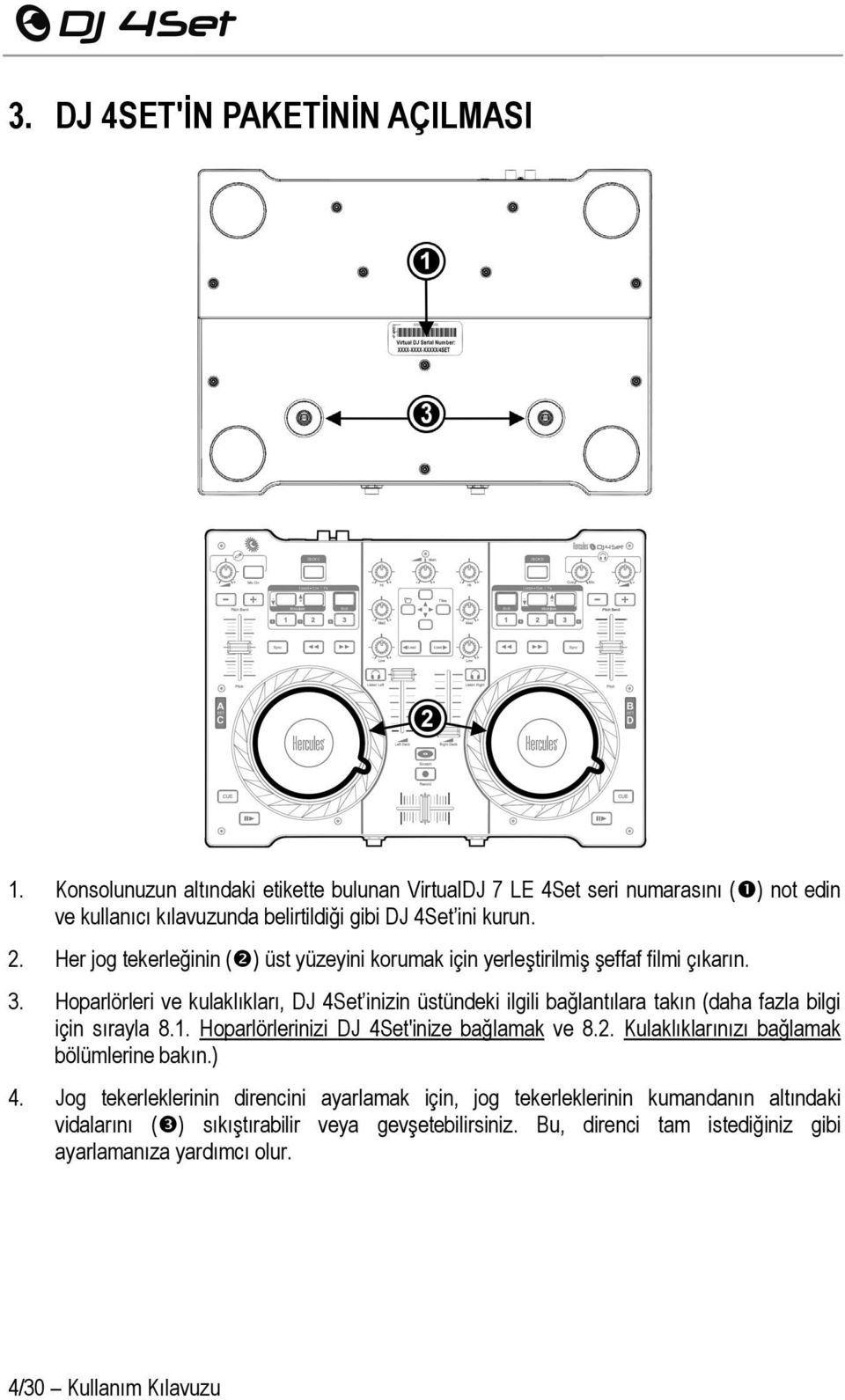
4 3. DJ 4SET'İN PAKETİNİN AÇILMASI 1. Konsolunuzun altındaki etikette bulunan VirtualDJ 7 LE 4Set seri numarasını ( ) not edin ve kullanıcı kılavuzunda belirtildiği gibi DJ 4Set ini kurun. 2. Her jog tekerleğinin ( ) üst yüzeyini korumak için yerleştirilmiş şeffaf filmi çıkarın. 3. Hoparlörleri ve kulaklıkları, DJ 4Set inizin üstündeki ilgili bağlantılara takın (daha fazla bilgi için sırayla 8.1. Hoparlörlerinizi DJ 4Set'inize bağlamak ve 8.2. Kulaklıklarınızı bağlamak bölümlerine bakın.) 4. Jog tekerleklerinin direncini ayarlamak için, jog tekerleklerinin kumandanın altındaki vidalarını ( ) sıkıştırabilir veya gevşetebilirsiniz. Bu, direnci tam istediğiniz gibi ayarlamanıza yardımcı olur. 4/30 Kullanım Kılavuzu
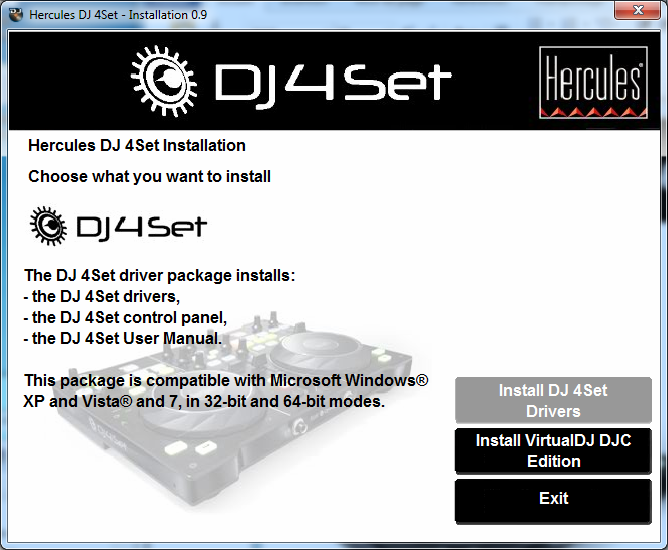
5 4. KURULUM 4.1. Sürücülerin ve yazılımın kurulması Hem PC de hem Mac te: Bilgisayarınıza kurulum CD-ROM unu yerleştirmeden önce, sistemde Yönetici haklarınızın olduğundan emin olun. DJ 4Set i bir Konuk hesabı ile kurmayın: VirtualDJ 7 LE 4Set yazılımını kurmak için Belgelerim klasörüne yazma iznine sahip olmanız gerektiğinden, kurulum başarısız olabilir. - Kurulum CD-ROM'unu CD-ROM sürücüsüne yerleştirin. DJ 4Set kurulum menüsü otomatik olarak görünür. - Install your product ı (Ürünü kurun) tıklayın. Kurulum menüsü otomatik olarak başlatılmazsa: PC: - Bilgisayarım ı (Windows XP) veya Bilgisayar ı (Windows Vista / 7) çift tıklayın. - CD-ROM simgesini iki kez tıklayın. - Kurulum paketini iki kez tıklayın. Mac: - Finder ı açın. - CD-ROM simgesini iki kez tıklayın. - Kurulum paketini iki kez tıklayın. - DJ 4Set sürücülerini kurma seçeneğini tıklayın ve ekrandaki talimatları izleyin. Kullanım Kılavuzu 5/30
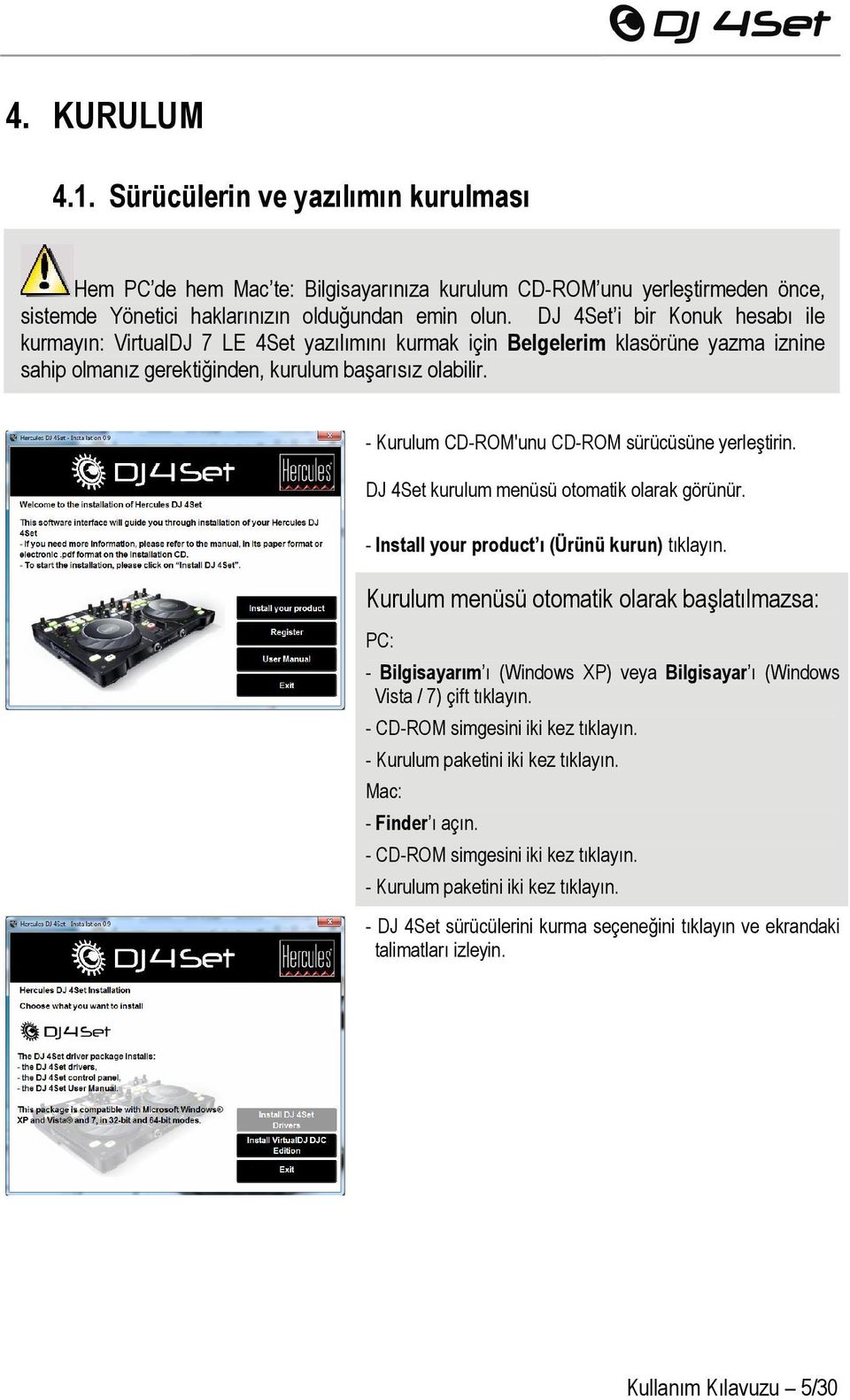
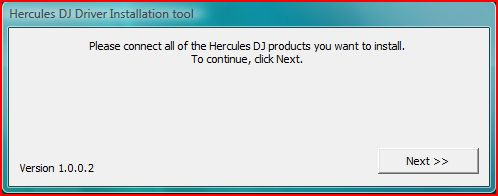
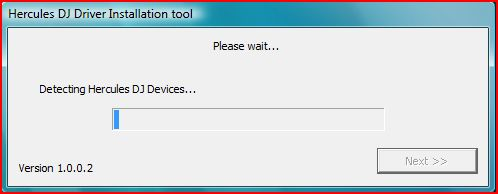
6 Windows 7 / Vista da kurulum Dosyalar bilgisayarınıza kopyalandıktan sonra sürücüler kurulacaktır. Windows sırayla, çeşitli öğelerin kurulumu ile ilgili üç uyarı gösterir. - Kuruluma devam etmek için, bu uyarıların hepsinde yazılımı kurulumunu kabul edin. DJ 4Set i bilgisayarınızın USB portuna bağlamanızı söyleyen bir iletişim kutusu çıkacaktır. - DJ 4Set i bilgisayarınızın USB portuna bağlayın ve ardından İleri'yi tıklayın. Bilgisayarınız DJ 4Set i otomatik olarak algılayacak ve gereken sürücülerin kurulumunu tamamlayacaktır. 6/30 Kullanım Kılavuzu
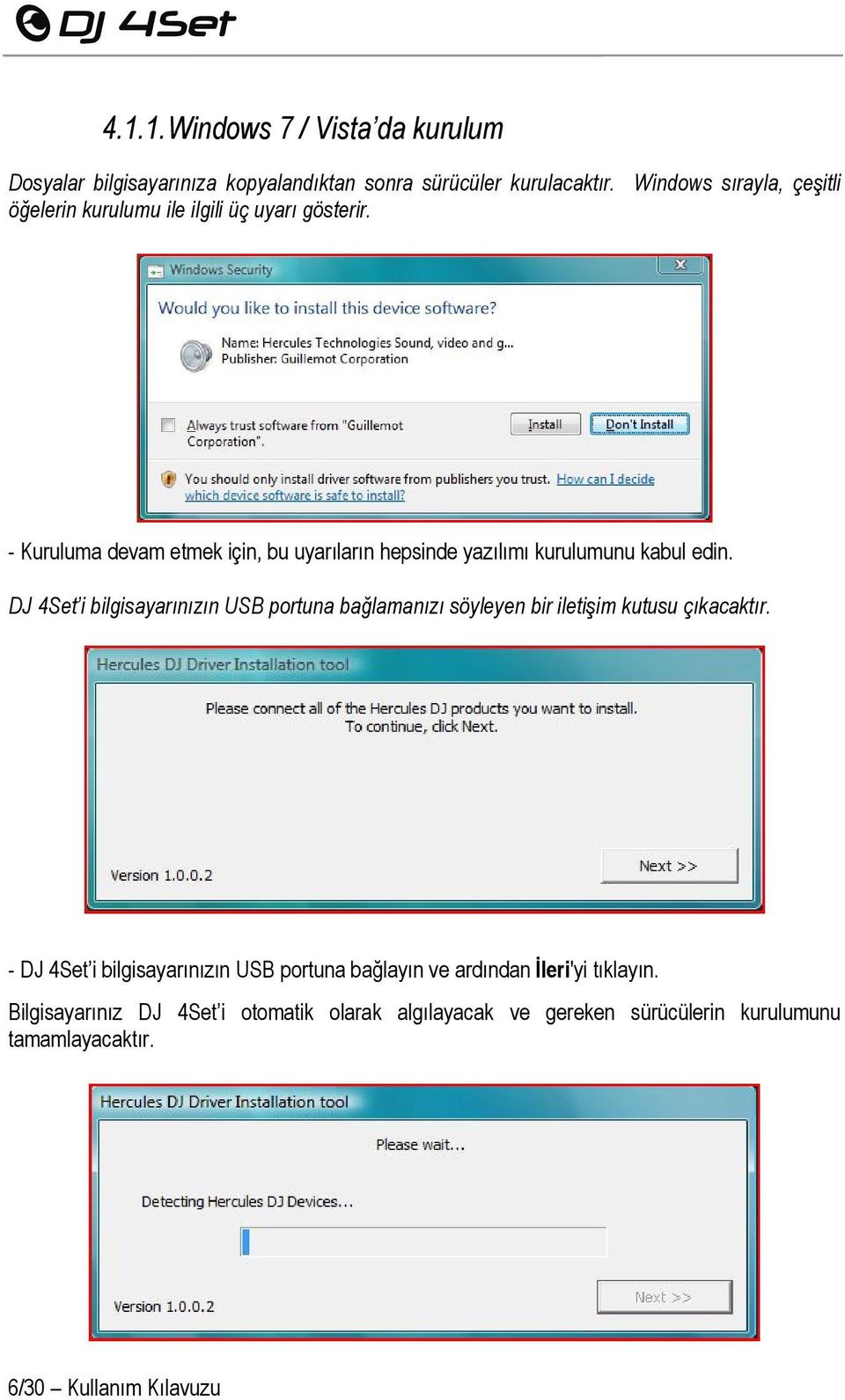
7 Sürücülerin kurulmasının bilgisayarınızın performansına göre biraz zaman alabileceğini unutmayın. Kurulum sürecinin normal seyrini izlemesine izin verin ve ekrandaki talimatları izleyin. Kurulum tamamlandığında bir bildirim çıkacaktır. DJ 4Set simgesi Windows görev çubuğunda, saatin yanında, DJ 4Set in kurulduğunu ve kullanıma hazır olduğunu belirtecek şekilde gösterilir. Windows 7 de, DJ 4Set in görev çubuğunda gösterilmesini kabul etmek için Windows görev çubuğunu tıklamanız gerektiğini unutmayın. Kurulum tamamlandığında bir bildirim çıkacaktır. Artık bilgisayarınıza VirtualDJ 7 LE 4Set miks yazılımını kurmalısınız. - Kurulum menüsünde Install VirtualDJ DJC Edition'ı (VirtualDJ DJC Edition'ı Kur) tıklayın ve ekrandaki talimatları izleyin. Yazılım bilgisayarınıza kurulmuştur. Kurulum tamamlandığında, VirtualDJ 7 LE 4Set simgesi masaüstünde görünür. - VirtualDJ 7 LE 4Set simgesini çift tıklayıp VirtualDJ 7 LE 4Set seri numarasını girdikten sonra, Tamam ı tıklayın. VirtualDJ 7 LE 4Set seri numarası, DJ 4Set in altında bulunan barkotlu etikette belirtilmiştir. VirtualDJ 7 LE 4Set seri numarası aşağıdaki biçimdedir: XXXX-XXXX-XXXXX/4Set. DJ 4Set inizin yapılandırmasıyla ilgili daha fazla bilgi için, lütfen 7. DJ 4Set kontrol paneli bölümüne başvurun. Kullanım Kılavuzu 7/30
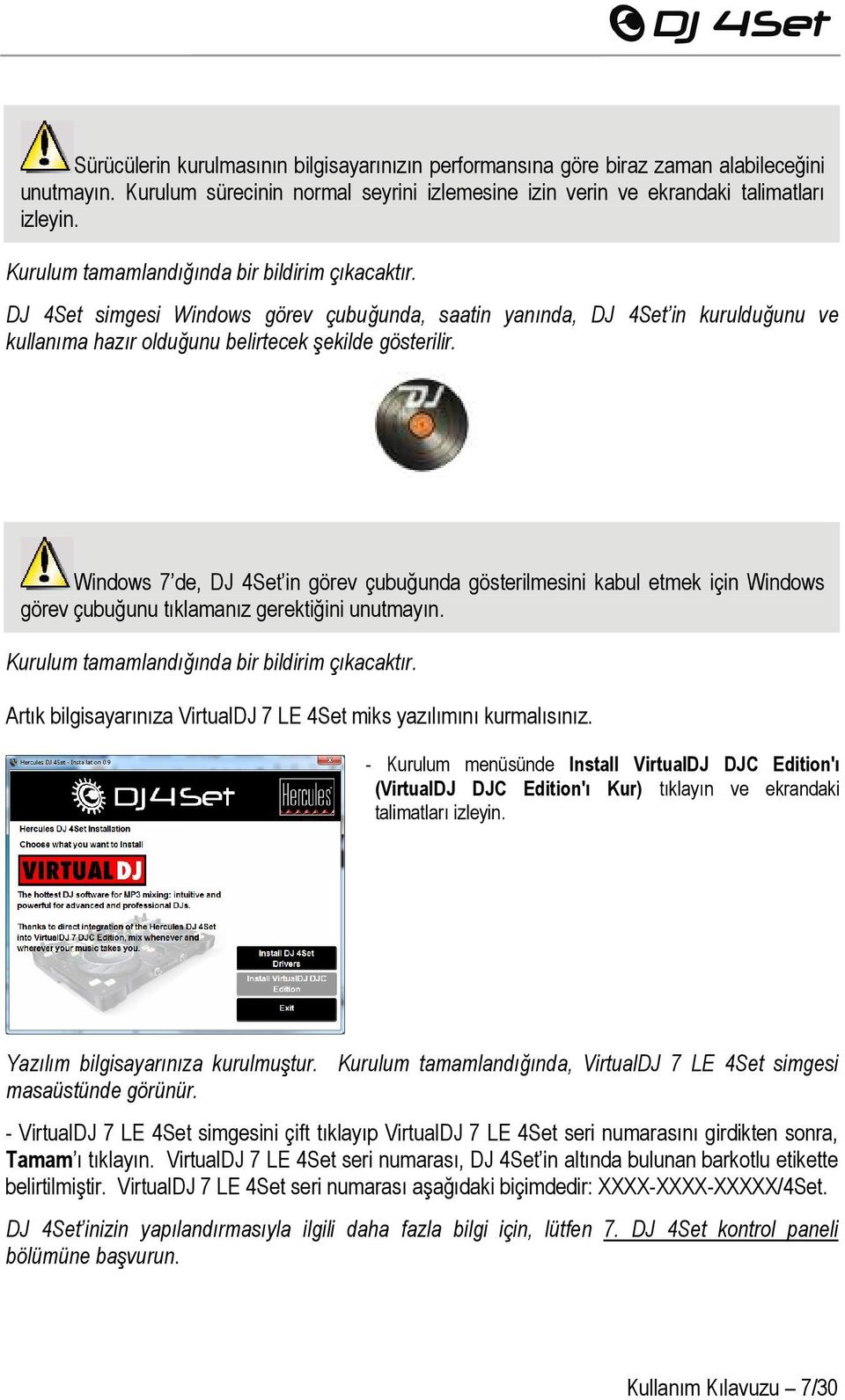
8 Windows XP de kurulum Dosyalar bilgisayarınıza kopyalandıktan sonra sürücüler kurulacaktır. DJ 4Set i bilgisayarınızın USB portuna bağlamanızı söyleyen bir iletişim kutusu çıkacaktır. - DJ 4Set i bilgisayarınızın USB portuna bağlayın ve ardından İleri'yi tıklayın. Bilgisayarınız DJ 4Set i otomatik olarak algılayacak ve gereken sürücülerin kurulumunu tamamlayacaktır. NOT: Kurulum sırasında görünebilecek herhangi bir Windows donanım algılama penceresiyle etkileşime girmeyin. Bu tür pencereler kendi kendilerine kısa bir süre içinde kapanacaklardır. Sürücülerin kurulmasının bilgisayarınızın performansına göre biraz zaman alabileceğini unutmayın. Kurulum sürecinin normal seyrini izlemesine izin verin ve ekrandaki talimatları izleyin. Kurulum tamamlandığında bir bildirim çıkacaktır. DJ 4Set simgesi Windows görev çubuğunda, saatin yanında, DJ 4Set in kurulduğunu ve kullanıma hazır olduğunu belirtecek şekilde gösterilir. 8/30 Kullanım Kılavuzu
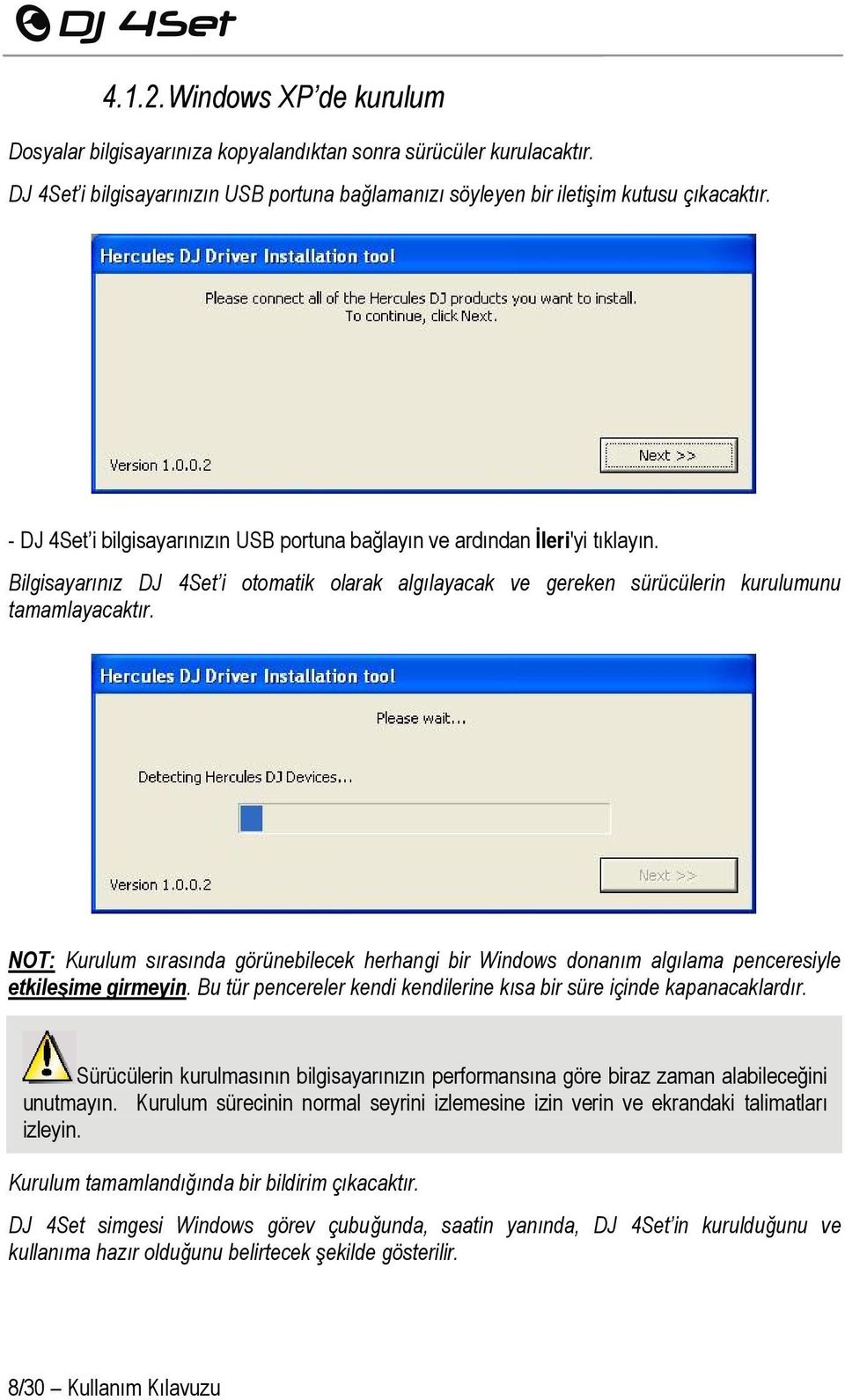
9 Artık bilgisayarınıza VirtualDJ 7 LE 4Set miks yazılımını kurmalısınız. - Kurulum menüsünde Install VirtualDJ DJC Edition'ı (VirtualDJ DJC Edition'ı Kur) tıklayın ve ekrandaki talimatları izleyin. Yazılım bilgisayarınıza kurulmuştur. Kurulum tamamlandığında, VirtualDJ 7 LE 4Set simgesi masaüstünde görünür. - VirtualDJ 7 LE 4Set simgesini çift tıklayıp VirtualDJ 7 LE 4Set seri numarasını girdikten sonra, Tamam ı tıklayın. VirtualDJ 7 LE 4Set seri numarası, DJ 4Set in altında bulunan barkotlu etikette belirtilmiştir. VirtualDJ 7 LE 4Set seri numarası aşağıdaki biçimdedir: XXXX-XXXX-XXXXX/4Set. DJ 4Set inizin yapılandırmasıyla ilgili daha fazla bilgi için, lütfen 7. DJ 4Set kontrol paneli bölümüne başvurun Mac te kurulum Neyin kurulacağı konusunda bilgi veren bir hoşgeldiniz ekranı çıkacaktır. - Ekrandaki talimatları izleyin. Kullanım Kılavuzu 9/30
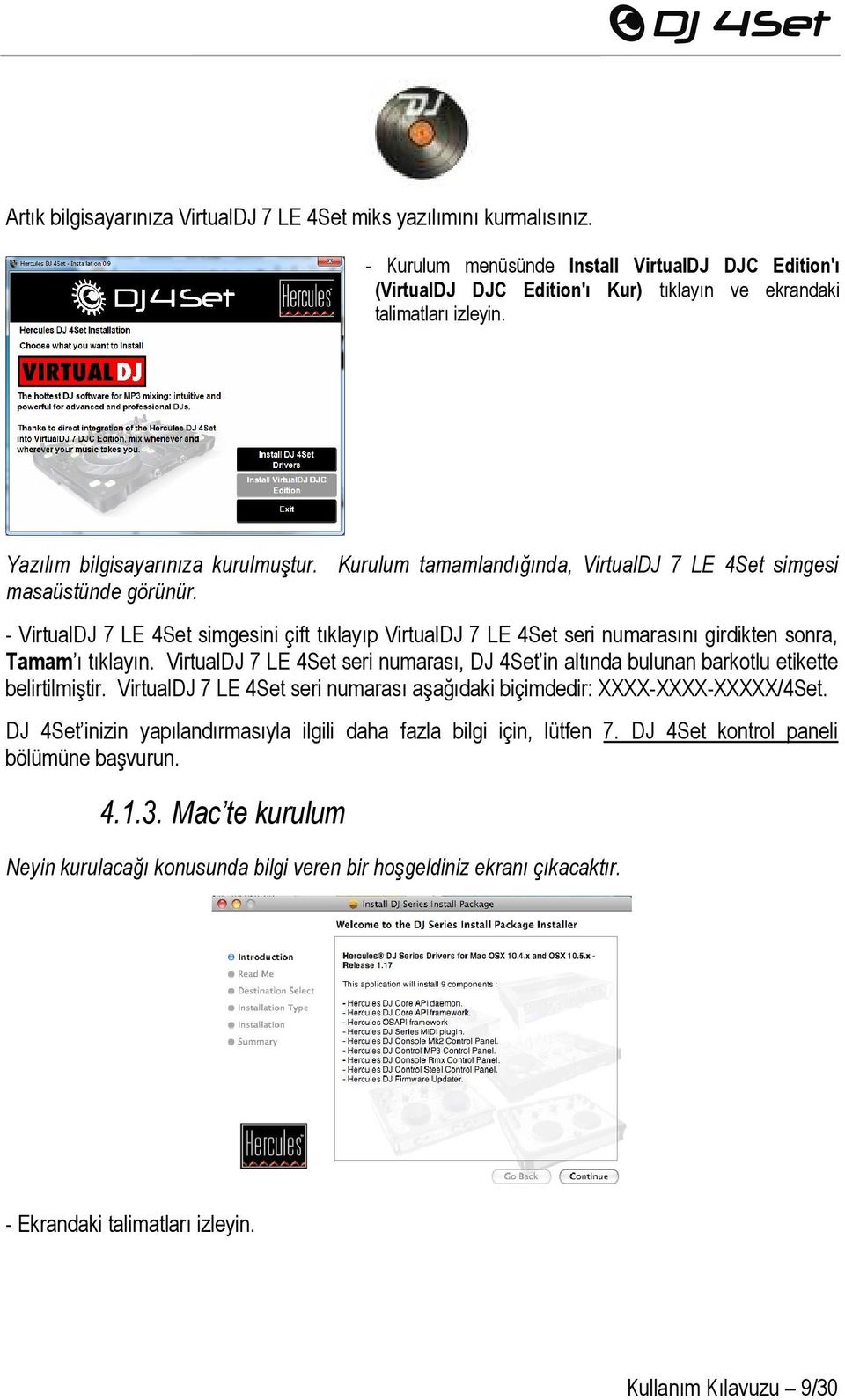
10 Sisteminizde Yönetici erişimi gerekiyorsa, devam etmek için şifrenizi gitmeniz gerekebilir. Dosyalar bilgisayarınıza kopyalandıktan sonra sürücüler kurulacaktır. DJ 4Set i bilgisayarınızın USB portuna bağlamanızı söyleyen bir iletişim kutusu çıkacaktır. - DJ 4Set i bilgisayarınızın USB portuna bağlayın. Bilgisayarınız DJ 4Set i otomatik olarak algılayacak ve gereken sürücülerin kurulumunu tamamlayacaktır. Sürücülerin kurulmasının bilgisayarınızın performansına göre biraz zaman alabileceğini unutmayın. Kurulum sürecinin normal seyrini izlemesine izin verin ve ekrandaki talimatları izleyin. Kurulum tamamlandığında bir bildirim çıkacaktır. DJ 4Set simgesi, DJ 4Set in kurulduğunu ve kullanıma hazır olduğunu belirtecek şekilde masaüstüne gösterilir. Artık bilgisayarınıza VirtualDJ 7 LE 4Set miks yazılımını kurmalısınız. 10/30 Kullanım Kılavuzu
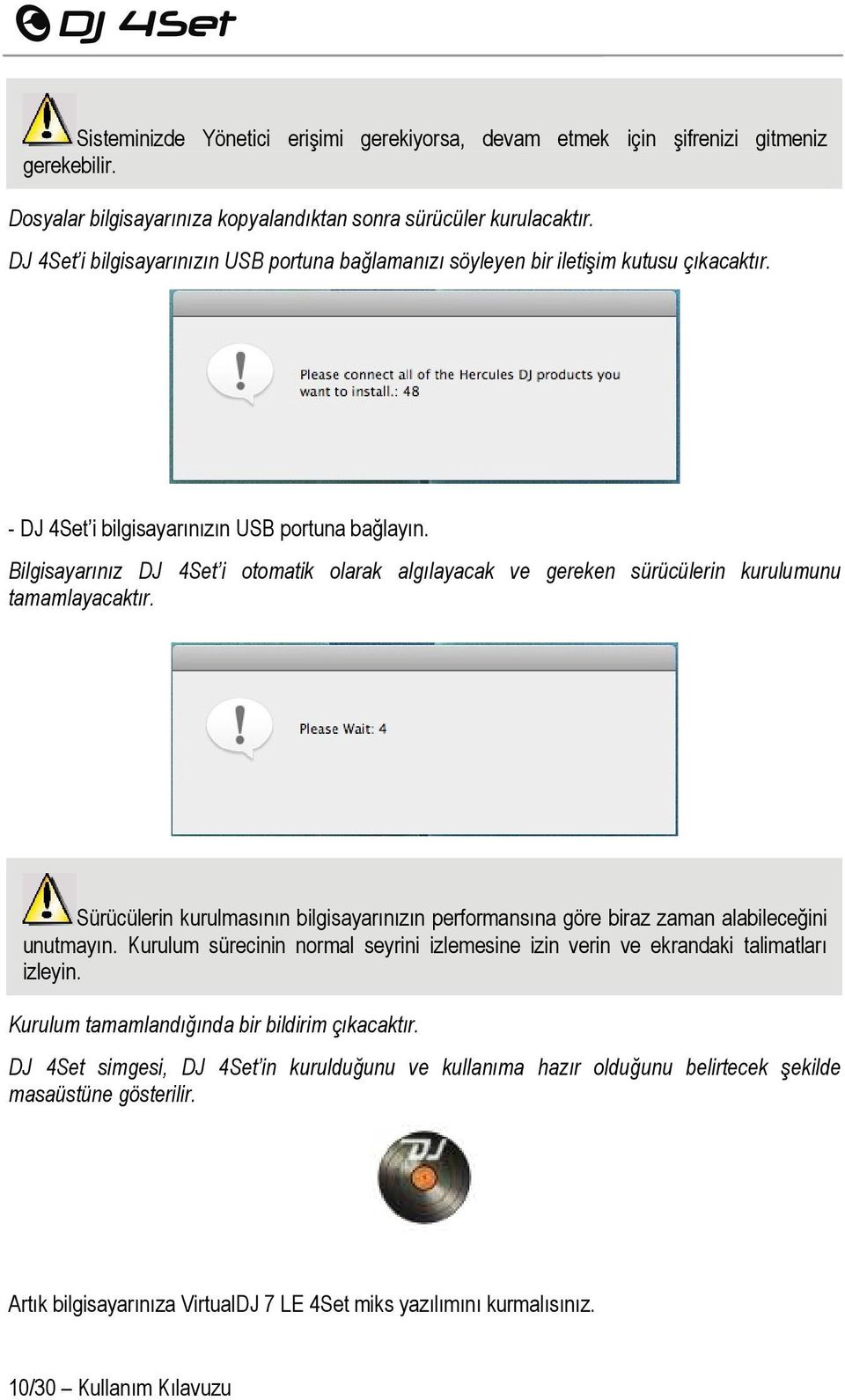
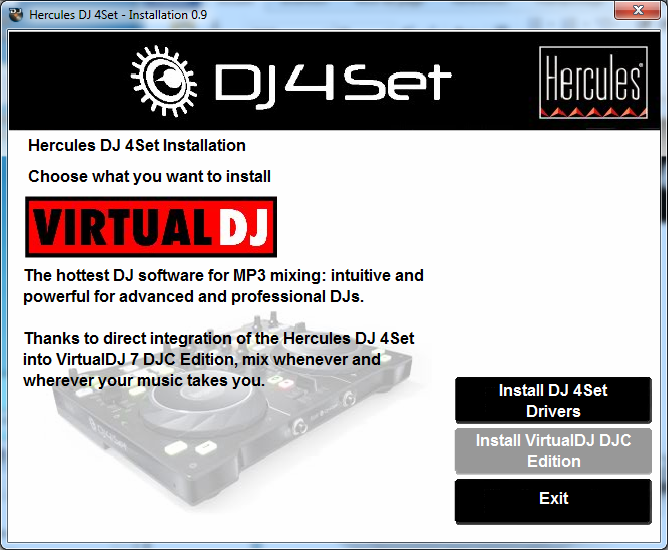
11 - Kurulum menüsünde Install VirtualDJ DJC Edition'ı (VirtualDJ DJC Edition'ı Kur) tıklayın ve ekrandaki talimatları izleyin. Yazılım bilgisayarınıza kurulmuştur. - Virtual DJ LE 4Set yazılımınızı Mac e kurmak için Uygulamalar a gidin ve VirtualDJ i seçin. - VirtualDJ 7 LE 4Set seri numarasını girin ve Tamam ı tıklayın. VirtualDJ 7 LE 4Set seri numarası, DJ 4Set in altında bulunan barkotlu etikette belirtilmiştir. VirtualDJ 7 LE 4Set seri numarası aşağıdaki biçimdedir: XXXX-XXXX-XXXXX/4Set. DJ 4Set inizin yapılandırmasıyla ilgili daha fazla bilgi için, lütfen 7. DJ 4Set kontrol paneli bölümüne başvurun Kurulum tamamlandıktan sonra Kontrol Panelinin Gelişmiş sekmesindeki kumandalar için MIDI kanalı bölümünde MIDI kanalları 1-2 nin seçilmiş olduğunu doğrulayın: değilse, 1-2 MIDI kanallarını seçin. Daha fazla bilgi için, lütfen Gelişmiş sekmesi bölümüne bakın DJ 4Set in bağlanması ve bağlantısının kesilmesi DJ 4Set, dahili veya harici başka bir ses kartı ile bilgisayarınızda çakışma oluşturmadan kullanılabilir. Windows işletim sistemlerinde, DJ 4Set i bağladığınızda sistemin varsayılan ses kartı olduğunu unutmayın. Daha önce varsayılan ses kartı olarak belirtilen ses kartı, DJ 4Set i çıkardığınızda tekrar varsayılan ses kartı olur. Bu neden, uygun bir şekilde kurulduktan sonra, bilgisayarınız açıkken bile, USB tak çıkar özelliği sayesinde DJ 4Set i istediğini zaman bağlayıp çıkarabilirsiniz (Ancak DJ 4Set müzik çalarken veya kaydederken bunu yapmamalısınız. Aksi takdirde uygulama sonlandırılıp hata mesajı verebilir.) Kullanım Kılavuzu 11/30
12 5. GENEL BAKIŞ 5.1. Üst panel DJ 4Set, DJ yazılımı ile etkileşime geçmenizi sağlayacak şekilde çeşitli kontrollere sahiptir. DJ yazılımında 4 bağımsız decki kontrol edebilirsiniz. Her kontrolün varsayılan işlevinin açıklamaları aşağıda verilmiştir Mikrofon düzey kontrol düğmesi. 2. Mikrofon açma/kapama düğmesi. 3. Modulate / düğmeleri: mevcut loopun veya efektin sesini değiştirir. 4. Deck C düğmesi: kontrol düğmesinde seçtiğiniz deck moduna bağlı olarak, bu düğmeye basmak aşağıdakilerden birini yapar: A ve C deckleri arasında gezinir (4 deck modunda varsayılan olarak); A decki için ikinci düğme setine erişim sağlar (2 deck genişletilmiş modunda: bu mod, VirtualDJ 7 LE 4Set te bulunmamaktadır); veya hiçbir etkisi yoktur (2 deck temel modda). Daha fazla bilgi için, lütfen Gelişmiş sekmesi bölümüne bakın. 12/30 Kullanım Kılavuzu
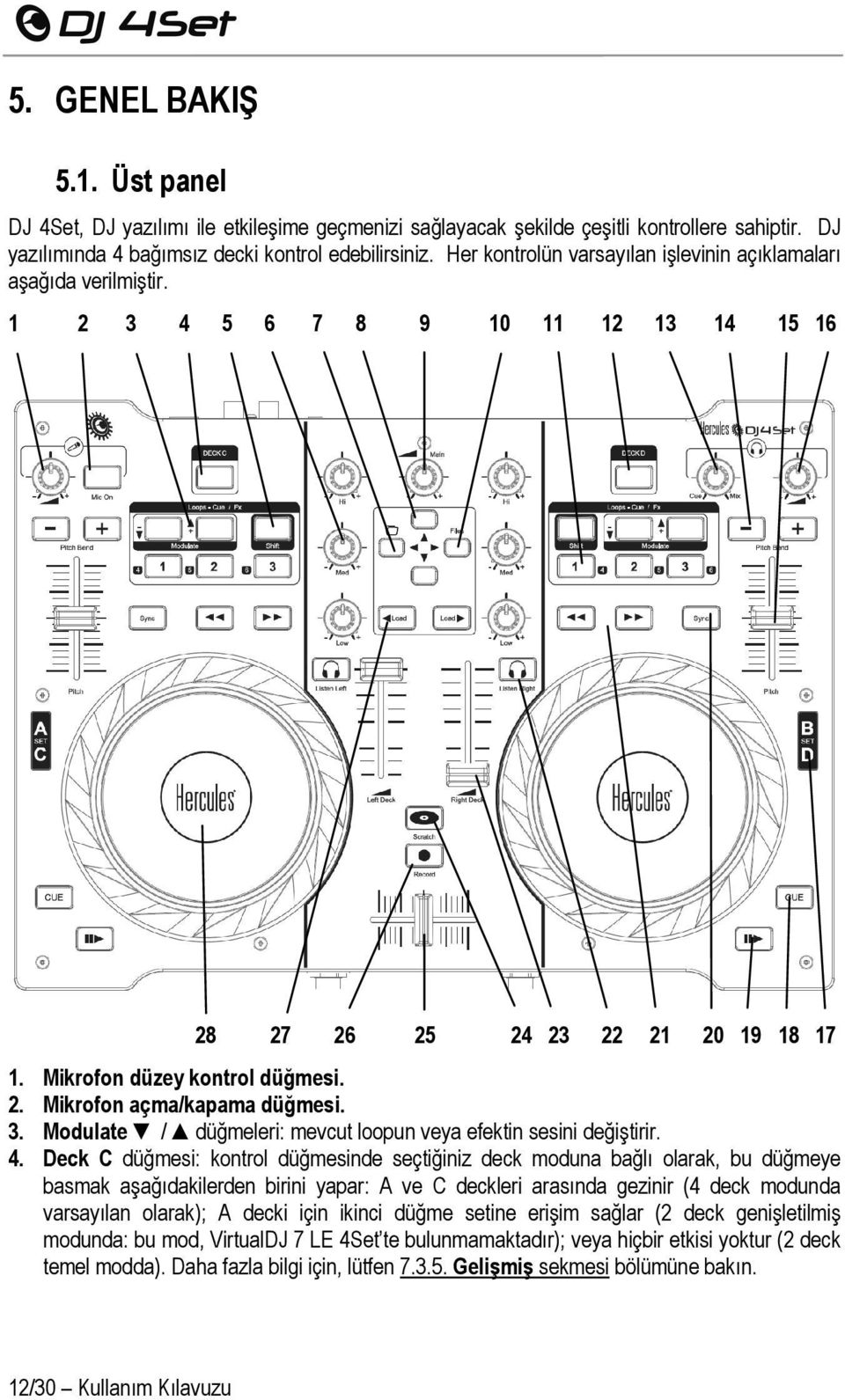
13 5. Shift düğmesi: ilgili deckteki 1 ila 3 düğmelerini, 4 ila 6 düğmelerine dönüştürür. Böylece her deckte 6 düğmenin eşleniğini sağlar (düğme yanıyorsa, Shift (Değiştirme) işlevi ekinleştirilmiştir). 6. Tiz/Mid/Bas düğmeleri: İlgili deckin Tiz/Mid/Bas frekanslarını artırır veya azaltır. 7. Klasör düğmesi: imleç parça tarayıcısındaysa, klasör tarayıcısına geçirir. İmleç klasör tarayıcısındaysa, klasörü genişletir. Ayrıca sol ok düğmesi olarak da çalışır. 8. Yukarı ve Aşağı düğmeleri: menüde gezinmek için basın. 9. Master düğmesi: Ana ses düğmesi. 10. Dosyalar düğmesi: seçilen mevcut klasöre göz atar ve sağ ok düğmesi olarak da çalışır /2/3 düğmeleri: Loop modundayken, farklı sayıda ritimde loop uygular. Efekt modundayken ilgili efekti uygular. İşlevleri şunları içerir: loop in, loop out, hızlı işaretleme, beatgrid ve daha fazlası. 12. Deck D düğmesi: kontrol düğmesinde seçtiğiniz deck moduna bağlı olarak, bu düğmeye basmak aşağıdakilerden birini yapar: B ve D deckleri arasında gezinir (4 deck modunda varsayılan olarak); B decki için ikinci düğme setine erişim sağlar (2 deck genişletilmiş modunda: bu mod, VirtualDJ 7 LE 4Set te bulunmamaktadır); veya hiçbir etkisi yoktur (2 deck temel modda). Daha fazla bilgi için, lütfen Gelişmiş sekmesi bölümüne bakın. 13. İşaret/Miks düğmesi: kulaklarınızda çalanın - genel miksle ilişkili olarak işaretlediğiniz parça - miksini ayarlar. 14. Pitch bend -/+ düğmeleri: kesin miks için geçici olarak parçanın hızını (yani, pitch) azaltır (-) veya artırır (+). 15. Pitch ayar düğmesi: ilgili deckteki parçanın kayıttan çalma hızını ayarlar. 16. Kulaklıklarınızdaki sesi ayarlar. 17. Deck göstergeleri: hangi deckin o anda kullanımda olduğunu gösterecek şekilde yanar (A/B = yeşil, C/D = kırmızı). 18. İşaretleme (Cue) düğmesi: ilgili deckteki başlatma noktasını belirler (parçada yeri işaretler). Durdurulduğunda, Cue düğmesine basmak işaretleme düğmesini belirler; arkada parça çalarken Cue düğmesine basmak başlatma noktasına getirir. Düğme yanıyorsa, parçada bir işaretleme noktası vardır. 19. Parçayı Çalar/Durdurur. 20. Sync düğmesi: ritim pitch aralığı içindeyse, kontrol ettiğiniz diğer deckte o anda yüklü bulunan parçanın ritmiyle, ritmi senkronize eder (referans ritmi çok farklıysa, Sync düğmesine basmadan önce pitch aralığını artırmalısınız). 21. Geri ve ileri almak: müzik parçası içinde ileri, geri alır. 22. Sağdan Dinleme/Soldan Dinleme düğmeleri: ilgili deckte kulaklık izlemeyi etkinleştirir. 23. Ses ayar düğmesi: ilgili deckteki sesi kontrol eder. 24. Scratch düğmesi: scratch modunu etkinleştirir veya devre dışı bırakır. 25. Deckler arasında kusursuz geçiş için cross fader. 26. Record düğmesi: miksinizi kaydetmek için basın. 27. Load / düğmeleri: ilgili deckte seçili parçayı yükler. 28. Dokunma algılama ile vinil-tarzı jog tekerleği: yeşil ışık A/B Decklerinin kontrol edildiğini, kırmızı ışık ise, C/D Decklerinin kontrol edildiğini gösterir. Kullanım Kılavuzu 13/30
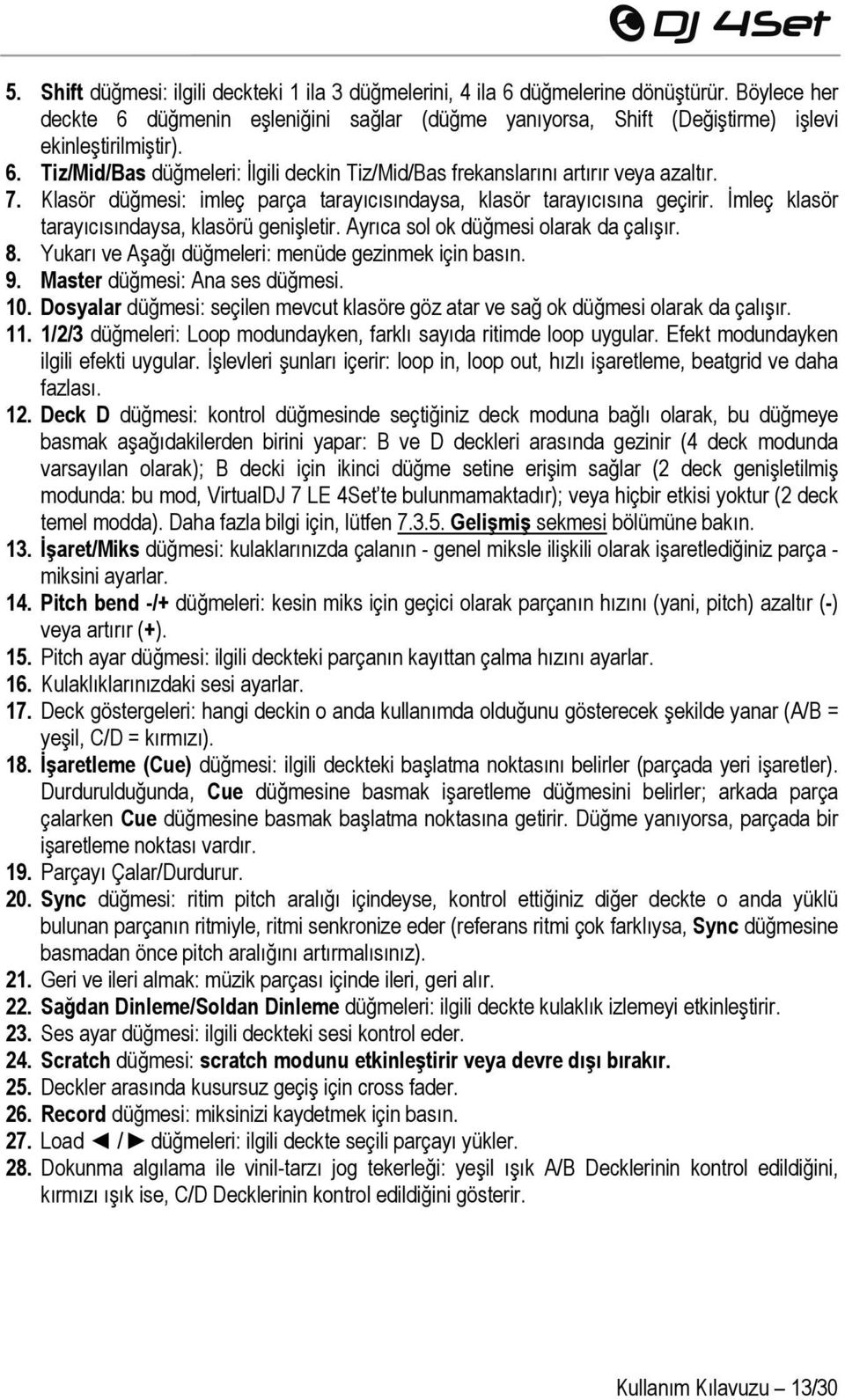
14 Bunlar, DJ 4Set in, VirtualDJ 7 LE 4Set yazılımındaki varsayılan işlevlerin açıklamalarıdır ve kullandığınız uygulamaya göre değişiklik gösterebilir. İşaretle/Miks düğmesinin yalnızca bir yazılım işlevi olduğunu unutmayın (donanım işlevi değildir). Bu, VirtualDJ 7 LE 4Set yazılımını kullanırken düğmenin yukarıda açıklandığı şekilde çalışacağı ve düğmeye Miks için İşaretle görevi vermezseniz DJ lik yazılımı kullanmadığınızda düğmenin hiçbir işlevinin olmadığı anlamına gelir Arka panel Bilgisayarınıza bağlamanız için, DJ 4Set in arka panelinde bir USB bağlantısı bulunur. DJ 4Set USB'den güç aldığı için, harici bir güç kaynağına gerek yoktur. 1/8 (3.5mm) stereo çıkış bağlantısı RCA mono çıkış bağlantısı (kırmızı = sağ, beyaz = sol) USB bağlantısı Mikrofon üstüne konuşma seviyesini seçmekle ilgili daha fazla bilgi için, lütfen Genel sekmesi bölümüne bakın Ön panel 1/4 (6,35 mm) mikrofon giriş bağlantısı 1/4 (6,35 mm) mikrofon çıkış bağlantısı 14/30 Kullanım Kılavuzu
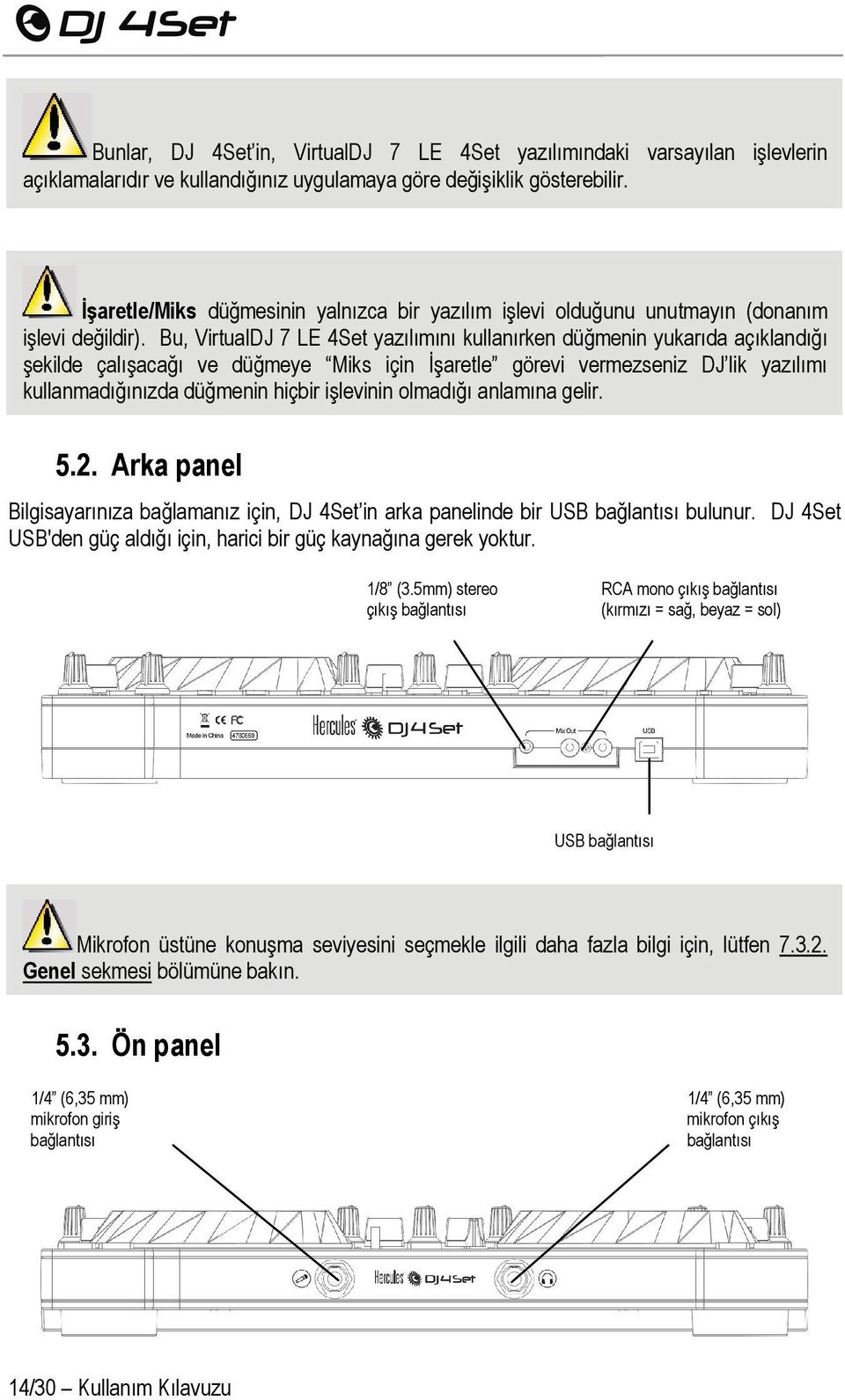
15 Kulaklıklar: Kulaklıkları kullanırken, varsayılan olarak 3-4 kanallarına ayarlanmışlardır ancak siz onları 1-2 kanallarına ayarlayabilirsiniz. Daha fazla bilgi için, lütfen Gelişmiş sekmesi bölümüne bakın. 6. DJ 4SET İLE 4 DECKTE MİKS YAPMA Deck değiştirme işlevini kullanırken (Deck A / Deck C değiştirme veya Deck B / Deck D değiştirme), deckleri değiştirmeden önce ilk olarak söz konusu aşamalı kontrolleri (yukarıdaki resimde gösterildiği şekilde, ses ayar düğmeleri, pitch ayar düğmeleri, gain düğmeleri ve EQ düğmeleri gibi) VirtualDJ 7 LE 4Set yazılım arayüzünde gösterilen konumlara alın. Bu kontrollerin hepsi, VirtualDJ 7 LE 4Set yazılımında gösterilen seviyeye ulaştığınızda aktif hale gelecektir. Kullanım Kılavuzu 15/30
16 7. DJ 4SET KONTROL PANELİ 7.1. Bilgisayardan kontrol paneline ulaşmak DJ 4Set in bir simgesi, görev çubuğunun sağ kenarında saat göstergesinin yanında görünür:. DJ 4Set kontrol panelini başlatmak için simgeyi sol tıklamanız yeterlidir. Windows da bu simge, sisteminize yüklemiş olabileceğiniz tüm Hercules DJ ürünlerini birleştirir. DJ 4Set in kontrol panelini simgeyi sağ tıklayarak ve Aygıt Seç'i belirterek seçebilirsiniz. Simgeyi sağ tıkladığınızda, kontrol panelini açmayı (yukarıda açıklanan şekliyle görev çubuğunu sol tıklamaya bir alternatif), DJ 4Set inizle ilgili donanım bilgisi almayı, DJ 4Set için güncellemeleri kontrol etmeyi veya kontrol panelinden çıkmayı seçebilirsiniz. Güncellemeleri kontrol etmek için aktif bir İnternet bağlantınız olması gerektiğini unutmayın. DJ 4Set'inizin güncellemelerini kontrol etmek için: - Görev çubuğundaki DJ 4Set simgesini tıklayın ve Güncellemeleri denetle yi seçin. - Sisteminiz uyarı verirse, bilgisayarınızın Guillemot FTP sunucusuna erişmesine izin verin. Hiçbir yeni sürüm mevcut değilse, zaten en son sürümün kurulu olduğunu belirten bir mesaj görünür. Yeni bir sürüm varsa, bu sürüm otomatik olarak indirilecek ve kurulum başlatılacaktır. - DJ 4Set için güncellemeleri yüklemek üzere ekrandaki talimatları izleyin Mac ten kontrol paneline ulaşmak - Kontrol paneline masaüstünüzdeki simgesini çift tıklayarak erişin DJ 4Set kontrol panelini kullanmak Kontrol paneli, DJ 4Set in çeşitli ayarlarını yönetmenize olanak sağlar. Aşağıdaki bölümler, PC ve Mac versiyonlarındaki farkları ve kontrol panelinin çeşitli özelliklerini açıklar. 16/30 Kullanım Kılavuzu
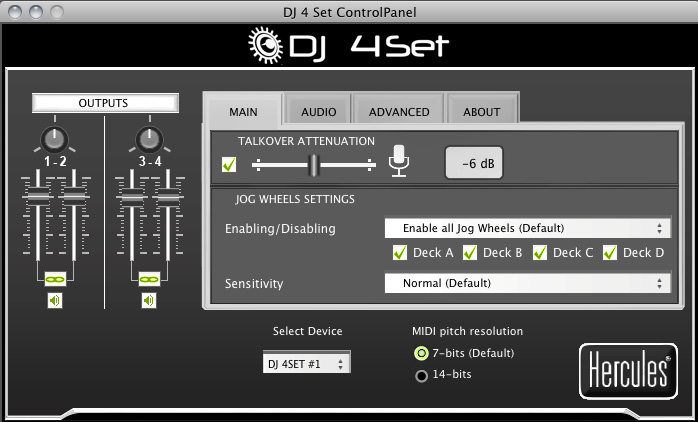
17 Genel kontrol paneli ayarları PC Mac - Çıkış Kanalları: İki set yazılım ayar düğmesi (1-2, 3-4) vardır. Bunlar ilgili çıkışlar için ses kontrolü olarak işlev görür. Her çıkış kanalı ayar düğmesi setinin üstündeki denge düğmesini kullanarak dengeyi (sol/sağ) değiştirebilirsiniz. Ayar düğmelerinin kendi kendilerine hareket etmek yerine, birlikte hareket etmesini devre dışı bırakmak/etkinleştirmek için düğmelerin altındaki bağlantı simgesini tıklayabilirsiniz. Bağlantı simgesinin altındaki ses simgesini tıklayarak çıkışları sessiz duruma da getirebilirsiniz. - Ses modu (Yalnızca Windows, Mac te bulunmuyor): Kullanmak istediğiniz uygulamalar için uygun ses modunu seçmenize olanak sağlar: - WDM standart Windows ses modudur, DirectSound ve WASAPI olarak da adlandırılır. Multimedya çalarlar kullanırken, film izlerken vb. durumlarda bu modu seçin. - ASIO, yalnızca bu sürücü modunu destekleyen programlarla çalışır (daha fazla bilgi için, lütfen ASIO sekmesi bölümüne bakın). VirtualDJ 7 LE 4Set, ASIO moduna otomatik olarak geçer ancak başka programlar kullanıyorsanız, uygulamayı başlatmadan önce ASIO moduna elle geçmelisiniz. Modlar arasında ancak parça çalma durdurulduğunda geçebilirsiniz. - Aygıt Seç (yalnızca Mac): Mac inize bağlı birden çok DJ 4Set kumandası varsa, buradan kontrol panelleri arasında geçiş yapabilirsiniz. - MIDI pitch resolution: 7-bit varsayılan değerdir. VirtualDJ 7 LE 4Set, yazılım başlatıldığında 14- bit moduna otomatik olarak geçer ve yazılımdan çıktığınızda 7-bit moduna otomatik olarak döner Genel sekmesi: - Bu sekmede üstüne konuşma sırasında sesi azaltmayı devre dışı bırakabilir, etkinleştirebilir veya sesi azaltma düzeyini ayarlayabilirsiniz. Bu, Mic Açık düğmesini etkinleştirdiğinizde ve mikrofonunuza konuşurken (varsayılan olarak -6dB) müziğin azalma düzeyi anlamına gelir. - Bu sekmede jog tekerleklerini de devre dışı bırakabilir, yeniden etkinleştirebilir ve hassasiyetlerini ayarlayabilirsiniz. Varsayılan olarak tüm jog tekerlekleri etkinleştirilmiştir. Özel Kullanım Kılavuzu 17/30
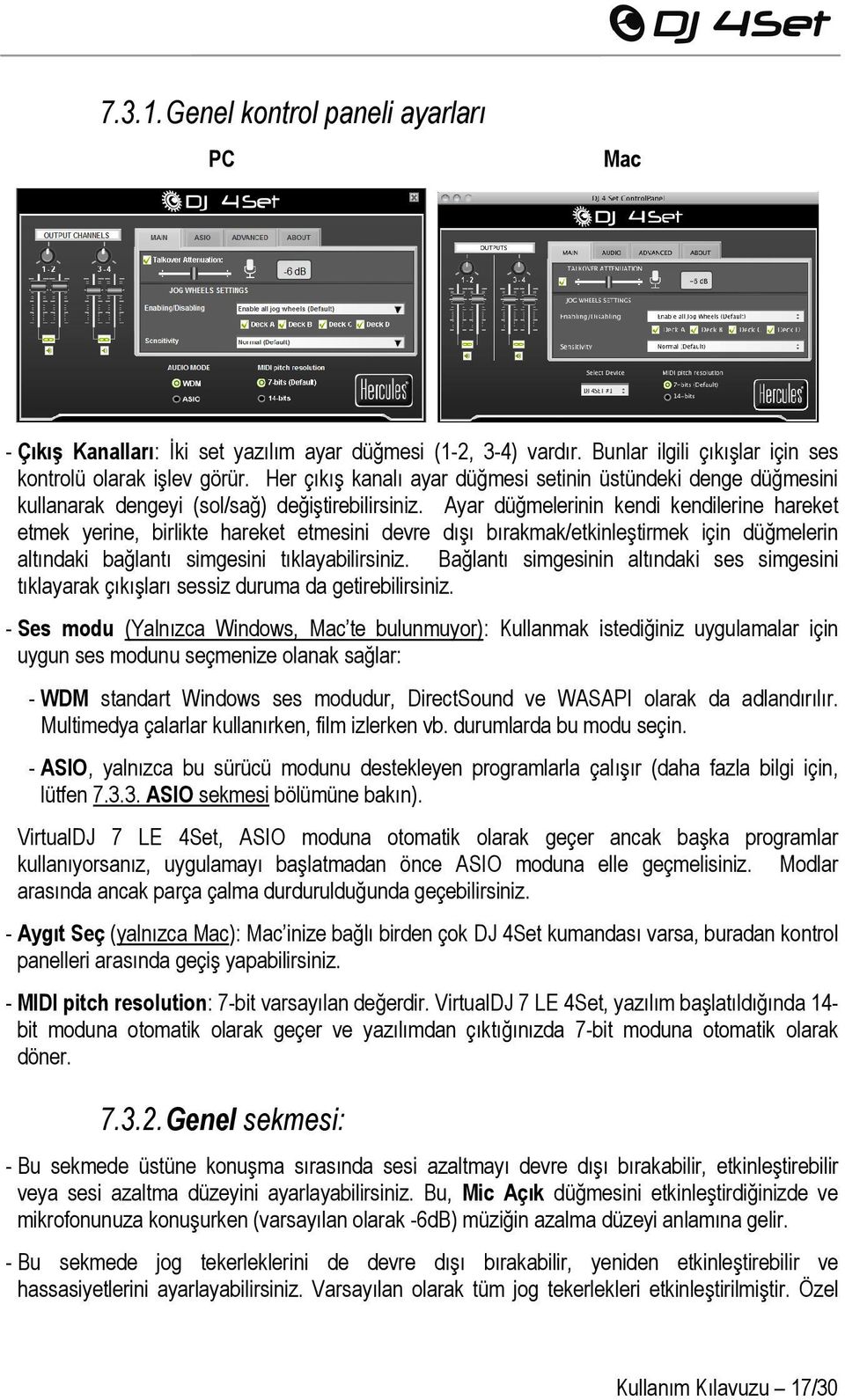
18 modu seçerseniz, yalnızca Deck A ve Deck B için jog tekerlekleri varsayılan olarak etkinleştirilir. Ancak bu ayarı istediğiniz şekilde değiştirebilirsiniz ASIO sekmesi (Mac te bulunmuyor) Audio Stream Girişi/Çıkışı ses aktarımı için Steinberg şirketi tarafından geliştirilmiş çok kanallı bir protokoldür. Çeşitli programların, farklı ses kartları ile iletişim kurmasına olanak sağlar ve çok az bir gecikmeyle tüm ses kartı girişlerini ve çıkışlarını tanır. DJ 4Set iniz ASIO 2.0 ile uyumludur. ASIO modundayken, aşağıdaki ayarları değiştirebilirsiniz: Örnek Hız, Örnek Boyut, ASIO Arabellek boyutu. - Konfigürasyon, varsayılan olarak 44100Hz (44.1kHz)/16-bit moduna ayarlanmıştır. VirtualDJ 7 LE 4Set için en iyi ses ayarı, en iyi tepki süresini sağladığından varsayılan ayardır. Tepki süresinin önemli olmadığı yazılımlarda, Windows'da (ASIO) müziği 24-bit modunda (44.1kHz veya 48kHz) çalabilirsiniz. - En önemli ayar ASIO arabellek boyutudur. Varsayılan olarak 480 (10 ms) şeklindedir ve bu pek çok bilgisayar için iyi bir ortalamadır. ASIO arabellek boyutu ne kadar küçükse, tepki süresinin o kadar kısa olacağını unutmayın. Ses problemleri ile karşılaşırsanız (statik veya çatırtı gibi), bilgisayarınız için doğru ayarı bulana kadar ASIO arabellek boyutunu artırın veya azaltın (tüm bilgisayar konfigürasyonları farklı olduğundan ideal bir ayar yoktur). - ASIO ayarlarında değişiklik, yalnızca uygulamanız çalışmıyorken yapılabilir. 18/30 Kullanım Kılavuzu
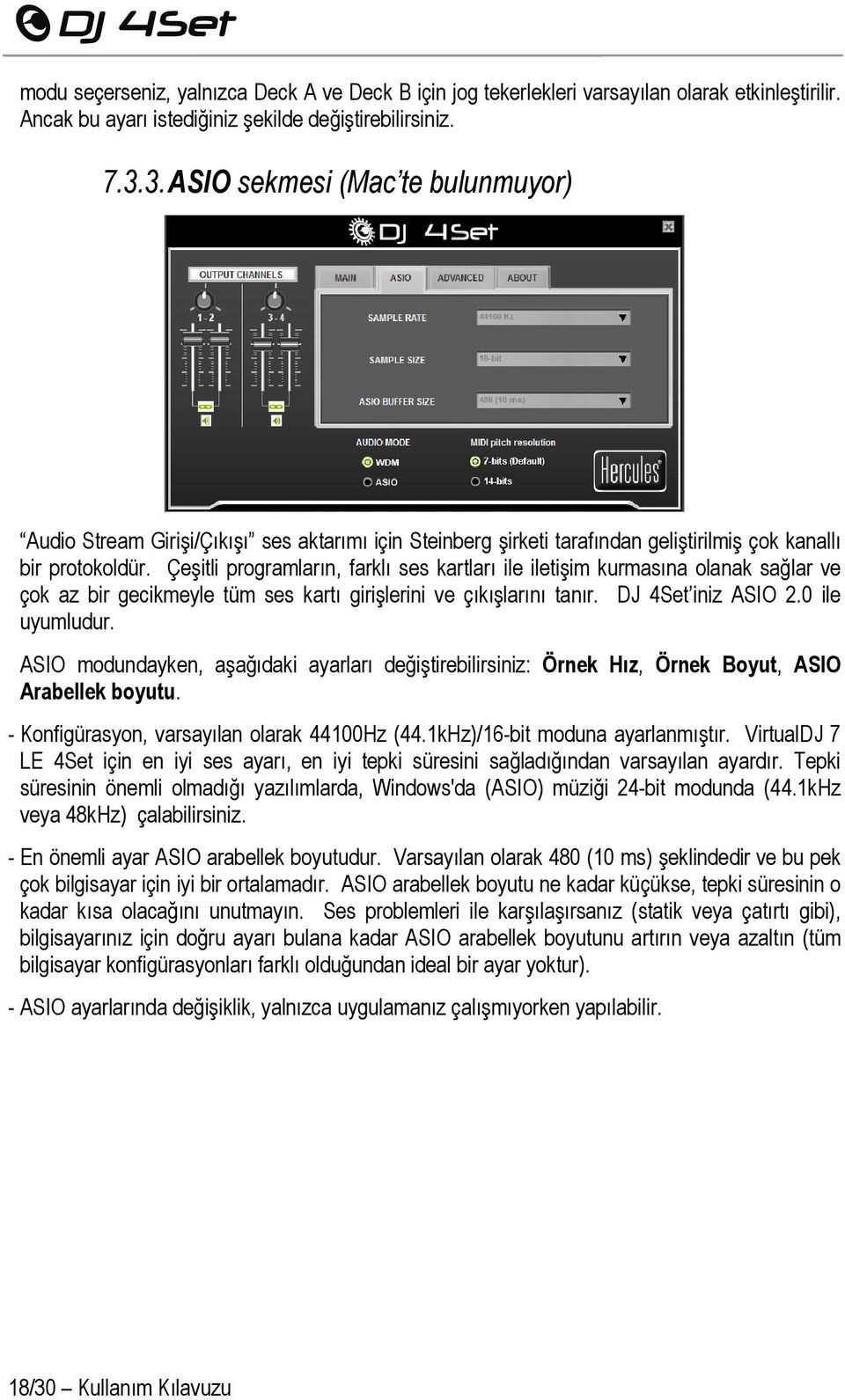
19 Ses sekmesi (PC de bulunmuyor) Ses sekmesinde (yalnızca Mac), örnek boyutunu varsayılan değerden (16-bit) 24-bit e değiştirebilirsiniz. VirtualDJ 7 LE 4Set için en iyi ses ayarı, en iyi tepki süresini sağladığından 16- bit/44.1khz şeklindeki varsayılan ayardır. Tepki süresinin önemli olmadığı yazılımlarda, Mac OS de (Core Audio) müziği 24-bit modunda (44,1KHz veya 48kHz) çalabilirsiniz Gelişmiş sekmesi - Bu sekme, DJ 4 Set iniz ile başka bir MIDI aygıtı arasında uyuşmazlık olması durumunda kumandalar için MIDI kanalını (varsayılan olarak 1-2) ayarlamanıza olanak sağlar. Sisteminizde birden çok Hercules aygıtı kuruluysa, MIDI kanal numaraları bağlantı sırasıyla yani aşamalı olarak (1-2, 3-4 ve benzeri, 16 ya kadar) çift olarak atanır. - Tercihinize göre cross fader ayarlarınızı değiştirebilirsiniz (varsayılan olarak BeatMix Curve). Mevcut farklı ayarlar, cross faderi orta konuma göre bir uçtan diğer uca hareket ettirirken cross faderin çalışma şeklini etkiler: nasıl miks yaptığınıza bağlı olarak, orta konumdan uzaklaştırıldıkça cross faderin etkisinin daha keskin (cross faderi yalnızca biraz sola hareket ettirdiğinizde etkisinin sol tarafta sonuna kadar hareket ettirilmiş gibi olması anlamına gelir. Aynısı sağa hareket ettirildiğinde de geçerli olacaktır) veya daha az keskin olmasını isteyebilirsiniz. Söz konusu zamanda ne tür bir miks yaptığınıza bağlı olarak mevcut farklı eğrilerle deneme yapabilir, birinden diğerine kolayca geçiş yapabilirsiniz. Kullanım Kılavuzu 19/30
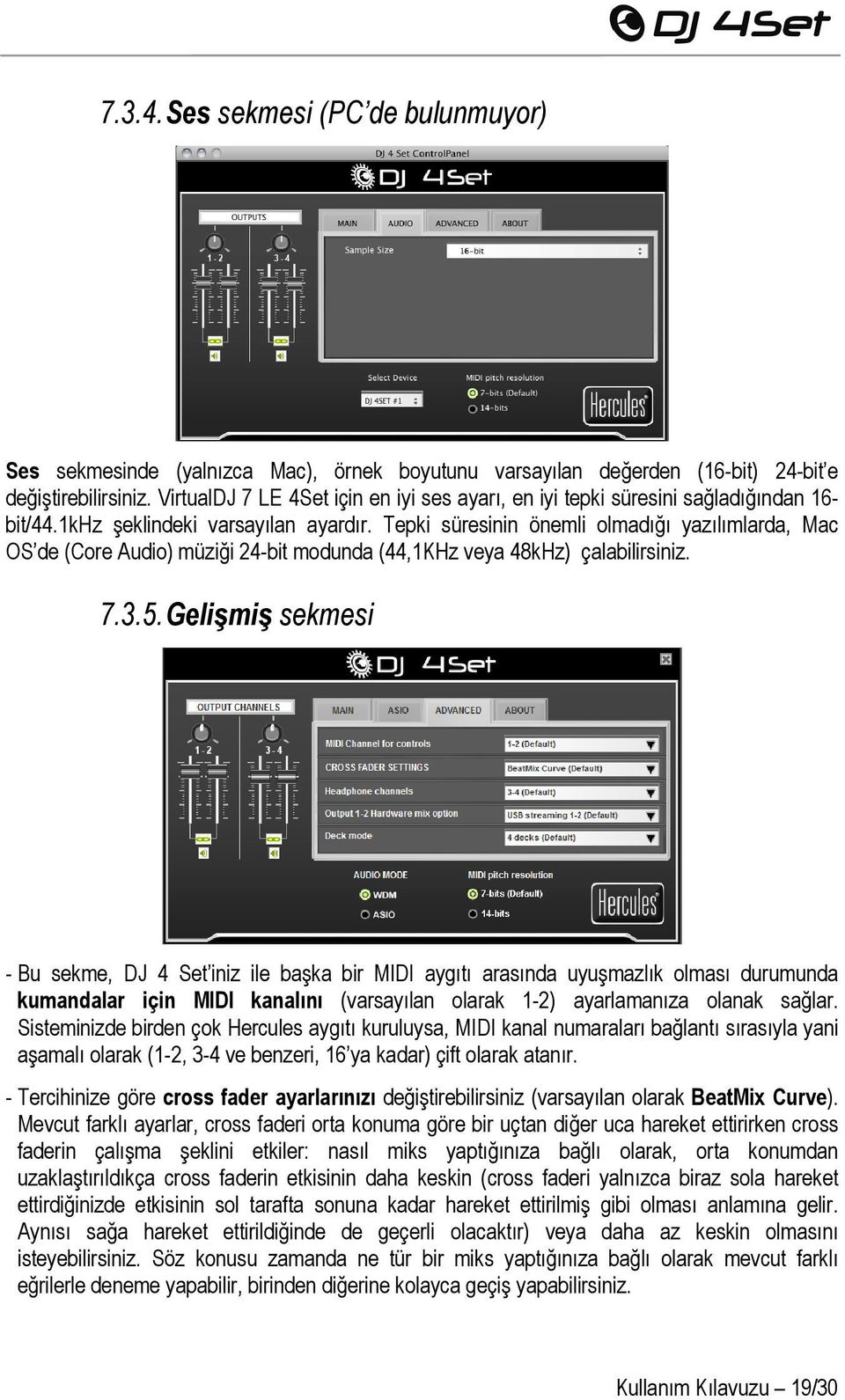
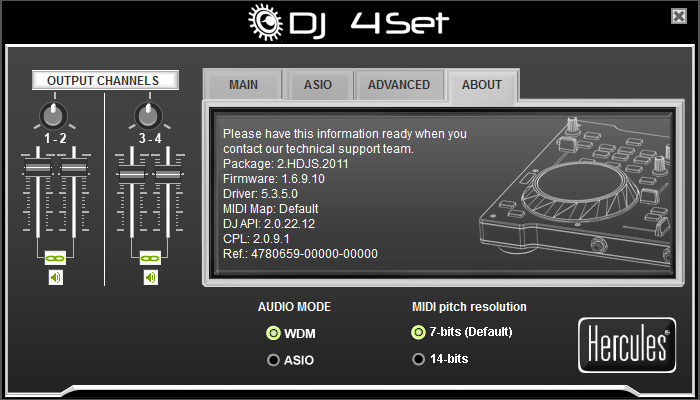
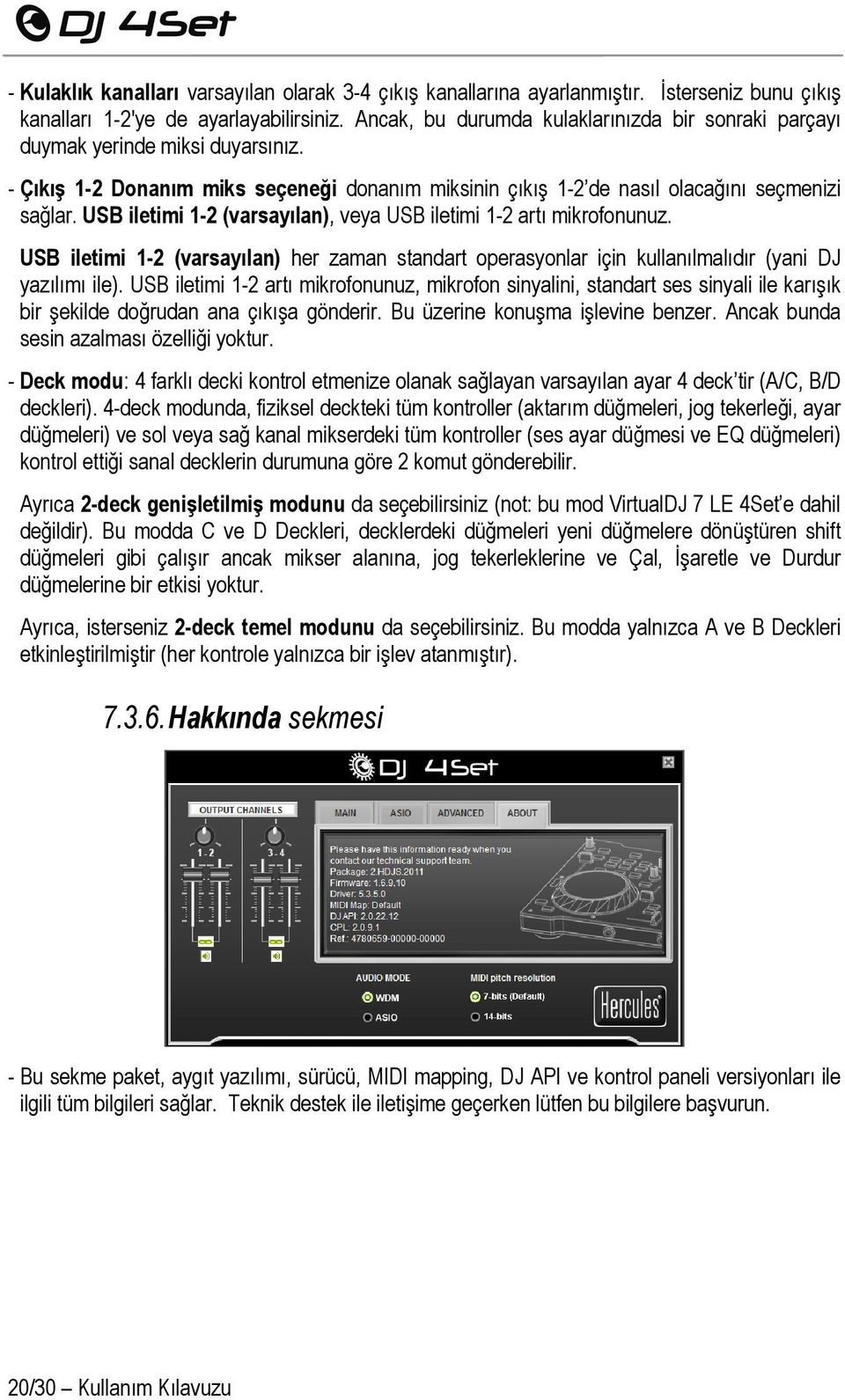
20 - Kulaklık kanalları varsayılan olarak 3-4 çıkış kanallarına ayarlanmıştır. İsterseniz bunu çıkış kanalları 1-2'ye de ayarlayabilirsiniz. Ancak, bu durumda kulaklarınızda bir sonraki parçayı duymak yerinde miksi duyarsınız. - Çıkış 1-2 Donanım miks seçeneği donanım miksinin çıkış 1-2 de nasıl olacağını seçmenizi sağlar. USB iletimi 1-2 (varsayılan), veya USB iletimi 1-2 artı mikrofonunuz. USB iletimi 1-2 (varsayılan) her zaman standart operasyonlar için kullanılmalıdır (yani DJ yazılımı ile). USB iletimi 1-2 artı mikrofonunuz, mikrofon sinyalini, standart ses sinyali ile karışık bir şekilde doğrudan ana çıkışa gönderir. Bu üzerine konuşma işlevine benzer. Ancak bunda sesin azalması özelliği yoktur. - Deck modu: 4 farklı decki kontrol etmenize olanak sağlayan varsayılan ayar 4 deck tir (A/C, B/D deckleri). 4-deck modunda, fiziksel deckteki tüm kontroller (aktarım düğmeleri, jog tekerleği, ayar düğmeleri) ve sol veya sağ kanal mikserdeki tüm kontroller (ses ayar düğmesi ve EQ düğmeleri) kontrol ettiği sanal decklerin durumuna göre 2 komut gönderebilir. Ayrıca 2-deck genişletilmiş modunu da seçebilirsiniz (not: bu mod VirtualDJ 7 LE 4Set e dahil değildir). Bu modda C ve D Deckleri, decklerdeki düğmeleri yeni düğmelere dönüştüren shift düğmeleri gibi çalışır ancak mikser alanına, jog tekerleklerine ve Çal, İşaretle ve Durdur düğmelerine bir etkisi yoktur. Ayrıca, isterseniz 2-deck temel modunu da seçebilirsiniz. Bu modda yalnızca A ve B Deckleri etkinleştirilmiştir (her kontrole yalnızca bir işlev atanmıştır) Hakkında sekmesi - Bu sekme paket, aygıt yazılımı, sürücü, MIDI mapping, DJ API ve kontrol paneli versiyonları ile ilgili tüm bilgileri sağlar. Teknik destek ile iletişime geçerken lütfen bu bilgilere başvurun. 20/30 Kullanım Kılavuzu
21 8. ÇIKIŞ SEÇENEKLERİ Hoparlörleri bağlamak için DJ 4Set in arka panelinde iki tür bağlantı vardır. RCA ve 1/8" jack (3,5 mm). RCA bağlantıları mono çıkışlardır ve her biri bir kanala denk gelir (sol=beyaz ve sağ=kırmızı). 1/8" jack (3,5 mm) bağlantısı hem sağ hem de sol kanalları içeren stereo bir çıkıştır. Bağladığınız ekipmanın türüne bağlı olarak bağlantı türünü seçin DJ 4Set inize hoparlörleri bağlamak Verilen VirtualDJ 7 LE 4Set yazılımı ile, miksinizi DJ 4Set inizdeki 1-2 çıkışlarına bağlı hi-fi sistemi üzerinden dinleyicilere çalabilir ve kulaklık veya monitör hoparlör kullanarak 3-4 çıkışlarından gelen şarkıların ön dinlemesini yapabilirsiniz. VirtualDJ 7 LE 4Set'in dahil edilen versiyonu, yalnızca DJ 4Set in dahili ses kartı ile kullanmak üzere önceden yapılandırılmıştır. Bu nedenle, bilgisayarınızın standart ses kartını veya dahil edilmiş hoparlörlerini kullanmak mümkün değildir. DJ 4Set inizin arkasındaki 1-2 Çıkışlarına bir çift hoparlör BAĞLANMALIDIR. - Bilgisayarınızın ve diğer ses ekipmanlarınızın kapalı olduğundan emin olun. - Hoparlörlerinizi RCA girişlerine (beyaz veya kırmızı) veya DJ 4Set in arka panelindeki 1/8" jack (3,5 mm) girişine bağlayın. Hoparlörleriniz artık DJ 4Set ile kullanıma hazır Kulaklıkların bağlanması DJ 4Set te ön panelde bir kulaklık bağlantısı bulunur (¼" jack = 6,35 mm). Kulaklıkları varsayılan olarak 3-4 kanallarına ayarlanmışlardır ancak siz onları 1-2 kanallarına ayarlayabilirsiniz (daha fazla bilgi için, lütfen Gelişmiş sekmesi bölümüne bakın). Konsol, DJ kulaklıkları ile çalışacak şekilde tasarlanmıştır (stereo, 16 ila 64 ohm arasında empedans). Kullanım Kılavuzu 21/30
22 9. MİKROFONUN BAĞLANMASI DJ 4Set te ön panelde bir mono ¼" jack (6,35 mm) giriş bulunur. 1 ila 64 ohm arasında empedansı olan bir ses mikrofonu kullanmanızı öneririz. Mikrofonunuzu müziğin üzerinde konuşmak ve dinleyicilerinizle iletişim kurmak için kullanabilirsiniz. Fantom güç gerektiren mikrofonların DJ 4Set tarafından desteklenmediğini unutmayın. Mikrofonu açıp kapamak için DJ 4Set inizdeki Mic Açık düğmesine basın. Mikrofonunuz için giriş sesini ayarlamak üzere mikrofon düzeyi kontrol düğmesini kullanabilirsiniz. DJ 4Set, mikrofon girişi için üzerine konuşma işlevine sahiptir. Bu da siz konuşurken duyulabilmeniz için çalan müziğin seviyesini otomatik olarak düşürür. Mikrofon girişi devre dışı bırakıldığında müzik seviyesi eski haline gelir. Üstüne konuşmada sesin kısılma seviyesini ayarlamak ve mikrofonunuzu kullanmakla ilgili daha fazla bilgi için, lütfen Genel sekmesi bölümüne bakın. 10. DJ 4SET ÖZELLİKLERİ Jog tekerlekleri DJ 4Set üzerindeki jog tekerlekleri vinil pikapları taklit eder: jog tekerleğini döndürmek, scratch yapmanıza veya dinleyiciler için parçanın çalmaya başlayacağı noktayı seçerek imleci müzik parçaları içinde geri veya ileri hareket ettirmenize olanak sağlar. Jog tekerleklerinin ışıklandırma renkleri, hangi deckin kontrol edildiğini gösterecek şekilde değişir: soldaki deckte, yeşil A Deckinin kontrol edildiği, kırmızı ise C Deckinin kontrol edildiği anlamına gelir. Sağ deckte ise, yeşil B Deckinin kontrol edildiği, kırmızı da D Deckinin kontrol edildiği anlamına gelir. Jog tekerlekleri büyük boyuttadır (12 cm çapında bir CD boyutunda) ve dokunmaya karşı duyarlıdır: elinizi üzerine bastırdığınızda algılar ve vinil bir plakta fiziksel olarak çalan parçayı durdurmakla aynı şekilde scratch yapmanızı sağlar. Jog tekerlekleri oldukça hassastır: jog tekerleklerinin dönüşü, her devirde 256 adım keskinliğindedir. Jog tekerleklerinin birden çok işlevi vardır: Scratch modunda (vinil plak sembolü ile Scratch düğmesi yanıyorsa): - Tekerleklerin üst yüzeyine elinizle hafifçe basarken jog tekerleklerini döndürerek scratch yapmak. - Müzik çalarken: elinizi jog tekerleğinin üstüne basarak veya üstünden kaldırarak çalanı durdurmak/yeniden başlatmak. - Tekerleğin üst yüzeyine bastırmadan, jog tekerleklerinin dış halkasını döndürerek seek (durdurulduğunda) veya pitch bend (parça çalarken) yapmak. 22/30 Kullanım Kılavuzu
23 Seek modunda (vinil plak sembolü ile Scratch düğmesi yanmıyorsa): - Jog tekerleklerini döndürerek seek (durdurulduğunda) veya pitch bend (parça çalarken) yapmak. Kontrol panelinde, jog tekerleklerinin devir başına algıladığı adımların sayısını ayarlayabilirsiniz (bunun, jog tekerleklerinin üst yüzeyinin dokunma hassasiyetiyle ilişkisi yoktur): varsayılan değeri kullanabilir veya 2,4 veya 8 katsayısına bölebilirsiniz. Jog tekerlekleri kontrol paneli üzerinden devre dışı bırakılabilir. Daha fazla bilgi için, lütfen Genel sekmesi bölümüne bakın. Jog tekerleklerinin işlevini değiştirmek için Scratch düğmesini de kullanabilirsiniz (scratch modu varsayılan olarak etkinleştirilmiştir): şarkı içerisinde ileri veya geri gitmenizi sağlayan seek işlevine geçmek için düğmeye basın. Varsayılan scratch işlevine dönmek için düğmeye tekrar basın. Müzik listelerine göz atmak için de jog tekerleklerini kullanabilirsiniz. Birçok müzik dosyasını barındıran dizinlere göz atarken, listede daha hızlı dolaşmak için konsolunuzdaki Yukarı ve Aşağı düğmesini basılı tutarken, jog tekerleklerini döndürmeniz yeterlidir Ayar düğmeleri (kaydırıcı) Cross fader DJ 4Set, deck başına 1 stereo müzik parçasını kontrol eder. 2 veya 4 parça arasındaki miksi ayarlamak için cross faderı sol ve sağ deckler arasında hareket ettirebilirsiniz. Cross faderı tamamen sola getirmek, miksin (dinleyicilerin duyduğu müzik) %100 sol decklerden geldiği anlamına gelir: 4 deck ile miks yaptığınızdan bu gereklidir. Cross faderı ortaya getirmek, müziğin %50 sol deckten ve %50 sağ deckten geldiği anlamına gelir: Ses ayar düğmeleri Sol deck ses ayar düğmeleri, A veya C Decklerinde çalan müziğin sesini kontrol ederken, sağ ses ayar düğmesi, B veya D Decklerinde çalan müziğin sesini kontrol eder. 2 deck arasında geçiş yaptığınızda (A ve C arasında veya B ve D arasında), yazılım üzerine konuşma işlevi, yazılımdaki ses donanım kaydırıcısı ile kontrol edebiliyor duruma gelmeden önce, yazılımda gösterilen ayar düğmesi konumunu donanım sesinde de (bu durumda, DJ 4Set kumandası ses kaydırıcısı) uygulamanızı gerektirir. Farklı decklerdeki ses değiştirmek, 4 deck arasındaki geçişleri ayarlamanıza izin verir Çal/Durdur ve İşaretleme düğmeleri Bu düğmeler, DJ 4Set orta miks alanının sol ve sağındaki 2 veya 4 deck için mevcuttur. Çal/Durdur ve İşaretleme düğmeleri hangi deckin kontrol edildiğini göstermek için renk değiştirir: soldaki deckte, yeşil A Deckinin kontrol edildiği, kırmızı ise C Deckinin kontrol edildiği anlamına gelir. Sağ deckte ise, yeşil B Deckinin kontrol edildiği, kırmızı da D Deckinin kontrol edildiği anlamına gelir. Kullanım Kılavuzu 23/30
24 - Çal/Durdur: müziği başlatır veya parçanın geçerli noktasında müziği durdurur. - İşaretleme: parçanın geçerli noktasına bir başlatma noktası yerleştirir (müziğin tekrar başlaması gereken yer) Geri ve İleri alma düğmeleri Her deckte jog tekerleklerinin hemen üstünde bulunan bu düğmeler, müzik parçaları içinde hızla ilerlemenizi sağlar: parçayı ileri veya geri almak için ilgili düğmeye basın (bu, parçanın tam olarak aradığınız kısmına hızla gelmenin kolay bir yoludur) Pitch ayarları - 2 veya 4 pitch ayar düğmesi (kaydırıcılar): Dans edenlerin bir parçadan diğerine geçerken ritimlerini değiştirmesine gerek kalmayacak şekilde yeni müzik parçalarını bir önceki parçayla aynı BPM ye ayarlayarak dans etmeyi kolaylaştırmak için BPM (dakika başına vuruş) oranını artırarak veya azaltarak parçanın çalma hızını ayarlamak için pitch ayar düğmelerini kullanabilirsiniz. Pitch ayar düğmeleri 14-bit kesinliğe sahiptir. 2 deck arasında geçiş yaptığınızda (A ve C arasında veya B ve D arasında), yazılım üzerine konuşma işlevi, yazılımdaki ses donanım kaydırıcısı ile kontrol edebiliyor duruma gelmeden önce, yazılımda gösterilen ayar düğmesi konumunu donanım sesinde de (bu durumda, DJ 4Set kumandası pitch kaydırıcısı) uygulamanızı gerektirir. - Pitch Bend (- ve +): parçanın çalma hızını geçici olarak artırmak veya azaltmak için bu düğmeleri kullanabilirsiniz. Bu şekilde yapılan ayarlar elastik ayarlardır. Bunlar yalnızca geçicidir ve düğmeye basmayı bıraktığınızda uygulanmazlar. - Sync: bu düğmeye basmak, diğer deckteki müziğin BPM oranıyla eşleşmesi için ilgili deckte çalan müziğin hızını (BPM) senkronize eder. Genel olarak pitchi ayarlamak müziğin hızını ve tonunu değiştirir: hızlı olması daha tiz bir ton, yavaş olması daha bas bir ton anlamına gelir Shift düğmesi (loop/işaretleme/örnekleme/efekt için) ve 1-3 düğmeleri Dj 4Set, her deckteki 1 ila 3 düğmelerini 4 ila 6 düğmelerine dönüştüren Shift düğmesi sayesinde efektler, looplar ve başlatma işareti işlevleri için deck başına 6 düğme sağlamış olur. Varsayılan işlevler aşağıdaki gibidir: Düğme 1 = Loop In; Düğme 2 = Loop Out; Düğme 3 = Flanger; Düğme 4 = Hızlı İşaretleme 2; Düğme 5 = Beatgrid; Düğme 6 = Overloop (Overloop un Mac te bulunmayabileceğini unutmayın). Ayrıca 1-6 düğmelerine aşağıdaki efektleri atayabilirsiniz: Loop In; Loop Out; Örnek Kayıt; Örnek Çalma; Hızlı İşaretleme 1 (= Başlatma noktası 1); Hızlı İşaretleme 2 (= Başlatma Noktası 2); Pitch Bend (eksi); Pitch Bend + (artı); Pitch Reset; Beatlock; Master Tempo; Flanger; Beatgrid; FlippinDouble; Overloop; Backspin; Brake; Eko. 24/30 Kullanım Kılavuzu
25 10.7. Load / düğmeleri Bu düğmeleri, ilgili decke VirtualDJ 7 LE 4Set yazılımında vurgulanan müzik parçasını yüklemek için kullanın Sağdan Dinleme/Soldan Dinleme düğmeleri Bu düğmeleri, İşaretle/Miks düğmesi İşaretle konumuna ayarlandığında kulaklıklarınızda hangi deckin çaldığını seçmek için kullanın. Bunlar 4 uygun deckten birini seçmek için kullanabilirsiniz Göz atma düğmeleri: Yukarı ve Aşağı Klasörler ve müzik kitaplıklarında gezinmek için Yukarı ve Aşağı düğmelerini kullanın: bir önceki (yukarı) veya sonraki (Aşağı) müzik dosyasına/dizinine geçin. Aynı anda Yukarı veya Aşağı düğmesine basarak ve sağ taraftaki jog tekerleğini döndürerek müzik listelerinde daha hızlı bir şekilde gezinebilirsiniz İşaretle/Miks düğmesi Başlattığınız parçanın seviyesini kulaklıklarınızdaki veya monitör hoparlörlerdeki miksin genel seviyesine göre ayarlamak için İşaretle/Miks düğmesini kullanın. Düğmenin yönünün İşaretle tarafı işaretlediğiniz seçili decki temsil eder. Miks tarafı ise dinleyici için çalınan miksi temsil eder Eşitleme düğmeleri Özel ayarlarla müziğinize renk kazandırmak için her deckte eşitleme düğmelerini (Hi, Med ve Low) kullanın. Örneğin: - Bası artırarak dans etmeyi kolaylaştırın (bas dans için bir tempo sağlar). - Tek bir parçada midleri artırarak (midler şarkıcının sesini içerir) ve diğer deckte midleri kestiğiniz başka bir parça ile miksini yaparak şarkıları yeniden oluşturun. İki parça arasında geçiş yapmak için bası değiştirebilirsiniz: - 4 parçayı senkronize edin. - Her iki deckteki midleri ve tizleri çıkarın ve yalnızca basın ritmi kalsın. - Midleri ve tizleri verirken cross faderı birinci deckten ikincisine hareket ettirin. Kullanım Kılavuzu 25/30
26 11. DJ LİĞİN TEMELLERİ Donanımla birlikte verilen VirtualDJ 7 LE 4Set miks yazılımının nasıl kullanılacağıyla ilgili ayrıntılı bilgiler için, DJ 4Set in kurulum CD-ROM unda bulunan veya Hercules Teknik Destek web sitesinden ( indirebileceğiniz VirtualDJ 7 LE 4Set kullanım kılavuzuna başvurun. İlk olarak, müzik kitaplığınızdaki müzik dosyalarının VirtualDJ 7 LE 4Set yazılımı tarafından analiz edilmesini istersiniz. Bu analizle, parçalarınızın BPM (dakika başına vuruş) değerleri belirlenecektir. Müzik parçalarını miks etmek, iki parça birbirine karışırken ritimlerini senkronize etmeyi içerdiğinden, bir parçadan diğerine kusursuz bir şekilde geçmek için BPM değerleri birbirine yakın parçaları seçmeniz gerekir. Alternatif olarak, bir parçayı BPM değeri yarısı veya iki katı (örneğin, 60 BPM ve 120 BPM) olan diğer bir parçayla miks yapmayı da seçebilirsiniz. Bu da, parçalar arasında oldukça yumuşak bir geçiş olmasını sağlayacaktır. Özelikle çok sayıda parça analiz ediyorsanız, VirtualDJ 7 LE 4Set yazılımı ile BPM değerlerinin belirlenmesi için dosyaları analiz etmenin biraz zaman alabileceğini ve partiden önce yapılması gerektiğini unutmayın. Ayrıca bu işlem devam ederken, bilgisayarınızın sistem kaynaklarını oldukça fazla kullanır. Bu nedenle, müzik kitaplığınızın tüm içeriğini örnek olarak bir gecede analiz etmenizi öneririz. VirtualDJ 7 LE 4Set yazılımı sanal klasörler oluşturmanıza olanak sağlar: yazılımdaki kırmızı sanal klasör simgesini tıklayarak ve ardından klasöre bir ad vererek sanal bir klasör oluşturabilirsiniz. Sanal klasör, çalma listesi gibi seçtiğiniz bir grup parçaya hızlı bir şekilde ulaşmanız için parçalara olan kısayolları içerir: bir müzik parçasını sanal klasöre sürüklemek, fiziksel olarak dosyayı o klasöre taşımayacak ancak parçanın bulunduğu yerin bir kısayolunu oluşturacaktır. Bu, DJ lik setleriniz için bir grup parçayı organize etmenin kolay bir yoludur. Aynı zamanda, sanal klasörlerinizdeki parça gruplarının birbirine benzer BPM değerleri olmasını sağlayabilirsiniz. Parçalarınıza göz atmak için VirtualDJ 7 LE 4Set yazılımındaki dosya gezginini kullanabilir veya belirli parçaları bulmak ve ardından bunları farklı sanal klasörlere sürükleyip bırakmak için arama özelliğini kullanabilirsiniz. Dinleyiciler için sol deckte bir parça çalınırken, DJ, DJ 4Set üzerindeki Sağdan Dinleme düğmesine basar ve çalınacak bir sonraki parçayı dinlemek ayarlamak üzere kulaklıklarını kullanır. DJ, parçanın pitchi üzerinde değişiklikler yapabilir (Pitch ayar düğmelerini ve Pitch Bend düğmelerini kullanarak) ve temposunun sol deckte çalan parça ile uyumlu olduğuna emin olabilir. Sol deckteki parça sona yaklaştığında, DJ cross faderı sağ decke doğru kaydırmaya başlar (geçişe yardımcı olması için her deckteki ses ayar düğmelerini de kullanabilir). Böylece dinleyiciler miksin sağ deckinde neyin çaldığını giderek daha fazla duymaya başlar. DJ, parçaların birbirine kusursuz bir şekilde karışmasına yardımcı olması için EQ kontrollerini de ayarlayabilir: örneğin, bas frekanslar (parçanın ritmi dahil) bir şarkı diğerine geçerken daha çok duyulsun diye, bir deckteki mid ve tiz frekanslarını azaltarak. DJ, şarkıların veya mikslerinin farklı bölümlerine dikkat çekmek, kalabalığı coşturmak ve dans etmeye devam etmelerini sağlamak için parçalar çalınırken DJ 4Set inin üzerindeki efektleri ve loop özelliklerini kullanabilir: miks yapmanın yaratıcı olasılıkları sonsuzdur biraz alıştırmayla kısa zamanda bir profesyonel gibi miks yapacaksınız! 26/30 Kullanım Kılavuzu
27 12. MIDI MODDA KONFİGÜRASYON DJ 4 Set'iniz bir MIDI kontrolör gibi çalışabilir: düğmeler, kontrol düğmeleri, kaydırıcılar ve jog tekerlekleri, daha sonra MIDI-kapasiteli yazılım tarafından yorumlanacak MIDI sinyalleri gönderebilir. MIDI komutlarını kabul eden yazılımlarda, MIDI kontrolör olarak DJ 4Set i seçmelisiniz. MIDI kontrolünü içeren pek çok müzik yazılım uygulamalarında bir öğrenme modu bulunur: bu kontrolü yazılımdaki kontrole bağlamak için DJ 4Set üzerindeki bir düğmeye basmanız, jog tekerleğini çevirmeniz veya kaydırıcıyı hareket ettirmeniz yeterlidir. MIDI öğrenme modunu içeren bazı popüler uygulamalar şunlardır: Native Instruments Traktor, Ableton Live, Mixvibes ve Image Line Deckadance. MIDI kontrollerinin listesi için lütfen bu kılavuzun sonundaki eke bakın. Kullanım Kılavuzu 27/30
28 13. SSS 1. DJ 4Set in doğru bir şekilde tanınmıyor ve VirtualDJ 7 LE 4Set yazılımını doğru bir şekilde kontrol edemiyorum (crossfader ve master ses gibi birkaç kontrol dışında). Ne yapmalıyım? İlk olarak, Kontrol Panelinin Gelişmiş sekmesindeki kontroller için MIDI kanalı seçeneğinin 1-2 kanallarına (varsayılan ayar) ayarlanmış olduğunu doğrulayın. Eğer ayarlanmışsa ancak siz hala yazılımı uygun bir şekilde kontrol edemiyorsanız, başka bir MIDI kanalı setine geçip sorunun çözülüp çözülmediğine bakmayı deneyin (DJ 4Set ile bilgisayarınızdaki başka bir MIDI kontrolör arasında bir uyuşmazlık varsa, aynı MIDI kanallarını kullanın). Daha fazla bilgi için, lütfen Gelişmiş sekmesi bölümüne bakın. 2. DJ 4Set i pakette verilenden başka bir DJ yazılımı ile kullanabilir miyim? Evet: DJ 4Set'iniz bir MIDI kontrolör olarak çalıştığından ve MIDI komutları gönderebildiğinden, MIDI komutlarını kabul eden herhangi bir yazılımla kullanılabilirler. Lütfen 12. MIDI modda konfigürasyon bölümüne bakın. 3. DJ 4Set i bilgisayar olmadan kullanabilir miyim? Hayır, DJ 4Set bir bilgisayara bağlanmadan kesinlikle çalışamaz. 4. DJ miks yazılımında doğrudan müzik CD lerinden miks yapabilir miyim? Evet, müzik CD lerini doğrudan VirtualDJ 7 LE 4Set teki CD/DVD-ROM sürücüsünden miks yapabilirsiniz. Çalma listenizdeki D-Müzik parçasını, bir ses dosyasıymış gibi DJ 4Set deckine yüklemeniz yeterlidir. Hemen miks yapabilirsiniz. 5. DJ 4Set, USB hubuna bağlıyken çalışır mı? Evet, USB hub un güç kaynağı bağlı olduğu sürece çalışır. 6. DJ 4Set ile oluşturduğum DJ mikslerini bir ses dosyasına kaydedebilir miyim? Evet, miksinizi VirtualDJ 7 LE 4Set'teki REC düğmesini tıklayarak veya DJ 4Set kumandasındaki RECORD düğmesine basarak kaydedebilirsiniz. 7. DJ 4Set, Traktor Pro da 4 decki kontrol edebilir mi? Evet, tek yapmanız gereken Traktor Pro'da 4 deck kontrolünü destekleyen TSI dosyasını aktarmaktır. Traktor ü kullanmayı biliyorsanız, kendi TSI dosyanızı oluşturabilir veya bu tür bir dosyayı Hercules teknik destek web sitesi ( indirilenler alanından indirebilirsiniz. Ürün türü: DJ/Müzik > Ürün ailesi: Sesli kontrolör / Ürün adı: DJ 4Set > Bağlantı: Yazılım. 28/30 Kullanım Kılavuzu
29 14. TEKNİK DESTEK Ürününüzle ilgili bir sorunla karşılaşırsanız, lütfen adresini ziyaret edin ve dilinizi seçin. Sayfadan, sorununuzu çözmenize yardımcı olacak çeşitli kaynaklara (Sıkça Sorulan Sorular (SSS), sürücü ve yazılımların son sürümleri) erişebilirsiniz. Sorununuz devam ederse, Hercules ürünleri teknik destek hizmeti ( Technical Support ) ile iletişime geçebilirsiniz: E-posta yoluyla: Teknik Desteğe e-posta yoluyla ulaşmak için, web sitesinde çevrimiçi olarak kayıt olmalısınız. Verdiğiniz bilgiler, teknisyenlerimizin sorununuzu mümkün olduğunda hızlı bir şekilde çözmesine yardımcı olacaktır. Product Registration'nı tıklayın ve ekranda gösterilen talimatları izleyin. Daha önce ürününüzü kayıt ettirdiyseniz, Username ve Password alanlarını doldurup Login i tıklayın Garanti bilgisi Guillemot Corporation S.A. ( Guillemot ) dünya çapında müşterilerine, Hercules ürününün alım tarihinden sonraki iki (2) yıl boyunca üründe malzeme ve üretim hatalarının olmayacağını garanti eder. Garanti süresinde ürünün arızalı olduğunun görülmesi durumunda, size izlenmesi gereken prosedürü bildirecek Teknik Destek ile hemen iletişime geçin. Arıza onaylandıysa, ürün alındığı yere (veya Teknik Destek tarafından bildirilen başka bir yere) iade edilmelidir. Bu garanti çerçevesinde, tüketicinin arızalı ürünü, Teknik Desteğin tercihine göre tamir edilir veya yenisi ile değiştirilir. İlgili yasalar gereğince, Guillemot ve bağlı kuruluşlarının tam yükümlülüğü (dolaylı zararlar için olan yükümlülüğü de dahil olmak üzere) Hercules ürününün tamiri veya yenisiyle değiştirilmesi ile sınırlıdır. Tüketim mallarının satışı ile ilgili yasalar bakımında tüketicinin yasal hakları bu garantiden etkilenmez. Garanti aşağıdaki durumlarda geçerli değildir: (1)ürünün değiştirilmiş, açılmış, tahrif edilmiş olması veya uygunsuz ya da kötü kullanım, ihmal, kaza, normal aşınma sonucu veya malzeme ya da üretim hatasından kaynaklanmayan başka bir nedenle zarar görmesi durumunda; (2) Teknik Destek tarafından sağlanan talimatlara uyulmaması durumunda; (2) Guillemot tarafından yayınlanmamış ve yayıncısı tarafından özel garanti kapsamındaki yazılımın kullanılması durumunda Ek garanti hükümleri Amerika Birleşik Devletleri ve Kanada da, garanti ürünün iç mekanizması ve dış kutu ile sınırlıdır. Belirli bir amaç için elverişlilik ve uygunluk dahil, söz konusu tüm zımni garantiler, işbu belge ile satın alma tarihinden itibaren iki (2) yıl ile sınırlıdır ve bu sınırlı garantide belirlenen koşullara tabidir. Guillemot Corporation S.A. veya bağlı kuruluşları hiçbir koşulda, açık veya zımni garantilerin ihlalinden kaynaklanan dolaylı veya kazara oluşan hasarlardan sorumlu değildir. Bazı Eyaletler/İller, zımni garantinin ne kadar süreceği, dolaylı/kazara hasarların hariç tutulması veya sınırlanması gibi konularda sınırlama uygulanmasına izin vermemektedir. Bu garanti siz belirli yasal haklar sunar ve Eyalete veya İlçeye göre değişiklik gösterebilecek başka yasal haklarınız da olabilir. Ticari Markalar Hercules, Guillemot Corporation S.A. nın tescilli markasıdır. Intel ve Pentium, Intel Corporation ın tescilli ticari markalarıdır. Microsoft Windows XP, Vista ve 7, Microsoft Corporation ın Amerika Birleşik Devletleri nde ve/veya diğer ülkelerde tescilli ticari markaları veya ticari markalarıdır. Mac ve Mac OS, ABD de ve diğer ülkelerde tescilli Apple Inc in ticari markalarıdır. VirtualDJ, Atomix Productions ın ticari markasıdır. Diğer tüm ticari markalar ve marka adları burada tanınmıştır ve kendi sahiplerinin mülkiyetindedir. Resimler bağlayıcı değildir. İçerik, tasarım ve özellikler önceden haber verilmeksizin değiştirilebilir ve bir ülkeden başka bir ülkeye değişiklik gösterebilir. Uygunluk Beyanı EC UYGUNLUK BİLDİRİMİ: Guillemot Corporation S.A., işbu belge ile, cihazın CEM 2004/108/CE Yönetmeliğinin temel gereksinimlerine ve diğer ilgili maddelerine uygun olduğunu beyan eder. Ürün kapalı ortamda radyo parazitine neden olabilir ve bu gibi durumlarda kullanıcının uygun önlemleri alması gerekir. KANADA UYGUNLUK BİLDİRİMİ: bu B Sınıfı dijital aleti, Kanada Parazite Neden Olan Ekip Yönetmeliklerinin tüm gereksinimlerine uyar. ABD UYGUNLUK BİLDİRİMİ: bu ekipman test edilmiştir ve FCC kurallarının 15. Bölümünün B Sınıfı dijital aletinin limitlerine uygun olduğu görülmüştür. Çalıştırma aşağıdaki iki koşula tabidir: (1) Bu cihaz zararlı parazitlere neden olmamalıdır ve (2) Bu cihaz, istenmeyen çalışmadan kaynaklanan parazitler dahil alınan tüm parazitleri kabul etmelidir. Bu limitler, belirli bir yere kurulumu sırasında zararlı parazitlere karşı makul düzeyde koruma sağlaması için tasarlanmıştır. Bu ekipman, radyo frekansı enerjisi oluşturur, kullanır ve yayar. Talimatlara göre kurulup kullanılmazsa, telsiz iletişimde zararlı parazitlere neden olabilir. Ancak, belirli Kullanım Kılavuzu 29/30
30 bir kurulumunda parazitin oluşmayacağının garantisi yoktur. Bu ekipman, radyo ve televizyon alıcılarında zararlı parazitlere neden oluyorsa (ekipmanı açıp kapatarak bu durum belirlenebilir), kullanıcının aşağıdaki önlemlerin bir veya daha fazlasını deneyerek paraziti düzeltmeye çalışması önerilir: - Alıcı anteninin yönünü veya yerini değiştirin. - Ekipman ile alıcı arasındaki mesafeyi artırın. - Ekipmanı, alıcının bağlı olduğundan farklı bir devredeki bir fişe bağlayın. - Yardım için satıcıya veya deneyimli bir radyo/tv teknisyenine danışın. Elektrostatik emisyon nedeniyle kullanım sırasında arıza oluşması durumunda, yazılımdan çıkmalı, cihazı bilgisayardan çıkarmalı ve ardından, cihazı bilgisayara yeniden bağlayarak ve yazılımı yeniden başlatarak normal kullanıma devam etmelisiniz. Telif Hakkı 2011 Guillemot Corporation S.A. Tüm hakları saklıdır. Bu yayın, Guillemot Corporation S.A. nın yazılı izni olmadan, elektronik, mekanik, manyetik, fotokopi, kayıt, manüel veya diğerleri dahil olmak üzere herhangi bir biçimde veya herhangi bir araçla, kısmen veya tamamen çoğaltılamaz, özetlenemez, aktarılamaz, kaydedilemez, depolama sisteminde saklanamaz, herhangi bir dile veya bilgisayar diline çevrilemez. Yasal Uyarı Guillemot Corporation S.A. istediği zaman ve önceden haber vermeksizin özelliklerinde değişiklik yapma hakkını saklı tutar. Bu belgede verilen bilgiler doğru ve güvenilirdir. Ancak, Guillemot Corporation S.A. kullanımıyla ilgili veya kullanımından kaynaklanan üçüncü tarafların patentlerinin veya diğer haklarının ihlali konusunda hiçbir sorumluluk kabul etmez. Bu ürün, Bilgisayar bütünleştirmesi veya diğer amaçlarla daha basit veya özel bir sürümle bulunabilir. Bu kılavuzda belirtilen belirli özellikler, bu sürümlerde bulunmayabilir. Mümkün olduğu durumlarda, verilen ürünle bu belgede açıklanan ürünün arasındaki farkları açıklayan kurum CD-ROM'una README.TXT dahil edilir. Hercules yazılımı için nihai kullanıcı yazılım lisans anlaşması ÖNEMLİ: Yazılımı açmadan ve kurmadan önce lütfen Anlaşmayı dikkatle okuyun. Yazılım paketini açarak, bu Anlaşmanın şartlarına tabi olmayı kabul etmiş olursunuz. Bu paketteki yazılım lisanslıdır, satılmaz ve bu lisans Anlaşmasının şartları kapsamında sunulur. Bu şartları kabul etmiyorsanız, yazılımı kutunun tüm içeriği ile birlikte satın aldığınız yere 15 gün içerisinde iade etmelisiniz. Guillemot Corporation S.A. Yazılımının (bundan sonra Yazılım olarak adlandırılacaktır) telif hakkı Guillemot Corporation S.A. ya aittir. Tüm hakları saklıdır. Yazılım terimi, sürücüler, yürütülebilir programlar, kütüphaneler ve veri dosyaları dahil tüm belgeleri ve ilgili materyalleri ifade eder. Satın alan kişiye yalnızca Yazılımı kullanma hakkı verilmiştir. Lisans sahibi, Yazılım paketindeki herhangi bir üçüncü taraf Yazılım, belge ve ilgili materyallerinin telif hakkı veya diğer tüm mülkiyet hakları konusunda bu Anlaşmanın şart ve koşullarına tabi olmayı kabul eder. Guillemot Corporation S.A. bu Anlaşmada belirtilen şart ve koşullara uyulmaması durumunda bu lisansı sonlandırma hakkını saklı tutar. Sonlandırılması halinde, Yazılımın tüm kopyaları hemen Guillemot Corporation S.A. ya iade edilmelidir. Bunun sonucundaki tüm hasarlardan satın alan kişi sorumlu olacaktır. Lisans: 1. Lisans yalnızca ilk satın alan kişiye verilmiştir. Guillemot Corporation S.A. Yazılımın tasarruf ve mülkiyet haklarına sahiptir ve açıkça verilmeyen tüm hakları saklı tutar. Lisans sahibinin, burada verilen hakların alt lisansını vermesine veya kiraya vermesine izin verilmez. Aktaran kişinin Yazılımın bir parçasını veya kopyasını saklamaması ve alan kişinin bu Anlaşmanın şart ve koşullarına tabi olmayı kabul etmesi koşuluyla bu lisansın aktarılmasına izin verilir. 2. Lisans sahibi, Yazılımı herhangi bir zamanda yalnızca bir bilgisayarda kullanabilir. Yazılımın makine tarafından okunabilir kısmı, ilk makineden silinmesi ve Yazılımın aynı anda birden çok makinede kullanılma olasılığının olmaması koşuluyla, başka bir bilgisayara aktarılabilir. 3. Lisans sahibi, Guillemot Corporation S.A. ya ait telif hakkının korunduğunu kabul eder. Telif hakkı bildirimi Yazılımdan, herhangi bir kopyasından, Yazılımla birlikte verilen yazılı veya elektronik herhangi bir belgeden çıkarılmamalıdır. 4. Lisans sahibine, tüm telif hakkı ve mülkiyet hakkı bildirimlerinin de kopyalanması koşuluyla, Yazılımın makine tarafından okunabilir parçalarının bir yedek kopyasını alma hakkı verilir. 5. Söz konusu Anlaşma açıkça için vermediği sürece, lisans sahibinin aşağıdaki faaliyetlerde bulunması veya üçüncü tarafların bulunmasına izin vermesi kesinlikle yasaktır: Yazılımın üçüncü taraflara verilmesi veya ifşa edilmesi; kullanıcıların her birinin lisans sahibi olmadığı durumlarda Yazılımın bir ağda, birden çok bilgisayarda veya zaman paylaşımlı olarak kullanılmasını sağlamak; her türlü Yazılımda değişiklikler yapmak veya kopyalamak; Yazılımın herhangi bir yöntemle veya biçimde kaynak kodunu oluşturmak, kaynak koda dönüştürmek veya ters mühendisliğini yapmak veya Yazılımın normal kullanım sırasında kullanıcı tarafından görünmeyen bilgileri elde etmeye yönelik etkinlikte bulunmak; Kullanım Kılavuzunun kopyalarını veya çevirisini yapmak. VirtualDJ yazılımı için nihai kullanıcı yazılım lisans anlaşması Lütfen VirtualDJ yazılımını kurarken gösterilen Lisans sözleşmesini dikkatle okuyun. Ardından, bilgisayarınıza kurulan metin dosyasını istediğiniz zaman görebilirsiniz. ÇEVRE KORUMA ÖNERİLERİ Cihazın kullanım ömrü sona erdiğinde, standart ev atıkları ile atılmamalı, geri dönüşüm için Atık Elektrikli ve Elektronik Cihazların (AEEE) toplandığı bir yere bırakılmalıdır. Bu, ürünün, kullanım kılavuzunun veya paketin üzerinde bulunan sembol ile onaylanmıştır. Özelliklerine bağlı olarak malzemeler geri dönüştürülebilir. Atık Elektrik ve Elektronik Cihazların geri dönüşümü veya diğer işleme yöntemleri sayesinde çevrenin korunmasına yönelik önemli bir katkıda bulunabilirsiniz Size en yakın toplama merkezleri hakkında bilgi almak için lütfen yerel yetkililerle iletişime geçin. 30/30 Kullanım Kılavuzu
31 APPENDIX: HERCULES DJ 4SET MIDI CONTROLS MIDI messages sent by the DJ 4Set (Virtual MIDI In port) Note: values are expressed in hexadecimal base. Examples: 7F means 127 in decimal base, Value 10 = 16 in decimal base In 9x 0A Value, 9 = Note On/Off MIDI command, x = 1 st MIDI channel, 0A = 10 in decimal base In 9y 4B Value, 9 = Note On/Off MIDI command, y = 2 nd MIDI channel, 4B = 75 in decimal base In Bx 23 Value, B = Control Change MIDI command, x = 1 st MIDI channel, 23 = 35 in decimal base MIDI Control MIDI Message Message Type Value Description K1_DA 9x 01 Value Button-Toggling Output 7F : Pressed 00 : Released K2_DA 9x 02 Value Button-Toggling Output 7F : Pressed 00 : Released K3_DA 9x 03 Value Button-Toggling Output 7F : Pressed 00 : Released SHIFTED_K1_DA 9x 07 Value Button-Toggling Output 7F : Pressed 00 : Released SHIFTED_K2_DA 9x 08 Value Button-Toggling Output 7F : Pressed 00 : Released SHIFTED_K3_DA 9x 09 Value Button-Toggling Output 7F : Pressed 00 : Released Cue_DA 9x 0D Value Button-Toggling Output 7F : Pressed 00 : Released Play_DA 9x 0E Value Button-Toggling Output 7F : Pressed 00 : Released Listen_DA 9x 0F Value Button-Toggling Output 7F : Pressed 00 : Released Sync_DA 9x 11 Value Button-Toggling Output 7F : Pressed 00 : Released Deck_C 9x 12 Value Button-Toggling Output 7F : Pressed 00 : Released MOD_INC_DA 9x 13 Value Button-Toggling Output 7F : Pressed 00 : Released MOD_DEC_DA 9x 14 Value Button-Toggling Output 7F : Pressed 00 : Released JOG_TOUCH_DA 9x 1A Value Button-Toggling Output 7F : Pressed 00 : Released Shift_State_DA 9x 1B Value Button-Toggling Output 7F : Pressed 00 : Released Shift_DA 9x 1C Value Button-Toggling Output 7F : Pressed 00 : Released PBM_DA 9x 1D Value Button-Toggling Output 7F : Pressed 00 : Released PBP_DA 9x 1E Value Button-Toggling Output 7F : Pressed 00 : Released Prev_DA 9x 1F Value Button-Toggling Output 7F : Pressed 00 : Released Next_DA 9x 20 Value Button-Toggling Output 7F : Pressed 00 : Released K1_DB 9x 21 Value Button-Toggling Output 7F : Pressed 00 : Released K2_DB 9x 22 Value Button-Toggling Output 7F : Pressed 00 : Released K3_DB 9x 23 Value Button-Toggling Output 7F : Pressed 00 : Released SHIFTED_K1_DB 9x 27 Value Button-Toggling Output 7F : Pressed 00 : Released Appendix 1/8
32 SHIFTED_K2_DB 9x 28 Value Button-Toggling Output 7F : Pressed 00 : Released SHIFTED_K3_DB 9x 29 Value Button-Toggling Output 7F : Pressed 00 : Released Cue_DB 9x 2D Value Button-Toggling Output 7F : Pressed 00 : Released Play_DB 9x 2E Value Button-Toggling Output 7F : Pressed 00 : Released Listen_DB 9x 2F Value Button-Toggling Output 7F : Pressed 00 : Released Sync_DB 9x 31 Value Button-Toggling Output 7F : Pressed 00 : Released Deck_D 9x 32 Value Button-Toggling Output 7F : Pressed 00 : Released MOD_INC_DB 9x 33 Value Button-Toggling Output 7F : Pressed 00 : Released MOD_DEC_DB 9x 34 Value Button-Toggling Output 7F : Pressed 00 : Released JOG_TOUCH_DB 9x 3A Value Button-Toggling Output 7F : Pressed 00 : Released Shift_State_DB 9x 3B Value Button-Toggling Output 7F : Pressed 00 : Released RECORD 9x 3C Value Button-Toggling Output 7F : Pressed 00 : Released SCRATCH 9x 3D Value Button-Toggling Output 7F : Pressed 00 : Released FILES 9x 3E Value Button-Toggling Output 7F : Pressed 00 : Released FOLDERS 9x 3F Value Button-Toggling Output 7F : Pressed 00 : Released UP 9x 40 Value Button-Toggling Output 7F : Pressed 00 : Released DOWN 9x 41 Value Button-Toggling Output 7F : Pressed 00 : Released Shift_DB 9x 42 Value Button-Toggling Output 7F : Pressed 00 : Released PBM_DB 9x 43 Value Button-Toggling Output 7F : Pressed 00 : Released PBP_DB 9x 44 Value Button-Toggling Output 7F : Pressed 00 : Released Prev_DB 9x 45 Value Button-Toggling Output 7F : Pressed 00 : Released Next_DB 9x 46 Value Button-Toggling Output 7F : Pressed 00 : Released MIC 9x 47 Value Button-Toggling Output 7F : Pressed 00 : Released DECK_STATE_AC 9x 48 Value Button-Toggling Output 7F : Deck C 00 : Deck A DECK_STATE_BD 9x 49 Value Button-Toggling Output 7F : Deck D 00 : Deck B Load_DA 9x 4A Value Button-Toggling Output 7F : Pressed 00 : Released Load_DB 9x 4B Value Button-Toggling Output 7F : Pressed 00 : Released K1_DC 9y 01 Value Button-Toggling Output 7F : Pressed 00 : Released K2_DC 9y 02 Value Button-Toggling Output 7F : Pressed 00 : Released K3_DC 9y 03 Value Button-Toggling Output 7F : Pressed 00 : Released SHIFTED_K1_DC 9y 07 Value Button-Toggling Output 7F : Pressed 00 : Released SHIFTED_K2_DC 9y 08 Value Button-Toggling Output 7F : Pressed 00 : Released SHIFTED_K3_DC 9y 09 Value Button-Toggling Output 7F : Pressed 00 : Released Cue_DC 9y 0D Value Button-Toggling Output 7F : Pressed 00 : Released Play_DC 9y 0E Value Button-Toggling Output 7F : Pressed 00 : Released Listen_DC 9y 0F Value Button-Toggling Output 7F : Pressed 00 : Released 2/8 - Appendix
33 Sync_DC 9y 11 Value Button-Toggling Output 7F : Pressed 00 : Released MOD_INC_DC 9y 13 Value Button-Toggling Output 7F : Pressed 00 : Released MOD_DEC_DC 9y 14 Value Button-Toggling Output 7F : Pressed 00 : Released JOG_TOUCH_DC 9y 1A Value Button-Toggling Output 7F : Pressed 00 : Released Shift_State_DC 9y 1B Value Button-Toggling Output 7F : Pressed 00 : Released Shift_DC 9y 1C Value Button-Toggling Output 7F : Pressed 00 : Released PBM_DC 9y 1D Value Button-Toggling Output 7F : Pressed 00 : Released PBP_DC 9y 1E Value Button-Toggling Output 7F : Pressed 00 : Released Prev_DC 9y 1F Value Button-Toggling Output 7F : Pressed 00 : Released Next_DC 9y 20 Value Button-Toggling Output 7F : Pressed 00 : Released K1_DD 9y 21 Value Button-Toggling Output 7F : Pressed 00 : Released K2_DD 9y 22 Value Button-Toggling Output 7F : Pressed 00 : Released K3_DD 9y 23 Value Button-Toggling Output 7F : Pressed 00 : Released SHIFTED_K1_DD 9y 27 Value Button-Toggling Output 7F : Pressed 00 : Released SHIFTED_K2_DD 9y 28 Value Button-Toggling Output 7F : Pressed 00 : Released SHIFTED_K3_DD 9y 29 Value Button-Toggling Output 7F : Pressed 00 : Released Cue_DD 9y 2D Value Button-Toggling Output 7F : Pressed 00 : Released Play_DD 9y 2E Value Button-Toggling Output 7F : Pressed 00 : Released Listen_DD 9y 2F Value Button-Toggling Output 7F : Pressed 00 : Released Sync_DD 9y 31 Value Button-Toggling Output 7F : Pressed 00 : Released MOD_INC_DD 9y 33 Value Button-Toggling Output 7F : Pressed 00 : Released MOD_DEC_DD 9y 34 Value Button-Toggling Output 7F : Pressed 00 : Released JOG_TOUCH_DD 9y 3A Value Button-Toggling Output 7F : Pressed 00 : Released Shift_State_DD 9y 3B Value Button-Toggling Output 7F : Pressed 00 : Released Shift_DD 9y 42 Value Button-Toggling Output 7F : Pressed 00 : Released PBM_DD 9y 43 Value Button-Toggling Output 7F : Pressed 00 : Released PBP_DD 9y 44 Value Button-Toggling Output 7F : Pressed 00 : Released Prev_DD 9y 45 Value Button-Toggling Output 7F : Pressed 00 : Released Next_DD 9y 46 Value Button-Toggling Output 7F : Pressed 00 : Released Load_DC 9y 4A Value Button-Toggling Output 7F : Pressed 00 : Released Load_DD 9y 4B Value Button-Toggling Output 7F : Pressed 00 : Released JOG_SEEK_DA Bx 01 Value Incremental Coarse (128 values) 7F > 40 : CCW Slow>Fast 01 > 3F : CW Slow>Fast VOL_DA Bx 03 Value Analog Coarse (128 values) 00 > 7F : Full Down > Full Up HP_VOL Bx 04 Value Analog Coarse (128 values) 00 > 7F : Full Down > Full Up PITCH_DA Bx 05 Value Analog Coarse (128 values) 00 > 7F : Full Down > Full Up Appendix 3/8
34 TREBLE_DA Bx 06 Value Analog Coarse (128 values) 00 > 7F : Full CW : Full CCW MEDIUM_DA Bx 07 Value Analog Coarse (128 values) 00 > 7F : Full CW : Full CCW BASS_DA Bx 08 Value Analog Coarse (128 values) 00 > 7F : Full CW : Full CCW JOG_SEEK_DB Bx 09 Value Incremental Coarse (128 values) 7F > 40 : CCW Slow>Fast 01 > 3F : CW Slow>Fast VOL_DB Bx 0B Value Analog Coarse (128 values) 00 > 7F : Full Down > Full Up MIC_VOL Bx 0C Value Analog Coarse (128 values) 00 > 7F : Full Down > Full Up PITCH_DB Bx 0D Value Analog Coarse (128 values) 00 > 7F : Full Down > Full Up TREBLE_DB Bx 0E Value Analog Coarse (128 values) 00 > 7F : Full CW : Full CCW MEDIUM_DB Bx 0F Value Analog Coarse (128 values) 00 > 7F : Full CW : Full CCW BASS_DB Bx 10 Value Analog Coarse (128 values) 00 > 7F : Full CW : Full CCW JOG_SEEK_DC Bx 11 Value Incremental Coarse (128 values) 7F > 40 : CCW Slow>Fast 01 > 3F : CW Slow>Fast VOL_DC Bx 13 Value Analog Coarse (128 values) 00 > 7F : Full Down > Full Up PITCH_DC Bx 15 Value Analog Coarse (128 values) 00 > 7F : Full Down > Full Up TREBLE_DC Bx 16 Value Analog Coarse (128 values) 00 > 7F : Full CW : Full CCW MEDIUM_DC Bx 17 Value Analog Coarse (128 values) 00 > 7F : Full CW : Full CCW BASS_DC Bx 18 Value Analog Coarse (128 values) 00 > 7F : Full CW : Full CCW JOG_SEEK_DD Bx 19 Value Incremental Coarse (128 values) 7F > 40 : CCW Slow>Fast 01 > 3F : CW Slow>Fast VOL_DD Bx 1B Value Analog Coarse (128 values) 00 > 7F : Full Down > Full Up PITCH_DD Bx 1D Value Analog Coarse (128 values) 00 > 7F : Full Down > Full Up TREBLE_DD Bx 1E Value Analog Coarse (128 values) 00 > 7F : Full CW : Full CCW MEDIUM_DD Bx 1F Value Analog Coarse (128 values) 00 > 7F : Full CW : Full CCW BASS_DD Bx 20 Value Analog Coarse (128 values) 00 > 7F : Full CW : Full CCW VOL_MAIN Bx 21 Value Analog Coarse (128 values) 00 > 7F : Full CW : Full CCW XFADER Bx 22 Value Analog Coarse (128 values) 00 > 7F : Full CW : Full CCW CUE_TO_MIX Bx 23 Value Analog Coarse (128 values) 00 > 7F : Full CW : Full CCW JOG_SCR_DA Bx 24 Value Incremental Coarse (128 values) 7F > 40 : CCW Slow>Fast 01 > 3F : CW Slow>Fast JOG_SCR_DB Bx 25 Value Incremental Coarse (128 values) 7F > 40 : CCW Slow>Fast 01 > 3F : CW Slow>Fast JOG_SCR_DC Bx 26 Value Incremental Coarse (128 values) 7F > 40 : CCW Slow>Fast 01 > 3F : CW Slow>Fast JOG_SCR_DD Bx 27 Value Incremental Coarse (128 values) 7F > 40 : CCW Slow>Fast 01 > 3F : CW Slow>Fast PITCH_DA_LSBit Bx 28 Value Analog Coarse (2 values) 00 : LSBit zero 01 : LSBit one PITCH_DB_LSBit Bx 29 Value Analog Coarse (2 values) 00 : LSBit zero 4/8 - Appendix
35 01 : LSBit one PITCH_DC_LSBit Bx 2A Value Analog Coarse (2 values) 00 : LSBit zero 01 : LSBit one PITCH_DD_LSBit Bx 2B Value Analog Coarse (2 values) 00 : LSBit zero 01 : LSBit one Notes: - CW: ClockWise - CCW: Counter ClockWise - x: Depends on the MIDI channel assigned to the device for the first deck (0: MIDI channel 1; 1: MIDI channel 2 ). - y: Depends on the MIDI channel assigned to the device for the second deck (0: MIDI channel 1; 1: MIDI channel 2 ). MIDI messages sent by the Host (Virtual MIDI Out port) MIDI Control MIDI Message Value Description K1_DA 9x 01 Value 00 : OFF 7F: ON K2_DA 9x 02 Value 00 : OFF 7F: ON K3_DA 9x 03 Value 00 : OFF 7F: ON SHIFTED_K1_DA 9x 07 Value 00 : OFF 7F: ON SHIFTED_K2_DA 9x 08 Value 00 : OFF 7F: ON SHIFTED_K3_DA 9x 09 Value 00 : OFF 7F: ON Cue_DA 9x 0D Value 00 : OFF 7F: ON Play_DA 9x 0E Value 00 : OFF 7F: ON Listen_DA 9x 0F Value 00 : OFF 7F: ON Sync_DA 9x 11 Value 00 : OFF 7F: ON JOG_TOUCH_DA 9x 1A Value 00 : OFF 7F: ON K1_DB 9x 21 Value 00 : OFF 7F: ON K2_DB 9x 22 Value 00 : OFF 7F: ON K3_DB 9x 23 Value 00 : OFF 7F: ON SHIFTED_K1_DB 9x 27 Value 00 : OFF 7F: ON SHIFTED_K2_DB 9x 28 Value 00 : OFF 7F: ON SHIFTED_K3_DB 9x 29 Value 00 : OFF 7F: ON Cue_DB 9x 2D Value 00 : OFF 7F: ON Play_DB 9x 2E Value 00 : OFF 7F: ON Listen_DB 9x 2F Value 00 : OFF 7F: ON Sync_DB 9x 31 Value 00 : OFF 7F: ON Appendix 5/8
36 JOG_TOUCH_DB 9x 3A Value 00 : OFF 7F: ON RECORD 9x 3C Value 00 : OFF 7F: ON SCRATCH 9x 3D Value 00 : OFF 7F: ON FILES 9x 3E Value 00 : OFF 7F: ON FOLDERS 9x 3F Value 00 : OFF 7F: ON K1_DC 9y 01 Value 00 : OFF 7F: ON K2_DC 9y 02 Value 00 : OFF 7F: ON K3_DC 9y 03 Value 00 : OFF 7F: ON SHIFTED_K1_DC 9y 07 Value 00 : OFF 7F: ON SHIFTED_K2_DC 9y 08 Value 00 : OFF 7F: ON SHIFTED_K3_DC 9y 09 Value 00 : OFF 7F: ON Cue_DC 9y 0D Value 00 : OFF 7F: ON Play_DC 9y 0E Value 00 : OFF 7F: ON Listen_DC 9y 0F Value 00 : OFF 7F: ON Sync_DC 9y 11 Value 00 : OFF 7F: ON JOG_TOUCH_DC 9y 1A Value 00 : OFF 7F: ON K1_DD 9y 21 Value 00 : OFF 7F: ON K2_DD 9y 22 Value 00 : OFF 7F: ON K3_DD 9y 23 Value 00 : OFF 7F: ON SHIFTED_K1_DD 9y 27 Value 00 : OFF 7F: ON SHIFTED_K2_DD 9y 28 Value 00 : OFF 7F: ON SHIFTED_K3_DD 9y 29 Value 00 : OFF 7F: ON Cue_DD 9y 2D Value 00 : OFF 7F: ON Play_DD 9y 2E Value 00 : OFF 7F: ON Listen_DD 9y 2F Value 00 : OFF 7F: ON Sync_DD 9y 31 Value 00 : OFF 7F: ON JOG_TOUCH_DD 9y 3A Value 00 : OFF 7F: ON BL_K1_DA 9x 41 Value 00 : OFF 7F: ON BL_K2_DA 9x 42 Value 00 : OFF 7F: ON BL_K3_DA 9x 43 Value 00 : OFF 7F: ON BL_SHIFTED_K1_DA 9x 47 Value 00 : OFF 7F: ON BL_SHIFTED_K2_DA 9x 48 Value 00 : OFF 7F: ON BL_SHIFTED_K3_DA 9x 49 Value 00 : OFF 7F: ON BL_Cue_DA 9x 4D Value 00 : OFF 7F: ON BL_Play_DA 9x 4E Value 00 : OFF 7F: ON BL_Listen_DA 9x 4F Value 00 : OFF 7F: ON BL_Sync_DA 9x 51 Value 00 : OFF 7F: ON BL_JOG_TOUCH_DA 9x 5A Value 00 : OFF 7F: ON 6/8 - Appendix
37 BL_K1_DB 9x 61 Value 00 : OFF 7F: ON BL_K2_DB 9x 62 Value 00 : OFF 7F: ON BL_K3_DB 9x 63 Value 00 : OFF 7F: ON BL_SHIFTED_K1_DB 9x 67 Value 00 : OFF 7F: ON BL_SHIFTED_K2_DB 9x 68 Value 00 : OFF 7F: ON BL_SHIFTED_K3_DB 9x 69 Value 00 : OFF 7F: ON BL_Cue_DB 9x 6D Value 00 : OFF 7F: ON BL_Play_DB 9x 6E Value 00 : OFF 7F: ON BL_Listen_DA 9x 6F Value 00 : OFF 7F: ON BL_Sync_DB 9x 71 Value 00 : OFF 7F: ON BL_Deck_DB 9x 72 Value 00 : OFF 7F: ON BL_JOG_TOUCH_DB 9x 7A Value 00 : OFF 7F: ON BL_RECORD 9x 7C Value 00 : OFF 7F: ON BL_SCRATCH 9x 7D Value 00 : OFF 7F: ON BL_FILES 9x 7E Value 00 : OFF 7F: ON BL_FOLDERS 9x 7F Value 00 : OFF 7F: ON BL_K1_DC 9y 41 Value 00 : OFF 7F: ON BL_K2_DC 9y 42 Value 00 : OFF 7F: ON BL_K3_DC 9y 43 Value 00 : OFF 7F: ON BL_SHIFTED_K1_DC 9y 47 Value 00 : OFF 7F: ON BL_SHIFTED_K2_DC 9y 48 Value 00 : OFF 7F: ON BL_SHIFTED_K3_DC 9y 49 Value 00 : OFF 7F: ON BL_Cue_DC 9y 4D Value 00 : OFF 7F: ON BL_Play_DC 9y 4E Value 00 : OFF 7F: ON BL_Listen_DC 9y 4F Value 00 : OFF 7F: ON BL_Sync_DC 9y 51 Value 00 : OFF 7F: ON BL_JOG_TOUCH_DC 9y 5A Value 00 : OFF 7F: ON BL_K1_DD 9y 61 Value 00 : OFF 7F: ON BL_K2_DD 9y 62 Value 00 : OFF 7F: ON BL_K3_DD 9y 63 Value 00 : OFF 7F: ON BL_SHIFTED_K1_DD 9y 67 Value 00 : OFF 7F: ON BL_SHIFTED_K2_DD 9y 68 Value 00 : OFF 7F: ON BL_SHIFTED_K3_DD 9y 69 Value 00 : OFF 7F: ON BL_Cue_DD 9y 6D Value 00 : OFF 7F: ON BL_Play_DD 9y 6E Value 00 : OFF 7F: ON BL_Listen_DD 9y 6F Value 00 : OFF 7F: ON BL_Sync_DD 9y 71 Value 00 : OFF 7F: ON BL_JOG_TOUCH_DD 9y 7A Value 00 : OFF 7F: ON Appendix 7/8
38 SET_SHIFT_DA Bx 72 Value 00 : OFF 7F: ON SET_SHIFT_DB Bx 73 Value 00 : OFF 7F: ON SET_SHIFT_DC Bx 74 Value 00 : OFF 7F: ON SET_SHIFT_DD Bx 75 Value 00 : OFF 7F: ON SET_DECK_AC Bx 76 Value 00 : Deck_A 7F: Deck_C SET_DECK_BD Bx 77 Value 00 : Deck_B 7F: Deck_D SET_DECK_MODE Bx 78 Value 00 : Basic Control SET_JW_SENS Bx 79 Value 00 : Most Sensitive -> 7F: Least Sensitive LOCK_JOG_DA Bx 7A Value 00 : OFF 7F: ON LOCK_JOG_DB Bx 7B Value 00 : OFF 7F: ON LOCK_JOG_DC Bx 7C Value 00 : OFF 7F: ON LOCK_JOG_DD Bx 7D Value 00 : OFF 7F: ON SET_XF_CURVE Bx 7E Value 00 : OFF 7F: ON Update_All_Controls Bx 7F Value 00 : OFF 7F: ON 1 Notes: - 1: This command will send (on the Virtual MIDI In port) all updated states of all the following controls: Hi/Medium/Low knobs, volume faders, headphone volume knob, microphone volume knob, Cue/Mix knob, and the cross fader. It can be used by software to update its graphic controls to the current position of the corresponding DJ 4Set controls. - x: Depends on the MIDI channel assigned to the device for the first deck (0: MIDI channel 1; 1: MIDI channel 2 ). - y: Depends on the MIDI channel assigned to the device for the second deck (0: MIDI channel 1; 1: MIDI channel 2 ). 8/8 - Appendix
DJCONTROL COMPACT VE DJUCED 18 İLE BAŞLAMA
 DJCONTROL COMPACT VE DJUCED 18 İLE BAŞLAMA KURULUM DJControl Compact'unuzu bilgisayarınıza bağlayın DJUCED 18 uygulamasını yükleyin DJUCED 18 uygulamasını başlatın Daha fazla bilgi (forumlar, eğitim malzemeleri,
2-Bağlantı Noktalı USB/HDMI Kablosu KVM Anahtarı
 2-Bağlantı Noktalı USB/HDMI Kablosu KVM Anahtarı Kullanım Kılavuzu DS-11900 Sürüm 1.0 İçindekiler 1 GİRİŞ... 3 1.1 ÖZELLİKLER... 3 1.2 FİZİKSEL ÇİZİMİ... 3 1.3 PAKET İÇİNDEKİLER... 4 2 TEKNİK ÖZELLİKLER...
DJCONTROL MP3 LE VE DJUCED 18 BAŞLANGIÇ BİLGİLERİ
 DJCONOL MP3 LE VE DJUCED 18 ŞLNGIÇ İLGİLERİ KURULUM CD-ROM u yerleştirin. Kurulum programını çalıştırın. Talimatları izleyin. Daha fazla bilgiye (forum, eğitim malzemeleri, videolar...) www.herculesdjmixroom.com
DJCONTROL INSTINCT VE DJUCED BAŞLANGIÇ BİLGİLERİ
 DJCONOL INSTINCT VE DJUCED AŞLANGIÇ İLGİLERİ KURULUM CD-ROM u yerleştirin. Kurulum programını çalıştırın. Talimatları izleyin. 1 6 2 7 3 4 5 1- Kanal 1-2 (miks çıkışı) dengesi 2- Kanal 1 (sol) ve 2 de
İÇİNDEKİLER XPS DJ CLUB
 İÇİNDEKİLER XPS 2.030 DJ CLUB 1. GİRİŞ... 2 1.1. Kutu içeriği... 2 1.2. Teknik özellikler... 2 1.3. Öneriler... 3 2. XPS 2.030 DJ CLUB HOPARLÖR KİTİNİN KURULMASI... 3 2.1. Hoparlör kitinin konumlandırılması...
İÇİNDEKİLER XPS 2.0 60 DJ SET. 1. GİRİŞ... 2 1.1. Kutu içeriği... 2 1.2. Teknik özellikler... 2 1.3. Öneriler... 3
 İÇİNDEKİLER XPS 2.0 60 DJ SET 1. GİRİŞ... 2 1.1. Kutu içeriği... 2 1.2. Teknik özellikler... 2 1.3. Öneriler... 3 2. XPS 2.0 60 DJ SET HOPARLÖR KİTİNİN KURULMASI... 3 2.1. Hoparlör kitinin konumlandırılması...
Kullanım kılavuzu. Stereo Mikrofon STM10
 Kullanım kılavuzu Stereo Mikrofon STM10 İçindekiler Temel Bilgiler...3 Fonksiyona genel bakış...3 Donanıma genel bakış...3 Montaj...4 Mikrofonunuzun kullanımı...5 Ses kaydetme...5 Videolar için ses kaydetme...8
İÇİNDEKİLER XPS ARC WHITE / BLACK. 1. GİRİŞ Kutu içeriği Teknik Özellikler Öneriler... 3
 İÇİNDEKİLER XPS 2.1 20 ARC WHITE / BLACK 1. GİRİŞ... 2 1.1. Kutu içeriği... 2 1.2. Teknik Özellikler... 2 1.3. Öneriler... 3 2. XPS 2.1 20 ARC WHITE / BLACK HOPARLÖR KİTİNİZİN KURULUMU... 3 2.1. Hoparlör
OTOsuite. Kurulum Kılavuzu. Türk
 OTOsuite Kurulum Kılavuzu Türk Bu belgede, DVD'den, flaş diskten veya sıkıştırılmış dosyadan OTOsuite yazılımını nasıl kuracağınızı açıklanır. Sistem gereksinimleri 1,5 GHz işlemci veya üzeri (2 GHz önerilir)
İÇİNDEKİLER XPS GİRİŞ Kutu içeriği Teknik özellikler Öneriler... 3
 İÇİNDEKİLER XPS 41 1. GİRİŞ... 2 1.1. Kutu içeriği... 2 1.2. Teknik özellikler... 2 1.3. Öneriler... 3 2. XPS 41 HOPARLÖR KİTİNİN KURULMASI... 3 2.1. Hoparlör kitinin konumlandırılması... 3 2.2. Bağlantılar...
XTRA CONTROLLER PRO KULLANIM KILAVUZU
 XTRA CONTROLLER PRO KULLANIM KILAVUZU İÇİNDEKİLER İlgili bölümü göstermesi için içindekiler tablosundaki bir başlığı tıklayın 1. GİRİŞ... 3 2. TRAVELLING ZOOM ÖZELLİĞİ... 5 3. CHAT AND SHOW FOTOĞRAF/VİDEO/MÜZİK
Bu ürün WinXP, 2000, ME, Win98 de çalıştırılmak için tasarlanmıştır. Her işletim sistemi için yükleme yordamı yaklaşık olarak aynıdır.
 78 Türkçe Hızlı Yükleme Kılavuzu Bu yükleme kılavuzu GW-7100U ve yazılımının yüklenmesinde size yol gösterecektir. Kablosuz ağ bağlantınızı kurmak için, aşağıdaki işlemleri sırayla uygulayın. 1. Yükleme
Kurulum (Windows)...3
 Kurulum (Windows)...3 1. StarBoard Software Kurulumu...4 1.1 Sistem Gereksinimleri...4 1.2 Kurulumu Başlatma...5 1.3 Windows Media Encoder Kurulumu (Yalnızca Windows XP/Vista)...6 1.4 Kurulumu Sonlandırma...6
WeldEYE. Kurulum Kılavuzu. İçindekiler
 WeldEYE Kurulum Kılavuzu İçindekiler Giriş... Hata! Yer işareti tanımlanmamış. Kurulum... Hata! Yer işareti tanımlanmamış. Sistem/Ortam gerekleri... 3 Yazılımın kurulması... 3 Kamera sürücüsünün kurulumu...
DJ CONTROL AIR VE DJUCED BAŞLANGIÇ BİLGİLERİ
 DJ CONTROL IR VE DJUCED ŞLNGIÇ İLGİLERİ Daha fazla bilgiye (forum, eğitim malzemeleri, videolar...) www.herculesdjmixroom.com adresinden ulaşabilirsiniz 1 2 KULKLIK VE HOPRLÖR ĞLNTISI MÜZİĞİNİZİ DJUCED
HDD Password Tool. Kullanıcı Elkitabı. Türkçe
 HDD Password Tool Kullanıcı Elkitabı Türkçe 1 İçindekiler Bölüm 1: Giriş... 3 Ticâri markalar... 4 Bölüm 2: Gereken İşletim Sistemi... 5 - HDD Password Tool for Windows... 5 - HDD Password Tool for Mac...
Yazılım Güncelleştirmeleri Kullanıcı Kılavuzu
 Yazılım Güncelleştirmeleri Kullanıcı Kılavuzu Copyright 2009 Hewlett-Packard Development Company, L.P. Windows, Microsoft Corporation kuruluşunun ABD de tescilli ticari markasıdır. Ürünle ilgili not Bu
Bu 7.1 Ses Kartı ev sinema ve eğlence sistemleri için mükemmeldir. Doyurucu ve benzersiz 3B ses deneyimi.
 A U D I O S U P P O R T A U D I O S U P P O R T 7. 1 S O U N D C A R D SP CD I F AI N D/ OA UPT T E R S P D I F I N / O U T E L K I T A B I M I - 7 0 7 2 1 0 A U D I O S U P P O R T 7. 1 S O U N D C A
Çok işlevli USB Ağ Sunucusu Serileri
 Çok işlevli USB Ağ Sunucusu Serileri Hızlı Kurulum Kılavuzu Giriş Bu belge, Windows ortamında bir USB aygıt sunucusu gibi kullanılan Çok işlevli USB Ağ Sunucusunu kurmak ve yapılandırmak için gerekli olan
Çok işlevli USB Ağ Sunucusu Serileri
 Çok işlevli USB Ağ Sunucusu Serileri Hızlı Kurulum Kılavuzu Giriş Bu belge, Windows ortamında bir USB aygıt sunucusu gibi kullanılan Çok işlevli USB Ağ Sunucusunu kurmak ve yapılandırmak için gerekli olan
Kurulum ve Başlangıç Kılavuzu. DataPage+ 2012 için
 DataPage+ 2012 için Son Güncelleme: 29 Ağustos 2012 İçindekiler Tablosu Önkoşul Olan Bileşenleri Yükleme... 1 Genel Bakış... 1 Adım 1: Setup.exe'yi Çalıştırın ve Sihirbazı Başlatın... 1 Adım 2: Lisans
USB 2.0 DAN HDMI A VİDEO ADAPTÖRÜ. Hızlı Kurulum Kılavuzu DA-70851
 USB 2.0 DAN HDMI A VİDEO ADAPTÖRÜ Hızlı Kurulum Kılavuzu DA-70851 1. Sürücüyü Yükleme İkaz: Verilen sürücüyü bağlamadan adaptörü bilgisayarınıza BAĞLAMAYIN. Verilen CD yi disk sürücünüze yerleştirin ve
ecyber Kullanıcı Kılavuzu 1 / 1 1. ecyber hakkında... 1 2. Sistem gereksinimleri:... 2 Donanım:... 2 Yazılım:... 2 3. Kullanım Rehberi...
 ecyber Kullanıcı Kılavuzu 1 / 1 1. ecyber hakkında... 1 2. Sistem gereksinimleri:... 2 Donanım:... 2 Yazılım:... 2 3. Kullanım Rehberi... 3 İndirme... 3 Sunucu yazılım kurulumu... 3 Kurulum sayfası çıkacaktır...
NOT: LÜTFEN BU BELGEYİ OKUMADAN YAZILIMI YÜKLEMEYİ DENEMEYİN.
 INSITE YÜKLEME BÜLTENİ Sayfa 2: INSITE yükleme Sayfa 8: INSITE kaldırma NOT: LÜTFEN BU BELGEYİ OKUMADAN YAZILIMI YÜKLEMEYİ DENEMEYİN. HATALI YÜKLEME VEYA KULLANIM YANLIŞ VERİLERE VEYA EKİPMANIN ARIZALANMASINA
İÇİNDEKİLER. 1. GİRİŞ Paket içeriği Teknik özellikler Öneriler... 3
 İÇİNDEKİLER XPS 2.080 DJ Monitor 1. GİRİŞ... 2 1.1. Paket içeriği... 2 1.2. Teknik özellikler... 2 1.3. Öneriler... 3 2. XPS 2.080 DJ MONİTOR HOPARLÖR KİTİ KURULUMU... 4 2.1. Hoparlörlerin konumlandırılması...
Kurulum ve Başlangıç Kılavuzu. DataPage+ 2013 için
 DataPage+ 2013 için En Son Güncellenme Tarihi: 25 Temmuz 2013 İçindekiler Tablosu Önkoşul Olan Bileşenleri Yükleme... 1 Genel Bakış... 1 Adım 1: Setup.exe'yi Çalıştırın ve Sihirbazı Başlatın... 1 Adım
İlk Kez GIGABYTE Notebook kullanma
 GIGABYTE Notebook satın aldığınız için sizi kutlarız! Bu kılavuz size notebook kurulumuna başlamanızda yardımcı olacaktır. Nihai ürün konfigürasyonu satın aldığınız andaki modeline bağlıdır. GIGABYTE,
4 giriş / 4 çıkışlı Odio Ara yüzlü DJ Kumanda Cihazı
 4 giriş / 4 çıkışlı Odio Ara yüzlü DJ Kumanda Cihazı Canlı ve Stüdyo müziği için içine monte Odiolu önde gelen DJ Kumanda cihazı TARİFİ Bilgisayar DJ liği için adanmış odiolu metal çift deckle DJ Kumanda
Bu kullanma kılavuzu Piranha Razor U Type oyun kumandası için geçerlidir.
 razor u type Bu kullanma kılavuzu Piranha Razor U Type oyun kumandası için geçerlidir. DİKKAT: Bu kullanma kılavuzu sadece web sitesi için hazırlanmış olup, ürün içerisindeki kılavuz ile farklılıklar gösterebilir.
Touchstone Kisisel-Egitim Sürümü Level 2 DVD-ROM ve Video DVD talimatlari ve bilinen teknik konulari
 Touchstone Kisisel-Egitim Sürümü Level 2 DVD-ROM ve Video DVD talimatlari ve bilinen teknik konulari DVD-ROM u kullanma Touchstone Self Study DVD-ROM Kopyasını iki şekilde çalıştırabilirsiniz: 1. Programı
Kuruluma başlamadan önce gerekli tüm bileşenlerin mevcut olup olmadığını kontrol edin. Kutuda şunlar bulunmalıdır:
 K A B L O S U Z N I - 7 0 7 5 0 3 N I - 7 0 7 5 0 7 N I - 7 0 7 5 0 8 1 PA K E T I N I Ç I N D E K I L E R 4 T E K N I K Ö Z E L L I K L E R 5 U Y G U L A M A Y E L PA Z E S I 6 P C / P C I K A R T I D
KURULUM. DJCONSOLE RMX2 VE Traktor LE 2 BAŞLANGIÇ BİLGİLERİ
 KURULUM 1 DJConsole Rmx2 Premium kurulum CD-ROM'unu bilgisayarınızın CD-ROM sürücüsüne yerleştirin. Kurulum programını çalıştırın. Talimatları takip edin. Professional Package Edition 2 İstendiğinde DJConsole
İçindekiler. Giriş... 1. Kanuni Uyarılar... 3. IRISCompressor Yüklemesi ve Kurulumu... 5. Sistem Gereksinimleri... 5. Kurulum... 5. Etkinleştirme...
 Kullanım Kılavuzu İçindekiler Giriş... 1 ÖNEMLİ NOTLAR... 1 Kanuni Uyarılar... 3 IRISCompressor Yüklemesi ve Kurulumu... 5 Sistem Gereksinimleri... 5 Kurulum... 5 Etkinleştirme... 7 Otomatik Güncelleme...
Bu bölüm V- Ray License Server lisans sunucusu uygulamasının kurulumundan
 Lisans Sunucusu Kurulumu bahsedecektir. Bu bölüm V- Ray License Server lisans sunucusu uygulamasının kurulumundan V-Ray in bazı dağıtımlarında V-Ray License Server uygulamasını kuruludur. Yine de V- Ray
Genel Yazıcı Sürücüsü Kılavuzu
 Genel Yazıcı Sürücüsü Kılavuzu Brother Universal Printer Driver (BR-Script3) Brother Mono Universal Printer Driver (PCL) Brother Universal Printer Driver (Inkjet) Sürüm B TUR 1 Toplu bakış 1 Brother Universal
1. Başlarken. 1.1 Güvenlik Önlemleri. 1.2 Sistem Gereksinimleri. 1.3 Paket İçeriği
 1. Başlarken 1.1 Güvenlik Önlemleri Prestigio Data Racer I ın kullanımından önce lütfen tüm güvenlik önlemlerini inceleyin. Cihazı doğru şekilde çalıştırmak için bu kitapçıkta belirtilen tüm prosedürleri
DS150E Kullanıcı El Kitabı. Dangerfield June. 2009 V3.0 Delphi PSS
 DS150E Kullanıcı El Kitabı 1 Ana bileşen...3 Kurulum talimatları...5 Bluetooth Ayarları...26 Arıza Teşhis Programı...39 Dosya...41 Ayarlar...43 Belgeler...51 Yardım...53 OBD İletişimi...56 Yazdır ve Kaydet...66
Windows 7 or 2 GB 2 GHz Mac OS GB 1 GHz Intel. Placement Tests. English for Success Teacher Training
 DynEd Sistem Gereksinimleri DynEd yazılımlarını kullanabilmek için bilgisayarınız aşağıdaki özelliklere sahip olmalıdır: İşletim Sistemine göre en az bellek ve ana işlemci hızı: İşletim Sistemi Bellek
H A R D D I S K A D A P T E R I D E / S A T A T O U S B 2. 0
 H A R D D I S K A D A P T E R I D E / S A T A T O U S B 2. 0 o n e t o u c h b a c k u p E L K I T A B I A I - 7 0 7 9 4 4 T Ü R K Ç E H A R D D I S K A D A P T E R I D E / S A T A T O U S B 2. 0 o n e
Google Cloud Print Kılavuzu
 Google Cloud Print Kılavuzu Sürüm 0 TUR ların açıklamaları Bu kullanıcı kılavuzunda aşağıdaki simgeyi kullanıyoruz: lar ortaya çıkabilecek durumu nasıl çözmeniz gerektiğini size bildirir veya işlemin diğer
Yazılım Güncelleştirmeleri
 Yazılım Güncelleştirmeleri Kullanıcı Kılavuzu Copyright 2007 Hewlett-Packard Development Company, L.P. Windows; Microsoft Corporation kuruluşunun ABD de tescilli ticari markasıdır. Bu belgede yer alan
Google Cloud Print Kılavuzu
 Google Cloud Print Kılavuzu Sürüm 0 TUR Notların tanımı Bu kullanım kılavuzunda aşağıdaki not stilini kullanıyoruz: Notlar ortaya çıkabilecek durumu nasıl çözmeniz gerektiğini size bildirir veya işlemin
Microsoft Office Kurulumu 2012-09-12 Sürüm 2.1
 Microsoft Office Kurulumu 2012-09-12 Sürüm 2.1 İÇİNDEKİLER Microsoft Office Kurulumu... 2 Kurulum Öncesİ Bİlgİsİ... 2 Microsoft Office Kurulumu... 3 Başlarken... 7 Daha Fazla Yardım mı Gerekiyor?... 7
P-touch Transfer Manager Kullanmı
 P-touch Transfer Manager Kullanmı Sürüm 0 TUR Giriş Önemli Not Bu belgenin içindekiler ve bu ürünün özellikleri önceden bildirilmeksizin değişikliğe tabidir. Brother, burada bulunan teknik özellikler ve
Göz yorulmasına karşı büyütme ve ekran uyarlama desteği. Başvuru Kitapçığı
 Göz yorulmasına karşı büyütme ve ekran uyarlama desteği Başvuru Kitapçığı ZoomText Express programına hoş geldiniz ZoomText Express bilgisayarınızda rahatlıkla ve kolayca kullanabileceğiniz bir ekran büyütme
SnapBridge Bağlantı Kılavuzu (ios)
 Tr SnapBridge Bağlantı Kılavuzu (ios) SB6L01(1W) 6MB3801W-01 Fotoğraf makinenizi ios cihazınızla eşleştirmek için SnapBridge i kullanma ve SnapBridge Wi-Fi uyarısı görüntülendiğinde ne yapılacağı hakkında
Türkçe. Giriş. Özelliklere Genel Bakış
 Özelliklere Genel Bakış Giriş 7-inç TFT LCD Görüntü çözünürlüğü: 480(En) x 234(Boy) Görüntü modu: 4:3 ve 16:9 Desteklenen dosya biçimleri: JPEG & Hareketli-JPEG (320x240 QVGA 15 fps; 640x480 VGA 6 fps.)
HP Mobil Uzaktan Kumanda (Yalnızca Belirli Modellerde) Kullanıcı Kılavuzu
 HP Mobil Uzaktan Kumanda (Yalnızca Belirli Modellerde) Kullanıcı Kılavuzu Copyright 2008 Hewlett-Packard Development Company, L.P. Windows ve Windows Vista, Microsoft Corporation şirketinin ABD'de kayıtlı
N150 WiFi Yönlendirici (N150R)
 Easy, Reliable & Secure Kurulum Kılavuzu N150 WiFi Yönlendirici (N150R) Ticari markalar Marka ve ürün adları, ilgili sahiplerinin ticari markaları veya tescilli ticari markalarıdır. Bilgiler, herhangi
N300 WiFi Yönlendirici (N300R)
 Easy, Reliable & Secure Kurulum Kılavuzu N300 WiFi Yönlendirici (N300R) Ticari markalar Marka ve ürün adları, ilgili sahiplerinin ticari markaları veya tescilli ticari markalarıdır. Bilgiler, herhangi
HP Mini Uzaktan Kumanda (Yalnızca Belirli Modellerde) Kullanıcı Kılavuzu
 HP Mini Uzaktan Kumanda (Yalnızca Belirli Modellerde) Kullanıcı Kılavuzu Copyright 2008 Hewlett-Packard Development Company, L.P. Windows ve Windows Vista, Microsoft Corporation şirketinin ABD'de kayıtlı
TÜ RKÇ E. Macro Key Manager Kullanıcı Kılavuzu
 TÜ RKÇ E Macro Key Manager Kullanıcı Kılavuzu Giriş Macro Key Manager özel bir tablet uygulama yazılımıdır. Macro Key Manager'ı kullanarak, en fazla kullandığınız klavye işlevlerini (Copy= Ctrl+C ) veya
İçindekiler. Giriş... 1. Kanuni Uyarılar... 3. IRISCompressor Yüklemesi ve Kurulumu... 5. Sistem Gereksinimleri... 5. Kurulum... 5. Etkinleştirme...
 Kullanım Kılavuzu İçindekiler Giriş... 1 ÖNEMLİ NOTLAR... 1 Kanuni Uyarılar... 3 IRISCompressor Yüklemesi ve Kurulumu... 5 Sistem Gereksinimleri... 5 Kurulum... 5 Etkinleştirme... 7 Otomatik Güncelleme...
Bağlantı Kılavuzu. Desteklenen işletim sistemleri. Yazıcıyı Yazılım ve Belgeler CD'sini kullanarak kurma. Bağlantı Kılavuzu
 Sayfa 1 / 6 Bağlantı Kılavuzu Desteklenen işletim sistemleri Yazılım ve Belgeler CD'sini kullanarak, yazıcıyı aşağıdaki işletim sistemlerine kurabilirsiniz: Windows 7 Windows Server 2008 R2 Windows Server
UltraView IP XP3 Gündüz/Gece Sabit Kamera Hızlı Başlangıç Kılavuzu
 UltraView IP XP3 Gündüz/Gece Sabit Kamera Hızlı Başlangıç Kılavuzu P/N 1070300-TR REV B ISS 17NOV10 Telif Hakkı 2010 UTC Fire & Security. Tüm hakları saklıdır. Ticari markalar ve patentler UltraView adı
H A R D D I S K A D A P T E R I D E / S A T A T O U S B 3. 0 O N E T O U C H B A C K U P
 H A R D D I S K A D A P T E R I D E / S A T A T O U S B 3. 0 O N E T O U C H B A C K U P E L K I T A B I A I - 7 0 7 9 4 5 T Ü R K Ç E H A R D D I S K A D A P T E R I D E / S A T A T O U S B 3. 0 O N E
Ağ Bağlantısı Hızlı Kurulum Kılavuzu
 Xerox WorkCentre M118/M118i Ağ Bağlantısı Hızlı Kurulum Kılavuzu 701P42720 Bu kılavuz aşağıdakilerle ilgili yordamlar sağlar: Ekranlarda Gezinme sayfa 2 DHCP Kullanarak Ağ Ayarları sayfa 2 Statik IP Adresi
Kullanım Kılavuzu. USB2.0 dan IDE ve SATA ya Adaptör Kablosu. Model: DA-70202
 Kullanım Kılavuzu USB2.0 dan IDE ve SATA ya Adaptör Kablosu Model: DA-70202 I. Önsöz Ürünümüzü satın aldığınız için teşekkür ederiz! Güvenlik ve emniyet ile birlikte yeni bir depolama konseptini size göstereceğiz.
Hızlı başlangıç kılavuzu
 Philips GoGear müzik çalar Hızlı başlangıç kılavuzu TR SA1MXX02B SA1MXX02K SA1MXX02KN SA1MXX02W SA1MXX04B SA1MXX04K SA1MXX04KN SA1MXX04P SA1MXX04W SA1MXX04WS SA1MXX08K Başlarken Ana menü hakkında genel
Kurulum ve Sistem Gereklilikleri 1
 Kurulum ve Sistem Gereklilikleri 1 1 KURULUM VE SISTEM GEREKLILIKLERI...2 1.1 DONANIM VE YAZILIM GEREKLILIKLERI...2 1.2 KURULUM...3 1.3 LIFTDESIGNER 5 UYGULAMASINI İLK DEFA BAŞLATMA...6 1.4 DIGIPARA SUITE
Türkçe. VideoCAM GE111 özellikleri. VideoCAM GE111 in Kurulumu. 1 Snapshot (Çekim) Tuşu. 2 LED Göstergesi. 3 Objektif
 VideoCAM GE111 özellikleri 1 Snapshot (Çekim) Tuşu 2 LED Göstergesi 3 Objektif VideoCAM GE111 in Kurulumu 1. Lütfen önce sürücüyü kurun, sonra VideoCAM GE111 ı USB portuna bağlayın. 2. VideoCAM GE111 sürücüsünün
HERCULES DJCONTROLWAVE VE DJUCED DJW BAŞLANGIÇ BİLGİLERİ
 HERCULES DJCONTROLWAVE VE DJUCED DJW BAŞLANGIÇ BİLGİLERİ HERCULES DJCONTROLWAVE GENEL BAKIŞ Hercules DJControlWave Bluetooth kablosuz teknolojili 2 deck'li bir DJ kontrol ünitesidir. Özel DJUCED DJW uygulaması
inmarsat.com/isatphone
 inmarsat.com/isatphone Programlanabilir yardım düğmesi Kulaklık Ortam ışığı sensörü LED izleme göstergesi LED durum göstergesi Eller serbest rahatlık İzleme düğmesi Ses yükseltme tuşu Ses azaltma tuşu
JABRA BIZ 2400 II. Kullanım Kılavuzu. jabra.com/biz2400
 Kullanım Kılavuzu jabra.com/biz2400 2015 GN Netcom A/S, GN Netcom US, Inc. Tüm hakları saklıdır. Jabra, GN Netcom A/S'nin tescilli ticari markasıdır. Bu belgede anılan tüm diğer ticari markalar, kendi
Wi-Fi Direct Rehberi. Wi-Fi Direct ile Kolay Kurulum. Sorun Giderme
 Wi-Fi Direct Rehberi Wi-Fi Direct ile Kolay Kurulum Sorun Giderme İçindekiler Kılavuzlar Hakkında Bilgi... 2 Kılavuzlarda Kullanılan Semboller... 2 Feragatname... 2 1. Wi-Fi Direct ile Kolay Kurulum SSID'yi
LASERJET ENTERPRISE M4555 MFP SERIES. Yazılım Yükleme Kılavuzu
 LASERJET ENTERPRISE M4555 MFP SERIES Yazılım Yükleme Kılavuzu HP LaserJet Enterprise M4555 MFP Series Yazılım Yükleme Kılavuzu Telif Hakkı ve Lisans 2011 Copyright Hewlett-Packard Development Company,
Motorola Phone Tools. Hızlı Başlangıç
 Motorola Phone Tools Hızlı Başlangıç İçerik Minimum Gereksinimler... 2 Motorola Phone Tools Yüklemeden Önce... 3 Yükleme Motorola Phone Tools... 4 Cep Telefonu Cihazını Yükleme ve Yapılandırma... 5 Çevrimiçi
HP ScrollSmart Mobil Uzaktan Kumanda (Yalnızca Belirli Modellerde) Kullanıcı Kılavuzu
 HP ScrollSmart Mobil Uzaktan Kumanda (Yalnızca Belirli Modellerde) Kullanıcı Kılavuzu Copyright 2008 Hewlett-Packard Development Company, L.P. Windows ve Windows Vista, Microsoft Corporation şirketinin
Connection Manager Kullanım Kılavuzu
 Connection Manager Kullanım Kılavuzu Baskı 1.0 2 İçindekiler Bağlantı yöneticisi uygulaması hakkında 3 Başlarken 3 Bağlantı yöneticisi uygulamasını açma 3 Geçerli bağlantı durumunu görüntüleme 3 Uygulama
KWorld. PlusTV DVB-S USB. PlusTV DVB-S USB Kurulum Kılavuzu. İçindekiler
 KWorld PlusTV DVB-S USB PlusTV DVB-S USB Kurulum Kılavuzu İçindekiler V1.1 Bölüm 1 : PlusTV DVB-S USB Donanım Kurulumu...2 1.1 Paket İçeriği...2 1.2 Sistem Gereksinimleri...2 1.3 Donanım Kurulumu...2 Bölüm
Giriş. Memeo Instant Backup Hızlı Başlangıç Kılavuzu. 1. Adım: Ücretsiz Memeo hesabınızı oluşturun. 2. Adım: Depolama aygıtınızı bilgisayarınıza takın
 Giriş Memeo Instant Backup, karmaşık dijital dünya için basit bir yedekleme çözümüdür. Memeo Instant Backup, C sürücünüzdeki değerli dosyalarınızı otomatik ve sürekli olarak yedekleyerek verilerinizi korur
Harici Aygıtlar. Kullanıcı Kılavuzu
 Harici Aygıtlar Kullanıcı Kılavuzu Copyright 2007 Hewlett-Packard Development Company, L.P. Windows, Microsoft Corporation kuruluşunun ABD de tescilli ticari markasıdır. Bu belgede yer alan bilgiler önceden
Google Cloud Print Kılavuzu
 Google Cloud Print Kılavuzu Sürüm A TUR Notların açıklamaları Bu kullanıcı kılavuzunda aşağıdaki not stilini kullanıyoruz: Notlar, ortaya çıkabilecek bir duruma nasıl yanıt vermeniz gerektiğini size söyler
Harici Aygıtlar. Kullanıcı Kılavuzu
 Harici Aygıtlar Kullanıcı Kılavuzu Telif Hakkı 2006 Hewlett-Packard Development Company, L.P. Microsoft ve Windows, Microsoft Corporation kuruluşunun ABD'de tescilli ticari markalarıdır. Bu belgede yer
Yazılım Güncelleştirmeleri Kullanıcı Kılavuzu
 Yazılım Güncelleştirmeleri Kullanıcı Kılavuzu Copyright 2008 Hewlett-Packard Development Company, L.P. Windows; Microsoft Corporation kuruluşunun ABD de tescilli ticari markasıdır. Bu belgede yer alan
Copyright 2016 HP Development Company, L.P.
 Kullanıcı Kılavuzu Copyright 2016 HP Development Company, L.P. AMD, Advanced Micro Devices, Inc. kuruluşunun bir ticari markasıdır. 2012 Google Inc. Tüm hakları saklıdır. Google, Google Inc. kuruluşunun
KWorld PlusTV Analog USB Stick
 KWorld PlusTV Analog USB Stick PlusTV Analog USB Stick Kurulum Kılavuzu İçindekiler V1.5 Bölüm 1 : PlusTV Analog USB Stick Donanım Kurulumu Kurulum...2 1.1 Paket İçeriği...2 1.2 Sistem Gereksinimleri...2
Bağlantı Kılavuzu. Yazıcıyı yerel olarak yükleme (Windows) Yerel yazdırma nedir? Yazıcıyı Yazılım ve Belgeler CD'sini kullanarak kurma
 Sayfa 1 / 6 Bağlantı Kılavuzu Yazıcıyı yerel olarak yükleme (Windows) Not: Yazılım ve Belgeler CD'si işletim sistemini desteklemiyorsa, Yazıcı Ekle Sihirbazı'nı kullanmanız gerekir. Yazıcı yazılımının
Canlı Ders Uygulaması Öğretici Videoları. Canlı Ders Uygulaması için Minimum Gereksinimler
 KOCAELİ MESLEK YÜKSEKOKULU UZAKTAN EĞİTİM BİRİMİ Canlı Ders Uygulaması Öğretici Videoları Sanal Sınıf Canlı Ders Uygulaması Öğretici Videoları Öğretmenler için http://www.youtube.com/watch?v=phtzvbl1nt4&feature=youtu.be
IsatPhone Cihazınızı Güncelleme
 IsatPhone Cihazınızı Güncelleme IsatPhone Cihazınızı Güncelleme 1 ISATPHONE 2 AYGIT YAZILIMI GÜNCELLEME ARACININ KURULUMU Zaman zaman, işlevselliğini ve işleyişini geliştirmek için telefon yazılımınızı
CLIENT MAKİNELERE IBM SPSS Statistics 21 nin KURULMASI
 CLIENT MAKİNELERE IBM SPSS Statistics 21 nin KURULMASI License manager ile lisanslamanın tamamlandığına emin olunduktan sonra son kullanıcıların makinalarına IBM SPSS Statistics 21 client kurulumu yapılabilir.
Taşınabilir Sabit Sürücü USB 2.0. Kullanım Kılavuzu Türkçe
 Taşınabilir Sabit Sürücü USB 2.0 Kullanım Kılavuzu Türkçe İçindekiler Giriş 3 Taşınabilir Sabit Sürücünün Bağlanması 4 Veri Depolama ve Aktarma 4 Taşınabilir Sabit Sürücünün Çıkarılması 5 Teknik Destek
AirTies Kablosuz Erişim Noktası (Access Point) olarak kullanacağınız cihazı bilgisayarınıza bağlayarak ayarlarını yapabilirsiniz.
 USB Disk Paylaşımı Değerli Müşterimiz, AirTies desteklediği USB Tak&Paylaş özelliği ile hiçbir ekstra donanıma ihtiyaç duymadan yaygın olarak kullanılan standart USB disk sürücülerinizi tüm ağınıza paylaştırmanıza
Kullanım Kontrolleri. ActivSound 75. (1) Güç (Power) düğmesi Cihazı açar/kapatır. (2) Güç göstergesi Cihaz AÇIK durumda olduğunda yeşil yanar.
 ActivSound 75 (1) Güç (Power) düğmesi Cihazı açar/kapatır. () Güç göstergesi Cihaz AÇIK durumda olduğunda yeşil yanar. () Kızılötesi Mikrofon Ses Kontrolü [Öğretmen (Teacher) 1 ve ] Bu kontrol, kızılötesi
2. Kutu içeriği. - Hercules DJControl Instinct P8 - USB kablosu (tip A erkek/tip B erkek), uzunluk: 1,5 metre - Hızlı başlangıç kılavuzu
 Kullanma kılavuzu 1. Genel bakış 2. Kutu içeriği - Hercules DJControl Instinct P8 - USB kablosu (tip A erkek/tip B erkek), uzunluk: 1,5 metre - Hızlı başlangıç kılavuzu 3. Ürün özellikleri 3.1. Mekanik
İÇİNDEKİLER. Önlemler Önemli Bilgiler Ürün İnceleme LCD ekran Telsiz şeması açıklamaları Temel işlemler- Gelişmiş özellikler
 İÇİNDEKİLER Önlemler Önemli Bilgiler Ürün İnceleme LCD ekran Telsiz şeması açıklamaları Temel işlemler- Gelişmiş özellikler 2 3-4 5 5 6 1 Değerli Müşterimiz LUITON LT- 002 ürününü tercih ettiğiniz için
Dokunmatik Yüzey ve Klavye
 Dokunmatik Yüzey ve Klavye Kullanıcı Kılavuzu Copyright 2007 Hewlett-Packard Development Company, L.P. Windows, Microsoft Corporation kuruluşunun ABD de tescilli ticari markasıdır. Bu belgede yer alan
HP Mobile Uzaktan Kumanda (Yalnızca Belirli Modellerde) Kullanıcı Kılavuzu
 HP Mobile Uzaktan Kumanda (Yalnızca Belirli Modellerde) Kullanıcı Kılavuzu Copyright 2008 Hewlett-Packard Development Company, L.P. Windows ve Windows Vista, ABD ve/veya diğer ülkelerde Microsoft Corporation
Kılavuz içerisinde TalksPBX kurulumu anlatılmakta olup, yapacağınız konfigürasyonlar satın aldığınız lisans ile sınırlıdır.
 HAKKIMIZDA Aktiftelecom, 1994 yılından bu yana deneyimli kadrosu ile telekomünikasyon sektöründe hizmet vermektedir. Satış sonrası hizmetler konusunda uzmanlaşmış teknik destek ekibi ve yurt çapında yayılmış
Bağlantı Kılavuzu. Desteklenen işletim sistemleri. Yazıcıyı Yazılım ve Belgeler CD'sini kullanarak kurma. Bağlantı Kılavuzu
 Sayfa 1 / 6 Bağlantı Kılavuzu Desteklenen işletim sistemleri Yazılım CD'sini kullanarak, yazıcıyı aşağıdaki işletim sistemlerine kurabilirsiniz: Windows 8.1 Windows Server 2012 R2 Windows 7 SP1 Windows
GIGABYTE Slate PC'yi ilk kez kullanmak
 GIGABYTE Slate PC satın aldığınız için sizi kutlarız! Bu kılavuz size Slate PC kurulumuna başlamanızda yardımcı olacaktır. Nihai ürün konfigürasyonu satın aldığınız andaki modeline bağlıdır. GIGABYTE,
McAfee epolicy Orchestrator Pre-Installation Auditor 2.0.0
 Sürüm Notları McAfee epolicy Orchestrator Pre-Installation Auditor 2.0.0 McAfee epolicy Orchestrator ile birlikte kullanım içindir İçindekiler Bu sürüm hakkında Yeni özellikler Geliştirmeler Çözülen sorunlar
HP-1V HEADPHONES KULLANICI KILAVUZU
 HP-1V HEADPHONES KULLANICI KILAVUZU VERTU HP-1V KULAKLIK KULLANICI KILAVUZU SÜRÜM1.0 Türkçe 1 2 Türkçe VERTU HP-1V KULAKLIK KULLANICI KILAVUZU Vertu HP-1V kulak üstü kulaklık satın aldığınız için teşekkür
Blu- ray Writer lariniz hakkinda Önemli Not
 Blu- ray Writer lariniz hakkinda Önemli Not Cihazınızın kurulumunu tamamlamak için bu ilave talimatları kullanın. Disc Publisher cihazınızdaki Blu- ray sürücü (leri) bilgisayara bağlamak için esata kullanılır.
Başlarken NSZ-GS7. Ağ Ortam Oynatıcısı. Ekran görüntüleri, işlemler ve teknik özellikler önceden bildirilmeksizin değiştirilebilir.
 Başlarken TR Ağ Ortam Oynatıcısı NSZ-GS7 Ekran görüntüleri, işlemler ve teknik özellikler önceden bildirilmeksizin değiştirilebilir. Başlarken: ON/STANDBY Oynatıcıyı açar veya kapatır. Bağlı cihazların
Microsoft Windows 7: Başlangıç Kılavuzu
 Microsoft Windows 7: Başlangıç Kılavuzu Windows 7 Kurulumu Dell bilgisayarınız Microsoft Windows 7 işletim sistemiyle yapılandırılmış olarak gelir. Windows Vista işletim sistemini ilk kez kurmak için,
VHOPE ve VHOPE kitaplık dosyalarını kurma
 VHOPE ve VHOPE kitaplık dosyalarını kurma Adım 1, VHOPE'yi kurma Bu USB sürücüsündeki sunum materyalini kullanabilmeniz için öncelikle VHOPE uygulamasının bilgisayarınıza yüklenmesi gerekir. Volvo Kurumsal
Bu kullanma kılavuzu Piranha Razor N Type için geçerlidir.
 razor n type Bu kullanma kılavuzu Piranha Razor N Type için geçerlidir. DİKKAT: Bu kullanma kılavuzu sadece web sitesi için hazırlanmış olup, ürün içerisindeki kılavuz ile farklılıklar gösterebilir. 2009
KABLOSUZ TV AKTARMA KUTUSU
 KABLOSUZ TV AKTARMA KUTUSU Hızlı Kurulum Kılavuzu DN-70310 1. Ürün tanıtımı DIGITUS Kablosuz TV aktarma kutusunu seçtiğiniz için teşekkür ederiz. Kullanımı için lütfen kullanma kılavuzundaki talimatlara