
BAŞVURU & MONTAJ KLAVUZU
|
|
|
- Ayşe Erdem
- 10 yıl önce
- İzleme sayısı:
Transkript
1 BAŞVURU & MONTAJ KLAVUZU (433MHz/868MHz) 1 SPECTRA 1759EX SERİSİ BAŞVURU ve MONTAJ KLAVUZU
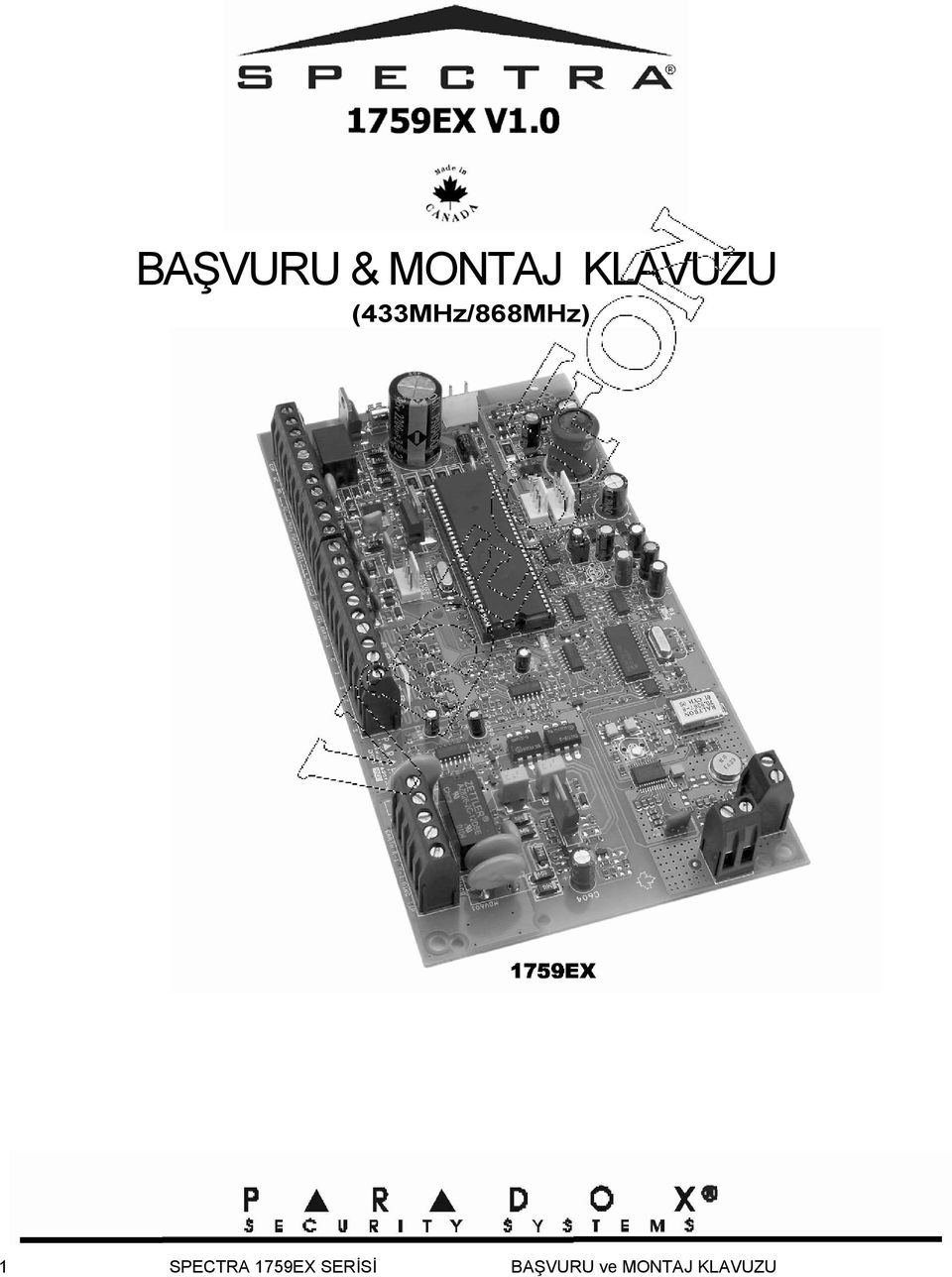
2 2 SPECTRA 1759EX SERİSİ BAŞVURU ve MONTAJ KLAVUZU

3 İÇİNDEKİLER Giriş...3 Özellikler... 3 Tanımlar... 3 Dedektörler, Keypadler ve Genişleme Modülleri... 4 Montaj... 6 Yerleşim ve Monte etmek... 6 Topraklamak... 6 AC Elektrik... 6 Akü... 6 Harici Enerji Bağlantıları... 8 Telefon Hattı Bağlantısı... 8 Siren Çıkışı Bağlantısı... 8 Programlanabilir Çıkış Bağlantıları... 8 Tek Zon Girişleri... 9 Keypad ve Keypad Zon Bağlantıları... 9 Keyswitch Bağlantıları Yangın Alarm Devresi Programlama Yöntemleri Windows için WinLoad Yazılımı Keypad Kullanarak Programlama LED Keypadlerin Konfigüre edilmesi Paradox Hafıza Anahtarı kullanarak Programlama Giriş Şifreleri...14 Giriş Şifresi Uzunluğu Montajcı Şifresi (Default ) Sistem Ana Şifresi (Default: ) Kullanıcı Şifresi Seçenekleri Kilit Ana Şifresi Zorlama Şifresi Zon Programlaması Genişleme Girişi Nedir? Keypad Zonunun yeniden Atanması Zonların Genişleme Girişleri olarak Atanması Zon Programlaması Zon Tanımları Öncelikli Exclusive Zon Tanımları Zon Kısım Atanması Zon Seçenekleri Zon Hızı EOL Zonları Kablosuz Zon Programlaması Kablosuz Verici Programlaması Kablosuz Verici Sinyal Gücünün Gözlemlenmesi Seri Numara Göstergesi Süpervizyon Seçenekleri Uzaktan Kumanda Programlaması Arming ve Disarming Seçenekleri Arming e geçiş Gecikmeli Arming Regular Arming den Force Arming e geçiş Akü Arızası durumunda Kısıtlı Arming Tamper Arızası durumunda Kısıtlı Arming Zaman ayarlı Oto-Arming Hareketsizlik durumunda Oto-Arming Oto-Arming Seçenekleri Tek-Tuşla Arming Gecikmeli Çıkış Keypad üzerinden Arm/Disarm da Siren Uyarısı...29 Uzaktan Kumanda ile Arm/Disarm da Siren Uyarısı...29 Uzaktan Kumanda ile Arming de Çıkış Gecikmesi yok...29 Stay Arm da Çıkış Gecikme Sesi/Siren Uyarısı yok...29 Alarm Seçenekleri Siren Kablosu Kesilme Zamanı Geridönüş Alarmı Tamper Tanıma Keypad Panik Seçenekleri...30 Panik İptal Zamanı Raporlama ve Dialer ayarları Raporlama/Dialer (Enable/Disable)...33 Rapor Şifreleri İzleme İstasyonu Telefon Numaraları Kısım Hesabı Numaraları Raporlama Formatları Pager Gecikmesi Event Call Yönü Dialing Yöntemi Pulse Oranı Bell on Communication Hata Dial Tone Gecikmesi Maksimum Dialing Deneme Sayısı Dialing Denemeleri arasındaki zaman aralığı Farklı Dial Seçenekleri Recent Close Gecikmesi Auto Test Raporu Elektrik Arızası Raporu Gecikmesi...38 Disarm Raporlama Seçenekleri Zon Kaydı Raporlama Seçenekleri Telefon Hattı İzleme (TLM) Programlanabilir Çıkışlar...39 PGM Activation Event PGM Deactivation Event PGM Gecikmesi PGM Normal State PGM2 Strobe Seçenekleri Alarm Rölesi Seçenekleri Sistem Ayarları Hardware Reset Montajcı Kilidi Keypad İptal Özellikleri Akü Şarj Akımı Partisyoning Sistem Real-Time Clock...41 Zaman Ayarı Keypad Tamper Denetimi Keypad Duyulabilen Sorun Uyarısı Gizli Modu Montajcı Çabuk Fonksiyon Tuşları Çıkışlı Bus Modül Denetimi...42 Yazıcı Bus Modül Denetimi...43 Zon Artışı Bus Modül Denetimi...43 Kablosuz Bus Modül Denetimi...43 Kablosuz Verici Düşük Akü Gerilimi Denetimi Kablosuz Verici Denetim Seçenekleri...44 Tüm Artırım Modüllerinin yeniden programlanması SPECTRA 1759EX SERİSİ BAŞVURU ve MONTAJ KLAVUZU
4 WinLoad Yazılımı için Ayarlar Panel Yanıt Seçenekleri Panel Tanımlayıcı PC Şifresi PC Telefon Numarası WinLoad u Aramak WinLoad un Yanıt vermesi Oto-Event Tampon Aktarımı Call Back WinLoad Kullanıcı İşlemleri Trouble Ekranı Programlama Erişim Şifreleri Bir Alarmın Disarming & Deactivating edilmesi Regular Arming Stay Arm ing Instant Arm ing Force Arm ing Programın Monuel şekilde Bypass edilmesi Tek-Tuşla Arming Keyswitch Arming Panik Alarmları Oto-Arming Alarm Hafıza Görünümü Programlamada Zon Uyarısı Keypad Muting Keypad Arka Aydınlatması FCC UYARILARI içindekiler TABLO LİSTESİ Transformatör Karşılık Tablosu...6 Akım Harcama Tablosu...8 Decimal ve Hexadecimal Programlama Tablosu...11 Zon Tanıma Tablosu Zon LED Keypad kullanarak Zon Görünümü...17 Kısımlar ve Genişleme Girişleri...22 Buton Seçenekleri...26 Uzaktan Kumanda Buton Seçenekleri...26 Telefon Numaraları için Özel Tuşlar...35 Raporlama Şekilleri...36 Keypad Tamper için Zon Tamper Rapor Şifresi Denetim Arızası...42 Sorun Listesi SPECTRA 1759EX SERİSİ BAŞVURU ve MONTAJ KLAVUZU
5 BÖLÜM 1: GİRİŞ 1.1 ÖZELLİKLER Tümüyle programlanabilir 15 zonlu. İki adet tümüyle bağımsız kısım. Bir Spectra Sisteminde olay raporlama, giriş/çıkış gecikmesi, oto-arming gibi bir çok özellik ve seçenek her bölüm için bağımsız şekilde ayarlanabilir. Tüm zonlar, keyswitch ler ve tüm kullanıcı şifreleri gerçek bir bölünmüş sistem özelliği olarak belli bir bölüme atanabilirler. Haberleşme bus ı tüm genişleme modüllerinin eklenmesi, programlanması ve izlenmesini kolaylaştırmaktadır. 1 Montajcı Şifresi ve 48 Kullanıcı Şifresi vardır (1 Sistem Ana Şifresi, 2 Ana Şifre, ve 1 Zorlama (Duress) Şifresi dahil) 2 adet on-board, tümüyle programlanabilir çıkış (PGMs) ve 1 adet isteğe bağlı 5A alarm rölesi. Basit, doğrudan ve mantıklı programlama Olay Arama Sırası: SPECTRA 1759EX Kontrol Panellerinde olaylar 5 ayrı gruba bölünmüştür. Bu her bir bölünmüş olay grupları farklı şekilde dialing sırası ile programlanabilir. İki adet 32-digit Merkez İstasyonu Telefon Numarası ve bir adet 32-digit Yedek Telefon Numarası. Contact ID, Pager Format ve daha başka High-Speed İletişim Formatları "Yanlış Alarm Önleme" özellikleri. Örneğin: Akıllı Zon, Oto-Zon Kapama, Gecikmeli Çıkış uyarısı, Alarm Taşıma Öncesi Programlanabilir Gecikme ve Son Kapama Raporu Regular Arming, Stay Arming, Instant Arming, Force Arming, Tek-Tuş Arming, Oto-Arming, ya da Keyswitch Arming Zaman bilgisi içeren 256 Olay Hafızası Telefon Hat Denetimi Keypad kullanılan Panik alarmları Windows uyumlu Winload Güvenlik Sistem Yönetimi Yazılımı 1.2 TANIMLAR SPECTRA 1759EX KONTROL PANELI AC Power:* 16VAC Transformatör minimum 20VA (Rec.: 40VA), 50-60Hz Akü: 12VDC, 4Ah/7Ah Aux. Power* 600mA, 700mA maksimum, sigortasız 1.1 A Siren Çıkışı:** 1A sigortasız 3A PGM Çıkışları: PGM1 = 150mA düşük akım çıkışlı,,pgm2 = 2.5A yüksek akım çıkışlı Alarm Rölesi: Bir ade,t form "C" rölesi (125V, 5A receptive yük) SPECTRA KEYPAD LERI (1686H, 1686V, 1689 ve 1641) Besleme Girişi: 9-16VDC, 1 adet standard keypad zon On-board Tamper Switch (seçimli) 1686H ve 1686V10-Zon LED Keypad Akım Harcaması: mA Zon LED Keypad Akım Harcaması: mA Karakter LCD Keypad Akım Harcaması: PGM: LCD: 60-80mA 1 adet (50mA akım limitli) Super Twisted Nematic display (STN), Geniş Açılı, Backlight & Kontrast ayarlı Özellikler önceden bildirilmeden değiştirilebilir * UL montajı için 200mA i geçemez. ** UL montajı için 1A i geçemez. 5 SPECTRA 1759EX SERİSİ BAŞVURU ve MONTAJ KLAVUZU
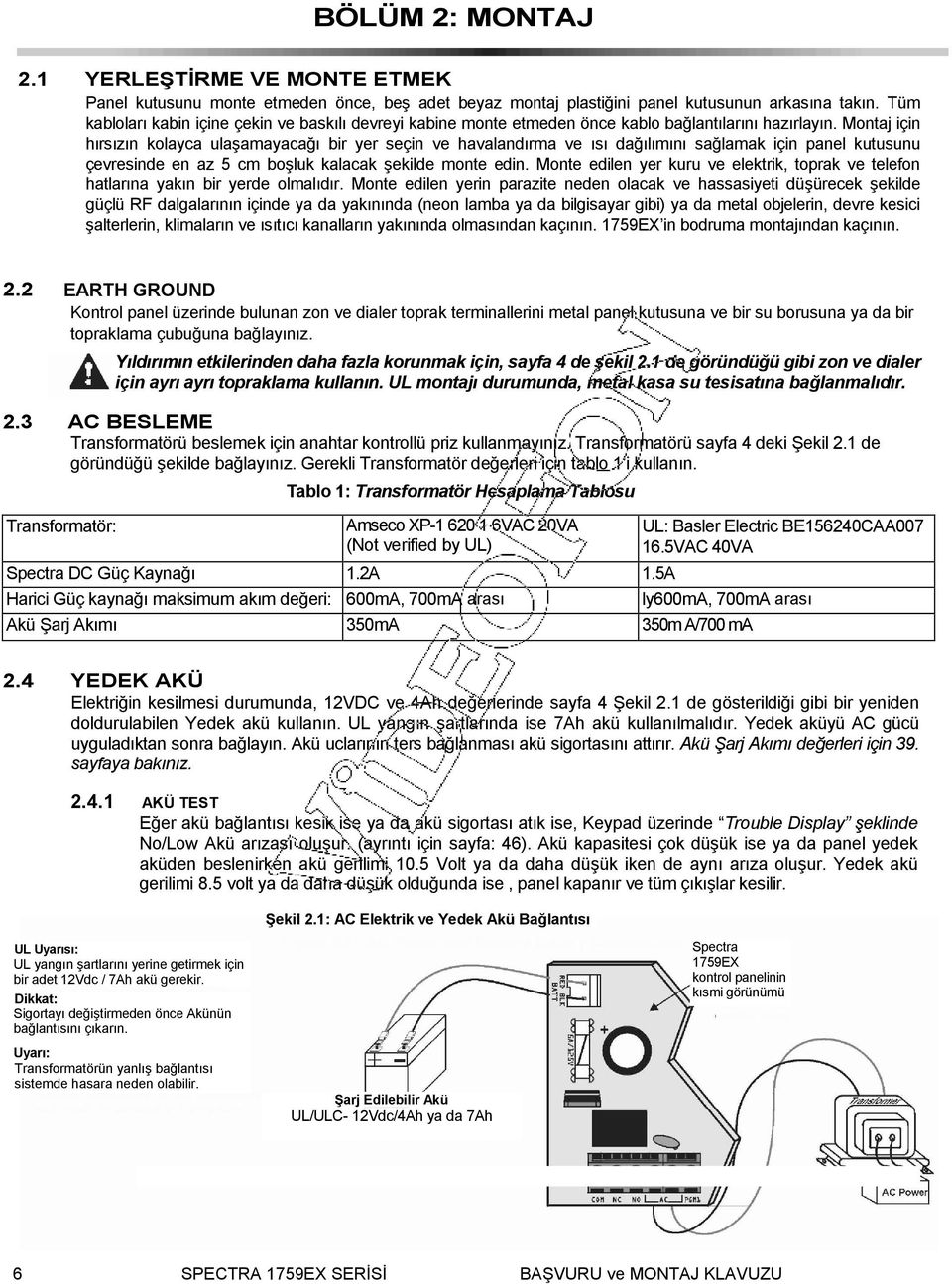
6 BÖLÜM 2: MONTAJ 2.1 YERLEŞTİRME VE MONTE ETMEK Panel kutusunu monte etmeden önce, beş adet beyaz montaj plastiğini panel kutusunun arkasına takın. Tüm kabloları kabin içine çekin ve baskılı devreyi kabine monte etmeden önce kablo bağlantılarını hazırlayın. Montaj için hırsızın kolayca ulaşamayacağı bir yer seçin ve havalandırma ve ısı dağılımını sağlamak için panel kutusunu çevresinde en az 5 cm boşluk kalacak şekilde monte edin. Monte edilen yer kuru ve elektrik, toprak ve telefon hatlarına yakın bir yerde olmalıdır. Monte edilen yerin parazite neden olacak ve hassasiyeti düşürecek şekilde güçlü RF dalgalarının içinde ya da yakınında (neon lamba ya da bilgisayar gibi) ya da metal objelerin, devre kesici şalterlerin, klimaların ve ısıtıcı kanalların yakınında olmasından kaçının. 1759EX in bodruma montajından kaçının. 2.2 EARTH GROUND Kontrol panel üzerinde bulunan zon ve dialer toprak terminallerini metal panel kutusuna ve bir su borusuna ya da bir topraklama çubuğuna bağlayınız. Yıldırımın etkilerinden daha fazla korunmak için, sayfa 4 de şekil 2.1 de göründüğü gibi zon ve dialer için ayrı ayrı topraklama kullanın. UL montajı durumunda, metal kasa su tesisatına bağlanmalıdır. 2.3 AC BESLEME Transformatörü beslemek için anahtar kontrollü priz kullanmayınız. Transformatörü sayfa 4 deki Şekil 2.1 de göründüğü şekilde bağlayınız. Gerekli Transformatör değerleri için tablo 1 i kullanın. Transformatör: Tablo 1: Transformatör Hesaplama Tablosu Amseco XP VAC 20VA (Not verified by UL) UL: Basler Electric BE156240CAA VAC 40VA Spectra DC Güç Kaynağı 1.2A 1.5A Harici Güç kaynağı maksimum akım değeri: 600mA, 700mA arası ly600ma, 700mA arası Akü Şarj Akımı 350mA 350m A/700 ma 2.4 YEDEK AKÜ Elektriğin kesilmesi durumunda, 12VDC ve 4Ah değerlerinde sayfa 4 Şekil 2.1 de gösterildiği gibi bir yeniden doldurulabilen Yedek akü kullanın. UL yangın şartlarında ise 7Ah akü kullanılmalıdır. Yedek aküyü AC gücü uyguladıktan sonra bağlayın. Akü uclarının ters bağlanması akü sigortasını attırır. Akü Şarj Akımı değerleri için 39. sayfaya bakınız AKÜ TEST Eğer akü bağlantısı kesik ise ya da akü sigortası atık ise, Keypad üzerinde Trouble Display şeklinde No/Low Akü arızası oluşur. (ayrıntı için sayfa: 46). Akü kapasitesi çok düşük ise ya da panel yedek aküden beslenirken akü gerilimi 10.5 Volt ya da daha düşük iken de aynı arıza oluşur. Yedek akü gerilimi 8.5 volt ya da daha düşük olduğunda ise, panel kapanır ve tüm çıkışlar kesilir. Şekil 2.1: AC Elektrik ve Yedek Akü Bağlantısı UL Uyarısı: UL yangın şartlarını yerine getirmek için bir adet 12Vdc / 7Ah akü gerekir. Dikkat: Sigortayı değiştirmeden önce Akünün bağlantısını çıkarın. Uyarı: Transformatörün yanlış bağlantısı sistemde hasara neden olabilir. Şarj Edilebilir Akü UL/ULC- 12Vdc/4Ah ya da 7Ah Spectra 1759EX kontrol panelinin kısmi görünümü 6 SPECTRA 1759EX SERİSİ BAŞVURU ve MONTAJ KLAVUZU
7 Şekil 2.2: Spectra 1759EX Kontrol Paneil Genel Görünüş 7 SPECTRA 1759EX SERİSİ BAŞVURU ve MONTAJ KLAVUZU
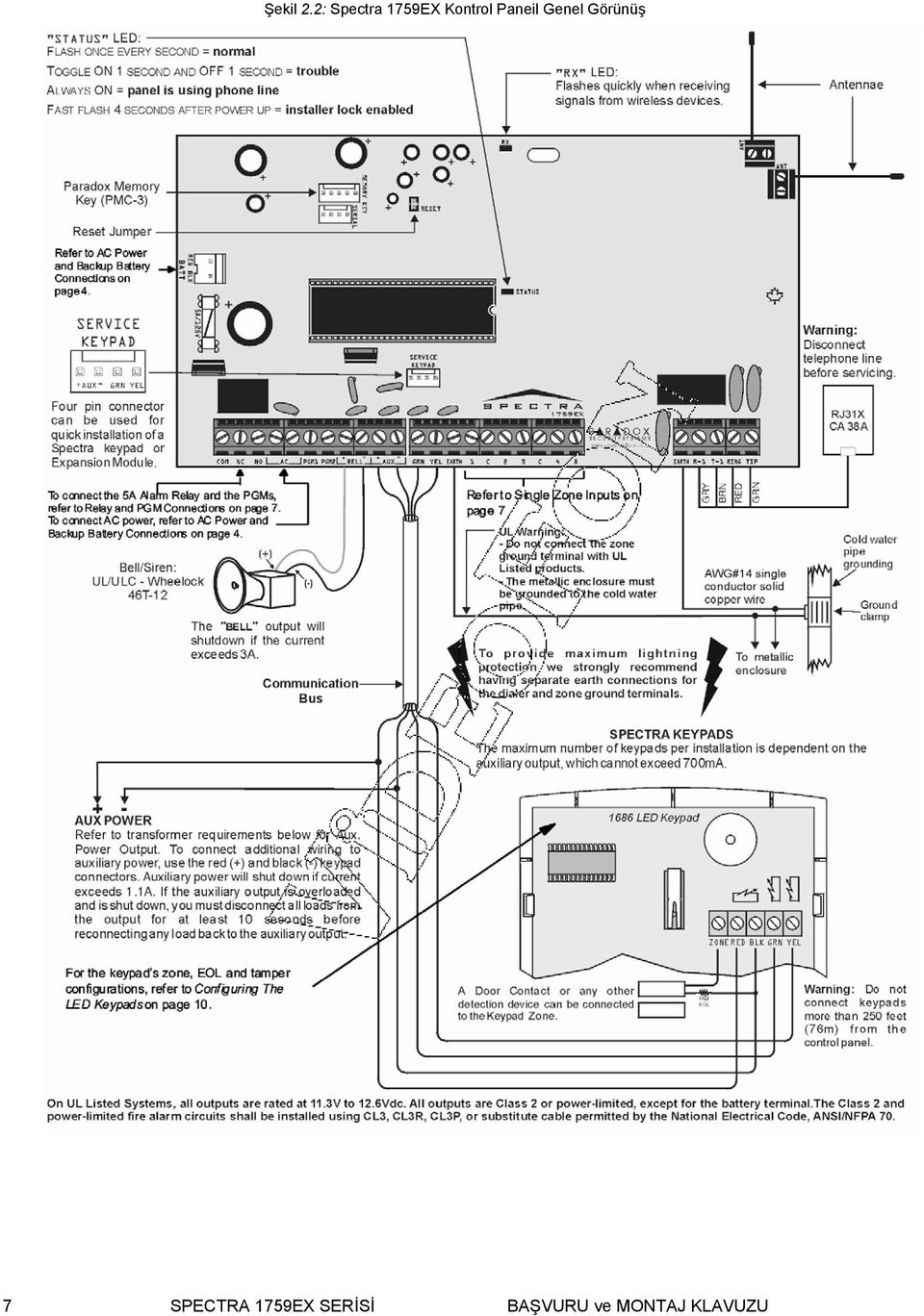
8 2.5 HARİCİ BESLEME TERMİNALLERİ Harici besleme terminalleri hareket dedektörlerini, Keypad leri ve güvenlik sistemindeki diğer aksesuarları beslemek için kullanılır. Sigortasız bir devre güç kaynağını aşırı yüklemeler için korur ve akım 1.1 A i geçince devreyi keser. Bu olunca, Keypad de Trouble Display de (ayrıntı için sayfa: 46) Maksimum Harici Akım hatası oluşur. Harici bir güç kaynağına bağlanan cihazlar için 700 ma üzerinde akım çekmek olanaksızdır. Eğer harici çıkış aşırı yüklenmiş ise ve bu nedenle devresi kesilmişse, çıkışa bağlı tüm yükler kesilmel az 10 saniye beklendikten sonra yeniden bağlanmalıdır. APR-kodlu Modüller Spectra 1759Ex ve Digiplex ile uyumludurlar. APR3-kodlu Digiplex Modüller ise Spectra 1759EX, Digiplex ve DigiplexNE ile uyumludurlar. Tablo 2: Akım Harcaması Tablosu Modüller Akım Harcaması Normal Maksimum Spectra 1686H ve 1686V 10-Zon LED Keypad 62mA 116mA Spectra Zon LED Keypad 50mA 117mA Spectra 1641 LCD Keypad 60mA 80mA Kablosuz Genişleme Bus Modül (SPC-319) 70mA 70mA 8-Zon Hardwire Bus Modüller (APR3-ZX8) 30mA 30mA 4-PGM Çıkışlı Bus Modül (APR3-PGM4) 13mA 150mA Yazıcı Bus Modül (APR3-PRT1 ) 22mA 40mA 4-Zon Genişleme Bus Modül (SPC-ZX4) 12mA 12mA InTouch Voice-Assisted Arm/Disarm Bus Modül (APR3-ADM2) 70mA 105mA Haraket Detektörleri 10-50m A 2.6 TELEFON HATTI BAĞLANTISI Sistem olaylarını merkezi istasyona aktarmak için telefon hattından gelen kablonun panelin TIP ve RING çıkışlarına bağlanması gerekir. T1 ve R1 uçları da sayfa 4 Şekil 2.1 de göründüğü gibi Telefon ya da Telefon santraline bağlanmalıdır. 2.7 SİREN ÇIKIŞ BAĞLANTISI BELL+ ve BELL- terminalleri sireni besler. Siren ve diğer uyarı cihazları alarm sırasında durağan bir gerilim isterler. Siren çıkışı 12VDC ile beslenir ve bir adet 30-watt ya da iki adet 20-watt sireni sürebilir. Siren çıkışında sigortasız koruma vardır ve akım 3A i geçince otomatikman devre kesilir. Bu olunca, Keypad de Trouble Display de (ayrıntı için sayfa: 46) Maksimum Siren Akım hatası oluşur. Siren uçlarındaki aşırı yüklenme normale dönerse, yeni bir alarm oluştuğunda siren kontrol paneli tarafından beslenir. Sirenlerin doğru yönde beslendiğinden emin olun. Pozitif ucu BELL+ terminaline ve negatif ucu ise BELL- terminaline sayfa 4 Şekil 2.1 de göründüğü gibi bağlayın. Eğer SİREN çıkışı kullanılmıyorsa, Keypad de Trouble Display de (ayrıntı için sayfa: 46) Siren Bağlı Değil hatası belirir. Bunu önlemek için SİREN terminalleri arasına 1KOhm direnç bağlayın. 2.8 PROGRAMLANABİLİR ÇIKIŞ BAĞLANTILARI Sistemde belirlenmiş bir olay oluşursa, bir PGM örneğin yangın dedektörünü devreye sokabilir, ışıkları yakabilir, garaj kapısını açıp / kapatabilir ve benzeri bir çok işlemi yapabilir ALARM RÖLESİ VE PGM Spectra 1759/EX kontrol panelinde iki adet on-board programlanabilir çıkış (PGM) vardır. PGM nin programlanması ile ilgili ayrıntılı bilgiler için sayfa 37 deki PGM Programlaması bölümüne başvurunuz. PGM1 maksimum 150mA lik bir çıkış sağlarken e PGM2 ise 2.5A destekler (Sayfa 7 deki şekil 2.4 e bakınız) ve bir strobe çıkışı gibi kullanılabilir. (Sayfa 38) PGM ler kullanılan güç kaynağı ile sınırlıdırlar. İki şekilde beslenirler: Harici Terminallerden: Harici terminallerin akım harcaması 700 ma i geçemez. Bu nedenle, harici terminale bağlanan cihaza bakılmaksızın (örneğin modül ya da PGM) toplamda 700 ma den fazla akım çekilemez. Örneğin: eğer harici terminale bağlanan 6 modül toplam 600 ma kullanıyorsa ve siz harici terminale bir de PGM bağlamak istiyorsanız, PGM nin kullanacağı akım miktarı 100mA i geçemez. Harici Güç Kaynağından: Eğer harici bir güç kaynağı kullanılıyorsa, akım harcaması PGM1 için 150 ma i PGM2 için ise 2.5A i geçemez. Eğer harici güç kaynağının akım kapasitesi bağlı olan PGM nin ihtiyacından az ise, akım harcaması güç kaynağının kapasitesini aşamaz. Spectra 1759/EX kontrol panelinde ayrıca opsiyonel olarak 5A röle vardır. Bu röle şekil 2.3 de gösterildiği gibi bağlanır. Alarm Rölesi siren çıkışını takip edecek şekilde ya da PGM yi enerji verip vermemek şeklinde programlanabilir. (Sayfa 38 deki Alarm Röle seçeneklerine bakınız). 8 SPECTRA 1759EX SERİSİ BAŞVURU ve MONTAJ KLAVUZU
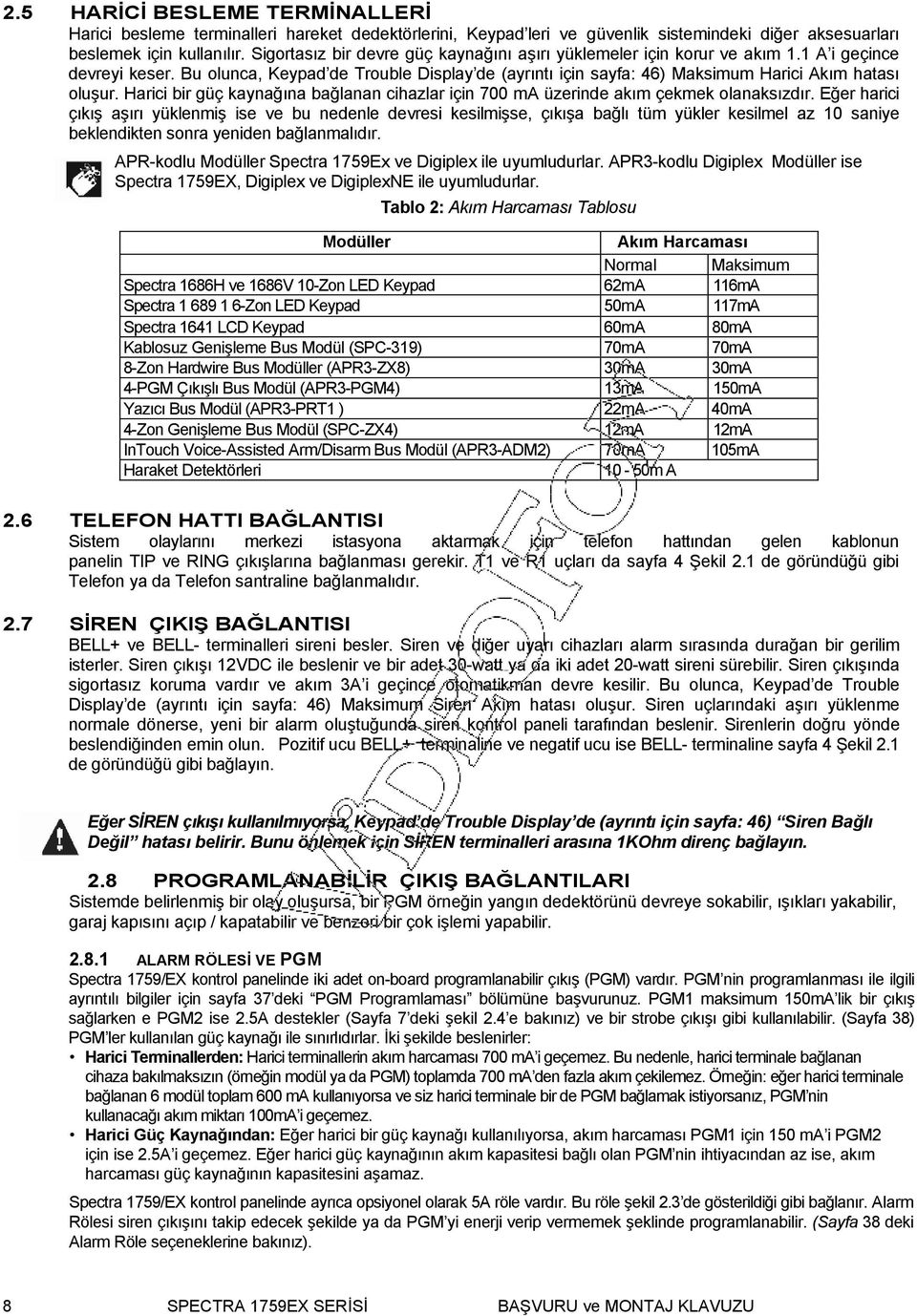
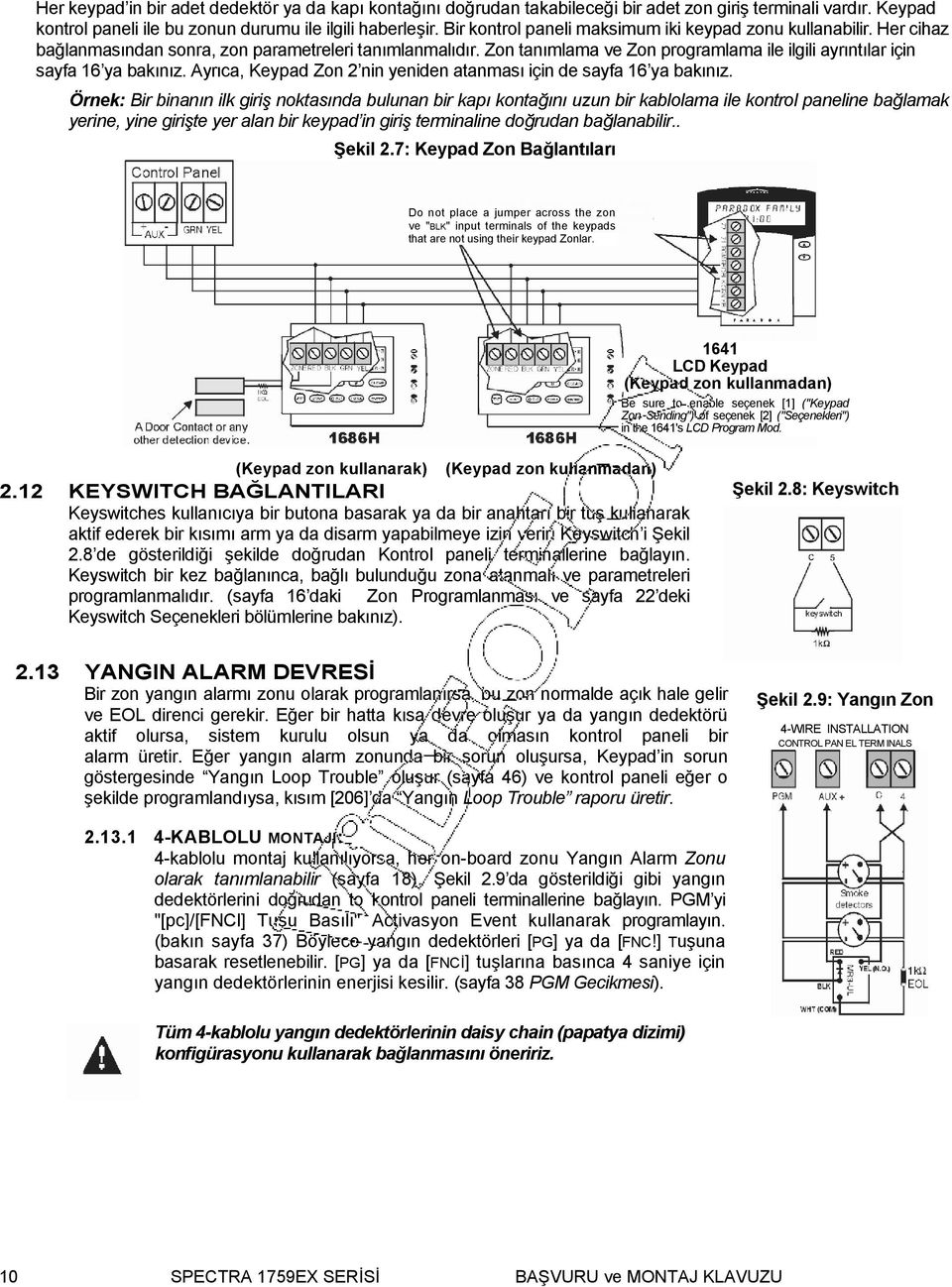
9 Şekil 2.3: Röle ve PGM bağlantıları Alarm Relay (5A) can be programmed to follow the BELL output or the Global PGM. External Power Supply Any device such as a strobe light orsiren. AUX+ or External Power Supply. Bakın Programmable Output Bağlantılar on 2.9 TEK ZON GİRİŞLERİ Hareket dedektörleri ve kapı kontakları gibi algılayıcı cihazlar kontrol panelinin zon giriş terminallerine bağlanırlar. Şekil 2.5 Spectra tarafından onaylanan tek zon giriş terminal bağlantılarını göstermektedir. Bağlantı yapıldığında, ilgili zon parametrelerinin tanımlanmış olması gerekmektedir. Daha ayrıntılı bilgi için sayfa 16 daki Zon Programlanması bölümüne gidiniz. N.C. Contacts, No EOL Şekil 2.5: Tek Zon Giriş Bağlantıları N.C., With EOL N.O., With EOL UL/ULC Configuration UL/ULC Configuration N.C. Contacts, No EOL, N.C., With EOL, With Tamper & Wire Fault Recognition (UL/ULC) With Tamper Recognition Detector Terminals Zon input COM Zon input Detector Terminals 2.11 KEYPAD ve KEYPAD ZON BAĞLANTILARI Keypad leri kontrol paneline bağlamak için, sayfa 4 deki şekil 2.1 ve sayfa 5 deki şekil 2.2 de gösterildiği gibi keypad in arka kapağını açın GRN, YEL, RED, ve BLK terminallerini kontrol panelin ilgili terminallerine bağlayın. Toplam çekilen akım 700mA i geçmedikçe, kontrol paneline bağlanan keypad sayısında herhangi bir üst limit yoktur. Keypad Tamper Denetimi konusunda ayrıntılar için sayfa 40 daki bölüm 10.8 e bakınız. COM 9 SPECTRA 1759EX SERİSİ BAŞVURU ve MONTAJ KLAVUZU
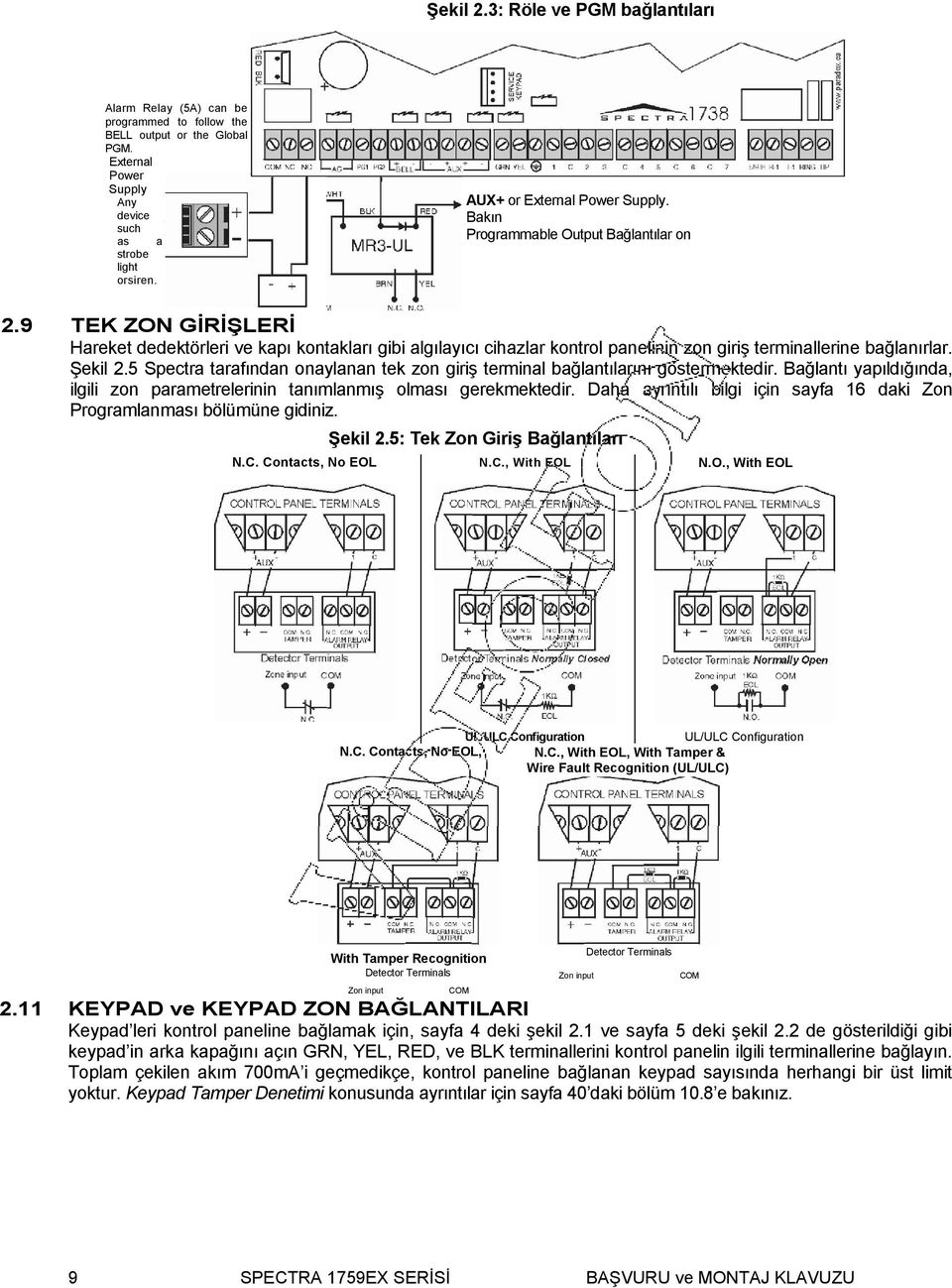
10 Her keypad in bir adet dedektör ya da kapı kontağını doğrudan takabileceği bir adet zon giriş terminali vardır. Keypad kontrol paneli ile bu zonun durumu ile ilgili haberleşir. Bir kontrol paneli maksimum iki keypad zonu kullanabilir. Her cihaz bağlanmasından sonra, zon parametreleri tanımlanmalıdır. Zon tanımlama ve Zon programlama ile ilgili ayrıntılar için sayfa 16 ya bakınız. Ayrıca, Keypad Zon 2 nin yeniden atanması için de sayfa 16 ya bakınız. Örnek: Bir binanın ilk giriş noktasında bulunan bir kapı kontağını uzun bir kablolama ile kontrol paneline bağlamak yerine, yine girişte yer alan bir keypad in giriş terminaline doğrudan bağlanabilir.. Şekil 2.7: Keypad Zon Bağlantıları Do not place a jumper across the zon ve "BLK" input terminals of the keypads that are not using their keypad Zonlar LCD Keypad (Keypad zon kullanmadan) Be sure to enable seçenek [1] ("Keypad Zon Sending") of seçenek [2] ("Seçenekleri") in the 1641's LCD Program Mod. (Keypad zon kullanarak) (Keypad zon kullanmadan) 2.12 KEYSWITCH BAĞLANTILARI Keyswitches kullanıcıya bir butona basarak ya da bir anahtarı bir tuş kullanarak aktif ederek bir kısımı arm ya da disarm yapabilmeye izin verir. Keyswitch i Şekil 2.8 de gösterildiği şekilde doğrudan Kontrol paneli terminallerine bağlayın. Keyswitch bir kez bağlanınca, bağlı bulunduğu zona atanmalı ve parametreleri programlanmalıdır. (sayfa 16 daki Zon Programlanması ve sayfa 22 deki Keyswitch Seçenekleri bölümlerine bakınız). Şekil 2.8: Keyswitch 2.13 YANGIN ALARM DEVRESİ Bir zon yangın alarmı zonu olarak programlanırsa, bu zon normalde açık hale gelir ve EOL direnci gerekir. Eğer bir hatta kısa devre oluşur ya da yangın dedektörü aktif olursa, sistem kurulu olsun ya da olmasın kontrol paneli bir alarm üretir. Eğer yangın alarm zonunda bir sorun oluşursa, Keypad in sorun göstergesinde Yangın Loop Trouble oluşur (sayfa 46) ve kontrol paneli eğer o şekilde programlandıysa, kısım [206] da Yangın Loop Trouble raporu üretir. Şekil 2.9: Yangın Zon 4-WIRE INSTALLATION CONTROL PAN EL TERM INALS KABLOLU MONTAJI: 4-kablolu montaj kullanılıyorsa, her on-board zonu Yangın Alarm Zonu olarak tanımlanabilir (sayfa 18). Şekil 2.9 da gösterildiği gibi yangın dedektörlerini doğrudan to kontrol paneli terminallerine bağlayın. PGM yi "[pc]/[fncl] Tuşu Basılı" Activasyon Event kullanarak programlayın. (bakın sayfa 37) Böylece yangın dedektörleri [PG] ya da [FNC!] Tuşuna basarak resetlenebilir. [PG] ya da [FNCİ] tuşlarına basınca 4 saniye için yangın dedektörlerinin enerjisi kesilir. (sayfa 38 PGM Gecikmesi). Tüm 4-kablolu yangın dedektörlerinin daisy chain (papatya dizimi) konfigürasyonu kullanarak bağlanmasını öneririz. 10 SPECTRA 1759EX SERİSİ BAŞVURU ve MONTAJ KLAVUZU
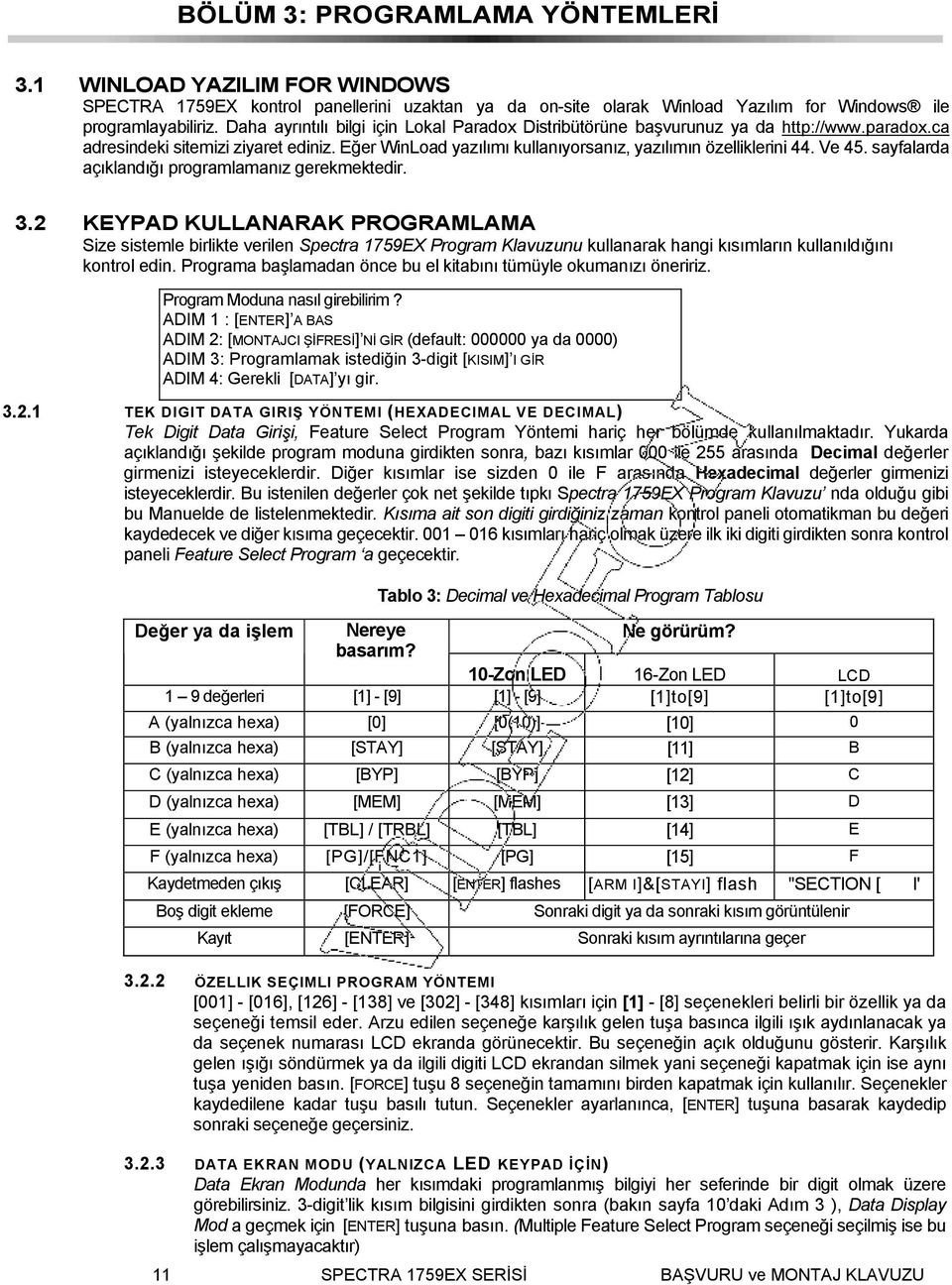
11 BÖLÜM 3: PROGRAMLAMA YÖNTEMLERİ 3.1 WINLOAD YAZILIM FOR WINDOWS SPECTRA 1759EX kontrol panellerini uzaktan ya da on-site olarak Winload Yazılım for Windows ile programlayabiliriz. Daha ayrıntılı bilgi için Lokal Paradox Distribütörüne başvurunuz ya da adresindeki sitemizi ziyaret ediniz. Eğer WinLoad yazılımı kullanıyorsanız, yazılımın özelliklerini 44. Ve 45. sayfalarda açıklandığı programlamanız gerekmektedir. 3.2 KEYPAD KULLANARAK PROGRAMLAMA Size sistemle birlikte verilen Spectra 1759EX Program Klavuzunu kullanarak hangi kısımların kullanıldığını kontrol edin. Programa başlamadan önce bu el kitabını tümüyle okumanızı öneririz. Program Moduna nasıl girebilirim? ADIM 1 : [ENTER] A BAS ADIM 2: [MONTAJCI ŞİFRESİ] Nİ GİR (default: ya da 0000) ADIM 3: Programlamak istediğin 3-digit [KISIM] I GİR ADIM 4: Gerekli [DATA] yı gir TEK DIGIT DATA GIRIŞ YÖNTEMI (HEXADECIMAL VE DECIMAL) Tek Digit Data Girişi, Feature Select Program Yöntemi hariç her bölümde kullanılmaktadır. Yukarda açıklandığı şekilde program moduna girdikten sonra, bazı kısımlar 000 ile 255 arasında Decimal değerler girmenizi isteyeceklerdir. Diğer kısımlar ise sizden 0 ile F arasında Hexadecimal değerler girmenizi isteyeceklerdir. Bu istenilen değerler çok net şekilde tıpkı Spectra 1759EX Program Klavuzu nda olduğu gibi bu Manuelde de listelenmektedir. Kısıma ait son digiti girdiğiniz zaman kontrol paneli otomatikman bu değeri kaydedecek ve diğer kısıma geçecektir kısımları hariç olmak üzere ilk iki digiti girdikten sonra kontrol paneli Feature Select Program a geçecektir. Tablo 3: Decimal ve Hexadecimal Program Tablosu Değer ya da işlem Nereye basarım? Ne görürüm? 10-Zon LED 16-Zon LED LCD 1 9 değerleri [1] - [9] [1] - [9] [1]to[9] [1]to[9] A (yalnızca hexa) [0] [0(10)] [10] 0 B (yalnızca hexa) [STAY] [STAY] [11] B C (yalnızca hexa) [BYP] [BYP] [12] C D (yalnızca hexa) [MEM] [MEM] [13] D E (yalnızca hexa) [TBL] / [TRBL] [TBL] [14] E F (yalnızca hexa) [PG]/[FNC1] [PG] [15] F Kaydetmeden çıkış [CLEAR] [ENTER] flashes [ARM I]&[STAYI] flash "SECTION [ I' Boş digit ekleme [FORCE] Sonraki digit ya da sonraki kısım görüntülenir Kayıt [ENTER] Sonraki kısım ayrıntılarına geçer ÖZELLIK SEÇIMLI PROGRAM YÖNTEMI [001] - [016], [126] - [138] ve [302] - [348] kısımları için [1] - [8] seçenekleri belirli bir özellik ya da seçeneği temsil eder. Arzu edilen seçeneğe karşılık gelen tuşa basınca ilgili ışık aydınlanacak ya da seçenek numarası LCD ekranda görünecektir. Bu seçeneğin açık olduğunu gösterir. Karşılık gelen ışığı söndürmek ya da ilgili digiti LCD ekrandan silmek yani seçeneği kapatmak için ise aynı tuşa yeniden basın. [FORCE] tuşu 8 seçeneğin tamamını birden kapatmak için kullanılır. Seçenekler kaydedilene kadar tuşu basılı tutun. Seçenekler ayarlanınca, [ENTER] tuşuna basarak kaydedip sonraki seçeneğe geçersiniz DATA EKRAN MODU (YALNIZCA LED KEYPAD İÇİN) Data Ekran Modunda her kısımdaki programlanmış bilgiyi her seferinde bir digit olmak üzere görebilirsiniz. 3-digit lik kısım bilgisini girdikten sonra (bakın sayfa 10 daki Adım 3 ), Data Display Mod a geçmek için [ENTER] tuşuna basın. (Multiple Feature Select Program seçeneği seçilmiş ise bu işlem çalışmayacaktır) 11 SPECTRA 1759EX SERİSİ BAŞVURU ve MONTAJ KLAVUZU
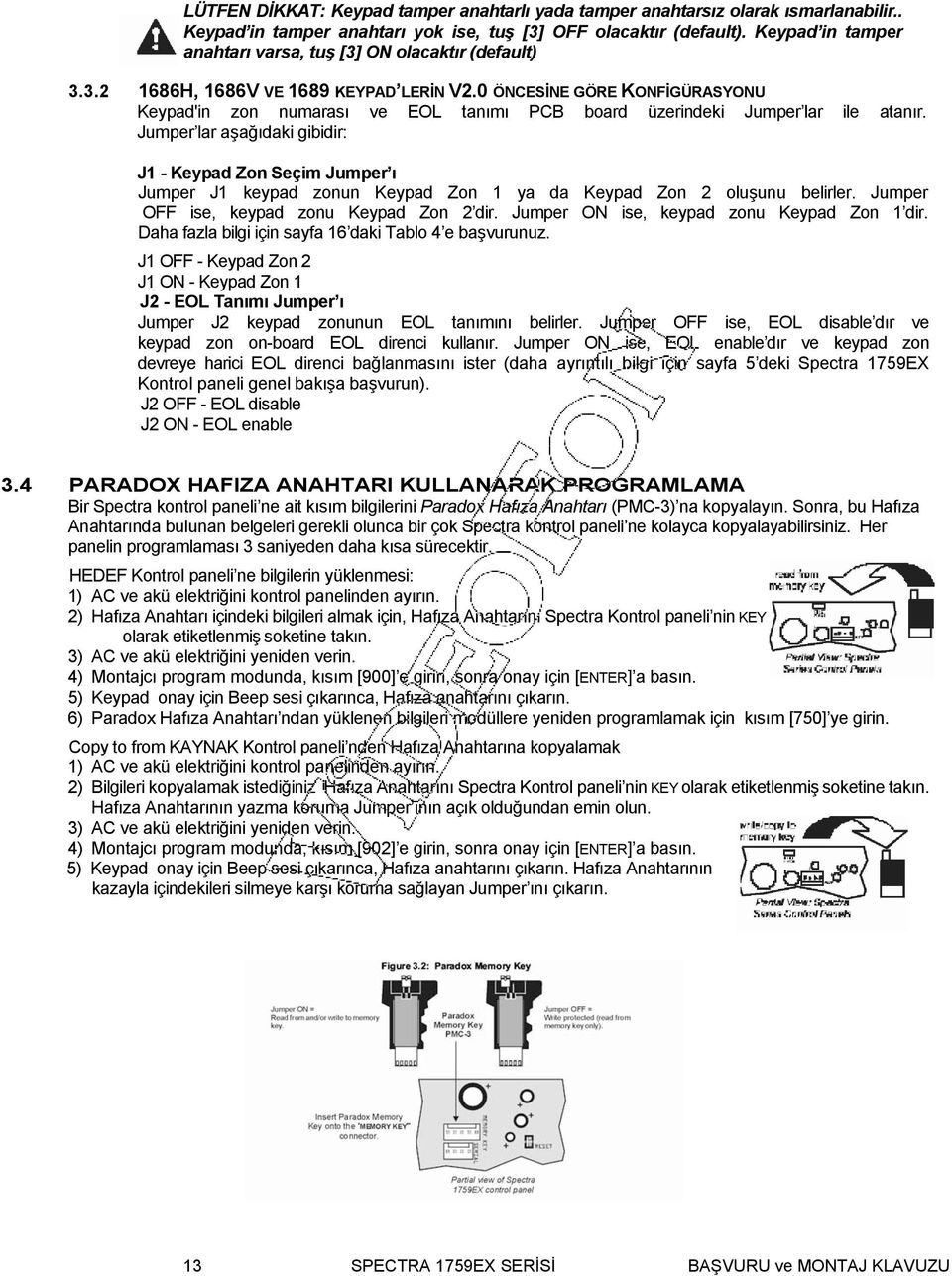
12 Şekil 3.1: Data Display Mod (yalnızca LED Keypad) Data Display Mod a erişmek için kısım bilgisini girdikten sonra ve data girmeden önce [ENTER] tuşuna basın. Aşağıda gösterildiği gibi 3 LE Data Display Mod da olduğunuzu belirtmek için yanıp sönerler. 1686V 1689 [ENTER] tuşuna her basıldığında, keypad çalışılan kısıma ait sonraki digiti gösterir ve programlanmış değerlerde bir değişiklik yapmadan her basışta bir digit olmak üzere baştan sona tüm kısım için devam eder. Bu özellik Multiple Feature Select Method kullanılan kısımlarda geçerli değildir. [CLEAR] tuşuna basılması ile birlikte Data Display Mod dan çıkılabilir. 3.3 LED KEYPAD İN KONFİGÜRASYONU Keypad in versiyonuna bağlı olarak, LED keypad lerin (1686H, 1686V ve 1689) konfigürasyonu için iki yöntem vardır: H, 1686V VE 1689 KEYPAD LERIN KONFIGÜRASYONU (V2.0 YA DA YUKARISI) Keypad'in zon numarası, EOL tanımı ve tamper anahtarı kontrol panel tarafından programlanır. Bunu yapmak için: Keypad i nasıl Konfigure edebilirim? ADIM 1 : [ENTER] A BAS ADIM 2: [MONTAJCI ŞİFRESİ] Nİ GİR (default: ya da 0000) ADIM 3: [PG] (1686H/V)/ [FNC!] (1689) tuşuna bas ve 3 saniye basılı tut ADIM 4: Grekli tuşa basın ([1] - [3]. Aşağıya bakın) ADIM 5: Program modundan çıkmak için [ENTER] a bas. LÜTFEN DİKKAT: İki dakika sonra keypad program modundan çıkar. Tuş [1] - Keypad Zon Seçimi Tuş [1] Keypad zonunun Keypad Zon 1 ya da Keypad Zon 2 olduğunu belirler. Tuş [1 ] OFF ise (aydınlanmış değil), keypad's zon Keypad Zon 1 dir. Key [1] ON ise (aydınlanmış), the keypad's zon Keypad Zon 2 dir. Daha ayrıntılı bilgi için sayfa 16 daki Tablo 4 e bakınız Tuş [1] OFF - Keypad Zon 1 (default) Tuş [1] ON - Keypad Zon 2 Tuş [2] - EOL Tanımı Tuş [2] Keypad zonun EOL tanımını belirler. Tuş [2] OFF ise (aydınlanmış değil), EOL disable dır ve keypad zon on-board EOL direnci kullanır. Tuş [2] ON ise (aydınlanmış), EOL enable dır ve keypad zon devreye harici EOL direnci bağlanmasını ister (daha ayrıntılı bilgi için sayfa 5 deki Spectra 1759EX Kontrol paneli genel bakışa başvurun). Tuş [2] OFF - EOL disable Tuş [2] ON - EOL enable (default) Tuş [3] - On-Board Tamper Tuş [3] Keypad'in on-board tamper anahtarını enable ya da disable oluşunu belirler. Tuş [3] OFF ise (aydınlanmış değil), tamper anahtarı disable dır. Tuş [3] ON ise (aydınlanmış), tamper anahtarı enable dır. Tuş [3] OFF - On-board tamper anahtarı Disable Tuş [3] ON - On-board tamper anahtarı Enable 12 SPECTRA 1759EX SERİSİ BAŞVURU ve MONTAJ KLAVUZU
![1686V 1689 [ENTER] tuşuna her basıldığında, keypad çalışılan kısıma ait sonraki digiti gösterir ve programlanmış değerlerde bir değişiklik yapmadan her basışta bir digit olmak üzere baştan sona tüm](/docs-images/43/1916457/images/page_12.jpg "kısım için devam eder. Bu özellik Multiple Feature Select Method kullanılan kısımlarda geçerli değildir. [CLEAR] tuşuna basılması ile birlikte Data Display Mod dan çıkılabilir. 3.")
13 LÜTFEN DİKKAT: Keypad tamper anahtarlı yada tamper anahtarsız olarak ısmarlanabilir.. Keypad in tamper anahtarı yok ise, tuş [3] OFF olacaktır (default). Keypad in tamper anahtarı varsa, tuş [3] ON olacaktır (default) H, 1686V VE 1689 KEYPAD LERİN V2.0 ÖNCESİNE GÖRE KONFİGÜRASYONU Keypad'in zon numarası ve EOL tanımı PCB board üzerindeki Jumper lar ile atanır. Jumper lar aşağıdaki gibidir: J1 - Keypad Zon Seçim Jumper ı Jumper J1 keypad zonun Keypad Zon 1 ya da Keypad Zon 2 oluşunu belirler. Jumper OFF ise, keypad zonu Keypad Zon 2 dir. Jumper ON ise, keypad zonu Keypad Zon 1 dir. Daha fazla bilgi için sayfa 16 daki Tablo 4 e başvurunuz. J1 OFF - Keypad Zon 2 J1 ON - Keypad Zon 1 J2 - EOL Tanımı Jumper ı Jumper J2 keypad zonunun EOL tanımını belirler. Jumper OFF ise, EOL disable dır ve keypad zon on-board EOL direnci kullanır. Jumper ON ise, EOL enable dır ve keypad zon devreye harici EOL direnci bağlanmasını ister (daha ayrıntılı bilgi için sayfa 5 deki Spectra 1759EX Kontrol paneli genel bakışa başvurun). J2 OFF - EOL disable J2 ON - EOL enable 3.4 PARADOX HAFIZA ANAHTARI KULLANARAK PROGRAMLAMA Bir Spectra kontrol paneli ne ait kısım bilgilerini Paradox Hafıza Anahtarı (PMC-3) na kopyalayın. Sonra, bu Hafıza Anahtarında bulunan belgeleri gerekli olunca bir çok Spectra kontrol paneli ne kolayca kopyalayabilirsiniz. Her panelin programlaması 3 saniyeden daha kısa sürecektir. HEDEF Kontrol paneli ne bilgilerin yüklenmesi: 1) AC ve akü elektriğini kontrol panelinden ayırın. 2) Hafıza Anahtarı içindeki bilgileri almak için, Hafıza Anahtarını Spectra Kontrol paneli nin KEY olarak etiketlenmiş soketine takın. 3) AC ve akü elektriğini yeniden verin. 4) Montajcı program modunda, kısım [900] e girin, sonra onay için [ENTER] a basın. 5) Keypad onay için Beep sesi çıkarınca, Hafıza anahtarını çıkarın. 6) Paradox Hafıza Anahtarı ndan yüklenen bilgileri modüllere yeniden programlamak için kısım [750] ye girin. Copy to from KAYNAK Kontrol paneli nden Hafıza Anahtarına kopyalamak 1) AC ve akü elektriğini kontrol panelinden ayırın. 2) Bilgileri kopyalamak istediğiniz Hafıza Anahtarını Spectra Kontrol paneli nin KEY olarak etiketlenmiş soketine takın. Hafıza Anahtarının yazma koruma Jumper ının açık olduğundan emin olun. 3) AC ve akü elektriğini yeniden verin. 4) Montajcı program modunda, kısım [902] e girin, sonra onay için [ENTER] a basın. 5) Keypad onay için Beep sesi çıkarınca, Hafıza anahtarını çıkarın. Hafıza Anahtarının kazayla içindekileri silmeye karşı koruma sağlayan Jumper ını çıkarın. 13 SPECTRA 1759EX SERİSİ BAŞVURU ve MONTAJ KLAVUZU
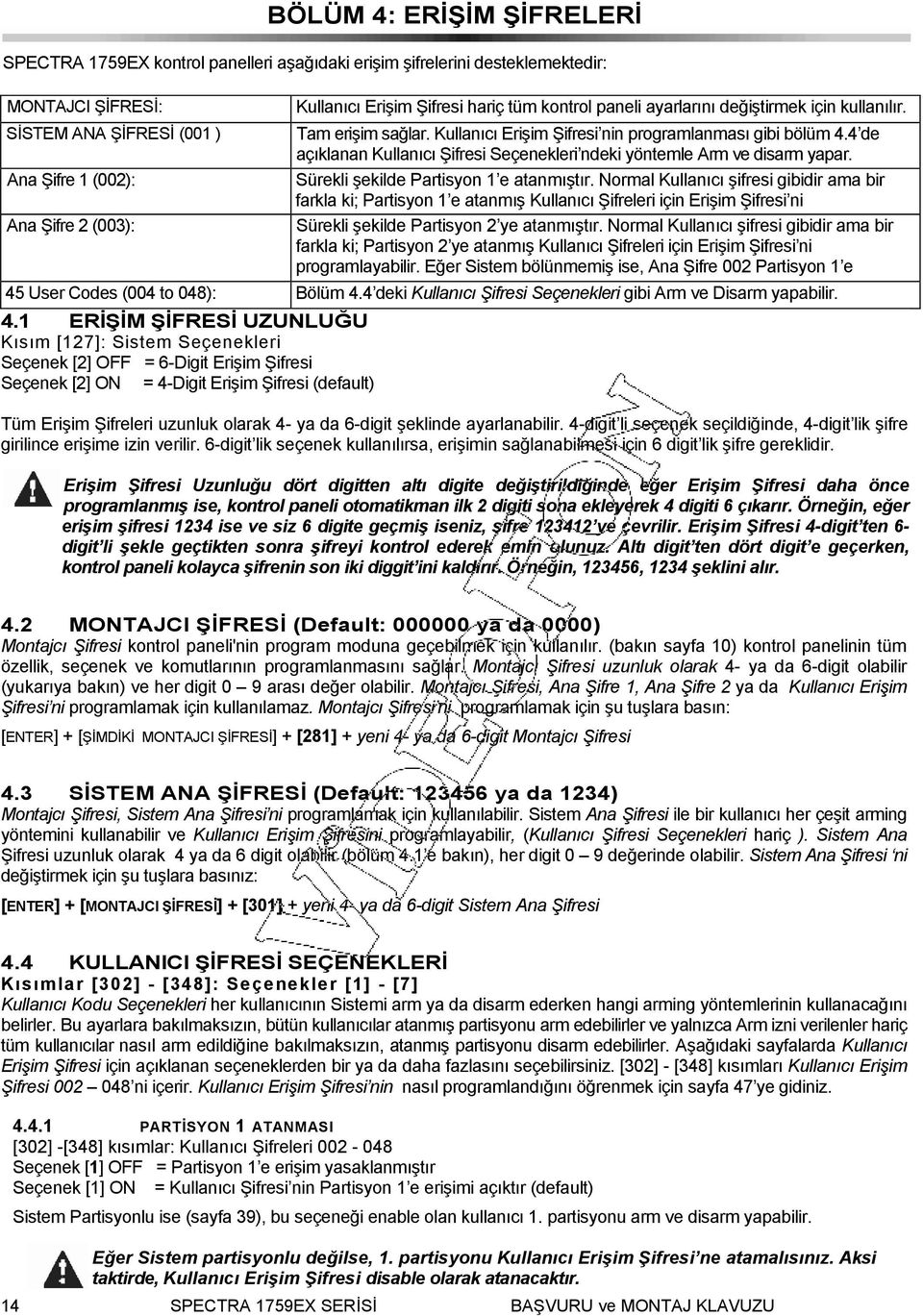
14 BÖLÜM 4: ERİŞİM ŞİFRELERİ SPECTRA 1759EX kontrol panelleri aşağıdaki erişim şifrelerini desteklemektedir: MONTAJCI ŞİFRESİ: SİSTEM ANA ŞİFRESİ (001 ) Ana Şifre 1 (002): Ana Şifre 2 (003): Kullanıcı Erişim Şifresi hariç tüm kontrol paneli ayarlarını değiştirmek için kullanılır. Tam erişim sağlar. Kullanıcı Erişim Şifresi nin programlanması gibi bölüm 4.4 de açıklanan Kullanıcı Şifresi Seçenekleri ndeki yöntemle Arm ve disarm yapar. Sürekli şekilde Partisyon 1 e atanmıştır. Normal Kullanıcı şifresi gibidir ama bir farkla ki; Partisyon 1 e atanmış Kullanıcı Şifreleri için Erişim Şifresi ni Sürekli şekilde Partisyon 2 ye atanmıştır. Normal Kullanıcı şifresi gibidir ama bir farkla ki; Partisyon 2 ye atanmış Kullanıcı Şifreleri için Erişim Şifresi ni programlayabilir. Eğer Sistem bölünmemiş ise, Ana Şifre 002 Partisyon 1 e 45 User Codes (004 to 048): Bölüm 4.4 deki Kullanıcı Şifresi Seçenekleri gibi Arm ve Disarm yapabilir. 4.1 ERİŞİM ŞİFRESİ UZUNLUĞU Kısım [127]: Sistem Seçenekleri Seçenek [2] OFF = 6-Digit Erişim Şifresi Seçenek [2] ON = 4-Digit Erişim Şifresi (default) Tüm Erişim Şifreleri uzunluk olarak 4- ya da 6-digit şeklinde ayarlanabilir. 4-digit li seçenek seçildiğinde, 4-digit lik şifre girilince erişime izin verilir. 6-digit lik seçenek kullanılırsa, erişimin sağlanabilmesi için 6 digit lik şifre gereklidir. Erişim Şifresi Uzunluğu dört digitten altı digite değiştirildiğinde eğer Erişim Şifresi daha önce programlanmış ise, kontrol paneli otomatikman ilk 2 digiti sona ekleyerek 4 digiti 6 çıkarır. Örneğin, eğer erişim şifresi 1234 ise ve siz 6 digite geçmiş iseniz, şifre ye çevrilir. Erişim Şifresi 4-digit ten 6- digit li şekle geçtikten sonra şifreyi kontrol ederek emin olunuz. Altı digit ten dört digit e geçerken, kontrol paneli kolayca şifrenin son iki diggit ini kaldırır. Örneğin, , 1234 şeklini alır. 4.2 MONTAJCI ŞİFRESİ (Default: ya da 0000) Montajcı Şifresi kontrol paneli'nin program moduna geçebilmek için kullanılır. (bakın sayfa 10) kontrol panelinin tüm özellik, seçenek ve komutlarının programlanmasını sağlar. Montajcı Şifresi uzunluk olarak 4- ya da 6-digit olabilir (yukarıya bakın) ve her digit 0 9 arası değer olabilir. Montajcı Şifresi, Ana Şifre 1, Ana Şifre 2 ya da Kullanıcı Erişim Şifresi ni programlamak için kullanılamaz. Montajcı Şifresi ni programlamak için şu tuşlara basın: [ENTER] + [ŞİMDİKİ MONTAJCI ŞİFRESİ] + [281] + yeni 4- ya da 6-digit Montajcı Şifresi 4.3 SİSTEM ANA ŞİFRESİ (Default: ya da 1234) Montajcı Şifresi, Sistem Ana Şifresi ni programlamak için kullanılabilir. Sistem Ana Şifresi ile bir kullanıcı her çeşit arming yöntemini kullanabilir ve Kullanıcı Erişim Şifresini programlayabilir, (Kullanıcı Şifresi Seçenekleri hariç ). Sistem Ana Şifresi uzunluk olarak 4 ya da 6 digit olabilir (bölüm 4.1 e bakın), her digit 0 9 değerinde olabilir. Sistem Ana Şifresi ni değiştirmek için şu tuşlara basınız: [ENTER] + [MONTAJCI ŞİFRESİ] + [301] + yeni 4- ya da 6-digit Sistem Ana Şifresi 4.4 KULLANICI ŞİFRESİ SEÇENEKLERİ Kısımlar [302] - [348]: Seçenekler [1] - [7] Kullanıcı Kodu Seçenekleri her kullanıcının Sistemi arm ya da disarm ederken hangi arming yöntemlerinin kullanacağını belirler. Bu ayarlara bakılmaksızın, bütün kullanıcılar atanmış partisyonu arm edebilirler ve yalnızca Arm izni verilenler hariç tüm kullanıcılar nasıl arm edildiğine bakılmaksızın, atanmış partisyonu disarm edebilirler. Aşağıdaki sayfalarda Kullanıcı Erişim Şifresi için açıklanan seçeneklerden bir ya da daha fazlasını seçebilirsiniz. [302] - [348] kısımları Kullanıcı Erişim Şifresi ni içerir. Kullanıcı Erişim Şifresi nin nasıl programlandığını öğrenmek için sayfa 47 ye gidiniz PARTİSYON 1 ATANMASI [302] -[348] kısımlar: Kullanıcı Şifreleri Seçenek [1] OFF = Partisyon 1 e erişim yasaklanmıştır Seçenek [1] ON = Kullanıcı Şifresi nin Partisyon 1 e erişimi açıktır (default) Sistem Partisyonlu ise (sayfa 39), bu seçeneği enable olan kullanıcı 1. partisyonu arm ve disarm yapabilir. Eğer Sistem partisyonlu değilse, 1. partisyonu Kullanıcı Erişim Şifresi ne atamalısınız. Aksi taktirde, Kullanıcı Erişim Şifresi disable olarak atanacaktır. 14 SPECTRA 1759EX SERİSİ BAŞVURU ve MONTAJ KLAVUZU
15 4.4.2 PARTİSYON 2 ATANMASI [302] -[348] kısımlar: Kullanıcı Şifreleri Seçenek [2] OFF = Partisyon 2 ye erişim yasaklanmıştır (default) Seçenek [2] ON = Kullanıcı Şifresi nin Partisyon 1 e erişimi açıktır Sistem Partisyonlu ise (sayfa 39), bu seçeneği enable olan kullanıcı 1. partisyonu arm ve disarm yapabilir. Eğer Sistem Partisyonlu değil ise, kontrol paneli bu seçeneği devreye almaz BYPASS PROGRAM [302] -[348] kısımlar: Kullanıcı Şifreleri Seçenek [3] OFF = Bypass Program Disable Seçenek [3] ON = Bypass Program Enable (default) Bu seçeneğin enable olduğu kullanıcılar atanmış partisyon için Programı Bypass edebilirler STAY ARMİNG [302] -[348] kısımlar: Kullanıcı Şifreleri Seçenek [4] OFF = Stay Arming Disable Seçenek [4] ON = Seçilmiş Kullanıcı Şifresi için Stay Arming Enable (default) Bu seçeneğin enable olduğu kullanıcılar atanmış partisyonu Stay Arm edebilirler FORCE ARMİNG [302] -[348] kısımlar: Kullanıcı Şifreleri Seçenek [5] OFF = Force Arming Disable (default) Seçenek [5] ON = Seçilmiş Kullanıcı Şifresi için Force Arming Enable Bu seçeneğin enable olduğu kullanıcılar atanmış partisyonu Force Arm edebilirler YALNIZCA ARM [302] -[348] kısımlar: Kullanıcı Şifreleri Seçenek [6] OFF = Yalnızca Arm Disable (default) Seçenek [6] ON = Seçilmiş Kullanıcı Şifresi için Yalnızca Arm Enable Bu seçeneğin enable olduğu kullanıcılar atanmış partisyonu Arm edebilirler fakat hiçbir partisyonu disarm edemezler. Arming çeşitleri seçilen Kullanıcı Şifresi Seçeneklerine bağlıdır. Lütfen dikkat:: Yalnızca Arm Seçeneği ile, Çıkış Gecikmesi nden önce erişim şifresi tekrar girilirse daha önce arm edilmiş bir sistem iptal edilebilir PG M AKTİVASYONU [302] -[348] kısımlar: Kullanıcı Şifreleri Seçenek [7] OFF = Kullanıcı Şifresi Seçeneklerini sağlar ve PGM yi aktive eder (default) Seçenek [7] ON = Kullanıcı Şifresi yalnızca PGM yi aktive eder Seçenek [7] kapalı ise, erişim şifresi ile programlanmış Kullanıcı Şifresi Seçeneklerinde belirtildiği şekilde sistem arm ya da disarm yapılır ve PGM aktivasyonunu açıp kapatabiliriz. PGM Aktivasyon/Deaktivasyon Event mutlaka programlanmalıdır (bakın sayfa 37). Seçenek [7] açık ise, kontrol paneli tüm Kullanıcı Şifresi Seçenekleri ni iptal eder. Böylece, erişim şifresini girmekle yalnızca PGM yi açıp kapatabiliriz. 4.5 ANA ŞİFRESİ NİN KİLİTLENMESİ Kısım [127]: Sistem Seçenekleri Seçenek [4] OFF = Lock Sistem Ana Şifresi Disable (default) Seçenek [4] ON = Lock Sistem Ana Şifresi Enable Bu özellik enable edilince, kontrol paneli Sistem Ana Şifresi ni (001) kilitler. Bu demektir ki; Sistem Ana Şifresi silinemez, fakat değiştirilebilir. 4.6 ZORLAMA ŞİFRESİ Kısım [127] = Sistem Seçenekleri Seçenek [6] OFF = Zorlama Şifresi Disable (default) Seçenek [6] ON = Kullanıcı Şifresi 048 Zorlama şifresi şeklini alır Bu özellik açık ise, Kullanıcı Şifresi 048 Zorlama şifresi şeklini alır. Kullanıcı sistemi arm ya da disarm yaparken, bir Duress Şifresi girerek (Kullanıcı Şifresi 048) sistemi arm ya da disarm yapabilir. Bu durumda sistem merkezi istasyona hemen bir sessiz alarm ve kısım [196] da programlanmış bir Duress rapor kodu gönderir. 15 SPECTRA 1759EX SERİSİ BAŞVURU ve MONTAJ KLAVUZU
![4.4.3 BYPASS PROGRAM [302] -[348] kısımlar: Kullanıcı Şifreleri 002-048 Seçenek [3] OFF = Bypass Program Disable Seçenek [3] ON = Bypass Program Enable (default) Bu seçeneğin enable olduğu](/docs-images/43/1916457/images/page_15.jpg "kullanıcılar atanmış partisyon için Programı Bypass edebilirler. 4.")
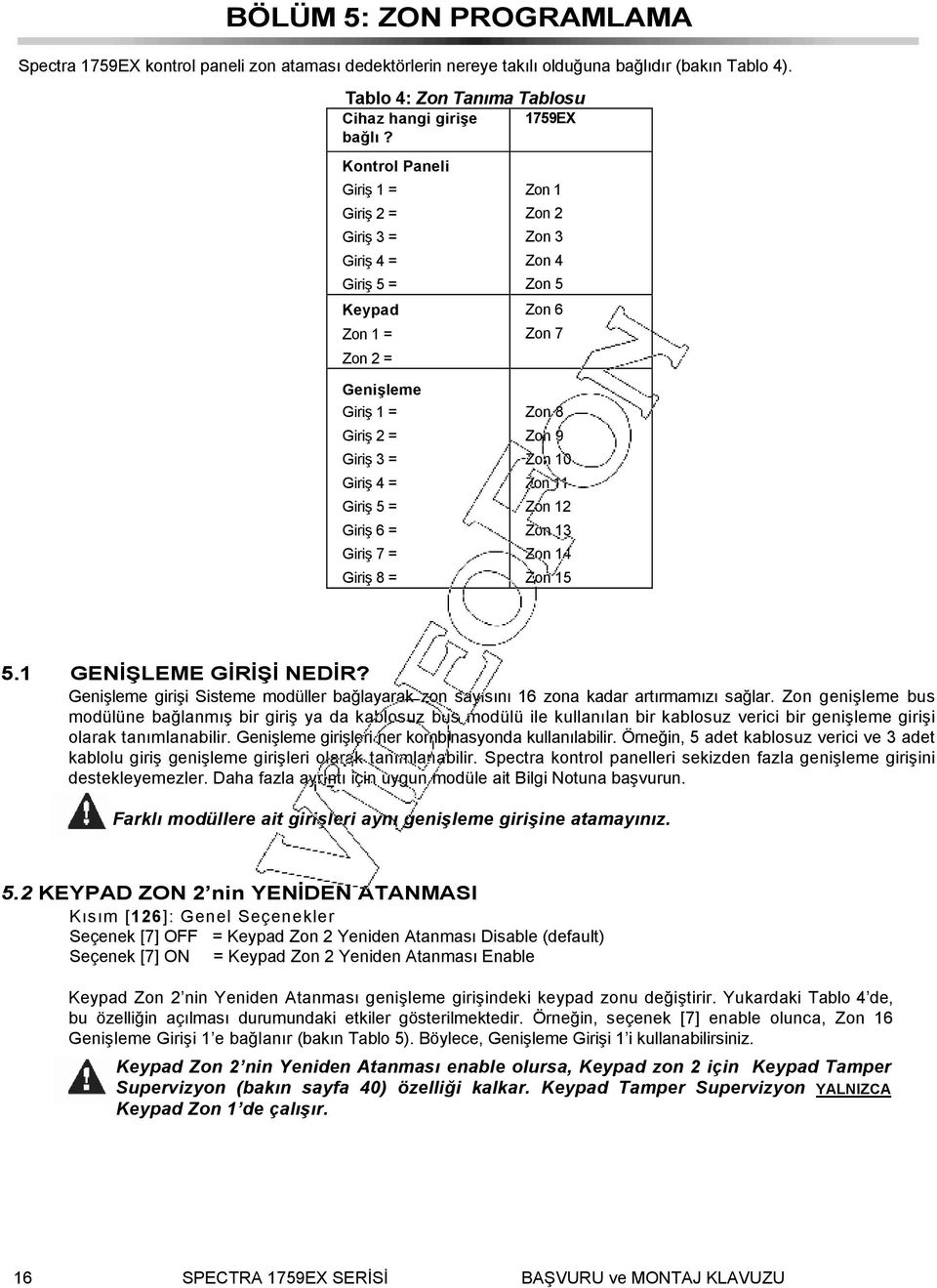
16 BÖLÜM 5: ZON PROGRAMLAMA Spectra 1759EX kontrol paneli zon ataması dedektörlerin nereye takılı olduğuna bağlıdır (bakın Tablo 4). Tablo 4: Zon Tanıma Tablosu Cihaz hangi girişe 1759EX bağlı? Kontrol Paneli Giriş 1 = Giriş 2 = Giriş 3 = Giriş 4 = Giriş 5 = Keypad Zon 1 = Zon 2 = Zon 1 Zon 2 Zon 3 Zon 4 Zon 5 Zon 6 Zon 7 Genişleme Giriş 1 = Giriş 2 = Giriş 3 = Giriş 4 = Giriş 5 = Giriş 6 = Giriş 7 = Giriş 8 = Zon 8 Zon 9 Zon 10 Zon 11 Zon 12 Zon 13 Zon 14 Zon GENİŞLEME GİRİŞİ NEDİR? Genişleme girişi Sisteme modüller bağlayarak zon sayısını 16 zona kadar artırmamızı sağlar. Zon genişleme bus modülüne bağlanmış bir giriş ya da kablosuz bus modülü ile kullanılan bir kablosuz verici bir genişleme girişi olarak tanımlanabilir. Genişleme girişleri her kombinasyonda kullanılabilir. Örneğin, 5 adet kablosuz verici ve 3 adet kablolu giriş genişleme girişleri olarak tanımlanabilir. Spectra kontrol panelleri sekizden fazla genişleme girişini destekleyemezler. Daha fazla ayrıntı için uygun modüle ait Bilgi Notuna başvurun. Farklı modüllere ait girişleri aynı genişleme girişine atamayınız. 5.2 KEYPAD ZON 2 nin YENİDEN ATANMASI Kısım [126]: Genel Seçenekler Seçenek [7] OFF = Keypad Zon 2 Yeniden Atanması Disable (default) Seçenek [7] ON = Keypad Zon 2 Yeniden Atanması Enable Keypad Zon 2 nin Yeniden Atanması genişleme girişindeki keypad zonu değiştirir. Yukardaki Tablo 4 de, bu özelliğin açılması durumundaki etkiler gösterilmektedir. Örneğin, seçenek [7] enable olunca, Zon 16 Genişleme Girişi 1 e bağlanır (bakın Tablo 5). Böylece, Genişleme Girişi 1 i kullanabilirsiniz. Keypad Zon 2 nin Yeniden Atanması enable olursa, Keypad zon 2 için Keypad Tamper Supervizyon (bakın sayfa 40) özelliği kalkar. Keypad Tamper Supervizyon YALNIZCA Keypad Zon 1 de çalışır. 16 SPECTRA 1759EX SERİSİ BAŞVURU ve MONTAJ KLAVUZU
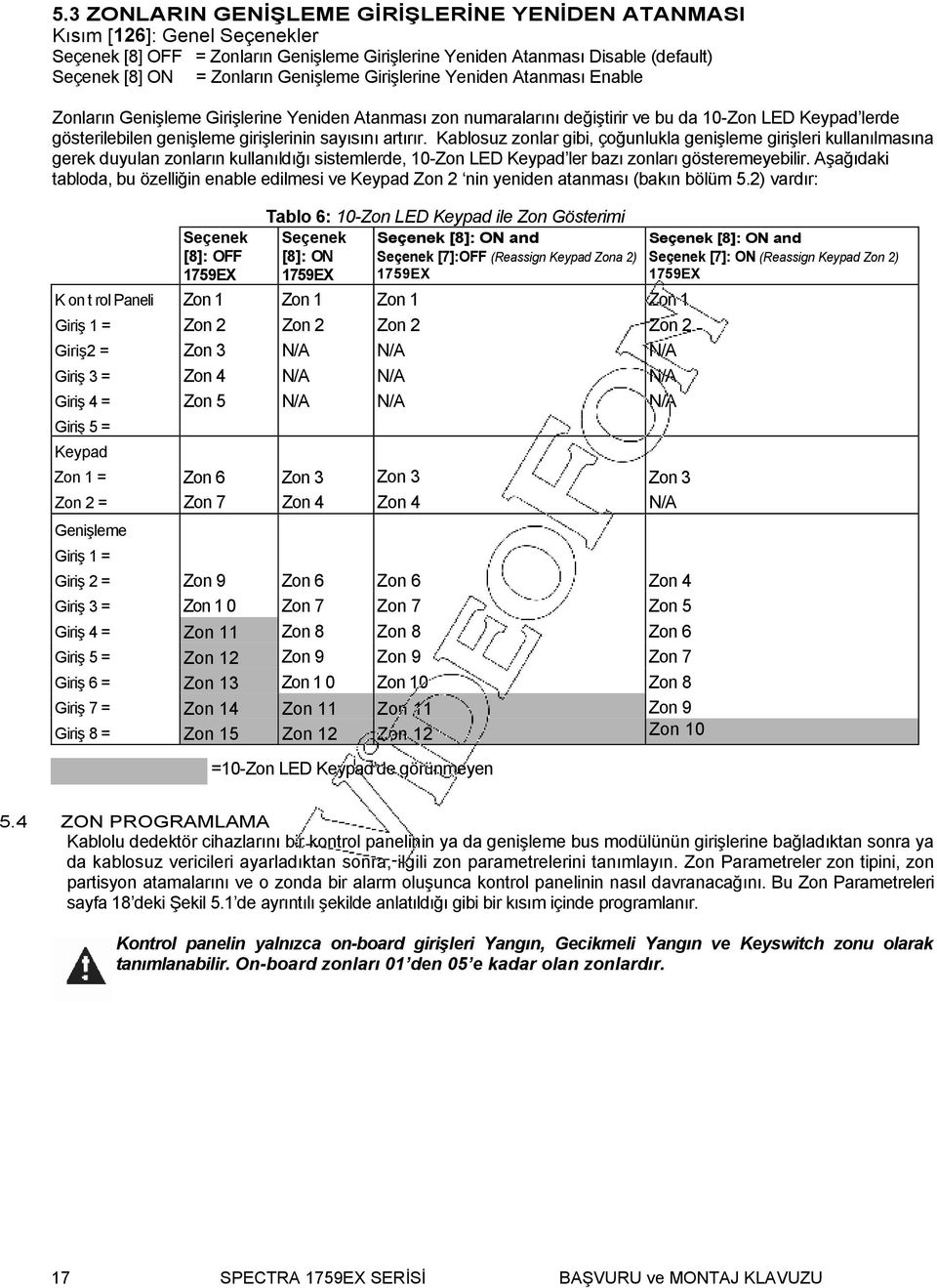
17 5.3 ZONLARIN GENİŞLEME GİRİŞLERİNE YENİDEN ATANMASI Kısım [126]: Genel Seçenekler Seçenek [8] OFF = Zonların Genişleme Girişlerine Yeniden Atanması Disable (default) Seçenek [8] ON = Zonların Genişleme Girişlerine Yeniden Atanması Enable Zonların Genişleme Girişlerine Yeniden Atanması zon numaralarını değiştirir ve bu da 10-Zon LED Keypad lerde gösterilebilen genişleme girişlerinin sayısını artırır. Kablosuz zonlar gibi, çoğunlukla genişleme girişleri kullanılmasına gerek duyulan zonların kullanıldığı sistemlerde, 10-Zon LED Keypad ler bazı zonları gösteremeyebilir. Aşağıdaki tabloda, bu özelliğin enable edilmesi ve Keypad Zon 2 nin yeniden atanması (bakın bölüm 5.2) vardır: K on t rol Paneli Giriş 1 = Giriş2 = Giriş 3 = Giriş 4 = Giriş 5 = Keypad Zon 1 = Zon 2 = Genişleme Giriş 1 = Seçenek [8]: OFF 1759EX Zon 1 Zon 2 Zon 3 Zon 4 Zon 5 Zon 6 Zon 7 Tablo 6: 10-Zon LED Keypad ile Zon Gösterimi Seçenek Seçenek [8]: ON and [8]: ON Seçenek [7]:OFF (Reassign Keypad Zona 2) 1759EX 1759EX Zon 1 Zon 2 N/A N/A N/A Zon 3 Zon 4 Zon 1 Zon 2 N/A N/A N/A Zon 3 Zon 4 Seçenek [8]: ON and Seçenek [7]: ON (Reassign Keypad Zon 2) 1759EX Zon 1 Zon 2 N/A N/A N/A Zon 3 N/A Giriş 2 = Zon 9 Zon 6 Zon 6 Zon 4 Giriş 3 = Zon 1 0 Zon 7 Zon 7 Zon 5 Giriş 4 = Zon 11 Zon 8 Zon 8 Zon 6 Giriş 5 = Zon 12 Zon 9 Zon 9 Zon 7 Giriş 6 = Zon 13 Zon 1 0 Zon 10 Zon 8 Giriş 7 = Zon 14 Zon 11 Zon 11 Zon 9 Giriş 8 = Zon 15 Zon 12 Zon 12 Zon 10 =10-Zon LED Keypad de görünmeyen 5.4 ZON PROGRAMLAMA Kablolu dedektör cihazlarını bir kontrol panelinin ya da genişleme bus modülünün girişlerine bağladıktan sonra ya da kablosuz vericileri ayarladıktan sonra, ilgili zon parametrelerini tanımlayın. Zon Parametreler zon tipini, zon partisyon atamalarını ve o zonda bir alarm oluşunca kontrol panelinin nasıl davranacağını. Bu Zon Parametreleri sayfa 18 deki Şekil 5.1 de ayrıntılı şekilde anlatıldığı gibi bir kısım içinde programlanır. Kontrol panelin yalnızca on-board girişleri Yangın, Gecikmeli Yangın ve Keyswitch zonu olarak tanımlanabilir. On-board zonları 01 den 05 e kadar olan zonlardır. 17 SPECTRA 1759EX SERİSİ BAŞVURU ve MONTAJ KLAVUZU
18 Şekil 5.1: Spectra Zon Programı 5.5 ZON TANIMLAMALARI Şekil 5.1 de gösterildiği gibi, [001] - [016] kısımları sırasıyla zon 1 ve 16 yı temsil eder. Bu kısımların ilk digitleri zon tanımlamalarını gösterir. Ayrıca, sayfa 22 deki Zon Hızları bölümüne de bakınız. Bir zonu disable etmek için, çalışılan zonun ilgili kısımındaki bilgileri [FORCE] tuşuna 3 defa basarak ve sonra [ENTER] a basarak silin. Aşağıda açıklandığı gibi 9 adet Zon Tanımlaması vardır GİRİŞ GECİKMESİ 1 Kısımlar [001] - [016]: Zonlar 1-16, İlk Digit = 1 Sistem kurulunca ve Giriş Gecikmesi 1 olarak tanımlanmış bir zon tetiklenirse, kontrol paneli Giriş Gecikmesi 1 Timer ın programlandığı şekilde bir zaman sonra bir alarm üretir. Bu kullanıcıya korunan alana girip Sistemi Disarm etmek için bir zaman sağlar. Giriş Gecikme 1 i programlamak için kısım [069] a 3-digitlik (000 ile 255 saniye arası, Default = 45 saniye) belirlenen değeri girin. Giriş Gecikme zonları genelde korunan bölgenin giriş/çıkış kısımlarında bulunurlar.(ör. ön/arka kapı, garaj, vb.). Bazı durumlarda birden fazla ve farklı Giriş Gecikmeleri kullanmak (bakın Giriş Gecikmesi 2) gerekebilir, örneğin, bir giriş noktası diğer giriş noktasından daha uzun gecikme gerektirebilir ya da bölünmüş bir sistemde her partisyon farklı Giriş Gecikmesi isteyebilir GİRİŞ GECİKMESİ 2 Kısımlar [001] - [016]: Zonlar 1-16, İlk Digit = 2 Giriş Gecikmesi 2 zonları Giriş Gecikmesi 1 zonları ile aynıdır (bakın bölüm 5.5.1), tek farkı ayrı bir Giriş Gecikmesi Timer ı vardır. Giriş Gecikmesi 2 Timer ını programlamak için, istenen 3-digit lik gecikme değerini ( saniye, Default = 45 saniye) kısım [070] e girin. Bu timer ayrıca Stay Gecikme timer ı olarak da kullanılır (bakın bölüm 6.2). 18 SPECTRA 1759EX SERİSİ BAŞVURU ve MONTAJ KLAVUZU
![Bir zonu disable etmek için, çalışılan zonun ilgili kısımındaki bilgileri [FORCE] tuşuna 3 defa basarak ve sonra [ENTER] a basarak silin. Aşağıda açıklandığı gibi 9 adet Zon Tanımlaması vardır. 5.](/docs-images/43/1916457/images/page_18.jpg "5.1 GİRİŞ GECİKMESİ 1 Kısımlar [001] - [016]: Zonlar 1-16, İlk Digit = 1 Sistem kurulunca ve Giriş Gecikmesi 1 olarak tanımlanmış bir zon tetiklenirse, kontrol paneli Giriş Gecikmesi 1 Timer ın")
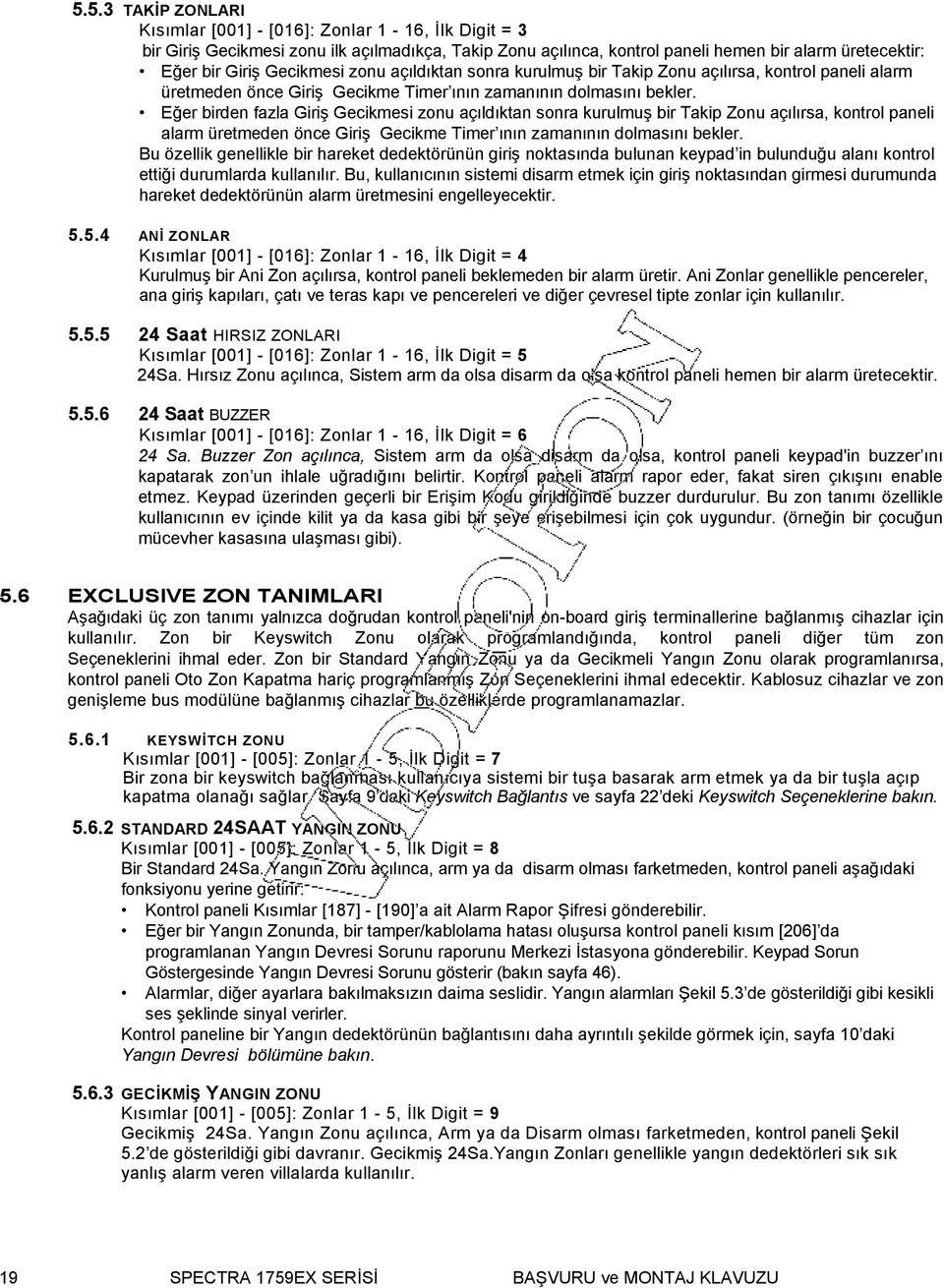
19 5.5.3 TAKİP ZONLARI Kısımlar [001] - [016]: Zonlar 1-16, İlk Digit = 3 bir Giriş Gecikmesi zonu ilk açılmadıkça, Takip Zonu açılınca, kontrol paneli hemen bir alarm üretecektir: Eğer bir Giriş Gecikmesi zonu açıldıktan sonra kurulmuş bir Takip Zonu açılırsa, kontrol paneli alarm üretmeden önce Giriş Gecikme Timer ının zamanının dolmasını bekler. Eğer birden fazla Giriş Gecikmesi zonu açıldıktan sonra kurulmuş bir Takip Zonu açılırsa, kontrol paneli alarm üretmeden önce Giriş Gecikme Timer ının zamanının dolmasını bekler. Bu özellik genellikle bir hareket dedektörünün giriş noktasında bulunan keypad in bulunduğu alanı kontrol ettiği durumlarda kullanılır. Bu, kullanıcının sistemi disarm etmek için giriş noktasından girmesi durumunda hareket dedektörünün alarm üretmesini engelleyecektir ANİ ZONLAR Kısımlar [001] - [016]: Zonlar 1-16, İlk Digit = 4 Kurulmuş bir Ani Zon açılırsa, kontrol paneli beklemeden bir alarm üretir. Ani Zonlar genellikle pencereler, ana giriş kapıları, çatı ve teras kapı ve pencereleri ve diğer çevresel tipte zonlar için kullanılır Saat HIRSIZ ZONLARI Kısımlar [001] - [016]: Zonlar 1-16, İlk Digit = 5 24Sa. Hırsız Zonu açılınca, Sistem arm da olsa disarm da olsa kontrol paneli hemen bir alarm üretecektir Saat BUZZER Kısımlar [001] - [016]: Zonlar 1-16, İlk Digit = 6 24 Sa. Buzzer Zon açılınca, Sistem arm da olsa disarm da olsa, kontrol paneli keypad'in buzzer ını kapatarak zon un ihlale uğradığını belirtir. Kontrol paneli alarm rapor eder, fakat siren çıkışını enable etmez. Keypad üzerinden geçerli bir Erişim Kodu girildiğinde buzzer durdurulur. Bu zon tanımı özellikle kullanıcının ev içinde kilit ya da kasa gibi bir şeye erişebilmesi için çok uygundur. (örneğin bir çocuğun mücevher kasasına ulaşması gibi). 5.6 EXCLUSIVE ZON TANIMLARI Aşağıdaki üç zon tanımı yalnızca doğrudan kontrol paneli'nin on-board giriş terminallerine bağlanmış cihazlar için kullanılır. Zon bir Keyswitch Zonu olarak programlandığında, kontrol paneli diğer tüm zon Seçeneklerini ihmal eder. Zon bir Standard Yangın Zonu ya da Gecikmeli Yangın Zonu olarak programlanırsa, kontrol paneli Oto Zon Kapatma hariç programlanmış Zon Seçeneklerini ihmal edecektir. Kablosuz cihazlar ve zon genişleme bus modülüne bağlanmış cihazlar bu özelliklerde programlanamazlar KEYSWİTCH ZONU Kısımlar [001] - [005]: Zonlar 1-5, İlk Digit = 7 Bir zona bir keyswitch bağlanması kullanıcıya sistemi bir tuşa basarak arm etmek ya da bir tuşla açıp kapatma olanağı sağlar. Sayfa 9 daki Keyswitch Bağlantıs ve sayfa 22 deki Keyswitch Seçeneklerine bakın STANDARD 24SAAT YANGIN ZONU Kısımlar [001] - [005]: Zonlar 1-5, İlk Digit = 8 Bir Standard 24Sa. Yangın Zonu açılınca, arm ya da disarm olması farketmeden, kontrol paneli aşağıdaki fonksiyonu yerine getirir: Kontrol paneli Kısımlar [187] - [190] a ait Alarm Rapor Şifresi gönderebilir. Eğer bir Yangın Zonunda, bir tamper/kablolama hatası oluşursa kontrol paneli kısım [206] da programlanan Yangın Devresi Sorunu raporunu Merkezi İstasyona gönderebilir. Keypad Sorun Göstergesinde Yangın Devresi Sorunu gösterir (bakın sayfa 46). Alarmlar, diğer ayarlara bakılmaksızın daima seslidir. Yangın alarmları Şekil 5.3 de gösterildiği gibi kesikli ses şeklinde sinyal verirler. Kontrol paneline bir Yangın dedektörünün bağlantısını daha ayrıntılı şekilde görmek için, sayfa 10 daki Yangın Devresi bölümüne bakın GECİKMİŞ YANGIN ZONU Kısımlar [001] - [005]: Zonlar 1-5, İlk Digit = 9 Gecikmiş 24Sa. Yangın Zonu açılınca, Arm ya da Disarm olması farketmeden, kontrol paneli Şekil 5.2 de gösterildiği gibi davranır. Gecikmiş 24Sa.Yangın Zonları genellikle yangın dedektörleri sık sık yanlış alarm veren villalarda kullanılır. 19 SPECTRA 1759EX SERİSİ BAŞVURU ve MONTAJ KLAVUZU
20 Şekil 5.3: Bell Output During Yangın Alarm 5.7 ZON PARTISYON ATAMASI Kısımlar [001] - [016]: Zonlar 1-16 Kontrol paneli partisyonlama seçenekleri sayesinde bir güvenlik sistemini birbirinden tamamiyle bağımsız iki adet sisteme bölebilir. Sayfa 18 deki şekil 5-1 de gösterildiği gibi, [001] - [016] kısımları sırasıyla 1-16 zonları temsil etmektedir. Burada her kısımın ikinci digitleri zonların partisyon atamalarını göstermektedir. Eğer ikinci digit = 1 ise, Zon 1.partisyona atanmıştır, ikinci digit = 2 ise 2.Partisyona ve eğer ikinci digit = 3 ise her iki partisyona da atanmıştır. Daha ayrıntılı bilgi için sayfa 39 daki Partisyonlama bölümüne bakınız. 5.8 ZON SEÇENEKLERİ Şekil 5.1 de gösterildiği gibi, [001] - [016] kısımları sırasıyla 1-16 zonları temsil etmektedir. İlk iki digiti girdikten sonra, Çoklu Özellik Seçim Programı sayesinde şağıdaki Zon Seçeneklerinden bir ya da daha fazlasını seçebilirsiniz (bakın sayfa 11): OTO-ZON KAPAMA Kısımlar [001] - [016] = Zonlar 1-16 Seçenek [1] OFF = Oto-Zon Kapama Disable Seçenek [1] ON = Seçilmiş zon için Oto-Zon Kapama Enable (default) Bir arming süresince, Oto-zon Kapama ile bir zon tarafından üretilen alarmların sayısı Oto-zon Kapama Sayacı tarafından tanımlanmış sayıyı geçerse, kontrol paneli o zon için artık bir alarm üretmez. Oto-zon Kapama Sayacını programlamak için, kısım [089] daki belirlenen limitler içinde bir değer tuşlayın (000=Disable, , Default = 5). Oto-zon Kapama Sayacı Sistemin her kuruluşunda resetlenir BYPASS ZONLAR Kısımlar [001] - [016] = Zonlar 1 to 16 Seçenek [2] OFF = Bypass Zon Disable Seçenek [2] ON = Seçilmiş Zon Bypass Enable (default) Bir kullanıcı Bypass Program özelliklerini uygulamak isterse (bakın sayfa 49), yalnızca Bypass Seçeneği enable olan Zonları bypass şeklinde programlayabilir. Bir Yangın Zonunu Bypass Seçeneği ile programlamayın. Zaten kontrol paneli de Yangın Zonlarını asla bypass yapmaz STAY ZONLAR Kısımlar [001] - [016]: Zonlar 1-16 Seçenek [3] OFF = Stay Zon Disable (default) Seçenek [3] ON = Seçilmiş Zon için Stay Enable Eğer Sistem Stay Arm edilmiş ise Stay Seçeneği enable olan zonlar bypass edilir (bakın sayfa 48). Bir Yangın Zonunu Stay Seçeneği ile programlamayın. Zaten kontrol paneli de Yangın Zonlarını asla Stay yapmaz ALARM TİPLERİ Kısımlar [001] - [016]: Zonlar 1-16 [4] OFF / [5] OFF: Duyulabilen Sürekli (default) Bir alarm şartları oluştuğunda, kontrol paneli uygun olan Zon Alarm rapor şifresini gönderebilir (bakın sayfa 31) ve kontrol panelinin siren çıkışına bağlanmış her zil ya da siren için sürekli çıkış üretir. 20 SPECTRA 1759EX SERİSİ BAŞVURU ve MONTAJ KLAVUZU
![Sayfa 18 deki şekil 5-1 de gösterildiği gibi, [001] - [016] kısımları sırasıyla 1-16 zonları temsil etmektedir. Burada her kısımın ikinci digitleri zonların partisyon atamalarını göstermektedir.](/docs-images/43/1916457/images/page_20.jpg "Eğer ikinci digit = 1 ise, Zon 1.partisyona atanmıştır, ikinci digit = 2 ise 2.Partisyona ve eğer ikinci digit = 3 ise her iki partisyona da atanmıştır.")
21 [4] OFF / [5] ON: Duyulabilen Kesikli Alarm Bir alarm şartları oluştuğunda, kontrol paneli uygun olan Zon Alarm rapor şifresini gönderebilir (bakın sayfa 31) ve kontrol panelinin siren çıkışına bağlanmış her zil ya da siren için kesikli çıkış üretir. [4] ON /[5] OFF: Sessiz Alarm Bir alarm şartları oluştuğunda, kontrol paneli uygun olan Zon Alarm rapor şifresini gönderebilir (bakın sayfa 31) ve kontrol panelin siren çıkışını aktive etmeyecektir. Keypad üzerinde uygun ARM ya da DURUM LED i yanıp sönerek bir alarm oluştuğunu bildirir ve kullanıcı sistemi disarm yapmalıdır. [4] ON /[5] ON: Yalnızca Rapor Bir alarm şartları oluştuğunda, kontrol paneli uygun olan Zon Alarm rapor şifresini gönderebilir (bakın sayfa 31). Sistem in disarm yapılmasına gerek kalmayacaktır İNTELLİZON Kısımlar [001] - [016]: Zonlar 1-16 Seçenek [6] OFF = Akıllı zon Disable (default) Seçenek [6] ON = Seçilmiş Zon için Akıllı zon Enable Bu özellik yanlış alarm olasılığını azaltır. Bir zonun Akıllı zon Seçeneği açık ise, kontrol paneli hemen bir alarm üretmez. Önce Akıllı zon Gecikme Timer ını tetikler. Akıllı zon Gecikme Timer ını programlamak için kısım [084] e belirlenmiş 3-digit değeri tuşlayın ( saniye, Default = 48 saniye). Aşağıdaki şartlardan herhangi biri oluşursa panel alarm üretir: Akıllı zon Gecikmesi sırasında, bir ikinci zonda da bir alarm oluşursa. Akıllı zon Gecikmesi sırasında, alarmdaki zon silinip (kapanıp) ve yeniden yazılırsa (açılırsa). Alarm verilmiş zon Akıllı zon Gecikme süresi sonuna kadar açık kalırsa ALARM RAPOR ŞIFRESI GÖNDERIMINDEN ÖNCE BEKLEME Kısımlar [001] - [016]: Zonlar 1-16 Seçenek [7] OFF = Alarm Gönderimi Gecikmesi Disable (default) Seçenek [7] ON = Seçilmiş zon için Alarm Gönderim Gecikmesi Enable Bu seçeneğin enable olduğu bir zonda alarm şartları oluştuğunda, kontrol paneli siren çıkışını enable eder fakat merkez istasyonuna Alarm gönderiminden önce bekleme süresi geçene kadar alarm rapor etmez. Alarm Gönderim Gecikmesini programlamak için, kısım [080] e istenilen 3-digit gecikme değerini tuşlayın (000 = Disable, saniye). Bu zaman aralığında, Sistem in disarm edilmesi ile siren çıkışı disable edilir ve rapor kodu gönderimi Iptal edilir. Bu özellik yaygın şekilde Giriş Gecikmeli Zonlar için yeni kullanıcıların sistemi zamanında disarm edememesi nedeniyle yanlış alarm üretilmesini önlemek için kullanılır FORCE ZONLAR Kısımlar [001] - [016]: Zonlar 1-16 Seçenek [8] OFF = Force Zon Disable (default) Seçenek [8] ON = Seçilmiş Zon için Force Zon Enable Her açık Force Zonu arming anında kontrol paneli tarafından de-aktive olarak değerlendirilir (bakın sayfa 49). Bu süre zarfında de-aktive zon kapanırsa, kontrol paneli bu zonu aktif statüsüne alır. Tersine durumda, kontrol paneli bu zon ihlal edildiğinde alarm üretir. Bir Yangın Zonunu Force Seçeneği ile programlamayın. Zaten kontrol paneli de Yangın Zonlarını asla Force yapmaz KEYSWITCH SEÇENEKLERİ Kısımlar [001] - [005]: Seçenek [1] ve [2] Bir on-board zon Keyswitch Zon olarak programlanınca (bakın sayfa 19 da bölüm 5.6.1), kontrol paneli diğer Zon Seçeneğini ihmal eder. Keyswitch sürekli ya da geçici olarak ve Regular ya da Stay Arm şeklinde programlanabilir (bakın sayfa 48 de bölüm 13.4). Sürekli Keyswitch ON pozisyona ayarlanmış ise sistemi arm eder ve OFF pozisyona ayarlanmış ise disarm eder. Sürekli Keyswitch ile arm etmek için önce keyswitch i ON pozisyona getirin sonra geriye OFF pozisyona çevirin. Bu peryodu tekrarlamak sistemi disarm eder. Keyswitch i aşağıdaki şekilde ayarlayabiliriz: Seçenek [1] OFF = Sürekli (default) Seçenek [2] OFF = Regular Arming (default) Seçenek [1] ON = Geçici Seçenek [2] ON = Stay Arming 21 SPECTRA 1759EX SERİSİ BAŞVURU ve MONTAJ KLAVUZU
22 5.9 ZON HIZI Kısımlar [050] - [064]: Zonlar X 10ms, Default = 600ms Zon Hızı, bir kontrol panelinin bir açık zona ne kadar hızla cevap verdiğini ifade eder. Kontrol paneli bir açık zonu keypad üzerinde göstermez ya da programlanmış Zon Hızına ulaşana kadar bekledikten sonra bir alarm üretir. Tüm diğer zon tanımları ve seçenekler Zon Hızı istenilen değere ulaşılıncaya kadar etkili olmaz. Bu özellik alarma ya da gereksiz raporlamaya neden olan herhangi geçici etkileri önler EOL ZONLAR Kısım [132]: Zon Seçenekleri Seçenek [4] OFF = Zonlar EOL direnci kullanmaz (default) Seçenek [4] ON = Zonlar EOL direnci ister Eğer kontrol paneline bağlanmış tüm dedektör cihazları 1kOhm luk Hat sonu isteyen giriş terminallerine sahiplerse, kısım [132] deki seçenek [4] ü enable edin. EOL direnci kullanımı ile ilgili ayrıntılar için, sayfa 8 deki Tek Zon Girişleri bölümüne bakınız BÖLÜM 6: KABLOSUZ ZON PROGRAMLAMASI Spectra 1759EX sekiz adede kadar Omnia Kablosuz Verici ve sekiz adede kadar Programlanabilir Uzaktan Kumanda bağlanmasına üzün verir. 6.1 KABLOSUZ VERİCİ PROGRAMLAMASI Kablosuz Vericilerin (dedektörler ve kapı kontakları) programlaması iki aşamada yapılır: 1. Kablosuz Vericileri Spectra 1759EX e atayın. 2. Zonları programlayın KABLOSUZ VERİCİLERİN ALICILARA ATANMASI Kısımlar [601] - [608] [601] - [608] Kısımlar sırasıyla 1 den 8 e kadar olan girişler temsil eder. Örneğin, kısım [601] genişleme girişi 1 atanmıştır, kısım [602] genişleme girişi 2 ye atanmıştır, vb. (Tablo 6 ya bakınız). Her Genişleme Girişi Spectra 1759EX systeminde belirli bir zonu temsil eder. (sayfa 14 deki zon Tanıma Tablosuna bakın). Tablo 6: Kısımlar ve Genişleme Girişleri Kısım # 6-digit Seri Numarası Genişleme Girişi [601] [602] [603] [604] [605] [606] [607] [608] Input 1 Input 2 Inputs Input 4 Inputs Inputs Input? Inputs Kablosuz Vericileri Spectra 1759EX nasıl atarım? 1) [ENTER] tuşuna basın. 2) [MONTAJCI ŞIFRESINI] girin. 3) Belirlenen [KISIM NUMARASINI] girin (Kısımlar [601] - [608] den biri). 4) Kablosuz Vericinin 6-digit [SERI NU MARASINI] girin. Farklı modüllere ait dedektör cihazlarını aynı genişleme girişine atamayın. Örneğin, eğer APR3-ZX8 cihazının Z1 girişine bir dedektör bağlarsanız, bir Kablosuz Vericiyi kısım [601] e atamayın. Seri numarası vericinin içinde bulunur ya da seri numarasını tesbit için Seri Numara Göstergesini kullanabilirsiniz (sayfa 21 deki bölüm 6.3 e bakın). Vericilerin Spectra 1759EX e atanmasında sonra aktive edilmeleri gerekir. Bir vericiyi aktive etmek için, pilleri takın ve kapağını takın. Kontrol paneli ile verici arasındaki senkronizasyonu sağlamak için, vericiye denk gelen zonu açıp kapatın. 22 SPECTRA 1759EX SERİSİ BAŞVURU ve MONTAJ KLAVUZU
23 6.1.2 ATANMIŞ KABLOSUZ VERİCİLERİN SİLİNMESİ Kısımlar [601] - [608] Atanmış Kablosuz Vericileri nasıl silerim? 1) [ENTER] tuşuna basın. 2) [MONTAJCI ŞIFRESINI] girin. 3) Belirlenen [KISIM NUMARAS] nı girin (Kısımlar [601] - [608] den biri). 4) Seri numarasını silmek için [0] tuşuna altı kez basın ZONLARIN PROGRAMLANMASI Kablosuz Vericilere tahsis edilen zonların programlanması gerekir. Daha ayrıntılı bilgi için sayfa 14 deki Zon Programlama bölümüne başvurun. 6.2 KABLOSUZ VERİCİNİN SİNYAL GÜCÜNÜN GÖZLENMESİ Kısımlar [631] - [638] Kablosuz Vericilerin bir kez bağlanması ve Spectra 1759EX e atanması ile birlikte, her bir vericinin sinyal gücü [631] - [638] kısımlarda bulunur. Her kısım ilgili cihazın sinyal gücünü temsil eder. Örneğin, kısım [601] de bulunan cihazın gücü kısım [631] de gösterilir ve kısım [608] deki cihaz kısım [638]de gösterilir. Lütfen dikkat edin ki sayfa 20 deki bölüm de anlatıldığı gibi bu özellik yalnızca Genişleme Girişine (zon) atanan Kablosuz Vericiler ile çalışır. Okunan 1 değeri en zayıf ve 8 değeri ise en kuvvetli sinyal değerine karşılık gelir. Okunan ortalama 3 değeri ve daha yukarısı kabul edilebilinecek değerdir. Bazen, verici ya da kontrol panelin biraz hareket ettirilmesi sinyal değerinin artmasını sağlayacaktır. Kablosuz Vericinin Sinyal Gücünü nasıl görebilirim? 1) [ENTER] tuşuna basın. 2) [MONTAJCI ŞIFRESINI] girin. 3) Belirlenen [KISIM NUMARAS] nı girin (Kısımlar [631] - [638] den biri). 4) Vericinin tamper anahtarına basın ya da ilgili zonu açın. 5) LED keypad de: Keypad 1 den 8 e kadar numaralardan birini gösterecektir. LCD keypad de: Keypad ekranında 1 den 8 e kadar numaraları gösterecektir. Örneğin, LCD ekranı 5 sinyal seviyesini aşağıdaki gibi gösterir. İstenilen kısımı girdikten sonra, ilk okuma değerini hassas olmayacağı için ihmal edin. Vericinin sinyal gücünü beep seslerine bakarak da anlayabilirsiniz. Vericinin tamper anahtarına bastığınızda, haberleşme basına bağlı olan tüm keypad lerden duyulan beep sesleri size vericinin sinyal gücü hakkında bilgi verecektir. Beep seslerine bakarak Vericinin Sinyal Gücünü nasıl anlayabilirim? 1) [ENTER] tuşuna basın. 2) [MONTAJCI ŞİFRESİNİ] girin. 3) Belirlenen [KISIM NUMARAS] nı girin (Kısımlar [631] - [638] den biri). 4) Vericinin tamper anahtarına basın ya da ilgili zonu açın. 5) Beep tonlarını dinleyin: Eğer sinyal gücü 3 den az ise = Bir beep Eğer sinyal gücü 3 ile 6 arasında ise = İki beep Eğer sinyal gücü 6 dan fazla ise = Üç beep Bu özellik kontrol paneline atanmış herhangi bir uzaktan kumanda ile kullanılamaz. 6.3 SERİ NUMARA GÖSTERGESİ Kısım [630] Bu özellik Spectra keypad i üzerinde herhangi bir Kablosuz Vericinin seri numarasını gösterecektir. Vericinin Seri Numarasını nasıl görebilirim? 1) [ENTER] tuşuna basın. 2) [MONTAJCI ŞİFRESİNİ] girin. 3) Kısım [630] a girin. 4) [0] tuşuna altı kez basarak seri numarasını silin. 23 SPECTRA 1759EX SERİSİ BAŞVURU ve MONTAJ KLAVUZU
24 5) LED Keypad de: Seri numara digitleri her seferinde bir digit olmak üzere ilgili LED ler aydınlanarak gösterilecektir. Diğer digiti görmek için, [ENTER] tuşuna basın. LCD Keypad de: İlk üç digit LCD ekranında görünecektir. Diğer üç digit için [ENTER] tuşuna üç kez basın. 6.4 SÜPERVİZYON SEÇENEKLERİ Süpervizyon Seçenekleri kontrol paneline atanmış bir uzaktan kumanda için kullanılamaz SÜPERVİZYON KONTROLÜ Kısım [610]: Süpervizyon Seçenekleri Seçenek [1] OFF = Süpervizyon kontrolü disable (default) Seçenek [1] ON = Süpervizyon kontrolü enable Seçenek [1] Süpervizyon kontrolü özelliğini enable eder. Spectra 1759EX kendisine atanmış her kablosuz vericinin belirlenen zaman peryodu içinde (bölüm de programlandığı gibi) varlık ve fonksiyonlarını teyid için durumlarını içeren sinyalleri göndermelerini bekler. Eğer bir cihaz bu peryod içinde sinyal göndermezse, Spectra 1759EX bir sorun sinyali, alarm ya da bir rapor kodu üretip monitör istasyonuna gönderebilir. (sayfa 42 deki Kablosuz Verici Süpervizyon Seçeneklerine bakınız) SÜPERVİZYON KONTROLÜ TİMER AYARLARI Kısım [610]: Süpervizyon Seçenekleri Seçenek [2] OFF = Süpervizyon kontrolü bekleme zamanını saat cinsinde ayarlama (default) Seçenek [2] ON = Süpervizyon kontrolü bekleme zamanını dakika cinsinden ayarlama Seçenek [5] OFF = Süpervizyon kontrolü zaman değerini 12 ye ayarlama (default) Seçenek [5] ON = Süpervizyon kontrolü zaman değerini 6 ya ayarlama [2] ve [5]. seçenekler kontrol panelinin kendisine atanmış kablosuz vericisinden gelecek durum kontrolü sinyalini beklediği zaman peryodunu tanımlar. Örneğin, eğer zaman peryodu 12 dakikaya ayarlanmış ise (Seçenek [5] = OFF; Seçenek [2] = ON), kontrol paneli kendisine atanmış kablosuz verici tarafından durum kontrol sinyalinin her 12 dakikada bir gönderilmesini bekler. Eğer Spectra 1759EX bu belirlenmiş süre içinde kendisinin kablosuz vericisinden bir sinyal almazsa, Spectra 1759EX bir sorun sinyali, alarm ya da bir rapor kodu üretip monitör istasyonuna gönderebilir. (sayfa 42 deki Kablosuz Verici Süpervizyon Seçeneklerine bakınız). Süpervizyon kontrolü enable etmek için kullanılan açıklamalar için sayfa 22 deki bölüm e bakın. [2] ve [5]. seçenekler atanmış vericilerin jumper ayarları ile uyuşmalıdır. Örneğin, eğer Süpervizyon kontrolü her 12 saate ayarlanmış ise, vericinin jumperları da 12 saate ayarlanmış olmalıdır DÜŞÜK PİL SÜPERVİZYONU Kablosuz Verici nin pil gerilimi (hareket dedektörü ya da kapı kontağı) belirli bir değerin altına düştüğünde, Spectra 1759EX monitör istasyonuna düşük pil değeri raporu gönderecektir ve keypad in sorun ekranında bir sorun belirecektir. Düşük Pil Süpervizyonunun çalışabilmesi için Kısım [129] Seçenek [6] enable edilmelidir. Daha ayrıntılı bilgi için, sayfa 42 deki Kablosuz Verici Düşük Gerilim Süpervizyon bölümüne bakın. 6.5 UZAKTAN KUMANDA PROGRAMLAMASI Spectra 1759EX e sekiz adede kadar tümüyle programlanabilir Uzaktan Kumanda cihazı bağlanabilir. Uzaktan kumandanın programlaması üç aşamadada tamamlanır: 1. Uzaktan Kumandayı Spectra 1759EX kontrol paneline atayın. 2. Uzaktan kumandayı Kullanıcı Erişim Şifresine atayın. 3. Uzaktan kumandanın butonlarını programlayın. Uzaktan Kumanda bir tuşa basıldığında 1 saniye için bir sinyal gönderir. Bu süre uzaktan Kumandanın pillerini korumak için kısa tutulur UZAKTAN KUMANDA KONTROL ATAMA MODU Kısım [650]: Seçenek [8] Seçenek [8] OFF = Spectra 1759EX Omnia (OMN-RCT1) için ayarlanmıştır (default) Seçenek [8] ON = Spectra 1759EX Parakey (344) için ayarlanmıştır. Spectra 1759EX in Parakey ve Omnia uzaktan kumanda cihazları ile uyumlu olmasına rağmen, bir Spectra 1759EX e bağlanabilen sekiz uzaktan kumanda cihazının da aynı model olması gerekmektedir (Omnia ya da Parakey). Seçenek [8] in disable edilmesi Spectra 1759EX i yalnızca Omnia uzaktan kumandadan gelecek 24 SPECTRA 1759EX SERİSİ BAŞVURU ve MONTAJ KLAVUZU
25 Sinyali kabul edecek şekilde konfigüre eder. Seçenek [8] in enable edilmesi ise Spectra 1759EX i yalnızca Parakey uzaktan kumandadan gelecek sinyalleri kabul için konfigüre eder BIR UZAKTAN KUMANDANIN SPECTRA 1759EX E ATANMASI Kısımlar [731] - [738]: Uzaktan Kumandalar sırasıyla 1 den 8 e kadar. Uzaktan Kumandalar modüle Otomatik Öğrenme yöntemi ile atanırlar. Bir Uzaktan Kumanda Spectra 1759EX e nasıl atanır? 1) [ENTER] tuşuna basın. 2) [MONTAJCI ŞIFRESINI] girin. 3) Belirlenen [KISIM NUMARAS] nı girin (Kısımlar [731] - [738] den biri). 4) Uzaktan kumandadaki her hangi bir tuşa iki kez ya da onay sesi duyana dek basın ("Beep-Beep-Beep-Beep-Beep"). Eğer uzaktan kumandanın atanması sırasında bir sorun ile karşılaşırsanız, çevrede fazla gürültü var demektir. Bu durumda, uzaktan kumandaları vericinin montajından önce atamanızı öneririz ATANMIŞ UZAKTAN KUMANDALARIN SİLİNMESİ Kısımlar [731] - [738]: Uzaktan Kumandalar sırasıyla 1 den 8 e kadar. Bır Uzaktan Kumandayı nasıl silebilirim? 1) [ENTER] tuşuna basın. 2) [MONTAJCI ŞIFRESINI] girin. 3) Belirlenen [KISIM NUMARAS] nı girin (Kısımlar [731] - [738] den biri). 4) [FORCE] tuşuna basın UZAKTAN KUMANDALARIN KULLANICI ERIŞIM ŞIFRESINE ATANMASI Kısımlar [701] - [708]: Uzaktan Kumandalar sırasıyla 1 den 8 e kadar. Her uzaktan kumandanın bir Kullanıcı Erişim Şifresine atanması gerekir. Her kullanıcı Erişim Şifresine 001 den 048 e kadar bir Kullanıcı Numarası verilmiştir. [731] - [738] kısımlara atanan uzaktan kumandalar için belirlenen Kullanıcı Numaralarını [701] - [708] kısımlarından birine girin (sayfa 23 deki bölüm ye başvurun). Örneğin, kısım [731] e atanmış uzaktan kumanda kısım [701] e kaydedilen Kullanıcı Erişim Şifresine atanacaktır. Bir uzaktan kumandayı bir Kullanıcı Erişim Şifresine nasıl atarım? 1) [ENTER] tuşuna basın. 2) [MONTAJCI ŞİFRESİNİ] girin. 3) Belirlenen [KISIM NUMARAS] nı girin (Kısımlar [701] - [708] den biri). 4) ( uzaktan kumandalara atanmış [KULLANICI NUMARASINI] girin UZAKTAN KUMANDA BUTONLARININ PROGRAMLANMASI Kısımlar [711] - [718]: Uzaktan Kumandalar sırasıyla 1 den 8 e kadar. Her uzaktan kumanda 8 ayrı eylem gerçekleştirecek şekilde programlanabilir. [711] - [718]. Kısımlardaki her digit bir buton ya da buton kombinasyonunu temsil eder (sayfa 24 deki Tablo 7 ye bakın). Bir kullanıcının sistemi uzaktan kumanda kullanarak arm ya da disarm ettiğinde, kontrol paneli Kullanıcı Erişim Şifresine atanmış tüm alanları arm ya da disarm edecektir (sayfa 23 deki bölüm de bakın). [711] - [718]. kısımlar [731] - [738]. kısımlara atanmış uzaktan kumandaları temsil eder. (sayfa 23 deki bölüm ye bakın). Örneğin, kısım [731] e atanmış uzaktan kumanda ya ait butonlar kısım [711] de programlanır. Uzaktan Kumanda butonlarını nasıl programlarım? 1) [ENTER] tuşuna basın. 2) [MONTAJCI ŞIFRESINI] girin. 3) Belirlenen [KISIM NUMARAS] nı girin (Kısımlar [711] - [718] den biri). 4) Tablo 8 deki buton seçeneğinden birine denk gelen [HEXADECIMAL DEGER] i (O dan D ye kadar) uygun boşluğa girin (Tablo 7 ye başvurun). Eğer bütün butonları ya da buton kombinasyonlarını programlamak istemiyorsanız, her hangi bir zamanda kaydetmek ve çıkmak için basitce [ENTER] tuşuna basın. Uzaktan Kumandaya atanmış Kullanıcı Kodu (sayfa 23 deki bölüm e başvurun) aynı Kullanıcı Seçeneklerinin enable edilmiş olması gerekir. Örneğin, eğer Force Arming buton seçeneği enable edilmiş ise, uygun Force Arming kullanıcı seçeneğinin enable edilmesi gerekir. Benzer şekilde, eğer Panik butonu seçeneği enable edilmiş ise, kontrol panelinde Panik seçeneği enable edilmiş olması gerekir (sayfa 28 deki bölüm 8.4 e başvurun). 25 SPECTRA 1759EX SERİSİ BAŞVURU ve MONTAJ KLAVUZU
26 Tablo 7: Remote Control Button Programming Uzaktan Kumanda Buton Programlaması(Tablo 8 e başvurun) Tablo 8: Buton Seçenekleri [FORCE] = Buton Disable [7] =Regular Arm ve Disarm [1] = Regular Arm [8] = Panic 1 Alarmı (Police) üretir [2] = Stay Arm [9] =Panic 2 Alarmı (Medical) üretir [3] = Instant Arm [A] =Panic 3 Alarm (Fire) üretir [4] = Force Arm [B] = Aktivasyon Eventi olarak Event Group #07* olan herhangi bir PGM yi aktive eder. [5] = Disarm [C] = Aktivasyon Eventi olarak Event Group #08* olan herhangi bir PGM yi aktive eder. [6] = Alarm yokken Disarm [D] = Aktivasyon Eventi olarak Event Group #09* olan herhangi bir PGM yi aktive eder. * Spectra 1759EX PGM tablosundaki Event Group #07, #08 and #09 (Uzaktan Kumandada basılan buton). PGM Tablosu için, lütfen Spectra 1759EX Programlama Klavuzuna başvurun (1759EX-EP). Figure 6.1: Uzaktan KumandaButon Tanımı Şekil 6.2: Uzaktan Kumandanın pillerinin değiştirilmesi Uzaktan Kumandanın pillerinin değiştirilmesi. 1. Uzaktan kumandanın arkasındaki iki vidayı sökerek arka kapağı çıkarın. 2. Uzaktan Kumandanın içinden eski pilleri çıkarın adet 3 V Lityum pili (CR2016) polaritesini doğru yönde olacak şekilde yerleştirin. Pozitif pillerin yüzleri alt tarafa doğru gelmeli. 4. İki vidayı sıkarak Arka kapağı yerine yerleştirin. UYARI! Lityum pillerin yanlış şekilde takılması yüzünden bir tehlike oluşabilir. Üretici tarafından önerilen model yada eşdeğerini kullanın. Kullanılmış pilleri üreticinin belirttiği şekilde yok edin. 26 SPECTRA 1759EX SERİSİ BAŞVURU ve MONTAJ KLAVUZU
27 BÖLÜM 7: ARMING VE DISARMING SEÇENEKLERİ 7.1 STAY ARMING e GEÇİŞ Kısım [133] = Partisyon 1, Kısım [134] = Partisyon 2 Seçenek [4] OFF = Stay Arming e geçiş Disable (default) Seçenek [4] ON = Stay Arming e geçiş Enable Eğer bir kullanıcı bir partisyonu regular kurmuşsa, fakat Çıkış Gecikmesi sırasında Giriş Gecikmesi kullanmıyorsa (aç ve kapa), kontrol paneli Regular Arming den Stay Arming e geçerek programlanabilir. 7.2 GECİKMELİ STAY ARMING Kısım [133] = Partisyon 1, Kısım [134] = Partisyon 2 Seçenek [5] OFF = Gecikmeli Stay Arming Disable (default) Seçenek [5] ON = Gecikmeli Stay Arming Enable Bir partisyon Stay Arm ise ve bu özelliği enable ise, 24Sa. Zonları hariç partisyondaki bütün zonlar, Stay Gecikmelidir. Böylece, Zon ihlal edilse bile Stay Gecikmesi bitene kadar kontrol paneli alarm üretmez. Bu özellik bir zon aniden tetiklenirse kullanıcıya sistemi disarm yapabilmek için yeterli zamanı vererek hatalı alarm üretilmesini önler. Örneğin, bir kullanıcı gece yarısı kurulu bir camı açarsa ya da mutfağa giderken bir dedektörün önünden geçerse alarm verilmeden önce kullanıcının sistemi disarm etmek için yeteri kadar zamanı olacaktır. Her partisyonun Stay Gecikmesi Kısım [070] deki Giriş Gecikmesi Timer 2 nin programlanmış değerine bağlıdır. 7.3 REGULAR ARMING DEN FORCE ARMING E GEÇİŞ Kısım [131]: Arming/Disarming Seçenekleri Seçenek [2] OFF = Regular Arming den Force Arming e geçiş Disable (default) Seçenek [2] ON = Regular Arming den Force Arming e geçiş Enable Bu özelliğin enable olması ile, Force Arming seçeneklerini içeren geçerli bir Kullanıcı Erişim Şifresi girildiğinde kontrol paneli regular arm yerine Force arm durumundadır. Bu özellik sayesinde kullanıcı her zaman Force arm olması gereken bir alandan ayrılrken [FORCE] tuşuna basmadan Kullanıcı Erişim Şifresini girebilir. Bu özellik UL montajlarında kullanılamaz. 7.4 AKÜ HATASINDA KISITLI ARMING Kısım [130]: Arming/Disarming Seçenekleri Seçenek [5] OFF = Akü hatasında arming izni (default) Seçenek [5] ON = Akü hatasında arming yasaklaması Bu seçenek enable ise, ve yedek akü bağlantısı kesik ise yani sigortası atık ise ya da akü gerilimi 10.5 volttan daha düşük ise kontrol paneli sistemi kurmaz. Kontrol paneli akü değerleri olağan duruma ulaşana kadar sistemi kurmayacaktır. 7.5 TAMPER HATASINDA KISITLI ARMING Kısım [130]: Arming/Disarming Seçenekleri Seçenek [6] OFF = Tamper hatasında arming izni (default) Seçenek [6] ON = Tamper hatasında arming yasaklaması Bu seçenek enable ise, kontrol paneli bir ya da daha fazla zon için bir tamper hatası tesbit kontrol paneli sistemi kurmayacaktır. Kontrol paneli tamper şartları olağan duruma ulaşana kadar sistemi kurmayacaktır. Bu özellik, Tamper Tanıma Seçenekleri (sayfa 27) disable ise ya da Tamper zonu bypass edilmiş ise ve Tamper Bypass Seçenekleri (sayfa 27) enable edilmiş ise çalışmaz. 7.6 ZAMANLI OTO-ARMING Kısım [133] = Partisyon 1, [134] = Partisyon 2 Seçenek [1] OFF = Zamanlı Oto-Arming Disable (default) Seçenek [1] ON = Zamanlı oto-arming Enable Her Partisyon her gün Oto-Arm Timer tarafından belirlenen zamanda kurulmak üzere programlanabilir. Oto-Arming Seçenekleri (bakın bölüm 6.8) Partisyonun arming yöntemlerini belirler. Partisyon Oto-Arm iken gözlenen her açık zon tanımlarına bakılmaksızın bypass edilecektir (24 Sa. Zonlar hariç). Kontrol paneli sistemi kurmadan önce 60- saniyelik bir Çikiş Gecikme zamanı girecektir. Bu noktada, Oto-Arming geçerli bir erişim şifresi ile iptal edilebilir. Partisyon bir kez başarılı bir şekilde kurulduktan sonra, kontrol paneli Kısım [172] de programlandığı şekilde Zamanlı Oto-Arming raporu gönderecektir. Örnek: Partisyon 2 yi hergün saat 18:15 de otomatikman kurmak için, Partisyon 2 de kısım [134] deki seçenek [1] on yaparak Zamanlı Oto-Arming i enable edin. Sonra Kısım [112] ye 18:15 tuşlayın. 27 SPECTRA 1759EX SERİSİ BAŞVURU ve MONTAJ KLAVUZU
28 7.6.1 OTO-ARM TİMER Kısım [111] = Partisyon 1, [112] = Partisyon 2 İstenilen Partisyona denk gelen kısımı seçin ve zamanı programlayın (24-saat lik modu kullanın yani 6:30PM = 18:30) Kontrol panelin seçilen partisyonu kurmaya teşebbüs etmesi ve / ya da raporun bitirilmesi için bekleme zamanını girin. 7.7 HAREKETSİZ OTO-ARMING Kısım [133] = Partisyon 1, [134] = Partisyon 2 Seçenek [2] OFF = Hareketsiz Oto-Arming Disable (default) Seçenek [2] ON = Hareketsiz Oto-Arming Enable Eğer Partisyonun korunan bölümünde Hareketsizlik Timer ında tanımlanan süre için bir hareketsizlik oluşursa (aşağıya bakın), kontrol paneli otomatikman bu partisyonu kurar. Bu manuelin bölüm 6.8 inde açıklanan Oto- Arming seçeneği partisyonun arming yöntemini belirler. Partisyon Oto-arm edilmişken açık olan zonlar tanımlarına bakılmaksızın (24Sa. zonlar hariç). Arming sırasında, eğer kısım [172] de programlanmış ise, kontrol paneli Hareketsiz raporu gönderir. Sistemin başarılı bir şekilde kurulmuş olup olmadığına bakılmaksızın, kontrol paneli eğer kısım [172] de programlanmış ise daima Hareketsiz rapor kodu gönderir. Eğer Hareketsiz Oto-Arming disable olsa bile, kontrol paneli Hareketsiz Timer ı tarafından belirtilen zamanda Hareketsiz raporu gönderecektir.. Örneğin: 4 saatten beri hareketsiz olan Partisyon 1 i kurmak için, Kısım [133] deki [2].seçeneği Partisyon 1 için on yaparak Hareketsiz Oto-Arming i enable yapın. Sonra kısım [075] e 016 girin (16x15dakika = 240dakika. = 4 saat) HAREKETSİZ TİMER I Kısım [075] = Partisyon 1, [076] = Partisyon x15dakika, Default = disable İstenilen partisyona ait kısımı seçin ve kontrol panelinin arming etmeden ve Hareketsiz raporunu göndermeden önce önce beklemesini istediğiniz zaman dilimini programlayın. Hareketsiz Oto-Arming disable olsa bile, Hareketsizlik Timer ı tarafından tanımlanan zaman süresi içinde hareketsizlik tesbit edilirse kontrol paneli Hareketsizlik raporu gönderir. 7.8 OTO-ARMING SEÇENEKLERİ Kısım [133] = Partisyon 1, [134] = Partisyon 2 Seçenek [3] OFF = Regular Arming (default) Seçenek [3] ON = Stay Arming Zamanlı Oto-Arming ya da Hareketsiz Oto-Arming (bakın bölüm 6.6 ve bölüm 6.7) kullanıldığında, kontrol paneli seçilen partisyon için Regular ya da Stay Arm (bakın sayfa 48) yapabilir. Bu özellik UL montajları için kullanılmaz. 7.9 TEK-TUŞLA ARMING Kısım [130]: Seçenekler [1] - [4] Seçenek [1] ON = Tek-tuşla Regular Arming için [ENTER] tuşuna bas & basılı tut. Seçenek [2] ON = Tek-tuşla Stay Arming için [STAY] tuşuna bas & basılı tut. Seçenek [3] ON = Tek-tuşla Force Arming için [FORCE] tuşuna bas & basılı tut. Seçenek [4] ON = Tek-tuşla Bypass Arming için [BYP] tuşuna bas & basılı tut. Tek-tuşla Arming özellikleri kullanıcıya bir Erişim Şifresi girme zorunluğu olmadan sistemi kurma olanağı sağlar. Sistemi kurmak için uygun tuşa (yukarıya bakınız) basmalı ve yaklaşık 2 saniye için basılı tutmalıdır. Eğer Sistem Partisyonlanmış ise, (bakın sayfa 39), ayrıca kurmak istediğiniz Partisyona denk gelen tuşa da basmalısınız. Daha değişik arming yöntemleri ile ilgili ayrıntılı bilgi için, lütfen sayfa 48 e bakınız. Bu özellik UL montajları için kullanılmaz ÇIKIŞ GECİKMESİ Kısım [071] = Partisyon 1, [072] = Partisyon saniye, Default = 30 saniye Arming için gerekli işlemler dizisini girdikten sonra (yani Kullanıcı Erişim Şifresi, vb.), Çıkış Gecikme parametresi kontrol panelinin kullanıcıya Partisyonu kurmadan önce korunan alandan çıkması gereken zaman süresini belirtir. Çıkış Gecikmesi seçili Partisyon için tüm zonlara uygulanır. Enable edilince, keypad çıkış gecikmesi süresince her saniye beep sesi verir ve çıkış gecikmesinin son 10 saniyesinde ise daha keskin ses duyulur. UL listesindeki sistemler için maksimum 60 saniye ÇIKIŞ GECİKMESİNDE BEEP Kısım [130]: Arming/Disarming Seçenekleri Seçenek [8] OFF = Çıkış Gecikmesinde Beep Disable Seçenek [8] ON = Çıkış Gecikmesinde Beep Enable (default) 28 SPECTRA 1759EX SERİSİ BAŞVURU ve MONTAJ KLAVUZU
29 7.11 KEYPAD İLE ARM/DISARM DA SİREN UYARISI Kısım [130]: Arming/Disarming Seçenekleri Seçenek [7] OFF = Arm/Disarm da Siren Uyarısı Disable (default) Seçenek [7] ON = Arm/Disarm da Siren Uyarısı Enable Bu özellik enable olunca, zil ya da siren arming sırasında bir kez ve disarming de ise iki kez uyarır UZAKTAN KUMANDA İLE ARM/DISARM DA SİREN UYARISI Kısım [131]: Arming/Disarming Seçenekleri Seçenek [3] OFF = Uzaktan kumanda ile Arm/Disarm da Siren Uyarısı Disable (default) Seçenek [3] ON = Uzaktan kumanda ile Arm/Disarm da Siren Uyarısı Enable Bu özellik enable olunca, zil ya da siren uzaktan kumanda ile arming sırasında bir kez ve uzaktan kumanda ile disarming de ise iki kez ciyaklar. UL montajları için enable edilmelidir UZAKTAN KUMANDA İLE ARMING DE ÇIKIŞ GECİKMESİ YOK Kısım [131]: Arming/Disarming Seçenekleri Seçenek [4] OFF = Uzaktan kumanda ile Arming de Çıkış Gecikmesi sağlar (default) Seçenek [4] ON = Uzaktan kumanda ile Arming de Çıkış Gecikmesi yok Bu özellik enable olunca, Partisyonun uzaktan kumanda ile kuruluşunda kontrol paneli Çıkış Gecikmesini iptal eder (kurulma aniden olur). Disable olursa, Partisyon uzaktan kumanda ile kurulunca Çıkış Gecikme timer ı başlar STAY ARMING DE ÇIKIŞ GECİKMESİ BEEP İ VE SİREN UYARISI YOK Kısım [131]: Arming/Disarming Seçenekleri Seçenek [5] OFF = Stay Arming de Çıkış Gecikmesi Beep i ve Siren Uyarısı yok Disable (default) Seçenek [5] ON = Stay Arming de Çıkış Gecikmesi Beep i ve Siren Uyarısı yok Enable Bu özellik enable olunca, partisyon Stay armed olduğu için kontrol paneli zil ve sirenin uyarısını ve Çıkış gecikmesi sırasında keypad den duyulan Beep i önler. BÖLÜM 8: ALARM SEÇENEKLERİ 8.1 SİREN SESİ KESİLME TlMER I (5 dakika minimum for ULC installations) Kısım [073] = Partisyon 1, [074] = Partisyon = Disable, dakika, Default =4 dakika. Sesli alarm dan sonra, Partisyonun disarm edilmesi ya da sirenin sesinin kesilmesi zamanının dolması zil ya da sirenin sesini keser. 8.2 DÖNÜŞÜMLÜ ALARM Siren sesinin kesilmesi zamanının ve Dönüşümlü Gecikmesi zamanının dolması ile, kontrol paneli zon durumunu yeniden gözden geçirir. Eğer açık zon varsa, kontrol paneli bir başka alarm üretir. Bir kurma peryodu içinde kontrol paneli bu işlemi Dönüşüm Sayacında belirtilen sayı kadar tekrar eder DÖNÜŞÜMLÜ ALARM GECİKMESİ Kısım [090] 000 = disable, dakika, Default = disable Dönüşüm Gecikmesi Siren Sesinin Kesilmesi nden sonra kontrol panelinin zon durumunu yeniden gözden geçirmesi için bekleme zamanını belirler DÖNÜŞÜM SAYACI Kısım [091] 000 = disable, , Default = disable Dönüşüm Sayacı sirenin sesinin kesilmesinden sonra kontrol panelinin bir arm peryodu içinde zon durumunu yeniden gözden geçirme sayısını belirler. 29 SPECTRA 1759EX SERİSİ BAŞVURU ve MONTAJ KLAVUZU
30 8.3 TAMPER TANIMASI Kısım [132]: Zon Seçenekleri [1] OFF / [2] OFF: Tamper Tanıması Disable (default) Eğer Sistem arm edilmiş ya da disarm edilmiş ise, kontrol paneli keypad de zonu açık olarak gösterecektir, fakat bir alarm üretmeyecektir. Bu seçeneğe ULSistemleri için izin verilmez. [1] OFF / [2] ON: Yalnızca Trouble Eğer Sistem arm edilmiş ise ve zonda bir tamper kablolama hatası oluşmuşsa, kontrol paneli zona ait Alarm Tipleri ayarlarına bakar (bakın sayfa 21). Eğer Sistem disarm edilmiş ise ve zonda bir tamper kablolama hatası oluşmuşsa, keypad deki sorun ekranında Tamper/Zon Kablolama Hatası oluşur (bakın sayfa 46) ve kontrol paneli Zon Tamper raporu gönderir (bakın sayfa 31). [1] ON /[2] OFF: Sessiz Alarm Eğer Sistem arm edilmiş ise ve zonda bir tamper kablolama hatası oluşmuşsa, kontrol paneli zona ait Alarm Tipleri ayarlarına bakar (bakın sayfa 21). Disarm edilmiş bir Sistemde, Yalnızca Trouble Ayarı gibi davranır, fakat ayrıca bir sessiz alarm üretir. Bir sessiz alarm zil ya da sireni tetiklemez, fakat sistem disarm edilmelidir. [1] ON / [2] ON: Sesli Alarm Arm edilmiş bir Sistemde ve zonda bir tamper kablolama hatası oluşmuşsa, kontrol paneli zona ait Alarm Tipleri ayarlarına bakar (bakın sayfa 21). Disarm edilmiş bir Sistemde, Yalnızca Trouble Ayarı gibi davranır, fakat ayrıca sesli bir alarm da üretir TAMPER BYPASS SEÇENEKLERİ Kısım [132]: Zon Seçenekleri Seçenek [3] OFF = Bypass edilmiş bir zonda bir tamper hatası oluşursa tamper üretir (default) Seçenek [3] ON = Bypass edilmiş zonlarda Tamper ihmal edilir Seçenek T[3] on ise, Tamper anıma özelliği zon bypass tanımını takip eder. Bu demektir ki kontrol paneli bypass edilmiş zonda hissedilen bir tamper ihmal edilecektir. Seçenek [3] off ise, Tamper Tanıma bypass tanımlarını ihmal eder. Bu demektir ki kontrol paneli Tamper Tanıma Ayarlarına bağlı olarak bypass zonda bir tamper ya da bir kablo hatası oluşursa bir olay üretecektir. 8.4 KEYPAD PANİK SEÇENEKLERİ Kısım [128]: Genel Seçenekler Seçenek [1] OFF = Acil Panik Disable (default) Seçenek [1] ON = Acil Panik Enable Keypad üzerinde [1] ve [3] tuşlarına 2 saniye boyunca aynı anda basılınca seçenek [4] de tanımlandığı gibi sessiz ya da sesli bir alarm üretilecektir. Seçenek [2] OFF = Harici Panik Disable (default) Seçenek [2] ON = Harici Panik Enable Keypad üzerinde [4] ve [6] tuşlarına 2 saniye aynı anda basılınca seçenek [5] de tanımlandığı gibi sessiz ya da sesli bir alarm üretilecektir. Seçenek [3] OFF = Yangın Panik Disable (default) Seçenek [3] ON = Yangın Panik Enable Keypad üzerinde [7] ve [9] tuşlarına 2 saniye aynı anda basılınca seçenek [6] da tanımlandığı gibi sessiz ya da sesli bir alarm üretilecektir. Seçenek [4] OFF = Acil Panik Sessiz (default) Seçenek [4] ON = Acil Panik Sesli Seçenek [5] OFF = Harici Panik Sessiz (default) Seçenek [5] ON = Harici Panik Sesli Seçenek [6] OFF = Yangın Panik Sessiz (default) Seçenek [6] ON = Yangın Panik Kesikli Sessiz alarm: Kontrol paneli eğer kısım [195] de programlanmış ise bir onay Beep i verir ve uygun Panik raporu yayınlar. Kontrol paneli keypad in buzzer ını ya da kontrol panelinin SİREN çıkışını enable etmeyecektir (sesli alarm yok). Sesli alarm: Sessiz alarmdaki gibi, ama keypad buzzer ı ve SİREN çıkışı kullanıcı tarafından geçerli bir Kullanıcı Şifresi girilerek ya da Siren Sesini Kesme Zamanı dolunca (bakın sayfa 26) iptal edilene dek (disarm) aktive edilecektir. 30 SPECTRA 1759EX SERİSİ BAŞVURU ve MONTAJ KLAVUZU
31 Yangın (kesikli) alarm: Sesli alarmdaki gibi, ama SİREN çıkışı sayfa 20 deki şekil 5.3 de gösterildiği gibi kesikli olacaktır. Bir Sistem Partisyona ayrılmış olsun ya da olmasın, kontrol paneli Partisyon 1 için Panik alarm üretecektir. 8.5 PANIK İPTAL TIMER I Kısım [094] Bir Panik alarmı aktive edilince, kontrol paneli belirli bir peryod için uzaktan kumandadan gelen disarm sinyalini ihmal edebilir. (SPC-319 kablosuz Bus Modülü Başvuru & Montal El Kitabı na bakın). Bu Panik durumunda sistemin uzaktan kumanda ile aniden disarm yapılmasını önler. Kısım [094] de uzaktan kumandanın sistem tarafından kilitlendiği zamanı belirten 3-digit lik değeri girin ( , 000 = disable). 31 SPECTRA 1759EX SERİSİ BAŞVURU ve MONTAJ KLAVUZU
32 BÖLÜM 9: RAPORLAMA VE DIALER AYARLARI Aşağıdaki bölüm güvenlik sisteminizin sistem olaylarını doğru bir şekilde merkez istasyonuna raporlaması için programlanması gereken tüm özellikleri ve seçenekleri açıklar. Sistemde bir olay (yani alarm veren zon) oluşunca, kontrol paneli eğer rapor kodu olaya denk gelen kısımda programlanmış ise bu olayı onaylar. (Ademco Contact ID "Tüm Kodlar" hariç). Eğer bir Rapor kodu programlanmış ise, kontrol paneli numarası Olay Bildirme Yönü özellikleri tarafından belirtilen merkezi istasyonun telefon numarasını arar. Merkezi istasyon yanıt verince, kontrol paneli programlanmış Raporlama Kodu tarafından takip edilen Sistem Hesap Kodunu gönderir. Şekil 9.1: Event Raporlama 32 SPECTRA 1759EX SERİSİ BAŞVURU ve MONTAJ KLAVUZU
33 9.1 RAPORLAMA/DIALER (ENABLE/DISABLE) Kısım [135]: Dialer Seçenekleri Seçenek [3] OFF = Raporlama/Dialer Disable (default) Seçenek [3] ON = Raporlama/Dialer Enable 9.2 RAPOR KODLARI Bir rapor kodu her bir digiti 1 den F e kadar değerlerden oluşmuş 1- ya da 2-digitlik hexadecimal bir değerdir. [160] - [213] arası her kısım dört özel olaydan oluşan bir seti temsil eder ve bu her set ayrı ayrı 1- ya da 2- digitlik rapor kodu ile programlanabilir. Yalnızca Ademco Slow, Silent Knight, Sescoa ve Pager Formatları 1-digitlik rapor kodunu destekler. 1-digitlik rapor kodunu programlamak için, istenilen hexadecimal digitten sonra [FORCE] tuşuna basın. Ya da tam tersi... Özel bir olay oluştuğunda, kontrol paneli programlanmış rapor kodlarını merkezi istasyona göndermeyi deneyecektir. Rapor kodlarının gönderilme yöntemi Raporlama Formatları (bakın sayfa 33) ve Olay Arama Yönü (Event Call Direction) (bakın sayfa 34). Bu iki madde rapor kodlarının nasıl ve nereye gönderildiklerini tanımlar. Eğer Ademco Contact ID "Tüm Kodlar" formatı kullanıyorsanız, [160] - [213] kısımlarının programlanmasına gerek yoktur. Daha ayrıntılı bilgi için, Raporlama Formatları na bakın (sayfa 33). Aşağıdaki sub-kısımlar kontrol panelin raporlayabileceği olayların özet bir tanımını sağlar ARMİNG RAPOR KODLARI Kısımlar [160] - [171] 48 kullanıcı User Erişim Şifresi nin her biri için bir rapor kodu programlanabilir. Bir partisyonu arm etmek için erişim şifresi kullanıldığında, kontrol paneli hangi erişim kodunun partisyonu arm etmek için kullanıldığını açıklayan uygun rapor kodunu merkez istasyona gönderebilir ÖZEL ARMİNG RAPOR KODLARI Kısımlar [172] ve [173] Aşağıda listelenen sistem özel arming özellikleri kurulunca, kontrol paneli uygun rapor kodunu merkezi istasyona gönderebilir. Kısım [172] ZAMANLI OTO-ARMİNG: Bir partisyon programlanmış bir zamanda kendini kurarsa. (sayfa 24). KAPANIŞ GECIKMESI: Hergün Oto-Arm Timer ın istediği bir zamanda rapor gönderir. (sayfa 24). HAREKETSIZ: Hareketsiz geçen bir zaman sonrası bir partisyon kendini kurunca. (Hareketsiz Arming sayfa 24). PARÇALI ARMING: Bir partisyon Stay, Ani ya da Force Arm ya da Bypassed Zonlar ile kurulmuş ise. Kısım [173] TEK-TUŞLA ARMİNG: Bir Partisyonda Tek-tuşla Arming özelliği kullanılmış ise (sayfa 25). REMOTE ARMING: Bir Partisyon Winload yazılımı ile kurulmuş ise. KEYSWITCH ARM ING: Bir Partisyon keyswitch kullanılarak kurulmuş ise (sayfa 19) İlerde kullanılacak DISARMING RAPOR KODLARI Kısımlar [174] - [185] Bir rapor kodu her bir 48 Kullanıcı Erişim Şifresi için programlanabilir. Kontrol paneli bir erişim şifresinin ne zaman bir kurulu ya da alarmdaki partisyonu disarm ettiğine bakmadan Partisyonun hangi erişim şifresi kullanılıp disarm yapıldığını Merkezi istasyona gönderebilir. Disarming ve Özel Disarming rapor kodları bir partisyonun her disarm yapılışında ya da yalnızca bir alarmdan sonra disarm yapılışında gönderilebilir (Bakın:Disarming Raporlama Seçenekleri sayfa 36) ÖZEL DISARMING RAPOR KODLARI Kısım [186] Kontrol paneli özel disarming özelliklerinden biri kullanıldığında merkezi istasyona sistemin nasıl disarm yapıldığını belirten rapor kodunu gönderebilir. oto-arm İPTALİ: Bir Partisyon, Zamanlı Oto-Arm ın 60-saniyelik Çıkış Gecikmesi sırasında disarm edilince. (sayfa 24). Eğer Disarm Raporlama Seçenekleri (sayfa 36) her zaman disarmı raporla şeklinde ayarlanmış ise. UZAKTAN DİSARM : Sistem Winload yazılımı kullanılarak disarm edilir. KEYSWITCH DISARM: Sistem keyswitch kullanılarak disarm edilir (sayfa 19). İlerde kullanılmak üzere ZON ALARM RAPORLAMA KODLARI Kısımlar [187] - [190] Bir raporlama kodu mevcut her 16 zon için de programlanabilir. Bir zon alarm üretince, kontrol paneli merkez istasyona hangi zonun alarm ürettiğine dair en uygun raporu gönderir. 33 SPECTRA 1759EX SERİSİ BAŞVURU ve MONTAJ KLAVUZU
34 9.2.6 ZON ALARM DÜZELTME (RESTORE) RAPOR KODLARI Kısımlar [191] - [194] Bir raporlama kodu mevcut her 16 zon için de programlanabilir. Kontrol paneli merkez istasyona hangi zonun düzeltildiğine dair en uygun raporu gönderir. Bir zon alarm ürettikten sonra kapanırsa ya da alarm sonrası sirenin çalması durursa o zonun alarmı düzeltilmiş olur. Lütfen sayfa 36 daki Zon Düzeltme Rapor Seçeneklerine bakın ÖZEL ALARM RAPORLAMA KODLARI Kısımlar [195] ve [196] Sistem aşağıda listelenen şartlardan birine bağlı olarak bir alarm üretirse, kontrol paneli merkezi istasyona alarm tipini bildirecek şekilde en uygun raporu gönderir. Kısım [195] ACİL PANİK: Panik tuşları [1] ve [3] e basılınca (bakın sayfa 27). HARİCİ PANİK: Panik tuşları [4] ve [6] ya basılınca (bakın sayfa 27). YANGIN PANIK : Panik tuşları [7] ve [9] a basılınca (bakın sayfa 27). SON KAPAMA: Son Kapama Gecikmesi tarafından tanımlanmış süre içinde sistem kurulduktan sonra bir alarm üretilirse rapor verilir (bakın sayfa 36). Kısım [196] OTO-ZON KAPAMA: Bir zon bir kurulma dönemi içinde programlanmış gönderme sayısından fazla haberleşirse (bakın sayfa 21). ZORLAMA: A Zorlama erişim şifresi tuşlandığında (bakın sayfa 15). KEYPAD İPTALİ: Keypad den arka arkaya yeterli sayıda geçersiz şifre girilmesi durumunda, kontrol paneli bütün keypad lerden belli bir süre için erişimi iptal eder. İlerde kullanılmak üzere ZON TAMPER RAPORLAMA KODLARI Kısım [197] - [200] Bir raporlama kodu mevcut her 16 zon için de programlanabilir. Bir zonda tamper ya da kablo hatası oluşunca, kontrol paneli merkez istasyona hangi zonun kucalandığına dair en uygun raporu gönderir ZON TAMPER DÜZELTME RAPOR KODLARI Kısımlar [201] - [204] Bir raporlama kodu mevcut her 16 zon için de programlanabilir. Kurcalanmış bir zon düzeltilince, kontrol paneli merkez istasyona hangi zonun düzeltildiğine dair en uygun raporu gönderir. Eğer Tamper Tanıma (bakın sayfa 27) disable ise, kontrol paneli tamper oluşumunu raporlamaz, kablo hatası ya da tamper düzeltilir SİSTEM TROUBLE RAPORLAMA KODLARI Kısım [205] - [207] Sistem aşağıda listelenen örneklerden birini ürettiğinde, kontrol paneli merkezi istasyona sistem trouble ının tipini tanımlayan en uygun olan raporlama kodunu gönderir. Kısım [205] İlerde kullanılmak üzere AC HATASI: Kontrol paneli AC elektrik kaybı tesbit ettiğinde. Bu rapor kodunun gönderilmesinde gecikme olabilir (sayfa 36 daki Elektrik Hatası Rapor Gecikmesi). AKÜ HATASI: Yedekleme aküsü bağlı değil ya da akü gerilimi <10.5V. HARICI KAYNAK: Harici güç kaynağı aşırı yüklenmiş (akım harcaması >1.1A). Kısım [206] SİREN ÇIKIŞI AŞIRI YÜKLENME : Zil/siren çıkışı aşırı yüklenmiş (bakın sayfa 7). SİREN ÇIKIŞI KOPUK: Siren çıkışına bağlanmış cihazların bağlantısı kesik. TİMER KAYBI: Kontrol paneli zaman ya da saat kaybı tesbit ettiğinde (bakın sayfa 40) YANGIN DEVRESİ SORUNU: Kontrol paneli Yangın zonunda bir kucalama tespit ettiğinde. Kısım [207] KABLOSUZ DÜŞÜK AKÜ DEĞERİ: Liberator ya da Omnia kablosuz vericilerinin akü geriliminde (hareket dedektörü ya da kontak anahtarı) belirlenen limitlerin altına düşme tespit edildiğinde. MODÜL HATASI: Bağlanmış keypad lerden birinin bağlantısının kesilmesi durumunda ya da kontrol panelinde bulunan ve süpervizyon seçeneği enable olan bir modülün (41 ve 42. sayfalar) bağlantısının kesilmesi durumunda. YAZICI HATASI: Yazıcı Bus Modülünde bir arıza oluştuğunda. HABERLEŞME HATASI: Kontrol paneli nin merkezi istasyon ile haberleşme konusunda yaptığı tüm denemelerin başarısız olması durumunda. Rapor kodu bir sonraki başarılı bağlantı denemesinden sonra gönderilir. 34 SPECTRA 1759EX SERİSİ BAŞVURU ve MONTAJ KLAVUZU
35 SISTEM SORUN GIDERME (RESTORE) RAPORLAMA KODLARI Kısımlar [208] - [210] Bölüm da listelenen sorunların sistem tarafından düzeltilmesi sırasında, kontrol paneli merkez istasyona düzeltilen sistem sorununun tipine dair en uygun raporu gönderir. Eğer Telefon Hattı Monitörleme özelliği enable ise (bakın sayfa 36), kontrol paneli ayrıca TLM Düzeltme rapor kodu da gönderir ÖZEL REPRAPORLAMA KODLARI Kısımlar [211] - [213] Sistem aşağıda listelenen örneklerden birini ürettiğinde, kontrol paneli merkezi istasyona sistem olaylarının tipini tanımlayan en uygun olan raporlama kodunu gönderir. Kısım [211] SOĞUK BAŞLAMA: Kontrol paneli tamamen kapanmış (akü yok, AC yok) ve sonra yeniden açılmış ise. TEST RAPORU: Bir test raporu otomatikman üretilir (bakın sayfa 36). Etkin değil PC ÇIKIŞI: Kontrol paneli WinLoad ile haberleşmeyi bitirdiğinde. Kısım [212] MONTAJCI GIRIŞI : Montajcı program moduna girdiğinde. MONTAJCI ÇIKIŞI: Montajcı program modundan çıktığında. İlerde kullanılmak üzere İlerde kullanılmak üzere Kısım [213] Tx SUPERVİZYON KAYBI: Kablosuz Verici Supervizyon (bakın SPC-319 Ders Notu) enable edilince ve bir vericinin sistem ile heberleşmesinin kaybı sırasında. Tx SUPERVİZYON KAYBININ GİDERİLMESİ: Yukardaki sorun giderildiğinde. İlerde kullanılmak üzere İlerde kullanılmak üzere 9.3 MERKEZİ İSTASYON TELEFON NUMARALARI Kısım [151] = Phone#l, [152] = Phone#2, [153] = Yedek Telefon*: 32 digit e kadar Spectra Kontrol panelleri 2 farklı adet merkez istasyonu telefon numarasını çevirebilir. Maksimum 32 digit ve her türlü özel tuş ve fonksiyonu içeren 0 dan 9 a kadar olan her digit i girebilirsiniz (Tablo 7). Bu telefonların nasıl kullanıldığı hakkında daha fazla bilgi için, lütfen sayfa 34 deki Event Call Direction (Olay Arama Yönü) ve bölüm 8.5 deki Raporlama Formatları na bakınız. Bir merkezi istasyonunu aramak için Maksimum Çevirme Denemesi nin başarısız olmasından sonra (sayfa 35), kontrol paneli yedek telefon numarasını arayacaktır. Eğer Alternatif Çevirme Seçenekleri (sayfa 35) enable ise, her başarısız denemeden sonra kontrol paneli bir de programlanmış yedek telefon numarasını arayacaktır. Eğer yedek telefon numarası programlanmamış ise, kontrol paneli yedek telefonu asla aramayacaktır. Ayrıca sayfa 35 deki Çevirme Denemeleri Arasında Bekleme blümüne gidiniz. Tablo 7: Telefon Numaraları için Özel tuşlar Tuş İşlem ya da Değer * [STAY] [BYP] # [MEM] Pulse dan tone çevirmeye geçmek ya da tersi [TBL] or [TRBL] 4- saniye bekleme [FORCE] Şimdiki digit i siler [PG] ya da [FNc1] Boşluk ekler 9.4 PARTİSYON HESAP NUMARALARI Kısım [143] = Partisyon 1, [144] = Partisyon 2 Tüm rapor kodları partisyona ayrılmış bir sistemde daha doğru tanımlama sağlamak amacıyla 4-digit ya da 3- digit lik Partisyon Hesap Numarasını takip ederler. Partisyon hesap numaraları 1 den F e kadar her hangi bir hexadigit olabilir. 3-digit lik hesap numarasını girmek için, basit şekilde 3-digit lik hesap numarasını girdikten sonra FORCE] tuşuna basın. Ayrıca, 3-digit lik hesap numarası kullanınca, 1-digit lik rapor kodu da girilmelidir. 9.5 RAPORLAMA FORMATLARI Kısım [140]: 1.digit = Phone #1 için Format, 2 nd digit = Format for Phone #2 Spectra Kontrol panelleri çok sayıda farklı raporlama formatları kullanabilirler ve her Merkezi İstasyon Telefon Numarası farklı raporlama formatı ile programlamabilir. [140]. Kısıma girilen ilk digit Merkezi İstasyon Telefon Numarası 1 ile haberleşmede kullanılan raporlama formatını temsil eder, ikinci digit ise Merkezi İstasyon Telefon Numarası 2 ile haberleşmede kullanılan raporlama formatını temsil eder. Yedek Telefon Numarası son aranan Merkezi İstasyon Telefon Numarası ile aynı raporlama formatını kullanır. UL Notu: Montajcının hiç olmazsa senede bir kez DAC alıcısının ve formatların komple uygunluğunu sınaması istenmektedir. 35 SPECTRA 1759EX SERİSİ BAŞVURU ve MONTAJ KLAVUZU
36 Tablo 8: Raporlama Formatları Girilen Değer Raporlama Formatı 1 AdemcoSlow(1400Hz, 1900Hz, 10BPS) 2 Silent Knight Fast (1400Hz, 1900Hz, 10BPS) 3 SESCOA(2300Hz, 1800Hz, 20BPS) 4 Ademco Express (DTMF 4+2) 5 (Default) Ademco Contact ID 6 Pager Format STANDART PULSE FORMATI Spectra Kontrol panelleri Ademco slow, Silent Knight ve Sescoa standart pulse raporlama formatları kullanabilir (bakın Tablo 8) ADEMCO EXPRESS Ademco Express [160] - [213]. kısımlarda programlanmış olan 2-digit li (11 - FF) rapor kodu gönderen yüksek-hızlı bir raporlama formatıdır. Diğer Ademco formatlarından farklı olarak Ademco Express Contact ID Rapor Kodları kullanır ADEMCO CONTACT ID Ademco Contact ID pulse raporlama yerine tone raporlama kullanan hızlı bir haberleşme formatıdır. Bu haberleşme formatı ayrıca basit montaj ihtiyaçları için kolaylıklar sağlayan önceden-tanımlanmış endüstri standardı mesajlar listesi ve rapor kodları kullanır. Program El Kitabı içindeki komple rapor kodları ve mesajları listesi için lütfen Contact ID Rapor kodları Listesine başvurun CONTACT ID SEÇENEKLERİ Kısım [136]: Dialer Seçenekleri Seçenek [3] OFF = Programlanabilir Kodlar Seçenek [3] ON = Tüm Kodlar (default) Programlanabilir Kodlar formatı kullanılınca, [160] - [213].kısımlarda belirtilen rapor kodlarını programlamak için Spectra Sistem Programı El Kitabındaki (version 2.0 ya da daha üstü) Ademco Contact ID Rapor kodları Listesini kullanın. Default olarak Contact ID Rapor kodlarını kullanmak için FF girin. 0 değerini girmek için [FORCE] tuşuna basın. All Codes formatı kullanırken, kontrol paneli her [160] - [213]. kısımlardaki olaylar için otomatikman Contact ID Rapor kodları üretir. Spectra Sistem Program El Kitabındaki "All Codes" Ademco Contact ID Rapor Kod Listesine başvurun. Ademco Contact ID Programlanabilir formatı kullanınca, her iki telefon numarası da bu raporlama formatını kullanmalıdır PAGER RAPORLAMA FORMATI Kısım [136]: Dialer Seçenekleri [6] OFF/ [7] OFF: Pager/Cep Telefonunu 1 defa arama [6] OFF/ [7] ON: Pager/Cep Telefonunu 2 defa arama [6] ON / [7] OFF: Pager/Cep Telefonunu 3 defa arama [6] ON / [7] ON: Pager/Cep Telefonunu 4 defa arama Bu formatın kullanılması kontrol panelinin rapor kodlarını bir pager a ya da cep telefonuna gönderme olanağı sağlar. Kontrol panelinin gönderimin başarılı olup olmadığını onaylama olanağı olmadığı için, kontrol paneli pager ya da cep telefonunu dört defaya kadar arayabilme ve her seferinde kontrol gönderebilecek şekilde programlanması mümkündür. Raporun alındığından emin olmak için, kontrol paneli her aramada dört kez hesap numarası, rapor kodu ve # işareti gönderir. Ayrıca, bölüm 8.6 daki Pager Gecikmesi ne başvurun. 9.6 PAGER GECİKMESİ Kısım [083] saniye, default = 5 saniye Pager Raporlama formatı kullanınca (bakın bölüm 8.5.5), kontrol paneli rapor kodlarını göndermeden önce Pager Gecikme süresi kadar bekler. Bu pager sisteme mesajı göndermeden önce ton arama ya da "welcome" mesajını bypass etmek için bir zaman sağlar. 36 SPECTRA 1759EX SERİSİ BAŞVURU ve MONTAJ KLAVUZU
37 9.7 OLAY ARAMA YÖNÜ Bu özellik hangi olay gurubunun raporlanacağını belirler. Kontrol paneli olayları her biri Merkezi İstasyon Telefon Numaralarının bir ya da her ikisini de arayacak şekilde programlanabilen beş guruba ayrılmıştır (yukarıya bakın). Sistemde raporlanabilen bir olay oluşursa, kontrol paneli iki telefon numarasından birinin enable olup olmadığını sınar. Kontrol paneli seçilmiş telefon numaralarını aramaya başlar. Eğer her iki numara da şeçilmiş ise aramaya Merkezi İstasyon Telefon Numarası 1 den başlayacaktır. Maksimum Arama Denemesinden sonra (sayfa 35) bir Merkezi İstasyon Telefon numarası için başarısız olursa, kontrol paneli sonradan yedek telefon numarasını arayacaktır. Eğer Alternatif Arama Seçeneği (sayfa 35) enable ise, kontrol paneli her başarısız denemeden sonra yedek telefon numarasını arayacaktır. Eğer yedek telefon numarası girilmemiş ise, kontrol paneli yedek Telefon numarasına gönderim yapmaz. Ayrıca, sayfa 35 deki Arama Denemeleri Arasında Bekleme bölümüne başvurunuz. Örnek: Sistem kuruludur ve zon 1 alarma neden olacak şekilde ihlal edilmiştir. Eğer kısım [137] deki seçenek [3] off ve seçenek [4] on ise, kontrol paneli kısım [187] de programlanmış olan Zon 1 Alarm Rapor Kodunu göndermek için Merkezi İstasyon Telefon Numarası 2 ile haberleşme denemesi yapacaktır. 9.8 ARAMA YÖNTEMİ Kısım [135]: Arama Seçenekleri Seçenek [4] OFF = Kesikli Arama. (ayrıca, Pulse Orani na başvurun) Seçenek [4] ON = Ton/DTM F Arama (default) 9.9 PULSE ORANI Kısım [135]: Arama Seçenekleri Seçenek [5] OFF = European Pulse Oranı (1:2 ) Seçenek [5\ ON = U.S.A. Pulse Oranı (1:1.5 ) (default) Pulse arama kullanıldığında, iki Pulse Oranı ndan birini seçebilirsiniz. Çoğu Avrupa ülkesininin 1:2 oranını tercih etmelerine rağmen, 1:1.5 bazı durumlarda daha iyi sonuçlar sağlamaktadır. Aynı durum Kuzey Amerika ülkeleri için de geçerlidir. Eğer 1:1.5 pulse oranı istenilen sonuçları sağlamazsa, 1:2 oranı kullanılabilir HABERLEŞME ARIZASI DURUMUNDA ZİL Kısım [135]: Arama Seçenekleri Seçenek [6] OFF = Haberleşme Arızasında Zil Disable (default) Seçenek [6] ON = Haberleşme Arızasında Zil Enable Eğer Sistem kuruluyken kontrol paneli Merkezi İstasyon ile haberleşmede başarısız olursa, ZİL çıkışı enable olur ARAMA SESİ GECİKMESİ Kısım [136]: Arama Seçenekleri Seçenek [5] OFF = Dialer arama sesi yoksa 4 saniye sonra aramaya devam eder (default). Seçenek [5] ON = Dialer arama sesi yoksa 16 saniye sonra aramayı durdurur 9.12 MAKSİMUM ARAMA DENEMESİ Kısım [081] deneme, Default = 8 deneme Kısım [081] e programlanmış değer kontrol panelinin aynı Merkezi İstasyon telefon numarasını sonraki numaraya geçmeden önce kaç defa yeniden arayacağını bildirir. 37 SPECTRA 1759EX SERİSİ BAŞVURU ve MONTAJ KLAVUZU
38 9.13 ARAMA DENEMELERİ ARASINDAKİ BEKLEME Kısım [082] saniye, Default = 20 saniye Bu değer kontrol panelinin her arama denemesi arasında bekleyeceği zamanı belirler ALTERNATİF ARAMA SEÇENEĞİ Kısım [136]: Arama Seçenekleri Seçenek [4] OFF = Alternatif Arama Disable (default) Seçenek [4] ON = Alternatif Arama Enable Seçenek [4] ün OFF olması ile, kontrol paneli yedek Telefon numarasını kısım [153] de programlandığı gibi bir Merkezi İstasyon Telefon Numarasını arama denemelerinin tamamı başarısız olduktan sonra arar (bakın bölüm 9.12). Seçenek [4] ün ON olması ile, kontrol paneli yedek telefon numarasını her başarısız denemeden sonra arar SON KAPAMA GECİKMESİ Kısım [085] saniye, Default = gecikme yok Eğer sistemi kurduktan sonra, Son Kapama Gecikmesi tarafından verilen süre içinde bir alarm oluşursa, kontrol paneli kısım [195] de programlandığı gibi Son Kapama rapor kodu göndermeyi deneyecektir OTO TEST RAPORU Kısım [087] 000=disable, gün, Default = disable Kısım [110]: Time(HH:MM) Kontrol paneli kısım [087] de programlandığı kadar gün sonra ve kısım [110] da programlanan zamanda, kısım [211] de programlandığı gibi Test Raporu kodu gönderecektir. Zamanı programlamak için 24-saat formatı kullanın (yani 6:30PM = 18:30). Birinci Test Raporu özellik enable edilmişse [110] da programlanan zamanda 24 saat içinde gönderilecektir. Örnek: Kısım [087] = 005 ve kısım [110] = 13:00. Birinci Test Raporu aynı gün saat de gönderilecek ve sonraki rapor her 5 günde bir saat de gönderilecektir ELEKTRİK KESİLMESİ RAPOR GECİKMESİ Kısım [086] dakika, Default = 15 dakika Kontrol paneli Elektrik Kesilmesi Rapor Gecikmesi zamanı aşıldığında kısım [205] de programlandığı gibi bir AC Arızası rapor kodu gönderecektir DISARM RAPORLAMA SEÇENEKLERİ Kısım [131]: Arming/Disarming Seçenekler Seçenek [1] OFF = Disarming i Daima Raporla Seçenek [1] ON = Disarming i yalnızca Alarm dan sonra Raporla (default) Seçenek [1] in OFF olması ile, kontrol paneli sistemin her disarm edilişinde Merkezi İstasyona Disarming rapor kodları gönderir.(sayfa 30). Seçenek [1] in ON olması ile ise, kontrol paneli sistemin bir alarm sonrasında disarm edilmesi durumunda Merkezi İstasyona Disarming rapor kodları gönderecektir ZON DÜZELTME RAPOR SEÇENEKLERİ Kısım [132]: Zon Seçenekleri Seçenek [6] OFF = Siren Sesi Kesilince Rapor (default) Seçenek [6] ON = Zon Kapanınca Raporla Seçenek [6] nın OFF olması ile, kontrol paneli zon normal duruma dönünce ve Siren Sesini kesen Timer ın zamanı dolunca (sayfa 26) Merkezi İstasyona Zon Alarm Düzeltme rapor kodları gönderir (sayfa 31). Seçenek [6] nın ON olması ile ise, kontrol paneli zon normal duruma döner dönmez ve sistem disarm edilince Merkezi İstasyona Zon Alarm Restore rapor kodları gönderecektir TELEFON HATTI MONİTÖRLEME (TLM) Enable olunca, Sistem telefon hattının varlığını her saniye kontrol eder. TLM Hata Timer ının belirlediği süre içinde, TLM nin 3 volt tan daha az bir gerilim tespit etmesi durumunda bir hat test hatası oluşur. Eğer hat testi başarısız olursa, kontrol panelinin DURUM LED i yanıp sönmeye başlar ve aşağıdaki TLM ayarları tarafından tanımlanan bir ya da daha fazla şart üretilmiş olur. Kontrol Panelinin telefon hattının varlığını tespit etmesiyle birlikte bu durum düzeltilmiş olur. Eğer dialer bir gelen arama tespit ederse, TLM testi 1 dakikalık süre için duracaktır. 38 SPECTRA 1759EX SERİSİ BAŞVURU ve MONTAJ KLAVUZU
39 Kısım [135]: Arama Seçenekleri [1] OFF / [2] OFF: TLM Disable [1] OFF / [2] ON: YalnızcaTrouble Hat testinin başarısız olmasına bağlı olarak, keypad in Trouble Ekranında bir TLM Trouble oluşacaktır.( sayfa 46). [1] ON / [2] OFF: Eğer Sistem Kurulu ise Alarm oluşur Hat testi nin başarısız olmasına bağlı olarak, keypad in Trouble Ekranında bir TLM Sorunu oluşur (bakın sayfa 46) ve eğer sistem kurulu ise, kontrol paneli bir alarm üretir. [1] ON / [2] ON: Sessiz Alarm Sesli ye Dönüşür Hat testi nin başarısız olmasına bağlı olarak, keypad in Trouble Ekranında bir TLM Sorunu oluşur (bakın sayfa 46) ve bir sessiz Panik alarmı sesli şekle dönüşür TLM HATASI TİMER Kısım [079] 016 to 255 x 2 saniye, Default = 32 saniye Eğer TLM bu süre içinde Telefon hattının varlığını teyid edemezse, kontrol paneli TLM seçenekleri tarafından tanımlanmış şartları üretir. (yukarıya bakın). BÖLÜM 10: PROGRAMLANABİLİR ÇIKIŞLAR Bir PGM sistemde özel bir olay oluştuğu zaman durumunu tersine değiştirebilen bir programlanabilir çıkıştır (yani normalde açık olan bir PGM kapanacaktır). Örneğin, bir PGM yangın dedektörlerini reset etmek için kullanılabilir, zil ya da ışıkları aktive eder, garaj kapılarını açıp/kapatabilir ve daha başka benzer özellikler. Bir PGM kapanınca, kontrol paneli PGM ye toprak vererek onun kendine bağlı cihaz ya da röleyi aktive etmesini sağlar. Bir PGM açılınca, devrenin toprağı kesilir ve kendine bağlı cihazın gücünü keser. PGM1 150mA e kadar akım sağlayan bir programlanabilir çıkış. Sayfa 7 deki Alarm Rölesi ve PGM ye bakın. PGM2 PGM2 2.5A e kadar akım sağlayan bir programlanabilir çıkıştır. PGM2 bir Strobe Çıkış olarak kullanılmak üzere tasarlanmıştır. Bilgi için sayfa 38 deki PGM Strobe Seçenekleri ne başvurun. Bağlantılar için sayfa 7 deki Alarm Rölesi ve PGMler bölümüne başvurun. Global PGM Global PGM bir modül ya da LCD keypad de bulunan PGM leri aktive etmek için kontrol Paneli nin PGM Event Listesini kullanmanıza izin verir. Örneğin, eğer bir modülün "Follows Global PGM" seçeneğini aktive ederseniz, kısım [124] de programlanmış olay oluşunca modüldeki PGM aktive olacaktır. Her keypad deki her PGM ve/ya da genişleme bus modülü Global PGM tarafından tanımlanan olayları takip için programlanabilir PGM ACTIVASYON OLAYI Kısımlar [120], [122], ve [124] Bu özellik sistemde özel bir oluştuğunda kontrol panelinin bir PGM yi aktive etmesini programlamanıza izin verir. Programlanmış PGM Deaktivasyon Olayı oluşana kadar ya da PGM Gecikme Süreci dolana kadar (sayfa 38) PGM aktif durumda kalmaya devam edecektir. Olay Listesi için Spectra 1759EX Program El Kitabındaki PGM Tablosuna bakın. PGM Activasyon Event i programlamak için: 1) İstenen PGM yi temsil eden kısımı girin. PGM1 = [120], PGM2 = [122], Global PGM = [124] 2) Event Group # numarasını girin. 3) Sub-Group # numarasını girin. 4) Partisyon # numarasını girin 1 = Partisyon 1 2 = Partisyon 2 99 = Her iki Partisyon "AC Enerji Kaybı" PGM Event i yalnızca Enerji Hatası Rapor Gecikmesi sona erdikten sonra oluşur (bakın sayfa 36). 39 SPECTRA 1759EX SERİSİ BAŞVURU ve MONTAJ KLAVUZU
40 10.2 PGM DEACTIVASYON OLAYI Kısımlar [121], [123], [125] PGM aktivasyonundan sonra, programlanmış PGM deaktivasyon Event oluşunca PGM normal durumuna dönecektir (deaktive). Ozel bir olay oluştuğunda PGM yi deaktive etmek yerine PGM programlanmış bir sürenin bitiinde deaktive olabilir.(bakın PGM Gecikmesi). Olay Listesi için Spectra 1759EX Program El Kitabındaki PGM Tablosuna bakın. Eğer PGM Gecikmesi kullanılıyorsa, bu Kısımlar ikinci bir aktivasyon event i olarak kullanılabilir. 1) İstenen PGM yi temsil eden kısımı girin. PGM1 = [121], PGM2 = [123], Global PGM = [125] 4) Event Group # numarasını girin. 5) Sub-Group # numarasını girin. 4) Partisyon # numarasını girin 1= Partisyon 1 2 = Partisyon 2 99 = Her iki Partisyon 10.3 PGM GECİKMESİ Kısım [066] = PGM1, [067] = PGM2, [068] = Global PGM saniye, 000 = Follows Deactivation Event, Default = 5 saniye PGM nin deaktive edilmesi yerine özel bir olay oluşumunda, burada programlanmış bir sürenin bitiminden sonra PGM deaktive olacaktır. Eğer bir PGM Gecikmesi programlanmış ise, deaktivasyon olayı ikinci bir aktivasyon olayı şeklinde kullanılır PGM NORMAL DURUM Kısım [126]: Seçenekler [4], [5] ve [6] Bir PGM sistemde özel bir olay oluşursa kendi durumunu tersine değiştirir. (yani normalde açık olan PGM kapanacaktır). Her PGM çıkışını kısım [126] daki [4], [5] ve [6] seçenekleri enable ya da disable yaparak normalde açık (N.A) ya da normalde kapalı (N.K) olacak şekilde programlayabilirsiniz. Seçenek [4] OFF = PGM1 Normalde Kapalı (Default) Seçenek [4] ON = PGM1 Normalde Açık Seçenek [5] OFF = PGM2 Normalde Kapalı (Default) Seçenek [5] ON = PGM2 Normalde Açık Seçenek [6] OFF = Global PGM Normalde Kapalı (Default) Seçenek [6] ON = Global PGM Normalde Açık 10.5 PGM2 STROBE SEÇENEKLERİ Kısım [129]: Genel Seçenekler Seçenek [1] OFF = PGM2 çıkışı Steady (Default) Seçenek [1] ON = PGM2 çıkışı Pulsed (Strobe) Seçenek [1] in enable olması ile, PGM2 aktive olunca yanıp söner ve tersine durumda, sürekli çıkış sağlar. Seçenek [2] OFF = Sistem kurulunca PGM2 Pulse Disable (Default) Seçenek [2] ON = Sistem kurulunca Armed Enable PGM2 Pulse Sistem kurulduğunda, sistem disarm olana dek PGM2 her 30 saniyede yanıp söner. Seçenek [3] OFF = Sistem in Arm/Disarm durumunda PGM2 Pulse Disable (Default) Seçenek [3] ON = Sistem in Arm/Disarm durumunda PGM2 Pulse Enable Bu seçenek enable olursa, PGM2 sistemin kurulmuş olduğunu belli etmek için bir kez yanıp söner ve disarm olduğunu belli etmek için ise iki defa yanıp söner ALARM RÖLE SEÇENEKLERİ Kısım [127]: Genel Seçenekler Seçenek [7] OFF = Alarm Rölesi Follows Siren Çıkışı (Default) Seçenek [7] ON = Alarm Rölesi Follows Global PGM Bu seçeneğin OFF olması ile, siren çıkışının aktive ve deaktive olması gibi opsiyonel Alarm Rölesi de aktive ya da deaktive olacaktır. Bu seçeneğin ON olması ile, Glabal PGM nin aktive ve deaktive olması gibi Alarm Rölesi de aktive ve deaktive olacaktır. 40 SPECTRA 1759EX SERİSİ BAŞVURU ve MONTAJ KLAVUZU
41 BÖLÜM 11: SİSTEM AYARLARI 11.1 SİSTEMİN SIFIRLANMASI (HARDWARE RESET) Sistemin hardware reset yapılması kontrol paneli ayarlarının Panel ID ve PC şifresi hariç tümü fabrika çıkış değerlerine getirecektir. Ayrıca, event hafızası silinmeyecektir. Sistemin tümüyle sıfırlanması için: 1) Montajcı Kilidi nin disable olduğundan emin olun (aşağıya bakın) 2) Akü yü çıkarın ve kontrol panelinden AC kablosunu ayırın. 3) Kontrol paneli nin RESET pinlerini bir jumper ile birleştirerek RESET jumper ını ON yapın. 4) Akü yü takın ve AC kablosunu kontrol paneline yeniden bağlayın. 5) 10 saniye bekleyin ve jumper ı çıkarın MONTAJCI KİLİDİ Kısım [282] 000 = Disable, 147 = Kilit Enable, Default = Disable Kısım [282] ye 147 değerini girerek bütüm programı kilitleyebilirsiniz. Bu durumda Hardware Reset yapılması mevcut panel ayarlarını etkilemez. Montajcı Kilidini kaldırmak için, kısım [282] ye 000 girin. Lütfen not edin ki; kontrol panelin ayarlarını değiştirdikten dört saniye sonra kontrol panelindeki status LED i 5 saniye boyunca hızlı şekilde yanıp sönerek montajcı kilidinin enable olduğunu bildirecektir KEYPAD KAPAMA ÖZELLİĞİ Kısımlar [092] ve [093] Eğer keypad e ard arda yanlış şifre girilmişse, kontrol paneli bütün keypad lerden erişimi belirlenmiş bir süre için kapatır ve kısım [196] da girili bilgiyi rapor eder. Ard arda girilecek yanlış şifre sayısını 001 den 255 e kadar (000 = disable) olmak üzere kısım [092] ye girin. Keypad in kilitli kalacağı zamanı da dakika cinsinden 001 den 255 e kadar kısım [093] e girin. Eğer kısım [093] e 000 girilirse, keypadler kilitlenmeyecektir, ama kısım [196] daki rapor kodu gönderilecektir AKÜ ŞARJ AKIMI Kısım [127]: Genel Seçenekler Seçenek [5] OFF = Akü Şarj Akım: 350mA (default) Seçenek [5] ON 11.5 PARTİSYONLAMA Kısım [127]: Genel Seçenekler = Akü Şarj Akım: 700mA (40VA transformatör gerekir) Seçenek [1] OFF = Partisyonlama Disable (default) Seçenek [1] ON = Partisyonlama Enable Spectra Sistemi Partisyonlama özelliği ile donanmıştır. Bu özellik ile alarm Sistemi Partisyon 1 ve Partisyon 2 şeklinde iki ayrı alana bölünür. Partisyonlama Ofis / Depo binası gibi bölünmüş güvenlik sistemlerinin daha pratik olduğu yapılarda kullanılabilir. Sistem partisyonlara ayrıldığında, her zon, her Kullanıcı Şifresi (sayfa 14 deki Kullanıcı Şifresi Seçenekleri bölümüne bakın) ve bazı Sistem özellikleri Partisyon 1, Partisyon 2 ya da her iki Partisyona da atanabilir (sayfa 20 deki Zon Partisyon Atanması bölümüne bakın). Eğer Sistem Partisyonlanlara ayrılmamış ise, tüm Kullanıcı Şifreleri ve özellikleri Partisyon 1 e aitmiş gibi varsayılacaktır. Kullanıcılar yalnızca atama yapıldıkları Partisyonları kuabilirler. Partisyon 1 arm ya da disarm yapıldığında, yalnızca Partisyon 1 e atanmış Zonlar arm/disarm yapılır. Partisyon 2 arm ya da disarm yapıldığında, yalnızca Partisyon 2 ye atanmış Zonlar arm/disarm yapılır. Her iki Partisyon da arm edildiğinde her iki Partisyona da ait olan Zonlar arm edilir ama Partisyonlardan birinin disarm edilmesi durumunda her iki Partisyona ait zonlar disarm edilir. Aşağıdaki özellikler her bir partisyon için ayrı ayrı programlanabilir: Giriş/Çıkış Gecikmesi Timer ı, Oto-Arming Seçenekleri, Siren Susma Timer ı, Stay Arm a Geçiş, PGM Olayları ve Hesap Numaraları. Eğer Sistem Partisyonlanlara ayrılmamış ise, tüm Zonlar, Kullanıcı Şifreleri ve özellikleri Partisyon 1 e aitmiş gibi varsayılacaktır. Manuel olarak Partisyon 2 ye atanmış zonlar için geçerli değildir SİSTEM REAL-TIME SAATİ Kısım [280] Şimdiki zaman kısım [280] de 24-saat formunda programlanır. (i.e. 8:30PM = 20:30) SAAT AYARI Kısım [088] 0= Disable, 001 to 255, Default = Disable = + 1 to +127 saniye = -1 to -127 saniye Eğer kontrol paneli saatinde bir ileri gitme ya da ger kalma farkederseniz, günde ortalama ne kadar ileri gittiğini ya da geri kaldığını hesaplayın ve her 24 saat için ters miktarı programlayarak otomatikman zaman ayarını düzeltin. 41 SPECTRA 1759EX SERİSİ BAŞVURU ve MONTAJ KLAVUZU
42 Örnek: Eğer bir kontrol paneli ayda 4 dakika geri kalıyor ise, bu günde ortalama 8 saniye geri kalıyor demektir. Bu durumda, kısım [088] e 008 (artı 8 saniye)girilmesi bu 8 saniyelik geri kalışı dengeleyecektir KEYPAD TAMPER SUPERVİZYON Kısım [128]: Genel Seçenekler Seçenek [7] OFF = Keypad 1 Tamper Süpervizyon Disable (default) Seçenek [7] ON = Keypad 1 Tamper Süpervizyon Enable Seçenek [8] OFF = Keypad 2 Tamper Süpervizyon Disable (default) Seçenek [8] ON = Keypad 2 Tamper Süpervizyon Enable Kontrol paneli sistemde bir ya da iki keypad in on-board tamper durumunu gözetlemek için programlanabilir. Eğer Keypad 1 için Tamper Süpervizyon Enable ise, kontrol paneli Keypad Zon Jumper (J1) i ON olarak ayarlanmış keypad in on-board tamper durumunu onaylayacaktır.. Eğer Keypad 2 için Tamper Süpervizyon Enable ise, kontrol paneli Keypad Zon Jumper (J1) i OFF olarak ayarlanmış keypad in on-board tamper durumunu onaylayacaktır. Keypad Zonlarının kullanılıp kullanılmadığına bakılmaksızı, eğer birden fazla keypad aynı Keypad Zon Jumper Ayarını kullanıyorsa, Keypad Tamper Süpervizyon kaybolacaktır. Örneğin, eğer sisteminizdeki keypadlerin ikisinin de keypad zon jumper ı (J1) ON a ayarlanmış ise, kontrol paneli Keypad 1 Tamper Süpervizyon Hatası vermeyecektir. Eğer bir keypad tamper oluşursa, kontrol paneli tablo 9 da belirtilen zonlardan oluşan en uygun Zon Tamper rapor kodu gönderebilir (bakın sayfa 31). Eğer zon (Tablo 9 da tanımlanan) Enable ise, kontrol paneli zonun tanımlandığı Partisyon dan gelen bir tamper rapor eder. Eğer zon Enable değil ise, the kontrol paneli Partisyon 1 den oluşan bir Zon Tamper rapor kodu gönderir. Keypad'in Trouble Ekranı nda (sayfa 46) bir Tamper/Zon Kablo Hatası oluşur. Tablo 9: Keypad Tamper Süpervizyon Hatası için Zon Tamper Rapor kodu Keypad Tamper Keypad 1 Tamper Süpervizyon = Keypad 2 Tamper Süpervizyon = 1759EX Zon 6 Zon 7 Keypad Zon 2 Enable olarak yeniden atandığında(bölüm 5.2 ye bakın), Keypad zon 2 için Keypad Tamper Süpervizyon yok olur. Bu nedenle, Keypad Tamper Süpervizyon YALNIZCA Keypad Zon 1 de çalışacaktır KEYPAD SESLİ SORUN UYARISI Kısım [127]: Genel Seçenekler Seçenek [3] OFF = Sorun olunca Keypad Beep Disable Seçenek [3] ON = Sorun olunca Keypad Beep Enable (default) Bu seçenek Enable olduğunda, sistemde bir sorun oluşursa keypad ler kesikli beep sesi verirler. Bu kesikli beep sesi kullanıcı Trouble Ekranında [TBL] ya da [TRBL] tuşlarına basana kadar çalmaya devam eder. Bu kesikli beep sesleri bir yeni sorun oluşunca ya da sorun düzeltilip yeniden oluşunca yeniden duyulmaya başlar GİZLİ MODU Kısım [126] Seçenekler [1], [2] ve [3] Seçenek [1] OFF = Gizli Mod Disable (default) Seçenek [1] ON = Gizli Mod Enable Seçenek [2] OFF = Erişim şifresi girilince Keypad aktif Seçenek [2] ON = Bir tuşa basınca Keypad aktif (default) Seçenek [3] OFF = Gizli Mod Timer 2 dakika Seçenek [3] ON = Gizli Mod Timer 5 saniye (default) Eğer Gizli Mod Enable ise ve keypadlerde Gizli Mod Timer ında belirtilen bir zamandan beri bir işlem yapılmıyor ise herhangi bir tuşa basana dek yada bir erişim şifresi girilene dek tüm keypad lerin LED leri kapanır ve LCD ekranları Paradox Family" görüntüsünü gösterir. Sistem Gizli Mod dan çıkınca, keypad ler sistem durumunu gösterirler. Gizli Mod seçenek [1] in enable edilmesiyle aktif olur. Seçenek [2] keypad lerin herhangi bir tuşa basınca mı yoksa bir erişim şifresi girince mi aktif olacağını düzenler. Seçenek [3] Sistemin Gizli Mod a girmeden önce beklenilmesi gereken zamanı belirler (5 saniye ya da 2 dakika). 42 SPECTRA 1759EX SERİSİ BAŞVURU ve MONTAJ KLAVUZU
43 11.11 MONTAJCI HIZLI FONKSİYON TUŞLARI Montajcı Şifresi ni girdikten sonra, aşağıda açıklanan özel işlemleri yapabilmek için bir tuşa basabilirsiniz MONTAJCI TEST MODU [ENTER] + [MONTAJCI ŞİFRESİ] + [TBL] YA DA [TRBL] Montajcı Test Modu zil ya da siren in ciyakladığı ve keypad in açık zonlar için Onay Sesi verdiği adım teslerini yapmanızı sağlar. Bu moda girmek için, basit şekilde montajcı Şifresi ni girin ve sonra [TBL] ya da [TRBL] tuşlarına basın. Keypad onay sesi verecektir. Bu modu disable etmek için, [TBL] tuşuna yeniden basın. Keypad Geri Çevirme sesi verecektir TEST RAPORU [ENTER] + [MONTAJCI ŞİFRESİ] + [MEM] Merkezi İstasyon a Kısım [211] de programlanmış Test Raporu kodunu gönderir. (Sayfa 29 daki Raporlama ve Dialer Ayarları na bakın) WİNLOAD YAZILIMINI ARA [ENTER] + [MONTAJCI ŞİFRESİ] + [BYP] Sayfa 45 e bakın HABERLEŞMENIN IPTALI [ENTER] + [MONTAJCI ŞIFRESI] + [STAY] Sonraki raporlanabilir olaya kadar tüm haberleşmeyi iptal eder WİNLOAD YAZILIMINI YANITLA [ENTER] + [MONTAJCI ŞİFRESİ] + [FORCE] Sayfa 45 e bakın PGM BUS MODÜLÜ SÜPERVİZYONU Kısım [129]: Genel Seçenekler Seçenek [7] OFF = 4-Çıkışlı Bus Modülü Süpervizyon Disable (default) Seçenek [7] ON = 4-Çıkışlı Bus Modülü Süpervizyon Enable Bu seçeneği enable edince, kontrol paneli Spectra bus a bağlanmış 4-Çıkışlı Bus Modülünü (APR3-PGM4) gözetecektir. Bu demektir ki, 4-Çıkışlı Bus Modülünün bağlantısı kesilince ya da kontrol paneli ile haberleşmiyorsa, kontrol paneli kısım [210] da programlanmış Modül Hata rapor kodunu göndermeyi deneyecektir ve keypad'lerin Trouble Ekranında Modül Kaybı Hatası görülecektir (sayfa 46 ya bakın). APR- kodu olan modüller Spectra (version 2.0 ve daha yukarısı) ve Digiplex ile uyumludur. APRS- kodu olan modüller ise Spectra (version 2.0 ve daha yukarısı), Digiplex ve DigiplexNE ile uyumludur YAZICI BUS MODÜLÜ SÜPERVİZYONU Kısım [129]: Genel Seçenekler Seçenek [8] OFF = Yazıcı Bus Modülü Süpervizyon Disable (default) Seçenek [8] ON = Yazıcı Bus Modülü Süpervizyon Enable Bu seçeneği enable edince, kontrol paneli Spectra bus a bağlanmış Yazıcı Bus Modülünü (APR3-PRT1) gözetecektir. Bu demektir ki, Yazıcı Bus Modülünün bağlantısı kesilince ya da kontrol paneli ile haberleşmiyorsa, kontrol paneli kısım [210] da programlanmış Modül Hata rapor kodunu göndermeyi deneyecektir ve keypad'lerin Trouble Ekranında Modül Kaybı Hatası görülecektir (sayfa 46 ya bakın). APR- kodu olan modüller Spectra (version 2.0 ve daha yukarısı) ve Digiplex ile uyumludur. APRS- kodu olan modüller ise Spectra (version 2.0 ve daha yukarısı), Digiplex ve DigiplexNE ile uyumludur ZON GENİŞLEME BUS MODÜLÜ SÜPERVİZYONU Kısım [129]: Genel Seçenekler Seçenek [4] OFF = Zon Genişleme Bus Modülü Süpervizyon Disable (default) Seçenek [4] ON = Zon Genişleme Bus Modülü Süpervizyon Enable Bu seçeneği enable edince, kontrol paneli Spectra bus a bağlanmış 4- ya da 8-Zon Genişleme Bus Modülünü (SPC/APR3-ZX4 ya da SPC/APR3-ZX8) gözetecektir. Bu demektir ki, 4- ya da 8-Zon Genişleme Modülünün bağlantısı kesilince ya da kontrol paneli ile haberleşmiyorsa, kontrol paneli kısım [210] da programlanmış Modül Hata rapor kodunu göndermeyi deneyecektir ve keypad'lerin Trouble Ekranında Modül Kaybı Hatası görülecektir (sayfa 46 ya bakın). APR- kodu olan modüller Spectra (version 2.0 ve daha yukarısı) ve Digiplex ile uyumludur. APRS- kodu olan modüller ise Spectra (version 2.0 ve daha yukarısı), Digiplex ve DigiplexNE ile uyumludur. 43 SPECTRA 1759EX SERİSİ BAŞVURU ve MONTAJ KLAVUZU
44 11.15 KABLOSUZ VERİCİ DÜŞÜK AKÜ SÜPERVİZYONU Kısım [129]: Genel Seçenekler Seçenek [6] OFF = Kablosuz Verici Low Akü Süpervizyon Disable (default) Seçenek [6] ON = Kablosuz Verici Low Akü Süpervizyon Enable Kısım [129] daki seçenek [6] Enable edilince ve Kablosuz Verici nin (hereket dedektörü ya da kontak anahtarı) Akü gerilimi önerilen değerin altına düşünce, kontrol paneli kısım [210] da programlanmış Kablosuz Verici Düşük Akü rapor kodu göndermeyi deneyecektir ve keypad'lerin Trouble Ekranında Kablosuz Verici Düşük Akü Hatası görülecektir (sayfa 46 ya bakın) KABLOSUZ VERİCİ SÜPERVİZYONU SEÇENEKLERİ Kısım [132]: Zon Seçenekleri Lütfen dikkat: 900MHz Kablosuz Bus Modülünde Süpervizyon Seçeneği Enable olmalıdır.(bakın bölüm 11.15). [7] OFF / [8] OFF: Süpervizyon Hatası Tanıma Disable (default) Disarm edilmiş bir kablosuz verici zonunda bir tamper oluşunca, kontrol paneli keypad ekranında bu zonu açık olarak gösterecektir fakat alarm üretmeyecektir. Bu işlem arm edilmiş bir sistemde oluşursa, kontrol paneli zon'a ait Alarm Tipleri Ayarı bölümünde belirtildiği gibi davranacaktır. (bakın sayfa 21). Bu seçeneğe UL sistemlerinde izin verilmez. [7] OFF / [8] ON: Yalnızca Trouble Disarm edilmiş bir kablosuz verici zonunda bir tamper oluşunca, keypad'lerin Trouble Ekranında Kablosuz Verici Süpervizyon Kaybı Hatası görülecektir (sayfa 46 ya bakın) ve kontrol paneli kısım [213] de programlanmış Verici Süpervizyon Kaybı rapor kodu göndermeyi deneyecektir. Bu işlem arm edilmiş bir sistemde oluşursa, kontrol paneli zon'a ait Alarm Tipleri Ayarı bölümünde belirtildiği gibi davranacaktır. (bakın sayfa 21). [7] ON /[8] OFF: Sessiz Alarm Disarm edilmiş bir kablosuz verici zonunda bir tamper oluşunca, Yalnızca Trouble ayarında olduğu gibi davranır, fakat ayrıca bir sessiz alarm üretir. Bu sessiz alarm bir zil ya da sireni tetiklemez, fakat sistem disarm edilmelidir. Bu işlem arm edilmiş bir sistemde oluşursa, kontrol paneli zon'a ait Alarm Tipleri Ayarı bölümünde belirtildiği gibi davranacaktır. (bakın sayfa 21). [7] ON / [8] ON: Sesli Alarm Disarm edilmiş bir kablosuz verici zonunda bir tamper oluşunca, Yalnızca Trouble ayarında olduğu gibi davranır, ve ayrıca bir de sesli alarm üretir. Bu işlem arm edilmiş bir sistemde oluşursa, kontrol paneli zon'a ait Alarm Tipleri Ayarı bölümünde belirtildiği gibi davranacaktır. (bakın sayfa 21) SÜPERVİZYON KAYBINDA SINIRLI ARMİNG Kısım [131]: Arming/Disarming Seçenekleri Seçenek [6] OFF = Disable (default) Seçenek [6] ON = Kablosuz Verici Süpervizyon Kaybında Sınırlı Arming Kontrol paneli eğer bir süpervizyon Kaybı sinyali alırsa, kullanıcıya sistemi arm etmek için izin vermez. Lütfen dikkat: Kablosuz Verici Süpervizyon Seçenekleri (bakın bölüm 11.17) enable olmalıdır. Kontrol paneli tüm Süpervizyon Kaybı şartları düzeltilene kadar herhangi bir partisyonu arm etmeyecektir SÜPERVİZYON BYPASS SEÇENEKLERİ Kısım [131]: Arming/Disarming Seçenekleri Seçenek [7] OFF = Bypassed Kablosuz Verici Zonunda oluşursa, Süpervizyon Kaybı üretir. (default) Seçenek [7] ON = Bypassed Kablosuz Verici Zonunda oluşursa, Süpervizyon Kaybı yoktur. Bu seçeneği enable edince, Kablosuz Verici Süpervizyon Seçenekleri zona ait bypass tanımına göre davranacaktır. Bu demektir ki; bypass edilmiş bir zonda Süpervizyon Kaybı oluşunca, kontrol paneli bir davranışta bulunmaz. Bu özellik disable ise, Kablosuz Verici Süpervizyon Seçenekleri bypass tanımlarını ihmal edecektir. Bu demektir ki; bypass edilmiş bir zonda Süpervizyon Kaybı oluşunca, kontrol paneli Kablosuz Verici Süpervizyon Seçenekleri ne dayanarak bir olay üretecektir TÜM GENİŞLEME MODÜLLERİNİN YENİDEN PROGRAMLANMASI Kısım [750] Haberleşme Bus ından Genişleme Bus Modülünü ayırdıktan sonra, kontrol paneli Modülün programlanmış kısımlarını hafızada saklar. Böylece, eğer bir modül ekler ya da kaldırırsanız ya da Paradox Hafıza Anahtarı (bakın bölüm 3.4) içindeki bilgileri download ederseniz, kontrol panelindeki hafızaya kaydedilmiş ayarlarla modülleri yeniden programlayabilirsiniz. Bunu yapmak için, enter kısım [750] ye girin ve [ENTER] tuşuna basın. Keypad download sırasında her saniyede 2 adet beep sesi yayınlayacaktır. 44 SPECTRA 1759EX SERİSİ BAŞVURU ve MONTAJ KLAVUZU
45 ÖLÜM 12: WINLOAD YAZILIMI İÇİN AYARLAR 12.1 PANEL YANITLAMA SEÇENEKLERİ Aşağıdaki iki seçenek kontrol paneli nin WinLoad Yazılımı kullanan bir bilgisayardan gelen aramaya nasıl yanıt verdiğini tanımlar YANITLAMA CIHAZI OVERRIDE Kısım [077] 000 = Disable, 010 to 255 saniye, Default = Disable Yanıtlama Cihazı ya da servisi kullanan saha ile uzaktan haberleşmek için WinLoad Yazılımı kullanıldığında Yanıtlama Cihazı Override özelliği mutlaka programlanmalıdır. WinLoad Yazılımı kullanarak kontrol panelini ararsınız, telefonu kapatırsınız, sonra da yeniden ararsınız. Eğer saha programlanan süre içinde aranırsa, kontrol paneli ikinci aramanın birinci zil sesinde hattı tutarak yanıtlama cihazı ya da servisini override edecektir. İkinci arama denemesinden önce minimum 10 saniye beklemeniz gerekmektedir. Aksi durumda, kontrol paneli bunun aynı arama olduğunu düşünecektir. WinLoad Yazılımının nasıl kullanılacağı hakkında daha ayrıntılı bilgi için, WinLoad Yardım Elkitabına başvurun. Örnek: Bir güvenlik devresi 3 çalıştan sonra yanıtlayacak şekilde ayarlanmış bir yanıtlama cihazı kullanmaktadır. Eğer kısım [077] 040 (40 saniye) şeklinde programlanmış ise ve ikinci arama 40 saniye içinde yapılmış ise, kontrol paneli birinci aramadan sonra hattı tutacaktır. Eğer 40 saniye sonra yapılmış ise, kontrol paneli birinci zilde yanıt vermeyecek ve yanıtlama cihazı üç zil sesi sonra yanıt verecektir ZİL ÇALIŞ SAYISI Kısım [078] 000 = Disable, çalış, Default = 8 çalış Bu değer kantrol panelinin hattı almadan önce bekleyeceği telefon çalma sayısını belirler. Eğer bu programlanmış çalış sonrası telefon hattı hala yanıtlanmamış ise, kontrol paneli aramaya yanıt berecektir. İkinci arama denemesinden önce minimum 10 saniye beklemeniz gerekmektedir. Aksi durumda, kontrol paneli bunun aynı arama olduğunu düşünecektir PANEL TANIYICI KOD Kısım [141] OOOO - FFFF Bu 4-digit lik kod haberleşmeye başlamadan önce kontrol panelini WinLoad Yazılımına tanıtır. Kontrol paneli WinLoad Yazılımındaki Panel Tanıyıcı Kodların aynı olup olmadığını sınar. Eğer kod aynı değil ise, kontrol paneli haberleşmeye izin vermez. Bu nedenle, Spectra kontrol paneli ve WinLoad Yazılımında aynı panel tanıyıcı kodların programlandığından emin olun PC ŞİFRESİ Kısım [142] OOOO - FFFF Bu 4-digit lik şifre haberleşmenin tesis edilmesinden önce kontrol panelini PC ye tanıtır. PC ye Spectra kontrol paneli ve WinLoad Yazılımındaki Şifre ile aynı şifresi girin. Eğer şifre aynı değil ise, kontrol paneli haberleşmeye izin vermez PC TELEFON NUMARASI Kısım [150] 32 digit e kadar Kontrol paneli bilgisayar ile WinLoad Yazılımını kullanarak haberleşmeyi başlatmaya çalışırken bu telefon numarasını arayacaktır. Maksimum 32 digit olmak üzere her bir digit olarak 0 ile 9 arasında herhangi bir sayıyı ve her hangi bir özel tuşu ve fonksiyonu (Sayfa 33 deki Tablo 7 ye bakın) girebilirsiniz WINLOAD YAZILIMININ ARANMASI [ENTER] + [MONTAJCI ŞİFRESİ] + [BYP] Kontrol paneli WinLoad Yazılımı ile haberleşmeyei sağlamak için kısım [150] de programlanmış olan PC Telefon Numarasını arayacaktır. Kontrol paneli ve WinLoad Yazılımı PC nin haberleşmeyi tesis etmesinden önce Panel Tanımlayıcı ve PC şifrsesinin aynı olduğunu sınayacaktır 12.6 WINLOAD YAZILIMINA YANIT VERİLMESİ [ENTER] + [MONTAJCI ŞİFRESİ] + [FORCE] Sahada upload/download yapabilmek için bir ADP-1 hat adaptörü kullanarak bilgisayarınızı doğrudan kontrol paneline bağlayın. WinLoad Yazılımı içinde Arama Yöntemi olarak Blind Dial a ayarlayın. WinLoad Yazılımı içinde panel telefon numarasını programlayın ve ADP-1 adaptörüne ait açıklamaları uygulayın. Bilgisayar aradığında, Montajcı Şifresi ni girdikten sonra [ENTER] a basın, sonra [FORCE] tuşuna basın ve WinLoad Yazılımına kontrol paneli ile manuel olarak yanıt verin. 45 SPECTRA 1759EX SERİSİ BAŞVURU ve MONTAJ KLAVUZU
46 12.7 OTO-EVENT HAFIZASI TRANSMISYONU Kısım [136]: Arama Seçenekleri Seçenek [2] OFF = Oto-Event Hafızası Transmisyonu Disable (default) Seçenek [2] ON = Oto-Event Hafızası Transmisyonu Enable Event hafızası %50 kapasitesine erişince, kontrol paneli WinLoad Yazılımı kullanarak PC ile haberleşmeyi sağlamak için kısım [150] de programlanmış PC telefon numarasını arayarak iki deneme yapar. WinLoad Yazılımı Wait to Dial Modunda olmalıdır. Sistem haberleşmeyi tesis ettiğinde, event hafızasındaki bilgiler WinLoad Yazılımına yüklenecektir. Eğer aktarımın bitmesinde önce haberleşme kesilirse ya da iki denemeden sonra haberleşme hala sağlanamamış ise, sistem Merkezi İstasyon ile yeniden haberleşmeyi denemeden önce event hafızası diğer %50 kapasiteye erişene kadar bekleyecektir. Event Hafızası dolunca, hafızadaki ilgili en eski event silecek ve yerine yeni event yazılacaktır WINLOAD U GERİ ARAMAK Kısım [136]: Arama Seçenekleri Seçenek [1] OFF = WinLoad u geri aramak Disable (default) Seçenek [1] ON = WinLoad u geri aramak Enable Ek güvenlik için, bir PC nin WinLoad Yazılımı kullanarak kontrol paneli ile haberleşme denemesi sırasında, kontrol paneli tanıma kodlarını yeniden sınamak için hattı keser ve haberleşmeyi yeniden tesis etmek için PC yi arar. Kontrol paneli hattı kestiğinde, kontrol paneli geri dönüp aradığında yanıt vermeye hazır olmak için WinLoad Yazılımı otomatikman Wait for Call Moduna girer. Lütfen dikkat edin ki geri arama özelliğinin kullanılabilmesi için PC Telefon Numarası kısım [150] de programlanmalıdır. 46 SPECTRA 1759EX SERİSİ BAŞVURU ve MONTAJ KLAVUZU
47 PART 13: KULLANICI İŞLEMLERİ 13.1 TROUBLE EKRANI Spectra Sistemi ondört olası sorun şartını sürekli şekilde izleyebilir. Bir sorun şartı oluştuğunda, LED keypad ler için [TBL] tuşu ya da [TRBL] göstergesi aydınlanır ya da LCD keypad'ler için ekranda "Trouble" oluşur. Trouble Ekranına geçmek için [TBL] ya da [TRBL] tuşlarına basın. [TBL] tuşu ya da [TRBL] göstergesi yanıp-sönecektir ve mevcut sorun şartları ile ilişkili ışık LED keypad de yanacaktır (Tablo 10 a bakın) ya da uygun sorun mesajı LCD keypad de oluşacaktır to the Trouble Ekranından çıkmak için [CLEAR] tuşuna basın. Lütfen dikkat edin ki keypad her bir yeni sorun oluştuğunda her 5 saniyede bir BEEP sesi yayınlayacak şekilde programlanabilir. [TBL] ya da [TRBL] tuşlarına basmak BEEP sesini durdurur. Tablo 10: Trouble Listesi LED# Tanım Ayrıntılar [1] Akü Yok/Düşük Akü Hatası Kontrol paneli her 60 saniyede bir yüklü şekilde dinamik Akü testi yapar. Bu sorun Akünün bağlantısının kesik olması ya da AC kesintisi sırasında Akünün yeterli akımı veremeyeceği için Akünün değişmesi gerektiğini belirten bir sorundur. Bu sorun aynı zamanda kontrol panelinin Akü gerilimi ile çalıştığını ve gerilimin 10.5 volt dan daha az olduğunu bildirir. Bu uyarı Akü şarj olmalı ya da değişmelidir demektir. [2] Kablosuz Verici Düşük Pil Kablosuz verici nin Pil gerilimi önerilen değerlerin altına düşmüştür. Eğer SPC-319 a bağlanmış ise, bu uyarıyı üreten zonları görmek için [2] ye basın. Eğer Omnia ya (OMN-RCV3) bağlanmış ise, sorun bir glabal sorun şeklinde görüntülecektir. Sorunu üreten zonları görmek için, tüm vericilerin Düşük Pil LED göstergelerini kontrol edin. Piller değiştirilmelidir. [3] Besleme Hatası Hata ya bağlı olarak, bütün keypad lerdeki AC LED i söner. Kontrol paneli kısım [205] de programlanmış Rapor kodu gönderir. Bu Rapor kodu kısım [086] da Besleme Hatası Rapor Gecikmesi ni programlayarak geciktirilebilir. AC LED i şebeke gelince tekrar on durumuna geçer. [4] Zil Bağlı değil Bu hata zil ya da sirenin zil çıkış terminallerine bağlanmamış olması durumunda ortaya çıkar. Eğer ZIL terminalleri kullanmıyorsanız, zil çıkışına 1KQ direnç bağlayın. [5] Maksimum Zil Akımı ZİL çıkışları sigortasız devre kullanır ve eğer Akım 3A i geçerse devreyi otomatikman kesecektir. Kısa devreyi açtıktan ya da aşırı yükü kaldırdıktan sonra, alarma neden olan zil akımı düzeltilir. Bu sorun göstergesi yalnızca zil çıkışını aktive eden sorun oluştuğu an ortaya çıkar (yani yalnızca bir alarm sırasında). [6] Maksimum Harici Akım Harici çıkış aşırı akım kullanılması durumunda güç kaynağını korumak için sigortasız devre kullanır ve eğer akım 1.1A i geçerse otomatikman devreyi keser. Kısa devreyi açtıktan ya da aşırı yükü kaldırdıktan sonra, kontrol paneli Harici Çıkışı besleyen gücü düzeltecektir. [7] Haberleşme Rapor Hatası Kontrol panelinin merkezi gözetleme istasyonu ile haberleşmek için yaptığı tüm denemeler başarısız olunca verilir. [8] Timer Kaybı Kontrol panelinin dahili saatinin yeniden programlanması gerekir. Timer ı yeniden programlamak için şimdiki zamanı 24-saat formatında girdikten sonra [8] tuşuna basın. (yani: 8:30PM = 20:30). [9] Tamper/Zon Kablolama Fail Eğer Tamper Tanıma seçenekleri Enable ise (sayfa 27 ye bakın), bu hata bir ya da daha fazla zon için kablolama hatasını ya da bir ya da daha fazla kablosuz vericinin kutu kapağının açıldığını belirtir. Kısa devre tanımlaması sağlamak için zon bağlantısının mutlaka EOL direncinin olması gerekmektedir. Eğer [9] tuşuna basarsanız, keypad hangi zonların sorun içerdiğini gösterir. Tamper sorununu temizlemek için Montajcı Şifresi ni girin. 47 SPECTRA 1759EX SERİSİ BAŞVURU ve MONTAJ KLAVUZU
48 Tablo 10: Trouble Listesi LED# Tanım Ayrıntılar [10] Telefon Hattı Denetleme Bu hata eğer Telefon Hattı Gözetleme (Telephone Line Monitoring - TLM) özelliği enable ise (kısım [135] e bakın), kontrol panelinin 30 saniye boyunca Telefon Hattını tespit edememesi durumunda oluşur. [STAY] ya da [11] [FORCE] ya da [16] [BYP] ya da [12] [MEM] ya da [13] Yangın Devresi Sorunu Keypad Hatası Modül Kaybı Kablosuz Verici Süpervizyon Kaybı Bir Yangın Zonundaki Kablolama problemini belirtir. Bu hatayı üreten zonları görmek için [STAY] tuşuna basın. Keypad ile kontrol paneli artık haberleşemediğinde, [TBL] ya da [TRBL] TUŞLARI yanıp sönecektir, [FORCE] tuşu yanacaktır (LCD keypad de ise "Keypad Hatası" yazısı çıkar) ve keypad 5-saniyelik sürede dört defa beep sesi çıkaracaktır. Bu beep sesini sona erdirmek için keypad üzerinde herhangi bir tuşa basın. Haberleşme sorunu düzeldiğinde, sistem daha önceki durumuna döner. Bir bus Modülü ile kontrol paneli artık haberleşmediğine oluşur. Modülün Süpervizyon seçeneği [129] Enable olmalıdır Bir ya da iki adet Kablosuz verici alıcı ile artık haberleşmediğinde bu hata oluşur. Eğer [MEM] tuşuna basarsanız, keypad hangi zonlarda sorun olduğunu gösterir ERİŞİM ŞİFRESİNİN PROGRAMLANMASI Erişim Şifreleri sistemin arm ya da disarm edilmesi ya da PGM lerin aktive ya da deaktive edilmesinde sizin belirli program modlarına girmenizi sağlayan kişisel tanımlama numaralarıdır. Spectra Güvenlik Sistemi aşağıdakileri destekler: Sistem Ana Şifresi Herhangi bir arming yöntemi kullanarak partisyonların arm ya da disarm edilmesi ve Kullanıcı Erişim Şifrelerinin verilmesi, değiştirilmesi ya da silinmesi. Yalnızca Sistem Ana Şifresi her iki partisyona da atanmış Kullanıcı Erişim Şifresini değiştirip silebilir. Ana Şifresi 1 kalıcı bir şekilde ve yine Partisyon 1 e atanmış Kullanıcı Erişim Şifrelerini vermek, değiştirmek ya da silmek için kullanılır. Ana Şifresi 2 kalıcı bir şekilde Partisyon 2 ye Partisyon 1 e atanmıştır atanmıştır (partisyonun disable edildiği durumlarda Ana Şifresi 2 Partisyon 1 e atanır) ve yine aynı Partisyona atanmış Kullanıcı Erişim Şifrelerini vermek, değiştirmek ya da silmek için kullanılır. 45 User Erişim Şifresi (1 Duress şifresi içerir) Erişim Şifresini nasıl programlarım? 1) [ENTER] a basın. 2) [SİSTEM ANA ŞİFRESİ] ya da [ANA ŞİFRESİ] ni girin. 3) 3-digit lik [KISIM] ı girin (aşağıdaki Tablo ya bakın) 4) 4- ya da 6-digit lik [ERİŞİM ŞİİFRESİ] ni girin. [ENTER] yanıp söner. Adım 3 e dönün. Erişim Şifresini nasıl silerim? 1) 1 den 3 e kadar olan adımları yineleyin (yukarıya bakın) 2) [FORCE] tuşuna erişim şifresindeki her digit için bir kez basın (4 ya da 6 kez). (Bir onay sesini duyana dek) Kısım Kullanıcı Şifreleri [001] Kullanıcı Şifresi 001 = Sistem Ana Şifresi [002] Kullanıcı Şifresi 002 = Ana Şifresi 1 [003] Kullanıcı Şifresi 003 = Ana Şifresi 2 [004] - [047] Kullanıcı Şifresi 004 den Kullanıcı Şifresi 047 ye kadar [048] Kullanıcı Şifresi 048 ya da Duress şifresi 48 SPECTRA 1759EX SERİSİ BAŞVURU ve MONTAJ KLAVUZU
49 13.3 BİR ALARMIN DISARMING & DEAKTİVE EDİLMESİ Arm edilmiş bir sistemin disarm edilmesi ya da alarmın susturulması için, basit bir şekilde geçerli erişim şifresini girmeniz yeterlidir. Önce giriş kapısı ve garaj kapısı gibi atanmış giriş/çıkış noktalarını Giriş Gecikmesi Timer ile programlayın. Bu giriş/çıkış noktaları açılınca (ihlal edilince), bir timer çalışmaya başlar. Sistem bu timer in süresi sona erene kadar kullanıcıya şifre girerek sistemi disarm edebilmesi için bir alarm üretmeyecektir. Yalnızca Arm Seçeneği şeklinde tanımlanmış kullanıcılar hariç her kullanıcı sistemi bu şekilde disarm edebilir. Sistemi nasıl Disarm edebilirim ya da Alarmı nasıl sustururum? 1) [ERİŞİM ŞİFRENİZİ]* girin. Arm ya da alarm göstergesi sönecek ve keypad bir Onay sesi (Beep) çıkaracaktır. *EĞER HER İKİ PARTİSYONA DA GİRME HAKKINIZ VARSA: Disarm etmek istediğiniz Partisyona karşılık gelen tuşa basın ya da her iki partisyonu da disarm etmek için [1] tuşuna basın. Onay sesinden sonra da [2] tuşuna basın REGULAR ARMING Genellikle günden-güne arming de kullanılan bu yöntem, seçilen partisyondaki tüm zonları kurar. Eğer bir hata yaparsanız, keypad Kabul-Etmeme Sesi çıkarır. Sistemi doğru bir şekilde arm ettiğinizde, uygun ARM göstergesi yanacaktır ve Çıkış Gecikmesi başlatılacaktır. Lütfen dikkat edin ki Regular Arming ayrıca Oto- Arming, Keyswitch Arming ya da Tek-Tuşla Arming aracılığı ile de aktive edilebilir. Nasıl Regular Arming yapabilirim? 1) Yeşil HAZIR göstergesi aydınlanmalıdır. Sistem Partisyonlanmadıkça, istenen partisyondaki tüm zonlar kapalı olmalıdır. 2) Geçerli [ERİŞİM ŞİFRESİNİ]* tuşlayın. *EĞER HER İKİ PARTİSYONA DA GİRME HAKKINIZ VARSA: Arm etmek istediğiniz Partisyona karşılık gelen tuşa basın ya da her iki partisyonu da arm etmek için [1] tuşuna basın. Onay sesinden sonra da [2] tuşuna basın STAY ARMING Bu yöntem kullanıcıya sistem parçalı olarak kurulmuş durumda iken korunmuş alanda bulunma hakkı verir. Örneğin, gece yatmaya gidildiğinde, hareket dedektörleri gibi diğer zonlar kapalı iken kapı ve pencereler gibi giriş/çıkış noktaları arm edilebilir. Lütfen dikkat edin ki Yangın Zonları bypas edilemez. Kapalı iken Nasıl Stay Arming yapabilirim? 1) İstenen Partisyondaki tüm Zonlar (Stay Zonlar hariç) kapalı olmalıdır. 2) [STAY] tuşuna basın. 3) Geçerli [ERİŞİM ŞİFRESİNİ]* tuşlayın. *EĞER HER İKİ PARTİSYONA DA GİRME HAKKINIZ VARSA: Stay Arm etmek istediğiniz Partisyona karşılık gelen tuşa basın ya da her iki partisyonu da Stay Arm etmek için [1] tuşuna basın. Onay sesinden sonra da [2] tuşuna basın. Eğer bir hata yaparsanız, keypad Kabul-Etmeme Sesi çıkarır. Sistemi doğru bir şekilde Stay Arm ettiğinizde, uygun ARM göstergesi yanacaktır ve Çıkış Gecikmesi başlatılacaktır. Stay Arming ayrıca Oto-Arming, Keyswitch Arming ya da Tek-Tuşla Arming aracılığı ile de aktive edilebilir. Kullanıcı Şifresinde Stay Arming seçeneği enable olmalıdır ACİL ARMING Sistemin Stay Arming edilmesi sonrasında ve Çıkış Gecikmesi sırasında, [STAY] tuşuna basar ve 3 saniye boyunca basılı tutun. Onay Sesi duymalısınız. Bu tüm kurulmuş zonları Acil Zona çevirir. Eğer her iki partisyona da girme hakkınız varsa: Bir Partisyonu Acil Arm etmek için, [STAY] + [ERİŞİM ŞİFRESİ] + Partisyon Seç+ [CLEAR] + [STAY] e Bas&Basılı tut Her iki Partisyonu Acil Arm etmek için, [STAY] + [ERİŞİM ŞİFRESİ] + [1] + [2] + [CLEAR] + [STAY] e Bas&Basılı tut 49 SPECTRA 1759EX SERİSİ BAŞVURU ve MONTAJ KLAVUZU
50 13.7 FORCE ARMING Force Arming kullanıcıya sistemdeki zonların kapatılmasını beklemeden sistemi aniden kurma olanağı verir. Force Arming genellikle keypad in bulunduğu alanı bir hareket dedektörünün koruması durumunda kullanılır. Bu nedenle, Sistem kurulduğunda, eğer hareket dedektörü Force Zon şeklinde ayarlanmış ise, kontrol paneli bu zonu ihmal edecektir ve kullanıcının bu zon açık olsa bile sistemi kurmasını sağlayacaktır. Açık olan her Force Zonu arming sırasında kontrol paneli tarafında sanki deaktive edilmiş gibi varsayılacaktır. Eğer bu süre içinde deaktive edilmiş bir zon kapalı ise, kontrol paneli bu zonu aktif duruma çevirecektir, böylece, eğer ihlal edilmiş ise bir alarm üretecektir. UL Notu: UL montajlarında kullanılamaz. Nasıl Force Arming yapabilirim? 1) İstenen Partisyondaki tüm Zonlar (Force Zonlar hariç) kapalı olmalıdır. 2) [FORCE] tuşuna basın. 3) Geçerli [ERİŞİM ŞİFRESİNİ]* tuşlayın. *EĞER HER İKİ PARTİSYONA DA GİRME HAKKINIZ VARSA: Force Arm etmek istediğiniz Partisyona karşılık gelen tuşa basın ya da her iki partisyonu da Force Arm etmek için [1] tuşuna basın. Onay sesinden sonra da [2] tuşuna basın. Eğer bir hata yaparsanız, keypad Kabul-Etmeme Sesi çıkarır. Sistemi doğru bir şekilde Force Arm ettiğinizde, uygun ARM göstergesi yanacaktır ve Çıkış Gecikmesi başlatılacaktır. Force Arming ayrıca Oto-Arming, Keyswitch Arming ya da Tek-Tuşla Arming aracılığı ile de aktive edilebilir. Kullanıcı Şifresinde Force Arming seçeneği enable olmalıdır MANUAL BYPASS PROGRAMLAMA Manual Bypass Program kullanıcıya bir sonraki seferde sistem kurulduğunda alarm sistemini belirli zonları ihmal ederek (deaktive ederek) programlama hakkı verir. Erişim Şifresinde Manual Bypass Program seçeneği enable olmalıdır. Lütfen dikkat edin ki Yangın Zonları bypass edilemez. Manual Bypass Program ayrıca Tek-Tuşla Bypass Programlama ile de aktive edilebilir. Bypass Girişlerini nasıl programlarım? 1) [BYP] tuşuna basın. 2) Geçerli [ERİŞİM ŞİFRESİNİ]* tuşlayın. 3) Bypass etmek istediğiniz bir ya da daha fazla [ZONLARI] seçin. 4) İstenilen bypass girişlerini bir kez girdikten sonra, bu girişleri onaylamak için [ENTER] tuşuna basın. *EĞER HER İKİ PARTİSYONA DA GİRME HAKKINIZ VARSA: İstediğiniz Partisyona karşılık gelen tuşa basın BYPASS ÖZELLİĞİNİN GERİ-ALINMASI Sistemin disarm edilmesinden sonra, kontrol paneli bypass girişlerini siler. Bypass Özelliğinin Gerialınmasını kullanarak, hafızada saklanan bir önceki bypass girişlerini geri çağırabilirsiniz. Bu sistemi her arm edişinizde manuel olarak bypass girişlerini yapma gereksiniminizi yok eder. Erişim Şifresinde Bypass Program seçeneği enable olmalıdır. Bypass Girişlerini Nasıl Geri-Alırım? 1) [BYP] tuşuna basın. 2) Geçerli [ERİŞİM ŞİFRESİNİ]* tuşlayın. 3) [ BYP] tuşuna basın. Daha önce bypas edilmiş Zonlar aydınlanacaktır. 4) [ENTER] tuşuna basın. *EĞER HER İKİ PARTİSYONA DA GİRME HAKKINIZ VARSA: İstediğiniz Partisyona karşılık gelen tuşa basın TEK-TUŞLA ARMING Tek-Tuşla Arming kullanıcının sistemi erişim şifresi kullanmadan arm etmesini sağlar. Basitce bir tuşa basın ve basılı tutun. Tek-Tuşla Arming servis personeli gibi (temizlikçiler, servis elemanları v.b) özel kişilere korunmuş alanı terk ederken, sistemin diğer alarm işlemlerine girmeden sistemi arm etme hakkı vermek için kullanılabilir Tek-Tuşla Regular Arming Partisyondaki tüm zonların arm edilmesi için [ENTER] tuşuna 3 saniye* için basın ve basılı tutun. Tek-Tuşla Force Arming 50 SPECTRA 1759EX SERİSİ BAŞVURU ve MONTAJ KLAVUZU
51 Tüm açık Force zonların bypass edilmesi için [FORCE] tuşuna 3 saniye* için basın ve basılı tutun. Tek-Tuşla Bypass Programlama Bypass Programlama Moduna erişmek için [BYP] tuşuna 3 saniye* için basın ve basılı tutun. Tek-Tuşla Stay Arming Stay zon olarak tanımlanmamış tüm zonların arm edilmesi için [STAY] tuşuna 3 saniye* için basın ve basılı tutun. Çabuk Çıkış- Sistemin Stay Arm edilmesi durumunda: Çıkmak ve Stay Arm için: [STAY] tuşuna 3 saniye* için basın ve basılı tutun. Sistem Çıkış Gecikmesine geçecektir. Çıkış Gecikmesi süresinin sonunda, sistem Stay Arming e geri dönecektir. Çıkmak ve Regular Arm için: [ENTER] tuşuna 3 saniye* için basın ve basılı tutun. Sistem Çıkış Gecikmesine geçecektir. Çıkış Gecikmesi süresinin sonunda, kontrol paneli Regular Arming e geçecektir. Çıkmak ve Force Arm için: [FORCE] tuşuna 3 saniye* için basın ve basılı tutun. Sistem Çıkış Gecikmesine geçecektir. Çıkış Gecikmesi süresinin sonunda, kontrol paneli Force Arming e geçecektir. * Tek-Tuş özelliğini aktive ettikten sonra eğer her iki Partisyona da giriş hakkınız varsa, istenilen partisyona denk gelen tuşa basın. Her iki partisyonu da seçmek isterseniz, [1] tuşuna ve onay sesinden sonra da [2] tuşuna basın KEYSWITCH ARMING Bir keyswitch Sistemi arm ve disarm etmek için kullanılabilir. Keyswitch i belirli bir partisyona atayın ve keyswitch i Stay ya da Regular Arm şeklinde atanmış partisyon için programlayın. Ayrıca keyswitch i On-Off ya da Push- Button anahtar olarak çalışacak şekilde programlayın. Sistemi On-Off anahtarı kullanarak arm etmek için, anahtarı ON pozisyona ayarlayın. Disarm etmek için ise, anahtarı OFF pozisyona ayarlayın. Sistemi Push-Button anahtarı kullanarak arm etmek için, anahtarı ON pozisyona getirin ve tekrar OFF pozisyona alın. Bu işlemin tekrar edilmesi sistemi disarm edecektir PANİK ALARMLARI Acil durum oluştuğunda, Spectra Sistemi üç adede kadar Panik alarmı sağlar. Bu alarmlar, eğer programlanmış ise, aşağıda gösterildiği gibi iki özel tuşa iki saniye boyunca basılır ve basılı tutulursa acilen bir alarm üretecektir. Panik alarmı için [1] ve [3] tuşlarına basın ve basılı tutun. Panik ya da Tıbbi alarmı için [4] ve [6] tuşlarına basın ve basılı tutun. Panik ya da Yangın alarmı için [7] ve [9] tuşlarına basın ve basılı tutun OTO-ARMING Her partisyon her gün Oto-Arm Timer tarafından belirlenen bir zamanda ya da Hareket-Yok Timer ı tarafından belirlenen bir süre için arm edilmek üzere programlanabilir. Kullanıcı Oto-Arm Timer ını Sistem Ana Şifresi, Ana Şifresi 1 ya da Ana Şifresi 2 kullanarak programlayabilir. Lütfen dikkat edin ki kontrol paneli sistemi arm etmeden önce 60-saniyelik bir Çıkış Gecikmesi Süresi girecektir. Bu noktada, Oto-Arming geçerli bir erişim şifresi girilerek iptal edilebilir. UL Notu: UL montajlarında kullanılamaz ALARM HAFIZA GÖSTERGESİ Oluşan tüm alarmların bir kaydı hafızada tutulmaktadır. Sistemin disarm edilmesinden sonra, [MEM] tuşuna basılması ile alarm süresi içinde hangi zonların alarmda bulunduğunu gösterecektir. Alarm Hafıza Göstergesinden çıkmak için, [CLEAR] tuşuna basın. Kontrol paneli sistemin arm edildiği her zaman alarm hafızasında bulunan bilgileri silecektir ÇAN ZONLARIN PROGRAMLANMASI Kullanıcı hangi zonların Çan Enable olacağını programlayabilir. Bir Çan Enable zonu keypad in kullanıcıya bu zonun açık olduğunu bildirmek için aralıklı bir keskin ses (BEEP-BEEP-BEEP-BEEP) çıkarmasına neden olacaktır. Her keypad Çan sesi çıkaracak şekilde ayrı ayrı programlanmalıdır. 10-ZON LED KEYPAD: Zonlar için Çan özelliğini aktif etmek ya da kaldırmak için [1] - [10] tuşlarından birine basın ve 3 saniye için basılı tutun. Örneğin, zon 1 in Çan özelliğini enable etmek için [1] tuşuna basın ve basılı tutun. Eğer bir tuşa basıp ve basılı tuttuktan sonra, keypad onay sesi çıkarırsa, bu ses bu zon için Çan özelliği enable edilmiştir demektir. Eğer keypad reddetme sesi çıkarırsa, bu ses Çan özelliğinin ilgili zon için disable edildiği anlamına gelir. 51 SPECTRA 1759EX SERİSİ BAŞVURU ve MONTAJ KLAVUZU
52 16-ZON LED KEYPAD: [9] tuşuna basın ve basılı tutun. 2-digit (01-16) zon numarası girin. İlgili LED yandığında, zon çan zonu olmuştur. İlgili LED off olduğunda, zon çan zonu değildir. İstenilen zonlar çan zonu haline geldiğinde [ENTER] tuşuna basın. LCD KEYPAD: [9] tuşuna basın ve basılı tutun. 2-digit (01-16) zon numarası girin ya da ok tuşlarını kullanarak zonlar arasında dolaşın ve uygun zon ekrana geldiğinde [FNC1] tuşuna basın. İstenilen zonlar çan zonu haline geldiğinde [ENTER] tuşuna basın KEYPAD MUTING Keypad Muting özelliğini enable ya da disable etmek için [CLEAR] tuşuna basın ve 3 saniye için basılı tutun. Mute edildiğinde, keypad yalnızca bir tuşa basılınca beep sesi çıkaracaktır ya da Onay ya da Reddetme için beep sesi çıkaracaktır. Diğer tüm beep fonksiyonları disable dır. UL Notu: UL montajlarında kullanılamaz KEYPAD ARKA PLAN AYDINLATMASI (Yalnızca 1686H ve 1686V) Tuşların arkasındaki aydınlatma seviyesi kullanıcının ihtiyaçlarına göre değiştirilebilir. Dört çeşit arka plan aydınlatması mevcuttur. [MEM] tuşu istenilen seviyeyi ayarlamak için kullanılır. Maksimum seviyeye erişene dek [MEM] tuşuna basıldığında arka plan aydınlatması kademe kademe artacaktır. Maksimum seviyeye erişildiğinde, eğer [MEM] tuşuna basılmaya devam edilirse arka plan aydınlatması yine kademe kademe en düşük seviyesine dönecektir. Arka Plan aydınlatma seviyesini değiştirmek için: Arka Plan Aydınlatmasını nasıl değiştiririm? 1) [MEM] tuşunu 3 saniye için basılı tutun. 2) [MEM] tuşu aydınlanacaktır. 3) İstediğiniz Arka Plan aydınlatma seviyesini elde edene dek [M EM ] tuşuna basılı tutun. 4) Çıkmak için [CLEAR] ya da [ENTER] tuşlarına basın. 52 SPECTRA 1759EX SERİSİ BAŞVURU ve MONTAJ KLAVUZU
53 INDEX Numerics 24Hr. Buzzer Zone Hr. Delayed Fire Zone Hr. Standard Fire Zone...19 A AC Power...6 Access Code Length...14 Access Code Programming...48 Access Codes...14 Account Numbers...35 Ademco Contact ID...36 Ademco Contact ID Options...36 Ademco Express...36 Adjust Clock...41 Alarm Memory Display...51 Alarm Options...29 Alarm Relay...8 Alarm Relay Options...40 Alarm Report Code Transmission, Delay...21 Alarm Types...20 Alternate Dial Option...38 Answer Upload/Download Software...43 Answer WinLoad Software...45 Answering Machine Override...45 Arming and Disarming Options...27 Arming Report Codes...33 Auto Event Buffer Transmission...46 Auto Force Arming...27 Auto Test Report...38 Auto-Arming On No Movement...28 Auto-Arming On Time...27 Auto-Arming Options...28 Auxiliary Power...8 B Backlight, Keypad...51 Backup Battery...6 Battery Charge Current...41 Battery, Backup...6 Beep On Exit Delay...28 Beep On Trouble...42 Bell Cut-Off Timer...29 Bell on Communication Failure...37 Bell Output Connection...8 Bell Squawk On Arm/Disarm With Keypad...29 Bell Squawk On Arm/disarm with Remote Control...29 Burglary Zones, 24 Hr...19 Buzzer Zone...19 Bypass Options, Supervision...44 Bypass Programming...49 Bypass Recall Feature...50 Bypass Zones...20 C Call Back Feature Call Upload/Download Software Call WinLoad Software Cancel Communication Central Station Telephone Numbers Charge Current Chime Zones Clock Adjust...41 Configuring The LED Keypads Connecting Bells or Sirens...8 Fire Zones...10 Keypad Zones...9 Keypads... 9 Keyswitches...10 PGMs...8 Single Zone Inputs...9 Telephone Lines...8 Contact ID Options Current Consumption Table...8 D Data Display Mode Delay Before Alarm Report Code Transmission Delay Between Dialing Attempts Delay Power Failure Report Delay, Pager Report Delayed Fire Zone...19 Dial Tone Delay...37 Dialer settings Dialing Attempts Dialing Method Disarm Reporting Options Disarming...48 Duress Code E Entry Delay EOL Zones Event Buffer Transmission Event Call Direction Exclusive Zone Definitions Delayed Fire Zone...19 Keyswiteh Zone Standard 24Hr. Fire Zone Exit Delay...28 Expansion Input...16 Expansion Inputs Reassigned...17 F Feature Select Programming Method Fire Circuits Fire Zone, Delayed Fire Zone, Standard 24 Hr SPECTRA 1759EX SERİSİ BAŞVURU ve MONTAJ KLAVUZU
54 Follow Zones Force Arming Force Zones...21 G Global PGM...39 Ground...6 H Hardware Reset...41 I Input Speed...22 Installation...6 Installer Code Installer Lock...41 Installer Quick Functions Keys Installer Test Mode Instant Arming...49 Intellizone...21 K Key. See Memory Card Keypad Audible Trouble Warning...42 Keypad Backlight...51 Keypad Installation...9 Keypad Muting...51 Keypad Panic Options Keypad Tamper Supervision...42 Keypad Zone Connection...9 Keyswitch Arming...50 Keyswitch Connections...10 Keyswitch Options...21 Keyswitch Zone...19 L Length of Access Codes...14 Location and Mounting...6 Lock Master Code...15 Lock-out...41 M Manual Bypass Programming...49 Maximum Dialing Attempts...37 Memory Card Memory Display...51 Modify Zone Numbering...17 Mounting...6 Multiple Feature Select Programming Method...11 Muling...51 N No Arming On Battery Fail...27 No Arming on Supervision Loss...44 No Arming On Tamper Trouble...27 No Audible Feedback Upon Stay Arming...29 No Exit Delay When Arming with Remote Control No Movement Auto-Arming Number of Rings O One-Touch Arming...28, 50 Options Alarm Arm ing and Disarming...27 Auto-Arming...28 Keyswiteh...21 User code...14 Zone...20 Override Answering Machine P Pager Delay Pager Reporting Format Panel Answer Options Panel Identifier Panic Alarms Panic Options Partition Account Numbers Partition Assignment, Zone Partitioning PC Password PC Telephone Number PGM (Control Panel) Activation Event...39 Deactivation Event...40 PGM Delay...40 Strobe Options...40 PGM Activation, User Code Option Power...6 Power Failure Report Delay Programmable Output Connections... 8 Programmable Outputs Programming Access Codes Programming Chime Zones Programming Methods Programming Using a Keypad Programming Wireless Zones Pulse Ratio Q Quick Arming Quick Functions Keys (Installer) R Real-Time Clock Reassign Zones to Expansion Inputs Recall Bypass Recent Close Delay Recycle Alarm Regular Arming Regular Arming Switches to Force Arming Remote Controls Assigning to 1759EX SPECTRA 1759EX SERİSİ BAŞVURU ve MONTAJ KLAVUZU
55 Assigning to User Access Codes Assignment Mode...24 Deleting...25 Programming Programming Remote Control Buttons Report Codes...33 Reporting and Dialer settings...32 Reporting Formats...35 Re-Program All Expansion Modules...44 Reset, Hardware...41 Restrict Arm ing On Battery Fail...27 Restrict Arm ing on Supervision Loss...44 Restrict Arm ing On Tamper Trouble...27 Rings...45 S Single Zone Inputs...9 Software, Upload/download...11 Special Alarm Report Codes...34 Special Arming Report Codes...33 Special Disarming Report Codes...33 Special Reporting Codes...35 Standard 24Hr. Fire Zone...19 Stay Arming...49 Stay Delay...27 Stay Zones...20 Strobe Options...40 Supervision Bypass Options...44 Supervision Options, Wireless Transmitter...44 Switch to Stay Arming...27 System Master Code...14 System Real-Time Clock...41 System Settings...41 System Trouble Report Codes...34 System Trouble Restore Codes...35 T Tamper Bypass Options...30 Tamper Recognition...30 Telephone Line Connection...8 Telephone Line Monitoring (TLM)...38 Telephone Number, PC...45 Telephone Numbers...35 Test Report, Automatic...38 Test Report, Manual...43 Timed Auto-Arming...27 Transformer Requirements...6 Trouble Display...47 Stay Arming...15 User Operation W Winload Software Wireless Transmitters Assigning Check-in Supervision Check-in Supervision Timer Settings Deleting...23 Low Battery Supervision... 24, 44 Programming Serial Number Display Supervision Options...44 Viewing Signal Strength...23 Wireless Zone Programming Z Zone Alarm Report Codes Zone Alarm Restore Report Codes Zone Definitions 24Hr. Burglary Zones Hr. Buzzer Entry Delay Entry Delay Follow Zones Instant Zones...19 Zone Options Alarm Types...20 Auto Zone Shutdown...20 Delay Before Alarm Report Code Transmission...21 Force Zones...21 Intellizone...21 Keyswiteh Options...21 Stay Zones...20 Zone Partition Assignment Zone Programming Zone Programming, Wireless Zone Restore Report Options...38 Zone Speed Zone Tamper Report Codes Zone Tamper Restore Report Codes Zones Options Bypass Zones U Upload/Download Software...11 User Code Options Arm Only Bypass Programming Force Arm ing Partition 1 Assignment Partition 2 Assignment PGM Activation SPECTRA 1759EX SERİSİ BAŞVURU ve MONTAJ KLAVUZU
56 NOTLAR 56 SPECTRA 1759EX SERİSİ BAŞVURU ve MONTAJ KLAVUZU
57 NOTLAR 57 SPECTRA 1759EX SERİSİ BAŞVURU ve MONTAJ KLAVUZU
58 TÜRKİYE DİSTRİBÜTÖRÜ KAHRAMANOĞLU DIŞ TİCARET LTD. ŞTİ. GENEL DAĞITIM SATI & SHOWROOM:Perpa Ticaret Merkezi A Blok Kat:4/5 No: Okmeydanı - İstanbul Tel: (Pbx) Fax: [email protected] Homepage: 58 SPECTRA 1759EX SERİSİ BAŞVURU ve MONTAJ KLAVUZU
S P E C T R A 1728EX, 1728,1738EX AND 1738
 S P E C T R A 1728EX, 1728,1738EX AND 1738 Sistem Programlama Klavuzu Versiyon 2.1 DEFAULT MONTAJCI ŞİFRESİ 000000 (bölüm [281] sayfa 18) DEFAULT SİSTEM ANA ŞİFRESİ 123456 (bölüm [301] sayfa 18) PROGRAMLAMA
BAŞVURU & MONTAJ KLAVUZU
 BAŞVURU & MONTAJ KLAVUZU VERSİYON 3.10 ESPRIT 738+ / 738EX+ REFERENCE & MONTAJ KLAVUZU I ESPRIT 738+ / 738EX+ REFERENCE & MONTAJ KLAVUZU II İÇİNDEKİLER GİRİŞ... 3 BU KLAVUZ HAKKINDA... 3 ÖZELLIKLER...
VERSIYONLAR: 3.1 (728+), 3.2 (728EX4+ VE 728DZ8+) VE 3.3 (728EX+) BAŞVURU & MONTAJ KLAVUZU
 VERSIYONLAR: 3.1 (728+), 3.2 (728EX4+ VE 728DZ8+) VE 3.3 (728EX+) BAŞVURU & MONTAJ KLAVUZU ESPRIT 728+ SERİSİ BAŞVURU ve MONTAJ KLAVUZU I ESPRIT 728+ SERİSİ BAŞVURU ve MONTAJ KLAVUZU II İÇİNDEKİLER GİRİŞ...
MÜHENDİS PANEL PROGRAMLAMA - Programa girmek için (*)(8)( 0269 ) [01] ZON 1 TANIMLAMA
![MÜHENDİS PANEL PROGRAMLAMA - Programa girmek için (*)(8)( 0269 ) [01] ZON 1 TANIMLAMA](/thumbs/55/36449591.jpg "MÜHENDİS PANEL PROGRAMLAMA - Programa girmek için (*)(8)( 0269 ) [01] ZON 1 TANIMLAMA") MÜHENDİS PANEL PROGRAMLAMA - Programa girmek için (*)(8)( 0269 ) [01] ZON 1 TANIMLAMA [ * ] [ 8 ] [MÜHENDİSLİK ŞİFRESİ] [01] [ZON TİPİ] [1. SET ÖZELLİK ] [#] [2. SET ÖZELLİK] [#] [02] ZON 2 TANIMLAMA [02]
MÜHENDİS PANEL PROGRAMLAMA - Programa girmek için (*)(8)( 0269 ) [01] ZON 1 TANIMLAMA [ * ] [ 8 ] [MÜHENDİSLİK ŞİFRESİ] [01] [ZON TİPİ] [1. SET ÖZELLİK ] [#] [2. SET ÖZELLİK] [#] [02] ZON 2 TANIMLAMA [02]
PANEL PROGRAMLAMA Programa girmek için (*)(8)( 0269 )
 PANEL PROGRAMLAMA Programa girmek için (*)(8)( 0269 ) [01] ZON 1 TANIMLAMA [ * ] [ 8 ] [MÜHENDİSLİK ŞİFRESİ] [01] [ZON TİPİ] [1. SET ÖZELLİK ] [#] [2. SET ÖZELLİK] [#] [02] ZON 2 TANIMLAMA [02] [ZON TİPİ]
PARADOX 728/748 KULLANMA KILAVUZU
 PARADOX 728/748 KULLANMA KILAVUZU İ çindekiler 1 Sistemi Devreye Almak (Kapanış Yapmak) 1 Sistemi Devredışı Bırakmak (Açılış Yapmak) 1 Alarm Hafızası 1 Tek Tuşla Kurma veya System A, System B Kurma 1 Sistemi
Kullanım Kitapçığı KIT FW8. 8 Bölgeli Kontrol Paneli REV NO : 01 / 18.03.2008
 Kullanım Kitapçığı KIT FW8 8 Bölgeli Kontrol Paneli [PROGRAM] tuşuna basıp MASTER Kod girilir ve [ENTER] tuşuna basılır. [Program] göstergesi yanarak kullanıcının programa girdiği belirtilir. Program moduna
Runner 4-8. Kullanım Kitapçığı. 4/8 Bölgeli Kontrol Paneli
 Runner 4-8 4/8 Bölgeli Kontrol Paneli Her türlü sorun ve sorularınız için [email protected] adresine mail atınız. Satış ve pazarlama için lütfen 0532 605 13 45 numaralı telefon ile irtibata geçin
ART AC2 Standalone Kart Okuyucu
 ART AC2 Standalone Kart Okuyucu ART AC2 Standalone kart okuyucuya ait genel bilgiler, montaj, kablolama, programlama bilgileri ve teknik özellikleri hakkında detaylı açıklama. www.artelektronik.com [email protected]
CROW FREEWAVE KULLANMA KILAVUZU
 CROW FREEWAVE KULLANMA KILAVUZU KULLANICI KODLARINI DEĞİŞTİRMEK İÇİN [PROGRAM] tuşuna basıp MASTER Kod girilir ve [ENTER] tuşuna basılır. [Program] göstergesi yanarak kullanıcının programa girdiği belirtilir.
CAPTAİN-i ver. 5.6 & ve Üzeri RX-6 KULLANIM KİTAPÇIĞI
 1 CAPTAİN-i ver. 5.6 & ve Üzeri RX-6 KULLANIM KİTAPÇIĞI http://www.salimusta.com [email protected] CAPTAIN-I Alarm paneli Özellikleri 6 programlanabilir bölge 2 bölünme Arayıcı: üç kişisel cep veya ev
www.vescoalarm.com www.vescoalarm.com 1
 Alarm Sisteminiz Hakkında Bilmeniz Gerekenler Markalı alarm sisteminiz hakkında bilinmesi ve uygulanması gereken Teknik bilgiler asağıda sıralanmıstır. Sistem Kullanıcıları için uyarılar Alarm sisteminizin
POWERWAVE 64 ZONE KABLOSUZ ALARM PANELİ PROGRAMLAMA KLAVUZU
 POWERWAVE 64 ZONE KABLOSUZ ALARM PANELİ PROGRAMLAMA KLAVUZU Version 1.11 ve yukarısı için P=Program tuşu, E=Enter tuşuna basınız demektir. Master Şifre=123, Mühendislik Şifresi=000000 dır. * Program 123
POWERWAVE 64 ZONE KABLOSUZ ALARM PANELİ KISA PROGRAMLAMA KLAVUZU
 POWERWAVE 64 ZONE KABLOSUZ ALARM PANELİ KISA PROGRAMLAMA KLAVUZU Version 1.09 ve yukarısı için P=Program tuşu, E=Enter tuşuna basınız demektir. Master Şifre=123, Mühendislik Şifresi=000000 dır. ZONE GRUPLARINI
* Program 123 Enter ile şifre değiştirme moduna * Program Enter ile montajcı moduna girilir. *Program Enter yaparak programlamadan çıkılır.
 ELITE 32-64 ZONE ALARM PANELİ KISA PROGRAMLAMA KLAVUZU P=Program tuşu, E=Enter tuşuna basınız demektir. Master Şifre=123, Mühendislik Şifresi=000000 dır. ZONE GRUPLARINI OLUŞTURMA * Program 123 Enter ile
Programa girdikten sonra zoneleri tanıtmak için 001 tuşlanmalıdır.tuşlandıktan sonra 2 haneli zone özelliklerini 6 zone için peşpeşe girilmelidir.
 DSC PANEL KISA PROGRAMLAMA KILAVUZU Programlama şifresi:5555 Kullanıcı şifresi:1234 Programa giriş: * 8 5555 Programdan çıkış: # # Zone tanımları: 00 Kullanılmayan zone 01 1.gecikmeli zone 03 Ani zone
SA 8810 ALARM KONTROL PANELİ PROGRAMLAMA KILAVUZU KISA. Kasım 2009. Yazılım versiyonu 1.10 7 \ 24 SAAT TEMO ALARM MERKEZİ TEL: 0224 221 16 35
 SA 8810 Yazılım versiyonu 1.10 ALARM KONTROL PANELİ KISA PROGRAMLAMA KILAVUZU Kasım 2009 TEMO GENEL GÜVENLİK SİSTEMLERİ SAN. TİC. LTD. ŞTİ. Örnekal iş hanı kat 4 Heykel OSMANGAZİ \BURSA 0224 22116 35 BPX
CEP veya SABİT TELEFONLARA ARAMA YAPTIRILACAKSA :
 CEP veya SABİT TELEFONLARA ARAMA YAPTIRILACAKSA : P 501 E Birinci Telefon Numarası---(En fazla 16 haneli) P 502 E İkinci Telefon Numarası---(En fazla 16 haneli) P 503 E Üçüncü Telefon Numarası---(En fazla
AST-2008V ALARM CİHAZI KULLANIM KILAVUZU
 AST-2008V ALARM CİHAZI KULLANIM KILAVUZU Mavi ışıklı, LCD ekranlı 95 Kablosuz, 4 kablolu zonlu 6 grup telefon aramalı 10 saniye ses kayıtlı Uzaktan dinleme ve ayarlama fonksiyonu Detektörler için öğrenme
D-W6001 Alarm panelimiz hakkında bilmemiz gerekenler ;
 STB bağlantısını sirenimizin üzerindeki flaşörü çalıştırmak için, bu bağlantıyı yapmak zorunlu değildir. MicroSwich bağlantısını sabotaj bağlantısı olarak kullanıyoruz. Bağlantıyı yapmak zorunlu değildir.
KAÇAK AKIM RÖLESİ. www.ulusanelektrik.com.tr. Sayfa 1
 DELAB TM-18C KAÇAK AKIM RÖLESİ İÇERİK GENEL / BUTON FONKSİYONLARI.2 PARAMETRE AYARLARI...2 PARAMETRE AÇIKLAMALARI 3 KAÇAK AKIM AYARLARI...3 AÇMA SÜRESİ AYARLARI.3 AŞIRI AKIM AYARLARI...4 ÇALIŞMA SÜRESİ..4
OPAX 208CN 8 BÖLGELİ KABLOLU PROFOSYONEL SOYGUN ALARM PANELİ PROGRAMLAMA KODLARI
 OPAX 208CN 8 BÖLGELİ KABLOLU PROFOSYONEL SOYGUN ALARM PANELİ PROGRAMLAMA KODLARI www.opax.com.tr 1 PROGRAM DIŞINDA YAPILMASI GEREKEN İŞLEMLER Tarih Saat Göstergesi [*] [4] Yapıldığı zaman sistem üzerindeki
GSM Kartı. Programlama Butonu
 Teknik Özellikler GSM DIALER KULLANMA KILAVUZU Besleme Gerilimi : 12 Volt Sukunet Akımı : 35 ma. Arama Esnasında Çekilen Akım : 100 ma. Tetikleme Türü : Negatif (-) Tetikleme Bağlantı Şekli GSM Kartı SIM
VESCO R 510 DETAYLI PROĞRAMLAMA KLAVUZU
 VESCO R 510 DETAYLI PROĞRAMLAMA KLAVUZU KURUCU KODU [0269] ANA KOD [1234] 1 ÇIKIŞ GECİKMESİ SÜRESİ [*][8][KURUCU KODU][31][1.BÖLÜM GECİKME][2.BÖLÜM GECİKME][#][#] FABRİKA AYARI [060][060] SANİYE MAX: 255
GS3055-I GSM/GPRS Universal Kablosuz Alarm Komünikatör. BORMET www.bormet.com.tr
 GS3055-I GSM/GPRS Universal Kablosuz Alarm Komünikatör GS3055-I Genel Bakış GS3055-I: 1. GSM universal kablosuz alarm haberleştiricisi yedeklemede birincil rol oynar. 2. Bir GSM network cihazı; alarm kontrol
SABOTAJ-ÖNLEMELİ YÜKSEK-GÜVENLİKLİ SİSTEM (DGP-NE96)
 TM SABOTAJ-ÖNLEMELİ YÜKSEK-GÜVENLİKLİ SİSTEM (DGP-NE96) PROGRAMLAMA KLAVUZU Versiyon V1.3 DGP-NE96 FABRİKASYON MONTAJCI ŞİFRESİ 000000 (Montajcı şifresini değiştirmek için, sayfa 20 deki bölüm [1000],
www.vescoalarm.com www.vescoalarm.com
 1.TUŞ LED TAKIMI 6 zil (chime) özelliği aktif zil özelliği aktif olmasın * FONKSIYON TUŞLARI: (STAY KURMADA DEVREDE) VESCO-R 510 KULLANICI KILAVUZU LED 8 hızlı algılama (50ms) yavaş algılama (300ms) *
www.d-cam.com.tr BEMA GÜVENLİK SİSTEMLERİ Adres: Atatürk Mah. İsmet İnönü Bulvarı No:17 Mezitli / MERSİN Tel: 0 324 238 07 10 358 07 10
 DC-808T Alarm Paneli Kolay Kullanım Kılavuzu Genel Özellikler 8 Kablolu ve 16 kablosuz bölge desteği, 1 Adet mühendislik, 4 Adet kullanıcı ve 1 adet zorlama şifre desteği, Dijital ses desteği ve kolay
Magic Pass 12150 Parmak İzi & RFID Kart Okuyucu
 Magic Pass 12150 Parmak İzi & RFID Kart Okuyucu Kullanım Kılavuzu Bu kılavuz Magic Pass cihaz cihaz bağlantı ve kullanıma yönelik doğru çalışma alışkanlıkları konusunda bilgiler vermektedir. Daha detaylı
S50 Parmak izi Cihazı Kullanım Kılavuzu. S50 Genel Tanıtım
 S50 Parmak izi Cihazı Kullanım Kılavuzu S50 Genel Tanıtım Fonksiyon Tanımı İlgili özellik ve input için aşağıdaki tabloyu inceleyiniz Programlama Moduna Giriş * 888888 # Kodundan sonra programlamaya başlayabilirsiniz
Her türlü sorunuz için (0216) 414 30 88 / 89 numaralı telefonumuzu arayabilir veya [email protected] adresine e-posta atabilirsiniz. (V1.
 Her türlü sorunuz için (0216) 414 30 88 / 89 numaralı telefonumuzu arayabilir veya [email protected] adresine e-posta atabilirsiniz. (V1.03) PowerWave - 4 4 Bölgeli Kontrol Paneli Kullanım Kitapçığı
3MK-AFP29 1 Loop 64 Adresli Yangın Algılama Paneli
 3MK-AFP29 1 Loop 64 Adresli Yangın Algılama Paneli 3MK-AFP29 adresli alarm paneli mikroişlemci tabanlı ve SMD teknolojisi ile üretilmiştir. 3MK-AFP29 adresli alarm paneline 64 adet dedektör veya buton
MW-350 Stand-Alone Şifre+Kart Okuyucu. Kullanım Kılavuzu. Kullanıma başlamadan önce mutlaka okuyunuz
 MW-350 Stand-Alone Şifre+Kart Okuyucu Kullanım Kılavuzu Kullanıma başlamadan önce mutlaka okuyunuz MW-350 tek kapı için tasarlanmış Stand alone ve Wiegand çıkışlı şifreli kart okuyucudur. IP 68 standartda
P R DOX ESPRIT 616,636 ve 646 TUŞ TAKIMLARI KULLANMA KILAVUZU
 P R DOX ESPRIT 616,636 ve 646 TUŞ TAKIMLARI KULLANMA KILAVUZU 1.0 Basit Operasyonlar : ESPRİT 616,636 ve 646 kodlu tuş takımları bütün fonlsiyonları bakımından aynı içeriğe sahip olup, ekranları üzerindeki
Yetkisiz işlem veya yanlış tuşa basıldı
 Fonksyon Tuşları Bu tuşlar sistemi kurmaya, komutları girerek sistemdeki değişiklikleri yapmak ve geçmiş tarihteki olayları izlemekte kullanılır. ARM, STAY, BYPASS,PROGRAM, CONTROL, MEMORY,PANIC,ENTER
POWERWAVE 4-8 ALARM PANELİ
 POWERWAVE 4-8 ALARM PANELİ PROGRAMLAMA KILAVUZU Fabrika çıkışı, Master Code: 123, Montajcı Kodu : 000000 dır. P=Program tuşu, E=Enter tuşuna basınız demektir. KULLANICI KODLARINI PROGRAMLAMA P 1 E P 2
NeoSerisi. Kullanıcı Manueli
 NeoSerisi Kullanıcı Manueli KeypadTuşları ve Durum Işıkları Durum Işıkları Kaydırma Tuşları Alarm Üretme Tuşları Programlanabilir Fonksiyon Tuşları Fonksiyon Giriş Tuşu Fonksiyon Çıkış-İptal Tuşu Panel
 DSC ALARM Sistemleri PC-1616 * Kart üzerinde 6 Kablolu Zone Giriþi * 16 Kablolu Zone a kadar geniþletilebilir. * 32 Kablosuz Zone a kadar geniþletilebilir. * Kart üzerinde 2 PGM Çýkýþý PC 5204 ile 6 ya
ART S602W Standalone Kart Okuyucu
 ART S602W Standalone Kart Okuyucu ART S602W Standalone kart okuyucuya ait genel bilgiler, montaj, kablolama, programlama bilgileri ve teknik özellikleri hakkında detaylı açıklama. www.artelektronik.com
CG - G5. GSM Modüllü Alarm Sistemi
 Yusuf Noyan AYDIN Aydın Dış Ticaret Altınkum Mahallesi 430 Sokak No:2/4 Konyaaltı ANTALYA Telefon : + 90 242 229 96 50 www.aypro.com [email protected] CG - G5 GSM Modüllü Alarm Sistemi GSM / SMS / RFID Alarm
Servis Moduna Giriş: * Servis Modundan Çıkış: # # Master Şifre: Panel içyapısı ve bağlantıları:
 Servis Moduna Giriş: * 0 8080 Servis Modundan Çıkış: # # Master Şifre: 1234 Panel içyapısı ve bağlantıları: Jablotron kontrol paneli modüler bir yapıdan oluşur. Bu modüller panel üzerinde besleme (220V)
PROSER SHEN YAN -HAMMER X7 - SY6218E/T TÜRKÇE TANITMA VE KULLANMA KLAVUZU. 2009.v01
 PROSER SHEN YAN -HAMMER X7 - SY6218E/T TÜRKÇE TANITMA VE KULLANMA KLAVUZU 2009.v01 ~ 1 ~ İçindekler 1. Genel özellikler... 3 2. Montaj ve kablo bağlantıları... 3 2. Kablo bağlantı metodu... 4 3. AC Güç
Açıklama 14*14*14*14*14*14*14*14*14*14*14*14*# x*x*x*x*10* (Mutaka Sonlandır ) 1* (CONTACT ID ) 3 #
 CADDX NX - 8EUR (PANEL) HIZLI KİTAPÇIK Versiyon 10.9.0 Panel programlamaya başlamadan önce panel resetlenmesi gerekir. * 8 9713 0 # 910 # keypad ikaz verdikten sonra 213 # 10 * # programdan çıkış için
Strike 4.40 RP Kart ve Şifre Okuyucu Kullanım Kılavuzu
 Strike 4.40 RP Kart ve Şifre Okuyucu Kullanım Kılavuzu Bu kılavuz ST 4,40 RP cihazlarının bağlantı ve tanımlamalarına yönelik doğru çalışma alışkanlıkları konusunda bilgiler vermektedir. Daha detaylı bilgiyi
AMAX panel 2000 / AMAX panel 2000 EN ICP-AMAX-P / ICP-AMAX-P-EN
 AMAX panel 2000 / AMAX panel 2000 EN ICP-AMAX-P / ICP-AMAX-P-EN tr Kullanıcı Kılavuzu AMAX panel 2000 / AMAX panel 2000 EN İçindekiler tr 3 İçindekiler 1 Giriş 4 2 Sistemi Devreye Alma ve Devre Dışı Bırakma
LS 900 Kullanma Klavuzu
 SİSTEM Otomasyon & Elektrik Sipariş ve Teknik Sorularınız İçin 0212 577 57 91-92 Alarm ve Kamera Sistemleri LS 900 Kullanma Klavuzu Adres: Rami Kışla Cad. Emintaş Binatlı San. Sit. No: 9 / 30 Eyüp / İstanbul
Jablatron JA-82K OASİS Kontrol paneli basit kurulum kitapçığı
 Jablatron JA-82K OASİS Kontrol paneli basit kurulum kitapçığı Servis modu şifresi(program modu): 8080 Kullanıcı şifresi (master): 1234 Servis moduna giriş: Panel programlama Servis modu çıkış: Bakım moduna
FP52 PROXIMITY KART OKUYUCUSU KULLANIM KILAVUZU
 FP52 PROXIMITY KART OKUYUCUSU KULLANIM KILAVUZU FP52 kart okuyucusunu; Mody serisi dış kapı buton modülleri ile birlikte kullanılır. Fp52 ile iki farklı röle çıkışı vardır.500 kullanıcıya kadar tanımlanabilir.
DSC Power Series KULLANMA KILAVUZU
 DSC Power Series KULLANMA KILAVUZU İ çindekiler 1 Genel Bağlantı Şeması 1 Şifre Panelleri 1 Şifre Paneli Ekran Sembolleri 2 Genel Sistem tanımı 2 Bypass Fonksiyonu 3 Arıza Tespit Fonksiyonu 3 Alarm Hafızası
2 Kablolu Villa Zil Paneli (Kart Okuyuculu)
 2 Kablolu Villa Zil Paneli (Kart Okuyuculu) 2K-61 Kullanım Kılavuzu RF CARD 2K-61 Villa Zil Paneli 1.Bölümler ve Fonksiyonları Balık Gözü Kamera Hoparlör Gece Görüş Ledi RF CARD Kart Okutma Penceresi 182
Q-P 50 B KULLANIM KILAVUZU
 Q-P 50 B KULLANIM KILAVUZU BÖLÜM 1: ÜRÜN ÖZELLİKLERİ Bu Q-P 50 B okuyucu özellikle, akıllı binalar, yerleşim alanlarındaki toplu geçişlerde, ofislerin binaların, fabrika girişlerinin kontrolü için dizayn
DİKON KULLANMA KILAVUZU
 DİKON KULLANMA KILAVUZU Cihaz, kontör ve dialer özelliklerini bir arada bulundurur, dialer fonksiyonu devre dışı ( by-pass) bırakılabilir. Besleme ünitesi, Kontör cihazı, Eksay Cihazı ( opsiyonel ) ve
AMAX 2100 / 3000 / 4000. tr Guia do Usuário
 AMAX 2100 / 3000 / 4000 tr Guia do Usuário AMAX İçindekiler tr 3 İçindekiler 1 Giriş 4 2 Sistemi Kurma ve Sistemi Çözme 10 2.1 Sistemi Kurma 10 2.1.1 AWAY Modunda Sistemi Kurma 10 2.1.2 STAY Modunda sistemi
Kullanım Kılavuzu / User s Guide Garanti Belgesi / Guarentee Certificate
 Pratik-CP series Kullanım Kılavuzu / User s Guide Garanti Belgesi / Guarentee Certificate PRATİKKART, PRATİK-CP SERİSİ Pratikkart, Pratik-CP serisi (şifre + kartlı geçiş sistemi) KGS (Kartlı Geçiş Sistemi)
11000000# 8 haneli tuşlanır (1 açık 0 kapalı demektir)
 OPAX-011GSM MODÜL PROGRAM KODLARI NOT: 1-Cihazın antenini takmadan kesinlikle elektik vermeyiniz 2-Data kablolarının uçları açık ve birbirine temas etme durumu olduğundan kesinlikle birbirine temas etmediğinden
IO404 4 Fonksiyonlu Seçilebilir Giriş/Çıkış Modülü
 IO404 4 Fonksiyonlu Seçilebilir Giriş/Çıkış Modülü ÖZELLİKLER Çalışma Gerilimi: Sükunet Akımı: Maksimum Alarm Akımı: Bağıl Nem: Röle Kontağı: Çalışma Sıcaklığı: Boyutlar: Ağırlık: 16-30 VDC arası
MG6250. 2-Kısım 64-Zon GPRS/GSM ile birlikte Kablosuz Konsol Versiyon 1.2. Bölüm Programlama Kılavuzu
 MG6250 2-Kısım 64-Zon GPRS/GSM ile birlikte Kablosuz Konsol Versiyon.2 Bölüm Programlama Kılavuzu Bilmeniz Gereken Şeyler Bu Programlama Kılavuzu Hakkında MG6250 Hepsi Bir Arada Kablosuz Konsol menu temelli
2K-130 KULLANIM KILAVUZU
 K- KULLANIM KILAVUZU Kablolu Dijital Zil Paneli Kart Okuyuculu Daire no. gir ve ye bas Kapı açmak için ve şifre gir Lütfen ürünü kullanmadan önce bu kılavuzu okuyunuz. . Bölümler ve İşlevleri Kamera Lensi
Modeller BLW-211PI, BLW-211MI, BLW-212PO, BLW-212MO
 Modeller BLW-211PI, BLW-211MI, BLW-212PO, BLW-212MO www.biges.com 444 09 18 Açıklama Cihaz standalone yapıda olup, wiegand okuyucu ile de kullanılabilir. Bu cihaz 4 hane pin girişli 2000 kullanıcı destekler.
Alarm Sistemleri Teknik Eğitim
 Alarm Sistemleri Teknik Eğitim İçerik Teknik Eğitim Sensör yapısı ve kurulumu Kablolama Panel diyagramı PC üzerinden programlama Tuş takımı üzerinden programlama 2 Teknik Eğitim Etkinleştirme Modları Gece
1. PROGRAMLAMA. PDF created with pdffactory Pro trial version www.pdffactory.com
 . PROGRAMLAMA UTR-VC Windows altında çalışan konfigürasyon yazılımı aracılığıyla programlanır. Programlama temel olarak kalibrasyon, test ve giriş/çıkış aralıklarının seçilmesi amacıyla kullanılır. Ancak
Bileşenler Broşürü DX CONNEXION
 Yangın Güvenliği Bileşenler Broşürü DX CONNEXION Morley-IAS DXc Kontrol Panelleri DXc Kontrol Panelleri DXc1 Tek Döngülü Kontrol Paneli, 230Vac, 2 siren devresi Boyutlar 260 x 390 x 147mm (H x W x D) 714/001/111
ART S603W Standalone Kart Okuyucu
 ART S603W Standalone Kart Okuyucu ART S603W Standalone kart okuyucuya ait genel bilgiler, montaj, kablolama, programlama bilgileri ve teknik özellikleri hakkında detaylı açıklama. www.artelektronik.com
SA 88. Yazılım versiyonu 5.00 http://www.salimusta.com [email protected] ALARM KONTROL PANELİ KOLAY PROGRAMLAMA KILAVUZU
 SA 88 Yazılım versiyonu 5.00 http://www.salimusta.com [email protected] KONTROL PANELİ KOLAY PROGRAMLAMA KILAVUZU MÜHENDİSLİK ŞİFRESİ 7777 SA 88 KONTROL PANELİ PROGRAMLAMASI KULLANICI ŞİFRELERİ PANELDE
PM 2 KARTLI VE ġġfrelġ GEÇĠġ KONTROL TERMĠNALĠ KURULUM VE KULLANIM KILAVUZU
 PM 2 KARTLI VE ġġfrelġ GEÇĠġ KONTROL TERMĠNALĠ KURULUM VE KULLANIM KILAVUZU 1.Malzeme Listesi TuĢtakımı 1 Kullanım kılavuzu 1 Tornavida 1 20mmx60mm özel tuştakımı Lastik tıpa 2 6mmx30mm,sıkmak için kullanılır
VİLLA SET BAĞLANTI ŞEMASI
 VİLLA SET BAĞLANTI ŞEMASI VPON VİLLA SİSTEMİ BAĞLANTI DİYAGRAMI KIRMIZI MAVİ SARI BEYAZ KIRMIZI MAVİ SARI BEYAZ KANAL 1 KANAL 2 KONNEKTÖR KABLO UÇLARI BEYAZ - VİDEO SARI - +12 V MAVİ - VİDEO GND KIRMIZI
www.d-cam.com.tr BEMA GÜVENLİK SİSTEMLERİ Adres: Atatürk Mah. İsmet İnönü Bulvarı No:17 Mezitli / MERSİN Tel: 0 324 238 07 10 358 07 10
 DC-808T Alarm Paneli Kolay Kullanım Kılavuzu Genel Özellikler 8 Kablolu ve 16 kablosuz bölge desteği, 1 Adet mühendislik, 4 Adet kullanıcı ve 1 adet zorlama şifre desteği, Dijital ses desteği ve kolay
1/6 PR _S-DP4 PROSENSE S-DP4 GELİŞMİŞ GAZ KONTROL PANELİ ÖZELLİKLER KULLANIM ALANLARI PR _S-DP4
 PR20160926-1_S-DP4 PROSENSE S-DP4 GELİŞMİŞ GAZ KONTROL PANELİ Prosense S-DP4 Gaz Kontrol Paneli zorlu endüstriyel ortamlarda algılanan patlayıcı ve zehirli gaz konsantrasyonlarının değerlendirilip ortamın
UPSLIFT ASANSÖR KURTARMA GÜÇ MODÜLÜ KULLANIM KILAVUZU
 UPSLIFT ASANSÖR KURTARMA GÜÇ MODÜLÜ KULLANIM KILAVUZU Sürüm: 1.0 BÖLÜM 1-UYARILAR... 1 BÖLÜM 2-TEKNİK ÖZELLİKLER... 2 2.1 ELEKTRİKSEL ÖZELLİKLER... 2 2.2 MEKANİK ÖZELLİKLER... 3 BÖLÜM 3-UPSLIFT İÇİN UYGUN
KULLANICI KILAVUZU. Adresli Yangın Algılama Kontrol Panelleri Kullanıcı Kılavuzu
 KULLANICI KILAVUZU Adresli Yangın Algılama Kontrol Panelleri Kullanıcı Kılavuzu 1- Giriş 1.1- Genel Tanımlar Bu kitapçık, analog panellerin kurulum, devreye alma ve bakımları için açıklamalar ve teknik
2 Kablolu Villa Zil Paneli (Kart Okuyuculu)
 2 Kablolu Villa Zil Paneli (Kart Okuyuculu) 2K-61 Kullanım Kılavuzu RF CARD 2K-61 Villa Zil Paneli 1.Bölümler ve Fonksiyonları Kamera RF CARD Kart Okutma Penceresi 182 mm Hoparlör Gece Görüş Ledi RF CARD
VIESMANN VITOCLIMA-S. Kullanma kılavuzu VITOCLIMA 300-S. Grup Kontrol VITOCLIMA VIESMANN 1
 VITOCLIMA-S VIESMANN Kullanma kılavuzu VITOCLIMA 300-S Grup Kontrol VITOCLIMA VIESMANN 1 Fonksiyon bilgisi Aynı dış üniteye bağlı 1-16 iç ünite tek tek veya grup olarak kontrol edilebilir. Grup kontrol
P-100 P-101. Bağlantı Şeması. İstanbul Yazılım ve Elektronik Teknolojileri
 P-100 P-101 Bağlantı Şeması İstanbul Yazılım ve Elektronik Teknolojileri POWER 1 12V DC 12V-24V Güç Soketi LOCAL SENSÖR 1 GND GND 2 TAMPER Tamper swich girişi 3 ALARM Alarm sensörü Local Sensör 4 FIRE
1759MG Sistem Programlama Kilavuzu
 1759MG Sistem Programlama Kilavuzu Yazilim Verisyonu 2.0 Varsayilan Montajci Kodu 0000 / 000000 (bknz bolum [281] sayfa 18) Varsayilan Sistem Ana Kodu 1234 / 123456 (bknz bolum [301] sayfa 18) Programlama
Çalışma Sayfası1 S-6464 ALARM PANELİ PROGRAMA GİRİŞ ( # )
 1 GÜVENLİK KODLARI ( SECURITY CODES ) S-6464 ALARM PANELİ PROGRAMA GİRİŞ ( 05 # ) 2 ) 3 ) PROGRAMCI ŞİFRESİ ( INSTALLER CODE ) Program Şifresi ( (05) ANA KULLANICI ŞİFRESİ ( MASTER CODE ) Master Şifre
AYBEY ELEKTRONİK. MFS Güvenlik Sistemi KULLANIM KILAVUZU F/7.5.5.02.44 R:3
 AYBEY ELEKTRONİK MFS Güvenlik Sistemi KULLANIM KILAVUZU MFS GÜVENLİK SİSTEMİ KULLANIM KILAVUZU SÜRÜM : 1.3 AYBEY ELEKTRONİK LTD. ŞTİ. Fabrika : Merkez Mah. Güney Yanyol Cad. No:17 B/1 Orhanlı-Tuzla-İstanbul
RTX 6A-BX RF Uzaktan Kumanda
 RTX 6A-BX RF Uzaktan Kumanda delab Deniz Elektronik Laboratuvarı Tel:0216-348 65 21 Yüksek performanslı 6 kanal RF kontrol alıcı verici seti. Çalışma frekansı UHF 434.9 MHz. Endüstriyel çalışmalara uyumlu.açık
Adım Adım Panel Programlama
 Adım Adım Panel Programlama Tuş Takımı üzerinden Programlama (AKC137-P2, AKC337-P2) 1. Devreye Alma: Tüm sensörler bağlanıp sistem devreye alınma aşamasında enerji verilir sonra ENT tuşuna basılır ve ekran
2 Kablolu Villa Zil Paneli
 2 Kablolu Villa Zil Paneli 2K-91-2K-92 Kullanım Kılavuzu 2K-91 2K-92 2K-91-2K-92 2 Kablolu Villa Zil Paneli İÇİNDEKİLER 1.Bölümler ve Fonksiyonları... 1 2.Terminal Açıklamaları... 1 3.Özellikler... 2 4.Montaj...
BQ300 RF Röle Kontrol Ünitesi. Kullanım Kılavuzu. Doküman Versiyon: 1.1 18.11.2015 BQTEK
 RF Röle Kontrol Ünitesi Kullanım Kılavuzu Doküman Versiyon: 1.1 18.11.2015 BQTEK İçindekiler İçindekiler... 2 1. Cihaz Özellikleri... 3 2. Genel Bilgi... 4 2.1. Genel Görünüm... 4 2.2 Cihaz Bağlantı Şeması...
TEKNİK ÖZELLİKLER. Giriş Beslemesi. Giriş besleme voltajı. Motor Çıkışı. Motor gerilimi. Aşırı yük ve kısa devre korumalı.
 1 TEKNİK ÖZELLİKLER Giriş besleme voltajı Maks. güç harcaması Besleme koruması Motor gerilimi Motor çıkış akımı Motor kontrol şekli Motor koruması Encoder tipi Encoder çözünürlüğü Encoder voltajı Kumanda
ANALOG ADRESLİ YANGIN ALARM PANELLERİ
 TEKNİM ANOLOG ADRESLİ YANGIN ALGILAMA SİSTEMLERİ RESİM MARKA MODEL AÇIKLAMA LİSTE FİYATI ANALOG ADRESLİ YANGIN ALARM PANELLERİ TFP-1001 ANALOG ADRESLİ YANGIN ALARM PANELİ 1 LOOP, 240 CİHAZ 1 Çevrim, 240
2 Kablolu Dijital Zil Paneli Kart Okuyuculu
 K- KULLANIM KILAVUZU Kablolu Dijital Zil Paneli Kart Okuyuculu Daire no. gir ve ye bas Kapı açmak için ve şifre gir Lütfen ürünü kullanmadan önce bu kılavuzu okuyunuz. . Bölümler ve İşlevleri Kamera Lensi
RTX1_LRN Kod öğrenmeli Uzaktan kumanda
 RTX1_LRN Kod öğrenmeli Uzaktan kumanda delab Deniz Elektronik Laboratuvarı Tel:0216-348 65 21 Genel amaçlı, 1 röle çıkışlı toggle (buton tip) geçici hafızalı (momentary) olarak çalışabilen alıcı,verici
Fonri Kablosuz RFID Tuş Takımı. Özellikler. Teknik Özellikler. Problem. Özellikler. Çalışma Nem Aralığı <=96% Çalıma Sıcaklığı (0-60)
 Teknik Özellikler Problem Çalışma Nem Aralığı
ORBIT-6 Fabrika Ayarlarına Dönüş. Programlamaya Giriş. ORBIT-6 nın Programlanması. Bir Bölgenin (Location) Đçeriğini Görme
 ORBIT-6 Fabrika Ayarlarına Dönüş 1. ORBIT-6 ve en az bir adet LED Keypad sisteme bağlı olmalı ve/veya kurulmuş olmalı. 2. 3. 4. 5. Kısa bir bip sesinin ardından J1 Jumper ını çıkarın. ORBIT-6 nın fabrika
TAM OTOMATİK KAPI KARTI
 İBRAHİMOĞLU MÜHENDİSLİK TAM OTOMATİK KAPI KARTI KULLANMA KILAVUZU KAPI KARTINA GENEL BAKIŞ SOĞUTUCULARI İLE BİRLİKTE MOTOR SÜRME TRANSİSTÖRLERİ 15V AKÜ BESLEME SİGORTASI AC GİRİŞ BESLEME SİGORTASI Kapı
RD-6813 Şifrematik Kullanım Kılavuzu
 RD-6813 Şifrematik Kullanım Kılavuzu Model RD-6813 Kullanıcı kapasitesi 2000 Kart türü EM, MF Kart okuma mesafesi 3-6cm Aktif akım
DSC Kullanım Kılavuzu. å Şifre Paneli ve Kullanımları (DSC) å LED Şifre Paneli Görünümü. å LCD Şifre Paneli Görünümü
 DSC Kullanım Kılavuzu å Şifre Paneli ve Kullanımları (DSC) Sisteminizde, kullanım amacına ve bölge sayısına göre farklı şifre paneli kullanılabilir. Genel olarak tuş takımları, numara tuşları, acil yardım
Kullanım Uygulamaları Ön Görünüş. Dijital Ekran Mode Butonu Programlama Tuşu Sıcaklık Değiştirme tuşu ( - ) Sıcaklık Değiştirme tuşu ( +)
 Kullanım Uygulamaları Ön Görünüş Dijital Ekran Mode Butonu Programlama Tuşu Sıcaklık Değiştirme tuşu ( - ) Sıcaklık Değiştirme tuşu ( +) Dijital Ekran Üzerindeki Bilgiler 1.Manuel Çalışma 2.Çalışma Fonksiyonları
Oterm EE101 Kablosuz Oda Termostatı. Oterm EE101 Kullanım Kılavuzu
 Oterm EE101 Kullanım Kılavuzu 1 EE101-TX EE101-RX 2 Oterm EE101 Kablosuz Oda Termostatı, kombiniz ile veya diğer ısıtma cihazları ile kullanabileceğiniz, evinizin konforunu artıran modern bir ısı kontrol
Kullanım Kılavuzu / User s Guide Garanti Belgesi / Guarentee Certificate
 Pratik-P series Kullanım Kılavuzu / User s Guide Garanti Belgesi / Guarentee Certificate PRATİKKART, PRATİK-P SERİSİ PratikKart, Şifreli Geçiş Sistemi Pratik-P serisi, Şifreli Geçiş Sistemi mantığında çalışan
DKG-190 AKÜ ŞARJ KONTROL CİHAZI TANITIM ÖZELLİKLER. DKG-190 Kullanım Kılavuzu V-1.1 (24.03.2015) -1-
 DKG-190 AKÜ ŞARJ KONTROL CİHAZI TANITIM DKG-190 telekom sistemlerinde kullanılan jeneratörlerin çalışma saatlerini azaltmak amacıyla tasarlanmış ileri teknoloji ürünü bir cihazdır. Cihaz kullanıldığı yerlerde
KEYPAD SLIM TGS-01. Kullanım Kitabı V 1.0. Şubat, 2014 KONTAL ELEKTRONİK :: KEYPAD (TGS-01) 0
 KEYPAD SLIM TGS-01 Kullanım Kitabı V 1.0 www.kontal.com.tr Şubat, 2014 KONTAL ELEKTRONİK :: KEYPAD (TGS-01) 0 1. KULLANIM ALANI Şifre panelleri, Giriş-Çıkışın kontrollü şekilde yapıldığı her alanda yoğun
Dsc Alarm Programlama giriş şifresi X Dsc Alarm Kullanıcı şifresi fabrikasyon olarak : 1234 Dsc alarm sistemi montajı yapıldıktan soran sıra
 Dsc Alarm Programlama giriş şifresi X 8 5555 Dsc Alarm Kullanıcı şifresi fabrikasyon olarak : 1234 Dsc alarm sistemi montajı yapıldıktan soran sıra ile programlaması yapımaktadır Dsc alarm paneli dirençsiz
SATIŞ DESTEK DOKÜMANI
 SATIŞ DESTEK DOKÜMANI ML-136X / ML-136X.SCI MAXLOGİC AKILLI ADRESLİ SİSTEM 2/1 I/O MODÜLÜ (2 GİRİŞ / 1 ÇIKIŞ) / KISA DEVRE İZOLATÖRLÜ MAXLOGİC AKILLI ADRESLİ SİSTEM 4/2 I/O MODÜLÜ (4 GİRİŞ / 2 ÇIKIŞ) /
GLOBAL FIRE EQUIPMENT
 Bağlantılar Zon ve siren kabloların bağlantısını yapmadan önce, zon giriş terminallerine ve siren hattı terminallerine hat sonu dirençlerini takarak panele güç veriniz. Şebeke beslemesini ve akü bağlantısını
Elektronik Kurtarma Sistemleri KULLANIM KILAVUZU V - 2.0
 Elektronik Kurtarma Sistemleri KULLANIM KILAVUZU V - 2.0 SKY ELEVATOR KATA GETİRME SİSTEMİ KULLANMA KILAVUZU VE ÖZELLİKLERİ BU BELGE KULLANICILAR İÇİN KILAVUZ OLMASI AMACIYLA HAZIRLANMIŞTIR SKY ELEVATOR
WiFiBELL kablolu veya kablosuz olarak internete bağlanarak akıllı telefonunuzla çift yönlü görüntülü ve sesli bağlantı sağlar.
 WiFiBELL kablolu veya kablosuz olarak internete bağlanarak akıllı telefonunuzla çift yönlü görüntülü ve sesli bağlantı sağlar. Akıllı zile basıldığında ev içerisindeki zil aksesuarı çalar ve bu sırada
AKUVOX R29 KAPI ÖNÜ ZİL PANELİ KULLANICI KILAVUZU
 AKUVOX R29 KAPI ÖNÜ ZİL PANELİ KULLANICI KILAVUZU Versiyon: V1.1 Tarih: 09.07.2018 Yetkili Email: [email protected]. Yetkili Telefon: 0212 216 4466 KULLANIM KILAVUZU HAKKINDA R29 Serisi Kullanım