
Başlarken. İş Amaçlı HP Bilgisayarlar
|
|
|
- Eser Remzi
- 10 yıl önce
- İzleme sayısı:
Transkript
1 Başlarken İş Amaçlı HP Bilgisayarlar

2 Copyright 2015 Hewlett-Packard Development Company, L.P. Bu belgede yer alan bilgiler önceden haber verilmeksizin değiştirilebilir. Windows, Microsoft Corporation kuruluşunun ABD'deki tescilli ticari markasıdır. HP ürün ve servislerine ilişkin garantilerin tamamı, bu ürün ve servislerle birlikte verilen sınırlı garanti beyanlarında açıkça belirtilir. Burada belirtilen hiçbir şey ek garanti oluşturacak şekilde yorumlanmamalıdır. HP, bu kılavuzda olabilecek teknik veya yazım hatalarından ya da eksikliklerden sorumlu tutulamaz. Bu belge, telif haklarıyla korunan mülkiyet bilgileri içermektedir. Bu belgenin hiçbir bölümü Hewlett-Packard Company'nin önceden yazılı onayı olmadıkça fotokopiyle çoğaltılamaz, kopyalanamaz veya başka dillere çevrilemez. Başlarken İş Amaçlı HP Bilgisayarlar Yedinci Basım (Ağustos 2015) Belge Parça Numarası:
3 Bu Kitap Hakkında UYARI! Böyle başlayan metinler, talimatların takip edilmesindeki başarısızlığın yaralanmalarla veya hayat kaybıyla sonuçlanabileceğini gösterir. DİKKAT: Böyle başlayan metinler, talimatların takip edilmesindeki başarısızlığın donanımın zarar görmesiyle veya bilgi kaybıyla sonuçlanabileceğini gösterir. NOT: Böyle başlayan metinler önemli tamamlayıcı bilgiler içerir. iii

4 iv Bu Kitap Hakkında

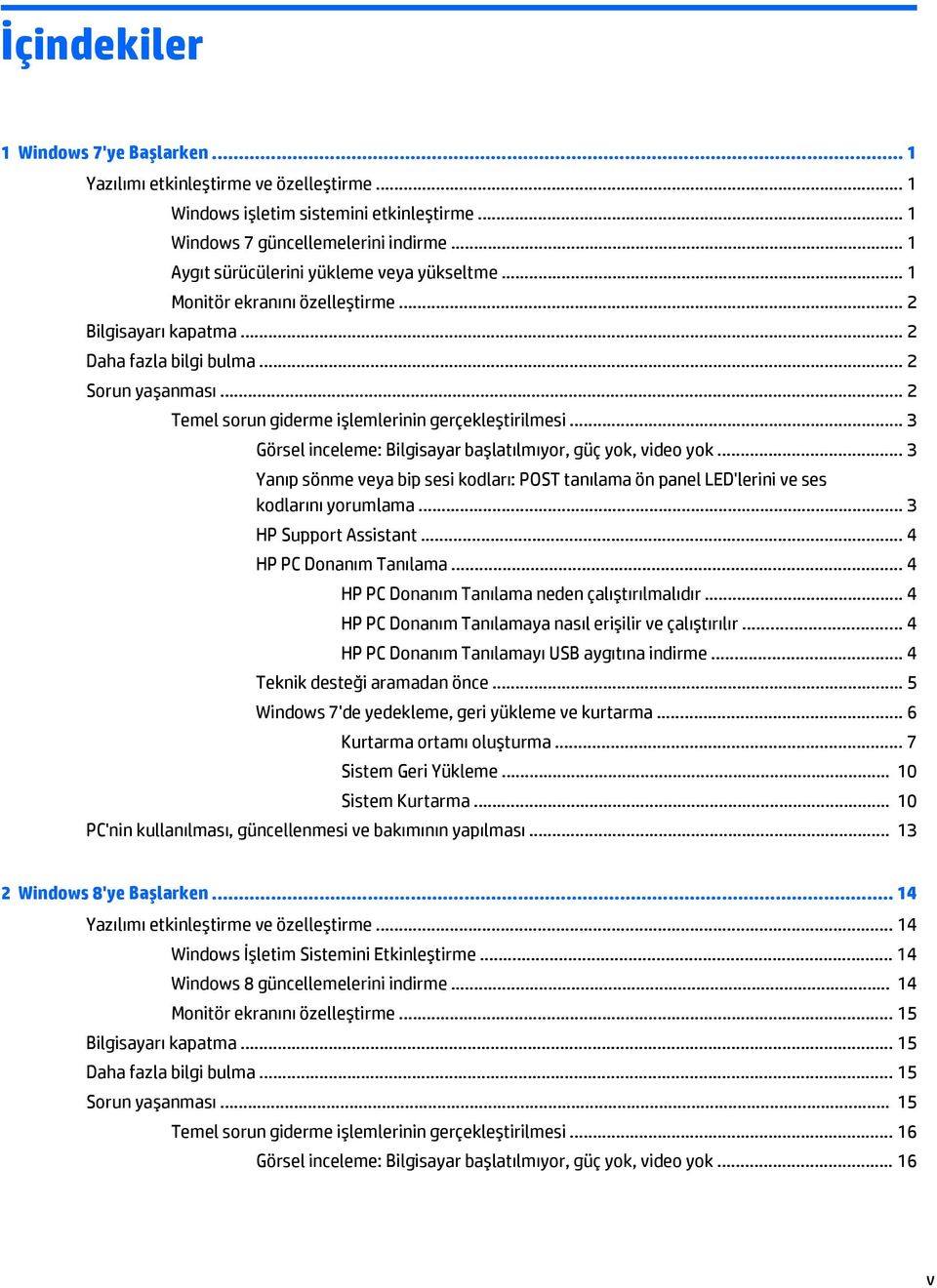
5 İçindekiler 1 Windows 7'ye Başlarken... 1 Yazılımı etkinleştirme ve özelleştirme... 1 Windows işletim sistemini etkinleştirme... 1 Windows 7 güncellemelerini indirme... 1 Aygıt sürücülerini yükleme veya yükseltme... 1 Monitör ekranını özelleştirme... 2 Bilgisayarı kapatma... 2 Daha fazla bilgi bulma... 2 Sorun yaşanması... 2 Temel sorun giderme işlemlerinin gerçekleştirilmesi... 3 Görsel inceleme: Bilgisayar başlatılmıyor, güç yok, video yok... 3 Yanıp sönme veya bip sesi kodları: POST tanılama ön panel LED'lerini ve ses kodlarını yorumlama... 3 HP Support Assistant... 4 HP PC Donanım Tanılama... 4 HP PC Donanım Tanılama neden çalıştırılmalıdır... 4 HP PC Donanım Tanılamaya nasıl erişilir ve çalıştırılır... 4 HP PC Donanım Tanılamayı USB aygıtına indirme... 4 Teknik desteği aramadan önce... 5 Windows 7'de yedekleme, geri yükleme ve kurtarma... 6 Kurtarma ortamı oluşturma... 7 Sistem Geri Yükleme Sistem Kurtarma PC'nin kullanılması, güncellenmesi ve bakımının yapılması Windows 8'ye Başlarken Yazılımı etkinleştirme ve özelleştirme Windows İşletim Sistemini Etkinleştirme Windows 8 güncellemelerini indirme Monitör ekranını özelleştirme Bilgisayarı kapatma Daha fazla bilgi bulma Sorun yaşanması Temel sorun giderme işlemlerinin gerçekleştirilmesi Görsel inceleme: Bilgisayar başlatılmıyor, güç yok, video yok v
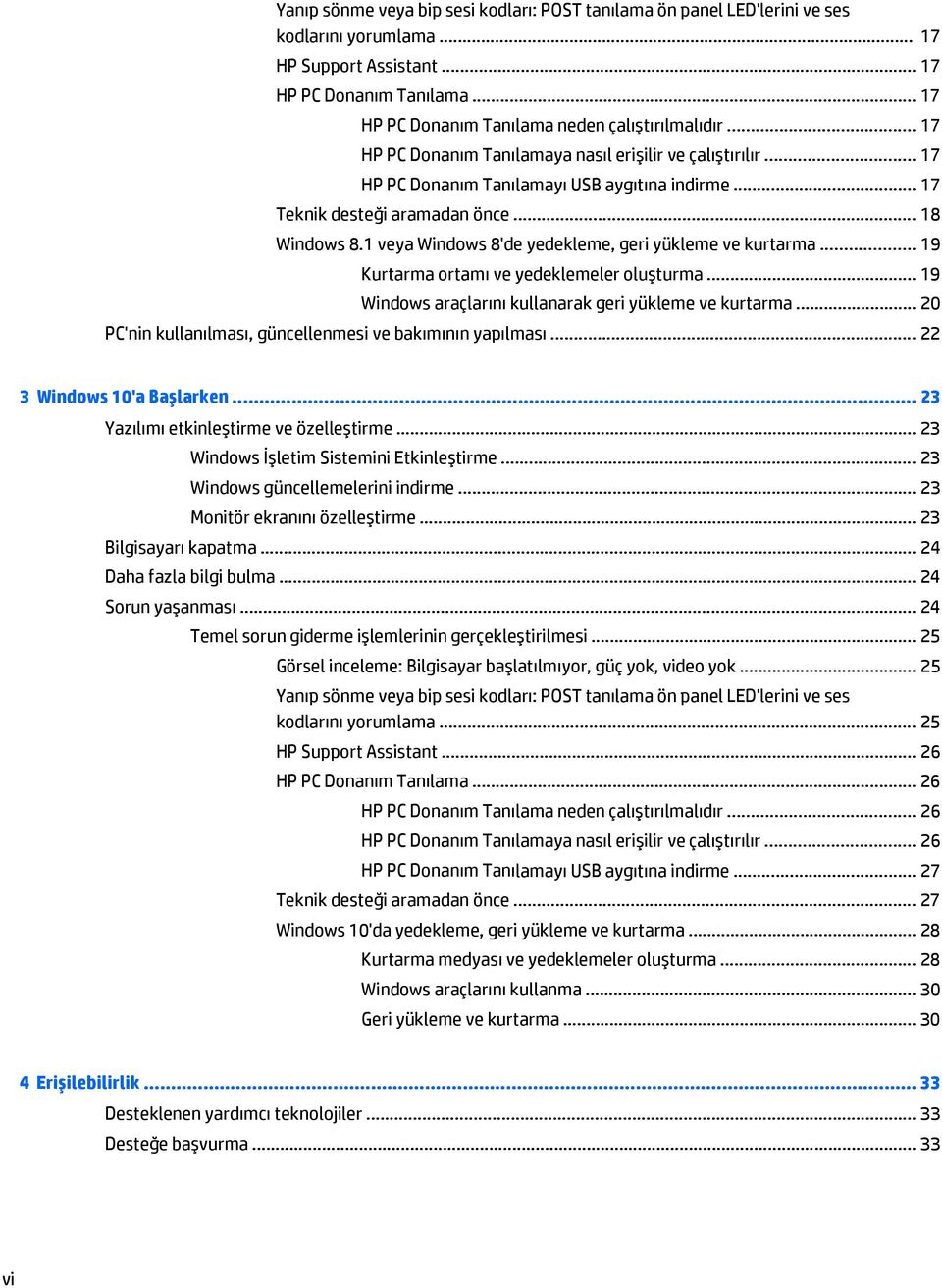
6 Yanıp sönme veya bip sesi kodları: POST tanılama ön panel LED'lerini ve ses kodlarını yorumlama HP Support Assistant HP PC Donanım Tanılama HP PC Donanım Tanılama neden çalıştırılmalıdır HP PC Donanım Tanılamaya nasıl erişilir ve çalıştırılır HP PC Donanım Tanılamayı USB aygıtına indirme Teknik desteği aramadan önce Windows 8.1 veya Windows 8'de yedekleme, geri yükleme ve kurtarma Kurtarma ortamı ve yedeklemeler oluşturma Windows araçlarını kullanarak geri yükleme ve kurtarma PC'nin kullanılması, güncellenmesi ve bakımının yapılması Windows 10'a Başlarken Yazılımı etkinleştirme ve özelleştirme Windows İşletim Sistemini Etkinleştirme Windows güncellemelerini indirme Monitör ekranını özelleştirme Bilgisayarı kapatma Daha fazla bilgi bulma Sorun yaşanması Temel sorun giderme işlemlerinin gerçekleştirilmesi Görsel inceleme: Bilgisayar başlatılmıyor, güç yok, video yok Yanıp sönme veya bip sesi kodları: POST tanılama ön panel LED'lerini ve ses kodlarını yorumlama HP Support Assistant HP PC Donanım Tanılama HP PC Donanım Tanılama neden çalıştırılmalıdır HP PC Donanım Tanılamaya nasıl erişilir ve çalıştırılır HP PC Donanım Tanılamayı USB aygıtına indirme Teknik desteği aramadan önce Windows 10'da yedekleme, geri yükleme ve kurtarma Kurtarma medyası ve yedeklemeler oluşturma Windows araçlarını kullanma Geri yükleme ve kurtarma Erişilebilirlik Desteklenen yardımcı teknolojiler Desteğe başvurma vi
7 1 Windows 7'ye Başlarken Yazılımı etkinleştirme ve özelleştirme Bilgisayarınız bir Microsoft işletim sistemiyle teslim edilmediyse bu belgenin bazı kısımları geçerli değildir. Ek bilgilere, işletim sistemini etkinleştirdikten sonra çevrimiçi yardımdan ulaşabilirsiniz. DİKKAT: İşletim sistemi başarıyla etkinleştirilene kadar, bilgisayarınıza ek donanım aygıtları veya diğer şirketlere ait aygıtlar eklemeyin. Bu durum, hatalara neden olabilir ve işletim sisteminin doğru kurulmasını engelleyebilir. NOT: Ünitenin arka tarafında ve monitörün üstünde gerekli hava akışını sağlayacak 10,2 cm (4 inç) açıklık olduğundan emin olun. Windows işletim sistemini etkinleştirme Kişisel bilgisayarınızı ilk kez açtığınızda işletim sistemi otomatik olarak ayarlanır ve kurulur. Bu işlem yaklaşık 5-10 dakika sürer. Etkinleştirme işlemini tamamlamak için ekranda görüntülenen yönergeleri okuyun ve uygulayın. İşletim sistemi kurulumu sırasında, bilgisayarınızı HP'ye kaydetmenizi öneririz. Böylece, önemli yazılım güncellemeleri alacak, destek sorularını kolaylaştıracak ve özel tekliflere kaydolacaksınız. DİKKAT: Etkinleştirme işlemi başladıktan sonra, İŞLEM TAMAMLANMADAN BİLGİSAYARI KAPATMAYIN. Bilgisayarın etkinleştirme işlemi sırasında kapatılması, bilgisayarı çalıştıran yazılımın zarar görmesine yol açabilir veya sorunsuz yüklenmesini engelleyebilir. NOT: Bilgisayar sabit sürücüde birden fazla işletim sistemi diliyle birlikte geldiyse, etkinleştirme işlemi 60 dakika kadar sürebilir. Windows 7 güncellemelerini indirme Microsoft işletim sistemine yönelik güncellemeler yayınlayabilir. Bilgisayarın en iyi durumda çalışmasına yardımcı olmak için, HP ilk yükleme sırasında ve bilgisayarın kullanım ömrü boyunca en son güncelleştirmeleri kontrol etmenizi önerir. 1. Internet bağlantınızı kurmak için sırasıyla Başlat > Internet Explorer'ı tıklatın ve ekrandaki yönergeleri izleyin. 2. Internet bağlantısı kurulduktan sonra, Başlat > Tüm Programlar > Windows Update'i tıklatın. 3. Bundan sonra Windows Update i aylık olarak çalıştırın: Aygıt sürücülerini yükleme veya yükseltme İşletim sisteminin kurulumu tamamlandıktan sonra isteğe bağlı donanım aygıtları kurmak için, taktığınız her aygıtın aygıt sürücülerini de yüklemeniz gerekir. Windows 7'de, i386 dizininin yeri sorulursa, yol bilgisini C:\i386 ile değiştirin ya da i386 klasörünü bulmak için iletişim kutusundaki Gözat düğmesini tıklatın. Bu işlem, işletim sistemini uygun sürücülere yönlendirir. İşletim sistemi için destek yazılımı dahil olmak üzere en son destek yazılımını adresinden edinin. Ülkenizi ve dilinizi seçin, Sürücü ve yazılım (ve ürün yazılımı) yükle seçeneğini belirleyin, bilgisayarın modelini girin ve Enter tuşuna basın. Yazılımı etkinleştirme ve özelleştirme 1
8 Monitör ekranını özelleştirme İsterseniz ekran yenileme hızını, ekran çözünürlüğünü, renk ayarlarını, font boyutlarını ve güç yönetimi ayarlarını seçebilirsiniz. Daha fazla bilgi için grafik denetleyici yardımcı programıyla veya ekranınızla birlikte verilen çevrimiçi belgelere bakın. Windows masaüstünde sağ tıklatın, daha sonra ekran ayarlarını değiştirmek için Kişiselleştir'i tıklatın. Bilgisayarı kapatma Bilgisayarı düzgün şekilde kapatmak için önce işletim sistemi yazılımını kapatın. Başlat > Kapat'ı tıklatın. Daha fazla bilgi bulma NOT: Aşağıdaki belgelerden bazıları ya da hepsi bilgisayar sabit sürücüsünde bulunur. Başlarken Bilgisayarla çevresel aygıtları bağlamanıza ve fabrikanın verdiği yazılımı kurmanıza yardımcı olur; Kılavuz ayrıca, ilk çalıştırma sırasında çıkabilecek olası sorunlara karşı, temel sorun giderme bilgileri içermektedir. Donanım Başvuru Kılavuzu Ürün donanımına genel bakış sunar ve RTC pilleri, bellek ve güç kaynağı hakkında bilgiler dahil olmak üzere bu bilgisayar serisinin yükseltilmesi için yönergeler sağlar. Bakım ve Servis Kılavuzu (yalnızca İngilizce) Parça sökme ve değiştirme, sorun giderme, Masaüstü Yönetimi, kurulum yardımcı programları, güvenlik, düzenli bakım, konektör ucu atamaları, POST hata iletileri, tanılama göstergesi ışıkları ve hata kodları hakkında bilgi sağlar. Yasal Düzenleme, Güvenlik ve Çevre Bildirimleri ABD, Kanada ve çeşitli uluslararası mevzuatlarla uyumluluk sağlayan güvenlik ve mevzuat bilgileri sağlar. Kullanıcı Kılavuzlarına Erişme (Linux sistemleri) Masaüstünde HP Kullanıcı El Kitapları simgesini çift tıklatın. Dilinize ait klasörü seçin. Erişmek istediğiniz kılavuzu seçin. Sorun yaşanması Potansiyel sorunları tanılamak ve çözmek için çeşitli yöntemler vardır. HP bazı tescilli tanılama araçları sunmakta birlikte, en basit sorunlardan en karmaşık olanlara kadar çeşitli sorunları bulabilecek ardışık bir sorun giderme yaklaşımı önermektedir. İzlenecek adımlar şöyle sıralanabilir: Görsel inceleme Yanıp sönme veya bip sesi kodları HP Support Assistant (HPSA) sorun giderici HP PC Donanım Tanılama HP Destek Sistem geri yükleme Sistem kurtarma 2 Bölüm 1 Windows 7'ye Başlarken
9 Temel sorun giderme işlemlerinin gerçekleştirilmesi adresindeki başvuru kitaplığında bulunan kapsamlı Bakım ve Servis Kılavuzu'nda (yalnızca İngilizce) sorun giderme bilgilerini bulabilirsiniz. Ülkenizi ve dilinizi seçin, Product Support & Troubleshooting (Ürün destek ve sorun giderme bilgileri) seçimini belirleyin, bilgisayarın model numarasını girin ve Ara tuşuna basın. Görsel inceleme: Bilgisayar başlatılmıyor, güç yok, video yok Bilgisayarınız, ekranınız veya yazılımınızla ilgili sorunlarla karşılaşırsanız, bir işlem yapmadan önce aşağıdaki genel önerilere bakın: Bilgisayarınızın ve ekranınızın çalışan bir prize takılı olduğundan emin olun. Voltaj seçme anahtarının (belirli modellerde bulunur) ülkeniz/bölgeniz için uygun voltaja ayarlanıp ayarlanmadığını kontrol edin (115 veya 230 V). Bilgisayarın açık ve güç ışığının yanık olup olmadığına bakın. Monitörün açık ve monitör ışığının yanık olup olmadığına bakın. Ekran kararmışsa, parlaklık ve kontrast ayarlarını açın. Sistem önyükleme yapmıyorsa, herhangi bir tuşu basılı tutun. Sistem sesli uyarı verirse, klavyeniz doğru çalışıyor demektir. Tüm bağlantıları kontrol edin. Gevşek veya hatalı bağlantı olabilir. Klavyedeki herhangi bir tuşa veya açma/kapatma düğmesine basarak bilgisayarı uyandırın. Bilgisayar uyku modunda kalırsa, güç düğmesini en az dört saniye basılı tutarak bilgisayarı kapatın. Bilgisayarı yeniden başlatmak için açma/kapatma düğmesine bir kez daha basın. Sistem kapanmazsa, güç kablosunu çıkarın, birkaç saniye bekleyin ve kabloyu yeniden takın. Computer Setup içinde güç kaybında otomatik başlatma ayarlanmışsa bilgisayar yeniden başlayacaktır. Bilgisayar yeniden başlamazsa, güç düğmesine basın. Tak ve kullan özelliğine sahip olmayan bir genişletme kartı veya başka bir seçenek kurduktan sonra bilgisayarınızı yeniden yapılandırın. Gerekli tüm aygıt sürücülerinin kurulu olduğundan emin olun. Örneğin, yazıcı kullanıyorsanız, kullandığınız modelin sürücüsüne gereksiniminiz vardır. Açmadan önce tüm önyükleme yapılabilir ortamları (CD/DVD veya USB aygıtı) sistemden çıkarın. Fabrikada kurulmuş işletim sisteminden farklı bir işletim sistemi kurduysanız, bilgisayarın bunu desteklediğinden emin olun. Sistemde birden fazla video kaynağı (katıştırılmış, PCI veya PCI-Express adaptörler) yüklü (bazı modellerde yalnızca katıştırılmış video) ve tek bir monitör bulunuyorsa, monitör, birincil video kaynağı olarak ayarlanmış kaynağın monitör bağlantı noktasına takılmalıdır. Önyükleme sırasında, diğer video bağlantı noktaları devre dışı bırakılır ve monitörün bu bağlantı noktalarından birine takılması durumunda monitör çalışmaz. Computer Setup'da birincil video kaynağını seçebilir veya değiştirebilirsiniz. DİKKAT: Bilgisayar bir AC güç kaynağına bağlıyken, sistem kartında sürekli olarak elektrik vardır. Sistem kartı veya bileşen hasarı riskini azaltmak için, bilgisayarı açmadan önce, her zaman için güç kablosunu güç kaynağından kesin. Yanıp sönme veya bip sesi kodları: POST tanılama ön panel LED'lerini ve ses kodlarını yorumlama Bilgisayarın önünde yanıp sönen LED ışıkları görürseniz veya bip sesleri duyarsanız, yorumlar ve önerilen eylemler için Bakım ve Servis Kılavuzu'na (yalnızca İngilizce) bakın. Sorun yaşanması 3
10 HP Support Assistant HP Support Assistant, bilgisayarınızın performansını korumanıza ve otomatik güncelleştirmeler, ayarlamalar, yerleşik tanılama ve kılavuzlu yardım yoluyla sorunları çözmenize yardımcı olan bir uygulamadır. HP Support Assistant, Windows işletim sistemine sahip tüm HP ve Compaq bilgisayarlarına önceden yüklenir. Windows 7'de HP Support Assistant'a erişmek için masaüstünüzdeki HP Support Assistant simgesini çift tıklatın. HP PC Donanım Tanılama HP Support Assistant'ın sorunu tespit edememesi durumunda, HP'nin tüm ürünlerde dahil ettiği UEFI-tabanlı donanım tanılama çözümünü deneyin. Bu aracı, bilgisayar işletim sistemini çalıştırmasa bile kullanabilirsiniz. Bu araç ayrıca HPSA'da tanılanmayan bileşenler için işlev gösterir. HP PC Donanım Tanılama neden çalıştırılmalıdır HP PC Donanım Tanılama aracı donanım sorunlarının tanılama sürecini basitleştirir ve herhangi bir sorun bulunduğunda destek sürecini hızlandırır. Bu araçlar, değiştirilmesi gereken bileşenin yerini belirleyerek zamandan tasarruf sağlar. Gerçek donanım hatalarını ayırın: Tanılama işletim sisteminin dışında çalışır, böylece işletim sistemi veya diğer yazılım bileşenlerinden kaynaklanan sorunları donanım hatalarından etkin bir şekilde ayırır. Arıza Numarası: Donanımın değiştirilmesini gerektiren bir arıza tespit edildiğinde, 24 basamaklı bir Arıza Numarası oluşturulur. Bu numara arayan görevliye verilebilir. Bu kişi de, destek sunmak üzere bir planlama yapacak veya yedek parçalar sunacaktır. HP PC Donanım Tanılamaya nasıl erişilir ve çalıştırılır Tercihlerinize ve bilgisayarın sağlığına bağlı olarak, tanılamayı üç yerden birinde yürütebilirsiniz. 1. Bilgisayarı açın ve BIOS Önyükleme Menüsü görünene kadar Esc tuşuna art arda basın. 2. F2'ye basın veya Diagnostics (F2) (Tanılama)'yı seçin. F2 tuşuna basılması sisteme aşağıdaki konumlarda tanılama için arama yapmak için sinyal gönderir: a. Bağlı USB sürücüsü (tanılama araçlarını bir USB sürücüsüne indirmek için, HP PC Donanım Tanılamayı USB aygıtına indirme, sayfa 4 bölümündeki yönergeleri uygulayın) b. Sabit disk sürücüsü c. BIOS'ta (bellek ve sabit disk sürücüsü için) ancak USB veya sabit disk sürücüsü sürümleri tespit edilmediğinde erişilebilir olan kilit tanılama grubu HP PC Donanım Tanılamayı USB aygıtına indirme NOT: HP PC Hardware Diagnostics'i (UEFI) indirmeyle ilgili yönergeler yalnızca İngilizce dilindedir. HP PC Hardware Diagnostics'i bir USB aygıtına indirmek için iki seçenek vardır: Seçenek 1: HP PC Diagnostics ana sayfası En yeni UEFI sürümüne erişim sağlar 1. adresine gidin. 2. HP PC Hardware Diagnostics bölümünde İndir bağlantısını tıklatın ve ardından Çalıştır'ı seçin. Seçenek 2: Destek ve Sürücüler sayfaları Belirli bir ürünün önceki ve sonraki sürümlerinin indirme bağlantılarını içerir 4 Bölüm 1 Windows 7'ye Başlarken
11 1. adresine gidin. 2. Sayfanın üst kısmında yer alan Destek'i seçin, sonra da Sürücüleri indirme'yi tıklatın. 3. Metin kutusuna ürün adını girin, sonra da Git'i tıklatın. veya HP'nin ürününüzü otomatik olarak bulmasına izin vermek için Şimdi Bul'u tıklatın. 4. Bilgisayar modelinizi, sonra da işletim sisteminizi seçin. 5. Tanılama bölümünde, HP UEFI Destek Ortamı'nı seçin. veya İndir'i, sonra da Çalıştır'ı seçin. Teknik desteği aramadan önce UYARI! Bilgisayar bir AC güç kaynağına bağlı olduğu sürece sistem kartına her zaman voltaj sağlanır. Elektrik şoku ve/veya sıcak yüzeyler nedeniyle yaralanma riskini azaltmak için güç kablosunu elektrik prizinden çıkardığınızdan emin olun ve dokunmadan önce dahili sistem bileşenlerinin soğumasını bekleyin. Bilgisayarınızda sorun varsa, teknik desteği aramadan önce sorunu tam olarak saptayabilmek için önceki bölümlerde anlatılan ve aşağıda özetlenen uygun çözüm yollarını deneyin. Yanıp yanmadığını görmek için bilgisayarın ön kısmındaki güç ışığına bakın ve bilgisayardan seri halinde biplemeler gelip gelmediğini dinleyin. Yanıp sönen ışıklar ve/veya biplemeler, sorunu teşhis etmenize yardımcı olacak hata kodlarıdır. Ayrıntılar için Maintenance and Service Guide (Bakım ve Servis Kılavuzu [Yalnızca İngilizce])'a bakın. Ekran boşsa, monitörü (varsa) bilgisayardaki farklı bir video bağlantı noktasına takın. Bunun yerine monitörü, sorunsuz çalıştığını bildiğiniz başka bir monitörle de değiştirebilirsiniz. Bir ağ üzerinde çalışıyorsanız: Bilgisayarınızı ağa bağlamak için farklı bir ağ kablosu kullanın. Farklı bir kabloya sahip farklı bir bilgisayarı ağa bağlayın. Sorununuz çözülmediyse, bilgisayarınızdaki ağ jakı veya ağ duvar jakı arızalı olabilir. Yeni bir donanımı yakın zamanda eklemişseniz, donanımı kaldırın. Yeni bir donanımı yakın zamanda yüklemişseniz, donanımı kaldırın. Bilgisayarı, tüm sürücüler yüklenmeden açılıp açılmayacağını görmek için Güvenli Mod'da başlatın. Güvenli Modda önyükleme yapmak için: 1. Bilgisayarı yeniden başlatın. 2. Gelişmiş Önyükleme Seçenekleri ekranını görüntülemek için, işletim sistemi başlamadan önce F8 tuşunu basılı tutun. 3. Bilinen Son İyi Yapılandırma'yı vurgulamak için ok tuşlarını kullanın ve daha sonra bilgisayarı önyüklemek için Enter'a basın. Bilgisayar açılır, fakat işletim sistemini açmaz ise, HP PC Donanım Tanılama adındaki önyükleme öncesi tanılama yardımcı programını çalıştırabilirsiniz. Daha fazla bilgi için bkz. HP PC Donanım Tanılama, sayfa 4. Bilgisayarın işletim sistemini yüklemesi durumunda, kendi kendine tanılama çözümü ve (eğer internet erişimi varsa) çevrimiçi sohbet özellikleri sunan iki farklı araç kullanılabilir. Sorun yaşanması 5
12 HP Support Assistant sisteminizde varsa, HP Support Assistant simgesini çift tıklatarak buna erişebilirsiniz. Sisteminizde HP Support Assistant kurulu değilse, adresinden HP Anında Destek Profesyonel Sürümüne erişebilirsiniz. Ayrıca en son çevrimiçi destek bilgileri, yazılım ve sürücüler, proaktif bildirim ve uluslararası meslektaşlar ve HP uzmanları topluluğuna erişim için, adresinden İşletme Destek Merkezi'ne (BSC) erişebilirsiniz. Kapsamlı çevrimiçi teknik destek hizmetine adresinden erişebilirsiniz. Teknik desteği aramanız gerekirse, servis çağrınızın uygun şekilde işleme konduğundan emin olmak için aşağıdakileri yapmak üzere hazır olun: Aramayı yaparken bilgisayarınızın başında olun. Aramadan önce, ürün kimliği numarasını, bilgisayar ve monitör seri numarasını ve eğer varsa tanılama programını çalıştırarak oluşturulan arıza kimliğini bir köşeye yazın. Servis teknisyeniyle sorunu çözmek için görüşün. Sisteminize yeni eklenmiş tüm donanımı çıkarın. Sisteminize yeni yüklenmiş tüm yazılımları kaldırın. NOT: Satış bilgileri ve garanti yükseltmeleri (HP Care Pack) için, yerel yetkili servis sağlayıcınızı veya satıcınızı arayın. Windows 7'de yedekleme, geri yükleme ve kurtarma Bilgisayarınızda, bilgilerinizi korumanıza ve gerektiğinde geri yüklemenize yardımcı olmak için HP ve Windows tarafından sağlanmış araçlar bulunur. Bu araçlar, bilgisayarınızı basit adımlarla iyi çalışır duruma ve hatta orijinal fabrika durumuna geri döndürmenize yardımcı olur. Bu bölümde aşağıdaki işlemlerle ilgili bilgiler bulunmaktadır: Kurtarma ortamı ve yedeklemeler oluşturma Sisteminizi geri yükleme ve kurtarma NOT: Bu bölümde yedekleme, geri yükleme ve kurtarma seçenekleriyle ilgili genel bilgiler bulunmaktadır. Temin edilen Windows Yedekleme ve Geri Yükleme araçları konusunda daha fazla ayrıntı için Yardım ve Destek'e bakın. Yardım ve Destek'e erişmek için Başlat > Yardım ve Destek seçeneklerini seçin. Sistem arızasından sonraki kurtarma, yalnızca en yakın tarihli yedeklemeniz kadar tam olacaktır. 6 Bölüm 1 Windows 7'ye Başlarken
13 1. Bilgisayarı başarıyla kurduktan sonra, kurtarma ortamını oluşturun. Bu ortam, sabit sürücünün hasar gördüğü veya değiştirilmiş olduğu durumlarda orijinal işletim sistemini yeniden yüklemek için kullanılabilir. Bkz. Kurtarma ortamı oluşturma, sayfa Donanım ve yazılım programları ekledikçe sistem geri yükleme noktaları oluşturun. Sistem geri yükleme noktası, sabit sürücünüzün Windows Sistem Geri Yükleme uygulaması tarafından belirli bir zamanda kaydedilmiş anlık görüntüsüdür. Sistem geri yükleme noktası, kayıt defteri ayarları gibi Windows'un kullandığı bilgileri içerir. Windows güncelleştirmeleri ve diğer sistem bakım işlemleri (yazılım güncelleştirmesi, güvenlik taraması veya sistem tanılaması gibi) sırasında, Windows sizin için otomatik olarak bir sistem geri yükleme noktası oluşturur. Sistem geri yükleme noktasını istediğiniz zaman el ile de oluşturabilirsiniz. Belirli sistem geri yükleme noktaları oluşturma konusunda daha fazla bilgi ve gerekli adımlar için, Yardım ve Destek'e bakın. Yardım ve Destek'e erişmek için Başlat > Yardım ve Destek seçeneklerini seçin. 3. Fotoğraf, video, müzik ve diğer kişisel dosyaları ekledikçe, kişisel bilgilerinizin yedeğini oluşturun. Dosyalar sabit sürücüden yanlışlıkla silindiyse ve artık Geri Dönüşüm Kutusu'ndan geri alınamıyorsa veya dosyalar bozulduysa, yedeklediğiniz dosyaları geri yükleyebilirsiniz. Sistem hatası durumunda, bilgisayarınızın içeriğini geri yüklemek için yedek dosyaları kullanabilirsiniz. Bkz. Bilgilerinizi yedekleme, sayfa 9. NOT: Sistemde tutarsızlık olması durumuna karşı HP, kurtarma yordamlarını yazdırarak ileride kullanmak üzere saklamanızı önerir. Kurtarma ortamı oluşturma Bilgisayarı başarıyla kurduktan sonra, kurtarma ortamını oluşturun. Bu ortam, sabit sürücünün hasar gördüğü veya değiştirilmiş olduğu durumlarda orijinal işletim sistemini yeniden yüklemek için kullanılabilir. İki tür kurtarma ortamı vardır. Bilgisayarınızda hangi adımların izleneceğini öğrenmek için: 1. Start (Başlat) düğmesine tıklayın. 2. Tüm Programlar'ı tıklatın. Güvenlik ve Koruma listeleniyorsa, HP Recovery Manager kullanarak kurtarma ortamı oluşturma (yalnızca belirli modellerde), sayfa 7 konumundaki adımlarla devam edin. Üretkenlik ve Araçlar listeleniyorsa, HP İş İstasyonlarında HP Recovery Disc Creator'ı kullanarak kurtarma diski oluşturma (yalnızca belirli modellerde), sayfa 8 konumundaki adımlarla devam edin. HP Recovery Manager kullanarak kurtarma ortamı oluşturma (yalnızca belirli modellerde) Kurtarma diskleri oluşturmak için bilgisayarınızın DVD yazıcısı olmalıdır. DVD+R veya DVD-R diskler kullanın (ayrıca satın alınır). Kullanacağınız disklerin tipi kullandığınız optik sürücünün tipine bağlıdır. NOT: DVD+R DL, DVD-R DL veya DVD±RW disk desteklenmez. Yüksek kaliteli bir USB sürücü kullanarak kurtarma USB flash sürücü oluşturma seçeneğine sahipsiniz. Kurtarma diskleri oluşturacaksanız, yüksek kaliteli disk kullandığınızdan emin olun. Sistemin arızalı diskleri reddetmesi normaldir. Yeniden denemek için boş bir yeni disk koymanız istenir. Kurtarma disk setindeki disklerin sayısı bilgisayarınızın modeline göre değişir (normalde 3 6 DVD). Kurtarma Ortamı Oluşturma programı, set oluşturmak için tam olarak kaç boş diske ihtiyacınız olduğunu söyleyecektir. USB flash sürücü kullanıyorsanız, program, tüm verileri kaydetmek için ne büyüklükte bir sürücüye ihtiyaç olduğunu söyleyecektir (minimum 8 GB). Sorun yaşanması 7
14 NOT: Kurtarma ortamı oluşturma işlemi uzun sürer. İşlemden herhangi bir noktada çıkabilirsiniz. İşlemi bir sonraki başlatmanızda kaldığı yerden devam edecektir. NOT: Kurtarma ortamı oluşturmak için ortam kartları kullanmayın. Sistem, ortam kartından önyükleme yapamıyor olabileceğinden siz de sistem kurtarmayı çalıştıramayabilirsiniz. Kurtarma diskleri oluşturmak için: 1. Tüm açık programları kapatın. 2. Başlat düğmesini tıklatın, Tüm Programlar'ı tıklatın, Güvenlik ve Koruma'yı tıklatın, Recovery Manager'ı tıklatın ve ardından HP Recovery Media Creation'ı tıklatın. Sorulursa, programın devam etmesine izin vermek için Evet'i tıklatın. 3. Create recovery media using blank DVD(s)'i [Boş DVD(ler) kullanarak kurtarma ortamı oluştur'u] tıklattıktan sonra İleri'yi tıklatın. 4. Ekrandaki yönergeleri izleyin. Diskleri oluşturduktan sonra etiketleyin (örneğin, Kurtarma 1, Kurtarma 2) ve daha sonra diskleri güvenli bir yerde muhafaza edin. Kurtarma USB flash sürücü oluşturmak için: NOT: NOT: En az 8 GB kapasiteye sahip bir USB flash sürücü kullanmanız gerekir. Kurtarma Ortamı Oluşturma, USB flash sürücüyü biçimlendirir ve üzerindeki tüm dosyaları siler. 1. Tüm açık programları kapatın. 2. USB flash sürücüyü bilgisayarın USB bağlantı noktalarından birine takın. 3. Başlat düğmesini tıklatın, Tüm Programlar'ı tıklatın, Güvenlik ve Koruma'yı tıklatın, Recovery Manager'ı tıklatın ve ardından Recovery Media Creation'ı tıklatın. 4. USB flash sürücüyle kurtarma ortamı oluştur'u tıklattıktan sonra İleri'yi tıklatın. 5. Ortam listesinden USB flash sürücüyü seçin. Program, kurtarma sürücüsü oluşturabilmek için ne kadar alana gerek olduğunu söyleyecektir. USB flash sürücüsünün yeterli depolama kapasitesi yoksa, gri olarak görünür ve bunu daha büyük bir USB flash sürücü ile değiştirmeniz gerekir. İleri'yi tıklatın. 6. Ekrandaki yönergeleri izleyin. İşlem tamamlandığında, USB flash sürücüyü etiketleyip emniyetli bir yerde saklayın. HP İş İstasyonlarında HP Recovery Disc Creator'ı kullanarak kurtarma diski oluşturma (yalnızca belirli modellerde) HP Recovery Disc Creator, bazı modellerde kurtarma diski oluşturmak için alternatif bir yöntem sunan bir yazılım programıdır. Bilgisayarı başarıyla kurduktan sonra, HP Recovery Disc Creator'ı kullanarak kurtarma diskleri oluşturabilirsiniz. Kurtarma diskleri, sabit sürücünün bozulması durumunda orijinal işletim sisteminizi yeniden yüklemenizin yanı sıra sürücü ve uygulamaları seçmenizi sağlar. HP Recovery Disc Creator iki tür kurtarma diski oluşturur: Windows 7 işletim sistemi DVD'si ek sürücüler ve uygulamalar olmadan, işletim sistemini yükler. Driver Recovery (Sürücü Kurtarma) DVD'si HP Software Setup yardımcı programının sürücü ve uygulama yüklemesine benzer şekilde, yalnızca belirli sürücüleri ve uygulamaları yükler. Kurtarma diskleri oluşturmak için bilgisayarınızın DVD yazıcısı olmalıdır. Aşağıdaki disk tiplerinden birini kullanın (diskler ayrıca satın alınır): DVD+R, DVD+R DL, DVD-R, DVD-R DL veya DVD±RW. Kullanacağınız disklerin tipi kullandığınız optik sürücünün tipine bağlıdır. 8 Bölüm 1 Windows 7'ye Başlarken
15 Kurtarma diskleri oluşturma NOT: Windows 7 işletim sistemi DVD'si sadece bir defa oluşturulabilir. Bu medyayı oluşturma seçeneği, Windows DVD'si oluşturulduktan sonra kullanılamaz. Windows DVD'si oluşturmak için: 1. Başlat > Tüm Programlar > Üretkenlik ve Araçlar > HP Recovery Disc Creator'ı seçin. 2. Windows diski'ni seçin. 3. Açılır menüden, kurtarma medyasını yazmak için sürücüyü seçin. 4. Yazma işlemine başlamak için Create (Oluştur) düğmesini tıklatın. Diski oluşturduktan sonra etiketleyip güvenli bir yerde saklayın. Windows 7 işletim sistemi DVD'si oluşturulduktan sonra, Driver Recovery (Sürücü Kurtarma) DVD'sini oluşturun: 1. Başlat > Tüm Programlar > Üretkenlik ve Araçlar > HP Recovery Disc Creator'ı seçin. 2. Sürücü diski'ni seçin. 3. Açılır menüden, kurtarma medyasını yazmak için sürücüyü seçin. 4. Yazma işlemine başlamak için Create (Oluştur) düğmesini tıklatın. Diski oluşturduktan sonra etiketleyip güvenli bir yerde saklayın. Bilgilerinizi yedekleme İlk yazılım kurulumundan sonra hemen ilk yedeği oluşturmalısınız. Yeni yazılım ve veri dosyaları ekledikçe, her zaman güncel bir yedek olması için sisteminizi düzenli olarak yedeklemeye devam etmelisiniz. İlk ve daha sonraki yedeklemeleriniz, arıza durumunda verilerinizi ve ayarlarınızı geri yüklemenize olanak verir. Bilgilerinizi isteğe bağlı bir harici sabit sürücüye, ağ sürücüsüne veya diske yedekleyebilirsiniz. Yedekleme yaparken şunlara dikkat edin: Kişisel dosyalarınızı Belgeler kitaplığında saklayın ve bu klasörü düzenli olarak yedekleyin. İlgili dizinlerde saklanan şablonları yedekleyin. Ayarlarınızın ekran görüntülerini alarak bir pencerede, araç veya menü çubuğunda görünen özelleştirilmiş ayarları kaydedin. Ekran görüntüsü, tercihlerinizi sıfırlamanız gerektiğinde zamandan kazandıran bir unsur olabilir. Diske yedekleme yaparken sürücüden çıkardığınız her diski numaralandırın. NOT: Çeşitli yedekleme ve geri yükleme seçenekleri hakkında ayrıntılı yönergeler için, Yardım ve Destek bölümünde bu konuları aratın. Yardım ve Destek'e erişmek için Başlat > Yardım ve Destek seçeneklerini seçin. NOT: Belirli görevleri gerçekleştirirken Kullanıcı Hesabı Denetimi işleme izin vermenizi veya parolanızı girmenizi isteyebilir. Bir görevi sürdürmek için uygun seçeneği seçin. Kullanıcı Hesabı Denetimi'ne ilişkin bilgi için Yardım ve Destek'e bakın: Başlat > Yardım ve Destek seçeneklerini seçin. Windows Yedekleme ve Geri Yükleme özelliğini kullanarak yedekleme oluşturmak için: NOT: Yedekleme işlemi, dosya boyutuna ve bilgisayarın hızına bağlı olarak bir saatten uzun sürebilir. 1. Başlat > Tüm Programlar > Bakım > Yedekleme ve Geri Yükleme yi seçin. 2. Yedekleme yapmak için ekrandaki yönergeleri izleyin. Sorun yaşanması 9
16 Sistem Geri Yükleme Bilgisayarınıza yüklediğiniz bir yazılım nedeniyle sorun yaşıyorsanız veya kişisel bilgilerinizi kaybetmeksizin önceki bir duruma geri yüklemek istiyorsanız, Sistem Geri Yüklemeyi kullanarak bilgisayarı önceki bir geri yükleme noktasına döndürebilirsiniz. NOT: Sistem Kurtarma özelliğini kullanmadan önce mutlaka bu Sistem Geri Yükleme yordamını uygulayın. Sistem Kurtarma Sistem Geri Yükleme işlemini başlatmak için: 1. Tüm açık programları kapatın. 2. Başlat düğmesini tıklatın, Bilgisayar ı sağ tıklatın ve ardından Özellikler i tıklatın. 3. Sistem koruması'nı, Sistem Geri Yükleme yi, İleri yi tıklatın ve ekrandaki yönergeleri izleyin. UYARI! Bu yordam önceki tüm kullanıcı bilgilerini siler. Bilgi kaybını önlemek için, tüm kullanıcı bilgilerini yedeklediğinizden emin olun, böylece kurtarma işleminden sonra geri yükleyebileceksiniz. Sistem Kurtarma, sabit disk sürücüsünü bütünüyle silip yeniden biçimlendirerek oluşturmuş olduğunuz tüm veri dosyalarını siler ve ardından işletim sistemini, programları ve sürücüleri yeniden yükler. Ancak fabrikada bilgisayarınıza yüklenmeyen programları yeniden yüklemeniz gerekir. Bu yazılımlara, bilgisayar aksesuar kutusuyla verilen ortamlarda bulunan programlar ve satın aldıktan sonra kurduğunuz programlar dahildir. Kişisel dosyaların kendi oluşturduğunuz yedeklemelerden geri yüklenmesi gerekir. Sistem kurtarma DVD'lerini veya USB flash sürücülerini oluşturamadıysanız, destek biriminden bir geri yükleme ortamı takımı sipariş edebilirsiniz. adresine gidin, ülkenizi veya bölgenizi seçin ve ekrandaki yönergeleri izleyin. NOT: Sistem Kurtarma programını kullanmadan önce mutlaka Sistem Geri Yükleme yordamını uygulayın. Bkz. Sistem Geri Yükleme, sayfa 10. Sistem Kurtarma gerçekleştirmek için aşağıdaki yöntemlerden birini seçmeniz gerekir: Kurtarma görüntüsü Sistem Kurtarma'yı sabit disk sürücünüze kaydedilmiş bir kurtarma görüntüsünden çalıştırın. Kurtarma görüntüsü fabrikada yüklenen özgün yazılımın kopyasının bulunduğu dosyadır. Kurtarma görüntüsünden bir Sistem Kurtarma işlemi gerçekleştirmek için bkz Windows yanıt veriyorken Sistem Kurtarma, sayfa 10 veya Windows yanıt vermiyor iken Sistem Kurtarma, sayfa 11. Kurtarma ortamı Sistem Kurtarma'yı sabit disk sürücünüzde depolanmış dosyalardan oluşturduğunuz veya ayrı olarak satın aldığınız kurtarma ortamından çalıştırın. Bkz. Kurtarma medyası kullanarak Sistem Kurtarma (yalnızca belirli modellerde), sayfa 11. Windows yanıt veriyorken Sistem Kurtarma DİKKAT: Sistem Kurtarma, oluşturduğunuz veya yüklediğiniz tüm programları ve verileri siler. Başlamadan önce, önemli verilerinizi CD veya DVD'ye veya USB flash sürücüsüne yedekleyin. NOT: Bazı durumlarda, bu yordam için kurtarma ortamı kullanmanız gerekir. Bu medyayı henüz oluşturmadıysanız, Kurtarma ortamı oluşturma, sayfa 7 konumundaki yönergeleri izleyin. Bilgisayarınız çalışıyor ancak Windows 7 yanıt vermiyorsa, Sistem Kurtarma işlemi gerçekleştirmek için şu adımları izleyin: 1. Bilgisayarı kapatın. 2. Monitör, klavye ve fare dışındaki bilgisayarınıza bağlı tüm çevre birimlerini çıkarın. 10 Bölüm 1 Windows 7'ye Başlarken
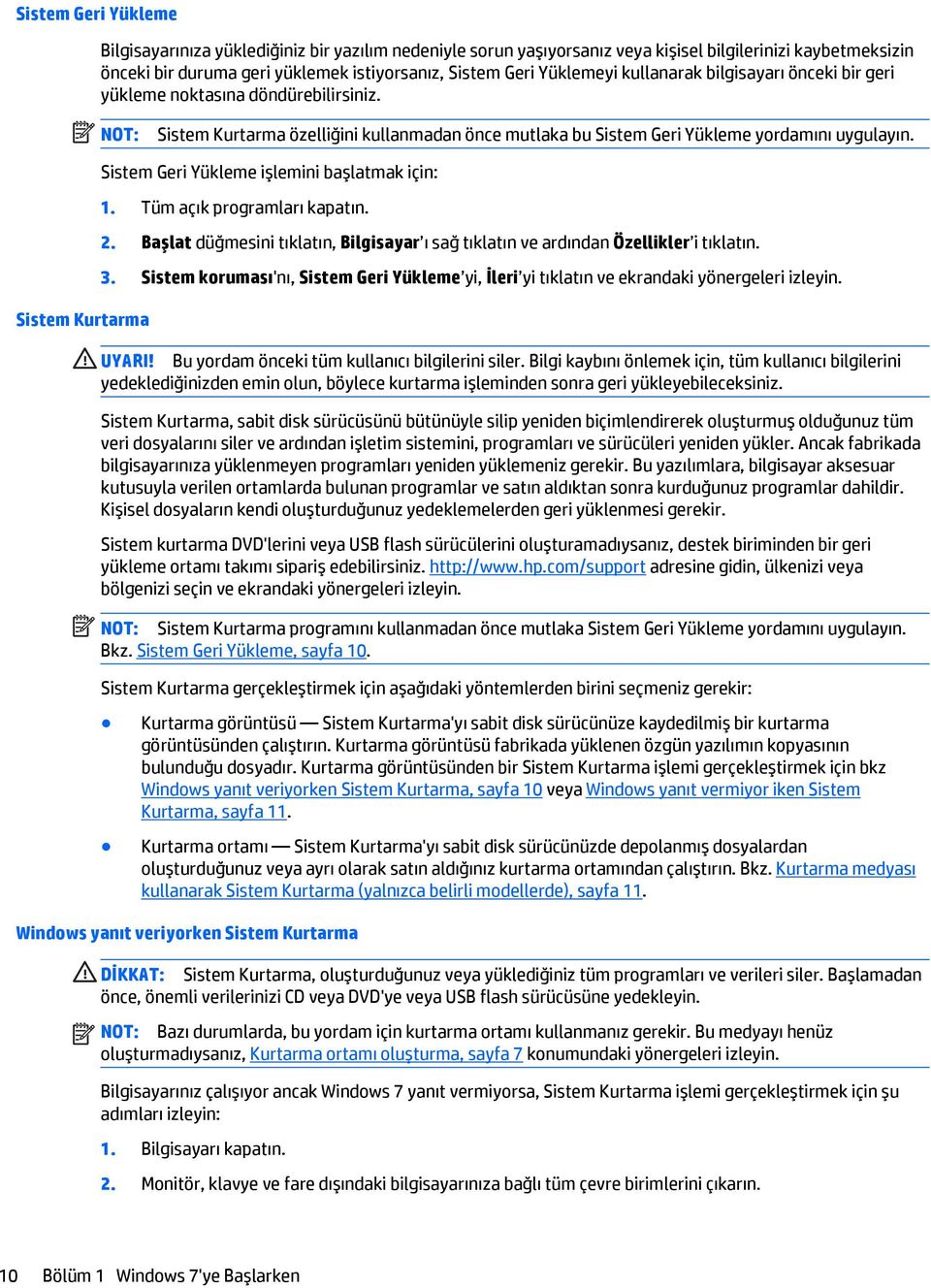
17 3. Bilgisayarı açın. 4. Windows yüklendikten sonra, Başlat düğmesini ve sonra da Tüm Programlar'ı tıklatın. Security and Protection (Güvenlik ve Koruma) listeleniyorsa, 5 adımıyla devam edin. Productivity and Tools (Üretkenlik ve Araçlar) listeleniyorsa, Windows yanıt vermiyor iken Sistem Kurtarma, sayfa 11 konumundaki adımları izleyin. 5. Sırasıyla Security and Protection (Güvenlik ve Koruma), Recovery Manager ve Recovery Manager seçeneklerini tıklatın. Sorulursa, programın devam etmesine izin vermek için Evet'i tıklatın. 6. Hemen yardıma ihtiyacım var altındaki Sistem Kurtarma'yı tıklatın. 7. Evet i seçin ve ardından İleri yi tıklatın. Bilgisayarınız yeniden başlar. 8. Bilgisayar yeniden başladığında tekrar Recovery Manager karşılama ekranını göreceksiniz. Hemen yardıma ihtiyacım var altındaki Sistem Kurtarma'yı tıklatın. Dosyalarınızı yedeklemeniz için sorgu yapılırsa ve önceden yedeklememişseniz Önce dosyalarınızı yedekleyin (önerilir)'i seçin ve ardından İleri'yi tıklatın. Aksi takdirde Dosyalarınızı yedeklemeden kurtarın'ı seçin ve ardından İleri yi tıklatın. 9. Sistem Kurtarma işlemi başlar. Sistem Kurtarma tamamlandıktan sonra bilgisayarı yeniden başlatmak için Son u tıklatın. 10. Windows yüklendiğinde, bilgisayarı kapatın, tüm çevresel aygıtları yeniden takın ve bilgisayarı tekrar açın. Windows yanıt vermiyor iken Sistem Kurtarma DİKKAT: Sistem Kurtarma, oluşturduğunuz veya yüklediğiniz tüm programları ve verileri siler. Windows yanıt vermiyor, ancak bilgisayar çalışıyorsa Sistem Kurtarma gerçekleştirmek için aşağıdaki adımları uygulayın. 1. Bilgisayarı kapatın. Gerekirse, bilgisayarınız kapanana kadar güç düğmesini basılı tutun. 2. Monitör, klavye ve fare dışındaki bilgisayarınıza bağlı tüm çevre birimlerini çıkarın. 3. Bilgisayarı açmak için güç düğmesine basın. 4. HP logosu ekranı görüntülenir görüntülenmez, ekranda Windows Dosyaları Yüklüyor... iletisi görüntülenene kadar klavyenizde art arda F11 tuşuna basın. 5. Devam etmek için, HP Recovery Manager ekrandaki yönergeleri izleyin. 6. Windows yüklendiğinde, bilgisayarı kapatın, tüm çevresel aygıtları yeniden takın ve bilgisayarı tekrar açın. Kurtarma medyası kullanarak Sistem Kurtarma (yalnızca belirli modellerde) HP Recovery Manager kullanarak kurtarma ortamı oluşturma (yalnızca belirli modellerde), sayfa 7 kullanarak kurtarma ortamı oluşturduysanız, bu bölümde verilen adımlardan yararlanın. Windows 7 işletim sistemi DVD'si ve Sürücü Kurtarma DVD'si oluşturmak için HP Recovery Disc Creator kullandıysanız, HP Recovery Disc (HP Kurtarma Diski) işletim sistemi disklerini kullanma (yalnızca belirli modellerde), sayfa 12 konumundaki adımları uygulayın. DİKKAT: Sistem Kurtarma, oluşturduğunuz veya yüklediğiniz tüm programları ve verileri siler. Önemli verileri CD veya DVD'ye veya USB flash sürücüsüne yedekleyin. Kurtarma ortamı kullanarak Sistem Kurtarma gerçekleştirmek için: Sorun yaşanması 11
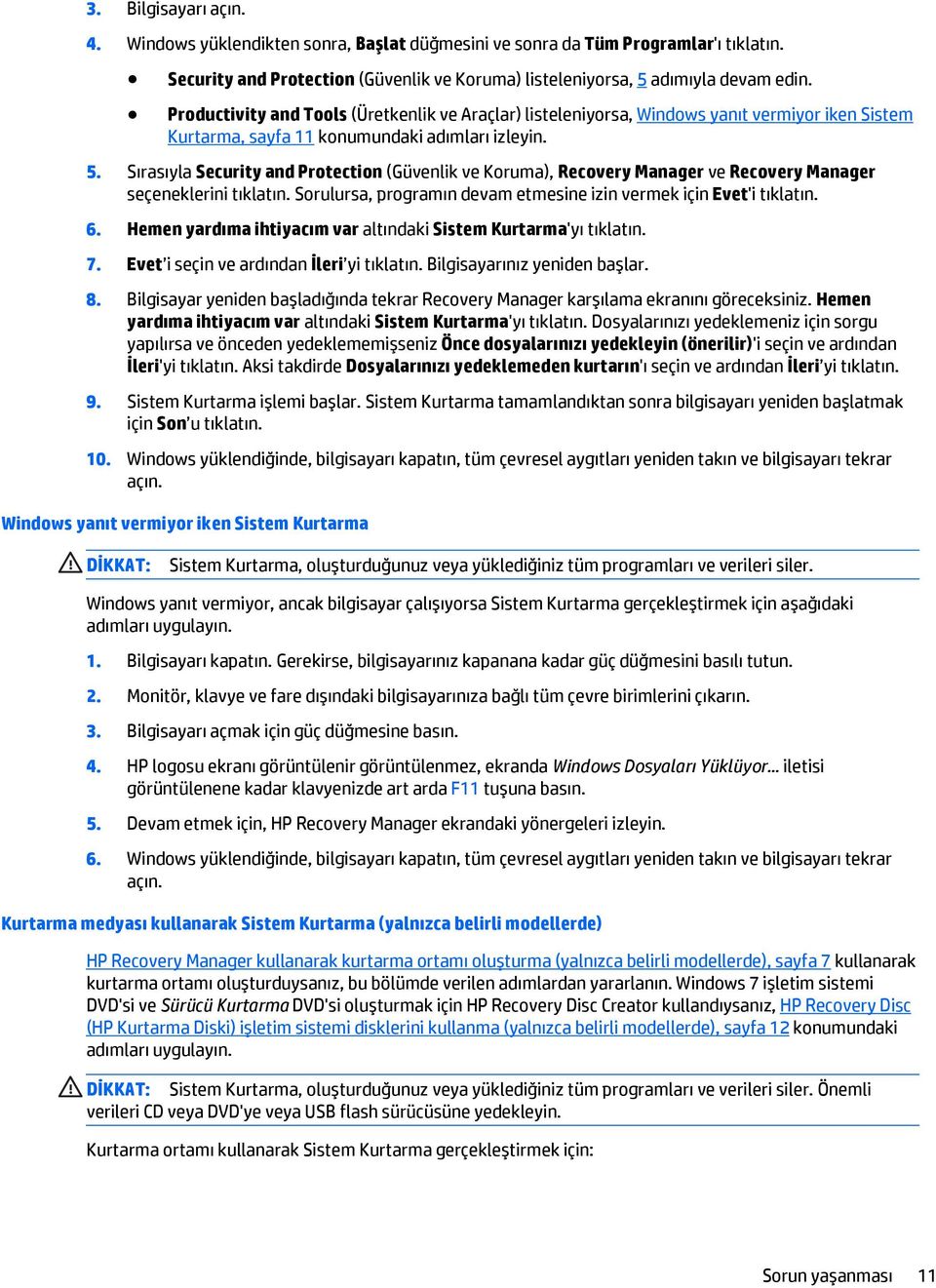
18 1. Birden fazla DVD kullanıyorsanız, birinci kurtarma diskini DVD sürücü tepsisine yerleştirin ve tepsiyi kapatın. Kurtarma USB flash sürücüsünü kullanıyorsanız, bir USB bağlantı noktasına takın. 2. Başlat düğmesini ve ardından Kapat ı tıklatın. veya Bilgisayar yanıt vermiyorsa, güç düğmesini yaklaşık 5 saniye süreyle veya bilgisayar kapanana kadar basılı tutun. 3. Monitör, klavye ve fare dışındaki bilgisayarınıza bağlı tüm çevre birimlerini çıkarın. 4. Güç düğmesine basarak bilgisayarı açın ve bilgisayar açılırken Esc tuşuna basarak başlangıç menüsünü görüntüleyin. 5. Önyükleme menüsünü seçmek için ok tuşlarını kullanın ve Enter'a basın. Kurtarma ortamının yerleştirildiği yeri (USB veya DVD) seçmek için ok tuşlarını kullanın. Bu aygıttan önyükleme yapmak için Enter'a basın. 6. Recovery Manager, Sistem Kurtarmayı Ortamdan mı Sabit Sürücüden mi çalıştırmak istediğinizi sorarsa, Ortam'ı seçin. Karşılama ekranında, Hemen yardıma ihtiyacım var altında Fabrika Ayarlarına Sıfırla'yı tıklatın. 7. Dosyalarınızı yedeklemeniz için sorgu yapılırsa ve önceden yedeklememişseniz Önce dosyalarınızı yedekleyin (önerilir)'i seçin ve ardından İleri'yi tıklatın. Aksi takdirde Dosyalarınızı yedeklemeden kurtarın'ı seçin ve ardından İleri yi tıklatın. 8. Sonraki kurtarma diskini takmanız istendiğinde bunu takın. 9. Recovery Manager işlemi tamamladığında, kurtarma diskini veya kurtarma USB flash sürücüsünü sistemden çıkarın. 10. Bilgisayarı yeniden başlatmak için Son u tıklatın. HP Recovery Disc (HP Kurtarma Diski) işletim sistemi disklerini kullanma (yalnızca belirli modellerde) HP Recovery Disc Creator'ı kullanarak Windows 7 işletim sistemi DVD'si ve Sürücü Kurtarma DVD'si oluşturduysanız bu bölümde belirtilen adımları uygulayın. HP Recovery Manager kullanarak kurtarma ortamı oluşturma (yalnızca belirli modellerde), sayfa 7 kullanarak kurtarma ortamı oluşturduysanız, Kurtarma medyası kullanarak Sistem Kurtarma (yalnızca belirli modellerde), sayfa 11 konumundaki adımları uygulayın. Önceden HP Recovery Disc Creator ile oluşturduğunuz kurtarma disklerini kullanamıyorsanız (yalnızca belirli modellerde), bilgisayarı önyüklemek ve işletim sistemini onarmak için bir Windows 7 işletim sistemi DVD'si satın almalısınız. Windows 7 işletim sistemi DVD'si sipariş etmek için, destek birimine başvurun. adresine gidin, ülkenizi veya bölgenizi seçin ve ekrandaki yönergeleri izleyin. DİKKAT: Windows 7 işletim sistemi DVD'sini kullanmak, sabit sürücü içeriğini tamamen siler ve sabit sürücüyü yeniden biçimlendirir. Oluşturduğunuz tüm dosyalar ve bilgisayarda yüklü yazılımlar kalıcı şekilde silinir. Yeniden biçimlendirme tamamlanınca kurtarma işlemi, işletim sisteminin yanı sıra sürücüleri, yazılımları ve yardımcı programları yüklemenizi sağlar. Windows 7 işletim sistemi DVD'sini kullanarak kurtarmayı başlatmak için: NOT: Bu işlem birkaç dakika sürer. 12 Bölüm 1 Windows 7'ye Başlarken
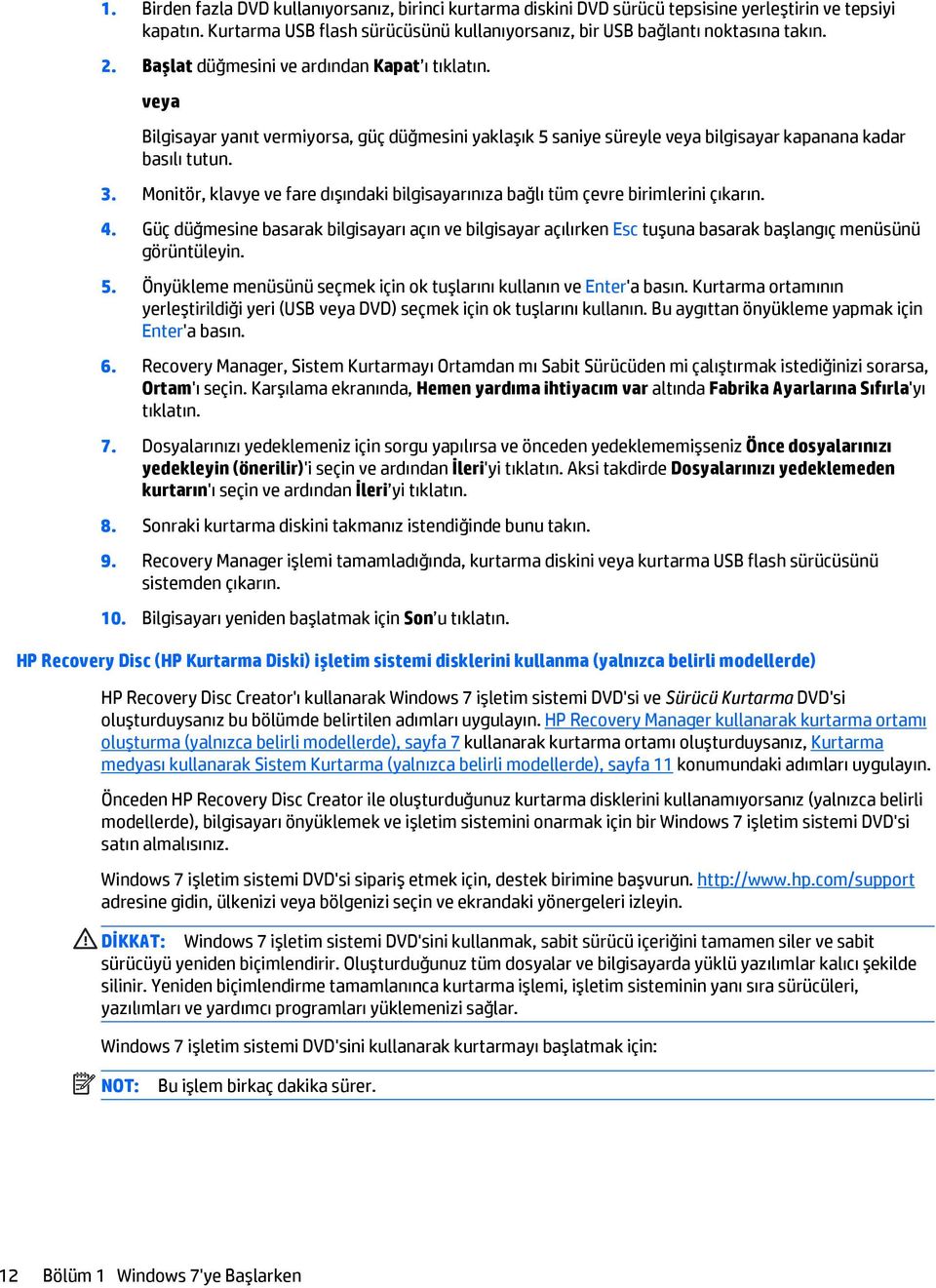
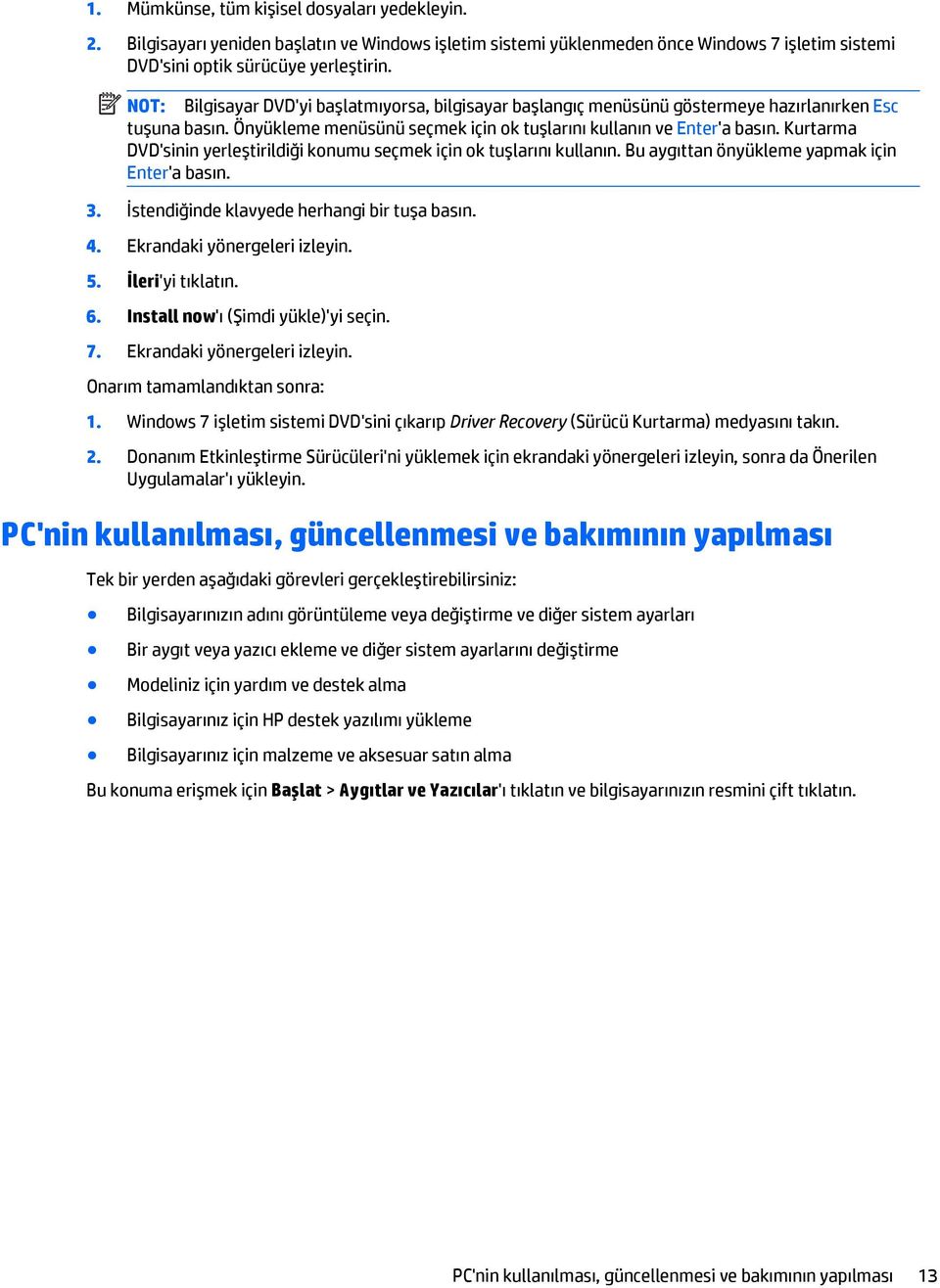
19 1. Mümkünse, tüm kişisel dosyaları yedekleyin. 2. Bilgisayarı yeniden başlatın ve Windows işletim sistemi yüklenmeden önce Windows 7 işletim sistemi DVD'sini optik sürücüye yerleştirin. NOT: Bilgisayar DVD'yi başlatmıyorsa, bilgisayar başlangıç menüsünü göstermeye hazırlanırken Esc tuşuna basın. Önyükleme menüsünü seçmek için ok tuşlarını kullanın ve Enter'a basın. Kurtarma DVD'sinin yerleştirildiği konumu seçmek için ok tuşlarını kullanın. Bu aygıttan önyükleme yapmak için Enter'a basın. 3. İstendiğinde klavyede herhangi bir tuşa basın. 4. Ekrandaki yönergeleri izleyin. 5. İleri'yi tıklatın. 6. Install now'ı (Şimdi yükle)'yi seçin. 7. Ekrandaki yönergeleri izleyin. Onarım tamamlandıktan sonra: 1. Windows 7 işletim sistemi DVD'sini çıkarıp Driver Recovery (Sürücü Kurtarma) medyasını takın. 2. Donanım Etkinleştirme Sürücüleri'ni yüklemek için ekrandaki yönergeleri izleyin, sonra da Önerilen Uygulamalar'ı yükleyin. PC'nin kullanılması, güncellenmesi ve bakımının yapılması Tek bir yerden aşağıdaki görevleri gerçekleştirebilirsiniz: Bilgisayarınızın adını görüntüleme veya değiştirme ve diğer sistem ayarları Bir aygıt veya yazıcı ekleme ve diğer sistem ayarlarını değiştirme Modeliniz için yardım ve destek alma Bilgisayarınız için HP destek yazılımı yükleme Bilgisayarınız için malzeme ve aksesuar satın alma Bu konuma erişmek için Başlat > Aygıtlar ve Yazıcılar'ı tıklatın ve bilgisayarınızın resmini çift tıklatın. PC'nin kullanılması, güncellenmesi ve bakımının yapılması 13
20 2 Windows 8'ye Başlarken Yazılımı etkinleştirme ve özelleştirme Ek bilgilere, işletim sistemini etkinleştirdikten sonra çevrimiçi yardımdan ulaşabilirsiniz. NOT: Ünitenin arka tarafında ve monitörün üstünde gerekli hava akışını sağlayacak 10,2 cm (4 inç) açıklık olduğundan emin olun. Windows İşletim Sistemini Etkinleştirme Kişisel bilgisayarınızı ilk kez açtığınızda işletim sistemi otomatik olarak ayarlanır ve kurulur. Bu işlem yaklaşık 5-10 dakika sürer. Etkinleştirme işlemini tamamlamak için ekranda görüntülenen yönergeleri okuyun ve uygulayın. İşletim sistemi kurulumu sırasında, bilgisayarınızı HP'ye kaydetmenizi öneririz. Böylece, önemli yazılım güncellemeleri alacak, destek sorularını kolaylaştıracak ve özel tekliflere kaydolacaksınız. Ayrıca, Başlat ekranından HP'ye Kaydol uygulamasını kullanarak bilgisayarınızı kaydedebilirsiniz. DİKKAT: Etkinleştirme işlemi başladıktan sonra, İŞLEM TAMAMLANMADAN BİLGİSAYARI KAPATMAYIN. Bilgisayarın etkinleştirme işlemi sırasında kapatılması, bilgisayarı çalıştıran yazılımın zarar görmesine yol açabilir veya sorunsuz yüklenmesini engelleyebilir. Windows 8 güncellemelerini indirme Microsoft işletim sistemine yönelik güncellemeler yayınlayabilir. Bilgisayarın en iyi durumda çalışmasına yardımcı olmak için, HP ilk yükleme sırasında ve bilgisayarın kullanım ömrü boyunca en son güncelleştirmeleri kontrol etmenizi önerir. Bilgisayarınızı kurduktan sonra mümkün olan en kısa sürede Windows Update'i çalıştırın. 1. Tılsımları görüntülemek için, Başlat ekranının sağ üst veya sağ alt köşesine gelin. 2. Ayarlar > Bilgisayar Ayarlarını Değiştirin > Windows Update'i tıklatın. 3. Bundan sonra Windows Update i aylık olarak çalıştırın: 14 Bölüm 2 Windows 8'ye Başlarken
21 Monitör ekranını özelleştirme Başlat ekranı ve Masaüstü için Windows 8'e yönelik ekran ayarlarını ayrı bir şekilde özelleştirebilirsiniz. Başlat ekranını özelleştirmek için: 1. Tılsımları görüntülemek için, Başlat ekranının sağ üst veya sağ alt köşesine gelin. 2. Ayarlar > Bilgisayar Ayarlarını Değiştirin'i tıklatın. 3. Ekran ayarlarını değiştirmek için Kişiselleştir'i tıklatın. Masaüstünü özelleştirmek için: 1. Başlat ekranında Masaüstü uygulamasını tıklatın. 2. Masaüstünü sağ tıklatın ve daha sonra ekran ayarlarını değiştirmek için Kişiselleştir'i tıklatın. Bilgisayarı kapatma Bilgisayarı düzgün bir şekilde kapatmak için, işletim sistemi yazılımını kapatın. 1. Tılsımları görüntülemek için, Başlat ekranının sağ üst veya sağ alt köşesine gelin ve daha sonra Ayarlar'ı tıklatın. 2. Güç simgesini tıklatın ve daha sonra Kapat'ı tıklatın. Daha fazla bilgi bulma NOT: Aşağıdaki belgelerden bazıları ya da hepsi bilgisayar sabit sürücüsünde bulunur. Başlarken Bilgisayarla çevresel aygıtları bağlamanıza ve fabrikanın verdiği yazılımı kurmanıza yardımcı olur; Kılavuz ayrıca, ilk çalıştırma sırasında çıkabilecek olası sorunlara karşı, temel sorun giderme bilgileri içermektedir. Donanım Başvuru Kılavuzu Ürün donanımına genel bir bakış ve ayrıca bu bilgisayar serisini yükseltmek için yönergeleri sağlar; RTC pilleri, bellek ve güç kaynağı hakkında bilgi verir. Bakım ve Servis Kılavuzu (yalnızca İngilizce) Parça sökme ve değiştirme, sorun giderme, Masaüstü Yönetimi, kurulum yardımcı programları, güvenlik, düzenli bakım, konektör ucu atamaları, POST hata iletileri, tanılama göstergesi ışıkları ve hata kodları hakkında bilgi sağlar. Yasal Düzenleme, Güvenlik ve Çevre Bildirimleri ABD, Kanada ve çeşitli uluslararası mevzuatlarla uyumluluk sağlayan güvenlik ve mevzuat bilgileri sağlar. Kullanıcı Kılavuzlarına Erişme (Linux sistemleri) Masaüstünde HP Kullanıcı El Kitapları simgesini çift tıklatın. Dilinize ait klasörü seçin. Erişmek istediğiniz kılavuzu seçin. Sorun yaşanması Potansiyel sorunları tanılamak ve çözmek için çeşitli yöntemler vardır. HP bazı tescilli tanılama araçları sunmakta birlikte, en basit sorunlardan en karmaşık olanlara kadar çeşitli sorunları bulabilecek ardışık bir sorun giderme yaklaşımı önermektedir. İzlenecek adımlar şöyle sıralanabilir: Görsel inceleme Yanıp sönme veya bip sesi kodları Bilgisayarı kapatma 15
22 HP Support Assistant (HPSA) sorun giderici HP PC Donanım Tanılama HP Support (DDC/CI Desteği) Sistem geri yükleme Sistem kurtarma Temel sorun giderme işlemlerinin gerçekleştirilmesi adresindeki başvuru kitaplığında bulunan kapsamlı Bakım ve Servis Kılavuzu'nda (yalnızca İngilizce) sorun giderme bilgilerini bulabilirsiniz. Ülkenizi ve dilinizi seçin, Product Support & Troubleshooting (Ürün destek ve sorun giderme bilgileri) seçimini belirleyin, bilgisayarın model numarasını girin ve Ara tuşuna basın. Görsel inceleme: Bilgisayar başlatılmıyor, güç yok, video yok Bilgisayarınız, ekranınız veya yazılımınızla ilgili sorunlarla karşılaşırsanız, bir işlem yapmadan önce aşağıdaki genel önerilere bakın: Bilgisayarınızın ve ekranınızın çalışan bir prize takılı olduğundan emin olun. Voltaj seçme anahtarının (belirli modellerde bulunur) ülkeniz/bölgeniz için uygun voltaja ayarlanıp ayarlanmadığını kontrol edin (115 veya 230 V). Bilgisayarın açık ve güç ışığının yanık olup olmadığına bakın. Monitörün açık ve monitör ışığının yanık olup olmadığına bakın. Ekran kararmışsa, parlaklık ve kontrast ayarlarını açın. Sistem önyükleme yapmıyorsa, herhangi bir tuşu basılı tutun. Sistem sesli uyarı verirse, klavyeniz doğru çalışıyor demektir. Tüm bağlantıları kontrol edin. Gevşek veya hatalı bağlantı olabilir. Klavyedeki herhangi bir tuşa veya açma/kapatma düğmesine basarak bilgisayarı uyandırın. Bilgisayar uyku modunda kalırsa, güç düğmesini en az dört saniye basılı tutarak bilgisayarı kapatın. Bilgisayarı yeniden başlatmak için açma/kapatma düğmesine bir kez daha basın. Sistem kapanmazsa, güç kablosunu çıkarın, birkaç saniye bekleyin ve kabloyu yeniden takın. Computer Setup içinde güç kaybında otomatik başlatma ayarlanmışsa bilgisayar yeniden başlayacaktır. Bilgisayar yeniden başlamazsa, güç düğmesine basın. Tak ve kullan özelliğine sahip olmayan bir genişletme kartı veya başka bir seçenek kurduktan sonra bilgisayarınızı yeniden yapılandırın. Gerekli tüm aygıt sürücülerinin kurulu olduğundan emin olun. Örneğin, yazıcı kullanıyorsanız, kullandığınız modelin sürücüsüne gereksiniminiz vardır. Açmadan önce tüm önyükleme yapılabilir ortamları (CD/DVD veya USB aygıtı) sistemden çıkarın. Fabrikada kurulmuş işletim sisteminden farklı bir işletim sistemi kurduysanız, bilgisayarın bunu desteklediğinden emin olun. Sistemde birden fazla video kaynağı (katıştırılmış, PCI veya PCI-Express adaptörler) yüklü (bazı modellerde yalnızca katıştırılmış video) ve tek bir monitör bulunuyorsa, monitör, birincil video kaynağı olarak ayarlanmış kaynağın monitör bağlantı noktasına takılmalıdır. Önyükleme sırasında, diğer video bağlantı noktaları devre dışı bırakılır ve monitörün bu bağlantı noktalarından birine takılması durumunda monitör çalışmaz. Computer Setup'da birincil video kaynağını seçebilir veya değiştirebilirsiniz. 16 Bölüm 2 Windows 8'ye Başlarken
23 DİKKAT: Bilgisayar bir AC güç kaynağına bağlıyken, sistem kartında sürekli olarak elektrik vardır. Sistem kartı veya bileşen hasarı riskini azaltmak için, bilgisayarı açmadan önce, her zaman için güç kablosunu güç kaynağından kesin. Yanıp sönme veya bip sesi kodları: POST tanılama ön panel LED'lerini ve ses kodlarını yorumlama Bilgisayarın önünde yanıp sönen LED ışıkları görürseniz veya bip sesleri duyarsanız, yorumlar ve önerilen eylemler için Bakım ve Servis Kılavuzu'na (yalnızca İngilizce) bakın. HP Support Assistant HP Support Assistant, bilgisayarınızın performansını korumanıza ve otomatik güncelleştirmeler, ayarlamalar, yerleşik tanılama ve kılavuzlu yardım yoluyla sorunları çözmenize yardımcı olan bir HP uygulamasıdır. HP Support Assistant, Windows 8'e sahip tüm HP ve Compaq bilgisayarlarına önceden yüklenir. Windows 8'de HP Support Assistant'a erişmek için masaüstünüzdeki HP Support Assistant simgesini çift tıklatın. HP PC Donanım Tanılama HP Support Assistant'ın sorunu tespit edememesi durumunda, HP'nin tüm ürünlerde dahil ettiği UEFI-tabanlı donanım tanılama çözümünü deneyin. Bu aracı, bilgisayar işletim sistemini çalıştırmasa bile kullanabilirsiniz. Bu araç ayrıca HPSA'da tanılanmayan bileşenler için işlev gösterir. HP PC Donanım Tanılama neden çalıştırılmalıdır HP PC Donanım Tanılama aracı donanım sorunlarının tanılama sürecini basitleştirir ve herhangi bir sorun bulunduğunda destek sürecini hızlandırır. Bu araçlar, değiştirilmesi gereken bileşenin yerini belirleyerek zamandan tasarruf sağlar. Gerçek donanım hatalarını ayırın: Tanılama işletim sisteminin dışında çalışır, böylece işletim sistemi veya diğer yazılım bileşenlerinden kaynaklanan sorunları donanım hatalarından etkin bir şekilde ayırır. Arıza Numarası: Donanımın değiştirilmesini gerektiren bir arıza tespit edildiğinde, 24 basamaklı bir Arıza Numarası oluşturulur. Bu numara arayan görevliye verilebilir. Bu kişi de, destek sunmak üzere bir planlama yapacak veya yedek parçalar sunacaktır. HP PC Donanım Tanılamaya nasıl erişilir ve çalıştırılır Tercihlerinize ve bilgisayarın sağlığına bağlı olarak, tanılamayı üç yerden birinde yürütebilirsiniz. 1. Bilgisayarı açın ve BIOS Önyükleme Menüsü görünene kadar Esc tuşuna art arda basın. 2. F2'ye basın veya Diagnostics (F2) (Tanılama)'yı seçin. F2 tuşuna basılması sisteme aşağıdaki sırayla tanılama için arama yapmak için sinyal gönderir: a. Bağlı USB sürücüsü (tanılama araçlarını bir USB sürücüsüne indirmek için, HP PC Donanım Tanılamayı USB aygıtına indirme, sayfa 17 bölümündeki yönergeleri uygulayın) b. Sabit disk sürücüsü c. BIOS'ta (bellek ve sabit disk sürücüsü için) ancak USB veya sabit disk sürücüsü sürümleri tespit edilmediğinde erişilebilir olan kilit tanılama grubu HP PC Donanım Tanılamayı USB aygıtına indirme NOT: HP PC Hardware Diagnostics'i (UEFI) indirmeyle ilgili yönergeler yalnızca İngilizce dilindedir. HP PC Hardware Diagnostics'i bir USB aygıtına indirmek için iki seçenek vardır: Sorun yaşanması 17
24 Seçenek 1: HP PC Diagnostics ana sayfası En yeni UEFI sürümüne erişim sağlar 1. adresine gidin. 2. HP PC Hardware Diagnostics bölümünde İndir bağlantısını tıklatın ve ardından Çalıştır'ı seçin. Seçenek 2: Destek ve Sürücüler sayfaları Belirli bir ürünün önceki ve sonraki sürümlerinin indirme bağlantılarını içerir 1. adresine gidin. 2. Sayfanın üst kısmında yer alan Destek'i seçin, sonra da Sürücüleri indirme'yi tıklatın. 3. Metin kutusuna ürün adını girin, sonra da Git'i tıklatın. veya HP'nin ürününüzü otomatik olarak bulmasına izin vermek için Şimdi Bul'u tıklatın. 4. Bilgisayar modelinizi, sonra da işletim sisteminizi seçin. 5. Tanılama bölümünde, HP UEFI Destek Ortamı'nı seçin. veya İndir'i, sonra da Çalıştır'ı seçin. Teknik desteği aramadan önce UYARI! Bilgisayar bir AC güç kaynağına bağlı olduğu sürece sistem kartına her zaman voltaj sağlanır. Elektrik şoku ve/veya sıcak yüzeyler nedeniyle yaralanma riskini azaltmak için güç kablosunu elektrik prizinden çıkardığınızdan emin olun ve dokunmadan önce dahili sistem bileşenlerinin soğumasını bekleyin. Bilgisayarınızda sorun varsa, teknik desteği aramadan önce sorunu tam olarak saptayabilmek için önceki bölümlerde anlatılan ve aşağıda özetlenen uygun çözüm yollarını deneyin. Yanıp yanmadığını görmek için bilgisayarın ön kısmındaki güç ışığına bakın ve bilgisayardan seri halinde biplemeler gelip gelmediğini dinleyin. Yanıp sönen ışıklar ve/veya biplemeler, sorunu teşhis etmenize yardımcı olacak hata kodlarıdır. Ayrıntılar için Maintenance and Service Guide (Bakım ve Servis Kılavuzu [Yalnızca İngilizce])'a bakın. Ekran boşsa, monitörü (varsa) bilgisayardaki farklı bir video bağlantı noktasına takın. Bunun yerine monitörü, sorunsuz çalıştığını bildiğiniz başka bir monitörle de değiştirebilirsiniz. Bir ağ üzerinde çalışıyorsanız: Bilgisayarınızı ağa bağlamak için farklı bir ağ kablosu kullanın. Farklı bir kabloya sahip farklı bir bilgisayarı ağa bağlayın. Sorununuz çözülmediyse, bilgisayarınızdaki ağ jakı veya ağ duvar jakı arızalı olabilir. Yeni bir donanımı yakın zamanda eklemişseniz, donanımı kaldırın. Yeni bir donanımı yakın zamanda yüklemişseniz, donanımı kaldırın. Kapsamlı çevrimiçi teknik destek hizmetine adresinden erişebilirsiniz. Bilgisayar açılır, fakat işletim sistemini açmaz ise, HP PC Donanım Tanılama adındaki önyükleme öncesi tanılama yardımcı programını çalıştırabilirsiniz. Daha fazla bilgi için bkz. HP PC Donanım Tanılama, sayfa 4. Bilgisayarın işletim sistemini yüklemesi durumunda, kendi kendine tanılama çözümü ve (eğer internet erişimi varsa) çevrimiçi sohbet özellikleri sunan iki farklı araç kullanılabilir. 18 Bölüm 2 Windows 8'ye Başlarken
25 HP Support Assistant programınız varsa, HP Support Assistant uygulamasını tıklatarak, Bilgisayarım'ı tıklatarak ve daha sonra Tanılama'yı tıklatarak Başlat ekranından erişebilirsiniz. Sisteminizde HP Support Assistant kurulu değilse, adresinden HP Anında Destek Profesyonel Sürümüne erişebilirsiniz. Ayrıca en son çevrimiçi destek bilgileri, yazılım ve sürücüler, proaktif bildirim ve uluslararası meslektaşlar ve HP uzmanları topluluğuna erişim için, adresinden İşletme Destek Merkezi'ne (BSC) erişebilirsiniz. Kapsamlı çevrimiçi teknik destek hizmetine adresinden erişebilirsiniz. Teknik desteği aramanız gerekirse, servis çağrınızın uygun şekilde işleme konduğundan emin olmak için aşağıdakileri yapmak üzere hazır olun: Aramayı yaparken bilgisayarınızın başında olun. Aramadan önce, ürün kimliği numarasını, bilgisayar ve monitör seri numarasını ve eğer varsa tanılama programını çalıştırarak oluşturulan arıza kimliğini bir köşeye yazın. Servis teknisyeniyle sorunu çözmek için görüşün. Sisteminize yeni eklenmiş tüm donanımı çıkarın. Sisteminize yeni yüklenmiş tüm yazılımları kaldırın. NOT: Satış bilgileri ve garanti yükseltmeleri (HP Care Pack) için, yerel yetkili servis sağlayıcınızı veya satıcınızı arayın. Windows 8.1 veya Windows 8'de yedekleme, geri yükleme ve kurtarma Bilgisayarınızda, bilgilerinizi korumanıza ve gerektiğinde geri yüklemenize yardımcı olmak için HP ve Windows tarafından sağlanmış araçlar bulunur. Bu araçlar, bilgisayarınızı basit adımlarla iyi çalışır duruma ve hatta orijinal fabrika durumuna geri döndürmenize yardımcı olur. Bu bölümde aşağıdaki işlemlerle ilgili bilgiler bulunmaktadır: Kurtarma ortamı ve yedeklemeler oluşturma Sisteminizi geri yükleme ve kurtarma NOT: Bu bölümde yedekleme, geri yükleme ve kurtarma seçenekleriyle ilgili genel bilgiler bulunmaktadır. Sağlanan araçlar konusunda daha fazla ayrıntı için, Yardım ve Destek'e bakın. Başlat ekranında yardım yazın ve ardından Yardım ve Destek'i seçin. Kurtarma ortamı ve yedeklemeler oluşturma Sistem arızasından sonraki kurtarma, yalnızca en yakın tarihli yedeklemeniz kadar tam olacaktır. 1. Bilgisayarı başarıyla kurduktan sonra, kurtarma ortamını oluşturun. Bu adım, bilgisayarda kurtarma bölümünün bir yedeğini oluşturur. Yedekleme, sabit sürücünün bozulduğu veya değiştirildiği durumlarda, orijinal işletim sistemini yeniden yüklemek için kullanılabilir. Başlamayan bir bilgisayarda sorun gidermek amacıyla kullanmak üzere önyüklenebilir bir kurtarma sürücüsü oluşturmak için bir USB flash sürücü kullanacaksınız. USB flash sürücü orijinal işletim sisteminin ve fabrikada yüklenen programların yeniden yüklenmesi için kullanılabilir. NOT: Kurtarma ortamı oluşturulmadan önce, USB flash sürücüdeki tüm bilgiler silinir. Sorun yaşanması 19
26 Windows 8.1 kurtarma ortamını oluşturmak için, Başlangıç ekranında kurtarma sürücüsü yazıp Kurtarma sürücüsü oluştur'u tıklatın. Devam etmek için ekrandaki talimatları izleyin. Windows 8 kurtarma ortamını oluşturmak için, Başlangıç ekranında kurtarma sürücüsü yazıp önce Ayarlar'ı ardından da Kurtarma sürücüsü oluştur'u tıklatın. Devam etmek için ekrandaki talimatları izleyin. 2. Sistem geri yükleme noktaları oluşturmak ve kişisel bilgilerin yedeklerini almak için Windows araçlarını kullanın. Daha fazla bilgi ve adımlar için, bkz. Yardım ve Destek. Başlat ekranında yardım yazın ve ardından Yardım ve Destek'i seçin. Windows araçlarını kullanarak geri yükleme ve kurtarma Windows yedekten geri yükleme, bilgisayarı yenileme ve bilgisayarı orijinal haline sıfırlama ile ilgili çok sayıda seçenek sunar. Daha fazla bilgi ve adımlar için, bkz. Yardım ve Destek. Başlat ekranında yardım yazın ve ardından Yardım ve Destek'i seçin. Sistem yanıt vermiyorken Sıfırlamayı kullanma NOT: Belirli görevleri gerçekleştirirken Kullanıcı Hesabı Denetimi işleme izin vermenizi veya parolanızı girmenizi isteyebilir. Bir görevi sürdürmek için uygun seçeneği seçin. Kullanıcı Hesabı Denetimi'ne ilişkin bilgi için Yardım ve Destek'e bakın. Başlat ekranında yardım yazın ve ardından Yardım ve Destek'i seçin. ÖNEMLİ: Sıfırlama işlemi bilgilerinizin yedeğini almaz. Sıfırlama seçeneğini kullanmadan önce, korumak istediğiniz tüm kişisel bilgileri yedekleyin. Windows kurtarma adımları işe yaramıyor ve sistem yanıt vermiyorsa, Sıfırlamayı başlatmak için bu adımları uygulayın: 1. Mümkünse, tüm kişisel dosyaları yedekleyin. 2. Mümkünse, HP Recovery bölümünün var olup olmadığını kontrol edin: Windows 8.1'de Başlangıç ekranındayken pc (veya bilgisayar) yazın ve ardından This PC'yi (Bu bilgisayar'ı) seçin. Windows 8'de Başlangıç ekranındayken b yazın, sonra da Bilgisayar'ı seçin. NOT: HP Recovery bölümü yoksa veya var olup olmadığına bakamıyorsanız kendi oluşturmuş olduğunuz kurtarma ortamını kullanarak kurtarma işlemi yapmanız gerekir; bkz. Windows kurtarma USB flash sürücüsünü kullanarak kurtarma, sayfa 20. Ya da Windows işletim sistemi medyasını ve Sürücü Kurtarma ortamını kullanmanız gerekir (ayrıca satın alınır); bkz. Windows işletim sistemi medyasını (ayrıca satın alınır) kullanarak kurtarma, sayfa HP Recovery bölümü listelenmişse, bilgisayarı yeniden başlatın ve daha sonra HP logosu gösterilirken esc tuşuna basın. Bilgisayar Başlangıç Menüsü görüntülenir. 4. Sistem Kurtarma seçeneğini belirlemek için f11'e basın. 5. Klavye düzeninizi seçin. 6. Sorun gider'ı seçin. 7. Sıfırla'yı seçin. 8. Devam etmek için ekrandaki talimatları izleyin. Windows kurtarma USB flash sürücüsünü kullanarak kurtarma Önceden oluşturmuş olduğunuz kurtarma amaçlı USB flash sürücüsünü kullanarak sisteminizi kurtarmak için: 20 Bölüm 2 Windows 8'ye Başlarken
27 NOT: Kurtarma amaçlı USB flash sürücüsü oluşturmadıysanız veya oluşturduğunuz sürücü çalışmıyorsa bkz. Windows işletim sistemi medyasını (ayrıca satın alınır) kullanarak kurtarma, sayfa Mümkünse, tüm kişisel dosyaları yedekleyin. 2. Oluşturduğunuz kurtarma amaçlı USB flash sürücüsünü bilgisayarınızdaki USB bağlantı noktalarından birine takın. 3. Bilgisayarı yeniden başlatın ve önyükleme aygıtlarının bir listesini görüntülemek için HP logolu ekranı görür görmez f9'a basın. Ok tuşlarını kullanarak UEFI Önyükleme Kaynakları listesinden USB flash sürücünüzü seçin. Bu aygıttan önyükleme yapmak için Enter'a basın. 4. Klavye düzeninizi seçin. 5. Sorun gider'ı seçin. 6. Kişisel bilgisayarınızı yenileyin'i seçin. 7. Ekrandaki yönergeleri izleyin. Windows işletim sistemi medyasını (ayrıca satın alınır) kullanarak kurtarma Windows işletim sistemi DVD'si sipariş etmek için, destek birimine başvurun. adresine gidin, ülkenizi veya bölgenizi seçin ve ekrandaki yönergeleri izleyin. DİKKAT: Windows işletim sistemi medyasını kullanmak, sabit sürücü içeriğini tamamen siler ve sabit sürücüyü yeniden biçimlendirir. Oluşturduğunuz tüm dosyalar ve bilgisayarda yüklü yazılımlar kalıcı şekilde silinir. Yeniden biçimlendirme tamamlanınca kurtarma işlemi, işletim sisteminin yanı sıra sürücüleri, yazılımları ve yardımcı programları yüklemenizi sağlar. Windows işletim sistemi medyasını kullanarak kurtarmayı başlatmak için: NOT: Bu işlem birkaç dakika sürebilir. 1. Mümkünse, tüm kişisel dosyaları yedekleyin. 2. Bilgisayarı yeniden başlatın ve işletim sistemini yüklemek için Windows işletim sistemi medyası ile birlikte verilen yönergeleri takip edin. 3. İstendiğinde klavyede bir tuşa basın. 4. Ekrandaki yönergeleri izleyin. Onarım tamamlandıktan ve Windows masaüstü görüntülendikten sonra: 1. Windows işletim sistemi medyasını çıkarın ve daha sonra Sürücü Kurtarma ortamını takın. 2. Önce Donanım Etkinleştirme Sürücüleri'ni, sonra da Önerilen Uygulamalar'ı yükleyin. Sorun yaşanması 21
28 PC'nin kullanılması, güncellenmesi ve bakımının yapılması Tek bir yerden aşağıdaki görevleri gerçekleştirebilirsiniz: Bilgisayarınızın adını görüntüleme veya değiştirme ve diğer sistem ayarları Bir aygıt veya yazıcı ekleme ve diğer sistem ayarlarını değiştirme Modeliniz için yardım ve destek alma Bilgisayarınız için HP destek yazılımı yükleme Bilgisayarınız için malzeme ve aksesuar satın alma Bu konuma erişmek için, tılsımları görüntülemek amacıyla, Başlat ekranının sağ üst veya sağ alt köşesine gelin ve daha sonra Ayarlar > Bilgisayar Ayarlarını Değiştirin'i tıklatın. 22 Bölüm 2 Windows 8'ye Başlarken
29 3 Windows 10'a Başlarken Yazılımı etkinleştirme ve özelleştirme Ek bilgilere, işletim sistemini etkinleştirdikten sonra çevrimiçi yardımdan ulaşabilirsiniz. NOT: Ünitenin arka tarafında ve monitörün üstünde gerekli hava akışını sağlayacak 10,2 cm (4 inç) açıklık olduğundan emin olun. Windows İşletim Sistemini Etkinleştirme Kişisel bilgisayarınızı ilk kez açtığınızda işletim sistemi otomatik olarak ayarlanır ve kurulur. Bu işlem yaklaşık 5-10 dakika sürer. Etkinleştirme işlemini tamamlamak için ekranda görüntülenen yönergeleri okuyun ve uygulayın. İşletim sistemi kurulumu sırasında, bilgisayarınızı HP'ye kaydetmenizi öneririz. Böylece, önemli yazılım güncellemeleri alacak, destek sorularını kolaylaştıracak ve özel tekliflere kaydolacaksınız. Ayrıca, Başlat ekranından HP'ye Kaydol uygulamasını kullanarak bilgisayarınızı kaydedebilirsiniz. DİKKAT: Etkinleştirme işlemi başladıktan sonra, İŞLEM TAMAMLANMADAN BİLGİSAYARI KAPATMAYIN. Bilgisayarın etkinleştirme işlemi sırasında kapatılması, bilgisayarı çalıştıran yazılımın zarar görmesine yol açabilir veya sorunsuz yüklenmesini engelleyebilir. Windows güncellemelerini indirme Microsoft işletim sistemine yönelik güncellemeler yayınlayabilir. Bilgisayarın en iyi durumda çalışmasına yardımcı olmak için, HP ilk yükleme sırasında ve bilgisayarın kullanım ömrü boyunca en son güncelleştirmeleri kontrol etmenizi önerir. Bilgisayarınızı kurduktan sonra mümkün olan en kısa sürede Windows Update'i çalıştırın. 1. Görev çubuğunda Windows Update yazın ve ardından Ara penceresinde Güncellemeleri kontrol et öğesini seçin. 2. Güncelleştirme ve kurtarma öğesini tıklatın, ardından Güncellemeleri kontrol et'i tıklatın. 3. Bundan sonra Windows Update i aylık olarak çalıştırın: Monitör ekranını özelleştirme İsterseniz ekran yenileme hızlarını, ekran çözünürlüğünü, renk ayarlarını, yazı tipi boyutlarını ve güç yönetimi ayarlarını seçebilir veya değiştirebilirsiniz. Daha fazla bilgi için grafik denetleyici yardımcı programıyla veya monitörünüzle birlikte verilen çevrimiçi belgelere bakın. Windows masaüstünde sağ tıklatın, ardından görüntü ayarlarını değiştirmek için Kişiselleştir'i veya Ekran çözünürlüğü'nü tıklatın. veya Başlat simgesini tıklatın, Ayarlar'ı tıklatın ve Kişiselleştirme'yi tıklatın. Yazılımı etkinleştirme ve özelleştirme 23
30 Bilgisayarı kapatma Bilgisayarı düzgün bir şekilde kapatmak için, işletim sistemi yazılımını kapatın. Başlat simgesini tıklatın, Güç simgesini tıklatın ve ardından Kapat'ı seçin. veya Görev çubuğunda ayarlar yazın, Ayarlar'ı seçin, kapat yazın ve ardından Bilgisayarınızı kapatın'ı tıklatın. Daha fazla bilgi bulma NOT: Aşağıdaki belgelerden bazıları ya da hepsi bilgisayar sabit sürücüsünde bulunur. Başlarken Bilgisayarla çevresel aygıtları bağlamanıza ve fabrikanın verdiği yazılımı kurmanıza yardımcı olur; Kılavuz ayrıca, ilk çalıştırma sırasında çıkabilecek olası sorunlara karşı, temel sorun giderme bilgileri içermektedir. Donanım Başvuru Kılavuzu Ürün donanımına genel bir bakış ve ayrıca bu bilgisayar serisini yükseltmek için yönergeleri sağlar; RTC pilleri, bellek ve güç kaynağı hakkında bilgi verir. Bakım ve Servis Kılavuzu (yalnızca İngilizce) Parça sökme ve değiştirme, sorun giderme, Masaüstü Yönetimi, kurulum yardımcı programları, güvenlik, düzenli bakım, konektör ucu atamaları, POST hata iletileri, tanılama göstergesi ışıkları ve hata kodları hakkında bilgi sağlar. Yasal Düzenleme, Güvenlik ve Çevre Bildirimleri ABD, Kanada ve çeşitli uluslararası mevzuatlarla uyumluluk sağlayan güvenlik ve mevzuat bilgileri sağlar. Kullanım Kılavuzlarına Erişme (Windows sistemleri) 1. Görev çubuğu arama kutusuna destek yazın ve ardından HP Support Assistant uygulamasını seçin. 2. Bilgisayarım'ı seçin, Teknik Özellikler sekmesini seçin ve ardından Kullanım Kılavuzları'nı seçin. Kullanıcı Kılavuzlarına Erişme (Linux sistemleri) Masaüstünde HP Kullanıcı El Kitapları simgesini çift tıklatın. Dilinize ait klasörü seçin. Erişmek istediğiniz kılavuzu seçin. Sorun yaşanması Potansiyel sorunları tanılamak ve çözmek için çeşitli yöntemler vardır. HP bazı tescilli tanılama araçları sunmakta birlikte, en basit sorunlardan en karmaşık olanlara kadar çeşitli sorunları bulabilecek ardışık bir sorun giderme yaklaşımı önermektedir. İzlenecek adımlar şöyle sıralanabilir: Görsel inceleme Yanıp sönme veya bip sesi kodları HP Support Assistant (HPSA) sorun giderici HP PC Donanım Tanılama HP Support (DDC/CI Desteği) Sistem geri yükleme Sistem kurtarma 24 Bölüm 3 Windows 10'a Başlarken
31 Temel sorun giderme işlemlerinin gerçekleştirilmesi adresindeki başvuru kitaplığında bulunan kapsamlı Bakım ve Servis Kılavuzu'nda (yalnızca İngilizce) sorun giderme bilgilerini bulabilirsiniz. Ülkenizi ve dilinizi seçin, Product Support & Troubleshooting (Ürün destek ve sorun giderme bilgileri) seçimini belirleyin, bilgisayarın model numarasını girin ve Ara tuşuna basın. Görsel inceleme: Bilgisayar başlatılmıyor, güç yok, video yok Bilgisayarınız, ekranınız veya yazılımınızla ilgili sorunlarla karşılaşırsanız, bir işlem yapmadan önce aşağıdaki genel önerilere bakın: Bilgisayarınızın ve ekranınızın çalışan bir prize takılı olduğundan emin olun. Voltaj seçme anahtarının (belirli modellerde bulunur) ülkeniz/bölgeniz için uygun voltaja ayarlanıp ayarlanmadığını kontrol edin (115 veya 230 V). Bilgisayarın açık ve güç ışığının yanık olup olmadığına bakın. Monitörün açık ve monitör ışığının yanık olup olmadığına bakın. Ekran kararmışsa, parlaklık ve kontrast ayarlarını açın. Sistem önyükleme yapmıyorsa, herhangi bir tuşu basılı tutun. Sistem sesli uyarı verirse, klavyeniz doğru çalışıyor demektir. Tüm bağlantıları kontrol edin. Gevşek veya hatalı bağlantı olabilir. Klavyedeki herhangi bir tuşa veya açma/kapatma düğmesine basarak bilgisayarı uyandırın. Bilgisayar uyku modunda kalırsa, güç düğmesini en az dört saniye basılı tutarak bilgisayarı kapatın. Bilgisayarı yeniden başlatmak için açma/kapatma düğmesine bir kez daha basın. Sistem kapanmazsa, güç kablosunu çıkarın, birkaç saniye bekleyin ve kabloyu yeniden takın. Computer Setup içinde güç kaybında otomatik başlatma ayarlanmışsa bilgisayar yeniden başlayacaktır. Bilgisayar yeniden başlamazsa, güç düğmesine basın. Tak ve kullan özelliğine sahip olmayan bir genişletme kartı veya başka bir seçenek kurduktan sonra bilgisayarınızı yeniden yapılandırın. Gerekli tüm aygıt sürücülerinin kurulu olduğundan emin olun. Örneğin, yazıcı kullanıyorsanız, kullandığınız modelin sürücüsüne gereksiniminiz vardır. Açmadan önce tüm önyükleme yapılabilir ortamları (CD/DVD veya USB aygıtı) sistemden çıkarın. Fabrikada kurulmuş işletim sisteminden farklı bir işletim sistemi kurduysanız, bilgisayarın bunu desteklediğinden emin olun. Sistemde birden fazla video kaynağı (katıştırılmış, PCI veya PCI-Express adaptörler) yüklü (bazı modellerde yalnızca katıştırılmış video) ve tek bir monitör bulunuyorsa, monitör, birincil video kaynağı olarak ayarlanmış kaynağın monitör bağlantı noktasına takılmalıdır. Önyükleme sırasında, diğer video bağlantı noktaları devre dışı bırakılır ve monitörün bu bağlantı noktalarından birine takılması durumunda monitör çalışmaz. Computer Setup'da birincil video kaynağını seçebilir veya değiştirebilirsiniz. DİKKAT: Bilgisayar bir AC güç kaynağına bağlıyken, sistem kartında sürekli olarak elektrik vardır. Sistem kartı veya bileşen hasarı riskini azaltmak için, bilgisayarı açmadan önce, her zaman için güç kablosunu güç kaynağından kesin. Yanıp sönme veya bip sesi kodları: POST tanılama ön panel LED'lerini ve ses kodlarını yorumlama Bilgisayarın önünde yanıp sönen LED ışıkları görürseniz veya bip sesleri duyarsanız, yorumlar ve önerilen eylemler için Bakım ve Servis Kılavuzu'na (yalnızca İngilizce) bakın. Sorun yaşanması 25
32 HP Support Assistant HP Support Assistant, bilgisayarınızın performansını korumanıza ve otomatik güncelleştirmeler, ayarlamalar, yerleşik tanılama ve rehberli yardım yoluyla sorunları çözmenize yardımcı olan bir HP uygulamasıdır. HP Support Assistant, Windows 10'a sahip tüm HP ve Compaq bilgisayarlarına önceden yüklenir. Windows 10'da HP Support Assistant'a erişmek için görev çubuğunun arama kutusuna destek yazın ve ardından HP Support Assistant uygulamasını seçin. PC'nizin kullanılması, güncellenmesi ve bakımının yapılması HP Support Assistant kullanarak aşağıdaki görevleri tek bir konumdan gerçekleştirebilirsiniz: Bilgisayarınızın adını ve diğer sistem teknik özelliklerini görüntüleme Kullanıcı belgelerini görüntüleme Bir aygıt veya yazıcı ekleme ve diğer sistem ayarlarını değiştirme Modeliniz için yardım ve destek alma Bilgisayarınız için HP destek yazılımı yükleme Bilgisayarınız için yazıcı sarf malzemeleri satın alma HP PC Donanım Tanılama HP Support Assistant'ın sorunu tespit edememesi durumunda, HP'nin tüm ürünlerde dahil ettiği UEFI-tabanlı donanım tanılama çözümünü deneyin. Bu aracı, bilgisayar işletim sistemini çalıştırmasa bile kullanabilirsiniz. Bu araç ayrıca HPSA'da tanılanmayan bileşenler için işlev gösterir. HP PC Donanım Tanılama neden çalıştırılmalıdır HP PC Donanım Tanılama aracı donanım sorunlarının tanılama sürecini basitleştirir ve herhangi bir sorun bulunduğunda destek sürecini hızlandırır. Bu araçlar, değiştirilmesi gereken bileşenin yerini belirleyerek zamandan tasarruf sağlar. Gerçek donanım hatalarını ayırın: Tanılama işletim sisteminin dışında çalışır, böylece işletim sistemi veya diğer yazılım bileşenlerinden kaynaklanan sorunları donanım hatalarından etkin bir şekilde ayırır. Arıza Numarası: Donanımın değiştirilmesini gerektiren bir arıza tespit edildiğinde, 24 basamaklı bir Arıza Numarası oluşturulur. Bu numara arayan görevliye verilebilir. Bu kişi de, destek sunmak üzere bir planlama yapacak veya yedek parçalar sunacaktır. HP PC Donanım Tanılamaya nasıl erişilir ve çalıştırılır Tercihlerinize ve bilgisayarın sağlığına bağlı olarak, tanılamayı üç yerden birinde yürütebilirsiniz. 1. Bilgisayarı açın ve BIOS Önyükleme Menüsü görünene kadar Esc tuşuna art arda basın. 2. F2'ye basın veya Diagnostics (F2) (Tanılama)'yı seçin. F2 tuşuna basılması sisteme aşağıdaki sırayla tanılama için arama yapmak için sinyal gönderir: a. Bağlı USB sürücüsü (tanılama araçlarını bir USB sürücüsüne indirmek için, HP PC Donanım Tanılamayı USB aygıtına indirme, sayfa 17 bölümündeki yönergeleri uygulayın) b. Sabit disk sürücüsü c. BIOS'ta (bellek ve sabit disk sürücüsü için) ancak USB veya sabit disk sürücüsü sürümleri tespit edilmediğinde erişilebilir olan kilit tanılama grubu 26 Bölüm 3 Windows 10'a Başlarken
33 HP PC Donanım Tanılamayı USB aygıtına indirme NOT: HP PC Hardware Diagnostics'i (UEFI) indirmeyle ilgili yönergeler yalnızca İngilizce dilindedir. HP PC Hardware Diagnostics'i bir USB aygıtına indirmek için iki seçenek vardır: Seçenek 1: HP PC Diagnostics ana sayfası En yeni UEFI sürümüne erişim sağlar 1. adresine gidin. 2. HP PC Hardware Diagnostics bölümünde İndir bağlantısını tıklatın ve ardından Çalıştır'ı seçin. Seçenek 2: Destek ve Sürücüler sayfaları Belirli bir ürünün önceki ve sonraki sürümlerinin indirme bağlantılarını içerir 1. adresine gidin. 2. Sayfanın üst kısmında yer alan Destek'i seçin, sonra da Sürücüleri indirme'yi tıklatın. 3. Metin kutusuna ürün adını girin, sonra da Git'i tıklatın. veya HP'nin ürününüzü otomatik olarak bulmasına izin vermek için Şimdi Bul'u tıklatın. 4. Bilgisayar modelinizi, sonra da işletim sisteminizi seçin. 5. Tanılama bölümünde, HP UEFI Destek Ortamı'nı seçin. veya İndir'i, sonra da Çalıştır'ı seçin. Teknik desteği aramadan önce UYARI! Bilgisayar bir AC güç kaynağına bağlı olduğu sürece sistem kartına her zaman voltaj sağlanır. Elektrik şoku ve/veya sıcak yüzeyler nedeniyle yaralanma riskini azaltmak için güç kablosunu elektrik prizinden çıkardığınızdan emin olun ve dokunmadan önce dahili sistem bileşenlerinin soğumasını bekleyin. Bilgisayarınızda sorun varsa, teknik desteği aramadan önce sorunu tam olarak saptayabilmek için önceki bölümlerde anlatılan ve aşağıda özetlenen uygun çözüm yollarını deneyin. Yanıp yanmadığını görmek için bilgisayarın ön kısmındaki güç ışığına bakın ve bilgisayardan seri halinde biplemeler gelip gelmediğini dinleyin. Yanıp sönen ışıklar ve/veya biplemeler, sorunu teşhis etmenize yardımcı olacak hata kodlarıdır. Ayrıntılar için Maintenance and Service Guide (Bakım ve Servis Kılavuzu [Yalnızca İngilizce])'a bakın. Ekran boşsa, monitörü (varsa) bilgisayardaki farklı bir video bağlantı noktasına takın. Bunun yerine monitörü, sorunsuz çalıştığını bildiğiniz başka bir monitörle de değiştirebilirsiniz. Bir ağ üzerinde çalışıyorsanız: Bilgisayarınızı ağa bağlamak için farklı bir ağ kablosu kullanın. Farklı bir kabloya sahip farklı bir bilgisayarı ağa bağlayın. Sorununuz çözülmediyse, bilgisayarınızdaki ağ jakı veya ağ duvar jakı arızalı olabilir. Yeni bir donanımı yakın zamanda eklemişseniz, donanımı kaldırın. Yeni bir donanımı yakın zamanda yüklemişseniz, donanımı kaldırın. Kapsamlı çevrimiçi teknik destek hizmetine adresinden erişebilirsiniz. Sorun yaşanması 27
34 Bilgisayar açılır, fakat işletim sistemini açmaz ise, HP PC Donanım Tanılama adındaki önyükleme öncesi tanılama yardımcı programını çalıştırabilirsiniz. Daha fazla bilgi için bkz. HP PC Donanım Tanılama, sayfa 4. Bilgisayarın işletim sistemini yüklemesi durumunda, kendi kendine tanılama çözümü ve (eğer internet erişimi varsa) çevrimiçi sohbet özellikleri sunan iki farklı araç kullanılabilir. HP Support Assistant programınız varsa, HP Support Assistant uygulamasını tıklatarak, Bilgisayarım'ı tıklatarak ve daha sonra Tanılama'yı tıklatarak Başlat ekranından erişebilirsiniz. Sisteminizde HP Support Assistant kurulu değilse, adresinden HP Anında Destek Profesyonel Sürümüne erişebilirsiniz. Ayrıca en son çevrimiçi destek bilgileri, yazılım ve sürücüler, proaktif bildirim ve uluslararası meslektaşlar ve HP uzmanları topluluğuna erişim için, adresinden İşletme Destek Merkezi'ne (BSC) erişebilirsiniz. Kapsamlı çevrimiçi teknik destek hizmetine adresinden erişebilirsiniz. Teknik desteği aramanız gerekirse, servis çağrınızın uygun şekilde işleme konduğundan emin olmak için aşağıdakileri yapmak üzere hazır olun: Aramayı yaparken bilgisayarınızın başında olun. Aramadan önce, ürün kimliği numarasını, bilgisayar ve monitör seri numarasını ve eğer varsa tanılama programını çalıştırarak oluşturulan arıza kimliğini bir köşeye yazın. Servis teknisyeniyle sorunu çözmek için görüşün. Sisteminize yeni eklenmiş tüm donanımı çıkarın. Sisteminize yeni yüklenmiş tüm yazılımları kaldırın. NOT: Satış bilgileri ve garanti yükseltmeleri (HP Care Pack) için, yerel yetkili servis sağlayıcınızı veya satıcınızı arayın. Windows 10'da yedekleme, geri yükleme ve kurtarma Bu bölümde aşağıdaki işlemlerle ilgili bilgiler bulunmaktadır. Bölümdeki bilgiler, çoğu ürün için standart yordamdır. Kurtarma ortamı ve yedeklemeler oluşturma Sisteminizi geri yükleme ve kurtarma Daha fazla bilgi için Yardım ve Destek bölümüne bakın. Görev çubuğu arama kutusuna yardım yazın ve ardından Yardım ve Destek'i seçin. Kurtarma medyası ve yedeklemeler oluşturma Aşağıdaki kurtarma medyası ve yedekleme oluşturma yöntemleri yalnızca belirli ürünlerde kullanılabilir. Bilgisayarınızın modeline göre kullanılabilecek yöntemi seçin. Bilgisayarı başarıyla kurduktan sonra, HP Recovery medyası oluşturmak için HP Recovery Manager'ı kullanın. Bu adım, bilgisayarda HP Recovery bölümünün bir yedeğini oluşturur. Yedekleme, sabit sürücünün bozulduğu veya değiştirildiği durumlarda, orijinal işletim sistemini yeniden yüklemek için kullanılabilir. Kurtarma medyası oluşturma konusunda bilgiler için, bkz. HP Recovery medyası 28 Bölüm 3 Windows 10'a Başlarken
35 oluşturma (yalnızca belirli ürünlerde), sayfa 29. Kurtarma medyası ile birlikte kullanılabilecek kurtarma seçenekleri hakkında bilgi için, bkz. İşe başlamadan önce bilmeniz gerekenler, sayfa 31. Windows araçlarını kullanarak sistem geri yükleme noktaları oluşturun ve kişisel bilgilerin yedeklerini alın. Daha fazla bilgi için, bkz. Windows araçlarını kullanma, sayfa 30. NOT: Depolama alanı 32 GB veya daha azsa, Microsoft System Restore varsayılan olarak devre dışı kalır. HP Recovery medyası oluşturma (yalnızca belirli ürünlerde) Mümkünse, HP Recovery ve Windows bölümünün var olup olmadığını kontrol edin. Başlat menüsünden, Dosya Gezgini'ni seçin. Bilgisayarınız Windows bölümünü ve Kurtarma bölümünü listelemiyorsa, sisteminize yönelik kurtarma medyasını destekten edilebilirsiniz. Bilgisayarla birlikte verilen Worldwide Telephone Numbers (Dünya Genelindeki Telefon Numaraları) kitapçığına bakın. İletişim bilgilerine HP web sitesinden de ulaşabilirsiniz. adresine gidin, ülke veya bölgenizi seçin ve ekrandaki yönergeleri izleyin. Sistem geri yükleme noktaları oluşturmak ve kişisel bilgilerin yedeklerini almak için bkz. Windows araçlarını kullanma, sayfa 30. Bilgisayarınız Kurtarma bölümünü ve Windows bölümünü listelemiyorsa, bilgisayarı başarıyla kurduktan sonra, kurtarma medyası oluşturmak için HP Recovery Manager'ı kullanabilirsiniz. HP Recovery medyası, sabit sürücünün bozulması halinde bir sistem kurtarma işlemi gerçekleştirmek için kullanılabilir. Sistem kurtarma işlemi, orijinal işletim sistemini ve fabrikada yüklenmiş yazılım programlarını yeniden yükler ve ardından programların ayarlarını yapılandırır. HP Recovery medyası, sistemi özelleştirmek veya sabit sürücüyü değiştirirseniz fabrika görüntüsünü geri yüklemek için de kullanılabilir. Yalnızca bir kurtarma medyası seti oluşturulabilir. Bu kurtarma araçlarını dikkatle kullanın ve güvenli bir yerde tutun. HP Recovery Manager, bilgisayarı inceler ve gerekecek medya için gereken depolama kapasitesini belirler. Kurtarma diskleri oluşturmak için, bilgisayarınızda DVD yazıcı özelliğine sahip bir optik sürücü olması ve yalnızca yüksek kalitede boş DVD-R, DVD+R, DVD-R DL veya DVD+R DL diskleri kullanmanız gerekir. CD±RW, DVD±RW, çift katmanlı DVD±RW gibi yeniden yazılabilir diskleri veya BD-RE (yeniden yazılabilir Blu-ray) diskleri kullanmayın; bunlar HP Recovery Manager yazılımıyla uyumlu değildir. Bunun yerine yüksek kalitede boş bir USB flash sürücü kullanabilirsiniz. Bilgisayarınızda DVD yazıcı özellikli tümleşik optik sürücü yoksa ancak DVD kurtarma medyası oluşturmak istiyorsanız, harici optik sürücü (ayrıca satın alınır) kullanarak kurtarma diskleri oluşturabilirsiniz. Harici optik sürücü kullanacaksanız, sürücünün doğrudan bilgisayardaki bir USB bağlantı noktasına bağlanması gerekir; sürücü USB hub gibi harici bir aygıttaki USB bağlantı noktasına bağlanamaz. DVD medyasını kendiniz oluşturamazsanız, bilgisayarınız için kurtarma disklerini HP'den alabilirsiniz. Bilgisayarla birlikte verilen Worldwide Telephone Numbers (Dünya Genelindeki Telefon Numaraları) kitapçığına bakın. İletişim bilgilerine HP web sitesinden de ulaşabilirsiniz. adresine gidin, ülke veya bölgenizi seçin ve ekrandaki yönergeleri izleyin. Kurtarma medyası oluşturmaya başlamadan önce bilgisayarın AC güç kaynağına bağlı olduğundan emin olun. Sorun yaşanması 29
36 Oluşturma işlemi bir saat veya daha uzun sürebilir. Oluşturma işlemini kesmeyin. Gerekirse, kurtarma DVD'lerinin tümünü oluşturmayı tamamlamadan önce programdan çıkabilirsiniz. HP Recovery Manager geçerli DVD'ye yazma işlemini sonlandıracaktır. Gelecek sefer HP Recovery Manager'ı başlattığınızda işleme devam etmeniz istenir. HP Recovery medyası oluşturmak için: 1. Görev çubuğu arama kutusuna kurtarma yazın ve ardından HP Recovery Manager'ı seçin. 2. Kurtarma medyası oluştur bölümünü seçin ve ardından ekrandaki yönergeleri izleyin. Sistemi kurtarmanız gerekirse, bkz. HP Recovery Manager kullanarak kurtarma, sayfa 31. Windows araçlarını kullanma Kurtarma medyası ve sistem geri yükleme noktaları oluşturabilir ve Windows araçlarını kullanarak kişisel bilgilerin yedeklerini alabilirsiniz. NOT: Depolama alanı 32 GB veya daha azsa, Microsoft System Restore varsayılan olarak devre dışı kalır. Daha fazla bilgi ve adımlar için, Yardım ve Destek bölümüne bakın. Görev çubuğu arama kutusuna yardım yazın ve ardından Yardım ve Destek'i seçin. Geri yükleme ve kurtarma Sisteminizi kurtarmak için birçok seçenek vardır. Durumunuza ve uzmanlık düzeyinize en uygun yöntemi seçin: ÖNEMLİ: Tüm yöntemler ürünlerin tamamında sunulmamıştır. Windows yedekten geri yükleme, bilgisayarı yenileme ve bilgisayarı orijinal haline sıfırlama ile ilgili çok sayıda seçenek sunar. Daha fazla bilgi için Yardım ve Destek e bakın. Görev çubuğu arama kutusuna yardım yazın ve ardından Yardım ve Destek'i seçin. Önceden yüklenmiş bir uygulama veya sürücüyle ilgili bir sorunu gidermeniz gerekiyorsa, söz konusu uygulamayı veya sürücüyü yeniden yüklemek için HP Recovery Manager'ın Sürücüleri ve/veya uygulamaları yeniden yükle seçeneğini (yalnızca belirli ürünlerde) kullanın. Görev çubuğu arama kutusuna recovery yazın, HP Recovery Manager'ı, sonra da Sürücüleri ve/ veya uygulamaları yeniden yükle'yi seçin ve ekrandaki yönergeleri izleyin. Windows bölümünü orijinal fabrika içeriğine kurtarmak isterseniz, HP Recovery bölümündeki Sistem Kurtarma seçeneğini belirleyebilir (yalnızca belirli ürünlerde) veya HP Recovery medyasını kullanabilirsiniz. Daha fazla bilgi için, bkz. HP Recovery Manager kullanarak kurtarma, sayfa 31. Kurtarma medyasını henüz oluşturmadıysanız, bkz. HP Recovery medyası oluşturma (yalnızca belirli ürünlerde), sayfa 29. Belirli ürünlerde, bilgisayarın orijinal fabrika bölümünü ve içeriğini kurtarmak istiyorsanız ya da sabit sürücüyü değiştirdiyseniz, HP Recovery medyasının Fabrika Değerlerine Sıfırlama seçeneğini kullanabilirsiniz. Daha fazla bilgi için, bkz. HP Recovery Manager kullanarak kurtarma, sayfa 31. Belirli ürünlerde, sabit sürücü alanı kazanmak için kurtarma bölümünü kaldırmak istiyorsanız, HP Recovery Manager, Kurtarma Bölümünü Kaldırma seçeneği sunmaktadır. Daha fazla bilgi için, bkz. HP Recovery bölümünün kaldırılması (yalnızca belli ürünlerde), sayfa Bölüm 3 Windows 10'a Başlarken
37 HP Recovery Manager kullanarak kurtarma HP Recovery Manager yazılımı, oluşturduğunuz veya HP'den edindiğiniz HP Recovery medyasını veya HP Recovery bölümünü (yalnızca belirli ürünlerde) kullanarak bilgisayarınızı orijinal fabrika durumuna geri yüklemenize imkan tanır. Kurtarma medyasını henüz oluşturmadıysanız, bkz. HP Recovery medyası oluşturma (yalnızca belirli ürünlerde), sayfa 29. İşe başlamadan önce bilmeniz gerekenler HP Recovery Manager, yalnızca fabrikada yüklenmiş yazılımları kurtarır. Bu bilgisayarla birlikte verilmemiş olan yazılımlar üreticinin web sitesinden indirilmeli veya üretici tarafından sağlanan medyadan yeniden yüklenmelidir. ÖNEMLİ: HP Recovery Manager üzerinden yapılan kurtarma işlemi, bilgisayar sorunlarını düzeltmek için en son başvurulacak yoldur. Bilgisayar sabit sürücüsünün bozulması halinde HP Recovery medyası kullanılmalıdır. Kurtarma medyasını henüz oluşturmadıysanız, bkz. HP Recovery medyası oluşturma (yalnızca belirli ürünlerde), sayfa 29. Fabrika Sıfırlaması seçeneğini (yalnızca belirli ürünlerde) kullanmak için, HP Recovery medyasını kullanmanız gerekir. Kurtarma medyasını henüz oluşturmadıysanız, bkz. HP Recovery medyası oluşturma (yalnızca belirli ürünlerde), sayfa 29. Bilgisayarınız HP Recovery medyasının oluşturulmasına olanak tanımıyorsa veya HP Recovery medyası işe yaramıyorsa, sisteminize yönelik kurtarma medyasını destekten edilebilirsiniz. Bilgisayarla birlikte verilen Worldwide Telephone Numbers (Dünya Genelindeki Telefon Numaraları) kitapçığına bakın. İletişim bilgilerine HP web sitesinden de ulaşabilirsiniz. adresine gidin, ülke veya bölgenizi seçin ve ekrandaki yönergeleri izleyin. ÖNEMLİ: HP Recovery Manager, kişisel verilerinizin yedeklerini otomatik olarak almaz. Kurtarma işlemine başlamadan önce, korumak istediğiniz tüm kişisel verileri yedekleyin. HP Recovery medyasını kullanarak, aşağıdaki kurtarma seçeneklerinden birini seçebilirsiniz: NOT: Kurtarma işlemini başlattığınızda yalnızca bilgisayarınız için kullanabilir olan seçenekler görüntülenir. Sistem Kurtarma Orijinal işletim sistemini yeniden yükler, ardından fabrikada yüklenmiş programların ayarlarını yapılandırır. Fabrika Sıfırlaması Sabit sürücüdeki tüm bilgileri silip bölümleri yeniden oluşturarak, bilgisayarı orijinal fabrika durumuna geri yükler. Ardından işletim sistemini ve fabrikada yüklenmiş yazılımları yeniden yükler. HP Recovery bölümü (yalnızca belirli ürünlerde) sadece Sistem Kurtarma'ya izin verir. HP Recovery bölümünü kullanma (yalnızca belirli ürünlerde) HP Recovery bölümü, kurtarma disklerine veya USB flash sürücüye gerek kalmaksızın sistem kurtarma işlemi yapmanıza olanak sağlar. Bu tür kurtarma, yalnızca sabit sürücü halen çalışır durumdaysa kullanılabilir. HP Recovery bölümünden HP Recovery Manager'ı başlatmak için: 1. Görev çubuğu arama kutusuna kurtarma yazın, Recovery Manager'ı seçin ve ardından HP Kurtarma Ortamı'nı seçin. - veya - Sorun yaşanması 31
38 Bilgisayar ön yükleme yaparken f11 tuşuna basın veya güç düğmesini basılı tutarken f11 tuşunu basılı tutun. 2. Önyükleme seçenekleri menüsünden Sorun Gider'i seçin. 3. Recovery Manager'ı seçin ve ardından ekrandaki yönergeleri izleyin. Kurtarma için HP Recovery medyasını kullanma Orijinal sistemi kurtarmak için HP Recovery medyasını kullanabilirsiniz. Bu yöntem, sisteminizde HP Recovery bölümü yoksa veya sabit sürücü düzgün çalışmıyorsa kullanılabilir. 1. Mümkünse, tüm kişisel dosyaları yedekleyin. 2. HP Recovery medyasını takın ve ardından bilgisayarı yeniden başlatın. NOT: Bilgisayar HP Recovery Manager'da otomatik olarak yeniden başlamazsa, bilgisayarın önyükleme sırasını değiştirin. Bkz. Bilgisayarın önyükleme sırasını değiştirme, sayfa Ekrandaki yönergeleri izleyin. Bilgisayarın önyükleme sırasını değiştirme Bilgisayarınız HP Recovery Manager'da yeniden başlamıyorsa, bilgisayarın önyükleme sırasını, yani BIOS'ta listelenen ve bilgisayarın başlangıç bilgileri için baktığı aygıt sırasını değiştirebilirsiniz. Seçimi optik sürücü veya USB flash sürücü olarak değiştirebilirsiniz. Önyükleme sırasını değiştirmek için: 1. HP Recovery medyasını takın. 2. BIOS'a erişin. Bilgisayarı yeniden başlatın, hızla esc tuşuna basın, sonra da f9 tuşuna basarak önyükleme seçeneklerini görüntüleyin. 3. Önyüklemenin yapılmasını istediğiniz optik sürücüyü veya USB flash sürücüyü seçin. 4. Ekrandaki yönergeleri izleyin. HP Recovery bölümünün kaldırılması (yalnızca belli ürünlerde) HP Recovery Manager yazılımı, sabit sürücüde yer açmak için HP Recovery bölümünü kaldırmanıza olanak sağlar. ÖNEMLİ: HP Recovery bölümünü kaldırdıktan sonra HP Recovery bölümünden HP recovery medyası oluşturmanız veya Sistem Kurtarma işlemi gerçekleştirmeniz mümkün olmayacaktır. Bu nedenle Recovery bölümünü kaldırmadan önce, HP Recovery medyası oluşturun; bkz. HP Recovery medyası oluşturma (yalnızca belirli ürünlerde), sayfa 29. NOT: Kurtarma Bölümünü Kaldırma seçeneği, yalnızca bu özelliği destekleyen ürünlerde kullanılabilir. HP Recovery bölümünü kaldırmak için şu adımları izleyin: 1. Görev çubuğu arama kutusuna kurtarma yazın ve ardından HP Recovery Manager'ı seçin. 2. Kurtarma Bölümünü Kaldır'ı seçin ve ekrandaki yönergeleri izleyin. 32 Bölüm 3 Windows 10'a Başlarken
39 4 Erişilebilirlik HP, engelliler de dahil herkes tarafından ister tek başına isterse uygun yardım aygıtları ile birlikte kullanılabilecek ürün ve hizmetler tasarlamakta, üretmekte ve pazarlamaktadır. Desteklenen yardımcı teknolojiler HP ürünleri, çok geniş bir çeşitlilikteki işletim sistemine yardımcı teknolojiyi desteklemektedir ve ek yardımcı teknolojilerle birlikte çalışacak şekilde yapılandırılabilir. Yardımcı özellikler konusunda daha fazla bilgi bulmak için, aygıtınızdaki Arama özelliğini kullanın. NOT: Belirli bir yardımcı teknoloji ürünü hakkında ek bilgi için, o ürünle ilgili olarak müşteri desteği ile iletişime geçin. Desteğe başvurma Ürün ve hizmetlerimizin erişilebilirliğini sürekli olarak iyileştiriyoruz ve kullanıcıların geri bildirimine açığız. Bir ürünle ilgili sorununuz varsa veya size yardımcı olmuş olan erişilebilirlik özelliklerinden bahsetmek isterseniz, lütfen Pazartesi ile Cuma günleri (Kuzey Amerika Sıradağlar Saati) arasında (888) numaralı telefondan bizimle iletişime geçin. Sağırsanız ya da zor duyuyor ve TRS/VRS/WebCapTel kullanıyorsanız, teknik destek almak ya da erişilebilirlikle ilgili sorularınızı iletmek için Pazartesi ile Cuma günleri (Kuzey Amerika Sıradağlar Saati) arasında (877) numaralı telefonu arayarak bize ulaşabilirsiniz. NOT: Destek yalnızca İngilizce dilindedir. Desteklenen yardımcı teknolojiler 33
HP Mobil Uzaktan Kumanda (Yalnızca Belirli Modellerde) Kullanıcı Kılavuzu
 HP Mobil Uzaktan Kumanda (Yalnızca Belirli Modellerde) Kullanıcı Kılavuzu Copyright 2008 Hewlett-Packard Development Company, L.P. Windows ve Windows Vista, ABD ve/veya diğer ülkelerde Microsoft Corporation'ın
Yedekleme ve Kurtarma Kullanıcı Kılavuzu
 Yedekleme ve Kurtarma Kullanıcı Kılavuzu Telif Hakkı 2009 Hewlett-Packard Development Company, L.P. Windows, Microsoft Corporation kuruluşunun ABD'de tescilli ticari markasıdır. Ürün bildirimi Bu kullanıcı
Başlarken. İş Amaçlı HP Bilgisayarlar
 Başlarken İş Amaçlı HP Bilgisayarlar Copyright 2013 Hewlett-Packard Development Company, L.P. Buradaki bilgiler önceden haber verilmeksizin değiştirilebilir. Windows, Microsoft Corporation kuruluşunun
Yedekleme ve Kurtarma Kullanıcı Kılavuzu
 Yedekleme ve Kurtarma Kullanıcı Kılavuzu Copyright 2007-2009 Hewlett-Packard Development Company, L.P. Windows, Microsoft Corporation kuruluşunun ABD'de tescilli ticari markasıdır. Ürünle ilgili not Bu
Modem ve Yerel Ağ Kullanıcı Kılavuzu
 Modem ve Yerel Ağ Kullanıcı Kılavuzu Copyright 2008 Hewlett-Packard Development Company, L.P. Bu belgede yer alan bilgiler önceden haber verilmeksizin değiştirilebilir. HP ürünleri ve hizmetlerine ilişkin
Computer Setup. Belge Parça Numarası: 383705-141. Mayıs 2005
 Computer Setup Belge Parça Numarası: 383705-141 Mayıs 2005 İçindekiler Computer Setup Dizin Computer Setup Programına Erişim............... 2 Computer Setup Programının Varsayılan Ayarları............................
Yazılım Güncelleştirmeleri Kullanıcı Kılavuzu
 Yazılım Güncelleştirmeleri Kullanıcı Kılavuzu Telif Hakkı 2009 Hewlett-Packard Development Company, L.P. Windows, Microsoft Corporation kuruluşunun ABD'de tescilli ticari markasıdır. Ürün bildirimi Bu
Modem ve Yerel Ağ. Kullanıcı Kılavuzu
 Modem ve Yerel Ağ Kullanıcı Kılavuzu Copyright 2007 Hewlett-Packard Development Company, L.P. Bu belgede yer alan bilgiler önceden haber verilmeksizin değiştirilebilir. HP ürünleri ve hizmetlerine ilişkin
Modem ve Yerel Ağ Kullanıcı Kılavuzu
 Modem ve Yerel Ağ Kullanıcı Kılavuzu Telif Hakkı 2007 Hewlett-Packard Development Company, L.P. Bu belgede yer alan bilgiler önceden haber verilmeksizin değiştirilebilir. HP ürünleri ve hizmetlerine ilişkin
Modem ve Yerel Ağ. Kullanıcı Kılavuzu
 Modem ve Yerel Ağ Kullanıcı Kılavuzu Copyright 2007 Hewlett-Packard Development Company, L.P. Bu belgede yer alan bilgiler önceden haber verilmeksizin değiştirilebilir. HP ürünleri ve hizmetlerine ilişkin
Dokunmatik Yüzey ve Klavye
 Dokunmatik Yüzey ve Klavye Kullanıcı Kılavuzu Copyright 2007 Hewlett-Packard Development Company, L.P. Windows, Microsoft Corporation kuruluşunun ABD de tescilli ticari markasıdır. Bu belgede yer alan
Yazılım Güncelleştirmesi, Yedekleme ve Kurtarma
 Yazılım Güncelleştirmesi, Yedekleme ve Kurtarma Kullanıcı Kılavuzu Telif Hakkı 2007 Hewlett-Packard Development Company, L.P. Windows; Microsoft Corporation kuruluşunun A.B.D de tescilli ticari markasıdır.
Yazılım Güncelleştirmeleri Kullanıcı Kılavuzu
 Yazılım Güncelleştirmeleri Kullanıcı Kılavuzu Telif Hakkı 2007 Hewlett-Packard Development Company, L.P. Windows; Microsoft Corporation kuruluşunun ABD de tescilli ticari markasıdır. Bu belgede yer alan
Yazılım Güncelleştirmesi, Yedekleme ve Kurtarma
 Yazılım Güncelleştirmesi, Yedekleme ve Kurtarma Kullanıcı Kılavuzu Copyright 2007 Hewlett-Packard Development Company, L.P. Windows, Microsoft Corporation şirketinin ABD'de tescilli ticari markasıdır.
Modem ve Yerel Ağ. Kullanıcı Kılavuzu
 Modem ve Yerel Ağ Kullanıcı Kılavuzu Copyright 2006 Hewlett-Packard Development Company, L.P. Bu belgede yer alan bilgiler önceden haber verilmeksizin değiştirilebilir. HP ürünleri ve hizmetlerine ilişkin
Harici Ortam Kartları Kullanım Kılavuzu
 Harici Ortam Kartları Kullanım Kılavuzu Copyright 2007 Hewlett-Packard Development Company, L.P. SD Logosu sahibinin ticari markasıdır. Bu belgede yer alan bilgiler önceden haber verilmeksizin değiştirilebilir.
Güvenlik. Kullanıcı Kılavuzu
 Güvenlik Kullanıcı Kılavuzu Copyright 2006 Hewlett-Packard Development Company, L.P. Microsoft ve Windows, Microsoft Corporation kuruluşunun ABD'de tescilli ticari markalarıdır. Bu belgede yer alan bilgiler
Yazılım Güncelleştirmesi, Yedekleme ve Kurtarma
 Yazılım Güncelleştirmesi, Yedekleme ve Kurtarma Kullanıcı Kılavuzu Copyright 2006 Hewlett-Packard Development Company, L.P. Microsoft ve Windows, Microsoft Corporation kuruluşunun ABD'de tescilli ticari
Yazılım Güncelleştirmesi, Yedekleme ve Kurtarma
 Yazılım Güncelleştirmesi, Yedekleme ve Kurtarma Kullanıcı Kılavuzu Copyright 2006 Hewlett-Packard Development Company, L.P. Microsoft ve Windows, Microsoft Corporation kuruluşunun ABD'de tescilli ticari
Yedekleme ve Kurtarma
 Yedekleme ve Kurtarma Kullanıcı Kılavuzu Copyright 2007 Hewlett-Packard Development Company, L.P. Windows; Microsoft Corporation kuruluşunun ABD de tescilli ticari markasıdır. Bu belgede yer alan bilgiler
Yazılım Güncelleştirmeleri Kullanıcı Kılavuzu
 Yazılım Güncelleştirmeleri Kullanıcı Kılavuzu Telif Hakkı 2007 Hewlett-Packard Development Company, L.P. Windows, Microsoft Corporation şirketinin ABD'de tescilli ticari markasıdır. Bu belgede yer alan
Dokunmatik Yüzey ve Klavye
 Dokunmatik Yüzey ve Klavye Kullanım Kılavuzu Copyright 2007 Hewlett-Packard Development Company, L.P. Windows; Microsoft Corporation kuruluşunun ABD'de tescilli ticari markasıdır. Bu belgede yer alan bilgiler
Setup Yardımcı Programı
 Setup Yardımcı Programı Kullanıcı Kılavuzu Copyright 2007 Hewlett-Packard Development Company, L.P. Windows, Microsoft Corporation şirketinin ABD'de tescilli ticari markasıdır. Bu belgede yer alan bilgiler
İşaret Aygıtları ve Klavye
 İşaret Aygıtları ve Klavye Kullanıcı Kılavuzu Telif Hakkı 2007 Hewlett-Packard Development Company, L.P. Windows; Microsoft Corporation kuruluşunun A.B.D de tescilli ticari markasıdır. Bu belgede yer alan
İşaretleme Aygıtları ve Klavye Kullanıcı Kılavuzu
 İşaretleme Aygıtları ve Klavye Kullanıcı Kılavuzu Copyright 2009 Hewlett-Packard Development Company, L.P. Windows, Microsoft Corporation kuruluşunun ABD'de tescilli ticari markasıdır. Ürünle ilgili not
Setup Yardımcı Programı Kullanıcı Kılavuzu
 Setup Yardımcı Programı Kullanıcı Kılavuzu Copyright 2007 Hewlett-Packard Development Company, L.P. Windows, Microsoft Corporation şirketinin ABD'de tescilli ticari markasıdır. Bu belgede yer alan bilgiler
LASERJET ENTERPRISE M4555 MFP SERIES. Yazılım Yükleme Kılavuzu
 LASERJET ENTERPRISE M4555 MFP SERIES Yazılım Yükleme Kılavuzu HP LaserJet Enterprise M4555 MFP Series Yazılım Yükleme Kılavuzu Telif Hakkı ve Lisans 2011 Copyright Hewlett-Packard Development Company,
İşaret Aygıtları ve Klavye Kullanıcı Kılavuzu
 İşaret Aygıtları ve Klavye Kullanıcı Kılavuzu Copyright 2008 Hewlett-Packard Development Company, L.P. Windows, Microsoft Corporation kuruluşunun ABD'de kayıtlı ticari markasıdır. Bu belgede yer alan bilgiler
Yazılım Güncelleştirmeleri
 Yazılım Güncelleştirmeleri Kullanıcı Kılavuzu Copyright 2007 Hewlett-Packard Development Company, L.P. Windows; Microsoft Corporation kuruluşunun ABD de tescilli ticari markasıdır. Bu belgede yer alan
HP Ortam Uzaktan Kumandası (Yalnızca Belirli Modellerde) Kullanıcı Kılavuzu
 HP Ortam Uzaktan Kumandası (Yalnızca Belirli Modellerde) Kullanıcı Kılavuzu Copyright 2008 Hewlett-Packard Development Company, L.P. Windows ve Windows Vista, Microsoft Corporation şirketinin ABD'de kayıtlı
Sorun Giderme Kılavuzu HP Compaq dx2200 Küçük Kasa Ofis Bilgisayarı
 Kılavuzu HP Compaq dx2200 Küçük Kasa Ofis Bilgisayarı Belge Parça Numarası: 413757-141 Ocak 2006 Bu kılavuzda, yukarıdaki ürünlerle ilgili sorunları gidermenize yardımcı olacak yararlı ipuçları ve çözümlerin
GRUNDIG GTB 1050 TABLET MODELİNİN SIFIRLAMA İŞLEMİ:
 GRUNDIG GTB 1050 TABLET MODELİNİN SIFIRLAMA İŞLEMİ: Tabletinizi sıfırladığınızda cihaz orijinal fabrika ayarlarına döndürülerek tüm saklanan Google Hesapları kaldırılır ve tüm veriler silinir. Yerel olarak
İşaret Aygıtları ve Klavye Kullanıcı Kılavuzu
 İşaret Aygıtları ve Klavye Kullanıcı Kılavuzu Copyright 2007 Hewlett-Packard Development Company, L.P. Microsoft ve Windows, Microsoft Corporation kuruluşunun ABD de tescilli ticari markalarıdır. Bu belgede
Yedekleme ve Kurtarma Kullanıcı Kılavuzu
 Yedekleme ve Kurtarma Kullanıcı Kılavuzu Telif Hakkı 2009 Hewlett-Packard Development Company, L.P. Windows, Microsoft Corporation kuruluşunun ABD'de tescilli ticari markasıdır. Ürünle ilgili not Bu kullanıcı
Dokunmatik Yüzey ve Klavye
 Dokunmatik Yüzey ve Klavye Kullanıcı Kılavuzu Copyright 2007 Hewlett-Packard Development Company, L.P. Windows, Microsoft Corporation kuruluşunun ABD de tescilli ticari markasıdır. Bu belgede yer alan
Kurtarma, Yedekleme ve Sorun Giderme Kılavuzu. Lütfen kurulumdan hemen sonra Kurtarma Ortamınızı oluşturun.
 Kurtarma, Yedekleme ve Sorun Giderme Kılavuzu Lütfen kurulumdan hemen sonra Kurtarma Ortamınızı oluşturun. İçindekiler Giriş... 3 Kurtarma hakkında...3 Yedekleme hakkında...4 Kurtarma Ortamı oluşturma...
İstemci Yönetimi ve Mobil Yazdırma Çözümleri
 İstemci Yönetimi ve Mobil Yazdırma Çözümleri Kullanıcı Kılavuzu Telif Hakkı 2007 Hewlett-Packard Development Company, L.P. Windows; Microsoft Corporation kuruluşunun A.B.D de tescilli ticari markasıdır.
İşaret Aygıtları ve Klavye Kullanıcı Kılavuzu
 İşaret Aygıtları ve Klavye Kullanıcı Kılavuzu Copyright 2008 Hewlett-Packard Development Company, L.P. Microsoft ve Windows, Microsoft Corporation kuruluşunun ABD'de tescilli ticari markalarıdır. Ürünle
İşaretleme Aygıtları ve Klavye Kullanıcı Kılavuzu
 İşaretleme Aygıtları ve Klavye Kullanıcı Kılavuzu Telif Hakkı 2009 Hewlett-Packard Development Company, L.P. Windows, Microsoft Corporation kuruluşunun ABD'de tescilli ticari markasıdır. Ürünle ilgili
Harici Aygıtlar Kullanıcı Kılavuzu
 Harici Aygıtlar Kullanıcı Kılavuzu Copyright 2007 Hewlett-Packard Development Company, L.P. Windows, Microsoft Corporation kuruluşunun ABD de tescilli ticari markasıdır. Bu belgede yer alan bilgiler önceden
Yedekleme ve Kurtarma Kullanıcı Kılavuzu
 Yedekleme ve Kurtarma Kullanıcı Kılavuzu Copyright 2008 Hewlett-Packard Development Company, L.P. Windows; Microsoft Corporation kuruluşunun ABD de tescilli ticari markasıdır. Ürün bildirimi Bu kullanıcı
Bu kılavuzda çoğu modelde ortak olan özellikler anlatılmaktadır. Bazı özellikler bilgisayarınızda olmayabilir.
 Buradan Başlayın Copyright 2013 Hewlett-Packard Development Company, L.P. Windows, Microsoft Corporation kuruluşunun ABD'de tescilli ticari markasıdır. Bu belgede yer alan bilgiler önceden haber verilmeksizin
LASERJET PRO 400 MFP. Hızlı Başvuru Kılavuzu M425
 LASERJET PRO 400 MFP Hızlı Başvuru Kılavuzu M425 Kopya kalitesini en iyi duruma getirme Aşağıdaki renk kalitesi ayarları kullanılabilir. Otomatik Seç: Kopyalama kalitesi sizin için önemli olmadığında bu
Yükseltme ve Servis Kılavuzu. Printed in
 Yükseltme ve Servis Kılavuzu Printed in Sabit Disk Sürücüsünü Çıkarma ve Değiştirme Özellikler modele göre değişebilir. Sabit Disk Sürücüsünü Çıkarma ve Değiştirme 20-40 dakika arası Başlamadan Önce
Harici Aygıtlar. Kullanıcı Kılavuzu
 Harici Aygıtlar Kullanıcı Kılavuzu Copyright 2007 Hewlett-Packard Development Company, L.P. Windows, Microsoft Corporation kuruluşunun ABD'de tescilli ticari markasıdır. Bu belgede yer alan bilgiler önceden
Dizüstü Bilgisayar Turu
 Dizüstü Bilgisayar Turu Belge Bölüm Numarası: 419443-141 Ocak 2007 Bu kılavuzda bilgisayarın donanım özellikleri açıklanmıştır. İçindekiler 1 ler Üstteki bileşenler............................... 1 2 Işıklar.....................................
Yazılım Güncelleştirmeleri Kullanıcı Kılavuzu
 Yazılım Güncelleştirmeleri Kullanıcı Kılavuzu Copyright 2008 Hewlett-Packard Development Company, L.P. Windows; Microsoft Corporation kuruluşunun ABD de tescilli ticari markasıdır. Bu belgede yer alan
Kurtarma, Yedekleme ve Sorun Giderme Kılavuzu 4-297-285-31(1)
 Kurtarma, Yedekleme ve Sorun Giderme Kılavuzu 4-297-285-31(1) İçindekiler Giriş... 3 Kurtarma hakkında...3 Yedekleme hakkında...4 Kurtarma Ortamı oluşturma... 5 Bilgisayarınızı kurtarma... 6 Kurtarma bölümünden
İşaret Aygıtları ve Klavye Kullanıcı Kılavuzu
 İşaret Aygıtları ve Klavye Kullanıcı Kılavuzu Copyright 2007 Hewlett-Packard Development Company, L.P. Windows, Microsoft Corporation kuruluşunun ABD'de kayıtlı ticari markasıdır. Bu belgede yer alan bilgiler
Bellek Modülleri. Kullanım Kılavuzu
 Bellek Modülleri Kullanım Kılavuzu Copyright 2007 Hewlett-Packard Development Company, L.P. Bu belgede yer alan bilgiler önceden haber verilmeksizin değiştirilebilir. HP ürünleri ve hizmetlerine ilişkin
Dell Reseller Option Kit Önemli Bilgiler
 Dell Reseller Option Kit Önemli Bilgiler Notlar, dikkat edilecek noktalar ve uyarılar NOT: NOT, bilgisayarınızı daha iyi kullanmanızı sağlayan önemli bilgileri anlatır. DİKKAT: DİKKAT, donanımda olabilecek
İşaret Aygıtları ve Klavye Kullanıcı Kılavuzu
 İşaret Aygıtları ve Klavye Kullanıcı Kılavuzu Telif Hakkı 2009 Hewlett-Packard Development Company, L.P. Microsoft ve Windows, Microsoft Corporation şirketinin ABD'de kayıtlı ticari markalarıdır. Ürün
Yazılım Güncelleştirmeleri Kullanıcı Kılavuzu
 Yazılım Güncelleştirmeleri Kullanıcı Kılavuzu Copyright 2009 Hewlett-Packard Development Company, L.P. Windows, Microsoft Corporation kuruluşunun ABD de tescilli ticari markasıdır. Ürünle ilgili not Bu
Harici Aygıtlar Kullanıcı Kılavuzu
 Harici Aygıtlar Kullanıcı Kılavuzu Copyright 2010 Hewlett-Packard Development Company, L.P. Bu belgede yer alan bilgiler önceden haber verilmeksizin değiştirilebilir. HP ürünleri ve hizmetlerine ilişkin
BİLGİSAYARI KULLANMA VE YÖNETME-BAŞLANGIÇ
 BİLGİSAYARI KULLANMA VE YÖNETME-BAŞLANGIÇ 1-Bilgisayarı çalıştırma 2-Bilgisayarı düzgün şekilde kapatma 3-Bilgisayarı yeniden başlatmak 4-Bilgisayarın temel sistem bilgisi 5-Masaüstü kavramı 6-USB bellek
İşaret Aygıtları ve Klavye
 İşaret Aygıtları ve Klavye Belge Parça Numarası: 419590-141 Ocak 2007 Bu kılavuzda işaretleme aygıtları ve klavye anlatılmaktadır. İçindekiler 1 İşaret aygıtları İşaret aygıtlarını tanımlama.......................
Mac için Kullanım Kılavuzu
 Mac için Kullanım Kılavuzu İçindekiler Başlangıç... 1 Mac Reformatting Tool'u (Mac Yeniden Biçimlendirme Aracı) Kullanma... 1 FreeAgent Yazılımını Yükleme... 4 Sürücüleri Güvenli Şekilde Çıkarma... 9 Sürücülerinizi
Modem ve Yerel Ağlar. Belge Parça Numarası: 383057-142. Ekim 2005
 ve Yerel Ağlar Belge Parça Numarası: 383057-142 Ekim 2005 İçindekiler 1 Modem Modem kablosu kullanma.......................... 2 Ülkeye/bölgeye özgü modem kablosu adaptörü kullanma................................
Güvenli Bekletilen Yazdırma İşleri
 Güvenli Bekletilen Yazdırma İşleri Sürüm 3.0 Yönetici Kılavuzu Ocak 2016 www.lexmark.com İçindekiler 2 İçindekiler Değişiklik geçmişi... 3 Genel Bakış...4 Dağıtıma hazır olma denetim listesi...5 Yazıcı
WORDPAD. Hızlı erişim araç çubuğu ve dosya menüsü. Kayıt, yazdırma ve sayfa yapısına yönelik işlemlerin
 Donatılar-WordPad WORDPAD WordPad Windows 7 işletim sistemi ile birlikte gelen bir kelime işlemci programıdır WordPad programı not defterinden daha gelişmiş özelliklere sahiptir ve oldukça kullanışlıdır.
Harici Aygıtlar Kullanıcı Kılavuzu
 Harici Aygıtlar Kullanıcı Kılavuzu Copyright 2007 Hewlett-Packard Development Company, L.P. Bu belgede yer alan bilgiler önceden haber verilmeksizin değiştirilebilir. HP ürünleri ve hizmetlerine ilişkin
Dizüstü Bilgisayar Turu Kullanıcı Kılavuzu
 Dizüstü Bilgisayar Turu Kullanıcı Kılavuzu Copyright 2007 Hewlett-Packard Development Company, L.P. Microsoft ve Windows, Microsoft Corporation kuruluşunun ABD'de tescilli ticari markalarıdır. Bluetooth,
HP Mobile Uzaktan Kumanda (Yalnızca Belirli Modellerde) Kullanıcı Kılavuzu
 HP Mobile Uzaktan Kumanda (Yalnızca Belirli Modellerde) Kullanıcı Kılavuzu Copyright 2008 Hewlett-Packard Development Company, L.P. Windows ve Windows Vista, ABD ve/veya diğer ülkelerde Microsoft Corporation
Harici Aygıtlar. Kullanıcı Kılavuzu
 Harici Aygıtlar Kullanıcı Kılavuzu Copyright 2007 Hewlett-Packard Development Company, L.P. Windows, Microsoft Corporation kuruluşunun ABD de tescilli ticari markasıdır. Bu belgede yer alan bilgiler önceden
Norton AntiVirus. Online. Hızlı kurulum için arka kapağa bakın. Kullanım Kılavuzu
 TM Norton AntiVirus Online Kullanım Kılavuzu Hızlı kurulum için arka kapağa bakın. Çevremizi koruyalım, 'Doğru olan bu. Symantec, ürünlerimizin çevreye verebileceği zararı azaltmak için bu el kitabının
İşaret Aygıtları ve Klavye
 İşaret Aygıtları ve Klavye Belge Bölüm Numarası: 404163-141 Mart 2006 Bu kılavuzda işaretleme aygıtları ve klavye anlatılmaktadır. İçindekiler 1 İşaretleme Aygıtları TouchPad (yalnızca belirli modeller)................
HP Mini Uzaktan Kumanda (Yalnızca Belirli Modellerde) Kullanıcı Kılavuzu
 HP Mini Uzaktan Kumanda (Yalnızca Belirli Modellerde) Kullanıcı Kılavuzu Copyright 2008 Hewlett-Packard Development Company, L.P. Windows ve Windows Vista, Microsoft Corporation şirketinin ABD'de kayıtlı
Yedekleme ve Kurtarma Kullanıcı Kılavuzu
 Yedekleme ve Kurtarma Kullanıcı Kılavuzu Telif Hakkı 2007 Hewlett-Packard Development Company, L.P. Windows; Microsoft Corporation kuruluşunun ABD de tescilli ticari markasıdır. Bu belgede yer alan bilgiler
Computer Setup Kullanıcı Kılavuzu
 Computer Setup Kullanıcı Kılavuzu Copyright 2007 Hewlett-Packard Development Company, L.P. Windows, Microsoft Corporation kuruluşunun ABD de tescilli ticari markasıdır. Bu belgede yer alan bilgiler önceden
Harici Aygıtlar. Kullanıcı Kılavuzu
 Harici Aygıtlar Kullanıcı Kılavuzu Telif Hakkı 2006 Hewlett-Packard Development Company, L.P. Microsoft ve Windows, Microsoft Corporation kuruluşunun ABD'de tescilli ticari markalarıdır. Bu belgede yer
HP Mobil Uzaktan Kumanda (Yalnızca Belirli Modellerde) Kullanıcı Kılavuzu
 HP Mobil Uzaktan Kumanda (Yalnızca Belirli Modellerde) Kullanıcı Kılavuzu Copyright 2008 Hewlett-Packard Development Company, L.P. Windows ve Windows Vista, Microsoft Corporation şirketinin ABD'de kayıtlı
İstemci Yönetimi ve Genel Yazdırma Çözümleri
 İstemci Yönetimi ve Genel Yazdırma Çözümleri Kullanıcı Kılavuzu Copyright 2007 Hewlett-Packard Development Company, L.P. Windows; Microsoft Corporation kuruluşunun ABD de tescilli ticari markasıdır. Bu
Nokia Connectivity Cable Drivers ı Yüklemek İçin HIZLI KULLANIM KILAVUZU
 Nokia Connectivity Cable Drivers ı Yüklemek İçin HIZLI KULLANIM KILAVUZU İçindekiler 1. Giriş...1 2. Olması gerekenler...1 3. Nokia Connectivity Cable Drivers ı Yükleme...2 3.1 Yüklemeden önce...2 3.2
Sunu: Belli bir konunun resim, grafik, metin, ses ve görüntüler kullanılarak giriş, gelişme, sonuç bölümleriyle sıralı ve düzenli bir şekilde
 MICROSOFT OFFICE Sunu: Belli bir konunun resim, grafik, metin, ses ve görüntüler kullanılarak giriş, gelişme, sonuç bölümleriyle sıralı ve düzenli bir şekilde anlatılmasına sunu denir. Sunuyu sınıfa ya
HP Roar Plus Hoparlör. Diğer Özellikler
 HP Roar Plus Hoparlör Diğer Özellikler Copyright 2014 Hewlett-Packard Development Company, L.P. Microsoft, Windows ve Windows Vista, Microsoft şirketler grubunun ABD'de tescilli ticari markalarıdır. Bluetooth,
Bilgisayar Kurulum Kullanıcı Kılavuzu
 Bilgisayar Kurulum Kullanıcı Kılavuzu Copyright 2007 Hewlett-Packard Development Company, L.P. Windows, Microsoft Corporation kuruluşunun ABD'de kayıtlı ticari markasıdır. Bu belgede yer alan bilgiler
Bellek Modülleri Kullanıcı Kılavuzu
 Bellek Modülleri Kullanıcı Kılavuzu Copyright 2009 Hewlett-Packard Development Company, L.P. Bu belgede yer alan bilgiler önceden haber verilmeksizin değiştirilebilir. HP ürünleri ve hizmetlerine ilişkin
Güvenlik Kullanıcı Kılavuzu
 Güvenlik Kullanıcı Kılavuzu Copyright 2009 Hewlett-Packard Development Company, L.P. Bu belgede yer alan bilgiler önceden haber verilmeksizin değiştirilebilir. HP ürünleri ve hizmetlerine ilişkin garantiler,
Sorun Giderme. Kullanıcı Kılavuzu
 Sorun Giderme Kullanıcı Kılavuzu Telif Hakkı 2006 Hewlett-Packard Development Company, L.P. Microsoft ve Windows, Microsoft Corporation kuruluşunun ABD'de tescilli ticari markalarıdır. Bu belgede yer alan
Dokunmatik Yüzey ve Klavye
 Dokunmatik Yüzey ve Klavye Kullanıcı Kılavuzu Copyright 2007 Hewlett-Packard Development Company, L.P. Windows, Microsoft Corporation şirketinin ABD'de tescilli ticari markasıdır. Bu belgede yer alan bilgiler
HP WEB KAMERASI KULLANICI KILAVUZU
 HP WEB KAMERASI KULLANICI KILAVUZU Copyright 2012 Hewlett-Packard Development Company, L.P. Microsoft, Windows ve Windows Vista, Microsoft Corporation ın ABD de tescilli ticari markalarıdır. AMD ve Athlon,
BOSE OE2 K ULAKLIKLAR. Kullanma kılavuzu
 BOSE OE2 K ULAKLIKLAR Kullanma kılavuzu Tab 6, 12 Tab 5, 11 Tab 4, 10, 16 Tab 3, 9, 15 Tab 2, 8, 14 Güvenlik Bilgisi Türkçe Lütfen bu kullanım kılavuzunu okuyun Lütfen bu kullanım kılavuzundaki talimatları
Harici Aygıtlar Kullanıcı Kılavuzu
 Harici Aygıtlar Kullanıcı Kılavuzu Telif Hakkı 2009 Hewlett-Packard Development Company, L.P. Bu belgede yer alan bilgiler önceden haber verilmeksizin değiştirilebilir. HP ürünleri ve hizmetlerine ilişkin
Fiery seçenekleri 1.3 yardımı (istemci)
 2015 Electronics For Imaging. Bu yayın içerisinde yer alan tüm bilgiler, bu ürüne ilişkin Yasal Bildirimler kapsamında korunmaktadır. 29 Ocak 2015 İçindekiler 3 İçindekiler...5 Bir Fiery seçeneğini etkinleştirme...6
Harici Aygıtlar Kullanıcı Kılavuzu
 Harici Aygıtlar Kullanıcı Kılavuzu Copyright 2009 Hewlett-Packard Development Company, L.P. Bu belgede yer alan bilgiler önceden haber verilmeksizin değiştirilebilir. HP ürünleri ve hizmetlerine ilişkin
Setup Yardımcı Programı Kullanıcı Kılavuzu
 Setup Yardımcı Programı Kullanıcı Kılavuzu Telif Hakkı 2007, 2008 Hewlett-Packard Development Company, L.P. Windows, Microsoft Corporation şirketinin ABD'de tescilli ticari markasıdır. Bu belgede yer alan
HP ScrollSmart Mobil Uzaktan Kumanda (Yalnızca Belirli Modellerde) Kullanıcı Kılavuzu
 HP ScrollSmart Mobil Uzaktan Kumanda (Yalnızca Belirli Modellerde) Kullanıcı Kılavuzu Copyright 2008 Hewlett-Packard Development Company, L.P. Windows ve Windows Vista, Microsoft Corporation şirketinin