
DECT TELEFON KULLANIM KILAVUZU GDT 1000
|
|
|
- Berk Mehmed
- 10 yıl önce
- İzleme sayısı:
Transkript
1 DECT TELEFON KULLANIM KILAVUZU GDT 1000 tr en
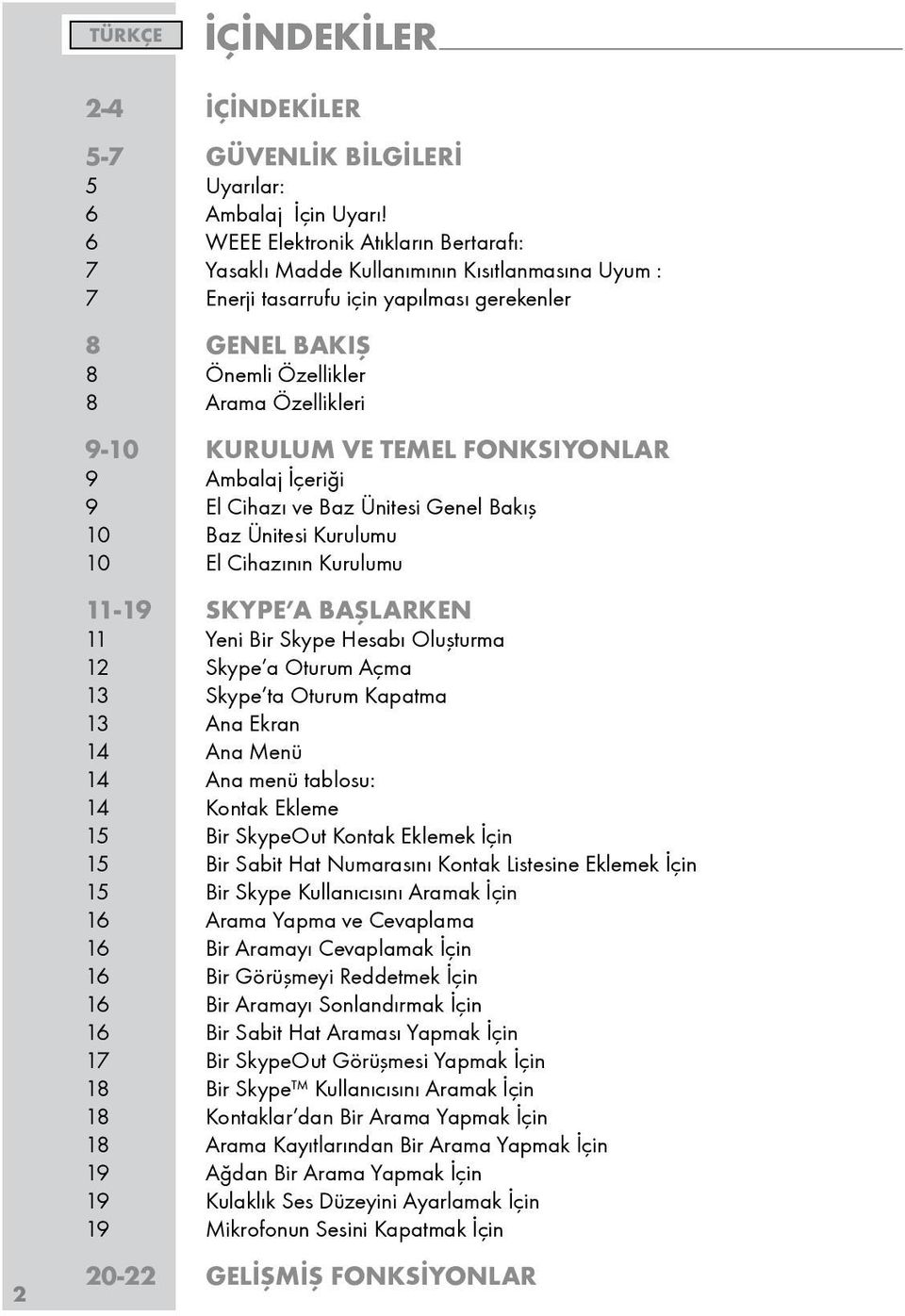
2 TÜRKÇE İÇİNDEKİLER İÇİNDEKİLER 5-7 GÜVENLİK BİLGİLERİ 5 Uyarılar: 6 Ambalaj İçin Uyarı! 6 WEEE Elektronik Atıkların Bertarafı: 7 Yasaklı Madde Kullanımının Kısıtlanmasına Uyum : 7 Enerji tasarrufu için yapılması gerekenler 8 GENEL BAKIŞ 8 Önemli Özellikler 8 Arama Özellikleri 9-10 KURULUM VE TEMEL FONKSIYONLAR 9 Ambalaj İçeriği 9 El Cihazı ve Baz Ünitesi Genel Bakış 10 Baz Ünitesi Kurulumu 10 El Cihazının Kurulumu SKYPE A BAŞLARKEN 11 Yeni Bir Skype Hesabı Oluşturma 12 Skype a Oturum Açma 13 Skype ta Oturum Kapatma 13 Ana Ekran 14 Ana Menü 14 Ana menü tablosu: 14 Kontak Ekleme 15 Bir SkypeOut Kontak Eklemek İçin 15 Bir Sabit Hat Numarasını Kontak Listesine Eklemek İçin 15 Bir Skype Kullanıcısını Aramak İçin 16 Arama Yapma ve Cevaplama 16 Bir Aramayı Cevaplamak İçin 16 Bir Görüşmeyi Reddetmek İçin 16 Bir Aramayı Sonlandırmak İçin 16 Bir Sabit Hat Araması Yapmak İçin 17 Bir SkypeOut Görüşmesi Yapmak İçin 18 Bir Skype Kullanıcısını Aramak İçin 18 Kontaklar dan Bir Arama Yapmak İçin 18 Arama Kayıtlarından Bir Arama Yapmak İçin 19 Ağdan Bir Arama Yapmak İçin 19 Kulaklık Ses Düzeyini Ayarlamak İçin 19 Mikrofonun Sesini Kapatmak İçin GELİŞMİŞ FONKSİYONLAR
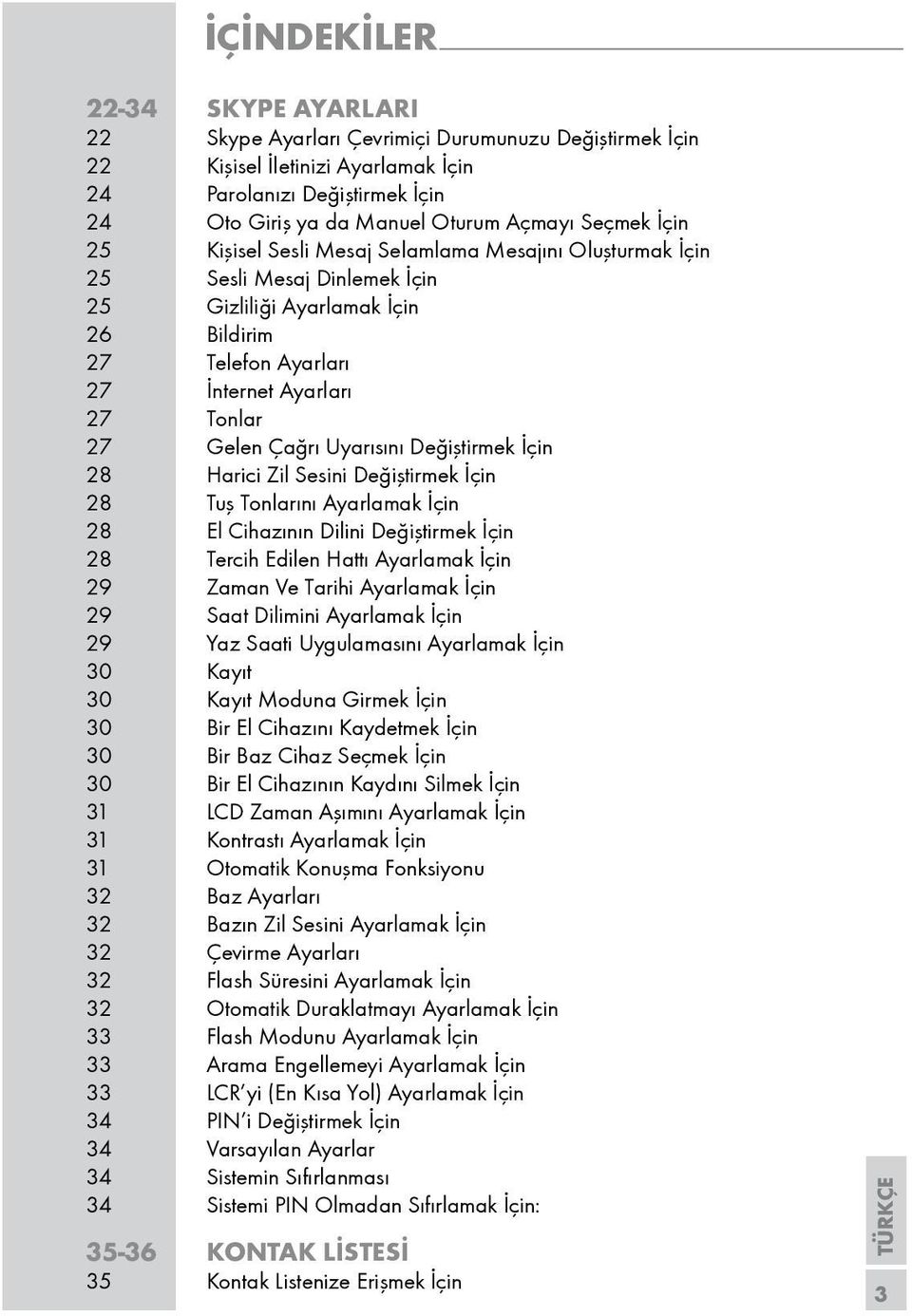
3 İÇİNDEKİLER SKYPE AYARLARI 22 Skype Ayarları Çevrimiçi Durumunuzu Değiştirmek İçin 22 Kişisel İletinizi Ayarlamak İçin 24 Parolanızı Değiştirmek İçin 24 Oto Giriş ya da Manuel Oturum Açmayı Seçmek İçin 25 Kişisel Sesli Mesaj Selamlama Mesajını Oluşturmak İçin 25 Sesli Mesaj Dinlemek İçin 25 Gizliliği Ayarlamak İçin 26 Bildirim 27 Telefon Ayarları 27 İnternet Ayarları 27 Tonlar 27 Gelen Çağrı Uyarısını Değiştirmek İçin 28 Harici Zil Sesini Değiştirmek İçin 28 Tuş Tonlarını Ayarlamak İçin 28 El Cihazının Dilini Değiştirmek İçin 28 Tercih Edilen Hattı Ayarlamak İçin 29 Zaman Ve Tarihi Ayarlamak İçin 29 Saat Dilimini Ayarlamak İçin 29 Yaz Saati Uygulamasını Ayarlamak İçin 30 Kayıt 30 Kayıt Moduna Girmek İçin 30 Bir El Cihazını Kaydetmek İçin 30 Bir Baz Cihaz Seçmek İçin 30 Bir El Cihazının Kaydını Silmek İçin 31 LCD Zaman Aşımını Ayarlamak İçin 31 Kontrastı Ayarlamak İçin 31 Otomatik Konuşma Fonksiyonu 32 Baz Ayarları 32 Bazın Zil Sesini Ayarlamak İçin 32 Çevirme Ayarları 32 Flash Süresini Ayarlamak İçin 32 Otomatik Duraklatmayı Ayarlamak İçin 33 Flash Modunu Ayarlamak İçin 33 Arama Engellemeyi Ayarlamak İçin 33 LCR yi (En Kısa Yol) Ayarlamak İçin 34 PIN i Değiştirmek İçin 34 Varsayılan Ayarlar 34 Sistemin Sıfırlanması 34 Sistemi PIN Olmadan Sıfırlamak İçin: KONTAK LİSTESİ 35 Kontak Listenize Erişmek İçin TÜRKÇE 3
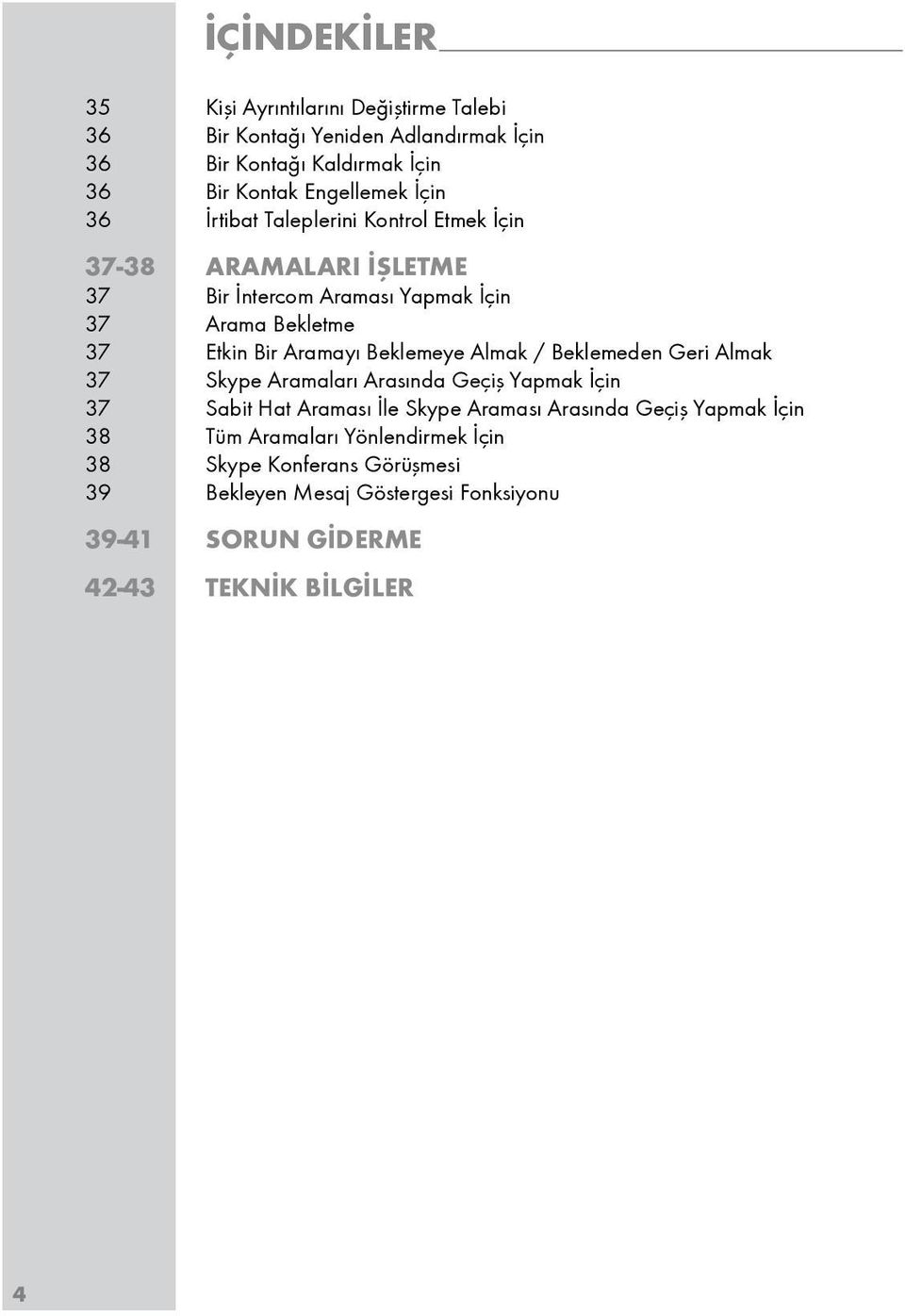
4 İÇİNDEKİLER 35 Kişi Ayrıntılarını Değiştirme Talebi 36 Bir Kontağı Yeniden Adlandırmak İçin 36 Bir Kontağı Kaldırmak İçin 36 Bir Kontak Engellemek İçin 36 İrtibat Taleplerini Kontrol Etmek İçin ARAMALARI İŞLETME 37 Bir İntercom Araması Yapmak İçin 37 Arama Bekletme 37 Etkin Bir Aramayı Beklemeye Almak / Beklemeden Geri Almak 37 Skype Aramalarý Arasýnda Geçiþ Yapmak İçin 37 Sabit Hat Araması İle Skype Araması Arasında Geçiş Yapmak İçin 38 Tüm Aramaları Yönlendirmek İçin 38 Skype Konferans Görüşmesi 39 Bekleyen Mesaj Göstergesi Fonksiyonu SORUN GİDERME TEKNİK BİLGİLER 4
5 GÜVENLİK BİLGİLERİ Kalp pili olan kiþiler telefonu kullanmadan önce doktorlarýna danýþmalýdýr. Eðer bir iþitme cihazý takýyorsanýz, Dect telefonunuzun baz ile el cihazý arasýnda radyo dalgalarý göndererek çalýþtýðýný ve bunun iþitme cihazýnda parazite neden olabileceðini unutmayýn. 1. Telefonunuzun herhangi bir parçasýný benzin, tiner ya da diðer çözündürücü kimyasallarla TEMÝZLEMEYÝN; bunlar telefonunuzda kalýcý hasara neden olabilir. Bu hasar Garanti kapsamýnda deðildir. Gerektiðinde cihazý nemli bir bezle temizleyin. Islak bir bezle silmek elektrik çarpmasýna neden olabilir. 2. Bu cihazý uçucu ya da patlayýcý maddelerin bulunabileceði yerlerde KULLANMAYIN. 3. Ana cihazýn ýslanmasýna ÝZÝN VERMEYÝN. Islakken ya da su içindeyken kullandýðýnýzda elektrikli cihazlar ciddi yaralanmalara neden olabilir. Telefonunuzu fýrtýnalý bir havada asla kullanmayýn. Bölgenizde fýrtýna olduðunda ana cihazý telefon hattýndan ve þebeke prizinden çekin. Yýldýrýmdan kaynaklanan hasar Garanti kapsamýnda deðildir. 4. Dect telefonunuz kullaným sýrasýnda belli miktarda ýsý üretecektir. Bu nedenle bu cihazýn antika, kaplama ya da hassas mobilya yüzeyleri ile doðrudan temas edecek þekilde YERLEÞTÝRÝLMEMESÝ önerilir. 5. Pilleri normal ev çöpüne ATMAYIN, hiçbir zaman YAKMAYIN ya da delinebilecekleri bir yere KOYMAYIN. 6. Dect telefonunuz, diðer elektronik cihazlar, bilgisayarlar, radyo, TV, radyolu alarmý saatler vb. ile enterferans oluþturabilecek radyo sinyalleri yayar. Dect telefonunuz baz ile diðer cihazlar arasýnda en az bir metrelik bir mesafe saðlanmalýdýr. Bu, böyle bir giriþimin oluþma riskini en aza indirecektir. 7. Yanýnýzda bulundurmanýz gerekmediðinde, pillerin þarjýný korumak için el cihazlarýný baz ya da þarj ünitesinin üzerinde býrakýn. 8. Eðer bir görüþme sýrasýnda ayakta dolaþýrken bir uyarý sesi duyarsanýz ve/veya el cihazýnýn kulaklýðýndaki ses zayýf ya da bozuk gelmeye baþlarsa ana cihazýn kapsama alanýnýn dýþýna çýkýyor olabilirsiniz. 20 saniye içinde, uyarý sesi kesilene kadar ana cihazýn yakýnýna gelin. Aksi takdirde görüþme kesilebilir. 9. Baz aþaðýdaki konumlarda, yatay bir yüzeye yerleþtirilmelidir: Uyarılar: - Elektrik kesilmesi durumunda veya adaptör prize bağlanmadığı zaman ana ünite ve ahize çalışmayacaktır. Elektrik kesildiğinde veya adaptör prizden çıkarıldığında telefon listesi, çağrı listesi hafızası etkilenmez. - DECT standardına göre, her iki telefonda da GAP özelliği varsa TÜRKÇE 5
6 GÜVENLİK BİLGİLERİ telefonuzun ahizesi başka bir telefonun ana ünitesine bağlanabilir. Gene de ürünler arasında fonksiyon farklılıkları olabilir. - LCD ekranı net olarak görmek için ahizeye dik açıdan bakmak gerekir. - Ahizeniz ana ünite üzerindeyken biraz ısınabilir. Adaptörünüzün de ısınması normaldir. 1. Baz adaptörünün fiþi 230 V AC þebeke prizine ulaþabilmelidir; þebeke elektrik kablosunu asla uzatmaya çalýþmayýn. 2. Telefon kablosu telefon hattý prizine ya da uzatma prizine eriþmelidir. 3. Baþka bir telefona yakýn olmamalýdýr; bu, radyo giriþimine neden olabilir. 4. Bir lavabo, küvet ya da duþa veya ýslanabileceði herhangi bir yere yakýn olmamalýdýr. 5. Diðer elektrikli cihazlara, buzdolaplarýna, çamaþýr makinelerine, mikrodalga fýrýnlara, TV lere, flüoresan lambalara ve benzerlerine yakýn olmamalýdýr. Uyarý! Yanlýþ tipte pil takýldýðýnda patlama riski vardýr. Kullanýlmýþ pilleri talimatlara göre atýn. Ambalaj İçin Uyarı! Ulusal Çevre Mevzuatımız gereği Ambalajlar, geri dönüştürülebilir malzemelerden üretilmiştir. Ambalajların normal ev çöpüne atılmaması, yerel otoritenin belirttiği ambalaj toplama noktalarına atılması sağlanmalıdır. Pil İçin Uyarı! Ulusal Çevre Mevzuatımız gereği Üründe bulunan Pil uygun şekilde geri dönüştürülmeli veya yerel otoritenin belirttiği atık pil kutusuna atılmalıdır. Pili kullanma kılavuzunda belirtildiği şekilde şarj ediniz veya değiştiriniz. Pili geri dönüştürmek için lütfen yerel yetkili servise başvurun. 6 WEEE Elektronik Atıkların Bertarafı: Bu ürün, geri dönüşümlü ve tekrar kullanılabilir yüksek kaliteli malzeme ve parçalardan üretilmiştir. Bu sebepten, artık kullanılamayacak duruma geldiğinde, normal ev çöpüne atılmamalı, elektrikli ve elektronik cihazların geri dönüşümü için kullanılan bir toplama noktasına verilmelidir. Bu durum, ürün üzerinde, kullanma kılavuzunda veya ambalajda bulunan yanda görünen sembol ile belirtilir.bu toplama yerlerini, lütfen bulunduğunuz yöredeki yerel yönetime sorunuz. Eski cihazları geri kazanıma vererek, çevre korumasına önemli bir katkıda bulunursunuz.
7 GÜVENLİK BİLGİLERİ Yasaklı Madde Kullanımının Kısıtlanmasına Uyum : EEE Yönetmeliğine Uygundur. Aldığınız ürün, T.C.Çevre ve Orman Bakanlığı tarafından tarih ve sayılı Resmi Gazete de yayımlanan Elektrikli ve Elektronik Eşyalarda Bazı Zararlı Maddelerin Kullanımının Sınırlandırılmasına Dair Yönetmelikte belirtilen zararlı ve yasaklı maddeleri içermez. PCB Uygunluğu: PCB (Poliklorlubifenil ) içermez. Enerji tasarrufu için yapılması gerekenler 1. Alt ünite güç adaptörünün fişten çekilmesi durumunda ahize alt ünite ile bağlantıyı kurmaya çalışacağından çok kısa sürede pilleri tüketecektir. Enerji tasarrufu amacıyla telefonunuzu kullanmayacağınız zamanlarda adaptörün fişini çekerken ahizenin pillerini de çıkarınız. 2. Pillerin ömrü dolduğunda orijinaliyle aynı değerli (550 mah) NiMH piller kullanınız. Aksi halde şarj işleminde enerji sarfiyatı artıp verim azalacaktır. TÜRKÇE 7
8 GENEL BAKIŞ Skype DECT ürününü satýn aldýðýnýz için teþekkür ederiz. Dect telefonunuz ile, Skype, Skype-Out ve Skype Voic protokollerini kullanarak sabit hat ve Internet üzerinden görüþmeler yapabilirsiniz. - Bir hat aramasý iki telefon hattý abonesi arasýnda yapýlan görüþmedir. - Skype görüþmesi ise iki kayýtlý Skype kullanýcýsý arasýnda yapýlan görüþmedir. Bu görüþmeler ücretsizdir. - SkypeOut görüþmesi, Skype yazýlýmý kullanýlarak Internet aracýlýðý ile dünyanýn herhangi bir yerindeki normal bir telefon numarasýyla yapýlan görüþmedir. Bu görüþmeler ücretlidir. - Sesli mesaj iletileri almanýzý, göndermenizi ve bir selamlama mesajý saðlar. Bu kullaným kýlavuzu Skype model kablosuz telefonun nasýl kurulacaðýný, yapýlandýrýlacaðýný ve sorun giderme prosedürlerini anlatmaktadýr. Önemli Özellikler - Skype aðýna PC yi açmadan eriþim (İnternet baðlantýsý olan bir ADSL modeme ihtiyaç vardýr.) - Net dijital iletiþim için baþarýsý kanýtlanmýþ DECT teknolojisi - Sesli Mesaj), Çaðrý Yönlendirme, SkypeOut/In hizmetleri gibi pek çok Skype özelliklerini kullanma - Çift telefon: Skype ve sabit hattý ayný el cihazý ile arama - Eller Serbest Hoparlör /Renkli LCD Ekran, Mavi Iþýklý Tuþ Takýmý gibi geliþmiþ özellikler Arama Özellikleri - Skype GUI yi içeren 1,44 inç renkli LCD - Skype kontak listesi - SkypeOut/In desteði - Skype tan sabit hatta arama yönlendirme - Sesli Mesaj - Arama Bekletme - Skype Kullanýcý profili Sabit hat kullanýmýnda Telefon Rehberi (bkz. Kontak Listesi) özelliði için bir Skype oturumu açýlmasý gereklidir. Bunun için internet baðlantýsý olan bir ADSL modeme ihtiyaç vardýr. 8
9 KURULUM VE TEMEL FONKSIYONLAR Ambalaj İçeriği Ürününüz aþaðýdaki parçalarý içermelidir. Herhangi bir parçanýn eksik olmasý halinde lütfen hemen satýcýnýzla iletiþim kurun. - 1 kablosuz baz ünitesi - 1 ana ünite - 1 baz ünitesi için güç kaynaðý - 1 Ethernet kablosu - 1 telefon kablosu - 2 pil (AAA; þarj edilebilir) - 1 Kullaným Kýlavuzu El Cihazı ve Baz Ünitesi Genel Bakış Sol Tuþ Menü ve alt menü moduna girmek için Seçimi onaylamak için * tuþu ile birlikte tuþ takýmýný kilitlemek ya da açmak için; 2 Ara / Tekrar Ara Tuþu Bir telefon görüþmesini baþlatmak ve aramaya cevap vermek için Eðer telefonunuz bir Özel Telefon Santraline (PABX) baðlýysa Tekrar Arama fonksiyonunu etkinleþtirebilirsiniz. Harici bir görüþmeyi baþka bir telefona aktarmak için 3 Kaydýrma Tuþu Programlama sýrasýnda menü içinde ilerlemek için basýn Bir görüþme sýrasýnda kulaklýk ses seviyesini deðiþtirmek için 4 Hoparlör Tuþu Hoparlörü AÇMAK / KAPATMAK için 5 Sað Tuþ Telefon defteri menüsüne girmek için Programlama sýrasýnda önceki seçeneðe geri gitmek için Ekrandaki haneleri silmek için 6 Son /Açma-Kapama Tuþu Bir telefon görüþmesini sonlandýrmak için El cihazýný açmak/ kapamak için 2-3 saniye basýlý tutun. TÜRKÇE 9
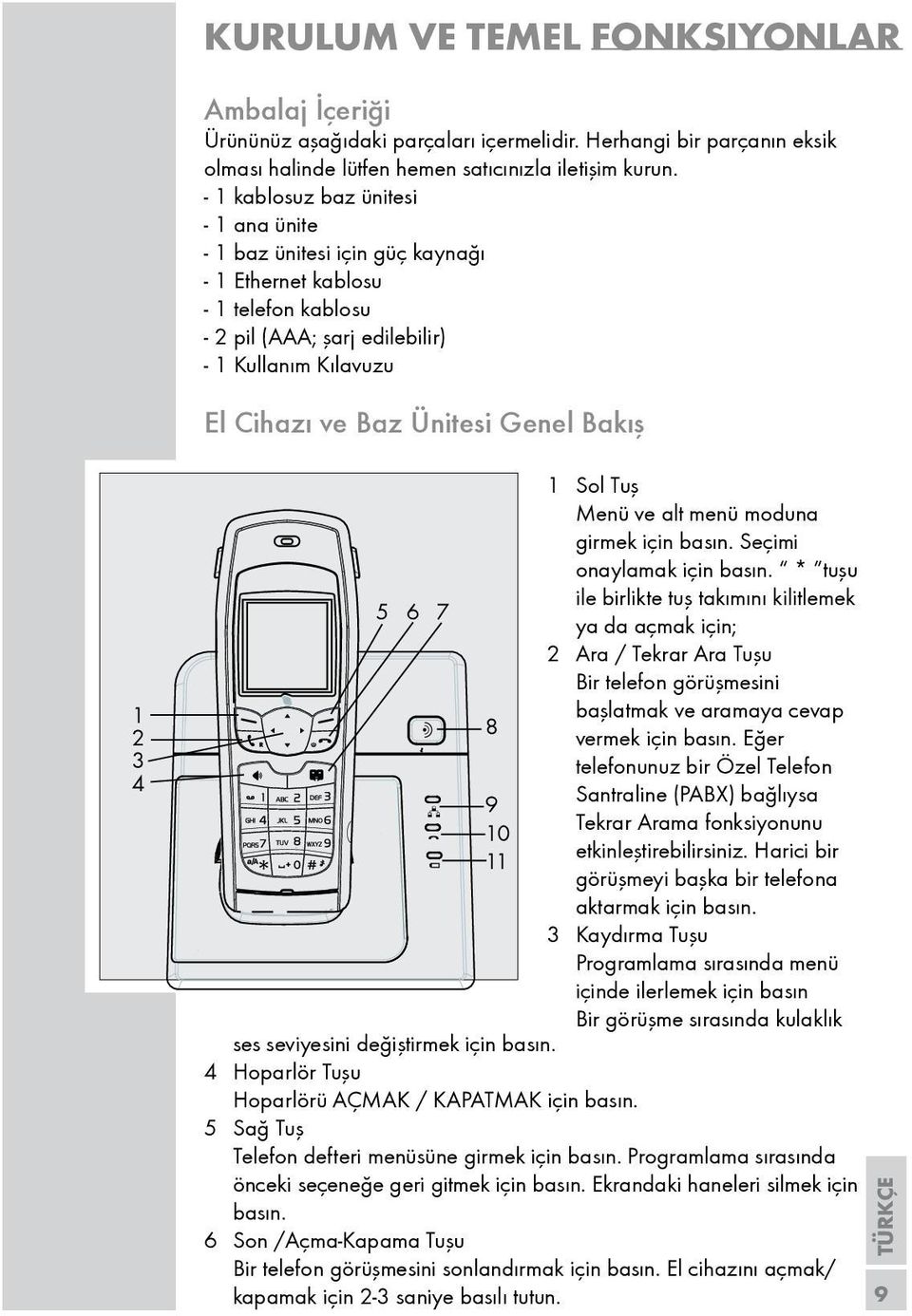
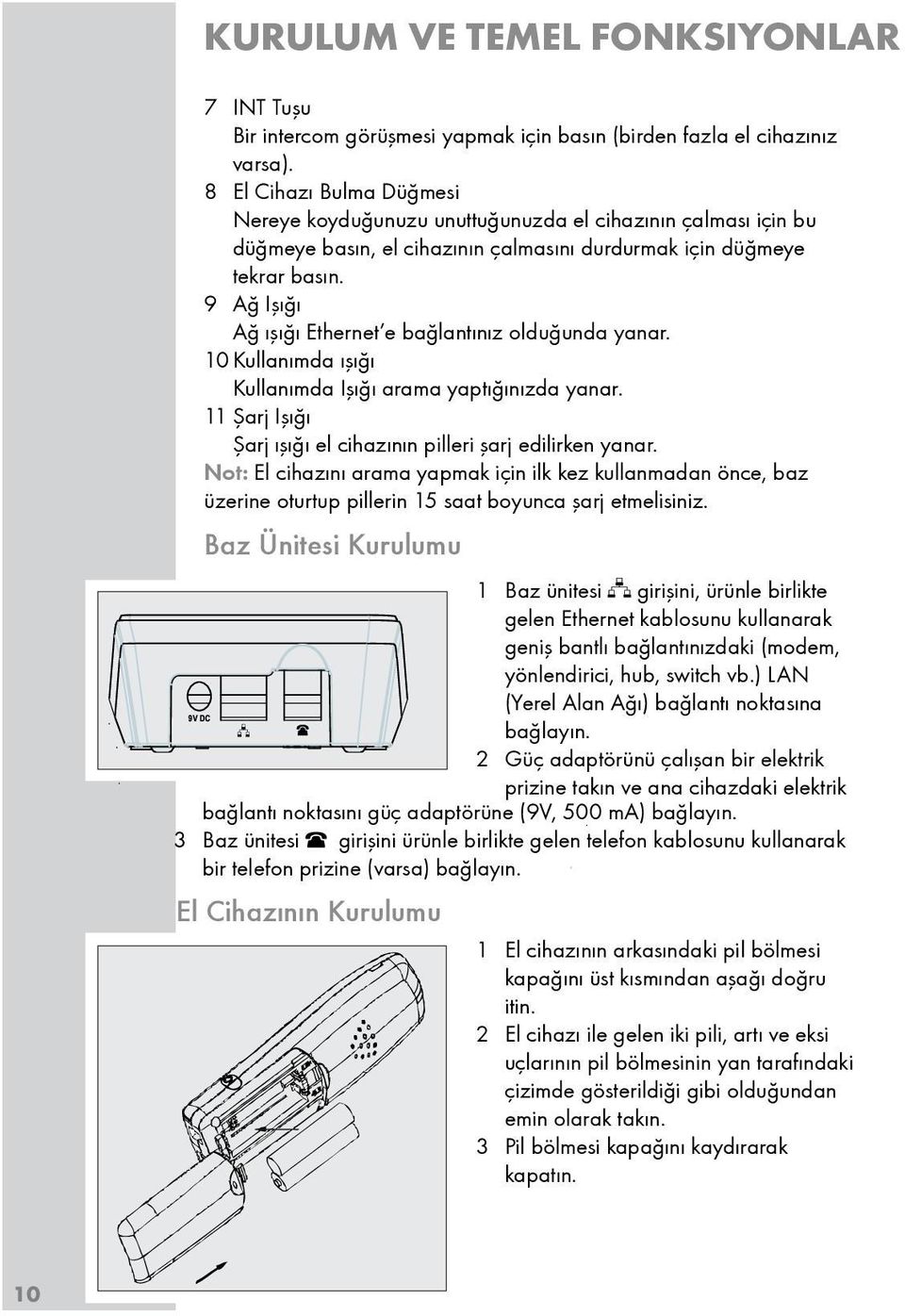
10 KURULUM VE TEMEL FONKSIYONLAR 7 INT Tuþu Bir intercom görüþmesi yapmak için basýn (birden fazla el cihazýnýz varsa). 8 El Cihazý Bulma Düðmesi Nereye koyduðunuzu unuttuðunuzda el cihazýnýn çalmasý için bu düðmeye basýn, el cihazýnýn çalmasýný durdurmak için düðmeye tekrar 9 Að Iþýðý Að ýþýðý Ethernet e baðlantýnýz olduðunda yanar. 10 Kullanýmda ýþýðý Kullanýmda Iþýðý arama yaptýðýnýzda yanar. 11 Þarj Iþýðý Şarj ýþýðý el cihazýnýn pilleri þarj edilirken yanar. Not: El cihazýný arama yapmak için ilk kez kullanmadan önce, baz üzerine oturtup pillerin 15 saat boyunca þarj etmelisiniz. Baz Ünitesi Kurulumu 1 Baz ünitesi giriþini, ürünle birlikte gelen Ethernet kablosunu kullanarak geniþ bantlý baðlantýnýzdaki (modem, yönlendirici, hub, switch vb.) LAN (Yerel Alan Aðý) baðlantý noktasýna baðlayýn. 2 Güç adaptörünü çalýþan bir elektrik prizine takýn ve ana cihazdaki elektrik baðlantý noktasýný güç adaptörüne (9V, 500 ma) baðlayýn. 3 Baz ünitesi giriþini ürünle birlikte gelen telefon kablosunu kullanarak bir telefon prizine (varsa) baðlayýn. El Cihazının Kurulumu 1 El cihazýnýn arkasýndaki pil bölmesi kapaðýný üst kýsmýndan aþaðý doðru itin. 2 El cihazý ile gelen iki pili, artý ve eksi uçlarýnýn pil bölmesinin yan tarafýndaki çizimde gösterildiði gibi olduðundan emin olarak takýn. 3 Pil bölmesi kapaðýný kaydýrarak kapatýn. 10
11 SKYPE A BAŞLARKEN Kaydolmadan önce LCD ekranda aþaðýdaki iki cümle ardı ardına gösterecektir: 1. ATA ya baðlanýyor...: Bu, Dect telefonunuzun IP adresi alýyor olduðu anlamýna gelmektedir. Bu, birkaç dakika sürecektir. 2. Skype a baðlanýyor...: Bu, Dect telefonunuzun Skype sunucusuna baðlanýyor olduðu anlamýna gelmektedir. Bu iki cümle birbiri ardýndan kaybolduktan sonra IP adresi alýnmýþ ve Skype sunucusuna baþarýyla baðlanýlmýþ olunur. Artýk Skype hesabýna manuel olarak oturum açmanýza izin verilir ya da hesabýnýza otomatik olarak oturum açýlacaktýr. Bu sizin oturum açma tarzýnýza baðlýdýr, daha fazla bilgi için lütfen Otomatik ya da Manuel Oturum Açma Seçimi bölümüne bakýn. Dect telefonunuzu ilk kurulum sýrasýnda mevcut bir Skype hesabý ile yapýlandýrabilir ya da isteðe baðlý olarak yeni bir Skype hesabý oluþturabilirsiniz. Yeni bir hesap oluþturmak için yalnýzca tarafýnýzdan tanýmlanan bir Skype kullanýcý adýna ve parolasýna ihtiyacýnýz vardýr. Yeni Bir Skype Hesabı Oluşturma Bir Skype hesabýnýz yoksa aþaðýdaki talimatlarý izleyin: 1. Bekleme modunda Oturum Açma sayfasýna girmek için» «düðmesine 2.»Yeni bir hesap oluþtur«seçeneðini vurgulamak için» «yukarý / aþaðý düðmesini kullanýn ve bu öðeyi seçmek için» «düðmesine 3. Skype adýný girmek için tuþ takýmýný kullanýn, yanlýþ karakteri silmek için» «düðmesine basýn, giriþinizi onaylamak için» «düðmesine 4. Parolayý girmek için tuþ takýmýný kullanýn, yanlýþ karakteri silmek için» «düðmesine basýn, giriþinizi onaylamak için» «düðmesine basýn, bir kez daha girerek parolayý tekrarlamanýz istenecektir. 5. Ardýndan Skype Sözleþmesi ne yönlendirilirsiniz, tüm metni okumak için» «yukarý/aþaðý düðmesini kullanýn, ardýnda kabul etmek için» «düðmesine Notlar: 1. Giriþ yöntemleri olan abc (küçük harf), ABC (büyük harf), 123 (rakam), Abc (tümü) arasýnda geçiþ yapmak için» «düðmesine sürekli 2. Skype hesabýnýzý girerken noktalama iþaretlerini girmek için» «düðmesine 3. Skype adlarý 6 ila 32 karakterden oluþabilir. Herhangi bir büyük / TÜRKÇE 11
12 SKYPE A BAŞLARKEN küçük harf, sayý ya da noktalama iþareti kombinasyonu kullanabilirsiniz. Boþluk kullanamazsýnýz ve adýnýz bir sayý ya da noktalama iþareti ile baþlayamaz. Ad zaten kullanýlýyorsa baþka bir adý denemeniz istenir. Parola 4 ila 20 karakterden oluþabilir. Herhangi bir büyük / küçük harf, sayý ya da noktalama iþareti kombinasyonu kullanabilirsiniz. Parolanýz bir sayý ya da noktalama iþareti ile baþlayamaz ya da Skype adýnýz ile ayný olamaz. Lütfen sabýrlý olun; Skype hesabýnýzýn oluþturulmasý birkaç dakika sürebilir. 12 Skype a Oturum Açma Bir Skype hesabýnýz varsa Skype a doðrudan oturum açabilirsiniz. 1. Bekleme modunda, Oturum açma sayfasýna girmek için» «düðmesine 2.»Skype a Oturum Aç«seçeneðini vurgulamak için» «yukarý / aþaðý düðmesini kullanýn ve giriþ için» «düðmesine 3. Skype adýný girmek için tuþ takýmýný kullanýn, yanlýþ karakteri silmek için» «düðmesine basýn, giriþinizi onaylamak için» «düðmesine 4. Parolayý girmek için tuþ takýmýný kullanýn, yanlýþ karakteri silmek için» «düðmesine basýn, giriþi onaylamak için» «düðmesine 5. Þimdi size otomatik oturum açma için Skype adýnýzý ve parolanýzý kaydetmek isteyip istemediðiniz sorulur, kabul etmek için» «, reddetmek için» «düðmesine Notlar: 1. Skype acil durum aramalarýna izin vermez. Bu gibi aramalar daima sabit hat baðlantýsýna yönlendirilir. Bu nedenle doðru sabit hat ülkesini ayarlamanýz önemlidir. Dect telefonunuzun çalýþmasý için bir elektrik prizine baðlanmasý gerektiðini unutmayýn. Dect telefonunuz elektrik kesildiðinde çalýþmayacaktýr. 2. Giriþ yöntemleri için lütfen Yeni Bir Skype Hesabý Oluþturma bölümüne bakýn. 3. Lütfen sabýrlý olun, Skype irtibatlarýnýzýn senkronizasyonu birkaç dakika sürebilir. 4. Otomatik oturum açmayý kabul ettiyseniz, hesap her seferinde sormadan otomatik olarak oturum açacaktýr. Baþka bir hesaba oturum açmak için lütfen Otomatik ya da Manuel Oturum Açma Seçimi bölümüne bakýn.
13 SKYPE A BAŞLARKEN Skype ta Oturum Kapatma Skype fonksiyonlarýný kullanmak istemiyorsanýz ya da baþka bir Skype hesabýna oturum açmak istiyorsanýz, geçerli Skype hesabýnda oturumu kapatmanýz gerekmektedir. 1. Bekleme modunda ana menüye girmek için» «düðmesine 2.»Durum«seçeneðini seçmek için» «düðmelerine «yukarý / aþaðý ve» 3.»Çýkýþ«seçeneðini seçmek için» «yukarý / aþaðý ve» «düðmelerine 4. Seçiminizi onaylamak için» «düðmesine tekrar Ana Ekran Bildirimler Sinyal Seviyesi Skype Çevrimiçi Eylem Pil Durumu Eylem Geçerli Zaman Durumu Sinyal Seviyesi Sinyal mevcut Sinyal yok. Cevapsız çağrılar Yeni sesli mesaj Kişi ayrıntılarını değiştirme talebi. Sessiz modu etkin. Kulaklık bağlandı. Tuş takımı kilitli. Skype kredisi bitmek üzere. Hoparlör açık. Pil Durumu Düþük seviye. Kýsmen þarj edilmiþ. Tam þarj edilmiþ. Þarj oluyor. Baz ünitesi ve ahize arasýndaki sinyalin kuvvetini gösterir. Pilin durumunu gösterir. Skype Hata Durumu Hatta Skype Me Uzakta Yok Rahatsýz etmeyin Görünmez Hatta deðil TÜRKÇE 13
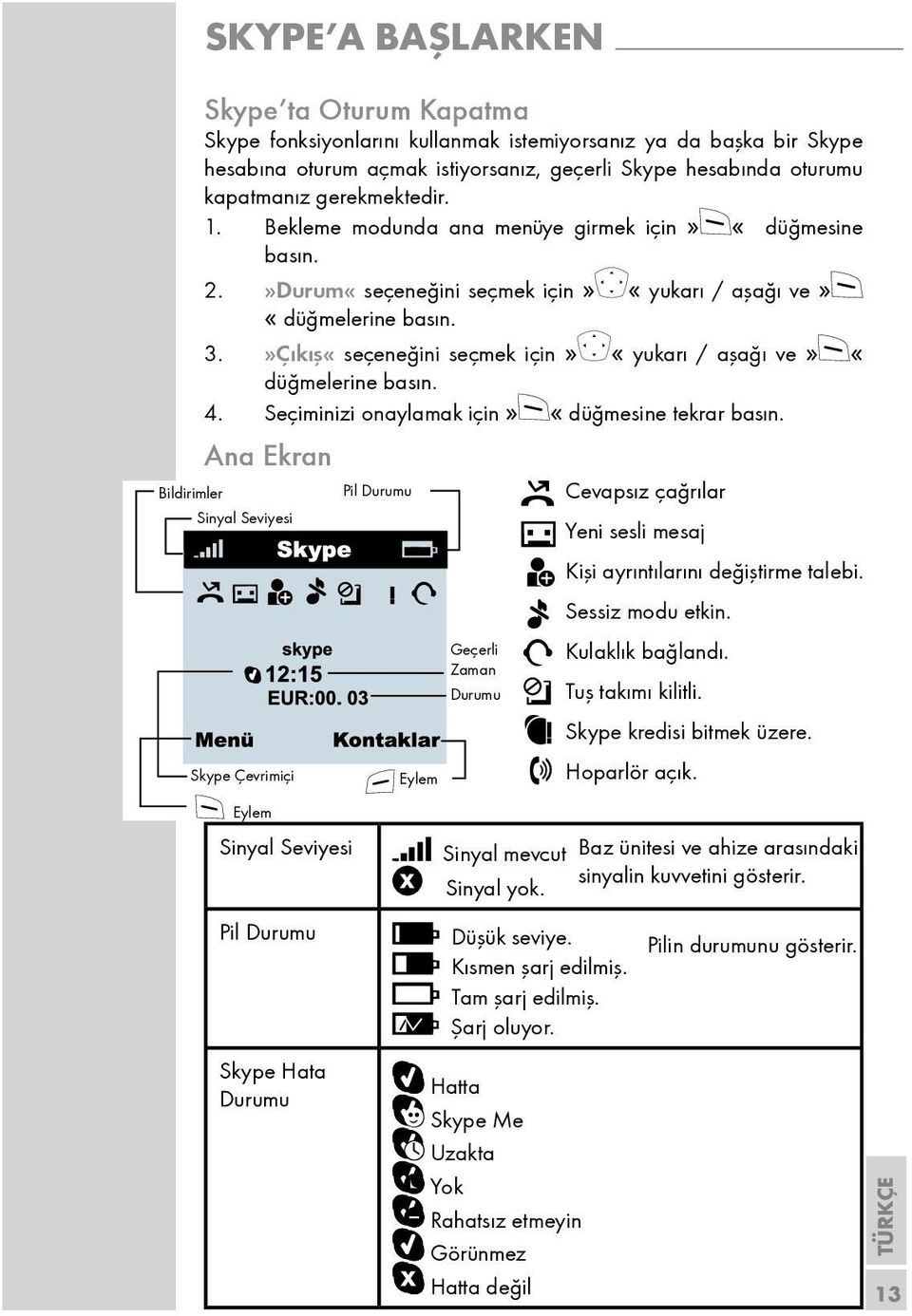
14 SKYPE A BAŞLARKEN Geçerli Zaman Skype Kredisi Eylem Eylem Ayarladýðýnýz geçerli zamaný gösterir. Geçerli Skype kredisi bakiyeniz. Sol yazýlým tuþu : Geçerli menü öðesini seçer ve geçerli ekrana göre bir ayarý onaylar Sað yazýlým tuþu :Son eylemi iptal eder ve geçerli ekrana göre önceki ekrana geri döner. Bazen Dect telefon LCD ekranýnda gösterilen diðer bildirim sembolleri: 14 Ana Menü Ana Menü tüm Skype ayarlarýnýzý ve Dect telefonunuzun ayarlarýný sunar. 1. Bekleme modunda ana menüye girmek için» «düðmesine 2. Öðelerden birini vurgulamak için» «yukarý / aþaðý düðmesini kullanýn, seçmek için» «, bekleme moduna geri dönmek için ise» «düðmesine Ana menü tablosu:»kontaklar«kontak listeniz ve kontaklarýnýzýn geçerli Skype durumlarý.»geçmiþ«tüm gelen, cevapsýz, giden aramalar, sabit hat aramalarý, sesli postalar, irtibat talepleri.»durumdurum deðiþtir«,»benim Profilim«,»Çýkýþ«,»Durum MesajýKontak Ekle«Kontak listenize bir Skype kullanýcýsý ya da bir SkypeOut numarasý ekleyin.»arýyor«skype kullanýcýlarýný çevrimiçi arayýn.»servisler«skype kredisi, SkypeIn ve Skype sesli mesaj durumunu görüntülemenizi saðlar.»ayarlarað«,»genel«,»arama yönlendirme«,»gizlilik«,»tonlar«,»zaman ve Tarih Ayarlarý«, Kablosuz Ayarlarý, Telefon Ayarlarý ve Bilgi (İleri düzey). Kontak Ekleme Bir Skype Kontak Eklemek Ýçin 1. Bekleme modunda ana menüye girmek için» «düðmesine
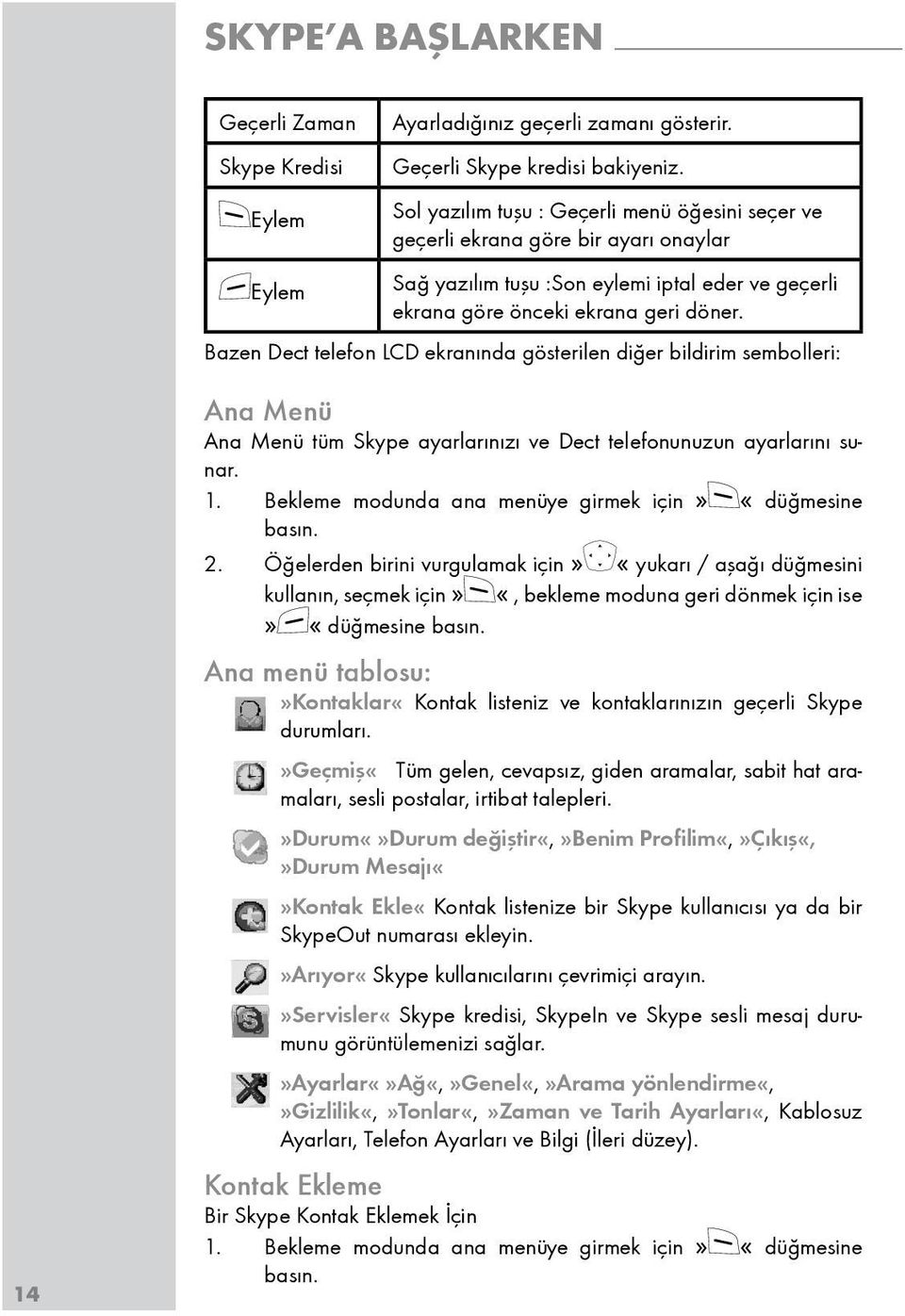
15 SKYPE A BAŞLARKEN 2.»Kontak ekle«seçeneðini bulmak için» «yukarý / aþaðý düðmesini kullanýn, seçmek için» «düðmesine 3. Skype ý seçmek için» «düðmesine 4. Skype adýný girmek için tuþ takýmýný kullanýn,» «düðmesine basmadan önce yanlýþ karakteri silmek için» «düðmesine 5. Size eklediðiniz hesabýn oturum açtýðýnýzý görmesini isteyip istemediðiniz sorulur; kabul etmek için» «düðmesine «, reddetmek için» 6. Hesap, kontak listenize eklenmiþtir. Onaylamak için» «ya da bir izin talebi göndermeyi kabul etmek için» «düðmesine 7. Ýzin talebini göndermek için» «düðmesine Bir SkypeOut Kontak Eklemek İçin 1. Bekleme modunda ana menüye girmek için» «düðmesine 2.»Kontak ekle«seçeneðini bulmak için» «yukarý / aþaðý düðmesini kullanýn, seçmek için» «düðmesine 3. SkypeOut seçeneðini seçmek için» «yukarý / aþaðý ve» «düðmelerine 4. SkypeOut ile kullanýlacak tam telefon numarasýný girmek için tuþ takýmýný kullanýn,» «düðmesine basmadan önce yanlýþ karakteri silmek için» «düðmesine SkypeOut numaralarý (yerel numaralar bile) aþaðýdaki biçimde girilmelidir: + ve sonrasýnda ülke kodu alan kodu numara Bir Sabit Hat Numarasını Kontak Listesine Eklemek İçin 1. Numarayý tuþlayýnýz. 2.» «tuþuna basýp» «ile Kontaklara ekle yi seçiniz. 3. Kontak ismini giriniz. Eðer kaydedilen hat kontak listesinden aranamýyorsa, ülke (90) ve alan kodunu tekrar giriniz. Bunun için Ayarlar- Genel- Sýfýrla- Hepsini Sýfýrla iþlemini uygulayýnýz. Bir Skype Kullanıcısını Aramak İçin 1. Bekleme modunda ana menüye girmek için» «düðmesine 2.»Arýyor«seçeneðini bulmak için» «yukarý / aþaðý düðmesini kullanýn, seçmek için» «düðmesine 3. Skype adýný, tam adý ya da e-posta adresini girmek için tuþ takýmýný kullanýn,» «düðmesine basýn, durmak için» «düðmesine 15 TÜRKÇE
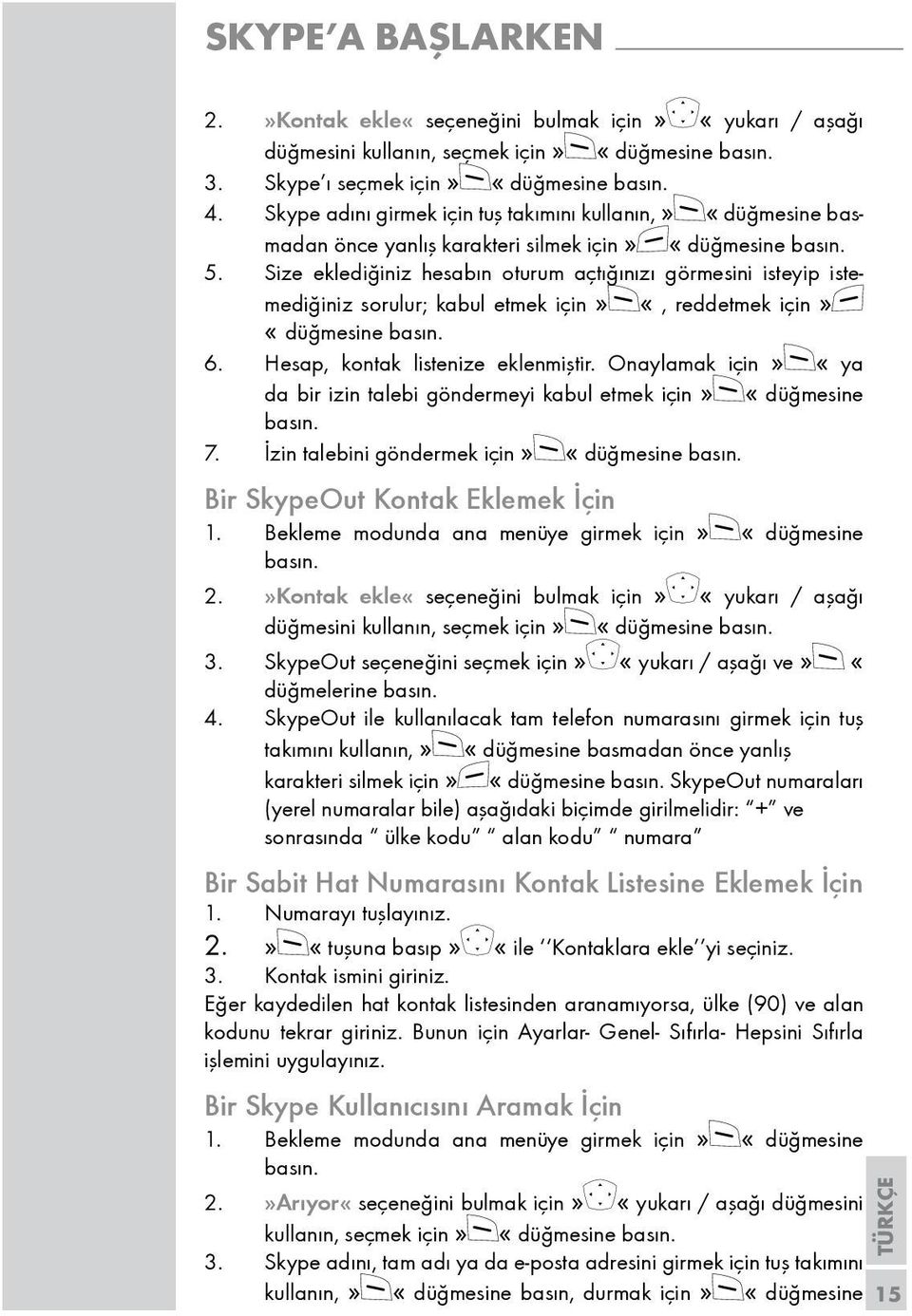
16 SKYPE A BAŞLARKEN 16 tekrar basýn ya da gerekiyorsa aramayý iptal etmek için» «düðmesine 4. Ekran da eþleþen tüm hesaplar gösterilecektir; tercih ettiðiniz birini seçmek için» «yukarý/aþaðý düðmesine basýn, seçmek için» 5. «düðmesine Add to contacts (Kontaklara ekle) seçeneðini seçmek için» «düðmesine 6. Size eklediðiniz hesabýn oturum açtýðýnýzý görmesini isteyip istemediðiniz sorulur, kabul etmek için» «düðmesine «, reddetmek için» 7. Hesap, kontak listenize eklenmiþtir. Onaylamak için» «ya da bir izin talebi göndermeyi kabul etmek için» «düðmesine 8. Ýzin talebini göndermek için» «düðmesine Arama Yapma ve Cevaplama Arama yapma ya da cevaplama prosedürleri her türlü arama (Skype dan Skype a aramalar, SkypeOut aramalarý ve SkypeIn aramalarý) için geçerlidir. Ayrýca telefonunuzu bir sabit hat telefonu olarak da kullanabilirsiniz. Bekleme modunda, herhangi bir fonksiyonu etkinleþtirmeden önce arka ýþýðý yakmak için tuþ takýmýndan Konuþ düðmesi dýþýnda herhangi bir düðmeye (Bu, ilk basýþýn arka ýþýðý yakacaðý, ikinci basýþýn ise fonksiyon düðmesini etkinleþtireceði anlamýna gelir. Bu durum Konuþ düðmesi dýþýndaki tüm düðmeler için geçerlidir.) Bir Aramayı Cevaplamak İçin - Aramayý cevaplamak için» «düðmesine basýn ya da - Aramayý cevaplamak için» «düðmesine basýn ya da -»Otomatik konuþma«fonksiyonu açýk olduðunda, yalnýzca el cihazýný ana cihazdan kaldýrarak aramaya cevap verebilirsiniz (bkz.»otomatik konuþma«bölümü). Etkin bir arama sýrasýnda hoparlörünüzü açmak için» «düðmesine basýn, hoparlörü kapatmak için düðmeye tekrar Bir Görüşmeyi Reddetmek İçin Bir sabit hat aramasýný reddetmenize izin verilmez. - Bir aramayý cevaplamadan önce reddetmek için» «düðmesine Bir Aramayı Sonlandırmak İçin - Kapatmak için» «ya da» «düðmesine
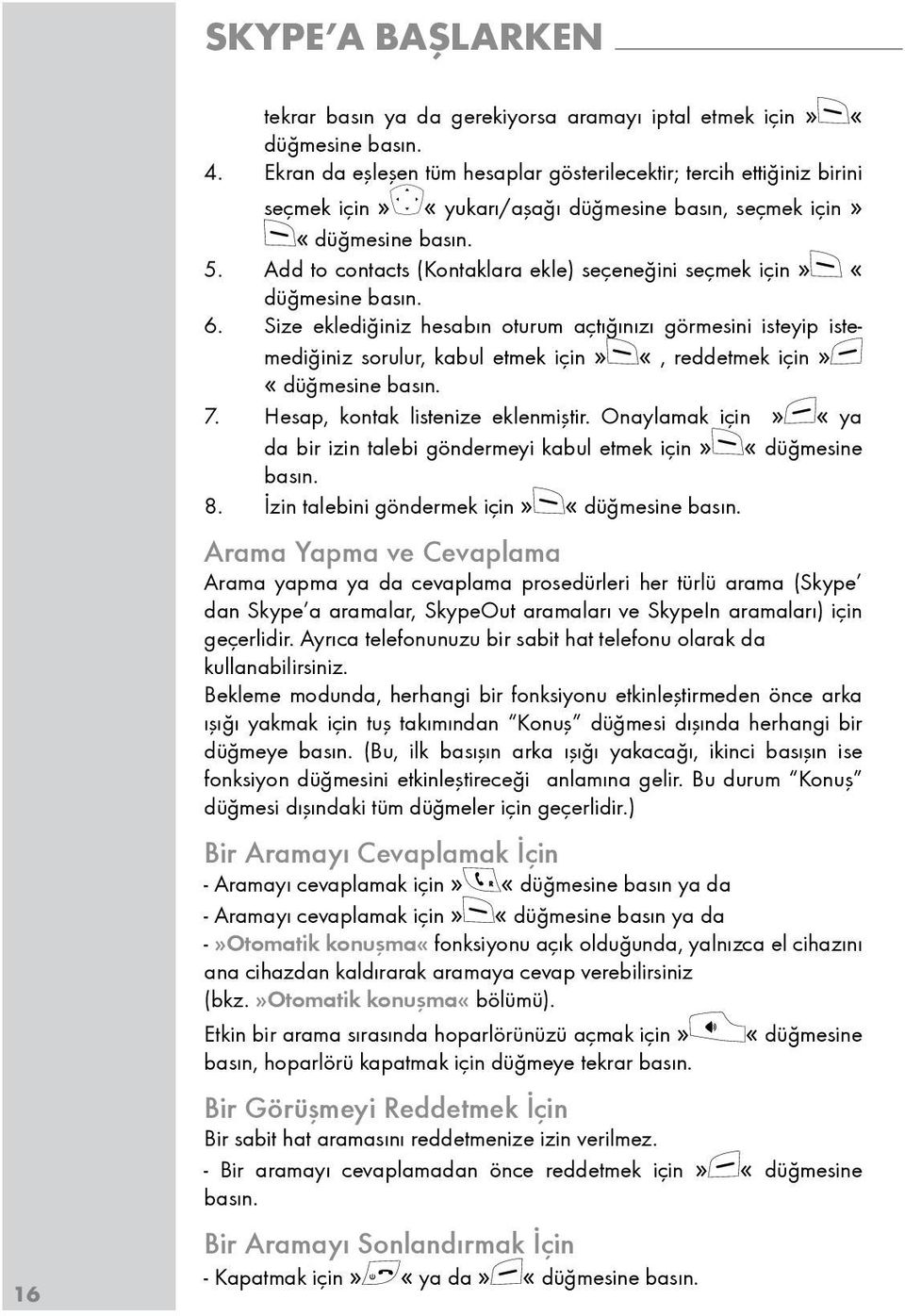
17 SKYPE A BAŞLARKEN Bir Sabit Hat Araması Yapmak İçin Numarayý doðrudan bekleme durumundaki ekrandan çevirin. Aramayý yapmak için» «düðmesine basýn: 1. Çevirmek istediðiniz telefon numarasýný girin,» «düðmesine 2.»Hat«seçeneðini seçmek için» «yukarý / aþaðý ve» «düðmelerine Aramayý yapmak için» «düðmesine basýn: 1. Çevirmek istediðiniz telefon numarasýný girin; 2. Tercih ettiðiniz hat»hat«olarak ayarlanmýþsa, doðrudan bir sabit hat aramasý yapmak için» «düðmesine Tercih ettiðiniz hat»her zaman sor«olarak ayarlanmýþsa,»hat«seçeneðini seçmek için» «yukarý /aþaðý ve» «düðmesine Tercih ettiðiniz hat SkypeOut olarak ayarlanmýþsa, bir sabit hat aramasý yapmak için» «düðmesini kullanamazsýnýz; (Daha fazla bilgi için Tercih edilen bir hat ayarlamak için bölümüne bakýn.) Not: Sabit hat aralamalarý için + ya da 00 gibi bir ön ek gerekmez, numarayý doðrudan çevirebilirsiniz. Bir SkypeOut Görüşmesi Yapmak İçin SkypeOut, Internet baðlantýnýzý kullanarak dünyanýn her yerindeki normal telefonlarý ve cep telefonlarýný aramanýza olanak tanýr. Sabit hat aramalarýný yapabilmek için önce Servis Saðlayýcýdan SkypeOut hizmeti almanýz gerekir. Numarayý doðrudan bekleme durumundaki ekrandan çevirin. Aramayý yapmak için» «düðmesine basýn: 1. Ekranda bir + görünene kadar» «düðmesini basýlý tutun, ülke kodunu, ardýndan telefon numarasýný girin,» «düðmesine 2. SkypeOut seçeneðini seçmek için» «yukarý / aþaðý ve» «düðmelerine Aramayý yapmak için» «düðmesine basýn: 1. Ekranda bir + görünene kadar» «düðmesini basýlý tutun, ülke kodunu, ardýndan telefon numarasýný girin,» «düðmesine 2. Tercih ettiðiniz hat SkypeOut olarak ayarlanmýþsa, doðrudan bir SkypeOut aramasý yapmak için» «düðmesine Tercih ettiðiniz hat»her zaman sor«olarak ayarlanmýþsa, SkypeOut seçeneðini seçmek için» «yukarý/aþaðý ve» «düðmesine Tercih ettiðiniz hat»hat«olarak ayarlanmýþsa, bir SkypeOut TÜRKÇE 17
18 SKYPE A BAŞLARKEN 18 aramasý yapmak için» «düðmesini kullanamazsýnýz; (Daha fazla bilgi için Tercih edilen bir hat ayarlamak için bölümüne bakýn.) Bir Skype Kullanıcısını Aramak İçin Skype kullanýcýsýnýn Skype Kontaklar listesinde ve çevrimiçi olduðundan emin olun. Aksi takdirde, önce aramak istediðiniz çevrimiçi Skype kullanýcý adýný Kontaklar listesine ekleyin. Eklenen kullanýcý otomatik olarak telefonunuzun Skype listesinde görünecektir. Bir Skype kullanýcýsýný aramak için: 1. Bekleme modunda ana menüye girmek için» «tuþuna basýn,»kontaklar«menüsüne girmek için» «düðmesine basýn, kayýtlý adlar ekrana gelir. 2. Ya da bekleme modunda»kontaklar«menüsüne girmek için» 3. «düðmesine Tercih ettiðiniz irtibatý vurgulamak için» «yukarý / aþaðý düðmesine, seçmek için» «düðmesine 4.»Ara«seçeneðini seçmek için» «düðmesine tekrar 5. Tercih ettiðiniz numarayý (Skype, Cep, Ofis, Ev) seçmek için» «yukarý / aþaðý ve» «düðmelerine Kontaklar dan Bir Arama Yapmak İçin 1. Bekleme modunda ana menüye girmek için» «düðmesine 2.»Kontaklar«menüsüne girmek için» «düðmesine basýn, kayýtlý adlar ekrana gelir. 3. Tercih ettiðiniz kontak vurgulamak için» «yukarý / aþaðý düðmesine, seçmek için» «düðmesine 4.»Ara«seçeneðini seçmek için» «düðmesine 5. Bir Skype hesabý seçtiyseniz, arama yapmak için» «düðmesine tekrar bir sabit hat numarasý seçtiyseniz,»hat«ya da SkypeOut seçeneðini seçmek için» «ve» «düðmesine Arama Kayıtlarından Bir Arama Yapmak İçin 1. Bekleme modunda ana menüye girmek için» «düðmesine 2.» Geçmiþ«menüsüne girmek için» «düðmesine basýn, ekranda»tüm aramalar«,»cevapsýz arama«,»gelen arama«, vb. gösterilir; 3. Tercih ettiðiniz arama kaydýný vurgulamak için» «yukarý / aþaðý düðmesine, seçmek için» «düðmesine
19 SKYPE A BAŞLARKEN 4. Aramak istediðiniz numarayý seçmek için» «yukarý / aþaðý ve» «düðmelerine 5.»Ara«seçeneðini seçmek için» «düðmesine 6. Seçtiðiniz arama kaydý bir Skype hesabýysa, tercih ettiðiniz numarayý (Skype Hat) seçmek için» «yukarý / aþaðý ve» «düðmelerine Not: Ayrýca»Geçmiþ«modunda»Hat«aramalarýný (Gelen aramalar, Giden aramalar, Cevapsýz aramalar) seçerek bir hat numarasýný da çevirebilirsiniz. Ağdan Bir Arama Yapmak İçin 1. Bekleme modunda ana menüye girmek için» «düðmesine 2.»Arýyor«seçeneðini seçmek için» «yukarý / aþaðý ve» «düðmelerine 3. Aramak istediðiniz tam adý ya da Skype adýný veya e-posta adresini girmek için tuþ takýmýný kullanýn, onaylamak için» «düðmesine 4. Ekranda eþleþen tüm hesaplar gösterilecektir, birini vurgulamak için» «yukarý/aþaðý düðmesine basýn, seçmek için» «düðmesine 5.»Ara«seçeneðini seçmek için» «ve» «düðmesine 6. Tercih ettiðiniz numarayý (Skype Hat) seçmek için» «yukarý / aþaðý ve» «düðmelerine Kulaklık Ses Düzeyini Ayarlamak İçin Etkin bir arama sýrasýnda kulaklýðýn ses düzeyini ayarlamak için yalnýzca» «yukarý/aþaðý düðmesine ve onaylamak için» «düðmesine Mikrofonun Sesini Kapatmak İçin 1. Etkin bir arama sýrasýnda» «düðmesine 2.»Mikrofonun sesini kapat«seçeneðini seçmek için» «düðmesine bu, etkin görüþme yaptýðýnýz kiþinin sizi ya da odada konuþan baþka birini duymasýný engelleyecektir; 3.»Ses Kapatma«fonksiyonunu iptal etmek için etkin arama sýrasýnda» «düðmesine basýn,»mikrofonun sesini aç«seçeneðini seçmek için» «yukarý/aþaðý ve düðmesini seçin. 19 TÜRKÇE
20 GELİŞMİŞ FONKSİYONLAR 20 Kontaklar Geçmiş Durum Ara Ses mesaj gönder Profil Gör İleri Düzey Tüm Aramalar Cevapsız Arama Gelen Arama Dış Arama Normal Aramalar Sesli mesaj Kontaklar Durum Değiştir Durum Mesajı Benim Profilim Çıkış Yeni İsim Sil, Engelle Detay İste Kontak Ekle Ara Sesli Posta Gönder Ayrıntılar Sil Profili Görüntüle Kontak Ekle Listeyi temizle Alınan Aramalar Yapılan Aramalar Cevapsız Aramalar Yürüt Ayrıntılar Sil Ara Sesli Mesaj Gönder Profili Görüntüle Kontak Ekle Selamlama Kabul Et Profili Görüntüle Reddet Hatta Değil Hatta Skype Me Uzakta Yok Rahatsız Etmeyin Görünmez Detaylar Herkese Gösterilir Gizlilik Detayları
21 GELİŞMİŞ FONKSİYONLAR Durum Ne tür bir kontak ekleyeceğinizi seçin Skype SkypeOut Servisler Hizmet Skype Kredisi SkypeIn Ses Mesajı Network Genel IP Ayarı IP Adresi Subnet Mask Seçili Giriş Öncelikli DNS İkinci DNS Şifre Değiştir Oto Giriş Dil Yazılım Güncellemeleri Sıfırla Ayarlar Arama Yönlendirme Gizlilik Çağrı Yönlendirme İlet Ses Mesajı Karşılama Mesajı Aramalar SkypeIn Aramaları Engellenen Kullanıcıları Yönetimi Tonlar Gelen Arama Dış Hat Zil Dış Hat Ses Dahili Zil Dahili Ses Bildirim Tonları Tuş Tonları TÜRKÇE 21
22 GELİŞMİŞ FONKSİYONLAR Ayarlar Zaman ve Tarih Kablosuz Ayarlar Telefon Ayarları Bilgi Zaman Zaman Bölgesi Gün Işığı Ayarı Zaman Formatı Zaman Ayıracı Tarih Tarih Formatı Gün Ayıracı Baz Seç Baz Sub. Kaydı Sil Baz Ayarlar Zaman Bitti Kontrast Tercih Edilen Hat Otomatik Konuşma 22 SKYPE AYARLARI Skype Ayarları Çevrimiçi Durumunuzu Değiştirmek İçin Çevrimiçi durumunuz izin verdiðiniz tüm Skype irtibatlarý tarafýndan görülebilir. Bu konu hakkýnda daha fazla bilgi için, lütfen Kurulum ve Temel Fonksiyonlar bölümündeki Ana Ekran baþlýðýna bakýn. Ýzinler hakkýnda daha fazla bilgi için lütfen kýlavuzun bu bölümündeki Kiþi Ayrýntýlarýný Deðiþtirme Talebi baþlýðýna bakýn. 1. Bekleme modunda ana menüye girmek için» «düðmesine basýn,»durum«menüsünü seçmek için» «ve» «düðmesini kullanýn, ardýndan»durum Deðiþtir«seçeneðini seçmek için» «ve» «düðmesini kullanýn. 2. Bekleme modunda»durum«menüsüne girmek için» «düðmesine 3. Tercih ettiðiniz durumu seçmek için» «ve» «düðmesine Kişisel İletinizi Ayarlamak İçin Kiþisel iletinizi ayarlamak için Skype a oturum açmanýz gerekir. 1. Bekleme modunda ana menüye girmek için» «düðmesine
23 SKYPE AYARLARI 2.»Durum«seçeneðini seçmek için» «ve» «düðmesine 3.»Durum mesajý«seçeneðini seçmek için» «ve» «düðmesine 4. Kiþisel ileti metnini girmek için tuþ takýmýný kullanýn, silmek istediðiniz karakterleri silmek için» «düðmesine 5. Onaylamak için» «düðmesine Skype Profilinizi Deðiþtirmek Ýçin Skype profilinizi deðiþtirmek için Skype a oturum açmanýz gerekir. 6. Bekleme modunda ana menüye girmek için» «düðmesine 7.»Durum«seçeneðini seçmek için» «ve» «düðmesine 8.»Benim Profilim«seçeneðini seçmek için» «ve» «düðmesine 9. Tercih ettiðiniz profili (Detaylar herkese gösterilir, Özel ayrýntýlar) seçmek için» «ve» «düðmesine 10. Profilinizi düzenlemek için iki mod vardýr: -»Detaylar herkese gösterilir«modunda tercih ettiðiniz ayarý seçmek için» «ve» «düðmesine»skype ismi«,»tam isim«,»cinsiyet«,»doðum tarihi«,»ülke/bölge«,»eyalet«,»şehir«,»dil«,»ev telefonu«,»ofis telefonu«,»cep telefonu«,»ana sayfa«,»benim Hakkýmda«. a)»skype ismi«altýnda lütfen buradaki Skype adýný deðiþtiremeyeceðinizi unutmayýn. b)»tam isim«altýnda veriyi girmek için tuþ takýmýný kullanýn. c)»cinsiyet«altýnda seçim (»Tanýmlanmamýþ«,»erkek«,»kadýn«) yapmak için» «düðmesini kullanýn. d)»doðum tarihi«altýnda tuþ takýmýný kullanarak doðum tarihinizi girin, onaylamak için» «düðmesine e)»ülke/bölge«altýnda seçim (Türkiye/Ýngiltere) için» «ve» «düðmesini ya da yalnýzca» «düðmesini kullanýn. f)»eyalet«ve»şehir«altýnda veriyi girmek için tuþ takýmýný kullanýn, onaylamak için» «düðmesine g)»dil«altýnda seçim (Ýngilizce->Türkçe) için» «ve» «düðmesini ya da yalnýzca» «düðmesini kullanýn. h)»ev telefonu«,»ofis telefonu«,»cep telefonu«,»ana sayfa«ve»benim Hakkýmda«altýnda veriyi girmek için tuþ takýmýný kullanýn. -»Özel«altýnda e-posta adresinizi girebilirsiniz. Adres diðer Skype TÜRKÇE 23
24 SKYPE AYARLARI 24 kullanýcýlarýna gösterilmeyecektir ve yalnýzca arama fonksiyonu için kullanýlýr. Özel e-posta adresinizi»özel«bölümünde kaydedin; bu adresi bilen kullanýcýlar Skype ta bu adresi arayarak sizi bulabilecektir. i) Özel bölümde mevcut bir e-posta adresi olduðunda, seçenekleri (»düzenle«,»kaldýr«,»ekle«) seçmek için» «düðmesine Parolanızı Değiştirmek İçin Skype parolanýzý buradan deðiþtirebilirsiniz. 1. Bekleme modunda ana menüye girmek için» «düðmesine 2.»Ayarlar«seçeneðini seçmek için» «ve» «düðmesine 3.»Genel«seçeneðini seçmek için» «ve» «düðmesine 4.»Þifre deðiþtir«seçeneðini seçmek için» «ve» «düðmesine 5. Eski parolayý girmek için tuþ takýmýný kullanýn, onaylamak için» «düðmesine 6. Yeni parolayý girmek için tuþ takýmýný kullanýn, onaylamak için» «düðmesine 7. Yeni parolayý tekrar edin, onaylamak için» «düðmesine Oto Giriş ya da Manuel Oturum Açmayı Seçmek İçin Ýlk oturum açýþýnýz manuel olmalýdýr, ancak bundan sonra ana cihazýnýzý kapatana kadar»oto giriþ«fonksiyonunu etkinleþtirip Skype hesabýnýza otomatik olarak oturum açabilirsiniz.»þifre hatýrlatmasý«fonksiyonunu etkinleþtirdiyseniz her oturum açtýðýnýzda Skype parolanýzý girmeniz gerekir. 1. Bekleme modunda ana menüye girmek için» «düðmesine 2.»Ayarlar«seçeneðini seçmek için» «ve» «düðmesine 3.»Genel«seçeneðini seçmek için» «ve» «düðmesine 4.»Oto giriþ«seçeneðini seçmek için» «düðmesine 5. Tercih ettiðiniz oturum açma modunu (»Oto giriþ«,»þifre hatýrlatmasý«) seçmek için» «ve» «ya da yalnýzca» «düðmesini kullanýn.
25 SKYPE AYARLARI Kişisel Sesli Mesaj Selamlama Mesajını Oluşturmak İçin Skype sesli mesaj varsayýlan bir sesli mesaj selamlamasý vardýr. Ayrýca kendi kiþisel karþýlama selamlamanýzý da oluþturabilirsiniz; bu selamlama aramaya cevap veremediðiniz durumlarda sizi arayan kiþilere dinletilecektir. 1. Bekleme modunda ana menüye girmek için» «düðmesine 2.»Ayarlar«seçeneðini seçmek için» «ve» «düðmesine 3.»Arama yönlendir«seçeneðini seçmek için» «düðmesine 4.»Karþýlama mesajý«seçeneðini seçmek için» «ve» «düðmesine 5. Seçeneklere girmek için» «düðmesine 6.»Yeni kaydet«seçeneðini seçmek için» «ve» «düðmesine basýn ve mesajý dinlemek için»yürüt«seçeneðini seçin. Not: Bu hizmeti kullanmak için bir Skype sesli mesaj aboneliði satýn almanýz gerekmektedir. Daha fazla bilgi için adresini ziyaret edin. Sesli Mesaj Dinlemek İçin Arayanlar size bir mesaj býrakabilir. Biri size bir sesli posta gönderdiðinde, Dect telefonunu-zun ekranýnda1 Sesli mesaj var mesajý gösterilecektir. 1. Bekleme modunda ana menüye girmek için» «tuþuna basýn,»geçmiþ«menüsünü seçmek için» «ve» «düðmesine»sesli mesajlar«seçeneðini seçmek için» «ve» «düðmesini kullanýn; 2. Ya da bekleme modunda»sesli mesaj«menüsüne girmek için» «düðmesine 3. Dinlemek istediðiniz sesli mesajý seçmek için» «ve» «ya da yalnýzca düðmesine 4. Bir seçeneði (»Yürüt«,»Ayrýntýlar«,»Sil«,»Ara«,»Sesli mesaj gönder«,»profili görüntüle«,»ýrtibatlara ekle«,»selamlama«seçmek için» «ve» «ya da yalnýzca» «düðmesine Gizliliği Ayarlamak İçin Ne tür Skype ve SkypeIn aramalarýný kabul etmek istediðinizi belirtebilirsiniz. TÜRKÇE 25
26 SKYPE AYARLARI Ana menü modu altýnda»ayarlar«seçeneðini seçmek için» «ve» «düðmesine 2.»Gizlilik«seçeneðini seçmek için» «ve» «düðmesine 3.»Aramalar«seçeneðini seçmek için» «düðmesine basýn,»hiçkimse«,»sadece benim kontaklarým«,»sadece detaylar paylaþýlmýþsa«seçimlerini yapabilirsiniz. Tercih ettiðiniz bir seçeneði seçmek için» «ve» «düðmesine Hiçkimse: Ýrtibat listenizde olmayanlar da dahil tüm Skype kullanýcýlarý sizi arayabilir. Sadece benim kontaklarým: Yalnýzca Ýrtibat listenizde olan Skype kullanýcýlarý sizi arayabilir. Sadece detaylar paylaþýlmýþsa: Yalnýzca izin verdiðiniz Skype kullanýcýlarý sizi arayabilir. 4.»SkypeIn Aramalarý«seçeneðini seçmek için» «ve» «düðmesine basýn,»hiçkimse«,»bilinen numaralar«,»sadece benim kontaklarým«seçimlerini yapabilirsiniz. Tercih ettiðiniz bir seçeneði seçmek için» «ve» «düðmesine Hiçkimse: SkypeIn numaranýzý arayan herkesten çaðrý alabilirsiniz. Sadece benim kontaklarým: Yalnýzca Arayan numara bilgisi sunan SkypeIn çaðrýlarý kabul edilecektir. Sadece detaylar paylaþýlmýþsa: Yalnýzca Ýrtibat listenizdeki SkypeOut irtibatlarý sizi arayabilir. 5.»Engellenen kullanýcý yönetimi«seçeneðini seçmek için» «ve» «düðmesine engellenen kullanýcýlarý görüntüleyebilirsiniz. Ýstediðiniz kullanýcýnýn engelini kaldýrmak için» «ve» «düðmesine Bildirim Bir sesli posta ya da bir izin talebi aldýðýnýzda sesli olarak uyarýlmak isteyip istemediðinizi belirtebilirsiniz. 1. Bekleme modunda ana menüye girmek için» «düðmesine 2.»Ayarlar«seçeneðini seçmek için» «ve» «düðmesine 3.»Tonlar«seçeneðini seçmek için» «ve» «düðmesine 4.»Bildirim tonlarý«seçeneðini seçmek için» «ve» «
27 SKYPE AYARLARI düðmesine 5. Bildirim tonlarý açmak için» «ve» «düðmesine ya da yalnýzca» «düðmesine Telefon Ayarları İnternet Ayarları IP Ayarý, IP adresi, Alt að maskesi, Varsayýlan að geçidi, Birincil DNS ve Ýkincil DNS gibi ayarlarý yapýlandýrabilirsiniz. Bununla birlikte geliþmiþ bir Internet baðlantýnýz varsa ve güvenlik duvarlarý ile baðlantý noktalarýna aþina deðilseniz bu konuda bilgisi olan birine danýþmanýzý ya da www. skype.com adresinden konu ile ilgili daha fazla bilgi okumanýzý öneririz.»ip Ayarlarý«altýnda»DHCP«(Ana Bilgisayar Yapýlandýrma Protokolü) ya da»statik«seçimini yapabilirsiniz. DHCP IP ayarý çoðu kullanýcýnýn ihtiyaçlarýný karþýlar. Ana istasyonu bir Internet baðlantýsýna statik IP modunu kullanarak baðlamak isterseniz, bu modun yapýlandýrmasý aþaðýdaki gibidir. 1. Ana menü modu altýnda»ayarlar«seçeneðini seçmek için» «ve» «düðmesine 2.»Að«seçeneðini seçmek için» «ve» «düðmesine 3.»IP Ayarlarý«seçeneðini seçmek için» «düðmesine 4. IP adresi seçeneðini seçmek için» «ve» «düðmesine IP adresi, Alt að maskesi, Varsayýlan að geçidi, Birincil DNS ve Ýkincil DNS gibi ayarlarý burada kolayca yapabilirsiniz. Tonlar Dect telefonunuzda farklý türlerde sesleri yapýlandýrabilirsiniz.»tonlar«moduna girmek için 1. Bekleme modunda ana menüye girmek için» «düðmesine 2.»Ayarlar«seçeneðini seçmek için» «ve» «düðmesine 3.»Tonlar«seçeneðini seçmek için» «ve» «düðmesine Gelen Çağrı Uyarısını Değiştirmek İçin Dect telefonunuzun gelen çaðrýlarda sizi nasýl uyaracaðýný belirtebilirsiniz: Zil: Gelen çaðrý etkinleþene kadar zil çalar. Bir kez zil: El cihazý yalnýzca bir kez çalacaktýr. Bir kez bip: El cihazý gelen çaðrýda yalnýzca bir kez sinyal verecektir. Kapalý: El cihazý gelen çaðrýda hiçbir uyarýda bulunmaz. TÜRKÇE 27
28 SKYPE AYARLARI 28 1.»Tonlar«modu altýnda»gelen çaðrý uyarýsý«seçeneðini seçmek için» «düðmesine 2. Tercih ettiðiniz uyarý tipini seç-mek için» «ve» «ya da yalnýzca» «düðmesini kullanýn. (Zil, Bir kez zil, Bir kez bip, Kapalý)) Harici Zil Sesini Değiştirmek İçin 1.»Tonlar«modu altýnda»gelen çaðrý uyarýsý«seçeneðini seçmek için» «ve» «düðmesine 2. Tercih ettiðiniz zil sesini seçmek için» «ve» «ya da yalnýzca» «düðmesini kullanýn.»dýþtan ses«,»dahili Zil«ve»Dahili Ses«ayarlarýný bu menüde kolayca yapabilirsiniz. Tuş Tonlarını Ayarlamak İçin 1.»Tonlar«modu altýnda»tuþ takýmý sesleri«seçeneðini seçmek için» «ve» «düðmesine 2. Tuþ takýmý seslerini kapatmak için» «ve» «düðmesine, açmak için ise» «düðmesine El Cihazının Dilini Değiştirmek İçin 1. Ana menü modu altýnda»ayarlar«seçeneðini seçmek için» «ve» «düðmesine 2.»Genel«seçeneðini seçmek için» «ve» «düðmesine 3.»Dil«seçeneðini seçmek için» «ve» «düðmesine 4. Tercih ettiðiniz dili seçmek için» «yukarý / aþaðý ve» «düðmelerine Tercih Edilen Hattı Ayarlamak İçin düðmesini kullanýrken giden aramalarýnýzý ne þekilde yapmak istediðiniz belirleyebilirsiniz. Ýki seçeneðiniz vardýr: Sabit hat: Sabit hat ve/veya cep telefonu aramalarýnýz her zaman sabit hat (geleneksel telefon þebekesi) aracýlýðýyla yapmak istiyorsanýz bu seçeneði seçin. SkypeOut: Sabit hat ve/veya cep telefonu aramalarýnýz her zaman Internet (SkypeOut) aracýlýðýyla yapmak istiyorsanýz bu seçeneði seçin.»her zaman sor«: Bir arama için tercih edilen yöntemin her zaman sorulmasýný istiyorsanýz bu seçeneði seçin 1. Bekleme modunda ana menüye girmek için» «düðmesine
29 SKYPE AYARLARI 2.»Ayarlar«seçeneðini seçmek için» «ve» «düðmesine 3.»Telefon Ayarlarý«seçeneðini seçmek için» «ve» «düðmesine 4.»Hat«seçeneðini seçmek için» «ve» «düðmesine 5.»Hat«, SkypeOut ya da»her zaman sor«seçimini yapmak için» «ve» «ya da yalnýzca» «düðmesine Zaman Ve Tarihi Ayarlamak İçin Dect telefonunuz saat ve tarih bilgisini her zaman İnternet ten alacaktýr. Bu nedenle yalnýzca»zaman dilimi«ve»yaz zaman uygulamasý«ayarlarýný yapýlandýrmanýz gerekir. Bu ayarlarý yaptýðýnýzda, Dect telefonunuz tarafýndan Internet ten alýnan zaman ve tarih, tercihlerinize göre ayarlanacaktýr. Saat Dilimini Ayarlamak İçin 1. Bekleme modunda ana menüye girmek için» «düðmesine 2.»Ayarlar«seçeneðini seçmek için» «ve» «düðmesine 3.»Zaman ve Tarih«seçeneðini seçmek için» «ve» «düðmesine 4.»Zaman Dilimi«seçeneðini seçmek için» «ve» «5. düðmesine Tercih edilen zaman dilimini seçmek için» «ve» «düðmesine Yaz Saati Uygulamasını Ayarlamak İçin Yaz saati uygulamasýnda olan bir bölgedeyseniz»günýþýðý ayarý«seçeneðini, diðer bölgelerdeyseniz»standart«seçeneðini seçin. 1. Yukarýdaki adým arasýný tekrarlayýn; 2.»Günýþýðý ayarý«seçeneðini seçmek için» «ve» «düðmesine 3. Tercih edilen modu (»Standart«,»Günýþýðý ayarý«) seçmek için» «ve» «düðmesine»zaman formatý«ve»zaman ayýracý«yaný sýra»tarih formatý«ve»tarih ayýracý«ayarlarýný buradan kolayca yapabilirsiniz. Kayıt El cihazý ana cihaza kaydedilmiþ olarak gelir; tekrar kaydetmeniz gerekmez. Ancak eðer fazladan el cihazý satýn aldýysanýz, her birini TÜRKÇE 29
30 SKYPE AYARLARI orijinal ana cihazýnýza kaydetmelisiniz. Bir ana cihaza en fazla 4 el cihazý kaydedebilirsiniz. Kayıt Moduna Girmek İçin 1. Menü modu altýnda»ayarlar«seçeneðini seçmek için» «ve» «düðmesine 2.»Kablosuz Ayarlarý«seçeneðini seçmek için» «ve» «düðmesine basýn, ekranda»baz seç«,»kayýt sil«,»bez sub ayarla«ve»baz ayarla«seçenekleri görünecektir. Bir El Cihazını Kaydetmek İçin 1. Ýki kez uzun sinyal sesi duyana kadar ana cihazdaki»el cihazý bulma«düðmesini bir süre basýlý tutun; 2.»Kablosuz Ayarlarý«altýnda»Baz sub.«seçeneðini seçmek için» «ve» «düðmesine basýn, ekranda BASE 1, BASE 2, BASE 3, BASE 4 seçenekleri görünür; 3. Belirli bir baz seçmek için» «ve» «düðmesine 4. Baz PIN ini (0000) girin ve onaylamak için» «düðmesine 5. Kaydettikten sonra el cihazý bekleme moduna geri dönecektir. Bir Baz Cihaz Seçmek İçin El cihazýnýz birden fazla baz a kaydedilmiþse bunu yapmanýz ve birini kullanmayý tercih etmeniz gerekir. 1.»Kablosuz Ayarlarý«altýnda»Baz seç«seçeneðini seçmek için» «ve» «düðmesine basýn, ekranda BASE, BASE 2, BASE 3, BASE 4 seçenekleri görünür; 2. Belirli bir Baz seçmek için» «ve» «düðmesine Bir El Cihazının Kaydını Silmek İçin Bu iþlemi, ana cihazýnýzda kayýtlý birden fazla el cihazý olduðunda ve arýzalý olan birini deðiþtirmeniz gerektiðinde yapmanýz gerekebilir. 1.»Kablosuz Ayarlarý«modu altýnda»kaydý sil«seçeneðini seçmek için» «ve» «düðmesine 2. PIN i (varsayýlan 0000) tuþlayýn ve onaylamak için» «düðmesine 3. Ardýndan kaydýný silmek istediðiniz el cihazýnýn numarasýný tuþlayýn ve onaylamak için» «düðmesine 30 Not: Halihazýrda kullanmakta olduðunuz el cihazýnýn kaydýný silemezsiniz.
31 SKYPE AYARLARI LCD zaman Aşımını Ayarlamak İçin LCD zaman aþýmýný buradan ayarlayabilirsiniz. 1. Ana menü modu altýnda»ayarlar«seçeneðini seçmek için» «ve» «düðmesine 2.»Telefon Ayarlarý«seçeneðini seçmek için» «ve» «düðmesine 3.»Zaman bitti«seçeneðini seçmek için» «düðmesine 4. Süre aralýðýný (1 dak, 2 dak, 3 dak, 4 dak) deðiþtirmek için» «yukarý/aþaðý ve» «düðmesine Kontrastı Ayarlamak İçin Ekranýnýzýn kontrastýný ayarlayabilirsiniz. 1. Ana menü modu altýnda»ayarlar«seçeneðini seçmek için» «ve» «düðmesine 2.»Telefon Ayarlarý«seçeneðini seçmek için» «ve» «düðmesine 3.»Kontrast«seçeneðini seçmek için» «düðmesine 4. Kontrastý deðiþtirmek için» «yukarý / aþaðý ve» «düðmelerine Otomatik Konuşma Fonksiyonu Normalde gelen bir aramayý cevaplamak için» «düðmesine basmanýz gerekir. Ancak»Otomatik konuþma«fonksiyonu açýkken, el cihazýnýz gelen bir arama için» «çaldýðýnda, düðmesine basmadan yalnýzca el cihazýný baz cihazdan kaldýrarak aramayý cevaplayabilirsiniz. 1. Ana menü modu altýnda»ayarlar«seçeneðini seçmek için» «ve» «düðmesine 2.»Telefon Ayarlarý«seçeneðini seçmek için» «ve» «3. düðmesine Otomatik Konuþma seçeneðini seçmek için» «ve» «düðmesine 4.»Kapalý/Açýk«seçimini yapmak için» «ve» «düðmesine Not: Eðer»Otomatik konuþma«fonksiyonu açýksa, el cihazýný kaldýrarak bir aramayý cevapladýðýnýzda» «düðmesine basmayýn, aksi takdirde aramayý kesersiniz. Baz Ayarları TÜRKÇE 31
32 SKYPE AYARLARI Bazın Zil Sesini Ayarlamak İçin Burada Dect telefonunuz baz cihazýnýn zil melodisini ve ses düzeyini ayarlayabilirsiniz. Zil Sesi Düzeyini Ayarlamak Ýçin (1-5 arasýnda) 1. Ana menü modu altýnda» Ayarlar«seçeneðini seçmek için» «ve» «düðmesine 2.»Kablosuz Ayarlar«seçeneðini seçmek için» «ve» «düðmesine 3.»Baz Ayarları«seçeneðini seçmek için» «ve» «düðmesine 4.»Zil Ayarý«seçeneðini seçmek için» «düðmesine 5.»Zil Sesi«seçeneðini seçmek için» «düðmesine 6. Ses seviyesini deðiþtirmek için» «yukarý/aþaðý düðmesine basýn, ardýndan ayarýnýzý onaylamak için» «düðmesine»zil Melodisi«ayarýný buradan kolayca yapabilirsiniz. Çevirme Ayarları Burada flaþ süresini, otomatik duraklamayý ve çevirme modunu ayarlayabilirsiniz. Flash Süresini Ayarlamak İçin 1. Yukarýdaki 1-3. adýmlarý tekrarlayýn; 2.»Çevirme Ayarlarý«seçeneðini seçmek için» «ve» «düðmesine 3.»Flaþ Süresi«seçeneðini seçmek için» «düðmesine 4. Tercih edilen flaþ süresini (»Kýsa«,»Uzun«) seçmek için» «ve» «düðmesine ya da yalnýzca» «düðmesine 32 Otomatik Duraklatmayı Ayarlamak İçin Bir numarayý bir duraklama süresi ile ararken, telefon, numarayý çevirirken sonraki haneleri göndermeden önce birkaç saniye bekler. Bu özellik, harici bir hatta eriþmek ya da bir sesli posta sistemine girmek için bir numara çevirmeniz gerektiðinde kullanýþlýdýr.»oto Durakla«özelliðinde bir numara ayarlamanýza izin verilir. 1.»Arama Ayarlarý«modu altýnda»oto Durakla«seçeneðini seçmek için» «ve» «düðmesine PIN i (0000) girmek için tuþ takýmýný kullanýn, onaylamak için» «düðmesine Otomatik duraklatmayý ayarlamak istediðiniz numarayý (örn., 123 ) girmek için tuþ takýmýný kullanýn, onaylamak için» «
33 SKYPE AYARLARI düðmesine numarasýný çevirdiðinizde 123 ile 456 arasýnda duraklatma olacaktýr. Flash Modunu Ayarlamak İçin 1.»Arama Ayarlarý«modu altýnda»flash modu«seçeneðini seçmek için» «ve» «düðmesine 2. Tercih edilen modu (»Pulse«,»Tone«) seçmek için» «ve» «düðmesine ya da yalnýzca» «düðmesine Arama Engellemeyi Ayarlamak İçin Arama engelleme fonksiyonu, telefonunuzdan belirli türde aramalarýn yapýlmasýný kýsýtlamanýzý ya da engellemenizi saðlar. 1. Ana menü modu altýnda»ayarlar«seçeneðini seçmek için» «ve» «düðmesine 2.»Kablosuz Ayarlar«seçeneðini seçmek için» «ve» «düðmesine 3.»Baz Ayarlar«seçeneðini seçmek için» «ve» «düðmesine 4.»Arama Engelleme«seçeneðini seçmek için» «ve» «düðmesine 5. PIN i (0000) tuþlamak için tuþ takýmýný kullanýn, onaylamak için» «düðmesine 6. Arama engellemeyi ayarlamak istediðiniz tercih edilen numarayý (en fazla 5 numara) seçmek için» «ve» «ya da yalnýzca» «düðmesine Numarayý tuþlamak için tuþ takýmýný kullanýn, onaylamak için» «düðmesine LCR yi (En Kısa Yol) Ayarlamak İçin LCR fonksiyonu ile telefon, uzun bir numarayý çevirme iþlemini basitleþtirmek için uzun bir numarayý otomatik olarak karþýlaþtýrmalý bir kýsa numara ile deðiþtirir.örneðin, eðer kullanýcý numarasýný 00 ile deðiþtirecek þekilde programlarsa, numarasýný çevirdiðinde, telefon numarayý çevirecek þekilde otomatik olarak deðiþtirir. 1.»Baz Ayarlar«modu altýnda Numara Kýsaltma seçeneðini seçmek için» «ve» «düðmesine PIN i (Varsayýlan: 0000) tuþlamak için tuþ takýmýný kullanýn, onaylamak için» «düðmesine Uzun numara ile deðiþtirmek istediðiniz KISA numarayý tuþlamak için tuþ takýmýný kullanýn, onaylamak için» «düðmesine TÜRKÇE 33
34 SKYPE AYARLARI 4. Uzun numarayý tuþlamak için tuþ takýmýný kullanýn, onaylamak için» «düðmesine PIN i Değiştirmek İçin 1.»Baz Ayarlar«modu altýnda PIN seçeneðini seçmek için» «ve» «düðmesine 2. Orijinal PIN i (0000) tuþlamak için tuþ takýmýný kullanýn, onaylamak için» «düðmesine 3. Yeni PIN i tuþlamak için tuþ takýmýný kullanýn, onaylamak için» «düðmesine Varsayılan Ayarlar 1.»Baz Ayarlar«modu altýnda»fabrika Ayarları«seçeneðini 2. seçmek için» «ve» «düðmesine Geçerli PIN i tuþlamak için tuþ takýmýný kullanýn, onaylamak için düðmesine basýn, ardýndan tüm özellikler varsayýlan ayarlarýna geri döner. Sistemin sıfırlanması Eðer bir PIN belirlediyseniz ve bunu unuttuysanýz, sistemi sýfýrlamanýz gerekir. PIN, 0000 a sýfýrlanacaktýr. Eðer sistemi sýfýrlarsanýz kaydedilmiþ tüm bilgileri kaybedersiniz ve tüm özellikler varsayýlan ayarlarýna geri döner. El cihazýný baz cihazýnýza yeniden kaydetmeniz gerekir. Sistemi sýrlarken telefon hattý kablosunu baz cihazýnýný arkasýndan çýkarmalýsýnýz; bu sayede gelen aramalar iþlemi kesintiye uðratamaz. Sistemi PIN olmadan sıfırlamak için: 1. Elektrik kablosunu ana cihazýn arkasýndan çýkarýn. 2. Ana cihaz üzerindeki»el cihazý bulma«düðmesini basýlý tutun, ayný anda elektrik kablosunu baz cihazýn arkasýna tekrar takýn. Sinyal sesini beþ kez duyduktan sonra LOCATOR (bulma) düðmesini býrakýn. Baz cihazý üzerindeki»kullanýmda«ýþýðý tüm bu iþlem boyunca yanar saniye sonra, sinyal sesini iki kez daha duyabilirsiniz ve»kullanýmda«ýþýðý söner; 4. Elektrik kablosunu baz cihazdan çýkarýn. Tekrar baðlayýn, baz cihazdan bir onay sesi duyacaksýnýz. 34
35 KONTAK LİSTESİ Kontak listeniz eklediðiniz tüm Skype kullanýcýlarýnýn yaný sýra tüm sabit hat telefon kullanýcýlarýný da içerir. Giriþ yapabileceðiniz numara sayýsý 250 ile sýnýrlýdýr, ancak kontak listeniz yüzlerce kontak giriþini tutabilir. Fakat 250 numaranýn haricindekiler kontak listesinde görülmeyecektir. Sabit hat kullanýmýnda kontak listesi için Skype oturumu açýlmasý gereklidir. Bunun için internet baðlantýsý olan bir ADSL modeme ihtiyaç vardýr. Kontak listenize erişmek için Kontak listeniz 200 den fazla irtibatý içeriyorsa ilk yükleme yaklaþýk 4 dakika sürecektir. Bekleme modunda kontak listenize eriþmek için» «düðmesine 1. Bekleme modunda ana menüye girmek için» «düðmesine 2.»Kontaklar«seçeneðini seçmek için» «ve» «düðmesine 3.» «düðmesini kullanarak kontaklarýnýza göz atýn ve birini seçmek için» «düðmesine 4. Ýstenen eylemi (»Ara«,»Sesli mesaj gönder«,»profil gör«,»ýleri düzey«) seçmek için» «ve» «düðmesine 5.»Ýleri düzey«altýnda daha fazla seçeneðe (»Yeni isim«,»sil«,»engelle«,»detay iste«,»kontak ekle«eriþebilirsiniz. Not:Ýrtibat listenizdeki Skype adý 15 karakterden fazlaysa, tümü gösterilemez ve tam adý kontrol etmek için profili görüntülemeniz gerekir. Kişi Ayrıntılarını Değiştirme Talebi Bir Skype kullanýcýsýna izin talebi gönderebilirsiniz ve talep kabul edilirse bu kullanýcýnýn çevrimiçi durumunu görebilirsiniz. Kontak listenize bir kontak eklerken bir izin talebi göndermek isteyip istemediðiniz sorulacaktýr. Bu talebi göndermeniz önerilir ancak bunu yapmanýz gerekmemektedir, talebi istediðiniz zaman gönderebilirsiniz. Talep göndermezseniz o kontak çevrimiçi durumunu göremezsiniz. Ýzin verilmemiþ kullanýcýlar kontak listenizde simgesi ile iþaretlenecektir. 1. Bekleme modunda ana menüye girmek için» «düðmesine 2.»Kontaklar«seçeneðini seçmek için» «ve» «düðmesine 3.» «düðmesini kullanarak kontaklarýnýza göz atýn ve hala izin talebi göndermediklerinizden birini seçmek için» «düðmesine 4.»Ýleri düzey«seçeneðini seçmek için» «ve» «düðmesine TÜRKÇE 35
36 KONTAK LİSTESİ 5.»Ayrýntýlarý iste«kontak Listesi seçeneðini seçmek için» «ve» «düðmesine 6. Talep ile birlikte göndermek istediðiniz metni girmek için tuþ takýmýný kullanýn, izin talebini göndermek için» «düðmesine 36 Bir Kontağı Yeniden Adlandırmak İçin 1.» «düðmesine basýn kontaklardan ismi deðiþtirmek için» «düðmesine»ýleri düzey«modu altýnda»yeni isim«seçeneðini seçmek için» «ve» «düðmesine 2. Yeni adý girmek için tuþ takýmýný kullanýn, yanlýþ karakteri silmek için» «düðmesine basýn, onaylamak için» «düðmesine Bir Kontağı Kaldırmak İçin 1.»Ýleri düzey«modu altýnda»sil«seçeneðini seçmek için» «ve» «düðmesine 2. Ýstenen kaldýrma tipini»sil ve engelle«, seçmek için» «ve» «ya da yalnýzca» «düðmesine Bir Kontak Engellemek İçin 1.»Ýleri düzey«modu altýnda»engelle«seçeneðini seçmek için» «ve» «düðmesine Kontaðý baþarýyla engellediðinizde,»ýleri düzey«moduna geri dönmek için» «düðmesine 2. Kontak engelini kaldýrmak için»ýleri düzey«modu altýnda Unblock (Blok iptal) seçeneðini seçmek için» «düðmesine İrtibat Taleplerini Kontrol Etmek İçin 1. Bekleme modunda ana menüye girmek için» «düðmesine 2.»Geçmiþ«seçeneðini seçmek için» «ve» «düðmesine 3.»Kontaklar«seçeneðini seçmek için» «ve» «düðmesine 4. Kontrol etmek istediðiniz talebi seçmek için» «ve» «ya da yalnýzca» «düðmesine 5.» «düðmesine basýn, ekranda seçenekler görünecektir; Onaylamak için 6.» «ya da bir talebi reddetmek için» «ve» «düðmesine
37 ARAMALARI İŞLETME Bir İntercom Araması Yapmak İçin Bir intercom aramasý yapmak için en az iki el cihazýnýn ayný ana cihaza kaydedilmiþ olmasý gerekir. 1.» «tuþuna basýn, çevir sesini duyacaksýnýz. 2. Diðer el cihazýnýn numarasýný tuþlayýn. Diðer el cihazýnýn ekranýnda sizin numaranýz görünür ve INT sembolü yanýp söner. Ardýndan diðer el cihazý kullanýcýsý cevaplamak için» «düðmesine basar. Arama Bekletme DECT in, telefon servis operatörünüzün Arayan numara bilgisi hizmeti ile çalýþan bir Arama Bekletme özelliði vardýr. Devam eden bir sabit hat görüþmesine baðlandýðýnýzda, eðer ikinci bir Skype aramasý alýrsanýz, telefonunuz baþka bir aramanýn geldiðini bildirmek için bir arama bekletme sinyali kullanacaktýr. Bu yolla Skype ve sabit hat görüþmeleri arasýnda geçiþ yapabilir, Skype görüþmesini kesebilirsiniz. Etkin Bir Aramayı Beklemeye Almak / Beklemeden Geri Almak 1. Etkin bir arama sýrasýnda seçenek menüsüne girmek için» «düðmesine 2.»Aramayý beklemeye al«seçeneðini seçmek için» «ve» «düðmesine basýn, ardýndan gelen arama beklemeye alýnýr; 3.»Geri dön«seçeneðini seçmek için» «düðmesine tekrar basýn, aramayý geri alabilirsiniz. Skype Aramaları Arasında Geçiş Yapmak İçin 1. Devam eden bir görüþmeniz varsa, baþka bir arama geldiðinde cevap vermek için» «ya da» «düðmesine 2. Ýki arama arasýnda geçiþ yapmak için» «düðmesine 3. Ya da seçenek menüsüne girmek için» «düðmesine ardýndan»aramalar Arasýnda Geçiþ Yap«seçeneðini seçmek için» «ve» «düðmesine istenen irtibata geri dönmek için» «ve» «ya da yalnýzca» «düðmesine basýn, diðer arama beklemeye alýnacaktýr. Sabit Hat Araması ile Skype Araması Arasında Geçiş Yapmak İçin 1. Devam eden bir sabit hat görüþmeniz varsa, bir Skype aramasý geldiðinde cevap vermek için» «ya da» «düðmesine 2. Ýki arama arasýnda geçiþ yapmak için» «düðmesine TÜRKÇE 37
38 ARAMALARI İŞLETME 3. Ya da seçenek menüsüne girmek için düðmesine ardýndan»aramalar Arasýnda Geçiþ Yap«seçeneðini seçmek için» «ve» «düðmesine istenen aramaya geri dönmek için» «ve» «ya da Aramalarý Ýþletme yalnýzca» «düðmesine basýn, diðer arama beklemeye alýnacaktýr. Tüm Aramaları Yönlendirmek İçin Dect telefonunuzu tüm gelen Skype aramalarýný sabit hat/cep telefonu ya da»sesli mesaj«hizmetinize yönlendirecek þekilde yapýlandýrabilirsiniz. Lütfen bu fonksiyonu kullanmak için Skype krediniz olmasý gerektiðini unutmayýn. 1. Bekleme modunda ana menüye girmek için» «düðmesine 2.»Ayarlar«seçeneðini seçmek için» «ve» «düðmesine 3.»Arama yönlendirme«seçeneðini seçmek için» «ve» «düðmesine 4. Ýstenen eylemi (»Çağrı yönlendirme«,»ilet«,»sesli mesaj«,»karþýlama mesajý«) seçmek için» «ve» «düðmesine»arama yönlendirme«baþka bir telefon numarasýna yönlendirmeyi etkinleþtirin. Ýlgili numarayý girmeniz istenecektir; bu numara hem bir Skype adý hem de normal bir dahili numara olabilir. Lütfen ülke kodunu girmeyi unutmayýn.»aramayý yönlendirarama yönlendirme«etkin olduðunda telefon numarasýný düzenleyin.»sesli mesaj«: Arayanlarýn sizin karþýlama mesajýnýzý dinledikten sonra mesaj býrakmasýna izin veren»sesli mesaj«hizmetinizi etkinleþtirin.»karþýlama iletisi«:»sesli mesaj«hizmetini etkinleþtirdikten sonra kendi karþýlama mesajýnýzý kaydedebilirsiniz. Kiþisel bir mesaj kaydetmezseniz, standart Skype mesajý kullanýlacaktýr. Skype Konferans Görüşmesi Dect telefonunuz bir Skype konferans görüþmesi baþlatamaz, ancak bir bilgisayardan baþlatýlan bir Skype konferans görüþmesine katýlabilirsiniz. Ýþlem, bir aramayý cevaplandýrmaya benzer. (Daha fazla ayrýntý için»bir aramayý cevaplandýrma«bölümüne bakýn. Etkin görüþme bir Skype konferans görüþmesiyse,»katýlýmcýlarý görüntüle«menüsünden katýlýmcýlarý görebilirsiniz. 38
39 ARAMALARI İŞLETME Bekleyen Mesaj Göstergesi fonksiyonu Bu özelliði kullanmak için servis saðlayýcýnýzýn»bekleyen Mesaj Göstergesi«hizmetine abone olmanýz gerekir. Bu fonksiyon ile tüm arayanlar mesaj býrakmalarý için sesli posta sunucusuna alýnacak ve yeni mesaj aldýðýnýzda bekleme ekranýnda sembolü görünecektir; mesajlarý dinlemek için lütfen servis saðlayýcýnýn talimatlarýný izleyin. SORUN GİDERME Her zaman önce aþaðýdakileri kontrol edin: Dect telefonunuzun kurulmasý ve ayarlanmasý için bu kýlavuzun ilgili sayfalarýndaki adýmlarý izlediniz mi? Tüm baðlantýlar kendi prizlerine sýký bir þekilde takýlý mý? Prizdeki þebeke elektrik þalteri açýk mý? El cihazýnýn pilleri doðru ve güvenli bir þekilde takýlý mý ve dolu mu? Eðer Dect telefonunuzun çalýþmasý ile ilgili sorunlarla karþýlaþýrsanýz aþaðýda yer alan önerilere bakýn. Arama yapamýyorum ya da cevaplayamýyorum. Baz þebeke güç adaptörünün takýlý ve gücün açýk olduðundan emin olun. Baz yalnýzca pilleri þarj etmek için deðil ayrýca normal kullaným için de þebeke gücüne ihtiyaç duyar. Dect telefonunuzu cihazýnýzla verilen telefon hattý kablosunu kullandýðýnýzdan emin olun. Diðer telefon hattý kablolarý çalýþmayabilir. El cihazýný baza yaklaþtýrýn. Ekrandaki pil seviyesi sembolünü kontrol edin. Eðer pil zayýfsa, pilleri þarj etmek için el cihazýný baza ya da þarj ünitesine yerleþtirin. Þebeke prizindeki gücü kesin, birkaç saniye bekleyin ve gücü tekrar açýn. Bu, sorunu çözebilir. Eðer hala arama yapamýyorsanýz el cihazýný yeniden kaydetmeyi deneyin. Skype aramasý yaptýðýmda ses gelmiyor. Aðý kontrol edin. Skype Ýrtibat Listesine giremiyorum Bazýnýzdaki giriþi ile geniþ bant baðlantýnýzdaki (modem, yönlendirici, TÜRKÇE 39
40 SORUN GİDERME 40 hub, switch vb.) LAN baðlantý noktasý arasýndaki Ethernet kablosunun doðru baðlandýðýný kontrol edin. El cihazýndaki düðmelere bastýðýmda hiçbir þey olmuyor. El cihazýnýn pillerinin takýlý olduðundan emin olun. Eðer ekrandaki pil seviyesi sembolü düþükse, pilleri þarj edin. Ekranda bir anahtar sembolü olup olmadýðýný kontrol edin. Eðer varsa tuþ takýmý kilitlidir. Not: Tuþ kilidini açmak/kapamak için ardarda Sol tuþa ve * düðmesine El cihazýnýn düðmelerine bastýðýmda ekranda rakamlar görünüyor ancak harici bir arama yapamýyorum. El cihazýný baza yaklaþtýrmayý deneyin. Bazý diðer elektrikli cihazlardan daha yüksek ya da daha uzak bir yere yerleþtirmeyi deneyin. Telefon çalmýyor. Baz þebeke güç adaptörünün takýlý ve gücün açýk olduðundan emin olun. Baz yalnýzca pilleri þarj etmek için deðil ayrýca normal Sorun Giderme kullaným için de þebeke gücüne ihtiyaç duyar. Cihazýnýzla verilen telefon hattý kablosunu kullandýðýnýzdan emin olun. Diðer telefon hattý kablolarý çalýþmayabilir. Zil sesini kapalý konuma ayarlayýp ayarlamadýðýnýzý kontrol edin. Sessiz modda ise # tuþuna basýlý tutup bu moddan çýkmayý saðlayýn. Telefon hattýnýza baðlanmýþ tüm cihazlarýn toplam REN deðerinin 3 ten fazla olmadýðýný kontrol edin. Ýþe yarayýp yaramadýðýný görmek için bir ya da daha fazla telefonun baðlantýsýný kesin. Baz çalmýyor. El ve baz cihaz zilinin AÇIK olduðundan emin olun. Hat kablosunun doðru takýldýðýn-dan ve hasarlý olmadýðýndan emin olun. Baz üzerindeki þarj ýþýðý yanmýyor. El cihazýnýn doðru þekilde yerleþ-tirildiðinden emin olun. Baz ile þebeke güç prizi arasýndaki baðlantýyý kontrol edin. Kuru bir bezle pil þarj kontaklarýný temizleyin. ARAMA düðmesine bastýðýmda, yüksek bir parazit duyuyorum. Yüksek parazit, giriþimden kaynaklanýyor olabilir. Þebeke elektrik
41 SORUN GİDERME kablosunu ana cihazýn arkasýndan çýkarýn ve tekrar takmadan önce 30 saniye kadar bekleyin. LCD ekranda görüntü yok. Pillerde enerji olduðundan emin olun. Bir görüþme yaparken bip sesi geliyor. Baz kapsama alaný dýþýna çýkýyor olabilirsiniz. Baz yakýnýna gelin, aksi takdirde görüþme kesilebilir. Ekrandaki Pil Seviyesi sembolünü kontrol edin. Eðer düþükse pilleri þarj edin. Arayan Numarayý Gösterme özelliði çalýþmýyor. Servis saðlayýcýnýzýn Arayan Numarayý Gösterme özelliðine abone olmalýsýnýz. Arayan kiþi numarasýný gizli tutuyor olabilir ya da Arayan Kiþi Bilgisini göndermeyen bir þebekeden arama yapýyor olabilir (örneðin, uluslararasý bir arama olabilir). El cihazýnýn pilleri bir ya da iki saat içinde bitiyor. El cihazýný ilk kez kullanmadan önce, pillerin tamamen þarj olmasý için el cihazýný baz üzerinde 15 saat kadar bekletmeniz gerekir. Pilleri deðiþtirmeniz gerekebilir. Aramayý aktaramýyorum. Diðer el cihazýnýn da kapsama alanýnda olduðundan ya da o anda bir görüþme yapmadýðýndan emin olun. Diðer el cihazýnýn numarasýný doðru tuþladýðýnýzdan emin olun. El cihazýný baza kaydedemiyorum. Baza kayýtlý el cihazý sayýsýnýn 4 ten az olduðundan emin olun. Bazı bir TV ya da bilgisayar gibi baþka bir elektrikli cihaza yakýn olmadýðýndan emin olun. TÜRKÇE 41
42 TEKNİK BİLGİLER LCD ekranda aydýnlatma Arayan numarayý gösterebilme (CLIP özelliði) 250 telefon rehber hafýzasý (Skype aboneleri ile beraber) 10 adet tekrar arama (redial) hafýzasý 10 adet gelen arama hafýzasý 10 adet cevapsýz arama hafýzasý Ahize ayarlanabilir zil sesi melodisi (9 çeþit) Ahize ayarlanabilir zil sesi seviyesi (5 zil seviyesi) Baz ayarlanabilir zil sesi melodisi (9 çeþit) Baz ayarlanabilir zil sesi seviyesi (5 zil seviyesi) 5 seviyeli ayarlanabilir ahize kulaklýk alýþ sesi Tuþ kilidi Konuþma süresinin ekranda gösterilmesi Menzil dýþý uyarýsý Türkçe menü dili Ahizeler arasýnda dahili görüþme Bir baz istasyonuna 4 adet ahize tanýmlayabilme Boyutlar Ahize Baz istasyonu Aðýrlýk Ahize Baz istasyonu :131 x 46.5 x 26.0 mm :114 x x 48.6 mm :100 gr. (piller ile) :155 gr. Tümüyle DECT GAP Uyumlu sistem Standart Geliþmiþ Kablosuz Dijital Ýletiþim (DECT) Frekans aralýð 1.8 GHz / 2.4 GH Kanal bant geniþlið MHz Modülasyon GFSK Çalýþma menzili Açýk alanda 300 m ye; kapalý alanda 50 m ye kadar 42 Not: Bulunulan çevrenin özelliklerine göre, menzil açýk alanda maksimum 300 m, kapalý alanda maksimum 50 m dir. Bu mesafeler bulunulan ortama baðlý olarak kýsalabilir. Çalýþma süresi Bekleme süresi: 120 saat (modeme baðlý iken) Konuþma süresi: 8 saat Sýcaklýk aralýðý Çalýþma 0 0 C ila 40 0 C; Saklama C ila 60 0 C Elektrik gücü El cihazý --2 x 1.2 V 750 mah Ni-MH, Þarj edilebilir pil
43 TEKNİK BİLGİLER Baz --- giriþ 230 V AC, 50 Hz; Çýkýþ DC 9V, 500 ma. PABX uyumluluðu Nem Zamanlanmýþ aralýklý tekrar arama: kýsa flaþ için 100 ms; Uzun flaþ için 250 ms Duraklatma süresi: 3 saniye Sinyalizasyon tipi: DTMF (Çift Tonlu Çoklu Frekans) Darbeli arama %10~%70 (yoðuþmasýz) TÜRKÇE 43
44 ENGLISH CONTENTS 2-4 CONTENTS 5-6 IMPORTANT SAFETY INFORMATION 6 INTRODUCTION 6 Overview 6 FEATURES 6 Key Features 6 Call Features 7 INSTALLATION AND BASIC FUNCTIONS 7 Package Content 7-8 THE HANDSET AND BASE UNIT AT A GLANCE 8 HOW TO INSTALL THE BASE 8 How to Install the Handset 9-16 GETTING STARTED WITH SKYPE 9 Create a New Skype Account 9 To Sign in to Skype 10 To Sign out of Skype 10 Main Display 11 Main Menu 11 The main menu table: 12 Adding Contacts 12 To Add a Skype Contact 12 To Add a SkypeOut Contact 12 To Add a Landline Contact 13 To Search for a Skype User 13 Making and Answering Calls 13 To Answer a Call 14 Use Left key to place call: 14 To Make a SkypeOut Call 14 To Call a Skype User 15 To Make a Call from Contacts 15 To Make a call from Call Logs 15 To make a call From Network 16 To Set Earpiece Volume 16 To Mute the Mouthpiece ADVANCED FUNCTIONS 2
45 CONTENTS SKYPE SETTINGS 19 To Change Your Online Status 19 To Change Your Skype Profile 20 To Change Your Password 20 To Choose Auto or Manual Sign In 21 To Create a Personal Voic Greeting 21 To Listen to Your Voic 21 To Set Privacy 22 Notification PHONE SETTINGS 23 Internet Settings 23 Tones 23 To enter the Tones mode 23 To Change the Incoming Call Alert 23 To Change the External Ring 24 To Adjust the Keypad Tones 24 To Change the Handset Language 24 To Set the preferred line 24 To Set the Time and Date 25 To Set Time Zone 25 To Set Daylight Saving 25 Registration 25 To Enter Registration Mode 25 To Register a Handset 25 To Select a Base 26 To De-register a Handset 26 To Set the Contrast 26 Auto-talk Function BASE SETTINGS 27 To Set Base Ringer 27 Dial Settings 27 To Set Flash Time 27 To Set Auto Pause 27 To Set Dial Mode 28 To Set Call Barring 28 To Set LCR (Least Cost Route) 28 To Change PIN 28 Default Settings 29 RESETTING THE SYSTEM ENGLISH 3
46 CONTENTS CONTACTS 29 To Access your Contacts List 29 To Exchange Contact Details Request 30 To Rename a Contact 30 To Remove a Contact 30 To Block a Contact 30 To Check Contacts Requests HANDLING CALLS 31 To Make an Intercom Call 31 Call Waiting 31 To Hold / Un-hold an Active Call 31 To Divert all Calls 32 Skype conference call TROUBLESHOOTING TECHNICAL DETAILS 4
47 IMPORTANT SAFETY INFORMATION People with a heart pacemaker should consult their doctor before using the telephone. If you wear a hearing aid, you should note Dect phone works by transmitting radio waves between base and handset that may cause a humming noise DO NOT clean any part of your phone with benzene, thinner or other solvent chemicals, which may cause permanent damage to your phone. This damage is not covered by the Guarantee. When necessary, clean it with a damp cloth. Cleaning it with a wet cloth may give you an electric shock. DO NOT use this equipment in places where volatile or explosive materials may be present. DO NOT let the base unit get wet. Electrical equipment can cause serious injury if used while you are wet or standing in water. NEVER use your phone during a thunderstorm. Unplug the base unit from the telephone line and the mains socket when there are storms in your area. Damage caused by lightning is not covered by the Guarantee. The Dect phone will produce a certain amount of heat during operation. For this reason it is recommended that this equipment is NOT placed in direct contact with antique, veneered or delicate furniture surfaces. DO NOT dispose batteries with normal household waste, never burn them, or put them where they could get punctured. The DECT phone emits radio signals which could interfere with other electronic equipment, computers, radio, TV set, clock radio alarms, etc. A distance of at least one meter should be maintained between base station and other equipment. This will minimize the risk of such interference. When you do not need to carry your handsets around, leave them on the base unit or charger pod, to keep the batteries charged. If you hear a warning tone as move around during a call, and/ or the sound in the earpiece becomes faint or distorted; you may be going out of range of the base unit. Move nearer to the base unit within 20 seconds, until the tone stops. Otherwise your call may be cut off. The base unit should be placed on a level surface, in a position where: - The mains adapter plug will reach a 230 V AC switched mains supply socket; never try to lengthen the mains power cable. - The telephone cable will reach your telephone line socket or extension ENGLISH 5
48 IMPORTANT SAFETY INFORMATION socket. - It is not close to another telephone, this can cause radio interference. - It is not close to a sink, bath or shower, or anywhere else where it might get wet. - It is not close to other electrical equipment, fridges, washing machines, microwave ovens, TVs, fluorescent lights, etc. 6 Caution! Risk of explosion if an incorrect type replaces battery. Dispose of used batteries according to the instructions. INTRODUCTION Overview Thank you for purchasing our Skype DECT product. We hope that you spend many happy hours in using it and chatting with Skype! With this phone you can make landline calls and Internet calls using Skype, SkypeOut and SkypeVoice mail. - A landline call is a call between two telephone line subscribers. - A Skype call is between two registered Skype users. These calls are free of charge. - A SkypeOut call is made via the Internet to an ordinary telephone number anywhere in the world using the Skype software. - Skype Voice mail allows you to send and receive voic messages and record a greeting. This user manual will help you get the most out of handling the different calls and learning how to navigate the handset menu. FEATURES Key Features - Access Skype network without even turning on the PC ( An ADSL modem with internet connection is required) - Proven DECT technology to deliver clear digital communication - Incorporate most of Skype feature like Voic , Call Forwarding, SkypeOut/In services - Dual-phone: Calling on Skype and PSTN is on the same handset - Handsfree Speakerphone / LCD Backlight / Keypad Backlight e n - hanced features Call Features color LCD with Skype GUI - Call Waiting - Skype buddy list - Skype User profile - SkypeOut/In support - Handsfree Speakerphone - Call forwarding from Skype to PSTN - LCD backlight - Skype Voic
49 INSTALLATION AND BASIC FUNCTIONS Package Content The contents of your product should contain the following items. For any missing items, please contact your dealer immediately. - 1 cordless handset - 1 base - 1 power supply for the base station - 1 Ethernet cable - 1 telephone cable - 2 batteries (AAA; rechargeable) - 1 User Manual THE HANDSET AND BASE UNIT AT A GLANCE Left Key Press to enter menu and submenu mode; Press to confirm selection; With the key * to lock or unlock the keypad; 2 Call / Recall Key Press to begin and answer a telephone call.you can activate Recall function if your phone is connected to a PABX, or if you use Select Services.Press to transfer an outside 3 Scrolling Button Press during programming to move through the menu; Press during a call to change the volume in the earpiece. 4 Speakerphone Key Press to turn the speakerphone ON/OFF 5 Right Key Press to enter phonebook menu; Press during programming to go back to the previous option;press to clear digits from the display. 6 End /On-Off Key Press to end a telephone call. Press and hold 2-3 seconds to switch the handset on / off. 7 INT Key Press to make an intercom call (if you have more than one handset). 8 Handset Locator Button Press this to make the handset ring, if you cannot remember where ENGLISH 7
50 THE HANDSET AND BASE UNIT AT A GLANCE you put it, press it again to stop the handset ringing. 9 Network Light The Network light comes on when you have a connection to the Ethernet. 10 In Use Light The IN USE light comes on when you place calls. 11 Charge Light The CHARGE light comes on when the handset s batteries are being charged. HOW TO INSTALL THE BASE 1. Connect on the base to a LAN (Local Area Network) port on your broadband connection (modern, router, hub, switch etc.) using the provided Ethernet cable. 2. Connect the power adapter to an active power outlet and connect the power port on the base to the power adapter (9V, 500 ma). 3. Connect on the base to a telephone socket (if available) using the provided telephone cable. How to Install the Handset Push the top of the battery compartment cover on the back of the handset downwards. Insert the two batteries provided with the handset making sure that their plus and minus ends are facing the same way as shown in the illustrations on the sides of the battery compartment. Slide the battery compartment cover shut. 8
51 GETTING STARTED WITH SKYPE You can configure your Dect phone with an existing Skype account during the first-time installation or you can optionally create a new Skype account. You only need a Skype username and password defined by you to create a new account. Create a New Skype Account If you do not have a Skype account, follow the instruction below: 1. In standby mode, press Right key to enter Sign-in page; 2. Use Scrolling button up / down to highlight Create new account, press Left key to select this item; 3. Use keypad to enter the Skype name, press Right key to clear the incorrect character, press Left key to confirm your input. 4. Use keypad to enter the password, press Right key to clear the incorrect character, press Left key to confirm the input, you are asked to repeat the password by entering it again. 5. You are then directed to the Skype Agreement, use Scrolling button up / down to read the entire text, then press Left key to accept. Notes: - Press * key continuously to switch between the input methods, abc (lower case), ABC (upper case), 123 (digit), Abc (all). - Press 1 button to input punctuation marks when entering your Skype account. - Skype names can be 6 to 32 characters. You can use any mix of upper and lower case characters, numbers and punctuation marks. You cannot use spaces and your name cannot begin with a number or punctuation mark. If the name is already in use, you will be prompted to try another name. - Password can be 4 to 20 characters. You can use any mix of upper and lower case characters, numbers and punctuation marks. Your password cannot begin with a number or punctuation mark, and it cannot be the same as your Skype name. - Please be patient as the creation of your Skype account may take several minutes to perform. To Sign in to Skype When you already have a Skype account, you can sign in to Skype directly. 1. In standby mode, press Right key to enter Sign-in page; 2. Use Scrolling button up / down to highlight Sign in to Skype, press Left key to select the entry; 3. Use keypad to enter the Skype name, press Right key to clear the incorrect character, press Left key to confirm your input. ENGLISH 9
52 GETTING STARTED WITH SKYPE 4. Use keypad to enter the password, press Right key to clear the incorrect character, press Left key to confirm the input; 5. You are now asked whether you want to save your Skype name and password for automatic sign-in, press Left key to accept, Right key to decline. Notes: - Skype does not allow emergency calls. Such calls are always routed to the landline connection. Therefore it is important that you set the correct landline country. Do not forget that your Dect phone has to be connected to a power outlet in order to work. Your Dect phone will not function during a power failure. - For input methods please refer to the notes of Create a New Skype Account. - Please be patient as synchronization of Skype contacts might take several minutes. - If you have accepted the automatic sign-in, the account will sign in without any prompting every time. For signing in another account, please refer to To Choose Auto or Manual Sign In. To Sign out of Skype If you do not want to use Skype functions or you would like to sign in another Skype account, you should sign out the current Skype account. 1. In standby mode, press Left key to enter the main menu. 2. Use Scrolling key up / down and Left key to select Status; 3. Use Scrolling key up / down and Left key to select Sign out; 4. Press Left key again to confirm your choice. Main Display Missed calls New voic Silent mode is active. Headset connected. Keypad locked. Skype credit is nearly expiry. The speakerphone is on. 10
53 GETTING STARTED WITH SKYPE Radio Signal Status Radio signal is good. No radio signal. Indicates the strength of the radio signal. Battery Satus Low level. Partially charged. Fully charged. Charging Skype Online Status Current Time Skype Credit Action Action Online Skype Me Away Not Available Do Not Disturb Invisible Offline Shows the current time you set. Indicates the status of the battery. Your current Skype credit balance. Left soft key Selects the current menu item or confirms a setting, depending on the current screen Right soft key Cancels the last action or returns to the previous screen, depending on the current screen. More notification symbols sometimes displaying on the LCD: Main Menu The Main Menu provides all your Skype and Dect phone settings. 1. In standby mode, press Left key to enter the main menu. 2. Use Scrolling key up / down to highlight one of the items, press Left key to select, Right key to go back to the standby mode. The main menu table: Contacts Your contact list and the current Skype status of your contacts. History All calls, missed calls, incoming calls, outgo ing calls, Landline calls, voic s,contacts requests. Status Change status, My profile, Sign out ENGLISH 11
54 GETTING STARTED WITH SKYPE Add Contact Search Services Settings Adds a Skype user or a Skypeout number to your contact list. Searches Skype users on line. Allows you to view Skype credit, SkypeIn and Skype voic status. Settings for Network, General, Call divert, Privacy, Tones, Time and Date, Cordless Settings, Phone Settings and information. Adding Contacts To Add a Skype Contact 1. In standby mode, press Left key to enter the main menu; 2. Use Scrolling key up / down to highlight Add Contact, press Left key to select; 3. Press Left key to select Skype; 4. Use the keypad to enter the Skype name, press Right key to delete incorrect characters before you press Left key; 5. You are asked if you let the account you add to see you when you are on line, press Left key to accept, press Right key to decline. 6. The account has been added to your contacts list. Press Right key to confirm, or press Left key to accept to send an authorization request. 7. Press Left key to send the authorization request. To Add a SkypeOut Contact 1. In standby mode, press Left key to enter the main menu; 2. Use Scrolling key up / down to highlight Add Contact, press Left key to select; 3. Press Scrolling key up / down and Left key to select SkypeOut; 4. Use the keypad to enter the full phone number for use with SkypeOut, press Right key to delete incorrect characters before you press Left key. SkypeOut numbers (even local numbers) must be entered in the following format: + followed by country code, area code and number. To Add a Landline Contact 1. Dial the landline number. 2. Press left key to enter the main menu. 3. Use scrolling key up/down to highlight Add Contact, press left to select. 4. Enter contact name. 12
55 GETTING STARTED WITH SKYPE Note: If added landline contact can not be called, country and city code must be reentered by appliying settings-general-reset. To Search for a Skype User 1. In standby mode, press Left key to enter the main menu; 2. Use Scrolling key up / down to highlight Search, press Left key to select; 3. Use the keypad to enter a Skype name or a full name or an address, press Left key to search; press Left key again to stop or Right key to cancel searching if needed. 4. The display shows all the matched accounts, use Scrolling key up / down to highlight your preferred one, press Left key to select; 5. Press Left key to select Add to contacts. 6. You are asked if you let the account you add to see you when you are on line, press Left key to accept, press Right key to decline. 7. The account has been added to your contacts list. Press Right key to confirm, or press Left key to accept to send an authorization request. 8. Press Left key to send the authorization request. Making and Answering Calls The procedures for making and receiving calls apply to any type of calls Skype-to-Skype calls, SkypeOut calls and SkypeIn calls. Furthermore, you can use your phone for landline telephony. In standby mode, press any button on keypad except Talk button to make the backlight come on before enabling any function. (It means 1st press to turn on the backlight, 2nd press to activate the function button. This is correct for all buttons except for Talk button.) To Answer a Call - Press the Call key to a answer call or - Press Left key to answer a call or - When the AUTO TALK is turned on, you can simply answer the call by lifting the handset from the base unit (see AUTO TALK part). You can turn the speakerphone on by pressing Speakerphone key while answering calls; press this key again to turn the speakerphone off. To Reject a Call Press Right key to reject a call before answering it. To End a Call - Press End key or Right key to hang up. To Make a PSTN Call Dial number from idle screen directly. ENGLISH 13
56 GETTING STARTED WITH SKYPE Use Left key to place call: 1. Input the telephone number you want to dial, press Left key; 2. Press Scrolling button up / down and Left key to select Landline. Use Call key to place call: 1. Input the telephone number you want to dial; 2. When your preferred line is set to Always landline, press Call key to make a PSTN call directly; when your preferred line is set to Always ask, press Scrolling button up / down and Left key to select Landline; when your preferred line is set to Always SkypeOut, you can t use Call key to place PSTN call. (Refer to To Set the preferred line for more information) Note: For Landline Calls, there is no prefix required, such as + or 00, you can dial the number directly. To Make a SkypeOut Call SkypeOut allows you to use your Internet connection to call ordinary telephones and mobile telephones worldwide. Requires the SkypeOut service from Service Provider for landline calls first. Dial number from idle screen directly. Use Left key to place call: 1. Press and hold 0 key until a + appears on the display, input the country code, then the telephone number, press Left key; 2. Press Scrolling button up / down and Left key to select SkypeOut. Use Call key to place call: 1. Press and hold 0 key until a + appears on the display, input the country code, then the telephone number, press Call key; 2. When your preferred line is set to Always SkypeOut, press Call key to make a SkypeOut call directly; When your preferred line is set to Always ask, press Scrolling button up / down and Left key to select Skypeout; When your preferred line is set to Always Landline, you can t use Call key to place SkypeOut call. (Refer to To Set the preferred line for more information) 14 To Call a Skype User Make sure the Skype user is available in your Skype net Contact list and is online. Otherwise, add the online Skype user name you wish to call to the Contacts list first. It will automatically appear in your phone s Skype list. To call a Skype user: 1. In standby mode, press Left key to enter the main menu; press Left key to select Contacts, the display shows the stored names;
57 GETTING STARTED WITH SKYPE Or press Right key to enter the Contacts menu in standby mode; Press Scrolling button up / down to highlight your preferred contact, press Left key to select; Press Left key again to select call; Press Scrolling button up / down and Left key to select your preferred number (Skype, Mobile, Office, Home). To Make a Call from Contacts 1. In standby mode, press Left key to enter the main menu; 2. Press Left key to select Contacts, the display shows the stored names; 3. Press Scrolling button up / down to highlight your preferred contact, press Left key to select; 4. Press Left key to select Call; 5. If you select a Skype account, press Left key again to call; if you select a landline number, press Scrolling button and Left key to select PSTN or SkypeOut. To Make a call from Call Logs 1. In standby mode, press Left key to enter the main menu; 2. Press Left key to select History, the display shows All calls, Missed calls, Incoming calls, etc; 3. Press Scrolling button up / down to highlight your preferred call logs, press Left key to select; 4. Press Scrolling button up / down and Left key to select the number you want to call; 5. Press Left key to select Call; 6. When the selected log is a Skype account, press Scrolling button up / down and Left key to select your preferred number (Skype, Mobile, Office, Home). Note: You are also allowed to dial a landline number from the call logs by selecting Landline calls (Received call, Dialed call, Missed call) under History mode. To make a call From Network 1. In standby mode, press Left key to enter the main menu; 2. Press Scrolling button up / down and Left key to select Search; 3. Use the keypad to enter the full name or Skype name or address you want to search, press Left key to confirm; 4. The display shows all the matched accounts, use Scrolling key up / down to highlight one, press Left key to select; 5. Use Scrolling key and Left key to select Call. ENGLISH 15
58 GETTING STARTED WITH SKYPE 6. Press Scrolling button up / down and Left key to select your preferred number (Skype, Mobile, Office, Home). To Set Earpiece Volume - During an active call, you just press Scrolling button up/down to adjust the volume of the earpiece, press Left key to confirm. To Mute the Mouthpiece 1. Press Left key during an active call; 2. Press Left key to select Mute microphone, this prevents the person on the active call from hearing what you or someone else in the room is saying; 3. To cancel the Mute function, press Left key during the active call, use Scrolling button up/down and Left key to select Unmute microphone 16
59 ADVANCED FUNCTIONS Contacts History Call Send voic View profile Advanced All calls Missed calls View the contact s profile Rename Remove Block Request details Add a contact Call Send voic Details Delete Incoming calls View profile Add Contact Outgoing calls Clear list Landline calls Received Calls Dialed Calls Missed Calls Voic s Play Details Delete Call Send voic View profile Add Contact My greeting Contacts requests Accept View profile Decline Status Change status Mood message My profile Sign out Offline Online Skype Me Away Not available Do not disturb Invisible Details shown to all Private details ENGLISH 17
60 ADVANCED FUNCTIONS Status Skype SkypeOut Search Service Skype credit SkypeIn Voic s Network General IP Setting IP address Subnet mask Default gateway Primary DNS Secondary DNS Change password Auto sign in Language Software updates Reset Settings Call Divert Privacy Call forwarding Forward to Voic s Welcome message Calls SkypeIn calls Manage blocked users 18 Tones Incoming call alert External Ring External Vol Internal Ring Internal Vol Notification tones Keypad tones
61 ADVANCED FUNCTIONS Settings Time and Date Cordless Settings Phone Settings Information SKYPE SETTINGS Time Time zone Daylight saving Time format Time separator Date Date format Date separator Select Base Base Sub De-register Base Settings Time out Contrast Preferred Line Auto Talk To Change Your Online Status Your online status can be seen by all Skype contacts authorized by you. For more on this, please see Main Display in the Installation and Basic Functions section. For more on authorizations, please refer to Exchange Contact Details Request in this section of the manual. 1. In standby mode, press Left key to enter the main menu; use Scrolling key and Left key to select Status; use Scrolling key and Left key to select Change status; 2. Or in standby mode, use Scrolling up key to enter the Status menu; 3. Use Scrolling key and Left key to select your preferred status. To Change Your Skype Profile You must be signed into Skype to change your Skype profile. 1. In standby mode, press Left key to enter the main menu; 2. Use Scrolling key and Left key to select Status; 3. Use Scrolling key and Left key to select My Profile; 4. Use Scrolling key and Left key to select your preferred profile (Details shown to all, Private details). 5. There are two modes for you to edit your profile: ENGLISH 19
62 SKYPE SETTINGS 20 - In Details shown to all, press Scrolling key and Left key to select your preferred setting. (Skype name, Full name, Gender, Birthdate, Country/Region, State/Province, City, Language, Home phone, Office phone, Mobile, Home page, About me). a) In Skype name, please note that you cannot change your Skype name here. b) In Full name, use the keypad to enter your data. c) In Gender, use Left key to select (Unspecified, male, female). d) In Birthdate, enter the date using the keypad, press Left key to confirm. e) In Country/Region, use Scrolling key and Left key or just Left key to select (Afghanistan->Zimbabwe). f) In State/Province and City, use the keypad to enter your data, press Left key to confirm. g) In Language, use Scrolling key and Left key or just Left key to select (English->Chinese). h) In Home phone, Office phone, Mobile, Home page, and About me, use the keypad to enter your data. - In Private you can enter your address. The address will not be shown to other Skype users and is merely used for the search function: Save your private address in Private, and users who know this address will be able to find you by searching for it on Skype. a) In private, when there are existing addresses press Left key to select options (edit, Remove, Add). To Change Your Password You can change your Skype password here. 1. In standby mode, press Left key to enter the main menu; 2. Use Scrolling key and Left key to select Settings; 3. Use Scrolling key and Left key to select General; 4. Use Scrolling key and Left key to select Change password; 5. Use the keypad to input the old password, press Left key to confirm; 6. Use the keypad to input the new password, press Left key to confirm; 7. Repeat the new password, press Left key to confirm. To Choose Auto or Manual Sign In Your first sign-in has to be manual, but after that you can activate Auto sign in and sign in to your Skype account automatically, in case you should turn off the base station or the handset. If you activate prompt, you have to enter your Skype password every time you sign in.
63 SKYPE SETTINGS In standby mode, press Left key to enter the main menu; Use Scrolling key and Left key to select Settings; Use Scrolling key and Left key to select General; Press Left key to select Auto sign in; Use Scrolling key and Left key or just Left key to select your preferred sign-in mode. (Automatically sign in, Prompt for password) To Create a Personal Voic Greeting Skype voic has a default voic greeting. You can also create your personal welcome greeting, which will be played back to people calling you when you are unable to answer the call. 1. In standby mode, press Left key to enter the main menu; 2. Press Scrolling button and Left key to select Settings; 3. Press Left key to select Call divert; 4. Press Scrolling button and Left key to select Welcome message; 5. Press Left key to enter the options; 6. Press Scrolling button and Left key to select Record new, and select Play to listen to the message. Note: You have to buy a Skype voic subscription to use this service. See more at To Listen to Your Voic Callers can leave a message for you. Whenever someone sends you a voic , the message You have 1 new voic will be displayed on your Dect phone 1. In standby mode, press Left key to enter the main menu; press Scrolling button and Left key to select History; press Scrolling button and Left key to select Voic s; 2. Or press» «to enter Voic menu under standby mode; 3. Press Scrolling button and Left key or just Left key to select the voic you desired to listen to; 4. Press Scrolling button and Left key or just Left key to select one option (Play, Details, Delete, Call, Send voic , View profile, Add to contacts, My greeting). To Set Privacy You can specify which kinds of Skype and SkypeIn calls you want to accept. 1. Press Scrolling button and Left key to select Settings under main menu mode; 2. Press Scrolling button and Left key to select Privacy; 3. Press Left key to select Calls, you are allowed to select Anyone, 21 ENGLISH
64 SKYPE SETTINGS Only my contacts, Only if details shared. Press Scrolling button and Left key to select one you prefer. Anyone: All Skype users can call you, even users not on your Contact list. Only my contacts: Skype users can call you only if they are on your Contact list. Only if details shared: Only Skype users authorized by you can call you. Or press Scrolling button and Left key to select SkypeIn calls, you are allowed to select Anyone, Known numbers, Only my contacts. Press Scrolling button and Left key to select one you prefer. Anyone: You can receive calls from anyone calling your SkypeIn number. Known numbers: Only SkypeIn calls providing a Caller ID will be accepted. Only my contacts: Only SkypeOut contacts on your Contact list can call you. Or press Scrolling button and Left key to select Manage blocked users, you are allowed to view the blocked users. Press Scrolling button and Left key to unblock the user you prefer. Notification You can choose whether you want to be alerted by a tone whenever you receive a voic or an authorization request. 1. In standby mode, press Left key to enter main menu; 2. Press Scrolling button and Left key to select Settings; 3. Press Scrolling button and Left key to select Tones; 4. Press Scrolling button and Left key to select Notification tones; 5. Press Scrolling button and Left key to turn notification tones on or just Left key to turn them on. 22
65 PHONE SETTINGS Internet Settings You can configure settings such as IP Setting, IP address, Subnet mask, Default gateway, Primary DNS and Secondary DNS. However, if you have an advanced Internet connection and are not familiar with firewalls and ports, we recommend that you consult someone with knowledge on this or read more on the topic at In IP Setting you can choose DHCP (Dynamic Host Configuration Protocol) or Static. The DHCP IP setting covers the needs of most users. Should you wish to attach the base station to an Internet connection using the static IP mode instead, this is how to configure this mode below. 1. Press Scrolling button and Left key to select Settings under main menu mode; 2. Press Scrolling button and Left key to select Network; 3. Press Left key to select IP Setting; 4. Press Scrolling button and Left key to select Static; Now it is easy to set IP address, Subnet mask, Default gateway, Primary DNS and Secondary DNS here. Tones You can configure different kinds of tones on your Dect phone. To enter the Tones mode 1. In standby mode, press Left key to enter main menu; 2. Press Scrolling button and Left key to select Settings; 3. Press Scrolling button and Left key to select Tones; To Change the Incoming Call Alert You can define how you want your Dect phone to alert you with incoming calls: Ringing: The handset will ring as long as the incoming call is active. Ring once: The handset will ring only once. Beep once: The handset will make one beep only on an incoming call. Off: The handset will not make any voice on an incoming call. 1. Press Left key to select Incoming call alert under Tones mode; 2. Press Scrolling button and Left key or just Left key to select your preferred alert type. (Ringing, Ring once, Beep once, Off) To Change the External Ring 1. Press Scrolling button and Left key to select Incoming call alert under Tones mode; 2. Press Scrolling button and Left key or just Left key to select your ENGLISH 23
66 PHONE SETTINGS preferred ring; If you wish to set the External Vol., Internal Ring and Internal Vol., this is easily done here. To Adjust the Keypad Tones 1. Press Scrolling button and Left key to select Keypad tones under Tones mode; 2. Press Scrolling button and Left key to turn the keypad tones off or just Left key to turn the keypad tones on. To Change the Handset Language 1. Press Scrolling button and Left key to select Settings under main menu mode; 2. Press Scrolling button and Left key to select General; 3. Press Scrolling button and Left key to select Language; 4. Press Scrolling button up/down and Left key to select your preferred language. To Set the preferred line You can configure how you want to route your outgoing calls when using Call button. These are your options: Landline: Select this option if you always want to route your landline and/or mobile phone calls via the landline (traditional telephony). SkypeOut: Select this option if you always want to route your calls to the landline and/or mobile phones via the Internet (SkypeOut). Always ask: Select this option if you want to always be prompted to specify the preferred routing for a call 1. In standby mode, press Left key to enter the main menu; 2. Press Scrolling key and Left key to select Settings; 3. Press Scrolling key and Left key to select Phone settings; 4. Press Scrolling key and Left key to select Preferred Line; 5. Press Scrolling key and Left jkey or just Left key to select Landline, SkypeOut or Always ask To Set the Time and Date Your Dect phone will always obtain time and date information from the Internet. Thus, you only have to configure the time zone and Daylight saving settings. When this is done, the time and date obtained by your Dect phone from the Internet will be adjusted according to your choices. 24
67 PHONE SETTINGS To Set Time Zone 1. In standby mode, press Left key to enter the main menu; 2. Press Scrolling key and Left key to select Settings; 3. Press Scrolling key and Left key to select Time and Date; 4. Press Scrolling key and Left key to select Time zone; 5. Press Scrolling key and Left key to select your preferred time zone; To Set Daylight Saving Choose Daylight saving when you are in a zone with summertime, and choose Standard in all other zones. 1. Repeat the step 1-3 above; 2. Press Scrolling key and Left key to select Daylight saving; 3. Press Scrolling key and Left key to select your preferred mode (Standard, Daylight saving). If you wish to adjust the Time format and Time separator as well as the Date format and Date separator settings, this is easily done here. Registration Your Dect phone is supplied with the handset already registered to the base unit; you shouldn t need to register it. But if you ve bought extra handset, you ll need to register each one to your original base unit. Maximum 4 handsets can be registered to one base. To Enter Registration Mode 1. Press Scrolling button and Left key to select Settings under menu mode; 2. Press Scrolling button and Left key to select Cordless settings, and the display shows Select base, Base sub De-register and Base setting. To Register a Handset 1. Press and hold the Handset locator button on the base unit for a while, until you hear beep sound twice continuously; 2. Press Scrolling button and Left key to select Base Sub under Cordless settings mode, the display shows BASE 1; BASE 2; BASE 3; BASE 4; 3. Press Scrolling button and Left key to select the certain base; 4. Enter base PIN (0000), and press Left key to confirm; 5. After registered, the handset goes back to the standby mode. To Select a Base You may need to do this if your handset has been registered to more than one base, and you need to select one to use. ENGLISH 25
68 PHONE SETTINGS Press Scrolling button and Left key to select Select Base under Cordless settings mode, the display shows BASE 1; BASE 2; BASE 3; BASE 4; Press Scrolling button and Left key to select the certain base. To De-register a Handset You may need to do this if you have more than one handset registered to your base unit and you need to replace a faulty handset. 1. Press Scrolling button and Left key to select De-register under Cordless settings mode; 2. Key in the PIN (default 0000), press Left key to confirm; 3. Then key in the number of the handset you want to de-register, press Left key to confirm. Note: You cannot de-register the handset you are currently using. To Set the Contrast You can adjust the contrast of your display. 1. Press Scrolling button and Left key to select Settings under main menu mode; 2. Press Scrolling button and Left key to select Phone settings; 3. Press Left key to select Contrast; 4. Press Scrolling button up/down and Left key to change the contrast. Auto-talk Function Normally, you need to press the Call button to answer an incoming call. But with AUTOTALK function turned on, when your handset is ringing for an incoming call, you can answer the call by simply lifting the handset from the base unit without pressing the Call button. 1. Press Scrolling button and Left key to select Settings under main menu mode; 2. Press Scrolling button and Left key to select Phone settings; 3. Press Scrolling button and Left key to select Auto-talk; 4. Press Scrolling button and Left key to select Off / On. Note: If you have turned Auto-talk on, do not press the Call button after you ve answered a call by lifting the handset, otherwise, you ll disconnect the call. 26
69 BASE SETTINGS To Set Base Ringer You are allowed to set the melody, volume of your Dect phone base here. To set Ringer Volume (1-9 melody) 1. Press Scrolling button and Left key to select Settings under main menu mode; 2. Press Scrolling button and Left key to select Cordless settings; 3. Press Scrolling button and Left key to select Base settings; 4. Press Left key to select Ringer Settings; 5. Press Left key again to select Ringer Volume; 6. Press Scrolling button up/down to change the volume level, then press Left key to confirm your setting. If you wish to set the Ringer Melody, this is easily done here. Dial Settings You are allowed to set flash time, auto pause and dial mode here. To Set Flash Time 1. Repeat 1-3 steps above; 2. Press Scrolling button and Left key to select Dial Settings; 3. Press Left key to select Flash Time; 4. Press Scrolling button and Left key or just Left key to select your preferred flash time (Short, Long). To Set Auto Pause When you call a number with a pause, the phone waits a few seconds before transmitting the next digits in the dialing sequence. This is useful when you have to dial a number for access to an outside line, or for going into a voic system. You are allowed to set one number in Auto Pause. 1. Press Scrolling button and Left key to select Auto Pause under Dial Setting mode; 2. Use the keypad to input the PIN (0000), press Left key to confirm; 3. Use the keypad to input the number (for example 123 ) you want to set auto pause, press Left key to confirm. When you dial number , the pause will happen between 123 and 456. To Set Dial Mode 1. Press Scrolling button and Left key to select Dial Mode under Dial Setting mode; 2. Press Scrolling button and Left key or just press Left key to select your preferred mode (Pulse, Tone). ENGLISH 27
70 BASE SETTINGS 28 To Set Call Barring Call barring enables you to restrict or bar certain types of calls from your phone. 1. Press Scrolling button and Left key to select Settings under main menu mode; 2. Press Scrolling button and Left key to select Cordless settings; 3. Press Scrolling button and Left key to select Base settings; 4. Press Scrolling button Left key to select Call Barring; 5. Use the keypad to key in the PIN (0000), press Left key to confirm; 6. Press Scrolling button Left key or justleft key to select your preferred number to set call barring (up to 5 numbers). 7. Use the keypad to key in the number, press Left key to confirm; To Set LCR (Least Cost Route) With the LCR function, the phone will automatically replace a long number with a comparative short number, to simplify the process of dialing a long number. For example, if the user program to replace 00 with 17909, then when he dials , then the phone will automatically replace the number to be dialed out as Press Scrolling button Left key to select LCR under Base Settings mode; 2. Use the keypad to key the PIN (Default:0000), press Left key to confirm; 3. Use the keypad to key in the SHORT number that you want to replace the long number, press Left key to confirm; 4. Use the keypad to key in the LONG number, press Left key to confirm. To Change PIN 1. Press Scrolling button Left key to select PIN under Base Settings mode; 2. Use the keypad to key in the original PIN (0000), press Left key to confirm; 3. Use the keypad to key in the new PIN you want to set, press Left key to confirm. Default Settings 1. Press Scrolling button Left key to select Default under Base Settings mode; 2. Use the keypad to key in the current PIN, press Left key to confirm, then all features will return to their default settings.
71 RESETTING THE SYSTEM If you have set a PIN and forgotten it, you need to reset the system. The PIN will be reset to If you reset the system, you will lose all stored information (including numbers in memory) and all features will return to their default settings. You need to register the handset to the base unit again. While you are resetting the system, you should disconnect the telephone line cord from the back of the base unit, so you won t be interrupted by incoming calls. To reset the system without the PIN: 1. Disconnect the power lead from the back of the base unit 2. Press and hold the HANDSET LOCATOR button in the base unit, at the same time connect the power lead into the back of base unit. Release the LOCATOR button after you hear beep sound for five times. The IN USE light on base unit lights during this whole process. 3. After 2~3 seconds, you can hear beep sound for two times again and the IN USE light goes off; 4. Disconnect the power lead from base. Reconnect and you will hear a confirmation tone from the base unit. CONTACTS Your list of contacts contains all Skype users as well as all landline phone users that you have added. There is a limit to the number of entries you can make, but your contact list can nevertheless hold hundreds of contacts. To access landline contacts, you have to sign in to Skype. To Access your Contacts List Press Right key to access your contacts list in standby mode or 1. In standby mode, press Left key to enter the main menu; 2. Press Scrolling key and Left key to select Contacts; 3. Browse your contacts using Scrolling key, press Left key to select one; 4. Press Scrolling key and Left key to select your desired action (Call, Send voic , View profile, Advanced) 5. Under Advanced you can access more options (Rename, Remove, Block, Request details, Add a contact). To Exchange Contact Details Request You can send an authorization request to a Skype user and if it is accepted, you can see his or her online status. When adding a contact to your Contact list you will be prompted to specify if you want to send an authorization request. We recommend ENGLISH 29
72 CONTACTS that you send this request but you do not have to do so and you can send the request whenever you wish to. If you do not send the request, you will never be able to see the contact s online status. Users who have not been authorized will be indicated by? on your contact list. 1. In standby mode, press Left key to enter the main menu; 2. Press Scrolling key and Left key to select Contacts; 3. Browse your contacts using Scrolling key, press Left key to select one you still have not sent an authorization request; 4. Press Scrolling key and Left key to select Advanced; 5. Press Scrolling key and Left key to select Request Details; 6. Use the keypad to enter the text you want to send along with the request, press Left key to send the authorization request. To Rename a Contact 1. Press Scrolling key and Left key to select Rename under Advanced mode; 2. Use the keypad to enter the new name, press Right key to clear the incorrect characters, press Left key to confirm; To Remove a Contact 1. Press Scrolling key and Left key to select Remove under Advanced mode; 2. Press Scrolling key and Left key or just Left key to select your desired types of remove (Remove and block contact, Remove only). To Block a Contact - Press Scrolling key and Left key to select Block under Advanced mode. When you block the contact successfully, press Right key to go back to the Advanced mode; - To unblock the contact, press Left key to select Unblock under current Advanced mode; 30 To Check Contacts Requests 1. In standby mode, press Left key to enter the main menu; 2. Press Scrolling key and Left key to select History; 3. Press Scrolling key and Left key to select Contacts Requests; 4. Press Scrolling key and Left key or just Left key to select the request you desire to check; 5. Press Left key, the display shows you the options; 6. Press Left key to accept or press Scrolling key and Left key to decline the request.
73 HANDLING CALLS To Make an Intercom Call To make an intercom call, you must register at least two handsets to one same base. 1. Press the INT key, you will hear Dial tone; 2. Key in the number of another handset. On the other handset's display, your number appears, and the INT symbol flashes. Then the other handset user presses the Call key to connect the call. Call Waiting Dect phone has a Call Waiting feature that works with Caller ID service from your telephone service operator. When you re engaged on a PSTN ongoing call, if you receive a second Skype call, your phone will use a call waiting signal to let you know another call is ringing in. This way, you can switch between Skype and PSTN callers, hook down Skype call or even make Skype conference call together. To Hold / Un-hold an Active Call 1. Press Left key to enter option menu during an active call; 2. Press Scrolling button and Left key to select Hold the call, then the incoming call is on hold; 3. Press Left key again to select Unhold the call, you can retrieve the call. To Divert all Calls You can configure your Dect phone to forward all incoming Skype calls either to a landline/mobile phone or to your Voic . Please note that in order to use this function, you have to have Skype credits. 1. In standby mode, press Left key to enter the main menu; 2. Press Scrolling key and Left key to select Settings; 3. Press Scrolling key and Left key to select Call divert; 4. Press Scrolling key and Left key to select your desired action (Call forwarding, Forward to, Voic , Welcome message) Call forwarding: Activate forwarding to another phone number. You will be prompted to enter the relevant number, which can be both a Skype name and an ordinary extension number. Please remember to enter the country code. Forward to: Edit the phone number when call forwarding is active. Voic Activate your Voic , allowing callers to leave a message after listening to your welcome message. Welcome message: After activating voic you can record your welcome message. If you do not record a personal message, the Skype standard message will be used instead. ENGLISH 31
74 HANDLING CALLS Skype conference call The Dect phone cannot initiate a Skype conference call, but you can participate in a Skype conference call initiated from a computer. The operation is similar to Answer a call. (Refer to To Answer a call section for more details) If the active call is a Skype conference call, you can see the participants via the View Participants menu. 32 TROUBLESHOOTING Always check first that: You have followed the steps listed on pages to install and set up your Dect phone. All connects are firmly inserted in their sockets. Mains power is switched on at the socket. The handset s batteries are correctly and securely installed, and are not run down. If you experience difficulties with the working of your Dect phone, refer to the advice given below. I cannot make or answer calls. Check that the base unit s mains power adapter is plugged in and power is switched on. The base unit needs mains power for normal operation of the phone-not just charging the batteries. Make sure you are using the telephone line cable that was supplied with your Dect phone. Other telephone line cables might not work. Move the handset closer to the base unit. Check the batteries level symbol on the display. If it is low, replace the handset on the base unit or charger pod to recharge the batteries. Switch off power at the mains socket, wait for a few seconds and then switch back on. This may solve the problem. f you still can t make calls, try re-registering the handset. When I place Skype call, there is no sound. Check the network. I cannot enter Skype Contact List Check that the Ethernet cable between on the base station and the LAN port on your broadband connection (modem, router, hub, switch etc.) is connected properly.
75 TROUBLESHOOTING When I press keys on the handset, nothing happens. Make sure the batteries are fitted in your handset. If the batteries level symbol on the display shows low, recharge the batteries. Check whether there s a key symbol on the display. If so, the keypad is locked. Turn to the user manual to find out how to unlock it. When I press keys on the handset, digits appear on the display, but I can t make an outside call. Try moving the handset closer to the base unit. Try a different position for the base unit-perhaps higher, or further from other electrical equipment. The phone does not ring Check that the base unit s mains power adapter is plugged in and power is switched on. The base unit needs mains power for normal operation of the phone-not just charging the batteries. Make sure you are using the telephone line cable that was supplied with your Dect phone. Other telephone line cables might not work. Check that you have set the ringer volume to off. See the user manual for more information. Check that the total REN value of all equipment connected to your telephone line is no more than 3. Disconnect one or more telephones and see whether that helps. The base does not ring. Check that the base power is ON, and the base ringer is set ON. Check that the line cord is correctly fitted and undamaged. The CHARGE light on the base unit does not come on. Check the handset is properly stationed. Check the connections between the base unit and mains power socket. Clean the batteries charging contacts with a dry cloth. When I press the CALL button, I hear a loud noise. The strange noise is caused by interference. Disconnect the mains power lead from the back of the base unit, and then wait for 30 seconds before reconnecting it. There is beep sound while I am on a call. You may be going out of range of the base unit. Move closer, or ENGLISH 33
76 TROUBLESHOOTING your call may be cut off. Check the Batteries Level symbol on the display. If it is low, recharge the batteries. The Caller Display feature isn t working. You need to subscribe to the Caller Display feature from your service provider. The caller may have withheld their number, or they may be calling from a network that does not transmit the Caller ID (for example, it may be an international call). The handset s batteries are running low within an hour or two. Before you used the handset for the first time, you should have left it on the base unit for up to 15 hours to charge the batteries fully. You may need to replace the batteries. I cannot transfer a call. Make sure the other handset is within range of the base unit, and is not busy on a call. Make sure you are keying in the correct number for the other handset. No display on LCD screen. Make sure the batteries have power. I cannot register handset to base Make sure the number of handset registered to base is less than 4 Check that the base unit is not near other electrical equipment, such as TV or computer TECHNICAL DETAILS Full DECT GAP Compatible system 34 Standard Digital Enhanced Cordless Telecommunications(DECT) Frequency range 1.8 GHz 2.4 GHz Channel bandwidth MHz Modulation GFSK Operating range Up to 300 m outdoors; Up to 50 m indoors Operating time Standby time: 120 hours Talking time: 8 hours Note: The above mentioned ranges are maximum values. The range shortens depending on environmental conditions and obstacles between base and handset.
77 TECHNICAL DETAILS Temperature range Electrical power PABX compatibility Humidity Operating 0 0 C to 40 0 C Storage C to 60 0 C Handset--- 2 x 1.2 V 750 mah Ni-MH, Rechargeable battery cell Base unit---input 230 V AC, 50 Hz Output DC 9 V, 500 ma. Timed break recall: 100 ms for short flash; 250 ms for long flash Pause length: 3 seconds Signaling type: DTMF (dual-tone multifrequency) Pulse dialing 10%~70%(non-condensing) ENGLISH 35
78 Uygunluk Beyanı Ürün Skype Dect Telefon Marka Grundig Model GDT 1000 Yukarıda belirtilen model numaralı ürünün aşağıdaki direktif ve standartlarla uyumlu olduğunu beyan ediyoruz. Direktifler: Test standardı: R& TTE Direktifi 1995/5/EC LVD Düşük Gerilim Direktifi 73/23/EEC EMC Direktifi 89/336/EEC R&TTE: ETSI ES V2.1.1:2005 ETSI ES V2.1.2:2006 ETSI ES V2.1.2:2006 TBR 10:1999 TBR 22:1997 EN V1.5.1:2003 EMC: EN V1.6.1:2005 EN V1.2.1:2002 LVD: EN /A11:2004 Belirtilen ürünler, TTTE yönetmeliğinin temel gereklerine ve Türk Kamu Şebekelerine uyumlu olup, telefon hatlarına bağlanabilmektedir. Üretici/İthalatçı Firma: Grundig Elektronik A.Ş. Beylikdüzü Mevkii Büyükçekmece İstanbul / Türkiye Tarih
79 Garanti Konusunda Dikkat Edilmesi Gereken Hususlar Garanti Kapsamı: Grundig tarafından verilen bu garanti, Dect telefonun normalin dışında kullanılmasından doğacak arızaların giderilmesini ve aşağıdaki durumları kapsamamaktadır. 1. Kullanma hatalarından meydana gelen hasar ve arızalar. 2. Ürünün müşteriye tesliminden sonraki yükleme, boşaltma ve taşıma sırasında oluşan hasar ve arızalar. 3. Voltaj düşüklüğü veya fazlalığı; hatalı elektrik tesisatı; ürünün etiketinde yazılı voltajdan farklı voltajda kullanma nedenlerinden meydana gelecek hasar ve arızalar, 4. Yangın ve yıldırım düşmesi ile meydana gelecek arızalar ve hasarlar. 5. Ürünün kullanma kılavuzlarında yer alan hususlara aykırı kullanılmasından kaynaklanan arızalar. Yukarıda belirtilen arızaların giderilmesi garanti kapsamı dışında olup, ücret karşılığında yapılmaktadır. Ürünün kullanım yerine montajı ve nakliyesi ürün fiyatına dahil değildir. Garanti belgesinin tekemmül ettirilerek tüketiciye verilmesi sorumluluğu, tüketicinin malı satın aldığı satıcı, bayi, acenta ya da temsilciliklere aittir. Garanti belgesi üzerinde tahrifat yapıldığı, ürün üzerindeki orijinal seri numarası kaldırıldığı veya tahrif edildiği takdirde bu garanti geçersizdir. Müşteri Hizmetleri: Tüm sorularınız için Grundig Hizmet Merkezi ni haftanın 7 günü 24 saat aşağıdaki numaradan arayabilirsiniz. Grundig Hizmet Merkezi (Sabit telefonlardan veya cep telefonlarından alan kodu çevirmeden *) Diğer numara * Sabit telefonlardan yapılan aramalarda şehir içi arama tarifesi üzerinden, cep telefonu ile yapılan aramalarda ise GSM-GSM tarifesi üzerinden ücretlendirme yapılmaktadır. Hizmet Merkezimize ayrıca adresinden, nolu telefonu arayarak ya da nolu hattımıza fax çekerek de ulaşabilirsiniz. Yazılı başvurular için adresimiz: Grundig Hizmet Merkezi, Arçelik A.Ş. Ankara Asfaltı Yanı, Tuzla/İSTANBUL Öneriler: Garanti hizmetinden en iyi şekilde faydalanabilmeniz için aşağıdaki önerilere uymanızı rica ederiz. 1. Ürününüzü aldığınızda garanti belgesini yetkili satıcınıza onaylatınız. 2. Ürününüzü kullanma kılavuzu esaslarına göre kullanınız. 3. Ürününüzle ilgili hizmet talebiniz olduğunda yukarıdaki telefon numarasından Grundig Hizmet Merkezi ne başvurunuz. 4. Hizmet için gelen teknisyene "Teknisyen Kimlik Kartı"nı sorunuz. 5. Servis hizmeti bittikten sonra, servis teknisyeninden hizmet fişi istemeyi unutmayınız. Alacağınız hizmet fişi ileride ürününüzde meydana gelebilecek herhangi bir sorunda size yarar sağlayacaktır. 6. Ürünün kullanım ömrü boyunca fonksiyonunu yerine getirebilmesi için gerekli yedek parça bulundurma süresi 7 yıldır. Grundig Elektronik A.Ş. tarafından ürettirilmiştir. Menşei: P.R.C.
80 GARANTİ BELGESİ ÜRÜNÜNÜZ 2 (İKİ) YIL SÜRE İLE GARANTİ EDİLMİŞTİR. Garanti süresi Grundig Dect telefonun, kullanma kılavuzunda gösterildiği şekilde kullanılması ve Grundig in yetkili kıldığı servis elemanları dışındaki şahıslar tarafından bakım, onarım veya başka bir nedenle müdahale edilmemiş olması şartıyla, malın bütün parçaları dahil olmak üzere tamamen malzeme, işçilik ve üretim hatalarına karşı ürünün tesliminden itibaren başlar. Ürünün kullanım kılavuzunda yer alan hususlara aykırı kullanılmasından kaynaklanan arızalar garanti kapsamı dışındadır. Malın garanti süresi içerisinde gerek malzeme ve işçilik, gerekse montaj hatalarından dolayı arızalanması halinde işçilik masrafı, değiştirilen parça bedeli ya da herhangi bir ad altında hiçbir ücret talep edilmeksizin tamiri yapılacaktır. Garanti süresi içerisinde, servis istasyonları tarafından yapılmasının zorunlu olduğu, imalatçı ya da ithalatçı tarafından şart koşulan periyodik bakımlarda; verilen hizmet karşılığında tüketiciden işçilik ücreti veya benzeri bir ücret talep edilmez. Garanti süresi içinde yapılacak onarımlarda geçen süre, garanti süresine ilave edilir. Tamir süresi en fazla 30 iş günüdür. Bu süre mala ilişkin arızanın yetkili servis atölyelerimize, yetkili servis atölyelerimizin bulunmaması durumunda yetkili satıcılarımıza, ithalatçısına veya firmamıza bildirildiği tarihten itibaren başlar. Sanayi malının arızasının 15 iş günü içerisinde giderilmemesi halinde, imalatçı ya da ithalatçının; malın tamiri tamamlanıncaya kadar benzer özelliklere sahip başka bir sanayi malını tüketecinin kullanımına tahsis etmesi zorunludur. Arızanın giderilmesi konusunda uygulanacak teknik yöntemlerin tespiti ile değiştirilecek parçaların saptanması tamamen firmamıza aittir. Arızanın giderilmesi ürünün bulunduğu yerde veya yetkili servis atölyelerinde yapılabilir. Bu konuda müşteri onayı alınması zorunludur. Ancak; --Ürünün teslim tarihinden itibaren garanti süresi içinde kalmak kaydıyla bir yıl içerisinde, aynı arızayı ikiden fazla tekrarlaması; farklı arızaların dörtten fazla ortaya çıkması veya belirlenen garanti süresi içerisinde farklı arızaların toplamının altıdan fazla olması sonucu üründen yararlanamamanın süreklilik kazanması, --Ürünün tamiri için gereken azami sürenin aşılması, --Yetkili Servis atölyelerince; mevcut olmaması halinde sırasıyla yetkili satıcımız, bayi, acente temsilciliği, ithalatçı ya da imalatçıdan birisinin bölgeye en yakın servis yetkilisiyle birlikte veya firmamız yetkilisince düzenlenecek raporla arızanın tamirinin mümkün bulunmadığının belirlenmesi durumunda, tüketici malın ücretsiz değiştirilmesini, bedel iadesi veya ayıp oranında indirimi talep edebilir. Garanti belgesi ile ilgili olarak çıkabilecek sorunlar için Sanayi ve Ticaret Bakanlığı, Tüketicinin ve Rekabetin Korunması Genel Müdürlüğü'ne başvurulabilir. Bu belgenin kullanılmasına; 4077 sayılı Tüketicinin Korunması Hakkında Kanun ve bu kanuna dayanılarak yürürlüğe konulan Garanti Belgesi Uygulama Esaslarına Dair Tebliğ uyarınca, T.C. Sanayi ve Ticaret Bakanlığı Tüketicinin ve Rekabetin Korunması Genel Müdürlüğü tarafından izin verilmiştir. Grundig Elektronik A.Ş. GENEL MÜDÜR GENEL MÜDÜR YRD. Bu belge, Sanayi ve Ticaret Bakanlığı nın no lu ve izin tarihli belgesine göre düzenlenmiştir. Bu bölümü, ürünü aldığınız Yetkili Satıcı imzalayacak ve kaşeleyecektir
DECT TELEFON KULLANIM KILAVUZU GDT 1000
 DECT TELEFON KULLANIM KILAVUZU GDT 1000 tr en TÜRKÇE İÇİNDEKİLER 2 2-4 İÇİNDEKİLER 5-7 GÜVENLİK BİLGİLERİ 5 Uyarılar: 6 Ambalaj İçin Uyarı! 6 WEEE Elektronik Atıkların Bertarafı: 7 Yasaklı Madde Kullanımının
Hoþ geldiniz. Çabuk baþlama kýlavuzu. philips. Baðlantý. Kurulum. Kullaným 2. 3.
 Hoþ geldiniz Çabuk baþlama kýlavuzu 1 2 3 Baðlantý Kurulum Kullaným philips + Teslimat kapsamý CD640 Baz istasyon VEYA - Connect Install Enjoy CD640/CD645 El cihazý CD645 Baz istasyon Baz istasyon besleme
Hoþ geldiniz. Çabuk baþlama kýlavuzu. philips. 1 Baðlantý 2 3. Kurulum. Kullaným
 Hoþ geldiniz Çabuk baþlama kýlavuzu 1 Baðlantý 2 3 Kurulum Kullaným philips + Teslimat kapsamý CD440 Baz istasyon VEYA CD440/CD445 El cihazý CD445 Baz istasyon Baz istasyon besleme ünitesi Telefon kablosu
Alcatel OmniPCX Office
 Analog terminal Alcatel OmniPCX Office ARCHITECTS OF AN INTERNET WORLD Bu kýlavuzu nasýl kullanmalý? How Tuþ takýmý Sayýsal tuþ takýmý. Sayýsal tuþ takýmýnýn özel tuþu. Kullanýlan diðer semboller þlem
Hoşgeldiniz. Hızlı başlangıç kılavuzu. Bağlantı. Kurulum. Eğlenin
 Hoşgeldiniz TR Hızlı başlangıç kılavuzu 1 2 3 Bağlantı Kurulum Eğlenin Kutuda neler var? Telefon Baz istasyonu Baz istasyon için güç kaynağı Telefon kablosu 2 adet AAA şarj edilebilir pil Pil kapağı Kullanıcı
Hoşgeldiniz. Hızlı başlangıç kılavuzu. Bağlantı. Kurulum. Eğlenin
 Hoşgeldiniz TR Hızlı başlangıç kılavuzu 1 2 3 Bağlantı Kurulum Eğlenin Kutuda neler var? Telefon Baz istasyonu Baz istasyon için güç kaynağı Telefon kablosu 2 adet AAA şarj edilebilir pil Pil kapağı Kullanıcı
Nokia Araç Kiti CK-100 9210124/1
 Nokia Araç Kiti CK-100 9210124/1 2008 Nokia. Tüm haklarý saklýdýr. Nokia, Nokia Connecting People, Navi ve Nokia Original Accessories logosu Nokia Corporation ýn tescilli ticari markalarýdýr. Burada adý
Hoşgeldiniz. Hızlı başlangıç kılavuzu. Bağlantı. Kurulum. Eğlenin
 Hoşgeldiniz TR Hızlı başlangıç kılavuzu 1 2 3 Bağlantı Kurulum Eğlenin Kutuda neler var? Telefon Baz istasyonu Baz istasyon için güç kaynağı Telefon kablosu 2 adet AAA şarj edilebilir pil Splitter Kullanıcı
Hızlı başlangıç kılavuzu
 www.philips.com/welcome adresinden ürününüzü kaydettirebilir ve destek alabilirsiniz CD250 CD255 SE250 SE255 Hızlı başlangıç kılavuzu 1 Bağlantı 2 Kurulum 3 Keyfini cıkarın Kutuda neler var Baz istasyonu
Nokia Müzik Hoparlörü MD-3
 Nokia Müzik Hoparlörü MD-3 TÜRKÇE MD-3 stereo hoparlörler Nokia telefonunuzda veya ses cihazýnýzda müzik veya radyo dinlediðinizde yüksek ses kalitesi saðlar. Hoparlörlerin 3,5 mm'lik stereo ses fiþi vardýr
7215 7300-02/2006 TR(TR) Kullanýcý için. Kullanma talimatý. ModuLink 250 RF - Modülasyonlu kalorifer Kablosuz Oda Kumandasý C 5. am pm 10:41.
 7215 73-2/26 TR(TR) Kullanýcý için Kullanma talimatý ModuLink 25 RF - Modülasyonlu kalorifer Kablosuz Oda Kumandasý off on C 5 off 2 on pm 1:41 24 Volt V Lütfen cihazý kullanmaya baþladan önce dikkatle
Kullanmadan önce el cihaz(lar)ýný 24 saat þarj ediniz.
 TR Kullaným Kýlavuzu Kullanmadan önce el cihaz(lar)ýný 24 saat þarj ediniz. Ýçindekiler TR 4 Önemli Bilgiler 6 Ambalaj içeriði 7 VOIP 321 9 El cihazý ekranýndaki simgeler 10 Kurulum 12 Baðlantý 13 Ana
Nokia N76-1. Baþlangýç. 9254332, 2. Baskı TR
 Nokia N76-1 Baþlangýç 9254332, 2. Baskı TR Tuþlar ve parçalar (kapak ve kapak açýk) Bundan sonra Nokia N76 olarak anýlacaktýr. 1 Sað kapak tuþu 2 Orta tuþ 3 Sol kapak tuþu 4 Daha düþük çözünürlüklü ikincil
Hızlı başlangıç kılavuzu
 Adresinden ürününüzü kaydettirebilir ve destek alabilirsiniz www.philips.com/welcome SE650 SE655 Hızlı başlangıç kılavuzu 1 Bağlantı 2 Kurulum 3 Tadını çıkarın Kutunun içindekiler Baz istasyonu VEYA El
Nokia Þarj Baðlantý Kablosu CA-126
 Nokia Þarj Baðlantý Kablosu CA-126 TÜRKÇE Bu kabloyla, uyumlu bilgisayarýnýzla Nokia cihazý arasýnda verileri aktarabilir ve senkronize edebilirsiniz. Ayrýca, bilgisayardan ayný anda uyumlu Nokia cihazýnýzdaki
T.C. İSTANBUL KÜLTÜR ÜNİVERSİTESİ BİLGİ SİSTEMLERİ VE TEKNOLOJİLERİ DAİRE BAŞKANLIĞI
 Belge Numarası: BST-MN-UC-0002 Başlık: Avaya E129 SIP Hızlı Başvuru Kılavuzu Yürürlük Tarihi: 16.12.2014 Sorumlu Birim: Bilgi Sistemleri ve Teknolojileri Daire Başkanlığı Sayfa 1 / 11 Avaya E129 SIP Telefon
Kullanım kılavuzunuz NOKIA CK-1W
 Bu kullanım kılavuzunda önerileri okuyabilir, teknik kılavuz veya NOKIA CK-1W için kurulum kılavuzu. Bu kılavuzdaki NOKIA CK-1W tüm sorularınızı (bilgi, özellikler, güvenlik danışma, boyut, aksesuarlar,
Nokia Mini Hoparlör MD-4
 Nokia Mini Hoparlör MD-4 9252824/2 TÜRKÇE Bu küçük stereo hoparlörler Nokia telefonunuzda veya ses cihazinizda müzik veya radyo dinlediðinizde yüksek ses kalitesi saðlar. Hoparlörlerin 3.5-mm'lik stereo
2007 Nokia. Tüm haklarý mahfuzdur. Nokia, Nokia Connecting People ve Pop-Port, Nokia Corporation'ýn ticari veya tescilli ticari markalarýdýr.
 Nokia N72-5 2007 Nokia. Tüm haklarý mahfuzdur. Nokia, Nokia Connecting People ve Pop-Port, Nokia Corporation'ýn ticari veya tescilli ticari markalarýdýr. Burada adý geçen diðer ürün ve þirket isimleri,
AKUVOX E10 KAPI ÖNÜ ZİL PANELİ KULLANICI KILAVUZU
 AKUVOX E10 KAPI ÖNÜ ZİL PANELİ KULLANICI KILAVUZU Versiyon: V1.1 Tarih: 09.07.2018 Yetkili Email: [email protected]. Yetkili Telefon: 0212 216 4466 KULLANIM KILAVUZU HAKKINDA E10 Serisi Kullanım
Hoş geldiniz. Çabuk başlama kılavuzu IMAGE TO FOLLOW. Bağlantı. Kurulum. Kullanım
 Kablosuz Dijital Telefon SE 240 Telesekreterli Kablosuz Dijital Telefon SE 245 Hoş geldiniz Çabuk başlama kılavuzu 1 2 3 Bağlantı Kurulum Kullanım IMAGE TO FOLLOW Teslimat kapsamı SE240/SE245 El cihazı
Hızlı başlangıç kılavuzu
 Ürününüzü şu adresten kaydettirin ve destek alın: www.philips.com/welcome CD490 CD495 Hızlı başlangıç kılavuzu 1 Bağlanın 2 Hazırlanma 3 Keyfini çıkarın Kutuda ne var Baz ünitesi (CD495) Baz ünitesi (CD490)
Hızlı başlangıç kılavuzu CD180
 Hızlı başlangıç kılavuzu CD180 Önemli güvenlik talimatları Sadece teknik verilerde listelenen güç kaynağını kullanın. Ürünün sıvılarla temas etmesine izin vermeyin. Yanlış tip pille değiştirilmesi durumunda
Hızlı başlangıç kılavuzu SE888
 Hızlı başlangıç kılavuzu SE888 İçindekiler Baz ünitesi Not * Birden fazla ahize içeren paketlerde, ek ahizeler, şarj cihazları ve güç adaptörleri bulunur. ** Bazı ülkelerde, hat adaptörünü hat kablosuna
Görüntü Konumunu Ayarlama. DocuColor 242/252/260
 701P46952 2007 'daki özelliði, yazdýrýlan görüntünün iki yönde tam olarak deðiþtirilmesine olanak tanýr. Görüntü kaðýt kaseti, ortam türü ve iki taraflý kopyalama seçeneklerine göre ayarlanabilir. Görüntü
Nokia HS-2R Radyolu kulaklýk seti Kullaným Kýlavuzu. 9355495 2. baský
 Nokia HS-2R Radyolu kulaklýk seti Kullaným Kýlavuzu 9355495 2. baský UYGUNLUK BÝLDÝRÝMÝ NOKIA CORPORATION olarak biz, tamamen kendi sorumluluðumuzda olmak üzere, HS-2R ürününün aþaðýdaki yönetmeliðin ilgili
Brain Q RSC/2 Termostat
 Brain Q RSC/2 Termostat Kullaným Kýlavuzu . Kod No: A.2.3.15 Kitap Baský Tarihi: 071206 Revizyon No: 071206 Brain Q RSC/2 Termostat 06 Kullaným Kýlavuzu . Ýçindekiler Kontrol Seviyesi Gösterge ve Çalýþtýrma
Hoş geldiniz. Çabuk başlama kılavuzu IMAGE TO FOLLOW. Bağlantı. Kurulum. Kullanım
 Hoş geldiniz Çabuk başlama kılavuzu 1 2 3 Bağlantı Kurulum Kullanım IMAGE TO FOLLOW Teslimat kapsamı SE140/SE145 El cihazı SE140 veya SE145 Baz ünite Güç adaptörü Telefon kablosu* Pil kapağı 2xAAA Şarj
2007 Nokia. Tüm haklarý saklýdýr. Nokia, Nokia Connecting People ve Nseries, Nokia Corporation'ýn ticari veya tescilli ticari markalarýdýr.
 Bas-konuþ1.5 2007 Nokia. Tüm haklarý saklýdýr. Nokia, Nokia Connecting People ve Nseries, Nokia Corporation'ýn ticari veya tescilli ticari markalarýdýr. Burada adý geçen diðer ürün ve þirket isimleri,
Hızlı başlangıç kılavuzu CD181/CD186
 Hızlı başlangıç kılavuzu CD181/CD186 Önemli güvenlik talimatları Sadece teknik verilerde listelenen güç kaynağını kullanın. Ürünün sıvılarla temas etmesine izin vermeyin. Yanlış tip pille değiştirilmesi
Nokia Mini Hoparlör MD-8 9209481/1
 Nokia Mini Hoparlör MD-8 9209481/1 7 2008 Nokia. Tüm haklarý saklýdýr. Nokia, Nokia Connecting people ve Nokia Original Accessories logosu Nokia Corporation ýn ticari markalarý veya tescilli ticari markalarýdýr.
Alcatel-Lucent 400 DECT Handset Alcatel-Lucent 300 DECT Handset
 Alcatel-Lucent 400 DECT Handset Alcatel-Lucent 300 DECT Handset Durum simgeleri Telefonunuz Akü þarj durumu Sesli posta kutusunun aktif edilmesi / Görülmesi gereken bilgiler Programlanmýþ randevu hatýrlatmasý
Hızlı başlangıç kılavuzu
 Her zaman yardıma hazırız Ürününüzü şu adresten kaydettirin ve destek alın: www.philips.com/welcome Sorularınız mı var? Philips e Ulaşın CD390 CD395 Hızlı başlangıç kılavuzu 1 Bağlanın 2 Başlarken 3 Keyfini
Baðlantý Adaptör Kablosu DKU-5 Hýzlý Kurulum Kýlavuzu
 Yayýnlanan elektronik kullaným kýlavuzu için "Nokia Kullaným Kýlavuzu Þartlar ve Koþullar, 7.Haziran.1998" geçerlidir ( Nokia User s Guides Terms and Conditions, 7th June, 1998.) Baðlantý Adaptör Kablosu
Bas-konuþ Nokia N76-1
 Nokia N76-1 2007 Nokia. Tüm haklarý mahfuzdur. Nokia, Nokia Connecting People, Nseries, Navi ve N76, Nokia Corporation'ýn ticari veya tescilli ticari markalarýdýr. Burada adý geçen diðer ürün ve þirket
veya yüklemesini kaldýrmaya halde garantimiz geçersiz kalacaktýr. ND8401 Güç Kablosu Garanti belgesi x12 TR - 82
 5000022G veya yüklemesini kaldýrmaya halde garantimiz geçersiz kalacaktýr. ND840 Güç Kablosu Garanti belgesi x2 TR - 82 2 Önden Görünüm Disk Disk 2 Disk 3 Disk 4 Arkadan Görünüm USB ports HDD LED i Güç
TESAN TD 225 DECT KULLANIM KILAVUZU
 TESAN TD 225 DECT KULLANIM KILAVUZU KULLANIMDA UYULMASI GEREKEN KURALLAR: Cihazýnýzý kullanmadan önce ''TANITMA ve KULLANMA KILAVUZUNU'' dikkatlice okuyunuz. Cihazýnýzý ýsý kaynaklarýndan uzak tutunuz.
Hızlı başlangıç kılavuzu
 Ürününüzü www.philips.com/welcome adresinde kaydedin. XL390 XL395 Hızlı başlangıç kılavuzu 1 Bağlanın 2 Başlarken 3 Keyfini çıkarın İçindekiler Baz istasyonu (XL395) Baz istasyonu (XL390) Şarj cihazı*
Hoşgeldiniz. Hızlı başlangıç kılavuzu. Bağlantı. Kurulum. Kullanım
 Hoşgeldiniz Hızlı başlangıç kılavuzu 1 2 3 Bağlantı Kurulum Kullanım Kutuda neler var CD140 Baz istasyonu VEYA CD140/CD145 El cihazı CD145 Baz istasyonu Baz istasyonu için güç kaynağı ünitesi Telefon kablosu
Kullanım kılavuzunuz PHILIPS CD1302S http://tr.yourpdfguides.com/dref/1016788
 Bu kullanım kılavuzunda önerileri okuyabilir, teknik kılavuz veya için kurulum kılavuzu. Bu kılavuzdaki tüm sorularınızı (bilgi, özellikler, güvenlik danışma, boyut, aksesuarlar, vb) cevaplarını bulacaksınız.
Hızlı başlangıç kılavuzu
 Ürününüzü şu adresten kaydettirin ve destek alın: www.philips.com/welcome CD190 CD195 Hızlı başlangıç kılavuzu 1 Bağlanın 2 Başlarken 3 Keyfini çıkarın Önemli güvenlik talimatları Sadece teknik verilerde
5.0. Alcatel U5 5044Y - Cep Telefonu KULLANIM KILAVUZU HIZLI BAŞLANGIÇ KILAVUZU. Ön kamera LED göstergesi. Flaş. Ses açma/ kısma. Güç tuşu.
 Alcatel U5 5044Y - Cep Telefonu KULLANIM KILAVUZU HIZLI BAŞLANGIÇ KILAVUZU Flaş Ön kamera LED göstergesi 1 Arka kapağın çıkarılması ya da takılması. Ses açma/ kısma 2 Pilin takılması ya da çıkarılması.
Kullanım kılavuzunuz PHILIPS DECT5251S http://tr.yourpdfguides.com/dref/1016830
 Bu kullanım kılavuzunda önerileri okuyabilir, teknik kılavuz veya için kurulum kılavuzu. Bu kılavuzdaki tüm sorularınızı (bilgi, özellikler, güvenlik danışma, boyut, aksesuarlar, vb) cevaplarını bulacaksınız.
Kullanım kılavuzunuz PHILIPS DECT5111S http://tr.yourpdfguides.com/dref/1016827
 Bu kullanım kılavuzunda önerileri okuyabilir, teknik kılavuz veya için kurulum kılavuzu. Bu kılavuzdaki tüm sorularınızı (bilgi, özellikler, güvenlik danışma, boyut, aksesuarlar, vb) cevaplarını bulacaksınız.
Kısa Kılavuz. Bağlantılar. Pilin takılması/pilin şarj edilmesi. Dijital Telsiz Telefon. Dijital Telesekreter. İlk şarj: 8 saat PQQW15648ZA
 TG8070_8090TR(tr-tr)_QG.fm Page 1 Friday, August 10, 2007 4:18 PM Kısa Kılavuz Dijital Telsiz Telefon Model No. KX-TG8070TR Dijital Telesekreter Model No. KX-TG8090TR Bağlantılar KX-TG8070 KX-TG8090 Çengel
Ürününüzü kaydettirmek ve destek almak için şu adrese gidin: D6050. Kısa kullanım kılavuzu
 Ürününüzü kaydettirmek ve destek almak için şu adrese gidin: www.philips.com/welcome D6050 Kısa kullanım kılavuzu Önemli güvenlik talimatları Uyarı Elektrik şebekesi, tehlikeli olarak sınıflandırılmıştır.
Hızlı başlangıç kılavuzu
 Philips GoGear müzik çalar Hızlı başlangıç kılavuzu TR SA1MXX02B SA1MXX02K SA1MXX02KN SA1MXX02W SA1MXX04B SA1MXX04K SA1MXX04KN SA1MXX04P SA1MXX04W SA1MXX04WS SA1MXX08K Başlarken Ana menü hakkında genel
Ürününüzü kaydettirmek ve destek almak için şu adrese gidin: D130 D135. Kısa Kullanım Kılavuzu
 Ürününüzü kaydettirmek ve destek almak için şu adrese gidin: www.philips.com/support D130 D135 Kısa Kullanım Kılavuzu Önemli güvenlik talimatları Uyarı Elektrik şebekesi, tehlikeli olarak sınıflandırılmıştır.
Philips in sunduðu destekten tam olarak yararlanmak için ürününüzün kaydýný adresinde yapýn.
 Philips in sunduðu destekten tam olarak yararlanmak için ürününüzün kaydýný www.philips.com/welcome adresinde yapýn. CD4450 TR Dijital Kablosuz Telefon! Uyari Yalnýzca þarj edilebilir piller kullanýlmalýdýr.
Kullaným Kýlavuzu. 9352613 2. Baský
 Yayýnlanan elektronik kullaným kýlavuzu için "Nokia Kullaným Kýlavuzu Þartlar ve Koþullar, 7.Haziran.1998" geçerlidir ( Nokia User s Guides Terms and Conditions, 7th June, 1998.) Kullaným Kýlavuzu 9352613
Kullaným Kýlavuzu. 9352124 4. Baský
 Yayýnlanan elektronik kullaným kýlavuzu için "Nokia Kullaným Kýlavuzu Þartlar ve Koþullar, 7.Haziran.1998" geçerlidir ( Nokia User s Guides Terms and Conditions, 7th June, 1998.) Kullaným Kýlavuzu 9352124
5.0 KULLANIM KILAVUZU HIZLI BAŞLANGIÇ KILAVUZU. Alcatel Shine Lite 5080X - Cep Telefonu. Flaş Ön kamera. LED göstergesi. Güç tuşu
 HIZLI BAŞLANGIÇ KILAVUZU LED göstergesi Alcatel Shine Lite 5080X - Cep Telefonu KULLANIM KILAVUZU Flaş Ön kamera 1 Pilin şarj edilmesi. 5.0 Güç tuşu Ses açma/ kısma 2 SIM kartın takılması ya da çıkarılması.
Alcatel Easy Reflexes. Alcatel. OmniPCX Office ARCHITECTS OF AN INTERNET WORLD
 Alcatel Easy Reflexes Alcatel OmniPCX Office ARCHITECTS OF AN INTERNET WORLD Bu kýlavuzu nasýl kullanmalý? How Alcatel Easy Reflexes telefon almýþ bulunuyorsunuz. Ekraný, iþlevleri, ve hoparlörü sizi büyük
TTEC PLUS TTC-TD100 Kullanım Kılavuzu ve Garanti Belgesi
 TTEC PLUS TTC-TD100 Kullanım Kılavuzu ve Garanti Belgesi 1 Güvenlik Önlemleri KULLANIMDA UYULMASI GEREKEN KURALLAR: Cihazınızı kullanmadan önce TANITMA ve KULLANMA KILAVUZUNU dikkatlice okuyunuz. Cihazınızı
Akıllı Zarafet D4501B/38
 Şu ülkeye ait satış öncesi broşürü: Türkiye () Kablosuz telefon 4,6 cm ekran/beyaz arka ışıklı Ahize hoparlörü D4501B/38 Akıllı Zarafet Modern tasarıma ve birinci sınıf kaplamaya sahip bu zarif ve şık
Alcatel OmniPCX Office
 Alcatel Premium Reflexes Alcatel OmniPCX Office ARCHITECTS OF AN INTERNET WORLD Bu kýlavuzu nasýl kullanmalý? How Alcatel Premium Reflexes sayýsal telefonu almýþ bulunuyorsunuz. Alfabetik tuþ takýmý, bir
Sistem Telefonu Hızlı Referans Kılavuzu
 Sistem Telefonu Hızlı Referans Kılavuzu Telefonunuzu Kullanma Örnek düzen gösterilmiştir Sistemdeki tasarım esnekliği nedeniyle, Arama Kodlarınız ve Özellik Yetenekleri bu kılavuzda gösterilenlerden farklı
Konftel 55Wx Hızlı Referans Kılavuzu
 TÜRKÇE Konftel 55Wx Hızlı Referans Kılavuzu Konftel 55Wx masa üstü telefonunuza, cep telefonunuza ve bilgisayarınıza bağlanabilen bir konferans ünitesidir. Konftel in benzersiz ses teknolojisi, OmniSound
Nokia 500 Araç Dolaþým Sistemi Baþlangýç Kýlavuzu
 Nokia 500 Araç Dolaþým Sistemi Baþlangýç Kýlavuzu 9205371 3. Baský TR UYGUNLUK BÝLDÝRÝMÝ Ýþbu belgede, NOKIA CORPORATION, bu PD-14 ürününün önem taþýyan gereksinimlerle ve 1999/5/EC Yönetmeliðinin ilgili
Baþlangýç Nokia N92-1
 Baþlangýç Nokia N92-1 Modlar Baþlangýç Model numarasý: Nokia N92-1. Bundan sonra Nokia N92 olarak anýlacaktýr. Cihazýnýzýn dört modu bulunur: Kapak kapalý modu (1), Ýzleme modu (2), Kapak açýk modu (3)
Ağ Projektörü Çalıştırma Kılavuzu
 Ağ Projektörü Çalıştırma Kılavuzu İçindekiler Hazırlık...3 Projektörü bilgisayarınıza bağlama...3 Kablolu bağlantı... 3 Projektörün uzaktan bir web tarayıcısı vasıtasıyla kontrol edilmesi...5 Desteklenen
Ürününüzü kaydettirmek ve destek almak için şu adrese gidin: D120. Kısa Kullanım Kılavuzu
 Ürününüzü kaydettirmek ve destek almak için şu adrese gidin: www.philips.com/welcome D120 Kısa Kullanım Kılavuzu Önemli güvenlik talimatları Uyarı Elektrik şebekesi, tehlikeli olarak sınıflandırılmıştır.
Nokia 2300 Kullaným Kýlavuzu. 9310793 1. Baský
 Nokia 2300 Kullaným Kýlavuzu 9310793 1. Baský UYGUNLUK BÝLDÝRÝMÝ NOKIA CORPORATION olarak biz, tamamen kendi sorumluluðumuzda olmak üzere RM-4 ürününün aþaðýdaki yönetmeliðin (Council Directive:1999/5/EC)
www.airties.com 7/24 destek hattı 444 0 239 Kolay kurulum CD si Üç yıl garanti Üç yıl garanti YM.WR.5341.UM.TR.D01REV07062011
 www.airties.com Kolay kurulum CD si Üç yıl garanti 7/24 destek hattı 444 0 239 7/24 destek hattı 444 0 239 Üç yıl garanti YM.WR.5341.UM.TR.D01REV07062011 Kablosuz yaşam Hızlı kurulum kılavuzu Kablosuz
Mobil Dahili Hızlı Referans Kılavuzu Sürüm 1.0
 Mobil Dahili Hızlı Referans Kılavuzu Sürüm 1.0 Mobil Dahilinizi Kullanma Sistemdeki tasarım esnekliği nedeniyle, Arama Kodlarınız ve Özellik Yetenekleri bu kılavuzda gösterilenlerden farklı olabilir. Sistem
Ürününüzü kaydettirmek ve destek almak için şu adrese gidin: D150. Kısa Kullanım Kılavuzu
 Ürününüzü kaydettirmek ve destek almak için şu adrese gidin: www.philips.com/welcome D150 Kısa Kullanım Kılavuzu Önemli güvenlik talimatları Uyarı Elektrik şebekesi, tehlikeli olarak sınıflandırılmıştır.
AKUVOX R27 KAPI ÖNÜ ZİL PANELİ KULLANICI KILAVUZU
 AKUVOX R27 KAPI ÖNÜ ZİL PANELİ KULLANICI KILAVUZU Versiyon: V1.1 Tarih: 09.07.2018 Yetkili Email: [email protected]. Yetkili Telefon: 0212 216 4466 Akuvox İnterkom Türkiye Modüler A.Ş. www.akuvoxinterkom.com
Çevrimiçi paylaþým 2.0 Nokia N76-1
 Çevrimiçi paylaþým 2.0 Nokia N76-1 GARANTÝSÝZ Cihazýnýzla birlikte gelen diðer þahýslara ait uygulamalar, onaylanmayan veya Nokia ile ilgili olmayan kiþiler veya þirketlere ait ve onlar tarafýndan oluþturulmuþ
AKUVOX R23 KAPI ÖNÜ ZİL PANELİ KULLANICI KILAVUZU
 AKUVOX R23 KAPI ÖNÜ ZİL PANELİ KULLANICI KILAVUZU Versiyon: V1.1 Tarih: 09.07.2018 Yetkili Email: [email protected]. Yetkili Telefon: 0212 216 4466 KULLANIM KILAVUZU HAKKINDA R23 Serisi Kullanım
Hızlı Başlangıç: Anlık mesajlaşma ve iletişim durum bilgisi
 Hızlı Başlangıç: Anlık mesajlaşma ve iletişim durum bilgisi Bu Hızlı Başlangıç kılavuzu Microsoft Lync 2010 iletişim yazılımını kullanarak iletişim kurmanın temellerini anlatmaktadır. Ayrıca, Lync 2010
Kısa Kullanım Kılavuzu
 D140 D145 Kısa Kullanım Kılavuzu Kablosuz Telefon Telesekreterli kablosuz telefon Ürününüzü kaydettirmek ve destek almak için şu adrese gidin: www.philips.com/support Önemli güvenlik talimatları Uyarı
IP TELEFON Türkçe Tanıtma ve Kullanma Kılavuzu
 IP TELEFON Türkçe Tanıtma ve Kullanma Kılavuzu SMT-i5243 Tanım IP Telefonlar sesi data paketlerine çevirerek her türlü data hattı üzerinden telefon görüşmesi sağlamaya yarayan cihazlardır. Bu sayede ADSL,
Nokia Bluetooth Kulaklýklý Mikrofon Seti BH-703 Kullaným Kýlavuzu. 9207483 1. Baský TR
 Nokia Bluetooth Kulaklýklý Mikrofon Seti BH-703 Kullaným Kýlavuzu 9207483 1. Baský TR UYGUNLUK BÝLDÝRÝMÝ NOKIA CORPORATION þirketi, bu HS-106W ürününün Directive 1999/5/EC kararýnýn esas þartlarý ve diðer
ÇANKIRI KARATEKİN ÜNİVERSİTESİ ZİMBRA E-POSTA SİSTEMİ KULLANICI DOKÜMANI
 ÇANKIRI KARATEKİN ÜNİVERSİTESİ ZİMBRA E-POSTA SİSTEMİ KULLANICI DOKÜMANI İÇİNDEKİLER GİRİŞ... 3 EPOSTA SİSTEMİNE BAĞLANMA... 3 ESKİ E-POSTLAR... 5 YENİ KİŞİ VEYA GÖREV OLUŞTURMA... 6 MESAJ YAZMA... 6 KİŞİLER...
Nokia, Nokia Corporation nýn (Finlandiya) tescilli markasýdýr. Navi, Nokia Mobile Phones un Tescilli markasýdýr.
 Yayýnlanan elektronik kullaným kýlavuzu için "Nokia Kullaným Kýlavuzu Þartlar ve Koþullar, 7.Haziran.1998" geçerlidir ( Nokia User s Guides Terms and Conditions, 7th June, 1998.) Kullanýcý Kýlavuzu 9352305
CJB1JM0LCAHA. Kullanım Kılavuzu
 CJB1JM0LCAHA Kullanım Kılavuzu Saatinizi tanıyın Hoparlör Şarj bağlantı noktası Güç tuşu Açmak/kapatmak için 3 sn. basılı tutun. Yeniden başlatmaya zorlamak için 10 sn. basılı tutun. Ana ekrana geri dönmek
 Önemli Tedbirler Değer Müşterimiz, UMA, Casa Bugatti'den elektronik tartıyı seçtiğiniz için teşekkür ederiz. Her ev tipi cihaz gibi, bu tartıda dikkatli bir şekilde kullanılmalı ve tartının zarar görmesi
TR TEKNİK KILAVUZ. Ürün No. 6501 dahili kullanım kılavuzu. www.comelitgroup.com
 TEKNİK KILAVUZ Ürün No. 6501 dahili kullanım kılavuzu www.comelitgroup.com UYARILAR Comelit Group S.pA. aygıtların uygunsuz bir şekilde kullanılmasından, başkaları tarafından herhangi bir sebep ve amaç
Bas-konuþ. Bas-konuþ eriþim noktasýný tanýmlama. Bas-konuþ ayarlarý. Bas-konuþ
 2007 Nokia. Tüm haklarý saklýdýr. Nokia, Nokia Connecting People, Nseries, Navi ve N77, Nokia Corporation'ýn ticari veya tescilli ticari markalarýdýr. Burada adý geçen diðer ürün ve þirket isimleri, kendi
Nokia Ses Denetleyicisi AD-43 9255408/1
 Nokia Ses Denetleyicisi AD-43 2 1 3 4 5 6 7 8 10 9 11 9255408/1 Üzerinde çarpý iþareti bulunan çöp kutusu, Avrupa Birliði dahilinde olan ürünün kullaným süresi sona erdiðinde ayrý bir atýk grubuna dahil
Connection Manager Kullanım Kılavuzu
 Connection Manager Kullanım Kılavuzu Baskı 1.0 2 İçindekiler Bağlantı yöneticisi uygulaması hakkında 3 Başlarken 3 Bağlantı yöneticisi uygulamasını açma 3 Geçerli bağlantı durumunu görüntüleme 3 Uygulama
Nokia Stereo Kulaklýklý Mikrofon Seti HS-16 9202254/1
 Nokia Stereo Kulaklýklý Mikrofon Seti HS-16 6 1 2 5 4 3 7 8 9202254/1 2007 Nokia. Tüm haklarý saklýdýr. Bu belge içindekilerin tamamý veya bir bölümü, Nokia'nýn önceden yazýlý izni alýnmaksýzýn herhangi
Kablosuz Araç Kiti (CK-1W) Kullaným Kýlavuzu. 9355973 2. Baský
 Kablosuz Araç Kiti (CK-1W) Kullaným Kýlavuzu 9355973 2. Baský UYGUNLUK BÝLDÝRÝMÝ NOKIA CORPORATION olarak biz, tamamen kendi sorumluluðumuzda olmak üzere CK-1W ürününün aþaðýdaki yönetmeliðin (Council
Nokia Holder Easy Mount HH-12 9249387/2
 Nokia Holder Easy Mount HH-12 1 4 2 3 9249387/2 5 7 6 TÜRKÇE 2006 Nokia. Tüm haklarý mahfuzdur. Nokia i Nokia Connecting People su ¾igovi ili za¹tiæeni ¾igovi firme Nokia Corporation. Giriþ Bu montaj cihazý,
GPS NAVIGATION SYSTEM QUICK START USER MANUAL
 GPS NAVIGATION SYSTEM QUICK START USER MANUAL TURKISH Başlarken Araç navigasyon yazılımını ilk kez kullanırken, bir başlangıç ayarı süreci otomatik olarak başlar. Aşağıdaki adımları takip edin: Program
İÇİNDEKİLER. Önlemler Önemli Bilgiler Ürün İnceleme LCD ekran Telsiz şeması açıklamaları Temel işlemler- Gelişmiş özellikler
 İÇİNDEKİLER Önlemler Önemli Bilgiler Ürün İnceleme LCD ekran Telsiz şeması açıklamaları Temel işlemler- Gelişmiş özellikler 2 3-4 5 5 6 1 Değerli Müşterimiz LUITON LT- 002 ürününü tercih ettiğiniz için
Mad Q Kullaným Kýlavuzu
 Mad Q Kullaným Kýlavuzu . Kod No: A.2.3.14 Kitap Baský Tarihi: 281206 Revizyon No: 281206 Mad Q Kullaným Kýlavuzu . Ýçindekiler Gösterge ve Çalýþtýrma Cihazlarý Kontrol Ünitesi... 5 Kontrol Seviyesi Çalýþtýrma
Modem ve Yerel Ağ. Kullanıcı Kılavuzu
 Modem ve Yerel Ağ Kullanıcı Kılavuzu Telif Hakkı 2006 Hewlett-Packard Development Company, L.P. Bu belgede yer alan bilgiler önceden haber verilmeksizin değiştirilebilir. HP ürünleri ve hizmetlerine ilişkin
Sohbet. Sohbet sunucusuna baðlanma. Sohbet ayarlarýnýzý deðiþtirme. Sohbet ayarlarýný alma. Sohbet
 2007 Nokia. Tüm haklarý saklýdýr. Nokia, Nokia Connecting People, Nseries ve N77, Nokia Corporation'ýn ticari veya tescilli ticari markalarýdýr. Burada adý geçen diðer ürün ve þirket isimleri, kendi sahiplerinin
GPS NAVI GASYON SI STEMI
 GPS NAVI GASYON SI STEMI NAV HIZLI BAS LANGIÇ KILAVUZU MOTOR ANA SAYFA TÜRK Başlarken Navigasyon yazılımı ilk kez kullanıldığında otomatik olarak bir ilk kurulum işlemi başlar. Aşağıdaki işlemleri yapın:
AKUVOX E21 KAPI ÖNÜ ZİL PANELİ KULLANICI KILAVUZU
 AKUVOX E21 KAPI ÖNÜ ZİL PANELİ KULLANICI KILAVUZU Versiyon: V1.1 Tarih: 09.07.2018 Yetkili Email: [email protected]. Yetkili Telefon: 0212 216 4466 Akuvox İnterkom Türkiye Modüler A.Ş. www.akuvoxinterkom.com