
|
|
|
- Ata Özden
- 10 yıl önce
- İzleme sayısı:
Transkript
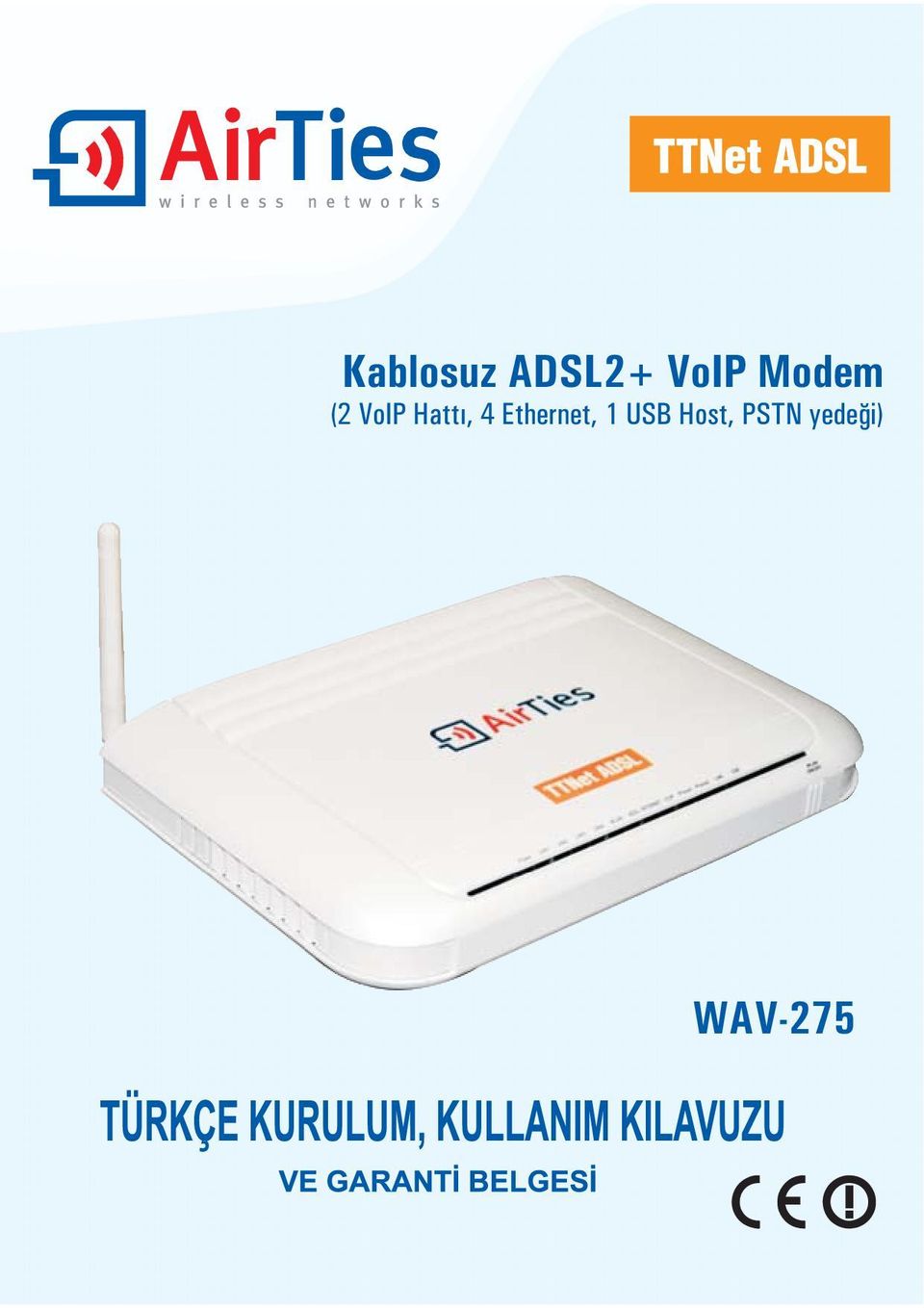
1 Kablosuz ADSL2+ VoIP Modem (2 VoIP Hattý, 4 Ethernet, 1 USB Host, PSTN yedeði) WAV-275
2 Bu doküman AirTies Kablosuz Ýletiþim Sanayi ve Dýþ Ticaret A.Þ. tarafýndan hazýrlanmýþ olup, tüm haklarý saklýdýr.

3 Kýlavuza Genel Bakýþ Bu kýlavuz AirTies WAV-275 Kablosuz ADSL2+ VoIP Modem cihazýnýn kurulmasý ve ilk ayarlarýnýn yapýlmasý için gerekli bilgileri içermektedir. Lütfen cihazýnýzý kullanmaya baþlamadan önce bu kýlavuzu okuyunuz. Bu bilgilerin dikkate alýnmamasý halinde AirTies'ýn sorumluluk kabul etmeyeceðini, cihazýn garanti kapsamý dýþýnda kalacaðýný unutmayýnýz. Kullaným kýlavuzu, cihazýnýzý bilinçli ve güvenli kullanmanýzý saðlayan önemli bir kaynak olduðundan mutlaka saklayýnýz. Güvenlik ve Bakým Taþýma ve nakliye sýrasýnda cihazýnýz, aksamlarýna zarar gelmemesi için orijinal kutusunda tutulmalýdýr. Cihazýnýzý sadece orijinal elektrik adaptörü ile çalýþtýrýnýz. Bu adaptör 220 V þehir elektriði ile çalýþýr; 110 Volt luk bir prize takmayýnýz. Cihazýn ETHERNET (Yerel að) portunu PSTN (Telekom) þebekesine baðlamayýnýz. Bir arýza meydana geldiðinde cihazý açmayýnýz veya sökmeyiniz AirTies Teknik Destek Hattý'ný arayarak arýzayý bildiriniz. Bir elektrik þoku tehlikesinden korunmak için cihazý sývý temasýndan koruyunuz, nemli bir ortama maruz býrakmayýnýz ve yýldýrým ihtimali olan fýrtýnalý havalarda cihaza baðlý telefonlarý kullanmayýnýz. Gaz kaçaðý ihbarý durumu varsa cihazý kullanmayýnýz, fiþe takmayýnýz ve fiþten çýkarmayýnýz. Ürünü tozlu ortamlarda kullanmayýnýz. Ürünün üzerinde oluþabilecek tozlarý da kuru bir toz beziyle alýnýz. Cihazýn dýþ yüzeyini kuru bir bez ile temizlemeniz tavsiye edilir. Ýçindeki elektronik kart ve devreler ile ilgili herhangi bir bakým önerilmez. Baðlantý ve montaj için bu kýlavuzun devamýndaki ilgili bilgiler takip edilmelidir. Cihazýn, Sanayi ve Ticaret Bakanlýðýnca tespit edilen ortalama kullaným ömrü 7 yýldýr. AirTies WAV-275 Kullaným Kýlavuzu 1
4 ÝÇÝNDEKÝLER 1. Giriþ Temel Özellikler Minimum Sistem Gereksinimleri Kutu Ýçeriði Ön Panel Arka Panel WAV-275'in Kurulumu Temel Kablolama Prosedürü Kurulum Ayarlarý AirTies WAV-275 Türkçe Ýnteraktif Kurulum CD'si ile Ayarlar AirTies WAV-275 Web Arayüzü ile Ayarlarý Yerel Að Ayarlarý IP Ayarlarý ve DHCP VLAN Kablosuz Ayarlarý Kablosuz Kanal ve SSID Kablosuz Güvenlik Ayarlarý WPA Güvenlik Ayarlarý WEP Güvenlik Ayarlarý Kablosuz Eriþim Denetimi Firewall - Güvenlik Duvarý Eriþim Denetimi MAC Fitresi URL Filtresi Programlama Kurallarý (Zamana Göre) Saldýrý Algýlama (Intrusion Detection) DMZ NAT (Network Address Translation) Adres Yönlendirme (Address Mapping) Port Yönlendirme (Port Mapping) Geliþmiþ Ayarlar[OC2] VPN USB[OC3] Host Dosya Sunucusu Yazýcý Sunucusu FTP Sunucu Web-FTP Sunucu Araçlar Yazýlým Güncelleme (ve Konfigürasyon Yedekleme/Yükleme) Diðer Ayarlar ve Araçlar AirTies ADSL Hizmet Programý Kullanýmý ADSL Sayacý TTNet Servislerim Otomatik Yazýlým Güncelleme Teknik Özellikler Fiziksel Özellikler Diðer Bilgiler...38 CE Uygunluk Beyaný...39 Garanti Þartlarý AirTies WAV-275 Kullaným Kýlavuzu
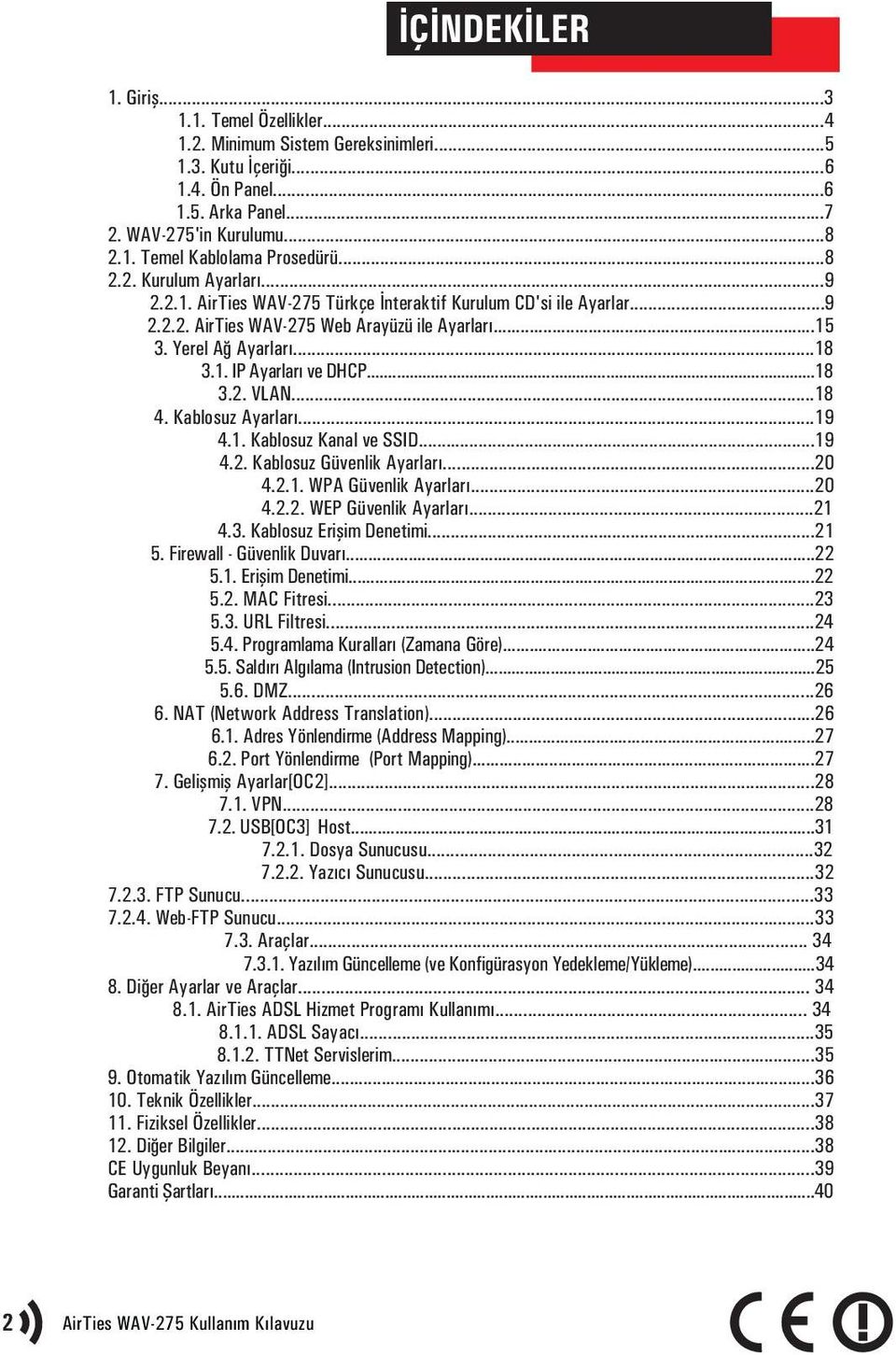
5 1. Giriþ Cihaz, ADSL2+ Modem, Router, Ses Að Geçidi (VoIP Gateway), Firewall ve Kablosuz Eriþim Noktasý (Access Point) fonksiyonlarýný tek baþýna yerine getirir. 4 Ethernet portu ile 4 kablolu Ethernet baðlantýsý yapýlabilir, ve USB Host portu sayesinde dosya veya yazýcý paylaþýmýna olanak saðlar. ADSL2+, 24 Mbps veri alma (download) ve 4 Mbps veri gönderme (upload) hýzlarýný destekler. Ethernet arayüzü 100 Mbps full dublex özelliðine sahiptir. Kablosuz baðlantýsý, g standardýnda 54 Mbps'lik hýzlara ulaþabilirken, b/g kablosuz iletiþim kartlarýyla da "geriye dönük uyumlu" çalýþýr. Geliþmiþ Anti-Dos SPI Firewall sayesinde en üst seviyede veri güvenliði saðlanýr. Ayrýca yerel kullanýcýlarýnýzýn Ýnternet eriþimini URL, IP ve MAC adresi bazýnda kýsýtlayabilirsiniz. ADSL Sayacý ile aylýk bazda indirdiðiniz/gönderdiðiniz veri miktarýný ve anlýk veri indirme hýzýný görebilir, limitli ADSL hattýna sahipseniz masrafýnýzý kontrol edebilirsiniz. AirTies ADSL Hizmet Programý otomatik yazýlým güncelleme özelliði ile modeminizin yazýlýmýnýn yeni bir sürümü çýktýðýnda sizi bilgilendirir ve istediðiniz takdirde modeminizin yazýmlýný her yeni sürümü çýktýðýnda otomatik olarak günceller. Güncel yazýlýmý yükleyerek hem en yeni teknolojilerden yararlanýr hem de modeminizin performansýný yükseltebilirsiniz. Ayrýca kolay kullaným için cihazýnýzýn arayüzü Türkçe ve Ýngilizce olarak çift dilde tasarlanmýþtýr. QoS (Quality of Service) özelliði sayesinde ses paketlerine diðer paketlere göre Ýnternet eriþiminde öncelik tanýnabilir. Ses uygulamalarý (VoIP) için bu taným fabrika ayarý olarak yapýlmýþtýr; bunun için cihazýnýz azami ses kalitesi saðlar. WAV-275'e baðlanacak bir telefon cihazý ya da santral aracýlýðýyla ADSL baðlantýnýz üzerinden VoIP (Ýnternet üzerinden ses iletimi) görüþme yapmak mümkündür. Ayný zamanda ayný telefonlar ya da santral üzerinden Telekom sabit hattýnýzdan da arama yapmak mümkündür. WAV-275 ayný anda iki VoIP aramasý yapmanýza olanak saðlar. ADSL veya elektrik kesintisi, SIP servis saðlayýcýsýna baðlanamama durumlarýnda tüm aramalarýnýz otomatik olarak sabit hattýnýza yönlenir. Böylelikle modeminizin baðlantýlarýnda herhangi bir deðiþiklik yapmadan telefonlarýnýzý kullanmaya devam edebilirsiniz. Cihaz, VoIP ve PSTN çaðrýlarýný farklý çevir sesi ve tonlar sayesinde ayýrt edebilme imkaný saðlar. AirTies WAV-275'in tipik ev içi kullanýmý aþaðýdaki diyagramda gösterilmiþtir. 3 AirTies WAV-275 Kullaným Kýlavuzu
6 1.1 Temel Özellikler AirTies WAV Mbps Kablosuz ADSL2+1 Portlu Modem aþaðýdaki temel özelliklere sahiptir: Komple çözüm paketi: ADSL2+ modem, kablosuz eriþim noktasý, geliþmiþ Router ve Firewall Internet eriþiminde ADSL2+ teknolojisi sayesinde 24 Mbps download ve 4Mbps upload hýzýnda son sürat internet Kablosuz iletiþim: 54 Mbps hýzýnda kablosuz eriþim noktasý (802.11b/g) Geliþmiþ Kablosuz Güvenlik: WPA (Wi-Fi Protected Access), WPA2 (IEEE i), WEP (Wired Equivalent Privacy) þifrelemelerini ve 802.1X standartlarýný destekleyen en güncel kablosuz güvenlik teknolojileri Maksimum Kablosuz Eriþim mesafesi : Dýþ mekanlarda 400 metre iç mekanlarda 100 metreye ulaþan eriþim mesafesi. Otomatik Kablosuz Þifreleme: ADSL Hizmet Programý ile kablosuz güvenlik ayarlarýnýn (WEP, WPA, WPA2) modemde ve CD ile kurulum yapýlan bilgisayarda otomatik olarak tanýmlanmasý Türkçe Sesli ve Animasyonlu Kolay Kurulum CD si ile birkaç adýmda kurulum Otomatik Firmware güncelleme: ADSL Hizmet Programý ile otomatik Firmware (Modem yazýlýmý) güncelleme desteði ADSL download sayacý: Özellikle Limitli ADSL tarifesi kullanýcýlarý için aylýk download/upload miktarlarýný ölçen ADSL sayacý Voltaj dalgalanmalarýna dayanýklý : Türkiye þartlarýna göre tasarým ve üretim; voltaj düþmelerine ve dalgalanmalarýna dayanýklý Geliþmiþ SPI Firewall ile maksimum að güvenliði. MAC, URL ve IP adresleri bazýnda filtreleme, anti DoS, uygulama bloklama, DMZ özellikleri desteði DHCP sunucu, NAT, NAPT, RIPv1/v2 özelliklerine sahip geliþmiþ Router 8 Kanal PVC desteði VPN geçiþi (Pass through) SNMP sayesinde uzaktan yönetim olanaðý Tak-Çalýþtýr özelliði (Universal Plug and Play - UPnP) Türkçe web tabanlý yönetim arayüzü AirTies ýn Türkiye deki Ar-Ge ekibinden mühendislik desteði 7 gün 24 saat kesintisiz AirTies Çaðrý Merkezi ve Teknik Destek 3 yýl geniþletilmiþ garanti Türkiye þebekelerine uygun olarak üretilmiþtir. VoIP Özellikleri 2 Telefon (FxS) ve 1 sabit hat (FxO) desteði Ayný anda iki VoIP aramasý yapabilme imkaný Gelen çaðrý yönlendirme Giden çaðrý yönlendirme Sabit hat baðlantýsý olmadýðý durumlarda otomatik olarak tüm aramalarý VoIP üzerinde yapma özelliði (SIP hesaplarý tanýmlý olmasý durumunda) Ýleri arama planý desteði Yanký önleme Yüksek ses kalitesi: Ses paketlerini önceliklendiren QoS Elektrik ve ADSL baðlantý kesintilerinde, VoIP sunucusuna ulaþamama durumunda sabit hatta otomatik geçiþ (FXO yedekli - Life-line support) Arayan numara gösterme (CLIP), Arayan Numara Kýsýtlama (CLIR), Arayan bekletme (Call Waiting), Çaðrý Yönlendirme (Call Forwarding)* VoIP ve PSTN çaðrýlarýný farklý çevir sesi ve tonlar sayesinde ayýrt edebilme imkaný Farklý VoIP çevir sesleri sayesinde SIP sunucusu baðlantýsýnda problem olmasý ya da SIP hesabý tanýmlý olmamasý durumlarýný gözlemleyebilme imkaný Servis saðlayýcýnýn desteklediði servisler. AirTies WAV-275 Kullaným Kýlavuzu 4
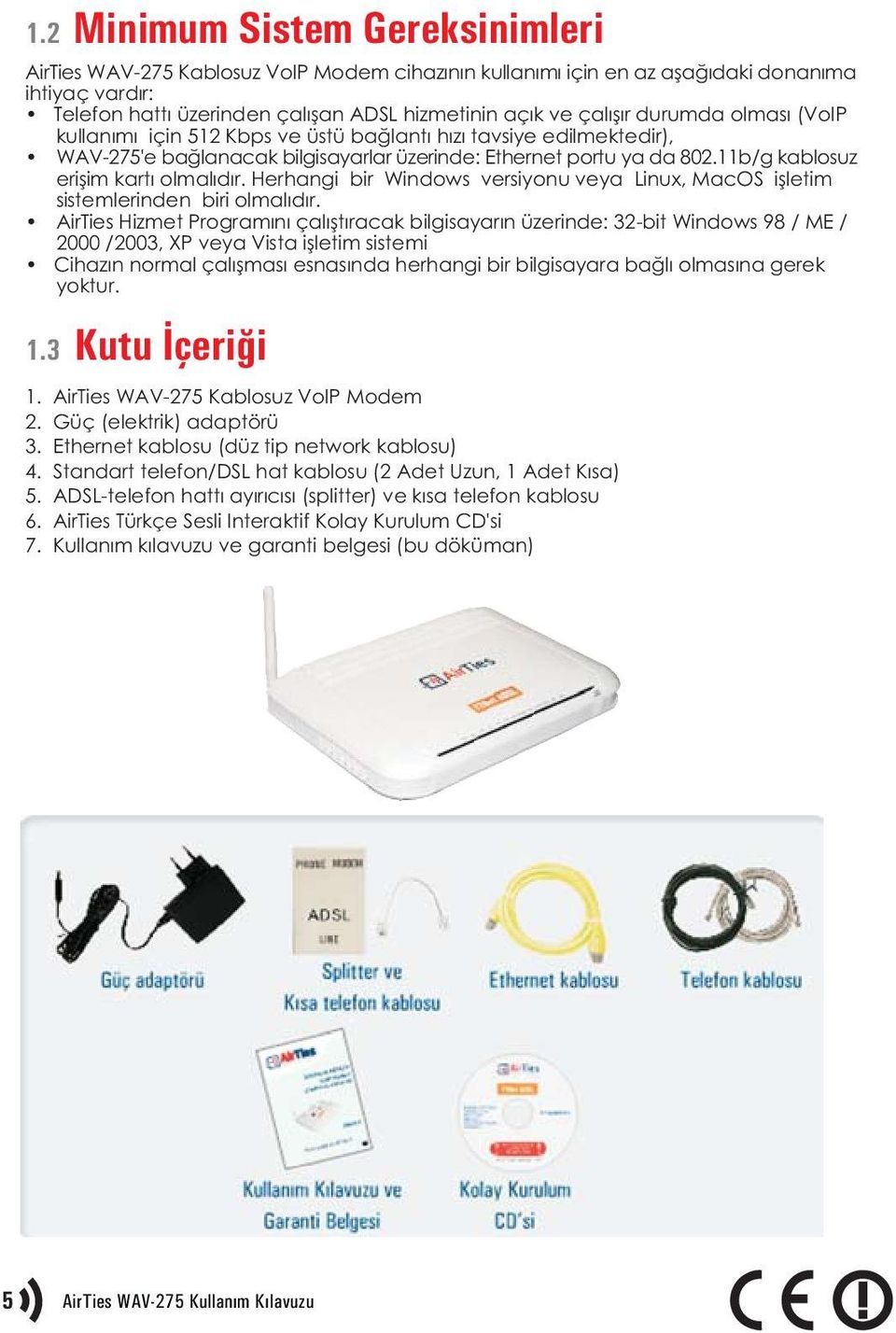
7 1.2 Minimum Sistem Gereksinimleri AirTies WAV-275 Kablosuz VoIP Modem cihazýnýn kullanýmý için en az aþaðýdaki donanýma ihtiyaç vardýr: Telefon hattý üzerinden çalýþan ADSL hizmetinin açýk ve çalýþýr durumda olmasý (VoIP kullanýmý için 512 Kbps ve üstü baðlantý hýzý tavsiye edilmektedir), WAV-275'e baðlanacak bilgisayarlar üzerinde: Ethernet portu ya da b/g kablosuz eriþim kartý olmalýdýr. Herhangi bir Windows versiyonu veya Linux, MacOS iþletim sistemlerinden biri olmalýdýr. AirTies Hizmet Programýný çalýþtýracak bilgisayarýn üzerinde: 32-bit Windows 98 / ME / 2000 /2003, XP veya Vista iþletim sistemi Cihazýn normal çalýþmasý esnasýnda herhangi bir bilgisayara baðlý olmasýna gerek yoktur. 1.3 Kutu Ýçeriði 1. AirTies WAV-275 Kablosuz VoIP Modem 2. Güç (elektrik) adaptörü 3. Ethernet kablosu (düz tip network kablosu) 4. Standart telefon/dsl hat kablosu (2 Adet Uzun, 1 Adet Kýsa) 5. ADSL-telefon hattý ayýrýcýsý (splitter) ve kýsa telefon kablosu 6. AirTies Türkçe Sesli Interaktif Kolay Kurulum CD'si 7. Kullaným kýlavuzu ve garanti belgesi (bu döküman) 5 AirTies WAV-275 Kullaným Kýlavuzu
8 1.4 Ön Panel Ön panelde cihazýn durumunu belirten ve LED adý verilen durum ýþýklarý bulunmaktadýr. LED LED DURUMU AÇIKLAMA Power LAN WLAN Sarý Kýrmýzý Yanmýyor Yeþil Yeþil yanýp sönüyor Yanmýyor Yeþil Yeþil yanýp sönüyor Yanmýyor AirTies WAV-275'e enerji gelmektedir. AirTies WAV-275 yeniden baþlatýlýyor ya da hata oluþmuþtur. AirTies WAV-275'e enerji gelmemektedir. Ýlgili porttan yerel að (LAN) baðlantýsý kurulmuþ ve aktiftir. Ýlgili porttan yerel að (LAN) baðlantýsý aktiftir ve veri alýþveriþi vardýr. Ýlgili porttan yerel að (LAN) baðlantýsý kurulmamýþtýr. Kablosuz baðlantý aktiftir. Kablosuz baðlantý aktiftir ve veri alýþveriþi vardýr. Kablosuz baðlantý kurulmamýþ ya da özellik kapalýdýr. ADSL Yeþil Yeþil yanýp sönüyor (Yavaþ) Yeþil yanýp sönüyor (Hýzlý) Yanmýyor ADSL baðlantýsý kurulmuþ ve aktiftir. AirTies WAV-275 ADSL hattýný kurmaya çalýþmaktadýr. AirTies WAV-275 ADSL hattýný kurma iþlemini tamamlamaktadýr. ADSL baðlantýsý kurulmamýþtýr. INTERNET Yeþil Yeþil yanýp sönüyor (Hýzlý) Kýrmýzý Yanmýyor Ýnternet'e baðlantý saðlanmýþtýr ve veri alýþveriþi yoktur. Ýnternet baðlantýsý üzerinden çift yönlü veri alýþveriþi sürmektedir. Ýnternet'e baðlantý saðlanamamýþtýr. Cihaz kapalý, köprü modunda veya ADSL baðlantýsý kurulma aþamasýndadýr. AirTies WAV-275 Kullaným Kýlavuzu 6
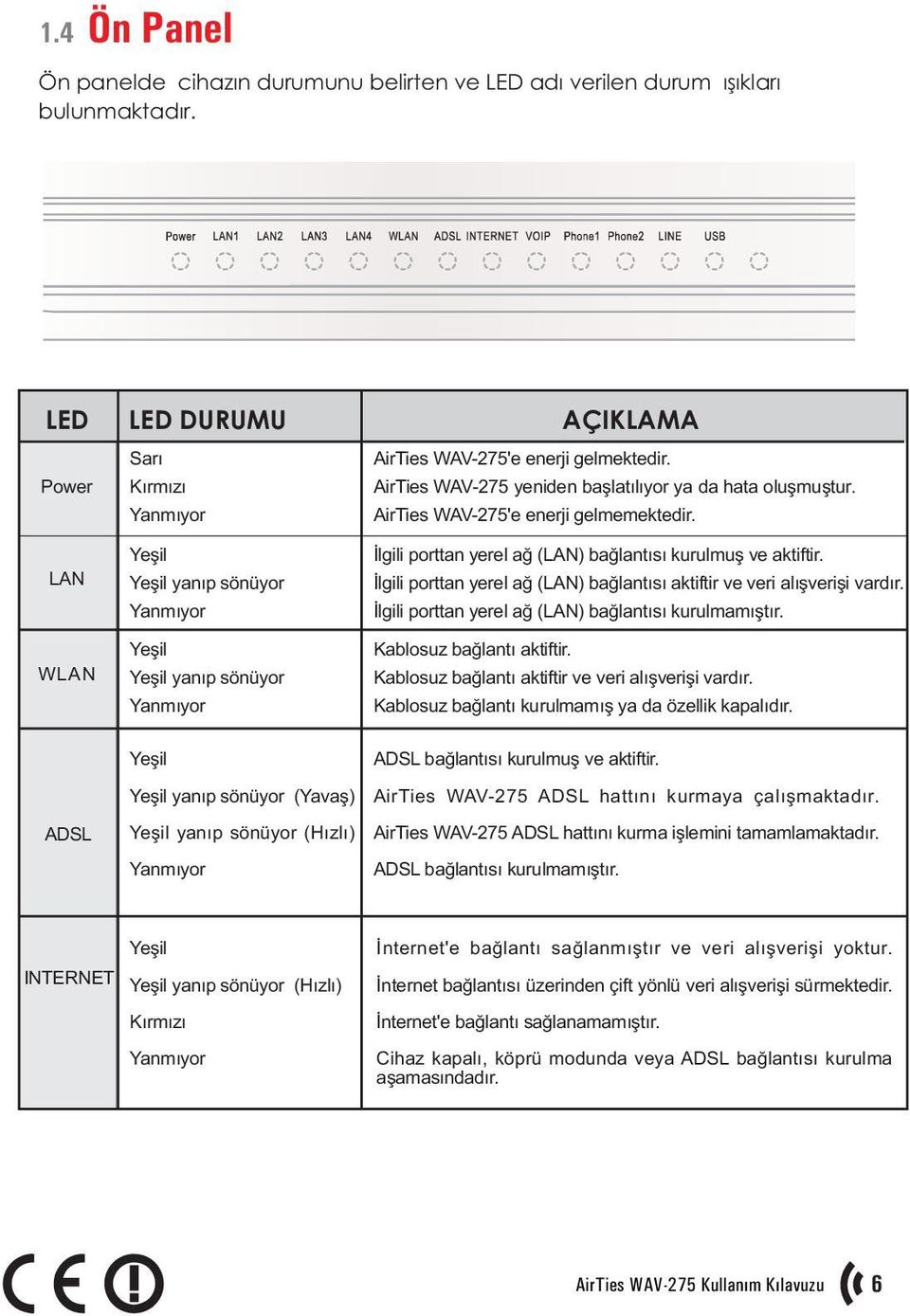
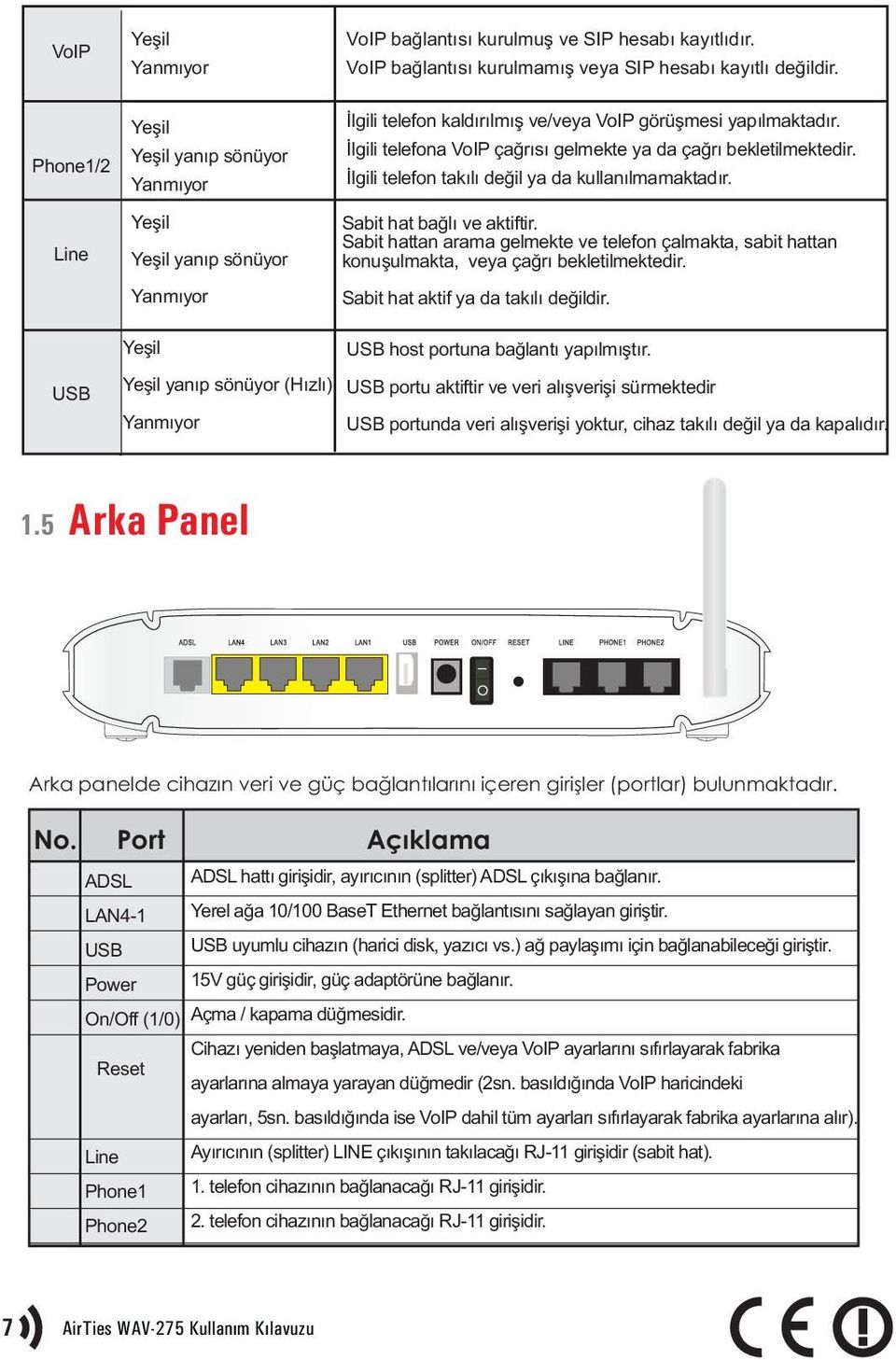
9 VoIP Yeþil Yanmýyor VoIP baðlantýsý kurulmuþ ve SIP hesabý kayýtlýdýr. VoIP baðlantýsý kurulmamýþ veya SIP hesabý kayýtlý deðildir. Phone1/2 Line USB Yeþil Yeþil yanýp sönüyor Yanmýyor Yeþil Yeþil yanýp sönüyor Yanmýyor Yeþil Yeþil yanýp sönüyor (Hýzlý) Yanmýyor Ýlgili telefon kaldýrýlmýþ ve/veya VoIP görüþmesi yapýlmaktadýr. Ýlgili telefona VoIP çaðrýsý gelmekte ya da çaðrý bekletilmektedir. Ýlgili telefon takýlý deðil ya da kullanýlmamaktadýr. Sabit hat baðlý ve aktiftir. Sabit hattan arama gelmekte ve telefon çalmakta, sabit hattan konuþulmakta, veya çaðrý bekletilmektedir. Sabit hat aktif ya da takýlý deðildir. USB host portuna baðlantý yapýlmýþtýr. USB portu aktiftir ve veri alýþveriþi sürmektedir USB portunda veri alýþveriþi yoktur, cihaz takýlý deðil ya da kapalýdýr. 1.5 Arka Panel Arka panelde cihazýn veri ve güç baðlantýlarýný içeren giriþler (portlar) bulunmaktadýr. No. Port Açýklama ADSL ADSL hattý giriþidir, ayýrýcýnýn (splitter) ADSL çýkýþýna baðlanýr. LAN4-1 Yerel aða 10/100 BaseT Ethernet baðlantýsýný saðlayan giriþtir. USB USB uyumlu cihazýn (harici disk, yazýcý vs.) að paylaþýmý için baðlanabileceði giriþtir. Power 15V güç giriþidir, güç adaptörüne baðlanýr. On/Off (1/0) Açma / kapama düðmesidir. Cihazý yeniden baþlatmaya, ADSL ve/veya VoIP ayarlarýný sýfýrlayarak fabrika Reset ayarlarýna almaya yarayan düðmedir (2sn. basýldýðýnda VoIP haricindeki ayarlarý, 5sn. basýldýðýnda ise VoIP dahil tüm ayarlarý sýfýrlayarak fabrika ayarlarýna alýr). Line Ayýrýcýnýn (splitter) LINE çýkýþýnýn takýlacaðý RJ-11 giriþidir (sabit hat). Phone1 1. telefon cihazýnýn baðlanacaðý RJ-11 giriþidir. Phone2 2. telefon cihazýnýn baðlanacaðý RJ-11 giriþidir. 7 AirTies WAV-275 Kullaným Kýlavuzu
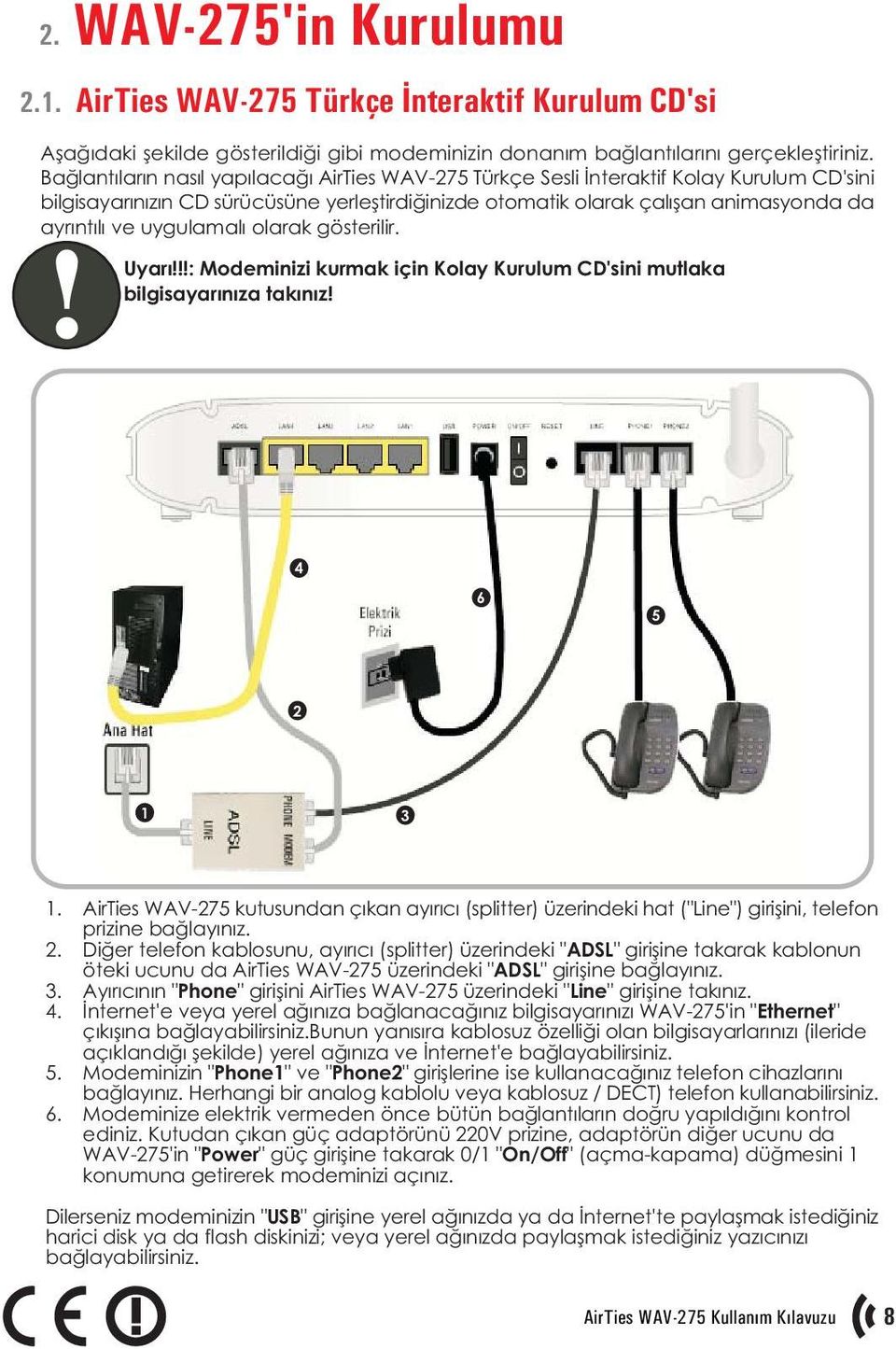
10 2. WAV-275'in Kurulumu 2.1. AirTies WAV-275 Türkçe Ýnteraktif Kurulum CD'si Aþaðýdaki þekilde gösterildiði gibi modeminizin donaným baðlantýlarýný gerçekleþtiriniz. Baðlantýlarýn nasýl yapýlacaðý AirTies WAV-275 Türkçe Sesli Ýnteraktif Kolay Kurulum CD'sini bilgisayarýnýzýn CD sürücüsüne yerleþtirdiðinizde otomatik olarak çalýþan animasyonda da ayrýntýlý ve uygulamalý olarak gösterilir. Uyarý!!!: Modeminizi kurmak için Kolay Kurulum CD'sini mutlaka bilgisayarýnýza takýnýz! AirTies WAV-275 kutusundan çýkan ayýrýcý (splitter) üzerindeki hat ("Line") giriþini, telefon prizine baðlayýnýz. 2. Diðer telefon kablosunu, ayýrýcý (splitter) üzerindeki "ADSL" giriþine takarak kablonun öteki ucunu da AirTies WAV-275 üzerindeki "ADSL" giriþine baðlayýnýz. 3. Ayýrýcýnýn "Phone" giriþini AirTies WAV-275 üzerindeki "Line" giriþine takýnýz. 4. Ýnternet'e veya yerel aðýnýza baðlanacaðýnýz bilgisayarýnýzý WAV-275'in "Ethernet" çýkýþýna baðlayabilirsiniz.bunun yanýsýra kablosuz özelliði olan bilgisayarlarýnýzý (ileride açýklandýðý þekilde) yerel aðýnýza ve Ýnternet'e baðlayabilirsiniz. 5. Modeminizin "Phone1" ve "Phone2" giriþlerine ise kullanacaðýnýz telefon cihazlarýný baðlayýnýz. Herhangi bir analog kablolu veya kablosuz / DECT) telefon kullanabilirsiniz. 6. Modeminize elektrik vermeden önce bütün baðlantýlarýn doðru yapýldýðýný kontrol ediniz. Kutudan çýkan güç adaptörünü 220V prizine, adaptörün diðer ucunu da WAV-275'in "Power" güç giriþine takarak 0/1 "On/Off" (açma-kapama) düðmesini 1 konumuna getirerek modeminizi açýnýz. Dilerseniz modeminizin "USB" giriþine yerel aðýnýzda ya da Ýnternet'te paylaþmak istediðiniz harici disk ya da flash diskinizi; veya yerel aðýnýzda paylaþmak istediðiniz yazýcýnýzý baðlayabilirsiniz. AirTies WAV-275 Kullaným Kýlavuzu 8
11 2.2 Kurulum Ayarlarý Kurulum ayarlarýný yapmadan önce bir önceki bölümde anlatýlan donaným baðlantýlarýnýn tamamlanmasý þarttýr. Donaným baðlantýlarýný tamamladýktan sonra, AirTies WAV-275'in "On/Off" düðmesine basarak açýnýz. AirTies WAV-275'in programlarýný yüklemesi için 30 saniye kadar bekleyiniz. Artýk WAV- 275'in kurulumunu AirTies WAV-275 Türkçe Ýnteraktif Kurulum CD'si ile yapabilir, geliþmiþ ayarlarý ise web arayüzünden tamamlayabilirsiniz. Uyarý: Modeminizi kurmak için Kolay Kurulum CD sini mutlaka bilgisayarýnýza takýnýz! AirTies WAV-275 Türkçe Ýnteraktif Kurulum CD'si ile Ayarlar AirTies ADSL Hizmet Programý, AirTies WAV-275'in ADSL ayarlarýný ve kablosuz güvenlik ayarlarýný kolaylýkla yapabilmenizi saðlar. AirTies WAV-275'in kutusundan çýkan Kolay Kurulum CD' sini CD sürücünüze yerleþtirin. Program otomatik olarak çalýþmaya baþlayacaktýr. Eðer program otomatik olarak baþlamazsa CD'deki "kurulum.exe " dosyasýný çalýþtýrmanýz gerekmektedir. 1.Sonraki ekranda "Kutu Ýçeriðini" gösteren animasyonu göreceksiniz. Kutu içeriðinizde herhangi bir eksik olup olmadýðýný kontrol ettikten sonra "ÝLERÝ" tuþuna basarak devam ediniz. 9 AirTies WAV-275 Kullaným Kýlavuzu

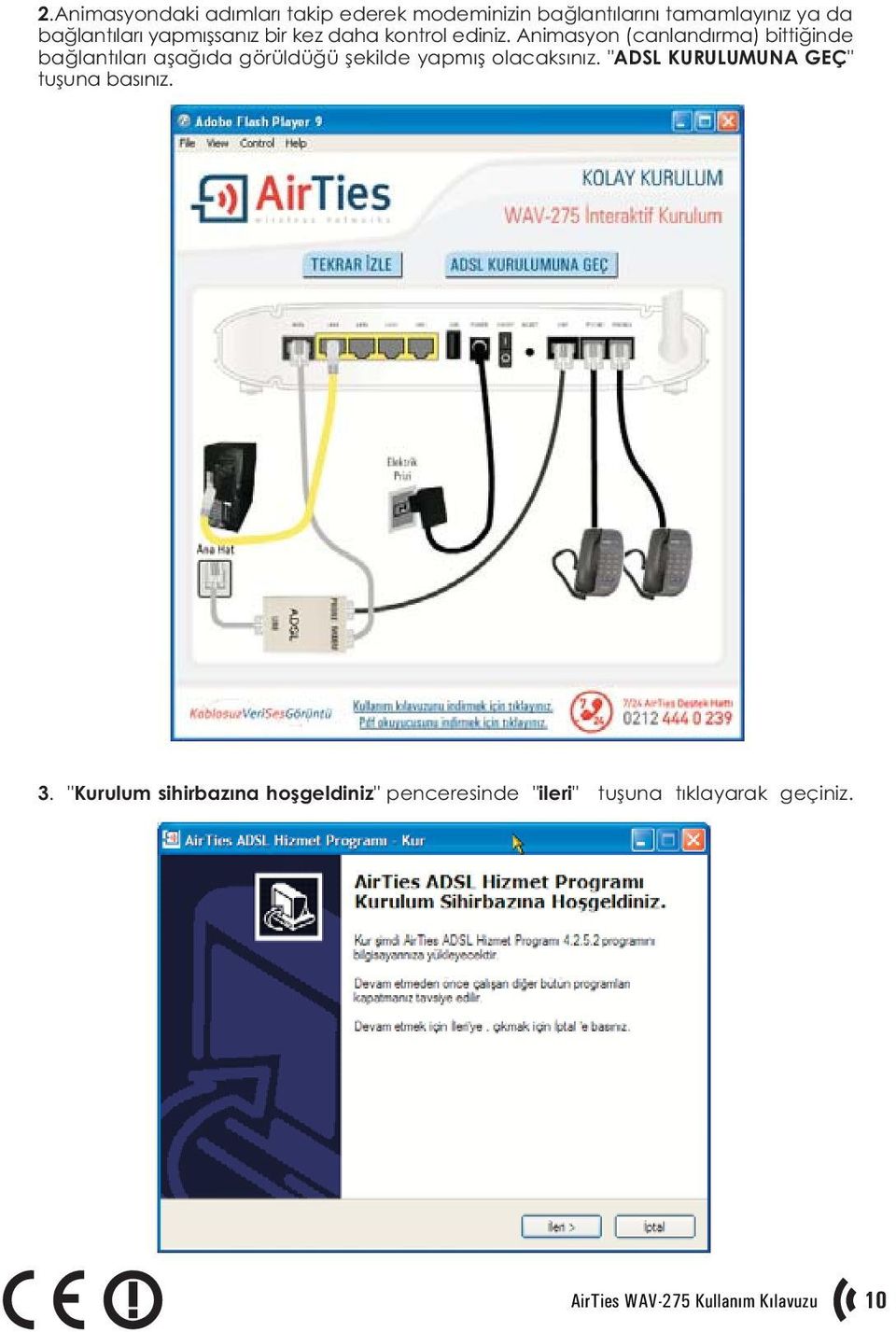
12 2.Animasyondaki adýmlarý takip ederek modeminizin baðlantýlarýný tamamlayýnýz ya da baðlantýlarý yapmýþsanýz bir kez daha kontrol ediniz. Animasyon (canlandýrma) bittiðinde baðlantýlarý aþaðýda görüldüðü þekilde yapmýþ olacaksýnýz. "ADSL KURULUMUNA GEÇ" tuþuna basýnýz. 3. "Kurulum sihirbazýna hoþgeldiniz" penceresinde "ileri" tuþuna týklayarak geçiniz. AirTies WAV-275 Kullaným Kýlavuzu 10
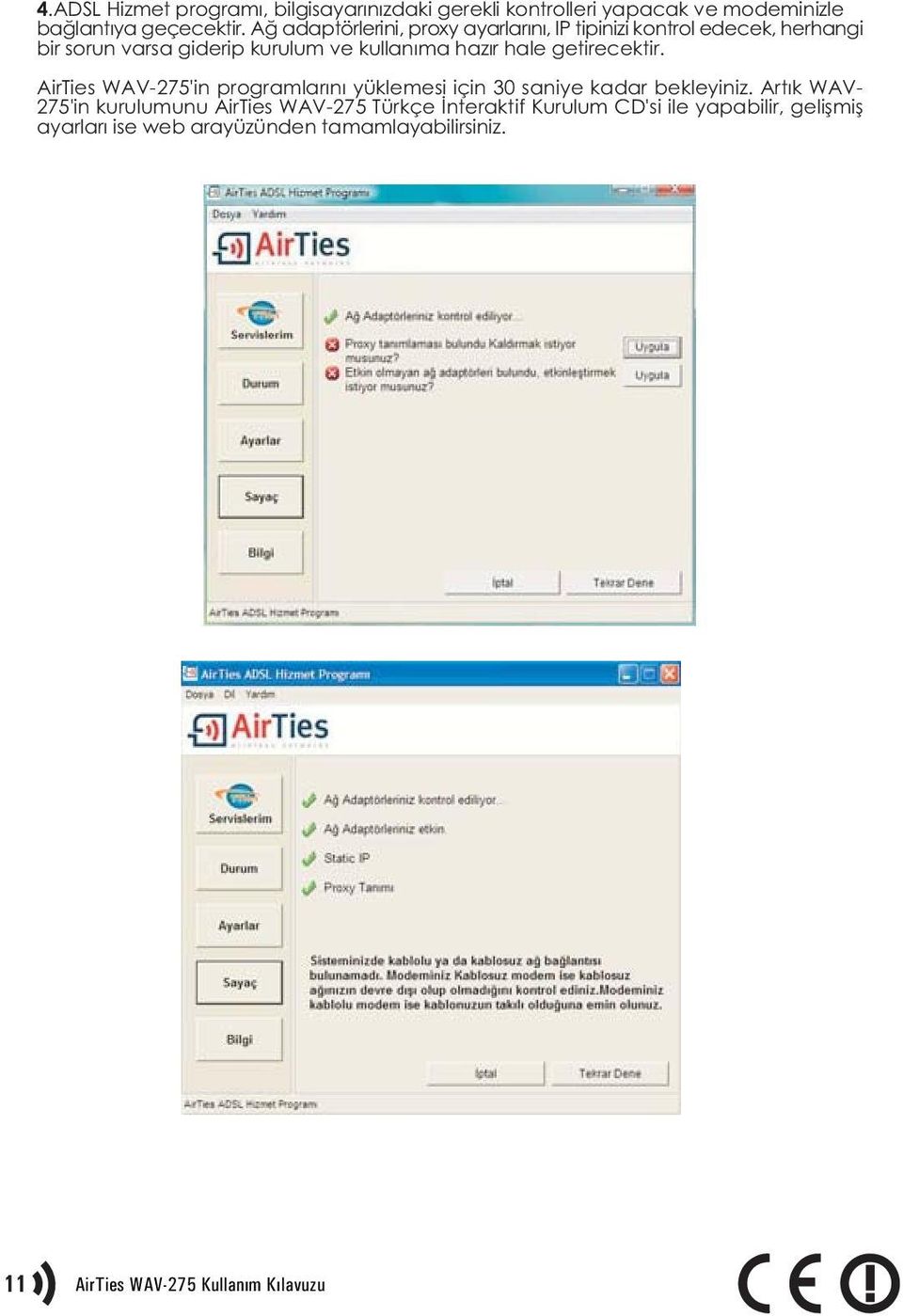
13 4.ADSL Hizmet programý, bilgisayarýnýzdaki gerekli kontrolleri yapacak ve modeminizle baðlantýya geçecektir. Að adaptörlerini, proxy ayarlarýný, IP tipinizi kontrol edecek, herhangi bir sorun varsa giderip kurulum ve kullanýma hazýr hale getirecektir. AirTies WAV-275'in programlarýný yüklemesi için 30 saniye kadar bekleyiniz. Artýk WAV- 275'in kurulumunu AirTies WAV-275 Türkçe Ýnteraktif Kurulum CD'si ile yapabilir, geliþmiþ ayarlarý ise web arayüzünden tamamlayabilirsiniz. 11 AirTies WAV-275 Kullaným Kýlavuzu
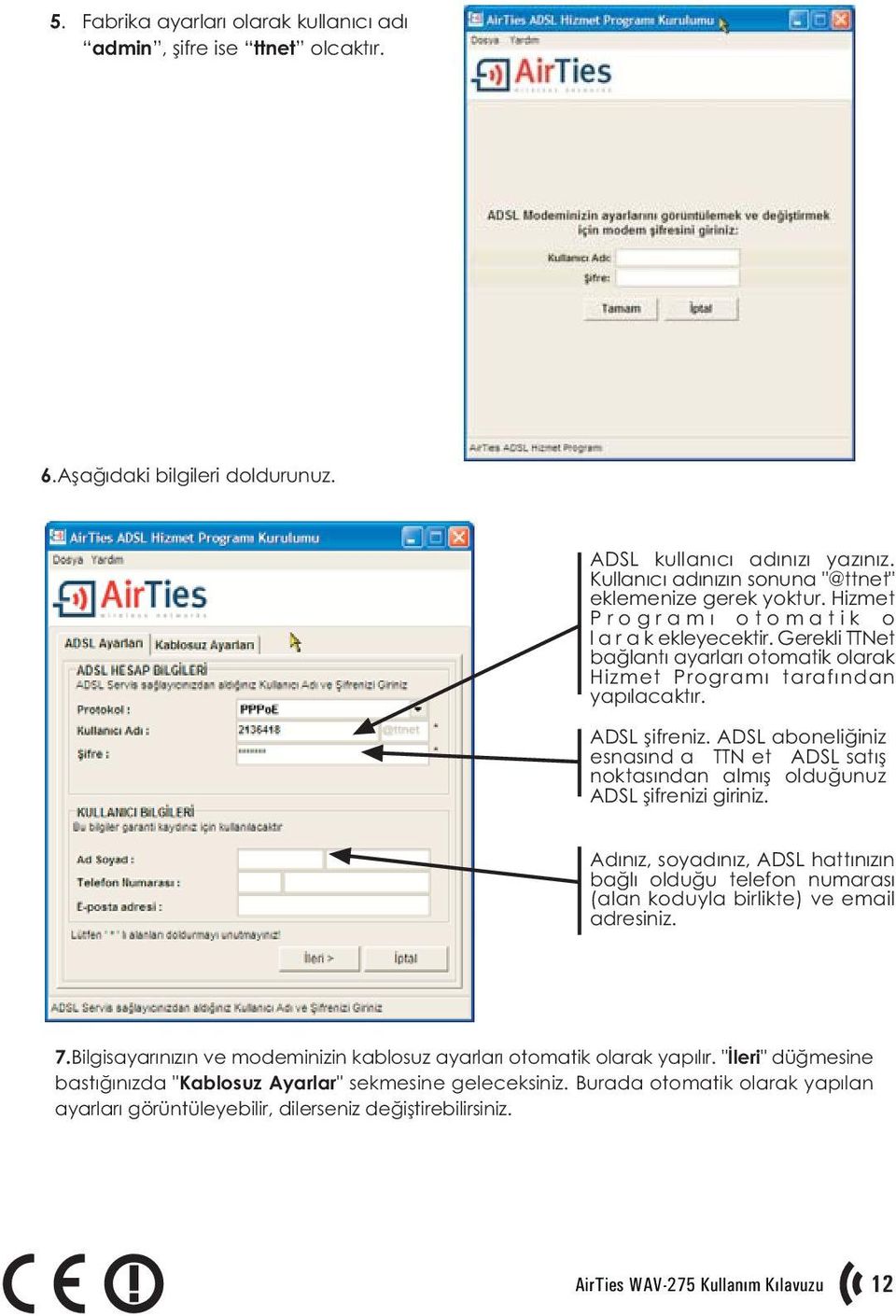
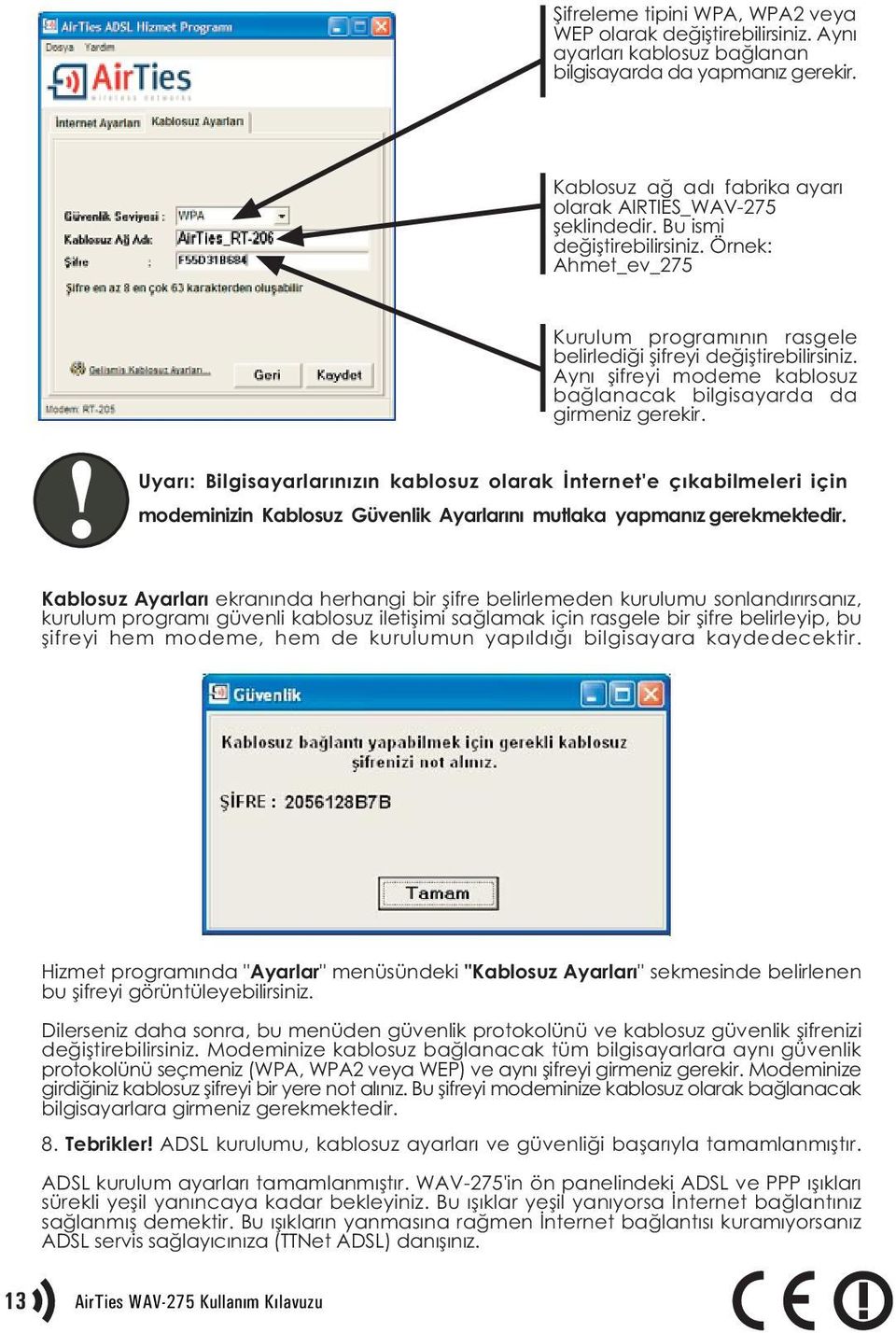
14 5. Fabrika ayarlarý olarak kullanýcý adý admin, þifre ise ttnet olcaktýr. 6.Aþaðýdaki bilgileri doldurunuz. ADSL kullanýcý adýnýzý yazýnýz. Kullanýcý adýnýzýn sonuna eklemenize gerek yoktur. Hizmet P r o g r a m ý o t o m a t i k o l a r a k ekleyecektir. Gerekli TTNet baðlantý ayarlarý otomatik olarak Hizmet Programý tarafýndan yapýlacaktýr. ADSL þifreniz. ADSL aboneliðiniz esnasýnd a TTN et ADSL satýþ noktasýndan almýþ olduðunuz ADSL þifrenizi giriniz. Adýnýz, soyadýnýz, ADSL hattýnýzýn baðlý olduðu telefon numarasý (alan koduyla birlikte) ve adresiniz. 7.Bilgisayarýnýzýn ve modeminizin kablosuz ayarlarý otomatik olarak yapýlýr. "Ýleri" düðmesine bastýðýnýzda "Kablosuz Ayarlar" sekmesine geleceksiniz. Burada otomatik olarak yapýlan ayarlarý görüntüleyebilir, dilerseniz deðiþtirebilirsiniz. AirTies WAV-275 Kullaným Kýlavuzu 12
15 Þifreleme tipini WPA, WPA2 veya WEP olarak deðiþtirebilirsiniz. Ayný ayarlarý kablosuz baðlanan bilgisayarda da yapmanýz gerekir. Kablosuz að adý fabrika ayarý olarak AIRTIES_WAV-275 þeklindedir. Bu ismi deðiþtirebilirsiniz. Örnek: Ahmet_ev_275 Kurulum programýnýn rasgele belirlediði þifreyi deðiþtirebilirsiniz. Ayný þifreyi modeme kablosuz baðlanacak bilgisayarda da girmeniz gerekir. Uyarý: Bilgisayarlarýnýzýn kablosuz olarak Ýnternet'e çýkabilmeleri için modeminizin Kablosuz Güvenlik Ayarlarýný mutlaka yapmanýz gerekmektedir. Kablosuz Ayarlarý ekranýnda herhangi bir þifre belirlemeden kurulumu sonlandýrýrsanýz, kurulum programý güvenli kablosuz iletiþimi saðlamak için rasgele bir þifre belirleyip, bu þifreyi hem modeme, hem de kurulumun yapýldýðý bilgisayara kaydedecektir. Hizmet programýnda "Ayarlar" menüsündeki "Kablosuz Ayarlarý" sekmesinde belirlenen bu þifreyi görüntüleyebilirsiniz. Dilerseniz daha sonra, bu menüden güvenlik protokolünü ve kablosuz güvenlik þifrenizi deðiþtirebilirsiniz. Modeminize kablosuz baðlanacak tüm bilgisayarlara ayný güvenlik protokolünü seçmeniz (WPA, WPA2 veya WEP) ve ayný þifreyi girmeniz gerekir. Modeminize girdiðiniz kablosuz þifreyi bir yere not alýnýz. Bu þifreyi modeminize kablosuz olarak baðlanacak bilgisayarlara girmeniz gerekmektedir. 8. Tebrikler! ADSL kurulumu, kablosuz ayarlarý ve güvenliði baþarýyla tamamlanmýþtýr. ADSL kurulum ayarlarý tamamlanmýþtýr. WAV-275'in ön panelindeki ADSL ve PPP ýþýklarý sürekli yeþil yanýncaya kadar bekleyiniz. Bu ýþýklar yeþil yanýyorsa Ýnternet baðlantýnýz saðlanmýþ demektir. Bu ýþýklarýn yanmasýna raðmen Ýnternet baðlantýsý kuramýyorsanýz ADSL servis saðlayýcýnýza (TTNet ADSL) danýþýnýz. 13 AirTies WAV-275 Kullaným Kýlavuzu
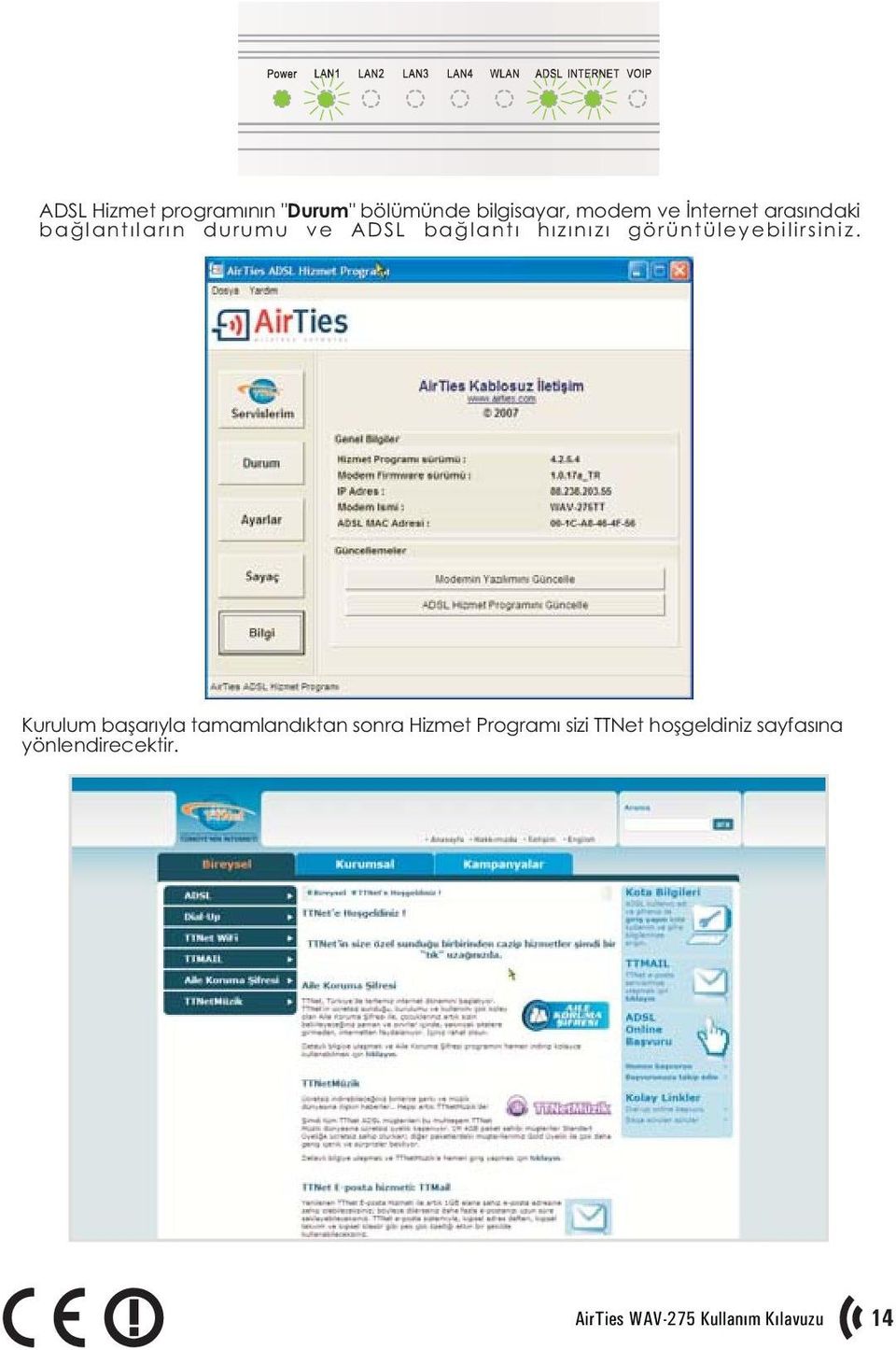
16 ADSL Hizmet programýnýn "Durum" bölümünde bilgisayar, modem ve Ýnternet arasýndaki baðlantýlarýn durumu ve ADSL baðlantý hýzýnýzý görüntüleyebilirsiniz. Kurulum baþarýyla tamamlandýktan sonra Hizmet Programý sizi TTNet hoþgeldiniz sayfasýna yönlendirecektir. AirTies WAV-275 Kullaným Kýlavuzu 14
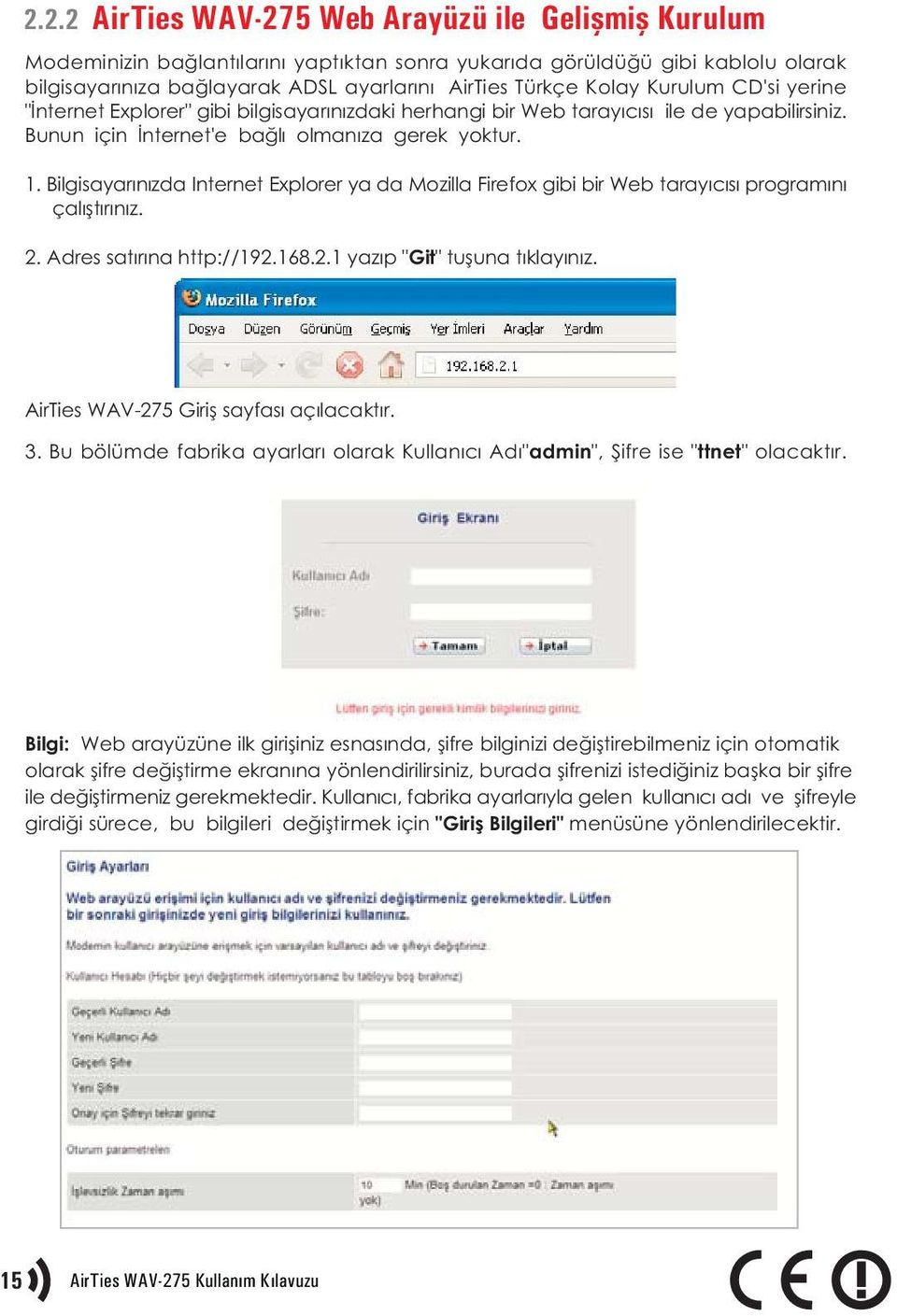
17 2.2.2 AirTies WAV-275 Web Arayüzü ile Geliþmiþ Kurulum Modeminizin baðlantýlarýný yaptýktan sonra yukarýda görüldüðü gibi kablolu olarak bilgisayarýnýza baðlayarak ADSL ayarlarýný AirTies Türkçe Kolay Kurulum CD'si yerine "Ýnternet Explorer" gibi bilgisayarýnýzdaki herhangi bir Web tarayýcýsý ile de yapabilirsiniz. Bunun için Ýnternet'e baðlý olmanýza gerek yoktur. 1. Bilgisayarýnýzda Internet Explorer ya da Mozilla Firefox gibi bir Web tarayýcýsý programýný çalýþtýrýnýz. 2. Adres satýrýna yazýp "Git" tuþuna týklayýnýz. AirTies WAV-275 Giriþ sayfasý açýlacaktýr. 3. Bu bölümde fabrika ayarlarý olarak Kullanýcý Adý"admin", Þifre ise "ttnet" olacaktýr. Bilgi: Web arayüzüne ilk giriþiniz esnasýnda, þifre bilginizi deðiþtirebilmeniz için otomatik olarak þifre deðiþtirme ekranýna yönlendirilirsiniz, burada þifrenizi istediðiniz baþka bir þifre ile deðiþtirmeniz gerekmektedir. Kullanýcý, fabrika ayarlarýyla gelen kullanýcý adý ve þifreyle girdiði sürece, bu bilgileri deðiþtirmek için "Giriþ Bilgileri" menüsüne yönlendirilecektir. 15 AirTies WAV-275 Kullaným Kýlavuzu
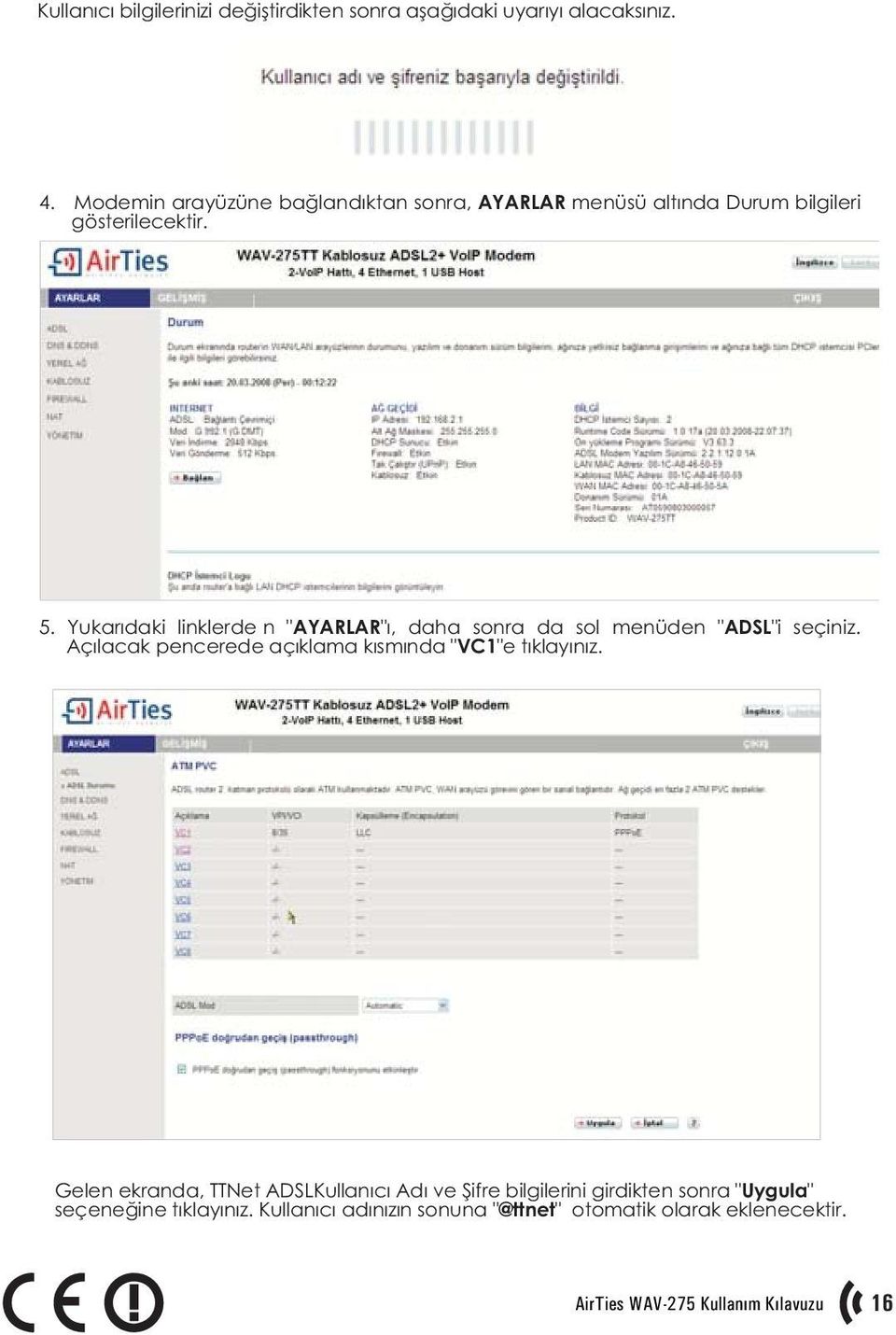
18 Kullanýcý bilgilerinizi deðiþtirdikten sonra aþaðýdaki uyarýyý alacaksýnýz. 4. Modemin arayüzüne baðlandýktan sonra, AYARLAR menüsü altýnda Durum bilgileri gösterilecektir. 5. Yukarýdaki linklerde n "AYARLAR"ý, daha sonra da sol menüden "ADSL"i seçiniz. Açýlacak pencerede açýklama kýsmýnda "VC1"e týklayýnýz. Gelen ekranda, TTNet ADSLKullanýcý Adý ve Þifre bilgilerini girdikten sonra "Uygula" seçeneðine týklayýnýz. Kullanýcý adýnýzýn sonuna "@ttnet" otomatik olarak eklenecektir. AirTies WAV-275 Kullaným Kýlavuzu 16
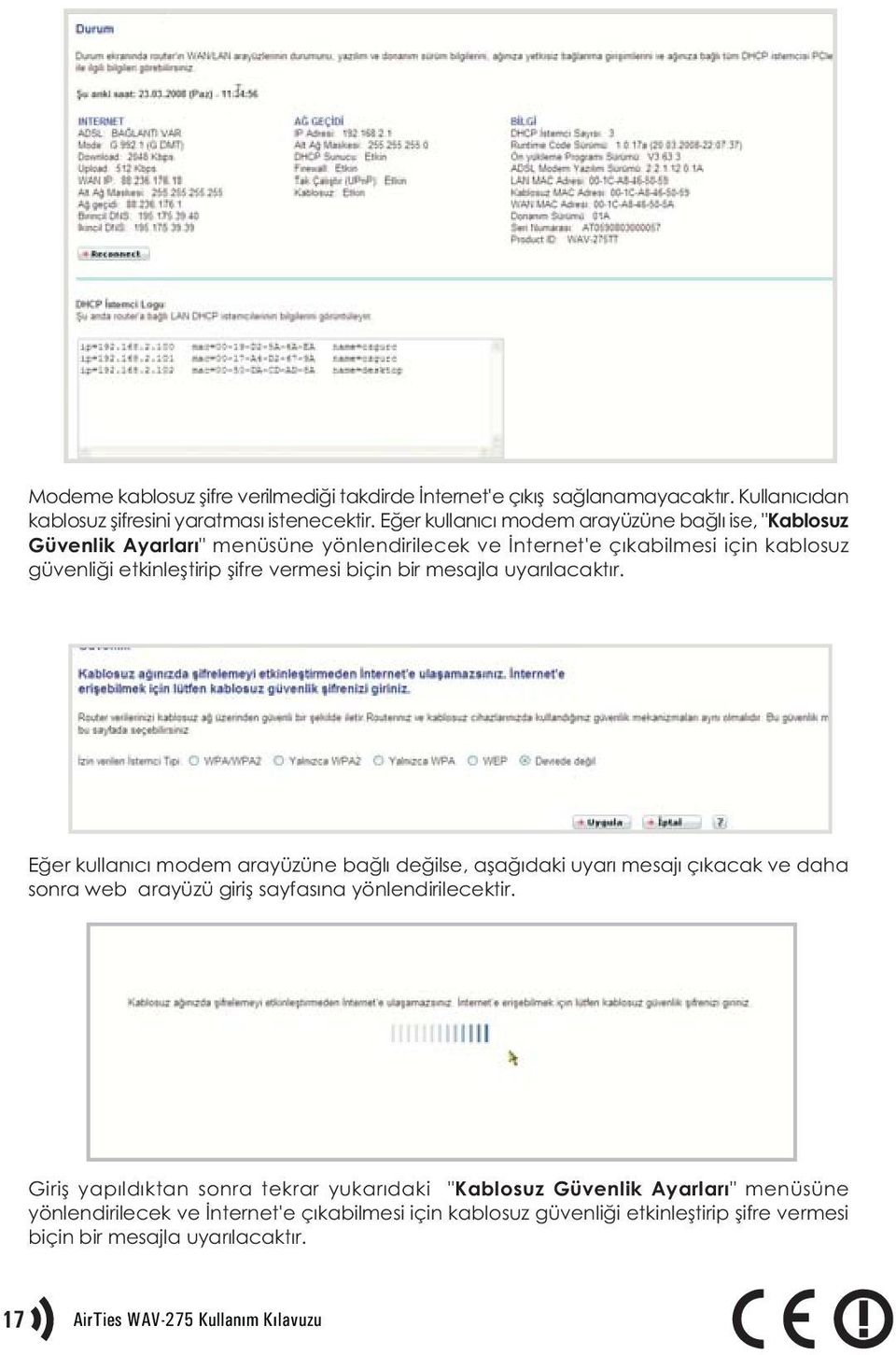
19 Modeme kablosuz þifre verilmediði takdirde Ýnternet'e çýkýþ saðlanamayacaktýr. Kullanýcýdan kablosuz þifresini yaratmasý istenecektir. Eðer kullanýcý modem arayüzüne baðlý ise, "Kablosuz Güvenlik Ayarlarý" menüsüne yönlendirilecek ve Ýnternet'e çýkabilmesi için kablosuz güvenliði etkinleþtirip þifre vermesi biçin bir mesajla uyarýlacaktýr. Eðer kullanýcý modem arayüzüne baðlý deðilse, aþaðýdaki uyarý mesajý çýkacak ve daha sonra web arayüzü giriþ sayfasýna yönlendirilecektir. Giriþ yapýldýktan sonra tekrar yukarýdaki "Kablosuz Güvenlik Ayarlarý" menüsüne yönlendirilecek ve Ýnternet'e çýkabilmesi için kablosuz güvenliði etkinleþtirip þifre vermesi biçin bir mesajla uyarýlacaktýr. 17 AirTies WAV-275 Kullaným Kýlavuzu
20 3. YEREL AÐ AYARLARI "Yerel Að" menüsünü yerel að IP adresini yapýlandýrmak ve dinamik istemci adres tahsisi için DHCP sunucusunu etkinleþtirmek amacý ile kullanabilirsiniz IP Ayarlarý ve DHCP Yerel aðdaki bilgisayarlarýn web üzerinden eriþimi için cihazýn bir IP adresi olmasý gerekir. Yerel að istemcilerine otomatik olarak IP adresi atamasý yapýlabilmesi için DHCP Sunucusu'nun etkinleþtirilmesi gerekmektedir. Ýstemci adres havuzuna cihazýn að geçidi adresi dahil edilmemelidir. Havuz aralýðýný deðiþtirirseniz, ilk üç oktetin að geçidinin IP adresine uyduðundan emin olun, ör xxx. Fabrika ayarlarý resimdeki gibidir, deðiþtirilmemesi önerilir VLAN (Sanal Að) Ayarlarý VLAN lar VLAN Profilleri tarafýndan düzenlenir ve denetlenir. 4 adete kadar VLAN profili oluþturulabilir. Bir VLAN profili oluþturulduðunda boþtur ve bu arabiriminin VLAN ayarýný deðiþtirerek VLAN a arabirimler eklemeniz gerekir. Lütfen yalnýzca bu IEEE 802 köprüleme türü arabirimlerinin (örn. LAN portlarý ve 1483 Köprüleme PVC leri) bir VLAN a eklenebildiðine dikkat edin. En fazla 4 kural oluþturulabilir. Bir profil oluþturmak için "VLAN Ekle" öðesini týklayýnýz. AirTies WAV-275 Kullaným Kýlavuzu 18
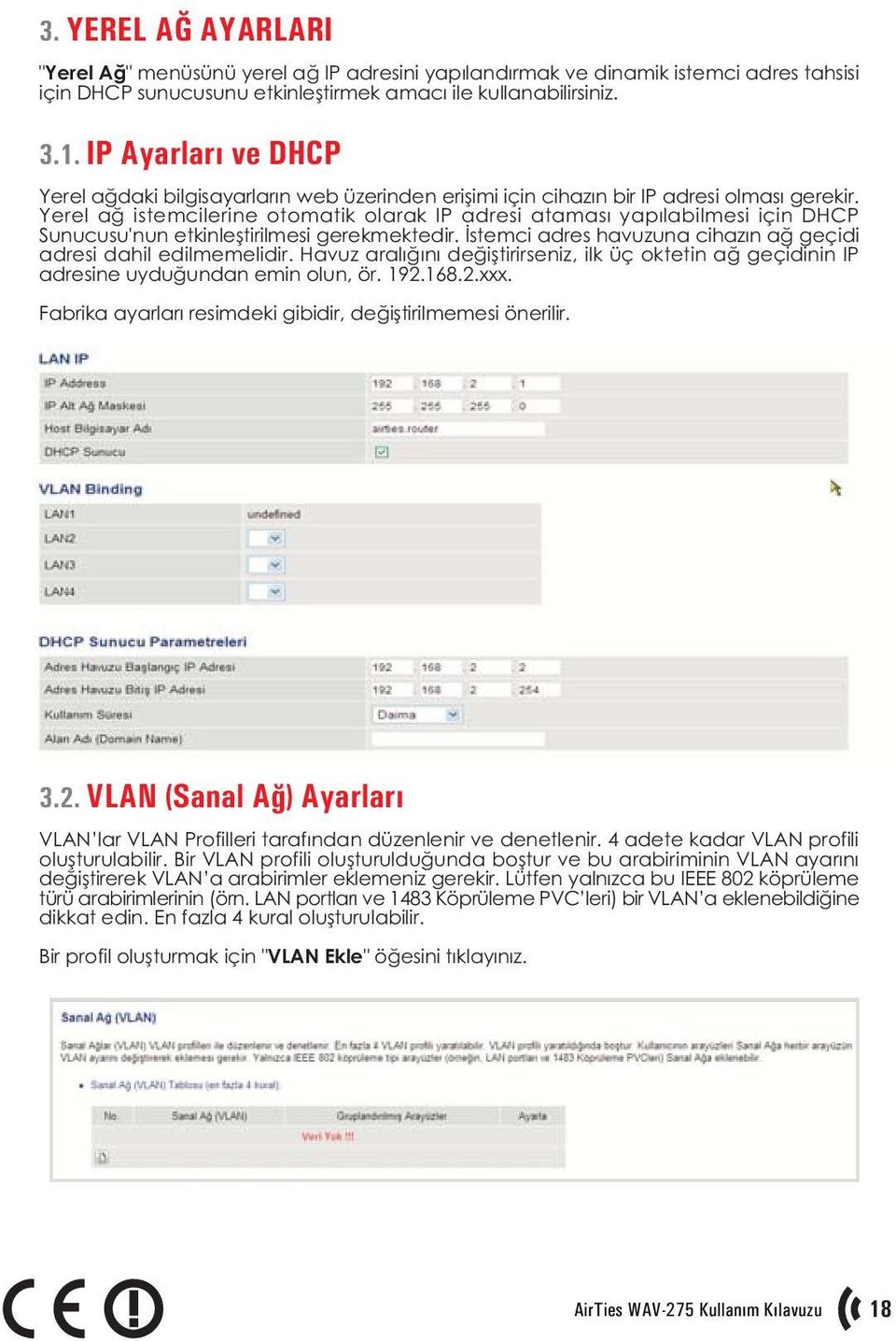
21 Açýlan pencerede Sanal Að (VLAN) tanýmlamak için profil parametrelerini giriniz. Kurallarý tanýmladýktan sonra, VLAN gruplamalarýný IP Ayarlarý ve DHCP menüsünden yapabilirsiniz. 4. Kablosuz Ayarlarý Cihazýnýz gezici istemciler için að geçidi SSID ve kanal numarasý deðerleri girilerek bir kablosuz eriþim noktasý olarak ayarlanabilir. Ayrýca þifreleme ve istemci filtreleme (Eriþim Denetimi) özelliklerini de destekler Kablosuz ayarlarý anasayfasýnda kablosuz fonksiyonunu etkinleþtirebilir, devre dýþý býrakabilir ya da zaman programlama kuralýna baðlý olarak kablosuz iþlevi açýp kapatabilirsiniz. Kural tablosunda, kablosuz fonksiyonu etkinleþtirme ya da devre dýþý býrakma süresini tanýmlamak için en fazla 5 kural belirleyebilirsiniz 4.1. Kablosuz Kanal ve SSID Kablosuz baðlantýnýz için Kablosuz Að Adý (SSID)ve Kanal numarasý tanýmlamanýzý saðlar. Kablosuz ortamda, cihazýnýz ayný zamanda kablosuz eriþim noktasý olarak da çalýþabilir. Bu parametreler mobil istasyonlarýn bu eriþim noktasýna baðlantý yapabilmesi için kullanýlýr. Ayrýca bu sayfada, SSID'nizin yayýnlanmamasý için "SSID Yayýný" seçeneðini kaldýrýp "Uygula"ya basabilirsiniz. Kablosuz modu seçebilir (802.11b veya g), 1'den 13'e kadar Kablosuz Yayýn Kanalýný seçebilirsiniz. 19 AirTies WAV-275 Kullaným Kýlavuzu
22 4.2. Kablosuz Güvenlik Ayarlarý Bilgi güvenliðinin büyük önem kazanmasý dolayýsýyla aþaðýdaki güvenlik ayarlarýndan size uygun olan birini yapmanýz tavsiye olunur. AirTies WAV-275 bilgi güvenliðinizi saðlamak için en geliþmiþ kablosuz þifreleme metodlarýný desteklemektedir. WAV-275 ve kablosuz cihazlarýnýzda kullandýðýnýz güvenlik mekanizmalarý ayný olmalýdýr. Bu güvenlik mekanizmalarýný bu sayfada seçebilirsiniz. Kablosuz ana menüsü altýndaki Güvenlik alt menüsüne týklayýnýz WPA Güvenlik Ayarlarý "Kablosuz Güvenlik Seviyenizi Seçiniz" bölümünde "WPA" seçeneklerinden birini iþaretleyiniz. "PSK þifresi" seçeneðini iþaretleyerek "Þifre" bölümüne, unutmayacaðýnýz, en az 8 en fazla 63 rakam, karakter veya iþaretten oluþan bir þifre girerek ( örneðin: abcvyz_123) "Kaydet" tuþuna basýnýz. Þifrenizin kolayca tahmin edilemeyecek þekilde hem harf hem de rakamlardan oluþmasýna dikkat ediniz. Bu þifreyi WAV-275'e kablosuz baðlanacak cihazlara da girmeniz gerekmektedir. WPA protokolünün geliþmiþ versiyonu olan WPA2' nin etkinleþtirilebilmesi için kablosuz alýcý cihazlarýn da WPA2' yi desteklemesi gerekir. AirTies WAV-275 ile kablosuz olarak baðlantý kuracak olan bilgisayarlarda ve cihazlarda da WPA'yý aktif hale getirip ayný þifreyi girmeniz gerekmektedir. AirTies WAV-275 Kullaným Kýlavuzu 20
23 4.2.2 WEP Güvenlik Ayarlarý WAV-275'in Web arayüzünden "Kablosuz" menüsüne ve altýndaki "Güvenlik"e týklayýnýz. "Kablosuz Güvenlik Seviyenizi Seçiniz" bölümünde "WEP" kutusunu iþaretleyiniz. "Kablosuz WEP þifrelemesini etkinleþtir" kutusunu iþaretledikten sonra þifre alanýna seçiminize göre 10 karakter (64 bit) veya 26 karakter (128 bit) þifre kelimenizi giriniz. Girdiðiniz þifre onaltýlýk sayý düzenine uygun karakterlerden seçilmelidir (0-9 arasý rakam veya a, b, c, d,e,fkarakterleri). Örneðin 64 bit þifreleme için: abc1234def girilebilir. WEP þifrelemesinde iki "Onay Modu" desteklenmektedir: "Açýk" ve "Paylaþýlan". "Açýk" modun seçilmesi tavsiye edilir. WEP ayarlarýný tamamladýktan sonra modeme kaydetmek için "Kaydet" tuþuna basýnýz. AirTies WAV-275 ile kablosuz olarak baðlantý kuracak olan bilgisayarlarda ve cihazlarda da WEP'i aktif hale getirip ayný þifreyi girmeniz gerekmektedir Eriþim Denetimi (MAC Adresi Filtreleme) WAV-275'in Web arayüzünden "Kablosuz" menüsüne ve altýndaki "MAC Adresi Filtreleme"ye týklayýnýz. Açýlan pencerede "MAC filtrelemeyi etkinleþtir" ve "Ýzin ver" kutularýný iþaretleyerek "Ekle" butonunun saðýndaki alana kablosuz aðýnýza eriþmesine müsaade edeceðiniz cihazýn kablosuz MAC adresini " DD" gibi yazarak "Ekle" butonuna basýnýz. 21 AirTies WAV-275 Kullaným Kýlavuzu
24 Yerel kablosuz aðýnýza eriþmesine müsaade etmek istediðiniz diðer cihazlar için de bu adýmý tekrarlayýnýz. Eðer yerel kablosuz aðýnýza eriþmesine izin vermediðiniz cihazlarýn kablosuz MAC adreslerini girmek isterseniz, "Ýzin ver" yerine "Blokla"yý seçerek cihazlarýn kablosuz MAC adreslerini girmeniz yeterli olacaktýr. 5. Fýrewall - Güvenlik Duvarý Firewall, yerel bilgisayar aðýnýzý ve bilgisayarlarý dýþ ortamdan gelebilecek ve sisteminize zarar verebilecek saldýrýlara karþý korur. AirTies WAV-275'in firewall'u, Stateful Packet Inspection(SPI) özelliðine sahiptir. SPI firewall aðýnýza dýþarýdan gelen her paketi inceleyerek izin verilmemiþ hiçbir paketin girmesine izin vermez. Yine WAV-275 Firewall menüsü ile yerel kullanýcýlarýn Ýnternet çýkýþý için de geliþmiþ kurallar tanýmlayabilir, bu kurallarla istediðiniz kullanýcýlarýnýzýn Ýnternet eriþimlerini engelleyebilir ya da kýsýtlayabilirsiniz. Firewall ana menüsüne girdiðinizde öncelikle firewall'u etkinleþtirmeniz gerekir. Bunun için "Firewall Etkin" seçeneðini iþaretleyerek "Kaydet"e basýnýz. Güvenlik duvarý sistem performansýný belirgin ölçüde etkilemez, bu nedenle aðýnýzý korumak için etkinleþtirilmiþ olarak býrakmanýzý öneririz 5.1. Eriþim Denetimi Eriþim kontrolü ile yerel aðýnýzdaki belli kullanýcýlarýn kullandýklarý bazý uygulamalarýn Ýnternet'e eriþimlerini engelleyebilirsiniz. Yeni bir eriþim kýsýtlamasý tanýmlamak için "Filtreleme Fonksiyonunu Etkinleþtir"i iþaretledikten sonra "Yeni" tuþuna basýnýz. Varsayýlan ayarlar bütün giden trafiðe izin vermektir. MAC Filtreleme Tablosu Cihazýn ADSL porta eriþimine izin vermeyeceði en fazla 10 bilgisayar tanýmlamasýný saðlar. Cihazýn fabrika ayarlarýnda Filtreleme Fonksiyonu etkinleþtirilmiþ olarak gelmektedir. AirTies WAV-275 Kullaným Kýlavuzu 22
25 PC eklemek için tablonun saðýndaki "Ekle" tuþuna bastýktan sonra aþaðýdaki ekran açýlýr. Ýstemci tanýmlandýktan sonra, engellenmek istenen servisler seçilir, eðer istenen servis listede yoksa ekranýn altýndaki bölmede engellenmek istenen servisin TCP/UDP portlarý ve aralýklarý belirtildikten sonra "Uygula" tuþuna basýlýp ayarlar kaydedilir MAC Fitresi MAC filtreleme özelliði, bilgisayarlarýn MAC adreslerine göre aða eriþimlerine izin verilmesini saðlar. Bu özellik etkinleþtirildiðinde listeye MAC adresleri yazýlmýþ olan kullanýcýlar haricindekilerin Ýnternet'e eriþimi engellenir. MAC filtrelemeyi etkinleþtirmek için Firewall ana menüsü altýndaki "MAC Filtreleme" alt menüsüne týklayýnýz. Bu güvenlik özelliði 32 cihaza kadar destekler ve yalnýzca istemciler içindir 23 AirTies WAV-275 Kullaným Kýlavuzu
26 Etkinleþtirmek için "MAC Adresi Denetimi" kutucuðunu iþaretlemeniz gerekmektedir. Fabrika ayarlarýnda kapalý olarak gelmektedir. Listeye eklemek istediðiniz istemcileri elle yazabilir, ya da bu sayfada bulunan "DHCP Ýstemci Listesi"nden baðlý bilgisayarlardan da seçebilirsiniz URL Filtresi Aðýnýzdaki bazý bilgisayarlarýn belli Web sitelerine eriþimini engelleyebilirsiniz. URL Filtreleri sayfasýnda engellemek istediðiniz Web sitelerinin URL adreslerini veya URL'de geçebilecek anahtar kelimeleri girebilirsiniz. Örneðin anahtar kelime olarak "mars" girildiðinde, hem hem de adreslerine eriþim engellenecektir. Cihazýnýza 30 adete kadar URL Filtresi tanýmlayabilirsiniz. "Eriþim Denetimi" sayfasýna dönünüz ve "Normal Filtreleme Tablosu"nda "URL Engelleme ile Http" kutusunu iþaretleyiniz 5.4. Programlama Kurallarý (Zamana Göre) Yerel istemciler için Ýnternet eriþimini kurallara dayalý olarak filtreleyebilirsiniz. Her eriþim kontrol kuralý planlanmýþ bir zamanda etkinleþtirilebilir. Zaman planýný "Programlama Kurallarý" ekranýnda tanýmlayabilir ve kuralý "Eriþim Denetimi "ekranýnda uygulayabilirsiniz. AirTies WAV-275 Kullaným Kýlavuzu 24
27 Bir zaman planý kuralý eklemek için aþaðýdaki adýmlarý izleyiniz: 1. "Programlama Kurallarý" ekranýnda "Zamanlama Kuralý Ekle" öðesini týklayýnýz. 2. "Programlama Kuralýný Düzelt" ekranýnda bir zaman planý kuralý için uygun ayarlarý tanýmlayýnýz. 3. Önce "Programlama Kuralýný Düzelt" sayfasýnda, sonra da "Programlama Kurallarý" ekranlarýnda Uygula" düðmesine týklayýnýz Saldýrý Algýlama (Intrusion Detection) Firewall SPI (Stateful Packet Inspection) özelliði etkinleþtirildiðinde, tüm paketler engellenebilir. Stateful Packet Inspection (SPI) dinamik port numarasý kullanan deðiþik uygulama türlerini tümüyle desteklenmesine izin verir. Cihaz aþaðýda iþaretlenmiþ olan uygulamalarýn yerel aðdan baþlatýlan þekliyle bütün iþletimini destekleyecektir. Stateful Packet Inspection (SPI) ve Anti-DoS güvenlik duvarý korumasý (Varsayýlan: Etkin) - Cihazýn Saldýrý Algýlama ADSL portunda gelen trafik için eriþimi sýnýrlandýrýr. SPI özelliði açýldýðýnda, Stateful Packet Inspection bölümünde türleri iþaretli olanlar dýþýnda bütün gelen paketler engellenir. Ýleri düzeyde bilgi sahibi deðilseniz, varsayýlan deðerleri deðiþtirmemeniz önerilir. 25 AirTies WAV-275 Kullaným Kýlavuzu
28 5.6. DMZ Arýndýrýlmýþ bölge anlamýna gelen DMZ (Demilitarized Zone), Internet'ten eriþilmesini istediðiniz yerel bir bilgisayarýnýzýn ya da sunucunuzun tüm portlarýný açarak dýþarýdan sýnýrsýz eriþilmesine izin verir. Riskli bir yöntem olmakla birlikte, firewall veya NAT ayarlarý yüzünden bazý uygulamalarda sorun yaþayan yerel kullanýcýlarýnýzýn tüm portlarýný DMZ aracýlýðýyla topluca tek seferde açarak ve yönlendirerek sorun giderilebilir. DÝKKAT: Hiçbir kullanýcý için tüm portlarýn sürekli açýk tutulmasý tavsiye edilmez. "DMZ Fonksiyonunu Etkinleþtir" tuþuna bastýktan sonra Ýnternet'ten her porttan gelen veriyi yönlendireceðiniz bilgisayarýnýzýn IP adresini "Ýstemci PC IP Adresi " alanýna girerek "Uygula" tuþuna basýn. Böylece Ýnternet'teki gerçek IP adresiniz olan WAV-275'in WAN IP adresine gelen veri paketleri (hangi port üzerinden gelirse gelsin) bu yerel bilgisayara yönlendirilecektir. Birden fazla PC çift yönlü Ýnternet iletiþimine açýlabilir. Örneðin, Ýnternet oyunlarý, video konferans, ya da VPN baðlantýlarý. DMZ'yi kullanabilmek için, kullanacaðýnýz PC'ye statik IP adresi atamanýz gerekir. 6. NAT (Network Address Translation) Baþka bir deyiþle, birden çok kullanýcýnýn tek bir genel IP'yi paylaþarak Ýnternet'e eriþmelerini saðlar.modeminizin NAT yeteneði kullanarak Servis Saðlayýcýnýzdan baþka IP adresi almanýza gerek olmadan evinizdeki herhangi bir bilgisayardan Ýnternet'e eriþebilirsiniz. AirTies WAV-275 Kullaným Kýlavuzu 26
29 6.1. Adres Yönlendirme (Address Mapping) Network Address Translation (NAT) birden fazla yerel kullanýcýnýn Ýnternet'e bir ya da birden fazla global IP adresi üzerinden eriþmesini saðlar. Tüm yerel IP adresleri varsayýlan olarak WAN IP adresine eþlenecektir. Cihaz belirli bir global IP adresi (WAN portunun IP adresi deðil) ile bir grup yerel IP adresi arasýnda özel bir eþleþtirmeyi destekler. Bu nitelik özellikle birden çok global IP adresine sahip olunan durumlarda, yerel aðdaki kullanýcýlarý farklý gruplara ayrýþtýrmak için faydalýdýr. Bu sayede servis saðlayýcýdan alýnmasý gereken WAN IP adresi sayýsý azalýrken, yerel aðýn da gizliliði ve güvenliði saðlanýr. "Global IP" alanýna paylaþmak istediðiniz Genel IP adresini girin. Global IP'yi paylaþacak dahili IP'lerin aralýðýný "from" alanýna girin Port Yönlendirme (Port Mapping) Network Address Translation (NAT), Internet saðlayýcýnýz tarafýndan size verilen global IP adresinin, yerel aðýnýzdaki bilgisayarlar tarafýndan ortak olarak kullanýlmasý için gerekli olan yönlendirmeleri yapan servistir. NAT genellikle aðýnýz dýþýndaki Ýnternet kullanýcýlarýnýn yerel aðýnýzdaki bilgisayarlara ulaþmasýný saðlayan Port Yönlendirme ile birlikte kullanýlýr. 27 AirTies WAV-275 Kullaným Kýlavuzu
30 Örneðin, Protokol Türü / Genel Port ayarýný TCP/80 (HTTP ya da web) olarak ve LAN IP / LAN Portu ayarýný /80 olarak ayarlarsanýz, bundan sonra dýþ kullanýcýlardan gelen bütün HTTP istekleri port 80'deki 'ye iletilir. Dolayýsýyla, yalnýzca servis saðlayýcýnýz tarafýndan sunulan IP adresini girerek, Ýnternet kullanýcýlarý sizin onlarý yeniden yönlendireceðiniz yerel adreste ihtiyaç duyduklarý hizmete eriþebilirler. Daha yaygýn TCP hizmeti portlarý þunlarý içerir: HTTP: 80, FTP: 21, Telnet: 23 ve POP3: 110 Port listesi aþaðýdaki linkte bulunur: Port yönlendirme özelliði, bir port aralýðýný, birden fazla portu ya da ikisinin kombinasyonunu kullanabilir. Örneðin: Port Aralýðý: ör Birden fazla Port: ör. 25,110,80 Karma: ör ,80 Mevcut port yönlendirme tanýmlamalarýnýz varsa, onlar üzerinde deðiþiklik yapabilir, ya da yenilerini ekleyebilirsiniz. Yeni yönlendirme ekleme için, "Ekle" tuþuna basýnýz. Daha sonra, uygulama kategorilerinden birini seçip, seçenek kutusundan önceden tanýmlý bir uygulama seçip "Kopyala"ya týklayýnýz. "Etkinleþtir" kutusunu iþaretleyip, "Ekle" tuþuna týklayýnýz. Seçtiðiniz kural listeye eklenecektir. Aþaðýdaki örneði inceleyiniz. 7. Geliþmiþ Ayarlar 7.1. VPN Her geçen yýl bireysel kullanýcýlarýn ev ofis (homeoffice) ve þirketlerin iþ baðlantýlarý için Ýnternet kullanýmlarý artmaktadýr. Ýnternet kullanýmýndaki bu artýþ að güvenliðini de kritik bir gereksinim haline getirmekte. Büyük, geniþlemekte olan aðlar güvenliði garanti edebilmek için çeþitli bileþenlere ihtiyaç duyar. VPN(Virtual Private Network) internet üzerinden güvenilir baðlantýlar kurabilmenizi saðlar. Internet Protocol Security (IPSec) 3 ana VPN türünden biridir. AirTies WAV-275 ile noktadan noktaya veya bir noktadan çok noktaya (Max. 3 noktaya) IPSec tünel oluþturabilir ve bu noktalarý WAN üzerinden güvenilir bir þekilde baðlayabilirsiniz. Evinizden iþ yerinize kuracaðýnýz IPSec VPN tünel ile güvenilir olarak evinizden iþ yerinizdeki yerel aða baðlanabilir, dosya transferi yapabilir, maillerinizi alabilirsiniz. AirTies WAV-275'i kullanarak A ve B noktasýnda bulunan ik noktayý VPN tünel ile birbirine baðlamak için aþaðýdaki adýmlarý takip edin. AirTies WAV-275 Kullaným Kýlavuzu 28
31 7.1.1 A Noktasýnda Yapýlacaklar Modeminizin web arayüzüne girin ( ) Geliþmiþ ayarlarý yapabileceðiniz ana menülerden DURUM menüsüne girin DURUM menüsünde Ýnternet ana baþlýðýnýn altýnda yer alan WAN IP adresinizi bir yere not alýn (Ör: ) LAN menüsü altýndan A noktasýndaki modeminizin LAN IP adresi bloðundan farklý bir bloða alýn. (ÖR: ) LAN IP adresi deðiþtikten sonra A noktasýndaki WAV-275'e yeni IP adresi ile ulaþýlabilir. A noktasýndaki WAV-275'in VPN ayarlarýna bölüm de devam edilecektir B Noktasýnda Yapýlacaklar, Modeminizin web arayüzüne girin ( ) Geliþmiþ ayarlarý yapabileceðiniz ana menülerden DURUM menüsüne girin DURUM web Ýnternet ana baþlýðýnýn altýnda yer alan WAN IP adresinizi bir yere not alýn (Ör: ) VPN menüsüne girin "Ekle" tuþuna basýn Açýlan pencerede: Tünel Tipi bölümünde VPN türünüz IPSec olarak gelecektir. Tünel Ýsmi bölümüne A noktasý ile B noktasý arasýnda kuracaðýnýz VPN baðlantýnýza vereceðiniz adý yazýn. A noktasýnýn WAN IP adresi statik ise Uzak VPN Að Geçidi bölümüne IP Adres'i seçin ve bir alttaki IP Adresi/Host Bilgisayar Ýsmi bölümüne A noktasýnýn WAN IP adresini yazýn(yukarýdaki örnek için ). Eðer A noktasýndaki ADSL hattýnýn WAN IP adresi statik deðilse ve A noktasýndaki WAV-275 her kapatýlýp açýldýðýnda farklý bir WAN IP adresi alýyorsa Uzak VPN Að Geçidi bölümüne "Herhangi bir" seçeneðini iþaretleyin. Uzak Að Adresi bölümüne A noktasýnýn yerel að adresini (Network Address) yazýn. (Ör: ) Uzak Alt Að Maskesi bölümüne A noktasýnýn alt að maskesini yazýn. (Ör: ) Yerel Güvenilir Grup bölümünde Að Adresi bölümüne(network Adres) B noktasýnýn yerel að adresini yazýn. (Ör: ) Alt Að Geçidi bölümüne B noktasýndaki yerel aðýn alt að geçidini yazýn. (Ör: ) 29 AirTies WAV-275 Kullaným Kýlavuzu
32 Anahtar Yönetimi bölümünde IKE Ana Mod seçeneðini seçiniz. (Agresif mod daha hýzlý baðlantý kurar fakat daha az güvenilirdir) Ön paylaþým Anahtarý bölümüne A ve B noktasý arasýnda kurulacak IPSec VPN tünel þifresini yazýn. NOT: Bu þifre A noktasýndaki WAV-275'e de ayný þekilde girilecektir. IPSec parametreleri bölümünde Kimlik Denetimi Algoritmasý ve Þifreleme Algoritmasý bölümlerinde kurmak istediðiniz VPN baðlantýnýn güvenlik özelliklerini seçin. NOT: Seçtiðiniz þifreleme türü ve Authentication Algorithm A noktasýnda da ayný olmalýdýr. Uygula tuþuna basýn, girmiþ olduðunuz VPN ayarlarý WAV-275'e kaydedilecektir. NOT: Yukarda belirtilen ayarlar dýþýnda kalan tüm parametreler varsayýlanda olduðu þekilde býrakýlmalýdýr. VPN menüsünden IPsec Etkinleþtir seçeneðini "Evet" hale getirin. VPN baðlantýlarý bölümünde yukarýda tanýmlamýþ olduðunuz tünel için Etkinleþtir seçeneðini iþaretleyin ve "Uygula" tuþuna basýn. AirTies WAV-275 Kullaným Kýlavuzu 30
33 7.1.3 A Noktasýnýn VPN Ayarlarý Modeminizin web arayüzüne girin (Bölüm de A noktasýndaki WAV-275' in IP adresi deðiþtirilmiþti. WAV-275' in web arayüzüne girmek için yeni IP adresini Internet Explorer'a girin. ÖR: ) VPN menüsüne girin "Ekle" tuþuna basýn Açýlan pencerede Tünel Tipi bölümünde VPN türünüz IPSec olarak gelicektir. Tünel Ýsmi bölümüne A noktasý ile B noktasý arasýnda kuracaðýnýz VPN baðlantýnýza vereceðiniz adý yazýn. B noktasýnýn WAN IP adresi static ise Uzak VPN Að Geçidi bölümüne IP Adres'i seçin ve bir alttaki IP Adresi/Host Bilgisayar Ýsmi bölümüne B noktasýnýn WAN IP adresini yazýn. Eðer B noktasýndaki ADSL hattýnýn WAN IP adresi static deðilse ve B noktasýndaki WAV- 275 her kapatýlýp açýldýðýnda farklý bir WAN IP adresi alýyorsa Uzak VPN Að Geçidi bölümüne "Herhangi bir" seçeneðini iþaretleyin. Uzak Güvenilir Grup bölümüne IP Adres seçeneðini iþaretleyin Uzak Að Adresi bölümüne B noktasýnýn yerel að adresini (Network Address) yazýn. (Ör: ) Uzak Alt Að Maskesi bölümüne B noktasýnýn alt að maskesini yazýn. (Ör: ) Yerel Güvenilir Grup bölümünde Að Adresi bölümüne (Network Address) A noktasýnýn yerel að adresini yazýn. (Ör: ) Alt Að Geçidi bölümüne A noktasýndaki yerel aðýn alt að geçidini yazýn. (Ör: ) Anahtar Yönetimi bölümünde IKE Ana Mod seçeneðini seçiniz. (Agresif mod daha hýzlý baðlantý kurar fakat daha az güvenilirdir) Þifre Kelimesi bölümüne A ve B noktasý arasýnda kurulacak IPSec VPN tünel þifresini yazýn. NOT: Bu þifre bölüm de B noktasýndaki WAV-275'e girilen þifrenin aynýsý olmalýdýr. IPSec parametreleri bölümünde Authentication Algorithm ve Þifreleme Türü bölümlerinde kurmak istediðiniz VPN baðlantýnýn güvenlik özelliklerini seçin. NOT: Seçtiðiniz þifreleme türü ve Authentication Algorithm B noktasýndakinin aynýsý olmalýdýr. Uygula tuþuna basýn, girmiþ olduðunuz VPN ayarlarý WAV-275'e kaydedilecektir USB Host AirTies WAV-275, USB Host fonksiyonunu destekler. Bu fonksiyonu etkinleþtirip USB cihazýnýzý takarak aðýnýz aracýlýðýyla baþkalarýyla paylaþabilirsiniz. Desteklenen USB cihazlarýndan bazýlarý þunlardýr: USB yýðýn bellek: hard disk, flash disk veya tekli kart okuyucu, en fazla 1 cihaz. USB yazýcý. USB-Hub: en fazla 1 cihaz. USB cihazýný AirTes WAV-275'e taktýktan sonra "Durum Güncelle" düðmesini týklayarak cihazla ilgili bilgileri "Þu andaki USB Cihaz Durumu" tablosunda görebilirsiniz. Üç farklý dosya sistemi formatý desteklenmektedir: FAT12, FAT16 ve FAT32, ve ayný anda 4'e kadar disk bölümü aktif olabilir. Size kolaylýk saðlamak için, AirTies WAV-275 ilk 4 disk bölümünü USB bellek cihazýný taktýðýnýzda aktif hale getirecektir. Eðer depolama cihazýnýzda 4 disk bölümünden fazlasý mevcutsa, bazý kullanýlmayan bölümleri "Devre Dýþý Býrak" düðmesi ile durdurup kullanmak istediðiniz diðer bölümleri "Etkinleþtir" düðmesi ile aktif hale getirebilirsiniz. Lütfen disk bölümlerini "Dosya Sunucusu", "FTP Sunucu" ve "Web FTP Sunucu" nun ayarlarýný yapmadan önce etkinleþtiriniz. 31 AirTies WAV-275 Kullaným Kýlavuzu
34 Dosya Sunucusu Bu sayfa kullanýcýnýn Windows 95, 98, NT 4.0, 2000, XP ya da NetBIOS/SMB protokolünü destekleyen diðer iþletim sistemlerini kullanan masaüstü/dizüstü bilgisayarlarla dosya paylaþýmýný saðlayacak Dosya Sunucu özellikleriyle ilgili konfigürasyonu yapmasý içindir. Eðer USB giriþine takýlý bir hard disk ya da flash diskiniz varsa, hangi cihaz ve dizinde olduðunu belirterek paylaþýma açýk bir klasör yaratabilirsiniz. Daha sonra diðer parametre deðerlerini de giriniz: paylaþýlan her bir kaynak için kullanýcý adý, þifre ve güvenlik seviyesi. Klasörleri tanýmladýktan ve Dosya Sunucu fonksiyonunu etkinleþtirdikten sonra, dosya ve klasörlere eriþmek için IE tarayýcý ya da Windows Explorer'a þu URL'i girebilirsiniz: \\(IP Adresi). Ex.: \\ \\(Sunucu Adý). Ex.: \\AIRTIES \\(IP Adresi)\(Klasör adý). Ex.: \\ \partition1 \\(Sunucu Adý)\(Klasör adý). Ex.: \\AIRTIES\partition1 Eðer USB belleðe WAN tarafýndan eriþmek isterseniz, "Uzaktan Eriþim" parametresinin etkin olmasý gerekir ve AirTies WAV-275 eriþim için WAN IP adresi kullanýlmalýdýr. Paylaþýlabilir Klasör Listesi en fazla adet 16 klasörden oluþmaktadýr FTP Sunucu FTP servisi dosyalarýnýzý yerel ya da genel aðda paylaþmanýzý saðlayan çok bilinen bir að protokolüdür. Bu özelliði kullanarak USB diskinde ya da bellek çubuðundaki dosya ve klasörleri baþkalarýyla paylaþabilirsiniz. Kullanýcý profilini ve hangi disk bölümü/dizini paylaþmak istediðinizi belirtmeniz gerekir. Farklý kullanýcý profilleri için farklý þifreler ve güvenlik seviyeleri belirleyebilirsiniz. Profilleri tanýmladýktan ve FTP sunucu fonksiyonunu etkinleþtirdikten sonra bu URLi paylaþýlabilir dosya ve klasörlere eriþmek için kullanabilirsiniz: ftp://(ip adresi) ex. ftp:// Eðer paylaþýlabilen kaynaða WAN tarfýndan eriþmek isterseniz, "Uzaktan Eriþim" parametresinin etkin olmasý gerekir ve eriþim için WAN IP adresi kullanýlmalýdýr. Paylaþýlabilir Klasör Listesi en fazla adet 16 klasörden oluþmaktadýr. AirTies WAV-275 Kullaným Kýlavuzu 32
35 Web-FTP Sunucu USB yýðýn belleðinizi HTTP protokolünü kullanarak paylaþabilirsiniz. Bu fonksiyonu etkinleþtirip gerekli bütün parametre deðerlerini girdikten sonra USB belleðinize LAN tarafýndan Web tarayýcýnýza þu URL'i girerek eriþebilirsiniz: adresi):(port numarasý). adý):(port numarasý). adresi). adý). ex: ex: ex: ex: USB belleðinize WAN tarafýndan eriþmek isterseniz, "Uzaktan Eriþim" parametresini etkinleþtirerek AirTies cihazýnýza ilk iki URL'i kullanarak eriþmelisiniz Yazýcý Sunucusu LPD-LPR servisi yerel ya da genel aðda yazýcýnýzý paylaþmaya yarayan çok kullanýlan bir að protokolüdür. Eðer PC'niz Windows XP ya da Windows 2000 OS ile çalýþýyorsa, yeni bir yazýcý yaratýp baðlantý portu olarak "Standart TCP/IP Port" u seçebilirsiniz Araçlar Bu sayfada modeminizi yeniden baþlatabilir ve ya fabrika ayarlarýna alabilirsiniz. "Yeniden Baþlat" butonu cihazý kapatýp açmaya yarar. Bu sýrada cihaz ile baðlantýnýz kesilecektir. Ancak cihaz yeniden açýld ýktan sonra tekrar baðlanabi lirsiniz. "Fabrika Ayarlarýna Geri Dön" düðmesi ile cihazýnýzý fabrika ayarlarýna geri döndürebilirsiniz. Bu iþlem ile modeminizde yapmýþ olduðunuz tüm ayarlar silinecektir. 33 AirTies WAV-275 Kullaným Kýlavuzu
36 Konfigürasyonu Geri Yükle kýsmýnda yedekten geri yüklemek istediðiniz dosyayý seçerek Uygula tuþuna basýnýz. Konfigürasyonu Yedekle düðmesine basarak cihazýn üzerinde geçerli olan tüm konfigürasyonu yedekleyebiirsiniz. Bu menüde ayrýca zaman ve giriþ güvenlik ayarlarýný yapabileceðiniz bölümler bulunmaktadýr Yazýlým Güncelleme (ve Konfigürasyon Yedekleme/Yükleme) Modemde çalýþan yazýlýmý güncellemek için "ARAÇLAR" ana menüsü altýnda "Yazýlým Güncellemesi" menüsünü seçiniz. "Gözat" tuþuna basýnýz ve açýlan pencerede bilgisayarýnýzdaki en güncel modem firmware dosyasýný bulunuz. (En güncel firmware dosyasýný web sitesinden indirebilirsiniz.). "Güncelle" tuþuna basýnýz. Yazýlým güncellemesi sýrasýnda kesinlikle modeminize müdahalede bulunmamalýsýnýz; bu esnada elektrik kesintisi olur ya da Ethernet kablosu çekilirse modeminizde kalýcý sorunlar oluþabilir. Firmware dosyasý baþarýyla yüklendikten sonra sistem otomatik olarak yeniden baþlatýlacaktýr. Bu sebeple cihaza olan baðlantýnýz kesilecek ve herhangi bir ayar yapmak için cihaza yeniden baðlanmanýz gerekecektir. 8. Diðer Ayarlar ve Araçlar 8.1. AirTies ADSL Hizmet Programý Kullanýmý AirTies ADSL Hizmet Programý modeminizin kutusundan çýkan Kolay Kurulum CD'si ile bilgisayarýnýza kurulur. CD ile kurulum yapýldýktan sonra programý açmak için bilgisayarýnýzda masaüstünde bulunan AirTies ikonuna týklayýnýz. Ayarlarda deðiþiklik yapmadýðýnýz sürece, bilgisayarýnýz açýldýðýnda hizmet programý baþlatýlacaktýr. AirTies WAV-275 Kullaným Kýlavuzu 34
37 ADSL Sayacý AirTies ADSL Hizmet Programýnda Sayaç menüsüne týklayarak, indirilen (download edilen) ve gönderilen (upload edilen) aylýk veri miktarý ile anlýk veri indirme hýzýný takip edebilirsiniz. Modeminize birden fazla bilgisayar baðlamýþ olsanýzda, ADSL sayacýný içeren AirTies ADSL Hizmet Programýný tek bir bilgisayara yüklemeniz yeterlidir. Son 12 ay içinde modem üzerinden geçen trafiðin toplamýný (aylýk olarak) gösterir. Bu bilgilere eriþmek için, sayaç ekranýndaki "Yenile" butonuna bastýktan sonra size sorulacak güvenlik þifresini girmeniz gerekmektedir. Trafik miktarý WAV-275'in modeminizi kapatsanýz da kaybolmaz, tekrar açtýðýnýzda sayaç kaldýðý noktadan devam eder. TTNet kayýtlarýndaki bilgiler esastýr. Deðiþik hesaplama metodlarýndan dolayý ADSL Sayacý'nýn gösterdiði deðer ile TTNet kayýtlarý arasýnda küçük farklýlýklar oluþmasý doðaldýr TTNet Servislerim AirTies ADSL Hizmet Programýnda "TTNet Servislerim" menüsüne týklayarak, TTNet'in saðlayabileceði diðer hizmetler ile ilgili bilgi alabilir, yeniliklerden haberdar olabilirsiniz. "TTNet Servislerim" butonuna bastýðýnýzda, otomatik olarak TTNet'in diðer hizmetleri ile ilgili bilgi alabileceðiniz web sayfasýna ulaþýrsýnýz. 35 AirTies WAV-275 Kullaným Kýlavuzu
38 9. Otomatik Yazýlým Güncelleme AirTies ADSL Hizmet Programý modeminizin Firmware'inde bir güncelleme olduðunda sizi bilgilendirir ve istemeniz halinde modeminizin Firmware'ini otomatik olarak günceller. Güncel Firmware'i yüklemek, modeminizden yüksek performansý almak ve en yeni teknolojilerden yararlanabilmek için gereklidir. Hizmet programýnýn Bilgi menüsünde "Modemin Yazýlýmýný Güncelle" ve "ADSL Hizmet Programýný Güncelle" tuþlarýna basarak yazýlým güncellemeyi yapabilirsiniz. AirTies WAV-275 Kullaným Kýlavuzu 36
39 10. Teknik Özellikler ADSL özellikleri: G Annex A & ANSI T1.413 Issue2 (G.DMT), G (G.Lite), G992.4 (G.lite.bis), G (ADSL2), G (ADSL2+), G (Annex M), G992.5 (Annex M), READSL, RADSL (Rate Adaptive DSL), RE ADSL (Reach Extended ADSL), OAM (I.610), ATM QoS, UBR, CBR, VBR-nrt, VBR-rt Baðlantý protokolleri: 8 adet PVC, PPPoE, PPPoA, Bridging, Routing, MAC Encapsulated Routing, Transparent Bridging Diðer protokoller: IEEE 802.1Q VLAN, IEEE 802.1P ile 6 adet Service Class QoS b/g: 1, 2, 5.5, 6, 9, 11, 12, 24, 36, 48, 54 Mbps hýzýnda (otomatik hýz seçimi) Frekans aralýðý: ETSI 2400 MHz'den MHz'e kadar (3'ü örtüþmeyen 13 kanal) Reset butonu ile fabrika ayarlarýna geri dönüþ imkaný Çalýþma voltajý: 100V AC ile 240V AC arasý Kablolama: RJ-45 (Ethernet), RJ-11 (ADSL) LED'ler: Güç, Ethernet Aktivite x 4, Kablosuz Að Aktivite, ADSL aktivite, Ýnternet, VoIP, Telefon1, Telefon2, Sabit Hat, USB Host Kablosuz çýkýþ gücü: 20 dbm EIRP Kablosuz güvenlik özellikleri: 64/128 bit WEP, WPA-PSK, WPA-802.1x, WPA2- PSK ve WPA x, Eriþim Denetimi, SSID gizleme, Zaman Programlama Kurallarý Maksimum Kablosuz Eriþim Mesafesi: Dýþ mekanlarda 400m, iç mekanlarda 100m'ye ulaþan eriþim mesafesi Faks G.711 geçiþi (pass-through) ve T.38U faks protokolü desteði Uzaktan Eriþim: TR-069, TR-104, TR-098, TR-111, SNMP MIB, UPnP Router, Firewall ve NAT: Anti-DoS SPI firewall, IP ve MAC filtreleme, URL filtreleme, DMZ, Zamana Göre Programlama; Statik Routing, Dinamik Routing: RIPv1, RIPv2, DNS Proxy; DHCP sunucu, aktarýcý ve istemci; NAT/NAPT/Multi-NAT (1024 NAT oturumu), Adres Eþleme, PAP/CHAP, Port Yönlendirme, Özel Uygulama Yönetimi Tak ve Çalýþtýr UPnP özelliði IP multicast IGMP v1&v2, IGMP Snooping, DiffServ, VPN geçiþi (pass-through) (PPTP, L2TP, IPSec), VPN IPSec sonlandýrma (termination) USB Host portu sayesinde harici disk veya yazýcý baðlantýsý yaparak að üzerinden paylaþtýrma imkaný Ses Aktivitesi Algýlama (Voice Activity Detection) Comfort Noise Generation RTP (RFC 3550) RFC 3261/3264'e uyumlu SIP protokolünü destekleyen ses að geçidi G.711M&A, G.723, G.726, G.729AB codec desteði DTMF Relay (RFC2833) ve SIP INFO desteði Faks G.711 geçiþi (pass-through) ve T.38U faks protokolü desteði Ýþletim ve Firewall: Windows 98 / ME / 2000 / 2003, XP,Vista,Linux ve MAC OS iþletim sistemleri ile uyumlu QoS (Quality of Service) özelliði ile yoðun Ýnternet kullanýmý sýrasýnda dahi ADSL hattý üzerinden yüksek ses kalitesiyle telefon görüþmesi Çoklu-pvc (multi-pvc) üzerinde Trafik Þekillendirmesi (Traffic Shaping) Voltaj dalgalanmalarýna dayanýklý Sýnýf 2 cihazdýr. 37 AirTies WAV-275 Kullaným Kýlavuzu
40 11. Fiziksel Özellikler Boyutlar: 235mm x 156mm x 25mm Aðýrlýk: 450 gr Güç Giriþi: 15Volt DC, 1.2 A Adaptör Çalýþma Voltajý: 100V ile 240V AC arasý Çalýþma Sýcaklýðý: 0 C - 50 C Depolama Sýcaklýðý: -40 C ila 70 C Nem: %10 - %90 aralýðýnda yoðunlaþmaz 12. Diðer Bilgiler 1. Tasarlayan ve Üretimini Yaptýran Firma Bilgileri: AirTies Kablosuz Ýletiþim Sanayi ve Dýþ Ticaret A.Þ. Büyükdere Cad. Þarlý Ýþ Merkezi No:103 Kat:5 Mecidiyeköy-ISTANBUL Tel : (212) Faks : (212) Bakým Onarým Hizmeti Veren Firma Bilgileri: AirTies Kablosuz Ýletiþim Sanayi ve Dýþ Ticaret A.Þ. Büyükdere Cad. Þarlý Ýþ Merkezi No:103 Kat:5 Mecidiyeköy-ISTANBUL Tel : (212) Faks : (212) AirTies WAV-275 Kullaným Kýlavuzu 38
41 Kablosuz ADSL2+ VoIP Modem WAV-275 Bu belge ile Avrupa Parlamentosu üye ülkelerince Radyo ve Telekom cihazlarýna yönelik 1999/5/EC sayýlý R&TTE direktifinde belirtilen asgari gereklilikleri saðladýðýný ve aþaðýdaki standartlara uygun olduðunu beyan ederiz. EN ( ) EN ( ), EN ( ) EN : A11: 2004 Türkiye Genel Müdürü 2008/03/14 38 AirTies WAV-275 Kullaným Kýlavuzu
42 Garanti Þartlarý Koþulsuz müþteri memnuniyeti ilkesini benimsemiþ olan AirTies ýn tüm ürünlerinde uyguladýðý destek ve garanti þu þekildedir: 1. AirTies ürünü arýzalanýrsa öncelikle AirTies 7/24 Destek Hattý ( ) aranmalý ve arýza kendilerine danýþýlmalýdýr. Arýza ve sorunlarýn çoðunluðu telefonda teknik destek uzmanlarýyla görüþerek çözülebilmektedir. 2. AirTies 7/24 Destek Hattýndan verilen talimata göre arýzalý ürün için bir arýza takip numarasý alýnarak AirTies servis merkezinin "Büyükdere Caddesi No:103 K:5 Mecidiyeköy - Istanbul" adresine gönderilir. Destek Hattýndan alýnan arýza takip numarasý kargo poþetinin üzerine görünebilecek büyüklükte yazýlmalýdýr. 3. Ürün satýþ tarihinden itibaren 3 yýl kapsamlý AirTies garantisi altýndadýr. 4. Ürünün adaptör, splitter, kablo gibi tüm parçalarý garanti kapsamýndadýr. 5. Bu süre dahilinde ürünlerin herhangi bir sebeple arýzalanmasý durumunda AirTies ve yetkili servisleri tarafýndan bedelsiz tamir edilir. 6. Tamiri mümkün ya da ekonomik olmayan ürünler, bedelsiz olarak yenisiyle deðiþtirilir. 7. Ürünün kullaným kýlavuzunda yer alan hususlara aykýrý kullanýlmasý halinde ortaya çýkacak arýzalarýn garantiye dahil edilmesi yasal olarak zorunlu deðil iken, koþulsuz müþteri memnuniyeti ilkesiyle çalýþan AirTies servisi, bu tip arýzalarýn giderilmesi için de elinden gelen çabayý gösterecektir. 8. AirTies servis noktasýna gönderilen ürünler, ürünlerin teslim alýnmasýndan itibaren 2 iþ günü içinde tamir edildikten ya da deðiþtirildikten sonra ürünün sahibine gönderilir. 9. Eðer ürün deðiþtirmek için ayný modelden bulunamazsa, orijinal ürünün tüm özelliklerine sahip daha yeni bir model ile deðiþtirilir. AirTies Teknik Destek Merkezi: Büyükdere Caddesi Þarlý Ýþ Merkezi No:103 K:5 Mecidiyeköy Istanbul
43
44 Garanti Belgesi Garanti Belgesi No:47424 Belge Ýzin Tarihi : Bu belgenin kullanýlmasýna; 4077 sayýlý Tüketicinin Korunmasý Hakkýnda Kanun ve Kanun'a dayanarak yürürlüðe konulan Garanti belgesi Uygulama esaslarýna dair teblið uyarýnca, T.C.Sanayi ve Ticaret Bakanlýðý Tüketicinin ye Rekabetin Korunmasý Genel Müdürlüðü tarafýndan izin verilmiþtir. TASARLAYAN VE ÜRETÝMÝNÝ YAPTIRAN FÝRMA Ünvan Adres Telefon Faks : AirTies Kablosuz iletiþim Sanayi ve Dýþ Ticaret A, Þ, : Büyükdere Caddesi No:103 Kat:5 Mecidiyeköy - Ýstanbul : : Firma Yetkilisinin Ýmzasý ve Kaþesi YETKÝLÝ SATICI Ünvan Adres : : Telefon : Faks : Fatura Tarihi ve No : Tarihi imza ve Kaþe : Marka Model Ýrsaliye No : : : Teslim Tarihi ve Yeri : Bandrol ve Seri No : Azami Tamir Süresi : 30 Ýþ Günü AirTies Uygulamasý : 2 Ýþ günü Garanti Süresi : 3 Yýl YM.WR.275.UM.TR.D00REV
 Kablosuz ADSL2+ VoIP Modem (2 VoIP Hattý, 4 Ethernet, 1 USB Host, PSTN yedeði) WAV-275 Bu doküman AirTies Kablosuz Ýletiþim Sanayi ve Dýþ Ticaret A.Þ. tarafýndan hazýrlanmýþ olup, tüm haklarý saklýdýr.
YM.WR.204.TR.D00.RT-204TR-UM_REV20082008.FH11 Thu Oct 30 10:07:3
 Kablosuz ADSL2+ 1 Portlu Modem Kullaným Kýlavuzu ve Garanti Belgesi RT-204 AirTies Teknik Servis Adresi AirTies Kablosuz Ýletiþim Gülbahar Mah. Avni Dilligil Sk. No11 Çelik Ýþ Merkezi Mecidiyeköy Ýstanbul
 RT-102 TÜRKÇE TANITIM, KURULUM, KULLANIM KILAVUZU ve GARANTÝ BELGESÝ Bu doküman AirTies Kablosuz Ýletiþim Sanayi ve Dýþ Ticaret A.Þ. tarafýndan hazýrlanmýþ olup, tüm haklarý saklýdýr. Kýlavuza Genel Bakýþ
 8 port 10/100 Mbps Ethernet Switch NSW-108 KULLANIM KILAVUZU VE GARANTÝ BELGESÝ Bu doküman AirTies Kablosuz Ýletiþim Sanayi ve Dýþ Ticaret A.Þ. tarafýndan hazýrlanmýþ olup, tüm haklarý saklýdýr. Kýlavuza
 KULLANIM KILAVUZU ve GARANTÝ BELGESÝ Bu doküman AirTies Kablosuz Ýletiþim Sanayi ve Dýþ Ticaret A.Þ. tarafýndan hazýrlanmýþ olup, tüm haklarý saklýdýr. Kýlavuza Genel Bakýþ Bu kýlavuz AirTies cihazýnýn
 KULLANIM KILAVUZU ve GARANTÝ BELGESÝ RT-104 Bu doküman AirTies Kablosuz Ýletiþim Sanayi ve Dýþ Ticaret A.Þ. tarafýndan hazýrlanmýþ olup, tüm haklarý saklýdýr. Kýlavuza Genel Bakýþ Bu kýlavuz AirTies cihazýnýn
 Kablosuz ADSL2+ VPN 4 Portlu Modem WAR-141 Bu doküman AirTies Kablosuz Ýletiþim Sanayi ve Dýþ Ticaret A.Þ. tarafýndan hazýrlanmýþ olup, tüm haklarý saklýdýr. Kýlavuza Genel Bakýþ Bu kýlavuz AirTies cihazýnýn
 RT-206 Bu doküman AirTies Kablosuz Ýletiþim Sanayi ve Dýþ Ticaret A.Þ. tarafýndan hazýrlanmýþ olup, tüm haklarý saklýdýr. Kýlavuza Genel Bakýþ Bu kýlavuz AirTies RT-206 125Mbps Kablosuz ADSL2+ 1 Portlu
 Bu doküman AirTies Kablosuz Ýletiþim Sanayi ve Dýþ Ticaret A.Þ. tarafýndan hazýrlanmýþ olup, tüm haklarý saklýdýr. Kýlavuza Genel Bakýþ Bu kýlavuz AirTies RT-211 125Mbps Kablosuz ADSL2+ 4 Portlu Modem
Airties RT 205 Ethernet Kablosuz Kurulumu
 Airties RT 205 Ethernet Kablosuz Kurulumu 1.4 Ön Panel Ön panelde, cihaz n durumunu belirten ve LED ad verilen ş klar bulunmaktad r. 125 Mbps Kablosuz ADSL2+ 1 Portlu Modem PWR ADSL PPP WLAN LAN PWR AirTies
RT-104. KULLANIM KILAVUZU ve GARANTİ BELGESİ
 KULLANIM KILAVUZU ve GARANTİ BELGESİ RT-104 Bu doküman AirTies Kablosuz İletişim Sanayi ve Dış Ticaret A.Ş. tarafından hazırlanmış olup, tüm hakları saklıdır. Kılavuza Genel Bakış Bu kılavuz AirTies cihazının
 54Mbps Kablosuz Eriþim Noktasý Tekrarlayýcý Köprü AP-302 Bu doküman AirTies Kablosuz Ýletiþim Sanayi ve Dýþ Ticaret A.Þ. tarafýndan hazýrlanmýþ olup, tüm haklarý saklýdýr. Kýlavuza Genel Bakýþ Bu kýlavuz
www.airties.com 7/24 destek hattı 444 0 239 Kolay kurulum CD si Üç yıl garanti Üç yıl garanti YM.WR.5341.UM.TR.D01REV07062011
 www.airties.com Kolay kurulum CD si Üç yıl garanti 7/24 destek hattı 444 0 239 7/24 destek hattı 444 0 239 Üç yıl garanti YM.WR.5341.UM.TR.D01REV07062011 Kablosuz yaşam Hızlı kurulum kılavuzu Kablosuz
ETHERNET MODBUS GATEWAY
 ETHERNET MODBUS GATEWAY ETH-MOD-T 1 - Genel: Sayaç okuma ve kompanzasyon takibi ile modeme baðlý olan hattaki sayaç, reaktif röle ve enerji analizörlerine ait tüm verilerin uzaktan (yerel að ve internet
Kullanım kılavuzu. Air 2310. One touch setup Simple & easy to use
 Kablosuz yaşam Air 2310 150Mbps Kablosuz USB Adaptör Kullanım kılavuzu Air 2310 One touch setup Simple & easy to use 7/24 desteksupport hattı 7/24 people 0 212 444 0 0239 +90 212 444 239 T L İçindekiler
Bu doküman AirTies Kablosuz İletişim Sanayi ve Dış Ticaret A.Ş. tarafından hazırlanmış olup, tüm hakları saklıdır.
 2 Bu doküman AirTies Kablosuz İletişim Sanayi ve Dış Ticaret A.Ş. tarafından hazırlanmış olup, tüm hakları saklıdır. 3 Kılavuza Genel Bakış Bu kılavuz AirTies Air 5021 ADSL2+ Combo Modem cihazının kurulması
veya yüklemesini kaldýrmaya halde garantimiz geçersiz kalacaktýr. ND8401 Güç Kablosu Garanti belgesi x12 TR - 82
 5000022G veya yüklemesini kaldýrmaya halde garantimiz geçersiz kalacaktýr. ND840 Güç Kablosu Garanti belgesi x2 TR - 82 2 Önden Görünüm Disk Disk 2 Disk 3 Disk 4 Arkadan Görünüm USB ports HDD LED i Güç
 Kablosuz Dýþ Ortam Köprüsü (Tekrarlayýcý/Eriþim Noktasý) Türkçe Tanýtým, Kullaným Kýlavuzu Ve Garanti Belgesi WOB-201 Bu doküman AirTies Kablosuz Ýletiþim Sanayi ve Dýþ Ticaret A.Þ. tarafýndan hazýrlanmýþ
ADSL2+ VPN 4 Portlu Modem
 ADSL2+ VPN 4 Portlu Modem AR-141 Bu doküman AirTies Kablosuz İletişim Sanayi ve Dış Ticaret A.Ş. tarafından hazırlanmış olup, tüm hakları saklıdır. Kılavuza Genel Bakış Bu kılavuz AirTies cihazının kurulması
 Kablosuz USB Adaptörü AirTies WUS-200 Kullaným Kýlavuzu Rev.0.1 Kýlavuza Genel Bakýþ Bu kýlavuz AirTies WUS-200 Kablosuz USB Adaptörü nün kurulmasý ve ilk ayarlarýnýn yapýlmasý için gereken basamaklarý
Baðlantý Adaptör Kablosu DKU-5 Hýzlý Kurulum Kýlavuzu
 Yayýnlanan elektronik kullaným kýlavuzu için "Nokia Kullaným Kýlavuzu Þartlar ve Koþullar, 7.Haziran.1998" geçerlidir ( Nokia User s Guides Terms and Conditions, 7th June, 1998.) Baðlantý Adaptör Kablosu
Brain Q RSC/2 Termostat
 Brain Q RSC/2 Termostat Kullaným Kýlavuzu . Kod No: A.2.3.15 Kitap Baský Tarihi: 071206 Revizyon No: 071206 Brain Q RSC/2 Termostat 06 Kullaným Kýlavuzu . Ýçindekiler Kontrol Seviyesi Gösterge ve Çalýþtýrma
Nokia Araç Kiti CK-100 9210124/1
 Nokia Araç Kiti CK-100 9210124/1 2008 Nokia. Tüm haklarý saklýdýr. Nokia, Nokia Connecting People, Navi ve Nokia Original Accessories logosu Nokia Corporation ýn tescilli ticari markalarýdýr. Burada adý
AirTies RT-212 Modem Kurulum Kılavuzu. Vodafone Teknoloji Servisleri
 AirTies RT-212 Modem Kurulum Kılavuzu Vodafone Teknoloji Servisleri 1.Adım 3.Adım Web Ara Yüzünden Kurulum Web ara yüzünden hızlı kurulum yapmak için internet tarayıcınız açın 1. İnternet tarayıcınızın
 DÝJÝTAL VÝDEO KAYIT VE TRANSFER SÝSTEMLERÝ TEKNOLOJÝ / KALÝTE / PERFORMANS BLW-406NTC-S 6 Kanal Video, 4 Kanal Ses Giriþi Real-Time ve Hýzý (400 fps) Her bir kamera için farklý ayarlanabilir kayýt hýzý,
1. Bilgisayarınızda kullandığınız Web tarayıcı programını (Internet Explorer, Mozilla Firefox vb.) çalıştırınız.
 Kurulum WEB UI Değerli Müşterimiz, Cihazınızın İnternet ayarlarını yapabilmek için lütfen aşağıdaki adımları takip ediniz. Öncelikle modem ve bilgisayarınız arasına lütfen bir Eternet (LAN) kablosu takınız.
Erişim Noktası Ayarları
 Erişim Noktası Ayarları Değerli Müşterimiz, Cihazınızı erişim noktası cihazı olarak kullanabilmek için aşağıdaki adımları takip etmeniz gerekmektedir. Statik IP Tanımlama AirTies Kablosuz Erişim Noktası
Bu doküman AirTies Kablosuz İletişim Sanayi ve Dış Ticaret A.Ş. tarafından hazırlanmış olup, tüm hakları saklıdır.
 2 Bu doküman AirTies Kablosuz İletişim Sanayi ve Dış Ticaret A.Ş. tarafından hazırlanmış olup, tüm hakları saklıdır. 3 Kılavuza Genel Bakış Bu kılavuz AirTies RT-203 54Mbps Kablosuz ADSL2+ 1 Portlu Modem
Hoþ geldiniz. Çabuk baþlama kýlavuzu. philips. Baðlantý. Kurulum. Kullaným 2. 3.
 Hoþ geldiniz Çabuk baþlama kýlavuzu 1 2 3 Baðlantý Kurulum Kullaným philips + Teslimat kapsamý CD640 Baz istasyon VEYA - Connect Install Enjoy CD640/CD645 El cihazý CD645 Baz istasyon Baz istasyon besleme
Hoþ geldiniz. Çabuk baþlama kýlavuzu. philips. 1 Baðlantý 2 3. Kurulum. Kullaným
 Hoþ geldiniz Çabuk baþlama kýlavuzu 1 Baðlantý 2 3 Kurulum Kullaným philips + Teslimat kapsamý CD440 Baz istasyon VEYA CD440/CD445 El cihazý CD445 Baz istasyon Baz istasyon besleme ünitesi Telefon kablosu
www.airties.com 7/24 destek hattı 444 0 239 Kolay kurulum CD si Üç yıl garanti Üç yıl garanti YM.WR.6372.UM.TR.D00REV24032011
 www.airties.com Kolay kurulum CD si Üç yıl garanti 7/24 destek hattı 444 0 239 7/24 destek hattı 444 0 239 Üç yıl garanti YM.WR.6372.UM.TR.D00REV24032011 Kablosuz yaşam Hızlı kurulum kılavuzu 2 VoIP Portlu
Nokia Þarj Baðlantý Kablosu CA-126
 Nokia Þarj Baðlantý Kablosu CA-126 TÜRKÇE Bu kabloyla, uyumlu bilgisayarýnýzla Nokia cihazý arasýnda verileri aktarabilir ve senkronize edebilirsiniz. Ayrýca, bilgisayardan ayný anda uyumlu Nokia cihazýnýzdaki
FOUR-FAITH F-DPU100 M2M 3G/4G ENDÜSTRİYEL PROTOKOLLERİ DESTEKLEYEN ÖZEL MODEM
 FOUR-FAITH F-DPU100 M2M 3G/4G ENDÜSTRİYEL PROTOKOLLERİ DESTEKLEYEN ÖZEL MODEM GENEL ÖZELLİKLER F-DPU100, kablosuz olarak uzaktan, büyük veri iletimi için tasarlanmış bir IoT cihazıdır. Ethernet, RS232,
AirTies Kablosuz Erişim Noktası (Access Point) olarak kullanacağınız cihazı bilgisayarınıza bağlayarak ayarlarını yapabilirsiniz.
 Manual MESH Ayarları Değerli Müşterimiz, Kapsama alanını arttırmak için cihazınız ile tekrarlayıcı modunda çalışan bir ya da daha fazla AirTies Kablosuz Erişim Noktası (Access Point) cihazından oluşan
AirTies Rt-204. Modem Kurulum Kılavuzu. Vodafone Teknoloji Servisleri
 AirTies Rt-204 Modem Kurulum Kılavuzu Vodafone Teknoloji Servisleri 1.Adım Web Ara Yüzünden Kurulum Web ara yüzünden hızlı kurulum yapmak için internet tarayıcınız açın 1. İnternet tarayıcınızın adres
D-Link DSL-6740U KOLAY KURULUM KILAVUZU. TEKN K SERV S ve DESTEK. Kablosuz N300 ADSL/ADSL2+ VDSL/VDSL2 Router (D-Smart İnternet Kullanıcıları için)
 D-Link DSL-6740U Kablosuz N300 ADSL/ADSL2+ VDSL/VDSL2 Router (D-Smart İnternet Kullanıcıları için) KOLAY KURULUM KILAVUZU TEKN K SERV S ve DESTEK 1 PAKET İÇERİĞİ * DSL-6740NRU ADSL/ADSL2+ VDSL/VDSL2 Router
Çevrimiçi paylaþým 2.0 Nokia N76-1
 Çevrimiçi paylaþým 2.0 Nokia N76-1 GARANTÝSÝZ Cihazýnýzla birlikte gelen diðer þahýslara ait uygulamalar, onaylanmayan veya Nokia ile ilgili olmayan kiþiler veya þirketlere ait ve onlar tarafýndan oluþturulmuþ
Smartnet PRO-W Kullanım Kılavuzu
 Sayfa 1 / 22 Kutu Đçeriği 1-) Smartnet PRO-W Kablosuz Adsl2+ 1Port Modem 2-) Güç adaptörü 3-) Sesli görüntülü interaktif kurulum CD si 4-) Türkçe Kulanım kitapçığı ve Garanti Belgesi 5-) Ayırıcı Splitter.
7215 7300-02/2006 TR(TR) Kullanýcý için. Kullanma talimatý. ModuLink 250 RF - Modülasyonlu kalorifer Kablosuz Oda Kumandasý C 5. am pm 10:41.
 7215 73-2/26 TR(TR) Kullanýcý için Kullanma talimatý ModuLink 25 RF - Modülasyonlu kalorifer Kablosuz Oda Kumandasý off on C 5 off 2 on pm 1:41 24 Volt V Lütfen cihazý kullanmaya baþladan önce dikkatle
Huawei HG655d Teknik Döküman
 Huawei HG655d Teknik Döküman GENEL BİLGİLER Modem ile beraber verilecek olan Türkçe sesli interaktif kolay kurulum CD' si olacaktır. CD ile de kurulum yapılabilmektedir. Kolay Kurulum cd si, kurulum dökümanı
Nokia Kablosuz Ses Adaptörü AD-47W
 Nokia Kablosuz Ses Adaptörü AD-47W AD-47W adaptörü, bilgisayarýnýza (veya baþka bir uyumlu cihaza), Bluetooth kablosuz iletiþim teknolojisini destekleyen uyumlu bir kulaklýk seti baðlamanýza olanak tanýr.
Kullanım kılavuzunuz NOKIA CK-1W
 Bu kullanım kılavuzunda önerileri okuyabilir, teknik kılavuz veya NOKIA CK-1W için kurulum kılavuzu. Bu kılavuzdaki NOKIA CK-1W tüm sorularınızı (bilgi, özellikler, güvenlik danışma, boyut, aksesuarlar,
Atlantis IMPERATOR. Kullanim Kilavuzu. Metal Dedektörü
 Atlantis IMPERATOR Kullanim Kilavuzu Metal Dedektörü Dedektörü Tanýma ON-OFF Açýk-Kapalý Kulaklýk giriþi Tüm Metal Arama ve Toprak Sýfýrlama Atlantis IMPERATOR AUTO Duyarlýlýk, Hassasiyet Toprak Ayarý
AR-5316/5320 Çevrimiçi Kýlavuz
 AR-56/50 Çevrimiçi Kýlavuz Baþlat Bu "Baþlat" düðmesine basýn. Giriþ Bu kitapçýk AR-56/50 dijital çok fonksiyonlu sistemin yazýcý fonksiyonlarýný açýklamaktadýr. Aþaðýdaki konularda bilgi için dijital
AirTies Kablosuz Erişim Noktası (Access Point) olarak kullanacağınız cihazı bilgisayarınıza bağlayarak ayarlarını yapabilirsiniz.
 VLAN Yapılandırma Değerli Müşterimiz, VLAN özelliği ile yerel ağınızı segmentlere ayırarak bölebilir ve aynı ağ geçidini kullanarak internete çıkabilen bu segmentlerin birbirlerine erişimlerini engelleyebilirsiniz.
Access Point Mod Kurulumu
 Access Point Mod Kurulumu A. Kurulum Öncesi 1. Statik IP Tanımlama Cihazın ayarlarını yapılandırabilmeniz için cihazda varsayılan olarak tanımlı IP adresi (ör:192.168.1.254) ile aynı network bloğundan
Bu doküman AirTies Kablosuz İletişim Sanayi ve Dış Ticaret A.Ş. tarafından hazırlanmış olup, tüm hakları saklıdır.
 Bu doküman AirTies Kablosuz İletişim Sanayi ve Dış Ticaret A.Ş. tarafından hazırlanmış olup, tüm hakları saklıdır. Kılavuza Genel Bakış Bu kılavuz AirTies RT-205 125Mbps Kablosuz ADSL2+ 1 Portlu Modem
Hyperion Business Performance Management Yükleme Denetim Listesi
 Hyperion Business Performance Management Yükleme Denetim Listesi Bu belge, Hyperion Business Performance Management ürünlerinin en son sürümlerini baþarýyla yüklemenize ve yapýlandýrmanýza yardýmcý olur.
Brain Q RSC/2 Termostat
 Brain Q RSC/2 Termostat Kullaným Kýlavuzu . Kod No: A.2.3.15 Kitap Baský Tarihi: 121206 Revizyon No: 121206 Brain Q RSC/2 Termostat 06 Kullaným Kýlavuzu . Ýçindekiler Kontrol Seviyesi Gösterge ve Çalýþtýrma
Cihazınızın İnternet ayarlarını yapabilmek için lütfen aşağıdaki adımları takip ediniz;
 Kurulum WEB UI Değerli Müşterimiz, Cihazınızın İnternet ayarlarını yapabilmek için lütfen aşağıdaki adımları takip ediniz; Öncelikle modem ve bilgisayarınız arasına lütfen bir Ethernet (LAN) kablosu takınız.
TL-WPS510U PRINT SERVER KURULUM DÖKÜMANI
 TL-WPS510U PRINT SERVER KURULUM DÖKÜMANI 1 Başlarken Satın almış olduğunuz TL-WPS510U nun kullanım diagramı aşağıdaki gibidir. Cihazınızı bir ağ yazıcısı değilse veya kablolu ağ yazıcınızı kablosuz olarak
PÝSUVARLAR ÝÇÝN FOTOSELLÝ PÝLLÝ YIKAMA SÝSTEMÝ
 PÝSUVARLAR ÝÇÝN FOTOSLLÝ PÝLLÝ YIKAMA SÝSTMÝ www.vitra.com.tr czacýbaþý Yapý Gereçleri San. ve Tic. A.Þ. P.K. 6 34860 Kartal, Ýstanbul INTMA Büyükdere Cad. No: 185 34394 Levent, Ýstanbul Tel: (212) 371
Dünyakutu Kullaným Kýlavuzu (Manual)
 Dünyakutu Kullaným Kýlavuzu (Manual) 1.Ýçindekiler Ýçindekiler 1- Ýçindekiler 2- Diagram 3a- Aksesuarlar 3b- Parça ve Aksesuarlarýn Yer ve Fonksiyonlarý 4a- Dünyakutu Kurulum 4b- Dünyakutu TV Baðlantýsý
Mad Q Kullaným Kýlavuzu
 Mad Q Kullaným Kýlavuzu . Kod No: A.2.3.14 Kitap Baský Tarihi: 281206 Revizyon No: 281206 Mad Q Kullaným Kýlavuzu . Ýçindekiler Gösterge ve Çalýþtýrma Cihazlarý Kontrol Ünitesi... 5 Kontrol Seviyesi Çalýþtýrma
Kullanma Kýlavuzu. Botech Dijital Kablo TV Alýcýsý. Model : BSD1001
 Kullanma Kýlavuzu Botech Dijital Kablo TV Alýcýsý Model : BSD1001 Ýçerik I. GÜVENLÝK ÖNLEMLERÝ DÝKKAT: II. ÇEVRENÝN KORUNMASI UYARI! III. GENEL BÝLGÝLER 1. Önsöz 2. Ana Özellikler Elektronik Program
Spor Bilimleri Derneði Ýletiþim Aðý
 Spor Bilimleri Derneði Ýletiþim Aðý Spor Bilimleri Derneði, üyeler arasýndaki haberleþme aðýný daha etkin hale getirmek için, akademik çalýþmalar yürüten bilim insaný, antrenör, öðretmen, öðrenci ve ilgili
D-Link DSL-2640U Kablosuz N ADSL2+ Router (D-SmartNet Kullan c lar için) KOLAY KURULUM KILAVUZU
 D-Link DSL-2640U Kablosuz N ADSL2+ Router (D-SmartNet Kullan c lar için) KOLAY KURULUM KILAVUZU PAKET ÇER * DSL-2640NRU ADSL2+ Router * Güç Adaptörü *Ay r c (Splitter) * CD-ROM ve Kullan m K lavuzu * ADSL
1 AirTies RT-212 Kullanım Kılavuzu
 1 AirTies RT-212 Kullanım Kılavuzu Bu doküman AirTies Kablosuz İletişim Sanayi ve Dış Ticaret A.Ş. tarafından hazırlanmış olup, tüm hakları saklıdır. 2 AirTies RT-212 Kullanım Kılavuzu Kılavuza Genel BakıĢ
www.airties.com 7/24 destek hattı 0 212 444 0 239 Kolay kurulum CD si Üç yıl garanti Üç yıl garanti YM.WR.5452.UM.TR.
 www.airties.com Kolay kurulum CD si Üç yıl garanti 7/24 destek hattı 0 212 444 0 239 7/24 destek hattı 0 212 444 0 239 Üç yıl garanti YM.WR.5452.UM.TR.D00REV01102010 Kablosuz yaşam Hızlı kurulum kılavuzu
 Profesyonel DÝJÝTAL VÝDEO KAYIT VE TRANSFER SÝSTEMLERÝ M5000 / M1000 / S2000 SERÝSÝ Gerçek Zamanlý Kayýt / Yüksek Performans Güçlü Að Baðlantýsý / Kolay Kullaným Güvenliðiniz için biraraya gelen mükemmel
ÞEBEKE ANALÝZÖRÜ ÝZLEME PROGRAMI MPR-SW
 2 programý Windows 98, Windows XP ve Windows 2000 iþletim sistemlerinde çalýþan PC tabanlý bir SCADA programýdýr. 2, ENTES markalý haberleþmeli cihazlarla çalýþýr ve bu cihazlarýn elektrik þebekesinde
1 AirTies Wav-180 Kullanım Kılavuzu
 1 AirTies Wav-180 Kullanım Kılavuzu Bu doküman AirTies Kablosuz İletişim Sanayi ve Dış Ticaret A.Ş. tarafından hazırlanmış olup, tüm hakları saklıdır. 2 AirTies Wav-180 Kullanım Kılavuzu Kılavuza Genel
S-16 S.O.S S-16 8 BÖLGE BAÐLANTI ÞEMASI + - Y G 1 KÙ + - ALARM TAMPER. Trafo KULLANILAN DÝRENÇLER : ÖRNEK BÖLGELENDÝRME:
 S.O.S S-16 8 BÖLGE BAÐLANTI ÞEMASI TELEF HATTI S-16 PHE PHE 18V AC +AUX +BELL Y G PGM1 PGM2 Z1 Z2 Z3 Z4 Z5 Z6 Z7 Z8 1.1K Trafo + - Y G SK 16 TUÞTAKIMI NC MK 41 MANYETÝK KTAK + - ALARM TAMPER AC 150 PIR
 Profesyonel DÝJÝTAL VÝDEO KAYIT VE TRANSFER SÝSTEMLERÝ Real-Time Kayýt Gerçek Zamanlý Kayýt / Yüksek Performans Hýzlý Kurulum / Kolay Yedekleme Geliþmiþ Fonksiyonlarý Üstün Yazýlým Özellikleri Günliðiniz
Nokia Müzik Hoparlörü MD-3
 Nokia Müzik Hoparlörü MD-3 TÜRKÇE MD-3 stereo hoparlörler Nokia telefonunuzda veya ses cihazýnýzda müzik veya radyo dinlediðinizde yüksek ses kalitesi saðlar. Hoparlörlerin 3,5 mm'lik stereo ses fiþi vardýr
2 VoIP Portlu Kablosuz ADSL2+ / Fiber Internet Gateway. Kullanım kılavuzu. Air 6372
 2 VoIP Portlu Kablosuz ADSL2+ / Fiber Internet Gateway Kullanım kılavuzu Air 6372 İçindekiler Kılavuza genel bakış 3 Güvenlik ve bakım 3 1 GİRİŞ 4 1.1 Minimum sistem gereksinimleri 4 1.2 Kutu içeriği 4
7/24 destek hattı 444 0 239. AirTouch. Üç yıl garanti. Üç yıl garanti. www.airties.com YM.AP.4410.UM.TR.D01REV22092011
 www.airties.com AirTouch 7/24 destek hattı 444 0 239 Üç yıl garanti 7/24 destek hattı 444 0 239 Tüm teknik destek telefon numaralarının listesi için www.airties.com adresini ziyaret edin. Üç yıl garanti
Nokia HS-2R Radyolu kulaklýk seti Kullaným Kýlavuzu. 9355495 2. baský
 Nokia HS-2R Radyolu kulaklýk seti Kullaným Kýlavuzu 9355495 2. baský UYGUNLUK BÝLDÝRÝMÝ NOKIA CORPORATION olarak biz, tamamen kendi sorumluluðumuzda olmak üzere, HS-2R ürününün aþaðýdaki yönetmeliðin ilgili
150Mbps Wireless N Nano Router TL-WR702N
 150Mbps Wireless N Nano Router Hızlı Kurulum Kılavuzu Öne Çıkanlar: 150Mbps kablosuz bağlantı hızı video akışı, online oyunlar ve internet görüşmeleri gibi uygulamalar için idealdir Ev ve seyahat için
Hızlı Kurulum Rehberi. ASUS AAM6030BI ADSL 4 Port Modem
 Hızlı Kurulum Rehberi ASUS AAM6030BI ADSL 4 Port Modem Gerekli olduğu durumda yetkili kişilerin servis yapması uygundur. Yalnızca ürünle beraber gelen güç kaynağını kullanınız. Yalnızca ürünle beraber
AIRTIES KULLANIM KILAVUZU
 Contents AIRTIES KULLANIM KILAVUZU 1 AIRTIES AIR 2315 1 Kılavuza Genel Bakış 1 Güvenlik ve Bakım 1 GİRİŞ 1 Temel Özellikler 2 Minimum Sistem Gereksinimleri 2 Kutu İçeriği 2 Kullanım Alanları 2 DURUM IŞIKLARI
3G Modem İstasyonu Kullanma Kılavuzu V:1.0 Model: 433R
 3G Modem İstasyonu Kullanma Kılavuzu V:1.0 Model: 433R Ürün Beraberinde Gelenler: 1 adet 3G Modem İstasyonu 1 adet DC5V 1.2A Adaptör 1 adet USB Kablo 1 adet RJ45 Ethernet Kablo 1 adet CD-ROM (Kullanım
ESM-EZM VIEWER. ESM-EZM Viewer özellikleri
 ESM-EZM VIEWER ESM-EZM Viewer veri toplama yazýlýmý; proses deðerlerinin kaydedilmesi,text-excel formatýnda çýktý alýnmasý ve uzaktan cihaz parametrelerine eriþim ihtiyacý duyulan endüstrideki bir çok
UIC-20-P ÖLÇÜ VE KONTROL CÝHAZI
 KULLANMA KILAVUZU (v-1.0) UIC-20 sistek 1 2 UIC-20-P ÖLÇÜ VE KONTROL CÝHAZI Sistek Elektronik Sistemler Sanayi ve Ticaret Ltd. Þti. Ývedik OSB. 1354.Cad (eski 21.Cad.) No:98 06680 Ostim/ANKARA Tel: (312)394
2 VoIP Portlu Kablosuz ADSL2+ Kablosuz Modem. Kullanım kılavuzu. One touch setup Simple & easy to use. Air 6271
 2 VoIP Portlu Kablosuz ADSL2+ Kablosuz Modem yaşam Kullanım kılavuzu Air 6271 One touch setup Simple & easy to use 7/24 people destek support hattı 0 +90 212 212 444 4440 0239 T L İçindekiler Kılavuza
2 VoIP Portlu Kablosuz ADSL2+ Kablosuz Modem. Kullanım kılavuzu. One touch setup Simple & easy to use. Air 6271
 2 VoIP Portlu Kablosuz ADSL2+ Kablosuz Modem yaşam Kullanım kılavuzu Air 6271 One touch setup Simple & easy to use 7/24 people destek support hattı 0 +90 212 212 444 4440 0239 T L İçindekiler Kılavuza
Kılavuza Genel Bakış. Kullanım kılavuzu cihazınızı bilinçli ve güvenli kullanmanızı sağlayan önemli bir kaynak olduğundan mutlaka saklayınız.
 Kılavuza Genel Bakış Bu kılavuz AirTies WUS-300 125Mbps Kablosuz USB Adaptörü cihazının kurulması ve ilk ayarlarının yapılması için gerekli bilgileri içermektedir. Lütfen cihazınızı kullanmaya başlamadan
Nisan 2013 702P01439. WorkCentre 5019/5021 Að Eki
 Nisan 2013 702P01439 2013 Xerox Corporation. Tüm haklarý saklýdýr. XEROX ve XEROX and Design Xerox Corporation'ýn Amerika Birleþik Devletleri ve/veya diðer ülkelerde ticari markalarýdýr. Microsoft, Windows,
Kullanım kılavuzu. Air 5050. One touch setup Simple & easy to use
 yaşam Air 5050 ADSL2+ Kablosuz 4 Port Modem Kullanım kılavuzu Air 5050 One touch setup Simple & easy to use 7/24 desteksupport hattı 7/24 people 0 212 444 0 0239 +90 212 444 239 T L İçindekiler Kılavuza
Kablosuz ADSL2+ VoIP Modem. (1 VoIP Hattı, 1 Ethernet)
 Kablosuz ADSL2+ VoIP Modem (1 VoIP Hattı, 1 Ethernet) Bu doküman AirTies Kablosuz İletişim Sanayi ve Dış Ticaret A.Ş. tarafından hazırlanmış olup, tüm hakları saklıdır. Kılavuza Genel Bakış Bu kılavuz
AirTies Kablosuz Erişim Noktası (Access Point) olarak kullanacağınız cihazı bilgisayarınıza bağlayarak ayarlarını yapabilirsiniz.
 USB Disk Paylaşımı Değerli Müşterimiz, AirTies desteklediği USB Tak&Paylaş özelliği ile hiçbir ekstra donanıma ihtiyaç duymadan yaygın olarak kullanılan standart USB disk sürücülerinizi tüm ağınıza paylaştırmanıza
2 VoIP Portlu Kablosuz ADSL2+ / Fiber Internet Gateway. Kullanım kılavuzu. Air 6372
 2 VoIP Portlu Kablosuz ADSL2+ / Fiber Internet Gateway Kullanım kılavuzu Air 6372 İçindekiler Kılavuza genel bakış 3 Güvenlik ve bakım 3 1 GİRİŞ 4 1.1 Minimum sistem gereksinimleri 4 1.2 Kutu içeriği 4
1 VoIP Portlu Kablosuz ADSL2+ Modem. Kullanım kılavuzu. 7/24 destek hattı 0 212 444 0 239. Kolay kurulum CD si Air 6221
 Kablosuz yaşam 1 VoIP Portlu Kablosuz ADSL2+ Modem Kullanım kılavuzu Kolay kurulum CD si Air 6221 7/24 destek hattı 0 212 444 0 239 İçindekiler Kılavuza genel bakış 3 Güvenlik ve bakım 3 1 GİRİŞ 4 1.1
TÜRKÇE TANITIM, KURULUM, KULLANIM KILAVUZU ve GARANTİ BELGESİ
 TÜRKÇE TANITIM, KURULUM, KULLANIM KILAVUZU ve GARANTİ BELGESİ Bu doküman AirTies Kablosuz İletişim Sanayi ve Dış Ticaret A.Ş. tarafından hazırlanmış olup, tüm hakları saklıdır. İÇİNDEKİLER 1. GİRİŞ...1
Sharpdesk Kurulum DÝJÝTAL TAM RENKLÝ ÇOK FONKSÝYONLU SÝSTEM MX-C310 MX-C311 MX-C380 MX-C381 MX-C400 MODEL: YAZILIMI KURMADAN ÖNCE
 DÝJÝTAL TAM RENKLÝ ÇOK FONKSÝYONLU SÝSTEM MODEL: MX-C310 MX-C311 MX-C380 MX-C381 MX-C400 Yazılım Yazýlým Kurulum Kılavuzu Kýlavuzu YAZILIMI KURMADAN ÖNCE WINDOWS ORTAMINA KURULUM BİR MACINTOSH OTAMINA
Merkez Noktasında Yapılması Gerekenler Öncelikle modem ve bilgisayarınız arasına lütfen bir Ethernet (LAN) kablosu takınız
 VPN Kurulumu Değerli Müşterimiz, VPN (Virtual Private Network) internet üzerinden güvenilir bağlantılar kurabilmenizi sağlar. AirTies WAR-141 ile noktadan noktaya veya bir noktadan çok noktaya (Max. 6
AirTies RT-205 Modem Kurulum Kılavuzu. Vodafone Teknoloji Servisleri
 AirTies RT-205 Modem Kurulum Kılavuzu 1.Adım 3.Adım Web Ara Yüzünden Kurulum Web ara yüzünden hızlı kurulum yapmak için internet tarayıcınız açın 1. İnternet tarayıcınızın adres bölümüne http://192.168.2.1
Firewall Log Server. Kurulum Kılavuzu
 Firewall Log Server Kurulum Kılavuzu 1 Kurulum Seri Port Adaptör Girişi OPT Port WAN Portu LAN Portu 1 Bağlantı: - Kutu içerisinden çıkan Coslat cihazınızı çalıştırdıktan sonra ilk kurulum için bilgisayarınızın
EW-7416APn v2 & EW-7415PDn Macintosh Kurulum Kılavuzu
 EW-7416APn v2 & EW-7415PDn Macintosh Kurulum Kılavuzu 09-2012 / v2.0 0 Başlarken Bu Access Point i kullanmaya başlamadan önce lütfen paket içeriğini kontrol ediniz. Eğer eksik parça var ise satın aldığınız
AirTies Kablosuz Erişim Noktası (Access Point) olarak kullanacağınız cihazı bilgisayarınıza bağlayarak ayarlarını yapabilirsiniz.
 Manuel MESH Ayarları Değerli Müşterimiz, Kapsama alanını arttırmak için cihazınız ile tekrarlayıcı modunda çalışan bir ya da daha fazla AirTies Kablosuz Erişim Noktası (Access Point) cihazından oluşan
Pikatel Airmax Web Arayüzü
 Pikatel Airmax Web Arayüzü Modemi, kutunun içerisinden ç kan cd ile değil de web arayüzünden kurmak için aşağ daki ad mlar takip ediniz. Önerilen cd ile kurulumdur. Pikatel Airmax web arayüzü, ADSL2+ operatör
Çevrimiçi Paylaþým 2.0
 Çevrimiçi Paylaþým 2.0 2007 Nokia. Tüm haklarý saklýdýr. Nokia, Nokia Connecting People ve Nseries, Nokia Corporation'ýn ticari veya tescilli ticari markalarýdýr. Burada adý geçen diðer ürün ve þirket
 Satýþ Noktasý Satýþlarýnýzý garsonlar ya da kasiyer aracýlýðý ile Ürünleri belli gruplar altýnda toplayabilir, resimli menüler aracýlýðý ile dokunmatik ekranlarla ya da el terminalleriyle satýþ Menüler
 Kablosuz PCMCIA Adaptörü PCC-2 Bu doküman AirTies Kablosuz İletişim Sanayi ve Dış Ticaret A.Ş. tarafından hazırlanmış olup, tüm hakları saklıdır. İÇİNDEKİLER 1. GİRİŞ...2 1.1 Temel özellikler...2 1.2 Minimum
Vepamon Akaryakýt Seviyesi Ölçümü Kayýt ve Kontrol Sistemi
 Araç yakýt deposu seviyesi ölçüm-kayýt ve kontrol sistemin kullanýcýya faydalarý VEPAMON; yakýt seviyesi, aracýn hýzý ve yaptýðý kilometre ile motorun çalýþma rejimi hakkýnda bilgi kaydý saðlayan, veri
Kablosuz ADSL2+ VoIP Modem
 Kablosuz ADSL2+ VoIP Modem (2 VoIP Hattı, 4 Ethernet) WAV-180 Bu döküman AirTies Kablosuz İletişim Sanayi ve Dış Ticaret A.Ş. tarafından hazırlanmış olup, tüm hakları saklıdır. Kılavuza Genel Bakış Bu