
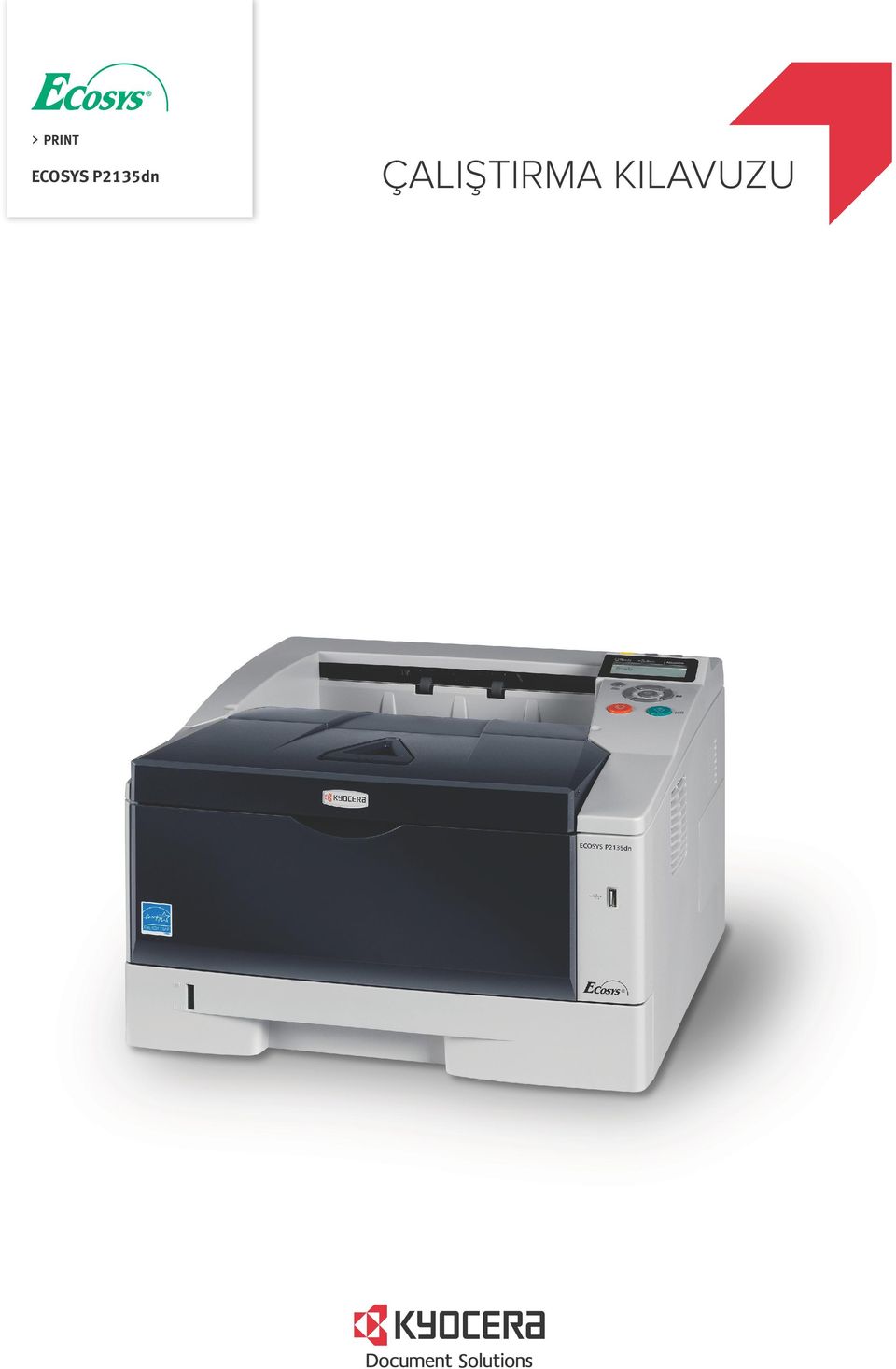
q PRINT ECOSYS P2135dn ÇALIŞTIRMA KILAVUZU
|
|
|
- Eser Akçatepe
- 9 yıl önce
- İzleme sayısı:
Transkript
1 q PRINT ECOSYS P2135dn ÇALIŞTIRMA KILAVUZU
2 Bu Çalıştırma Kılavuzu ECOSYS P2135dn modeli içindir. Not Bu Çalıştırma Kılavuzu bu makinelerin hem inç hem de metrik sürümlerine ilişkin bilgiler içerir. Bu makinelerin inç sürümleri bu kılavuzdaki ekranlarda gösterilmiştir. Metrik sürümü kullanıyorsanız, inç sürümü için sağlanan iletileri yalnızca başvuru için kullanın. Gövde metninde, bu sürümler arasında yalnızca büyük küçük harf değişikliği olan durumlarda, yalnızca inç iletileri verilmiştir. İletide küçük bir fark dahi olduğu durumlarda, inç sürüme ilişkin bilginin ardından metrik sürüme ilişkin ilgili bilgiyi köşeli parantez içinde sağladık. Bu Çalıştırma Kılavuzu, makineyi doğru şekilde kullanmanızı, düzenli bakım yapmanızı ve sorun çıkması durumunda sorunu gidermek için gerekli olabilecek basit önlemleri almanızı, böylelikle de makinenin her zaman düzgün şekilde kullanılmasını sağlayacaktır. Makineyi kullanmaya başlamadan önce bu Çalıştırma Kılavuzunu okuyun ve gerektiğinde kolay ulaşılması için makineye yakın bir yerde tutun. Kendi markamızın ürünlerinin kullanımını öneriyoruz. Bu makinede üçüncü taraflara ait malzemelerin kullanımından kaynaklanan hasardan sorumlu olmayacağız. Resimde gösterilen etiketin olması, ürünün bizim markamızın ürünü olduğu anlamına gelir.
3 İçindekiler 1 Makine Parçaları Yazıcının Ön Tarafındaki Bileşenler Yazıcının Arka Tarafındaki Bileşenler Çalıştırma Paneli Kağıt Yükleme Kağıdı Hazırlama Kağıdı Kasede Yükleme ÇA (Çok Amaçlı) Tablasına Kağıt Yükleme Kağıt Durdurucu Bağlama ve Yazdırma Bağlantılar Ağ Arayüz Durum Sayfasını Yazdırma Command Center RX Yazıcı sürücüsünü kurma Yazdırma AirPrint yoluyla Yazdırma Status Monitor Enerji Tasarrufu işlevi Bakım Genel Bilgiler Toner Kabını Değiştirme Bakım Setini Değiştirme Yazıcıyı Temizleme Yazıcının Uzun Süre Kullanılmaması ve Taşınması Sorun Giderme Genel Yönergeler Baskı Kalitesi Sorunları Hata İletileri Ready, Data ve Attention Göstergeleri Kağıt Sıkışmalarını Giderme Ek Özellikler Çevresel Standart Gereklilikleri Dizin...Dizin-1 i
4 ii

5 Yasal ve Güvenlikle İlgili Bilgiler Makinenizi kullanmadan önce lütfen bu bilgileri okuyun. Bu bölümde, aşağıdaki konularla ilgili açıklamalar bulunmaktadır: Yasal Bilgiler Lisans Sözleşmeleri Güvenlik Bilgileri Simgeler Kurulum Önlemleri Kurulum Önlemleri Çalıştırma Kılavuzu Hakkında Bu Kılavuzdaki Biçim Açıklamaları iv vi xii xvii xviii xx xxii xxiii iii
6 Yasal Bilgiler DİKKAT YANLIŞ KURULUMDAN DOLAYI MEYDANA GELEBİLECEK ZARARLAR SORUMLULUK DIŞIDIR. Yazılım Bildirimi BU YAZICIDA KULLANILAN YAZILIM YAZICININ BENZEŞİM MODUNU DESTEKLEMELİDİR. Yazıcının fabrika ayarları PCL emülasyonuna göre yapılmıştır. Emülasyon modu değiştirilebilir. Bildirim Bu kılavuzdaki bilgiler önceden haber vermeden değiştirilebilir. Gelecek baskılarda ek sayfalar eklenebilir. Kullanıcıdan bu baskıda olabilecek teknik hatalardan ve dizgi hatalarından dolayı özür dileriz. Kullanıcının bu kılavuzdaki talimatları izlemesi sırasında oluşacak kazalarla ilgili hiçbir sorumluluk kabul edilmez. Yazıcının donanım sürümündeki (salt okunur belleğinin içeriği) hatalardan dolayı sorumluluk kabul edilmez. Bu kılavuz ve yazıcının satışı sırasında birlikte satılan veya verilen her türlü telif hakkına tabi malzeme, telif hakkıyla korunmaktadır. Tüm hakları saklıdır. Bu kılavuzun tümünün veya bir kısmının, telif hakkı bulunan malzemelerin, KYOCERA Document Solutions Inc. tarafından önceden verilmiş yazılı izin olmadan kopyalanması veya başka bir şekilde çoğaltılması yasaktır. Bu kılavuzun tümünün veya bir parçasının ve telif hakkına sahip malzemelerin kopyaları, kopyanın yapıldığı malzemenin taşıdığı telif hakkı uyarısına yer vermelidir. Ticari Adlar Hakkında PRESCRIBE ve ECOSYS Kyocera Corporation'ın ticari markalarıdır. KPDL, Kyocera Corporation'ın ticari bir markasıdır. Microsoft, Windows, Windows XP, Windows Server 2003, Windows Vista, Windows Server 2008, Windows 7, Windows Server 2012, Windows 8 ve Internet Explorer, Microsoft Corporation firmasının ABD ve/veya diğer ülkelerdeki ticari markaları veya tescilli ticari markalarıdır. PCL, Hewlett-Packard Company'nin ticari markasıdır. Adobe Acrobat, Adobe Reader ve PostScript Adobe Systems, Incorporated'ın ticari markalarıdır. Ethernet, Xerox Corporation'ın tescilli ticari markasıdır. NetWare, Novell, Inc. firmasının tescilli ticari markasıdır. IBM, International Business Machines Corporation'ın ticari markasıdır. AppleTalk, Bonjour, Macintosh ve Mac OS Apple Inc.'in, ABD ve diğer ülkelerde tescilli, ticari markalarıdır. Bu makinede yüklenen bütün Avrupa dilleri yazı tipleri Monotype Imaging Inc ile yapılan lisans anlaşması kapsamında kullanılmaktadır. Helvetica, Palatino ve Times, Linotype GmbH'nin tescilli ticari markalarıdır. iv
7 ITC Avant Garde Gothic, ITC Bookman, ITC ZapfChancery ve ITC ZapfDingbats, International Typeface Corporation'ın tescilli ticari markalardır. Monotype Imaging Inc'e ait UFST MicroType yazı tipleri bu makinede yüklüdür. AirPrint ve AirPrint logoları Apple Inc.'in tescilli, ticari markalarıdır. ios Cisco'nun, ABD ve diğer ülkelerde tescilli, ticari markasıdır ve Apple Inc. lisansı altında kullanılır. Bütün diğer marka ve ürün adları ilgili şirketlere ait ticari veya tescilli ticari markalardır. ve işaretleri bu Çalıştırma Kılavuzu'nda kullanılmayacaktır. v

8 Lisans Sözleşmeleri IBM Program License Agreement THE DEVICE YOU HAVE PURCHASED CONTAINS ONE OR MORE SOFTWARE PROGRAMS ( PROGRAMS ) WHICH BELONG TO INTERNATIONAL BUSINESS MACHINES CORPORATION ( IBM ). THIS DOCUMENT DEFINES THE TERMS AND CONDITIONS UNDER WHICH THE SOFTWARE IS BEING LICENSED TO YOU BY IBM. IF YOU DO NOT AGREE WITH THE TERMS AND CONDITIONS OF THIS LICENSE, THEN WITHIN 14 DAYS AFTER YOUR ACQUISITION OF THE DEVICE YOU MAY RETURN THE DEVICE FOR A FULL REFUND. IF YOU DO NOT SO RETURN THE DEVICE WITHIN THE 14 DAYS, THEN YOU WILL BE ASSUMED TO HAVE AGREED TO THESE TERMS AND CONDITIONS. The Programs are licensed not sold. IBM, or the applicable IBM country organization, grants you a license for the Programs only in the country where you acquired the Programs. You obtain no rights other than those granted you under this license. The term Programs means the original and all whole or partial copies of it, including modified copies or portions merged into other programs. IBM retains title to the Programs. IBM owns, or has licensed from the owner, copyrights in the Programs. 1. License Under this license, you may use the Programs only with the device on which they are installed and transfer possession of the Programs and the device to another party. If you transfer the Programs, you must transfer a copy of this license and any other documentation to the other party. Your license is then terminated. The other party agrees to these terms and conditions by its first use of the Program. You may not: 1. use, copy, modify, merge, or transfer copies of the Program except as provided in this license; 2. reverse assemble or reverse compile the Program; or 3. sublicense, rent, lease, or assign the Program. 2. Limited Warranty The Programs are provided AS IS. THERE ARE NO OTHER WARRANTIES COVERING THE PROGRAMS (OR CONDITIONS), EXPRESS OR IMPLIED, INCLUDING, BUT NOT LIMITED TO, THE IMPLIED WARRANTIES OF MERCHANTABILITY AND FITNESS FOR A PARTICULAR PURPOSE. Some jurisdictions do not allow the exclusion of implied warranties, so the above exclusion may not apply to you. 3. Limitation of Remedies IBM s entire liability under this license is the following; For any claim (including fundamental breach), in any form, related in any way to this license, IBM's liability will be for actual damages only and will be limited to the greater of: vi
9 1. the equivalent of U.S. $25,000 in your local currency; or 2. IBM's then generally available license fee for the Program This limitation will not apply to claims for bodily injury or damages to real or tangible personal property for which IBM is legally liable. IBM will not be liable for any lost profits, lost savings, or any incidental damages or other economic consequential damages, even if IBM, or its authorized supplier, has been advised of the possibility of such damages. IBM will not be liable for any damages claimed by you based on any third party claim. This limitation of remedies also applies to any developer of Programs supplied to IBM. IBM's and the developer's limitations of remedies are not cumulative. Such developer is an intended beneficiary of this Section. Some jurisdictions do not allow these limitations or exclusions, so they may not apply to you. 4. General You may terminate your license at any time. IBM may terminate your license if you fail to comply with the terms and conditions of this license. In either event, you must destroy all your copies of the Program. You are responsible for payment of any taxes, including personal property taxes, resulting from this license. Neither party may bring an action, regardless of form, more than two years after the cause of action arose. If you acquired the Program in the United States, this license is governed by the laws of the State of New York. If you acquired the Program in Canada, this license is governed by the laws of the Province of Ontario. Otherwise, this license is governed by the laws of the country in which you acquired the Program. Yazý Yüzü Ticari Marka Bilgileri Bu yazıcıda yer alan tüm yazı tiplerinin lisansı Monotype Imaging Inc tarafından sağlanmıştır. Helvetica, Palatino ve Times Linotype-Hell AG'ye ait tescilli ticari markalardır. ITC Avant Garde Gothic, ITC Bookman, ITC ZapfChancery ve ITC Zapf Dingbats, International Typeface Corporation'ın tescilli ticari markalarıdır. Monotype Imaging License Agreement 1. Software shall mean the digitally encoded, machine readable, scalable outline data as encoded in a special format as well as the UFST Software. 2. You agree to accept a non-exclusive license to use the Software to reproduce and display weights, styles and versions of letters, numerals, characters and symbols ( Typefaces ) solely for your own customary business or personal purposes at the address stated on the registration card you return to Monotype Imaging. Under the terms of this License Agreement, you have the right to use the Fonts on up to three printers. If you need to have access to the fonts on more than three printers, you need to acquire a multi-user license agreement which can be obtained from Monotype Imaging. Monotype Imaging retains all rights, title and interest to the Software and Typefaces and no rights are granted to you other than a License to use the Software on the terms expressly set forth in this Agreement. vii
10 3. To protect proprietary rights of Monotype Imaging, you agree to maintain the Software and other proprietary information concerning the Typefaces in strict confidence and to establish reasonable procedures regulating access to and use of the Software and Typefaces. 4. You agree not to duplicate or copy the Software or Typefaces, except that you may make one backup copy. You agree that any such copy shall contain the same proprietary notices as those appearing on the original. 5. This License shall continue until the last use of the Software and Typefaces, unless sooner terminated. This License may be terminated by Monotype Imaging if you fail to comply with the terms of this License and such failure is not remedied within thirty (30) days after notice from Monotype Imaging. When this License expires or is terminated, you shall either return to Monotype Imaging or destroy all copies of the Software and Typefaces and documentation as requested. 6. You agree that you will not modify, alter, disassemble, decrypt, reverse engineer or decompile the Software. 7. Monotype Imaging warrants that for ninety (90) days after delivery, the Software will perform in accordance with Monotype Imagingpublished specifications, and the diskette will be free from defects in material and workmanship. Monotype Imaging does not warrant that the Software is free from all bugs, errors and omissions. 8. THE PARTIES AGREE THAT ALL OTHER WARRANTIES, EXPRESSED OR IMPLIED, INCLUDING WARRANTIES OF FITNESS FOR A PARTICULAR PURPOSE AND MERCHANTABILITY, ARE EXCLUDED. 9. Your exclusive remedy and the sole liability of Monotype Imaging in connection with the Software and Typefaces is repair or replacement of defective parts, upon their return to Monotype Imaging. 10.IN NO EVENT WILL MONOTYPE IMAGING BE LIABLE FOR LOST PROFITS, LOST DATA, OR ANY OTHER INCIDENTAL OR CONSEQUENTIAL DAMAGES, OR ANY DAMAGES CAUSED BY ABUSE OR MISAPPLICATION OF THE SOFTWARE AND TYPEFACES. 11. Massachusetts U.S.A. law governs this Agreement. 12.You shall not sublicense, sell, lease, or otherwise transfer the Software and/or Typefaces without the prior written consent of Monotype Imaging. 13.Use, duplication or disclosure by the Government is subject to restrictions as set forth in the Rights in Technical Data and Computer Software clause at FAR , subdivision (b)(3)(ii) or subparagraph (c)(1)(ii), as appropriate. Further use, duplication or disclosure is subject to restrictions applicable to restricted rights software as set forth in FAR (c)(2). 14.YOU ACKNOWLEDGE THAT YOU HAVE READ THIS AGREEMENT, UNDERSTAND IT, AND AGREE TO BE BOUND BY ITS TERMS AND CONDITIONS. NEITHER PARTY SHALL BE BOUND BY ANY STATEMENT OR REPRESENTATION NOT CONTAINED IN THIS AGREEMENT. NO CHANGE IN THIS AGREEMENT IS EFFECTIVE UNLESS WRITTEN AND SIGNED BY PROPERLY AUTHORIZED REPRESENTATIVES OF EACH PARTY. BY OPENING THIS DISKETTE PACKAGE, YOU AGREE TO ACCEPT THE TERMS AND CONDITIONS OF THIS AGREEMENT. viii
11 GPL/LGPL Bu ürün, donanım yazılımının bir parçası olarak GPL ( ve/veya LGPL ( yazılımı içerir. Kaynak kodunu alabilirsiniz ve onu GPL/LGPL adları altında kopyalayabilir, yeniden dağıtabilir ve değiştirebilirsiniz. Kaynak kodunun bulunabilirliği dahil daha ayrıntılı bilgi için, şu adresi ziyaret edin: OpenSSL License Copyright The OpenSSL Project. All rights reserved. Redistribution and use in source and binary forms, with or without modification, are permitted provided that the following conditions are met: 1 Redistributions of source code must retain the above copyright notice, this list of conditions and the following disclaimer. 2 Redistributions in binary form must reproduce the above copyright notice, this list of conditions and the following disclaimer in the documentation and/or other materials provided with the distribution. 3 All advertising materials mentioning features or use of this software must display the following acknowledgment: "This product includes software developed by the OpenSSL Project for use in the OpenSSL Toolkit. ( 4 The names "OpenSSL Toolkit" and "OpenSSL Project" must not be used to endorse or promote products derived from this software without prior written permission. For written permission, please contact [email protected]. 5 Products derived from this software may not be called "OpenSSL" nor may "OpenSSL" appear in their names without prior written permission of the OpenSSL Project. 6 Redistributions of any form whatsoever must retain the following acknowledgment: "This product includes software developed by the OpenSSL Project for use in the OpenSSL Toolkit ( THIS SOFTWARE IS PROVIDED BY THE OpenSSL PROJECT "AS IS" AND ANY EXPRESSED OR IMPLIED WARRANTIES, INCLUDING, BUT NOT LIMITED TO, THE IMPLIED WARRANTIES OF MERCHANTABILITY AND FITNESS FOR A PARTICULAR PURPOSE ARE DISCLAIMED. IN NO EVENT SHALL THE OpenSSL PROJECT OR ITS CONTRIBUTORS BE LIABLE FOR ANY DIRECT, INDIRECT, INCIDENTAL, SPECIAL, EXEMPLARY, OR CONSEQUENTIAL DAMAGES (INCLUDING, BUT NOT LIMITED TO, PROCUREMENT OF SUBSTITUTE GOODS OR SERVICES; LOSS OF USE, DATA, OR PROFITS; OR BUSINESS INTERRUPTION) HOWEVER CAUSED AND ON ANY THEORY OF LIABILITY, WHETHER IN CONTRACT, STRICT LIABILITY, OR TORT (INCLUDING NEGLIGENCE OR OTHERWISE) ARISING IN ANY WAY OUT OF THE USE OF THIS SOFTWARE, EVEN IF ADVISED OF THE POSSIBILITY OF SUCH DAMAGE. Original SSLeay License Copyright Eric Young ([email protected]) All rights reserved. ix
12 This package is an SSL implementation written by Eric Young The implementation was written so as to conform with Netscapes SSL. This library is free for commercial and non-commercial use as long as the following conditions are ahered to. The following conditions apply to all code found in this distribution, be it the RC4, RSA, lhash, DES, etc., code; not just the SSL code. The SSL documentation included with this distribution is covered by the same copyright terms except that the holder is Tim Hudson Copyright remains Eric Young's, and as such any Copyright notices in the code are not to be removed. If this package is used in a product, Eric Young should be given attribution as the author of the parts of the library used. This can be in the form of a textual message at program startup or in documentation (online or textual) provided with the package. Redistribution and use in source and binary forms, with or without modification, are permitted provided that the following conditions are met: 1 Redistributions of source code must retain the copyright notice, this list of conditions and the following disclaimer. 2 Redistributions in binary form must reproduce the above copyright notice, this list of conditions and the following disclaimer in the documentation and/or other materials provided with the distribution. 3 All advertising materials mentioning features or use of this software must display the following acknowledgement: "This product includes cryptographic software written by Eric Young ([email protected])" The word 'cryptographic' can be left out if the rouines from the library being used are not cryptographic related :-). 4 If you include any Windows specific code (or a derivative thereof) from the apps directory (application code) you must include an acknowledgement: "This product includes software written by Tim Hudson ([email protected])" THIS SOFTWARE IS PROVIDED BY ERIC YOUNG "AS IS" AND ANY EXPRESS OR IMPLIED WARRANTIES, INCLUDING, BUT NOT LIMITED TO, THE IMPLIED WARRANTIES OF MERCHANTABILITY AND FITNESS FOR A PARTICULAR PURPOSE ARE DISCLAIMED. IN NO EVENT SHALL THE AUTHOR OR CONTRIBUTORS BE LIABLE FOR ANY DIRECT, INDIRECT, INCIDENTAL, SPECIAL, EXEMPLARY, OR CONSEQUENTIAL DAMAGES (INCLUDING, BUT NOT LIMITED TO, PROCUREMENT OF SUBSTITUTE GOODS OR SERVICES; LOSS OF USE, DATA, OR PROFITS; OR BUSINESS INTERRUPTION) HOWEVER CAUSED AND ON ANY THEORY OF LIABILITY, WHETHER IN CONTRACT, STRICT LIABILITY, OR TORT (INCLUDING NEGLIGENCE OR OTHERWISE) ARISING IN ANY WAY OUT OF THE USE OF THIS SOFTWARE, EVEN IF ADVISED OF THE POSSIBILITY OF SUCH DAMAGE. The licence and distribution terms for any publically available version or derivative of this code cannot be changed. i.e. this code cannot simply be copied and put under another distribution licence [including the GNU Public Licence.] x
13 Compliance and Conformity This equipment has been tested and found to comply with the limits for a Class B digital device, pursuant to Part 15 of the FCC Rules. These limits are designed to provide reasonable protection against harmful interference in a residential installation. This equipment generates, uses and can radiate radio frequency energy and, if not installed and used in accordance with the instructions, may cause harmful interference to radio communications. However, there is no guarantee that interference will not occur in a particular installation. If this equipment does cause harmful interference to radio or television reception, which can be determined by turning the equipment off and on, the user is encouraged to try to correct the interference by one or more of the following measures: Reorient or relocate the receiving antenna. Increase the separation between the equipment and receiver. Connect the equipment into an outlet on a circuit different from that to which the receiver is connected. Consult the dealer or an experienced radio/tv technician for help. The use of a non-shielded interface cable with the referenced device is prohibited. CAUTION The changes or modifications not expressly approved by the party responsible for compliance could void the user's authority to operate the equipment. This device complies with Part 15 of FCC Rules and RSS-Gen of IC Rules. Operation is subject to the following two conditions; (1) this device may not cause interference, and (2) this device must accept any interference, including interference that may cause undesired operation of the device. * The above warning is valid only in the United States of America. xi
14 Güvenlik Bilgileri Lazer Güvenliği Bu yazıcı 1968 Sağlık ve Güvenlik Yasası Radyasyon Kontrolü uyarınca ABD Sağlık ve İnsan Hizmetleri Departmanı (DHHS) Radyasyon Performansı Standardı kapsamında Sınıf 1 lazer ürünü olarak onaylanmıştır. Bu da yazıcının tehlikeli lazer radyasyonu üretmediği anlamına gelir. Yazıcının içinden yayılan radyasyon tamamen koruyucu yuvalara ve harici kapaklara hapsedilmektedir, lazer ışını kullanıcı çalıştırması sırasında yazıcıdan kaçamaz. Lazer Bildirimi Bu yazıcı ABD'de Sınıf I (1) lazer ürünleri DHHS 21 CFR Alt Bölümü koşullarıyla uyumlu olarak onaylanmıştır, başka yerlerde IEC 825'in koşullarına uyan Sınıf I lazer ürünü olarak onaylanmıştır. TEHLİKE AÇIK OLDUĞUNDA SINIF 3B GÖRÜNMEZ LAZER RADYASYONU GERÇEKLEŞİR. DOĞRUDAN IŞINLARA MARUZ KALMAKTAN KAÇININ. DİKKAT Burada belirtilenlerin dışındaki kontrollerin ve ayarların kullanılması ya da işlemlerin uygulanması sonucunda tehlikeli radyasyona maruz kalınabilir. Yüksek Frekans Verici Bu makine bir verici modülü içermektedir. Cihazın üreticisi sıfatıyla biz (KYOCERA Document Solutions) burada beyan ederiz ki bu cihaz (page printer) ECOSYS P2135dn modeli, 1999/5/EC Direktifi'nin temel gereklilikleri ve diğer ilgili hükümleriyle uyum içindedir. Radyo Etiket Teknolojisi Bazı ülkelerde bu cihaz için toner kabını tanımlamak üzere kullanılan radyo etiket teknolojisi kimlik doğrulaması gerekmektedir ve sonuç olarak bu cihazın kullanımı kısıtlamaktadır. xii
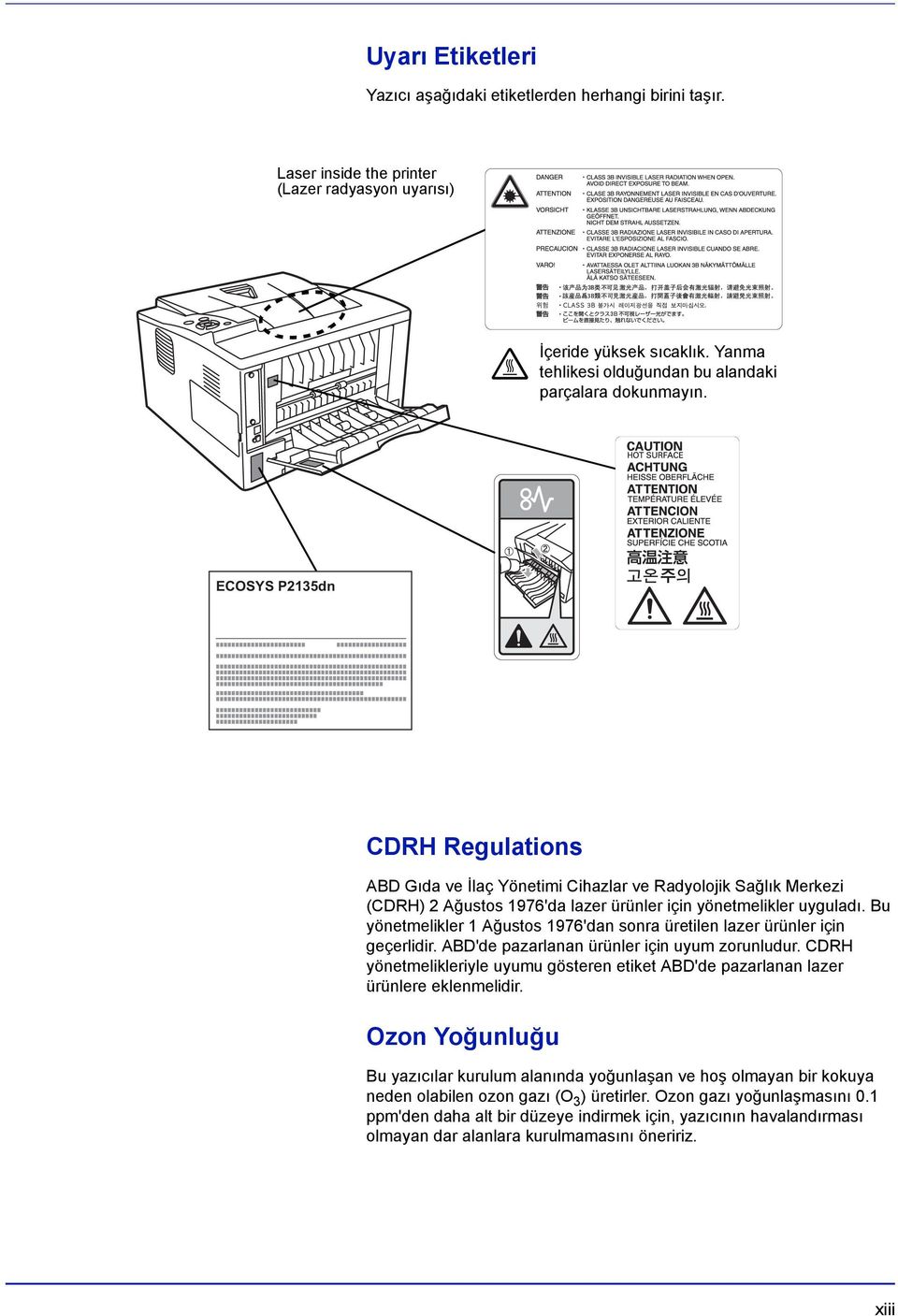
15 Uyarı Etiketleri Yazıcı aşağıdaki etiketlerden herhangi birini taşır. Laser inside the printer (Lazer radyasyon uyarısı) İçeride yüksek sıcaklık. Yanma tehlikesi olduğundan bu alandaki parçalara dokunmayın. ECOSYS P2135dn CDRH Regulations ABD Gıda ve İlaç Yönetimi Cihazlar ve Radyolojik Sağlık Merkezi (CDRH) 2 Ağustos 1976'da lazer ürünler için yönetmelikler uyguladı. Bu yönetmelikler 1 Ağustos 1976'dan sonra üretilen lazer ürünler için geçerlidir. ABD'de pazarlanan ürünler için uyum zorunludur. CDRH yönetmelikleriyle uyumu gösteren etiket ABD'de pazarlanan lazer ürünlere eklenmelidir. Ozon Yoğunluğu Bu yazıcılar kurulum alanında yoğunlaşan ve hoş olmayan bir kokuya neden olabilen ozon gazı (O 3 ) üretirler. Ozon gazı yoğunlaşmasını 0.1 ppm'den daha alt bir düzeye indirmek için, yazıcının havalandırması olmayan dar alanlara kurulmamasını öneririz. xiii
16 Canadian Department of Communications Compliance Statement This Class B digital apparatus complies with Canadian ICES-003. Avis de conformité aux normes du ministere des Communications du Canada Cet appareil numérique de la classe B est conforme à la norme NMB- 003 du Canada. EN ISO 7779 Maschinenlärminformations-Verordnung 3. GPSGV, : Der höchste Schalldruckpegel beträgt 70 db (A) oder weniger gemäß EN ISO EK1-ITB 2000 Das Gerät ist nicht für die Benutzung im unmittelbaren Gesichtsfeld am Bildschirmarbeitsplatz vorgesehen. Um störende Reflexionen am Bildschirmarbeitsplatz zu vermeiden, darf dieses Produkt nicht im unmittelbaren Gesichtsfeld platziert werden. Feragatname Verilen hizmetlerin kesilmesi, iş veya gelecekteki kâr kayıpları ya da cihazın veya yazılımın çalıştırılması veya kullanılması sonucunda oluşabilecek hasarlar da dahil olmak ve yalnızca bunlarla sınırlı olmamak üzere, tarafımızdan satılan veya teçhiz edilen cihazın dolaylı veya dolaysız olarak sebep olduğu veya sebep olduğu iddia edilen, müşteriler veya diğer kişiler veya tüzel kişilerin uğradığı kayıp ve hasarlardan KYOCERA Document Solutions herhangi bir şekilde sorumlu olmayacaktır. Safety Instructions Regarding the Disconnection of Power Caution: The power plug is the main isolation device! Other switches on the equipment are only functional switches and are not suitable for isolating the equipment from the power source. VORSICHT: Der Netzstecker ist die Hauptisoliervorrichtung! Die anderen Schalter auf dem Gerät sind nur Funktionsschalter und können nicht verwendet werden, um den Stromfluß im Gerät zu unterbrechen. xiv
17 Enerji Tasarrufu Kontrol İşlevi Cihaz, cihazın son kullanıldığı andan itibaren belli bir süre geçtikten sonra enerji tüketiminin azaldığı Düşük Güç Modu ve yazdırma işlevlerinin bekleme durumunda kaldığı ancak güç tüketiminin, cihazla belirli bir süre işlem yapılmadığında minimuma indirildiği Uyku Modu ile donatılır. Düşük Güç Modu Cihaz, son kullanıldığı andan itibaren 1 dakika geçtiğinde otomatik olarak Düşük Güç Moduna geçer. Düşük Güç Modu etkinleşmesinden önce geçmesi gereken eylemsiz kalma süresi uzatılabilir. Ayrıntılar için Advanced Operation Guide'ın Low Power Timer (Low Power Mode timer timeout time) bölümüne bakın. Uyku Avrupa için Cihaz, son kullanıldığı andan itibaren 15 dakika geçtiğinde otomatik olarak Uyku Moduna geçer. Uyku Modu'nun etkinleşmesinden önce geçmesi gereken eylemsiz kalma süresi uzatılabilir. Ayrıntılar için Advanced Operation Guide'ın Sleep Timer (Sleep timer timeout setting) bölümüne bakın. Avrupa hariç Cihaz, son kullanıldığı andan itibaren 1 dakika geçtiğinde otomatik olarak Uyku Moduna geçer. Uyku Modu'nun etkinleşmesinden önce geçmesi gereken eylemsiz kalma süresi uzatılabilir. Ayrıntılar için Advanced Operation Guide'ın Sleep Timer (Sleep timer timeout setting) bölümüne bakın. Otomatik 2 Yüzlü Yazdırma İşlevi Bu cihazda 2 yüzlü yazdırma işlevi standart olarak bulunur. Örneğin, iki 1 yüzlü orijinali tek bir sayfaya 2 yüzlü olarak yazdırarak, kullanılan kağıt miktarını azaltmak mümkündür. Ayrıntılar için Advanced Operation Guide'ın Duplex (Duplex Printing) bölümüne bakın. Çift yüzlü konumda yazdırma kâğıt tüketimini azaltır ve orman kaynaklarından tasarruf edilmesine katkıda bulunur. Çift yüzlü konum aynı zamanda satın alınması gereken kâğıt miktarını azaltır, böylece maliyeti de düşürür. Çift yüzlü basabilen makinelerin, çift yüzlü varsayılan konumda ayarlanması tavsiye edilir. Kaynak Tasarrufu - Kağıt Orman kaynaklarının korunması ve devamlılığı için çevre koruma yönetimi birimlerinin koyduğu kurallar kapsamında onaylanmış ya da EN 12281:2002*1 veya muadil bir kalite standardını karşıladığını belirten tanınmış etiketleri taşıyan geri dönüşümlü veya işlenmemiş kağıt kullanımı önerilir. Bu makine ayrıca 64 g/m² kağıda yazdırma işlevini de desteklemektedir. Daha az ham madde içeren bu tip bir kağıt kullanımı, orman kaynaklarının tasarrufuna daha fazla katkı sağlayabilir. *1: EN12281:2002 "Baskı ve yazışma kağıdı - Kuru toner görüntüleme işlemleri için kullanılan kopya kağıdına yönelik kurallar" Satış ya da servis temsilcinizden önerilen kağıt türleri hakkında daha fazla bilgi alabilirsiniz. xv
18 "Güç Yönetiminin" sağladığı çevresel avantajlar Boşta kaldığında güç tüketimini azaltmak; bu makine, belirli bir süre için boşta kaldığında güç tüketimini azaltmak için, otomatik olarak enerji tasarruf konumunu etkinleştiren bir güç yönetimi işlevi ile donatılmıştır. Makinenin enerji tasarruf modundan READY moduna geçmesi kısa bir zaman almasına karşın enerji tüketiminde önemli miktarda azalma sağlanabilmektedir. Makinenin, enerji tasarruf modu etkinleştirme süresi varsayılan ayara ayarlanmış şekilde kullanılması önerilir. Energy Star (ENERGY STAR ) Programı Uluslararası Energy Star Programına katılımcı bir şirket olarak, bu ürünün Uluslararası Energy Star Programında belirlenen standartlara uygun olduğu sonucuna vardık. ENERGY STAR, küresel ısınmanın önlenebilmesine yardımcı olmak amacıyla yüksek enerji verimine sahip ürünlerin kullanımının geliştirilmesini ve desteklenmesini hedefleyen isteğe bağlı bir enerji verimi programıdır. Müşteriler, ENERGY STAR özellikli ürünleri satın almak suretiyle ürün kullanımı esnasında açığa çıkan sera gazı emisyonlarının azaltılmasına ve enerji giderlerinin düşürülmesine yardımcı olabilirler. xvi
19 Simgeler Bu kılavuzun çeşitli bölümlerinde ve makinenin çeşitli parçalarında yer alan sembollerde, kullanıcıyı, diğer bireyleri ve etraftaki nesneleri korumak amacıyla hazırlanmış güvenlik uyarıları vardır ve bunlar makinenin doğru ve güvenli kullanılmasını sağlamaktadır. Simgeler ve anlamları aşağıda belirtilmiştir. TEHLİKE: İlgili noktalara yeterli dikkatin gösterilmemesi ya da bunlara uygun hareket edilmemesi sonucunda büyük olasılıkla ciddi yaralanmaların, hatta ölümlerin meydana gelebileceğini gösterir. UYARI: İlgili noktalara yeterli dikkatin gösterilmemesi ya da bunlara uygun hareket edilmemesi sonucunda ciddi yaralanmaların, hatta ölümlerin meydana gelebileceğini gösterir. DİKKAT: İlgili noktalara yeterli dikkatin gösterilmemesi ya da bunlara uygun hareket edilmemesi sonucunda kişisel yaralanmaların ya da mekanik arızaların meydana gelebileceğini gösterir. Aşağıdaki simgeler, ilgili bölümlerin güvenlik uyarıları içerdiğini gösterir. Dikkat edilmesi gereken önemli noktalar, simgenin içinde gösterilmektedir.... [Genel uyarı]... [Elektrik çarpması tehlikesi uyarısı]... [Yüksek sıcaklık uyarısı] Aşağıdaki simgeler, ilgili bölümlerin yasak eylemlerle ilgili bilgiler içerdiğini gösterir. Yasak eylemlerin özellikleri, simgenin içinde gösterilmektedir.... [Yasak eylem uyarısı]... [Sökmek yasaktır] Aşağıdaki simgeler, ilgili bölümlerin gerçekleştirilmesi gereken eylemlerle ilgili bilgiler içerdiğini gösterir. Gerekli eylemlerin özellikleri, simgenin içinde gösterilmektedir.... [Gerekli eylem uyarısı]... [Elektrik fişini prizden çıkartın]... [Makineyi her zaman topraklı bir prize takın] Bu Çalıştırma Kılavuzu'ndaki güvenlik uyarıları okunmaz durumdaysa ya da kılavuzun kendisi kaybolursa, servis temsilcinizle görüşerek yenisini isteyin. (ücretlidir) xvii
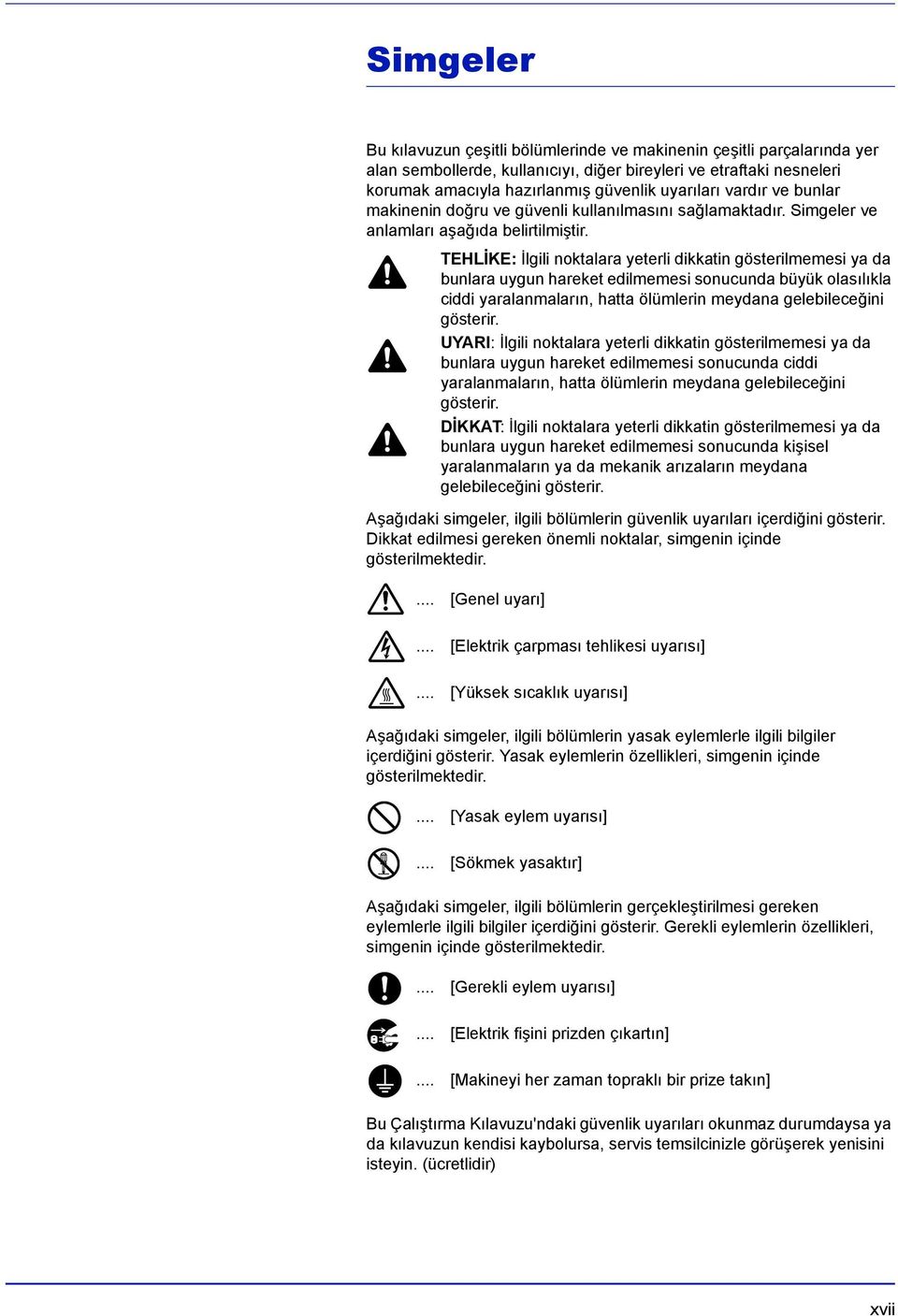
20 Kurulum Önlemleri Ortam Dikkat Makineyi dengesiz ya da düz olmayan yerlere yerleştirmeyin. Bu tür yerler, makinenin yere düşmesine ya da devrilmesine neden olabilir. Bu tür durumlar, kişisel yaralanma ya da makinede hasar tehlikesine neden olur. Nemli ya da tozlu ve pis ortamlara koymayın. Elektrik fişi tozlanır ya da kirlenirse, elektrik çarpması ya da yangın tehlikesini önlemek için fişi temizleyin. Yangın tehlikesi yaratabileceğinden radyatör, ısıtıcı ya da diğer ısı kaynaklarının yanına, alev alabilir nesnelerin yakınına yerleştirmeyin. Makinenin soğuyabilmesi ve parça değişimi ve bakım işlemlerinin kolay yapılabilmesi için makinenin etrafında aşağıda gösterildiği gibi boşluklar bırakın. Makinenin içindeki havanın düzgün biçimde dışarı atılmasını sağlamak için özellikle arka kapağın etrafında yeterli alan bırakın. 400mm 300mm 300mm 200mm 500mm Diğer Önlemler Olumsuz ortam koşulları makinenin güvenli çalışmasını ve performansını etkileyebilir. Klimalı bir odaya (önerilen oda sıcaklığı: yaklaşık 23 C, nem: %60 Bağıl Nem) yerleştirin ve makineyi koyacağınız yeri belirlerken aşağıdaki noktalara dikkat edin. Bir pencere yakınına ya da doğrudan güneş ışığı alan bir yere koymayın. Titreşim olan yerlere koymayın. Büyük sıcaklık farklılıkları olan yerlere koymayın. Doğrudan sıcak ya da soğuk havaya maruz kalınan yerlere koymayın. İyi havalandırılmayan yerlere koymayın. xviii
21 Yazdırma sırasında bir miktar ozon açığa çıkabilir ancak bu miktar kişilerin sağlığını olumsuz etkilemez. Ancak yazıcı uzun bir süre iyi havalandırılmayan bir odada kullanıldığında ya da çok fazla sayıda yazdırma yapılırken kötü bir koku yayılabilir. Yazdırma işlemi için ortamın uygun durumda kalmasını sağlamak üzere odanın iyice havalandırılması önerilir. Güç Kaynağı/Makinenin Topraklanması Uyarı Belirtilen voltaj değerinden daha farklı voltaja sahip güç kaynakları kullanmayın. Aynı prize birden fazla bağlantı yapmayın. Bu tür durumlar yangın ya da elektrik çarpması tehlikesi yaratabilir. Elektrik kablosunu elektrik prizine sıkıca takın. Eğer fişin dişlerine metal nesneler temas ederse, yangına ya da elektrik çarpmasına neden olabilir. Kısa devre durumunda yangın ya da elektrik çarpması tehlikesini en aza indirmek için makineyi her zaman topraklı bir prize takın. Topraklı priz yoksa, servis temsilcinize başvurun. Diğer önlemler Elektrik kablosunu, makineye en yakın prize takın. Elektrik kablosu, cihaza giden elektriğin kesilmesinde temel araç olarak kullanılır. Soketin/prizin cihaza yakın bir yerde bulunduğundan/takıldığından ve kolay ulaşılabilir olduğundan emin olun. Plastik torbaların saklanması Uyarı Makine için kullanılan plastik torbaları çocuklardan uzak tutun. Plastik, burun ve ağzına yapışabilir ve boğulmaya neden olabilir. xix
22 Kurulum Önlemleri Makineyi kullanırken dikkat edilecek noktalar Uyarı Metal nesneleri ya da içi su dolu kapları (vazo, saksı, fincan vb.) makinenin üzerine ya da yakınına yerleştirmeyin. Bunlar makinenin üzerine düştüğünde yangın tehlikesi ya da elektrik çarpması riski yaratmaktadır. Makinenin içindeki yüksek voltajlı parçalar nedeniyle elektrik çarpması tehlikesi bulunduğundan, makinenin kapaklarını çıkarmayın. Elektrik kablosuna zarar vermeyin, kabloyu kesmeyin ya da onarmaya çalışmayın. Kablonun üzerine ağır nesneler yerleştirmeyin, kabloyu gereksiz yere çekmeyin ya da katlamayın ya da başka herhangi bir zarar vermeyin. Bu tür durumlar yangın ya da elektrik çarpması tehlikesi yaratabilir. Yangın, elektrik çarpması tehlikesi ya da lazerin zarar görmesi olasılığı bulunduğundan, asla makineyi ya da parçalarını onarmaya ya da sökmeye çalışmayın. Lazer ışınının açığa çıkması durumunda, körlüğe neden olma tehlikesi bulunmaktadır. Makine çok ısınırsa, makineden duman çıkarsa ya da tuhaf bir koku yayılırsa veya başka herhangi bir anormal durum meydana gelirse, yangın ya da elektrik çarpması riski bulunmaktadır. Ana güç düğmesini kullanarak derhal makineyi kapatın ( ), elektrik fişinin prizden çıkartıldığından emin olun ve sonra servis temsilcinizle görüşün. Makinenin içine zarar verebilecek herhangi bir nesne (ataş, su, diğer sıvılar vb.) düşerse, güç düğmesini kullanarak derhal makineyi kapatın ( ). Ardından elektrik çarpması ya da yangın tehlikesini önlemek için cihazın fişinin prizden çıkartıldığından emin olun. Daha sonra hemen servis temsilcinizle görüşün. Elektrik çarpması riski taşıdığından elektrik kablosunu elleriniz ıslakken çıkartmayın ya da takmayın. İç parçaların bakımı ya da onarımı için her zaman servis temsilcinizle görüşün. Dikkat Prizden çıkarırken elektrik kablosunu çekmeyin. Elektrik kablosu çekildiğinde içindeki teller kopabilir ve yangın veya elektrik çarpması tehlikesine neden olabilir. (Elektrik kablosunu prizden çekerken her zaman fişinden tutup çekin.) Makineyi hareket ettirirken her zaman cihazın elektrik kablosunu prizden çıkarın. Elektrik kablosu zarar görürse yangın veya elektrik çarpması tehlikesine neden olabilir. Makine kısa bir süre için kullanılmayacaksa (örneğin gece vb.) güç düğmesini kullanarak makineyi kapatın (O). Eğer uzun bir süre (tatil vs.) kullanılmayacaksa, makinenin kullanılmadığı süre boyunca güvenlik nedeniyle elektrik fişini prizden çekin. Makineyi kaldırırken ya da taşırken her zaman bu amaçlar için belirlenmiş parçalardan tutun. xx
23 Güvenlik nedeniyle, temizleme işlemleri sırasında cihazın elektrik kablosunu prizden çıkarın. Makinenin içinde toz biriktiğinde, yangın ya da başka bir sorun çıkma tehlikesi bulunmaktadır. Bu nedenle, iç parçaların temizlenmesiyle ilgili olarak servis temsilcinize danışmanız önerilmektedir. Bu işlemin, özellikle yüksek nemli mevsimlerden önce yapılması çok etkilidir. Makinenin iç parçalarının temizlenmesi ücretini öğrenmek için servis temsilcinizle görüşün. Diğer önlemler Makinenin üzerine ağır nesneler yerleştirmeyin ya da makineye başka bir şekilde zarar vermeyin. Yazdırma sırasında üst ön kapağı açmayın, ana güç düğmesinden cihazı kapatmayın ya da elektrik fişini prizden çıkartmayın. Makineyi kaldırırken ya da taşırken, servis temsilcinizle görüşün. Konektörler ya da baskılı devre kartları gibi elektrikli parçalara dokunmayın. Statik elektrik bu parçalara zarar verebilir. Bu el kitabında açıklanmayan hiçbir işlemi yapmaya çalışmayın. Blendajlı arayüz kabloları kullanın. Dikkat Burada belirtilenlerin dışındaki kontrollerin ve ayarların kullanılması ya da işlemlerin uygulanması sonucunda tehlikeli radyasyona maruz kalınabilir. Sarf Malzemelerini Ele Alırken Dikkat Edilmesi Gereken Noktalar Dikkat Toner içeren parçaları yakmaya çalışmayın. Tehlikeli kıvılcımlar yanıklara neden olabilir. Toner içeren parçaları çocukların erişemeyeceği yerlerde bulundurun. Eğer toner, toner içeren parçalardan dökülür ise, soluyarak içine çekmekten ve yutmaktan, bunun yanı sıra gözlere ve cilde temas etmesinden kaçının. Toneri solursanız, açık havaya çıkın ve çok miktarda su ile gargara yapın. Öksürük başlarsa bir hekimle görüşün. Toneri yutarsanız, ağzınızı bol suyla çalkalayın ve midenizdeki toneri seyreltmek için 1-2 bardak su için. Gerekiyorsa bir hekimle görüşün. Toner gözünüze kaçarsa, bol suyla yıkayın. Herhangi bir hassasiyet kalırsa, bir hekimle görüşün. Toner cildinize bulaşırsa, su ve sabunla yıkayın. Toner içeren parçaları zorla açmaya veya imha etmeye çalışmayın. Diğer önlemler Kullandıktan sonra Toner Kabını her zaman Federal, Eyalet ve Bölge yasalarına ve yönetmeliklerine göre tahliye edin. Tüm sarf malzemelerini serin ve karanlık bir yerde saklayın. Eğer makine uzun bir süre kullanılmayacaksa, kasetlerdeki tüm kağıtları çıkarın ve nemden korumak için orijinal ambalajlarına koyun ve kapatın. xxi
24 Çalıştırma Kılavuzu Hakkında Bu Çalıştırma Kılavuzu'nda aşağıdaki bölümler bulunur: 1 Makine Parçaları Bu bölümde parçaların adları anlatılır. 2 Kağıt Yükleme Bu bölümde yazıcının kağıt özellikleri ve kasete veya ÇA Tablasına kağıt yükleme yöntemi anlatılır. 3 Yazdırma Bu bölümde yazıcıyı başlatma, PC'nizden yazdırma ve DVD-ROM'da verilen uygulama yazılımlarını kullanma yöntemleri anlatılır. 4 Bakım Bu bölümde toner kabının nasıl değiştirileceği ve yazıcınızın bakımının nasıl yapılacağı anlatılır. 5 Sorun Giderme Bu bölümde yazıcı ile ilgili ortaya çıkan sorunları (örneğin, kağıt sıkışması) nasıl ele alacağınız anlatılır. 6 Özellikler Bu bölümde, bu yazıcıya ait özellikler anlatılır. xxii
25 Bu Kılavuzdaki Biçim Açıklamaları Bu kýlavuzda aþaðýdaki tanýmlar bulunur. Tanım Açıklama Örnek İtalik Yazı Tipi Kalın Anahtar bir sözcüğü, cümleyi veya ek bilgilere göndermeleri vurgulamak için kullanılır. Yazılım üzerindeki düğmeleri temsil eder. Baskı Kalitesi Sorunları sayfa 5-3'e bakın. Yazdırma işlemini başlatmak için Tamam'ı tıklatın. Köşeli Ayraç Kalın Çalıştırma paneli tuşlarını göstermek için kullanılır. Yazdırma işlemine devam etmek için [GO] tuşuna basın. Not Önemli Dikkat Uyarı Bir işlev ya da özellikle ilgili ek ya da yararlı bilgiler sağlamak için kullanılır. Önemli bilgiler vermek için kullanılır. Dikkat notları bir hareket sonucunda meydana gelebilecek mekanik hasarı belirten ifadelerdir. Kullanıcıları kişisel yaralanma olasılığına karşı uyarmak için kullanılır. Not Yazıcıya takmaya hazır hale gelene kadar toner kabını karton kutusundan çıkarmayın. ÖNEMLİ Temizlik işlemi sırasında transfer merdanesine (siyah) dokunmamaya özen gösterin. DİKKAT Kağıdı yavaşça çekin; yırtılmamasına özen gösterin. Yırtılmış kağıt parçalarının çıkarılması zor olur ve kolayca gözden kaçabilir, böylece kağıt sıkışmalarının giderilmesi zorlaşır. UYARI Yazıcıyı nakledecekseniz, developer ve drum birimini ayırıp, bir plastik torbaya yerleştirdikten sonra yazıcıdan ayrı olarak nakledin. xxiii
26 xxiv
27 1 Makine Parçaları Bu bölümde makine parçaları ve çalıştırma paneli tuşları tanımlanmıştır. Yazıcının Ön Tarafındaki Bileşenler 1-2 Yazıcının Arka Tarafındaki Bileşenler 1-2 Çalıştırma Paneli 1-3 Makine Parçaları 1-1
28 Yazıcının Ön Tarafındaki Bileşenler Üst Kapak 2 Kağıt Durdurucu 3 Üst Tabla 4 Çalıştırma Paneli 5 USB Bellek Yuvası 6 Sağ Kapak 7 Kağıt Kaseti 8 Ön Kapak 9 ÇA Tablası 10 Alt tabla Yazıcının Arka Tarafındaki Bileşenler Ağ Arayüzü Konnektörü 12 USB Arayüzü Konnektörü 13 Arka Kapak 14 Güç Kablosu Konnektörü 15 Güç Düğmesi 16 Opsiyonel Arayüz Yuvası Kapağı 1-2 Makine Parçaları
29 Çalıştırma Paneli Göstergeler 2 Mesaj Ekranı 3 İmleç Tuşları 4 [GO] Tuşu 5 [Cancel] Tuşu 6 [OK] Tuşu 7 [MENU] Tuşu Makine Parçaları 1-3
30 1-4 Makine Parçaları
31 2 Kağıt Yükleme Bu bölümde kağıdın kasete veya ÇA tablasına nasıl yükleneceği anlatılır. Kağıdı Hazırlama 2-2 Kağıdı Kasede Yükleme 2-2 ÇA (Çok Amaçlı) Tablasına Kağıt Yükleme 2-5 Kağıt Yükleme 2-1
32 Kağıdı Hazırlama Kağıdı ambalajından çıkardıktan sonra ve yüklemeden önce sayfaları birbirinden ayırmak için havalandırın. Katlanmış veya kıvrılmış kağıt kullanıyorsanız, yüklemeden önce düzleştirin. Bunu yapmamak kağıt sıkışmasına yol açabilir. ÖNEMLİ Kağıdın zımbalanmış olmadığından ve ataşların çıkarıldığından emin olun. Kağıdı Kasede Yükleme Kaset'e 250 sayfa /2" veya A4 kağıt (80 g/m²) yüklenebilir. 1 Kaseti çekerek yazıcıdan tamamen çıkarın. ÖNEMLİ Kaseti yazıcıdan çekerek çıkarırken desteklendiğinden ve dışarı düşmediğinden emin olun. 2 Kasetin sol ve sağ yanlarında bulunan genişlik kılavuzlarının konumunu ayarlayın. Sol kılavuz üzerindeki açma düğmesine basın ce kılavuzları istediğiniz kağıt boyutuna gelene kadar kaydırın. Not Kağıt boyutları kasetin üzerinde belirtilmiştir. 2-2 Kağıt Yükleme
33 3 Kağıt uzunluğu kılavuzunu gereken kağıt boyutuna uyacak şekilde ayarlayın. A4'ten daha uzun kağıt kullanacaksınız, açma kolunu kağıt boyutuna ayarlayana dek iterek kağıt kaseti uzatmasını dışarı çekin. 4 Kasete kağıt yükleyin. Yazdırılacak yüzün aşağı baktığından ve kağıdın katlanmış, kvrılmış veya zarar görmüş olmadığından emin olun. Not Kağıt yüklerken genişlik kılavuzunun üzerinde bulunan üçgen imini aşmayın. Kağıt Yükleme 2-3
34 5 Kağıt kasedini yazıcıdaki yuvaya yerleştirin. Gittiği noktaya kadar dümdüz itin. Kağıt kasetinin ön tarafında, kalan kağıt stoğunu gösteren bir kağıt sayacı vardır. Kağıt bittiğinde, işaretçi (empty) (boş) düzeyine inecektir. 6 Kontrol panelini kullanarak kaset için kağıt boyutunu ve tipini belirleyin. Daha fazla bilgi için Advanced Operation Guide'a bakın. 2-4 Kağıt Yükleme
35 ÇA (Çok Amaçlı) Tablasına Kağıt Yükleme Bu makine, ÇA tablasına 50 sayfa 11 81/2" veya A4 kağıt (80g/m²) yükleyebilir. 1 ÇA tablası durana kadar kendinize doğru çekin. 2 ÇA tablası üzerindeki kağıt kılavuzlarının konumunu ayarlayın. Standart kağıt boyutları ÇA tablası üzerinde işaretlidir. Standart kağıt boyutları için, kağıt kılavuzlarını karşılık gelen işarete gelene dek kaydırın. 3 Alt tablayı çekin. 4 Kağıdı kağıt kılavuzlarına hizalayın ve sonuna kadar itin. Not ÇA tablasının sekmesini aşacak kadar fazla kağıt yüklemeyin. Kağıt Yükleme 2-5
36 Not Kağıt bir yöne doğru dikkate değer ölçüde kıvrılmışsa, örneğin kağıdın bir yüzü önceden yazdırılmışsa, kıvrımı düzeltmek için kağıdı ters yönde kıvırmayı deneyin. Bu durumda yazdırılan sayfalar düz çıkacaktır. Doğru Yanlış Doğru Zarf yüklerken, zarfı kapağını kapalı ve yazdırılacak tarafı yukarı gelecek biçimde tutun. Zarfları duruncaya kadar kılavuza zarf kapağı ön veya sol tarafta olacak şekilde yerleştirin. Doğru Yanlış 5 Kontrol panelini kullanarak ÇA tablası için kağıt boyutu ve tipini belirleyin. Daha fazla bilgi için Advanced Operation Guide'a bakın. Kağıt Durdurucu Şekilde gösterilen kağıt durdurucuyu açın Kağıt Yükleme
37 3 Bağlama ve Yazdırma Bu bölümde yazıcıyı başlatma, PC'nizden yazdırma ve DVD-ROM'da verilen uygulama yazılımlarını kullanma yöntemleri anlatılmaktadır. Bağlantılar 3-2 Ağ Arayüz Parametrelerini Değiştirme 3-4 Ağ Arayüz Durum Sayfasını Yazdırma 3-6 Command Center RX 3-7 Yazıcı sürücüsünü kurma 3-14 Yazdırma 3-21 AirPrint yoluyla Yazdırma 3-23 Status Monitor 3-24 Enerji Tasarrufu işlevi 3-28 Bağlama ve Yazdırma 3-1
38 Bağlantılar Bu bölümde yazıcının nasıl başlatılacağı anlatılmaktadır. USB Kablosunun bağlanması USB kablosunu bağlarken aşağıda belirtilen adımları uygulayın. 1 USB kablosunu USB Arayüz Konnektörüne bağlayın. Not Dikdörtgen Tip A fişi ve kare Tip B fişi olan bir USB kablosu kullanın. Bu kablo ayrı satılır. 2 USB kablosunun diğer ucunu bilgisayarın USB arabirim konnektörüne bağlayın. Ağ Kablosunun Bağlanması Ağ kablosunu bağlarken aşağıda belirtilen adımları uygulayın. 1 Yazıcıya takılı kapağı çıkarın. 2 Yazıcıyı PC veya ağ cihazınıza bağlayın. Not Blendajlı arayüz kabloları kullanın. Bu kablolar ayrıca satılır. 3-2 Bağlama ve Yazdırma
39 Güç Kablosunun Bağlanması Yazıcıyı bir AC duvar prizinin yakınına kurunun. Uzatma kablosu kullanılırsa, güç kablosuyla uzatma kablosunun toplam uzunluğu 5 metreyi aşmamalıdır. Not Yazıcının güç düğmesinin kapalı olduğundan emin olun. Yalnızca yazıcıyla birlikte verilen güç kablosunu kullanın. 1 Güç kablosunu yazıcının arka tarafındaki Güç Kablosu Konnektörüne bağlayın. 2 Güç kablosunun diğer ucunu elektrik prizine bağlayın. 3 Güç Düğmesi'ne basarak Açık ( ) durumuna getirin. Yazıcı ısınmaya başlar. ÖNEMLI Başlangıç toner kabını kurup, gücü açtığınızda, bir dakika sonra Lütfen bekleyin (Toner ekleniyor) mesajı belirir. Toner kurulumundan sonra yazıcı ilk kez açıldığında, yazıcının yazdırmaya hazır hale gelmesinden önce yaklaşık 15 dakikalık bir gecikme olacaktır. [Ready] göstergesi yandığında, yazıcı kurulumu tamamlanmıştır. Bağlama ve Yazdırma 3-3
40 Ağ Arayüz Parametrelerini Değiştirme Bu yazıcı, TCP/IP, TCP/IP (IPv6), IPP, SSL Sunucu ve IPSec protokol ve Güvenlik Seviyesini destekler. Aşağıdaki tablo ayarların herbiri için gerekli olan öğeleri gösterir. Yazıcı ağ parametrelerini PC'nize ve ağ ortamınıza uygun olarak yapılandırın. Yöntem ile ilgili ayrıntılar için Advanced Operation Guide'ın Using the Operation Panel bölümüne bakın. Not Command Center RX kullanıldığı zaman, ağ parametreleri ve güvenlik ayarları rahatlıkla PC'nizden değiştirilebilir ve kontrol edilebilir. Ayrıntılı bilgi için bkz. Command Center RX User Guide. İsteğe bağlı IB-50 veya IB-51 kurulmuş ise, NetWare ve AppleTalk ayarları mümkündür. Ayrıntılar için Advanced Operation Guide'ın Optional Network bölümüne bakın. Menü Altmenü Ayarlama Ağ TCP/IP Açık/Kapalı DHCP Oto-IP IP Adresi Alt Ağ Mask. Ağ Geçidi Bonjour Açık/Kapalı Açık/Kapalı IP Adresi IP Adresi IP Adresi Açık/Kapalı TCP/IP (IPv6) Açık/Kapalı RA(Stateless) DHCPv6 Açık/Kapalı Açık/Kapalı Güvenlik Arayüz Engeli USB Host Engelle/Engelsiz USB Aygıtı Seçenek Arayüz USB Bellek Engelle/Engelsiz Engelle/Engelsiz Engelle/Engelsiz WSD Print Enhanced WSD EnhancedWSD(SSL) IPP Açık/Kapalı Açık/Kapalı Açık/Kapalı Açık/Kapalı 3-4 Bağlama ve Yazdırma
41 Menü Altmenü Ayarlama SSL Sunucusu Açık/Kapalı DES 3DES AES IPP over SSL HTTPS Açık/Kapalı Açık/Kapalı Açık/Kapalı Açık/Kapalı Açık/Kapalı IPSec LAN Arayüzü Güvenlik Düzeyi Açık/Kapalı Auto/ 10BASE-Half/ 10BASE-Full/ 100BASE-Half/ 100BASEFull/ 1000BASE-T Yüksek/Düşük Not Ağla ilgili tüm ayarlar yapıldıktan sonra makineyi tekrar AÇIK ve KAPALI konumuna getirin. Ayarları etkinleştirmek için zorunludur! Bağlama ve Yazdırma 3-5
42 Ağ Arayüz Durum Sayfasını Yazdırma Ayar/Bakım > Ağ arayüzü için durum sayfası yazdırabilirsiniz. Ağ durum sayfası ağ adreslerini ve ağ arayüzü hakkındaki çeşitli ağ protokolleri kapsamındaki diğer bilgileri gösterir. Ayar/Bakım Ayar/Bakım, yazdırma kalitesini ayarlamak ve yazıcı bakımını yapmak için kullanılır. Ayar/Bakım'daki mevcut seçenekler aşağıdaki gibidir: Yazıcıyı Yeniden Başlatma Servis ÖNEMLI Servis öncelikle servis personeli tarafından bakım çalışmaları için kullanılan bir menüdür. Müşterilerin bu menüyü kullanmasına gerek yoktur. 1 [Menu] (Menü) tuşuna basın. 2 Ayar/Bakım > görünene kadar veya üzerine peşpeşe basın. >>Ağ Durum Sayfasını Yazdır? 3 Ayar/Bakım > belirdiğinde tuşuna basın. 4 >Servis > görünene kadar veya üzerine peşpeşe basın. 5 'ye basın. 6 >>Ağ Durum Sayfasını Yazdır görünene kadar veya üzerine peşpeşe basın. 7 [OK] üzerine basın. Soru işareti (?) belirir. 8 [OK] tuşuna basın. İşleniyor görüntülenir ve durum sayfası yazdırılır. 9 Yazdırma sona erdiğinde ekran Ready (Hazır)'a döner. 3-6 Bağlama ve Yazdırma
43 Command Center RX Makine ağa bağlandığı zaman, Command Center RX kullanarak çeşitli ayarları yapılandırabilirsiniz. Bu bölümde, Command Center RX'e nasıl erişileceği ve güvenlik ayarları ile ana bilgisayar adının nasıl değiştirileceği anlatılmaktadır. Command Center RX ile ilgili ayrıntılar için, bkz. Command Center RX User Guide. Not Command Center RX sayfalarının özelliklerine tam olarak erişmek için, Kullanıcı adını ve parolayı girin ve Oturum açmaüzerine tıklayın. Önceden belirlenmiş yönetici şifresinin girilmesi ile kullanıcının tüm sayfalara ve navigasyon menüsünde ayarlara ulaşması kabul edilir. Yönetici ayrıcalıkları olan varsayılan kullanıcı ile ilgili fabrika varsayılan ayarları aşağıda gösterilmektedir. Oturum Açma Kullanıcı Adı Oturum Açma Parolası Admin Admin * Büyük harf ve küçük harflerin ayrımı yapılır (harfe duyarlıdır). Yönetici ve genel kullanıcıların ayarları, Command Center RX'de aşağıdaki gibi yapılandırılabilir. Ayarlama Tanım Yönetici Genel Kullanıcı Device Information Job Status Device Settings Function Settings Network Settings Security Settings Management Settings Makinenin yapısı kontrol edilebilir. Configuration, Counter, About Command Center RX İşleri yazdırma ve iş günlüğü geçmişi dahil bütün cihaz bilgilerini görüntüler. Printing Jobs Status, Printing Job Log Makinenin gelişmiş ayarlarını yapılandırma. Paper/Feed/Output, Energy Saver/Timer, Date/Time, System Daha ileri işlev ayarlarını yapılandırın. Common/Job Defaults, Printer, Daha ileri ağ ayarlarını yapılandırın. General, TCP/IP, Protocol Daha ileri güvenlik ayarlarını yapılandırın. Device Security, Network Security, Certificates Daha ileri yönetim ayarlarını yapılandırın. Authentication, Notification/Report, History Settings, SNMP, Reset Bağlama ve Yazdırma 3-7
44 Command Center RX'e Erişim 1 İnternet tarayıcınızı açın. 2 Adres veya konum çubuğuna, makinenin IP adresini veya host adını girin. Örnekler: (IP adresi için) (host adı "P001" ise) Web sayfası makine ve Command Center RX ile ilgili temel bilgilerin yanında onların geçerli durumları hakkında da bilgiler vermektedir. Not Ekranda There is a problem with this website's security certificate. (Bu web sitesinin güvenlik sertifikasıyla ilgili bir sorun var) görüntülenirse, sertifikayı yapılandırın. Sertifikalarla ilgili ayrıntılar için Command Center RX User Guide'a bakın. Sertifikayı yapılandırmadan da çalışmaya devam edebilirsiniz. 3 Ekranın solundaki gezinti çubuğundan bir kategori seçin. Yönetici olarak makinede oturum açıyorsanız, Device Settings, Function Settings, Network Settings, Security Settings, ve Management Settings öğelerini göreceksiniz. 3-8 Bağlama ve Yazdırma
45 Güvenlik Ayarlarının Değiştirilmesi Bu bölüm güvenlik ayarlarının nasıl değiştirileceğini açıklar. Command Center RX'e Erişim sayfa 3-8'na başvurarak, Command Center RX'e ulaşın. 1 Security Settings menüsünden, yapılandırmak istediğiniz ayarı seçin. Device Security, Network Security, ve Certificates yapılandırılabilir ayarlardır. Not Device Security ve Network Security içindeki yapılandırılabilir ayarlar, makinenin Sistem Menüsünden de yapılandırılabilir. Ayrıntılar için Advanced Operation Guide'ın Using the Operation Panel bölümüne bakın. Sertifikalarla ilgili ayarların ayrıntıları için, Command Center RX User Guide'a bakın. Bağlama ve Yazdırma 3-9
46 Cihaz Bilgisinin Değiştirilmesi Makinenin cihaz bilgisini değiştirin. 1 Command Center RX'e Erişim sayfa 3-8'na başvurarak, Command Center RX'e ulaşın. 2 Device Settings menüsünden, System öğesini seçin. 3 Cihaz bilgisini girin, ve sonra Submit üzerine tıklayın. ÖNEMLI Ayarı değiştirdikten sonra, ağı yeniden başlatın veya makineyi KAPATIP, tekrar AÇIN. Ağ arayüz kartını yeniden başlatmak için Management Settings menüsü içindeki Reset üzerine tıklayın ve ardından Restart içindeki Restart Network üzerine tıklayın Bağlama ve Yazdırma
47 E-posta Ayarı SMTP ayarlarını yapılandırarak, tamamlanan işler hakkında E-posta bildirimleri gönderebilirsiniz. Bu işlevi kullanmak için makinenin SMTP protokolünü kullanan bir posta sunucusuna bağlı olması gerekir. Buna ek olarak, aşağıdakileri kontrol edin. Bu makineyi posta sunucusuna bağlamak için kullanılan ağ ortamı LAN üzerinden sürekli bağlantı önerilir. SMTP Ayarları SMTP sunucusunun IP adresini veya ana makine adını kaydetmek için Command Center RX'i kullanın. E-posta mesajlarının boyutlarıyla ilgili bir sınırlama varsa, çok büyük E-postaları göndermeniz mümkün olmayabilir. SMTP ayarlarını belirleme prosedürü aşağıda açıklanmıştır. 1 Command Center RX'e Erişim sayfa 3-8'na başvurarak, Command Center RX'e ulaşın. 2 Function Settings menüsünden, öğesine basın. Bağlama ve Yazdırma 3-11
48 3 Her alana uygun değerleri girin. Ayarlama SMTP Tanım Makineden e-posta göndermek için ayarlayın. SMTP Protocol SMTP Server Name SMTP Port Number SMTP Server Timeout Authentication Protocol SMTP Security POP before SMTP Timeout Connection Test Domain Restriction SMTP protokolunu ayarlayın. Protocol Settings sayfası üzerindeki SMTP ( TX) ayarını On olarak ayarlayın. SMTP sunucusunun host adını veya IP adresini girin. SMTP için kullanılacak port numarasını belirleyin. SMTP varsayılan port 25'i kullanın. Zaman aşımından önce beklenecek süreyi saniye olarak belirleyin. SMTP doğrulaması kullanılıp kullanılmayacağını belirleyin. Doğrulamayı kullanmak için doğrulama kullanıcı bilgilerini girin. SMTP güvenliğini ayarlayın. SMTP ( TX) içindeki SMTP Security ayarını, Protocol Settings sayfasında açın. POP sunucusuna bağlantı ara verene kadar süreyi saniye olarak belirtin. Bu, Authentication Protocol'ünde POP before SMTP seçildiği zaman ayarlanabilir. Ayarların doğru olduğunu teyit etmek için testler. Etki alanlarının sınırlandırılıp sınırlandırılmadığını belirleyin. Domain List üzerine tıklayın ve izin verilebilir veya reddedilebilir adreslerin etki alanı adlarını girin. Sınırlama aynı zamanda e-posta adresi ile de belirtilebilir. POP3 Makineye e-posta almak için ayarlayın. POP3 Protocol Check Interval Run once now Domain Restriction POP3 User Settings POP3 protokolunu ayarlayın. Protocol Settings sayfası üzerindeki POP3 ( RX) ayarını On olarak ayarlayın. Gelen e-posta için kontrol aralığını dakika olarak belirleyin. POP3 sunucusuna hemen bağlanmak ve gelen E-postaları kontrol etmek için Receive üzerine tıklayın. Etki alanlarının sınırlandırılıp sınırlandırılmadığını belirleyin. Domain List üzerine tıklayın ve izin verilebilir veya reddedilebilir adreslerin etki alanı adlarını girin. Sınırlama aynı zamanda e-posta adresi ile de belirtilebilir. POP3 kullanıcı hesapları ve POP3 sunucusu için ayarları yapılandırın. Üç kullanıcıya kadar yapılandırabilirsiniz Bağlama ve Yazdırma
49 Ayarlama Send Settings Size Limit Sender Address Signature Function Default Tanım Kilobayt olarak gönderilebilecek E-postanın maksimum boyutunu girin. E-posta boyutu bu değerden daha yüksek olduğunda, bir hata iletisi görüntülenir ve E-posta gönderimi iptal edilir. SMTP sunucusu için E-posta Boyutu Sınırı belirlemişseniz, bu ayarı kullanın. Değilse, boyut sınırına bakılmaksızın E-posta gönderilmesini etkinleştirmek için 0 (sıfır) değerini girin. Makine yöneticisi gibi makineden sorumlu kişinin E-posta adresini girin, böylece yanıt veya teslim edilmedi raporu makine yerine kişiye gidecektir. Gönderici adresi SMTP doğrulaması için doğru olarak girilmelidir. Gönderici adresinin maksimum uzunluğu 128 karakterdir. İmzayı girin. İmza E-posta gövdesinin sonunda yer alacak serbest biçimli metindir. Genellikle makinenin daha fazla tanınması için kullanılır. İmzanın maksimum uzunluğu 512 karakterdir. Common/Job Defaults Settings sayfasında işlevin varsayılan ayarlarını değiştirin. 4 Submit (Gönder)'e tıklatın. Bağlama ve Yazdırma 3-13
50 Yazıcı sürücüsünü kurma Yazıcı sürücüsünü DVD-ROM'dan yüklemeden önce yazıcının fişinin takılı ve bilgisayara bağlı olduğundan emin olun. Windows'ta Yazıcı sürücüsünü kurma Express Install Not Windows'taki kurulumlar yönetici öncelikleriyle oturum açan bir kullanıcı tarafından yapılmalıdır. USB kablosu bağlandığı zaman, uyku modundayken Tak ve Çalıştır özelliği bu cihazda devre dışı kalır. Kuruluma devam etmek için, cihazı Düşük Güç Konumu veya Uykudan uyandırmak amacıyla GO tuşuna basın. KX XPS DRIVER, Windows XP üzerine kurulamaz. Aşağıdaki prosedür Windows 7'de, Express Install kullanarak yazılım kurmak için bir örnektir. Ayrıntılar için, Custom Install sayfa 3-16'de Özel Kurulum'a bakın. 1 DVD-ROM'u yerleştirin. Not Windows'taki kurulumlar yönetici öncelikleriyle oturum açan bir kullanıcı tarafından yapılmalıdır. Yeni donanım Bulundu Sihirbazına Hoşgeldiniz iletişim kutusu görüntülenirse, İptal'i seçin. Autorun (Otomatik Yürütme) ekranı görüntülenirse Kurulumu Çalıştır.exe seçeneğini tıklayın. Kullanıcı hesabı yönetimi penceresi görünürse, Evet (İzin Ver) tıklayın. 2 View License Agreement kısmına tıklayın ve Lisans Sözleşmesini okuyun. Accept (Kabul Et) tıklayın. 3 Express Install sekmesini seçin. Not Status Monitor yüklemek için, önceden Microsoft.NET Framework 4.0 yüklemek gereklidir Bağlama ve Yazdırma
51 4 Kurulacak cihazı seçin. standart TCP/IP bağlantı noktası ana bilgisayar adını kullanmaya ayarlamak için Use host name for port name seçeneğini de seçebilirsiniz. (Bir USB bağlantısı kullanılamaz.) Not Makine açık olmadıkça algılanamaz. Bilgisayar makine algılamada başarısız olursa, bir ağ veya USB kablosu ile bilgisayara bağlı ve açık olduğundan emin olun ve (Yeniden Yükle) üzerine tıklayın. 5 Kurulacak paketi seçin. Paketler aşağıdaki yazılımı içerir: Driver Package KX DRIVER, Status Monitor, Fonts 6 Install tıklayın. 7 Kurulumu sonlandırın. Your software is ready to use (Yazılımınız kullanıma hazır) göründüğünde, yazılımı kullanabilirsiniz. Bir test sayfası yazdırmak için, Print a test page onay kutusunu tıklayın ve makine seçin. Sihirbazdan çıkmak için Finish üzerine tıklayın. Not Windows XP'de Cihaz Ayarlarını seçtiğiniz zaman, Sonlandır'a tıklandıktan sonra cihaz ayarı iletişim kutusu görünecektir. Makinede kurulu seçenekler için ayarları yapılandırın. Cihaz ayarları kurulum tamamlandıktan sonra yapılandırılabilir. Ayrıntılar için DVD-ROM üzerinde Printer Driver User Guide'da Cihaz Ayarları kısmına bakın. Sistemin yeniden başlatılması mesajı görüntüleniyor ise, ekran komut istemlerini izleyerek bilgisayarı yeniden başlatın. Bu, yazıcı sürücüsü kurulum işlemini tamamlar. Bağlama ve Yazdırma 3-15
52 Custom Install Aşağıdaki prosedür Windows 7'de, Custom Install kullanarak yazılım kurmak için bir örnektir. 1 DVD-ROM'u yerleştirin. Not Windows'taki kurulumlar yönetici öncelikleriyle oturum açan bir kullanıcı tarafından yapılmalıdır. Yeni donanım Bulundu Sihirbazına Hoşgeldiniz iletişim kutusu görüntülenirse, İptal'i seçin. Otomatik Yürütme ekranı görüntülenirse Kurulumu Çalıştır.exe seçeneğini tıklayın. Kullanıcı hesabı yönetimi penceresi görünürse, Evet (İzin Ver) tıklayın. 2 View License Agreement kısmına tıklayın ve Lisans Sözleşmesini okuyun. Accept (Kabul Et) tıklayın. 3 Custom Install sekmesini seçin. 4 Kurulacak cihazı seçin ve bunu Products to Install listesine taşımak için ok düğmesini tıklayın. Aşağıdaki düğmeler kullanılabilir. : Bu düğme, ekranın simge ve metin arasında geçiş yapması için kullanılır. : Bu düğme birden çok öğe seçmek için kullanılır. : Hedef cihaz görüntülenmiyorsa, kullanılacak aygıtı doğrudan seçmek için bu düğmeye basın Bağlama ve Yazdırma
53 5 Kurulacak cihazı ve sürücüyü seçin ve bunu Products to Install listesine taşımak için ok düğmesini tıklayın. 6 Kurulacak yardımcı programı seçin ve bunu Products to Install listesine taşımak için ok düğmesini tıklayın. Not Durum Monitörünü kurmak için, önceden Microsoft.NET Framework 4.0 programının kurulması gereklidir. 7 Install üzerine tıklayın. 8 Kurulumu sonlandırın. Your software is ready to use (Yazılımınız kullanıma hazır) göründüğünde, yazılımı kullanabilirsiniz. Bir test sayfası yazdırmak için, Print a test page onay kutusunu tıklayın ve makine seçin. Sihirbazdan çıkmak için Finish üzerine tıklayın. Not Windows XP'de Cihaz Ayarlarını seçtiğiniz zaman, Sonlandır'a tıklandıktan sonra cihaz ayarı iletişim kutusu görünecektir. Makinede kurulu seçenekler için ayarları yapılandırın. Cihaz ayarları kurulum tamamlandıktan sonra yapılandırılabilir. Ayrıntılar için DVD-ROM üzerinde Printer Driver User Guide'da Cihaz Ayarları kısmına bakın. Sistemin yeniden başlatılması mesajı görüntüleniyor ise, ekran komut istemlerini izleyerek bilgisayarı yeniden başlatın. Bu, yazıcı sürücüsü kurulum işlemini tamamlar. Bağlama ve Yazdırma 3-17
54 Yazılımın Kaldırılması Bilgisayarınızdan Yazılımı silmek için aşağıdaki prosedürü izleyin. Not Windows'ta kurulum kaldırma, yönetici öncelikleriyle oturum açan bir kullanıcı tarafından yapılmalıdır. 1 Windows'taki Başlat düğmesini tıklayın ve sonra Kurulum Kaldır Sihirbazını görüntülemek için Tüm Programlar, Kyocera, ve Uninstall Kyocera Product Library (Kyocera Ürün Kütüphanesini Kaldır) tuşuna basın. 2 Silinecek yazılımın onay kutusuna bir onay işareti koyun. Uninstall'ı tıklatın. 3 Sistemin yeniden başlatılması mesajı görüntüleniyor ise, ekran komut istemlerini izleyerek bilgisayarı yeniden başlatın. Bu, yazılım kurulumunu kaldırma işlemini tamamlar. Not Yazılım aynı zamanda Product Library kullanılarak da kaldırılabilir. Product Library kurulum ekranında, Uninstall'ı tıklayın ve yazılımı kaldırmak için ekrandaki yönergeleri izleyin. Macintosh'ta Yazıcı sürücüsünü kurma Makinenin yazıcı işlevselliği bir Macintosh bilgisayar tarafından kullanılabilir. MAC OSX 10.7'ye kurulumu için açıklama aşağıdadır. Not MAC OS'taki kurulumlar yönetici öncelikleriyle oturum açan bir kullanıcı tarafından yapılmalıdır. Macintosh bilgisayardan baskı alırken makine emülasyonunu KPDL veya KPDL(Oto) olarak ayarlayın. Ayrıntılar için Advanced Operation Guide'ın Using the Operation Panel bölümüne bakın. Bonjour tarafından bağlanılıyor ise, Bonjour'u makinenin ağ ayarlarında etkinleştirin. Ayrıntılar için Advanced Operation Guide'ın Using the Operation Panel bölümüne bakın. Kimlik Denetimi ekranında çalışma sistemine girmek için kullanılacak adı ve şifreyi girin. 1 DVD-ROM'u yerleştirin Bağlama ve Yazdırma
55 2 Kyocera simgesini çift tıklayın. 3 OS X 10.5 or higher üzerine çift tıklayın. 4 Kyocera OS X üzerine çift tıklayın. 5 Yazıcı sürücüsü kurulum programı başlar. 6 Yazıcı sürücüsünü kurulum yazılımındaki talimatlarda istendiği şekilde kurun. Bu, yazıcı sürücüsü kurulumunu tamamlar. USB bağlantısı kullanılırsa makine otomatik olarak tanınır ve bağlanır. IP bağlantısı kullanıldığında aşağıdaki ayarlar gereklidir. 7 Sistem Tercihleri'ni açın ve Yazdırma ve Tarama üzerine tıklayın. Bağlama ve Yazdırma 3-19
56 8 Kurulan yazıcı sürücüsünü eklemek için artı sembolüne (+) tıklatın. 9 IP bağlantısı için IP simgesine tıklayın ve IP adresini ve yazıcı adını girin. Adres öğesine girilen numara otomatik olarak Ad içinde görüntülenir. Gerekirse değiştirin. Not Bir Bonjour bağlantısı kullanırken, Varsayılan'ı seçin ve Yazıcı Adı'nda görünen ögeyi tıklayın. Sürücü'de makine ile aynı adı taşıyan sürücü otomatik olarak görüntülenir. 10Makine için kullanılabilir seçenekleri seçin ve Tamam üzerine tıklayın. 11Seçilen yazıcı eklenir Bağlama ve Yazdırma
57 Yazdırma Bu bölümde uygulama yazılımından yazdırma yordamı anlatılmıştır. KX Driver üzerindeki sekmelerin her birinde yazdırma ayarlarını belirleyebilirsiniz. KX Driver DVD-ROM'da (Product Library) bulunur. Daha fazla bilgi için, DVD-ROM içindeki Printer Driver User Guide el kitabına bakın. KX Driver hakkında KX Driver aşağıdaki sekmelerden oluşur. Hızlı Yazdır Hızlı ve kolayca ulaşılabilir olan grup profillerinin içine temel yazdırma seçeneklerini tanımlamak için bu sekmeyi kullanın. Temel Bu sayfayı kullanarak sayfa boyutunu ve kağıt yönünü seçebilirsiniz. Kağıt kaynağı ve çift yüzlü yazdırma seçenekleri de belirlenebilir. Düzen Bir yaprak kağıt üzerinde birden çok sayfa oluşturmak için kullanılır. Aynı zamanda ölçeklendirme seçeneğini de içerir. Görüntüleme Yazdırma kalitesini ve yazı tipi veya grafik ayarlarını değiştirmek için bu sekmeyi seçebilirsiniz. Basım Çıktınıza kapak veya ek sayfalar eklemek için kullanılır. Aynı zamanda, Saydam Aralama'yı kulanarak aralarına bir boş veya basılı sayfa eklenmiş bir dizi saydam oluşturabilirsiniz. Gelişmiş Bu sekmeyi yazdırma verilerine metin sayfaları veya filigran eklemek ile ilgili ayarları yapılandırmak için kullanın. Bağlama ve Yazdırma 3-21
58 Uygulama Yazılımından Yazdırma Bir uygulamada oluşturulmuş belgenin yazdırılması için gereken adımlar aşağıda açıklanmıştır. Yazdırmada geçerli olacak Kağıt Boyutu ve Çıktı Hedefi öğelerini seçebilirsiniz. 1 Kağıt kasetine gerekli kağıdı yerleştirin. 2 Uygulamanın Dosya menüsünde Yazdır öğesini seçin. Yazdır iletişim kutusu görüntülenir. 3 Yazıcı adlarını içeren aşağı açılır listeyi tıklatın. Windows'da yüklü tüm yazıcılar listelenir. Makinenin adını tıklatın. 4 Gereken baskı sayısını girmek için Kopya sayısı alanını kullanın. En fazla 999 girilebilir. Microsoft Word için Seçenekler'i tıklatmanız ve Varsayılan Varsayılan Tepsi için Yazıcı Ayarlarını Kullan'ı seçmeniz önerilir Yazdırma işlemini başlatmak için OK'ı tıklatın. Not Yazıcı sürücüsü yazılımını nasıl kullanacağınız hakkında bilgi için Printer Driver User Guide.'a bakın Bağlama ve Yazdırma
59 AirPrint yoluyla Yazdırma AirPrint, ios 4.2 ve daha yeni ürünler ve Mac OS X 10.7 ve daha yeni ürünlerde standart olarak bulunan bir yazdırma işlevidir. Bu işlev, herhangi bir AirPrint uyumlu aygıta, bir yazıcı sürücüsü kurulumu olmadan bağlanmanızı ve yazdırmanızı sağlar. AirPrint kullanarak yazdırırken makinenin bulabilmeye izin vermesi için Command Center RX'de makine konum bilgilerini ayarlayabilirsiniz. Ayrıntılar için Command Center RX User Guide'na bakın. Bağlama ve Yazdırma 3-23
60 Status Monitor Status Monitor yazıcı durumunu izler ve sürekli bir raporlama işlevi sağlar. Not Status Monitor etkinleştiğinde, aşağıdaki durumunu kontrol edin. KX Driver kurulu. Hem Enhanced WSD hem de EnhancedWSD(SSL) Advanced Operation Guide kılavuzunun Güvenlik bölümünün On kısmına göre ayarlanmıştır. Status Monitor'a erişme Yazdırma başlatıldığında Status Monitor de başlar. Status Monitor'dan Çıkma Status Monitor'dan çıkmak için aşağıda listelenen yöntemlerden birini kullanın. Manuel olarak çıkma: Ayarlama simgesine tıklayın ve Status Monitör'ünden çıkmak için menüde Exit seçin. Otomatik olarak çıkma: Status Monitor kullanılmadığı zaman 7 dakika sonra otomatik olarak kapanır. Status Monitor ekranı Status Monitor ekranı aşağıdaki gibidir. Hızlı Görünüm Durumu Yazıcının durumu simgeler kullanılarak görüntülenir. Genişlet düğmesi tıklandığında ayrıntılı bilgi görüntülenir. Ayarlar simgesi Genişlet düğmesi Alarm sekmesi Toner Durum Sekmesi Kağıt tablası Durum Sekmesi Yazdırma İlerletme Sekmesi Her simge sekmesini tıklayarak ayrıntılı bilgi görüntülenir Bağlama ve Yazdırma
61 Yazdırma İlerletme Sekmesi Yazdırma işlerinin durumu görüntülenir. Durum simgesi İş listesi İş listesinde bir iş seçin ve bu, bir sağ tıklama ile görüntülenen menü kullanılarak iptal edilebilir. Kağıt tablası Durum Sekmesi Yazıcıdaki kağıt ve kalan kağıt miktarı hakkında bilgi görüntülenir. Toner Durum Sekmesi Kalan toner miktarı görüntülenir. Bağlama ve Yazdırma 3-25
62 Alarm sekmesi Bir hata oluşursa, bir 3D görüntü ve ileti kullanılarak bir uyarı görüntülenir. Status Monitor İçerik Menüsü Ayarlamalar simgesi tıklandığında aşağıdaki menü görüntülenir. Ayarlamalar simgesi Command Center RX Yazıcı TCP/IP ağına bağlıysa ve kendi IP adresi varsa, ağ ayarlarını düzenlemek veya yapılandırmak üzere Command Center RX'e erişmek için web tarayıcı kullanın. Daha fazla bilgi için, bkz. Command Center RX User Guide. USB bağlantısı kullanılırken bu menü görüntülenmez. Bildiri Bu, Status Monitor görüntüsünü ayarlar. Ayrıntılar için, bkz. Status Monitor Bildirim Ayarlamaları sayfa Web sitemizi ziyaret edin. Çıkış Status Monitor'dan çıkar Bağlama ve Yazdırma
63 Status Monitor Bildirim Ayarlamaları Status Monitor ayarları ve olay listesi ayrıntıları görüntülenir. Olay listesinde bir hata bildirimi oluştuğunda, bildirim yapılıp yapılmayacağını seçin. 1 Olay Bildirimini Etkinleştir kutusunu seçin. Bu ayar Kapalı olarak ayarlanırsa, o zaman Status Monitor yazdırma yürütülürken bile başlamaz. 2 Available events içinde metinden konuşmaya işleviyle birlikte kullanılacak bir olay seçin. 3 Ses dosyası / Okunacak metin sütununa tıklayın. Olayı ses dosyasıyla bildirmek için (...) gözat düğmesine tıklayın. Not Kullanılabilir dosya formatı WAV'dır. Ekranda yüksek sesle okumak için ileti metinlerini özelleştirirken, metinleri metin kutusuna girin. Bağlama ve Yazdırma 3-27
64 Enerji Tasarrufu işlevi Düşük Güç Modu Yazıcının son kullanımından sonra ayarlanan süre (fabrika ayarı 1 dakikadır) sona erdiğinde, yazıcı otomatik olarak uyku moduna girer. Güç tüketimini en aza indirmek için, ileti arka aydınlatması ve ışıklar devre dışı olur. Bu duruma Düşük Güç Modu adı verilir. Düşük Güç Moduna girmeden önce aktif olmadan geçmesi gereken bu süre uzatılabilir. Ayrıntılar için Advanced Operation Guide'ın Low Power Timer (Low Power Mode timer timeout time) bölümüne bakın. Düşük Güç Modu sırasında baskı verisi alınırsa, mesaj ekranı aydınlanır ve yazdırma işlemi başlar. Devam etmek için, [GO] üzerine basın. Yazıcı 8 saniye veya daha az sürede çalışmaya hazır olacaktır. Havalandırma gibi ortam koşullarının makinenin daha yavaş cevap vermesine neden olabileceğine dikkat edin. Uyku Avrupa için Yazıcının son kullanımından sonra ayarlanan süre (fabrika ayarı 15 dakikadır) sona erdiğinde, yazıcı otomatik olarak uyku moduna girer. Güç tüketimini en aza indirmek için, ileti arka aydınlatması ve ışıklar devre dışı olur. Bu duruma Uyku Modu adı verilir. Yazıcıyı kullanmak için [GO] tuşuna basın. Yazıcı 16.5 saniye veya daha az sürede çalışmaya hazır olacaktır. Yapılandırma ayarları ile ilgili ayrıntılar için Advanced Operation Guide'ın Sleep Timer (Sleep timer timeout setting) bölümüne bakın. Avrupa hariç Bu yazıcı, son kullanılmasının üzerinden ayarlanan süre (fabrika ayarı 1 dakikadır) geçtiği zaman, otomatik olarak Uyku Modu'na geçer. Güç tüketimini en aza indirmek için, ileti arka aydınlatması ve ışıklar devre dışı olur. Bu duruma Uyku Modu adı verilir. Yapılandırma ayarları ile ilgili ayrıntılar için, Advanced Operation Guide'ın Sleep Timer (Sleep timer timeout setting) bölümüne bakın. İki uyku konumu vardır: Hızlı Kurtarma ve Enerji Tasarrufu. Varsayılan ayar Enerji Tasarrufu konumudur. Hızlı Kurtarma Modu Uyku modundan kurtarmak, Enerji Tasarrufu modu kullanırkenkinden daha hızlıdır Uyku moduna girildiğinde ve Ready göstergesi yanıp söndüğünde ileti görüntüleme kapanır. [GO] basıldığında makine hızla uyanır. Makine bir iş algılandığında da otomatik olarak uyanır ve yazdırır. Uyku Modu sırasında yazdırma verileri alınırsa, yazdırma işi mesaj ekranında sönük haldeyken gerçekleştirilir. Yazıcıyı kullanmak için [GO] tuşuna basın. Havalandırma gibi ortam koşullarının makinenin daha yavaş cevap vermesine neden olabileceğine dikkat edin Bağlama ve Yazdırma
65 Yapılandırma ayarları ile ilgili ayrıntılar için, Advanced Operation Guide'ın Sleep Timer (Sleep timer timeout setting) bölümüne bakın. Enerji Tasarrufu Konumu Bu mod güç tüketimini Hızlı Kurtarma modunda olduğundan daha aşağıya düşürür ve Uyku Modunun her işlev için ayrı ayrı ayarlanmasına olanak sağlar. Yazıcıyı kullanmak için [GO] tuşuna basın. Yazıcı 16.5 saniye veya daha az sürede çalışmaya hazır olacaktır. Enerji Tasarrufu Modu ayarlarıyla ilgili daha fazla bilgi için bakın Sleep Level Set. (Sleep level setting) Advanced Operation Guide bölümü. Düşük Güç Zamanlayıcı Uyku Zamanlayıcısına eşit ise, Uyku Modu önceliklidir. Bağlama ve Yazdırma 3-29
66 3-30 Bağlama ve Yazdırma
67 4 Bakım Bu bölümde toner kabının değiştirilmesi ve yazıcının temizlenmesi yöntemleri anlatılmıştır. Genel Bilgiler 4-2 Toner Kabını Değiştirme 4-2 Bakım Setini Değiştirme 4-5 Yazıcıyı Temizleme 4-6 Yazıcının Uzun Süre Kullanılmaması ve Taşınması 4-9 Bakım 4-1
68 Genel Bilgiler Bu bölümde, yazıcıda yapabileceğiniz temel bakım işleri anlatılmaktadır. Toner kabını yazıcının ekranına göre değiştirebilirsiniz: Ayrıca dahili parçaların da belirli aralıklarla temizlenmesi gerekir: Not Bellek Yongalarında Bilgilerin Toplanması - Toner kabına iliştirilmiş bellek yongası, son kullanıcı için rahatlığı artırmak, boş toner kaplarının geri dönüşüm işlemini desteklemek ve yeni ürün planlama ve geliştirmeyi detekleyecek yeni bilgiler toplamak üzere tasarlanmıştır. Toplanan bilgiler anonimdir- belrili bir bireyle ilişkilendirilemez ve verilerin anonim olarak kullanılması amaçlanmıştır. Toner Kabını Değiştirme Mesaj toner kullanımının iki safhasında toner durumunu gösterir. Yazıcıda toner azaldığında, Toner az mesajı görüntülenir. Bu aşamada her zaman kabın hemen değiştirilmesi gerekmez. Yukarıdaki mesajı yok sayarak yazdırmaya devam ettiğinizde, toner tamamen bitmeden önce Toneri değiştir mesajı görüntülenir. Bu durumda toner kabının hemen değiştirilmesi gerekir. Her iki durumda da toner kabını değiştirin. Toner Kabının Değiştirilme Sıklığı Ortalama toner alanının %5 ve EcoPrint modunun devre dışı olduğu varsayılırsa, toner kabının yaklaşık 7,200 sayfada. Toner kabında ne kadar toner kaldığını öğrenmek için bir durum sayfası yazdırabilirsiniz. Durum sayfasının sarf malzemesi durumu bölümündeki Toner Sayacı her renk için bir ilerleme çubuğu görüntüler, bunlar toner kabında kalan toner miktarını kabaca gösterir. Başlangıç Toner Kabı Yeni yazıcıyla birlikte verilen toner kabı başlangıç toner kabıdır. Başlangıç toner kabı ortalama 2,300 sayfa yazdırır. Toner Kitleri En iyi sonuçları almak için, yalnızca özgün Kyocera Parça ve Malzemelerini kullanmanızı öneririz. Yeni bir toner kabı aşağıdaki öğeleri içerir: Toner Kabı Eski toner kabı için plastik atık torbası Kurulum Kılavuzu Not Yazıcıya takmaya hazır hale gelene kadar toner kabını karton kutusundan çıkarmayın. 4-2 Bakım
69 Toner Kabını Değiştirme Bu bölümde toner kabının nasıl değiştirileceği anlatılır. DİKKAT Toner içeren parçaları yakmaya çalışmayın. Tehlikeli kıvılcımlar yanıklara neden olabilir. ÖNEMLİ Toner kabı değiştirilirken, saklama ortamları ve bilgisayarla ilgili malzemeleri (örneğin, disketler) geçici olarak toner kabından uzak bir yere koyun. Bu ortamların tonerin manyetik özelliğinden dolayı bozulmasını önlemek içindir. ÖNEMLİ KYOCERA Document Solutions Inc., özgün Kyocera toner kapları olarak belirlenen toner kapları dışındaki toner kaplarının kulalnımından kaynaklanan hasar veya sorunlardan sorumlu değildir. En iyi performans için, aynı zamanda yalnızca ülkeniz veya bölgenizde kullanılmak üzere özel olarak belirlenmiş Kyocera toner kaplarını kullanmanız önerilir. Farklı hedefler için üretilmiş toner kapları kullanılırsa, yazıcı baskıyı durduracaktır. Not Değiştirme işleminden önce yazıcıyı kapatmanız gerekmez. Yazıcıyı kapatırsanız, yazıcıda işlenmekte olan veri varsa silinir. 1 Üst kapağı açın. 2 Kilit kolunu kilit açık konumuna getirin. Kilit kolunu ok işaretli konuma itin ve toner kabını çekerek çıkarın. Not Eski toner kabını plastik torbanın (yeni toner kitiyle birlikte verilir) içine koyun ve atık maddeler konusundaki yerel yasa veya yönetmeliklere uygun şekilde atın. Bakım 4-3
70 3 Yeni toner kabını toner setinden çıkarın. Yeni toner kabını aşağıdaki resimde görüldüğü gibi en az 5 defa sallayarak, tonerin kap içinde düzgün bir şekilde dağılmasını sağlayın. 4 Toner kabının etiketini çıkarın. 5 Yeni toner kabını yazıcıya takın. Kabın üst kısmındaki PUSH işaretli konumlara, bir tık sesi duyana kadar sıkıca basın. 4-4 Bakım
71 6 Kilit kolunu kilitli konumuna getirin. 7 Üst kapağı kapatın. Bakım Setini Değiştirme Makine 100,000 sayfa yazdırdığında, bakım setinin değiştirilmesi gerektiğini belirten bir mesaj görüntülenir. Bu durumda bakım setinin hemen değiştirilmesi gerekir. Bakım setini değiştirmek için servis teknisyeninizle görüşün. ÖNEMLİ Drum birimindeki atık toner hemen hemen dolu olduğunda, Atık toner dolu görüntülenir. Bakım setini değiştirin. Bakım 4-5
72 Yazıcıyı Temizleme Baskı kalitesi sorunlarını önlemek için yazıcının içi her toner kabı değişiminde temizlenmelidir. 1 Üst kapağı ve ön kapağı açın. 2 Developer ünitesi ile beraber toner kabını da yazıcıdan çıkarın. Developer Birimi 3 Drum birimini yazıcıdan, yeşil kolları iki elinizle tutarak çıkarın. Drum Birimi Not Drum birimi ışığa duyarlıdır. Drum birimini asla beş dakikadan uzun süreyle ışığa maruz bırakmayın. 4-6 Bakım
73 4 Drum birimini temiz ve düzgün bir yüzeye yerleştirin. ÖNEMLİ Drum birimini dik olarak yerleştirmeyin. 5 Metal hizalama merdanesideki toz ve kirleri temizlemek için temiz ve tüysüz bir bez kullanın. ÖNEMLİ Temizlik işlemi sırasında transfer merdanesine (siyah) dokunmamaya özen gösterin. 6 Drum biriminde şarj cihazı kablosunu temizlemek için şarj cihazı temizleyiciyi (yeşil) 2-3 kez ileri geri kaydırın, ardından özgün konumuna getirin (CLEANER HOME POSITION). ÖNEMLİ İlk kez temizlerken şarj cihazı temizleyicisi üzerindeki sabitleme bandını çıkarın. Temizlikten sonra şarj cihazı temizleyicisini asıl konumuna getirdiğinizden emin olun. 7 Temizlik tamamlandığında drum birimini ilk konumuna getirin. Bakım 4-7
74 8 Developer birimini iki ucundaki kılavuzları yazıcıdaki yuvalara hizalayarak yerine yerleştirin. Ardından, üst kapağı ve ön kapağı kapatın. 9 Makinenin sol ve sağ tarafındaki havalandırma deliğini temizlemek için temiz ve tüysüz bir bez kullanın. Havalandırma deliği 4-8 Bakım
75 Yazıcının Uzun Süre Kullanılmaması ve Taşınması Uzun süre kullanılmama durumu Yazıcıyı uzun süre kullanmadığınız bir dönem olursa, güç kablosunu duvar prizinden çekin. Yazıcının bir sonraki kullanılışında meydana gelebilecek hasarları önlemek için alabileceğiniz ek önlemler konusunda satıcınıza danışmanızı öneririz. Yazıcıyı Taşıma Yazıcıyı taşıdığınızda: Nazikçe taşıyın. Yazıcının içine toner dökülmesini önlemek için yazıcıyı olabildiğince dik tutun. Yazıcıyı uzun mesafelere nakletmeden önce bir servis teknisyenine danıştığınızdan emin olun. UYARI Yazıcıyı nakledecekseniz, developer ve drum birimini ayırıp, bir plastik torbaya yerleştirdikten sonra yazıcıdan ayrı olarak nakledin. Bakım 4-9
76 4-10 Bakım
77 5 Sorun Giderme Bu bölümde yazıcı sorunlarını ele alma, hata mesajlarını anlama ve kağıt sıkışmalarını giderme yolları anlatılır. Genel Yönergeler 5-2 Baskı Kalitesi Sorunları 5-3 Hata İletileri 5-5 Ready, Data ve Attention Göstergeleri 5-9 Kağıt Sıkışmalarını Giderme 5-10 Sorun Giderme 5-1
78 Genel Yönergeler Aşağıdaki tabloda yazıcıyla ilgili karşılaşabileceğiniz sorunlara temel çözümler sunulmaktadır. Onarım için servisi aramadan önce sorunları gidermek üzere bu tabloya başvurmanızı öneririz. Belirti Öğelerikontrol edin Düzeltici İşlemler Baskı kalitesi kötü. Yarım hız modunu, yazıcı sürücüsünden seçin. Windows deneme sayfasında metin eksik. İpuçları Bkz. Baskı Kalitesi Sorunları sayfa 5-3. Windows OS'ye özgü bir sorun var. Yazıcıdan kaynaklanmıyor. Yazdırma kalitesini etkilemiyor. Kağıt sıkıştı. Bkz. Kağıt Sıkışmalarını Giderme sayfa Güç açıkken ve fan hiç gürültü yapmadığında bile çalıştırma panelinde hiç ışık yanmıyor. Yazıcı bir durum sayfası yazdırıyor, ama bilgisayardan gelen veriler yazdırılmıyor. Buhar üst tabla yakınında yayılır. Güç kablosunun elektrik prizine düzgün şekilde takılıp takılmadığına bakın. Güç anahtarının Açık ( ) konumunda olup olmadığına bakın. Program dosyalarını ve uygulama yazılımını gözden geçirin. Arayüz kablosunu kontrol edin. Sıcaklığın yazıcının bulunduğu yerin yakınında düşük olup olmadığını veya kullanılan kağıdın neme maruz kalıp kalmadığını kontrol edin. Güç kablosunun her iki ucunu da düzgün şekilde takın. Güç kablosunu değiştirmeyi deneyin. Ayrıntılı bilgi için Installation Guide'a bakın. Ayrıntılı bilgi için Installation Guide'a bakın. Başka bir dosyayı yazdırmayı veya başka bir yazdır komutunu kullanmayı deneyin. Sorun sadece belirli bir dosya veya uygulamada ortaya çıkıyorsa, ilgili uygulamanın yazıcı ayarlarını gözden geçirin. Arayüz kablosunun her iki ucunu da düzgün şekilde takın. Yazıcı kablosunu değiştirmeyi deneyin. Ayrıntılı bilgi için Installation Guide'a bakın. Yazıcının çalışma ortamına ve kağıdın durumuna bağlı olarak yazdırma sırasında üretilen ısı yazdırılan kağıttaki nemi buharlaştırabilir, yazıcıdan buhar çıkmasına yol açabilir. Bu durumda yazdırma herhangi bir sorun olmadan devam ettirilebilir. Bu durumu düzeltmek için odadaki sıcaklığı artırın ve kuru bir yerde saklanan kağıtları kullanın. Yazıcıyla ilgili sorunlar aşağıdaki ipuçları kullanılarak kolayca çözülebilir. Yukarıdaki yönergeleri izleyerek çözülemeyen bir sorunla karşılaşırsanız, aşağıdakileri deneyin: Yazıcıya iş göndermek için kullanmakta olduğunuz bilgisayarı yeniden başlatın. Yazıcı sürücüsünün en yeni sürümünü edinip kullanın. Yazıcı sürücülerinin ve hizmet programlarının en yeni sürümlerini şu adreste bulabilirsiniz: Uygulama yazılımında yazdırma yordamlarının doğru şekilde uygulandığından emin olun. Uygulama yazılımının belgelerine bakın. 5-2 Sorun Giderme
79 Baskı Kalitesi Sorunları Aşağıdaki bölümlerde bulunan tablolar ve şekiller baskı kalitesi sorunlarını tanımlar ve bunları çözmek için uygulayabileceğiniz eylemi açıklar. Bazı çözümler yazıcı parçalarının temizlenmesini veya değiştirilmesini gerektirebilir. Önerilen sorun giderme eylemi sorunu çözmezse, servis temsilcisini arayın. Baskı Sonuçları Tamamen boş bir çıktı Sorunu Giderecek İşlem Toner kabını kontrol edin. Yazıcının ön kapağını açın ve toner kabının yazıcıya doğru şekilde takılmış olup olmadığına bakın. Toner Kabını Değiştirme sayfa 4-2'ye bakın. Çıktının tamamı tek renk Servis temsilcisine başvurun. Düşme ve gelişigüzel lekeler Drum veya developer birimi hasarlı olabilir. Sorun birkaç sayfa yazdırdıktan sonra dahi çözülmezse, servis temsilcisini çağırın. Dikey çizgiler Toner kabını kontrol edin ve gerekirse yenisiyle değiştirin. Toner Kabını Değiştirme sayfa 4-2'ye bakın. Şarj cihazı kablosunu temizleyin. Yazıcıyı Temizleme sayfa 4-6'ye bakın. Drum biriminin şarj cihazı temizleyicisinin asıl konumunda olup olmadığını kontrol edin. Yazıcıyı Temizleme sayfa 4-6'ye bakın. Sorun Giderme 5-3
80 Baskı Sonuçları Soluk veya bulanık baskı Sorunu Giderecek İşlem Toner kabını kontrol edin ve gerekirse yenisiyle değiştirin. Toner Kabını Değiştirme sayfa 4-2'ye bakın. Şarj cihazı kablosunu temizleyin. Yazıcıyı Temizleme sayfa 4-6'ye basın. Gri arka fon Toner kabını kontrol edin ve gerekirse yenisiyle değiştirin. Toner Kabını Değiştirme sayfa 4-2'ye bakın. Developer birimi ve drum biriminin doğru takılmış olup olmadığını kontrol edin. Yazıcıyı Temizleme sayfa 4-6'ye bakın. Kağıdın üst kenarında veya arkasında lekeler var Sorun birkaç sayfa yazdırdıktan sonra dahi çözülmezse, hizalama merdanesini temizleyin. Yazıcıyı Temizleme sayfa 4-6'ye bakın. Sorun temizlikten sonra dahi çözülmezse, servis temsilcisini çağırın. Tamamlanmamış veya yerleşimi bozuk çıktılar Uygulama yazılımında ve yazıcı sürücüsünde yazdırma ayarlarının doğru olup olmadığını kontrol edin. Sorunun bir PRESCRIBE komut hatasından kaynaklanıp kaynaklanmadığını kontrol edin. Sorun yalnızca belirli bir dosya veya programla ilgili olarak ortaya çıkıyorsa, en muhtemel neden bir komut veya komut sentaksındaki parametrelerden birinden bir hata olmasıdır. 5-4 Sorun Giderme
81 Hata İletileri Aşağıdaki tabloda, kendi kendinize çözebileceğiniz hatalar ve bakım mesajları listelenmiştir. Servisi arayin veya Error.Power off. görüntülenirse yazıcıyı kapatın, ardından yazıcının düzelip düzelmediğini görmek için tekrar açın. Yazıcı düzelmemişse yazıcıyı kapatın, güç kablosunu sökün ve servis temsilcinize veya yetkili servis merkezine başvurun. Bazı hatalar uyarı sesi verilmesine neden olabilir. Uyarı sesini durdurmak için [Cancel] (İptal) düğmesine basın. Mesaj ÇATablası kğ. ek Servisi arayin F###: Servisi arayin ####: Veri iptali Sorunu Giderecek İşlem Görüntülenen kağıt kaynağında kağıt bitmiş. Görüntülenen kağıt kaynağına göre (kağıt kasetleri, ÇA tepsisi veya isteğe bağlı kağıt besleyicileri) kağıt besleyin. Bu mesaj Hazır, Lütfen Bekleyin ve İşleniyor gibi yazıcı durumlarını gösteren mesajlarla alternatif olarak görüntülenir. F### bir denetleyici hatasını belirtir (#=0, 1, 2,...). Servis temsilcisini arayın. Bu mesaj görüntülendiğinde yazıcı çalışmaz. #### mekanik bir hatayı belirtir (#=0, 1, 2,...). Servis temsilcisini arayın. Bu mesaj görüntülendiğinde yazıcı çalışmaz. Yazdırılan sayfaların toplam sayısı da gösterilir (örneğin, ). Veri iptal edilirken görüntülenir. Kaset # yüklü değil İlgili kağıt kaseti takılmamış. Kaseti takın. Kaset numarası 1 (en üst) ile 4 (alt) arasında olabilir. Üst kapağı kapatın Yazıcının üst kapağı açık. Yazıcının üst kapağını kapatın. Aygıt meşgul Çift Yüz. devr dı GO basın Error.Power off. F### Error.Power off. F000 BK KUR Bu mesaj USB belleği kullanılırken Aygıtı Kaldır seçildiğinde görüntülenir. Önceki ekran tekrar 1-2 saniye görüntülenir. Çift yüzlü yazdırma işlemine uygun olmayan bir kağıt boyutu ve kağıt türü kullanarak yazdırmaya çalıştınız. Kağıdın yalnızca tek bir tarafına yazdırmak için [GO] düğmesine basın. veya 'ye basarak alternatif kağıt boyutunu ve tipini seçebilirsiniz. [MENU]'ye basıp, menü içindeki tepsi ayarını değiştirerek otomatik olarak hata ve çıktı özetlerini iptal edebilirsiniz. Aynı anda [ATTENTION] göstergesi yanacak ve [READY] göstergesi yanıp sönmeye başlayacaktır. Cihazı kapatıp yeniden açın. Bu mesaj hala görüntüleniyorsa, cihazı kapatın ve servis temsilcinize ya da yetkili servis merkezinize başvurun. Yazıcı kontrol birimi ve çalıştırma paneli veri alışverişi yapamıyor. Yazıcıyı kapatın ve ana güç kaynağından fişini çıkarın. Ardından servis temsilcinize veya yetkili servis merkezinize başvurun. İlgili telefon numaraları için bu kılavuzun arka sayfasına bakın. Mesaj ekranında görüntülenen Bakım Setini Değiştir mesajı. Her 100,000 sayfa yazdırıldığında bakım setinin değiştirilmesi gerekir ve bu işlem uzman servis gerektirir. Servis görevlisine başvurun. Sorun Giderme 5-5
82 Mesaj KPDL hatası ## GO'ya basın Kaset # Yükle (A4)/(NORMAL) ÇA Tbl. Yükle (A4)/(NORMAL) Düşük güvenlik Sorunu Giderecek İşlem ## ile sınıflandırılan KPDL hatası oluştuğundan geçerli yazdırma işlemi devam edemiyor. Bir hata raporu yazdırmak için menü sisteminde >>Hata Reporu öğesini görüntüleyin ve Açık seçeneğini belirleyin. Yazdırma işlemine devam etmek için [GO] tuşuna basın. Yazdırma işlemini iptal etmek için [Cancel] (İptal) tuşuna basın. Oto. Hata Sil, Açık konumundaysa, yazdırma önceden belirlenmiş bir süre sonrasında otomatik olarak kaldığı yerden devam eder. Yazdırma işinin kağıt boyutuna ve türüne uygun kağıt kaseti boş. # öğesi yerine görüntülenen kağıt kasetine kağıt koyun. Yazdırma işlemine devam etmek için [GO] tuşuna basın. Farklı bir kağıt kaynağından yazdırmak istiyorsanız veya 'ye basarak Alternf kullan?'ı görüntüleyin, buradan kağıt beslemesi ile ilgili kaynağı değiştirebilirsiniz. Bir kağıt kaynağı seçip [MENU] tuşuna bastıktan sonra Kağıt Ayarı > görüntülenir. tuşuna basıldığında, kağıt tipi ayarları menüsü belirir. Doğru kağıt türünü ayarladıktan sonra [OK] (Tamam) düğmesine basarak yazdırma işlemini başlatın. Yazıcıya, yazdırma işinin kağıt boyutuna ve türüne uygun kağıt kaseti takılmamış. ÇA kasedine kağıt koyun. Yazdırma işlemine devam etmek için [GO] tuşuna basın. (ÇA tepsisinden geçerli kağıt boyutuna uymayan bir boyutta kağıt beslenmesinin sıkışmaya neden olabileceğini unutmayın.) Farklı bir kağıt kaynağından yazdırmak istiyorsanız veya 'ye basarak Alternf kullan?'ı görüntüleyin, buradan kağıt beslemesi ile ilgili kaynağı değiştirebilirsiniz. Bir kağıt kaynağı seçip [MENU] tuşuna bastıktan sonra Kağıt Ayarı> görüntülenir. tuşuna basıldığında, kağıt tipi ayarları menüsü belirir. Doğru kağıt türünü ayarladıktan sonra [OK] (Tamam) düğmesine basarak yazdırma işlemini başlatın. Bu mesaj Güvenlik Düzeyinde Düşük seçildiğinde görüntülenir. Bellek taşması GO ya basın Developer ünitesi yok Çoklu kopya yok GO ya basın Kağıt sıkışması ################### Kağıt yolu hatası Yazdırma aşması GO basın Yazıcının aldığı toplam veri yazıcının dahili belleğini aşıyor. Daha fazla bellek eklemeyi deneyin. Yazdırma işlemine devam etmek için [GO] tuşuna basın. Yazdırma işlemini iptal etmek için [Cancel] (İptal) tuşuna basın. Oto. Hata Sil, Açık konumundaysa, yazdırma önceden belirlenmiş bir süre sonrasında otomatik olarak kaldığı yerden devam eder. Developer ünitesi takılmamış veya yanlış takılmış. Developer ünitesini güvenli olacak biçimde yerleştirin. RAM diski devre dışı olduğundan veya takılı olmadığından çoklu kopya yazdırılamıyor. Kullanılabilecek RAM disk alanı yok. Gereksiz dosyaları silin. Hata raporu yazdırmak için [GO] tuşuna basın. Kağıt sıkışması oluştu. Kağıdın sıkıştığı yer # ile gösterilen yerdir. Ayrıntılar için, Kağıt Sıkışmalarını Giderme sayfa 5-10'ye bakın. Bir veya daha fazla isteğe bağlı besleyici takıldığında, seçili olandan daha üstte olan herhangi bir kağıt besleyici veya yazıcı kaseti düzgün şekilde kapatılmadığında bu mesaj görüntülenir. Yazıcıya aktarılan yazdırma işi bir sayfaya yazdırılamayacak kadar karmaşıktı. Yazdırma işlemine devam etmek için [GO] tuşuna basın. (Bazı yerlere otomatik olarak sayfa sonu eklenebilir.) Yazdırma işlemini iptal etmek için [Cancel] (İptal) tuşuna basın. Oto. Hata Sil, Açık konumundaysa, yazdırma önceden belirlenmiş bir süre sonrasında otomatik olarak kaldığı yerden devam eder. 5-6 Sorun Giderme
83 Mesaj RAM disk hata. ## GO basın Toneri değiştirin Sorunu Giderecek İşlem RAM disk hatası oluştu. ## öğesi yerine verilen hata koduna ve Saklama Hata Kodları sayfa 5-8 öğesine bakın. RAM disk hatasını yok saymak için [GO] tuşuna basın. Toner kabında toner bitmiş. Yeni toner setini kullanarak toner kabını değiştirin. Bu mesaj görüntülendiğinde yazıcı çalışmaz. Toner az Yeni toner setini kullanarak toner kabını değiştirin. Bilinmeyen toner takılı BilinmeyenTonerP USB bel. hat. ## GO basın Alterntf kullan? Kaset 1 Atık toner dolu Takılı toner orijinal Kyocera ürünü olmadığında görüntülenir. Orijinal Kyocera toneri takın. Bu mesaj takılı toner kabının bölgesel teknik özellikleri yazıcınınkiyle eşleşmediğinde görüntülenir. Yazıcı yazmayı durdurur. Sadece özellikle ülkenizde ya da bölgenizde kullanılması önerilmiş olan Kyocera toner kaplarını kullanın. USB flash bellekte hata oluştu. ## öğesi yerine verilen hata koduna ve USB Flash Bellek Hataları sayfa 5-8 öğesine bakın. Yazıcıyı yazdırma hazır durumuna döndürmek için [GO]'ya basın. Kasette yazdırılan veriyle eşleşen kağıt olmadığında (kağıt boyutu ve tipi), bu mesaj alternatif bir kaseti kullanmayı seçmenize imkan tanır. Kağıt kaynağı numarası sadece isteğe bağlı kağıt besleyici takılı olduğunda görüntülenir. Farklı bir kağıt kaynağından yazdırmak için Advanced Operation Guide'ın Paper Feed Mode (Setting the paper feed source) bölümüne bakın. Drum birimindeki atık toner hemen hemen dolu. Bakım setini değiştirin. Kimlik hatası Yanlış Parola Güvenlik veya Yönetici işlevi için girilen ID veya Parola doğru değil. ID veya Parolayı kontrol edin. Daha fazla bilgi için Advanced Operation Guide'ın Security bölümüne ve Admin (Administrator settings) bölümüne bakın. Parola ayarlanan parolayla eşleşmiyor. Doğru parolayı girin. Daha fazla bilgi için Advanced Operation Guide'ın Security bölümüne ve Admin (Administrator settings)bölümüne bakın. Sorun Giderme 5-7
84 Saklama Hata Kodları USB Flash Bellek Hataları Kod Açıklama 01 Bir seferde kaydedilebilen veri miktarı aşıldı. Büyük dosyayı birden çok daha küçük dosyalara bölün. USB Flash bellek yazdırmaya karşı korumalı. Yazdırma korumasını kaldırın. USB Flash bellek kartı kırık. Sorun çözülmüş olmasa bile, USB Flash belleğini aygıt ile biçimleyin veya yazıcıyla uyumlu yeni USB Flash bellek kullanın. 04 Kullanılabilecek boş alan yok. Sabit diskte boş yer açmak için gerekmeyen dosyaları vb. silin. RAM Disk Hataları Kod Açıklama 01 Biçimlendirme hatası. Gücü kapatıp açmayı deneyin. 02 RAM disk modu Kapalı. Çalıştırma panelinden RAM disk modunu Açık konuma getirin. 04 Boş disk alanı yok. Gereksiz dosyaları silin. 05 Belirtilen dosya diskte değil. 06 RAM disk sistemini desteklemek için yetersiz yazıcı belleği. Yazıcı belleğini artırın. 5-8 Sorun Giderme
85 Ready, Data ve Attention Göstergeleri Aşağıdaki göstergeler normal çalışma sırasında ve yazıcıya dikkat edilmesi gerektiğinde yanar. Yanma durumuna bağlı olarak her bir gösterge aşağıdaki anlamı taşır: Gösterge Açıklama Yanıp Sönme. Çözebileceğiniz bir hatayı gösterir. Hata İletileri sayfa 5-5'ye bakın. Açık.Yazıcının hazır olduğunu gösterir. Yazıcı aldığı verileri yazdırır. Kapalı. Hazır görüntülenirken [Cancel] 'e basıldı. Veriler alınabilir ancak yazdırılamaz. Yazdırmaya dönmek için tekrar [Cancel]'e basın. Yazdırma iptal ediliyor. Aynı zamanda, kağıt sıkışması olduğunu, tonerin bittiğini, kapağın açık olduğunu ve bu gibi şeyleri gösterir. Yanıp Sönme. Verinin alındığını gösterir. Açık. Alınan verinin yazdırma başlamadan işlendiğini veya alınan verinin RAM diske veya USB flash belleğe yazdırıldığını veya bunlardan okunduğunu gösterir. Yanıp Sönme. Lütfen bekleyin görüntülendiğinde yazıcının yazmaya hazır olduğunu gösterir. Ayrıca ilgili kağıt kasetinin takılmamış olduğunu gösterir. Yazıcının, kağıt eklenmesi, yazıcının temizlenmesi, bakım setinin değiştirilmesi, toner kabının hazırlanması gibi bakımlar gerektirdiğini gösterir. Açık. kağıt sıkışması olduğunu, tonerin bittiğini, kapağın açık olduğunu ve bu gibi şeyleri gösterir. Eğer mesaj GO'ya basın içeriyorsa, yazdırmaya dönmek için [GO]'ya basınız. Güvenlik veya Yönetici için girilen ID veya Parola doğru değil. Kimliği veya Parolayı kontrol edin ve Doğru Kimliği veya parolayı girin. Sorun Giderme 5-9
86 Kağıt Sıkışmalarını Giderme Kağıt kağıt aktarma sisteminde sıkışırsa veya hiç kağıt beslemesi olmamışsa, Kağıt sıkışması mesajı görüntülenir ve kağıdın sıkıştığı yer (içinde kağıdın sıkıştığı bileşen) belirtilir. Status Monitor veya Command Center RX kağıt sıkışmasının konumunu (kağıt sıkışmasının gerçekleştiği bileşeni) gösterebilir. Sıkışan kağıdı çıkarın. Sıkışan kağıt çıkarıldıktan sonra yazıcı yazdırma işlemine yeniden başlar. Kağıdın Sıkışabileceği Yerler Aşağıdaki şekilde, isteğe bağlı kağıt besleyici de dahil olmak üzere yazıcının kağıt yolları gösterilmektedir. Kağıt sıkışmasının olabileceği yerler de aşağıdaki tabloda açıklanarak burada gösterilmiştir. Kağıt sıkışmaları kağıt yollarındaki birden fazla bileşende meydana gelebilir. Kağıt sıkışması mesajı Kağıdın sıkıştığı yer Açıklama Referans sayfa Kağıt sıkışması ÇA Tablasi A ÇA tablasında kağıt sıkışması. sayfa 5-12 Kağıt sıkışması Kaset 1 B Kağıt kasetlerinde kağıt sıkışması. Kaset numarası 1 olabilir. sayfa 5-13 Kağıt sıkışması Çi. Yü. Ba. Bi. C Çift yüzlü baskı birimi içinde kağıt sıkışması. sayfa Sorun Giderme
87 Kağıt sıkışması mesajı Kağıdın sıkıştığı yer Açıklama Referans sayfa Kağıt sıkışması Yazıcı D Yazıcının içinde kağıt sıkışması. sayfa 5-15 Kağıt sıkışması Arka Kapak E Arka kapakta kağıt sıkışması. sayfa 5-17 Sıkışmaları Giderme Konusunda Dikkat Edilecek Genel Noktalar Bir kağıt sıkışmasını giderirken aşağıdaki genel noktaları aklınızda tutun: DİKKAT Kağıdı yavaşça çekin; yırtılmamasına özen gösterin. Yırtılmış kağıt parçalarının çıkarılması zor olur ve kolayca gözden kaçabilir, böylece kağıt sıkışmalarının giderilmesi zorlaşır. Kağıt sıkışmaları sık oluyorsa farklı türde bir kağıt kullanmayı deneyin, başka bir kağıt topundan aldığınız yeni kağıtlardan koyun veya kağıt destesini ters çevirin. Kağıt sıkışmaları kağıt değiştirildikten sonra da oluyorsa sorun yazıcıda olabilir. Yazdırma işlemine kaldığı yerden devam edildikten sonra, sıkışan sayfaların normal olarak yeniden yazdırılıp yazdırılmayacağı kağıt sıkışmasının olduğu yere bağlıdır. Sorun Giderme 5-11
88 ÇA Tablası 1 ÇA Tepsisine sıkışan kağıdı çıkarın. ÖNEMLİ Kısmen beslenmiş olan kağıdı çıkarmaya çalışmayın. Yazıcının İçinde sayfa 5-15 ile devam edin. 2 ÇA tablasını yeniden yükleyin. Hatayı gidermek için üst kapağı açıp kapatın; yazıcı ısınacak ve yazdırmaya yeniden başlayacaktır Sorun Giderme
89 Kağıt Kaseti/Kağıt Besleyici 1 Kaseti veya isteğe bağlı kağıt besleyiciyi çekerek çıkarın. 2 Varsa kısmen beslenmiş kağıtları çıkarın. ÖNEMLİ Kısmen beslenmiş olan kağıdı çıkarmaya çalışmayın. Yazıcının İçinde sayfa 5-15 ile devam edin. Not Kağıdın doğru yerleştirilip yerleştirilmediğini denetleyin. Doğru yerleştirilmemişse, kağıdı tekrar yerleştirin. 3 Kaseti yerine sağlam bir biçimde geri yerleştirin. Yazıcı ısınır ve yazdırma işlemine devam eder. Sorun Giderme 5-13
90 Çift Yüzlü Baskı Birimi Kağıt, çift yüzlü baskı biriminde sıkışmış. Aşağıda verilen yordama göre sıkışan kağıdı çıkarın. 1 Kağıt kasedini, tam olarak çekerek yazıcıdan çıkarın. 2 Çift yüzlü baskı biriminin ön kapağını açın ve sıkışmış kağıtları çıkarın. Yazıcının arkasındaki çift yüzlü baskı biriminin kapağını açın ve varsa sıkışmış kağıtları çıkarın. 3 Kaseti güvenli şekilde geri itin ve hatayı gidermek için üst kapağı açıp, kapatın. Yazıcı ısınır ve yazdırma işlemine devam eder Sorun Giderme
91 Yazıcının İçinde 1 Kağıt kasedini, tam olarak çekerek yazıcıdan çıkarın. Varsa kısmen beslenmiş kağıtları çıkarın. ÖNEMLİ Kısmen beslenmiş olan kağıdı çıkarmaya çalışmayın. Adım 2'ye geçin. 2 Üst kapağı ve ön kapağı açın ve developer birimini toner kabıyla birlikte yazıcıdan çıkarın. 3 Drum birimini yazıcıdan, yeşil kolları iki elinizle tutarak çıkarın. DİKKAT Yazıcının içindeki kaynaştırıcı birimi sıcaktır. Yanık yaralarına yol açabileceğinden, birime dokunmayın. Not Drum ýþýða duyarlýdýr. Drum birimini asla beþ dakikadan uzun süreyle ýþýða maruz býrakmayýn. 4 Sıkışan kağıt, makaraların arasında kalmışsa, kağıdı normal çıkış yönüne doğru çekin. Sorun Giderme 5-15
92 5 Drum birimini iki ucundaki kılavuzları yazıcıdaki yuvalara hizalayarak yerine yerleştirin. 6 Developer ünitesini toner kabı ile birlikte makineye geri takın. Üst kapağı ve ön kapağı kapatın. Yazıcı ısınır ve yazdırma işlemine devam eder Sorun Giderme
93 Arka Kapak 1 Arka kapağı açın ve sıkışmış kağıdı çekerek çıkarın. DİKKAT Yazıcının içindeki kaynaştırıcı birimi sıcaktır. Yanık yaralarına yol açabileceğinden, birime dokunmayın. Kağıt kaynaştırıcı biriminin içine sıkışmışsa, kaynaştırıcı kapağını açın ve kağıdı çekerek çıkarın. 2 Arka kapağı kapatın ve hatayı gidermek için üst kapağı açıp, kapatın. Yazıcı ısınır ve yazdırma işlemine devam eder. Sorun Giderme 5-17
94 5-18 Sorun Giderme
95 6 Ek Bu bölümde bu yazıcının aşağıdaki bilgileri anlatılır. Özellikler 6-2 Çevresel Standart Gereklilikleri 6-4 Ek 6-1
96 Özellikler Not Bu özellikler önceden haber verilmeden değiştirilebilir. Öğe Açıklama Tip Yazdırma Yöntemi Masaüstü Elektrofotografi, lazer tarama Kağıt Ağırlığı Kaset 60 ila 120 g/m² (Çift Yüzlü: 60 ila 105 g/m²) ÇA Tablası 60 ila 220 g/m² Kağıt Tipi Kaset Düz, Ön Baskılı, Bond, Geri Dönüştürülmüş, Pürüzlü, Antetli, Renkli, Önceden Delikli, Yüksek Kalite ve Özel 1 ila 8 ÇA Tablası Düz, Saydam, Ön Baskılı, Etiket, Bond, Geri Dönüştürülmüş, Pürüzlü, Parşömen, Antetli, Renkli, Önceden Delikli, Zarf, Kart Stoğu, Kalın kağıt, Yüksek Kalite, Özel 1 ila 8 Kağıt Boyutu Kaset C5 Zarf, Executive, Letter, Legal, A4, B5, A5, A6, ISO B5, Özel, Oficio II, K, Statement, Folio Kağıt Besleyici C5 Zarf, Executive, Letter, Legal, A4, B5, A5, ISO B5, Özel, Oficio II, mm, 16K, Statement, Folio ÇA Tablası Monarch Zarf, No 10 Zarf, DL Zarf, C5 Zarf, Executive, Letter, Legal, A4, B5, A5, A6, B6, No 9 Zarf, No 6 Zarf, ISO B5, Özel, Hagaki, Oufuku Hagaki, Oficio II, mm, 16K, Statement, Folio, Youkei 2, Youkei 4 Yazdırma Hızı Tek Yönlü A4/Letter: 35 ppm/37 ppm Çift Yüzlü İlk Baskı Süresi (A4, Kaset'ten besleme) Isınma Süresi (22 C/71.6 F, %60 Bağıl Nem) Güç açma Uyku A5: 17 ppm A4/Letter: 19 ppm/20 ppm 8 saniye veya daha az 16.5 saniye veya daha az 16.5 saniye veya daha az Kağıt Kapasitesi Kaset (1-3) 250 sayfa (80 g/m², /2"/A4 veya daha küçük) Çıkış Tablası Kapasitesi Aralıksız baskı Çözünürlük ÇA Tablası Tek Yönlü Çift Yüzlü 50 sayfa (80 g/m², /2"/A4 veya daha küçük) 250 sayfa (80 g/m²) 200 sayfa (80 g/m²) 1 ila 999 sayfa Çalıştırma Ortamı Sıcaklık 10 ila 32.5 C Nem %15 ila 80 Rakım Parlaklık Desteklenen işletim sistemleri Fine 1200 modu, Fast 1200 modu, 600 dpi, 300 dpi maksimum 2,500 m maksimum 1,500 lux Microsoft Windows 2000/XP/Vista/7/8, Windows Server 2003/2008/2012 R2 Mac OS X 10.5 veya üzeri 6-2 Ek
97 Öğe Açıklama Arayüz USB USB Arayüzü: 1 USB Bellek Yuvası: 1 PDL Benzeşim Ağ Seçenek ekuio yuvası: 1 Ağ Arayüzü: 1 (10 BASE-T/100 BASE-TX/1000 BASE-T) PRESCRIBE Bellek Standart 256 MB Boyutlar (G D Y) Ağırlık (toner kabı hariç) Güç Gereksinimleri Maksimum PCL 6, KPDL, KPDL (AUTO), Line Printer, IBM Proprinter, EPSON LQ-850 1,280 MB mm 12 kg Güç Tüketimi Maksimum 931 W Yazdırma sırasında Bekleme sırasında Uyku modu Güç kapalıyken V AC, 50/60 Hz, 4.2 A arası 499 W EcoFuser Açık olduğunda 11 W EcoFuser Kapalı iken 61.8 W 2.5 W 0.1 W veya daha az Seçenekler Genişletilmiş bellek, Kağıt Besleyici (250 sayfa x 2) Ek 6-3
98 Çevresel Standart Gereklilikleri Bu makine aşağıdaki çevresel standart gerekliliklerine uygundur. Uyku moduna geçiş süresi (varsayılan ayar): 15 dakika (Avrupa için), 1 daikika (Avrupa hariç) Düşük güç moduna geçme süresi (varsayılan): 1 dakika Çift Yüze Baskı: Standart Ekipman Besleme için dayanıklı kağıt: %100 geri dönüştürülmüş kağıttan oluşan kağıt Not Önerilen kağıt tipleri için satıcınıza veya servis temsilcinize başvurun. 6-4 Ek
99 Dizin A Adlar Çalıştırma paneli Alt tabla bileşenler Arka kapak bileşenler Arka kapak bölümü Kağıt sıkışmalarını giderme B Bağlantı güç kablosu USB kablosu Bakım Toner kabını değiştirme, temizleme Baskı kalitesi sorunları sorun giderme Başlangıç toner kabı toner kabı C Command Center RX Ç ÇA tablası bileşenler Kağıt sıkışmalarını giderme Kağıt yükleme Çalıştırma paneli bileşenler göstergeler, tuşlar, genel bakış Çevresel Standart Gereklilikleri Çift yüzlü baskı birimi kağıt sıkışmalarını giderme D Değiştirme toner kabı...4-2, 4-3 Developer birimi kağıt sıkışmalarını giderme Drum birimi bakım kağıt sıkışmalarını giderme Düşük Güç Modu E Express mod Kurulum yöntemi G Genel sorunlar sorun giderme Gücü açmak Güç düğmesi bileşenler Güç kablosu bağlantısı Güç kablosu konnektörü bileşenler H Hata mesajları - tablo halinde, düzeltici eylemler Hata mesajlarý - RAM disk Hizalama merdanesi temizleme İ İpuçları K Kağıdı hazırlama Kağıdın sıkışabileceği yerler Kağıt besleyici kağıt sıkışmalarını giderme Kağıt durdurucu bileşenler Kağıt kasedi kağıt sıkışmalarını giderme Kağıt Kaseti bileşenler Kağıt kılavuzları Kağıt sayacı Dizin-1
100 Kağıt sıkışmalarını giderme arka kapak bölümü ÇA tablası çift yüzlü baskı birimi kağıt besleyici kağıt kasedi yazıcının içinde Kağıt uzunluğu kılavuzu Kağıt yükleme ÇA tablası Kaset kağıt yükleme Kaynaştırıcı birimi kağıt sıkışmalarını giderme Kaðýt yükleme Kaset Kilit kolu toner kabı Kurulum yöntemi express mod özel mod M Makine Parçaları O Opsiyonel Arayüz Yuvası Kapağı bileşenler Opsiyonel arayüz yuvası kapağı bileşenler Orjinal camı Temizleme Ö Ön kapak bileşenler Özellikler Çevresel özellikler S Sağ kapak bileşenler Seçenek Belge sonlandırıcı Sol kapak Sorun Giderme baskı kalitesi sorunları genel sorunlar Ş Şarj cihazı temizleyicisi T Temizleme hizalama merdanesi şarj cihazı kablosu yazıcı Belge işlemci Toner kabı değiştirme nasıl değiştirilir? Toner kabını değiştirme Toner kiti toner kabı, plastik atık torbası, kurulum kılavuzu U USB arayüzü konnektörü bileşenler USB flash bellek hata iletileri USB kablosu bağlantısı Uygulama Yazılımından Yazdırma Uyku Enerji Tasarrufu Konumu Hızlı Kurtarma Modu Uzun süre kullanılmama durumu Ü Üst kapak bileşenler Üst tabla bileşenler Y Yazdırma Uygulama yazılımı Yazıcı sürücüsünü kurma Windows PC Yazıcı Sürücüsünün kurulması Mac OS Yazıcının arka tarafındaki bileşenler ön tarafındaki bileşenler yazıcının içinde kağıt sıkışmalarını giderme Yazıcıyı Taşıma Dizin-2
101 Kendi markamızın ürünlerinin kullanımını öneriyoruz. Bu makinede üçüncü şahıslar tarafından üretilen malzemelerin kullanımından kaynaklanan zararların sorumluluğunu kabul etmiyoruz.
102 PASSIONATE PEOPLE. FROM ALL OVER THE WORLD. KYOCERA Document Solutions Europe B.V. Bloemlaan 4, 2132 NP Hoofddorp, The Netherlands Phone: Fax: KYOCERA Document Solutions Nederland B.V. Beechavenue 25, 1119 RA Schiphol-Rijk, The Netherlands Phone: Fax: KYOCERA Document Solutions (U.K.) Limited Eldon Court, London Road, Reading, Berkshire RG1 5BS, United Kingdom Phone: Fax: KYOCERA Document Solutions Italia S.p.A. Via Verdi, 89/ Cernusco s/n.(mi), Italy Phone: Fax: KYOCERA Document Solutions Belgium N.V. Sint-Martinusweg Zaventem, Belgium Phone: Fax: KYOCERA Document Solutions France S.A.S. Espace Technologique de St Aubin Route de I Orme Gif-sur-Yvette CEDEX, France Phone: Fax: KYOCERA Document Solutions Espana, S.A. Edificio Kyocera, Avda. de Manacor No.2, Las Matas (Madrid), Spain Phone: Fax: KYOCERA Document Solutions Finland Oy Atomitie 5C, Helsinki, Finland Phone: Fax: KYOCERA Document Solutions Europe B.V., Amsterdam (NL) Zürich Branch Hohlstrasse 614, 8048 Zürich, Switzerland Phone: Fax: KYOCERA Document Solutions Austria GmbH Eduard-Kittenberger-Gasse 95, 1230 Vienna, Austria Phone: Fax: KYOCERA Document Solutions Nordic AB Esbogatan 16B Kista, Sweden Phone: Fax: KYOCERA Document Solutions Norge Nuf Postboks 150 Oppsal, 0619 Oslo, Norway Phone: Fax: KYOCERA Document Solutions Danmark A/S Ejby Industrivej 60, DK-2600 Glostrup, Denmark Phone: Fax: KYOCERA Document Solutions Portugal Lda. Rua do Centro Cultural, 41 (Alvalade) Lisboa, Portugal Phone: Fax: KYOCERA Document Solutions South Africa (Pty) Ltd. KYOCERA House, Hertford Office Park, 90 Bekker Road (Cnr. Allandale), Midrand, South Africa Phone: Fax: KYOCERA Document Solutions Russia LLC Botanichesky pereulok 5, Moscow, , Russia Phone: +7(495) Fax: +7(495) KYOCERA Document Solutions Middle East Dubai Internet City, Bldg. 17, Office 157 P.O. Box , Dubai, United Arab Emirates Phone: KYOCERA Document Solutions Inc. 2-28, 1-chome, Tamatsukuri, Chuo-ku Osaka , Japan Phone: KYOCERA Document Solutions Deutschland GmbH Otto-Hahn-Strasse 12, Meerbusch, Germany Phone: Fax:
103 Rev KD 001 KYOCERA Document Solutions Inc. 2-28, 1-Chome Tamatsukuri Chuo-Ku Osaka Japan
Hi-Res Audio/DNC Headset MDR-NC750
 Kullanım kılavuzu Hi-Res Audio/DNC Headset MDR-NC750 İçindekiler Başlarken... 3 Giriş... 3 Genel bakış... 3 Temel konuları öğrenme...4 Mikrofonlu kulaklık setini takma... 4 Mikrofonlu kulaklık setinizi
Kullanım kılavuzu. MHL to HDMI Adapter IM750
 Kullanım kılavuzu MHL to HDMI Adapter IM750 İçindekiler Giriş...3 MHL to HDMI Adapter'a genel bakış...3 Başlarken...4 Smart Connect...4 Smart Connect yükseltme...4 MHL to HDMI Adapter Kullanımı...5 MHL
Kullanım kılavuzu. Güç Kapağı CP12
 Kullanım kılavuzu Güç Kapağı CP12 İçindekiler Giriş...3 Şarj etmek artık daha kolay...3 Özellikler...3 Güç Kapağını Kullanma...4 Telefonunuzu şarj etme...4 Legal information...6 2 Giriş Şarj etmek artık
Magnetic Charging Dock DK48
 Kullanım kılavuzu Magnetic Charging Dock DK48 İçindekiler Giriş...3 Manyetik Şarj Ünitesi Hakkında...3 Manyetik Şarj Ünitesini Kullanma...4 Telefonunuz için bir ek aksesuar seçme...4 Telefonunuzu şarj
Kullanım kılavuzu. Miracast Kablosuz Ekran IM10
 Kullanım kılavuzu Miracast Kablosuz Ekran IM10 İçindekiler Miracast Kablosuz Ekran Kullanıcı kılavuzu...3 Miracast Kablosuz Ekran'ı kurma...4 Donanıma genel bakış...4 Miracast Kablosuz Ekran'ı açma ve
Presenter SNP6000. Register your product and get support at TR Kullanım kılavuzu
 Register your product and get support at www.philips.com/welcome Presenter SNP6000 TR Kullanım kılavuzu 1 a b c d e 2 3 4 Federal Communication Commission Interference Statement This equipment has been
HP LaserJet 5200 Series printers
 HP LaserJet 500 Series printers Getting Started Guide Başlangıç Kılavuzu Copyright and License 005 Copyright Hewlett-Packard Development Company, L.P. Reproduction, adaptation or translation without prior
Magnetic Charging Dock
 Kullanım kılavuzu Magnetic Charging Dock İçindekiler Giriş...3 Şarj etmek artık daha kolay...3 Manyetik Şarj Ünitesini Kullanma...4 Ek aksesuarları kullanma...4 Telefonunuzu şarj etme...4 Legal information...6
U3000/U3100 Mini (Linux İşletim Sistemi Yüklü. Eee PC için) Hızlı Başlangıç Kılavuzu
 U3000/U3100 Mini (Linux İşletim Sistemi Yüklü Eee PC için) Hızlı Başlangıç Kılavuzu ASUS_U3000_U3100_mini.indd 1 2/2/08 4:11:37 PM TR3656 Birinci Basım Ocak 2008 Copyright 2008 ASUSTeK Computers, Inc.
SmartBox. Kullanım Kılavuzu. Televizyonunuzu Akıllı Televizyona Çeviriniz! Plug n play. Wireless Dual Band
 SmartBox Kullanım Kılavuzu Televizyonunuzu Akıllı Televizyona Çeviriniz! Wireless Dual Band Plug n play Televizyon Kumanda Rehberi 5 4 1. ON/Beklemede 1 6 2 3 7 2. 3. 4. Paket seçimi Favori kanallar listesi
311188J. Copyright 2004, Graco Inc. is registered to I.S. EN ISO 9001
 311188J Copyright 2004, Graco Inc. is registered to I.S. EN ISO 9001 2 3 4 5 6 7 8 9 10 11 12 13 14 15 16 17 18 19 20 21 Graco warrants all equipment referenced in this document which is manufactured by
q PRINT ECOSYS P7035cdn ÇALIŞTIRMA KILAVUZU
 q PRINT ECOSYS P7035cdn ÇALIŞTIRMA KILAVUZU İçindekiler Yasal ve Güvenlikle İlgili Bilgiler 1 Makine Parçaları Yazıcının Ön Tarafındaki Bileşenler... 1-2 Yazıcının Sol Tarafındaki Bileşenler... 1-2 İç
ÇALIŞTIRMA KILAVUZU FS-1100 FS-1370DN FS-1300D
 ÇALIŞTIRMA KILAVUZU FS-1100 FS-1370DN FS-1300D Bu Çalıştırma Kılavuzu FS-1370DN modeli içindir. Not Bu Çalıştırma Kılavuzu bu makinelerin hem inç hem de metrik sürümlerine ilişkin bilgiler içerir. Bu makinelerin
User Guide USB 2.0 MICRO WEBCAM N2953
 USB.0 MICRO WEBCAM 410-1818-003A / AVC05EU 009 Manufactured or imported by Targus Europe Ltd., Hounslow, Middlesex, TW4 5DZ, UK. All rights reserved. Targus is either a registered trademark or trademark
PRINT ÇALIŞTIRMA KILAVUZU
 PRINT ÇALIŞTIRMA KILAVUZU Giriş ECOSYS P6021cdn/ECOSYS P6026cdn sistemini satın aldığınız için teşekkür ederiz. Bu Çalıştırma Kılavuzuyla, cihazı daima iyi durumda kullanabilmenizi sağlamak için, cihazı
q PRINT ECOSYS P6130cdn ÇALIŞTIRMA KILAVUZU
 q PRINT ECOSYS P6130cdn ÇALIŞTIRMA KILAVUZU > Giriş Giriş ECOSYS P6130cdn cihazını satın aldığınız için teşekkür ederiz. Bu Çalıştırma Kılavuzu, makineyi doğru bir şekilde çalıştırmanıza, düzenli bakımını
Kullanım kılavuzu. Quick Charger UCH10
 Kullanım kılavuzu Quick Charger UCH10 İçindekiler Giriş...3 Pili şarj etmek artık daha kolay...3 Quick Charger ürününü kullanma...4 Cihazınızı şarj etme...4 Yasal bilgiler...5 Declaration of Conformity
EN-9235TX-32 Hızlı Kurulum Kılavuzu
 EN-9235TX-32 Hızlı Kurulum Kılavuzu 09-2012 / v2.0 1 COPYRIGHT Copyright Edimax Technology Co., Ltd. all rights reserved. No part of this publication may be reproduced, transmitted, transcribed, stored
Araç İçi Hızlı Şarj Aleti AN420
 Kullanım kılavuzu Araç İçi Hızlı Şarj Aleti AN420 İçindekiler Giriş...3 Pili şarj etmek artık daha kolay...3 Araç İçi Hızlı Şarj Aleti ürününü kullanma...4 Cihazınızı şarj etme...4 Yasal bilgiler...5 Declaration
Faks alma/gönderme. Kontrol panelini kullanarak. Bilgisayarı kullanarak
 Hızlı Başvuru Kopyalama Fotokopi çekme 1 Özgün bir belgeyi ADF'e veya tarayıcı camının üzerine yerleştirin. Notlar: Görüntünün kırpılmasını önlemek için özgün belgenin boyutu ile fotokopi çıkış boyutunun
ÇALIŞTIRMA KILAVUZU FS-1100 FS-1028MFP/FS-1128MFP FS-1300D
 ÇALIŞTIRMA KILAVUZU FS-1100 FS-1028MFP/FS-1128MFP FS-1300D Giriş FS-1028MFP/FS-1128MFP ürününü satın aldığınız için teşekkür ederiz. Bu Çalıştırma Kılavuzu, makineyi doğru bir şekilde çalıştırmanıza, düzenli
ÇALIŞTIRMA KILAVUZU FS-1100 FS-2020D/FS-3920DN/FS-4020DN FS-1300D
 ÇALIŞTIRMA KILAVUZU FS-1100 FS-2020D/FS-3920DN/FS-4020DN FS-1300D Bu Çalıştırma Kılavuzu FS-2020D, FS-3920DN ve FS-4020DN modelleri içindir. Not Bu Çalıştırma Kılavuzu bu makinelerin hem inç hem de metrik
q PRINT ECOSYS P5021cdn ECOSYS P5021cdw ECOSYS P5026cdn ECOSYS P5026cdw ÇALIŞTIRMA KILAVUZU
 q PRINT ECOSYS P5021cdn ECOSYS P5021cdw ECOSYS P5026cdn ECOSYS P5026cdw ÇALIŞTIRMA KILAVUZU > Giriş Giriş Bu cihazı satın aldığınız için teşekkür ederiz. Bu Çalıştırma Kılavuzu, makineyi doğru bir şekilde
Wi-Fi Direct Rehberi. Wi-Fi Direct ile Kolay Kurulum. Sorun Giderme
 Wi-Fi Direct Rehberi Wi-Fi Direct ile Kolay Kurulum Sorun Giderme İçindekiler Kılavuzlar Hakkında Bilgi... 2 Kılavuzlarda Kullanılan Semboller... 2 Feragatname... 2 1. Wi-Fi Direct ile Kolay Kurulum SSID'yi
Solaris 7980g. Hızlı Başlangıç Kılavuzu. Sunum Alanı Görüntüleyici. 7980-TRTR-QS Rev A 1/16
 Solaris 7980g Sunum Alanı Görüntüleyici Hızlı Başlangıç Kılavuzu 7980-TRTR-QS Rev A 1/16 Not: Cihazınızın temizliği hakkında bilgi edinmek için lütfen kullanıcı kılavuzuna başvurun. Bu belgenin farklı
KULLANIM TALİMATLARI RC-DEX UZAKTAN KUMANDA
 KULLANIM TALİMATLARI RC-DEX UZAKTAN KUMANDA 2 İÇİNDEKİLER YENİ DEX UZAKTAN KUMANDANIZ.................... 4 AKSESUARLAR....................................... 7 PİL..................................................
Wi-Fi Direct Rehberi. Wi-Fi Direct ile Kolay Kurulum. Sorun Giderme. Appendix
 Wi-Fi Direct Rehberi Wi-Fi Direct ile Kolay Kurulum Sorun Giderme Appendix İçindekiler Kılavuzlar Hakkında Bilgi... 2 Kılavuzlarda Kullanılan Semboller... 2 Feragatname... 2 1. Wi-Fi Direct ile Kolay
Ekranın Özelleştirilmesi
 Ekranın Özelleştirilmesi Sürüm 4.5 Yönetici Kılavuzu Temmuz 2016 www.lexmark.com İçerikler 2 İçerikler Değişiklik geçmişi... 3 Genel Bakış...4 Uygulamayı yapılandırma... 5 Yerleşik Web Sunucusu'na erişme...
q PRINT ECOSYS P4040dn ÇALIŞTIRMA KILAVUZU
 q PRINT ECOSYS P4040dn ÇALIŞTIRMA KILAVUZU Giriş ECOSYS P4040dn cihazını satın aldığınız için teşekkür ederiz. Bu Çalıştırma Kılavuzu, makineyi doğru bir şekilde çalıştırmanıza, bakımını düzenli olarak
ÇALIŞTIRMA KILAVUZU FS-C8600DN FS-C8650DN
 ÇALIŞTIRMA KILAVUZU FS-C8600DN FS-C8650DN Giriş FS-C8600DN/FS-C8650DN satın aldığınız için teşekkür ederiz. Bu Çalıştırma Kılavuzu, makineyi doğru bir şekilde çalıştırmanıza, düzenli bakımını yapmanıza
q PRINT ECOSYS P6035cdn ECOSYS P7040cdn ÇALIŞTIRMA KILAVUZU
 q PRINT ECOSYS P6035cdn ECOSYS P7040cdn ÇALIŞTIRMA KILAVUZU > Giriş Giriş ECOSYS P6035cdn/ECOSYS P7040cdn cihazını satın aldığınız için teşekkür ederiz. Bu Çalıştırma Kılavuzu, makineyi doğru bir şekilde
ÇALIŞTIRMA KILAVUZU FS-1100. TASKalfa 300i FS-1300D
 ÇALIŞTIRMA KILAVUZU FS-1100 TASKalfa 300i FS-1300D Giriş TASKalfa 300i satın aldığınız için teşekkür ederiz. Bu Çalıştırma Kılavuzu, makineyi doğru bir şekilde çalıştırmanıza, düzenli bakımını yapmanıza
Ekran Özelleştirme. Sürüm 4.5. Yönetici Kılavuzu
 Ekran Özelleştirme Sürüm 4.5 Yönetici Kılavuzu Ağustos 2017 www.lexmark.com İçerikler 2 İçerikler Değişiklik geçmişi... 3 Genel Bakış...4 Uygulamayı yapılandırma... 5 Yerleşik Web Sunucusu'na erişme...
q PRINT ECOSYS P2235dn ECOSYS P2235dw ÇALIŞTIRMA KILAVUZU
 q PRINT ECOSYS P2235dn ECOSYS P2235dw ÇALIŞTIRMA KILAVUZU > Giriş Giriş Bu cihazı satın aldığınız için teşekkür ederiz. Bu Çalıştırma Kılavuzu, makineyi doğru bir şekilde çalıştırmanıza, düzenli bakımını
Kullanım kılavuzu. Bluetooth Müzik Alıcısı BM10
 Kullanım kılavuzu Bluetooth Müzik Alıcısı BM10 İçindekiler Aksesuara genel bakış...3 Basics...4 Eşleme ve bağlanma...5 Bağlantıyı kesme ve yeniden bağlanma...6 Smart Connect...7 Yasal bilgiler...8 Declaration
Yeni Itru Lif Test Gereci UAK-1A
 Yeni Itru Lif Test Gereci UAK-1A Teknik Bilgi http://www.itru.net E-mail :[email protected] 1992-2004 by Itru Electronics Her hakkı saklıdır. TRU FIBRE TESTER UAK-1+ IX.yy da yaşamış TÜRK Matematikçisi (Musa
ÇALIŞTIRMA KILAVUZU. TASKalfa FS-1100. 3500i/4500i/5500i FS-1300D
 ÇALIŞTIRMA KILAVUZU TASKalfa FS-1100 3500i/4500i/5500i FS-1300D Giriş TASKalfa 3500i/TASKalfa 4500i/TASKalfa 5500i'yi satın aldığınız için teşekkür ederiz. Bu Çalıştırma Kılavuzu, makineyi doğru bir şekilde
ÇALIŞTIRMA KILAVUZU. Code: 565804tr
 ÇALIŞTIRMA KILAVUZU d-copia6500mf/8000mf TR Code: 565804tr YAYINLAYAN: Olivetti S.p.A. Gruppo Telecom Italia Via Jervis, 77-10015 Ivrea (ITALY) www.olivetti.com Copyright 2011, Olivetti Bütün haklar sakl
Kurulum Öncesi Uyarılar
 Kurulum Öncesi Uyarılar Network Kameradan duman çıkıyor ya da anormal bir koku geliyorsa derhal kamerayı kapatın. Network Kamerayı sudan uzak tutun. Network Kamera ıslanırsa hemen kapatın. Böyle bir durumda
Smart Imaging Stand IPT-DS10M
 Kullanım kılavuzu Smart Imaging Stand IPT-DS10M İçindekiler Akıllı Görüntüleme Standı Kullanım Kılavuzu...3 Giriş...4 Fonksiyona genel bakış...4 Donanıma genel bakış...4 Basics...5 Montaj...5 Piller...5
ÇALIŞTIRMA KILAVUZU. q PRINT q COPY q SCAN. q PRINT q COPY q SCAN q FAX. ECOSYS M6026cidn ECOSYS M6026cidn Type B
 q PRINT q COPY q SCAN ECOSYS M606cidn ECOSYS M606cidn Type B q PRINT q COPY q SCAN q FAX ECOSYS M656cidn ECOSYS M656cidn Type B ÇALIŞTIRMA KILAVUZU Giriş ECOSYS M606cidn/ECOSYS M656cidn ürününü satın aldığınız
3 Kağıt kenarlarını yüklemeden önce esnetin, havalandırın ve hizalayın. 2 Kılavuzu yüklediğiniz kağıtların boyutuyla eşleşecek şekilde
 Hızlı Başvuru Çok amaçlı besleyiciyi yükleme 1 Çok amaçlı besleyiciyi açın. Kağıt yükleme Tepsilere kağıt yükleme DİKKAT YANA YATMA TEHLİKESİ: Donanımın arızalanma riskini azaltmak için her tepsiyi ayrı
PRINT ECOSYS P3045dn ECOSYS P3050dn ECOSYS P3055dn ECOSYS P3060dn
 PRINT ECOSYS P3045dn ECOSYS P3050dn ECOSYS P3055dn ECOSYS P3060dn ÇALIŞTIRMA KILAVUZU Giriş Bu cihazı satın aldığınız için teşekkür ederiz. Bu Çalıştırma Kılavuzu, makineyi doğru bir şekilde çalıştırmanıza,
Ekli Kılavuzlar. Giriş TASKalfa 250ci/300ci/400ci/500ci/552ci ürününü satın aldığınız için teşekkür ederiz.
 Giriş TASKalfa 250ci/300ci/400ci/500ci/552ci ürününü satın aldığınız için teşekkür ederiz. Bu Çalıştırma Kılavuzu, makineyi doğru bir şekilde çalıştırmanıza, düzenli bakımını yapmanıza ve basit sorun gidermelerde
NANO USB ADAPTER WIRELESS 150N
 NANO USB ADAPTER WIRELESS 150N 150 MBPS ELKITABI NI-707541 TÜRKÇE -PAKETIN IÇINDEKILER 4 -TEKNIK ÖZELLIKLER 4 -UYGULAMA YELPAZESI 4 -DONANIM KURULUMU 5 -YAZILIMIN KURULMASI 6 -USB ADAPTÖRÜ IÇIN YAZILIM
ÇALIŞTIRMA KILAVUZU FS TASKalfa 420i/520i FS-1300D
 ÇALIŞTIRMA KILAVUZU FS-1100 TASKalfa 420i/520i FS-1300D Giriş TASKalfa 420i/520iürününü satın aldığınız için teşekkür ederiz. Bu Çalıştırma Kılavuzu, makineyi doğru bir şekilde çalıştırmanıza, düzenli
Synology Remote. Kullanım Kılavuzu
 Synology Remote Kullanım Kılavuzu Remote08312010 İçindekiler 3 Hoş geldiniz 4 Bir Bakışta Synology Remote 5 Paket İçeriği 6 Başlarken 8 Synology Remote ile Müziğinizin Tadını Çıkarın 11 Synology Remote
Hızlı Ağ Kurulum Kılavuzu
 Hızlı Ağ Kurulum Kılavuzu WorkCentre M123/M128 WorkCentre Pro 123/128 701P42078_TR 2004. Her hakkı saklıdır. Belirtilen telif hakkı koruması anayasa ve kanunlarla belirtilen ya da tanına her form ve şekildeki
Kurulum Öncesi Uyarılar
 Kurulum Öncesi Uyarılar Network Kameradan duman çıkıyor ya da anormal bir koku geliyorsa derhal kamerayı kapatın. Network Kamerayı sudan uzak tutun. Network Kamera ıslanırsa hemen kapatın. Böyle bir durumda
Başvuru Kılavuzu NPD4497-00 TR
 NPD4497-00 TR Telif Hakkı Bildirimi Bu belge, Seiko Epson Corporation ın önceden yazılı izni olmadan kısmen veya tamamen çoğaltılamaz, bilgi erişim sistemlerinde saklanamaz veya mekanik yöntemlerle, fotokopi,
ASUS GX800 Lazerli Oyun Faresi
 ASUS GX800 Lazerli Oyun Faresi 1 6 Kullanım Kılavuzu TR5761 Ilk Baski Nisan 2010 Telif Hakkı 2010 ASUSTeK COMPUTER INC. Tüm hakları saklıdır. Bu el kitabının hiçbir bölümü, onun içinde tanımlanan yazılım
Akıllı Etiketler (SmartTags)
 Kullanım kılavuzu Akıllı Etiketler (SmartTags) İçindekiler Giriş...3 Başlarken...3 Akıllı Etiketleri (SmartTags) Kullanma...4 Yasal bilgiler...5 2 Giriş Akıllı Etiketler (SmartTags) nedir? Akıllı Etiketler
ÇALIŞTIRMA KILAVUZU FS-1120D FS-1320D
 ÇALIŞTIRMA KILAVUZU FS-1120D FS-1320D Bu Çalıştırma Kılavuzu FS-1120D ve FS-1320D modelleri içindir. Not Bu Çalıştırma Kılavuzu bu makinelerin hem inç hem de metrik sürümlerine ilişkin bilgiler içerir.
ÇALIŞTIRMA KILAVUZU FS-1100 FS-1300D
 ÇALIŞTIRMA KILAVUZU FS-1100 FS-1300D Bu Çalıştırma Kılavuzu FS-1100 ve FS-1300D modelleri içindir. Not Bu Çalıştırma Kılavuzu bu makinelerin hem inç hem de metrik sürümlerine ilişkin bilgiler içerir. Bu
ÇALIŞTIRMA KILAVUZU FS-2100D/FS-2100DN FS-4100DN/FS-4200DN/FS-4300DN
 ÇALIŞTIRMA KILAVUZU FS-2100D/FS-2100DN FS-4100DN/FS-4200DN/FS-4300DN Bu Çalıştırma Kılavuzu FS-2100D, FS-2100DN, FS-4100DN, FS-4200DN ve FS-4300DN modelleri içindir. Bu Çalıştırma Kılavuzu, makineyi doğru
q PRINT ECOSYS P2035d ECOSYS P2135d ÇALIŞTIRMA KILAVUZU
 q PRINT ECOSYS P2035d ECOSYS P2135d ÇALIŞTIRMA KILAVUZU Bu Çalıştırma Kılavuzu ECOSYS P2035d ve ECOSYS P2135d modelleri içindir. Not Bu Çalıştırma Kılavuzu bu makinelerin hem inç hem de metrik sürümlerine
ÇALIŞTIRMA KILAVUZU. TASKalfa 3050ci/3550ci/4550ci/5550ci
 ÇALIŞTIRMA KILAVUZU TASKalfa 3050ci/3550ci/4550ci/5550ci Giriş TASKalfa 3050ci/TASKalfa 3550ci/TASKalfa 4550ci/TASKalfa 5550ci'yi satın aldığınız için teşekkür ederiz. Bu Çalıştırma Kılavuzu, makineyi
Kurulum Öncesi Uyarılar
 Kurulum Öncesi Uyarılar Video Sunucusundan duman çıktığı görülür veya normal olmayan bir koku duyulursa Video Sunucusunun elektrik bağlantısını kesin. Video Sunucusunu sudan uzak tutun. Video Sunucusu
Wireless Charging Plate WCH10
 Kullanım kılavuzu Wireless Charging Plate WCH10 İçindekiler Giriş...3 Şarj etmek artık daha kolay...3 Kablosuz Şarj Plakası'nı kullanma...4 Cihazınızı şarj etme...4 Bildirim ışığı durumu...4 Yasal bilgiler...5
ÇALIŞTIRMA KILAVUZU FS-C5150DN/FS-C5250DN
 ÇALIŞTIRMA KILAVUZU FS-C5150DN/FS-C5250DN Giriş FS-C5150DN/FS-C5250DN'i satın aldığınızdan dolayı teşekkür ederiz. Bu Çalıştırma Kılavuzuyla, cihazı daima iyi durumda kullanabilmenizi sağlamak için, cihazı
Türkçe. Güvenlik bilgileri. Türkçe. DİKKAT: Bu ürünü şimşekli havalarda kurmayın ya da elektrik kablosu gibi bağlantılar yapmayın
 Bu kılavuzun içindekiler: Güvenlik bilgileri sayfa 53. Kurulum sorunlarını giderme sayfa 54. Daha geniş bilgi edinme sayfa 58. Güvenlik bilgileri Yalnızca bu ürünle birlikte verilen Lexmark güç kaynağını
Kullanım kılavuzu. Stereo Bluetooth Headset SBH60
 Kullanım kılavuzu Stereo Bluetooth Headset SBH60 İçindekiler Giriş...3 Fonksiyona genel bakış...3 Donanıma genel bakış...3 Temel Bilgiler...5 Pili şarj etme...5 Mikrofonlu kulaklık setini açma ve kapama...5
Kurulum Öncesi Uyarılar
 Kurulum Öncesi Uyarılar Network Kameradan duman çıkıyor ya da anormal bir koku geliyorsa derhal kamerayı kapatın. Network Kamerayı sudan uzak tutun. Network Kamera ıslanırsa hemen kapatın. Böyle bir durumda
Kurulum Öncesi Uyarılar
 Kurulum Öncesi Uyarılar Network Kameradan duman çıkıyor ya da anormal bir koku geliyorsa derhal kamerayı kapatın. Network Kamerayı sudan uzak tutun. Network Kamera ıslanırsa hemen kapatın. Böyle bir durumda
Kullanım kılavuzu. Style Cover Window SCR24
 Kullanım kılavuzu Style Cover Window SCR24 İçindekiler Başlarken...3 Giriş...3 Genel bakış...3 Şarj etme...3 Tek dokunuşla kurulum...4 Temel konuları öğrenme...5 Pencere ile etkileşim kurma...5 Ekranı
Google Cloud Print Kılavuzu
 Google Cloud Print Kılavuzu Sürüm A TUR Notların açıklamaları Bu kullanıcı kılavuzunda aşağıdaki not stilini kullanıyoruz: Notlar, ortaya çıkabilecek bir duruma nasıl yanıt vermeniz gerektiğini size söyler
Kurulum Öncesi Uyarılar
 Kurulum Öncesi Uyarılar Ağ Kamerasından duman çıktığı görülür veya normal olmayan bir koku duyulursa Ağ Kamerasının elektrik bağlantısını kesin. Çalıştırma sıcaklığı için kullanım kılavuzuna başvurun.
Bağlantı Kılavuzu. Desteklenen işletim sistemleri. Yazıcıyı Yazılım ve Belgeler CD'sini kullanarak kurma. Bağlantı Kılavuzu
 Sayfa 1 / 6 Bağlantı Kılavuzu Desteklenen işletim sistemleri Yazılım ve Belgeler CD'sini kullanarak, yazıcıyı aşağıdaki işletim sistemlerine kurabilirsiniz: Windows 7 Windows Server 2008 R2 Windows Server
LASERJET ENTERPRISE M4555 MFP SERIES. Hızlı Başvuru Kılavuzu
 LASERJET ENTERPRISE M4555 MFP SERIES Hızlı Başvuru Kılavuzu Bir kopyalama görüntüsünü küçültme veya büyütme 1. Ana ekrandan Kopyalama düğmesine dokunun. 2. Küçült/Büyüt düğmesine dokunun. 3. Önceden tanımlanmış
Ağ Bağlantısı Hızlı Kurulum Kılavuzu
 Xerox WorkCentre M118/M118i Ağ Bağlantısı Hızlı Kurulum Kılavuzu 701P42720 Bu kılavuz aşağıdakilerle ilgili yordamlar sağlar: Ekranlarda Gezinme sayfa 2 DHCP Kullanarak Ağ Ayarları sayfa 2 Statik IP Adresi
LASERJET ENTERPRISE M4555 MFP SERIES. Yazılım Yükleme Kılavuzu
 LASERJET ENTERPRISE M4555 MFP SERIES Yazılım Yükleme Kılavuzu HP LaserJet Enterprise M4555 MFP Series Yazılım Yükleme Kılavuzu Telif Hakkı ve Lisans 2011 Copyright Hewlett-Packard Development Company,
2 Uzunluk kılavuzu tırnağını gösterildiği gibi sıkıştırın ve kılavuzu yüklenen kağıt boyutu için doğru konuma kaydırın.
 Hızlı Başvuru Uzunluk kılavuzu tırnağını gösterildiği gibi sıkıştırın ve kılavuzu yüklenen kağıt boyutu için doğru konuma kaydırın. 5 Kağıt yığınını yazdırma yüzü yukarı bakacak şekilde yükleyin. Kağıt
AirPrint Kılavuzu. Sürüm 0 TUR
 AirPrint Kılavuzu Sürüm 0 TUR Not tanımları Bu kullanıcı el kitabında aşağıdaki simgeyi kullanıyoruz: Not Notlar ortaya çıkabilecek durumu nasıl çözmeniz gerektiğini size bildirir veya işlemin diğer özelliklerle
USB 2.0 ETHERNET YAZDIRMA SUNUCUSU
 USB 2.0 ETHERNET YAZDIRMA SUNUCUSU Hızlı Kurulum Kılavuzu DN-13003-2 Başlamadan önce aşağıdaki öğeleri hazırlamalısınız: Windows 2000/XP/2003/Vista/7/8/10 işletim sistemine sahip ve yazdırma sunucusu kurulum
Türkçe. Güvenlik bilgileri. Türkçe
 Bu kılavuzda ele alınan konular: "Güvenlik bilgileri" sayfa 53. "Kurulum sorunlarını giderme" sayfa 54. "Daha fazla bilgi alma" sayfa 58. Güvenlik bilgileri Sadece bu ürünle birlikte sağlanan güç kaynağı
Youjie YJ HF600. Hızlı Başlangıç Kılavuzu. Alan Görüntüleme Tarayıcısı. YJ-HF600-TRTR-QS Rev A 5/16
 Youjie YJ HF600 Alan Görüntüleme Tarayıcısı Hızlı Başlangıç Kılavuzu YJ-HF600-TRTR-QS Rev A 5/16 Dikkat: Cihazınızın temizliği hakkında bilgi edinmek için lütfen kullanıcı kılavuzuna başvurun. Bu belgenin
USB ADAPTER WIRELESS 150N 150 MBPS ELKITABI NI-707518
 USB ADAPTER WIRELESS 150N 150 MBPS ELKITABI NI-707518 TÜRKÇE -PAKETIN IÇINDEKILER 4 -TEKNIK ÖZELLIKLER 4 -UYGULAMA YELPAZESI 4 -DONANIM KURULUMU 5 -YAZILIMIN KURULMASI 6 -USB ADAPTÖRÜ IÇIN YAZILIM YARDIMCI
OpenBSD ve Özgürlük. Can Erkin Acar. 5. Linux ve Özgür Yazılım Şenliği. [email protected] [email protected]
 OpenBSD ve Özgürlük Can Erkin Acar 5. Linux ve Özgür Yazılım Şenliği [email protected] [email protected] OpenBSD Projesi BSD Tabanlı İşletim Sistemi Dünya çapında yüzden fazla geliştirici Doğruluğu
Giriş. Kendi markamıza ait ürünlerin kullanılmasını öneririz. Donatımın Seri Numarasının Kontrol Edilmesi. > Giriş
 > Giriş Giriş Bu cihazı satın aldığınız için teşekkür ederiz. Bu Çalıştırma Kılavuzu, makineyi doğru bir şekilde çalıştırmanıza, düzenli bakımını yapmanıza ve basit sorun giderme işlemlerinde gerekeni
Kullanım kılavuzu. Stereo Bluetooth Mikrofonlu Kulaklık Seti
 Kullanım kılavuzu Stereo Bluetooth Mikrofonlu Kulaklık Seti İçindekiler Giriş...3 Aksesuara genel bakış...3 Temel Bilgiler...4 Calling...6 Listening to music...6 Çoklu kullanım teknolojisi...7 Troubleshooting...7
HP Color LaserJet CM1312 MFP Serisi Kağıt ve Yazdırma Ortamı Kılavuzu
 HP Color LaserJet CM1312 MFP Serisi Kağıt ve Yazdırma Ortamı Kılavuzu Telif Hakkı ve Lisans 2008 Copyright Hewlett-Packard Development Company, L.P. Telif hakkı yasalarının izin verdiği durumlar dışında,
Başvuru Kılavuzu NPD4211-00 TR
 NPD4211-00 TR Telif Hakkı Bildirimi Bu belge, Seiko Epson Corporation ın önceden yazılı izni olmadan kısmen veya tamamen çoğaltılamaz, bilgi erişim sistemlerinde saklanamaz veya mekanik yöntemlerle, fotokopi,
Katıştırılmış Web Sunucusu Kullanıcı Kılavuzu
 Katıştırılmış Web Sunucusu Kullanıcı Kılavuzu Eylül 2011 www.lexmark.com İçindekiler 2 İçindekiler Genel Bakış...3 Katıştırılmış Web Sunucusu'nu kullanma...4 Katıştırılmış Web Sunucusu'na Erişme...4 Ana
ÇALIŞTIRMA KILAVUZU FS-3540MFP FS-1100 FS-3640MFP FS-1300D
 ÇALIŞTIRMA KILAVUZU FS-3540MFP FS-00 FS-3640MFP FS-300D Giriş Thank you for your purchase of FS-3540MFP/FS-3640MFP. Bu Çalıştırma Kılavuzu, makineyi doğru bir şekilde çalıştırmanıza, düzenli bakımını yapmanıza
Google Cloud Print Kılavuzu
 Google Cloud Print Kılavuzu Sürüm 0 TUR Notların tanımı Bu kullanım kılavuzunda aşağıdaki not stilini kullanıyoruz: Notlar ortaya çıkabilecek durumu nasıl çözmeniz gerektiğini size bildirir veya işlemin
PRINT COPY SCAN FAX. TASKalfa 6002i ÇALIŞTIRMA KILAVUZU
 PRINT COPY SCAN FAX TASKalfa 4002i TASKalfa 5002i TASKalfa 6002i ÇALIŞTIRMA KILAVUZU > Giriş Giriş Bu cihazı satın aldığınız için teşekkür ederiz. Bu Çalıştırma Kılavuzu, makineyi doğru bir şekilde çalıştırmanıza,
ÇALIŞTIRMA KILAVUZU FS-3040MFP/FS-3140MFP FS-1100 FS-1300D
 ÇALIŞTIRMA KILAVUZU FS-3040MFP/FS-3140MFP FS-1100 FS-1300D Giriş FS-3040MFP/FS-3140MFP'ı satın aldığınız için teşekkür ederiz. Bu Çalıştırma Kılavuzu, makineyi doğru bir şekilde çalıştırmanıza, düzenli
AirPrint Kılavuzu. Bu Kullanıcı Kılavuzu şu modeller içindir:
 AirPrint Kılavuzu Bu Kullanıcı Kılavuzu şu modeller içindir: HL-L340DW/L360DN/L360DW/L36DN/L365DW/ L366DW/L380DW DCP-L50DW/L540DN/L540DW/L54DW/L560DW MFC-L700DW/L70DW/L703DW/L70DW/L740DW Sürüm A TUR Not
ÇALIŞTIRMA KILAVUZU FS-1030MFP/FS-1130MFP FS-1035MFP/FS-1135MFP
 ÇALIŞTIRMA KILAVUZU FS-1030MFP/FS-1130MFP FS-1035MFP/FS-1135MFP Giriş FS-1030MFP/FS-1130MFP/FS-1035MFP/FS-1135MFP cihazını satın aldığınız için teşekkür ederiz. Bu Çalıştırma Kılavuzu, makineyi doğru bir
* Kabloya asılarak,çekerek fişi prizden çıkarmayınız. Aksi taktirde kabloya zarar verebilir, yangın ve cihazın bozulmasına neden olabilirsiniz.
 STP-131 MİNİ PRİNTER GÜVENLİK UYARILARI STP-131 termal yazıcıyı kullanırken aşağıdaki güvenlik talimatlarına uymanız gerekmektedir. Aşağıdaki kurallara uyulmaması ciddi yaralanmalara, hasarlara ve ölümlere
Genel Yazıcı Sürücüsü Kılavuzu
 Genel Yazıcı Sürücüsü Kılavuzu Brother Universal Printer Driver (BR-Script3) Brother Mono Universal Printer Driver (PCL) Brother Universal Printer Driver (Inkjet) Sürüm B TUR 1 Toplu bakış 1 Brother Universal
Google Cloud Print Kılavuzu
 Google Cloud Print Kılavuzu Sürüm 0 TUR ların açıklamaları Bu kullanıcı kılavuzunda aşağıdaki simgeyi kullanıyoruz: lar ortaya çıkabilecek durumu nasıl çözmeniz gerektiğini size bildirir veya işlemin diğer
COLOR LASERJET ENTERPRISE CM4540 MFP SERIES. Yazılım Yükleme Kılavuzu
 COLOR LASERJET ENTERPRISE CM4540 MFP SERIES Yazılım Yükleme Kılavuzu HP Color LaserJet Enterprise CM4540 MFP Series Yazılım Yükleme Kılavuzu Telif Hakkı ve Lisans 2010 Copyright Hewlett-Packard Development
AirPrint Kılavuzu. AirPrint hakkında bilgiler. Ayar Prosedürü. Yazdırma. Appendix
 AirPrint Kılavuzu AirPrint hakkında bilgiler Ayar Prosedürü Yazdırma Appendix İçindekiler Kılavuzlar Hakkında Bilgi... 2 Kılavuzlarda Kullanılan Semboller... 2 Feragatname... 2 1. AirPrint hakkında bilgiler
RICOH Smart Device Connector Kullanıcılarına: Makineyi Yapılandırma
 RICOH Smart Device Connector Kullanıcılarına: Makineyi Yapılandırma İÇİNDEKİLER 1. Tüm Kullanıcılara Giriş...3 Kılavuz Hakkında Bilgi...3 Ticari Markalar...4 RICOH Smart Device Connector nedir?... 5 RICOH
LASERJET PRO 200 COLOR MFP. Hızlı Başvuru Kılavuzu M276
 LASERJET PRO 200 COLOR MFP Hızlı Başvuru Kılavuzu M276 Kopya kalitesini en iyi duruma getirme Aşağıdaki renk kalitesi ayarları kullanılabilir. Otomatik Seç: Kopyalama kalitesi sizin için önemli olmadığında
Bağlantı Kılavuzu. Yerel olarak bağlanmış bir yazıcıya yönelik Windows talimatları. Yerel yazdırma nedir? Yazılımı CD'yi kullanarak kurma
 Sayfa 1 / 6 Bağlantı Kılavuzu Yerel olarak bağlanmış bir yazıcıya yönelik Windows talimatları Not: Yerel olarak bağlanmış bir yazıcı kurulurken, işletim sisteminin Yazılım ve Belgeler CD'siyle desteklenmediği
q PRINT q COPY q SCAN ÇALIŞTIRMA KILAVUZU ECOSYS M2030dn ECOSYS M2035dn q PRINT q COPY q SCAN q FAX ECOSYS M2530dn ECOSYS M2535dn
 q PRINT q COPY q SCAN ECOSYS M2030dn ECOSYS M2035dn q PRINT q COPY q SCAN q FAX ECOSYS M2530dn ECOSYS M2535dn ÇALIŞTIRMA KILAVUZU Giriş ECOSYS M2030dn/ECOSYS M2530dn/ECOSYS M2035dn/ECOSYS M2535dn cihazını