
Lexmark E460dn, E460dw ve E462dtn
|
|
|
- Serkan Behçet
- 10 yıl önce
- İzleme sayısı:
Transkript
1 Lexmark E460dn, E460dw ve E462dtn Kullanıcı Kılavuzu Ocak Makine türleri: 4513 Model(ler): 630, 63W, 6EW
2 İçindekiler Güvenlik Bilgileri...9 Yazıcıyı tanıma...10 Bu yazıcıyı seçtiğiniz için teşekkürler...10 Yazıcı hakkında bilgi bulma...10 Yazıcı için bir yer seçme...11 Yazıcı konfigürasyonları...12 Yazıcı kontrol panelini anlama...15 Standart çıkış selesini ve kağıt durdurucuyu kullanma...18 Diğer yazıcı ayarları...20 Dahili seçenekleri takma...20 Mevcut dahili seçenekler...20 Dahili seçenekleri takmak için sistem kartına erişme...20 Bir bellek kartı takma...21 Bir bellek kartı veya bellenim kartı takma...24 Donanım seçeneklerini kurma...25 Bir 250- veya 550-yapraklık çekmece...25 Kabloları takma...27 Yazıcının kurulumunu kontrol etme...28 Bir menü ayarları sayfası yazdırma...28 Ağ kurulumu sayfası yazdırma...29 Yazıcı yazılımını kurma...29 Yazıcı yazılımını kurma...29 Yazıcı sürücüsündeki kullanılabilir seçenekleri güncelleme...30 Kablosuz yazdırmayı kurma...31 Yazıcıyı kablosuz ağa kurmak için gerek duyacağınız bilgiler...31 Yazıcıyı bir kablosuz ağa kurma (Windows)...31 Yazıcıyı bir kablosuz ağa kurma (Macintosh)...33 Yazıcıyı bir kablolu ağa kurma...35 Yazıcınızın çevre üzerindeki etkisini en aza indirme...39 Kağıt ve toner tasarrufu...39 Geri dönüştürülmüş kağıt kullanma...39 Sarf malzemelerinden tasarruf etme...39 Enerji tasarrufu...40 Eko Modunu Kullanma...40 Yazıcının gürültüsünü azaltma...41 İçindekiler 2
3 Enerji Tasarrufunu Ayarlama...41 Geri dönüştürme...42 Lexmark ürünlerinin geri dönüşümü...42 Lexmark ambalajlarını geri dönüşüme tabi tutma...43 Yeniden kullanım ve geri dönüşüm için Lexmark kartuşlarını iade etme...43 Kağıt ve özel ortam yükleme...44 Kağıt boyutunu ve türünü ayarlama...44 Universal (Evrensel) kağıt ayarlarını yapılandırma...44 Tepsilere kağıt yükleme...46 Çok amaçlı besleyiciyi kullanma...50 Tepsileri bağlantılandırma ve bağlantılarını kaldırma...54 Tepsileri bağlantılandırma...54 Tepsilerin bağlantısını kaldırma...55 Bir kağıt türü için bir özel ad oluşturma...55 Bir tepsiye bir müşteri kağıt türü atama...55 Kağıt ve özel ortamlar ile ilgili kurallar...57 Kağıtlarla ilgili kurallar...57 Kağıt özellikleri...57 Kabul edilemez kağıtlar...58 Kağıt seçme...58 Matbu formları ve antetli kağıtları seçme...59 Geri dönüştürülmüş kağıt ve diğer ofis kağıtlarını kullanma...59 Kağıtları saklama...60 Desteklenen kağıt boyutları, türleri, ağırlıkları ve kapasiteleri...60 Yazıcı tarafından desteklenen kağıt türleri ve ağırlıkları...60 Yazıcı tarafından desteklenen kağıt boyutları...61 Kağıt tepsisi kapasiteleri...62 Yazdırılıyor...63 Bir belge yazdırma...63 Belge yazdırma...63 Özel ortamlara yazdırma...64 Antetli kağıt kullanma ile ilgili ipuçları...64 Saydamları kullanma hakkında ipuçları...65 Zarfları kullanma hakkında ipuçları...65 Etiketlerin kullanılmasıyla ilgili ipuçları...66 Stok kartı kullanma hakkında ipuçları...66 Gizli ve diğer bekletilen işleri yazdırma...67 İşleri yazıcıda bekletme...67 Gizli ve diğer bekletilen işleri yazdırma...67 İçindekiler 3
4 Bilgi sayfalarını yazdırma...69 Bir font örnek listesini yazdırma...69 Bir dizin listesi yazdırma...69 Yazdırma kalitesi sınama sayfalarını yazdırma...70 Bir yazdırma işini iptal etme...70 Yazıcı kontrol panelinden bir yazdırma işini iptal etme...70 Bilgisayardan bir yazdırma işi iptal etme...70 Yazıcı menülerini anlama...72 Menüler listesi...72 Kağıt menüsü...73 Varsayılan Kaynak menüsü...73 Kağıt Türü/Boyutu menüsü...73 ÇA Yapılandırma menüsü...76 Boyut Değiştir menüsü...76 Kağıt Dokusu menüsü...76 Kağıt Ağırlığı menüsü...78 Kağıt Yükleme menüsü...79 Özel Türler menüsü...80 Universal Ayarları menüsü...81 Raporlar menüsü...82 Raporlar menüsü...82 Ağ/Portlar menüsü...83 Etkin NIC menüsü...83 Standart Ağ veya Ağ <x> menüleri...83 Raporlar menüsü (Ağ/Bğlnt. Nokt. menüsünde)...85 Ağ Kartı menüsü...85 TCP/IP menüsü...86 IPv6 menüsü...87 Kablosuz menüsü...88 AppleTalk menüsü...88 NetWare menüsü...89 LexLink menüsü...90 USB menüsü...90 Paralel menüsü...92 SMTP Ayarları menüsü...94 Güvenlik menüsü...96 Muhtelif menüsü...96 Gizli Yazdırma menüsü...96 Güvenlik Dntm. Gnlğ. menüsü...97 Tarih/Saati Ayarla menüsü...99 Ayarlar menüsü General Settings (Genel Ayarlar) menüsü İçindekiler 4
5 Ayarlar menüsü Son İşlem menüsü Kalite menüsü Yardımcı programlar menüsü XPS menüsü PDF menüsü PostScript menüsü PCL Öykün menüsü HTML menüsü Resim menüsü Yazıcının bakımını yapma Yazıcının dışını temizleme Sarf malzemelerini saklama Sarf malzemelerinin durumunu bir ağ bilgisayarından kontrol etme Sarf malzemesi sipariş etme Toner kartuşu sipariş etme Fotokondüktör kiti sipariş etme Bakım kiti sipariş etme Sarf malzemelerini değiştirme Toner kartuşunu değiştirme Fotokondüktör kitini değiştirme Yazıcıyı taşıma Yazıcıyı başka bir yere taşıma Yazıcıyı uzak bir yere nakletme İdari destek Gelişmiş ağ iletişimi ve yönetici bilgilerini bulma Yerleşik Web Sunucusu'nu kullanma Sanal ekranı kontrol etme Aygıt durumunu kontrol etme Raporları görüntüleme Sarf malzemesi bildirimlerini yapılandırma Gizli yazdırma işlerini değiştirme E-posta uyarıları kurma Varsayılan fabrika ayarlarını geri yükleme Sıkışmaları giderme Sıkışmaları önleme Kağıt yolundaki sıkışmaları tanımlama İçindekiler 5
6 Kağıt Sıkışmalarını ve Yerlerini Anlama kağıt sıkışması kağıt sıkışması kağıt sıkışması kağıt sıkışması kağıt sıkışması kağıt sıkışması kağıt sıkışması x kağıt sıkışması kağıt sıkışması Sorun giderme Yazıcı mesajlarını anlama Kalibre ediliyor Kartuş Ömrü Tükendi <src> yerine <custom type name> girin <src> kaynağını <custom string> olarak değiştir <src> kaynağını <size> olarak değiştir <src> kaynağını <type><size> olarak değiştir Ön kapağı kapatın <src> kaynağına <custom type name> yükleyin <src> kaynağına <custom string> yükleyin <src> kaynağına <type> <size> yükleyin <src> kaynağına <size> yükleyin Elle Besleyiciye <custom type name> yükleyin Elle Besleyiciye <custom string> yükleyin Elle Besleyiciye <tür> <boyut> Yükle Elle besleyiciye <boyut> Yükle Standart seleden kağıtları çıkarın Standart çıkış selesinden kağıt çıkar Kartuşu Değiştirin PC Kitini Değiştirin Yazıcı sıfırlanıyor Değiştirmeden sıfırlama, yazdırma kalitesini etkileyebilir Fabrika Varsayılanları Geri Yükleniyor Rutin bakım gerekli Standart Sele Dolu Durduruluyor Seçim iletiliyor Çok fazla başarısız panel oturum açma denemesi Tepsi <x> devre dışı Tepsi <x> Yok İçindekiler 6
7 30.yy Yeniden doldurma geçersiz, kartuşu değiştirin yy Bozuk veya eksik kartuşu değiştirin yy Kartuş parça numarası aygıt tarafından desteklenmiyor Desteklenmeyen kartuşu değiştirin Kısa kağıt Kaynak Kaydetme özelliğini desteklemek için bellek yetersiz Önbellek Birleştirme işlemi için bellek yetersiz İşi harmanlamak için bellek yetersiz Bellek yetersiz, Bekleyen bazı işler silindi Bellek dolu Karmaşık sayfa, bazı veriler yazdırılamayabilir xy Kartuş bölgesi uygun değil Hatalı önbellek algılandı Önbellekte kaynaklar için yeterli boş yer yok Biçimlendirilmemiş önbellek algılandı Standart ağ yazılım hatası Standart paralel bağlantı noktası devre dışı Standart USB bağlantı noktası devre dışı Çok fazla önbellek seçeneği kurulu Çok fazla tepsi takılı Rutin Bakım PC Kiti ömür uyarısı PC Kitini Değiştirin Kartuş az Öykünme hatası, öykünme seçeneği yükleyin Temel yazıcı sorunlarını giderme Yazıcı kontrol paneli ekranı boş veya yalnızca baklava dilimleri gösteriliyor Yazdırma sorunlarını çözme İşler yazdırılmıyor Gizli veya diğer bekletilen işler yazdırılmıyor Çok-dilli PDF'ler yazdırılmıyor İşlerin yazdırılması beklenenden uzun sürüyor İş yanlış tepsiden veya yanlış kağıda yazdırılıyor Hatalı karakterler yazdırılıyor Tepsi bağlantılandırma çalışmıyor Büyük işler harmanlanmıyor Beklenmeyen sayfa kesilmeleri oluşuyor Yazdırma sırasında zarf mühürleri Seçenek sorunlarını çözme Seçenek doğru çalışmıyor veya kurulduktan sonra kapanıyor Çekmeceler Önbellek kartı Bellek kartı Kağıt besleme sorunlarını çözme İçindekiler 7
8 Kağıt çok sık sıkışıyor Sıkışma temizlendikten sonra kağıt sıkışması mesajı kalıyor Sıkışma giderildikten sonra sıkışan sayfa yeniden yazdırılmıyor Yazdırma kalitesi sorunlarını çözme Yazdırma kalitesi sorunlarını görme Boş sayfalar Karakterler tırtıklı veya kenarları düz değil Kırpılmış resimler Gri arka plan Hayalet resimler Hatalı kenar boşlukları Kağıt kıvrılması Yazdırılan sayfa çok koyu Yazdırılan sayfa çok açık Çarpık yazdırılıyor Sayfada toner sisi veya arka plan gölgesi var Toner çıkıyor Toner benekleri var Transparan yazdırma kalitesi kötü Kesikli yatay çizgiler Kesikli dikey çizgiler Saydamların veya kağıdın üzerinde sürekli siyah veya beyaz çizgiler görünüyor Yerleşik Web Sunucusu açılmıyor Ağ bağlantılarını kontrol edin Ağ ayarlarını kontrol edin Müşteri Destek Merkezine Başvurma Uyarılar Ürün bilgileri Sürüm uyarısı Enerji tüketimi Dizin İçindekiler 8
9 Güvenlik Bilgileri DİKKAT YARALANMA TEHLİKESİ: Herhangi bir kablo veya elektrik bağlantısı gerçekleştirmeden önce kapalı Güvenlik Sayfası'na bakın. Güç kablosunu, ürünün yakınında bulunan doğru topraklanmış ve kolayca erişilebilen bir elektrik prizine takın. Bu ürünü su veya nemli yerlerde tutmayın veya kullanmayın. DİKKAT YARALANMA TEHLİKESİ: Bu üründe bir lazer düzeneği kullanılmaktadır. Burada belirtilenler dışında kontrol veya ayar veya prosedür kullanımı tehlikeli radyasyon enerjisi yayılmasına neden olabilir. Bu ürün yazdırma ortamını ısıtan bir yazdırma prosesi kullanır ve ısınma bazı ortamların emisyon yaymasına neden olabilir. Muhtemel zararlı emisyonların önüne geçmek için, kullanım kılavuzunda yazdırma ortamı seçimi ile ilgili bölümü anlamanız gerekir. Lityum pili değiştirirken dikkatli olun. DİKKAT YARALANMA TEHLİKESİ: Lityum piller yanlış değiştirildiği takdirde patlayabilir. Yalnızca aynı veya eşdeğer tipte bir lityum pille değiştirin. Lityum pili yeniden şarj etmeyin, sökmeyin veya yakmayın. Kullanılmış pilleri üreticinin talimatlarına ve yerel yönetmeliklere uygun şekilde atın. DİKKAT SICAK YÜZEY: Isıtıcı ve yazıcının yakın bölgesi sıcak olabilir. Sıcak bir yüzeyin neden olabileceği bir yaralanma riskini azaltmak için, bu alandan kağıt almadan önce yüzeyin soğumasını bekleyin. DİKKAT YARALANMA TEHLİKESİ: Yazıcı ağırlığı 18 kg'dan (40 lb) fazladır ve güvenli bir şekilde kaldırmak için en az iki deneyimli kişi gerekir. DİKKAT ELEKTRİK ÇARPMA TEHLİKESİ: Yazıcıyı kurduktan sonra sistem katına erişiyor veya isteğe bağlı donanım ya da bellek aygıtları takıyorsanız, devam etmeden önce yazıcıyı kapatın ve güç kablosunu prizden çıkarın. Yazıcıya bağlı başka aygıtlarınız varsa, bu aygıtları kapatın ve yazıcıya giden tüm kabloları çıkarın. DİKKAT ELEKTRİK ÇARPMA TEHLİKESİ: Tüm dış bağlantıların (Ethernet ve telefon sistem bağlantıları gibi) işaretli eklenti bağlantı noktalarına doğru yapılmış olduğundan emin olun. Bu ürün, üreticiye ait parçalar kullanılarak sıkı küresel güvenlik standartlarına uygun olacak şekilde tasarlanmış, test edilmiş ve bu standartlara uygun olduğu onaylanmıştır. Bazı parçaların güvenlik özellikleri daima açık olmayabilir. Üretici, başka yedek parçaların kullanılmasından sorumlu değildir. DİKKAT YARALANMA TEHLİKESİ: Güç kablosunu kesmeyin, bükmeyin, eğmeyin, çarpmayın veya üzerine ağır nesneler koymayın. Güç kablosunu aşınma veya baskıya maruz bırakmayın. Güç kablosunu mobilya ve duvarlar gibi nesnelerin arasına sıkıştırmayın. Bunlardan herhangi biri söz konusu olursa, yangın veya elektrik çarpması riski oluşabilir. Bu gibi sorunlar olup olmadığını kontrol etmek için güç kablosunu düzenli olarak inceleyin. İncelemeden önce güç kablosunu elektrik prizinden çıkarın. Bu elkitabında açıklananlar dışındaki hizmet ve onarımlar için yetkili servise başvurun. DİKKAT ELEKTRİK ÇARPMA TEHLİKESİ: Yazıcının dış yüzeyini temizlerken elektrik çarpması riskini önlemek için, devam etmeden önce güç kablosunu prizden çıkarın ve yazıcının tüm kablolarını sökün. DİKKAT ELEKTRİK ÇARPMA TEHLİKESİ: Faks özelliğini fırtınalı havalarda kullanmayın. Fırtınalı havalarda bu ürünü kurmayın veya faks özelliği, güç kablosu ya da telefon kablosu gibi herhangi bir elektrik veya kablo bağlantısı yapmayın. Güvenlik hakkında daha fazla bilgi için ürün Kullanıcı Kılavuzu'na bakın. BU YÖNERGELERİ SAKLAYIN. Güvenlik Bilgileri 9
10 Yazıcıyı tanıma Bu yazıcıyı seçtiğiniz için teşekkürler. İhtiyaçlarınızı karşılayacağından emin olmak için çok çalıştık. Yeni yazıcınızı hemen kullanmaya başlamak için, yazıcıyla birlikte gelen kurulum malzemelerini kullanın ve sonra temel görevleri nasıl gerçekleştireceğinizi öğrenmek için Kullanıcı Kılavuzu'nu gözden geçirin. Yazıcınızdan en iyi şekilde yararlanmak için, Kullanıcı Kılavuzu'nu dikkatlice okuyun ve Web sitenizde en son güncellemeleri kontrol edin. Yazıcılarımızla birlikte performans ve değer sağlamak için gerekli her şeyi yapıyor ve memnun olduğunuzdan emin olmak istiyoruz. Herhangi bir sorunla karşılaşırsanız, bilgili destek temsilcilerimiz hemen size yardımcı olmaktan mutluluk duyacaktır. Ayrıca daha iyi yapabileceğimizi düşündüğünüz bir şey varsa lütfen bunu bize bildirin. Her şeyden önce yaptığımız işin amacı sizlersiniz ve sizin önerileriniz daha iyi şeyler yapmamıza yardımcı olacaktır. Yazıcı hakkında bilgi bulma Ne arıyorsunuz? Başlangıç kurma yönergeleri: Yazıcıyı bağlama Yazıcı yazılımını kurma Aradığınız bilginin bulunduğu yer Kurma belgeleri Kurma belgeleri yazıcıyla birlikte gelir ve Lexmark Web sitesinde de bulunabilir ( İlave kurma ve yazıcıyı kullanma yönergeleri: Kağıt ve özel ortam seçme ve depolama Kağıt yükleme Yazıcı modelinize bağlı olarak yazdırma işlemini gerçekleştirme Yazıcı ayarlarını yapılandırma Belge ve fotoğraf görüntüleme ve yazdırma Yazıcı yazılımını kurma ve kullanma Yazıcınızın modeline bağlı olarak, yazıcınızı bir ağda kurma ve yapılandırma Yazıcının bakımı Sorun giderme ve sorunları çözme Kullanıcı Kılavuzu Kullanıcı Kılavuzu Yazılım ve Belgeler CD'sindedir. Güncellemeler için, adresindekmi web sitemize bakın. Yazıcı yazılımının kullanımı ile ilgili yardım Windows veya Mac Yardımı Bir yazılım programını veya uygulamasını açın ve ardından Help (Yardım) düğmesini tıklatın. Bağlam-duyarlı bilgileri görmek için düğmesini tıklatın. Yardım otomatik olarak yazıcı yazılımını kuracaktır. Yazıcı yazılımı, işletim sisteminize bağlı olarak, yazıcının Program klasöründe veya masaüstünde bulunur. Yazıcıyı tanıma 10
11 Ne arıyorsunuz? En son ek bilgiler, güncellemeler ve teknik destek: Belgeler Sürücü yüklemeleri Canlı sohbet desteği E-posta desteği Telefon desteği Garanti bilgileri Aradığınız bilginin bulunduğu yer Lexmark Destek Web sitesi Not: Bölgenizi seçin ve ardından, ilgili destek sitesini görmek için ürününüzü seçin. Bölgeniz veya ülkeniz için destek telefon numaralarını ve saatlerini Destek Web sitesinde veya yazıcınızla birlikte gelen basılı garantide bulabilirsiniz. (Satın alma makbuzunda veya yazıcının arkasında bulunan) aşağıdaki bilgileri bir yere kaydedin ve destek almak için başvurduğunuzda daha hızlı hizmet alabilmeniz için elinizin altında bulundurun: Makine Tipi numarası Seri numarası Satın alma tarihi Satın alındığı mağaza Garanti bilgileri ülkeye veya bölgeye bağlı olarak değişir: ABD'de Bu yazıcıyla birlikte gelen Sınırlı Garanti Beyanına veya support.lexmark.com adresine bakın ( Dünyanın geri kalanı Yazıcınızla birlikte gelen matbu garantiye bakın. Yazıcı için bir yer seçme Yazıcı için bir yer seçerken, tepsileri ve kapakları açmak için yeterli boşluk bırakın. Kurmayı planladığınız seçenekler için de yer bırakın. Aşağıdakiler önemlidir: Odadaki hava akışının ASHRAE 62 standardının en son gözden geçirilmiş haline uygun olduğundan emin olun. Düz, sağlam ve sabit bir yüzey seçin. Yazıcıyı aşağıdaki şartlarda tutun: Klima, ısıtıcı veya vantilatörlerin doğrudan hava akımlarının uzağında Doğrudan güneş ışığı almayan, aşırı nem veya sıcaklık dalgalanmaları bulunmayan Temiz, kuru ve tozsuz Doğru havalandırma için yazıcının etrafında aşağıdaki önerilen boşlukları bırakın: Yazıcıyı tanıma 11
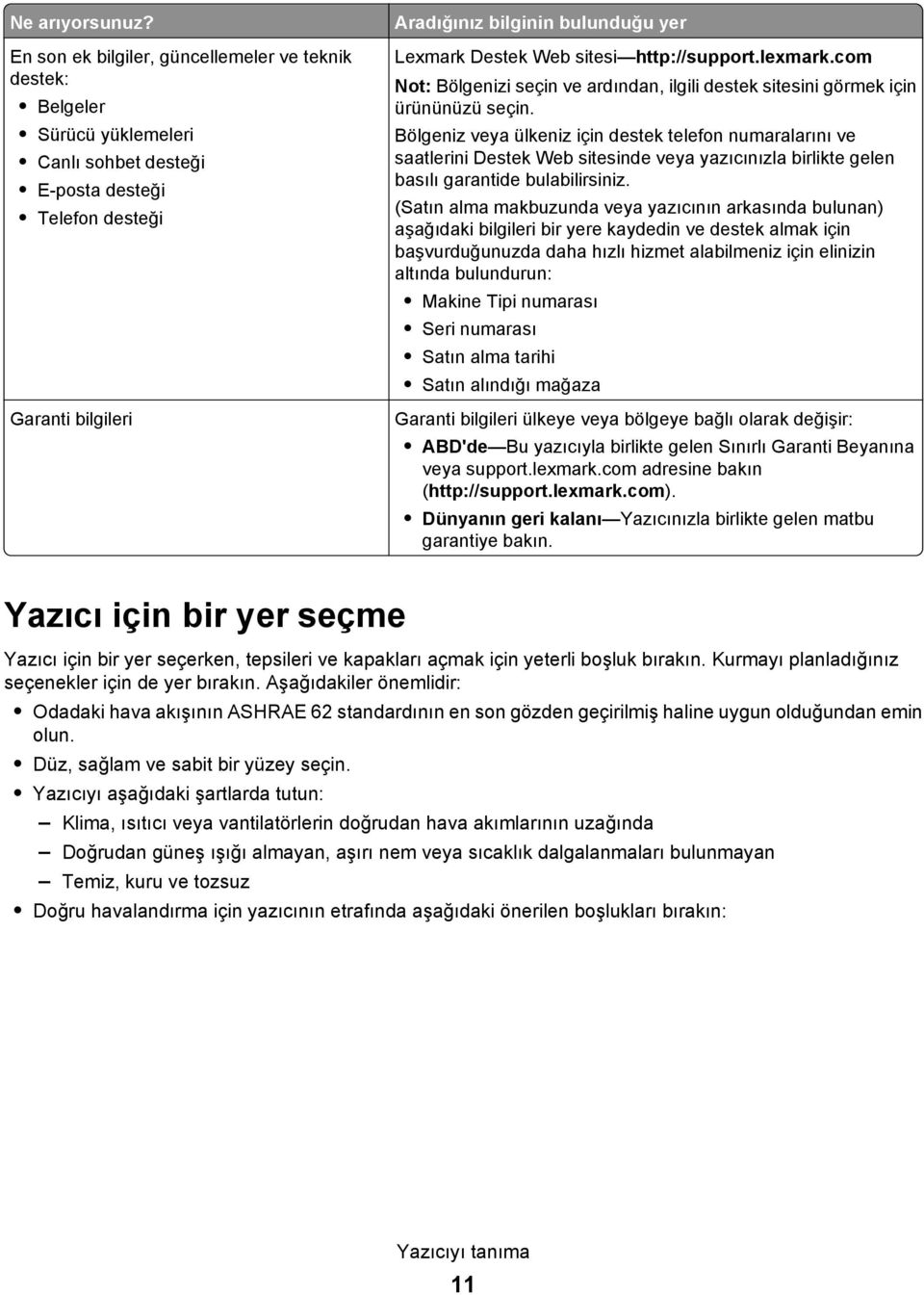
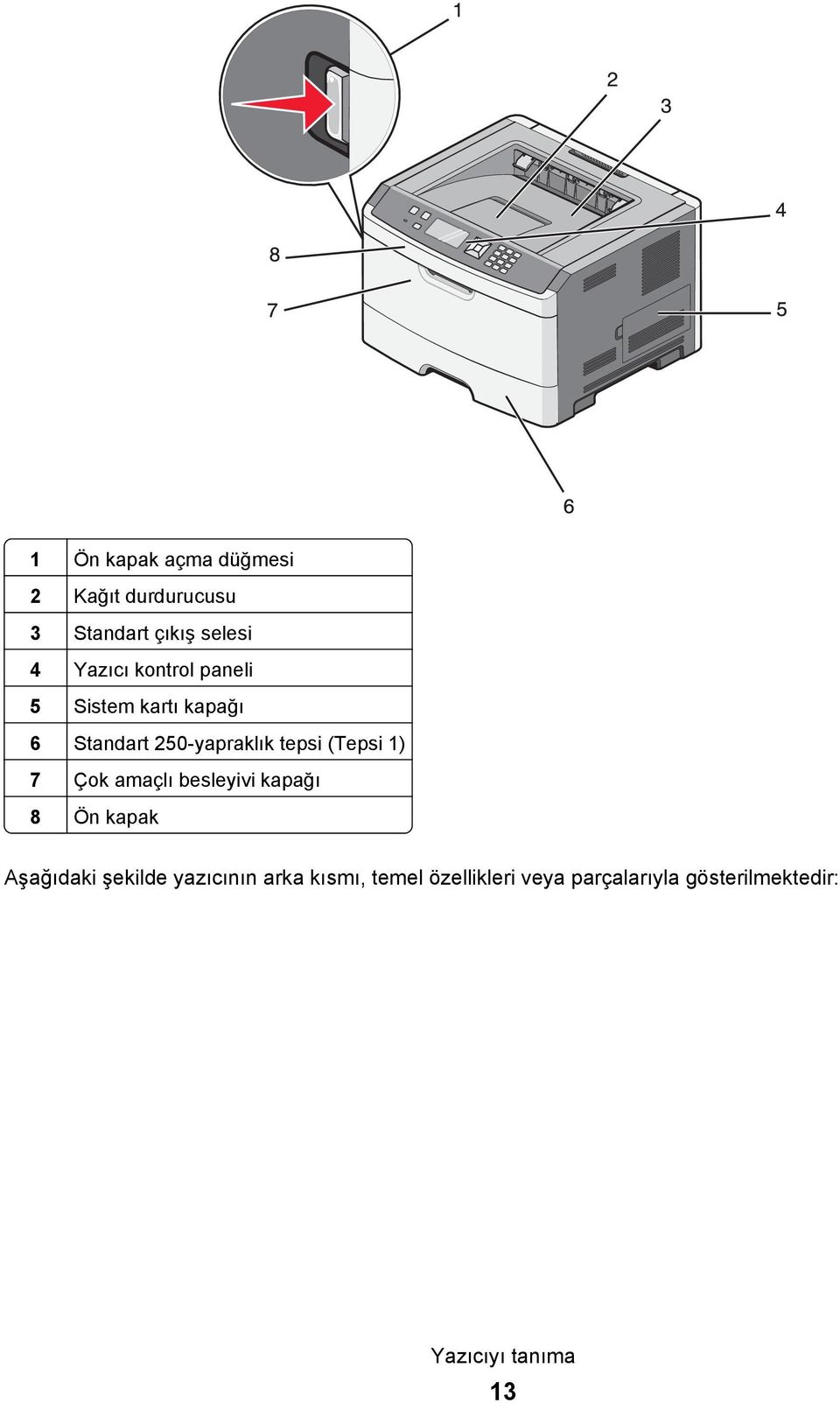
12 Arka 300 mm (12 inç) 2 Sağ taraf 200 mm (8 inç) 3 Ön 300 mm (12 inç) 4 Sol taraf 12.7 mm (0.5 inç) 5 Üst 300 mm (12 inç) Yazıcı konfigürasyonları Temel model Aşağıdaki şekilde yazıcının ön kısmı, temel özellikleri veya parçalarıyla gösterilmektedir: Yazıcıyı tanıma 12
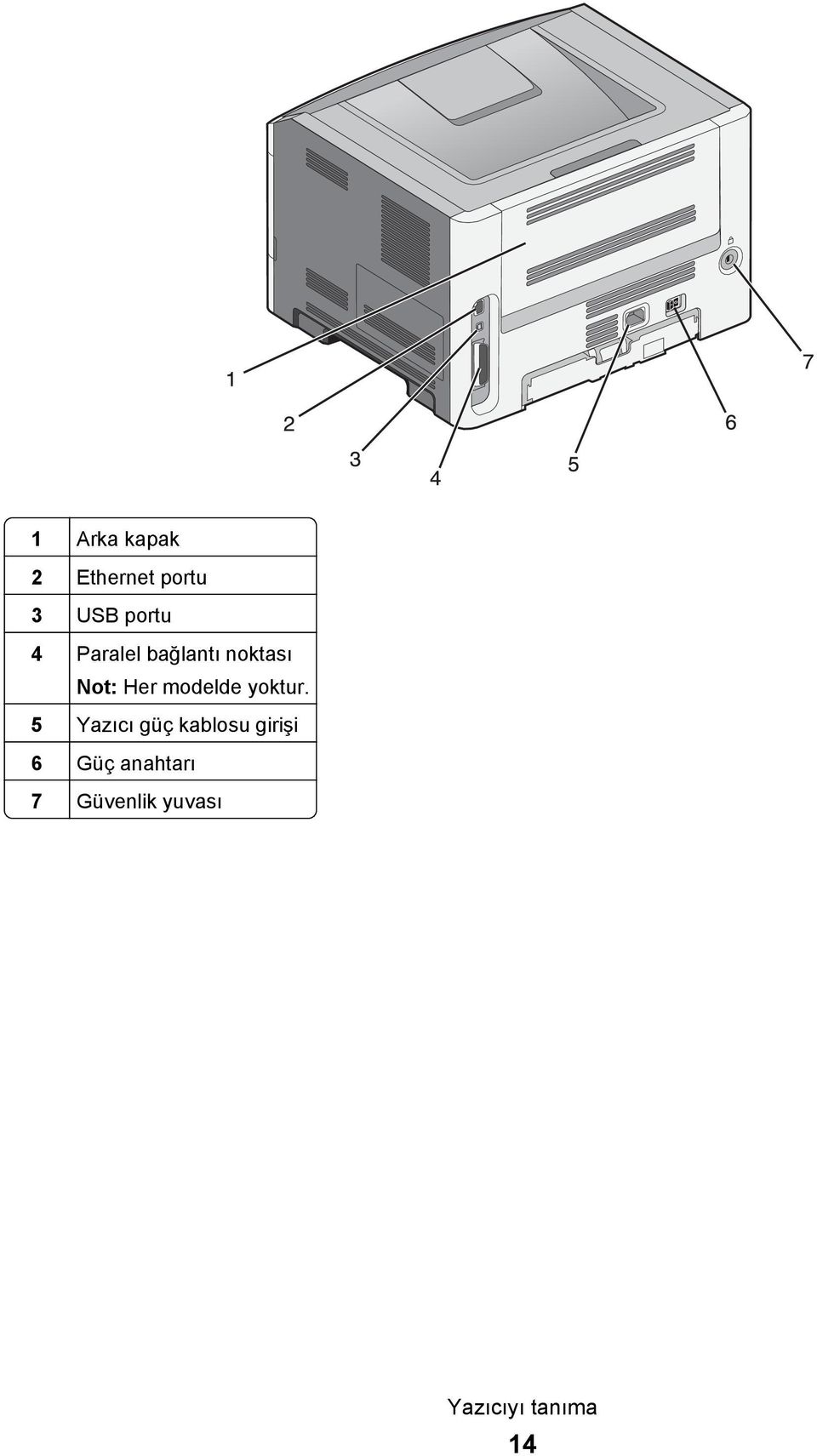
13 1 Ön kapak açma düğmesi 2 Kağıt durdurucusu 3 Standart çıkış selesi 4 Yazıcı kontrol paneli 5 Sistem kartı kapağı 6 Standart 250-yapraklık tepsi (Tepsi 1) 7 Çok amaçlı besleyivi kapağı 8 Ön kapak Aşağıdaki şekilde yazıcının arka kısmı, temel özellikleri veya parçalarıyla gösterilmektedir: Yazıcıyı tanıma 13
14 1 Arka kapak 2 Ethernet portu 3 USB portu 4 Paralel bağlantı noktası Not: Her modelde yoktur. 5 Yazıcı güç kablosu girişi 6 Güç anahtarı 7 Güvenlik yuvası Yazıcıyı tanıma 14
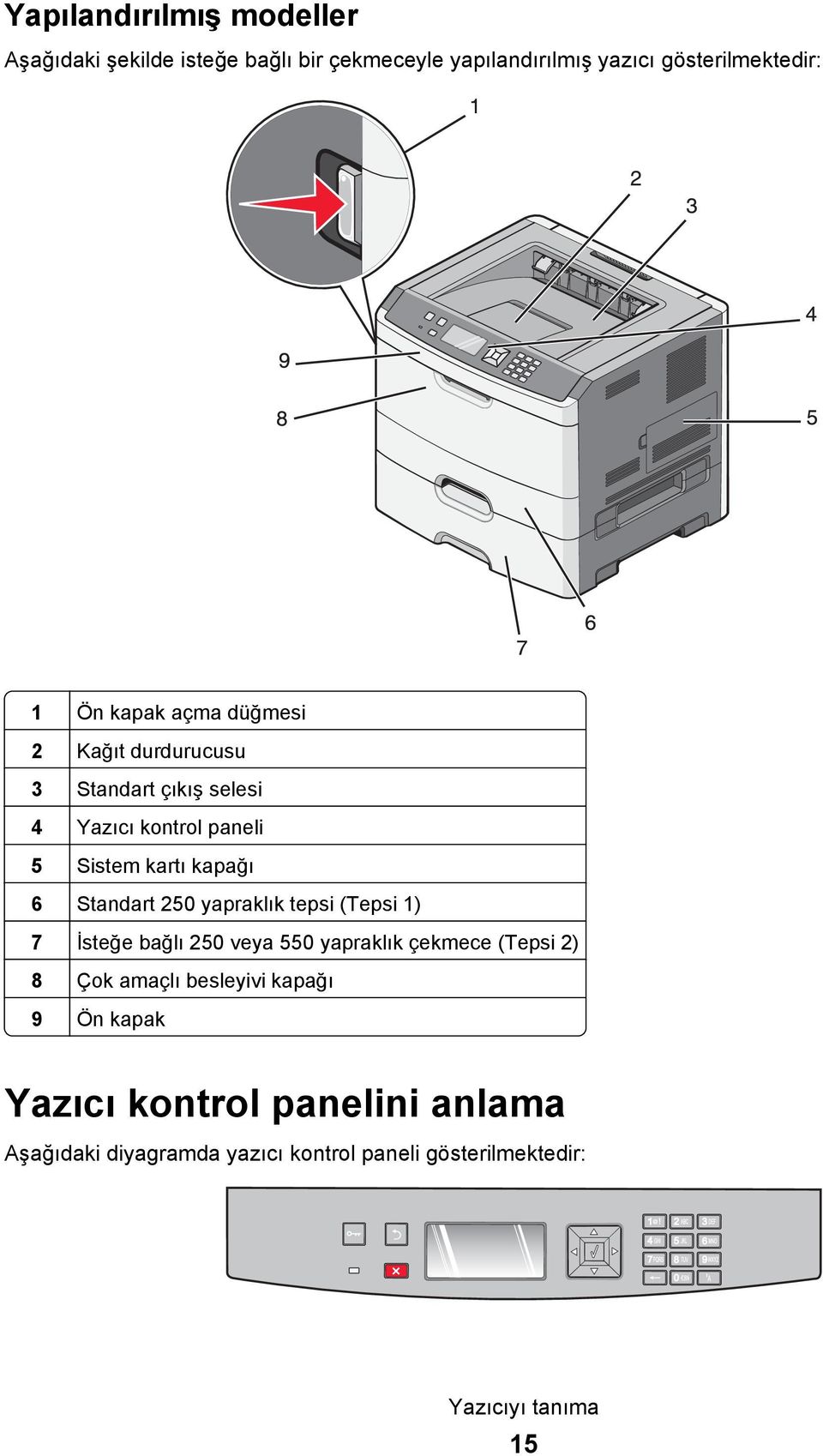
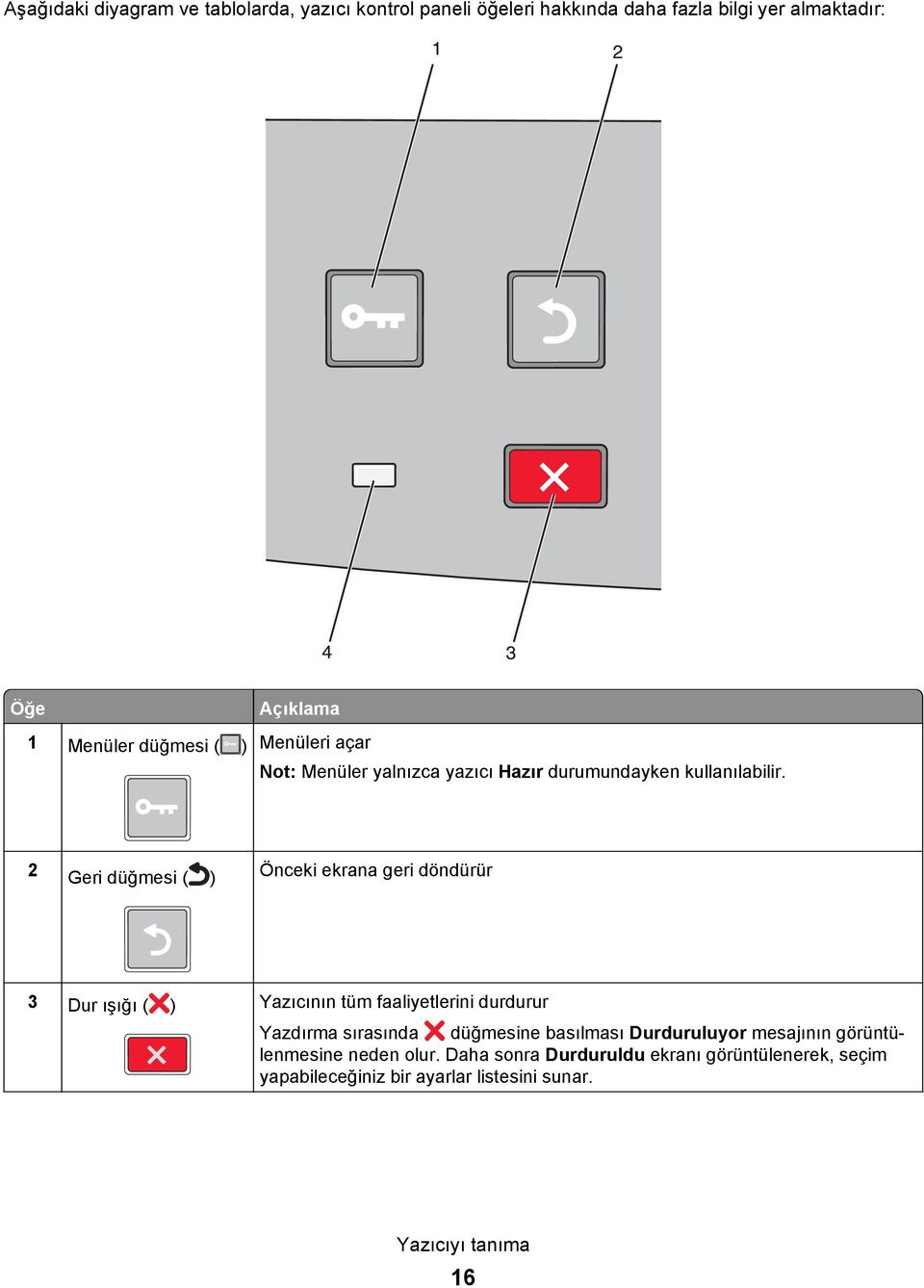
15 Yapılandırılmış modeller Aşağıdaki şekilde isteğe bağlı bir çekmeceyle yapılandırılmış yazıcı gösterilmektedir: 1 Ön kapak açma düğmesi 2 Kağıt durdurucusu 3 Standart çıkış selesi 4 Yazıcı kontrol paneli 5 Sistem kartı kapağı 6 Standart 250 yapraklık tepsi (Tepsi 1) 7 İsteğe bağlı 250 veya 550 yapraklık çekmece (Tepsi 2) 8 Çok amaçlı besleyivi kapağı 9 Ön kapak Yazıcı kontrol panelini anlama Aşağıdaki diyagramda yazıcı kontrol paneli gösterilmektedir: Yazıcıyı tanıma 15
16 Aşağıdaki diyagram ve tablolarda, yazıcı kontrol paneli öğeleri hakkında daha fazla bilgi yer almaktadır: Öğe Açıklama 1 Menüler düğmesi ( ) Menüleri açar Not: Menüler yalnızca yazıcı Hazır durumundayken kullanılabilir. 2 Geri düğmesi ( ) Önceki ekrana geri döndürür 3 Dur ışığı ( ) Yazıcının tüm faaliyetlerini durdurur Yazdırma sırasında düğmesine basılması Durduruluyor mesajının görüntülenmesine neden olur. Daha sonra Durduruldu ekranı görüntülenerek, seçim yapabileceğiniz bir ayarlar listesini sunar. Yazıcıyı tanıma 16
17 Öğe Açıklama 4 Gösterge ışığı Yazıcının durumunu belirtir: Kapalı-Güç kapalı. Yanıp sönen yeşil-yazıcı ısınıyor, veri işliyor veya yazdırıyor. Sürekli yeşil-yazıcı açık, ama boşta. Sürekli kırmızı-kullanıcı müdahalesi gerekiyor. Öğe Açıklama 1 Görüntüle Yazıcının durumunu açıklayan ve çözülmesi gereken olası yazıcı sorunlarını belirten mesajları gösterir. Görüntüle düğmesi, sıkışma giderme gibi görevleri nasıl yapacağınızı gösteren Bana Göster yönergelerinin resimlerini de gösterebilir. 2 Seç düğmesi ( ) Bir menüyü açar ve menüdeki birinci öğeyi (menü öğesi denir) görüntüler. Bir menü öğesini açar ve kullanılabilir değerleri veya ayarları görüntüler. Geçerli varsayılan kullanıcı ayarı yıldızla (*) belirtilir. Görüntülenen menü öğesini yeni varsayılan kullanıcı ayarı olarak kaydeder Not: Yeni bir ayar varsayılan kullanıcı ayarı olarak kaydedildiğinde, yeni ayarlar kaydedilinceye veya varsayılan fabrika ayarları geri yükleninceye kadar geçerliliğini korur. Bir yazılım programından seçilen ayarlar da, yazıcı kontrol panelinden seçilen varsayılan kullanıcı ayarlarını değiştirebilir veya bu ayarları geçersizleştirebilir. 3, 4, 5, 6 Gezinme düğmeleri Menü, menü öğeleri veya ayarlar (değerler ya da seçenekler de denir) arasında gezinmek veya ekranlar ve menü seçenekleri arasında geçiş yapmak için yukarı veya aşağı ok düğmelerine basın. Not: Yukarı veya aşağı düğmesine her basışta listede bir öğe ileriye ya da geriye hareket edilir. Bir değeri artırmak veya azaltmak için ya da başka bir ekrana kayan metin içinde gezinmek için sağ veya sol ok düğmesine basın. Yazıcıyı tanıma 17
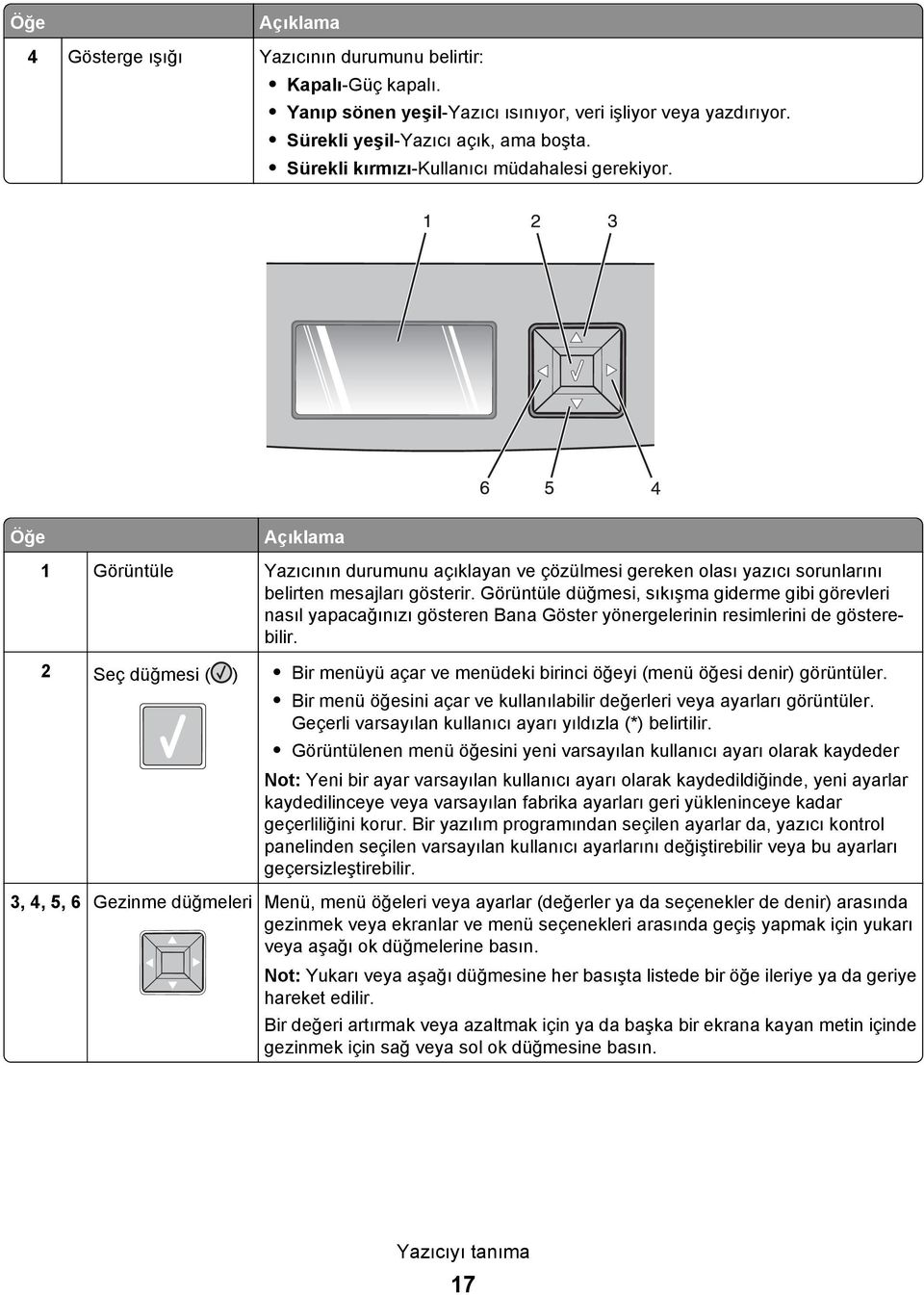
18 Öğe Açıklama 1 Tuş takımı Ekranda girişleri kabul eden bir alan varsa, sayı veya simgeleri girer. Standart çıkış selesini ve kağıt durdurucuyu kullanma Standart çıkış selesi 150 sayfaya kadar 9,07 kg ağırlığında kağıt alır. Yazdırma işlerini ön yüzü aşağı bakacak şekilde alır. Standart çıkış selesinde kağıdın yığılırken selenin önünden kaymasını önleyen bir kağıt durdurucu bulunur. Kağıt durdurucu kağıdın daha tertipli yığılmasına da yardımcı olur. Kağıt durdurucuyu açmak için ileri dönecek şekilde çekin. Yazıcıyı tanıma 18
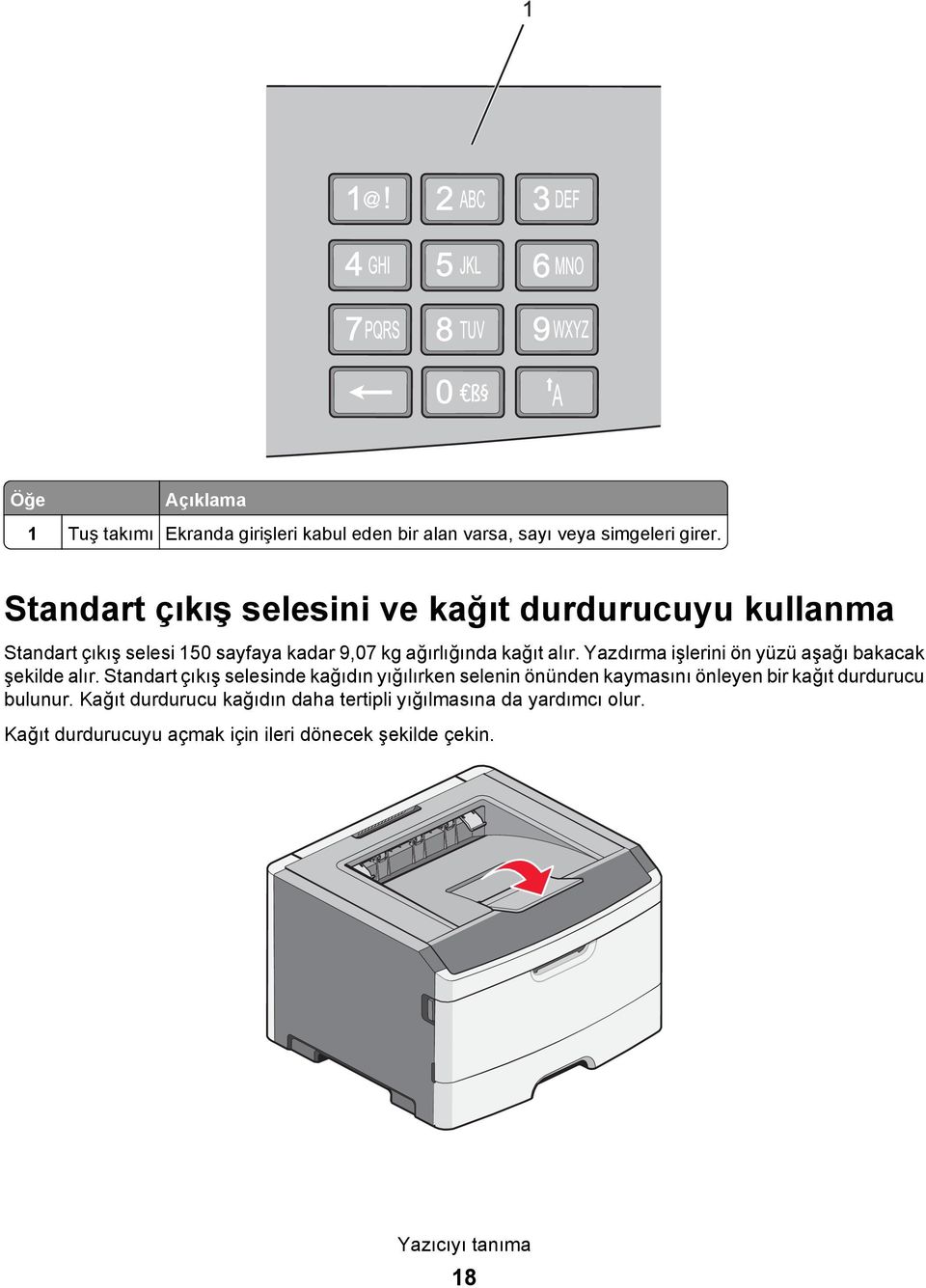
19 Saydamların üzerine yeniden yazdırma işlemi yapıyorsanız kağıt durdurucuyu açık konumda bırakmayın. Aksi takdirde saydamlar kırışabilir. Yazıcıyı başka bir konuma taşırken kağıt durdurucunun kapalı olduğundan emin olun. Yazıcıyı tanıma 19
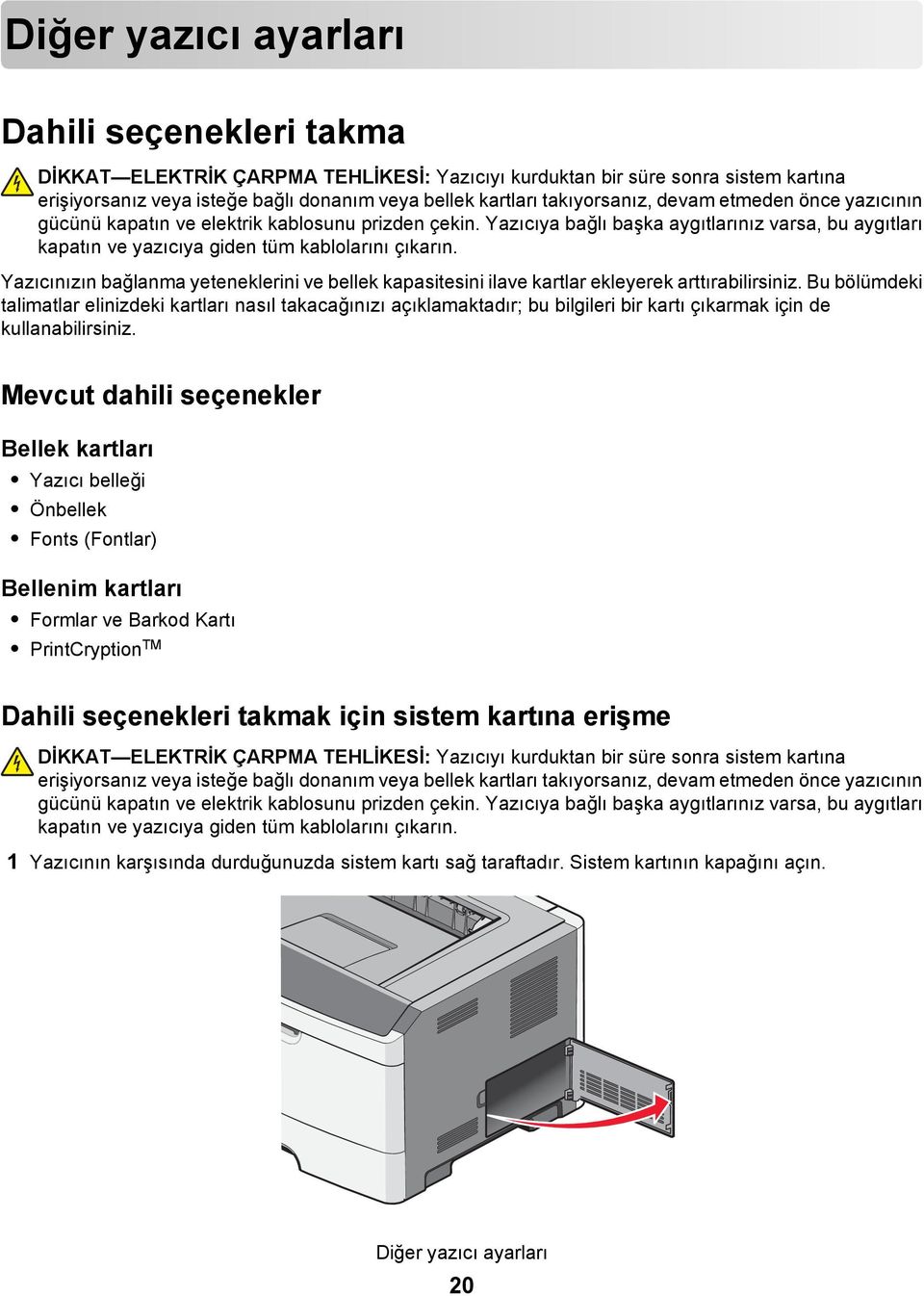
20 Diğer yazıcı ayarları Dahili seçenekleri takma DİKKAT ELEKTRİK ÇARPMA TEHLİKESİ: Yazıcıyı kurduktan bir süre sonra sistem kartına erişiyorsanız veya isteğe bağlı donanım veya bellek kartları takıyorsanız, devam etmeden önce yazıcının gücünü kapatın ve elektrik kablosunu prizden çekin. Yazıcıya bağlı başka aygıtlarınız varsa, bu aygıtları kapatın ve yazıcıya giden tüm kablolarını çıkarın. Yazıcınızın bağlanma yeteneklerini ve bellek kapasitesini ilave kartlar ekleyerek arttırabilirsiniz. Bu bölümdeki talimatlar elinizdeki kartları nasıl takacağınızı açıklamaktadır; bu bilgileri bir kartı çıkarmak için de kullanabilirsiniz. Mevcut dahili seçenekler Bellek kartları Yazıcı belleği Önbellek Fonts (Fontlar) Bellenim kartları Formlar ve Barkod Kartı PrintCryption TM Dahili seçenekleri takmak için sistem kartına erişme DİKKAT ELEKTRİK ÇARPMA TEHLİKESİ: Yazıcıyı kurduktan bir süre sonra sistem kartına erişiyorsanız veya isteğe bağlı donanım veya bellek kartları takıyorsanız, devam etmeden önce yazıcının gücünü kapatın ve elektrik kablosunu prizden çekin. Yazıcıya bağlı başka aygıtlarınız varsa, bu aygıtları kapatın ve yazıcıya giden tüm kablolarını çıkarın. 1 Yazıcının karşısında durduğunuzda sistem kartı sağ taraftadır. Sistem kartının kapağını açın. Diğer yazıcı ayarları 20
21 2 Doğru konektörü belirlemek için aşağıdaki şekli kullanın. Uyarı Hasar Tehlikesi: Sistem kartının elektronik bileşenleri statik elektrikten kolaylıkla zarar görür. Sistem kartının elektronik bileşenlerine dokunmadan önce yazıcının üzerindeki herhangi bir metale dokunun. 1 Ethernet konektörü 2 USB portu 3 Paralel bağlantı konektörü Not: Her modelde yoktur. 4 Bellek kartı konektörü 5 İsteğe bağlı kart konektörü 6 İsteğe bağlı kart konektörü Bir bellek kartı takma DİKKAT ELEKTRİK ÇARPMA TEHLİKESİ: Yazıcıyı kurduktan bir süre sonra sistem kartına erişiyorsanız veya isteğe bağlı donanım veya bellek kartları takıyorsanız, devam etmeden önce yazıcının gücünü kapatın ve elektrik kablosunu prizden çekin. Yazıcıya bağlı başka aygıtlarınız varsa, bu aygıtları kapatın ve yazıcıya giden tüm kablolarını çıkarın. Uyarı Hasar Tehlikesi: Sistem kartının elektronik bileşenleri statik elektrikten kolaylıkla zarar görür. Sistem kartının elektronik bileşenlerine dokunmadan önce yazıcının üzerindeki bir metal yüzeye dokunun. Diğer yazıcı ayarları 21
22 İsteğe bağlı bir bellek kartı ayrıca satın alınabilir ve sistem kartına takılabilir. Bellek kartını takmak için: 1 Yazıcıyı kapatın. 2 Sistem kartına erişim. 3 Bellek kartını ambalajından çıkarın. Not: Kartın kenarındaki bağlantı noktalarına dokunmaktan kaçının. 4 Bellek kartını konektörü sistem kartının üzerine gelecek şekilde hizalayın. 5 Bellek yuvasının her iki ucundaki mandalları bastırarak açın. Uyarı Hasar Tehlikesi: Bellek kartları statik elektrikten kolayca zarar görebilir. Bir bellek kartına dokunmadan önce metal bir yüzeye dokunun. Not: Diğer yazıcılar için tasarlanan bellek kartları yazıcınızla çalışmayabilir. 6 Bellek kartını mandalları yerine kilitlenene kadar itin. Diğer yazıcı ayarları 22
23 Kartı tam olarak yerine oturtmak için biraz güç uygulamak gerekebilir. 7 Her tırnağın kartın uçlarındaki çentiklere oturduğundan emin olun. 8 Sistem kartının kapağını kapatın. 9 Yazıcıyı yeniden açın. 10 Yazıcılar klasörünü açın: a veya Start (Başlat) düğmesini ve ardından Run (Çalıştır) düğmesini tıklatın. b Başlat, Ara veya Çalıştır kutusuna, control printers yazın. c Enter tuşuna veya OK (Tamam) düğmesine basın. Yazıcılar klasörü açılacaktır. 11 Yazıcınızın simgesini sağ tıklatın. 12 Properties (Özellikler) öğesini tıklatın. 13 Install Options (Seçenekleri Kur) düğmesini tıklatın. Not: Diğer yazıcılar için tasarlanan bellek kartları yazıcınızla çalışmayabilir. 14 Ask Printer (Yazıcıya Sor) düğmesini tıklatın. 15 OK (Tamam) düğmesini tıklatın. 16 OK (OK) düğmesini tıklatın ve ardından yazıcılar klasörünü kapatın. Diğer yazıcı ayarları 23
24 Bir bellek kartı veya bellenim kartı takma Sistem kartında isteğe bağlı bir bellek kartı veya bellenim kartı için iki bağlantı vardır. Her birinden yalnızca bir tane takılabilir, ama konektörler birbirinin yerine kullanılabilir. DİKKAT ELEKTRİK ÇARPMA TEHLİKESİ: Yazıcıyı kurduktan sonra sistem kartına erişiyor veya isteğe bağlı donanım ya da bellek aygıtları takıyorsanız, devam etmeden önce yazıcıyı kapatın ve güç kablosunu prizden çıkarın. Yazıcıya bağlı başka aygıtlarınız varsa, bu aygıtları kapatın ve yazıcıya giren tüm kabloları prizden çıkarın. Uyarı Hasar Tehlikesi: Sistem kartının elektronik bileşenleri statik elektrikten kolaylıkla zarar görür. Sistem kartının elektronik bileşenlerine dokunmadan önce yazıcının üzerindeki herhangi bir metale dokunun. 1 Sistem kartı kapağını açın. 2 Kartı ambalajından çıkarın. Not: Kartın kenarındaki bağlantı noktalarına dokunmaktan kaçının. 3 Kartı yanlarından tutarak, sistem kartının üzerindeki konektöre hizalayın. Diğer yazıcı ayarları 24
25 4 Kartı kuvvetlice yerine itin. Konektör tüm uzunluğu boyunca sistem kartına dokunmalı ve dayanmalıdır. Konektörlere zarar vermemeye dikkat edin. 5 Sistem kartı kapağını kapatın. Donanım seçeneklerini kurma Bir 250- veya 550-yapraklık çekmece DİKKAT YARALANMA TEHLİKESİ: Yazıcının ağırlığı 18 kg'dan (40 lb) fazladır ve güvenli bir şekilde taşımak için iki veya daha fazla eğitimli personel gerektirir. Diğer yazıcı ayarları 25
26 İsteğe bağlı çekmece yazıcının altına takılır. Bir çekmecede iki parça bulunur: bir tepsi ve bir destek ünitesi Yazıcı bir isteğe bağlı çekmeceyi destekler; bir 250- veya 550-yapraklık çekmece takabilirsiniz. DİKKAT ELEKTRİK ÇARPMA TEHLİKESİ: Yazıcıyı kurduktan bir süre sonra sistem kartına erişiyorsanız veya isteğe bağlı donanım veya bellek kartları takıyorsanız, devam etmeden önce yazıcının gücünü kapatın ve elektrik kablosunu prizden çekin. Yazıcıya bağlı başka aygıtlarınız varsa, bu aygıtları kapatın ve yazıcıya giden tüm kablolarını çıkarın. 1 Çekmeceyi ambalajından çıkarın ve ambalaj malzemelerini sökün. 2 Tepsiyi destek ünitesinden çıkarın. 1 Destek ünitesi 2 Tepsi 3 Tepsini içinden tüm ambalaj malzemelerini ve bantları çıkarın. 4 Tepsiyi destek ünitesine sokun. 5 Çekmeceyi yazıcı için seçtiğiniz konuma yerleştirin. Diğer yazıcı ayarları 26
27 6 Yazıcının dış kenarlarını çekmecenin dış kenarlarıyla hizalayın ve ardından yazıcıyı yavaşça yerine indirin. 7 Yazıcıyı yeniden açın. 8 Yazıcılar klasörünü açın: a veya Start (Başlat) düğmesini ve ardından Run (Çalıştır) düğmesini tıklatın. b Başlat, Ara veya Çalıştır kutusuna, control printers yazın. c Enter tuşuna veya OK (Tamam) düğmesine basın. Yazıcılar klasörü açılacaktır. 9 Bilgisayarınızın simgesini sağ tıklatın. 10 Properties (Özellikler) öğesini tıklatın. 11 Install Options (Seçenekleri Kur) düğmesini tıklatın. 12 Ask Printer (Yazıcıya Sor) düğmesini tıklatın. 13 OK (Tamam) düğmesini tıklatın. 14 OK (Tamam) düğmesini tıklatın ve ardından yazıcılar klasörünü kapatın. Kabloları takma 1 Yazıcıyı bir bilgisayara veya ağa bağlayın. Yerel bağlantı için, USB veya paralel bağlantı kablosu kullanın. Ağ bağlantısı için, Ethernet kablosu kullanın. Diğer yazıcı ayarları 27
28 2 Güç kablosunu önce yazıcıya ve ardından doğru topraklanmış bir duvar prizine bağlayın. 1 Ethernet portu 2 USB portu Uyarı Hasar Tehlikesi: Aktif olarak yazdırırken gösterilen alan içinde USB kablosuna, ağ adaptörüne veya yazıcıya dokunmayın. Veri kaybına veya bir arızaya neden olabilirsiniz. 3 Paralel bağlantı noktası Not: Yazıcınız bir kablosuz modeli ise, kablosuz anteni buraya takılır. 4 Güç kablosu girişi Yazıcının kurulumunu kontrol etme Bir menü ayarları sayfası yazdırma Geçerli menü ayarlarını gözden geçirmek ve yazıcı seçeneklerinin doğru takılıp takılmadığını kontrol etmek için bir menü ayarları sayfasını yazdırın. Not: Hiçbir menü öğesi ayarında değişiklik yapmadıysanız, menü ayarları sayfasında bütün varsayılan fabrika ayarları listelenir. Menülerde seçim yapıp başka ayarlar kaydettiğinizde, bu yeni ayarlar kullanıcı varsayılan ayarları olarak fabrika varsayılan ayarlarının yerini alır. Bir kullanıcı varsayılan ayarı siz yeniden menüye girene, başka bir değer seçene ve kaydedene kadar geçerli kalır. 1 Yazıcının açık olduğundan ve ekranda Ready (Hazır) göründüğünden emin olun. 2 Yazıcı kontrol panelinden, düğmesine basın. Diğer yazıcı ayarları 28
29 3 Yukarı veya aşağı ok düğmesine Reports (Raporlar) görüntülenene kadar basın ve ardından düğmesine basın. 4 Yukarı veya aşağı ok düğmesine Menu Settings Page (Menü Ayarları Sayfası) görüntülenene kadar basın ve ardından düğmesine basın. Menü ayarları sayfası yazdırıldıktan sonra, yazıcı Ready (Hazır) durumuna döner. Ağ kurulumu sayfası yazdırma Yazıcı bir ağa bağlıysa, ağ bağlantısını doğrulamak için bir ağ kurulumu sayfası yazdırın. Bu sayfa ağ üzerinden yazdırma yapılandırması için de önemli bilgiler verir. 1 Yazıcının açık olduğundan ve ekranda Hazır mesajının görüntülendiğinden emin olun. 2 Yazıcı kontrol panelinde düğmesine basın. 3 Raporlar mesajı görüntüleninceye kadar yukarı veya aşağı ok düğmesine, ardından düğmesine basın. 4 Ağ Kurulumu Sayfası görüntüleninceye kadar yukarı veya aşağı ok düğmesine ve sonra da düğmesine basın. Not: İsteğe bağlı bir dahili yazdırma sunucu takılırsa, Ağ <x> Kurulum Sayfasını Yazdır görüntülenir. 5 Ağ kurulumu sayfasının ilk bölümünü kontrol edin ve durumun "Bağlı" olduğundan emin olun. Durum "Bağlı Değil" ise, LAN bağlantısı etkin olmayabilir veya ağ kablosu doğru çalışmıyor olabilir. Çözüm için bir sistem destek personeline başvurun ve ardından başka bir ağ kurulumu sayfası yazdırın. Yazıcı yazılımını kurma Yazıcı yazılımını kurma Bir yazıcı sürücüsü, bilgisayarla yazıcının iletişimini sağlayan bir yazılımdır. Yazıcı yazılımı olağan durumda yazıcının ilk kurulumu sırasında kurulur. Windows kullanıcıları için 1 Açık tüm yazılım programlarını kapatın. 2 Yazılım ve Belgeler CD'sini takın. 3 Ana kurma iletişim kutusunda, Install Printer and Software (Yazıcıyı ve Yazılımı Kur) düğmesini tıklatın. 4 Bilgisayar ekranındaki yönergeleri izleyin. Macintosh kullanıcıları için 1 Açık tüm yazılım uygulamalarını kapatın. 2 Yazılım ve Belgeler CD'sini takın. 3 Finder masaüstünde, otomatik olarak görüntülenen yazıcı CD simgesine çift tıklayın. Diğer yazıcı ayarları 29
30 4 Install Printer and Software (Yazıcıyı ve Yazılım Kur) simgesine çift tıklayın. 5 Bilgisayar ekranındaki yönergeleri izleyin. World Wide Web'in kullanımı 1 adresindeki Lexmark web sitesine gidin. 2 Drivers & Downloads (Sürücüler ve Yüklemeler) menüsünde, Driver Finder (Sürücü Bul) öğesini tıklatın. 3 Yazıcınızı seçin ve ardından işletim sisteminizi seçin. 4 Sürücüyü karşıdan yükleyin ve yazıcı yazılımını kurun. Yazıcı sürücüsündeki kullanılabilir seçenekleri güncelleme Yazıcı yazılımı yüklenip seçenekler takıldıktan sonra, bunların yazdırma işleri için kullanılabilir durumda olmasını sağlamak üzere yazıcı sürücüsüne manuel seçenekler eklemek gerekebilir. Windows kullanıcıları için 1 Yazıcılar klasörünü açın: a öğesini tıklatın veya Başlat öğesini ve sonra da Çalıştır öğesini tıklatın. b Aramayı Başlat veya Çalıştır kutusuna yazıcıları denetle yazın. c Giriş düğmesine basın veya Tamam öğesini tıklatın. Yazıcı klasörü açılır. 2 Yazıcıyı seçin. 3 Yazıcıyı sağ-tıklatın ve Özellikler öğesini seçin. 4 Seçenekleri Kurma sekmesini tıklatın. 5 Kullanılabilir Seçenekler'in altına kurulmuş donanım seçeneklerini ekleyin. 6 Uygula öğesini tıklatın. Macintosh kullanıcıları için Mac OS X sürüm 10.5 veya sonrasında 1 Apple menüsünde Sistem Tercihleri seçeneğini belirleyin. 2 Yazdır ve Faks Olarak Gönder düğmesini tıklatın. 3 Yazıcıyı seçin ve ardından Seçenekler ve Sarf Malzemeleri öğesini tıklatın. 4 Sürücü öğesini tıklatın ve kurulmuş donanım seçeneklerini ekleyin. 5 Tamam düğmesini tıklatın. Mac OS X sürüm 10.4 ve daha öncesinde 1 Finder masaüstünde Git > Uygulamalar seçeneklerini belirleyin. 2 Yardımcı Programlar öğesini çift-tıklatın ve ardından Baskı Merkezi ya da Yazıcı Kurulumu Yardımcı Programı öğesini çift-tıklatın. Diğer yazıcı ayarları 30
31 3 Yazıcıyı seçin ve ardından Yazıcılar menüsünde Bilgi Göster seçeneğini belirleyin. 4 Açılır-menüde Kurulabilir Seçenekler öğesini seçin. 5 Yüklenmiş donanım seçeneklerini ekleyin ve sonra Değişiklikleri Uygula öğesini tıklatın. Kablosuz yazdırmayı kurma Not: Bir Hizmet Kümesi Tanımlayıcısı (SSID) bir kablosuz ağa atanan bir addır. Wireless Encryption Protocol (WEP) ve Wi-Fi Protected Access (WPA) bir ağda kullanılan güvenlik türleridir. Yazıcıyı kablosuz ağa kurmak için gerek duyacağınız bilgiler Not: Kurulum yazılımınız size yapmanızı söylemeden yükleme veya ağ kablolarını bağlamayın. SSID-SSID'ye ağ adı da denir. Kablosuz Modu (veya Ağ Modu)-Bu altyapı veya özel modu olabilir. Kanal (özel ağlar için)-altyapı ağları için kanal varsayılan olarak otomatik olur. Bazı özel ağlar için otomatik ayar da gerekir. Hangi kanalı seçeceğinizden emin değilseniz, sistem destek personelinizle görüşün. Güvenlik Yöntemi-Güvenlik Yöntemi için üç temel seçenek vardır: WEP anahtarı Ağınız birden fazla WEP anahtarı kullanıyorsa, sağlanan alanlara en fazla dört tanesini girin. Varsayılan WEP Aktarım Anahtarı'nı seçerek ağda geçerli olarak kullanılan anahtarı seçin. veya WPA veya WPA2 şifresi WPA, ek güvenlik katmanı olarak şifreleme içerir. Seçenekler AES veya TKIP'dir. Şifreleme yönlendiricide ve yazıcıda aynı türde ayarlanmalıdır, aksi takdirde yazıcı ağda iletişim kuramaz. Güvenlik yok Kablosuz ağınız herhangi bir güvenlik türünü kullanmıyorsa, güvenlik bilginiz olmaz. Not: Güvenilir olmayan bir kablosuz ağ kullanılması önerilmez. Gelişmiş yöntemini kullanarak yazıcıyı bir 802.1X ağına yüklüyorsanız, aşağıdakilere ihtiyaç duyabilirsiniz: Kimlik doğrulama türü İç kimlik doğrulama türü 802.1X kullanıcı adı ve parolası Sertifikalar Not: 802.1X güvenliğini yapılandırma hakkında daha fazla bilgi için, Yazılım ve Belgeler CD'sinde Ağ İletişim Kılavuzu'na bakın. Yazıcıyı bir kablosuz ağa kurma (Windows) Yazıcıyı bir kablosuz ağa kurmadan önce, şunlardan emin olun: Kablosuz ağınız kurulmuş ve düzgün çalışıyor. Kullandığınız bilgisayar yazıcınızı kurmak istediğiniz kablosuz ağa bağlı. Diğer yazıcı ayarları 31
32 1 Güç kablosunu yazıcıya ve ardından doğru topraklanmış bir prize bağlayın ve yazıcıyı yeniden açın. 1 2 Yazıcının ve bilgisayarın tamamen açık ve hazır olduğundan emin olun. 2 Yazılım ve Belgeler CD'sini takın. USB kablosunu ekranda bağlamanız söylenene kadar bağlamayın. 3 Install Printer and Software (Yazıcıyı ve Yazılımını Kur) öğesini tıklatın. 4 Lisans Sözleşmesini kabul etmek için Agree (Kabul) düğmesini tıklatın. 5 Suggested (Önerilen) ve ardından Next (İleri)düğmesini tıklatın. 6 Wireless Network Attach (Kablosuz Ağ Bağla) düğmesini tıklatın. 7 Kablosuz ağdaki bilgisayar ve yazıcıyı geçici olarak bir USB kablosuyla birbirine bağlayın. 1 2 Not: Yazıcı yapılandırıldıktan sonra, yazılım kablosuz yazdırabilmeniz için geçici USB kablosunu çıkarmanızı isteyecektir. Diğer yazıcı ayarları 32
33 8 Yazılımı kurmayı tamamlamak için bilgisayar ekranında görüntülenen yönergeleri izleyin. Not: Basic (Temel) seçilmesi önerilen yoldur. Advanced (Gelişmiş) seçeneğini yalnızca kurulumunuzu özelleştirmek istiyorsanız seçin. 9 Kablosuz ağ üzerindeki başka bilgisayarlara kablosuz yazıcıyı kullanma izni vermek için, her bilgisayar için 2-6. ve 8. adımları tekrarlayın. Yazıcıyı bir kablosuz ağa kurma (Macintosh) Yazıcıyı yapılandırma için hazırlayın 1 Yazıcının MAC adresini yazıcıyla birlikte gelen sayfada bulun. MAC adresinin son altı rakamını aşağıdaki yere yazın: MAC adresi: 2 Güç kablosunu yazıcıya ve ardından doğru topraklanmış bir prize bağlayın ve gücü açın. 1 2 Yazıcı bilgilerini girin. 1 AirPort seçeneklerini erişin. Mac OS X 10.5 veya daha yeni bir sürümünde a Apple menüsünde, System Preferences (Sistem Tercihleri) ayarını seçin. b Network (Ağ) öğesine tıklayın. c AirPort düğmesine tıklatın. Mac OS X 10.4 veya daha eski bir sürümünde a Finder masaüstünden, Go > Applications (Git > Uygulamalar) öğelerini seçin. b Applications (Uygulamalar) klasöründe, Internet Connect (İnternet'e Bağlan) öğesini tıklatın. c Araç çubuğundan, Airport öğesine tıklayın. 2 Network (Ağ) açılır menüsünden, print server xxxxxx (yazdırma sunucusu xxxxxx) öğesini seçin; buradaki x ler MAC adresi sayfasında bulunan MAC adresinin son altı rakamıdır. 3 Safari tarayıcısını açın. 4 Bookmarks (Yer imleri) açılır menüsünden, Show (Göster) öğesini seçin. Diğer yazıcı ayarları 33
34 5 Collections (Koleksiyonlar) alt menüsünde, Bonjour veya Rendezvous uygulamasını seçin ve ardından yazıcının adını çift tıklatın. Not: Bu uygulama Mac OS X 10.3 sürümünde Rendezvous olarak adlandırılıyordu, ancak şimdi Apple Computer tarafından Bonjour olarak adlandırılmaktadır. 6 Yerleşik Web Sunucusunun ana sayfasından, kablosuz ayarları bilgilerinin saklandığı sayfaya gidin. Yazıcıyı kablosuz erişimi için yapılandırın. 1 Ağınızın adını (SSID) ilgili alana girin. 2 Kablosuz bir router kullanıyorsanız, Ağ Modu olarak Infrastructure (Altyapı) ayarını seçin. 3 Kablosuz ağınızı korumak için kullandığınız güvenlik türünü seçin. 4 Yazıcının kablosuz ağa katılabilmesi için gereken güvenlik bilgilerini girin. 5 Submit (İlet) öğesini tıklatın. 6 Bilgisayarınızda AirPort uygulamasını açın. Mac OS X 10.5 veya daha yeni bir sürümünde a Apple menüsünde, System Preferences (Sistem Tercihleri) ayarını seçin. b Network (Ağ) öğesine tıklayın. c AirPort düğmesine tıklatın. Mac OS X 10.4 veya daha eski bir sürümünde a Finder masaüstünden, Go > Applications (Git > Uygulamalar) öğelerini seçin. b Applications (Uygulamalar) klasöründe, Internet Connect (İnternet'e Bağlan) öğesini tıklatın. c Araç çubuğundan, Airport öğesine tıklayın. 7 Network (Ağ) açılır menüsünden kablosuz ağınızı seçin. Bilgisayarınızı yazıcıyı kablosuz kullanmak için yapılandırın Bir ağ yazıcısına yazdırabilmek için, Macintosh kullanıcısı bir özel Postscript Printer Description (PPD) dosyası yüklemeli ve Baskı Merkezi veya Yazıcı Ayarları Yardımcısında bir yazıcı kuyruğu oluşturmalıdır. 1 Bilgisayara bir PPD dosyası yükleyin: a Software and Documentation (Yazılım ve Belgeler) CD'sini CD veya DVD sürücüsüne sokun. b Yazıcınızın yükleyici paketine çift tıklayın. c Hoşgeldiniz ekranında, Continue (Devam) düğmesine tıklayın. d Okubeni dosyasını görüntüledikten sonra Continue (Devam) düğmesine tıklayın. e Lisans sözleşmesini inceledikten sonra Continue (Devam) düğmesine tıklayın ve ardından sözleşmenin şartlarını kabul etmek için Agree (Kabul)düğmesine tıklayın. f Bir Hedef seçin ve ardından Continue (Devam) düğmesine tıklayın. g Kolay Kur ekranında, Install (Kur) düğmesine tıklayın. h Kullanıcı parolasını yazın ve ardından OK (Tamam) düğmesine tıklayın. Gerekli tüm yazılımlar bilgisayarınıza kurulacaktır. i Kurulum tamamlandığında, Close (Kapat) düğmesine tıklayın. Diğer yazıcı ayarları 34
35 2 Yazıcıyı ekleyin: a IP üzerinden yazdırma için: Mac OS X 10.5 veya daha yeni bir sürümünde 1 Apple menüsünde, System Preferences (Sistem Tercihleri) ayarını seçin. 2 Print & Fax (Yazdır ve Faksla) düğmesine tıklayın. 3 + düğmesine tıklayın. 4 Listeden yazıcıyı seçin. 5 Add (Ekle) düğmesine tıklayın. Mac OS X 10.4 veya daha eski bir sürümünde 1 Finder masaüstünden, Go > Applications (Git > Uygulamalar) öğelerini seçin. 2 Utilities (Yardımcı Programlar) klasörüne çift tıklayın. 3 Printer Setup Utility (Yazıcı Ayarları Yardımcı Programı) veya Print Center (Baskı Merkezi) uygulamasını bulun ve çift tıklayın. 4 Yazıcı listesinden Add (Ekle) seçeneğini seçin. 5 Listeden yazıcıyı seçin. 6 Add (Ekle) düğmesine tıklayın. b AppleTalk üzerinden yazdırma için: Mac OS X 10.5 sürümünde 1 Apple menüsünde, System Preferences (Sistem Tercihleri) ayarını seçin. 2 Print & Fax (Yazdır ve Faksla) düğmesine tıklayın. 3 + düğmesine tıklayın. 4 AppleTalk düğmesine tıklayın. 5 Listeden yazıcıyı seçin. 6 Add (Ekle) düğmesine tıklayın. Mac OS X 10.4 veya daha eski bir sürümünde 1 Finder masaüstünden, Go > Applications (Git > Uygulamalar) öğelerini seçin. 2 Utilities (Yardımcı Programlar) klasörüne çift tıklayın. 3 Print Center (Baskı Merkezi) veya Printer Setup Utility (Yazıcı Ayarlama Yardımcı Programı) öğesini bulun ve çift tıklayın. 4 Yazıcı listesinden Add (Ekle) seçeneğini seçin. 5 Default Browser (Varsayılan Tarayıcı) sekmesini seçin. 6 More Printers (Daha Fazla Yazıcı) öğesine tıklayın. 7 Açılır menüden, AppleTalk öğesini seçin. 8 İkinci açılır menüden, Local AppleTalk zone (Yerel AppleTalk bölgesi) öğesini seçin. 9 Listeden yazıcıyı seçin. 10 Add (Ekle) düğmesine tıklayın. Yazıcıyı bir kablolu ağa kurma Bu yönergeler Ethernet ve fiber optik ağ bağlantıları için de geçerlidir. Diğer yazıcı ayarları 35
36 Yazıcıyı bir kablolu ağa kurmadan önce, şunlardan emin olun: Yazıcının ilk kurulumunu tamamladınız. Yazıcı ağınıza doğru kablo türüyle bağlı. Windows kullanıcıları için 1 Yazılım ve Belgeler CD'sini takın. Hoşgeldiniz ekranının görüntülenmesini bekleyin. CD bir dakika içinde başlamadığı takdirde, aşağıdakileri yapın. a veya Start (Başlat) düğmesini ve ardından Run (Çalıştır) düğmesini tıklatın. b Başlat, Ara veya Çalıştır kutusuna, D:\setup.exe yazın. Burada D, CD veya DVD sürücünüzün harfidir. 2 Install Printer and Software (Yazıcıyı ve Yazılımını Kur) öğesini tıklatın. 3 Lisans Sözleşmesini kabul etmek için Agree (Kabul) düğmesini tıklatın. 4 Suggested (Önerilen) öğesini seçin ve ardından Next (İleri) düğmesini tıklatın. Not: Yazıcıyı bir statik IP adresi, IPv6 komut dosyaları kullanarak yapılandırmak için, Custom (Özel) seçeneğini seçin ve bilgisayar ekranındaki yönergeleri uygulayın. 5 Wired Network Attach (Kablolu Ağ Bağla) öğesini seçin seçin ardından Next (İleri) düğmesini tıklatın. 6 Listeden yazıcı üreticisini seçin. 7 Listeden yazıcı modelini seçin ve ardından Next (İleri) düğmesini tıklatın. 8 Ağınızda algılanan yazıcıların listesinden yazıcıyı seçin ve ardından Finish (Son) düğmesini tıklatın. Not: Yapılandırdığınız yazıcı algılanan yazıcılar listesinde yoksa, Add Port (Port Ekle) düğmesini tıklatın ve bilgisayar ekranındaki yönergeleri uygulayın. 9 Kurmayı tamamlamak için bilgisayar ekranında görüntülenen yönergeleri uygulayın. Macintosh kullanıcıları için 1 Ağ DHCP sunucusunun yazıcıya bir IP adresi atamasına izin verin. 2 Yazıcıda ağ ayarları sayfasını kağıda dökün. Bir ağ ayarları sayfası bastırmaya ilgili bilgiler için, bkz., Ağ kurulumu sayfası yazdırma, sayfa Ağ ayarları sayfasının TCP/IP bölümünde yazıcının IP adresini bulun. Yazıcınınkinden farklı bir alt ağdaki bilgisayarlar için erişim yapılandırıyorsanız IP adresine ihtiyacınız olacaktır. 4 Sürücüleri kurun ve yazıcı ekleyin. a Bilgisayara bir PPD dosyası yükleyin: 1 Software and Documentation (Yazılım ve Belgeler) CD'sini CD veya DVD sürücüsüne sokun. 2 Yazıcınızın yükleyici paketine çift tıklayın. 3 Hoşgeldiniz ekranında, Continue (Devam) düğmesine tıklayın. 4 Okubeni dosyasını görüntüledikten sonra Continue (Devam) düğmesine tıklayın. 5 Lisans sözleşmesini inceledikten sonra Continue (Devam) düğmesine tıklayın ve ardından sözleşmenin şartlarını kabul etmek için Agree (Kabul)düğmesine tıklayın. 6 Bir Hedef seçin ve ardından Continue (Devam) düğmesine tıklayın. 7 Kolay Kur ekranında, Install (Kur) düğmesine tıklayın. Diğer yazıcı ayarları 36
37 8 Kullanıcı parolasını yazın ve ardından OK (Tamam) düğmesine tıklayın. Gerekli tüm yazılımlar bilgisayarınıza kurulacaktır. 9 Kurulum tamamlandığında, Restart (Yeniden Başlat) düğmesine tıklayın. b Yazıcıyı ekleyin: IP üzerinden yazdırma için: Mac OS X 10.5 veya daha yeni bir sürümünde 1 Apple menüsünde, System Preferences (Sistem Tercihleri) ayarını seçin. 2 Print & Fax (Yazdır ve Faksla) düğmesine tıklayın. 3 + düğmesine tıklayın. 4 IP düğmesine tıklayın. 5 Adres alanına yazıcınızın IP adresini girin. 6 Add (Ekle) düğmesine tıklayın. Mac OS X 10.4 veya daha eski bir sürümünde 1 Finder masaüstünden, Go > Applications (Git > Uygulamalar) öğelerini seçin. 2 Utilities (Yardımcı Programlar) öğesine çift tıklayın. 3 Printer Setup Utility (Yazıcı Ayarları Yardımcı Programı) veya Print Center (Baskı Merkezi) uygulamasına çift tıklayın. 4 Yazıcı listesinden Add (Ekle) seçeneğine tıklayın. 5 IP düğmesine tıklayın. 6 Adres alanına yazıcınızın IP adresini girin. 7 Add (Ekle) düğmesine tıklayın. AppleTalk üzerinden yazdırma için: Mac OS X 10.5 sürümünde 1 Apple menüsünde, System Preferences (Sistem Tercihleri) ayarını seçin. 2 Print & Fax (Yazdır ve Faksla) düğmesine tıklayın. 3 + düğmesine tıklayın. 4 AppleTalk düğmesine tıklayın. 5 Listeden yazıcıyı seçin. 6 Add (Ekle) düğmesine tıklayın. Mac OS X 10.4 veya daha eski bir sürümünde 1 Finder masaüstünden, Go > Applications (Git > Uygulamalar) öğelerini seçin. 2 Utilities (Yardımcı Programlar) öğesine çift tıklayın. 3 Printer Setup Utility (Yazıcı Ayarları Yardımcı Programı) veya Print Center (Baskı Merkezi) uygulamasına çift tıklayın. 4 Yazıcı listesinden Add (Ekle) seçeneğine tıklayın. 5 Default Browser (Varsayılan Tarayıcı) sekmesini seçin. 6 More Printers (Daha Fazla Yazıcı) öğesine tıklayın. 7 Açılır menüden, AppleTalk öğesini seçin. 8 İkinci açılır menüden, Local AppleTalk zone (Yerel AppleTalk bölgesi) öğesini seçin. Diğer yazıcı ayarları 37
38 9 Listeden yazıcıyı seçin. 10 Add (Ekle) düğmesine tıklayın. Not: Yazıcı listede görünmüyorsa, IP adresini kullanarak eklemeniz gerekebilir. Yardım için sistem destek görevlisine başvurun. Diğer yazıcı ayarları 38
39 Yazıcınızın çevre üzerindeki etkisini en aza indirme Lexmark çevreye karşı duyarlı olup çevreye karşı etkilerini azaltmak için yazıcılarını sürekli olarak geliştirmektedir. Çevreyi göz önünde bulundurarak tasarımlarımızı yapıyor, malzeme tasarrufu yapacak şekilde ambalajlama yöntemimizi tasarlıyor ve toplama ve geri dönüşüm programları sunuyoruz. Daha fazla bilgi için, bkz. Uyarılar bölümü adresindeki Lexmark Web sitesinde Çevresel Süreklilik bölümü. adresindeki Lexmark geri dönüşüm programı Belirli yazıcı ayarlarını veya görevlerini seçerek yazıcınızın çevreye karşı etkisini daha da aza indirgeyebilirsiniz. Bu bölümde, çevreye yarar sağlayabilecek ayarlara ve görevlere yer verilmiştir. Kağıt ve toner tasarrufu Araştırmalar bir yazıcının karbon etkisinin % 80'inin kağıt kullanımıyla ilgili olduğunu göstermektedir. Yazıcınızın karbon etkisini geri dönüştürülmüş kağıt kullanarak ve aşağıdaki, kağıdın her iki yüzüne yazdırma ve bir kağıdın bir yüzüne birden fazla sayfa yazdırma gibi yazdırma önerilerini uygulayarak önemli oranda azaltabilirsiniz. Bir yazıcı ayarı kullanarak nasıl hızla kağıt ve enerji tasarrufu yapabileceğiniz ile ilgili bilgi için, "Eko Modunu Kullanma" bölümüne bakın. Geri dönüştürülmüş kağıt kullanma Lexmark, çevre bilincine sahip bir şirket olarak özellikle lazer yazıcılarda kullanılmak üzere üretilen geri dönüşümlü ofis kağıdı kullanımını desteklemektedir. Yazıcınızla rahatça kullanılabilecek geri dönüştürülmüş kağıtlar hakkında daha fazla bilgi için, bkz. Geri dönüştürülmüş kağıt ve diğer ofis kağıtlarını kullanma, sayfa 59. Sarf malzemelerinden tasarruf etme Yazdırırken kullandığınız kağıt ve toner miktarını azaltabileceğiniz bir çok yol vardır. Şunları yapabilirsiniz: Kağıdın iki yüzünü de kullanın Yazıcı modeliniz önlü arkalı yazdırmayı destekliyorsa, Print (Yazdır) iletişim kutusundan veya Lexmark araç çubuğundan 2-sided printing (2 yüze yazdırma) öğesini seçerek kağıdın bir yüzüne mi iki yüzüne mi yazdırılacağını seçebilirsiniz. Bir sayfaya birden fazla sayfa yazdırın Print (Yazdır) iletişim kutusu ekranının Çoklu Sayfa yazdırma (N-up) bölümünde bir ayar seçerek tek bir kağıt yaprağına çok sayfalı bir belgenin birbirini takip eden 16'ya kadar sayfasını yazdırabilirsiniz. Yazıcınızın çevre üzerindeki etkisini en aza indirme 39
40 Bir belgenin birden fazla kopyasını yazdırmadan veya almadan önce İlk taslağın doğru olup olmadığını kontrol edin: Yazdırmadan önce belgenin neye benzeyeceğini görmek için, Print (Yazdır) iletişim kutusundan veya Lexmark Araç çubuğundan seçebileceğiniz için önizleme özelliğini kullanın. İçeriğinin ve biçiminin doğru olduğundan emin olmak belgelerinizin bir kopyasını yazdırın. Kağıt sıkışmalarının önüne geçin Kağıt sıkışmalarının önüne geçmek için kağıdı dikkatle seçin ve yerleştirin. Daha fazla bilgi için, bkz., Sıkışmaları önleme, sayfa 125. Enerji tasarrufu Eko Modunu Kullanma Yazıcınızın çevre üzerindeki etkisini azaltmanın bir veya birkaç yolunu hızla seçmek için Eko Modunu kullanın. Not: Eko Modu ayarını seçtiğinizde değişen ayarları görmek için tabloya bakın. Seçin Enerji Kağıt Bunun için Özellikle yazıcı boşta iken enerji kullanımını azaltır. Bir iş yazdırılmaya hazır olana kadar yazıcı motorları başlamaz. İlk sayfa yazdırılana kadar kısa bir gecikme fark edebilirsiniz. Yazıcı bir dakika faaliyet olmadığında Enerji Tasarrufu moduna geçer. Yazıcı Enerji Tasarrufu moduna geçtiğinde, yazıcı kontrol paneli ekranının ışığı söner. (Önlü arkalı yazdırmayı destekleyen modellerde) otomatik önlü arkalı yazdırmayı etkinleştirir. Yazdırma günlüğü özelliklerini kapatır. Enerji/Kağıt Enerji Modu ve Kağıt Modu ile bağlantılı tüm ayarları kullanır. Off (Kapalı) Eko Modu ile bağlantılı tüm ayarlar için fabrika varsayılan ayarlarını kullanın. Bu ayar yazıcınızın performans spesifikasyonlarını destekler. 1 Yazıcının açık olduğundan ve ekranda Ready (Hazır) göründüğünden emin olun. 2 Yazıcı kontrol panelinden, düğmesine basın. 3 Yukarı veya aşağı ok düğmesine Settings (Ayarlar) görüntülenene kadar basın ve ardından düğmesine basın. 4 Yukarı veya aşağı ok düğmesine General Settings (Genel Ayarlar) görüntülenene kadar basın ve ardından düğmesine basın. 5 Yukarı veya aşağı ok düğmesine Eco-Mode (Eko Modu) görüntülenene kadar basın ve ardından düğmesine basın. 6 Muhtemel ayarlar listesinde gezinmek için yukarı veya aşağı düğmesine basın. Doğru ayarda düğmesine basın. Seçim İletiliyor görüntülenir. Yazıcınızın çevre üzerindeki etkisini en aza indirme 40
41 Yazıcının gürültüsünü azaltma Yazıcının gürültüsünü azaltmak için Sessiz Modunu kullanın. Not: Sessiz Modu ayarını seçtiğinizde değişen ayarları görmek için tabloya bakın. Seçin Açık (Metin/Grafik) Not: Bu ayar, metin ve çizgi grafikler yazdırmak için en uygun ayardır. Kapalı (Resim/Fotoğraf) Not: Sürücüden Photo (Fotoğraf) seçeneğini seçilmesi Sessiz Modunu devreden çıkarabilir ve daah iyi yazdırma kalitesi ve tam hızla yazdırma sağlar. Bunun için Yazıcının gürültüsünü azaltır. Yazdırma işleri normal işleme hızının yarı hızında işlenir. Bir iş yazdırılmaya hazır olana kadar yazıcı motorları başlamaz. İlk sayfa yazdırılana kadar kısa bir gecikme yaşanır. Fanlar düşük hızla döner veya kapanır. Yazıcıın fakslama yeteneği varsa, faks hoparlöründen çıkanlar ve zil sesi dahil faks sesleri kısılır veya kapatılır. Faks bekleme moduna geçer. Alarm denetimi ve kartuş alarm sesleri kapatılır. Yazıcı Gelişmiş Başlatma komutunu yok sayar. Fabrika varsayılan ayarlarını kullanır. Bu ayar yazıcınızın performans spesifikasyonlarını destekler. 1 Yazıcının açık olduğundan ve ekranda Ready (Hazır) göründüğünden emin olun. 2 Yazıcı kontrol panelinden, düğmesine basın. 3 Yukarı veya aşağı ok düğmesine Settings (Ayarlar) görüntülenene kadar basın ve ardından düğmesine basın. 4 Yukarı veya aşağı ok düğmesine General Settings (Genel Ayarlar) görüntülenene kadar basın ve ardından düğmesine basın. 5 Yukarı veya aşağı ok düğmesine Quiet Mode (Sessiz Modu) görüntülenene kadar basın ve ardından düğmesine basın. 6 Muhtemel ayarlar listesinde gezinmek için yukarı veya aşağı düğmesine basın. Doğru ayarda düğmesine basın. Seçim İletiliyor görüntülenir. Enerji Tasarrufunu Ayarlama Kullanılabilir ayar aralığı dakikadır. Varsayılan fabrika ayarı 30 dakikadır. Yazıcının Enerji Tasarrufu moduna girmeden önce bekleyeceği süreyi artırmak veya azaltmak için aşağıdakilerden birini yapın: Yazıcınızın çevre üzerindeki etkisini en aza indirme 41
42 Yerleşik Web Sunucusu'nu kullanma 1 Web tarayıcınızın adres alanına yazıcının IP adresini yazın. Not: Yazıcınızın IP adresini bilmiyorsanız, bir ağ kurulumu sayfası yazdırın ve TCP/IP bölümünde IP adresini bulun. 2 Ayarlar düğmesini ve ardından Genel Ayarlar öğesini tıklatın. 3 Zamanaşımları öğesini tıklatın. 4 Güç Tasarrufu kutusunda yazıcının Güç Tasarrufu moduna girmeden önce beklemesini istediğiniz dakika sayısını artırın veya azaltın. 5 Gönder öğesini tıklatın. Yazıcı kontrol panelini kullanma 1 Yazıcının açık olduğundan ve ekranda Hazır mesajının görüntülendiğinden emin olun. 2 düğmesine basın. 3 Ayarlar görüntüleninceye kadar yukarı veya aşağı ok düğmesine, ardından düğmesine basın. 4 Genel Ayarlar görüntüleninceye kadar yukarı veya aşağı ok düğmesine ve sonra da düğmesine basın. 5 Zamanaşımları görüntüleninceye kadar yukarı veya aşağı ok düğmesine, ardından düğmesine basın. 6 Güç Tasarrufu görüntüleninceye kadar yukarı veya aşağı ok düğmesine ve sonra da düğmesine basın. 7 Yazıcının Güç Tasarrufu moduna girmeden önce bekleyeceği dakika sayısını artırmak veya azaltmak için yukarı ya da aşağı ok düğmesine ve sonra da düğmesine basın. Geri dönüştürme Lexmark, toplama programları ve geri dönüşüme yönelik çevresel duyarlılık yaklaşımları sunmaktadır. Daha fazla bilgi için, bkz. Uyarılar bölümü adresindeki Lexmark Web sitesinde Çevresel Süreklilik bölümü. adresindeki Lexmark geri dönüşüm programı Lexmark ürünlerinin geri dönüşümü Lexmark ürünlerini geri dönüşüme girmek üzere göndermek için: 1 adresindeki web sitemizi ziyaret edin. 2 Geri dönüştürmek istediğiniz ürün tipini bulun ve ardından listeden ülkenizi seçin. 3 Bilgisayar ekranındaki yönergeleri izleyin. Yazıcınızın çevre üzerindeki etkisini en aza indirme 42
43 Lexmark ambalajlarını geri dönüşüme tabi tutma Lexmark sürekli olarak ambalaj tasarrufu yapmaya çalışmaktadır. Ambalaj malzemelerinin az olması, Lexmark yazıcılarının en etkili ve çevreye duyarlı şekilde taşınmasını ve atılacak daha az ambalaj malzemesi olmasını sağlar. Bunun sonucunda daha az sera gazı emisyonu olması, enerji tasarrufu yapılması ve doğal kaynakların korunması sağlanır. Lexmark kartonları, oluklu geri dönüştürme tesislerinin bulunduğu yerlerde %100 oranda geri dönüştürülebilir. Sizin bölgenizde tesisler bulunmayabilir. Lexmark ambalajlarında kullanılan köpük, köpük geri dönüştürme tesislerinin bulunduğu yerlerde geri dönüşüme tabi tutulabilir. Sizin bölgenizde tesisler bulunmayabilir. Bir kartuşu Lexmark'a iade ederken, kartuşun geldiği kutuyu yeniden kullanabilirsiniz. Lexmark kutuyu geri dönüşüme tabi tutacaktır. Yeniden kullanım ve geri dönüşüm için Lexmark kartuşlarını iade etme Lexmark Kartuş Toplama Programı, Lexmark müşterilerinin kullanılmış kartuşları yeniden kullanım ya da geri dönüşüm için ücretsiz olarak iade etmesini kolaylaştırarak her yıl milyonlarca Lexmark kartuşunu atık sahasından kurtarmaktadır. Lexmark'a iade edilen boş kartuşların yüzde yüzü yeniden kullanılır veya geri dönüşüm için işlemden geçer. Kartuşları iade etmek için kullanılan kutular da geri dönüşüme tabi tutulur. Yeniden kullanım veya geri dönüşüm için Lexmark kartuşlarını iade etmek üzere, yazıcınızla veya kartuşunuzla birlikte gelen yönergeleri uygulayın ve önceden-ödenmiş sevkiyat etiketini kullanın. Ayrıca şunları da yapabilirsiniz: 1 adresinde Web sitemizi ziyaret edebilirsiniz. 2 Toner Kartuşları bölümünde, listeden ülkenizi seçin. 3 Bilgisayarın ekranındaki yönergeleri izleyin. Yazıcınızın çevre üzerindeki etkisini en aza indirme 43
44 Kağıt ve özel ortam yükleme Bu bölümde 250 ve 550 yapraklık tepsilere ve elle besleyiciye nasıl ortam yükleneceği açıklanmaktadır. Bu bölümde ayrıca, kağıt yönü, Kağıt Boyutu ve Kağıt Türünün ayarlanması ve tepsilerin bağlantılandırılması ve bağlantılarının kaldırılması ile ilgili bilgiler de bulunmaktadır. Kağıt boyutunu ve türünü ayarlama 1 Yazıcının açık olduğundan ve ekranda Ready (Hazır) göründüğünden emin olun. 2 Yazıcı kontrol panelinden, düğmesine basın. 3 Yukarı veya aşağı ok düğmesine Paper Menu (Kağıt Menüsü) görüntülenene kadar basın ve ardından düğmesine basın. 4 Yukarı veya aşağı ok düğmesine Paper Size/Type (Kağıt Türü/Boyutu) görüntülenene kadar basın ve ardından düğmesine basın. 5 Yukarı veya aşağı ok düğmesine doğru tepsi veya besleyici görüntülenene kadar basın ve ardından düğmesine basın. 6 Sol veya sağ ok düğmesine doğru boyut görüntülenene kadar basın ve ardından düğmesine basın. Paper Type (Kağıt Türü) görüntülenecektir. 7 Sol veya sağ ok düğmesine doğru tür görüntülenene kadar basın ve ardından düğmesine basın. Submitting selection (Seçim İletiliyor) görüntülenecektir. Yazıcı Paper Size/Type (Kağıt Boyutu/Türü) menüsüne döner. Universal (Evrensel) kağıt ayarlarını yapılandırma Universal (Evrensel) Kağıt Boyutu yazıcı menülerinde bulunmayan kağıt boyutlarına yazdırmanızı sağlayan kullanıcı-tanımlı bir ayardır. İstediğiniz boyut Kağıt Boyutu menüsünde yoksa belirtilen Tepsinin Kağıt Boyutunu Universal olarak ayarlayın. Ardından, kağıdınız için aşağıdaki Universal (Evrensel) boyut ayarlarını belirtin: Ölçü Birimleri (inç veya milimetre) Dikey Yüksekliği ve Genişliği Besleme Yönü Not: Desteklenen en küçük Universal (Evrensel) boyutu: 76.2 x 127 mm (3 x 5 inç); en büyük boyutu: 216 x 356 mm (8.5 x 14 inç). Bir ölçüm birimi belirtin 1 Yazıcının açık olduğundan ve ekranda Ready (Hazır) göründüğünden emin olun. 2 Yazıcı kontrol panelinden, düğmesine basın. Paper Menu (Kağıt Menüsü) görüntülenecektir. 3 düğmesine basın. Kağıt ve özel ortam yükleme 44
45 4 Yukarı veya aşağı ok düğmesine Universal Setup (Universal Ayarları) görüntülenene kadar basın ve ardından düğmesine basın. 5 Yukarı veya aşağı ok düğmesine Units of Measure (Ölçüm Birimleri) görüntülenene kadar basın ve ardından düğmesine basın. 6 Yukarı veya aşağı ok düğmesine doğru ölçüm biriminin yanında görüntülenene kadar basın ve ardından düğmesine basın. Submitting selection (Ölçüm İletiliyor) mesajı ve ardından Universal Setup (Universal Ayarları) menüsü görüntülenecektir. 7 düğmesine basın ve Ready (Hazır) görüntülenene kadar basın. Kağıt yüksekliğini ve genişliğini belirtin. Universal kağıt boyutu için (dikey yönde) belirli bir yükseklik ve genişlik ölçümü tanımlanması yazıcının bu boyutu önlü arkalı yazdırma ve bir sayfada birden fazla sayfa yazdırma gibi standart özellikler de dahil olmak üzere desteklemesini sağlar. Not: Kağıt yükseklik ayarını değiştirmek için Portrait Height (Dikey Yüksekliği) veya kağıt genişliği ayarını değiştirmek için Paper Width (Kağıt Genişliği) ayarını kullanın. Her iki ayar için yönergeler aşağıda verilmektedir. 1 Universal Ayarları menüsünde, Portrait Width (Dikey Genişliği) görüntülenene kadar yukarı veya aşağı ok düğmesine basın ve ardından düğmesine basın. 2 Sol veya sağ ok düğmesine istediğiniz boyut görüntülenene kadar basın ve ardından düğmesine basın. Submitting selection (Ölçüm İletiliyor) mesajı ve ardından Universal Setup (Universal Ayarları) menüsü görüntülenecektir. 3 Universal Ayarları menüsünde, Portrait Height (Dikey Yüksekliği) görüntülenene kadar yukarı veya aşağı ok düğmesine basın ve ardından düğmesine basın. 4 Sol veya sağ ok düğmesine istediğiniz boyut görüntülenene kadar basın ve ardından düğmesine basın. Submitting selection (Ölçüm İletiliyor) mesajı ve ardından Universal Setup (Universal Ayarları) menüsü görüntülenecektir. 5 düğmesine basın ve Ready (Hazır) görüntülenene kadar basın. Bir besleme yönü belirtin Kısa Kenar Universal kağıt boyutları için varsayılan fabrika ayarıdır. Besleme Yönü menüsü yalnızca Universal kağıt boyutu 8.5 inç (216 mm) veya daha küçük ayarlanmışsa gösterilir. Gerekiyorsa, önce kısa kenarın mı uzun kenarın mı gireceğini belirtin. 1 Universal Ayarları menüsünde, Feed Direction (Feed Dierection) görüntülenene kadar yukarı veya aşağı ok düğmesine basın ve ardından düğmesine basın. 2 Yukarı veya aşağı ok düğmesine Short Edge (Kısa Kenar) veya Long Edge (Uzun Kenar) görüntülenene kadar basın ve ardından düğmesine basın. 3 düğmesine basın ve Ready (Hazır) görüntülenene kadar basın. Kağıt ve özel ortam yükleme 45
46 Tepsilere kağıt yükleme 1 Tepsiyi tamamen dışarı çekin. Not: Tepsileri bir iş yazdırılırken veya ekranda Meşgul görüntülenirken çıkarmayın. Aksi takdirde kağıt sıkışabilir. 2 Kılavuzları sıkıştırın ve yüklediğiniz kağıt boyutu için doğru konuma kaydırın. Kağıt ve özel ortam yükleme 46
47 A4 veya legal gibi uzun kağıtlar için, kılavuzları sıkıştırın ve yüklediğiniz kağıdın boyuna uygun şekilde arkaya kaydırın. A6 boyutu kağıt yüklüyorsanız: a Uzunluk kılavuzunu sıkıştırın ve tepsinin ortasında A5 boyutu konumuna doğru kaydırın. b A6 arka durdurucusunu yükseltin. Tepsi 1 yalnızca 150 yaprak A6-boyutu kağıt alır. A6 arka durdurucusundaki maksimum A6 kağıt yükleme yüksekliğini belirten maksimum doldurma çizgisine dikkat edin. Tepsiyi aşırı yüklemeyi denemeyin. Tepsi 2'ye A6 boyutu kağıt yüklenemez. Not: Kılavuzun konumunu ayarlama ile ilgili yardım için tepsinin altındaki boyut göstergelerini kullanın. Kağıt ve özel ortam yükleme 47
48 3 Bir kağıt yığınını ileri geri esneterek gevşetin ve ardından havalandırın. Kağıtları katlamayın veya buruşturmayın. Kenarları düz bir yüzeyde düzleştirin. 4 Kağıt yığınını tepsinin arkasına doğru ve önerilen yazdırma yüzü aşağıya bakacak şekilde yerleştirin. Not: Genişlik kılavuzunda, maksimum kağıt yükleme yüksekliğini belirten maksimum doldurma çizgisi. Maksimum doldurma çizgisine kadar A6-boyutu kağıt yüklemeyin, tepsiye yalnızca 150 yaprak A6-boyutu kağıt yüklenebilir. 1 Maksimum doldurma çizgisi Antetli kağıtları üst kısmı tepsinin önüne ve baskılı tarafı aşağıya bakacak şekilde yerleştirin. Kağıt ve özel ortam yükleme 48
49 5 Kılavuzları sıkıştırın ve yığının kenarına hafifçe dokunacak şekilde kaydırın. 6 Tepsiyi içeri sokun. 7 Yüklediğiniz kağıt tepsiye daha önce yüklenmiş olan kağıttan farklıysa, yazıcı kontrol panelinin Kağıt Menüsünden Kağıt Boyutu/Türü ayarını değiştirin. Kağıt ve özel ortam yükleme 49
50 Çok amaçlı besleyiciyi kullanma Stok kartı, saydamlar, kağıt etiketler ve zarflar gibi farklı boyut ve türdeki kağıtlara ya da özel ortamlara yazdırma işlemi yaparken çok amaçlı besleyiciyi kullanmak isteyebilirsiniz. Tepside bulunan antetli veya diğer özel ortamlara tek-sayfalık yazdırma işleri için de çok amaçlı besleyiciyi kullanmak isteyebilirsiniz. Çok amaçlı besleyiciyi açma 1 Kolu kavrayın ve çok amaçlı besleyicinin kapağını aşağı çekin. 2 Yukarı kalkan kolu tutun ve uzantıyı dışarı çekin. 3 Kolu tutun ve dışarı dönecek şekilde uzantıyı dışarı çekin. Kağıt ve özel ortam yükleme 50
51 4 Çok amaçlı besleyici tamamen uzayıp açılacak şekilde uzantıyı hafifçe aşağı yönlendirin. Çok amaçlı besleyiciye ortam yükleme 1 Sağ genişlik kılavuzunda bulunan tırnağı sıkıştırın ve kılavuzları tamamen dışarı taşıyın. 2 Kağıt veya özel ortamları yüklemek için hazırlayın. Kağıt sayfalarını veya kağıt etiketleri ileri geri esnetip gevşetin ve ardından havalandırın. Kağıtları veya etiketleri katlamayın ya da buruşturmayın. Kenarları düz bir yüzeyde düzleştirin. Saydamları kenarlarından tutun ve havalandırın. Kenarları düz bir yüzeyde düzleştirin. Not: Saydamların yazdırma yüzlerine dokunmaktan kaçının. Ortamı çizmemeye dikkat edin. Kağıt ve özel ortam yükleme 51
52 Zarf yığınını ileri geri esneterek gevşetin ve ardından havalandırın. Kenarları düz bir yüzeyde düzleştirin. Not: Havalandırma, zarf kenarlarının birbirine yapışmasını önler. Aynı zamanda sıkışmaları önlemek için zarfların düzgün şekilde beslenmesine yardımcı olur. Zarfları katlamayın veya buruşturmayın. 3 Kağıt veya özel ortamları yükleyin. Çok amaçlı besleyiciye kağıdı zorlayarak sokmayın. Aşırı yükleme sıkışmalara yol açabilir. Kağıdı veya özel ortamları kılavuzların üzerinde bulunan yığın yükseklik sınırlayıcısının altına zorla sokarak maksimum yığın yüksekliğini aşmayın. Kağıt ve özel ortam yükleme 52
53 Kağıtları, saydamları ve stok kartını önerilen yazdırma yüzleri aşağı bakacak ve üst kenarları yazıcıya önce girecek şekilde yükleyin. Saydamları yükleme hakkında daha fazla bilgi için, saydamların ambalajına bakın. Antetli kağıdı, logosu yukarı bakacak ve üst kenarı yazıcıya önce girecek şekilde yükleyin. Zarfları, kapak tarafı aşağı bakacak ve pul bölgesi gösterilen konumda olacak şekilde yükleyin. Zarfları yüklemeye yönelik doğru yönlendirmeyi belirtmek için pul ve adres gösterilmiştir. Uyarı Hasar Tehlikesi: Asla pullu, çıtçıtlı, kopçalı, pencereli, astarlı veya kendiliğinden-yapışkanlı kağıtları kullanmayın. Bu zarflar yazıcıya ciddi bir şekilde zarar verebilir. Kağıt ve özel ortam yükleme 53
54 4 Kılavuzları hafifçe yığının kenarlarına dokunacak şekilde ayarlamak için, ağ genişlik kılavuzunda bulunan tırnağı sıkıştırın. 5 Kağıdı çok amaçlı besleyicide gidebileceği son noktaya kadar hafifçe kaydırın. Kağıtlar çok amaçlı besleyicide düz durmalıdır. Kağıdın çok amaçlı besleyicide gevşek bir şekilde yerleştiğinden ve kıvrılmadığından veya bükülmediğinden emin olun. 6 Yazıcı kontrol panelinden, Kağıt Boyutu ve Kağıt Türü ayarlarını yapın. Tepsileri bağlantılandırma ve bağlantılarını kaldırma Tepsileri birbirlerine bağlamanın yanı sıra, çok amaçlı besleyiciyi de tepsilere bağlayabilirsiniz. Tepsileri bağlantılandırma Tepsi bağlantılandırma işlevi, büyük yazdırma işleri veya birden çok kopya yazdırmak için kullanışlıdır. Bağlantılı tepsilerden biri boşaldığında, kağıt bir sonraki bağlantılandırılmış tepsiden beslenir. Tüm tepsiler için Boyut ve Tür ayarları aynı olduğunda tepsiler otomatik olarak bağlantılandırılır. Tüm tepsilerin Boyut ve Tür ayarlarını Kağıt menüsünden ayarlamanız gerekir. Kağıt ve özel ortam yükleme 54
55 Tepsilerin bağlantısını kaldırma Bağlantısı kaldırılan tepsilerin diğer tepsilerle ayarları aynı değildir. Kağıt menüsünü kullanarak bir tepsinin bağlantısını kaldırmak için söz konusu tepsinin Kağıt Türü ve Kağıt Boyutu ayarlarını diğer tepsilerle aynı olmayacak şekilde değiştirin. 1 Kağıt menüsünde, bağlantısını kaldırmak istediğiniz tepsinin Tür ayarının (örneğin, Düz Kağıt, antetli, Özel Tür <x>) diğer tepsilerle aynı olmadığından emin olun. Kağıdınızı en iyi tanımlayan ad, bağlantılı tepsiler tarafından kullanılıyorsa tepsiye farklı bir Kağıt Türü adı (örn. Özel Tür <x>) atayın veya kendi özel adınızı atayın. 2 Bağlantısını kaldırmak istediğiniz tepsinin Boyut ayarının (örneğin letter, A4, statement), diğer tepsilerin Boyut ayarıyla aynı olmadığından emin olun. Not: Kağıt Boyutu ayarları otomatik değildir; Kağıt menüsünden elle ayarlanması gerekir. Uyarı Hasar Tehlikesi: Tepsiye yüklenen kağıt türünü olduğu gibi tanımlamayan bir Kağıt Türü adını atamayın. Isıtıcının sıcaklığı belirtilen Kağıt Türüne göre değişiklik gösterir. Yanlış bir Kağıt Türü seçilirse kağıt düzgün şekilde işlenmeyebilir. Bir kağıt türü için bir özel ad oluşturma Yazıcı bir ağ üzerindeyse, yüklenen özel kağıt türlerinin her biri için Özel Tür <x> dışında bir ad tanımlamak için Yerleşik Web Sunucusunu kullanabilirsiniz. 1 Web tarayıcınızın adres alanına yazıcınızın IP adresini girin. Not: Yazıcının IP adresini bilmiyorsanız, bir ağ ayarları sayfası yazdırın ve TCP/IP bölümünde adresi bulun. 2 Settings (Ayarlar) düğmesini tıklatın. 3 Paper Menu (Kağıt Menüsü) düğmesini tıklatın. 4 Custom Name (Özel Ad) düğmesini tıklatın. 5 Bir Özel Ad <x> kutusuna kağıt türü için bir ad yazın. Not: Bu özel ad Özel türler ve Kağıt Boyutu ve Türü menülerindeki bir özel tür <x> adının yerini alacaktır. 6 Submit (İlet) öğesini tıklatın. 7 Custom Types (Özel Türler) öğesine tıklayın. Custom Types (Özel Türler) ve ardından özel adınız görüntülenir. 8 Müşterinizin adının yanındaki seçme listesinden bir Kağıt Türü ayarı seçin. 9 Submit (İlet) öğesini tıklatın. Bir tepsiye bir müşteri kağıt türü atama Bir tepsiyi bağlantılandırmak veya bağlantısını kaldırmak için, bu tepsiye bir Custom Type <x> (Özel Tür) adı atayın. Bağlantılandırmak istediğiniz her tepsiyle aynı Custom Type <x> (Özel Tür) adını ilişkilendirin. Yalnızca aynı özel tür adlarını kullanan tepsiler bağlantılandırılır. 1 Yazıcının açık olduğundan ve ekranda Ready (Hazır) göründüğünden emin olun. 2 Yazıcı kontrol panelinden, düğmesine basın. Kağıt ve özel ortam yükleme 55
56 3 Yukarı veya aşağı ok düğmesine Paper Menu (Kağıt Menüsü) görüntülenene kadar basın ve ardından düğmesine basın. 4 Yukarı veya aşağı ok düğmesine Paper Size/Type (Kağıt Türü/Boyutu) görüntülenene kadar basın ve ardından düğmesine basın. 5 Tepsinin adının yanında düğmesi görüntülenene kadar yukarı veya aşağı düğmesine basın ve ardından düğmesine basın. Kağıt Boyutu menüsü görüntülenecektir. 6 Yeniden düğmesine basın. Kağıt Türü menüsü görüntülenecektir. 7 Yukarı veya aşağı ok düğmesine Custom Type <x> (Özel Tür <x>) veya başka bir özel ad görüntülenene kadar basın ve ardından düğmesine basın. Submitting selection (Seçim İletiliyor) mesajı ve ardından Paper Menu (Kağıt Menüsü) menüsü görüntülenecektir. 8 Özel tür adıyla doğru Kağıt Türünün ilişkilendirildiğinden emin olun. Not: Plain Paper (Düz Kağıt) tüm Custom Type <x> (Özel Tür) adlarıyla ve kullanıcı-tanımlı adlarla ilişkilendirilmiş varsayılan Kağıt Türüdür. a Kağıt Menüsünde, Custom Types (Özel Türler) görüntülenene kadar aşağı ok düğmesine ve ardından düğmesine basın. b adım 7, sayfa 56 adımında seçtiğiniz özel kağıt türünün yanında düğmesine ve ardından düğmesine basın. c İstediğiniz Kağıt Türü ayarının yanında düğmesine basın. görüntülenene kadar aşağı ok görüntülenene kadar aşağı ok düğmesine ve ardından Kağıt ve özel ortam yükleme 56
57 Kağıt ve özel ortamlar ile ilgili kurallar Kağıt ve özel ortamlar, kağıt, stok kartı, zarflar, kağıt etiketler ve transparanlardır. Yazdırmadan önce kağıt ve özel ortamların seçimiyle ilgili olarak bir dizi öğe dikkate alınmalıdır. Bu bölümde, kağıt ve özel ortamların seçimi ve bakımı ile ilgili bilgiler verilmektedir. Yazıcınızda kullanmayı düşündüğünüz kağıt veya özel ortamları büyük miktarda satın almadan önce sınırlı sayıda örneğini denemenizi öneririz. Yazıcınızın desteklediği kağıt ve özel ortam türleri hakkında daha fazla bilgi için, Lexmark web sitesinde ( bulabileceğiniz Stok Kartı ve Etiket Kılavuzu'na bakın. Kağıtlarla ilgili kurallar Doğru kağıt veya özel ortam seçimi yazdırma sorunlarını azaltır. En iyi yazdırma kalitesi için, kağıt veya özel ortamları büyük miktarlarda satın almadan önce örneğini deneyin. Kağıt özellikleri Aşağıdaki kağıt özellikleri yazdırma kalitesini ve güvenilirliğini etkiler. Yeni kağıt stokunu değerlendirirken bu özellikleri dikkate alın. Ağırlık Yazıcı tepsileri en fazla 90 g/m 2 (24 lb bond) ağırlığında uzun grenli kağıdı otomatik olarak besleyebilir. Çok amaçlı besleyiciler en fazla 163 g/m 2 (43 lb bond) ağırlığında uzun grenli kağıdı otomatik olarak besleyebilir. Ağırlığı 60 g/m 2 (16 lb) altındaki kağıtlar doğru beslenmek için yeterince sert olmayabilir ve sıkışmalara neden olabilir. En iyi performans için, 75 g/m 2 (20 lb bond) ağırlığında uzun grenli kağıt kullanın. 182 x 257 mm'den (7,2 x 10,1 inç) daha küçük kağıtlar için, 90 g/m 2 (24 lb) veya daha ağır kağıtları öneririz. Not: Arkalı önlü yazdırma yalnızca g/m 2 (16-24 lb bond) kağıtlar için desteklenir. Kıvrılma Kıvrılma kağıdın kenarlarından bükülme eğilimidir. Aşırı kıvrılma besleme sorunlarına yol açabilir. Kağıt aşırı sıcaklığa maruz kaldığı yazıcıdan geçtikten sonra da kıvrılma oluşabilir. Kağıdın sıcak, nemli, soğuk veya kuru ortamlarda açıkta saklanması yazdırmadan önce kağıdın kıvrılmasına katkıda bulunabilir ve besleme sorunlarına yol açabilir. Düzgünlük Kağıdın düzgünlüğü yazdırma kalitesini etkiler. Kağıt çok kabaysa, ısıtıcı doğru ısıtamayabilir. Kağıt çok düzgünse, kağıt besleme veya yazdırma kalitesi sorunlarına neden olabilir. Her zaman Sheffield noktası aralığındaki kağıtları kullanın; ancak yüksek düzgünlük seviyesi Sheffield noktası arasında elde edilir. Nem içeriği Nem içeriği hem yazdırma kalitesini hem yazıcının kağıdı doğru besleme yeteneğini etkiler. Kağıdı kullanma zamanı gelene kadar orijinal ambalajında tutun. Bu, kağıdın performansını düşürebilecek nem değişikliklerine maruz kalmasını sınırlar. Kağıt ve özel ortamlar ile ilgili kurallar 57
58 Kağıdı yazdırmadan önceki saat içinde orijinal ambalajıyla yazıcıyla aynı ortamda saklayarak hazırlayın. Kağıdı sakladığınız veya depoladığınız ortam yazıcının bulunduğu ortamdan çok farklıysa, bu bekletme süresini birkaç güne çıkarın. Kalın kağıtlar için daha uzun bir hazırlama süresi gerekebilir. Gren yönü Gren kağıt liflerinin bir kağıt yaprağı yönündeki hizalanmasını belirtir. Gren, ya kağıt uzunluğu yönünde grain long (uzun grenli) ya da kağıt genişliği yönünde grain short (kısa grenli) olur g/m 2 (16-24 lb bond) kağıt, uzun grenli kağıt önerilir. Lif içeriği Çoğu yüksek-kaliteli fotokopi kağıdı % 100 kimyasal olarak işlenmiş odun hamurundan yapılır. Bu içerik kağıda yüksek bir kararlılık sağlar ve bu sayede daha az besleme sorunu oluşur ve daha yüksek bir yazdırma kalitesi elde edilir. Pamuk gibi lif içeren kağıtlar, kağıt kullanımını olumsuz etkileyen özelliklere sahiptir. Kabul edilemez kağıtlar Aşağıdaki kağıt türlerinin bu yazıcıyla kullanılması önerilmez: Karbonsuz kağıt, karbonsuz kopya kağıdı (CCP) veya karbon gerektirmeyen kağıt (NCR) olarak da bilinen, karbon kağıdı kullanmadan kopya çıkarmak için kullanılan kimyasal olarak işlenmiş kağıtlar Yazıcıya bulaşabilecek kimyasallar içiren matbu kağıtlar Yazıcının ısıtıcısının sıcaklığından etkilenebilecek matbu kağıtlar Optik karakter tanıma (OCR) formları gibi ±2.3 mm'den (±0.9 inç'ten) daha büyük hedef alanları (sayfa üzerinde belirli bir yazdırma konumu) gerektiren matbu kağıtlar Bazı durumlarda, yazdırma konumu bir yazılım uygulaması tarafından ayarlanarak bu formlara başarıyla yazdırılabilir. Kaplamalı kağıtlar (silinebilir bond), sentetik kağıtlar, termal kağıtlar Kaba-kenarlı, kaba veya ağır dokulu yüzeyi olan kağıtlar veya kıvrılmış kağıtlar EN12281:2002 (Avrupa) yönergelerine uygun olmayan geri dönüştürülmüş kağıtlar Ağırlığı 60 g/m 2 (16 lb'den) düşük kağıtlar Çok-parçalı formlar veya belgeler Kağıt seçme Doğru kağıt kullanımı sıkışmaları önler ve sorunsuz yazdırılmasını sağlar. Sıkışmaların ve düşük yazdırma kalitesinin önüne geçmek için: Her zaman yeni ve hasarsız kağıt kullanın. Kağıt yüklemeden önce, kağıdın önerilen yazdırma yüzünü öğrenin. Bu bilgi genellikle paketin üzerinde bulunur. Elle kesilmiş veya kırpılmış kağıtlar, kağıt etiketler veya stok kartı kullanmayın. Farklı boyut, tür ve ağırlıklardaki ortamları aynı kaynakta kullanmayın, aksi takdirde ortam sıkışabilir. Fotokopi makineleri veya yazıcılar için özel olarak tasarlanmamış kaplamalı kağıtları kullanmayın. Kağıt ve özel ortamlar ile ilgili kurallar 58
59 Matbu formları ve antetli kağıtları seçme Matbu form ve antetli kağıt seçerken bu kuralları kullanın g/m 2 (16-24 lb) kağıt için uzun gren kullanın. Offset taş baskısı veya kabartma yazdırma prosedürleri için yalnıza matbu form veya antetli kağıt kullanın. Kaba veya ağır dokulu yüzeyi olan kağıtlardan kaçının. Fotokopi makinelerinde kullanılmak üzere tasarlanmış ısıya dayanıklı mürekkeplerle baskı yapılmış kağıtları kullanın. Mürekkep erimeksizin veya zararlı emisyon yaymaksızın 230 C (446 F) sıcaklığa dayanabilecek özellikte olmalıdır. Tonerin içindeki reçineden etkilenmeyen mürekkepleri kullanın. Oksidasyonla kuruyan veya yağ esaslı mürekkepler bu şartlara genellikle uygundur, ama bu durum lateks mürekkepleri için geçerli olmayabilir. Emin değilseniz, kağıt tedarikçinize başvurun. Antetli kağıtlar gibi matbu kağıtlar da erimeksizin veya zararlı emisyon yaymaksızın 230 C (446 F) sıcaklığa dayanabilecek özellikte olmalıdır. Geri dönüştürülmüş kağıt ve diğer ofis kağıtlarını kullanma Lexmark, çevre bilincine sahip bir şirket olarak özellikle lazer (fotokopi makinesi) yazıcılarda kullanılmak üzere üretilen geri dönüşümlü ofis kağıdı kullanımını desteklemektedir. 1998'de Lexmark ABD hükümetine ABD'deki belli başlı öğütme tesislerinde imal edilen geri dönüştürülmüş kağıdın geri dönüştürülmemiş kağıt kadar iyi beslendiğini gösteren bir çalışma sunmuştur. Ancak, tüm geri dönüştürülmüş kağıtların iyi besleneceğine yönelik geniş kapsamlı bir açıklama yapılamaz. Lexmark, sürekli olarak yazıcılarını geri dönüştürülmüş kağıtlarla (% tüketici sonrası atık) ve dünyanın farklı yerlerinden gelen çeşitli test kağıtlarıyla sınamaktadır; testlerde, farklı sıcaklık ve nem koşullarını içeren özel oda testleri kullanılmıştır. Lexmark günümüzde geri dönüştürülmüş ofis kağıtları kullanımını olumsuz etkileyecek hiçbir sebep bulamamış, ancak genel olarak aşağıdaki nitelik kurallarının geri dönüştürülmüş kağıt için geçerli olduğu sonucuna varmıştır. Düşük nem içeriği (%4-5) Uygun düzgünlük ( Sheffield noktası veya Bendtsen noktası, Avrupa) Not: Daha düzgün kağıtların bazıları (örn. premium 24 lb lazer kağıtlar, Sheffield noktası) ve daha pürüzlü kağıtlar (örn. premium pamuklu kağıtlar, Sheffield noktası), yüzey dokusuna rağmen lazer yazıcılarda düzgün çalışacak şekilde tasarlanmıştır. Bu tür kağıtları kullanmadan önce kağıt üreticisine danışın. Uygun yapraktan yaprağa sürtünme katsayısı ( ) Besleme yönündeki yeterli bükülme direnci Geri dönüştürülmüş kağıt, düşük ağırlıklı (<60 g/m 2 [16 lb bond]) ve/veya daha düşük kompaslı (<3,8 mil [0,1 mm]) kağıt ve portre (veya kısa kenar) için kısa grenli kesilmiş kağıtlarla beslenen yazıcılarda güvenilir kağıt beslemesi için gereken dirençle karşılaştırıldığında daha düşük bir bükülme direnci görülebilmektedir. Lazer (fotokopi makinesi) yazdırma işlemlerinde bu tür kağıtları kullanmadan önce kağıt üreticisine danışın. Bunların yalnızca genel kurallar olduğunu ve bu kurallara uygun kağıdın yine de herhangi bir lazer yazıcıda kağıt besleme sorunlarına yol açabileceğini unutmayın (örneğin normal yazdırma koşullarında kağıt aşırı derecede kıvrıldığında). Kağıt ve özel ortamlar ile ilgili kurallar 59
60 Kağıtları saklama Sıkışmaların ve baskı kalitesi eşitsizliklerini gidermeye katkıda bulunmak için bu kağıt saklama kurallarını uygulayın. En iyi sonuçlar için, kağıtlarınızı 21 C (70 F) sıcaklıkta ve bağıl nemin % 40 olduğu bir ortamda saklayın. Çoğu etiket üreticisi C (65-75 F) arasında bir sıcaklıkta ve bağıl nemi % 40 ile 60 derecesinde bir ortamda yazdırmanızı önermektedir. Kağıtlarınızı mümkünse kartonlarında tutarak, zemin yerine bir palet veya raf üzerinde saklayın. Kağıt paketlerini düz bir zeminde saklayın. Kağıt paketlerinin üzerine hiçbir şey koymayın. Desteklenen kağıt boyutları, türleri, ağırlıkları ve kapasiteleri Aşağıdaki tablolarda standart ve isteğe bağlı kağıt kaynakları, destekledikleri kağıtlar ve kapasiteleri hakkında bilgi verilmektedir. Not: Listelenmeyen bir kağıt boyutu için, listelenen en yakın büyük boyutu seçin. Stok kartları ve etiketler ile ilgili bilgiler, Lexmark Web sitesindeki Card Stock & Label Guide (Stok Kartı ve Etiket Kılavuzu) belgesinde bulunabilir ( başvurun. Yazıcı tarafından desteklenen kağıt türleri ve ağırlıkları Yazıcı motoru ve arkalı önlü yazdırma yolu, g/m 2 (16-24 lb) kağıt ağırlıklarını destekler. Çok amaçlı besleyici g/m 2 (16-43 lb) kağıt ağırlıklarını destekler. Not: İsteğe bağlı tepsiler bazı modeller için mevcut değildir. Kağıt türü Standart 250-sayfalık tepsi (Tepsi 1) Standart veya isteğe bağlı 250-sayfalık tepsi (Tepsi 2) İsteğe bağlı 550-sayfalık tepsi (Tepsi 2) Çok amaçlı besleyici Arkalı önlü yazdırma yolu Kağıt Düz Hafif Ağır Pürüzlü/Pamuklu Geri Dnşt. Özel Bond Antetli Matbu Renkli Kağıt Kağıt ve özel ortamlar ile ilgili kurallar 60
61 Kağıt türü Standart 250-sayfalık tepsi (Tepsi 1) Standart veya isteğe bağlı 250-sayfalık tepsi (Tepsi 2) İsteğe bağlı 550-sayfalık tepsi (Tepsi 2) Çok amaçlı besleyici Karton X X X X Parlak kağıt X X X X X Arkalı önlü yazdırma yolu Kağıt etiketler 1 X Asetatlar X X X Zarflar (pürüzsüz) 2 X X X X 1 Tek-yüzlü kağıt etiketler arada bir kullanım için desteklenir. Bir ayda en fazla 20 sayfa kağıt etikete yazdırılması önerilir. Vinil, pharmacy ve çift-taraflı etiketler desteklenmez. 2 Ön yüzü aşağı gelecek şekilde masaya yerleştirildiğinde düz duran zarfları kullanın. Yazıcı tarafından desteklenen kağıt boyutları Not: İsteğe bağlı tepsiler bazı tepsiler için yoktur. Kağıt boyutu Boyutlar Standart 250-yapraklık tepsi (Tepsi 1) A4 A5 A6 1 Executive Folio JIS B5 210 x 297 mm (8.3 x 11.7 inç) 148 x 210 mm (5.8 x 8.3 inç) 105 x 148 mm (4.1 x 5.8 inç) 184 x 267 mm (7.3 x 10.5 inç) 216 x 330 mm (8.5 x 13 inç) 182 x 257 mm (7.2 x 10.1 inç) 1 A6 yalnızca uzun grenli kağıtlar için desteklenir. Standart veya isteğe bağlı 250 yapraklık tepsi (Tepsi 2) İsteğe bağlı 550-yapraklık tepsi (Tepsi 2) Çok amaçlı besleyici X X X Çift yüze kağıt yolu X X X 2 Bu boyut ayarı, boyut yazılım uygulaması tarafından belirtilmediği sürece sayfayı 216 x 356 mm (8.5 x 14 inç) için biçimlendirir. 3 Kullanmak istediğiniz bir kağıt boyutu listede yoksa, bir Universal kağıt boyutu yapılandırın. Daha fazla bilgi için, bkz., Universal (Evrensel) kağıt ayarlarını yapılandırma, sayfa 44. Kağıt ve özel ortamlar ile ilgili kurallar 61
62 Kağıt boyutu Boyutlar Standart 250-yapraklık tepsi (Tepsi 1) Legal Letter (Mektup) Oficio (Mexico) 2 Statement Universal 3 B5 Zarf C5 Zarf DL Zarf 7 3/4 Zarf (Monarch) 216 x 356 mm (8.5 x 14 inç) 216 x 279 mm (8.5 x 11 inç) 216 x 340 mm (8.5 x 13.4 inç) 140 x 216 mm (5.5 x 8.5 inç) 76.2 x 127 mm (3 x 5 inç) x 356 mm (8.5 x 14 inç) 176 x 250 mm (6.9 x 9.8 inç) 162 x 229 mm (6.4 x 9 inç) 110 x 220 mm (4.3 x 8.7 inç) 98 x 191 mm (3.9 x 7.5 inç) 9 Zarf 98 x 225 mm (3.9 x 8.9 inç) 10 Zarf 105 x 241 mm (4.1 x 9.5 inç) Diğer Zarf 216 x 356 mm (8.5 x 14 inç) 1 A6 yalnızca uzun grenli kağıtlar için desteklenir. Standart veya isteğe bağlı 250 yapraklık tepsi (Tepsi 2) İsteğe bağlı 550-yapraklık tepsi (Tepsi 2) Çok amaçlı besleyici X X X X X X X X X X X X X X X X X X X X X X X X X X X X Çift yüze kağıt yolu 2 Bu boyut ayarı, boyut yazılım uygulaması tarafından belirtilmediği sürece sayfayı 216 x 356 mm (8.5 x 14 inç) için biçimlendirir. 3 Kullanmak istediğiniz bir kağıt boyutu listede yoksa, bir Universal kağıt boyutu yapılandırın. Daha fazla bilgi için, bkz., Universal (Evrensel) kağıt ayarlarını yapılandırma, sayfa 44. X Kağıt tepsisi kapasiteleri Tepsilerin ve çok amaçlı besleyicinin kapasitesi 75 g/m 2 (20 lb) kağıt temel alınarak hesaplanmıştır. Kağıt ve özel ortamlar ile ilgili kurallar 62
63 Yazdırılıyor Bu bölümde yazdırma, yazıcı raporları ve iş iptal etme konuları ele alınmaktadır. Kağıt ve özel ortam seçimi belgelerin seçimi belgelerin ne kadar güvenilir bir şekilde yazdırılacağını belirler. Daha fazla bilgi için, bkz., Sıkışmaları önleme, sayfa 125 ve Kağıtları saklama, sayfa 60. Bir belge yazdırma Belge yazdırma 1 Tepsiye veya besleyiciye kağıt yükleyin. 2 Yazıcı kontrol panelinin Kağıt menüsünde Kağıt Türü/Boyutu ayarını tepsiye yüklü kağıtla aynı duruma getirin. 3 Yazdırma işini gönderin: Windows kullanıcıları için a Belge açıkken, Dosya Yazdır öğelerini tıklatın. b Özellikler, Tercihler, Seçenekler veya Kurulum öğesini tıklatın ve sonra gerektiği şekilde ayarları yapın. Not: Belirli boyut ve türdeki kağıda yazdırmak için, kağıt boyutu veya türü ayarlarını yüklenen kağıtla aynı olacak şekilde belirleyin veya uygun tepsi ya da besleyiciyi seçin. c Tamam öğesini ve ardından Tamam öğesini tıklatın. Macintosh kullanıcıları için a Sayfa Ayarları iletişim kutusunda gerektiği şekilde ayarları özelleştirin: 1 Belge açıkken, Dosya > Sayfa Ayarları seçeneklerini belirleyin. 2 Kağıt boyutunu seçin veya yüklenen kağıtla aynı özel bir boyut oluşturun. 3 Tamam düğmesini tıklatın. b Yazdır iletişim kutusunda gerektiğinde ayarları özelleştirin. 1 Belge açıkken, Dosya > Yazdır seçeneklerini belirleyin. Gerekirse, diğer seçenekleri görmek için açıklama üçgenini tıklatın. 2 Yazdır iletişim kutusunda ve açılır-menülerde gerektiği şekilde ayarları yapın. Not: Belirli bir kağıt türüne yazdırmak için, kağıt türü ayarını yüklenen kağıtla aynı olacak şekilde ayarlayın veya uygun tepsi ya da besleyiciyi seçin. 3 Yazdır öğesini tıklatın. Yazdırılıyor 63
64 Özel ortamlara yazdırma Antetli kağıt kullanma ile ilgili ipuçları Antetli kağıtlara yazdırırken kağıt yönü önemlidir. Antetli kağıdı hangi yönde yükleyeceğinizi belirlemek için aşağıdaki tabloyu kullanın: Kaynak veya süreç Yazdırma yüzü Kağıt yönü Standart 250-yapraklık tepsi İsteğe bağlı 250-yapraklık tepsi İsteğe bağlı 550-yapraklık tepsi Antet aşağı bakacak şekilde yerleştirilir. Kağıdın logolu üst kenarı tepsinin ön tarafına gelmelidir. LETTERHEAD Tepsiler için önlü arkalı (iki-yüze) yazdırma Antet yukarı bakacak şekilde yerleştirilir. Kağıdın logolu üst kenarı tepsinin ön tarafına gelmelidir. Çok amaçlı besleyici (tek yüze yazdırma) Basılı antet yukarı bakacak şekilde yerleştirilir. Kağıdın logolu üst kenarı çok amaçlı besleyiciye önce girmelidir. Çok amaçlı besleyici (çift yüze yazdırma) Basılı antet aşağı bakacak şekilde yerleştirilir. Kağıdın logolu üst kenarı çok amaçlı besleyiciye en son girmelidir. LETTERHEAD Not: Seçili kağıdın lazer yazıcıları için kabul edilebilir olup olmadığını öğrenmek için imalatçı veya satıcı firmaya başvurun. Yazdırılıyor 64
65 Saydamları kullanma hakkında ipuçları Büyük miktarlarda satın almadan önce almayı düşündüğünüz saydamlara örnek yazdırın. Saydamlara yazdırırken: Saydamları 250-sayfalık standart tepsiden veya çok amaçlı besleyiciden besleyin. Özel olarak lazer yazıcılar için tasarlanan saydamları kullanın. Saydamlarınızın erimeden, rengi kaçmadan, kaymadan veya zararlı emisyon üretmeden 175 C (350 F) sıcaklığa kadar dayanabildiğinden emin olmak için imalatçı veya satıcı firmaya başvurun. Not: Saydam Ağırlığı Kaba ayarına getirilirse, 180 C'ye (356 F) kadar sıcaklıkta saydamlara yazdırılabilir. Yerleşik Web Sunucusunu kullanarak veya yazıcı kontrol panelinin Kağıt menüsünden bu ayarları seçin. Yazdırma kalitesi sorunlarının önlemek için, saydamların üzerinde parmak izi bırakmamaya özen gösterin. Saydamları yazıcıya yüklemeden önce, sayfaların birbirine yapışmasını önlemek için desteyi havalandırın. Letter-boyutunda saydamlar için 70X7240 parça numaralı Lexmark ürünümüzü, A4-boyutunda saydamlar için ise 12A5010 parça numaralı Lexmark ürünümüzü öneririz. Zarfları kullanma hakkında ipuçları Büyük miktarlarda satın almadan önce almayı düşündüğünüz zarflara örnek yazdırın. Zarflara yazdırırken: Özel olarak lazer yazıcılar için tasarlanan zarfları kullanın. Zarflarınızın yapışmadan, kırışmadan, aşırı eğilmeden veya zararlı emisyon yaymadan 180 C (356 F) sıcaklığa kadar dayanabileceğinden emin olmak için imalatçı veya satıcı firmaya başvurun. Not: Zarf Ağırlığı Ağır ve Zarf Dokusu Kaba ayarına getirilirse, zarflara 220 C'ye (428 F) kadar sıcaklıkta yazdırılabilir. Yerleşik Web Sunucusunu kullanarak veya yazıcı kontrol panelinin Kağıt menüsünden bu ayarları seçin. En iyi performansı elde edebilmek için, 90 gr/m 2 (24 lb bond) ağırlığında kağıttan yapılma zarfları kullanın. Pamuk oranı % 25'i geçmeyen en fazla 105 gr/m 2 (28 lb bond) ağırlığında kağıttan yapılmış zarfları kullanın. Tüm-pamuktan yapılma zarfların ağırlığı en fazla 90 gr/m 2 (24 lb bond) olmalıdır. Yalnızca yeni zarfları kullanın. Performansı en yüksek düzeye çıkarmak ve sıkışmaları en aza indirmek için, aşağıda belirtilen özelliklere sahip zarfları kullanmayın. Aşırı eğilmiş veya bükülmüş Birbirine yapışmış veya başka bir şekilde zarar görmüş Penceresi, deliği, kesik parçası veya kabartması bulunan Metal kopçalı, iple bağlı veya katlanabilen metal parçaları olan Birbirine geçen parçalardan oluşan Damga pulu yapıştırılmış Kapağı kapatılmışken veya yapıştırılmışken açıkta yapışkanı olan. Köşeleri eğilmiş Kaba, kırışmış veya yatık dokuları olan Genişlik kılavuzlarını zarf genişliğine uyacak şekilde ayarlayın. Not: Yüksek nem (% 60'ın üzerinde) ve yüksek yazdırma sıcaklığı zarfların kırışmasına veya yapışmasına neden olabilir. Yazdırılıyor 65
66 Etiketlerin kullanılmasıyla ilgili ipuçları Büyük miktarlarda satın almadan önce almayı düşündüğünüz etiketlere örnek yazdırın. Not: Yalnızca kağıt etiket kullanın. Vinil etiketler, ilaç etiketleri ve çift-yüzlü etiketler desteklenmez. Etiketlere yazdırma, etiket özellikleri ve tasarımı için, Lexmark web sitesinde adresinde bulunan Card Stock & Label Guide (Stok Kartı ve Etiket Kılavuzu) belgesini okuyun ( Etiketlere yazdırırken: Özel olarak lazer yazıcılar için tasarlanan etiketleri kullanın. Üretici veya satıcı firmayal aşağıdakileri kontrol edin: Etiketler, yapışmadan, kırışmadan, aşırı eğilmeden veya zararlı emisyon yaymadan 210 C (410 F) sıcaklığa kadar dayanabilmelidir. Not: Etiket Ağırlığı Ağır olarak ayarlanırsa, etiketler 220 C'ye (428 F) kadar yüksek ısıtma sıcaklığında yazdırılabilir. Bu ayarı Yerleşik Web Sunucusunu kullanarak veya yazıcı kontrol panelinin Kağıt menüsünden seçin. Etiket yapışkanları, ön yüz (yazdırılabilir yüz) ve üst kaplamalar tabakalanmadan, kenarlardan sızdırmadan veya zararlı dumanlar yaymadan 25 psi (172 kpa) basınca dayanmalıdır. Kaygan sırtlı etiket kullanmayın. Tam etiket yaprakları kullanın. Bölünmüş etiket yaprakları yazdırma sırasında etiketlerin sıyrılarak çıkmasına ve dolayısıyla kağıt sıkışmalarına neden olabilir. Bölünmüş etiket yaprakları yazıcıya ve yazdırma kartuşuna yapışkan bulaştırarak yazıcının ve kartuşun garantilerinin geçersizleşmesine neden olabilir. Yapışkanı açıkta etiket kullanmayın. Etiketin kenarlarından, deliklerden veya etiket kesim yerlerinden içeriye doğru 1 mm (0.04 inç) boşluk bırakın, bu bölgeye yazdırmayın. Yapışkan sırtın sayfanın kenarına ulaşmadığından emin olun. Yapışkanın kenarlardan en az 1 mm (0.04 inç) içeride kalacak şekilde kaplanması önerilir. Yapışkan malzeme yazıcıya bulaşarak garantiyi geçersizleştirebilir. Yapışkan bölgenin kaplanması mümkün değilse, ön ve arka kenarlarda 2 mm (0.6 inç) genişliğinde bir şeridi çıkarın ve sızıntı yapmayan bir yapışkan kullanın. Özellikle bar kod yazdırırken, dikey yönlendirme en iyi sonucu verir. Stok kartı kullanma hakkında ipuçları Stok kartı ağır ve tek-katlı özel bir kağıttır. Nem, kalınlık ve doku gibi birçok değişken özelliği yazdırma kalitesini ciddi şekilde etkileyebilir. Büyük miktarlarda satın almadan önce almayı düşündüğünüz stok kartlarına örnek yazdırın. Stok kartına yazdırırken: Kağıt Türünün Stok Kartı olarak ayarlandığından emin olun. Uygun Kağıt Dokusu ayarını seçin. Matbu, delik veya kırışmış stok kartlarının yazdırma kalitesini etkileyebileceğini veya başka kağıt kullanım sorunlarına yol açabileceğini unutmayın. Stok kartınızın zararlı emisyon yaymaksızın 180 C (356 F) sıcaklığa dayanabileceğinden emin olmak için imalatçı veya satıcı firmaya başvurun. Yazdırılıyor 66
67 Yazıcıya zarar verebilecek kimyasallarla hazırlanmış matbu stok kartlarını kullanmayın. Bu tür stok kartları yazıcının içine yarı-sıvı ve uçucu bileşenler girmesine neden olabilir. Mümkünse kısa grenli stok kartı kullanın. Gizli ve diğer bekletilen işleri yazdırma İşleri yazıcıda bekletme Yazıcıya bir iş gönderirken, siz işi yazıcı kontrol panelinden başlatıncaya kadar yazıcının işi bellekte tutmasını belirtebilirsiniz. Yazıcıdaki, kullanıcı tarafından başlatılabilecek tüm yazdırma işleri bekletilen işler olarak adlandırılır. Not: Gizli, Kontrol, Yedek ve Tekrar yazdırma işleri, yazıcının yeni bekletilen işleri işleyebilmek için ilave belleğe ihtiyaç duyması halinde silinebilir. İş türü Gizli Açıklama Yazıcıya bir Gizli yazdırma işi gönderirken, bilgisayarda bir PIN oluşturmanız gerekir. Bu PIN dört basamaklı olmalı ve 0-9 arasında sayılardan oluşmalıdır. Bu iş, siz yazıcı kontrol panelinden PIN'i girinceye ve işi yazdırmayı veya silmeyi seçinceye kadar bekletilir. Kontrol Bir Kontrol yazdırma işi gönderdiğinizde, yazıcı yalnızca bir kopya yazdırır ve kalan kopyaları yazıcı belleğinde saklar. Kontrol özelliği, diğer kopyaları yazdırmadan önce ilk kopyayı kontrol ederek tatminkar olduğundan emin olmanızı sağlar. Tüm kopyalar yazdırıldıktan sonra, iş otomatik olarak yazıcı belleğinden silinir. Yedek Tekrar Bir Yedek yazdırma işi gönderdiğinizde, yazıcı işi hemen yazdırmaz. Bu işi, ileride yazdırabilmeniz için bellekte saklar. İş, Bekletilen İşler menüsünden silininceye kadar bellekte kalır. Bir Tekrar yazdırma işi gönderdiğinizde, yazıcı bu işin istenen tüm kopyalarını yazdırır ve ileride başka kopyalarını yazdırabilmeniz için bellekte saklar. İş bellekte saklandığı sürece ilave kopya yazdırabilirsiniz. Diğer bekletilen iş türleri arasında şunlar yer alır: Lexmark TM Document Solutions Suite (LDSS) gibi çeşitli kaynaklardaki profiller Bilgi noktasındaki formlar Yer İmleri Bekletilen işler adı verilen yazdırılmayan işler Gizli ve diğer bekletilen işleri yazdırma Not: Gizli ve Kontrol yazdırma işleri yazdırıldıktan sonra bellekten otomatik olarak silinir. Tekrar ve Yedek işleri siz silene kadar yazıcıda bekletilir. Windows Kullanıcıları için 1 Belge açıkken, Dosya Yazdır öğelerini tıklatın. 2 Özellikler, Tercihler, Seçenekler veya Ayarlar öğesini tıklatın. 3 Diğer Seçenekler ve ardından Yazdır ve Beklet öğelerini tıklatın. Yazdırılıyor 67
68 4 İşinizi türünü (Gizli, Tekrar, Yedek veya Kontrol) seçin ve ardından bir kullanıcı adı atayın. Gizli işler için, dört-basamaklı bir PIN girin. 5 Tamam veya Yazdır öğesini tıklatın ve ardından işi serbest bırakmak için yazıcıya gidin. 6 Yazıcı kontrol panelinde, Bekletilen işler görüntüleninceye kadar yukarı veya aşağı ok düğmesine ve ardından düğmesine basın. 7 Kullanıcı adınızın yanında görüntüleninceye kadar yukarı veya aşağı ok düğmesine ve ardından düğmesine basın. 8 İş türünün veya iş adının yanında görüntüleninceye kadar yukarı ya da aşağı ok düğmesine ve ardından düğmesine basın. Bir iş adı seçtiyseniz, şuraya ilerleyin: adım 11, sayfa İş türünüzü seçtikten sonra, PIN'inizi girmek için tuş takımını kullanın. Geçersiz bir PIN girdiğiniz takdirde, Geçersiz PIN ekranı görüntülenir. PIN kodunu yeniden-girmek için, düğmesine basın. Yeniden dene mesajının görüntülendiğinden emin olun ve PIN kodunu iptal etmek için, İptal görüntüleninceye kadar yukarı veya aşağı ok düğmesine ve ardından düğmesine basın. 10 Yazdırmak istediğiniz işin yanında görüntüleninceye kadar yukarı veya aşağı ok düğmesine, ardından düğmesine basın. 11 Yazdırmak istediğiniz kopya sayısının yanında görüntüleninceye kadar yukarı veya aşağı ok düğmesine ve ardından düğmesine basın. Not: Gerekirse bir sayı girmek için tuş takımını kullanın. Macintosh kullanıcıları için 1 Belge açıkken, Dosya > Yazdır seçeneklerini belirleyin. Gerekirse, diğer seçenekleri görmek için açıklama üçgenini tıklatın. 2 Yazdırma seçenekleri veya Kopya ve Sayfa Sayısı açılır-menüsünde İşi Yönlendir seçeneğini belirleyin. 3 İşinizi türünü (Gizli, Tekrar, Yedek veya Kontrol) seçin ve ardından bir kullanıcı adı atayın. Gizli işler için, dört-basamaklı bir PIN girin. 4 Tamam veya Yazdır öğesini tıklatın ve ardından işi serbest bırakmak için yazıcıya gidin. 5 Yazıcı kontrol panelinde, Bekletilen işler görüntüleninceye kadar yukarı veya aşağı ok düğmesine ve ardından düğmesine basın. 6 Kullanıcı adınızın yanında görüntüleninceye kadar yukarı veya aşağı ok düğmesine ve ardından düğmesine basın. 7 İş türünün veya iş adının yanında görüntüleninceye kadar yukarı ya da aşağı ok düğmesine ve ardından düğmesine basın. Bir iş adı seçtiyseniz, şuraya ilerleyin: adım 10, sayfa İş türünüzü seçtikten sonra, PIN'inizi girmek için tuş takımını kullanın. Yazdırılıyor 68
69 Geçersiz bir PIN girdiğiniz takdirde, Geçersiz PIN ekranı görüntülenir. PIN kodunu yeniden-girmek için, düğmesine basın. Yeniden dene mesajının görüntülendiğinden emin olun ve PIN kodunu iptal etmek için, İptal görüntüleninceye kadar yukarı veya aşağı ok düğmesine ve ardından düğmesine basın. 9 Yazdırmak istediğiniz işin yanında görüntüleninceye kadar yukarı veya aşağı ok düğmesine, ardından düğmesine basın. 10 Yazdırmak istediğiniz kopya sayısının yanında görüntüleninceye kadar yukarı veya aşağı ok düğmesine ve ardından düğmesine basın. Not: Gerekirse bir sayı girmek için tuş takımını kullanın. Bilgi sayfalarını yazdırma Bilgi sayfaları yazdırma ile ilgili daha fazla bilgi için, bkz., Bir menü ayarları sayfası yazdırma, sayfa 28 ve Ağ kurulumu sayfası yazdırma, sayfa 29. Bir font örnek listesini yazdırma Yazıcınız için kullanabileceğiniz mevcut fontların bir listesini yazdırmak için: 1 Yazıcının açık olduğundan ve ekranda Ready (Hazır) göründüğünden emin olun. 2 Yazıcı kontrol panelinden, düğmesine basın. 3 Yukarı veya aşağı ok düğmesine Reports (Raporlar) görüntülenene kadar basın ve ardından düğmesine basın. 4 Yukarı veya aşağı ok düğmesine Print Fonts (Fontları Yazdır) görüntülenene kadar basın ve ardından düğmesine basın. 5 Yukarı veya aşağı ok düğmesine PCL Fonts (PCL Fontları), PostScript Fonts (PostScript Fontları) veya PPDS Fonts (PPDS Fontları) seçeneklerinin yanında görüntülenene kadar basın ve ardından düğmesine basın. Not: PPDS Fontları yalnızca PPDS veri akışı etkinleştirildiğinde gösterilir. Font örneği yazdırıldıktan sonra, Ready (Hazır) görüntülenir. Bir dizin listesi yazdırma Bir dizin listesinde önbellekte depolanan kaynaklar gösterilir. 1 Yazıcının açık olduğundan ve ekranda Ready (Hazır) göründüğünden emin olun. 2 Yazıcı kontrol panelinden, düğmesine basın. Yazdırılıyor 69
70 3 Yukarı veya aşağı ok düğmesine Reports (Raporlar) görüntülenene kadar basın ve ardından düğmesine basın. 4 Yukarı veya aşağı ok düğmesine Print Directory (Dizin Yazdır) görüntülenene kadar basın ve ardından düğmesine basın. Dizin listesi yazdırıldıktan sonra, yazıcı Ready (Hazır) durumuna döner. Yazdırma kalitesi sınama sayfalarını yazdırma Baskı kalitesi sorunlarını yalıtmak için baskı kalitesi sınama sayfalarını yazdırın. 1 Yazıcıyı kapatın. 2 Yazıcıyı açarken düğmesini ve sağ ok düğmesini basılı tutun. 3 Saat görüntülendiğinde düğmeleri bırakın ve YAPIL MENÜSÜ görüntüleninceye kadar bekleyin. 4 Yzd Kalite Syf görüntüleninceye kadar yukarı veya aşağı ok düğmesine ve sonra da düğmesine basın. Yazdırma kalitesi sınama sayfaları yazdırılır. 5 Yapıl Menüsünden Çık görüntüleninceye kadar yukarı veya aşağı ok düğmesine ve sonra da düğmesine basın. Yazıcı Sıfırlanıyor mesajı ve ardından bir saat kısa bir süre görüntülenir ve sonra Hazır mesajı belirir. Bir yazdırma işini iptal etme Yazıcı kontrol panelinden bir yazdırma işini iptal etme İş biçimlendiliyorsa veya yazdırılmaya başlanmışsa, ekranın ilk satırında İşi iptal et mesajı görüntülenir. 1 İptal görüntüleninceye kadar yukarı veya aşağı ok düğmesine basın. İş listesi görüntülenecektir. 2 İptal etmek istediğiniz işin yanında görüntüleninceye kadar yukarı veya aşağı ok düğmelerine ve ardından düğmesine basın. Not: Bir yazdırma işi gönderildikten sonra, işi kolayca iptal etmek için düğmesine basın. Durduruldu ekranı görüntülenir. İşi iptal et mesajı görüntüleninceye kadar yukarı veya aşağı ok düğmesine ve ardından düğmesine basın. Bilgisayardan bir yazdırma işi iptal etme Windows kullanıcıları için 1 Yazıcılar klasörünü açın: a veya Start (Başlat) düğmesini ve ardından Run (Çalıştır) düğmesini tıklatın. b Başlat, Ara veya Çalıştır kutusuna, control printers yazın. Yazdırılıyor 70
71 c Enter tuşuna veya OK (Tamam) düğmesine basın. Yazıcılar klasörü açılacaktır. 2 Bu yazıcı simgesine çift tıklayın. 3 İptal edeceğiniz işi seçin. 4 Klavyede Delete (Sil) tuşuna basın. Windows görev çubuğundan: Bir işi yazdırmaya gönderdiğinizde, görev çubuğunu sağ köşesinde küçük bir yazıcı simgesi belirir. 1 Bu yazıcı simgesine çift tıklayın. Yazıcı penceresinde bir yazdırma işleri listesi görüntülenecektir. 2 İptal edeceğiniz işi seçin. 3 Klavyede Delete (Sil) tuşuna basın. Macintosh kullanıcıları için Mac OS X 10.5 veya daha yeni bir sürümünde: 1 Apple menüsünde, System Preferences (Sistem Tercihleri) ayarını seçin. 2 Print & Fax (Baskı ve Faks) düğmesine tıklayın ve ardından yazıcı simgesine tıklayın. 3 Yazıcı penceresinden, iptal edeceğiniz işi seçin. 4 Pencerenin üst kısmındaki simge çubuğundan. Sil simgesini tıklatın. Mac OS X 10.4 veya daha eski bir sürümünde: 1 Go (Git) menüsünden Applications (Uygulamalar) öğesini seçin. 2 Utilities (Yardımcı Programlar) ve ardından Printer Setup Utility (Yazıcı Ayarları Yardımcı Programı) veya Print Center (Basıkı Merkezi) öğelerine çifdt tıklayın. 3 Bu yazıcı simgesine çift tıklayın. 4 Yazıcı penceresinden, iptal edeceğiniz işi seçin. 5 Pencerenin üst kısmındaki simge çubuğundan. Sil simgesine tıklayın. Yazdırılıyor 71
72 Yazıcı menülerini anlama Menüler listesi Kağıt Menüsü Raporlar Ağlar/Portlar Varsayılan Kaynak Kağıt Boyutu/Türü ÇA Yapılandırma Boyut Değiştir Kağıt Dokusu Kağıt Ağırlığı Kağıt Yükleme Özel Türler Universal Ayarları Güvenlik Menü Ayarları Sayfası Aygıt İstatistikleri Ağ Ayarları Sayfası Kablosuz Ayarlar Sayfası Profiller Listesi Netware Ayarlar Sayfası Fontları Yazdır Dizin Yazdır Değer Raporu Ayarlar Aktif NIC Standart Ağ Menüsü Standart USB Menüsü Paralel Menüsü SMTP Ayarları Menüsü Muhtelif Gizli Yazdırma Güvenlik Denetim Günlüğü Tarih/Saat Ayarları Genel Ayarlar Ayarlar Menüsü Bitirme Menüsü Kalite Menüsü Yardımcılar Menüsü XPS Menüsü PDF Menüsü PostScript Menüsü PCL Öykün Menüsü HTML Menüsü Resim Menüsü Yazıcı menülerini anlama 72
73 Kağıt menüsü Varsayılan Kaynak menüsü Menü öğesi Varsayılan Kaynak Tepsi <x> ÇA Besleyici Manuel Kağıt Manuel Zarf Açıklama Tüm yazdırma işleri için varsayılan bir kağıt kaynağı ayarlar ÇA Besleyicinin bir menü ayarı olarak gösterilmesi için, Kağıt menüsünde ÇA Yapılandırma ayarı Kaset olarak atanmalıdır. Tepsi 1 varsayılan fabrika ayarıdır. Yalnızca takılı bir kağıt kaynağı bir menü ayarı olarak görünebilir. Bir yazdırma işi tarafından seçilen kağıt kaynağı, yazdırma işi süresinde Varsayılan Kaynak ayarını geçersizleştirir. İki tepside de aynı boyutta ve aynı türde kağıt yüklüyse ve Kağıt Boyutu ile Kağıt Türü ayarları aynıysa, tepsiler arasında otomatik olarak bağlantı kurulur. Bir tepsi boşaldığında, iş bağlantılı tepsi kullanılarak yazdırılır. Kağıt Türü/Boyutu menüsü Menü öğesi Tepsi <x> Boyutu A4 A5 A6 JIS B5 Executive Folio Legal Letter (Mektup) Oficio (Meksika) Statement Universal Açıklama Her tepsiye yüklenen kağıt boyutunu belirtir. Letter ABD için varsayılan fabrika ayarıdır. A4 uluslararası varsayılan fabrika ayarıdır. İki tepside de aynı boyutta ve aynı tür kağıt yüklüyse ve Kağıt Boyutu ve Kağıt Türü ayarları aynıysa, tepsiler otomatik olarak bağlantılandırılır. Çok amaçlı besleyici de bağlantılandırılabilir. Bir tepsi boşaldığında, iş bağlantılı tepsideki kağıt kullanılarak yazdırılır. A6 kağıt boyutu yalnızca Tepsi 1'de ve çok amaçlı besleyicide desteklenir. Not: Bu menüde yalnızca kurulu tepsiler ve besleyiciler listelenir. Yazıcı menülerini anlama 73
74 Menü öğesi Tepsi <x> Türü Düz Kağıt Transparan Geri Dönüştürülmüş Etiketler Bond Antetli Matbu Renkli Kağıt Hafif Kağıt Ağır Kağıt Kaba/Pamuk Özel Tür <x> Elle Kağıt Boyutu A4 A5 A6 Executive Folio JIS B5 Legal Letter (Mektup) Oficio (Meksika) Statement Universal Elle Kağıt Türü Düz Kağıt Stok Kartı Transparan Geri Dönüştürülmüş Etiketler Bond Antetli Matbu Renkli Kağıt Hafif Kağıt Ağır Kağıt Kaba/Pamuk Özel Tür <x> Açıklama Her tepside yüklü kağıdın türünü belirtir. Düz Kağıt Tepsi 1 için varsayılan fabrika ayarıdır. Özel Tür <x> tüm diğer tepsiler için varsayılan fabrika ayarıdır. Varsa, Özel Tür <x> yerine kullanıcı-tanımlı bir ad görüntülenir. Otomatik tepsi bağlantılandırmayı yapılandırmak için bu menüyü kullanın. Çok amaçlı besleyiciye elle yüklenen kağıdın boyutunu belirtir. Not: Letter ABD için varsayılan fabrika ayarıdır. A4 uluslararası varsayılan fabrika ayarıdır. Çok amaçlı besleyiciye elle yüklenen kağıdın türünü belirtir. Varsayılan fabrika ayarı Düz Kağıt'tır. Elle Kağıt'ın bir menü öğesi olarak gösterilmesi için, Kağıt menüsünde ÇA Yapılandırma ayarı Elle Kağıt olarak ayarlanmalıdır. Not: Bu menüde yalnızca kurulu tepsiler ve besleyiciler listelenir. Yazıcı menülerini anlama 74
75 Menü öğesi ÇA Besleyici Boyutu A4 A5 A6 Executive Folio JIS B5 Legal Letter (Mektup) Oficio (Meksika) Statement Universal 7 3/4 Zarf 9 Zarf 10 Zarf C5 Zarf B5 Zarf DL Zarf Diğer Zarf ÇA Besleyici Türü Düz Kağıt Stok Kartı Transparan Geri Dönüştürülmüş Etiketler Bond Zarf Kaba Zarf Antetli Matbu Renkli Kağıt Hafif Kağıt Ağır Kağıt Kaba/Pamuk Özel Tür <x> Elle Zarf Boyutu 7 3/4 Zarf 9 Zarf 10 Zarf C5 Zarf B5 Zarf DL Zarf Diğer Zarf Açıklama Çok amaçlı besleyiciye yüklenen kağıdın boyutunu belirtir. ABD'de Letter varsayılan fabrika ayarıdır. A4 uluslararası varsayılan fabrika ayarıdır. Bu menü öğesi yalnızca çok amaçlı besleyici (ÇA Besleyici) Kaset olarak ayarlanmışsa kullanılabilir. Kağıt menüsünden, ÇA Yapılandırma ayarı Kaset yapılmalıdır. Çok amaçlı besleyici kağıdın boyutunu otomatik olarak algılamaz. Kağıt boyutu değeri ayarlanmalıdır. Çok amaçlı besleyiciye yüklenen kağıdın türünü belirtir. Varsayılan fabrika ayarı Düz Kağıt'tır. ÇA Besleyicinin bir menü öğesi olarak gösterilmesi için, Kağıt menüsünde ÇA Yapılandırma ayarı Kaset olarak atanmalıdır. Çok amaçlı besleyiciye elle yüklenen zarfın boyutunu belirtir. Not: 10 Zarf ABD için varsayılan fabrika ayarıdır. DL Zarf uluslararası varsayılan fabrika ayarıdır. Not: Bu menüde yalnızca kurulu tepsiler ve besleyiciler listelenir. Yazıcı menülerini anlama 75
76 Menü öğesi Elle Zarf Türü Zarf Özel Tür <x> Açıklama Çok amaçlı besleyiciye elle yüklenen zarfın türünü belirtir. Not: Varsayılan fabrika ayarı Zarf'tır. Not: Bu menüde yalnızca kurulu tepsiler ve besleyiciler listelenir. ÇA Yapılandırma menüsü Menü öğesi ÇA Yapılandır Kaset El ile Açıklama Yazıcının çok amaçlı besleyiciden ne zaman kağıt seçeceğini belirler Varsayılan fabrika ayarı Kaset'dir. Kaset ayarı çok amaçlı besleyiciyi bir otomatik kağıt kaynağı olarak yapılandırır. Elle seçildiğinde, çok amaçlı besleyici yalnızca elle beslenen yazdırma işleri için kullanılır. Boyut Değiştir menüsü Menü öğesi Boyut Değiştir Kapalı Statement/A5 Letter/A4 Tümü Listelendi Açıklama İstenen kağıt boyutu yoksa, kağıt boyutunu belirtilen bir yedek kağıt boyutu olarak değiştirir. Varsayılan fabrika ayarı Tümü Listelendi'dir. Mevcut tüm boyutlar kullanılabilir. Kapalı ayarı boyut değiştirmenin mümkün olmadığını belirtir. Bir değiştirme ayarlamanız işin Kağıt Değiştir mesajı gösterilmeden yazdırılmasını sağlar. Kağıt Dokusu menüsü Menü öğesi Düz Doku Düzgün Normal Kaba Stok Kartı Dokusu Düzgün Normal Kaba Saydam Dokusu Düzgün Normal Kaba Açıklama Belirli bir tepsiye yüklü kağıdın göreli dokusunu belirtir Not: Varsayılan fabrika ayarı Normal'dir. Belirli bir tepsiye yüklü stok kartının göreli dokusunu tanımlar Varsayılan fabrika ayarı Normal'dir. Ayarlar, yalnızca stok kartı destekleniyorsa görüntülenir. Belirli bir tepsiye yüklü saydamların göreli dokusunu tanımlar Not: Varsayılan fabrika ayarı Normal'dir. Yazıcı menülerini anlama 76
77 Menü öğesi Geri Dnşt. Dokusu Düzgün Normal Kaba Etiket Dokusu Düzgün Normal Kaba Bond Dokusu Düzgün Normal Kaba Zarf Dokusu Düzgün Normal Kaba Kaba Zarf Dokusu Kaba Antetli Dokusu Düzgün Normal Kaba Matbu Dokusu Düzgün Normal Kaba Renkli Dokusu Düzgün Normal Kaba Hafif Doku Düzgün Normal Kaba Ağır Doku Düzgün Normal Kaba Kaba/Pamuklu Dokusu Kaba Açıklama Belirli bir tepsiye yüklü geri dönüştürülmüş kağıdın göreli dokusunu belirtir Not: Varsayılan fabrika ayarı Normal'dir. Belirli bir tepsiye yüklü etiketlerin göreli dokusunu tanımlar Not: Varsayılan fabrika ayarı Normal'dir. Belirli bir tepsiye yüklü bond kağıdın göreli dokusunu belirtir Not: Varsayılan fabrika ayarı Kaba'dır. Belirli bir tepsiye yüklü zarfların göreli dokusunu tanımlar Not: Varsayılan fabrika ayarı Normal'dir. Belirli bir tepsiye yüklü zarfların göreli dokusunu tanımlar Not: Varsayılan fabrika ayarı Kaba'dır. Belirli bir tepsiye yüklü antetli kağıdın göreli dokusunu belirtir Not: Varsayılan fabrika ayarı Normal'dir. Belirli bir tepsiye yüklü matbu kağıdın göreli dokusunu belirtir Not: Varsayılan fabrika ayarı Normal'dir. Belirli bir tepsiye yüklü renkli kağıdın göreli dokusunu belirtir Not: Varsayılan fabrika ayarı Normal'dir. Belirli bir tepsiye yüklü kağıdın göreli dokusunu belirtir Not: Varsayılan fabrika ayarı Normal'dir. Belirli bir tepsiye yüklü kağıdın göreli dokusunu belirtir Not: Varsayılan fabrika ayarı Normal'dir. Belirli bir tepsiye yüklü kağıdın göreli dokusunu belirtir Not: Varsayılan fabrika ayarı Kaba'dır. Yazıcı menülerini anlama 77
78 Menü öğesi Özel <x> Dokusu Düzgün Normal Kaba Açıklama Belirli bir tepsiye yüklü özel kağıdın göreli dokusunu tanımlar Varsayılan fabrika ayarı Normal'dir. Ayarlar yalnızca özel tür destekleniyorsa görüntülenir. Kağıt Ağırlığı menüsü Menü öğesi Düz Kağıt Ağırlığı Hafif Normal Ağır Stok Kartı Ağırlığı Hafif Normal Ağır Saydam Ağırlığı Hafif Normal Ağır Geri Dnşt. Ağırlığı Hafif Normal Ağır Etiket Ağırlığı Hafif Normal Ağır Bond Ağırlığı Hafif Normal Ağır Zarf Ağırlığı Hafif Normal Ağır Kaba Zarf Ağırlığı Hafif Normal Ağır Açıklama Belirli bir tepsiye yüklü kağıdın göreli ağırlığını belirtir Not: Varsayılan fabrika ayarı Normal'dir. Belirli bir tepsiye yüklü stok kartının göreli ağırlığını tanımlar Not: Varsayılan fabrika ayarı Normal'dir. Belirli bir tepsiye yüklü saydamların göreli ağırlığını belirtir Not: Varsayılan fabrika ayarı Normal'dir. Belirli bir tepsiye yüklü geri dönüştürülmüş kağıdın göreli ağırlığını belirtir Not: Varsayılan fabrika ayarı Normal'dir. Belirli bir tepsiye yüklü etiketlerin göreli ağırlığını tanımlar Not: Varsayılan fabrika ayarı Normal'dir. Belirli bir tepsiye yüklü kağıdın göreli ağırlığını belirtir Not: Varsayılan fabrika ayarı Normal'dir. Belirli bir tepsiye yüklü zarfların göreli ağırlığını tanımlar Not: Varsayılan fabrika ayarı Normal'dir. Belirli bir tepsiye yüklü kaba zarfların göreli ağırlığını tanımlar Not: Varsayılan fabrika ayarı Normal'dir. Yazıcı menülerini anlama 78
79 Menü öğesi Antetli Ağırlığı Hafif Normal Ağır Matbu Ağırlığı Hafif Normal Ağır Renkli Ağırlığı Hafif Normal Ağır Hafif Ağırlığı Hafif Ağır Ağırlığı Ağır Kaba/Pamuklu Ağırlığı Hafif Normal Ağır Özel <x> Ağırlığı Hafif Normal Ağır Açıklama Belirli bir tepsiye yüklü kağıdın göreli ağırlığını belirtir Not: Varsayılan fabrika ayarı Normal'dir. Belirli bir tepsiye yüklü kağıdın göreli ağırlığını belirtir Not: Varsayılan fabrika ayarı Normal'dir. Belirli bir tepsiye yüklü kağıdın göreli ağırlığını belirtir Not: Varsayılan fabrika ayarı Normal'dir. Belirli bir tepsiye yüklü kağıdın göreli ağırlığını belirtir Belirli bir tepsiye yüklü kağıdın göreli ağırlığını belirtir Belirli bir tepsiye yüklü kağıdın göreli ağırlığını belirtir Not: Varsayılan fabrika ayarı Normal'dir. Belirli bir tepsiye yüklü özel kağıt türünün göreli ağırlığını belirtir Varsayılan fabrika ayarı Normal'dir. Ayarlar yalnızca özel tür destekleniyorsa görüntülenir. Kağıt Yükleme menüsü Menü öğesi Geri Dnşt. Yükleme Arkalı önlü Kapalı Bond Yükleme Arkalı önlü Kapalı Açıklama Kağıt türü olarak Geri Dnşt. belirtilen tüm işlerin 2-yüze yazdırılıp yazdırılmayacağını belirler Not: Varsayılan fabrika ayarı Kapalı'dır. Kağıt türü olarak Bond belirtilen tüm yazdırma işlerinin 2-yüze yazdırılıp yazdırılmayacağını belirler. Not: Varsayılan fabrika ayarı Kapalı'dır. Önlü Arkalı, Yazdırma Özellikleri'nden 1-yüze yazdırma seçilmediği sürece her yazdırma işini varsayılan olarak 2-yüze yazdırmaya ayarlar. Arkalı Önlü seçildiğinde, 1-yüze yazdırma işleri de dahil olmak üzere tüm yazdırma işleri arkalı önlü birimi aracılığıyla gönderilir. Yazıcı menülerini anlama 79
80 Menü öğesi Antetli Yükleme Arkalı önlü Kapalı Matbu Yükleme Arkalı önlü Kapalı Renkli Yükleme Arkalı önlü Kapalı Hafif Yükleme Arkalı önlü Kapalı Ağır Yükleme Arkalı önlü Kapalı Özel <x> Yükleme Arkalı önlü Kapalı Açıklama Kağıt türü olarak Antetli belirtilen tüm yazdırma işlerinin 2-yüze yazdırılıp yazdırılmayacağını belirler Not: Varsayılan fabrika ayarı Kapalı'dır. Kağıt türü olarak Matbu belirtilen tüm yazdırma işlerinin 2-yüze yazdırılıp yazdırılmayacağını belirler. Not: Varsayılan fabrika ayarı Kapalı'dır. Kağıt türü olarak Renkli belirtilen tüm yazdırma işlerinin 2-yüze yazdırılıp yazdırılmayacağını belirler Not: Varsayılan fabrika ayarı Kapalı'dır. Kağıt türü olarak Hafif belirtilen tüm yazdırma işlerinin 2-yüze yazdırılıp yazdırılmayacağını belirler Not: Varsayılan fabrika ayarı Kapalı'dır. Kağıt türü olarak Ağır belirtilen tüm yazdırma işlerinin 2-yüze yazdırılıp yazdırılmayacağını belirler. Not: Varsayılan fabrika ayarı Kapalı'dır. Kağıt türü olarak Özel <x> belirtilen tüm yazdırma işlerinin 2-yüze yazdırılıp yazdırılmayacağını belirler Varsayılan fabrika ayarı Kapalı'dır. Özel <x> Yükleme yalnızca özel tür destekleniyorsa kullanılabilir. Önlü Arkalı, Yazdırma Özellikleri'nden 1-yüze yazdırma seçilmediği sürece her yazdırma işini varsayılan olarak 2-yüze yazdırmaya ayarlar. Arkalı Önlü seçildiğinde, 1-yüze yazdırma işleri de dahil olmak üzere tüm yazdırma işleri arkalı önlü birimi aracılığıyla gönderilir. Özel Türler menüsü Menü öğesi Özel Tür <x> Kağıt Stok Kartı Saydam Etiketler Zarf Kaba/Pamuk Açıklama Bir kağıt veya özel ortamı varsayılan Özel Tür <x> adı ile veya Yerleşik Web Sunucusu ya da MarkVision TM Professional uygulamasından oluşturulan kullanıcı-tanımlı bir Özel Ad ile ilişkilendirir. Custom Type <x> (Özel Tür <x>) yerine bu kullanıcı-tanımlı ad görüntülenir. Özel Tür için varsayılan fabrika ayarı Kağıt'tır. Söz konusu kaynaktan yazdırma işlemi yapabilmeniz için, özel ortam türünün seçilen tepsi veya besleyici tarafından desteklenmesi gerekir. Yazıcı menülerini anlama 80
81 Menü öğesi Geri Dnşt. Kağıt Stok Kartı Saydam Etiketler Zarf Pamuklu Açıklama Diğer menülerde Geri Dnşt. ayarı seçildiğinde bir kağıt türünü belirtir Varsayılan fabrika ayarı Kağıt'tır. Söz konusu kaynaktan yazdırma işlemi yapabilmeniz için, Geri Dnşt. türünün seçilen tepsi veya besleyici tarafından desteklenmesi gerekir. Universal Ayarları menüsü Bu menü öğeleri Universal Kağıt Boyutunun yüksekliğini, genişliğini ve besleme yönünü belirtmek için kullanılır. Universal Kağıt Boyutu kullanıcı-tanımlı bir kağıt boyutudur. Diğer kağıt boyutlarıyla birlikte listelenir ve önlü arkalı yazdırma ve tek sayfaya birden çok sayfa yazdırma desteği gibi benzer seçenekleri içerir. Menü öğesi Ölçüm Birimleri İnç Millimetre Dikey Genişliği inç mm Dikey Yüksekliği inç mm Besleme Yönü Kısa Kenar Uzun Kenar Açıklama Ölçüm birimlerini tanımlar ABD için varsayılan fabrika ayarı inç'tir. Uluslararası varsayılan fabrika ayarı milimetre'dir. Dikey genişliği ayarlar Genişlik maksimum değeri geçtiği takdirde, yazıcı izin verilen maksimum genişliği kullanır. 8,5 inç, ABD için varsayılan fabrika ayarıdır. İnç değeri 0,01-inç'lik adımlarla artırılabilir. 216 mm, uluslararası varsayılan fabrika ayarıdır. Milimetre değeri 1-mm'lik artışlarla artırılabilir. Dikey yüksekliği ayarlar Yükseklik maksimum değeri aştığı takdirde, yazıcı izin verilen maksimum yüksekliği kullanır. 14 inç, ABD için varsayılan fabrika ayarıdır. İnç değeri 0,01-inç'lik adımlarla artırılabilir. 356 mm, uluslararası varsayılan fabrika ayarıdır. Milimetre değeri 1-mm'lik artışlarla artırılabilir. Besleme yönünü belirtir. Varsayılan fabrika ayarı Kısa Kenar'dır. Uzun Kenar yalnızca uzun kenar tepsi tarafından desteklenen maksimum uzunluğu aştığı takdirde gösterilir. Yazıcı menülerini anlama 81
82 Raporlar menüsü Raporlar menüsü Bir raporu yazdırmak için ok düğmelerini kullanarak istediğiniz rapor türüne gidin ve düğmesine basın. Menü öğesi Menü Ayarları Sayfası Aygıt İstatistikleri Ağ Kurulumu Sayfası Ağ <x> Kurulumu Sayfası Açıklama Tepsilere yüklü kağıt, yüklenen bellek, toplam sayfa sayısı, alarmlar, zamanaşımları, yazıcı kontrol paneli dili, TCP/IP adresi, sarf malzemesi durumu, ağ bağlantısı durumu ve başka bilgiler içeren bir rapor yazdırır Sarf malzemesi bilgileri ve yazdırılan sayfalarla ilgili ayrıntılar gibi yazıcı istatistiklerini içeren bir rapor yazdırır. TCP/IP adres bilgileri gibi ağ yazıcı ayarları hakkında bilgiler içeren bir rapor yazdırır Not: Bu menü öğesi yalnızca yazdırma sunucularına bağlı yazıcılar veya ağ yazıcıları için gösterilir. TCP/IP adres bilgileri gibi ağ yazıcı ayarları hakkında bilgiler içeren bir rapor yazdırır Bu menü öğesi birden fazla ağ seçeneği yüklüyse kullanılabilir. Bu menü öğesi yalnızca yazdırma sunucularına bağlı yazıcılar veya ağ yazıcıları için gösterilir. Kablosuz Kurulum Sayfası TCP/IP adres bilgileri gibi kablosuz ağ yazıcı ayarları hakkında bilgiler içeren bir rapor yazdırır Profiller Listesi Bu menü öğesi kablosuz yazıcı modelinde kullanılabilir. Bu menü öğesi yalnızca yazdırma sunucularına bağlı yazıcılar veya ağ yazıcıları için gösterilir. Yazıcıda kayıtlı profillerin bir listesini yazdırır. NetWare Kurulumu Sayfası Ağ ayarları hakkında NetWare'e özgü bilgileri içeren bir rapor yazdırır Not: Bu menü öğesi yalnızca dahili yazdırma sunucusu kurulu yazıcılarda görüntülenir. Yazı Tiplerini Yazdır PCL Yazı Tipleri PostScript Yazı Tipleri Dizin Yazdır Yazıcıda halen ayarlı yazıcı dili için mevcut tüm yazı tiplerini gösteren İngilizce bir rapor yazdırır. Not: PCL ve PostScript öykünmeleri için ayrı bir liste vardır. Her öykünme raporunda yazdırma örnekleri ve her bir dile ait kullanılabilir yazı tipleri hakkında bilgi yer alır. İsteğe bağlı bir önbellek kartında saklanan tüm kaynakların bir listesini yazdırır İş Arabellek Boyutu %100 olarak ayarlanmalıdır. İsteğe bağlı önbellek kartı doğru takılmalı ve doğru çalışır durumda olmalıdır. Yazıcı menülerini anlama 82
83 Menü öğesi Varlık Raporu Açıklama Yazıcı seri numarası ve model adı da dahil olmak üzere varlık bilgilerini içeren bir rapor yazdırır. Raporda varlık veritabanına taranabilen metin ve UPC barkodları yer alır. Ağ/Portlar menüsü Etkin NIC menüsü Menü öğesi Etkin NIC Otomatik <mevcut ağ kartları listesi> Açıklama Varsayılan fabrika ayarı Otomatik'tir. Bu menü öğesi yalnızca isteğe bağlı ağ kartı yüklüyse görüntülenir. Standart Ağ veya Ağ <x> menüleri Menü öğesi PCL SmartSwitch Açık Kapalı Açıklama Bir iş gerektirdiğinde, varsayılan yazıcı dilinin ne olduğuna bakmaksızın yazıcıyı otomatik olarak PCL öykünmesine geçirir. Varsayılan fabrika ayarı Açık'tır. Kapalı ayarı kullanıldığında, yazıcı gelen verileri incelemez. Kapalı ayarı kullanıldığında, PS SmartSwitch ayarı Açık ise yazıcı PostScript öykünmesini kullanır. PS SmartSwitch ayarı Kapalı olarak ayarlanmışsa, Ayarlar menüsünde belirtilen varsayılan yazıcı dilini kullanır. PS SmartSwitch Açık Kapalı Bir iş gerektirdiğinde, varsayılan yazıcı dilinin ne olduğuna bakmaksızın yazıcıyı otomatik olarak PS öykünmesine geçirir Varsayılan fabrika ayarı Açık'tır. Kapalı ayarı kullanıldığında, yazıcı gelen verileri incelemez. Kapalı ayarı kullanıldığında, PCL SmartSwitch ayarı Açık ise yazıcı PCL öykünmesini kullanır. PCL SmartSwitch ayarı Kapalı olarak ayarlanmışsa, Ayarlar menüsünde belirtilen varsayılan yazıcı dilini kullanır. Yazıcı menülerini anlama 83
84 Menü öğesi NPA Modu Kapalı Otomatik Açıklama Yazıcıyı, NPA iletişim kuralı tarafından tanımlanan çift yönlü iletişim için gereken özel işlemleri yapacak şekilde ayarlar. Varsayılan fabrika ayarı Otomatik'tir. Bu ayarın kontrol panelinden değiştirilmesi ve ardından menülerden çıkılması yazıcının yeniden başlatılmasına neden olur. Menü seçimi güncellenir. Ağ Arabelleği Otomatik 3K - <izin verilen maksimum boyut> Mac İkili PS Açık Kapalı Otomatik Ağ giriş arabelleğinin boyutunu ayarlar Varsayılan fabrika ayarı Otomatik'tir. Bu değer 1K artışlarla değiştirilebilir. İzin verilen maksimum boyut yazıcıdaki bellek miktarına, diğer bağlantı arabelleklerinin boyutuna ve Kaynak Kaydet'in Açık veya Kapalı olup olmamasına bağlıdır. Ağ Arabelleği maksimum boyut aralığını arttırmak için, paralel ve USB arabelleklerini devreden çıkarın veya bunların boyutlarını küçültün. Bu ayarın kontrol panelinden değiştirilmesi ve ardından menülerden çıkılması yazıcının yeniden başlatılmasına neden olur. Menü seçimi güncellenir. Yazıcıyı Macintosh ikili PostScript yazdırma işlerini işlemek için ayarlar Varsayılan fabrika ayarı Otomatik'tir. Kapalı ayarı yazdırma işlerini standart iletişim kuralını kullanarak filtreler. Açık ayarı ham ikili PostScript yazdırma işlerini işler. Yazıcı menülerini anlama 84
85 Menü öğesi St Ağ Ayarları Raporlar Ağ Kartı TCP/IP IPv6 Kablosuz AppleTalk NetWare LexLink Ağ <x> Kurulumu Raporlar Ağ Kartı TCP/IP IPv6 Kablosuz Apple Talk NetWare LexLink Açıklama Ağ kurulumu menülerinin açıklamaları ve ayarları için şunlara bakın: Raporlar menüsü (Ağ/Bğlnt. Nokt. menüsünde), sayfa 85 Ağ Kartı menüsü, sayfa 85 TCP/IP menüsü, sayfa 86 IPv6 menüsü, sayfa 87 Kablosuz menüsü, sayfa 88 AppleTalk menüsü, sayfa 88 NetWare menüsü, sayfa 89 LexLink menüsü, sayfa 90 Not: Kablosuz menüsü yalnızca yazıcı kablosuz bir ağa bağlı olduğunda görüntülenir. Raporlar menüsü (Ağ/Bğlnt. Nokt. menüsünde) Raporlar menü öğesi, Ağ/Bğlnt. Nokt. menüsünde bulunur: Network/Ports (Ağ/Bğlnt. Nokt.) Standard Network (Standart Ağ) veya Network <x> (Ağ <x>) Std Network Setup (Std Ağ Kurulumu) ya da Net <x> Setup (Ağ <x> Kurulumu) Reports (Raporlar) Menü öğesi Kurulum Sayfası Yazdır NetWare Kurulum Sayfasını Yazdır Açıklama Geçerli ağ kurulumu hakkındaki bilgileri içeren bir rapor yazdırır Kurulum Sayfası, TCP/IP adres bilgileri gibi ağ yazıcısı ayarlarıyla ilgili bilgileri içerir. NetWare Kurulum Sayfası menü öğesi, yalnızca NetWare'i destekleyen modellerde görüntülenir ve NetWare ayarları hakkındaki bilgileri gösterir. Ağ Kartı menüsü Bu menü, Ağ/Bğlnt. Nokt. menüsünde bulunur: Yazıcı menülerini anlama 85
86 Network/Ports (Ağ/Bğlnt. Nokt.) Network Menu (Ağ Menüsü) Network Setup (Ağ Ayarları) Network Card (Ağ Kartı) Menü öğesi Kart Durumunu Görüntüle Bağlı Bağlantı kesildi Kart Hızını Görüntüle Ağ Adresi UAA LAA İş Zamanaşımı saniye Açıklama Ağ Kartı'nın bağlı olup olmadığını belirlemenizi sağlar Geçerli olarak etkin olan ağ kartının hızını yansıtır Ağ adreslerini görüntülemenizi sağlar Bir ağ yazdırma işinin iptal edilmeden önce geçen süreyi belirtir. Varsayılan fabrika ayarı 90 saniyedir. 0 ayar değeri, zamanaşımını devre dışı bırakır. 1-9 arasında bir değer seçildiğinde, ayar 10 olarak kaydedilir. Afiş Sayfası Açık Kapalı Yazıcının bir afiş sayfası yazdırmasını sağlar Not: Varsayılan fabrika ayarı Kapalı'dır. TCP/IP menüsü Not: Bu menü yalnızca ağ modelleri veya yazdırma sunucularına bağlı yazıcılarda bulunur. Bu menü Ağ/Portlar menüsünden kullanılabilir: Network/Ports (Ağlar/Portla) Network Menu (Ağ Menüsü) Network Setup (Ağ Ayarları) TCP/IP Menü öğesi Etkinleştir On (Açık) Off (Kapalı) Ana Makine Adını Göster IP Adresi Ağ Maskesi Ağ Geçidi Açıklama TCP/IP'yi etkinleştirir Not: Varsayılan fabrika ayarı Açık'tır (On) Geçerli TCP/IP ana makine adını görmenizi sağlar. Not: Bu yalnızca Yerleşik Web Sunucusundan değiştirilebilir. Geçerli TCP/IP Adresi bilgilerini görüntülemenizi veya değiştirmenizi sağlar. Not: IP adresinin elle girilmesi DHCP'yi Etkinleştir ve Auto IP'yi Etkinleştir ayarlarını Kapalı olarak değiştirir. Ayrıca, BOOTP ve RARP'yi destekleyen sistemlerde BOOTP'yi Etkinleştir ve RARP'yi Etkinleştir ayarlarını da Kapalı oalrak değiştirir. Geçerli TCP/IP Ağ Maskesi bilgilerini görüntülemenizi veya değiştirmenizi sağlar. Geçerli TCP/IP Ağ Geçidi bilgilerini görüntülemenizi veya değiştirmenizi sağlar. Yazıcı menülerini anlama 86
87 Menü öğesi DHCP Etkinleştir On (Açık) Off (Kapalı) RARP Etkinleştir On (Açık) Off (Kapalı) BOOTP Etkinleştir On (Açık) Off (Kapalı) Auto IP'yi etkinleştir Evet Hayır FTP/TFTP Etkinleştir Evet Hayır HTTP Sunucusunu Etkinleştir Evet Hayır WINS Sunucusu Adresi DNS Sunucusu Adresi HTTPS'i Etkinleştir Evet Hayır Açıklama DHCP adresini ve parametre atama ayarını belirtir. Not: Varsayılan fabrika ayarı Açık'tır (On) RARP adresi atama ayarını gösterir Not: Varsayılan fabrika ayarı Açık'tır (On) BOOTP adresi atama ayarını gösterir Not: Varsayılan fabrika ayarı Açık'tır (On) Sıfır Yapılandırma Ağ Ayarını gösterir Not: Varsayılan fabrika ayarı Evet'tir. Dosyaların yazıcıya aktarılmasını sağlayan yerleşik FTP sunucusunu etkinleştirir Not: Varsayılan fabrika ayarı Evet'tir. Bütünleşik Web sunucusunu (Yerleşik Web Sunucusu) etkinleştirir. Etkinleştirildiğinde, yazıcı bir Web tarayıcı kullanarak uzaktan izlenebilir ve yönetilebilir. Not: Varsayılan fabrika ayarı Evet'tir. Geçerli WINS Sunucu Adresini görüntülemenizi veya değiştirmenizi sağlar Geçerli DNS Sunucu Adresini görüntülemenizi veya değiştirmenizi sağlar. Geçerli HTTPS ayarını görüntülemenizi veya değiştirmenizi sağlar. Not: Varsayılan fabrika ayarı Evet'tir. IPv6 menüsü Internet Protokolü sürüm 6 (IPv6) bilgilerini görüntülemek veya ayarlamak için aşağıdaki menüyü kullanın. Not: Bu menü yalnızca ağ modelleri veya yazdırma sunucularına bağlı yazıcılarda bulunur. Bu menü, Ağ/Bğlnt. Nokt. menüsünde bulunur: Network/Ports (Ağ/Bğlnt. Nokt.) Network Menu (Ağ Menüsü) Network Setup (Ağ Ayarları IPv6 Menü öğesi IPv6 Etkinleştir Açık Kapalı Otomatik Yapılandırma Açık Kapalı Açıklama Yazıcıda IPv6 özelliğini etkinleştirir Not: Varsayılan fabrika ayarı Açık'tır. Ağ bağdaştırıcısının bir yönlendirici tarafından sağlanan otomatik IPv6 adresi yapılandırmasını kabul edip etmeyeceğini belirtir Not: Varsayılan fabrika ayarı Açık'tır. Yazıcı menülerini anlama 87
88 Menü öğesi Ana Makine adını göster Adresi Göster Yönlendirici Adresini Göster DHCPv6 Etkinleştir Açık Kapalı Açıklama Geçerli ayarı görmenizi sağlar Not: Bu ayarlar yalnızca Yerleşik Web Sunucusu'ndan değiştirilebilir. Yazıcıda DHCPv6 özelliğini etkinleştirir Not: Varsayılan fabrika ayarı Açık'tır. Kablosuz menüsü Kablosuz dahili yazdırma sunucusu ayarlarını görüntülemek veya yapılandırmak için aşağıdaki menü öğelerini kullanın. Not: Bu menü yalnızca kablosuz bir ağa bağlı modeller için kullanılabilir. Bu menü, Ağ/Bğlnt. Nokt. menüsünde bulunur: Network/Ports (Ağ/Bğlnt. Nokt.) Network <x> (Ağ <x>) Net <x> Setup (Ağ <x> Kurulumu) Wireless (Kablosuz) Menü öğesi Ağ Modu Altyapı Özel Uyumluluk n b/g b/g/n Ağı Seç <kullanılabilir ağların listesi> Sinyal Kalitesini Görüntüle Güvenlik Modunu Görüntüle Açıklama Ağ modunu belirtir Altyapı modu yazıcının bir erişim noktası aracılığıyla ağa erişmesini sağlar. Varsayılan fabrika ayarı Özel'dir. Özel modu, yazıcı ile bilgisayar arasında kablosuz ağ iletişimi sağlamak için yazıcıyı yapılandırır. Kablosuz ağ için kablosuz standardını belirtir Kullanılacak yazıcı için bir yazıcı seçmenizi sağlar. Kablosuz bağlantı kalitesini görmenizi sağlar Kablosuz bağlantının şifreleme yöntemini görmenizi sağlar. "Devre Dışı", kablosuz ağın şifrelenmediğini belirtir. AppleTalk menüsü Bu menü, Ağ/Bğlnt. Nokt. menüsünde bulunur: Yazıcı menülerini anlama 88
89 Network/Ports (Ağ/Bağlantı Noktaları) Network Menu (Ağ Menüsü) Network Setup (Ağ Kurulumu) AppleTalk Menü öğesi Etkinleştir Açık Kapalı Adı Göster Adresi Göster Bölge Ayarla <ağ üzerinde bulunan bölgelerin listesi> Açıklama AppleTalk desteğini etkinleştirir veya devreden çıkarır Not: Varsayılan fabrika ayarı Açık'tır. Atanan AppleTalk adını gösterir Not: Bu ad yalnızca Yerleşik Web Sunucusu'ndan değiştirilebilir. Atanan AppleTalk adresini gösterir Not: Bu adres yalnızca Yerleşik Web Sunucusu'ndan değiştirilebilir. Ağ üzerinde bulunan AppleTalk bölgelerinin bir listesini sağlar. Not: Varsayılan ayar, ağın varsayılan bölgesidir. Varsayılan bölge yoksa, * ile işaretlenmiş bölge varsayılan ayar olur. NetWare menüsü Bu menü, Ağ/Bğlnt. Nokt. menüsünde bulunur: Network/Ports (Ağ/Bğlnt. Nokt.) Network Menu (Ağ Menüsü) Network Setup (Ağ Ayarları) NetWare Menü öğesi Etkinleştir Evet Hayır Açıklama NetWare desteğini etkinleştirir veya devreden çıkarır Not: Varsayılan fabrika ayarı Hayır'dır. Oturum Açma Adını Göster Atanan NetWare oturum açma adını gösterir Not: Bu yalnızca Yerleşik Web Sunucusu'ndan değiştirilebilir. Yazdırma Modu Ağ Numarası SAP Çerçeveleri Seç Ethernet Ethernet Ethernet Type II Ethernet SNAP Paket Patlaması Evet Hayır NSQ/GSQ Modu Evet Hayır Atanan NetWare yazdırma modunu gösterir Not: Bu yalnızca Yerleşik Web Sunucusu'ndan değiştirilebilir. Atanan NetWare ağ numarasını gösterir Not: Bu yalnızca Yerleşik Web Sunucusu'ndan değiştirilebilir. Ethernet çerçeve türü ayarını etkinleştirir Tüm menü öğeleri için varsayılan fabrika ayarı Açık'tır. Ethernet çerçeve türlerinin her birinin değerleri Açık veya Kapalı'dır. NetWare sunucusuna/sunucusundan çoklu veri paketi aktarımına ve bildirimine izin vererek ağ yoğunluğunu azaltır. Not: Varsayılan fabrika ayarı Evet'tir. NSQ/GSQ Modu ayarını belirtir Not: Varsayılan fabrika ayarı Evet'tir. Yazıcı menülerini anlama 89
90 LexLink menüsü Bu menü, Ağ/Bğlnt. Nokt. menüsünde bulunur: Network/Ports (Ağ/Bğlnt. Nokt.) Network Menu (Ağ Menüsü) Network Setup (Ağ Ayarları) LexLink menu (LexLink menüsü) Menü öğesi Etkinleştir Açık Kapalı Açıklama LexLink desteğini etkinleştirir veya devreden çıkarır Not: Varsayılan fabrika ayarı Kapalı'dır. Takma Adı Göster Atanan LexLink takma adını gösterir Not: LexLink takma adı yalnızca Yerleşik Web Sunucusu'ndan değiştirilebilir. USB menüsü Menü öğesi PCL SmartSwitch Açık Kapalı Açıklama USB bağlantı noktasından alınan bir iş gerektirdiğinde, varsayılan yazıcı dilinin ne olduğuna bakmaksızın yazıcıyı otomatik olarak PCL öykünmesine geçirir. Varsayılan fabrika ayarı Açık'tır. Kapalı ayarı kullanıldığında, yazıcı gelen verileri incelemez. Kapalı ayarı kullanıldığında, PS SmartSwitch ayarı Açık ise yazıcı PostScript öykünmesini kullanır. PS SmartSwitch ayarı Kapalı olarak ayarlanmışsa, Ayarlar menüsünde belirtilen varsayılan yazıcı dilini kullanır. PS SmartSwitch Açık Kapalı USB bağlantı noktasından alınan bir iş gerektirdiğinde, varsayılan yazıcı dilinin ne olduğuna bakmaksızın yazıcıyı otomatik olarak PS öykünmesine geçirir. Varsayılan fabrika ayarı Açık'tır. Kapalı ayarı kullanıldığında, yazıcı gelen verileri incelemez. Kapalı ayarı kullanıldığında, PCL Smartswitch ayarı Açık ise yazıcı PCL öykünmesini kullanır. PCL SmartSwitch ayarı Kapalı olarak ayarlanmışsa, Ayarlar menüsünde belirtilen varsayılan yazıcı dilini kullanır. NPA Modu Açık Kapalı Otomatik Yazıcıyı, NPA iletişim kuralı tarafından tanımlanan çift yönlü iletişim için gereken özel işlemleri yapacak şekilde ayarlar. Varsayılan fabrika ayarı Otomatik'tir. Bu ayarın değiştirilmesi yazıcının yeniden başlatılmasına neden olur. Yazıcı menülerini anlama 90
91 Menü öğesi USB Arabelleği Devre Dışı Otomatik 3K - <izin verilen maksimum boyut> Mac İkili PS Açık Kapalı Otomatik ENA Adresi <xxx>.<xxx>.<xxx>.<xxx> ENA Ağ Maskesi <xxx>.<xxx>.<xxx>.<xxx> ENA Ağ Geçidi <xxx>.<xxx>.<xxx>.<xxx> Açıklama USB giriş arabelleğinin boyutunu ayarlar Varsayılan fabrika ayarı Otomatik'tir. Devre Dışı ayarı işin arabelleğe alınmasını devre dışı bırakır. Diskte arabelleğe alınan tüm işler normal işleme başlamadan önce yazdırılır. USB arabellek boyutu ayarı 1K'lik artışlarla değiştirilebilir. İzin verilen maksimum boyut yazıcıdaki bellek miktarına, diğer bağlantı arabelleklerinin boyutuna ve Kaynak Kaydet'in Açık veya Kapalı olup olmamasına bağlıdır. USB Arabelleğin maksimum boyut aralığını artırmak için, paralel ve ağ arabelleklerinin boyutunu devre dışı bırakın veya küçültün. Bu ayarın değiştirilmesi yazıcının yeniden başlatılmasına neden olur. Yazıcıyı Macintosh ikili PostScript yazdırma işlerini işlemek için ayarlar Varsayılan fabrika ayarı Otomatik'tir. Kapalı ayarı yazdırma işlerini standart iletişim kuralını kullanarak filtreler. Açık ayarı ham ikili PostScript yazdırma işlerini işler. Yazıcıya bir USB kablosuyla bağlanan harici bir yazdırma sunucusu için ağ adresi bilgilerini atar. Not: Bu menü öğesi yalnızca yazıcı USB bağlantı noktası üzerinden bir harici yazdırma sunucusuna bağlanmışsa kullanılabilir. Yazıcıya bir USB kablosuyla bağlanan harici bir yazdırma sunucusu için ağ maskesi bilgilerini atar. Not: Bu menü öğesi yalnızca yazıcı USB bağlantı noktası üzerinden bir harici yazdırma sunucusuna bağlanmışsa kullanılabilir. Yazıcıya bir USB kablosuyla bağlanan harici bir yazdırma sunucusu için ağ geçidi bilgilerini atar. Not: Bu menü öğesi yalnızca yazıcı USB bağlantı noktası üzerinden bir harici yazdırma sunucusuna bağlanmışsa kullanılabilir. Yazıcı menülerini anlama 91
92 Paralel menüsü Menü öğesi PCL SmartSwitch Açık Kapalı Açıklama USB bağlantı noktasından alınan bir iş gerektirdiğinde, varsayılan yazıcı dilinin ne olduğuna bakmaksızın yazıcıyı otomatik olarak PCL öykünmesine geçirir. Varsayılan fabrika ayarı Açık'tır. Kapalı ayarı kullanıldığında, yazıcı gelen verileri incelemez. Kapalı ayarı kullanıldığında, PS SmartSwitch ayarı Açık ise yazıcı PostScript öykünmesini kullanır. PS SmartSwitch ayarı Kapalı olarak ayarlanmışsa, Ayarlar menüsünde belirtilen varsayılan yazıcı dilini kullanır. Yalnızca PostScript düzeyi sıfır-dışında bir değer olduğunda PCL SmartSwitch gösterilir. PS SmartSwitch Açık Kapalı USB bağlantı noktasından alınan bir iş gerektirdiğinde, varsayılan yazıcı dilinin ne olduğuna bakmaksızın yazıcıyı otomatik olarak PS öykünmesine geçirir. Varsayılan fabrika ayarı Açık'tır. Kapalı ayarı kullanıldığında, yazıcı gelen verileri incelemez. Kapalı ayarı kullanıldığında, PCL SmartSwitch ayarı Açık ise yazıcı PCL öykünmesini kullanır. PCL SmartSwitch ayarı Kapalı olarak ayarlanmışsa, Ayarlar menüsünde belirtilen varsayılan yazıcı dilini kullanır. Yalnızca PostScript düzeyi sıfır-dışında bir değer olduğunda PS SmartSwitch gösterilir. NPA Modu Açık Kapalı Otomatik Yazıcıyı, NPA iletişim kuralı tarafından tanımlanan çift yönlü iletişim için gereken özel işlemleri yapacak şekilde ayarlar. Varsayılan fabrika ayarı Otomatik'tir. Bu ayarın kontrol panelinden değiştirilmesi ve ardından menülerden çıkılması yazıcının yeniden başlatılmasına neden olur. Menü seçimi güncellenir. Yazıcı menülerini anlama 92
93 Menü öğesi Paralel Arabellek Devre Dışı Otomatik 3K - <izin verilen maksimum boyut> Gelişmiş Durum Kapalı Açık Protokol Standart Fastbytes Sıfırlama Yetkisi Açık Kapalı Açıklama Paralel giriş arabelleğinin boyutunu ayarlar Varsayılan fabrika ayarı Otomatik'tir. Devre Dışı ayarı işin arabelleğe alınmasını devre dışı bırakır. Diskte arabelleğe alınan tüm işler normal işleme başlamadan önce yazdırılır. Paralel arabirim boyutu ayarı 1-K artışlarla değiştirilebilir. İzin verilen maksimum boyut yazıcıdaki bellek miktarına, diğer bağlantı arabelleklerinin boyutuna ve Kaynak Kaydet'in Açık veya Kapalı olup olmamasına bağlıdır. Paralel Arabellek maksimum boyut aralığını arttırmak için, USB ve ağ arabelleklerini devreden çıkarın veya küçültün. Bu ayarın kontrol panelinden değiştirilmesi ve ardından menülerden çıkılması yazıcının yeniden başlatılmasına neden olur. Menü seçimi güncellenir. Paralel bağlantı noktası aracılığıyla çift yönlü iletişimi etkinleştirir. Varsayılan fabrika ayarı Açık'tır. Kapalı ayarı, paralel bağlantı noktası üzerinden haberleşmeyi devre dışı bırakır. Paralel bağlantı noktası iletişim kuralını belirtir. Varsayılan ayar Fastbytes'dır. Mevcut çoğu paralel bağlantı noktasıyla uyumluluk sağlar ve önerilen ayardır. Standart ayarı paralel bağlantı noktası iletişim sorunlarını çözmeyi dener. Yazıcının bilgisayardan gelen yazıcı donanımı sıfırlama isteklerini kabul edip etmeyeceğini belirler. Varsayılan fabrika ayarı Kapalı'dır. Bilgisayar sıfırlama isteğini paralel bağlantı noktası aracılığıyla Sıfırla sinyalini etkinleştirerek iletir. Çoğu kişisel bilgisayar Sıfırla sinyalini bilgisayarın her açılışında etkinleştirir. Paralel Modu 2 Açık Kapalı Paralel bağlantı noktası verilerinin sondanın ön (Açık) veya arka (Kapalı) kenarında mı örneklendiğini belirler. Not: Varsayılan fabrika ayarı Açık'tır. Yazıcı menülerini anlama 93
94 Menü öğesi Mac İkili PS Açık Kapalı Otomatik ENA ile paralel ENA Adresi ENA Ağ Maskesi ENA Ağ Geçidi Açıklama Yazıcıyı Macintosh ikili PostScript yazdırma işlerini işlemek için ayarlar Varsayılan fabrika ayarı Otomatik'tir. Kapalı ayarı yazdırma işlerini standart iletişim kuralını kullanarak filtreler. Açık ayarı ham ikili PostScript yazdırma işlerini işler. ENA Adresi, yazıcıya bir paralel kabloyla bağlanan harici bir yazdırma sunucusu için ağ adresi bilgilerini ayarlar ENA Ağ Maskesi, yazıcıya bir paralel kabloyla bağlanan harici bir yazdırma sunucusu için ağ maskesi bilgilerini ayarlar ENA Ağ Geçidi, yazıcıya bir paralel kabloyla bağlanan harici bir yazdırma sunucusu için ağ geçidi bilgilerini ayarlar Not: ENA ile paralel yalnızca yazıcı paralel bağlantı noktası üzerinden bir harici yazdırma sunucusuna bağlanmışsa kullanılabilir. SMTP Ayarları menüsü SMTP sunucusunu yapılandırmak için aşağıdaki menüyü kullanın. Menü öğesi Birincil SMTP Ağ Geçidi Birincil SMTP Ağ Geçidi Bağlantı Noktası İkincil SMTP Ağ Geçidi İkincil SMTP Ağ Geçidi Bağlantı Noktası SMTP Zaman Aşımı 5-30 Yanıt Adresi SSL Kullan Devre Dışı Görüş Zorunlu Açıklama SMTP sunucusu ve bağlantı noktası bilgilerini belirtir Not: Her SMTP Ağ Geçidi Bağlantı Noktası menü öğesi için varsayılan fabrika ayarı 25'tir. Sunucu e-posta gönderme denemelerini sona erdirmeden önce geçecek saniye cinsinden süreyi belirtir Not: Varsayılan fabrika ayarı 30 saniyedir. Sunucu bilgilerini belirtir. Bu zorunlu bir öğedir. Not: Mesaj kutusunun 512 karakter sınırlaması vardır. SSL'yi, SMTP sunucusuna bağlanırken yüksek güvenlik için SSL kullanacak şekilde ayarlar SSL Kullan seçeneği için varsayılan fabrika ayarı Devre Dışı'dır. Görüş ayarı kullanıldığında, SMTP sunucunuz, SSL'nin kullanılıp kullanılmayacağını belirler. Yazıcı menülerini anlama 94
95 Menü öğesi SMTP Sunucusu Kimlik Doğrulama Hiçbiri Düz (Basit) CRAM MD5 Digest MD5 NTLM Kerberos 5 Aygıt-Tarafından Gönderilen E-posta Hiçbiri Aygıt SMTP Kmlk Bilg. Kullan Kullanıcı-Tarafından Gönderilen E-Posta Hiçbiri Aygıt SMTP Kmlk Bilg. Kullan Aygıt Kullanıcı Kimliği Aygıt parolası Kerberos 5 Alanı NTLM Etki Alanı Açıklama E-postaya tarama ayrıcalıkları için gerekli kullanıcı kimlik doğrulaması türünü belirtir Not: Varsayılan fabrika ayarı Hiçbiri'dir. Sunucu bilgilerini belirtir Mesaj kutularının 512 karakter sınırlaması vardır. Aygıt-Tarafından Gönderilen E-posta ve Kullanıcı-Tarafından Gönderilen E-posta için varsayılan fabrika ayarı Hiçbiri'dir. Yazıcı menülerini anlama 95
96 Güvenlik menüsü Muhtelif menüsü Menü öğesi Oturum Açma Sınırlamaları Oturum açılamama sayısı Açılamama zaman çerçevesi Kilitlenme süresi Panel Oturum Açma zamanaşımı Uzaktan Oturum Açma zamanaşımı Açıklama Yazıcı kontrol panelinden başarısız oturum açma deneme sayısını ve zaman çerçevesini, tüm kullanıcıların bağlantısı kesilip kilitlenmeden önce sınırlar. Oturum açılama sayısı kullanıcılar dışarı atılmadan önceki başarısız oturum açma deneme sayısıdır. Ayar aralığı 1 50'dir. Varsayılan fabrika ayarı 3 denemedir. Açılamama zaman çerçevesi kullanıcılar dışarı atılmadan önce başarısız oturum açma girişimlerinin yapılabileceği zaman çerçevesidir. Ayar aralığı 1 60 dakikadır. Varsayılan fabrika ayarı 5 dakikadır. Kilitlenme süresi kullanıcıların oturum açma başarısızlık limitini aştıktan sonra ne kadar süre dışarıda bırakıldıklarını belirtir. Ayar aralığı 0 60 dakikadır. Varsayılan fabrika ayarı 5 dakikadır. 0 yazıcının bir kilitlenme süresi olmadığını belirtir. Panel Oturum Açma Zamanaşımı kullanıcı otomatik olarak oturumdan çıkmadan önce yazıcının Ana ekranda ne kadar süre işlem yapmadan kaldığını belirtir. Ayar aralığı saniyedir. Varsayılan fabrika ayarı 300 saniyedir. Uzaktan Oturum Açma Zamanaşımı uzak arabirimin kullanıcının oturumunu otomatik olarak kapatmadan önce ne kadar boşta kalacağını belirtir. Ayar aralığı dakikadır. Gizli Yazdırma menüsü Menü öğesi Maks Geçersiz PIN Off (Kapalı) 2 10 İş Bitimi Off (Kapalı) 1 saat 4 saat 24 saat 1 hafta Açıklama Geçersiz PIN giriş sayısını sınırlar Varsayılan fabrika ayarı Kapalı'dır (Off). Bu sınıra ulaşıldığında, ilgili kullanıcı adı ve PIN numarasının işleri silinir. Gizli bir işin silinmeden önce yazıcıda kalma süresini sınırlar. Not: Varsayılan fabrika ayarı Kapalı'dır (Off). Yazıcı menülerini anlama 96
97 Güvenlik Dntm. Gnlğ. menüsü Menü öğesi Günlüğü Gönder Açıklama Yetkili bir kullanıcının güvenlik günlüğünü göndermesini sağlar Yazıcı kontrol panelinden günlüğü göndermek için, yazıcıya bir flash sürücünün takılması gerekir. Yerleşik Web Sunucusu'ndan günlük bir bilgisayara yüklenebilir. Günlüğü Sil Şimdi sil Silme Yazdırma işlerinin denetim raporlarının silinip silinmeyeceğini belirtir Not: Fabrika varsayılan ayarı Şimdi sil'dir. Yazıcı menülerini anlama 97
98 Menü öğesi Günlüğü Yapılandır Denetimi Etkinleştir Evet Hayır Uz. Sis. Gnl. Etk. Hayır Evet Uz. Sis. Gnlğ. Aracı 0-23 Günlüğe kaydedilecek olayların önem derecesi 0-7 Açıklama Yazdırma işlerinin denetim günlüklerinin oluşturulup oluşturulmadığını ve nasıl oluşturulduğunu belirtir: Denetimi Etkinleştir seçeneği, yazıcının güvenli denetim günlüğünde ve uzak sis. gnlğ. içinde olayları kaydedip etmediğini belirler. Uz. Sis. Gnl. Etk. seçeneği, yazıcının günlüğe alınan olayları uzak bir sunucuya gönderip göndermediğini belirler. Uz. Sis. Gnlğ. Aracı, olayları uzak sis. Gnlğ. Sunucusuna gönderirken yazıcının kullandığı araç değerini belirler. "Günlüğe alınacak olayların önem derecesi" seçeneği, günlüğe alınan bir olayın ne kadar kritik olduğunu belirtir. Bu günlük etkinleştirilmiş durumdayken, yazıcı ayar değerine eşit veya ayar değerinden düşük bir değerle her olayı günlüğe alır. 0 Acil Durum'dur 1 Uyarı'dır 2 Kritik'tir 3 Hata'dır 4 Uyarı'dır 5 Bildirim'dir 6 Bilgi Amaçlı'dır 7 Hata Ayıklama'dır Denetimi Etkinleştir seçeneği için varsayılan fabrika ayarı Evet'tir. Uz. Sis. Gnl. Etk. seçeneği için varsayılan fabrika ayarı Hayır'dır. Denetimi Etkinleştir seçeneği Hayır olarak ayarlanırsa, Uz. Sis. Gnl. Etk. seçeneği Evet olarak ayarlansa bile, uzak sis. günlüğüne herhangi bir kayıt gönderilmez. 4 - Güvenlik, Uz. Sis. Gnlğ. Aracı için varsayılan fabrika ayarıdır. 4, günlüğe alınacak olayların Önem Derecesi için varsayılan fabrika ayarıdır. Yazıcı menülerini anlama 98
99 Tarih/Saati Ayarla menüsü Menü öğesi Tarih/Saati Göster Tarih/Saati Belirle Saat Dilimi <saat dilimleri listesi> DST Kurallarına Dikkat Açık Kapalı NTP'yi Etkinleştir Açık Kapalı Açıklama Yazıcının geçerli tarih ve saat ayarlarını görüntülemenizi sağlar. Tarih ve saat biçimi şudur: YYYY-AA-GG SS:DD: YYYY, dört- basamaklı yıldır AA, iki-basamaklı aydır GG, iki-basamaklı gündür SS, iki-basamaklı saattir DD, iki-basamaklı dakikadır Tarih ve saati girmenizi sağlar Not: Tarih/Saat, YYYY-AA-GG SS:DD biçiminde ayarlanır. Saat dilimini seçmenizi sağlar Not: Varsayılan fabrika ayarı GMT'dir. Yazıcıyı, yazıcının Saat Dilimi ayarıyla ilişklendirilmiş uygun Gün Işığı Tasarrufu (DST) başlangıç ve bitiş saatlerini kullanacak şekilde ayarlar. Not: Varsayılan fabrika ayarı Açık'tır. Ağ Zaman Protokolü'nü etkinleştirerek ağdaki aygıtların saatlerini senkronize eder Not: Varsayılan fabrika ayarı Açık'tır. Yazıcı menülerini anlama 99
100 Ayarlar menüsü General Settings (Genel Ayarlar) menüsü Menü öğesi Ekran Dili English Francais Deutsch Italiano Espanol Dansk Norsk Nederlands Svenska Portekizce Suomi Rusça Polski Magyar Türkçe Cesky Basitleştirilmiş Çince Geleneksel Çince Korece Japonca Eko-Modu Off (Kapalı) Enerji Enerji/Kağıt Kağıt Sessiz Modu Off (Kapalı) On (Açık) Açıklama Ekranda görüntülenen metnin dilini ayarlar. Enerji, kağıt veya özel ortam kullanımını en aza indirir. Varsayılan fabrika ayarı Kapalı'dır (Off). Kapalı ayarı yazıcıyı varsayılan fabrika ayarlarına geri döndürür. Enerji ayarı yazıcının kullandığı gücü en aza indirir. Performans etkilenebilir fakat yazdırma kalitesi etkilenmez. Kağıt, kağıdın her iki yüzüne yazdırarak bir yazdırma işi için gerekli özel ortam ve kağıt türünü en aza indirir. Performans etkilenebilir fakat yazdırma kalitesi etkilenmez. Enerji/Kağıt güç ve kağıt veya özel ortam kullanımını en aza indirir. Yazıcının ürettiği gürültü miktarını azaltır. Varsayılan fabrika ayarı Kapalı'dır (Off). Açık ayarı yazıcıyı olabildiğince az gürültü çıkaracak şekilde yapılandırır. Yazıcı menülerini anlama 100
101 Menü öğesi İlk Kurulumu çalıştır Evet Hayır Kağıt Boyutları ABD Metrik Açıklama Yazıcıya kurma sihirbazını çalıştırma talimatı verir. Varsayılan fabrika ayarı Evet'tir. Kurma sihirbazı ülke veya bölge seçme ekranında Bitti seçilerek tamamlandığında, varsayılan ayar Hayır olur. Kağıt ayarını, başka ülkelerde de kullanılabilen standart ABD boyutlarına veya metrik boyutlara ayarlar. Varsayılan fabrika ayarı ABD'dir. Bu ayarın değiştirilmesi, Universal Ayarları menüsündek Ölçüm Birimi ayarını ve Kağıt Boyutu/Türü menüsünde her kağıt kaynağı (tepsisi veya besleyici) için varsayılan bpyut değerini de değiştirir. Alarmlar Kartuş Alarmı Off (Kapalı) Tek Zamanaşımları Enerji Tasarrufu 1dak 240 dak Yazıcıya kullanıcı müdahalesi gerektiğinde çalacak bir alarm ayarlar. Kartuş Alarmı için varsayılan fabrika ayarı Kapalı'dır. Kapalı ayarı alarm çalmayacağı anlamına gelir. Ekranda Cartridge low (Kartuş az) mesajı görüntülenir. Tek ayarında üç hızlı bip sesi duyulur. Ekranda 88 Cartridge is low (88 Kartuş az) mesajı görüntülenir. Yazıcının bir iş yazdırıldıktan sonra düşük güç düzeyine geçmeden önce beklediği süreyi ayarlar Zamanaşımları Ekran Zamanaşımı 15 sn 300 sn Zamanaşımları Yazdırma Zamanaşımı Devre Dışı 1 sn 255 sn Varsayılan fabrika ayarı 30 dakikadır. Düşük ayarlar daha fazla enerji tasarrufu sağlar, ama ısınma süresi uzar. Yazıcı oda aydınlatması ile aynı elektrik devresini paylaşıyorsa veya odada ışıkların titrediğini fark ettiğiniz takdirde en düşük ayarı seçin. Yazıcı sürekli kullanılıyorsa daha yüksek bir ayar seçin. Çoğu durumda, bu yazıcının en kısa ısınma süresiyle yazdırmaya hazır hale gelmesini sağlar. Yazıcının, yazıcı ekranı Ready (Hazır) durumuna dönmeden önce beklediği süreyi saniye cinsinden ayarlar. Not: Varsayılan fabrika ayarı 30 saniyedir. Yazıcının yazdırma işinin kalanını iptal etmeden önce bir iş-sonu mesajı almak için beklediği süreyi saniye cinsinden ayarlar. Varsayılan fabrika ayarı 90 saniyedir. Zamanlayıcının süresi bittiğinde, hala yazıcıda olan kısmen yazdırılmış sayfalar yazdırılır ve yazıcı herhangi bir yeni işin bekleyip beklemediğini kontrol eder. Yazdırma Zamanaşımı yalnızca PCL veya PPDS öykünmesi kullanılırken geçerlidir. Bu ayarın PostScript öykünmeli yazdırma işlerinin üzerinde hiçbir etkisi yoktur. PPDS öykünmesi hakkında daha fazla bilgi için, Lexmark Web sitesinde, adresinde Teknik Başvuru belgesine bakın. Yazıcı menülerini anlama 101
102 Menü öğesi Zamanaşımları Bekleme Zamanaşımı Devre Dışı 15 sn sn Baskı Kurtarma Oto Devam Devre Dışı 5 sn 255 sn Baskı Kurtarma Sıkışma Giderme On (Açık) Off (Kapalı) Auto (Otomatik) Baskı Kurtarma Sayfa Koruması Off (Kapalı) On (Açık) Fabrika Varsayılanları Geri Yükleme Şimdi Geri Yükle Özel Ana Mesaj Off (Kapalı) IP Adresi Ana makine adı İrtibat Adı Konum Sıfır Yapılandırma Adı Özel Metin 1 Açıklama Yazıcının bir işi iptal etmeden önce ek veri bekleme süresini saniye cinsinden ayarlar. Varsayılan fabrika ayarı 40 saniye'dir. Yazdırma Zamanaşımı yalnızca yazıcı PostScript öykünmesi kullanıyorsa kullanılabilir. Bu ayarın PCL veya PPDS öykünmeli yazdırma işlerinin üzerinde hiçbir etkisi yoktur. Yazıcının, belirtilen süre içinde çözülmediği takdirde belirli çevrimdışı durumlardan otomatik olarak devam etmesini sağlar. Not: Varsayılan ayar Devredışı'dır (Disabled). Yazıcının sıkışan sayfaları yeniden yazdırıp yazdırmayacağını belirtir. Varsayılan fabrika ayarı Otomatik'tir (Auto). Yazıcı sıkışan sayfaları, sayfaları tutmak için gerekli bellek başka yazıcı görevleri için gerekmediği sürece yeniden yazdırır. Açık ayarı yazıcının sıkışan sayfaları her zaman yeniden basmasını sağlar. Kapalı ayarı yazıcının sıkışan sayfaları hiçbir zaman yeniden basmamasını sağlar. Yazıcının aksi takdirde yazdırılamayabilecek bir sayfayı başarıyla yazdırmasını sağlar. Varsayılan fabrika ayarı Kapalı'dır (Off). Kapalı, tüm sayfayı yazdırmak için yeterli bellek olmadığında kısmi bir sayfa yazdırır. Açık, yazıcının tüm sayfayı, sayfanın tamamı yazdırılacak şekilde işlemesi için ayarlar. Yazıcı ayarlarını üretici varsayılan ayarlarına geri döndürür Varsayılan fabrika ayarı Geri Yükleme'dir. Geri Yükleme kullanıcı-tanımlı ayarları korur. Şimdi Geri Yükle ayarı, Ağ/Portlar menü ayarları dışında tüm yazıcı ayarlarını varsayılan ayarlara geri döndürür. RAM belleğinde saklanan tüm yüklemeler silinir. Flaş bellekte saklanan yüklemeler etkilenmez. Ekranda Ready (Hazır) mesajının yanında görünecek hazır veya özelleştirilmiş bir mesaj atar. Varsayılan fabrika ayarı Kapalı'dır (Off). IP adresi ve Ana Makine Adı hazır mesajlardır. İrtibat Adı, Konum, Sıfır Yapılandırma Adı ve Özel Metin 1 bir sistem destek görevlisi tarafından özelleştirilebilecek mesajlardır. Yazıcı menülerini anlama 102
103 Ayarlar menüsü Menü öğesi Yazıcı Dili PCL Öykünmesi PS Öykünmesi Yazdırma Alanı Normal Tüm Sayfa Yükleme Hedefi RAM Önbellek Kaynakları Kaydet Açık Kapalı Açıklama Varsayılan yazıcı dilini ayarlar PCL öykünmesi yazdırma işlerini işlemek için bir PCL yorumlayıcısı kullanır. PostScript öykünmesi yazdırma işlerini işlemek için bir PS yorumlayıcısı kullanır. PCL, yazıcının varsayılan dilidir. Bir yazıcı dilinin varsayılan dil olarak ayarlanması, bir yazılım programının başka bir yazıcı dili kullanılan yazdırma işlerini göndermesini engellemez. Mantıksal ve fiziksel yazdırılabilir alanı ayarlar Yazıcı Kurulum menüsünde Kenardan Kenara öğesi etkinleştirilirse, bu menü görüntülenmez. Varsayılan fabrika ayarı Normal'dir. Normal ayarının yazdırılamaz bölge olarak tanımladığı alana veri yazdırmayı denerken, yazıcı resmi kenarından budar. Tüm Sayfa ayarı resmin Normal ayarıyla tanımlanan yazdırılmaz alanına taşınmasına neden olur, ama yazıcı resmi Normal ayar sınırından keser. Tüm Sayfa ayarı yalnızca PCL 5e yorumlayıcısı kullanılarak yazdırılan sayfaları etkiler. Bu ayarın PCL XL veya PostScript yorumlayıcısı kullanılarak yazdırılan sayfalar üzerinde hiçbir etkisi yoktur. Karşıdan yükleme için depolama konumunu ayarlar. Varsayılan ayar RAM'dir. Karşıdan yüklenenlerin önbelleğe kaydedilmesi kalıcı olarak depolanmaları anlamına gelir. Yüklenenler yazıcı kapatılsa bile önbellekte kalır. Yüklenenlerin RAM belleğine depolanması geçicidir. Yalnızca isteğe bağlı önbellek takılıysa bu menü görüntülenir. Yazıcının, mevcut bellekten daha fazlasını gerektiren bir iş aldığında, RAM belleğinde saklanan yazı tipleri veya makrolar gibi geçici yüklemeleri nasıl yöneteceğini belirtir. Varsayılan fabrika ayarı Kapalı'dır. Kapalı seçeneği, yazıcının yüklemeleri yalnızca bellek gerekene kadar tutmasını sağlar. Yazdırma işlerini yürütebilmek için yüklemeler silinir. Açık ayarı dil değişimleri ve yazıcının sıfırlanmaları sırasında yüklemeleri korur. Yazıcının belleği dolarsa, 38 Bellek dolu mesajı görüntülenir ve yüklenenler silinemez. Tüm Siparişi Yazdır Alfabetik sırayla Yeniden Eskiye Eskiden Yeniye Tümünü Yazdır seçeneği belirlendiğinde, bekletilen ve gizli işlerin yazdırılacağı sırayı belirtir Varsayılan fabrika ayarı Alfabetik sırayla'dır. Yazdırma işleri her zaman yazıcı kontrol panelinde alfabetik sırayla görüntülenir. Yazıcı menülerini anlama 103
104 Son İşlem menüsü Menü öğesi Yüzler (Arkalı Önlü) 2 yüze 1 yüze Açıklama Tüm yazdırma işleri için önlü arkalı (2-yüze) yazdırmanın varsayılan olarak atanıp atanmadığını belirtir. Varsayılan fabrika ayarı 1 yüzedir. Yazılım programından 2-yüze yazdırmayı ayarlamak için: Windows kullanıcılarının sırayla File (Dosya) Print (Yazdır), Properties (Özellikler), Preferences (Tercihler), Options (Seçenekler) veya Setup (Kurulum) öğelerini tıklatmaları; Macintosh kullanıcılarının sırayla File (Dosya) > Print (Yazdır) öğelerini tıklatmaları ve sonra Yazdır iletişim kurusundan ve açılır-menülerden ayarları yapmaları gerekir. Arkalı Önlü Ciltleme Uzun Kenar Kısa Kenar Arkalı önlü yazdırılan sayfaların nasıl ciltleneceğini ve sayfanın arkasına yazdırılan metnin ön sayfaya yazdırılana göre nasıl yönlendirileceğini tanımlar. Varsayılan fabrika ayarı Uzun Kenar'dır. Uzun Kenar ciltlemenin dikey sayfaların sol kenarına, yatay sayfaların ise üst kenarına yapılacağını belirtir. Kısa Kenar ciltlemenin dikey sayfaların üst kenarına, yatay sayfaların ise sol kenarına yapılacağını belirtir. Kopya Sayısı Boş Sayfalar Yazdırma Yazdır Harmanla Kapalı (1,1,1,2,2,2) Açık (1,2,1,2,1,2) Ayırma Sayfaları Hiçbiri Kopyalar Arasında İşler Arasında Sayfalar Arasında Her yazdırma işi için varsayılan bir kopya sayısı belirtir. Not: Varsayılan fabrika ayarı 1'dir. Bir yazdırma işine boş sayfaların eklenip eklenmeyeceğini belirtir. Not: Varsayılan fabrika ayarı Yazdırma'dır. Birden fazla kopya yazdırırken bir yazdırma işinin sayfalarını sırayla yığınlar. Varsayılan fabrika ayarı Kapalı'dır. Sayfalar harmanlanmaz. Açık ayarı yazdırma işini sırayla yığınlar. Her iki ayar da tüm işi Kopya Sayısı menü ayarında belirtilen sayıda yazdırır. Boş Ayırma Sayfaları eklenip eklenmeyeceğini belirtir. Varsayılan fabrika ayarı Hiçbiri'dir. Kopyalar Arasında seçeneği, Harmanlama Açık olarak ayarlanmışsa bir yazdırma işinin her kopyasının arasına bir boş sayfa ekler. Harmanlama Kapalı olarak ayarlanmışsa yazdırılan her sayfa setinin (örneğin tüm sayfa 1 ve sayfa 2'lerden sonra) arasına boş bir sayfa eklenir. İşler Arasında seçeneği, yazdırma işlerinin arasına bir boş sayfa ekler. Sayfalar Arasında seçeneği, yazdırma işinin her sayfasının arasına bir boş sayfa ekler. Bu ayar saydam ortamlara yazdırırken veya bir belgeye notlar için boş sayfalar eklerken yararlıdır. Yazıcı menülerini anlama 104
105 Menü öğesi Ayırma Kaynağı Tepsi <x> Çok-Amaçlı Besleyici Çoklu-baskı (sayfa-taraf) Kapalı Sayfada-2 Sayfada-3 Sayfada-4 Sayfada-6 Sayfada-9 Sayfada-12 Sayfada-16 Çoklu-Baskı Sıralama Yatay Ters Yatay Ters Dikey Dikey Yönlendirme Otomatik Yatay Dikey Çoklu-Baskı Kenarlığı Hiçbiri Sürekli Açıklama Ayırma sayfaları için kağıt kaynağını belirtir. Tepsi 1 (standart tepsi) varsayılan fabrika ayarıdır. Çok-Amaçlı Besleyicinin bir menü ayarı olarak gösterilmesi için, Kağıt menüsünde ÇA Yapılandırma ayarı Kaset olarak atanmalıdır. Bir kağıt yaprağının bir yüzüne çoklu-sayfa görüntüleri yazdırılması gerektiğini belirtir Varsayılan fabrika ayarı Kapalı'dır. Seçilen sayı her yüze yazdırılacak sayfa resmi sayısıdır. Çoklu-Baskı (sayfa-taraf) kullanılırken çoklu-sayfa görüntülerinin konumlarını belirtir Varsayılan fabrika ayarı Yatay'dır. Konumların belirlenmesi, resim sayısına ve resimlerin dikey veya yatay olmasına bağlıdır. Bir çoklu-sayfa yaprağının yönelimini belirtir. Varsayılan fabrika ayarı Otomatik'tir. Yazıcı dikey ve yatay seçenekleri arasından seçim yapar. Yatay yönlendirme için Uzun Kenar kullanılır. Dikey yönlendirme için kısa kenar kullanılır. Çoklu-Sayfa (sayfa-taraf) kullanılırken her sayfa görüntüsünün kenarına bir kenarlık yazdırır Not: Varsayılan fabrika ayarı Hiçbiri'dir. Kalite menüsü Menü öğesi Yazdırma Çözünürlüğü 300 dpi 600 dpi 1200 dpi 1200 IQ 2400 IQ Açıklama Yazdırılan çıktının çözünürlüğünü belirtir Not: Varsayılan fabrika ayarı 600 dpi'dir. Yazıcı menülerini anlama 105
106 Menü öğesi Toner Koyuluğu 1-10 Açıklama Yazdırılan çıktının rengini açar veya koyulaştırır Varsayılan fabrika ayarı 8'dir. Daha küçük bir sayı seçilmesi tonerden tasarruf etmeye yardımcı olabilir. Satır İyileştir Açık Kapalı Mimari çizim, harita, elektrik devre şeması ve akış diyagramı gibi dosyalar için tercih edilebilir bir yazdırma modunu etkinleştirir. Varsayılan fabrika ayarı Kapalı'dır. Yazılım programından Satır İyileştir seçeneğini ayarlamak için: Windows kullanıcılarının sırayla File (Dosya Print (Yazdır, Properties (Özellikler), Preferences (Tercihler), Options (Seçenekler) veya Setup (Ayarlar) öğelerini tıklatıp Yazdırma Kalitesi sekmesinden ayarları değiştirmesi; Macintosh kullanıcılarının sırayla File (Dosya) > Print (Yazdır) öğelerini tıklatmaları ve sonra Yazdır iletişim kutusundan ve açılır-menülerden ayarları yapmaları gerekir. Yerleşik Web Sunucusu'nu kullanarak Satır İyileştir ayarını yapmak için, tarayıcı penceresine ağ yazıcısının IP adresini girin ve Yazdırma Ayarları'ndan Quality Menu (Kalite Menüsü) öğesini tıklatın. Gri Düzeltmesi Otomatik Kapalı Piksel Güçlendirme Kapalı Yazı Tipleri Yatay Olarak Dikey Olarak Her İki Yönde Parlaklık -6-6 Kontrast 0-5 Resimlere uygulanan kontrast geliştirmesini otomatik olarak ayarlar Not: Varsayılan fabrika ayarı Otomatik'tir. Resimleri yatay veya dikey olarak geliştirmek ya da yazı tiplerini geliştirmek üzere netlik için daha fazla pikselin yığınlar halinde yazdırılmasını sağlar Not: Varsayılan fabrika ayarı Kapalı'dır. Yazdırılan çıktıyı aydınlatarak veya koyulaştırarak ayarlar. Çıktıyı aydınlatarak tonerden tasarruf edebilirsiniz. Not: Varsayılan fabrika ayarı 0'dır. Yazdırılan nesnelerin kontrastını ayarlar Not: Varsayılan fabrika ayarı 0'dır. Yazıcı menülerini anlama 106
107 Yardımcı programlar menüsü Menü öğesi Önbelleği Biçimle Evet Hayır Açıklama Önbelleği biçimlendirir. Önbellek yazıcıya isteğe bağlı olarak eklenen bir önbellek kartıyla eklenen belleği belirtir. Uyarı Hasar Tehlikesi: Önbellek formatlanırken yazıcıyı kapatmayın. Bu menü öğesinin kullanılabilmesi için yazıcıya isteğe bağlı bir önbellek kartı takılmış ve doğru çalışıyor olmalıdır. Önbellek kartı Okuma/Yazma veya Yazma korumalı veya bozuk olmamalıdır. Hayır ise biçimlendirme isteğini iptal eder. Evet önbellek kartında depolanan tüm verileri siler. Önbelleği Birleştir Hayır Evet Kayıp depolama alanını geri kazanarak önbelleği yeni veriler almaya hazırlar. Uyarı Hasar Tehlikesi: Önbellek birleştirilirken yazıcıyı kapatmayın. Bu seçenek yalnızca APA dışı modellerde görünür. Bu menü öğesinin kullanılabilmesi için yazıcıya isteğe bağlı bir önbellek kartı takılmış ve doğru çalışıyor olmalıdır. Önbellek kartı Okuma/Yazma veya Yazma korumalı veya bozuk olmamalıdır. Hayır ise birleştirme isteğini iptal eder. Evet, tüm yüklemeler normal yazıcı belleğine aktarıldıktan sonra önbelleği yeniden biçimler. Biçimleme tamamlandığında, yüklemeler önbelleğe geri yüklenir. Onaltılı İzleme Etkinleştir Bir yazdırma işi sorununun kaynağını yalıtmaya yardımcı olur. Etkinleştir seçildiğinde, yazıcıya gönderilen tüm bilgiler onaltılık olarak gönderilir ve karakter gösterimi ve kontrol kodları yürütülmez. Onaltılı İzlemeden çıkmak için, yazıcıyı kapatın veya sıfırlayın. Kapsam Tahmincisi Off (Kapalı) On (Açık) Bir sayfadaki siyah yüzdesinin tahmini bir değerini sağlar. Bu tahmin bir ayırıcı sayfasına yazdırılır. Not: Varsayılan fabrika ayarı Kapalı'dır (Off). XPS menüsü Menü öğesi Hata Sayfalarını Yazdır Kapalı Açık Açıklama XML işaretleme hataları gibi hatalar hakkındaki bilgileri içeren bir sayfa yazdırır Not: Varsayılan fabrika ayarı Kapalı'dır. Yazıcı menülerini anlama 107
108 PDF menüsü Menü öğesi Sığdır Evet Hayır Ek notlar Yazdırma Yazdır Açıklama Sayfa içeriğini seçili sayfa boyutuna ölçekler. Not: Varsayılan fabrika ayarı Hayır'dır. Bir PDF dosyasındaki notları yazdırır Not: Varsayılan fabrika ayarı Yazdırma'dır. PostScript menüsü Menü öğesi PS Hatasını Yazdır Açık Kapalı Yazı Tipi Önceliği Yerleşik Önbellek Açıklama PostScript hatasının belirtildiği bir sayfa yazdırır. Not: Varsayılan fabrika ayarı Kapalı'dır. Yazı tipi arama sırasını belirler Varsayılan fabrika ayarı Yerleşik'tir. Bu menü öğesinin kullanılabilmesi için yazıcıya biçimlendirilmiş bir isteğe bağlı önbellek kartı takılmış ve doğru çalışıyor olmalıdır. İsteğe bağlı önbellek kartı Okuma/Yazma, Yazma veya parola korumalı olamaz. İş Arabellek Boyutu değeri %100 olarak ayarlanmamalıdır. PCL Öykün menüsü Menü öğesi Yazı Tipi Kaynağı Yerleşik Karşıdan Yükle Önbellek Tümü Açıklama Kullanılabilir yazı tipi setini belirtir Varsayılan fabrika ayarı Yerleşik'tir. RAM belleğine yüklenen varsayılan yazı tipi setini gösterir. Yalnızca karşıdan yüklenen yazı tipleri varsa yükleme görüntülenir. Bu seçenek RAM belleğine yüklenen tüm yazı tiplerini gösterir. Önbellek yalnızca yazı tiplerini içeren isteğe bağlı bir önbellek kartı yüklendiğinde görüntülenir. İsteğe bağlı bir önbellek kartının doğru şekilde biçimlendirilmesi gerekir ve bu kart Okuma/Yazma, Yazma veya parola korumalı olamaz. Tümü seçeneği, herhangi bir belleğe yüklenen tüm yazı tiplerini gösterir. Yazıcı menülerini anlama 108
109 Menü öğesi Yazı Tipi Adı <yazı tipleri listesi> Simge Seti <simge setleri listesi> PCL Öykünme Ayarları Punto Boyutu PCL Öykünme Ayarları Aralık 0, Açıklama Seçim listesinden ayarı görüntülemenizi veya değiştirmenizi sağlar Seçim listesinden ayarı görüntülemenizi veya değiştirmenizi sağlar Ölçeklenebilir tipografik yazı tiplerinin punto boyutunu değiştirir Varsayılan fabrika ayarı 12'dir. Punto Boyutu, yazı tipindeki karakterlerin yüksekliğini gösterir. Bir punto yaklaşık 1/72 inçe eşittir. Punto boyutları 0,25-puntoluk birimlerle artırılabilir veya azaltılabilir. Ölçeklenebilir tek aralıklı yazı tiplerinin yazı tipi karakter aralığını belirtir Varsayılan fabrika ayarı 10'dur. Karakter aralığı inç başına sabit-aralıklı karakterleri (cpi) belirtir. Karakter aralığı 0.01-cpi'lik birimlerle arttırılabilir veya azaltılabilir. Ölçeklenemeyen tek aralıklı yazı tiplerinde, karakter aralığı ekranda görünür fakat değiştirilemez. PCL Öykünme Ayarları Yönlendirme Dikey Yatay PCL Öykünme Ayarları Sayfa Başına Satır PCL Öykünme Ayarları A4 Genişliği 198 mm 203 mm Sayfadaki metin ve grafiklerin yönünü belirtir Varsayılan fabrika ayarı Dikey'dir. Dikey ayarında, metin ve grafikler sayfanın kısa kenarına paralel şekilde yazdırılır. Yatay ayarında, metin ve grafikler sayfanın uzun kenarına paralel şekilde yazdırılır. Her sayfaya yazdırılan satır sayısını belirtir ABD için varsayılan fabrika ayarı 60'tır. Uluslararası varsayılan fabrika ayarı 64'tür. Yazıcı, her satır arasındaki boş alanı Sayfada Satır Sayısı, Kağıt Boyutu ve Yönlendirme ayarları temelinde ayarlar. Sayfa Başına Satır ayarını yapmadan önce Kağıt Boyutu ve Yönlendirme ayarlarını seçin. Yazıcıyı A4-boyutunda kağıtlara yazdıracak şekilde ayarlar Varsayılan fabrika ayarı 198 mm'dir. 203-mm ayarı, kağıdın genişliğini seksen 10-aralıklı karakterle yazdıracak şekilde ayarlar. Yazıcı menülerini anlama 109
110 Menü öğesi PCL Öykünme Ayarları Önce SB sonra SD Açık Kapalı PCL Öykünme Ayarları Önce SD sonra SB Açık Kapalı Tepsi Yeni Numara ÇA Besleyici Ata Kapalı Yok Tepsi <x> Ata Kapalı Yok Manuel Kağıt Ata Kapalı Yok Manuel Zarf Ata Kapalı Yok Tepsi Yeni Numara Fabrika Vars. Göster Çok amaçlı besleyici varsayılanı = 8 Tepsi 1 varsayılanı = 1 Tepsi 2 varsayılanı = 4 Tepsi 3 varsayılanı = 5 Tepsi 4 varsayılanı = 20 Tepsi 5 varsayılanı = 21 Zarf varsayılanı = 6 Manuel kağıt varsayılanı = 2 Manuel zarf varsayılanı = 3 Tepsi Yeni Numara Varsay. Geri Yükle Evet Hayır Açıklama Yazıcının bir satır besleme (SB) kontrol komutundan sonra otomatik olarak bir sürgü dönüşü (SD) yapıp yapmayacağını belirtir. Not: Varsayılan fabrika ayarı Kapalı'dır. Yazıcının bir sürgü dönüşü (SD) kontrol komutundan sonra bir satır beslemesi (SB) yapıp yapmayacağını belirtir. Not: Varsayılan fabrika ayarı Kapalı'dır. Yazıcıyı, tepsiler, çekmeceler ve besleyiciler için farklı kaynak atamaları kullanan yazıcı yazılımları veya programlarıyla çalışması için yapılandırır. Varsayılan fabrika ayarı Kapalı'dır. Hiçbiri seçeneği kullanılamaz. Yalnızca PCL 5 yorumlayıcısı seçildiğinde görüntülenir. Hiçbiri ayarı Kağıt Beslemeyi Seç komutunu yok sayar bir özel ayar atanmasına izin verir. Her tepsiye, çekmeceye veya besleyiciye atanan varsayılan fabrika ayarını görüntülemenizi sağlar Not: Kaynak takılı olmasa da, varsayılan fabrika ayarları görüntülenir. Tüm tepsi, çekmece ve besleyici atamalarını varsayılan fabrika ayarlarına geri döndürür. Yazıcı menülerini anlama 110
111 HTML menüsü Menü öğesi Font Adı Albertus MT Antique Olive Apple Chancery Arial MT Avant Garde Bodoni Bookman Chicago Clarendon Cooper Black Copperplate Coronet Courier Eurostile Garamond Geneva Gill Sans Goudy Helvetica Hoefler Text Intl CG Times Intl Courier Intl Univers Joanna MT Letter Gothic Lubalin Gothic Marigold MonaLisa Recut Monaco New CenturySbk New York Optima Oxford Palatino StempelGaramond Taffy Times TimesNewRoman Univers Zapf Chancery Açıklama HTML belgelerinin varsayılan fontunu ayarlar. Not: Bir font belirtilmeyen tüm HTML belgelerinde Times fontu kullanılır. Menü öğesi Font Boyutu pt Açıklama HTML belgelerinin varsayılan font boyutunu ayarlar. Varsayılan fabrika ayarı 12pt 'dur. Font boyutu 1-puntoluk adımlarla arttırılabilir. Ölçekle 1 %400 HTML belgelerinin varsayılan fontunu ölçekler. Varsayılan fabrika ayarı %100'dür. Ölçekleme % 1'lik adımlarla arttırılabilir. Yönlendirme Dikey Yatay Marj Boyutu mm HTML belgelerini sayfa yönlendirmesini ayarlar Not: Varsayılan fabrika ayarı Dikey'dir. HTML belgelerini sayfa marjını ayarlar Varsayılan fabrika ayarı 19 mm'dir. Marj boyutu değeri 1-mm'lik adımlarla arttırılabilir. Yazıcı menülerini anlama 111
112 Menü öğesi Artalanlar Yazdırma Yazdır Açıklama HTML belgelerinin art alanlarının yazdırılıp yazdırılmayacağını belirtir. Not: Varsayılan fabrika ayarı Yazdır'dır. Resim menüsü Menü öğesi Otomatik Sığdır Açık Kapalı Negatif Açık Kapalı Ölçekleme Sol Üstü Sabitle En İyi Sığdır Ortayı Sabitle Yüks./Genişlik Sığdır Yüksekliği Sığdır Genişliği Sığdır Yönlendirme Dikey Yatay Dikey Ters Yatay Ters Açıklama Optimal sayfa boyutu, ölçekleme ve yönlendirmeyi seçer. Varsayılan fabrika ayarı Açık'tır. Açık ayarı bazı resimlerin ölçekleme ve yönlendirme ayarlarını geçersizleştirerek yerini alır. İki-tonlu tek renkli resimlerin negatifini alır Varsayılan fabrika ayarı Kapalı'dır. Font boyutu 1-puntoluk adımlarla arttırılabilir. Bu ayar GIF veya JPEG resimlerine uygulanmaz. Resmi seçili kağıt boyuna uyacak şekilde ölçekler. Varsayılan fabrika ayarı En İyi Sığdır'dır. Otomatik Sığdır için Açık seçildiğinde, Ölçekleme otomatik olarak En İyi Sığdır'a ayarlanır. Resmin yönünü ayarlar. Not: Varsayılan fabrika ayarı Dikey'dir. Yazıcı menülerini anlama 112
113 Yazıcının bakımını yapma Optimum yazdırma kalitesini sürdürmek için, düzenli aralıklarla belirli görevlerin yerine getirilmesi gerekir. Yazıcının dışını temizleme 1 Yazıcının kapalı ve fişinin prizden çıkarılmış olduğundan emin olun. DİKKAT ELEKTRİK ÇARPMA TEHLİKESİ: Yazıcının dış yüzeyini temizlerken elektrik çarpması riskini önlemek için, devam etmeden önce güç kablosunu prizden çıkarın ve yazıcının tüm kablolarını sökün. 2 Yazıcıdan tüm kağıtları çıkarın. 3 Temiz, tüy-bırakmayan bir bezi suyla nemlendirin. Uyarı Hasar Tehlikesi: Yazıcının dış kaplamasına zarar verebileceği için evlerde kullanılan temizleyici madde ya da deterjanları kullanmayın. 4 Yazıcının yalnızca dışını silin. Uyarı Hasar Tehlikesi: Yazıcının içini ıslak bir bezle temizlemek yazıcınıza zarar verebilir. 5 Yeni bir yazdırma işini başlatmadan önce yazıcının tüm alanlarının kuru olduğundan emin olun. Sarf malzemelerini saklama Yazıcı sarf malzemeleri için serin ve temiz bir saklama yeri seçin. Sarf malzemelerini kullanmaya hazır olana kadar orijinal paketinde sağ tarafları yukarı bakacak şekilde saklayın. Sarf malzemelerini aşağıdakilerden koruyun: Doğrudan güneş ışığı 35 C (95 F) üstü sıcaklıklar % 80'in üzerindeki yüksek nem Tuzlu hava Aşındırıcı gazlar Yoğun toz Sarf malzemelerinin durumunu bir ağ bilgisayarından kontrol etme Not: Bilgisayar yazıcıyla aynı ağa bağlanmalıdır. 1 Web tarayıcınızın adres alanına yazıcının IP adresini yazın. Not: Yazıcınızın IP adresini bilmiyorsanız, bir ağ kurulum sayfasını yazdırın ve TCP/IP bölümünde IP adresini bulun. 2 Device Status (Aygıt Durumu) öğesini tıklatın. Aygıt Durumu sayfası görüntülenerek sarf malzemesi seviyelerinin bir özetini gösterir. Yazıcının bakımını yapma 113
114 Sarf malzemesi sipariş etme ABD'de sarf malzemesi siparişi vermek için, bölgenizdeki yetkili Lexmark sarf malzemesi bayileri ile ilgili bilgi almak için, numaralı telefon aracılığıyla Lexmark'a başvurun. Diğer ülkelerde veya bölgelerde, Lexmark Web Sitesini ( ziyaret edin veya yazıcınızı satın aldığınız yere başvurun. Toner kartuşu sipariş etme Ekranda 88 Toner az mesajı görüntülendiğinde veya yazdırılan metin veya resim soluksa, toner kartuşunun ömrünü uzatabilirsiniz: 1 Toner kartuşunu çıkarın. 2 Toneri dağıtmak için kartuşu birkaç kez kuvvetlice iki-yana ve öne-arkaya doğru sallayın. 3 Kartuşu geri takın ve yazdırmaya devam edin. Not: Bu işlemi yazdırılan metin veya resim solgunluğunu koruyana kadar bir kaç kez tekrarlayın ve ardından kartuşu değiştirin. Önerilen toner kartuşları ve parça numaraları Parça adı ABD ve Kanada için Lexmark İade Programı Kartuşu Normal kartuş Toner kartuşu E260A11A E260A21A Yüksek Verimli Toner Kartuşu E360H11A E360H21A Çok Yüksek Verimli Toner Kartuşu E462U11A Avrupa, Orta Doğu ve Afrika için E462U21G Toner kartuşu E260A11E E260A21E Yüksek Verimli Toner Kartuşu E360H11E E360H21E Çok Yüksek Verimli Toner Kartuşu E462U11E Avustralya ve Yeni Zelanda dahil, Asya Pasifik Bölgesi için E462U21G Toner kartuşu E260A11P E260A21P Yüksek Verimli Toner Kartuşu E360H11P E360H21P Çok Yüksek Verimli Toner Kartuşu E462U11P Latin Amerika için E462U21G Toner kartuşu E260A11L E260A21L Yazıcının bakımını yapma 114
115 Parça adı Lexmark İade Programı Kartuşu Normal kartuş Yüksek Verimli Toner Kartuşu E360H11L E360H21L Çok Yüksek Verimli Toner Kartuşu E462U11L E462U21G Fotokondüktör kiti sipariş etme Yazıcı, fotokondüktör kitinin ömrünün bitmek üzere olduğunu bildiren bir mesaj verir. Bu durumda bir fotokondüktör kiti sipariş edin. Bir ağ kurulumu sayfasını yazdırarak da fotokondüktör kitinin durumunu görebilirsiniz. Parça adı Parça numarası Fotokondüktör kiti E260X22G Bakım kiti sipariş etme sayfa yazdırıldıktan sonra, yazıcı bakım kitinin değiştirilme zamanı geldiğini size bildirmek için ekranda 80 Rutin bakım gerekli mesajı görüntülenir. Bu mesaj ilk görüntülendiğinde bir bakım kiti sipariş edin Bakım kitinde, ısıtıcı ve aktarma silindirini değiştirmek için gerekli tüm öğeler yer alır. Bakım kiti tüm bölgelerde bulunmayabilir. Belirli kağıt veya özel ortam türleri kullanıldığında, bakım kitinin daha sık değiştirilmesi gerekebilir. Yazıcınızın bakım kiti parça numarasını öğrenmek için aşağıdaki tabloya bakın: Parça adı Bakım kiti Parça numarası 40X5402 (100 V)* 40X5400 (115 V) 40X5401 (230 V) * Yalnızca Japonya'da kullanılmak üzere tasarlanmıştır Sarf malzemelerini değiştirme Toner kartuşunu değiştirme 88 Kartuş az mesajı görüntülendiğinde veya yazdırılan sayfaların solgunlaştığını gördüğünüzde, toner kartuşunu çıkarın. Toneri dağıtmak için iki-yana ve öne-arkaya kuvvetlice sallayıp yeniden takın ve yazdırmaya devam edin. Kartuşu salladığınız halde yazdırma kalitesi iyileşmiyorsa toner kartuşunu değiştirin. Not: Bir menü ayarları sayfası yazdırarak kartuşunuzda yaklaşık ne kadar toner kaldığını kontrol edebilirsiniz. Yazıcının bakımını yapma 115
116 Toner kartuşunu değiştirmek için: 1 Yazıcının sol tarafındaki düğmeye basıp kapağı aşağı indirerek ön kapağı açın. 2 Fotokondüktör kitinin tabanındaki düğmeye basın ve ardından kolu kullanarak toner kartuşunu çekip çıkarın. 3 Yeni toner kartuşunu ambalajından çıkarın. Uyarı Hasar Tehlikesi: Bir toner kartuşunu değiştirirken, fotokondüktör kitini uzun süre doğrudan güneş ışığı altında bırakmayın. Uzun süre doğrudan ışık alması yazdırma kalitesi sorunlarına neden olabilir. 4 Toneri dağıtmak için kartuşu her yöne çevirin. Yazıcının bakımını yapma 116
117 5 Toner kartuşundaki silindirleri fotokondüktör kitinin olukları üzerindeki oklarla hizalayarak yeni toner kartuşunu takın. Toner kartuşunu gidebildiği noktaya kadar itin. Yerine doğru şekilde takıldığında kartuş tık sesi çıkararak yerine oturur. 6 Ön kapağı kapatın. Fotokondüktör kitini değiştirme Fotokondüktör kiti ekranda 84 PC Kit life warning (34 FK Kiti ömür uyarısı) veya 84 Replace PC Kit (84 FK Kitini Değiştir) mesajını göstererek bir sayfa maksimumuna ulaşmadan önce yazıcınız sizi otomatik olarak uyarır. Bir menü ayarları sayfası yazdırarak fotokondüktör kitinin durumunu da görebilirsiniz. 84 PC Kit life warning (84 FK Kiti ömür uyarısı) veya 84 Replace PC Kit (84 FK Kirini Değiştirin) mesajı ilk göründüğünde, hemen yeni bir fotokondüktör kiti siparişi vermeniz gerekir. Fotokondüktör kiti resmi ömrünün sonuna geldiğinde yazıcı doğru çalışmaya devam edebilir ama yazdırma kalitesi ciddi oranda düşer. Not: Fotokondüktör kiti yalnızca bir öğedir. 1 Yazıcıyı kapatın. 2 Yazıcının sol tarafındaki düğmeye basarak ve ön kapağı aşağı indirerek ön kapağı açın. 3 Fotokondüktör kitini ve toner kartuşunu yazıcıdan tek bir birim gibi toner kartuşunun tutma yerinden çekerek çıkartın. Not: Fotokondüktör kitini ve toner kartuşu bir birim oluşturur. Yazıcının bakımını yapma 117
118 Birimi düz ve temiz bir zemine yerleştirin. 4 Fotokondüktör kitinin tabanındaki düğmeye basın. Kolu kullanarak toner kartuşunu yukarı ve dışarı doğru çekin. 5 Yeni fotokondüktör kitini ambalajından çıkarın. Uyarı Hasar Tehlikesi: Fotokondüktör silindirine dokunmamaya dikkat edin. Dokunmanız gelecekteki yazdırma işlerinde yazdırma kalitesini etkileyebilir. Yazıcının bakımını yapma 118
119 6 Toner kartuşunu fotokondüktör kitine toner kartuşunun tekerleklerini oluklarla hizalayarak takın. Toner kartuşunu yerine kilitlenene kadar itin. 7 Birimi yazıcıya birimin kılavuzları üzerindeki okları yazıcının oklarıyla aynı hizaya getirerek takın. Birimi gidebildiği yere kadar itin. 8 Fotokondüktörü yerleştirdikten sonra, fotokondüktör sayacını sıfırlayın. Fotokondüktör sayacını sıfırlamak için, ön kapağı açın ve düğmesine basarak Resetting PC Counter (FK Sayacı Sıfırlanıyor) mesajı görüntülenene kadar bekleyin. Güç ışığı yanıp söner ve yazıcı bir sesi çıkarır. Uyarı Hasar Tehlikesi: Fotokondüktör sayacının fotokondüktörün sıfırlanması yazıcınıza zarar verebilir ve garantinizi geçersizleştirebilir. 9 Ön kapağı kapatın. Yazıcının bakımını yapma 119
120 Yazıcıyı taşıma Yazıcıyı başka bir yere taşıma DİKKAT YARALANMA TEHLİKESİ: Yazıcının ağırlığı 18 kg'dan fazladır ve güvenli bir şekilde kaldırmak için iki veya daha fazla eğitimli personel gerektirir. DİKKAT YARALANMA TEHLİKESİ: Yazıcıyı taşımadan önce, yaralanmaların veya yazıcını hasar görmesinin önüne geçmek için, aşağıdaki yönergeleri uygulayın: Yazıcıyı güç anahtarını kullanarak kapatın ve güç kablosunun fişini prizden çekin. Yazıcıyı taşımadan önce tüm kablolarını çıkarın. Yazıcıyı ve isteğe bağlı çekmeceyi birlikte kaldırmak yerine yazıcıyı isteğe bağlı çekmeceden kaldırın ve bir kenara koyun. Not: Yazıcıyı isteğe bağlı çekmeceden kaldırarak çıkarmak için, her iki tarafındaki tutma yerlerini kullanın. Yazıcı ve seçenekleri aşağıdaki önlemler kullanılarak güvenli bir şekilde başka bir yere taşınabilir: Yazıcıyı taşımak için kullanılan tekerlekli aracın taşıyıcı yüzeyi yazıcının tabanının tamamının oturabileceği genişlikte olmalıdır. Seçenekleri taşımak için kullanılan tekerlekli araçların taşıyıcı yüzeyi seçeneklerin boyutlarına uygun büyüklükte olmalıdır. Yazıcıyı dik tutun. Ciddi sarsma hareketlerinden kaçının. Yazıcıyı uzak bir yere nakletme Yazıcıyı uzak bir yere naklederken, orijinal paketini kullanın veya bir nakliye kiti için satın aldığınız yeri arayın. Yazıcının bakımını yapma 120
121 İdari destek Gelişmiş ağ iletişimi ve yönetici bilgilerini bulma Bu bölümde temel idari destek görevleri yer almaktadır. Daha gelişmiş sistem destek görevleri için, Yazılım ve Belgeler CD'sindeki Ağ İletişimi Kılavuzu'na ve adresindeki Lexmark Web sitesinde bulunan Yerleşik Web Sunucusu Yönetici Kılavuzu'na bakın. Yerleşik Web Sunucusu'nu kullanma Yazıcı bir ağa yüklenmişse, Yerleşik Web Sunucusu aşağıdaki işlevler için kullanılabilir: Yazıcı kontrol panelinin sanal ekranını görüntüleme Yazıcı sarf malzemelerinin durumunu kontrol etme Yazıcı ayarlarını yapılandırma Ağ ayarlarını yapılandırma Raporları görüntüleme Yerleşik Web Sunucusuna erişmek için, Web tarayıcınızın adres alanına yazıcının IP adresini yazın. Yazıcınızın IP adresini bilmiyorsanız, bir ağ kurulumu sayfası yazdırın ve TCP/IP bölümünde IP adresini bulun. Daha fazla bilgi için, Yazılım ve Belgeler CD'sindeki Ağ İletişimi Kılavuzu'na ve adresindeki Lexmark Web sitesinde bulunan Yerleşik Web Sunucusu Yönetici Kılavuzu'na bakın. Sanal ekranı kontrol etme Yerleşik Web Sunucusu açıldığında ekranın sol üst köşesinde sanal bir ekran görüntülenir. Bu yazıcı mesajlarını göstererek yazıcı kontrol panelinde gerçek bir ekran olarak çalışır. Yerleşik Web Sunucusuna erişmek için, Web tarayıcınızın adres alanına yazıcının IP adresini yazın. Not: Yazıcınızın IP adresini bilmiyorsanız, bir ağ kurulum sayfasını yazdırın ve TCP/IP bölümünde IP adresini bulun. Ekranın sol üst köşesinde sanal ekran görüntülenir. İdari destek 121
122 Aygıt durumunu kontrol etme Yerleşik Web Sunucusu'nu kullanarak, kağıt tepsisi ayarlarını, yazdırma kartuşundaki toner seviyesini, bakım kitinde kalan ömrün yüzdesini ve belirli yazıcı parçalarının kapasite ölçümlerini görüntüleyebilirsiniz. Aygıt durumunu görüntülemek için: 1 Web tarayıcınızın adres alanına yazıcının IP adresini yazın. Not: Yazıcınızın IP adresini bilmiyorsanız, bir ağ kurulumu sayfası yazdırın ve TCP/IP bölümünde IP adresini bulun. 2 Device Status (Aygıt Durumu) öğesini tıklatın. Raporları görüntüleme Yerleşik Web Sunucusu'ndan bazı raporları görüntüleyebilirsiniz. Bu raporlar yazıcının, ağın ve sarf malzemelerinin durumunu değerlendirmek için kullanışlıdır. Bir ağ yazıcısından raporları görüntülemek için: 1 Web tarayıcınızın adres alanına yazıcının IP adresini yazın. Not: Yazıcınızın IP adresini bilmiyorsanız, bir ağ kurulumu sayfası yazdırın ve TCP/IP bölümünde IP adresini bulun. 2 Reports (Raporlar) öğesini ve ardından görüntülemek istediğiniz rapor türünü tıklatın. Sarf malzemesi bildirimlerini yapılandırma Sarf malzemeleri azaldığında veya ömrünün-sonuna-ulaştığında bunun size ne şekilde bildirilmesini istediğinizi belirleyebilirsiniz. Yerleşik Web Sunucusu'nu kullanarak sarf malzemesi bildirimlerini yapılandırmak için: 1 Web tarayıcınızın adres alanına yazıcının IP adresini yazın. Not: Yazıcınızın IP adresini bilmiyorsanız, bir ağ kurulumu sayfası yazdırın ve TCP/IP bölümünde IP adresini bulun. 2 Settings (Ayarlar) düğmesini tıklatın. 3 Print Settings (Yazdırma Ayarları) düğmesini tıklatın. 4 Supply Notifications (Sarf Mlzm Bildirimleri) düğmesini tıklatın. 5 Her sarf malzemesinin açılır-menüsündeki bildirim seçenekleri arasından tercih yapın. Her seçenek için açıklama sağlanmıştır. 6 Seçimlerinizi kaydetmek için Submit (Gönder) düğmesini tıklatın. Gizli yazdırma işlerini değiştirme Gizli yazdırma işlerini Yerleşik Web sunucusunu kullanarak değiştirebilirsiniz. Bir maksimum PIN girişi deneme sayısı atayabilirsiniz. Bir kullanıcı belirtilen PIN girişi deneme sayısını aştığında, bu kullanıcının tüm işleri silinir. İdari destek 122
123 Gizli yazdırma işleri için bir sona erme süresi atayabilirsiniz. Kullanıcı işlerini belirtilen süre içinde yazdırmadığı takdirde, bu kullanıcının tüm yazdırma işleri silinir. Not: Bu işlev yalnızca ağ yazıcılarında bulunur. Gizli yazdırma ayarlarını değiştirmek için: 1 Web tarayıcınızın adres alanına yazıcının IP adresini yazın. Not: Yazıcınızın IP adresini bilmiyorsanız, bir ağ kurulumu sayfası yazdırın ve TCP/IP bölümünde IP adresini bulun. 2 Settings (Ayarlar) düğmesini tıklatın. 3 Diğer Ayarlar altında Security (Güvenlik) öğesini tıklatın. 4 Confidential Print Setup (Gizli Yazdırma Ayarı) öğesini tıklatın. E-posta uyarıları kurma Sarf malzemeleri azaldığında veya kağıdın değiştirilmesi, eklenmesi ya da sıkışmanın giderilmesi gerektiğinde yazıcının size bir e-posta göndermesini sağlayabilirsiniz. E-posta uyarıları kurmak için: 1 Web tarayıcınızın adres alanına yazıcının IP adresini yazın. Not: Yazıcınızın IP adresini bilmiyorsanız, bir ağ kurulumu sayfası yazdırın ve TCP/IP bölümünde IP adresini bulun. 2 Settings (Ayarlar) düğmesini tıklatın. 3 Diğer Ayarlar altında Alert Setup (E-posta Uyarısı Kurulumu) düğmesini tıklatın. 4 Bildirim öğelerini seçin ve e-posta adreslerini yazın. 5 Submit (Gönder) düğmesini tıklatın. Not: E-posta sunucusunu kurmak için sistem destek personelinizle görüşün. Varsayılan fabrika ayarlarını geri yükleme Geçerli menü ayarlarını referans olarak başvurmak üzere korumak isterseniz, varsayılan fabrika ayarlarını geri yüklemeden önce bir menü ayarları sayfası yazdırın. Daha fazla bilgi için bkz. Bir menü ayarları sayfası yazdırma, sayfa 28. Uyarı Hasar Tehlikesi: Fabrika varsayılanlarını geri yükle seçeneği, yazıcı ayarlarını varsayılan fabrika ayarlarına geri döndürür. İstisnalar ise ekran dili, özel boyut ve mesajlar ile Ağ/Bağlantı Noktası menü ayarlarıdır. RAM'de saklanan tüm yüklemeler silinir. Önbellekte veya bir yazıcı sabit diskinde saklanan yüklemeler etkilenmez. 1 Yazıcı kontrol panelinde düğmesine basın. 2 Ayarlar görüntüleninceye kadar yukarı veya aşağı ok düğmesine, ardından düğmesine basın. 3 Genel Ayarlar görüntüleninceye kadar yukarı veya aşağı ok düğmesine ve sonra da düğmesine basın. İdari destek 123
124 4 Fabrika Varsayılanları görüntüleninceye kadar yukarı veya aşağı ok düğmesine ve sonra da düğmesine basın. 5 Şimdi Geri Yükle mesajı görüntüleninceye kadar yukarı veya aşağı ok düğmesine ve sonra da düğmesine basın. Fabrika Varsayılanları Geri Yükleniyor mesajı görüntülenir. İdari destek 124
125 Sıkışmaları giderme Kağıt ve özel ortamları dikkatle seçerek ve yerleştirerek, çoğu sıkışmayı önleyebilirsiniz. Daha fazla bilgi için, bkz., Sıkışmaları önleme, sayfa 125. Sıkışma oluştuğu takdirde, bu bölümde vurgulanan adımları uygulayın. Uyarı Hasar Tehlikesi: Bir sıkışmayı gidermek için asla herhangi bir araç kullanmayın. Aksi takdirde ısıtıcıya kalıcı olarak zarar verebilirsiniz. Sıkışma mesajlarını temizlemek için, tüm kağıt yolunu temizlemeniz, mesajı silmek için düğmesine basmanız ve yazdırmaya devam etmeniz gerekir. Sıkışma Giderme Açık veya Otomatik olarak ayarlanmışsa, yazıcı sıkışan sayfanın yeni bir kopyasını yazdırır, ancak, Otomatik ayarı sayfanın yeniden yazdırılmasını garanti etmez. Not: Otomatik fabrika varsayılan Sıkışma kurtarma ayarıdır. Yazıcı sıkışan sayfaları, sayfaları tutmak için gerekli bellek başka yazıcı görevleri için gerekmediği sürece yeniden yazdırır. Sıkışmaları önleme Aşağıdaki ipuçları sıkışmaları önlemenize yardımcı olabilir. Yalnızca önerilen kağıt veya özel ortamları kullanın. Daha fazla bilgi için bkz. Desteklenen kağıt boyutları, türleri, ağırlıkları ve kapasiteleri, sayfa 60. Çok fazla kağıt yüklemeyin. Yığın yüksekliğinin belirtilen maksimum yüksekliği aşmadığından emin olun. Buruşmuş, kırışmış, nemli, kıvrılmış veya bükülmüş kağıt kullanmayın. Kağıtları yüklemeden önce esnetin, havalandırın ve düzleştirin. Kesilmiş veya elle koparılmış kağıt kullanmayın. Aynı yığında farklı boyut, ağırlık veya türde kağıt kullanmayın. Aşağıda belirtilen türdeki zarfları beslemeyin: Aşırı eğilmiş veya bükülmüş Penceresi, deliği, kesik parçası veya kabartması bulunan Metal kopçalı, iple bağlı veya katlanabilen metal parçaları olan Birbirine geçen parçalardan oluşan Damga pulu yapıştırılmış Kapağı kapatılmışken veya yapıştırılmışken açıkta yapışkanı olan. Köşeleri eğilmiş Kaba, kırışmış veya yatık dokuları olan Birbirine yapışmış veya başka bir şekilde zarar görmüş Kağıdı uygun bir ortamda saklayın. Yazıcı yazdırma işlemini sürdürürken tepsileri çıkarmayın. Yazıcı yazdırırken çok amaçlı besleyiciye kağıt yüklemeyin. Yazdırmadan önce çok amaçlı besleyiciyi yükleyin veya yükleme isteminin görüntülenmesini bekleyin. Kağıt yükledikten sonra tüm tepsileri sonuna kadar itin. Tepsilerdeki kılavuzların doğru konumda olduğundan ve kağıda çok sıkı bastırmadığından emin olun. Yazıcı kontrol paneli menüsünde tüm kağıt boyutları ve kağıt türlerinin doğru ayarlandığından emin olun. Tüm yazıcı kablolarının doğru bağlandığından emin olun. Daha fazla bilgi için kurulum belgelerine bakın. Sıkışmaları giderme 125
126 Kağıt yolundaki sıkışmaları tanımlama Aşağıdaki şekilde kağıdın yazıcıda ilerlediği yol gösterilmektedir. Bu yol, giriş kaynağına (tepsi veya besleyici) ve arkalı önlü (iki-yüze) yazdırma işinin gönderilip gönderilmemesine bağlı olarak değişiklik gösterir. Bir sıkışma oluştuğunda, sıkışma mesajı görüntülenerek sıkışmanın olduğu bölgeyi ya da sıkışan kağıt sayısını belirtir. Her sıkışmanın oluştuğu yeri göstermek için aşağıdaki resimde üç-basamaklı sıkışma önek numarası verilmiştir , 234, 24x 24x Kağıt Sıkışmalarını ve Yerlerini Anlama Not: Herhangi bir mesajı silmek için, tüm kağıt yolundaki kağıtlar veya özel ortamlar temizlenmelidir. Sıkışma bölgelerine erişmek için kapakları açın ve tepsileri çıkarın. Aşağıdaki çizim ve tabloda bu yerler gösterilmektedir. Her sıkılıklığa nasıl erişebileceğinizi görmek amacıyla sıkışma numaralarının ve talimatların bir listesi için, bkz., Sıkışma mesaj numarası ve her sıkışmaya nasıl erişileceği, sayfa 127. Sıkışmaları giderme 126
127 1 Standart çıkış selesi 2 Ön kapak 3 Çok amaçlı besleyivi kapağı 4 Tepsi 1 5 Tepsi 2 6 Arka kapak Sıkışma mesaj numarası ve her sıkışmaya nasıl erişileceği Sıkışma numarası Sıkışmaya erişmek için 200 Aşağıdakilerden birini veya bir kaçını deneyin: Tepsi 1'i Çıkarın. Ön kapağı açın ve ardından fotokondüktör kitini çıkarın. 201 Ön kapağı açın ve ardından fotokondüktör kitini çıkarın. 202 Ön kapağı ve ardından arka kapağı açın. 231 Ön kapağı ve ardından arka kapağı açın. Not: Sıkışmaya alternatif erişim yolu olarak, Tepsi 1'i çıkarın ve ardından kola bastırın. 233 Tepsi 1'i çıkarın ve kola bastırın. Not: Sıkışmaya alternatif erişim yolu olarak, ön kapağı açın ve ardından arka kapağı açın. Sıkışmaları giderme 127
128 Sıkışma numarası Sıkışmaya erişmek için 234 Aşağıdakilerden birini veya bir kaçını deneyin: Ön kapağı ve ardından arka kapağı açın. Tepsi 1'i çıkarın ve kola bastırın. 235 Standart çıkış selesindeki sıkışmayı giderin. 24x Tepsi 2'yi Çıkarın. 251 Aşağıdakilerden birini veya bir kaçını deneyin: Çok amaçlı besleyici içinde kağıt görünüyorsa, çok amaçlı besleyicinin önünden güç uygulamadan dışarı çekin. Görünmüyorsa, ön kapağı açın ve ardından üniteyi dışarı çekin. Yazıcının önündeki kapağı dışarı kaldırın ve ardından, varsa sıkışan sayfaları çıkarın. 200 kağıt sıkışması 1 Tepsiyi yazıcıdan çıkarın. 2 Sıkışan kağıdı görüyorsanız çıkarın. Sıkışmaları giderme 128
129 3 Görmüyorsanız, ön kapağı açın ve ardından fotokondüktör kitini ve toner kartuşunu (ünite) çıkarın. Not: Fotokondüktör kiti ve toner kartuşu bir aradayken ünite olarak adlandırılır. 4 Yazıcının önündeki kapağı kaldırın ve varsa sıkışan sayfaları çıkarın. 5 Üniteyi hizalayıp geri yerine takın. 6 Ön kapağı kapatın. 7 Tepsiyi içeri sokun. 8 düğmesine basın. Sıkışmaları giderme 129
130 201 kağıt sıkışması DİKKAT SICAK YÜZEY: Isıtıcı ve yazıcının yakın bölgesi sıcak olabilir. Sıcak bir yüzeyin neden olabileceği bir yaralanma riskini azaltmak için, bu alandan kağıt almadan önce yüzeyin soğumasını bekleyin. 1 Ön kapağı açın ve üniteyi çıkarın. 2 Yazıcının önündeki kapağı kaldırın ve varsa sıkışan sayfaları çıkarın. 3 Üniteyi hizalayıp geri yerine takın. 4 Ön kapağı kapatın. 5 düğmesine basın. Sıkışmaları giderme 130
131 202 kağıt sıkışması DİKKAT SICAK YÜZEY: Isıtıcı ve yazıcının yakın bölgesi sıcak olabilir. Sıcak bir bileşenin neden olabileceği bir yaralanma riskini azaltmak için, bu bölgeden kağıt çıkarmadan önce yüzeyin soğumasını bekleyin. 1 Ön kapağı açın ve ardından birimi çıkarın. 2 Yazıcının önündeki kapağı dışarı kaldırın ve ardından, varsa sıkışan sayfaları çıkarın. 3 Arka kapağı açın. Sıkışmaları giderme 131
132 4 Sıkışmayı giderin. 5 Birimi hizalayın ve takın. 6 Arka kapağı kapatın. 7 Ön kapağı kapatın. 8 düğmesine basın. 231 kağıt sıkışması DİKKAT SICAK YÜZEY: Isıtıcı ve yazıcının yakın bölgesi sıcak olabilir. Sıcak bir yüzeyin neden olabileceği bir yaralanma riskini azaltmak için, bu alandan kağıt almadan önce yüzeyin soğumasını bekleyin. 1 Ön kapağı açın. 2 Arka kapağı açın. Sıkışmaları giderme 132
133 3 Sıkışmayı giderin. 4 Arka kapağı kapatın. 5 Ön kapağı kapatın. 6 düğmesine basın. Bu işlem sonucunda sıkışma giderilmezse, 233 kağıt sıkışması, sayfa 134 bölümündeki adımları tamamlayın. Sıkışmaları giderme 133
134 233 kağıt sıkışması 1 Tepsiyi yazıcıdan çıkarın. 2 Gösterilen kolu bulun. Sıkışan kağıdı çıkarmak için kolu aşağı bastırın. 3 Arkalı önlü yazdırma bölgesindeki sıkışan kağıtları çekin. 4 Tepsiyi içeri sokun. 5 düğmesine basın. Bu işlem sonucunda sıkışma giderilmezse, 231 kağıt sıkışması, sayfa 132 bölümündeki adımları tamamlayın. 234 kağıt sıkışması Yazıcı açıldığında, yazıcının arkalı önlü yazdırma alanında tek bir sıkışma veya birden çok sıkışma vardır. Sıkışan sayfaları bulmak ve çıkarmak için aşağıdaki bölümde yer alan tüm adımları tamamlayın: 231 kağıt sıkışması, sayfa kağıt sıkışması, sayfa 134 Sıkışmaları giderme 134
135 235 kağıt sıkışması Yazıcıya önlü arkalı yazdırma işi için desteklenmeyen bir kağıt boyutu kullanılarak bir önlü arkalı yazdırma işi gönderilmiş. Standart çıkış selesinde bir yaprak sıkışmış. 1 Sıkışmayı gidermek için, sıkışan kağıdı standart çıkış selesinden güç uygulamadan çekin. 2 düğmesine basın. 24x kağıt sıkışması 1 İsteğe bağlı tepsiyi yazıcıdan çıkarın. Sıkışmaları giderme 135
136 2 Sıkışmayı giderin. 3 İsteğe bağlı tepsiyi takın. 4 düğmesine basın. 251 kağıt sıkışması Bir kağıt veya özel ortam çok amaçlı besleyiciden tam olarak beslenemedi. Sıışan kağıdın bir bölümü hala görünüyor olabilir. Hala görünüyorsa, sıkışan kağıdı çok amaçlı besleyicinin önünden güç uygulamadan çekin. Sıkışmaları giderme 136
137 Kağıtlar görünmüyorsa, aşağıdaki adımları tamamlayın: 1 Ön kapağı açın ve ardından birimi çıkarın. 2 Yazıcının önündeki kapağı kaldırın ve ardından kısa kağıt biçiminde görünen sıkışan kağıtları çıkarın. 3 Birimi hizalayın ve takın. 4 Ön kapağı kapatın. 5 düğmesine basın. Sıkışmaları giderme 137
138 Sorun giderme Yazıcı mesajlarını anlama Kalibre ediliyor Mesajın temizlenmesini bekleyin. Kartuş Ömrü Tükendi Toner kartuşunun ömrü bitmiş. 1 Kullanılmış toner kartuşunu çıkarın ve yeni bir kartuş takın. 2 Mesajı silmek için düğmesine basın. <src> yerine <custom type name> girin Yazdırma işinin kalanı için geçerli kağıt kaynağını değiştirebilirsiniz. Biçimlenen sayfa seçili tepside yüklü olan kağıda yazdırılır. Bu metinlerin veya resimlerin kırpılmasına neden olabilir. Aşağıdakilerden birini veya bir kaçını deneyin: Doğru kağıt boyutu veya türü yüklü olan kağıt tepsisini seçmek için, Paper Changed, Continue (Kağıt Değişti, Devam) görüntülenene kadar yukarı veya aşağı düğmesine basın ve ardından düğmesine basın. Mesajı yok saymak ve yazdırma iş için seçilen tepsiden yazdırmaya devam etmek için, Use Current <Src> (Geçerli <Src> Kaynağını Kullan) görüntülenene kadar yukarı veya aşağı ok düğmesine basın ve ardından düğmesine basın. Geçerli yazdırma işini iptal etmek için, Cancel job (İş İptal Et) düğmesi görüntülenene kadar yukarı veya aşağı ok düğmesine basın ve ardından düğmesine basın. Daha fazla bilgi için, Show me (Bana Göster) veya Tell me more (Daha fazla bilgi) görüntülenene kadar yukarı veya aşağı ok düğmesine ve ardından düğmesine basın. <src> kaynağını <custom string> olarak değiştir Yazdırma işinin kalanı için geçerli kağıt kaynağını değiştirebilirsiniz. Biçimlenen sayfa seçili tepside yüklü olan kağıda yazdırılır. Bu metinlerin veya resimlerin kırpılmasına neden olabilir. Aşağıdakilerden birini veya bir kaçını deneyin: Doğru kağıt boyutu veya türü yüklü olan kağıt tepsisini seçmek için, Paper Changed, Continue (Kağıt Değişti, Devam) görüntülenene kadar yukarı veya aşağı düğmesine basın ve ardından düğmesine basın. Mesajı yok saymak ve yazdırma iş için seçilen tepsiden yazdırmaya devam etmek için, Use Current <Src> (Geçerli <Src> Kaynağını Kullan) görüntülenene kadar yukarı veya aşağı ok düğmesine basın ve ardından düğmesine basın. Sorun giderme 138
139 Geçerli yazdırma işini iptal etmek için, Cancel job (İş İptal Et) düğmesi görüntülenene kadar yukarı veya aşağı ok düğmesine basın ve ardından düğmesine basın. Daha fazla bilgi için, Show me (Bana Göster) veya Tell me more (Daha fazla bilgi) görüntülenene kadar yukarı veya aşağı ok düğmesine ve ardından düğmesine basın. <src> kaynağını <size> olarak değiştir Yazdırma işinin kalanı için geçerli kağıt kaynağını değiştirebilirsiniz. Biçimlenen sayfa seçili tepside yüklü olan kağıda yazdırılır. Bu metinlerin veya resimlerin kırpılmasına neden olabilir. Aşağıdakilerden birini veya bir kaçını deneyin: Doğru kağıt boyutu veya türü yüklü olan kağıt tepsisini seçmek için, Paper Changed, Continue (Kağıt Değişti, Devam) görüntülenene kadar yukarı veya aşağı düğmesine basın ve ardından düğmesine basın. Mesajı yok saymak ve yazdırma iş için seçilen tepsiden yazdırmaya devam etmek için, Use Current <Src> (Geçerli <Src> Kaynağını Kullan) görüntülenene kadar yukarı veya aşağı ok düğmesine basın ve ardından düğmesine basın. Geçerli yazdırma işini iptal etmek için, Cancel job (İş İptal Et) düğmesi görüntülenene kadar yukarı veya aşağı ok düğmesine basın ve ardından düğmesine basın. Daha fazla bilgi için, Show me (Bana Göster) veya Tell me more (Daha fazla bilgi) görüntülenene kadar yukarı veya aşağı ok düğmesine ve ardından düğmesine basın. <src> kaynağını <type><size> olarak değiştir Yazdırma işinin kalanı için geçerli kağıt kaynağını değiştirebilirsiniz. Biçimlenen sayfa seçili tepside yüklü olan kağıda yazdırılır. Bu metinlerin veya resimlerin kırpılmasına neden olabilir. Aşağıdakilerden birini veya bir kaçını deneyin: Doğru kağıt boyutu veya türü yüklü olan kağıt tepsisini seçmek için, Paper Changed, Continue (Kağıt Değişti, Devam) görüntülenene kadar yukarı veya aşağı düğmesine basın ve ardından düğmesine basın. Mesajı yok saymak ve yazdırma iş için seçilen tepsiden yazdırmaya devam etmek için, Use Current <Src> (Geçerli <Src> Kaynağını Kullan) görüntülenene kadar yukarı veya aşağı ok düğmesine basın ve ardından düğmesine basın. Geçerli yazdırma işini iptal etmek için, Cancel job (İş İptal Et) düğmesi görüntülenene kadar yukarı veya aşağı ok düğmesine basın ve ardından düğmesine basın. Daha fazla bilgi için, Show me (Bana Göster) veya Tell me more (Daha fazla bilgi) görüntülenene kadar yukarı veya aşağı ok düğmesine ve ardından düğmesine basın. Ön kapağı kapatın Yazıcının ön kapağını kapatın. Sorun giderme 139
140 <src> kaynağına <custom type name> yükleyin Aşağıdakilerden birini veya bir kaçını deneyin: Mesajı temizlemek ve yazdırmaya devam etmek için belirtilen kaynağa belirtilen kağıdı yükleyin. Doğru kağıt boyutu veya türü yüklü olan kağıt tepsisini seçmek için, Paper Changed, Continue (Kağıt Değişti, Devam) görüntülenene kadar yukarı veya aşağı düğmesine basın ve ardından düğmesine basın. Yazdırma işini iptal edin. Yazdırma işini iptal etmek için, yukarı veya aşağı ok düğmesine (İşi İptal Et) görüntülenene kadar basın ve ardından düğmesine basın. Cancel job Daha fazla bilgi için, Show me (Bana Göster) veya Tell me more (Daha fazla bilgi) görüntülenene kadar yukarı veya aşağı ok düğmesine ve ardından düğmesine basın. <src> kaynağına <custom string> yükleyin Aşağıdakilerden birini veya bir kaçını deneyin: Mesajı temizlemek ve yazdırmaya devam etmek için belirtilen kaynağa belirtilen kağıdı yükleyin. Doğru kağıt boyutu veya türü yüklü olan kağıt tepsisini seçmek için, Paper Changed, Continue (Kağıt Değişti, Devam) görüntülenene kadar yukarı veya aşağı düğmesine basın ve ardından düğmesine basın. Yazdırma işini iptal edin. Yazdırma işini iptal etmek için, yukarı veya aşağı ok düğmesine (İşi İptal Et) görüntülenene kadar basın ve ardından düğmesine basın. Cancel job Daha fazla bilgi için, Show me (Bana Göster) veya Tell me more (Daha fazla bilgi) görüntülenene kadar yukarı veya aşağı ok düğmesine ve ardından düğmesine basın. <src> kaynağına <type> <size> yükleyin Aşağıdakilerden birini veya bir kaçını deneyin: Mesajı temizlemek ve yazdırmaya devam etmek için belirtilen kaynağa belirtilen kağıdı yükleyin. Doğru kağıt boyutu veya türü yüklü olan kağıt tepsisini seçmek için, Paper Changed, Continue (Kağıt Değişti, Devam) görüntülenene kadar yukarı veya aşağı düğmesine basın ve ardından düğmesine basın. Yazdırma işini iptal edin. Yazdırma işini iptal etmek için, yukarı veya aşağı ok düğmesine (İşi İptal Et) görüntülenene kadar basın ve ardından düğmesine basın. Cancel job Daha fazla bilgi için, Show me (Bana Göster) veya Tell me more (Daha fazla bilgi) görüntülenene kadar yukarı veya aşağı ok düğmesine ve ardından düğmesine basın. <src> kaynağına <size> yükleyin Aşağıdakilerden birini veya bir kaçını deneyin: Mesajı temizlemek ve yazdırmaya devam etmek için belirtilen kaynağa belirtilen kağıdı yükleyin. Doğru kağıt boyutu veya türü yüklü olan kağıt tepsisini seçmek için, Paper Changed, Continue (Kağıt Değişti, Devam) görüntülenene kadar yukarı veya aşağı düğmesine basın ve ardından düğmesine basın. Sorun giderme 140
141 Yazdırma işini iptal edin. Yazdırma işini iptal etmek için, yukarı veya aşağı ok düğmesine (İşi İptal Et) görüntülenene kadar basın ve ardından düğmesine basın. Cancel job Daha fazla bilgi için, Show me (Bana Göster) veya Tell me more (Daha fazla bilgi) görüntülenene kadar yukarı veya aşağı ok düğmesine ve ardından düğmesine basın. Elle Besleyiciye <custom type name> yükleyin Aşağıdakilerden birini veya bir kaçını deneyin: Çok amaçlı besleyiciye doğru türde ve boyutta kağıt yerleştirin. İsteği yok sayın ve tepsilerden birinde zaten yüklü olan kağıda yazdırın. Yazdırma işini iptal etmek için, yukarı veya aşağı ok düğmesine Automatically select paper (Kağıdı otomatik seç) görüntülenene kadar basın ve ardından düğmesine basın. Yazıcı doğru kağıt türü bulunan bir tepsi bulduğu takdirde, bu tepsiden gelen kağıdı kullanır. Yazıcı doğru kağıt türü bulunan bir kaynak bulamadığı takdirde, varsayılan kağıt kaynağında bulunan kağıda yazdırır. Yazdırma işini iptal etmek için, yukarı veya aşağı ok düğmesine Cancel job (İşi İptal Et) görüntülenene kadar basın ve ardından düğmesine basın. Daha fazla bilgi için, yukarı veya aşağı ok düğmelerine Show me (Bana Göster) veya (Daha Fazlasını Söyle) görüntülenene kadar basın ve ardından düğmesine basın. Elle Besleyiciye <custom string> yükleyin Tell me more Aşağıdakilerden birini veya bir kaçını deneyin: Çok amaçlı besleyiciye doğru türde ve boyutta kağıt yerleştirin. İsteği yok sayın ve tepsilerden birinde zaten yüklü olan kağıda yazdırın. Yazdırma işini iptal etmek için, yukarı veya aşağı ok düğmesine Automatically select paper (Kağıdı otomatik seç) görüntülenene kadar basın ve ardından düğmesine basın. Yazıcı doğru kağıt türü bulunan bir tepsi bulduğu takdirde, bu tepsiden gelen kağıdı kullanır. Yazıcı doğru kağıt türü bulunan bir kaynak bulamadığı takdirde, varsayılan kağıt kaynağında bulunan kağıda yazdırır. Yazdırma işini iptal edin. Yazdırma işini iptal etmek için, yukarı veya aşağı ok düğmesine (İşi İptal Et) görüntülenene kadar basın ve ardından düğmesine basın. Cancel job Daha fazla bilgi için, Show me (Bana Göster) veya Tell me more (Daha fazla bilgi) görüntülenene kadar yukarı veya aşağı ok düğmesine ve ardından düğmesine basın. Elle Besleyiciye <tür> <boyut> Yükle Aşağıdakilerden birini veya bir kaçını deneyin: Çok amaçlı besleyiciye doğru tür ve boyutta kağıt yükleyin. İsteği yok sayın ve giriş kaynaklarından birinde zaten yüklü olan kağıda yazdırın. Yazdırma işini iptal etmek için, yukarı veya aşağı ok düğmesine Automatically select paper (Kağıdı otomatik seç) görüntülenene kadar basın ve ardından düğmesine basın. Geçerli iş doğru yazdırılmayabilir. Yazıcı doğru kağıt türü bulunan bir kaynak bulduğu takdirde, bu kaynaktan gelen kağıdı kullanır. Yazıcı doğru kağıt türü bulunan bir kaynak bulamadığı takdirde, varsayılan kağıt kaynağında bulunan kağıda yazdırır. Sorun giderme 141
142 Yazdırma işini iptal edin. Yazdırma işini iptal etmek için, yukarı veya aşağı ok düğmesine (İşi İptal Et) görüntülenene kadar basın ve ardından düğmesine basın. Cancel job Daha fazla bilgi için, Show me (Bana Göster) veya Tell me more (Daha fazla bilgi) görüntülenene kadar yukarı veya aşağı ok düğmesine ve ardından düğmesine basın. Elle besleyiciye <boyut> Yükle Aşağıdakilerden birini veya bir kaçını deneyin: Çok amaçlı besleyiciye doğru boyutta kağıt yerleştirin. Çok amaçlı besleyicide kağıt yoksa, mesajı temizlemek için bir yaprak kağıt besleyin. İsteği yok sayın ve giriş kaynaklarından birinde zaten yüklü olan kağıda yazdırın. Yazdırma işini iptal etmek için, yukarı veya aşağı ok düğmesine Automatically select paper (Kağıdı otomatik seç) görüntülenene kadar basın ve ardından düğmesine basın. Yazıcı doğru kağıt türü bulunan bir kaynak bulduğu takdirde, bu kaynaktan gelen kağıdı kullanır. Yazıcı doğru kağıt türü bulunan bir kaynak bulamadığı takdirde, varsayılan kağıt kaynağında bulunan kağıda yazdırır. Yazdırma işini iptal edin. Yazdırma işini iptal etmek için, yukarı veya aşağı ok düğmesine (İşi İptal Et) görüntülenene kadar basın ve ardından düğmesine basın. Cancel job Daha fazla bilgi için, Show me (Bana Göster) veya Tell me more (Daha fazla bilgi) görüntülenene kadar yukarı veya aşağı ok düğmesine ve ardından düğmesine basın. Standart seleden kağıtları çıkarın Standart çıkış selesi kapasitesine ulaştı. Mesajı silmek ve yazdırmaya devam etmek için standart seleden kağıtları çıkarın. Standart çıkış selesinden kağıt çıkar Standart çıkış selesinden kağıt yığınını çıkarın. Kartuşu Değiştirin Toner kartuşunun ömrü bitmiş. 1 Kullanılmış toner kartuşunu çıkarın ve yeni bir kartuş takın. 2 Mesajı silmek için düğmesine basın. PC Kitini Değiştirin Bu, fotokondüktör kiti için erken uyarı mesajıdır. Kartuş Alarmı değeri yazıcı kontrol panelinden değiştirilmediği veya Sarf Malzemesi Bildirimleri Web sayfasında (Yerleşik Web Sunucusu'nda bulunur) Açık olarak ayarlanmadığı sürece yazıcı yazdırmaya devam eder. Ayar Açık olursa, yazıcı yazdırmayı durdurur. Devam seçeneğini belirleyip yazdırmaya devam etmek için düğmesine basın. Sorun giderme 142
143 PC Kiti Ömür Uyarısı görüntülendiğinde yeni bir fotokondüktör kiti sipariş edin. Yazıcı sıfırlanıyor Mesajın temizlenmesini bekleyin. Değiştirmeden sıfırlama, yazdırma kalitesini etkileyebilir. "PC ünitesinin yerine takıldığını doğrula" ekranında Hayır seçeneğini belirlediniz. Mesajın temizlenmesini bekleyin. Fabrika Varsayılanları Geri Yükleniyor Mesajın temizlenmesini bekleyin. Üretici ayarları geri yüklendiğinde: Yazıcı belleğine yüklenmiş tüm kaynaklar silinir. Bunlar arasında yazı tipleri, makrolar ve sembol setleri de bulunur. Ayarlar menüsündeki Ekran Dili ve Seri <x>, Ağ, Kızılötesi, LocalTalk ve USB menülerindeki özel ayarlar dışında kalan tüm ayarlar üretici ayarlarına geri döner. Rutin bakım gerekli Yazıcıya planlanmış bakım yapılması gerekiyor. Isıtıcı ve aktarma silindiri içeren bir bakım kiti sipariş edin. Daha sonra Müşteri Destek Merkezine başvurun ve mesajı bildirin. Standart Sele Dolu Mesajı silmek için standart çıkış selesindeki kağıt yığınını çıkarın. Durduruluyor Mesajın temizlenmesini bekleyin. Seçim iletiliyor Mesajın temizlenmesini bekleyin. Sorun giderme 143
144 Çok fazla başarısız panel oturum açma denemesi Şu nedenlerden dolayı yazıcı şimdi kilitli modda: Yanlış PIN ile çok defa oturum açmayı denediniz Erişiminiz olmayan bir yazıcı özelliğine, ayarına veya menüye erişmek için yanlış bir parola numarası kullanarak oturum açmayı denediniz. Not: Oturum açma denemesi sayısında tanımlı bir sınırlama vardır. Bu sınıra ulaşıldığında, bu mesaj görüntülenir ve yazıcı kilitli moda girer. Mesaj, yazıcı kontrol panelinde kalır ve tanımlı zamanaşımı süresi gelinceye kadar menülere giriş denemeleri reddedilir. Zamanaşımı süresi, sistem destek personeliniz tarafından ayarlanır. Zamanaşımı süresi geçtikten sonra mesajın temizlenmesini bekleyin ve sonra: Bekletilen işlere erişmek için doğru PIN'i girin Numara olmadan kullanmanızın engellendiği belirli bir yazıcı özelliğine, ayarına veya menüsüne girmek için parola numarası gerekiyorsa sistem destek personelinizle görüşün. Tepsi <x> devre dışı Belirtilen tepsi, Yapıl menüsünün Donanımı Dvr. Dş. Brk. menüsünden devre dışı bırakılır. Mesajı temizlemek için belirtilen tepsiyi aynı menüden etkinleştirin. Yardım için sistem destek görevlisine başvurun. Tepsi <x> Yok Belirtilen tepsiyi yazıcıya takın. 30.yy Yeniden doldurma geçersiz, kartuşu değiştirin Desteklenmeyen, yeniden doldurulmuş bir toner kartuşu takılmış. Toner kartuşunu çıkarın ve yeni bir kartuş takın. 31.yy Bozuk veya eksik kartuşu değiştirin Toner kartuşu yok veya düzgün çalışmıyor. Aşağıdakilerden birini veya birkaçını deneyin: Toner kartuşunu çıkarın ve geri takın. Toner kartuşunu çıkarın ve yeni bir kartuş takın. 32.yy Kartuş parça numarası aygıt tarafından desteklenmiyor Toner kartuşunu çıkarın ve desteklenen bir kartuş takın. 32 Desteklenmeyen kartuşu değiştirin Toner kartuşunu çıkarın ve desteklenen bir kartuş takın. Sorun giderme 144
145 34 Kısa kağıt Aşağıdakilerden birini veya birkaçını deneyin: Tepsiye uygun kağıdı yükleyin. Devam görüntüleninceye kadar yukarı veya aşağı ok düğmesine ve ardından mesajı temizlemek ve yazdırma işini farklı bir kağıt tepsisi kullanarak yazdırmak için düğmesine basın. Tepsi uzunluk ve genişlik kılavuzlarını kontrol edin ve kağıdın tepsiye doğru yüklendiğinden emin olun. Windows kullanıcıları için, Yazdırma Özellikleri ayarlarını kontrol ederek yazdırma işinin doğru kağıt boyutu ve türünü istediğinden emin olun. Macintosh kullanıcıları için, Yazdır iletişim kutusu ayarlarını kontrol ederek yazdırma işinin doğru kağıt boyutu ve türünü istediğinden emin olun. Kağıt boyutunun doğru şekilde ayarlandığından emin olun. Örneğin, ÇA Besleyici Boyutu Universal olarak ayarlanmışsa, kağıdın yazdırılan veriler için yeterince büyük olduğundan emin olun. Geçerli yazdırma işini iptal edin. İşi iptal et mesajı görüntüleninceye kadar yukarı veya aşağı ok düğmesine ve ardından düğmesine basın. 35 Kaynak Kaydetme özelliğini desteklemek için bellek yetersiz Ayarların kaydedilmesi için yazıcıda yeterli bellek yok. Ek bellek takın veya Kaynak Kaydetme işlevini devre dışı bırakıp yazdırmaya devam etmek için düğmesine basın. 37 Önbellek Birleştirme işlemi için bellek yetersiz Aşağıdakilerden birini veya birkaçını deneyin: Devam mesajı görüntüleninceye kadar aşağı ok düğmesine ve ardından birleştirme işlemini durdurmak ve yazdırmaya devam etmek için düğmesine basın. Yazıcı belleğindeki yazı tipleri, makroları ve diğer verileri silin. Ek yazıcı belleğini takın. 37 İşi harmanlamak için bellek yetersiz Aşağıdakilerden birini veya birkaçını deneyin: Devam görüntülenene kadar aşağı ok düğmesine ve ardından yazdırma işinin önceden saklanan bölümünü yazdırmak ve yazdırma işinin kalan bölümünü harmanlamaya başlamak için düğmesine basın. Geçerli yazdırma işini iptal edin. 37 Bellek yetersiz, Bekleyen bazı işler silindi Yazıcı, geçerli işleri işleyebilmek için bekletilen bazı işleri sildi. Devam görüntülenene kadar aşağı ok düğmesine ve ardından mesajı silmek için düğmesine basın. Sorun giderme 145
146 38 Bellek dolu Aşağıdakilerden birini veya birkaçını deneyin: Devam görüntüleninceye kadar yukarı veya aşağı ok düğmesine ve ardından mesajı silmek için düğmesine basın. Geçerli yazdırma işini iptal edin. İşi iptal et mesajı görüntüleninceye kadar yukarı veya aşağı ok düğmesine ve ardından düğmesine basın. Ek yazıcı belleğini takın. 39 Karmaşık sayfa, bazı veriler yazdırılamayabilir Aşağıdakilerden birini veya birkaçını deneyin: Devam görüntüleninceye kadar yukarı veya aşağı ok düğmesine ve ardından mesajı silmek ve yazdırmaya devam etmek için düğmesine basın. Geçerli yazdırma işini iptal edin. İşi iptal et mesajı görüntüleninceye kadar yukarı veya aşağı ok düğmesine ve ardından düğmesine basın. Ek yazıcı belleğini takın. 42.xy Kartuş bölgesi uygun değil Yazıcının bölge numarasıyla eşleşen bir toner kartuşu takın. x, yazıcı bölgesinin değerini belirtir. y ise kartuş bölgesinin değerini belirtir. x ve y şu değerlere sahip olabilir: 1 ABD ve Kanada 2 EMEA (Avrupa, Orta Doğu, Afrika) 3 Asya Pasifik Bölgesi 4 Latin Amerika 9 Tanımsız bölge 51 Hatalı önbellek algılandı Yukarı veya aşağı ok düğmesine ve yazdırmaya devam etmek için Geçerli yazdırma işini iptal edin. 52 Önbellekte kaynaklar için yeterli boş yer yok Aşağıdakilerden birini veya birkaçını deneyin: Continue (Devam) görünene kadar basın ve ardından mesajı silmek düğmesine basın. Devam mesajı görüntüleninceye kadar yukarı veya aşağı ok düğmesine ve ardından birleştirme işlemini durdurmak ve yazdırmaya devam etmek için düğmesine basın. Önbelleğe daha önce kaydedilmemiş yüklenen fontlar ve makrolar silindi. Önbellekteki yazı tipleri, makroları ve diğer verileri silin. Kapasitesi daha büyük bir önbellek kartına yükseltin. Sorun giderme 146
147 53 Biçimlendirilmemiş önbellek algılandı Aşağıdakilerden birini veya birkaçını deneyin: Devam mesajı görüntüleninceye kadar yukarı veya aşağı ok düğmesine ve ardından birleştirme işlemini durdurmak ve yazdırmaya devam etmek için düğmesine basın. Önbelleği biçimlendirin. Hata mesajı kaldığı takdirde, önbellek bozuk ve değiştirilmesi gerekiyor olabilir. 54 Standart ağ yazılım hatası Aralarından birini veya bir kaçını deneyin: Yukarı veya aşağı ok düğmesine Continue (Devam) görünene kadar basın ve ardından mesajı silmek için düğmesine basın. Yazıcıyı sıfırlamak için, yazıcının gücünü kapatın ve yeniden açın. Yazıcı veya yazdırma sunucusundaki ağ bellenimini yükseltin. 56 Standart paralel bağlantı noktası devre dışı Aşağıdakilerden birini veya birkaçını deneyin: Yazıcı paralel bağlantı noktasından aldığı tüm verileri atacaktır. Mesajı temizleyip yazdırmaya devam etmek için düğmesine basın. Paralel Arabelleği menü öğesinin Devre Dışı olarak ayarlanmadığından emin olun. 56 Standart USB bağlantı noktası devre dışı Aşağıdakilerden birini veya birkaçını deneyin: Yazıcı, USB bağlantı noktasından aldığı tüm verileri atacaktır. Mesajı temizleyip yazdırmaya devam etmek için düğmesine basın. USB Arabelleği menü öğesinin Devre Dışı olarak ayarlanmadığından emin olun. 58 Çok fazla önbellek seçeneği kurulu Aşağıdakilerden birini veya bir kaçını deneyin: Yazıcının gücünü kapatın ve ardından ilave flaş seçeneklerini kaldırın: 1 Yazıcıyı kapatın. 2 Güç kablosunu prizden çıkarın. 3 Fazla önbelleği çıkarın. 4 Güç kablosunu doğru topraklanmış bir prize takın. 5 Yazıcıyı yeniden açın. Mesajı silmek ve yazdırmaya devam etmek için düğmesine basın. Sorun giderme 147
148 58 Çok fazla tepsi takılı 1 Yazıcıyı kapatın. 2 Güç kablosunu prizden çıkarın. Not: İsteğe bağlı tepsiler üst üste konduğunda birbirlerine kilitlenir. Üst üste konmuş tepsileri yukarıdan aşağıya tek tek çıkarın. 3 Fazla tepsileri çıkarın. 4 Güç kablosunu doğru topraklanmış bir prize takın. 5 Yazıcıyı yeniden açın. 80 Rutin Bakım Yazıcıya planlanmış bakım yapılması gerekiyor. İçinde sıgorta ve bir aktarma silindiri bulunan bir bakım kiti siparişi verin. Müşteri Destek Merkezine başvurun ve mesajı bildirin. 84 PC Kiti ömür uyarısı Fotokondüktör kiti bitmek üzere. Aralarından birini veya bir kaçını deneyin: Fotokondüktör kitini değiştirin. Yukarı veya aşağı ok düğmesine ve yazdırmaya devam etmek için 84 PC Kitini Değiştirin Fotokondüktör kitinin ömrü bitti. Yeni bir fotokondüktör kiti takın. 88 Kartuş az Continue (Devam) görünene kadar basın ve ardından mesajı silmek düğmesine basın. Toner azalmış. Toner kartuşunu değiştirip Continue (Devam) görünene kadar yukarı veya aşağı ok düğmesine basın ve ardından mesajı temizlemek ve yazdırmaya devam etmek için düğmesine basın Öykünme hatası, öykünme seçeneği yükleyin Yazıcı bu mesajı 30 saniye içinde siler ve ardından bellenim kartındaki emülatör yüklemeyi devreden çıkarır. Bu sorunu gidermek için, adresindeki Lexmark Web sitesinden doğru karşıdan yükleme emülatörünü yükleyin. Temel yazıcı sorunlarını giderme Temel yazıcı sorunları varsa veya yazıcı yanıt vermiyorsa, şunlardan emin olun: Elektik kablosu yazıcıya ve doğru topraklanmış bir elektrik prizine takılmış. Elektrik prizinin herhangi bir anahtar veya şalter tarafından devre dışı bırakılmış olduğundan. Sorun giderme 148
149 Yazıcının herhangi bir taşma koruyucusuna, kesintisiz güç kaynağına veya uzatma kablosuna bağlanmamış olduğundan. Elektrik prizine bağlı diğer elektronik donanımların çalışıyor durumda olduğundan. Yazıcının gücünün açılmış olduğundan. Yazıcı güç anahtarını kontrol ettiğinizden. Yazıcı kablosunun yazıcıya ve ana bilgisayara, yazdırma sunucusuna, seçeneğe veya başka bir ağ aygıtına sıkıca takılmış olduğundan. Tüm seçeneklerin düzgün şekilde takılmış olduğundan. Yazıcı sürücüsü ayarlarının doğru olduğundan. Bu olasılıkların her birini kontrol ettikten sonra yazıcıyı kapatın, yaklaşık 10 saniye bekleyin ve ardından yazıcıyı yeniden açın. Bu genellikle sorunu çözer. Yazıcı kontrol paneli ekranı boş veya yalnızca baklava dilimleri gösteriliyor Yazıcı öz sınaması başarısız oldu. Yazıcıyı kapatın, yaklaşık 10 saniye bekleyin ve ardından yazıcıyı yeniden açın. Ekranda Öz Sınama Yapılıyor ve Hazır mesajları görüntülenmiyorsa, yazıcıyı kapatın ve Müşteri Desteği ile irtibata geçin. Yazdırma sorunlarını çözme İşler yazdırılmıyor Olası çözümler aşağıda verilmektedir. Aşağıdakilerden birini veya birkaçını deneyin: YAZICININ YAZDIRMAYA HAZIR OLDUĞUNDAN EMİN OLUN Bir işi yazdırmaya göndermeden önce, ekranda Hazır veya Güç Tasarrufu mesajının görüntülendiğinden emin olun. STANDART ÇIKIŞ SELESİNİN DOLU OLUP OLMADIĞINI KONTROL EDİN Standart çıkış selesinden kağıt destesini çıkarın. KAĞIT TEPSİSİNİN BOŞ OLMADIĞINDAN EMİN OLUN Tepsiye kağıt yükleyin. DOĞRU YAZICI YAZILIMININ YÜKLENDİĞİNDEN EMİN OLUN Doğru yazıcı yazılımını kullandığınızdan emin olun. USB bağlantı noktası kullanıyorsanız, desteklenen bir işletim sistemini çalıştırdığınızdan ve uyumlu bir yazıcı yazılımını kullandığınızdan emin olun. Sorun giderme 149
150 DAHİLİ YAZDIRMA SUNUCUSUNUN DOĞRU KURULDUĞUNDAN VE ÇALIŞTIĞINDAN EMİN OLUN Dahili yazdırma sunucusunun doğru şekilde kurulduğundan ve yazıcının ağa bağlı olduğundan emin olun. Ağ yazıcısı kurma hakkında daha fazla bilgi için Yazılım ve Belgeler CD'sindeki Kullanıcı Kılavuzunu ve Belgeleri Görüntüle'yi tıklatın. Bir ağ kurulumu sayfası yazdırın ve durumun Bağlı göründüğünden emin olun. Durum Bağlı Değil ise, ağ kablolarını kontrol edin ve ardından ağ kurulumu sayfasını yeniden yazdırmayı deneyin. Ağınızın doğru çalıştığından emin olmak için sistem destek görevlisine başvurun. Yazıcı yazılımının kopyalarını, adresindeki Lexmark Web sitesinde de bulabilirsiniz. ÖNERİLEN BİR YAZICI KABLOSU KULLANDIĞINIZDAN EMİN OLUN Daha fazla bilgi için, adresinde bulunan Lexmark Web sitesini ziyaret edin. YAZICI KABLOLARININ GÜVENLİ BİR ŞEKİLDE BAĞLANDIĞINDAN EMİN OLUN Yazıcı ve yazdırma sunucusunun kablolarının güvenli bir şekilde bağlandığından emin olun. Daha fazla bilgi için, yazıcınızla birlikte gelen kurulum belgelerine bakın. Gizli veya diğer bekletilen işler yazdırılmıyor Olası çözümler aşağıda verilmektedir. Aşağıdakilerden birini veya birkaçını deneyin: İŞİN BİR KISMI, HİÇBİRİ VEYA BOŞ SAYFALAR YAZDIRILIYOR Yazdırma işinde biçimlendirme hatası veya geçersiz veriler olabilir. Yazdırma işini silin ve tekrar yazdırın. PDF belgeleri için, PDF'i yeniden oluşturun ve yazdırın. YAZICIDA YETERLİ BELLEK OLDUĞUNDAN EMİN OLUN. Bekletilen işler listesine göz atıp bazılarını silerek daha fazla bellek alanı boşaltın. Çok-dilli PDF'ler yazdırılmıyor Belgelerde mevcut olmayan fontlar var. 1 Yazdırmak istediğini belgeyi Adobe Acrobat ile açın. 2 Yazıcı simgesini tıklatın. Yazdır iletişim kutusu görüntülenir. 3 Print as image (Resim olarak yazdır) öğesini seçin. 4 OK (Tamam) düğmesini tıklatın. Sorun giderme 150
151 İşlerin yazdırılması beklenenden uzun sürüyor Olası çözümler aşağıda verilmektedir. Aşağıdakilerden birini veya birkaçını deneyin: YAZDIRMA İŞİNİN KARMAŞIKLIĞINI AZALTIN Yazı tipi sayısını veya boyutunu düşürün, resimlerin sayısını ve karmaşıklığını azaltın ve işin sayfa sayısını azaltın. SAYFA KORUMASI AYARINI KAPALI KONUMUNA GETİRİN. 1 Yazıcı kontrol panelinde düğmesine basın. 2 Ayarlar görüntüleninceye kadar yukarı veya aşağı ok düğmesine, ardından düğmesine basın. 3 Genel Ayarlar görüntüleninceye kadar yukarı veya aşağı ok düğmesine ve sonra da düğmesine basın. 4 Baskı Kurtarma görüntüleninceye kadar yukarı veya aşağı ok düğmesine ve sonra da düğmesine basın. 5 Sayfa Koruması görüntüleninceye kadar yukarı veya aşağı ok düğmesine ve sonra da düğmesine basın. 6 Kapalı görüntüleninceye kadar yukarı veya aşağı ok düğmesine, ardından düğmesine basın. İş yanlış tepsiden veya yanlış kağıda yazdırılıyor KAĞIT TÜRÜ AYARINI KONTROL EDİN. Kağıt Türü ayarının tepsiye yüklü kağıtla aynı olduğundan emin olun. Hatalı karakterler yazdırılıyor Yazıcının Onaltılı İzleme modunda olduğundan emin olun. Ekranda Onaltılı Hazır görüntüleniyorsa, işinizi yazdırabilmek için Onaltılı İzleme modundan çıkmanız gerekir. Onaltılı İzleme modundan çıkmak için yazıcının gücünü kapatıp yeniden açın. Tepsi bağlantılandırma çalışmıyor HER TEPSİYE AYNI BOYDA VE TÜRDE KAĞIT YÜKLEYİN 1 Her tepsiye aynı boyda ve türde kağıt yükleyin. 2 Kağıt kılavuzlarını her tepsiye yüklü kağıt boyutu için doğru konumlara getirin. Sorun giderme 151
152 KAĞIT BOYUTU VE KAĞIT TÜRÜ AYARLARININ HER TEPSİ İÇİN AYNI OLDUĞUNDAN EMİN OLUN. 1 Bir menü ayarları sayfası yazdırın ve her tepsinin ayarlarını karşılaştırın. 2 Gerekiyorsa, Kağıt Boyutu/Türü menüsünden ayarları değiştirin. Not: Kağıt kaynaklarının, tepsilerin veya besleyicilerin hiçbiri kağıt boyutunu otomatik olarak algılamaz. Yazıcı kontrol panelindeki Kağıt Boyutu/Türü menüsünden veya Yerleşik Web Sunucusu'ndan boyutu ayarlamanız gerekir. Büyük işler harmanlanmıyor Olası çözümler aşağıda verilmektedir. Aşağıdakilerden birini veya birkaçını deneyin: HARMANLA AYARININ AÇIK OLDUĞUNDAN EMİN OLUN Yazdırma Özellikleri içinden veya yazıcı kontrol panelindeki Son İşlem menüsünden Harmanla ayarını Açık yapın. Not: Harmanla ayarının yazılımda Kapalı olması, Son İşlem menüsündeki ayarı geçersizleştirir. YAZDIRMA İŞİNİN KARMAŞIKLIĞINI AZALTIN Yazı Tipi sayısını ve boyutunu, resimlerin sayısını ve karmaşıklığını ve işteki sayfa sayısını azaltarak yazdırma işinin karmaşıklığını azaltın. YAZICIDA YETERLİ BELLEK OLDUĞUNDAN EMİN OLUN. Yazıcı belleği ekleyin. Beklenmeyen sayfa kesilmeleri oluşuyor Yazdırma Zamanaşımı değerini arttırın: 1 Yazıcı kontrol panelinde düğmesine basın. 2 Ayarlar görüntüleninceye kadar yukarı veya aşağı ok düğmesine, ardından düğmesine basın. 3 Genel Ayarlar görüntüleninceye kadar yukarı veya aşağı ok düğmesine ve sonra da düğmesine basın. 4 Zamanaşımları görüntüleninceye kadar yukarı veya aşağı ok düğmesine, ardından düğmesine basın. 5 Yazdırma Zamanaşımı görüntüleninceye kadar yukarı veya aşağı ok düğmesine ve sonra da düğmesine basın. 6 İstediğiniz değer görüntüleninceye kadar yukarı veya aşağı ok düğmesine ve ardından düğmesine basın. Sorun giderme 152
153 Yazdırma sırasında zarf mühürleri Nem ve ısıdan dolayı bazı zarflar yazdırma işlemi sırasında mühürlenir. Bu durumda yazıcının arka kapağını açın ve zarfların buraya çıkmasını sağlayın. Seçenek sorunlarını çözme Seçenek doğru çalışmıyor veya kurulduktan sonra kapanıyor Olası çözümler aşağıda verilmektedir. Aşağıdakilerden birini veya birkaçını deneyin: YAZICIYI SIFIRLAYIN Yazıcıyı kapatın, yaklaşık 10 saniye bekleyin ve ardından yazıcıyı açın. SEÇENEĞİN YAZICIYA DOĞRU BAĞLANDIĞINDAN EMİN OLUN. 1 Yazıcıyı kapatın. 2 Yazıcının güç kablosunu prizden çıkarın. 3 Seçenek ve yazıcı arasındaki bağlantıyı kontrol edin. SEÇENEĞİN TAKILI OLDUĞUNDAN EMİN OLUN Bir menü ayarları sayfasını yazdırın ve seçeneğin Kurulu Seçenekler listesinde olduğundan emin olun. Seçenek listede yoksa, yeniden kurun. SEÇENEĞİN SEÇİLİ OLDUĞUNDAN EMİN OLUN. Kullandığınız programdan, seçeneği belirleyin. Mac OS 9 kullanıcıları, yazıcının Chooser'da kurulu olduğundan emin olmalıdır. Çekmeceler Olası çözümler aşağıda verilmektedir. Aşağıdakilerden birini veya birkaçını deneyin: KAĞIDIN DOĞRU YÜKLENDİĞİNDEN EMİN OLUN 1 Tepsiyi tamamen dışarı doğru çekin. 2 Kağıt sıkışmadığından veya yanlış beslenmediğinden emin olun. 3 Kılavuzların kağıdın kenarlarına dayandığından emin olun. 4 Tepsiyi içeri sokun. YAZICIYI SIFIRLAYIN Yazıcıyı kapatın, yaklaşık 10 saniye bekleyin ve ardından yazıcıyı açın. Sorun giderme 153
154 Önbellek kartı Önbellek kartının yazıcının sistem kartına güvenli bir şekilde bağlandığından emin olun. Bellek kartı Bellek kartının yazıcının sistem kartına güvenli bir şekilde bağlandığından emin olun. Kağıt besleme sorunlarını çözme Kağıt çok sık sıkışıyor Olası çözümler aşağıda verilmektedir. Aşağıdakilerden birini veya birkaçını deneyin: KAĞITLARI TEPSİDE VEYA BESLEYİCİDE ESNETİN, HAVALANDIRIN VE DÜZLEŞTİRİN Mümkünse kağıt yığınını tepsiye veya besleyiciye yüklerken döndürün. KAĞIDI KONTROL EDİN Önerilen kağıtları veya diğer özel ortamları kullanın. Daha fazla bilgi için bkz. Kağıt ve özel ortamlar ile ilgili kurallar, sayfa 57. TEPSİDE VEYA BESLEYİCİDE ÇOK FAZLA KAĞIT OLMADIĞINDAN EMİN OLUN Kağıt yığınının tepside veya çok amaçlı besleyicide belirtilen maksimum yığın yüksekliğini aşmadığından emin olun. KILAVUZLARI KONTROL EDİN Tepsideki kılavuzları yüklenen kağıt boyutu için doğru konuma kaydırın. YENİ BİR PAKETTEN KAĞIT YÜKLEYİN Kağıt, yüksek nem nedeniyle nem emmiş olabilir. Kağıdı kullanana kadar orijinal paketinde saklayın. Sıkışma temizlendikten sonra kağıt sıkışması mesajı kalıyor Kağıt yolu temiz değil. Tüm yoldaki kağıt sıkışmalarını temizleyin ve ardından düğmesine basın. Sorun giderme 154
155 Sıkışma giderildikten sonra sıkışan sayfa yeniden yazdırılmıyor Sıkışma Giderme ayarı Kapalı olarak ayarlanmıştır. Sıkışma Giderme ayarını Açık konumuna getirin. 1 düğmesine basın. 2 Ayarlar görüntüleninceye kadar yukarı veya aşağı ok düğmesine, ardından düğmesine basın. 3 Genel Ayarlar görüntüleninceye kadar yukarı veya aşağı ok düğmesine ve sonra da düğmesine basın. 4 Baskı Kurtarma görüntüleninceye kadar yukarı veya aşağı ok düğmesine ve sonra da düğmesine basın. 5 Sıkışma Giderme görüntüleninceye kadar yukarı veya aşağı ok düğmesine ve sonra da düğmesine basın. 6 Açık veya Otomatik görüntüleninceye kadar yukarı ya da aşağı ok düğmesine ve ardından düğmesine basın. Yazdırma kalitesi sorunlarını çözme Aşağıdaki bölümlerdeki bilgiler yazdırma kalitesi sorunlarını çözmenize yardımcı olabilir. Bu öneriler de sorunu çözmüyorsa, Müşteri Destek Merkezine başvurun. Yazıcınızın bir parçasının ayarlanması veya değiştirilmesi gerekiyor olabilir. Yazdırma kalitesi sorunlarını görme Yazdırma kalitesi sorunlarını yalıtmaya yardımcı olması için yazdırma kalitesi sınama sayfaları yazdırın ancak ilk olarak standart tepsiye ortam yüklendiğinden emin olun: 1 Yazıcıyı kapatın. 2 Standart tepsiye letter- veya A4-boyutlu kağıt yükleyin. Kağıt yığınını önerilen yazdırma yüzü aşağı bakacak şekilde tepsinin arkasına doğru gösterildiği gibi yükleyin. Size yol göstermesi için tepsinin yanındaki maksimum doldurma çizgisine dikkat edin. Tepsiyi aşırı doldurmayın. Sorun giderme 155
156 Yazdırma kalitesi sınama sayfalarını yazdırın: 1 Yazıcıyı kapatın. 2 Yazıcıyı açarken yazıcı kontrol panelindeki düğmesini ve sağ ok düğmesini basılı tutun. 3 YAPIL. MENÜSÜ görüntülendiğinde düğmeleri serbest bırakın. 4 Yzd Kalite Syf görüntüleninceye kadar ok düğmelerine ve sonra da düğmesine basın. Yazdırma kalitesi sınama sayfaları yazdırılır. 5 Yapıl Menüsünden Çık görünene kadar ok düğmelerine ve sonra da düğmesine basın. Yazıcı Sıfırlanıyor mesajı görüntülenir ve ardından Hazır mesajı belirir. Boş sayfalar Aşağıdakilerden birini veya birkaçını deneyin: Toner kartuşunu çıkarın ve yeniden takın. Fotokondüktör kitini çıkarın ve geri takın. Yazıcı halen boş sayfa yazdırmaya devam ederse servise gönderilmesi gerekir. Daha fazla bilgi için Müşteri Desteği ile irtibat kurun. Karakterler tırtıklı veya kenarları düz değil Karşıdan yüklenen fontlar kullanıyorsanız, bu fontların yazıcı, ana bilgisayar veya yazılım programı tarafından desteklendiğinden emin olun. Sorun giderme 156
157 Kırpılmış resimler Olası çözümler aşağıda verilmektedir. Aşağıdakilerden birini veya birkaçını deneyin: KILAVUZLARI KONTROL EDİN Tepsideki genişlik ve uzunluk kılavuzlarını yüklenen kağıt boyutu için doğru konuma kaydırın. KAĞIT BOYUTU AYARINI KONTROL EDİN Kağıt Boyutu ayarının tepsiye yüklü kağıtla aynı olduğundan emin olun. Gri arka plan Windows kullanıcıları için: İşi yazdırmaya göndermeden önce Yazdırma Özellikleri'nden başka bir Toner Koyuluğu ayarı seçin. Macintosh kullanıcıları için: Yazdırma seçenekleri, Kopya ve Sayfa Sayısı ya da Genel açılır-menüsünden, Yazıcı Özellikleri'ni seçin ve ardından Toner Koyuluğu açılır-menüsünden gerekli ayarı seçin. İşi yazdırmaya göndermeden önce yazıcı kontrol panelinin Kalite menüsünden farklı bir Toner Koyuluğu ayarı seçin. Hayalet resimler Muhtemel çözümler aşağıda verilmektedir. Aşağıdakilerden birini veya bir kaçını deneyin: FOTOKONDÜKTÖR KİTİ BOZUK Fotokondüktör kitini değiştirin. Sorun giderme 157
158 KAĞIT TÜRÜ AYARINI KONTROL EDİN Windows kullanıcıları için: Yazdırma Özellikleri'nden, Kağıt Türü ayarının tepsiye yüklü kağıtla aynı olduğundan emin olun. Macintosh kullanıcıları için: Baskı iletişim kutusundan, Kağıt Türü ayarının tepsiye yüklü kağıtla aynı olduğundan emin olun. Yazıcı kontrol panelinin Kağıt menüsünden, tepsiye yüklü kağıt için doğru Kağıt Türü ayarının seçili olduğundan emin olun. Hatalı kenar boşlukları Olası çözümler aşağıda verilmektedir. Aşağıdakilerden birini veya birkaçını deneyin: KILAVUZLARI KONTROL EDİN Tepsideki genişlik ve uzunluk kılavuzlarını yüklenen kağıt boyutu için doğru konuma kaydırın. KAĞIT BOYUTU AYARINI KONTROL EDİN Kağıt Boyutu ayarının tepsiye yüklü kağıtla aynı olduğundan emin olun. KAĞIT BOYUTU AYARINI KONTROL EDİN İşi yazdırmaya göndermeden önce, Yazdırma Özellikleri'nde, Yazdır iletişim kutusunda ya da yazılım programında doğru sayfa boyutunu belirtin. Kağıt kıvrılması Muhtemel çözümler aşağıda verilmektedir. Aşağıdakilerden birini veya bir kaçını deneyin: KAĞIT TÜRÜ AYARINI KONTROL EDİN Windows kullanıcıları için: Yazdırma Özellikleri'nden, Kağıt Türü ayarının tepsiye yüklü kağıtla aynı olduğundan emin olun. Macintosh kullanıcıları için: Baskı iletişim kutusundan, Kağıt Türü ayarının tepsiye yüklü kağıtla aynı olduğundan emin olun. Yazıcı kontrol panelinin Kağıt menüsünden, tepsiye yüklü kağıt için doğru Kağıt Türü ayarının seçili olduğundan emin olun. Sorun giderme 158
159 KAĞIT, YÜKSEK NEM NEDENİYLE NEMLENMİŞ. Yeni bir paketten kağıt yükleyin. Kağıdı kullanana kadar orijinal paketinde saklayın. Yazdırılan sayfa çok koyu Olası çözümler aşağıda verilmektedir. Aşağıdakilerden birini veya birkaçını deneyin: KOYULUK, PARLAKLIK VE KONTRAST AYARLARINI DEĞİŞTİRİN Toner Koyuluğu ayarı çok koyu, Parlaklık ayarı çok koyu veya Kontrast ayarı çok yüksek. Windows kullanıcıları için: Yazdırma Özellikleri'nden bu ayarları değiştirin. Macintosh kullanıcıları için: 1 File (Dosya) > Print (Yazdır) seçeneklerini belirleyin. 2 Yönlendirme resimlerinin altından açılan-kutuyu bulun ve aşağı düğmesini tıklatın. 3 Printer Features (Yazıcı Özellikleri) öğesini tıklatın. 4 Toner Koyuluğu, Parlaklık ve Kontrast ayarlarını değiştirin. Yazıcı kontrol panelinin Kalite menüsünden, bu ayarları değiştirin. KAĞIT, YÜKSEK NEM NEDENİYLE NEM EMMİŞ Yeni bir paketten kağıt yükleyin. Kağıdı kullanana kadar orijinal paketinde saklayın. KAĞIDI KONTROL EDİN Kaba yüzeyli dokulu kağıt yüklemekten kaçının. KAĞIT TÜRÜ AYARINI KONTROL EDİN Windows kullanıcıları için: Yazdırma Özellikleri'nden, Ortam türü ayarının tepsiye yüklü kağıtla aynı olduğundan emin olun. Macintosh kullanıcıları için: Yazdır iletişim kutusunda, Kağıt Türü ayarının tepsiye yüklü kağıtla aynı olduğundan emin olun. Yazıcı kontrol panelinin Kağıt menüsünde Kağıt Türü ayarının tepsiye yüklü kağıtla aynı olduğundan emin olun. Sorun giderme 159
160 TONER KARTUŞU BOZUK OLABİLİR Toner kartuşunu değiştirin. Yazdırılan sayfa çok açık Olası çözümler aşağıda verilmektedir. Aşağıdakilerden birini veya birkaçını deneyin: KOYULUK, PARLAKLIK VE KONTRAST AYARLARINI DEĞİŞTİRİN Toner Koyuluğu ayarı çok açık, Parlaklık ayarı çok açık veya Kontrast ayarı çok düşük. Yazıcı kontrol panelinde, Kalite menüsünden bu ayarları değiştirin. Windows kullanıcıları için: Yazdırma Özellikleri'nden bu ayarları değiştirin. Macintosh kullanıcıları için: Yazdır iletişim kutusundan ve açılır-menülerden bu ayarları değiştirin. KAĞIT, YÜKSEK NEM NEDENİYLE NEM EMMİŞ Yeni bir paketten kağıt yükleyin. Kağıdı kullanana kadar orijinal paketinde saklayın. KAĞIDI KONTROL EDİN Kaba yüzeyli dokulu kağıt yüklemekten kaçının. KAĞIT TÜRÜ AYARINI KONTROL EDİN Kağıt türü ayarının tepsiye yüklü kağıtla aynı olduğundan emin olun: 1 Yazıcı kontrol panelinde Kağıt menüsünden, Kağıt Türü ayarlarını kontrol edin. 2 İşi yazdırmaya göndermeden önce doğru tür ayarını belirtin: Windows kullanıcıları için: Yazdırma Özellikleri'nden türü belirtin. Macintosh kullanıcıları için: Yazdır iletişim kutusundan türü belirtin. TONER AZ 88 Kartuş Az mesajı görüntülendiğinde yeni bir yazdırma kartuşu sipariş edin. YAZDIRMA KARTUŞU BOZUK OLABİLİR Yazdırma kartuşunu değiştirin. Sorun giderme 160
161 Çarpık yazdırılıyor KAĞIT KILAVUZLARINI KONTROL EDİN Tepsideki kılavuzları yüklenen kağıt boyutu için doğru konuma kaydırın. KAĞIDI KONTROL EDİN Yazıcının spesifikasyonlarına uygun kağıt kullandığınızdan emin olun. Sayfada toner sisi veya arka plan gölgesi var Olası çözümler aşağıda verilmektedir. Aşağıdakilerden birini veya birkaçını deneyin: TONER KARTUŞU BOZUK OLABİLİR Toner kartuşunu değiştirin. KAĞIT YOLUNDA TONER VAR Müşteri Destek Merkezine başvurun. Toner çıkıyor Olası çözümler aşağıda verilmektedir. Aşağıdakilerden birini veya birkaçını deneyin: KAĞIT TÜRÜ AYARINI KONTROL EDİN Kağıt Türü ayarının tepsiye yüklü kağıtla aynı olduğundan emin olun. KAĞIT DOKUSU AYARINI KONTROL EDİN Kağıt Dokusu ayarının tepsiye yüklü kağıtla aynı olduğundan emin olun. Sorun giderme 161
162 Toner benekleri var Olası çözümler aşağıda verilmektedir. Aşağıdakilerden birini veya birkaçını deneyin: TONER KARTUŞU BOZUK OLABİLİR Toner kartuşunu değiştirin. KAĞIT YOLUNDA TONER VAR Müşteri Destek Merkezine başvurun. Transparan yazdırma kalitesi kötü TRANSPARANLARI KONTROL EDİN Yalnızca yazıcının üreticisi tarafından önerilen transparanları kullanın. KAĞIT TÜRÜ AYARINI KONTROL EDİN Transparanları yükleyin ve Kağıt Türü ayarının Transparan olarak ayarlandığından emin olun. Kesikli yatay çizgiler Olası çözümler aşağıda verilmektedir. Aşağıdakilerden birini veya birkaçını deneyin: KAĞIT BELİRLİ BİR KAYNAKTAN BESLENDİĞİNDE TONER LEKE YAPABİLİR İş için kağıt beslemek üzere Yazdırma Özellikleri, Yazdır iletişim kutusu veya yazıcı kontrol panelinde başka bir tepsi ya da besleyici seçin. Sorun giderme 162
163 TONER KARTUŞU BOZUK OLABİLİR Toner kartuşunu değiştirin. KAĞIT YOLUNUN TEMİZ OLDUĞUNDAN EMİN OLUN Fotokondüktör kiti ve ısıtıcı arasına kağıt sıkışmış olabilir. Isıtıcı alanının etrafında kağıt yolunu kontrol edin. DİKKAT SICAK YÜZEY: Isıtıcı ve yazıcının yakın bölgesi sıcak olabilir. Sıcak bir yüzeyin neden olabileceği bir yaralanma riskini azaltmak için, bu alandan kağıt almadan önce yüzeyin soğumasını bekleyin. Gördüğünüz kağıtları çıkarın. KAĞIT YOLUNDA AŞIRI TONER OLABİLİR Müşteri Destek Merkezine başvurun. Kesikli dikey çizgiler Olası çözümler aşağıda verilmektedir. Aşağıdakilerden birini veya birkaçını deneyin: KAĞIT BELİRLİ BİR KAYNAKTAN BESLENDİĞİNDE TONER LEKE YAPABİLİR İş için kağıt beslemek üzere Yazdırma Özellikleri, Yazdır iletişim kutusu veya yazıcı kontrol panelinde başka bir tepsi ya da besleyici seçin. TONER KARTUŞU BOZUK Toner kartuşunu değiştirin. KAĞIT YOLUNUN TEMİZ OLDUĞUNDAN EMİN OLUN Fotokondüktör kiti ve ısıtıcı arasına kağıt sıkışmış olabilir. Isıtıcı alanının etrafında kağıt yolunu kontrol edin. Uyarı Hasar Tehlikesi: Fotokondüktör kitinin altındaki fotokondüktöre dokunmayın. Kartuşu tutarken kartuş kolunu kullanın. DİKKAT SICAK YÜZEY: Isıtıcı ve yazıcının yakın bölgesi sıcak olabilir. Sıcak bir yüzeyin neden olabileceği bir yaralanma riskini azaltmak için, bu alandan kağıt almadan önce yüzeyin soğumasını bekleyin. Gördüğünüz kağıtları çıkarın. Sorun giderme 163
164 KAĞIT YOLUNDA AŞIRI TONER OLABİLİR Müşteri Destek Merkezine başvurun. Saydamların veya kağıdın üzerinde sürekli siyah veya beyaz çizgiler görünüyor Olası çözümler aşağıda verilmektedir. Aşağıdakilerden birini veya birkaçını deneyin: DOLGU DESENİNİN DOĞRU OLDUĞUNDAN EMİN OLUN Dolgu deseni yanlışsa, yazılım programınızdan farklı bir dolgu deseni seçin. KAĞIT TÜRÜNÜ KONTROL EDİN Farklı bir kağıt türüne yazdırmayı deneyin. Saydamlar için yalnızca yazıcının üreticisi tarafından önerilen saydamları kullanın. Kağıt Türü ayarının tepsiye veya besleyiciye yüklü kağıtla aynı olduğundan emin olun. Kağıt Dokusu ayarının tepsiye veya besleyiciye yüklü kağıt türü ya da özel ortam için uygun olduğundan emin olun. TONER KARTUŞUNDA TONERİN EŞİT ŞEKİLDE DAĞITILDIĞINDAN EMİN OLUN Toner kartuşunu çıkarın ve kartuşun ömrünü uzatmak için iki yana sallayarak toneri dağıtın, ardından kartuşu tekrar yerine takın. TONER KARTUŞU BOZUK VEYA AZALMIŞ OLABİLİR Kullanılmış toner kartuşunu yenisiyle değiştirin. Yerleşik Web Sunucusu açılmıyor Olası çözümler aşağıda verilmektedir. Aşağıdakilerden birini veya birkaçını deneyin: AĞ BAĞLANTILARINI KONTROL EDİN Bilgisayarınızın ve yazıcınızın açıldığından ve aynı ağa bağlı olduğundan emin olun. Sorun giderme 164
165 AĞ AYARLARINI KONTROL EDİN Ağ ayarlarına bağlı olarak, Yerleşik Web Sunucusu'na erişmek için yazıcı IP adresinden önce yerine yazın. Daha fazla bilgi için sistem yöneticinizle görüşün. Müşteri Destek Merkezine Başvurma Müşteri Destek Merkezini aradığınızda, karşılaştığınız sorunu, ekrandaki mesajı ve bir çözüm bulmak için uyguladığınız sorun giderme adımlarını iletin. Yazıcınızın model tipini ve seri numarasını bilmeniz gerekir. Daha fazla bilgi için, yazıcının ön kapağının içindeki etikete bakın. Seri numarası menü ayarları sayfasının içinde de listelenir. ABD'de veya Kanada'da, numaralı telefonu arayın. Diğer ülkeler veya bölgeler için, Lexmark web sitesini ziyaret edin: ( Sorun giderme 165
166 Uyarılar Ürün bilgileri Ürün adı: Lexmark E460dn, Lexmark E460dw, Lexmark E462dtn Makine türü: 4513 Modeller: 630, 63W, 6EW Sürüm uyarısı Ocak 2010 Aşağıdaki paragraf bu tür şartların yasalara aykırı olduğu ülkeler için geçersizdir. LEXMARK INTERNATIONAL, INC. BU YAYINI, OLDUĞU GİBİ, TİCARİ YA DA BELİRLİ BİR AMACA UYGUNLUK GİBİ HERHANGİ BİR KONUDA DOLAYLI VEYA DOĞRUDAN GARANTİ VERMEKSİZİN SAĞLAMAKTADIR. Bazı ülkelerde, belirli konularda dolaylı ya da doğrudan garantilerin reddedilmesine izin verilmez; bu nedenle, bu bildirim sizin için geçerli olmayabilir. Bu yayın, teknik yanlışlıklar ya da yazım hataları içerebilir. Bu yayında açıklanan bilgilerde düzenli olarak değişiklik yapılmaktadır; bu değişiklikler sonraki basımlara yansıtılacaktır. Hakkında bilgi verilen ürünler ya da programlar üzerinde herhangi bir zamanda geliştirme çalışmaları ya da değişiklikler yapılabilir. Bu yayında belirli ürünlerden, programlardan ya da hizmetlerden söz edilmesi, bu ürünlerin, programların ya da hizmetlerin sizin ülkenizde de kullanıma sunulacağı anlamına gelmez. Herhangi bir ürün, program ya da hizmetten söz edilmesi, yalnızca o ürünün, programın ya da hizmetin kullanılabileceği anlamına gelmez. Geçerli fikri mülkiyet haklarına aykırı olmayan ve işlevsel olarak eşit herhangi bir ürün, program ya da hizmet kullanılabilir. Üretici tarafından açıkça belirtilenler dışında, diğer ürünlerle, programlarla ya da hizmetlerle birlikte kullanım olanaklarının değerlendirilmesi ve doğrulanması kullanıcının sorumluluğundadır. Lexmark teknik desteği için adresini ziyaret edin. Sarf malzemeleri ve yüklemeler için, adresini ziyaret edin. İnternet erişiminiz yoksa, posta yoluyla Lexmark ile iletişim kurabilirsiniz: Lexmark International, Inc. Bldg 004-2/CSC 740 New Circle Road NW Lexington, KY ABD 2010 Lexmark International, Inc. Tüm hakları saklıdır. Uyarılar 166
167 UNITED STATES GOVERNMENT RIGHTS This software and any accompanying documentation provided under this agreement are commercial computer software and documentation developed exclusively at private expense. Ticari markalar Lexmark, Lexmark with diamond tasarımı ve MarkVision, Lexmark International, Inc. firmasına ait, ABD ve/veya diğer ülkelerde tescilli ticari markalardır. PrintCryption, Lexmark International, Inc firmasının ticari markasıdır. Mac ve Mac logosu, Apple Inc. firmasının ABD ve diğer ülkelerdeki tescilli ticari markalarıdır. PCL, Hewlett-Packard Company'nin tescilli ticari markasıdır. PCL, Hewlett-Packard Company'nin yazıcı ürünlerinde bulunan bir yazıcı komutları seti (dili) ve fonksiyonlarına verdiği addır. Bu yazıcı PCL diliyle uyumlu olacak şekilde tasarlanmıştır. Bu, yazıcının farklı uygulamalarda kullanılan PCL komutlarını tanıdığı ve yazıcının bu komutlara denk düşen işlevlere öykündüğü anlamına gelir. Diğer tüm ticari markalar kendi sahiplerine aittir. Modüler bileşen uyarısı Kablosuz aygıt modelleri aşağıdaki modüler bileşenleri içerebilir: Lexmark düzenleme tipi/model LEX-M04-001; FCC ID:IYLLEXM04001; IC:2376A-M04001 Ses emisyon seviyeleri Aşağıdaki ölçümler ISO 7779 a uygun olarak yapılmış ve ISO 9296 ya uygun oldukları bildirilmiştir. Not: Bazı modlar ürününüzde bulunmuyor olabilir. 1 metredeki ortalama ses basıncı, dba Yazdırma 53 dba Hazır - Değerler değiştirilebilir. Daha fazla bilgi için, Atık Elektrikli ve Elektronik Cihazlar (WEEE) direktifi Uyarılar 167
168 WEEE logosu, Avrupa Birliği ülkelerinde uygulanan elektronik ürünleri geri dönüştürme programları ve prosedürlerini belirtir. Ürünlerin geri dönüştürülmesi gerektiğine inanıyoruz. Geri dönüştürme seçenekleri hakkında sorularınız olursa, Lexmark web sitesini ziyaret edin: Burada en yakın satış mağazasının telefon numarasını bulabilirsiniz. Statik elektriğe duyarlılık uyarısı Bu simge statik elektriğe duyarlı parçaları belirtir. Bu simgelerin yakınındaki bölgelere daha önce yazıcının metal gövdesine dokunmadan elinizi değdirmeyin. ENERGY STAR Üzerinde veya başlangıç ekranında ENERGY STAR amblemini taşıyan her Lexmark ürününün, Lexmark tarafından gönderilirken yapılandırıldığı haliyle Environmental Protection Agency (Çevre Koruma Dairesi) (EPA) ENERGY STAR şartlarına uygunluğu belgelenmiştir. Sıcaklık bilgileri Ortam sıcaklığı 16C 32C (60 F 90F ) Sevkıyat ve saklama sıcaklığı -20,0C 40,0C (-4 F 104F ) Lazer uyarısı Bu yazıcı, ABD'de DHHS 21 CFR Alt paragraf J, Sınıf I (1) lazer ürünleri ve diğer yerlerde IEC şartlarına uygun bir Sınıf I lazer ürünü olarak onaylanmıştır. Sınıf l lazer ürünleri tehlikeli olarak değerlendirilmez. Bu yazıcıda yerleşik olarak, nanometre dalga uzunluğunda çalışan nominal 5 miliwatt'lık bir galyum arsenit Sınıf IIIb (3b) lazer üreteci bulunmaktadır. Lazer sistemi ve yazıcı, normal kullanım, kullanıcı bakımı veya servis durumunda hiçbir insanın lazer radyasyonun maruz kalmayacağı şekilde tasarlanmıştır. Uyarılar 168
169 Lazer bilgi etiketi Bu yazıcıya şekildeki gibi bir lazer uyarı etiketi yapıştırılmış olabilir: Enerji tüketimi Ürünün güç tüketimi Aşağıdaki tabloda ürünün güç tüketim özellikleri açıklanmaktadır. Not: Bazı modlar ürününüzde bulunmuyor olabilir. Mod Açıklama Güç Tüketimi (Watt) Yazdırma Ürün, elektronik girişlerden basılı kopya çıktılarını oluşturuyor. 500 Kopyalama Ürün özgün basılı belgelerden basılı kopya çıktısı oluşturuyor. - Tarama Ürün basılı kopya belgelerini tarıyor. - Hazır Ürün yazdırma işi bekliyor Power Saver Ürün güç tasarruf modunda Kapalı Ürün prize takılı ama güç düğmesi kapalı. 0 Önceki tablodaki güç tüketim seviyeleri zaman göre ortalama değerleri göstermektedir. Anlık güç tüketimi ortalama değerlerin oldukça üzerinde olabilir. Değerler değiştirilebilir. Geçerli değerler için, bkz: Enerji Tasarrufu Bu ürün, Enerji Tasarrufu adı verilen bir enerji tasarruf moduyla tasarlanmıştır. Enerji Tasarrufu Modu, Uyku Modu'nun eşdeğeridir. Enerji Tasarrufu Modu, yazıcının uzun süre çalıştırılmadığı dönemlerde enerji tüketimini azaltarak enerji tasarrufu sağlar. Enerji Tasarrufu Modu, Enerji Tasarrufu Zamanaşımı olarak bilinen belirli bir süre kullanılmadığında otomatik olarak devreye girer. Bu ürünün varsayılan Enerji Tasarrufu Zamanaşımı (dakika): 30 Uyarılar 169
170 Yapılandırma menüleri kullanılarak, Enerji Tasarrufu Zamanaşımı 1 dakika ile 240 dakika arasında değiştirilebilir. Enerji Tasarrufu Zamanaşımının düşük bir değere ayarlanması enerji tüketimini azaltabilir, ama ürünün yanıt süresini uzatabilir. Enerji Tasarrufu zamanaşımının yüksek bir değere ayarlanması daha hızlı yanıt almanızı sağlar, ancak daha fazla enerji kullanılmasına neden olabilir. Kapalı modu Bu üründe, ürünün tamamen kapalıyken harcadığı güçle kıyasla az miktarda güç tüketen kapalı modu varsa, güç kaynağı kablosunu prizden çekin. Toplam enerji kullanımı Ürünün toplam enerji kullanımının hesaplanması bazen yararlı olabilir. Güç tüketimi değerlerinin Watt ölçü birimine göre sağlanmış olması nedeniyle, enerji kullanımını hesaplarken, güç tüketimi ürünün tüm modlarda geçirdiği süre ile çarpılmalıdır. Ürünün toplam enerji kullanımı, tüm modların enerji kullanımının toplamıdır. Avrupa Birliği (AB) yönergelerine uygunluk Bu ürün Üye Ülkelerin belirli voltaj sınırları içinde kullanılmak üzere tasarlanan elektrikli aygıtların elektromanyetik uyumluluğu ve güvenliğine ilişkin yasaların birbiriyle benzer ve uyumlu olanlarının sağlanmasına ilişkin 2004/108/EC ve 2006/95/EC numaralı AB Konseyi yönergelerine uygundur. Bu ürün Üye Ülkelerin belirli voltaj sınırları içinde kullanılmak üzere tasarlanan elektrikli aygıtların elektromanyetik uyumluluğu ve güvenliğine ilişkin yasaların birbiriyle benzer ve uyumlu olanlarının sağlanmasına ilişkin 2004/108/EC ve 2006/95/EC numaralı AB Konseyi yönergelerine uygundur. Lexmark International, Inc., 740 West New Circle Road, Lexington, KY, ABD Yetkili temsilci: Lexmark International Technology Hungária Kft., 8 Lechner Ödön fasor, Millennium Tower III, 1095 Budapest HUNGARY, Direktiflerin koşullarıyla uyumluluğu gösteren belge, Yetkili Temsilci den edinilebilir. Bu ürün, B Sınıfı EN ve EN sayılı güvenlik gereksinimlerini karşılar. Kablosuz cihazlar için düzenleyici bildirimler Bu bölüm transmitter, kablosuz ağ kartları veya yakınlık kart okuyucuları gibi kablosuz ürünlere ve bunlarla sınırlı kalmaksızın benzr ürünlere ilişkin düzenleyici bilgiler içerir. Radyo frekans radyasyonuna maruz kalma Bu aygıtın ışın yayma gücü, FCC ve diğer düzenleyici organların radyo frekansına maruz kalma sınırlarının çok altındadır. FCC nin ve diğer düzenleyici bildirimlerin radyo frekansına maruz kalma gereksinimlerini karşılayabilmek için, anten ile bu aygıtı kullanacak kişiler arasında en az 20 cm (8 inç) aralık bırakılmalıdır. Avrupa Birliğindeki kullanıcılar için uyarı CE ibaresini taşıyan ürünler, Avrupa Birliği'ne üye ülkelerin belirli voltaj sınırları içinde ve radyo donanımları ve telekomünikasyon terminal donanımlarında kullanılmak üzere tasarlanmış elektrikli donanımların elektromanyetik uyumluluğu ve güvenliği ile ilgili yasaların birbirlerine yakınlaştırılması ve uyumlulaştırılması Uyarılar 170
171 ile ilgili 2004/108/EC, 2006/95/EC ve 1999/5/EC sayılı AB Konseyi direktiflerinin koruma gereklilikleriyle uyumludur. Bu Uyumluluk CE ibaresiyle belirtilmektedir. Bu ürünün imalatçısı: Lexmark International, Inc., 740 West New Circle Road, Lexington, KY, ABD. Yetkili temsilcisi: Lexmark International Technology Hungária Kft., 8 Lechner Ödön fasor, Millennium Tower III, 1095 Budapeşte MACARİSTAN, Direktiflerin şartlarına uygunluk beyanı talep üzerine Yetkili Temsilciden edinilebilir. Bu ürün, B Sınıfı EN ve EN sayılı güvenlik şartlarına uygundur. 2.4GHz Kablosuz LAN seçeneği ile donatılmış ürünler, Avrupa Birliği'ne üye ülkelerin belirli voltaj sınırları içinde ve radyo donanımları ve telekomünikasyon terminal donanımlarında kullanılmak üzere tasarlanmış elektrikli donanımların elektromanyetik uyumluluğu ve güvenliği ile ilgili yasaların birbirlerine yakınlaştırılması ve uyumlulaştırılması ile ilgili 2004/108/EC, 2006/95/EC ve 1999/5/EC sayılı AB Konseyi direktiflerinin koruma gereklilikleriyle uyumludur. Bu Uyumluluk CE ibaresiyle belirtilmektedir. Tüm AB ve EFTA ülkelerinde kullanımına izin verilmektedir, ama yalnızca kapalı mekanlarda kullanılabilir. Bu ürünün imalatçısı: Lexmark International, Inc., 740 West New Circle Road, Lexington, KY, ABD. Yetkili temsilcisi: Lexmark International Technology Hungária Kft., 8 Lechner Ödön fasor, Millennium Tower III, 1095 Budapeşte MACARİSTAN, Direktiflerin şartlarına uygunluk beyanı talep üzerine Yetkili Temsilciden edinilebilir. Česky Dansk Deutsch Ελληνική English Español Eesti Společnost Lexmark International, Inc. tímto prohlašuje, že výrobek tento výrobek je ve shodě se základními požadavky a dalšími příslušnými ustanoveními směrnice 1999/5/ES. Lexmark International, Inc. erklærer herved, at dette produkt overholder de væsentlige krav og øvrige relevante krav i direktiv 1999/5/EF. Hiermit erklärt Lexmark International, Inc., dass sich das Gerät dieses Gerät in Übereinstimmung mit den grundlegenden Anforderungen und den übrigen einschlägigen Bestimmungen der Richtlinie 1999/5/EG befindet. ΜΕ ΤΗΝ ΠΑΡΟΥΣΑ Η LEXMARK INTERNATIONAL, INC. ΔΗΛΩΝΕΙ ΟΤΙ ΑΥΤΟ ΤΟ ΠΡΟΪΟΝ ΣΥΜΜΟΡΦΩΝΕΤΑΙ ΠΡΟΣ ΤΙΣ ΟΥΣΙΩΔΕΙΣ ΑΠΑΙΤΗΣΕΙΣ ΚΑΙ ΤΙΣ ΛΟΙΠΕΣ ΣΧΕΤΙΚΕΣ ΔΙΑΤΑΞΕΙΣ ΤΗΣ ΟΔΗΓΙΑΣ 1999/5/ΕΚ. Hereby, Lexmark International, Inc., declares that this type of equipment is in compliance with the essential requirements and other relevant provisions of Directive 1999/5/EC. Por medio de la presente, Lexmark International, Inc. declara que este producto cumple con los requisitos esenciales y cualesquiera otras disposiciones aplicables o exigibles de la Directiva 1999/5/CE. Käesolevaga kinnitab Lexmark International, Inc., et seade see toode vastab direktiivi 1999/5/EÜ põhinõuetele ja nimetatud direktiivist tulenevatele muudele asjakohastele sätetele. Uyarılar 171
172 Suomi Français Magyar Íslenska Italiano Latviski Lietuvių Malti Lexmark International, Inc. vakuuttaa täten, että tämä tuote on direktiivin 1999/5/EY oleellisten vaatimusten ja muiden sitä koskevien direktiivin ehtojen mukainen. Par la présente, Lexmark International, Inc. déclare que l'appareil ce produit est conforme aux exigences fondamentales et autres dispositions pertinentes de la directive 1999/5/CE. Alulírott, Lexmark International, Inc. nyilatkozom, hogy a termék megfelel a vonatkozó alapvetõ követelményeknek és az 1999/5/EC irányelv egyéb elõírásainak. Hér með lýsir Lexmark International, Inc. yfir því að þessi vara er í samræmi við grunnkröfur og aðrar kröfur, sem gerðar eru í tilskipun 1999/5/EC. Con la presente Lexmark International, Inc. dichiara che questo questo prodotto è conforme ai requisiti essenziali ed alle altre disposizioni pertinenti stabilite dalla direttiva 1999/5/CE. Ar šo Lexmark International, Inc. deklarē, ka šis izstrādājums atbilst Direktīvas 1999/5/EK būtiskajām prasībām un citiem ar to saistītajiem noteikumiem. Šiuo Lexmark International, Inc. deklaruoja, kad šis produktas atitinka esminius reikalavimus ir kitas 1999/5/EB direktyvos nuostatas. Bil-preżenti, Lexmark International, Inc., jiddikjara li dan il-prodott huwa konformi mal-ħtiġijiet essenzjali u ma dispożizzjonijiet oħrajn relevanti li jinsabu fid-direttiva 1999/5/KE. Nederlands Hierbij verklaart Lexmark International, Inc. dat het toestel dit product in overeenstemming is met de essentiële eisen en de andere relevante bepalingen van richtlijn 1999/5/EG. Norsk Polski Português Lexmark International, Inc. erklærer herved at dette produktet er i samsvar med de grunnleggende krav og øvrige relevante krav i direktiv 1999/5/EF. Niniejszym Lexmark International, Inc. oświadcza, że niniejszy produkt jest zgodny z zasadniczymi wymogami oraz pozostałymi stosownymi postanowieniami Dyrektywy 1999/5/EC. A Lexmark International Inc. declara que este este produto está conforme com os requisitos essenciais e outras disposições da Diretiva 1999/5/CE. Slovensky Slovensko Svenska Lexmark International, Inc. týmto vyhlasuje, že tento produkt spĺňa základné požiadavky a všetky príslušné ustanovenia smernice 1999/5/ES. Lexmark International, Inc. izjavlja, da je ta izdelek v skladu z bistvenimi zahtevami in ostalimi relevantnimi določili direktive 1999/5/ES. Härmed intygar Lexmark International, Inc. att denna produkt står i överensstämmelse med de väsentliga egenskapskrav och övriga relevanta bestämmelser som framgår av direktiv 1999/5/EG. LEXMARK YAZILIMI SINIRLI GARANTİ VE LİSANS SÖZLEŞMESİ LÜTFEN BU ÜRÜNÜ KULLANMADAN ÖNCE DİKKATLİCE OKUYUN: BU ÜRÜNÜ KULLANARAK, BU YAZILIM SINIRLI GARANTİSİ VE LİSANS SÖZLEŞMESİNİN TÜM HÜKÜM VE KOŞULLARININ BAĞLAYICILIĞINI KABUL ETMİŞ OLURSUNUZ. BU YAZILIM SINIRLI GARANTİSİ VE LİSANS SÖZLEŞMESİNİN HÜKÜMLERİNİ KABUL ETMİYORSANIZ, KULLANILMAMIŞ ÜRÜNÜ HEMEN İADE EDİN VE ÖDEDİĞİNİZ MİKTARIN GERİ ÖDENMESİNİ İSTEYİN. BU ÜRÜNÜ BAŞKA TARAFLARIN KULLANIMINA SUNMAK İÇİN YÜKLÜYORSANIZ, SÖZ KONUSU KULLANICILARA BU ÜRÜNÜ KULLANMALARI DURUMUNDA BU HÜKÜMLERİ KABUL ETMİŞ OLDUKLARINI BİLDİRMEYİ KABUL EDERSİNİZ. Uyarılar 172
173 LEXMARK YAZILIM LİSANS SÖZLEŞMESİ Bu Lisans Sözleşmesi ("Yazılım Lisans Sözleşmesi"), sizinle (bir birey veya tek bir tüzel varlık olarak) Lexmark International, Inc. arasında yapılan yasal bir sözleşmedir. ("Lexmark"), Lexmark ürününüz veya Yazılım Programınız sizinle Lexmark ya da tedarikçileri arasında yapılmış yazılı bir yazılım lisans sözleşmesine tabi olmadığı sürece, Lexmark'ta yüklü olan veya Lexmark tarafından sağlanan herhangi bir Yazılım Programını Lexmark ile bağlantılı olarak kullanmanızı belirler. "Yazılım Programı" kapsamında, Lexmark ürününüze dahil edilmiş, Lexmark ürününüzle birlikte verilmiş veya Lexmark ürününüzle birlikte kullanılacak olan, makinedeki okunabilir talimatlar, sesli/görsel içerik (örn. resimler ve kayıtlar) ve ilişkili ortamlar, basılı materyaller ve elektronik belgeler yer alır. 1 YAZILIM SINIRLI GARANTİSİ BİLDİRİMİ. Lexmark, garanti süresi boyunca normal kullanım koşullarında, Yazılım Programının (varsa) bulunduğu ortamda (örn. disket veya kompakt disk) malzeme ve işçilik kusurlarının bulunmadığını garanti eder. Garanti süresi doksan (90) gün olup Yazılım Programının orijinal son kullanıcıya teslim edildiği gün başlar. Bu sınırlı garanti yalnızca Lexmark'tan veya Yetkili bir Lexmark Bayisi ya da Dağıtımcısından yeni satın alınan Yazılım Programı ortamı için geçerlidir. Lexmark, ortamın bu sınırlı garantiye uymadığını belirlemesi durumunda Yazılım Programını değiştirecektir. 2 SORUMLULUK REDDİ VE GARANTİ SINIRLAMASI. BU YAZILIM LİSANS SÖZLEŞMESİNDE SAĞLANANLAR DIŞINDA VE İLGİLİ YASALARIN İZİN VERDİĞİ ÖLÇÜLERDE, LEXMARK VE TEDARİKÇİLERİ, BAŞLIK, İHLAL ETMEME, TİCARİ DEĞERİ VEYA BELİRLİ BİR AMACA UYGUNLUĞU, VİRÜS OLMAMASI DAHİL ANCAK BUNLARLA SINIRLI OLMAMAK KOŞULUYLA YAZILIM PROGRAMIYLA İLGİLİ DİĞER TÜM GARANTİ VE KOŞULLARI REDDEDEREK HERHANGİ BİR AÇIK VEYA ZIMNİ GARANTİ VERMEKSİZİN YAZILIM PROGRAMINI "OLDUĞU GİBİ" TEMİN ETMEKTEDİR. LEXMARK, TİCARİ DEĞERİ VEYA BELİRLİ BİR AMACA UYGUNLUĞU İLE İLGİLİ ZIMNİ TÜM GARANTİLERİ REDDETTİĞİ GİBİ, BU TÜR GARANTİLERİN SÜRESİNİ AÇIK YAZILIM SINIRLI GARANTİSİNİN 90 GÜNLÜK SÜRESİYLE SINIRLAR. İşbu Sözleşme, dönemden döneme yürürlükte olabilen ve Lexmark için hariç tutulamaz veya değiştirilemez nitelikte garanti ya da koşulları ima eden veya Lexmark'a bu tür nitelikte zorunluluklar yükleyen belirli yasa hükümleriyle birlikte okunmalıdır. Bu tür hükümlerin geçerli olması durumunda, Lexmark gerçekleştirebildiği ölçüde, bu hükümleri reddetmeye yönelik sorumluluğunu şunlardan biriyle sınırlar: Yazılım Programının yedek kopyasını sağlama veya Yazılım Programı için ödenen meblağı geri ödeme. Yazılım Programı, Lexmark'tan bağımsız üçüncü tarafların barındırdığı ve çalıştırdığı başka yazılım uygulamalarının ve/veya Internet web sayfalarının Internet bağlantılarını içerebilir. Lexmark'ın bu tür yazılım uygulamalarının ve/veya Internet web sayfalarının barındırması, performansı, işletimi, bakımı ya da içeriğiyle ilgili olarak herhangi bir şekilde sorumlu tutulamayacağını bilir ve kabul edersiniz. 3 TELAFİ YOLU SINIRLAMASI. İLGİLİ YASALARIN İZİN VERDİĞİ ÖLÇÜDE, LEXMARK'IN BU YAZILIM LİSANS SÖZLEŞMESİ KAPSAMINDAKİ TÜM YÜKÜMLÜLÜKLERİ, BU YAZILIM PROGRAMI İÇİN ÖDENEN MEBLAĞIN 5 ABD DOLARI (VEYA YEREL PARA BİRİMİNDEKİ KARŞILIĞI) FAZLASIYLA AÇIKÇA SINIRLIDIR. BU YAZILIM LİSANS SÖZLEŞMESİ KAPSAMINDA HERHANGİ BİR İHTİLAF GERÇEKLEŞMESİ DURUMUNDA, LEXMARK BU TUTARLARDAN BİRİNİ ÖDEYEREK TELAFİ EDER VE BU ÖDEMENİN ARDINDAN LEXMARK SİZE YÖNELİK BAŞKA HERHANGİ BİR ZORUNLULUK VEYA YÜKÜMLÜLÜĞÜ KABUL ETMEZ. LEXMARK, TEDARİKÇİLERİ, YAN KURULUŞLARI VEYA PERAKENDECİLERİ, BU GİBİ HASARLARIN GERÇEKLEŞME OLASILIĞINA KARŞI UYARILMIŞ DAHİ OLSA, GARANTİ VEYA SÖZLEŞME İHLALİ, HAKSIZ MUAMELE (İHMAL VE DİĞER DURUMLAR DA DAHİL OLMAK ÜZERE) VEYA ÜÇÜNCÜ TARAF İDDİASINI ESAS ALARAK YAPTIĞINIZ İDDİALARDAN (SÖZ KONUSU HASARIN HARİÇ TUTULMASININ YASAL OLARAK GEÇERSİZ OLDUĞUNUN TESPİT EDİLDİĞİ DURUMLAR DIŞINDA) İDDİANIN NE OLDUĞU DİKKATE ALINMAKSIZIN, HERHANGİ BİR ÖZEL, ARIZİ, DOLAYLI, ÖRNEK, CEZAİ VEYA SONUÇ NİTELİĞİNDEKİ ZARARLARDAN (KAR VEYA GELİR KAYBI, TASARRUF KAYBI, VERİ VEYA KAYIT KULLANIMINDA GERÇEKLEŞEBİLECEK KESİNTİ, KAYIP, TUTARSIZLIK YA DA ZARAR, ÜÇÜNCÜ TARAFLARIN ŞİKAYETLERİ VEYA GERÇEK VEYA MADDİ MALLARDA Uyarılar 173
174 OLUŞABİLECEK ZARAR, YAZILIM PROGRAMININ KULLANIMINDAN VEYA KULLANILAMAMASINDAN YA DA BU YAZILIM LİSANS SÖZLEŞMESİNİN HERHANGİ BİR HÜKMÜNDEN KAYNAKLANABİLECEK GİZLİLİK KAYBI DAHİL ANCAK BUNLARLA SINIRLI KALMAMAK KOŞULUYLA) HERHANGİ BİR DURUMDA SORUMLU TUTULAMAZ. YUKARIDA BELİRTİLEN TELAFİLER GERÇEK AMAÇLARINI KARŞILAMASA DA, ÖNCEKİ SINIRLAMALAR GEÇERLİ OLUR. 4 ABD EYALET YASALARI. Bu Sınırlı Yazılım Garantisi size belirli yasal haklar vermektedir. Ayrıca eyaletten eyalete değişen başka yasal haklarınız da olabilir. Bazı eyaletler zımni bir garantinin süresinin sınırlanmasına veya arızi veya sonuç niteliğindeki zararların hariç tutulmasına veya sınırlanmasına izin vermemektedir, bu nedenle yukarıdaki sınırlamalar sizin için geçerli olmayabilir. 5 LİSANS VERME. Lexmark, bu Lisans Sözleşmesi'nin tüm hüküm ve koşullarına uymanız şartıyla size şu hakları verir: a Kullanım. Yazılım Programının bir (1) kopyasını kullanabilirsiniz. "Kullanım" terimiyle, Yazılım Programının saklanması, yüklenmesi, çalıştırılması veya görüntülenmesi ifade edilmektedir. Lexmark, size eşzamanlı kullanım için Yazılım Programının lisansını vermiştir, yetkilendirilmiş kullanıcı sayısını, Lexmark ile aranızdaki sözleşmede belirtilen sayıyla sınırlamanız gerekir. Birden çok bilgisayarda kullanmak üzere Yazılım Programının bileşenlerini ayıramazsınız. Yazılım Programı tarafından normal olarak oluşturulan veya Yazılım programının sonucunda ortaya çıkan bilgisayar ekranlarında görüntülenen herhangi bir ticari marka, ticari ad, ticari takdim şekli veya fikri mülkiyet uyarısının görünümünü geçersiz kılma, değiştirme, ortadan kaldırma, gizleme veya bunların vurgusunu kaldırma etkisi oluşturacak şekilde tamamen veya kısmen kullanmamayı kabul edersiniz. b Kopyalama. Kopyada orijinal Yazılım Programının mülkiyet hakkı uyarılarının tamamı bulunması şartıyla, yalnızca yedekleme, arşivleme veya yükleme amaçlarıyla Yazılım Programının tek bir (1) kopyasını yapabilirsiniz. Yazılım Programını herhangi bir genel veya dağıtılan ağa kopyalayabilirsiniz. c Hakların Muhafazası. Tüm yazı tipleri de dahil olmak üzere Yazılım Programı, Lexmark International, Inc. ve/veya tedarikçilerinin mülkiyetinde olup telif hakkı bu firma ve/veya tedarikçilerine aittir. Lexmark, bu Lisans Sözleşmesinde size açıkça verilmemiş tüm hakları saklı tutar. d Freeware. Bu Sözleşmesinin hüküm ve koşullarına rağmen, üçüncü taraflarca genel lisans kapsamında sağlanmış, yazılımı oluşturan Yazılım Programının tümünün veya herhangi bir kısmının ("Freeware") lisansı, bu Freeware ile birlikte sağlanan yazılım lisans sözleşmesinin hüküm ve koşullarına tabi olarak, indirme sırasında ayrı bir sözleşme, sıkıca paketlenmiş lisans veya elektronik lisans koşulları şeklinde size verilmiştir. Sizin Freeware kullanım şartlarınız tamamen bu lisansların hüküm ve koşullarınca belirlenir. 6 AKTARIM. Yazılım Programını başka bir son kullanıcıya aktarabilirsiniz. Aktarımlara tüm yazılım bileşenleri, ortamlar, basılı malzemeler ve bu Lisans Sözleşmesi dahil edilmelidir ve siz bu noktadan itibaren Yazılım Programının kopyalarını saklayamazsınız. Aktarım, konsinye gibi dolaylı bir aktarım olamaz. Aktarımdan önce, aktarılan Yazılım Programını alan son kullanıcının tüm bu Lisans Sözleşmesi hükümlerini kabul etmesi gerekir. Yazılım Programının aktarımından sonra, lisansınız otomatik olarak feshedilir. Bu Yazılım Lisans Sözleşmesinin sağladığı ölçüler dışında, Yazılım Programını kiralayamaz, atayamaz veya Yazılım Programının alt lisansını sağlayamazsınız ve bu yöndeki tüm girişimleriniz geçersiz sayılacaktır. 7 YÜKSELTMELER. Yükseltme olarak tanımlanan bir Yazılım Programını kullanmak için, öncelikle Lexmark tarafından yükseltmeye uygun olarak tanımlanmış orijinal Yazılım Programının lisansını almanız gerekir. Yükseltmenin ardından, yükseltmeye uygunluk sağlayan orijinal Yazılım Programını artık kullanamazsınız. 8 TERS MÜHENDİSLİK SINIRLAMASI. Birlikte çalışabilirlik, hata düzeltme ve güvenlik testi amaçlarıyla ilgili yasanın açıkça izin verdiği ölçüler dışında, Yazılım Programını değiştiremez, şifresini çözemez, çeviremez, Yazılım Programının ters mühendisliğini, ters montajını veya ters derlemesini yapamazsınız. Bu yasal haklara sahipseniz, ters mühendislik, ters montaj veya ters derleme yapmak istediğinizi yazılı olarak Lexmark'a bildirirsiniz. Yazılım Programının yasal kullanımı için gerekli olmadıkça, Yazılım Programının şifresini çözemezsiniz. Uyarılar 174
175 9 EK YAZILIM. Lexmark, güncelleme veya tamamlayıcı uygulamalarla birlikte başka hükümler sağlamadıkça, bu Lisans Sözleşmesi, Lexmark tarafından sağlanan orijinal Yazılım Programına yapılan güncellemeler veya tamamlayıcı uygulamalar için geçerlidir. 10 SÜRE. Bu Lisans Sözleşmesi, feshedilmediği veya reddedilmediği sürece geçerlidir. Tüm değişiklikleri, belgeleri ve birleştirilmiş kısımlarıyla birlikte Yazılım Programının tüm kopyalarını imha ederek istediğiniz zaman bu lisansı reddedebilir veya feshedebilirsiniz. Lexmark, bu Lisans Sözleşmesinin herhangi bir hükmüne uymadığınızı fark ettikten sonra lisansınızı feshedebilir. Lisans feshinden sonra, tüm değişiklikleri, belgeleri ve birleştirilmiş kısımlarını da içerecek şekilde Yazılım Programının tüm kopyalarını imha etmeyi kabul edersiniz. 11 VERGİLER. Herhangi bir sınırlama olmaksızın, bu Sözleşmeden veya Yazılım Programını kullanmanızdan kaynaklanan tüm mal ve hizmet ve kişisel mülkiyet vergileri dahil tüm vergilerin ödemesinden sorumlu olmayı kabul edersiniz. 12 EYLEM SINIRLAMASI. Ne şekilde olursa olsun, ilgili yasa kapsamında sağlanmadığı sürece bu Sözleşmeden kaynaklanan herhangi bir eylem, ortaya çıktıktan sonra iki yıldan fazla süre geçmesinin ardından herhangi bir tarafça ortaya koyulamaz. 13 İLGİLİ YASA. Bu Sözleşme, Commonwealth of Kentucky, ABD yasalarınca yönetilir. Herhangi bir yetki alanında seçilen yasal kurallar geçerli değildir. Uluslararası Mal Satış Sözleşmelerine ilişkin BM Konvansiyonu geçerli değildir. 14 BİRLEŞİK DEVLETLER HÜKÜMETİ İÇİN SINIRLI HAKLAR. Yazılım Programı tamamen özel masrafla geliştirilmiştir. Birleşik Devletler Hükümetinin Yazılım Programını kullanma hakları, bu Sözleşmede belirtildiği ve DFARS ve FAR hükümlerince (ya da başka bir eşdeğer kuruluş düzenlemesi veya sözleşme hükmünce) kısıtlandığı gibidir. 15 VERİ KULLANIM İZNİ. Lexmark'ın, yan kuruluşlarının ve firmalarının, Yazılım Programına yönelik olarak gerçekleştirilen ve sizin istediğiniz destek hizmetleriyle ilgili sağladığınız bilgileri toplayıp kullanabileceğini kabul edersiniz. Lexmark, bu hizmetleri sağlamak için gerekli ölçüler dışında, kişisel olarak kimliğinizi açıklayacak şekilde bu bilgileri kullanmamayı kabul eder. 16 İHRACAT KISITLAMALARI. (a) İlgili ihracat yasalarının ihlal edilmesi yoluyla Yazılım Programının veya doğrudan bir ürünü dolaylı veya doğrudan satın alamaz, sevk edemez, aktaramaz veya yeniden ihraç edemez ya da (b) Yazılım Programının nükleer, kimyasal veya biyolojik silah yayılması dahil ancak bunlarla sınırlı olmamak koşuluyla ihracat yasalarının yasakladığı amaçlar için kullanılmasına izin veremezsiniz. 17 ELEKTRONİK OLARAK SÖZLEŞMENİN KABULÜ. Siz ve Lexmark bu Lisans Sözleşmesini elektronik olarak oluşturmayı kabul etmektesiniz. Başka bir deyişle, bu sayfadaki "Kabul Ediyorum" veya "Evet" düğmesini tıklatarak ya da bu ürünü kullanarak, bu Lisans Sözleşmesinin hüküm ve koşullarını kabul ettiğinizi ve bunu Lexmark ile bir sözleşme "imzalamak" amacıyla yaptığınızı onaylamış olursunuz. 18 SÖZLEŞME KAPASİTESİ VE YETKİSİ. Bu Lisans Sözleşmesini imzaladığınız anda yasal erginlik yaşında olduğunuzu ve varsa, işveren veya müdürünüzün gerektiği şekilde size bu sözleşmeye girme yetkisi verdiğini belirtmiş olursunuz. 19 TÜM SÖZLEŞME. Bu Lisans Sözleşmesi, Yazılım Programıyla ilgili olarak Lexmark ile sizin aranızdaki tüm sözleşmeyi (Yazılım Programına dahil edilen bu Lisans Sözleşmesindeki ekleme ve düzeltmeler dahil) temsil eder. Burada aksi belirtilmediği sürece, bu hüküm ve koşullar, bu Yazılım Programıyla ilgili tüm önceki veya eşzamanlı sözlü ya da yazılı iletişimleri, önerileri ve temsilleri veya bu Lisans Sözleşmesinin kapsadığı diğer konuları geçersiz kılar (dışarıdan gelen bu hükümler, bu Lisans Sözleşmesinin hükümleriyle, Yazılım Programını kullanımınıza yönelik olarak Lexmark ile sizin tarafınızdan imzalanan başka bir yazılı sözleşmenin hükümleriyle ihtilaf oluşturmadığı ölçüler dışında). Destek hizmetlerine yönelik Lexmark ilke ve programlarının bu Lisans Sözleşmesiyle ihtilaf oluşturması durumunda, bu Lisans Sözleşmesinin hükümleri geçerli olur. Uyarılar 175
176 MICROSOFT CORPORATION NOTICES 1 This product may incorporate intellectual property owned by Microsoft Corporation. The terms and conditions upon which Microsoft is licensing such intellectual property may be found at 2 This product is based on Microsoft Print Schema technology. You may find the terms and conditions upon which Microsoft is licensing such intellectual property at ADOBE SYSTEMS INCORPORATED BİLDİRİMİ Adobe Systems Incorporated tarafından geliştirilmiş Flash, Flash Lite ve/veya Reader teknolojisi içerir Bu ürün, Adobe Systems Incorporated lisanslı Adobe Flash oynatıcı yazılımı lisansı içerir, Copyright Adobe Macromedia Software LLC. Tüm hakları saklıdır. Adobe, Reader ve Flash, Adobe Systems Incorporated'ın ticari markalarıdır. Uyarılar 176
177 Dizin Sayılar 1565 Öykünme hatası, öykünme seçeneği yükle yapraklık çekmece kurma yy Geçersiz dolum, kartuşu değiştirin yy Bozuk veya eksik kartuşu değiştirin Desteklenmeyen kartuşu değiştirin yy Kartuş parça numarası aygıt tarafından desteklenmiyor Kısa kağıt Kaynak Kaydetme özelliğini desteklemek için bellek yetersiz Bellek yetersiz, bazı Bekletilen İşler silindi İşi harmanlamak için bellek yetersiz Önbellek Birleştirme işlemi için bellek yetersiz Bellek dolu Karmaşık sayfa, bazı veriler yazdırılamayabilir xy Kartuş bölgesi eşleşmiyor yapraklık çekmece kurma Hatalı önbellek algılandı Önbellekte kaynaklar için yeterli boş yer yok Biçimlenmemiş önbellek algılandı Standart ağ yazılım hatası Standart paralel port devre dışı Standart USB portu devre dışı Çok fazla önbellek seçeneği kurulu Çok fazla tepsi takılı Rutin Bakım PC Kiti ömür uyarısı PC Kitini Değiştirin Kartuş az 148 Simgeler <src> kaynağına <custom string> yükleyin 140 <src> kaynağına <custom type name> yükleyin 140 <src> kaynağına <size> yükleyin 140 <src> kaynağına <type> <size> yükleyin 140 <src> kaynağını <custom string> olarak değiştir 138 <src> kaynağını <size> olarak değiştir 139 <src> kaynağını <type><size> olarak değiştir 139 <src> yerine <custom type name> girin 138 A Ağ <x> menüsü 83 ağ ayarları sayfası yazdırma 29 Ağ Kartı menüsü 85 Ağ Kılavuzu 121 Aktif NIC menüsü 83 antetli ipuçları 64 yükleme 50 AppleTalk menüsü 88 ayar kağıt boyutu 44 kağıt türü 44 TCP/IP adresi 86 Universal (Evrensel) Kağıt Boyutu 44 Ayarlar menüsü 103 aygıt durumunu kontrol etme Yerleşik Web Sunucusunda 122 B bakım kiti sipariş etme 115 baskı kalitesi sınama sayfaları yazdırma 70 bekletilen işler 67 Macintosh bilgisayarından kağıda dökme 67 Windows'tan yazdırma 67 belgeler, yazdırma Macintosh bilgisayarından 63 Windows'tan 63 bellek kartı kurma 21 sorun giderme 154 bellenim kartı kurma 24 bilgi, bulma 10 bir işi iptal etme Macintosh'tan 70 Windows'tan 70 yazıcı kontrol panelinden 70 Bitirme menüsü 104 Boyut Değiştir menüsü 76 bulma bilgi 10 Web sitesi 10 yayınlar 10 Ç ÇA Yapılandırma menüsü 76 çevre ayarları 39 Eko-Modu 40 Sessiz Modu 41 çok amaçlı besleyici yükleme 50 Çok fazla başarısız panel oturum açma denemesi 144 D değiştirme fotokondüktör kiti 117 toner kartuşu 115 Değiştirmeden sıfırlamak yazdırma kalitesini etkileyebilir. 143 dizin listesi yazdırma 69 Durduruluyor 143 Dizin 177
178 E e-posta düşük sarf malzemesi düzeyi bildirimi 123 farklı kağıt gerekiyor bildirimi 123 kağıt gerekiyor bildirimi 123 kağıt sıkışması bildirimi 123 Eko-Modu ayarı 40 ekran sorunlarını giderme ekran boş 149 ekranda yalnızca baklava dilimleri görüntüleniyor 149 ekran, kontrol paneli 15 Elle besleyiciye <boyut> Yükle 142 Elle Besleyiciye <custom string> yükleyin 141 Elle Besleyiciye <custom type name> yükleyin 141 Elle Besleyiciye <tür> <boyut> Yükle 141 emisyon uyarıları 167, 170 Enerji Tasarrufu ayarlama 41 Ethernet ağları Macintosh 35 Windows 35 Ethernet portu 27 etiketler, kağıt ipuçları 66 F fabrika ayarları, geri yükleme 123 FCC uyarıları 170 fiber optik ağ ayarları 35 font örnek listesi yazdırma 69 fotokondüktör kiti değiştirme 117 sipariş etme 115 G Genel Ayarlar menüsü 100 geri dönüştürme Lexmark ambalajı 43 Lexmark ürünleri 42 toner kartuşları 43 WEEE beyanı 167 geri dönüştürülmüş kağıt kullanım 39, 59 gizli işler yazdırma ayarlarını değiştirme 122 gizli ve diğer bekletilen işleri yazdırma Macintosh bilgisayarından 67 Windows'tan 67 Gizli yazdırma işleri 67 Macintosh bilgisayarından kağıda dökme 67 Windows'tan yazdırma 67 Gizli Yazdırma menüsü 96 görme raporlar 122 gösterge ışığı 15 gürültü azaltma 41 güvenlik gizli yazdırma işlerini değiştirme 122 güvenlik bilgileri 9 Güvenlik Denetim Günlüğü menüsü 97 H HTML menüsü 111 I IPv6 menüsü 87 ışık, gösterge 15 ipuçları antetli 64 etiketler, kağıt 66 stok kartı 66 transparanlar 65 zarflar 65 K kablolar Ethernet 27 paralel 27 USB 27 kabloları takma 27 kablolu ağ Macintosh kullanarak 35 kablolu ağ kurma Windows kullanarak 35 kablosuz ağ kurma, Macintosh kullanarak 33 kurma, Windows kullanarak 31 yapılandırma bilgileri 31 Kablosuz menüsü 88 kağıt ağırlığı seçme 78 antetli 59 boyut ayarlama 44 geri dönüştürülmüş 39, 59 kabul edilemez 58 matbu formlar 59 önerilen yazdırma yüzü 58 özellikler 57 saklama 60 seçme 58 tür ayarlama 44 Universal (Evrensel) kağıt boyutu 44 Universal (Evrensel) Kağıt Boyutu 81 yükleme, çok amaçlı besleyici 50 Kağıt Ağırlığı menüsü 78 kağıt besleme sorunlarını giderme sıkışan sayfa yeniden yazdırılmıyor 155 sıkışma giderildikten sonra mesaj kalıyor 154 kağıt boyutları yazıcı tarafından desteklenen 61 Kağıt Dokusu menüsü 76 kağıt durdurucusu, kullanma 18 kağıt etiketler yükleme 50 kağıt kapasiteleri tepsiler 62 kağıt kapasitesi çok amaçlı besleyici 62 kağıt sıkışmaları kağıt yolu 126 önleme 125 tanımlama 126 kağıt sıkışmaları, giderme Dizin 178
179 x kağıt türleri çift yüz desteği 60 nereye yüklemeli 60 yazıcı tarafından desteklenen 60 Kağıt Türü/Boyutu menüsü 73 Kağıt Yükleme menüsü 79 Kalibre ediliyor 138 Kalite menüsü 105 Kartuş Ömrü Aşıldı 138 Kartuşu Değiştirin 142 kontrol paneli, yazıcı 15 Kontrol yazdırma işleri 67 Macintosh bilgisayarından kağıda dökme 67 Windows'tan yazdırma 67 koruma ayarları Eko-Modu 40 Sessiz Modu 41 kurma kablosuz ağ 31, 33 sürücü seçenekleri 30 yazıcı yazılımı 29 L LexLink menüsü 90 M Macintosh kablosuz ağ kurulumu 33 menü ayarları sayfası yazdırma 28 menüler Ağ <x> 83 Ağ Kartı 85 Aktif NIC 83 AppleTalk 88 Ayarlar 103 Bitirme 104 Boyut Değiştir 76 ÇA Yapılandırma 76 Genel Ayarlar 100 Gizli Yazdırma 96 Güvenlik Denetim Günlüğü 97 HTML 111 IPv6 87 Kablosuz 88 Kağıt Ağırlığı 78 Kağıt Boyutu/Türü 73 Kağıt Dokusu 76 Kağıt Yükleme 79 Kalite 105 LexLink 90 Muhtelif 96 Netware 89 Özel Türler 80 paralel 92 PCL Öykün 108 PDF 108 PostScript 108 Raporlar 82, 85 Resim 112 SMTP Ayarları menüsü 94 Standart Ağ 83 şema 72 Tarih/Saat Ayarları 99 TCP/IP 86 Universal Ayarları 81 USB 90 Varsayılan Kaynak 73 XPS 107 Yardımcı programlar 107 Muhtelif menüsü 96 Müşteri Destek Merkezine başvurma 165 Müşteri Destek Merkezini arama 165 N NetWare menüsü 89 Ö Ön kapağı kapatın 139 önbellek kartı kurma 24 sorun giderme 154 önerilen yazdırma yüzü 58 özel kağıt türü atama 55 özel kağıt türü adı oluşturma 55 özel ortamlar önerilen yazdırma yüzü 58 seçme 58 Özel Tür <x> ad değiştirme 55 Özel Türler menüsü 80 P paralel bağlantı noktası 27 Paralel menüsü 92 PC Kitini Değiştirin 142 PCL Öykün menüsü 108 PDF menüsü 108 PostScript menüsü 108 R raporlar görme 122 Raporlar menüsü 82, 85 Resim menüsü 112 Rutin bakım gerekiyor 143 S saklama kağıt 60 sarf malzemeleri 113 sanal ekran nasıl erişilir? 121 sanal ekranı kontrol etme Yerleşik Web Sunucusunda 121 sarf malzemeleri durum 113 geri dönüştürülmüş kağıt kullanma 39 saklama 113 tasarruf etme 39 sarf malzemeleri, sipariş etme bakım kiti 115 fotokondüktör kiti 115 toner kartuşları 114 sarf malzemelerinden tasarruf etme 39 sarf malzemesi bildirimleri yapılandırılıyor 122 sarf malzemesi bildirimlerini yapılandırma 122 sarf malzemesi durumu, kontrol etme 113 seçenekler 250-yapraklık çekmece yapraklık çekmece 25 bellek kartı 21 bellek kartları 20 bellenim kartı 24 bellenim kartları 20 önbellek kartı 24 Seçim İletiliyor 143 Dizin 179
180 ses emisyon seviyeleri 167 Sessiz Modu 41 sıkışmalar erişme 126 kağıt yolu 126 mesajların anlamları 126 önleme 125 tanımlama 126 sıkışmalar, giderme x sıkışmalar, önleme kağıt ve özel ortam kesme 58 kağıt ve özel ortam seçme 58 sipariş etme bakım kiti 115 toner kartuşları 114 sistem kartı erişme 20 SMTP Ayarları menüsü 94 sorun giderme Müşteri Destek Merkezine başvurma 165 temel yazıcı sorunlarını çözme 148 yanıt vermeyen bir yazıcıyı kontrol etme 148 sorun giderme, ekran ekran boş 149 ekranda yalnızca baklava dilimleri görüntüleniyor 149 sorun giderme, kağıt besleme sıkışan sayfa yeniden yazdırılmıyor 155 sıkışma giderildikten sonra mesaj kalıyor 154 sorun giderme, yazdırma beklenmeyen sayfa kesilmeleri oluşuyor 152 bekletilen işler yazdırılmıyor 150 Büyük işler harmanlanmıyor 152 çok-dilli PDF'ler yazdırılmıyor 150 hatalı karakterler yazdırılıyor 151 hatalı marjlar 158 iş beklenenden uzun sürüyor 151 iş yanlış kağıda yazdırılıyor 151 iş yanlış tepsiden yazdırılıyor 151 işler yazdırılmıyor 149 kağıt çok sık sıkışıyor 154 kağıt kıvrılması 158 tepsi bağlantılandırma çalışmıyor 151 zarf yapışıyor 153 sorun giderme, yazdırma kalitesi baskı kalitesi sınama sayfaları 155 boş sayfalar 156 çarpık yazdırılıyor 161 düşük yazdırma kalitesi 162 gri artalan 157 hayalet resimler 157 karakterlerin kenarları tırtıklı 156 kesikli dikey çizgiler 163 kesikli yatay çizgiler 162 kırpılmış resimler 157 sürekli beyaz çizgiler 164 sürekli siyah çizgiler 164 toner benekleri var 162 toner çıkıyor 161 toner sisli veya artalan gölgesi 161 yazdırılan sayfa çok açık. 160 yazdırılan sayfa çok koyu 159 sorun giderme, yazıcı seçenekleri bellek kartı 154 çekmeceler 153 önbellek kartı 154 seçenek çalışmıyor 153 Standart Ağ menüsü 83 standart çıkış selesi, kullanma 18 Standart çıkış selesinden kağıt çıkar 142 Standart Sele Dolu 143 Standart seleden kağıtları çıkarın 142 stok kartı ipuçları 66 yükleme 50 T Tarih/Saat Ayarları menüsü 99 TCP/IP menüsü 86 Tekrar yazdırma işleri 67 Macintosh bilgisayarından kağıda dökme 67 Windows'tan yazdırma 67 temizleme yazıcının dışı 113 Tepsi <x> devredışı 144 Tepsi <x> Yok 144 tepsi bağlantılandırma 55 tepsi bağlantılarını kaldırma 55 tepsi bağlantısı kaldırma 55 tepsiler bağlantılandırma 54, 55 bağlantısını kaldırma 55 yükleme 46 tepsileri bağlantılandırma 54 toner kartuşları geri dönüştürme 43 sipariş etme 114 toner kartuşu değiştirme 115 transparanlar ipuçları 65 yükleme 50 U Universal (Evrensel) Kağıt Boyutu 81 ayar 44 Universal Ayarları menüsü 81 USB menüsü 90 USB portu 27 uyarılar 167, 168, 169, 170 Ü Üretici Ayarları Geri Yükleniyor 143 V Varsayılan Kaynak menüsü 73 W Web sitesi bulma 10 Dizin 180
181 Windows kablosuz ağ kurulumu 31 X XPS menüsü 107 Y yanıt vermeyen bir yazıcıyı kontrol etme 148 yapılandırma bilgileri kablosuz ağ 31 yapılandırmalar yazıcı 12 Yardımcı programlar menüsü 107 yayınlar, bulma 10 yazdırma ağ ayarları sayfası 29 baskı kalitesi sınama sayfaları 70 dizin listesi 69 font örnek listesi 69 Macintosh bilgisayarından 63 menü ayarları sayfası 28 Windows'tan 63 yazıcı yazılımını kurma 29 yazdırma işi Macintosh'tan iptal etme 70 Windows'tan iptal etme 70 yazıcı kontrol panelinden iptal etme 70 yazdırma kalitesi sorunlarını giderme baskı kalitesi sınama sayfaları 155 boş sayfalar 156 çarpık yazdırılıyor 161 düşük yazdırma kalitesi 162 gri artalan 157 hayalet resimler 157 karakterlerin kenarları tırtıklı 156 kesikli dikey çizgiler 163 kesikli yatay çizgiler 162 kırpılmış resimler 157 sürekli beyaz çizgiler 164 sürekli siyah çizgiler 164 toner benekleri var 162 toner çıkıyor 161 toner sisli veya artalan gölgesi 161 yazdırılan sayfa çok açık. 160 yazdırılan sayfa çok koyu 159 yazdırma kalitesi, düşük kağıt ve özel ortamları seçerek önleme 58 yazdırma sorunlarını giderme beklenmeyen sayfa kesilmeleri oluşuyor 152 bekletilen işler yazdırılmıyor 150 Büyük işler harmanlanmıyor 152 çok-dilli PDF'ler yazdırılmıyor 150 hatalı karakterler yazdırılıyor 151 hatalı marjlar 158 iş beklenenden uzun sürüyor 151 iş yanlış kağıda yazdırılıyor 151 iş yanlış tepsiden yazdırılıyor 151 işler yazdırılmıyor 149 kağıt çok sık sıkışıyor 154 kağıt kıvrılması 158 tepsi bağlantılandırma çalışmıyor 151 yazıcı bir yer seçme 11 minimum boşluklar 11 nakliye 120 taşıma 120 temel model 12 yapılandırmalar 12 yazıcı kontrol paneli 15 fabrika ayarları, geri yükleme 123 yazıcı mesajları <src> kaynağına <custom string> yükleyin 140 <src> kaynağına <custom type name> yükleyin 140 <src> kaynağına <size> yükleyin 140 <src> kaynağına <type> <size> yükleyin 140 <src> kaynağını <custom string> olarak değiştir 138 <src> kaynağını <size> olarak değiştir 139 <src> kaynağını <type><size> olarak değiştir 139 <src> yerine <custom type name> girin Öykünme hatası, öykünme seçeneği yükle yy Geçersiz dolum, kartuşu değiştirin yy Bozuk veya eksik kartuşu değiştirin Desteklenmeyen kartuşu değiştirin yy Kartuş parça numarası aygıt tarafından desteklenmiyor Kısa kağıt Kaynak Kaydetme özelliğini desteklemek için bellek yetersiz Bellek yetersiz, bazı Bekletilen İşler silindi İşi harmanlamak için bellek yetersiz Önbellek Birleştirme işlemi için bellek yetersiz Bellek dolu Karmaşık sayfa, bazı veriler yazdırılamayabilir xy Kartuş bölgesi eşleşmiyor Hatalı önbellek algılandı Önbellekte kaynaklar için yeterli boş yer yok Biçimlenmemiş önbellek algılandı Standart ağ yazılım hatası Standart paralel port devre dışı Standart USB portu devre dışı Çok fazla önbellek seçeneği kurulu Çok fazla tepsi takılı Rutin Bakım PC Kiti ömür uyarısı PC Kitini Değiştirin Kartuş az 148 Çok fazla başarısız panel oturum açma denemesi 144 Dizin 181
182 Değiştirmeden sıfırlamak yazdırma kalitesini etkileyebilir. 143 Durduruluyor 143 Elle besleyiciye <boyut> Yükle 142 Elle Besleyiciye <custom string> yükleyin 141 Elle Besleyiciye <custom type name> yükleyin 141 Elle Besleyiciye <tür> <boyut> Yükle 141 Kalibre ediliyor 138 Kartuş Ömrü Aşıldı 138 Kartuşu Değiştirin 142 Ön kapağı kapatın 139 PC Kitini Değiştirin 142 Rutin bakım gerekiyor 143 Seçim İletiliyor 143 Standart çıkış selesinden kağıt çıkar 142 Standart Sele Dolu 143 Standart seleden kağıtları çıkarın 142 Tepsi <x> devredışı 144 Tepsi <x> Yok 144 Üretici Ayarları Geri Yükleniyor 143 Yazıcı sıfırlanıyor 143 yazıcı seçenekleri sorun giderme bellek kartı 154 çekmeceler 153 önbellek kartı 154 seçenek çalışmıyor 153 Yazıcı sıfırlanıyor 143 yazıcı sorunları, temel çözme 148 yazıcı yazılımını kurma seçenek ekleme 30 yazıcının dışı temizleme 113 yazıcıyı kurma bir kablolu ağa (Macintosh) 35 bir kablolu ağa (Windows) 35 yazıcıyı taşıma 120 yazıcıyı uzak bir yere nakletme 120 Yedek yazdırma işleri 67 Macintosh bilgisayarından kağıda dökme 67 Windows'tan yazdırma 67 Yerleşik Web Sunucusu 121 açılmıyor 164 ağ ayarları 121 aygıt durumunu kontrol etme 122 e-posta uyarılarını ayarlama 123 gizli yazdırma işlerini değiştirme 122 yönetici ayarları 121 Yerleşik Web Sunucusu Yönetici Kılavuzu 121 yükleme çok amaçlı besleyici 50 tepsiler 46 Z zarf yapışıyor yazdırırken 153 zarflar ipuçları 65 yükleme 50 Dizin 182
Bağlantı Kılavuzu. Yerel olarak bağlanmış bir yazıcıya yönelik Windows talimatları. Yerel yazdırma nedir? Yazılımı CD'yi kullanarak kurma
 Sayfa 1 / 6 Bağlantı Kılavuzu Yerel olarak bağlanmış bir yazıcıya yönelik Windows talimatları Not: Yerel olarak bağlanmış bir yazıcı kurulurken, işletim sisteminin Yazılım ve Belgeler CD'siyle desteklenmediği
Türkçe. Güvenlik bilgileri. Türkçe
 Bu kılavuzda ele alınan konular: "Güvenlik bilgileri" sayfa 53. "Kurulum sorunlarını giderme" sayfa 54. "Daha fazla bilgi alma" sayfa 58. Güvenlik bilgileri Sadece bu ürünle birlikte sağlanan güç kaynağı
Bağlantı Kılavuzu. Desteklenen işletim sistemleri. Yazıcıyı Yazılım ve Belgeler CD'sini kullanarak kurma. Bağlantı Kılavuzu
 Sayfa 1 / 6 Bağlantı Kılavuzu Desteklenen işletim sistemleri Yazılım ve Belgeler CD'sini kullanarak, yazıcıyı aşağıdaki işletim sistemlerine kurabilirsiniz: Windows 7 Windows Server 2008 R2 Windows Server
Bağlantı Kılavuzu. Desteklenen işletim sistemleri. Yazıcıyı Yazılım ve Belgeler CD'sini kullanarak kurma. Bağlantı Kılavuzu
 Sayfa 1 / 6 Bağlantı Kılavuzu Desteklenen işletim sistemleri Yazılım CD'sini kullanarak, yazıcıyı aşağıdaki işletim sistemlerine kurabilirsiniz: Windows 8.1 Windows Server 2012 R2 Windows 7 SP1 Windows
Bağlantı Kılavuzu. Yazıcıyı yerel olarak yükleme (Windows) Yerel yazdırma nedir? Yazıcıyı Yazılım ve Belgeler CD'sini kullanarak kurma
 Sayfa 1 / 6 Bağlantı Kılavuzu Yazıcıyı yerel olarak yükleme (Windows) Not: Yazılım ve Belgeler CD'si işletim sistemini desteklemiyorsa, Yazıcı Ekle Sihirbazı'nı kullanmanız gerekir. Yazıcı yazılımının
Bağlantı Kılavuzu. Desteklenen işletim sistemleri. Yazıcı yükleme. Bağlantı Kılavuzu
 Sayfa 1 / 5 Bağlantı Kılavuzu Desteklenen işletim sistemleri Yazılım ve Belgeler CD'sini kullanarak, yazıcıyı aşağıdaki işletim sistemlerine kurabilirsiniz: Windows 8 Windows 7 SP1 Windows 7 Windows Server
Türkçe. Güvenlik bilgileri. Türkçe. DİKKAT: Bu ürünü şimşekli havalarda kurmayın ya da elektrik kablosu gibi bağlantılar yapmayın
 Bu kılavuzun içindekiler: Güvenlik bilgileri sayfa 53. Kurulum sorunlarını giderme sayfa 54. Daha geniş bilgi edinme sayfa 58. Güvenlik bilgileri Yalnızca bu ürünle birlikte verilen Lexmark güç kaynağını
Faks alma/gönderme. Kontrol panelini kullanarak. Bilgisayarı kullanarak
 Hızlı Başvuru Kopyalama Fotokopi çekme 1 Özgün bir belgeyi ADF'e veya tarayıcı camının üzerine yerleştirin. Notlar: Görüntünün kırpılmasını önlemek için özgün belgenin boyutu ile fotokopi çıkış boyutunun
Toner kartuşunu çıkarın ve ambalaj malzemelerinin gerektiği gibi çıkarıldığından emin olun. Toner kartuşunu geri takın.
 Sayfa 1 / 12 Yazdırma kalitesi kılavuzu Yazdırma kalitesi sorunlarının çoğu, öngörülen ömrünün sonuna yaklaşmakta olan bir sarf veya bakım öğesinin değiştirilmesiyle çözümlenebilir. Yazıcı kontrol panelinde
C54x Series. Kullanıcı Kılavuzu. www.lexmark.com
 C54x Series Kullanıcı Kılavuzu www.lexmark.com Makine türleri: 5025 Model(ler): 210, 230, 410, 430, 43W, 439, n01, n02, dnw, xd1, xd2, dn1, dn2, gd1, gd2, dw1, dw2, dt1, dt2, gt1, gt2 İçindekiler Güvenlik
C734 ve C736 Series. Kullanıcı Kılavuzu. Makine türleri: 5026 Model(ler): 210, 230, 280, 410, 430, 480
 C734 ve C736 Series Kullanıcı Kılavuzu Mart 2012 www.lexmark.com Makine türleri: 5026 Model(ler): 210, 230, 280, 410, 430, 480 İçindekiler 2 İçindekiler Güvenlik Bilgileri...5 Yazıcıyı tanıma...7 Bu yazıcıyı
Lexmark X264dn, X363dn, X364dn ve X364dw
 Lexmark X264dn, X363dn, X364dn ve X364dw Kullanıcı Kılavuzu Şubat 2009 www.lexmark.com Makine türleri: 7013, 4549, 4564 Model(ler): 231, 235, 432, 436, 43W, d01, d02, gd1, gd2, dn1, dn2, gd1, gd2 İçindekiler
AirPrint Kılavuzu. Sürüm 0 TUR
 AirPrint Kılavuzu Sürüm 0 TUR Not tanımları Bu kullanıcı el kitabında aşağıdaki simgeyi kullanıyoruz: Not Notlar ortaya çıkabilecek durumu nasıl çözmeniz gerektiğini size bildirir veya işlemin diğer özelliklerle
AirPrint Kılavuzu. Bu Kullanıcı Kılavuzu şu modeller içindir:
 AirPrint Kılavuzu Bu Kullanıcı Kılavuzu şu modeller içindir: HL-L340DW/L360DN/L360DW/L36DN/L365DW/ L366DW/L380DW DCP-L50DW/L540DN/L540DW/L54DW/L560DW MFC-L700DW/L70DW/L703DW/L70DW/L740DW Sürüm A TUR Not
Lexmark T650, T652, T654
 Lexmark T650, T652, T654 Kullanıcı Kılavuzu Önemli: T656 ürünleri ile ilgili bilgi için, şuraya gidin: http:// md.lexmark.com/md/? func=publications&folder=v12721881&file=v12721881_tr.pdf. Mart 2012 www.lexmark.com
3 Kağıt kenarlarını yüklemeden önce esnetin, havalandırın ve hizalayın. 2 Kılavuzu yüklediğiniz kağıtların boyutuyla eşleşecek şekilde
 Hızlı Başvuru Çok amaçlı besleyiciyi yükleme 1 Çok amaçlı besleyiciyi açın. Kağıt yükleme Tepsilere kağıt yükleme DİKKAT YANA YATMA TEHLİKESİ: Donanımın arızalanma riskini azaltmak için her tepsiyi ayrı
USB 2.0 ETHERNET YAZDIRMA SUNUCUSU
 USB 2.0 ETHERNET YAZDIRMA SUNUCUSU Hızlı Kurulum Kılavuzu DN-13003-2 Başlamadan önce aşağıdaki öğeleri hazırlamalısınız: Windows 2000/XP/2003/Vista/7/8/10 işletim sistemine sahip ve yazdırma sunucusu kurulum
USB 2.0 ETHERNET YAZDIRMA SUNUCUSU
 USB 2.0 ETHERNET YAZDIRMA SUNUCUSU DN-13014-3 DN-13003-1 Hızlı Kurulum Kılavuzu DN-13014-3 & DN-13003-1 Başlamadan önce aşağıdaki öğeleri hazırlamalısınız: Windows 2000/XP/2003/Vista/7 işletim sistemine
LASERJET ENTERPRISE M4555 MFP SERIES. Yazılım Yükleme Kılavuzu
 LASERJET ENTERPRISE M4555 MFP SERIES Yazılım Yükleme Kılavuzu HP LaserJet Enterprise M4555 MFP Series Yazılım Yükleme Kılavuzu Telif Hakkı ve Lisans 2011 Copyright Hewlett-Packard Development Company,
USB 2.0 YAZDIRMA SUNUCUSU
 USB 2.0 YAZDIRMA SUNUCUSU Hızlı Kurulum Kılavuzu DN-13006-1 Başlamadan önce aşağıdaki öğeleri hazırlamalısınız: Yazdırma sunucusu kurulum CD li bir Windows tabanlı bilgisayar Bir yazıcı Bir adet yazıcı
Google Cloud Print Kılavuzu
 Google Cloud Print Kılavuzu Sürüm 0 TUR ların açıklamaları Bu kullanıcı kılavuzunda aşağıdaki simgeyi kullanıyoruz: lar ortaya çıkabilecek durumu nasıl çözmeniz gerektiğini size bildirir veya işlemin diğer
AirPrint Kılavuzu. Bu Kullanıcı Kılavuzu aşağıdaki modeller için geçerlidir: MFC-J3520/J3720. Sürüm 0 TUR
 AirPrint Kılavuzu Bu Kullanıcı Kılavuzu aşağıdaki modeller için geçerlidir: MFC-J350/J370 Sürüm 0 TUR Notların tanımı Bu kullanıcı el kitabında aşağıdaki not stilini kullanıyoruz: Notlar ortaya çıkabilecek
Ağ Bağlantısı Hızlı Kurulum Kılavuzu
 Xerox WorkCentre M118/M118i Ağ Bağlantısı Hızlı Kurulum Kılavuzu 701P42720 Bu kılavuz aşağıdakilerle ilgili yordamlar sağlar: Ekranlarda Gezinme sayfa 2 DHCP Kullanarak Ağ Ayarları sayfa 2 Statik IP Adresi
Kağıt, yüksek nem nedeniyle nem emmiş olabilir. Kağıdı kullanana kadar orijinal paketinde saklayın.
 Sayfa 1 / 10 Yazdırma kalitesi kılavuzu Yazdırma kalitesi sorunlarının çoğu, öngörülen ömrünün sonuna yaklaşmakta olan bir sarf veya bakım öğesinin değiştirilmesiyle çözümlenebilir. Yazıcı kontrol panelinde
AirPrint Kılavuzu. Bu Kullanıcı Kılavuzu şu modeller içindir:
 AirPrint Kılavuzu Bu Kullanıcı Kılavuzu şu modeller içindir: HL-L850CDN/L8350CDW/L8350CDWT/L900CDW/L900CDWT DCP-L8400CDN/L8450CDW MFC-L8600CDW/L8650CDW/L8850CDW/L9550CDW Sürüm 0 TUR Not tanımları Bu kullanıcı
Çok işlevli USB Ağ Sunucusu Serileri
 Çok işlevli USB Ağ Sunucusu Serileri Hızlı Kurulum Kılavuzu Giriş Bu belge, Windows ortamında bir USB aygıt sunucusu gibi kullanılan Çok işlevli USB Ağ Sunucusunu kurmak ve yapılandırmak için gerekli olan
Çok işlevli USB Ağ Sunucusu Serileri
 Çok işlevli USB Ağ Sunucusu Serileri Hızlı Kurulum Kılavuzu Giriş Bu belge, Windows ortamında bir USB aygıt sunucusu gibi kullanılan Çok işlevli USB Ağ Sunucusunu kurmak ve yapılandırmak için gerekli olan
Lexmark E260, E260d ve E260dn Series
 Lexmark E260, E260d ve E260dn Series Kullanıcı Kılavuzu Şubat 2011 www.lexmark.com Makine türleri: 4513 Model(ler): 200, 220, 230 İçindekiler Güvenlik Bilgileri...7 Yazıcıyı tanıma...9 Bu yazıcıyı seçtiğiniz
Google Cloud Print Kılavuzu
 Google Cloud Print Kılavuzu Sürüm 0 TUR Notların tanımı Bu kullanım kılavuzunda aşağıdaki not stilini kullanıyoruz: Notlar ortaya çıkabilecek durumu nasıl çözmeniz gerektiğini size bildirir veya işlemin
Wi-Fi Direct Rehberi. Wi-Fi Direct ile Kolay Kurulum. Sorun Giderme
 Wi-Fi Direct Rehberi Wi-Fi Direct ile Kolay Kurulum Sorun Giderme İçindekiler Kılavuzlar Hakkında Bilgi... 2 Kılavuzlarda Kullanılan Semboller... 2 Feragatname... 2 1. Wi-Fi Direct ile Kolay Kurulum SSID'yi
Wi-Fi Direct Rehberi. Wi-Fi Direct ile Kolay Kurulum. Sorun Giderme. Appendix
 Wi-Fi Direct Rehberi Wi-Fi Direct ile Kolay Kurulum Sorun Giderme Appendix İçindekiler Kılavuzlar Hakkında Bilgi... 2 Kılavuzlarda Kullanılan Semboller... 2 Feragatname... 2 1. Wi-Fi Direct ile Kolay
N300 WiFi Yönlendirici (N300R)
 Easy, Reliable & Secure Kurulum Kılavuzu N300 WiFi Yönlendirici (N300R) Ticari markalar Marka ve ürün adları, ilgili sahiplerinin ticari markaları veya tescilli ticari markalarıdır. Bilgiler, herhangi
Google Cloud Print Kılavuzu
 Google Cloud Print Kılavuzu Google Cloud Print hakkında bilgi Google Cloud Print ile yazdırma Appendix İçindekiler Kılavuzlar Hakkında Bilgi... 2 Kılavuzlarda Kullanılan Semboller... 2 Feragatname...
Google Cloud Print Kılavuzu
 Google Cloud Print Kılavuzu Sürüm A TUR Notların açıklamaları Bu kullanıcı kılavuzunda aşağıdaki not stilini kullanıyoruz: Notlar, ortaya çıkabilecek bir duruma nasıl yanıt vermeniz gerektiğini size söyler
X54x Serisi. Kullanıcı Kılavuzu. Makine türü: 7525 Model numaraları: 131, 133, 138, 332, 333, 336, 337, 352, 356, 382, 383, 386, 387
 X54x Serisi Kullanıcı Kılavuzu August 2009 www.lexmark.com Makine türü: 7525 Model numaraları: 131, 133, 138, 332, 333, 336, 337, 352, 356, 382, 383, 386, 387 İçindekiler Güvenlik bilgileri...11 Yazıcıyı
Kullanıcı Kılavuzu AE6000. Kablosuz Mini USB Adaptör AC580 Dual Bant
 Kullanıcı Kılavuzu AE6000 Kablosuz Mini USB Adaptör AC580 Dual Bant a İçindekiler Ürüne Genel Bakış Özellikler 1 Kurulum Kurulum 2 Kablosuz Ağ Yapılandırması Wi-Fi Protected Setup 3 Kablosuz ağ yapılandırma
N150 WiFi Yönlendirici (N150R)
 Easy, Reliable & Secure Kurulum Kılavuzu N150 WiFi Yönlendirici (N150R) Ticari markalar Marka ve ürün adları, ilgili sahiplerinin ticari markaları veya tescilli ticari markalarıdır. Bilgiler, herhangi
AirPrint Kılavuzu. Bu Kullanım Kılavuzu aşağıdaki modeller için geçerlidir: MFC-J2320/J2720. Sürüm 0 TUR
 AirPrint Kılavuzu Bu Kullanım Kılavuzu aşağıdaki modeller için geçerlidir: MFC-J30/J70 Sürüm 0 TUR Notların tanımı Bu kullanım kılavuzunda aşağıdaki not stilini kullanıyoruz: Notlar, çalıştırma ortamını,
Xerox WorkCentre 3655 Çok İşlevli Yazıcı Kontrol Paneli
 Kontrol Paneli Kullanabileceğiniz hizmetler yazıcınızın ayarlarına bağlı olarak değişebilir. Hizmetler ve ayarlar hakkında ayrıntılı bilgi için Kullanım Kılavuzu'na bakın. 3 4 5 Dokunmatik ekran Menüler
Paket İçeriği. AC1200 WiFi Router Model R6100 Kurulum Kılavuzu
 Ticari markalar NETGEAR, NETGEAR logosu ve Connect with Innovation NETGEAR, Inc.in ve/veya bağlı şirketlerinin ABD'de ve/veya diğer ülkelerde ticari markaları ve/ veya kayıtlı ticari markalarıdır. Bilgiler,
Genel Yazıcı Sürücüsü Kılavuzu
 Genel Yazıcı Sürücüsü Kılavuzu Brother Universal Printer Driver (BR-Script3) Brother Mono Universal Printer Driver (PCL) Brother Universal Printer Driver (Inkjet) Sürüm B TUR 1 Toplu bakış 1 Brother Universal
Lexmark E360d ve E360dn Series
 Lexmark E360d ve E360dn Series Kullanıcı Kılavuzu Ocak 2010 www.lexmark.com Makine türleri: 4513 Model(ler): 420, 430 İçindekiler Güvenlik Bilgileri...5 Yazıcıyı tanıma...7 Bu yazıcıyı seçtiğiniz için
Yazılım Güncelleştirmeleri
 Yazılım Güncelleştirmeleri Kullanıcı Kılavuzu Copyright 2007 Hewlett-Packard Development Company, L.P. Windows; Microsoft Corporation kuruluşunun ABD de tescilli ticari markasıdır. Bu belgede yer alan
RightFax'e Tara. Yönetici Kılavuzu
 RightFax'e Tara Yönetici Kılavuzu Kasım 2016 www.lexmark.com İçerikler 2 İçerikler Genel Bakış...3 Dağıtıma hazır olma denetim listesi... 4 Uygulamayı yapılandırma... 5 Uygulamanın yapılandırma sayfasına
Hızlı Ağ Kurulum Kılavuzu
 Hızlı Ağ Kurulum Kılavuzu WorkCentre M123/M128 WorkCentre Pro 123/128 701P42078_TR 2004. Her hakkı saklıdır. Belirtilen telif hakkı koruması anayasa ve kanunlarla belirtilen ya da tanına her form ve şekildeki
Yazıcı camından veya otomatik belge besleyicisinden (ADF) taramaları başlatabilirsiniz. Posta kutusunda saklanan tarama dosyalarına erişebilirsiniz.
 Fiery Remote Scan Fiery Remote Scan, uzak bir bilgisayardan Fiery server üzerindeki taramayı ve yazıcıyı yönetmenizi sağlar. Fiery Remote Scan'i kullanarak şunları yapabilirsiniz: Yazıcı camından veya
6 Seç düğmesi Menü seçenekleri arasından seçim yapın. Ayarları kaydedin.
 Hızlı Başvuru Yazıcıyı tanıma Yazıcının kontrol panelini kullanarak Kullanın Bunun için 1 Menüler düğmesi Menüleri açar. Menüler yalnızca yazıcı Hazır durumundayken kullanılabilir. Bir menü öğesindeyken
Doküman ID: Synology_QIG_DS411j_
 Doküman ID: Synology_QIG_DS411j_20100518 GÜVENLİK TALİMATLARI Lütfen kullanım öncesinde bu güvenlik talimatlarını dikkatle okuyun ve ilerde başvurmak üzere güvenli bir yerde saklayın. Doğrudan güneş ışığından
Bellek Modülleri Kullanıcı Kılavuzu
 Bellek Modülleri Kullanıcı Kılavuzu Copyright 2009 Hewlett-Packard Development Company, L.P. Bu belgede yer alan bilgiler önceden haber verilmeksizin değiştirilebilir. HP ürünleri ve hizmetlerine ilişkin
Bu ürün WinXP, 2000, ME, Win98 de çalıştırılmak için tasarlanmıştır. Her işletim sistemi için yükleme yordamı yaklaşık olarak aynıdır.
 78 Türkçe Hızlı Yükleme Kılavuzu Bu yükleme kılavuzu GW-7100U ve yazılımının yüklenmesinde size yol gösterecektir. Kablosuz ağ bağlantınızı kurmak için, aşağıdaki işlemleri sırayla uygulayın. 1. Yükleme
Tarayıcı camını kullanarak kopyalama. 1 Orijinal belgeyi ön yüzü aşağıya bakacak şekilde tarayıcı camının sol üst köşesine yerleştirin.
 MFP Lazer Hızlı Başvuru Kopyalama Hızlı kopya oluşturma 3 Yazıcı kontrol panelinde düğmesine basın. 4 Belgeyi tarayıcı camına yerleştirdiyseniz, ana ekrana geri dönmek için Finish the Job (İşi Bitir) öğesine
AirPrint Kılavuzu. Bu Kullanım Kılavuzu aşağıdaki modeller için geçerlidir: DCP-J105, MFC-J200. Sürüm 0 TUR
 AirPrint Kılavuzu Bu Kullanım Kılavuzu aşağıdaki modeller için geçerlidir: DCP-J05, MFC-J00 Sürüm 0 TUR Notların tanımı Bu kullanım kılavuzunda aşağıdaki simgeyi kullanıyoruz: NOT Notlar ortaya çıkabilecek
USB 2.0 DAN HDMI A VİDEO ADAPTÖRÜ. Hızlı Kurulum Kılavuzu DA-70851
 USB 2.0 DAN HDMI A VİDEO ADAPTÖRÜ Hızlı Kurulum Kılavuzu DA-70851 1. Sürücüyü Yükleme İkaz: Verilen sürücüyü bağlamadan adaptörü bilgisayarınıza BAĞLAMAYIN. Verilen CD yi disk sürücünüze yerleştirin ve
Xerox ColorQube 8700 / 8900 Kontrol Paneli
 Kontrol Paneli Kullanılabilen hizmetler yazıcı ayarlarınıza bağlı olarak değişebilir. Hizmetler ve ayarlar hakkında bkz. Kullanım Kılavuzu. 3 5 Mürekkep Erişim Kapağı Düğmesi Menüler 7 İş kontrolleri Dokunmatik
E-postaya Tarama Hızlı Kurulum Kılavuzu
 Xerox WorkCentre M118i E-postaya Tarama Hızlı Kurulum Kılavuzu 701P42712 Bu kılavuz, aygıtındaki E-postaya Tara özelliğini ayarlama hakkında hızlı başvuru sağlar. Aşağıdakiler için yordamlar içerir: E-postaya
Fiery Driver Configurator
 2015 Electronics For Imaging, Inc. Bu yayın içerisinde yer alan tüm bilgiler, bu ürüne ilişkin Yasal Bildirimler kapsamında korunmaktadır. 16 Kasım 2015 İçindekiler 3 İçindekiler Fiery Driver Configurator...5
COLOR LASERJET ENTERPRISE CM4540 MFP SERIES. Yazılım Yükleme Kılavuzu
 COLOR LASERJET ENTERPRISE CM4540 MFP SERIES Yazılım Yükleme Kılavuzu HP Color LaserJet Enterprise CM4540 MFP Series Yazılım Yükleme Kılavuzu Telif Hakkı ve Lisans 2010 Copyright Hewlett-Packard Development
6 Seç düğmesi Menü seçenekleri arasından seçim yapın. Ayarları kaydedin.
 Hızlı Başvuru Yazıcıyı tanıma Yazıcının kontrol panelini kullanarak 3 9 8 7 6 5 4 Kullanın Menüler düğmesi Bunun için Menüleri açar. Menüler yalnızca yazıcı Hazır durumundayken kullanılabilir. Bir menü
Wi-Fi Ayarlama Rehberi
 Wi-Fi Ayarlama Rehberi Yazıcı ile Wi-F- Bağlantıları Wi-Fi Yönlendirici üzerinden Bilgisayarla Bağlama Bilgisayarla Doğrudan Bağlanma Wi-Fi Yönlendirici üzerinden Akıllı Cihazla Bağlama Akıllı Cihazla
Ağınız üzerinde tarama yapmak için Web Hizmetleri'ni kullanma (Windows Vista SP2 veya üzeri, Windows 7 ve Windows 8)
 Ağınız üzerinde tarama yapmak için Web Hizmetleri'ni kullanma (Windows Vista SP2 veya üzeri, Windows 7 ve Windows 8) Web Hizmetleri protokolü, Windows Vista (SP2 veya üstü), Windows 7 ve Windows 8 kullanıcılarının,
Kullanıcı Kılavuzu. Linksys PLEK500. Elektrik Hattı Ağ Adaptörü
 Kullanıcı Kılavuzu Linksys PLEK500 Elektrik Hattı Ağ Adaptörü İçindekiler Genel Bakış 2 Özellikler 2 Elektrik Hattı ağı nasıl çalışır 3 Örnek kurulum 3 Elektrik Hattı Ağını Kurma 4 Kuruluma genel bakış
Yazılım Kurulum Rehberi
 Yazılım Kurulum Rehberi Bu kılavuzda yazılımın USB ya da ağ bağlantısı üzerinden nasıl kurulacağı açıklanmaktadır. SP 200/200S/203S/203SF/204SF modelleri için ağ bağlantısı mevcut değildir. İş akış şeması
Yazılım Güncelleştirmeleri Kullanıcı Kılavuzu
 Yazılım Güncelleştirmeleri Kullanıcı Kılavuzu Copyright 2009 Hewlett-Packard Development Company, L.P. Windows, Microsoft Corporation kuruluşunun ABD de tescilli ticari markasıdır. Ürünle ilgili not Bu
Renkli Laser Yazıcı Kullanıcı Kılavuzu
 Renkli Laser Yazıcı Kullanıcı Kılavuzu Makine türleri: 5062, 4916 Model(ler): 210, 230, 235, n01, n02,dn1, dn2, dt1, dt2, dh1, dh2, gn1, gn2, gd1, gd2, gt1, gt2, gh1, gh2 İçindekiler Güvenlik bilgileri...11
Menülerden çıkmak ve Hazır duruma geri dönmek için kullanılır. Yazdırma veya yazı tipi yükleme gibi yazıcı etkinliklerini durdurur.
 Hızlı Başvuru 2 satırlı ekrana sahip yazıcı modelini kullanma Yazıcıyı tanıma Yazıcının kontrol panelini kullanma Kullanın 1 Menüler düğmesi Bunun için Menüleri açar. Menüler yalnızca yazıcı Ready (Hazır)
Yazılım Kurulum Rehberi
 Yazılım Kurulum Rehberi Bu kılavuzda yazılımın USB ya da ağ bağlantısı üzerinden nasıl kurulacağı açıklanmaktadır. SP 200/200S/203S/203SF/204SF modelleri için ağ bağlantısı mevcut değildir. Kablosuz LAN
> Kağıt Menüsü > Universal Ayar > Ölçü Birimleri > ölçü birimini seçin > Dikey Genişlik veya Dikey Yükseklik > genişlik veya yükseklik seçin >
 A4 LTR LGL LTR A4 LGL Hızlı Başvuru > Kağıt Menüsü > Universal Ayar > Ölçü Birimleri > ölçü birimini seçin > Dikey Genişlik veya Dikey Yükseklik > genişlik veya yükseklik seçin > Tepsinin altında bulunan
RightFax'e Tara. Yönetici Kılavuzu
 RightFax'e Tara Yönetici Kılavuzu Haziran 2017 www.lexmark.com İçerikler 2 İçerikler Genel Bakış...3 Dağıtıma hazır olma denetim listesi... 4 Uygulamayı yapılandırma... 5 Uygulamanın yapılandırma sayfasına
Lexmark X264dn, X363dn, X364dn, ve X364dw
 Lexmark X264dn, X363dn, X364dn, ve X364dw Kullanıcı Kılavuzu Eylül 2009 www.lexmark.com Makine türleri: 7013 Model(ler): 231, 235, 432, 436, 43W, d01, d02, gd1, gd2, dn1, dn2, gd1, gd2 İçindekiler Güvenlik
T656dne. Kullanıcı Kılavuzu. Makine türleri: 4062, 4864 Model(ler): 630, dn1, dn2, dn3, gd1, gd2
 T656dne Kullanıcı Kılavuzu Eylül 2013 www.lexmark.com Makine türleri: 4062, 4864 Model(ler): 630, dn1, dn2, dn3, gd1, gd2 İçindekiler 2 İçindekiler Güvenlik bilgileri...9 Yazıcıyı tanıma...11 Yazıcı hakkında
Buradan Başlayın. Bantların tamamını çıkarın ve ekranı kaldırın. Parçaları yerleştirin
 HP Photosmart 2600/2700 series all-in-one User Guide Buradan Başlayın 1 USB kablo kullanıcıları: Bu kılavuzdaki yönergelerde belirtilmeden USB kablonuzu bağlamayın, aksi halde yazılımınız düzgün yüklenmeyebilir.
TL-WPS510U PRINT SERVER KURULUM DÖKÜMANI
 TL-WPS510U PRINT SERVER KURULUM DÖKÜMANI 1 Başlarken Satın almış olduğunuz TL-WPS510U nun kullanım diagramı aşağıdaki gibidir. Cihazınızı bir ağ yazıcısı değilse veya kablolu ağ yazıcınızı kablosuz olarak
İçindekiler. Ağda USB Aygıtı Paylaşma...3. USB Yazıcı Paylaşma...5. Time Machine ile Mac'inizi Yedekleme...6. NETGEAR genie Uygulaması...
 Premium Özellikler İçindekiler Ağda USB Aygıtı Paylaşma...3 USB Yazıcı Paylaşma...5 Time Machine ile Mac'inizi Yedekleme...6 NETGEAR genie Uygulaması...8 2 Ağda USB Aygıtı Paylaşma ReadySHARE, router'daki
X54x Series. Kullanıcı Kılavuzu. Makine türü: 7525 Model numaraları: 131, 133, 138, 332, 333, 336, 337, 352, 356, 382, 383, 386, 387
 X54x Series Kullanıcı Kılavuzu Kasım 2012 www.lexmark.com Makine türü: 7525 Model numaraları: 131, 133, 138, 332, 333, 336, 337, 352, 356, 382, 383, 386, 387 İçindekiler 2 İçindekiler Güvenlik Bilgileri...10
İçindekiler. Kağıt ve özel ortam yükleme...3. Sıkışmaları giderme...7. Kağıt tepsisi yükleme...3
 Hızlı Başvuru İçindekiler Kağıt ve özel ortam yükleme...3 Kağıt tepsisi yükleme...3...7 200-201 kağıt sıkışması...7 202 kağıt sıkışması...10 241 kağıt sıkışması...13 251 kağıt sıkışması...14 İçindekiler
C925. Kullanıcı Kılavuzu. Makine türleri: 5041 Model(ler): 030
 C925 Kullanıcı Kılavuzu Ekim 2014 www.lexmark.com Makine türleri: 5041 Model(ler): 030 İçindekiler 2 İçindekiler Güvenlik Bilgileri...6 Yazıcıyı tanıma...8 Yazıcı hakkında bilgi bulma...8 Yazıcı için bir
Bellek Modülleri. Belge Parça Numarası: Bu kılavuzda, bilgisayardaki belleğin nasıl değiştirileceği ve yükseltileceği açıklanmaktadır.
 Bellek Modülleri Belge Parça Numarası: 393521-142 Aralik 2005 Bu kılavuzda, bilgisayardaki belleğin nasıl değiştirileceği ve yükseltileceği açıklanmaktadır. İçindekiler 1 Bellek modülleri ekleme veya değiştirme
Edimax Gemini Ev Wi-Fi Dolaşım Güncelleme Kiti RE11 Hızlı Kurulum Kılavuzu
 Edimax Gemini Ev Wi-Fi Dolaşım Güncelleme Kiti RE11 Hızlı Kurulum Kılavuzu 06-2016 / v1.0 I. Ü rün Bilgileri I-1. Paket İçeriği - RE11S x 2 - Çok Dilli Hızlı Kurulum Kılavuzu (HKR) ve Kullanım Kılavuzu
98 x 191 mm (3,9 x 7,5 inç) X X. 9 Zarf 98 x 225 mm (3,9 x 8,9 inç) X X
 Sayfa / 5 Ortam Kılavuzu Yazıcı tarafından desteklenen kağıt boyutları Not: Yazıcı, genişliği 0 mm'den (8,3 inç) az olan kağıtlara yazdırırken en iyi yazdırma performansını sağlamak için bir süre sonra
2 Uzunluk kılavuzu tırnağını gösterildiği gibi sıkıştırın ve kılavuzu yüklenen kağıt boyutu için doğru konuma kaydırın.
 Hızlı Başvuru Uzunluk kılavuzu tırnağını gösterildiği gibi sıkıştırın ve kılavuzu yüklenen kağıt boyutu için doğru konuma kaydırın. 5 Kağıt yığınını yazdırma yüzü yukarı bakacak şekilde yükleyin. Kağıt
Yazılım Güncelleştirmeleri Kullanıcı Kılavuzu
 Yazılım Güncelleştirmeleri Kullanıcı Kılavuzu Copyright 2008 Hewlett-Packard Development Company, L.P. Windows; Microsoft Corporation kuruluşunun ABD de tescilli ticari markasıdır. Bu belgede yer alan
IP Sunucu üzerinden Ağ USB Bağlantı Noktası, 4-USB 2.0 Portlu
 IP Sunucu üzerinden Ağ USB Bağlantı Noktası, 4-USB 2.0 Portlu Kullanıcı Kılavuzu DA-70254 İçindekiler 1. Giriş... 3 1.1 Ürüne Genel Bakış... 3 1.2 Ağ Yönetimi... 3 1.3 Parçalar ve Özellikler... 3 1.4 Donanım
R6200v2 Akıllı WiFi Router Kurulum Kılavuzu
 Ticari markalar NETGEAR, NETGEAR logosu ve Connect with Innovation; NETGEAR, Inc. ve/veya bağlı şirketlerinin ABD'de ve/veya diğer ülkelerde ticari markaları ve/veya kayıtlı ticari markalarıdır. Bilgiler,
Brother Makinenizi Kullanmadan Önce. Kullanılabilir Modeller. Not Tanımları. Ticari Markalar. Önemli Not. Kullanılabilir Modeller.
 AirPrint Kılavuzu Brother Makinenizi Kullanmadan Önce Kullanılabilir Modeller Not Tanımları Ticari Markalar Önemli Not Kullanılabilir Modeller Bu Kullanıcı Kılavuzu aşağıdaki modeller içindir: 1 satırlı
HIZLI BAşVURU KILAVUZU
 HIZLI BAşVURU KILAVUZU Windows Vista için İçindekiler Bölüm 1: Sistem Gereksinimleri...1 Bölüm 2:...2 Yerel Yazdırma Yazılımını Yükleme... 2 Ağdan Yazdırma Yazılımını Yükleme... 5 Bölüm 3: WIA Sürücüsünü
Yükleme kılavuzu Fiery Extended Applications 4.2 ile Command WorkStation 5.6
 Yükleme kılavuzu Fiery Extended Applications 4.2 ile Command WorkStation 5.6 Fiery Extended Applications Package (FEA) v4.2 Fiery Server ile ilişkili görevleri gerçekleştirmek için Fiery uygulamalarını
Rack Station RS409, RS409+, RS409RP+ Hızlı Yükleme Kılavuzu
 Rack Station RS409, RS409+, RS409RP+ Hızlı Yükleme Kılavuzu GÜVENLİK TALİMATLARI Lütfen kullanım öncesinde bu güvenlik talimatlarını dikkatle okuyun ve ilerde başvurmak üzere güvenli bir yerde saklayın.
Kullanıcı Kılavuzu - Turkish
 Kullanıcı Kılavuzu - Turkish İçindekiler 1 Güvenlik Bilgileri...6 2 Yazıcıyı tanıma...8 Bu yazıcıyı seçtiğiniz için teşekkürler....8 Yazıcı hakkında bilgi bulma...9 Yazıcı için bir yer seçme...10 Yazıcı
Blu- ray Writer lariniz hakkinda Önemli Not
 Blu- ray Writer lariniz hakkinda Önemli Not Cihazınızın kurulumunu tamamlamak için bu ilave talimatları kullanın. Disc Publisher cihazınızdaki Blu- ray sürücü (leri) bilgisayara bağlamak için esata kullanılır.
AirPrint Kılavuzu. AirPrint hakkında bilgiler. Ayar Prosedürü. Yazdırma. Appendix
 AirPrint Kılavuzu AirPrint hakkında bilgiler Ayar Prosedürü Yazdırma Appendix İçindekiler Kılavuzlar Hakkında Bilgi... 2 Kılavuzlarda Kullanılan Semboller... 2 Feragatname... 2 1. AirPrint hakkında bilgiler
Kablosuz Ağ Kurulum Kılavuzu NPD4759-00 TR
 Kablosuz Ağ Kurulum Kılavuzu NPD4759-00 TR Ağınızın Kontrol Edilmesi Bilgisayarınızın ağ ayarlarını onaylayın ve ardından bir sonraki adımda ne yapılacağını seçin. Kablosuz yönlendirici veya kablosuz bağdaştırıcı
Harici Aygıtlar Kullanıcı Kılavuzu
 Harici Aygıtlar Kullanıcı Kılavuzu Copyright 2010 Hewlett-Packard Development Company, L.P. Bu belgede yer alan bilgiler önceden haber verilmeksizin değiştirilebilir. HP ürünleri ve hizmetlerine ilişkin
Laboratuvar Çalışması 3.6.4 Konak Bilgisayarları Bağlama ve Yapılandırma
 Laboratuvar Çalışması 3.6.4 Konak Bilgisayarları Bağlama ve Yapılandırma Hedefler Bir düz kablo kullanarak PC yi bir yönlendiriciye bağlama. PC yi uygun bir IP adresiyle yapılandırma. PC yi bir NetBIOS
Formlar ve Sık Kullanılanlar
 Formlar ve Sık Kullanılanlar Sürüm 5.1 Yönetici Kılavuzu Temmuz 2016 www.lexmark.com İçerikler 2 İçerikler Değişiklik geçmişi... 3 Genel Bakış...4 Uygulamayı yapılandırma... 5 Yerleşik Web Sunucusu'na
Disk Station DS209, DS209+II
 Disk Station DS209, DS209+II Hızlı Yükleme Kılavuzu Doküman ID: Synology_QIG_2BayCL_20090901 GÜVENLiİK TALiİMATLARI Lütfen kullanım öncesinde bu güvenlik talimatlarını dikkatle okuyun ve ilerde başvurmak
Microsoft Windows 7: Başlangıç Kılavuzu
 Microsoft Windows 7: Başlangıç Kılavuzu Windows 7 Kurulumu Dell bilgisayarınız Microsoft Windows 7 işletim sistemiyle yapılandırılmış olarak gelir. Windows Vista işletim sistemini ilk kez kurmak için,
Yazılım Güncelleştirmeleri Kullanıcı Kılavuzu
 Yazılım Güncelleştirmeleri Kullanıcı Kılavuzu Telif Hakkı 2009 Hewlett-Packard Development Company, L.P. Windows, Microsoft Corporation kuruluşunun ABD'de tescilli ticari markasıdır. Ürün bildirimi Bu