
Microsoft, MS-DOS ve Windows, Microsoft Corporation ın tescilli ticari markalarıdır.
|
|
|
- Melek Çağrı
- 10 yıl önce
- İzleme sayısı:
Transkript
1

2 Önsöz Bu belgedeki bilgilerin tam, doğru ve güncel olmasını sağlamak için her türlü çalışma yapılmıştır. Üretici, kontrolü dışındaki hataların sonuçları için sorumluluk kabul etmez. Üretici, başka üreticilerce yapılan ve bu kılavuzda referansta bulunulan yazılım ve ekipmandaki değişikliklerin, buradaki bilgilerin uygunluğunu etkilemeyeceğini de garanti edemez. Başka şirketlerin ürettiği yazılım ürünlerinin anılmasının, üretici tarafından onay oluşturması gerekmez. Bu belgenin olabildiğince doğru ve yardım sağlayacak nitelikte sağlanması için gereken tüm makul çalışmalar yapılmış olmasına karşın, bu belgede yer alan bilgilerin doğruluğuna ve tamlığına yönelik olarak açık veya zımni hiçbir garanti vermemekteyiz. 0 TOSHIBA TEC CORPORATION Tüm hakları saklıdır Microsoft, MS-DOS ve Windows, Microsoft Corporation ın tescilli ticari markalarıdır. Apple, Macintosh, Mac ve MacOS, Apple Inc. nin tescilli ticari markalarıdır. Diğer ürün adları ve marka adları ilgili mal sahiplerinin tescilli ticari markaları veya ticari markalarıdır. Önsöz >
3 İçindekiler Önsöz İçindekiler Notlar, dikkat ve uyarılar Giriş Bu kitap hakkında Bu kitapta açıklananlar Sürücü ekranlarına nasıl erişilir? PCL veya Postscript Windows uygulamalarında yazdırma tercihleri Kayıtlı PCL sürücü ayarları Sürücü aygıtı seçeneklerini ayarlama Windows Mac OS X Siyahlar ve griler Siyah metin üstüne basma Siyah baskı (siyah oluşturma) İnce çizgileri belirginleştirme Gri tonlamalı yazdırma Renkli yazdırma (temel bilgiler) Çıktıların görünümünü etkileyen faktörler Renkli baskı için ipuçları Renk uyumu seçeneklerine erişim Renk uyumu seçeneklerini ayarlama Renk skalası özelliğini kullanma Renk Düzeltme Yardımcı Programını Kullanma Renk uyumu (gelişmiş) Temel bilgiler Bu kılavuzda açıklananlar Yazıcı renk yönetimi Ofis Belgesi Yazdırırken Renk Eşleştirme Seçeneği Grafik Yazılımı ile Belge Yazdırırken Renk Eşleştirme Seçeneği Şablonlar ve makrolar (sadece Windows) Şablon ve makro nedir? PostScript şablonlar oluşturma Postscript şablonlar ile yazdırma PCL şablonları oluşturma PCL şablonları ile yazdırma Son İşlem seçenekleri Kitapçık yazdırma (dizgi) Harmanlama Renk ayırma Sıradaki yazdırma işlerini ayırma Kapak yazdırma Afiş yazdırma Özel sayfa boyutu Çift yönlü (iki yüze) yazdırma Bir sayfaya birden fazla sayfa yazdırma (Çoklu Mizanpaj) Poster baskısı Sayfaya göre ölçeklendirme Filigranlar Yakalama İçindekiler > 3
4 Güvenli yazdırma Belgeyi gönderme Belgeyi yazdırma Güvenli yazdırılmış bir belgeyi silme Depolama cihazına kaydet Belgeyi gönderme Belgeyi yazdırma Kaydedilmiş bir belgeyi silme Şifreli güvenli yazdırma Belgeyi gönderme Belgeyi yazdırma Dizin İçindekiler > 4
5 Notlar, dikkat ve uyarılar NOT Bir not, ana metni destekleyecek ek bilgiler sağlar. DİKKAT! Bir dikkat metni, dikkate alınmaması durumunda ekipman arızasına veya ekipmanın zarar görmesine yol açabilecek ek bilgiler sağlar. UYARI! Bir uyarı, dikkate alınmaması durumunda kişisel yaralanma tehlikesiyle sonuçlanabilecek ek bilgiler sağlar. Belirtimler haber vermeksizin değiştirilebilir. Tüm ticari markalar onaylanmıştır. Notlar, dikkat ve uyarılar > 5
6 Giriş Bu kitap hakkında Bu kitap bir Adobe Acrobat PDF dosyası olarak verilmektedir. Bu kitabın içinde, her biri mavi metin olarak vurgulanan birçok çapraz başvuru vardır. Adobe Acrobat veya Adobe Reader içindeki bir çapraz başvuruyu tıklattığınızda, ekran, hemen kılavuzun başvuru yapılan malzemeyi içeren kısmına atlar. Adobe Reader'da düğmesini kullanarak, doğrudan daha önce olduğunuz yere dönebilirsiniz. Bu kılavuzun bir kısmını yazdırmak isterseniz, Adobe Reader ın yazdır komutunu kullanın ve yazdırmak istediğiniz sayfaları seçin. İsterseniz sayfa biçiminin çift yönlü (çift taraflı) yazdırmaya uygun olması için, bazı sayfalar özellikle boş bırakılmıştır. Bu kitapta açıklananlar Bu kitap, yazıcınızla birlikte verilen sürücü yazılımının birçok özelliği için kullanışlı bir ekran başvuru kaynağı oluşturur. NOT Bu kılavuz, sizin ürününüzde bulunmayan veya ürününüzün desteklemediği özelliklerle ilgili bilgiler içerebilecek çok çeşitli ürünleri kapsayacak şekilde yazılmıştır. İşletim sistemi desteği üründen ürüne değişir. En son bilgiler için lütfen destek web sitenizi ziyaret edin. Mümkün olan yerlerde Windows ve Mac işletim sistemlerinin talimatları birleştirilmiş, çok fazla fark bulunan yerlerde ise ayrılmış ve tek tek açıklanmıştır. NOT Farklı işletim sistemlerinde kullanılan ifadeler de farklı olabilir. Windows 000, XP ve Vista'da sekmeli iletişim kutuları, Mac OS X'te ise açılan menüler kullanılır. Bu kılavuzda tutarlılık açısından sekmelerden söz edeceğiz. NOT Bu kılavuzda "depolama cihazlarından" söz edilmektedir. Depolama cihazı, makinenizde yüklü bir sabit disk sürücüsü veya SD kartı olabilir. Bu kılavuzda örnek sürücü ekran görüntüleri kullanılmıştır ve bunlar makinenizin sürücü ekranlarını temsil etmeyebilir. Örnek ekran görüntülerindeki özelliklerden bazıları makinenizde bulunmayabilir. Giriş > 6
7 Sürücü ekranlarına nasıl erişilir? Açıklanan özelliklerin çoğuna, yazıcı sürücüsü ekranlarından erişilir. Bunlara erişilme şekli, bilgisayarınıza ve onun işletim sistemine bağlıdır. Sürücü pencereleri, belgelerinizi nasıl yazdırmak istediğiniz konusunda çok çeşitli seçenekler sunan iletişim kutularıdır. Windows içinde bu iletişim kutuları sekmelidir, Mac içinde ise iletişim kutularında açılan menü kullanılır. NOT Bu kılavuzda örnek sürücü ekran görüntüleri kullanılmıştır ve bunlar makinenizin sürücü ekranlarını temsil etmeyebilir. Örnek ekran görüntülerindeki özelliklerden bazıları makinenizde bulunmayabilir. Sürücü özelliklerine Windows içinden erişmek için iki yol vardır:. Doğrudan Windows "Yazıcılar" klasöründen (Windows XP'de "Yazıcılar ve Fakslar"). Bu yöntemi seçerseniz, yaptığınız değişiklikler sürücü varsayılanları haline gelir. Bu, uygulamanın Yazdır iletişim kutusu içinden özellikle değiştirmediğiniz sürece, tüm uygulamalarınız için etkin olacakları anlamına gelir.. Uygulamanızın Yazdır iletişim kutusundan. Bu yöntemi seçerseniz, yaptığınız değişiklikler genellikle sadece belirli uygulama çalıştığı sürece veya bunları tekrar değiştirmenize kadar geçerli olur. Çoğu durumda, uygulamadan çıktığınızda sürücü varsayılanlarına dönülür. NOT Yazıcının kendi kontrol panelinden yapılan ayarlar, yazıcı varsayılanlarıdır. Bunlar, bilgisayarınızdan aksini belirtmediğiniz sürece, yazıcınızın nasıl davranacağını belirler. Sürücü varsayılanları, yazıcı varsayılanlarını geçersiz kılar. Uygulama Yazdırma ayarları, hem yazıcı varsayılanlarını, hem sürücü varsayılanlarını geçersiz kılar. Sürücü ekranlarına nasıl erişilir? > 7
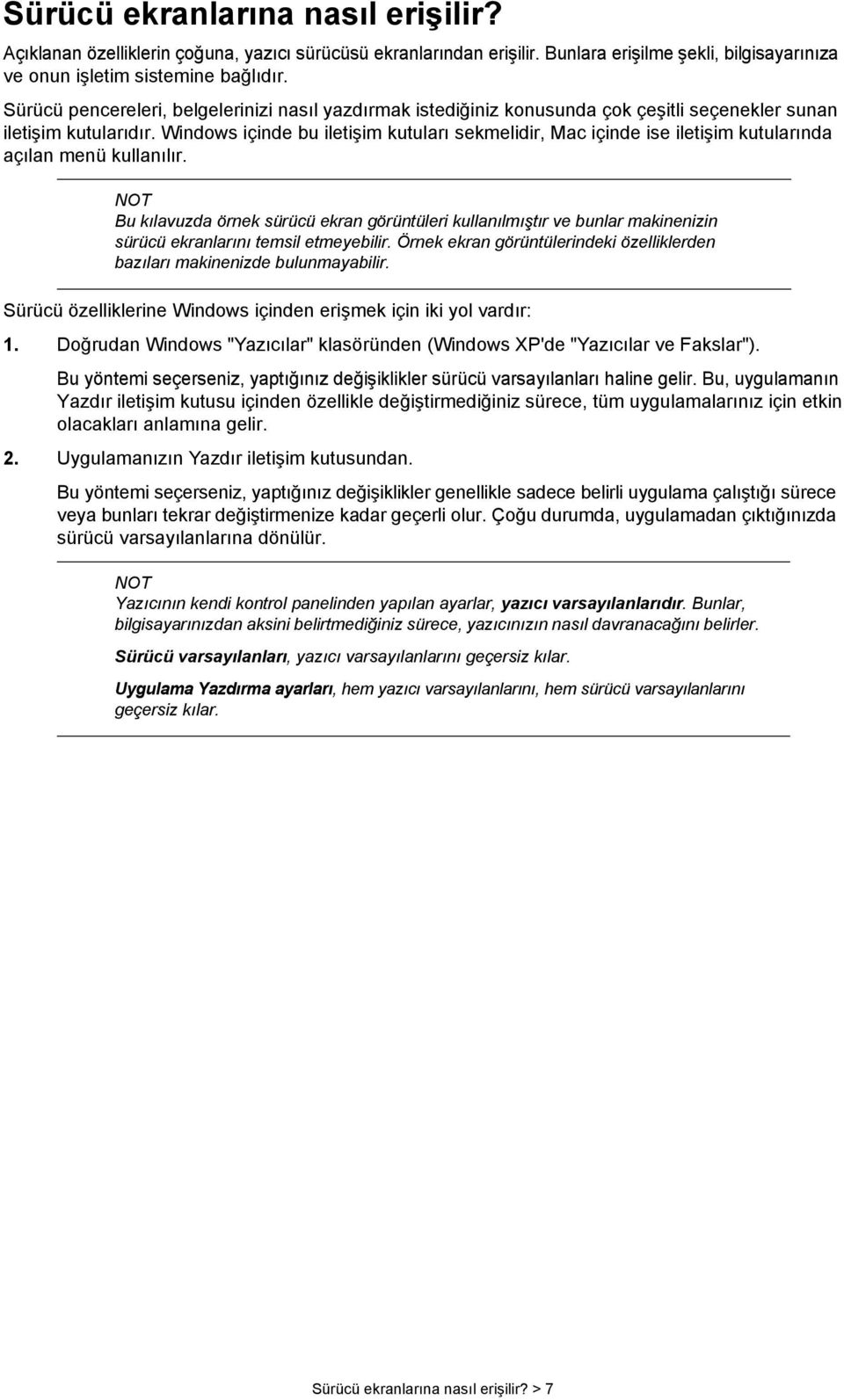
8 PCL veya Postscript Makinenizle birlikte çeşitli sürücüler sağlanmıştır. Ayrıntılar için destek web sitenize bakın. Yazdırmak için genellikle "Office" uygulamalarını kullanıyorsanız, PCL sürücülerinden birini seçin. PDF dokümanlarının daha hızlı yazdırılabilmesi için PostScript'i seçin. Aynı şekilde eğer daha çok profesyonel DTP ve grafik uygulamalarından yazıcıya çıktı gönderiyorsanız PostScript'i seçin. Windows uygulamalarında yazdırma tercihleri Bir Windows uygulamasından yazdırmak istediğinizde bir yazdırma iletişim kutusu açılır. Bu iletişim kutusunda genellikle dokümanınızı yazdıracağınız yazıcının adı belirtilir. Yazıcı adının yanında bir Özellikler düğmesi bulunur. Özellikler düğmesi tıklatıldığında, bu doküman için aralarından seçim yapabileceğiniz, sürücü içerisinde bulunan kısa bir yazıcı ayarları listesini gösteren yeni bir pencere açılır. Özellikler kısmında açılan pencere hangi yazıcı sürücüsünün kurulu olduğuna bağlıdır. PostScript ve PCL sürücüler farklı seçenekler sunar. Postscript emülasyonu. Sayfa yönü dikey (boyuna) veya yatay (enine) olarak ayarlanır. "Döndürme" seçeneği sayfayı saat yönünün tersine 90 derece çevirir.. İki yüze yazdırma işlemi sırasında (iki yüze yazdırma birimi gereklidir). Kağıdı uzun kenarı veya kısa kenarı üzerinde çevirebilirsiniz Sayfalar ileri veya ters sırada yazdırılabilir. Ön yüz aşağı (üst) kağıt yığınlayıcıyı kullanıyorsanız, sayfaların sayfa sırasına göre dizilmesini sağlamak için genellikle ileri sırada yazdırmak uygundur. Ön yüz yukarı (arka) kağıt yığınlayıcı kullanıyorsanız, ters sırada yazdırma işlemi normal olarak çıktılarınızın sayfa sırasına göre yığınlanmasını sağlayacaktır. 4. Bir yaprağa kaç sayfa yazdıracağınızı belirtebilirsiniz. Sayfaların boyutu seçtiğiniz sayfa adedini tek sayfaya sığdıracak şekilde ayarlanacaktır. Broşür yazdırmayı seçerseniz (iki yüze yazdırma birimi gerekir), otomatik olarak iki sayfa ayarlanacak ve yığınlanan çıktının katlanarak bir broşür oluşturması için, doğru sayfalar birbirinin tersi olacak şekilde yazdırılacaktır. 5. TrueType yazı tiplerinin nasıl yükleneceği gibi gelişmiş seçenekler bulunmaktadır ve aynı zamanda bir broşür bastırma gibi gelişmiş seçeneklerde de bulunmaktadır. Yazıcı sürücüsü, en uygun tercihleri yapmanıza yardımcı olmak için bu konularda çok kapsamlı bir çevrimiçi yardımı içerir. Sürücü ekranlarına nasıl erişilir? > 8
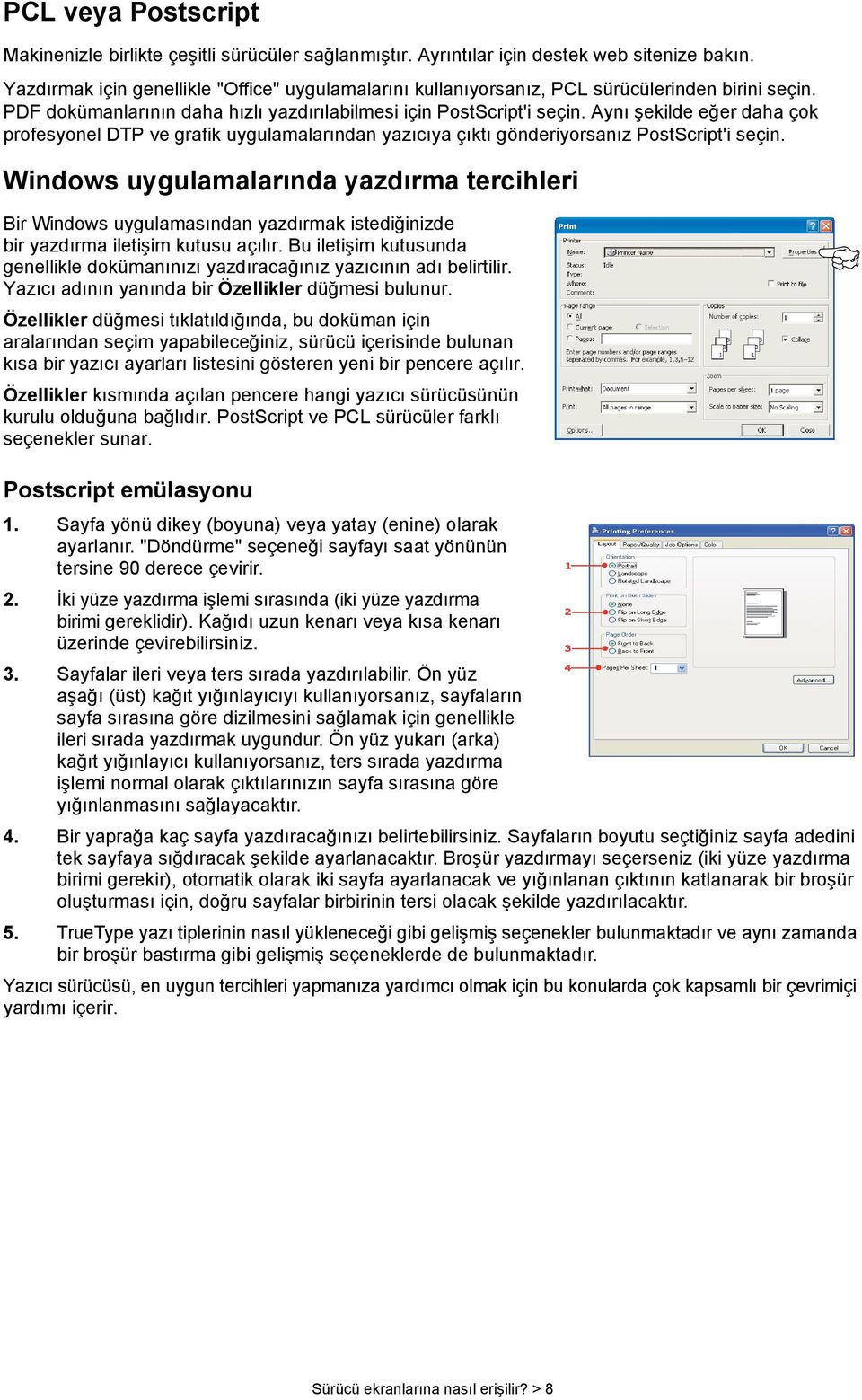
9 PCL emülasyonu Kullandığınız uygulamanın Yazdırma iletişim kutusunda Özellikler düğmesini tıklattığınızda, bu doküman için gerekli yazdırma tercihlerini belirleyebilmeniz için sürücü penceresi açılır.. Sayfa büyüklüğü dokümanınızın sayfa büyüklüğü ile aynı olmalıdır (farklı bir boyuta yazdırma işlemi yapmak istemiyor-sanız) ve aynı zamanda yazıcıya yüklediğiniz sayfa büyüklüğü ile de aynı olmalıdır. 3. Beslenecek kağıdın kaynağını seçebilirsiniz. Tercih ettiğiniz tepsiyi seçmek için, ekran grafiğinin uygun bölümünü de tıklatabilirsiniz Kağıt ağırlığı ayarı, yazdırmayı planladığınız kağıt türüyle 6 uyumlu olmalıdır. 4. Kağıt başına bir sayfa veya bir kağıda birden fazla sayfayı küçülterek yazdırma ( sayfaya maksimum 6 sayfaya kadar) 7 gibi çeşitli seçenekler belirtilebilir. Kitapçık yazdırma işlevi, katlandığında broşür haline gelebilmesi için kağıdın her iki yüzüne çift sayfa yazdırır. Kitapçık yazdırma özelliğinin kullanılabilmesi için, yazıcınızda iki yüze yazdırma biriminin takılı olması gereklidir. Poster yazdırma, büyük sayfaları birden fazla sayfaya karo gibi dağıtarak yazdırır. 5. Çift taraflı yazdırma için sayfayı uzun kenar veya kısa kenarından çevirebilirsiniz. Bunun için iki yüze yazdırma biriminin yazıcınızda takılı olması gereklidir. 6. Bazı yazdırma tercihlerini önceden değiştirip bir bütün halinde sakladıysanız, ihtiyaç duyduğunuzda bunları tekrar kullanarak her defasında tek tek ayarlamak zorunda kalmazsınız. 7. Tek bir ekran düğmesi varsayılan ayarları yeniden yükler. Sürücü ekranlarına nasıl erişilir? > 9
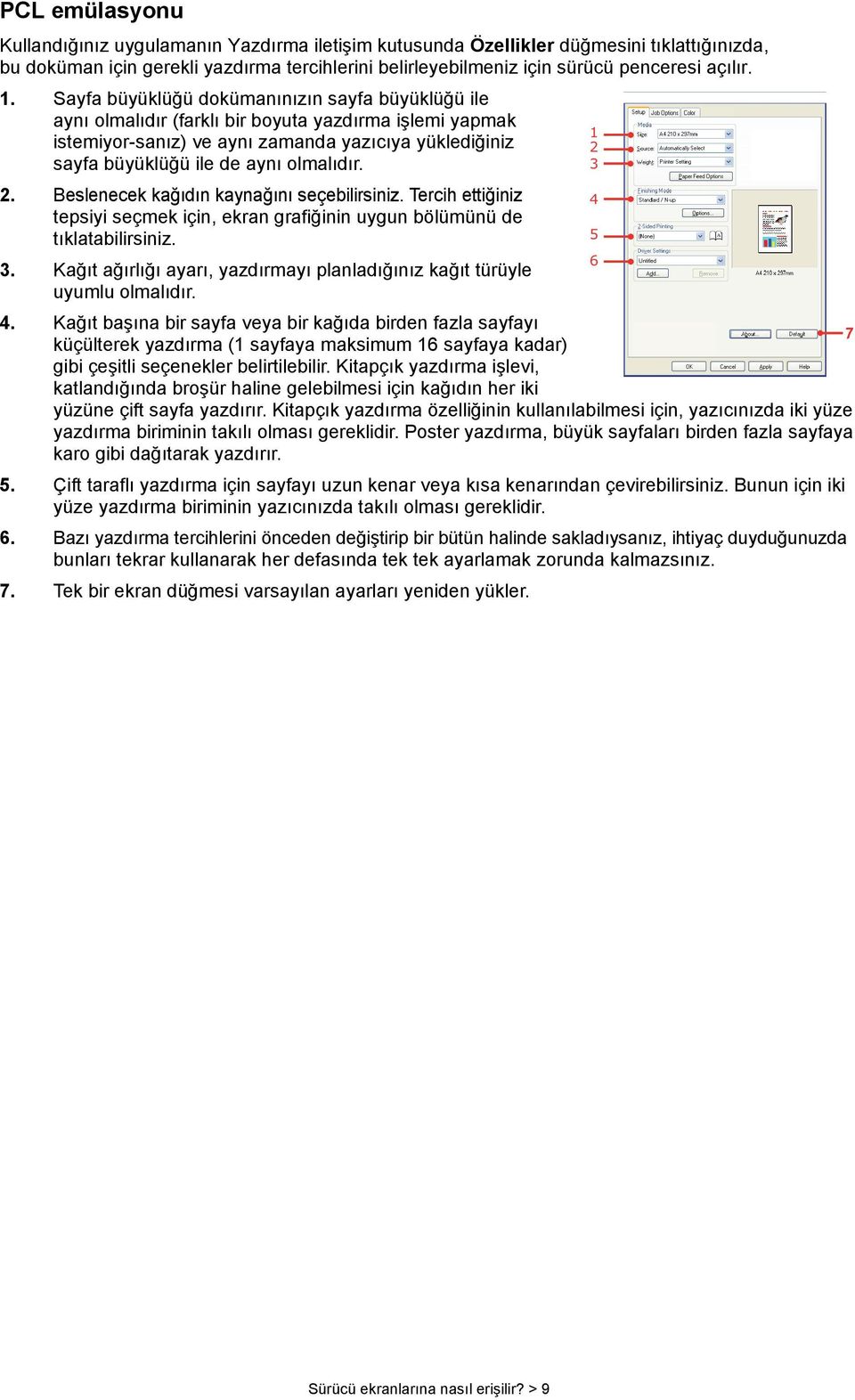
10 Sürücü varsayılanlarını değiştirme Windows XP/000. Yazıcılar ve Fakslar penceresini açmak için Başlat > Ayarlar > Yazıcılar ve Fakslar'ı tıklatın.. Yazıcı ve Fakslar penceresinde, uygun yazıcı sürücüsü simgesini sağ tıklatın ve bağlam menüsünden Yazdırma Tercihleri düğmesini seçin. Windows Vista. Yazıcılar ve Fakslar penceresini açmak için Başlat > Denetim Masası > Yazıcılar'ı tıklatın.. Yazıcı ve Fakslar penceresinde, uygun yazıcı sürücüsü simgesini sağ tıklatın ve bağlam menüsünden Yazdırma Tercihleri düğmesini seçin. Uygulamanın sürücü ayarlarını değiştirme Windows. Uygulamanızda, yazdırmak istediğiniz dosyayı açın.. Dosya menüsünde Yazdır 'ı seçin. 3. Uygulamanın Yazdır iletişim kutusunda, gösterilen yazıcının uygun yazıcı olduğundan emin olun ve Özellikler'i tıklatın. Mac. Uygulamanızda, yazdırmak istediğiniz dosyayı açın.. Dosya menüsünde Yazdır 'ı seçin. 3. Uygulamanın Yazdır iletişim kutusunda, gösterilen yazıcının uygun yazıcı olduğundan emin olun ve Yazıcı:'yı tıklatın. Sürücü ekranlarına nasıl erişilir? > 0
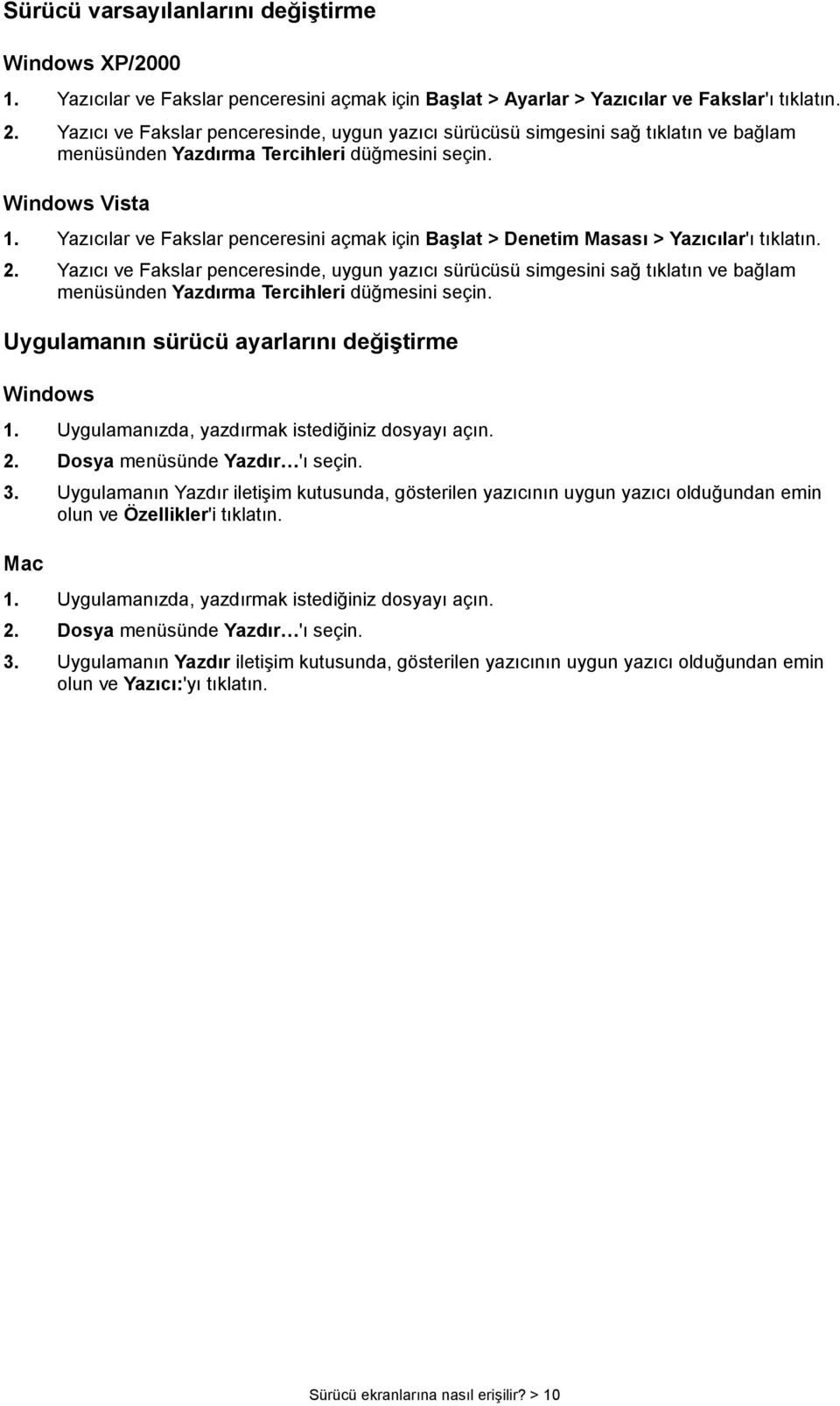
11 Kayıtlı PCL sürücü ayarları Windows PCL sürücülerine özgü olan bu özellik, yazıcı sürücüsü ayarlarını kaydetmenize ve daha sonra yeniden kullanmanıza olanak sağlar. Bu özellik, eğer, sık sık yazdırdığınız, farklı yazıcı sürücü ayarları isteyen, çok farklı tipteki dokümanlarınız varsa son derece kullanışlı olacaktır. PCL sürülerinde kaydedilmiş ayarları çağırmak, işe özgü değişiklikler yapılmadan önce yapılması gereken basit bir iştir. Yordamı bu kılavuz boyunca tekrarlamak yerine, burada açıklanmaktadır. Sürücü ayarları kümesi kaydetme. Bu kılavuzun ilgili bölümünde açıklandığı gibi, istediğiniz sürücü ayarlarında değişikleri yapın.. Sürücünün Ayarlar sekmesinde Kaydet 'i tıklatın. 3. Kaydettiğiniz ayarlar için anlamlı bir ad girin ve Tamam'ı tıklatın. Kayıtlı sürücü ayarlarını çağırma. Sürücünün Ayarlar sekmesinde, size gereken daha önce kaydedilmiş sürücü ayarlarını seçin.. Bu kılavuzun ilgili bölümünde açıklandığı gibi, bu işle ilgili diğer ayarları yapmaya devam edin. Sürücü ekranlarına nasıl erişilir? >
12 Sürücü aygıtı seçeneklerini ayarlama Bu bölümde, yazıcı sürücünüzün, yazıcınızda yüklü tüm yazılım özelliklerinden yararlanabilmesinin nasıl sağlanacağı açıklanmaktadır. Ek kağıt tepsileri gibi aksesuarlar ancak bilgisayarınızdaki yazıcı sürücüsü orada olduklarını biliyorsa kullanılabilir. Bazı durumlarda, yazıcınızın donanım yapılandırması, sürücünün takıldığını otomatik olarak algılar. Ancak, en azından, kullanılabilen donanım özelliklerinin tümünün sürücüde listelenip listelenmediğini kontrol etmeniz önerilebilir. Sürücüler yüklenip ayarlandıktan sonra, yazıcınıza ek donanım özellikleri eklerseniz, bu yordam zorunlu olur. Makineniz farklı bilgisayarlarda çalışan kullanıcılar arasında paylaşılıyorsa, sürücünün her bir kullanıcının makinesinde ayarlanması gerekir. Windows. Sürücünün Özellikler penceresine erişin. (Bkz: "Sürücü varsayılanlarını değiştirme", sayfa 0.). Aygıt Seçenekleri sekmesini seçin. Windows XP PostScript sürücüsünde bu sekme "Aygıt Ayarları" olarak adlandırılabilir. 3. Doğru kağıt tepsisi sayısı, yüksek kapasiteli besleyici, çift yönlü birim, vb. dahil olarak, yüklediğiniz aygıtlarla ilgili seçenekleri ayarlayın. 4. Pencereyi kapatmak ve değişikliklerinizi kaydetmek için Tamam düğmesini tıklatın. Mac OS X Snow Leopard (Mac OS X 0.6) ve Leopard (Mac OS X 0.5). Mac OS X Print & Fax Preferences (Yazdırma ve Faks Tercihleri) öğesini açın.. Makinenizin seçildiğinden emin olun. 3. Options & Supplies (Seçenekler ve Sarf Malzemeleri) öğesini tıklatın. 4. Driver (Sürücü) öğesini tıklatın. 5. Makineniz için uygun olan tüm donanım seçeneklerini belirleyin ve OK (Tamam) düğmesini tıklatın. Tiger (Mac OS X 0.4). Mac OS X Print & Fax Preferences (Yazdırma ve Faks Tercihleri) öğesini açın.. Makinenizin seçildiğinden emin olun. 3. Printer Setup (Yazıcı Ayarı...) öğesini tıklatın. 4. Menüyü tıklatın ve Installable Options (Yüklenebilir Seçenekler...) öğesini seçin. 5. Makineniz için uygun olan tüm donanım seçeneklerini belirleyin ve Apply Changes (Değişiklikleri Uygula) öğesini tıklatın. Sürücü aygıtı seçeneklerini ayarlama >
13 Panther (Mac OS X 0.3). Mac OS X Print & Fax Preferences (Yazdırma ve Faks Tercihleri) öğesini açın.. Printing (Yazdırma) öğesini tıklatın. 3. Set Up Printers (Yazıcıları Ayarla...) öğesini tıklatın. 4. Makinenizin seçildiğinden emin olun ve Show Info (Bilgi Göster) öğesini tıklatın. 5. Menüyü tıklatın ve Installable Options (Yüklenebilir Seçenekler...) öğesini seçin. 6. Makineniz için uygun olan tüm donanım seçeneklerini belirleyin ve Apply Changes (Değişiklikleri Uygula) öğesini tıklatın. Sürücü aygıtı seçeneklerini ayarlama > 3
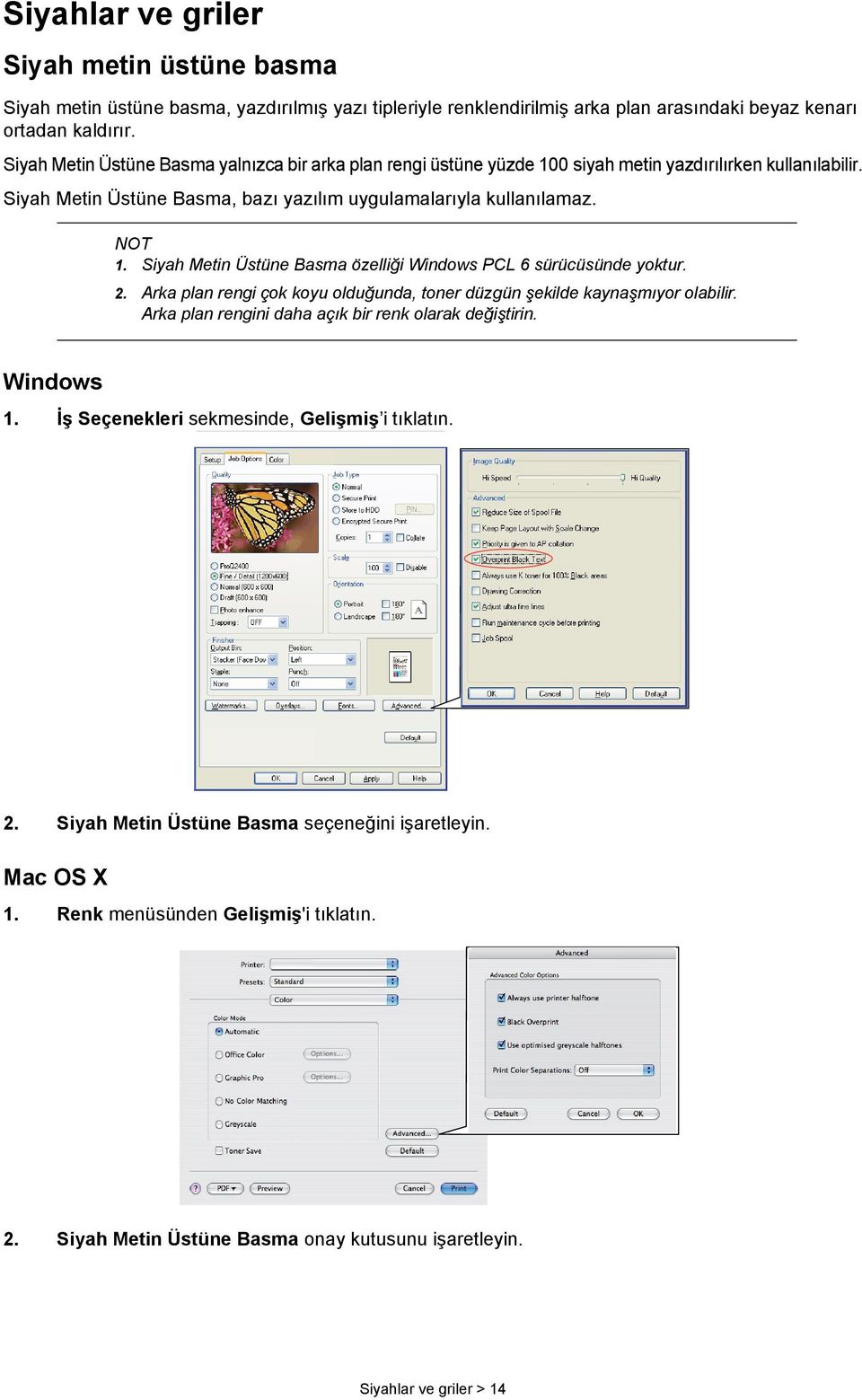
14 Siyahlar ve griler Siyah metin üstüne basma Siyah metin üstüne basma, yazdırılmış yazı tipleriyle renklendirilmiş arka plan arasındaki beyaz kenarı ortadan kaldırır. Siyah Metin Üstüne Basma yalnızca bir arka plan rengi üstüne yüzde 00 siyah metin yazdırılırken kullanılabilir. Siyah Metin Üstüne Basma, bazı yazılım uygulamalarıyla kullanılamaz. NOT. Siyah Metin Üstüne Basma özelliği Windows PCL 6 sürücüsünde yoktur.. Arka plan rengi çok koyu olduğunda, toner düzgün şekilde kaynaşmıyor olabilir. Arka plan rengini daha açık bir renk olarak değiştirin. Windows. İş Seçenekleri sekmesinde, Gelişmiş i tıklatın.. Siyah Metin Üstüne Basma seçeneğini işaretleyin. Mac OS X. Renk menüsünden Gelişmiş'i tıklatın.. Siyah Metin Üstüne Basma onay kutusunu işaretleyin. Siyahlar ve griler > 4
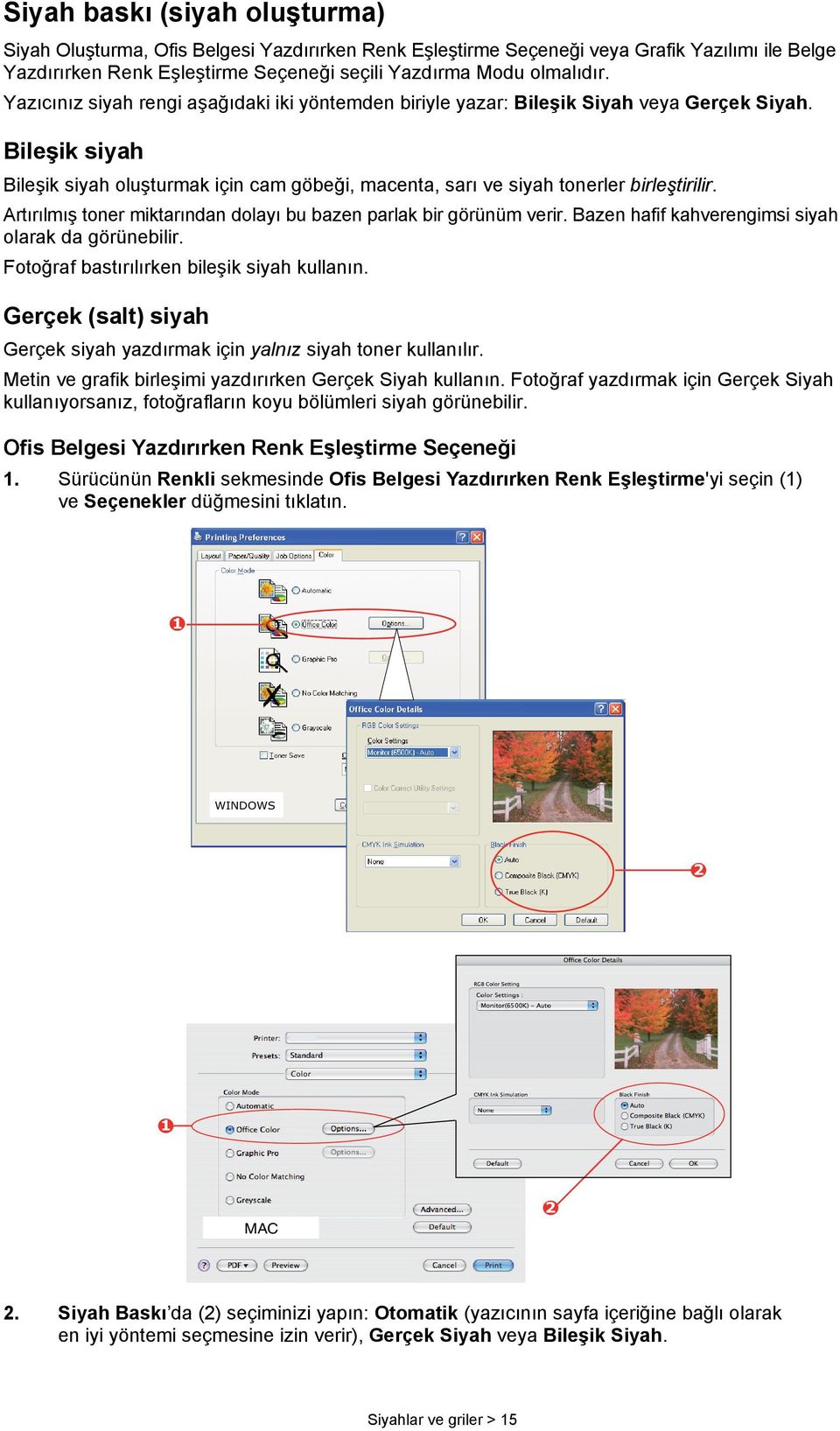
15 Siyah baskı (siyah oluşturma) Siyah Oluşturma, Ofis Belgesi Yazdırırken Renk Eşleştirme Seçeneği veya Grafik Yazılımı ile Belge Yazdırırken Renk Eşleştirme Seçeneği seçili Yazdırma Modu olmalıdır. Yazıcınız siyah rengi aşağıdaki iki yöntemden biriyle yazar: Bileşik Siyah veya Gerçek Siyah. Bileşik siyah Bileşik siyah oluşturmak için cam göbeği, macenta, sarı ve siyah tonerler birleştirilir. Artırılmış toner miktarından dolayı bu bazen parlak bir görünüm verir. Bazen hafif kahverengimsi siyah olarak da görünebilir. Fotoğraf bastırılırken bileşik siyah kullanın. Gerçek (salt) siyah Gerçek siyah yazdırmak için yalnız siyah toner kullanılır. Metin ve grafik birleşimi yazdırırken Gerçek Siyah kullanın. Fotoğraf yazdırmak için Gerçek Siyah kullanıyorsanız, fotoğrafların koyu bölümleri siyah görünebilir. Ofis Belgesi Yazdırırken Renk Eşleştirme Seçeneği. Sürücünün Renkli sekmesinde Ofis Belgesi Yazdırırken Renk Eşleştirme'yi seçin () ve Seçenekler düğmesini tıklatın. WINDOWS MAC. Siyah Baskı da () seçiminizi yapın: Otomatik (yazıcının sayfa içeriğine bağlı olarak en iyi yöntemi seçmesine izin verir), Gerçek Siyah veya Bileşik Siyah. Siyahlar ve griler > 5
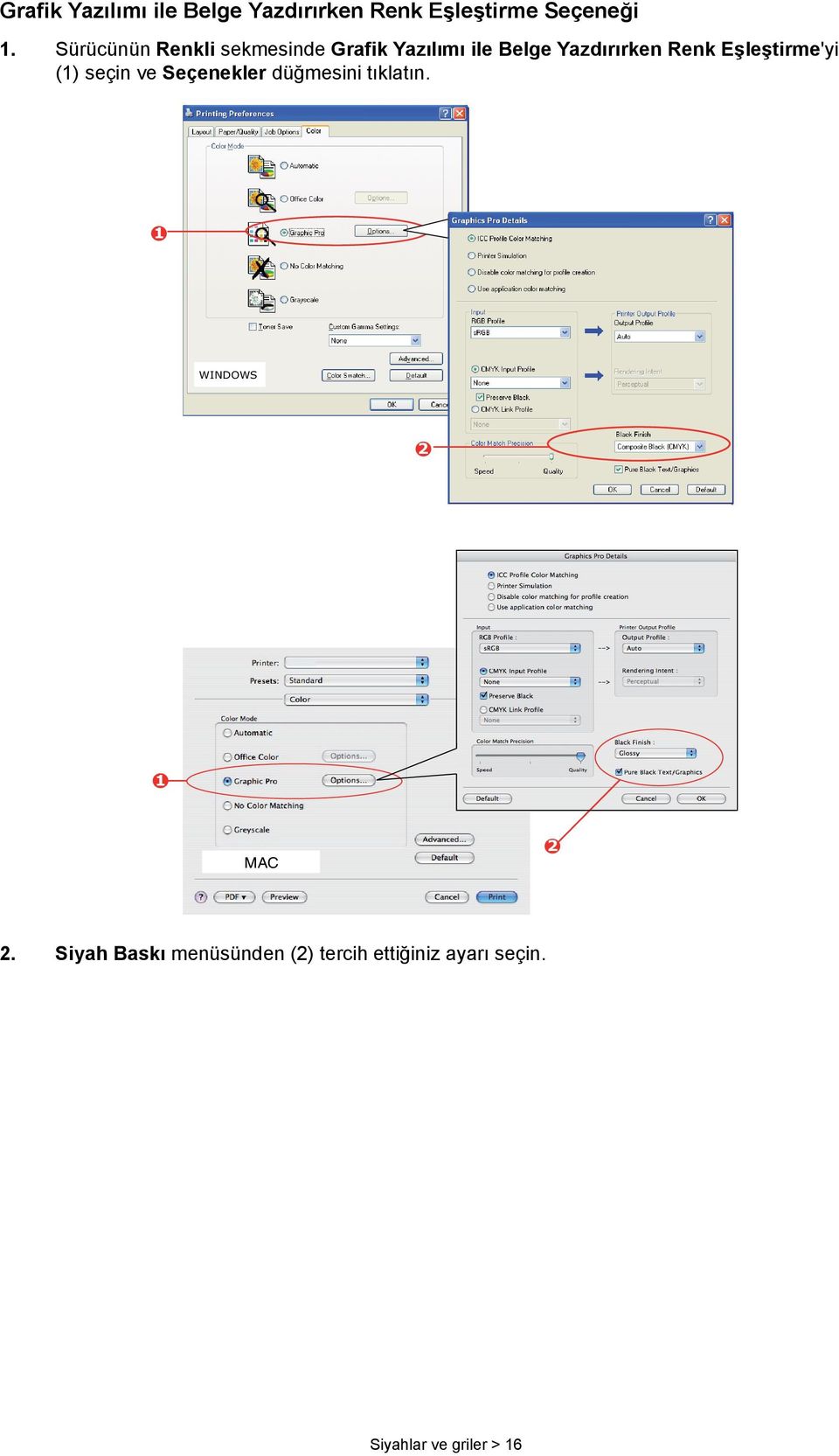
16 Grafik Yazılımı ile Belge Yazdırırken Renk Eşleştirme Seçeneği. Sürücünün Renkli sekmesinde Grafik Yazılımı ile Belge Yazdırırken Renk Eşleştirme'yi () seçin ve Seçenekler düğmesini tıklatın. WINDOWS MAC. Siyah Baskı menüsünden () tercih ettiğiniz ayarı seçin. Siyahlar ve griler > 6
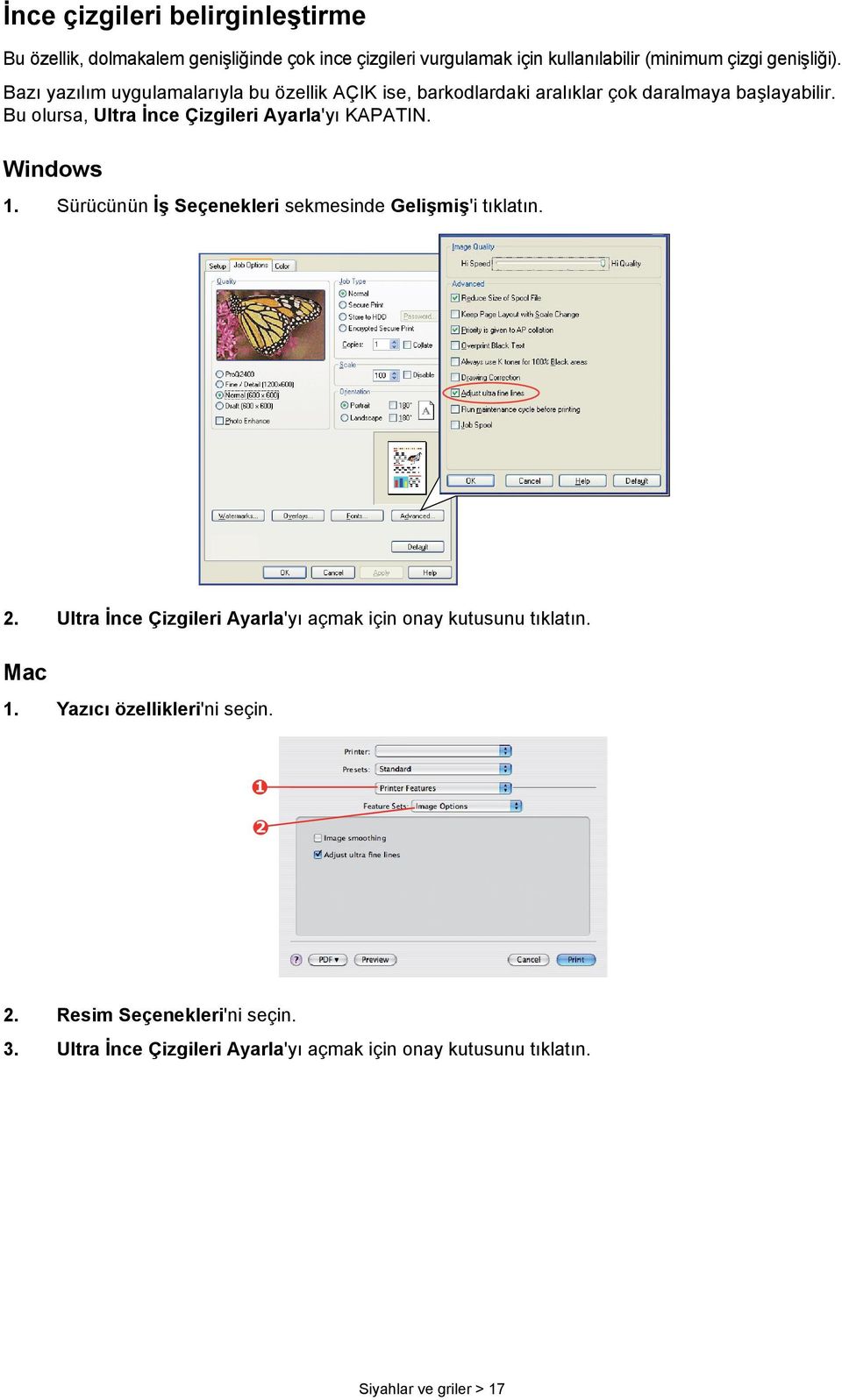
17 İnce çizgileri belirginleştirme Bu özellik, dolmakalem genişliğinde çok ince çizgileri vurgulamak için kullanılabilir (minimum çizgi genişliği). Bazı yazılım uygulamalarıyla bu özellik AÇIK ise, barkodlardaki aralıklar çok daralmaya başlayabilir. Bu olursa, Ultra İnce Çizgileri Ayarla'yı KAPATIN. Windows. Sürücünün İş Seçenekleri sekmesinde Gelişmiş'i tıklatın.. Ultra İnce Çizgileri Ayarla'yı açmak için onay kutusunu tıklatın. Mac. Yazıcı özellikleri'ni seçin.. Resim Seçenekleri'ni seçin. 3. Ultra İnce Çizgileri Ayarla'yı açmak için onay kutusunu tıklatın. Siyahlar ve griler > 7
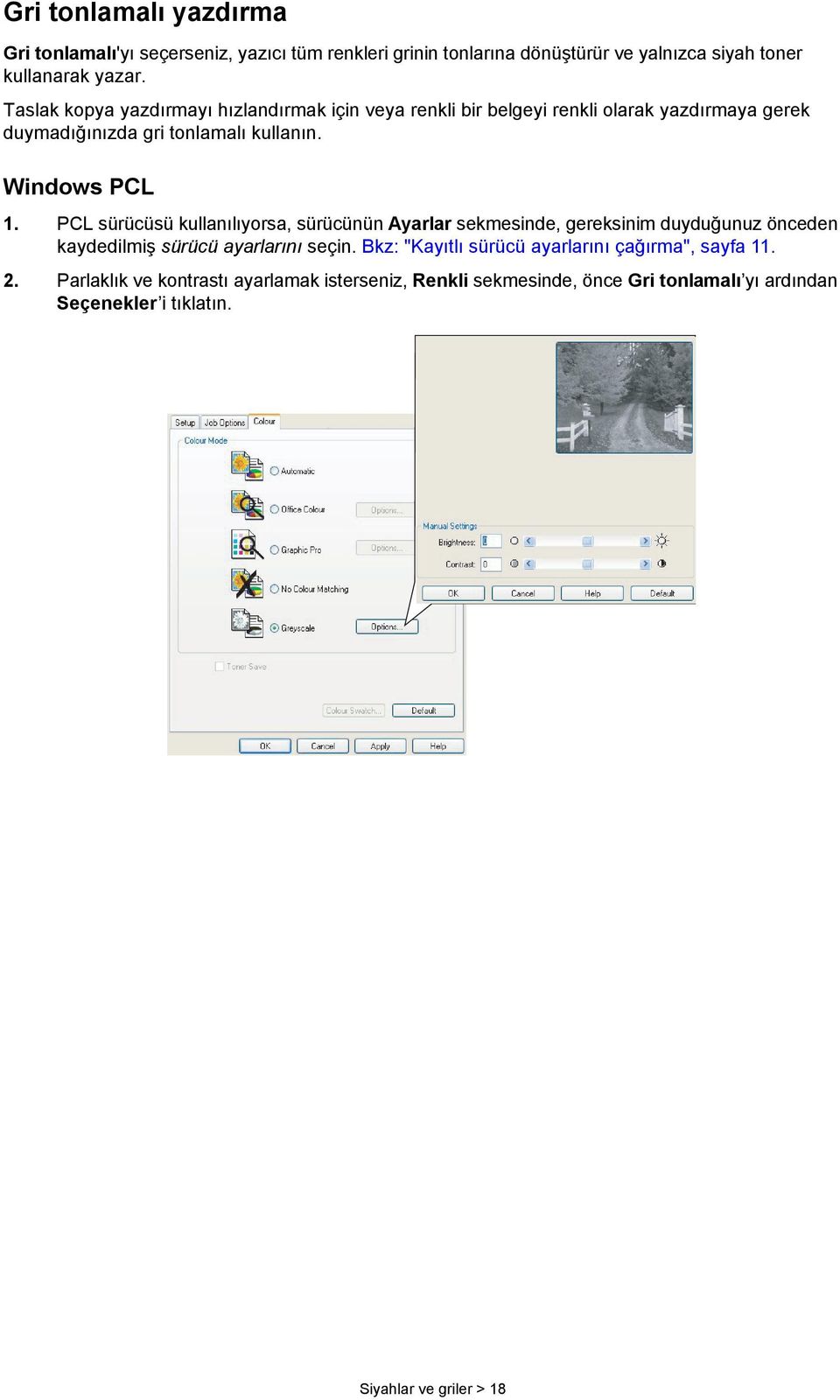
18 Gri tonlamalı yazdırma Gri tonlamalı'yı seçerseniz, yazıcı tüm renkleri grinin tonlarına dönüştürür ve yalnızca siyah toner kullanarak yazar. Taslak kopya yazdırmayı hızlandırmak için veya renkli bir belgeyi renkli olarak yazdırmaya gerek duymadığınızda gri tonlamalı kullanın. Windows PCL. PCL sürücüsü kullanılıyorsa, sürücünün Ayarlar sekmesinde, gereksinim duyduğunuz önceden kaydedilmiş sürücü ayarlarını seçin. Bkz: "Kayıtlı sürücü ayarlarını çağırma", sayfa.. Parlaklık ve kontrastı ayarlamak isterseniz, Renkli sekmesinde, önce Gri tonlamalı yı ardından Seçenekler i tıklatın. Siyahlar ve griler > 8
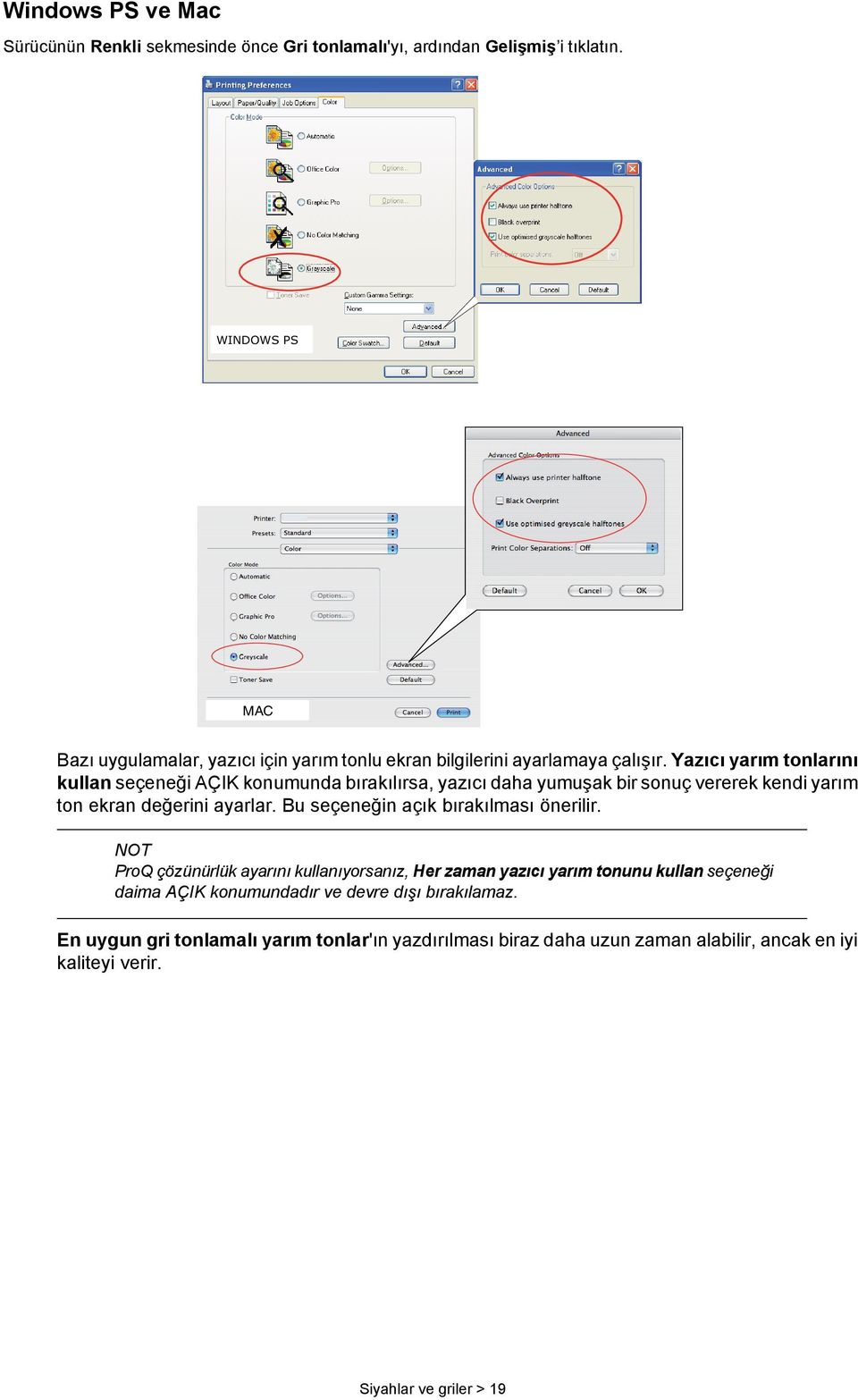
19 Windows PS ve Mac Sürücünün Renkli sekmesinde önce Gri tonlamalı'yı, ardından Gelişmiş i tıklatın. WINDOWS PS MAC Bazı uygulamalar, yazıcı için yarım tonlu ekran bilgilerini ayarlamaya çalışır. Yazıcı yarım tonlarını kullan seçeneği AÇIK konumunda bırakılırsa, yazıcı daha yumuşak bir sonuç vererek kendi yarım ton ekran değerini ayarlar. Bu seçeneğin açık bırakılması önerilir. NOT ProQ çözünürlük ayarını kullanıyorsanız, Her zaman yazıcı yarım tonunu kullan seçeneği daima AÇIK konumundadır ve devre dışı bırakılamaz. En uygun gri tonlamalı yarım tonlar'ın yazdırılması biraz daha uzun zaman alabilir, ancak en iyi kaliteyi verir. Siyahlar ve griler > 9
20 Renkli yazdırma (temel bilgiler) Yazıcınızla verilen yazıcı sürücüleri renk çıkışını değiştirecek çeşitli kontroller sağlar. Genel kullanımda, çoğu doküman için iyi sonuçlar veren makul varsayılan ayarlar sağlayan otomatik ayarlar yeterli olacaktır. Pek çok uygulama kendi renk ayarlarına sahiptir ve bunlar yazıcı sürücüsünün ayarlarını geçersiz kılabilir. Kullandığınız programa özel renk yönetim fonksiyonları hakkında ayrıntılı bilgi için lütfen yazılım uygulamanızın dokümantasyonuna gözatın. Çıktıların görünümünü etkileyen faktörler Yazıcı sürünüzdeki renk değerlerini el ile değiştirmek isterseniz, renk tasarımının karmaşık bir işlem olduğunu ve dikkate alınması gereken pek çok faktör olduğuna aklınızda bulundurun. En önemli faktörlerden bazıları aşağıda listelenmiştir. Renk çeşitliliği arasındaki farklılıklar Bir monitör veya yazıcının üretebildikleri > Ne yazıcıda ne de monitörde insan gözünün görebileceği tüm renk aralığını üretmek mümkün değildir. Her birinin üretebileceği renk aralığı sınırlıdır. Buna ek olarak yazıcılar, monitörlerin gösterebildiği tüm renkleri kullanamazlar ve bunun tersi de geçerlidir. > Her iki aygıt da renkleri gösterirken farklı teknolojiler kullanırlar. Bir monitör Kırmızı, Yeşil ve Mavi (R, G, B) fosforlar (veya LCD'ler) kullanırken, bir yazıcı Cam Göbeği, Macenta, Sarı ve Siyah (CMYK) toner veya mürekkep kullanır. > Bir monitörde yoğun kırmızılar ve maviler gibi çok parlak renkler görüntülenirken, bir yazıcıda bunlar toner ve mürekkep kullanılarak kolaylıkla üretilemez. Benzer bir şekilde yazıcıda yazdırılabilen ancak monitörde tam olarak görüntülenemeyen bazı renkler de vardır (bazı sarı tonlar gibi). Yazıcı ve monitör arasındaki bu farklılık, yazdırılan renklerle ekranda görünenlerin tam olarak aynı olmamasının genellikle temel nedenidir. Görüntüleme koşulları Yazdırılan bir doküman farklı aydınlatma koşulları altında çok farklı görülebilir. Örneğin yazdırılan bir dokümandaki renkler, güneşli bir pencerenin yanında durulduğunda, standart ofis floresan ışığı altındakine göre farklı görünebilir. Yazıcı sürücüsü renk ayarları Elle ayarlı renk için sürücü ayarları ile yazdırılan dokümanın görünümü değiştirilebilir. Yazdırılan renklerle ekranda görünenlerin eşleşmesi için kullanılabilecek bir kaç seçenek vardır. Monitör ayarları Monitörünüzdeki parlaklık ve kontrast kontrolleri dokümanınızın ekrandaki görünüşünü değiştirebilir. Ayrıca monitörünüzün renk sıcaklığı da renklerin ne kadar "sıcak" ya da "soğuk" görüneceğini belirler. Normal bir monitörde bulunan bir kaç ayar vardır: > 5000k En sıcak; sarıya dönük aydınlatma, genelde grafik sanat ortamında kullanılır. > 6500k Daha soğuk; gün ışığı koşullarına yakındır. > 9300k Soğuk; bir çok monitör ve TV seti için varsayılan değerdir. (k = Kelvin derece; bir sıcaklık ölçüm birimidir.) Renkli yazdırma (temel bilgiler) > 0
21 Yazılım uygulamanız rengi nasıl görüntüler Corel Draw veya Adobe Photoshop gibi bazı grafik uygulamaları, Microsoft Word gibi "Office" uygulamalarına göre renkleri farklı gösterebilir. Daha fazla bilgi için lütfen uygulamanızın çevrimiçi yardımına veya kullanım kılavuzuna gözatın. Kağıt türü Kullanılan kağıt türü de yazdırma rengini önemli ölçüde etkileyebilir. Örneğin, dönüşümlü bir kağıttaki yazdırma, özel olarak formüle edilmiş bir parlak kağıttakine göre daha soluk görünebilir. Renkli baskı için ipuçları Aşağıdaki yöntemler yazıcınızdan iyi bir renk çıktısı elde etmenize yardımcı olabilir. Fotoğraf bastırma Monitör (6500k) Algılanan ayarını kullanın. Renkler çok cansız görünüyorsa, Monitör (6500k) Parlak veya Dijital Kamera ayarlarını kullanın. Office uygulamalarından yazdırma Monitör (9300k) ayarını kullanın. Microsoft Excel veya Microsoft PowerPoint gibi uygulamalardaki belli renklerle sorun yaşıyorsanız bu ayar yardımcı olabilir. Belirli renkleri yazdırma (örneğin, şirket logosu) Yazıcı sürücünüzün CD/DVD-ROM unda belirli renkleri eşleştirmenizde kolaylık sağlayacak yardımcı program vardır: > Renk Düzeltme Yardımcı Programı > Renk Skalası Yardımcı Programı Baskının parlaklık ye yoğunluğunu ayarlama Baskı çok parlak veya çok koyu ise Parlaklık ayarını kullanarak düzeltebilirsiniz. Renkler çok yoğunsa veya yeterince yoğun değilse doygunluk ayarını kullanarak düzeltebilirsiniz. Renkli yazdırma (temel bilgiler) >
22 Renk uyumu seçeneklerine erişim Yazıcı sürücüsündeki renk eşleştirme seçenekleri, yazdırma renklerini monitörünüzde görünenlerle veya dijital kamera gibi bazı diğer kaynaklardan gelenlerle eşleştirmeye yardımcı olmak için kullanılabilir. Windows Denetim Masası ndan renk uyumu seçeneklerini açmak için:. Yazıcılar penceresini açın (Windows XP'de "Yazıcılar ve Fakslar").. Yazıcı adını sağ tıklatın ve Özellikler'i seçin. 3. Yazdırma Tercihleri düğmesini () tıklatın. Bir Windows uygulamasından renk uyumu seçeneklerini açmak için:. Uygulamanın menü çubuğundan sırasıyla Dosya > Yazdır seçeneklerini tıklatın.. Yazıcı adının yanındaki Özellikler düğmesini tıklatın. Renk uyumu seçeneklerini ayarlama. Renk sekmesinde renk uyumu için Ofis Belgesi Yazdırırken Renk Eşleştirme'yi seçin. WINDOWS MAC Renkli yazdırma (temel bilgiler) >
23 . Seçenekler'i () seçtikten sonra açılan menüden tercihinizi yapın (): (a) Monitör (6500k) Algılanan (b) (c) (d) (e) Fotoğraf yazdırmak için en uygun ayarları içerir. Renkler, doygunluk ön planda olacak şekilde basılır. Monitör (6500k) Parlak Fotoğraf yazdırmak için en uygun ayarları içerir ancak Monitör (6500k) Algılanan ayarından daha da fazla doygunluk sağlar. Monitör (9300k) Microsoft Office gibi uygulamalardaki grafikleri yazdırmak için en uygun ayarları içerir. Renklerin "Açık" olması sağlanacak şekilde baskı yapılır. Dijital Kamera Dijital kamera ile çekilen fotoğrafları basmak için kullanılır. Elde edeceğiniz sonuçlar fotoğraftaki nesnelere ve fotoğrafın çekildiği koşullara göre değişir. srgb Yazıcı srgb renk alanını yeniden oluşturmaya çalışacaktır. Bu, bir tarayıcı veya dijital kamera gibi bir srgb girdi aygıtından renk uyumu yapıldığında yararlıdır. Renk skalası özelliğini kullanma Renk Skalası özelliğini kullanmak için Renk Skalası Yardımcı Programı nı yüklemeniz gerekir. Bu programı, yazıcınızla birlikte verilen CD/DVD-ROM da bulabilirsiniz. Renk Skalası fonksiyonu, örnek renk aralığı içeren grafikleri basmanıza izin verir. Bunun yazıcının üretebileceği tam renk aralığı olmadığına dikkat edin. Her bir renk örneğine karşılık gelen RGB (Kırmızı, Yeşil, Mavi) değerleri aşağıda listelenmiştir. Bu, kendi RGB değerlerinizi seçmenize izin veren uygulamalarda belirli renkleri seçmek için kullanılabilir. Renk Numunesi düğmesini () tıklatın ve kullanılabilir seçenekler arasından seçim yapın. Renkli yazdırma (temel bilgiler) > 3
24 Renk skalası fonksiyonu kullanımına bir örnek: Özel bir kırmızı ton ile logo basmak istiyorsunuz. İzlemeniz gereken adımlar şöyledir:. Bir renk skalası yazdırın ve ardından gereksiniminize en uygun kırmızı tonu seçin.. Hoşunuza giden özel tonun RGB değerini not edin. 3. Programınızın renk seçicisini kullanarak aldığınız bu RGB değerlerinin aynısını girin ve logoyu bu renge çevirin. Monitörünüzde görüntülenen RGB rengi, mutlaka renk skalasında bastırılanla aynı olmayabilir. Bu durumda bunun sebebi büyük olasılıkla monitör ve yazıcının renkleri farklı üretmesidir. Burada, birincil amacınız istenen rengi bastırmak olduğu için bu önemli değildir. Renk Düzeltme Yardımcı Programını Kullanma Renk Düzeltme Yardımcı Programı yazıcı sürücüsü CD/DVD-ROM unuzdadır. Bunu ayrıca yüklemelisiniz çünkü yazıcı sürücüsüyle birlikte yüklenmez. Renk Düzeltme Yardımcı Programı aşağıdaki özellikleri içerir: > Microsoft Office palet renkleri ayrı olarak düzeltilebilir. Belli bir rengin basımında değişiklik yapmak istediğinizde bu özellik işinize yarayacaktır. > Renkler Ton, Doygunluk ve Gamma ayarları değiştirilerek düzeltilebilir. Tüm renklerin baskısında değişiklik yapmak istediğinizde bu özellik işinize yarayacaktır. Bu renk düzeltmeleri yapıldıktan sonra, yeni ayarlar yazıcı sürücüsünün Renk sekmesinden seçilebilir. PCL XPS yazıcı sürücüsü için Renk Düzeltme Yardımcı Programıyla yaptığınız renk ayarlarını seçmek için:. Uygulama programından Dosya'yı tıklatın ve Yazdır'ın üzerine gelin.. Özellikler'i tıklatın. Bu yazıcı sürücüsü seçeneklerini gösterir. 3. Renk sekmesini tıklatın. 4. Gelişmiş Renk seçeneğini tıklatın. 5. Kullanıcı Tanımlı'yı tıklatın. PCL yazıcı sürücüsü için Renk Düzeltme Yardımcı Programıyla yaptığınız renk ayarlarını seçmek için.. Uygulama programından Dosya'yı tıklatın ve Yazdır'ın üzerine gelin.. Özellikler'i tıklatın. Bu yazıcı sürücüsü seçeneklerini gösterir. 3. Renk sekmesini tıklatın. 4. Ofis Belgesi Yazdırırken Renk Eşleştirme Seçeneği ni tıklatın.. 5. Seçenekler i tıklatın. 6. Renk Düzeltme Yardımcı Programı Ayarları nı tıklatın. Renk Düzeltme Yardımcı Programıyla yaptığınız renk ayarını seçin. Renkli yazdırma (temel bilgiler) > 4
25 Renk uyumu (gelişmiş) Temel bilgiler Belgenizin rengini yönetmek ve ayarlamak için kullanabileceğiniz üç yöntem vardır: Windows / Macintosh 3. Uygulama Renk Yönetimi (). Adobe Photoshop, Adobe Illustrator ve Quark Xpress gibi bazı grafik ve masaüstü yayıncılık programlarının kendi yerleşik renk yönetim sistemleri vardır. Bkz: sayfa 39. Çoğu uygulamanın kendi renk yönetimi özellikleri yoktur; onun yerine yazıcı veya işletim sisteminden yararlanırlar.. İşletim Sistemi Renk Yönetimi (). Windows 000, XP ve Vista işletim sistemlerinde Windows ICM Renk Yönetimi bulunur. Mac OS X işletim sisteminde Apple ColorSync bulunur. 3. Yazıcı Renk Yönetimi (3). Belgenizi yazdırdığınızda ve yazıcı sürücüsünde ayarları değiştirdiğinizde, yazıcı renk ayarlarını uygular. NOT Yazıcınızdan en iyi sonuçları almak istiyorsanız sadece bir tek renk yönetim sistemi kullanın. Yazıcınızın renk yönetim sistemini kullanmak istiyorsanız, uygulama veya işletim sistemi renk yönetiminizin kapalı olduğundan emin olun. Renk yönetimini birden çok yere uygulamak, beklenmeyen sonuçlar verir. Bu kılavuzda açıklananlar Bu kılavuzda sadece yazıcı renk yönetim sistemi ele alınmıştır. Windows / Macintosh 3 Uygulama programı veya işletim sistemi renk yönetiminiz hakkında daha fazla bilgi almak isterseniz, lütfen uygulama yazılımınız veya bilgisayarınızla birlikte verilen belgelere bakın. Renk uyumu (gelişmiş) > 5
26 Yazıcı renk yönetimi Giriş Yazıcınızın iki ayrı renk yönetimi sistemi vardır: Ofis Belgesi Yazdırırken Renk Eşleştirme Seçeneği ve Grafik Yazılımı ile Belge Yazdırırken Renk Eşleştirme Seçeneği. Windows / Macintosh 3 3a 3b > Ofis Belgesi Yazdırırken Renk Eşleştirme Seçeneği Bkz: "Ofis Belgesi Yazdırırken Renk Eşleştirme Seçeneği", sayfa 7. Bu, kullanım kolaylığı sağlamak üzere tasarlanmış daha basit bir renk yönetim sistemidir. Ofis Belgesi Yazdırırken Renk Eşleştirme Seçeneği, renk konusunda uzman olmayan, ancak Microsoft Office gibi programlardan yazdırırken iyi sonuçlar almak isteyen kullanıcılar için önerilir. > Grafik Yazılımı ile Belge Yazdırırken Renk Eşleştirme Seçeneği (3b) Bkz: "Grafik Yazılımı ile Belge Yazdırırken Renk Eşleştirme Seçeneği", sayfa 30. Bu, ICC renk profillerine dayanan gelişmiş bir renk yönetim sistemidir. Profiller, özel bir yardımcı program kullanılarak yazıcı depolama cihazına yüklenebilir ve daha sonra tüm gelen yazdırma işlerine uygulanabilir. Grafik Yazılımı ile Belge Yazdırırken Renk Eşleştirme Seçeneği renk yönetim sistemi, ICC profili tabanlı renk uyumunu zaten bilen ve renk üzerinde daha fazla kontrole gereksinimi olan kullanıcılar için önerilir. RGB ve CMYK rengi hakkında Bazı uygulama programları, RGB renk veya CMYK renk kullanarak belge oluşturma ve düzenleme seçeneği tanır. Genellikle, CMYK rengi yalnızca profesyonel grafik ve masaüstü yayıncılık yazılımları destekler. Microsoft Office programları ve web tarayıcıları gibi çoğu uygulama programı sadece RGB rengi destekler. Uygulama programınız RGB veya CMYK renk seçeneği sunmuyorsa, uygulamanızın sadece RGB'yi desteklediğini varsaymalısınız. RGB renk modelinde ışığın üç ana rengi temel alınır: Kırmızı, Yeşil ve Mavi. Bu modeli tarayıcılar, dijital kameralar ve bilgisayar monitörleri kullanır. CMYK renk modellerinde Cam Göbeği, Macenta, Sarı ve Siyah yazıcı mürekkepleri ve tonerler temel alınır. Renk uyumu (gelişmiş) > 6
27 Yazıcı sürücüleri hakkında İşletim sisteminize bağlı olarak, yazıcınızla birlikte kullanmak üzere çeşitli sürücülerden birini seçebilirsiniz. CMYK verilerini destekleyip desteklemediğine göre bir yazıcı sürücüsü seçmek isteyebilirsiniz. RGB VERİLERİ İÇİN DESTEK CMYK VERİLERİ İÇİN DESTEK PCL 5c sürücüsü (Windows) PCL 6 sürücüsü (Windows) PostScript sürücüsü (Windows) PostScript sürücüsü (Mac) Ofis Belgesi Yazdırırken Renk Eşleştirme Seçeneği Bu bölümde, "Ofis Belgesi Yazdırırken Renk Eşleştirme Seçeneği" yazıcı renk yönetim sistemi için yazıcı sürücüsündeki özellikler açıklanmaktadır. Ofis Belgesi Yazdırırken Renk Eşleştirme Seçeneğinde iki farklı seçenek kümesi vardır: RGB SEÇENEKLERİ Monitör (6500K) Otomatik Monitör (6500K) Algılanan Monitör (6500K) Parlak CMYK SEÇENEKLERİ (SADECE POSTSCRIPT) SWOP Euroscale Japan Color Monitör (9300K) Dijital Kamera srgb NOT CMYK verileriyle ilgili seçenekler, Windows PCL 5c veya PCL 6 yazıcı sürücülerinde yoktur. Bu yazıcı sürücüleri sadece RGB renk verilerini destekler. Ofis Belgesi Yazdırırken Renk Eşleştirme Seçeneklerinde CMYK verileri için kontroller bulunmasına rağmen Grafik Yazılımı ile Belge Yazdırırken Renk Eşleştirme Seçeneklerini kullanmanız önemle önerilir. CMYK verilerini yazdırıyorsanız, Grafik Yazılımı ile Belge Yazdırırken Renk Eşleştirme seçenekleri daha fazla güç ve esneklik sağlar. Renk uyumu (gelişmiş) > 7
28 Ofis Belgesi Yazdırırken Renk Eşleştirme Seçeneği RGB seçenekleri Ofis Belgesi Yazdırırken Renk Eşleştirme Seçeneği, RGB verileri için önceden ayarlı birkaç farklı renk uyumunu bir arada sunar. Bu ayarların her biri, baskılarınızın rengini biraz farklı bir yolla değiştirir. Bu RGB renk uyumu seçenekleri tüm yazıcı sürücülerinde kullanılabilir. ÖN AYAR Monitör (6500K) Otomatik Monitör (6500K) Algılanan Monitör (6500K) Parlak Monitör (9300K) Dijital Kamera srgb AÇIKLAMA Belgenin türüne göre en iyi renk uyumu ayarı seçilir. 6500K Fotoğraf yazdırılıyorsa Algılanan seçilir. 6500K Grafik ve metin yazdırılıyorsa Parlak seçilir. Fotoğraf baskısı için kullanılır. Renkler, doygunluk ön planda olacak şekilde basılır. Fotoğraf baskısı ve ofis grafikleri için kullanılır. Yazıcı, Monitör (6500k) Algılanan ayarından bile daha fazla doygunluk kullanır. Renklerin Açık olması sağlanacak şekilde baskı yapılır. Microsoft Office uygulamalarından yazdırırken doğru rengi elde etmekte sorun çıkıyorsa bu ayarı kullanın. Dijital kamera ile çekilen fotoğrafları basmak için kullanılır. Elde edeceğiniz sonuçlar fotoğraftaki nesnelere ve fotoğrafın çekildiği koşullara göre değişir. Yazıcı srgb renk alanını yeniden oluşturmaya çalışacaktır. Bu, bir tarayıcı veya dijital kamera gibi bir srgb girdi aygıtından renk uyumu yapıldığında yararlıdır. Bu bilgiler Windows PCL 5c, PCL 6, PostScript ve Mac OS X sürücüleri için geçerlidir. NOT Mac OS X'deki bazı uygulamalardan yazdırırken, bu RGB renk uyumu seçenekleri baskınızın rengini etkilemeyebilir. Ofis Belgesi Yazdırırken Renk Eşleştirme ön ayarlarından birini uyguladıktan sonra baskınızın renginin değişmediğini görürseniz, uygulama, bu tür yazıcı renk uyumuyla uyumlu değildir. Alternatif olarak, Mac OS X 0.3.x kullanıcıları, ColorSync Quartz filtrelerini kullanarak belgelerinin rengini ayarlayabilir. Renk uyumu (gelişmiş) > 8
29 . Yazıcı sürücüsü Renkli sekmesinde Ofis Belgesi Yazdırırken Renk Eşleştirme Seçeneği'ni () belirleyin ve Seçenekler'i tıklatın. WINDOWS MAC. Renk eşleşme seçenekleri () içinden bir ön ayar seçin. RGB ofis belgesi yazdırırken renk eşleştirme seçeneğini özelleştirirken renk düzeltme yardımcı programını kullanma Ofis Belgesi Yazdırırken Renk Eşleştirme Seçeneği ön ayarları gereksinimleriniz için yeterli değilse, Renk Düzeltme yardımcı programı diğer ayarlar için araç sağlar. Renk Düzeltme yardımcı programı, Ofis Belgesi Yazdırırken Renk Eşleştirme Seçeneği ayarlarını yapmak için iki yöntem sunar:. Renk Tonu, Doygunluk ve Gama'yı değiştirerek baskının genel görümünü ayarlayabilirsiniz.. Microsoft Office uygulamalarında kullanılan özel palet renklerini ayarlayabilirsiniz. Bu ayarlar bir seferde sadece belirli bir palet rengini etkiler. Renk uyumu (gelişmiş) > 9
30 Grafik Yazılımı ile Belge Yazdırırken Renk Eşleştirme Seçeneği Bu bölümde, Grafik Yazılımı ile Belge Yazdırırken Renk Eşleştirme Seçeneği için kullanılabilen renk uyumu seçenekleri açıklanmaktadır. Grafik Yazılımı ile Belge Yazdırırken Renk Eşleştirme Seçeneği renk uyumu sistemi, ICC profillerini temel alır. Bu profiller Profil Assistant yardımcı programı kullanarak yüklenir ve ardından yazıcı sürücüsünde seçilir. Yazıcıya bir iş gönderildiğinde, ICC profilleri yazıcıdaki yazdırma işine uygulanır. NOT > Grafik Yazılımı ile Belge Yazdırırken Renk Eşleştirme Seçeneği renk uyumunun bazı özellikleri sadece yazıcınıza depolama cihazı takılırsa kullanılabilir. Kendi ICC profillerinizi yazıcıya yüklemek ve kullanmak isterseniz, yazıcı depolama cihazı gerekir. > Yazıcınıza depolama cihazı takılı değilse, sadece yazıcıda yerleşik olan fabrika çıkış profillerini seçebilirsiniz. Grafik Yazılımı ile Belge Yazdırırken Renk Eşleştirme Seçeneği renk uyumu sistemiyle neler yapabilirsiniz? Grafik Yazılımı ile Belge Yazdırırken Renk Eşleştirme Seçeneği renk uyumu sistemi hem güçlü, hem esnektir. Grafik Yazılımı ile Belge Yazdırırken Renk Eşleştirme Seçeneği renk uyumu sisteminin nasıl kullanılabileceğini gösteren bazı örnekler aşağıda verilmektedir: Yazıcı rengini bir RGB giriş aygıtıyla eşleştirme Yazıcının rengi, bir tarayıcı, dijital kamera veya monitörün ICC profilleri kullanılarak giriş aygıtıyla eşleştirilebilir. Yazıcı benzetimi Yazıcınız, RGB belgelerini yazdırırken bile, başka bir yazıcının renkli çıkışının benzetimini oluşturmak için kullanılabilir. En iyi sonuçları elde etmek için, başka yazıcıların renkli çıkışlarının benzetimini oluştururken CMYK belgelerini kullanın. CMYK mürekkep benzetimi Yazıcınız ticari bir baskının (SWOP, Euroscale veya Japan Color mürekkepleri) renkli çıkış benzetimini oluşturmak için kullanılabilir. Daha kesin yazıcı rengi Kendi profillerinizi başka ICC profil oluşturma yazılımlarıyla oluşturduysanız, bunlar yazıcıya yüklenebilir ve yazdırma sırasında kullanılabilir. Renk uyumu (gelişmiş) > 30
31 Desteklenen ICC profili türleri Grafik Yazılımı ile Belge Yazdırırken Renk Eşleştirme Seçeneği renk uyumu sisteminin desteklediği dört ICC profili sınıfı vardır: PROFİL TÜRÜ RGB Kaynak (RGB Girişi) CMYK Benzetimi (CMYK girişi) Yazıcı (CMYK Çıkışı) Bağlantı Profili AÇIKLAMA Bu profiller, RGB verilerini almak için kullanılmış olan aygıtı (örneğin, tarayıcı veya dijital kamera) açıklar. Ekranınızla eşleştirmeye çalışıyorsanız, RGB Giriş Profili, monitör profiliniz de olabilir. Bu profiller, renklerinin benzetimini oluşturmaya çalıştığınız CMYK aygıtını açıklar. Bu, genelde başka bir üreticinin yazıcısı veya ofset baskıdır. SWOP veya Euroscale gibi ticari baskı mürekkepleri için profiller yazıcıda yerleşiktir. Bu profil, kendi yazıcınızın renk özelliklerini açıklar. Yazıcıda fabrika çıkış profilleri önceden yerleşik olarak bulunur, ancak bu profilleri gerekirse kendinizinkilerle değiştirebilirsiniz. Bu, doğrudan CMYK'dan CMYK'ya dönüştüren özel bir ICC profili türüdür. Örneğin, bir bağlantı profili, başka bir yazıcının CMYK alanından, doğrudan sizin yazıcınızın CMYK alanına dönüştürebilir. Grafik Yazılımı ile Belge Yazdırırken Renk Eşleştirme Seçeneği iş akışı genel bakış Grafik Yazılımı ile Belge Yazdırırken Renk Eşleştirme Seçeneği renk uyumu sisteminin kullanımında üç adım vardır:. ICC profillerini toplama veya oluşturma (sayfa 3). ICC profillerini yazıcı depolama cihazına yükleme (sayfa 3) 3. Yazdırırken yazıcı sürücüsündeki ICC profillerini seçme (sayfa 3). Adım ICC profillerini toplama veya oluşturma Gerekli profilleri nereden alabilirim? PROFİL TÜRÜ RGB Kaynak (RGB Girişi) CMYK Benzetimi (CMYK girişi) Yazıcı (CMYK Çıkışı) Bağlantı Profili PROFİLLER NEREDEN ALINIR? RGB kaynak profillerini tarayıcı, kamera veya monitör üreticinizden edinin. Benzetim profilini, benzetimini oluşturmak istediğiniz yazıcının üreticisinden edinin. Yazıcınızın fabrika çıkışı profilleri yazıcıda yerleşik olarak bulunmaktadır. Daha fazla kesinliğe gereksiniminiz varsa, başka ICC profil oluşturma yazılımları kullanarak kendi yazıcı profilinizi oluşturmalısınız. Başka ICC profil oluşturma yazılımları kullanarak Bağlantı profilleri oluşturabilirsiniz. Her ICC profil oluşturma yazılımının Bağlantı profilleri oluşturamadığını unutmayın. Renk uyumu (gelişmiş) > 3
32 . Adım ICC profillerini yazıcı depolama cihazına yükleme Profile Assistant yardımcı programını kullanarak profilleri yazıcı depolama cihazına yükleyebilirsiniz. Profil Yardımcısı'nı Kullanma. Profil Yardımcısı nı başlatın.. Bir yazıcı seçin. Profil Yardımcısı'nı ilk kez kullanıyorsanız, yardımcı programın uyumlu yazıcıları aramasına izin vermeniz gerekir. Aramak istediğiniz bağlantı türlerini seçin: Paralel, USB veya Ağ (TCP/IP); ardından Başlat'ı tıklatın. Yazıcının IP adresini biliyorsanız, manuel olarak girebilirsiniz. 3. Profil Yardımcısı ana ekranında, seçili yazıcının depolama cihazında bulunan profiller görüntülenir. Yazıcıya yeni bir profil yüklemek için: (a) Add i (Ekle) tıklatın. (b) Bilgisayarınızın sabit diskinden bir ICC profili seçin. (c) Bir profil seçtikten sonra bu profili 4 profil türünden biri olarak yazıcıya ekleyebilirsiniz: RGB Kaynak, CMYK Benzetimi, Yazıcı ve Bağlantılı. Kullanılabilen seçenekler, seçmiş olduğunuz ICC profiline bağlıdır. Örneğin, bir CMYK profili seçtiyseniz, bunu yazıcıya yalnızca CMYK Benzetimi veya Yazıcı çıkış profili olarak ekleyebilirsiniz. (d) 'den 'ye kadar bir sayı seçin. Bu sayı, yazıcı sürücüsündeki profili tanımlamak için kullanılır. (e) ICC profilini yazıcıya yüklemek için Tamam'ı tıklatın. 3. Adım Yazıcıdaki ICC profillerini seçme Yazıcı sürücüsünde seçtiğiniz, gerçekleştirmek istediğiniz renk uyumu görevine bağlıdır. Farklı renk uyumu görevleri için ICC profilleri seçme örnekleri, bu kılavuzun sonraki bölümlerinde gösterilmiştir. Renk uyumu (gelişmiş) > 3
33 Monitör, tarayıcı veya kamera rengini eşleştirme Grafik Yazılımı ile Belge Yazdırırken Renk Eşleştirme Seçeneği renk uyumu sistemi, yazıcı rengini monitör, tarayıcı veya dijital kamera gibi bir RGB giriş aygıtıyla eşleştirmek için kullanılabilir RGB verisi 4. Basılı belge. RGB kaynak profili 5. Tarayıcı, monitör, kamera, vb. 3. Yazıcı çıkış profili 6. Otomatik'te bırakın veya kendi özel profilinizi seçin. Bir RGB giriş aygıtını eşleştirmek için, önce Profil Yardımcısı'nı kullanarak RGB kaynak profilini ve yazıcı profilini (isteğe bağlı) yazıcı depolama cihazına yükleyin. Bkz: "Profil Yardımcısı'nı Kullanma", sayfa 3. Profil veya profiller yüklenince, yazıcı sürücüsünde uygun seçimleri yapın. Monitör, tarayıcı ve dijital kamera gibi bir giriş RGB aygıtının rengini eşleştirmek için, yazıcı sürücüsünde aşağıdaki seçimleri yapın:. Yazıcı sürücüsü Renkli sekmesinde Grafik Yazılımı ile Belge Yazdırırken Renk Eşleştirme Seçeneği () seçeneğini belirleyin ve Seçenekler'i tıklatın. WINDOWS MAC Renk uyumu (gelişmiş) > 33
34 . ICC Profil Renk Uyumu'nu () seçin. 3. Monitör, tarayıcı veya dijital kamera gibi, eşleştirmeye çalıştığınız aygıta karşılık gelen ICC profilini seçin (3). "RGB Kaynak ", "RGB Kaynak " ve benzeri adların profile, Profile Assistant kullanılarak atanmış numarayla ilgili olduğunu unutmayın. Bkz: "Profil Yardımcısı'nı Kullanma", sayfa Yazıcı Çıkış Profili'ni (4) seçin. Otomatik seçiliyse, yazıcıda katıştırılmış fabrika çıkış profilleri kullanılır. Profil oluşturma yazılımı kullanarak kendiniz bir yazıcı profili oluşturduysanız, burada onu seçin. NOT Kendi yazıcı çıkış profilinizi (4) seçtiyseniz, oluşturma amacını da ayarlayabilirsiniz. Bkz: "Oluşturma amaçları", sayfa 38. Başka bir yazıcının benzetimini oluşturma RGB kaynak verileri Grafik Yazılımı ile Belge Yazdırırken Renk Eşleştirme Seçeneği renk uyumu sistemi, başka bir yazıcının renkli çıkışının benzetimini oluşturmak için kullanılabilir RGB verisi 4. Basılı belge. RGB kaynak profili 5. Tarayıcı, monitör, kamera, vb. 3. Yazıcı çıkış profili 6. Otomatik'te bırakın veya kendi özel profilinizi seçin. NOT Benzetimini oluşturmaya çalıştığınız aygıtın renk olanakları sizin yazıcınızdan farklıysa, kesin renk benzetiminin mümkün olmayacağını unutmayın. Örneğin, mürekkep püskürtmeli yazıcının tam renklerini, toner esaslı yazıcıda yeniden üretmek zor olabilir. Ayrıca, değişik aygıtlar arasındaki yazdırılabilir renk aralığı farklılıkları, RGB kaynak verileri kullanılan benzetimin hatalı olmasına neden olabilir. Başka yazıcıların renkli çıkışlarının benzetimini oluştururken en iyi sonuçları elde etmek için, kaynak olarak CMYK verilerini kullanmanız önemle önerilir. Bkz: CMYK Mürekkep Benzetimleri, sayfa 36. Başka bir yazıcının çıkışının benzetimini oluşturmak için, Profile Assistant kullanarak en az profili yazıcınıza yüklemeniz gerekir: > RGB Kaynak Profili > Benzetim Hedef Profili > Yazıcı Çıkış Profili (isteğe bağlı) Profil veya profiller yüklenince, yazıcı sürücüsünde uygun seçimleri yapın. Renk uyumu (gelişmiş) > 34
35 Kaynak RGB belgesi kullanıyorsanız, yazıcı sürücüsünde aşağıdaki seçimleri yaparak başka bir yazıcı çıkışının benzetimini oluşturun:. Yazıcı sürücüsü Renkli sekmesinde Grafik Yazılımı ile Belge Yazdırırken Renk Eşleştirme Seçeneği () seçeneğini belirleyin ve Seçenekler'i tıklatın. WINDOWS MAC. Yazıcı Benzetimi'ni () seçin. 3. Kaynak belgenizi almak veya görüntülemek için kullanılan aygıta karşılık gelen ICC profilini seçin; bu bir monitör, tarayıcı veya dijital kamera olabilir (3). "RGB Kaynak ", "RGB Kaynak " ve benzeri adların profile, Profile Assistant kullanılarak atanmış numarayla ilgili olduğunu unutmayın. Bkz: "Profil Yardımcısı'nı Kullanma", sayfa Benzetim Hedef Profilini seçin (4). Bu profil, benzetimini oluşturmak istediğiniz yazıcıya karşılık gelir. Sadece siyah toner kullanarak yazdırılan siyah ve gri renkleri üretmek isterseniz [Siyahı Koru] seçeneğini etkinleştirin. Bu işlem, daha kaliteli baskı üretmesine rağmen, siyah ve gri renklerin benzetimi doğru oluşturulmayacaktır. 5. Yazıcı çıkış profilinizi seçin (5). Otomatik seçiliyse, yazıcıda katıştırılmış fabrika çıkış profilleri kullanılır. Profil oluşturma yazılımı kullanarak kendiniz bir yazıcı profili oluşturduysanız, burada onu seçin ve bir oluşturma amacı belirleyin (Bkz: sayfa 38). Renk uyumu (gelişmiş) > 35
36 CMYK mürekkep benzetimleri CMYK kaynak verileri ICC tabanlı renk uyumu sistemi, ticari baskılardaki çıkışların benzetimini oluşturmak için kullanılabilir. Dünyanın farklı bölgelerinde en yaygın kullanılan mürekkep türleri arasından seçim yapabilirsiniz: > Euroscale Avrupa > Swop Kuzey Amerika > Toyo Japonya CMYK Mürekkep Benzetimleri yazdırmak için, size verilen PostScript yazıcı sürücüsünü kullanmalısınız CMYK verisi 4. Basılı belge. CMYK giriş profili 5. Benzetimini oluşturmak istediğiniz CMYK aygıtı (örneğin, SWOP baskı) 3. Yazıcı çıkış profili 6. Otomatik'te bırakın veya kendi özel profilinizi seçin Siyahı Koru özelliğinin kullanılması veya alternatif bir yazıcı çıkış profilinin belirlenmesi gibi ek kontroller sağladığı için, yazıcı sürücüsünde Ofis Belgesi Yazdırırken Renk Eşleştirme Seçenekleri kullanılarak CMYK mürekkep benzetimleri gerçekleştirilebilmesine rağmen, CMYK mürekkep benzetimlerini oluşturmak için Grafik Yazılımı ile Belge Yazdırırken Renk Eşleştirme Seçeneği renk uyumu sistemini kullanmanızı öneririz. NOT Bu bilgiler yalnızca Windows PostScript ve Mac OS X sürücüleri için geçerlidir. Renk uyumu (gelişmiş) > 36
37 Kaynak CMYK belgesi kullanıyorsanız, CMYK Mürekkep Benzetimi oluşturmak için aşağıdaki yazıcı sürücüsü ayarlarını kullanın: 4 WINDOWS MAC. Yazıcı sürücüsü Renkli sekmesinde Grafik Yazılımı ile Belge Yazdırırken Renk Eşleştirme Seçeneği'ni () belirleyin ve Seçenekler'i tıklatın.. ICC Profil Renk Uyumu'nu () seçin. 3. SWOP veya Euroscale Press gibi, eşleştirmeye çalıştığınız aygıta karşılık gelen CMYK Giriş profili'ni (3) seçin. Kullanmak istediğiniz başka CMYK Mürekkep profiliniz varsa, burada ilgili "CMYK Kaynak x" profili olarak onu seçin. "CMYK Kaynak ", "CMYK Kaynak " ve benzeri adların profile, Profile Assistant kullanılarak atanmış numarayla ilgili olduğunu unutmayın. Bkz: "Profil Yardımcısı'nı Kullanma", sayfa 3. Asıl gri bileşen (K kanalı) bilgilerini korumak için Siyahı Koru seçeneğini kullanın. Siyahı Koru devre dışı ise, gri bileşenler, sadece K (siyah) toner yerine CMYK tonerinin karışımı kullanılarak yazdırılabilir. 4. Yazıcı Çıkış Profili'ni (4) seçin. Otomatik seçiliyse, yazıcıda katıştırılmış fabrika çıkış profilleri kullanılır. Profil oluşturma yazılımı kullanarak kendiniz bir yazıcı profili oluşturduysanız, burada onu seçin. Otomatik dışında bir profil seçtiyseniz, Oluşturma Amacı'nı (5) seçin. (Bkz: "Oluşturma amaçları", sayfa 38.) Renk uyumu (gelişmiş) > 37
38 Oluşturma amaçları Yazıcı Çıkış Profili seçerken Otomatik dışında bir profil seçerseniz, Oluşturma Amacı'nı seçebilirsiniz. Oluşturma amaçları, esas olarak, yazdırılabilir renklerin dışında kalan renklerin nasıl işleneceğini belirleyen kurallar kümesidir. Yazdırmakta olduğunuz belgeye en iyi uyan oluşturma amacını seçin. Algılanan Bu yazdırma için bu seçenek önerilir. Genelde, algılanan uygulama, yazdırma sırasında tüm renklerin doygunluğunu kaldırır. Bu, renkler arasındaki ilişkileri de aynı şekilde korurken yazdırılamayan renkleri yazıcının aralığına getirir. Doygunluk İş grafiklerini yazdırmak için (parlak renkler isterseniz) bu seçenek önerilir. Bunun doğru rengi üretmesi zorunlu değildir, çünkü önemli olan doygunluğun korunmasıdır. Bağıl renk ölçümsel Sert renkleri ve renk tonlarını yazdırmak için en uygun seçenek budur. Adobe Illustrator veya Macromedia Freehand gibi bir çizim programından yazdırırken Bağıl Renk Ölçümsel seçeneğini kullanın. Mutlak renk ölçümsel Yazıcınızda, baskı işleminde son çıkış için tasarlanan görüntülerin prova baskılarını yapıyorsanız bu seçenek önerilir. Bu, hedef aygıtın kağıt beyazının benzetimini oluşturmaya çalışacağından, baskınızda canlı renk atmalarına yol açabilir. Salt siyah metin / grafik Belgeniz yazdırılırken, çoğu zaman salt siyah renkler %00 siyah toner kullanılarak yazdırılmaz. Bunun yerine, bu salt siyah renkler bazen dönüştürülür ve bir CMYK toner karışımı kullanılarak yazdırılır. Salt Siyah Metin / Grafik özelliğinin kullanılması, belgenizdeki %00 siyah metin veya grafiklerin salt siyah toner kullanılarak yazdırılmasını sağlar. Bu, belgelerinizde aşağıdaki renklerin sadece %00 siyah toner kullanılarak yazdırılacağı anlamına gelir: RGB Kırmızı = 0, Yeşil = 0, Mavi = 0 CMYK Cam Göbeği = %0, Sarı = %0, Macenta = %0, Siyah = %00 Renk uyum hassasiyeti Yazıcının, renk uyumu sağlarken, farklı renk biçimleri (RGB, CMYK, vb.) arasında dönüştürme işlemi yapmak için birçok hesaplama yapması gerekir. Bu hesaplamaların işlenmesi zaman alabilir. Renk Uyum Hassasiyeti seçeneği, üstün kaliteli renk uyumu (daha uzun sürer) ile daha hızlı, ancak daha az doğru renk uyumu arasında seçim yapmanıza olanak verir. Renk uyumu (gelişmiş) > 38
39 ICC profil oluşturma veya renk uyumu yapılmadığı durumda yazıcı sürücüsü ayarları Başka yazılım kullanarak ICC profilleri oluşturuyorsanız ICC Profil Oluşturma için Renk Uyumunu Devre Dışı Bırak'ı seçin. Bu seçenek tüm yazıcı renk yönetimini kapatır ve ayrıca yazıcının, toner katman kalınlığını kısıtlamasını önler. Uygulama renk uyumunuzu kullanıyorsanız Uygulama Renk Uyumunu Kullan'ı seçin. Bu seçenek, tüm yazıcı renk yönetimini kapatır.. Yazıcı sürücüsü Renkli sekmesinde Grafik Yazılımı ile Belge Yazdırırken Renk Eşleştirme Seçeneği'ni () belirleyin ve Seçenekler'i tıklatın.. Başka profil oluşturma yazılımı kullanarak ICC profili oluşturuyorsanız Profil Oluşturma için Renk Eşleştirmeyi Devre Dışı Bırak'ı () seçin. Tüm yazıcı renk yönetimini kapatmak ve uygulamanızın renk uyumunu kullanmak istiyorsanız Uygulama Renk Uyumunu Kullan'ı (3) seçin. 3 WINDOWS 3 MAC Renk uyumu (gelişmiş) > 39
40 Şablonlar ve makrolar (sadece Windows) Şablon ve makro nedir? Form ve antetli kağıt gibi özel kağıtlara çıktı almak ancak matbu hazırlanmış antetli kağıtları kullanmak istemiyorsanız, bu gelişmiş özellikleri kullanarak kendi antetli kağıtlarınızı oluşturabilirsiniz. Kendi özel kağıtlarınızı üretmek ve ihtiyacınız olduğunda kullanmak üzere yazıcıya kaydetmek için PostScript şablonlar kullanabilirsiniz. PCL sürücü kurmayı seçtiyseniz makrolar benzer bir fonksiyon gerçekleştirir. Bir kaç şablon veya makro oluşturabilir; çeşitli form ve diğer özel kağıtları üretmek için istediğiniz şekilde bunları birleştirebilirsiniz. Her bir görüntü bir dokümanın sadece ilk sayfasına, tüm sayfalara, tek veya çift sayfalara ya da sadece istediğiniz sayfalara yazdırılabilir. PostScript şablonlar oluşturma Bir şablon oluşturmak için üç adım gereklidir:. Kendi uygulamanızı kullanarak form verisini oluşturun ve bunu bir yazıcı dosyasına (.PRN) yazdırın.. Bir proje dosyası oluşturmak için yazıcınızla beraber gelen CD/DVD içerisindeki Storage Device Manager yazılımını kullanın,.prn dosyalarını getirtin ve üretilen filtre dosyasını (.HST) yazıcıya yükleyin. Proje dosyası iş mektupları için kapak sayfası ile onu takip eden sayfa görüntüleri gibi işlevsel olarak ilişkili bir veya daha fazla şablon görüntüsü içerir. 3. Dokümanlarınızı yazdıracağınız zaman kullanıma hazır şablonlarınızı tanımlamak için yüklenen dosyaları kullanın. Şablon dosyalarını diske yazacağınızda, çift taraflı yazdırma veya birden çok kopya oluşturma gibi belirli özellikleri seçmeyin. Bunlar şablonlara uygun değildir, sadece son dokümanları kapsar. Şablon görüntüsü oluşturma. Gereken şablon görüntüsünü oluşturmak için, bir grafik programı gibi tercih ettiğiniz uygulamayı kullanın ve görüntüyü kaydedin.. Uygulamanızın Yazdır iletişim kutusunu açın. 3. Seçilen yazıcı adının () sizin PostScript yazıcı sürücünüzünki olduğundan emin olun Dosyaya Yazdır () seçeneğini işaretleyin. 5. Doküman Özellikleri penceresini açmak için Özellikler düğmesini (3) tıklatın. 6. İş Seçenekleri sekmesinde Yer Paylaşımları'nı tıklatın. Şablonlar ve makrolar (sadece Windows) > 40
41 7. Yer paylaşımları penceresinde, açılan listeden Form Oluştur'u seçin (4). 8. Doküman Özellikleri penceresini kapatmak için Tamam'ı tıklatın. 9. Yazdır iletişim kutusunu kapatmak için tekrar Tamam'ı tıklatın. 0. Yazdırma dosyası adı sorulduğunda.prn uzantılı anlamlı bir ad girin.. Uygulamanızı kapatın. 4 Projeyi oluşturma ve yükleme. Windows Başlat menüsünden Storage Device Manager (SDM) programını başlatın ve SDM'nin yazıcıyı bulmasına izin verin.. Projeler > Yeni Proje öğelerini seçin. 3. Projeler > Dosyayı Yeni Projeye Ekle öğelerini seçin. 4. Dosya Türleri açılan listesinde PRN Dosyaları (*.prn) seçeneğini belirleyin. 5. PRN dosyalarının olduğu klasöre erişin ve şablon grubunuza dahil etmek için bunlardan bir veya bir kaçını seçin. Bir proje içerisinde birden fazla yazıcı (.PRN) dosyanız olabilir. Örneğin biri ilk sayfalar, diğeri ise devam eden sayfalar için. İhtiyaç duyarsanız, birden fazla dosyayı aynı anda seçmek için standart Windows tekniklerini (Üst Krktr veya Ctrl tuşları) kullanın. 6. Bu dosyaları mevcut projeye eklemek için Aç'ı tıklatın. 7. Bir filtre dosyasının oluşturulduğunu onaylayan bir mesaj kutusu göründüğünde, mesajı silmek için Tamam'ı tıklatın. 8. Proje penceresi eklenen her bir yazıcı dosyası için bir.hst dosyası görüntüleyecektir. Bu adları dikkatlice not edin. Bu adları tam olarak göründüğü gibi not etmeye dikkat edin, büyük küçük harf farkı vardır ve daha sonra bunlara ihtiyaç duyacaksınız. 9. Projeler > Projeyi Kaydet öğelerini seçin, daha sonra değişiklik yapmak istediğinizde tanıyabilmeniz için anlamlı bir ad verin (örneğin, Mektup Kağıdı). 0. Projeyi yazıcıya yüklemek için Projeler > Proje Dosyalarını Yazıcıya Gönder i seçin. Yazıcıda bir depolama cihazı varsa, SDM dosyaları otomatik olarak diske yükleyecektir. Sabit disk yoksa, SDM dosyaları flash belleğe yükler. Dosyaları depolama cihazınız yerine flash belleğe yüklemek isterseniz, dosya adını çift tıklatın ve Volume altında %Flash0% yazın ve ardından Tamam'a basın.. Yükleme işinin tamamlandığını onaylayan Komut Verildi mesajı göründüğünde mesajı silmek için OK (Tamam) düğmesine basın. Şablonun deneme baskısı. İlgili yazıcının yazıcı sembolünü tıklatın ve Yazıcılar > Formu Dene öğelerini seçin.. Test PostScript Form penceresinde her bir şablonu test etmek için seçin ve Tamam'ı tıklatın. Yazıcı formu işlerken kısa bir bekleme olacak ve daha sonra yazdıracaktır. 3. Her bir şablon test edildiğinde Çıkış'ı tıklatın. 4. Storage Device Manager ı kapatmak için standart Windows Kapat (X) düğmesini tıklatın veya Projeler > Çıkış öğesini seçin. Şablonlar ve makrolar (sadece Windows) > 4
42 Şablon tanımlama Yeni şablonlar kullanıma hazır olmadan önceki son adımdır. Başlat menüsünde veya Windows Denetim Masası nda Yazıcılar menüsünü (Windows XP'de "Yazıcılar ve Fakslar" olarak geçer) açın.. İlgili PostScript yazıcı sembolünü sağ tıklatın ve açılan menüde Yazdırma Tercihleri ni seçin. 3. Yer paylaşımı penceresinde, Yeni düğmesini tıklatın. 4. Şablon Tanımlama penceresinde bu şablon için uygun bir ad girin () ve dokümanlarınızın hangi sayfalarının () bu şablonu kullanacağını seçin. 5. Şablon adını (3) tam olarak Storage Device Manager, proje penceresinde göründüğü gibi girin. Bu adın büyük küçük harf duyarlı olduğunu unutmayın. Şablon oluşturduğunuzda bu adları not etmeyi unutursanız, proje dosyasını izlemek için Storage Device Manager ı veya bir dosya listesini yazdırmak ve buradan onları tanımlamak için yazıcının Bilgi Menüsünü kullanarak bunları bulabilirsiniz. 6. Bu şablonu tanımlı şablonlar listesine eklemek için Ekle 'yi (4) tıklatın. 7. Şablon Tanımla penceresini kapatmak için Tamam'ı tıklatın. Yeni şablonlarınız artık ilerde istediğiniz zaman kullanılmak üzere hazırdır. 8. Başka şablonlar tanımlamak isterseniz yukarıdaki işlemleri tekrarlayın. 9. Tanımlama işleminiz sona erdiğinde Tamam'ı tıklatıp yazıcı özellikleri penceresini kapatın. Yeni şablonlarınız artık ilerde istediğiniz zaman kullanılmak üzere hazırdır. Postscript şablonlar ile yazdırma Bir kere şablon tanımladığınızda artık istediğiniz dokümanda bunları kullanabilirsiniz. Burada gösterilen örnekte iş mektupları için iki şablon kullanılır. Birincisi sadece ilk sayfaya yazdırılır; diğeri ise takip eden herhangi bir sayfaya veya tümüne yazdırılabilir.. Kendi uygulama yazılımını kullanarak normal şekilde dokümanınızı hazırlayın. Uygun boşluğa sığması için, gerekirse dokümanın biçimini değiştirmeyi unutmayın.. Uygulamanızın Yazdır iletişim kutusunu açın ve hedef yazıcınızın şablonların tanımlanmış olduğu PostScript yazıcı sürücünüz olmasını sağlayarak, ihtiyaç duyacağınız seçenekleri belirtin. 3. Yazdırma Tercihleri penceresini açmak için Özellikler düğmesini tıklatın. 4. İş Seçenekleri sekmesinde Yer Paylaşımları'nı tıklatın. 3 4 Şablonlar ve makrolar (sadece Windows) > 4
43 5. Yer paylaşımları penceresinde, açılan listeden Yer Paylaşımlarını Kullan'ı seçin 6. Kullanmak istediğiniz ilk şablonu () tıklatın. Bu örnekte Kapak Sayfası şablonudur. Ekle düğmesini (3) tıklatın. 7. Başka bir şablon kullanmak isterseniz, bu örnekte devam eden sayfalar için ikinci şablonu (4) ve ardından tekrar Ekle düğmesini (3) tıklatın. 8. Bu doküman için kullanmak istediğiniz tüm şablonları seçtiğinizde Tamam'ı tıklatın. 9. Son olarak yazdırmaya başlamak için uygulamanızın yazdırma iletişim kutusunda Tamam'ı tıklatın. 3 4 Şablonlar ve makrolar (sadece Windows) > 43
44 PCL şablonları oluşturma Bir şablon oluşturmak için üç adım gereklidir:. Kendi uygulamanızı kullanarak form verisini oluşturun ve bunu bir yazıcı dosyasına (.PRN) yazdırın.. Bir proje dosyası oluşturmak için yazıcınızla beraber gelen CD/DVD'deki Storage Device Manager yazılımını kullanın,.prn dosyalarını getirtin ve oluşturulan filtre dosyasını (.BIN) yazıcıya yükleyin. 3. Dokümanlarınızı yazdıracağınız zaman kullanıma hazır şablonlarınızı tanımlamak için yüklenen dosyaları kullanın. Şablon dosyalarını diske yazacağınız zaman, çift taraflı yazdırma veya birden çok kopya gibi özel özellikleri seçmeyin. Bunlar şablonlara uygun değildir, sadece son dokümanları kapsar. Şablon görüntüsü oluşturma. Gereken şablon görüntüsünü oluşturmak için, bir grafik programı gibi tercih ettiğiniz uygulamayı kullanın ve görüntüyü kaydedin.. Uygulamanızın Yazdır iletişim kutusunu açın. 3. Seçilen yazıcı isminin () sizin PostScript yazıcı sürücünüzünki olduğundan emin olun Dosyaya Yazdır () seçeneğini işaretleyin. 5. Dosya adı sorulduğunda.prn uzantılı anlamlı bir ad girin. 6. Uygulamanızı kapatın. Makro oluşturma ve yükleme. Windows / Başlat menüsünden Storage Device Manager (SDM) programını başlatın ve SDM'nin yazıcıyı bulmasına izin verin.. Yeni bir projeyi başlatmak için Projeler > Yeni Proje öğelerini seçin. 3. Projeler > Filtre Makro Dosyası öğelerini seçin. Filtre Yazıcı Örnekleri iletişim kutusu görünür. İstediğiniz ayarları yapın ve Tamam'ı tıklatın. Örnek: MS Paint programında siyah bir oval şekil oluşturur ve tüm renk komut filtrelerini seçili bırakırsanız, şablon kullanıldığında siyah oval, siyah bir dikdörtgen olarak basılır. Oval şekli korumak için, "Configure Image Data", "Palette ID" ve "Palette Control" filtrelerinin seçili işaretlerini kaldırın. 4. Dosya Türleri açılan listesinde PRN Dosyaları (*.prn) seçeneğini belirleyin. 5. PRN dosyalarının olduğu klasöre erişin ve şablon grubunuza dahil etmek için bunlardan bir veya birkaçını seçin. Bir projede birden fazla makro kullanabilirsiniz. Örneğin biri ilk sayfalar, diğeri ise devam eden sayfalar için. İhtiyaç duyarsanız, birden fazla dosyayı aynı anda seçmek için standart Windows tekniklerini (Üst Krktr veya Ctrl tuşları) kullanın. 6. Bu dosyaları mevcut projeye eklemek için Aç'ı tıklatın. (isterseniz dosyaları Windows Gezgini'nden doğrudan proje penceresine sürükleyip bırakabilirsiniz). Bir filtre dosyasının oluşturulduğunu onaylayan bir mesaj kutusu göründüğünde, mesajı silmek için Tamam'ı tıklatın. Şablonlar ve makrolar (sadece Windows) > 44
45 7. Proje penceresi eklenen her bir yazıcı dosyası için bir.bin dosyası görüntüleyecektir. Dosyaların her birinin adı ve Kimlik numarasını dikkatlice not edin. Daha sonra ihtiyacınız olacak. Ad ve kimlik numaralarını değiştirmek isterseniz dosya adını çift tıklatın ve ayrıntılarda istediğiniz değişiklikleri yapın. Birim ayrıntıları aşağıdaki gibidir: 0 = yazıcının depolama cihazı PCL bölümü; = yazıcının depolama cihazı Common bölümü; %disk0% = yazıcının depolama cihazı PostScript bölümü; = flash bellek PCL %Flash0% = flash bellek PostScript Adlar büyük küçük harf duyarlı olduğunu ve daha sonra listede göründükleri gibi aynen gerekli olacağını unutmayın. 8. Projeler > Projeyi Kaydet'i seçin ve daha sonra değişiklik yapmak istediğinizde tanıyabilmeniz için anlamlı bir ad verin (örneğin Mektup Kağıdı). 9. Projeyi yazıcıya yüklemek için Projeler > Proje Dosyalarını Yazıcıya Gönder i seçin. 0. Yükleme işinin tamamlandığını onaylayan "Komut Verildi" mesajı göründüğünde mesajı silmek için Tamam'ı tıklatın. Makronun deneme baskısı. Yazıcılar > Makroyu Dene seçeneklerini tıklatın.. Makroyu Dene penceresinde kimlik numarasını girin ve Tamam'ı tıklatın. Kısa bir süre sonra makro yazıcıdan yazdırılacaktır. 3. Her bir makro test edildiğinde Çıkış'ı tıklatın. 4. Storage Device Manager ı kapatmak için standart Windows Kapat (X) düğmesini tıklatın veya Projeler > Çıkış öğesini seçin. Şablon tanımlama Yeni şablonlar kullanıma hazır olmadan önceki son adımdır. Başlat menüsünde veya Windows Denetim Masası nda Yazıcılar menüsünü (Windows XP'de "Yazıcılar ve Fakslar" olarak geçer) açın.. İlgili PostScript yazıcı sembolünü sağ tıklatın ve açılan menüde Yazdırma Tercihleri ni seçin. 3. İş Opsiyonları sekmesinde Şablon düğmesini tıklatın. 4. Şablon penceresinde Şablon Tanımla düğmesini () tıklatın. Şablonlar ve makrolar (sadece Windows) > 45
46 5. Şablon Tanımlama penceresinde bu şablon için uygun bir ad (a) ve Kimlik (b) girin, ardından dokümanlarınızın hangi sayfalarının (c) bu şablonu kullanacağını seçin. Daha sonra bu şablonu tanımlı şablon listesine eklemek için Ekle düğmesini () tıklatın. Diğer ilgili şablonlar için tekrarlayın. Tamamlandığında pencereyi kapatmak a için Kapat düğmesini (3) tıklatın. b Gösterilen örnek tanımlanan iki şablonu göstermektedir, biri kapak c sayfası için ve biri devam eden sayfalar için. 3 Şablonların ad ve kimliklerinin Storage Device Manager proje penceresinde göründüğü gibi tam olarak girilmesi gerektiğini unutmayın. Adlarda büyük küçük harf ayrımı olduğunu da dikkate almanız gerekir. Şablon adları oluşturduğunuzda bu adları not etmeyi unutursanız, proje dosyasını izlemek için Storage Device Manager ı veya bir dosya listesini yazdırmak ve o konumdan bunları tanımlamak için yazıcının Bilgi Menüsünü kullanarak bu öğeleri bulabilirsiniz. Yeni şablonlarınız artık ilerde istediğiniz zaman kullanılmak üzere hazırdır. 6. Tanımlama işleminiz sona erdiğinde Tamam'ı tıklatıp yazdırma tercihleri penceresini kapatın. Yeni şablonlarınız artık ilerde istediğiniz zaman kullanılmak üzere hazırdır. PCL şablonları ile yazdırma Bir kere şablon tanımladığınızda artık istediğiniz dokümanda bunları kullanabilirsiniz. Burada gösterilen örnekte iş mektupları için iki şablon kullanılır. Birincisi sadece ilk sayfaya yazdırılır; diğeri ise takip eden herhangi bir sayfaya veya tümüne yazdırılabilir.. Kendi uygulama yazılımını kullanarak normal şekilde dokümanınızı hazırlayın. Uygun boşluğa sığması için, gerekirse dokümanın biçimini değiştirmeyi unutmayın. Uygulamanızın Yazdır iletişim kutusunu açın ve hedef yazıcınızın şablonların tanımlanmış olduğu PostScript yazıcı sürücünüz olmasını sağlayarak, ihtiyaç duyacağınız seçenekleri belirtin. 3. Yazdırma Tercihleri penceresini açmak için Özellikler düğmesini tıklatın. 4. İş Seçenekleri sekmesinde Yer Paylaşımları'nı tıklatın. 5. Yer paylaşımları penceresinde, Aktif yer paylaşımlarını kullan onay kutusunu işaretleyin. 6. Kullanmak istediğiniz ilk şablonu () tıklatın. Bu örnekte Kapak Sayfası şablonudur. Daha sonra Ekle düğmesini (3) tıklatın (Bu şablonun nasıl göründüğünü daha sonra hatırlamak istiyorsanız, Deneme Baskısı düğmesini tıklatın.) 7. Bu belgede başka bir şablon kullanmak isterseniz, bu örnekte "Devam Eden Sayfa" şablonunu kullanmak için tanımlı şablonlar listesinde bu şablonu tıklatın (4) ve ikinci şablonu etkin şablonlar listesine eklemek için tekrar Ekle düğmesini tıklatın (3) Bu doküman için kullanmak istediğiniz tüm şablonları seçtiğinizde Tamam'ı tıklatın. 9. Son olarak yazdırmaya başlamak için uygulamanızın yazdırma iletişim kutusunda Tamam'ı tıklatın. Şablonlar ve makrolar (sadece Windows) > 46
47 Son İşlem seçenekleri Yazıcınız, basılı belgenizin kesin şeklini kontrol etmenize yardımcı olan çok çeşitli belge bitirme seçenekleri sunmaktadır. İsteğe bağlı olarak takılan veya standart olarak takılı donanıma ve yazıcı modelinize bağlı olarak, sisteminiz, iki yüze yazdırma (çift yönlü), kitapçık yazdırma, zımbalama ve delik delme seçeneklerini sunabilir. Posterleri, birleştirip büyük bir poster oluşturmak üzere küçük parçalar halinde basabilir veya afiş yapmak için uzun ortamlara basabilir. Bitirme seçenekleri hakkında ayrıntılı bilgi için, bkz: > "Kitapçık yazdırma (dizgi)", sayfa 48 > "Harmanlama", sayfa 50 > "Renk ayırma", sayfa 5 > "Sıradaki yazdırma işlerini ayırma", sayfa 53 > "Kapak yazdırma", sayfa 54 > "Afiş yazdırma", sayfa 55 > "Özel sayfa boyutu", sayfa 56 > "Çift yönlü (iki yüze) yazdırma", sayfa 59 > "Bir sayfaya birden fazla sayfa yazdırma (Çoklu Mizanpaj)", sayfa 6 > "Poster baskısı", sayfa 63 > "Sayfaya göre ölçeklendirme", sayfa 64 > "Filigranlar", sayfa 65 > "Yakalama", sayfa 66 Son İşlem seçenekleri > 47
48 Kitapçık yazdırma (dizgi) Windows yazdırma sürücülerindeki kitapçık yazdırma özelliği, çok sayfalı belgelerin, yazdırılan son çıktı bir kitapçık olarak katlanabilecek şekilde, sayfaları sıralı ve düzenlenmiş olarak yazdırılabilmesine olanak verir. Genelde A4 (veya A3) sayfaları A5 (veya A4) boyutuna küçültülür ve kağıdın kitapçık olarak katlanabileceği şekilde, A4 (veya A3) kağıdın her iki yüzüne yan yana yazdırılır. Bu özellik, sayfanın her iki tarafına da yazdırdığından, makineye çift yönlü yazdırma birimi takılmasını ve en az 5 MB ek bellek olmasını gerektirir. NOT. Takılı bellek boyutunu öğrenmek için, yazıcı kontrol panelinden bir Yapılandırma Sayfası (menü haritası) yazdırın. Ayrıntılar için Kullanım Kılavuzu'na başvurun. PostScript sürücüsünü kullanırken, yaklaşık 6 sayfayı aşan uzun bir belge makineye planlıyorsanız, bir seferde 8 veya 6'lık bölümler halinde yazdırmayı düşünün. Buna "imza" denir ve kağıt destesinin bir kitapçık olarak katlanamayacak kadar kalın olmasını önler. Bu şekilde belgeniz biri diğerinin üzerine bırakılan kitapçıklar halinde yazdırılır. Bu, gelende daha iyi bir düzenlemedir. İmza, sürücünün içinde ayarlanabildiği ve uzun bir belge, bir dizi kitapçık olarak doğrudan yazdırılabildiği için, yukarıdaki konular PCL sürücü kullanırken önemli değildir. Her bir kağıdın iki yüzüne ikişer sayfa yazdırıldığından, kitapçıktaki sayfa sayısının her zaman dördün katları olduğuna dikkat edin. Belgenizin sayfa sayısı dördün katı değilse, katlanmış kitapçığınızdaki son bir, iki veya üç sayfa boş olarak yazdırılır. Windows PostScript. Yalnızca birkaç uygulama kitapçık yazdırma özelliğini desteklemez, ancak çoğu destekler. 3. Bu özellik Mac sürücülerinde yoktur.. Sürücünün Düzen sekmesinde, Sayfa/Yaprak açılan listesinden Kitapçık'ı seçin.. Çift yönlü seçeneğinin Kısa Kenardan Çevir olarak ayarlanmış olduğundan emin olun. NOT Kitapçık seçeneği gösterilmiyorsa, sürücüde Çift Yönlü seçeneğinin etkin olup olmadığına bakın. (Bkz: "Sürücü aygıtı seçeneklerini ayarlama", sayfa.) Son İşlem seçenekleri > 48
49 Windows PCL. Sürücünün Ayarlar sekmesinde, kullanmak isteyebileceğiniz kaydedilmiş sürücü ayarlarını çağırın.. Bitirme Modu açılan listesinden Kitapçık'ı seçin, ardından Seçenekler'i tıklatın. 3. Seçenekler penceresinde, imza boyutunu (bkz: sayfa 48), kağıdın her yüzündeki sayfa sayısını ve belgeniz kalın olacaksa cilt payı ayarını yapabilirsiniz. Bu penceredeki grafik, yaptığınız her seçimin etkisini gösterir. NOT Kitapçık seçeneği gösterilmiyorsa, sürücüde Çift Yönlü seçeneğinin etkin olup olmadığına bakın. (Bkz: "Sürücü aygıtı seçeneklerini ayarlama", sayfa.) Son İşlem seçenekleri > 49
50 Harmanlama Bu özellik, çok sayfalı bir belgenin birden çok kopyasının, her kopyadaki sayfalar sıralı olacak şekilde yazdırılmasını sağlar. Harmanlanmamış sayfalar şu şekilde yazdırılır Harmanlanmış sayfalar şu şekilde yazdırılır Uygulama harmanlaması Bazı uygulama programlarının yazdırma seçeneklerinde harmanlama özelliği vardır. Bu durumda, uygulama, belge harmanlamasını yapar ve işi yazıcıya birçok kez gönderebilir. Genelde bu yöntem daha yavaş, ancak daha güvenilirdir. Yazıcı harmanlaması Bu bölümde, yazıcı sürücüsünde yerleşik olan harmanlama işlevi açıklanmaktadır. Bu durumda iş geçici olarak yazıcının depolama cihazına (takılmışsa) kaydedilir ve yazıcı, harmanlamayı gerçekleştirir. Bu yöntem normalde daha hızlıdır, ancak tüm uygulamalardan çalışmayabilir. Yazıcı harmanlamasını kullanırken sorunlarla karşılaşırsanız, bunun yerine, uygulamanızın yazdırma seçeneklerindeki harmanlama seçeneğini kullanın. Son İşlem seçenekleri > 50
51 Windows. PCL sürücüsü kullanılıyorsa, önce Ayarlar sekmesinde kullanmak istediğiniz tüm kaydedilmiş sürücü ayarlarını seçin. Bkz: "Kayıtlı sürücü ayarlarını çağırma", sayfa.. İş Seçenekleri sekmesinde, yazdırmak istediğiniz kopya sayısını kaydırma listesinden seçin Harmanla onay kutusunu tıklatın. Mac OS X. Yazıcı Özellikleri'ni () seçin. 3. Özellik Kümeleri menüsünden () İş Seçenekleri'ni seçin. 3. Yazıcı harmanlamasını etkinleştirmek için Harmanla onay kutusunu seçin (3). NOT Kopyalar ve Sayfalar iletişim kutusundaki Harmanla seçeneği, uygulama harmanlaması içindir. Bkz: sayfa 50. Son İşlem seçenekleri > 5
52 Renk ayırma Renk ayırma özelliği, dört ana rengin her birini ayrı gri tonlamalı görüntüler halinde yazdırır. Bu, baskı belgenizdeki dört toner renginin her birinin göreli yoğunluklarını gösteren bir prova özelliğidir. Alan ne kadar koyu görünürse, tam renk yazdırırken ona karşılık gelen toner renginden o kadar fazla kullanılır. NOT Bu özellik PCL 5c veya PCL 6 sürücülerinde yoktur.. Sürücünün Renk sekmesinde Gelişmiş seçeneğini tıklatın. WINDOWS PS MAC. Yazdırmak istediğiniz ayırmaları açılan listeden seçin. Son İşlem seçenekleri > 5
53 Sıradaki yazdırma işlerini ayırma Yazıcıyı başka kullanıcılarla paylaşırken, yazıcıdaki kağıt destesinde her kullanıcının işini bulmaya yardımcı olmak için, yazdırma işlerinin arasında özel bir sayfa yazdırmak yararlı olabilir. Windows'da bu sayfaya "ayırma sayfası" denir. Mac'ta buna "kapak sayfası" denir. NOT Kapak Sayfası'nı "Kapak Yazdırma" ile karıştırmayın. Kapak Yazdırma, yazdırma işinin birinci sayfası (kapak) bir kağıt tepsisinden, yazdırma işinin geri kalan sayfaları da farklı bir tepsiden beslendiğinde gerçekleşir. Bkz: "Kapak yazdırma", sayfa 54. Windows ayırma sayfası Ayırma sayfası, yazıcı sürücüsünün varsayılan özellikler penceresinden ayarlanır. Buna, uygulama programınızın içinden değil, doğrudan Windows'dan erişilir. Bkz: "Sürücü varsayılanlarını değiştirme", sayfa 0.. Sürücünün Gelişmiş sekmesinde Ayırma Sayfası düğmesini tıklatın ().. Gözat'ı () tıklatın ve kullanmak istediğiniz ayırma sayfasının görüntüsünü içeren dosyaya gidip, Tamam'ı tıklatın. Mac OS X kapak sayfası Kapak sayfasına, uygulamanızın yazdır iletişim kutusundan erişilir.. Kapak Sayfası'nı seçin ().. Kapak sayfası için gereken seçenekleri belirleyin (). Son İşlem seçenekleri > 53
54 Kapak yazdırma Kapak yazdırma, yazdırma işinin birinci sayfası (kapak) bir kağıt tepsisinden, yazdırma işinin geri kalan sayfaları da başka bir kağıt tepsisinden beslendiğinde gerçekleşir. Bu özellik Windows PostScript Sürücülerinde yoktur. Kapak Yazdırma'yı "Kapak Sayfası" ile karıştırmayın. Kapak Sayfası, ağ yazıcısının yazdırma işlerinin arasına eklenen bir tanımlama sayfasıdır. Bkz: "Sıradaki yazdırma işlerini ayırma", sayfa 53. Windows PCL. Ayarlar sekmesinde, kullanmak istediğiniz kaydedilmiş sürücü ayarlarını seçin. Bkz: "Kayıtlı sürücü ayarlarını çağırma", sayfa.. Kağıt Besleme Seçenekleri'ni tıklatın. 3. İlk sayfa için farklı kaynak kullan onay kutusunu işaretleyin. 4. Kapak sayfasını beslemek istediğiniz tepsiyi ve kağıt türünü Kaynak ve Ağırlık açılan listelerinden seçin. Mac OS X. Kağıt Besleme'yi seçin ().. Birinci sayfa ve kalan sayfalar için kullanmak istediğiniz tepsileri ve kağıt türlerini seçin (). Son İşlem seçenekleri > 54
55 Afiş yazdırma Bu özellik, standart dışı boyutlu afiş yazdırma ortamına yazdırmayı sağlar. Afiş boyutlu ortamları beslemek için çok amaçlı tepsi kullanılır. Bazı uygulama yazılımları, afiş boyutlu baskı ortamlarıyla istenen sonucu vermeyebilir ve istediğiniz sonucu elde etmek için biraz deneme yapmanız gerekebilir. NOT Bu özellik sürücüde yoksa, Özel Sayfa Boyutu özelliğini kullanarak afiş ortamına yazdırmanız mümkün olabilir. Bkz: "Özel sayfa boyutu", sayfa 56.. Sürücünün Ayarlar sekmesinde, Boyut açılan listesinden gerekli afiş boyutunu seçin. Banner 97 x 00 mm MP Tray. Kaynak açılan listesinden Çok amaçlı tepsi'yi seçin. 3. Yazdırma Tercihleri'ni kabul etmek ve pencereyi kapatmak için Tamam'ı tıklatın. Son İşlem seçenekleri > 55
56 Özel sayfa boyutu Bu özellik, standart dışı boyutlu yazdırma ortamına yazdırmayı sağlar. Standart dışı boyutlu ortam beslemek için çok amaçlı tepsi kullanılır. Yazdırma ortamı genişliği yaklaşık 76 mm 38 mm arasında, uzunluğu ise 90 mm 30 mm arasında olabilir. Gerçek sınırlar kullandığınız yazıcı sürücüsüne ve bilgisayarınızın işletim sistemine göre değişebilir. Bazı uygulama yazılımları, standart dışı boyutlu baskı ortamlarıyla istenen sonucu vermeyebilir ve istediğiniz sonucu elde etmek için biraz deneme yapmanız gerekebilir. Windows PostScript. Sürücünün Düzen sekmesinde Gelişmiş'i tıklatın.. Gelişmiş Seçenekler penceresinde, Kağıt/Çıkış altında, Kağıt Boyutu açılan listesinden PostScript Özel Sayfa Boyutu'nu seçin. 3. PostScript Özel Sayfa Boyutu Tanımlama penceresinde, açılan listeden kağıt besleme yönünüzü seçin. Mevcut seçenekler şunlardır: Önce kısa kenar Önce uzun kenar Önce kısa kenar çevrilmiş Önce uzun kenar çevrilmiş Sayfa dikey (boyuna) biçimdedir ve yazıcıya sayfanın üst kısmı beslenir. Sayfa yatay (enine) biçimdedir ve yazıcıya sayfanın üst kısmı beslenir. Sayfa dikey (boyuna) biçimdedir ve yazıcıya sayfanın alt kısmı beslenir. Sayfa yatay (enine) biçimdedir ve yazıcıya sayfanın alt kısmı beslenir. Kağıt besleme yönünü dikey ile yatay seçim arasında değiştirdiğinizde, kullanılabilen boyut aralıklarının yer değiştirdiğine dikkat edin. Çok amaçlı tepsinin genişliğinin bir A3 kağıt (97mm) genişliğiyle sınırlı olduğunu unutmayın; bu durumda, kağıdınız bundan daha uzunsa, önce kısa kenarını beslemeniz gerekecektir. Son İşlem seçenekleri > 56
57 4. Bir Ofset değeri seçerek sayfa görüntüsünü, kenara çok yakın yazdırmayı önleyecek şekilde kağıt üzerinde konumlandırabilirsiniz. Düşey yöne göre ofset, sol kenar boşluğunuza eklenir. Paralel yöne göre ofset, üst kenar boşluğunuza (normal besleme) ve alt kenar boşluğunuza (çevrilmiş besleme) eklenir. 5. PostScript Özel Sayfa Boyutu Tanımlama penceresini kapatmak için Tamam'ı tıklatın. 6. Gelişmiş Seçenekler penceresini kapatmak için Tamam'ı tıklatın. 7. Sürücünün penceresinde, Kağıt Kaynağı olarak Çok Amaçlı Tepsi'yi seçin. Windows PCL. Sürücünün Ayarlar sekmesinde, kullanmak istediğiniz daha önce kaydedilmiş ayarları seçin.. Kağıt Besleme Seçenekleri düğmesini tıklatın. 3. Kağıt Besleme Seçenekleri penceresinde Özel Boyut düğmesini tıklatın. Daha önce özel boyut kaydettiyseniz, bunlar Özel Boyut penceresinde listelenir. 4. Daha önce kaydedilmiş özel bir boyutu kullanmak için, listede adını tıklatın. Yeni bir özel boyut oluşturmak için: (a) Boyutlarını Genişlik ve Uzunluk kutularına girin. (b) Yeni boyutun adını Ad kutusuna girin ve listeye kaydetmek için Ekle'yi tıklatın. 5. Seçtiğiniz boyutu kabul etmek için Tamam'ı tıklatın ve Özel Boyut penceresini kapatın. 6. Bu, belgenizin boyutuysa, ancak standart kağıt boyutuna sığması için ölçeklendirmek istiyorsanız, Kağıt Besleme Seçenekleri penceresinde Yazıcı sayfasına sığdırmak için belgeyi yeniden boyutlandır'ı tıklatın ve Dönüşüm açılan listesinden yazıcının gerçek kağıt boyutunu seçin. Son İşlem seçenekleri > 57
58 Mac OS X. Uygulama programınızda Dosya > Sayfa Yapısı'nı seçin Özel Boyutları Yönet'i seçin (). 3. Yeni bir kağıt boyutu tanımlamak için + düğmesini () tıklatın ve kağıt boyutu için bir ad girin. 4. Kağıdınızın Genişlik ve Yükseklik (3) değerini girin. 5. Kağıt kenar boşluklarını (4) gerektiği gibi belirleyin. 6. Yeni kağıt boyutunu kaydetmek için Tamam'ı tıklatın. Son İşlem seçenekleri > 58
59 Çift yönlü (iki yüze) yazdırma Yazıcınıza çift yönlü birim takılmışsa, kağıt, ağırlık, hacim ve maliyetten tasarruf etmek için kağıdın her iki yüzüne yazdırabilirsiniz. NOT Bu seçim sürücü ekranlarında görünmüyorsa veya gri renkliyse, depolama cihazının yazıcı sürücüsünde etkinleştirilmiş olmasını sağlamak için kontrol edin. (Bkz: "Sürücü aygıtı seçeneklerini ayarlama", sayfa.) > Çift yönlü yazdırma için asetat veya diğer ortamlar değil, sadece kağıt kullanılabilir. > Maksimum g/m² boyutlu kağıt destesi kullanın g/m² kağıtta çok fazla kıvrılma oluyorsa 05 g/m² kullanın. DİKKAT! Kağıt ağırlıkları yalnızca yol göstermek amacıyla verilmiştir, yazıcınızda kullanılamayabilir. Yazdırmadan önce her zaman Kullanım Kılavuzunuza bakarak kağıt ağırlığı özelliklerini kontrol edin. Önerilen kağıt ağırlığını geçmeyin. > Sadece standart boyutta (örneğin, A4, A3, Letter, vb.) kağıt kullanın. > Kağıdı yazdırılan yüzeyi yukarı bakacak şekilde yerleştirin. 500 sayfalık paketlerde genellikle yazılan yüzeyi gösteren bir ok işareti vardır. > Kağıt standart kağıt tepsilerinden beslenebilir, yüksek kapasiteli besleyici dahil (varsa). NOT 0 g/m²'den büyük kağıt destesi için çok amaçlı tepsiyi kullanın. > Kağıt ağırlığını Ultra Ağır olarak ayarlamayın. > Beyaz Sayfa Atla işlevini etkinleştirmeyin. Son İşlem seçenekleri > 59
60 Windows PostScript ve Mac Sürücünün Düzen sekmesinde, Taraflı Yazdırma altında, istediğiniz cilt kenarını seçin. WINDOWS PS MAC Dikey (boyuna) sayfa düzeni için genellikle Uzun Kenar seçilir. Yatay (enine) sayfa düzeni için genellikle Kısa Kenar seçilir. Yok (Windows PS) veya Kapalı (Mac) seçilirse, dupleks yazdırma devre dışı bırakılır ve belgeniz tek taraflı yazdırılır. Windows PCL Sürücünün Ayarlar sekmesinde, taraflı yazdırma altında, istediğiniz cilt kenarını seçin. WINDOWS PCL Dikey (boyuna) sayfa düzeni için genellikle Uzun Kenar seçilir. Yatay (enine) sayfa düzeni için genellikle Kısa Kenar seçilir. Kapalı seçildiğinde çift yönlü yazdırma kapatılır ve belgeniz tek yüze yazdırılır. Son İşlem seçenekleri > 60
61 Bir sayfaya birden fazla sayfa yazdırma (Çoklu Mizanpaj) Bu özellik, yazdırma için belgenizin sayfa boyutunu ölçeklendirir ve kağıt başına birkaç sayfa yeniden üretir. Bu, sadece sayfa düzeninizi onaylamak veya belgenizi daha sıkıştırılmış bir biçimde dağıtmak istediğinizde yararlıdır. Kağıt, hacim, ağırlık ve maliyet tasarrufu sağlar. Takılı çift yönlü biriminiz varsa, daha fazla tasarruf yapmak için bu özelliği çift yönlü yazdırma ile de birleştirebilirsiniz Windows PostScript Sürücünün Düzen sekmesinde, her bir sayfaya yazdırmak istediğiniz sayfa sayısını (Çoklu Mizanpaj) seçin. 'li normal, 6'lı maksimumdur. Son İşlem seçenekleri > 6
62 Windows PCL. Sürücünün Ayarlar sekmesinde, her bir sayfaya yazdırmak istediğiniz sayfa sayısını (Çoklu Mizanpaj) seçin. 'li normal, 6'lı maksimumdur. NOT PCL 6 sürücüsünde 8'li maksimumdur.. Bu özelliğin kullanılabilen seçenekleri arasından seçim yapmak için Seçenekler düğmesini tıklatın. Buradan, sayfa yazdırma sırasını, sayfa yerleşimini, sayfa kenar çizgisi isteyip istemediğinizi ve gerekiyorsa cilt kenar boşluğunu belirtebilirsiniz. Mac OS X. Düzen'i seçin () Sayfa/Yaprak menüsünden () tek bir yaprağa sığdırmak istediğiniz sayfa sayısını seçin. 3. Gerekirse, belge sayfalarının kağıdın her yaprağına yerleştirilme yönünü değiştirin (3). 4. Gerekirse, her sayfayı bir kenar çizgisiyle çevirebilirsiniz (4). Son İşlem seçenekleri > 6
63 Poster baskısı Bu seçenek, tek bir belgeyi birden çok parçaya (bazen "karolar" denir) bölerek poster bastırmanıza olanak verir. Her parça, büyütülmüş olarak ayrı bir kağıda yazdırılır. Daha sonra, bir poster oluşturmak üzere ayrı kağıtları birleştirirsiniz. Poster Baskısı, sadece Windows PCL5c yazıcı sürücüleriyle kullanılabilir. Windows PCL. Sürücünün Ayarlar sekmesinde, Bitirme Modu altında Poster Baskısı'nı seçin.. Seçenekler penceresini açmak için Seçenekler'i tıklatın. (a) Posteri oluşturmak üzere, belgeniz için gereken büyütme oranını seçin. (b) Yazdırılan sayfalarınızın (karoların) tam olarak görüntünün kenarına göre kesilebilmesi için, gerekirse Hizalama işaretleri yazdırılabilir. (c) Bir çakışma son aşamada posterinizi oluştururken bitişik karoları eşleştirmenize yardımcı olabilir. Son İşlem seçenekleri > 63
64 Sayfaya göre ölçeklendirme Sayfaya göre ölçeklendirme, yazdırma verilerini değiştirmeden, bir sayfa boyutuna göre biçimlendirilmiş verileri farklı boyutta bir sayfaya yazdırmanızı sağlar. Bu özellik Windows PS sürücüsüyle kullanılamaz. Windows PCL. Sürücünün Ayarlar sekmesinde Seçenekler düğmesini tıklatın.. Sayfaya Sığdır onay kutusunu işaretleyin. 3. Dönüşümler açılan listesinden, size gereken ölçekleme oranını seçin. Mac OS X. Kağıt Kullanımı'nı seçin (). 3. Kağıt Boyutuna Sığacak Şekilde Ölçekle onay kutusunu seçin (). 3. Açılan listeden size gereken kağıt boyutunu seçin (3). Son İşlem seçenekleri > 64
65 Filigranlar Filigran tipik olarak basılı dokümanın üzerine eklenen silik metinlerdir. Bu dokümanın "Taslak" veya belki de "Gizli" olduğunu belirtmek için kullanılabilir. Bu özellik Mac OS X'te yoktur. Aşağıdaki şekilde Windows PostScript sürücüsü gösterilmektedir. PCL sürücüsü buna çok benzer. Filigranlar Özelliği, sürücünün İş Seçenekleri sekmesinde bulunur. Filigranlar düğmesini tıklatın. Yeni filigran oluşturmak için. Filigranlar penceresinde Yeni 'yi tıklatın.. Filigranınız için istediğiniz metni girin. 3. Filigranınızın yazı tipini, boyutunu, rengini, açısını, konumunu ve kenar çizgisini (kesim) gerektiği gibi ayarlayın. 4. Değişikliklerinizi kabul etmek için Tamam'ı tıklatın. Daha önce oluşturulmuş bir filigranı seçmek için Filigranlar penceresinde, listede filigranı tıklatın. Mevcut bir filigranı düzenlemek için. Filigranlar penceresinde, listede filigranın adını tıklatın.. Düzenle 'yi tıklatın. 3. İstediğiniz ayarlamaları yapın ve değişikliklerinizi kabul etmek için Tamam'ı tıklatın. Son İşlem seçenekleri > 65
66 Filigran kullanarak yazdırmak için. Filigranlar penceresinde, listede filigranın adını tıklatın.. Filigranlar penceresini kapatmak için Tamam'ı tıklatın. 3. Yazıcı Özellikleri penceresini kapatmak için Tamam'ı tıklatın. 4. Belgenizi yazdırın. Yakalama Yakalama; C, M, Y ve K katmanları yazdırılırken oturtma sorunlarını gidermek için renklerin birleştiği alanı ayarlama işlemidir. Yakalama, üst üste binen nesneler arasında oluşan istenmeyen beyaz boşlukları veya renkli çizgileri önleyebilir. Windows PCL & PS. Sürücünün İş Seçenekleri sekmesini seçin. WINDOWS PCL WINDOWS PS. Açılan listeden istediğiniz Yakalama seçeneğini seçin. (a) Kapalı seçeneği, Yakalama özelliğini devre dışı bırakır (varsayılan ayardır). (b) Geniş; ön plan ile arka plan nesneleri arasında geniş bir çakışma uygulanır. Bu ayar baskılarınızda önemli ölçüde üst üste binme durumlarına neden olursa, Dar seçeneğini kullanın. (c) Dar; ön plan ile arka plan nesneleri arasında dar bir çakışma uygulanır. Baskılarınızda hala istenmeyen beyaz boşluklar veya renkli çizgiler oluyorsa, Geniş ayarını kullanın. NOT. Yakalama özelliği yalnızca Baskı Kalitesi ProQ olarak ayarlandığında kullanılabilir.. Ön plan nesnesi %00 siyah metin olduğunda beyaz çizgiler görünüyorsa, Siyah Metin Üstüne Basma özelliğini de etkinleştirmelisiniz. (Bkz: "Siyah metin üstüne basma", sayfa 4.) Son İşlem seçenekleri > 66
67 Mac OS X. İş Seçenekleri öğesini seçin.. Açılan listeden istediğiniz Yakalama seçeneğini seçin. (a) Kapalı seçeneği, Yakalama özelliğini devre dışı bırakır (varsayılan ayardır). (b) Geniş; ön plan ile arka plan nesneleri arasında geniş bir çakışma uygulanır. Bu ayar baskılarınızda önemli ölçüde üst üste binme durumlarına neden olursa, Dar seçeneğini kullanın. (c) Dar; ön plan ile arka plan nesneleri arasında dar bir çakışma uygulanır. Baskılarınızda hala istenmeyen beyaz boşluklar veya renkli çizgiler oluyorsa, Geniş ayarını kullanın. NOT. Yakalama özelliği yalnızca Baskı Kalitesi ProQ olarak ayarlandığında kullanılabilir.. Ön plan nesnesi %00 siyah metin olduğunda beyaz çizgiler görünüyorsa, Siyah Metin Üstüne Basma özelliğini de etkinleştirmelisiniz. (Bkz: "Siyah metin üstüne basma", sayfa 4.) Son İşlem seçenekleri > 67
68 Güvenli yazdırma Güvenli yazdırma, bir ağ ortamındaki diğer kullanıcılarla paylaşılan makinelerde gizli belgeleri yazdırmanıza olanak verir. Kontrol paneli aracılığıyla PIN (kişisel kimlik numarası) girilene kadar belge yazdırılmaz. Makineye gidip PIN i girmeniz gerekir. Bu özellik makinenizde depolama cihazı bulunmasını ve bu cihazın yazıcı sürücüsünde etkinleştirilmiş olmasını gerektirir. (Bkz: "Sürücü aygıtı seçeneklerini ayarlama", sayfa.) Bekletilen veriler için yeteri kadar alan yoksa, "Disk Dolu" mesajı görüntülenir ve yalnızca bir kopya yazdırılır. NOT. Güvenli yazdırma özelliği bazı PC uygulamaları içinden kullanılmayabilir.. Bu özellik Mac OS X ortamında desteklenmez. Uygulama yazılımınızın harmanlama yazdırma seçeneği varsa, bu seçeneği kapatın. Aksi durumda güvenli yazdırma çalışmaz. Güvenli yazdırmada üç bölüm vardır: > Belgeyi yazıcıya gönderme (sayfa 69). > Belgeyi yazdırma (sayfa 70). > Gerekmediğinde belgeyi silme (sayfa 7). NOT Makinenizin kontrol panelindeki menü düğmeleri modele göre değişir. Konuyu açıklamak için, Yazdırma ve Silme yordamlarını +/- ve Enter düğmelerini kullanarak göstereceğiz; makinenizde bunlar yerine Üst/Alt ve Dönüş ok tuşları olabilir, ama yordam aynıdır. Makinenizde dokunmatik ekran ve sayısal tuş takımı düğmeleri varsa, yöntem temelde aynıdır; Yazdırma menüsü seçeneklerine erişmek için Yazdır düğmesine basabilirsiniz. Burada size yordam boyunca kılavuzluk edecek ekran üzeri talimatlar bulunur. Güvenli yazdırma > 68
69 Belgeyi gönderme. PCL sürücüsü kullanılıyorsa, Ayarlar sekmesinde kullanmak istediğiniz tüm kaydedilmiş sürücü ayarlarını seçin. Bkz: "Kayıtlı sürücü ayarlarını çağırma", sayfa.. Sürücünün İş Seçenekleri sekmesinde, Güvenli Yazdırma'yı tıklatın. İş PIN (kişisel kimlik numarası) penceresi açılır. 3. PIN penceresi açılmazsa, PIN düğmesini tıklatın. 4. İş PIN i penceresinde bu yazdırma işi için bir ad girin. Ad en fazla 6 alfasayısal karakterli olabilir. 5. İş adının yazıcıda sorulmasını isterseniz, ad girişinin altındaki Sor onay kutusunu tıklatın. 6. PIN kutusuna 0000 ile 9999 arasında bir sayı girin. PIN iniz makinede benzersiz olmalıdır. Her kullanıcıya sistem yöneticisi tarafından bir PIN verilmelidir. 7. Değişikliklerinizi kabul etmek için Tamam'ı tıklatın.. NOT Kopya sayısı ayarını bir olarak bırakın. Belgeyi yazdırdığınızda işletim panosundan kopya sayısını artırabilirsiniz. 8. Yazıcı Özellikleri penceresini kapatmak için Tamam'ı tıklatın. 9. Belgenizi yazdırın. Yazdırma işi makineye gönderilir ancak şu anda yazdırılmaz. Güvenli yazdırma > 69
70 Belgeyi yazdırma NOT Makinenizin kontrol panelindeki menü düğmeleri modele göre değişir. Konuyu açıklamak için, Yazdırma ve Silme yordamlarını +/- ve Enter düğmelerini kullanarak göstereceğiz; makinenizde bunlar yerine Üst/Alt ve Dönüş ok tuşları olabilir, ama yordam aynıdır. Makinenizde dokunmatik ekran ve sayısal tuş takımı düğmeleri varsa, yöntem temelde aynıdır; Yazdırma menüsü seçeneklerine erişmek için Yazdır düğmesine basabilirsiniz. Burada size yordam boyunca kılavuzluk edecek ekran üzeri talimatlar bulunur. Güvenli yazdırma işiniz, makinenin ön tarafındaki kontrol paneli kullanılarak yazdırılır.. Makine beklemede iken, YAZDIRMA İŞİ menüsünü seçmek için +/- düğmelerini kullanın ve ardından ENTER düğmesine basın.. ŞİFRELENMİŞ/KAYITLI İŞ seçeneğini belirleyin. 3. PIN numaranızı girmek için +/- düğmelerini kullanın. Her basamak için ENTER düğmesine basın. 4. Gerektiğinde, YAZDIR seçeneğini vurgulamak için +/- düğmelerini kullanın. 5. Belgeyi yazdırmak istediğinizi onaylamak için ENTER düğmesine basın. 6. Gereksinim duyduğunuz harmanlanmış kopya sayısını seçmek için +/- düğmelerini kullanın. 7. Belgenizi yazdırmak için ENTER düğmesine basın. NOT Ayrıca Storage Device Manager yazılımını kullanarak güvenli belgeleri PC nizden uzaktan yazdırmak ve silmek de mümkündür. Güvenli yazdırma > 70
71 Güvenli yazdırılmış bir belgeyi silme NOT Makinenizin kontrol panelindeki menü düğmeleri modele göre değişir. Konuyu açıklamak için, Yazdırma ve Silme yordamlarını +/- ve Enter düğmelerini kullanarak göstereceğiz; makinenizde bunlar yerine Üst/Alt ve Dönüş ok tuşları olabilir, ama yordam aynıdır. Makinenizde dokunmatik ekran ve sayısal tuş takımı düğmeleri varsa, yöntem temelde aynıdır; Yazdırma menüsü seçeneklerine erişmek için Yazdır düğmesine basabilirsiniz. Burada size yordam boyunca kılavuzluk edecek ekran üzeri talimatlar bulunur. Güvenli bir belge yazdırma konusunda fikrinizi değiştirirseniz, belgeyi yazdırmadan önce makinenin depolama cihazından silebilirsiniz.. Belgeyi yazdırmayla ilgili yukarıdaki yordamda bulunan ile 3 arasındaki adımları uygulayın.. SİL seçeneğini vurgulamak için +/- düğmelerini kullanın ve ENTER düğmesine basın. 3. Gerektiğinde, EVET seçimini vurgulamak için +/- düğmelerini kullanın ve silme işlemini onaylamak için ENTER düğmesine basın. Belgeniz yazdırılmadan makinenin depolama cihazından silinir. NOT Ayrıca Storage Device Manager yazılımını kullanarak güvenli belgeleri PC nizden uzaktan yazdırmak ve silmek de mümkündür. Güvenli yazdırma > 7
72 Depolama cihazına kaydet Bu özellik, yazdırma işlerinin PC'de oluşturulmasına ve istenildiğinde yazdırılması için makinenin depolama cihazına kaydedilmesine izin verir. Bu özellik formlar, genel notlar, antetli kağıt, vb. için idealdir. Bu özelliği standart formlar için kullanırsanız, örneğin, formları PC den yeniden göndermeniz gerekmeden istediğiniz zaman makinenin yanına gelip formlarınızı yazdırabilirsiniz. Bu özellik Güvenli yazdırma bölümünde açıklanan güvenli yazdırma özelliğiyle tam olarak aynı şekilde çalışır ve yalnızca Windows PostScript ve PCL sürücülerinde kullanılabilir. İş bekletme özelliğinden farkı, yazdırmadan sonra makinenin depolama cihazından otomatik olarak silinmemesidir. Kontrol panelinden veya Storage Device Manager yazılımı olan PC nizden siz silene kadar gelecekteki kullanım için kalır. NOT. Bu seçim sürücü ekranlarında görünmüyorsa veya gri renkliyse, depolama cihazının yazıcı sürücüsünde etkinleştirilmiş olmasını sağlamak için kontrol edin. (Bkz: Sürücü aygıtı seçeneklerini ayarlama, sayfa.). Bu özellik Mac OS X ortamında desteklenmez. Güvenli yazdırma özelliği gibi iş bekletmede üç bölüm vardır: > Belgeyi gönderme. > Belgeyi yazdırma. > Kaydedilmiş bir belgeyi silme. Depolama cihazına kaydet > 7
73 Belgeyi gönderme Güvenli belge gönderme için sayfa 69'te başlayan bölümde açıklanan yordamları uygulayın. Ama adım 'deki Job Options (İş Seçenekleri) sekmesinde aşağıdakileri tıklayın: > Sabit disk sürücünüz yüklüyse Store to HDD (Sabit Diskte Sakla) > SD kartınız yüklüyse Store to SD (SD Kartında Sakla) Belgeyi yazdırma Güvenli bir belgeyi yazdırmayla ilgili olarak sayfa 70 dan başlayan bölümde açıklanan aynı yordamları uygulayın. Bu durumda belge, yazdırıldıktan sonra sabit diskten silinmez. Kaydedilmiş bir belgeyi silme Güvenli yazdırılmış bir belgeyi silmek için, sayfa 7 bölümünde açıklanan yordamı uygulayın. Güvenli belge yazdırma gibi, makinenin depolama cihazına kaydedilen diğer tüm belgeler Storage Device Manager yazılımı kullanılarak PC'den uzaktan da silinebilir. Depolama cihazına kaydet > 73
74 Şifreli güvenli yazdırma Ağda güvenlik bazı organizasyonlar için gitgide daha da önemli bir konu haline gelmektedir. Şifreli, güvenli yazdırma; bir ağ ortamında başkalarıyla paylaşılan makinelerde gizli belgelerinizi gönderebilmenize, saklayabilmenize ve yazdırabilmenize olanak verir. Belgelerinizi makinenize göndermeden önce şifrelerseniz yetkisiz kişilerin gizli veya önemli bilgilere erişmesini engellemiş olursunuz. Yazdırma işleri, depolama cihazında şifreli bir biçimde kaydedileceği makineye aktarılmadan hemen önce şifrelenir. Belgeler, yetkili bir kullanıcı yazdırma işinin kimlik doğrulamasını yapana kadar kayıtlı ve yazdırılmadan kalır; şifre çözme işlemi ancak iş yazdırılırken gerçekleşir. Bu özellik makinenizde depolama cihazını gerektirir ve yazıcı sürücüsünde etkinleştirilir. NOT. Güvenli yazdırma özelliği bazı PC uygulamaları içinden kullanılmayabilir.. Bu özellik Mac OS X ortamında desteklenmez. Uygulama yazılımınızın harmanlama yazdırma seçeneği varsa, bu seçeneği kapatın. Aksi takdirde şifreli yazdırma çalışmayabilir. Silme işlemi otomatik olduğu için, şifreli güvenli yazdırmada yalnızca iki etkinlik olur: > Belgeyi gönderme > Belgeyi yazdırma Şifreli güvenli yazdırma > 74
75 Belgeyi gönderme. PCL sürücüsü kullanılıyorsa, Kurulum sekmesinde kullanmak istediğiniz tüm kaydedilmiş sürücü ayarlarını seçin.. Sürücünün İş Seçenekleri sekmesinde, Şifreli Güvenli Yazdırma'yı tıklatın. Şifreli Güvenli Yazdırma penceresi açılır. 3. Şifreli Güvenli Yazdırma penceresinde, bu yazdırma işlemi için bir Parola girin: Parola 4- alfasayısal karakterden oluşmalıdır. -9 arası sayılar ve a'dan z'ye harfler kullanılabilir. 4. Makinede iş için parola girilmesini istiyorsanız, parola girişi altındaki Her zaman parola iste onay kutusunu seçin. 5. Yazdırma işiniz için gerekli silme seçeneğini seçin. Yazıcınızda bir sabit disk yüklüyse aşağıdaki seçenekler arasından tercihinizi yapın: > Üzerine yazma: işi sabit diskten siler ama verileri üzerine yazmaz. Bu seçenek daha hızlıdır ama yazdırma verileri kurtarılabileceği için daha az güvenlidir. > Bir defa yazdırıp sil: işi sabit diskten siler ve üzerine sıfır yazar. Bu seçenek "Üzerine yazma" seçeneğinden daha güvenlidir ama yazdırma işini sabit diskten yeniden yapılandırmak hala mümkün olabilir. > Birden Fazla Rasgele Üzerine Yazma İşlemi: işi sabit diskten siler ve üç kez üzerine yazar. Bu, en yavaş ama en güvenli seçenektir. Yazıcınızda bir SD Kartı yüklüyse aşağıdaki seçenekler arasından tercihinizi yapın: > Üzerine yazma: işi SD Kartından siler ama verileri üzerine yazmaz. Bu seçenek daha hızlıdır ama yazdırma verileri kurtarılabileceği için daha az güvenlidir. > Bir defa yazdırıp sil: işi SD kartından siler ve üzerine sıfır yazar. Bu seçenek, "Üzerine yazma" seçeneğinden daha güvenlidir. 6. Otomatik Silme Zaman Aşımı süresini seçin. Yazdırma işinin makinenin depolama cihazında saklanacağı süreyi (saat, dakika) belirtin. Bu süre dolduğunda, yazdırma işi otomatik olarak depolama cihazından silinir. 7. Değişikliklerinizi kabul etmek için Tamam'ı tıklatın. 8. Yazıcı Özellikleri penceresini kapatmak için Tamam'ı tıklatın. 9. Belgenizi yazdırın. Şifreli güvenli yazdırma > 75
76 Belgeyi yazdırma Güvenli bir belge yazdırmak için "Belgeyi yazdırma", sayfa 70 bölümünde açıklanan aynı yordamları uygulayın. Bu durumda parolanızı girersiniz ve belgeyi yazdırılması için gönderirken "Yazdırma işiniz için gerekli silme seçeneğini seçin.", sayfa 75 bölümünde belirttiğiniz seçeneklere bağlı olarak depolama cihazından silinir. Şifreli güvenli yazdırma > 76
77 Dizin A Afiş yazdırma...55 Antetli depolama cihazına kaydet...7 Ayırma sayfası...53 B Bileşik siyah...5 F Fotoğraf yazdırma...5 G Gerçek (salt) siyah...5 Gerçek siyah...6 Güvenli belgeler gönderme...69 yazdırma...70 H Harmanlama Mac...5 uygulama harmanlaması...50 yazıcı harmanlaması...50 Windows...5 I ICC profilleri...3 nereden elde edilir...3 yazıcıya yükleme...3 İ İstenildiğinde yazdırma depolama cihazına kaydet (iş bekletme)...7 K Kapak sayfası...53 Windows PCL...54 Kapak yazdırma farklı kapak sayfası...54 Kitapçıklar, yazdırma Windows PCL...49 Windows PS...48 M Mesajlar Disk Dolu...68 Metin\n ve grafik birleşimi yazdırma...5 O Ofis Belgesi Yazdırırken Renk Eşleştirme Seçeneği RGB seçenekleri...8 Ö Özel sayfa boyutu genel...56 Windows PCL...55, 57 Windows PS...56 P Poster yazdırma...9 Profil Yardımcısı yardımcı programı...3 R Renk siyah, yazdırma... 5 Renk Düzeltme yardımcı programı... 9 Renk uyumu CMYK... 6 erişme yöntemi... genel tavsiye... 0 görüntü kaynağı seçme... 3 Grafik Yazılımı ile Belge Yazdırırken Renk Eşleştirme Seçeneği... 6 Grafik Yazılımı ile Belge Yazdırırken Renk Eşleştirme Seçeneği iş akışı... 3 Graphics Pro ICC profilleri... 3 işletim sistemi... 5 Ofis Belgesi Yazdırırken Renk Eşleştirme Seçeneği... 6 Renk Düzeltme yardımcı programı... 9 renk skalası yazdırma... 3 renk uyum hassasiyeti RGB... 6 temel bilgiler... 5 uygulama... 5 yazıcı... 5, 6 Renkli yazdırma, siyah... 6 S Salt (gerçek) siyah... 5 Sayfa boyutu özel Siyah siyah yazdırma... 5 Siyah yazdırma... 6 salt siyah Siyah, siyah yazdırma... 6 Ş Şablon ve makrolar genel Şablonlar, PCL nasıl oluşturulur? şablon ile yazdırma... 45, 46 Şablonlar, PostScript nasıl oluşturulur? şablon ile yazdırma... 4 Windows sürücüde t anımlamalar... 4 T Talep üzerine yazdırma depolama cihazına kaydet (iş bekletme)... 7 Toner Siyah... 5 U Uygulama harmanlaması Y Yazıcı ayarları kaydetme... 9 Yazıcı harmanlaması Dizin > 77
78 07333 iss 0
Renk kalitesi kılavuzu
 Sayfa 1 / 5 Renk kalitesi kılavuzu Bu kılavuz, renk çıktısını ayarlamak ve özelleştirmek için yazıcının mevcut işlemlerinin nasıl kullanılabileceğini anlamanıza yardımcı olur. Kalite menüsü Yazdırma Modu
Renk kalitesi kılavuzu
 Sayfa 1 / 6 Renk kalitesi kılavuzu Renk Kalitesi kılavuzu, kullanıcıların renk çıktısını ayarlamak ve özelleştirmek için yazıcının mevcut işlemlerinin nasıl kullanılabileceğini anlamasına yardımcı olur.
Genel Yazıcı Sürücüsü Kılavuzu
 Genel Yazıcı Sürücüsü Kılavuzu Brother Universal Printer Driver (BR-Script3) Brother Mono Universal Printer Driver (PCL) Brother Universal Printer Driver (Inkjet) Sürüm B TUR 1 Toplu bakış 1 Brother Universal
HIZLI BAşVURU KILAVUZU
 HIZLI BAşVURU KILAVUZU Windows Vista için İçindekiler Bölüm 1: Sistem Gereksinimleri...1 Bölüm 2:...2 Yerel Yazdırma Yazılımını Yükleme... 2 Ağdan Yazdırma Yazılımını Yükleme... 5 Bölüm 3: WIA Sürücüsünü
Kullanım kılavuzu. AirPrint
 Kullanım kılavuzu AirPrint BAŞLANGIÇ Bu belgedeki bilgilerin tam, doğru ve güncel olmasını sağlamak için her türlü çalışma yapılmıştır. Üretici, kontrolü dışındaki hataların sonuçları için sorumluluk kabul
Renk kalitesi kılavuzu
 Sayfa 1 / 6 Renk kalitesi kılavuzu Renk Kalitesi kılavuzu, kullanıcıların renk çıktısını ayarlamak ve özelleştirmek için yazıcının mevcut işlemlerinin nasıl kullanılabileceğini anlamasına yardımcı olur.
Ağınız üzerinde tarama yapmak için Web Hizmetleri'ni kullanma (Windows Vista SP2 veya üzeri, Windows 7 ve Windows 8)
 Ağınız üzerinde tarama yapmak için Web Hizmetleri'ni kullanma (Windows Vista SP2 veya üzeri, Windows 7 ve Windows 8) Web Hizmetleri protokolü, Windows Vista (SP2 veya üstü), Windows 7 ve Windows 8 kullanıcılarının,
AirPrint Kılavuzu. Sürüm 0 TUR
 AirPrint Kılavuzu Sürüm 0 TUR Not tanımları Bu kullanıcı el kitabında aşağıdaki simgeyi kullanıyoruz: Not Notlar ortaya çıkabilecek durumu nasıl çözmeniz gerektiğini size bildirir veya işlemin diğer özelliklerle
Google Cloud Print Kılavuzu
 Google Cloud Print Kılavuzu Sürüm 0 TUR ların açıklamaları Bu kullanıcı kılavuzunda aşağıdaki simgeyi kullanıyoruz: lar ortaya çıkabilecek durumu nasıl çözmeniz gerektiğini size bildirir veya işlemin diğer
Google Cloud Print Kılavuzu
 Google Cloud Print Kılavuzu Sürüm A TUR Notların açıklamaları Bu kullanıcı kılavuzunda aşağıdaki not stilini kullanıyoruz: Notlar, ortaya çıkabilecek bir duruma nasıl yanıt vermeniz gerektiğini size söyler
Doküman camı seçeneği
 Xerox WorkCentre 9/9 Çok İşlevli Yazıcı Kopyalama yapma. Dokümanlarınızı doküman besleyici giriş kasetine yüzleri yukarı dönük şekilde yükleyin. Kılavuzu dokümanlara dokunacak. Önceki tüm programlama seçimlerini
AirPrint Kılavuzu. AirPrint hakkında bilgiler. Ayar Prosedürü. Yazdırma. Appendix
 AirPrint Kılavuzu AirPrint hakkında bilgiler Ayar Prosedürü Yazdırma Appendix İçindekiler Kılavuzlar Hakkında Bilgi... 2 Kılavuzlarda Kullanılan Semboller... 2 Feragatname... 2 1. AirPrint hakkında bilgiler
AirPrint Kılavuzu. Bu Kullanıcı Kılavuzu şu modeller içindir:
 AirPrint Kılavuzu Bu Kullanıcı Kılavuzu şu modeller içindir: HL-L340DW/L360DN/L360DW/L36DN/L365DW/ L366DW/L380DW DCP-L50DW/L540DN/L540DW/L54DW/L560DW MFC-L700DW/L70DW/L703DW/L70DW/L740DW Sürüm A TUR Not
AirPrint Kılavuzu. Bu Kullanıcı Kılavuzu şu modeller içindir:
 AirPrint Kılavuzu Bu Kullanıcı Kılavuzu şu modeller içindir: HL-L850CDN/L8350CDW/L8350CDWT/L900CDW/L900CDWT DCP-L8400CDN/L8450CDW MFC-L8600CDW/L8650CDW/L8850CDW/L9550CDW Sürüm 0 TUR Not tanımları Bu kullanıcı
LASERJET ENTERPRISE M4555 MFP SERIES. Yazılım Yükleme Kılavuzu
 LASERJET ENTERPRISE M4555 MFP SERIES Yazılım Yükleme Kılavuzu HP LaserJet Enterprise M4555 MFP Series Yazılım Yükleme Kılavuzu Telif Hakkı ve Lisans 2011 Copyright Hewlett-Packard Development Company,
AirPrint Kılavuzu. Bu Kullanıcı Kılavuzu aşağıdaki modeller için geçerlidir: MFC-J3520/J3720. Sürüm 0 TUR
 AirPrint Kılavuzu Bu Kullanıcı Kılavuzu aşağıdaki modeller için geçerlidir: MFC-J350/J370 Sürüm 0 TUR Notların tanımı Bu kullanıcı el kitabında aşağıdaki not stilini kullanıyoruz: Notlar ortaya çıkabilecek
KULLANIM KILAVUZU. Windows 8. v20140117
 SG 71 SG 0 D 7100DN KULLANIM KILAVUZU Windows 8 v20140117 Ricoh SG 7100DN PowerDriver-v4, optimum baskı performansı için bireylerin sürücü yapılandırma ayarlarına erişmelerine ve bunları özelleştirmelerine
Google Cloud Print Kılavuzu
 Google Cloud Print Kılavuzu Sürüm 0 TUR Notların tanımı Bu kullanım kılavuzunda aşağıdaki not stilini kullanıyoruz: Notlar ortaya çıkabilecek durumu nasıl çözmeniz gerektiğini size bildirir veya işlemin
Doküman camı seçeneği
 Xerox WorkCentre 8/8/8/87/890 Kopyalama Yapma Hizmetler Ana Sayfası İş Durumu Dokunmatik Ekran Başlat Tümünü Temizle Dur. Dokümanlarınızı doküman besleyici giriş kasetine yüzleri yukarı bakacak şekilde
Yazdırma Yayınlama Ayarları Kılavuzu
 Yazdırma Yayınlama Ayarları Kılavuzu İÇİNDEKİLER BU KILAVUZ HAKKINDA............................................................................... 2 YAZDIRMA YAYINLAMA İŞLEVİ.........................................................................
Google Cloud Print Kılavuzu
 Google Cloud Print Kılavuzu Google Cloud Print hakkında bilgi Google Cloud Print ile yazdırma Appendix İçindekiler Kılavuzlar Hakkında Bilgi... 2 Kılavuzlarda Kullanılan Semboller... 2 Feragatname...
Fiery Driver Configurator
 2015 Electronics For Imaging, Inc. Bu yayın içerisinde yer alan tüm bilgiler, bu ürüne ilişkin Yasal Bildirimler kapsamında korunmaktadır. 16 Kasım 2015 İçindekiler 3 İçindekiler Fiery Driver Configurator...5
P-touch Transfer Manager Kullanmı
 P-touch Transfer Manager Kullanmı Sürüm 0 TUR Giriş Önemli Not Bu belgenin içindekiler ve bu ürünün özellikleri önceden bildirilmeksizin değişikliğe tabidir. Brother, burada bulunan teknik özellikler ve
En güncel sürücüler ve kılavuzlar Oki Europe web sitesinden sağlanabilir:
 C8800 Önsöz Bu belgedeki bilgilerin tam, doğru ve güncel olmasını sağlamak için her türlü çalışma yapılmıştır. Üretici, kontrolü dışındaki hataların sonuçları için sorumluluk kabul etmez. Üretici, başka
COLOR LASERJET ENTERPRISE CM4540 MFP SERIES. Yazılım Yükleme Kılavuzu
 COLOR LASERJET ENTERPRISE CM4540 MFP SERIES Yazılım Yükleme Kılavuzu HP Color LaserJet Enterprise CM4540 MFP Series Yazılım Yükleme Kılavuzu Telif Hakkı ve Lisans 2010 Copyright Hewlett-Packard Development
Türkçe. Güvenlik bilgileri. Türkçe
 Bu kılavuzda ele alınan konular: "Güvenlik bilgileri" sayfa 53. "Kurulum sorunlarını giderme" sayfa 54. "Daha fazla bilgi alma" sayfa 58. Güvenlik bilgileri Sadece bu ürünle birlikte sağlanan güç kaynağı
Hızlı Başlangıç Kılavuzu
 Hızlı Başlangıç Kılavuzu Microsoft Access 2013 önceki sürümlerden farklı görünmektedir, dolayısıyla öğrenme eğrisini en aza indirmenize yardımcı olmak üzere bu kılavuzu hazırladık. Ekran boyutunu değiştirme
Faks alma/gönderme. Kontrol panelini kullanarak. Bilgisayarı kullanarak
 Hızlı Başvuru Kopyalama Fotokopi çekme 1 Özgün bir belgeyi ADF'e veya tarayıcı camının üzerine yerleştirin. Notlar: Görüntünün kırpılmasını önlemek için özgün belgenin boyutu ile fotokopi çıkış boyutunun
AirPrint Kılavuzu. Bu Kullanım Kılavuzu aşağıdaki modeller için geçerlidir: MFC-J2320/J2720. Sürüm 0 TUR
 AirPrint Kılavuzu Bu Kullanım Kılavuzu aşağıdaki modeller için geçerlidir: MFC-J30/J70 Sürüm 0 TUR Notların tanımı Bu kullanım kılavuzunda aşağıdaki not stilini kullanıyoruz: Notlar, çalıştırma ortamını,
Fiery Command WorkStation 6 FS200 Renk ayarları
 Bu belge nasıl kullanılır? Bu araç, eski Fiery renk akış grafiği resminin yerini alır. Kullanıcılara Fiery sunucusu üzerinde izlenen renk işleme planı hakkında ayrıntılar vermek için tasarlanmıştır. Bu
Kurulum ve Başlangıç Kılavuzu. DataPage+ 2013 için
 DataPage+ 2013 için En Son Güncellenme Tarihi: 25 Temmuz 2013 İçindekiler Tablosu Önkoşul Olan Bileşenleri Yükleme... 1 Genel Bakış... 1 Adım 1: Setup.exe'yi Çalıştırın ve Sihirbazı Başlatın... 1 Adım
NOT: LÜTFEN BU BELGEYİ OKUMADAN YAZILIMI YÜKLEMEYİ DENEMEYİN.
 INSITE YÜKLEME BÜLTENİ Sayfa 2: INSITE yükleme Sayfa 8: INSITE kaldırma NOT: LÜTFEN BU BELGEYİ OKUMADAN YAZILIMI YÜKLEMEYİ DENEMEYİN. HATALI YÜKLEME VEYA KULLANIM YANLIŞ VERİLERE VEYA EKİPMANIN ARIZALANMASINA
Bağlantı Kılavuzu. Desteklenen işletim sistemleri. Yazıcıyı Yazılım ve Belgeler CD'sini kullanarak kurma. Bağlantı Kılavuzu
 Sayfa 1 / 6 Bağlantı Kılavuzu Desteklenen işletim sistemleri Yazılım ve Belgeler CD'sini kullanarak, yazıcıyı aşağıdaki işletim sistemlerine kurabilirsiniz: Windows 7 Windows Server 2008 R2 Windows Server
Türkçe. Güvenlik bilgileri. Türkçe. DİKKAT: Bu ürünü şimşekli havalarda kurmayın ya da elektrik kablosu gibi bağlantılar yapmayın
 Bu kılavuzun içindekiler: Güvenlik bilgileri sayfa 53. Kurulum sorunlarını giderme sayfa 54. Daha geniş bilgi edinme sayfa 58. Güvenlik bilgileri Yalnızca bu ürünle birlikte verilen Lexmark güç kaynağını
Copyright 2017 HP Development Company, L.P.
 Kullanıcı Kılavuzu Copyright 2017 HP Development Company, L.P. Bu belgede yer alan bilgiler önceden bildirilmeden değiştirilebilir. HP ürünleri ve hizmetlerine ilişkin garantiler, bu ürünler ve hizmetlerle
Kurulum ve Başlangıç Kılavuzu. DataPage+ 2012 için
 DataPage+ 2012 için Son Güncelleme: 29 Ağustos 2012 İçindekiler Tablosu Önkoşul Olan Bileşenleri Yükleme... 1 Genel Bakış... 1 Adım 1: Setup.exe'yi Çalıştırın ve Sihirbazı Başlatın... 1 Adım 2: Lisans
Bu ürün WinXP, 2000, ME, Win98 de çalıştırılmak için tasarlanmıştır. Her işletim sistemi için yükleme yordamı yaklaşık olarak aynıdır.
 78 Türkçe Hızlı Yükleme Kılavuzu Bu yükleme kılavuzu GW-7100U ve yazılımının yüklenmesinde size yol gösterecektir. Kablosuz ağ bağlantınızı kurmak için, aşağıdaki işlemleri sırayla uygulayın. 1. Yükleme
Xerox ColorQube 8700 / 8900 Kontrol Paneli
 Kontrol Paneli Kullanılabilen hizmetler yazıcı ayarlarınıza bağlı olarak değişebilir. Hizmetler ve ayarlar hakkında bkz. Kullanım Kılavuzu. 3 5 Mürekkep Erişim Kapağı Düğmesi Menüler 7 İş kontrolleri Dokunmatik
AirPrint Kılavuzu. Bu Kullanım Kılavuzu aşağıdaki modeller için geçerlidir: DCP-J105, MFC-J200. Sürüm 0 TUR
 AirPrint Kılavuzu Bu Kullanım Kılavuzu aşağıdaki modeller için geçerlidir: DCP-J05, MFC-J00 Sürüm 0 TUR Notların tanımı Bu kullanım kılavuzunda aşağıdaki simgeyi kullanıyoruz: NOT Notlar ortaya çıkabilecek
Archive Player Divar Series. Kullanım kılavuzu
 Archive Player Divar Series tr Kullanım kılavuzu Archive Player İçindekiler tr 3 İçindekiler 1 Giriş 4 2 Çalışma 5 2.1 Programın başlatılması 5 2.2 Ana pencere tanıtımı 6 2.3 Açma düğmesi 6 2.4 Kamera
HDD Password Tool. Kullanıcı Elkitabı. Türkçe
 HDD Password Tool Kullanıcı Elkitabı Türkçe 1 İçindekiler Bölüm 1: Giriş... 3 Ticâri markalar... 4 Bölüm 2: Gereken İşletim Sistemi... 5 - HDD Password Tool for Windows... 5 - HDD Password Tool for Mac...
Bağlantı Kılavuzu. Yazıcıyı yerel olarak yükleme (Windows) Yerel yazdırma nedir? Yazıcıyı Yazılım ve Belgeler CD'sini kullanarak kurma
 Sayfa 1 / 6 Bağlantı Kılavuzu Yazıcıyı yerel olarak yükleme (Windows) Not: Yazılım ve Belgeler CD'si işletim sistemini desteklemiyorsa, Yazıcı Ekle Sihirbazı'nı kullanmanız gerekir. Yazıcı yazılımının
Yazdır Menüsü. Yazdır menüsü resimli anlatım. Yazdır Menüsü. Baskı Önizleme Gerçekleştirmek
 Yazdır Menüsü Yazdır menüsü resimli anlatım. Baskı Önizleme Gerçekleştirmek Yazıcıdan çıktı almadan önce, çıktısını aldığımız belgenin son bir kontrolünü yapmak için baskı önizleme yapmak bir alışkanlık
Yazılım Güncelleştirmeleri Kullanıcı Kılavuzu
 Yazılım Güncelleştirmeleri Kullanıcı Kılavuzu Copyright 2009 Hewlett-Packard Development Company, L.P. Windows, Microsoft Corporation kuruluşunun ABD de tescilli ticari markasıdır. Ürünle ilgili not Bu
USB 2.0 DAN HDMI A VİDEO ADAPTÖRÜ. Hızlı Kurulum Kılavuzu DA-70851
 USB 2.0 DAN HDMI A VİDEO ADAPTÖRÜ Hızlı Kurulum Kılavuzu DA-70851 1. Sürücüyü Yükleme İkaz: Verilen sürücüyü bağlamadan adaptörü bilgisayarınıza BAĞLAMAYIN. Verilen CD yi disk sürücünüze yerleştirin ve
LASERJET PRO 200 COLOR MFP. Hızlı Başvuru Kılavuzu M276
 LASERJET PRO 200 COLOR MFP Hızlı Başvuru Kılavuzu M276 Kopya kalitesini en iyi duruma getirme Aşağıdaki renk kalitesi ayarları kullanılabilir. Otomatik Seç: Kopyalama kalitesi sizin için önemli olmadığında
Görsel Referans Kılavuzu
 Görsel Referans Kılavuzu Xerox CX Yazıcı Sunucusu Xerox Color 550/560 Yazıcı Creo Color Server Technology hizmetidir 653-0177A-TR CX yazıcı sunucusu bilgisayarı için kablo bağlantıları 1 3 4 5 1VDC POWER
ÖĞRENME FAALİYETİ 3 ÖĞRENME FAALİYETİ 3
 ÖĞRENME FAALİYETİ 3 ÖĞRENME FAALİYETİ 3 AMAÇ Bu öğrenme faaliyeti ile tasarım düzenlemelerini yapabileceksiniz. ARAŞTIRMA Tema ne demektir? Temayı oluşturan ögeler nelerdir? Araştırınız. Arka plan ne demektir?
Bağlantı Kılavuzu. Desteklenen işletim sistemleri. Yazıcıyı Yazılım ve Belgeler CD'sini kullanarak kurma. Bağlantı Kılavuzu
 Sayfa 1 / 6 Bağlantı Kılavuzu Desteklenen işletim sistemleri Yazılım CD'sini kullanarak, yazıcıyı aşağıdaki işletim sistemlerine kurabilirsiniz: Windows 8.1 Windows Server 2012 R2 Windows 7 SP1 Windows
Hızlı Başlangıç Kılavuzu
 Hızlı Başlangıç Kılavuzu Microsoft Word 2013 önceki sürümlerden farklı görünüyor, bu nedenle öğrenmenizi kolaylaştırmak için bu kılavuzu oluşturduk. Hızlı Erişim Araç Çubuğu Buradaki komutlar her zaman
Sürüm 1.0 09/10. Xerox ColorQube 9301/9302/9303 Internet Services
 Sürüm 1.0 09/10 Xerox 2010 Xerox Corporation. Tüm Hakları Saklıdır. Yayınlanmamış haklar Amerika Birleşik Devletleri'nin telif hakkı kanunlarınca korunmaktadır. Bu yayının içeriği, Xerox Corporation'ın
Bu kılavuzda çoğu modelde ortak olan özellikler anlatılmaktadır. Bazı özellikler bilgisayarınızda olmayabilir.
 Buradan Başlayın Copyright 2013 Hewlett-Packard Development Company, L.P. Windows, Microsoft Corporation kuruluşunun ABD'de tescilli ticari markasıdır. Bu belgede yer alan bilgiler önceden haber verilmeksizin
Xerox WorkCentre 3655 Çok İşlevli Yazıcı Kontrol Paneli
 Kontrol Paneli Kullanabileceğiniz hizmetler yazıcınızın ayarlarına bağlı olarak değişebilir. Hizmetler ve ayarlar hakkında ayrıntılı bilgi için Kullanım Kılavuzu'na bakın. 3 4 5 Dokunmatik ekran Menüler
RightFax'e Tara. Yönetici Kılavuzu
 RightFax'e Tara Yönetici Kılavuzu Kasım 2016 www.lexmark.com İçerikler 2 İçerikler Genel Bakış...3 Dağıtıma hazır olma denetim listesi... 4 Uygulamayı yapılandırma... 5 Uygulamanın yapılandırma sayfasına
Yükleme kılavuzu Fiery Extended Applications 4.2 ile Command WorkStation 5.6
 Yükleme kılavuzu Fiery Extended Applications 4.2 ile Command WorkStation 5.6 Fiery Extended Applications Package (FEA) v4.2 Fiery Server ile ilişkili görevleri gerçekleştirmek için Fiery uygulamalarını
Modem ve Yerel Ağ. Kullanıcı Kılavuzu
 Modem ve Yerel Ağ Kullanıcı Kılavuzu Telif Hakkı 2006 Hewlett-Packard Development Company, L.P. Bu belgede yer alan bilgiler önceden haber verilmeksizin değiştirilebilir. HP ürünleri ve hizmetlerine ilişkin
Kontrol Paneli. Xerox AltaLink C8030/C8035/C8045/C8055/C8070 Renkli Çok İşlevli Yazıcı
 Kontrol Paneli Kullanılabilir uygulamalar yazıcı kurulumunuza göre değişebilir. Uygulamalar ve özellikler hakkındaki ayrıntılar için bkz. Kullanım Kılavuzu. 5 9 8 7 6 0 5 6 7 8 9 0 Giriş Sayfası ana uygulama
Xerox WorkCentre 5845 / 5855 / 5865 / 5875 / 5890 Kontrol Paneli
 8 / 8 / 86 / 87 / 890 Kontrol Paneli Kullanılabilen hizmetler yazıcı ayarlarınıza bağlı olarak değişebilir. Hizmetler ve ayarlar hakkında bkz. Kullanım Kılavuzu. ABC DEF Menüler GHI PQRS 7 JKL TUV 8 MNO
Brother Makinenizi Kullanmadan Önce. Kullanılabilir Modeller. Not Tanımları. Ticari Markalar. Önemli Not. Kullanılabilir Modeller.
 AirPrint Kılavuzu Brother Makinenizi Kullanmadan Önce Kullanılabilir Modeller Not Tanımları Ticari Markalar Önemli Not Kullanılabilir Modeller Bu Kullanıcı Kılavuzu aşağıdaki modeller içindir: 1 satırlı
LASERJET ENTERPRISE M4555 MFP SERIES. Hızlı Başvuru Kılavuzu
 LASERJET ENTERPRISE M4555 MFP SERIES Hızlı Başvuru Kılavuzu Bir kopyalama görüntüsünü küçültme veya büyütme 1. Ana ekrandan Kopyalama düğmesine dokunun. 2. Küçült/Büyüt düğmesine dokunun. 3. Önceden tanımlanmış
1. Daha önce bilgisayarınıza USB bağlantı noktasından hiç kurup kullanmadığınız bir USB yazıcı paylaşacaksanız, lütfen tıklayınız.
 USB Yazıcı Paylaşımı Windows Vista USB Yazıcı Paylaşımı 1.1 USB bağlantı noktasından hiç kurup kullanmadığınız bir USB yazıcı paylaştırma 1.2 Bilgisayarınıza USB portundan direkt bağlı ve aktif olarak
İstemci Yönetimi ve Genel Yazdırma Çözümleri
 İstemci Yönetimi ve Genel Yazdırma Çözümleri Kullanıcı Kılavuzu Copyright 2007 Hewlett-Packard Development Company, L.P. Windows; Microsoft Corporation kuruluşunun ABD de tescilli ticari markasıdır. Bu
Yazıcı camından veya otomatik belge besleyicisinden (ADF) taramaları başlatabilirsiniz. Posta kutusunda saklanan tarama dosyalarına erişebilirsiniz.
 Fiery Remote Scan Fiery Remote Scan, uzak bir bilgisayardan Fiery server üzerindeki taramayı ve yazıcıyı yönetmenizi sağlar. Fiery Remote Scan'i kullanarak şunları yapabilirsiniz: Yazıcı camından veya
Wi-Fi Direct Rehberi. Wi-Fi Direct ile Kolay Kurulum. Sorun Giderme
 Wi-Fi Direct Rehberi Wi-Fi Direct ile Kolay Kurulum Sorun Giderme İçindekiler Kılavuzlar Hakkında Bilgi... 2 Kılavuzlarda Kullanılan Semboller... 2 Feragatname... 2 1. Wi-Fi Direct ile Kolay Kurulum SSID'yi
Bir uyarı, dikkate alınmaması durumunda kişisel yaralanma tehlikesiyle sonuçlanabilecek ek bilgiler sağlar.
 - 1 - Bu Kılavuz Hakkında Bu belgedeki terimler Bu kılavuzda aşağıdaki terimler kullanılmaktadır. İşlemlerle ilgili önemli bilgileri gösterir. Bu işarete sahip bölümleri okuduğunuzdan emin olun. İşlemlerle
4 Front Page Sayfası Özellikleri
 4 Front Page Sayfası Özellikleri İsterseniz Frontpage penceresinin sağ tarafından, isterseniz araç çubuklarından faydalanarak yeni bir sayfa açın. Frontpage te çeşitli sayfa şablonları bulunmaktadır. Ancak
Giriş. Memeo Instant Backup Hızlı Başlangıç Kılavuzu. 1. Adım: Ücretsiz Memeo hesabınızı oluşturun. 2. Adım: Depolama aygıtınızı bilgisayarınıza takın
 Giriş Memeo Instant Backup, karmaşık dijital dünya için basit bir yedekleme çözümüdür. Memeo Instant Backup, C sürücünüzdeki değerli dosyalarınızı otomatik ve sürekli olarak yedekleyerek verilerinizi korur
NOKIA MODEM OPTIONS HIZLI KULLANIM KILAVUZU. Copyright 2003 Nokia.Tüm hakları mahfuzdur. 9356521 Issue 1
 NOKIA MODEM OPTIONS HIZLI KULLANIM KILAVUZU Copyright 2003 Nokia.Tüm hakları mahfuzdur. 9356521 Issue 1 İçindekiler 1. GİRİŞ...1 2. NOKİA MODEM OPTIONS Yİ YÜKLEME...1 3. NOKİA 6600 TELEFONUNUZU PC'YE BAĞLAMA...2
Ağ Bağlantısı Hızlı Kurulum Kılavuzu
 Xerox WorkCentre M118/M118i Ağ Bağlantısı Hızlı Kurulum Kılavuzu 701P42720 Bu kılavuz aşağıdakilerle ilgili yordamlar sağlar: Ekranlarda Gezinme sayfa 2 DHCP Kullanarak Ağ Ayarları sayfa 2 Statik IP Adresi
Xerox WorkCentre 7220 / 7225 Kontrol Paneli
 Xerox WorkCentre 70 / 7 Kontrol Paneli Kullanılabilen hizmetler yazıcı ayarlarınıza bağlı olarak değişebilir. Hizmetler ve ayarlar hakkında bkz. Kullanım Kılavuzu. ABC DEF Menüler GHI PQRS 7 JKL TUV 8
HP LaserJet P2015 Series Baskı Sistemi Yükleme Notları
 HP LaserJet P2015 Series Baskı Sistemi Yükleme Notları Telif Hakkı ve Lisans 2006 Telif Hakkı Hewlett-Packard Development Company, L.P. Telif hakkı yasalarının izin verdiği durumlar dışında, önceden yazılı
Scan Station Pro 550 Adminstration & Scan Station Service Araçları
 Scan Station Pro 550 Adminstration & Scan Station Service Araçları Yapılandırma Kılavuzu A-61732_tr 7J4367 Kodak Scan Station Pro 550 Administration İçindekiler Farklılıklar... 1 Yükleme... 2 İş ayarları
Bilgisayar Kurulum Kullanıcı Kılavuzu
 Bilgisayar Kurulum Kullanıcı Kılavuzu Copyright 2007 Hewlett-Packard Development Company, L.P. Windows, Microsoft Corporation kuruluşunun ABD'de kayıtlı ticari markasıdır. Bu belgede yer alan bilgiler
Bluetooth Eşleştirme. Kullanıcı Kılavuzu
 Bluetooth Eşleştirme Kullanıcı Kılavuzu Copyright 2012, 2016 HP Development Company, L.P. Microsoft, Windows ve Windows Vista, Microsoft Corporation kuruluşunun ABD'de tescilli ticari markalarıdır. Bluetooth
Wi-Fi Direct Rehberi. Wi-Fi Direct ile Kolay Kurulum. Sorun Giderme. Appendix
 Wi-Fi Direct Rehberi Wi-Fi Direct ile Kolay Kurulum Sorun Giderme Appendix İçindekiler Kılavuzlar Hakkında Bilgi... 2 Kılavuzlarda Kullanılan Semboller... 2 Feragatname... 2 1. Wi-Fi Direct ile Kolay
SAP DocuSign İmza Sahibi Kılavuzu
 SAP DocuSign İmza Sahibi Kılavuzu İçindekiler 1. SAP DocuSign İmza Sahibi Kılavuzu... 2 2. E-posta Bildirimi Alma... 2 3. Belgeyi İmzalama... 3 4. Diğer Seçenekler... 4 4.1 Sonra bitir... 4 4.2 Yazdır,
Seçenekler Menüsünde Yazdır, Kaydet, Kullanıcı Bilgisi Ve Uyumluluk Sekmelerinin Anlatımı
 Kullanıcı Bilgisi Ve Uyumluluk Yazdır,kaydet,kullanıcı bilgisi,uyumluluk sekmelerin alatımı 1-Taslak kalitesi kullan ; Belgeyi en az biçimlendirmeyle yazdırmak için bu seçeneği belirleriz. Bu, yazdırma
Donatlar-NotePad DONATILAR
 Donatlar-NotePad DONATILAR Donatılar işletim sistemiyle birlikte gelen programların yer aldığı bölümdür. Bu programlara Başlat-Tüm Programlar- Donatılar adımlarıyla ulaşılır. Not Defteri (Notepad) Sadece
Powerpoint; Microsoft ofis programları içinde bulunan bir sunum hazırlama programıdır.
 Powerpoint; Microsoft ofis programları içinde bulunan bir sunum hazırlama programıdır. Powerpoint ile toplantılar da veya herhangi bir konu üzerinde açıklama getirmek için sunu hazırlarız. Powerpoint2003
Touchstone Kisisel-Egitim Sürümü Level 2 DVD-ROM ve Video DVD talimatlari ve bilinen teknik konulari
 Touchstone Kisisel-Egitim Sürümü Level 2 DVD-ROM ve Video DVD talimatlari ve bilinen teknik konulari DVD-ROM u kullanma Touchstone Self Study DVD-ROM Kopyasını iki şekilde çalıştırabilirsiniz: 1. Programı
ÖĞRENME FAALİYETİ 1 ÖĞRENME FAALİYETİ 1
 ÖĞRENME FAALİYETİ 1 ÖĞRENME FAALİYETİ 1 AMAÇ Bilgisayar ve elektronik tablolama yazılımı sağlandığında elektronik tablolama yazılımı çalışma alanı düzenlemelerini yapabileceksiniz. ARAŞTIRMA Güncel olarak
Menüler. Yazdırmaya Ara Ver
 Xerox ConnectKey.0 Teknolojisi Kontrol Paneli Kullanabileceğiniz hizmetler yazıcınızın ayarlarına bağlı olarak değişebilir. Hizmetler ve ayarlar hakkında ayrıntılı bilgi için Kullanım Kılavuzu'na bakın.
Dersin Konusu ve Amaçları: Ders P lanı: Bölüm 1: Bilgi Teknolojilerinde Temel Kavramlar
 Bilgi Teknolojileri ve Uygulamalarına Giriş Dersin Konusu ve Amaçları: Bu dersin amacı daha önce bilgisayar ve bilgi teknolojileri alanında herhangi bir bilgi ve/veya deneyime sahip olmayan öğrenciye bilgi
Bağlantı Kılavuzu. Yerel olarak bağlanmış bir yazıcıya yönelik Windows talimatları. Yerel yazdırma nedir? Yazılımı CD'yi kullanarak kurma
 Sayfa 1 / 6 Bağlantı Kılavuzu Yerel olarak bağlanmış bir yazıcıya yönelik Windows talimatları Not: Yerel olarak bağlanmış bir yazıcı kurulurken, işletim sisteminin Yazılım ve Belgeler CD'siyle desteklenmediği
LASERJET PRO M1530 MFP SERİSİ. Hızlı Başvuru Kılavuzu
 LASERJET PRO M1530 MFP SERİSİ Hızlı Başvuru Kılavuzu Özel kağıda, etiketlere veya asetatlara yazdırma 1. Yazılım programındaki Dosya menüsünde Yazdır'ı tıklatın. 2. Ürünü seçin ve ardından Özellikler veya
TÜ RKÇ E. Macro Key Manager Kullanıcı Kılavuzu
 TÜ RKÇ E Macro Key Manager Kullanıcı Kılavuzu Giriş Macro Key Manager özel bir tablet uygulama yazılımıdır. Macro Key Manager'ı kullanarak, en fazla kullandığınız klavye işlevlerini (Copy= Ctrl+C ) veya
Microsoft Windows 7: Başlangıç Kılavuzu
 Microsoft Windows 7: Başlangıç Kılavuzu Windows 7 Kurulumu Dell bilgisayarınız Microsoft Windows 7 işletim sistemiyle yapılandırılmış olarak gelir. Windows Vista işletim sistemini ilk kez kurmak için,
Seçenekler Menüsünden Genel Sekmesi
 Seçenekler Menüsünden Genel Sekmesi Word 2003 açtıktan sonra ARAÇLAR>SEÇENEKLER tıklanır. Karşımıza bu tür ekran çıkar. İlk komut Arka planda yeniden sayfalandır ; Siz çalışırken belgeleri otomatik olarak
Hızlı Başlangıç Kılavuzu
 Hızlı Başlangıç Kılavuzu Microsoft Publisher 2013 önceki sürümlerden farklı görünüyor, bu nedenle öğrenmenizi kolaylaştırmak için bu kılavuzu oluşturduk. Hızlı Erişim Araç Çubuğu En sevdiğiniz komutları
Temel Bilgi Teknolojileri - I Ayrıntılı Ders İçerikleri
 Temel Bilgi Teknolojileri - I Ayrıntılı Ders İçerikleri Bilgi Teknolojileri (IT) Kavramları, Bilgisayar Kullanımı ve Dosyaların Yönetimi, Bilgi ve İletişim HAFTA 1 1. Genel Kavramlar(Bilgisayarın tanımı,bilgi
TL-WPS510U PRINT SERVER KURULUM DÖKÜMANI
 TL-WPS510U PRINT SERVER KURULUM DÖKÜMANI 1 Başlarken Satın almış olduğunuz TL-WPS510U nun kullanım diagramı aşağıdaki gibidir. Cihazınızı bir ağ yazıcısı değilse veya kablolu ağ yazıcınızı kablosuz olarak
Capture Pro Yazılımı. Başvuru Kılavuzu. A-61640_tr
 Capture Pro Yazılımı Başvuru Kılavuzu A-61640_tr Kodak Capture Pro Yazılımı'na Başlarken Bu kılavuz, kısa sürede başlamak için, Kodak Capture Pro Yazılımı'nın yüklenmesi ve başlatılmasına yönelik basit
2014-2015 EĞİTİM-ÖĞRETİM YILI BİLİŞİM TEKNOLOJİLERİ VE YAZILIM DERSİ 6. SINIF 2. DÖNEM 2. SINAV ÇALIŞMA NOTLARI
 2014-2015 EĞİTİM-ÖĞRETİM YILI BİLİŞİM TEKNOLOJİLERİ VE YAZILIM DERSİ 6. SINIF 2. DÖNEM 2. SINAV ÇALIŞMA NOTLARI İşletim Sisteminde Yapılan Uygulamalar Bir Bilgisayarda Hangi İşletim Sistemi Yüklü Olduğunu
MİCROSOFT WORD. Araç çubukları: menü çubuğundan yapabileceğimiz işlemleri daha kısa zamanda araç çubukları ile yapabiliriz.
 MİCROSOFT WORD Office programlarının içersinde genelde yazı yazmak amaçlı kullanılan bir programdır Microsoft Word. Aşıdaki şekilde çalışma sayfası görülür. Şimdi Word çalışma sayfasını inceleyelim. Microsoft
3 Kağıt kenarlarını yüklemeden önce esnetin, havalandırın ve hizalayın. 2 Kılavuzu yüklediğiniz kağıtların boyutuyla eşleşecek şekilde
 Hızlı Başvuru Çok amaçlı besleyiciyi yükleme 1 Çok amaçlı besleyiciyi açın. Kağıt yükleme Tepsilere kağıt yükleme DİKKAT YANA YATMA TEHLİKESİ: Donanımın arızalanma riskini azaltmak için her tepsiyi ayrı
Xerox ColorQube 9301 / 9302 / 9303 Kontrol Paneli
 Xerox ColorQube 90 / 90 / 90 Kontrol Paneli Kullanılabilen hizmetler yazıcı ayarlarınıza bağlı olarak değişebilir. Hizmetler ve ayarlar hakkında bkz. Kullanım Kılavuzu.? Menüler GHI PRS 7 * ABC JKL TUV
Ağ Bağlantılarında Windows Kullanan Müşteriler için
 Ağ Bağlantılarında Windows Kullanan Müşteriler için Sunucu ve istemci için farklı işletim sistemi ve mimari kullanırken kullanım kılavuzunun Yazıcı Yazılımı kısmında anlatılan işlemler kullanılırsa bağlantı
Harici Aygıtlar Kullanıcı Kılavuzu
 Harici Aygıtlar Kullanıcı Kılavuzu Copyright 2007 Hewlett-Packard Development Company, L.P. Windows, Microsoft Corporation kuruluşunun ABD de tescilli ticari markasıdır. Bu belgede yer alan bilgiler önceden