
Başvuru Kılavuzu. 9 İğneli Nokta Vuruşlu Yazıcı
|
|
|
- Yağmur Sarı
- 10 yıl önce
- İzleme sayısı:
Transkript
1 9 İğneli Nokta Vuruşlu Yazıcı Bu yayının hiçbir bölümü Seiko Epson Corporation ın önceden yazılı izni olmadan çoğaltılamaz, herhangi bir bilgi saklama sisteminde saklanamaz veya hiçbir biçimde veya elektronik, mekanik, fotokopi, kayıt ortamında ya da başka herhangi bir ortamda iletilemez. İşbu belgede bulunan bilgiler yalnızca bu Epson yazıcısı ile kullanılmak üzere tasarlanmıştır. Bu bilgilerin başka yazıcılar için kullanılmasından Epson sorumlu değildir. Seiko Epson Corporation veya bağlı kuruluşlarının, bu ürünün satın alınması nedeniyle ne satın alana ne de üçüncü taraflara karşı aşağıdakilerden kaynaklanan hasar, zarar, ziyan ve giderler için hiçbir sorumluluğu bulunmamaktadır: kaza, ürünün yanlış veya hatalı kullanımı veya üründe yapılan izinsiz değişiklikler, onarımlar veya (BD hariç) Seiko Epson Corporation tarafından yayınlanan işletme ve bakım talimatlarına tam olarak uyulmaması. Seiko Epson Corporation, Orijinal Epson Ürünleri veya Seiko Epson Corporation Onaylı Epson Ürünleri olarak belirtilmiş ürünler dışındaki herhangi bir isteğe bağlı birimin veya sarf malzemesinin kullanılmasından doğacak zararlardan ve sorunlardan sorumlu değildir. EPSON ve EPSON ESC/P, Seiko Epson Corporation ın tescilli ticari markalarıdır. Microsoft, Windows ve Windows NT, Microsoft Corporation'ın tescilli ticari markalarıdır. IBM, International Business Machines Corporation'ın tescilli ticari markasıdır. Genel Bildirim: İşbu belgede yer alan diğer ürün adları yalnızca ürünü belirtmek amacıyla kullanılmıştır ve ilgili sahiplerinin ticari markaları olabilir. Epson söz konusu markalara ilişkin hiçbir hakkının bulunmadığını kabul eder. Telif Hakkı 00 Seiko Epson Corporation. Tüm hakları saklıdır. Başvuru Kılavuzu
2 İçindekiler Bölüm 1 Güvenlik Talimatları Uyarılar, Dikkat Notları ve Notlar Isınan Parçalara Dikkat Simgesi Önemli Güvenlik Talimatları Bölüm Kağıt İşlemleri İki Dişli Besleyicili Sistemi Kullanma Kağıt destesini yerleştirme Kullanabileceğiniz kağıt türleri Ön Dişli Besleyiciye Kağıt Yükleme rka Dişli Besleyiciye Kağıt Yükleme Kağıt Konumunu yarlama Formun üstü konumunu ayarlama Yazdırma konumunu ayarlama Etiket konumunu ayarlama Yazdırılan Sayfaları Yırtma Tear Off (Yırtma) düğmesini kullanma Yırtma konumunu ayarlama Ön ve rka Dişli Besleyiciler rasında Geçiş Yapma Kağıdı Değiştirme Çok Yapraklı Formlara ve Etiketlere Yazdırma Çok yapraklı formları kullanma Etiketleri kullanma Bölüm Yazıcı Yazılımı Yazıcı Yazılımınız Hakkında Yazıcı Sürücüsü'nü Windows Me, 98 ve 9 ile Kullanma Yazıcı sürücüsüne Windows uygulamalarından erişme Yazıcı sürücüsüne Start (Başlat) menüsünden erişme Yazıcı sürücüsü ayarlarını değiştirme
3 Yazıcı Sürücüsünü Windows XP, 000 ve Windows NT.0 ile Kullanma Yazıcı sürücüsüne Windows uygulamalarından erişme Yazıcı sürücüsüne Start (Başlat) menüsünden erişme Yazıcı sürücüsü ayarlarını değiştirme Yazıcı Sürücüsü yarlarına Genel Bakış EPSON Status Monitor ü Kullanma EPSON Status Monitor yarları EPSON Status Monitor e Erişme EPSON Status Monitor ü yükleme Yazıcınızı ğ Üzerinde Kurma Yazıcıyı paylaşma Yazıcınızı paylaşılan bir yazıcı olarak kurma İstemci için ayar Yazıcı sürücüsünü CD-ROM'dan yükleme Yazdırmayı İptal Etme Yazıcı Yazılımını Kaldırma Yazıcı sürücüsünü ve EPSON Status Monitor ü kaldırma Bölüm Kumanda Paneli Düğmeler ve Işıklar Yazı Tipi ve Karakter Sıklığı Seçme Yazıcınızın yarları Hakkında Yazıcının ayarlarını anlama Yazıcının ayarlarını değiştirme Lock-Out Mode (Kilit Modu) Kilit modunu açıp kapama Bölüm Sorun Çözücü Sorunu Tanılama Hata göstergelerini kullanma EPSON Status Monitor Kendi Kendini Sınama Sayfasını Yazdırma Onaltılık Dökümü Yazdırma
4 Sorunlar ve Çözümler Güç kaynağı sorunları Kağıt yükleme veya besleme sorunları Yazdırma konumu sorunları Yazdırma veya yazılı çıktı kalite sorunları İsteğe bağlı birim kullanma sorunları ğ sorunları USB Sorunlarını Giderme Kağıt Sıkışmalarını Düzeltme Yazılı Çıktıdaki Düşey Çizgileri Hizalama Yazdırmayı İptal Etme Müşteri Desteğine Başvurma Teknik Destek Web Sitesi Bölüm İsteğe Bağlı Birimler ve Sarf Malzemeleri Şerit Kartuşu Orijinal Epson şerit kartuşu Şerit Kartuşunu Değiştirme Çeken Dişli Besleyiciyi Kullanma Çeken dişli besleyiciyi takma Çeken dişli besleyiciyi ön dişli besleyici ile birlikte kullanma.. 11 Çeken dişli besleyiciyi arka dişli besleyici ile birlikte kullanma. 1 Çeken dişli besleyiciyi çıkartma Delikli Yırtma Yeri Kesiciyi kullanma Delikli yırtma yeri kesiciyi takma Delikli kağıt çıktı ek parçasını ve çıktı tepsisini takma Kağıt işlemleri Delikli yırtma yeri kesiciyi çıkarma rabirim Kartları rabirim kartı takma Seri arabirim kartı kullanma Yazdırma Sunucusu IP adresini kumanda panelinden ayarlama
5 Ek Ürün Bilgisi Yazıcı Parçaları Yazıcı Özellikleri Mekanik Elektronik Elektrik Çevresel Kağıt Yazdırılabilir alan Komut Listeleri EPSON ESC/P denetim kodları IBM PPDS benzetimi denetim kodları Standartlar ve Onaylar Yazıcıyı Temizleme Yazıcıyı Nakletme Sözlük Dizin
6 Bölüm 1 Güvenlik Talimatları Uyarılar, Dikkat Notları ve Notlar w Uyarılar bendensel yaralanmaları önlemek için uyulması gerekenlere işaret eder. c Dikkat notları donanımınıza zarar gelmesini önlemek için uyulması gerekenlere işaret eder. Notlar yazıcınızın işletimi hakkında önemli bilgiler ve faydalı ipuçları içerir. Isınan Parçalara Dikkat Simgesi K Bu simge, sıcak olabileceğini göstermek için yazıcı kafasının üzerine yerleştirilmiştir. Yazıcı kullanıldıktan hemen sonra bu parçaya kesinlikle dokunmayın. Dokunmadan önce birkaç dakika bu parçanın soğumasını bekleyin. Önemli Güvenlik Talimatları Yazıcıyı kullanmadan önce bu güvenlik talimatlarının tümünü okuyun. yrıca, yazıcının üzerinde belirtilen tüm uyarı ve talimatlara uyun. Güvenlik Talimatları
7 Yazıcıyı kurarken Yazıcının ağırlığı yaklaşık kg olduğundan yalnız başınıza kaldırmamalı veya taşımamalısınız. Yazıcıyı iki kişi alttan tutarak taşımalıdır. Yazıcıyı sağlam olmayan yüzeylere veya radyatör gibi ısı kaynaklarının yakınına koymayın. Yazıcınızı düz bir yüzeye yerleştirin. Bir yana eğimli olarak yerleştirilirse yazıcı doğru çalışmaz. Bu ürünü yatak veya divan gibi yumuşak ve dengesiz bir yüzeye ya da havalandırmanın sınırlanacağı küçük, kapalı alanlara yerleştirmeyin. Yazıcının kasasındaki delikleri ve yuvaları kapatmayın; yuvalara cisim sokmayın. Yalnızca yazıcının etiketinde belirtilen güç kaynağı türünü kullanın. Bölgenizdeki güç kaynağının teknik özelliklerini tam olarak bilmiyorsanız, yerel elektrik şirketine veya satıcınıza başvurun. Tüm donanımı, doğru olarak topraklanmış elektrik prizlerine bağlayın. Sık sık açılıp kapanan fotokopi makineleri veya havalandırma sistemleriyle aynı devre üzerindeki prizleri kullanmaktan kaçının. Hasar görmüş veya yıpranmış elektrik kablosu kullanmayın. Elektrik kablosu, aşınma, kopma, yıpranma, kıvrılma ve dolaşma gibi durumlara maruz kalmayacak biçimde yerleştirilmelidir. Yazıcı ile uzatma kablosu kullanmanız durumunda, uzatma kablosuna bağlı aygıtların toplam amper değerinin kablonun amper değerini aşmamasına dikkat edin. yrıca, elektrik prizine takılı tüm aygıtların toplam amper değeri de elektrik prizinin amper değerini aşmamalıdır Güvenlik Talimatları 7
8 Yalnızca bu ürünle birlikte gelen elektrik kablosunu kullanın. Başka kabloların kullanılması durumunda yangın ve elektrik çarpma tehlikesi vardır. Bu ürünün elektrik kablosu, yalnızca bu ürünle kullanmak içindir. Başka donanımla kullanılması durumunda yangın ve elektrik çarpma tehlikesi vardır. Yazıcının bakımını yaparken Temizlemeden önce yazıcıyı fişten çıkarın ve her zaman yalnızca nemli bir bezle temizleyin. Yazıcıya sıvı sıçratmayın. Bu kılavuzda açıklıkla belirtilmediği sürece, yazıcının bakım ve onarımını kendiniz yapmayın. şağıdaki koşullarda yazıcının fişini çekin ve servis için yetkili bir servis personeline başvurun: i. Elektrik kablosu veya fişi hasar görürse. ii. iii. iv. Yazıcının içine sıvı girerse. Yazıcı düşürülürse veya kasası hasar görürse. Yazıcı normal çalışmıyorsa veya performansında belirgin bir değişiklik ortaya çıkarsa. Yalnızca işletim talimatlarında belirtilen kumanda ayarlarını yapın. Yazıcıyı lmanya'da kullanacaksanız şu noktaya dikkat edin: Bu yazıcıya yeterli kısa devre ve aşırı akım koruması sağlamak için bina tesisatının 1 amperlik bir devre kesici ile korunuyor olması gerekir. 8 Güvenlik Talimatları
9 Kağıt işlemlerini Yaparken Etiketleri hiçbir zaman Micro Feedd düğmesini kullanarak geriye doğru beslemeyin. Geriye doğru beslendiğinde etiketler, kolaylıkla arka yapraktan sıyrılıp kağıt sıkışmasına neden olabilir. Etiketlerin sıcaklığa ve neme duyarlı olmaları nedeniyle bunları yalnızca aşağıda anlatılan normal çalışma koşullarında kullanın: Yazdırma işleri arasında etiketleri yazıcıda yüklü bırakmayın; yazdırmayı sürdürdüğünüz zaman merdanenin etrafında bükülüp sıkışabilir. Kıvrılmış veya katlanmış kağıt yüklemeyin. Yazıcıyı çalıştırırken Sıcaklık 1 - C Nem %0-0 BN Yalnızca kullanıcı belgelerinde belirtilen kumanda ayarlarını yapın. Diğer kumanda ayarlarının yanlış yapılması, ancak yetkili servis teknisyenin yapabileceği yoğun bir onarım gerektiren zararlara neden olabilir. Yazıcıyı her kapatmanızdan sonra yeniden açmadan önce en az beş saniye bekleyin; aksi taktirde yazıcıya zarar verebilirsiniz. Kendi kendini sınama sayfasını yazdırırken yazıcıyı kapamayın. Yazdırmayı durdurmak için her zaman Pause (Duraklat) düğmesine basın ve yazıcıyı kapatın. Onaltılık dökümü yazdırırken yazıcıyı kapamayın. Yazdırmayı durdurmak için her zaman Pause (Duraklat) düğmesine basın ve yazıcıyı kapatın. Elektrik kablosunu yazıcınız için yanlış voltaj değeri olan bir elektrik prizine yeniden bağlamayın Güvenlik Talimatları 9
10 Yazıcı kafasını hiçbir zaman kendiniz değiştirmeyin, yazıcıya zarar verebilirsiniz. yrıca, yazıcı kafası değiştirildiğinde yazıcının diğer parçalarının da kontrol edilmesi gerekir. Şerit kartuşunu değiştirmek için yazıcı kafasını elle itmeniz gerekir. Yazıcıyı yeni kullandıysanız yazıcı kafası sıcak olabilir, dokunmadan önce birkaç dakika soğumasını bekleyin. ENERGY STR Uyumu Epson, bir ENERGY STR Ortağı olarak, bu ürünün, enerji tasarrufuyla ilgili ENERGY STR yönetmeliklerine uygun olduğunu onaylamıştır. Uluslararası ENERGY STR Ofis Donanımı programı, enerji üretiminin yol açtığı hava kirliliğini azaltmak amacıyla, bilgisayar ve ofis donanımı sektöründe, enerji tasarrufu sağlayan kişisel bilgisayar, monitör, yazıcı, faks makinesi, fotokopi makinesi, tarayıcılar ve çok fonksiyonlu cihazların kullanımını destekleyen gönüllü bir ortaklıktır. Standartları ve logoları, katılımcı ülkeler arasında aynıdır. 10 Güvenlik Talimatları
11 Bölüm Kağıt İşlemleri İki Dişli Besleyicili Sistemi Kullanma Yazıcınızın kağıt işleme sistemi ön iten dişli besleyici ve arka iten dişli besleyiciden oluşmaktadır. Her iki dişli besleyicide de yükleme ve işletme kolaydır ve her ikisi de etiket ve çok yapraklı formlar dahil olmak üzere çok çeşitli kağıt tiplerini kullanabilir. Platen (Merdane) boşluğu ayarı SelecType modunda uto (Otomatik) olarak ayarlandığında yazıcı, yüklenen kağıdın kalınlığına göre otomatik olarak ayarlanmaktadır. yrıntılar için bkz. "SelecType modu" sayfa 90. Genişliği 7, mm - 19,1 mm arasında olan sürekli kağıda yazdırabilirsiniz. Yazıcınız kağıt genişliğini otomatik olarak algılar. İkiden fazla tipte kağıt kullandığınızda, sık kullandığınız kağıdı ön dişli besleyiciye yükleyin. Ulaşması daha kolay olan ön dişli besleyici, daha sık değiştirdiğiniz kağıt için uygun olacaktır. Not: Kağıdınızı kullanmadan önce bu kullanım kılavuzunda belirtilen özelliklere uygun olup olmadığını kontrol edin. yrıntılar için bkz. "Kağıt" sayfa 17. yrıca kağıdınızın kenarının düz olduğundan emin olun. Sürekli kağıt, dişli tekeri geçecek şekilde beslenirse (son sayfada örneğin), kağıt düzgün beslenemeyebilir. İsteğe bağlı delikli yırtma yeri kesici (#C8107X) takıldığında, yazdırılabilir genişlik 101, mm dir. Kağıt İşlemleri 11
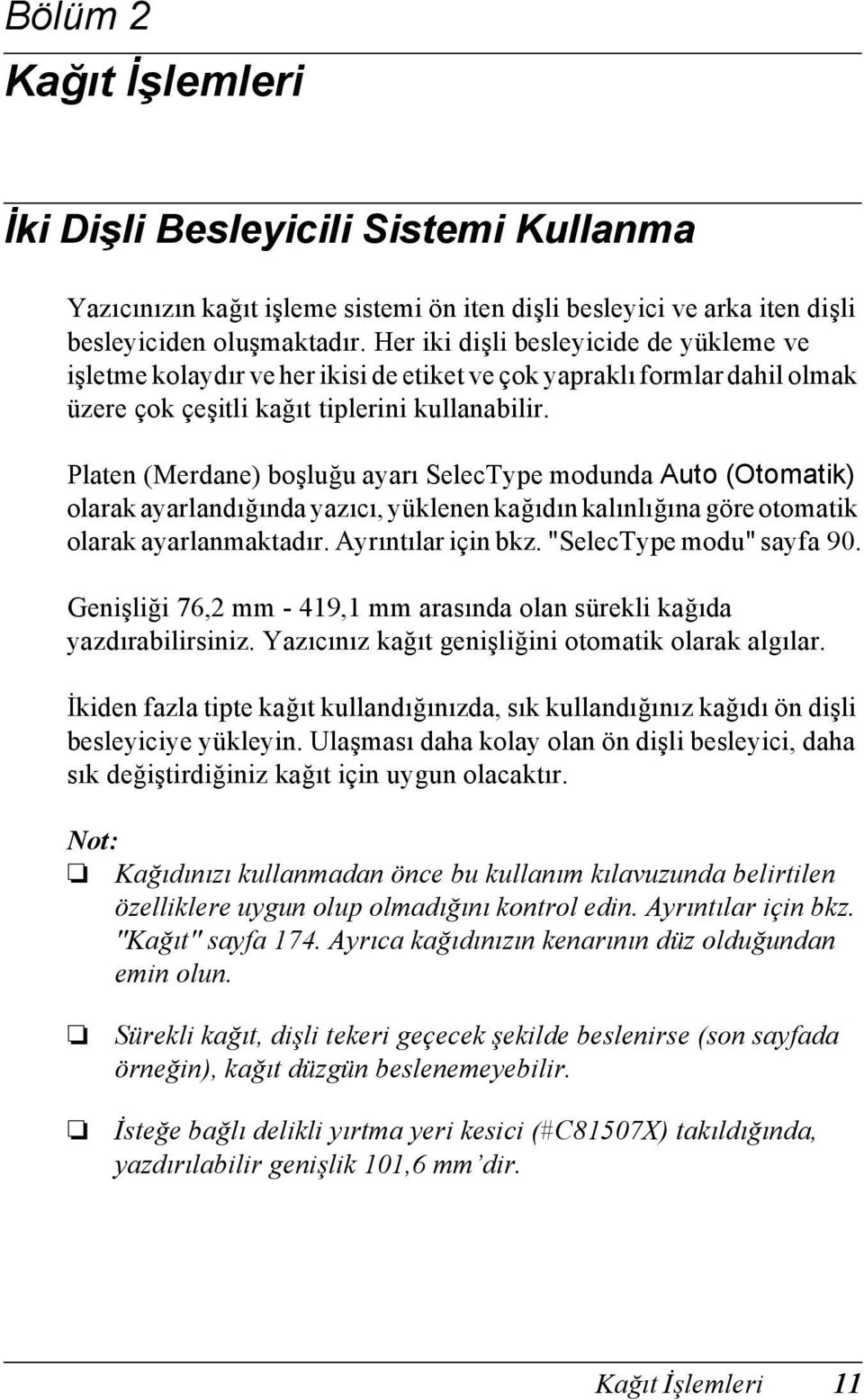
12 Kağıt destesini yerleştirme Sürekli kağıdı hem ön hem de arkadan yükleyebilirsiniz, bu nedenle iki yeni kağıt destesi ve yazdırılan deste için yazıcının etrafında yeterli alan bıraktığınızdan emin olun. Kağıdın yazıcıya sorunsuz beslenmesi için kağıt destesinin dişli besleyiciye yüklenen kağıtla hizalanmış olduğundan emin olun. şağıdaki örnekte, yazıcınızı ve kağıdınızı konumlandırmanın üç yolu gösterilmektedir: ön dişli besleyici yüklü iken, arka dişli besleyici yüklü iken ve her iki besleyici yüklü iken. Not: Kağıdı önden yüklerken, yazıcının yerleştirildiği sehpadan alçak bir yere koymaya dikkat edin. Kağıdın yazıcı ile aynı seviyeye veya daha yükseğe koyulması sıkışmasına neden olabilir. Yazdırılan sayfa yığınınızın arka besleyicinin kağıt beslemesi ile karışmadığından emin olun. 1 Kağıt İşlemleri
13 Kullanabileceğiniz kağıt türleri şağıda belirtilen sürekli kağıt türleri kullanabilirsiniz. Sürekli Kağıt Türleri Ön Dişli Besleyiciye Kağıt Yükleme Ön dişli besleyiciye kağıt yüklemek için şu adımları izleyin: 1. Yazıcıyı kapatın. Ön Dişli Besleyici rka Dişli Besleyici Tek sayfa kullanılabilir kullanılabilir Çok yapraklı kullanılabilir kullanılabilir Etiketler kullanılabilir kullanılabilir Etiketli sürekli formlar kullanılabilir kullanılabilir Üst üste gelen çok yapraklı formlar kullanılabilir kullanılabilir Kağıt İşlemleri 1
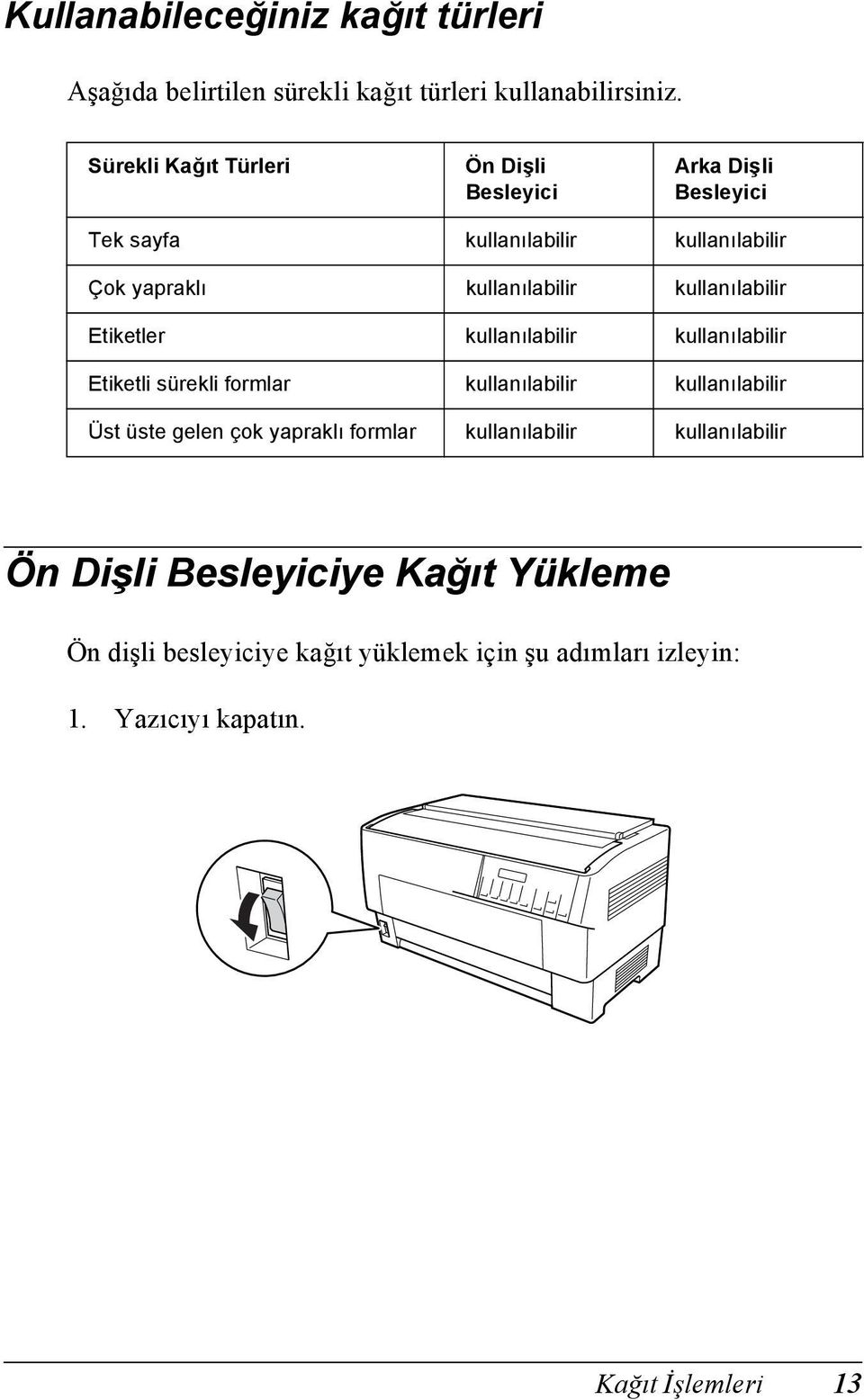
14 . Yazıcının ön kapağını, aşağıda gösterildiği gibi alt kenarının ortasından tutup yerine kilitlenene kadar yukarı kaldırarak açın. ön kapak. Sağ ve sol dişli tekerlerindeki dişli teker kilit kollarını aşağı çekerek serbest bırakın. dişli teker kilit kolu c Dikkat: Elastik şeridi dişli besleyiciden çekmeye ya da çıkarmaya çalışmayın. 1 Kağıt İşlemleri
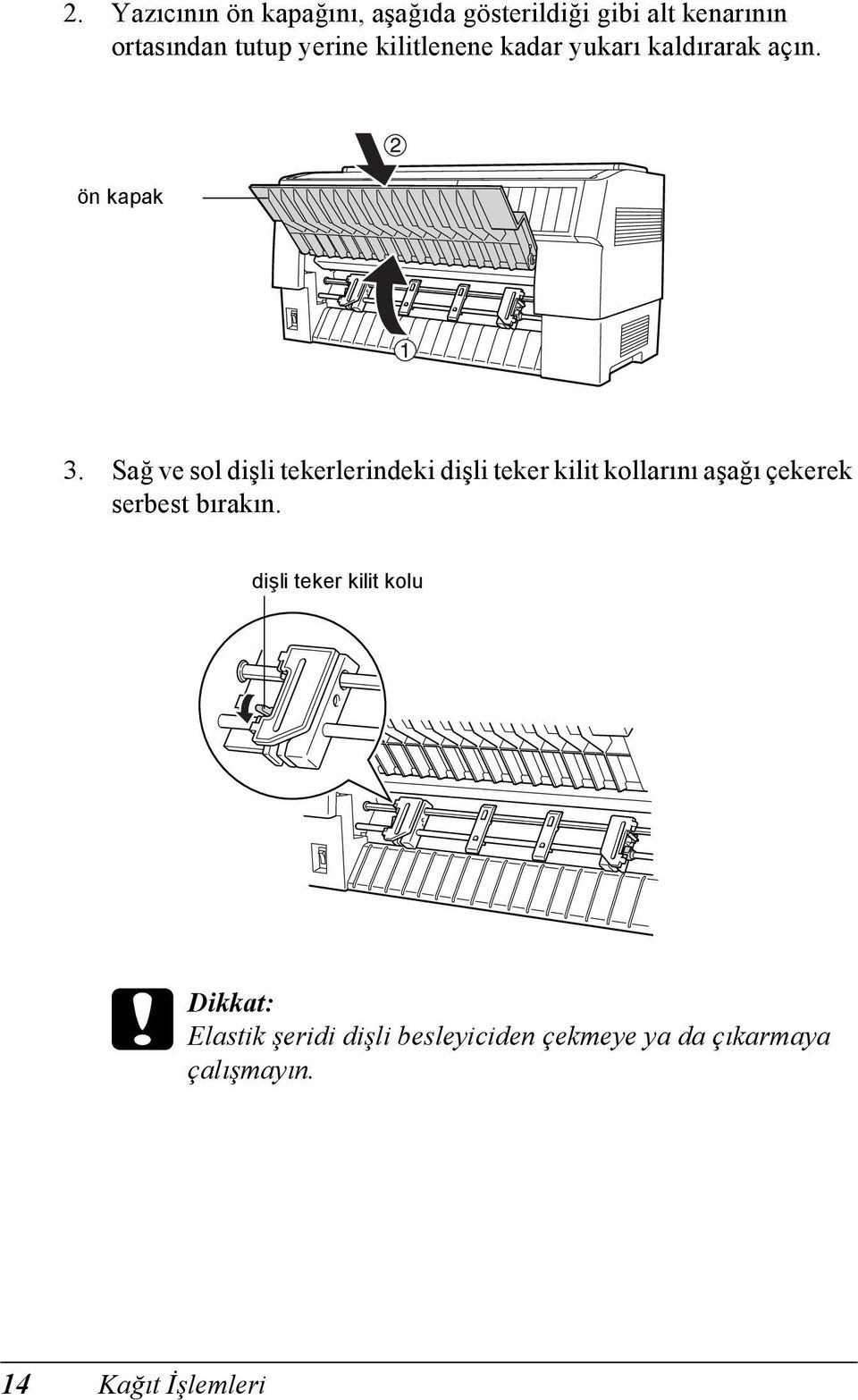
15 . Soldaki dişli tekeri, dişli teker pimleri ölçekteki ok işaretinin soluna gelecek biçimde konumlandırın. Dişli tekerin kilit kolunu yukarıya iterek yerine kilitlenmesini sağlayın. ölçekteki ok işareti. Şimdi, sağ dişli tekeri kağıdınızın genişliğine yaklaşık olarak uyacak biçimde kaydırın. (Bu aşamada yerine kilitlemeyin.) Kağıt İşlemleri 1
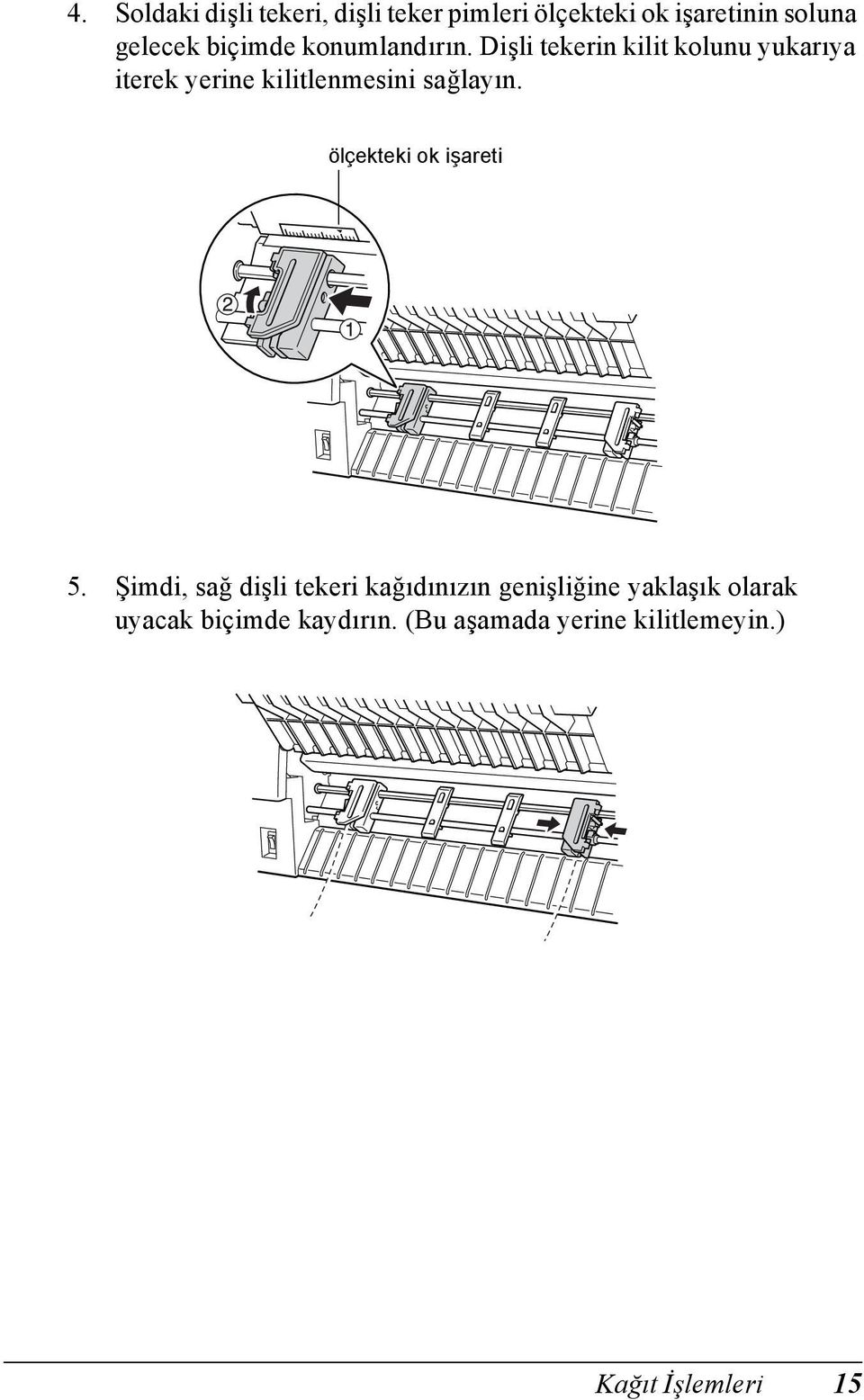
16 . İki kağıt desteğini, iki dişli teker arasında eşit aralıklara sahip olacak şekilde kaydırın. kağıt destekleri Not: Genişliği dört inçten az olan kağıt kullanmak için, kağıt desteklerini çıkartın. 7. Her iki dişli tekerin kapaklarını açın. dişli teker kapağı 1 Kağıt İşlemleri
17 8. Kağıdınızın kenarının temiz ve düzgün olmasına dikkat edin ve aşağıda gösterildiği gibi kağıttaki ilk birkaç deliği dişli teker pimlerinin üzerine geçirin. Kağıdın yazdırmak istediğiniz tarafı size doğru bakmalıdır. Şimdi, dişli tekerin kapaklarını kapatın. Not: Kağıdı önden yüklerken, yazıcının yerleştirildiği sehpadan alçak bir yere koymaya dikkat edin. Kağıdın yazıcı ile aynı seviyeye veya daha yükseğe koyulması sıkışmasına neden olabilir. 9. Kağıt düzgün ve kırışıksız olacak şekilde sağ dişli tekeri kaydırın. Dişli tekerin kilit kolunu yukarıya iterek dişli tekeri yerine kilitleyin. Sağ dişli teker kilitlendikten sonra biraz hareket edebilir; bu normaldir. dişli teker kilit kolu Not: Sağ dişli tekeri ayarlarken kağıdı çok sıkı çekmemeye dikkat edin. Kağıt İşlemleri 17
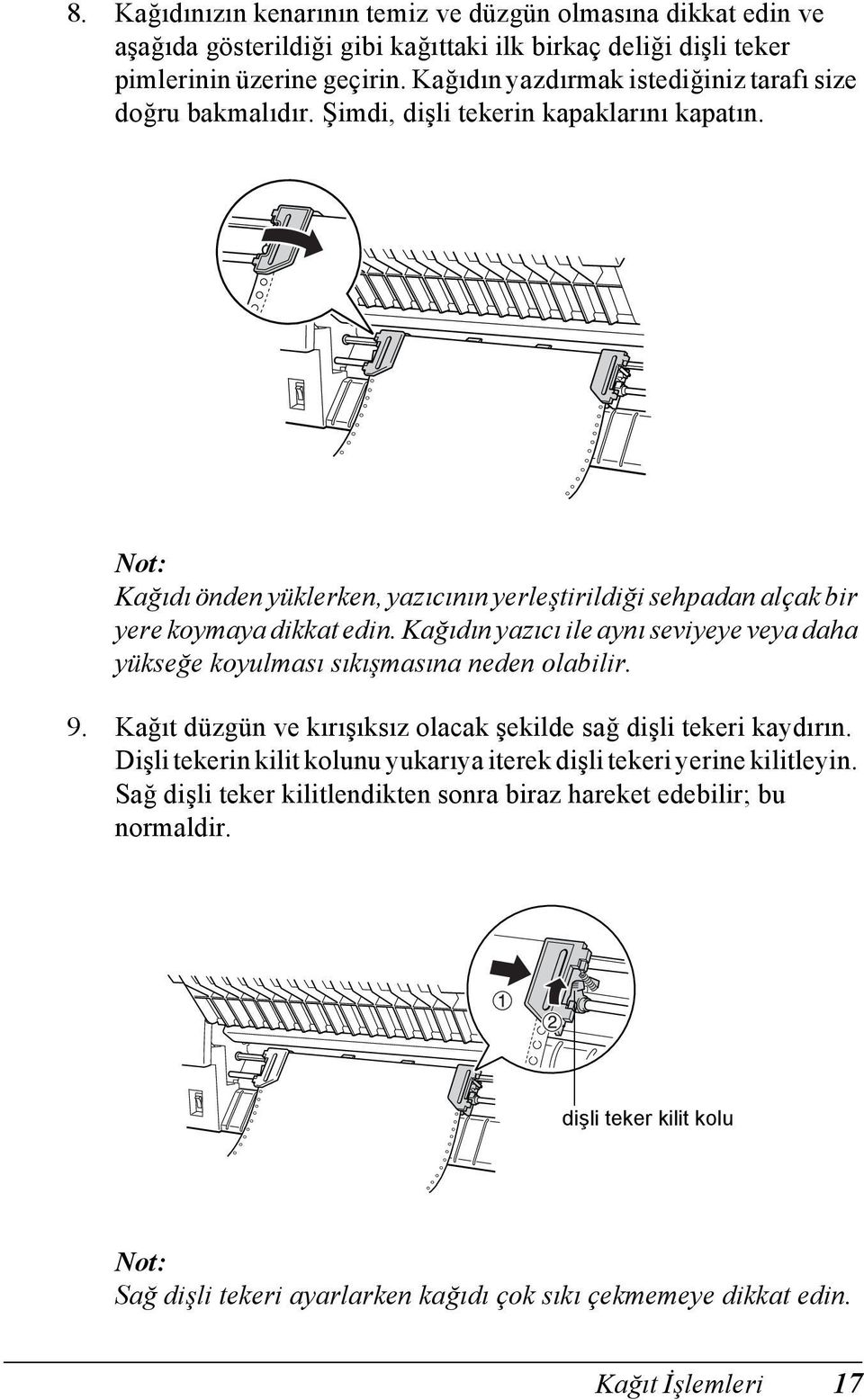
18 10. Yazıcının ön kapağını biraz dışarı çekin ve kapanana kadar aşağı indirin. c Dikkat: Ön kapağı doğrudan aşağı itmeyin; kapatmadan önce her zaman biraz dışarı çekin. Yazıcıyı açmadan önce, tüm koruyucu malzemeleri çıkardığınızdan kesinlikle emin olun. (yrıntılı bilgi için yazıcı ile birlikte verilen Paket açma talimatlarına bakın.) Yazıcı kafası hareket edemeyecek durumdayken yazıcının açılması, mekanizmaya ciddi zararlar verebilir. 11. Yazıcıyı açın. Yazıcı kafası hareket eder ve LCD açılır. Yazıcı en son kapatıldığında seçili olan dişli besleyiciye bağlı olarak Tractor Select (Dişli Besleyici Seçme) göstergesinde ön veya arka dişli besleyici okunun ışığı yanar. 18 Kağıt İşlemleri
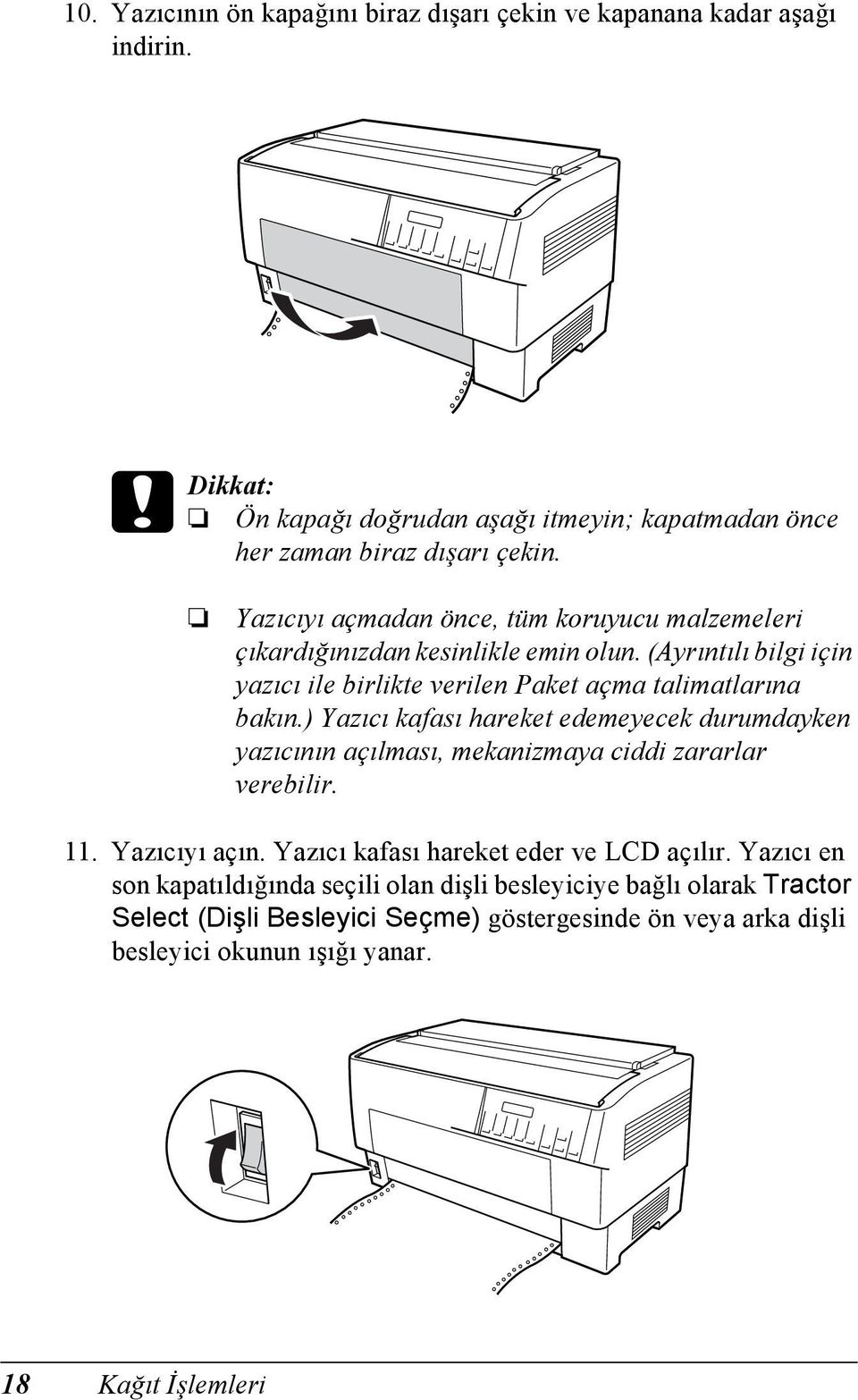
19 1. Hangi dişli besleyicinin seçildiğini görmek için Tractor Select (Dişli Besleyici Seçme) göstergesini kontrol edin: Ön dişli besleyici okunun ışığı kırmızı ise, kağıt yükleme için LF/FF Load (LF/FF Yükleme) düğmesine basın. rka dişli besleyici okunun ışığı kırmızı ise, ön dişli besleyiciye geçmek için Front/Rear (Ön/rka) düğmesine basın. Yazıcı dişli besleyicileri arasında geçiş yaptığında kağıdı da otomatik olarak yükler. Tractor Select (Dişli Besleyici Seçimi) göstergesi yeşile döner. Kağıt, formun üstü konumuna yüklenmiştir. Yazdırma işlemi sayfanın çok üstünden ya da altından başlayacak gibi görünüyorsa kağıt konumunu ayarlayın. Talimatlar için bkz. "Kağıt Konumunu yarlama" sayfa. Kağıt İşlemleri 19
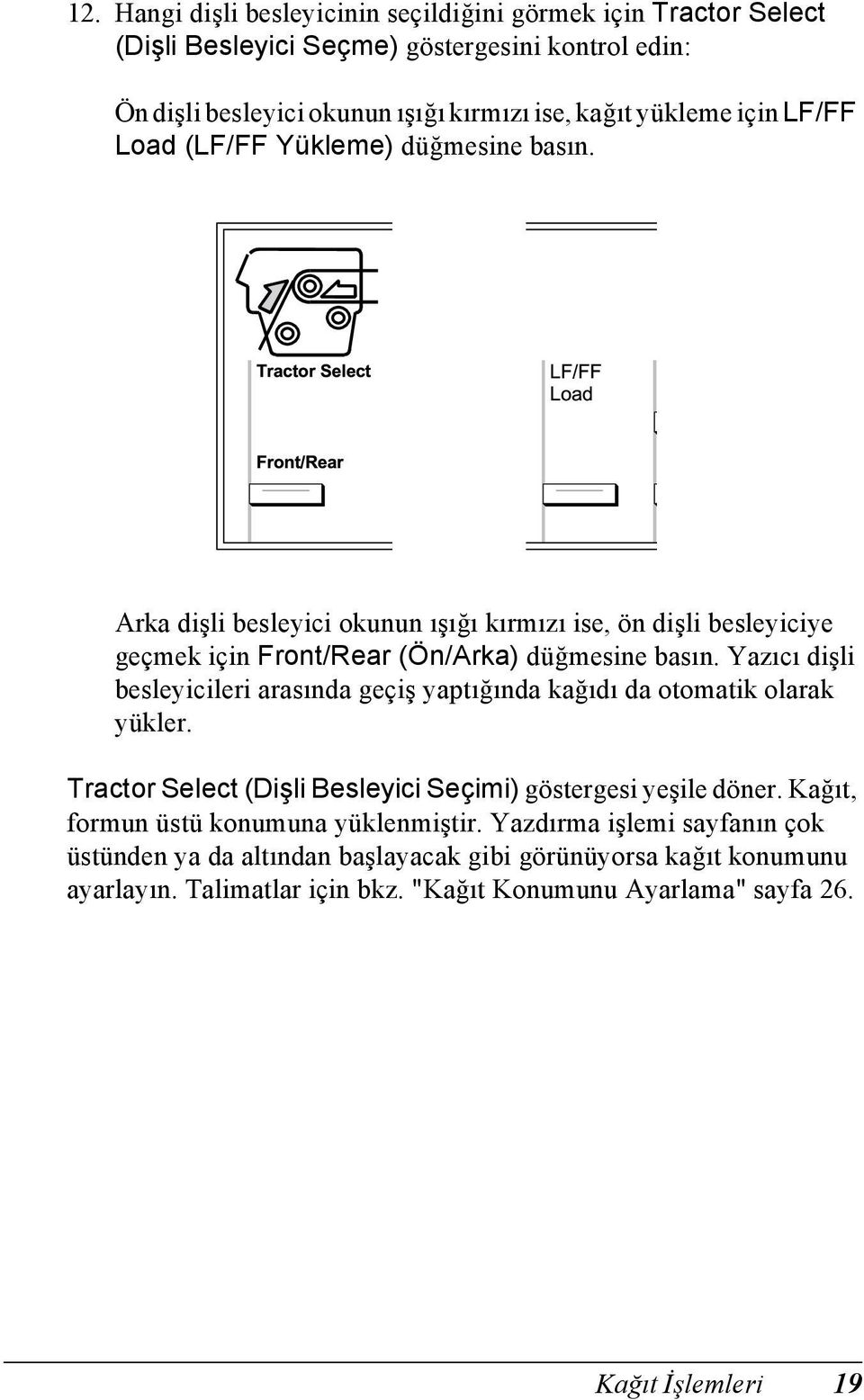
20 rka Dişli Besleyiciye Kağıt Yükleme rka dişli besleyiciye kağıt yüklemek için aşağıdaki adımları izleyin: (Önce kağıdı ön dişli besleyiciden çıkarmanız gerekmez.) 1. Yazıcıyı kapatın.. şağıda gösterildiği gibi yazıcının üst kapağını açın.. Üst kapağın gerisindeki arka kapakçığı açın. arka kapakçık 0 Kağıt İşlemleri
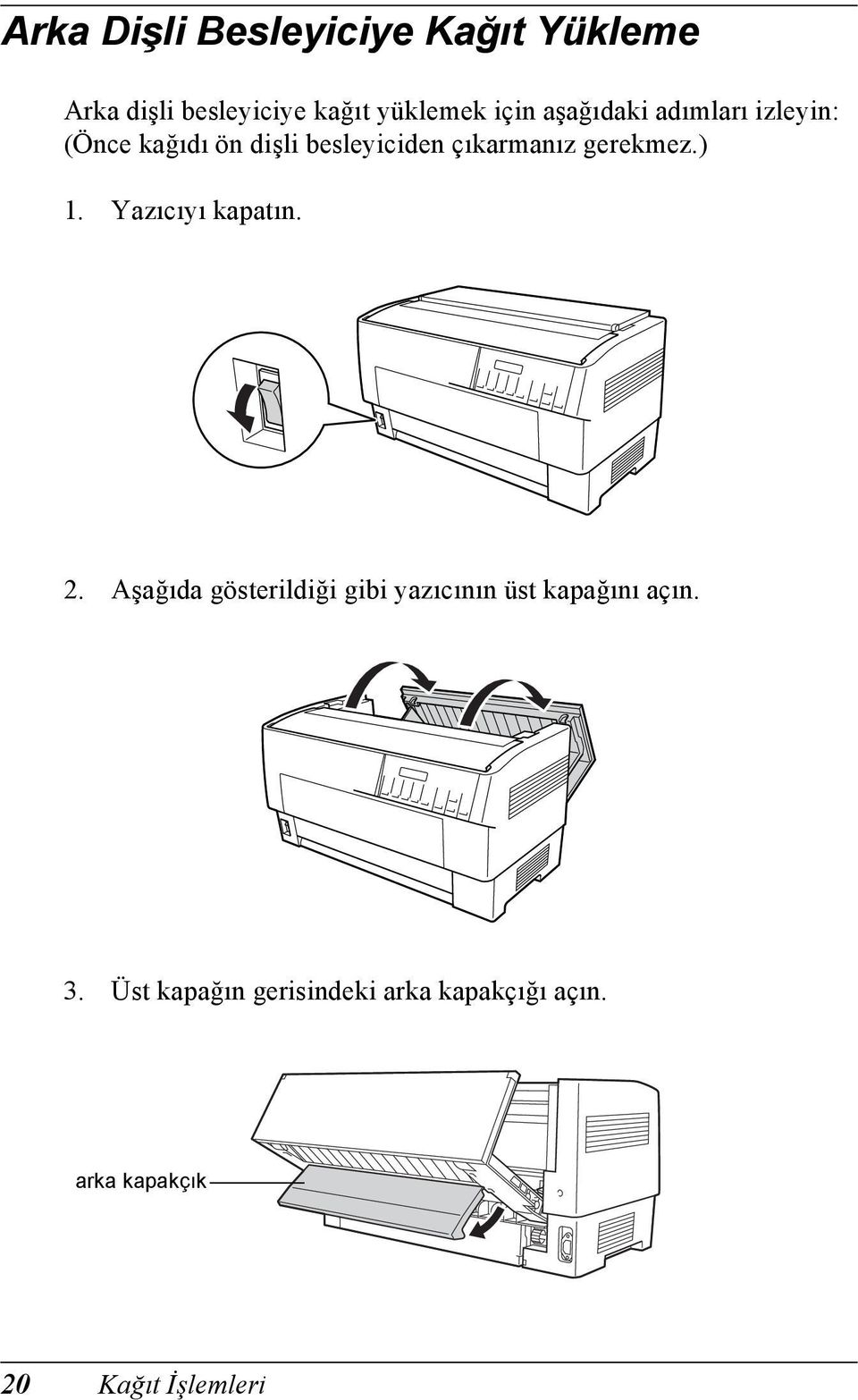
21 . rka dişli besleyicinin sağ ve sol dişli tekerlerindeki dişli teker kilit kollarını öne doğru çekerek serbest bırakın. dişli teker kilit kolu c Dikkat: Elastik şeridi dişli besleyiciden çekmeye ya da çıkarmaya çalışmayın.. Sağdaki dişli tekeri, dişli teker pimleri ölçekteki ok işaretinin sağına gelecek biçimde konumlandırın. Dişli tekerin kilit kolunu geriye iterek yerine kilitlenmesini sağlayın. ölçekteki ok işareti Kağıt İşlemleri 1
22 . Şimdi, sol dişli tekeri kağıdınızın genişliğine yaklaşık olarak uyacak biçimde kaydırın. (Bu aşamada yerine kilitlemeyin.) 7. Her iki dişli tekerin kapaklarını açın. dişli teker kapağı Kağıt İşlemleri
23 8. Kağıdın kenarının temiz ve düz olmasına dikkat edin. Kağıdınızı, yazdırmak istediğiniz tarafı aşağı bakacak şekilde yazıcının arkasındaki açıklıktan sokun. Not: Kağıdı yan durarak yüklemek daha kolayınıza gelebilir. Bu yolla kağıdı bir elle yüklerken diğer elle çekebilirsiniz. 9. Kağıttaki ilk delikleri aşağıda gösterildiği gibi dişli tekerlerin pimlerine takın. Şimdi, dişli tekerin kapaklarını kapatın. Kağıt İşlemleri
24 10. Kağıtta olabilecek boşluğu almak için sol dişli tekerini kaydırın. Kağıdın düzgün ve buruşmamış olduğundan emin olun. Dişli tekeri yerine kilitlemek için dişli teker kilit kolunu geriye itin. Sol dişli teker kilitlendikten sonra biraz hareket edebilir; bu normaldir. dişli teker kilit kolu Not: Sol dişli tekeri ayarlarken kağıdı çok sıkı çekmemeye dikkat edin. 11. Üst kapağı ve arka kapakçığı kapatın. Kağıt, şimdi bekleme konumuna yüklenmiştir. Kağıt İşlemleri
25 1. Yazıcıyı açın. Yazıcı kafası hareket eder ve LCD açılır. Yazıcı en son kapatıldığında seçili olan dişli besleyiciye bağlı olarak Tractor Select (Dişli Besleyici Seçme) göstergesinde ön veya arka dişli besleyici okunun ışığı yanar. 1. Hangi dişli besleyicinin seçildiğini görmek için Tractor Select (Dişli Besleyici Seçme) göstergesini kontrol edin: rka dişli besleyici okunun ışığı kırmızı ise, kağıt yükleme için LF/FF Load (LF/FF Yükleme) düğmesine basın. Ön dişli besleyici okunun ışığı kırmızı ise, arka dişli besleyiciye geçmek için Front/Rear (Ön/rka) düğmesine basın. Yazıcı dişli besleyicileri arasında geçiş yaptığında kağıdı da otomatik olarak yükler. Kağıt İşlemleri
26 Tractor Select (Dişli Besleyici Seçimi) göstergesi yeşile döner. Kağıt, formun üstü konumuna yüklenmiştir. Yazdırma işlemi sayfanın çok üstünden ya da altından başlayacak gibi görünüyorsa kağıt konumunu ayarlayın. Talimatlar için bkz. "Kağıt Konumunu yarlama" sayfa. Kağıt Konumunu yarlama Micro Feed (Mikro Besleme) ve Top of Form (Formun Üstü) düğmelerini kullanarak sayfanın herhangi bir noktasındaki yazdırma konumunu ayarlayabileceğiniz gibi formun üstü konumunu da ayarlayabilirsiniz. Bu durumda yazıcı, yeni formun üstü konumunu hatırlar. İsteğe bağlı çeken dişli besleyici kullandığınızda kağıt konumunu aşağıda tanımlandığı şekilde ayarlayabilirsiniz. Not: Yazdırma konumu (formun üstü konumu temelinde) yazılımınız tarafından denetlenmektedir. Yazdırma konumunu değiştirmek için yazılımınızın yazdırma ayarlarını ayarlayın. şağıdaki prosedürü, sadece yazılımınız yazdırma konumunun ayarlanmasına izin vermezse kullanın. Formun üstü konumunu ayarlama Formun üstü konumu, yazıcının kağıdı yüklediğinde veya form besleme işlemi gerçekleştirdiğinde kağıdı beslediği konumdur. Bu konum, yazdırma işleminin sayfanın neresinden başlayacağını belirlediği için önemlidir. Yazdırdıklarınız sayfada fazla yukarıdan veya fazla aşağıdan başlıyorsa, Top of Form (Formun Üstü) düğmesini nasıl kullanacağınıza bağlı olarak formun üstü konumunu kalıcı veya geçici olarak ayarlayabilirsiniz. Kağıt İşlemleri
27 Formun üstü konumunu kalıcı olarak değiştirmek istediğinizde Top of Form (Formun Üstü) kumanda paneli düğmesini kullanarak formun üstü moduna girin. Yazıcı, kapatıldıktan, sıfırlandıktan veya yeniden başlatıldıktan sonra bile yeni formun üstü konumunu hatırlayacaktır. (Yazıcı, ön ve arka dişli besleyicilerin formun üstü konumlarını ayrı ayrı hatırlar.) Formun üstü konumunu geçici olarak değiştirmek istediğinizde, formun üstü moduna geçmeden pause (duraklatma) durumu sırasında Micro Feed (Mikro Besleme) düğmelerini kullanarak konumu ayarlayın. Yazıcı bir sonraki kağıt yükleme, dişli besleyici değiştirme veya yazıcıyı kapatma işlemine kadar geçici formun üstü konumunu hatırlayacaktır. Formun üstü konumunu kağıdın üst kenarından başlayarak, mm ila,9 mm aralığında ayarlayabilirsiniz. Fabrika ayarı 8, mm dir. Formun üstü konumunu sıfırlamak (geçici olarak değiştirmek) için aşağıdaki adımları izleyin: c Dikkat: Etiketler, etiketli sürekli formlar veya üst üste gelen çok yapraklı formları yazdırırken formun üstü konumunu ayarlamak için sadece Micro Feedu düğmesini kullanın; formun üstü moduna girmeyin. Etiketleri kesinlikle yazıcıdan geriye doğru beslemeyin. 1. Yazıcının açık ve istediğiniz dişli besleyicinin seçilmiş (ilgili dişli besleyicinin oku yanmalıdır) olduğundan emin olun. Kağıt İşlemleri 7
28 . Üst kapağı açın.. Formun üstü moduna geçmek için Top of Form (Formun Üstü) düğmesine basın. Yazıcı uyarı sesi çıkarır ve Top of Form (Formun Üstü) ışığı yanar.. Kağıdı istenen formun üstü konumuna beslemek için Micro Feed (Mikro Besleme) düğmesini kullanın. Şerit koruyucunun üzerindeki "" harfi metninizin ilk satırının alt kısmının nereye yazdırılacağını gösterir. Bu konum ilk yazdırılabilir metin satırına dayanmaktadır. Yazılımınız beş satırlık bir üst kenar boşluğunu girerse, metniniz formun üstü konumundan beş satır aşağıdan yazdırılacaktır. 8 Kağıt İşlemleri
29 . Formun üstü modundan çıkmak ve yeni formun üstü konumunu kaydetmek için Top of Form (Formun Üstü) düğmesine tekrar basın. Sonra üst kapağı kapatın. Not: Kağıt yükledikten hemen sonra formun üstü konumuna geçerseniz yüklemeyi ve formun üstü konumunu aynı anda ayarlayabilirsiniz. (İsteğe bağlı çeken dişli besleyici kullandığınızda yükleme konumunu ayarlayamazsınız.) Yazdırma konumunu ayarlama Etiket kullanırken yazdırma konumunu sayfanın ortasına ayarlamanız veya formun üstü konumunu ayarlamanız gerekebilir. Yazdırma konumunu kaydırdığınızda, formun üstü konumunu da aynı miktarda geçici olarak değiştirebilirsiniz. Örneğin sayfanın ortasındaki yazdırma konumunu yarım inç aşağıya düşecek şekilde ayarladıysanız sonraki sayfa yarım inç aşağıdan yazdırılmaya başlayacaktır. Yazıcı sonraki kağıt yükleme zamanı, besleyici değişimi ya da yazıcının kapanmasına kadar bu geçici formun üstü konumunu hatırlayacaktır. Yazdırma konumunu ya da formun üstü konumunu ayarlamak için şu adımları izleyin: 1. Belgenizi yazdırmaya başlayın. Sayfanın belirli bir noktasına hizalamak istediğiniz metne ulaştığınızda, yazdırmayı durdurmak için Pause (Duraklat) düğmesine basın.. Bir sonraki metin satırınızın gelmesini istediğiniz konumu ayarlamak için Micro Feed (Mikro Besleme) düğmesini kullanın. 1/1 inç artışlarda kağıdı ileri veya geri beslemek için düğmeye bir kez basın veya sayfayı sürekli ilerletmek için düğmeye basılı tutun. Kağıt İşlemleri 9
30 c Dikkat: Etiketler, etiketli sürekli formlar veya üst üste gelen çok yapraklı formları yazdırırken yazdırma konumunu ayarlamak için sadece Micro Feedu düğmesini kullanın. Etiketleri kesinlikle yazıcıdan geriye doğru beslemeyin. Geriye doğru beslendiğinde etiketler, kolaylıkla arka yapraktan sıyrılıp kağıt sıkışmasına neden olabilir.. İşlemi tamamladığınızda belgenizi kalan yerden yazdırmayı sürdürmek için Pause (Duraklat) düğmesine basın. Etiket konumunu ayarlama Etiket konumunu ayarlamak için aşağıdaki adımları izleyin: Not: SelecType modundaki ayarların yapılması hakkındaki bilgi için "SelecType modunda ayarları değiştirme" sayfa 101 bölümüne, varsayılan ayarlar modundaki ayarların yapılması hakkındaki bilgi için ise "Varsayılan ayar modunda ayarları değiştirme" sayfa 10 bölümüne bakın. 1. Yazıcının açık olduğundan emin olun.. Varsayılan ayar modunda aşağıda belirtilen ayarların konumunu ayarlayın. Label base pos. (Etiket taban kon.) Label top pos. (Etiket üst kon.) Label length (Etiket uzunluğu) Label left pos. (Etiket sol kon.) Label width (Etiket genişliği) Base sheet PG (Taban sayfası PG konumu numarası) Label paper PG (Etiket kağıdı PG konumu numarası) 0 Kağıt İşlemleri
31 . SelecType modundaki ayarları aşağıda gösterildiği gibi yapın. Forms w/labels (etiketli formlar): Pge length front (Sayfa uzunluğu - ön): On (çık) Yazdırılan Sayfaları Yırtma ön dişli besleyiciyi kullanılırken kağıt uzunluğu Pge length rear arka dişli besleyiciyi kullanılırken kağıt (Sayfa uzunluğu - arka): uzunluğu Yazdırma tamamladıktan sonra iten dişli besleyicideki sürekli kağıdı yazıcının yırtma kenarına ilerletmek için yırtma özelliğini kullanabilirsiniz. Bunun ardından yazdırılan sayfaları kolaylıkla yırtıp alabilirsiniz. Yazdırmaya devam ettiğinizde, yazıcı kağıdı otomatik olarak yükleme konumuna geri besler. Bu özellik normalde belgelerin arasında kaybolacak kağıdı kurtarmanızı sağlar. Sayfaların arasındaki delikli yırtma yeri, yırtma kenarı ile hizalanmadıysa, mikro besleme işlevini kullanarak yırtma konumunu ayarlayabilirsiniz. Yazıcı bu yeni yırtma konumunu hatırlayacaktır. c Dikkat: Etiketleri, üst üste gelen çok yapraklı formları veya etiketli sürekli formları ters beslemek için kesinlikle yırtma özelliğini kullanmayın. Kağıt İşlemleri 1
32 Tear Off (Yırtma) düğmesini kullanma Yazıcı yırtma konumunda olsa da olmasa da, aşağıdaki adımları izleyerek sürekli kağıdı yırtma konumuna ilerletmek için Tear Off (Yırtma) düğmesini kullanabilirsiniz. 1. Yazdırma işleminin bitmiş olduğundan emin olun. Sonra Tear Off (Yırtma) düğmesine basın. Yazıcı kağıdı yırtma kenarına ilerletir ve Tear Off (Yırtma) ışığı yanar.. Yazdırılan bütün sayfaları yırtıp çıkarın. Delikli yırtma yeri yırtma kenarı ile hizalanmamışsa, yırtma konumunu ayarlayın. Talimatlar için bkz. "Yırtma konumunu ayarlama" sayfa.. Yazdırmayı sürdürdüğünüz zaman yazıcı, kağıdı yeniden yükleme konumuna besler ve yazdırmaya başlar. (yrıca Tear Off (Yırtma) düğmesine tekrar basarak kağıdı yükleme konumuna elle de geri besleyebilirsiniz.) Yırtma konumunu ayarlama Kağıdın delikli yırtma yeri, yırtma kenarı ile hizalanmamışsa şu adımları izleyin: 1. Yazıcıyı çalıştırın ve istediğiniz dişli besleyiciyi seçin.. Kağıt ayırıcı kapağını (yazıcının üst kapağının üst kısmındaki kapakçık) açın. Bu kapak, yazıcının yırtma kenarını açar. Kağıt İşlemleri
33 . Yırtma moduna geçmek için Tear Off (Yırtma) düğmesine basın. Tear Off (Yırtma) ışığı yanar ve yazıcı, kağıdın delikli yırtma yerini yazıcının yırtma kenarına besler.. Kağıt yırtma kenarı ile hizalanmamışsa, kağıdı ileri veya 1/1 inçlik artışlarla geriye beslemek için Micro Feed (Mikro Besleme) düğmelerine basın. (yrıca kağıdı sürekli beslemek için Micro Feed (Mikro Besleme) düğmesini basılı tutabilirsiniz.) yırtma kenarı Not: Yırtma konumunu sadece yırtma modundayken sıfırlayabilirsiniz (Tear Off (Yırtma) düğmesine bastıktan sonra Tear Off (Yırtma) ışığı yanacaktır). Yazıcı, kapatıldıktan, sıfırlandıktan veya yeniden başlatıldıktan sonra bile yeni yırtma konumunu hatırlayacaktır. Kağıt İşlemleri
34 . Sayfayı, yazıcının üst kapağındaki yırtma kenarını kullanarak yırtıp çıkarın.. Kağıdı formun üstü konumuna geri beslemek için Tear Off (Yırtma) düğmesine basın. rtık sonraki belgenizi yazdırabilirsiniz. c Dikkat: Kağıdı formun üstü konumuna geri beslemeden önce her zaman yazdırılan belgeyi yırtıp çıkarın. Bir sayfadan fazla kağıt geri beslemeyin. Ön ve rka Dişli Besleyiciler rasında Geçiş Yapma Ön dişli besleyiciye yüklenen kağıt ve arka dişli besleyiciye yüklenen kağıt arasında kolayca geçiş yapabilirsiniz. şağıdaki talimatlarda ön dişli besleyiciden arka dişli besleyiciye nasıl geçiş yapılacağı açıklanmaktadır fakat arka dişli besleyiciden ön dişli besleyiciye geçiş yapmak için izlenen adımları bu işlem için de izleyebilirsiniz. Kağıt İşlemleri
35 c Dikkat: Yazıcıya etiket yüklenmişse dişli besleyiciler arasında kesinlikle geçiş yapmayın. Önce, dişli besleyicinin altındaki yeni kağıt beslemesini yırtıp almak ve ardından LF/FF Load (LF/FF Yükleme) düğmesine basarak kalan etiketleri çıkartmak suretiyle etiketleri çıkartın. Başlamadan önce yazıcının açık ve ön dişli besleyicinin seçilmiş (Tractor Select (Dişli Besleyici Seçimi) göstergesindeki ön dişli besleyici oku yanmalıdır) olduğundan emin olun. Belge yazdırma işleminin ortasındaysanız dişli besleyicileri değiştirmeden önce yazıcının yazdırma işlemini bitirmesini bekleyin. Sonra şu adımları izleyin: 1. rka dişli besleyiciye kağıt yüklü değilse kağıdı bekleme konumuna (dişli tekerin ilk beş pimi) yükleyin. Talimatlar için bkz. "rka Dişli Besleyiciye Kağıt Yükleme" sayfa 0. Kağıt İşlemleri
36 . Yazıcıda halen yazdırılan bir belge veya fazla kağıt varsa, belgeyi ya da fazla kağıdı yırtıp çıkarmak için önceki bölümde anlatılan yırtma özelliğini kullanın. c Dikkat: Dişli besleyicileri değiştirmeden önce her zaman yazdırılan belgeyi ve fazla kağıtları yırtıp çıkarın. Kesinlikle yazıcıdan geriye doğru birden fazla sayfa beslemeyin.. rka dişli besleyiciye geçiş yapmak için Front/Rear (Ön/rka) düğmesine basın. Önden yüklenen kağıt otomatik olarak bekleme konumuna geri beslenir ve arkadan yüklenen kağıt formun üstü konumuna ilerler. Kağıt İşlemleri
37 Kağıdı Değiştirme Bu bölümde ön dişli besleyicideki kağıdın nasıl değiştirileceği anlatılmaktadır fakat arka dişli besleyicideki kağıdı değiştirmek için izlediğiniz adımları bu işlem için de izleyebilirsiniz. Başlamadan önce yazıcının açık ve ön dişli besleyicinin seçilmiş olduğundan emin olun. (rka dişli besleyicideki kağıdı değiştiriyorsanız, arka dişli besleyici seçilmiş olmalıdır.) c Dikkat: Halihazırda yazıcıda etiketler, etiketli sürekli formlar veya üst üste gelen çok yapraklı formlar yüklü ise kağıdı kesinlikle bu prosedürü kullanarak değiştirmeyin. Dişli besleyicinin altındaki yeni kağıt beslemesini yırtıp almak ve ardından LF/FF Load (LF/FF Yükleme) düğmesine basarak kalan etiketleri çıkartmak suretiyle etiketleri çıkartın. Sonra yeni kağıt yükleyin. Talimatlar için bkz. "Ön Dişli Besleyiciye Kağıt Yükleme" sayfa 1 (veya "rka Dişli Besleyiciye Kağıt Yükleme" sayfa 0). 1. Yazıcıda halen yazdırılan bir belge varsa, belgeyi ya da fazla kağıdı yırtıp çıkarmak için yırtma özelliğini kullanın. c Dikkat: Kağıdı değiştirmeden önce her zaman yazdırılan belgeleri yırtıp çıkarın. Kesinlikle yazıcıdan geriye doğru birden fazla sayfa beslemeyin. Kağıt İşlemleri 7
38 . rka dişli besleyiciye geçiş yapmak için Front/Rear (Ön/rka) düğmesine basın. Önden yüklenen kağıt otomatik olarak bekleme konumuna geri beslenir.. Yazıcının ön kapağını açın. (rkadan yüklenen kağıdı değiştirmek için yazıcının üst kapağını ve arka kapakçığı açın.) 8 Kağıt İşlemleri
39 . Dişli tekerin kapaklarını açın ve kağıdı dişli besleyiciden çıkarın. dişli teker kapağı. Yeni kağıt yükleyin. Talimatlar için bkz. "rka Dişli Besleyiciye Kağıt Yükleme" sayfa 0 (veya "Ön Dişli Besleyiciye Kağıt Yükleme" sayfa 1). Çok Yapraklı Formlara ve Etiketlere Yazdırma Yazıcınız, etiketlere yazdırabileceği gibi hem tek sayfa hem de sürekli çok yapraklı formlara da yazdırabilir. Çok yapraklı formlar ve etiketler de dahil olmak üzere çeşitli kağıt tiplerine yazdırabilirsiniz. Yazıcınız ayrıca ince kağıttan orijinal de dahil olmak üzere on yaprağa kadar (veya arka dişli besleyicide yedi yaprak) çeşitli kalınlıktaki kağıtları kullanabilir. SelecType modunda Platen gap (Merdane boşluğu) ayarı uto (Otomatik) olarak ayarlandığında yazıcı otomatik olarak kağıdınızın kalınlığına göre ayarlanmaktadır. yrıntılar için bkz. "SelecType modu" sayfa 90. Çok yapraklı formlara ve etiketlere yazdırdığınızda, metninizin sayfadaki konumu son derece önemli olabilir. Metninizin hizalandırılması hakkında daha fazla bilgi için bkz. "Kağıt Konumunu yarlama" sayfa. yrıca etiketleri ve formları yüklemeden önce hem yazıcınızın hem de yazılımınızın sayfa uzunluğu ayarlarını kontrol etmelisiniz. Kağıt İşlemleri 9
40 Çok yapraklı form veya etiket kullanıyorsanız, isteğe bağlı çeken dişli besleyici kullanmak isteyebilirsiniz. yrıntılar için bkz. "Çeken dişli besleyiciyi ön dişli besleyici ile birlikte kullanma" sayfa 11. c Dikkat: Etiketlere yazdırırken, yazıcı kafasının zarar görmesini önlemek için yazdırdıklarınızın yazdırılabilir alan dahilinde kaldığından kesin olarak emin olun. Yazdırılabilir alan hakkında daha fazla bilgi için bkz. "Kağıt" sayfa 17. Çok yapraklı formları kullanma rka dişli besleyicide orijinal dahil olmak üzere yedi sayfaya kadar çok yapraklı form (karbon arkalı veya arkasız) kullanabilirsiniz. Ön dişli besleyicide on sayfaya kadar form kullanabilirsiniz. Sürekli çok yapraklı formları, diğer sürekli kağıt çeşitlerini yükler gibi yükleyin. ncak, çok yapraklı formları yüklemeden önce, kağıdın kenarının kıvrılmamış, düzgün, ayrılmamış ve yırtılmamış olduğundan emin olun. Talimatlar için bkz. "Ön Dişli Besleyiciye Kağıt Yükleme" sayfa 1 veya "rka Dişli Besleyiciye Kağıt Yükleme" sayfa 0. 0 Kağıt İşlemleri
41 DFX-9000, üzerleri etiketli formlar veya yapıştırıldıkları yerlerden biraz üst üste geçmiş formlar gibi çeşitli kalınlıktaki çok yapraklı formların üzerine yazdırabilir. Bu formların etiket alanı ve üst üste geldikleri yerler veya birleştikleri yerler aşağıda gösterildiği gibi daha kalındır. Etiketli formlar kullandığınızda, Continuous forms with labels (Etiketli sürekli formlar) ayarını On (çık) olarak ayarlayın. Üst üste gelen çok yapraklı formlar kullandığınızda, kullandığınız kağıdın kalınlığına göre Overlapping multipart forms (Üst üste gelen çok yapraklı formlar) ayarını On (çık) ve Platen gap (Merdane boşluğu) ayarını 0 ila 1 olarak ayarlayın. yrıntılar için bkz. "SelecType modunda ayarları değiştirme" sayfa 101. Üst üste gelen çok yapraklı formlar Etiketli sürekli formlar c Dikkat: İlgili formlara yazdırmadan önce Overlapping multi-part forms (Üst üste gelen çok yapraklı formlar) ayarının veya Continuous forms with Label (Etiketli sürekli formlar) ayarının On (çık) olarak ayarlandığından emin olun. Talimatlar için bkz. "SelecType modunda ayarları değiştirme" sayfa 101. Bu formlara yazdırırken, yazdırdıklarınızın yazdırılabilir alan dahilinde kalmasına ve formun üstü konumunun doğru şekilde ayarlanmasına dikkat edin. Yazdırılabilir alan hakkında daha fazla bilgi için bkz. "Kağıt" sayfa 17. Kağıt İşlemleri 1
42 Etiketleri kullanma Yazdırmak için etiketleri seçerken her zaman dişli besleyici ile kullanılmak üzere dişli teker deliklerine sahip sürekli sayfaların üzerine konulmuş türde etiketleri tercih edin. Sürekli kağıt yükleme talimatları için, bkz. "Ön Dişli Besleyiciye Kağıt Yükleme" sayfa 1. c Dikkat: Etiketler yazıcıda yüklü iken kesinlikle Tear Off (Yırtma), Front/Rear (rka/ön) veya Micro Feedd düğmesini kullanmayın. Etiketleri kesinlikle yazıcıdan geriye doğru beslemeyin çünkü etiketler arka yapraktan çıkarak kağıt sıkışmasına neden olabilir. Etiketleri geriye beslememeniz gerekmesine rağmen, şu önlemleri izleyerek otomatik kağıt işleme özelliklerini kullanmaya devam edebilirsiniz: Etiketleri çıkarmak için, son yazdırılan etiket kolayca yırtabileceğiniz noktaya gelene kadar Tear Off (Yırtma) düğmesini kullanmak yerine LF/FF Load (LF/FF Yükleme) düğmesine basın. Dişli besleyiciler arasında geçiş yapmak veya kağıt değiştirmek için Front/Rear (Ön/rka) düğmesini kullanmadan önce etiket yığınının hepsini çıkarın. Etiketleri, yeni kağıt yığınını dişli besleyicinin altındaki bir noktadan yırtarak çıkarın. Sonra kalan etiketleri çıkarmak için LF/FF Load (LF/FF Yükleme) düğmesine basın. Formun üstü veya yazdırma konumunu ayarlarken, sadece Micro Feedu düğmesini kullanın. c Dikkat: Etiketlerin özellikle aşırı sıcaklığa ve neme duyarlı olmaları nedeniyle bunları yalnızca normal çalışma koşullarında kullanın. Kağıt İşlemleri
43 Bölüm Yazıcı Yazılımı Yazıcı Yazılımınız Hakkında Epson yazılımı yazıcı sürücüsü yazılımını ve EPSON Status Monitor ü içermektedir. Yazıcı sürücüsü, bilgisayarınızın yazıcıyı denetlemesini sağlayan yazılımdır. Windows yazılım uygulamalarının yazıcının yeteneklerinden tümüyle yararlanabilmesi için yazıcı sürücüsünü yüklemeniz gerekir. EPSON Status Monitor programı, yazıcınızın durumunu izlemenizi sağlar, hata oluştuğunda uyarı verir ve sorun giderme ile ilgili ipuçları sunar. EPSON Status Monitor, yazıcı sürücüsünü yüklediğinizde otomatik olarak yüklenir. EPSON Status Monitor ü daha sonra yüklemek istiyorsanız, talimatlar için bkz. "EPSON Status Monitor ü yükleme" sayfa. Not: Windows 9 de ağ yazıcıları EPSON Status Monitor ile izlenemez. Devam etmeden önce yazıcı sürücüsünü Buradan Başlayın bölümünde anlatıldığı gibi bilgisayarınıza yüklediğinizden emin olun. Yazılım ayarının ESC/P olarak yapıldığından emin olun. Yazıcı sürücüsü yazılımı ve EPSON Status Monitor yalnızca ESC/P modunda çalışabilir. Yazıcı Yazılımı
44 Yazıcı Sürücüsü'nü Windows Me, 98 ve 9 ile Kullanma Yazıcı sürücüsüne Windows uygulamalarınızdan veya Start (Başlat) menüsünden erişebilirsiniz. Yazıcı sürücüsüne bir Windows uygulamasından eriştiğinizde yaptığınız ayarlar, yalnızca kullandığınız uygulama için geçerli olur. Daha fazla bilgi için bkz. "Yazıcı sürücüsüne Windows uygulamalarından erişme" sayfa. Yazıcı sürücüsüne Start (Başlat) menüsünden eriştiğinizde yaptığınız yazıcı sürücüsü ayarları, tüm uygulamalar için geçerli olur. Daha fazla bilgi için bkz. "Yazıcı sürücüsüne Start (Başlat) menüsünden erişme" sayfa 7. Yazıcı sürücüsü ayarlarını denetlemek ve değiştirmek için bkz. "Yazıcı sürücüsü ayarlarını değiştirme" sayfa 8. Not: Windows uygulamalarının çoğu yazıcı sürücüsü ile yapılan ayarları geçersiz kılmakla birlikte bu durum tüm yazıcılar için geçerli olmadığından dolayı yazıcı sürücüsü ayarlarının gereksinimlerinize uyduğunu doğrulamanız gerekir. Yazıcı Yazılımı
45 Yazıcı sürücüsüne Windows uygulamalarından erişme Yazıcı sürücüsüne bir Windows uygulamasından erişim için şu adımları izleyin: 1. Uygulama yazılımınızın File (Dosya) menüsünden Print Setup (Yazıcı yarları) veya Print (Yazdır) komutunu seçin. Print (Yazdır) veya Print Setup (Yazıcı yarları) iletişim kutusunda Name (dı) açılır listesinde yazıcınızın seçili olduğunda emin olun. Yazıcı Yazılımı
46 . Printer (Yazıcı), Setup (yarlar), Properties (Özellikler) veya Options (Seçenekler) düğmesini tıklatın. (Tıklattığınız düğme uygulamanıza bağlıdır ve bu düğmelerin bir birleşimini tıklatmanız gerekebilir.) Properties (Özellikler) penceresi görüntülenir ve Paper (Kağıt), Graphics (Grafikler) ve Device Options (ygıt Seçenekleri) menülerini görürüsünüz. Bu menüler yazıcı sürücüsü ayarlarını içerir.. Bir menüyü görüntülemek için pencerenin üstündeki ilgili sekmeyi tıklatın. yarların değiştirilmesi hakkında bilgi için bkz. "Yazıcı sürücüsü ayarlarını değiştirme" sayfa 8. Yazıcı Yazılımı
47 Yazıcı sürücüsüne Start (Başlat) menüsünden erişme Yazıcı sürücüsüne Start (Başlat) menüsünden erişim için şu adımları izleyin: 1. Start (Başlat) düğmesini tıklatın ve sonra Settings (yarlar) öğesine gidin.. Printers (Yazıcılar) düğmesini tıklatın.. Yazıcınızın simgesini sağ tıklatın ve Properties (Özellikler) düğmesini tıklatın. Ekranda Paper (Kağıt), Graphics (Grafikler), Device Options (ygıt Seçenekleri) ve Utility (Yardımcı Program) menülerini içeren Properties (Özellikler) penceresi görüntülenir. Bu menüler yazıcı sürücüsü ayarlarını görüntüler.. Bir menüyü görüntülemek için pencerenin üstündeki ilgili sekmeyi tıklatın. yarların değiştirilmesi hakkında bilgi için bkz. "Yazıcı sürücüsü ayarlarını değiştirme" sayfa 8. Yazıcı Yazılımı 7
48 Yazıcı sürücüsü ayarlarını değiştirme Yazıcı sürücünüzde yedi menü bulunur: Paper (Kağıt), Graphics (Grafikler), Options (Seçenekler), General (Genel), Details (yrıntılar) Utility (Yardımcı Program) ve Sharing (Paylaşım). Varolan ayarlara genel bir bakış için bkz. "Yazıcı Sürücüsü yarlarına Genel Bakış" sayfa. yrıca sürücüdeki öğeleri sağ tıklatıp What s this? (Bu nedir?) öğesini seçerek çevrimiçi yardımı da görüntüleyebilirsiniz. Yazıcı sürücüsü ayarlarını yapmayı tamamladığınızda ayarları uygulamak için OK düğmesini veya ayarları varsayılan değerlerine döndürmek için Restore Defaults (Varsayılanları Geri Yükle) düğmesini tıklatın. Yazıcı sürücüsü ayarlarınızı denetleyip gerekli değişiklikleri yaptıktan sonra yazdırmaya hazırsınız demektir. 8 Yazıcı Yazılımı
49 Yazıcı Sürücüsünü Windows XP, 000 ve Windows NT.0 ile Kullanma Yazıcı sürücüsüne Windows uygulamalarınızdan veya Start (Başlat) menüsünden erişebilirsiniz. Yazıcı sürücüsüne bir Windows uygulamasından eriştiğinizde yaptığınız ayarlar, yalnızca kullandığınız uygulama için geçerli olur. Daha fazla bilgi için bkz. "Yazıcı sürücüsüne Windows uygulamalarından erişme" sayfa 0. Yazıcı sürücüsüne Start (Başlat) menüsünden eriştiğinizde yaptığınız yazıcı sürücüsü ayarları, tüm uygulamalar için geçerli olur. Daha fazla bilgi için bkz. "Yazıcı sürücüsüne Start (Başlat) menüsünden erişme" sayfa. Yazıcı sürücüsü ayarlarını denetlemek ve değiştirmek için bkz. "Yazıcı sürücüsü ayarlarını değiştirme" sayfa. Not: Windows uygulamalarının çoğu yazıcı sürücüsü ile yapılan ayarları geçersiz kılmakla birlikte bu durum tüm yazıcılar için geçerli olmadığından dolayı yazıcı sürücüsü ayarlarının gereksinimlerinize uyduğunu doğrulamanız gerekir. Yazıcı Yazılımı 9
50 Yazıcı sürücüsüne Windows uygulamalarından erişme Yazıcı sürücüsüne bir Windows uygulamasından erişim için şu adımları izleyin: Not: şağıdaki bölümde verilen örnekler Windows 000 işletim sisteminden alınmıştır. Bunların görüntüsü, gerçekte ekranınızda görünenlerden farklı olabilir ancak talimatlar aynıdır. 1. Uygulama yazılımınızın File (Dosya) menüsünden Print Setup (Yazıcı yarları) veya Print (Yazdır) komutunu seçin. Print (Yazdır) veya Print Setup (Yazıcı yarları) iletişim kutusunda Name (dı) açılır listesinde yazıcınızın seçili olduğunda emin olun. 0 Yazıcı Yazılımı
51 . Printer (Yazıcı), Setup (yarlar), Properties (Özellikler) veya Options (Seçenekler) düğmesini tıklatın. (Tıklattığınız düğme uygulamanıza bağlıdır ve bu düğmelerin bir birleşimini tıklatmanız gerekebilir.) Document Properties (Belge Özellikleri) penceresi görüntülenir ve Layout (Yerleşim) ve Paper/Quality (Kağıt/Kalite) menülerini görürsünüz. Bu menüler yazıcı sürücüsü ayarlarını içerir. Yazıcı Yazılımı 1
52 . Bir menüyü görüntülemek için pencerenin üstündeki ilgili sekmeyi tıklatın. yarları değiştirmek için bkz. "Yazıcı sürücüsü ayarlarını değiştirme" sayfa. Yazıcı sürücüsüne Start (Başlat) menüsünden erişme Yazıcı sürücüsüne Start (Başlat) menüsünden erişim için şu adımları izleyin: Not: Bu prosedürde kullanılan ekran görüntüleri Windows 000 işletim sisteminden alınmıştır. Bunların görüntüsü, gerçekte ekranınızda görünenlerden farklı olabilir ancak talimatlar aynıdır. 1. Start (Başlat) düğmesini tıklatın ve sonra Settings (yarlar) öğesine gidin.. Printers (Yazıcılar) düğmesini tıklatın. Yazıcı Yazılımı
53 . Yazıcınızın simgesini sağ tıklatın ve (Windows XP ve 000 de) Printing Preferences (Yazdırma Tercihleri) veya (Windows NT.0 da) Document Defaults (Belge Varsayılanları) öğesini tıklatın. Ekranda, Layout (Yerleşim) ve Paper/Quality (Kağıt/Kalite) menülerini içeren Default Document Properties (Varsayılan Belge Özellikleri) penceresi görüntülenir. Bu menüler yazıcı sürücüsü ayarlarını görüntüler. Yazıcı Yazılımı
54 Yazıcı simgesini sağ tıklatarak görüntülenen menüdeki Properties (Özellikler) düğmesini tıklattığınızda, yazıcı sürücüsü ayarlarını yapmak için kullanılan menülerin bulunduğu yazıcı yazılım penceresi belirir.. Bir menüyü görüntülemek için pencerenin üstündeki ilgili sekmeyi tıklatın. yarların değiştirilmesi hakkında bilgi için bkz. "Yazıcı Sürücüsü yarlarına Genel Bakış" sayfa. Yazıcı Yazılımı
55 Yazıcı sürücüsü ayarlarını değiştirme Yazıcı sürücünüzde, sürücü ayarlarında değişiklik yapabileceğiniz iki menü bulunur; Layout (Yerleşim) ve Paper/Quality (Kağıt/Kalite). Yazıcı yazılımının Utility (Yardımcı Program) menüsündeki ayarları da değiştirebilirsiniz. Varolan ayarlara genel bir bakış için bkz. "Yazıcı Sürücüsü yarlarına Genel Bakış" sayfa. yrıca sürücüdeki öğeleri sağ tıklatıp What s this? (Bu nedir?) öğesini seçerek çevrimiçi yardımı da görüntüleyebilirsiniz. Yazıcı sürücüsü ayarlarını yapmayı tamamladığınızda ayarları uygulamak için OK düğmesini veya değişikliklerinizi iptal etmek için Cancel (İptal) düğmesini tıklatın. Yazıcı sürücüsü ayarlarınızı denetleyip varsa gerekli değişiklikleri yaptıktan sonra yazdırmaya hazırsınız demektir. Yazıcı Sürücüsü yarlarına Genel Bakış şağıdaki tablo Windows yazıcı sürücüsü ayarlarını gösterir. Her ayarın tüm Windows sürümlerinde kullanılabilir olduğunu unutmayın. Yazıcı Yazılımı
56 Yazıcı ayarları yarlar Page Size (Kağıt Boyutu) Orientation (Sayfa Yönü) Paper Source (Kağıt Kaynağı) Resolution/ Graphics Resolution (Çözünürlük/ Grafik Çözünürlüğü) Dithering (Renk benzetimi) Intensity (Yoğunluk) Print Quality (Baskı Kalitesi) Halftone Setup.../Halftone Color djustment... (Yarı Ton yarları /Yarı Ton Renk yarı ) Halftoning (Yarı tonlama) çıklamalar Kullanmak istediğiniz kağıdın boyutunu seçin. Kağıdınızın boyutunu görmezseniz, listeyi kaydırmak için kaydırma çubuğunu kullanın. Kağdınızın boyutu listede yoksa, talimatlar için bkz. "Özel Boyutlu Kağıt Tanımlama" sayfa 8. Portrait (Dikey) veya Landscape (Yatay) seçeneğini seçin. Kullanmak istediğiniz kağıt kaynağını seçin. İstediğiniz yazdırma çözünürlüğünü seçin. Ne kadar yüksek çözünürlük seçerseniz yazılı çıktı da o kadar ayrıntılı olur ancak çözünürlüğü artırmak yazdırmayı yavaşlatır. Bu seçeneği varsayılan ayar olan Fine (İnce) ayarında bırakabilirsiniz veya istediğiniz yazılı çıktı türüne bağlı olarak başka bir renk benzetimi örüntüsü seçebilirsiniz. Yazılı çıktıyı daha açık veya daha koyu yapmak için kaydırıcıyı hareket ettirin. Print quality (Baskı kalitesi) listesinden bir baskı kalitesi seçeneği seçin. Hi-speed (Yüksek Hız) özelliğini On (çık) olarak ayarlarsanız iki yönlü yazdırma moduna girersiniz ve yazdırma hızı artar. Hi-speed (Yüksek Hız) özelliğini Off (kapalı) olarak ayarlarsanız yazıcı yeniden tek yönlü yazdırma moduna döner. Yazdırma hızı azalır fakat yazdırma duyarlığı artar. Varsayılan ayarlarla yazdırma, yazıcıda kayıtlı ayarları kullanır. Parlaklık ve karşıtlık ayarları, RGB gama girdisi veya diğer ayarlar için bu düğmeyi tıklatın. Halftone Color djustment (Yarı Ton Renk yarı) iletişim kutusu görüntülenir. yrıntılar için bu iletişim kutusundaki Help (Yardım) düğmesini tıklatın. Grafikleri yazdırırken kullanılacak yarı tonlama türünü seçin. Yazıcının en iyi yarı ton kalitesini seçmesi için uto Select (Otomatik Seç) ayarını kullanın. Yazıcı Yazılımı
57 yarlar Printer Fonts Support (Yazıcı Yazı Tipleri Desteği) Print Text as Graphics* (Metni Grafik Olarak Yazdır) Metafile Spooling* (Metafile Kuyruklama) Paper Order* (Kağıt Düzeni) Pages Per Sheet* (Yaprak Başına Sayfa) Copy Count* (Kopya Sayımı) dvanced Printing Features* (Gelişmiş Yazdırma Özellikleri) Print Optimizations* (Yazdırma Eniyileme) çıklamalar * yrıntılar için Windows yardımına bakın. Kullanılacak bir karakter tablosu grubu seçin. Standard (Standart), Expanded (Genişletilmiş) ve None (Bit Image printing) (Hiçbiri (Bit Resmi Yazdırma)) olarak adlandırılan üç karakter tablosu grubundan birini seçebilirsiniz. Standard (Standart) veya Expanded (Genişletilmiş) seçildiğinde yazıcı aygıt yazı tiplerini kullanır. Expanded (Genişletilmiş), Standard (Standart) grubundan daha fazla yazı tipi içerir. None (Hiçbiri) seçildiğinde yazıcı, aygıt yazı tipleri yerine biteşlem görüntüleri kullanır. Her tabloda bulunan yazı tipleri hakkında bilgi için bkz. "Elektronik" sayfa 171. Yazıcı aygıt yazı tiplerini kullandığında Off (Kapalı), aygıt yazı tiplerini kullanmadığında ise On (çık) seçeneğini seçin. EMF kuyruklamasının kullanılıp kullanılmayacağını seçin. Önden arkaya mı, arkadan öne mi yazdırılacağını seçin. Tek bir yaprak üzerine yazdırmak istediğiniz sayfa adedini seçin. Number of copies (Kopya sayısı) kutusunda birden büyük bir değer seçerseniz bu onay kutusu belirir ve kopya sayfaların harmanlanıp harmanlanmayacağını belirleyebilirsiniz. Metafile Spooling (Metafile Kuyruklaması) için Enable (Etkinleştir) veya Disable (Etkinliğini Kaldır) seçeneğini seçin. Yazıcı aygıt yazı tiplerini kullandığında Disable (Etkinliğini kaldır), aygıt yazı tiplerini kullanmadığında ise Enable (Etkinleştir) seçeneğini seçin. Yazıcı Yazılımı 7
58 Özel Boyutlu Kağıt Tanımlama Kağıdınız Paper Size (Kağıt Boyutu) açılan listesinde yoksa, boyutu listeye ekleyebilirsiniz. Windows Me, 98 ve 9 için: Custom (Özel) veya User Defined Size (Kullanıcı Tanımlı Boyut) düğmesini tıklatın ve beliren iletişim kutusunda kağıt boyutunu girin. Windows XP, 000 ve Windows NT.0 için: 1. Windows 000 veya Windows NT.0 için, Start (Başlat) düğmesini tıklatın, Settings (yarlar) öğesinin üzerine gelin ve Printers (Yazıcılar) öğesini tıklatın. Windows XP Professional için, Start (Başlat) düğmesini ve Printers and Faxes (Yazıcılar ve Fakslar) öğesini tıklatın. Windows XP Home Edition için, Start (Başlat) düğmesini ve Control Panel (Denetim Masası) öğesini ve ardından Printers and Faxes (Yazıcılar ve Fakslar) öğesini tıklatın.. EPSON DFX-9000 ESC/P simgesini tıklatın.. File (Dosya) menüsünden Server Properties (Sunucu Özellikleri) öğesini seçin.. Create a New Form (Yeni Form Oluştur) onay kutusunu işaretleyin.. Measurement (Ölçü) alanlarına kağıt boyutunu girin.. Save From (Formu Kaydet) ve ardından OK düğmesini tıklatın. 8 Yazıcı Yazılımı
59 İzleme ayarları EPSON Status Monitor ü Kullanma EPSON Status Monitor, Windows XP, Me, 98, 9, 000 ve Windows NT.0 da kullanılabilir. Bu program yazıcınızın durumunu izlemenizi sağlar, yazdırma hataları oluştuğunda uyarı verir ve sorun giderme ile ilgili ipuçları sunar. EPSON Status Monitor yalnızca aşağıdaki koşullarda kullanılabilir: yarlar EPSON Status Monitor Monitoring Preferences (İzleme Tercihleri) çıklamalar Bu düğmeyi tıklatarak EPSON Status Monitor e erişebilirsiniz. Yazıcıyı izlemek için Monitor the printing status (Yazdırma durumunu izle) onay kutusunun seçili olmasına dikkat edin. EPSON Status Monitor ün ayarlarını yapabileceğiniz Monitoring Preferences (İzleme Tercihleri) iletişim kutusunu açmak için bu düğmeyi tıklatın. Daha fazla bilgi için bkz. "EPSON Status Monitor yarları" sayfa 0. Yazıcı, paralel bağlantı noktası [LPT1] veya USB bağlantı noktası ile doğrudan ana bilgisayara bağlı olduğunda. Sisteminiz iki yönlü iletişimi destekleyecek şekilde yapılandırıldığında. Yazıcı sürücüsünü Buradan Başlayın bölümünde açıklandığı gibi yüklediğinizde EPSON Status Monitor yüklenir. Not: Sürücüyü, "Point and Point" (İşaret Et ve Yazdır) yöntemini kullanarak yüklerseniz, EPSON Status Monitor düzgün çalışmayabilir. EPSON Status Monitor programını kullanmak istiyorsanız, sürücüyü Buradan Başlayın bölümünde açıklandığı gibi yeniden yükleyin. EPSON Status Monitor programını kullanmadan önce, User CD-ROM daki (Kullanıcı CD-ROM u) REDME (BENİ OKU) dosyasını okuduğunuzdan emin olun. Bu dosya, yardımcı program hakkındaki en son bilgileri içerir. Yazıcı Yazılımı 9
60 EPSON Status Monitor yarları EPSON Status Monitor programını ayarlamak için aşağıdaki adımları izleyin: 1. "Yazıcı Sürücüsü'nü Windows Me, 98 ve 9 ile Kullanma" sayfa veya "Yazıcı Sürücüsünü Windows XP, 000 ve Windows NT.0 ile Kullanma" sayfa 9 bölümünde açıklandığı gibi Utility (Yardımcı Program) menüsünü seçin.. Monitoring Preferences (İzleme Tercihleri) düğmesini tıklatın. Monitoring Preferences (İzleme Tercihleri) iletişim kutusu görüntülenir. 0 Yazıcı Yazılımı
61 . şağıdaki ayarlar vardır: Not: Tüm öğeleri varsayılan ayarlarına geri almak için Default (Varsayılan) düğmesini tıklatın. EPSON Status Monitor e Erişme EPSON Status Monitor e erişmek için aşağıdakilerden birini yapın: Select Notification (Bildirim Seç) Select Shortcut Icon (Kısayol Simgesi Seç) Receive error notification for shared printers (Paylaşılan yazıcılar için hata bildirimi al) llow monitoring of shared printer (Paylaşılan yazıcıları izlemeye izin ver) Hata öğesi onay kutusu ON/OFF (KPLI/ÇIK) durumunu görüntüler. Seçilen hata bildirimini görüntülemek için bu onay kutusunu açın. Seçilen simge görev çubuğunda görüntülenir. yarın örneği sağ pencerede gösterilmiştir. Kısayol simgesini tıklatarak, Monitoring Preferences (İzleme Tercihleri) iletişim kutusuna kolaylıkla erişebilirsiniz. Bu onay kutusu seçildiği zaman paylaşılan bir yazıcı için hata bildirimi alınabilir. Bu onay kutusu seçildiğinde paylaşılan bir yazıcı diğer bilgisayarlar tarafından izlenebilir. Görev çubuğundaki yazıcı şeklindeki kısayol simgesini çift tıklatın. Görev çubuğuna kısayol simgesi eklemek için Utility (Yardımcı Program) menüsüne gidin ve talimatları izleyin. Utility (Yardımcı Program) menüsünü açın ve EPSON Status Monitor simgesini tıklatın. Utility (Yardımcı Program) menüsünün nasıl açılacağını öğrenmek için bkz. "Yazıcı Sürücüsü'nü Windows Me, 98 ve 9 ile Kullanma" sayfa veya "Yazıcı Sürücüsünü Windows XP, 000 ve Windows NT.0 ile Kullanma" sayfa 9. Yazıcı Yazılımı 1
62 EPSON Status Monitor programına yukarıda anlatıldığı gibi eriştiğinizde, aşağıdaki yazıcı durumu penceresi belirir. Yazıcı durumu bilgilerini bu pencereden görebilirsiniz. EPSON Status Monitor ü yükleme EPSON Status Monitor ü yüklemek için aşağıdaki adımları izleyin. 1. Yazıcının kapalı ve bilgisayarınızda Windows un çalışıyor olduğundan emin olun.. Yazıcı yazılımı CD-ROM unu CD-ROM sürücüsüne yerleştirin. Not: Dil seçim penceresi görüntülenirse, ülkenizi seçin. EPSON Installation Program (EPSON Yükleme Programı) ekranı otomatik olarak görüntülenmezse My Computer (Bilgisayarım) simgesini çift tıklatın, CD-ROM simgesini sağ tıklatın ve beliren menüden OPEN (ç) öğesini tıklatıp Epsetup.exe dosyasını çift tıklatın.. Continue (İleri) düğmesini tıklatın. Yazılım lisans sözleşmesi ekranı belirdiğinde bildirimi okuyun ve gree (Kabul) düğmesini tıklatın.. Custom (Özel) düğmesini tıklatın. Yazıcı Yazılımı
63 . EPSON Status Monitor onay kutusunu seçin ve sonra Install (Yükle) düğmesini tıklatın.. Görüntülenen iletişim kutusunda yazıcınızın simgesinin seçili olduğundan emin olun ve sonra OK düğmesini tıklatın. Sonra ekrandaki talimatları izleyin. 7. Yükleme tamamlandığında OK düğmesini tıklatın. Yazıcınızı ğ Üzerinde Kurma Yazıcıyı paylaşma Bu bölümde yazıcının standart bir Windows ağında nasıl paylaşıldığı açıklanmaktadır. Bir ağ üzerindeki bilgisayarlar, içlerinden birine doğrudan bağlı olan bir yazıcıyı paylaşabilirler. Yazıcının doğrudan bağlı olduğu bilgisayar yazıcı sunucusudur ve diğer bilgisayarlar yazıcıyı yazıcı sunucusu ile paylaşmak için izin almaları gereken istemcilerdir. İstemciler yazıcıyı yazıcı sunucusu üzerinden paylaşırlar. Windows işletim sistemi sürümlerine ve ağdaki erişim haklarınıza bağlı olarak yazıcı sunucusunun ve istemcilerin gerekli ayarlarını yapın. Yazıcı sunucusunu ayarlama Windows Me, 98 veya 9 için bkz. "Windows Me, 98 veya 9 ile" sayfa. Windows XP, 000 veya Windows NT.0 için bkz. "Windows XP, 000 ve Windows NT.0 ile" sayfa 7. Yazıcı Yazılımı
64 İstemcileri ayarlama Windows Me, 98 veya 9 için bkz. "Windows Me, 98 veya 9 ile" sayfa 9. Windows XP veya 000 için bkz. "Windows XP veya 000 ile" sayfa 71. Windows NT.0 için bkz. "Windows NT.0 ile" sayfa 7. Not: Yazıcıyı paylaştırırken EPSON Status Monitor 'ü, paylaşılan yazıcının yazıcı sunucusundan izlenebileceği şekilde ayarladığınızdan emin olun. Bkz. "EPSON Status Monitor yarları" sayfa 0. Windows Me veya 98 ortamında paylaşılan bir Windows yazıcısı kullanıcısıysanız, sunucuda, Control Panel (Denetim Masası) ekranından Network (ğ) simgesini çift tıklatın ve "File and printer sharing for Microsoft Networks" (Microsoft ğları için dosya ve yazıcı paylaşımı) bileşeninin yüklü olduğundan emin olun. Sonra sunucuda ve istemcilerde "IPX/SPX-compatible Protocol" (IPX/SPX Uyumlu İletişim Kuralı) veya "TCP/IP Protocol" (TCP/IP İletişim Kuralı) öğesinin yüklü olduğundan emin olun. Yazıcı sunucusu ve istemciler, aynı ağ sisteminde ve önceden aynı ağ yönetimi altında olmalıdır. şağıdaki sayfalardaki ekran görüntüleri Windows işletim sistemi sürümüne bağlı olarak farklı olabilir. Yazıcı Yazılımı
65 Yazıcınızı paylaşılan bir yazıcı olarak kurma Windows Me, 98 veya 9 ile Yazıcı sunucusunun işletim sistemi Windows Me, 98 veya 9 ise yazıcı sunucusunu ayarlamak için aşağıdaki adımları izleyin. 1. Start (Başlat) düğmesini tıklatın, Settings (yarlar) öğesinin üzerine gidin ve Control Panel (Denetim Masası) öğesini tıklatın.. Network (ğ) simgesini çift tıklatın.. Configuration (Yapılandırma) menüsünde File and Print Sharing (Dosya ve Yazıcı Paylaşımı) düğmesini tıklatın.. I want to be able to allow others to print to my printer(s). (Başkalarının yazıcım ile yazdırabilmelerini istiyorum) onay kutusunu işaretleyin ve sonra OK düğmesini tıklatın.. yarları kabul etmek için OK düğmesini tıklatın. Not: "Insert the Disk" (Diski Tak) belirdiğinde bilgisayara Windows Me, 98 veya 9 CD-ROM'unu yerleştirin. OK düğmesini tıklatıp ekrandaki talimatları izleyin. Bilgisayarın yeniden başlatılması istendiğinde bilgisayarı yeniden başlatıp ayarlara devam edin.. Denetim masasındaki Printers (Yazıcılar) simgesini çift tıklatın. 7. Yazıcınızın simgesini sağ tıklatın ve sonra, açılan menüden Sharing (Paylaşım) öğesini tıklatın. Yazıcı Yazılımı
66 8. Shared s (Farklı Paylaştır) öğesini seçin, Share Name (Paylaşım dı) kutusuna adı girin ve sonra OK düğmesini tıklatın. Gerekirse bir Password (Parola) ve Comment (çıklama) yazın. Not: Paylaşım adında boşluk ve tire kullanmayın, aksi halde hata oluşabilir. Yazıcıyı paylaştırırken EPSON Status Monitor 'ü, paylaşılan yazıcının yazıcı sunucusundan izlenebileceği şekilde ayarladığınızdan emin olun. Bkz. "EPSON Status Monitor yarları" sayfa 0. İstemci bilgisayarları, bir ağdaki yazıcıyı paylaşabilecek şekilde ayarlamalısınız. yrıntılar için aşağıdaki sayfaya bakın. "Windows Me, 98 veya 9 ile" sayfa 9 "Windows XP veya 000 ile" sayfa 71 "Windows NT.0 ile" sayfa 7 Yazıcı Yazılımı
67 Windows XP, 000 ve Windows NT.0 ile Yazıcı sunucusunun işletim sistemi Windows XP, 000 veya Windows.0 ise yazıcı sunucusunu ayarlamak için aşağıdaki adımları izleyin. Not: Windows XP, 000 veya Windows NT.0'a yerel makinenin dministrators (Yöneticiler) hesabıyla erişmelisiniz. 1. Windows 000 veya Windows NT.0 yazıcı sunucusu için, Start (Başlat) düğmesini tıklatın, Settings (yarlar) öğesinin üzerine gelin ve Printers (Yazıcılar) öğesini tıklatın. Windows XP Professional yazıcı sunucusu için, Start (Başlat) düğmesini ve Printers and Faxes (Yazıcılar ve Fakslar) öğesini tıklatın. Windows XP Home Edition yazıcı sunucusu için, Start (Başlat) düğmesini ve Control panel (Denetim masası) öğesini ve ardından Printers and Faxes (Yazıcılar ve Fakslar) öğesini tıklatın.. Yazıcınızın simgesini sağ tıklatın ve sonra, açılan menüden Sharing (Paylaşım) öğesini tıklatın. Windows XP'de aşağıdaki menü belirirse Network Setup Wizard (ğ Kurulum Sihirbazı) düğmesini veya şu komutu tıklatın: If you understand the security risks but want to share printers without running the wizard, click here (Tehlikeyi bildiğiniz halde sihirbazı çalıştırmadan yazıcıları paylaştırmak istiyorsanız burayı tıklatın). Her iki durumda da ekrandaki talimatları izleyin. Yazıcı Yazılımı 7
68 . Windows 000 veya NT.0 yazıcı sunucusu için, (Windows 000'de) Shared (Paylaşılan) veya (Windows NT.0'da) Shared as (Farklı paylaşılan) öğesini seçin, sonra Share Name (Paylaşım dı) kutusuna adı yazın ve OK düğmesini tıklatın. Windows XP yazıcı sunucusunda Share this printer (Bu yazıcıyı paylaştır) öğesini seçin ve sonra Sharename (Paylaşım adı) kutusuna adı yazın ve OK düğmesini tıklatın. Not: Paylaşım adında boşluk ve tire kullanmayın, aksi halde hata oluşabilir. İstemci bilgisayarları, bir ağdaki yazıcıyı paylaşabilecek şekilde ayarlamalısınız. yrıntılar için aşağıdaki sayfaya bakın: "Windows Me, 98 veya 9 ile" sayfa 9 "Windows XP veya 000 ile" sayfa 71 "Windows NT.0 ile" sayfa 7 8 Yazıcı Yazılımı
69 İstemci için ayar Bu bölümde paylaşılan yazıcıya bir ağdan erişerek yazıcı sürücüsünün nasıl yükleneceği anlatılmaktadır. Not: Yazıcıyı bir Windows ağında paylaşmak için yazıcı sunucusunu ayarlamanız gerekir. yrıntılar için bkz. "Yazıcınızı paylaşılan bir yazıcı olarak kurma" sayfa (Windows Me, 98 veya 9) veya "Windows XP, 000 ve Windows NT.0 ile" sayfa 7 (Windows XP, 000 veya Windows NT.0). Bu bölümde sunucuyu kullanarak (Microsoft çalışma grubu) standart bir ağ sistemindeki paylaşılan yazıcıya nasıl erişilebileceği anlatılmaktadır. Paylaşılan yazıcıya ağ sistemi nedeniyle erişemiyorsanız ağın yöneticisinden yardım isteyin. Bu bölümde yazıcı sürücüsünün, paylaşılan yazıcıya Printers (Yazıcılar) klasöründen erişerek nasıl yükleneceği anlatılmaktadır. Paylaşılan yazıcıya ayrıca, Windows masaüstündeki Network Neighborhood (ğ Komşuları) veya My Network (ğ Bağlantılarım) menülerinden de erişebilirsiniz. EPSON Status Monitor 'ü istemcilerde kullanmak istediğinizde, gerek yazıcı sürücüsünü gerekse EPSON Status Monitor 'ü her istemciye CD-ROM'dan yüklemeniz gerekir. Windows Me, 98 veya 9 ile Windows Me, 98 veya 9 istemcilerini ayarlamak için şu adımları izleyin. 1. Start (Başlat) düğmesini tıklatın, Settings (yarlar) öğesinin üzerine gidin ve sonra Printers (Yazıcılar) öğesini tıklatın.. dd Printer (Yazıcı Ekle) simgesini çift tıklatın ve sonra Next (İleri) düğmesini tıklatın. Yazıcı Yazılımı 9
70 . Network printer (ğ yazıcısı) öğesini seçin ve sonra Next (İleri) düğmesini tıklatın.. Browse (Gözat) düğmesini tıklatın; Browse for Printer (Yazıcılara Gözat) iletişim kutusu belirir. Not: yrıca Network path or queue name (ğ yolu veya sırası adı) alanına "\\(paylaşılan yazıcıya yerel olarak bağlı bilgisayarın adı)\(paylaşılan yazıcının adı)"'nı da yazabilirsiniz.. Paylaşılan yazıcıya bağlı bilgisayar veya sunucuyu ve paylaşılan yazıcının adını tıklatın. Sonra OK düğmesini tıklatın. Not: Paylaşılan yazıcının adı, paylaşılan yazıcıya bağlı olan bilgisayar veya sunucu tarafından değiştirilebilir. Paylaşılan yazıcının adından emin olmak için ağ yöneticisine sorun.. Next (İleri) düğmesini tıklatın. 70 Yazıcı Yazılımı
71 Not: Yazıcı sürücüsü önceden istemciye yüklendiyse, yeni yazıcı sürücüsünü veya geçerli yazıcı sürücüsünü seçmeniz gerekir. Yazıcı sürücüsünü seçme komut istemi belirdiğinde mesaj uyarınca yazıcı sürücüsünü seçin. Yazıcı sunucusunun işletim sistemi Windows Me, 98 veya 9 ise bir sonraki adıma gidin. Yazıcı sunucusunun işletim sistemi Windows Me, 98 veya 9 değilse, "Yazıcı sürücüsünü CD-ROM'dan yükleme" sayfa 7 bölümüne gidin. 7. Paylaşılan yazıcının adından emin olun ve yazıcının varsayılan yazıcı olarak kullanılıp kullanılmayacağını seçin. OK düğmesini tıklatın ve sonra ekrandaki talimatları izleyin. Not: Paylaşılan yazıcının adını yalnızca istemci bilgisayarda görünecek biçimde değiştirebilirsiniz. Windows XP veya 000 ile Windows XP veya 000 istemcilerini ayarlamak için şu adımları izleyin. dministrator (Yönetici ) olmasanız dahi Power Users (Uzman Kullanıcılar) veya daha üstün erişim haklarınız varsa, paylaşılan yazıcının yazıcı sürücüsünü yükleyebilirsiniz. 1. Windows 000 istemcileri için, Start (Başlat) düğmesini tıklatın, Settings (yarlar) öğesinin üzerine gelin ve Printers (Yazıcılar) öğesini tıklatın. Windows XP Professional istemcileri için, Start (Başlat) düğmesini ve Printers and Faxes (Yazıcılar ve Fakslar) öğesini tıklatın. Windows XP Home Edition istemcileri için, Start (Başlat) düğmesini ve Control panel (Denetim masası) öğesini ve ardından Printers and Faxes (Yazıcılar ve Fakslar) öğesini tıklatın. Yazıcı Yazılımı 71
72 . Windows 000 için, dd Printer (Yazıcı Ekle) simgesini çift tıklatın ve sonra Next (İleri) düğmesini tıklatın. Windows XP için, menüdeki Printer Tasks (Yazıcı Görevleri) menüsündeki dd a printer (Yazıcı ekle) düğmesini tıklatın.. (Windows 000 için) Network printer (ğ yazıcısı) seçeneğini veya (Windows XP için) network printer, or a printer attached to another computer (ğ yazıcısı veya başka bir bilgisayara bağlı yazıcı) seçeneğini seçin ve sonra Next (İleri) düğmesini tıklatın.. Windows 000 için, Type the printer name, or click Next to browse for a printer (Yazıcı adını yazın veya yazıcılara göz atmak için İleri düğmesini tıklatın) seçeneğini seçin ve sonra Next (İleri) düğmesini tıklatın. 7 Yazıcı Yazılımı
73 Not: yrıca Name (d) kutusuna paylaşılan yazıcının adını veya ağ yolunu da yazabilirsiniz ("\\(paylaşılan yazıcıya yerel olarak bağlı bilgisayarın adı)\(paylaşılan yazıcının adı)"). Windows XP için, Browse for a printer (Yazıcılara gözat) öğesini seçin ve sonra Next (İleri) düğmesini tıklatın.. Paylaşılan yazıcıya bağlı bilgisayarın veya sunucunun simgesini ve paylaşılan yazıcının adını tıklatın. Sonra Next (İleri) düğmesini tıklatın. Yazıcı Yazılımı 7
74 . Not: Paylaşılan yazıcının adı, paylaşılan yazıcıya bağlı olan bilgisayar veya sunucu tarafından değiştirilebilir. Paylaşılan yazıcının adından emin olmak için ağ yöneticisine sorun. Yazıcı sürücüsü önceden istemciye yüklendiyse, yeni yazıcı sürücüsünü veya geçerli yazıcı sürücüsünü seçmeniz gerekir. Yazıcı sürücüsünü seçme komut istemi belirdiğinde mesaj uyarınca yazıcı sürücüsünü seçin. Yazıcı sunucusunun işletim sistemi Windows XP veya 000 ise bir sonraki adıma gidin. Yazıcı sunucusunun işletim sistemi Windows XP veya 000 değilse, "Yazıcı sürücüsünü CD-ROM'dan yükleme" sayfa 7 bölümüne gidin.. Windows 000'de yazıcının varsayılan yazıcı olarak kullanılıp kullanılmayacağını seçin ve sonra OK düğmesini tıklatın. Windows XP için halihazırda yüklü olan başka bir sürücü varsa, yazıcının varsayılan yazıcı olarak kullanılıp kullanılmayacağını seçin ve sonra OK düğmesini tıklatın. 7. yarlardan emin olun ve sonra Finish (Son) düğmesini tıklatın. 7 Yazıcı Yazılımı
75 Windows NT.0 ile Windows NT.0 istemcilerini ayarlamak için şu adımları izleyin. dministrator (Yönetici ) olmasanız dahi Power Users (Uzman Kullanıcılar) veya daha üstün erişim haklarınız varsa, paylaşılan yazıcının yazıcı sürücüsünü yükleyebilirsiniz. 1. Start (Başlat) düğmesini tıklatın, Settings (yarlar) öğesinin üzerine gidin ve sonra Printers (Yazıcılar) öğesini tıklatın.. dd Printer (Yazıcı Ekle) simgesini çift tıklatın.. Network printer server (ğ yazıcısı sunucusu) öğesini seçin ve sonra Next (İleri) düğmesini tıklatın.. Paylaşılan yazıcıya bağlı bilgisayarın veya sunucunun simgesini ve paylaşılan yazıcının adını tıklatın. Sonra OK düğmesini tıklatın. Not: yrıca Network path or queue name (ğ yolu veya sırası adı) alanına "\\(paylaşılan yazıcıya yerel olarak bağlı bilgisayarın adı)\(paylaşılan yazıcının adı)"'nı da yazabilirsiniz. Yazıcı Yazılımı 7
76 Paylaşılan yazıcının adı, paylaşılan yazıcıya bağlı olan bilgisayar veya sunucu tarafından değiştirilebilir. Paylaşılan yazıcının adından emin olmak için ağ yöneticisine sorun. Yazıcı sürücüsü önceden istemciye yüklendiyse, yeni yazıcı sürücüsünü veya geçerli yazıcı sürücüsünü seçmeniz gerekir. Yazıcı sürücüsünü seçme komut istemi belirdiğinde mesaj uyarınca yazıcı sürücüsünü seçin. Yazıcı sunucusunun işletim sistemi Windows NT.0 ise bir sonraki adıma gidin. Yazıcı sunucusunun işletim sistemi Windows NT.0 değilse, "Yazıcı sürücüsünü CD-ROM'dan yükleme" sayfa 7 bölümüne gidin.. Yazıcının varsayılan yazıcı olarak kullanılıp kullanılmayacağını seçin ve sonra OK düğmesini tıklatın.. Finish (Son) düğmesini tıklatın. Yazıcı sürücüsünü CD-ROM'dan yükleme Bu bölümde yazıcı sürücüsünün, sunucu ve istemci bilgisayarlarda farklı işletim sistemleri kullandığı hallerde nasıl yükleneceği anlatılmaktadır. şağıdaki sayfalardaki ekran görüntüleri Windows işletim sistemi sürümüne bağlı olarak farklı olabilir. Not: Windows XP, 000 veya Windows NT.0 istemcilerine yüklerken, Windows XP, 000 veya NT.0 sistemlerine dministrator (Yönetici) olarak erişmeniz gerekir. Sunucu ve istemcilerin bilgisayarları aynı işletim sistemini kullanıyorsa CD-ROM dan yazıcı sürücülerini yüklemeniz gerekmez. 7 Yazıcı Yazılımı
77 1. Paylaşılan yazıcıya erişim sağlayın; bir komut istemi belirebilir. OK düğmesini tıklatın ve sonra yazıcı sürücüsünü CD-ROM'dan yüklemek için ekrandaki talimatları izleyin.. CD-ROM'u yerleştirin, EPSON Installation Program (EPSON Yükleme Programı) iletişim kutusu belirir. Cancel (İptal) düğmesini tıklatarak iletişim kutusunu iptal edin, istemci için yazıcı sürücülerinin bulunduğu yerin sürücü ve klasör adlarını yazın ve sonra OK düğmesini tıklatın. Sürücüleri Windows XP veya 000'e yüklerken "Digital Signature is not found." (Dijital İmza bulunamadı.) mesajı belirebilir. (Windows 000'de) Yes (Evet) düğmesini, (Windows XP'de) Continue nyway (Devam Et) düğmesini tıklatıp yüklemeye devam edin. Klasör adı, kullanılan işletim sistemine bağlı olarak farklı olabilir. İstemcinin işletim sistemi Windows 9 Windows 98 Windows Me Windows XP, 000 Windows NT.0 Klasör dı \<Dil>\WIN9 \<Dil>\WIN98 \<Dil>\WINME \<Dil>\WIN000 \<Dil>\WINNT0. Yazıcının adını seçin ve sonra OK düğmesini tıklatın. Sonra ekrandaki talimatları izleyin. Not: EPSON Status Monitor ü de yüklemek istiyorsanız, talimatlar için bkz. "EPSON Status Monitor ü yükleme" sayfa. Yazıcı Yazılımı 77
78 Yazdırmayı İptal Etme Yazılı çıktı istediğiniz gibi değilse ve yanlış veya bozuk karakterler veya resimler çıkıyorsa, yazdırmayı iptal etmek isteyebilirsiniz. Yazıcı simgesi görev çubuğunda görüntülendiğinde, yazdırmayı iptal etmek için aşağıdaki talimatları izleyin. 1. Görev çubuğundaki yazıcı simgesini çift tıklatın ve sonra Printer (Yazıcı) menüsünden Purge Print Documents (Yazdırılacak Belgeleri Temizle) düğmesini tıklatın.. Yazdırılacak tüm belgeleri iptal ederken Printer (Yazıcı) menüsünden (Windows Me veya 98 için) Purge Print Documents (Yazdırılacak Belgeleri Temizle) seçeneğini veya (Windows XP, 000 veya Windows NT.0 için) Cancel ll Documents (Tüm Belgeleri İptal Et) seçeneğini seçin. Belirli bir belgeyi iptal ederken iptal etmek istediğiniz belgeyi seçin ve Document (Belge) menüsünden (Windows Me veya 98 için) Cancel Printing (Yazdırmayı İptal Et) seçeneğini veya (Windows XP, 000 veya NT.0 için) Cancel (İptal) seçeneğini seçin. Yazdırma işi iptal edilir. 78 Yazıcı Yazılımı
79 Yazıcı Yazılımını Kaldırma Yazıcı sürücüsünü yeniden yüklemek veya güncelleştirmek isterseniz, halihazırda yüklü olan yazıcı sürücüsünü kaldırın. Yazıcı sürücüsünü ve EPSON Status Monitor ü kaldırma 1. Tüm uygulamalardan çıkın.. Start (Başlat) düğmesini tıklatın, Settings (yarlar) öğesinin üzerine gidin ve Control Panel (Denetim Masası) öğesini tıklatın.. dd/remove Programs (Program Ekle/Kaldır) simgesini çift tıklatın. Yazıcı Yazılımı 79
80 . EPSON Printer Software (EPSON Yazıcı Yazılımı) öğesini seçin ve dd/remove (Ekle/Kaldır) düğmesini tıklatın. 1 Not: Windows XP veya Windows 000 ile çalışan bir bilgisayar kullanırken Change or Remove Programs (Program Değiştir - Kaldır) düğmesini tıklatın, EPSON Printer Software öğesini seçin ve sonra Change/Remove (Değiştir/Kaldır) düğmesini tıklatın. 80 Yazıcı Yazılımı
81 . Printer Model (Yazıcı Modeli) sekmesini tıklatın, EPSON DFX-9000 ESC/P simgesini seçin ve sonra OK düğmesini tıklatın.. Monitored Printers ı (İzlenen Yazıcılar) kaldırıyorsanız, görüntülenen iletişim kutusunda Yes (Evet) düğmesini tıklatın. Not: Yalnızca EPSON Status Monitor 'ün Monitored Printers (İzlenen Yazıcılar) yardımcı programını kaldırabilirsiniz. Yardımcı program kaldırılınca, Monitored Printers (İzlenen Yazıcılar) ayarlarını EPSON Status Monitor 'ten değiştiremezsiniz. 7. EPSON Status Monitor 'ü kaldırırsanız, görüntülenen iletişim kutusundan Yes (Evet) düğmesini tıklatın. 8. Ekrandaki talimatları izleyin. Yazıcı Yazılımı 81
82 USB aygıtı sürücüsünü kaldırma Yazıcıyı bilgisayarınıza USB arabirim kablosu ile bağlarsanız, USB aygıtı sürücüsü de yüklenir. Yazıcı sürücüsünü kaldırdığınızda USB aygıtı sürücüsünü de kaldırmanız gerekir. USB aygıtı sürücüsünü kaldırmak için şu adımları izleyin. Not: USB aygıtı sürücüsünü kaldırmadan önce yazıcı sürücüsünü kaldırın. USB aygıtı sürücüsünü kaldırdıktan sonra USB arabirim kablosu ile bağlı bulunan hiçbir Epson yazıcısına erişemezsiniz. 1. "Yazıcı Yazılımını Kaldırma" sayfa 79 bölümündeki 1'den 'e kadar olan adımları izleyin.. EPSON USB Printer Devices (EPSON USB Yazıcı ygıtları) öğesini seçin ve dd/remove (Ekle/Kaldır) düğmesini tıklatın. 1 8 Yazıcı Yazılımı
83 Not: EPSON USB Printer Devices (EPSON USB Yazıcı ygıtları) yalnızca yazıcı Windows Me veya 98 işletim sistemine USB arabirim kablosu ile bağlı olduğunda belirir. USB aygıtı sürücüsü doğru yüklenmediyse EPSON USB Printer Devices (EPSON USB Yazıcı ygıtları) belirmeyebilir. CD-ROM'daki "Epusbun.exe" dosyasını çalıştırmak için şu adımları izleyin. 1. CD-ROM'u bilgisayarınızın CD-ROM sürücüsüne yerleştirin.. CD-ROM sürücüsüne erişin.. \<Dil>\WIN98 veya \<Dil>\WINME klasörüne çift tıklatın.. Epusbun.exe simgesini çift tıklatın.. Ekrandaki talimatları izleyin. Yeniden bir yazıcı sürücüsü yüklemek için Buradan Başlayın bölümüne bakın. Yazıcı Yazılımı 8
84 Bölüm Kumanda Paneli Düğmeler ve Işıklar m a b c d e f g h i j k l a Tractor Select Front (Ön Dişli Besleyici Seçimi) göstergesi Ön dişli besleyici seçildiğinde yanar. Işık, kağıt yüklendiğinde yeşil, dişli besleyicide kağıt kalmadığında ise kırmızı yanar. b Tractor Select Rear (rka Dişli Besleyici Seçimi) göstergesi rka dişli besleyici seçildiğinde yanar. Işık, kağıt yüklendiğinde yeşil, dişli besleyicide kağıt kalmadığında ise kırmızı yanar. 8 Kumanda Paneli
85 c d e f Front/Rear (Ön/rka) düğmesi Ön veya arka dişli besleyiciyi seçer. Bir dişli besleyicide yüklü kağıdı kullanıyorsanız, dişli besleyiciyi değiştirmek için bu düğmeye basmadan önce yazdırılan çıktıyı çıkartın. Font (Yazı Tipi) (ItemU) düğmesi Bir yazı tipi seçmenizi sağlar. Yazı tipi seçmek için bkz. "Yazı Tipi ve Karakter Sıklığı Seçme" sayfa 88. Yazıcı SelecType moduna ve varsayılan ayar moduna girdiğinde, düğme bir ItemU düğmesi olarak çalışır. Önceki menüyü seçmek için ItemU düğmesine basabilirsiniz. yrıntılar için bkz. "Yazıcının ayarlarını değiştirme" sayfa 101. Reset (Sıfırlama) Font (Yazı Tipi) ve Pitch (Karakter Sıklığı) düğmelerine aynı anda basarsanız, yazıcı arabelleği temizler ve varsayılan ayarlarına döner. Pitch (Karakter Sıklığı) (ItemD) düğmesi Bir karakter sıklığı ayarı seçmenizi sağlar. Karakter sıklığı seçmek için bkz. "Yazı Tipi ve Karakter Sıklığı Seçme" sayfa 88. Yazıcı SelecType moduna ve varsayılan ayar moduna girdiğinde, düğme bir ItemD düğmesi olarak çalışır. Sonraki menüyü seçmek için ItemD düğmesine basabilirsiniz. yrıntılar için bkz. "Yazıcının ayarlarını değiştirme" sayfa 101. Kumanda Paneli 8
86 g Tear Off (Yırtma) (SetU) düğmesi Sürekli kağıdı ileriye doğru yırtma konumuna besler. Yazıcı SelecType moduna ve varsayılan ayar moduna girdiğinde, düğme SetU düğmesi olarak çalışır. Bir ayar öğesinin önceki değerini seçmek için SetU düğmesine basabilirsiniz. yrıntılar için bkz. "Yazıcının ayarlarını değiştirme" sayfa 101. Tear Off (Yırtma) ışığı Yalnızca kağıt yırtma konumundayken yanar. h Menu (Menü) Tear Off (Yırtma) ve Top of Form (Formun Üstü) düğmelerine aynı anda basarsanız, yazıcı SelecType moduna girer ya da bu moddan çıkar ve çeşitli yazıcı ayarlarını yapabilirsiniz. yrıntılar için bkz. "SelecType modunda ayarları değiştirme" sayfa 101. i Top of Form (Formun Üstü) (SetD) düğmesi Formun üstü konumu moduna girer ve Micro Feed (Mikro Besleme) düğmeleri ile ayarlandıktan sonra yeni formun üstü konumunu ayarlar. Yazıcı SelecType moduna ve varsayılan ayar moduna girdiğinde, düğme SetD düğmesi olarak çalışır. Bir ayar öğesinin sonraki değerini seçmek için SetD düğmesine basabilirsiniz. yrıntılar için bkz. "Yazıcının ayarlarını değiştirme" sayfa 101. Top of Form (Formun Üstü) ışığı Yazıcı formun üstü ve yırtma modlarındayken yanar. 8 Kumanda Paneli
87 j k l m LF/FF Load (LF/FF Yükleme) düğmesi Yazıcıda kağıt bittiğinde sürekli kağıdı yükler. Kısa bir süreyle basıldığında kağıdı satır satır besler. Birkaç saniye basılı tutulduğunda sürekli kağıdı bir sonraki formun üstü konumuna ilerletir. Micro Feed (Mikro Besleme) düğmeleri Formun üstü konumu ve yırtma konumu gibi kağıt konumlarını ayarlar. Pause (Duraklat) düğmesi Yazdırmayı geçici olarak durdurur ve yeniden basıldığında yazdırmayı kalınan yerden sürdürür. Pause (Duraklat) ışığı Yazıcı duraklatıldığında yanar. Yazıcı kafası fazla ısındığında yanıp söner. Paper Out (Kağıt Yok) ışığı Yazıcıda kağıt bittiğinde yanar. Kağıt sıkıştığında veya yazıcı kağıdı çıkaramadığında yanıp söner. Kumanda Paneli 87
88 Yazı Tipi ve Karakter Sıklığı Seçme Yazıcının kumanda panelindeki düğmeleri aşağıda açıklandığı gibi kullanarak, yazıcıdaki yazı tipleri ve karakter sıklıklarından birini seçebilirsiniz. Not: Uygulama programlarında yaptığınız ayarlar genellikle yazıcının kumanda panelinde yaptığınız ayarları geçersiz kılar. Yazı tipi seçimi ve diğer ayarlar için uygulama programınızı kullanırsanız daha iyi sonuç alırsınız. Kullanılabilen karakter sıklığı seçtiğiniz yazı tipine bağlıdır. Daha fazla bilgi için aşağıdaki tabloya bakın. Font (Yazı Tipi) Pitch (Karakter Sıklığı) HSD 10, 1, 1, 17, 0 Draft Roman Sans Serif 10, 1, 1, 17, 0, PS 10, 1, 1, 17, 0, PS 10, 1, 1, 17, 0, PS 1. Yazıcının yazmadığından emin olun.. Font (Yazı Tipi) düğmesine basın. Kullanılabilir ilk yazı tipi LCD de görüntülenir. Kullanmak istediğiniz yazı tipi görüntülenene kadar Font (Yazı Tipi) düğmesine basın. LCD birkaç saniye içinde başlangıçtaki durumuna geri döner ve seçtiğiniz yazı tipi ayarlanır.. Pitch (Karakter Sıklığı) düğmesine basın. Kullanılabilir ilk yazı tipi LCD de görüntülenir. Kullanmak istediğiniz karakter sıklığı görüntülenene kadar Pitch (Karakter Sıklığı) düğmesine basın. LCD birkaç saniye içinde başlangıçtaki durumuna geri döner ve seçtiğiniz karakter sıklığı ayarlanır. 88 Kumanda Paneli
89 Yazıcınızın yarları Hakkında Yazıcının işlevlerini kontrol eden birçok ayarı yazıcı kumanda paneli ile yapabilirsiniz. Bu işlevleri genellikle yazılım veya yazıcı sürücüsü aracılığıyla ayarlanmakla birlikte bazen bir ayarı, SelecType modunu ve varsayılan ayar modunu kullanarak yazıcının kumanda panelinden değiştirmeniz gerekebilir. SelecType modu ve varsayılan ayar modunda değiştirebileceğiniz ayarların ayrıntılı açıklaması için bkz. "Yazıcının ayarlarını anlama" sayfa 89. yarların değiştirilmesiyle ilgili talimatlar için bkz. "Yazıcının ayarlarını değiştirme" sayfa 101. Yazıcının ayarlarını anlama Bu bölümde, SelecType modu ve varsayılan ayar modunda kullanabileceğiniz ayarlar ve seçenekler açıklanmaktadır. Kumanda Paneli 89
90 SelecType modu SelecType modunda kullanılabilen ayarlar aşağıdaki tabloda gösterilmiş ve tablonun ardından ayrıntılı olarak açıklanmıştır. Menu (Menü) Language (Dil) Print settings *1 (Yazdırma ayarları) Page length for rear tractor (rka dişli besleyici sayfa uzunluğu) Page length for front tractor (Ön dişli besleyici sayfa uzunluğu) Skip over perforation (Delikli yırtma yerini atla) Line spacing (Satır aralığı) Left margin (Sol kenar boşluğu) Right margin (Sağ kenar boşluğu) Değerler (varsayılan ayar kalın yazılmıştır) English, French, German, Italian, Spanish, Portuguese (İngilizce, Fransızca, lmanca, İtalyanca, İspanyolca, Portekizce) Execute (Yürütme) inches,. inches, inches,. inches, inches, 7 inches, 8 inches, 8. inches, 11 inches, 70/ inches, 1 inches, 1 inches, 17 inches inches,. inches, inches,. inches, inches, 7 inches, 8 inches, 8. inches, 11 inches, 70/ inches, 1 inches, 1 inches, 17 inches Off (Kapalı), On (çık) 1/ inches, 1/8 inches 0 columns to 80 columns (0 sütun - 80 sütun) 1 columns to 1 columns (1 sütun - 1 sütun) Platen gap (Merdane boşluğu) uto (Otomatik), 0 ila 1 uto tear off (Otomatik yırtma) uto line feed (Otomatik satır besleme) Print direction (Yazdırma yönü) Software (Yazılım) Off (Kapalı), On (çık) Off (Kapalı), On (çık) Bi-D (İki Yönlü), Uni-D (Tek Yönlü) ESC/P, IBM PPDS 0 slash (üstü çizili 0) Off (Kapalı), On (çık) I/F (Interface) mode ((rabirim) modu) uto (Otomatik), Parallel (Paralel), Serial (Seri), USB, Optional (İsteğe Bağlı) 90 Kumanda Paneli
91 Menu (Menü) uto I/F (Interface) wait time (Otomatik (arabirim) bekleme süresi) Parallel I/F bidirectional mode (Paralel arabirim iki yönlü modu) Packet mode (Paket modu) Serial baud rate (Seri baud hızı) Serial parity (Seri eşlik) Serial data length (Seri veri uzunluğu) Character table (Karakter tablosu) uto CR (IBM PPDS) (Otomatik satırbaşı) * 10 seconds (saniye) 0 seconds (saniye) Off (Kapalı), On (çık) uto (Otomatik), Off (Kapalı) 1900 BPS, 900 BPS, 800 BPS, 00 BPS, 100 BPS, 00 BPS, 00 BPS None (Hiçbiri), Odd (Tek), Even (Çift), Ignore (Yoksay) 8-bit, 7-bit Standard version: PC7, PC80, PC80, PC8, PC8, PC81, BRSCII, bicomp, Roman8, ISO Latin 1, PC88, ISO 889-1, Italic U.S.., Italic France, Italic Germany, Italic U.K., Italic Denmark 1, Italic Sweden, Italic Italy, Italic Spain 1 NLSP version: PC7, PC80, PC80, PC8, PC8, PC81, BRSCII, bicomp, Roman8, ISO Latin 1, PC88, ISO 889-1, PC7 Greek, PC8, PC8, PC8, PC87, PC8, PC89, MZOWI, Code MJK, ISO 889-7, ISO Latin 1T, Bulgaria, PC77, Estonia, ISO 889-, PC8 LT., PC8 UKR, PC PTEC, PC708, PC70, PCR8, PC771, PC7 Slovenia, PC MC, PC10, PC11, Italic U.S.., Italic France, Italic Germany, Italic U.K., Italic Denmark 1, Italic Sweden, Italic Italy, Italic Spain 1 Off (Kapalı), On (çık) IBM character table (IBM PPDS) (IBM karakter tablosu) * Table (Tablo ), Table 1 (Tablo 1) Buzzer (Sesli uyarıcı) Low-noise (düşük parazit) modu Değerler (varsayılan ayar kalın yazılmıştır) Off (Kapalı), On (çık) Off (Kapalı), On (çık) Kumanda Paneli 91
92 Menu (Menü) uto cut (Otomatik kesme) modu * uto cut/back (Otomatik kesme/geri) modu * Overlapping multipart forms (Üst üste gelen çok yapraklı formlar) Continuous forms with labels (Etiketli sürekli formlar) Skip over binding (Birleştirme yerini atla) Get IP address (IP adresi al) * Değerler (varsayılan ayar kalın yazılmıştır) Off (Kapalı), On (çık) Off (Kapalı), On (çık) Off (Kapalı), On (çık) Off (Kapalı), On (çık) Off (Kapalı), On (çık) Panel, uto (Otomatik), PING IP address (IP adresi) * ila... Subnet mask (lt ağ maskesi) * ila... Default gateway (Varsayılan ağ geçidi) * ila... Save settings? (yarları kaydet?) * Evet, Hayır *1 Bu görüntülendikten sonra, tüm geçerli ayarları yazdırmak için SetD (Top of Form) (Formun Üstü) düğmesine basın. * Bu ayar yalnızca IBM PPDS benzetim modunda kullanılabilir. * Bu ayar yalnızca isteğe bağlı delikli yırtma yeri kesici (#C8170X) takıldığında kullanılabilir. * Bu ayarlar yalnızca isteğe bağlı Yazdırma Sunucusu takıldığında kullanılabilir. * Bu ayar yalnızca isteğe bağlı Yazdırma Sunucusu takıldığında ve Get IP address (IP adresini al) ayarı, Panel veya PING moduna ayarlandığında kullanılabilir. * Bu menü SelecType modunda Menu (Menü)(Tear Off (Yırtma) ve Top of Form (Formun Üstü)) düğmelerine basılarak görüntülenir. Page length for rear tractor (rka dişli besleyici sayfa uzunluğu) Bu ayar, arka iten dişli besleyiciye yüklenen sürekli kağıdın sayfa uzunluğunu (inç cinsinden) ayarlamanızı sağlar. 9 Kumanda Paneli
93 Page length for front tractor (Ön dişli besleyici sayfa uzunluğu) Bu ayar, ön iten dişli besleyiciye yüklenen sürekli kağıdın sayfa uzunluğunu (inç cinsinden) ayarlamanızı sağlar. Skip over perforation (Delikli yırtma yerini atla) Bu özelliği açtığınızda, yazıcı, bir sayfanın yazdırılan son satırı ile bir sonraki sayfanın yazdırılan ilk satırı arasında 1 inçlik (, mm) bir kenar boşluğu bırakır. Çoğu uygulama programının kenar boşluğu ayarları kumanda panelinden yapılan kenar boşluğu ayarlarını geçersiz kıldığı için, sayfanızın üst ve alt kenar boşluklarını uygulamada ayarlayabildiğiniz sürece bu ayarı kullanmayın. Line spacing (Satır aralığı) Satır aralığını, mm veya,17 mm seçebilirsiniz. Left margin (Sol kenar boşluğu) Bu ayar, sol kenarla aradaki boşluğu (sütun cinsinden) ayarlamanızı sağlar. Kenar boşluğu, ayarlanan karakter sıklığına bakılmaksızın 10 cpi sütun cinsinden ayarlanır. Right margin (Sağ kenar boşluğu) Bu ayar, sağ kenarla aradaki boşluğu (sütun cinsinden) ayarlamanızı sağlar. Kenar boşluğu, ayarlanan karakter sıklığına bakılmaksızın 10 cpi sütun cinsinden ayarlanır. Platen gap (Merdane boşluğu) Bu ayar, kağıt kalınlığını ayarlamanızı sağlar. uto (Otomatik) seçeneğini seçtiğinizde, yazıcı yüklenen kağıdın kalınlığını otomatik olarak ayarlar. Elle ayarlamak istiyorsanız, 0 ila 1 arasında bir değer seçin. Üst üste gelen çok yapraklı formları kullanırken, kullandığınız kağıdın kalınlığına göre 0 ila 1 arasında bir değer seçin. Kumanda Paneli 9
94 uto tear off (Otomatik yırtma) uto tear-off (Otomatik yırtma) seçeneği açıksa ve ön veya arka iten dişli besleyicide sürekli kağıt kullanıyorsanız, yazıcı, kağıdın delikli yırtma yerini otomatik olarak yırtma konumuna doğru ilerletir. Böylece, yazdırılan sayfaları kolayca yırtıp alabilirsiniz. Yazıcı yeniden veri almaya başladığında kağıdı otomatik olarak geriye doğru çekip formun üstü konumuna getirir ve verileri yazmaya başlar. Böylece bir sonraki sayfanın tümünü kullanabilirsiniz. uto tear-off (Otomatik yırtma) seçeneği kapalıysa ve ön veya arka iten dişli besleyicide sürekli kağıt kullanıyorsanız, kağıdın delikli yırtma yerini yırtma konumuna getirmek için Tear Off (Yırtma) ve Micro Feed (Mikro Besleme) düğmelerine basmanız gerekir. Daha fazla bilgi için bkz. "Yazdırılan Sayfaları Yırtma" sayfa 1. uto line feed (Otomatik satır besleme) uto line feed (Otomatik satır besleme) seçeneğini açtığınızda, yazıcı, gönderilen her satırbaşı (CR) koduna bir satır besleme (LF) kodu ekler. Print direction (Yazdırma yönü) İki yönlü yazdırmayı (Bi-D) veya tek yönlü yazdırmayı (Uni-D) seçebilirsiniz. Olağan yöntem iki yönlü yazdırmadır; ancak, tek yönlü yazdırma hassas düşey baskı hizalamasına olanak tanır. Software (Yazılım) ESC/P seçeneğini seçtiğinizde yazıcı EPSON ESC/P modunda çalışır. IBM PPDS seçeneğini seçtiğinizde ise, yazıcı kendini bir IBM yazıcısına benzetir. 0 slash (üstü çizili 0) Bu özellik açıkken sıfır karakterinin üstünde bir kesme ( ) bulunur; özellik kapalıyken kesme olmadan (0) yazdırılır. Bu kesme, büyük "O" harfi ile sıfırı birbirinden kolayca ayırt etmenizi sağlar. 9 Kumanda Paneli
95 I/F (Interface) mode ((rabirim) modu) Yazıcı, yerleşik olan paralel arabirim, seri arabirim ve USB arabirimine ek olarak isteğe bağlı bir arabirim yuvası sağlar. rabirim modu olarak uto (Otomatik), Parallel (Paralel), Serial (Seri), USB, veya Optional (İsteğe Bağlı) seçeneklerinden birini seçebilirsiniz. uto (Otomatik) seçeneğini belirlediğinizde, yazıcı, veri alacak arabirimi otomatik olarak seçer ve yazdırma işi bitinceye kadar bu arabirimi kullanır. uto (Otomatik) ayarı, arabirim modunu değiştirmenize gerek kalmadan yazıcıyı çok sayıda bilgisayar arasında paylaştırmanızı sağlar. Yazıcıya tek bir bilgisayar bağlıysa, bilgisayarınızın hangi arabirimi kullandığına bağlı olarak Parallel (Paralel), Serial (Seri), USB veya Optional (İsteğe Bağlı), seçeneklerinden birini seçebilirsiniz. uto I/F (Interface) wait time (Otomatik (arabirim) bekleme süresi) Yazıcı uto (Otomatik) arabirim modundaysa ve o anda seçili olan arabirimden, bu ayarla belirlenen süre boyunca veri almadıysa, hangi arabirimin veri almakta olduğunu saptar ve o arabirime geçer. Otomatik arabirim bekleme süresi olarak 10 saniye veya 0 saniye seçebilirsiniz. Parallel I/F bidirectional mode (Paralel arabirim iki yönlü modu) Bu özellik açıldığında paralel arabirim iki yönlü aktarım modu kullanılır. İki yönlü aktarım modunu kullanmanız gerekmiyorsa bu özelliği kapatın. Packet mode (Paket modu) Yazıcıyla birlikte gönderilen Yazıcı Yazılımı CD-ROM undaki yazıcı sürücüsünü kullanarak Windows uygulamalarından yazdırma işi yapıyorsanız UTO (Otomatik) seçeneğinin seçilmiş olduğundan emin olun. DOS gibi diğer işletim sistemleri tabanlı uygulamalardan yazıcıya iş gönderirken bağlantı sorunları oluyorsa bu özelliği kapatın. Kumanda Paneli 9
96 Serial baud rate (Seri baud hızı) Bu ayar, yalnızca veriler bir seri arabirimi aracılığıyla aktarılıyorsa kullanılabilir. Bu seçeneği, seri arabirimi için veri transfer hızını (baud) ayarlamakta kullanın. Baud hızı, bit/saniye (bps) cinsinden ölçülür. Uygun ayar için bilgisayarınızın kullanım kılavuzuna ve yazılım dokümantasyonuna bakın. Serial parity (Seri eşlik) Bu ayar, yalnızca veriler bir seri arabirimi aracılığıyla aktarılıyorsa kullanılabilir. Eşlik biti veriye eklenir ve verideki hataları saptar. Bu seçenek None (Hiçbiri) olarak ayarlandığında, eşlik biti veriye eklenmez. Ignore (Yoksay) olarak ayarlandığında ise, eşlik biti veriye eklenir fakat yazıcı bir hata saptanmış olsa bile veriyi alır. Serial data length (Seri veri uzunluğu) Bu ayar, yalnızca veriler bir seri arabirimi aracılığıyla aktarılıyorsa kullanılabilir. Seri arabiriminin veri uzunluğunu 8-bit veya 7-bit olarak ayarlayın. Uygun ayar için bilgisayarınızın kullanım kılavuzuna ve yazılım dokümantasyonuna bakın. Character table (Karakter tablosu) Eğik karakter tablosu için, çeşitli uluslararası karakter kümelerini içeren çeşitli karakter tablolarından istediğinizi seçebilirsiniz. Bu ayar, yazıcı sürücüsünü kullanmadan yazdırdığınızda kullanılır. Yazıcı sürücüsü kullanılıyorsa, yazıcı sürücüsündeki ayarları değiştirin. yrıntılar için, bkz. "Yazıcı Sürücüsü yarlarına Genel Bakış" sayfa. uto CR (IBM PPDS) (Otomatik Satırbaşı) Bu ayar yalnızca IBM PPDS benzetim modunda kullanılabilir. Otomatik satırbaşı ayarı açıkken, her satır besleme (LF) koduna veya ESC J koduna bir satırbaşı (CR) kodu eklenir; böylece yazıcı, bir sonraki yazdırma konumunu sol kenar boşluğuna taşır. Bu ayar kapalıyken, yazdırma konumunu sol kenar boşluğuna taşımak için, satır besleme kodundan sonra bir CR kodu göndermeniz gerekir. 9 Kumanda Paneli
97 IBM character table (IBM PPDS) (IBM karakter tablosu) Bu ayar yalnızca IBM PPDS benzetim modunda kullanılabilir. IBM karakter tablosu olarak Tablo veya Tablo 1 seçeneklerini seçebilirsiniz. Buzzer (Sesli uyarıcı) Bir hata oluştuğunda yazıcı sesli uyarı verir. Yazıcı hataları hakkında daha fazla bilgi için bkz. "Hata göstergelerini kullanma" sayfa 108. Hata oluştuğunda yazıcının sesli uyarı göndermesini istemiyorsanız bu ayarı kapatın. Low-noise (düşük parazit) modu Bu mod On (çık) olarak ayarlandığında parazit azaltılır fakat yazıcı hızı düşer. uto cut (Otomatik kesme) modu Bu işlev yalnızca isteğe bağlı delikli yırtma yeri kesici (#C8170X) yazıcıya takıldığında kullanılabilir. Bu ayar On (çık) olarak ayarlandığında, delikli yırtma yeri kesici her bir sayfayı delikli yırtma yerinden otomatik olarak keser. Bu işlevi açtığınızda aşağıdakilere dikkat edin: Kağıdın en az inç uzunluğunda olduğundan emin olun. Formun üstü konumunu Top of Form (Formun Üstü) düğmesini kullanarak değiştirmeyin. Kağıdı Micro Feed (Mikro Besleme) düğmelerini kullanarak beslemeyin. Etiketleri, etiketli sürekli kağıtları ve üst üste gelen çok yapraklı formları kesinlikle kesmeyin. Yazıcı sürücüsünün kağıt kaynağı ayarlarını kullanarak kesme yöntemini ayarlarsanız, otomatik kesme modu geçersizleşir. Kumanda Paneli 97
98 uto cut/back (Otomatik kesme/geri) modu Bu işlev yalnızca isteğe bağlı delikli yırtma yeri kesici (#C8170X) yazıcıya takıldığında kullanılabilir. Bu işlevi açtığınız zaman yazıcı, yazdırırken her bir sayfayı otomatik olarak delikli yırtma yerinden keser ve kağıdı formun üstü konumuna besler. Overlapping multipart forms (Üst üste gelen çok yapraklı formlar) Bu ayar On (çık) olarak ayarlandığında, çeşitli kalınlıklardaki üst üste gelen çok yapraklı formlara yazdırabilirsiniz. Continuous forms with labels (Etiketli sürekli formlar) Bu ayar On (çık) konumuna ayarlandığında, etiketli sürekli formlar üzerine yazdırabilirsiniz. Varsayılan ayar modunda etiket konumunu ayarlayabilirsiniz. yrıntılar için bkz. "Etiket konumunu ayarlama" sayfa 0. Skip over binding (Birleştirme yerini atla) Bu ayar On (çık) konumuna ayarlandığında, yazıcı kafası kağıt besleme sırasında çok yapraklı formların sağ ve sol kenarları boyunca birleştirme alanına girmez. Bu, kağıt beslemeyi kolaylaştırır ve kağıt sıkışmalarını önler. Get IP address (IP adresi al) Bu ayar yalnızca isteğe bağlı Yazdırma Sunucusu takıldığında kullanılabilir. IP adresi alma yöntemini seçebilirsiniz. IP adresini almak için kumanda panelinden Panelseçeneğini seçin. yrıntılar için bkz. "IP adresini kumanda panelinden ayarlama" sayfa 1. Bu işlev uto (Otomatik) veya Ping konumuna ayarlandığında geçerli olan ayarlar hakkında bilgi için kullandığınız Yazdırma Sunucusunun kullanım kılavuzuna bakın. 98 Kumanda Paneli
99 IP address (IP adresi) Bu ayar yalnızca, isteğe bağlı Yazdırma Sunucusu takıldığında ve Get IP address (IP adresini al) ayarı, Panel veya Ping moduna ayarlandığında kullanılabilir. Bu ayarla yazıcının IP adresini ayarlayabilirsiniz. Subnet mask (lt ağ maskesi) Bu ayar yalnızca isteğe bağlı Yazdırma Sunucusu takıldığında kullanılabilir. Bu ayarla yazıcının alt ağ maskesini ayarlayabilirsiniz. Default gateway (Varsayılan ağ geçidi) Bu ayar yalnızca isteğe bağlı Yazdırma Sunucusu takıldığında kullanılabilir. Bu ayarla yazıcının varsayılan ağ geçidini ayarlayabilirsiniz. Save settings? (yarları kaydet?) Bu menü SelecType modunda Menu (Menü)(Tear Off (Yırtma) ve Top of Form (Formun Üstü)) düğmelerine basılarak görüntülenir. Yes (Evet) seçeneğini seçtiğinizde SelecType modundaki geçerli ayarlar kaydedilir. varsayılan ayar modu Varsayılan ayar modunda etiketli sürekli formların ve kumanda paneli kilit modunun ayarlarını yapabilirsiniz. Bu ayarlar aşağıdaki tabloda gösterilmektedir. Kumanda Paneli 99
100 Continuous forms with labels (Etiketli sürekli formlar) şağıdaki ayarlar yalnızca SelecType modundaki Continuous forms with label (Etiketli sürekli formlar) ayarı On (çık) konumuna ayarlandığında kullanılabilir. Menu (Menü) Label base position (Etiket taban konumu) Label top position (Etiket üst konumu) Label length (Etiket uzunluğu) Label left position (Etiket sol konumu) Label width (Etiket genişliği) Base sheet PG position number (Taban sayfası PG konumu numarası) Label paper PG position number (Etiket kağıdı PG konumu numarası) Değerler (varsayılan ayar kalın yazılmıştır) Paper left edge (Sayfa sol kenarı), First dot (İlk nokta) 0 ila 7/1 (1/1 inç kademelerle) 0 ila 7/1 (1/1 inç kademelerle) 0 ila 10/10 (1/10 inç kademelerle) 0 ila 10/10 (1/10 inç kademelerle) 0 ila 1 0 ila Kumanda Paneli
101 Panel lock out (Kumanda paneli kilidi) Menu (Menü) Pause (Duraklatma) işlevi Micro Feed (Mikro Besleme) işlevi Load (Yükleme) işlevi LF işlevi FF işlevi Top of Form (Formun Üstü) işlevi Yırtma işlevi Font (Yazı tipi) işlevi Pitch (Karakter sıklığı) işlevi Front/Rear (rka/ön) işlevi Menu (Menü) işlevi Reset (Sıfırlama) işlevi Bir ayar Unlock (Kilidi aç) olarak ayarlanırsa, kumanda paneli kilit moduna bakılmaksızın düğmeyi kullanabilirsiniz. Bir ayar Lock (Kilitle) olarak ayarlanırsa, yazıcı kumanda paneli kilitli modunda olduğunda düğmeyi kullanamazsınız. Yazıcının ayarlarını değiştirme SelecType modunda ayarları değiştirme Değerler (varsayılan ayar kalın yazılmıştır) Unlock (Kilidi aç), Lock (Kilitle) Unlock (Kilidi aç), Lock (Kilitle) Unlock (Kilidi aç), Lock (Kilitle) Unlock (Kilidi aç), Lock (Kilitle) Unlock (Kilidi aç), Lock (Kilitle) Unlock (Kilidi aç), Lock (Kilitle) Unlock (Kilidi aç), Lock (Kilitle) Unlock (Kilidi aç), Lock (Kilitle) Unlock (Kilidi aç), Lock (Kilitle) Unlock (Kilidi aç), Lock (Kilitle) şağıdaki tablo SelecType modunda her bir düğmenin temel işlevini göstermektedir. Düğme Menu (Menü) (Tear Off (Yırtma) ve Top of Form (Formun Üstü)) düğmeleri Unlock (Kilidi aç), Lock (Kilitle) Unlock (Kilidi aç), Lock (Kilitle) Temel işlev SelecType moduna girer ya da bu moddan çıkar. Kumanda Paneli 101
102 Düğme ItemU (Font) (Yazı Tipi) düğmesi ItemD (Pitch) (Karakter Sıklığı) düğmesi SetU (Tear Off) (Yırtma) düğmesi SetD (Top of Form) (Formun Üstü) düğmesi Temel işlev Önceki menü parametresini seçer. Sonraki menü parametresini seçer. Seçilmiş menüdeki önceki değeri seçin. Seçilmiş menüdeki sonraki değeri seçin. SelecType moduna geçmek ve ayarları değiştirmek için aşağıdaki adımları izleyin: Not: SelecType modundan çıkmadan önce yazıcıyı kapatırsanız, yaptığınız değişiklikler iptal olur ve kaydedilmez. 1. Kağıdın yüklenmiş olduğundan emin olun.. SelecType moduna girmek için Menu (Menü) (Tear Off (Yırtma) ve Top of Form (Formun Üstü)) düğmelerine basın. LCD de bu mod için seçilmiş dil görüntülenir.. İstediğiniz dil seçilmezse, LCD istediğiniz dili görüntüleyene kadar SetU (Tear Off (Yırtma) veya SetD (Top of Form (Formun Üstü)) düğmesine basın.. İstediğiniz dili ayarlamak için ItemD (Pitch (Karaketer Sıklığı)) düğmesine basın. Not: Seçtiğiniz dil varsayılan ayarlar modu ve Onaltılık Döküm yazdırma gibi diğer ayarlar, modlar ve test çıktıları için de kullanılacaktır.. Print Settings (Yazıcı yarları) seçeneğini seçerseniz, geçerli ayarları yazdırmak için SetD (Top of Form (Formun Üstü)) düğmesine basın. 10 Kumanda Paneli
103 . Değiştirmek istediğiniz menü parametrelerini seçmek için ItemU (Font (Yazı Tipi)) veya ItemD (Pitch (Karakter Sıklığı)) düğmesine basın. Not: ItemU (Font (Yazı Tipi)) veya ItemD (Pitch (Karakter Sıklığı)) düğmesini birkaç saniye basılı tutarak menüyü kaydırabilirsiniz. 7. İstediğiniz ayarı bulana kadar seçilmiş parametreler arasından değerleri seçmek için SetU (Tear Off (Yırtma)) veya SetD (Top of Form (Formun Üstü)) düğmesine basın. Not: SetU (Tear Off (Yırtma)) veya SetD (Top of Form (Formun Üstü)) düğmesini birkaç saniye basılı tutarak değeri kaydırabilirsiniz. 8. Seçilmiş parametreleri istenen ayarlara ayarladıktan sonra, ItemD veya ItemU düğmesine basarak diğer parametrelerde değişiklikler yapmaya devam edebilir ya da SelecType modundan çıkabilirsiniz. Not: Son menü parametresinin seçimi tamamlandıktan sonra menü seçimi ilk menüye geri döner. 9. yarları yapmayı tamamladığınızda, Menu (Tear Off (Yırtma) ve Top of Form (Formun Üstü)) düğmelerine basın. 10. LCD de, Save Setting (yarları Sakla) menüsünü görüntüler. yarı kaydetmek istiyorsanız, SetU (Tear Off (Yırtma)) düğmesine basarak Yes (Evet) seçeneğini seçin. yarları kaydetmek istemiyorsanız, SetD (Top of Form (Formun Üstü)) düğmesine basarak No (Hayır) seçeneğini seçin. Yazıcı SelecType modundan çıkar. Not: SelecType modundan çıkmadan önce yazıcıyı kapatırsanız, yaptığınız değişiklikler iptal olur ve kaydedilmez. Kumanda Paneli 10
104 Varsayılan ayar modunda ayarları değiştirme şağıdaki tablo varsayılan ayar modunda her bir düğmenin temel işlevini göstermektedir. Düğme ItemU (Font) (Yazı Tipi) düğmesi ItemD (Pitch) (Karakter Sıklığı) düğmesi SetU (Tear Off) (Yırtma) düğmesi SetD (Top of Form) (Formun Üstü) düğmesi Temel işlev Önceki menü parametresini seçer. Sonraki menü parametresini seçer. Seçilmiş menüdeki önceki değeri seçin. Seçilmiş menüdeki sonraki değeri seçin. Varsayılan ayar moduna girmek ve ayarları değiştirmek için aşağıdaki adımları izleyin: Not: Varsayılan ayar modundan çıkmadan önce yazıcıyı kapatırsanız, yazıcıyı kapatana kadar yaptığınız ayarlar kaydedilir. 1. Kağıdın yüklü olduğundan emin olun ve yazıcıyı kapatın. c Dikkat: Yazıcıyı her kapatmanızdan sonra yeniden açmadan önce en az beş saniye bekleyin; aksi taktirde yazıcıya zarar verebilirsiniz.. Varsayılan ayar moduna girmek için Font (Yazı Tipi) düğmesine basılı tutarak yazıcıyı açın. LCD panelde Setting mode (yar modu) belirir. Not: Talimatlar ve geçerli ayarlar SelecType modunda ayarladığınız dilde yazdırılır. Dili değiştirmek istiyorsanız, SelecType modundaki dil ayarını değiştirin. yrıntılar için bkz. "SelecType modunda ayarları değiştirme" sayfa Kumanda Paneli
105 . SetU (Tear Off (Yırtma)) veya SetD (Top of Form (Formun Üstü)) düğmesine basarak üç ana menüden birini seçin. Not: SetU (Tear Off (Yırtma)) veya SetD (Top of Form (Formun Üstü)) düğmesini birkaç saniye basılı tutarak değeri kaydırabilirsiniz.. Print Settings (Yazıcı yarları) menüsünü seçerseniz, geçerli ayarları yazdırmak için ItemD (Pitch (Karakter Sıklığı)) düğmesine basın. Form w/labels (Etiketli formlar) veya Panal lock out (Kumanda paneli kilidi) ayarını seçerseniz, değiştirmek istediğiniz ayar öğelerini seçmek için ItemU (Font (Yazı Tipi)) veya ItemD (Pitch (Karakter sıklığı)) düğmesine basın ve sonraki adıma geçin. Not: ItemU (Font (Yazı Tipi)) veya ItemD (Pitch (Karakter Sıklığı)) düğmesini birkaç saniye basılı tutarak menüyü kaydırabilirsiniz.. İstediğiniz ayarı bulana kadar seçilmiş parametreler arasından değerleri seçmek için SetU (Tear Off (Yırtma)) veya SetD (Top of Form (Formun Üstü)) düğmesine basın. Not: SetU (Tear Off (Yırtma)) veya SetD (Top of Form (Formun Üstü)) düğmesini birkaç saniye basılı tutarak değeri kaydırabilirsiniz.. Seçilmiş parametreleri istenen ayarlara ayarladıktan sonra, ItemD düğmesi veya ItemU düğmesine basarak diğer parametrelerde değişiklikler yapmaya devam edebilir ya da varsayılan ayar modundan çıkabilirsiniz. Not: Son menü parametresinin seçimi tamamlandıktan sonra menü seçimi ilk menüye geri döner. 7. yarları tamamlayınca yazıcıyı kapatın. Yazıcı varsayılan ayar modundan çıkar ve ayarlar kaydedilir. Kumanda Paneli 10
106 Lock-Out Mode (Kilit Modu) Kilit modunu kullanarak, kumanda panelindeki düğmelerin kullanımını kısıtlayabilirsiniz. Kilit modu açıkken basit ayarlarda yalnızca Pause (Duraklat) Load (Yükle) ve Tear Off (Yırtma) düğmelerini kullanabilirsiniz. Yazıcı kilit modundayken hangi düğmelerin kilitli olacağını seçebilirsiniz. Kilit modunun ayarlarının değiştirilmesi hakkındaki talimatlar için bkz. "Varsayılan ayar modunda ayarları değiştirme" sayfa 10. Kilit modunu açıp kapama Kumanda panelindeki düğmeleri kullanarak kilit modunu kolayca açıp kapayabilirsiniz. Kilit modunu açmak için aşağıdaki adımları izleyin: 1. Yazıcının kapalı olduğundan emin olun. c Dikkat: Yazıcıyı her kapatmanızdan sonra yeniden açmadan önce en az beş saniye bekleyin; aksi taktirde yazıcıya zarar verebilirsiniz.. Font (Yazı Tipi) ve Pitch (Karakter Sıklığı) düğmelerinin her ikisini de basılı tutarak yazıcıyı açın. Yazıcı, kilit modunun açılmış olduğunu belirtmek üzere üst üste iki uyarı sesi çıkartır. Kilit modunu kapatmak için 1. ve. adımları tekrarlayın. Yazıcı, kilit modunun kapandığını belirten tek bir uyarı sesi çıkartır. Kilitlenecek işlevlerin değiştirilmesi hakkındaki talimatlar için bkz. "Varsayılan ayar modunda ayarları değiştirme" sayfa Kumanda Paneli
107 Bölüm Sorun Çözücü Sorunu Tanılama USB bağlantılarıyla ilgili olabilecek sorunlar hakkındaki ayrıntılar için, bkz. "USB Sorunlarını Giderme" sayfa 1. Sorununuz USB ile ilgili değilse, yazıcı sorunlarını gidermek için en iyi yöntem iki kolay adımı uygulamaktır; önce sorunu tanılayın, sonra sorun giderilene kadar olası çözümleri uygulayın. En yaygın sorunları tanılamak ve çözmek için gereken bilgilere, yazıcının denetim masasından, EPSON Status Monitor 'ten veya kendi sınamasını ya da Onaltılık Döküm'ü yazdırarak ulaşılabilir. şağıda, bu konularla ilgili bölümlere bakın. Yazdırma kalitesiyle ilgili belirli bir sorununuz veya yazdırma kalitesiyle ilgili olmayan bir çıktı sorununuz varsa ya da yazıcı hiç yazmıyorsa, bu bölümde yer alan ilgili konu başlıklarına bakın. Sorunu çözmek için, yazdırmayı iptal etmeniz gerekebilir. yrıntılar için bkz. "Yazdırmayı İptal Etme" sayfa 78. Sorun Çözücü 107
108 Hata göstergelerini kullanma Kumanda panelindeki ışıkları ve LCD paneldeki mesajları kullanarak, sık karşılaşılan birçok yazıcı sorununu belirleyebilirsiniz. Yazıcınızın çalışması durursa ve kumanda panelinin ışıklarından bir veya daha fazlası yanıp sönüyorsa, LCD panelde mesaj görüntüleniyorsa veya yazıcı uyarı sesi çıkarıyorsa, sorunu tanımlamak ve gidermek için aşağıdaki tabloyu kullanın. Bu tabloyu kullanarak yazıcınızdaki sorunu gideremezseniz, bkz. "Sorunlar ve Çözümler" sayfa 11. LCD paneldeki ışıkların ve mesajın durumu Error: Paper out (Hata: Kağıt yok) O Paper Out (Kağıt yok) O Pause (Duraklat) Error: No paper loaded (Hata: Kağıt yüklü değil) O Paper Out (Kağıt yok) O Pause (Duraklat) Uyarı sesi biçimi Sorun Çözüm Seçilen dişli besleyicide kağıt yüklü değil. Yazıcıya kağıt yükleyin ya da Front/Rear (Ön/rka) düğmesine basarak farklı bir dişli besleyici seçin. Kağıt doğru yüklü değil. Kağıdı çıkarın ve yeniden doğru yükleyin. Sürekli kağıt bekleme konumuna beslenmiş değildir. Yazdırılmış sayfayı yırtma deliklerinden yırtıp ayırın, sonra LF/FF Load (LF/FF Yükleme) düğmesine basın. Yazıcı kağıdı bekleme konumuna besler. Error: Paper jam (Hata: Kağıt sıkışması) F Paper Out (Kağıt Yok) O Pause (Duraklat) Yazıcıda kağıt sıkıştı. Sıkışan kağıdı temizlemek için, bkz. "Kağıt Sıkışmalarını Düzeltme" sayfa Sorun Çözücü
109 LCD paneldeki ışıkların ve mesajın durumu Error: Switching not completed (Hata: Geçiş yapma tamamlanmadı) O Pause (Duraklat) Error: Ribbon jam (Hata: Şerit sıkışması) O Pause (Duraklat) Error: Ribbon out (Hata: Şerit yok) O Pause (Duraklat) Error: Cover open (Hata: Kapak açık) O Pause (Duraklat) Print head hot Please wait (Yazıcı kafası sıcak-lütfen bekleyin) F Pause (Duraklat) Uyarı sesi biçimi Sorun Çözüm Yazıcı kağıdı değiştiremez. Kağıdı üstünden kesin ve Pause (Duraklat) veya Front/Rear (Ön/rka) düğmesine basın. Şerit sıkışmıştır. Şerit kartuşu çıkartın ve tekrar yerleştirin. Talimatlar için bkz. "Şerit Kartuşunu Değiştirme" sayfa 1. Şerit yerleşmemiştir. Şerit kartuşu yerleştirin ve Pause (Duraklat) düğmesine basın. Talimatlar için bkz. "Şerit Kartuşunu Değiştirme" sayfa 1. Yazıcının üst kapağı açıktır. Kapağı kapatın. Yazıcı kafası fazla ısınmış. Birkaç dakika bekleyin; yazıcı kafası soğuyunca yazıcı otomatik olarak yazdırmayı sürdürür. Sorun Çözücü 109
110 LCD paneldeki ışıkların ve mesajın durumu Error: xx (Hata: xx) Turn off printer (Yazıcıyı kapatın) F Paper Out (Kağıt Yok) F Pause (Duraklat) F Tear Off/SetU F Top of Form/SetD F Front (Ön) F Rear (rka) Uyarı sesi biçimi Sorun Çözüm Bilinmeyen bir yazıcı hatası oluştu. Yazıcıyı kapatın ve birkaç dakika kapalı tutun; sonra yazıcıyı yeniden açın. Sorun yinelenirse satıcınıza başvurun. O = yanıyor, F = yanıp sönüyor = kısa bir dizi uyarı sesi (üç uyarı sesi), = uzun bir dizi uyarı sesi (beş uyarı sesi) Not: Karşılığı olan işlev kullanılabilir olmadığında bir kumanda paneli düğmesine basarsanız yazıcı bir kez uyarı sesi çıkarır. EPSON Status Monitor EPSON Status Monitor, durum mesajları ve yazıcının geçerli durumunu gösteren bir grafik görüntü sağlar. Yazdırma sırasında sorun çıkarsa, Progress Meter (İlerleme Ölçme) penceresinde bir hata mesajı görüntülenir. 110 Sorun Çözücü
111 Kendi Kendini Sınama Sayfasını Yazdırma Yazıcının kendi kendini sınamasını çalıştırmak, sorunun yazıcıda mı yoksa bilgisayarda mı olduğunu saptamanıza yardımcı olur: Kendi kendini sınama sonuçları tatmin edici ise yazıcı düzgün çalışıyordur ve sorun muhtemelen yazıcı sürücüsü ayarlarından, uygulama ayarlarından, bilgisayardan veya arabirim kablosundan kaynaklanıyordur. (Blendajlı arabirim kablosu kullanmaya dikkat edin.) Kendi kendini sınama sayfası doğru olarak yazdırılmazsa yazıcıda sorun vardır. Sorunun olası nedenleri ve çözümleri için, bkz. "Sorunlar ve Çözümler" sayfa 11. Kendi kendini sınamayı gerçekleştirmek için şu adımları izleyin: 1. Yazıcının kapalı olmasına ve kağıdın ön veya arka dişli besleyiciye ayarlanmış olmasına dikkat edin. c Dikkat: Yazıcıyı her kapatmanızdan sonra yeniden açmadan önce en az beş saniye bekleyin; aksi taktirde yazıcıya zarar verebilirsiniz.. Kendi kendini sınamayı Draft (Taslak) yazı tipini kullanarak çalıştırmak için yazıcıyı açarken LF/FF Load (LF/FF Yükleme) düğmesini basılı tutun. Kendi kendini sınamayı yazıcının NLQ yazı tipini kullanarak çalıştırmak için yazıcıyı açarken Top of Form (Formun Üstü) düğmesini basılı tutun. Her iki kendi kendini sınamada, yazdırma sorununun kaynağını saptamanıza yardımcı olabilir ancak Draft (Taslak) kendi kendini sınama sayfası, NLQ sınamasından daha hızlı yazdırılır. Birkaç saniye sonra yazıcı kağıdı otomatik olarak yükler ve kendi kendini sınama sayfasını yazdırmaya başlar. Bir dizi karakter yazdırılır. Sorun Çözücü 111
112 Not: Kendi kendini sınamayı geçici olarak durdurmak için Pause (Duraklat) düğmesine basın. Sınamayı sürdürmek için Pause (Duraklat) düğmesine basın.. Kendi kendini sınamayı sonlandırmak için Pause (Duraklat) düğmesine basın. Gerekirse sayfayı yırtıp çıkarın ve sonra yazıcıyı kapatın. c Dikkat: Kendi kendini sınama sayfasını yazdırırken yazıcıyı kapamayın. Yazdırmayı durdurmak için her zaman Pause (Duraklat) düğmesine basın ve yazıcıyı kapatın. Onaltılık Dökümü Yazdırma Deneyimli kullanıcılar ve programcılar, yazıcı ile yazılım programı arasındaki iletişim sorunlarını ayırt edebilmek için onaltılık bir dökümü yazdırabilir. Onaltılık döküm modunda yazıcı, bilgisayardan aldığı verilerin tümünü onaltılık değerler olarak yazdırır. Not: Onaltılık Döküm özelliği, DOS tabanlı bilgisayarlarla kullanılmak üzere tasarlanmıştır. Onaltılık dökümü yazdırmak için şu adımları izleyin: 1. Kağıdın yüklü ve yazıcının kapalı olduğundan emin olun. c Dikkat: Yazıcıyı her kapatmanızdan sonra yeniden açmadan önce en az beş saniye bekleyin; aksi taktirde yazıcıya zarar verebilirsiniz.. Onaltılık döküm moduna geçmek için yazıcıyı açarken Top of Form (Formun Üstü) ve LF/FF Load (LF/FF Yükleme) düğmelerini basılı tutun. 11 Sorun Çözücü
113 . Bir yazılım programını açın ve yazıcıya bir yazdırma işi gönderin. Yazıcınız aldığı kodların tümünü onaltılık biçimde yazdırır. Sağ taraftaki sütuna yazdırılan karakterlerle, onaltılık kodların yazılı çıktısını karşılaştırarak yazıcının aldığı kodları denetleyebilirsiniz. Karakterler yazdırılabilir ise, sağ taraftaki sütunda SCII karakterleri olarak görüntülenirler. Denetim kodları gibi yazdırılamaz kodlar noktalarla gösterilir.. Onaltılık döküm modunu kapamak için Pause (Duraklat) düğmesine basın, yazdırılan sayfaları çıkarın ve sonra yazıcıyı kapatın. c Dikkat: Onaltılık dökümü yazdırırken yazıcıyı kapamayın. Yazdırmayı durdurmak için her zaman Pause (Duraklat) düğmesine basın ve yazıcıyı kapatın. Sorunlar ve Çözümler Yazıcınızı kullanırken karşılaşacağınız sorunların çoğunun basit çözümleri vardır. Oluşan yazıcı sorunlarının kaynaklarını ve çözümlerini bulmak için bu bölümdeki bilgileri kullanın. "Güç kaynağı sorunları" sayfa 11 "Kağıt yükleme veya besleme sorunları" sayfa 11 "Yazdırma konumu sorunları" sayfa 117 "Yazdırma veya yazılı çıktı kalite sorunları" sayfa 119 "ğ sorunları" sayfa 1 Sorun Çözücü 11
114 Sorunun yazıcıdan mı bilgisayardan mı kaynaklandığını belirlemek için kendi kendini sınamayı da kullanabilirsiniz. Kendi kendini sınama sayfasını yazdırma talimatları için bkz. "Kendi Kendini Sınama Sayfasını Yazdırma" sayfa 111. İletişim sorunlarını tam olarak belirlemek için, deneyimli kullanıcılar yazıcının "Onaltılık Dökümü Yazdırma" sayfa 11 konusunda anlatılan onaltılık döküm modunu kullanmak isteyebilirler. Sıkışan kağıdı temizlemek için bkz. "Kağıt Sıkışmalarını Düzeltme" sayfa 19. Güç kaynağı sorunları Kumanda paneli ışıkları kısa bir süre için yanıyor, fakat sonra sönüyor ve sönük kalıyor. Nedeni Yazıcının voltaj değeri, elektrik prizindeki voltaj ile uyuşmamaktadır. Ne yapmalı? Yazıcının ve prizin voltaj değerlerini denetleyin. Voltaj değerleri uyuşmuyorsa hemen yazıcıyı fişten çekin ve satıcınıza başvurun. w Uyarı: Elektrik kablosunu yazıcınız için yanlış voltaj değeri olan bir elektrik prizine yeniden bağlamayın. Yazıcıyı açsanız da çalışmıyor ve kumanda paneli ışıkları sönük. Nedeni Güç kablosu elektrik prizine veya yazıcınıza tam olarak takılmamıştır. Elektrik prizi çalışmıyor. Ne yapmalı? Yazıcıyı kapatın ve gerekiyorsa güç kablosunun elektrik prizine ve yazıcıya sıkıca takıldığından emin olun. Sonra yazıcıyı açın. Başka bir prizi kullanın. 11 Sorun Çözücü
115 Kağıt yükleme veya besleme sorunları Yazıcı sürekli kağıdı yüklemiyor veya doğru beslemiyor. Nedeni Sürekli kağıt doğru yüklü değildir. Yanlış dişli besleyici seçilmiş olabilir. Yazıcıda kağıt bitmiş olabilir. Ne yapmalı? Kullanmak istediğiniz dişli besleyici ile kağıt yükleme hakkındaki talimatlar için bkz. "Ön Dişli Besleyiciye Kağıt Yükleme" sayfa 1 veya "rka Dişli Besleyiciye Kağıt Yükleme" sayfa 0. Tractor Select (Dişli Besleyici Seçimi) göstergesinde doğru dişli besleyicinin yanıp yanmadığını kontrol edin. Yanlış dişli besleyici seçilmişse, kullanmak istediğiniz dişli besleyicide kağıdın bekleme konumuna yüklü olduğundan emin olun. Sonra bu dişli besleyiciye geçiş yapmak için Front/Rear (Ön/rka) düğmesine basın. Dişli besleyiciye kağıt yükleyin. Tractor Select (Dişli Besleyici Seçimi) göstergesindeki dişli besleyici oku yeşil yanmalıdır. Yazıcı sürekli kağıdı beklemede konumuna beslemiyor. Nedeni LF/FF Load (LF/FF Yükleme) düğmesine basmadan önce yazdırılan sayfalar yırtılıp çıkarılmamıştır. Ne yapmalı? Yazdırılan sayfaları delikli yırtma yerinden yırtıp çıkarın. Sonra kağıdı geriye doğru bekleme konumuna beslemek için LF/FF Load (LF/FF Yükleme) düğmesine basın. Sorun Çözücü 11
116 Ön ve arka dişli besleyici arasında geçiş yaparken kağıt sıkışabilir veya yazıcı kağıdı bekleme konumuna geri beslemeyebilir. Nedeni Yazıcı çok sayıda sayfayı ters beslemiş olabilir. Yazıcıda etiket yüklü iken dişli besleyiciler arasında geçiş yapmaya çalışıyor olabilirsiniz. Ne yapmalı? Yazıcının sadece bir sayfayı ters beslemesi gerekmektedir, bu nedenle yazdırılan belgeyi veya fazla kağıtları yırtıp çıkarmak için yırtma özelliğini kullanın. Sonra dişli besleyiciler arasında geçiş yapmak için Front/Rear (Ön/rka) düğmesine basın. Etiketler geri beslenirken sıkışabilir, bu nedenle dişli besleyiciler arasında geçiş yapmadan önce her zaman yazıcıda yüklü etiketleri çıkarın. Yazıcıda yüklü etiketleri çıkarmak için, dişli besleyicinin altındaki yeni kağıt tomarını yırtıp çıkarın ve kalan etiketleri çıkarmak için LF/FF Load (LF/FF Yükleme) düğmesine basın. Ön ve arka dişli besleyiciler arasında geçiş yapılırken yazıcı, seçilen dişli besleyiciye kağıt yüklemez. Nedeni Yazıcıda kağıt bitmiş olabilir. Ne yapmalı? Dişli besleyiciye kağıt yükleyin. Tractor Select (Dişli Besleyici Seçimi) göstergesindeki dişli besleyici oku yeşil yanmalıdır. 11 Sorun Çözücü
117 Yazdırma konumu sorunları Yanlış formun üstü konumu Yazdırdıklarınız sayfanın çok üstüne veya altına çıkıyor. Nedeni Uygulama yazılımınızdaki veya yazıcı sürücünüzdeki kağıt boyutu, kullandığınız kağıt boyutuna uymamaktadır. Yazıcının ön veya arka dişli besleyici sayfa uzunluğu ayarları, kullandığınız sürekli kağıt boyutuna uymamaktadır. Üst kenar boşluğu veya formun üstü konumu yanlıştır. Kullanmak istediğiniz yazıcı sürücüsü ayarları yazılımınızda seçili değildir. Ne yapmalı? Uygulamanızdaki veya yazıcı sürücünüzdeki kağıt boyutu ayarını denetleyin. Yazıcının SelecType modunu kullanarak ön veya arka dişli besleyici kağıt uzunluğu ayarlarını denetleyin. yrıntılar için bkz. "SelecType modunda ayarları değiştirme" sayfa 101. Kenar boşluğu veya formun üstü konumu ayarlarını uygulama yazılımınızda denetleyin ve ayarlayın. Yazdırılabilir alan teknik özellikleri için, bkz. "Yazdırılabilir alan" sayfa 18. yrıca, formun üstü konumunu kumanda panelindeki düğmeleri kullanarak da ayarlayabilirsiniz. ncak, Windows uygulamalarında yapılan ayarlar, kumanda panelinde yapılan ayarları geçersiz kılar. yrıntılar için bkz. "Formun üstü konumunu ayarlama" sayfa. Yazdırmadan önce, Windows denetim masasından veya uygulamanızdan doğru yazıcı sürücüsü ayarını seçin. Sorun Çözücü 117
118 Yanlış yırtma konumu Yazıcı, sürekli kağıdın delikli yırtma yerine (veya çok uzağına) yazdırıyor. Nedeni Yırtma konumu ayarı doğru değildir. Kullanmak istediğiniz yazıcı yazılımınızda seçili değildir. Uygulamanızdaki veya yazıcı sürücünüzdeki kağıt boyutu, kullandığınız kağıt boyutuna uymamaktadır. Yazıcının ön veya arka dişli besleyici sayfa uzunluğu ayarları, kullandığınız kağıt boyutuna uymamaktadır. Ne yapmalı? Kumanda panelindeki düğmeleri kullanarak yırtma konumunu ayarlayın. yrıntılar için bkz. "Formun üstü konumunu ayarlama" sayfa. Yazdırmadan önce, Windows denetim masasından veya uygulamanızdan doğru yazıcıyı seçin. Uygulamanızdaki veya yazıcı sürücünüzdeki kağıt boyutu ayarını denetleyin. Yazıcının SelecType modunu kullanarak ön veya arka dişli besleyici kağıt uzunluğu ayarlarını denetleyin. yrıntılar için bkz. "SelecType modunda ayarları değiştirme" sayfa Sorun Çözücü
119 Yazdırma veya yazılı çıktı kalite sorunları Yazıcı açık, ancak yazmıyor. Nedeni rabirim kablosu kopmuş veya kıvrılmıştır. Yazıcı bilgisayarınıza düzgün bağlanmamıştır. Yazıcı sürücüsü doğru yüklenmemiştir. Kağıt sıkışmıştır veya şerit ya da koruma mekanizması takılmıştır. USB ayarı yanlıştır. Yazıcı kapanmıştır (olağanüstü durumlarda durdurulmuştur). Ne yapmalı? rabirim kablosunun kopmuş veya kıvrılmış olup olmadığını denetleyin. Başka bir arabirim kablonuz varsa, kabloyu değiştirin ve yazıcının düzgün çalışıp çalışmadığını denetleyin. Yazıcı değiştirici, yazıcı arabelleği veya uzatma kablosu kullandığınızda, bu aygıtların birleşimi nedeniyle yazıcı düzgün çalışmaz. Yazıcının, bu aygıtlar olmaksızın bilgisayarınıza bağlandığında düzgün çalıştığından emin olun. Yazıcı sürücüsünün düzgün yüklenip yüklenmediğini denetleyin. Gerekirse, yazıcı sürücüsünü yeniden yükleyin. Yazıcıyı kapatın, yazıcının kapağını açın ve sıkışan kağıdı çıkarın veya diğer sıkışmaları giderin. USB ayarının doğru olmasına dikkat edin. yrıntılar için bkz. "USB Sorunlarını Giderme" sayfa 1. Yazıcıyı kapatın ve bir süre bekleyin. Sonra yazıcıyı yeniden açın ve yazdırmaya başlayın. Sorun Çözücü 119
120 Bilgisayar veri gönderdiğinde yazıcı yazdırmıyor. Nedeni Yazıcı duraklatılmıştır. rabirim kablosu sıkıca takılmamıştır. rabirim kablonuz yazıcı ve/veya bilgisayar teknik özelliklerine uygun değildir. Yazılımınız, yazıcınız için doğru kurulmamıştır. Ne yapmalı? Pause (Duraklat) ışığını kapamak için Pause (Duraklat) düğmesine basın. Yazıcıyla bilgisayar arasındaki kablonun her iki ucunun da sıkıca takılı olduğunu denetleyin. Kablo düzgün takılmışsa, "Kendi Kendini Sınama Sayfasını Yazdırma" sayfa 111 konusunda anlatıldığı gibi kendi kendini sınamayı çalıştırın. Yazıcı ve bilgisayarın her ikisinin de gereksinimlerine uyan bir arabirim kablosu kullanın. "Elektronik" sayfa 171 bölümüne ve bilgisayarınızın belgelerine bakın. Windows denetim masasından veya uygulamanızdan yazıcınızı seçin. Gerekiyorsa, yazıcı sürücüsü yazılımını Buradan Başlayın bölümünde gösterildiği gibi yükleyin veya yeniden yükleyin. Yazıcı ses çıkarıyor fakat hiçbir şey yazdırmıyor veya yazdırma aniden duruyor. Nedeni Şeritte çok boşluk vardır, şerit çıkmıştır veya şerit kartuşu doğru takılmamıştır. Ne yapmalı? Şerit sıkıştırma düğmesini çevirerek şeritteki boşluğu alın veya şerit kartuşunu "Şerit Kartuşunu Değiştirme" sayfa 1 konusunda anlatıldığı gibi yeniden takın. 10 Sorun Çözücü
121 Yazılı çıktının rengi mat. Nedeni Şerit aşınmıştır. Yazılı çıktı soluk. Nedeni Şerit aşınmıştır. Ne yapmalı? Şerit kartuşunu, "Şerit Kartuşunu Değiştirme" sayfa 1 konusunda anlatıldığı gibi değiştirin. Ne yapmalı? Şerit kartuşunu, "Şerit Kartuşunu Değiştirme" sayfa 1 bölümünde anlatıldığı gibi değiştirin. Yazılı çıktının bir bölümü eksik veya gelişigüzel konumlarda noktalar eksik. Nedeni Şeritte çok boşluk vardır, şerit çıkmıştır veya şerit kartuşu doğru takılmamıştır. Ne yapmalı? Şerit sıkıştırma düğmesini çevirerek şeritteki boşluğu alın veya şerit kartuşunu "Şerit Kartuşunu Değiştirme" sayfa 1 bölümünde anlatıldığı gibi yeniden takın. Şerit aşınmıştır. Şerit kartuşunu, "Şerit Kartuşunu Değiştirme" sayfa 1 bölümünde anlatıldığı gibi değiştirin. Yazılı çıktıda nokta satırları eksik. Nedeni Yazıcı kafası zarar görmüştür. Ne yapmalı? Yazdırmayı durdurun ve yazıcı kafasının değiştirilmesi için satıcınıza başvurun. Sorun Çözücü 11
122 c Dikkat: Yazıcı kafasını hiçbir zaman kendiniz değiştirmeyin, yazıcıya zarar verebilirsiniz. yrıca, yazıcı kafası değiştirildiğinde yazıcının diğer parçalarının da kontrol edilmesi gerekir. Metnin tümü aynı satıra yazdırılıyor. Nedeni Metnin her satırının sonunda satır besleme komutu gönderilmemektedir. Ne yapmalı? Yazıcının her satır sonuna otomatik olarak satır besleme kodunu eklemesi için yazıcının varsayılan ayar modunu kullanarak otomatik satır besleme ayarını açın. yrıntılar için bkz. "SelecType modunda ayarları değiştirme" sayfa 101. Yazılı çıktıda metin satırlarının arasında fazladan boş satırlar bulunuyor. Nedeni Yazıcının otomatik satır besleme ayarı açık olduğundan metnin her satırının sonunda iki satır besleme komutu gönderilmektedir. Uygulama yazılımınızdaki satır aralığı ayarı doğru değildir. Ne yapmalı? Yazıcının SelecType modunu kullanarak otomatik satır besleme ayarını kapatın. yrıntılar için bkz. "SelecType modunda ayarları değiştirme" sayfa 101. Uygulama yazılımınızdaki satır aralığı ayarını yapın. Yazıcı garip simgeler, yanlış yazı tipleri veya başka doğru olmayan karakterler yazdırıyor. Nedeni Yazıcınızla bilgisayarınız doğru iletişim kuramıyor. Ne yapmalı? Doğru arabirim kablosu kullandığınızdan ve iletişim ilkesinin doğru olduğundan emin olun. "Elektronik" sayfa 171 bölümüne ve bilgisayarınızın belgelerine bakın. 1 Sorun Çözücü
123 Yazılımınızda yanlış karakter tablosu seçilmiştir. Kullanmak istediğiniz yazıcı, yazılımınızda seçili değildir Uygulama yazılımınız, yazıcınız için doğru yapılandırılmamıştır. Yazılım ayarları, varsayılan ayar modu veya kumanda paneli düğmeleri kullanılarak yapılan ayarları geçersiz kılar. Yazdırılan dikey çizgiler hizalı değil. Nedeni Yazıcının standart yazdırma modu olan iki yönlü yazdırma hizalaması bozuktur. Yazılımınızı veya SelecType modunu kullanarak doğru karakter tablosunu seçin. Yazılımınızdaki karakter tablosu ayarı, SelecType modunda yapılan ayarları geçersiz kılar. Yazdırmadan önce, Windows denetim masasından veya uygulamanızdan doğru yazıcıyı seçin. Uygulama yazılımınızın, yazıcınız için doğru yapılandırıldığından emin olun. Uygulama belgelerine bakın. Gerekiyorsa, yazıcı sürücüsü yazılımını Buradan Başlayın bölümünde gösterildiği gibi yükleyin veya yeniden yükleyin. Yazı tipini seçmek için uygulama yazılımınızı kullanın. Ne yapmalı? Bu sorunu gidermek için yazıcının iki yönlü ayar modunu kullanın. Bkz. "Yazılı Çıktıdaki Düşey Çizgileri Hizalama" sayfa 10. Sorun Çözücü 1
124 İsteğe bağlı birim kullanma sorunları Delikli yırtma yeri kesici takılıdır ve yazıcı sürekli kağıdı tam olarak beslemez. Nedeni Delikli yırtma yeri kesicinin bağlantısı yazıcıya sıkıca takılı değildir. Ne yapmalı? Yazıcıyı kapatın, sonra delikli yırtma yeri kesicinin bağlantısını denetleyin. Delikli yırtma yeri kesici takılıdır ve kağıt tam olarak kesilmez. Nedeni Yazıcı sürücüsü ayarı doğru yapılmamıştır. uto cut (Otomatik kesme) modunu ayarlamamışsınız. Sayfa uzunluğu kağıdınıza uygun olarak ayarlanmamıştır. Ne yapmalı? Yazıcı sürücüsünde kullanmak istediğiniz kağıt kaynağını seçin. uto cut (Otomatik kesme) modunu On (çık) olarak ayarlayın. ncak, sürücüde yapılan ayarlar otomatik kesme ayarını geçersiz kılar. Kağıdınıza uygun olması için rka dişli besleyici Sayfa uzunluğunu veya Ön dişli besleyici Sayfa uzunluğunu ayarlayın. Kağıt sıkışmıştır, düzgün beslenmemektedir. Nedeni Delikli yırtma yeri kesici doğru takılı değildir. Ne yapmalı? Yuvaların ve dişlerin birbirine tam oturduğundan emin olmak için delikli yırtma yeri kesiciyi çıkarın ve tekrar takın. Talimatlar için bkz. "Çeken dişli besleyiciyi takma" sayfa Sorun Çözücü
125 ğ sorunları ğ arabirimi yapılandırılamaz veya ağdan yazdırma işlemi yapılamaz. Nedeni Yazıcı ayarları veya ağ ayarları yanlış olabilir. Ne yapmalı? USB Sorunlarını Giderme Önce kullandığınız Yazıcı Sürücüsünün kullanma kılavuzunda anlatıldığı gibi bir durum sayfası yazdırıp yazdıramayacağınızı kontrol edin. Durum sayfası yazdırabilirseniz, ağ ayarlarını kontrol edin; aksi takdirde yazıcının kumanda panelinden arabirim modunu uto (Otomatik) konuma ayarlayın. Başka bilgisayarlardan gelen yazdırma işlerinin ağ üzerinden yazdırılıp yazdırılmadığını denetleyin. Yazdırma işi yürütülürken yazıcıda veya bilgisayarınızda bir sorun çıkmış olabilir. Yazıcıyla bilgisayarınız arasındaki bağlantıyı, yazıcı sürücüsünün ve bilgisayarınızın ayarlarını denetleyin. Yazdırma işi yürütülmediğinde, ağ ayarları yanlış olabilir. ğ yöneticinizden yardım isteyin. Yazıcınızı USB bağlantısıyla kullanırken güçlükle karşılaşıyorsanız, bu bölümdeki bilgileri okuyun. Sorun Çözücü 1
126 Bilgisayarınızın Windows XP, Me, 98 veya 000 in önceden yüklü olduğu bir model olmasına dikkat edin. Bilgisayarınızın Windows XP, Me, 98 veya 000 in önceden yüklü olduğu bir model olması gerekir. USB bağlantısı olmayan veya Windows 9 ten Windows XP, Me, 98 veya 000 işletim sistemine yükseltilmiş olan bir bilgisayarda USB yazıcı sürücüsünü yükleyemeyebilir veya çalıştıramayabilirsiniz. Bilgisayarınız hakkındaki ayrıntılar için satıcınıza başvurun. Device Manager (ygıt Yöneticisi) menüsünde (yalnızca Windows Me ve 98 için) EPSON USB Printer Devices (EPSON USB Yazıcı ygıtları) öğesinin görüntülendiğinden emin olun. İşlem tamamlanmadan önce tak ve kullan sürücüsü yüklemesini iptal ettiyseniz, USB yazıcı aygıt sürücüsü veya yazıcı sürücüsü doğru yüklenmemiş olabilir. Yüklemeyi denetlemek ve sürücüleri yeniden yüklemek için şu adımları izleyin: 1. Yazıcıyı açın ve USB kablosunu yazıcıya ve bilgisayara takın.. Masaüstünde My Computer (Bilgisayarım) simgesini sağ tıklatın, sonra Properties (Özellikler) seçeneğini tıklatın.. Device Manager (ygıt Yöneticisi) sekmesini tıklatın. 1 Sorun Çözücü
127 Sürücüleriniz doğru yüklenmişse, Device Manager (ygıt Yöneticisi) menüsünde EPSON USB Printer Devices (EPSON USB Yazıcı ygıtları) görünmelidir. Device Manager (ygıt Yöneticisi) menüsünde EPSON USB Printer Devices (EPSON USB Yazıcı ygıtları) görünmüyorsa, yüklü aygıtları görüntülemek için Other devices (Diğer aygıtlar) girişinin yanındaki artı (+) işaretini tıklatın. Other devices (Diğer aygıtlar) girişinin altında USB Printer (USB Yazıcısı) görünüyorsa, USB yazıcı aygıt sürücüsü doğru yüklenmemiştir. EPSON DFX-9000 görünüyorsa, yazıcı sürücüsü doğru yüklenmemiştir. Other devices (Diğer ygıtlar) altında USB Printer, veya EPSON DFX-9000 görünmüyorsa, Refresh (Yenile) düğmesini tıklatın veya USB kablosunu yazıcıdan çıkarıp tekrar takın. Sorun Çözücü 17
128 . Other devices (Diğer aygıtlar) maddesinin altında USB Printer (USB Yazıcısı) veya EPSON DFX-9000 öğesini seçip Remove (Kaldır) düğmesini tıklatın. Sonra OK düğmesini tıklatın.. şağıdaki iletişim kutusu görüntülendiğinde OK düğmesini tıklatın. Sonra, System Properties (Sistem Özellikleri) iletişim kutusunu kapamak için yeniden OK düğmesini tıklatın.. Yazıcıyı kapatın ve bilgisayarınızı yeniden başlatın. rdından, Buradan Başlayın bölümündeki talimatları izleyerek sürücüleri en baştan yeniden yükleyin. 18 Sorun Çözücü
129 Yazıcı USB kablosu ile doğru çalışmıyor Yazıcınız USB kablosu ile doğru çalışmıyorsa, şu çözümlerden birini deneyin: Kullandığınız kablonun standart, blendajlı USB kablosu olduğundan emin olun. USB hub kullanıyorsanız yazıcıyı hub ın ilk kademesine veya doğrudan bilgisayarın USB bağlantı noktasına bağlayın. Windows Me veya 98 için, USB yazıcı aygıtı sürücüsünü ve yazıcı yazılımını yeniden yüklemeyi deneyin. Önce, Control Panel (Denetim Masası) menüsündeki dd/remove Programs (Program Ekle/Kaldır) yardımcı programını kullanarak EPSON Printer Software (EPSON Yazıcı Yazılımı) uygulamasını kaldırın ve sonra EPSON USB Printer Devices (EPSON USB Yazıcı ygıtları) öğesini seçin. rdından, Buradan Başlayın bölümünde gösterildiği gibi yazılımı yeniden yükleyin. EPSON USB Printer Devices (EPSON USB Yazıcı ygıtları) DD/Remove Programs (Program Ekle/Kaldır) listesinde kayıtlı değilse, CD-ROM a erişin, \<Dil>\WINME veya \<Dil>\WIN98 klasöründe epusbun.exe yi çift tıklatın. Sonra ekrandaki talimatları izleyin. Kağıt Sıkışmalarını Düzeltme Kağıt sıkışmasını düzeltmek için şu adımları izleyin: 1. Yazıcıyı kapatın. Güç düğmesi N tarafına basıldığında yazıcı kapanır.. Kullandığınız dişli besleyiciye bağlı olarak ön kapağı veya üst kapağı açın.. Yeni beslenen kağıdı delikli yırtma yerinden yırtıp çıkarın. Sorun Çözücü 19
130 . Kağıdı yavaşça çekerek yazıcıdan çıkartın. Varsa, kağıdın kalan parçalarını da çıkarın.. Yazıcı kapağını kapatın ve yazıcıyı açın. Paper Out (Kağıt Yok) ışığının yanıp sönmediğinde ve Pause (Duraklat) ışığının sönük olduğundan emin olun. Yazılı Çıktıdaki Düşey Çizgileri Hizalama Yazılı çıktıda düşey çizgilerin doğru hizalanmadığını fark ederseniz, yazıcının iki yönlü ayar modunu kullanarak bu sorunu giderebilirsiniz. İki yönlü ayar sırasında yazıcı High Speed Draft (Yüksek Hızda Taslak), Draft (Taslak) ve NLQ (near letter quality; letter kalitesine yakın) adlı üç yaprak hizalama biçimi yazdırır. şağıda anlatıldığı gibi her yapraktan en iyi hizalama biçimini seçersiniz. Not: yar talimatları, SelecType modunda ayarladığınız dilde yazdırılır. yar talimatlarının dilini değiştirmek istiyorsanız, SelecType modundaki dil ayarını değiştirin. Talimatlar için bkz. "SelecType modunda ayarları değiştirme" sayfa 101. İki yönlü ayarı yapmak için şu adımları izleyin: 1. Kağıdın yüklü olduğundan emin olun, sonra yazıcıyı kapatın. c Dikkat: Yazıcıyı her kapatmanızdan sonra yeniden açmadan önce en az beş saniye bekleyin; aksi taktirde yazıcıya zarar verebilirsiniz.. Yazıcıyı açarken Pause (Duraklat) düğmesini basılı tutun. Yazıcı iki yönlü ayar moduna girer ve sonra talimatları ve ilk hizalama biçimleri kümesini yazdırır. 10 Sorun Çözücü
131 . Talimatlarda belirtildiği gibi, hizalama biçimlerini seçin ve Font (Yazı Tipi) (ItemU) veya Pitch (Karakter Sıklığı) (ItemD) düğmesine basarak en iyi hizalamaya sahip hizalanmış model numarasını seçin. LCD de o anda seçili olan biçim numarası gösterilir. Seçilen biçim numarasını düzeltmek için SetD (Top of Form) (Formun Üstü) düğmesine bastığınızda bir sonraki hizalama biçimi kümesi yazdırılır.. Geri kalan hizalama biçimi kümelerinin her birinden en iyi hizalama biçimini seçin.. Son hizalama biçimlerinden en iyi biçimi seçtikten ve SetD (Top of Form) (Formun Üstü) düğmesine basarak seçiminizi kaydettikten sonra, yazıcıyı kapatın ve iki yönlü ayar modundan çıkın. Yazdırmayı İptal Etme Yazdırma sırasında sorunla karşılaşırsanız, yazdırmayı iptal etmeniz gerekebilir. Yazdırmayı, yazıcı sürücüsünü kullanarak bilgisayarınızdan veya yazıcının denetim masasından iptal edebilirsiniz. Yazıcı sürücüsünü kullanma Yazdırma işini bilgisayarınızdan gönderilmeden önce iptal etmek için bkz. "Yazdırmayı İptal Etme" sayfa 78. Yazıcının kumanda panelini kullanma Font (Yazı Tipi) (ItemU) ve Pitch (Karakter Sıklığı) (ItemD) düğmelerine aynı anda basılması yazdırmayı durdurur, etkin arabirimden alınan yazdırma işini temizler ve bu arabirimde ortaya çıkmış olabilecek hataları temizler. Not: Bu işlem, yazıcının ayarlarını da varsayılan değerlerine döndürür. yarların varsayılan değerlerine döndürülmesini istemiyorsanız, yazdırmayı iptal etmek için yazıcı sürücüsünü kullanın. Sorun Çözücü 11
132 Müşteri Desteğine Başvurma EPSON ürününüz doğru çalışmıyorsa ve ürün belgelerindeki sorun giderme bilgilerini kullanarak sorunu çözemiyorsanız, yardım için müşteri destek hizmetlerine başvurun. EPSON Müşteri destek hizmetleri ile nasıl temas kuracağınızı öğrenmek için Genel vrupa Garanti Belgenizi kontrol edin. şağıdaki bilgileri verirseniz size çok daha hızlı yardımcı olabilirler. Ürün seri numarası (Seri numarası etiketi genellikle ürünün arkasında bulunur.) Ürün modeli Ürün yazılım sürümü (Ürün yazılımında bout (Hakkında) Version Info (Sürüm Bilgileri) veya benzer bir düğmeyi tıklatın.) Bilgisayarınızın markası ve modeli Bilgisayarınızın işletim sistemi adı ve sürümü Ürün ile normal olarak kullandığınız yazılım uygulamalarının adları ve sürümleri Teknik Destek Web Sitesi En yeni sürücüler, SSS ler, kılavuzlar ve diğer indirilebilir malzemeler için adresine gidip yerel EPSON web sitenizin Destek bölümünü seçin. Epson'un Teknik Destek Web Sitesi, yazıcınızın belgelerinde bulunan sorun giderme bilgilerini kullanarak çözemediğiniz sorunlarla ilgili yardım sunar. 1 Sorun Çözücü
133 Bölüm İsteğe Bağlı Birimler ve Sarf Malzemeleri Şerit Kartuşu Orijinal Epson şerit kartuşu Yazıcınız soluk mürekkepli çıktı vermeye başladığında şerit kartuşunu değiştirmeniz gerekir. Orijinal Epson şerit kartuşları, Epson yazıcınızda en iyi sonucu verecek biçimde tasarlanmış ve üretilmiştir. Bu kartuşlar yazıcı kafasının ve diğer yazıcı parçalarının düzgün çalışmasını ve uzun ömürlü olmasını sağlar. Yazıcınızda aşağıdaki şerit kartuşu kullanılır: Epson siyah şerit kartuşu: S018 Şerit Kartuşunu Değiştirme Yazıcınız çok soluk mürekkepli çıktı vermeye başladığında şeridi değiştirmeniz gerekir. Sadece S018 Epson yedek kartuşunu kullanın. w Uyarı: Yazıcı kısa bir süre önce kullanılmışsa, yazıcı kafası ısınmış olabilir. Şeridi değiştirmeden önce soğumasını bekleyin. Şerit kartuşunu değiştirmek için aşağıdaki adımları izleyin: 1. Pause (Duraklat) düğmesine basın. Sonra yazıcıyı kapatın. İsteğe Bağlı Birimler ve Sarf Malzemeleri 1
134 . Üst kapağı açın ve yazıcı kafasını göstergesine doğru kaydırın.. Şerit kılavuzunu aşağıda gösterildiği gibi kaldırarak yazıcı kafasından çıkartın. 1 İsteğe Bağlı Birimler ve Sarf Malzemeleri
135 . Şerit kartuşu yazıcının montaj pimlerinden çıkarmak için aşağıda gösterildiği gibi bir kenarından yukarıya doğru çekin. Kartuşu yukarı ve kendinizden uzağa doğru kaldırarak çıkarın. c Dikkat: Şerit kartuşun altındaki düz beyaz kabloyu çekmediğinizden emin olun.. yırıcıyı şerit kartuşun ortasından çıkarın ve atın. ayırıcı İsteğe Bağlı Birimler ve Sarf Malzemeleri 1
136 . Şerit kartuşu iki elinizle tutun ve aşağıda gösterildiği gibi yazıcının içine indirin. Kartuşu kendinize doğru çekerek, size en yakın mandalları yazıcıdaki ilgili iki pimin üzerine doğru kaydırın. 7. Kartuşu, diğer iki yuva yazıcıdaki montaj pimlerinin üzerine geçene kadar aşağıya itin. 8. Kartuşun yerinde kilitlendiğinden emin olmak için iki yanından hafifçe bastırın. 1 İsteğe Bağlı Birimler ve Sarf Malzemeleri
137 9. Şerit kılavuzunu, aşağıda gösterildiği gibi yazıcı kafasının iki yanındaki metal pimlerin üzerine yerleştirin. Kılavuzun küçük ucu, açılı kenarı merdaneye bakacak şekilde üstte olmalıdır. Şeritte olabilecek boşluğu almak için şerit sıkıştırma düğmesini tekrar çevirin. 10. Düzgün hareket ettiğini ve şeridin kıvrılmadığını veya katlanmadığını görmek için yazıcı kafasını sağa sola kaydırın. yazıcı kafası şerit kılavuzu İsteğe Bağlı Birimler ve Sarf Malzemeleri 17
138 11. Üst kapağı kapatın. Çeken Dişli Besleyiciyi Kullanma İsteğe bağlı çeken dişli besleyici (C8008) optimum sürekli kağıt beslenmesini sağlamaktadır. Çeken dişli besleyici özellikle sürekli çok yapraklı formlarda ve etiketlerde iyi bir çözümdür. En iyi sonuç için, çeken dişli besleyiciyi, bu bölümde anlatıldığı gibi, yazıcının ön veya arka yerleşik dişli besleyicisi ile kullanın. Not: Çeken dişli besleyici takıldığında, yırtma özelliği kullanılamaz. Çeken dişli besleyiciyi takma Çeken dişli besleyiciyi takmak için bir yıldız tornavida gerekir. Not: Çeken dişli besleyiciyi yerleşik dişli besleyiciyle birlikte kullanacaksanız, çeken dişli besleyiciyi takmadan önce arka dişli besleyiciye kağıt yüklemeniz gerekir. Talimatlar için bkz. "rka Dişli Besleyiciye Kağıt Yükleme" sayfa İsteğe Bağlı Birimler ve Sarf Malzemeleri
139 1. Yazıcıyı kapatın ve kağıt ayırıcı kapağını açın.. Kağıt ayırıcıyı yazıcıya tespit eden iki vidayı çıkarmak için bir yıldız tornavida kullanın. Sonra kağıt ayırıcıyı kaldırarak yazıcıdan çıkarın.. Kağıt ayırıcı kapağını kapatın ve yazıcının üst kapağını açın. İsteğe Bağlı Birimler ve Sarf Malzemeleri 19
140 . Çeken dişli besleyiciyi dişlileri ile birlikte sol tarafta tutarak dişli besleyicinin ön mandallarını yazıcının montaj milinin üzerine takın.. Sonra çeken dişli besleyiciyi, arka mandalları tık sesi çıkartarak yazıcının arka montaj pimlerinin üzerine oturana kadar geriye yatırın.. Yazıcının üst kapağını kapatın. 10 İsteğe Bağlı Birimler ve Sarf Malzemeleri
141 Çeken dişli besleyiciyi ön dişli besleyici ile birlikte kullanma Yedi yapraktan fazla (orijinal dahil olmak üzere) etiket veya çok yapraklı form kullanıyorsanız, yazıcının yerleşik ön dişli besleyicisi ile birlikte çeken dişli besleyiciyi kullanmalısınız. Çeken dişli besleyiciyi kullanırken ön ve arka dişli besleyici arasında geçiş yapabilirsiniz. Çeken dişli besleyiciye kadarki ek mesafeye eşit uzunlukta kağıt beslemek için Front/Rear (Ön/rka) düğmesine basın ve sonra LF/FF Load (LF/FF Yükleme) düğmesini kullanın. (Etiketler özel işleme tabi tutulmalıdır. yrıntılar için bkz. "Etiketleri kullanma" sayfa.) Belgeleri yırtmak için, kağıdı yırtılabileceği noktaya ilerletmek amacıyla LF/FF Load (LF/FF Yükleme) düğmesine basın. Çeken dişli besleyiciyi ön dişli besleyici ile birlikte kullanmak için şu adımları izleyin: 1. Yazıcıyı açın ve üst kapağı açın.. Kağıdın, ön dişli besleyicide formun üstü konumuna yüklendiğinden emin olun. Kağıt dişli besleyiciye yüklenmiş fakat bekleme konumundaysa, formun üstü konumuna yüklemek için (seçilen dişli besleyiciye bağlı olarak) Front/Rear (Ön/rka) veya LF/FF Load (LF/FF Yükleme) düğmesine basın. (Ön dişli besleyiciye kağıt yüklü değilse yükleyin. Talimatlar için bkz. "Ön Dişli Besleyiciye Kağıt Yükleme" sayfa 1.). Yazıcının ön dişli besleyicisinde yüklü kağıt bulunuyorsa kağıdı çeken dişli besleyiciye ilerletmek için LF/FF Load (LF/FF Yükleme) düğmesine basın. İsteğe Bağlı Birimler ve Sarf Malzemeleri 11
142 . Çeken dişli besleyicideki her iki dişli tekeri kilit kolunu kendinize doğru çekerek serbest bırakın. Sonra her iki dişli teker kapağını açın.. Dişli tekerleri kağıdınızın genişliğine uyacak şekilde ayarlayın.. İki kağıt desteğini, iki dişli teker arasında eşit aralıklara sahip olacak şekilde kaydırın. Not: Genişliği dört inçten az olan kağıt kullandığınızda, kağıt desteklerini çıkartın. 1 İsteğe Bağlı Birimler ve Sarf Malzemeleri
143 7. Kağıdın dişli teker deliklerini, dişli teker pimlerinin üzerine takın. Kağıtta boşluk varsa veya kağıttaki delikler dişli tekerin pimleri ile uygun olarak hizalanmazsa, kağıdı biraz çekin ve kağıdın konumunu aşağıda gösterildiği gibi ayarlamak için çeken dişli besleyici düğmesini kullanın. Düğmeyi önce sağa kaydırın ve sonra gerektiği şekilde çevirin. c Dikkat: Yerleşik ön dişli besleyicideki dişli tekerlerin ve isteğe bağlı olan çeken dişli besleyicinin hizalandığından emin olun. 8. Dişli teker kapaklarını kapatın. İsteğe Bağlı Birimler ve Sarf Malzemeleri 1
144 9. İki dişli tekeri, kağıt doğru ve düzgün olana kadar ayarlayın ve sonra yerlerine kilitleyin. c Dikkat: Dişli tekerlerin birbirinden çok uzakta olmadığından emin olun. Dişli tekerler kağıdı çok sıkı çekerse veya kağıdın deliklerinin kenarlarını yırtarsa kağıdınız sıkışabilir. Kağıdınızın üzerindeki fazla gerilimi kaldırmak için sağ dişli tekeri serbest bırakın ve tekrar kilitleyin. 10. Gerekirse formun üstü konumunu ayarlayın. Talimatlar için bkz. "Formun üstü konumunu ayarlama" sayfa. 11. Üst kapağı kapatın. Kağıdı yazıcının arkasından beslemek için LF/FF Load (LF/FF Yükleme) düğmesine basın. İlk sayfanın kenarının kağıt ayırıcının altından çıktığından emin olun. 1 İsteğe Bağlı Birimler ve Sarf Malzemeleri
145 Çeken dişli besleyiciyi arka dişli besleyici ile birlikte kullanma Yedi yapraktan fazla (orijinal dahil olmak üzere) etiket veya çok yapraklı form kullanıyorsanız, arka dişli besleyiciyi kullanmayın; ön dişli besleyiciyi kullanın. yrıntılar için bkz. "Çeken dişli besleyiciyi ön dişli besleyici ile birlikte kullanma" sayfa 11. Çeken dişli besleyiciyi kullanırken ön ve arka dişli besleyici arasında geçiş yapabilirsiniz. Çeken dişli besleyiciye kadarki ek mesafeye eşit uzunlukta kağıt beslemek için Front/Rear (Ön/rka) düğmesine basın ve sonra LF/FF Load (LF/FF Yükleme) düğmesini kullanın. Yazdırılan sayfaları yırtmak için, kağıdı yırtılabileceği noktaya ilerletmek amacıyla LF/FF Load (LF/FF Yükleme) düğmesine basın. şağıdaki adımlarda, isteğe bağlı çeken dişli besleyiciyi (halihazırda takılmış olan) yazıcının yerleşik arka dişli besleyicisi ile kullanarak kağıdın nasıl yükleneceği anlatılmaktadır. Çeken dişli besleyiciyi henüz takmadıysanız, arka dişli besleyiciye kağıt yükleyin ve sonra çeken dişli besleyiciyi takın. Talimatlar için bkz. "Çeken dişli besleyiciyi takma" sayfa Yazıcıyı kapatın ve sonra üst kapağı açın. Not: rka dişli besleyicide formun üstü konumunda veya beklemede konumunda kağıt yüklüyse dım ya geçin.. Çeken dişli besleyicideki kolları kendinize doğru çekerek çeken dişli besleyiciyi serbest bırakın. İsteğe Bağlı Birimler ve Sarf Malzemeleri 1
146 . Dişli besleyiciyi pimleri yazıcının metal çerçevesine dayanacak şekilde öne doğru eğin.. "rka Dişli Besleyiciye Kağıt Yükleme" sayfa 0 bölümündeki ten 10 a kadar olan adımları izleyerek arka dişli besleyiciye kağıt yükleyin.. Sonra çeken dişli besleyiciyi, arka mandalları tık sesi çıkartarak yazıcının arka montaj pimlerinin üzerine oturana kadar geriye yatırın.. Yazıcıyı açın ve kağıdı çeken dişli besleyiciye ilerletmek için LF/FF Load (LF/FF Yükleme) düğmesini kullanın. "Çeken dişli besleyiciyi ön dişli besleyici ile birlikte kullanma" sayfa 11 bölümündeki 'den 11'e kadar olan adımları izleyin. 1 İsteğe Bağlı Birimler ve Sarf Malzemeleri
147 Çeken dişli besleyiciyi çıkartma Çeken dişli besleyiciyi çıkarmak için bir yıldız tornavidaya ve esasen yazıcıda yerleşik olan kağıt ayırıcıya ihtiyaç duyacaksınız. 1. Dişli besleyicide yüklü olan tüm kağıtları çıkarın ve yazıcıyı kapatın.. Üst kapağı açın ve çeken dişli besleyiciyi yazıcı üzerinde kilitleyen kolların yerlerini belirleyin. Bu kolları öne doğru çekerek çeken dişli besleyiciyi serbest bırakın. Sonra dişli besleyiciyi yukarı kaldırıp yazıcıdan çıkarın.. Yazıcının üst kapağını kapatın ve kağıt ayırıcının kapağını açın. İsteğe Bağlı Birimler ve Sarf Malzemeleri 17
148 . Kağıt ayırıcıyı yazıcıya tespit eden iki vidayı çıkarmak için bir yıldız tornavida kullanın. Sonra çeken dişli besleyici ile birlikte gelen kağıt ayırıcıyı çıkarın.. İki vida yardımıyla orijinal kağıt ayırıcıyı geri takın ve kağıt ayırıcının kapağını kapatın. Delikli Yırtma Yeri Kesiciyi kullanma İsteğe bağlı delikli yırtma yeri kesici (#C8107X), yazdırılan belgelerinizi delikli yırtma yerinden sizin yerinize keserek sürekli kağıt kullanımını kolaylaştırmaktadır. Delikli yırtma yeri kesici kullandığınızda, sayfa uzunluğunun kağıdınıza uygun ayarlandığından emin olun. Delikli yırtma yeri kesici, delikli kağıt çıktı ek parçası ve delikli kağıt çıktı tepsisi ile birlikte gelir. Delikli kağıt çıktı ek parçasını ve delikli kağıt çıktı tepsisini takmak için bkz."delikli kağıt çıktı ek parçasını ve çıktı tepsisini takma" sayfa 1. c Dikkat: Delikli yırtma yeri kesici takılıyken, etiketleri, üst üste gelen çok yapraklı formları veya etiketli sürekli formları kesinlikle kesmeyin. Kağıt kalınlığının ve sayfalar arasındaki delikli kesme yerinin belirtilen aralıklarda olduğundan emin olun. Ek daki kağıt özelliklerine bakın. Kağıdın en az inç uzunluğunda ve 1 inç genişliğinde olduğundan emin olun. Delikli yırtma yeri kesici ile çok yapraklı formlar kullanılırken, yedi (bir orijinal ve altı kopya) veya daha az yapraklı form kullanmaya dikkat edin. 18 İsteğe Bağlı Birimler ve Sarf Malzemeleri
149 Sürekli kağıdı arka dişli besleyiciden yükleyecekseniz, takılan delikli kağıt çıktı ek parçası, çıktı tepsisi ve yeni kağıt destesi için yazıcının etrafında yeterli alan bıraktığınızdan emin olun. Kağıdın yazıcıya sorunsuz beslenmesi için kağıt destesinin dişli besleyiciye yüklenen kağıtla hizalanmış olduğundan emin olun. şağıdaki örnekler, kağıdınızı arka dişli besleyiciye kağıt yüklüyken yerleştirme yöntemini gösterir. Delikli yırtma yeri kesiciyi takma şağıdaki adımlar delikli yırtma yeri kesicinin nasıl takılacağını gösterir. Bir yıldız tornavida gerekir. Not: Delikli yırtma yeri kesiciyi yerleşik arka dişli besleyiciyle birlikte kullanacaksanız, delikli yırtma yeri kesiciyi takmadan önce arka dişli besleyiciye kağıt yüklemeniz gerekir. Talimatlar için bkz. "rka Dişli Besleyiciye Kağıt Yükleme" sayfa 0. İsteğe Bağlı Birimler ve Sarf Malzemeleri 19
150 1. Yazıcıyı kapatın ve kağıt ayırıcı kapağını açın.. Kağıt ayırıcıyı yazıcıya tespit eden iki vidayı çıkarmak için bir yıldız tornavida kullanın. Sonra kağıt ayırıcıyı kaldırarak çıkarın. Kağıt ayırıcıyı ve vidaları daha sonra kullanmak üzere saklayın. 10 İsteğe Bağlı Birimler ve Sarf Malzemeleri
151 . Kağıt ayırıcı kapağını kapatın. Sonra arka kapakçığı açın ve yerine kilitleyin. arka kapakçık. Üst kapağı açın.. Delikli yırtma yeri kesiciyi, bağlayıcı sağa bakacak şekilde sapından tutun. Sonra delikli yırtma yeri kesiciyi, yanlarındaki pimleri yazıcıdaki mandallara takarak delikli yırtma yeri kesiciyi yazıcının arkasındaki yerine yerleştirin.. Delikli yırtma yeri kesiciyi yerine yerleştirdikten sonra, sapını düz konuma gelene kadar geriye itin. İsteğe Bağlı Birimler ve Sarf Malzemeleri 11
152 7. Delikli yırtma yeri kesicinin bağlayıcısını yazıcıdaki bağlayıcıya emniyetli bir şekilde takın. Sonra üst kapağı kapatın. 8. rka kapakçığı kapatın. 1 İsteğe Bağlı Birimler ve Sarf Malzemeleri
153 Delikli kağıt çıktı ek parçasını ve çıktı tepsisini takma Delikli yırtma yeri kesici, yazdırılan sayfaları yığmak için delikli kağıt çıktı ek parçası ve delikli kağıt çıktı tepsisi ile gelir. Çıktı tepsisine en fazla 00 sayfa kağıt veya 100 çok yapraklı form yığabilirsiniz. Not: Yığılı sayfalar çıktı tepsisinde ters çevrilmiş olabilir. Yazıcının, çıktı tepsisine 00 yaprak kağıt veya 100 çok yapraklı formdan fazlasını yığmasına izin vermeyin. Yüzlerce sayfa yazdırmanız gerekiyor ve yazdırılan sayfaları kesmeniz gerekmiyorsa çıktı tepsisini çıkarın. Delikli kağıt çıktı ek parçası ve delikli kağıt çıktı tepsisini takmak için şu adımları izleyin: 1. Kağıt ayırıcının kapağını açın ve çıktı ek parçasını aşağıda gösterildiği şekilde takın. çıktı ek parçası İsteğe Bağlı Birimler ve Sarf Malzemeleri 1
154 . Kağıt ayırıcı kapağını kapatın ve çıktı tepsisini kullandığınız kağıdın sayfa uzunluğuna uygun şekilde çıktı ek parçasına yerleştirin: ikinci adım: 9 inç veya daha az üçüncü adım: 10 ila 11 inç dördüncü adım: 1 inç veya daha az çıktı tepsisi Bir sonraki bölümde anlatıldığı gibi artık delikli yırtma yeri kesiciyi kullanabilirsiniz. c Dikkat: Delikli kağıt çıktı ek parçası ve çıktı tepsisi takılıyken üst kapağı açamazsınız. Üst kapağı açmak isterseniz önce bunları çıkarmanız gerekir. Kağıdı arka dişli besleyiciye yeniden yüklemeye hazır olduğunuzda, önce delikli yırtma yeri kesiciyi çıkarın. Talimatlar için bkz. "Delikli yırtma yeri kesiciyi çıkarma" sayfa İsteğe Bağlı Birimler ve Sarf Malzemeleri
155 Kağıt işlemleri Bu bölümde delikli yırtma yeri kesiciyi sürekli kağıtla birlikte nasıl kullanacağınız anlatılmaktadır. Delikli yırtma yeri kesici takılı haldeyken yazdırmaya başlamadan önce yazılımınızı veya SelecType modunu kullanarak kağıdınıza uygun sayfa uzunluğunu ayarlayın. yrıntılar için bkz. "SelecType modunda ayarları değiştirme" sayfa 101. Not: EPSON, delikli yırtma yeri kesiciyi kullanırken sayfalar arasındaki delikli yırtma yerinin katlanmış olmasını tavsiye eder. Son sayfa tamamen çıkarılamayabilir. Bu durumda bu sayfayı nazikçe çekerek yazıcıdan çıkarın. Delikli yırtma yeri kesici, sürekli kağıdın son 11 inçlik kısmını kesemez fakat bu kısma yazdırabilirsiniz. Yazdırılan belgeyi kesme Yazdırılan belgeyi aşağıdaki yöntemlerden birini kullanarak kesebilirsiniz: Kesme yöntemini yazıcı sürücüsü ile ayarlarsanız, yazıcı sürücüsü SelecType ayarlarını geçersiz kılar. şağıdaki ayarları yazıcı sürücüsünün kağıt kaynağı ayarlarından seçebilirsiniz: Tractor Front (Ön Dişli Besleyici): Do not cut (Kesme) Tractor Front (Ön Dişli Besleyici): Cut last page only (Sadece son sayfayı kes) Tractor Front (Ön Dişli Besleyici): Cut each page (Her sayfayı kes) Tractor Rear (rka Dişli Besleyici): Do not cut (Kesme) Tractor Rear (rka Dişli Besleyici): Cut last page only (Sadece son sayfayı kes) Tractor Rear (rka Dişli Besleyici): Cut each page (Her sayfayı kes) İsteğe Bağlı Birimler ve Sarf Malzemeleri 1
156 Otomatik kesme ayarını SelecType modunda On (çık) konumuna ayarlayın. Talimatlar için bkz. "SelecType modunda ayarları değiştirme" sayfa 101. Yazıcının yırtma modunu aşağıdaki şekilde seçin: 1. Yazdırma işleminin bitmiş olduğundan emin olun. Kağıt ayırıcı kapağını açın. Delikli yırtma yeri kesicisinin yırtma kenarına bakın.. Yırtma moduna geçmek için Tear Off (Yırtma) düğmesine basın. Yazıcı, kağıdın delikli yırtma yerini delikli yıtma yeri kesicinin yırtma kenarına besler.. Kağıt yırtma kenarı ile hizalanmamışsa, Micro Feed (Mikro Besleme) düğmesine basarak yırtma konumunu ayarlayın.. Tear Off (Yırtma) düğmesine tekrar basın. Yazıcı, yazdırılan belgenizi keser ve yeni kağıdı formun üstü konumuna besler. Dişli besleyiciler arasında geçiş yapma Delikli yırtma yeri kesici takılı iken dişli besleyiciler arasında geçiş yapmak için şu adımları izleyin: 1. Yazıcının açık olduğundan emin olun. Belge yazdırma işleminin ortasındaysanız dişli besleyicileri değiştirmeden önce yazıcının yazdırma işlemini bitirmesini bekleyin.. Kullanmak istediğiniz dişli besleyiciye kağıt yüklenmemişse yükleyin. Talimatlar için bkz. "Ön Dişli Besleyiciye Kağıt Yükleme" sayfa 1 veya "rka Dişli Besleyiciye Kağıt Yükleme" sayfa 0.. Diğer dişli besleyiciye geçiş yapmak için Front/Rear (Ön/rka) düğmesine basın. Yazıcı yazdırılan belgeyi keser, dişli besleyicideki kağıdı bekleme konumuna geri besler ve diğer dişli besleyicideki kağıdı yükleme konumuna ilerletir. 1 İsteğe Bağlı Birimler ve Sarf Malzemeleri
157 Delikli yırtma yeri kesiciyi çıkarma Delikli yırtma yeri kesiciyi çıkarmak için aşağıdaki adımları izleyin. Delikli yırtma yeri kesiciyi çıkardıktan sonra orijinal kutusunda ve ambalaj malzemelerinde saklayın. 1. Yazıcıda yazdırılan belgeleri önceki bölümde anlatıldığı gibi kesin.. Yazıcıyı kapatın ve kağıt ayırıcı kapağını açın.. Delikli kağıt çıktı ek parçasını ve çıktı tepsisini yazıcıdan çıkarın. İsteğe Bağlı Birimler ve Sarf Malzemeleri 17
158 . Üst kapağı açın. Sonra kağıt kesicinin bağlayıcısını yazıcıdan çıkarın.. Delikli yırtma yeri kesiciyi sapından tutup yukarıya kaldırarak yazıcıdan çıkarın. 18 İsteğe Bağlı Birimler ve Sarf Malzemeleri
159 . Üst kapağı kapatın ve kağıt ayırıcının kapağını açın. 7. Kağıt ayırıcıyı daha önce söktüğünüz iki vidayı kullanarak geri takın. 8. Kağıt ayırıcı kapağını kapatın. İsteğe Bağlı Birimler ve Sarf Malzemeleri 19
160 rabirim Kartları Yazıcınızın yerleşik seri ve paralel arabirimlerine ek olarak isteğe bağlı arabirim kartları kullanabilirsiniz. şağıdaki EPSON arabirim kartları yazıcınızla uyumludur. (Bu arabirimlerin bazıları her ülkede bulunmaz.) Numara C80 / C80 C807 / C808 C81 C81 C81 C81 C8 d Seri arabirim KB akıllı seri arabirim LocalTalk arabirimi KB IEEE-88 arabirimi Eşeksenli arabirim İkizeksenli arabirim IEEE-18 paralel arabirim C8 EpsonNet 10/100 Base Tx Int. Print Server Yıldız işareti ( ), ülkeden ülkeye değişen son basamağın yerine kullanılmıştır. İsteğe bağlı bir arabirim kullanmanız gerekip gerekmediğini bilmiyorsanız veya arabirimler hakkında daha fazla bilgi almak istiyorsanız EPSON satıcınıza başvurun. Not: Yazıcınız bir anda birden fazla arabirime bağlanmanıza izin veren otomatik arabirim modu işlevine sahiptir. yrıntılar için bkz. "SelecType modunda ayarları değiştirme" sayfa 101. Eşeksenli ve ikiz eksenli arabirimler, yazıcının, eşeksenli ve ikizeksenli iletişim kuralı yoluyla bir IBM mini bilgisayar veya ana bilgisayarla iletişim kurmasına olanak tanır. Bu, EPSON yazıcılarının, başka devre veya parça eklenmeden yerel IBM yazıcıları olarak işlev görmesine izin vermektedir. 10 İsteğe Bağlı Birimler ve Sarf Malzemeleri
161 rabirim kartı takma İsteğe bağlı bir arabirim kartını takmak için aşağıdaki adımları izleyin. Not: İsteğe bağlı bir arabirim kartı takmak isterseniz SelecType modunda kullandığınız arabirimi ayarladığınızdan emin olun. yrıntılar için bkz. "SelecType modunda ayarları değiştirme" sayfa Yazıcınızı ve bilgisayarınızı kapatın. Sonra tüm elektrik ve arabirim kablolarını yazıcıdan çıkarın.. Yazıcıyı, arka kapağı size bakacak şekilde çevirin.. rka kapağı açın. arka kapak. Kartın üzerindeki düğmeleri ve köprü bağlantılarını gerektiği şekilde ayarladığınızdan emin olun. yrıntılı bilgi için arabirim kartının kullanım kılavuzuna bakın. JG köprü bağlantısını açık konumuna getirdiğinizden emin olun; aksi takdirde kart doğru şekilde çalışmayacaktır. (Köprü bağlantısını açık konumuna getirmek için, terminalin her iki telini dikdörtgen köprü bağlantı fişi ile kapatın.) İsteğe Bağlı Birimler ve Sarf Malzemeleri 11
162 . Bir tornavida yardımıyla arabirim koruyucu plakasını tutan vidaları çıkarın; koruyucu plakayı çıkarın.. rabirimi, arabirim yuvasındaki oluğa kaydırın. Yazıcının iç soketine bağlandığından emin olmak için sıkıca itin. 7. rabirimi kartla birlikte verilen vidalarla tespit edin. 8. Bağlayıcı kablosunu, aşağıda gösterildiği gibi arabirim kartına takın. 9. Kablonun diğer ucunu bilgisayarınıza takın. 1 İsteğe Bağlı Birimler ve Sarf Malzemeleri
163 10. rabirim kapağını kapatın. 11. Elektrik kablosunu yazıcınıza ve elektrik prizine takın. Seri arabirim kartı kullanma Seri arabirim kartını (C80 veya C80 ) kullanabilmek için doğru baud hızı, anlaşma zamanlaması ve hata işleme ayarları ile ilgili olarak aşağıdaki bölümlere bakın. Diğer bütün veri aktarımı anlaşmaları için (örneğin kelime yapısı ve iletişim protokolü gibi) arabirim kartınızın kullanım kılavuzuna bakın. Baud hızı seçme şağıdaki baud hızlarından birini seçebilirsiniz. 00, 00, 100, 00, 800, 900 ve 1900 bps (bit/saniye). Baud hızını ayarlamak için arabirim kullanım kılavuzunuzdaki bit hızı seçme tablosuna bakın. nlaşma zamanlaması Giriş arabelleğindeki kullanılmayan veri alanı bayta düşerse yazıcı X-OFF kodu vererek veya DTR bayrağını 1 e (İŞRET) ayarlayarak veri alamayacağını belirtir. Kullanılmayan alan 1 bayta çıkarsa, yazıcı X-ON kodu vererek veya DTR bayrağını 0 a (BOŞLUK) ayarlayarak veri almaya hazır olduğunu belirtir. Hata işleme Yazıcı eşlik hatası saptadığında, bir yıldız imi yazdırır ( ). Yazıcı çerçeveleme ve kaplama hataları da dahil olmak üzere tüm diğer hataları yoksayar. İsteğe Bağlı Birimler ve Sarf Malzemeleri 1
164 Yazdırma Sunucusu Yazıcının paralel arabirim bağlantı noktasına bir yazdırma sunucusu takmak suretiyle bu yazıcıyı ağ yazıcısı olarak kullanabilirsiniz. Takma ve kullanım konusundaki talimatlar için, bu isteğe bağlı birimle birlikte gelen Yönetici Kılavuzuna bakın. şağıdaki Yazıcı Sunucuları kullanılabilir: EpsonNet 10/100 Base Tx Int. Print Server (C8 ) IP adresini kumanda panelinden ayarlama Kumanda panelini kullanarak IP adresi almak için aşağıdaki adımları izleyin. 1. Yazıcıyı açın.. SelecType moduna girmek için Menu (Menü) (Tear Off (Yırtma) ve Top of Form (Formun Üstü)) düğmelerine basın.. ItemU (Font (Yazı Tipi)) veya ItemD (Pitch (Karakter Sıklığı)) düğmesine basarak Get IP address (IP adresi al) ayarını seçin ve SetU (Tear Off (Yırtma)) veya SetD (Top of Form (Formun Üstü)) düğmesini kullanarak bu ayarı Panel olarak ayarlayın.. IP byte 1 (IP bayt 1) seçeneğini seçmek için ItemD (Pitch (Karakter Sıklığı)) düğmesine basın.. SetU (Tear Off (Yırtma)) veya SetD (Top of Form (Formun Üstü)) düğmelerini kullanarak IP byte 1 (IP bayt 1) seçeneğinin rakamını değiştirebilirsiniz.. ItemD (Pitch (Karakter Sıklığı)) düğmesine basarak bir sonraki baytı seçin ve SetU (Tear Off (Yırtma)) veya SetD (Top of Form (Formun Üstü)) düğmesini kullanarak rakamı değiştirin. 1 İsteğe Bağlı Birimler ve Sarf Malzemeleri
165 7. IP byte için gerekli rakam ayarlanana kadar adım 'yı tekrar edin. 8. SM byte 1 ila ve GW byte 1 ila için gerekli rakamları da IP byte 1 ila ile aynı şekilde ayarlayın. 9. IP byte 1 ila, SM byte 1 ila ve GW byte 1 ila için seçtiğiniz rakamların doğru olduğunu onaylayın. 10. yarları yapmayı tamamladığınızda, Menu (Tear Off (Yırtma) ve Top of Form (Formun Üstü)) düğmelerine basın. 11. LCD de, Save Setting (yarları Kaydet) ibaresi görüntülenir. yarları kaydetmek istiyorsanız SetU (Tear Off (Yırtma)) düğmesine basarak Yes (Evet) seçeneğini seçin. yarları kaydetmek istemiyorsanız, SetD (Top of Form (Formun Üstü)) düğmesine basarak, No (Hayır) seçeneğini seçin. 1. Yazıcıyı kapatın. İsteğe Bağlı Birimler ve Sarf Malzemeleri 1
166 Ek Ürün Bilgisi Yazıcı Parçaları ön kapak dişli teker* kumanda paneli güç düğmesi kağıt destekleri* * ön dişli besleyici parçaları 1 Ürün Bilgisi
167 dişli tekerler* üst kapak Ürün Bilgisi 17
168 * arka dişli besleyici parçaları üst kapak şerit kartuş yazıcı kafası kağıt ayırıcı kağıt ayırıcı kapağı USB arabirimi paralel arabirim arka kapakçık seri arabirim arka kapak 18 Ürün Bilgisi
169 Yazıcı Özellikleri Mekanik Yazdırma yöntemi:9 iğneli nokta vuruşlu Yazdırma hızı: Yüksek hızda taslak 10 cpi ile 10 cps Taslak 10 cpi ile 10 cps Letter Kalitesine Yakın 10 cpi ile 0 cps Yazdırma yönü: Metin ve resim yazdırma için iki yönlü mantık arama. Yazılım komutları kullanılarak tek yönlü metin ve resim yazdırma seçilebilir. Satır aralığı: 1/ inç veya programlanabilen 1/ inçlik artışlarla Yazdırılabilen 1 sütun (10 cpi ile) sütun sayısı: Çözünürlük: Maksimum 0 1 dpi (NLQ (letter kalitesine yakın)) Kağıt besleme yöntemleri: Kağıt besleme hızı:sürekli İten dişli besleyici (ön, arka) İten ve çeken dişli besleyici (ek dişli besleyici gerekir) (ön, arka) ralıklı 81 mm/saniye 1/1, mm satır aralığında milisaniye/satır Ürün Bilgisi 19
170 Güvenilirlik: Toplam yazdırma hacmi1 milyon satır (yazıcı kafası dışında) MTBF POH (% iş) Yazıcı kafasının ömrü 00 milyon vuruş/kablo yaklaşık 00 milyon karakter (Draft (Taslak), 10 cpi, 1 nokta/karakter) Boyutlar ve ağırlık:yükseklik mm Genişlik 700 mm Derinlik 78 mm ğırlık yaklaşık kg Şerit: Siyah şerit kartuşu S018 Şerit ömrü yaklaşık 1 milyon karakter (Taslak, 10 cpi, 1 nokta/karakter) Ses: Yaklaşık 8 db () (ISO 7779 standardı) 170 Ürün Bilgisi
171 Elektronik rabirimler: rabellek: Yazı tipleri: Çift yönlü, IEEE 18 bit modu destekli, 8 bitlik standart bir paralel arabirim, bir USB (sürüm 1.1) arabirimi ve isteğe bağlı B Tipi bir arabirim yuvası 18KB Bit eşlem yazı tipleri Bar kod yazı tipleri EN-1, EN-8, Interleaved of, UPC-, UPC-E, Code 9, Code 18, POSTNET Ürün Bilgisi 171
172 Karakter tabloları: Standart Bir italik ve 1 grafik karakter tablosu: İtalik tablo, PC 7 (BD, Standart vrupa), PC 80 (Çok Dilli), PC 80 (Portekizce), PC 81 (İzlanda Dili), PC 8 (İskandinav Dilleri), PC 8 (Kanada Fransızcası), BRSCII, bicomp, ISO Latin 1, Roman 8, PC 88, ISO Genişletilmiş Bir italik ve 8 grafik karakter tablosu: İtalik tablo, PC 7 (BD, Standart vrupa), PC 80 (Çok Dilli), PC 80 (Portekizce), PC 81 (İzlanda Dili), PC 8 (İskandinav Dilleri), PC 8 (Kanada Fransızcası), BRSCII, bicomp, ISO Latin 1, Roman 8, PC 88, ISO 889-1, PC 7 Yunanca, PC 8 (Doğu vrupa), PC 8 (Türkçe), PC 8 (Kiril), PC 87 (Türkçe), PC 8 (Rusça), PC 89 (Yunanca), MZOWI (Lehçe), Code MJK (CSFR), ISO (Latince/Yunanca), ISO Latin 1T (Türkçe), Bulgaristan (Bulgarca), PC 77 (LST 18: 199), Estonya (Estonca), PC 771 (Litvanca), ISO 889-, PC 8 LT. (Letonca), PC 8 UKR (Ukraynaca), PC7 Slovenya, PC MC, PC10, PC11, PC PTEC (rapça), PC 708 (rapça), PC 70 (rapça), PC R 8 (rapça) 17 Ürün Bilgisi
173 Karakter kümeleri: Elektrik Nominal voltaj aralığı: Giriş voltajı aralığı: 1 uluslararası karakter kümesi ve bir yasal karakter kümesi: BD, Fransa, lmanya, İngiltere, Danimarka I, İsveç, İtalya, İspanya I, Japonya, Norveç, Danimarka II, İspanya II, Latin merika, Legal V 90- V Nominal frekans aralığı: 0-0 Hz Giriş frekansı aralığı: 9,-0, Hz Nominal akım:, (maksimum 11 ) Elektrik tüketimi: Yaklaşık 18 W (ISO/IEC 101 letter standardı) Uyku modunda yaklaşık 7, W Ürün Bilgisi 17
174 Çevresel Sıcaklık Nem (yoğunlaşma olmadan) Kullanımda (düz kağıt) - C %10-80 BN Kullanımda (geri dönüşümlü kağıt, zarf, etiket veya rulo kağıt) 1 - C %0-0 BN Depolama -0-0 C %0-8 BN Kağıt Not: Geri dönüşümlü kağıt, etiket, etiketli sürekli form ve üst üste gelen çok yapraklı formlar yalnızca aşağıda belirtilen normal sıcaklık ve nem koşullarında kullanılmalıdır. Sıcaklık: 1 - C Nem: %0-0 BN Yazıcınıza kıvrılmış, katlanmış veya buruşuk kağıt yüklemeyin. Sürekli kağıt (Tek yaprak ve çok yapraklı formlar) Yalnızca mm den düşük çaplı deliklere sahip sürekli kağıt kullanın. Delikli yırtma yerindeki delikli/deliksiz bölüm uzunlukları arasındaki oran :1 ile :1 arasında olmalıdır. 17 Ürün Bilgisi
175 Yatay ve dikey delikler kesişirse, aşağıda gösterilen alana yazdırmayın. mm B 8 mm Delikli yırtma yeri kalınlığı, genişletildiğinde mm yi aşmamalıdır. mm veya daha az Sayfalar arasındaki delikli yırtma yeri hiçbir zaman kağıdın kenarlarına kadar gelmemelidir. Kenarlarda en az 1 mm lik deliksiz bir bölüm bırakılmalıdır. kağıt kenarı B deliksiz alan C delikli alan D 1 mm veya daha az Üzerine önceden yazdırılmış kağıt kullanırken, önceden yazdırılmış rengin yansıtma kapasitesi %0 veya daha az olmalıdır. Ürün Bilgisi 17
176 Üzerine önceden yazdırılmış kağıt kullanırken, aşağıda gösterilen kısmına önceden yazdırılmış kağıtları kullanmayın. 1 mm B ilk nokta C Renkli bölge önceden yazdırılmış olmamalıdır. D mm Sürekli kağıt (Tek yaprak): rka giriş/ön giriş Minimum Maksimum Genişlik (mm) 7, 19,1 Uzunluk (mm) 7, 8,8 Kalınlık (mm) 0,0 0,10 ğırlık (g/m²) 8 Kalite Her iki kenarından yapıştırılarak veya zımbalanarak birleştirilmiş düz kağıt ve geri dönüşümlü kağıt 17 Ürün Bilgisi
177 Sürekli kağıt (Çok yapraklı formlar): rka giriş Ön giriş Minimum Maksimum Minimum Maksimum Genişlik (mm) 7, 19,1 7, 19,1 Uzunluk (mm) 7, 8,8 7, 8,8 Kopya sayısı 1 asıl + kopya 1 asıl + 9 kopya Kalınlık (mm) 0,1 0, 0,1 0,79 ğırlık (g/m²) 1 1 Kalite Her iki kenarından yapıştırılarak veya zımbalanarak birleştirilmiş, karbon arkalı veya arkasız çok yapraklı formlar Sayfa sayısı 7 den fazla olan çok yapraklı formları arka dişli besleyiciden yüklemeyin. Sürekli çok yapraklı formların yapraklarının sağ ve sol taraftan tırtıklı katlamayla veya nokta zamklamayla sıkıca birbirine birleştirilmiş olması gerekir. yrıntılar için aşağıdaki resme bakın. Ürün Bilgisi 177
178 Her iki taraftan nokta zamklama, mm veya daha az her iki taraftan tırtıklı katlama 7, mm veya daha az B yazdırma yüzü aksi yüzlerde nokta zamklama ve tırtıklı katlama, mm veya daha az B 7, mm veya daha az C yazdırma yüzü 178 Ürün Bilgisi
179 Etiketler Hiçbir zaman metal zımbalarla, tek taraflı tırtıklı katlamayla, bant zımbalarla veya şerit zamklama ile birleştirilmiş sürekli çok yapraklı formları kullanmayın. şerit zamklama B metal zımbalama rka giriş/ön giriş Minimum rka yaprak genişliği (mm) 7, 19,1 rka yaprak uzunluğu (mm) 7, 8,8 rka yaprak kalınlığı (mm) 0,07 0,09 Toplam kalınlık (mm) 0,1 0,19 Etiket ağırlığı (g/m²) Kalite Yalnızca kesintisiz arka yapraklı etiketleri kullanın. Maksimum Düz kağıt veya aynı kalitede etiketler Epson, arka yaprakları tümüyle etiket malzemesi ile kaplı etiketler kullanmanızı tavsiye etmektedir. Ürün Bilgisi 179
180 rka yaprakları tümüyle etiket malzemesi ile kaplı etiketler: arka yaprak B etiket yaprağı C etiket D Her iki yanda birkaç deliksiz alan olmalıdır E Köşeler delikli olmamalıdır rka yaprakları etiket malzemesi ile kaplı olmayan etiketler: arka yaprak B etiket C, mm veya daha fazla D,8 mm veya daha fazla E R, mm veya daha fazla 180 Ürün Bilgisi
181 Etiketli sürekli formlar rka yaprak genişliği rka yaprak uzunluğu Toplam kalınlık rka giriş Ön giriş Minimum Maksimum Minimum Maksimum (mm) 7, 19,1 7, 19,1 (mm) 7, 8,8 7, 8,8 (mm) 0,0 0, 0,0 0,79 etiket B arka yaprak C toplam kalınlık: 0, mm veya daha az (rka Giriş) 0,79 mm veya daha az (Ön Giriş) sürekli kağıt B Etiket kağıdı Ürün Bilgisi 181
182 Üst üste gelen çok yapraklı formlar rka giriş Ön giriş Minimum Maksimum Minimum Maksimum rka yaprak genişliği rka yaprak uzunluğu Toplam kalınlık (mm) 7, 19,1 7, 19,1 (mm) 7, 8,8 7, 8,8 (mm) 0,1 0, 0,1 0,79 1 mm veya daha fazla B Delikli yırtma yerinden bir önceki+ üste gelen formun alt kısmına kadar: 1, mm veya daha az C Delikli yırtma yerinden bir sonraki üste gelen formun üst kısmına kadar:, mm veya daha fazla D Delikli yırtma yerinden zamklama noktası alanının alt kısmına kadar: 17 mm veya daha az E Zamklama noktası genişliği de dahil toplam kalınlık: 0, mm veya daha az (rka Giriş) 0,79 mm veya daha az (Ön Giriş) 18 Ürün Bilgisi
183 Yazdırılabilir alan Not: 101, mm den daha az genişliğe sahip bir kağıt kullanırken, sol kenar boşluğu kağıt türünden bağımsız olarak 1 mm ye sabitlenmiştir. Sol kenar boşluğunun bundan daha büyük bir değere ayarlanması yeni bir satıra başlarken bir soruna yol açabilir veya yamukluğa neden olabilir. İsteğe bağlı olan çeken dişli besleyici takılı ilen 0, mm den daha fazla genişliğe sahip etiketli sürekli kağıt kullanıyorsanız, sol kenar boşluğu 18 mm veya üzerinde bir değere ayarlanabilir. Ön dişli besleyici ile kağıt yüklerken ön dişli besleyici için Page length (Sayfa uzunluğu) değerini 1, mm veya üzerinde bir değere ayarlayın. Sürekli kağıt Üst ve alt kenar boşlukları (delikli yırtma yerinin üstündeki ve altındaki boşluklar) en az, mm dir. B Sol ve sağ kenar boşlukları en az 1 mm dir. Ürün Bilgisi 18
184 Etiketler Üst kenar boşluğu en az, mm dir. B Sol ve sağ kenar boşlukları en az 1 mm dir. C Etiketteki üst ve alt kenar boşlukları en az mm dir. D Etiketlerdeki sol ve sağ kenar boşlukları en az mm dir. Etiketli sürekli formlar Üst ve alt kenar boşlukları en az, mm dir. B Sol ve sağ kenar boşlukları en az 1 mm dir. C Etikete göre üst kenar boşluğu en az 0, mm dir D Etikete göre alt kenar boşluğu en az 1, mm dir E Etiketlere göre sol ve sağ kenar boşlukları en az 0,9 m dir F Etiketlerdeki üst ve alt kenar boşlukları en az mm dir G Etiketlerdeki sol ve sağ kenar boşlukları en az mm dir 18 Ürün Bilgisi
185 Üst üste gelen çok yapraklı formlar Komut Listeleri Yazıcınız aşağıdaki EPSON ESC/P denetim kodlarını ve IBM PPDS benzetimi denetim kodlarını destekler. Komutlar hakkında daha fazla bilgi için, EPSON Müşteri Hizmetleri'ne başvurun. yrıntılar için bkz. "Müşteri Desteğine Başvurma" sayfa 1. EPSON ESC/P denetim kodları Üst kenar boşluğu en az, mm dir B lt kenar boşluğu en az 1, mm dir. C Sol ve sağ kenar boşlukları en az 1 mm dir. Yazılımınızdan bir EPSON ESC/P yazıcısı seçtiğinizde gelişmiş yazı tiplerini ve grafikleri kullanabilirsiniz. Ürün Bilgisi 18
186 Genel işlem komutları: ESC U, ESC EM F/B/C//V Kağıt besleme: FF, LF, ESC 0, ESC 1, ESC, ESC, ESC, CR Sayfa biçimi: ESC (C, ESC C, ESC C 0, ESC Q, ESC l, ESC (c, ESC N, ESC O, ESC (U Yazdırma konumu hareketi: ESC $, ESC \, ESC D, HT, ESC B, VT, ESC J Yazı tipi seçimi: ESC k, ESC x, ESC y, ESC P, ESC M, ESC g, ESC p, ESC, ESC, ESC E, ESC F, ESC! Yazı tipi iyileştirme: ESC W, DC, SO, DC, SI, ESC w, ESC G, ESC H, ESC T, ESC S, ESC - ralık bırakma: ESC Space Karakter işleme: ESC t, ESC (t, ESC R, ESC %, ESC &, ESC :, ESC I, ESC, ESC 7 Bit resmi: ESC K, ESC L, ESC Y, ESC Z, ESC *, ESC ^ Barkod: ESC (B Üretim ESC 18 Ürün Bilgisi
187 IBM PPDS benzetimi denetim kodları Bu yazıcı aşağıdaki komutları kullanarak kendini IBM Proprinter a benzetir. Genel işlem komutları: NUL, DC, ESC j, BEL, CN, DC1, ESC Q, ESC [ K, ESC U, ESC [ F Kağıt besleme: FF, LF, ESC, ESC, ESC 0, ESC 1, ESC, ESC, CR, ESC ] Sayfa biçimi: ESC C, ESC C0, ESC X, ESC N, ESC O, ESC Yazdırma konumu hareketi: ESC d, ESC R, ESC D, HT, ESC B, VT, ESC J Yazı tipi seçimi: DC, ESC P, ESC :, ESC E, ESC F, ESC I, ESC [d, ESC [I Yazı tipi iyileştirme: DC, SO, ESC SO, ESC W, ESC SI, ESC SI, ESC G, ESC H, ESC T, ESC S, ESC -, ESC _ ralık bırakma: BS, SP Karakter işleme: ESC, ESC 7, ESC [ T, ESC ^, ESC \ Bit resmi: ESC K, ESC L, ESC Y, ESC Z Barkod: ESC [f, ESC [p Karşıdan yükleme: ESC = (yalnızca taslak modunda) Ürün Bilgisi 187
188 Standartlar ve Onaylar Evrensel (UPS) model: Güvenlik EMC UL090 CS C. No. 090 EN 090 FCC bölüm 1 altbölüm B sınıf B CN/CS-CEI/IEC CISPR Sınıf B EN 0 Sınıf B EN 0 EN EN vustralya modeli: EMC S/NZS CISPR Sınıf B Yazıcıyı Temizleme Yazıcınızın tam performansla çalışması için yılda birkaç kez temizlenmesi gerekir. Yazıcıyı temizlemek için aşağıdaki adımları izleyin: 1. Yazıcınızda yüklü olan tüm kağıtları çıkarın ve yazıcıyı kapatın. Tüm kapaklarının kapalı olduğundan emin olun.. Şerit kartuşu çıkartın. İsteğe bağlı bir çeken dişli besleyici veya delikli yırtma yeri kesici takılmışsa çıkartın. 188 Ürün Bilgisi
189 . Dış kasada birikmiş tüm tozları ve kirleri yumuşak bir fırçayla dikkatli bir şekilde temizleyin.. Dış kasa hâlâ tozlu veya kirliyse, hafif bir deterjan katılmış suyla ıslattığınız yumuşak ve temiz bir bezle bu bölümü silin. Yazıcının içine su girmemesi için üst ve ön kapağını kapalı tutun. c Dikkat: Yazıcıyı temizlemek için asla alkol veya kimyasal çözücüler kullanmayın; bu maddeler yazıcının yalnızca kasasına değil parçalarına da zarar verebilir. Yazıcının mekanik veya elektronik parçalarına su değdirmemeye dikkat edin. Yüzeyini çizecek kadar sert fırça kullanmayın. Yağlama maddelerini yazıcının iç bölümlerine damlatmayın; uygun olmayan yağlar yazıcı mekanizmaya zarar verebilir. Yazıcının yağlanması gerektiğini düşünüyorsanız EPSON satıcınıza başvurun. Yazıcıyı Nakletme Yazıcınızı uzakça bir yere nakletmeniz gerekiyorsa, kendi kutusunu ve ambalaj malzemesini kullanarak özenle paketleyin. Yazıcıyı kendi ambalaj malzemesiyle yeniden paketlemek için aşağıdaki adımları izleyin: w Uyarı: Şerit kartuşunu çıkarmak için yazıcı kafasını elle itmeniz gerekir. Yazıcıyı yeni kullandıysanız yazıcı kafası sıcak olabilir, dokunmadan önce birkaç dakika soğumasını bekleyin. Ürün Bilgisi 189
190 1. Yazıcınızda yüklü olan tüm kağıtları çıkarın. Yazıcının kapalı olduğundan emin olun.. Güç kablosunu prizden çekin ve sonra yazıcıya takılı arabirim kablosunu yazıcıdan çıkarın.. Şerit kartuşu çıkartın. Yazıcıya eklenmiş başka marka ürünler varsa, bu ürünleri de çıkarıp kendi kutularına yerleştirin.. Yazıcı kafasının sıcak olmadığından emin olun. rdından şerit kartuşu çıkartın.. Yazıcının tüm kapaklarının kapalı olduğundan emin olun.. Yazıcıyı, şerit kartuşunu ve (gerekiyorsa) güç kablosunu kendi ambalaj malzemeleriyle paketleyip yazıcının kutusuna yerleştirin. 190 Ürün Bilgisi
191 Sözlük akordeon kağıt Bkz. near letter quality (NLQ) (letter kalitesine yakın). arabirim Yazdırılacak verileri yazıcıya iletmek üzere bilgisayar ile yazıcı arasında kurulan bağlantı. auto line feed (Otomatik satır besleme) SelecType modunda bu seçeneği açtığınızda, her satırbaşı (CR) koduna otomatik olarak bir satır besleme (LF) kodu eklenir. bekleme konumu İten dişli besleyiciye takılmış, ama henüz yazıcıya yüklenmemiş durumda olan sürekli kağıdın konumu. cpi Bkz. karakter/inç (cpi). çözünürlük Gösterilebilen ayrıntı miktarı ölçüsü. Yazdırılan resimlerin çözünürlüğü, 1 inçe sığdırılan nokta sayısıyla (dpi) ölçülür. denetim kodları Satırbaşına atlama veya satır besleme gibi yazıcı işlevlerini denetlemek için yazı karakterleri yerine kullanılan özel kodlar. draft (taslak) Yazı tipi olarak Draft (Taslak) seçtiğinizde yazıcınızın kullandığı yazdırma modu. Draft (Taslak) yazı tipinde, karakter başına nokta sayısı azaltılarak yazma hızı artırılır. yrıca bkz. near letter quality (NLQ) (letter kalitesine yakın). ESC/P EPSON Standard Code for Printers ın (Yazıcılar İçin EPSON Standart Kodu) kısaltması; bilgisayarınız yazıcınızı denetlemek için bu komut sistemini kullanır. Bu komutlar tüm Epson yazıcıları için standarttır ve kişisel bilgisayarlara yönelik uygulama yazılımlarının çoğu tarafından desteklenir. form feed (FF) (form besleme) Kağıdı bir sonraki formun üstü konumuna doğru ilerleten kumanda paneli düğmesi ve denetim kodu. Sözlük 191
192 formun üstü konumu Yazıcının, kağıtta yazdırılabilir ilk satır olarak kabul ettiği yer. Formun üstü konumunun varsayılan değeri üst kenar boşluğudur. Micro djust (Mikro yar) işlevini kullanarak formun üstü konumunu ayarlayabilirsiniz. iki yönlü yazdırma Yazıcı kafasının hem soldan sağa, hem sağdan sola doğru ilerlerken her iki yönde de (çift yönlü) yazması. Bu yöntem yazma hızını artırır, ama düşey hizalamada istenilen sonucu vermeyebilir. yrıca bkz. tek yönlü yazdırma. karakter tablosu Belirli bir dilde kullanılan tüm karakterleri (harfler, sayılar ve simgeler) içeren küme. karakter/inç (cpi) Bir metin satırının bir inçlik bölümüne yazdırılan karakter sayısı; bu sayı karakter boyutuna bağlı olarak değişir. yrıca bkz. pitch (karakter sıklığı). kendi kendini sınama Yazıcının kendi işleyişini sınama yöntemi. Bu işlevi başlattığınızda, yazıcının belleğinde saklı olan bir kendi kendini sınama sayfası yazdırılır. line feed (LF) (satır besleme) Kağıdı bir satır aralığı kadar ilerleten kumanda paneli düğmesi ve denetim kodu. Micro djust (Mikro yar) işlevi Yırtma, formun üstü ve yükleme konumlarını çok hassas olarak ayarlamanızı sağlayan yazıcı işlevi. near letter quality (NLQ) (letter kalitesine yakın) Yazıcınızın, daha kolay okunan ve daha güzel görünen, letter kalitesine yakın yazı tipleri sağlamak amacıyla kullandığı yazdırma modu. Bu modda yazdırma hızı düşer. yrıca bkz. draft (taslak). nokta vuruşlu Her harfin veya simgenin, belirli bir desene göre yerleştirilen ayı ayrı noktalardan oluştuğu yazdırma yöntemi. onaltılık döküm Yazıcı ile bilgisayar arasındaki iletişim sorunlarının nedenini saptamaya yardımcı olan sorun giderme yöntemi. Yazıcı onaltılık döküm modundayken, aldığı her kodu hem onaltılık sayı belirtimine göre, hem de karakterlerin yerini tutan SCII kodlarıyla yazdırır. Veri dökümü de denir. 19 Sözlük
193 pitch (karakter sıklığı) Yazı tipinin yatay boyutu; 1 inçe yazdırılan karakter sayısıyla (cpi) ölçülür. Standart değer 10 cpi dir. yrıca bkz. karakter/inç (cpi). portrait (dikey) Sayfanın tepesinden başlayıp aşağıya doğru yazdırma (sayfanın enine yazdırıldığı yatay yazdırma yönünün karşıtı). Mektup ve belgelerin yazdırılmasında standart yazdırma yönü budur. yrıca bkz. yatay. renk benzetimi Noktaların, gölgeli veya ara tonlu bir görünüm yaratmak üzere önceden belirlenmiş bir desene göre yazdırıldığı bir yarı tonlama yöntemi. Renk benzetimi yöntemi özellikle yoğun renklerin kullanıldığı çizelgeler ve grafikler gibi görüntülerde iyi sonuç verir. yrıca bkz. yarı tonlama. sürekli kağıt Uzun kenarlarında besleyici dişli tekerlerin geçmesi için açılmış delikler, sayfalar arasında da delikli yırtma yeri olan ve sayfa boyutunda katlanmış olarak yazıcıya yüklenen kağıt yığını. kordeon kağıt da denir. sürücü Bkz. yazıcı sürücüsü. tek yönlü yazdırma Yazıcı kafasının yalnızca tek bir yönde ilerlerken yazması. Tek yönlü yazdırma, düşey hizalamanın daha düzgün olmasını sağladığı için grafiklerin yazdırılmasına uygundur. Yazıcının SelecType modunu kullanarak tek yönlü yazdırmayı seçebilirsiniz. yrıca bkz. iki yönlü yazdırma. varsayılan Bir aygıt (örneğin bir yazıcı) açıldığında, sıfırlandığında veya başlatıldığında geçerli olan ayar değerleri. yarı tonlama Resimleri, belirli bir desene göre yerleştirilen noktalarla yazdırma yöntemi. Bu yöntemde, yalnızca siyah noktalar kullanarak grinin çeşitli ara tonları ya da çok az sayıda renkli nokta kullanarak neredeyse sınırsız bir renk yelpazesi elde edilir. yrıca bkz. renk benzetimi. yatay Satırları sayfanın uzun kenarına hizalayarak enine yazdırma yöntemi. Sayfa genişliğinin uzunluğundan daha fazla olmasını sağlayan bu sayfa yönü özellikle çizelgelerde kullanılır. yrıca bkz. portrait (dikey). Sözlük 19
194 yazı tipi Roman veya Sans Serif gibi özel bir adla tanımlanan yazı karakteri stili. yazıcı sürücüsü Belirli bir yazıcının işlevlerini kullanmak üzere yazıcıya komutlar gönderen yazılım programı. yırtma konumu Yazdırılan sayfalarınızı yazıcının yırtma kenarından yırtıp alabileceğiniz sürekli kağıt konumu. Micro djust (Mikro yar) işlevini kullanarak, yırtma kenarı ile sayfalar arasındaki delikli yırtma yerini hizalayabilirsiniz. 19 Sözlük
195 Dizin Numerics 0 slash (üstü çizili 0), 9.G.M. (IBM PPDS), 97 uto CR (IBM PPDS) (Otomatik Satırbaşı), 9 uto I/F (interface) wait time (Otomatik arabirim bekleme süresi), 9 uto line feed (Otomatik satır besleme), 9 uto tear-off (Otomatik yırtma), 9 B Buzzer (sesli uyarıcı) ayarı, 97 D Default settings (Varsayılan ayarlar) default settings (varsayılan ayarlar) modu, 99 değiştirme, 10 Düğme Font (Yazı Tipi), 8 LF/FF, 8 Load/Eject (Yükle/Çıkart), 8 Pause (Duraklat), 8 Pitch (Karakter Sıklığı), 8 Tear-Off/Bin (Yırtma/Sele), 8 Düşey çizgileri hizalama, 10 E Elektrik, 17 EPSON Status Monitor,, 9, 110 ayarlama, 0 erişme, 1 yükleme, EPSON a başvurma, 1 ESC/P, 9 Dizin 19
196 H Hata gösterme, 108 High Speed Draft (Yüksek Hızda Taslak) (HSD), 88 I I/F (interface) mode ((rabirim) modu), 9 IBM PPDS benzetimi, 9 IP adresi ayar, 1 İ İki yönlü ayar modu, 10 İki yönlü yazdırma (Bi-D), 9 İstemciler Windows Me veya 98 ile, 9 Windows XP veya 000 ile, 71 Windows XP veya NT.0 ile, 7 K Kağıt özellikleri, 17 Kağıt sıkışması düzeltme, 19 Kaldırma USB aygıtı sürücüsü, 8 yazıcı yazılımı, 79 Kendi kendini sınama, 111 Kumanda paneli düğmeler ve ışıklar, 8 L Lock-out (Kilit) modu, 10 M Müşteri desteği, 1 O Onaltılık döküm, Dizin
197 Ö Özellikler Çevresel, 17 komut listeleri ESC/P, 18 IBM PPDS benzetimi, 18 Standartlar ve onaylar, 188 yerleşik yazı tipleri, 17 P Packet mode (Paket modu), 9 Page length for tractor (Dişli besleyici sayfa uzunluğu), 9 Paralel arabirim, 9 Parallel I/F (interface) bidirectional mode (Paralel (arabirim) iki yönlü modu), 9 Print direction (Yazdırma yönü), 9 S SelecType değiştirme, 101 SelecType modu, 9 Sesli uyarıcı uyarı sesi biçimi, 108 Skip over perforation (Delikli yırtma yerini atla), 9 Sorun Giderme ğ sorunları, 1 güç kaynağı sorunları, 11 isteğe bağlı birim sorunları, 1 kağıt yükleme veya besleme sorunları, 11 USB sorunları, 1 Yazdırma konumu sorunları, 117 Yazdırma veya yazılı çıktı kalite sorunları, 119 Sorunu tanılama, 107 Status Monitor, 9, 110 Sürekli kağıt sorunlar, 11 Sürücü (yazıcı sürücüsü), Ş Şerit kartuşu değiştirme, 1 Dizin 197
198 T Tear Off/Bin (Yırtma/Sele) düğmesi, 8 Tek sayfa sorunlar, 11 Tek yönlü (Uni-d) yazdırma, 9 Teknik destek, 1 U USB arabirimi, 9 sorunlar, 1 Y Yazdırılabilir alan, 18 Yazdırmayı iptal etme, 78, 11 Yazı tipi seçme modu, 88 Yazıcı paylaşma, Yazıcı sürücüsü ayarlar, erişme Windows 000 veya Windows NT.0 dan, 0 Windows Me veya 98 den, kaldırma, 79 Yerleşik yazı tipi, 88 seçme, Dizin
Faks alma/gönderme. Kontrol panelini kullanarak. Bilgisayarı kullanarak
 Hızlı Başvuru Kopyalama Fotokopi çekme 1 Özgün bir belgeyi ADF'e veya tarayıcı camının üzerine yerleştirin. Notlar: Görüntünün kırpılmasını önlemek için özgün belgenin boyutu ile fotokopi çıkış boyutunun
EPSON ve EPSON ESC/P, SEIKO EPSON CORPORATION ın kayıtlı ticari markalarıdır.
 9 İğneli Nokta Vuruşlu Yazıcı Tüm hakları saklıdır. Bu yayının hiçbir bölümü SEIKO EPSON CORPORTION ın önceden yazılı izni olmadan çoğaltılamaz, herhangi bir bilgi saklama sisteminde saklanamaz veya hiçbir
EPSON ve EPSON ESC/P, Seiko Epson Corporation ın kayıtlı ticari markalarıdır.
 4 İğneli Nokta Vuruşlu Yazıcı Tüm hakları saklıdır. Bu yayının hiçbir bölümü Seiko Epson Corporation ın önceden yazılı izni olmadan çoğaltılamaz, herhangi bir bilgi saklama sisteminde saklanamaz veya hiçbir
Kullanıcı Kılavuzu BPS0026-00
 Kullanıcı Kılavuzu BPS00-00 Telif Hakları ve Ticari Markalar Telif hakları Bu yayının hiçbir bölümü Seiko Epson Corporation ın önceden yazılı izni olmadan çoğaltılamaz, herhangi bir bilgi saklama sisteminde
3 Kağıt kenarlarını yüklemeden önce esnetin, havalandırın ve hizalayın. 2 Kılavuzu yüklediğiniz kağıtların boyutuyla eşleşecek şekilde
 Hızlı Başvuru Çok amaçlı besleyiciyi yükleme 1 Çok amaçlı besleyiciyi açın. Kağıt yükleme Tepsilere kağıt yükleme DİKKAT YANA YATMA TEHLİKESİ: Donanımın arızalanma riskini azaltmak için her tepsiyi ayrı
Türkçe. Güvenlik bilgileri. Türkçe
 Bu kılavuzda ele alınan konular: "Güvenlik bilgileri" sayfa 53. "Kurulum sorunlarını giderme" sayfa 54. "Daha fazla bilgi alma" sayfa 58. Güvenlik bilgileri Sadece bu ürünle birlikte sağlanan güç kaynağı
Toner kartuşunu çıkarın ve ambalaj malzemelerinin gerektiği gibi çıkarıldığından emin olun. Toner kartuşunu geri takın.
 Sayfa 1 / 12 Yazdırma kalitesi kılavuzu Yazdırma kalitesi sorunlarının çoğu, öngörülen ömrünün sonuna yaklaşmakta olan bir sarf veya bakım öğesinin değiştirilmesiyle çözümlenebilir. Yazıcı kontrol panelinde
Türkçe. Güvenlik bilgileri. Türkçe. DİKKAT: Bu ürünü şimşekli havalarda kurmayın ya da elektrik kablosu gibi bağlantılar yapmayın
 Bu kılavuzun içindekiler: Güvenlik bilgileri sayfa 53. Kurulum sorunlarını giderme sayfa 54. Daha geniş bilgi edinme sayfa 58. Güvenlik bilgileri Yalnızca bu ürünle birlikte verilen Lexmark güç kaynağını
Genel Yazıcı Sürücüsü Kılavuzu
 Genel Yazıcı Sürücüsü Kılavuzu Brother Universal Printer Driver (BR-Script3) Brother Mono Universal Printer Driver (PCL) Brother Universal Printer Driver (Inkjet) Sürüm B TUR 1 Toplu bakış 1 Brother Universal
Ağınız üzerinde tarama yapmak için Web Hizmetleri'ni kullanma (Windows Vista SP2 veya üzeri, Windows 7 ve Windows 8)
 Ağınız üzerinde tarama yapmak için Web Hizmetleri'ni kullanma (Windows Vista SP2 veya üzeri, Windows 7 ve Windows 8) Web Hizmetleri protokolü, Windows Vista (SP2 veya üstü), Windows 7 ve Windows 8 kullanıcılarının,
2 Uzunluk kılavuzu tırnağını gösterildiği gibi sıkıştırın ve kılavuzu yüklenen kağıt boyutu için doğru konuma kaydırın.
 Hızlı Başvuru Uzunluk kılavuzu tırnağını gösterildiği gibi sıkıştırın ve kılavuzu yüklenen kağıt boyutu için doğru konuma kaydırın. 5 Kağıt yığınını yazdırma yüzü yukarı bakacak şekilde yükleyin. Kağıt
98 x 191 mm (3,9 x 7,5 inç) X X. 9 Zarf 98 x 225 mm (3,9 x 8,9 inç) X X
 Sayfa / 5 Ortam Kılavuzu Yazıcı tarafından desteklenen kağıt boyutları Not: Yazıcı, genişliği 0 mm'den (8,3 inç) az olan kağıtlara yazdırırken en iyi yazdırma performansını sağlamak için bir süre sonra
LASERJET PRO 200 COLOR MFP. Hızlı Başvuru Kılavuzu M276
 LASERJET PRO 200 COLOR MFP Hızlı Başvuru Kılavuzu M276 Kopya kalitesini en iyi duruma getirme Aşağıdaki renk kalitesi ayarları kullanılabilir. Otomatik Seç: Kopyalama kalitesi sizin için önemli olmadığında
AirPrint Kılavuzu. AirPrint hakkında bilgiler. Ayar Prosedürü. Yazdırma. Appendix
 AirPrint Kılavuzu AirPrint hakkında bilgiler Ayar Prosedürü Yazdırma Appendix İçindekiler Kılavuzlar Hakkında Bilgi... 2 Kılavuzlarda Kullanılan Semboller... 2 Feragatname... 2 1. AirPrint hakkında bilgiler
> Kağıt Menüsü > Universal Ayar > Ölçü Birimleri > ölçü birimini seçin > Dikey Genişlik veya Dikey Yükseklik > genişlik veya yükseklik seçin >
 A4 LTR LGL LTR A4 LGL Hızlı Başvuru > Kağıt Menüsü > Universal Ayar > Ölçü Birimleri > ölçü birimini seçin > Dikey Genişlik veya Dikey Yükseklik > genişlik veya yükseklik seçin > Tepsinin altında bulunan
Doküman camı seçeneği
 Xerox WorkCentre 8/8/8/87/890 Kopyalama Yapma Hizmetler Ana Sayfası İş Durumu Dokunmatik Ekran Başlat Tümünü Temizle Dur. Dokümanlarınızı doküman besleyici giriş kasetine yüzleri yukarı bakacak şekilde
İçindekiler. Kağıt ve özel ortam yükleme...3. Sıkışmaları giderme...7. Kağıt tepsisi yükleme...3
 Hızlı Başvuru İçindekiler Kağıt ve özel ortam yükleme...3 Kağıt tepsisi yükleme...3...7 200-201 kağıt sıkışması...7 202 kağıt sıkışması...10 241 kağıt sıkışması...13 251 kağıt sıkışması...14 İçindekiler
Bu kılavuzda çoğu modelde ortak olan özellikler anlatılmaktadır. Bazı özellikler bilgisayarınızda olmayabilir.
 Buradan Başlayın Copyright 2013 Hewlett-Packard Development Company, L.P. Windows, Microsoft Corporation kuruluşunun ABD'de tescilli ticari markasıdır. Bu belgede yer alan bilgiler önceden haber verilmeksizin
Cep Yazıcısı KULLANIM KILAVUZU
 Cep Yazıcısı KULLANIM KILAVUZU Polaroid Mint Cep Yazıcısını satın aldığınız için teşekkür ederiz. Bu Kullanım Kılavuzu, bu ürününün güvenli ve kullanıcı için herhangi bir risk oluşturmadan çalışmasını
LASERJET PROFESSIONAL M1130/M1210 MFP SERIES. Hızlı Başvuru Kılavuzu
 LASERJET PROFESSIONAL M1130/M1210 MFP SERIES Hızlı Başvuru Kılavuzu Windows ile özel kağıtlara, etiketlere veya asetatlara yazdırma 1. Yazılım programının Dosya menüsünde Yazdır'ı tıklatın. 2. Ürünü seçin
Donanım Kurulum Kılavuzu
 Paketi açma Tüm koruyucu malzemeleri çıkartın. Bu kılavuzdaki resimler benzer bir model içindir. Mevcut modelden farklılık göstermesine karşın, çalışma yöntemi aynıdır. Tüm koruyucu malzemeleri çıkartın.
Yazıcı Yazılımı. Yazıcı Yazılımınız Hakkında. Epson yazılımı yazıcı sürücüsü yazılımını ve EPSON Status Monitor 3 ü içermektedir.
 Yazıcı Yazılımı Yazıcı Yazılımınız Hakkında Epson yazılımı yazıcı sürücüsü yazılımını ve EPSON Status Monitor 3 ü içermektedir. Yazıcı sürücüsü, bilgisayarınızın yazıcıyı denetlemesini sağlayan yazılımdır.
ZE500 Hızlı Referans Kılavuzu
 Bu kılavuz, yazıcı motoru'nun günlük kullanımında yardımcı olması amacıyla hazırlanmıştır. Daha detaylı bilgi için Kullanıcı Kılavuzuna başvurun. Yazıcı Motoru Konumlandırması ZE500 yazıcı motorları hem
Bağlantı Kılavuzu. Desteklenen işletim sistemleri. Yazıcıyı Yazılım ve Belgeler CD'sini kullanarak kurma. Bağlantı Kılavuzu
 Sayfa 1 / 6 Bağlantı Kılavuzu Desteklenen işletim sistemleri Yazılım ve Belgeler CD'sini kullanarak, yazıcıyı aşağıdaki işletim sistemlerine kurabilirsiniz: Windows 7 Windows Server 2008 R2 Windows Server
Ağ Bağlantısı Hızlı Kurulum Kılavuzu
 Xerox WorkCentre M118/M118i Ağ Bağlantısı Hızlı Kurulum Kılavuzu 701P42720 Bu kılavuz aşağıdakilerle ilgili yordamlar sağlar: Ekranlarda Gezinme sayfa 2 DHCP Kullanarak Ağ Ayarları sayfa 2 Statik IP Adresi
HIZLI BAşVURU KILAVUZU
 HIZLI BAşVURU KILAVUZU Windows Vista için İçindekiler Bölüm 1: Sistem Gereksinimleri...1 Bölüm 2:...2 Yerel Yazdırma Yazılımını Yükleme... 2 Ağdan Yazdırma Yazılımını Yükleme... 5 Bölüm 3: WIA Sürücüsünü
NOT: LÜTFEN BU BELGEYİ OKUMADAN YAZILIMI YÜKLEMEYİ DENEMEYİN.
 INSITE YÜKLEME BÜLTENİ Sayfa 2: INSITE yükleme Sayfa 8: INSITE kaldırma NOT: LÜTFEN BU BELGEYİ OKUMADAN YAZILIMI YÜKLEMEYİ DENEMEYİN. HATALI YÜKLEME VEYA KULLANIM YANLIŞ VERİLERE VEYA EKİPMANIN ARIZALANMASINA
Ağ Bağlantılarında Windows Kullanan Müşteriler için
 Ağ Bağlantılarında Windows Kullanan Müşteriler için Sunucu ve istemci için farklı işletim sistemi ve mimari kullanırken kullanım kılavuzunun Yazıcı Yazılımı kısmında anlatılan işlemler kullanılırsa bağlantı
HP Color LaserJet CM1312 MFP Serisi Kağıt ve Yazdırma Ortamı Kılavuzu
 HP Color LaserJet CM1312 MFP Serisi Kağıt ve Yazdırma Ortamı Kılavuzu Telif Hakkı ve Lisans 2008 Copyright Hewlett-Packard Development Company, L.P. Telif hakkı yasalarının izin verdiği durumlar dışında,
Kağıt, yüksek nem nedeniyle nem emmiş olabilir. Kağıdı kullanana kadar orijinal paketinde saklayın.
 Sayfa 1 / 10 Yazdırma kalitesi kılavuzu Yazdırma kalitesi sorunlarının çoğu, öngörülen ömrünün sonuna yaklaşmakta olan bir sarf veya bakım öğesinin değiştirilmesiyle çözümlenebilir. Yazıcı kontrol panelinde
Doküman camı seçeneği
 Xerox WorkCentre 9/9 Çok İşlevli Yazıcı Kopyalama yapma. Dokümanlarınızı doküman besleyici giriş kasetine yüzleri yukarı dönük şekilde yükleyin. Kılavuzu dokümanlara dokunacak. Önceki tüm programlama seçimlerini
Google Cloud Print Kılavuzu
 Google Cloud Print Kılavuzu Sürüm A TUR Notların açıklamaları Bu kullanıcı kılavuzunda aşağıdaki not stilini kullanıyoruz: Notlar, ortaya çıkabilecek bir duruma nasıl yanıt vermeniz gerektiğini size söyler
AirPrint Kılavuzu. Bu Kullanıcı Kılavuzu şu modeller içindir:
 AirPrint Kılavuzu Bu Kullanıcı Kılavuzu şu modeller içindir: HL-L340DW/L360DN/L360DW/L36DN/L365DW/ L366DW/L380DW DCP-L50DW/L540DN/L540DW/L54DW/L560DW MFC-L700DW/L70DW/L703DW/L70DW/L740DW Sürüm A TUR Not
USB 2.0 YAZDIRMA SUNUCUSU
 USB 2.0 YAZDIRMA SUNUCUSU Hızlı Kurulum Kılavuzu DN-13006-1 Başlamadan önce aşağıdaki öğeleri hazırlamalısınız: Yazdırma sunucusu kurulum CD li bir Windows tabanlı bilgisayar Bir yazıcı Bir adet yazıcı
Donanım Kurulum Kılavuzu
 Paketi açma Tüm koruyucu malzemeleri çıkartın. Bu kılavuzdaki resimler benzer bir model içindir. Mevcut modelden farklılık göstermesine karşın, çalışma yöntemi aynıdır. Ürünü bir Telefon Hattına Bağlama
Google Cloud Print Kılavuzu
 Google Cloud Print Kılavuzu Sürüm 0 TUR Notların tanımı Bu kullanım kılavuzunda aşağıdaki not stilini kullanıyoruz: Notlar ortaya çıkabilecek durumu nasıl çözmeniz gerektiğini size bildirir veya işlemin
AirPrint Kılavuzu. Sürüm 0 TUR
 AirPrint Kılavuzu Sürüm 0 TUR Not tanımları Bu kullanıcı el kitabında aşağıdaki simgeyi kullanıyoruz: Not Notlar ortaya çıkabilecek durumu nasıl çözmeniz gerektiğini size bildirir veya işlemin diğer özelliklerle
LASERJET ENTERPRISE M4555 MFP SERIES. Yazılım Yükleme Kılavuzu
 LASERJET ENTERPRISE M4555 MFP SERIES Yazılım Yükleme Kılavuzu HP LaserJet Enterprise M4555 MFP Series Yazılım Yükleme Kılavuzu Telif Hakkı ve Lisans 2011 Copyright Hewlett-Packard Development Company,
Bağlantı Kılavuzu. Desteklenen işletim sistemleri. Yazıcıyı Yazılım ve Belgeler CD'sini kullanarak kurma. Bağlantı Kılavuzu
 Sayfa 1 / 6 Bağlantı Kılavuzu Desteklenen işletim sistemleri Yazılım CD'sini kullanarak, yazıcıyı aşağıdaki işletim sistemlerine kurabilirsiniz: Windows 8.1 Windows Server 2012 R2 Windows 7 SP1 Windows
Fiery Driver Configurator
 2015 Electronics For Imaging, Inc. Bu yayın içerisinde yer alan tüm bilgiler, bu ürüne ilişkin Yasal Bildirimler kapsamında korunmaktadır. 16 Kasım 2015 İçindekiler 3 İçindekiler Fiery Driver Configurator...5
Xerox WorkCentre 3655 Çok İşlevli Yazıcı Kontrol Paneli
 Kontrol Paneli Kullanabileceğiniz hizmetler yazıcınızın ayarlarına bağlı olarak değişebilir. Hizmetler ve ayarlar hakkında ayrıntılı bilgi için Kullanım Kılavuzu'na bakın. 3 4 5 Dokunmatik ekran Menüler
Xerox ColorQube 8700 / 8900 Kontrol Paneli
 Kontrol Paneli Kullanılabilen hizmetler yazıcı ayarlarınıza bağlı olarak değişebilir. Hizmetler ve ayarlar hakkında bkz. Kullanım Kılavuzu. 3 5 Mürekkep Erişim Kapağı Düğmesi Menüler 7 İş kontrolleri Dokunmatik
Google Cloud Print Kılavuzu
 Google Cloud Print Kılavuzu Sürüm 0 TUR ların açıklamaları Bu kullanıcı kılavuzunda aşağıdaki simgeyi kullanıyoruz: lar ortaya çıkabilecek durumu nasıl çözmeniz gerektiğini size bildirir veya işlemin diğer
AirPrint Kılavuzu. Bu Kullanıcı Kılavuzu aşağıdaki modeller için geçerlidir: MFC-J3520/J3720. Sürüm 0 TUR
 AirPrint Kılavuzu Bu Kullanıcı Kılavuzu aşağıdaki modeller için geçerlidir: MFC-J350/J370 Sürüm 0 TUR Notların tanımı Bu kullanıcı el kitabında aşağıdaki not stilini kullanıyoruz: Notlar ortaya çıkabilecek
Yazılım Güncelleştirmeleri
 Yazılım Güncelleştirmeleri Kullanıcı Kılavuzu Copyright 2007 Hewlett-Packard Development Company, L.P. Windows; Microsoft Corporation kuruluşunun ABD de tescilli ticari markasıdır. Bu belgede yer alan
Bağlantı Kılavuzu. Yazıcıyı yerel olarak yükleme (Windows) Yerel yazdırma nedir? Yazıcıyı Yazılım ve Belgeler CD'sini kullanarak kurma
 Sayfa 1 / 6 Bağlantı Kılavuzu Yazıcıyı yerel olarak yükleme (Windows) Not: Yazılım ve Belgeler CD'si işletim sistemini desteklemiyorsa, Yazıcı Ekle Sihirbazı'nı kullanmanız gerekir. Yazıcı yazılımının
Google Cloud Print Kılavuzu
 Google Cloud Print Kılavuzu Google Cloud Print hakkında bilgi Google Cloud Print ile yazdırma Appendix İçindekiler Kılavuzlar Hakkında Bilgi... 2 Kılavuzlarda Kullanılan Semboller... 2 Feragatname...
HP Color LaserJet CP1510 Serisi Yazıcı Kağıt ve Baskı Ortamı Kılavuzu
 HP Color LaserJet CP1510 Serisi Yazıcı Kağıt ve Baskı Ortamı Kılavuzu Telif Hakkı ve Lisans 2007 Copyright Hewlett-Packard Development Company, L.P. Telif hakkı yasalarının izin verdiği durumlar dışında,
Wi-Fi Direct Rehberi. Wi-Fi Direct ile Kolay Kurulum. Sorun Giderme
 Wi-Fi Direct Rehberi Wi-Fi Direct ile Kolay Kurulum Sorun Giderme İçindekiler Kılavuzlar Hakkında Bilgi... 2 Kılavuzlarda Kullanılan Semboller... 2 Feragatname... 2 1. Wi-Fi Direct ile Kolay Kurulum SSID'yi
İşaretleme Aygıtları ve Klavye Kullanıcı Kılavuzu
 İşaretleme Aygıtları ve Klavye Kullanıcı Kılavuzu Copyright 2009 Hewlett-Packard Development Company, L.P. Windows, Microsoft Corporation kuruluşunun ABD'de tescilli ticari markasıdır. Ürünle ilgili not
Dokunmatik Yüzey ve Klavye
 Dokunmatik Yüzey ve Klavye Kullanıcı Kılavuzu Copyright 2007 Hewlett-Packard Development Company, L.P. Windows, Microsoft Corporation kuruluşunun ABD de tescilli ticari markasıdır. Bu belgede yer alan
Yazılım Güncelleştirmeleri Kullanıcı Kılavuzu
 Yazılım Güncelleştirmeleri Kullanıcı Kılavuzu Copyright 2009 Hewlett-Packard Development Company, L.P. Windows, Microsoft Corporation kuruluşunun ABD de tescilli ticari markasıdır. Ürünle ilgili not Bu
HP LaserJet P2030 Series Yazıcı. Kağıt ve Yazdırma Kılavuzu
 HP LaserJet P2030 Series Yazıcı Kağıt ve Yazdırma Kılavuzu HP LaserJet P2030 Series Yazıcı Kağıt ve Yazdırma Kılavuzu Telif Hakkı ve Lisans 2008 Copyright Hewlett-Packard Development Company, L.P. Telif
AirPrint Kılavuzu. Bu Kullanıcı Kılavuzu şu modeller içindir:
 AirPrint Kılavuzu Bu Kullanıcı Kılavuzu şu modeller içindir: HL-L850CDN/L8350CDW/L8350CDWT/L900CDW/L900CDWT DCP-L8400CDN/L8450CDW MFC-L8600CDW/L8650CDW/L8850CDW/L9550CDW Sürüm 0 TUR Not tanımları Bu kullanıcı
COLOR LASERJET ENTERPRISE CM4540 MFP SERIES. Yazılım Yükleme Kılavuzu
 COLOR LASERJET ENTERPRISE CM4540 MFP SERIES Yazılım Yükleme Kılavuzu HP Color LaserJet Enterprise CM4540 MFP Series Yazılım Yükleme Kılavuzu Telif Hakkı ve Lisans 2010 Copyright Hewlett-Packard Development
Güvenlik. Kullanıcı Kılavuzu
 Güvenlik Kullanıcı Kılavuzu Copyright 2006 Hewlett-Packard Development Company, L.P. Microsoft ve Windows, Microsoft Corporation kuruluşunun ABD'de tescilli ticari markalarıdır. Bu belgede yer alan bilgiler
Hızlı Ağ Kurulum Kılavuzu
 Hızlı Ağ Kurulum Kılavuzu WorkCentre M123/M128 WorkCentre Pro 123/128 701P42078_TR 2004. Her hakkı saklıdır. Belirtilen telif hakkı koruması anayasa ve kanunlarla belirtilen ya da tanına her form ve şekildeki
GÜÇ HATTI YÜKSEK HIZLI AĞ KÖPRÜSÜ
 GÜÇ HATTI YÜKSEK HIZLI AĞ KÖPRÜSÜ Hızlı Kurulum Kılavuzu 1 Önemli Güvenlik Talimatları Bu ürünün, AC güç hattına bağlanması amaçlanmıştır. Ürün kullanılırken aşağıdaki önlemler alınmalıdır: Ürünü kurmadan
Dokunmatik Yüzey ve Klavye
 Dokunmatik Yüzey ve Klavye Kullanım Kılavuzu Copyright 2007 Hewlett-Packard Development Company, L.P. Windows; Microsoft Corporation kuruluşunun ABD'de tescilli ticari markasıdır. Bu belgede yer alan bilgiler
A. İşlem Kontrol Paneli
 A. İşlem Kontrol Paneli EN TR Timer Zamanlayıcı Memory/Screen lock (unlock) Hafıza/Ekran kilidi (kilit açma) Downward movement Aşağı hareket Upward movement Yukarı hareket Memory 1/2/3 Hafıza 1/2/3 Display
1 ) Yazıcım Kartuş Bitti Hatası Veriyor ve paneldeki " C " ile " B " ışığı yanıyor ne yapmalıım?
 1 ) Yazıcım Kartuş Bitti Hatası Veriyor ve paneldeki " C " ile " B " ışığı yanıyor ne yapmalıım? Çözüm : Canon MP250 MP252 MP 280 MP 282 MX300 MX 320 MX 360 MG 2150 MP 495 Marka ve model yazıcılar için
1. Daha önce bilgisayarınıza USB bağlantı noktasından hiç kurup kullanmadığınız bir USB yazıcı paylaşacaksanız, lütfen tıklayınız.
 USB Yazıcı Paylaşımı Windows Vista USB Yazıcı Paylaşımı 1.1 USB bağlantı noktasından hiç kurup kullanmadığınız bir USB yazıcı paylaştırma 1.2 Bilgisayarınıza USB portundan direkt bağlı ve aktif olarak
SnapBridge Bağlantı Kılavuzu (ios)
 Tr SnapBridge Bağlantı Kılavuzu (ios) SB6L01(1W) 6MB3801W-01 Fotoğraf makinenizi ios cihazınızla eşleştirmek için SnapBridge i kullanma ve SnapBridge Wi-Fi uyarısı görüntülendiğinde ne yapılacağı hakkında
İşaret Aygıtları ve Klavye Kullanıcı Kılavuzu
 İşaret Aygıtları ve Klavye Kullanıcı Kılavuzu Copyright 2009 Hewlett-Packard Development Company, L.P. Bu belgede yer alan bilgiler önceden haber verilmeksizin değiştirilebilir. HP ürünleri ve hizmetlerine
Bu ürün WinXP, 2000, ME, Win98 de çalıştırılmak için tasarlanmıştır. Her işletim sistemi için yükleme yordamı yaklaşık olarak aynıdır.
 78 Türkçe Hızlı Yükleme Kılavuzu Bu yükleme kılavuzu GW-7100U ve yazılımının yüklenmesinde size yol gösterecektir. Kablosuz ağ bağlantınızı kurmak için, aşağıdaki işlemleri sırayla uygulayın. 1. Yükleme
İşaret Aygıtları ve Klavye Kullanıcı Kılavuzu
 İşaret Aygıtları ve Klavye Kullanıcı Kılavuzu Copyright 2008 Hewlett-Packard Development Company, L.P. Windows, Microsoft Corporation kuruluşunun ABD'de kayıtlı ticari markasıdır. Ürün bildirimi Bu kullanıcı
İşaret Aygıtları ve Klavye Kullanıcı Kılavuzu
 İşaret Aygıtları ve Klavye Kullanıcı Kılavuzu Copyright 2008 Hewlett-Packard Development Company, L.P. Windows, Microsoft Corporation kuruluşunun ABD'de kayıtlı ticari markasıdır. Bu belgede yer alan bilgiler
HP LaserJet P2050 Series Yazıcı Kağıt ve Yazdırma Kılavuzu
 HP LaserJet P2050 Series Yazıcı Kağıt ve Yazdırma Kılavuzu Telif Hakkı ve Lisans 2008 Copyright Hewlett-Packard Development Company, L.P. Telif hakkı yasalarının izin verdiği durumlar dışında, önceden
USB 2.0 ETHERNET YAZDIRMA SUNUCUSU
 USB 2.0 ETHERNET YAZDIRMA SUNUCUSU Hızlı Kurulum Kılavuzu DN-13003-2 Başlamadan önce aşağıdaki öğeleri hazırlamalısınız: Windows 2000/XP/2003/Vista/7/8/10 işletim sistemine sahip ve yazdırma sunucusu kurulum
Nokia Connectivity Cable Drivers ı Yüklemek İçin HIZLI KULLANIM KILAVUZU
 Nokia Connectivity Cable Drivers ı Yüklemek İçin HIZLI KULLANIM KILAVUZU İçindekiler 1. Giriş...1 2. Olması gerekenler...1 3. Nokia Connectivity Cable Drivers ı Yükleme...2 3.1 Yüklemeden önce...2 3.2
Bellek Modülleri Kullanıcı Kılavuzu
 Bellek Modülleri Kullanıcı Kılavuzu Copyright 2009 Hewlett-Packard Development Company, L.P. Bu belgede yer alan bilgiler önceden haber verilmeksizin değiştirilebilir. HP ürünleri ve hizmetlerine ilişkin
Renk kalitesi kılavuzu
 Sayfa 1 / 5 Renk kalitesi kılavuzu Bu kılavuz, renk çıktısını ayarlamak ve özelleştirmek için yazıcının mevcut işlemlerinin nasıl kullanılabileceğini anlamanıza yardımcı olur. Kalite menüsü Yazdırma Modu
İşaret Aygıtları ve Klavye Kullanıcı Kılavuzu
 İşaret Aygıtları ve Klavye Kullanıcı Kılavuzu Copyright 2007 Hewlett-Packard Development Company, L.P. Windows, Microsoft Corporation kuruluşunun ABD'de kayıtlı ticari markasıdır. Bu belgede yer alan bilgiler
İşaret Aygıtları ve Klavye Kullanıcı Kılavuzu
 İşaret Aygıtları ve Klavye Kullanıcı Kılavuzu Copyright 2007 Hewlett-Packard Development Company, L.P. Microsoft ve Windows, Microsoft Corporation şirketinin tescilli ticari markalarıdır. Bu belgede yer
HP 2400/2500 Ultra Hafif Takma Birimi Kullanıcı Kılavuzu
 HP 2400/2500 Ultra Hafif Takma Birimi Kullanıcı Kılavuzu Copyright 2007 Hewlett-Packard Development Company, L.P. Microsoft, Microsoft Corporation kuruluşunun ABD'de tescilli ticari markasıdır. Bu belgede
Harici Aygıtlar Kullanıcı Kılavuzu
 Harici Aygıtlar Kullanıcı Kılavuzu Copyright 2007 Hewlett-Packard Development Company, L.P. Windows, Microsoft Corporation kuruluşunun ABD de tescilli ticari markasıdır. Bu belgede yer alan bilgiler önceden
6 Seç düğmesi Menü seçenekleri arasından seçim yapın. Ayarları kaydedin.
 Hızlı Başvuru Yazıcıyı tanıma Yazıcının kontrol panelini kullanarak 3 9 8 7 6 5 4 Kullanın Menüler düğmesi Bunun için Menüleri açar. Menüler yalnızca yazıcı Hazır durumundayken kullanılabilir. Bir menü
HP Mobil Uzaktan Kumanda (Yalnızca Belirli Modellerde) Kullanıcı Kılavuzu
 HP Mobil Uzaktan Kumanda (Yalnızca Belirli Modellerde) Kullanıcı Kılavuzu Copyright 2008 Hewlett-Packard Development Company, L.P. Windows ve Windows Vista, Microsoft Corporation şirketinin ABD'de kayıtlı
CIAAT CTC-940 kart yazıcısı birkaç aksesuarla birlikte verilir ve lütfen yakından kontrol etmek için zaman ayırın.
 BÖLÜM 1. HAZIRLANMA 1.1 Kutu içeriğinin kontrol edilmesi Aksesuarlar CIAAT CTC-940 kart yazıcınızla birlikte verilir: CIAAT CTC-940 kart yazıcısı birkaç aksesuarla birlikte verilir ve lütfen yakından kontrol
Harici Ortam Kartları
 Harici Ortam Kartları Belge Bölüm Numarası: 419584-141 Ocak 2007 Bu kılavuzda isteğe bağlı harici ortam kartlarının nasıl kullanılacağı anlatılır. İçindekiler 1 Dijital Ortam Yuvası kartları Dijital ortam
Makineyi kullanmadan önce bu kılavuzu okuyup anladığınızdan emin olun. İleride başvurmak üzere yakın bir yerde saklamanızı tavsiye ederiz.
 Kullanım Kılavuzu Etiket Yazıcısı QL-700 Makineyi kullanmadan önce bu kılavuzu okuyup anladığınızdan emin olun. İleride başvurmak üzere yakın bir yerde saklamanızı tavsiye ederiz. www.brother.com TUR Versiyon
Capture Pro Yazılımı. Başvuru Kılavuzu. A-61640_tr
 Capture Pro Yazılımı Başvuru Kılavuzu A-61640_tr Kodak Capture Pro Yazılımı'na Başlarken Bu kılavuz, kısa sürede başlamak için, Kodak Capture Pro Yazılımı'nın yüklenmesi ve başlatılmasına yönelik basit
Görsel Referans Kılavuzu
 Görsel Referans Kılavuzu Xerox CX Yazıcı Sunucusu Xerox Color 550/560 Yazıcı Creo Color Server Technology hizmetidir 653-0177A-TR CX yazıcı sunucusu bilgisayarı için kablo bağlantıları 1 3 4 5 1VDC POWER
LASERJET PRO M1530 MFP SERİSİ. Hızlı Başvuru Kılavuzu
 LASERJET PRO M1530 MFP SERİSİ Hızlı Başvuru Kılavuzu Özel kağıda, etiketlere veya asetatlara yazdırma 1. Yazılım programındaki Dosya menüsünde Yazdır'ı tıklatın. 2. Ürünü seçin ve ardından Özellikler veya
P-touch Transfer Manager Kullanmı
 P-touch Transfer Manager Kullanmı Sürüm 0 TUR Giriş Önemli Not Bu belgenin içindekiler ve bu ürünün özellikleri önceden bildirilmeksizin değişikliğe tabidir. Brother, burada bulunan teknik özellikler ve
Harici Aygıtlar. Kullanıcı Kılavuzu
 Harici Aygıtlar Kullanıcı Kılavuzu Copyright 2007 Hewlett-Packard Development Company, L.P. Windows, Microsoft Corporation kuruluşunun ABD'de tescilli ticari markasıdır. Bu belgede yer alan bilgiler önceden
HDD Password Tool. Kullanıcı Elkitabı. Türkçe
 HDD Password Tool Kullanıcı Elkitabı Türkçe 1 İçindekiler Bölüm 1: Giriş... 3 Ticâri markalar... 4 Bölüm 2: Gereken İşletim Sistemi... 5 - HDD Password Tool for Windows... 5 - HDD Password Tool for Mac...
Kurulum ve Başlangıç Kılavuzu. DataPage+ 2012 için
 DataPage+ 2012 için Son Güncelleme: 29 Ağustos 2012 İçindekiler Tablosu Önkoşul Olan Bileşenleri Yükleme... 1 Genel Bakış... 1 Adım 1: Setup.exe'yi Çalıştırın ve Sihirbazı Başlatın... 1 Adım 2: Lisans
Bilgisayar Kurulum Kullanıcı Kılavuzu
 Bilgisayar Kurulum Kullanıcı Kılavuzu Copyright 2007 Hewlett-Packard Development Company, L.P. Windows, Microsoft Corporation kuruluşunun ABD'de kayıtlı ticari markasıdır. Bu belgede yer alan bilgiler
XPS 12. Servis El Kitabı. Bilgisayar Modeli: XPS Resmi Model: T02H Resmi Tip: T02H001
 XPS 12 Servis El Kitabı Bilgisayar Modeli: XPS 12 9250 Resmi Model: T02H Resmi Tip: T02H001 Notlar, dikkat edilecek noktalar ve uyarılar NOT: NOT, tabletinizi daha iyi kullanmanızı sağlayan önemli bilgileri
2 Genişlik ve uzunluk kılavuzlarını sıkıştırıp yüklenen kağıt boyutu için doğru konumlara kaydırın.
 Lazer Yazıcı 2 Genişlik ve uzunluk kılavuzlarını sıkıştırıp yüklenen kağıt boyutu için doğru konumlara kaydırın. Hızlı Başvuru Kağıt ve özel ortam yükleme Standart veya isteğe bağlı 500-sayfalık tepsilere
* Kabloya asılarak,çekerek fişi prizden çıkarmayınız. Aksi taktirde kabloya zarar verebilir, yangın ve cihazın bozulmasına neden olabilirsiniz.
 STP-131 MİNİ PRİNTER GÜVENLİK UYARILARI STP-131 termal yazıcıyı kullanırken aşağıdaki güvenlik talimatlarına uymanız gerekmektedir. Aşağıdaki kurallara uyulmaması ciddi yaralanmalara, hasarlara ve ölümlere
OTOsuite. Kurulum Kılavuzu. Türk
 OTOsuite Kurulum Kılavuzu Türk Bu belgede, DVD'den, flaş diskten veya sıkıştırılmış dosyadan OTOsuite yazılımını nasıl kuracağınızı açıklanır. Sistem gereksinimleri 1,5 GHz işlemci veya üzeri (2 GHz önerilir)
105SL Hızlı Referans Kılavuzu
 05SL Hızlı Referans Kılavuzu Bu kılavuz yazıcınızın günlük kullanımında yardımcı olması için hazırlanmıştır. Daha detaylı bilgi için Kullanıcı Kılavuzuna başvurun. Dış Görünüm Şekil Yazıcı Dış cephesi
Bağlantı Kılavuzu. Desteklenen işletim sistemleri. Yazıcı yükleme. Bağlantı Kılavuzu
 Sayfa 1 / 5 Bağlantı Kılavuzu Desteklenen işletim sistemleri Yazılım ve Belgeler CD'sini kullanarak, yazıcıyı aşağıdaki işletim sistemlerine kurabilirsiniz: Windows 8 Windows 7 SP1 Windows 7 Windows Server
Kurulum ve Başlangıç Kılavuzu. DataPage+ 2013 için
 DataPage+ 2013 için En Son Güncellenme Tarihi: 25 Temmuz 2013 İçindekiler Tablosu Önkoşul Olan Bileşenleri Yükleme... 1 Genel Bakış... 1 Adım 1: Setup.exe'yi Çalıştırın ve Sihirbazı Başlatın... 1 Adım
Kontrol Paneli. Xerox AltaLink C8030/C8035/C8045/C8055/C8070 Renkli Çok İşlevli Yazıcı
 Kontrol Paneli Kullanılabilir uygulamalar yazıcı kurulumunuza göre değişebilir. Uygulamalar ve özellikler hakkındaki ayrıntılar için bkz. Kullanım Kılavuzu. 5 9 8 7 6 0 5 6 7 8 9 0 Giriş Sayfası ana uygulama