
Hızlı Başlangıç ve Sorun Giderme Kılavuzu
|
|
|
- Emine Kirdar
- 10 yıl önce
- İzleme sayısı:
Transkript
1 Hızlı Başlangıç ve Sorun Giderme Kılavuzu i ÇiNDEKiLER Ürün Kaydı 2 Önemli Bilgi 2 Temel Bilgisayar Kavramları 4 Güvenlik ve Kullanım Rahatlığı... 4 Güvenlik Önlemleri... 4 Sağlık Önlemleri... 5 Bilgisayarınızı Tanıma... 6 Kotnrol Aygıtları (Klavye/Dokunmatik Yüzey)... 6 Ses Kontrolleri... 7 Uzaktan Kumanda (opsiyonel)... 8 Bilgisayarınızın Sürücüleri... 8 Güç Kaynağı Portlar ve Konnektörler Bilgisayarınızı AÇMA/KAPATMA Bilgisayarınızı Yükseltme İnternet ve Yazılım 16 Bir Internet Servis Sağlayıcısı seçin Bilgisayarınızın korunması İnternet Servis Sağlayıcısı seçin Ağ bağlantıları Net Üzerinde Sörf Yapın! Windows ve Yazılımınızın Kullanımı Windows Welcome Center İnternet Güvenlik Teklifi Packard Bell Recovery Management Packard Bell Updator Bilgisayarınızın Dokümantasyonu Multimedya Dosyalarının Oynatılması Yardım Masası 27 Güvenli Bilgisayar Kullanımı Bakım Güncellemeler Güvenlik Windows Uzaktan Yardım Teşhis ve Onarım İlk 5 Sorun Giderme Vakası Çeşitli Sorun Giderme Sisteminizin Kurtarılması Sisteminizi kurtarmak için Ön kurulumlu yazılım ve sürücülerin kurtarılması Önceki bir sistem durumuna geri döndürme Sisteminizi fabrika ayarlarına geri döndürme Düzenleyici Bilgiler 54 Çevre 57 Yazılım Lisansı 58 Dizin 59 içindekiler - 1
2 Ü RÜN KAYDI Bilgisayarınızı ilk kez kullanırken, hemen kayıt olmanız önerilir. Böylece aşağıdaki gibi bazı faydalı yerlere erişim sağlayabileceksiniz: Eğitimli bir temsilciden hızlı hizmet alımı Packard Bell topluluğuna üyelik: Promosyonlar alın ve müşteri anketlerine katılın Packard Bell ile ilgili en son haberler Acele edin ve kaydolun, diğer avantajlar sizi bekliyor! Nasıl kaydolursunuz Dizüstünüzü veya masaüstünüzü ilk başlatırken, bir pencere sizi davet ederek kaydolmanızı isteyecektir. Lütfen bilgileri girin ve İleri'ye tıklayın. Gördüğünüz ikinci pencerede isteğe bağlı alanlar vardır ve daha kişiselleştirilebilir müşteri hizmetleri deneyimi sağlamamıza yardımcı olacaktır. Diğer Seçenek Packard Bell ürününüzü kaydetmenin diğer bir yolu ise register.packardbell.com. adresinden sitemizi ziyaret etmektir. Ülkenizi seçin ve basit talimatları izleyin. Ürün kaydınızı aldıktan sonra güvenilir bir yerde saklamanız istenen bir onay epostası alacaksınız. ÖNEMLi BiLGi Bir Packard Bell bilgisayarı satın aldığınız için teşekkür ederiz! Bu kılavuz, bilgisayarınızın özelliklerini tanıtmak ve yaşayacağınız deneyimde size yardımcı olmak üzere tasarlanmıştır. Ayrıca size bilgisayarınızın bakımını yapmanız ve bir sorunla karşılaşmanız halinde bu sorunu gidermeniz konusunda da yardım edecektir. Bilgisayarınızı olabildiğince verimli kullanabilmeniz için, Packard Bell bilgisayarınızla çalışmaya başlamadan önce aşağıda belirtilenleri yapmanızı önermektedir. Packard Bell Recovery Management Bilgisayarınızla sorun yaşıyorsanız ve verilen Hızlı Başlangıç ve Sorun Giderme Kılavuzun daki adımlar sorunu çözmediyse Packard Bell Recovery Management programını kullanabilirsiniz. Bu uygulama, tüm ayarlarınızı ve kişisel verilerinizi daha sonradan geri alabilmek üzere, bilgisayarınızı satın alındığı günkü durumuna getirecektir (ayrıntılar için bkz. sayfa 50). Packard Bell Updator Bilgisayarınızda sürücü ve yazılımların en son güncellemelerinin bulunduğundan emin olmak için, bir İnternet bağlantısına sahip olur olmaz Packard Bell Updator programını kullanın (ayrıntılar için bkz. sayfa 23). Packard Bell InfoCentre Bilgisayarınız konusunda daha fazlasını keşfetmek için, bilgisayarınıza kurulu elektronik kullanım kılavuzu Packard Bell InfoCentre a göz atmayı unutmayın. Kılavuzu en az bir kere çevrimiçi olarak güncellemelisiniz (detaylı bilgi için sayfa 24). 2 - Hızlı Başlangıç ve Sorun Giderme Kılavuzu
3 Packard Bell Web Sitesi adresini sık sık ziyaret etmeyi unutmayın! Support (Destek) bölümüne göz atın: bu bölüm online Sorun Gidericimiz, güncel bilgiler, yardım, sürücüler ve dosya indirmeyi içermektedir. store.packardbell.com adresini ziyaret ederek aksesuarlarımızı keşfedin, ardından çevrimiçi ortamda satın alın ya da yakınınızdaki bir mağazayı bulun! Packard Bell Support (Packard Bell Destek) Bilgisayarınızın seri numarasını, satın aldığınız tarihi, yeri ve modelini bu kılavuzun kapağına yazmayı unutmayın. Ayrıca, satın alma belgesini saklayın. Bizi aramanız gerekirse, lütfen soruna neden olan hata mesajını bir yere not edin ve bilgisayarın yanında durarak mümkünse açık durumda olmasını sağlayın. Bu öğelerin el altında bulunması size daha iyi ve daha hızlı hizmet sunmamızı sağlayacaktır. Önemli Bilgi - 3
4 TEMEL BiLGiSAYAR KAVRAMLARI GÜVENLiK VE KULLANIM RAHATLIĞI Güvenlik Önlemleri Bilgisayarınızı rahat kullanmak ve sağlık problemleri yaşamamak için lütfen aşağıdaki talimatları izleyin. Bilgisayar Ortamı Bilgisayarınızın: Düz bir yüzeyde, sehpada veya masada kullanılır. Bir düşme durumu bilgisayara ciddi zarar verebilir. Titreyen bir yüzeyde ya da dinamik bir ortamda spor, egzersiz veya diğer aktiviteleri yaparken kullanılmaz. Titreşim veya hareket bağlantıları gevşetebilir, dahili parçalara zarar verebilir ve hatta bataryanın sızmasına sebep olabilir. Doğrudan güneş ışığından ve ısı kaynaklarından uzak olduğundan. Manyetik alanlardan veya statik elektrik oluşturan tüm cihazlardan uzak olduğundan. Bir cep telefonundan en az 30 santimetre (bir ayak) uzakta bulunduğundan. Tozlu ve nemli bir ortamda bulunmadığından. Su yakınında kullanılmaz. Herhangi bir sıvıyı asla bu bilgisayara damlatmayın. Halı veya elektrik yükü bulunabilecek herhangi bir yüzey üzerine yerleştirilmediğinden emin olun. Kablolar Aşağıdaki hususlar konusunda emin olun: Kablolar gergin olmamalı ve insanların yürürken kabloların üzerine basma veya kabloya takılıp düşme riski bulunmamalı. Diğer aygıtlar kablolara zarar vermemeli. Güç kablosu AC elektrik prizine bağlanmadan önce güç kablosu bilgisayara bağlandı. Güç kablosu ile bilgisayarın bağlantısı kesilmeden önce güç kablosu elektrik prizinden çıkarıldı. Üç uçlu güç kabloları topraklanan prizine bağlanmış. Elektrik prizi kolay erişilebilir ve bilgisayara olabildiğince yakın olmalı (çoklu adaptörlerle aşırı yüklemeyin). Eğer bilgisayarınız harici AC adaptörü kullanıyorsa: AC adaptörünü örtmeyin veya üzerine cisimler koymayın. Nesnelerden uzak tutarak adaptörün düzgün bir şekilde soğumasına olanak sağlayın. Yalnızca bilgisayarınızla birlikte verilen AC adaptörünü kullanın. Diğer adaptörler benzer görünüyor olsa da, bunların kullanımı bilgisayarınıza hasar verebilir. Eğer değiştirilmesi gerekirse, yalnızca bilgisayarınız ile kullanılması için onaylanan parçaları kullanın. Bilgisayarınızın Temizlenmesi Temizlemeden önce daima bilgisayarınızın fişini çekin. Sıvı veya hava püskürtmeli temizleyiciler kullanmayın, bunların yerine nemli bez kullanın. Temizleme ürününü asla doğrudan ekrana püskürtmeyin. Bilgisayarınıza sıvı dökülmesi durumunda, cihazı derhal kapatın, elektrik fişini çekin, pili çıkarın ve yeniden açmadan önce tamamen kurumuş olduğundan emin olun. Gerekiyorsa, bir gece bekleyin. Not: Eğer bilgisayarınızda bellek kartları veya genişletme aygıtları için yuva varsa, kart yuvalarına plastik kartlar takılabilir. Kartlar kullanılmayan yuvaları toza, metal nesnelere veya diğer cisimlere karşı korur. Yuvalarda kart olmadığında kullanmak üzere bu kartları saklayın. 4 - Hızlı Başlangıç ve Sorun Giderme Kılavuzu
5 Bilgisayarınızın servisi Bilgisayarınızı kendiniz onarmaya çalışmayın, kapakların açılması veya çıkarılması sizi tehlikeli voltaj noktalarına veya diğer risklere maruz bırakabilir. Tüm onarım işlemlerini nitelikli servis personeline yönlendiriniz. Bu bilgisayarın duvardaki priz ile olan bağlantısını kesin ve servis işlemini şu durumlarda nitelikli personele bırakın: Güç kablosu veya fişi hasar gördüğünde, kesildiğinde veya yıprandığında. Ürüne sıvı girdiğinde. Ürün yağmura veya suya maruz kaldığında. Ürün düştüğünde veya mahfazası hasar gördüğünde. Ürün performansında servise götürülmesi gerektiğini gösteren önemli bir fark görüldüğünde. Çalıştırma talimatları yerine getirildikten sonra ürün normal çalışmadığında. Not: Sadece çalıştırma talimatları tarafından kapsama dahilinde bulunan kontrolleri ayarlayın, diğer kontrollerin yanlış ayarlanması hasar ile sonuçlanabilir ve ürünü normal çalışma şartlarına geri döndürmek için genellikle nitelikli bir teknisyen tarafından kapsamlı çalışma yapılmasını gerektirecektir. Sağlık Önlemleri Bilgisayar ve aksesuarlarında küçük parçalar bulunabilir. Bunları küçük çocuklardan uzak tutun. Saatler boyu oyun oynuyor veya çalışıyorsanız, düzenli aralar verdiğinizden emin olun. Arada sırada bilgisayar ekranından başka bir yere bakın. Yorgunsanız bilgisayarınızı kullanmayın. Doğal ve rahat bir konumda çalışabileceğiniz şekilde bilgisayarınızı düzenleyin. Sık kullandığınız eşyaları kolayca erişilebilir bir yere koyun. Daha iyi bir güvenlik ve konfor için bilgisayarınızı tam önünüze yerleştirin. Klavye ve touchpad'inizin uygun bir yükseklikte bulunduğundan emin olun. Ekran gözlerinizden cm (18-30 inç) uzakta olmalıdır. Duymanızı korumak için hoparlör veya kulaklık kullanırken, net ve rahat bir şekilde duyuncaya kadar sesi kademeli olarak artırın; kulaklıklarınız ayarlandıktan sonra ses seviyesini artırmayın. Uzun süre yüksek seste dinlemeyin. Çevredeki gürültüyü bastırması için sesi artırmayın; yanınızda konuşanları duymuyorsanız sesi azaltın. Bilgisayarın alt kısmı, elektrik adaptörü ve havalandırma deliklerinden gelen hava kullanım sırasında ısınabilir. Sürekli vücut temasından kaçının ve bilgisayarı çalışır durumdayken dizinizin üzerine koymayın. Bilgisayarın havalandırma deliklerinin ve açıklıklarının hiçbir zaman engellenmemesine ve kapanmamasına dikkat edin. Bilgisayarı havalandırma deliklerini tıkayabilecek yumuşak yüzeylere (halı, sandalye ve yatak gibi) koymayın. Herhangi bir nesneyi havalandırma veya mahfaza yuvalarından bu ürüne sokmayın, aksi halde tehlikeli voltaj noktalarına dokunabilir veya kısa devre yaparak yangın veya elektrik çarpması ile sonuçlanabilir. Bazı sürekli tekrarlanan hareketlerden ötürü eller, bilekler, kollar, boyun, bacaklar ve sırtta bazı rahatsızlıklar ortaya çıkabilir. Bu rahatsızlıkların ortaya çıkma riskini azaltmak için, bilekleriniz düz konumda ve elleriniz ile bilekleriniz klavye üzerinde olacak şekilde yazma işlemi yapın. Zaman zaman ağrı, karıncalanma, uyuşukluk veya başka bir rahatsızlık yaşıyorsanız lütfen doktorunuza başvurun. Ebeveynlere, çocuklarının oyunları kullanımını takip etmesini öneririz. Sizde veya çocuğunuzda aşağıdaki semptomlardan birisi görülürse: baş dönmesi, bulanık görüş, göz veya kaslarda tikler, bilinç kaybı, yönelim kaybı, sıra dışı hareket veya kasılma, HEMEN kullanıma ara verin ve doktorunuza başvurun. Kişinin tıbbi geçmişinde epilepsi olmasa bile bu durum ortaya çıkabilir. Temel Bilgisayar Kavramları - 5
6 BiLGiSAYARINIZI TANIMA Kotnrol Aygıtları (Klavye/Dokunmatik Yüzey) Klavye Klavye, metin veya komutların girilmesi için kullanılır. Tuşların fonksiyonları kullandığınız programa bağlıdır. Bu kılavuzda gösterilen klavye sadece bir örnektir. Klavyenizin düzeni biraz farklılık gösterebilir. Klavyenizin tam olarak tanımı için lütfen InfoCentre'a bakın Rakamlar: Rakamları ve özel karakterleri girmek için kullanılır. Üstteki karakterler için Shift tuşuna, sağdaki karakterler için ise Ctrl+Alt tuşlarına aynı anda basın. 2. Geri alma tuşu (Backspace): Bir boşluk geri gitmek veya basılan son tuşu silmek için kullanılır. 3. Sil (Del): Metni düzenlerken seçilen kısımları ya da imlecin sağındaki karakterleri siler. 4. İsteğe Bağlı Sayısal Tuş Takımı: Sayılar ve imleçler olarak iki farklı işlevi vardır. Numlock tuşuna basarak iki işlev arasında geçiş yapın. Not: Boşluk ve ağırlığı optimize etmek için bazı bilgisayarlar sayısal tuş takımı sağlamayan kompakt klavyeler kullanmaktadır. Eğer böyle bir durum varsa, Num Lock'ı etkinleştirerek entegre klavye kullanabilir ve ekstra sayı karakterleri ile tuşları kullanabilirsiniz (klavyenin sağ orta kısmındaki tuşlar). Num Lock tuşuna tekrar basarak tuşları normal işlevlerine geri döndürün. 5. Ok tuşları: İmleci yukarı, aşağı, sola ve sağa hareket ettirin. 6. Gir (Enter): Bir komut girmek için basın, bir metine paragraf sonu ekleyin veya tercih edilmiş bir seçeneği doğrulayın. 7. Boşluk (Space) tuşu: metninize boşluk girmek için kullanılır. 8. Üst karakter (Shift): Büyük harf girmek için bir harf tuşuyla aynı anda kullanın. 9. Çıkış (Esc) tuşu: En güncel görevleri iptal eder. 10.Fn: F1 ive F12 tuşları ile aynı anda kullanarak (işaretler ile gösterilir) özel işlevleri etkinleştirin. 6 - Hızlı Başlangıç ve Sorun Giderme Kılavuzu
7 Touchpad Touchpad ekrandaki oku kontrol eder. Bu oka işaretçi veya imleç adı verilir. Parmağınızı dokunmaya duyarlı zemin üzerinde kaydırdığınızda imleç de bu hareketi takip edecektir. İmlecin gösterdiği komutu seçmek veya etkinleştirmek için touchpad'in üzerindeki düğmelerden birine tıklayın. Touchpad yüzeyine hafifçe dokunduğunuzdan emin olun. 1. İmleç altındaki öğeyi seçmek için sol tıklayın. İmlecin işaret ettiği programı başlatmak veya metin yazarken tüm sözcüğü seçmek için çift tıklayın. 2. Bir açılır menü çıkartmak için sağ tıklayın. 3. Touchpad yüzeyine iki hızlı tıklama çift tıklama ile aynı eylemi gerçekleştirecektir. İsteğe Bağlı Dokunmatik Yüzey özellikleri Eğer bilgisayarınız Çoklu-hareketi destekliyorsa, dokunmatik yüzey yüzeyindeki belirli hareket şekillerini tanımlayabilir. Bu durum birkaç basit hareketle uygulamaları kontrol etmenize olanak sağlar. Ayrıntılı bilgi için lütfen Packard Bell InfoCentre kısmına bakın. Bilgisayarınızda bir Dokunmatik Yüzey Kilidi düğmesi bulunabilir. Dokunmatik Yüzey Kilidi düğmesi dokunmatik yüzeyi açarak ve kapatarak klavyeyi kullandığınızda istemediğiniz imleç hareketlerinden kaçınmanızı sağlar. Farenizi bilgisayarınıza bağlamışsanız bu çok kullanışlıdır. Bazı bilgisayarlarda parmağınızı dokunmatik yüzeyde yukarı ve aşağı kaydırarak belgede dolaşabilirsiniz. Not: Noktalayıcı hareketini ve görünürlüğünü iyileştirin! Başlat > Denetim Masası > Donanım ve Ses > Fare > Noktalayıcı Seçenekleri'ne tıklayın. Ses Kontrolleri Bilgisayarınızdaki ses kontrolleri, klavye (Fn tuş kombinasyonu ile), veya hoparlörlerin yanı sıra (cihazınıza bağlı olarak), sesi ve hoparlörlerin dengesini Windows'tan ayarlayabilirsiniz. Sesin Ayarlanması Sesi ayarlamak için yapmanız gereken Hoparlör simgesine Uyarı Alanının' yanından tıklamak ve ardından saate tıklamaktır Kaydırıcıyı yukarı veya aşağı sürükleyerek sesi ayarlayın. Küçük hoparlör başlatın. simgesine tıklayarak sesi kapatın. Tekrar tıklayarak çalmayı kaldığı yerden Mikser'e tıklayarak gelişmiş ses kontrol ayarlarına erişim sağlayın. Temel Bilgisayar Kavramları - 7
8 Uzaktan Kumanda (opsiyonel) Kolay kullanımlı Media Center (bkz: sayfa 25) ve uzaktan kumanda ile en sevdiğiniz dijital eğlenceleri bir yerden keyifle kullanın! Uzaktan Kumandanın ve isteğe bağlı alıcının kurulması Windows Media Center programını çalıştırmadan önce (bkz: sayfa 25), uzaktan kumandayı hazırlayın. 1. Bilgisayarınızda dahili kızılötesi alıcı yoksa, USB alıcı gereklidir. Tedarik edilmişse, USB alıcıyı 3 bilgisayardaki USB bağlantı noktalarından birine takın. 2. Pilleri uzaktan kumandaya takın; doğru yerleştirildiklerini kontrol edin. Uzaktan Kumanda İşlevleri 1. AÇMA/KAPAMA veya Hızlı Devam Ettirme 2. DVD Menüsü 3. Pleybek ve kayıt kontrolleri (Kaydet, Çal, Durdur, Geri Sar, İleri Sar, Geri Atla, Duraklat, İleri Atlat). 4. Kayıt TV'sini Aç 5. Kılavuzu Aç 6. Canlı TV'yi Aç 7. Yön tuşları (yukarı, aşağı, sol, sağ) ve Tamam 8. Ses kontrolleri (Ses yukarı/aşağı ve Sessiz) 9. Program/Kanal yukarı/aşağı 10.Geri, Başlat (Windows tuşu) ve Daha fazla bilgisi 11.Teleteks seçimi (kırmızı, yeşil, sarı, mavi) 12.Teleteks (TV modunda iken Teleteksi başlat) 13.Sayı tuşları, Temizle ve Enter Bilgisayarınızın Sürücüleri Aşağıda tanımlanan sürücüler genellikle Packard Bell bilgisayarlarda kullanılır. Ancak bu durum, satın aldığınız bilgisayarda tüm bunların olduğu veya bunlara ek sürücülerin olmadığı anlamına gelmez. Satın aldığınız modele özel belgeleri görüntülemek için, lütfen Packard Bell InfoCentre'a göz atın. Bellek Kartı Okuyucusu Hafıza kartları, dijital kameralar, PDA lar, MP3 çalarlar ve cep telefonları gibi birçok aygıtta kullanılır. Bazı bilgisayarlar MMC (Multi Media Card ), SD/SDHC Kart, xd-picture Card veya MS (Memory Stick ) gibi en çok kullanılan tipleri okumaya ve yazmaya yarayan hepsi bir arada hafıza kartı okuyucu içerir Hızlı Başlangıç ve Sorun Giderme Kılavuzu
9 Harici Kart Okuyucusundan Bir Kartın Çıkartılması 1. Bildirim Alanında Donanımı Güvenle Kaldır simgesine tıklayın (saatin yanında). 2. SD Kartını Çıkar'a (veya aygıtın adına) tıklayın. 3. Safe to Remove Hardware (Donanımı Kaldırmak Güvenli) mesajı gösterilene dek bekleyin. 4. Kartı çıkartın. 1 2 Optik Sürücüler Bir optik sürücü çeşitli CD veya DVD formatındaki disklerden (örn. Ses CD si, CD-ROM, DVD gibi) okuyabilir veya bu disklere yazabilir. Not: Küçük bilgisayarlarda optik sürücüler gibi büyük aygıtlar bulunmayabilir. Eğer bilgisayarınızda bir optik sürücü bulunmuyorsa ve dosyalarınıza erişim sağlamak ya da bir program kurmak için optik disk kullanmak istiyorsanız, ilave donanıma ihtiyaç duyacaksınız; ya harici bir optik sürücü kullanabilir ya da optik sürücüsü ve ağ bağlantısı bulunan bir bilgisayar kullanabilirsiniz (örn. bir ağda kullanılabilecek bir optik sürücü ekleyin). Salt okunur (ROM) sürücüler Bazı optik sürücüler sadece bir diskten veri okuyabilir, yeni bilgi depolamak için kullanılamazlar. Bu sürücüler film izlemek program yüklemek ve fotoğraf ya da müzik gibi verilerin okunması için kullanılır. Kaydedilebilir (R) ve Yeniden Yazdırılabilir (RW) Sürücüler: Bilgisayarınızla birlikte gelen optik sürücü(ler) uyumlu disklerden veri okumanın yanında, uygun disklere veri de yazdırabilir (veya yakabilir ). Bu sürücüleri CD çoğaltmak, kendi müzik derlemelerinizi, dijital albümlerinizi oluşturmak veya değerli verilerinizin güvenli kopyalarını almak için kullanabilirsiniz. Kaydedilebilir disklere veri yazdırmak için disk kaydetme yazılımı kullanılmalıdır. Not: Bir CDyi kopyalamadan önce, içeriğinin Ticari markalar veya Telif hakları ile korunmadığından ve bunu çoğaltmaya yetkiniz olup olmadığından emin olun. Ülkelerin çoğunda kendi kişisel kullanımınız için yazılımın yedeğini almanıza veya müziği çoğaltmanıza izin verilir. Kaydedilebilir Sürücülerde Disk Uyumluluğu DVD±RW Yazıcı: DVD±RW sürücüler (veya DVD Dual sürücüler) hem DVD-RW hem de DVD+RW sürücüler tarafından desteklenen disklere yazabilir ve ayrıca DVD-RAM disklere de yazabilir (sürücünün özelliğine bağlı olarak). Çift Katmanlı DVD-RW Yazıcı: Çift Katmanlı DVD-RW sürücüler (veya DVD+R9 DL sürücüler) kaydedilebilir CD lere, kaydedilebilir DVD lere ('-' veya '+'), DVD-RAM disklere ve ayrıca saklanabilecek veri miktarını neredeyse iki katına çıkaran çift katmanlı disklere veri yazdırabilir. Blu-Ray Combo Sürücü: HD DVD Combo sürücüler kaydedilebilir CD lere ve tüm 'standart' kaydedilebilir DVD lere ('High-definition' DVD lere değil) veri yazdırabilir ve Blu-Ray disklerden veri okuyabilir (ancak yazdıramaz). Blu-Ray Yazıcı: Blu-Ray sürücüler kaydedilebilir CD lere, tüm 'standart' kaydedilebilir DVD lere ve kaydedilebilir Blu-Ray disklere veri yazdırabilir. Kaydedilebilir HD DVD lere yazdıramayabilirler. Temel Bilgisayar Kavramları - 9
10 Önlemler Bir programı başlatmadan önce diski sürücüye yerleştirin. Diski sürücüye zorla yerleştirmeye çalışmayın; diskin doğru yerleştirildiğinden emin olduktan sonra disk tablasını kapatın. Diski kullanan programı kapatmadan önce diski çıkarmayın. Bu işlem bilgisayarınızın yanıt verememesine neden olabilir. Bu durum ortaya çıktığında, Windows Görev Yöneticisini (Windows Task Manager) kullanarak bilgisayarınızı yeniden başlatın. Tabla çıkmıyorsa, bunu elle açmayı deneyebilirsiniz: 1. Bilgisayarınızı kapatın. 2. Düzleştirilmiş bir kâğıt ataşını acil çıkartma deliğine (varsa) dikkatlice sokun. Çıkartma kanalı içerisinde ucu kırılıp sürücüye zarar verebileceğinden bir kurşun kalem kullanmayın. Sürücüyü kullanmadığınızda disk tablasını kapalı tutun. Sürücü içerisindeki optik lense dokunmayın, eğer lens kirlenirse optik sürücü işlevini tam olarak yerine getiremeyebilir. Lensi normal bir bezle silmeyin. Lensi temizlemek için bir pamuklu çubuk kullanın. Optik sürücü 1. Sınıf lazer ürün kategorisindedir. Not: Bu ürün, ABD patentleri ve diğer fikri mülkiyet haklarıyla korunan, kopya koruma teknolojisi içermektedir. Bu telif hakkı teknolojisinin kullanımına Macrovision tarafından izin verilmelidir ve Macrovision tarafından aksi yönde izin verilmedikçe evde ve diğer sınırlı gösterimler sırasında kullanımı amaçlanmıştır. Tersine mühendislik ve yazılımın parçalarına ayrılması yasaktır. Güç Kaynağı Bilgisayarınız çalışabilmesi için istikrarlı bir güç kaynağına ihtiyaç duyar. Evdeyseniz, AC adaptör bir prize bağlanabilir ve böylece istenildiği kadar uzun süre kullanılabilir. Yoldaysanız veya kablolardan kurtulmak istiyorsanız, bilgisayarınızın pili size yardımcı olacaktır. AC Elektrik Adaptörü Bilgisayarınızı AC güçle çalıştırmak için birlikte verilen harici güç adaptörü kullanılabilir. Bilgisayarın satıldığı ülkeyle uyumlu bir güç kablosu da verilmektedir. Güç adaptörü, aynı anda hem bilgisayarınızı çalıştırmaya hem de pil takımını şarj etmeye yetecek gücü sağlar. Uyarı: AC adaptörünü örtmeyin veya üzerine cisimler koymayın. Adaptörün cisimlerden uzak tutulması kullanım sırasında adaptörün uygun şekilde soğumasına izin verir. Yalnızca bilgisayarınızla birlikte verilen AC adaptörünü kullanın. Diğer adaptörler benzer görünüyor olsa da, bunların kullanımı bilgisayarınıza hasar verebilir. Uzun süreli bir kullanımın ardından AC adaptörü ve bilgisayarın alt kısmı ısınabilir. Bu normaldir, ancak uzun süreli temas halinde yaralanmalara neden olabilir. Piller Bilgisayarınızı AC güç kaynağına bağlamadığınız zaman, şarj edilebilir bir pil kullanır. Uzun yolculuklar için pil değişimi yapabilmek veya performansını kaybetmiş eski bir pili değiştirmek için bu pil çıkarılabilir. Not: Pil her ne kadar fabrikada tam şarj edilmiş olsa da, taşıma ve rafta kalma süresi, ilk pil şarj seviyesini düşürebilir. Bilgisayarınızı ilk kez kullanırken, AC güç adaptörünü bağlayın ve pili tam olarak şarj edin. Bilgisayarınız hakkında daha fazla bilgi edinmek için InfoCentre'a bakın Hızlı Başlangıç ve Sorun Giderme Kılavuzu
11 Pil Ömrü Pilin ömrü bilgisayarın nasıl kullanıldığına, pilin kapasitesine ve bilgisayarın tasarımına bağlıdır. Piller zaman içinde performans kaybına uğrar. Pil Ömrünün Uzatılması Yolculuk esnasında, bilgisayarınızın ana pilinin ömrünü uzatmak için yapabileceğiniz basit şeyler olduğunu bilmek önemlidir. Ekranın parlaklığını azaltmak pilin ömrünü uzatır (pek çok bilgisayar pil enerjisiyle çalışırken ekran parlaklığını otomatik olarak azaltır). En uzun pil ömrü aşağıdaki koşullarda sağlanır: Pil yeni ve tam şarjlıysa. Bilgisayarınıza bağlı veya etkin konumda herhangi bir çevre birimi (ExpressCard gibi) veya özellik (kablosuz yerel ağ bağlantısı özellikleri gibi) yoksa. Bilgisayarın sabit disk sürücüsü, optik sürücüsü ve işlemcisi boşta veya düşük yükte çalışıyorsa. Güç yönetimi özellikleri aktifse. Bilgisayarınızın güç ayarlarını Başlat > Denetim Masası > Sistem ve Güvenlik > Güç Seçenekleri öğesine tıklayarak değiştirebilirsiniz. Bazı pil türleri pil ömrünün kısalmasını engellemek amacıyla bakım gerektirir. Pili doğrudan güneş ışığına maruz bırakmayın. Aşırı sıcak veya soğuklar pil performansınızı etkileyebilir. En iyisi pili oda sıcaklığında kullanmak ve şarj etmektir. Pillerin Değiştirilmesi Pil takımları çıkarılabilir ve değiştirilebilir. Pili değiştirmeden önce pille ilgili talimatları okuyun. Bazı bilgisayarlarda küçük bir lityum pil ('CMOS' pil) temel yapılandırma bilgilerini (tarih ve saat gibi) saklar. Pil bu bilgiyi saklayamaz duruma geldiğinde, bu pili değiştirebilecek uzman bir teknisyene danışmanızı öneririz. Pil Önlemleri ve Pilin Atılması Piller, kullanım sırasında dikkatli olunmasını gerektiren bir kimyasal madde karışımı içermektedir. Pili atmadan önce kutuplarının üzerine bant yapıştırın. Pili parçalarına ayırmayın. Kullanılmış pilleri sıradan çöp atıklarıyla birlikte atmayın. Pillerin atılma işlemleri tüm ulusal yasa ve yönetmeliklere uygun olarak gerçekleştirilmelidir. Pillerin çevreye zarar verilmeden toplanması, geri dönüştürülmesi ve atılması konusundaki bilgiler için yerel çöp idaresi yetkilileriyle temasa geçin. Pil yanlış yerleştirilmişse patlama riski bulunmaktadır. Üretici tarafından tavsiye edilen benzer veya eşdeğer tipte olanla değiştirin. Portlar ve Konnektörler Aşağıda tanımlanan portlar ve konnektör tipleri çoğunlukla Packard Bell bilgisayarlarda kullanılır. Ancak bu durum, satın aldığınız bilgisayarda tüm bunların olduğu veya bunlara ek portların olmadığı anlamına gelmez. Satın aldığınız modele özel belgeleri görüntülemek için, lütfen InfoCentre a göz atın. Önlemler Herhangi bir aygıtı takmadan önce, birlikte verilen kurulum talimatlarına göz atın. Bilgisayarın o an kullanmakta olduğu bir aygıtı çıkartmayın. Çoğu aygıt hot-pluggable (sistem çalışırken takılıp çıkarılabilen) aygıttır. Bunun anlamı bu aygıtların bilgisayar açıkken takılıp çıkarılabileceğidir. Bunlar otomatik olarak algılanıp kurulumları yapılır. Bununla birlikte bilgisayarınızdan çıkarılmadan önce bazı aygıtların engellenmesi gereklidir (bkz Harici Kart Okuyucusundan Bir Kartın Çıkartılması sayfa 9). İletişim Portları Ağ - Bilgisayarınızı bir ağa ('LAN') veya belli bir yüksek hızlı İnternet bağlantısına bağlayın. Temel Bilgisayar Kavramları - 11
12 Modem - Dahili bir faks/data modemi sizi çevirmeli bağlantı üzerinden ınternete bağlar. Bir ağ portu modem portuna çok benzerdir; genellikle yan yana bulunurlar. Ağ bağlantı noktası modem bağlantı noktasından biraz daha büyüktür. Dikkat: Şimşekli fırtına koşullarında, tüm bağlantı kablolarını çıkardığınızdan emin olun; modemi telefon hattından çıkarın ve anten soketinden TV portunu ve ağ kablolarını çıkarın. Yakındaki telefon hatlarına veya bir antene çarpan yıldırım, modeminize, ağınıza veya TV kartınıza ve hatta tüm bilgisayarınıza hasar verebilir. Bilgisayarınızda oluşan hasar yıldırım çarpmasından kaynaklanıyorsa ürün garantisinin geçerli olmayacağını dikkate alınız. Genişleme Portları USB (Evrensel Seri Yol) - USB bağlantı noktaları bilgisayarınıza pek çok çevre birimini (örneğin: klavye, yazıcı, tarayıcı) bağlayabilmenizi sağlar. IEEE 1394 (FireWire) - Bir IEEE 1394 portu (diğer adıyla FireWire veya i.link), dijital video kameralar, harici sabit disk sürücüler veya tarayıcılar gibi yüksek hızlı dijital aygıtları bilgisayarınıza bağlamanızı sağlar. ExpressCard - Bu yuva ExpressCard/34 veya ExpressCard/54 genişleme kartlarını kullanmanızı sağlar. Not: ExpressCard yuvasında PC Kart cihazı kullanılamaz. esata - Bir esata portu, yüksek hızlı SATA bağlantısı ile uyumlu bir harici depolama aygıtına (çoğunlukla sabit disk sürücü) bağlanmanızı sağlar. Ekran ve Ses Bağlantı Noktaları VGA Bağlantı Noktası - VGA bağlantı noktası ile bir monitör bağlayın. Uygun kablo genellikle monitör ile birlikte verilmektedir. DVI Bağlantı Noktası DVI (Dijital Video Arabirimi) bağlantı noktası ile bir monitör bağlayın. Uygun kablo genellikle monitör ile birlikte verilmektedir. Not: Pek çok monitör 15 pinli analog bağlantı kullanmaktadır, bu nedenle bir adaptör ya da DVI-Analog kablosu almanız gerekebilir. S-Video (TV Çıkışı) Bağlantısı - Bir S-Video TV Çıkışı bağlantı noktası uyumlu bir televizyon bağlamanızı sağlar. HDMI (TV Çıkışı) Bağlantısı - Bir HDMI TV Çıkışı bağlantı noktası kullanımı kolay tek bir konnektör ile uyumlu bir görüntüleme aygıtı (örneğin yüksek çözünürlüklü televizyon) bağlamanızı sağlar. Dikkat: Televizyonunuzun hoparlörlerini kullanmak istiyorsanız, ses çıkışını değiştirmeniz veya bilgisayarınızın Ses Çıkış bağlantı noktasını televizyonunuza (ya da bir hoparlör sistemine) bağlamanız gerekir. Ses Çıkışı - Stereo kulaklık veya amfili hoparlör bağlamanızı sağlar. Bir ses cihazının bağlanması dahili hoparlörleri devre dışı bırakır. Mikrofon - Mono kayıt yapmak veya üniteden ses yükseltmek için harici mikrofon bağlayabilmenizi sağlar. Bir harici mikrofon bağlamak dahili mikrofonu devre dışı bırakır. Diğer Konnektörler Hafıza Kartı Okuyucusu - Hafıza kartları, dijital kameralar, PDA'lar, MP3 çalarlar ve cep telefonları gibi birçok aygıtta veri saklamak ve aktarmak için kullanılır (bkz: sayfa 8) Hızlı Başlangıç ve Sorun Giderme Kılavuzu
13 TV Kartı - Bir anten bağlayarak bilgisayarınızda analog veya dijital televizyon yayınlarını izlemenizi sağlar (bkz: sayfa 25). Anten bağlamak için bir adaptör gerekebilir - bilgisayarınızda iki TV kartı bağlantı noktası varsa, her iki bağlantı noktasına anten bağlayabilmek için bir dağıtıcı kablo kullanın. Not: TV kartı bölgenizdeki sinyallerle uyumlu olmalıdır. AC Adaptörü (DC Girişi) - Bilgisayarı birlikte verilen AC adaptörüne bağlamanızı sağlar. Bilgisayarda Packard Bell onaylı bir adaptör kullanılmalıdır. Diğer Özellikler Uzaktan Kumanda Alıcısı - Uzaktan kumanda alıcısı (Ticari Kızıl Ötesi) uygun bir uzaktan kumandayla (isteğe bağlı) birlikte kullanıldığında bilgisayarınızın ortam fonksiyonlarının belli bir mesafeden kontrol edilmesini sağlar. Dikkat: Sensör 'tam' bir kızılötesi bağlantı noktası değildir, sadece uzaktan kumanda cihazından sinyal alabilir. Cep telefonları gibi diğer aygıtlar ile iletişim kurmak için kullanılamazlar. Kensington Kilit Mandalı - Bu mandal bilgisayarınızı hırsızlığa karşı korumak için Kensington güvenlik kilidi veya başka bir uygun kilit takmanızı sağlar. Bilgisayarınızı AÇMA/KAPATMA Bilgisayarınızı Açma 1. İlk olarak bilgisayarınıza bağlı olan aygıtların ana açma/kapama sviçlerine basarak bunları açın. 2. Ardından ana açma/kapama düğmesine basarak bilgisayarınızı açın. Ev içindeki bilgisayarı paylaşmak ve bilgisayarı açtığınızda kendi sistem ayarlarınızı kullanmak amacıyla her kullanıcı için hesaplar oluşturabilirsiniz. Başlat > Denetim Masası > Kullanıcı Hesapları ve Aile Güvenliği seçeneğine tıklayarak herhangi bir anda hesaplarınıza erişip düzenleme yapabilirsiniz. Kullanıcı hesabı yönetimi hakkında daha fazla bilgi edinmek için lütfen sayfa 36'deki "Kullanıcı Hesabı Kontrolü" bölümüne bakın. Bilgisayarınızı KAPATMAK Bilgisayarınızı kapatmadan önce tüm uygulamaların kapatıldığından emin olun. Bilgisayarınızın kapatılması verilerin kaydedilmesini sağlayacak ve mümkün olduğunca az güç kullanacaktır (bataryaları şarj etmek için az miktarda güç bulunabilir), ancak bilgisayarınızın çalışması uzun sürecektir. 1 2 Bilgisayarınız kapandığında, eğer güç düğmesi varsa tüm harici aygıtları KAPATIN (yazıcı veya monitör gibi). Temel Bilgisayar Kavramları - 13
14 Sleep mode Oturumunuzu kaydetmek ve çalışmaya daha çabuk başlamanızı sağlayacak şekilde bilgisayarı düşük güç durumuna getirmek için Uyku düğmesine basın (detaylı bilgi edinmek için sayfa 14'daki Güç Seçenekleri bakın.) Not: Windows Başlat menüsüne gitmeden de bilgisayarınızı kapatabilirsiniz. Sadece tüm uygulamaları kapatın ve güç düğmesine basın. Zorlanmış Kapanış Bilgisayarınız yanıt vermiyorsa Görev Yöneticisi'ni kullanmayı deneyin. Bu uygulama sisteminizin performansı hakkında bilgiler sunar ve bilgisayarınızda yürütülen programlar ve işlemler hakkında detayları görüntüler. Bunu yapmak için Ctrl+Alt+Del tuşlarına aynı anda basın ve Başlat Görev Yöneticisi'ni seçin. Uygulamalar sekmesine tıklayın, bitirmek istediğiniz işi seçin, ardından Görevi Sonlandır seçeneğine tıklayın. Uyarı: Bilgisayarınız hala yanıt vermiyorsa, bilgisayarınızı kapatmak için bilgisayarın güç düğmesine basın. Tüm LED ler kapanana dek bu düğmeyi basılı tutun ve bilgisayarı tekrar açmadan önce yaklaşık 30 saniye bekleyin. Güç Seçenekleri Windows un güç seçenekleri bilgisayarınızın güç durumunu kontrol edebilir ve enerji tasarrufu yapmanızı sağlar. Üç güçten tasarruf modu sağlanmıştır: uyku, Derin Uyku ve Karma uyku. Uyku Uyku, bilgisayarınızı etkili bir şekilde duraklatır, tüm aktivitelerinizi bellekte tutar ve yeniden çalışması için hazırdır. Bilgisayarınızın Uyku modundan çıkarılması sadece birkaç saniye sürer. Belleğin içeriğini yüklemek için az miktarda güç gereklidir. Derin uyku Derin uyku tüm aktiviteyi bilgisayarınızın sabit sürücüsünde tutar ve ardından kapanır. Güç gerekli değil, fakat çalışmaya devam etmeden önce bilgisayarınız normal olarak açılmalıdır Hızlı Başlangıç ve Sorun Giderme Kılavuzu
15 Karma Uyku Karma uyku tüm faaliyeti Derin Uyku'da olduğu gibi bilgisayarınızın sabit sürücüsüne yükler; ancak birkaç saniye içinde başlamaya hazır şekilde hafızada da bir kopyasını tutar. Belleğin içeriğini yüklemek için az miktarda güç gereklidir, fakat disk sürücüsündeki kopya güç kesintisi durumunda dahi çalışmanızın güvenliğinden emin olmanızı sağlar. Karma Uyku bazı bilgisayarlarda engellenebilir. Not: Bilgisayarınızın kişiselleştirilmesi ile ilgili daha fazla bilgi için, Başlat > Yardım ve Destek seçeneğine tıklayın. Bilgisayarınızı Yükseltme Packard Bell, bilgisayar deneyiminizi olabildiğince kolay ve eğlenceli hale getirmek için çalışmaktadır. Bilgisayar ihtiyaçlarınızın sürekli değişmesinden ötürü Packard Bell, doğru aksesuarları seçmeniz ve bilgisayarınızı verimli şekilde kullanmanız için yardımcı olmaya hazırdır. Aksesuarlarımızı keşfetmek ve çevrimiçi satın almak veya yakınınızdaki mağazayı öğrenmek için adresini ziyaret edin! Hafıza Hafıza (RAM) bilgisayarınızın en önemli bileşenlerinden biridir. Resim veya dijital-video düzenleme programları veya 3D oyunlar gibi yoğun hafıza kullanan programlar çalıştırıyorsanız, hafıza büyüklüğünün arttırılması, bilgisayar performansını arttıracak ve bilgisayarınızın daha hızlı çalışmasına yardımcı olacaktır. Packard Bell bilgisayarınıza en uygun hafıza modülünü seçmenize yardımcı olması için, adresindeki çevrimiçi yapılandırıcıyı kullanabilirsiniz. Adım adım işleyen yapılandırıcı, iyi bir fiyatta hata riski olmadan doğru modülü hızlı bir şekilde bulabilmeniz için en iyi yoldur. Saklama (örn. Harici Sabit Disk Sürücüsü) Ek bir saklama alanına ihtiyacınız varsa, yedeklemeler oluşturmak veya bilgilerinizi taşımak için taşınabilir bir saklama aygıtı istiyorsanız, harici bir sabit disk, bilgisayarınızın depolama alanını genişletmek için uygun bir çözümdür. Aygıtı bir FireWire veya USB portuna takın ve sürükle ve bırak işlemiyle değerli bilgilerinizi birkaç saniye içinde aktarın. Geçici yedeklemeler yapmak için, bu işlem bir CD veya DVD yazma işleminden çok daha hızlıdır! Yüksek kapasiteli sürücüler ayrıca, favori müzik dosyalarınızı, fotoğraflarınızı ve videolarınızı saklamak ve istediğiniz her yere götürmek için idealdir! Garanti Packard Bell bilgisayarları, sınırlı bir garanti ile birlikte gelir. Daha rahat etmek için, isteğe bağlı PB Care paketleri, standart garantiyi üç yıla kadar (bir yıl + fazladan iki yıl) uzatmanıza izin verir ve bilgisayarınız için yerinde servis avantajı getirir. Daha fazla bilgi için, lütfen adresini ziyaret edin. Garanti süreniz dolmuş ise veya PB Care paketleri bölgenizde mevcut değilse endişelenmeyin, Packard Bell bu durumu çözebilir. Size yüksek kaliteli hizmet sunabilmek için Packard Bell in atanmış Yetkili Servis Merkezleri vardır! Packard Bell ürününüz konusunda eğitim görmüş deneyimli teknisyenlerimizin hizmetinden faydalanabilirsiniz. Geri dönüşüm Yeni bir bilgisayar satın aldınız ve eski ekipmanınızla ne yapabileceğinizi düşünüyorsunuz? Boş vermeyin! Packard Bell, geri dönüşüm yapmanızı önerir! Çoğu bilgisayar ekipmanı atık alanlarında tutulması gereken tehlikeli malzemeler içerir. Geri dönüşüm sırasında, bilgisayarlarda kullanılan malzemelerin çoğu geri kazanılıp yeniden kullanılabilir. Birçok hayırsever kuruluş bilgisayar ekipmanlarını toplar ve ilgili şirketler ise kullanılmış ekipmanları onarıp satarlar. Ürünün atılmasına ilişkin ayrıntılı bilgi için lütfen sayfa 57'deki Çevre'a başvurun. Temel Bilgisayar Kavramları - 15
16 İ NTERNET VE YAZILIM BIR INTERNET SERVIS SAĞLAYICISI SEÇIN Bilgisayarınızın korunması Bilgisayarınızı virüslere ve internetteki saldırılara karşı korumanız son derece önemlidir (Bkz. İnternet Güvenlik Teklifi sayfa 21 ve Güvenlik sayfa 31). Bilgisayarınızı ilk kez başlattığınızda kapsamlı bir internet güvenlik programı kullanmanız önerilir. Bu korumayı internete bağlanmadan önce en kısa sürede etkinleştirmelisiniz. İnternet Servis Sağlayıcısı seçin İnternet kullanımı günlük bilgisayar kullanımının doğal bir parçası haline gelmiştir. Artık sadece birkaç basit adımda çok sayıda çeşitli bilgi ve iletişim aracına bağlanılabilmektedir. Bu adımları gerçekleştirmek için ilk yapmanız gerekense bilgisayarınız ile İnternet arasında bağlantıyı sağlayacak olan bir İnternet Servis Sağlayıcısı (İSS) seçmektir. Bölgenizde bulunan İSS'larını araştırmalı, dostlarınız ve ailenizle deneyimleri hakkında konuşmayı ihmal etmemeli ya da eleştirileri ve tüketici raporlarını gözden geçirmelisiniz. Seçtiğiniz İSS size İnternet e nasıl bağlanacağınıza ilişkin talimatlar sağlayacaktır (ek bir yazılıma ya da telefon hattınıza bağlanan özel bir kutuya ihtiyaç duyabilirsiniz). Bağlantı Tipleri Bilgisayar modelinize, konumunuza ve iletişim ihtiyaçlarınıza bağlı olarak İnternet e bağlantı için birçok yolunuz vardır. Çevirmeli Bağlantı Bazı bilgisayarlarda telefon çevirmeli ( modem ) konektör vardır. Bu, internete telefon hattı üzerinden bağlanmanıza olanak sağlar. Çevirmeli ağ bağlantısıyla, tek bir telefon hattı üzerinden modem ve telefonu aynı anda kullanamazsınız. Bağlantı hızı düşük olduğundan ve bağlantı süresi genellikle saat başı hesaplandığından, yalnızca sınırlı şekilde İnternet i kullanıyorsanız bu tip bir bağlantı tavsiye edilir. DSL (örneğin, ADSL) DSL (Dijital Abone Hattı), telefon hattı üzerinden gerçekleştirilen daima açık bir bağlantıdır. DSL ve telefon, benzer frekansları kullanmadığından, İnternet e bağlı durumdayken telefonunuzu kullanabilirsiniz. DSL kullanabilmek için, bir telefon şirketinin merkez ofisinin yakınında bulunmanız gerekir (servis bazı şehir dışı yerlerde mevcut değildir). Bağlantı hızları bulunduğunuz yere bağlı olarak farklılık göstermektedir. Öte yandan DSL genel anlamda hızlı ve güvenilir bir internet bağlantısı sunmaktadır. Bağlantı her zaman açık olduğundan, genelde aylık sabit ücretler alınır. Not: DSL bağlantısı uygun bir modem gerektirir. Modem çoğunlukla kaydolduğunuzda İSS tarafından verilir. Bu modemlerin çoğu, şebeke ve Wi-fi erişimi sağlayan bir 'yönlendirici' içerir. Kablo Bir kablo bağlantısı, kablo televizyon hattının kullanımıyla hızlı ve daima açık İnternet hizmeti sunar. Bu servis genelde büyük şehirlerde mevcuttur. İnternet e bağlıyken aynı anda telefonunuzu kullanabilir ve kablolu TV nizi izleyebilirsiniz Hızlı Başlangıç ve Sorun Giderme Kılavuzu
17 3G (WWAN veya 'Kablosuz Geniş Alan Ağı') Bir 3G bağlantısı hücresel ağ kullanarak (örneğin cep telefonlarının kullandığı) evden uzakta iken internete bağlanmanıza olanak sağlar. SIM kartın soketi bilgisayarınızda gömülü bulunabilir ya da USB modemi veya uygun donanıma sahip bir cep telefonu gerektirebilir. Not: Eğer bilgisayarınızda SIM kartı yuvası varsa, uyumlu bir SIM kartı ve cep telefonu sağlayıcı ile sözleşme yapmanız gereklidir. 3G özelliğini kullanmadan önce özellikle dolaşım masrafları gibi herhangi bir ilave masraf gerekip gerekmediğini görmek için servis sağlayıcınıza danışın. Ağ bağlantıları LAN (Yerel Alan Ağı), ortak iletişim hattını ve kaynaklarını paylaşan bir bilgisayar grubudur (örneğin, bir ofis binası veya ev içerisinde). Bir ağ oluşturduğunuzda dosyaları, çevre aygıtlarını (yazıcı gibi) ve bir İnternet bağlantısını paylaşabilirsiniz. Kablolu (Ethernet gibi) veya kablosuz teknolojileri (WiFi veya Bluetooth gibi) kullanarak bir LAN (yerel alan ağı) oluşturabilirsiniz. Kablosuz ağlar Kablosuz LAN ya da WLAN, kablo kullanmaksızın iki ya da daha fazla bilgisayarı bağlayan kablosuz bir yerel ağ. WiFi ( wireless fidelity nin kısaltılmış halidir), giderek daha popüler olan kablosuz bir yerel ağdır (WLAN). Bir WiFi ağ oluşturmak kolaydır ve dosyaları, çevre aygıtlarını ve bir İnternet bağlantısını paylaşmanıza izin verir. Not: Daha fazla bilgiyi InfoCentre kablosuz ağlar öğreticisinde bulabilirsiniz. Kablosuz bir Ağın Faydaları Nelerdir? Hareket Kabiliyeti Kablosuz LAN sistemleri gerek sizin gerekse evdeki ağınızın diğer kullanıcılarının ağa bağlı olan dosyaları ve aygıtları paylaşmak üzere erişim sağlamasına imkan tanımaktadır. Bu aygıtlara örnek olarak yazıcı ya da tarayıcıyı vermek mümkündür. Ayrıca evinizdeki diğer bilgisayarlarla bir internet bağlantısını paylaşmanız mümkündür. Kurulum Hızı ve Basitlik Kablosuz bir LAN sistemi kurmak hızlı ve basit olabilir. Bunun dışında kablosuz bağlantı ile duvarlarda ve tavanlarda kablo görme zorunluluğu da ortadan kalkar. Kablosuz LAN'ın Bileşenleri Kablosuz ağınızı evinizde kurmak için aşağıdaki unsurlara sahip olmanız gerekmektedir: Ağ Erişim Noktası (Bağlantı Yönlendiricisi) Ağ Erişim Noktaları (bağlantı yönlendiricileri) çevredeki ortama veri akışını sağlayan iki yönlü alıcı vericidir. Ağ Erişim noktaları kablolu ve kablosuz ağ arasında bağlantı kurmaktadır. Bağlantı Yönlendiricilerin büyük bir çoğunluğu DSL modeminin içerisinde kuruludur ve yüksek hıza sahip bir DSL internet bağlantısına erişmenizi sağlar. Seçmiş olduğunuz Internet Servis Sağlayıcısı (ISP) normal şartlarda hizmetlerine abone olmanızla birlikte bir modem ya da bağlantı Yönlendiricisi tedarik etmektedir. Detaylı kurulum talimatları için Ağ Erişim Noktası/Bağlantı Yönlendiricisi ile birlikte tedarik edilmiş dokümantasyonu dikkatle okuyun. Ağ Kablosu (RJ45) Bir Ağ Kablosu (RJ45 olarak da anılabilir), ana Bilgisayar, Erişim Noktası na (Aşağıdaki Resme bakın) başlamak üzere kullanılır. Bu tip kablolar ayrıca Erişim Noktası na diğer çevre birimlerini başlamak için de kullanılmaktadır. İnternet ve Yazılım - 17
18 Kablosuz Adaptör Normal olarak bilgisayarınızda dahili bir kablosuz adaptör kurulu durumdadır. Windows'taki bir düğme veya kontroller adaptörü etkinleştirmenize veya engellemenize olanak sağlar. Çalışan bir ağın görünümü 1. Ağ Erişim Noktası/Bağlantı Yönlendiricisi 2. Masaüstü Bilgisayar 3. Modem 4. Yazıcı 5. Taşınabilir Bilgisayar 6. PDA/Webpad 7. Ağ kabloları (RJ45) Ad-Hoc internet paylaşımı Microsoft Windows nın Internet Connection Sharing (ICS) özelliği birden fazla bilgisayarın tek bir internet bağlantısını paylaşmasına olanak tanır. IEEE kablosuz LAN lar (WLAN lar) için entegre destek bir ad-hoc kablosuz ağ oluşturmanıza olanak sağlar. Bir ad-hoc kablosuz ağını paylaşan üyelerin kablolu bir internet bağlantısını birlikte kullanabilmeleri için bu iki özellik bir arada kullanılabilir. Eğer bir Erişim Noktanız (yönlendirici) yoksa bağlantı bu yöntemle yapılır. WiFi Ağ Bağlantısının Açılıp Kapatılması Pek çok bilgisayarda ağ bağlantısını açan ve kapatan bir 'WiFi' düğmesi bulunur. Bilgisayarınızda bir 'WiFi' düğmesi yoksa, ağ yönetimi seçeneklerinden kablosuz ağınızı açıp kapatabilir ve ağ üzerinden paylaşılanları kontrol edebilirsiniz. Başlat > Denetim Masası > Ağ ve İnternet > Ağ ve Paylaşım Merkezi'ne tıklayın. Uyarı: Kablosuz aygıtlarınızı uçakta kullanmak yasaktır. Uçağa binmeden önce tüm aygıtlarınızı kapatın; uçağın kullanılmasında tehlikeli olabilir, iletişimi kesebilir ve hatta yasadışı olabilir Hızlı Başlangıç ve Sorun Giderme Kılavuzu
19 Net Üzerinde Sörf Yapın! İnternet te sörf için İnternet tarayıcısı adı verilen bir programa ihtiyacınız vardır. Packard Bell, sizin için Windows Internet Explorer İnternet tarayıcısını seçmiştir. Internet Explorer, daha kolay ve güvenli bir internet tarama deneyimi sunar. İnternet erişiminiz kurulduktan ve bağlandıktan hemen sonra, masaüstünde yer Internet Explorer kısayoluna tıklayın ve Internet deneyiminizi yeni bir seviyeye yükseltin. Internet Explorer Özellikleri Bu, Internet Explorer tarayıcı başlangıç sayfasıdır. Yeni tarayıcınızın bazı temel özellikleri hakkında kısa açıklamalar Yardım menüsü bağlantısı: Internet Explorer Yardım bölümüne giriş için tıklayın. Burada Internet Explorer hakkında bilgi bulabilir ve Internet Explorer Turuna çıkabilirsiniz. Ayrıca klavyenizden F1 tuşuna da basabilirsiniz. 2. Pencereyi küçültün, büyütün veya kapatın. 3. Adres çubuğu: Bir İnternet adresi yazın (örneğin, ve klavyenizin Enter tuşuna basın bu sizi doğrudan yazdığınız adrese götürecektir. 4. Hızlı Arama Kutusu: Bir arama sayfası açmak zorunda kalmadan web'de arama yapın. Aramanızı favori arama motorunuzu varsayılan olarak ayarlamak suretiyle kişiselleştirebilirsiniz. Bir arama motoru seçmek için açılır listeyi kullanın. 5. Geri ve İleri düğmeleri: Daha önceden ziyaret ettiğiniz sayfalarda dolaşın. 6. Sekmeler: Tarayıcı çerçevesinin üst kısmındaki sekmeler sayesinde bir siteden diğerine geçerek tek bir tarayıcıda birden fazla siteyi görüntüleyin. 7. Hızlı sekmeler: Açık sekmelerin küçük sekmelerini tek bir pencerede görüntüleyerek istediğiniz sekmeyi seçin ve sekmeler arasında gezinin. 8. Sık Kullanılanlar Merkezi: Sadece birkaç tıklamayla sık kullandığınız web sitelerini, tarama geçmişinizi ve RSS besleme aboneliğinizi yönetin. 9. RSS besleme: Sık kullandığınız web sitelerinizi otomatik olarak güncel bir şekilde takip etmenizi sağlar. Araç çubuğunda aydınlatılmış simge o sitenin içeriği güncellendiğinde size haber veren, abone olabileceğiniz bir besleme özelliğine sahip olduğunu gösterir. Tarayıcınız bilgiyi Sık Kullanılanlar Merkezinize gönderir. Artık bu sitedeki haber başlıklarını, spor skorlarını vs. gelir gelmez okuyabilirsiniz. Dikkat: Internet Explorer da sizi potansiyel veya bilinen dolandırıcılık sitelerinden (yasal görünümlü ancak esas amacı kişisel bilgilerinizi ele geçirmek olan siteler) korumaya yardımcı olan bir Şifre Çalma Filtresi mevcuttur. Şüpheli bir şifre çalma sitesine girdiğiniz taktirde adres çubuğu sarıya döner ve bir uyarı mesajı görüntülenir. İnternet ve Yazılım - 19
20 Google Desktop (isteğe bağlı) Google Desktop, kolay arama yapmanızı sağlayan ve Packard Bell bilgisayarınızı kişiselleştirmenize imkan sağlayan önceden kurulmuş ücretsiz bir uygulamadır. Google Desktop e-postalarınız, dosyalarınız, fotoğraflarınız, sohbet kayıtlarınız, dolaştığınız web siteleri ve daha fazlası üzerinde eksiksiz bir metin araması yapmanızı sağlar. Google Desktop, bilgisayarınızda arama yapılabilmesini sağlayarak, bilgiyi elinizin altına yerleştirir ve dosyalarınızı manuel olarak düzenleme zahmetinden sizi kurtarır. Google Desktop yeni gelen e-postalarınız ve en sevdiğiniz resimlerden, yerel hava durumu ve kişiselleştirilmiş haber başlıklarına kadar her şeyi görüntüleyebilen görsel cazibeye sahip mini uygulamalar olan Sidebar ve Google Gadgets ile yeni bilgilerin bir araya getirilmesine yardımcı olur. Google Desktop ile kişiselleştirilmiş bilgileri istediğiniz zaman, doğrudan masaüstünüzde görebilirsiniz. Programı başlatmak için yalnızca masaüstünüzdeki Google Desktop arama simgesine tıklamanız yeterlidir. Not: Google ürünleri ve özellikleri hakkında daha fazlasını öğrenmek için adresini ziyaret edin. Packard Bell Web Sitesi Başlangıç için neden adresindeki web sitemizi ziyaret etmiyorsunuz? Packard Bell, sürekli bir kişiselleştirilmiş destek sunmaya önem vermektedir. İhtiyaçlarınıza uygun yardım için Destek bölümümüze göz atın. My Product Identification (Ürün tanımım), bilgisayarınızın seri numarasını tanıyabilir ve bilgisayarınıza özgü tüm bilgileri size hemen verebilir! Diagnosis & Repair (Teşhis ve Onarım) bilgisayarınızda bir sorun olduğunda bu sorunun giderilmesi için değişik çözümler bulmanızda size yardımcı olabilir. Search (Arama) kutusuna anahtar sözcükler girin ve aramanızla ilgili tüm yazıları bulun! Downloads (Dosya indirme) alanına anahtar sözcük girerek bilgisayarınız için sürücü güncellemeleri ile birlikte yamaları, program ve firmware (cihaz yazılımı) yükseltmeleri ile ilgili dosyaları arayıp indirebilirsiniz. User Forum (Kullanıcı Forumu) içerisinde diğer Packard Bell kullanıcıları ile deneyimlerinizi paylaşın ve sorunlarınıza yardım arayın. Ayrıca aralık veya kategoriye göre ürün bilgilerini arayabilir, garantiniz hakkında bilgileri okuyabilir ve temas bilgilerine erişebilirsiniz. Packard Bell tarafından sunulan en son teknolojiler hakkında daha fazla bilgi için, Product Showroom (Ürün Tanıtımı) bölümümüze göz atın. Ayrıca, Shopping (Alışveriş) bölümünde yakınınızdaki bir mağazayı öğrenebilir veya birkaç tıklamayla en son Packard Bell ürünlerinin doğrudan evinize ulaşmasını sağlayabilirsiniz. çevrimiçi aktiviteler ve hizmetler dünyasına giriş adresinizdir: en son bilgiler ve dosya ve program indirmeler için bizi düzenli olarak ziyaret edin! WINDOWS VE YAZILIMINIZIN KULLANIMI Packard Bell bilgisayarlarında bilgisayarınızı kullanmanıza yardım etmesi için bir yazılım vardır; bilgisayarınızda buşunan programlar ve kategoriler satın aldığınız modele bağlıdır. Bu yazılımların birçoğu önceden kurulu ve kullanıma hazırdır; ancak bazı yazılımlar bir CD veya DVD'de sunulabilir ve kullanmak isterseniz ilk önce kurmanız gereklidir. Bunu yapmak için kurulum CD'sini veya DVD'yi yerleştirin. Bir kurulum sihirbazı otomatik olarak çalışacak ve yapmanız gereken talimatları ekranda izlemektir Hızlı Başlangıç ve Sorun Giderme Kılavuzu
21 Windows Welcome Center Bilgisayarınızı ilk çalıştırdığınızda, Welcome Center penceresi açılır. Welcome Center size Windows'nın yeni özelliklerini ve araçlarını tanıtacaktır. Daha sonra Hoşgeldiniz Merkezi'ne Başlat > Başlarken'i tıklayarak erişebilirsiniz. İnternet Güvenlik Teklifi Bilgisayarınızı virüslere ve internetteki saldırılara karşı korumanız son derece önemlidir (Bkz. Güvenlik sayfa 31). Bilgisayarınızı ilk kez başlattığınızda kapsamlı bir internet güvenlik programı kullanmanız önerilir. Bu korumayı internete bağlanmadan önce en kısa sürede etkinleştirmelisiniz. Bilgisayarınızı yeni tehlikelere karşı korumaya devam etmek için abone olmadan önce teklif, yazılımı kullanmanıza ve belirli bir süre güncellemeleri indirmenize olanak sağlar. Packard Bell Recovery Management İlave sistem kurtarma seçenekleri için bilgisayarınızı hazırlamak amacıyla, hemen bir kurtarma diski seti oluşturmanız gerekir. Kurtarma disklerini oluşturma biraz zaman alır, fakat uzun dönemli güvenilirlik için bunu yapmanız sizin yararınızadır. Kurtarma Diskleri oluşturma Bilgisayarınızda diğer metotlarla çözülemeyecek sorunlar varsa, Windows işletim sistemi ile fabrikada yüklenmiş yazılım ve sürücüleri yeniden yüklemeniz gerekebilir. Diskleri kullanarak tekrar kurmak için, İnternet ve Yazılım - 21
22 öncesinde kurtarma diski seti oluşturmanız gerekir. İşlem boyunca, ekran talimatları size yol gösterecektir. Lütfen bunları dikkatle okuyun! 1. Başlat > Tüm Programlar > Packard Bell ve ardından Packard Bell Recovery Management öğesine tıklayın. Packard Bell Recovery Management açılır. 2. Windows ile önceden yüklü tüm yazılım ve sürücüler dahil olmak üzere, sabit diskin tüm orijinal içeriğinin kurtarma disklerini oluşturmak amacıyla Fabrika varsaylan diskini oluştur öğesine tıklayn. - YA DA - Fabrikada yüklenmiş yazılım ve sürücüler için kurtarma diskleri oluşturabilmek amacıyla, Sürücü ve uygulama yedekleme diski oluştur öğesine tklayn. Önemli: Hemen, her tür kurtarma diskini oluşturmanızı önermekteyiz. Yedekleme Diskini Oluştur iletişim kutusu açılır. Bu iletişim kutusu, kurtarma disklerini tamamlamak için ihtiyacınız olacak boş ve kaydedilebilir disklerin sayısını size söyler. Devam etmeden önce, gereken sayıda benzer ve boş disklere sahip olduğunuzdan emin olun. 3. Yazma hedefi listesinden belirtilen sürücüye boş bir disk takın ve ardından leri öğesine tıklayn. llk disk kayda başlar ve ilerlemesini ekrandan izleyebilirsiniz Hızlı Başlangıç ve Sorun Giderme Kılavuzu
23 Diski kaydı tamamlandığında, sürücü bunu çıkarır. 4. Diski sürücüden çıkarın ve sabit mürekkepli bir kalemle işaretleyin. Önemli: Windows Kurtarma Diski 1/2. ya da Uyg./Sürücü Kurtarma diski. şeklinde farklı, açıklayıcı bir etiket yazın. 5. Birden fazla disk gerekirse, istendiğinde yeni bir disk takın ve ardndan OK'e tıklayın. İşlem tamamlanana dek diskleri kaydetmeye devam edin. Packard Bell Updator Bilgisayarınızda sürücü ve yazılımların en son güncellemelerinin bulunduğundan emin olmak için, bir İnternet bağlantısına sahip olur olmaz Packard Bell Updator programını kullanın. 1. Başlat > Tüm Programlar > Packard Bell - Güvenlik ve Destek > Packard Bell Updator a tıklayın veya masaüstündeki Packard Bell Updator simgesine çift tıklayın ve ardından görüntülenen talimatları takip edin. 2. Packard Bell Updator sisteminizin seri numarasına göre Packard Bell destek web sitesinden size uygun güncellemeleri araştırır ve mevcut güncellemelerin bir listesini sunar. 3. Yüklemek istediğiniz güncellemeleri seçin ve bunları kurun. Not: Bu aracı düzenli olarak kullanmanızı öneririz. İnternet ve Yazılım - 23
24 Bilgisayarınızın Dokümantasyonu Kullanım Kılavuzu (Packard Bell InfoCentre) Bilgisayarınız hakkında bilgi için bu kılavuz tek referans değildir. Elektronik kullanıcı kılavuzunuz olan InfoCentre, bilgisayarınızla ilgili temel bilgilere sahiptir ve ihtiyacınız olan yardım bilgilerini doğrudan ekranda gösterir. Satın aldığınız bilgisayar hakkındaki özel bilgileri edinmek için bu elektronik kullanım kılavuzunu güncellemeniz gerekir. InfoCentre programını açmak için, masaüstünüzde bulunan Kullanıcı Kılavuzu (Packard Bell InfoCentre) simgesine çift tıklayın veya Başlat > Tüm Programlar > Packard Bell > Kullanım Kılavuzu (Packard Bell InfoCentre) seçeneğine tıklayın. Bir kategori seçin Kullanıcı Kılavuzu'nun içeriğini güncellemek için, (bir internet bağlantısına sahip olmanız gerekecektir) Bilgi Merkezi kabul sayfasında (yukarıdaki resme bakın) yalnızca Check for updates (Güncellemeleri kontrol et) düğmesine tıklayın. Güncellemeler otomatik olarak Packard Bell den indirilir ve bilgisayarınıza kurulur. Güncellenmiş InfoCentre sürümünüz bilgisayarınızın yapılandırılmasına ilişkin ayrıntılı ve spesifik bilgileri içerir. My Computer (Bilgisayarım) düğmesi bilgisayarınızın bileşenleri hakkındaki tüm teknik bilgileri ve bilgisayarınızın yükseltilmesi ile ilgili yararlı ipuçlarını içerir. Diğer düğmeler, günlük işlerin gerçekleştirilmesine yönelik öğreticiler ve İnternet kullanımı ile ilgili ipuçları ve bilgiler gibi ek bilgilere erişiminizi sağlar. Not: Kullanılabilir kategori ve başlıkların sayısı satın aldığınız bilgisayara göre farklılık gösterebilir. Mevcut en son bilgilere erişim için InfoCentre'ı güncellemeyi unutmayın. adresini düzenli olarak ziyaret etmeli ve Support (Destek) bölümünü de kontrol etmelisiniz: bu bölüm güncel bilgiler, yardım, sürücüler ve dosya indirmeyi içermektedir. Yazılım Dokümantasyonu Bilgisayarınızda Packard Bell tarafından kurulu olarak gelen uygulamaların çoğu bir dokümantasyon dosyasına sahiptir. Not: Bir programı kullanırken yardıma ihtiyacınız varsa, klavyenizdeki F1 tuþuna basın veya Yardım'a veya Yardım simgesine (tipik olarak bir? iþaretidir) tıklayın Hızlı Başlangıç ve Sorun Giderme Kılavuzu
25 Multimedya Dosyalarının Oynatılması Bilgisayarınızdaki ortam yazılımını müzik dinlemek, film veya fotoğraf slayt gösterisi izlemek ve (bilgisayarınızda TV kartı varsa) televizyon izlemek için kullanabilirsiniz. Diğer seçenekler CD ve DVD oluşturmanıza imkan verir. Bilgisayarınızda bir veya daha fazla ortam programı kuruludur, Windows Media Player ve isteğe bağlı olarak Windows Media Center Microsoft tarafından sağlanmaktadır. Daha gelişmiş bir ortam deneyimi sağlamak için, Packard Bell tarafından başka ortam programları kurulmuş olabilir. Windows Media Player Windows Media Player MP3 veya WMA ses dosyalarını, CD'leri ve pek çok video dosyasını yürütmek için kullanılabilir. Not: DVD filmleri yürütmek için Windows Media Player kullanmanız tavsiye edilmez. Diğer ortam yürütücüler (örneğin Windows Media Center) ek yürütme seçenekleri sunar. Windows Media Center (isteğe bağlı) Bazı bilgisayarlar Windows Media Center gibi içinde her şeyi içeren ortam 'merkezleri' içerebilirler. Bu programlar çeşitli multimedya içeriğini yönetebilir, uzaktan kumandayla kolaylıkla kontrol edilebilen basit menülerle sunulurlar. Canlı ya da kaydedilmiş TV yayınlarını izleyebilir (bilgisayarınızın TV kartı varsa), dijital müzik dinleyebilir, resimlerinize bakabilir ve kişisel videolarınızı izleyebilir, CD veya DVD oluşturabilir ve İnternet hizmetlerine ait içeriğe ulaşabilirsiniz. Bilgisayarınızda kurulu ortam programını başlatmak için, ya Başlat > Windows Media Center öğesine tıklayın. Ayar Dikkat: Bilgisayarınızda uzaktan kumanda (sayfa 8) veya TV kartı (sayfa 13) varsa, ortam programını ilk kez çalıştırmadan önce bunlar bağlanarak etkinleştirilmelidir. Ortam programını ilk kez çalıştırdığınızda, bazı temel ayarları yapılandıracak olan bir kurulum sihirbazını çalıştıracaktır. Mevcutsa Express setup (Hızlı kurulum) seçeneğini işaretleyin, daha sonra ihtiyacınıza göre ek seçenekleri yapılandırabilirsiniz. Not: İnternet bağlantınız varsa, Kılavuz (Elektronik Program Kılavuzu) mevcut TV programları listesini görüntülemenizi sağlar. Bu kılavuz size programın adı, açıklaması ve gösterim saatinin yanı sıra, kanal ve ağ bilgilerini de göstermektedir. Cyberlink PowerDVD Bilgisayarınızda Blu-ray sürücüsü varsa, Power DVD ile Blue-ray filmleri izleyebilirsiniz. Blue-ray diskinizi takıp programın otomatik olarak başlamasını bekleyerek Power DVD'yi başlatabilirsiniz. İnternet ve Yazılım - 25
26 AutoPlay (Otomatik Yürüt) Windows un Otomatik Kullan fonksiyonu, Windows un ortam dosyalarını taşınabilir saklama aygıtlarında (dijital kamera, CD, DVD, vb.) nasıl işleyeceğini belirlemenizi sağlar. İçinde dosyalar bulunan bir disk yerleştirdiyseniz (DVD, USB bellek veya hafıza kartı gibi), Windows bir iletişim kutusu görüntüleyecek ve size dosyaları ne şekilde açmak istediğinizi soracaktır. Örneğin bir müzik CD'si veya bir DVD filmi yerleştirdiyseniz, Windows otomatik olarak bir iletişim kutusu görüntüleyecek ve bunu nasıl oynatmak/çalmak istediğinizi soracaktır. Windows bir DVD oynatıcı seçmenizi isterse, daima yazılım koleksiyonunuzda bulunan DVD oynatıcıyı seçmenizi öneririz. (örneğin, PowerDVD ya da Windows Media Player). İndirilen dosyaların yürütülmesi İndirilen dosyalar bilgisayarınızda kurulu ortam programlarıyla çalışabilir, ya da özel programlar gerektirebilir. DRM işlevli dosyalar sadece özel programlarda (örneğin itunes, Windows Media Player) ya da her bir dosya türü ile kullanım için onaylanan cihazlarda yürütülebilir. Diğer formatlar, bilgisayarınızda yüklü olmayan özel bir ses ya da görüntü codec'i (kod çözücüsü) gerektirebilir. Codec ler Codec, şarkı ya da video gibi dijital medya dosyalarının sıkıştırılmasını veya açılmasını sağlayan bir yazılımdır. Windows Media Player ve diğer programlar, dijital medya dosyalarını oynatmak/çalmak ve oluşturmak için codec kullanırlar. Örneğin bir müzik CD sinden bilgisayarınıza şarkı aktarırken, medya oynatıcı parçayı kompakt bir WMA dosyasına sıkıştırmak için Windows Media Audio codec yazılımını kullanır. WMA dosyasını çalarken (veya bir Web sitesinden akan herhangi bir WMA dosyası) medya oynatıcı dosyayı açmak için Windows Media Audio codec yazılımını kullanır ve böylece müziği hoparlörlerinizden duyabilirsiniz. Neden bilgisayarımda codec olmadığına dair bir mesaj alıyorum? Bilgisayarınızda codec olmadığına dair bir mesaj alıyorsanız, Windows un ya da Medya Oynatıcının varsayılan biçimde desteklemediği bir codec kullanılarak sıkıştırılmış bir dosya kullanıyor olabilirsiniz. Çoğu durumda, kayıp codec dosyasını hata mesajında yer alan Web Yardım düğmesine tıklayarak indirebilir ve yükleyebilirsiniz. Daha fazla bilgi için lütfen Windows Yardım ve Destek bölümüne bakın Hızlı Başlangıç ve Sorun Giderme Kılavuzu
27 YARDIM MASASI GÜVENLi BiLGiSAYAR KULLANIMI Yeni bilgisayarınızdan en iyi şekilde yararlanmak ve uzun süreyle sorunsuz çalışmasını sağlamak için, aşağıdaki programları kullanmalı ve bu kılavuzda söz edilen işlemleri düzenli olarak gerçekleştirmelisiniz. Bakım Önerilen bakım görevleri Bilgisayarın düzgün bir şekilde çalışmasını sağlamak için dönemsel olarak (yaklaşık olarak ayda bir kez) yapmanız gereken bir kaç görev vardır: Hata Denetimi Disk Denetle aracının düzenli olarak kullanımı, sisteminizin güvenilirliğinin azalmasını ve bilgilerin kaybolmasını önler. İki tipte hatayı denetler ve düzeltir: silinmemiş dosya parçacıkları ve hatalı boyutta ve tarih bilgisine sahip dosyalar gibi dosya sistemi hataları; sabit diskinizde yer alan küme ve/veya kesim alanlarında zamanla meydana gelen aşınma gibi fiziksel hatalar. 1. Başlat > Bilgisayar öğesine tıklayın. OS simgesi sağ tuşla tıklayın ve Özellikler simgesini seçin. 2. Hata denetleme alanında Araçlar ve Şimdi Denetle öğesine tıklayın. 3. Seçenekler alanında Dosya sistemi hatalarını otomatik olarak düzelt seçeneğini işaretleyin. Eğer Bozuk kısımları tara ve kurtarmayı dene'ye tıklarsanız, bilgisayarınızı yeniden başlattığınızda bilgisayarınızda fiziksel hata kontrolü yapılacaktır. İlerlemek için Başlat a tıklayın. Disk Temizleme Disk Temizleme Sihirbazı disk sürücünüzde yer açmaya yardım eder. Sürücünüzü arar ve geçici internet dosyaları, Geri Dönüşüm Kutusundaki dosyalar ve güvenle silebileceğiniz diğer geçici dosyalar gibi kullanılmayan dosyaları gösterir. 1. 'Başlat' > Bilgisayar öğesine tıklayın. OS simgesi sağ tuşla tıklayın ve Özellikler simgesini seçin. 2. Genel sekmesini seçin ve Disk Temizleme düğmesine tıklayın (disk sürücünün yanındaki çizim. 3. Silinecek dosyalar içerisindeki silmek istediğiniz her kategoriyi işaretleyin ve Tamam a tıklayın. Yardım Masası - 27
28 Disk Birleştirici Zamanla dosyaların oluşturulması ve silinmesiyle, tüm sabit disk alanında meydana gelen dağınıklık performansı etkilemektedir. Disk Birleştirici sabit diskinizde saklanan öğeleri yeniden düzenlemenize yardımcı olur ve bilgisayarınızın daha hızlı ve daha etkin bir biçimde çalışmasını sağlar. Disk Birleştiriciyi ayda bir çalıştırmak (bilgisayar kullanımına bağlı olarak), sabit diskiniz üzerindeki yıpranmayı azaltacak ve daha sonraki bir tarihte arıza oluşmasını engelleyecektir. 1. Bir Disk Temizleme işlemi gerçekleştirin ve tüm açık programları kapatın. 2. Başlat > Bilgisayar öğesine tıklayın. OS simgesi sağ tuşla tıklayın ve Özellikler simgesini seçin. 3. Araçlar ve Şimdi Birleştir... öğesine tıklayın. 4. Birleştirmek istediğiniz birime tıklayın ve başlatmak için Birleştir e tıklayın. Tüm işlemin tamamlanması birkaç saat sürebilir. Disk Birleştirici yi çalıştırırken bilgisayarınızı kullanmamanız en iyi çözümdür çünkü sistemde meydana gelen herhangi bir değişiklik işlemin yeniden başlamasına neden olacaktır. Eğer sabit diskiniz birkaç kısma ayrılmışsa, her bölüm için aynı işlemi yapmalısınız. HDD'nizi Yönetin Sabit diskinizde kalan boş alanı kontrol edin 1. Başlat > Bilgisayar öğesine tıklayın. 2. OS simgesi sağ tuşla tıklayın ve Özellikler simgesini seçin. 3. Sabit Disk Özellikleri penceresi sabit diskinizde kullanılan ve boş yer miktarını size gösterir. Sabit diskiniz doluya yakınsa, (100 MB'tan daha az yer kalmışsa) bir miktar yer boşaltmayı düşünün. Ne kadar alan kullanıldığını ve ne kadar yer kaldığını kolayca görmek için, sadece imlecinizi sabit disk sürücüsü simgesi üzerine getirin. Bilgi otomatik olarak görüntülenecektir. Sabit Diskinizde Boş Alan Yaratmak 1. Çöp Kutusunu Boşalt: Bilgisayarınızdan bir dosya sildiğinizde, Windows bu dosyayı Geri Dönüşüm Kutusuna yerleştirir. Silinen tüm dosyalar siz bunları bilgisayarınızdan tamamen silmeye veya orijinal konumlarına geri almaya karar verene dek burada kalırlar. Masaüstündeki Geri Dönüşüm Kutusuna çift tıklayın ve Geri Dönüşüm Kutusunu Boşalt a tıklayın ya da yalnızca silmek istediğiniz öğeleri seçin. Bellek kartları gibi harici aygıtlardan silinen öğeler Geri Dönüşüm Kutusuna gitmez, kalıcı olarak silinirler. 2. Artık kullanmadığınız programları kaldırın. Başlat > Denetim Masası > Programlar > Programlar ve Özellikler öğesini seçin. 3. Dosyaları CD veya DVD'de yer alan dosyaları arşivleyin (bilgisayarınızda CD veya DVD yazıcı varsa) ve sabit diskinizden silin Hızlı Başlangıç ve Sorun Giderme Kılavuzu
29 Windows Sistem Araçlarını Çalıştırın Windows, bilgisayarınızın iyi durumda olmasını sağlamaya yarayan bazı faydalı araçlara sahiptir. Güvenilir ve hızlı bir sisteme sahip olabilmek için düzenli olarak bu araçları kullanın! Bu işlemleri kolaylaştırmak için Sistem Araçları içerisinde, belli görevlerin düzenli olarak çalıştırılmasını sağlamak üzere yapılandırabileceğiniz Zamanlanmış Görevler yardımcı programı bulunmaktadır. Sistem Araçları listesine giriş yapmak için Başlat > Tüm Programlar'a tıklayın, ardından programlar listesindeki Aksesuarlar klasörüne tıklayın ve son olarak Sistem Araçları'nı seçin. Windows System Restore System Restore, bilgisayarınızdaki değişiklikleri izler ve gerekli olduğunda geri dönüşü mümkün kılmak için otomatik olarak kurtarma noktaları oluşturur. Kişisel veri dosyalarınızı (belgeler, tarama geçmişi, çizimler, sık kullanılanlar veya e-postalar) kaydederken, bilgisayarınıza zarar veren değişiklikleri ortadan kaldırır, ayarlarını ve performansını geri kazandırır. Not: Bilgisayarınızı kurtarırken, kurtarma noktası oluşturulduktan sonra yüklediğiniz programları yeniden yüklemeniz gerekecektir. Bu programlar siz onları yeniden yükleyene kadar çalışmayacaklardır. Windows System Restore, programları kaldırmaz. Bu işlemi gerçekleştirmek için, Denetim Masası ndan Programlar ve Özellikler öğesini kullanın. Windows masaüstünden Windows System Restore öğesinin başlatılması Başlat > Tüm Programlar > Aksesuarlar > Sistem Araçları > Sistem Geri Yükleme öğelerine tıklayın. Yardım Masası - 29
30 Windows masaüstüne erişemiyorsanız: 1. Bilgisayar başlatılırken Packard Bell logosu görüntülendiğinde Alt+F10 tuşuna basın. Bu, Kurtarma Programını başlatacaktır. 2. Windows System Restore öğesini seçin ve İleri düğmesine tıklayın. Bilgisayarınız otomatik olarak yeniden başlayacak ve System Restore uygulaması açılacaktır. System Restore Seçenekleri Bilgisayarınızı daha önceki bir zamana geri alın. Bu seçenek kişisel belgelerinize veya e-postalarınıza dokunmadan (kayıp belgeleri geri almayacak), bilgisayarınızı daha önceki bir tarihte kullandığınız haline geri döndürecektir. Varsayılan biçimde Windows, İşletim sistemi üzerinde büyük değişiklikler gerçekleştiğinde (örneğin sürücü veya özel bir yazılım yükleme gibi), kendisinin bir fotoğrafını çeker. Bu, bir sürücü yüklemesi başarısızlıkla sonuçlandığında veya bir sistem ayarını değiştirdiğinizde ve çalışmadığında özellikle faydalıdır. 1. Restore my computer to an earlier time (Bilgisayarımı daha önceki bir zamana getir) öğesine ve daha sonra İleri düğmesine tıklayın. 2. Kurtarma noktasının oluşturulma tarihini takvimden seçin ve İleri düğmesine tıklayın. Seçilen tarihte oluşturulan tüm kurtarma noktaları, takvimin sağ yanında bulunan liste kutusunda ada göre sıralanacaktır. 3. Bilgisayarı seçilen tarih ve saate geri götürmek için onay ekranında İleri düğmesine tıklayın. Bir Kurtarma Noktası oluşturun Windows belirli programlar veya sürücüler yüklenmeden önce planlanan zamanlarda düzenli şekilde otomatik olarak kurtarma noktaları oluşturur. Bu seçenek gerektiğinde kendi kurtarma noktalarınızı oluşturmanıza izin verir. 1. Create a restore point (Bir kurtarma noktası oluştur) öğesine ve daha sonra İleri düğmesine tıklayın. 2. Bu kurtarma noktasını tanımlamak için bir açıklama girin. Sistem Geri Yükleme otomatik olarak tarih ve saati bu isme ekler. 3. Sona erdirmek için Create (Oluştur) öğesine tıklayın. Son kurtarma işlemini geri alın Belli bir tarihe geri döndürdükten sonra sistemin hatalı çalışması durumunda, bu seçeneği kullanarak yaptığınız işlemi geri alabilirsiniz. Başka bir şekilde de sisteminizi hatasız çalıştığı en son haline getirmek için Son Kullanılan En İyi Yapılandırma öğesini kullanabilirsiniz. 1. Bilgisayarınızı yeniden başlatın, F8 tuşuna basarak gelişmiş başlangıç seçeneklerine giriş yapın. 2. Son Kullanılan En İyi Yapılandırma yı vurgulamak için ok tuşlarını kullanın ve Enter tuşuna basın. Güncellemeler Her gün yeni virüsler, solucanlar ve diğer tehditler keşfedilirken, güvenlik uygulamalarınızın ve işletim sisteminizin güncel tutulması hayati önem taşımaktadır. Norton Internet Security, diğer güvenlik uygulamalarıyla birlikte bilgisayarınızı İnternet saldırılarından korur ve en son güvenlik güncellemelerinin sisteminize indirilerek yüklenmesini sağlar. Bilgisayarınızı en güncel programlarla güvende tutmak istiyorsanız lütfen aşağıdaki işlemleri gerçekleştirin: Antivirüs programınızı güncelleyin Anti casus yazılım ve anti malware araçlarınızı güncelleyin Windows Action Center tarafından istemde bulunuldukça güncellemeleri gerçekleştirin Microsoft Windows Otomatik Güncelleme kullanın Windows Defender i çalıştır Windows Update i çalıştır 30 - Hızlı Başlangıç ve Sorun Giderme Kılavuzu
31 Windows Update İnternet'ten indirdiği dosyalarla bilgisayarınızı güncel tutmanıza yardımcı olur. Bilgisayarınızın işletim sistemine, yazılımlarına ve donanımına uygun güncellemeleri seçmenize olanak tanır. Yeni içerik düzenli olarak Windows Update e eklenmektedir, böylece bilgisayarınızı korumak ve düzgün bir şekilde çalışmasını sağlamak için gereken en son güncellemeleri ve çözümleri buradan alabilirsiniz. Başlat > Denetim Masası > Sistem ve Güvenlik > Windows Update. Güvenlik Büyük olasılıkla siz de İnternet in sunduklarını keşfetmeye can atıyorsunuz. Çevrimiçi güvenliğinizi sağlamak amacıyla, Packard Bell bilgisayarınıza Symantec in ödüllü Norton Internet Security uygulamasını yükledi. Yeni Norton Internet Security günümüzün karmaşık tehditlerini engellemek ve alışveriş yaparken, bankacılık hizmetlerinden yararlanırken veya çevrimiçi dolaşırken kimliğinizi korumak amacıyla sessizce arka planda çalışır. Norton Identity Security çevrimiçi kimlik hırsızlığını önler, casus yazılımları tespit eder ve ortadan kaldırır, virüsleri ve İnternet solucanlarını siler, sizi bilgisayar korsanlarından korur. Tanımlar Virüs nedir? Genel olarak 'virüs' adı verilen kötü amaçlı programlar, bilgisayarlara bulaşmak ve zarar vermek için tasarlanmışlardır. Çoğu virüs İnternet üzerinden, e-posta veya kötü amaçlı web siteleri aracılığıyla aktarılır. Tipik bir virüs kendisini çoğaltacak ve kendisini birden fazla bilgisayara tanınmadan iletecektir. Truva atları, solucanlar veya yığın postalar gibi diğer tiptekiler farklı olarak bilgisayarınıza farklı yöntemlerle bulaşarak, kaynakları kullanırlar veya ağı tıkarlar. Not: Packard Bell, satın aldığınız sırada bilgisayarınızın %100 virüssüz olduğunu garanti eder ve virüslerin meydana getirdiği zararları karşılamaz. Casus Yazılım Nedir? Casus Yazılımlar, genelde siz İnternet e bağlıyken bilgisayarınıza bilginiz dışında indirilen, istenmeyen programlardır. Bilgisayarınıza bir kez bulaştıktan sonra, tarama işlemlerini engeller, kişisel bilgileri toplar, kendiliğinden açılır reklamların görüntülenmesini sağlarlar ve hatta bilgisayarınızın yapılandırmasını bile değiştirebilirler. Casus Yazılım bilgisayarınızın kaynaklarını tüketir; İnternet bağlantınızı veya tüm sistemi yavaşlatır ve hatta sistem çökmelerine neden olur. Casus yazılımlar bazı şirketler tarafından İnternet'te ziyaret ettiğiniz siteleri izlemek ve web üzerinde gezinti alışkanlıklarınızı belirleyerek buna göre hedeflenen kendiliğinden açılır reklamları ekranınızda görüntülemek için kullanılır. Bununla birlikte bazı casus yazılımlar, basit izleme görevinin de ötesine geçerek, gerçek bir güvenlik riski oluşturan, bastığınız tuşları izleme, şifreleri bulma ve diğer güvenlik riski oluşturan işlemleri gerçekleştirirler. Malware nedir? Malware olarak da tanınan kötü amaçlı yazılımlar, bilgisayarınıza zarar vermek üzere tasarlanmış yazılımlardır. Örneğin virüsler, solucanlar ve Truva atları kötü amaçlı yazılımlardır. Bilgisayarınızı kötü amaçlı yazılımlara karşı korumaya yardımcı olmak için, antivirüs ve anti-malware yazılımınızın güncel olmasını sağlayın. Yardım Masası - 31
32 Kişisel Bir Güvenlik Duvarı Nedir? Kişisel güvenlik duvarı, özel bir ağa izinsiz olarak giriş ve çıkışı engellemek üzere tasarlanmış bir yazılım programıdır. İnternet bağlantınızı, bazıları ise virüsleri veya kötü amaçlı programları yüklemek ya da yeniden dağıtmak üzere bilgisayarınızın kontrolünü ele geçirmeye çalışan istenmeyen bağlantılardan korumak üzere bir kalkan görevi yapar. Bilgisayarınıza yapılan her bağlantı izlenecek, izniniz olmadan bilgi almaya çalışan programlar tespit edilecek ve güvenlik duvarı bir uyarı görüntüleyecektir. Daha sonra siz bir bağlantıya izin verip vermeyeceğinize karar verebilirsiniz, bağlantı şu anda kullandığınız programa yapılıyorsa normal şartlarda buna izin verirsiniz (örneğin, çok oyunculu bir sunucuyla bağlantı kurmaya çalışan bir oyun veya içerik güncellemesi yapmaya çalışan bir ansiklopedi). Bilgisayarınızın korunması Siber suçtan korunma çok kolay olabilir - bir miktar teknik tavsiye ve sağduyu ile, pek çok saldırı önlenebilir. Genellikle, internet suçluları mümkün olduğu kadar çabuk ve kolay para kazanmaya çalışırlar. İşlerini ne kadar zorlaştırırsanız, sizi bırakıp daha kolay bir hedefe yönelmeleri o kadar olasıdır. Aşağıdaki ipuçlarında internet sahtekarlığını önleyebilmeniz için temel bilgiler yer almaktadır. Bılgısayarinizi en yenı yamalar ve güncellemeler ıle güncel tutun. Saldırganları bilgisayarınızdan uzak tutmanın en iyi yollarından biri, yamaları ve diğer yazılım düzeltmelerini kullanıma sunulduğunda uygulamaktır. Bilgisayarınızı düzenli olarak güncelleyerek, saldırganların sisteminize izinsiz giriş yapmak için yazılım açıklarından (zayıf noktalar) yararlanmalarını engelleyebilirsiniz. Bilgisayarınızı güncel tutmanız sizi tüm saldırılardan korumasa da, bilgisayar korsanlarının sisteminize giriş yapmasını çok daha zorlaştırır, pek çok temel ve otomatik saldırıyı tamamen engeller ve fazla azimli olmayan bir saldırganı yıldırarak başka yerde saldırıya daha açık bir bilgisayar aramaya sevk etmeye yeterli olabilir. Microsoft Windows'un ve diğer yaygın yazılımların daha yeni sürümleri otomatik olarak indirilerek güncellemeleri uygulanacak şekilde ayarlanabilir, böylelikle en son yazılımları kontrol etmeyi sürekli olarak hatırlamanız gerekmez. Yazılımınızdaki "otomatik güncelleme" özelliğinden faydalanmanız, İnternete bağlıyken kendinizi emniyete almanız için önemli bir başlangıçtır. Bılgısayarinizi güvenlık yazilimiyla koruyun. Temel internet güvenliği için çeşitli tiplerde güvenlik yazılımları gerekir. Güvenlik yazılımlarının temel unsurları arasında güvenlik duvarı ve antivirüs programları yer alır. Güvenlik duvarı genellikle bilgisayarınızın ilk savunma hattıdır - bilgisayarınızla İnternet üzerinde kimin ve neyin iletişim kurabileceğini kontrol eder. Güvenlik duvarını İnternet üzerinde bilgisayarınıza girmeye ve çıkmaya çalışan tüm verileri kontrol eden bir tür "polis memuru" olarak düşünebilirsiniz, güvenli olduğunu bildiği iletişimlere izin vererek, saldırılar gibi "kötü" trafiğin bilgisayarınıza ulaşmasını engeller. Bir sonraki savunma hattı çoğunlukla antivirüs yazılımınızdır, e-posta mesajları ve İnternette dolaşma gibi tüm çevrimiçi faaliyetleri izleyerek bilgisayarınızı virüslerden, solucanlardan, Truva atı ve diğer türde kötü amaçlı programlardan korur. Antivirüs ve Anti casus yazılım programlarınız kendi kendini güncelleyecek şekilde yapılandırılmalı ve bunu İnternete her bağlanıldığında yapmalıdır. Norton Internet Security gibi entegre güvenlik paketleri, güvenlik duvarı, antivirüs ve anti casus yazılımı, ayrıca istenmeyen e-posta engelleme ve ebeveyn kontrolü gibi diğer özellikleri bir araya getirerek, İnternet koruması için gereken tüm güvenlik yazılımlarını tek bir pakette sundukları için popüler olmuşlardır. Pek çok kişi tek bir güvenlik paketi kullanmayı birkaç farklı türde güvenlik yazılımı kurup yapılandırmaya ve bunları güncel tutmaya cazip bir alternatif olarak görmektedir. Tam bir Norton Internet Security sürümü Packard Bell sisteminize önceden kurulmuştur. Koruma güncellemeleri için ücretsiz bir deneme aboneliği dahildir Hızlı Başlangıç ve Sorun Giderme Kılavuzu
33 Tahmın etmesı zor şıfreler seçerek bunlari güvenlı şekılde saklayin. Şifreler günümüzde İnternette hayatın bir gerçeğidir; çiçek ısmarlamadan İnternet bankacılığına, sürekli kullandığınız havayolunun Web sitesine giriş yaparak ne kadar mil biriktiğini görmek için hep şifre kullanıyoruz. Aşağıdaki ipuçları İnternet deneyiminizi güvenli hale getirmeye yardımcı olabilir: Kolaylıkla tahmin edilemeyecek bir şifre seçmek, şifrelerinizi güvenli tutmanın ve yanlış ellere geçmelerini engellemenin ilk adımıdır. Güçlü şifreler sekiz veya daha fazla karakterden oluşur ve harf, sayı ve sembol kombinasyonları kullanılır (örneğin, # $ %!?). Şunlardan herhangi birini şifre olarak kullanmaktan kaçının: kullanıcı adınız, soyadınız gibi kişisel bilgilerinize dayalı herhangi bir şey ve sözlükte bulunabilecek sözcükler. İnternet bankacılığı gibi faaliyetleri korumak için özellikle güçlü, benzersiz şifreler seçin. Şifrelerinizi güvenli yerlerde saklayın ve İnternette kullandığınız her servis için aynı şifreyi kullanmamaya çalışın. Şifreleri düzenli olarak, en azından 90 günde bir değiştirin. Bu işlem hesabınıza girmeyi başarmış birinin verebileceği zararı azaltır. İnternet hesaplarınızdan birinde şüpheli bir durum görürseniz, alabileceğiniz ilk önlemlerden biri şifrenizi değiştirmektir. Kışısel bılgılerınızı koruyun. Ev adresiniz, telefon numaranız ve e-posta adresiniz gibi kişisel bilgilerinizi İnternette paylaşırken dikkatli olun. Pek çok İnternet hizmetinden faydalanabilmeniz için, satın alınan malların ve faturanın teslimi için kaçınılmaz olarak kişisel bilgi vermeniz gerekecektir. Herhangi bir kişisel bilgi vermemek pek mümkün olmadığından, aşağıdaki listede kişisel bilgilerin İnternet üzerinden nasıl güvenle paylaşılabileceğine dair bazı öneriler yer almaktadır. Sahte e-posta mesajlarına dikkat edin. Bir mesajın dolandırıcılık amaçlı olabileceğini gösteren belirtiler yazım hataları, kötü dilbilgisi, tuhaf ifadeler, tuhaf uzantılı Web sitesi adresleri, kelimeler yerine tamamen sayılardan oluşan Web sitesi adresleri ve sıra dışı olan her şey olabilir. Ayrıca, şifre çalma mesajları çoğunlukla size hesabınızı açık tutmanız veya güvenliğinizi güncellemeniz için acele etmeniz gerektiğini, ya da en kısa zamanda bilgi vermenizi, aksi halde kötü bir şey olacağını söyler. Yemi yutmayın. Kişisel bilgi isteyen e-posta mesajlarına cevap vermeyin. Yasal şirketler kişisel bilgilerinizi istemek için e-posta mesajları göndermez. Şüphe durumunda telefonla arayarak ya da şirketin Web adresini Web tarayıcınıza yazarak şirketle irtibat kurun. Bu tür mesajlardaki linklere tıklamayın, sizi dolandırıcılık sitelerine ve zararlı sitelere iletebilirler. Kişisel bilgileri çalmak için kullanılan dolandırıcılık Web sitelerinden uzak durun. Bir Web sitesini ziyaret ederken, e-posta ya da kısa mesajdaki linke tıklamak yerine sitenin adresini (URL) doğrudan Web tarayıcısına yazın. Dolandırıcılar bu linkleri çoğunlukla inandırıcı gözükmeleri için taklit eder. Alışveriş, banka ya da hassas bilgilerin kullanıldığı diğer Web sitelerinde, "http" harflerinden sonra "S" olmalıdır (yani fakat değil). "S" harfi güvenli anlamına gelir ve giriş yapmanız ya da herhangi bir hassas bilgi vermeniz istenen bir bölgeye girdiğinizde adreste bulunmalıdır. Güvenli bağlantı kurduğunuzu gösteren başka bir işaret de web tarayıcınızın alt kısmında (çoğunlukla sağ alt köşede) görülen küçük kilit simgesidir. Web sitelerinde ve yazılımlarda gizlilik politikalarına dikkat edin. Kişisel bilgilerinizi bir kuruluşa vermeden önce, onların bu bilgileri ne şekilde toplayıp paylaşabileceğini anlamak önemlidir. E-posta adresinizi koruyun. İstenmeyen e-posta göndericileri ve şifre hırsızları, potansiyel kurban bulma umuduyla olabilecek ve olmayabilecek e-posta adreslerine bazen milyonlarca mesaj göndermektedir. Bu mesajlara yanıt vermek, hatta mesajdaki resimleri indirmek, gelecekte aynı türden daha çok mesaj göndermeleri için listelerine eklenmenizi sağlar. Ayrıca e-posta adresinizi haber gruplarına, bloglara ya da İnternet topluluklarına verirken dikkatli olun. Yardım Masası - 33
34 Inanilmayacak kadar ıyı gözüken Internet teklıflerı çoğunlukla öyledır. Eski deyim "bedava yemek diye bir şey yoktur" halen geçerlidir. Ekran koruyucular ya da gülümsemeler, sizi muazzam servet yapacağı garanti yatırım sırları ve şaşırtıcı şekilde katılmadan kazandığınız yarışmalar, şirketlerin dikkatinizi çekmek için kullandığı cazip oltalardır. Yazılıma ya da servise doğrudan para ödemeseniz de, istediğiniz yazılım ya da servis davranışlarınızı izleyerek istenmeyen reklamlar görüntüleyen bir reklam yazılımı ("adware") içeriyor olabilir. Sözde yarışma ödülünüzü talep etmek için kişisel bilgilerinizi vermeniz ya da başka bir şey satın almanız gerekebilir. Bir teklif inanılması güç görünüyorsa, başka birinin fikrini sorun, küçük harfle yazılı yazıları okuyun, hatta en iyisi, kısaca görmezden gelin. Banka ve kredı karti hesap özetlerını düzenlı olarak okuyun. Kimlik hırsızlığı ve İnternet suçlarının etkisi, bunları bilgileriniz çalındıktan ya da ilk kez kullanılmaya teşebbüs edildikten kısa süre sonra yakalayabilirseniz, büyük ölçüde azaltılabilir. Yanlış giden bir şey olduğuna dair uyarı almanın en kolay yollarından biri, bankanız ve kredi kartı şirketleri tarafından verilen aylık hesap özetlerinin gözden geçirilerek sıra dışı bir şey olup olmadığının kontrol edilmesidir. Ayrıca, pek çok banka ve servis sıra dışı satın alma davranışlarını yakalayan dolandırıcılık önleme sistemleri kullanmaktadır (örneğin, Teksas'ta oturan birinin birden bire Budapeşte'de buzdolapları satın almaya başlaması gibi). Bu sıra dışı alımları onaylamak için sizi arayarak onaylamanızı isteyebilirler. Bu aramaları hafife almayın; bu kötü bir şeyler olduğunun habercisi olabilir ve önlem almanız gerekir. Bilgisayarınızı Windows güvenlik araçlarıyla koruyun. Windows bir dizi koruma uygulaması sunmaktadır. Windows Action Center Windows, bilgisayarınızın güvenlik ayarlarını kontrol etmenizi sağlayacak, İnternet saldırılarından korunmanıza yardımcı olacak ve en son güvenlik güncellemelerinin bilgisayarınıza indirilmesini ve yüklenmesini sağlayacak merkezi bir alan sağlamaktadır. Action Center açmak için, Başlat > Denetim Masası > Sistem ve Güvenlik > Action Center öğelerine tıklayın. Diğer bir şekilde, bir güvenlik uyarısının rapor edilmesi durumunda (saatin yanındaki Bildirim Alanında), bildirim balonunu veya küçük Güvenlik Uyarısı simgesini tıklayabilirsiniz. Simge gizli ise, tüm Bildirim Alanını görüntülemek için oka tıklayın. Action Center, bilgisayarınızı koruyan en önemli üç uygulama için kullanılan ayarları ve bu uygulamaların durumunu gösterir. Buna ek olarak Windows Firewall, Windows Defender ve Windows Otomatik Güncellemeleri bilgisayarınızı korumak için kapsamlı sistemin bir parçası olarak Microsoft tarafından sağlanmıştır. Antivirüs uygulaması, bilgisayarınıza yüklü programa göre değişiklik gösterir Hızlı Başlangıç ve Sorun Giderme Kılavuzu
35 Windows Güvenlik Duvarı Windows'ta internete bağlandığınızda bilgisayarınızı koruyan bir güvenlik duvarı vardır. Programların izniniz olmadan internete erişim sağlamasını engeller. Bazı programların düzgün çalışması ve hatta tam olarak çalışması için internete erişim sağlaması gereklidir. Eğer durum böyleyse, bir program kurduğunuzda veya ilk kez kullandığınızda genellikle erişim sağlamanız istenecektir. Güvenlik duvarı ayarlarını kontrol etmek için Başlat > Denetim Masası > Sistem ve Güvenlik > Windows Güvenlik Duvarı'na tıklayın. Not: Güvenlik Duvarını ilk kez kullanmaya başladığınızda, Öğrenme modundadır, açılır pencereler görebilirsiniz ve bu pencereler bildiğiniz ve güvendiğiniz bazı programların internete erişim sağlamak istediği uyarısı verilebilir. Belirli bir süre sonra Güvenlik duvarı güvendiğiniz programların listesini bilecek ve program bir sonraki kez internete erişim sağlamak istediğinde izin istemeyecektir. Güvenlik Duvarı ayrıca bilgisayarınızı internetteki programların bilgisayara erişim sağlamasına karşı da korur; bu bazen program güncellemeleri, indirmeler vb'ne erişim sağlaması için gereklidir. Windows Güncellemeleri Etkin bir İnternet bağlantınız varsa, Windows, bilgisayarınız için önemli güncellemeleri kontrol edebilir ve otomatik olarak yükleyebilir. Bu güncellemeler, bilgisayar deneyiminizi geliştirebilen ve bilgisayarınızı yeni virüslere ve saldırılara karşı korumaya yardımcı olabilen güvenlik yamalarını ve program güncellemelerini içermektedir. Windows Defender'ın kullanımı Windows Defender bilgisayarınızın casus yazılımlar ve adware gibi, kötü amaçlı ve istenmeyen yazılımlara karşı korunmasına yardımcı olur. Windows Defender varsayılan ayar olarak kurulmuş ve etkinleştirilmiştir. Gizliliğinizi ve bilgisayarınızı korumanıza yardım etmesi için Windows Defender'da gerçek zamanlı koruma seçenekleri bulunmaktadır. Bir casus yazılım ve diğer potansiyel olarak istenmeyen yazılımlar kendilerini kurmaya veya bilgisayarınızda çalışmaya çalıştıklarında gerçek zamanlı koruma size uyarı verir. Ayrıca önemli Windows ayarları üzerinde programlar tarafından değişiklik yapılması durumunda da uyarılacaksınız. Not: Windows Defender, Windows Update ayarlarınızla birlikte çalışarak en son tanımlamaların otomatik olarak yüklenmesini sağlar. Yardım Masası - 35
36 Kullanıcı Hesabı Kontrolü Kullanıcı Hesabı denetim masası bilgisayarınızdaki izinsiz değişikliklerin önlenmesine yardım edebilir. Kullanıcı Hesabı bilgisayarınızın çalışmasını ya da diğer kullanıcıları etkileyecek ayar değişikliklerini potansiyel olarak etkileyebilecek işlemleri gerçekleştirmeden önce sizden izin veya bir sistem yöneticisi şifresi girmenizi isteyecektir. Bir Kullanıcı Hesabı mesajı gördüğünüzde, dikkatle okuyun ve çalıştırılacak programın veya eylemin adının istediğiniz uygulamaya ait olduğundan emin olun. Başlamadan önce bu işlemleri doğrulayarak Kullanıcı Hesabı ayarları zararlı yazılımların (malware) ve casus yazılımların izinsiz olarak bilgisayarınıza kurulmasına veya değişiklikler yapmasına engel olunmasına yardım eder. Kullanıcı Hesabı ayarlarına erişim sağlamak için Başlat > Denetim Masası > Kullanıcı Hesapları ve Aile Güvenliği > Kullanıcı Hesapları'na tıklayın. Not: Kullanıcı Hesabı Kontrol ayarları penceresinden Kullanıcı Hesabı Kontrol Mesajlarını kapatabilirsiniz (önerilmez). İnternet Explorer Güvenlik Ayarları İnternet siteleri, kullanıcı tercihlerini ve bilgilerini tutan ve çerezler (cookies) adı verilen küçük tanımlama bilgisi dosyaları kullanırlar. İnternet tarayıcınızın güvenlik ayarlarını değiştirerek bir Web sitesinden ne kadar çok veya az- bilgi almak istediğinizi belirleyebilirsiniz. Internet Explorer güvenlik ayarlarına erişmek için: 1. Internet Explorer içerisinden, Araçlar > İnternet Seçenekleri öğesine tıklayın. 2. Gizlilik sekmesine gelerek, gizlilik ayarını seçmek için kaydırma çubuğunu kullanın. Bilgisayarımın Risk Altında Olduğunu Nasıl Anlarım? Action Center bir uyarı verirse veya bilgisayarınızda düzensiz durumlar oluşursa, beklenmedik bir biçimde çökerse veya bazı programlarınız düzgün çalışmazsa, bilgisayarınız kötü amaçlı bir program tarafından ele geçirilmiş olabilir. Bununla birlikte, tüm bilgisayar sorunlarını virüslere bağlamayın! Bilgisayarınızda virüs bulunduğundan şüpheleniyorsanız, yapacağınız ilk şey eğer hala yapmadıysanız, programınızı güncellemek ve antivirüs yazılımı ile anti casus yazılımınızı çalıştırmak olmalıdır. Windows Uzaktan Yardım Uzaktan Yardım sorunların çözülebilmesi amacıyla bir Windows kullanıcısının, üzerinde Windows kurulu uzaktaki bir bilgisayarı, uzaktan yönetebilmek için ağ ya da internet üzerinden geçici olarak devralabilmesini sağlar. Uzaktan Yardım, bilgisayarın yanında olmaya gerek kalmadan, sorunların teşhis edilmesini ve onarılmasını mümkün kılar. Uzaktan Yardım a Başlat > Tüm Programlar > Bakım > Windows Uzaktan Yardım öğelerini kullanarak erişebilirsiniz. Uzaktan Yardım uygulamasını başlattığınızda, size birinin yardımcı olmasını ya da birine yardımcı olmayı tercih edebileceğiniz bir seçenek sunan bir ekran göreceksiniz Hızlı Başlangıç ve Sorun Giderme Kılavuzu
37 Y ARDIM M ASASI TEŞHiS VE ONARIM Zaman zaman hepimiz bilgisayarımızla sorun yaşarız, bu nedenle paniklemenize gerek yok! Müşteri İrtibat Merkezini aramadan önce lütfen aşağıdakileri okuyun. Bu sorun giderme kılavuzu genel sorunları teşhis etmenize ve çözümlemenize yardımcı olacaktır. Aşağıdaki sorunlardan biri için verilen çözümün, yalnızca bu sorun ile sınırlı olmayabileceğini ve bilgisayarla ilgili diğer sorunların da çözümü için kullanılabileceğini lütfen unutmayın. Not: adresinde bulunan en son yamaları kontrol edin. Çevrim içi Sorun Giderici programımız birkaç tıklamayla çözümler bulmanıza yardımcı olabilir! İlk 5 Sorun Giderme Vakası Aşağıda sözü edilen belirtilere bakın ve kendi bilgisayarınızda karşılaştığınız soruna uygun olup olmadığına karar verin ve daha sonra sorunu düzeltmek için adımları izleyin. Ayrıca bilgisayarınızdan en iyi verimi almak ve gelecekteki sorunları önlemek için bir önceki Güvenli Bilgisayar Kullanımı bölümünde (sayfa 27) yer alan tavsiyelerimizi de hatırlayın. Ekranda Hiçbir Şey Görünmüyor (sayfa 38) Packard Bell Logosu Görüntülendiğinde Ekran Donuyor (sayfa 39) Windows Logosu Görüntülendiğinde Ekran Donuyor (sayfa 40) Windows Masaüstü görüntüleniyor ancak İşletim Sistemi istikrarlı değil (sayfa 41) Uygulamalar Ekranda Görüntüleniyor ancak Çöküyor veya Dengesiz Çalışıyor (sayfa 42) Yardım Masası - 37
38 Ekranda Hiçbir Şey Görünmüyor Bilgisayarınız beklemede veya enerji tasarruf modunda. 1. Bilgisayarınız enerji tasarruf modunda ise, klavye üzerindeki bir tuşa basın. 2. Bilgisayar bekleme modundaysa güç düğmesine basın. Kısa bir duraklamanın ardından ışık yanmalı ve bilgisayar kullanılabilmelidir. Bir ekran koruyucu etkin olabilir. 1. Ekranı yeniden etkinleştirmek için bir tuşa basın. 2. Ekran koruyucusu özelliklerini değiştirmek istiyorsanız: a. Windows dışında, açık olan tüm programları kapatın. b. Windows masaüstündeki boş bir Alana sağ tıklayın. c. Menüden Kişiselleştir'i seçin. d. Ekran koruyucu simgesine tıklayın. e. Ekran koruyucusu ve enerji tasarrufu özelliklerini gereksinimlerinize göre ayarlayın. Bağlantılarınızı kontrol edin: 1. Dizüstü bilgisayarınız ile elektrik prizi arasındaki güç kablosu bağlantısını kontrol edin. Elektrik prizlerini kontrol edin: 1. Herhangi bir elektrikli cihazı prize takın ve çalışıp çalışmadığını kontrol edin. 2. Eğer çalışmıyorsa, duvar soketiniz arızalı olabilir. Bilgisayarınızı yeniden başlatmayı deneyin: 1. Elektrik kablosunu duvardaki prizden sökün, pili çıkarın ve güç düğmesini en az on saniye süreyle basılı tutun. 2. Ardından düğmeyi bırakın, pili yerine takın ve güç kablosunu taktıktan sonra bilgisayarınızı açmak için güç düğmesine basın. Pili kontrol edin: 1. Pilin doğru şekilde yerleştirildiğinden emin olun. 2. Pilin yeterli ölçüde şarj edildiğinden emin olun. 3. AC adaptörünü takın ve dizüstü bilgisayarınızı çalıştırın. Ek aygıtların bağlantısını kesin veya aygıtları çıkarın: Arızalı bir aygıt veya batarya sistemin bazı durumlarda çalışmasını önleyebilir. Ek harici aygıtların sökülmesi Bu aygıtlara bir yazıcı, tarayıcı, modem vb dahil olabilir. 1. Monitör kablosu ve klavye hariç tüm harici aygıtları. 2. Bilgisayarınızı yeniden başlatmayı deneyin ve doğru çalışıp çalışmadığını kontrol edin. 3. Çalışmıyorsa, lütfen Müşteri İletişim Merkezi ile temasa geçin Hızlı Başlangıç ve Sorun Giderme Kılavuzu
39 Pilin çıkarılması 1. Pili çıkartın. Genellikle, tabanın alt kısmındaki kilidi açmanız ve çekip çıkarmanız gerekir. 2. AC güç adaptörünü hem bilgisayarınıza hem de duvardaki prize bağlı bırakın. 3. Bilgisayarınızı açmaya çalışın ve en az 15 dakika kadar bekleyin. 4. Adaptörün ısınıp ısınmadığını kontrol edin. Ek dahili donanımın çıkarılması İlave bellek, bir ağ kartı vb dahili donanıma örnek verilebilir. 1. Yüklediğiniz tüm dahili aygıtları sökün. Aygıt bir üçüncü şahıs tarafından takılmışsa, aygıtı çıkartmak için kendilerine başvurmanızı tavsiye ederiz. 2. Bilgisayarınızı yeniden başlatmayı deneyin ve doğru çalışıp çalışmadığını kontrol edin. Bilgisayarınız hakkında daha fazla bilgi edinmek için InfoCentre a göz atın. InfoCentre güncellemelerinizi indirmeyi! Dikkat: Dizüstü bilgisayarınızı yalnızca uzman bir kullanıcı iseniz veya yetkili bir Packard Bell teknisyeni tarafından size söylendiğinde açmalısınız. Packard Bell Logosu Görüntülendiğinde Ekran Donuyor Bilgisayar başlatıldığında tüm sistem gereksinimleri ile ilgili bir test yapar. Bilgisayar düzgün olarak çalışıyorsa, kısa bir bip sesi duyulduktan sonra açılır. Bununla birlikte, testin başarısız olması durumunda, Packard Bell logosu görüntülendiğinde bilgisayar donabilir. Bilgisayarınızı yeniden başlatın Bilgisayar bazı ayrıntıları göstermeye başladığında TAB veya ESC tuşuna basın. BIOS varsayılan ayarlarını belirleyin. BIOS a girmek için bilgisayarınız açılırken Del veya F2 tuşuna basın. Bu, bilgisayarınızdaki donanımı kontrol eder. BIOS a yalnızca uzman bir kullanıcı iseniz veya uzman bir teknisyen tarafından size söylendiğinde girmelisiniz. 1. Ok tuşlarını veya fareyi (varsa) kullanarak üstteki menüden Çıkış komutunu seçin. 2. Menüden Varsayılan Değerler öğesini seçin ve Enter tuşuna basın. Onaylamak için OK (TAMAM) düğmesine basın. 3. Değişiklikleri Kaydet ve Çık öğesini seçin ve Enter tuşuna basın. Onaylamak için OK (TAMAM) düğmesine basın. 4. Bilgisayar kendiliğinden yeniden başlayacaktır. Bilgisayarınızı farklı bir başlatma aygıtından başlatmayı deneyin. Önyükleme menüsüne girmek için bilgisayarınız başlarken F12 tuşuna basın (bu özellik bütün bilgisayarlarda bulunmayabilir). İlk önyükleme aygıtınız HDD ise, ok tuşlarını kullanarak CD veya DVD olarak değiştirin ve çıkmak için Enter tuşuna basın. Ek aygıtların bağlantısını ayırın veya sökün. sayfa 38 deki Ek harici aygıtların sökülmesi, Pilin çıkarılması ve Ek dahili donanımın çıkarılması bölümlerini okuyun. Yardım Masası - 39
40 Packard Bell web sitesindeki Packard Bell Troubleshooter ı (Sorun giderici) kullanın. Çevrimiçi sorun gidericimiz ( sorun giderme çözümlerine hızlı erişim sağlayan, kullanımı kolay bir araçtır. Birkaç soruyu cevaplamanızın ardından akıllı motor size doğru çözümü sunar. Windows Logosu Görüntülendiğinde Ekran Donuyor Başlangıç sürecinde Windows bazı kontroller çalıştıracaktır. Hatalı bir ayar, zarar görmüş veya kayıp bir yazılım ya da donanım bileşkeni algılandığında sistem kilitlenmeye benzer bir durum yaşayacaktır. Bunu düzeltmek için, aşağıdaki seçeneklerden birini kullanarak bilgisayarınızı yeniden başlatmayı deneyin. Bilgisayarınızı Güvenli Modda başlatarak temel dosyaları ve sürücüleri kullanın. 1. Bilgisayarınızı açın. 2. Packard Bell logosu göründüğünde, gerekiyorsa, gelişmiş başlatma seçeneklerine erişmek için F8 tuşuna basın. 3. Ok tuşlarını kullanarak vurguyu Güvenli Kip e getirin ve Enter tuşuna basın. Son Kullanılan En İyi Yapılandırma ile başlayın. Bu seçenek bilgisayarın en son başarıyla çalıştığı zaman kullanılan sistem ayarlarını geri yükleyecektir. Bu işlem bilgisayarınızın son kez kullandığınızda girdiğiniz verileri kaybetmesine sebep olabilir. 1. Bilgisayarınızı açın. 2. Packard Bell logosu göründüğünde klavyenizden birkaç saniyeliğine F8 tuşuna basın. 3. Son Kullanılan En İyi Yapılandırma yı vurgulamak için ok tuşlarını kullanın ve Enter tuşuna basın. Yazılımı kaldırın. Yeni programlar yükledikten sonra bilgisayarınız düzgün bir biçimde çalışmıyorsa, bu programları kaldırmayı deneyin. Başlat > Denetim Masası > Programlar > Programlar ve Özellikler öğesine tıklayın. Windows System Restore öğesini kullanarak bir önceki kurtarma noktasına gidin (bkz. sayfa 29). Ek aygıtların bağlantısını ayırın veya sökün. sayfa 38 deki Ek harici aygıtların sökülmesi, Pilin çıkarılması ve Ek dahili donanımın çıkarılması bölümlerini okuyun. Packard Bell web sitesindeki Packard Bell Troubleshooter ı (Sorun giderici) kullanın. Çevrimiçi sorun gidericimiz ( sorun giderme çözümlerine hızlı erişim sağlayan, kullanımı kolay bir araçtır. Birkaç soruyu cevaplamanızın ardından akıllı motor size doğru çözümü sunar Hızlı Başlangıç ve Sorun Giderme Kılavuzu
41 Windows Masaüstü görüntüleniyor ancak İşletim Sistemi istikrarlı değil Bilgisayarınız başarıyla açılıyor ancak programlarınızı doğru bir biçimde kullanacak kadar ileri gidemiyorsunuz. Kendinize aşağıdaki soruları sorun ve verilen yanıtlar arasından sorununuza en uygun çözümü bulun. Yeni programlar yüklediniz mi? Yeni bir yazılımın yüklenmesi, mevcut yazılımlarla bir uyumsuzluğa neden olabilir. Yeni programlar yükledikten sonra bilgisayarınız düzgün bir biçimde çalışmıyorsa, bunları kaldırmayı deneyin. Başlat > Denetim Masası > Programlar > Programlar ve Özellikler öğesine tıklayın. İnternet tarayıcınızın veya E-posta programınızın garip davrandığı dikkatinizi çekti mi? İnternet uygulamalarını ve işletim sistemini potansiyel olarak etkileyen çoğu sorun, bağlandığınızda üretilen kötü amaçlı yazılımlar nedeniyle ortaya çıkar. Bilgisayarınıza virüs bulaşıp bulaşmadığını kontrol etmek için antivirüs veya anti casus yazılım programlarıyla bir kontrol gerçekleştirin. Tam anlamıyla etkin olabilmesi için, bu koruma programlarının güncel olması gerekmektedir. Bilgisayarınızı güvende tutmak için Güvenlik bölümüne (sayfa 31) başvurun. Windows Update i kullanarak sistem dosyalarınızı güncelleyin Windows Update, indirebileceğiniz ve bilgisayarınızın güncel olmasını ve düzgün çalışmasını sağlayacak sürücüler, güvenlik yamaları, önemli güncellemeler, en son Yardım dosyaları ve İnternet ürünlerinden oluşan bir katalogdur. 1. Başlat > Tüm Programlar > Windows Update öğesine tıklayın. 2. Güncellemeleri kontrol et öğesini seçin ve gerekli bir yazılım veya aygıt sürücüsünün yüklenip yüklenmeyeceği sorulduğunda Evet seçeneğini tercih edin. Yeni bir donanım taktınız mı? Yeni bir donanım aygıtı taktığınızda, Windows genellikle otomatik olarak algılar ve çalışması için gereken uygun dosyaları (sürücüleri) kopyalar. Bu işlem sistem dosyalarını değiştirir ve bazen Windows içerisinde çakışmalara neden olur. Aygıt Yöneticisi 1. Aygıt Yöneticisi ni açın (Başlat > Denetim Masası > Sistem ve Güvenlik > Aygıt Yöneticisi). Bu bölümde donanım aygıtlarınızın durumunu izleyebilirsiniz. 2. Bir aygıt adının önünde! veya? işaretleri görüyorsanız, bu sürücünün bir önceki sürümüne geri dönülmesi yardımcı olabilir. 1. Aygıta sağ tıklayın ve Özellikler i seçin. 2. Sürücü sekmesine tıklayın ve Sürücüyü Geri Al ı seçin. System Restore öğesini kullanarak bir önceki kurtarma noktasına gidin. System Restore, bilgisayarınızdaki değişiklikleri izler ve gerekli olduğunda geri dönüşü mümkün kılmak için otomatik olarak kurtarma noktaları oluşturur. Kişisel veri dosyalarınızı (belgeler, tarama geçmişi, çizimler, Yardım Masası - 41
42 sık kullanılanlar veya e-postalar) kaydederken, bilgisayarınıza zarar veren değişiklikleri ortadan kaldırır, ayarlarını ve performansını geri kazandırır. Daha fazla bilgi için sayfa 40 e bakın. Bilgisayarınız Windows masaüstünü görüntüleyemiyorsa: Bilgisayarınızı yeniden başlatın, başlatmanın ardından Recovery Program ı çalıştırmak üzere Packard Bell logosu göründüğünde Alt+F10 tuşuna basın. Uygulamalar Ekranda Görüntüleniyor ancak Çöküyor veya Dengesiz Çalışıyor Programlarınız dengesiz bir şekilde çalıştığında, işletim sisteminizin düzgün bir biçimde işlemiyor olması muhtemeldir. Aşağıdaki adımlar sorununuzu çözmeye yardımcı olmuyorsa, lütfen bir önceki vaka (sayfa 41) için verilen tavsiyeleri de kontrol edin. Windows Görev Yöneticisini kullanarak programları kapatın Programlarınızı ekranın sağ üst köşesinde bulunan x işaretine tıklayarak kapatamazsanız, Görev Yöneticisi ni kullanmayı deneyin. 1. Ctrl+Alt+Del tuşlarına atnı anda basın veya görev çubuğundaki boş alana sağ tıklayın ve Görev Yöneticisi'ni seçin. 2. Listeden hata veren programı seçin ve Görevi Sonlandır düğmesine tıklayın. Bu durum yalnızca tek bir uygulamada mı başınıza geliyor? Eğer belirli bir programın düzgün olarak çalışmadığının farkına varırsanız, programı kaldırın ve yeniden yüklemeyi deneyin. Ek yazılımlar için Başlat > Denetim Masası > Programlar > Programlar ve Özellikler öğesine tıklayın. Dengesiz çalışan uygulama(lar) için herhangi bir güncelleme var mı? Programı yeniden yükledikten sonra herhangi bir gelişme olmadığını fark ederseniz, lütfen güncellemeler için yazılım üreticisinin web sitesini kontrol edin. Program orijinal olarak bilgisayarınızla birlikte verilmişse, güncellemelerin indirilmesi için adresindeki Packard Bell Support Web Sitesine de göz atabilirsiniz. Bilgisayarınız güncel mi? Virüsler ve casus yazılımlar gibi kötü amaçlı programlar, bilgisayarınıza bulaşarak bazı programlarınızın hatalı olarak çalışmasına neden olabilirler. Bu sorunu düzeltmek ve gelecekte de bu sorunla karşılaşmamak için, antivirüs ve anti casus yazılım programlarınızı düzenli olarak çalıştırdığınızdan ve en son güncellemelerini yapmış olduğunuzdan emin olun. Bilgisayarınızı güncel tutmak amacıyla daha fazla bilgi için, lütfen sayfa 30'deki "Güncellemeler" bölümüne bakın. Bilgisayarınız Windows masaüstünü görüntüleyemiyorsa: Bilgisayarınızı yeniden başlatın, başlatmanın ardından Recovery Program ı çalıştırmak üzere Packard Bell logosu göründüğünde Alt+F10 tuşuna basın Hızlı Başlangıç ve Sorun Giderme Kılavuzu
43 Çeşitli Sorun Giderme Klavye & Touchpad Klavyem Çalışmıyor 1. Nümerik tuş takımı devre dışı bırakılmış (sadece nümerik tuş takımına sahip modellerde). Nümerik tuş takımı, Num Lock tuşu etkin durumdayken, bir hesap makinesinin tuşlarına benzer şekilde rakam girişi için kullanılabilir. Num Lock tuşu etkin değilken, tuş takımı ya ikinci bir imleç tuşları grubu gibi ya da normal harf tuşları gibi (bazı klavyelerde) hareket eder. Touchpad'im çalışmıyor 1. Bilgisayarınızda bir Dokunmatik Yüzey Kilidi düğmesi bulunabilir. Dokunmatik Yüzey Kilidi düğmesi dokunmatik yüzeyi açarak ve kapatarak klavyeyi kullandığınızda istemediğiniz imleç hareketlerinden kaçınmanızı sağlar. Bu özelliğin aktif olmadığını kontrol edin. 2. Kontrol cihazı özellikleri uygun şekilde belirlenmemiştir. İmleç zorlukla, çok hızlı veya çok yavaş hareket ediyorsa ya da çift tıklama her zaman aynı sonucu vermiyorsa, kontrol cihazınızın özelliklerini ayarlamaya çalışın. a. Başlat > Denetim Masası > Donanım ve Ses > Fare öğesine tıklayın. b. Özelliklere erişmek ve touchpad inizin nasıl tepki vereceğini ayarlamak için farklı sekmelere tıklayın. c. Ayarlarınızı onaylamak için Uygula düğmesine ve daha sonra pencereyi kapatmak için Tamam düğmesine tıklayın. Ekran Görüntü Alanı Ortada Değil veya Dalgalanıyor 1. Ekranda kayan çizgiler, titreyen resimler veya dalgalı bir görüntü var. a. Diğer cihazlardan veya manyetik alanlardan kaynaklanan parazit ekranınızda normal olmayan bir görüntülere neden olabilir. b. Bilgisayarınızı kapatın ve yeniden başlatın. Bu işlem, görüntü alanını otomatik olarak ayarlayacaktır. Not: Parazit gürültü veya bozulmanın büyüklüğü, ekranınızın, TV, cep telefonu, diğer monitörler, buzdolapları, büyük stereo hoparlörler, elektrik adaptörleri, yerleşik güç kaynağı olan halojen lambalar veya motorla çalışan aletler gibi kaynaklara ne kadar uzaklıkta olduğuna bağlıdır. Arızalı floresan aydınlatma grupları veya yüksek voltaj hatlarına yakınlık da görüntünün bozulmasına neden olabilir. Bilgisayarınızı bu kaynaklardan olabildiğince uzağa yerleştirin. Ses Açıldıktan Sonra Bilgisayarım Kesintisiz Şekilde Bip Sesi Çıkarıyor 1. Touchpad i üzerinde: bir tuş takılı kalmıştır: a. Bilgisayarınızı KAPATIN. b. Herhangi bir tuşun takılı kalmadığından emin olmak için klavyenin tüm tuşlarına basın. c. Touchpad düğmelerine basarak hiçbirinin takılmadığından emin olun. Yardım Masası - 43
44 d. Bilgisayarınızı yeniden AÇIN. Bilgisayarımdan ses çıkmıyor 1. Hoparlörün sesi çok düşük olabilir. Ses kontrolünü ayarlayın (hoparlör veya klavye üzerinden) (Fn tuş kombinasyonuyla) veya bilgisayar üzerinden). 2. Windows ana ses kontrolünün ayarlanması gerekmektedir. a. Ses kontrol çubuğunun görüntülenmesi için Bildirim Alanı nın sağ yanındaki hoparlör simgesine tıklayın. b. Simgeyi göremiyorsanız, görüntülemek için Denetim Masası na gidin. c. Bu simge ortadan kaybolmuşsa, Bildirim Alanı nda yer alan oka tıklayın ve daha sonra görüntülemek için simgeye tıklayın (Bildirim Alanı ndaki karışıklığı gidermek için, uzun süre kullanılmayan simgeler gizlenir). 3. Bilgisayarınızın ses kontrol ayarlarında düzenleme yapılması gerekiyor. a. Uyarı Alanında hoparlör simgesine tıklayın. b. Ses seviyesini ayarlamak için kayar çubuğa tıklayın ve tutun. c. Sessiz seçeneğinin etkin OLMADIĞINDAN emin olun. d. Gerekirse Hoparlörler'e tıklayarak ses çıkışı türünü değiştirin (örneğin, bir HDMI kablosu üzerinden dijital ses kullanıyorsanız). e. Daha fazla ses kontrolü görüntülemek için aygıt veya uygulama görüntüsünün üzerine tıklayın. 4. Ses donanımınız uygun biçimde çalışmıyor. a. Ses kartınızın doğru şekilde yapılandırılıp yapılandırılmadığını kontrol edin. Başlat > Denetim Masası > Donanım ve Ses > Ses öğesine tıklayın. Çalma sekmesinden, bir ses aygıtı seçin ve ayarlarını düzenlemek için Özellikler öğesine tıklayın. 5. Bilgisayarınız müzik CD'lerini çalmayacaktır. a. Bilgisayarınızın ses ayarlarının uygun biçimde yapıldığından emin olun (önceki adımlara bakın). b. Diskin baskılı yüzünün yukarı bakar şekilde sürücüye yerleştirildiğinden ve sürücü tepsisinde düzgün bir biçimde durduğundan emin olun. c. CD player programını başlatmayı denemeden önce disk sürücüsünün gösterge ışığının (meşgul sinyali) yanıp sönmeyi durdurmasını bekleyin. d. Disk yüzeyinin temiz ve çiziksiz olduğundan emin olun. e. CD nin kopya korumalı olmadığından emin olun. Bazı müzik CD'leri yasa dışı kopyalamayı önlemek için bir kopya koruma mekanizmasına sahiptirler. Bu mekanizma CD lerin bir bilgisayarda çalınmasını ve kopyalanmasını önler. Bu durumda, çalma işlemi yalnızca normal CD veya DVD oynatıcılarda gerçekleştirilebilir. İnternet Olası en iyi İnternet bağlantısını elde etmek için aşağıdaki noktalardan emin olun: Modeminizi doğrudan bir telefon prizine takın. Telefon uzatma kabloları kullanmaktan kaçının (bu durum sinyal kalitesini düşürür). Fırtınalı havalarda, modeminizi telefon hattından ayırdığınızdan ve elektrik kablosunu prizden çektiğinizden emin olun. İnternet e Bağlanamıyorsunuz 1. Hesap detaylarınız henüz yayınlanmamıştır Hızlı Başlangıç ve Sorun Giderme Kılavuzu
45 a. Bir İnternet Servis Sağlayıcısı (ISS) ile çevrim içi abonelik işleminizi gerçekleştirdikten sonra, İnternet kurulum işlemini tamamlanması için bilgisayarınızın yeniden başlatılması tavsiye edilir. b. İnternet bağlantınızı ilk kez kullandığınızda, hesabınız hemen kabul edilmeyebilir. Bazı ISS ler hesap detaylarınızın işlenmesi için kısa bir kurulum süresine gerek duyarlar. Lütfen hizmete bağlanmadan önce 30 dakika kadar bekleyin. 2. Hatalı bir kullanıcı adı ve/veya şifre girdiniz. a. Kullanıcı kimliğinizi ve şifrenizi kontrol edin. Gerekiyorsa yeniden yazın. b. Doğru yazılış biçimini kontrol edin (büyük ve küçük harf veya herhangi bir noktalama işareti). c. ISS tarafından verilen oturum açma ve kurulum bilgilerini kontrol edin. 3. Bağlanmaya çalıştığınız sunucu servis dışıdır. Hizmetin verilip verilmediğini ISS ile kontrol edin. 4. İnternet ayarlarınız (tarayıcı, e-posta veya bağlantı) değişmiş olabilir. Abone olduğunuzda, ISS nız genellikle bağlantı detaylarını size verir (kullanıcı adı, şifre, sunucu telefon numarası, e-posta adresi, vb.). Bu detayları kontrol edin ve ISS tarafından verilen İnternet ayarlarınızı aşağıdaki prosedürü izleyerek yeniden yapın. 5. İnternet Servis Sağlayıcısı hesabınızın süresi dolmuştur veya ISS hizmeti mevcut değildir. ISS ile temasa geçerek İnternet sunucularının durumunu kontrol edin. 6. Taşındınız ve arama yaptığınız konum değişti. a. Ayarlarınızı Başlat > Denetim Masası. Görüntüleme şekli:'ni Büyük simgeler'e değiştirin, ardından Telefon ve Modem'i seçin. b. Yeni yerinizi belirleyin ve telefon hattınız için özel seçenekleri kaydedin. c. Tamam'a tıklayın. d. Görüntüleme şekli:'ni bitirdiğinizde yine Kategori'ye ayarlayın. 7. Kurtarma Yönetim programını kullandınız. a. Eğer internet erişiminiz yazılımı kurmanızı gerektiriyorsa, bu yazılımı tekrar kurmanız gereklidir. Çevirmeli bir modem kullanıyorsunuz (isteğe bağlı) 1. Modem uygun biçimde bağlanmamış olabilir. Bilgisayar ve telefon fişi arasındaki modem kablo bağlantısını kontrol edin. Bilgisayarınızın bir ağ bağlantı noktası bulunuyorsa, modem kablonuzun bu ağ bağlantı noktasına değil modem bağlantı noktasına takılı olduğundan emin olun. 2. Telefon hattı zaten kullanımda olabilir. Bir modem bağlantısı kurmadan önce telefon hattının serbest olduğundan emin olun. Telefonunuz ve modeminiz aynı hattı kullanıyorsa, aynı anda telefon görüşmesi yaparken İnternet'e de bağlı olamazsınız. 3. Çevir sesi yok a. Modeminizin bağlantısını kesin ve telefon hattınızın düzgün çalıştığını kontrol etmek için telefonu takın. Telefonda normal bir çevir sesi duyabiliyorsanız, modeminizde veya kablosunda bir arıza var demektir. Yardım Masası - 45
46 b. Çevirme tipinin ülkenize uygun olarak belirlendiğinden emin olun. Başlat > Denetim Masası. Görüntüleme şekli:'ni Büyük simgeler'e değiştirin, ardından Telefon ve Modem'i seçin. Telefon yapılandırmanıza eşleşmesi için herhangi bir değişiklik yapın ve Tamam'a tıklayarak bitirin.tirin. 4. Modem başka bir program tarafından kullanılıyor ( COM bağlantı noktası kullanımda" hata mesajı). Telefon veya faks programınız çalışıyor olabilir; Modemin bu biçimde kullanımı diğer uygulamalar için kullanılmasını engeller: a. Modemi kullanabilecek programları kapatın (örneğin, telefon veya faks yazılımı). b. Bilgisayarı yeniden başlatın. Bu işlem, tüm bağlantıları sıfırlayacaktır. DSL veya kablo bağlantısı kullanıyorsunuz 1. DSL bağlantınız etkinleştirilmemiştir. ISP'nizin yerel telefon operatörüne bağlanarak hattınızdaki DSL erişimini etkinleştirmesi gereklidir. Seçtiğiniz sağlayıcıya bağlı olarak bu birkaç hafta sürebilir. Bağlantınız hakkında sorgulamak için lütfen ISP'niz ile temasa geçin. 2. DSL modeminiz hat alamıyor. a. Tüm kablo bağlantılarını kontrol edin (örneğin, fişler, soketler, filtreler). b. Modeminizin bağlantısını kesin ve telefon hattınızın düzgün çalıştığını kontrol etmek için telefonu takın. Telefonda normal bir çevir sesi duyabiliyorsanız, modeminizde veya kablosunda bir arıza var demektir. 3. Modeminiz arızalıdır. Modeminizin durum ışıklarını kontrol edin ve üreticisinin belgelerine başvurun. Sorun devam ediyorsa ve bağlantı daha önceden çalışıyor durumdaysa, ISS nizle bağlantı kurun. İnternette Gezinirken Bir Hata Mesajı Alıyorsunuz 1. Bağlı değilsiniz. a. Bildirim Alanı nın sağ alt köşesine bakın. b. Eğer bağlantı çubukları 'nı göremezseniz ekranınızın altındaki Görev Çubuğu'na sağ tıklayın ve Özellikler'i seçin. Özelleştir düğmesine Uyarı alanı bölümünden tıklayın. Tüm simgeleri ve uyarıları görev çubuğunda daima göster önündeki kutuya bir tık bırakın ve ardından Tamam'a tıklayın. c. Ağ bağlantısı simgesi güvenilir bir ağ bağlantınız olup olmadığını gösterir (kablolu veya kablosuz). d. Simgeye tıklayın, ardından Ağı ve Paylaşım Merkezini Aç'ı seçerek daha fazla bilgi görün. 2. Uzak site bağlantısı kurulamıyor. Daha sonra yeniden deneyin veya hizmetin verilip verilmediğini öğrenmek için ISS ile temas kurun. 3. Size sayfada hata olduğunu bildiren açılır bir mesaj görüntüleniyor (örneğin, "bu sayfada javascript hataları vardır"). Mesaj penceresini kapatmak için yalnızca Tamam düğmesine tıklayın. E-Posta Gönderemiyor veya Alamıyorsanız 1. Bağlı değilsiniz. Eposta göndermek ve almak için internete bağlanmanız gereklidir. Uyarı Alanı'nın sağ alt kısmındaki ağ bağlantısına bakın. Lütfen İnternette Gezinirken Bir Hata Mesajı Alıyorsunuz bölümüne bakın sayfa ISS nizin veya alıcının servis sağlayıcısı teknik sorunlar yaşamaktadır. Daha sonra yeniden deneyin veya hizmetin verilip verilmediğini öğrenmek için ISS ile temas kurun. 3. Birden fazla ISS veya e-posta hesabı kullanmak sorunlara yol açabilir Hızlı Başlangıç ve Sorun Giderme Kılavuzu
47 Kullandığınız hesapla ilgili olarak doğru ISS yi seçtiğinizi kontrol edin. 4. İnternet hesap ayarlarınız değişmiş olabilir. a. İnternet bağlantısını kesin: Windows Mail ve diğer uygulamaları kapatın. b. Bağlantı detaylarınızı kontrol edin (kullanıcı adı, şifre, sunucu telefon numarası, e-posta adresi, vb.) ISS niz tarafından size verilen talimatlar doğrultusunda, İnternet ayarlarınızı yeniden yapılandırın. 5. Bir mesaj gönderdiniz fakat karşılığında bir hata mesajı aldınız. a. Alıcının e-posta adresinin yazım biçimini kontrol edin. b. E-posta adresinin hala geçerli olduğunu alıcınızla teyit edin. Yazıcı Bilgisayarınızı satın aldığınızda bir yazıcı sağlanmış olabilir ya da daha sonra satın alabilirsiniz. Yazıcınız ile birlikte verilen kurulum talimatlarını izlediğinizden emin olun. Yazıcım Çalışmıyor Bu talimatlar yazıcılarla ilgili olarak karşılaştığınız en genel sorun tiplerini içermektedir. Lütfen özel talimatlar için üreticinin vermiş olduğu yazıcı kullanım kılavuzuna başvurun. Daha fazla yardıma gerek duyuyorsanız, lütfen yazıcınızın üreticisi ile temasa geçin. Problem/Sorun Yazıcı KAPALIDIR. Yazıcı çevrim DIŞIDIR. Yazıcıda kağıt yoktur Kağıt sıkışmıştır Yazıcı bir hata mesajı üretmiştir Yazıcı uygun biçimde bağlanmamıştır Yazıcıya elektrik gelmiyor Yazıcı kablosu hasar görmüştür Yazıcınız Windows da doğru bir biçimde kurulmamıştır Çözümü Yazıcıyı AÇIK konuma getirin Yazıcının çevrim içi (online) düğmesine basın Kağıt ekleyin Kağıt sıkışmalarını gidermek için yazıcınızın kullanım kılavuzuna başvurun. Hata mesajlarının çözümü için yazıcınızın kullanım kılavuzuna başvurun. Kabloların yazıcıya ve bilgisayara sıkı bir biçimde takılı olduğundan emin olun. Topraklı AC prizi (veya uzatma prizi) kullanın. Herhangi bir kabloyu sökerken veya takarken, bilgisayarınızı ve yazıcınızı kapatmayı unutmayın. Yazıcıyı farklı bir prize takın. Bilgisayarınızı ve yazıcınızı yeniden başlatın ve eskiden kullandığınız prizin arızalı olup olmadığını belirlemeye çalışın. Başka bir yazıcı kablonuz varsa, yazıcı kablonuzun arızalı olup olmadığını belirlemek için bunu kullanın. Yazıcınızı yeniden kurmayı deneyin. Yazıcının Windows a nasıl kurulacağı konusunda daha fazla bilgi için yazıcı kullanma kılavuzuna bakın. Yazılım ve Donanım Ekleme Yeni bir program veya donanım ile ilgili olarak bir sorunla karşılaşmanız durumunda, üreticinin Web sitesiyle birlikte cihazla birlikte verilen belgelerden de yararlanın. Destek için lütfen üreticinin destek hattıyla iletişim kurun. Packard Bell, donanım veya yazılım eklemeden kaynaklanan herhangi bir hasardan dolayı sorumlu tutulamaz. Yardım Masası - 47
48 Yazılım Yeni programlar satın almadan önce, bilgisayarınızda çalışabileceğini kontrol edin. Her yazılımın bellek miktarı veya çalışması için gerek duyduğu sabit disk alanı gibi kendi sistem gereksinimleri bulunmaktadır. Gereksinimler genellikle yazılım kutusu üzerinde basılı olarak veya yazılımın internet sitesinde bulunabilir. 1. Bilgisayarınızın özelliklerini kontrol edin. Sistem Bilgisi Başlat > Tüm Programlar > Aksesuarlar > Sistem Araçları > Sistem Bilgisi öğesine tıklayın. Bir öğe seçin ve daha fazla seçenek görüntülemek için + işaretine tıklayın. Not: Bilgisayarınızın teknik özelliklerine hızlı bir şekilde bakmak için lütfen bilgisayar paketinizdeki model açıklamasını okuyun. 2. Bir program yükleme Yeni bir program yüklerken, kurulum talimatları üründen ürüne değişiklik gösterebileceği için öncelikle beraberinde gelen talimatları okuyun. a. Herhangi yeni bir programı yüklerken tüm diğer uygulamaların kapalı olduğundan emin olun. b. CD veya DVD yi yerleştirin. Çoğu CD veya DVD otomatik olarak çalışır ve bir kurulum ekranı görüntüler. Diskin otomatik olarak çalışmaması durumunda: c. Disk simgesine sağ tuşla tıklayın ve Araştır komutunu seçin. Kur (veya Yükle) simgesine çift tıklayın ve ekrandaki talimatları izleyin. 3. Bir programı kaldırmak a. Başlat > Denetim Masası > Programlar > Programlar ve Özellikler öğesine tıklayın. b. Kurulumunu kaldırmak istediğiniz programı seçin. c. Kurulumu Kaldır/Değiştir'e tıklayarak programı kaldırma sürecine başlayın. Donanım Dikkat: Packard Bell, sisteminizin donanım yapılandırmasını kesinlikle değiştirmemenizi önerir. Yanlış işlemler dizüstü bilgisayarınıza zarar verebilir ve bu durum garanti kapsamına girmez. Dizüstü bilgisayarınızı yalnızca uzman bir kullanıcı iseniz veya yetkili bir Packard Bell teknisyeni tarafından size söylendiğinde açmalısınız. Yeni bir donanım satın almadan önce, bilgisayarınızda kullanıp kullanamayacağınızı kontrol edin. 1. Bilgisayarınızın özelliklerini kontrol edin (bkz. Bilgisayarınızın özelliklerini kontrol edin. sayfa 48). 2. Dahili donanım bileşeni Dahili bir donanım bileşeni takmak istiyorsanız, bilgisayarınızı açmanız gerekecektir. En iyi sonuç için, bu tip bir işlem yetkili bir servis tarafından yapılmalıdır. Sisteminizin Rastgele Erişim Belleğini (RAM) veya İşlemcisini (CPU) yükseltmek konusunda daha fazla bilgi için, InfoCentre a bakın. 3. Harici donanım aygıtı Yazıcı, tarayıcı, oyun çubuğu, vb. yeni donanımların takılması çok karmaşık bir işlem değildir Hızlı Başlangıç ve Sorun Giderme Kılavuzu
49 Her aygıt tipinin kendi özel kurulum özellikleri bulunmaktadır, bu nedenle nasıl uygun şekilde yükleneceğini öğrenmek için lütfen cihazla birlikte verilen belgelere başvurun. Herhangi bir kabloyu sökerken veya takarken, bilgisayarınızı ve cihazı kapatmayı unutmayın. Not: Yeni donanımınızı kurarken sorunlarla karşılaşırsanız, öncelikle cihazla birlikte verilen kılavuza göz atmalısınız. Sorunlarınız hala devam ediyorsa, daha fazla yardım ve öneri için lütfen üreticisi veya perakende satıcısıyla temasa geçin veya Web sitelerine başvurun. Donanım yapılandırmanızı yeniden ayarlama Orijinal bilgisayar donanımı sürücüleri ile ilgili sorun yaşarsanız, donanım yapılandırmanızı geri yüklemek isteyebilirsiniz, böylece bilgisayarınızın fabrikadan ayrılırken tam şekilde ayrılır. Detaylı bilgi edinmek için sayfa 50'daki Sisteminizin Kurtarılması bakın. Yardım Masası - 49
50 Y ARDIM M ASASI SISTEMINIZIN KURTARILMASI Sorun giderme yöntemleri (sayfa 37) sorunu düzeltmenize yardımcı olmadıysa, Packard Bell Recovery Management Program ı çalıştırabilirsiniz. Bu uygulama, tüm ayarlarınızı ve kişisel verilerinizi daha sonradan geri alabilmek üzere, bilgisayarınızı satın alındığı günkü durumuna getirecektir. Sisteminizi kurtarmak için 1. Fırsat bulduğunuzda kurtarma disklerini oluşturun. Bu diskleri, ciddi donanım ve yazılım sorunlarından sisteminizi kurtarmak için kullanabilirsiniz. Talimatlar için, bkz. Kurtarma Diskleri oluşturma sayfa Küçük düzeltmeler yapın. Bir veya iki yazılım veya donanım öğesi, düzgün çalışmıyorsa, yazılım veya cihaz sürücüleri tekrar kurularak sorun çözülebilir. Fabrika da kurulmuş olan yazılım ve sürücüleri kurtarmak için, bkz. Ön kurulumlu yazılım ve sürücülerin kurtarılması" sayfa 50. Önceden yüklenmemiş yazılım ve sürücülerin tekrar kurulmasına ilişkin talimatlar için, ilgili ürünün belgelerine ya da teknik destek Web sitesine bakın. 3. Önceki bir sistem durumuna geri döndürün. Yazılım veya sürücülerin tekrar yüklenmesi işe yaramadıysa, sorun sisteminizin normal çalıştığı durumuna geri döndürülmesiyle çözülebilir. Talimatlar için, bkz. Önceki bir sistem durumuna geri döndürme sayfa Sisteminizi fabrika ayarlarına geri döndürün. Sorunu hiç bir şey çözmediyse ve sisteminizi fabrika ayarına geri döndürmek istiyorsanız, bkz. Sisteminizi fabrika ayarlarına geri döndürme sayfa 52. Ön kurulumlu yazılım ve sürücülerin kurtarılması Bir sorun giderme adımı olarak, fabrikadan bilgisayarınızda ön kurulu olarak gelen yazılım ile aygıt sürücülerini yeniden kurmanız gerekebilir. Sabit diskiniz ya da oluşturduğunuz yedekleme diskleri ile kurtarma yapabilirsiniz. Yeni yazılım Bilgisayarınızda ön kurulu olarak gelmeyen yazılım kurtarmak isterseniz, ilgili yazılımın kurulum talimatlarını izlemeniz gerekir. Yeni yazılım Bilgisayarınızda ön kurulu olarak gelmeyen yazılım kurtarmak isterseniz, ilgili yazılımın kurulum talimatlarını izlemeniz gerekir. Ön kurulumlu yazılım ve sürücülerin kurtarılması: 1. Başlat > Tüm Programlar > Packard Bell ve ardından Packard Bell Recovery Management öğesine tıklayın. Packard Bell Recovery Management açılır. - YA DA - Sürücü ve uygulama kurtarma diskinden kurtarma yapıyorsanız, bunu sürücüye yerleştirin ve Packard Bell Application Recovery (Packard Bell Uygulama Kurtarma) ana menüsü açıldıktan sonra Adım 3'e gidin. 2. Geri yükle sekmesine ve ardından Reinstall applications/drivers (Uygulamalar/sürücüleri yeniden kur) ötesine tıklayn. Packard Bell Application Recovery (Packard Bell Uygulama Kurtarma) ana menüsü açılır Hızlı Başlangıç ve Sorun Giderme Kılavuzu
51 3. Contents (İçindekiler) öğesine tıklayn. Yazılım ve aygıt sürücülerinin bir listesi açılır. 4. Kurmak istediğiniz öğe için install (kur) simgesine tıklayn, ardından kurulumu tamamlamak için ekrandaki uyarıları izleyin. Yeniden kurmak istediğiniz her öğe için bu adımı tekrarlayın. Önceki bir sistem durumuna geri döndürme Microsoft System Restore, sistem ayarlarınızı periyodik olarak görüntülerini alır ve bunları geri yükleme noktaları olarak kaydeder. Çoğu çözümü zor yazılım sorununda, sisteminizi tekrar çalışır duruma getirmek için bu geri yükleme noktalarından birine geri döndürebilirsiniz. Windows otomatik olarak her gün ve yazılım veya aygıt sürücüsü kurduğunuz durumlarda ilave bir geri yükleme noktası oluşturur. Yardım: Microsoft System Restore kullanım hakkında bilgi için, Başlat ı ve ardından Yardım ve Destek i tıklatın. Search Help (Yardım ara) kutusuna windows system restore yazın ve ardından Enter'a basın. Bir geri yükleme noktasına geri dönmek için: 1. Başlat > Denetim Masası > Action Center, ardından Kurtarma öğesine tıklayn. 2. Sistem Geri Yüklemeyi Aç'a tıklayın, ardından Ileri'ye tıklayın. Yardım Masası - 51
52 3. İstediğiniz geri yükleme noktasına, Next (İleri) öğesine ve ardından Finish (Son) öğesine tıklayın. Bir onay mesajı kutusu görünür. 4. Yes (Evet) ötesine tıklayın. Belirttiğiniz geri yükleme noktası ile sisteminiz geri yüklenir. Bu işlem birkaç dakika alabilir ve bilgisayarınızı yeniden başlatabilir. Sisteminizi fabrika ayarlarına geri döndürme Bilgisayarınızda diğer metotlarla çözülemeyecek sorunlar varsa, sisteminizi fabrika ayarlarına döndürmek için her şeyi yeniden kurmanız gerekebilir. Sabit diskiniz ya da oluşturduğunuz kurtarma diskleri ile yeniden kurulum yapabilirsiniz. Dikkat: Tam kurtarma işlemi, sabit diskinizdeki her şeyi siler, ardından Windows'u ve sisteminizde kurulu olan yazılım ve sürücüleri yeniden kurar. Sabit diskinizdeki önemli dosyalara erişebiliyorsanız, bunları yedekleyin. Hala Windows'yı çalıştırabiliyorsanız, bkz. aşağıdaki Windows'dan Kurtarma. Windows'yı çalıştıramıyor ve orijinal sabit diskiniz hala çalışmıyorsa, bkz. Başlatma sırasında sabit diskten kurtarma sayfa 52. Windows'yı çalıştıramıyorsanız ve orijinal sabit diskiniz tam olarak yeniden formatlanmışsa veya yedek bir sabit disk taktıysanız, bkz. Kurtarma disklerinden kurtarma sayfa 53. Windows'dan Kurtarma Windows ve tüm ön kurulumlu yazılım ve sürücüleri yeniden kurmak için: 1. Başlat > Tüm Programları > Packard Bell ve ardından Packard Bell Recovery Management öğesine tıklayın. Packard Bell Recovery Management açılır. 2. Restore (Geri yükle) sekmesine ve ardından Restore system to factory default (Sistemi fabrika varsayılanına geri yükle) öğesine tıklayın. Confirm Restoration (Geri Yükleme Onay) iletişim kutusu açılır. 3. Yes (Evet) ve ardından Start (Başlat) öğesine tıklayın. İşletim sisteminin kurtarılacağı sabit disk hakkında bilgileri gösteren bir iletişim kutusu açılır. Dikkat: İşleme devam edilmesi sabit diskinizdeki tüm dosyaları silecektir. 4. OK'i (Tamam) tıklayın. Kurtarma işlemi, bilgisayarınız yeniden başlatıldığında başlar ve dosyaların sabit diskinize kopyalanması ile sürer. Bu işlem biraz zaman alabilir, ancak bir Packard Bell Recovery Management ekranı ilerlemesini gösterir. Kurtarma bittiğinde, bilgisayarınızı yeniden başlatmanızı isteyen bir iletişim kutusu görünür. 5. OK'i (Tamam) tıklayın. Bilgisayarınız yeniden başlar. 6. İlk açılış için ekrandaki uyarıları takip edin. Başlatma sırasında sabit diskten kurtarma Windows ve tüm ön kurulumlu yazılım ve sürücüleri yeniden kurmak için: 1. Bilgisayarınızı açın ve açılış sırasında Alt+F10 tuşuna basın. Packard Bell Recovery Management açılır. 2. Restore system from factory default (Fabrika varsayılanından sistemi geri yükle) öğesine tıklayn. Dikkat: İşleme devam edilmesi sabit diskinizdeki tüm dosyaları silecektir. 3. Devam etmek için İleri yi tıklatın. Sabit diskinizin orijinal, fabrikada yüklenmiş içeriği geri yüklenir. Bu iþlem birkaç dakika sürecektir Hızlı Başlangıç ve Sorun Giderme Kılavuzu
53 Kurtarma disklerinden kurtarma Windows ve tüm ön kurulumlu yazılım ve sürücüleri yeniden kurmak için: 1. Bilgisayarınızı açın, ilk sistem kurtarma diskini disk sürücünüze takın ve bilgisayarınızı yeniden başlatın. Dikkat: İşleme devam edilmesi sabit diskinizdeki tüm dosyaları silecektir. 2. Başlatma sırasında, ön yükleme menüsünü açmak için F12 tuşuna basın. Ön yükleme menüsü, sabit ya da bir optik disk gibi hangi aygıttan başlanacağını seçeceğiniz yerdir. 3. CDROM/DVD öğesini seçmek için ok tuşlarını kullanın, ardından Enter tuşuna basın. Windows, taktığınız kurtarma diskinden yükleme yapar. 4. İstendiğinde, ikinci kurtarma diskini takın, ardından kurtarmayı tamamlamak için ekrandaki uyarıları takip edin. Yardım Masası - 53
54 DÜZENLEYiCi BiLGiLER CE UYUM GEREKLILIĞI CE işaretli ürünler, Avrupa Birliği Konseyi tarafından yayınlanan 93/68/EEC sayılı Yönerge ile değiştirilen Elektromanyetik Uyumluluk Yönergesi (2004/108/EEC) ve Düşük Voltaj Yönergesi ne (2006/95/EEC) uygundur. Bu yönergelere uyum, aşağıdaki Avrupa Standartlarına uyum anlamına gelir: EN55022: Radyo frekansı bozulma karakteristikleri EN55024: Bağışıklık karakteristikleri EN : Harmonik akım emisyonları sınırlaması EN : Düşük voltajlı besleme sisteminde voltaj dalgalanması ve kırpışma sınırlaması EN : Ürün Güvenliği. Bilgisayarınızda bir telekomünikasyon ağ kartı varsa, giriş/çıkış soketi Telekomünikasyon Ağ Voltajı olarak (TNV-3) sınıflandırılır. Kablosuz denetleyici ve kablolu modemlere sahip bilgisayarlar için not: Packard Bell, bu bilgisayarla verilen kablosuz aygıtların, Düşük Voltaj, R&TTE nin EMC ve RF ile ilgili 1999/05/EC Direktifi ve bunun diğer ilgili koşullarının istediği gereksinimlerle tam olarak uyumlu düşük güçlü bir radyo vericisine sahip olduğunu belirtir. EN Elektromanyetik uyumluluk ve Radyo spektrum Konuları (ERM). EN /-7/-17/-24 - Radyo cihazı ve hizmetleri için EMC standardı, genel teknik şartlar. EN Geniş Band Radyo Erişim Şebekesi, 5GHz yüksek performanslı RLAN, R&TTE Direktifinin Madde 3.2 sine göre temel şartları kapsayan uyumlaştırılmış EN Standardı. EN İnsanların elektromanyetik alanlara maruz kalması ile ilgili temel sınırlamalara sahip alçak gerilimli elektronik ve elektrikli cihazların uyumunu göstermek amacıyla genel özellik standardı. Bu ürün katiyetle kullanıldığı ülkenin ilgili kanun ve tüzükleri uyarınca kullanılmalıdır. Daha detaylı bilgi için, ürünün kullanıldığı ülkede bulunan yerel büro ile irtibata geçiniz. Ylgili ülkeler listesi Mart 2009 tarihi itibariyle AB üyesi ülkeler: Belçika, Danimarka, Almanya, Yunanistan, İspanya, Fransa, İrlanda, İtalya, Lüksemburg, Hollanda, Avusturya, Portekiz, Finlandiya, İsveç, İngiltere, Estonya, Latviya, Litvanya, Polonya, Macaristan, Çek Cumhuriyeti, Slovakya Cumhuriyeti, Slovenya, Kıbrıs ve Malta, Bulgaristan ve Romanya. ÜRÜN ÜZERiNDE DEĞiŞiKLiK CE İşareti Packard Bell, kullanıcı tarafından gerçekleştirilen ve bunların sonucunda, ürünün CE İşareti uyumluluğunu değiştirebilecek izinsiz değişikliklerden dolayı sorumlu tutulamaz. Radyo Frekansı Paraziti Üretici bu cihaz üzerinde yapılan değişikliklerin neden olduğu radyo veya TV sinyali parazitinden sorumlu değildir. BAĞLANTILAR VE UZAKTAN TOPRAKLAMA PELV (Korunmuş Ekstra Düşük Voltaj) Ekipmanın ekstra düşük voltaj bütünlüğünü sağlamak için, sadece şebeke koruması olan elektriksel olarak uyumlu devreleri harici portlara bağlayın. SELV (Emniyetli Ekstra Düşük Voltaj) Bu ürünün her girişi ve çıkışı Emniyetli Ekstra Düşük Voltaj olarak sınıflandırılır. Uzaktan Topraklama Elektrik çarpmasını önlemek için, tüm yerel (özel ofis) bilgisayarları ve bilgisayar destek ekipmanını bina kablo sisteminin benzer elektrik devresine bağlayın. Emin değilseniz, uzaktan topraklama durumunu önlemek için bina kablo sistemini kontrol edin. Bina Beslemesi Ekipmanı sadece ülkenizde geçerli olan kablo regülasyonlarıyla uyumlu olan bina beslemesine bağlayın. Birleşik Krallık ta bunlar IEE düzenlemeleridir Hızlı Başlangıç ve Sorun Giderme Kılavuzu
55 GÜÇ KAYNAĞI VE KABLOLAR Güç Kaynağı Güç kaynağı soket girişi ve çıkışı (varsa) Tehlikeli Voltaj olarak sınıflandırılmıştır. Cihazı güç kaynağından ayırmak için güç kaynağı kablosunu fişten çekmeli ve bataryayı çıkarmalısınız. Bu amaçla, soket prizi cihazın yanına yerleştirilmeli ve kolayca ulaşılabilir olmalıdır. Giriş değeri: Bilgisayarın altındaki işletme değerleri etiketine bakın ve güç adaptörünüzün belirtilen değere uygun olduğundan emin olun. Hiçbir durumda kullanıcı, güç kaynağını sökmeye çalışmamalıdır. Güç kaynağının kullanıcı tarafından bakımı yapılabilecek herhangi bir parçası bulunmamaktadır. Güç kaynağı içerisinde ciddi kişisel yaralanmalara neden olabilecek tehlikeli voltaj bulunmaktadır. Sorunlu bir güç kaynağı bayiinize iade edilmelidir. Güç Kabloları Bu cihaz 3 kablolu bir topraklı güç kablosu gerektirir. Kablo uzunluğu 2,5 metreyi geçmemelidir. Elektrik tehlikelerini önlemek için, güç kablosu üzerindeki toprak temasını çıkarmayın veya devre dışı bırakmayın. Hasar görmesi durumunda kabloyu değiştirin. Uygun bir değişim için bayiinizle temasa geçin. Avrupa da fiş, 250 VAC, minimum 10 amper değerine sahip olmalıdır. Fiş üzerinde uluslar arası bir ajansın onay işareti bulunmalıdır. Kablo, son kullanıcının ülkesinde kullanıma uygun olmalıdır. Ülkenizde ne tip bir güç kablosu kullanıldığından emin değilseniz bayiinize veya elektrik şirketi yetkililerine danışın. Kablolar Bilgisayarın ambalajında Ürünle birlikte sunulmayan kablolar için: Sadece kablo ve ara birim etkin yalıtım kullanıyorsa sistemin EMC performansı garanti edilebilir. Yalıtımlı ara birim kablosunu kullanımı USB, IEEE1394, seri, yazıcı, oyun, analog veya dijital ses/video, Ethernet LAN, PS2, TV veya FM antenleri ve genel olarak tüm yüksek hızlı kabloların ara birimleri için gereklidir. Sadece UL Listeli No. 26AWG veya daha geniş telekomünikasyon kabloları kullanın. Sadece Ethernet LAN veya RTC modem kablosunun 3 metreyi aşan bir uzunluğu olabilir. Packard Bell, bilgisayarınızı birlikte verilmeyen bir donanım aygıtına bağlayan her kabloya ferrit nüveli bir yuvarlak klips eklemenizi önerir. - Referans ferrit: Steward'dan 28A-2029 (iki döngü) Ethernet LAN kablosu için, sadece FTP korumalı kablolar kullanın (cat 5). Ürün sertifikasyonu sırasında, Packard Bellaşağıdaki kablo kalitesini kullanmıştır: - Hama 46778'den USB2.0 Onaylı Kabloları - Hama 50011'den IEEE1394 yalıtımlı FireWire - Thomson KHC001M, KHC012M, KHC028M'den RCA-RCA yalıtımlı Ses/Video Kabloları - Hama 43330H, 42714H'dan Stereo Jack yalıtımlı Ses kabloları - Hama 50030'dan Ethernet Yalıtımlı Kablolar Cat 5e Sıcaklık Oluşumu ve Taşınabilir Bilgisayarlar Uzun süreli bir kullanımın ardından AC adaptörü ve bilgisayarın alt kısmı ısınabilir. Bu kısımlar ile uzun süreli fiziksel temasta bulunulmaktan kaçınılmalıdır. GÖVDE KAPAĞININ ÇIKARTILMASI VE DEĞiŞTiRiLMESi Bakım veya değişiklik yapmak amacıyla gövde kapağının çıkartılmasından önce tüm güç ve modem kabloları ile ve bataryayı çıkarmalısınız. DİKKAT: UZUN SÜRELİ KULLANIMIN ARDINDAN BİLGİSAYAR İÇİNDEKİ BAZI PARÇALAR SICAK HALE GELEBİLİR. Daha sonra fişi takmadan önce gövdeyi kapatmalı ve cihazı açmalısınız. LAZER UYGUNLUĞU BiLDiRiMi Optik cihazlar test edilmiş ve Uluslararası Elektroteknik Komisyonu nun IEC ve Avrupa EN numaralı standartlarıyla 1. Sınıf lazer ürünü olarak onaylamıştır. 1. Sınıf lazer ürünleri tehlikeli kabul edilmemektedirler. Optik cihazlar, normal çalışma sırasında veya belirlenen bakım şartlarında, kişilerin 1. Sınıf seviyesinin üzerinde bir lazer radyasyonuna asla maruz kalmayacakları biçimde tasarlanmıştır. Bilgisayarınızda kullanılan optik aygıtlar yalnızca bu tip elektronik cihazların bileşenleri olarak tasarlanmıştır ve bu nedenle EKSİKSİZ lazer ürünleri ile ilgili Federal Yönergelerin, Kısım ve Kısım e ait kurallarının belirlediği gereksinimlere uymamaktadır. Düzenleyici Bilgiler - 55
56 Lazer radyasyonuna maruz kalınması oldukça tehlikeli olduğundan, kullanıcı hiçbir koşulda lazer cihazını sökmeye çalışmamalıdır. AMBALAJ Bu ürünün ambalajı 20 Aralık 1994 tarihli Avrupa Çevre Direktifi 94/62/EC ve Fransa Yasalarındaki eşdeğeri 20 Temmuz 1998 tarihli sayılı Kararnameye uygundur Hızlı Başlangıç ve Sorun Giderme Kılavuzu
57 ÇEVRE PACKARD BELL'IN ÇEVRE KORUMA TAAHHÜDÜ Çevre, ürünlerimizin kalbinde yer almaktadır. Packard Bell ürünlerinin kullanım ömrü içinde çevreye etkisini sınırlama taahhüdü vermiştir. Tasarım aşamasından başlayarak, çok sıkı bir tedarik politikası ile, elektronik parçaların kurşun, kadmiyum, krom, cıva gibi ağır metal içeriklerinin sınırlanmasına azami dikkat gösterilmektedir. Tedarikçilerden, herhangi bir ürünün her parçası için, tüm yönetmeliklere uymaları istenmektedir. Kullanım ömrünü tamamlamış ürünler söz konusu olduğunda, tüm ürünlerimizin geri dönüştürülmesini teşvik etmek ve kolaylaştırmak için önlemler alınmaktadır. Bu nedenle, Packard Bell ürünlerinde kullanılan 25 gramdan ağır tüm parçalar ISO etiketlidir. Bu etiket malzemenin çabuk tanınmasını sağlar ve değerlendirilmesini kolaylaştırır. Aynı şekilde, masaüstü bilgisayarlar kolaylıkla sökülebilecek şekilde tasarlanmış, vida yerine klips kullanılmıştır. ENERGY STAR ORTAKLIĞI Packard Bell, Energy Star programının resmi ortağıdır. Energy Star, ABD Çevre Koruma Ajansı tarafından, enerji-verimliliği olan ürünleri destekleyerek karbondioksit emisyonlarını azaltmak amacıyla gönüllü bir etiketleme programı olarak 1992 yılında tanıtılmıştır. Bu programa katılarak, Packard Bell, enerji faturanızı azaltmanızı sağlayarak, hava kirliliğinin azaltılmasına ve gelecek nesiller için dünyanın ikliminin korunmasına yardımcı olacaktır. Packard Bell, tüm Packard Bellmonitörlerin enerji verimliliği için Energy Star talimatlarına uygun olduğunu belirlemiştir. Energy Star web sitesinden Energy Star ile ilgili daha fazla bilgiye ulaşabilirsiniz: ÜRÜNÜN ATILMASI Elektrikli ve Elektronik Ekipman Atıkları (WEEE) Direktifi olarak da bilinen 2002/96/EC Direktifi, kullanılmış elektrikli ve elektronik cihazların yeniden kullanımını, geri dönüşümünü sağlamak ve çöp depolama sahalarına gidecek atığın sayısının ve yakma işleminin azaltılması amacıyla elektrikli ve elektronik ürünlerin ev atıklarıyla birlikte atılmamasını gerektirir. Üstü çizili çöp tenekesi logosu bu ürünlerin ayrı şekilde atılması konusunda hatırlatıcı niteliğindedir. Bu kurallar tüm Packard Bell ürünleriniz ve ayrıca klavye, fare, hoparlör ve uzaktan kumanda gibi tüm aksesuarlar için geçerlidir. Bu gibi ürünleri atmanız gerektiğinde, yerel mercilerle görüşerek bunların doğru şekilde geri dönüşümünün yapıldığından emin olun veya eğer ürün değişimi yapıyorsanız elinizdeki eski ürünü perakendecinize iade edin. Daha fazla bilgi için, lütfen adresini ziyaret edin. Pillerin Atılması (varsa) Ekipmanınızı atmadan önce ekipmana takılı olabilecek pilleri çıkardığınızdan emin olun. Avrupa yasalarında pillerin atılmaları amacıyla ev atıklarından ayrı olarak toplanmaları gerektiği belirtilmektedir. Kullanılmış pillerinizi çöp tenekesine atmayın. Kullanılmış pillerinizi, mevcut pil toplama planına göre atın ya da kullanabileceğiniz yöntemler konusunda dağıtımcınıza veya yerel yönetiminize başvurun. Gösterdiğiniz çabalar, kullanılmış pillerin güvenli şekilde toplanmasını, geri dönüştürülmesini ve imha edilmesini sağlayarak çevrenin korunmasına ve sağlık tehlikelerinin azaltılmasına yardımcı olacaktır. Dikkat: Yanliş pil takildiğinda patlama riski vardir. kullanilmiş pilleri talimatlara uygun şekilde atin. Civa uyarısı LED bulunmayan ışıklı LCD/CRT monitörü veya ekranı içeren elektronik ürünler için: Bu üründeki lamba(lar) da civa vardır ve yerel, eyalet veya federal yasalara göre yeniden işlenmeli veya imha edilmelidir. Daha fazla bilgi için lambaya özel imha bilgileri için adresinden Elektronik Endüstri Birliği ile temasa geçin, adresini ziyaret edin. Çevre - 57
58 YAZILIM LiSANSI Not: Yazılım uygulamalarının çoğu zaten Packard Bell bilgisayarınızda kurulu durumdadır. Bunlar kullanıma veya kuruluma hazır durumdadır. Bununla birlikte, bazı başlıklar çalışmak için bir CD veya DVD gerektirir. Bu diskleri bilgisayarınızın ambalajı içerisinde bulabilirsiniz. Packard Bell Lisans Sözleşmesi (CD ve/veya DVD Ürünleri). Orijinalin bu kopyası satın alma kanıtınızdır. Lütfen değerli bir nesne olarak saklayın. Önemli Yazilimi kurmadan önce dikkatli şekilde okuyun. Aşağıdaki Lisans Sözleşmesi hükümleri size uygulanmaktadır. Bu siz (bireysel veya kurumsal olarak) ve Packard Bell arasındaki yasal bir sözleşmedir. Yazılımın kurulumunu yaparak bu sözleşmenin koşullarına tabi olmayı kabul edersiniz. Bu Sözleşmenin koşullarını kabul etmiyorsanız, paranızı eksiksiz olarak geri almak için açılmamış yazılım ambalaj(lar)ını ve birlikte verilen belgeleri (yazılı materyaller ve diğer zarf(lar) dahil) tüm bilgisayar sisteminizle birlikte derhal satın aldığınız yere geri verin. PACKARD BELL YAZILIM LiSANSI 1. Lisans Verme Bu Packard Bell Lisans Sözleşmesi ( Lisans ), YAZILIM bir defada yalnızca bir bilgisayarda kullanılabildiğinden, yukarıda sözü edilen Packard Bell YAZILIMINA (en az bir CD veya DVD disk içerebilen) ait tek bir kopyanın yalnızca tek bir bilgisayarda kullanımına izin vermektedir. YAZILIM için birden fazla Lisansa sahipseniz, o zaman sahip olduğunuz Lisans kadar kopya oluşturarak kullanabilirsiniz. YAZILIM geçici belleğe yüklendiğinde (yani RAM) veya kalıcı belleğe (örneğin sabit disk, CD ve/veya DVD veya bilgisayara ait başka bir depolama aygıtı) kurulduğunda kullanımda" sayılır, istisna olarak yalnızca diğer bilgisayarlar dağıtım amacıyla bir ağ sunucusuna kurulan kopya kullanımda sayılmaz. YAZILIMIN beklenen kullanıcı sayısının, kullanılabilen Lisansların sayısını aşması durumunda, YAZILIMI kullanan kişi sayısının Lisans sayısını aşmaması için uygun bir mekanizma veya işlem uygulamalısınız. YAZILIMIN bilgisayarın (ağ sunucusu yerine) sabit diskine veya depolama aygıtına kalıcı olarak kurulması ve bu bilgisayarı kullanan kişinin zamanının %80 ini bu uygulamayı kullanarak geçirmesi durumunda, bu kişi YAZILIMI taşınabilir bilgisayarına veya ev bilgisayarına kurabilir. 2. Telif Hakkı Packard Bell veya tedarikçilerinin sahip olduğu YAZILIM, Amerika Birleşik Devletleri telif hakkı yasalarıyla ve uluslararası anlaşmalara ait hükümlerle korunmaktadır. Bu nedenle, orijinalin yalnızca yedekleme veya arşivleme amacıyla YAZILIMIN CD ve/ veya DVD disk kısmının tek bir sabit diske aktarılması gibi durumlar hariç, YAZILIMA diğer telifli materyaller gibi (örneğin bir kitap veya müzik kaydı) muamele etmelisiniz. YAZILIMIN CD ve/veya DVD diskten oluşan bölümünü veya YAZILIMLA birlikte gelen yazılı materyalleri kopyalayamazsınız. 3. Diğer Sınırlamalar YAZILIMI kiralayamaz veya ödünç veremezsiniz, ancak sizde kalıcı olarak bir kopyası kalmaması ve alan kişinin bu Sözleşmenin koşullarını Kabul etmesi durumunda YAZILIMI ve birlikte gelen yazılı materyalleri başkasına devredebilirsiniz. YAZILIM üzerinde tersine mühendislik, kaynak koda dönüştürme veya tersine çevirme işlemleri yapamazsınız. YAZILIMIN devri, en son güncellemeleri ve önceki tüm sürümleri kapsamalıdır. BAŞKA ÜRETİCİLERE AİT YAZILIM VEYA ÜCRETSİZ YAZILIM LİSANS BİLGİLERİ Packard Bell tarafından sağlanan ürünlerde yer alan önceden yüklenmiş, yerleşik ya da bu ürünlerle birlikte verilen yazılımlar, GNU General Public License ( GPL ) koşullarına uygun lisansa sahip, ücretsiz veya üçüncü şahıslara ait yazılım programları ( Ücretsiz Yazılım ) içermektedir. Ücretsiz Yazılım bir simge ile ücretsiz olduğuna ilişkin işaretlenir. Ücretsiz Yazılımı kopyalamak, dağıtmak ve/veya değiştirmek GPL koşullarına tabi tutularak yapılmalıdır. Ücretsiz Yazılım HERHANGİ BİR GARANTİ KAPSAMINDA olmadan faydalanılması umuduyla, ima edilmiş herhangi PAZARLAMA ya da BELİRLİ BİR AMACA UYGUNLUK maksadı dahi güdülmeden dağıtılmaktadır. GNU General Public License hükümleri daima geçerlidir. Bir GPL kopyası edinmek için doğrudan sitesine gidebilir ya da Free Software Foundation, Inc. e yazarak bir kopya isteyebilirsiniz. Free Software Foundation, Inc in adresi şöyledir: 59 Temple Place - Suite 330, Boston, MA, , ABD. Bu yazılımı edindikten sonraki üç (3) yıllık süre boyunca, tarafımıza yazılı bir talepte bulunarak medya, nakliye ve depolama masrafları haricinde hiçbir ücret ödemeden Ücretsiz Yazılım için bilgisayar tarafından okunabilen tam bir kaynak kodu kopyasına GPL koşullarına tabi olarak sahip olabilirsiniz. Herhangi bir sorunuz olması halinde bizimle irtibata geçin. Posta adresimiz şudur: Acer Inc., 8F, 88, Sec. 1, Hsin Tai Wu Rd., Hsichih, Taipei Hsien 221, Tayvan Hızlı Başlangıç ve Sorun Giderme Kılavuzu
59 DiZi N A AC Adaptörü... 10, 13 AÇMA/KAPAMA Ağ bağlantıları Anten Aygıt Yöneticisi B Bakım HDD yönetimi Recovery Backup Creator Recovery Management Sistem araçları Bekleme modu Bilgisayar ortamı... 4 Bilgisayarınızın temizlenmesi... 4 Bios C Casus Yazılım Çevirmeli modem Çıkartılabilir ortam aygıtları... 9 Codec D Dahili donanım Destek Çevrim içi Sorun Giderici Packard Bell InfoCentre Packard Bell Web Sitesi Disk Birleþtirici Disk Temizleme Dokümantasyon Packard Bell InfoCentre... 8, 24 Packard Bell Web Sitesi Dokunmatik yüzey... 6 Donanımın çıkartılması... 9 Donanımın kaldırılması... 9 DSL... 16, 46 Düzenleyici Bilgiler... 54, 57 DVI bağlantı noktası E Ekran koruyucu Elektrik kabloları... 4 Elektronik Program Kılavuzu Epilepsi uyarısı... 5 E-posta esata ExpressCard F Fare FireWire G Garanti Google Desktop Görev Yöneticisi Güç kaynağı Güçten tasarruf modları Güncelleme Anti Casus Yazılım Antivirüs Windows otomatik güncellemeleri... 31, 35 Güvenli bilgisayar kullanımı Güvenli mod Güvenlik Antivirüs Güncellemeler... 30, 35 Windows Güvenlik Merkezi Güvenlik Duvarı... 32, 35 Güvenlik önlemleri... 4 H Hafıza Hafıza kartı... 8 Hafıza kartı okuyucu... 8 Hafıza kartı okuyucusu Harici donanım aygıtları Hata denetimi HDD (Sabit Disk Sürücüsü) Boþ alan Yönetim HDMI Hoparlörler... 7 I IEEE Imleç... 7 Indir InfoCentre... 6, 11, 17 Internet Bağlantı Dizin - 59
60 Güvenlik Duvarı... 32, 35 Internet Explorer Iþaretçi... 7 K Kablo modem Kablolar... 4, 55 Kapanıþ Kızılötesi alıcı... 8, 13 Klavye... 6, 43 Konnektörler Kontrol aygıtları Fare Klavye... 6, 43 Touchpad Kopya koruması Kullanıcı Hesabı Kontrolü Kurtarma System Restore (Sistem Kurtarma) Kurtarma noktaları M Malware Mikrofon Modem... 16, 45 Monitör Multimedya dosyaları O Optik sürücüler... 9 Otomatik kullan P Packard Bell InfoCentre... 2 Packard Bell InfoCentre... 24, 48 Packard Bell Recovery Backup Creator Packard Bell Recovery Management... 2, 21, 50 Packard Bell Updator Packard Bell Web Sitesi Parazit... 43, 54 Piller... 10, 57 Pil ömrü Pillerin atılması... 11, 57 Pillerin değiþtirilmesi PowerDVD R Recovery Backup Creator Recovery Management S Sağlık önlemleri... 5 Saklama Ses bağlantı noktaları Ses CD leri... 25, 44 Ses Çıkıþı Ses kontrolleri... 7 Sistem araçları Disk Birleþtirici Disk Temizleme Hata denetimi Sistem gereksinimleri Son Kullanılan En Iyi Yapılandırma... 30, 40 Sorun Giderme... 27, 37, 50 Ekran Ilk 5 vaka Internet Klavye ve Fare Ses Yazıcı Sürücüler... 8 Kart okuyucu... 8 Optik sürücüler... 9 S-Video System Restore (Sistem Kurtarma)... 29, 41 T Tarayıcı Teþhis ve Onarım Touchpad TV Çıkıþı TV kartı TV tuner U USB Uzaktan kumanda Alıcı V VGA bağlantı noktası W WiFi Windows Windows Güvenlik Duvarı Windows Güvenlik Merkezi Windows Kullanımı Windows Media Center... 8, 25 Windows Media Player Hızlı Başlangıç ve Sorun Giderme Kılavuzu
61 Windows otomatik güncellemeleri... 31, 34, 35 Windows Sistem Geri Yükleme Windows Uzaktan Yardım Y Yardım masası... 27, 37, 50 Yazıcı Yazılım Yazılım kaldırma Yazılım Lisansı Yazılım kaldırma Yedeklemeler Yükseltme Garanti Geri dönüþüm Saklama Dizin - 61
Hızlı Başlangıç ve Sorun Giderme Kılavuzu
 Hızlı Başlangıç ve Sorun Giderme Kılavuzu içindeki LER Önemli Bilgi 3 Temel Bilgisayar Kavramları 5 Güvenlik ve Kullanım Rahatlığı... 5 Güvenlik Önlemleri... 5 Sağlık Önlemleri... 5 Bilgisayarınızı Tanıma...
Aspire V Hızlı Başlama Kılavuzu
 Aspire V3-772 Hızlı Başlama Kılavuzu Ürün kaydı Ürününüzü ilk kez kullanırken, hemen kayıt olmanız önerilir. Böylece aşağıdaki gibi bazı faydalı yerlere erişim sağlayabileceksiniz: Eğitimli bir temsilciden
Dokunmatik Yüzey ve Klavye
 Dokunmatik Yüzey ve Klavye Kullanıcı Kılavuzu Copyright 2007 Hewlett-Packard Development Company, L.P. Windows, Microsoft Corporation kuruluşunun ABD de tescilli ticari markasıdır. Bu belgede yer alan
İlk Kez GIGABYTE Notebook kullanma
 GIGABYTE Notebook satın aldığınız için sizi kutlarız! Bu kılavuz size notebook kurulumuna başlamanızda yardımcı olacaktır. Nihai ürün konfigürasyonu satın aldığınız andaki modeline bağlıdır. GIGABYTE,
İşaretleme Aygıtları ve Klavye Kullanıcı Kılavuzu
 İşaretleme Aygıtları ve Klavye Kullanıcı Kılavuzu Copyright 2009 Hewlett-Packard Development Company, L.P. Windows, Microsoft Corporation kuruluşunun ABD'de tescilli ticari markasıdır. Ürünle ilgili not
N300 WiFi Yönlendirici (N300R)
 Easy, Reliable & Secure Kurulum Kılavuzu N300 WiFi Yönlendirici (N300R) Ticari markalar Marka ve ürün adları, ilgili sahiplerinin ticari markaları veya tescilli ticari markalarıdır. Bilgiler, herhangi
İçindekiler 1 GÜVENLIK TALIMATLARI 2 2 PAKET IÇERIĞI 3 3 ÜRÜN GÖRÜNÜMÜ 4 4 SISTEM BAĞLANTISI 5
 İçindekiler 1 GÜVENLIK TALIMATLARI 2 2 PAKET IÇERIĞI 3 3 ÜRÜN GÖRÜNÜMÜ 4 4 SISTEM BAĞLANTISI 5 4.1 GÜÇ KABLOSUNU BAĞLAMA 5 4.2 MONITÖRÜ BAĞLAMA 5 4.3 YAZICI VEYA TARAYICIYI BAĞLAMA 5 4.4 AĞA BAĞLANMA 5
Dokunmatik Yüzey ve Klavye
 Dokunmatik Yüzey ve Klavye Kullanım Kılavuzu Copyright 2007 Hewlett-Packard Development Company, L.P. Windows; Microsoft Corporation kuruluşunun ABD'de tescilli ticari markasıdır. Bu belgede yer alan bilgiler
SUPER BASS TAŞINABİLİR BLUETOOTH HOPARLÖR
 SUPER BASS TAŞINABİLİR BLUETOOTH HOPARLÖR Kullanım Kılavuzu DA-10287 DIGITUS DA-10287 Super Bass Taşınabilir Bluetooth Hoparlörü satın aldığınız için teşekkür ederiz! Bu kullanım kılavuzu Bluetooth Hoparlörünüzün
Microsoft Windows 7: Başlangıç Kılavuzu
 Microsoft Windows 7: Başlangıç Kılavuzu Windows 7 Kurulumu Dell bilgisayarınız Microsoft Windows 7 işletim sistemiyle yapılandırılmış olarak gelir. Windows Vista işletim sistemini ilk kez kurmak için,
Harici Aygıtlar Kullanıcı Kılavuzu
 Harici Aygıtlar Kullanıcı Kılavuzu Copyright 2010 Hewlett-Packard Development Company, L.P. Bu belgede yer alan bilgiler önceden haber verilmeksizin değiştirilebilir. HP ürünleri ve hizmetlerine ilişkin
2-Bağlantı Noktalı USB/HDMI Kablosu KVM Anahtarı
 2-Bağlantı Noktalı USB/HDMI Kablosu KVM Anahtarı Kullanım Kılavuzu DS-11900 Sürüm 1.0 İçindekiler 1 GİRİŞ... 3 1.1 ÖZELLİKLER... 3 1.2 FİZİKSEL ÇİZİMİ... 3 1.3 PAKET İÇİNDEKİLER... 4 2 TEKNİK ÖZELLİKLER...
İşaret Aygıtları ve Klavye Kullanıcı Kılavuzu
 İşaret Aygıtları ve Klavye Kullanıcı Kılavuzu Copyright 2008 Hewlett-Packard Development Company, L.P. Windows, Microsoft Corporation kuruluşunun ABD'de kayıtlı ticari markasıdır. Bu belgede yer alan bilgiler
Çok işlevli USB Ağ Sunucusu Serileri
 Çok işlevli USB Ağ Sunucusu Serileri Hızlı Kurulum Kılavuzu Giriş Bu belge, Windows ortamında bir USB aygıt sunucusu gibi kullanılan Çok işlevli USB Ağ Sunucusunu kurmak ve yapılandırmak için gerekli olan
N150 WiFi Yönlendirici (N150R)
 Easy, Reliable & Secure Kurulum Kılavuzu N150 WiFi Yönlendirici (N150R) Ticari markalar Marka ve ürün adları, ilgili sahiplerinin ticari markaları veya tescilli ticari markalarıdır. Bilgiler, herhangi
Kuruluma başlamadan önce gerekli tüm bileşenlerin mevcut olup olmadığını kontrol edin. Kutuda şunlar bulunmalıdır:
 K A B L O S U Z N I - 7 0 7 5 0 3 N I - 7 0 7 5 0 7 N I - 7 0 7 5 0 8 1 PA K E T I N I Ç I N D E K I L E R 4 T E K N I K Ö Z E L L I K L E R 5 U Y G U L A M A Y E L PA Z E S I 6 P C / P C I K A R T I D
Kuruluma başlamadan önce gerekli tüm bileşenlerin mevcut olup olmadığını kontrol edin. Kutuda şunlar bulunmalıdır:
 E L K I TA B I N I - 7 0 7 5 0 2 1 P A K E T I N I Ç I N D E K I L E R 4 T E K N I K Ö Z E L L I K L E R 4 U Y G U L A M A Y E L P A Z E S I 4 D O N A N I M K U R U L U M U 5 Y Ö N L E N D I R I C I YA
Kullanım kılavuzunuz PIONEER AVIC-S1
 Bu kullanım kılavuzunda önerileri okuyabilir, teknik kılavuz veya PIONEER AVIC-S1 için kurulum kılavuzu. Bu kılavuzdaki PIONEER AVIC-S1 tüm sorularınızı (bilgi, özellikler, güvenlik danışma, boyut, aksesuarlar,
Doküman ID: Synology_QIG_DS411j_
 Doküman ID: Synology_QIG_DS411j_20100518 GÜVENLİK TALİMATLARI Lütfen kullanım öncesinde bu güvenlik talimatlarını dikkatle okuyun ve ilerde başvurmak üzere güvenli bir yerde saklayın. Doğrudan güneş ışığından
Türkçe. Giriş. Özelliklere Genel Bakış
 Özelliklere Genel Bakış Giriş 7-inç TFT LCD Görüntü çözünürlüğü: 480(En) x 234(Boy) Görüntü modu: 4:3 ve 16:9 Desteklenen dosya biçimleri: JPEG & Hareketli-JPEG (320x240 QVGA 15 fps; 640x480 VGA 6 fps.)
Bu kılavuzda çoğu modelde ortak olan özellikler anlatılmaktadır. Bazı özellikler bilgisayarınızda olmayabilir.
 Buradan Başlayın Copyright 2013 Hewlett-Packard Development Company, L.P. Windows, Microsoft Corporation kuruluşunun ABD'de tescilli ticari markasıdır. Bu belgede yer alan bilgiler önceden haber verilmeksizin
Motorola Phone Tools. Hızlı Başlangıç
 Motorola Phone Tools Hızlı Başlangıç İçerik Minimum Gereksinimler... 2 Motorola Phone Tools Yüklemeden Önce... 3 Yükleme Motorola Phone Tools... 4 Cep Telefonu Cihazını Yükleme ve Yapılandırma... 5 Çevrimiçi
Rack Station RS409, RS409+, RS409RP+ Hızlı Yükleme Kılavuzu
 Rack Station RS409, RS409+, RS409RP+ Hızlı Yükleme Kılavuzu GÜVENLİK TALİMATLARI Lütfen kullanım öncesinde bu güvenlik talimatlarını dikkatle okuyun ve ilerde başvurmak üzere güvenli bir yerde saklayın.
Modem ve Yerel Ağ. Kullanıcı Kılavuzu
 Modem ve Yerel Ağ Kullanıcı Kılavuzu Telif Hakkı 2006 Hewlett-Packard Development Company, L.P. Bu belgede yer alan bilgiler önceden haber verilmeksizin değiştirilebilir. HP ürünleri ve hizmetlerine ilişkin
7/24 destek hattı AirTouch Üç yıl garanti
 www.airties.com AirTouch Üç yıl garanti 7/24 destek hattı 0 212 444 0 239 YM.AP.4420.UM.TR.D00REV22022010 Kablosuz yaşam Hızlı kurulum kılavuzu 300 Mbps Kablosuz Yaşam Noktası Air 4420 Adım 1 Kablolama
Paket İçeriği. AC1200 WiFi Router Model R6100 Kurulum Kılavuzu
 Ticari markalar NETGEAR, NETGEAR logosu ve Connect with Innovation NETGEAR, Inc.in ve/veya bağlı şirketlerinin ABD'de ve/veya diğer ülkelerde ticari markaları ve/ veya kayıtlı ticari markalarıdır. Bilgiler,
İşaret Aygıtları ve Klavye Kullanıcı Kılavuzu
 İşaret Aygıtları ve Klavye Kullanıcı Kılavuzu Copyright 2007 Hewlett-Packard Development Company, L.P. Windows, Microsoft Corporation kuruluşunun ABD'de kayıtlı ticari markasıdır. Bu belgede yer alan bilgiler
1. Prestigio MultiPad 2. AC Adaptör 3. Taşıma Kılıfı 4. USB Kablosu 5. Hızlı Başlangıç Klavuzu 6. Garanti Kartı 7. Yasal Güvenlik Uyarıları
 1. Paket İçeriği 1. 2. AC Adaptör 3. Taşıma Kılıfı 4. USB Kablosu 5. 6. Garanti Kartı 7. Yasal Güvenlik Uyarıları 2. Cihaz Görünümü 1 2 9 3 4 5 6 7 8 10 11 12 13 14 TR - 1 1 2 3 4 5 6 7 8 9 10 11 12 13
Dokunmatik Yüzey ve Klavye
 Dokunmatik Yüzey ve Klavye Kullanıcı Kılavuzu Copyright 2007 Hewlett-Packard Development Company, L.P. Windows, Microsoft Corporation şirketinin ABD'de tescilli ticari markasıdır. Bu belgede yer alan bilgiler
PRESTIGIO GEOVISION 150/450 KULLANMA KILAVUZU
 PRESTIGIO GEOVISION 150/450 KULLANMA KILAVUZU Prestigio GeoVision 150 Kontrollerin yerleşimi 1. Açma/kapama düğmesi 2. SD Kart Yuvası 3. Dokunma Paneli 4. Menü Butonu 5. Işıklı Gösterge (Şarj olurken kırmızı
Dell Latitude E5430/E5530
 Dell Latitude E5430/E5530 Kurulum ve Özelliklerle İlgili Bilgiler Uyarılar Hakkında UYARI: UYARI, meydana gelebilecek olası maddi hasar, kişisel yaralanma veya ölüm tehlikesi anlamına gelir. Latitude E5430
Tablet Bilgisayar SGPT13 Serisi. Hızlı Kurulum Kılavuzu
 Tablet Bilgisayar SGPT13 Serisi Hızlı Kurulum Kılavuzu Hoş Geldiniz Xperia Tablet S satın aldığınız için tebrik ederiz. Bu Hızlı Kurulum Kılavuzu, tablet bilgisayarınızın kullanılması için gereken başlangıç
AirTies Kablosuz Erişim Noktası (Access Point) olarak kullanacağınız cihazı bilgisayarınıza bağlayarak ayarlarını yapabilirsiniz.
 USB Disk Paylaşımı Değerli Müşterimiz, AirTies desteklediği USB Tak&Paylaş özelliği ile hiçbir ekstra donanıma ihtiyaç duymadan yaygın olarak kullanılan standart USB disk sürücülerinizi tüm ağınıza paylaştırmanıza
www.airties.com Kablosuz yaşam YM.AR.5050.UM. TR.D01REV08032010
 www.airties.com YM.AR.5050.UM.TR.D01REV08032010 Kablosuz yaşam Hızlı kurulum kılavuzu ADSL2+ 4 Port Modem Air 5050 Adım 1 Kablolama Bu doküman içerisinde anlatılan tüm işlemler aynı zamanda Air 5050 kolay
Yazılım Güncelleştirmeleri Kullanıcı Kılavuzu
 Yazılım Güncelleştirmeleri Kullanıcı Kılavuzu Copyright 2009 Hewlett-Packard Development Company, L.P. Windows, Microsoft Corporation kuruluşunun ABD de tescilli ticari markasıdır. Ürünle ilgili not Bu
Disk Station DS209, DS209+II
 Disk Station DS209, DS209+II Hızlı Yükleme Kılavuzu Doküman ID: Synology_QIG_2BayCL_20090901 GÜVENLiİK TALiİMATLARI Lütfen kullanım öncesinde bu güvenlik talimatlarını dikkatle okuyun ve ilerde başvurmak
Touchstone Kisisel-Egitim Sürümü Level 2 DVD-ROM ve Video DVD talimatlari ve bilinen teknik konulari
 Touchstone Kisisel-Egitim Sürümü Level 2 DVD-ROM ve Video DVD talimatlari ve bilinen teknik konulari DVD-ROM u kullanma Touchstone Self Study DVD-ROM Kopyasını iki şekilde çalıştırabilirsiniz: 1. Programı
Exper Style Kolay Kullanım Kılavuzu
 Kolay Kullanım Kılavuzu Hakkında Bu kolay kullanım kılavuzu, sisteminizi başlatmak için kullanacağınız bir referans niteliğindedir. Daha detaylı bilgiyi cihaz kutusundan çıkan Device Drivers & Utilities
GIGABYTE Slate PC'yi ilk kez kullanmak
 GIGABYTE Slate PC satın aldığınız için sizi kutlarız! Bu kılavuz size Slate PC kurulumuna başlamanızda yardımcı olacaktır. Nihai ürün konfigürasyonu satın aldığınız andaki modeline bağlıdır. GIGABYTE,
Bu kullanma kılavuzu Piranha Razor U Type oyun kumandası için geçerlidir.
 razor u type Bu kullanma kılavuzu Piranha Razor U Type oyun kumandası için geçerlidir. DİKKAT: Bu kullanma kılavuzu sadece web sitesi için hazırlanmış olup, ürün içerisindeki kılavuz ile farklılıklar gösterebilir.
Ağınız üzerinde tarama yapmak için Web Hizmetleri'ni kullanma (Windows Vista SP2 veya üzeri, Windows 7 ve Windows 8)
 Ağınız üzerinde tarama yapmak için Web Hizmetleri'ni kullanma (Windows Vista SP2 veya üzeri, Windows 7 ve Windows 8) Web Hizmetleri protokolü, Windows Vista (SP2 veya üstü), Windows 7 ve Windows 8 kullanıcılarının,
Harici Aygıtlar. Kullanıcı Kılavuzu
 Harici Aygıtlar Kullanıcı Kılavuzu Copyright 2007 Hewlett-Packard Development Company, L.P. Windows, Microsoft Corporation kuruluşunun ABD'de tescilli ticari markasıdır. Bu belgede yer alan bilgiler önceden
Harici Aygıtlar Kullanıcı Kılavuzu
 Harici Aygıtlar Kullanıcı Kılavuzu Copyright 2007 Hewlett-Packard Development Company, L.P. Bu belgede yer alan bilgiler önceden haber verilmeksizin değiştirilebilir. HP ürünleri ve hizmetlerine ilişkin
HP Mobil Uzaktan Kumanda (Yalnızca Belirli Modellerde) Kullanıcı Kılavuzu
 HP Mobil Uzaktan Kumanda (Yalnızca Belirli Modellerde) Kullanıcı Kılavuzu Copyright 2008 Hewlett-Packard Development Company, L.P. Windows ve Windows Vista, Microsoft Corporation şirketinin ABD'de kayıtlı
Bu kullanma kılavuzu Piranha Razor N Type için geçerlidir.
 razor n type Bu kullanma kılavuzu Piranha Razor N Type için geçerlidir. DİKKAT: Bu kullanma kılavuzu sadece web sitesi için hazırlanmış olup, ürün içerisindeki kılavuz ile farklılıklar gösterebilir. 2009
Connection Manager Kullanım Kılavuzu
 Connection Manager Kullanım Kılavuzu Baskı 1.0 2 İçindekiler Bağlantı yöneticisi uygulaması hakkında 3 Başlarken 3 Bağlantı yöneticisi uygulamasını açma 3 Geçerli bağlantı durumunu görüntüleme 3 Uygulama
İşaret Aygıtları ve Klavye Kullanıcı Kılavuzu
 İşaret Aygıtları ve Klavye Kullanıcı Kılavuzu Copyright 2009 Hewlett-Packard Development Company, L.P. Bu belgede yer alan bilgiler önceden haber verilmeksizin değiştirilebilir. HP ürünleri ve hizmetlerine
Dell Latitude E6400 Kurulum ve Özellikler ile İlgili Bilgiler
 Uyarı Hakkında UYARI: UYARI, meydana gelebilecek olası maddi hasar, kişisel yaralanma veya ölüm tehlikesi anlamına gelir. Dell Latitude E6400 Kurulum ve Özellikler ile İlgili Bilgiler 1 2 3 4 24 25 26
HP ScrollSmart Mobil Uzaktan Kumanda (Yalnızca Belirli Modellerde) Kullanıcı Kılavuzu
 HP ScrollSmart Mobil Uzaktan Kumanda (Yalnızca Belirli Modellerde) Kullanıcı Kılavuzu Copyright 2008 Hewlett-Packard Development Company, L.P. Windows ve Windows Vista, Microsoft Corporation şirketinin
R6200v2 Akıllı WiFi Router Kurulum Kılavuzu
 Ticari markalar NETGEAR, NETGEAR logosu ve Connect with Innovation; NETGEAR, Inc. ve/veya bağlı şirketlerinin ABD'de ve/veya diğer ülkelerde ticari markaları ve/veya kayıtlı ticari markalarıdır. Bilgiler,
Laboratuvar Çalışması 3.6.4 Konak Bilgisayarları Bağlama ve Yapılandırma
 Laboratuvar Çalışması 3.6.4 Konak Bilgisayarları Bağlama ve Yapılandırma Hedefler Bir düz kablo kullanarak PC yi bir yönlendiriciye bağlama. PC yi uygun bir IP adresiyle yapılandırma. PC yi bir NetBIOS
USB 2.0 External HDD Enclosure 3.5" (8,89cm)
 USB 2.0 External HDD Enclosure 3.5" (8,89cm) Kullanım Kılavuzu DA-71051 Önsöz Ürünümüzü satın aldığınız için tebrik ederiz! Güvenilir ve sağlam yeni depolama konseptini göstereceğiz. HDD kapasitenizi artırmak
Kullanım Kılavuzu. USB2.0 dan IDE ve SATA ya Adaptör Kablosu. Model: DA-70202
 Kullanım Kılavuzu USB2.0 dan IDE ve SATA ya Adaptör Kablosu Model: DA-70202 I. Önsöz Ürünümüzü satın aldığınız için teşekkür ederiz! Güvenlik ve emniyet ile birlikte yeni bir depolama konseptini size göstereceğiz.
HP Mini Uzaktan Kumanda (Yalnızca Belirli Modellerde) Kullanıcı Kılavuzu
 HP Mini Uzaktan Kumanda (Yalnızca Belirli Modellerde) Kullanıcı Kılavuzu Copyright 2008 Hewlett-Packard Development Company, L.P. Windows ve Windows Vista, Microsoft Corporation şirketinin ABD'de kayıtlı
GELİŞMİŞ AĞ İZLEME KUBBE KAMERASI KURULUM KILAVUZU
 GELİŞMİŞ AĞ İZLEME KUBBE KAMERASI KURULUM KILAVUZU Lütfen çalıştırmadan önce talimatları dikkatle okuyunuz ve ileride başvuru kaynağı olarak bu talimatları saklayınız. 1. GENEL BAKIŞ 1.1 Ambalajın İçindekiler
Harici Aygıtlar Kullanıcı Kılavuzu
 Harici Aygıtlar Kullanıcı Kılavuzu Copyright 2007 Hewlett-Packard Development Company, L.P. Windows, Microsoft Corporation kuruluşunun ABD de tescilli ticari markasıdır. Bu belgede yer alan bilgiler önceden
AÇIKHAVA IR AĞ KAMERASI Serisi
 AÇIKHAVA IR AĞ KAMERASI Serisi KURULUM KILAVUZU Lütfen çalıştırmadan önce talimatları dikkatle okuyunuz ve ileride başvuru kaynağı olarak bu talimatları saklayınız. 1. GENEL BAKIŞ 1.1 Ambalajın İçindekiler
Bağlantı Kılavuzu. Desteklenen işletim sistemleri. Yazıcıyı Yazılım ve Belgeler CD'sini kullanarak kurma. Bağlantı Kılavuzu
 Sayfa 1 / 6 Bağlantı Kılavuzu Desteklenen işletim sistemleri Yazılım CD'sini kullanarak, yazıcıyı aşağıdaki işletim sistemlerine kurabilirsiniz: Windows 8.1 Windows Server 2012 R2 Windows 7 SP1 Windows
HP Ortam Uzaktan Kumandası (Yalnızca Belirli Modellerde) Kullanıcı Kılavuzu
 HP Ortam Uzaktan Kumandası (Yalnızca Belirli Modellerde) Kullanıcı Kılavuzu Copyright 2008 Hewlett-Packard Development Company, L.P. Windows ve Windows Vista, Microsoft Corporation şirketinin ABD'de kayıtlı
NOT: LÜTFEN BU BELGEYİ OKUMADAN YAZILIMI YÜKLEMEYİ DENEMEYİN.
 INSITE YÜKLEME BÜLTENİ Sayfa 2: INSITE yükleme Sayfa 8: INSITE kaldırma NOT: LÜTFEN BU BELGEYİ OKUMADAN YAZILIMI YÜKLEMEYİ DENEMEYİN. HATALI YÜKLEME VEYA KULLANIM YANLIŞ VERİLERE VEYA EKİPMANIN ARIZALANMASINA
Safety and Certifications
 007-07-003.qxd 5.03.004 9:37 Uhr Seite (,) xxxx Başlamadan önce: Aşağıdaki parçaların da DSL kitinizle birlikte verildiğinden emin olun: SpeedStream SpeedStream Safety and Certifications Safety and Certifications
Dizüstü Bilgisayar Turu
 Dizüstü Bilgisayar Turu Kullanıcı Kılavuzu Copyright 2007 Hewlett-Packard Development Company, L.P. Microsoft ve Windows, Microsoft Corporation kuruluşunun ABD'de tescilli ticari markalarıdır. Bluetooth,
1. Prestigio MultiPad 2. Sarj Adaptörü 3. Taşıma Kılıfı 4. USB Kablosu 5. Hızlı Başlangıç Klavuzu 6. Garanti Belgesi 7. Yasal ve Güvenlik Uyarıları
 1. Kutu İçeriği 1. 2. Sarj Adaptörü 3. Taşıma Kılıfı 4. USB Kablosu 5. 6. Garanti Belgesi 7. Yasal ve Güvenlik Uyarıları 2. Cihaz Görünümü 15 16 3 4 5 6 1 2 13 14 10 9 8 11 12 7 TR - 1 1 2 3 4 5 6 7 8
Çok işlevli USB Ağ Sunucusu Serileri
 Çok işlevli USB Ağ Sunucusu Serileri Hızlı Kurulum Kılavuzu Giriş Bu belge, Windows ortamında bir USB aygıt sunucusu gibi kullanılan Çok işlevli USB Ağ Sunucusunu kurmak ve yapılandırmak için gerekli olan
KABLOSUZ TV AKTARMA KUTUSU
 KABLOSUZ TV AKTARMA KUTUSU Hızlı Kurulum Kılavuzu DN-70310 1. Ürün tanıtımı DIGITUS Kablosuz TV aktarma kutusunu seçtiğiniz için teşekkür ederiz. Kullanımı için lütfen kullanma kılavuzundaki talimatlara
Dizüstü Bilgisayar Turu Kullanıcı Kılavuzu
 Dizüstü Bilgisayar Turu Kullanıcı Kılavuzu Copyright 2007 Hewlett-Packard Development Company, L.P. Microsoft ve Windows, Microsoft Corporation kuruluşunun ABD'de tescilli ticari markalarıdır. Bluetooth,
Safety and Certifications
 600QSG.qxd 05.04.2004 0: Uhr Seite (,) xxxx Başlamadan önce: Aşağıdaki parçaların da DSL kitinizle birlikte aşağıdaki verildiğinden emin olun: SpeedStream SpeedStream Safety and Certifications Safety and
Jabra SPEAK 510 KULLANIM KILAVUZU
 Jabra SPEAK 510 KULLANIM KILAVUZU İÇİNDEKİLER HOŞ GELDİNİZ... 2 JABRA SPEAK 510'A GENEL BAKIŞ... 3 BAĞLANMA... 5 JABRA SPEAK 510'UN KULLANIMI... 8 DESTEK.... 11 TEKNİK ÖZELLİKLER... 12 1 HOŞ GELDİNİZ Jabra
Dizüstü Bilgisayar Turu Kullanıcı Kılavuzu
 Dizüstü Bilgisayar Turu Kullanıcı Kılavuzu Copyright 2007 Hewlett-Packard Development Company, L.P. Microsoft ve Windows, Microsoft Corporation kuruluşunun ABD'de tescilli ticari markalarıdır. Bluetooth,
TVR 12 Hızlı Başlangıç Kılavuzu
 TVR 12 Hızlı Başlangıç Kılavuzu Şekil 1: Arka panel bağlantıları 1. En fazla 16 analog kamera için loop through özelliği (DVD modeline göre). 2. RS-232 cihazına bağlayın. 3. Dört alarm girişine kadar bağlayın.
Harici Aygıtlar. Kullanıcı Kılavuzu
 Harici Aygıtlar Kullanıcı Kılavuzu Copyright 2007 Hewlett-Packard Development Company, L.P. Windows, Microsoft Corporation kuruluşunun ABD de tescilli ticari markasıdır. Bu belgede yer alan bilgiler önceden
Güvenlik. Kullanıcı Kılavuzu
 Güvenlik Kullanıcı Kılavuzu Copyright 2006 Hewlett-Packard Development Company, L.P. Microsoft ve Windows, Microsoft Corporation kuruluşunun ABD'de tescilli ticari markalarıdır. Bu belgede yer alan bilgiler
Windows 8.1 Güncelleştirmesi Adım Adım Kılavuzu
 Windows 8.1 Güncelleştirmesi Adım Adım Kılavuzu Windows 8.1 Yükleme ve Güncelleştirme BIOS yazılımını, uygulamaları, sürücüleri güncelleştirme ve Windows Update'i çalıştırma Yükleme türünü seçme Windows
HP-1V HEADPHONES KULLANICI KILAVUZU
 HP-1V HEADPHONES KULLANICI KILAVUZU VERTU HP-1V KULAKLIK KULLANICI KILAVUZU SÜRÜM1.0 Türkçe 1 2 Türkçe VERTU HP-1V KULAKLIK KULLANICI KILAVUZU Vertu HP-1V kulak üstü kulaklık satın aldığınız için teşekkür
Bağlantı Kılavuzu. Desteklenen işletim sistemleri. Yazıcıyı Yazılım ve Belgeler CD'sini kullanarak kurma. Bağlantı Kılavuzu
 Sayfa 1 / 6 Bağlantı Kılavuzu Desteklenen işletim sistemleri Yazılım ve Belgeler CD'sini kullanarak, yazıcıyı aşağıdaki işletim sistemlerine kurabilirsiniz: Windows 7 Windows Server 2008 R2 Windows Server
Smartnet PRO-W Kullanım Kılavuzu
 Sayfa 1 / 22 Kutu Đçeriği 1-) Smartnet PRO-W Kablosuz Adsl2+ 1Port Modem 2-) Güç adaptörü 3-) Sesli görüntülü interaktif kurulum CD si 4-) Türkçe Kulanım kitapçığı ve Garanti Belgesi 5-) Ayırıcı Splitter.
Hızlı başlangıç kılavuzu
 Philips GoGear müzik çalar Hızlı başlangıç kılavuzu TR SA1MXX02B SA1MXX02K SA1MXX02KN SA1MXX02W SA1MXX04B SA1MXX04K SA1MXX04KN SA1MXX04P SA1MXX04W SA1MXX04WS SA1MXX08K Başlarken Ana menü hakkında genel
Ağ Projektörü Çalıştırma Kılavuzu
 Ağ Projektörü Çalıştırma Kılavuzu İçindekiler Hazırlık...3 Projektörü bilgisayarınıza bağlama...3 Kablolu bağlantı... 3 Projektörün uzaktan bir web tarayıcısı vasıtasıyla kontrol edilmesi...5 Desteklenen
USB 2.0 Harici Disk Koruncağı 2.5"
 USB 2.0 Harici Disk Koruncağı 2.5" Kullanım Kılavuzu DA-71001 DA-71002 Önsöz Ürünümüzü satın aldığınız için tebrik ederiz! Güvenilir ve sağlam yeni depolama konseptini göstereceğiz. HDD kapasitenizi artırmak
www.airties.com 7/24 destek hattı 0 212 444 0 239 Kolay kurulum CD si Üç yıl garanti Üç yıl garanti YM.WR.5452.UM.TR.
 www.airties.com Kolay kurulum CD si Üç yıl garanti 7/24 destek hattı 0 212 444 0 239 7/24 destek hattı 0 212 444 0 239 Üç yıl garanti YM.WR.5452.UM.TR.D00REV01102010 Kablosuz yaşam Hızlı kurulum kılavuzu
Bilgisayar Kasası Üzerindeki Düğmeler. Kabloları
 ve Bağlantı Kabloları Her bilgisayar üzerindeki düğmeleri, yuvalar (kablo girişleri) ve prizler bilgisayardan bilgisayara değişebilir. Ancak, çoğu masaüstü bilgisayarlarda bazı özellikleri aynıdır. Bilgisayar
Bellek Modülleri Kullanıcı Kılavuzu
 Bellek Modülleri Kullanıcı Kılavuzu Copyright 2009 Hewlett-Packard Development Company, L.P. Bu belgede yer alan bilgiler önceden haber verilmeksizin değiştirilebilir. HP ürünleri ve hizmetlerine ilişkin
İşaret Aygıtları ve Klavye Kullanıcı Kılavuzu
 İşaret Aygıtları ve Klavye Kullanıcı Kılavuzu Copyright 2008 Hewlett-Packard Development Company, L.P. Windows, Microsoft Corporation kuruluşunun ABD'de kayıtlı ticari markasıdır. Bu belgede yer alan bilgiler
İÇİNDEKİLER. Önlemler Önemli Bilgiler Ürün İnceleme LCD ekran Telsiz şeması açıklamaları Temel işlemler- Gelişmiş özellikler
 İÇİNDEKİLER Önlemler Önemli Bilgiler Ürün İnceleme LCD ekran Telsiz şeması açıklamaları Temel işlemler- Gelişmiş özellikler 2 3-4 5 5 6 1 Değerli Müşterimiz LUITON LT- 002 ürününü tercih ettiğiniz için
İşaret Aygıtları ve Klavye Kullanıcı Kılavuzu
 İşaret Aygıtları ve Klavye Kullanıcı Kılavuzu Copyright 2007 Hewlett-Packard Development Company, L.P. Microsoft ve Windows, Microsoft Corporation şirketinin tescilli ticari markalarıdır. Bu belgede yer
İşaretleme Aygıtları ve Klavye Kullanıcı Kılavuzu
 İşaretleme Aygıtları ve Klavye Kullanıcı Kılavuzu Telif Hakkı 2009 Hewlett-Packard Development Company, L.P. Windows, Microsoft Corporation kuruluşunun ABD'de tescilli ticari markasıdır. Ürünle ilgili
Cisco için Jabra SPEAK 450
 Cisco için Jabra SPEAK 450 KULLANIM KILAVUZU İÇİNDEKİLER HOŞ GELDİNİZ...2 CISCO İÇİN JABRA SPEAK 450'YE GENEL BAKIŞ...3 BAĞLANMA...5 CISCO İÇİN JABRA SPEAK 450'NİN KULLANIMI...7 DESTEK...8 TEKNİK ÖZELLİKLER...9
Dersin Konusu ve Amaçları: Ders P lanı: Bölüm 1: Bilgi Teknolojilerinde Temel Kavramlar
 Bilgi Teknolojileri ve Uygulamalarına Giriş Dersin Konusu ve Amaçları: Bu dersin amacı daha önce bilgisayar ve bilgi teknolojileri alanında herhangi bir bilgi ve/veya deneyime sahip olmayan öğrenciye bilgi
DS409slim. Hızlı Yükleme Kılavuzu
 DS409slim Hızlı Yükleme Kılavuzu Güvenlik Talimatları Lütfen ürünü kullanmadan önce bu güvenlik talimatlarını dikkatle okuyun ve ilerde başvurmak üzere güvenli bir yerde saklayın. Doğrudan güneş ışığından
Dizüstü Bilgisayar Turu
 Dizüstü Bilgisayar Turu Kullanım Kılavuzu Copyright 2007 Hewlett-Packard Development Company, L.P. Windows, Microsoft Corporation kuruluşunun ABD'de tescilli ticari markasıdır. Bluetooth, sahibinin ticari
GÜÇ HATTI YÜKSEK HIZLI AĞ KÖPRÜSÜ
 GÜÇ HATTI YÜKSEK HIZLI AĞ KÖPRÜSÜ Hızlı Kurulum Kılavuzu 1 Önemli Güvenlik Talimatları Bu ürünün, AC güç hattına bağlanması amaçlanmıştır. Ürün kullanılırken aşağıdaki önlemler alınmalıdır: Ürünü kurmadan
Üniversal Takma Birimi, USB Type-C
 Üniversal Takma Birimi, USB Type-C Kullanma Kılavuzu DA-70863 1. GİRİŞ Digitus tam fonksiyonel üniversal takma birimi, USB tip C tam donanımlı bir çalışma alanı oluşturmanız için size her şeyi sunuyor.
Bu kullanma kılavuzu Piranha Monza için geçerlidir.
 monza Bu kullanma kılavuzu Piranha Monza için geçerlidir. DİKKAT: Bu kullanma kılavuzu sadece web sitesi için hazırlanmış olup, ürün içerisindeki kılavuz ile farklılıklar gösterebilir. Önsöz Değerli Piranha
Harici Aygıtlar. Kullanıcı Kılavuzu
 Harici Aygıtlar Kullanıcı Kılavuzu Telif Hakkı 2006 Hewlett-Packard Development Company, L.P. Microsoft ve Windows, Microsoft Corporation kuruluşunun ABD'de tescilli ticari markalarıdır. Bu belgede yer
Harici Aygıtlar Kullanıcı Kılavuzu
 Harici Aygıtlar Kullanıcı Kılavuzu Copyright 2009 Hewlett-Packard Development Company, L.P. Bu belgede yer alan bilgiler önceden haber verilmeksizin değiştirilebilir. HP ürünleri ve hizmetlerine ilişkin
İşaret Aygıtları ve Klavye Kullanıcı Kılavuzu
 İşaret Aygıtları ve Klavye Kullanıcı Kılavuzu Copyright 2007 Hewlett-Packard Development Company, L.P. Windows, Microsoft Corporation kuruluşunun ABD'de kayıtlı ticari markasıdır. Bu belgede yer alan bilgiler
Kutu İçeriği. HDMI Kablo Güç Adaptörü
 Türkçe Kutu İçeriği Kullanma Kılavuzu HDMI Kablo Güç Kablosu Güç Adaptörü SATA Kablosu U.K. Pilleri U.K. 2 Ön Panel Dokunmatik Tuş Standby LED Göstergesi Mini TV Burada TV yayınlarını veya tv logolarını
Bilgisayar Kasası Üzerindeki Düğmeler. Kabloları
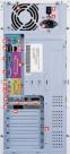 ve Bağlantı Kabloları Her bilgisayar üzerindeki düğmeleri, yuvalar (kablo girişleri) ve prizler bilgisayardan bilgisayara değişebilir. Ancak, çoğu masaüstü bilgisayarlarda bazı özellikleri aynıdır. Bilgisayarın
300 BANT KABLOSUZ ERİŞİM NOKTASI YÖNLENDİRİCİ
 300 BANT KABLOSUZ ERİŞİM NOKTASI YÖNLENDİRİCİ Hızlı Kurulum Kılavuzu DN-7059-2 İçindekiler Paket İçeriği... Sayfa 1 Ağ Bağlantılarını Oluşturma... Sayfa 2 Ağ Kurulumu... Sayfa 3 Paket İçeriği Bu yönlendiriciyi