
Nokia 5730 Xpress Music Kullanım Kılavuzu. Baskı 2
|
|
|
- Hakan Hamzaoğlu
- 10 yıl önce
- İzleme sayısı:
Transkript
1 Nokia 5730 Xpress Music Kullanım Kılavuzu Baskı 2
2 2009 Nokia telif hakkıdır. Tüm hakları mahfuzdur. UYGUNLUK BİLDİRİMİ NOKIA CORPORATION, bu RM-465 ürününün 1999/5/EC sayılı Direktifin esas şartları ve diğer ilgili hükümlerine uygun olduğunu beyan eder. Uygunluk Bildirimi'nin bir kopyasını adresinde bulabilirsiniz. Nokia, Nokia Connecting People, Nokia XpressMusic, Navi, N-Gage, OVI ve Nokia Original Enhancements logosu, Nokia Corporation'ın ticari markaları veya tescilli ticari markalarıdır. Nokia tune, Nokia Corporation'ın ses markasıdır. Burada adı geçen diğer ürün ve şirket isimleri, kendi sahiplerinin ticari markaları ve ticari adları olabilir. Bu belge içindekilerin tamamı veya bir bölümü, Nokia'nın önceden yazılı izni alınmaksızın herhangi bir biçimde yeniden oluşturulamaz, başka bir yere aktarılamaz, dağıtılamaz ve saklanamaz. Nokia, sürekli bir gelişim politikası izlemektedir. Nokia, bu belgede tanımlanan herhangi bir üründe önceden bildirimde bulunmaksızın değişiklik ve yenilik yapma hakkını saklı tutar. US Patent No and other pending patents. T9 text input software Copyright Tegic Communications, Inc. All rights reserved. This product includes software licensed from Symbian Software Ltd Symbian and Symbian OS are trademarks of Symbian Ltd. Java and all Java-based marks are trademarks or registered trademarks of Sun Microsystems, Inc. Portions of the Nokia Maps software are The FreeType Project. All rights reserved. Bu ürünün lisansı, MPEG-4 Görsel Patent Portföy Lisansı uyarınca, (i) kişisel ve ticari olmayan bir faaliyet sürdüren bir tüketici tarafından MPEG-4 Görsel Standardına uygun olarak kodlanmış bilgilerle ilişkili kişisel ve ticari olmayan kullanım ve (ii) lisanslı bir video sağlayıcısı tarafından sağlanan MPEG-4 videosu ile bağlantılı olarak kullanım için verilmiştir. Başka herhangi bir kullanım için açık veya zımni hiçbir lisans verilmemektedir. Tanıtım amaçlı, dahili ve ticari kullanımlarla ilgili bilgiler de dahil olmak üzere daha fazla bilgi MPEG LA, LLC'den edinilebilir. Bkz. UYGULANAN YASALARIN İZİN VERDİĞİ AZAMİ ÖLÇÜDE, NOKIA YA DA HERHANGİ BİR LİSANSÖRÜ, HİÇBİR DURUMDA, MEYDANA GELME NEDENİ NE OLURSA OLSUN OLUŞABİLECEK HERHANGİ BİR GELİR, KAR VEYA VERİ KAYBINDAN VEYA ÖZEL, BEKLENMEYEN, BİR ŞEYİN SONUCUNDA MEYDANA GELEN YA DA DOLAYLI HASAR VEYA KAYIPLARDAN SORUMLU TUTULAMAZ. İŞBU BELGENİN İÇERİĞİ "OLDUĞU GİBİ" SUNULMAKTADIR. YÜRÜRLÜKTEKİ KANUNLARIN GEREKTİRDİĞİ HALLER DIŞINDA, TİCARİ OLARAK SATILABİLİRLİK VE BELİRLİ BİR AMACA UYGUNLUK İLE İLGİLİ ZIMNİ GARANTİLER DE DAHİL OLMAK ÜZERE ANCAK BUNLARLA KISITLI OLMAMAK ŞARTIYLA, İŞBU BELGENİN DOĞRULUĞU, GÜVENİLİRLİĞİ VEYA İÇERİĞİ İLE İLGİLİ OLARAK, AÇIK VEYA ZIMNİ HERHANGİ BİR GARANTİ VERİLMEMİŞTİR. NOKIA, HERHANGİ BIR ZAMANDA, ÖNCEDEN BİLDİRİMDE BULUNMAKSIZIN, İŞBU BELGEYİ DEĞİŞTİRME VEYA GERİ ÇEKME HAKKINI SAKLI TUTAR.
3 Cihazdaki yazılım üzerinde ters mühendislik işlemi yapmak yasalarca izin verilen durumlar haricinde yasaklanmıştır. Şu ana kadar bu kullanım kılavuzunda Nokia'ya ait beyanları, garantileri, zararları ve sorumlulukları hakkında sınırlamalar varsa, bu sınırlamalar Nokia'nın lisansörlerinin beyanları, garantileri, zararları ve sorumluluklarını da aynı şekilde sınırlar. Bazı ürünlerin ve uygulamaları ile ve servislerinin temini, bölgelere göre farklılık gösterebilir. Ayrıntılar ve dil seçenekleri için lütfen Nokia bayiinize danışın. Bu cihaz, Amerika Birleşik Devletleri nin ve diğer ülkelerin ihracat yasalarına ve düzenlemelerine tabi olan parça, teknoloji veya yazılım içerebilir. Kanunlara aykırı değişiklik yapılamaz. FCC/ENDÜSTRİ KANADA BİLDİRİMİ Cihazınız TV veya radyo ile girişime neden olabilir (örneğin, telefon alıcı donanıma yakın olarak kullanılırken). FCC veya Endüstri Kanada, bu girişimler engellenemediği takdirde telefonu kullanmayı durdurmanızı isteyebilir. Yardım gerekirse, yerel servis ile temasa geçin. Bu cihaz FCC kuralları kısım 15 e uygundur. Aşağıdaki iki şarta bağlı olarak kullanılabilir: (1) Bu cihaz zararlı girişimlere neden olmaz ve (2) bu cihaz istenmeyen şekilde çalışmasına neden olabilecek girişimler de dahil olmak üzere tüm girişimleri kabul etmelidir. Nokia tarafından özellikle onaylanmayan her türlü değişiklik veya modifikasyon, kullanıcının bu donanımı kullanım yetkisini geçersiz kılabilir. Uygunluk Değerlendirme Kuruluşu Det Norske Veritas Region Norge Veritasveien 1, N-1322 Høvik Tel: , Faks: Norveç Üretici Firma Nokia Corporation, Keilalahdentie 4, Espoo, Finlandiya Tel: Faks: /Baskı 2 TR
4 İçindekiler Güvenlik...7 Cihazınız hakkında...7 Şebeke servisleri...8 Ofis uygulamaları Yardım bulma...9 Destek...9 Şebeke üzerinden yazılım güncelleme...9 Uzak yapılandırma...10 PC'nizi kullanarak yapılan yazılım güncellemeleri...11 Cihazdaki yardım...11 Ayarlar...12 Hafızada yer açma Başlarken...13 Tuşlar ve parçalar...13 Tuşlar ve parçalar (yanlar)...14 Müzik ve oyun tuşları...14 SIM kartı ve bataryayı takma...14 Bataryayı şarj etme...15 İlk açılış...16 Antenler...16 Hafıza kartını takma...17 Hafıza kartını çıkarma...17 Kulaklıklı mikrofon setini bağlama...18 Tuşları kilitleme...18 Giriş ekranı...18 Giriş ekranındaki kartvizit çubuğu Cihazınız...19 Telefon ayarları...20 Settings wizard...20 Ekran göstergeleri...20 Klavye...22 Metin yazma...22 Ses seviyesi kontrolü...23 My Nokia Kişiselleştirme...24 Tercihler...24 Zil sesleri seçme...24 Görüntülenen temayı değiştirme Mesajlar...25 Posta Kutusu...26 Mail for Exchange...27 Mesaj yazma ve gönderme...28 Ovi Rehber Rehber...30 İsim ve numaraları kaydetme ve düzenleme...30 Kartvizitler için zil sesleri, görüntüler ve arama metinleri...30 Kartvizit kopyalama Medya...31 Müzik çalar...31 N-Gage...33
5 Kamera...34 Galeri...35 Fotoğraflar...35 Görüntü baskısı...35 Çevrimiçi paylaşım...36 Video merkezi...37 Kaydedici...38 FM radyo...38 Nokia Internet Radyosu...39 Ev ağı hakkında...40 Nokia 5730 XpressMusic ile Ovi'yi açın Ovi Mağazası hakkında...40 Ovi Dosyalar Telefon...41 Sesli aramalar...42 Telesekreter...42 Video aramaları...43 Video paylaşımı...44 İnternet aramaları İnternet...47 Tarayıcı...46 İndirme...49 Bilgisayarınızı İnternet'e bağlama Yolculuk...50 Konumlandırma (GPS)...50 Haritalar Nokia Ofis Araçları...53 İçindekiler Etkin notlar...53 Hesaplama...53 Dosya yöneticisi...54 Quickoffice...55 Zip yöneticisi...55 PDF okuyucu...55 Sözlük Zaman yönetimi...56 Ajanda...56 Saat Bağlantı...58 Başka bir cihazdan içerik aktarma...58 PC bağlantıları...58 Hızlı indirme...59 Veri kablosu...59 Bluetooth...59 Kablosuz LAN...62 Bağlantı yöneticisi Güvenlik ve veri yönetimi...64 Cihazı kilitleme...65 Hafıza kartı güvenliği...65 Sertifika yöneticisi...66 Veri yedekleme...66 Uygulama yöneticisi...67 Senk Ayarlar...69 Genel ayarlar...69
6 İçindekiler Telefon ayarları...69 Bağlantı ayarları...70 Uygulama ayarları...70 Dizin Kısayollar...71 Kısayollar Yeşil ipuçları...72 Enerji tasarrufu yapın...72 Geri dönüştürün...73 Kağıt tasarrufu yapın...73 Daha fazla bilgi...73 Aksesuarlar...74 Batarya...74 Batarya ve şarj cihazı bilgileri...74 Nokia orijinal batarya doğrulama kuralları...75 Cihazınızın bakımını yapma...76 Geri Dönüşüm...77 Ek güvenlik bilgileri...77 Küçük çocuklar...77 Çalisma ortami...77 Tıbbi cihazlar...77 Araçlar...78 Potansiyel patlama tehlikesi olan ortamlar...78 Acil aramalar...79 Sertifika bilgileri (SAR)...79
7 Güvenlik Bu basit talimatları okuyun. Bu talimatlara uyulmaması tehlikeli ya da yasalara aykırı olabilir. Daha fazla bilgi için kullanım kılavuzunun tamamını okuyun. GÜVENLİ BİR BİÇİMDE AÇMA Kablosuz telefon kullanımının yasak olduğu veya girişim ya da tehlikeye neden olabileceği durumlarda cihazı açmayın. YOL GÜVENLİĞİ ÖNCE GELİR Tüm yerel yasalara uyun. Sürüş sırasında aracı kullanmak üzere ellerinizi her zaman serbest tutun. Sürüş sırasında önceliğiniz yol güvenliği olmalıdır. GİRİŞİM Tüm kablosuz cihazlar, performansı etkileyebilecek girişime maruz kalabilir. YASAKLANAN ALANLARDA KAPATIN Her türlü kısıtlamaya uyun. Uçaktayken, tıbbi cihaz, yakıt, kimyasal veya patlama alanlarının yakınındayken cihazı kapatın. KALİFİYE SERVİS Bu ürünü yalnızca kalifiye personel monte edebilir veya onarabilir. DONANIMLAR VE BATARYALAR Yalnızca onaylı donanımları ve bataryaları kullanın. Uyumsuz ürünleri bağlamayın. SUYA DAYANIKLILIK Cihazınız suya dayanıklı değildir. Cihazınızı kuru tutun. Cihazınız hakkında Bu kılavuzda açıklanan kablosuz cihaz (E)GSM 850, 900, 1800 ve 1900 şebekeleri, ve UMTS 900/1900/2100 HSDPA şebekeleri içinde kullanım için onaylanmıştır. Şebekeler hakkında daha fazla bilgi almak için servis sağlayıcınıza başvurun. Cihazınız çeşitli bağlantı yöntemlerini destekler ve bilgisayar gibi virüslere ve diğer zararlı içeriklere maruz kalabilir. Mesajlar, bağlantı istekleri ve indirmelerle çalışırken ve gezinme sırasında dikkatli olun. Yalnızca, Symbian Signed olan veya Java Verified testini geçen uygulamalar gibi güvenilir kaynaklardan gelen, yeterli güvenliği ve korumayı sunan hizmetleri ve yazılımları yükleyip kullanın. Cihazınıza ve bağlı diğer bilgisayarlara virüsten koruma ve diğer güvenlik yazılımlarını yüklemeyi göz önünde bulundurun. Cihazınızda, önceden yüklenmiş yer işaretleri ve üçüncü taraf internet sitelerinin bağlantıları olabilir ve üçüncü taraf sitelere erişmenize izin verebilir. Bunların Nokia ile bağlantısı yoktur ve Nokia bu siteler için herhangi bir onay vermemekte veya sorumluluk almamaktadır. Bu tür sitelere erişirseniz, güvenlik veya içerik açısından tedbirli olun Nokia telif hakkıdır. Tüm hakları mahfuzdur. 7
8 Güvenlik Uyarı: Bu cihazın, çalar saat dışındaki özelliklerini kullanmak için cihaz açık olmalıdır. Kablosuz cihaz kullanımının etkileşim veya tehlikeye neden olabileceği durumlarda cihazı açmayın. Bu cihazı kullanırken telif hakları da dahil olmak üzere tüm yasalara uyun, yerel örf ve adet kurallarına ve başkalarının gizlilik hakkı ile yasal haklarına riayet edin. Telif hakkı koruması, bazı görüntülerin, müzik ve diğer içerik öğelerinin kopyalanmasına, modifiye edilmesine veya aktarılmasına engel oluşturabilir. Cihazınızda kayıtlı tüm önemli bilgilerin yedek kopyalarını alın veya yazılı kayıtlarını bulundurun. Başka bir cihaza bağlarken, ayrıntılı güvenlik talimatları için diğer cihazın kullanım kılavuzunu okuyun. Uyumsuz ürünleri bağlamayın. Bu kılavuzdaki resimler cihaz ekranınızdakilerden farklı görünebilir. Cihazınız hakkındaki diğer önemli bilgiler için kullanım kılavuzuna bakın. Şebeke servisleri Cihazı kullanabilmeniz için bir kablosuz servis sağlayıcısından servis almanız gerekir. Bazı özellikler her şebekede bulunmaz; diğer özellikleri kullanmak için servis sağlayıcınızla özel düzenlemeler yapmanız gerekebilir. Şebeke servislerinin kullanılması veri iletimi içerir. Ana şebekenizdeki ücretler ve diğer şebekelerde dolaşım ücretlerini servis sağlayıcınızdan kontrol edin. Servis sağlayıcınız hangi ücretlerin uygulanacağını açıklayabilir. Bazı şebekelerde bu cihazın şebeke desteği (örneğin, TCP/IP protokollerinde ve dilden bağımsız karakterlerle çalışan WAP 2.0 protokolleri (HTTP ve SSL) gibi belirli teknolojiler için destek) isteyen bazı özelliklerini kullanmanızı etkileyen kısıtlamalar olabilir. Servis sağlayıcınız cihazınızdaki belirli özelliklerin devre dışı bırakılmasını veya etkinleştirilmemesini istemiş olabilir. Bu durumda, bu özellikler cihazınızın menüsünde görünmeyecektir. Cihazınızda menü adları, menü sırası ve simgeler gibi özelleştirilmiş öğeler olabilir. Ofis uygulamaları Ofis uygulamaları, Microsoft Word, PowerPoint ve Excel (Microsoft Office 2000, XP, 2003 ve 2007) programlarının ortak özelliklerini destekler. Tüm dosya biçimleri desteklenmez Nokia telif hakkıdır. Tüm hakları mahfuzdur.
9 1. Yardım bulma Destek Cihazınızın kullanımıyla ilgili daha fazla bilgi edinmek istiyorsanız veya cihazınızın nasıl çalışması gerektiğinden emin olamıyorsanız, veya yerel Nokia web siteniz, (mobil cihazla) adresindeki destek sayfaları, cihazdaki Yardım uygulaması veya kullanım kılavuzuna bakın. Bu sorununuzu gidermezse aşağıdakilerden birini yapın: Cihazı yeniden başlatın: cihazı kapatın ve bataryayı çıkarın. Yaklaşık bir dakika sonra bataryayı yerine takın ve cihazı yeniden açın. Kullanım kılavuzunda açıklandığı şekilde orijinal fabrika ayarlarını geri yükleyin. Sıfırlama sırasında belgeleriniz ve dosyalarınız silinir, bu yüzden önce verilerinizi yedekleyin. En uygun performans ve olası yeni özellikler için cihaz yazılımınızı düzenli olarak kullanıcı kılavuzunda açıklandığı şekilde güncelleştirin. Sorununuz çözümlenmediyse, onarım seçenekleri için Nokia ile görüşün. Bkz. Cihazınızı onarıma göndermeden önce cihazınızdaki verileri her zaman yedekleyin. Şebeke üzerinden yazılım güncelleme Menü > Uygulamalar > Yükleme > SW güncelle seçeneğini Yazılım güncelleme (şebeke servisi) ile, cihaz yazılımınız veya uygulamalarınız için kullanılabilir güncelleme olup olmadığını kontrol edebilir ve bunları cihazınıza indirebilirsiniz. Yazılım güncellemelerini indirmek büyük miktarda veri iletimini içerebilir (şebeke servisi). Güncellemeyi başlatmadan önce cihaz bataryasında yeterli güç olduğundan emin olun veya şarj cihazını takın. Uyarı: Bir yazılım güncellemesi yüklediğiniz takdirde, yükleme tamamlanana ve cihaz yeniden başlatılana dek cihazı acil durum aramaları yapmak için bile kullanamazsınız. Bir güncelleme yüklemesini kabul etmeden önce verileri yedeklediğinizden emin olun. Cihaz yazılımınızı veya uygulamalarınızı Yazılım güncelleme ile güncelledikten sonra, kullanım kılavuzundaki güncellenen uygulamalarla ilgili talimatlar veya yardım konuları artık güncel olmayabilir. Seçenek öğesini seçin ve aşağıdakiler arasından seçim yapın: Güncelleme başlat Var olan güncelleştirmeleri indirmek için kullanılır. İndirmek istemediğiniz belirli 2009 Nokia telif hakkıdır. Tüm hakları mahfuzdur. 9
10 Yardım bulma güncellemelerin işaretini kaldırmak için, güncellemeleri listeden seçin. PC ile güncelle Cihazınızı bilgisayar kullanarak güncelleyin. Bu seçenek, yalnızca Nokia Software Updater bilgisayar uygulaması ile kullanılabilen güncellemeler olduğunda Güncelleme başlat seçeneğinin yerine geçer. Bilgileri göster Bir güncelleştirme hakkında bilgi görüntülemek için kullanılır. Güncell. geçmişini göster Önceki güncellemelerin durumunu görüntüler. Ayarlar Güncellemeleri indirmek için kullanılan varsayılan erişim noktası gibi ayarları değiştirmek için kullanılır. Sorumluluk reddi Nokia lisans sözleşmesini görüntülemek için kullanılır. Uzak yapılandırma Menü > Ayarlar > Veri yönetc. > Cihaz yön. öğesini seçin. Aygıt yöneticisi ile aygıtınızdaki ayarları, verileri ve yazılımı uzaktan yönetebilirsiniz. Bir sunucuya bağlanabilir ve aygıtınızın yapılandırma ayarlarını alabilirsiniz. Servis sağlayıcılarınızdan veya şirket bilgi yönetim departmanından sunucu profillerini ve farklı yapılandırma ayarlarını alabilirsiniz. Yapılandırma ayarları, aygıtınızdaki farklı uygulamalar tarafından kullanılan bağlantı ayarlarını ve diğer ayarları içerebilir. Kullanılabilen seçenekler farklılık gösterir. Uzaktan yapılandırma bağlantısı genellikle aygıt ayarlarının güncellenmesi gerektiğinde sunucu tarafından başlatılır. 10 Yeni bir sunucu profili oluşturmak için Seçenek > Sunucu profilleri > Seçenek > Yeni sunucu profili seçeneğini Bu ayarları servis sağlayıcınızdan bir yapılandırma mesajı ile alabilirsiniz. Aksi takdirde aşağıdakileri tanımlayın: Sunucu ismi Yapılandırma sunucusu için bir ad girin. Sunucu kimliği Yapılandırma sunucusunu tanımlamak için özgün bir kimlik girin. Sunucu şifresi Cihazınızı sunucuya tanıtmak için bir şifre girin. Erişim noktası Bağlantı için kullanılacak erişim noktasını seçin veya yeni bir erişim noktası oluşturun. Ayrıca bağlantıyı her başlattığınızda erişim noktası istenmesini de seçebilirsiniz. Bu ayar yalnızca taşıyıcı türü olarak İnternet öğesini seçtiyseniz kullanılabilir. Ana makine adresi Yapılandırma sunucusunun web adresini girin. Bağlantı noktası Sunucunun bağlantı noktası numarasını girin. Kullanıcı ismi ve Şifre Yapılandırma sunucusu için kullandığınız kullanıcı kimliğinizi ve şifrenizi girin. Yapılandırmaya izin ver Sunucunun bir yapılandırma oturumu başlatmasını sağlamak için Evet seçeneğini Tüm istek. oto. kabul Sunucunun bir yapılandırma oturumu başlatırken onayınızı istememesi için Evet seçeneğini Ağ kimlik doğrulaması Http doğrulaması kullanılıp kullanılmayacağını seçin. Ağ kullanıcı ismi ve Ağ şifresi http kimlik doğrulaması için kullandığınız kullanıcı kimliğinizi ve şifrenizi girin. Bu 2009 Nokia telif hakkıdır. Tüm hakları mahfuzdur.
11 Yardım bulma ayarın kullanılabilmesi için, Ağ kimlik doğrulaması öğesini kullanılmak üzere seçmiş olmanız gerekir. Sunucuya bağlanmak ve aygıtınızın yapılandırma ayarlarını almak için Seçenek > Yapılandırmayı başlat seçeneğini Seçili profilin yapılandırma günlüğünü görüntülemek için Seçenek > İşlem kaydı seçeneğini Cihaz yazılımını şebekeden güncelleştirmek için Seçenek > Güncellemeleri kont. et seçeneğini Güncelleştirme işlemi, ayarlarınızı silmez. Güncelleştirme paketini cihazınıza alınca, ekrandaki talimatları izleyin. Kurulum tamamlanınca cihazınız kapanıp açılır. Yazılım güncellemelerini indirmek büyük miktarda veri iletimini içerebilir (şebeke servisi). Güncellemeyi başlatmadan önce cihaz bataryasında yeterli güç olduğundan emin olun veya şarj cihazını takın. Uyarı: Bir yazılım güncellemesi yüklediğiniz takdirde, yükleme tamamlanana ve cihaz yeniden başlatılana dek cihazı acil durum aramaları yapmak için bile kullanamazsınız. Bir güncelleme yüklemesini kabul etmeden önce verileri yedeklediğinizden emin olun. PC'nizi kullanarak yapılan yazılım güncellemeleri Yazılım güncellemelerinde, cihazı satın aldığınızda cihazda olmayan yeni özellikler ve gelişmiş işlevler bulunabilir. Yazılımı güncellemek cihazın performansını geliştirebilir. Nokia Yazılım Güncelleştirici, cihazınızın yazılımını güncellemenize olanak veren bir PC uygulamasıdır. Cihazınızın yazılımını güncellemek için uyumlu bir PC'ye, geniş bant internet erişimine ve cihazınızı PC'ye bağlamak için kullanılacak uyumlu bir USB veri kablosuna gerek vardır. Daha fazla bilgi almak, en yeni sürümler için sürüm notlarına bakmak ve Nokia Yazılım Güncelleştirici uygulamasını indirmek için adreslerine veya yerel Nokia web sitenize bakın. Cihaz yazılımını güncellemek için aşağıdakileri yapın: 1. Nokia Yazılım Güncelleştirici uygulamasını PC'nize indirin ve yükleyin. 2. Bir USB veri kablosu kullanarak cihazınızı PC'ye bağlayın ve Nokia Yazılım Güncelleştirici uygulamasını açın. Nokia Yazılım Güncelleştirici uygulaması dosyalarınızı yedeklemede, yazılımı güncellemede ve dosyalarınızı geri yüklemede size yol gösterir. Cihazdaki yardım Cihazınızda, cihazınızdaki uygulamaları kullanmanıza yardımcı olacak talimatlar bulunmaktadır. Ana menüden yardım metinlerini açmak için, Menü > Yardım > Yardım öğesini seçin ve talimatlarını okumak istediğiniz uygulamayı seçin. Bir uygulama açıkken, geçerli görünüme ilişkin yardım metnine erişmek için Seçenek > Yardım seçeneğini 2009 Nokia telif hakkıdır. Tüm hakları mahfuzdur. 11
12 Yardım bulma Talimatları okurken yardım metninin yazı tipi boyutunu değiştirmek için Seçenek > Yazı tipi boyutunu küçült veya Yazı tipi boyutunu büyüt seçeneğini Yardım metninin sonunda ilgili konuların bağlantılarını bulabilirsiniz. Altı çizili bir sözcüğü seçerseniz, kısa bir açıklama görünür. Yardım metinlerinde aşağıdaki göstergeler kullanılır: İlgili bir yardım konusuna bağlanın. Tartışılan uygulamaya bağlanın. Talimatları okurken, yardım metinleri ile arka planda açık uygulama arasında geçiş yapmak için Seçenek > Açık uygulamlr. göster seçeneğini belirleyin ve istediğiniz uygulamayı seçin. Ayarlar Normalde cihazınızda, şebeke servis sağlayıcı bilgilerinize bağlı olarak, MMS, GPRS, gerçek zamanlı aktarım ve mobil internet ayarları otomatik olarak yapılandırılmıştır. Servis sağlayıcınızın ayarları cihazınıza yüklenmiş olabilir veya ayarları şebeke servis sağlayıcılarından özel bir mesaj olarak alabilir ya da isteyebilirsiniz. Cihazınızdaki dil, bekleme modu, ekran ve tuş takımı kilidi ayarları gibi genel ayarları değiştirebilirsiniz. Cihazın birçok özelliği veri depolamak için hafıza kullanır. Kullanılabilir hafıza azaldığında cihaz sizi uyarır. Hafızada yer açmak için, verileri alternatif bir hafızaya (varsa) veya uyumlu bir bilgisayara aktarın. Artık gerekli olmayan verileri kaldırmak için, Dosya yöneticisini veya ilgili uygulamayı kullanın. Şunları kaldırabilirsiniz: Mesajlar'daki klasörlerde yer alan mesajlar ve posta kutusundan alınan e-posta mesajları Kaydedilmiş web sayfaları Kartvizit bilgileri Ajanda notları Uygulama yöneticisinde gösterilen ve artık gerekli olmayan uygulamalar Yüklediğiniz uygulamaların yükleme dosyaları (.sis veya.sisx dosya uzantılı). Yükleme dosyalarını uyumlu bir bilgisayara yedekleyin. Fotoğraflar'daki fotoğraflar ve video klipler. Hafızada yer açma Farklı veri türlerinin ne kadar hafıza alanı kullandığını görmek için, Menü > Uygulamalar > Ekstra > Dosya yön. seçeneğini Nokia telif hakkıdır. Tüm hakları mahfuzdur.
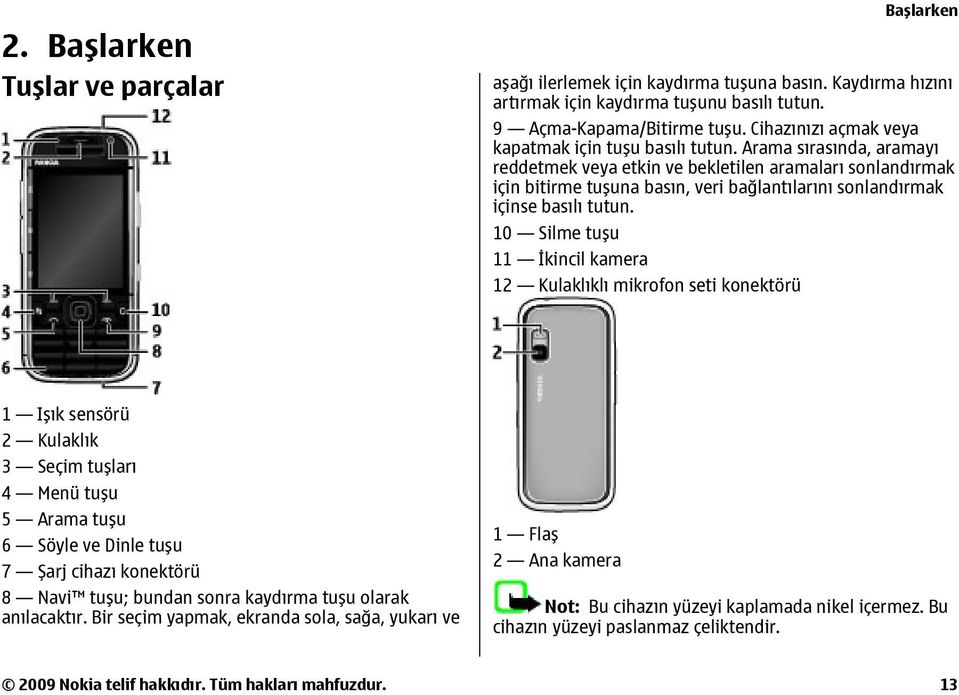
13 2. Başlarken Tuşlar ve parçalar Başlarken aşağı ilerlemek için kaydırma tuşuna basın. Kaydırma hızını artırmak için kaydırma tuşunu basılı tutun. 9 Açma-Kapama/Bitirme tuşu. Cihazınızı açmak veya kapatmak için tuşu basılı tutun. Arama sırasında, aramayı reddetmek veya etkin ve bekletilen aramaları sonlandırmak için bitirme tuşuna basın, veri bağlantılarını sonlandırmak içinse basılı tutun. 10 Silme tuşu 11 İkincil kamera 12 Kulaklıklı mikrofon seti konektörü 1 Işık sensörü 2 Kulaklık 3 Seçim tuşları 4 Menü tuşu 5 Arama tuşu 6 Söyle ve Dinle tuşu 7 Şarj cihazı konektörü 8 Navi tuşu; bundan sonra kaydırma tuşu olarak anılacaktır. Bir seçim yapmak, ekranda sola, sağa, yukarı ve 1 Flaş 2 Ana kamera Not: Bu cihazın yüzeyi kaplamada nikel içermez. Bu cihazın yüzeyi paslanmaz çeliktendir Nokia telif hakkıdır. Tüm hakları mahfuzdur. 13
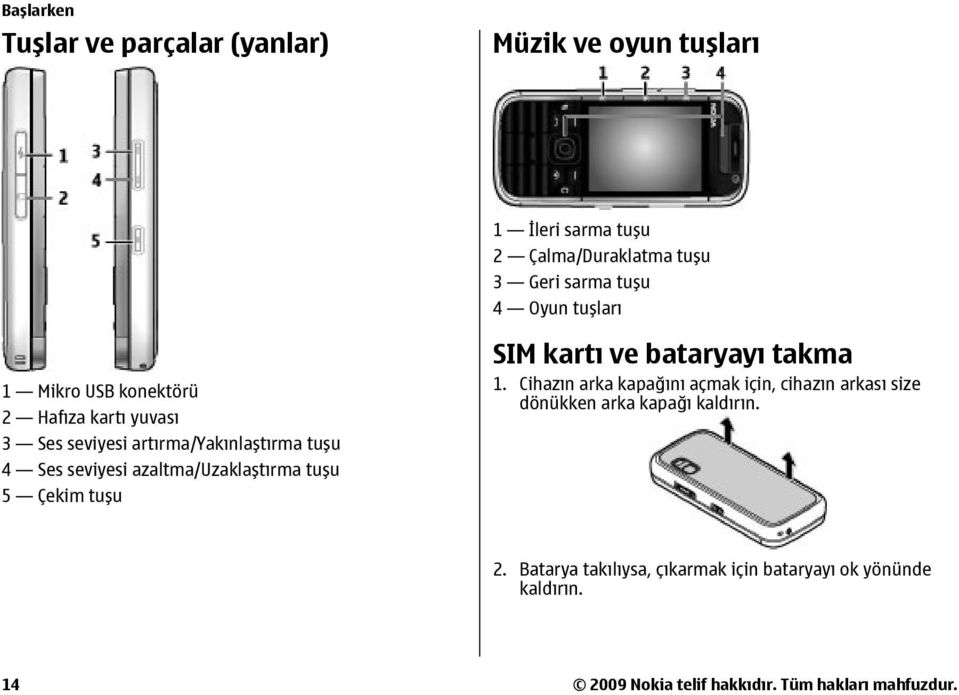
14 Başlarken Tuşlar ve parçalar (yanlar) Müzik ve oyun tuşları 1 İleri sarma tuşu 2 Çalma/Duraklatma tuşu 3 Geri sarma tuşu 4 Oyun tuşları 1 Mikro USB konektörü 2 Hafıza kartı yuvası 3 Ses seviyesi artırma/yakınlaştırma tuşu 4 Ses seviyesi azaltma/uzaklaştırma tuşu 5 Çekim tuşu SIM kartı ve bataryayı takma 1. Cihazın arka kapağını açmak için, cihazın arkası size dönükken arka kapağı kaldırın. 2. Batarya takılıysa, çıkarmak için bataryayı ok yönünde kaldırın Nokia telif hakkıdır. Tüm hakları mahfuzdur.
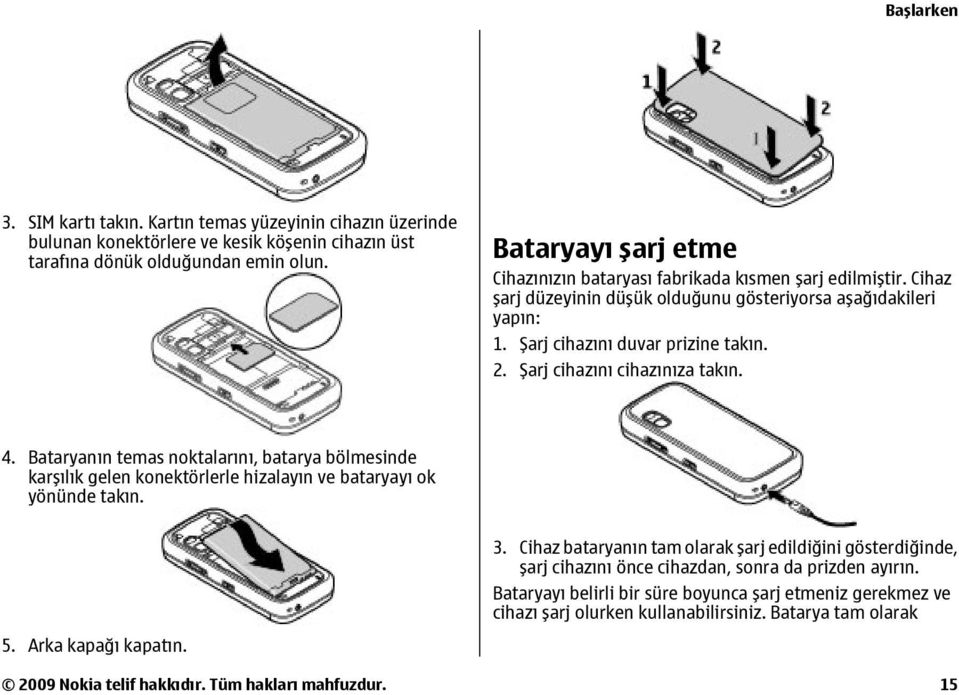
15 Başlarken 3. SIM kartı takın. Kartın temas yüzeyinin cihazın üzerinde bulunan konektörlere ve kesik köşenin cihazın üst tarafına dönük olduğundan emin olun. Bataryayı şarj etme Cihazınızın bataryası fabrikada kısmen şarj edilmiştir. Cihaz şarj düzeyinin düşük olduğunu gösteriyorsa aşağıdakileri yapın: 1. Şarj cihazını duvar prizine takın. 2. Şarj cihazını cihazınıza takın. 4. Bataryanın temas noktalarını, batarya bölmesinde karşılık gelen konektörlerle hizalayın ve bataryayı ok yönünde takın. 3. Cihaz bataryanın tam olarak şarj edildiğini gösterdiğinde, şarj cihazını önce cihazdan, sonra da prizden ayırın. Bataryayı belirli bir süre boyunca şarj etmeniz gerekmez ve cihazı şarj olurken kullanabilirsiniz. Batarya tam olarak 5. Arka kapağı kapatın Nokia telif hakkıdır. Tüm hakları mahfuzdur. 15
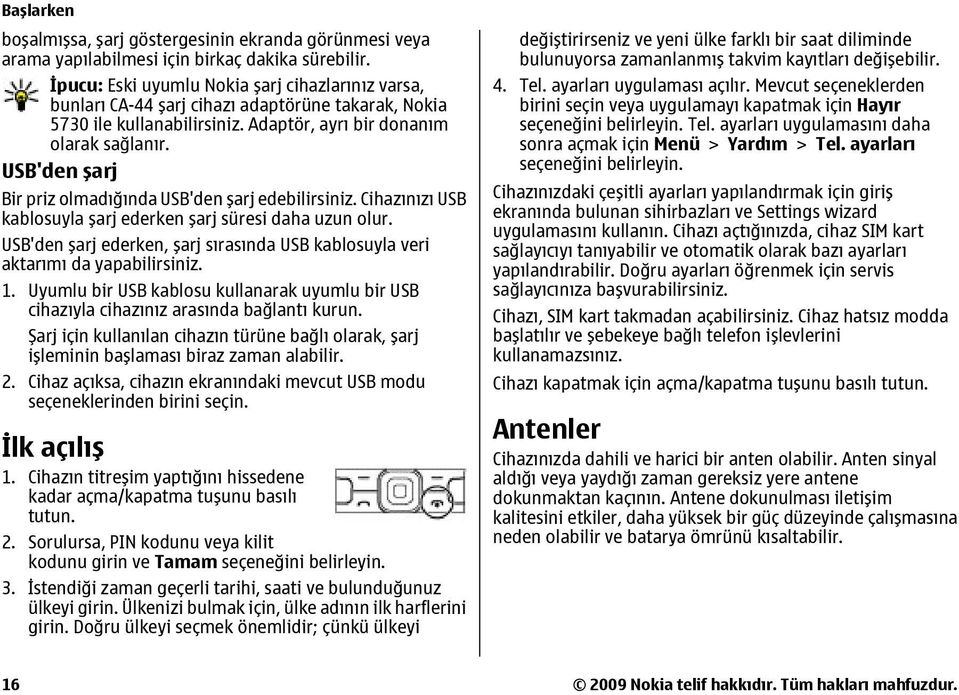
16 Başlarken boşalmışsa, şarj göstergesinin ekranda görünmesi veya arama yapılabilmesi için birkaç dakika sürebilir. İpucu: Eski uyumlu Nokia şarj cihazlarınız varsa, bunları CA-44 şarj cihazı adaptörüne takarak, Nokia 5730 ile kullanabilirsiniz. Adaptör, ayrı bir donanım olarak sağlanır. USB'den şarj Bir priz olmadığında USB'den şarj edebilirsiniz. Cihazınızı USB kablosuyla şarj ederken şarj süresi daha uzun olur. USB'den şarj ederken, şarj sırasında USB kablosuyla veri aktarımı da yapabilirsiniz. 1. Uyumlu bir USB kablosu kullanarak uyumlu bir USB cihazıyla cihazınız arasında bağlantı kurun. Şarj için kullanılan cihazın türüne bağlı olarak, şarj işleminin başlaması biraz zaman alabilir. 2. Cihaz açıksa, cihazın ekranındaki mevcut USB modu seçeneklerinden birini seçin. İlk açılış 1. Cihazın titreşim yaptığını hissedene kadar açma/kapatma tuşunu basılı tutun. 2. Sorulursa, PIN kodunu veya kilit kodunu girin ve Tamam seçeneğini 3. İstendiği zaman geçerli tarihi, saati ve bulunduğunuz ülkeyi girin. Ülkenizi bulmak için, ülke adının ilk harflerini girin. Doğru ülkeyi seçmek önemlidir; çünkü ülkeyi değiştirirseniz ve yeni ülke farklı bir saat diliminde bulunuyorsa zamanlanmış takvim kayıtları değişebilir. 4. Tel. ayarları uygulaması açılır. Mevcut seçeneklerden birini seçin veya uygulamayı kapatmak için Hayır seçeneğini Tel. ayarları uygulamasını daha sonra açmak için Menü > Yardım > Tel. ayarları seçeneğini Cihazınızdaki çeşitli ayarları yapılandırmak için giriş ekranında bulunan sihirbazları ve Settings wizard uygulamasını kullanın. Cihazı açtığınızda, cihaz SIM kart sağlayıcıyı tanıyabilir ve otomatik olarak bazı ayarları yapılandırabilir. Doğru ayarları öğrenmek için servis sağlayıcınıza başvurabilirsiniz. Cihazı, SIM kart takmadan açabilirsiniz. Cihaz hatsız modda başlatılır ve şebekeye bağlı telefon işlevlerini kullanamazsınız. Cihazı kapatmak için açma/kapatma tuşunu basılı tutun. Antenler Cihazınızda dahili ve harici bir anten olabilir. Anten sinyal aldığı veya yaydığı zaman gereksiz yere antene dokunmaktan kaçının. Antene dokunulması iletişim kalitesini etkiler, daha yüksek bir güç düzeyinde çalışmasına neden olabilir ve batarya ömrünü kısaltabilir Nokia telif hakkıdır. Tüm hakları mahfuzdur.
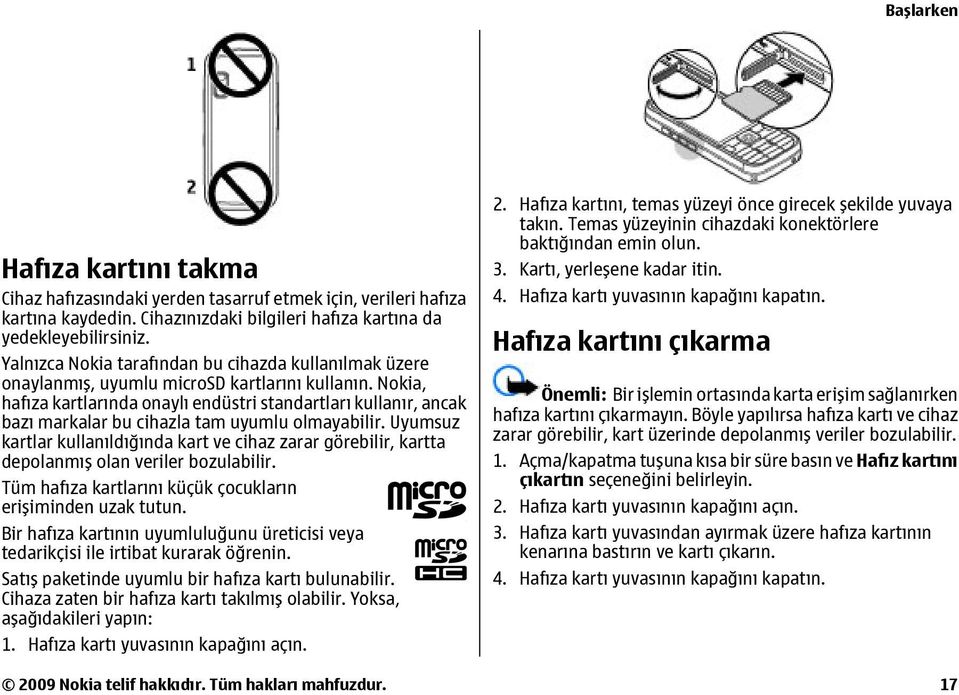
17 Başlarken Hafıza kartını takma Cihaz hafızasındaki yerden tasarruf etmek için, verileri hafıza kartına kaydedin. Cihazınızdaki bilgileri hafıza kartına da yedekleyebilirsiniz. Yalnızca Nokia tarafından bu cihazda kullanılmak üzere onaylanmış, uyumlu microsd kartlarını kullanın. Nokia, hafıza kartlarında onaylı endüstri standartları kullanır, ancak bazı markalar bu cihazla tam uyumlu olmayabilir. Uyumsuz kartlar kullanıldığında kart ve cihaz zarar görebilir, kartta depolanmış olan veriler bozulabilir. Tüm hafıza kartlarını küçük çocukların erişiminden uzak tutun. Bir hafıza kartının uyumluluğunu üreticisi veya tedarikçisi ile irtibat kurarak öğrenin. Satış paketinde uyumlu bir hafıza kartı bulunabilir. Cihaza zaten bir hafıza kartı takılmış olabilir. Yoksa, aşağıdakileri yapın: 1. Hafıza kartı yuvasının kapağını açın. 2. Hafıza kartını, temas yüzeyi önce girecek şekilde yuvaya takın. Temas yüzeyinin cihazdaki konektörlere baktığından emin olun. 3. Kartı, yerleşene kadar itin. 4. Hafıza kartı yuvasının kapağını kapatın. Hafıza kartını çıkarma Önemli: Bir işlemin ortasında karta erişim sağlanırken hafıza kartını çıkarmayın. Böyle yapılırsa hafıza kartı ve cihaz zarar görebilir, kart üzerinde depolanmış veriler bozulabilir. 1. Açma/kapatma tuşuna kısa bir süre basın ve Hafız kartını çıkartın seçeneğini 2. Hafıza kartı yuvasının kapağını açın. 3. Hafıza kartı yuvasından ayırmak üzere hafıza kartının kenarına bastırın ve kartı çıkarın. 4. Hafıza kartı yuvasının kapağını kapatın Nokia telif hakkıdır. Tüm hakları mahfuzdur. 17
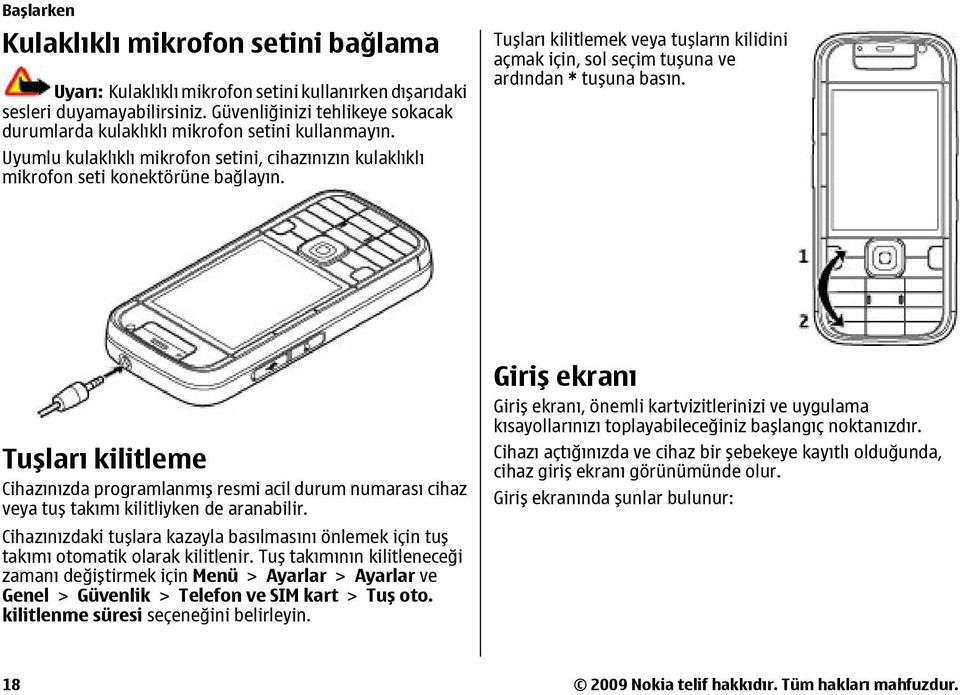
18 Başlarken Kulaklıklı mikrofon setini bağlama Uyarı: Kulaklıklı mikrofon setini kullanırken dışarıdaki sesleri duyamayabilirsiniz. Güvenliğinizi tehlikeye sokacak durumlarda kulaklıklı mikrofon setini kullanmayın. Uyumlu kulaklıklı mikrofon setini, cihazınızın kulaklıklı mikrofon seti konektörüne bağlayın. Tuşları kilitlemek veya tuşların kilidini açmak için, sol seçim tuşuna ve ardından * tuşuna basın. Tuşları kilitleme Cihazınızda programlanmış resmi acil durum numarası cihaz veya tuş takımı kilitliyken de aranabilir. Cihazınızdaki tuşlara kazayla basılmasını önlemek için tuş takımı otomatik olarak kilitlenir. Tuş takımının kilitleneceği zamanı değiştirmek için Menü > Ayarlar > Ayarlar ve Genel > Güvenlik > Telefon ve SIM kart > Tuş oto. kilitlenme süresi seçeneğini Giriş ekranı Giriş ekranı, önemli kartvizitlerinizi ve uygulama kısayollarınızı toplayabileceğiniz başlangıç noktanızdır. Cihazı açtığınızda ve cihaz bir şebekeye kayıtlı olduğunda, cihaz giriş ekranı görünümünde olur. Giriş ekranında şunlar bulunur: Nokia telif hakkıdır. Tüm hakları mahfuzdur.
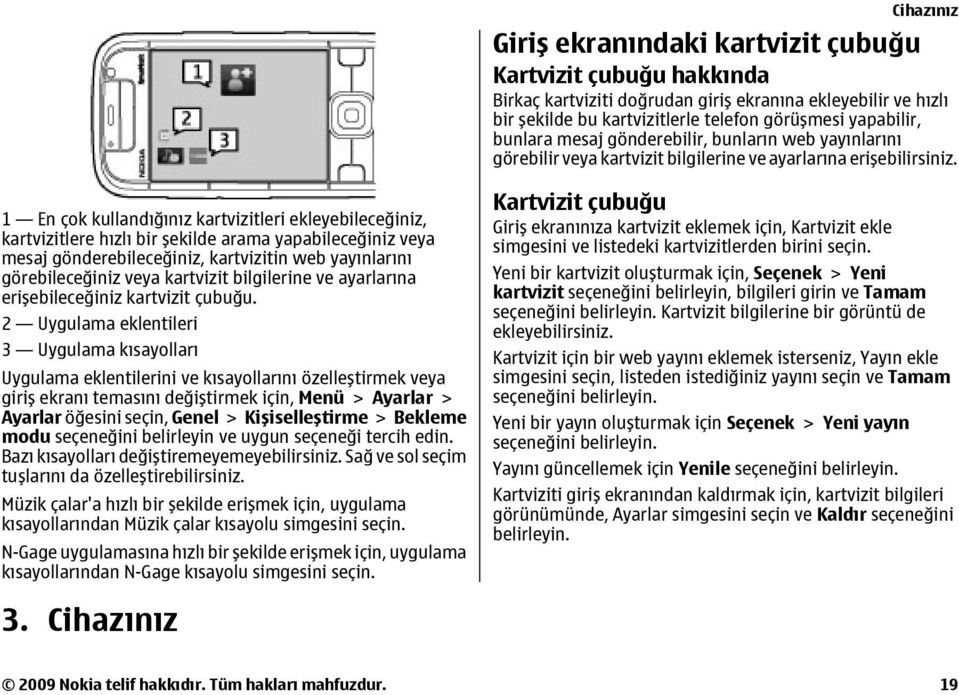
19 Cihazınız Giriş ekranındaki kartvizit çubuğu Kartvizit çubuğu hakkında Birkaç kartviziti doğrudan giriş ekranına ekleyebilir ve hızlı bir şekilde bu kartvizitlerle telefon görüşmesi yapabilir, bunlara mesaj gönderebilir, bunların web yayınlarını görebilir veya kartvizit bilgilerine ve ayarlarına erişebilirsiniz. 1 En çok kullandığınız kartvizitleri ekleyebileceğiniz, kartvizitlere hızlı bir şekilde arama yapabileceğiniz veya mesaj gönderebileceğiniz, kartvizitin web yayınlarını görebileceğiniz veya kartvizit bilgilerine ve ayarlarına erişebileceğiniz kartvizit çubuğu. 2 Uygulama eklentileri 3 Uygulama kısayolları Uygulama eklentilerini ve kısayollarını özelleştirmek veya giriş ekranı temasını değiştirmek için, Menü > Ayarlar > Ayarlar öğesini seçin, Genel > Kişiselleştirme > Bekleme modu seçeneğini belirleyin ve uygun seçeneği tercih edin. Bazı kısayolları değiştiremeyemeyebilirsiniz. Sağ ve sol seçim tuşlarını da özelleştirebilirsiniz. Müzik çalar'a hızlı bir şekilde erişmek için, uygulama kısayollarından Müzik çalar kısayolu simgesini seçin. N-Gage uygulamasına hızlı bir şekilde erişmek için, uygulama kısayollarından N-Gage kısayolu simgesini seçin. Kartvizit çubuğu Giriş ekranınıza kartvizit eklemek için, Kartvizit ekle simgesini ve listedeki kartvizitlerden birini seçin. Yeni bir kartvizit oluşturmak için, Seçenek > Yeni kartvizit seçeneğini belirleyin, bilgileri girin ve Tamam seçeneğini Kartvizit bilgilerine bir görüntü de ekleyebilirsiniz. Kartvizit için bir web yayını eklemek isterseniz, Yayın ekle simgesini seçin, listeden istediğiniz yayını seçin ve Tamam seçeneğini Yeni bir yayın oluşturmak için Seçenek > Yeni yayın seçeneğini Yayını güncellemek için Yenile seçeneğini Kartviziti giriş ekranından kaldırmak için, kartvizit bilgileri görünümünde, Ayarlar simgesini seçin ve Kaldır seçeneğini 3. Cihazınız 2009 Nokia telif hakkıdır. Tüm hakları mahfuzdur. 19
20 Cihazınız Telefon ayarları Cihazınızı ilk açışınızda, Tel. ayarları uygulaması açılır. Tel. ayarları uygulamasına daha sonra erişmek için Menü > Yardım > Tel. ayarları seçeneğini Cihaz bağlantılarını ayarlamak için Settings wizard seçeneğini Cihazınıza uyumlu bir Nokia cihazından veri aktarmak için, Veri aktarma seçeneğini Kullanılabilen seçenekler farklılık gösterir. Settings wizard Menü > Ayarlar > Sett. wizard seçeneğini Settings wizard'ı kullanarak e-posta ve bağlantı ayarlarını tanımlayın. Settings wizard'daki öğelerin varlığı, cihazın özelliklerine, SIM karta, servis sağlayıcıya ve Settings wizard veritabanındaki verilere bağlıdır. Settings wizard'ı başlatmak için Başlat seçeneğini Settings wizard'ı kullanırken en iyi sonuçları elde etmek için, SIM kartınızı cihaza takılı tutun. SIM kart takılı değilse ekrandaki talimatları izleyin. Aşağıdaki seçenekler arasından seçim yapın: Operatör MMS, internet, WAP ve gerçek zamanlı aktarım ayarları gibi operatöre özgü ayarları tanımlayın. E-posta ayarı POP, IMAP veya Mail for Exchange hesabını yapılandırın. Bas-konuş Bas-konuş ayarlarını yapılandırın. Video paylaşımı Video paylaşım ayarlarını yapılandırın. Düzenleme için kullanılabilir seçenekler farklılık gösterebilir. Ekran göstergeleri veya Cihaz UMTS veya GSM şebekesine bağlı. Batarya şarj seviyesi. Çubuk ne kadar yüksekse, bataryanın şarjı o kadar dolu demektir. Mesajlar'da, Gelen Kutusu klasörünüzde bir veya birkaç okunmamış mesajınız var. Uzak posta kutusuna yeni bir e-posta geldi. Mesajlaşma bölümünde Giden Kutusu klasöründe gönderilmeyi bekleyen mesajlar var. Bir veya birkaç cevapsız aramanız var. Cihazın tuşları kilitli. Bir alarm etkin Nokia telif hakkıdır. Tüm hakları mahfuzdur.
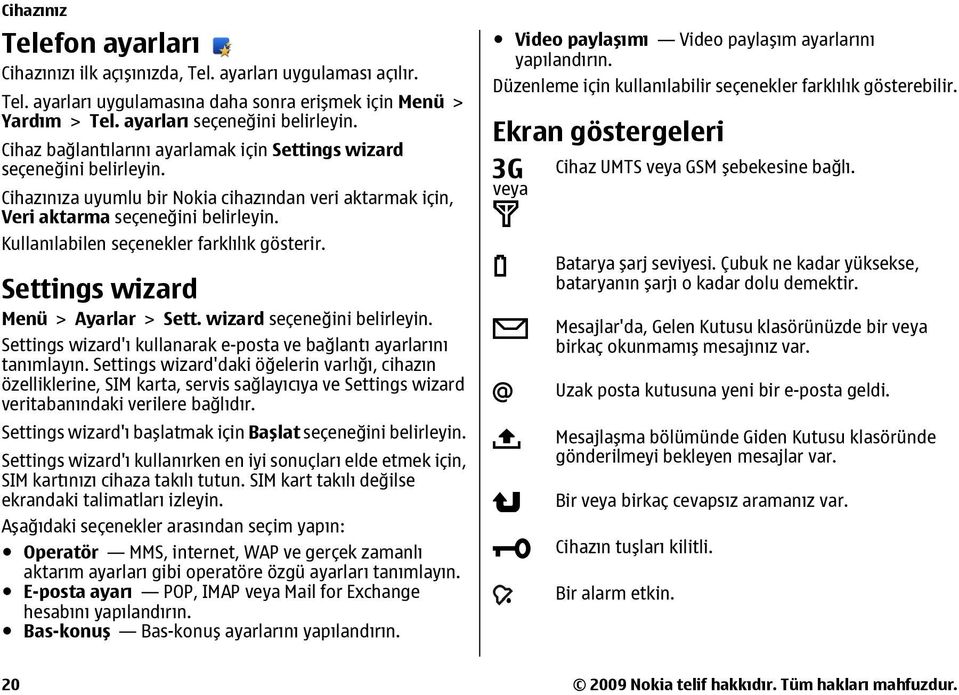
21 Sessiz tercihini etkinleştirdiniz ve bir arama veya mesaj gelirse cihazınız çalmayacak. Bluetooth bağlantısı etkin. Bluetooth bağlantısı kurulmuştur. Gösterge yanıp sönüyorsa, cihazınız diğer cihaza bağlanmaya çalışıyor demektir. GPRS paket veri bağlantısı vardır (şebeke servisi). Simge, durumunda ise bağlantı etkin demektir. Simge, durumunda ise bağlantı beklemede demektir. EGPRS paket veri bağlantısı vardır (şebeke servisi). Simge, durumunda ise bağlantı etkin demektir. Simge, durumunda ise bağlantı beklemede demektir. UMTS paket veri bağlantısı vardır (şebeke servisi). Simge, durumunda ise bağlantı etkin demektir. Simge, durumunda ise bağlantı beklemede demektir. Yüksek hızda indirme paket erişimi (HSDPA) destekleniyor ve kullanılabiliyor (şebeke servisi). Simge bölgelere göre değişebilir. Simge, durumunda ise bağlantı etkin demektir. Simge, durumunda ise bağlantı beklemede demektir. Cihazı kablosuz LAN'leri (WLAN) taramak üzere ayarladınız ve WLAN var. WLAN bağlantısı şifresiz bir şebekede etkin. WLAN bağlantısı şifreli bir şebekede etkin. Cihazınız, USB veri kablosu ile bir bilgisayara bağlı. İkinci telefon hattı kullanılıyor (şebeke servisi). Tüm aramalar bir başka numaraya aktarılır. İki telefon hattınız varsa numara aktif hattı gösterir. Cihaza kulaklıklı mikrofon seti bağlandı. Cihaza ahizesiz bir araç kiti bağlandı. Cihaza bir işitme cihazı bağlandı. Cihaza bir metin telefonu bağlandı. Cihazınız senkronizasyon yapıyor. Cihazınız 2009 Nokia telif hakkıdır. Tüm hakları mahfuzdur. 21
22 Cihazınız Devam eden bir bas-konuş (BK) bağlantınız var. Bas-konuş bağlantısı meşgul modundadır; çünkü cihazınızın zil sesi türü ayarları Bir kez bip veya Sessiz olarak ayarlandı veya gelen ya da süren aramalarınız var. Bu modda BK aramaları yapamazsınız. Klavye Cihazınız tam bir klavyeye sahiptir. Klavyeyi kilidini açmak için, klavyeyi dışarı kaydırın. Klavyeyi dışarı kaydırdığınızda ekran otomatik olarak dikeyden yataya döner. 1 İşlev tuşu. Tuşların üst tarafında yazılı olan rakam veya karakterleri girmek için, işlev tuşunu basılı tutun ve ilgili tuşa basın veya sadece ilgili tuşu basılı tutun. Yalnızca tuşların üstünde yazılı olan karakterleri girmek için, işlev tuşuna hızlıca iki kez basın. Normal moda dönmek için işlev tuşuna tekrar basın Üst karakter tuşu Farklı karakter durumları arasında geçiş yapmak için, Üst karakter tuşuna basın. Sadece büyük veya küçük harfler girmek için, Üst karakter tuşuna hızlıca iki defa basın. 3 Sym tuşu. Klavyede gösterilmeyen karakterleri girmek için kullanılır. 4 Boşluk tuşu 5 Ctrl tuşu. Ctrl + C gibi Ctrl tuşunun arkasındaki kısayollara ulaşmak için. 6 Geri silme tuşu Metin yazma Kullanılabilir giriş yöntemleri farklılık gösterebilir. Klavyeyle metin yazma Cihazınız tam bir klavyeye sahiptir. Noktalama işaretleri girmek için, ilgili tuşa veya bir tuş kombinasyonuna basın. Farklı karakter durumları arasında geçiş yapmak için, Üst karakter tuşuna basın. Tuşların üstünde yazılı olan rakam veya karakterleri girmek için, ilgili tuşu basılı tutun veya işlev tuşunu basılı tutarak ilgili tuşa basın. Bir karakteri silmek için geri silme tuşuna basın. Birkaç karakteri silmek için geri silme tuşunu basılı tutun. Klavyede gösterilmeyen karakterleri ve simgeleri girmek için, Sym tuşuna basın Nokia telif hakkıdır. Tüm hakları mahfuzdur.
23 Metin kopyalamak için, Üst karakter tuşunu basılı tutun ve kopyalamak istediğiniz sözcük, ibare veya metin satırını vurgulamak için ilerleyin. Chr + C tuşuna basın. Metni yapıştırmak için, doğru yere gidin ve Ctrl + V tuşuna basın. Yazma dilini değiştirmek veya metin tahmini özelliğini etkinleştirmek için, Seçenek > Giriş seçenekleri seçeneğini Metin tahmini girişi Metin tahmini özelliğini kullanmak için, Seçenek > Giriş seçenekleri > Tahmini etkinleştir seçeneğini göstergesi gösterilir. Bir sözcük yazmaya başladığınızda, cihazınız olası sözcükleri önerir. Doğru sözcük bulunduğunda, onaylamak için sağa gidin. Yazarken, önerilen sözcükler listesine ulaşmak için aşağıya doğru da gidebilirsiniz. İstenen sözcük listede varsa, sözcüğü seçin. Yazdığınız sözcük cihazın sözlüğünde değilse, cihaz olası bir sözcük önerirken yazdığınız sözcük önerilen sözcüğün üzerinde gösterilir. Sözcüğünüzü seçmek için yukarıya doğru gidin. Bir sonraki sözcüğü yazmaya başladığınızda sözcük sözlüğe eklenir. Metin tahmini özelliğini devreden çıkarmak için, Seçenek > Giriş seçenekleri > Tahmini kapat seçeneğini Metin girişinin ayarlarını tanımlamak için Seçenek > Giriş seçenekleri > Ayarlar seçeneğini Yazma dilini değiştirmek için Seçenek > Giriş seçenekleri > Yazma dili seçeneğini Cihazınız Ses seviyesi kontrolü Aama sırasında kulaklığın veya medya uygulamalarının ses seviyesini ayarlamak için, ses seviyesi tuşlarını kullanın. My Nokia My Nokia, size, düzenli olarak Nokia cihazınızla ilgili ipuçları ve destek bilgileri içeren kısa mesajlar gönderen ücretsiz bir servistir. My Nokia ülkenizde kullanılabiliyorsa ve servis sağlayıcınız tarafından destekleniyorsa, saati ve tarihi ayarladıktan sonra cihazınız sizi My Nokia servisine katılmaya davet eder. My Nokia servisine kaydolmak için, Kabul seçeneğini belirleyin ve ekrandaki talimatları uygulayın. Kaydolmak veya aboneliğinizi iptal etmek için mesaj gönderdiğinizde ücret ödemeniz gerekir. Hükümler ve koşullar için, cihazınızla birlikte verilen belgelere bakın veya adresini ziyaret edin. My Nokia servisine daha sonra kaydolmak için, Menü > Uygulamalar > My Nokia seçeneğini My Nokia servisine katılma davetinden sonra, Tel. ayarları uygulaması başlar. Tel. ayarları uygulamasını daha sonra açmak için Menü > Yardım > Tel. ayarları seçeneğini 2009 Nokia telif hakkıdır. Tüm hakları mahfuzdur. 23
24 Kişiselleştirme 4. Kişiselleştirme Örneğin çeşitli sesleri ayarlayarak, arka plan görüntüsünü ve ekran koruyucusunu değiştirerek cihazınızı kişiselleştirebilirsiniz. Tercihler Menü > Ayarlar > Tercihler seçeneğini Zil seslerini, uyarı seslerini ve diğer cihaz seslerini farklı etkinlikler, ortamlar veya arayan grupları için ayarlayabilir ve özelleştirebilirsiniz. Etkin tercih, giriş ekranında ekranın üst kısmında gösterilir. Ancak etkin tercih Genel ise, yalnızca bugünün tarihi gösterilir. Yeni bir tercih oluşturmak için Seçenek > Yeni oluştur seçeneğini belirleyin ve ayarları tanımlayın. Özelleştirmek istediğiniz tercihi seçin ve Seçenek > Kişiselleştir seçeneğini Tercihi değiştirmek için, bir tercih seçin ve Seçenek > Etkinleştir seçeneğini Hatsız tercihi cihazınızın yanlışlıkla açılmasını, mesaj gönderip almasını veya kablosuz LAN, Bluetooth bağlantısı, GPS ve FM radyoyu kullanmasını engeller; ayrıca bu tercih seçildiğinde, varsa çalışır durumdaki internet bağlantısını da kapatır. Hatsız tercihi, daha sonra kablosuz LAN veya Bluetooth bağlantısı kurmanızı ya da GPS veya FM radyoyu yeniden başlatmanızı engellemez; bu nedenle, söz konusu özellikleri kurarken ve kullanırken, ilgili güvenlik gereksinimlerine uygun davranın. Tercihi, önünüzdeki 24 saat içindeki belirli bir zamana kadar etkin olacak şekilde ayarlamak için, tercihe gelin ve Seçenek > Zamanlı öğesini seçip zamanı ayarlayın. Ayarlanan süre dolduğunda, tercih daha önceki zamanlamasız etkin tercihe dönüşür. Bir tercihe zaman sınırı konduğunda, giriş ekranında gösterilir. Hatsız tercihine zaman sınırı konulamaz. Oluşturduğunuz tercihi silmek için Seçenek > Tercihi sil seçeneğini Önceden tanımlı tercihleri silemezsiniz. Önemli: Çevrimdışı tercihini kullanırken arama yapamaz ve yanıtlayamaz ve hücresel şebekesi kapsama alanında bulunmayı gerektiren diğer özellikleri kullanamazsınız. Cihazınızda programlanmış resmi acil durum numaralarını aramak yine de mümkün olabilir. Arama yapmak için öncelikle, tercihleri değiştirerek telefon işlevini etkinleştirmeniz gerekir. Cihaz kilitliyse kilit kodunu girin. Zil sesleri seçme Tercihe zil sesi ayarlamak için Seçenek > Kişiselleştir > Zil sesi seçeneğini Listeden bir zil sesi seçin veya tarayıcıyı kullanarak zil sesleri indirmek üzere yer imlerinin listesini içeren bir yer imi klasörü açmak için Zil sesi indir seçeneğini İndirilen zil sesleri Galeri'ye kaydedilir. Yalnızca seçili kartvizit grubunun zil sesini çalmak için Seçenek > Kişiselleştir > Şunlarda uyar seçeneğini Nokia telif hakkıdır. Tüm hakları mahfuzdur.
25 Mesajlar belirleyin ve istediğiniz grubu seçin. Bu grup dışından gelen aramalar sessiz uyarıya sahiptir. Mesaj uyarı sesini değiştirmek için Seçenek > Kişiselleştir > Mesaj uyarı sesi seçeneğini Görüntülenen temayı değiştirme Menü > Ayarlar > Temalar seçeneğini Aşağıdakilerden birini seçin: Genel Bütün uygulamalarda kullanılan temayı değiştirir. 5. Mesajlar Menü > Mesajlar seçeneğini Mesajlar'da (şebeke servisi), kısa mesaj, multimedya mesajı, sesli mesaj ve e-posta mesajı gönderip alabilirsiniz. Ayrıca web servisi mesajları, hücre yayını mesajları ve veri içeren özel mesajlar alabilir ve servis komutları gönderebilirsiniz. Mesaj göndermeden veya almadan önce, aşağıdakileri yapmak isteyebilirsiniz: Cihaza geçerli bir SIM kart takın ve hücresel şebekenin servis alanı içinde kalın. Şebekenin, kullanmak istediğiniz mesajlaşma özelliklerini desteklediğinden ve bunların SIM kartta etkinleştirildiğinden emin olun. Menü görnm. Ana menüde kullanılan temayı değiştirir. Beklem. Giriş ekranında kullanılan temayı değiştirir. Duvar kağıdı Giriş ekranındaki arka plan görüntüsünü değiştirir. Güç tasarrufu Ekran koruyucu olarak kullanılacak bir animasyon seçmenizi sağlar. Ara. görüntüsü Aramalar sırasında gösterilen görüntüyü değiştirir. Tema efektlerini etkinleştirmek veya devre dışı bırakmak için Genel > Seçenek > Tema efektleri seçeneğini Cihazınızdaki internet erişim noktası ayarlarını tanımlayın. Cihazdaki e-posta hesabı ayarlarını tanımlayın. Cihazdaki kısa mesaj ayarlarını tanımlayın. Cihazdaki multimedya mesajı ayarlarını tanımlayın. Cihaz, servis sağlayıcısını tanıyabilir ve bazı mesaj ayarlarını otomatik olarak yapılandırabilir. Bu otomatik olarak gerçekleşmezse, ayarları elle tanımlamanız veya ayarları yapılandırmak üzere servis sağlayıcınıza başvurmanız gerekebilir Nokia telif hakkıdır. Tüm hakları mahfuzdur. 25
26 Mesajlar Posta Kutusu Menü > Mesajlar seçeneğini belirleyin ve bir posta kutusu seçin. E-posta ayarlarını tanımlama Menü > Mesajlar öğesini seçin ve Yeni post. kutusu seçeneğini E-posta kullanabilmek için, cihazda geçerli bir internet erişim noktası (IAP) tanımlamış olmanız ve e-posta ayarlarınızı doğru olarak tanımlamış olmanız gerekir. Ayrı bir e-posta hesabınız olması gerekir. Uzak posta kutunuz ve internet servis sağlayıcınız (ISS) tarafından verilen talimatlara uyun. Mesajlar > Yeni post. kutusu seçeneğini belirlerseniz ve e- posta hesabınızı ayarlamadıysanız, bunu yapmanız istenir. Posta kutusu kılavuzu ile e-posta ayarlarını oluşturmaya başlamak için Başlat seçeneğini Yeni posta kutusu oluşturduğunuzda, posta kutusuna verdiğiniz isim, Mesajlar ana görünümünde Posta kutusu'nun yerini alır. En fazla altı posta kutunuz olabilir. Posta kutusunu açma Menü > Mesajlar öğesini ve posta kutularından birini seçin. Posta kutusunu açtığınızda, cihaz, posta kutusuna bağlanmak isteyip istemediğinizi sorar. Posta kutunuza bağlanmak ve yeni e-posta başlıklarını veya mesajlarını almak için, Evet seçeneğini tercih edin. Mesajları çevrimiçi olarak görüntülediğinizde, veri bağlantısı kullanarak sürekli olarak uzak posta kutusuna bağlanırsınız. Daha önceden alınmış e-posta mesajlarını çevrimdışı olarak görüntülemek için, Hayır seçeneğini tercih edin. Yeni bir e-posta mesajı oluşturmak için, Seçenek > Mesaj oluştur > E-posta seçeneğini Çevrimiçiyken, uzak posta kutusuyla kurulmuş olan veri bağlantısını sonlandırmak için Seçenek > Bağlantıyı kes seçeneğini E-posta mesajlarını alma Menü > Mesajlar öğesini ve posta kutularından birini seçin. Çevrimdışıysanız, uzak posta kutusuna bağlanmak için Seçenek > Bağlan seçeneğini Önemli: Mesajları açarken dikkatli olun. Mesajlar zararlı yazılımlar içerebilir veya cihazınız ya da PC niz için başka şekillerde zararlı olabilir. 1. Uzak posta kutusuyla kurulmuş bir bağlantınız varken, yeni mesajların tümünü almak için Seçenek > E-posta al > Yeni seçeneğini, yalnızca seçilen mesajları almak için Seçili seçeneğini ya da posta kutusundaki mesajların tümünü almak için Tümü seçeneğini Mesaj alımını durdurmak için, İptal seçeneğini 2. Bağlantıyı kesmek ve e-posta mesajlarını çevrimdışı olarak görüntülemek için, Seçenek > Bağlantıyı kes seçeneğini tercih edin Nokia telif hakkıdır. Tüm hakları mahfuzdur.
27 Mesajlar 3. E-posta mesajını açmak için, mesajı seçin. E-posta mesajı alınmamışsa ve çevrimdışıysanız, bu mesajı posta kutusundan almak isteyip istemediğiniz sorulur. E-posta eklerini görüntülemek için, mesajı açın ve ile belirtilen ek alanını seçin. Ek cihaza alınmamışsa, Seçenek > Al seçeneğini E-posta mesajlarını otomatik olarak almak için, Seçenek > E-posta ayarları > Otomatik alım seçeneğini Cihazı e-postaları otomatik olarak alacak şekilde ayarlamak, servis sağlayıcınızın şebekesinden büyük miktarda veri iletimini içerebilir. Veri iletim maliyetleri hakkında bilgi için servis sağlayıcınızla görüşün. E-posta mesajlarını silme Menü > Mesajlar öğesini ve posta kutularından birini seçin. E-posta mesajı içeriğini cihazdan silip uzak posta kutusunda kalmasını sağlamak için, Seçenek > Sil > Yalnızca telefondan seçeneğini Cihaz, e-posta başlıklarını uzak posta kutusuna yansıtır. Mesaj içeriğini silmenize rağmen e-posta başlığı cihazınızda kalır. Başlığı da kaldırmak istiyorsanız, mesajı cihazınızdan ve uzak posta kutusundan silerken sunucuya bağlı olmanız gerekir. Sunucuyla bağlantı kurulmamışsa, durumu güncellemek için cihazınızdan uzak posta kutusuna yeniden bağlandığınızda bu başlık silinir. E-postayı cihazdan ve uzak posta kutusundan silmek için, Seçenek > Sil > Telefon ve sunucudan seçeneğini Bir sonraki bağlantıda cihazdan ve sunucudan silinmek üzere işaretlenmiş bir e-postanın silinmesini iptal etmek için ( ), Seçenek > Silmeyi geri al seçeneğini Mail for Exchange Mail for Exchange ile iş e-postanızı cihazınıza alabilirsiniz. E- postalarınızı okuyabilir ve yanıtlayabilir, uyumlu ekleri görüntüleyebilir ve düzenleyebilir, ajanda bilgilerini görüntüleyebilir, toplantı taleplerini alabilir ve yanıtlayabilir, toplantılar ayarlayabilir ve kişi bilgilerini görüntüleyebilir, ekleyebilir ve düzenleyebilirsiniz. ActiveSync Mail for Exchange Nokia cihazı ile yetkili Microsoft Exchange sunucusu arasındaki PIM bilgilerinin kablosuz senkronizasyonu sınırlıdır. Mail for Exchange ancak şirketinizde Microsoft Exchange Server varsa kurulabilir. Ayrıca, şirketinizin BT yöneticisi Mail for Exchange'i sizin hesabınız için etkinleştirmiş olmalıdır. Mail for Exchange'i kurmadan önce şunlara sahip olduğunuzdan emin olun: Şirket e-posta kimliği Ofis şebekesi kullanıcı adınız Ofis şebekesi parolanız Şebeke etki alanı adınız (şirketinizin BT bölümüne başvurun) Mail for Exchange sunucu adınız (şirketinizin BT bölümüne başvurun) 2009 Nokia telif hakkıdır. Tüm hakları mahfuzdur. 27
28 Mesajlar Şirketinizin Mail for Exchange sunucu yapılandırmasına bağlı olarak, listelenenlere ilaveten başka bilgiler de girmeniz gerekebilir. Doğru bilgileri bilmiyorsanız, şirketinizin BT bölümüne başvurun. Mail for Exchange ile kilit kodu kullanımı zorunlu olabilir. Cihazınızın varsayılan kilit kodu 12345'tir fakat şirketinizin BT yöneticisi sizin için farklı bir tane ayarlamış olabilir. Mail for Exchange profili ve ayarlarına Mesajlar ayarlarından erişebilir ve bunları değiştirebilirsiniz. Mesaj yazma ve gönderme Bu öğeyi seçin; Menü > Mesajlar. Önemli: Mesajları açarken dikkatli olun. Mesajlar zararlı yazılımlar içerebilir veya cihazınız ya da PC niz için başka şekillerde zararlı olabilir. Bir multimedya mesajı oluşturabilmeniz veya e-posta yazabilmeniz için bağlantı ayarlarınızın doğru olması gerekir. Kablosuz şebeke MMS mesajının boyutunu sınırlayabilir. Eklenen resim bu sınırı aşarsa cihaz, MMS ile gönderilebilmesi için resmin boyutunu küçültebilir. E-posta mesajlarının boyut sınırını öğrenmek için servis sağlayıcınızla görüşün. E-posta sunucusunun boyut sınırını aşan bir e-posta mesajı göndermeye çalışırsanız, mesaj Giden Kutusu klasöründe kalır ve cihaz belirli aralıklarla bu mesajı göndermeyi dener. E-posta göndermek için veri bağlantısı gerekir ve e-postayı göndermek için sürekli olarak yapılan denemeler veri aktarım ücretlerinizi artırabilir. Giden Kutusu klasöründe, bu tür mesajları silebilir veya Taslak klasörüne taşıyabilirsiniz. 1. Kısa mesaj veya multimedya mesajı (MMS) göndermek için Yeni mesaj > Mesaj seçeneğini, ses klibi içeren bir multimedya mesajı göndermek için Sesli mesaj seçeneğini, e-posta mesajı göndermek için E-posta seçeneğini 2. Kime alanında, kaydırma tuşuna basarak rehberden alıcıları veya grupları seçin ya da alıcının telefon numarasını veya e-posta adresini girin. Alıcıları ayırmak üzere noktalı virgül (;) girmek için * tuşuna basın. İsterseniz numarayı veya adresi kopyalayıp panodan yapıştırabilirsiniz. 3. Konu alanına e-postanın konusunu girin. Görülebilir alanları değiştirmek için Seçenek > Mesaj başlığı alanları seçeneğini 4. Mesaj alanına mesajı yazın. Bir şablon veya not eklemek için Seçenek > İçerik ekle > Metin ekle > Şablon veya Not seçeneğini 5. Bir multimedya mesajına medya dosyası eklemek için Seçenek > İçerik ekle seçeneğini belirleyin, dosya türü veya kaynağını ve istediğiniz dosyayı seçin. Mesaja bir kartvizit, slayt, not veya başka bir dosya eklemek için Seçenek > İçerik ekle > Başka ekle seçeneğini 6. Bir multimedya mesajı için fotoğraf çekmek veya video ya da ses klibi kaydetmek isterseniz Seçenek > İçerik ekle > Görüntü ekle > Yeni, Video klip ekle > Yeni veya Ses klibi ekle > Yeni seçeneğini Nokia telif hakkıdır. Tüm hakları mahfuzdur.
29 Mesajlar 7. Bir e-postaya ek eklemek için Seçenek seçeneğini belirleyin ve ek türünü seçin. E-posta ekleri ile gösterilir. 8. Mesajı göndermek için Seçenek > Gönder seçeneğini belirleyin veya arama tuşuna basın. Not: Cihazınızın ekranındaki mesaj gönderildi simgesi veya metni, mesajın gönderilen yer/kişi tarafından alındığını göstermez. Cihazınız tek bir mesaj sınırlamasını aşan kısa mesajları destekler. Daha uzun mesajlar iki veya daha fazla mesaj olarak gönderilir. Servis sağlayıcınız ücretlendirmeyi buna göre yapabilir. Aksanlar ve başka işaretler taşıyan karakterler veya belirli dil seçeneklerindeki karakterler daha fazla yer kaplar ve tek bir mesajda gönderilebilecek karakter sayısını sınırlar. Bu cihaz Türkçe karakterlerin tamamını ihtiva eden ETSI TS V8.0.0 (veya sonraki sürümün kodu) ve ETSI TS V8.1.0 (veya sonraki sürümün kodu) teknik özelliklerine uygundur. MP4 dosyası olarak kaydedilmiş veya multimedya mesajında kablosuz şebekenin boyut sınırlamasını aşan video klipleri gönderemezsiniz. Ovi Rehber Ovi Rehberi Hakkında Ovi Rehberi ile sizin için en önemli kişilerle bağlantıda kalabilirsiniz. Ovi topluluğunda kişi arayın ve arkadaşlarınızı bulun. Arkadaşlarınızla iletişimde kalın, sohbet edin, konumunuzu ve durumunuzu bildirin, arkadaşlarınızı ve bulundukları yeri kolayca takip edin. Google Talk kullanan arkadaşlarınızla da sohbet edebilirsiniz. Nokia cihazınızla Ovi.com arasında kartvizitlerinizi, ajandanızı ve diğer içerikleri eşitleyebilirsiniz. Önemli bilgileriniz cihazınızda ve web'de saklanır, ayrıca güncel tutulur. Ovi Rehberi ile kartvizit listenizi dinamik hale getirebilir ve kartvizitlerinizin Ovi.com'da saklanmasını sağlayabilirsiniz. Bu servisi kullanmak için bir Nokia Account'unuz olmalıdır. Mobil cihazınızda bir hesap oluşturun veya PC'nizde adresini ziyaret edin. Ovi Rehberi'ni kullanmak, servis sağlayıcınızın şebekesinden büyük miktarda veri iletimini gerektirebilir. Veri iletim maliyetleri hakkında bilgi için şebeke servis sağlayıcınızla temasa geçin. Arkadaşlarınızla sohbet etme Bir arkadaşınızla sohbet başlatın Seçenek > Sohbet seçeneğini Sohbet mesajı gönderme Mesaj alanına metni girin ve Gönder seçeneğini Sohbet görünümünde Seçenek öğesini seçin ve aşağıdakiler arasından seçim yapın: Gönder Mesajı göndermek için kullanılır. İfade ekle İfade eklemek için kullanılır. Yer bilgimi gönder Sohbet ettiğiniz kişiye yer bilgilerinizi göndermenizi sağlar (her iki cihaz da destekliyorsa) Nokia telif hakkıdır. Tüm hakları mahfuzdur. 29
30 Rehber Profil Arkadaşınızın bilgilerini görmenizi sağlar. Profilim Durumunuzu veya profil görüntünüzü seçin, mesajınızı kişiselleştirin ya da bilgilerinizi değiştirin. Metni düzenle Metni kopyalayın veya yapıştırın. Sohbeti bitir Etkin sohbeti bitirmek için kullanılır. Çıkış Etkin sohbetlerin tümünü bitirmek ve uygulamadan çıkmak için kullanılır. Kullanılabilen seçenekler farklılık gösterir. Arkadaşınızdan yer bilgisi alabilmek için, cihazınızda Haritalar uygulamasının yüklü olması gerekir. Yer bilgisi 6. Rehber Menü > Rehber seçeneğini Rehber'de, kişilerinizin telefon numarası, ev adresi veya e- posta adresi gibi kartvizit bilgilerini kaydedebilir ve güncelleştirebilirsiniz. Kartvizite kişisel bir zil sesi veya görüntü ekleyebilirsiniz. Ayrıca, aynı anda birçok alıcıya kısa mesaj veya e-posta mesajı göndermenize olanak sağlayan kartvizit grupları da oluşturabilirsiniz. İsim ve numaraları kaydetme ve düzenleme 1. Kartvizit listesine yeni bir kartvizit eklemek için, Seçenek > Yeni kartvizit seçeneğini 2. İstediğiniz alanları doldurun ve Tamam seçeneğini 30 göndermek ve almak için, hem Haritalar hem de Konumlama uygulamaları gerekir. Arkadaşınızın konumunu görüntüleyin. Haritada göster seçeneğini Sohbeti sonlandırmadan Ovi Rehberi ana görünümüne dönme Geri seçeneğini Sohbet sırasında telefon numarası ekleme, arama veya kopyalama Sohbet sırasında bir telefon numarasına gidin ve Seçenek öğesini seçin ve uygun seçeneği Kartvizitleri düzenlemek için, kartviziti seçip Seçenek > Düzenle seçeneğini Kartvizitler için zil sesleri, görüntüler ve arama metinleri Kartvizitler veya gruplar için zil sesi tanımlanabilir; ayrıca kartvizitler için görüntü ve arama metni de tanımlanabilir. Kartvizit sizi aradığında, cihaz seçilen zil sesini çalar ve arama metnini veya görüntüyü gösterir (arayanın telefon numarası aramayla birlikte gönderilir ve cihazınız da bunu tanırsa). Bir kartvizit veya kartvizit grubu için zil sesi tanımlamak istediğinizde, kartviziti veya kartvizit grubunu seçip Seçenek > Zil sesi seçeneğini belirleyin ve zil sesini seçin. Bir kartvizit için arama metni tanımlamak istediğinizde, kartviziti seçin ve Seçenek > Arama için metin ekle 2009 Nokia telif hakkıdır. Tüm hakları mahfuzdur.
31 Medya seçeneğini Arama metnini girip Tamam seçeneğini Cihaz hafızasında kayıtlı olan bir kartvizite görüntü eklemek için, kartviziti seçin, Seçenek > Görüntü ekle seçeneğini belirleyin ve Fotoğraflar içindeki görüntülerden birini seçin. Zil sesini kaldırmak için zil sesleri listesinden Varsayılan zil sesi seçeneğini Kartvizitteki görüntüyü görmek, değiştirmek veya kaldırmak için, kartviziti seçin, Seçenek > Görüntü öğesini seçin ve istediğiniz seçeneği Kopyalamayı başlatmak için Tamam seçeneğini SIM karttaki kartvizitleri cihazınıza kopyalamak istemiyorsanız, İptal seçeneğini Cihaz, rehber dizinindeki SIM kart kartvizitlerini görüntülemek isteyip istemediğinizi sorar. Kartvizitleri görüntülemek için Tamam seçeneğini Kartvizit listesi açılır ve SIM kartınızda kayıtlı olan isimler ile gösterilir. Kartvizit kopyalama Kartvizit listesini ilk açışınızda, cihaz, SIM karttan cihazınıza isim ve numara kopyalamak isteyip istemediğinizi sorar. 7. Medya Müzik çalar Uyarı: Sürekli yüksek seviyede sese maruz kalmak işitme duyunuza zarar verebilir. Makul ses seviyesinde müzik dinleyin, hoparlör kullanımdayken cihazı kulağınızın yakınına getirmeyin. Dijital hak yönetimi İçerik sahipleri, telif hakları dahil olmak üzere kendi fikri mülkiyetlerini korumak üzere farklı dijital haklar yönetimi (DRM) teknolojileri kullanıyor olabilirler. Bu cihaz, DRM korumalı içeriğe erişmek için birçok DRM yazılımı türü kullanır. Bu cihazı kullanarak OMA DRM 1.0 ve 2.0 ile korunan içeriğe erişebilirsiniz. Bazı DRM yazılımları içeriği koruyamazsa, içerik sahipleri bu DRM yazılımlarının yeni DRM korumalı içeriğe izin vermemesini isteyebilir. İptal işlemi halihazırda cihazınızda bulunan bu DRM korumalı içeriğin yenilenmesini de önleyebilir. Bu DRM yazılımlarının iptali, diğer DRM türleri tarafından korunan içeriğin kullanımını veya DRM korumalı olmayan içeriğin kullanımını etkilemez. Dijital haklar yönetimi (DRM) korumalı içerik, içeriği kullanım hakkınız olduğunu tanımlayan ilişkili bir etkinleştirme anahtarı ile birlikte gelir Nokia telif hakkıdır. Tüm hakları mahfuzdur. 31
32 Medya Cihazınızda OMA DRM korumalı içerik varsa, hem etkinleştirme anahtarını hem de içeriği yedeklemek için Nokia Ovi Suite programının yedekleme özelliğini kullanın. Diğer aktarım yöntemleri, cihaz hafızası biçimlendirildikten sonra da OMA DRM korumalı içeriğin kullanımına devam edebilmeniz için yüklenmesi gereken etkinleştirme anahtarını aktaramayabilirler. Cihazınızdaki dosyaların bozulması durumunda da etkinleştirme anahtarını tekrar yüklemeniz gerekebilir. Bazı etkinleştirme anahtarları belirli bir SIM karta bağlı olabilir ve yalnızca SIM kart cihaza takıldığında korunan içeriğe erişilebilir. Menü > Müzik > Müzik çalar seçeneğini Müzik çalar AAC, AAC+, eaac+, MP3 ve WMA gibi dosya biçimlerini destekler. Müzik çalar, bir dosya biçiminin tüm özelliklerini veya dosya biçimlerinin tüm varyasyonlarını desteklemeyebilir. Podcast epizotlarınızı dinlemek için de Müzik çalar'ı kullanabilirsiniz. Podcasting, mobil cihazlarda ve PC'lerde oynatmak üzere RSS veya Atom teknolojisi kullanılarak İnternet üzerinden ses veya video içeriğinin gönderildiği bir yöntemdir. Şarkı veya podcast epizodu çalma Kullanılabilir tüm şarkıları ve podcast'leri müzik kitaplığına eklemek için, Seçenek > Kütüphaneyi yenile seçeneğini Şarkı veya podcast epizodu çalmak için istediğiniz kategoriyi ve şarkıyı veya podcast epizodunu seçin. Çalmayı duraklatmak için müzik tuşlarını kullanın. Hızlı ileri veya geri almak için müzik tuşlarını kullanın. Müzik çalma işleminin sesini değiştirmek için, Seçenek > Ekolayzer seçeneğini Denge ve stereo görüntüsünü değiştirmek veya bas artırımı için, Seçenek > Ses ayarları seçeneğini Çalma sırasında görsel öğe görüntülemek için Seçenek > Görselleştirme göster seçeneğini Giriş ekranına dönmek ve oynatıcıyı arka planda çalar durumda bırakmak için bitir tuşuna basın. Söyle ve Dinle Söyle ve Dinle sayesinde, örneğin sanatçının adını söyleyerek müzik çalmaya başlayabilirsiniz. Söyle ve Dinle uygulamasını başlatmak için, * tuşunu basılı tutun. Uyarı sesini duyduğunuzda, bir sanatçının adını, sanatçının adını ve şarkı adını, albüm adını veya çalma listesi adını söyleyin. Cihazı ağzınızın yaklaşık 20 cm (8 inç) uzağında tutun ve normal bir ses tonuyla konuşun. Cihazın mikrofonunu elinizle kapatmayın. Söyle ve Dinle uygulamasını ilk kullanışınızda, ve cihazınıza yeni şarkı indirdikten sonra, ses komutlarını güncellemek için Seçenek > Yenile seçeneğini İpucu: Ayrıca, Söyle ve Dinle uygulamasını Menü > Müzik > Müzik ara öğesini seçerek de başlatabilirsiniz Nokia telif hakkıdır. Tüm hakları mahfuzdur.
33 Ses komutları, cihazınızdaki şarkıların meta verilerine (sanatçının adı ve şarkı adı) bağlıdır. Söyle ve Dinle iki konuşma dilini destekler: İngilizce ve cihaz dili olarak seçtiğiniz dil. Şarkı meta verisinin yazı dili ya İngilizce ile ya da seçtiğiniz cihaz diliyle eşleşmelidir. İpucu: Arama doğruluğunu artırmak için, numara çevirmek için kullandığınız ses komutlarını kullanın. Çevirici, sesinize adapte olur ve bunu müzik aramak için de kullanır. Nokia Müzik Mağazası Menü > Müzik > Müzik mağa. seçeneğini Nokia Müzik Mağazası'nda (şebeke servisi) cihazınıza indirmek için müzik arayabilir, inceleyebilir ve satın alabilirsiniz. Müzik satın alabilmek için servise kaydolmanız gerekir. Nokia Müzik Mağazası na erişmek için cihazda geçerli bir internet erişim noktasına sahip olmanız gerekir. Nokia Music Store, bazı ülkelerde veya bölgelerde kullanılamayabilir. Nokia Müzik Mağazası ayarları Nokia Music Store ayarlarının kullanılabilirliği ve görünümü farklılık gösterebilir. Ayrıca bu ayarlar önceden tanımlanmış ve düzenlenemez olabilir. Nokia Music Store'a bağlanılırken kullanılacak erişim noktasını seçmeniz istenebilir. Varsayılan erişim noktası seçeneğini Nokia Music Store'da, Seçenek > Ayarlar öğesini seçerek ayarları düzenleyebilirsiniz. Medya PC'den müzik aktarma PC'nizden müzik aktarmak için, cihazınızı Bluetooth bağlantısıyla veya uyumlu bir USB veri kablosu kullanarak PC'ye bağlayın. USB kablosunu kullanıyorsanız, bağlantı modu olarak Depolama seçeneğini Cihaza uyumlu bir hafıza kartının takılı olduğundan emin olun. Bağlantı modu olarak PC Suite seçeneğini belirlerseniz, müziği cihazınızla PC arasında senkronize etmek için Nokia Music'i kullanabilirsiniz. N-Gage Cihazınızda yüksek kaliteli, çok oyunculu N-Gage oyunlarını oynayabilirsiniz. N-Gage, bir dizi uyumlu Nokia mobil cihaz için tasarlanmış olan mobil oyun platformudur. N-Gage oyunlarına, oyuncularına ve içeriğine erişmek için, ana menüden N-Gage uygulamasını seçin. Tam N-Gage deneyimi için, cihazınızda internet erişimi (hücresel şebeke veya kablosuz LAN üzerinden) olması gerekir. Veri servisleri hakkında daha fazla bilgi için servis sağlayıcınızla görüşün. Not: Oyun dosyası indirme, oyun satın alma, çevrimiçi oyunlar, çok oyunculu oyun, oyuncu adı oluşturma ve mesajlaşma gibi N-Gage sunucularıyla bağlantı kurulması gereken tüm N-Gage servisleri büyük miktarda veri aktarımını gerektirir (şebeke servisi). Daha fazla bilgi için, adresini ziyaret edin Nokia telif hakkıdır. Tüm hakları mahfuzdur. 33
34 Medya Kamera Menü > Uygulamalar > Kamera seçeneğini Fotoğraf çekme Menü > Uygulamalar > Kamera öğesini açın. Ekran otomatik olarak yatay görünüme döndürülür. Cihazınız, en fazla 2048 x 1536 piksel çözünürlükte fotoğraf çekimini destekler. Bu kılavuzdaki resim çözünürlüğü farklı görünebilir. Fotoğraf çekmek için ekranı vizör olarak kullanın ve kamera tuşuna basın. Cihaz fotoğrafı Galeri'ye kaydeder. Fotoğraf çekmeden önce yakınlaştırmak veya uzaklaştırmak için yakınlaştırma tuşlarını kullanın. Fotoğrafı çekmeden önce konuya odaklanmak için, önce, çekme tuşuna yarım basın. Flaş kullanırken güvenli bir mesafede durun. Flaşı insanlara veya hayvanlara yakın mesafeden kullanmayın. Fotoğraf çekerken flaşın üzerini kapatmayın. Araç çubuğunda, fotoğraf çekmeden veya video klip kaydetmeden önce ve sonra farklı öğelere ve ayarlara ulaşmanızı sağlayan kısayollar bulunur. Aşağıdaki seçenekler arasından seçim yapın: Fotoğraf moduna geçmeyi sağlar. Video moduna geçmeyi sağlar. Sahne seçer. Video ışığını açar (yalnızca video modunda). Flaş modunu seçer (yalnızca fotoğraf). Otomatik zamanlayıcıyı etkinleştirir (yalnızca fotoğraf). Sıralı çekim modunu etkinleştirir (yalnızca fotoğraf). Renk tonunu seçer. Beyaz dengesini ayarlar. Galeri'ye gitmenizi sağlar. Kullanılabilir seçenekler, çekim moduna ve içinde bulunduğunuz görünüme göre değişiklik gösterir. Ayarlar, kamerayı kapattığınızda varsayılan ayarlara döner. Kamera araç çubuğunu özelleştirmek için, fotoğraf modundayken, Seçenek > Araç çubğn. kişiselleştir seçeneğini Araç çubuğu gizliyken çubuğu etkinleştirmek için kaydırma tuşuna basın. Video kaydetme Menü > Uygulamalar > Kamera seçeneğini 1. Kamera fotoğraf modundaysa, araç çubuğundan video modunu seçin. 2. Kaydı başlatmak için çekme tuşuna basın. 3. Kaydı duraklatmak için Duraklat seçeneğini Kaydı devam ettirmek için Devam seçeneğini 4. Kaydı durdurmak için Durdur seçeneğini Video klip, otomatik olarak Galeri'ye kaydedilir. Video klibin maksimum uzunluğu kullanılabilir hafızaya bağlıdır Nokia telif hakkıdır. Tüm hakları mahfuzdur.
35 Galeri Ana görünüm Menü > Galeri seçeneğini Aşağıdaki seçenekler arasından seçim yapın: Görüntüler Fotoğraflar'daki fotoğraf ve videoları görüntülemek için kullanılır. Video klipler Video merkezi'ndeki videoları görüntülemek için kullanılır. Şarkılar Müzik çalar öğesini açın. Ses klipleri Ses kliplerini dinlemek için kullanılır. Akış bağlantıları Gerçek zamanlı aktarım bağlantılarını görüntülemek ve açmak için kullanılır. Sunumlar Sunumları izlemek için kullanılır. Klasörlere göz atıp bunları açabilir ve öğeleri kopyalayabilir ve klasörlere taşıyabilirsiniz. Ayrıca albümler oluşturabilir ve öğeleri kopyalayıp albümlere ekleyebilirsiniz. Dosyayı açmak için kaydırma tuşuna basın. Video klipler, RAM dosyaları ve gerçek zamanlı aktarım bağlantıları Video merkezi'nde açılır ve oynatılır; müzik ve ses klipleri ise Müzik çalar'da açılır ve çalınır. Fotoğraflar Fotoğraflar hakkında Menü > Galeri > Görüntüler öğesini seçin ve aşağıdakiler arasından seçim yapın: Çekilenler Yakaladığınız tüm resimleri ve videoları görüntüleyin. Medya Aylar Resimleri ve videoları yakalandıkları ay'a göre görüntüleyin. Albümler Varsayılan albümleri ve kendi oluşturduklarınızı görüntüleyin. Etiketler Her öğe için oluşturduğunuz etiketleri görüntüleyin. İnd. öğeler Web'den indirdiğiniz veya multimedya ya da e-posta mesajı ile aldığınız öğeleri ve videoları görüntüleyin. Tümü Tüm öğeleri görüntüleyin. Çvrmç pylşm Web'de fotoğraf veya video yayımlayın. Görüntü baskısı Görüntü baskısı ile, Bluetooth bağlantısı veya uyumlu bir USB veri kablosu kullanarak fotoğraflarınızı basabilirsiniz. Ayrıca, fotoğrafları kablosuz LAN (WLAN) bağlantısı kullanarak da basabilirsiniz. Yalnızca JPEG dosya biçimindeki fotoğrafları bastırabilirsiniz. Kamerayla çekilen fotoğraflar otomatik olarak JPEG dosya biçiminde kaydedilir. Yazıcı seçimi Görüntü baskısıyla görüntüleri basmak için, görüntüyü ve basma seçeneğini seçin. Görüntü baskısı'nı ilk kullanışınızda, kullanılabilir uyumlu yazıcıların listesi görüntülenir. Yazıcıyı seçin. Bu yazıcı, varsayılan yazıcı olarak ayarlanır. PictBridge ile uyumlu bir yazıcı kullanmak için, baskı seçeneğini belirlemeden önce veri kablosunu bağlayın ve veri 2009 Nokia telif hakkıdır. Tüm hakları mahfuzdur. 35
36 Medya kablosu modunun Görüntü baskısı veya Bağlantıda sor olarak ayarlandığını doğrulayın. Baskı seçeneğini seçtiğinizde yazıcı otomatik olarak görüntülenir. Varsayılan yazıcı kullanılamıyorsa, kullanılabilir yazıcıların listesi görüntülenir. Varsayılan yazıcıyı değiştirmek için Seçenek > Ayarlar > Varsayılan yazıcı seçeneğini Çevrimiçi paylaşım Çevrimiçi paylaşım hakkında Menü > Uygulamalar > Çvrmç pylşm seçeneğini Çevrimiçi paylaşım (şebeke servisi) servisini kullanarak, fotoğraflarınızı, video kliplerinizi ve ses kliplerinizi cihazınızdan uyumlu çevrimiçi paylaşım servislerine (albümler ve günlükler gibi) gönderebilirsiniz. Ayrıca, bu servislerde bulunan gönderilerdeki yorumları görebilir ve bu gönderiler için yorum gönderebilir ve içeriği uyumlu Nokia cihazınıza indirebilirsiniz. Desteklenen içerik türleri ve Çevrimiçi paylaşım servisinin kullanılabilirliği değişkenlik gösterebilir. Servislere abone olma Menü > Uygulamalar > Çvrmç pylşm seçeneğini Çevrimiçi paylaşım servislerinden birine abone olmak için, servis sağlayıcının web sitesine gidin ve Nokia cihazınızın o servisle uyumlu olup olmadığını öğrenin. Web sitesinde anlatılan şekilde bir hesap oluşturun. Cihazınızı bu hesapla başlatmak için gereken bir kullanıcı ismi ve şifre alırsınız. 1. Bir servisi etkinleştirmek için, cihazınızda Çevrimiçi paylaşım uygulamasını açın, bir servisi seçin ve Seçenek > Etkinleştir seçeneğini 2. Cihazın ağ bağlantısı kurmasına izin verin. İnternet erişim noktası istenirse, listedeki noktalardan birini seçin. 3. Servis sağlayıcının web sitesinde anlatılan şekilde hesabınızda oturum açın. Üçüncü taraf servislerin kullanılabilirliği ve ücreti ve veri aktarım ücretleri hakkında bilgi için servis sağlayıcınıza veya ilgili üçüncü tarafa başvurun. Gönderi oluşturma Menü > Uygulamalar > Çvrmç pylşm seçeneğini Bir servise medya dosyaları göndermek için, servise gidip Seçenek > Yeni aktarma seçeneğini Çevrimiçi paylaşım servisi dosya gönderimleri için kanallar sağlıyorsa, istediğiniz kanalı seçin. Gönderiye fotoğraf, video klip veya ses klibi eklemek için Seçenek > Ekle seçeneğini Varsa kaydın başlığını ya da açıklamasını girin. Gönderiye etiket eklemek için, Etiketler: seçeneğini Dosyada yer alan konum bilgisinin gönderilmesini etkinleştirmek için Konum: seçeneğini Nokia telif hakkıdır. Tüm hakları mahfuzdur.
37 Medya Gönderiyi servise göndermek için, Seçenek > Aktar seçeneğini Video merkezi Video merkezi (şebeke servisi) ile, paket veri veya kablosuz LAN (WLAN) bağlantısı kullanarak, uyumlu internet video servislerinden video klip indirebilir ve şebeke üzerinden gerçek zamanlı olarak aktarabilirsiniz. Ayrıca, uyumlu bir bilgisayardaki video klipleri cihazınıza aktarıp bunları Video merkezi'nde görüntüleyebilirsiniz. Videoları indirmek için paket veri erişim noktalarını kullanmak, servis sağlayıcınızın şebekesinden büyük miktarda veri iletimini içerebilir. Veri iletim maliyetleri hakkında bilgi için servis sağlayıcınızla temasa geçin. Cihazınızda önceden tanımlı servisler olabilir. Servis sağlayıcılar, ücretsiz içerik sağlayabilir veya bir ücret alabilir. Serviste veya servis sağlayıcıdan fiyatı kontrol edin. Video klipleri görüntüleme ve indirme Video servislerine bağlanma 1. Menü > Galeri > Video klipler seçeneğini 2. Video servisleri indirmek için bir servise bağlanmak için, Video dizini seçeneğini belirleyin ve servis kataloğundan istediğiniz video servisini seçin. Video klibi görüntüleme Yüklenmiş video servislerinin içeriğine gözatmak için, Video yayınları seçeneğini Bazı video servislerinin içeriği kategorilere bölünmüştür. Video kliplere gözatmak için bir kategori seçin. Serviste video klip aramak için, Video arama seçeneğini Bazı servislerde arama yapılamayabilir. Bazı video klipler şebeke üzerinden gerçek zamanlı olarak aktarılabilir; ancak diğerleri öncelikle cihazınıza indirilmelidir. Video klibi indirmek için Seçenek > İndir seçeneğini Uygulamadan çıkarsanız, indirme işlemi arka planda devam eder. İndirilen video klipler Videolarım klasörüne kaydedilir. Video klibin gerçek zamanlı aktarımını başlatmak veya indirilen video klibi görüntülemek için Seçenek > Oynat seçeneğini Video klip oynatılıyorken, oynatıcıyı kontrol etmek için seçim tuşları ve kaydırma tuşunu veya medya tuşlarını kullanın. Ses seviyesini ayarlamak için ses seviyesi tuşunu kullanın. Uyarı: Sürekli yüksek seviyede sese maruz kalmak işitme duyunuza zarar verebilir. Makul ses seviyesinde müzik dinleyin, hoparlör kullanımdayken cihazı kulağınızın yakınına getirmeyin. Seçenek seçeneğine basıp aşağıdakilerden birini yapabilirsiniz: İndirmeyi sürdür Duraklatılan veya gerçekleştirilemeyen bir indirme işlemine devam edin. İndirmeyi iptal et Bir indirme işlemini iptal edin. Önizle Bir video klibi önizleyin. Yayın bilgileri Bir video kliple ilgili bilgileri görün. Listeyi yenile Video klipleri listesini yenileyin Nokia telif hakkıdır. Tüm hakları mahfuzdur. 37
38 Medya Bağlantıyı tarayıcıda aç Web tarayıcıda bir bağlantı açın. İndirmeleri planlama Uygulamayı video klipleri otomatik olarak indirecek şekilde ayarlamak, servis sağlayıcınızın şebekesinden büyük miktardaki verilerin iletimini içerebilir. Veri aktarım ücretleri ile ilgili bilgi için servis sağlayıcınıza başvurun. Servisteki video kliplerin otomatik olarak indirilmesi için Seçenek > İndirmeleri planla seçeneğini Video merkezi yeni video klipleri, belirttiğiniz saatte her gün otomatik olarak indirir. Planlanmış indirmeleri iptal etmek için, indirme yöntemi olarak El ile indirme seçeneğini Kaydedici Menü > Müzik > Kaydedici seçeneğini Kaydedici uygulamasıyla sesli notlar ve telefon görüşmeleri kaydedebilirsiniz. Bir veri araması veya GPRS bağlantısı etkin durumdayken kaydedici kullanılamaz. Bir ses klibi kaydetmek için öğesini seçin. Ses klibini kaydetmeyi durdurmak için öğesini seçin. Bir ses klibini dinlemek için seçeneğini Kayıt kalitesini veya ses kliplerinizi kaydedeceğiniz yeri seçmek için Seçenek > Ayarlar seçeneğini Kaydedilen ses klipleri Galeri'deki ses klipleri klasöründe depolanır. Bir telefon görüşmesini kaydetmek için, sesli arama sırasında kaydediciyi açın ve seçeneğini Kayıt sırasında her iki taraf her 5 saniyede bir bir ses duyar. FM radyo FM radyo, kablosuz cihazın anteninden farklı bir antene bağlıdır. FM radyonun gerektiği gibi çalışması için cihaza uyumlu bir kulaklıklı mikrofon seti veya donanım bağlanmalıdır. Menü > Müzik > Radyo > FM radyo seçeneğini Radyo yayınının kalitesi, radyo istasyonunun o bölgedeki kapsama alanına bağlıdır. Radyo dinleme Menü > Müzik > Radyo > FM radyo seçeneğini Radyo yayınının kalitesi, radyo istasyonunun o bölgedeki kapsama alanına bağlıdır. Radyo dinlediğiniz sırada arama yapabilir veya gelen aramayı cevaplayabilirsiniz. Etkin bir arama olduğunda radyonun sesi kapatılır. İstasyon araması başlatmak için veya seçeneğini Cihazınıza radyo istasyonları kaydettiyseniz, sonraki veya önceki kayıtlı istasyona gitmek için veya seçeneğini Nokia telif hakkıdır. Tüm hakları mahfuzdur.
39 Seçenek öğesini seçin ve aşağıdakiler arasından seçim yapın: Hoparlörü etkinleştir Radyoyu hoparlörden dinleyin. Elle ayarlama Frekansı elle değiştirin. İstasyon dizini Konuma göre kullanılabilir istasyonları görüntüleyin (şebeke servisi). İstasyonu kaydet Dinlemekte olduğunuz radyo istasyonunu istasyon listenize kaydedin. İstasyonlar Kayıtlı istasyon listenizi açın. Artalanda çal FM radyo artalanda çalışır durumdayken ana ekrana geri dönün. Uyarı: Sürekli yüksek seviyede sese maruz kalmak işitme duyunuza zarar verebilir. Makul ses seviyesinde müzik dinleyin, hoparlör kullanımdayken cihazı kulağınızın yakınına getirmeyin. Nokia Internet Radyosu Menü > Müzik > Radyo > İnternet radyosu seçeneğini Nokia Internet Radyosu uygulamasını (şebeke servisi) kullanarak, internetteki radyo istasyonlarını dinleyebilirsiniz. Radyo istasyonlarını dinlemek için, cihazınızda kablosuz LAN (WLAN) veya paket veri erişim noktası tanımlanmış olması gerekir. Radyo istasyonlarını dinlemek, servis sağlayıcınızın şebekesinden büyük miktarda veri iletimini içerebilir. Önerilen bağlantı yöntemi WLAN'dır. Diğer bağlantıları kullanmadan önce servis sağlayıcınızdan koşullar ve veri servis ücretleri hakkında bilgi alın. Örneğin sabit ücretli bir veri seçeneği, belirli bir aylık ücret karşılığında büyük miktarda veri aktarımı yapabilmenizi sağlayabilir. Medya İnternet radyo istasyonlarını dinleme Menü > Müzik > Radyo > İnternet radyosu seçeneğini İnternet'te bir radyo istasyonunu dinlemek için aşağıdakileri yapın: 1. Favorilerinizden veya istasyon dizininden bir istasyon seçin veya Nokia İnternet Radyosu servisinden isme göre istasyonları aratın. Bir istasyonu elle eklemek için Seçenek > İstasyonu elle ekle seçeneğini Web tarayıcı uygulaması ile istasyonun bağlantılarına da gözatabilirsiniz. Uyumlu bağlantılar otomatik olarak İnternet Radyosu uygulamasında açılır. 2. Dinle seçeneğini Şimdi çalıyor görünümü o anda çalmakta olan istasyon ve şarkının bilgilerini görüntüleyerek açılır. Çalmayı duraklatmak için kaydırma tuşuna basın; devam ettirmek için kaydırma tuşuna tekrar basın. İstasyon bilgilerini görüntülemek için Seçenek > İstasyon bilgisi seçeneğini belirleyin (istasyonu el ile kaydettiyseniz kullanılamaz). Favorilerinizde kayıtlı olan bir istasyonu dinliyorsanız, önceki veya sonraki kayıtlı istasyonu dinlemek için sola veya sağa ilerleyin Nokia telif hakkıdır. Tüm hakları mahfuzdur. 39
40 Medya Ev ağı hakkında Cihazınız Evrensel Tak ve Çalıştır (UPnP) özelliği ile uyumludur ve Digital Living Network Alliance (DLNA) tarafından onaylanmıştır. Kablosuz LAN (WLAN) erişim noktası cihazı veya yönlendirici kullanarak bir ev ağı oluşturabilirsiniz. Ardından WLAN özellikli uyumlu UPnP cihazlarınızı bu ağa bağlayabilirsiniz. Uyumlu cihazlar mobil cihazınız, uyumlu bir bilgisayar, ses sistemi, televizyon veya bir ses sistemi ya da televizyona bağlı uyumlu bir kablosuz multimedya alıcı olabilir. Ev ağını kullanarak, taşınabilir cihazınızdaki medya dosyalarını diğer uyumlu UPnP ve DNLA onaylı cihazlarla paylaşabilir ve senkronize edebilirsiniz. Ev ağı işlevselliğini etkinleştirmek ve ayarları yönetmek için Menü > Uygulamalar > Ev medya seçeneğini Ev ağı cihazlarınızdaki medya dosyalarını cihazınızdan ya da bilgisayar, ses sistemi veya televizyon gibi diğer uyumlu cihazlardan görüntülemek ve yürütmek için, Ana medya uygulamasını da kullanabilirsiniz. Medya dosyalarınızı başka bir ev ağı cihazında görüntülemek için, Fotoğraflar'da, örneğin bir dosya seçin, Seçenek > Ana şebeke ile göster seçeneğini belirleyin ve cihazı seçin. Cihazınızın WLAN işlevini ana şebekede kullanabilmek için, çalışan bir WLAN ev bağlantısı gerekir; ayrıca evdeki diğer cihazlar UPnP özellikli olup aynı ev ağına bağlı olmalıdır. Ev ağınızı ayarladıktan sonra fotoğraflarınızı ve video kliplerinizi evdeki arkadaşlarınızla ve ailenizle paylaşabilirsiniz. Medyanızı bir medya sunucusunda saklamanız ya da medya dosyalarını uyumlu bir ev sunucusundan almanız da mümkündür. Cihazınızda bulunan müzikleri, DLNA onaylı bir ev stereo sistemi kullanarak, çalma listesi ve ses düzeylerini doğrudan cihazınızdan denetleyerek çalabilirsiniz. Ayrıca cihazınızla çekilen fotoğrafları uyumlu bir TV ekranında, tüm denetimleri WLAN üzerinden cihazınızla yürüterek görüntüleyebilirsiniz. Ev ağı WLAN bağlantısının güvenlik ayarlarını kullanır. WLAN altyapı ağında ev ağı özelliğini, WLAN erişim noktası cihazı ve şifreleme özelliği açık olarak kullanın. Cihazınız, yalnızca başka bir cihazdan gelen bağlantı isteğini kabul ettiğinizde veya cihazınızdaki medya dosyalarını görüntüleme, çalma/oynatma veya kopyalama seçeneğini belirlediğinizde ya da diğer cihazları aradığınızda ev ağına bağlanır. Nokia 5730 XpressMusic ile Ovi'yi açın. Ovi, farklı Nokia hizmetlerine açılan kapınızdır. Bir gezinti ve daha fazla bilgi için, bkz. Ovi Mağazası hakkında Ovi Mağazası'nda; mobil oyunları, uygulamaları, videoları, görüntüleri ve zil seslerini cihazınıza indirebilirsiniz. Bazı öğeler ücretsizdir; diğerlerini ise kredi kartınızı kullanarak veya telefon faturanız aracılığıyla satın almanız gerekir. Ovi Mağazası size, mobil cihazınızla uyumlu ve zevkinize ve konumunuza uygun olan içerikler sunar. Önerilerinizi arkadaşlarınızla paylaşabilir, arkadaşlarınızın indirdiği Nokia telif hakkıdır. Tüm hakları mahfuzdur.
41 Medya öğeleri görebilir ve onların sizin ilgi duyduğunuz öğeleri görmesine izin verebilirsiniz. Ovi Mağazası'ndaki içerikler aşağıdaki kategorilere ayrılmıştır: Önerilenler Oyunlar Uygulamalar Ses ve Video Kişiselleştirme Mevcut içeriğe gözatmaya başlamadan önce, yalnızca cihazınızla uyumlu olan içeriği görmek için listeden cihazınızı seçin. Ovi Dosyalar Ovi Dosyalar ile, Nokia 5730 XpressMusic cihazınız açık ve İnternet'e bağlıysa, bilgisayarınızdaki içeriğe erişmek için cihazınızı kullanabilirsiniz. Ovi Dosyalar uygulamasını, Ovi Dosyalar ile erişmek istediğiniz her bilgisayara yüklemeniz gerekir. Ovi Dosyalar'ı kullanarak aşağıdakileri yapabilirsiniz: Görüntülerinize gözatma, görüntülerinizi arama ve görüntüleme. Görüntüleri web sitesine yüklemeniz gerekmez; bilgisayarınızın içeriğine mobil cihazınızla erişebilirsiniz. Dosyalarınıza ve belgelerinize gözatma, bunları arama ve görüntüleme. Cihazınızda herhangi bir özel uygulama bulunması gerekmez. Bilgisayarınızdan cihazınıza şarkı indirme. Daha sonra, cihazınızdaki müzik çaları kullanarak şarkıları normalde dinlediğiniz gibi dinleyebilirsiniz. Dosya ve klasörleri cihazınıza/cihazınızdan taşımak zorunda kalmadan bilgisayarınızdan dosya ve klasör gönderme. Bilgisayarınız kapalıyken bile bilgisayarınızdaki dosyalara erişme. Yapmanız gereken tek şey, kullanılabilir durumda olmasını istediğiniz dosya ve klasörleri seçmek. Bunu yaptığınızda, Ovi Dosyalar bunların güncel bir kopyasını korumalı çevrimiçi depolama alanında otomatik olarak saklar. Ovi Dosyalar'ı yüklemek için: 1. Menü > İnternet seçeneğini belirleyip Ovi Dosyalar'ı seçin. 2. Bilgileri okuyup Devam seçeneğini 3. E-posta alanını seçin ve e-posta adresinizi girin. 4. Tamam seçeneğini 5. Gönder seçeneğini Ovi Dosyalar servisi, başlamanızı sağlamak için gerekli bilgilerin yer aldığı bir e-posta gönderir. Destek için, bkz. files.ovi.com/support 2009 Nokia telif hakkıdır. Tüm hakları mahfuzdur. 41
42 Telefon 8. Telefon Arama yapmanız ve aramaları cevaplamanız için cihazın açılmış olması, cihaza geçerli bir SIM kart takılmış olması ve hücresel şebekenin servis kapsama alanında olmanız gerekir. İnternet araması yapmak veya almak için, cihazınız İnternet araması servisine bağlı olmalıdır. İnternet araması servisine bağlanmak için cihazınızın kablosuz LAN (WLAN) erişim noktası gibi bir bağlantı şebekesinin kapsama alanında bulunması gerekir. Sesli aramalar Not: Servis sağlayıcınızdan aramalar ve servisler için gelen fatura, şebeke özellikleri, fatura tutarının yuvarlanması, vergiler ve benzeri etkenlere bağlı olarak değişebilir. Aramaları cevaplama Gelen bir aramayı cevaplamak için arama tuşuna basın. Aramayı reddetmek için bitirme tuşuna basın. Gelen aramayı yanıtlamak yerine zil sesini kapatmak için Sustur seçeneğini Aktif bir aramanız varken ve arama bekletme fonksiyonu (şebeke servisi) devredeyken, yeni bir gelen aramayı yanıtlamak için arama tuşuna basın. İlk arama beklemeye alınır. Aktif aramayı bitirmek için bitirme tuşuna basın. Arama yapma Arama yapmak için telefon numarasını alan koduyla birlikte girin ve arama tuşuna basın. İpucu: Uluslararası aramalarda, uluslararası erişim kodunun yerine geçen + karakterini ekleyin ve ülke kodunu, alan kodunu (gerekirse baştaki 0'ı atın) ve telefon numarasını girin. Aramayı sona erdirmek veya arama girişimini iptal etmek için bitir tuşuna basın. Kayıtlı rehberi kullanarak arama yapmak, rehberi açın. İsmin ilk harflerini girin, isme ilerleyin ve arama tuşuna basın. İşlem kaydını kullanarak arama yapmak için arama tuşuna basıp en son aradığınız veya aramaya çalıştığınız 20 numarayı görüntüleyin. İstediğiniz numaraya veya isme gidin ve arama tuşuna basın. Etkin aramanın ses seviyesini ayarlamak için ses seviyesi tuşlarını kullanın. Sesli aramadan video aramasına geçiş yapmak için Seçenek > Video aramasına geç seçeneğini Cihaz, sesli aramayı sonlandırır ve alıcıya video araması yapar. Telesekreter Menü > Ayarlar > Telesekr. ara seçeneğini Nokia telif hakkıdır. Tüm hakları mahfuzdur.
43 Telesekreter uygulamasını (şebeke servisi) ilk defa açtığınızda, sizden telesekreterinizin numarasını girmeniz istenir. Telesekreterinizi aramak için, Telesekreter ve Seçenek > Telesekreteri ara seçeneğini Cihazınızda İnternet araması ayarlarını yapılandırdıysanız ve İnternet telesekreteriniz varsa, telesekreteri aramak için posta kutusuna gelin ve Seçenek > İnternet teleskr. ara seçeneğini Giriş ekranındayken posta kutunuzu aramak için, 1 tuşunu basılı tutun veya sırasıyla 1 ve arama tuşuna basın. Aramak istediğiniz posta kutusunu seçin. Posta kutusu numarasını değiştirmek için, posta kutusunu seçin ve Seçenek > Numarayı değiştir seçeneğini Video aramaları Video aramaları hakkında Video araması yapabilmek için, UMTS şebekesinin kapsama alanı içinde olmanız gerekir. Video araması servisinin sunulup sunulmadığını öğrenmek ve servise abonelik hakkında bilgi almak için servis sağlayıcınıza başvurun. Konuşma sırasında, karşı tarafta da uyumlu bir cihaz varsa sizinle karşı taraf arasında gerçek zamanlı, çift yönlü video görebilirsiniz. Cihazınızın kamerası tarafından kaydedilen video görüntüsü video aramasının alıcısına gösterilir. Video araması yalnızca iki taraf arasında yapılabilir. Telefon Video araması yapma Video araması yapmak için telefon numarasını girin veya arama yapacağınız alıcıyı rehberden seçin ve Seçenek > Ara > Video araması seçeneğini Video araması başladığında cihazın kamerası etkinleştirilir. Kamera zaten kullanılıyorsa, video gönderimi devre dışı bırakılır. Arama alıcısı size video göndermek istemezse, bunun yerine fotoğraf gösterilir. Cihazınızdan video yerine gönderilecek fotoğrafı tanımlamak için, Menü > Ayarlar > Ayarlar ve Telefon > Arama > Video arama. görüntü öğesini seçin. Ses, video veya ses ve video gönderimini devre dışı bırakmak için Seçenek > Kapat > Ses gönderme, Video gönderme veya Ses ve vid. gönderme öğesini seçin. Etkin video aramasının ses seviyesini ayarlamak için ses seviyesi tuşlarını kullanın. Hoparlörü kullanmak için Seçenek > Hoparlörü etkinleştir seçeneğini Hoparlörü susturmak ve kulaklığı kullanmak için Seçenek > Ahizeyi etkinleştir seçeneğini Görüntülerin yerlerini değiştirmek için Seçenek > Görüntüleri değiştir seçeneğini Ekrandaki resmi yakınlaştırmak için, Seçenek > Yakınlaştır/Uzaklaştır seçeneğini belirleyin ve yukarı veya aşağı ilerleyin. Video aramasını sonlandırmak ve aynı alıcıya yeni bir sesli arama yapmak için, Seçenek > Sesli aramaya geç öğesini seçin Nokia telif hakkıdır. Tüm hakları mahfuzdur. 43
44 Telefon Video paylaşımı Sesli arama sırasında mobil cihazınızdan uyumlu başka bir mobil cihaza canlı bir video veya video klip yollamak için video paylaşımını (şebeke servisi) kullanın. Video paylaşımını etkinleştirdiğinizde hoparlör etkindir. Video paylaşırken sesli aramanın hoparlörünü kullanmak istemezseniz, uyumlu bir kulaklıklı mikrofon seti de kullanabilirsiniz. Uyarı: Sürekli yüksek seviyede sese maruz kalmak işitme duyunuza zarar verebilir. Makul ses seviyesinde müzik dinleyin, hoparlör kullanımdayken cihazı kulağınızın yakınına getirmeyin. Video paylaşımı gereksinimleri Video paylaşımı bir UMTS bağlantısı gerektirir. Servis, UMTS şebekesinin kullanılabilirliği ve bu servisi kullanmayla ilişkili ücretler hakkında daha fazla bilgi için servis sağlayıcınıza başvurun. Video paylaşımını kullanabilmek için aşağıdakileri yapmanız gerekir: Cihazınızın kişiden kişiye bağlantılar için ayarlanmış olduğundan emin olun. Etkin UMTS bağlantınız olduğundan ve UMTS şebeke kapsamı içersinde olduğunuzdan emin olun. Bir video paylaşımı oturumu sırasında UMTS şebekesinin dışına çıkarsanız, sesli arama devam ederken paylaşım durur. Hem gönderen hem de alıcının UMTS şebekesine kayıtlı olduğundan emin olun. Birini paylaşım oturumuna davet ederseniz ve alıcının cihazı UMTS şebeke kapsamı içersinde değilse, video paylaşımı yüklenmemişse ya da kişiden kişiye bağlantıları ayarlanmamışsa, alıcı davet almaz. Alıcının daveti alamadığını belirten bir hata mesajı alırsınız. Video paylaşımı ayarları Video paylaşım ayarlarını yapmak için, Menü > Ayarlar > Ayarlar ve Bağlantı > Video paylaşımı seçeneğini Video paylaşımını ayarlamak için, kişiden kişiye ve UMTS bağlantı ayarları gerekir. Kişiden kişiye bağlantı ayarları Kişiden kişiye bağlantı, aynı zamanda oturum başlatma protokolü (SIP) bağlantısı olarak da bilinir. Video paylaşımını kullanabilmeniz için cihazınızda SIP profili ayarlarının yapılandırılmış olması gerekir. SIP profili ayarları için servis sağlayıcınızla temasa geçin ve cihazınıza kaydedin. Servis sağlayıcınız, ayarları gönderebilir veya size gerekli parametrelerin bir listesini verebilir. Bir kartvizite SIP adresi eklemek için: 1. Menü > Rehber seçeneğini 2. Kartviziti seçin veya yeni bir kartvizit oluşturun. 3. Seçenek > Düzenle seçeneğini 4. Seçenek > Bilgi ekle > Video paylaş seçeneğini Nokia telif hakkıdır. Tüm hakları mahfuzdur.
45 Telefon 5. SIP adresini, biçiminde girin (etki alanı adı yerine bir IP adresi kullanabilirsiniz). Kartvizitin SIP adresini bilmiyorsanız, video paylaşmak için alıcının kayıtlı telefon numarasını da (ülke kodu ile birlikte) kullanabilirsiniz (şebeke servisi sağlayıcı tarafından destekleniyorsa). UMTS bağlantı ayarları UMTS bağlantınızı ayarlamak için: UMTS şebekesini kullanmanız için sözleşme yapmak üzere servis sağlayıcınıza başvurun. Cihazınızın UMTS erişim noktası bağlantı ayarlarının gerektiği gibi yapılandırıldığından emin olun. Ayarlar hakkında daha fazla bilgi için servis sağlayıcınıza başvurun. Canlı video veya video klip paylaşma Etkin bir sesli arama sırasında Seçenek > Video paylaş seçeneğini belirleyin: 1. Arama sırasında canlı video paylaşmak için Canlı video seçeneğini Video klibi paylaşmak için, Video klip seçeneğini belirleyin ve paylaşmak istediğiniz klibi seçin. Paylaşabilmek için video klibi uygun bir biçime dönüştürmeniz gerekebilir. Cihazınız size video klibin dönüştürülmesi gerektiğini bildirirse, Tamam seçeneğini Dönüşümün çalışması için cihazınızda bir video editörü olmalıdır. 2. Alıcının Rehber'de kayıtlı birden çok SIP adresi ve ülke kodu içeren telefon numarası varsa, istediğiniz adresi veya telefon numarasını seçin. Alıcının SIP adresi veya telefon numarası kullanılamıyorsa, alıcının adresini veya numarasını ülke kodu ile girin ve daveti göndermek için Tamam seçeneğini Cihazınız daveti SIP adresine gönderir. Alıcı daveti kabul ettiğinde paylaşım otomatik olarak başlar. Video paylaşımı sırasındaki seçenekler Videoyu yakınlaştırın (yalnızca gönderici tarafından kullanılabilir). Parlaklığı ayarlayın (yalnızca gönderici tarafından kullanılabilir). veya Mikrofonun sesini açın veya kapatın. veya Hoparlörü açın veya kapatın. veya Video paylaşımını durdurun ve devam ettirin. Tam ekran moduna geçin (yalnızca alıcı tarafından kullanılabilir). 3. Paylaşım oturumunu bitirmek için Durdur seçeneğini Sesli aramayı sona erdirmek için bitirme tuşuna basın. Aramayı bitirdiğinizde video paylaşımı da biter. Paylaştığınız canlı videoyu kaydetmek için istendiğinde Evet seçeneğini Cihaz kaydedilen videonun hafıza konumunu bildirir. Tercih edilen hafıza konumunu tanımlamak için Menü > Ayarlar > Ayarlar ve Bağlantı > 2009 Nokia telif hakkıdır. Tüm hakları mahfuzdur. 45
46 Telefon Video paylaşımı > Tercih edilen kayıt hafıza. seçeneğini Video klibin paylaşımı sırasında diğer uygulamalara erişirseniz paylaşım duraklatılır. Video paylaşımı görünümüne geri dönmek ve paylaşıma devam etmek için, giriş ekranında Seçenek > Devam seçeneğini İnternet aramaları İnternet aramaları hakkında İnternet araması servisini (şebeke servisi) kullanarak, internet üzerinden arama yapabilir ve alabilirsiniz. Bilgisayarlar arasında, cep telefonları arasında ve bir VoIP cihazıyla normal bir telefon arasında internet aramaları yapılabilir. Bu servisi kullanabilmek için servise abone olmanız ve bir kullanıcı hesabınızın olması gerekir. Bir İnternet araması yapmak veya almak için, kablosuz bir LAN'ın servis alanında olmanız ve İnternet arama servisine bağlı olmanız gerekir. İnternet aramalarını etkinleştirme Menü > Rehber seçeneğini belirleyin ve internet araması servislerinden birini seçin. İnternet aramaları yapmak veya almak için, internet araması bağlantı ayarlarını almak üzere servis sağlayıcınıza başvurun. Bir internet arama servisine bağlanmak için cihazınızın bir şebeke servis alanında olması gerekir. İnternet araması servisinini etkinleştirmek için Seçenek > Servisi etkinleştir seçeneğini Kullanılabilir kablosuz LAN (WLAN) bağlantılarını aramak için Seçenek > WLAN ara seçeneğini İnternet araması yapma İnternet araması özelliğini etkinleştirdiğinizde, normal sesli arama yapabildiğiniz her yerden rehber veya işlem kaydı gibi tüm uygulamalardan bir İnternet araması yapabilirsiniz. Örneğin, Rehber'de, istediğiniz kartvizite ilerleyin ve Seçenek > Ara > İnternet araması seçeneğini Giriş ekranından İnternet araması yapmak için, telefon numarası ya da İnternet adresini girin ve Net ara seçeneğini 1. Rakamla başlamayan bir İnternet adresine İnternet araması yapmak için, giriş ekranında herhangi bir sayı tuşuna basın, ardından ekranı silmek ve sayı modundan harf moduna geçmek için # tuşunu birkaç saniye basılı tutun. 2. İnternet adresini girin ve arama tuşuna basın Nokia telif hakkıdır. Tüm hakları mahfuzdur.
47 9. İnternet Tarayıcı Tarayıcı uygulamasını kullanarak, internetteki web sayfalarını görüntüleyebilirsiniz. Ayrıca, mobil cihazlar için özel olarak tasarlanmış web sayfalarını da tarayabilirsiniz. Web'i tarayabilmek için, cihazınızda bir internet erişim noktasının yapılandırılmış olması gerekir. Web'i tarama Menü > İnternet > Web seçeneğini Kısayol: Tarayıcıyı başlatmak için, giriş ekranında 0 tuşunu basılı tutun. Önemli: Yalnızca, güvendiğiniz ve zararlı yazılımlara karşı yeterli güvenliği ve korumayı sunan servisleri kullanın. Önemli: Yalnızca, Symbian Signed içeren veya Java Verified testini geçen uygulamalar gibi güvenilir kaynaklardaki uygulamaları ve diğer yazılımları yükleyip kullanın. Ana sayfa açılır. Ana sayfayı değiştirmek için Seçenek > Ayarlar seçeneğini Web sayfası taramak için yer imleri görünümünde bir yer imi seçin veya adresi alana girip ( ) kaydırma tuşuna basın. Bazı web sayfaları, çok miktarda hafıza gerektiren grafik ve ses gibi materyaller içerebilir. Böyle bir web sayfası İnternet yüklenirken cihazının hafızasında boş yer kalmazsa, sayfadaki grafikler görüntülenmez. Hafızadan tasarruf etmek amacıyla web sayfalarını grafiksiz taramak için Seçenek > Ayarlar > Sayfa > İçeriği yükle > Yalnızca metin seçeneğini Ziyaret etmek istediğiniz yeni bir web adresini girmek için Seçenek > Web adresine git seçeneğini İpucu: Tarama yaparken, yer imleri görünümünde yer imi olarak kaydedilmiş bir web sayfasını ziyaret etmek için 1 tuşuna basın ve bir yer imi seçin. Web sayfasının içeriğini yenilemek için Seçenek > Gezinme seçenekleri > Yeniden yükle seçeneğini Geçerli web sayfasını yer imi olarak kaydetmek için Seçenek > Yer imi olarak kaydet seçeneğini İçinde bulunduğunuz tarama oturumu sırasında ziyaret ettiğiniz web sayfalarının anlık görüntülerini görmek için Geri seçeneğini belirleyin (tarayıcı ayarlarında Geçmiş listesi seçeneği etkinse ve geçerli web sayfası ziyaret ettiğiniz ilk web sayfası değilse kullanılabilir). Geri dönülecek web sayfasını seçin. Tarama sırasında bir web sayfasını kaydetmek için Seçenek > Araçlar > Sayfayı kaydet seçeneğini Web sayfalarını kaydedip daha sonra çevrimdışı olarak tarayabilirsiniz. Ayrıca, web sayfalarını klasörler halinde gruplayabilirsiniz. Kaydettiğiniz web sayfalarına erişmek 2009 Nokia telif hakkıdır. Tüm hakları mahfuzdur. 47
48 İnternet için, Yer imleri görünümünde, Kayıtlı sayfalar seçeneğini Geçerli web sayfasının komut veya işlemler alt listesini açmak için Seçenek > Servis seçenekleri seçeneğini belirleyin (web sayfası tarafından destekleniyorsa). Birden çok pencerenin otomatik olarak açılmasını önlemek veya buna izin vermek için Seçenek > Pencere > Açılır pencer. engelle veya Açılır pencrlr. izin ver seçeneğini İpucu: Web tarayıcı artalanda açıkken giriş ekranına dönmek için tuşuna iki kez basın veya bitirme tuşuna basın. Tarayıcıya dönmek için tuşunu basılı tutun ve tarayıcıyı seçin. Web beslemeleri ve günlükleri Menü > İnternet > Web seçeneğini Web beslemeleri, örneğin, en son haberleri veya web günlüklerini paylaşmak için kullanılan, web sayfalarındaki XML dosyalarıdır. Web beslemeleri genellikle web, web günlüğü ve wiki sayfalarında bulunur. Web sayfasında web beslemeleri varsa, tarayıcı uygulaması bunları otomatik olarak algılar. Web beslemeleri varsa, web beslemelerinden birine abone olmak için, Seçenek > Web beslemlr. abone ol seçeneğini Web beslemesini güncellemek için, Web beslemeleri görünümünde, beslemeyi seçin ve Seçenek > Web besl. seçenekleri > Yenile seçeneğini Web beslemelerinin otomatik olarak güncellenip güncellenmeyeceğini belirtmek için, Web beslemeleri görünümünde, Seçenek > Düzenle > Düzenle seçeneğini Bir veya daha fazla besleme işaretlenmişse, bu seçenek kullanılamaz. Bilgi Uygulamaları Cihazınız bilgi uygulamalarını desteklemektedir. Bilgi uygulamaları; cihazınıza multimedya, haber bültenleri ve diğer bilgileri (örneğin, hava durumu raporları) sağlayan küçük boyutlu, karşıdan indirilebilir web uygulamalarıdır. Yüklenen bilgi uygulamaları, Uygulamalar klasöründe ayrı uygulamalar olarak görünür. Yükleme uygulamasını kullanarak web'den bilgi uygulamaları indirebilirsiniz. Bilgi uygulamaları için varsayılan erişim noktası web tarayıcısındaki ile aynıdır. Bazı bilgi uygulamaları arka planda etkin olduğunda cihazınızdaki bilgileri otomatik olarak güncelleyebilir. Bilgi uygulamalarını kullanmak, servis sağlayıcınızın şebekesinden büyük miktarda veri iletimini içerebilir. Veri iletim ücretleri hakkında bilgi için servis sağlayıcınıza başvurun. Önbelleği boşaltma Ulaştığınız bilgiler ve servisler cihazın önbelleğine kaydedilir. Önbellek, verileri geçici olarak saklamak için kullanılan bir hafıza alanıdır. Şifre gerektiren gizli bilgilere erişmeye Nokia telif hakkıdır. Tüm hakları mahfuzdur.
49 çalıştıysanız veya eriştiyseniz, her kullanımdan sonra önbelleği boşaltın. Önbelleği boşaltmak için Seçenek > Gizlilik verilerini sil > Önbellek seçeneğini Bağlantıyı sonlandırma Bağlantıyı kesmek ve tarayıcıyı kapatmak için, Seçenek > Çıkış seçeneğini Şebeke sunucusunun çeşitli web sayfalarını ziyaretinizle ilgili olarak topladığı bilgileri silmek için, Seçenek > Gizlilik verilerini sil > Çerezler seçeneğini Bağlantı güvenliği Bağlantı sırasında güvenlik göstergesi ( ) görüntülenirse, cihazla internet ağ geçidi veya sunucu arasındaki veri iletimi şifrelenmiş demektir. Güvenlik simgesi, ağ geçidi ile içerik sunucusu (veya verinin saklandığı yer) arasındaki veri iletiminin güvenli olduğunu göstermez. Ağ geçidiyle içerik sunucusu arasındaki veri iletiminin güvenliği servis sağlayıcı tarafından sağlanır. Bazı servisler için (örneğin bankacılık servisleri) güvenlik sertifikaları gerekebilir. Sunucunun kimliği güvenilir değilse veya cihazınızda doğru güvenlik sertifikası yoksa, bu durum size bildirilir. Daha fazla bilgi için servis sağlayıcınıza başvurun. Önemli: Uzaktan bağlantılar ve yazılım yüklemelerinden kaynaklanan riskleri önemli ölçüde İnternet azaltsalar da sertifikaların, daha yüksek bir güvenlik düzeyi elde etmek için doğru bir biçimde kullanılmaları gerekir. Bir sertifikanın mevcudiyeti tek başına herhangi bir koruma sağlamaz; sertifika yöneticisinin, daha yüksek bir güvenlik düzeyinden yararlanılabilmesi için doğru, orijinal ve güvenilir sertifikaları barındırması gerekir. Sertifikaların kullanım ömürleri sınırlıdır. Sertifikanın geçerli olması gerekmesine rağmen Sertifika süresi doldu veya Sertifika henüz geçerli değil mesajı görüntülenirse cihazınızdaki geçerli tarih ve saatin doğru olduğundan emin olun. Herhangi bir sertifika ayarını değiştirmeden önce sertifika sahibinin gerçekten güvenilir olduğundan ve sertifikanın gerçekten belirtilen sertifika sahibine ait olduğundan emin olmalısınız. İndirme Bu seçeneği belirleyin; Menü > İndirme. İndirme (şebeke servisi) ile, web'den en son uygulamalar ve ilgili belgeler gibi öğeleri cihazınıza tarayabilir, indirebilir ve yükleyebilirsiniz. Bu öğeler, Nokia veya bağımsız servis sağlayıcıları tarafından kataloglar ve klasörler altında sınıflandırılır. Bazı öğeler ücretli olabilir, ancak genellikle bunları ücretsiz olarak önizleyebilirsiniz. İndirme uygulaması en güncel içeriğe erişmek için varolan şebeke bağlantılarını kullanır. İndirme ile kullanılabilen başka öğeler hakkında bilgi almak için servis sağlayıcınıza ya da öğenin satıcısına veya üreticisine başvurun Nokia telif hakkıdır. Tüm hakları mahfuzdur. 49
50 Yolculuk Öğeleri yönetme Menü > İndirme seçeneğini Bir öğeyi açmak veya bir klasör veya kataloğun içeriğini görüntülemek için, söz konusu öğe, klasör veya kataloğu seçin. Seçili öğeyi satın almak için Seçenek > Satın al seçeneğini Ücretsiz bir öğeyi indirmek için Seçenek > Al seçeneğini Bir öğe aramak için Seçenek > Bul seçeneğini Ayarları yapmak için Seçenek > Uygulamalar > Ayarlar seçeneğini İndirilen öğelerin listesini görüntülemek için Seçenek > Öğelerim seçeneğini 10. Yolculuk Konumlandırma (GPS) Konumunuzu bulmak veya mesafeleri ve koordinatları ölçmek için GPS verileri gibi uygulamaları kullanabilirsiniz. Bu uygulamalar GPS bağlantısı gerektirir. GPS hakkında GPS'deki koordinatlar uluslararası WGS-84 koordinat sistemiyle belirtilir. Koordinatların kullanılabilirliği bölgeye göre değişebilir. Bilgisayarınızı İnternet'e bağlama PC'nizi Web'e bağlamak için cihazınızı kullanabilirsiniz. 1. Veri kablosunu, cihazınızın ve PC'nizin USB konektörüne bağlayın. 2. PC'yi İnternete bağla seçeneğini Gereken yazılım cihazdan otomatik olarak PC'ye yüklenir. 3. PC'nizde yüklemeyi kabul edin. Ayrıca, istendiği takdirde bağlantıyı da kontrol edin. İnternet bağlantısı kurulduğunda, PC'nizin İnternet tarayıcısı açılır. PC'nizde yönetici haklarına sahip olmanız gerekir ve otomatik çalıştırma seçeneği etkin olmalıdır. Mac işletim sistemi kullanıyorsanız, bağlantı yöntemi olarak PC Suite seçeneğini Daha fazla bilgi için, bkz. Global Konumlandırma Sistemi (GPS), Amerika Birleşik Devletleri hükümeti tarafından işletilir; sistemin doğru çalışması ve bakımı yalnızca ABD hükümetinin sorumluluğundadır. Konum verilerinin doğruluğu, Amerika Birleşik Devletleri hükümetinin GPS uyduları üzerinde yaptığı ayarlamalardan etkilenebilir ve ABD Savunma Bakanlığı nın sivil GPS kullanımı politikası ile Federal Radyo Seyir Planı uyarınca değiştirilebilir. Uydu geometrisindeki hatalar da verilerin doğruluğunu etkileyebilir. GPS sinyallerinin alınabilmesi ve kalitesi bulunduğunuz yerin, yapıların ve doğal engellerin varlığından ve hava koşullarından Nokia telif hakkıdır. Tüm hakları mahfuzdur.
51 Yolculuk etkilenebilir. GPS sinyalleri binaların içinde veya yer altında kullanılamayabilir, beton ve metal gibi maddeler tarafından engellenebilir. GPS hassas konum belirleme ölçümlerinde kullanılmamalıdır ve hiçbir zaman konumlandırma veya gezinme için yalnızca GPS alıcısının ve hücresel telsiz şebekesinin sağladığı konum bilgilerine güvenmemelisiniz. Yolculuk ölçer, kısıtlı kesinliğe sahiptir ve yuvarlama hataları içerebilir. Doğruluk ayrıca GPS sinyallerinin mevcudiyeti ve kalitesinden de etkilenebilir. Farklı konumlandırma yöntemleri konumlandırma ayarlarından etkinleştirilebilir veya devre dışı bırakılabilir. Yardımlı GPS (A-GPS) Cihazınız yardımlı GPS (A-GPS) özelliğini de destekler. A-GPS şebeke desteği gerektirir. Yardımcı GPS (A-GPS) paket veri bağlantısı üzerinden yardım verileri almak için kullanılır ve bu da cihazınız uydulardan sinyal alırken geçerli konumunuzun koordinatlarının hesaplanmasına yardımcı olur. A-GPS'yi etkinleştirdiğinizde, cihazınız yardımcı veri sunucusundan faydalı uydu bilgilerini hücresel şebeke üzerinden alır. Yardımlı veriler sayesinde cihazınız GPS konumunu daha hızlı alabilir. Servis sağlayıcıya özgü A-GPS ayarları olmadığında, cihazınız Nokia A-GPS servisini kullanacak şekilde önceden yapılandırılmıştır. Yardımcı veriler yalnızca gerekli olduğunda Nokia A-GPS servis sunucusundan alınır. A-GPS servisini devre dışı bırakmak için, Menü > Uygulamalar > Yer > GPS verisi ve Seçenek > Konumlama ayarları > Konumlama yöntemleri > Yardımlı GPS > Kapat seçeneğini Paket veri bağlantısıyla Nokia A-GPS servisinden yardımcı verileri almak için cihazınızda tanımlı bir internet erişim noktası olmalıdır. A-GPS için erişim noktası konumlandırma ayarlarında tanımlanabilir. Bu servis için kablosuz LAN (WLAN) erişim noktası kullanılamaz. Yalnızca paket veri internet erişim noktası kullanılabilir. GPS ilk kez kullanıldığında, cihazınız sizden İnternet erişim noktasını seçmenizi ister. Cihazınızı doğru tutma GPS alıcısı cihazın arkasında bulunur. Alıcıyı kullanırken, anteni elinizle kapatmamaya dikkat edin. GPS bağlantısının kurulması birkaç saniye ile birkaç dakika arasında sürebilir. Bir taşıt içinde GPS bağlantısı kurmak daha uzun sürebilir. GPS alıcısı gücünü cihazın bataryasından alır. GPS alıcısının kullanılması bataryayı daha çabuk tüketebilir. GPS bağlantısı oluşturmayla ilgili ipuçları Cihazınız uydu sinyalini bulamıyorsa, aşağıdakileri dikkate alın: İç mekandaysanız, daha iyi sinyal almak için dışarı çıkın Nokia telif hakkıdır. Tüm hakları mahfuzdur. 51
52 Yolculuk Dış mekandaysanız daha açık bir alana gidin. Elinizin cihazın GPS antenini kapatmadığından emin olun. Kötü hava koşulları sinyal gücünü etkileyebilir. Bazı araçların camları renklidir (ısı geçirmez); bu camlar uydu sinyallerini engelleyebilir. Uydu sinyali durumunu kontrol etme Cihazınızın kaç uydu bulduğunu ve uydu sinyallerini alıp almadığını denetlemek içinmenü > Uygulamalar > Yer > GPS verisi ve Seçenek > Uydu durumu seçeneğini Cihazınız uydu bulduğunda uydu bilgileri görünümünde her uydu için bir çubuk gösterilir. Çubuk ne kadar uzunsa, uydu sinyali o kadar yüksek demektir. Cihaz, bulunduğunuz koordinatları hesaplamak için uydu sinyallerinden yeterli veri aldığında çubuk renk değiştirir. Başta cihazınızın, bulunduğunuz konumun koordinatlarını hesaplayabilmesi için en az dört uydudan sinyal alabilmesi gerekir. İlk hesaplama yapıldıktan sonra, bulunduğunuz konumun koordinatlarının hesaplanmasına üç uydu ile devam edilebilir. Bununla beraber, daha fazla uydu bulunduğunda doğruluk genelde daha iyi olur. Haritalar Haritalar Menü > Haritalar seçeneğini Haritalar uygulamasını kullanarak, o anda bulunduğunuz yeri haritada görebilir, farklı şehir ve ülkelerin haritalarına gözatabilir, adresleri ve ilginizi çeken başka yerleri arayabilir, bir yerden diğerine gitmek için rota belirleyebilir ve yerleri kaydedebilir ve bunları uyumlu cihazlara gönderebilirsiniz. Ayrıca, seyahat rehberleri, trafik bilgileri ve sesli rehberli navigasyon servisi gibi ek servisler için lisans da satın alabilirsiniz. Bu servisler bazı ülkelerde veya bölgelerde kullanılamaz. Haritalar uygulamasını ilk kullanışınızda, haritaları indirmek için bir internet erişim noktası seçmeniz gerekebilir. Cihazınıza indirilmiş olan haritalarda bulunmayan bir bölgeye geçtiğinizde, bu bölgeyi içeren bir harita internetten otomatik olarak indirilir. Bazı haritalar cihazınızın hafızasında veya hafıza kartında bulunabilir. Harita indirmek için Nokia Map Loader bilgisayar yazılımını da kullanabilirsiniz. Nokia Map Loader yazılımını uyumlu bir bilgisayara yüklemek için bkz. İpucu: Veri aktarım ücretlerinden kaçınmak için, Haritalar'ı internet bağlantısı olmadan da kullanabilir ve cihazınızda veya hafıza kartında kayıtlı olan haritalara gözatabilirsiniz. Dijital haritaların hemen hemen tamamı belirli bir düzeyde hata içerir ve eksiktir. Hiçbir zaman yalnızca, bu cihazda kullanılmak üzere indirdiğiniz haritalara güvenmeyin Nokia telif hakkıdır. Tüm hakları mahfuzdur.
53 Nokia Ofis Araçları Harita ve ek servis indirmek servis sağlayıcınızın şebekesi üzerinden büyük miktarda veri iletimini içerebilir. Veri iletim ücretleri hakkında daha fazla bilgi için servis sağlayıcınıza başvurun. Haritada hareket etme Menü > Haritalar seçeneğini GPS konumunuza veya bilinen en son konumunuza yakınlaştırma yapmak için Seçenekler > Konumum seçeneğini GPS bağlantısı etkin olduğunda, haritada geçerli konumunuzu gösterir. 11. Nokia Ofis Araçları Etkin notlar Menü > Uygulamalar > Ekstra > Etkin notlar seçeneğini Aktif notlar size toplantı pusulaları, hobi notları veya alışveriş listeleri gibi farklı türdeki notları oluşturma, düzenleme ve görüntüleme olanağı sağlar. Notlara resimler, videolar ve ses ekleyebilirsiniz. Notları Rehber gibi diğer uygulamalara da bağlayabilir ve notları başkalarına gönderebilirsiniz. Hesaplama Menü > Uygulamalar > Ekstra > Hesaplama seçeneğini Haritada hareket etmek için kaydırma tuşunu kullanarak yukarı, aşağı, sağa veya sola ilerleyin. Harita varsayılan olarak kuzey yönüne göre yerleştirilmiştir. Etkin bir bağlantınız varken haritaya göz atarken, indirilmiş olan haritalarda bulunmayan bir bölgeye geçtiğinizde otomatik olarak yeni bir harita indirilir. Haritalar otomatik olarak cihazın hafızasına veya uyumlu bir hafıza kartına (cihazda takılı ise) kaydedilir. Haritada tuş takımıyla yakınlaştırma veya uzaklaştırma yapmak için * ve # düğmesine basın. Haritada tuş takımıyla yakınlaştırma ve uzaklaştırma yapmak için, Üst karakter ve geri silme tuşlarına basın. Bu hesap makinesinin doğruluk düzeyi sınırlıdır ve basit hesaplamalar için tasarlanmıştır. Hesaplama yapmak için, ilk hesaplama sayısını girin. İşlev haritasından toplama veya çıkarma gibi bir işlev seçin. İkinci hesaplama numarasını girin ve = simgesini seçin. Hesaplama işlemleri girildikleri sıraya göre yapılır. Hesaplama sonucu, düzenleyici alanında kalır ve yeni bir hesaplamanın ilk sayısı olarak kullanılabilir. Cihaz, yapılan son hesaplamanın sonuçlarını hafızasında saklar. Hesaplama uygulamasından çıkmak veya cihazı kapatmak hafızayı silmez. Hesaplama uygulamasını bir sonraki açışınızda, en son kaydedilen sonucu yeniden çağırmak için Seçenek > Son sonuç seçeneğini 2009 Nokia telif hakkıdır. Tüm hakları mahfuzdur. 53
54 Nokia Ofis Araçları Sayıları veya hesaplama sonuçlarını kaydetmek için Seçenek > Hafıza > Kaydet seçeneğini Hesaplamanın sonuçlarını hafızadan almak ve bunları başka bir hesaplamada kullanmak için Seçenek > Hafıza > Hafızadan al seçeneğini Dosya yöneticisi Menü > Uygulamalar > Ekstra > Dosya yön. seçeneğini Dosya yöneticisi hakkında Menü > Uygulamalar > Ekstra > Dosya yön. seçeneğini Dosya yöneticisiyle dosyalara göz atabilir, onları yönetebilir ve açabilirsiniz. Kullanılabilen seçenekler farklılık gösterir. Sürücüleri eşlemek ya da silmek veya cihazınıza bağlı uyumlu bir uzak sürücünün ayarlarını tanımlamak için Seçenek > Uzak sürücüler seçeneğini Dosyaları bulma ve düzenleme Menü > Uygulamalar > Ekstra > Dosya yön. öğesini seçin. Bir dosyayı bulmak için Seçenek > Bul seçeneğini Dosya ismiyle eşleşen bir arama terimi girin. Dosya ve klasörleri taşımak, kopyalamak ve yeni klasörler oluşturmak için, Seçenek > Düzenle seçeneğini Kısayol: Eylemleri aynı anda birden fazla öğeye uygulamak için öğeleri işaretleyin. Öğeleri işaretlemek veya işaretlerini kaldırmak için # tuşuna basın. Hafıza kartını yönetme Menü > Uygulamalar > Ekstra > Dosya yön. seçeneğini Bu seçeneklerin kullanılabilmesi için, uyumlu bir hafıza kartının cihaza takılmış olması gerekir. Seçenek seçeneğine basıp aşağıdakilerden birini yapabilirsiniz: Hafıza kartı seçenekleri Hafıza kartını yeniden isimlendirmek veya biçimlendirmek için kullanılır. Hafıza kartı şifresi Hafıza kartını şifreyle korumak için kullanılır. Hafıza kartı kilidini aç Hafıza kartının kilidini açma Dosyaları hafıza kartına yedekleme Menü > Uygulamalar > Ekstra > Dosya yön. seçeneğini Dosyaları hafıza kartına yedeklemek için, yedeklemek istediğiniz dosya türlerini seçin ve Seçenek > Telefon hafıza. yedekle seçeneğini Hafıza kartınızdaki boş hafıza alanının, yedeklemek amacıyla seçtiğiniz dosyalar için yeterli olduğundan emin olun Nokia telif hakkıdır. Tüm hakları mahfuzdur.
55 Quickoffice Quickoffice hakkında Menü > Uygulamalar > Ekstra > Quickoffice seçeneğini Quickoffice Microsoft Word belgelerini görüntülemek için Quickword, Microsoft Excel çalışma sayfalarını görüntülemek için Quicksheet, Microsoft PowerPoint sunumları için Quickpoint ve yazılım satın almak için Quickmanager'dan meydana gelir. Quickoffice ile Microsoft Office 2000, XP 2003 ve 2007 belgelerini (DOC, XLS ve PPT dosya biçimleri) görüntüleyebilirsiniz. Quickoffice'in editör sürümüne sahipseniz dosyaları da düzenleyebilirsiniz. Bazı dosya biçimleri veya özellikleri desteklenmemektedir. Dosyalarla çalışma Menü > Uygulamalar > Ekstra > Quickoffice öğesini seçin. Bir dosyayı açmak için, listeden dosyayı seçin. Dosyaları türlerine göre sıralamak için, Seçenek > Buna göre sırala seçeneğini Dosyayla ilgili bilgileri görüntülemek için Seçenek > Bilgiler seçeneğini Bu bilgiler arasında dosyanın ismi, boyutu, konumu ve dosyanın en son değiştirildiği tarih yer alır. Dosyaları uyumlu bir cihaza göndermek için, Seçenek > Gönder seçeneğini belirleyin ve gönderme yöntemini seçin. Nokia Ofis Araçları Zip yöneticisi Menü > Uygulamalar > Ekstra > Zip seçeneğini Zip manager ile sıkıştırılmış ZIP biçimli dosyalar kaydetmek için yeni arşiv dosyaları oluşturabilir; bir arşive tek veya birden fazla sıkıştırılmış dosya veya klasör ekleyebilir; korumalı arşivlerin arşiv parolalarını belirleyebilir, silebilir veya değiştirebilir ve sıkıştırma seviyesi ve dosya adı kodlaması gibi ayarları değiştirebilirsiniz. Arşiv dosyalarını cihaz hafızası veya hafıza kartına kaydedebilirsiniz. PDF okuyucu Menü > Uygulamalar > Ekstra > Adobe PDF seçeneğini PDF okuyucu ile PDF belgelerini cihazınızın ekranından okuyabilir; belgelerde metin arayabilir; yakınlaştırma düzeyi ve sayfa görünümleri gibi ayarları değiştirebilir ve e-posta kullanarak PDF dosyalarını gönderebilirsiniz. Sözlük Menü > Uygulamalar > Ekstra > Sözlük seçeneğini Sözcükleri bir dilden diğerine çevirmek için arama alanına metin girin. Metin girdikçe, çevrilecek sözcük önerileri görüntülenir. Bir sözcüğü tercüme etmek için, sözcüğü listeden seçin. Tüm diller desteklenmeyebilir Nokia telif hakkıdır. Tüm hakları mahfuzdur. 55
56 Zaman yönetimi Seçenek seçeneğine basıp aşağıdakilerden birini yapabilirsiniz: Dinle Seçili sözcüğü dinleyin. Geçmiş Geçerli oturumdan daha önce tercüme edilmiş sözcükleri bulun. Diller Kaynak veya hedef dili değiştirin, İnternet'ten dil indirin veya sözlükten bir dili çıkarın. Sözlükten İngilizce 12. Zaman yönetimi Ajanda Menü > Ajanda seçeneğini Ajanda kaydı oluşturma 1. Yeni ajanda kaydı eklemek için, istediğiniz tarihe ilerleyin, Seçenek > Yeni kayıt seçeneğini belirleyin ve aşağıdakiler arasından seçim yapın: Toplantı Toplantınız için hatırlatıcı eklemenizi sağlar. Toplantı isteği Yeni bir toplantı isteği oluşturmak ve göndermek için kullanılır. İstekleri göndermek için bir posta kutusu ayarlanmış olması gerekir. Not Gün için genel bir not yazmayı sağlar. Yıldönümü Doğum günleri veya özel günler için hatırlatıcı eklemenizi sağlar (kayıtlar her yıl tekrarlanır). Yapılacak Belirli bir tarihe kadar yapılması gereken bir iş için hatırlatıcı eklemenizi sağlar dilini çıkaramazsınız. İngilizce'nin yanı sıra iki ek dil yükleyebilirsiniz. Konuşma Ses özelliği ayarlarını düzenleyin. Sesin hızını ve ses düzeyini ayarlayabilirsiniz. Kayda açıklama eklemek için Seçenek > Açıklama ekle seçeneğini 3. Kaydı kaydetmek için Tamam seçeneğini İpucu: Gün, hafta veya ay ajanda görünümündeyken herhangi bir tuşa (0-9) basın. Bir randevu kaydı açılır ve girdiğiniz karakterler konu alanına eklenir. Yapılacak görünümünde, yapılacak notu kaydı açılır. Ajanda alarmı çaldığında, alarmın sesini kapatmak için Sustur seçeneğini Ajanda alarmını durdurmak için Durdur seçeneğini Alarmı ertelemek için Ertele seçeneğini Ajanda alarmını ertelediğinizde alarmın ne kadar süre sonra tekrar duyulacağını belirlemek için Seçenek > Ayarlar > Alarm erteleme süresi seçeneğini 2009 Nokia telif hakkıdır. Tüm hakları mahfuzdur.
57 Ajanda görünümleri Ay, hafta ve yapılacak notu görünümü arasında geçiş yapmak için, Seçenek > Ay görünümü, Hafta görünümü veya Yapılacak görünümü seçeneğini Haftanın başlangıç gününü, ajandayı açtığınızda gösterilen görünümü veya ajanda alarmı ayarlarını değiştirmek için, Seçenek > Ayarlar seçeneğini Belirli bir tarihe gitmek için Seçenek > Tarihe git seçeneğini Bugüne gitmek için # tuşuna basın. Saat Menü > Uygulamalar > Saat seçeneğini Çalar saat Menü > Uygulamalar > Saat seçeneğini Etkin ve etkin olmayan alarmlarınızı görmek için alarm sekmesini açın. Yeni bir alarm ayarlamak için Seçenek > Yeni alarm seçeneğini Gerekiyorsa tekrarlamayı tanımlayın. Alarm etkinken, ekranda simgesi görüntülenir. Çalan alarmı kapatmak için Durdur seçeneğini Alarmı belirli bir süre durdurmak için Ertele seçeneğini Alarm saati geldiğinde cihazınız kapalıysa, cihaz kendi kendine açılır ve alarm zil sesi çalmaya başlar. İpucu: Alarmı ertelediğinizde alarmın ne kadar süre sonra tekrar duyulacağını belirlemek için Seçenek > Ayarlar > Alarm erteleme süresi seçeneğini Alarmı iptal etmek için Seçenek > Alarmı kaldır seçeneğini Saat, tarih ve saat türü ayarlarını değiştirmek için Seçenek > Ayarlar seçeneğini Cihazınızdaki tarih, saat ve saat dilimi bilgilerini otomatik olarak güncellemek için (şebeke servisi), Seçenek > Ayarlar > Oto. zaman yenileme > Açık seçeneğini Saat ayarları Seçenek > Ayarlar seçeneğini Zaman yönetimi Saati veya tarihi değiştirmek için, Saat veya Tarih seçeneğini Ana ekranda görüntülenen saati değiştirmek için, Saat türü > Analog veya Dijital seçeneğini Cep telefonu şebekesinin cihazınızdaki saati, tarihi ve saat dilimi bilgilerini güncelleştirmesine (şebeke servisi) izin vermek için Oto. zaman yenileme > Açık seçeneğini Alarm zil sesini değiştirmek için Saat alarmı sesi seçeneğini 2009 Nokia telif hakkıdır. Tüm hakları mahfuzdur. 57
58 Bağlantı 13. Bağlantı Başka bir cihazdan içerik aktarma Menü > Ayarlar > Bağlantı > Aktarma seçeneğini Aktarma uygulamasıyla, iki uyumlu Nokia cihazı arasında içerik (örneğin, kartvizit) aktarımı yapabilirsiniz. Aktarılabilecek içeriğin türü, içerik aktarmak için kullanmak istediğiniz cihazın modeline bağlıdır. Diğer cihaz senkronizasyonu destekliyorsa, bu cihazla kendi cihazınız arasında veri senkronizasyonu da gerçekleştirebilirsiniz. Cihazınız size diğer cihazın uyumlu olup olmadığını bildirir. Diğer cihaz SIM kart olmadan açılamıyorsa, kendi SIM kartınızı bu cihaza takabilirsiniz. Cihazınız SIM kart olmadan açıldığında, otomatik olarak hatsız tercih etkinleştirilir. İçerik aktarma Diğer cihazınızdan ilk defa veri aktarmak için: 1. Veri aktarımı için kullanmak istediğiniz bağlantı türünü seçin. Her iki cihazın da seçilen bağlantı türünü desteklemesi gerekir. 2. İçerik aktarmak istediğiniz kaynak cihazı seçin. Cihazınıza kod girmeniz istenir. Bir kod girin (1-16 basamaklı) ve Tamam seçeneğini Diğer cihazda da aynı kodu girin ve Tamam seçeneğini Şimdi, cihazlar eşleştirilir. Bazı cihaz modellerinde Veri aktarma uygulaması diğer cihaza mesaj olarak gönderilir. Aktarma uygulamasını diğer cihaza yüklemek için, mesajı açın ve talimatları uygulayın. 3. Cihazınızdan, diğer cihazdan aktarmak istediğiniz içeriği seçin. İçerik, diğer cihazın hafızasından, cihazınızdaki uygun konuma aktarılır. Aktarma süresi, aktarılacak verinin miktarına bağlıdır. Aktarımı iptal edip daha sonra tekrar devam edebilirsiniz. Senkronizasyon çift yönlüdür ve her iki cihazdaki veriler aynıdır. Cihazların birinden bir öğe silinirse, senkronizasyon sırasında diğer cihazdan da silinir; silinen öğeleri senkronizasyon işlemi ile geri yükleyemezsiniz. Yapılan son aktarımın işlem kaydını görmek için, ana görünümde bir kısayola ilerleyip Seçenek > İşlem kaydı seçeneğini PC bağlantıları Mobil cihazınızı çeşitli uyumlu PC bağlantısı ve veri iletişimi uygulamalarıyla kullanabilirsiniz. Nokia Ovi Suite ile, örneğin, cihazınız ve uyumlu bir bilgisayar arasında dosya ve görüntü aktarımı yapabilirsiniz. Ovi Suite'i USB bağlantısı modunda kullanmak için, PC Suite seçeneğini Ovi Suite hakkında daha fazla bilgi için, adresindeki destek bölümüne bakın Nokia telif hakkıdır. Tüm hakları mahfuzdur.
59 Hızlı indirme Yüksek hızlı indirme bağlantısı paket erişimi (HSDPA, 3.5G de denir, ile gösterilir) UMTS şebekelerindeki bir şebeke servisi olup yüksek hızlı veri indirmeleri sağlar. Cihazda HSDPA desteği etkinleştirildiğinde ve cihaz HSDPA'yı destekleyen bir UMTS şebekesine bağlandığında, mesajlar, e- posta ve tarayıcı sayfaları gibi verilerin hücresel şebeke yoluyla indirilmesi daha hızlı olabilir Etkin bir HSDPA bağlantısı ile gösterilir. Simge bölgelere göre değişebilir. HSDPA'yı açmak veya kapatmak için Menü > Ayarlar > Ayarlar ve Bağlantı > Paket veri > Yüksek hızlı paket erişimi seçeneğini Bazı hücresel şebekeler, HSDPA etkinken gelen sesli aramalara izin vermez, bu durumda arama almak için HSDPA özelliğini devre dışı bırakmanız gerekir. Daha fazla bilgi için servis sağlayıcınıza başvurun. Veri bağlantısı servisinin sunulup sunulmadığını öğrenmek ve servise abonelik hakkında bilgi almak için servis sağlayıcınıza başvurun. HSDPA yalnızca indirme hızını etkiler; mesajlar ve e-posta gibi şebekeye veri gönderme işlemi etkilenmez. Veri kablosu Verilerin bozulmasını önlemek için, veri aktarımı sırasında USB veri kablosu bağlantısını kesmeyin. Cihazınızla PC arasında veri aktarımı 1. Cihazınıza bir hafıza kartı takın ve cihazı veri kablosu aracılığıyla uyumlu bir PC'ye bağlayın. Bağlantı 2. Cihaz hangi modun kullanılacağını sorunca, Depolama seçeneğini Bu modu kullanırken, cihazınızı bilgisayarda çıkarılabilir sabit disk olarak görebilirsiniz. 3. Hafıza kartının zarar görmesini önlemek için, bağlantıyı bilgisayardan (örneğin, Microsoft Windows'daki Donanım Çıkarma veya Kaldırma sihirbazını kullanarak) sonlandırın. Cihazınızda Nokia Ovi Suite uygulamasını kullanmak için, Nokia Ovi Suite uygulamasını PC'nize yükleyin, veri kablosunu bağlayın ve PC Suite seçeneğini Cihazınızdaki müziği Nokia Müzik Çalar ile senkronize etmek için, Nokia Müzik Çalar yazılımını PC'nize yükleyin, veri kablosunu bağlayın ve Medya aktarımı seçeneğini Genellikle veri kablosu ile kullandığınız USB modunu değiştirmek için Menü > Ayarlar > Bağlantı > USB ve USB bağlantı modu öğesini ve istediğiniz seçeneği Cihazı, veri kablosunu cihaza her bağladığınızda modu sormak üzere ayarlamak için, Menü > Ayarlar > Bağlantı > USB ve Bağlantıda sor > Evet seçeneğini Bluetooth Menü > Ayarlar > Bağlantı > Bluetooth seçeneğini 2009 Nokia telif hakkıdır. Tüm hakları mahfuzdur. 59
60 Bağlantı Bluetooth Hakkında Cihazınızdaki Bluetooth teknolojisi, birbirinden en fazla 10 metre (33 fit) uzaklıkta olan elektronik cihazlar arasında kablosuz bağlantı sağlar. Bluetooth bağlantısı görüntüleri, videoları, metni, kartvizitleri, ajanda notlarını göndermek için veya Bluetooth teknolojisini kullanan cihazlara kablosuz bağlanmak için kullanılabilir. Bluetooth teknolojisini kullanan cihazlar radyo dalgalarıyla iletişim kurdukları için, cihazınızın ve diğer cihazların doğrudan sinyal doğrultusunda olmasına gerek yoktur. Bağlantının duvarlar gibi engellerle veya diğer elektronik cihazlarla girişime açık olmasına rağmen, iki cihazın birbirinden maksimum 10 metre uzaklıkta olması yeterlidir. Bir seferde birden fazla Bluetooth bağlantısı etkin olabilir. Örneğin, cihazınız kulaklığa bağlıysa, aynı anda başka bir uyumlu cihaza dosya aktarımı da yapabilirsiniz. Bu cihaz aşağıdaki profilleri destekleyen Bluetooth Spesifikasyonu EDR ile uyumludur: Gelişmiş Ses Dağıtımı, Ses/Video Uzaktan Kumandası, Temel Görüntüleme, Temel Yazdırma, Cihaz Kimliği, Çevirmeli Ağ, Dosya Transferi, Jenerik Ses/Video Dağıtımı, Jenerik Erişim, Jenerik Nesne Değişimi, Eller Serbest, İnsan Arabirim Cihazı, Kulaklık, Nesne Basma, Telefon Defteri Erişimi, Seri Bağlantı Noktası ve SIM Erişimi. Bluetooth teknolojisini destekleyen diğer cihazlarla birlikte çalışabileceğinden emin olmak için, bu model için Nokia tarafından onaylanmış donanımları kullanın. Başka cihazların bu cihazla uyumluluğunu saptamak için söz konusu cihazların üreticilerinden bilgi alın. Bluetooth teknolojisini kullanan özellikler batarya tüketimini artırır ve batarya ömrünü azaltır. 60 Bluetooth'la veri gönderme ve alma Menü > Ayarlar > Bağlantı > Bluetooth seçeneğini 1. Bluetooth bağlantısını ilk kez etkinleştirdiğinizde, cihazınıza bir ad vermeniz istenir. Yakınlarda birden fazla Bluetooth özellikli cihaz varsa, cihazınızın tanınmasını kolaylaştıracak özgün bir ad verin. 2. Bluetooth > Açık seçeneğini 3. Telefon görünürlüğü > Herkese görünür veya Süreyi tanımla seçeneğini Süreyi tanımla'yı seçerseniz, cihazınızın diğerlerine görünür olduğu süreyi tanımlamanız gerekir. Cihazınız ve girdiğiniz ad artık Bluetooth teknolojisini kullanan cihazlara sahip diğer kullanıcılar tarafından görülebilir. 4. Göndermek istediğiniz öğenin depolandığı uygulamayı açın. 5. Öğeyi seçin ve Seçenek > Gönder > Bluetooth ile seçeneğini Cihaz, kapsama alanındaki Bluetooth teknolojisini kullanan diğer cihazları arar ve onları listeler. İpucu: Daha önce Bluetooth bağlantısı kullanarak veri gönderdiyseniz, önceki arama sonuçlarının listesi görüntülenir. Daha fazla Bluetooth cihazı aramak için Daha fazla cihaz seçeneğini 6. Bağlanmak istediğiniz cihazı seçin. Veri iletilebilmesi için diğer cihazın önce eşleştirilmesi gerekiyorsa, parola girmeniz istenir. Bağlantı kurulduğunda Veri gönderiliyor görüntülenir Nokia telif hakkıdır. Tüm hakları mahfuzdur.
61 Bağlantı Mesajlar uygulamasındaki Gönderil. öğe. klasörü Bluetooth bağlantısı kullanılarak gönderilmiş mesajları depolamaz. Bluetooth bağlantısını kullanarak veri almak için, eşleştirilmemiş bir cihazdan veri almak için Bluetooth > Açık ve Telefon görünürlüğü > Herkese görünür öğesini, sadece eşlenmiş bir cihazdan veri almak içinse Gizli öğesini seçin. Bluetooth bağlantısı ile veri aldığınızda, etkin tercihinizin ayarlarına bağlı olarak, bir ses duyulur ve size veriyi içeren mesajı kabul etmek isteyip istemediğiniz sorulur. Kabul ettiğiniz taktirde, mesaj Mesajlar uygulamasının Gelen Kutusu klasörüne yerleştirilir. İpucu: Dosya Aktarım Profili İstemcisi hizmetini destekleyen uyumlu bir donanımı kullanarak (örneğin, bir dizüstü bilgisayar) cihazdaki veya hafıza kartındaki dosyalara erişebilirsiniz. Bluetooth bağlantısı veri gönderildikten veya alındıktan sonra otomatik olarak kesilir. Sadece Nokia Ovi Suite ve kulaklıklı mikrofon seti gibi bazı aksesuarlar aktif olarak kullanılmasalar bile bağlantıyı sürdürebilirler. Cihazları eşleştirme Menü > Ayarlar > Bağlantı > Bluetooth seçeneğini Eşleştirilmiş cihazlar sekmesini açın. Eşleştirme işleminden önce, kendi parolanıza (1-16 hane) karar verin ve diğer cihazın kullanıcısı ile aynı kodu kullanma konusunda anlaşın. Kullanıcı arabirimi olmayan cihazların parolaları sabittir. Parolaya yalnızca cihazlara ilk kez bağlanırken ihtiyacınız olur. Eşleştirme işleminden sonra, bağlantı yetkilendirilebilir. Her bağlantı kurduğunuzda eşleşen cihazlar arasındaki bağlantıyı kabul etmenize gerek olmayacağı için, bağlantıyı eşleştirme ve yetkilendirme işlemi bağlanmayı daha hızlı ve kolay hale getirir. Uzak SIM erişimi için şifre 16 haneli olmalıdır. Uzak SIM modunda cihazınızın SIM kartını uyumlu aksesuarlarla kullanabilirsiniz. Kablosuz cihaz uzak SIM modunda iken, arama yapmak veya kabul etmek için yalnızca araç kiti gibi uyumlu bir bağlı donanım kullanabilirsiniz. Cihazınız bu modda iken, cihazınızda programlanmış acil durum numaraları haricinde bir arama yapamaz. Arama yapmak için öncelikle uzak SIM modundan çıkmalısınız. Cihaz kilitliyse açmak için öncelikle kilit kodunu girin. 1. Seçenek > Yeni eşleşmiş cihaz seçeneğini Cihaz menzil içindeki Bluetooth özellikli cihazları aramaya başlar. Daha önce Bluetooth bağlantısı kullanarak veri gönderdiyseniz, önceki arama sonuçlarının listesi görüntülenir. Daha fazla Bluetooth cihazı aramak için Daha fazla cihaz seçeneğini 2. Eşleştirmek istediğiniz cihazı seçin ve şifreyi girin. Diğer cihazda da aynı parola girilmelidir. 3. Cihazınızla diğer cihaz arasındaki bağlantıyı otomatik hale getirmek için, Evet seçeneğini Her bağlantı girişiminde bağlantıyı el ile onaylamak için Hayır seçeneğini Eşleştirmeden sonra, cihaz, eşleştirilmiş cihazlar sayfasına kaydedilir Nokia telif hakkıdır. Tüm hakları mahfuzdur. 61
62 Bağlantı Eşleştirilmiş cihaza takma isim vermek için Seçenek > Kısa isim ver seçeneğini Bu takma isim sizin cihazınızda görüntülenir. Eşleşme silmek için, eşlemesini silmek istediğiniz cihazı seçip Seçenek > Sil seçeneğini Tüm eşleşmeleri silmek için Seçenek > Tümünü sil seçeneğini Bir cihaza bağlıysanın ve o cihazla olan eşleşmeyi iptal ederseniz, eşleşme hemen kaldırılır ve bağlantı sonlandırılır. Eşleştirilmiş cihazın sizin cihazınıza otomatik olarak bağlanmasına izin vermek için Yetkili olarak ata seçeneğini Cihazınızla diğer cihaz arasında sizin bilginiz olmadan bağlantı kurulabilir. Ayrıca kabul etmek veya yetki vermek gerekmez. Bu durumu yalnızca kendi cihazlarınız (örneğin, uyumlu kulaklıklı mikrofon seti veya bilgisayar) ya da güvendiğiniz kişilere ait cihazlar için kullanın. Diğer cihazdan gelen bağlantı isteklerini her seferinde ayrı ayrı kabul etmek istiyorsanız, Yetkisiz olarak ata seçeneğini Bluetooth ahizesiz veya kulaklıklı mikrofon seti gibi bir Bluetooth ses aksesuarını kullanmak için, cihazınızı o aksesuarla eşleştirmeniz gerekir. Şifre ve diğer talimatlar için aksesuar kullanım kılavuzuna bakın. Ses aksesuarına bağlanmak için aksesuarı açın. Bazı ses aksesuarları cihazınıza otomatik olarak bağlanır. Otomatik olarak bağlanmazsa, eşleştirilmiş cihazlar sekmesini açın ve aksesuarı seçip Seçenek > Ses cihazına bağlan seçeneğini 62 Kablosuz LAN Not: Fransa'da WLAN yalnızca kapalı mekanlarda kullanılır. Cihazınız bir kablosuz yerel ağı (WLAN) algılayabilir ve bu ağa bağlanabilir. WLAN'ı kullanabilmek için, WLAN'ın bulunduğunuz yerde ağın kullanılabilir olması ve cihazınızın WLAN'a bağlı olması gerekir. WLAN bağlantıları Önemli: Kablosuz LAN bağlantınızın güvenliğini artırmak için daima mevcut şifreleme yöntemlerinden birini etkinleştirin. Şifreleme kullanımı, verilerinize yetkisiz erişim riskini azaltır. WLAN kullanmak için, WLAN'da bir internet erişim noktası oluşturmanız gerekir. Erişim noktasını internet'e bağlanması gereken uygulamalar için kullanın. WLAN erişim noktası kullanarak veri bağlantısı oluşturduğunuzda, WLAN bağlantısı kurulur. Veri bağlantısını kapattığınızda etkin WLAN bağlantısı da sona erer. Ayrıca bağlantıyı elle de sonlandırabilirsiniz Sesli arama sırasında veya paket veri bağlantısı etkinken WLAN'ı kullanabilirsiniz. Aynı anda yalnızca tek bir WLAN erişim noktası cihazına bağlı olabilirsiniz; ancak birden fazla uygulama aynı internet erişim noktasını kullanabilir. Cihaz Hatsız tercihindeyken, varsa WLAN'ı kullanabilirsiniz. WLAN bağlantısı kurarken veya kullanırken, ilgili güvenlik gerekliliklerine uymayı unutmayın Nokia telif hakkıdır. Tüm hakları mahfuzdur.
63 Bağlantı Cihazı WLAN içindeki başka bir konuma ve WLAN erişim noktası menzilinin dışına taşırsanız, dolaşım işlevi cihazınızı aynı ağa ait olan başka bir erişim noktasına otomatik olarak bağlayabilir. Aynı ağa ait olan erişim noktalarının menzili içinde kaldığınız sürece, cihazınız ağa bağlı kalabilir. İpucu: Cihazınızı tanımlayan özgün medya erişim kontrolü (MAC) adresini denetlemek, örneğin cihazınızın MAC adresini bir WLAN yönlendiriciye yapılandırmak için, giriş ekranında *# # girin. MAC adresi gösterilir. WLAN kullanılabilirliğine bakma Cihazınızı kablosuz LAN (WLAN) kullanılabilirliğini göstermek üzere ayarlamak için, Menü > Ayarlar > Ayarlar ve Bağlantı > Kablosuz LAN > WLAN varlığını göster seçeneğini WLAN kullanılabiliyorsa, gösterilir. WLAN sihirbazı Menü > Ayarlar > Bağlantı > WLAN sihrbz. seçeneğini WLAN sihirbazı, bir kablosuz LAN (WLAN) bulup bağlanmanıza yardımcı olur. Bir uygulamayı açtığınızda, cihazınız kullanılabilir WLAN'leri taramaya başlar ve bunları sıralar. Seçenek seçeneğine basıp aşağıdakilerden birini yapabilirsiniz: Yenile Kullanılabilir WLAN listesini güncelleyin. WLAN ağlarını filtrele Bulunan ağlar listesindeki WLAN'ları filtreleyin. Bir dahaki sefere uygulama WLAN'ları aradığında, seçili ağlar filtrelenir. Web tarama. başlat WLAN'in erişim noktasını kullanarak web'i taramaya başlayın. Web taramy. devam Etkin durumdaki WLAN bağlantısını kullanarak web taramayı sürdürün. WLAN bağlantısını kes Etkin WLAN bağlantısını kesin. Bilgiler WLAN ayrıntılarını görüntüleyin. Önemli: Kablosuz LAN bağlantınızın güvenliğini artırmak için daima mevcut şifreleme yöntemlerinden birini etkinleştirin. Şifreleme kullanımı, verilerinize yetkisiz erişim riskini azaltır. WLAN sihirbazını giriş ekranında kullanın Giriş ekranında, WLAN sihirbazı WLAN bağlantılarınızın durumunu ve şebeke aramalarını gösterir. WLAN sihirbazı giriş ekranında varsayılan olarak etkin değilse, bu sihirbazı giriş ekranı ayarlarında etkinleştirebilirsiniz. Kullanılabilir seçenekleri görüntülemek için, durumu gösteren satırı seçin. Duruma göre, WLAN bağlantısı kullanarak web tarayıcısını başlatabilir, internet araması servisinize bağlanabilir, WLAN bağlantısını kesebilir, WLAN'ları arayabilir ya da şebeke taramasını etkinleştirebilir veya devre dışı bırakabilirsiniz. WLAN taraması devre dışı bırakılmışsa ve herhangi bir WLAN'a bağlı değilseniz, giriş ekranında WLAN taraması kapalı yazısı görüntülenir. WLAN taramasını etkinleştirmek ve kullanılabilir WLAN'ları aramak için, durumu gösteren satırı seçin Nokia telif hakkıdır. Tüm hakları mahfuzdur. 63
64 Güvenlik ve veri yönetimi Kullanılabilir WLAN'leri aramaya başlamak için durum ve WLAN ağı ara seçeneğini gösteren satırı seçin. WLAN taramasını devre dışı bırakmak için, durumu gösteren satırı seçin ve WLAN tarama. kapat seçeneğini Web tarama. başlat veya Bunun için kullan: seçildiğinde, WLAN sihirbazı otomatik olarak seçili WLAN için bir erişim noktası oluşturur. Erişim noktası, WLAN bağlantısı gerektiren başka uygulamalarla da kullanılabilir. Güvenli bir WLAN seçtiğiniz takdirde, ilgili şifreleri girmeniz istenir. Gizli bir ağa bağlanmak için doğru servis ayar tanımlayıcısını (SSID) girmelisiniz. Bulunan WLAN'ı internet araması bağlantısı için kullanmak için, durumu gösteren satırı ve Bunun için kullan: öğesini, istenen internet arama servisi ve kullanılacak WLAN'ı seçin. Bağlantı yöneticisi Menü > Ayarlar > Bağlantı > Bağl. yön. seçeneğini Etkin bağlantıları görüntüleme ve sonlandırma Menü > Ayarlar > Bağlantı > Bağl. yön. seçeneğini Açık veri bağlantılarını görmek için Etkin veri bağlantıları seçeneğini Ağ bağlantıları ile ilgili ayrıntılı bilgileri görmek için listeden bir bağlantıyı seçin ve Seçenek > Bilgiler seçeneğini Gösterilen bilgilerin türü bağlantı türüne bağlı olarak değişir. Seçili ağ bağlantısını sonlandırmak için Seçenek > Bağlantıyı kes seçeneğini Etkin tüm ağ bağlantılarını aynı anda sonlandırmak için Seçenek > Tüm bağlantıları kes seçeneğini WLAN arama Kapsama alanı içindeki kullanılabilir WLAN'leri aramak için Mevcut WLAN ağları seçeneğini Kullanılabilir WLAN'ler, şebeke modları (altyapı veya özel şebeke), sinyal gücü ve şebeke şifreleme göstergeleri ve cihazınızın şebekeyle etkin bağlantısının olup olmadığı bilgisiyle birlikte listelenir. Bir şebekenin ayrıntılarını görüntülemek için şebekeye gidin ve kaydırma tuşuna basın. Şebekede internet erişim noktası oluşturmak için Seçenek > Erişim noktası tanımla seçeneğini 14. Güvenlik ve veri yönetimi Cihazınızdaki veri ve yazılımları yönetin ve cihaz ve içeriğinin güvenliğiyle ilgilenin Nokia telif hakkıdır. Tüm hakları mahfuzdur.
65 Güvenlik ve veri yönetimi Önemli: Cihazınız yalnızca tek bir virüsten koruma uygulamasını destekleyebilir. Virüsten koruma özelliğine sahip birden fazla uygulama olması, performansı ve çalışmasını etkileyebilir veya cihazın çalışmamasına neden olabilir. Cihazı kilitleme Kilit kodu cihazınızı yetkisiz kullanıma karşı korur. Önceden belirlenmiş olan kod 12345'tir. Cihazı kilitlemek için, giriş ekranında açma/kapatma tuşuna basın ve Telefonu kilitle seçeneğini Cihazınızın kilidini açmak için Kilit aç öğesini seçin, kilit kodunu girin ve Tamam seçeneğini Kilit kodunu değiştirmek için Menü > Ayarlar > Ayarlar ve Genel > Güvenlik > Telefon ve SIM kart seçeneğini Eski kodunuzu girin ve sonra yeni kodu iki kez girin. Yeni kod karakter uzunluğunda olabilir. Hem harfler hem de rakamlar kullanılabilir, büyük veya küçük harfleri kullanmak mümkündür. Yeni kodu bir yere yazın, kimseye söylemeyin ve cihazınızdan ayrı olarak güvenli bir yerde saklayın. Kilit kodunu unuttuysanız ve cihazınız kilitliyse, cihazınızı Nokia yetkili servisine götürmeniz gerekir ve bu da ilave ücrete tabi olabilir. Cihazın kilidini açmak için yazılımın yeniden yüklenmesi gerekir ve cihaza kaydettiğiniz veriler kaybolabilir. Cihaza kısa mesaj göndererek de uzaktan kilitleyebilirsiniz. Uzaktan kilitleme işlevini etkinleştirmek ve mesaj metnini tanımlamak için Menü > Ayarlar > Ayarlar ve Genel > Güvenlik > Telefon ve SIM kart > Uzaktan telefon kilitleme > Etkin seçeneğini Uzaktan kilitleme mesajını girip, mesajı doğrulayın. Mesaj en az 5 karakter uzunluğunda olmalıdır. Daha sonra gerekli olabileceğinden, metni bir yere yazın. Hafıza kartı güvenliği Menü > Uygulamalar > Ekstra > Dosya yön. seçeneğini Bir hafıza kartını, yetkisiz erişimi önlemek için şifreyle koruyabilirsiniz. Şifre oluşturmak için Seçenek > Hafıza kartı şifresi > Belirle seçeneğini Şifre en çok 8 karakter uzunluğunda olabilir ve büyük küçük harf duyarlıdır. Şifre cihazınızda saklanır. Hafıza kartını aynı cihazda kullanıyorsanız şifreyi yeniden girmeniz gerekemez. Hafıza kartını başka bir cihazda kullanırsanız, sizden şifre istenir. Hafıza kartlarının tümü şifreyle koruma özelliğini desteklemez. Hafıza kartını şifreyle korumak için Seçenek > Hafıza kartı şifresi > Kaldır seçeneğini Şifreyi sildiğinizde, hafıza kartındaki veriler yetkisiz kullanıma karşı korumasız kalır. Hafıza kartını şifreyle korumak için Seçenek > Haf. kartı kilidini aç seçeneğini Şifreyi girin. Kilitlenmiş bir hafıza kartının kilidini açmak için gereken şifreyi hatırlamadıysanız, kartı yeniden 2009 Nokia telif hakkıdır. Tüm hakları mahfuzdur. 65
66 Güvenlik ve veri yönetimi biçimlendirebilirsiniz. Bu durumda kartın kilidi açılır ve şifre silinir. Hafıza kartını biçimlendirmek kartta saklanan tüm verileri siler. Sertifika yöneticisi Menü > Ayarlar > Ayarlar ve Genel > Güvenlik > Sertifika yönetimi seçeneğini Dijital sertifikalar, yazılımın kaynağını doğrulamak için kullanılır ancak güvenliği garanti etmez. Dört değişik tür sertifika vardır: yetki sertifikaları, kişisel sertifikalar, güvenilen site sertifikaları ve cihaz sertifikaları. Güvenli bir bağlantıda, bir sunucu cihazınıza sunucu sertifikası gönderebilir. Aldıktan sonra, cihazınızda saklanan bir yetki sertifikası üzerinden denetlenir. Sunucunun kimliği doğrulanmamışsa veya cihazınızda doğru güvenlik sertifikası yoksa size bildirilir. Sertifikayı İnternet sitesinden indirebilir veya mesaj olarak alabilirsiniz. Sertifikalar, gizli bilgi iletmek üzere çevrimiçi bir bankaya veya uzak sunucuya bağlandığınızda kullanılır. Ayrıca, virüslerle veya diğer kötü amaçlı yazılımlarla karşılaşma riskini azaltmak ve yazılım indirirken ve cihazınıza yüklerken yazılım kökeninin doğrulanmasını denetlemek için kullanılmalıdır. 66 İpucu: Yeni bir sertifika eklediğinizde bu sertifikanın orijinal olup olmadığını kontrol edin. Sertifika ayrıntılarını görüntüleme Sunucu kimliğinin doğru olduğundan yalnızca sunucu sertifikasının imzası ve geçerlilik süresi kontrol edildiğinde emin olabilirsiniz. Sertifika ayrıntılarını görüntülemek için bir sertifika klasörü açın, sertifika seçin ve Seçenekler > Sertifika bilgileri seçeneğini Aşağıdaki notlardan biri görüntülenebilir: Sertifikaya güvenilmiyor Sertifikayı kullanmak için herhangi bir uygulama belirlemediniz. Güvenlik ayarlarını değiştirmek isteyebilirsiniz. Süresi geçmiş sertifika Seçili sertifikanın geçerlilik süresi sona ermiştir. Sertifika henüz geçerli değil Seçili sertifika için geçerlilik süresi henüz başlamadı. Sertifika bozuk Sertifika kullanılamaz. Sertifika sağlayıcısı ile temasa geçin. Veri yedekleme Menü > Uygulamalar > Ekstra > Dosya yön. seçeneğini Cihazın hafızasını düzenli olarak bir hafıza kartı veya uyumlu bir bilgisayara yedeklemeniz önerilir. Bilgileri cihazın hafızasından bir hafıza kartına yedeklemek için Seçenek > Telefon hafıza. yedekle seçeneğini Hafıza kartındaki bilgileri cihaz hafızasına geri yüklemek için Seçenek > Hafıza kart. geri yükle seçeneğini 2009 Nokia telif hakkıdır. Tüm hakları mahfuzdur.
67 Güvenlik ve veri yönetimi Ayrıca, cihazınızı uyumlu bir bilgisayara bağlayabilir ve Nokia Ovi Suite'i kullanarak verileri yedekleyebilirsiniz. Uygulama yöneticisi Uygulama yöneticisi'ni kullanarak, cihazınızda yüklü olan yazılım paketlerini görebilirsiniz. Yüklü uygulamalarla ilgili bilgileri görüntüleyebilir, uygulamaları kaldırabilir ve yükleme ayarlarını tanımlayabilirsiniz. Cihazınıza iki tür uygulama ve yazılım yükleyebilirsiniz: Java teknolojisini temel alan,.jad veya.jar dosya uzantılı JME uygulamaları. Symbian işletim sistemi için uygun olan,.sis veya.sisx dosya uzantılı diğer uygulamalar ve yazılımlar Yalnızca, cihazınızla uyumlu olan yazılımları yükleyin. Uygulamaları ve yazılımları yükleme Yükleme dosyalarını uyumlu bir bilgisayardan cihazınıza aktarabilir, tarama sırasında indirebilir veya bu dosyaları multimedya mesajı içinde, e-posta eki olarak ya da Bluetooth bağlantısı gibi diğer bağlantı yöntemlerini kullanarak alabilirsiniz. Cihazınıza uygulama yüklemek için, Nokia Ovi Suite'teki Nokia Application Installer'ı kullanabilirsiniz. Uygulama yöneticisindeki simgeler şunları gösterir:.sis veya.sisx uygulaması Java uygulaması tamamen yüklenmeyen uygulama yığın hafızaya yüklenmiş uygulama hafıza kartına yüklenmiş uygulama Önemli: Yalnızca, Symbian Signed içeren veya Java Verified testini geçen uygulamalar gibi güvenilir kaynaklardaki uygulamaları ve diğer yazılımları yükleyip kullanın. Yüklemeden önce aşağıdakileri göz önünde bulundurun: Uygulama türünü, sürüm numarasını ve uygulamanın tedarikçisini veya üreticisini görmek için, Seçenek > Bilgileri göster seçeneğini Uygulamanın güvenlik sertifikası bilgilerini görüntülemek için, Bilgiler: > Sertifikalar: > Bilgileri göster seçeneğini Varolan bir uygulamaya güncelleme veya düzeltme içeren bir dosya yüklerseniz, orijinal uygulamayı geri yükleyebilmeniz için kaldırılan yazılım paketinin orijinal yükleme dosyasının veya tam yedek kopyasının elinizde bulunması gerekir. Orijinal uygulamayı geri yüklemek için, uygulamayı kaldırın ve orijinal yükleme dosyasından veya yedek kopyasından yeniden yükleyin. Java uygulamalarını yüklemek için.jar dosyası gereklidir. Bu dosya eksikse, cihaz dosyayı indirmenizi isteyebilir. Uygulama için tanımlanmış bir erişim noktası yoksa, bir erişim noktası seçmeniz istenir..jar dosyasını indirirken, sunucuya erişmek için kullanıcı adı ve şifre girmeniz gerekebilir. Bunları, uygulamanın sağlayıcısından veya üreticisinden edinebilirsiniz Nokia telif hakkıdır. Tüm hakları mahfuzdur. 67
68 Güvenlik ve veri yönetimi Uygulama veya yazılım yüklemek için şunları yapın: 1. Yükleme dosyasını bulmak için > Yükleme > Uyg. yön. seçeneğini Veya, Dosya yöneticisini kullanarak yükleme dosyalarını arayın ya da Mesajlar > Gelen Kutusu seçeneğini belirleyin ve yükleme dosyası içeren bir mesajı açın. 2. Uygulama yöneticisinde, Seçenek > Yükle seçeneğini Diğer uygulamalarda, yüklemeyi başlatmak için yükleme dosyasını seçin. Cihaz, yükleme sırasında, yükleme işleminin durumuyla ilgili bilgileri gösterir. Dijital imza veya sertifika içermeyen bir uygulama yüklüyorsanız, cihazda bir uyarı görüntülenir. Yalnızca uygulamanın kökeni ve içeriği konusunda eminseniz yüklemeye devam edin. Yüklenmiş bir uygulamayı başlatmak için uygulamayı seçin. Uygulamanın tanımlanmış bir varsayılan klasörü yoksa, uygulama, ana menüdeki Yükleme klasörüne yüklenir. Hangi yazılım paketlerinin yüklendiğini veya hangilerinin kaldırıldığını ve bu işlemlerin ne zaman yapıldığını görmek için, Seçenek > İşlem kaydını göster seçeneğini Önemli: Cihazınız yalnızca tek bir virüsten koruma uygulamasını destekleyebilir. Virüsten koruma özelliğine sahip birden fazla uygulama olması, performansı ve çalışmasını etkileyebilir veya cihazın çalışmamasına neden olabilir. Uyumlu bir hafıza kartına uygulamaları yükledikten sonra, kurulum dosyaları (.sis,.sisx) cihaz hafızasında kalır. Dosyalar büyük miktarda hafıza kullanabilir ve başka dosya 68 yüklemenizi engelleyebilir. Yeterli hafıza olması için yükleme dosyalarını uyumlu bir PC'ye yedeklemek üzere Nokia Ovi Suite kullanın, ardından dosya yöneticisini kullanarak yükleme dosyalarını cihazın hafızasından kaldırın..sis dosyası bir mesaj eki ise, mesajı Mesajlar gelen kutusundan silin. Uygulama ve yazılım kaldırma Menü > Ayarlar > Veri yönetc. > Uyg. yön. öğesini seçin. Yazılım paketine ilerleyin ve Seçenek > Kaldır seçeneğini Onaylamak için Evet seçeneğini Bir yazılımı kaldırırsanız, yeniden yükleyebilmeniz için elinizde orijinal yazılım paketi veya kaldırılan yazılım paketinin tam bir yedek kopyası olmalıdır. Bir yazılım paketini kaldırırsanız, bu yazılımla oluşturulan belgeleri açmanız artık mümkün olmayabilir. Kaldırmış olduğunuz yazılım paketine bağlı olan başka bir yazılım paketi varsa, o yazılım paketinin çalışması durabilir. Daha fazla bilgi için, yüklenen yazılım paketiyle ilgili belgelere bakın. Senk Menü > Ayarlar > Bağlantı > Senk seçeneğini Senk; notlarınızı, ajanda kayıtlarınızı, kısa mesajlarınızı ve multimedya mesajlarınızı, tarayıcı yer imlerinizi veya rehberinizi uyumlu bir bilgisayardaki ya da internet teki çeşitli uyumlu uygulamalarla senkronize etmenize olanak sağlar Nokia telif hakkıdır. Tüm hakları mahfuzdur.
69 Ayarlar Senkronizasyon ayarlarını servis sağlayıcınızdan özel bir mesaj içinde alabilirsiniz. Senkronizasyon profilinde, senkronizasyon için gerekli ayarlar bulunur. Senk uygulamasını açtığınızda, varsayılan ya da daha önceden kullanılan senk profili görüntülenir. Profilde değişiklik yapmak için, bir senk öğesine ilerleyin ve bu öğeyi 15. Ayarlar Menü > Ayarlar > Ayarlar seçeneğini Cihazınızın çeşitli ayarlarını tanımlayabilir ve değiştirebilirsiniz. Bu ayarları değiştirmek, cihazınızın çeşitli uygulamalardaki çalışma şekline etki eder. Bazı ayarlar cihaz için önceden yapılandırılmış olabilir veya servis sağlayıcınız tarafından size özel bir mesajla gönderilebilir. Bu gibi ayarları değiştirmeniz mümkün olmayabilir. Düzenlemek istediğiniz ayarı seçin ve değerleri aşağıdaki yöntemlerle değiştirin: Açık veya kapalı gibi iki seçenek arasında geçiş yapın. Listeden bir değer seçin. Bir değer girmek için, bir metin düzenleyici açın. Değeri ayarlamak için sola veya sağa kaydırın. Genel ayarlar Menü > Ayarlar > Ayarlar ve Genel seçeneğini profile dahil etmek için İşaretle seçeneğini, veya profilin dışında bırakmak için İşart. kaldır seçeneğini Senk profillerini yönetmek için, Seçenek öğesini ve istenen seçeneği seçin. Verileri senkronize etmek için Seçenek > Senkronize et seçeneğini Tamamlanmadan önce senkronizasyonu iptal etmek için İptal seçeneğini Aşağıdaki seçenekler arasından seçim yapın: Kişiselleştirme Ekran ayarlarını değiştirin ve cihazı kişiselleştirin. Tarih ve saat Tarihi ve saati değiştirin. Donanım Aksesuarlarınızın ayarlarını tanımlayın. Sensör ayarları Sensör ayarlarını değiştirin. Güvenlik Güvenlik ayarlarını tanımlayın. Orij. tel. ayarları Cihazın orijinal ayarlarını geri yükleyin. Konumlama GPS tabanlı uygulamalar için konumlama yöntemini ve sunucuyu tanımlayın. Kayr. kpk. işlemi Kaydırma ayarlarını değiştirin. İndirme ayarları Cihazınıza yönelik ayarları almak için Plug and Play Mobile Services web sayfasını açın. Telefon ayarları Menü > Ayarlar > Ayarlar ve Telefon seçeneğini Aşağıdaki seçenekler arasından seçim yapın: 2009 Nokia telif hakkıdır. Tüm hakları mahfuzdur. 69
70 Ayarlar Arama Genel arama ayarlarını tanımlayın. Arama aktarma Arama aktarma ayarlarınızı tanımlayın. Arama engellm. Arama engelleme ayarlarınızı tanımlayın. Şebeke Şebeke ayarlarını yapılandırın. Bağlantı ayarları Menü > Ayarlar > Ayarlar ve Bağlantı seçeneğini Aşağıdaki seçenekler arasından seçim yapın: Bluetooth Bluetooth ayarlarını düzenleyin. USB Veri kablosu ayarlarını düzenleyin. Hedefler Yeni erişim noktaları tanımlayın veya varolanları düzenleyin. Cihazınızdaki erişim noktalarının bazıları veya tümü servis sağlayıcınız tarafından önceden belirlenmiş olabilir ve bunları oluşturmanız, düzenlemeniz veya kaldırmanız mümkün olmayabilir. Paket veri Paket veri bağlantılarının ekleneceği zamanı tanımlayın ve cihazınızı bir bilgisayar için modem olarak kullanıyorsanız varsayılan paket anahtarlı erişim noktası adını girin. Kablosuz LAN Cihazı kablosuz bir LAN (WLAN) mevcutsa bunu gösterecek şekilde ayarlayın ve şebekeleri ne sıklıkta arayacağını tanımlayın. Video paylaşımı Video paylaşımını etkinleştirin, video paylaşımı için SIP profilini seçin ve video depolama ayarlarını tanımlayın. SIP ayarları Oturum başlatma protokolü (SIP) profillerini görüntüleyin veya oluşturun. XDM ayarları Bir XDM profili oluşturun. XDM profili, örneğin durum gibi birçok iletişim uygulaması için gereklidir. Durum Durum ayarlarını düzenleyin (şebeke servisi). Bu servise kaydolmak için servis sağlayıcınıza başvurun. Uzak sürücüler Cihazı uzaktaki bir sürücüye bağlanmak için kullanılır. Yapılandırma Cihazınızın yapılandırma ayarlarını alabileceği güvenilen sunucuları görüntüleyin veya silin. Er. nk. ismi kntrl. Paket veri bağlantılarını kısıtlayın. Uygulama ayarları Menü > Ayarlar > Ayarlar ve Uygulamalar seçeneğini Ayarlarını yapılandırmak için listeden bir uygulama seçin Nokia telif hakkıdır. Tüm hakları mahfuzdur.
71 16. Kısayollar Burada, cihazınızda kullanılabilen bazı klavye kısayolları bulunmaktadır. Kısayollar, uygulamaların kullanımını daha verimli hale getirebilir. Kısayollar Genel kısayollar Açma/kapatma düğmesi Cihazınızı kapatmak ve açmak için tuşu basılı tutun. Tercihler arasında geçiş yapmak için tuşa bir kez basın. # Sessiz tercihini açmak veya kapatmak için # tuşunu basılı tutun. * Söyle ve Dinle uygulamasını etkinleştirmek için * tuşunu basılı tutun. Ctrl + C Ctrl + V Ctrl + X Ctrl + A Metni kopyalamak için Crtl + C tuşlarına basın. Metni yapıştırmak için Ctrl + V tuşlarına basın. Metni kesmek için Ctrl + X tuşlarına basın. Tümünü seçmek için Ctrl + A tuşlarına basın. Ctrl + U Ctrl + I Metnin altını çizmek için Ctrl + U tuşlarına basın. Metne italik biçimi vermek için Ctrl + I tuşlarına basın. Ctrl + B Metne kalın biçimini vermek için Ctrl + B tuşlarına basın. Giriş ekranı Sol seçim tuşu + * Arama tuşu Tuş takımı ve klavyeyi kilitleyin ve kilidini açın. Arama kaydını açın. 0 Web tarayıcısında ana sayfanızı açmak için tuşu basılı tutun. 1 Telesekreterinizi aramak için tuşu basılı tutun. Sayı tuşu (2 9) Tuş takımı için web kısayolları * Sayfayı büyütün. Kısayollar Hızlı aramayla bir telefon numarasını arayın. Hızlı aramayı etkinleştirmek için Menü > Ayarlar > Ayarlar öğesini seçin ve Telefon > Arama > Hızlı arama seçeneğini 2009 Nokia telif hakkıdır. Tüm hakları mahfuzdur. 71
72 Yeşil ipuçları # Sayfayı küçültün. 0 Ana sayfaya gidin. 1 Yer imleri klasörünü açın. 2 Arama iletişim kutusunu açın. 3 Bir önceki sayfaya geri dönün. 5 Etkin web sayfalarını görüntüleyin. 8 Sayfa genel bakışını görüntüleyin. 9 Yeni web adresi girmek için iletişim kutusunu açın. - Sayfayı küçültün. h b f p w o g Ana sayfaya gidin. Yer imleri klasörünü açın. Arama iletişim kutusunu açın. Bir önceki sayfaya geri dönün. Etkin web sayfalarını görüntüleyin. Sayfa genel bakışını görüntüleyin. Yeni web adresi girmek için iletişim kutusunu açın. Klavye için web kısayolları + Sayfayı büyütün. 17. Yeşil ipuçları Burada çevreyi korumaya nasıl katkıda bulunabileceğinize dair ipuçları yer almaktadır. Enerji tasarrufu yapın Bataryayı tam olarak şarj edip şarj cihazını cihazdan ayırdığınızda, şarj cihazını prizden de çekin. Şunları yaparsanız bataryayı o kadar sık şarj etmeniz gerekmez: Kullanmadığınız uygulamaları, servisleri ve bağlantıları kapatın. Ekranın parlaklığını azaltın. Cihazınızda bu özellik varsa, cihazı belli bir asgari eylemsizlik süresi sonrasında güç tasarrufu moduna girmek üzere ayarlayın Nokia telif hakkıdır. Tüm hakları mahfuzdur.
73 Yeşil ipuçları Tuş takımı ve zil sesleri gibi gereksiz sesleri devreden çıkarın. Geri dönüştürün Nokia telefondaki materyallerin büyük kısmı geri dönüştürülebilir. Nokia ürünlerinizi nasıl geri dönüştürebileceğinizi adresinden veya mobil bir cihazla werecycle adresinden öğrenebilirsiniz. Ambalaj ve kullanım kılavuzlarını yerel geri dönüşüm döngünüzde geri dönüştürün. Kağıt tasarrufu yapın Bu kılavuz size cihazınızı kullanmaya başlarken yardımcı olma amaçlıdır. Daha ayrıntılı talimatlar için, cihaz içindeki yardım bölümünü açın (çoğu uygulamada, Seçenek > Yardım seçeneğini belirleyin). Daha fazla destek için, bkz. Daha fazla bilgi Cihazınızın çevresel özellikleri hakkında daha fazla bilgi için, bkz Nokia telif hakkıdır. Tüm hakları mahfuzdur. 73
74 Aksesuarlar Uyarı: Yalnızca, bu modelle birlikte kullanımı Nokia tarafından onaylanmış bataryaları, şarj cihazlarını ve donanımları kullanın. Farklı türde batarya, şarj cihazı veya donanım kullanılması onay veya garantileri geçersiz kılabilir ve tehlikeli olabilir. Özellikle, onaylanmamış batarya veya şarj Batarya Batarya ve şarj cihazı bilgileri Cihazınız güç kaynağı olarak, şarj edilebilir bir batarya kullanmaktadır. Bu cihaz BL-4U bataryayla kullanılmak üzere tasarlanmıştır. Nokia, bu cihazla kullanılabilen ek batarya modelleri üretebilir. Bu cihaz şu şarj cihazları tarafından verilen güçle kullanılmak üzere tasarlanmıştır: AC-8. Şarj cihazının model numarası fişin türüne göre değişebilir. Fişin biçimini aşağıdakilerden biri ile tanınır: E, EB, X, AR, U, A, C, K veya UB. Batarya yüzlerce kez şarj edilip boşaltılabilir ancak sonunda yıpranacaktır. Konuşma ve bekleme süreleri, normal sürelere göre belirgin ölçüde kısaldığında bataryayı değiştirin. Yalnızca Nokia onaylı bataryalar kullanın ve bataryanızı yalnızca cihazınız için belirlenmiş Nokia onaylı şarj cihazlarıyla doldurun. Batarya ilk kez kullanılıyorsa veya batarya uzun bir süre kullanılmadıysa, batarya şarjını başlatmak için şarj cihazını takmak sonra da çıkartıp yeniden takmak gerekebilir. Batarya tam olarak boşalmışsa, şarj göstergesinin ekranda 74 cihazı kullanımı yangın, patlama, sızıntı veya diğer tehlikeli durumlara neden olabilir. Onaylı donanımları edinmek için satıcınıza başvurun. Herhangi bir donanımın güç kablosunu prizden çekerken, kabloyu değil fişi kavrayın ve çekin. görünmesi veya arama yapılabilmesi için birkaç dakika sürebilir. Güvenli çıkarma. Bataryayı çıkarmadan önce daima cihazı kapatın ve şarj cihazının bağlantısını kesin. Uygun şarj. Kullanılmadığı zaman şarj cihazını, cihazdan ve elektrik prizinden çıkarın. Tam olarak şarj olmuş bir bataryayı şarj cihazına bağlı olarak bırakmayın çünkü aşırı şarj etme bataryanın ömrünü kısaltır. Tam olarak şarj edilmiş bir batarya kullanılmadan bırakıldığında zaman içinde boşalır. Aşırı sıcaklıktan kaçının. Her zaman bataryayı 15 C ve 25 C (59 F ve 77 F) arasında tutmaya çalışın. Yüksek sıcaklıklar bataryanın kapasitesini azaltır ve ömrünü kısaltır. Bataryası sıcak veya soğuk olan bir cihaz geçici bir süre için çalışmayabilir. Batarya performansı, özellikle donma noktasının altındaki sıcaklıklarda sınırlıdır. Kısa devre yaptırmayın. Bozuk para, toka veya kalem gibi metal bir nesnenin bataryanın + ve uçlarının doğrudan bağlantısına neden olması kazara kısa devreye yol açabilir. (Bataryanın + ve uçları metal şeritler şeklinde görünür.) Bu 2009 Nokia telif hakkıdır. Tüm hakları mahfuzdur.
75 Batarya durum örneğin cebinizde veya çantanızda yedek bir batarya taşıyorsanız ortaya çıkabilir. Uçlara kısa devre yaptırmak bataryaya veya kısa devre bağlantısına neden olan nesneye hasar verebilir. Atma. Bataryaları, patlama olasılığı olduğundan ateşe atmayın. Bataryaları yerel düzenlemelere uygun bir biçimde atın. Geri dönüşüm olanaklarını değerlendirin. Bataryaları, evin diğer çöplerini attığınız gibi atmayın. Sızma. Hücreleri veya bataryaları sökmeyin, kesmeyin, açmayın, ezmeyin, bükmeyin, delmeyin veya parçalamayın. Batarya sızdırıyorsa, batarya sıvısının derinize veya gözlerinize değmemesine dikkat edin. Böyle bir durum olursa, etkilenen bölgeyi hemen su ile yıkayın veya tıbbi yardım alın. Hasar. Bataryada değişiklik yapmayın, yeniden üretmeyin veya içerisine yabancı maddeler yerleştirmeye çalışmayın ya da suya veya diğer sıvılara daldırmayın veya mazur bırakmayın. Bataryalar zarar gördüklerinde patlayabilir. Doğru kullanım. Bataryayı amacı doğrultusunda kullanın. Bataryanın hatalı kullanımı yangın, patlama veya diğer tehlikeli durumlara neden olabilir. Cihaz veya batarya özellikle sert bir zemine düşürülürse ve bataryanın zarar gördüğüne inanıyorsanız, kullanmaya devam etmeden önce incelenmesi için bir yetkili servise götürün. Asla zarar görmüş batarya veya şarj cihazını kullanmayın. Bataryanızı küçük çocukların erişiminden uzak tutun. özellikler), batarya durumu ve ortam sıcaklığı gibi pek çok koşula bağlıdır. Cihazla arama yapmak bekleme süresini, bekleme modundaki süre miktarı da konuşma süresini etkiler. Nokia orijinal batarya doğrulama kuralları Güvenliğiniz için daima orijinal Nokia bataryalarını kullanın. Orijinal bir Nokia bataryası aldığınızdan emin olmak için, bataryayı yetkili bir Nokia servis merkezinden veya bayiinden satın alın ve aşağıdaki adımları uygulayarak hologramı inceleyin: Hologramın orijinal olup olmadığını anlama 1. Etiket üzerindeki holograma belirli bir açıdan baktığınızda Nokia nın birleşen eller simgesini, başka bir açıdan baktığınızda Nokia Original Enhancements logosunu görmeniz gerekir. Önemli: Konuşma ve bekleme süreleri sadece tahmini sürelerdir. Gerçek performans, şebeke koşulları, seçilen cihaz ayarları, kullanılan cihaz özellikleri (veya arka planda çalışan 2009 Nokia telif hakkıdır. Tüm hakları mahfuzdur. 75
76 Cihazınızın bakımını yapma 2. Hologramın açısını sola, sağa, aşağı ve yukarı doğru değiştirdiğinizde her kenarda sırasıyla 1, 2, 3 ve 4 nokta görmeniz gerekir. Bu adımların başarıyla tamamlanması bataryanın orijinalliğini tam olarak garanti etmez. Orijinalliği doğrulayamıyorsanız veya etiketinde hologram bulunan bataryanızın orijinal bir Nokia bataryası olmadığını düşünmeniz için herhangi bir nedeniniz varsa, bataryayı kullanmayın ve yardım için en yakın yetkili Nokia servis merkezine veya bayiine götürün. Orijinal Nokia bataryaları hakkında daha fazla bilgi edinmek için bkz. Cihazınızın bakımını yapma Cihazınız, üstün tasarım ve işçilik ürünü olup özenli kullanılmalıdır. Aşağıdaki öneriler cihazınızın garanti kapsamında kalmasını sağlayacaktır. Cihazı kuru tutun. Yağmur damlaları, nem ve her türlü sıvı ya da su buharı, elektronik devrelere zarar verebilecek mineraller içerebilir. Cihazınız ıslanırsa, bataryayı çıkarın ve yeniden takmadan önce cihazın tamamen kurumasını bekleyin. Cihazı tozlu ve kirli yerlerde kullanmayın ve saklamayın. Hareketli parçaları ve elektronik bileşenleri zarar görebilir. Cihazı sıcak veya soğuk yerlerde saklamayın. Yüksek sıcaklıklar, elektronik cihazların kullanım ömrünü kısaltabilir, bataryalara zarar verebilir ve bazı plastik parçaları eğebilir veya eritebilir. Cihaz düşük ısıdan tekrar normal sıcaklığına ulaştığında, cihazın içinde elektronik devre kartlarına zarar verebilecek nem oluşabilir. Bu kılavuzda belirtilen yöntemlerin dışında cihazı açmayı denemeyin. Cihazı düşürmeyin, üstüne vurmayın ya da sallamayın. Cihazın sert kullanımı, iç devre kartlarına ve hassas mekanik bileşenlere zarar verebilir. Cihazı silmek için kuvvetli kimyasallar, temizleme maddeleri ya da kuvvetli deterjanlar kullanmayın. Bu cihazın yüzeyini temizlemek için yalnızca yumuşak, temiz ve kuru bir bez kullanın. Cihazı boyamayın. Boya hareketli parçaların yapışmasına neden olabilir ve bu parçaların doğru çalışmasını engelleyebilir. Yalnızca verilen anteni veya onaylı bir yedek anten kullanın. Onaylanmamış antenler, modifikasyonlar veya ekler cihaza zarar verebilir ve telsiz cihazlara ilişkin düzenlemeleri ihlal edebilir. Şarj cihazlarını kapalı mekanlarda kullanın. Rehber kayıtları ve ajanda notları gibi saklamak istediğiniz verileri yedekleyin Nokia telif hakkıdır. Tüm hakları mahfuzdur.
77 Ek güvenlik bilgileri En iyi performansı almak üzere cihazı ara sıra sıfırlamak için, cihazı kapatın ve bataryayı çıkarın. Bu öneriler, cihazınız, bataryanız, şarj cihazınız veya her türlü donanım için aynı ölçüde geçerlidir. Geri Dönüşüm Kullanılmış elektronik ürünlerinizi, pil ve ambalaj malzemelerini her zaman tahsis edilmiş toplama noktalarına bırakın. Böylece denetimsiz atıkların yok edilmesine ve malzemelerin geri dönüştürülmesine yardımcı olabilirsiniz. Ürün ortam bilgilerini ve Nokia ürünlerinizin nasıl geri Ek güvenlik bilgileri Küçük çocuklar Cihazınız ve aksesuarları oyuncak değildir. Küçük parçalar içerebilir. Bunları küçük çocukların erişiminden uzak tutun. Çalisma ortami Bu cihaz kulakta normal kullanım pozisyonunda veya vücuttan en az 2,2 santimetre (7/8 inç) uzakta tutulduğunda RF maruz kalma koşullarına uygundur. Tüm taşıma kılıfları, kemer klipsleri veya vücut üzerinde taşınarak kullanılan tutucular metal içermemelidir ve cihazı vücudunuzdan yukarıda belirtilen mesafe kadar uzak tutmalıdır. Veri dosyaları veya mesaj göndermek için kaliteli bir şebeke bağlantısı gerektirir. Veri dosyaları veya mesajlar bağlantı dönüştürüldüğü ile ilgili bilgileri werecycle veya nokia.mobi/werecycle adresinden okuyun. Elinizde bulunan üründe, bataryada, basılı malzemede veya ambalajda üzerinde çarpı işareti bulunan tekerlekli çöp kutusu size, tüm elektrikli ve elektronik ürün, batarya ve akümülatörlerin, kullanım ömürleri sona erdiğinde ayrı bir atık grubu ile toplanmaları gerektiğini hatırlatır. Bu gereksinim Avrupa Birliği'nde geçerlidir. Bu ürünleri ayrımı yapılmamış diğer belediye atıklarıyla birlikte atmayın. Çevre korumayla ilgili daha fazla bilgi için adresinde, ürünle ilgili Eko- Bildirimlere bakabilirsiniz. olana kadar gecikebilir. İletim tamamlanana kadar uzaklık talimatlarına uyun. Cihazin parçalari manyetiktir. Metalik malzemeler cihaza çekilebilir. Kredi kartlari veya diger manyetik depolama ortamlarini cihazin yanina koymayin; çünkü bu ortamlarda depolanan bilgiler silinebilir. Tıbbi cihazlar Kablosuz telefonlar da dahil olmak üzere, telsiz sinyali yayan bir cihaz, yeterli ölçüde korunmayan tıbbi cihazların işlevine engel olabilir. Harici RF enerjisine karşı yeterli koruması olup olmadığını öğrenmek için bir doktora veya tıbbi cihazın üreticisine danışın. Kanunen yasak olan yerlerde cihazınızı kapatın. Hastaneler veya halk sağlığı kuruluşları harici RF enerjisine hassas cihazları kullanabilir Nokia telif hakkıdır. Tüm hakları mahfuzdur. 77
78 Ek güvenlik bilgileri İmplante tıbbi cihazlar Tıbbi cihaz üreticileri kalp pili veya kardiyoverter defibrilatör gibi tıbbi implant cihazları ile olası girişimi önlemek için tıbbi cihaz ile kablosuz cihaz arasında en az 15,3 santimetre (6 inç) uzaklık bulundurulmasını önermektedir. Bu tür cihazlar taşıyan kişiler: Kablosuz cihazı her zaman tıbbi cihazlardan en az 15,3 santimetre (6 inç) uzakta tutun. Kablosuz cihazı göğüs cebinde taşımayın. Kablosuz cihazı tıbbi cihazın aksi taraftaki kulağına tutmalıdır. Girişim olduğundan şüpheleniliyorsa kablosuz cihazı kapatmalıdır. Tıbbi implant cihazlarıyla ilgili olarak üreticinin talimatlarını izlemelidir. Kablosuz cihazı tıbbi implant cihazı ile birlikte kullanma konusunda sorularınız varsa, sağlık kuruluşunuza başvurun. İşitme cihazları Bazı dijital kablosuz cihazlar, bazı işitme cihazlarının işlevine engel olabilir. Araçlar Radyo frekansı sinyalleri, motorlu araçlarda, doğru bir biçimde monte edilmemiş veya yetersiz şekilde korunan; elektronik yakıt enjeksiyonu, kilitlenme önleyici elektronik fren, elektronik hız kontrolu ve hava yastığı sistemleri gibi 78 elektronik sistemleri etkileyebilir. Daha fazla bilgi için aracınızın veya donanımının üreticisine başvurun. Cihazınızın servisi veya bir araca montajı yalnızca yetkili personel tarafından yapılmalıdır. Hatalı montaj veya servis tehlikeli olabilir ve garantiyi geçersiz kılabilir. Aracınızdaki her türlü kablosuz cihaz ekipmanının doğru bir biçimde monte edilip edilmediğini ve sorunsuz çalışıp çalışmadığını düzenli olarak kontrol edin. Yanıcı sıvıları, gazları ve patlayıcı maddeleri cihazla, cihazın parçaları veya donanımlarıyla aynı yerde bulundurmayın. Hava yastıklarının büyük bir güçle şiştiğini unutmayın. Cihazınızı veya aksesuarları hava yastığı bölgesine koymayın. Cihazınızı uçağa binmeden önce kapatın. Uçakta kablosuz cihazların kullanılması, uçağın çalışma sistemi için tehlikeli, aynı zamanda yasadışı olabilir. Potansiyel patlama tehlikesi olan ortamlar Patlayıcı madde bulunan ortamlarda cihazınızı kapatın. Belirtilen tüm talimatlara uyun. Bu tür yerlerde kıvılcımlar yaralanma ve hatta ölüme yol açan patlamaya veya yangına neden olabilir. Servis istasyonlarındaki pompaların yakınları gibi benzin dolum noktalarında cihazınızı kapatın. Yakıt depolarında, dağıtım bölgelerinde, kimyasal tesislerde veya patlama işlemlerinin yapıldığı yerlerde kısıtlamalara uyun. Patlayıcı madde içeren yerler her zaman olmasa da çoğu zaman açık şekilde işaretlenmiştir. Bunlar; araç motorunuzun kapatılmasının gerektiği yerler, gemilerde güverte altı, kimyasal aktarım veya depolama tesisleri ve ortamında tanecik, toz, metal tozu gibi partiküller veya 2009 Nokia telif hakkıdır. Tüm hakları mahfuzdur.
79 Ek güvenlik bilgileri kimyasal maddeler içeren yerlerdir. Bu cihazın sıvı petrol gazı (örneğin, propan ve bütan) kullanan araçların yakınlarında güvenli şekilde kullanılıp kullanılamayacağına ilişkin bilgi için bu tür araçların üreticilerine başvurmalısınız. Acil aramalar Önemli: Bu cihaz radyo sinyalleri, kablosuz iletişim şebekeleri, normal telefon şebekeleri ve kullanıcı tarafından programlanan işlevleri kullanarak çalışır. Cihazınız internet üzerinden sesli aramaları (internet aramaları) destekliyorsa, hem internet aramalarını hem de hücresel telefonu etkinleştirin. Her ikisi de etkinleştirilmişse, cihazınız hem hücresel şebekeler hem de internet araması sağlayıcınız üzerinden acil arama yapmaya çalışabilir. Tüm koşullarda bağlantı garantisi verilemez. Tıbbi acil durumlar gibi çok önemli iletişimler için hiçbir zaman yalnızca bir kablosuz cihaza güvenmemelisiniz. Acil bir arama yapmak için: 1. Telefon açık değilse açın. Yeterli sinyal gücü olup olmadığına bakın. Cihazınıza göre aşağıdakileri de tamamlamanız gerekebilir: Cihazınız kullanıyorsa bir SIM kart takın. Cihazınızda etkinleştirdiğiniz bazı arama kısıtlamalarını kaldırın. Tercihinizi Çevrimdışı veya Uçuş tercihinden etkin bir tercihe değiştirin. 2. Ekranı temizlemek ve cihazı aramalar için hazır hale getirmek için bitirme tuşuna gerektiği kadar basın. 3. Bulunduğunuz yerin resmi acil durum numarasını girin. Acil numaralar bulunduğunuz yere göre değişir. 4. Arama tuşuna basın. Acil arama yaparken, gerekli tüm bilgileri olabildiğince doğru bir biçimde verin. Kablosuz cihazınız kaza mahallindeki tek iletişim aracı olabilir. İzin verilmedikçe görüşmeyi bitirmeyin. Sertifika bilgileri (SAR) Bu mobil cihaz radyo dalgalarına maruz kalmayla ilgili kurallara uygundur. Mobil cihazınız bir radyo vericisi ve alıcısıdır. Uluslararası kurallar tarafından önerilen radyo dalgalarına maruz kalma sınırlarını aşmayacak şekilde tasarlanmıştır. Söz konusu kurallar bağımsız bir bilimsel kuruluş olan ICNIRP tarafından geliştirilmiş olup, tüm kişilere yaş ya da sağlık durumlarından bağımsız olarak koruma sağlayacak güvenlik sınırlarını içermektedir. Mobil cihazlar için maruz kalma kuralları, Özel Massetme Oranı (Specific Absorption Rate) veya SAR olarak bilinen ölçü birimini kullanır. ICNIRP kurallarda belirtilen SAR sınırı ortalama olarak on gramlık doku üzerinde 2,0 watt/kilogram (W/kg) olarak hesaplanmıştır. SAR testleri, cihaz tüm frekans bantlarında onaylı en yüksek güç düzeyinde sinyal iletirken, standart çalışma konumlarında gerçekleştirilmiştir. Çalışır durumdaki bir cihazın gerçek SAR düzeyi maksimum değerin altında olabilir çünkü cihaz yalnızca şebekeye erişmek için gerekli gücü kullanacak şekilde tasarlanmıştır. Bu miktar, 2009 Nokia telif hakkıdır. Tüm hakları mahfuzdur. 79
80 Ek güvenlik bilgileri şebeke baz istasyonuna ne kadar yakın olduğunuz gibi bir dizi etmene bağlı olarak değişir. ICNIRP kuralları uyarınca cihazın kulağa tutularak kullanımı için öngörülen en yüksek SAR değeri şudur: 1,01 W/kg. Cihaz donanımlarının kullanılması farklı SAR değerleri sonucunu verebilir. SAR değerleri, ulusal raporlama ve test standartlarına ve şebeke bandına bağlı olarak değişiklik gösterebilir. SAR ile ilgili daha fazla bilgiyi sitesinde, ürün bilgileri bölümünden alabilirsiniz Nokia telif hakkıdır. Tüm hakları mahfuzdur.
81 Dizin A adres defteri 30 A-GPS (yardımlı GPS) 51 ajanda 56 alarm ajanda notu 56, 57 antenler 16 arama kullanılabilir WLAN'ler 64 aramalar cevaplama 42 internet aramaları 46 reddetme 42 telesekreter 42 yapma 42 zil sesinin susturulması 42 arama yapma 42 arka plan görüntüsü 25 ayarlar saat 57 uygulamalar 70 video paylaşımı 44 B bağlantılar PC bağlantısı 50 bağlantı yöntemleri Bluetooth 60 veri kablosu 59 batarya şarj seviyesi 20 şart etme 15 takma 14 bataryayı şarj etme 15 beslemeler, haberler 48 bilgisayar bağlantıları 58 Ayrıca bkz. veri bağlantıları bilgi uygulamaları 48 Bluetooth 61 veri alma 60 veri gönderme 60 C cihaz hafızasını yedekleme 54 cihazı açıp kapatma 16 cihazları eşleştirme 61 cihaz yöneticisi 10 Ç çalar saat 57 Çevrimiçi paylaşım 36 abone olma 36 gönderi oluşturma 36 servisleri etkinleştirme 36 D destek kaynakları 9 DLNA 40 doğum günü notları 56 dosya yöneticisi 54 E ekler 27 ekran göstergeler 20 ekran koruyucu 25 e-posta 27 e-posta mesajları 26 F FM radyo 38 G gönderme Bluetooth kullanarak 60 göstergeler 20 GPS (küresel konumlandırma sistemi) 50 güncellemeler cihaz yazılımı 11 günlükler 48 güvenlik hafıza kartı 65 web tarayıcı 49 güvenlik kodu Nokia telif hakkıdır. Tüm hakları mahfuzdur. 81
82 Dizin H haber beslemeleri 48 hafıza temizleme 12 web önbelleği 48 hafıza kartı çıkarma 17 kilitleme 65 şifreler 65 takma 17 veri yedekleme 66 hafta ayarları ajanda alarmı 57 haritalar 52 gezinme 53 hatırlatma notları Bkz. yapılacak notları hesap makinesi 53 HSDPA 59 I IM (sohbet uygulaması) 29 İ İndirme öğeleri yönetme 50 internet aramaları 46 etkinleştirme 46 yapma 46 internet bağlantısı 47 Ayrıca bkz. tarayıcı internet radyosu dinleme 39 J Java uygulamaları 67 JME Java uygulaması desteği 67 K kablo 59 kamera araç çubuğu 34 fotoğraf çekme 34 video klipler 34 kartvizit çubuğu 19 kartvizitler 30 düzenleme 30 görüntüler 30 kaydetme 30 kopyalama 31 senkronize etme 68 zil sesleri 30 kısa mesajlar gönderme 28 kısayollar 71 kilit kodu 65 kilitleme cihaz 65 tuş takımı 18 konektörler 13 konum bilgileri 50 konumlandırma bilgileri 50 kulaklıklı mikrofon seti bağlama 18 M Mail for Exchange 27 medya radyo 38 medya dosyalarını çevrimiçi paylaşma 36 medya dosyalarını karşıya yükleme 36 mesajlar e-posta 26 metin tahmini girişi 23 yazma 22 metin tahmini girişi 23 MMS (multimedya mesajı hizmeti) 28 modem 50 multimedya mesajları 28 müzik arama 32 müzik çalar çalma 32 müzik aktarma 33 müzik mağazası 33 müzik tuşları 14 My Nokia Nokia telif hakkıdır. Tüm hakları mahfuzdur.
83 N N-Gage 33 Nokia destek bilgileri 9 Nokia Müzik Mağazası 33 O Ovi Mağazası 40 Ovi Rehberi 29 oyunlar 33 oyun tuşları 14 Ö önbellek 48 P paylaşılan video 44 PDF okuyucu 55 PictBridge 35 posta kutusu e-posta 26 Q Quickoffice 55 R radyo 38 S Saat ayarlar 57 saat/tarih için otomatik güncelleme 57 saat ve tarih 57 sertifikalar ayrıntılar 66 sesli mesajlar 28 ses seviyesi 23 settings wizard 20 SIM kart takma 14 sinyal gücü 20 SMS (kısa mesaj hizmeti) 28 sohbet servisi (IM) 29 Söyle ve Dinle 32 sözlük 55 Symbian uygulamaları 67 T takma batarya 14 hafıza kartı 17 SIM kart 14 tarayıcı bilgi uygulamaları 48 güvenlik 49 önbellek 48 tarih ve saat 57 telefon ayarları 20 telefon defteri 30 telesekreter arama 42 numara değiştirme 42 temalar 25 tercihler kişiselleştirme 24 oluşturma 24 zil seslerini seçme 24 toplantılar ayarlama 56 toplantı notları 56 tuş kilidi 18 tuşlar 13, 14 tuş takımı kilitleme 18 U USB veri kablosu 59 uygulama ayarları 70 uygulamalar 67 uygulama yöneticisi 67 uzak kilit 65 uzak posta kutusu 26 uzaktan yapılandırma 10 V veri bağlantıları 64 PC bağlantısı 58 senkronizasyon 68 veri senkronizasyonu 68 Dizin 2009 Nokia telif hakkıdır. Tüm hakları mahfuzdur. 83
84 Dizin veri yedekleme 66 video aramaları arama yapma 43 video aramasına geçiş yapma 43 video klipleri paylaşılan 44 video merkezi görüntüleme 37 indirme 37 Video merkezi 37 video paylaşımı canlı video paylaşma 45 video klipleri paylaşma 45 W web bağlantısı 47 web günlükleri 48 web tarayıcı sayfaları tarama 47 WLAN erişim noktaları 63 kullanılabilirlik 63 MAC adresi 62 şebeke arama 64 WLAN sihirbazı 63 Y yan tuşlar 14 yapılacak notları 56 yardımlı GPS (A-GPS) 50 yardım uygulaması 11 yazılım güncelleme 9 yazılım güncellemeleri 11 yazılım uygulamaları 67 yazma 22 yıldönümü notları 56 yön bulma araçları 50 yükleme, uygulamalar 67 Z zil sesleri tercihlerde 24 Zip manager Nokia telif hakkıdır. Tüm hakları mahfuzdur.
Settings wizard 5.0. Baskı 1
 Settings wizard 5.0 Baskı 1 2009 Nokia telif hakkıdır. Tüm hakları mahfuzdur. Nokia, Nokia Connecting People ve Nseries, Nokia Corporation'ın ticari veya tescilli ticari markalarıdır. Nokia tune, Nokia
Çevrimiçi paylaşım 3.1. Baskı 1
 Çevrimiçi paylaşım 3.1 Baskı 1 2008 Nokia telif hakkıdır. Tüm hakları mahfuzdur. Nokia, Nokia Connecting People ve Nseries, Nokia Corporation'ın ticari veya tescilli ticari markalarıdır. Nokia tune, Nokia
Çevrimiçi baskı 4.0. Baskı 1
 Çevrimiçi baskı 4.0 Baskı 1 2008 Nokia telif hakkıdır. Tüm hakları mahfuzdur. Nokia, Nokia Connecting People ve Nseries, Nokia Corporation'ın ticari veya tescilli ticari markalarıdır. Nokia tune, Nokia
2008 Nokia telif hakkıdır. Tüm hakları mahfuzdur. Nokia, Nokia Connecting People ve Nseries, Nokia Corporation'ın ticari veya tescilli ticari
 Sohbet Baskı 1 2008 Nokia telif hakkıdır. Tüm hakları mahfuzdur. Nokia, Nokia Connecting People ve Nseries, Nokia Corporation'ın ticari veya tescilli ticari markalarıdır. Nokia tune, Nokia Corporation'ın
Connection Manager Kullanım Kılavuzu
 Connection Manager Kullanım Kılavuzu Baskı 1.0 2 İçindekiler Bağlantı yöneticisi uygulaması hakkında 3 Başlarken 3 Bağlantı yöneticisi uygulamasını açma 3 Geçerli bağlantı durumunu görüntüleme 3 Uygulama
Hızlı Başlangıç Kılavuzu
 Hızlı Başlangıç Kılavuzu Model: 5800d-1 Nokia 5800 XpressMusic 9211345, 1. Baskı TR Tuşlar ve parçalar 9 İkincil kamera 10 Ses seviyesi/yakınlaştırma tuşu 11 Medya tuşu 12 Ekran ve tuş kilidi anahtarı
2007 Nokia telif hakkýdýr. Tüm haklarý mahfuzdur. Nokia, Nokia Connecting People ve Pop-Port, Nokia Corporation'ýn ticari veya tescilli ticari
 Nokia N70-1 2007 Nokia telif hakkýdýr. Tüm haklarý mahfuzdur. Nokia, Nokia Connecting People ve Pop-Port, Nokia Corporation'ýn ticari veya tescilli ticari markalarýdýr. Burada adý geçen diðer ürün ve þirket
Tuşlar ve parçalar (ön)
 Nokia N79 Başlangıç 2008 Nokia telif hakkıdır. Tüm hakları mahfuzdur. Nokia, Nokia Connecting People, Nseries, N79, N-Gage, Navi, Visual Radio ve Nokia Care; Nokia Corporation'ın ticari veya tescilli ticari
2008 Nokia telif hakkıdır. Tüm hakları mahfuzdur. Nokia, Nokia Connecting People, Nseries, N85, Navi ve Nokia Care; Nokia Corporation'ın ticari veya
 Nokia N85 Başlangıç 2008 Nokia telif hakkıdır. Tüm hakları mahfuzdur. Nokia, Nokia Connecting People, Nseries, N85, Navi ve Nokia Care; Nokia Corporation'ın ticari veya tescilli ticari markalarıdır. Burada
Nokia E75 Kullanım Kılavuzu. Baskı 4
 Nokia E75 Kullanım Kılavuzu Baskı 4 2009 Nokia telif hakkıdır. Tüm hakları mahfuzdur. UYGUNLUK BİLDİRİMİ NOKIA CORPORATION, bu RM-412 ürününün 1999/5/EC sayılı Direktifin esas şartları ve diğer ilgili
2008 Nokia telif hakkıdır. Tüm hakları mahfuzdur. Nokia, Nokia Connecting People ve Nseries, Nokia Corporation'ın ticari veya tescilli ticari
 Bas-konuş Baskı 1 2008 Nokia telif hakkıdır. Tüm hakları mahfuzdur. Nokia, Nokia Connecting People ve Nseries, Nokia Corporation'ın ticari veya tescilli ticari markalarıdır. Nokia tune, Nokia Corporation'ın
Başlangıç. 9247687, 2. Baskı TR. Nokia N73-1
 Başlangıç 9247687, 2. Baskı TR Nokia N73-1 Tuşlar ve parçalar (ön ve yan) Model numarası: Nokia N73-1. Bundan sonra Nokia N73 olarak anılacaktır. 1 Işık sensörü 2 Daha düşük çözünürlüklü ikinci kamera
5.0. Alcatel U5 5044Y - Cep Telefonu KULLANIM KILAVUZU HIZLI BAŞLANGIÇ KILAVUZU. Ön kamera LED göstergesi. Flaş. Ses açma/ kısma. Güç tuşu.
 Alcatel U5 5044Y - Cep Telefonu KULLANIM KILAVUZU HIZLI BAŞLANGIÇ KILAVUZU Flaş Ön kamera LED göstergesi 1 Arka kapağın çıkarılması ya da takılması. Ses açma/ kısma 2 Pilin takılması ya da çıkarılması.
Baþlangýç. Nokia N82
 Baþlangýç Model: N82-1 Nokia N82 1. baský TR Tuþlar ve parçalar (ön) Model numarasý: Nokia N82-1. Bundan sonra Nokia N82 olarak anýlacaktýr. 1 Açma/kapatma tuþu 2 Uyumlu kulaklýklar, müzik kulaklýklarý
5.0 KULLANIM KILAVUZU HIZLI BAŞLANGIÇ KILAVUZU. Alcatel Shine Lite 5080X - Cep Telefonu. Flaş Ön kamera. LED göstergesi. Güç tuşu
 HIZLI BAŞLANGIÇ KILAVUZU LED göstergesi Alcatel Shine Lite 5080X - Cep Telefonu KULLANIM KILAVUZU Flaş Ön kamera 1 Pilin şarj edilmesi. 5.0 Güç tuşu Ses açma/ kısma 2 SIM kartın takılması ya da çıkarılması.
inmarsat.com/isatphone
 inmarsat.com/isatphone Programlanabilir yardım düğmesi Kulaklık Ortam ışığı sensörü LED izleme göstergesi LED durum göstergesi Eller serbest rahatlık İzleme düğmesi Ses yükseltme tuşu Ses azaltma tuşu
Baþlangýç. Nokia N95-1 9205577, 1. Baský TR
 Baþlangýç Nokia N95-1 9205577, 1. Baský TR Tuþlar ve parçalar (çalýþma modu) Model numarasý: Nokia N95-1. Bundan sonra Nokia N95 olarak anýlacaktýr. 1 Açma/kapatma tuþu 2 Komutlarý seçmek ve Seçenek öðesine
Motorola Phone Tools. Hızlı Başlangıç
 Motorola Phone Tools Hızlı Başlangıç İçerik Minimum Gereksinimler... 2 Motorola Phone Tools Yüklemeden Önce... 3 Yükleme Motorola Phone Tools... 4 Cep Telefonu Cihazını Yükleme ve Yapılandırma... 5 Çevrimiçi
E-postaya Tarama Hızlı Kurulum Kılavuzu
 Xerox WorkCentre M118i E-postaya Tarama Hızlı Kurulum Kılavuzu 701P42712 Bu kılavuz, aygıtındaki E-postaya Tara özelliğini ayarlama hakkında hızlı başvuru sağlar. Aşağıdakiler için yordamlar içerir: E-postaya
1. Prestigio MultiPad 2. Sarj Adaptörü 3. Taşıma Kılıfı 4. USB Kablosu 5. Hızlı Başlangıç Klavuzu 6. Garanti Belgesi 7. Yasal ve Güvenlik Uyarıları
 1. Kutu İçeriği 1. 2. Sarj Adaptörü 3. Taşıma Kılıfı 4. USB Kablosu 5. 6. Garanti Belgesi 7. Yasal ve Güvenlik Uyarıları 2. Cihaz Görünümü 15 16 3 4 5 6 1 2 13 14 10 9 8 11 12 7 TR - 1 1 2 3 4 5 6 7 8
CJB1JM0LCAHA. Kullanım Kılavuzu
 CJB1JM0LCAHA Kullanım Kılavuzu Saatinizi tanıyın Hoparlör Şarj bağlantı noktası Güç tuşu Açmak/kapatmak için 3 sn. basılı tutun. Yeniden başlatmaya zorlamak için 10 sn. basılı tutun. Ana ekrana geri dönmek
This product includes software licensed from Symbian Software Ltd (c) 1998-2007. Symbian and Symbian OS are trademarks of Symbian Ltd.
 Nokia N70-1 UYGUNLUK BÝLDÝRÝMÝ NOKIA CORPORATION þirketi, bu RM-84 ürününün Directive 1999/5/EC kararýnýn esas þartlarý ve diðer ilgili hükümleri ile uyumlý olduðunu beyan eder. Uygunluk Bildirimi'nin
inmarsat.com/isatphone
 inmarsat.com/isatphone Programlanabilir yardım düğmesi Kulaklık Ortam ışığı sensörü LED izleme göstergesi LED durum göstergesi Eller serbest rahatlık İzleme düğmesi Ses yükseltme tuşu Ses azaltma tuşu
NOKIA MODEM OPTIONS HIZLI KULLANIM KILAVUZU. Copyright 2003 Nokia.Tüm hakları mahfuzdur. 9356521 Issue 1
 NOKIA MODEM OPTIONS HIZLI KULLANIM KILAVUZU Copyright 2003 Nokia.Tüm hakları mahfuzdur. 9356521 Issue 1 İçindekiler 1. GİRİŞ...1 2. NOKİA MODEM OPTIONS Yİ YÜKLEME...1 3. NOKİA 6600 TELEFONUNUZU PC'YE BAĞLAMA...2
Tablet Bilgisayar SGPT13 Serisi. Hızlı Kurulum Kılavuzu
 Tablet Bilgisayar SGPT13 Serisi Hızlı Kurulum Kılavuzu Hoş Geldiniz Xperia Tablet S satın aldığınız için tebrik ederiz. Bu Hızlı Kurulum Kılavuzu, tablet bilgisayarınızın kullanılması için gereken başlangıç
F-Secure Mobile Security for Windows Mobile
 F-Secure Mobile Security for Windows Mobile 1. Yükleme ve Etkinleştirme Önceki Sürüm Yükleme Etkinleştirme Önceki F-Secure Mobile Security sürümü yüklüyse, bu uygulamayı kapatmanız gerekir. Yükleme sırasında
Kullanım kılavuzu Nokia Müzik
 Kullanım kılavuzu Nokia Müzik Baskı 1.0 TR Nokia Müzik Nokia Müzik'i Windows Phone'dan kullanarak, şarkıları telefonunuza ve uyumlu bilgisayarınıza indirebilirsiniz. Başlangıç ekranında sola kaydırın ve
Google Cloud Print Kılavuzu
 Google Cloud Print Kılavuzu Sürüm 0 TUR ların açıklamaları Bu kullanıcı kılavuzunda aşağıdaki simgeyi kullanıyoruz: lar ortaya çıkabilecek durumu nasıl çözmeniz gerektiğini size bildirir veya işlemin diğer
E51 Kullanım Kılavuzu. Baskı 3
 E51 Kullanım Kılavuzu Baskı 3 UYGUNLUK BİLDİRİMİ NOKIA CORPORATION şirketi, bu RM-244 / RM-426 ürününün 1999/5/EC sayılı Direktifin esas şartları ve diğer ilgili hükümlerine uygun olduğunu beyan eder.
Android telefonunuzda Office 365'i kullanma
 Android telefonunuzda Office 365'i kullanma Hızlı Başlangıç Kılavuzu E-postayı denetleme Office 365 hesabınızdan e-posta göndermek ve almak için Android telefonunuzu ayarlayın. Takviminizi nerede olursanız
Nokia E55 Kullanım Kılavuzu. Baskı 4
 Nokia E55 Kullanım Kılavuzu Baskı 4 UYGUNLUK BİLDİRİMİ NOKIA CORPORATION, bu RM-482 ürününün 1999/5/EC sayılı Direktifin esas şartları ve diğer ilgili hükümlerine uygun olduğunu beyan eder. Uygunluk Bildirimi'nin
Nokia E63 Kullanım Kılavuzu. Baskı 6.0
 Nokia E63 Kullanım Kılavuzu Baskı 6.0 UYGUNLUK BİLDİRİMİ NOKIA CORPORATION, bu RM-437 ürününün 1999/5/EC sayılı Direktifin esas şartları ve diğer ilgili hükümlerine uygun olduğunu beyan eder. Uygunluk
Nokia E71 Kullanım Kılavuzu. Baskı 5
 Nokia E71 Kullanım Kılavuzu Baskı 5 UYGUNLUK BİLDİRİMİ NOKIA CORPORATION, bu RM-346 ürününün 1999/5/EC sayılı Direktifin esas şartları ve diğer ilgili hükümlerine uygun olduğunu beyan eder. Uygunluk Bildirimi'nin
Microsoft Windows 7: Başlangıç Kılavuzu
 Microsoft Windows 7: Başlangıç Kılavuzu Windows 7 Kurulumu Dell bilgisayarınız Microsoft Windows 7 işletim sistemiyle yapılandırılmış olarak gelir. Windows Vista işletim sistemini ilk kez kurmak için,
POP3 ve IMAP e-mail kurulumu
 POP3 ve IMAP e-mail kurulumu Nokia E71 iniz Google Mail gibi mevcut internet e-posta hesaplarının birçoğuna kolaylıkla erişme olanağı sunan bir E-posta istemcisi içerir. Diğer e-posta servislerinin birçoğu
Tablet Bilgisayar SGPT12 Serisi. Hızlı Kurulum Kılavuzu
 Tablet Bilgisayar SGPT12 Serisi Hızlı Kurulum Kılavuzu Hoş Geldiniz Xperia Tablet S satın aldığınız için tebrik ederiz. Bu Hızlı Kurulum Kılavuzu, tablet bilgisayarınızın kullanılması için gereken başlangıç
Nokia Connectivity Cable Drivers ı Yüklemek İçin HIZLI KULLANIM KILAVUZU
 Nokia Connectivity Cable Drivers ı Yüklemek İçin HIZLI KULLANIM KILAVUZU İçindekiler 1. Giriş...1 2. Olması gerekenler...1 3. Nokia Connectivity Cable Drivers ı Yükleme...2 3.1 Yüklemeden önce...2 3.2
Nokia 2626 Kullaným Kýlavuzu
 Nokia 2626 Kullaným Kýlavuzu 9254774 1. Baský UYGUNLUK BÝLDÝRÝMÝ NOKIA CORPORATION þirketi, bu RM-291 ürününün Directive 1999/5/EC kararýnýn esas þartlarý ve diðer ilgili hükümleri ile uyumlu olduðunu
ÇANKAYA ÜNİVERSİTESİ WEBMAIL KULLANIM KLAVUZU
 ÇANKAYA ÜNİVERSİTESİ WEBMAIL KULLANIM KLAVUZU Üniversitemiz Webmail servisi yenilenmiş olup Roundcube webmail üzerinden servis vermeye başlamıştır. Daha önce kullanılan SquirrelMail servisi https://oldwebmail.cankaya.edu.tr/
Nokia 6210 Navigator Kullaným Kýlavuzu
 Nokia 6210 Navigator Kullaným Kýlavuzu 9207774 2. Baský TR 0434 UYGUNLUK BÝLDÝRÝMÝ NOKIA CORPORATION, bu RM-367 ürününün 1999/5/EC sayýlý Direktifin esas þartlarý ve diðer ilgili hükümlerine uygun olduðunu
Bu kılavuzda çoğu modelde ortak olan özellikler anlatılmaktadır. Bazı özellikler bilgisayarınızda olmayabilir.
 Buradan Başlayın Copyright 2013 Hewlett-Packard Development Company, L.P. Windows, Microsoft Corporation kuruluşunun ABD'de tescilli ticari markasıdır. Bu belgede yer alan bilgiler önceden haber verilmeksizin
Nokia 2610 Kullaným Kýlavuzu. 9248217 1. Baský
 Nokia 2610 Kullaným Kýlavuzu 9248217 1. Baský UYGUNLUK BÝLDÝRÝMÝ NOKIA CORPORATION þirketi, bu RH-86 ürününün Directive 1999/5/EC kararýnýn esas þartlarý ve diðer ilgili hükümleri ile uyumlý olduðunu beyan
Nokia 5320 XpressMusic Kullaným Kýlavuzu
 Nokia 5320 XpressMusic Kullaným Kýlavuzu 9209329 2. Baský, TR UYGUNLUK BÝLDÝRÝMÝ NOKIA CORPORATION þirketi, bu RM-409 ürününün Directive 1999/5/EC kararýnýn esas þartlarý ve diðer ilgili hükümleri ile
Nokia 6060 Kullaným Kýlavuzu. 9240691 2. Baský
 Nokia 6060 Kullaným Kýlavuzu 9240691 2. Baský UYGUNLUK BÝLDÝRÝMÝ NOKIA CORPORATION olarak biz, tamamen kendi sorumluluðumuzda olmak üzere RH-73 ürününün aþaðýdaki yönetmeliðin (Council Directive:1999/5/EC)
Google Cloud Print Kılavuzu
 Google Cloud Print Kılavuzu Sürüm A TUR Notların açıklamaları Bu kullanıcı kılavuzunda aşağıdaki not stilini kullanıyoruz: Notlar, ortaya çıkabilecek bir duruma nasıl yanıt vermeniz gerektiğini size söyler
Nokia Connectivity Cable Drivers ı Yüklemek İçin HIZLI KULLANIM KILAVUZU
 Nokia Connectivity Cable Drivers ı Yüklemek İçin HIZLI KULLANIM KILAVUZU İçindekiler 1. Giriş...1 2. Olması gerekenler...1 3. Nokia Connectivity Cable Drivers ı Yükleme...2 3.1 Yüklemeden önce...2 3.2
Hoşgeldiniz. Hızlı başlangıç kılavuzu. Bağlantı. Kurulum. Eğlenin
 Hoşgeldiniz TR Hızlı başlangıç kılavuzu 1 2 3 Bağlantı Kurulum Eğlenin Kutuda neler var? Telefon Baz istasyonu Baz istasyon için güç kaynağı Telefon kablosu 2 adet AAA şarj edilebilir pil Splitter Kullanıcı
Printed in Korea Code No.:GH68-XXXXXA Turkish. 01/2008. Rev. 1.0. World Wide Web http://www.samsungmobile.com
 * Yüklenen yazılıma veya servis sağlayıcısına veya ülkenize bağlı olarak bu kılavuzdaki bazı açıklamalar telefonunuza uymayabilir. * Ülkenize bağlı olarak telefonunuz ve aksesuarlarınız bu kılavuzdaki
iphone veya ipad'inizde Office 365 kullanma
 iphone veya ipad'inizde Office 365 kullanma Hızlı Başlangıç Kılavuzu E-postayı denetleme Office 365 hesabınızdan e-posta göndermek ve almak için iphone veya ipad'inizi ayarlayın. Takviminizi nerede olursanız
Nokia 6120 classic Nokia 6121 classic Kullaným Kýlavuzu
 Nokia 6120 classic Nokia 6121 classic Kullaným Kýlavuzu 3. Baský TR UYGUNLUK BÝLDÝRÝMÝ NOKIA CORPORATION þirketi, iþbu RM-243 veya RM-308 ürününün 1999/5/EC sayýlý Direktifin esas þartlarý ve diðer ilgili
Nokia Bluetooth Kulaklýklý Mikrofon Seti BH-703 Kullaným Kýlavuzu. 9207483 1. Baský TR
 Nokia Bluetooth Kulaklýklý Mikrofon Seti BH-703 Kullaným Kýlavuzu 9207483 1. Baský TR UYGUNLUK BÝLDÝRÝMÝ NOKIA CORPORATION þirketi, bu HS-106W ürününün Directive 1999/5/EC kararýnýn esas þartlarý ve diðer
Güvenlik. Kullanıcı Kılavuzu
 Güvenlik Kullanıcı Kılavuzu Copyright 2006 Hewlett-Packard Development Company, L.P. Microsoft ve Windows, Microsoft Corporation kuruluşunun ABD'de tescilli ticari markalarıdır. Bu belgede yer alan bilgiler
Nokia E50 Kullanım Kılavuzu
 Nokia E50 Kullanım Kılavuzu 9248822 Baskı 1 UYGUNLUK BİLDİRİMİ NOKIA CORPORATION şirketi, bu RM-170 / RM-171 ürününün Directive 1999/5/EC kararının esas şartları ve diğer ilgili hükümleri ile uyumlı olduğunu
Eee Pad TF201 için SSS
 Eee Pad TF201 için SSS Dosyaları yönetme... 2 MicroSD, SD kartı veya USB aygıtında depolanan verilerime nasıl erişirim?... 2 Seçili dosyaları başka bir klasöre nasıl taşırım?... 2 Seçili dosyaları bağlı
Baþlangýç. Nokia N93i-1
 Baþlangýç Nokia N93i-1 Tuþlar ve parçalar kapak kapalý 2. baský TR, 9253954 Model numarasý: Nokia N93i-1. Bundan sonra Nokia N93i olarak anýlacaktýr. 1 Ana kamera birimi ve mercek. Cihazýnýz yüksek çözünürlükte
Wi-Fi Direct Rehberi. Wi-Fi Direct ile Kolay Kurulum. Sorun Giderme
 Wi-Fi Direct Rehberi Wi-Fi Direct ile Kolay Kurulum Sorun Giderme İçindekiler Kılavuzlar Hakkında Bilgi... 2 Kılavuzlarda Kullanılan Semboller... 2 Feragatname... 2 1. Wi-Fi Direct ile Kolay Kurulum SSID'yi
Harici Ortam Kartları Kullanıcı Kılavuzu
 Harici Ortam Kartları Kullanıcı Kılavuzu Copyright 2008 Hewlett-Packard Development Company, L.P. SD Logosu sahibinin ticari markasıdır. Java, Sun Microsystems, Inc. Kuruluşunun ABD de tescilli markasıdır.
Nokia N86 8MP Kullanım Kılavuzu. Baskı 3
 Nokia N86 8MP Kullanım Kılavuzu Baskı 3 2010 Nokia telif hakkıdır. Tüm hakları mahfuzdur. UYGUNLUK BİLDİRİMİ NOKIA CORPORATION, bu RM-484 ürününün 1999/5/EC sayılı Direktifin esas şartları ve diğer ilgili
Windows 8.1 Güncelleştirmesi Adım Adım Kılavuzu
 Windows 8.1 Güncelleştirmesi Adım Adım Kılavuzu Windows 8.1 Yükleme ve Güncelleştirme BIOS yazılımını, uygulamaları, sürücüleri güncelleştirme ve Windows Update'i çalıştırma Yükleme türünü seçme Windows
Nokia 8800e Carbon Arte Kullaným Kýlavuzu
 Nokia 8800e Carbon Arte Kullaným Kýlavuzu 9211553 1. Baský TR UYGUNLUK BÝLDÝRÝMÝ NOKIA CORPORATION þirketi, bu RM-233 ürününün Directive 1999/5/EC kararýnýn esas þartlarý ve diðer ilgili hükümleri ile
Office 365'i Windows Phone'unuzda kullanma
 Office 365'i Windows Phone'unuzda kullanma Hızlı Başlangıç Kılavuzu E-postayı denetleme Office 365 hesabınızdan e-posta göndermek ve almak için Windows Phone'unuzu ayarlayın. Takviminizi nerede olursanız
F-Secure Mobile Security for S60
 F-Secure Mobile Security for S60 1. Yükleme ve etkinleştirme Önceki sürüm Yükleme F-Secure Mobile Anti-Virus uygulamasının önceki sürümünü kaldırmanız gerekmez. Yeni sürümü yükledikten sonra F-Secure Mobile
Copyright 2017 HP Development Company, L.P.
 Kullanıcı Kılavuzu Copyright 2017 HP Development Company, L.P. Bu belgede yer alan bilgiler önceden bildirilmeden değiştirilebilir. HP ürünleri ve hizmetlerine ilişkin garantiler, bu ürünler ve hizmetlerle
Nokia 6303i classic Kullanım Kılavuzu
 Nokia 6303i classic Kullanım Kılavuzu Baskı 1.1 2 İçindekiler İçindekiler Güvenlik 4 Başlarken 5 Tuşlar ve parçalar 5 SIM kartı ve bataryayı takma 6 Hafıza kartını takma ve çıkarma 7 Bataryayı şarj etme
Nokia 6700 slide Kullanım Kılavuzu
 Nokia 6700 slide Kullanım Kılavuzu Baskı 3.0 2 İçindekiler İçindekiler Güvenlik 4 Cihazınız hakkında 4 Şebeke servisleri 5 Yardım bulma 6 Destek 6 Şebeke üzerinden yazılım güncelleme 6 PC'nizi kullanarak
Google Cloud Print Kılavuzu
 Google Cloud Print Kılavuzu Sürüm 0 TUR Notların tanımı Bu kullanım kılavuzunda aşağıdaki not stilini kullanıyoruz: Notlar ortaya çıkabilecek durumu nasıl çözmeniz gerektiğini size bildirir veya işlemin
Nokia 500 Araç Dolaþým Sistemi Baþlangýç Kýlavuzu
 Nokia 500 Araç Dolaþým Sistemi Baþlangýç Kýlavuzu 9205371 3. Baský TR UYGUNLUK BÝLDÝRÝMÝ Ýþbu belgede, NOKIA CORPORATION, bu PD-14 ürününün önem taþýyan gereksinimlerle ve 1999/5/EC Yönetmeliðinin ilgili
Kullanım Kılavuzu. Baskı 3
 Kullanım Kılavuzu Baskı 3 2009 Nokia telif hakkıdır. Tüm hakları mahfuzdur. UYGUNLUK BİLDİRİMİ NOKIA CORPORATION, bu RM-424 ürününün 1999/5/EC sayılı Direktifin esas şartları ve diğer ilgili hükümlerine
Wi-Fi Direct Rehberi. Wi-Fi Direct ile Kolay Kurulum. Sorun Giderme. Appendix
 Wi-Fi Direct Rehberi Wi-Fi Direct ile Kolay Kurulum Sorun Giderme Appendix İçindekiler Kılavuzlar Hakkında Bilgi... 2 Kılavuzlarda Kullanılan Semboller... 2 Feragatname... 2 1. Wi-Fi Direct ile Kolay
Modem ve Yerel Ağ. Kullanıcı Kılavuzu
 Modem ve Yerel Ağ Kullanıcı Kılavuzu Telif Hakkı 2006 Hewlett-Packard Development Company, L.P. Bu belgede yer alan bilgiler önceden haber verilmeksizin değiştirilebilir. HP ürünleri ve hizmetlerine ilişkin
RightFax'e Tara. Yönetici Kılavuzu
 RightFax'e Tara Yönetici Kılavuzu Kasım 2016 www.lexmark.com İçerikler 2 İçerikler Genel Bakış...3 Dağıtıma hazır olma denetim listesi... 4 Uygulamayı yapılandırma... 5 Uygulamanın yapılandırma sayfasına
Nokia E66 Kullanım Kılavuzu. Baskı 5
 Nokia E66 Kullanım Kılavuzu Baskı 5 UYGUNLUK BİLDİRİMİ NOKIA CORPORATION, bu RM-343 ürününün 1999/5/EC sayılı Direktifin esas şartları ve diğer ilgili hükümlerine uygun olduğunu beyan eder. Uygunluk Bildirimi'nin
Nokia 6730 classic Kullanım Kılavuzu. Baskı 2
 Nokia 6730 classic Kullanım Kılavuzu Baskı 2 2009 Nokia telif hakkıdır. Tüm hakları mahfuzdur. UYGUNLUK BİLDİRİMİ NOKIA CORPORATION, bu RM-566 ürününün 1999/5/EC sayılı Direktifin esas şartları ve diğer
Capture Pro Yazılımı. Başvuru Kılavuzu. A-61640_tr
 Capture Pro Yazılımı Başvuru Kılavuzu A-61640_tr Kodak Capture Pro Yazılımı'na Başlarken Bu kılavuz, kısa sürede başlamak için, Kodak Capture Pro Yazılımı'nın yüklenmesi ve başlatılmasına yönelik basit
Nokia E90 Communicator Kullanım Kılavuzu
 Nokia E90 Communicator Kullanım Kılavuzu 9251269 Baskı 3 UYGUNLUK BİLDİRİMİ NOKIA CORPORATION şirketi, bu RA-6 ürününün 1999/5/EC sayılı Direktifin esas şartları ve diğer ilgili hükümlerine uygun olduğunu
LASERJET ENTERPRISE M4555 MFP SERIES. Yazılım Yükleme Kılavuzu
 LASERJET ENTERPRISE M4555 MFP SERIES Yazılım Yükleme Kılavuzu HP LaserJet Enterprise M4555 MFP Series Yazılım Yükleme Kılavuzu Telif Hakkı ve Lisans 2011 Copyright Hewlett-Packard Development Company,
Nokia E52 Kullanım Kılavuzu
 Nokia E52 Kullanım Kılavuzu Baskı 6.1 2 İçindekiler İçindekiler Güvenlik 4 Cihazınız hakkında 5 Şebeke servisleri 5 Dijital Hak Yönetimi Hakkında 6 Yardım bulma 7 Destek 7 Cihazınızın yazılımını ve uygulamalarını
Xerox WorkCentre 3655 Çok İşlevli Yazıcı Kontrol Paneli
 Kontrol Paneli Kullanabileceğiniz hizmetler yazıcınızın ayarlarına bağlı olarak değişebilir. Hizmetler ve ayarlar hakkında ayrıntılı bilgi için Kullanım Kılavuzu'na bakın. 3 4 5 Dokunmatik ekran Menüler
Hızlı başlangıç kılavuzu
 www.philips.com/welcome adresinden ürününüzü kaydettirebilir ve destek alabilirsiniz CD250 CD255 SE250 SE255 Hızlı başlangıç kılavuzu 1 Bağlantı 2 Kurulum 3 Keyfini cıkarın Kutuda neler var Baz istasyonu
Yazılım Güncelleştirmeleri
 Yazılım Güncelleştirmeleri Kullanıcı Kılavuzu Copyright 2007 Hewlett-Packard Development Company, L.P. Windows; Microsoft Corporation kuruluşunun ABD de tescilli ticari markasıdır. Bu belgede yer alan
Nokia Telefon Hoparlörü HF-300 Kullaným Kýlavuzu
 Nokia Telefon Hoparlörü HF-300 Kullaným Kýlavuzu 9203868 1. Baský TR UYGUNLUK BÝLDÝRÝMÝ NOKIA CORPORATION þirketi, bu HF-34W ürününün Directive 1999/5/EC kararýnýn esas þartlarý ve diðer ilgili hükümleri
Harici Ortam Kartları
 Harici Ortam Kartları Kullanıcı Kılavuzu Copyright 2007 Hewlett-Packard Development Company, L.P. SD Logosu sahibinin ticari markasıdır. Java, Sun Microsystems, Inc. Kuruluşunun ABD de tescilli markasıdır.
GELİŞMİŞ AĞ İZLEME KUBBE KAMERASI KURULUM KILAVUZU
 GELİŞMİŞ AĞ İZLEME KUBBE KAMERASI KURULUM KILAVUZU Lütfen çalıştırmadan önce talimatları dikkatle okuyunuz ve ileride başvuru kaynağı olarak bu talimatları saklayınız. 1. GENEL BAKIŞ 1.1 Ambalajın İçindekiler
Madalyon I Kullaným Kýlavuzu. 9362378 1. Baský
 Madalyon I Kullaným Kýlavuzu 9362378 1. Baský UYGUNLUK BÝLDÝRÝMÝ NOKIA CORPORATION olarak biz, tamamen kendi sorumluluðumuzda olmak üzere RX-3 ürününün aþaðýdaki yönetmeliðin (Council Directive: 1999/5/EC)
P-touch Transfer Manager Kullanmı
 P-touch Transfer Manager Kullanmı Sürüm 0 TUR Giriş Önemli Not Bu belgenin içindekiler ve bu ürünün özellikleri önceden bildirilmeksizin değişikliğe tabidir. Brother, burada bulunan teknik özellikler ve
Nokia C6 00 Kullanım Kılavuzu
 Nokia C6 00 Kullanım Kılavuzu Baskı 1 2 İçindekiler İçindekiler Güvenlik 5 Cihazınız hakkında 5 Ofis uygulamaları 6 Şebeke servisleri 6 Paylaşılan hafıza 6 Mıknatıslar ve manyetik alanlar 7 Yardım bulma
Hoşgeldiniz. Hızlı başlangıç kılavuzu. Bağlantı. Kurulum. Eğlenin
 Hoşgeldiniz TR Hızlı başlangıç kılavuzu 1 2 3 Bağlantı Kurulum Eğlenin Kutuda neler var? Telefon Baz istasyonu Baz istasyon için güç kaynağı Telefon kablosu 2 adet AAA şarj edilebilir pil Pil kapağı Kullanıcı
Nokia C5 00 Kullanım Kılavuzu
 Nokia C5 00 Kullanım Kılavuzu Baskı 3.0 2 İçindekiler İçindekiler Güvenlik 5 Cihazınız hakkında 5 Ofis uygulamaları 6 Şebeke servisleri 6 Başlarken 7 Tuşlar ve parçalar 7 SIM kartı ve bataryayı takma 7
Hızlı başlangıç kılavuzu SE888
 Hızlı başlangıç kılavuzu SE888 İçindekiler Baz ünitesi Not * Birden fazla ahize içeren paketlerde, ek ahizeler, şarj cihazları ve güç adaptörleri bulunur. ** Bazı ülkelerde, hat adaptörünü hat kablosuna
Kullanım kılavuzu. Stereo Mikrofon STM10
 Kullanım kılavuzu Stereo Mikrofon STM10 İçindekiler Temel Bilgiler...3 Fonksiyona genel bakış...3 Donanıma genel bakış...3 Montaj...4 Mikrofonunuzun kullanımı...5 Ses kaydetme...5 Videolar için ses kaydetme...8
Nokia E65 Kullanım Kılavuzu
 Nokia E65 Kullanım Kılavuzu 9255253 Baskı 1 UYGUNLUK BİLDİRİMİ NOKIA CORPORATION şirketi, bu RM-208 ürününün 1999/5/EC sayılı Direktifin esas şartları ve diğer ilgili hükümlerine uygun olduğunu beyan eder.
Xerox WorkCentre 5845 / 5855 / 5865 / 5875 / 5890 Kontrol Paneli
 8 / 8 / 86 / 87 / 890 Kontrol Paneli Kullanılabilen hizmetler yazıcı ayarlarınıza bağlı olarak değişebilir. Hizmetler ve ayarlar hakkında bkz. Kullanım Kılavuzu. ABC DEF Menüler GHI PQRS 7 JKL TUV 8 MNO
Nokia Bluetooth Kulaklýklý Mikrofon Seti BH-801 Kullaným Kýlavuzu. 9253980 1. Baský
 Nokia Bluetooth Kulaklýklý Mikrofon Seti BH-801 Kullaným Kýlavuzu 9253980 1. Baský UYGUNLUK BÝLDÝRÝMÝ NOKIA CORPORATION þirketi, bu HS-64W ürününün Directive 1999/5/EC kararýnýn esas þartlarý ve diðer
1. Prestigio MultiPad 2. AC Adaptör 3. Taşıma Kılıfı 4. USB Kablosu 5. Hızlı Başlangıç Klavuzu 6. Garanti Kartı 7. Yasal Güvenlik Uyarıları
 1. Paket İçeriği 1. 2. AC Adaptör 3. Taşıma Kılıfı 4. USB Kablosu 5. 6. Garanti Kartı 7. Yasal Güvenlik Uyarıları 2. Cihaz Görünümü 1 2 9 3 4 5 6 7 8 10 11 12 13 14 TR - 1 1 2 3 4 5 6 7 8 9 10 11 12 13
Harici Ortam Kartları Kullanıcı Kılavuzu
 Harici Ortam Kartları Kullanıcı Kılavuzu Copyright 2007 Hewlett-Packard Development Company, L.P. SD Logosu sahibinin ticari markasıdır. Java, Sun Microsystems, Inc. Kuruluşunun ABD de tescilli markasıdır.
Harici Ortam Kartları Kullanıcı Kılavuzu
 Harici Ortam Kartları Kullanıcı Kılavuzu Telif Hakkı 2009 Hewlett-Packard Development Company, L.P. Java, Sun Microsystems, Inc. şirketinin ABD ticari markasıdır. SD logosu sahibinin ticari markasıdır.
AirPrint Kılavuzu. Bu Kullanıcı Kılavuzu aşağıdaki modeller için geçerlidir: MFC-J3520/J3720. Sürüm 0 TUR
 AirPrint Kılavuzu Bu Kullanıcı Kılavuzu aşağıdaki modeller için geçerlidir: MFC-J350/J370 Sürüm 0 TUR Notların tanımı Bu kullanıcı el kitabında aşağıdaki not stilini kullanıyoruz: Notlar ortaya çıkabilecek
Tuşlar ve parçalar (ön)
 2008 Nokia telif hakkıdır. Tüm hakları mahfuzdur. Nokia, Nokia Connecting People, Nseries, N78, Navi ve Nokia Care; Nokia Corporation'ın ticari veya tescilli ticari markalarıdır. Burada adı geçen diğer
Kullanþm Talimatlarþ. Uygulama Sitesi
 Kullanþm Talimatlarþ Uygulama Sitesi İÇİNDEKİLER Kılavuz Hakkında Bilgi... 2 Kılavuzlarda Kullanılan Semboller... 2 Feragatname...3 Notlar... 3 Uygulama Sitesinde Ne Yapabilirsiniz?... 4 Uygulama Sitesine
Nokia 6822 Kullaným Kýlavuzu. 9236680 2. baský
 Nokia 6822 Kullaným Kýlavuzu 9236680 2. baský UYGUNLUK BÝLDÝRÝMÝ NOKIA CORPORATION olarak biz, tamamen kendi sorumluluðumuzda olmak üzere RM-69 ürününün aþaðýdaki yönetmeliðin (Council Directive:1999/5/EC)