
HP Deskjet 1050 All-in-One series
|
|
|
- Ömer Akdağ
- 10 yıl önce
- İzleme sayısı:
Transkript
1 HP Deskjet 1050 All-in-One series

2

3 İçindekiler 1 Nasıl Yaparım? HP All-in-One aygıtını tanıyın Yazıcı parçaları...5 Kontrol paneli özellikleri...6 Durum Işıkları Yazdır Belge yazdırma...9 Fotoğraf yazdırma...10 Zarf yazdırma...11 Baskı başarısı için ipuçları Kopyala ve tara Belgeleri veya fotoğrafları kopyalama...23 Bilgisayara tarama...24 Kopyalama ve tarama başarısı için ipuçları Kartuşlarla çalışma Tahmini mürekkep düzeylerini kontrol etme...27 Mürekkep sipariş etme...27 Kartuşları değiştirme...28 Tek kartuş modunu kullanın...30 Kartuş garanti bilgileri Sorun çözme Baskı kalitesini artırma...33 Kağıt sıkışmasını giderme...35 Yazdırılamıyor...37 HP desteği Teknik bilgiler Not...43 Özellikler...43 Çevresel ürün gözetim programı...45 Yasal uyarılar...48 Dizin...51 İçindekiler 1
4 İçindekiler 2

5 1 Nasıl Yaparım? HP All-in-One ürününüzün nasıl kullanılacağını öğrenin Yazıcı parçaları sayfa 5 Belgeleri veya fotoğrafları kopyalama sayfa 23 Ortam yerleştirme sayfa 17 Kartuşları değiştirme sayfa 28 Kağıt sıkışmasını giderme sayfa 35 Nasıl Yaparım? Nasıl Yaparım? 3
6 Bölüm 1 Nasıl Yaparım? 4 Nasıl Yaparım?

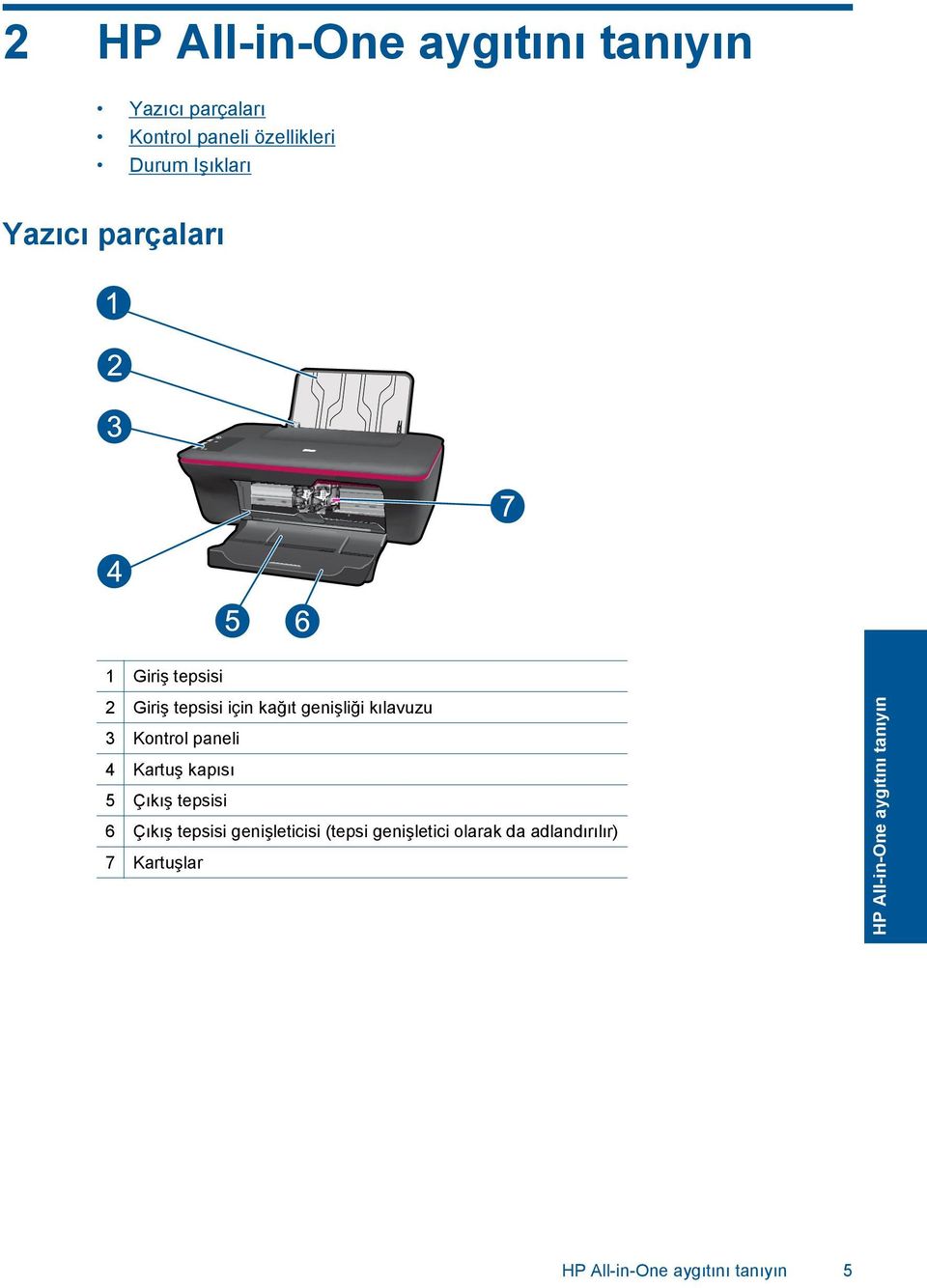
7 2 HP All-in-One aygıtını tanıyın Yazıcı parçaları Kontrol paneli özellikleri Durum Işıkları Yazıcı parçaları 1 Giriş tepsisi 2 Giriş tepsisi için kağıt genişliği kılavuzu 3 Kontrol paneli 4 Kartuş kapısı 5 Çıkış tepsisi 6 Çıkış tepsisi genişleticisi (tepsi genişletici olarak da adlandırılır) 7 Kartuşlar HP All-in-One aygıtını tanıyın HP All-in-One aygıtını tanıyın 5
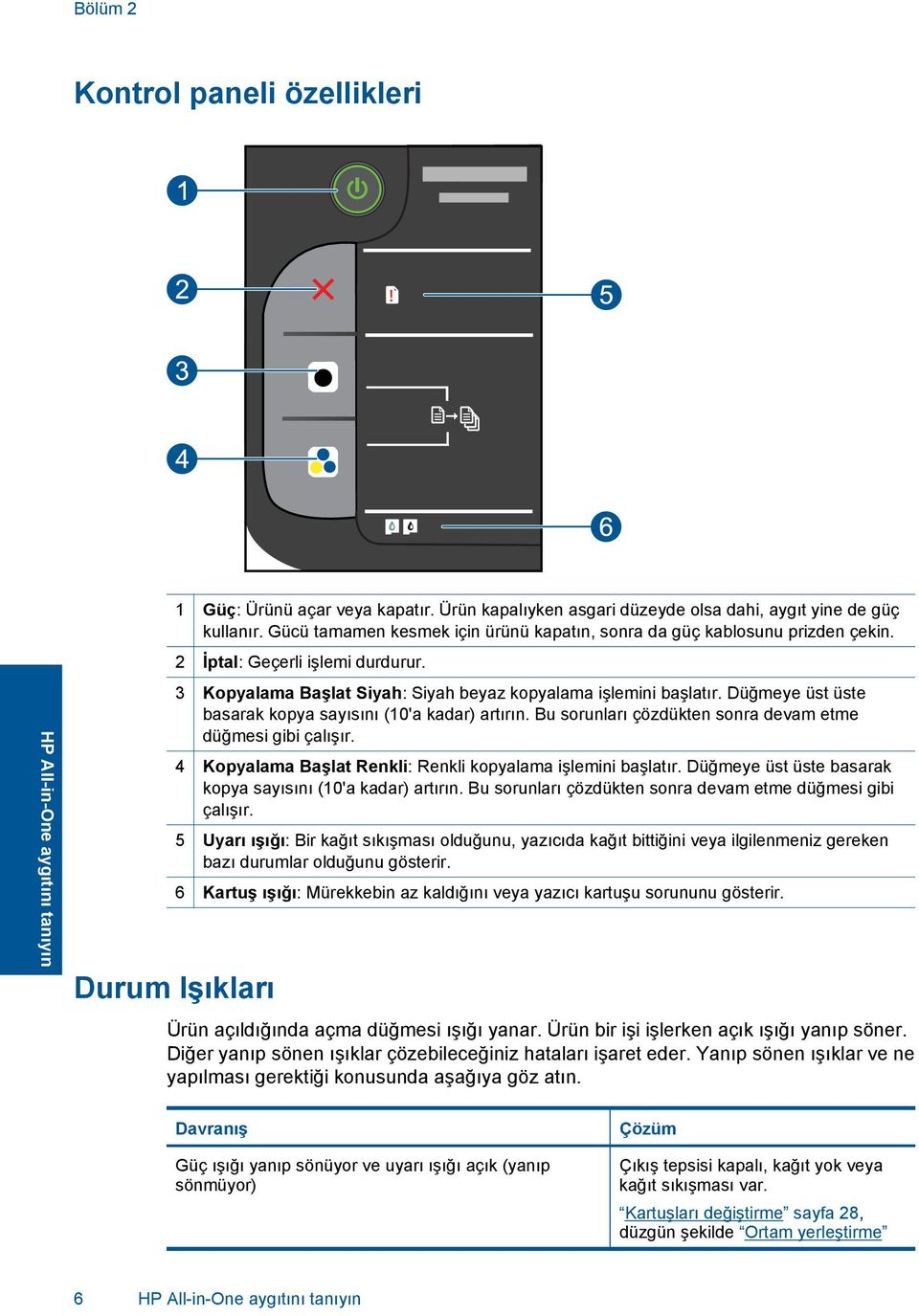
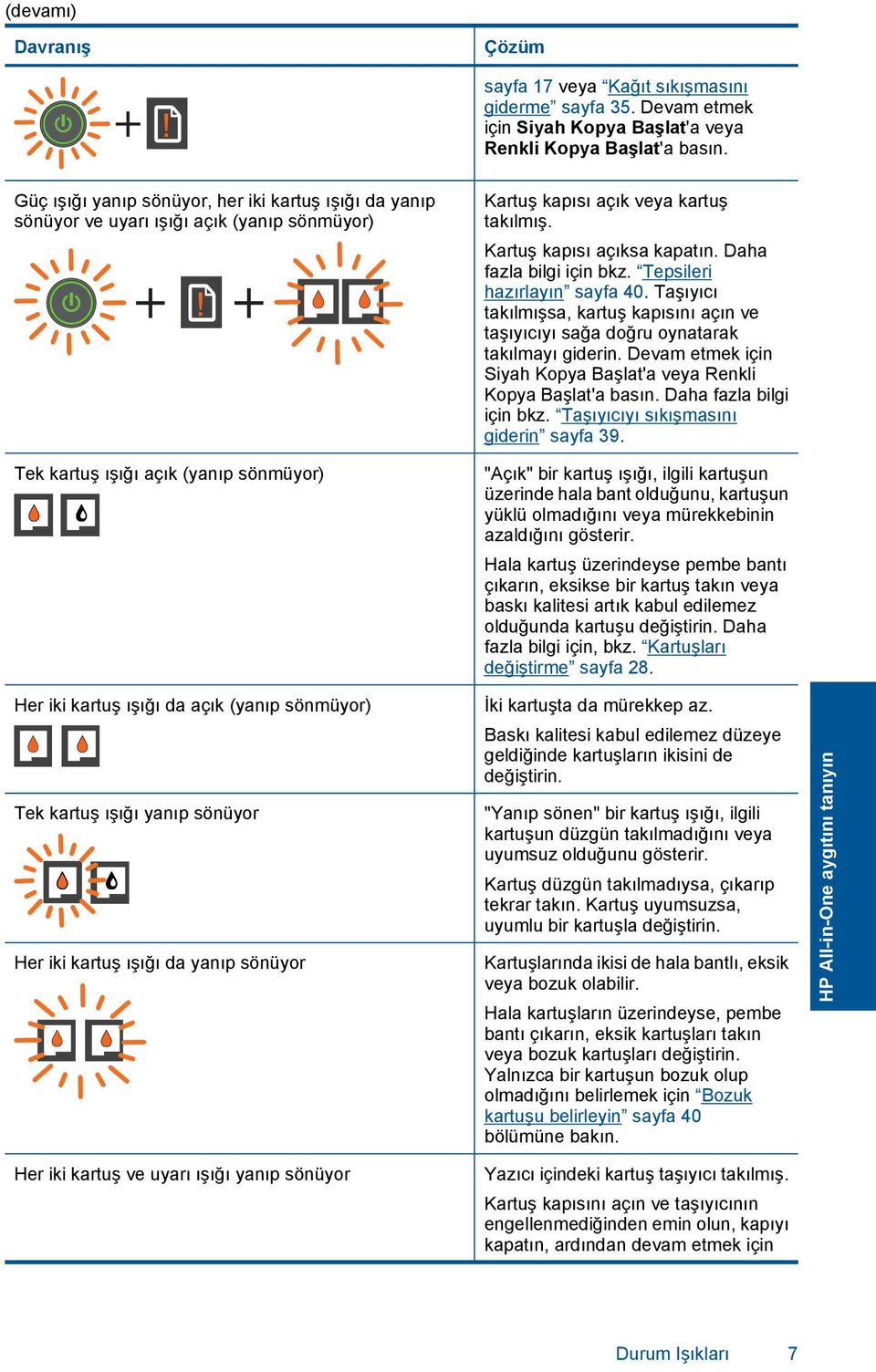
8 Bölüm 2 Kontrol paneli özellikleri! HP All-in-One aygıtını tanıyın Durum Işıkları 1 Güç: Ürünü açar veya kapatır. Ürün kapalıyken asgari düzeyde olsa dahi, aygıt yine de güç kullanır. Gücü tamamen kesmek için ürünü kapatın, sonra da güç kablosunu prizden çekin. 2 İptal: Geçerli işlemi durdurur. 3 Kopyalama Başlat Siyah: Siyah beyaz kopyalama işlemini başlatır. Düğmeye üst üste basarak kopya sayısını (10'a kadar) artırın. Bu sorunları çözdükten sonra devam etme düğmesi gibi çalışır. 4 Kopyalama Başlat Renkli: Renkli kopyalama işlemini başlatır. Düğmeye üst üste basarak kopya sayısını (10'a kadar) artırın. Bu sorunları çözdükten sonra devam etme düğmesi gibi çalışır. 5 Uyarı ışığı: Bir kağıt sıkışması olduğunu, yazıcıda kağıt bittiğini veya ilgilenmeniz gereken bazı durumlar olduğunu gösterir. 6 Kartuş ışığı: Mürekkebin az kaldığını veya yazıcı kartuşu sorununu gösterir. Ürün açıldığında açma düğmesi ışığı yanar. Ürün bir işi işlerken açık ışığı yanıp söner. Diğer yanıp sönen ışıklar çözebileceğiniz hataları işaret eder. Yanıp sönen ışıklar ve ne yapılması gerektiği konusunda aşağıya göz atın. Davranış Güç ışığı yanıp sönüyor ve uyarı ışığı açık (yanıp sönmüyor) Çözüm Çıkış tepsisi kapalı, kağıt yok veya kağıt sıkışması var. Kartuşları değiştirme sayfa 28, düzgün şekilde Ortam yerleştirme 6 HP All-in-One aygıtını tanıyın
9 (devamı) Davranış Çözüm sayfa 17 veya Kağıt sıkışmasını giderme sayfa 35. Devam etmek için Siyah Kopya Başlat'a veya Renkli Kopya Başlat'a basın. Güç ışığı yanıp sönüyor, her iki kartuş ışığı da yanıp sönüyor ve uyarı ışığı açık (yanıp sönmüyor) Tek kartuş ışığı açık (yanıp sönmüyor) Her iki kartuş ışığı da açık (yanıp sönmüyor) Tek kartuş ışığı yanıp sönüyor Her iki kartuş ışığı da yanıp sönüyor Her iki kartuş ve uyarı ışığı yanıp sönüyor Kartuş kapısı açık veya kartuş takılmış. Kartuş kapısı açıksa kapatın. Daha fazla bilgi için bkz. Tepsileri hazırlayın sayfa 40. Taşıyıcı takılmışsa, kartuş kapısını açın ve taşıyıcıyı sağa doğru oynatarak takılmayı giderin. Devam etmek için Siyah Kopya Başlat'a veya Renkli Kopya Başlat'a basın. Daha fazla bilgi için bkz. Taşıyıcıyı sıkışmasını giderin sayfa 39. "Açık" bir kartuş ışığı, ilgili kartuşun üzerinde hala bant olduğunu, kartuşun yüklü olmadığını veya mürekkebinin azaldığını gösterir. Hala kartuş üzerindeyse pembe bantı çıkarın, eksikse bir kartuş takın veya baskı kalitesi artık kabul edilemez olduğunda kartuşu değiştirin. Daha fazla bilgi için, bkz. Kartuşları değiştirme sayfa 28. İki kartuşta da mürekkep az. Baskı kalitesi kabul edilemez düzeye geldiğinde kartuşların ikisini de değiştirin. "Yanıp sönen" bir kartuş ışığı, ilgili kartuşun düzgün takılmadığını veya uyumsuz olduğunu gösterir. Kartuş düzgün takılmadıysa, çıkarıp tekrar takın. Kartuş uyumsuzsa, uyumlu bir kartuşla değiştirin. Kartuşlarında ikisi de hala bantlı, eksik veya bozuk olabilir. Hala kartuşların üzerindeyse, pembe bantı çıkarın, eksik kartuşları takın veya bozuk kartuşları değiştirin. Yalnızca bir kartuşun bozuk olup olmadığını belirlemek için Bozuk kartuşu belirleyin sayfa 40 bölümüne bakın. Yazıcı içindeki kartuş taşıyıcı takılmış. Kartuş kapısını açın ve taşıyıcının engellenmediğinden emin olun, kapıyı kapatın, ardından devam etmek için HP All-in-One aygıtını tanıyın Durum Işıkları 7
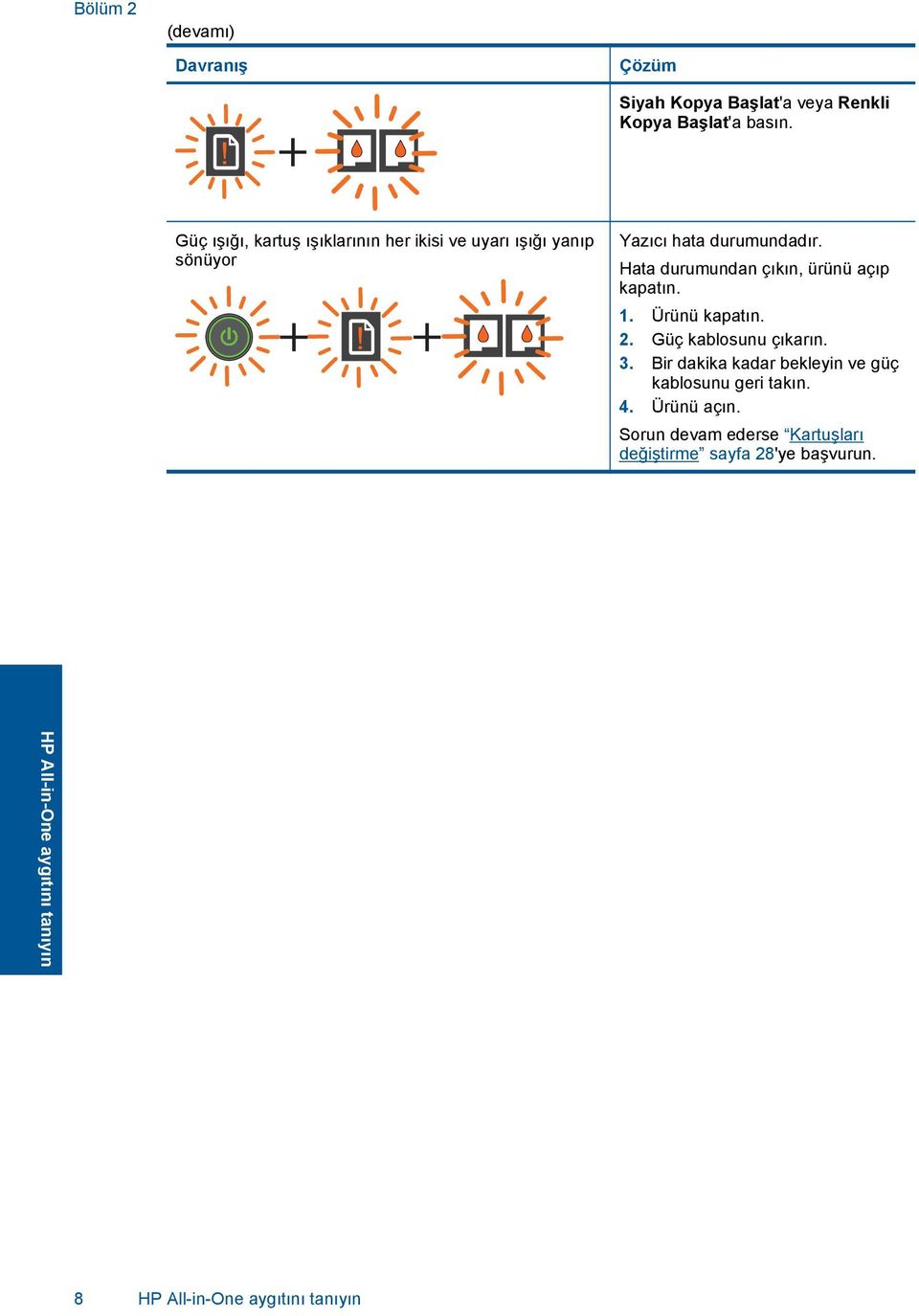
10 Bölüm 2 (devamı) Davranış Çözüm Siyah Kopya Başlat'a veya Renkli Kopya Başlat'a basın. Güç ışığı, kartuş ışıklarının her ikisi ve uyarı ışığı yanıp sönüyor Yazıcı hata durumundadır. Hata durumundan çıkın, ürünü açıp kapatın. 1. Ürünü kapatın. 2. Güç kablosunu çıkarın. 3. Bir dakika kadar bekleyin ve güç kablosunu geri takın. 4. Ürünü açın. Sorun devam ederse Kartuşları değiştirme sayfa 28'ye başvurun. HP All-in-One aygıtını tanıyın 8 HP All-in-One aygıtını tanıyın
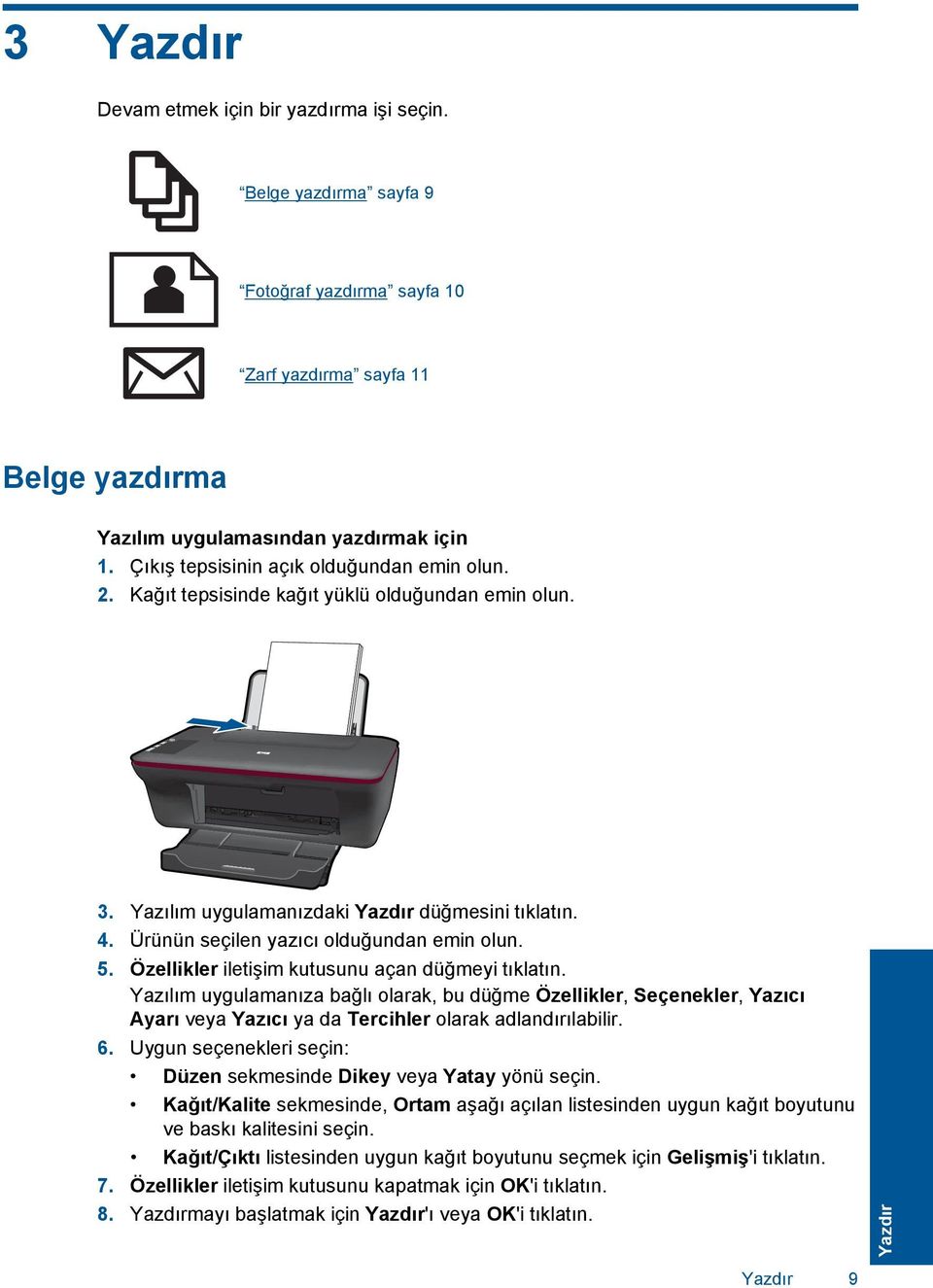
11 3 Yazdır Devam etmek için bir yazdırma işi seçin. Belge yazdırma sayfa 9 Fotoğraf yazdırma sayfa 10 Zarf yazdırma sayfa 11 Belge yazdırma Yazılım uygulamasından yazdırmak için 1. Çıkış tepsisinin açık olduğundan emin olun. 2. Kağıt tepsisinde kağıt yüklü olduğundan emin olun. 3. Yazılım uygulamanızdaki Yazdır düğmesini tıklatın. 4. Ürünün seçilen yazıcı olduğundan emin olun. 5. Özellikler iletişim kutusunu açan düğmeyi tıklatın. Yazılım uygulamanıza bağlı olarak, bu düğme Özellikler, Seçenekler, Yazıcı Ayarı veya Yazıcı ya da Tercihler olarak adlandırılabilir. 6. Uygun seçenekleri seçin: Düzen sekmesinde Dikey veya Yatay yönü seçin. Kağıt/Kalite sekmesinde, Ortam aşağı açılan listesinden uygun kağıt boyutunu ve baskı kalitesini seçin. Kağıt/Çıktı listesinden uygun kağıt boyutunu seçmek için Gelişmiş'i tıklatın. 7. Özellikler iletişim kutusunu kapatmak için OK'i tıklatın. 8. Yazdırmayı başlatmak için Yazdır'ı veya OK'i tıklatın. Yazdır 9 Yazdır
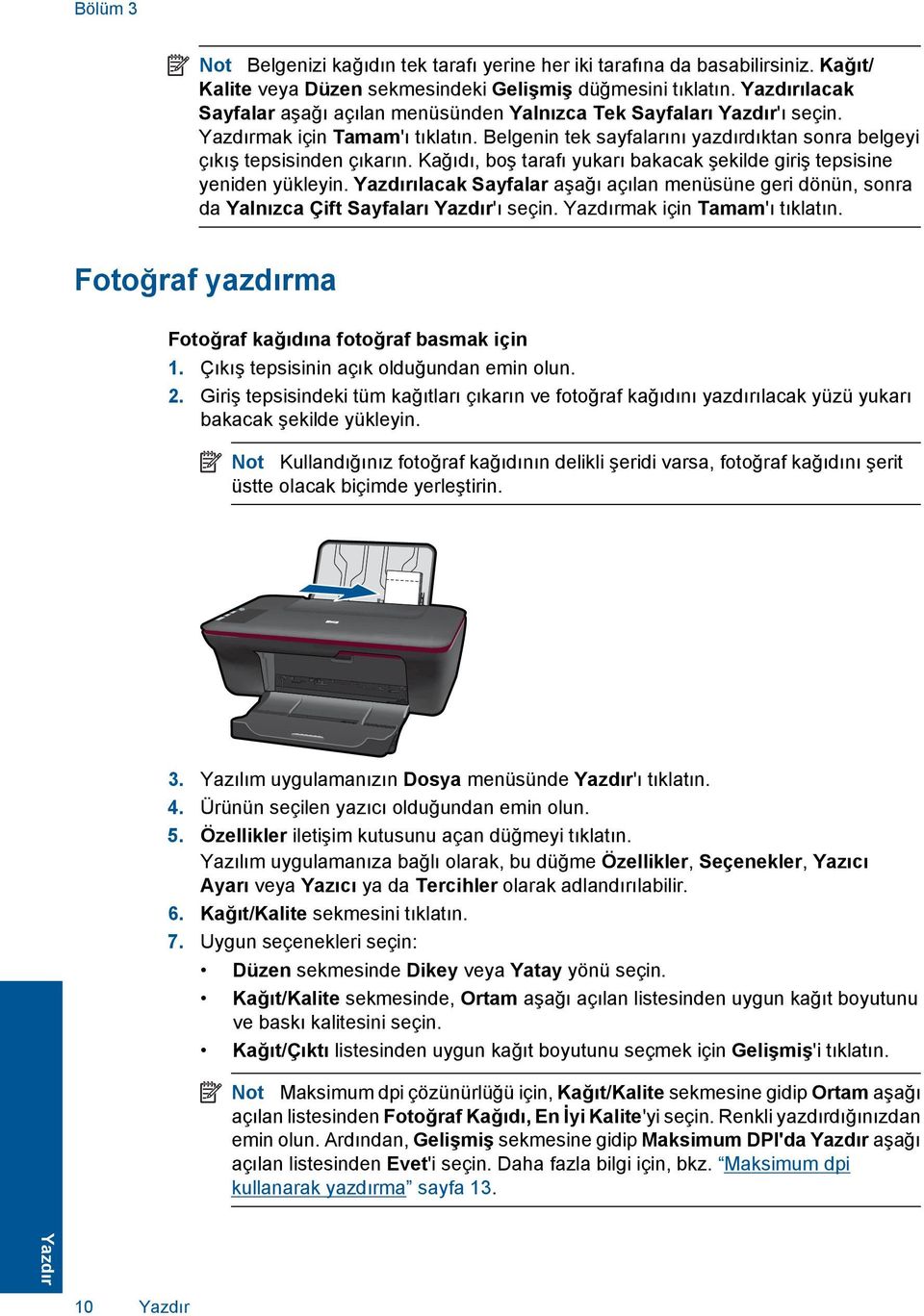
12 Bölüm 3 Not Belgenizi kağıdın tek tarafı yerine her iki tarafına da basabilirsiniz. Kağıt/ Kalite veya Düzen sekmesindeki Gelişmiş düğmesini tıklatın. Yazdırılacak Sayfalar aşağı açılan menüsünden Yalnızca Tek Sayfaları Yazdır'ı seçin. Yazdırmak için Tamam'ı tıklatın. Belgenin tek sayfalarını yazdırdıktan sonra belgeyi çıkış tepsisinden çıkarın. Kağıdı, boş tarafı yukarı bakacak şekilde giriş tepsisine yeniden yükleyin. Yazdırılacak Sayfalar aşağı açılan menüsüne geri dönün, sonra da Yalnızca Çift Sayfaları Yazdır'ı seçin. Yazdırmak için Tamam'ı tıklatın. Fotoğraf yazdırma Fotoğraf kağıdına fotoğraf basmak için 1. Çıkış tepsisinin açık olduğundan emin olun. 2. Giriş tepsisindeki tüm kağıtları çıkarın ve fotoğraf kağıdını yazdırılacak yüzü yukarı bakacak şekilde yükleyin. Not Kullandığınız fotoğraf kağıdının delikli şeridi varsa, fotoğraf kağıdını şerit üstte olacak biçimde yerleştirin. 3. Yazılım uygulamanızın Dosya menüsünde Yazdır'ı tıklatın. 4. Ürünün seçilen yazıcı olduğundan emin olun. 5. Özellikler iletişim kutusunu açan düğmeyi tıklatın. Yazılım uygulamanıza bağlı olarak, bu düğme Özellikler, Seçenekler, Yazıcı Ayarı veya Yazıcı ya da Tercihler olarak adlandırılabilir. 6. Kağıt/Kalite sekmesini tıklatın. 7. Uygun seçenekleri seçin: Düzen sekmesinde Dikey veya Yatay yönü seçin. Kağıt/Kalite sekmesinde, Ortam aşağı açılan listesinden uygun kağıt boyutunu ve baskı kalitesini seçin. Kağıt/Çıktı listesinden uygun kağıt boyutunu seçmek için Gelişmiş'i tıklatın. Not Maksimum dpi çözünürlüğü için, Kağıt/Kalite sekmesine gidip Ortam aşağı açılan listesinden Fotoğraf Kağıdı, En İyi Kalite'yi seçin. Renkli yazdırdığınızdan emin olun. Ardından, Gelişmiş sekmesine gidip Maksimum DPI'da Yazdır aşağı açılan listesinden Evet'i seçin. Daha fazla bilgi için, bkz. Maksimum dpi kullanarak yazdırma sayfa 13. Yazdır 10 Yazdır
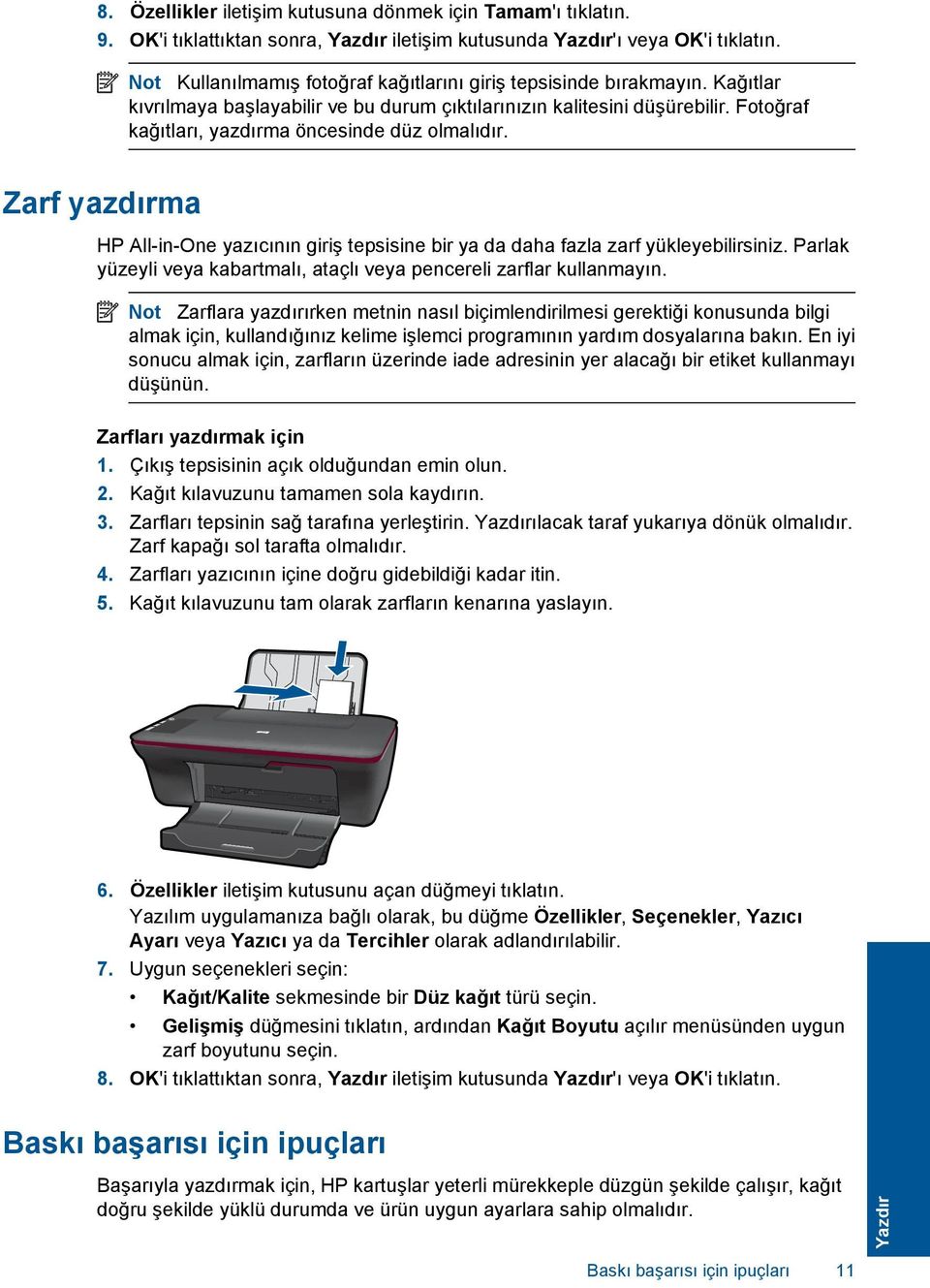
13 8. Özellikler iletişim kutusuna dönmek için Tamam'ı tıklatın. 9. OK'i tıklattıktan sonra, Yazdır iletişim kutusunda Yazdır'ı veya OK'i tıklatın. Not Kullanılmamış fotoğraf kağıtlarını giriş tepsisinde bırakmayın. Kağıtlar kıvrılmaya başlayabilir ve bu durum çıktılarınızın kalitesini düşürebilir. Fotoğraf kağıtları, yazdırma öncesinde düz olmalıdır. Zarf yazdırma HP All-in-One yazıcının giriş tepsisine bir ya da daha fazla zarf yükleyebilirsiniz. Parlak yüzeyli veya kabartmalı, ataçlı veya pencereli zarflar kullanmayın. Not Zarflara yazdırırken metnin nasıl biçimlendirilmesi gerektiği konusunda bilgi almak için, kullandığınız kelime işlemci programının yardım dosyalarına bakın. En iyi sonucu almak için, zarfların üzerinde iade adresinin yer alacağı bir etiket kullanmayı düşünün. Zarfları yazdırmak için 1. Çıkış tepsisinin açık olduğundan emin olun. 2. Kağıt kılavuzunu tamamen sola kaydırın. 3. Zarfları tepsinin sağ tarafına yerleştirin. Yazdırılacak taraf yukarıya dönük olmalıdır. Zarf kapağı sol tarafta olmalıdır. 4. Zarfları yazıcının içine doğru gidebildiği kadar itin. 5. Kağıt kılavuzunu tam olarak zarfların kenarına yaslayın. 6. Özellikler iletişim kutusunu açan düğmeyi tıklatın. Yazılım uygulamanıza bağlı olarak, bu düğme Özellikler, Seçenekler, Yazıcı Ayarı veya Yazıcı ya da Tercihler olarak adlandırılabilir. 7. Uygun seçenekleri seçin: Kağıt/Kalite sekmesinde bir Düz kağıt türü seçin. Gelişmiş düğmesini tıklatın, ardından Kağıt Boyutu açılır menüsünden uygun zarf boyutunu seçin. 8. OK'i tıklattıktan sonra, Yazdır iletişim kutusunda Yazdır'ı veya OK'i tıklatın. Baskı başarısı için ipuçları Başarıyla yazdırmak için, HP kartuşlar yeterli mürekkeple düzgün şekilde çalışır, kağıt doğru şekilde yüklü durumda ve ürün uygun ayarlara sahip olmalıdır. Yazdır Baskı başarısı için ipuçları 11
14 Bölüm 3 Kartuş ipuçları Orijinal HP mürekkep kartuşları kullanın. Hem siyah hem de üç renkli kartuşları doğru şekilde takın. Daha fazla bilgi için, bkz. Kartuşları değiştirme sayfa 28. Yeterli mürekkep olduğundan emin olmak için kartuşlardaki tahmini mürekkep düzeylerini kontrol edin. Daha fazla bilgi için, bkz. Tahmini mürekkep düzeylerini kontrol etme sayfa 27. Daha fazla bilgi için, bkz. Baskı kalitesini artırma sayfa 33. Kağıt yükleme ipuçları Kağıt destesi (tek bir sayfa değil) yükleyin. Kağıt sıkışmasını önlemek için destedeki kağıtların tümü aynı boyutta ve türde olmalıdır. Kağıdı, yazdırılacak tarafı yukarı bakacak şekilde yerleştirin. Giriş tepsisine yüklenen ortamın yatay konumda düz olarak durduğundan ve kenarlarının kıvrılmış ya da buruşmuş olmadığından emin olun. Giriş tepsisindeki kağıt genişliği kılavuzlarını, tüm kağıtlara tam olarak yaslanacak şekilde ayarlayın. Kağıt genişliği kılavuzlarının, giriş tepsisindeki kağıtları kıvırmadığından emin olun. Daha fazla bilgi için, bkz. Ortam yerleştirme sayfa 17. Yazıcı ayarları ipuçları Yazıcı sürücüsünün Kağıt/Kalite sekmesinde, Ortam aşağı açılan listesinden uygun kağıt türünü ve kalitesini seçin. Gelişmiş düğmesini tıklatın, ardından Kağıt/Çıktı açılır menüsünden uygun Kağıt Boyutu'nu seçin. Yazıcı Yazılımı öğesini açmak için HP All-in-One masaüstü simgesini tıklatın. Not Yazıcı Yazılımı öğesine, Başlat > Programlar > HP > HP Deskjet 1050 J410 > HP Deskjet 1050 J410 tıklatılarak da erişilebilir: Notlar Orijinal HP mürekkep kartuşları, kolaylıkla defalarca yüksek sonuçlar elde etmenize yardımcı olmak için tasarlanmış ve HP yazıcıları ve kağıtlarıyla test edilmiştir. Not HP, HP olmayan sarf malzemelerinin kalitesini ve güvenilirliğini garanti etmez. HP olmayan malzemelerin kullanılması nedeniyle gerekli olana ürün servisi veya onarımları garanti kapsamında değildir. Orijinal HP mürekkep kartuşları satın aldığınızı düşünüyorsanız şu adrese gidin: Mürekkep düzeyi uyarıları ve göstergeleri yalnızca planlama amacıyla tahminler vermektedir. Yazdır 12 Yazdır Not Mürekkep az uyarı mesajı aldığınızda olası yazdırma gecikmelerini önlemek için değiştirilecek kartuşu hazır bulundurun. Baskı kalitesi kabul edilemez düzeye gelmedikçe kartuşları değiştirmeniz gerekmez.
15 Yazıcı sürücüsünde seçili yazılım ayarları yalnızca baskı için geçerlidir, kopyalama veya tarama için geçerli değildir. Belgenizi kağıdın tek tarafı yerine her iki tarafına da basabilirsiniz. Not Kağıt/Kalite veya Düzen sekmesindeki Gelişmiş düğmesini tıklatın. Yazdırılacak Sayfalar aşağı açılan menüsünden Yalnızca Tek Sayfaları Yazdır'ı seçin. Yazdırmak için Tamam'ı tıklatın. Belgenin tek sayfalarını yazdırdıktan sonra belgeyi çıkış tepsisinden çıkarın. Kağıdı, boş tarafı yukarı bakacak şekilde giriş tepsisine yeniden yükleyin. Yazdırılacak Sayfalar aşağı açılan menüsüne geri dönün, sonra da Yalnızca Çift Sayfaları Yazdır'ı seçin. Yazdırmak için Tamam'ı tıklatın. Yalnızca siyah mürekkep kullanarak yazdırın Not Yalnızca siyah mürekkep kullanarak siyah beyaz bir belge yazdırmak istiyorsanız, Gelişmiş düğmesini tıklatın. Gri Tonlamalı Yazdır açılır menüsünden Yalnızca Siyah Mürekkep'i seçin, sonra da Tamam'ı tıklatın. Kağıt/ Kalite sekmesinde veya Düzen sekmesinde seçenekler arasında Siyah ve Beyaz'ı görüyorsanız seçin. Çevrimiçi olarak daha fazla bilgi almak istiyorsanız burayı tıklatın. Maksimum dpi kullanarak yazdırma Fotoğraf kağıdına yüksek kalitede keskin görüntüler basmak için inç başına maksimum nokta ("dots per inch" - dpi) modunu kullanın. Maksimum dpi modunun baskı çözünürlüğü için teknik özelliklere bakın. En fazla dpi ayarıyla yapılan yazdırma, diğer ayarlarla yazdırmaya oranla daha uzun sürer ve daha fazla disk alanı gerektirir. Maksimum dpi modunda yazdırmak için 1. Giriş tepsisine fotoğraf kağıdı yüklü olduğundan emin olun. 2. Yazılım uygulamanızın Dosya menüsünde Yazdır'ı tıklatın. 3. Ürünün seçilen yazıcı olduğundan emin olun. 4. Özellikler iletişim kutusunu açan düğmeyi tıklatın. Yazılım uygulamanıza bağlı olarak, bu düğme Özellikler, Seçenekler, Yazıcı Ayarı veya Yazıcı ya da Tercihler olarak adlandırılabilir. 5. Kağıt/Kalite sekmesini tıklatın. 6. Ortam aşağı açılan listesinde Fotoğraf Kağıdı, En İyi Kalite'yi tıklatın. Not Maksimum DPI'da yazdırmayı etkinleştirmek için, Kağıt/Kalite sekmesindeki Ortam aşağı açılan listesinden Fotoğraf Kağıdı, En İyi Kalite seçilmelidir. 7. Gelişmiş düğmesini tıklatın. 8. Yazıcı Özellikleri alanında Maksimum DPI'da Yazdır aşağı açılan listesinden Evet'i seçin. 9. Kağıt/Çıktı aşağı açılan listesinden Kağıt Boyutu'nu seçin. Yazdır Maksimum dpi kullanarak yazdırma 13
16 Bölüm Gelişmiş seçenekleri kapatmak için Tamam ı tıklatın. 11. Düzen sekmesinde Yön'ü doğrulayın, ardından Tamam'a basarak yazdırın. Yazdır 14 Yazdır
17 4 Kağıtla ilgili temel bilgiler HP All-in-One aygıtına, Letter veya A4 kağıt, fotoğraf kağıdı, asetat ve zarflar dahil birçok farklı türde ve boyutta kağıt yerleştirebilirsiniz. Bu bölüm aşağıdaki konuları içermektedir: Ortam yerleştirme sayfa 17 Yazdırma için önerilen kağıtlar En iyi baskı kalitesini elde etmek istiyorsanız, HP özellikle yazdırmakta olduğunuz proje türü için tasarlanmış HP kağıtlarını kullanmanızı önerir. Bulunduğunuz ülkeye/bölgeye göre bu kağıtlardan bazılarını bulamayabilirsiniz. Kağıtla ilgili temel bilgiler ColorLok HP, günlük belgelerin yazdırılması ve kopyalanması için ColorLok logosunun olduğu kağıtları önerir. ColorLok logosunun olduğu tüm kağıtlar baskı kalitesi güvencesi standartlarına uygun olarak bağımsız kuruluşlarca test edilmiştir ve keskin, canlı renklerin olduğu, siyahın dolu göründüğü belgeler oluştururlar ve normal düz kağıtlardan daha hızlı kururlar. Tüm büyük üreticlerin çeşitli ağırlıkta ve boyutlardaki kağıtlarında ColorLok logosunu arayın. HP Advanced Fotoğraf Kağıdı Bu kalın fotoğraf kağıdı, mürekkep bulaşmadan kolayca tutabilmeniz için anında kuruyan kaplama ile kaplanmıştır. Suya, lekeye, parmak izine ve neme dayanıklıdır. Yazdırdıklarınız fotoğrafçıda basılmış fotoğraflara benzer görünümde ve dokuda olur. A4, 8,5 x 11 inç ve 10 x 15 cm (şeritli veya şeritsiz) ve 13 x 18 cm ve iki çeşit kaplamalı olarak, parlak veya yumuşak parlak (saten mat) dahil çeşitli boyutlarda bulunabilir. Daha uzun ömürlü belgeler için asitsizdir. HP Gündelik Fotoğraf Kağıdı Normal fotoğraf baskıları için tasarlanmış kağıtları kullanarak gündelik çektiğiniz resimleri düşük maliyetli ve canlı biçimde yazdırın. Bu ekonomik kağıt kolay elde tutulabilmesi için çabuk kurur. Bu kağıdı mürekkep püskürtmeli bir yazıcı ile kullanarak keskin ve net görüntüler elde edin. A4, 8.5 x 11 inç ve 10 x 15 cm (etiketli veya etiketsiz) biçimlerde Kağıtla ilgili temel bilgiler 15
18 Bölüm 4 yarı parlak kaplamalı olarak bulunur. Daha uzun kalıcı fotoğraflar için asit kullanılmamıştır. Kağıtla ilgili temel bilgiler HP Broşür Kağıdı veya HP Superior Inkjet Kağıdı Bu kağıtlar parlak kaplammalı veya iki taraflı kullanım için her iki tarafı mat kaplamalıdır. Rapor kapakları, özel sunular, broşürler, zarflar ve takvimlerde kullanılabilecek fotoğrafa yakın röprodüksiyonlar ve iş grafikleri için mükemmel bir seçimdir. HP Premium Sunu Kağıdı veya HP Professional Kağıt Bu kağıtlar sunular, teklifler, raporlar ve haber bültenleri için son derece uygun ağır, iki tarafı mat kağıtlardır. Etkileyici görünüm için dayanıklı, kalın kağıtlardı. HP Parlak Beyaz Inkjet Kağıdı HP Parlak Beyaz Inkjet Kağıdı, yüksek karşıtlıkta renkler ve keskin metinler sağlar. İki taraflı renkli yazdırma için yeterince mat olduğundan ve arkasını göstermediğinden, bültenler, raporlar ve broşürler için idealdir. Mürekkep bulaşmasının daha az olması, siyahların daha dolgun ve renklerin daha canlı olması için ColorLok Technology kullanılmıştır. HP Yazdırma Kağıdı HP Baskı Kağıdı yüksek kaliteli ve çok işlevli bir kağıttır. Standart çok amaçlı kağıtlara veya fotokopi kağıtlarına yazdırılan belgelere göre daha gerçek görünüm sağlar. Mürekkep bulaşmasının daha az olması, siyahların daha dolgun ve renklerin daha canlı olması için ColorLok Technology kullanılmıştır. Daha uzun ömürlü belgeler için asitsizdir. HP Office Kağıdı HP Office Kağıdı yüksek kaliteli çok işlevli bir kağıttır. Kopyalama, taslaklar, notlar ve diğer günlük belgeler için uygundur. Mürekkep bulaşmasının daha az olması, siyahların daha dolgun ve renklerin daha canlı olması için ColorLok Technology kullanılmıştır. Daha uzun ömürlü belgeler için asitsizdir. HP Ütüyle Baskılar HP Ütüyle Baskı (renkli kumaşlar veya açık renkli veya beyaz kumaşlar için), dijital fotoğraflarınızdan ütüyle özel T gömlekler oluşturmak için ideal çözümdür. HP Premium Inkjet Asetat HP Premium Inkjet Asetat, renkli sunularınızı daha canlı ve etkileyici yapar. Bu asetatın kullanılması ve taşınması kolaydır, mürekkep bulaşmadan hızla kurur. HP Avantajlı Fotoğraf Paketleri HP Avantajlı Fotoğraf Paketleri, HP All-in-One aygıtınızla makul ücretle, zaman da kazandırarak profesyonel fotoğraflar alabilmenizi sağlamak üzere orijinal HP kartuşlarını ve HP Advanced Fotoğraf Kağıdı'nı paket halinde sunmaktadır. Orijinal HP mürekkepleri ile HP Advanced Fotoğraf Kağıdı, fotoğraflarınızın daha uzun ömürlü olmaları ve baskıdan sonra canlı renklerini korumaları için birlikte kullanılmak üzere tasarlanmıştır. Tüm bir tatilinizin fotoğraflarını yazdırmak ve paylaşmak için mükemmel. 16 Kağıtla ilgili temel bilgiler
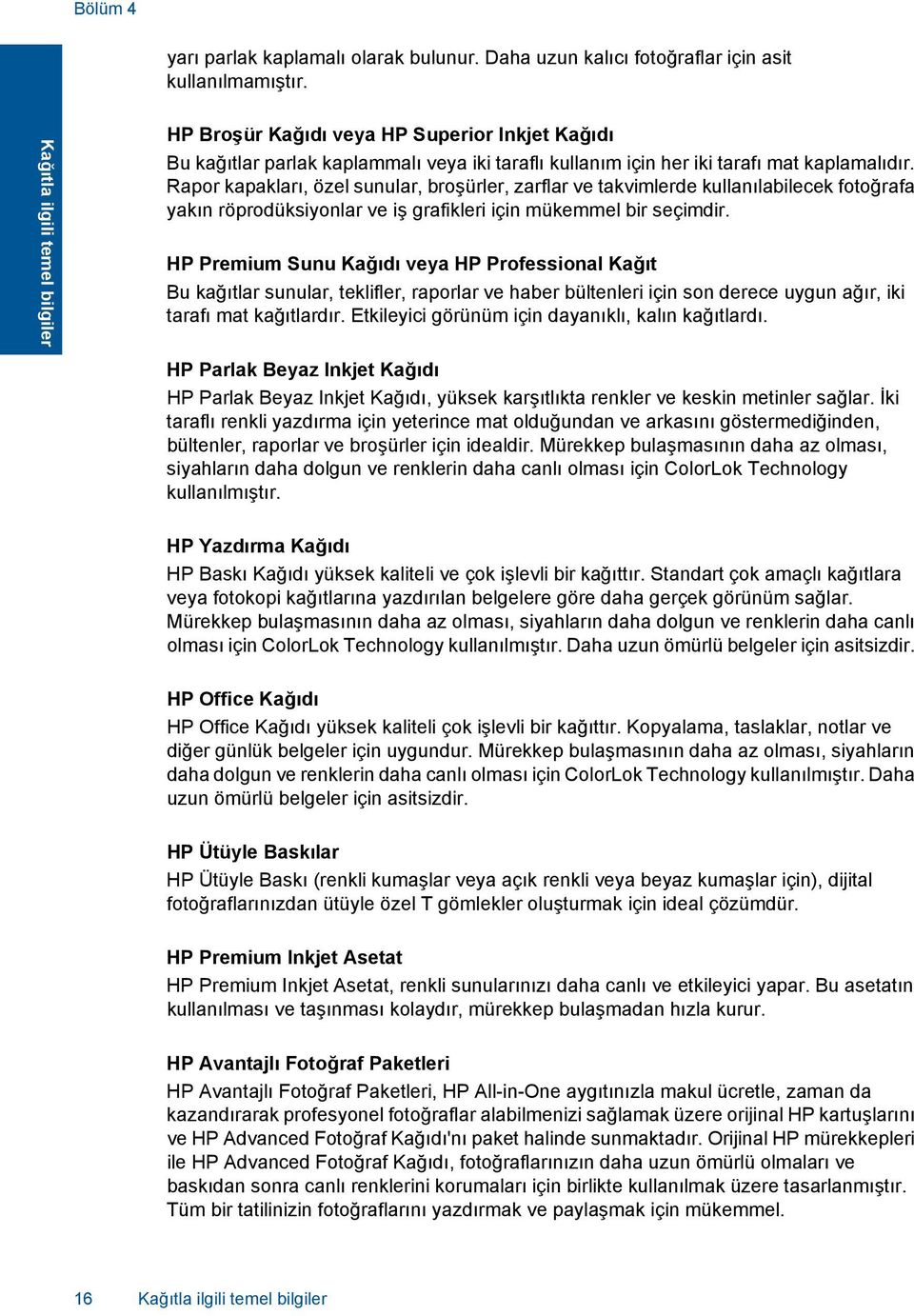
19 Not Şu anda HP Web sitesinin bazı bölümleri yalnızca İngilizce'dir. HP kağıtları ve diğer sarf malzemelerini sipariş etmek için adresine gidin. İstenirse, ülkenizi/bölgenizi seçin, ürün seçmek için istenenleri yapın, ve sayfadaki alışveriş bağlantılarından birini tıklatın. Ortam yerleştirme Devam etmek için kağıt boyutu seçin. Tam boyutlu kağıt yükleme a. Giriş tepsisini yükseltme Giriş tepsisini kaldırın. Kağıtla ilgili temel bilgiler b. Çıkış tepsisini indirme Çıktı tepsisini indirin ve tepsi genişleticisini dışarı çekin. c. Kağıt genişliği kılavuzunu sola kaydırın. Kağıt genişliği kılavuzunu sola kaydırın. Ortam yerleştirme 17
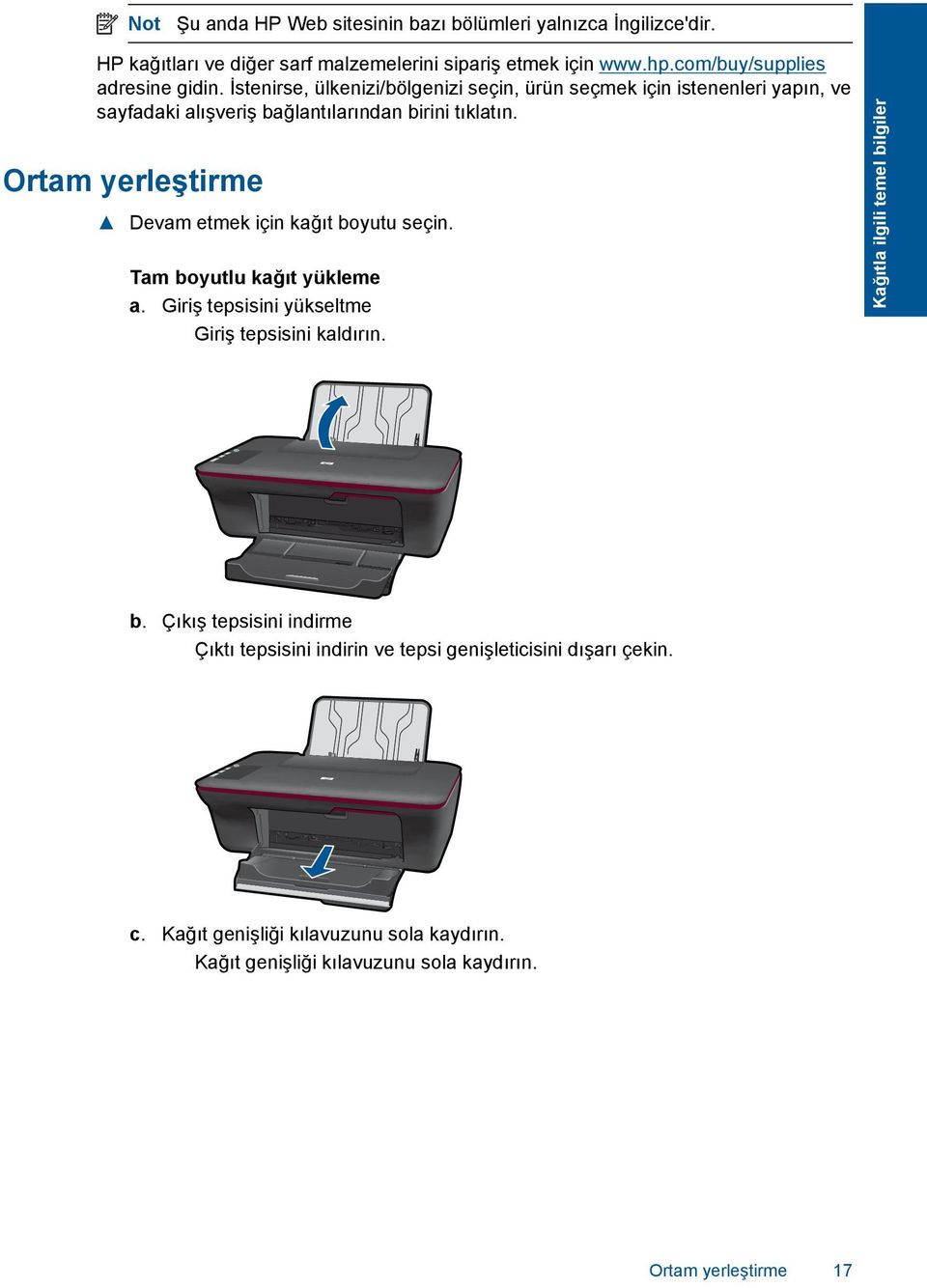
20 Bölüm 4 Kağıtla ilgili temel bilgiler d. Kağıt yükleyin. Kağıt destesini yazdırma yüzü üstte ve kısa kenarı ileride olacak şekilde giriş tepsisine yerleştirin. Kağıt yığınını durana dek aşağı doğru kaydırın. Kağıt genişliği kılavuzunu kağıdın kenarına yaslanana kadar sağa kaydırın. Küçük boyutlu kağıt yükleme a. Giriş tepsisini yükseltme Giriş tepsisini kaldırın. 18 Kağıtla ilgili temel bilgiler
21 b. Çıkış tepsisini indirme Çıktı tepsisini indirin ve tepsi genişleticisini dışarı çekin. Kağıtla ilgili temel bilgiler c. Kağıt genişliği kılavuzunu sola kaydırın. Kağıt genişliği kılavuzunu sola kaydırın. d. Kağıt yükleyin. Fotoğraf kağıdı destesini yazdırma yüzü üstte ve kısa kenarı aşağıda olacak şekilde yerleştirin. Kağıt yığınını durana dek ileriye doğru kaydırın. Not Kullandığınız fotoğraf kağıdının delikli şeridi varsa, fotoğraf kağıdını şerit üstte olacak biçimde yerleştirin. Kağıt genişliği kılavuzunu kağıdın kenarına yaslanana kadar sağa kaydırın. Ortam yerleştirme 19
22 Bölüm 4 Kağıtla ilgili temel bilgiler Zarf yükleme a. Giriş tepsisini yükseltme Giriş tepsisini kaldırın. b. Çıkış tepsisini indirme Çıktı tepsisini indirin ve tepsi genişleticisini dışarı çekin. c. Kağıt genişliği kılavuzunu sola kaydırın. Kağıt genişliği kılavuzunu sola kaydırın. 20 Kağıtla ilgili temel bilgiler
23 Ana giriş tepsisindeki tüm kağıtları çıkarın. d. Zarfları yükleyin. Bir veya iki zarfı giriş tepsisinin en sağına yerleştirin. Yazdırılacak taraf yukarıya dönük olmalıdır. Kapak sol tarafta ve aşağı bakar durumda olmalıdır. Zarf destesini durana dek aşağı doğru kaydırın. Kağıt genişliği kılavuzunu zarf destesine yaslanana kadar sağa doğru kaydırın. Kağıtla ilgili temel bilgiler Ortam yerleştirme 21
24 Bölüm 4 Kağıtla ilgili temel bilgiler 22 Kağıtla ilgili temel bilgiler
25 5 Kopyala ve tara Belgeleri veya fotoğrafları kopyalama Bilgisayara tarama Kopyalama ve tarama başarısı için ipuçları Belgeleri veya fotoğrafları kopyalama Not Tüm belgeler normal kalite baskı modunda kopyalanır. Kopyalarken baskı modu kalitesini değiştiremezsiniz. Aşağıdakilerden birini yapın: 1 taraflı orijinal, 1 taraflı kopya a. Kağıt yükleyin. Giriş tepsisine küçük fotoğraf kağıdı veya tam boyutlu fotoğraf kağıdı yükleyin. Kopyala ve tara b. Orijinali yükleyin. Ürünün üstündeki kapağı kaldırın. Orijinali yazılı yüzü alta gelecek şekilde, camın sağ ön köşesine yerleştirin. Kopyala ve tara 23
26 Bölüm 5 Kapağı kapatın. c. Kopyalamayı başlatın. Kopyalama Başlat Siyah veya Kopyalama Başlat Renkli düğmesine basın. Düğmeye üst üste basarak kopya sayısını artırın. Bilgisayara tarama Kopyala ve tara Not Bilgisayara taramak için HP All-in-One ile bilgisayarınız birbirine bağlı ve açık olmalıdır. Bilgisayara taramak için: Tek sayfa tarama a. Kağıt yükleyin. Giriş tepsisine küçük fotoğraf kağıdı veya tam boyutlu fotoğraf kağıdı yükleyin. b. Orijinali yükleyin. Ürünün üstündeki kapağı kaldırın. 24 Kopyala ve tara
27 Orijinali yazılı yüzü alta gelecek şekilde, camın sağ ön köşesine yerleştirin. Kapağı kapatın. Kopyala ve tara c. Taramayı başlatın. Yazıcı Yazılımı kullanarak Tara işini başlatın. Yazıcı Yazılımı öğesini açmak için HP All-in-One masaüstü simgesini tıklatın. Not Yazıcı Yazılımı öğesine, Başlat > Programlar > HP > HP Deskjet 1050 J410 > HP Deskjet 1050 J410 tıklatılarak da erişilebilir: Tarayıcı İşlemleri'ni seçin. Ekranda seçebileceğiniz tarama seçenekleri göreceksiniz. Kopyalama ve tarama başarısı için ipuçları Orijinal belgenizi yazılı yüzü alta gelecek şekilde, camın sağ ön köşesine yerleştirin. Kopyalama ve tarama başarısı için ipuçları 25
28 Bölüm 5 Tarayıcı camını temizleyerek üstüne yapışmış yabacı bir madde bulunmamasına dikkat edin. Çevrimiçi olarak daha fazla bilgi almak istiyorsanız burayı tıklatın. Kopyala ve tara 26 Kopyala ve tara
29 6 Kartuşlarla çalışma Tahmini mürekkep düzeylerini kontrol etme Mürekkep sipariş etme Kartuşları değiştirme Tek kartuş modunu kullanın Kartuş garanti bilgileri Tahmini mürekkep düzeylerini kontrol etme Kartuşu ne zaman değiştirmeniz gerektiğini öğrenmek için kalan mürekkep düzeylerini kolayca denetleyebilirsiniz. Mürekkep düzeyi, kartuşlarda kalan tahmini mürekkep miktarını gösterir. Mürekkep düzeylerini Yazıcı Yazılımı yazılımından kontrol etmek için 1. Yazıcı Yazılımı öğesini açmak için HP All-in-One masaüstü simgesini tıklatın. Not Yazıcı Yazılımı öğesine, Başlat > Programlar > HP > HP Deskjet 1050 J410 > HP Deskjet 1050 J410 tıklatılarak da erişilebilir: 2. Yazıcı Yazılımı içinde, Yazıcı İşlemleri'ni tıklatın, ardından Bakım Görevleri'ni tıklatarak Yazıcı Araç Çubuğu'nu tıklatın. 3. Tahmini Mürekkep Düzeyi sekmesini tıklatın. Not Yeniden doldurulmuş veya yeniden yapılmış ya da başka bir yazıcıda kullanılmış bir kartuşu taktıysanız, mürekkep düzeyi göstergesi yanlış veya kullanılamaz olabilir. Not Mürekkep düzeyi uyarıları ve göstergeleri yalnızca planlama amacıyla tahminler vermektedir. Mürekkep az uyarı mesajı aldığınızda olası yazdırma gecikmelerini önlemek için değiştirilecek kartuşu hazır bulundurun. Baskı kalitesi kabul edilemez olana kadar kartuşları değiştirmeniz gerekmez. Not Kartuşlardan gelen mürekkep, baskı işleminde, ürünü ve kartuşları yazdırmaya hazırlayan başlatma işlemi ve baskı püskürtme uçlarını temiz tutan ve mürekkebin sorunsuzca akmasını sağlayan yazıcı kafası bakımı da dahil olmak üzere, farklı biçimlerde kullanılır. Ayrıca, kullanıldıktan sonra kartuşta bir miktar mürekkep kalabilir. Daha fazla bilgi için bkz. Kartuşlarla çalışma Mürekkep sipariş etme Kartuş sipariş etmeden önce, doğru kartuş numarasını bulun. Yazıcı üzerindeki kartuş numarasını bulun. Kartuş numarası kartuş kapısının içinde yer alır. Kartuşlarla çalışma 27
30 Bölüm 6 Product No. Model No. xxxxx HP Ink Cartridge xxxxxx xx Yazıcı Yazılımı içindeki kartuş numarasını bulun 1. Yazıcı Yazılımı öğesini açmak için HP All-in-One masaüstü simgesini tıklatın. Not Yazıcı Yazılımı öğesine, Başlat > Programlar > HP > HP Deskjet 1050 J410 > HP Deskjet 1050 J410 tıklatılarak da erişilebilir: 2. Yazıcı Yazılımı içinde, Çevrimiçi Malzeme Alışverişi'ni tıklatın. Bu bağlantıyı kullandığınızda, doğru kartuş numarası otomatik olarak görüntülenecektir. HP All-in-One aygıtı için HP sarf malzemeleri sipariş etmek üzere supplies adresine gidin. İstenirse, ülkenizi/bölgenizi seçin, ürün seçmek için istenenleri yapın ve sayfadaki alışveriş bağlantılarından birini tıklatın. Not Tüm ülkelerde/bölgelerde kartuşlar çevrimiçi olarak sipariş edilemeyebilir. Ülkenizde/bölgenizde yoksa yine de sarf malzemeleri bilgilerini görüntüleyebilir ve yerel HP bayinden alış veriş yaparken kullanmak üzere başvuru listesi yazdırabilirsiniz. İlgili konular Doğru mürekkep kartuşları seçme sayfa 28 Kartuşlarla çalışma Doğru mürekkep kartuşları seçme HP, orijinal HP kartuşlarını kullanmanızı önerir. Orijinal HP kartuşları, her zaman kolayca en iyi sonuçları elde etmeniz için HP yazıcıları için tasarlanmış ve test edilmiştir. İlgili konular Mürekkep sipariş etme sayfa 27 Kartuşları değiştirme Kartuşları değiştirmek için 1. Gücü kontrol edin. 2. Kağıt yükleyin. 3. Kartuşu çıkarın. a. Kartuş kapağını açın. 28 Kartuşlarla çalışma
31 Yazıcı kartuşunun ürünün ortasına gitmesini bekleyin. b. Kartuşun serbest kalması için aşağı basın ve yuvasından çıkarın. 4. Yeni kartuşu takın. a. Kartuşu paketinden çıkarın. Kartuşlarla çalışma b. Pembe renkli çekme ucunu kullanarak plastik bandı çıkarın. Kartuşları değiştirme 29
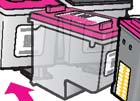
32 Bölüm 6 c. Çıt sesiyle yerine oturana kadar kartuşu yuvaya itin. d. Kartuş kapısını kapatın. Kartuşlarla çalışma 5. Kartuşları hizalayın. İlgili konular Doğru mürekkep kartuşları seçme sayfa 28 Mürekkep sipariş etme sayfa 27 Tek kartuş modunu kullanın HP All-in-One aygıtını yalnızca bir yazıcı kartuşuyla çalıştırmak için tek kartuş modunu kullanın. Tek kartuş modu, herhangi bir yazıcı kartuşu taşıyıcıdan çıkarıldığında başlatılır. Tek kartuş modunda ürün yalnızca bilgisayardan olan işleri yazdırabilir. 30 Kartuşlarla çalışma
33 Not HP All-in-One tek kartuş modunda çalışırken ekranda bir mesaj görüntülenir. Üründe iki yazıcı kartuşu takılıyken mesaj görüntülenirse yazıcı kartuşlarından koruyucu plastik bantın çıkarılmış olduğundan emin olun. Plastik bant yazıcı kartuşu temas noktalarını kapadığında ürün kartuşları takılı olarak algılayamaz. Tek kartuş modundan çıkın Tek kartuş modundan çıkmak için HP All-in-One aygıtına iki yazıcı kartuşu takın. İlgili konular Kartuşları değiştirme sayfa 28 Kartuş garanti bilgileri HP kartuşu garantisi, ürün belirtilen HP yazdırma aygıtında kullanıldığında geçerlidir. Bu garanti, yeniden doldurulmuş, yeniden üretilmiş, geliştirilmiş, yanlış kullanılmış veya üzerinde oynanmış HP mürekkep ürünlerini kapsamaz. Garanti süresi içinde HP mürekkebi bitmediği ve garanti süresi bitim tarihi aşılmadığı sürece ürün kapsam dahilindedir. Garanti süresi bitim tarihi, YYYY/AA/GG biçiminde, aşağıda gösterildiği gibi ürünün üstünde bulunur: HP Sınırlı Garanti Bildirimi'nin bir kopyası için ürünle birlikte verilen basılı belgelere bakın. Kartuşlarla çalışma Kartuş garanti bilgileri 31
34 Bölüm 6 Kartuşlarla çalışma 32 Kartuşlarla çalışma
35 7 Sorun çözme Bu bölüm aşağıdaki konuları içermektedir: Baskı kalitesini artırma Kağıt sıkışmasını giderme Yazdırılamıyor HP desteği Çevrimiçi olarak daha fazla bilgi almak istiyorsanız burayı tıklatın. Baskı kalitesini artırma 1. Orijinal HP kartuş kullandığınızdan emin olun. 2. Ortam açılır listesinden uygun kağıt türünü ve baskı kalitesini seçtiğinizden emin olmak için Yazıcı Yazılımı ayarlarını kontrol edin. 3. Kartuşlarda mürekkep azaldıysa tahmini mürekkep düzeylerini kontrol edin. Daha fazla bilgi için, bkz. Tahmini mürekkep düzeylerini kontrol etme sayfa 27. Yazıcı kartuşlarında mürekkep azsa değiştirmeyi düşünün. 4. Yazıcı kartuşlarını hizalayın Kartuşları Yazıcı Yazılımı içinden hizalamak için Not Kartuşların hizalanması çıktı kalitesinin yüksek olmasını sağlar. HP All-in- One, yeni kartuşu taktığınızda sizden kartuşları hizalamanızı ister. Aynı yazıcı kartuşunu çıkartıp taktığınızda, HP All-in-One sizden yazıcı kartuşlarını hizalamanızı istemez. HP All-in-One bu yazıcı kartuşunun hizalama değerlerini anımsar, böylece yazıcı kartuşlarını yeniden hizalamak zorunda kalmazsınız. a. Giriş tepsisine Letter veya A4 boyutunda kullanılmamış düz beyaz kağıt yerleştirin. b. Yazıcı Yazılımı içinde, Yazıcı İşlemleri'ni tıklatın, ardından Bakım Görevleri'ni tıklatarak Yazıcı Araç Çubuğu'nu tıklatın. c. Yazıcı Araç Kutusu belirir. d. Aygıt Hizmetleri sekmesini tıklatın. e. Mürekkep Kartuşunu Hizala sekmesini tıklatın. Ürün hizalama sayfası yazdırır. f. Kartuş hizalama sayfasını, yazdırılacak yüzü üstte olacak biçimde camın sağ ön köşesine yerleştirin. g. Siyah Kopya Başlat düğmesine basın. Ürün, kartuşları hizalar. Kartuş hizalama sayfasını geri dönüştürün veya atın. Sorun çözme Sorun çözme 33
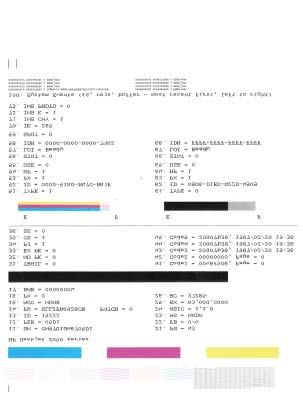
36 Bölüm 7 5. Kartuşlarda mürekkep azsa bir tanılama sayfası yazdırın. Tanılama sayfası yazdırmak için a. Giriş tepsisine Letter veya A4 boyutunda kullanılmamış düz beyaz kağıt yerleştirin. b. Yazıcı Yazılımı içinde, Yazıcı İşlemleri'ni tıklatın, ardından Bakım Görevleri'ni tıklatarak Yazıcı Araç Çubuğu'nu tıklatın. c. Bir tanılama sayfası yazdırmak için Tanılama Bilgilerini Yazdır'ı tıklatın. Tanılama sayfasındaki mavi, macenta, sarı ve siyah kutuları inceleyin. Renkli ve siyah kutularda çizikler veya kutunun bazı kısımlarında mürekkep olmadığını görüyorsanız, kartuşları otomatik olarak temizleyin 6. Tanılama sayfasında renkli ve siyah kutularda çizikler veya boş kısımlar görünüyorsa, yazıcı kartuşlarını otomatik olarak temizleyin. Sorun çözme 34 Sorun çözme Kartuşları otomatik olarak temizlemek için a. Giriş tepsisine Letter veya A4 boyutunda kullanılmamış düz beyaz kağıt yerleştirin. b. Yazıcı Yazılımı içinde, Yazıcı İşlemleri'ni tıklatın, ardından Bakım Görevleri'ni tıklatarak Yazıcı Araç Çubuğu'nu tıklatın. c. Mürekkep Kartuşlarını Temizle'yi tıklatın. Ekrandaki yönergeleri izleyin. Yukarıdaki çözümler sorunu çözmezse, daha fazla çevrimiçi sorun giderme için burayı tıklatın.
37 Kağıt sıkışmasını giderme Kağıt sıkışmasını temizleyin. Kağıt sıkışmasını gidermek için 1. Sıkışmayı otomatik olarak gidermeyi denemek için iptal düğmesine basın. Bu işe yaramazsa, kağıt sıkışmasının elle giderilmesi gerekir. 2. Kağıt sıkışmasının yerini bulun Giriş tepsisi Kağıt sıkışması arka giriş tepsisine yakınsa, kağıdı nazikçe giriş tepsisinin dışına çekin. Çıkış tepsisi Kağıt sıkışması ön çıkış tepsisine yakınsa, kağıdı nazikçe çıkış tepsisinin dışına çekin. Kartuş kapısını açmanız ve taşıyıcıyı sağa doğru kaydırarak kağıt sıkışmasına erişmeniz gerekebilir. Sorun çözme Kağıt sıkışmasını giderme 35
38 Bölüm 7 Yazıcının içi Kağıt sıkışması yazıcının içindeyse, yazıcının altında yer alan temizlik kapısını açın. Temizlik kapısının iki yanındaki çıkıntılara basın. Sıkışan kağıdı çıkarın. Temizlik kapağını kapatın. Her iki mandal da yerine oturana kadar kapıları nazikçe yazıcıya doğru itin. 3. Geçerli işe devam etmek için kontrol panelindeki Siyah Kopya Başlat veya Renkli Kopya Başlat düğmesine basın. Yukarıdaki çözümler sorunu çözmezse, daha fazla çevrimiçi sorun giderme için burayı tıklatın. Sorun çözme 36 Sorun çözme Kağıt sıkışmalarını önleyin Giriş tepsisini kapasitesinin üzerinde doldurmayın. Çıkış tepsisinden, yazdırılmış kağıtları sık sık kaldırın. Giriş tepsisine yüklenen ortamın yatay konumda düz olarak durduğundan ve kenarlarının kıvrılmış ya da buruşmuş olmadığından emin olun. Farklı kağıt türlerini ve kağıt boyutlarını giriş tepsisinde aynı anda kullanmayın; giriş tepsisindeki tüm kağıtlar aynı türde ve aynı boyutta olmalıdır.
39 Giriş tepsisindeki kağıt genişliği kılavuzlarını, tüm kağıtlara tam olarak yaslanacak şekilde ayarlayın. Kağıt genişliği kılavuzlarının, giriş tepsisindeki kağıtları kıvırmadığından emin olun. Kağıdı giriş tepsisinde fazla ileriye doğru zorlamayın. Yukarıdaki çözümler sorunu çözmezse, daha fazla çevrimiçi sorun giderme için burayı tıklatın. Yazdırılamıyor Yazıcının açık ve tepside kağıt olduğundan emin olun. Yine de yazdıramıyorsanız, aşağıdaki sırada deneyin: 1. Hara mesajlarını kontrol edin ve çözün. 2. USB kablosunu çıkarıp yeniden takın. 3. Ürünün duraklatılmadığını veya çevrimdışı olmadığını doğrulayın. Ürünün duraklatılmadığını veya çevrimdışı olmadığını doğrulamak için Not HP, bu sorunları otomatik olarak düzelten bir Yazıcı Tanılama Yardımcı Programı sağlamaktadır. Çevrimiçi olarak daha fazla bilgi almak istiyorsanız burayı tıklatın. Yoksa, aşağıdaki adımları izleyin. a. İşletim sisteminize bağlı olarak aşağıdakilerden birini yapın: Windows 7: Windows Başlat menüsünde Aygıtlar ve Yazıcılar'ı tıklatın. Windows Vista: Windows Başlat menüsünden Denetim Masası'nı, sonra da Yazıcılar'ı tıklatın. Windows XP: Windows Başlat menüsünden Denetim Masası'nı, sonra da Yazıcı ve Fakslar'ı tıklatın. b. Yazdırma kuyruğunu açmak için ürününüzün simgesini çift tıklatın. c. Yazıcı menüsünde Yazdırmayı Duraklat veya Yazıcıyı Çevrimdışı Kullan öğelerinin yanlarında onay işaretleri olmadığından emin olun. d. Değişiklikler yaptıysanız yeniden yazdırmayı deneyin. 4. Ürünün varsayılan yazıcı olarak ayarlandığını doğrulayın. Ürünün varsayılan yazıcı olarak ayarlandığını doğrulamak için Not HP, bu sorunları otomatik olarak düzelten bir Yazıcı Tanılama Yardımcı Programı sağlamaktadır. Çevrimiçi olarak daha fazla bilgi almak istiyorsanız burayı tıklatın. Yoksa, aşağıdaki adımları izleyin. Sorun çözme Yazdırılamıyor 37
40 Bölüm 7 a. İşletim sisteminize bağlı olarak aşağıdakilerden birini yapın: Windows 7: Windows Başlat menüsünde Aygıtlar ve Yazıcılar'ı tıklatın. Windows Vista: Windows Başlat menüsünden Denetim Masası'nı, sonra da Yazıcılar'ı tıklatın. Windows XP: Windows Başlat menüsünden Denetim Masası'nı, sonra da Yazıcı ve Fakslar'ı tıklatın. b. Varsayılan yazıcı olarak doğru ürünün ayarlandığından emin olun. Varsayılan yazıcının yanında siyah veya yeşil bir daire içinde onay işareti bulunur. c. Varsayılan yazıcı olarak yanlış ürün ayarlanmışsa, doğru ürünü sağ tıklatıp Varsayılan Yazıcı Olarak Ata'yı seçin. d. Ürününüzü yeniden kullanmayı deneyin. 5. Yazdırma biriktiricisini yeniden başlatın. Yazdırma biriktiricisini yeniden başlatmak için Not HP, bu sorunları otomatik olarak düzelten bir Yazıcı Tanılama Yardımcı Programı sağlamaktadır. Çevrimiçi olarak daha fazla bilgi almak istiyorsanız burayı tıklatın. Yoksa, aşağıdaki adımları izleyin. a. İşletim sisteminize bağlı olarak aşağıdakilerden birini yapın: Windows 7 Windows Başlat menüsünden Denetim Masası ve Sistem ve Güvenlik'i, sonra da Yönetimsel Araçlar'ı tıklatın. Hizmetler i çift tıklatın. Yazdırma Biriktiricisi'ni sağ tıklatın, ardından Özellikler'i tıklatın. Başlatma türü'nün yanındaki Genel sekmesinde Otomatik öğesinin seçildiğinden emin olun. Hizmet zaten çalışmıyorsa Hizmet durumu altında, Başlat'ı ve ardından Tamam'ı tıklatın. Windows Vista Windows Başlat menüsünden Denetim Masası ve Sistem ve Bakım'ı, Yönetimsel Araçlar'ı tıklatın. Hizmetler i çift tıklatın. Yazdırma Biriktiricisi hizmeti'ni sağ tıklatın, ardından Özellikler'i tıklatın. Başlatma türü'nün yanındaki Genel sekmesinde Otomatik öğesinin seçildiğinden emin olun. Hizmet zaten çalışmıyorsa Hizmet durumu altında, Başlat'ı ve ardından Tamam'ı tıklatın. Sorun çözme 38 Sorun çözme Windows XP Windows Başlat menüsünden Bilgisayarım'ı tıklatın. Yönet'i ve ardından Hizmetler ve Uygulamalar'ı tıklatın.
41 Hizmetler i ve ardından Yazdırma Biriktiricisi ni seçin. Yazdırma Biriktiricisi'ni sağ tıklatın ve ardından hizmeti yeniden başlatmak üzere Yeniden Başlat'ı tıklatın. b. Varsayılan yazıcı olarak doğru ürünün ayarlandığından emin olun. Varsayılan yazıcının yanında siyah veya yeşil bir daire içinde onay işareti bulunur. c. Varsayılan yazıcı olarak yanlış ürün ayarlanmışsa, doğru ürünü sağ tıklatıp Varsayılan Yazıcı Olarak Ata'yı seçin. d. Ürününüzü yeniden kullanmayı deneyin. 6. Bilgisayarı yeniden başlatın. 7. Yazdırma kuyruğunu temizleme Yazdırma kuyruğunu temizlemek için Not HP, bu sorunları otomatik olarak düzelten bir Yazıcı Tanılama Yardımcı Programı sağlamaktadır. Çevrimiçi olarak daha fazla bilgi almak istiyorsanız burayı tıklatın. Yoksa, aşağıdaki adımları izleyin. a. İşletim sisteminize bağlı olarak aşağıdakilerden birini yapın: Windows 7: Windows Başlat menüsünde Aygıtlar ve Yazıcılar'ı tıklatın. Windows Vista: Windows Başlat menüsünden Denetim Masası'nı, sonra da Yazıcılar'ı tıklatın. Windows XP: Windows Başlat menüsünden Denetim Masası'nı, sonra da Yazıcı ve Fakslar'ı tıklatın. b. Yazdırma kuyruğunu açmak için ürününüzün simgesini çift tıklatın. c. Yazıcı menüsünden Tüm belgeleri iptal et veya Yazdırılacak Belgeleri Temizle öğesini tıklatın ve sonra onaylamak için Evet'i tıklatın. d. Kuyrukta halen belge varsa bilgisayarı yeniden başlatıp yeniden yazdırmayı deneyin. e. Temiz olduğundan emin olmak için yazdırma kuyruğunu kontrol edin ve yeniden yazdırmayı deneyin. Yazdırma kuyruğu temiz değilse veya temiz olmasına karşın işler yine de yazdırılamıyorsa sonraki çözüme geçin. Yukarıdaki çözümler sorunu çözmezse, daha fazla çevrimiçi sorun giderme için burayı tıklatın. Taşıyıcıyı sıkışmasını giderin Taşıyıcıyı engelleyen kağıt gibi tüm nesneleri çıkartın. Not Sıkışan kağıdı çıkarmak için herhangi bir alet veya aygıt kullanmayın. Sıkışan kağıdı ürünün içinden çıkarırken her zaman dikkatli olun. Çevrimiçi olarak daha fazla bilgi almak istiyorsanız burayı tıklatın. Sorun çözme Taşıyıcıyı sıkışmasını giderin 39
42 Bölüm 7 Bozuk kartuşu belirleyin Hem üç renkli hem de siyah kartuş yanıp sönüyorsa ve güç ışığı açıksa, her iki kartuş da halen bantlı veya eksik olabilir. Önce pembe bantın kartuşlardan çıkarıldığından ve iki kartuşun da takılı olduğundan emin olun. İki kartuş da halen yanıyorsa, kartuşların biri veya her ikisi de bozuk olabilir. Kartuşlardan birinin bozuk olduğunu belirlemek için şunlardan birini yapın: 1. Siyah kartuşu çıkarın. 2. Kartuş kapısını kapatın. 3. Açık ışığı yanarsa, üç renkli kartuş değiştirilmelidir. Açık ışığı yanmazsa, siyah kartuşu değiştirin. Tepsileri hazırlayın Çıkış tepsisini açın Yazdırmaya başlamak için çıkış tepsisi açık olmalıdır. Kartuş kapısını kapatın. Yazdırmaya başlamak için kartuş kapısı kapatılmalıdır. Çevrimiçi olarak daha fazla bilgi almak istiyorsanız burayı tıklatın. Sorun çözme Kopyalama ve tarama sorunları çözün 40 Sorun çözme Çevrimiçi olarak daha fazla bilgi almak istiyorsanız burayı tıklatın.
43 HP desteği Ürünü kaydettirin Destek işlemleri Telefonla HP desteği Ek garanti seçenekleri Ürünü kaydettirin Sadece birkaç dakikanızı ayırıp kaydettirerek daha hızlı hizmet, daha etkili destek ve ürün destek uyarılarından faydalanabilirsiniz. Yazılımı yüklerden yazıcıyı kaydettirmediyseniz, adresinden şimdi kaydettirebilirsiniz. Destek işlemleri Bir sorun yaşıyorsanız, aşağıdaki adımları izleyin: 1. Ürünle birlikte verilen belgelere bakın adresinde bulunan HP çevrimiçi destek Web sitesini ziyaret edin. HP çevrimiçi destek tüm HP müşterilerine açıktır. Bu, en güncel ürün bilgileri ve uzman yardımı için en hızlı ulaşılabilecek kaynaktır ve aşağıdaki özellikleri kapsar: Yetkili çevrimiçi destek uzmanlarına hızlı erişim Ürün için yazılım ve sürücü güncelleştirmeleri Sık karşılaşılan sorunlar için yararlı ürün ve sorun giderme bilgileri Etkileşimli ürün güncellemeleri, destek uyarıları ve ürününüzü kaydettirdiğinizde kullanabileceğiniz HP haber programları 3. HP desteği arayın. Destek seçenekleri ve kullanılabilirlikleri ürüne, ülkeye/bölgeye ve dile göre değişir. Telefonla HP desteği Telefon desteği seçenekleri ve kullanılabilirlikleri, ürün, ülke/bölge ve dile göre değişebilir. Bu bölüm aşağıdaki konuları içermektedir: Telefon desteği süresi Arama yapma Destek telefon numaraları Telefon desteği süresinden sonra Telefon desteği süresi Kuzey Amerika, Asya Pasifik ve Latin Amerika'da (Meksika dahil) bir yıllık ücretsiz telefon desteği verilmektedir. Doğu Avrupa, Orta Doğu ve Afrika'daki telefon desteğinin süresini öğrenmek için lütfen adresine gidin. Telefon şirketinin standart tarifesi uygulanır. Arama yapma HP desteği, bilgisayarın ve ürünün başındayken arayın. Aşağıdaki bilgileri vermek için hazırlıklı olun: Sorun çözme HP desteği 41
44 Bölüm 7 Ürün adı (HP Deskjet 1050 All-in-One series) Model numarası (kartuş kapısı içinde yer alır). Product No. Model No. xxxxx HP Ink Cartridge xxxxxx xx Seri numara ( ürünün arkasında veya altında yazılıdır) Söz konusu durum olduğunda beliren iletiler Şu soruların yanıtları: Bu sorunla daha önce de karşılaştınız mı? Yeniden oluşturabilir misiniz? Bu sorun ortaya çıktığı sıralarda bilgisayarınıza yeni donanım veya yazılım eklediniz mi? Bu durumdan önce başka birşey oldu mu (örneğin, fırtına, ürün taşındı vs.)? Destek telefon numaraları En yeni HP telefon destek numaralarının listesini görmek ve ücret bilgileri için bkz. Telefon desteği süresinden sonra Telefon desteği süresinden sonra HP den ücret karşılığı yardım alabilirsiniz. HP çevrimiçi destek Web sitesinde de yardım bulunabilir: Destek seçenekleri hakkında daha fazla bilgi için HP satıcınıza başvurun veya ülkenize/bölgenize ait destek telefon numaralarını arayın. Ek garanti seçenekleri Ek ücret karşılığında HP All-in-One için genişletilmiş hizmet planları vardır. support adresine gidin, ülkenizi/bölgenizi ve dili seçin, ardından genişletilmiş hizmet planları hakkında bilgi için hizmetler ve garanti alanını inceleyin. Sorun çözme 42 Sorun çözme
45 8 Teknik bilgiler HP All-in-One aygıtınız için teknik özelikler ve uluslararası yasal düzenleme bilgileri bu bölümde verilmektedir. Diğer bildirimler için HP All-in-One ile birlikte gelen basılı belgelere bakın. Bu bölüm aşağıdaki konuları içermektedir: Not Özellikler Çevresel ürün gözetim programı Yasal uyarılar Teknik bilgiler Not Hewlett-Packard Company bildirimleri Bu belgede sunulan bilgiler önceden bildirilmeksizin değiştirilebilir. Tüm hakları saklıdır. Telif hakları yasalarının izin verdiği durumlar dışında, Hewlett-Packard tarafından önceden verilmiş yazılı izin olmaksızın bu belgenin çoğaltılması, uyarlanması veya başka bir dile çevrilmesi yasaktır. HP ürün ve hizmetlerine ilişkin garantiler söz konusu ürün ve hizmetlerle birlikte verilen açık garanti beyanlarında yer alanlardan ibarettir. Bu belge içindeki hiçbir bölüm ek bir garanti oluşturduğu şeklinde yorumlanmamalıdır. HP bu belgede bulunan hiçbir teknik ya da yayıncıya ait hata veya eksiklikten sorumlu tutulamaz Hewlett-Packard Development Company, L.P. Microsoft, Windows, Windows XP ve Windows Vista, Microsoft Corporation ın ABD de tescilli ticari markalarıdır. Windows 7, Microsoft Corporation ın Amerika Birleşik Devletleri ve/veya diğer ülkelerdeki tescilli ticari markası veya ticari markasıdır. Intel ve Pentium, Intel Corporation ın veya alt kuruluşlarının Amerika Birleşik Devletleri ve diğer ülkelerdeki ticari markaları veya tescilli ticari markalarıdır. Özellikler HP All-in-One aygıtıyla ilgili teknik özellikler bu bölümde verilmiştir. Tüm ürün özellikleri için adresindeki Product Data Sheet (Ürün Veri Sayfası)'na bakın. Sistem gereksinimleri İleride çıkacak işletim sistemleri ve desteği hakkında bilgili için adresindeki HP çevrimiçi destek Web sitesini ziyaret edin. Çevresel özellikler Önerilen çalışma sıcaklığı aralığı: 15 ºC - 32 ºC (59 ºF - 90 ºF) İzin verilen çalışma sıcaklığı aralığı: 5 ºC - 40 ºC (41 ºF ºF) Nem Oranı: %15 - %80 BN yoğunlaşmasız; 28 ºC maksimum çiğ noktası Saklama sıcaklığı aralığı: -40 ºC - 60 ºC (-40 ºF ºF) Yüksek elektromanyetik alanların bulunması durumunda, HP All-in-One aygıtının çıkışında biraz bozulma olabilir HP, olası yüksek manyetik alanlardan kaynaklanan parazitleri en aza indirmek için 3 m uzunlukta ya da daha kısa USB kablosu kullanılmasını önerir. Giriş tepsisi kapasitesi Düz kağıt sayfalar (80 g/m² [9,07kg]): 50'e kadar Zarflar: 5'e kadar Dizin kartları: 20'e kadar Fotoğraf kağıdı sayfası: 20'e kadar Çıkış tepsisi kapasitesi Düz kağıt sayfalar (80 g/m² [9,07kg]): 30'e kadar Zarflar: 5'e kadar Teknik bilgiler 43
46 Bölüm 8 Dizin kartları: 10'e kadar Fotoğraf kağıdı sayfası: 10'e kadar Kağıt boyutu Desteklenen ortam boyutlarının tam bir listesi için, yazıcı yazılımına bakın. Teknik bilgiler Kağıt ağırlıkları Düz Kağıt g/m² (16-24 lb) Zarflar: g/m² (20-24 lb) Kart: En çok 200 g/m² (110 lb dizin maksimum) Fotoğraf Kağıdı: Maks. 280 g/m² (75 lb) Yazdırma özellikleri Baskı hızı, belgenin karmaşıklığına bağlı olarak değişiklik gösterir Yöntem: istendiğinde püskürten termal mürekkep püskürtme Dil: PCL3 GUI Kopyalama özellikleri Dijital görüntü işleme Kopyalama hızları modele ve belgenin karmaşıklığına bağlı olarak değişir Tarama özellikleri Çözünürlük: 1200 x 1200 ppi optik değerine kadar PPI çözünürlüğü hakkında daha fazla bilgi için tarayıcı yazılımına bakın. Color (Renk): 24 bit renkli, 8-bit gri tonlamalı (256 gri düzeyi) Camdan maksimum tarama boyutu: 21.6 x 29.7 cm Baskı çözünürlüğü Draft modu Renkli Giriş/Siyah Dönüştürme: 300x300dpi Çıktı (Siyah/Renkli): Otomatik Normal mod Renkli Giriş/Siyah Dönüştürme: 600x300dpi Çıktı (Siyah/Renkli): Otomatik Düz-En İyi modu Renkli Giriş/Siyah Dönüştürme: 600x600dpi Çıkış: 600x1200dpi (Siyah), Otomatik (Renkli) Fotoğraf-En İyi modu Renkli Giriş/Siyah Dönüştürme: 600x600dpi Çıktı (Siyah/Renkli): Otomatik Maks. DPI modu Renkli Giriş/Siyah Dönüştürme: 1200x1200dpi Çıkış: Otomatik (Siyah), 4800x1200 en iyileştirilmiş dpi (Renkli) Güç şartnameleri Giriş voltajı: Vac (+/- %10) Giriş frekansı: 50/60 Hz (+/- 3Hz) 44 Teknik bilgiler
47 Giriş voltajı: Vac (+/- %10) Giriş frekansı: 50/60 Hz (+/- 3Hz) Not Yalnızca HP tarafından verilen elektrik adaptörüyle kullanın. Kartuş verimi Tahmini kartuş verimleri hakkında daha fazla bilgi için adresini ziyaret edin. Ses bilgileri Internet erişiminiz varsa, HP Web sitesinden yardım alabilirsiniz: Şu adresi ziyaret edin: Çevresel ürün gözetim programı Hewlett-Packard, çevreye duyarlı bakış açısıyla kaliteli ürünler sağlama taahhüdüt etmektedir. Bu ürünün tasarımı geri dönüştürmeye uygundur. Yazıcının güvenli bir şekilde işlevlerini yerine getirerek çalışması sağlanırken, olabildiğince az malzeme kullanılmıştır. Kolaylıkla ayrım sağlanması amacıyla malzemeler birbirine benzemeyecek şekilde tasarlanmıştır. Malzemeleri birbirine bağlayan parçalar ve diğer bağlantıların yeri kolayca bulunabilir, erişilebilir ve en bilinen aletler kullanılarak çıkarılabilir. Önemli parçalar, kolayca çıkarılıp onarılabilmeleri için, kolay bir şekilde erişilebilecek biçimde tasarlanmıştır. Daha fazla bilgi için aşağıdaki adresteki HP s Commitment to the Environment Web sitesini ziyaret edin: Bu bölüm aşağıdaki konuları içermektedir: Ekolojik İpuçları Kağıt kullanımı Plastik Malzeme güvenlik bilgi formları Geri dönüştürme programı HP inkjet sarf malzemeleri geri dönüşüm programı Enerji tüketimi Disposal of waste equipment by users in private households in the European Union Kimyasal Maddeler Ekolojik İpuçları HP, müşterilerinin çevreye olan etkilerini en aza indirmeyi amaç edinmiştir. HP, yazdırma tercihlerinizi değerlendirip etkilerini azaltmanıza yardımcı olmak amacıyla aşağıdaki Ekolojik İpuçlarını dikkatinize sunmaktadır. Bu ürünün belirli özelliklerine ek olarak lütfen HP'nin çevreyle ilgili girişimleri hakkında daha fazla bilgi için lütfen HP Eco Solutions (HP Ekolojik Çözümleri) web sitesini ziyaret edin. Ürününüzün Ekolojik özellikleri Enerji Tasarrufu bilgileri: Bu ürünle ilgili ENERGY STAR nitelikleri durumunu belirlemek için bkz. Geri Dönüştürülen Malzemeleer: HP ürünlerinin geri dönüştürülmesi ile ilgili daha fazla bilgi için lütfen aşağıdaki sayfayı ziyaret edin: Kağıt kullanımı Bu ürün, DIN ve EN 12281:2002'ye göre geri dönüşümlü kağıt kullanımı için uygundur. Teknik bilgiler Çevresel ürün gözetim programı 45
48 Bölüm 8 Plastik 25 gramın üzerindeki dönüştürülebilir plastik parçalar, uluslararası standartlara göre işaretlenerek, ürünün kullanım ömrü sona erdiğinde geri dönüşüm için belirlenmeleri kolaylaştırılmıştır. Malzeme güvenlik bilgi formları Malzeme güvenlik veri sayfaları (MSDS) HP'nin Web sitesinden sağlanabilir: Teknik bilgiler Geri dönüştürme programı HP, birçok ülkede/bölgede artan sayıda ürün iade ve geri dönüştürme programları sunar ve dünya çapında en büyük elektronik geri dönüştürme merkezlerinin bazılarıyla ortaktır. HP, en popüler ürünlerinin bazılarını yeniden satarak kaynakları korur. Genel olarak HP ürünlerinin geri dönüşümüyle ilgili daha fazla bilgi için şu adresi ziyaret edin: HP inkjet sarf malzemeleri geri dönüşüm programı HP, kendini çevreyi korumaya adamıştır. HP Inkjet Malzemeleri Geri Dönüşüm Programı, pek çok ülkede/bölgede uygulanmaktadır ve kullanılmış yazıcı kartuşlarınızı ve mürekkep kartuşlarınızı ücretsiz olarak toplar. Daha fazla bilgi için şu Web sitesine gidin: Enerji tüketimi ENERGY STAR logosu taşıyan Hewlett-Packard yazdırma ve görüntüleme aygıtları, U.S. Environmental Protection Agency tarafından görüntüleme aygıtları için belirlenmiş ENERGY STAR şartnamelerine uygundur. Aşağıdaki amblem ENERGY STAR uyumlu görüntüleme ürünlerinde belirir: İlave ENERGY STAR uyumlu görüntüleme ürünü model bilgileri, şu adreste bulunur: go/energystar 46 Teknik bilgiler
49 Disposal of waste equipment by users in private households in the European Union Română Български Svenska Slovenščina Slovenčina Português Polski Lietuviškai Latviski Magyar Ελληνικά Suomi Eesti Nederlands Dansk Česky Español Italiano Deutsch Français English Disposal of Waste Equipment by Users in Private Households in the European Union This symbol on the product or on its packaging indicates that this product must not be disposed of with your other household waste. Instead, it is your responsibility to dispose of your waste equipment by handing it over to a designated collection point for the recycling of waste electrical and electronic equipment. The separate collection and recycling of your waste equipment at the time of disposal will help to conserve natural resources and ensure that it is recycled in a manner that protects human health and the environment. For more information about where you can drop off your waste equipment for recycling, please contact your local city office, your household waste disposal service or the shop where you purchased the product. Évacuation des équipements usagés par les utilisateurs dans les foyers privés au sein de l'union européenne La présence de ce symbole sur le produit ou sur son emballage indique que vous ne pouvez pas vous débarrasser de ce produit de la même façon que vos déchets courants. Au contraire, vous êtes responsable de l'évacuation de vos équipements usagés et, à cet effet, vous êtes tenu de les remettre à un point de collecte agréé pour le recyclage des équipements électriques et électroniques usagés. Le tri, l'évacuation et le recyclage séparés de vos équipements usagés permettent de préserver les ressources naturelles et de s'assurer que ces équipements sont recyclés dans le respect de la santé humaine et de l'environnement. Pour plus d'informations sur les lieux de collecte des équipements usagés, veuillez contacter votre mairie, votre service de traitement des déchets ménagers ou le magasin où vous avez acheté le produit. Entsorgung von Elektrogeräten durch Benutzer in privaten Haushalten in der EU Dieses Symbol auf dem Produkt oder dessen Verpackung gibt an, dass das Produkt nicht zusammen mit dem Restmüll entsorgt werden darf. Es obliegt daher Ihrer Verantwortung, das Gerät an einer entsprechenden Stelle für die Entsorgung oder Wiederverwertung von Elektrogeräten aller Art abzugeben (z.b. ein Wertstoffhof). Die separate Sammlung und das Recyceln Ihrer alten Elektrogeräte zum Zeitpunkt ihrer Entsorgung trägt zum Schutz der Umwelt bei und gewährleistet, dass sie auf eine Art und Weise recycelt werden, die keine Gefährdung für die Gesundheit des Menschen und der Umwelt darstellt. Weitere Informationen darüber, wo Sie alte Elektrogeräte zum Recyceln abgeben können, erhalten Sie bei den örtlichen Behörden, Wertstoffhöfen oder dort, wo Sie das Gerät erworben haben. Smaltimento di apparecchiature da rottamare da parte di privati nell'unione Europea Questo simbolo che appare sul prodotto o sulla confezione indica che il prodotto non deve essere smaltito assieme agli altri rifiuti domestici. Gli utenti devono provvedere allo smaltimento delle apparecchiature da rottamare portandole al luogo di raccolta indicato per il riciclaggio delle apparecchiature elettriche ed elettroniche. La raccolta e il riciclaggio separati delle apparecchiature da rottamare in fase di smaltimento favoriscono la conservazione delle risorse naturali e garantiscono che tali apparecchiature vengano rottamate nel rispetto dell'ambiente e della tutela della salute. Per ulteriori informazioni sui punti di raccolta delle apparecchiature da rottamare, contattare il proprio comune di residenza, il servizio di smaltimento dei rifiuti locale o il negozio presso il quale è stato acquistato il prodotto. Eliminación de residuos de aparatos eléctricos y electrónicos por parte de usuarios domésticos en la Unión Europea Este símbolo en el producto o en el embalaje indica que no se puede desechar el producto junto con los residuos domésticos. Por el contrario, si debe eliminar este tipo de residuo, es responsabilidad del usuario entregarlo en un punto de recogida designado de reciclado de aparatos electrónicos y eléctricos. El reciclaje y la recogida por separado de estos residuos en el momento de la eliminación ayudará a preservar recursos naturales y a garantizar que el reciclaje proteja la salud y el medio ambiente. Si desea información adicional sobre los lugares donde puede dejar estos residuos para su reciclado, póngase en contacto con las autoridades locales de su ciudad, con el servicio de gestión de residuos domésticos o con la tienda donde adquirió el producto. Likvidace vysloužilého zařízení uživateli v domácnosti v zemích EU Tato značka na produktu nebo na jeho obalu označuje, že tento produkt nesmí být likvidován prostým vyhozením do běžného domovního odpadu. Odpovídáte za to, že vysloužilé zařízení bude předáno k likvidaci do stanovených sběrných míst určených k recyklaci vysloužilých elektrických a elektronických zařízení. Likvidace vysloužilého zařízení samostatným sběrem a recyklací napomáhá zachování přírodních zdrojů a zajišťuje, že recyklace proběhne způsobem chránícím lidské zdraví a životní prostředí. Další informace o tom, kam můžete vysloužilé zařízení předat k recyklaci, můžete získat od úřadů místní samosprávy, od společnosti provádějící svoz a likvidaci domovního odpadu nebo v obchodě, kde jste produkt zakoupili. Bortskaffelse af affaldsudstyr for brugere i private husholdninger i EU Dette symbol på produktet eller på dets emballage indikerer, at produktet ikke må bortskaffes sammen med andet husholdningsaffald. I stedet er det dit ansvar at bortskaffe affaldsudstyr ved at aflevere det på dertil beregnede indsamlingssteder med henblik på genbrug af elektrisk og elektronisk affaldsudstyr. Den separate indsamling og genbrug af dit affaldsudstyr på tidspunktet for bortskaffelse er med til at bevare naturlige ressourcer og sikre, at genbrug finder sted på en måde, der beskytter menneskers helbred samt miljøet. Hvis du vil vide mere om, hvor du kan aflevere dit affaldsudstyr til genbrug, kan du kontakte kommunen, det lokale renovationsvæsen eller den forretning, hvor du købte produktet. Afvoer van afgedankte apparatuur door gebruikers in particuliere huishoudens in de Europese Unie Dit symbool op het product of de verpakking geeft aan dat dit product niet mag worden afgevoerd met het huishoudelijk afval. Het is uw verantwoordelijkheid uw afgedankte apparatuur af te leveren op een aangewezen inzamelpunt voor de verwerking van afgedankte elektrische en elektronische apparatuur. De gescheiden inzameling en verwerking van uw afgedankte apparatuur draagt bij tot het sparen van natuurlijke bronnen en tot het hergebruik van materiaal op een wijze die de volksgezondheid en het milieu beschermt. Voor meer informatie over waar u uw afgedankte apparatuur kunt inleveren voor recycling kunt u contact opnemen met het gemeentehuis in uw woonplaats, de reinigingsdienst of de winkel waar u het product hebt aangeschaft. Eramajapidamistes kasutuselt kõrvaldatavate seadmete käitlemine Euroopa Liidus Kui tootel või toote pakendil on see sümbol, ei tohi seda toodet visata olmejäätmete hulka. Teie kohus on viia tarbetuks muutunud seade selleks ettenähtud elektri- ja elektroonikaseadmete utiliseerimiskohta. Utiliseeritavate seadmete eraldi kogumine ja käitlemine aitab säästa loodusvarasid ning tagada, et käitlemine toimub inimeste tervisele ja keskkonnale ohutult. Lisateavet selle kohta, kuhu saate utiliseeritava seadme käitlemiseks viia, saate küsida kohalikust omavalitsusest, olmejäätmete utiliseerimispunktist või kauplusest, kust te seadme ostsite. Hävitettävien laitteiden käsittely kotitalouksissa Euroopan unionin alueella Tämä tuotteessa tai sen pakkauksessa oleva merkintä osoittaa, että tuotetta ei saa hävittää talousjätteiden mukana. Käyttäjän velvollisuus on huolehtia siitä, että hävitettävä laite toimitetaan sähkö- ja elektroniikkalaiteromun keräyspisteeseen. Hävitettävien laitteiden erillinen keräys ja kierrätys säästää luonnonvaroja. Näin toimimalla varmistetaan myös, että kierrätys tapahtuu tavalla, joka suojelee ihmisten terveyttä ja ympäristöä. Saat tarvittaessa lisätietoja jätteiden kierrätyspaikoista paikallisilta viranomaisilta, jäteyhtiöiltä tai tuotteen jälleenmyyjältä. Απόρριψη άχρηστων συσκευών στην Ευρωπαϊκή Ένωση Το παρόν σύμβολο στον εξοπλισμό ή στη συσκευασία του υποδεικνύει ότι το προϊόν αυτό δεν πρέπει να πεταχτεί μαζί με άλλα οικιακά απορρίμματα. Αντίθετα, ευθύνη σας είναι να απορρίψετε τις άχρηστες συσκευές σε μια καθορισμένη μονάδα συλλογής απορριμμάτων για την ανακύκλωση άχρηστου ηλεκτρικού και ηλεκτρονικού εξοπλισμού. Η χωριστή συλλογή και ανακύκλωση των άχρηστων συσκευών θα συμβάλει στη διατήρηση των φυσικών πόρων και στη διασφάλιση ότι θα ανακυκλωθούν με τέτοιον τρόπο, ώστε να προστατεύεται η υγεία των ανθρώπων και το περιβάλλον. Για περισσότερες πληροφορίες σχετικά με το πού μπορείτε να απορρίψετε τις άχρηστες συσκευές για ανακύκλωση, επικοινωνήστε με τις κατά τόπους αρμόδιες αρχές ή με το κατάστημα από το οποίο αγοράσατε το προϊόν. A hulladékanyagok kezelése a magánháztartásokban az Európai Unióban Ez a szimbólum, amely a terméken vagy annak csomagolásán van feltüntetve, azt jelzi, hogy a termék nem kezelhető együtt az egyéb háztartási hulladékkal. Az Ön feladata, hogy a készülék hulladékanyagait eljuttassa olyan kijelölt gyűjtőhelyre, amely az elektromos hulladékanyagok és az elektronikus berendezések újrahasznosításával foglalkozik. A hulladékanyagok elkülönített gyűjtése és újrahasznosítása hozzájárul a természeti erőforrások megőrzéséhez, egyúttal azt is biztosítja, hogy a hulladék újrahasznosítása az egészségre és a környezetre nem ártalmas módon történik. Ha tájékoztatást szeretne kapni azokról a helyekről, ahol leadhatja újrahasznosításra a hulladékanyagokat, forduljon a helyi önkormányzathoz, a háztartási hulladék begyűjtésével foglalkozó vállalathoz vagy a termék forgalmazójához. Lietotāju atbrīvošanās no nederīgām ierīcēm Eiropas Savienības privātajās mājsaimniecībās Šis simbols uz ierīces vai tās iepakojuma norāda, ka šo ierīci nedrīkst izmest kopā ar pārējiem mājsaimniecības atkritumiem. Jūs esat atbildīgs par atbrīvošanos no nederīgās ierīces, to nododot norādītajā savākšanas vietā, lai tiktu veikta nederīgā elektriskā un elektroniskā aprīkojuma otrreizējā pārstrāde. Speciāla nederīgās ierīces savākšana un otrreizējā pārstrāde palīdz taupīt dabas resursus un nodrošina tādu otrreizējo pārstrādi, kas sargā cilvēku veselību un apkārtējo vidi. Lai iegūtu papildu informāciju par to, kur otrreizējai pārstrādei var nogādāt nederīgo ierīci, lūdzu, sazinieties ar vietējo pašvaldību, mājsaimniecības atkritumu savākšanas dienestu vai veikalu, kurā iegādājāties šo ierīci. Europos Sąjungos vartotojų ir privačių namų ūkių atliekamos įrangos išmetimas Šis simbolis ant produkto arba jo pakuotės nurodo, kad produktas negali būti išmestas kartu su kitomis namų ūkio atliekomis. Jūs privalote išmesti savo atliekamą įrangą atiduodami ją į atliekamos elektronikos ir elektros įrangos perdirbimo punktus. Jei atliekama įranga bus atskirai surenkama ir perdirbama, bus išsaugomi natūralūs ištekliai ir užtikrinama, kad įranga yra perdirbta žmogaus sveikatą ir gamtą tausojančiu būdu. Dėl informacijos apie tai, kur galite išmesti atliekamą perdirbti skirtą įrangą kreipkitės į atitinkamą vietos tarnybą, namų ūkio atliekų išvežimo tarnybą arba į parduotuvę, kurioje pirkote produktą. Utylizacja zużytego sprzętu przez użytkowników domowych w Unii Europejskiej Symbol ten umieszczony na produkcie lub opakowaniu oznacza, że tego produktu nie należy wyrzucać razem z innymi odpadami domowymi. Użytkownik jest odpowiedzialny za dostarczenie zużytego sprzętu do wyznaczonego punktu gromadzenia zużytych urządzeń elektrycznych i elektronicznych. Gromadzenie osobno i recykling tego typu odpadów przyczynia się do ochrony zasobów naturalnych i jest bezpieczny dla zdrowia i środowiska naturalnego. Dalsze informacje na temat sposobu utylizacji zużytych urządzeń można uzyskać u odpowiednich władz lokalnych, w przedsiębiorstwie zajmującym się usuwaniem odpadów lub w miejscu zakupu produktu. Descarte de equipamentos por usuários em residências da União Européia Este símbolo no produto ou na embalagem indica que o produto não pode ser descartado junto com o lixo doméstico. No entanto, é sua responsabilidade levar os equipamentos a serem descartados a um ponto de coleta designado para a reciclagem de equipamentos eletro-eletrônicos. A coleta separada e a reciclagem dos equipamentos no momento do descarte ajudam na conservação dos recursos naturais e garantem que os equipamentos serão reciclados de forma a proteger a saúde das pessoas e o meio ambiente. Para obter mais informações sobre onde descartar equipamentos para reciclagem, entre em contato com o escritório local de sua cidade, o serviço de limpeza pública de seu bairro ou a loja em que adquiriu o produto. Postup používateľov v krajinách Európskej únie pri vyhadzovaní zariadenia v domácom používaní do odpadu Tento symbol na produkte alebo na jeho obale znamená, že nesmie by vyhodený s iným komunálnym odpadom. Namiesto toho máte povinnos odovzda toto zariadenie na zbernom mieste, kde sa zabezpečuje recyklácia elektrických a elektronických zariadení. Separovaný zber a recyklácia zariadenia určeného na odpad pomôže chráni prírodné zdroje a zabezpečí taký spôsob recyklácie, ktorý bude chráni ľudské zdravie a životné prostredie. Ďalšie informácie o separovanom zbere a recyklácii získate na miestnom obecnom úrade, vo firme zabezpečujúcej zber vášho komunálneho odpadu alebo v predajni, kde ste produkt kúpili. Ravnanje z odpadno opremo v gospodinjstvih znotraj Evropske unije Ta znak na izdelku ali embalaži izdelka pomeni, da izdelka ne smete odlagati skupaj z drugimi gospodinjskimi odpadki. Odpadno opremo ste dolžni oddati na določenem zbirnem mestu za recikliranje odpadne električne in elektronske opreme. Z ločenim zbiranjem in recikliranjem odpadne opreme ob odlaganju boste pomagali ohraniti naravne vire in zagotovili, da bo odpadna oprema reciklirana tako, da se varuje zdravje ljudi in okolje. Več informacij o mestih, kjer lahko oddate odpadno opremo za recikliranje, lahko dobite na občini, v komunalnem podjetju ali trgovini, kjer ste izdelek kupili. Kassering av förbrukningsmaterial, för hem- och privatanvändare i EU Produkter eller produktförpackningar med den här symbolen får inte kasseras med vanligt hushållsavfall. I stället har du ansvar för att produkten lämnas till en behörig återvinningsstation för hantering av el- och elektronikprodukter. Genom att lämna kasserade produkter till återvinning hjälper du till att bevara våra gemensamma naturresurser. Dessutom skyddas både människor och miljön när produkter återvinns på rätt sätt. Kommunala myndigheter, sophanteringsföretag eller butiken där varan köptes kan ge mer information om var du lämnar kasserade produkter för återvinning. Изхвърляне на оборудване за отпадъци от потребители в частни домакинства в Европейския съюз Този символ върху продукта или опаковката му показва, че продуктът не трябва да се изхвърля заедно с домакинските отпадъци. Вие имате отговорността да изхвърлите оборудването за отпадъци, като го предадете на определен пункт за рециклиране на електрическо или механично оборудване за отпадъци. Отделното събиране и рециклиране на оборудването за отпадъци при изхвърлянето му помага за запазването на природни ресурси и гарантира рециклиране, извършено така, че да не застрашава човешкото здраве и околната среда. За повече информация къде можете да оставите оборудването за отпадъци за рециклиране се свържете със съответния офис в града ви, фирмата за събиране на отпадъци или с магазина, от който сте закупили продукта Înlăturarea echipamentelor uzate de către utilizatorii casnici din Uniunea Europeană Acest simbol de pe produs sau de pe ambalajul produsului indică faptul că acest produs nu trebuie aruncat alături de celelalte deşeuri casnice. În loc să procedaţi astfel, aveţi responsabilitatea să vă debarasaţi de echipamentul uzat predându-l la un centru de colectare desemnat pentru reciclarea deşeurilor electrice şi a echipamentelor electronice. Colectarea şi reciclarea separată a echipamentului uzat atunci când doriţi să îl aruncaţi ajută la conservarea resurselor naturale şi asigură reciclarea echipamentului într-o manieră care protejează sănătatea umană şi mediul. Pentru informaţii suplimentare despre locul în care se poate preda echipamentul uzat pentru reciclare, luaţi legătura cu primăria locală, cu serviciul de salubritate sau cu vânzătorul de la care aţi achiziţionat produsul. Teknik bilgiler Kimyasal Maddeler HP, REACH (Avrupa Parlamentesu ve Birliği'nin Düzenleme EC No 1907/2006) gibi yasal zorunluluklara uymak için ürünlerindeki kimyasal maddelerle ilgili müşterilerine bilgi vermeye özen Çevresel ürün gözetim programı 47
50 Bölüm 8 gösterir. Bu ürünün kimyasal bilgileriyle ilgili rapor aşağıdaki adreste bulunabilir: reach. Teknik bilgiler Yasal uyarılar HP All-in-One, ülkenizde/bölgenizdeki yasal kurumların ürün koşullarını karşılar. Bu bölüm aşağıdaki konuları içermektedir: Ürününüzün Yasal Model Numarası: FCC statement Notice to users in Korea VCCI (Class B) compliance statement for users in Japan Notice to users in Japan about the power cord HP Deskjet 1050 All-in-One series declaration of conformity Ürününüzün Yasal Model Numarası: Yasal olarak tanımlama amacıyla, ürününüze Yasal bir Model Numarası verilmiştir. Ürününüzün Yasal Model Numarası: VCVRA Bu yasal model numarası pazarlama adıyla (HP Deskjet 1050 All-in-One series, vb.) veya ürün numaralarıyla (CB730A, vb.) karıştırılmamalıdır. FCC statement FCC statement The United States Federal Communications Commission (in 47 CFR ) has specified that the following notice be brought to the attention of users of this product. This equipment has been tested and found to comply with the limits for a Class B digital device, pursuant to Part 15 of the FCC Rules. These limits are designed to provide reasonable protection against harmful interference in a residential installation. This equipment generates, uses and can radiate radio frequency energy and, if not installed and used in accordance with the instructions, may cause harmful interference to radio communications. However, there is no guarantee that interference will not occur in a particular installation. If this equipment does cause harmful interference to radio or television reception, which can be determined by turning the equipment off and on, the user is encouraged to try to correct the interference by one or more of the following measures: Reorient the receiving antenna. Increase the separation between the equipment and the receiver. Connect the equipment into an outlet on a circuit different from that to which the receiver is connected. Consult the dealer or an experienced radio/tv technician for help. For further information, contact: Manager of Corporate Product Regulations Hewlett-Packard Company 3000 Hanover Street Palo Alto, Ca (650) Modifications (part 15.21) The FCC requires the user to be notified that any changes or modifications made to this device that are not expressly approved by HP may void the user's authority to operate the equipment. This device complies with Part 15 of the FCC Rules. Operation is subject to the following two conditions: (1) this device may not cause harmful interference, and (2) this device must accept any interference received, including interference that may cause undesired operation. 48 Teknik bilgiler
51 Notice to users in Korea B B VCCI (Class B) compliance statement for users in Japan B VCCI-B Teknik bilgiler Notice to users in Japan about the power cord Yasal uyarılar 49
52 Bölüm 8 HP Deskjet 1050 All-in-One series declaration of conformity DECLARATION OF CONFORMITY according to ISO/IEC and EN Teknik bilgiler Supplier's Name: Supplier's Address: declares, that the product Product Name and Model: DoC #: VCVRA Hewlett-Packard Company 60 Alexandra Terrace, #07-01 The Comtech, Singapore HP Deskjet 2050 All-in-One Series HP Deskjet 1050 All-in-One Series Regulatory Model Number: 1) VCVRA-1001 Product Options: All Power Adapter: (China and India only) conforms to the following Product Specifications and Regulations: EMC: Class B CISPR 22:2005 EN 55022: A1:2007 CISPR 24:1997 +A1:2001 +A2:2002 EN 55024:1998 +A1:2001 +A2:2003 EN :2006 EN :1995 +A1:2001 +A2:2005 FCC CFR 47 Part 15 Safety: IEC :2005 EN :2006 IEC :1993 +A1:1997 +A2:2001 EN :1994 +A1:2002 +A2:2001 This device complies with part 15 of the FCC Rules. Operation is subject to the following two conditions: (1) This device may not cause harmful interference, and (2) this device must accept any interference received, including interference that may cause undesired operation. The product herewith complies with the requirements of the Low Voltage Directive 2006/95/EC, the EMC Directive 2004/108/EC and carries the marking accordingly. Additional Information: 1) This product is assigned a Regulatory Model Number which stays with the regulatory aspects of the design. The Regulatory Model Number is the main product identifier in the regulatory documentation and test reports, this number should not be confused with the marketing name or the product numbers. Local contact for regulatory topics only: EMEA: Hewlett-Packard GmbH, HQ-TRE, Herrenberger Strasse 140, Boeblingen, Germany U.S.: Hewlett-Packard, 3000 Hanover St., Palo Alto 94304, U.S.A Teknik bilgiler
53 Dizin Ç çevre çevresel özellikler 43 Çevresel ürün gözetim programı 45 yazdırma özellikler 44 D destek süreci 41 destek süresinden sonra 42 G garanti 42 geri dönüşüm mürekkep kartuşları 46 K kağıt önerilen türler 15 kopyalama özellikler 44 Dizin M müşteri desteği garanti 42 S sistem gereksinimleri 43 T tara tarama özellikleri 44 teknik bilgiler çevresel özellikler 43 kopyalama özellikleri 44 sistem gereksinimleri 43 tarama özellikleri 44 yazdırma özellikleri 44 telefon desteği 41 telefon desteği süresi destek süresi 41 Y yasal uyarılar Ürününüzün Yasal Model Numarası: 48 51
54 Dizin 52
HP Deskjet 2050 All-in-One series
 HP Deskjet 2050 All-in-One series İçindekiler 1 Nasıl Yaparım?...3 2 HP All-in-One aygıtını tanıyın Yazıcı parçaları...5 Kontrol paneli özellikleri...6 Durum Işıkları...6 3 Yazdır Belge yazdırma...9 Fotoğraf
HP Deskjet 2510 All-in-One series
 HP Deskjet 2510 All-in-One series İçindekiler 1 Nasıl Yapılır?...3 2 HP Deskjet 2510 ürününü tanıma Yazıcı parçaları...5 Kontrol paneli özellikleri...6 Durum ışıkları...6 İçindekiler 3 Yazdır Belge yazdırma...9
HP Deskjet 1510 series
 HP Deskjet 1510 series İçindekiler 1 HP Deskjet 1510 series Yardımı... 1 2 HP Deskjet 1510 series ürününü tanıma... 3 Yazıcı parçaları... 4 Kontrol paneli özellikleri... 5 Durum ışığı... 6 Otomatik Kapanma...
HP Deskjet Ink Advantage 2010 Yazıcı
 HP Deskjet Ink Advantage 2010 Yazıcı İçindekiler 1 Nasıl Yapılır?...3 2 HP Yazıcı aygıtını tanıyın Yazıcı parçaları...5 Kontrol paneli özellikleri...6 Durum Işıkları...6 İçindekiler 3 Yazdır Belge yazdırma...9
HP Deskjet 3050 All-in-One series
 HP Deskjet 3050 All-in-One series İçindekiler 1 Nasıl Yapılır?...3 2 HP All-in-One ürününü tanıyın Yazıcı parçaları...5 Kontrol paneli özellikleri...6 Durum Işıkları...7 Kablosuz Durumu Işığı...8 3 Yazdır
HP Deskjet Ink Advantage 2060 K110 All-in-One
 HP Deskjet Ink Advantage 2060 K110 All-in-One İçindekiler 1 Nasıl Yapılır?...3 2 HP All-in-One ürününü tanıma Yazıcı parçaları...5 Kontrol paneli özellikleri...6 Durum Işıkları...6 İçindekiler 3 Yazdır
HP Deskjet 1010 series
 HP Deskjet 1010 series İçindekiler 1 HP Deskjet 1010 series Yardımı... 1 2 HP Deskjet 1010 series ürününü tanıma... 3 Yazıcı parçaları... 4 Açık düğmesi ışığı... 5 Otomatik Kapanma... 6 3 Yazdırma...
HP Deskjet Ink Advantage 2020hc Yazıcı
 HP Deskjet Ink Advantage 2020hc Yazıcı İçindekiler 1 Nasıl Yapılır?...3 2 HP Yazıcı ürününü tanıma Yazıcı parçaları...5 Açık düğmesi ışığı...5 Otomatik Kapanma...5 İçindekiler 3 Yazdır Belge yazdırma...7
HP Deskjet F2400 All-in-One series. Windows Yardım
 HP Deskjet F2400 All-in-One series Windows Yardım HP Deskjet F2400 All-in-One series İçindekiler 1 Nasıl Yapılır?...3 2 HP All-in-One aygıtını tanıyın Yazıcı parçaları...5 Kontrol paneli özellikleri...6
HP Deskjet D1600 series. Windows Yardım
 HP Deskjet D1600 series Windows Yardım HP Deskjet D1600 series İçindekiler 1 Nasıl Yapılır?...3 2 HP Yazıcı aygıtını tanıyın Yazıcı parçaları...5 3 Yazdırma Belge yazdırma...7 Fotoğrafları yazdırma...8
LASERJET PRO 200 COLOR MFP. Hızlı Başvuru Kılavuzu M276
 LASERJET PRO 200 COLOR MFP Hızlı Başvuru Kılavuzu M276 Kopya kalitesini en iyi duruma getirme Aşağıdaki renk kalitesi ayarları kullanılabilir. Otomatik Seç: Kopyalama kalitesi sizin için önemli olmadığında
LASERJET PROFESSIONAL M1130/M1210 MFP SERIES. Hızlı Başvuru Kılavuzu
 LASERJET PROFESSIONAL M1130/M1210 MFP SERIES Hızlı Başvuru Kılavuzu Windows ile özel kağıtlara, etiketlere veya asetatlara yazdırma 1. Yazılım programının Dosya menüsünde Yazdır'ı tıklatın. 2. Ürünü seçin
HP Deskjet F4400 All-in-One series. Windows Yardım
 HP Deskjet F4400 All-in-One series Windows Yardım HP Deskjet F4400 All-in-One series İçindekiler 1 HP All-in-One aygıtını tanıyın Yazıcının parçaları...3 Kontrol paneli özellikleri...4 Kontrol paneli
HP Deskjet Ink Advantage Printer series - K109. Windows Yardım
 HP Deskjet Ink Advantage Printer series - K109 Windows Yardım HP Deskjet Ink Advantage Printer series - K109 İçindekiler 1 Nasıl Yapılır?...3 2 HP Yazıcı aygıtını tanıyın Yazıcı parçaları...5 Kontrol
HP Deskjet D5500 Printer series. Windows Yardım
 HP Deskjet D5500 Printer series Windows Yardım HP Deskjet D5500 Printer series İçindekiler 1 Nasıl Yapılır?...3 2 HP Yazıcı kurulumunu tamamlama WPS özellikli yönlendiriciyle Tek Düğmeyle Kablosuz Kurulum'u
HP DeskJet 1110 series
 HP DeskJet 1110 series İçindekiler 1 HP DeskJet 1110 series Yardımı... 1 2 Başlarken... 3 Yazıcı parçaları... 4 Güç düğmesi ışığı... 5 Ortam yükleme... 6 Kağıtla ilgili temel bilgiler... 10 HP yazıcı
Faks alma/gönderme. Kontrol panelini kullanarak. Bilgisayarı kullanarak
 Hızlı Başvuru Kopyalama Fotokopi çekme 1 Özgün bir belgeyi ADF'e veya tarayıcı camının üzerine yerleştirin. Notlar: Görüntünün kırpılmasını önlemek için özgün belgenin boyutu ile fotokopi çıkış boyutunun
HP Deskjet Ink Advantage All-in-One Series K209. Windows Yardım
 HP Deskjet Ink Advantage All-in-One Series K209 Windows Yardım HP Deskjet Ink Advantage All-in-One Series - K209 İçindekiler 1 Nasıl Yapılır?...3 2 HP All-in-One aygıtını tanıyın Yazıcı parçaları...5
HP Color LaserJet CP1510 Serisi Yazıcı Kağıt ve Baskı Ortamı Kılavuzu
 HP Color LaserJet CP1510 Serisi Yazıcı Kağıt ve Baskı Ortamı Kılavuzu Telif Hakkı ve Lisans 2007 Copyright Hewlett-Packard Development Company, L.P. Telif hakkı yasalarının izin verdiği durumlar dışında,
HP Color LaserJet CM1312 MFP Serisi Kağıt ve Yazdırma Ortamı Kılavuzu
 HP Color LaserJet CM1312 MFP Serisi Kağıt ve Yazdırma Ortamı Kılavuzu Telif Hakkı ve Lisans 2008 Copyright Hewlett-Packard Development Company, L.P. Telif hakkı yasalarının izin verdiği durumlar dışında,
HP LaserJet P2050 Series Yazıcı Kağıt ve Yazdırma Kılavuzu
 HP LaserJet P2050 Series Yazıcı Kağıt ve Yazdırma Kılavuzu Telif Hakkı ve Lisans 2008 Copyright Hewlett-Packard Development Company, L.P. Telif hakkı yasalarının izin verdiği durumlar dışında, önceden
HP OfficeJet 4650 All-in-One series
 HP OfficeJet 4650 All-in-One series İçindekiler 1 Nasıl yapılır?... 1 2 Başlarken... 2 Erişilebilirlik... 2 Yazıcı parçaları... 3 Kontrol paneli ve durum ışıkları... 4 Kağıtla ilgili temel bilgiler...
1 ) Yazıcım Kartuş Bitti Hatası Veriyor ve paneldeki " C " ile " B " ışığı yanıyor ne yapmalıım?
 1 ) Yazıcım Kartuş Bitti Hatası Veriyor ve paneldeki " C " ile " B " ışığı yanıyor ne yapmalıım? Çözüm : Canon MP250 MP252 MP 280 MP 282 MX300 MX 320 MX 360 MG 2150 MP 495 Marka ve model yazıcılar için
HP Deskjet D2600 Printer series. Windows Yardım
 HP Deskjet D2600 Printer series Windows Yardım HP Deskjet D2600 Printer series İçindekiler 1 HP Yazıcı aygıtını tanıyın Yazıcının parçaları...3 Kontrol paneli özellikleri...4 2 Yazdır Belge yazdırma...5
HP Deskjet 3510 e-all-in-one series
 HP Deskjet 3510 e-all-in-one series İçindekiler 1 Nasıl Yapılır?...3 2 HP Deskjet 3510 series ürününü tanıma Yazıcı parçaları...5 Kontrol paneli özellikleri...6 Kablosuz ayarları...6 Durum ışıkları...7
HP LaserJet P2030 Series Yazıcı. Kağıt ve Yazdırma Kılavuzu
 HP LaserJet P2030 Series Yazıcı Kağıt ve Yazdırma Kılavuzu HP LaserJet P2030 Series Yazıcı Kağıt ve Yazdırma Kılavuzu Telif Hakkı ve Lisans 2008 Copyright Hewlett-Packard Development Company, L.P. Telif
Türkçe. Güvenlik bilgileri. Türkçe
 Bu kılavuzda ele alınan konular: "Güvenlik bilgileri" sayfa 53. "Kurulum sorunlarını giderme" sayfa 54. "Daha fazla bilgi alma" sayfa 58. Güvenlik bilgileri Sadece bu ürünle birlikte sağlanan güç kaynağı
HP DeskJet 2130 All-in-One series
 HP DeskJet 2130 All-in-One series İçindekiler 1 HP DeskJet 2130 series Yardımı... 1 2 Başlarken... 3 Yazıcı parçaları... 4 Kontrol paneli özellikleri... 5 Durum ışıkları... 6 Ortam yükleme... 10 Tarayıcı
HP Photosmart B010 series
 HP Photosmart B010 series İçindekiler 1 HP Photosmart B010 series Yardım...3 2 HP Photosmart aygıtını tanıyın Yazıcı parçaları...5 Kontrol paneli özellikleri...6 İçindekiler 3 Nasıl yaparım?...7 4 Yazdırma
HP Photosmart C4600 series. Windows Yardım
 HP Photosmart C4600 series Windows Yardım HP Photosmart C4600 series İçindekiler 1 HP Photosmart C4600 series Yardım...3 2 HP Photosmart aygıtını tanıyın Yazıcı parçaları...5 Kontrol paneli özellikleri...6
HP Photosmart Premium C309 series. Windows Yardım
 HP Photosmart Premium C309 series Windows Yardım HP Photosmart Premium C309 series İçindekiler 1 HP Photosmart Premium C309 series Yardım...3 2 HP Photosmart aygıtını tanıyın Yazıcı parçaları...5 Kontrol
HP ENVY 5530 e-all-in-one series
 HP ENVY 5530 e-all-in-one series İçindekiler 1 HP ENVY 5530 e-all-in-one series Yardımı... 1 2 HP ENVY 5530 series ürününü tanıma... 3 Yazıcı parçaları... 4 Kontrol paneli ve durum ışıkları... 6 Otomatik
3 Kağıt kenarlarını yüklemeden önce esnetin, havalandırın ve hizalayın. 2 Kılavuzu yüklediğiniz kağıtların boyutuyla eşleşecek şekilde
 Hızlı Başvuru Çok amaçlı besleyiciyi yükleme 1 Çok amaçlı besleyiciyi açın. Kağıt yükleme Tepsilere kağıt yükleme DİKKAT YANA YATMA TEHLİKESİ: Donanımın arızalanma riskini azaltmak için her tepsiyi ayrı
HP Photosmart Premium Web C309 series. Windows Yardım
 HP Photosmart Premium Web C309 series Windows Yardım HP Photosmart Premium Web C309 series İçindekiler 1 HP Photosmart Premium Web C309 series Yardım...3 2 HP Photosmart aygıtını tanıyın Yazıcı parçaları...5
Genel Yazıcı Sürücüsü Kılavuzu
 Genel Yazıcı Sürücüsü Kılavuzu Brother Universal Printer Driver (BR-Script3) Brother Mono Universal Printer Driver (PCL) Brother Universal Printer Driver (Inkjet) Sürüm B TUR 1 Toplu bakış 1 Brother Universal
1 HP Deskjet 3840 series yazıcı
 1 HP Deskjet 3840 series yazıcı Bir soruya yanıt arıyorsanız, aşağıdaki konulardan birini seçin: Notlar Özel işlevler Başlarken Yazıcıya bağlanma Fotoğraf bastırma Diğer belgeleri yazdırma Yazdırma ipuçları
Doküman camı seçeneği
 Xerox WorkCentre 8/8/8/87/890 Kopyalama Yapma Hizmetler Ana Sayfası İş Durumu Dokunmatik Ekran Başlat Tümünü Temizle Dur. Dokümanlarınızı doküman besleyici giriş kasetine yüzleri yukarı bakacak şekilde
Türkçe. Güvenlik bilgileri. Türkçe. DİKKAT: Bu ürünü şimşekli havalarda kurmayın ya da elektrik kablosu gibi bağlantılar yapmayın
 Bu kılavuzun içindekiler: Güvenlik bilgileri sayfa 53. Kurulum sorunlarını giderme sayfa 54. Daha geniş bilgi edinme sayfa 58. Güvenlik bilgileri Yalnızca bu ürünle birlikte verilen Lexmark güç kaynağını
HP Deskjet F2100 All-in-One series. Windows Yardım
 HP Deskjet F2100 All-in-One series Windows Yardım HP Deskjet F2100 All-in-One series İçindekiler 1 HP Deskjet F2100 All-in-One series Yardım...5 2 HP All-in-One aygıtına genel bakış Bir bakışta HP All-in-One...7
Modem ve Yerel Ağ. Kullanıcı Kılavuzu
 Modem ve Yerel Ağ Kullanıcı Kılavuzu Telif Hakkı 2006 Hewlett-Packard Development Company, L.P. Bu belgede yer alan bilgiler önceden haber verilmeksizin değiştirilebilir. HP ürünleri ve hizmetlerine ilişkin
Bu kılavuzda çoğu modelde ortak olan özellikler anlatılmaktadır. Bazı özellikler bilgisayarınızda olmayabilir.
 Buradan Başlayın Copyright 2013 Hewlett-Packard Development Company, L.P. Windows, Microsoft Corporation kuruluşunun ABD'de tescilli ticari markasıdır. Bu belgede yer alan bilgiler önceden haber verilmeksizin
Yazılım Güncelleştirmeleri
 Yazılım Güncelleştirmeleri Kullanıcı Kılavuzu Copyright 2007 Hewlett-Packard Development Company, L.P. Windows; Microsoft Corporation kuruluşunun ABD de tescilli ticari markasıdır. Bu belgede yer alan
Yazılım Güncelleştirmeleri Kullanıcı Kılavuzu
 Yazılım Güncelleştirmeleri Kullanıcı Kılavuzu Copyright 2009 Hewlett-Packard Development Company, L.P. Windows, Microsoft Corporation kuruluşunun ABD de tescilli ticari markasıdır. Ürünle ilgili not Bu
HP Photosmart C4700 series. Windows Yardım
 HP Photosmart C4700 series Windows Yardım HP Photosmart C4700 series İçindekiler 1 HP Photosmart C4700 series Yardım...3 2 HP Photosmart aygıtının kurulumunu tamamlama HP Photosmart aygıtını ağa ekleme...5
LASERJET ENTERPRISE M4555 MFP SERIES. Yazılım Yükleme Kılavuzu
 LASERJET ENTERPRISE M4555 MFP SERIES Yazılım Yükleme Kılavuzu HP LaserJet Enterprise M4555 MFP Series Yazılım Yükleme Kılavuzu Telif Hakkı ve Lisans 2011 Copyright Hewlett-Packard Development Company,
HP Photosmart Plus e-all-in-one B210 series
 HP Photosmart Plus e-all-in-one B210 series İçindekiler 1 HP Photosmart Plus e-all-in-one B210 series Yardım...3 2 HP Photosmart aygıtını tanıyın Yazıcı parçaları...5 Kontrol paneli özellikleri...8 Apps
1 HP Deskjet 3740 series yazıcı
 1 HP Deskjet 3740 series yazıcı Bir soruya yanıt arıyorsanız, aşağıdaki konulardan birini seçin: Notlar Özel işlevler Başlarken Yazıcıya bağlanma Fotoğraf yazdırma Diğer belgeleri yazdırma Yazdırma ipuçları
Buradan Başlayın. Bantların tamamını çıkarın ve ekranı kaldırın. Parçaları yerleştirin
 HP Photosmart 2600/2700 series all-in-one User Guide Buradan Başlayın 1 USB kablo kullanıcıları: Bu kılavuzdaki yönergelerde belirtilmeden USB kablonuzu bağlamayın, aksi halde yazılımınız düzgün yüklenmeyebilir.
Doküman camı seçeneği
 Xerox WorkCentre 9/9 Çok İşlevli Yazıcı Kopyalama yapma. Dokümanlarınızı doküman besleyici giriş kasetine yüzleri yukarı dönük şekilde yükleyin. Kılavuzu dokümanlara dokunacak. Önceki tüm programlama seçimlerini
Yazılım Güncelleştirmeleri Kullanıcı Kılavuzu
 Yazılım Güncelleştirmeleri Kullanıcı Kılavuzu Telif Hakkı 2009 Hewlett-Packard Development Company, L.P. Windows, Microsoft Corporation kuruluşunun ABD'de tescilli ticari markasıdır. Ürün bildirimi Bu
HP DeskJet GT 5810 All-in-One series
 HP DeskJet GT 5810 All-in-One series İçindekiler 1 HP DeskJet GT 5810 series Yardımı... 1 2 Başlarken... 2 Yazıcı parçaları... 3 Mürekkep deposu sistemini tanıma... 5 Kontrol paneli özellikleri... 6 Kontrol
AirPrint Kılavuzu. Bu Kullanıcı Kılavuzu aşağıdaki modeller için geçerlidir: MFC-J3520/J3720. Sürüm 0 TUR
 AirPrint Kılavuzu Bu Kullanıcı Kılavuzu aşağıdaki modeller için geçerlidir: MFC-J350/J370 Sürüm 0 TUR Notların tanımı Bu kullanıcı el kitabında aşağıdaki not stilini kullanıyoruz: Notlar ortaya çıkabilecek
HP Mobile Uzaktan Kumanda (Yalnızca Belirli Modellerde) Kullanıcı Kılavuzu
 HP Mobile Uzaktan Kumanda (Yalnızca Belirli Modellerde) Kullanıcı Kılavuzu Copyright 2008 Hewlett-Packard Development Company, L.P. Windows ve Windows Vista, ABD ve/veya diğer ülkelerde Microsoft Corporation
HP Deskjet F2200 All-in-One series. Windows Yardım
 HP Deskjet F2200 All-in-One series Windows Yardım HP Deskjet F2200 All-in-One series İçindekiler 1 HP Deskjet F2200 All-in-One series Yardım...7 2 HP All-in-One aygıtına genel bakış Bir bakışta HP All-in-One...9
HP DeskJet GT 5820 All-in-One series
 HP DeskJet GT 5820 All-in-One series İçindekiler 1 HP DeskJet GT 5820 series Yardımı... 1 2 Başlarken... 2 Yazıcı parçaları... 3 Mürekkep deposu sistemini tanıma... 5 Kontrol paneli özellikleri... 6 Kontrol
HP Mini Uzaktan Kumanda (Yalnızca Belirli Modellerde) Kullanıcı Kılavuzu
 HP Mini Uzaktan Kumanda (Yalnızca Belirli Modellerde) Kullanıcı Kılavuzu Copyright 2008 Hewlett-Packard Development Company, L.P. Windows ve Windows Vista, Microsoft Corporation şirketinin ABD'de kayıtlı
Ağınız üzerinde tarama yapmak için Web Hizmetleri'ni kullanma (Windows Vista SP2 veya üzeri, Windows 7 ve Windows 8)
 Ağınız üzerinde tarama yapmak için Web Hizmetleri'ni kullanma (Windows Vista SP2 veya üzeri, Windows 7 ve Windows 8) Web Hizmetleri protokolü, Windows Vista (SP2 veya üstü), Windows 7 ve Windows 8 kullanıcılarının,
> Kağıt Menüsü > Universal Ayar > Ölçü Birimleri > ölçü birimini seçin > Dikey Genişlik veya Dikey Yükseklik > genişlik veya yükseklik seçin >
 A4 LTR LGL LTR A4 LGL Hızlı Başvuru > Kağıt Menüsü > Universal Ayar > Ölçü Birimleri > ölçü birimini seçin > Dikey Genişlik veya Dikey Yükseklik > genişlik veya yükseklik seçin > Tepsinin altında bulunan
Harici Aygıtlar Kullanıcı Kılavuzu
 Harici Aygıtlar Kullanıcı Kılavuzu Copyright 2007 Hewlett-Packard Development Company, L.P. Windows, Microsoft Corporation kuruluşunun ABD de tescilli ticari markasıdır. Bu belgede yer alan bilgiler önceden
LASERJET PRO M1530 MFP SERİSİ. Hızlı Başvuru Kılavuzu
 LASERJET PRO M1530 MFP SERİSİ Hızlı Başvuru Kılavuzu Özel kağıda, etiketlere veya asetatlara yazdırma 1. Yazılım programındaki Dosya menüsünde Yazdır'ı tıklatın. 2. Ürünü seçin ve ardından Özellikler veya
HP Officejet 4630 e-all-in-one serisi
 HP Officejet 4630 e-all-in-one serisi İçindekiler 1 HP Officejet 4630 e-all-in-one serisi Yardımı... 1 2 HP Officejet 4630 serisi ürününü tanıma... 3 Yazıcı parçaları... 4 Kontrol paneli ve durum ışıkları...
Yazılım Güncelleştirmeleri Kullanıcı Kılavuzu
 Yazılım Güncelleştirmeleri Kullanıcı Kılavuzu Copyright 2008 Hewlett-Packard Development Company, L.P. Windows; Microsoft Corporation kuruluşunun ABD de tescilli ticari markasıdır. Bu belgede yer alan
COLOR LASERJET ENTERPRISE CM4540 MFP SERIES. Yazılım Yükleme Kılavuzu
 COLOR LASERJET ENTERPRISE CM4540 MFP SERIES Yazılım Yükleme Kılavuzu HP Color LaserJet Enterprise CM4540 MFP Series Yazılım Yükleme Kılavuzu Telif Hakkı ve Lisans 2010 Copyright Hewlett-Packard Development
HP Officejet Pro 6230
 HP Officejet Pro 6230 HP Officejet Pro 6230 Kullanıcı Kılavuzu Telif hakkı bilgileri 2014 Copyright Hewlett-Packard Development Company, L.P. 1. Basım, 7/2014 Hewlett-Packard Company bildirimleri Bu belgede
AirPrint Kılavuzu. Sürüm 0 TUR
 AirPrint Kılavuzu Sürüm 0 TUR Not tanımları Bu kullanıcı el kitabında aşağıdaki simgeyi kullanıyoruz: Not Notlar ortaya çıkabilecek durumu nasıl çözmeniz gerektiğini size bildirir veya işlemin diğer özelliklerle
Xerox ColorQube 8700 / 8900 Kontrol Paneli
 Kontrol Paneli Kullanılabilen hizmetler yazıcı ayarlarınıza bağlı olarak değişebilir. Hizmetler ve ayarlar hakkında bkz. Kullanım Kılavuzu. 3 5 Mürekkep Erişim Kapağı Düğmesi Menüler 7 İş kontrolleri Dokunmatik
HP Mobil Uzaktan Kumanda (Yalnızca Belirli Modellerde) Kullanıcı Kılavuzu
 HP Mobil Uzaktan Kumanda (Yalnızca Belirli Modellerde) Kullanıcı Kılavuzu Copyright 2008 Hewlett-Packard Development Company, L.P. Windows ve Windows Vista, Microsoft Corporation şirketinin ABD'de kayıtlı
HP Deskjet D1300 series. HP Photosmart Yazılımı Yardımı
 HP Deskjet D1300 series HP Photosmart Yazılımı Yardımı 2006 Hewlett-Packard Development Company, L.P. Hewlett-Packard Company bildirimleri Bu belgede sunulan bilgiler önceden bildirilmeksizin değiştirilebilir.
HP ENVY 110 e-all-in-one D411 series
 HP ENVY 110 e-all-in-one D411 series İçindekiler 1 HP ENVY 110 e-all-in-one D411 series Yardım...3 2 HP ENVY 110 series ürününü tanıma Yazıcı parçaları...5 Kontrol paneli özellikleri...6 İçindekiler 3
1 HP Deskjet 6500 series yazıcılar
 1 HP Deskjet 6500 series yazıcılar Bir soruya yanıt arıyorsanız, aşağıdaki konulardan birini tıklatın: HP Deskjet 6540-50 series Bildirimler Özel özellikler Başlarken Yazıcıya bağlanma Fotoğraf yazdırma
HP DeskJet 3700 All-in-One series
 HP DeskJet 3700 All-in-One series İçindekiler 1 HP DeskJet 3700 series Yardımı... 1 2 Başlarken... 3 Yazıcı parçaları... 4 Kontrol paneli özellikleri... 5 Kontrol paneli ışıkları ve erkan simgeleri durumu...
Harici Aygıtlar. Kullanıcı Kılavuzu
 Harici Aygıtlar Kullanıcı Kılavuzu Telif Hakkı 2006 Hewlett-Packard Development Company, L.P. Microsoft ve Windows, Microsoft Corporation kuruluşunun ABD'de tescilli ticari markalarıdır. Bu belgede yer
Bluetooth Eşleştirme. Kullanıcı Kılavuzu
 Bluetooth Eşleştirme Kullanıcı Kılavuzu Copyright 2012, 2016 HP Development Company, L.P. Microsoft, Windows ve Windows Vista, Microsoft Corporation kuruluşunun ABD'de tescilli ticari markalarıdır. Bluetooth
HP Deskjet 5520 series
 HP Deskjet 5520 series İçindekiler 1 HP Deskjet 5520 series Yardım...3 2 HP Deskjet ürününü tanıma Yazıcı parçaları...5 Kontrol paneli özellikleri...6 Durum ışıkları ve düğmeleri...7 İçindekiler 3 Nasıl
HP DeskJet 5730 All-in-One series
 HP DeskJet 5730 All-in-One series İçindekiler 1 HP DeskJet 5730 series Yardımı... 1 2 Başlarken... 3 Yazıcı parçaları... 4 Kontrol paneli ve durum ışıkları... 5 Ortam yükleme... 7 Orijinali yükleyin...
Harici Aygıtlar. Kullanıcı Kılavuzu
 Harici Aygıtlar Kullanıcı Kılavuzu Copyright 2007 Hewlett-Packard Development Company, L.P. Windows, Microsoft Corporation kuruluşunun ABD'de tescilli ticari markasıdır. Bu belgede yer alan bilgiler önceden
HP ENVY 120 e-all-in-one series
 HP ENVY 120 e-all-in-one series İçindekiler 1 HP ENVY 120 e-all-in-one series Yardım...3 2 HP ENVY 120 series ürününü tanıma Yazıcı parçaları...5 Kontrol paneli özellikleri...7 İçindekiler 3 Nasıl yaparım?...9
Wi-Fi Direct Rehberi. Wi-Fi Direct ile Kolay Kurulum. Sorun Giderme
 Wi-Fi Direct Rehberi Wi-Fi Direct ile Kolay Kurulum Sorun Giderme İçindekiler Kılavuzlar Hakkında Bilgi... 2 Kılavuzlarda Kullanılan Semboller... 2 Feragatname... 2 1. Wi-Fi Direct ile Kolay Kurulum SSID'yi
HP Photosmart Ink Adv K510
 HP Photosmart Ink Adv K510 İçindekiler 1 HP Photosmart Ink Adv K510 Yardım...3 2 HP Photosmart aygıtını tanıyın Yazıcı parçaları...5 Kontrol paneli özellikleri...6 Apps...6 İçindekiler 3 Nasıl yaparım?...7
Buradan Başlayın. Bandın tamamını çıkarın. Parçaları yerleştirin
 2004 Hewlett-Packard Development Company, L.P. English Arabic Bahasa Português Hrvatski Cesky Dansk Nederland Suomi Français Deutsch Greek Hangul Hebrew Magyar Italiano Español 2004 Hewlett-Packard Development
HP Deskjet D1300 series. HP Photosmart Yazılımı Yardımı
 HP Deskjet D1300 series HP Photosmart Yazılımı Yardımı 2006 Hewlett-Packard Development Company, L.P. Hewlett-Packard Company bildirimleri Bu belgede sunulan bilgiler önceden bildirilmeksizin değiştirilebilir.
HP OfficeJet 3830 All-in-One series
 HP OfficeJet 3830 All-in-One series İçindekiler 1 HP OfficeJet 3830 series Yardımı... 1 2 Başlarken... 3 Yazıcı parçaları... 4 Kontrol paneli ve durum ışıkları... 5 Ortam yükleme... 7 Orijinali yükleyin...
Google Cloud Print Kılavuzu
 Google Cloud Print Kılavuzu Sürüm A TUR Notların açıklamaları Bu kullanıcı kılavuzunda aşağıdaki not stilini kullanıyoruz: Notlar, ortaya çıkabilecek bir duruma nasıl yanıt vermeniz gerektiğini size söyler
AirPrint Kılavuzu. Bu Kullanıcı Kılavuzu şu modeller içindir:
 AirPrint Kılavuzu Bu Kullanıcı Kılavuzu şu modeller içindir: HL-L850CDN/L8350CDW/L8350CDWT/L900CDW/L900CDWT DCP-L8400CDN/L8450CDW MFC-L8600CDW/L8650CDW/L8850CDW/L9550CDW Sürüm 0 TUR Not tanımları Bu kullanıcı
2 Uzunluk kılavuzu tırnağını gösterildiği gibi sıkıştırın ve kılavuzu yüklenen kağıt boyutu için doğru konuma kaydırın.
 Hızlı Başvuru Uzunluk kılavuzu tırnağını gösterildiği gibi sıkıştırın ve kılavuzu yüklenen kağıt boyutu için doğru konuma kaydırın. 5 Kağıt yığınını yazdırma yüzü yukarı bakacak şekilde yükleyin. Kağıt
Tarayıcı camını kullanarak kopyalama. 1 Orijinal belgeyi ön yüzü aşağıya bakacak şekilde tarayıcı camının sol üst köşesine yerleştirin.
 MFP Lazer Hızlı Başvuru Kopyalama Hızlı kopya oluşturma 3 Yazıcı kontrol panelinde düğmesine basın. 4 Belgeyi tarayıcı camına yerleştirdiyseniz, ana ekrana geri dönmek için Finish the Job (İşi Bitir) öğesine
LASERJET PRO 400 MFP. Hızlı Başvuru Kılavuzu M425
 LASERJET PRO 400 MFP Hızlı Başvuru Kılavuzu M425 Kopya kalitesini en iyi duruma getirme Aşağıdaki renk kalitesi ayarları kullanılabilir. Otomatik Seç: Kopyalama kalitesi sizin için önemli olmadığında bu
AirPrint Kılavuzu. Bu Kullanıcı Kılavuzu şu modeller içindir:
 AirPrint Kılavuzu Bu Kullanıcı Kılavuzu şu modeller içindir: HL-L340DW/L360DN/L360DW/L36DN/L365DW/ L366DW/L380DW DCP-L50DW/L540DN/L540DW/L54DW/L560DW MFC-L700DW/L70DW/L703DW/L70DW/L740DW Sürüm A TUR Not
Harici Aygıtlar. Kullanıcı Kılavuzu
 Harici Aygıtlar Kullanıcı Kılavuzu Copyright 2007 Hewlett-Packard Development Company, L.P. Windows, Microsoft Corporation kuruluşunun ABD de tescilli ticari markasıdır. Bu belgede yer alan bilgiler önceden
Bellek Modülleri. Belge Parça Numarası: Bu kılavuzda, bilgisayardaki belleğin nasıl değiştirileceği ve yükseltileceği açıklanmaktadır.
 Bellek Modülleri Belge Parça Numarası: 393521-142 Aralik 2005 Bu kılavuzda, bilgisayardaki belleğin nasıl değiştirileceği ve yükseltileceği açıklanmaktadır. İçindekiler 1 Bellek modülleri ekleme veya değiştirme
HP ScrollSmart Mobil Uzaktan Kumanda (Yalnızca Belirli Modellerde) Kullanıcı Kılavuzu
 HP ScrollSmart Mobil Uzaktan Kumanda (Yalnızca Belirli Modellerde) Kullanıcı Kılavuzu Copyright 2008 Hewlett-Packard Development Company, L.P. Windows ve Windows Vista, Microsoft Corporation şirketinin
Nokia Connectivity Cable Drivers ı Yüklemek İçin HIZLI KULLANIM KILAVUZU
 Nokia Connectivity Cable Drivers ı Yüklemek İçin HIZLI KULLANIM KILAVUZU İçindekiler 1. Giriş...1 2. Olması gerekenler...1 3. Nokia Connectivity Cable Drivers ı Yükleme...2 3.1 Yüklemeden önce...2 3.2
Google Cloud Print Kılavuzu
 Google Cloud Print Kılavuzu Sürüm 0 TUR ların açıklamaları Bu kullanıcı kılavuzunda aşağıdaki simgeyi kullanıyoruz: lar ortaya çıkabilecek durumu nasıl çözmeniz gerektiğini size bildirir veya işlemin diğer
Kullanım Kılavuzu. HP Officejet Pro 8100
 Kullanım Kılavuzu HP Officejet Pro 8100 HP Officejet Pro 8100 eprinter Kullanıcı Kılavuzu Telif hakkı bilgileri 2014 Copyright Hewlett-Packard Development Company, L.P. 2. Baskı, 1/2014 Hewlett-Packard
Bellek Modülleri Kullanıcı Kılavuzu
 Bellek Modülleri Kullanıcı Kılavuzu Copyright 2009 Hewlett-Packard Development Company, L.P. Bu belgede yer alan bilgiler önceden haber verilmeksizin değiştirilebilir. HP ürünleri ve hizmetlerine ilişkin
USB kablosu kullanıcıları: A2 adımına kadar USB kablosunu bağlamayın. Bantların tamamını çıkarın ve ekranı kaldırın
 Buradan Başlayın 1 Önemli kurulum bilgileri Kablosuz veya kablolu ağ kullanıcıları: HP All-in-One ürününü ağınıza başarıyla eklemek için bu kurulum kılavuzundaki yönergeleri izlemeniz gerekir. USB kablosu
SnapBridge Bağlantı Kılavuzu (ios)
 Tr SnapBridge Bağlantı Kılavuzu (ios) SB6L01(1W) 6MB3801W-01 Fotoğraf makinenizi ios cihazınızla eşleştirmek için SnapBridge i kullanma ve SnapBridge Wi-Fi uyarısı görüntülendiğinde ne yapılacağı hakkında