
Ürün Kılavuzu. McAfee epolicy Orchestrator Yazılımı
|
|
|
- Asli Dinç
- 10 yıl önce
- İzleme sayısı:
Transkript
1 Ürün Kılavuzu McAfee epolicy Orchestrator Yazılımı
2 TELİF HAKKI Copyright 2013 McAfee, Inc. İzinsiz kopyalamayın. TİCARİ MARKA ÖZELLİKLERİ McAfee, McAfee logosu, McAfee Active Protection, McAfee AppPrism, McAfee Artemis, McAfee CleanBoot, McAfee DeepSAFE, epolicy Orchestrator, McAfee epo, McAfee EMM, McAfee Enterprise Mobility Management, Foundscore, Foundstone, McAfee NetPrism, McAfee Policy Enforcer, Policy Lab, McAfee QuickClean, Safe Eyes, McAfee SECURE, SecureOS, McAfee Shredder, SiteAdvisor, SmartFilter, McAfee Stinger, McAfee Total Protection, TrustedSource, VirusScan, WaveSecure, WormTraq, McAfee, Inc. veya ABD ve diğer ülkelerdeki bağlı kuruluşlarının ticari veya tescilli markalarıdır. Diğer adlar ve markalar kendi sahiplerine aittir. LİSANS BİLGİLERİ Lisans sözleşmesi TÜM KULLANICILARIN DİKKATİNE: SATIN ALMIŞ OLDUĞUNUZ LİSANSIN, LİSANSLI YAZILIMIN KULLANIMINA İLİŞKİN GENEL ŞART VE KOŞULLARI İÇEREN YASAL SÖZLEŞMESİNİ DİKKATLİCE OKUYUN. HANGİ LİSANS TÜRÜNÜ SATIN ALDIĞINIZI BİLMİYORSANIZ, YAZILIM PAKETİNİZLE BİRLİKTE VERİLEN VEYA SATIN ALMA İŞLEMİNİN BİR PARÇASI OLARAK AYRICA ALDIĞINIZ (BİR KİTAPÇIK, ÜRÜN CD'SİNDE BİR DOSYA VEYA YAZILIM PAKETİNİ İNDİRDİĞİNİZ WEB SİTESİNDE BULUNAN BİR DOSYA) SATIŞ, LİSANS VEYA SATIN ALMA SİPARİŞİ BELGELERİNE BAKINIZ. SÖZLEŞMEDE YER ALAN TÜM KOŞULLARI KABUL ETMİYORSANIZ, YAZILIMI YÜKLEMEYİN. MÜMKÜN OLMASI HALİNDE ÜRÜNÜ MCAFEE'YE VEYA SATIN ALDIĞINIZ YERE İADE EDEBİLİRSİNİZ. 2 McAfee epolicy Orchestrator Yazılımı Ürün Kılavuzu

3 İçindekiler McAfee epolicy Orchestrator yazılımına giriş 1 epolicy Orchestrator yazılımıyla ağlarınızı koruma 13 epolicy Orchestrator yazılımının yararları Bileşenler ve işlevleri Yazılım çalışması epolicy Orchestrator arabirimini kullanma 17 Arabirimde gezinme epolicy Orchestrator Gezinti Menüsü'nü kullanma Gezinti çubuğunu özelleştirme Sunucu ayarları kategorileri Liste ve tablolarla çalışma Liste filtreleme Belirli liste öğelerini arama Tablo satırı onay kutularını seçme epolicy Orchestrator sunucunuzu kurma 3 epolicy Orchestrator yapılandırmanızı planlama 25 Ölçeklenebilirlik konuları Ne zaman birden fazla McAfee epo sunucusu kullanılır? Birden fazla uzak Ajan Yazılımı İşleyicisi kullanma zamanı Yönetilen bir ortamda Internet Protokolleri McAfee epo sunucunuzu kurma 29 Sunucu yapılandırmaya genel bakış Temel özellikler Temel özellikleri yapılandırma Proxy sunucusu kullanma Lisans anahtarınızı girme Ayar sonrası görevler Kullanıcı hesapları ve izin setleri 35 Kullanıcı hesapları Kullanıcı hesabı türleri Kullanıcı hesaplarını yönetme Özel oturum açma iletisi oluşturma Active Directory kullanıcı oturumunu yapılandırma İstemci sertifika kimlik doğrulaması İstemci sertifikası kimlik doğrulamasının kullanılma zamanı epolicy Orchestrator istemci sertifika kimlik doğrulamasını yapılandırma epolicy Orchestrator sunucu sertifikası tabanlı kimlik doğrulamasını değiştirme epolicy Orchestrator sunucu istemci sertifikasını devre dışı bırakma McAfee epolicy Orchestrator Yazılımı Ürün Kılavuzu 3
4 İçindekiler Sertifika kimlik doğrulaması için kullanıcıları yapılandırma Sertifika iptal listesi dosyasını güncelleme İstemci sertifika kimlik doğrulaması ile ilgili problemler SSL sertifikaları OpenSSL ile kendinden imzalı sertifika oluşturma Diğer yararlı OpenSSL komutları Varolan PVK dosyasını PEM dosyasına dönüştürme İzin setleri Kullanıcılar, gruplar ve izin setleri nasıl bir araya gelir İzin setleriyle çalışma Depolar 57 Depo türleri ve işlevleri Dağıtılmış depo türleri Depo şubeleri ve amaçları Depo liste dosyası ve kullanımları Depolar nasıl birlikte çalışır Depoları ilk defa ayarlama Kaynak ve yedek siteleri yönetme Kaynak siteler oluşturma Kaynak ve yedek siteleri değiştirme Kaynak ve yedek siteleri düzenleme Kaynak siteleri silme veya yedek siteleri devre dışı bırakma Kaynak siteye erişimi doğrulama Proxy ayarlarını yapılandırma McAfee Agent için proxy ayarlarını yapılandırma McAfee Labs Güvenlik Tehditleri için proxy ayarlarını yapılandırma Genel güncellemeler için ayarları yapılandırma SuperAgent'ları dağıtılmış depolar olarak kullanma SuperAgent dağıtılmış depoları oluşturma Paketleri SuperAgent depolarına kopyalama SuperAgent dağıtılmış depolarını silme FTP veya HTTP sunucularında ve UNC paylaşımlarında depo oluşturma ve yapılandırma Klasör konumu oluşturma Dağıtılmış depoyu epolicy Orchestrator'a ekleme Seçilen paketlerin kopyalanmasını önleme Seçilen paketlerin kopyalanmasını devre dışı bırakma UNC ve HTTP depoları için klasör paylaşımını etkinleştirme Dağıtılmış depoları düzenleme Dağıtılmış depoları silme Yönetilmeyen yerel dağıtılmış depolar kullanma Depo listesi dosyalarıyla çalışma Depo listesi SiteList.xml dosyasını dışa aktarma Depo listesini yedekleme veya diğer sunucuların kullanımı için dışa aktarma Dağıtılmış depoları depo listesinden içe aktarma SiteMgr.xml dosyasından kaynak siteleri içe aktarma Birden çok dağıtılmış depoda kimlik bilgilerini değiştirme Kayıtlı sunucular 75 McAfee epo sunucularını kaydetme LDAP sunucularını kaydetme SNMP sunucularını kaydetme Bir veritabanı sunucusunu kaydettirme Sunucular arasında nesne paylaşma Nesneleri epolicy Orchestrator'dan dışa aktarma epolicy Orchestrator'a öğeleri içe aktarma McAfee epolicy Orchestrator Yazılımı Ürün Kılavuzu
5 İçindekiler McAfee epo sunucuları ve sürümleri arasında dışa ve içe aktarma işlevi epolicy Orchestrator sunucunuzdan nesneleri ve verileri dışa aktarma Ajan Yazılımı İşleyiciler 91 Ajan Yazılımı İşleyicileri nasıl çalışır İşleyici grupları ve öncelik Ajan Yazılımı İşleyicileri yönetme Ajan Yazılımı İşleyicilerine McAfee Ajanları atama Ajan Yazılımı İşleyicisi atamalarını yönetme Ajan Yazılımı İşleyicisi grupları oluşturma Ajan Yazılımı İşleyicisi gruplarını yönetme Ajanları işleyiciler arasında taşıma Ağ güvenliğinizi yönetme 9 Sistem Ağacı 101 Sistem Ağacı yapısı Sistem Ağacı'nızın planlanmasındaki konular Yönetici erişimi Çevresel sınırlar ve sistem organizasyonuna etkileri Alt ağlar ve IP adresi aralıkları İşletim sistemleri ve yazılım Etiketler ve benzer özellikli sistemler Active Directory ve NT etki alanı senkronizasyonu Active Directory senkronizasyonu NT etki alanı senkronizasyonu Ölçüt temelli sıralama Ayarlar sıralamayı nasıl etkiler IP adresi sıralama ölçütü Etiket tabanlı sıralama ölçütü Grup düzeni ve sıralaması Tümünü yakalama grupları Etiketler Etiket Oluşturucu'yu kullanarak etiket oluşturma Ölçüte dayalı etiketleri belli bir zamanlamaya göre uygulama Otomatik etiketlemeden sistemleri hariç tutma Seçili sistemlere etiket uygulama Ölçüt temelli etiketleri eşleşen tüm sistemlere otomatik olarak uygulama Sıralandığında bir sistemin Sistem Ağacı'na eklenme şekli Sunucuda Sistem Ağacı sıralamasını etkinleştirme Sistem Ağacı grupları oluşturma ve doldurma Elle grup oluşturma Varolan bir gruba elle sistem ekleme Sistem Ağacından sistemleri dışa aktarma Sistemleri bir metin dosyasından içe aktarma Sistemleri ölçüt temelli gruplar halinde sıralama Active Directory kapsayıcılarını içe aktarma NT etki alanlarını mevcut bir gruba içe aktarma Sistem Ağacı senkronizasyonu zamanlama Senkronize edilmiş bir grubu elle bir NT etki alanıyla güncelleme Sistemleri Sistem Ağacı içinde taşıma Sistemleri sunucular arasında aktarma Ajan-sunucu iletişimi 127 Ajan-sunucu iletişimi nasıl çalışır? Ajan-sunucu iletişimi Aralığı McAfee epolicy Orchestrator Yazılımı Ürün Kılavuzu 5
6 İçindekiler Ajan-sunucu iletişimi kesilmesini işleme Uyandırma çağrıları ve görevleri SuperAgent'lar ve çalışma biçimleri SuperAgent'lar ve uyandırma çağrıları yayınlama Ajanları SuperAgent'lara dönüştürme SuperAgent önbelleğe alma ve iletişim kesilmeleri SuperAgent ve hiyerarşisi Ajan aktarma özelliği Aktarma sunucusu aracılığıyla yapılan iletişim Aktarma işlevini etkinleştirme McAfee Agent istatistiklerini toplama Aktarma işlevini devre dışı bırakma İlke olaylarına yanıt verme İstemci görevlerini hemen çalıştırma Etkin olmayan ajanları bulma Ajan tarafından rapor edilen Windows sistemi ve ürün özellikleri McAfee Agent tarafından sağlanan sorgular Ajan dağıtımı kimlik bilgilerinin önbelleğe alınmasına izin verme Ajan iletişim portlarını değiştirme Ajan ve ürün özelliklerini görüntüleme Güvenlik anahtarları Güvenlik anahtarları ve çalışma şekilleri Ana depo anahtar çifti Diğer depo ortak anahtarları Depo anahtarlarını yönetme Ajan-sunucu güvenli iletişim (ASSC) anahtarları Yedekleme ve geri yükleme anahtarları Yazılım Yöneticisi 153 Yazılım Yöneticisinde ne vardır? Yazılım Yöneticisi'ni kullanarak yazılımı ekleme, güncelleme ve kaldırma Ürün uyumluluğunu denetleme Ürün Uyumluluk Listesi indirmesini yeniden yapılandırma Ürün dağıtımı 159 Ürün dağıtım yöntemi seçme Ürün dağıtım projelerinin yararları Ürün dağıtımı sayfasıyla ilgili açıklamalar Ürün Dağıtım denetleme günlüklerini görüntüleme Ürün dağıtım projesi kullanarak ürünleri dağıtma Dağıtım projelerini izleme ve düzenleme İlke yönetimi 167 İlkeler ve ilke uygulama İlke uygulaması İlkeleri oluşturma ve bakımını yapma İlke Kataloğu sayfasından ilke oluşturma İlke Kataloğu sayfasında varolan bir ilkeyi yönetme Desteklenmeyen ürün ilkesi görünürlüğünü denetleme İlkeleri ilk defa yapılandırma İlkeleri yönetme Ajan ilkelerini dağıtılmış bir depo kullanacak şekilde yapılandırma Bir ilkenin sahiplerini değiştirme McAfee epo sunucuları arasında ilkeleri taşıma Sistem Ağacı grubuna ilke atama Yönetilen bir sisteme ilke atama McAfee epolicy Orchestrator Yazılımı Ürün Kılavuzu
7 İçindekiler Sistem Ağacı grubundaki sistemlere ilke atama Sistem Ağacı grubundaki bir ürün için ilke uygulama Sistemdeki bir ürün için ilke uygulama İlke atamalarını kopyalama İlke ataması kuralları İlke ataması kuralı önceliği Kullanıcı temelli ilke atamaları hakkında Sistem temelli ilke atamaları hakkında Sistem bazlı ilkeleri atamak için etiketleri kullanma İlke ataması kuralları oluşturma İlke ataması kurallarını yönetme İlke yönetimi sorguları oluşturma İlke bilgilerini görüntüleme Bir ilkenin atandığı grupları ve sistemleri görüntüleme İlke ayarlarını görüntüleme İlke sahipliğini görüntüleme İlke uygulamasının devre dışı bırakıldığı atamaları görüntüleme Bir gruba atanmış ilkeleri görüntüleme Belirli bir sisteme atanmış ilkeleri görüntüleme Bir gruba ilişkin ilke devralma durumunu görüntüleme Sonlandırılan devralmayı görüntüleme ve sıfırlama İlkeleri karşılaştırma McAfee epo sunucuları arasında ilkeleri paylaşma İlkenizi birden fazla McAfee epo sunucusuna dağıtma Sunucuları ilke paylaşımı için kaydetme Paylaşım için ilkeleri belirleme Sunucu görevlerini ilke paylaşımı için zamanlama İstemci ve sunucu görevleri 189 leri ilk defa yapılandırma İstemci görevleri İstemci i Kataloğu nasıl çalışır Dağıtım görevleri Ürünleri yönetilen sistemlere dağıtmak için Ürün Dağıtımı görevini kullanma Güncelleme görevleri İstemci görevlerini yönetme Sunucu görevleri Genel güncelleme Güncelleme paketlerini genel güncellemeyle otomatik olarak dağıtma Çekme görevleri Kopyalama görevleri Depo seçimi Bir sunucu görevini zamanlarken kabul edilen Cron sözdizimi Sunucu görevi günlüğündeki çekme ve kopyalama görevi bilgilerini görüntüleme Product Improvement Program'ı yapılandırma El ile paket ve güncelleme yönetimi 205 Ürünleri yönetim kapsamına alma Paketleri elle ekleme DAT ya da motor paketlerini ana depodan silme Şubeler arasında DAT ve motor paketlerini elle taşıma Motoru, DAT ve ExtraDAT güncelleme paketlerini elle ekleme Olaylar ve yanıtlar 209 Otomatik yanıtları kullanma Otomatik Yanıtlar özelliğinin Sistem Ağacı ile çalışması McAfee epolicy Orchestrator Yazılımı Ürün Kılavuzu 7
8 İçindekiler Kısıtlama, toplama ve gruplama Varsayılan kurallar Yanıt planlama Yanıtları ilk defa yapılandırma Olayların nasıl yönlendirileceğini belirleme Hangi olayların hemen yönlendirileceğini belirleme Hangi olayların yönlendirileceğini belirleme Otomatik Yanıtları yapılandırma Bildirimlere izin atama Otomatik yanıtlara izin atama SNMP sunucularını yönetme Hangi olayların sunucuya yönlendirileceğini belirleme epo Bildirim Olayı aralığı seçme Otomatik Yanıt kuralları oluşturma ve düzenleme Kuralı açıklama Kural için filtre ayarlama Kural için eşik ayarlama Otomatik Yanıt kuralları için eylemi yapılandırma McAfee Labs Güvenlik Tehditleri 223 McAfee Labs tarafından sağlanan tehdit bilgileri McAfee Labs Güvenlik Tehditleriyle çalışma McAfee Labs Güvenlik Tehditleri güncelleme sıklığını yapılandırma Tehdit bildirimlerini görüntüleme Tehdit bildirimlerini silme Ağ güvenlik durumunu izleme ve raporlama 18 Kontrol ve Yönetim Ekranları 229 Kontrol ve yönetim ekranlarını ilk defa yapılandırma Kontrol ve yönetim ekranlarıyla çalışma Kontrol ve yönetim ekranlarını yönetme Kontrol ve yönetim ekranlarını dışa ve içe aktarma Kontrol ve yönetim ekranı izleyicileriyle çalışma Kontrol ve yönetim ekranı izleyicilerini yönetme Kontrol ve yönetim ekranı izleyicilerini taşıma ve yeniden boyutlandırma Varsayılan kontrol ve yönetim ekranları ve bunların monitörleri Varsayılan kontrol ve yönetim ekranlarını ve ekran yenileme aralıklarını belirleme Sorgular ve raporlar 239 Sorgu ve rapor izinleri Sorgular hakkında Sorgu Oluşturucu Sorguları ve raporları ilk defa yapılandırma Sorgularla çalışma Özel sorguları yönetme Mevcut sorguyu çalıştırma Zamanlanmış bir sorgu çalıştırma Sorgu grubu oluşturma Bir sorguyu farklı bir gruba taşıma Sorguları dışa ve içe aktarma Sorgu sonuçlarını diğer biçimlere dışa aktarma Çoklu sunucu toplama sorgulaması Bir Veri Toplama sunucu görevi oluşturma Uyumluluğu tanımlamak için sorgu oluşturma Uyumluluk olayları oluşturma McAfee epolicy Orchestrator Yazılımı Ürün Kılavuzu
9 İçindekiler Raporlar hakkında Bir raporun yapısı Raporlarla çalışma Yeni rapor oluşturma Varolan bir raporu düzenleme Rapor sonucunu görüntüleme Raporları bir arada gruplama Rapor çalıştırma Bir raporu sunucu göreviyle çalıştırma Raporları dışa ve içe aktarma Dışa aktarılan raporlara ait şablonu ve konumu yapılandırma Raporları silme Internet Explorer 8'i McAfee epo yüklemelerini otomatik olarak kabul edecek şekilde yapılandırma Veritabanı sunucularını kullanma Veritabanı sunucularıyla çalışma Veritabanı kaydını değiştirme Kayıtlı veritabanını kaldırma Sorunlar ve biletler 265 Sorunlar ve nasıl çalıştıkları Sorunlarla çalışma Temel sorunları elle oluşturma Sorunları otomatik olarak oluşturmak üzere yanıtları yapılandırma Sorunları yönetme Kapalı sorunları temizleme Kapalı sorunları elle temizleme Kapalı sorunları zamanlama ile temizleme Biletler ve çalışma şekilleri Sorunlara biletler ekleme yolları Biletlenen sorunların kullanıcılara atanması Biletler ve biletlenen sorunların kapatılması Biletlenen sorunlara yorum eklemenin yararları Biletler nasıl yeniden açılır Biletlenen sorunların senkronizasyonu Biletleme sunucuları ile entegrasyon Bir kayıtlı biletleme sunucusunun silinmesindeki noktalar Eşleme için zorunlu alanlar Örnek eşleştirmeler Biletlerle çalışma Sorunlara bilet ekleme Biletlenen sorunları senkronize etme Biletlenen sorunları bir zamanlama ile senkronize etme Biletleme sunucularıyla çalışma Biletleme sunucusu için uzantıları yükleme Bir biletleme sunucusunu kaydetme ve eşleştirme Alan eşleştirmelerini yapılandırma Kayıtlı bir biletleme sunucusunu yükseltme epolicy Orchestrator günlük dosyaları 283 Denetim Günlüğü Denetleme Günlüğü'nü görüntüleme ve temizleme Denetleme Günlüğü'nü temizleme işlemini zamanlama Sunucu i günlüğü Sunucu i Günlüğü'nü yönetme Tehdit Olayı Günlüğü McAfee epolicy Orchestrator Yazılımı Ürün Kılavuzu 9
10 İçindekiler Tehdit Olay günlüğünü görüntüleme ve temizleme Tehdit Olayı Günlüğü temizleme işlemi zamanlama Acil Durum Kurtarma 289 Acil Durum Kurtarma nedir? Acil Durum Kurtarma bileşenleri Acil Durum Kurtarma nasıl çalışır? Acil Durum Kurtarma Anlık Görüntüsüne ve yedeklemeye genel bakış McAfee epo sunucu kurtarma yükleme işlemine genel bakış Anlık görüntü ve geri yükleme SQL veritabanını yapılandırma Acil Durum Kurtarma Sunucu i yapılandırma Anlık Görüntü oluşturma Veritabanını yedeklemek ve geri yüklemek için Microsoft SQL kullanma Acil Durum Kurtarma sunucusu ayarları Acil Durum Kurtarma Sunucu Ayarlarını yapılandırma A epolicy Orchestrator Veritabanlarının Bakımı 303 SQL bakım planı varsayımları SQL veritabanı kurtarma modelini seçme Tablo verilerini birleştirme SQL Bakım Planı oluşturma SQL Server bağlantı bilgilerini değiştirme B Uzak konsol bağlantısını açma 309 C Sık sorulan sorular 311 İlke yönetimi soruları Olay ve yanıt soruları Dizin McAfee epolicy Orchestrator Yazılımı Ürün Kılavuzu
11 McAfee epolicy Orchestrator yazılımına giriş epolicy Orchestrator bileşenlerini ve ağınızdaki sistemlerin güvenliğini geliştirmek için birlikte nasıl çalıştıklarını öğrenin. Bölüm 1 Bölüm 2 epolicy Orchestrator yazılımıyla ağlarınızı koruma epolicy Orchestrator arabirimini kullanma McAfee epolicy Orchestrator Yazılımı Ürün Kılavuzu 11
12 McAfee epolicy Orchestrator yazılımına giriş 12 McAfee epolicy Orchestrator Yazılımı Ürün Kılavuzu

13 1 epolicy 1 Orchestrator yazılımıyla ağlarınızı koruma epolicy Orchestrator yazılımı son nokta, ağ ve veri güvenliğinin birleşik yönetimini sağlayan McAfee Security Management Platformu'nun temel bir bileşenidir. epolicy Orchestrator otomasyon özelliklerini ve yekpare ağ görünürlüğünü kullanarak olaylara yanıt süresini azaltın, korumayı güçlendirin ve risk ile güvenlik yönetimini basitleştirin. İçindekiler epolicy Orchestrator yazılımının yararları Bileşenler ve işlevleri Yazılım çalışması epolicy Orchestrator yazılımının yararları epolicy Orchestrator yazılımı, güvenlik ürünlerinizin ve bulundukları sistemlerinizin merkezi ilke yönetimini ve uygulanmasını sağlayan ölçeklenebilir, genişletilebilir bir yönetim platformudur. Ayrıca, tümü tek bir denetim noktası aracılığıyla olmak üzere, kapsamlı raporlama ve ürün dağıtımı becerileri de sağlar. Bir epolicy Orchestrator sunucusu kullanarak şunları yapabilirsiniz: Ağınızdaki sistemlere güvenlik ürünlerini, yamaları ve Hizmet Paketlerini dağıtmak. Güvenlik ilkelerinin, istemci görevlerinin ve sunucu görevlerinin uygulanması aracılığıyla sistemlerine dağıtılan ana bilgisayar ve ağ güvenlik ürünlerini yönetmek. Yönetilen sistemlerinizin güvenli olduğundan emin olmak için güvenlik yazılımınız için gerekli olan algılama tanımı (DAT) dosyalarını, virüs koruması motorlarını ve diğer güvenlik içeriğini güncelleyin. Bileşenler ve işlevleri epolicy Orchestrator yazılımı şu bileşenlerden oluşur. McAfee epo sunucusu Yönetilen ortamınızın merkezi. Sunucu, tüm yönetilen sistemler için güvenlik ilkeleri ve görevlerini sağlar, güncellemeleri denetler ve olayları işler. Veritabanı epolicy Orchestrator tarafından oluşturulan ve kullanılan tüm veriler için merkezi depolama bileşeni. Kuruluşunuzun özel gereksinimlerine bağlı olarak, veritabanını McAfee epo sunucunuz üzerinde ya da ayrı bir sistemde barındırmayı seçebilirsiniz. McAfee Agent epolicy Orchestrator sunucusuyla yönetilen her sistem arasındaki bilgi ve uygulama aracı. Ajan, yönetilen her sistem için güncellemeleri alır, görev uygulanmasını sağlar, ilkeleri uygular ve olayları yönlendirir. Verileri sunucuya aktarmak için ayrı bir güvenli veri kanalı kullanır. Bir McAfee Agent aynı zamanda bir SuperAgent olarak da yapılandırılabilir. McAfee epolicy Orchestrator Yazılımı Ürün Kılavuzu 13
14 1 epolicy Orchestrator yazılımıyla ağlarınızı koruma Yazılım çalışması Ana depo McAfee sunucusu üzerindeki, tüm epolicy Orchestrator güncellemeleri ve imzalarına yönelik merkezi konum. Ana depo, McAfee veya kullanıcı tanımlı kaynak sitelerden kullanıcı tarafından belirlenen güncellemeleri ve imzaları alır. Dağıtılmış depolar Ajanların, en düşük bant genişliği etkisiyle imzaları, ürün güncellemelerini ve ürün yüklemelerini alması için, tüm ortamınıza stratejik biçimde yerleştirilmiş yerel erişim noktaları. Ağınızın nasıl yapılandırıldığına bağlı olarak SuperAgent, HTTP, FTP ya da UNC paylaşımı dağıtılmış depoları kurabilirsiniz. Uzak Ajan Yazılımı İşleyicileri Ajan iletişimi, yük dengeleme ve ürün güncellemeleri yönetimine yardımcı olmak için çeşitli ağ konumlarına yükleyebildiğiniz bir sunucu. Uzak Ajan Yazılımı İşleyicileri bir Apache sunucusu ve bir olay ayrıştırıcıdan oluşur. Ajan sunucu iletişiminde daha fazla denetime sahip olmanıza olanak tanıyarak, büyük ya da karmaşık ağ yapılarının gereksinimlerini yönetmenize yardımcı olabilirler. Kayıtlı sunucular Diğer sunucuları epolicy Orchestrator sunucunuza kaydetmek için kullanılır. Kayıtlı sunucu türleri şunları içerir: LDAP sunucusu İlke Atama Kurallarına yönelik olarak ve otomatik kullanıcı hesabı oluşturmayı etkinleştirmek için kullanılır. SNMP sunucusu Bir SNMP yakalaması almak için kullanılır. epolicy Orchestrator'ın yakalamayı nereye göndereceğini bilmesi için SNMP sunucusunun bilgilerini ekleyin. Veritabanı sunucusu epolicy Orchestrator yazılımıyla sağlanan gelişmiş raporlama araçlarını yaymak için kullanılır. Biletleme sunucusu Biletlerin, sorunlarla ilişkilendirilebilmesinden önce, bir kayıtlı biletleme sunucusunu yapılandırmanız gereklidir. Biletleme uzantısını çalıştıran sistem, Service Desk sisteminin adresini çözebilmelidir. Kuruluşunuzun gereksinimlerine ve ağınızın karmaşıklığına bağlı olarak, bu bileşenlerin yalnızca bazılarını kullanmanız gerekebilir. Yazılım çalışması McAfee epo yazılımı aşırı derecede esnek olmak üzere tasarlanmıştır. Benzersiz ihtiyaçlarınızı karşılamak için pek çok farklı şekilde kurulabilir. Yazılım, bir istemci sisteminin (sistem) talimatlar için sunucunuza çağrı yaptığı klasik istemci sunucu modelini takip eder. McAfee Agent sunucuya yapılan bu çağrıyı kolaylaştırmak için ağınızdaki her bir sisteme dağıtılır. Bir ajan bir sisteme dağıtıldıktan sonra, sistem epolicy Orchestrator sunucunuz 14 McAfee epolicy Orchestrator Yazılımı Ürün Kılavuzu
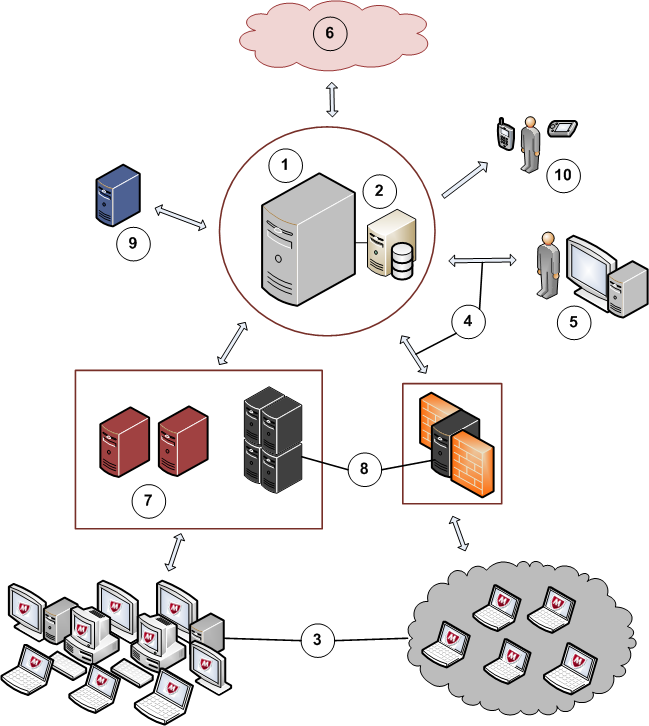
15 epolicy Orchestrator yazılımıyla ağlarınızı koruma Yazılım çalışması 1 tarafından yönetilebilir. Sunucu ve yönetilen sistem arasındaki güvenli iletişim epolicy Orchestrator yazılımınızın tüm bileşenlerini bağlayan bağdır. Aşağıdaki şekil epolicy Orchestrator sunucunuzun ve bileşenlerinizin güvenli ağ ortamınızda nasıl birbiriyle ilişkili olduğunun bir örneğidir. 1 epolicy Orchestrator sunucunuz, en son güvenlik içeriğini almak için McAfee güncelleştirme sunucusuna bağlanır. 2 epolicy Orchestrator veritabanı, şunlar dahil, ağınızdaki yönetilen sistemler hakkındaki tüm verileri depolar: Sistem özellikleri İlke bilgisi Dizin yapısı Sunucunun sistemlerinizi güncel tutması için gereken ilgili tüm diğer veriler. McAfee epolicy Orchestrator Yazılımı Ürün Kılavuzu 15
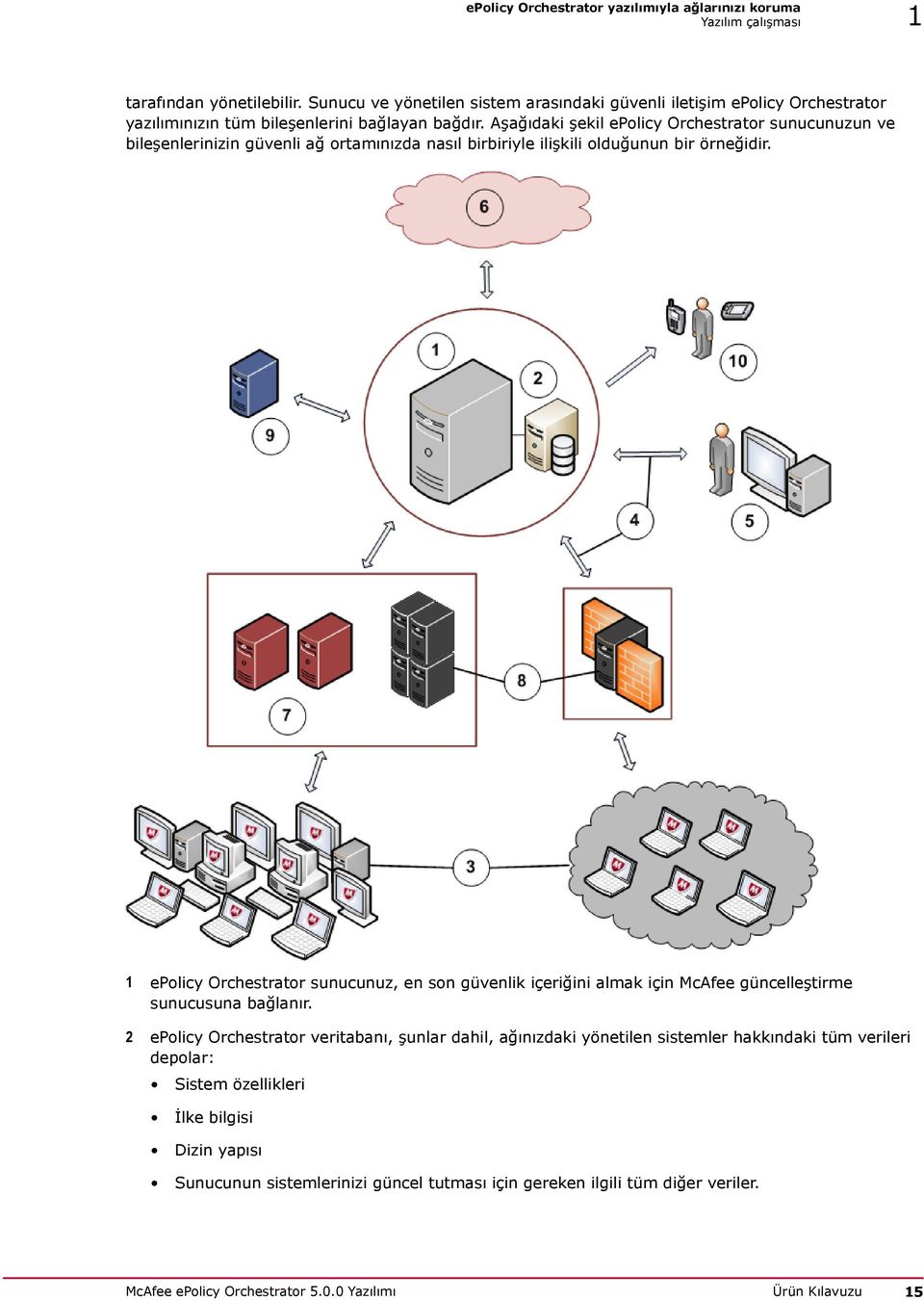
16 1 epolicy Orchestrator yazılımıyla ağlarınızı koruma Yazılım çalışması 3 McAfee Agent'ları şunları kolaylaştırmak için sistemlerinize dağıtılır: İlke uygulaması Ürün dağıtımları ve güncellemeleri Yönetilen sistemlerinize dair raporlama 4 Ajan sunucu güvenli iletişimi (ASSC) sistemleriniz ve sunucu arasında düzenli aralıklarda meydana gelir. Uzak Ajan Yazılımı İşleyicileri ağınızda yüklüyse, ajanlar atanan Ajan Yazılımı İşleyicileri ile sunucuyla iletişim kurar. 5 Kullanıcılar, güvenlik durumunu raporlamak için sorguları yürütmek veya yönetilen yazılım güvenlik ilkelerinizle çalışmak gibi güvenlik yönetimi görevlerini gerçekleştirmek için epolicy Orchestrator konsolunda oturum açar. 6 McAfee güncelleme sunucusu en son güvenlik içeriğini barındırır, böylece epolicy Orchestrator'ınız programlanan aralıklarda içeriği alabilir. 7 Ağınız boyunca yerleştirilen dağıtılmış depolar yerel olarak güvenlik içeriğinizi barındırır, böylece ajanlar güncellemeleri daha hızlı alabilir. 8 Uzak Ajan Yazılımı İşleyicileri, tek bir epolicy Orchestrator sunucusu ile daha fazla ajan işlemek için ağınızı ölçeklendirmeye yardım eder. 9 Biletleme sunucuları sorunlarınızı ve biletlerinizi yönetmeye yardım etmek için epolicy Orchestrator'ınıza bağlanır. 10 Otomatik Yanıt bildirimleri, bir olayın meydana geldiğini bildirmek için güvenlik yöneticilerine gönderilir. 16 McAfee epolicy Orchestrator Yazılımı Ürün Kılavuzu
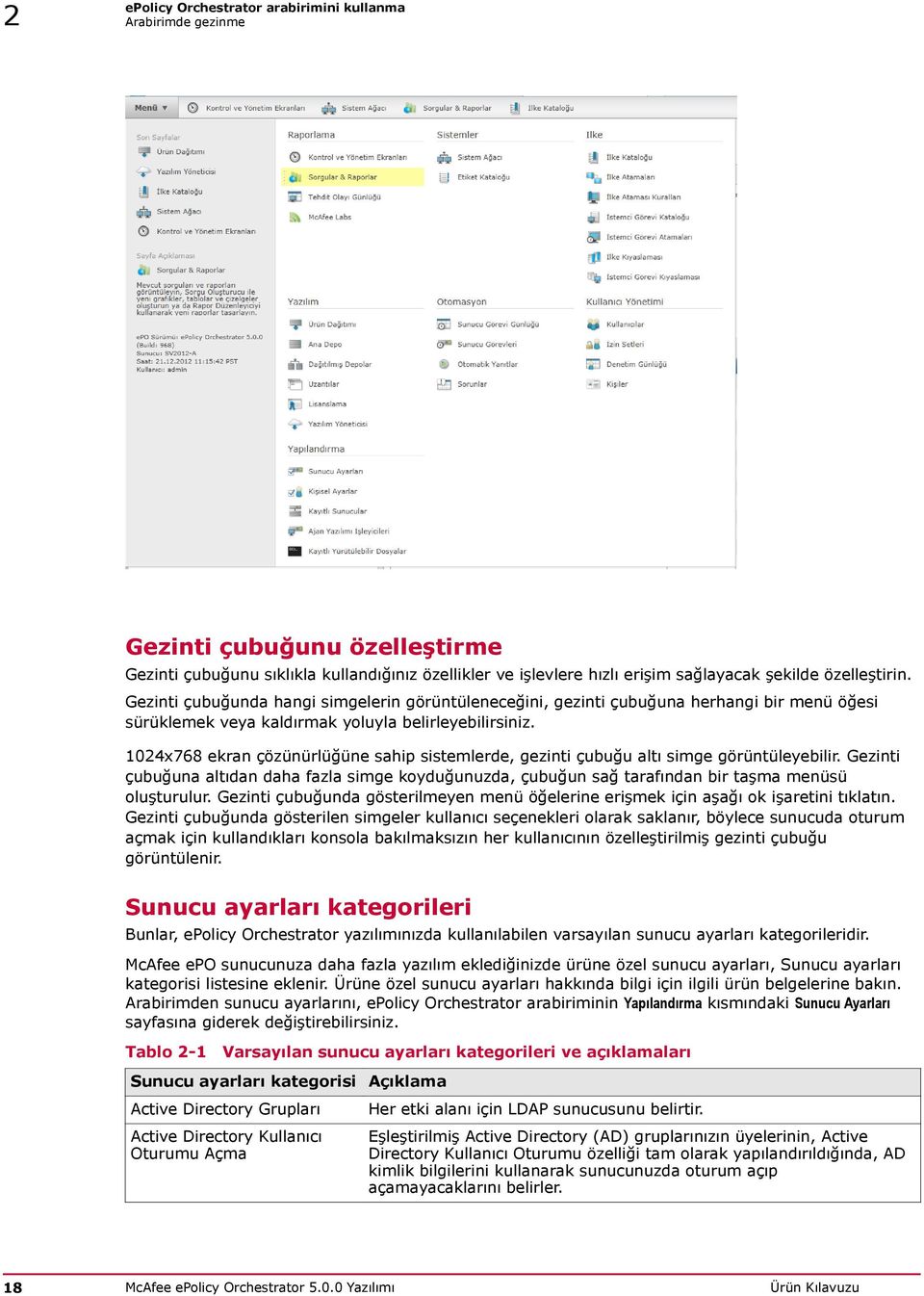
17 2 2 epolicy Orchestrator arabirimini kullanma McAfee epo Sunucunuzu yapılandırmak ve ağ güvenliğinizi yönetmek ve izlemek için epolicy Orchestrator arabiriminde oturum açın. İçindekiler Arabirimde gezinme Liste ve tablolarla çalışma Arabirimde gezinme epolicy Orchestrator arabirimi ihtiyacınız olan yere hızlıca gitmenizi sağlayan özelleştirilebilir Sık Kullanılanlar çubuğu ile menü temelli bir gezinti modelini kullanır. Menü bölümleri epolicy Orchestrator sunucunuzdaki üst düzey özellikleri temsil eder. Yeni yönetilen ürünleri sunucunuza eklediğinizde, ilişkili arabirim sayfaları ya var olan kategoriye eklenir ya da Menü'de yeni kategori oluşturulur. epolicy Orchestrator Gezinti Menüsü'nü kullanma epolicy Orchestrator arabiriminde gezinmek için epolicy Orchestrator Menü'sünü açın. Menü, McAfee epo sunucunuzun çeşitli özellikleri ve işlevlerinden oluşan kategoriler kullanır. Her kategori benzersiz bir simge ile bağlanmış birincil özellik sayfalarının bir listesini içerir. O özelliği oluşturan birincil sayfaları görmek ve gezinmek için Menü içinden bir kategori seçin. McAfee epolicy Orchestrator Yazılımı Ürün Kılavuzu 17
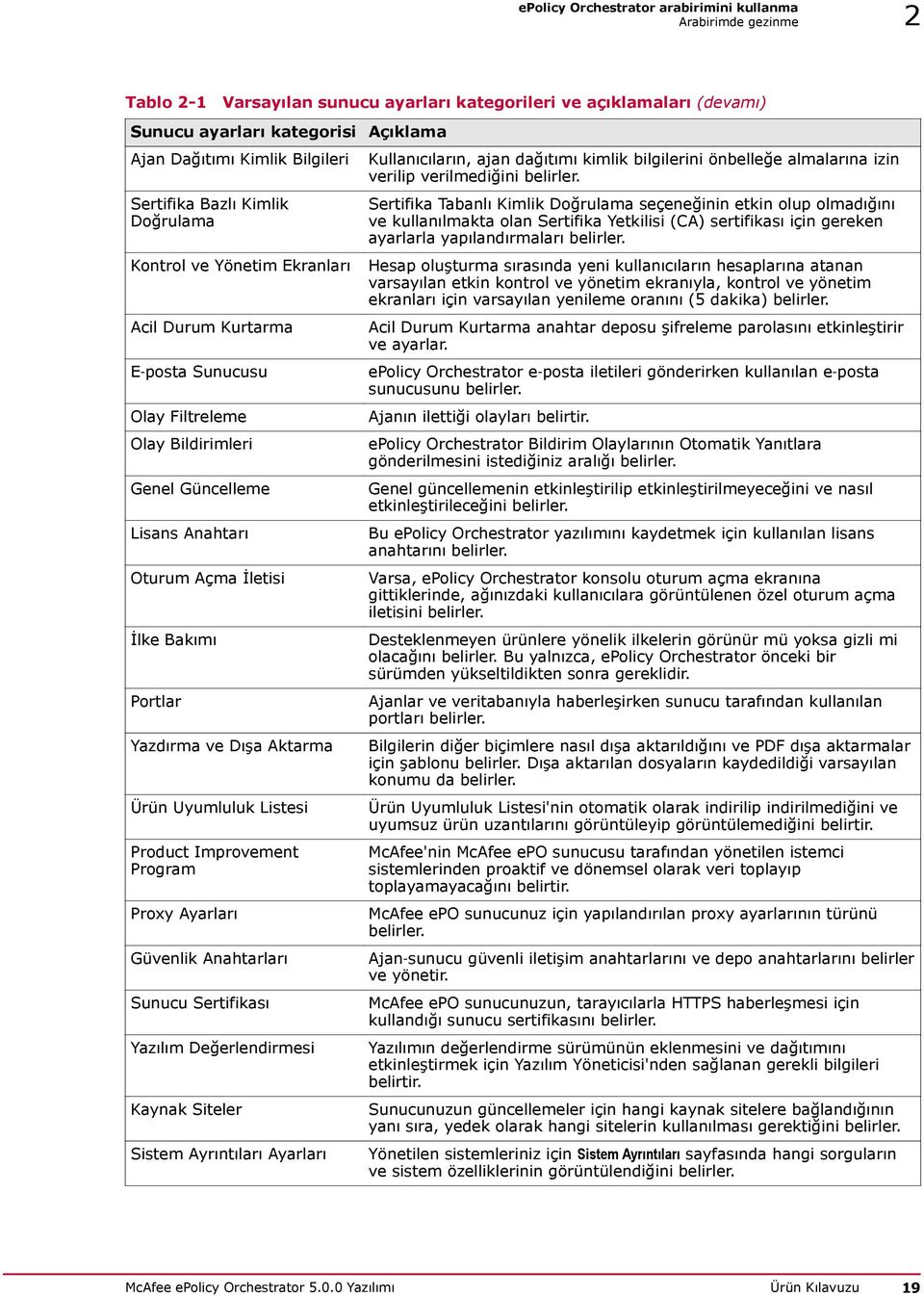
18 2 epolicy Orchestrator arabirimini kullanma Arabirimde gezinme Gezinti çubuğunu özelleştirme Gezinti çubuğunu sıklıkla kullandığınız özellikler ve işlevlere hızlı erişim sağlayacak şekilde özelleştirin. Gezinti çubuğunda hangi simgelerin görüntüleneceğini, gezinti çubuğuna herhangi bir menü öğesi sürüklemek veya kaldırmak yoluyla belirleyebilirsiniz. 1024x768 ekran çözünürlüğüne sahip sistemlerde, gezinti çubuğu altı simge görüntüleyebilir. Gezinti çubuğuna altıdan daha fazla simge koyduğunuzda, çubuğun sağ tarafından bir taşma menüsü oluşturulur. Gezinti çubuğunda gösterilmeyen menü öğelerine erişmek için aşağı ok işaretini tıklatın. Gezinti çubuğunda gösterilen simgeler kullanıcı seçenekleri olarak saklanır, böylece sunucuda oturum açmak için kullandıkları konsola bakılmaksızın her kullanıcının özelleştirilmiş gezinti çubuğu görüntülenir. Sunucu ayarları kategorileri Bunlar, epolicy Orchestrator yazılımınızda kullanılabilen varsayılan sunucu ayarları kategorileridir. McAfee epo sunucunuza daha fazla yazılım eklediğinizde ürüne özel sunucu ayarları, Sunucu ayarları kategorisi listesine eklenir. Ürüne özel sunucu ayarları hakkında bilgi için ilgili ürün belgelerine bakın. Arabirimden sunucu ayarlarını, epolicy Orchestrator arabiriminin Yapılandırma kısmındaki Sunucu Ayarları sayfasına giderek değiştirebilirsiniz. Tablo 2-1 Varsayılan sunucu ayarları kategorileri ve açıklamaları Sunucu ayarları kategorisi Active Directory Grupları Active Directory Kullanıcı Oturumu Açma Açıklama Her etki alanı için LDAP sunucusunu belirtir. Eşleştirilmiş Active Directory (AD) gruplarınızın üyelerinin, Active Directory Kullanıcı Oturumu özelliği tam olarak yapılandırıldığında, AD kimlik bilgilerini kullanarak sunucunuzda oturum açıp açamayacaklarını belirler. 18 McAfee epolicy Orchestrator Yazılımı Ürün Kılavuzu
19 epolicy Orchestrator arabirimini kullanma Arabirimde gezinme 2 Tablo 2-1 Varsayılan sunucu ayarları kategorileri ve açıklamaları (devamı) Sunucu ayarları kategorisi Ajan Dağıtımı Kimlik Bilgileri Sertifika Bazlı Kimlik Doğrulama Kontrol ve Yönetim Ekranları Acil Durum Kurtarma E posta Sunucusu Olay Filtreleme Olay Bildirimleri Genel Güncelleme Lisans Anahtarı Oturum Açma İletisi İlke Bakımı Portlar Yazdırma ve Dışa Aktarma Ürün Uyumluluk Listesi Product Improvement Program Proxy Ayarları Güvenlik Anahtarları Sunucu Sertifikası Yazılım Değerlendirmesi Kaynak Siteler Sistem Ayrıntıları Ayarları Açıklama Kullanıcıların, ajan dağıtımı kimlik bilgilerini önbelleğe almalarına izin verilip verilmediğini belirler. Sertifika Tabanlı Kimlik Doğrulama seçeneğinin etkin olup olmadığını ve kullanılmakta olan Sertifika Yetkilisi (CA) sertifikası için gereken ayarlarla yapılandırmaları belirler. Hesap oluşturma sırasında yeni kullanıcıların hesaplarına atanan varsayılan etkin kontrol ve yönetim ekranıyla, kontrol ve yönetim ekranları için varsayılan yenileme oranını (5 dakika) belirler. Acil Durum Kurtarma anahtar deposu şifreleme parolasını etkinleştirir ve ayarlar. epolicy Orchestrator e posta iletileri gönderirken kullanılan e posta sunucusunu belirler. Ajanın ilettiği olayları belirtir. epolicy Orchestrator Bildirim Olaylarının Otomatik Yanıtlara gönderilmesini istediğiniz aralığı belirler. Genel güncellemenin etkinleştirilip etkinleştirilmeyeceğini ve nasıl etkinleştirileceğini belirler. Bu epolicy Orchestrator yazılımını kaydetmek için kullanılan lisans anahtarını belirler. Varsa, epolicy Orchestrator konsolu oturum açma ekranına gittiklerinde, ağınızdaki kullanıcılara görüntülenen özel oturum açma iletisini belirler. Desteklenmeyen ürünlere yönelik ilkelerin görünür mü yoksa gizli mi olacağını belirler. Bu yalnızca, epolicy Orchestrator önceki bir sürümden yükseltildikten sonra gereklidir. Ajanlar ve veritabanıyla haberleşirken sunucu tarafından kullanılan portları belirler. Bilgilerin diğer biçimlere nasıl dışa aktarıldığını ve PDF dışa aktarmalar için şablonu belirler. Dışa aktarılan dosyaların kaydedildiği varsayılan konumu da belirler. Ürün Uyumluluk Listesi'nin otomatik olarak indirilip indirilmediğini ve uyumsuz ürün uzantılarını görüntüleyip görüntülemediğini belirtir. McAfee'nin McAfee epo sunucusu tarafından yönetilen istemci sistemlerinden proaktif ve dönemsel olarak veri toplayıp toplayamayacağını belirtir. McAfee epo sunucunuz için yapılandırılan proxy ayarlarının türünü belirler. Ajan sunucu güvenli iletişim anahtarlarını ve depo anahtarlarını belirler ve yönetir. McAfee epo sunucunuzun, tarayıcılarla HTTPS haberleşmesi için kullandığı sunucu sertifikasını belirler. Yazılımın değerlendirme sürümünün eklenmesini ve dağıtımını etkinleştirmek için Yazılım Yöneticisi'nden sağlanan gerekli bilgileri belirtir. Sunucunuzun güncellemeler için hangi kaynak sitelere bağlandığının yanı sıra, yedek olarak hangi sitelerin kullanılması gerektiğini belirler. Yönetilen sistemleriniz için Sistem Ayrıntıları sayfasında hangi sorguların ve sistem özelliklerinin görüntülendiğini belirler. McAfee epolicy Orchestrator Yazılımı Ürün Kılavuzu 19
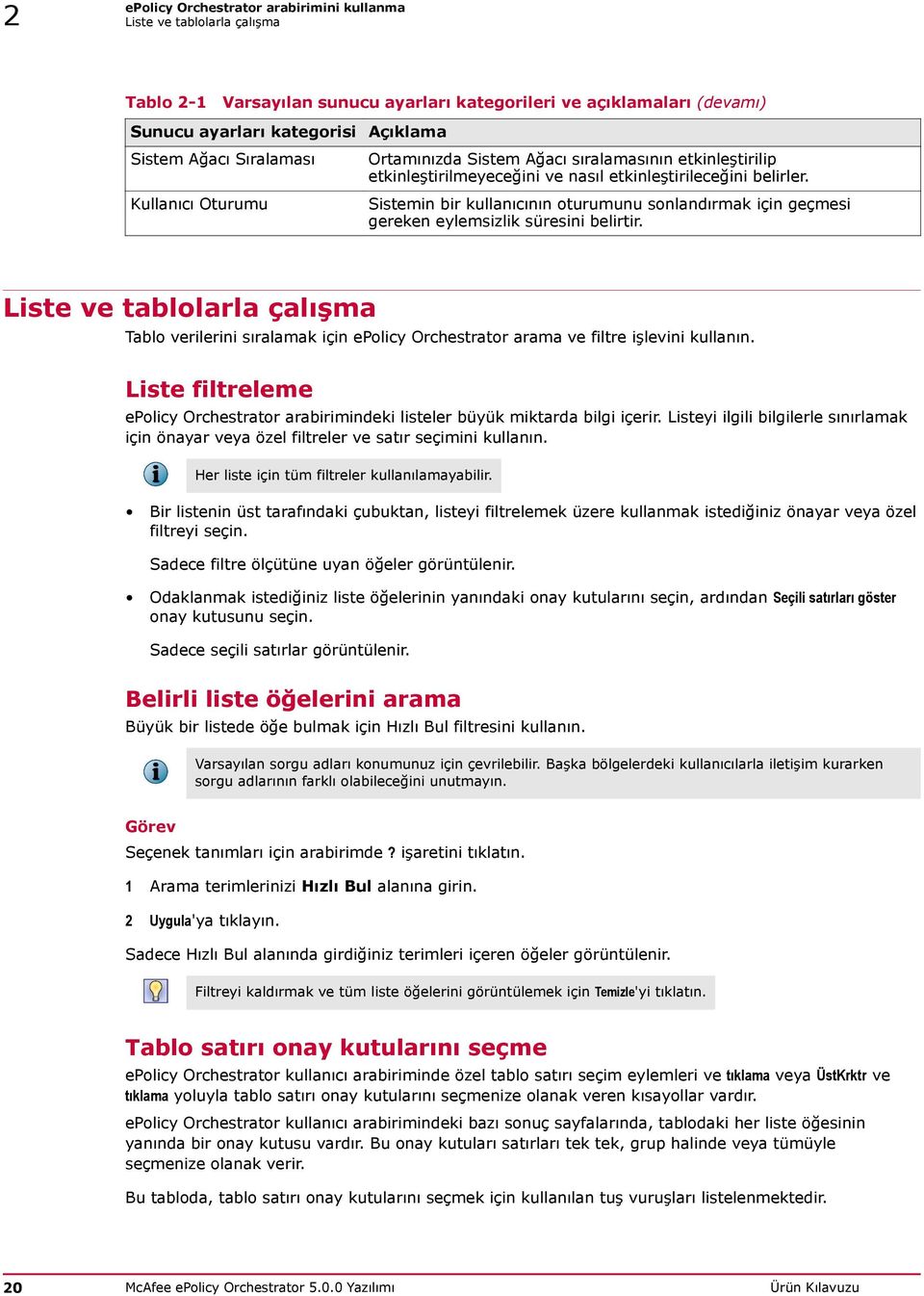
20 2 epolicy Orchestrator arabirimini kullanma Liste ve tablolarla çalışma Tablo 2-1 Varsayılan sunucu ayarları kategorileri ve açıklamaları (devamı) Sunucu ayarları kategorisi Sistem Ağacı Sıralaması Kullanıcı Oturumu Açıklama Ortamınızda Sistem Ağacı sıralamasının etkinleştirilip etkinleştirilmeyeceğini ve nasıl etkinleştirileceğini belirler. Sistemin bir kullanıcının oturumunu sonlandırmak için geçmesi gereken eylemsizlik süresini belirtir. Liste ve tablolarla çalışma Tablo verilerini sıralamak için epolicy Orchestrator arama ve filtre işlevini kullanın. Liste filtreleme epolicy Orchestrator arabirimindeki listeler büyük miktarda bilgi içerir. Listeyi ilgili bilgilerle sınırlamak için önayar veya özel filtreler ve satır seçimini kullanın. Her liste için tüm filtreler kullanılamayabilir. Bir listenin üst tarafındaki çubuktan, listeyi filtrelemek üzere kullanmak istediğiniz önayar veya özel filtreyi seçin. Sadece filtre ölçütüne uyan öğeler görüntülenir. Odaklanmak istediğiniz liste öğelerinin yanındaki onay kutularını seçin, ardından Seçili satırları göster onay kutusunu seçin. Sadece seçili satırlar görüntülenir. Belirli liste öğelerini arama Büyük bir listede öğe bulmak için Hızlı Bul filtresini kullanın. Varsayılan sorgu adları konumunuz için çevrilebilir. Başka bölgelerdeki kullanıcılarla iletişim kurarken sorgu adlarının farklı olabileceğini unutmayın. 1 Arama terimlerinizi Hızlı Bul alanına girin. 2 Uygula'ya tıklayın. Sadece Hızlı Bul alanında girdiğiniz terimleri içeren öğeler görüntülenir. Filtreyi kaldırmak ve tüm liste öğelerini görüntülemek için Temizle'yi tıklatın. Tablo satırı onay kutularını seçme epolicy Orchestrator kullanıcı arabiriminde özel tablo satırı seçim eylemleri ve tıklama veya ÜstKrktr ve tıklama yoluyla tablo satırı onay kutularını seçmenize olanak veren kısayollar vardır. epolicy Orchestrator kullanıcı arabirimindeki bazı sonuç sayfalarında, tablodaki her liste öğesinin yanında bir onay kutusu vardır. Bu onay kutuları satırları tek tek, grup halinde veya tümüyle seçmenize olanak verir. Bu tabloda, tablo satırı onay kutularını seçmek için kullanılan tuş vuruşları listelenmektedir. 20 McAfee epolicy Orchestrator Yazılımı Ürün Kılavuzu
21 epolicy Orchestrator arabirimini kullanma Liste ve tablolarla çalışma 2 Bunu seçmek için Eylem Yanıt Tek tek satırlar Tek tek satırları tıklatın Her satırı tek tek seçer Satır grubu Bir onay kutusunu tıklatın, ÜstKrktr tuşunu basılı tutup gruptaki en son onay kutusunu tıklatın Seçili ilk ve son satır, seçili satırlardan oluşan bir grup meydana getirir. ÜstKrktr + Tıklama ile bir tablodan bir defada 1500'den fazla satır seçerseniz bu işlem, işlemci kullanımını aniden yükseltebilir ve komut dosyası hatasını ifade eden bir hata mesajı tetikleyebilir. Tüm satırlar Tablo başlıklarında en üstteki onay kutusunu tıklatın Tablodaki her satırı seçer McAfee epolicy Orchestrator Yazılımı Ürün Kılavuzu 21
22 2 epolicy Orchestrator arabirimini kullanma Liste ve tablolarla çalışma 22 McAfee epolicy Orchestrator Yazılımı Ürün Kılavuzu
23 epolicy Orchestrator sunucunuzu kurma epolicy Orchestrator sunucunuzu kurmak ağ güvenliğinizi yönetmenin ilk adımıdır. Bölüm 3 Bölüm 4 Bölüm 5 Bölüm 6 Bölüm 7 Bölüm 8 epolicy Orchestrator yapılandırmanızı planlama McAfee epo sunucunuzu kurma Kullanıcı hesapları ve izin setleri Depolar Kayıtlı sunucular Ajan Yazılımı İşleyiciler McAfee epolicy Orchestrator Yazılımı Ürün Kılavuzu 23
24 epolicy Orchestrator sunucunuzu kurma 24 McAfee epolicy Orchestrator Yazılımı Ürün Kılavuzu
25 3 epolicy 3 Orchestrator yapılandırmanızı planlama epolicy Orchestrator sunucunuzu etkin şekilde kullanabilmek için ortamınıza özgü kapsamlı bir plan oluşturmalısınız. Sunucu altyapınızı nasıl kuracağınız ve yapmanız gereken yapılandırma miktarı ağ ortamınızın benzersiz ihtiyaçlarına bağlı olarak değişir. Bu konuları önceden değerlendirmek, sunucunun düzgün ve sorunsuz çalışması için gereken zamanı azaltabilir. İçindekiler Ölçeklenebilirlik konuları Yönetilen bir ortamda Internet Protokolleri Ölçeklenebilirlik konuları Birden çok epolicy Orchestrator sunucusu, birden çok uzak Ajan Yazılımı İşleyicisi ya da her ikisini birden kullanmanıza bağlı olarak ölçeklenebilirlik ihtiyaçlarınızı yönetme şekliniz. epolicy Orchestrator yazılımı ile birlikte, dikey ya da yatay olarak ağınızı ölçekleyebilirsiniz. Dikey olarak ölçeklenebilirlik Daha da büyük dağıtımları yönetmek için daha büyük ve daha hızlı donanım ekleme ve bu şekilde yükseltme. epolicy Orchestrator sunucu altyapısını dikey olarak ölçekleme sunucu donanımınızı yükseltme ve ağınızın bütününde her biri kendi veritabanına sahip olan birden çok epolicy Orchestrator sunucusu kullanma yoluyla gerçekleştirilir. Yatay olarak ölçeklenebilirlik Tek bir epolicy Orchestrator sunucusunun yönetebildiği dağıtım boyutunu artırma yoluyla gerçekleştirilir. Sunucunuzu yatay olarak ölçekleme, her biri tek bir veritabanına raporlama yapan birden çok uzak Ajan Yazılımı İşleyicisi yüklenerek gerçekleştirilir. Ne zaman birden fazla McAfee epo sunucusu kullanılır? Kuruluşunuzun boyutuna ve yapısına göre, birden fazla McAfee epo sunucusu gerekebilir. Birden fazla sunucu kullanmak isteyebileceğiniz bazı senaryolar şunlardır: Kuruluşunuz içinde farklı birimler için ayrı veritabanları tutmak istediğinizde. Ayrı BT altyapıları, yönetici grupları ya da test ortamları gerektirdiğinizde. Kuruluşunuz geniş bir coğrafi alana yayıldığında ve WAN, VPN gibi oldukça düşük bant genişliğine sahip bir ağ bağlantısı ya da uzak siteler arasında tipik olarak bulunan daha yavaş bağlantılar kullandığında. Bant genişliği gereksinimleri konusunda daha fazla bilgi için, McAfee epolicy Orchestrator Donanım Kullanımı ve Bant Genişliği Boyutlandırma Kılavuzu'na bakın. Ağınızda birden fazla sunucu kullanmak, her bir sunucu için ayrı bir veritabanı tutmanızı gerektirir. Her sunucudan, ana McAfee epo sunucunuza ve veritabanınıza bilgi toplayabilirsiniz. McAfee epolicy Orchestrator Yazılımı Ürün Kılavuzu 25
26 3 epolicy Orchestrator yapılandırmanızı planlama Yönetilen bir ortamda Internet Protokolleri Birden fazla uzak Ajan Yazılımı İşleyicisi kullanma zamanı Birden fazla uzak Ajan Yazılımı İşleyicisi, ortamınıza başka McAfee epo sunucuları eklemeye gerek olmadan geniş dağıtımları yönetmenize yardımcı olur. Ajan Yazılımı İşleyicisi, sunucunuzun, ajan isteklerini yönetmekten sorumlu bileşenidir. Her bir McAfee epo sunucu yüklemesi varsayılan olarak bir Ajan Yazılımı İşleyicisi içerir. Birden fazla Ajan Yazılımı İşleyicisi kullanmak isteyebileceğiniz bazı senaryolar şunlardır: Uygulama sunucu kullanılabilir olmasa da ve epolicy Orchestrator sunucunuzu kümelemek istemediğinizde, ilke, görev ve ürün güncellemeleri çağrısı yapmak ve bunları almaya devam edebilmeleri için, ajanların, birden fazla fiziksel cihaz arasında seçim yapmasına olanak tanımak istediğinizde. Daha sık ajan sunucu iletişimi aralıklarından (ASCI) dolayı, var olan epolicy Orchestrator altyapınızın, daha fazla ajanı, ürünü ya da yükü ele almak için genişletilmesi gerektiğinde. epolicy Orchestrator sunucunuzu, Ağ Adresi Çevirisi (NAT) kullanan ya da harici bir ağdaki sistemler gibi bağlantısı kesilen ağ bölümlerini yönetmek için kullanmak istediğinizde. Bu, Ajan Yazılımı İşleyicisi, epolicy Orchestrator veritabanınıza yüksek bir bant genişliği bağlantısına sahip olduğu sürece işlevseldir. Birden fazla Ajan Yazılımı İşleyicisi, büyük dağıtımları yönetmede ek ölçeklenebilirlik ve azaltılmış karmaşıklık sağlayabilir. Ancak, Ajan Yazılımı İşleyicileri çok hızlı ağ bağlantısı gerektirdiğinden, bunları kullanmamanız gereken, aşağıdakileri içeren bazı senaryolar vardır: Dağıtılmış depoları değiştirmek için. Dağıtılmış depolar, ajan iletişimi trafiğini yerel tutmanın amaçlandığı yerel dosya paylaşımlarıdır. Ajan Yazılımı İşleyicileri yerleşik depo işlevselliğine sahipken, epolicy Orchestrator veritabanınızla sürekli haberleşme gerektirirler ve bundan dolayı önemli ölçüde fazla bant genişliği tüketir. Bir WAN bağlantısı boyunca depo kopyalamayı geliştirmek için. Veritabanınıza geriye dönük olarak, depo kopyalama tarafından gerçektirilen sabit haberleşme, WAN bağlantısını çok meşgul eder. Sınırlı ya da düzensiz bağlanabilirlik bulunan, bağlantısı kesilmiş bir ağ bölümünü, epolicy Orchestrator veritabanına bağlamak için. Yönetilen bir ortamda Internet Protokolleri epolicy Orchestrator yazılımı Internet Protocol IPv4 ve IPv6 sürümleriyle uyumludur. epolicy Orchestrator sunucuları üç farklı modda çalışır: Sadece IPv4 Sadece IPv4 adres biçimini destekler Sadece IPv6 Sadece IPv6 adres biçimini destekler Karma mod Hem IPv4 hem de IPv6 adres biçimlerini destekler epolicy Orchestrator sunucunuzun çalıştığı mod ağ yapılandırmanıza bağlıdır. Örneğin, ağınız sadece IPv4 adreslerini kullanmak için yapılandırıldıysa, sunucunuz Sadece IPv4 modunda çalışır. Benzer şekilde, ağınız hem IPv4 hem de IPv6 adreslerini kullanmak için yapılandırıldıysa, sunucunuz Karma modda çalışır. Pv6 yüklenene ve etkinleştirilene kadar, epolicy Orchestrator sunucunuz sadece IPv4 adreslerinde dinleme yapar. IPv6 etkinleştirildiğinde, yapılandırıldığı modda çalışır. 26 McAfee epolicy Orchestrator Yazılımı Ürün Kılavuzu
27 epolicy Orchestrator yapılandırmanızı planlama Yönetilen bir ortamda Internet Protokolleri 3 McAfee epo sunucusu IPv6'da bir Ajan Yazılımı İşleyicisi veya Rogue System Sensor ile iletişim kurduğunda, IP adresi, alt ağ adresi ve alt ağ maskesi gibi adres ilişkili özellikler IPv6 biçiminde raporlanır. İstemci ve epolicy Orchestrator sunucusu arasında iletildiğinde veya kullanıcı arabiriminde ya da günlük dosyasında görüntülendiğinde, IPv6 ilişkili özellikler genişletilmiş formda görüntülenir ve parantez içindedir. Örneğin 3FFE:85B:1F1F::A9:1234, [3FFE:085B:1F1F:0000:0000:0000:00A9:1234] olarak görüntülenir. FTP veya HTTP kaynakları için bir IPv6 adresi ayarlandığında, adreste değişikliğe gerek yoktur. Ancak, UNC kaynağı için bir Literal IPv6 adresi ayarlandığında, Microsoft Literal IPv6 biçimi kullanmalısınız. Ek bilgi için Microsoft belgesine bakın. McAfee epolicy Orchestrator Yazılımı Ürün Kılavuzu 27
28 3 epolicy Orchestrator yapılandırmanızı planlama Yönetilen bir ortamda Internet Protokolleri 28 McAfee epolicy Orchestrator Yazılımı Ürün Kılavuzu
29 4 McAfee 4 epo sunucunuzu kurma McAfee epo sunucunuzun temel özelliklerini yapılandırarak hızlı şekilde çalışmaya başlayın. İçindekiler Sunucu yapılandırmaya genel bakış Temel özellikler Temel özellikleri yapılandırma Proxy sunucusu kullanma Lisans anahtarınızı girme Ayar sonrası görevler Sunucu yapılandırmaya genel bakış epolicy Orchestrator sunucunuzu nasıl kuracağınız ortamınızın benzersiz ihtiyaçlarına bağlıdır. Bu işlem genel bakışı epolicy Orchestrator sunucunuzu kullanmanız için gereken ana kurulum ve yapılandırmayı vurgular. Adımların her biri bu kılavuz içindeki, yazılımın özellikleri ve işlevselliğini anlamak için ihtiyacınız olan ayrıntılı bilgileri, onları uygulamak ve kullanmak için gereken görevlerle birlikte bulabileceğiniz bir bölümü veya kısmı temsil eder. Ağınızın boyutu ve karmaşıklığına bağlı olarak bütün kullanılabilir özellikleri yapılandırmak zorunda olmayabilirsiniz. İşleme genel bakış Bu işlem, sunucunuzun yapılandırma işlemine yüksek seviyede bir genel bakıştır. Pek çok öğe epolicy Orchestrator yazılımının belirli özellik setlerini veya işlevsel alanlarını temsil eder: 1 Temel özellikleri yapılandırın epolicy Orchestrator yazılımı, sunucunuzun doğru biçimde çalışabilmesi için yapılandırmanız gereken bazı temel özelliklere sahiptir. McAfee epo sunucunuzun temel özelliklerini yapılandırmak için Kılavuzlu Yapılandırma aracını kullanın. 2 Genel sunucu ayarlarını yapılandırın Bu gruptaki sunucu ayarları, sunucunuzun düzgün biçimde çalışması için değiştirmek zorunda olmadığınız ancak sunucunuzun çalışmasının bazı yönlerini özelleştirebileceğiniz işlevleri etkiler. 3 Kullanıcı hesapları oluşturun Kullanıcı hesapları, kullanıcıların sunucuya erişimini sağlayan araçlardır. 4 İzin setlerini yapılandırın İzin setleri epolicy Orchestrator özelliklerine hak ve erişim sağlar. McAfee epolicy Orchestrator Yazılımı Ürün Kılavuzu 29
30 4 McAfee epo sunucunuzu kurma Temel özellikler 5 Gelişmiş sunucu ayarları ve özelliklerini yapılandırın epolicy Orchestrator sunucunuz, ağınızın güvenlik yönetimi otomasyonunu gerçekleştirmenize yardımcı olan gelişmiş özellikler ve işlevler sunar. 6 Ek bileşenleri kurun Dağıtılmış depolar, kayıtlı sunucular ve Ajan Yazılımı İşleyicileri gibi ek bileşenler, epolicy Orchestrator yazılımınızın pek çok gelişmiş özelliğini kullanabilmeniz için gereklidir. Temel özellikler McAfee epo sunucusunun bazı özellikleri, kullanım açısından temel nitelikte olup, ağınızdaki sistemlerde yer alan güvenlik yazılımını dağıtıp yönetmeden önce yapılandırılması gerekir. McAfee epo sunucunuzun temel özellikleri şunlardır: Yazılım Yöneticisi Konsol içerisinden epolicy Orchestrator sunucusuna ve Ana Depo'ya yeni ve güncel güvenlik yazılımını ekleyebilmenizi sağlar. Sistem Ağacı epolicy Orchestrator sunucunuz tarafından yönetilen sistemlerin tümünü içerir. İlke Kataloğu Yönetilen sistemlerinize dağıtacağınız güvenlik yazılımını denetleyen güvenlik ilkelerini yapılandıracağınız yer. İstemci i Kataloğu Yönetilen sistemlerinizde çalışan görevleri otomatik hale getirmek üzere istemci görevlerini oluşturacağınız, atayacağınız ve planlayacağınız yer. McAfee Agent Ağınızdaki bir sistemin yönetimini sağlar. Dağıtıldıktan sonra, ajan durumla ve sunucunuzdan ve yönetilen sisteminizden gelen ve giden tüm ilişkili verilerle iletişim kurar. Hangi güvenlik yazılımının dağıtıldığına, hangi ilkelerin zorunlu kılındığına ve hangi görevlerin atandığına ilişkin araç. McAfee Agent, ağınızdaki sistemleri yönetmek üzere epolicy Orchestrator sunucunuz için gerekli olan bağımsız bir yazılım ürünüdür. McAfee Agent, McAfee epo yazılımınızı ilk yüklediğiniz zaman Ana Deponuza otomatik olarak kaydedilir. Yazılımın bu sürümü epolicy Orchestrator Kılavuzlu Yapılandırma aracı ile birlikte gelir. Bu araç, bu temel özellikleri yapılandırmanıza yardımcı olmak ve epolicy Orchestrator arabirimine aşina hale gelmek amacıyla tasarlanmıştır. Kılavuzlu Yapılandırma aşağıdakiler için gerekli adımları tamamlamanıza yardımcı olur: 1 McAfee güvenlik yazılımını Ana Depo'nuza kayıtlı hale getirin, böylece ağınızdaki sistemlere dağıtılabilir. 2 Sistemlerinizi epolicy Orchestrator Sistem Ağacı'na ekleyin, böylece yönetim altına getirebilirsiniz. 3 Yönetilen sistemlerinizde zorunlu kılınacak en az bir güvenlik ilkesi oluşturup atayın. 4 Güvenlik yazılımınızı güncel tutmak için bir istemci güncelleme görevi planlayın. 5 Güvenlik yazılımınızı yönetilen sistemlerinize dağıtın. Kılavuzlu Yapılandırma'nın kullanılması gerekmez. Bu adımların her birini elle gerçekleştirebilirsiniz. Bu adımları elle gerçekleştirmeyi tercih ederseniz, McAfee yapılandırma işlemi sırasında benzer bir iş akışı kullanmanızı önerir. Bu özellikleri yapılandırmak için tercih ettiğiniz yöntemden bağımsız olarak, Kılavuzlu Yapılandırma aracını kullanarak veya McAfee epo Menüsünden her sayfaya doğrudan giderek sunucunuzun yapılandırmasını değiştirmeye ve ayarlamaya devam edebilirsiniz. 30 McAfee epolicy Orchestrator Yazılımı Ürün Kılavuzu
31 McAfee epo sunucunuzu kurma Temel özellikleri yapılandırma 4 Temel özellikleri yapılandırma Temel özellikleri yapılandırmak için kullanılan sayfalar arasında gezinmek için Kılavuzlu Yapılandırma aracını kullanın. Aşağıdaki her bir adım aracılığıyla: Ağınızdaki sistemlere dağıtmak istediğiniz güvenlik yazılımını seçin. McAfee epo sunucunuz ile yönetmek istediğiniz ağınızdaki sistemleri seçin ve onları Sistem Ağazına ekleyin. Yönetilen sistemlerinize atanması ve uygulanması için bir Varsayılan ilke yapılandırın. Yönetilen sisteminizin en yeni güncellemeleri yüklediğinden emin olmak için bir ürün güncelleme görevi zamanlayın. Güvenlik yazılımınızı yönetilen sistemlerinize dağıtın. Her adımı tamamlamak zorunda değilsiniz ve herhangi bir adıma istediğiniz sıklıkta tekrar gidebilirsiniz. Ancak McAfee, bu yapılandırma aracını bir sihirbaz olarak kullanmanızı ve her adımı sırayla tamamlamanızı önerir. Bunu yapmanız, bu özellikleri kontrol eden münferit arabirim sayfalarını tanımanıza yardımcı olacağından, ileride yapılandırma aracı olmadan bunları kullanabilirsiniz. 1 epolicy Orchestrator konsolunda Menü Raporlama Kontrol ve Yönetim Ekranları'nı tıklatın, ardından Kontrol ve Yönetim Ekranı açılan listesinden Kılavuzlu Yapılandırma'yı seçin ve Başlat'ı tıklatın. 2 Kılavuzlu Yapılandırma genel bakışını ve talimatlarını gözden geçirin, ardından Başlat'ı tıklatın. 3 Yazılım Seçimi adımı açılır. Bu adımı tamamlamak için: a Mevcut ürünleri görüntülemek için Yazılım Kaydedilmedi ürün kategorisi altında Lisanslı veya Değerlendirme öğesini tıklatın. b c d Yazılım tablosundan, eklemek istediğiniz ürünü seçin. Ürün açıklaması ve tüm kullanılabilir bileşenler aşağıdaki tabloda gösterilmiştir. epolicy Orchestrator sunucunuza ürün uzantılarını ve Ana Deponuza ürün paketlerini eklemek için Tüm Dosyaları Ekle'yi tıklayın. Yazılımı eklemeyi bitiridiğinizde ve bir sonraki adıma geçmek için hazır olduğunuzda ekranın üstündeki İleri düğmesini tıklayın. 4 Sistem Seçimi adımı açılır. Bu adımı tamamlamak için: a Sistem Ağacı üstünde sistemlerinizi eklemek istediğiniz grubu seçin. Tanımlanmış özel bir grubunuz yoksa Organizasyonum'u seçin ve İleri'yi tıklayın. Sistemlerinizi ekleme iletişim kutusu belirir. b Sistemlerinizi Sistem Ağacı içine eklemekte kullanmak istediğiniz yöntemi seçin: McAfee epolicy Orchestrator Yazılımı Ürün Kılavuzu 31
32 4 McAfee epo sunucunuzu kurma Temel özellikleri yapılandırma Sistemleri şunu kullanarak ekle... AD Senkronizasyonu El İle Bunu yapmak için... epolicy Orchestrator sunucunuzu Active Directory (AD) sunucunuz veya Etki Alanı Denetleyicisi (DC) ile senkronize edin. Bunlardan birini ortamınızda kullanıyorsanız sistemleri Sistem Ağacına eklemek için en hızlı yol AD Senkronizasyonu kullanmaktır. Sistemleri Sistem Ağacınıza adlarını belirtmek veya etki alanına göre bir sistem listesini taramak yoluyla el ile ekleyin. Sonra... 1 AD Senkronizasyonu iletişim kutusunda kullanmak istediğiniz Senkronizasyon türünü seçin ev uygun ayarları belirleyin. 2 Bir sonraki adıma geçmek için Senkronize Et ve Sakla'yı tıklayın. 1 Yeni Sistemler sayfasında bir Etki Alanından münferit sistemler eklemek için Gözat'ı ve Tamam'ı tıklayın veya sistem adlarını Hedef sistemler alanına yazın. 2 Bir sonraki adıma geçmek için Sistemleri Ekle'yi tıklayın. 5 İlke Yapılandırması adımı açılır. Bu adımı tamamlamak için: Seç... Bunu yapmak için... Sonra... Varsayılanları Kabul Et İlke Yapılandır Dağıtacağınız yazılım için Varsayılanım ilke ayarını kullanın ve yapılandırmanıza devam edin. Şimdi kaydettiğiniz her yazılım ürünü için özel ilke ayarlarını belirleyin. Bu adım tamamlanmıştır. 1 İlke Yapılandırması iletişim kutusunda Tamam'ı tıklatın. 2 Ürün listesi içinden bir ürün seçin ve varsayılan ilke ayarlarını düzenlemek için Varsayılanım'ı tıklayın. 3 Bir sonraki adıma geçmek için İleri'yi tıklayın. 6 Yazılım Güncelleme adımı açılır. Bu adımı tamamlamak için: 32 McAfee epolicy Orchestrator Yazılımı Ürün Kılavuzu
33 McAfee epo sunucunuzu kurma Proxy sunucusu kullanma 4 Seç... Bunu yapmak için... Sonra... Varsayılanı Oluştur Zamanlamasını Ayarla Günlük olarak 12:00'de çalışan bir varsayılan ürün güncelleme istemci görevini otomatik olarak oluşturun. Ürün güncelleme istemci göreviniz için zamanlamayı elle yapılandırın. Bu adım tamamlanmıştır. 1 İstemci Ataması Oluşturucu'yu kullanarak ürününüzün güncelleme görevi için bir Ürün ve Adı belirleyin. Türü seçimini değiştirmeyin. Türü Ürün Güncelleme'ye ayarlanmış olmalıdır. 2 devralmayı kilitle ve Etiketler seçeneklerini yapılandırın, ardından İleri'yi tıklayın. 3 Güncelleme görevinin zamanlamasını belirleyin, sonra İleri'yi tıklatın. 4 Özeti inceleyin, ardından Kaydet'i tıklayın. 7 Yazılım Dağıtımı adımı açılır. Bu adımı tamamlamak için: a Yazılımı dağıtmak istediğini sistemleri içeren konumu Sistem Ağacı içinden seçin, ardından İleri'yi tıklayın. Yazılım Dağıtımı iletişim kutusu açılır. Devam etmek için Tamam'ı tıklatın. b McAfee Agent dağıtımı için ayarlarınızı kaydedip Dağıt'ı tıklatın. Bu eylemi gerçekleştirmeyi daha sonraya ertelemek istiyorsanız Ajan Dağıtımını Atla'yı tıklatın. Ancak diğer güvenlik yazılımlarınızı dağıtmak için ajanları dağıtmanız gerekir. c Yazılım Dağıtımı iletişim kutusu açılır. Yönetilen sistemlerinize dağıtmak istediğiniz yazılım paketlerini seçin, ardından Dağıt'ı tıklatın. Yapılandırma Özeti iletişim kutusu açılır. Yapılandırmanız tamamlanmıştır. Bitir'i tıklatarak Kılavuzlu Yapılandırma aracını kapatın. Proxy sunucusu kullanma Ağ ortamınızda bir proxy sunucusu kullanıyorsanız, proxy ayarlarını epolicy Orchestrator sunucu ayarlarından belirlemeniz gerekir. 1 Menü Yapılandırma Sunucu Ayarları'nı tıklayın, Ayar Kategorileri'nden Proxy Ayarları'nı seçin, sonra Düzenle'yi tıklayın. 2 Proxy ayarlarını elle yapılandır'ı seçin, her bir seçenek kümesi için proxy sunucunuzun kulandığı belirli yapılandırma bilgilerini sağlayın, ardından Kaydet'i tıklayın. McAfee epolicy Orchestrator Yazılımı Ürün Kılavuzu 33
34 4 McAfee epo sunucunuzu kurma Lisans anahtarınızı girme Lisans anahtarınızı girme Lisans anahtarınız size yazılımı tam yükleme olanağı verir ve epolicy Orchestrator Yazılım Yöneticisi'nin gerekli alanlarını şirketinizin sahip olduğu lisanslı McAfee yazılımını kullanarak doldurur. Bir lisans anahtarı yoksa, yazılımınız değerlendirme modunda çalışır. Değerlendirme süresi dolduğunda, yazılım işlev görmeyi durdurur. Değerlendirme süresi boyunca veya sonrasında herhangi bir zamanda bir lisans anahtarı ekleyebilirsiniz. 1 Menü Yapılandırma Sunucu Ayarları'nı tıklatın, Ayar Kategorileri'nden Lisans Anahtarı'nı seçin, sonra Düzenle'yi tıklatın. 2 Lisans Anahtarı'nızı yazın ve Kaydet'i tıklatın. Ayar sonrası görevler McAfee epo sunucunuzun temel özelliklerini ayarladıktan sonra aşağıdaki ayar sonrası görevleri gerektiği gibi gerçekleştirin. Kullanıcı hesapları ve izin setleri oluşturma Active Directory Kullanıcı oturumunu yapılandırma Sertifika kimlik doğrulamasını yapılandırma Güvenlik anahtarlarını yönetme Kaynak ve yedek siteleri yapılandırma Depoları ayarlama Kayıtlı sunucuları ayarlama Hangi olayların sunucuya yönlendirileceğini belirleme Acil Durum Kurtarma ayarlarını yapılandırma 34 McAfee epolicy Orchestrator Yazılımı Ürün Kılavuzu
35 5 Kullanıcı hesapları ve izin setleri Her kullanıcı hesabı, kullanıcının yazılımla ne yapmasına izin verildiğini tanımlayan bir ya da daha fazla izin setiyle ilişkilendirilir. İçindekiler Kullanıcı hesapları İstemci sertifika kimlik doğrulaması İzin setleri Kullanıcı hesapları Kullanıcı hesapları kullanıcıların yazılıma nasıl erişeceklerini ve kullanacaklarını kontrol etmenize olanak verir. En küçük epolicy Orchestrator yüklemeleri bile kullanıcıların sistemin farklı parçalarına erişimini belirlemeyi ve kontrol etmeyi gerektirir. İçindekiler Kullanıcı hesabı türleri Kullanıcı hesaplarını yönetme Özel oturum açma iletisi oluşturma Active Directory kullanıcı oturumunu yapılandırma Kullanıcı hesabı türleri İki tür kullanıcı vardır: Yöneticiler ve sınırlı izinlere sahip kullanıcılar. Kullanıcı hesapları birkaç şekilde oluşturulup yönetilebilir. Yapabilecekleriniz: Elle kullanıcı hesapları oluşturma ve ardından her bir hesabı uygun bir izin setine atama. Kullanıcıların Windows kimlik doğrulamasını kullanarak oturum açabilmesi için epolicy Orchestrator sunucunuzu yapılandırın. Kullanıcıların Windows kimlik bilgilerini kullanarak oturum açabilmesi birden fazla ayar ve bileşenin yapılandırılmasını ve kurulmasını gerektiren gelişmiş bir özelliktir. Bu seçeneğe ilişkin daha fazla bilgi için, bkz. Active Directory ile epolicy Orchestrator kullanıcılarını yönetme. Kullanıcı hesapları ve izin setleri yakından ilişkili olduğu sürece, ayrı ayrı adımlar kullanılarak oluşturulup yapılandırılır. İzin setlerine ilişkin daha fazla bilgi için, bkz. İzin setlerini kurma. Kullanıcı hesaplarını yönetme Kullanıcı Yönetimi sayfasında elle kullanıcı hesapları oluşturabilir, düzenleyebilir ve silebilirsiniz. McAfee, hesapla ilişkili tüm değerli bilgilerin diğer kullanıcılara taşındığından emin olana kadar, silmek yerine, bir hesabın Oturum açma durumu özelliğinin devre dışı bırakılmasını önerir. McAfee epolicy Orchestrator Yazılımı Ürün Kılavuzu 35
36 5 Kullanıcı hesapları ve izin setleri Kullanıcı hesapları 1 Menü Kullanıcı Yönetimi Kullanıcılar'ı tıklatın, Kullanıcı Yönetimi sayfası görünür. 2 Bu eylemlerden birini seçin. Eylem Kullanıcı oluşturun. Adımlar Yeni Kullanıcı'yı tıklatın, Yeni Kullanıcı sayfası görünür. 1 Bir kullanıcı adı yazın. 2 Bu hesabın oturum açma durumunun etkinleştirileceğini mi ya da devre dışı mı bırakılacağını belirleyin. Bu hesap, henüz kuruluşun bir parçası olmayan birine yönelikse devre dışı bırakmanız yararlı olabilir. 3 Yeni hesabın, McAfee epo kimlik doğrulaması,windows kimlik doğrulaması ya da Sertifika Temelli Kimlik Doğrulması mı kullandığını seçin ve gerekli kimlik bilgilerini sağlayın veya gözatıp sertifikayı seçin. 4 İsteğe bağlı olarak, kullanıcının tam adını, e posta adresini, telefon numarasını ve Notlar metin kutusunda bir açıklamasını sağlayın. 5 Kullanıcının bir genel yönetici olduğunu seçin veya kullanıcı için uygun izin setlerini belirleyin. 6 Kullanıcılar sekmesine dönmek için Kaydet'i tıklatın. Yeni kullanıcı, Kullanıcı Yönetimi sayfasının Kullanıcılar listesinde görünür. Kullanıcıyı düzenleyin. Kullanıcılar listesinden, düzenlemek istediğiniz kullanıcıyı seçip, Eylemler Düzenle'yi tıklatın, Kullanıcıyı Düzenle sayfası görünür. 1 Hesabı gerektiği gibi düzenleyin. 2 Kaydet'i tıklatın. Kullanıcı değişiklikleri Kullanıcı Yönetimi sayfasının Kullanıcılar listesinde görünür. Kullanıcıyı silin. Kullanıcılar listesinden silmek istediğiniz kullanıcıyı seçip Eylemler Sil'i tıklatın, bir onay iletişim kutusu görünür. Tamam'ı tıklatın. Kullanıcı artık Kullanıcı Yönetimi sayfasının Kullanıcılar listesinde görünmez. Özel oturum açma iletisi oluşturma Oturum Aç sayfasında görüntülenecek özel bir oturum açma iletisi oluşturup görüntüleyin. İletiniz düz metinde yazılabilir veya HTML kullanılarak biçimlendirilebilir. HTML biçimli bir ileti oluşturursanız, tüm biçimlendirme ve kaçış karakterlerinden siz sorumlu olursunuz. 1 Menü Yapılandırma Sunucu Ayarları'nı tıklatın, Ayar Kategorileri kısmından Oturum Açma İletisi'ni seçip Düzenle'yi tıklatın. 2 Özel oturum açma iletisini görüntüle'yi seçin, iletinizi yazıp Kaydet'i tıklatın. Active Directory kullanıcı oturumunu yapılandırma Kullanıcı hesaplarını yönetme masraflarını azaltabilir ve Active Directory kullanıcı oturumunu yapılandırarak erişim sağlayabilirsiniz. 36 McAfee epolicy Orchestrator Yazılımı Ürün Kılavuzu
37 Kullanıcı hesapları ve izin setleri Kullanıcı hesapları 5 İçindekiler epolicy Orchestrator kullanıcılarını Active Directory ile yönetme Windows kimlik doğrulaması ve yetkilendirme stratejileri Windows kimlik doğrulamasını ve yetkilendirmesini yapılandırma epolicy Orchestrator kullanıcılarını Active Directory ile yönetme Otomatik olarak epolicy Orchestrator kullanıcıları oluşturmak ve onlara izin atamak için önceden varolan, kimliği doğrulanmış Windows kullanıcı kimlik bilgilerini kullanabilirsiniz. Bu işlem, ortamınızdaki Active Directory grupları için epolicy Orchestrator izin setleri eşleştirilerek gerçekleştirilir. Bu özellik, organizasyonunuzda çok sayıda epolicy Orchestrator kullanıcısına sahip olduğunuzda yönetim yükünü azaltabilir. Yapılandırmayı tamamlamak için, aşağıdaki işlem ile çalışmalısınız: Kullanıcı kimlik doğrulamasını yapılandırın. LDAP sunucularını kaydedin. İzin setlerini Active Directory grubuna atayın. Kullanıcı kimlik doğrulaması epolicy Orchestrator kullanıcılarının epolicy Orchestrator parolası kimlik doğrulaması veya Windows kimlik doğrulaması ile kimliği doğrulanabilir. Windows kimlik doğrulaması kullanıyorsanız, kullanıcıların şu şekilde kimliklerinin doğrulanıp doğrulanmayacağını belirleyebilirsiniz: McAfee epo sunucunuzun bağlandığı etki alanı karşısında (varsayılan). Bir veya daha fazla etki alanı denetleyicisi listesinin karşısında. Bir veya daha fazla DNS tarzı etki alanı adı listesinin karşısında. İlgili etki alanı denetleyicisini aramak için bir WINS sunucusu kullanılarak. Etki alanı denetleyicileri, DNS tarzı etki alanı adları veya bir WINS sunucusu kullanıyorsanız Windows kimlik doğrulama sunucusu ayarını yapılandırmalısınız. Kayıtlı LDAP sunucuları Windows kullanıcıları için dinamik olarak atanan izin setlerine izin vermek için McAfee epo sunucunuz ile LDAP sunucularını kaydetmeniz gereklidir. Dinamik olarak atanan izin setleri Active Directory grup üyeliklerine dayanılarak kullanıcılara atanan izin setleridir. Bir yollu harici güven yoluyla güvenilir kullanıcılar desteklenmez. LDAP sunucusunu epolicy Orchestrator ile kaydetmek için kullanılan kullanıcı hesabı çift yönlü geçişli bir güven yoluyla güvenilir olmalıdır veya LDAP sunucusunun ait olduğu etki alanında fiziksel olarak mevcut olmalıdır. Windows yetkilendirmesi Windows yetkilendirmesi için sunucu ayarı hangi Active Directory (AD) sunucusu epolicy Orchestrator'ının belli bir etki alanı için kullanıcı ve grup bilgilerini toplayamak için kullanacağını belirler. Çoklu etki alanı denetleyicisi ve AD sunucularını belirleyebilirsiniz. Bu sunucu ayarı oturum açılırken Windows kimlik bilgileri sağlayan kullanıcılara dinamik olarak izin setleri atama becerisini destekler. epolicy Orchestrator, Active Directory Kullanıcı Oturumu etkinleştirilmese bile Windows Kimlik Doğrulamalı kullanıcılara dinamik olarak izin setleri atayabilir. McAfee epolicy Orchestrator Yazılımı Ürün Kılavuzu 37
38 5 Kullanıcı hesapları ve izin setleri Kullanıcı hesapları İzinleri atama Kullanıcının Birincil Grubu'ndan başka bir AD grubuna en az bir izin seti atamalısınız. Kullanıcının Birincil Grubu'na dinamik olarak izin setleri atamak desteklenmez ve yalnızca o izinlerin uygulamasındaki sonuçlar elle ayrı kullanıcıya atanır. Varsayılan Birincil Grup "Etki Alanı Kullanıcıları"dır. Active Directory Kullanıcı Oturumu Açma Önceden tartışılan bölümleri yapılandırdığınızda, Kullanıcı kendinden oluşturma sunucusu ayarını etkinleştirebilirsiniz. Kullanıcı kendinden oluşturma özelliği, aşağıdaki koşullar sağlandığında kullanıcı kayıtlarının otomatik olarak oluşturulmasına izin verir: Kullanıcılar <etkialanı\ad> biçimini kullanarak, geçerli kimlik bilgilerini sağlar. Örneğin, jsmith1 Windows kimlik bilgilerine sahip, eng Windows etki alanı adının üyesi olan bir kullanıcı, aşağıdaki kimlik bilgilerini sağlayacaktır: eng\jsmith1, ilgili parolanın yanı sıra. Bu kullanıcı hakkında bilgiler içeren bir Active Directory sunucusu epolicy Orchestrator ile kaydolmuştur. Kullanıcı bir epolicy Orchestrator izin setiyle eşleşen en az bir Etki Alanı Yerel veya Etki Alanı Genel grubunun üyesidir. Windows kimlik doğrulaması ve yetkilendirme stratejileri LDAP sunucularınızın nasıl kaydettirileceğini planlarken etme konusunda çok farklı yaklaşımlar kullanabilirsiniz. Sunucu kaydı stratejinizi planlamak için önceden zaman ayırmak, ilk seferinde doğrusunu elde etmenize ve kullanıcı kimlik doğrulaması sorunlarını azaltmanıza yardımcı olacaktır. İdeal olarak, bu bir kez geçtiğiniz ve yalnızca genel ağ topolojiniz değişirse değiştirdiğiniz bir işlemdir. Sunucular kaydedildiğinde ve Windows kimlik doğrulaması yapılandırıldığında, bu ayarları çok sık değiştirmenize gerek olmaz. Kimlik doğrulaması ve yetkilendirme karşılaştırması Kimlik doğrulaması, kullanıcının kimliğini doğrulamayı kapsar. Bu, kullanıcı tarafından sağlanan kimlik bilgilerinin, sistemin gerçek olduğuna inandıklarıyla eşleştirilmesi işlemidir. Bu bir epolicy Orchestrator sunucu hesabı, Active Directory kimlik bilgileri ya da bir sertifika olabilir. Windows kimlik doğrulaması kullanmak isterseniz, kullanıcı hesaplarınızı içeren etki alanlarının (ya da sunucuların) nasıl düzenlendiğini incelemeniz gerekecektir. Yetkilendirme, kullanıcının kimlik bilgilerini doğrulamanızın sonrasındadır. Burası, kullanıcının sistem içinde ne yapabildiğini belirleyen izin setlerinin uygulandığı yerdir. Windows kimlik doğrulaması kullanılırken, farklı etki alanlarındaki kullanıcıların ne yapmak için yetkilendirilmeleri gerektiğini belirleyebilirsiniz. Bu, bu etki alanlarında bulunan gruplara izin setleri eklenerek yapılır. Kullanıcı hesabı ağ topolojisi Windows kimlik doğrulaması ve yetkilendirmeyi tam olarak yapılandırmak için ne kadar çaba gerekeceği, ağ topolojinize ve kullanıcı hesaplarının ağınız boyunca dağıtımına bağlıdır. İleriye dönük kullanıcılarınız için kimlik bilgilerinin tümü, tek bir etki alanı ağacında kapsanan küçük bir etki alanları (ya da sunucular) setinde yer alıyorsa bu ağacın kökünü çok az kaydedersiniz ve işlemi tamamlarsınız. Kullanıcı hesapları daha yayılmışsa, birtakım sunucuları ya da etki alanlarını kaydetmeniz gerekecektir. İhtiyacınız olacak etki alanı (ya da sunucu) alt ağaçlarının en az sayısını belirleyin ve o ağaçların köklerini kaydedin. Bunları, en çok kullanılacakları sırada kaydetmeyi deneyin. Kimlik doğrulama işlemi, etki alanları (ya da sunucular) listesinde yer aldıkları sırada aşağıda doğru ilerlediğinden, en yaygın kullanılan etki alanlarını listenin tepesine yerleştirmek, ortalama kimlik doğrulama performansını geliştirecektir. 38 McAfee epolicy Orchestrator Yazılımı Ürün Kılavuzu
39 Kullanıcı hesapları ve izin setleri Kullanıcı hesapları 5 İzin yapısı Kullanıcıların, Windows kimlik doğrulaması kullanarak bir epolicy Orchestrator sunucusunda oturum açabilmeleri için, etki alanlarında hesaplarının ait olduğu Active Directory grubuna bir izin setinde eklenmelidir. İzin setlerinin nasıl atanması gerektiğini belirlerken, aşağıdaki becerileri aklınızda bulundurun: İzin setleri, bir den fazla Active Directory grubuna atanabilir. İzin setleri, yalnızca tüm bir Active Directory grubuna dinamik olarak atanabilir. Bir grup içindeki yalnızca bazı kullanıcılara atanamazlar. Belirli bir kullanıcıya özel izinler atamanız gerekirse bunu, yalnızca o kullanıcıyı içeren bir Active Directory grubu oluşturarak yapabilirsiniz. Windows kimlik doğrulamasını ve yetkilendirmesini yapılandırma Bu görevler Active Directory Kullanıcı Oturumu'nu kurmanıza yardımcı olur. ler McAfee epo sunucusunda Windows kimlik doğrulamasını etkinleştirme sayfa 39 Daha gelişmiş Windows kimlik doğrulaması kullanılabilmeden önce, sunucu hazırlanmalıdır. Windows kimlik doğrulamasını yapılandırma sayfa 39 epolicy Orchestrator'da varolan Windows hesabı kimlik bilgilerini kullanmanın çeşitli yolları vardır. Windows yetkilendirmesini yapılandırma sayfa 40 Windows kimlik doğrulaması kullanarak bir epolicy Orchestrator sunucusunda oturum açmayı deneyen kullanıcıların, Active Directory gruplarına atanmış bir izin setine ihtiyacı vardır. McAfee epo sunucusunda Windows kimlik doğrulamasını etkinleştirme Daha gelişmiş Windows kimlik doğrulaması kullanılabilmeden önce, sunucu hazırlanmalıdır. Windows Kimlik Doğrulaması sayfasını sunucu ayarlarında etkinleştirmek için, ilk olarak epolicy Orchestrator hizmetini durdurmalısınız. Bu görev McAfee epo sunucusunun kendisinde gerçekleştirilmelidir. 1 Sunucu konsolundan, Başlat Ayarlar Denetim Masası Yönetimsel Araçlar öğelerini seçin. 2 Hizmetleri seçin. 3 Hizmetler penceresinde, McAfee epolicy Orchestrator Applications Server'ı sağ tıklatıp Durdur seçeneğini seçin. 4 Winauth.dll'yi Winauth.bak olarak yeniden adlandırın. Varsayılan yüklemede, bu dosya C:\Program Files\McAfee\ePolicy Orchestrator\Server \bin'de bulunur. 5 Sunucuyu tekrar başlatın. Sunucu Ayarları sayfasını bir sonraki açışınızda, bir Windows Kimlik Doğrulaması seçeneği belirir. Windows kimlik doğrulamasını yapılandırma epolicy Orchestrator'da varolan Windows hesabı kimlik bilgilerini kullanmanın çeşitli yolları vardır. Başlamadan önce Önce sunucunuzu Windows kimlik doğrulaması için hazırlamalısınız. McAfee epolicy Orchestrator Yazılımı Ürün Kılavuzu 39
40 5 Kullanıcı hesapları ve izin setleri Kullanıcı hesapları Bu ayarları nasıl yapılandırdığınız çeşitli durumlara göre değişir: Birden fazla etki alanı denetleyici kullanmak istiyor musunuz? Birden fazla etki alanı boyunca yayılmış kullanıcılarınız var mı? Kullanıcılarınızın hangi etki alanına kimlik doğrulaması yaptığına bakmak için bir WINS sunucusu kullanmak istiyor musunuz? Kullanıcılar, herhangi bir özel yapılandırma olmadan, McAfee epo sunucusunun katıldığı ya da McAfee epo sunucusunun etki alanıyla iki yönlü güven ilişkisine sahip etki alanı için Windows kimlik bilgilerini kullanarak kimlik doğrulaması yapabilir. Etki alanlarında bu ölçütle uyuşmayan kullanıcılarınız varsa, Windows kimlik doğrulamasını yapılandırın. 1 Menü Yapılandırma Sunucu Ayarları'nı tıklatın, Ayarlar Kategorileri listesinden Windows Kimlik Doğrulaması'nı seçin. 2 Düzenle'yi tıklatın. 3 Bir ya da daha fazla Etki Alanı mı, bir ya da daha fazla Etki Alanı denetleyicisi mi veya bir WINS sunucusu mu kullanmak istediğinizi belirleyin. Etki alanları, DNS biçiminde sağlanmalıdır. (örn. internaldomain.com) Etki alanı denetleyicileri ve WINS sunucuları tamamen kalifiye etki alanı adları olmalıdır. (örn. dc.internaldomain.com) Birden fazla etki alanı ya da etki alanı denetleyici ama yalnızca bir tane WINS sunucusu belirleyebilirsiniz. Listeye daha fazla etki alanı ya da etki alanı denetleyicisi eklemek için + işaretini tıklatın. 4 Sunucuları eklemeyi tamamladığınızda Kaydet'i tıklatın. Etki alanları ya da etki alanı denetleyicileri belirlerseniz, McAfee epo sunucusu, kullanıcıların sunucularla kimlik doğrulamasını listelendikleri sırada yapmayı deneyer. Listedeki ilk sunucudan başlar ve kullanıcının kimliği başarıyla doğrulanana kadar listede aşağı doğru devam eder. Windows yetkilendirmesini yapılandırma Windows kimlik doğrulaması kullanarak bir epolicy Orchestrator sunucusunda oturum açmayı deneyen kullanıcıların, Active Directory gruplarına atanmış bir izin setine ihtiyacı vardır. 1 Menü Kullanıcı Yönetimi İzin Setleri'ni tıklatın. 2 İster Ad ve kullanıcılar kısmında İzin Setleri listesinden var olan bir izin setini seçip Düzenle'yi tıklatın, isterseniz de Eylemler Yeni'yi tıklatın. 3 İzin setinin geçerli olduğu tüm kullanıcıları seçin. 4 Listeden bir Sunucu adı seçip Ekle'yi tıklatın. 40 McAfee epolicy Orchestrator Yazılımı Ürün Kılavuzu
41 Kullanıcı hesapları ve izin setleri İstemci sertifika kimlik doğrulaması 5 5 LDAP tarayıcısında, gruplar boyunca gezinin ve bu izin setinin geçerli olduğu grupları seçin. Gözat bölmesinde bir öğeyi seçmek, Gruplar bölmesinde o öğenin üyelerini görüntüler. İzin setini dinamik olarak almak için bu gruplardan istediğiniz kadar seçebilirsiniz. Bir kerede yalnızca bir öğeden üyeler eklenebilir. Daha fazla eklemeniz gerekirse, tamamlayana kadar 4 ve 5. adımları yineleyin. 6 Kaydet'i tıklatın. İzin seti, belirlediğiniz gruplardan, Windows kimlik doğrulaması kullanarak sunucuda oturum açan tüm kullanıcılara uygulanacaktır. İstemci sertifika kimlik doğrulaması İstemciler bir McAfee epo sunucusuna oturum açarken kimlik doğrulama bilgileri olarak bir dijital sertifika kullanabilir. İçindekiler İstemci sertifikası kimlik doğrulamasının kullanılma zamanı epolicy Orchestrator istemci sertifika kimlik doğrulamasını yapılandırma epolicy Orchestrator sunucu sertifikası tabanlı kimlik doğrulamasını değiştirme epolicy Orchestrator sunucu istemci sertifikasını devre dışı bırakma Sertifika kimlik doğrulaması için kullanıcıları yapılandırma Sertifika iptal listesi dosyasını güncelleme İstemci sertifika kimlik doğrulaması ile ilgili problemler SSL sertifikaları OpenSSL ile kendinden imzalı sertifika oluşturma Diğer yararlı OpenSSL komutları Varolan PVK dosyasını PEM dosyasına dönüştürme İstemci sertifikası kimlik doğrulamasının kullanılma zamanı İstemci sertifikası kimlik doğrulaması mevcut en güvenli yöntemdir. Ancak tüm ortamlar için en iyi seçim değildir. İstemci sertifikası kimlik doğrulaması, genel anahtar kimlik doğrulamasının bir uzantısıdır. Temel olarak genel anahtarları kullanır ama genel anahtar kimlik doğrulamasından, yalnızca sertifika yetkilisi (ya da CA) olarak bilinen güvenilir bir üçüncü tarafa güvenmenin gerekmesi yönünde farklılık gösterir. Sertifikalar, kimlik bilgileri ve genel anahtarların bir bileşimini içeren sayısal belgelerdir ve bilgilerin doğru olduğunu onaylayan CA tarafından sayısal olarak imzalanırlar. Sertifika temelli kimlik doğrulamanın avantajları Sertifika temelli kimlik doğrulaması, parola kimlik doğrulamasına karşı birtakım avantajlara sahiptir: Sertifikalar önceden tanımlanan ömre sahiptir. Bu, sertifikalarının süresi bittiğinde, bir kullanıcının izinlerinin zorunlu, düzenli olarak gözden geçirilmesine olanak tanır. Bir kullanıcının erişiminin askıya alınması ya da durdurulması gerekirse, yetkisiz erişimi engellemek için, sertifika, her oturum açma denemesinde denetlenen bir sertifika iptal listesine (ya da CRL) eklenebilir. Büyük kuruluşlarda, yalnızca az sayıda (genellikle yalnızca bir) CA'ya güvenilmesi gerektiğinden, sertifika kimlik doğrulaması diğer kimlik doğrulama biçimlerinden daha yönetilebilir ve ölçeklenebilirdir. McAfee epolicy Orchestrator Yazılımı Ürün Kılavuzu 41
42 5 Kullanıcı hesapları ve izin setleri İstemci sertifika kimlik doğrulaması Sertifika temelli kimlik doğrulamanın dezavantajları Her ortam sertifika temelli kimlik doğrulaması için çok uygun değildir. Bu yöntemin dezavantajları şunları içerir: Bir genel anahtar altyapısı gereklidir. Bu, ek güvenliğe değmeyebilecek bazı durumlarda ek maliyetler getirebilir. Parola temelli kimlik doğrulama ile karşılaştırıldığında, sertifikaları korumak için daha fazla çalışma gerektirir. epolicy Orchestrator istemci sertifika kimlik doğrulamasını yapılandırma Kullanıcılar sertifika kimlik doğrulaması ile oturum açmadan önce, epolicy Orchestrator düzgün yapılandırılmalıdır. Başlamadan önce P7B, PKCS12, DER veya PEM biçiminde imzalı bir sertifikayı önceden almış olmalısınız. 1 Menü Yapılandırma Sunucu Ayarları'nı tıklatın. 2 Sertifika Temelli Kimlik Doğrulama'yı seçin ve Düzenle'yi tıklatın. 3 Sertifika Temelli Kimlik Doğrulamasını Etkinleştir seçeneğini işaretleyin. 4 İstemci sertifikası için CA sertifikası (P7B, PEM) öğesinin yanında Gözat'ı tıklatın. 5 Sertifika dosyasına gidip seçimi yapın, ardından Tamam'ı tıklatın. 6 İptal Edilmiş Sertifikalar Listesi (CRL) dosyasına sahipseniz, bu düzenleme kutusunun yanında Gözat'ı tıklatın, CRL dosyasına gidin ve Tamam'ı tıklatın. 7 Tüm değişiklikleri kaydetmek için Kaydet'i tıklatın. 8 Sertifika kimlik doğrulamasını etkinleştirmek için epolicy Orchestrator'ı yeniden başlatın. epolicy Orchestrator sunucu sertifikası tabanlı kimlik doğrulamasını değiştirme Sunucular, standart HTTP oturumlarından daha fazla güvenlik sağlayan SSL bağlantıları için sertifika gerektirirler. Başlamadan önce İmzalı bir sertifikayı karşıya yüklemek için bir Sertifika Yetkilisinden (CA) bir sunucu sertifikasını halihazırda edinmiş olmanız gerekir. Harici olarak imzalanmış sertifikaları kullanmak yerine kendinden imzalı sertifikalar oluşturmak mümkündür, ancak bu biraz daha fazla risk taşır. Bu görev, sertifika bazlı kimlik doğrulamayı ilk defa yapılandırmak veya var olan yapılandırmayı güncellenmiş bir sertifikaya göre değiştirmek için kullanılabilir. 1 Menü Yapılandırma Sunucu Ayarları'nı tıklatın. 2 Sertifika Temelli Kimlik Doğrulama'yı seçin ve Düzenle'yi tıklatın. 42 McAfee epolicy Orchestrator Yazılımı Ürün Kılavuzu
43 Kullanıcı hesapları ve izin setleri İstemci sertifika kimlik doğrulaması 5 3 Sertifika Bazlı Kimlik Doğrulamayı Etkinleştir seçeneğini işaretleyin. 4 İstemci sertifikası için CA sertifikası öğesinin yanındaki Gözat'ı tıklatın. Sertifika dosyası konumuna gidin ve dosyayı seçin, ardından Tamam'ı tıklayın. Bir dosya uygulandıktan sonra istem Geçerli CA sertifikasını değiştir şeklinde değişir. 5 PKCS12 sertifika dosyası sağladıysanız, bir parola girin. 6 Bir Sertifika İptal Listesi Dosyası (CRL) dosyası sağlamak istiyorsanız, İptal Edilmiş Sertifikalar Listesi dosyası (PEM) yanındaki Tara'yı tıklayın. Sertifika İptal Listesi dosyası konumuna gidin ve dosyayı seçin, ardından Tamam'ı tıklayın. Sertifika İptal Listesi Dosyası PEM formatında olmalıdır. 7 Gerekirse gelişmiş ayarları seçin. 8 Tüm değişiklikleri kaydetmek için Kaydet'i tıklatın. 9 Sertifka Bazlı Kimlik Doğrulama ayarları değişikliklerinin etkinleştirilmesi için sunucuyu yeniden başlatın. epolicy Orchestrator sunucu istemci sertifikasını devre dışı bırakma Daha fazla kullanılmayan sunucu sertifikaları devre dışı bırakılabilir, hatta bırakılmalıdır. Başlamadan önce Sunucu sertifikalarını devre dışı bırakabilmeniz için önce sunucunun, istemci sertifika kimlik doğrulaması için yapılandırılmış olması gereklidir. Bir sunucu sertifikası bir kez karşıya yüklendikten sonra yalnızca devre dışı bırakılabilir, kaldırılamaz. 1 Menü Yapılandırma Sunucu Ayarları'nı seçerek Sunucu Ayarları sayfasını açın. 2 Sertifika Temelli Kimlik Doğrulama'yı seçip Düzenle'yi tıklatın. 3 Sertifika Temelli Kimli Doğrulamayı Etkinleştir öğesinin seçimini kaldırıp Kaydet'i tıklatın. Sunucu ayarları değiştirilmiştir ancak yapılandırma değişikliğini tamamlamak için sunucuyu yeniden başlatmanız gereklidir. Sertifika kimlik doğrulaması için kullanıcıları yapılandırma Kullanıcıların, dijital sertifikaları ile kimlik doğrulaması yapabilmesi için yapılandırılmış sertifika kimlik doğrulaması sahibi olmaları gerekir. Kimlik doğrulaması için kullanılan sertifikalar normalde akıllı kart veya benzer bir cihaz ila elde edilir. Akıllı kart donanımı ile birlikte paketlenen yazılım sertifika dosyasını çıkarabilir. Çıkarılan bu sertifika dosyası genellikle bu prosedürde yüklenen dosyadır. McAfee epolicy Orchestrator Yazılımı Ürün Kılavuzu 43
44 5 Kullanıcı hesapları ve izin setleri İstemci sertifika kimlik doğrulaması 1 Menü Kullanıcı Yönetimi Kullanıcılar'ı tıklatın. 2 Bir kullanıcı seçin ve Eylemler Düzenle'yi tıklatın. 3 Kimlik doğrulamayı ve kimlik bilgilerini seçin, ardından Sertifika Bazlı Kimlik Doğrulama'yı seçin. 4 Kimlik bilgilerini sağlamak için bu yöntemlerden birini kullanın. Ayırt Edici Ad alanını sertifika dosyasından kopyalayın ve Kişisel Sertifika Konu Ayırt Edici Ad Alanı kutusuna yapıştırın. epolicy Orchestrator sertifika kimlik doğrulamasını yapılandırma bölümünde yüklenen CA sertifikasını kullanarak imzalanmış sertifika dosyasını yükleyin. Gözat'ı tıklatın, bilgisayarınızda sertifika dosyasına gidip seçimi yapın ve Tamam'ı tıklatın. Kullanıcı sertifikaları PEM veya DER kodlu olabilir. Biçim X.509 veya PKCS12 uyumlu olmadığı sürece güncel sertifika biçimi fark yaratmaz. 5 Değişiklikleri kullanıcının yapılandırmasına kaydetmek için Kaydet'i tıklatın. Verilen sertifika bilgileri doğrulanır ve geçersiz bulunursa bir uyarı yayınlanır. Bu noktadan itibaren, kullanıcı sertifikasının yüklü olduğu bir tarayıcıdan epolicy Orchestrator'a oturum açmaya çalıştığı zaman, oturum açma formu silikleşir ve kullanıcı kimliği anında doğrulanır. Sertifika iptal listesi dosyasını güncelleme McAfee epo sunucunuzda saklanan Sertifika iptal listesi (CRL) dosyasını, belirli kullanıcıların epolicy Orchestrator erişimini engelleyecek şekilde güncelleyebilirsiniz. Başlamadan önce ZIP veya PEM biçiminde bir Sertifika iptal listesi dosyanız zaten olmalı. Sertifika iptal listesi dosyası iptal edilen epolicy Orchestrator kullanıcılarının ve onların dijital sertifika durumlarının bir listesidir. Listede iptal edilen sertifikalar, iptal nedenleri, sertifika yayın tarihleri ve yayınlayan kurum bilgileri bulunur. Bir kullanıcı McAfee epo sunucusuna erişmeye çalıştığında, sertifika iptal listesi dosyası kontrol edilir ve o kullanıcı için erişim verilir veya reddedilir. 1 Menü Yapılandırma Sunucu Ayarları'nı tıklatın. 2 Sertifika Temelli Kimlik Doğrulaması'nı seçin ve Düzenle'yi tıklatın. 3 İptal Edilmiş Sertifikalar Listesi dosyasını güncellemek için bu düzenleme kutusunun yanındaki Gözat'ı tıklatın, sertifika iptal listesi dosyasına gidin ve Tamam'ı tıklatın. 4 Tüm değişiklikleri kaydetmek için Kaydet'i tıklatın. 5 Sertifika kimlik doğrulamasını etkinleştirmek için epolicy Orchestrator'ı yeniden başlatın. 44 McAfee epolicy Orchestrator Yazılımı Ürün Kılavuzu
45 Kullanıcı hesapları ve izin setleri İstemci sertifika kimlik doğrulaması 5 Sertifika iptal listesi dosyasını güncellemek için curl komut satırını da kullanabilirsiniz. Örneğin, curl komut satırında şunu yazın: Komut satırından curl komutlarını çalıştırmak için curl yüklemiş ve McAfee epo sunucusuna uzaktan erişime sahip olmanız gerekir. curl'yi indirme ile ilgili ayrıntılar ve diğer örnekler için bkz. epolicy Orchestrator Scripting Guide. curl k cert <admin_cert>.pem key <admin_key>.pem remote/console.cert.updatecrl.do F crlfile=@<crls>.zip Bu komutta: <admin_cert> Yönetici istemci sertifikası.pem dosya adı <admin_key> Yönetici istemci özel anahtarı.pem dosya adı <localhost>:<port> McAfee epo sunucu adı ve iletişim port numarası <crls> CRL.PEM veya.zip dosyası adı Artık bir kullanıcı McAfee epo sunucusuna her eriştiğinde sertifika kimlik doğrulamasının iptal edilmediğini onaylamak üzere yeni sertifika iptal listesi dosyası kontrol edilir. İstemci sertifika kimlik doğrulaması ile ilgili problemler Sertifika kullanan kimlik doğrulaması ile ilgili problemlerin çoğu, az sayıda problemden birinden kaynaklanır. Eğer kullanıcı, sertifikasıyla epolicy Orchestrator içinde oturun açamıyorsa, problemi çözmek için aşağıdaki seçeneklerden birini deneyin: Kullanıcının devre dışı bırakılmadığını doğrulayın. Sertifikanın süresinin dolmadığını veya iptal edilmediğini doğrulayın. Sertifikanın doğru sertifika yetkilisince imzalandığını doğrulayın. Kullanıcı yapılandırma sayfasında ayırt edici ad alanının doğru olduğunu doğrulayın. Tarayıcının doğru sertifikayı sağladığını doğrulayın. Kimlik doğrulama mesajları için denetim günlüğünü kontrol edin. SSL sertifikaları McAfee epo tarafından desteklenen tarayıcılar, sertifikanın geçerli olduğunu veya tarayıcının güvendiği bir kaynak tarafından imzalandığını doğrulayamadıklarında bir sunucunun SSL sertifikası hakkında bir uyarı görüntülerler. McAfee epo sunucusu varsayılan olarak web tarayıcısıyla SSL iletişimi için kendinden imzalı bir sertifika kullanır, bu da web tarayıcısının varsayılan olarak güvenmeyeceği bir sertifikadır. Bu, McAfee epo konsolunu her ziyaret edişinizde bir uyarı mesajının görüntülenmesine neden olur. Bu mesajın görüntülenmesini durdurmak için aşağıdakilerden birini gerçekleştirmelisiniz: McAfee epo sunucu sertifikasını tarayıcı tarafından güvenilen sertifikalar koleksiyonuna ekleyin. Bu, McAfee epo ile etkileşime giren bütün tarayıcılar için gerçekleştirilmelidir. Tarayıcı sertifikası değişirse McAfee epo sunucu sertifikasını yeniden eklemelisiniz, çünkü sunucu tarafından gönderilen sertifika tarayıcının kullanmak üzere yapılandırıldığı sertifikaya atrık uymamaktadır. McAfee epolicy Orchestrator Yazılımı Ürün Kılavuzu 45
46 5 Kullanıcı hesapları ve izin setleri İstemci sertifika kimlik doğrulaması Varsayılan McAfee epo sunucu sertifikasını tarayıcının güvendiği bir sertifika yetkilisince (CA) imzalanmış geçerli bir sertifika ile değiştirin. Bu en iyi seçenektir. Sertifika güvenilir bir CA tarafından imzalandığı için, sertifikayı kuruluşunuz içindeki bütün web tarayıcılarına eklemek zorunda kalmazsınız. Sunucu ana bilgisayar adı değişirse sunucu sertifikasını yine güvenilir bir CA tarafından imzalanan başka bir sertifikayla değiştirebilirsiniz. McAfee epo sunucu sertifikasını değiştirmek için, öncelikle, tercihen güvenilen bir CA tarafından imzalanmış bir sertifika edinmelisiniz. Aynı zamanda sertifikanın özel anahtarını ve (varsa) parolasını da edinmelisiniz. Sonra bütün bu dosyaları sunucu sertifikasını değiştirmek için kullanabilirsiniz. Sunucu sertifikası değiştirmek konusunda daha fazla bilgi için bkz. Güvenlik anahtarları ve işlevleri. McAfee epo tarayıcısı bağlantılı dosyaların aşağıdaki formatı kullanmalarını bekler: Sunucu sertifikası P7B veya PEM Özel anahtar PEM Sunucu sertifikası veya özel anahtar bu formatlarda değilse, sunucu sertifikasını değiştirmek için kullanılabilmeleri için desteklenen formatlardan birine dönüştürülmelidir. Sunucu sertifikasını değiştirme Sunucu Ayarları'ndan epolicy Orchestrator tarafından kullanılan sunucu sertifikasını ve özel anahtarı belirtebilirsiniz. 1 Menü Yapılandırma Sunucu Ayarları'nı tıklayın, ardından Ayar Kategorileri listesinden Sunucu Sertifikası'nı tıklayın. 2 Düzenle'yi tıklatın. Sunucu Sertifikası Düzenle sayfası belirir. 3 Sunucu sertifikası dosyasına gidin ve Aç'ı tıklatın. 4 Özel anahtar dosyasına gidin ve Aç'ı tıklatın. 5 Gerekirse özel anahtar parolasını yazın. 6 Kaydet'i tıklatın. Yeni sertifika ve özel anahtarı uyguladıktan sonra değişikliğin etkin olması için epolicy Orchestrator sunucusunu yeniden başlatmanız gerekir. McAfee epo tarayıcısı için güvenilir bir güvenlik sertifikası yükleme Oturumu her açtığınızda sunucu sertifikası uyarısının görülmesini durdurmak üzere, McAfee epo tarayıcınıza güvenilen bir güvenlik sertifikası yükleyebilirsiniz. ler Internet Explorer kullanırken güvenlik sertifikasını yükleme sayfa 47 Internet Explorer'ın desteklenen sürümlerini kullanırken güvenlik sertifikasını yüklemeyebilirsiniz, böylece her oturum açtığınızda uyarı iletişim kutusu görünmez. Firefox 3.5 veya daha üstünü kullanırken güvenlik sertifikası yükleme sayfa 47 Firefox 3.5 veya daha üstünü kullanırken her oturumu açtığınızda uyarı iletişim kutusu görüntülenmemesi için güvenlik sertifikası yükleyebilirsiniz. 46 McAfee epolicy Orchestrator Yazılımı Ürün Kılavuzu
47 Kullanıcı hesapları ve izin setleri İstemci sertifika kimlik doğrulaması 5 Internet Explorer kullanırken güvenlik sertifikasını yükleme Internet Explorer'ın desteklenen sürümlerini kullanırken güvenlik sertifikasını yüklemeyebilirsiniz, böylece her oturum açtığınızda uyarı iletişim kutusu görünmez. 1 Tarayıcınızdan, epolicy Orchestrator'ı başlatın. Sertifika Hatası: Navigasyon Engellendi sayfası belirir. 2 Oturum açma sayfasını açmak için Bu web sitesine devam et (önerilmez)'i tıklatın. Adres çubuğu, tarayıcının güvenlik sertifikasını doğrulayamadığını belirtecek şekilde kırmızıdır. 3 Adres çubuğunun sağında, Sertifika Geçersiz uyarısını görüntülemek için Sertifika Hatası'nı tıklatın. 4 Uyarının en altında, Sertifika iletişim kutusunu açmak için Sertifikaları görüntüle'yi tıklatın. Genel sekmesindeki Sertifikayı Yükle'yi tıklatmayın. Bunu yaparsanız, süreç başarısız olur. 5 Sertifikasyon Yolu sekmesini seçin, Orion_CA_<servername> öğesini seçip Sertifikayı Görüntüle'yi tıklatın. Sertifika Bilgileri'ni görüntüleyerek, başka bir Sertifika iletişim kutusu Genel sekmesine açılır. 6 Sertifika İçe Aktarma Sihirbazı'nı açmak için Sertifikayı yükle'yi tıklatın. 7 Sertifikanın nereye depolandığını belirtmek için İleri'yi tıklatın. 8 Tüm sertifikaları sonraki depoya yerleştir'i seçip bir konum seçmek için Gözat'ı tıklatın. 9 Listeden Güvenilir Kök Sertifika Yetkilileri klasörünü seçin, Tamam'ı tıklatın, İleri'yi tıklatın. 10 Son'u tıklatın. Beliren Güvenlik Uyarısında, Evet'i tıklatın. 11 Tarayıcıyı kapatın. 12 "Yerel ana bilgisayar" yerine epolicy Orchestrator sunucusunun NetBIOS adını kullanmak için epolicy Orchestrator masaüstü kısayollarının hedefini değiştirin 13 epolicy Orchestrator'ı tekrar başlatın. Artık epolicy Orchestrator'da oturum açtığınızda, sertifikayı kabul etmeniz istenmez. Firefox 3.5 veya daha üstünü kullanırken güvenlik sertifikası yükleme Firefox 3.5 veya daha üstünü kullanırken her oturumu açtığınızda uyarı iletişim kutusu görüntülenmemesi için güvenlik sertifikası yükleyebilirsiniz. 1 Tarayıcınızdan, epolicy Orchestrator'ı başlatın. Güvenli Bağlantı Kurulamadı sayfası görüntülenir. 2 Sayfanın altında Veya istisna ekleyebilirsiniz'i tıklatın. Şimdi sayfa İstisna Ekle düğmesini görüntüler. 3 İstisna Ekle'yi tıklatın. Güvenlik İstisnası Ekle iletişim kutusu görünür. 4 Sertifika Al'ı tıklatın Sertifika Durumu bilgisi doldurulur ve Güvenlik İstisnasını Onayla düğmesi etkinleştirilir. 5 Bu istisnayı kalıcı olarak sakla 'yı seçip, Güvenlik İstisnasını Onayla'yı tıklattığınızdan emin olun. Artık epolicy Orchestrator'da oturum açtığınızda, sertifikayı kabul etmeniz istenmez. McAfee epolicy Orchestrator Yazılımı Ürün Kılavuzu 47
48 5 Kullanıcı hesapları ve izin setleri İstemci sertifika kimlik doğrulaması OpenSSL ile kendinden imzalı sertifika oluşturma Bir sertifikanın sertifikalandırma yetkilisi tarafından doğrulanmasını bekleyemediğiniz veya beklemek istemediğiniz zamanlar olabilir. İlk test sırasında veya dahil ağlarda kullanılan sistemler için, gerekli temel güvenlik ve işlevselliği kendinden imzalı bir sertifika sağlayabilir. Başlamadan önce Kendinden imzalı bir sertifika oluşturmak için OpenSSL (Windows için) yüklemeniz gerekir. Şu adresten edinebilirsiniz: McAfee epo sunucunuzla kullanmak üzere bir sertifika oluşturmak ve kendinden imzalı hale getirmek için OpenSSL yazılımını (Windows için) kullanın. Kendinden imzalı bir sertifika oluşturmak için kullanabileceğiniz pek çok araç vardır. Bu görev, OpenSSL kullanılan işlemi açıklamaktadır. Aşağıdaki görevde kullanılan dosya yapısı şudur: OpenSSL varsayılan olarak bu klasörleri oluşturmaz. Bunlar bu örneklerde kullanılmaktadır ve çıktı dosyalarınızı bulmanıza yardımcı olmak için oluşturulabilir. C:\ssl\ OpenSSL yükleme klasörü C:\ssl\certs\ Oluşturulan sertifikaları saklamak için kullanılır C:\ssl\keys\ Oluşturulan anahtarları saklamak için kullanılır C:\ssl\requests\ Oluşturulan sertifikalandırma isteklerini saklamak için kullanılır. 1 İlk sertifika anahtarını oluşturmak için komut satırına aşağıdaki komutu yazın: C:\ssl\bin>openssl genrsa des3 out C:/ssl/keys/ca.key 1024 Aşağıdaki ekran görünür. 48 McAfee epolicy Orchestrator Yazılımı Ürün Kılavuzu
49 Kullanıcı hesapları ve izin setleri İstemci sertifika kimlik doğrulaması 5 2 İlk komut isteminde bir geçiş sözcüğü girin ve ikinci komut isteminde geçiş sözcüğünü doğrulayın. Girdiğiniz geçiş sözcüğünü not alın. Daha sonra ihtiyacınız olacak. ca.key dosya adı oluşturulur ve C:\ssl\keys\ yolunda saklanır. Anahtar aşağıdaki örneğe benzer. 3 Yeni oluşturduğunuz sertifika anahtarını kendinden imzalı hale getirmek için komut satırına aşağıdaki komutu yazın: openssl req new x509 days 365 key C:/ssl/keys/ca.key out C:/ssl/certs/ca.cer Aşağıdaki ekran görünür. Aşağıdaki komut istemlerinden sonra gerekli bilgileri yazın: Country Name(2 harfli kod) [TR]: State or Province Name(tam adı) [Bir İl]: Locality Name (örneğin, şehir) []: Organization Name (örneğin, şirket) [Internet Widgits Pty Ltd]: Organizational Unit Name (örneğin, bölüm) []: McAfee epolicy Orchestrator Yazılımı Ürün Kılavuzu 49
50 5 Kullanıcı hesapları ve izin setleri İstemci sertifika kimlik doğrulaması Common Name (örneğin, ADINIZ) []: Bu istemde sunucunuzun adını yazın, örneğin, McAfee epo sunucunuzun adı. Address []: ca.cer adlı dosya oluşturulur ve C:\ssl\certs\ yolunda saklanır. Kendinden imzalı sertifika aşağıdaki örneğe benzer. VeriSign veya Microsoft Windows Enterprise Sertifika Yetkilisi gibi bir üçüncü taraf sertifika yetkilisi edinmek için, epolicy Orchestrator için imzalı bir sertifika oluşturun. Bkz. KnowledgeBase makalesi KB Sertifikayı epolicy Orchestrator sunucusuna yüklemek ve yönetmek için bkz. epolicy Orchestrator'ı sertifika kimlik doğrulaması için yapılandırma. Diğer yararlı OpenSSL komutları Oluşturulmuş PKCS12 sertifikalarındaki anahtarları ayıklamak, birleştirmek ve parola ile korunan bir özel anahtar PEM dosyasını parola ile korunmayan bir dosyaya dönüştürmek için diğer OpenSSL komutlarını kullanabilirsiniz. PKCS12 sertifikalarıyla birlikte kullanılacak komutlar Sertifika ve anahtar tek bir dosyada olacak şekilde bir PKCS12 sertifikası oluşturmak için aşağıdaki komutları kullanın. Açıklama Tek bir dosyada yeni bir sertifika ve anahtar oluştur Sertifikanın PKCS12 sürümünü dışa aktar OpenSSL komut biçimi openssl req x509 nodes days 365 newkey rsa:1024 config path\openssl.cnf keyout path\pkcs12example.pem out path \pkcs12example.pem openssl pkcs12 export out path\pkcs12example.pfx in path \pkcs12example.pem name "user_name_string" Bir PKCS12 sertifikasındaki sertifikayı ve anahtarı ayırmak için aşağıdaki komutları kullanın. Açıklama.pem anahtarını.pfx'den ayıklar Anahtarın parolasını kaldırır OpenSSL komut biçimi openssl pkcs12 in pkcs12examplekey.pfx out pkcs12examplekey.pem openssl rsa in pkcs12examplekey.pem out pkcs12examplekeynopw.pem epolicy Orchestrator sonra sertifika olarak pkcs12examplecert.pem'i, anahtar olarak da pkcs12examplekey.pem'i kullanabilir (veya parolasız bir anahtar olarak pkcs12examplekeynopw.pem). 50 McAfee epolicy Orchestrator Yazılımı Ürün Kılavuzu
51 Kullanıcı hesapları ve izin setleri İzin setleri 5 Parola ile korunan bir özel anahtar PEM dosyasını dönüştürme komutu Parola ile korunan bir özel anahtar PEM dosyasını parola ile korunmayan bir dosyaya dönüştürmek için aşağıdakileri yazın: openssl rsa in C:\ssl\keys\key.pem out C:\ssl\keys\keyNoPassword.pem Önceki örnekte, "C:\ssl\keys", "key.pem" ve "keynopassword.pem" dosya adları için dosyanın girdi ve çıktı yollarıdır. Varolan PVK dosyasını PEM dosyasına dönüştürme epolicy Orchestrator tarayıcısı PEM ile kodlanmış özel anahtarları destekler. Buna hem parola ile korunan hem de korunmayan özel anahtarlar dahildir. OpenSSL kullanarak, PVK ile biçimlendirilmiş bir anahtarı PEM biçimine dönüştürebilirsiniz. Başlamadan önce PVK biçimli dosyayı dönüştürmek için Windows için OpenSSL yazılımını yükleyin. Şu adresten edinebilirsiniz: Windows için OpenSSL yazılımını kullanarak PVK biçimli sertifikayı PEM biçimine dönüştürün. 1 Daha önce oluşturulmuş bir PVK dosyasını PEM dosyasına dönüştürmek için komut satırına aşağıdakileri yazın: openssl rsa inform PVK outform PEM in C:\ssl\keys\myPrivateKey.pvk out C:\ssl \keys\myprivatekey.pem passin pass:p@$$w0rd passout pass:p@$$w0rd Önceki örnekte, " passin" ve " passout" bağımsız değişkenleri isteğe bağlıdır. 2 İstenirse, orijinal olarak PVK dosyasının oluştururken kullanılan parolayı yazın. Önceki örnekte " passout" bağımsız değişkeni kullanılmazsa, yeni oluşturulan PEM biçimli anahtar parola ile korunmaz. İzin setleri İzin setleri kullanıcıların yazılım içinde kullanılabilir olan özelliklere erişim seviyelerini kontrol eder. En küçük epolicy Orchestrator yüklemeleri bile kullanıcıların sistemin farklı parçalarına erişimini belirlemeyi ve kontrol etmeyi gerektirir. İçindekiler Kullanıcılar, gruplar ve izin setleri nasıl bir araya gelir İzin setleriyle çalışma McAfee epolicy Orchestrator Yazılımı Ürün Kılavuzu 51
52 5 Kullanıcı hesapları ve izin setleri İzin setleri Kullanıcılar, gruplar ve izin setleri nasıl bir araya gelir epolicy Orchestrator içindeki öğelere erişim kullanıcılar, gruplar ve izin setleri arasındaki etkileşimler tarafından kontrol edilir. Kullanıcılar Kullanıcılar iki genel kategoriye ayrılır. Bunlar ya sistem boyunca tam haklara sahip yöneticilerdir ya da normal kullanıcılardır. Normal kullanıcılar, epolicy Orchestrator dahilindeki erişim seviyelerini tanımlamak üzere herhangi sayıda izin setlerini atayabilir. Kullanıcı hesapları birkaç şekilde oluşturulup yönetilebilir. Yapabilecekleriniz: Elle kullanıcı hesapları oluşturma ve ardından her bir hesabı uygun bir izin setine atama. Kullanıcıların Windows kimlik doğrulamasını kullanarak oturum açabilmesi için epolicy Orchestrator sunucunuzu yapılandırın. Kullanıcıların Windows kimlik bilgilerini kullanarak oturum açabilmesi birden fazla ayar ve bileşenin yapılandırılmasını ve kurulmasını gerektiren gelişmiş bir özelliktir. Bu seçeneğe ilişkin daha fazla bilgi için, bkz. Active Directory ile epolicy Orchestrator kullanıcılarını yönetme. Kullanıcı hesapları ve izin setleri yakından ilişkili olduğu sürece, ayrı ayrı adımlar kullanılarak oluşturulup yapılandırılır. İzin setlerine ilişkin daha fazla bilgi için, bkz. İzin setlerini yönetme. Yöneticiler Yöneticilerin okuma ve yazma izinleri ile tüm işlemleri gerçekleştirme hakları bulunur. Sunucuyu yüklediğinizde, bir yönetici hesabı otomatik olarak oluşturulur. Varsayılan olarak, bu hesabın kullanıcı adı admin'dir. Yükleme sırasında varsayılan değer değiştirilirse bu hesap da ona göre adlandırılır. Yönetici haklarına gereksinim duyan kişiler için ek yönetici hesapları oluşturabilirsiniz. Yöneticilere özel izinler şunlardır: Kaynak ve yedek siteleri oluşturma, düzenleme ve silme. Sunucu ayarlarını değiştirme. Kullanıcı hesapları ekleme ve silme. İzin setleri ekleme, silme ve atama. epolicy Orchestrator veritabanları içine olaylar aktarma ve buraya kaydedilen olayları sınırlama. Gruplar Sorgular ve raporlar gruplara atanır. Her bir grup özel (yalnızca o kullanıcıya), küresel olarak genel (veya "paylaşımlı") veya bir veya daha fazla izin seti için paylaşımlı olabilir. İzin setleri Belli bir erişim profili bir izin seti dahilinde tanımlanır. Bu genellikle epolicy Orchestrator'ın çeşitli parçaları için erişim seviyelerinin bir kombinasyonunu içerir. Örneğin, tek bir izin seti Denetleme günlüğünü okuma becerisi verebilir, genel ve paylaşımlı kontrol ve yönetim ekranlarını kullanabilir ve genel raporlar veya sorgular oluşturabilir ve düzenleyebilir. İzin setleri bireysel kullanıcılara atanabilir veya Active Directory kullanıyorsanız spesifik Active Directory sunucularından tüm kullanıcılara atanabilir. 52 McAfee epolicy Orchestrator Yazılımı Ürün Kılavuzu
53 Kullanıcı hesapları ve izin setleri İzin setleri 5 İzin setleriyle çalışma Kullanıcı erişimini kontrol edebilir, İzin Setleri sayfasında izin setleri oluşturabilir ve değiştirebilirsiniz. ler İzin Setlerini yönetme sayfa 53 Kullanıcı erişimini kontrol edebilir, İzin Setleri sayfasında izin setleri oluşturabilir, değiştirebilir, dışa ve içe aktarabilirsiniz. İzin setlerini dışa ve içe aktarma sayfa 55 Bir kez izin setlerinizi tamamen tanımladığınızda, onları başka McAfee epo sunucularına geçirmenin en hızlı yolu başka sunuculara dışa aktarmaktır. İzin Setlerini yönetme Kullanıcı erişimini kontrol edebilir, İzin Setleri sayfasında izin setleri oluşturabilir, değiştirebilir, dışa ve içe aktarabilirsiniz. Bir kez izin setlerinizi tamamen tanımladığınızda, onları başka epolicy Orchestrator sunucularına geçirmenin en hızlı yolu onları başka sunucularda dışa ve içe aktarmadır. 1 Menü Kullanıcı Yönetimi İzin Setleri'ni tıklatarak izin setleri sayfasını açın. 2 Bu eylemlerden birini seçin. McAfee epolicy Orchestrator Yazılımı Ürün Kılavuzu 53
54 5 Kullanıcı hesapları ve izin setleri İzin setleri Eylem Yeni izin seti oluşturun. Adımlar 1 Eylemler Yeni'yi tıklatın. 2 Yeni izin seti için bir ad yazın. epolicy Orchestrator varolan bir adı kullanmanıza izin vermez. Her bir izin seti adı benzersiz olmalıdır. 3 Belirli kullanıcıları bu izin setine hemen atamak isterseniz kullanıcı adlarını Kullanıcılar kısmında seçin. 4 Bir Active Directory grubundaki tüm kullanıcıların bu izin setine eşleştirilmesini istiyorsanız, Sunucu Adı listesinden sunucuyu seçip Ekle'yi tıklatın. 5 Kaldırmak istediğiniz Active Directory sunucuları eklemişseniz bunları Active Directory liste kutusunda seçip Kaldır'ı tıklatın. 6 İzin setini oluşturmak için Kaydet'i tıklatın. Bu noktada izin setini oluşturmuş olursunuz ama buna henüz izinler atamamış durumdasınızdır. Varolan izin setini değiştirin. 1 Değiştirmek için bir izin seti seçin. Ayrıntıları sağda görünür. Yeni bir izin setini yeni oluşturduysanız, yeni oluşturulan izin seti zaten sizin için seçilidir. 2 O kategorinin satırında Düzenle'yi tıklatarak izinler kategorisini değiştirmek için seçin. Seçilen izinler kategorisine uygun seçenekler görüntülenecektir. 3 İzinleri istendiği gibi değiştirin ve Kaydet'i tıklatın. Bu veritabanında izin setinde yapılan değişiklikleri yükler. İzin setinde istediğiniz değişiklikleri yaptıktan sonra Kaydet'i tıklatmanız gerekmez. Tek tek kategorileri değiştirdiğinizde değişiklikler sizin için kaydedilir. Yaptığınız değişiklikler sistemde hemen yansıtılır ve ilke yapılandırmanıza göre ağınızda geri kalanlara yayılır. İzin setini çoğaltın. 1 Çoğaltmak istediğiniz izin setini İzin Setleri listesinden seçin ve Eylemler Çoğalt'ı tıklatın. 2 Çoğaltılan izin seti için yeni bir ad yazın. Varsayılan olarak, epolicy Orchestrator, var olan adın sonuna (kopya) ibaresini ekler. epolicy Orchestrator varolan bir adı kullanmanıza izin vermez. Her bir izin seti adı benzersiz olmalıdır. 3 Tamam'ı tıklatın. İzin seti çoğaltılır ancak İzin Setleri listesinde orijinali seçili durumda olmaya devam eder. İzin setini silin. 1 Silmek istediğiniz izin setini İzin Setleri listesinden seçin. Ayrıntıları sağda görünür. 2 Eylemler Sil'i, ardından da Eylem bölmesinden Tamam'ı tıklatın. İzin seti artık İzin Setleri listesinde görünmez. 54 McAfee epolicy Orchestrator Yazılımı Ürün Kılavuzu
55 Kullanıcı hesapları ve izin setleri İzin setleri 5 Eylem İzin setini dışa aktarın. Adımlar 1 Dışa aktarmak istediğiniz izin setlerini seçin. 2 İzin Seti Eylemleri Tümünü Dışa Aktar'ı tıklatın. McAfee epo sunucusu bir XML dosyasını tarayıcınıza gönderir. Bundan sonra ne olacağı tarayıcı ayarlarınıza bağlıdır. Varsayılan olarak, çoğu tarayıcı dosyayı kaydetmeniz için sorar. XML dosyası sadece tanımlanan izinlerin bazı düzeyi ile rolleri içerir. Örneğin, belirli bir izin setinin sorgular ve raporlar için izni yoksa, dosyada hiç girdi görünmez. İzin setini içe aktarın. 1 İçe aktarmak istediğiniz izin setlerini seçin. 2 Gezinmek için Gözat'ı tıklatın ve içe aktarmak istediğiniz izin setini içeren XML dosyasını seçin. 3 İzin setlerini içe aktarılan bir izin seti olarak aynı adla tutmayı veya ilgili seçeneği belirleyerek tutmamayı seçebilirsiniz Tamam'ı tıklatın. epolicy Orchestrator belirtilen dosya dahilinde geçerli bir izin seti bulamazsa, bir hata mesajı görüntülenir ve içe aktarma işlemi iptal edilir. İzin setleri sunucuya eklenir ve İzin Setleri listesinde görüntülenir. İzin setlerini dışa ve içe aktarma Bir kez izin setlerinizi tamamen tanımladığınızda, onları başka McAfee epo sunucularına geçirmenin en hızlı yolu başka sunuculara dışa aktarmaktır. 1 Menü Kullanıcı Yönetimi İzin Setleri'ni tıklatarak izin setleri sayfasını açın. 2 Bu eylemlerden birini seçin. Eylem İzin setini dışa aktarın. Adımlar 1 Dışa aktarmak istediğiniz izin setlerini seçin. 2 İzin Seti Eylemleri Tümünü Dışa Aktar'ı tıklatın. McAfee epo sunucusu bir XML dosyasını tarayıcınıza gönderir. Bundan sonra ne olacağı tarayıcı ayarlarınıza bağlıdır. Varsayılan olarak, çoğu tarayıcı dosyayı kaydetmeniz için sorar. XML dosyası sadece tanımlanan izinlerin bazı düzeyi ile rolleri içerir. Örneğin, belirli bir izin setinin sorgular ve raporlar için izni yoksa, dosyada hiç girdi görünmez. İzin setini içe aktarın. 1 İçe aktarmak istediğiniz izin setlerini seçin. 2 Gezinmek için Gözat'ı tıklatın ve içe aktarmak istediğiniz izin setini içeren XML dosyasını seçin. 3 İzin setlerini içe aktarılan bir izin seti olarak aynı adla tutmayı veya ilgili seçeneği belirleyerek tutmamayı seçebilirsiniz Tamam'ı tıklatın. epolicy Orchestrator belirtilen dosya dahilinde geçerli bir izin seti bulamazsa, bir hata mesajı görüntülenir ve içe aktarma işlemi iptal edilir. İzin setleri sunucuya eklenir ve İzin Setleri listesinde görüntülenir. McAfee epolicy Orchestrator Yazılımı Ürün Kılavuzu 55
56 5 Kullanıcı hesapları ve izin setleri İzin setleri 56 McAfee epolicy Orchestrator Yazılımı Ürün Kılavuzu
57 6 Depolar 6 Depolar, yönetilen sistemlerinize dağıtım için güvenlik yazılımı paketlerinizi ve güncellemelerini barındırır. Güvenlik yazılımı yalnızca en son yüklenen güncellemeler kadar etkilidir. Örneğin DAT dosyalarınız güncel değilse, en iyi virüs koruma yazılımı bile yeni tehditleri algılayamaz. Güvenlik yazılımınızı olabildiğince güncel tutmak için güçlü bir güncelleme stratejisi geliştirmeniz önemlidir. epolicy Orchestrator depo mimarisi, yazılımı dağıtmanın ve güncellemenin ortamınızın izin verdiği kadar kolay ve otomatikleştirilmiş olduğundan emin olmak için esneklik sunar. Depo altyapınız bir kere oluşturulduğunda, yazılımınızın nasıl, nerede ve ne zaman güncellendiğini belirleyen güncelleme görevleri oluşturun. İçindekiler Depo türleri ve işlevleri Depolar nasıl birlikte çalışır Depoları ilk defa ayarlama Kaynak ve yedek siteleri yönetme Kaynak siteye erişimi doğrulama Genel güncellemeler için ayarları yapılandırma SuperAgent'ları dağıtılmış depolar olarak kullanma FTP veya HTTP sunucularında ve UNC paylaşımlarında depo oluşturma ve yapılandırma Yönetilmeyen yerel dağıtılmış depolar kullanma Depo listesi dosyalarıyla çalışma Birden çok dağıtılmış depoda kimlik bilgilerini değiştirme Depo türleri ve işlevleri epolicy Orchestrator yazılımı, ürünleri ve güncellemeleri bütün ağınıza dağıtmak için, sağlam bir güncelleme altyapısı oluşturan çeşitli depo türleri sunar. Bu depolar, sistemlerinizin her zaman güncel olmasını sağlamanız için güncelleme stratejisi oluşturmada size esneklik sunar. Ana depo Ana depo, ortamınızın güvenlik yazılımının son sürümlerini ve güncellemeleri muhafaza eder. Bu depo, ortamınızın geri kalanı için kaynağı oluşturur. epolicy Orchestrator varsayılan olarak Microsoft Internet Explorer proxy ayarlarını kullanır. Dağıtılmış depolar Dağıtılmış depolar ana deponuzun içeriğinin kopyalarına ev sahipliği yapar. Dağıtılmış depoları, özellikle yavaş bağlantılarda yönetilen sistemlerin güncellenmesini ağ trafiğini asgariye indirerek sağlamak için kullanmaya ve onları ağınız boyunca stratejik olarak konumlandırmaya çalışın. McAfee epolicy Orchestrator Yazılımı Ürün Kılavuzu 57
58 6 Depolar Depo türleri ve işlevleri Ana deponuzu güncellediğinizde, epolicy Orchestrator, içerikleri dağıtılmış depolara kopyalar. Kopyalama şu şekillerde gerçekleşebilir: Genel güncelleme etkin olduğu sürece, belirlenen paket türleri ana depoya kaydedildiğinde otomatik olarak. Kopyalama görevleri ile tekrarlanan bir zamanlama planı ile. Bir Şimdi Kopyala görevini çalıştırmak yoluyla elle. Geniş bir kuruluş, aralarında sınırlı bant genişliği bağlantıları olan çoklu konumlara sahip olabilir. Dağıtılmış depolar, düşük bant genişliği bağlantıları boyunca veya çok sayıda istemci sistemine sahip uzak sitelerde güncelleme trafiğini azaltmaya yarar. Uzak bir konumda bir dağıtılmış depo oluşturursanız ve o konumdaki sistemleri bu dağıtılmış depodan güncelleme yapacak şekilde yapılandırırsanız, güncellemeler yavaş bağlantı üzerinden, uzak konumdaki sistemlerin her birine birer kere yerine, yalnızca bir kere (dağıtılmış depoya) kopyalanır. Genel güncelleme etkinleştirilmişse, dağıtılmış depolar, seçili güncellemeler ve paketler ana depoya kaydedilir edilmez yönetilen sistemleri otomatik olarak güncelleştirir. Güncelleme görevleri zorunlu değildir. Ancak, otomatik güncelleme istiyorsanız ortamınızda SuperAgents çalıştırıyor olmanız gerekir. Hala depolar ve güncelleme görevleri oluşturmanız ve yapılandırmanız gerekecektir. Dağıtılan depolar sadece seçilen paketleri kopyalayacak şekilde ayarlanırsa yeni eklediğiniz paket de varsayılan ayar gereği kopyalanır. Yeni eklenen bir paketin kopyalanmasını önlemek için her bir dağıtım deposundan seçimini kaldırın veya paketi eklemeden önce kopyalama görevini devre dışı bırakın. Daha fazla bilgi için bkz. Seçilen paketlerin kopyalanmasından kaçınmak ve Seçilen paketlerin kopyalanmasını devre dışı bırakmak. Dağıtılmış depoları, ana deponuz şeklinde aynı dizine başvurmak üzere yapılandırmayın. Böyle yaparsanız ana depodaki dosyalar dağıtılmış deponun kullanıcıları tarafından kilitlenmiş olur ve bu da çekmelerin ve paket eklemelerinin başarısız olmasına ve ana deponun kullanılamaz bir halde bırakılmasına neden olur. Kaynak site Kaynak site ana deponuz için bütün güncellemeleri sağlar. Varsayılan kaynak sitesi McAfeeHttp güncelleme sitesidir, ancak gerekiyorsa kaynak sitesini değiştirebilir veya birden çok kaynak sitesisi oluşturabilirsiniz. McAfee kaynak sitesi olarak McAfeeHttp veya McAfeeFtp güncelleme sitelerini kullanmanızı önerir. Kaynak siteler zorunlu değildir. Güncellemeleri elle indirebilir ve ana deponuza kaydedebilirsiniz. Ancak bir kaynak sitesi kullanmak bu işlemi otomatikleştirir. McAfee bu sitelere düzenli olarak güncelleme yükler. Örneğin, DAT dosyaları günlük olarak yüklenir. Güncellemeler kullanılabilir oldukça ana deponuzu güncelleyin. Kaynak sitesi içeriklerini ana depoya kopyalamak için çekme görevlerini kullanın. McAfee güncelleme siteleri, algılama tanımı (DAT) ve tarama motoru dosyaları için olduğu gibi bazı dil paketleri için de güncellemeler sağlar. Hizmet paketleri ve yamalarını da içeren bütün diğer paketler ve güncellemelerini ana depoya elle eklemelisiniz. Yedek site Yedek site, yönetilen sistemlerin normalde kullandıkları depolar erişilmez olduğunda güncelleme alabilecekleri yedek bir site olarak etkinleştirilmiş bir kaynak sitedir. Örneğin, ağ kesintileri veya virüs salgınları sırasında kurulu konuma erişim zor olabilir. Bu sebeple yönetilen sistemler böyle durumlarda güncel kalabilirler. Varsayılan yedek site McAfeeHttp güncelleme sitesidir. Yalnızca bir tane yedek siteyi etkinleştirebilirsiniz. 58 McAfee epolicy Orchestrator Yazılımı Ürün Kılavuzu
59 Depolar Depo türleri ve işlevleri 6 Yönetilen sistemler Internet'e erişmek için bir proxy sunucu kullanıyorlarsa, bu sistemler için ajan ilke ayarlarını bu yedek siteye erişirken proxy sunucuları kullanmak üzere yapılandırmalısınız. Dağıtılmış depo türleri epolicy Orchestrator yazılımı, dört dağıtılmış depo türünü destekler. Hangi dağıtılmış depo türünün kullanılacağını belirlerken ortamınızı ve gereksinimlerinizi düşünün. Tek bir türü kullanmakla sınırlı değilsinizdir ve ağınıza bağlı olarak birkaçına gereksiniminiz olabilir. SuperAgent depoları Dağıtılmış depolar olarak SuperAgent'lar barındıran sistemleri kullanın. SuperAgent depoları, diğer dağıtılmış depo türlerine göre çeşitli avantajlara sahiptir: Klasör konumları, deponun depo listesine eklenmesinden önce ana sistemde otomatik olarak oluşturulur. SuperAgent depoları ek kopyalama ya da güncelleme kimlik bilgileri gerektirmez; hesap izinleri, ajan bir SuperAgent'a dönüştürüldüğünde oluşturulur. SuperAgent yayını uyandırma çağrılarının işlevselliği, her yayın bölümünde bir SuperAgent gerektirse de bu, SuperAgent deposunun işlevselliği için bir gereksinim değildir. Yönetilen sistemlerin sadece depoyu barındıran sisteme erişmesi yeterlidir. FTP depoları Dağıtılmış bir depoyu barındırmak için bir FTP sunucusu kullanabilirsiniz. Dağıtılmış depo için yeni bir klasör ve site konumu oluşturmak amacıyla Microsoft Internet Information Services (IIS) gibi bir FTP sunucusu yazılımı kullanın. Ayrıntılar için web sunucunuzun belgelerine bakın. HTTP depoları Dağıtılmış bir depoyu barındırmak için bir HTTP sunucusu kullanabilirsiniz. Dağıtılmış depo için yeni bir klasör ve site konumu oluşturmak amacıyla Microsoft IIS gibi bir HTTP sunucusu yazılımı kullanın. Ayrıntılar için web sunucunuzun belgelerine bakın. UNC paylaşım depoları Var olan bir sunucu üzerinde bir dağıtılmış depo barındırmak için UNC paylaşım klasörü oluşturabilirsiniz. McAfee epo sunucusunun dosyaları kopyalayabilmesi ve ajanların, güncellemeler için erişebilmesi için, ağ boyunca klasöre yönelik paylaşımı etkinleştirdiğinizden emin olun. Klasöre erişim için doğru izinler ayarlanmalıdır. Yönetilmeyen depolar Yönetilen dağıtılmış depoları kullanamıyorsanız epolicy Orchestrator yöneticileri, epolicy Orchestrator tarafından yönetilmeyen dağıtılmış depolar oluşturup yönetebilir. Dağıtılmış bir depo epolicy Orchestrator tarafından yönetilmiyorsa, yerel bir yönetici dağıtılmış dosyaları elle güncel tutmalıdır. McAfee epolicy Orchestrator Yazılımı Ürün Kılavuzu 59
60 6 Depolar Depo türleri ve işlevleri Dağıtılmış depo bir kez oluşturulduğunda, bu depodan güncelleme yapmak için, belirli bir Sistem Ağacı grubunun yönetilen sistemlerini yapılandırmak amacıyla epolicy Orchestrator kullanabilirsiniz. Yönetilmeyen sistemlerin yapılandırması konusunda, epolicy Orchestrator ile çalışmaları için yönetilmeyen McAfee ürünlerinde ajanları etkinleştirme kısmına başvurun. McAfee, tüm dağıtılmış depoları epolicy Orchestrator aracılığıyla yönetmenizi önerir. Bu öneri ve genel güncellemeyi kullanmak veya sık sık kopyalama görevleri zamanlamak, yönetilen ortamınızın güncel olmasını sağlar. Yönetilmeyen dağıtılmış depoları yalnızca ağınızın ya da organizasyon ilkenizin yönetilen dağıtılmış depolara izin vermediği durumda kullanın. Depo şubeleri ve amaçları Ana ve dağıtılmış depolarınızda paketlerin en fazla üç sürümünü saklamak için üç epolicy Orchestrator depo şubesini kullanabilirsiniz. Depo bölümleri Geçerli, Önceki ve Değerlendirme şubelerinden oluşur. epolicy Orchestrator varsayılan olarak yalnızca Geçerli şubesini kullanır. Ana deponuza paket eklerken şubeleri belirleyebilirsiniz. Aynı zamanda farklı sürümleri ağınızın farklı kısımlarına dağıtmak için güncelleme ve dağıtım görevlerini çalıştırırken veya zamanlarken de şubeleri belirleyebilirsiniz. Güncelleme görevleri güncellemeleri deponun bütün şubelerinden alabilir, ancak ana depoya paket eklerken Geçerli şubesinden başka bir şube seçmelisiniz. Geçerli dışında bir şube yapılandırılmamışsa Geçerli şubesi dışında bir şubeyi seçme seçeneği görünmez. Güncellemeler dışındaki paketler için Değerlendirme ve Önceki şubelerini kullanmak için, bunu Depo Paketleri sunucu ayarları içinde yapılandırmalısınız. Ajan sürümleri 3.6 ve öncesi yalnız Değerlendirme ve Önceki şubelerinden güncelleme paketi alabilir. Geçerli şube Geçerli şube ana deponun en yeni paketler ve güncellemeler için olan bölümüdür. Ürün dağıtım paketleri, başka şubeler için destek etkinleştirilmediği sürece, yalnızca Geçerli şubeye eklenebilir. Değerlendirme şubesi Yeni DAT ve motor güncellemelerini bütün kuruluşunuza dağıtmadan önce ağ bölümleri veya sistemlerin küçük bir kısmında test etmek isteyebilirsiniz. Yeni DAT ve motorları ana depoya eklerken Değerlendirme şubesini belirleyin, ardından onları az sayıdaki test sistemlerine dağıtın. Test sistemlerini birkaç saat boyunca izledikten sonra yeni DAT'ları Geçerli şubenize ekleyebilir ve onları bütün kuruluşunuza dağıtabilirsiniz. Önceki şube Önceki şubesini önceki DAT ve motor dosyalarını, yenilerini Geçerli şubesine eklemeden önce kaydetmek ve saklamak için kullanın. Ortamınızda yeni DAT veya motor dosyalarıyla ilgili bir sorun yaşamanız durumunda, gerektiğinde sistemlerinize yeniden dağıtabileceğiniz önceki sürümün bir kopyasına sahip olursunuz. epolicy Orchestrator her dosya türünün yalnızca en yeni önceki sürümünü kaydeder. Önceki şubesini, yeni paketleri ana deponuza eklerken Var olan paketleri Önceki şubesine taşı seçeneğini işaretleyerek doldurabilirsiniz. Seçenek, bir kaynak sitesinden güncelleme çektiğinizde ve Geçerli şubesine paketi elle eklediğinizde kullanılabilir olur. 60 McAfee epolicy Orchestrator Yazılımı Ürün Kılavuzu
61 Depolar Depolar nasıl birlikte çalışır 6 Depo liste dosyası ve kullanımları Depo liste (SiteList.xml ve SiteMgr.xml) dosyası yönettiğiniz bütün depoların isimlerini içerir. Depo listesi, yönetilen sistemleri depo seçmek ve güncelleme almak için kullandığı konumu ve şifreli ağ kimlik bilgilerini içerir. Sunucu ajan sunucu iletişimi sırasında depo listesini ajana gönderir. Gerektiğinde depo listesini harici dosyalar olarak (SiteList.xml veya SiteMgr.xml) dışa aktarabilirsiniz. Dışa aktarılmış bir SiteList.xml dosyasını: Yükleme sırasında bir ajanı içe aktarmak için kullanın. Dışa aktarılmış bir SiteMgr.xml dosyasını: Dağıtılmış depolarınız ve kaynak sitelerinizi yedeklemek ve sunucuyu yeniden yüklemeniz gerektiğinde geri çağırmak için kullanın. epolicy Orchestrator yazılımının önceki bir yüklemesinden dağıtılmış depolar ve kaynak sitelerini içe aktarın. Depolar nasıl birlikte çalışır Güncellemeler ve yönetilen sistemlere yazılım sunmak için depolar ortamınızda birlikte çalışır. Ağınızın boyutuna ve coğrafi dağılımına bağlı olarak, dağıtılmış depolara ihtiyaç duyabilirsiniz. Şekil 6-1 Sitelerin ve depoların sistemlere paketler teslim etmesi 1 Ana depo düzenli olarak kaynak siteden DAT ve motor güncelleme dosyalarını çeker. 2 Ana depo ağdaki dağıtılmış depolara paketleri kopyalar. 3 Ağdaki yönetilen sistemler dağıtılmış depodan güncellemeleri alırlar. Yönetilen sistemler dağıtılmış depolara veya ana depoya erişemezse, yedek siteden güncellemeleri alırlar. Depoları ilk defa ayarlama İlk defa depoları ayarlarken aşağıdaki ileri düzey adımları uygulayın. 1 Kullanılacak depoların türlerine ve konumlarına karar verin. 2 Depolarınızı oluşturup doldurun. McAfee epolicy Orchestrator Yazılımı Ürün Kılavuzu 61
62 6 Depolar Kaynak ve yedek siteleri yönetme Kaynak ve yedek siteleri yönetme Sunucu Ayarları'ndan varsayılan kaynak ve yedek siteleri değiştirebilirsiniz. Örneğin, ayarları düzenleyebilir, var olan kaynak ve yedek siteleri silebilir veya aralarında geçiş yapabilirsiniz. Kaynak ya da yedek siteleri tanımlamak, değiştirmek ya da silmek için bir yönetici olmalı ya da uygun izinlere sahip olmalısınız. McAfee varsayılan kaynak ve yedek sitelerin kullanılmasını önerir. Bu amaç için farklı siteler gerektirirseniz yenilerini oluşturabilirsiniz. Kaynak siteler oluşturma Sunucu Ayarları'ndan yeni bir kaynak site oluşturun. 1 Menü Yapılandırma Sunucu Ayarları'nı tıklatıp Kaynak Siteler öğesini seçin. 2 Kaynak Site Ekle'yi tıklatın. Kaynak Site Oluşturucu sihirbazı görünür. 3 Açıklama sayfasında, benzersiz bir depo adı yazın ve HTTP, UNC ya da FTP öğesini seçip İleri'yi tıklatın. 4 Sunucu sayfasında, sitenin web adresini ve port bilgilerini sağlayıp İleri'yi tıklatın. HTTP ya da FTP sunucusu türü: URL açılan listesinden, sunucu adresi türü olarak DNS Adı, IPv4 veya IPv6 seçimini yapın, sonra adresi girin. Seçenek DNS Adı IPv4 IPv6 Tanım Sunucunun DNS adını belirler. Sunucunun IPv4 adresini belirler. Sunucunun IPv6 adresini belirler. Sunucunun port numarasını girin: FTP varsayılanı 21, HTTP varsayılanı 80'dir. UNC sunucu türü: Deponun bulunduğu ağ dizini yolunu girin. Şu biçimi kullanın: \\<BİLGİSAYAR>\<KLASÖR>. 5 Kimlik Bilgileri sayfasında, bu depoya bağlanmak için yönetilen sistemler tarafından kullanılan İndirme Kimlik Bilgileri öğesini sağlayın. Depoyu barındıran HTTP sunucusu, FTP sunucusu ya da UNC paylaşımına yönelik salt okunur izinlere sahip kimlik bilgilerini kullanın. HTTP ya da FTP sunucusu türü: Bilinmeyen bir kullanıcı hesabını kullanmak için Anonim'i seçin. FTP veya HTTP kimlik doğrulaması (sunucu kimlik doğrulama gerektiriyorsa) öğesini seçip, kullanıcı hesabı bilgisini girin. UNC sunucu türü: Etki alanı ve kullanıcı hesabı bilgilerini girin. 62 McAfee epolicy Orchestrator Yazılımı Ürün Kılavuzu
63 Depolar Kaynak ve yedek siteleri yönetme 6 6 Kimlik Bilgilerini Test Et'i tıklatın. Birkaç saniye sonra, sistemlerin kimlik doğrulama bilgilerini kullanarak siteye erişebileceğini belirten bir onay mesajı görünür. Kimlik bilgileri hatalıysa şunları denetleyin: Kullanıcı adı ve parola. Sihirbazın önceki panelindeki URL ya da yol. Sistemdeki HTTP, FTP ya da UNC sitesi. 7 İleri'yi tıklatın. 8 Özet sayfasını gözden geçirip, siteyi listeye eklemek için Kaydet'i tıklatın. Kaynak ve yedek siteleri değiştirme Kaynak ve yedek siteleri değiştirmek için Sunucu Ayarları'nı kullanın. Ağ yapılandırmanıza bağlı olarak, HTTP veya FTP güncellemesinin daha iyi çalıştığını görürseniz kaynak ve yedek siteler arasında geçiş yapmak isteyebilirsiniz. 1 Menü Yapılandırma Sunucu Ayarları'nı tıklatın. 2 Kaynak Siteler'i seçin, sonra Düzenle'yi tıklatın. Kaynak Siteleri Düzenle sayfası görünür. 3 Listeden, yedek olarak ayarlamak istediğiniz siteyi bulun ve Yedeği Etkinleştir'i tıklatın. Kaynak ve yedek siteleri düzenleme URL adresi, port numarası ve indirilen kimlik doğrulama bilgileri gibi kaynak veya yedek site ayarlarını düzenlemek için Sunucu Ayarları'nı kullanın. 1 Menü Yapılandırma Sunucu Ayarları'nı tıklatın. 2 Kaynak Siteler'i seçin, sonra Düzenle'yi tıklatın. Kaynak Siteleri Düzenle sayfası görünür. 3 Listeden siteyi bulup, sitenin adını tıklatın. Kaynak Site Oluşturucu sihirbazını başlatır. 4 Sihirbaz sayfalarındaki ayarları gerektiği gibi düzenleyip, Kaydet'i tıklatın. Kaynak siteleri silme veya yedek siteleri devre dışı bırakma Bir kaynak veya yedek site artık kullanılmıyorsa silebilir veya devre dışı bırakabilirsiniz. 1 Menü Yapılandırma Sunucu Ayarları'nı tıklatın. 2 Kaynak Siteler'i seçin, sonra Düzenle'yi tıklatın. Kaynak Siteleri Düzenle sayfası görünür. 3 Gereken kaynak sitenin yanındaki Sil'i tıklatın. Kaynak Siteyi Sil iletişim kutusu görüntülenir. 4 Tamam'ı tıklatın. Site, Kaynak Siteler sayfasından kaldırılır. McAfee epolicy Orchestrator Yazılımı Ürün Kılavuzu 63
64 6 Depolar Kaynak siteye erişimi doğrulama Kaynak siteye erişimi doğrulama McAfeeHttp ve McAfeeFtp sitelerini kaynak ve yedek site olarak kullanırken, epolicy Orchestrator ana deposu, yönetilen sistemler ve McAfee Labs Güvenlik Tehditleri kontrol ve yönetim ekranı izleyicisinin Internet'e erişebildiğinden emin olmalısınız. Bu bölümde; epolicy Orchestrator ana deposunun, McAfee Agent ve McAfee Labs Güvenlik Tehditleri'nin indirme sitesine doğrudan veya proxy aracılığıyla bağlanması için yapılandırılmasına ilişkin adımlar anlatılmaktadır. Varsayılan seçim Proxy kullanma'dır. Proxy ayarlarını yapılandırma Depolarınızı güncellemek üzere DAT'ları çekmek ve McAfee Labs Güvenlik Tehditlerini güncellemek için proxy ayarlarını yapılandırın. 1 Menü Yapılandırma Sunucu Ayarları'nı tıklatın. Sunucu Ayarları sayfası görüntülenir. 2 Ayar kategorilerinin listesinden Proxy Ayarları'nı seçin ve Düzenle'yi tıklatın. Proxy Ayarlarını Düzenle sayfası görüntülenir. 3 Proxy ayarlarını elle yapılandır'ı seçin. 4 Proxy sunucusu ayarları'nın yanında, tüm iletişim için tek bir proxy sunucusu mu yoksa HTTP ve FTP proxy sunucuları için farklı proxy sunucuları mı kullanılacağını seçin. Ardından proxy sunucusunun IP adresi veya tamamen kalifiye etki alanı adı ile Port numarasını yazın. Varsayılan kaynak ve yedek siteleri kullanıyorsanız ya da başka bir HTTP kaynak sitesi ve FTP yedek sitesi yapılandırıyorsanız, burada hem HTTP hem FTP proxy kimlik doğrulama bilgilerini yapılandırın. 5 Proxy kimlik doğrulama'nın yanında, güncellemeleri HTTP depolarından veya FTP depolarından ya da her ikisinden çekme durumunuza bağlı olarak ayarları uygun şekilde yapılandırın. 6 Özel Durumlar'ın yanında, Yerel Adresleri Atla seçimini yapın, ardından bu sistemlerin IP adresini ye da tamamen kalifiye etki alanı adını noktalı virgüllerle ayrılmış şekilde yazarak sunucunun doğrudan bağlanabildiği tüm dağıtılmış depoları belirtin. 7 Kaydet'i tıklatın. McAfee Agent için proxy ayarlarını yapılandırma McAfee Agent'ın indirme sitesine bağlanmak için kullandığı proxy ayarlarını yapılandırın. 1 Menü İlke İlke Kataloğu'nu tıklatıp, Ürün listesinden McAfee Agent'ı tıklatın ve Kategori listesinden Depo'yu seçin. McAfee epo sunucusu için yapılandırılan ajanların bir listesi görünür. 2 Varsayılan ajanımda, Ayarları Düzenle'yi tıklatın. Varsayılan ajanım için ayarları düzenle sayfası görünür. 3 Proxy sekmesini tıklatın. Proxy Ayarları sayfası görüntülenir. 64 McAfee epolicy Orchestrator Yazılımı Ürün Kılavuzu
65 Depolar Kaynak siteye erişimi doğrulama 6 4 Windows sistemleri için Internet Explorer ayarlarını kullan (yalnızca Windows) seçimini yapın ve uygunsa Kullanıcının proxy ayarlarını yapılandırmasına izin ver'i seçin. Proxy sunucularıyla kullanım için Internet Explorer'ı yapılandırmanın birden çok yöntemi vardır. McAfee, McAfee ürünlerinin yapılandırılması ve kullanımı için yönergeler sağlar, ancak McAfee olmayan ürünler için sağlamaz. Proxy ayarlarını yapılandırma hakkında bilgi için bkz. Internet Explorer Yardımı ve 5 Ajan için proxy ayarlarını elle yapılandırmak için Proxy ayarlarını elle yapılandır'ı seçin. 6 Ajanın güncellemeleri çektiği HTTP ve FTP kaynağının IP adresi veya nitelikli etki alanı adı ile port numarasını yazın. Bunları tüm proxy türleri için varsayılan ayarlar haline getirmek için Tüm proxy türleri için bu ayarları kullan'ı seçin. 7 Proxy erişimi gerektirmeyen sistemleri belirlemek için İstisnaları belirle öğesini seçin. İstisnaları ayırmak için noktalı virgül kullan. 8 HTTP proxy kimlik doğrulama kullan veya FTP proxy kimlik doğrulama kullan seçeneğini işaretleyip, kullanıcı adı ve kimlik bilgilerini sağlayın. 9 Kaydet'i tıklatın. McAfee Labs Güvenlik Tehditleri için proxy ayarlarını yapılandırma Varsayılan epolicy Orchestrator sunucu ayarlarını kullanmıyorsanız, McAfee Labs Güvenlik Tehditleri için proxy ayarlarını yapılandırın. 1 Menü Yapılandırma Sunucu Ayarları'nı tıklatın. 2 Proxy Ayarları'nı seçin ve Düzenle'yi tıklatın. Proxy Ayarlarını Düzenle sayfası görüntülenir. 3 Proxy ayarlarını elle yapılandır'ı seçin. 4 Proxy sunucusu ayarları'nın yanında, tüm iletişim için tek bir proxy sunucusu mu yoksa HTTP ve FTP proxy sunucuları için farklı proxy sunucuları mı kullanılacağını seçin. Ardından proxy sunucusunun IP adresi veya tamamen kalifiye etki alanı adı ile Port numarasını yazın. Varsayılan kaynak ve yedek siteleri kullanıyorsanız ya da başka bir HTTP kaynak sitesi ve FTP yedek sitesi yapılandırıyorsanız, burada hem HTTP hem FTP proxy kimlik doğrulama bilgilerini yapılandırın. 5 Proxy kimlik doğrulama'nın yanında, güncellemeleri HTTP depolarından veya FTP depolarından ya da her ikisinden çekme durumunuza bağlı olarak ayarları uygun şekilde yapılandırın. 6 Özel Durumlar'ın yanında, Yerel Adresleri Atla seçimini yapın, ardından bu sistemlerin IP adresini ye da tamamen kalifiye etki alanı adını noktalı virgüllerle ayrılmış şekilde yazarak sunucunun doğrudan bağlanabildiği tüm dağıtılmış depoları belirtin. 7 Kaydet'i tıklatın. McAfee epolicy Orchestrator Yazılımı Ürün Kılavuzu 65
66 6 Depolar Genel güncellemeler için ayarları yapılandırma Genel güncellemeler için ayarları yapılandırma Genel güncellemeler, ağınızdaki depo kopyalamasını otomatik hale getirir. Genel bir güncelleme sırasında depolara dağıtılan içeriği yapılandırmak için Genel Güncelleme sunucusu ayarını kullanabilirsiniz. Genel güncellemeler varsayılan olarak devre dışıdır. Ancak, McAfee güncelleme stratejinizin bir parçası olarak bunları etkinleştirip kullanmanızı önerir. Bir rastgele seçim aralığı ile güncelleme sırasında dağıtılacak paket türlerini belirleyebilirsiniz. Rastgele seçim aralığı tüm sistemlerin güncellendiği zaman dilimini belirler. Sistemler belirtilen aralıkta rastgele bir şekilde güncellenir. 1 Menü Yapılandırma Sunucu Ayarları'nı tıklatın, Ayar Kategorileri'nden Genel Güncelleme'yi seçin, sonra Düzenle'yi tıklatın. 2 Durumu Etkin olarak ayarlayın ve 0 ile dakika arasında bir Rastgele seçim aralığı belirleyin. 3 Genel güncellemelere dahil edilecek Paket türleri'ni seçin: Tüm paketler Tüm imzalar ile paketleri ve tüm yamalar ile Hizmet Paketlerini dahil etmek için bu seçimi yapın. Seçilen paketler Genel güncellemeye dahil olacak imzalar ile paketleri ve yamalar ile Hizmet Paketlerini sınırlamak için bu seçimi yapın. Genel güncellemeyi kullanırken, McAfee, trafiğin en alt seviyede olduğu bir sırada düzenli çekme görevi planlamayı önerir (ana depoyu güncellemek için). Genel güncelleme diğer yöntemlere göre çok daha hızlı olmasına rağmen, güncelleme sırasındaki ağ trafiğini arttırır. Genel güncelleştirmeleri gerçekleştirme hakkında daha fazla bilgi için, Ürün ve güncelleme dağıtımı altında Genel güncelleme'ye bakın. SuperAgent'ları dağıtılmış depolar olarak kullanma SuperAgent'ları barındıran sistemlerde dağıtılmış depolar oluşturun ve yapılandırın. SuperAgent'lar ağ trafiğini en aza indirebilir. Bir ajanı SuperAgent'a dönüştürmek için, ajanın bir Windows etki alanının parçası olması gereklidir. SuperAgent dağıtılmış depoları oluşturma Bir SuperAgent deposu oluşturmak için istenen sistemde bir McAfee epo ajanı yüklü ve çalışır durumda olmalıdır. McAfee, genel güncellemeye sahip SuperAgent depolarının kullanılmasını önerir. Bu görev, istenen sistemlerin Sistem Ağacı'nın neresinde konumlandırıldığını bildiğinizi varsayar. McAfee, sistemleri Etiket Kataloğusayfasıyla ya da bir sorgu çalıştırarak kolayca bulabilmeniz için bir SuperAgent etiketi oluşturmanızı önerir. 1 epo konsolundan Menü İlke İlke Kataloğu, ardından Ürün listesinden McAfee Agent'ı tıklatın ve Kategori listesinden Genel'i seçin.. epolicy Orchestrator sunucunuzda kullanabileceğiniz genel kategori ilkelerinin listesi görünür. 2 Yeni bir ilke oluşturun, varolan bir ilkeyi çoğaltın veya SuperAgent depolarını barındırmak istediğiniz bir SuperAgent barındıran sistemlere zaten uygulanmış olan bir tanesini açın. 66 McAfee epolicy Orchestrator Yazılımı Ürün Kılavuzu
67 Depolar SuperAgent'ları dağıtılmış depolar olarak kullanma 6 3 Genel sekmesinde Ajanları SuperAgent'lara dönüştür (yalnızca Windows) öğesinin seçili olduğundan emin olun. 4 Dağıtılmış depolar olarak SuperAgents çalıştıran sistemleri kullan öğesini seçip, depo için bir klasör yolu konumu yazın. Bu, ana deponun kopyalama sırasında güncellemeleri kopyaladığı konumdur. <PROGRAM _FILES_DIR> gibi standart Windows değişkenlerini kullanabilirsiniz. Ajan sisteminden gereken tüm dosyalar, ajanın dahili HTTP web sunucusu kullanılarak bu konumdan verilir. 5 Kaydet'i tıklatın. 6 Bu ilkeyi, bir SuperAgent deposunu barındırmak istediğiniz her bir sisteme atayın. Ajanın sunucuya yaptığı bir sonraki çağrıda, yeni ilke alınır. Bir sonraki ajan sunucu iletişimi aralığını beklemek istemezseniz, sistemlere bir ajan uyandırma çağrısı gönderebilirsiniz. Dağıtılmış depo oluşturulduğunda, belirlediğiniz klasör henüz yoksa sistemde oluşturulur. Bunun yanı sıra, ağ konumu SiteList.xml dosyasının depo listesine eklenir. Bu, yönetilen ortamınızda yer alan sistemler tarafından güncelleme için siteyi kullanılabilir kılar. Paketleri SuperAgent depolarına kopyalama Dağıtılmış depolara depoya özgü hangi paketlerin kopyalanacağını seçin. Seçenek tanımları için arabirimde? işaretini tıklatın 1 Menü Yazılım Dağıtılmış Depolar'ı tıklayın. Bütün dağıtılmış depoların bir listesi belirir. 2 İstenen SuperAgent deposunu bulun ve tıklayın. Dağıtılmış Depo Oluşturucu sihirbazı açılır. 3 Paket Türleri sayfasından gereken paket türlerini seçin. Bu depoyu kullanan her yönetilen sistem tarafından gerektirilen bütün paketlerin seçildiğinden emin olun. Yönetilen sistemler bütün paketler için bir depoya gider görev, orada bulunmayan bir paket türünü bulmayı bekleyen sistemler için başarısız olur. Bu özellik, yalnızca birkaç sistem tarafından kullanılan paketlerin ortamınızın bütünü boyunca kopyalanmamasını sağlar. 4 Kaydet'i tıklatın. SuperAgent dağıtılmış depolarını silme SuperAgent dağıtılmış depolarını, ana bilgisayar sisteminden ve depo listesinden (SiteList.xml) kaldırın. Yeni yapılandırmalar, sonraki ajan sunucu iletişimi sırasında etkili olur. 1 epolicy Orchestrator konsolundan, Menü İlke İlke Kataloğu'nu, ardından değiştirmek istediğiniz SuperAgent ilkesinin adını tıklatın. 2 Genel sekmesinde, Dağıtılmış depolar olarak SuperAgents çalıştıran sistemleri kullan öğesinin seçimini kaldırıp, Kaydet'i tıklatın. Varolan SuperAgent dağıtılmış depolarının sınırlı bir sayısını silmek için, bu sistemlere atanmış McAfee Agent ilkesini çoğaltın ve kaydetmeden önce Dağıtılmış depolar olarak SuperAgents çalıştıran sistemleri kullan öğesinin seçimini kaldırın. Bu yeni ilkeyi gerektiği gibi atayın. McAfee epolicy Orchestrator Yazılımı Ürün Kılavuzu 67
68 6 Depolar FTP veya HTTP sunucularında ve UNC paylaşımlarında depo oluşturma ve yapılandırma SuperAgent deposu silinir ve depo listesinden kaldırılır. Ancak ajan, Ajanları SuperAgent'lara dönüştür seçeneğini seçili olarak bıraktığınız sürece bir SuperAgent olarak işlev görmeye devam eder. İlke değişikliğinden sonra yeni bir Sitelist almayan ajanlar kaldırılan SuperAgent'tan güncellenmeye devam eder. FTP veya HTTP sunucularında ve UNC paylaşımlarında depo oluşturma ve yapılandırma Varolan FTP, HTTP sunucularında ya da UNC paylaşımlarında dağıtılmış depolar barındırabilirsiniz. Ayrı bir sunucu gerekmese de; sistem, yönetilen sistemleriniz güncellemeler için bağlandığında oluşacak yükü kaldıracak kadar güçlü olmalıdır. Klasör konumu oluşturma Dağıtılmış depo sisteminde depo içindekileri barındıran klasörü oluşturun. UNC paylaşım depoları ile FTP veya HTTP depoları için farklı işlemler kullanılır. UNC paylaşım depoları için, klasörü sistemde oluşturup paylaşımı etkinleştirin. FTP ya da HTTP depoları için, yeni bir klasör ve site konumu oluşturmak amacıyla Microsoft Internet Information Services (IIS) gibi var olan FTP ya da HTTP sunucu yazılımınızı kullanın. Ayrıntılar için web sunucunuzun belgelerine bakın. Dağıtılmış depoyu epolicy Orchestrator'a ekleme Depo listesine bir giriş ekleyin ve yeni dağıtılmış deponun kullandığı klasörü belirtin. Dağıtılmış depoları, ana deponuz şeklinde aynı dizine başvurmak üzere yapılandırmayın. Böyle yaparsanız ana depodaki dosyalar dağıtılmış deponun kullanıcıları tarafından kilitlenmiş olur ve bu da çekmelerin ve paket teslimlerinin başarısız olmasına ve ana deponun kullanılamaz bir halde bırakılmasına neden olur. 1 Menü Yazılım Dağıtılmış Depolar'ı tıklatın, sonra Eylemler Yeni Depo'yu tıklatın Dağıtılmış Depo Oluşturucu sihirbazı açılır. 2 Açıklama sayfasında, benzersiz bir ad girin ve HTTP, UNC veya FTP seçimi yapın, sonra İleri'yi tıklatın. Depo adının depoyu barındıran sistemin adı olması gerekmez. 3 Sunucu sayfasında, aşağıdaki sunucu türlerinden birini yapılandırın. HTTP sunucu türü URL açılan listesinden, sunucu adresi türü olarak DNS Adı, IPv4 veya IPv6 seçimini yapın, sonra adresi girin. Seçenek DNS Adı IPv4 IPv6 Tanım Sunucunun DNS adını belirler. Sunucunun IPv4 adresini belirler. Sunucunun IPv6 adresini belirler. Sunucunun port numarasını girin: HTTP varsayılanı 80'dir. HTTP klasörünüz için Kopyalama UNC yolunu belirleyin. 68 McAfee epolicy Orchestrator Yazılımı Ürün Kılavuzu
69 Depolar FTP veya HTTP sunucularında ve UNC paylaşımlarında depo oluşturma ve yapılandırma 6 UNC sunucu türü Deponun bulunduğu ağ dizini yolunu girin. Şu biçimi kullanın: \\<BİLGİSAYAR>\<KLASÖR>. FTP sunucu türü URL açılan listesinden, sunucu adresi türü olarak DNS Adı, IPv4 veya IPv6 seçimini yapın, sonra adresi girin. Seçenek DNS Adı IPv4 IPv6 Tanım Sunucunun DNS adını belirler. Sunucunun IPv4 adresini belirler. Sunucunun IPv6 adresini belirler. Sunucunun port numarasını girin: FTP varsayılanı 21'dir 4 İleri'yi tıklatın. 5 Kimlik Bilgileri sayfasında: a İndirme Kimlik Bilgileri'ni girin. Depoyu barındıran HTTP sunucusu, FTP sunucusu ya da UNC paylaşımına salt okunur izinlere sahip kimlik bilgilerini kullanın. HTTP veya FTP sunucu türü: Bilinmeyen bir kullanıcı hesabını kullanmak için Anonim'i seçin. FTP veya HTTP kimlik doğrulaması (sunucu kimlik doğrulama gerektiriyorsa) öğesini seçip, kullanıcı hesabı bilgisini girin. UNC sunucu türü: O sırada oturumu açık olan kullanıcının kimlik bilgilerini kullanmak için Oturum açılan hesabın kimlik bilgilerini kullan seçimini yapın. İndirme kimlik bilgilerini gir seçimini yapın, sonra etki alanı ve kullanıcı hesabı bilgilerini girin. b Kimlik Bilgilerini Test Et'i tıklatın. Birkaç saniye sonra, kimlik doğrulama bilgilerini kullanarak sitenin sistemlere erişebilir olduğunu belirten bir onay mesajı görünür. Kimlik bilgileri yanlışsa, aşağıdakileri kontrol edin: Kullanıcı adı ve parola Sihirbazın önceki bölmesinde yer alan URL veya yol Sistemdeki HTTP, FTP veya UNC sitesi 6 Kopyalama kimlik bilgileri'ni girin. Sunucu, DAT dosyalarını, motor dosyalarını veya ana depodan dağıtılmış depoya diğer ürün güncellemelerini kopyalarken bu kimlik bilgilerini kullanır. Bu kimlik bilgileri, dağıtılmış depo açısından, hem okuma hem de yazma izinlerine sahip olmalıdır: FTP için, kullanıcı hesap bilgilerini girin. HTTP veya UNC için, etki alanı ve kullanıcı hesap bilgilerini girin. Kimlik Bilgilerini Test Et'i tıklatın. Birkaç saniye sonra, kimlik doğrulama bilgilerini kullanarak sitenin sistemlere erişilebilir olduğunu belirten bir onay mesajı görünür. Kimlik bilgileri yanlışsa, aşağıdakileri kontrol edin: Kullanıcı adı ve parola Sihirbazın önceki bölmesinde yer alan URL veya yol Sistemdeki HTTP, FTP veya UNC sitesi McAfee epolicy Orchestrator Yazılımı Ürün Kılavuzu 69
70 6 Depolar FTP veya HTTP sunucularında ve UNC paylaşımlarında depo oluşturma ve yapılandırma 7 İleri'yi tıklatın. Paket Türleri sayfası görüntülenir. 8 Bu dağıtılmış depoya tüm paketlerin mi yoksa seçilen paketlerin mi kopyalanacağını seçin, İleri'yi tıklatın. Seçilen paketler seçimini yaparsanız, kopyalamak istediğiniz İmzaları ve motorları ve Ürünleri, yamaları, hizmet paketlerini vb. elle seçin. İsterseniz Eski DAT'ları kopyala seçimini yapın. Bu depoyu kullanan yönetilen sistemlerin gerektirdiği tüm paketlerin seçilmiş olduğundan emin olun. Yönetilen sistemler tüm paketler için bir depoya gider gereken bir paket türü depoda mevcut değilse, görev başarısız olur. Bu özellik, yalnızca birkaç sistem tarafından kullanılan paketlerin tüm ortamınızda kopyalanmamasını sağlar. 9 Özet sayfasını inceleyin, ardından depoya eklemek üzere Kaydet'i tıklatın. epolicy Orchestrator yazılımı yeni dağıtılmış depoyu veritabanına ekler. Seçilen paketlerin kopyalanmasını önleme Dağıtılan depolar sadece seçilen paketleri kopyalayacak şekilde ayarlanırsa yeni eklediğiniz paket de varsayılan ayar gereği kopyalanır. Test etme ve doğrulama gereksinimlerinize bağlı olarak, bazı paketlerin dağıtılmış depolarınıza kopyalanmasını önlemek isteyebilirsiniz. Yeni bir paketin kopyalanmasını önlemek için bu görevi kullanın. 1 Menü Yazılım Dağıtılmış Depoları tıklatıp, istenilen depoyu tıklatın. Dağıtılmış Depo Oluşturucu sihirbazı açılır. 2 Paket Türleri sayfasında, kopyalanmasını önlemek istediğiniz paketin seçimini kaldırın. 3 Kaydet'i tıklatın. Seçilen paketlerin kopyalanmasını devre dışı bırakma Dağıtılan depolar sadece seçilen paketleri kopyalayacak şekilde ayarlanırsa yeni eklediğiniz paket de varsayılan ayar gereği kopyalanır. Bir paketin yaklaşan kopyalanmasını devre dışı bırakmak için, paketi eklemeden önce kopyalama görevini devre dışı bırakın. Yeni paketi eklemeden önce kopyalamayı devre dışı bırakmak için bu görevi kullanın. 1 Menü Otomasyon Sunucu leri'ni tıklatıp, istenen kopyalama sunucu görevinin yanındaki Düzenle'yi seçin. Sunucu i Oluşturucu sihirbazı açılır. 2 Açıklama sayfasında, Zamanlama durumu öğesini Devre Dışı olarak seçip Kaydet'i tıklatın. UNC ve HTTP depoları için klasör paylaşımını etkinleştirme Bir HTTP veya UNC dağıtılmış deposunda, epolicy Orchestrator sunucusunun depoya dosya kopyalayabilmesi için klasörü ağda paylaşılabilir hale getirmelisiniz. Bu yalnızca kopyalama amaçlıdır. Dağıtılmış depoyu kullanmak için yapılandırılmış yönetilen sistemler ilgili protokolü (HTTP, FTP veya Windows dosya paylaşımı) kullanır ve klasör paylaşımını gerektirmez. 70 McAfee epolicy Orchestrator Yazılımı Ürün Kılavuzu
71 Depolar Yönetilmeyen yerel dağıtılmış depolar kullanma 6 1 Yönetilen sistemde, Windows Explorer kullanarak oluşturduğunuz klasörü bulun. 2 Klasörü sağ tıklatın ve Paylaşım'ı seçin. 3 Paylaşım sekmesinde, Bu klasörü paylaş'ı seçin. 4 Gerektiğinde paylaşım izinlerini yapılandırın. Depodan güncellenen sistemler yalnızca okuma erişimini gerektirir, ancak epolicy Orchestrator sunucu hizmeti tarafından kullanılan hesap dahil yönetici hesapları, yazma erişimini gerektirir. Paylaşılan klasörler için ilgili güvenlik ayarlarını yapılandırmak için Microsoft Windows belgelerinize bakın. 5 Tamam'ı tıklatın. Dağıtılmış depoları düzenleme Dağıtılmış depo yapılandırmasını, kimlik doğrulamayı ve paket seçimi seçeneklerini gerektiği gibi değiştirin. 1 Menü Yazılım Dağıtılmış Depoları tıklatıp, istenilen depoyu tıklatın. Bir Dağıtılmış depoların ayrıntılarını görüntüleyerek, Dağıtılmış Depo Oluşturucu sihirbazı açılır. 2 Yapılandırmayı, kimlik doğrulamayı ve paket seçimi seçeneklerini gerektiği gibi değiştirin. 3 Kaydet'i tıklatın. Dağıtılmış depoları silme HTTP, FTP veya UNC dağıtılmış depolarını silin. Bunu yapmakla, dağıtılmış depoların içindekileri de silmiş olursunuz. 1 Menü Yazılım Dağıtılmış Depolar'ı, ardından da istenen deponun yanındaki Sil'i tıklatın. 2 Depoyu Sil iletişim kutusunda Tamam'ı tıklatın. Depoyu silmek, depoyu barındıran sistemdeki paketleri silmez. Silinen depolar depo listesinden kaldırılır. Yönetilmeyen yerel dağıtılmış depolar kullanma Ana depo içindekileri yönetilmeyen bir dağıtılmış depoya kopyalayın. Yönetilmeyen bir depo oluşturduktan sonra, dosyalar için yönetilmeyen depoya gitmeleri amacıyla yönetilen sistemleri elle yapılandırmalısınız. McAfee epolicy Orchestrator Yazılımı Ürün Kılavuzu 71
72 6 Depolar Depo listesi dosyalarıyla çalışma 1 Ana depo dosyası içindeki bütün dosya ve alt dizinleri sunucudan kopyalayın. Varsayılan olarak sunucunuz üstündeki konumu şudur: C:\Program Files\McAfee\ePO\4.6.0\DB \Software 2 Kopyalanmış dosya ve alt klasörleri dağıtılmış depo sistemi üstündeki depo klasörünüz içine yapıştırın. 3 Yönetilen sistemlerin yeni yönetimsiz dağıtılmış depoyu kullanmaları için bir ajan ilkesi yapılandırın: a Menü İlke İlke Kataloğu'nu tıklatın, ardından McAfee Agent olarak Ürün'ü ve DEPO olarak Kategori'yi seçin. b Var olan bir ajan ilkesini tıklayın veya yeni bir ajan ilkesi oluşturun. İlke devralma bir ilkeyi oluşturan seçenek sekmeleri düzeyinde kırılamaz. Bu sebeple, bu ilkeyi sistemlere uygularken, yönetimsiz dağıtılmış depo kullanımı için yalnızca istenen sistemlerin ilkeyi devralacağından emin olun. c d e f g h i j k Depolar sekmesinde Ekle'yi tıklayın. Depo Ekle penceresi belirir. Depo Adı metin alanına bir ad yazın. Adın, depoyu barındıran sistemin adı olmasına gerek yoktur. Dosya Alma Konummu altından depo türünü seçin. Yapılandırma altından, depo türü için uygun sözdizimini kullanarak deponun konumunu yazın. Bir port numarası girin veya varsayılan portu koruyun. Gerektiği gibi kimlik doğrulama bilgilerini yapılandırın. Yeni dağıtılmış depoyu listeye eklemek için Tamam'ı tıklatın. Listeden yeni depoyu seçin. Yerel türü, deponun epolicy Orchestrator yazılımı tarafından yönetilmediğini belirtir. Yönetilmeyen bir depo Depo listesi içinden seçildiğinde Düzenle ve Sil düğmeleri etkinleşir. Kaydet'i tıklatın. Bu ilkenin uygulandığı bütün sistemler yeni ilkeyi bir sonraki ajan sunucu iletişiminde alırlar. Depo listesi dosyalarıyla çalışma Depo listesi SiteList.xml ve SiteMgr.xml dosyalarını dışa aktarabilirsiniz. Bu dosyalar: SiteList.xml Ajan ve desteklenen ürünler tarafından kullanılır. SiteMgr.xml McAfee epo sunucusunu yeniden yüklerken veya aynı dağıtılmış depoları ya da kaynak siteleri kullanan başka McAfee epo sunucularına içe aktarırken kullanılır. Depo listesi SiteList.xml dosyasını dışa aktarma Desteklenen ürünlerin yüklenmesi sırasında sistemlere elle teslim etmek için veya içe aktarmak için depo listesi (SiteList.xml) dosyasını dışa aktarın. 72 McAfee epolicy Orchestrator Yazılımı Ürün Kılavuzu
73 Depolar Depo listesi dosyalarıyla çalışma 6 1 Menü Yazılım Ana Depo'yu tıklatıp, Eylemler Site Listesini Dışa Aktar'ı tıklatın. Dosya Yükleme iletişim kutusu görüntülenir. 2 Kaydet'i tıklatın, SiteList.xml dosyasını kaydetmek için konuma gidip, Kaydet'i tıklatın. Bu dosyayı bir kez dışa aktardığınızda, desteklenen ürünlerin yüklenmesi sırasında onu içe aktarabilirsiniz. Yönergeler için, o ürün için Yükleme Kılavuzu'na bakın. Yönetilen sistemlere depo listesini de dağıtabilip, ajana depo listesini uygulayabilirsiniz. Depo listesini yedekleme veya diğer sunucuların kullanımı için dışa aktarma McAfee epo sunucusunu yeniden yüklediğinizde veya başka bir McAfee epo sunucusuyla dağıtılmış depolar ve kaynak siteleri paylaşmak istediğinizde, dağıtılmış depolar ve kaynak siteleri geri yüklemek için dışa aktarılmış SiteMgr.xml dosyasını kullanın. Bu dosyayı ya Dağıtılmış Depolar ya da Kaynak Siteler sayfasından dışa aktarabilirsiniz. Ancak, bu dosyayı iki sayfadan birine içe aktardığınızda, sadece sayfada listelenen dosyadan öğeleri içe aktarır. Örneğin, bu dosya Dağıtılmış Depolar sayfasına içe aktarıldığında, sadece dosyadaki dağıtılmış depolar içe aktarılır. Bu nedenle, hem dağıtılmış depolar hem de kaynak siteleri içe aktarmak istiyorsanız, dosyayı her sayfada bir kere olacak şekilde iki kere içe aktarmalısınız. 1 Menü Yazılım Dağıtılmış Depolar (veya Kaynak Siteler)'i tıklatıp, Eylemler Depoları Dışa Aktar (veya Kaynak Dosyaları Dışa Aktar)'ı tıklatın. Dosya Yükleme iletişim kutusu görüntülenir. 2 Kaydet'i tıklatın, dosyayı kaydetmek için konuma gidip, Kaydet'i tıklatın. Dağıtılmış depoları depo listesinden içe aktarma Bir sunucuyu tekrar yükledikten sonra veya bir sunucunun başka bir sunucuyla aynı dağıtılmış depoları kullanmasını istediğinizde SiteMgr.xml dosyasından dağıtılmış depoları içe aktarın. 1 Menü Yazılım Dağıtılmış Depolar'ı tıklatıp, Eylemler Depoları İçe Aktar'ı tıklatın. Depoları İçe Aktar sayfası görüntülenir. 2 Dışa aktarılmış SiteMgr.xml dosyasına seçmek için gidip Tamam'ı tıklatın. Dağıtılmış depo sunucuya içe aktarılır. 3 Tamam'ı tıklatın. Seçilen depolar sunucudaki depolar listesine eklenir. SiteMgr.xml dosyasından kaynak siteleri içe aktarma Bir sunucuyu tekrar yükledikten sonra, iki sunucunun aynı dağıtılmış depoyu kullanmasını istiyorsanız, kaynak siteleri bir depo listesi dosyasından içe aktarın. McAfee epolicy Orchestrator Yazılımı Ürün Kılavuzu 73
74 6 Depolar Birden çok dağıtılmış depoda kimlik bilgilerini değiştirme 1 Menü Yapılandırma Sunucu Ayarları'nı tıklatıp, Ayar Kategorileri listesinden Kaynak Siteler'i seçin ve Düzenle'yi tıklatın. Kaynak Siteleri Düzenle sayfası görünür. 2 İçe Aktar'ı tıklatın. Depoları içe aktar sayfası belirir. 3 Gözatın ve dışa aktarılan SiteMgr.xml dosyasını seçin, Tamam'ı tıklatın. Kaynak siteleri İçe Aktar sayfası görünür. 4 Bu sunucuya içe aktarmak için istenen kaynak siteleri seçin, Tamam'ı tıklatın. Seçilen kaynak siteler bu sunucudaki depo listesine eklenir. Birden çok dağıtılmış depoda kimlik bilgilerini değiştirme Aynı türden birden çok dağıtılmış depoda kimlik bilgilerini değiştirin. Bu, çok sayıda dağıtılmış deponun olduğu ortamlarda yararlıdır. 1 Menü Dağıtılmış Depolar'ı tıklatın. Dağıtılmış Depolar sayfası görüntülenir. 2 Eylemler'i tıklatın ve Kimlik Bilgilerini Değiştir'i seçin. Kimlik Bilgilerini Değiştir sihirbazı, Depo Türü sayfasını açar. 3 Kimlik bilgilerini değiştirmek istediğiniz dağıtılmış deponun türünü seçin, ardından İleri'yi tıklatın. Depo Seçimi sayfası görüntülenir. 4 İstediğiniz dağıtılmış depoları seçin ve İleri'yi tıklatın. Kimlik Bilgileri sayfası görüntülenir. 5 Kimlik bilgilerini gerektiği gibi düzenleyip İleri'yi tıklatın. Özet sayfası görüntülenir. 6 Bilgileri inceleyin, ardından Kaydet'i tıklatın. 74 McAfee epolicy Orchestrator Yazılımı Ürün Kılavuzu
75 7 7 Kayıtlı sunucular McAfee epo sunucunuz ile kayıtlarını yaparak ek sunuculara erişebilirsiniz. Kayıtlı sunucular yazılımınızı diğer sunucularla ve harici sunucularla entegre edebilmenizi sağlar. Örneğin, Active Directory sunucunuza bağlanmak üzere bir LDAP sunucusunu kaydedin. McAfee epolicy Orchestrator şunlarla iletişim kurabilir: Diğer McAfee epo sunucuları HTTP sunucuları Ek, uzak, veritabanı sunucuları Biletleme sunucuları LDAP sunucuları Her bir kayıtlı sunucu türü epolicy Orchestrator ile diğer McAfee ve üçüncü taraf uzantı ve ürünlerin işlevselliğini destekler ve tamamlar. İçindekiler McAfee epo sunucularını kaydetme LDAP sunucularını kaydetme SNMP sunucularını kaydetme Bir veritabanı sunucusunu kaydettirme Sunucular arasında nesne paylaşma McAfee epo sunucularını kaydetme Veri toplamak veya kümelemek için ana McAfee epo sunucunuzla birlikte kullanılacak ek McAfee epo sunucuları kaydedin. 1 Menü Yapılandırma Kayıtlı Sunucular ve ardından Yeni Sunucu üstüne tıklayın. 2 Açıklama sayfasındaki Sunucu Türü menüsünden epo seçeneğini tercih edin, benzersiz bir ad belirleyin ve varsa notları yazın, ardından İleri'yi tıklayın. 3 Sunucuyu yapılandırmak için aşağıdaki seçenekleri belirleyin: McAfee epolicy Orchestrator Yazılımı Ürün Kılavuzu 75
76 7 Kayıtlı sunucular McAfee epo sunucularını kaydetme Seçenek Kimlik doğrulama türü İstemci görevi paylaşımı Veritabanı adı Veritabanı portu Veritabanı sunucusu epo Sürümü Parola İlke paylaşımı SQL Sunucusu örneği Tanım Bu veritabanı için kullanmak amacıyla, aşağıdakileri içeren kimlik doğrulama türünü belirler: Windows kimlik doğrulaması SQL kimlik doğrulaması Bu sunucu için istemci görevinin etkinleştirilip etkinleştirilmeyeceğini belirler. Bu veritabanı için adı belirler. Bu veritabanı için portu belirler. Bu sunucu için veritabanının adını belirler. DNS Adını veya IP adresini (IPv4 ya da IPv6) kullanarak bir veritabanı belirleyebilirsiniz. Kaydedilen McAfee epo sunucusu sürümünü belirler. Bu sunucu için parolayı belirler. Bu sunucu için ilke paylaşımının etkinleştirileceğini mi yoksa devre dışı mı bırakılacağını belirler. Örnek adını sağlayarak, bunun varsayılan sunucu mu yoksa özel bir örnek mi olduğunu belirlemenize olanak tanır. Örnek adını kullanarak belirli bir SQL örneğine bağlanmak için SQL tarayıcı hizmetinin çalıştığından emin olun. SQL tarayıcı hizmeti çalışmıyorsa port numarasını belirleyin. Varsayılan SQL sunucusu örneğini seçin ve SQL sunucusu örneğine bağlanmak için port numarasını yazın. Veritabanı sunucusuyla SSL iletişimi Test bağlantısı Sistemleri aktar epolicy Orchestrator'ın, bu veritabanı sunucusuyla SSL (Güvenli Soket Katmanı) haberleşmesi kullanıp kullanmayacağını, aşağıdaki seçenekler arasından belirler: SSL kullanmayı dene Her zaman SSL kullan Hiçbir zaman SSL kullanma Ayrıntılandırılmış sunucu için bağlantıyı doğrular. Bu sunucu için sistemleri aktarma becerisinin etkinleştirileceğini mi yoksa devre dışı mı bırakılacağını belirler. Etkinleştirildiğinde, Otomatik site listesi içe aktarma ya da Elle site listesi içe aktarma arasından seçim yapın. Elle site listesi içe aktarma seçildiğinde McAfee Agent eski sürümlerinin (sürüm 4.0 ve daha öncesi) kendi Ajan Yazılımı İşleyicisi ile bağlantı kuramamasına neden olunması mümkündür. Bu, şu durumlarda gerçekleşebilir: Bu McAfee epo sunucusundan kayıtlı McAfee epo sunucusuna sistem aktarılırken ve bir Ajan Yazılımı İşleyicisi adı sağlanan site listesinde McAfee epo sunucusu adından alfanümerik olarak daha önce göründüğünde ve daha eski Ajanların o Ajan Yazılımı İşleyicisini kullandıkları durumlarda 76 McAfee epolicy Orchestrator Yazılımı Ürün Kılavuzu
77 Kayıtlı sunucular LDAP sunucularını kaydetme 7 Seçenek NTLMv2 kullan Kullanıcı adı Tanım İsteğe bağlı olarak, NT LAN Manager kimlik doğrulama protokolünü kullanmayı seçin. Kaydetmekte olduğunuz sunucu bu protokolü kullandığında bu seçeneği belirleyin. Bu sunucu için kullanıcı adını belirler. 4 Kaydet'i tıklatın. LDAP sunucularını kaydetme İlke Atama Kurallarını kullanmak, dinamik olarak atanan izin setlerini ve Active Directory Kullanıcı Oturum Açmayı etkinleştirmek için kayıtlı bir LDAP (Hafif Dizin Erişim Protokolü) sunucusuna sahip olmanız gerekir. 1 Menü Yapılandırma Kayıtlı Sunucular ve ardından Yeni Sunucu'yu tıklayın. 2 Açıklama sayfasındaki Sunucu türü menüsünden LDAP Sunucusu seçeneğini tercih edin, benzersiz bir ad belirleyin ve ayrıntıları yazın, ardından İleri'yi tıklayın. 3 Yaptığınız kaydın OpenLDAP veya Active Directory sunucusundan hangisi için olduğunu LDAP sunucu türü listesinden belirleyin. Bu talimatların geri kalanı bir Active Directory sunucusunun yapılandırıldığını varsayacaktır. Gereken yerde OpenLDAP'a özgü bilgiler verilmiştir. 4 Sunucu adı bölümünde belirlediğiniz adın bir Etki Alanı adı veya belirli bir sunucu adı olup olmadığını seçin. DNS stilinde etki alanı adları (örn. dahilietkialani.com) ve tamamen kalifiye etki alanı adları veya sunucular için IP adresleri kullanın. (örn. sunucu1.dahilietkialani.com veya ) Etki alanı adları kullanmak yük devretme desteği sağlar ve isterseniz yalnızca belirli bir sitenin sunucularını seçmenize izin verir. OpenLDAP sunucuları yalnızca sunucu adları kullanabilir. Bir etki alanınca belirlenemezler. 5 Genel Katalog Kullanmak isteyip istemediğinizi belirleyin. Bu, varsayılan olarak seçilmemiş durumdadır. Onu seçmek önemli ölçüde performans faydaları sağlayabilir. Yalnızca kayıtlı etki alanının sadece yerel etki alanlarının üstünde olduğu durumda seçilmelidir. Eğer yerel olmayan etki alanları da içeriliyorsa, yönlendirmeleri izlemek ciddi bir yerel olmayan ağ trafiğine sebep olabilir, bu da muhtemelen performansı önemli ölçüde etkileyecektir. Genel Katalog Kullanmak OpenLDAP sunucularında geçerli değildir. 6 Eğer Genel Katalogu kullanmamayı seçtiyseniz, Yönlendirmeleri İzle veya izleme arasında bir seçim yapın. Yönlendirmeleri izlemek, yerel olmayan ağ trafiğine gidiyorsa, bir Genel Kataloğun kullanılıp kullanılmadığına bakılmaksızın, performans problemlerine yol açabilir. 7 Bu sunucu ile iletişim kurulurken SSL Kullan komutunun geçerli olup olmayacağını seçin. 8 Eğer bir OpenLDAP sunucusunu yapılandırıyorsanız, Port'a girin. McAfee epolicy Orchestrator Yazılımı Ürün Kılavuzu 77
78 7 Kayıtlı sunucular SNMP sunucularını kaydetme 9 Belirtildiği gibi bir Kullanıcı adı ve Şifre girin. Bu kimlik bilgileri sunucu üzerinde bir yöneticiye ait olmalıdır. Active Directory sunucularında domain\username formatını ve OpenLDAP sunucularında cn=user,dc=realm,dc=com formatını kullanın. 10 Sunucu için bir Site adı girin veya Gözat'ı tıklayıp oraya doğru gezinerek onu seçin. 11 Sunucuyla iletişimi belirtildiği gibi doğrulamak için Test Bağlantısı'nı tıklayın. Bilgileri gerektiği gibi değiştirin. 12 Sunucuyu kaydetmek için Kaydet'i tıklayın. SNMP sunucularını kaydetme Bir SNMP yakalaması almak için, SNMP sunucusunun bilgilerini eklemelisiniz, böylece epolicy Orchestrator tuzağı nereye göndereceğini bilecektir. 1 Menü Yapılandırma Kayıtlı Sunucular ve ardından Yeni Sunucu'yu tıklatın. 2 Açıklama sayfasındaki Sunucu Türü menüsünden SNMP Sunucusu seçeneğini tercih edin, benzersiz bir ad belirleyin ve sunucu hakkında ek bilgileri yazın, ardından İleri'yi tıklayın. 3 URL açılan listesinden bu sunucu adresi türlerinden birini seçin, ardından adresi girin: Tablo 7-1 Seçenek tanımları Seçenek DNS Adı IPv4 IPv6 Tanım Kayıtlı sunucunun DNS adını belirler. Kayıtlı sunucunun IPv4 adresini belirler. Bir IPv6 adresine sahip olan kayıtlı sunucunun DNS adını belirler. 4 Sunucunuzun kullandığı SNMP sürümünü belirleyin: Eğer SNMP sunucu sürümü olarak SNMPv1 veya SNMPv2c seçerseniz, sunucunun topluluk dizesini Güvenlik altına yazın. Eğer SNMPv3 seçerseniz, SNMPv3 Güvenliği ayrıntılarını sağlayın. 5 Yapılandırmanızı test etmek için Test Yakalaması Gönder'i tıklayın. 6 Kaydet'i tıklatın. Eklenen SNMP sunucuları Kayıtlı Sunucular sayfasında görünür. Bir veritabanı sunucusunu kaydettirme Bir veritabanı sunucusundan veri alabilmek için onu epolicy Orchestrator içinde kaydetmelisiniz. 78 McAfee epolicy Orchestrator Yazılımı Ürün Kılavuzu
79 Kayıtlı sunucular Sunucular arasında nesne paylaşma 7 1 Kayıtlı Sunucular sayfasını açın: Menü Yapılandırma Kayıtlı Sunucular ve ardından Yeni Sunucu'yu tıklayın. 2 Sunucu türü açılan listesindeki Veritabanı sunucusu seçeneğini işaretleyin, bir sunucu adı ve tercihe bağlı bir açıklama girin, ardından İleri'yi tıklayın. 3 Kayıtlı türler açılan listesinden bir Veritabanı türü seçin. Bu veritabanı türünün varsayılan olmasını istiyorsanız belirtin. Eğer bu veritabanı türü için zaten varsayılan bir veritabanı atanmışsa bu, Veritabanı türü için mevcut Varsayılan veritabanı satırında belirtilir. 4 Veritabanı Satıcısı'nı belirtin. Şu anda yalnızca Microsoft SQL Server ve MySQL desteklenmektedir. 5 Veritabanı sunucusu için bağlantı özelliklerini ve oturum açma kimlik bilgilerini girin. 6 Bütün bağlantı bilgilerinin ve oturum açma kimlik bilgilerinin doğru olarak girildiğini onaylamak için Test Bağlantısı'nı tıklayın. Başarı veya başarısızlığı belirten bir durum mesajı alınır. 7 Kaydet'i tıklatın. Sunucular arasında nesne paylaşma Sık sık bir epolicy Orchestrator sunucusundan diğerine bir çalışma biçimini kopyalamanın en kolay ve en hızlı yolu, çalışma biçimini açıklayan öğeyi dışa aktarmak ve ardından diğer sunucuya içe aktarmaktır. Nesneleri epolicy Orchestrator'dan dışa aktarma Sık sık, bir epolicy Orchestrator sunucusundan diğerine davranışı çoğaltmanın en kolay ve en hızlı yolu, davranışı açıklayan öğeyi dışa aktarmak ve onu diğer sunucuya almaktır. epolicy Orchestrator'dan dışa aktarılan öğeler, dışa aktarılmış öğeleri ayrıntılı olarak açıklayan XML dosyalarında depolanır. Bir McAfee epo sunucusundan dışa aktarılan nesneler tarayıcınızda XML olarak görüntülenir. Tarayıcı ayarlarınız XML'nin nasıl görüntüleneceğini ve kaydedileceğini belirler. Dışa aktarılan dosya içeriği Dışa aktarılan bir dosya, çoklu öğelerin dışa aktarılması durumunda genellikle <list> adlı dış kapsama elemanını içerir. Yalnızca tek bir nesne dışa aktarılıyorsa, bu dış kapsama elemanı nesneden sonra adlandırılabilir. (örn. <query>). Daha fazla ayrıntılı herhangi bir içerik dışa aktarılan öğe türüne bağlı olarak değişkendir. Dışa aktarılabilir öğeler Aşağıdaki öğeler dışa aktarılabilir. Yüklenen uzantılar bu listeye öğeler ekleyebilir. Lütfen ayrıntılar için uzantının belgelerini kontrol edin. Kontrol ve Yönetim Ekranları Sunucu leri İzin Setleri Kullanıcılar McAfee epolicy Orchestrator Yazılımı Ürün Kılavuzu 79
80 7 Kayıtlı sunucular Sunucular arasında nesne paylaşma Sorgular Otomatik Yanıtlar Raporlar Aşağıdaki öğeler dışa aktarılan geçerli içeriğin tablosuna sahip olabilir. Denetim Günlüğü Sorunlar epolicy Orchestrator'a öğeleri içe aktarma epolicy Orchestrator sunucusundan dışa aktarılan öğeler başka bir sunucuya içe aktarılabilir. epolicy Orchestrator öğeleri XML'ye dışa aktarır. Bu XML dosyaları dışa aktarılan öğelerin tam açıklamasını içerir. Öğeleri içe aktarma epolicy Orchestrator'a öğeler içe aktarılırken, bazı kurallara uyulur: Kullanıcılar dışındaki tüm öğeler varsayılan olarak özel görünürlükle içe aktarılır. İçe aktarırken veya aktardıktan sonra diğer izinleri uygulayabilirsiniz. Aynı adlı bir öğe varsa, "(içe aktarılmış)" veya "(kopya)" içe aktarılmış öğenin adına eklenir. Yeni sunucuda var olmayan bir uzantı veya ürün gerektiren içe aktarılmış öğeler geçersiz olarak işaretlenir. epolicy Orchestrator sadece epolicy Orchestrator tarafından dışa aktarılan XML dosyalarını içe aktarır. Farklı türdeki öğelerin nasıl içe aktarıldığına dair özel ayrıntılar tek tek öğeler için belgelerde bulunabilir. McAfee epo sunucuları ve sürümleri arasında dışa ve içe aktarma işlevi Bir epolicy Orchestrator sunucusundan diğerine veri taşırken, bazı veri nesneleri kolayca dışa ve içe aktarılabilir, bazılarının da kısıtlamaları vardır. Dışa ve içe aktarma sınırlamaları epolicy Orchestrator yazılım sürümüne ve verilerin tekrar aynı McAfee epo sunucusuna mı yoksa farklı bir sunucuya mı içe aktarıldığına bağlı olarak değişir. Bu tablolarda veri dışa aktarma ve içe aktarma işlevleri ile kısıtlamaları listelenmektedir. Tablo 7-2 McAfee epo 4.5, 4.6 ve 5.0 sunucuları arasında dışa aktarma karşılaştırması Veri nesnesi McAfee epo'dan dışa aktarılabilir......sürüm sürüm sürüm 5.0 Ajan Yazılımı İşleyicisi Atamaları Evet Evet Evet Ajan Yazılımı İşleyicisi Ayarları Bu Ajan Yazılımı İşleyicisi Atamalarını içermez. Hayır Hayır Hayır Otomatik Yanıtlar Evet Evet Evet İstemci i Atamaları Hayır Evet Evet İstemci i Nesneleri Hayır Evet Evet Kişiler Hayır Hayır Hayır 80 McAfee epolicy Orchestrator Yazılımı Ürün Kılavuzu
81 Kayıtlı sunucular Sunucular arasında nesne paylaşma 7 Tablo 7-2 McAfee epo 4.5, 4.6 ve 5.0 sunucuları arasında dışa aktarma karşılaştırması (devamı) Veri nesnesi McAfee epo'dan dışa aktarılabilir......sürüm sürüm sürüm 5.0 Kontrol ve Yönetim Ekranları Hayır Evet Evet Algılanan Sistem İstisnaları Evet Evet Evet Algılanan Sistem Ayarları Bu Algılanan Sistem İstisnalarını içermez. Hayır Hayır Hayır Dağıtılmış Depolar Evet Evet Evet Günlük Bilgileri Hayır (toplama amacıyla olması hariç) Hayır (toplama amacıyla olması hariç) İzin Setleri Hayır Evet Evet Kişisel Ayarlar Hayır Hayır Hayır İlke Ataması Kuralları Evet Evet Evet İlke Atamaları Hayır Evet Evet İlke Nesneleri Evet Evet Evet Sorgular Evet Evet Evet Kayıtlı Yürütülebilir Dosyalar Hayır Hayır Hayır Kayıtlı Sunucular Hayır Hayır Hayır Raporlar Yok Evet Evet Güvenlik Anahtarları Evet Evet Evet Sunucu Ayarları Bu Güvenlik Anahtarlarını ve Kaynak Siteleri içermez. Hayır Hayır Hayır Hayır (toplama amacıyla olması hariç) Sunucu leri Hayır Evet Evet Kaynak Siteler Evet Evet Evet Sistem Ağacı Evet Evet Evet Etiket Kataloğu Evet Evet Evet Ağaç Active Directory Senkronizasyonu Hayır Hayır Hayır Ağaç Sıralama Hayır Hayır Hayır Kullanıcı Tarafından Yapılandırılan Seçenekler Hayır Hayır Hayır Kullanıcılar Hayır Hayır Hayır McAfee epolicy Orchestrator Yazılımı Ürün Kılavuzu 81
82 7 Kayıtlı sunucular Sunucular arasında nesne paylaşma Tablo 7-3 McAfee epo 4.5'tan farklı 5.0 sunucusuna dışa aktarma işlevi Veri nesnesi Dışa aktarılabilir... Notlar Ajan Yazılımı İşleyicisi Atamaları Ajan Yazılımı İşleyicisi Ayarları Ajan Yazılımı İşleyicisi Atamalarını içermez...mcafee epo 4.5 sunucusundan...farklı McAfee epo 5.0 sunucusuna Evet Hayır Kimlik kullanımı ağaç tabanlı atama konumu kaybına neden oluyor. Seçili Ajan Yazılımı İşleyicisi bilgileri kayıp. Hayır Yok Otomatik Yanıtlar Evet Hayır İçeri aktarma reddedildi. İstemci i Atamaları Hayır Yok İstemci i Nesneleri Hayır Yok Kişiler Hayır Yok Kontrol ve Yönetim Ekranları Hayır Yok Algılanan Sistem İstisnaları Evet Evet Algılanan Sistem Ayarları Bu Algılanan Sistem İstisnalarını içermez. Hayır Yok Dağıtılmış Depolar Evet Evet (ancak kısıtlamalarla) Günlük Bilgileri Hayır (toplama amacıyla olması hariç) İzin Setleri Hayır Yok Kişisel Ayarlar Hayır Yok Hayır (toplama amacıyla olması hariç) Depolar aynı içeriği içermedikçe, istisna listesi beklenmeyen paket seçimlerine neden olabilir. İlke Ataması Kuralları Evet Hayır Dışa aktarma bilgilerinde ve içe aktarmada bulunan benzersiz kimlikler reddedilir. İlke Atamaları Hayır Yok İlke Nesneleri Evet Hayır McAfee Ajan Deposu ilkesi, McAfee epo sunucuları ve Ajan Yazılımı İşleyicileri için aynı ayarları içeremez çünkü eski sunucular ve Ajan Yazılımı İşleyicileri bulunmayabilir ve ilke hata verebilir. Sorgular Evet (ancak kısıtlamalarla) Hayır Sunucuya özgü veriler içeren sorgular içe aktarmadan sonra yanlış (örneğin, Etiketler, Grup ve İlke). 82 McAfee epolicy Orchestrator Yazılımı Ürün Kılavuzu
83 Kayıtlı sunucular Sunucular arasında nesne paylaşma 7 Tablo 7-3 McAfee epo 4.5'tan farklı 5.0 sunucusuna dışa aktarma işlevi (devamı) Veri nesnesi Dışa aktarılabilir... Notlar...McAfee epo 4.5 sunucusundan Kayıtlı Yürütülebilir Dosyalar Hayır Yok Kayıtlı Sunucular Hayır Yok Raporlar Yok Yok Güvenlik Anahtarları Evet Evet Sunucu Ayarları Bu Güvenlik Anahtarlarını ve Kaynak Siteleri içermez. Hayır...farklı McAfee epo 5.0 sunucusuna Yok Sunucu leri Hayır Yok Kaynak Siteler Evet Evet Sistem Ağacı Evet (ancak kısıtlamalarla) Evet (ancak kısıtlamalarla) İçe aktarmadan önce, dışa aktarılan dosyada 'Organizasyonum\' her satırdan kaldırılmalı. Etiket Kataloğu Evet Hayır Etiketlerdeki sunucuya özgü veriler içe aktarma işleminden sonra etiketin kullanılamaz olmasına neden oluyor. Ağaç Active Directory Senkronizasyonu Hayır Yok Ağaç Sıralama Hayır Yok Kullanıcı Tarafından Yapılandırılan Seçenekler Hayır Yok Kullanıcılar Hayır Yok Tablo 7-4 McAfee epo 4.6'dan farklı 5.0 sunucusuna dışa aktarma işlevi Veri nesnesi Dışa aktarılabilir... Notlar Ajan Yazılımı İşleyicisi Atamaları Ajan Yazılımı İşleyicisi Ayarları Bu Ajan Yazılımı İşleyicisi Atamalarını içermez....mcafee epo 4.6 sunucusundan...farklı McAfee epo 5.0 sunucusuna Evet Hayır Kimlik kullanımı ağaç tabanlı atama konumu kaybına neden oluyor. Seçili Ajan Yazılımı İşleyicisi bilgileri kayıp. Hayır Yok Otomatik Yanıtlar Evet Hayır İçeri aktarma reddedildi. İstemci i Atamaları Hayır Yok McAfee epolicy Orchestrator Yazılımı Ürün Kılavuzu 83
84 7 Kayıtlı sunucular Sunucular arasında nesne paylaşma Tablo 7-4 McAfee epo 4.6'dan farklı 5.0 sunucusuna dışa aktarma işlevi (devamı) Veri nesnesi Dışa aktarılabilir... Notlar...McAfee epo 4.6 sunucusundan İstemci i Nesneleri Hayır Yok Kişiler Hayır Yok Kontrol ve Yönetim Ekranları Hayır Yok Algılanan Sistem İstisnaları Evet Evet Algılanan Sistem Ayarları Bu Algılanan Sistem İstisnalarını içermez. Hayır...farklı McAfee epo 5.0 sunucusuna Yok Dağıtılmış Depolar Evet Evet (ancak kısıtlamalarla) Günlük Bilgileri Hayır (toplama amacıyla olması hariç) İzin Setleri Hayır Yok Kişisel Ayarlar Hayır Yok Hayır (toplama amacıyla olması hariç) Depolar aynı içeriği içermedikçe, istisna listesi beklenmeyen paket seçimlerine neden olabilir. İlke Ataması Kuralları Evet Hayır Dışa aktarma bilgilerinde ve içe aktarmada bulunan benzersiz kimlikler reddedilir. İlke Atamaları Hayır Yok İlke Nesneleri Evet Hayır McAfee Ajan Deposu ilkesi, McAfee epo sunucuları ve Ajan Yazılımı İşleyicileri için aynı ayarları içeremez çünkü eski sunucular ve Ajan Yazılımı İşleyicileri bulunmayabilir ve ilke hata verebilir. Sorgular Evet (ancak kısıtlamalarla) Hayır Kayıtlı Yürütülebilir Dosyalar Hayır Yok Kayıtlı Sunucular Hayır Yok Raporlar Yok Yok Güvenlik Anahtarları Evet Evet Sunucu Ayarları Bu Güvenlik Anahtarlarını ve Kaynak Siteleri içermez. Hayır Yok Sunucuya özgü veriler içeren sorgular içe aktarmadan sonra yanlış (örneğin, Etiketler, Grup ve İlke). Sunucu leri Hayır Yok 84 McAfee epolicy Orchestrator Yazılımı Ürün Kılavuzu
85 Kayıtlı sunucular Sunucular arasında nesne paylaşma 7 Tablo 7-4 McAfee epo 4.6'dan farklı 5.0 sunucusuna dışa aktarma işlevi (devamı) Veri nesnesi Dışa aktarılabilir... Notlar...McAfee epo 4.6 sunucusundan Kaynak Siteler Evet Evet Sistem Ağacı Evet (ancak kısıtlamalarla)...farklı McAfee epo 5.0 sunucusuna Evet (ancak kısıtlamalarla) İçe aktarmadan önce, dışa aktarılan dosyada 'Organizasyonum\' her satırdan kaldırılmalı, Etiket Kataloğu Evet Hayır Etiketlerdeki sunucuya özgü veriler içe aktarma işleminden sonra etiketin kullanılamaz olmasına neden oluyor. Ağaç Active Directory Senkronizasyonu Hayır Yok Ağaç Sıralama Hayır Yok Kullanıcı Tarafından Yapılandırılan Seçenekler Hayır Yok Kullanıcılar Hayır Yok Tablo 7-5 McAfee epo 5.0'dan dışa aktarma ve farklı 5.0 sunucusuna içe aktarma işlevi Nesne Dışa aktarılabilir... Notlar Ajan Yazılımı İşleyicisi Atamaları Ajan Yazılımı İşleyicisi Ayarları Bu Ajan Yazılımı İşleyicisi Atamalarını içermez...mcafee epo 5.0 sunucusundan...farklı McAfee epo 5.0 sunucusuna Evet Hayır Kimlik kullanımı ağaç tabanlı atama konumu kaybına neden oluyor. Seçili Ajan Yazılımı İşleyicisi bilgileri kayıp. Hayır Yok Otomatik Yanıtlar Evet Hayır İlgili Sistem Ağacı düğümleri için kimlik kullanımı yanlış filtre yapılandırmasına veya hataya neden olur. İstemci i Atamaları Evet Evet (ancak kısıtlamalarla) İstemci i Nesneleri Evet Evet (ancak kısıtlamalarla) Kişiler Hayır Yok ler devralma bozulmadan önce veya sonra içe aktarılırsa yinelenen görev atamaları oluşturulur ve bozuk devralma görevleri kaybedilir. Ana depo içeriği orijinal sunucu ile eşleşmelidir (düz sürümler) yoksa seçimler boş olur veya bulunmaz. McAfee epolicy Orchestrator Yazılımı Ürün Kılavuzu 85
86 7 Kayıtlı sunucular Sunucular arasında nesne paylaşma Tablo 7-5 McAfee epo 5.0'dan dışa aktarma ve farklı 5.0 sunucusuna içe aktarma işlevi (devamı) Nesne Dışa aktarılabilir... Notlar Kontrol ve Yönetim Ekranları...McAfee epo 5.0 sunucusundan...farklı McAfee epo 5.0 sunucusuna Evet Hayır Sunucuya özgü veriler içeren sorgular içe aktarmadan sonra yanlış (örneğin, Etiketler, Grup ve İlke). Algılanan Sistem İstisnaları Evet Evet (ancak kısıtlamalarla) Algılanan Sistem Ayarları Bu Algılanan Sistem İstisnalarını içermez. Hayır Yok İstisna kategorileri dışa aktarılmaz. Dağıtılmış Depolar Evet Hayır İçe aktarmadan sonra paket dışlama listesi kaybedilir. Günlük Bilgileri Hayır (toplama amacıyla olması hariç) Hayır (toplama amacıyla olması hariç) İzin Setleri Evet Evet (ancak kısıtlamalarla) Kişisel Ayarlar Hayır Yok İzin setlerinin aynı Sistem Ağacı yapısı ve depo içeriği olmalıdır. İlke Ataması Kuralları Evet Hayır Kimlikler sunucuların yanlış etiketler ve kayıtlı sunucular kullanmasına neden olur. İlke Atamaları Evet Hayır Bir istemcide çok konumlu ilkelerin birden fazla atanması doğru biçimde içe aktarılmaz. İlke Nesneleri Evet Hayır McAfee Ajan Deposu ilkesi, McAfee epo sunucuları ve Ajan Yazılımı İşleyicileri için aynı ayarları içeremez çünkü eski sunucular ve Ajan Yazılımı İşleyicileri bulunmayabilir ve ilke hata verebilir. Sorgular Kayıtlı Yürütülebilir Dosyalar Evet (ancak kısıtlamalarla) Hayır Hayır Yok Kayıtlı Sunucular Hayır Yok Dışa aktarma sonrası sunucuya özgü verileri içeren sorgular yanlış. (örneğin Etiketler, Grup veya İlke). Raporlar Evet Hayır Sunucuya özgü veriler içeren sorgular içe aktarmadan sonra yanlış (örneğin, Etiketler, Grup ve İlke). Güvenlik Anahtarları Evet Evet 86 McAfee epolicy Orchestrator Yazılımı Ürün Kılavuzu
87 Kayıtlı sunucular Sunucular arasında nesne paylaşma 7 Tablo 7-5 McAfee epo 5.0'dan dışa aktarma ve farklı 5.0 sunucusuna içe aktarma işlevi (devamı) Nesne Dışa aktarılabilir... Notlar Sunucu Ayarları Bu Güvenlik Anahtarlarını ve Kaynak Siteleri içermez....mcafee epo 5.0 sunucusundan Hayır...farklı McAfee epo 5.0 sunucusuna Yok Sunucu leri Evet Evet (ancak kısıtlamalarla) Kaynak Siteler Evet Evet Sistem Ağacı Evet Evet Etiket Kataloğu Evet Hayır Etiketlerdeki sunucuya özgü veriler içe aktarma işleminden sonra etiketlerin kullanılamaz olmasına neden oluyor Ağaç Active Directory Senkronizasyonu Hayır Yok Ağaç Sıralama Hayır Yok Kullanıcı Tarafından Yapılandırılan Seçenekler Hayır Yok Kullanıcılar Hayır Yok Tablo 7-6 McAfee epo 5.0 Sunucu i dışa ve içe aktarma işlevi Sunucu görevi nesnesi Sorgu içeren görevler Dosya yolları içeren görevler Farklı sunuculara dışa aktarılabilir Evet (ancak kısıtlamalarla) Evet (ancak kısıtlamalarla) Notlar Farklı zamanlarda içe aktarılırlarsa, görevler arasında çok kullanılan sorgular için yinelenen görevler oluşturulur. Sunucularda dosya yolları eşleşmelidir aksi takdirde dosyalar yazılamaz (örneğin, içe aktarılan sunucuda D sürücüsü yoksa, sunucuyu dışa aktararak D sürücüsüne yazılan dosyalar hata verir). Sistem Araması Hayır Gruplar ve etiketler için kullanılan kimlikler uyumsuzluğa neden oluyor. Etiket Ölçütünü Çalıştır Hayır Etiketler için kullanılan kimlikler uyumsuzluğa neden oluyor. Raporu Çalıştır Hayır Sorgular için kullanılan Kimlikler uyumsuzluğa neden olabilir; sorgular sunucuya özgü bilgiler içerebilir. Sorgu Çalıştır Ajanları Güncelle Sorgu Çalıştır İstemci ini Şimdi Çalıştır Evet (ancak kısıtlamalarla) Hayır Sorguların aynı içeriğe sahip olması gerekli veya görev ayarları kaybediyor. Kullanılan kimlikler uyumsuzluğa neden olabilir. Sorgu Çalıştır Sistemleri Taşı Hayır Kullanılan kimlikler uyumsuzluğa neden olabilir. McAfee epolicy Orchestrator Yazılımı Ürün Kılavuzu 87
88 7 Kayıtlı sunucular Sunucular arasında nesne paylaşma Tablo 7-6 McAfee epo 5.0 Sunucu i dışa ve içe aktarma işlevi (devamı) Sunucu görevi nesnesi Farklı sunuculara dışa aktarılabilir Notlar Sorgu Çalıştır Etiketi Dışa Hayır Kullanılan kimlikler uyumsuzluğa neden olabilir. Sorgu Çalıştır Algılanan Sistem İstisnaları Sorgu Çalıştır McAfee Agent Dağıt Evet (ancak kısıtlamalarla) Hayır Kategori seçimi için kullanılan kimlik muhtemelen uyumsuzluğa neden oluyor. Ajan Yazılımı İşleyicisi verileri aktarma sunucusu tarafından kullanılamıyor olabilir; parola dışa aktarılan dosyada yok. Sorgu Çalıştır Etiketi Temizle Hayır Kullanılan kimlikler uyumsuzluğa neden olabilir. Sorgu Çalıştır İlke Ata Hayır İlke görev tarafından içe aktarılmış olsa bile, uyumsuzluğa ve görev hatasına muhtemelen kullanılan kimlikler neden olabilir. Sorgu Çalıştır Etiket Uygula Hayır Kullanılan kimlikler uyumsuzluğa neden olabilir. Sorgu Çalıştır Sistem Ağacına Ekle Hayır Kullanılan kimlikler uyumsuzluğa neden olabilir. Topla Hayır Kayıtlı sunucular seçilebilir, kimlikler kullanılırsa ve eşleştirilemezse; filtreleme özellikleri sunucuya özgü olabilir (Uygulanan İlkeler). Depo Kopyalama Evet (ancak kısıtlamalarla) Depoların aynı içeriğe sahip olması gerekli veya görev ayarları kaybediyor. Depo Çekme Hayır Kaynak site için kullanılan kimlik bir soruna neden olabilir. Depoların aynı içeriğe sahip olması gerekli veya görev ayarları kaybediyor. Temizle X Evet (ancak kısıtlamalarla) Temizlemek için bir sorgu kullanılırsa, sorgu için kullanılan kimlik muhtemelen sunucular arasında uyumsuzluğa neden olur. Sorguları Dışa Aktar Hayır Sorgular, içe aktarmadan sonra sorguların yanlış olmasına neden olan sunucuya özgü veriler içerebilir. Paket için Şubeyi Değiştir Active Directory Senkronizasyonu Evet (ancak kısıtlamalarla) Hayır Paketlerin aynı içeriğe sahip olması gerekli veya görev ayarları kaybediyor. Konum için kullanılan Kimlik, ağaç yapısı içe aktarılsa da, muhtemelen uyumsuzluğa neden oluyor olabilir. epolicy Orchestrator sunucunuzdan nesneleri ve verileri dışa aktarma Dışa aktarılan nesneler ve veriler, önemli verileri yedeklemek için ve ortamınızdaki epolicy Orchestrator sunucularını geri yüklemek veya yapılandırmak için kullanılabilir. Sunucunuzda kullanılan çoğu nesneler ve veriler, görüntülenmek, dönüştürülmek veya başka bir sunucuya veya uygulamalara içe aktarılmak için dışa aktarılabilir veya indirilebilir. Aşağıdaki tablo faaliyet gösterebileceğiniz çeşitli öğeleri listeler. Görüntüleme biçimleri için HTML ve PDF dosyalarına veya kullanmak ve diğer uygulamalardaki verilere dönüştürmek için CSV veya XML dosyalarına dışa aktarabilirsiniz. 88 McAfee epolicy Orchestrator Yazılımı Ürün Kılavuzu
89 Kayıtlı sunucular Sunucular arasında nesne paylaşma 7 Nesne türü Dışa aktarılabilir İçe aktarılabilir Dışa aktarma biçimi Otomatik yanıtlar X X xml İstemci görev nesneleri X X xml Kontrol ve Yönetim Ekranları X X xml Algılanan Sistem İstisnaları X X txt İzin ayarlı tanımları X X xml İlke nesneleri X X xml İlke atamaları X X xml Sorgu tanımları X X xml Sorgu verisi X çoklu Raporlar X X xml Depolar X X xml Sunucu görevleri X X xml Site listeleri X X xml Alt ağlar (liste şeklinde) X X txt Sistemler (liste şeklinde, Sistem Ağacından) X X txt Tablolar (rapor veya liste şeklinde) X çoklu Etiketler X X xml 1 Nesneleri veya verileri görüntüleyen sayfadan, Eylemler'i tıklatın ve istenen seçeneği seçin. Örneğin, bir tabloyu dışa aktarırken, Tabloyu Dışa Aktar'ı seçin ve İleri'yi tıklatın. 2 Sorgu verisi gibi çoklu biçimlerde indirilebilen içeriği dışa aktarırken, yapılandırma seçeneklerine sahip bir Dışa Aktar sayfası açılır. Tercihlerinizi belirleyin ve sonra Dışa Aktar'ı tıklatın. 3 İstemci görev nesneleri veya tanımları gibi nesneleri veya tanımları dışa aktarırken aşağıdakilerden biri meydana gelir: Dosyayı Aç'mayı veya Kaydet'meyi seçebileceğiniz bir tarayıcı iletişim kutusu açılır Dosyaya bir bağlantı içeren bir Dışa Aktar sayfası açılır. Dosyayı tarayıcınızda görüntülemek için bağlantıyı sol tıklatın. Dosyayı kaydetmek için bağlantıyı sağ tıklatın. McAfee epolicy Orchestrator Yazılımı Ürün Kılavuzu 89
90 7 Kayıtlı sunucular Sunucular arasında nesne paylaşma 90 McAfee epolicy Orchestrator Yazılımı Ürün Kılavuzu
91 8 Ajan 8 Yazılımı İşleyiciler Ajan Yazılımı İşleyiciler ajanlar ile McAfee epo sunucunuz arasındaki iletişimi yönlendirir. Her McAfee epo sunucusu bir ana Ajan Yazılımı İşleyicisi içerir. Ağınızdaki sistemlere başka Ajan Yazılımı İşleyiciler de yüklenebilir. Daha fazla Ajan yazılımı işleyicileri oluşturmak aşağıdaki avantajları sağlar. Veritabanı sunucusundaki CPU'nun aşırı yüklenmiş olmadığı durumlarda tek bir, mantıksal epolicy Orchestrator sunucusu tarafından yönetilen çok sayıda ürün ve sistemi yönetmeye yardımcı olur. Coğrafi olarak dağıtılmış ajanları da içeren çok sayıdaki ajanlarla hata toleranslı ve yük dengeli iletişim sağlar. İçindekiler Ajan Yazılımı İşleyicileri nasıl çalışır İşleyici grupları ve öncelik Ajan Yazılımı İşleyicileri yönetme Ajan Yazılımı İşleyicileri nasıl çalışır Ajan Yazılımı İşleyicileri, yönetilen sistemleri veya sistem gruplarını belirli bir Ajan Yazılımı İşleyicisine raporlanmak için yönlendirerek ajan sunucu iletişimi ile üretilen ağ trafiğini dağıtır. Atandıktan sonra, yönetilen bir sistem ana McAfee epo sunucusuyla değil atanmış olan Ajan Yazılımı İşleyicisiyle iletişim kurar. Aynı McAfee epo sunucusunun yaptığı gibi, işleyici güncellenen site listeleri, ilkeler ve ilke atama kuralları sağlar. Ajanların ürün güncelleme paketlerini, DAT'ları ve diğer gerekli bilgileri çekebileceği şekilde işleyici ana deponun içeriğini ön belleğe kopyalar. Ajan işleyicisiyle birlikte giriş yaptığında, işleyici gereken güncellemelere sahip değilse, güncellemeyi ajana geçirirken, işleyici onları atanan depodan alır ve onları önbelleğe kopyalar. Ajan Yazılımı İşleyicisi tablosu başına sistemler, yüklenen bütün Ajan Yazılımı İşleyicilerini ve her Ajan Yazılımı İşleyicisi tarafından yönetilen ajan sayısını görüntüler. Bir Ajan Yazılımı İşleyicisi kaldırıldığında o, tabloda görüntülenmez. Bir Ajan Yazılımı işleyicisi atama kuralı, ajanları özellikle bir Ajan Yazılımı İşleyicisine atarsa ve bu Ajan Yazılımı İşleyicisi kaldırılmışsa, tabloda buna hala bağlanmaya çalışan ajanların sayılarıyla birlikte Kaldırılmış Ajan Yazılımı İşleyicisi olarak görüntülenir. Ajan Yazılımı İşleyicileri doğru şekilde yüklenmemişse, işleyicinin birkaç ajanla iletişim kuramadığını belirten Kaldırılmış Ajan Yazılımı İşleyicisi iletisi görüntülenir. İşleyiciyle iletişim kuramayan ajanları görüntülemek için listeyi tıklatın. McAfee epolicy Orchestrator Yazılımı Ürün Kılavuzu 91
92 8 Ajan Yazılımı İşleyiciler İşleyici grupları ve öncelik Birden Fazla Ajan Yazılımı İşleyicileri Ağınızda birden çok Ajan Yazılımı İşleyicisine sahip olabilirsiniz. Birden fazla coğrafi alanlar ve politik sınırlar boyunca yayılmış çok sayıda yönetilen sistemlere sahip olabilirsiniz. Durum her neyse, ayrı grupları farklı işleyicilere atayarak yönetilen sistemlerinize bir organizasyon ekleyebilirsiniz. İşleyici grupları ve öncelik Ağınızda birden fazla Ajan Yazılımı İşleyicisi kullanırken, ağ bağlanılırlığını sağlamaya yardımcı olmak için bunları gruplandırın ve önceliklerini belirleyin. İşleyici grupları Ağınızdaki birden fazla Ajan Yazılımı İşleyicisiyle, işleyici grupları oluşturabilirsiniz. Bir gruptaki yazılım işleyicilere öncelik de uygulayabilirsiniz. İşleyici önceliği, ajanlara önce hangi yazılım işleyiciyle haberleşeceklerini belirtir. En yüksek önceliğe sahip yazılım işleyici kullanılamaz durumdaysa, ajan, listedeki sıradaki yazılım işleyiciye geriler. Bu öncelik bilgisi, her bir ajandaki depo listesinde (sitelist.xml dosyası) kapsanır. Yazılım işleyici atamalarını değiştirirseniz, bu dosya, ajan sunucu iletişimi işleminin bir parçası olarak güncellenir. Atamalar alındığında, ajan, bunları uygulamak için sonraki düzenli zamanlanmış iletişime kadar bekler. Ajanı hemen güncellemek için, anında bir ajan uyandırma çağrısı gerçekleştirebilirsiniz. Yazılım işleyicileri gruplandırma ve öncelik atama özelleştirilebilir olduğundan, özel ortamınızın gereksinimlerini karşılayabilirsiniz. Yazılım işleyicilerinin gruplandırılmasına yönelik iki yaygın senaryo şu şekildedir: Yük dengeleme için birden fazla yazılım işleyici kullanma Ağınızda, ajan sunucu iletişimlerinin iş yükünü ve ilke uygulamasını dağıtmak istediğiniz çok sayıda yönetilen sisteminiz olabilir. Yazılım işleyici listesini, ajanların, haberleşecekleri yazılım işleyiciyi rasgele seçmesi için yapılandırabilirsiniz. Ajan sunucu iletişimini sağlamak için bir yedek plan ayarlama Geniş bir coğrafi alana dağıtılmış sistemleriniz olabilir. Bu alan boyunca yayılmış her bir yazılım işleyiciye bir öncelik atayarak, ajanların hangi yazılım işleyiciyle ve hangi sırada haberleşeceğini belirleyebilirsiniz. Bu, tıpkı ajanlarınız için yeni güncellemelerin kullanılabilir olmasını sağlayan yedek depolarda olduğu gibi, bir yedek ajan haberleşmesi oluşturarak ağınızdaki yönetilen sistemlerin güncel kalmasını sağlamaya yardımcı olabilir. En yüksek önceliğe sahip yazılım işleyici kullanılamaz durumdaysa ajan, listede sıradaki en yüksek önceliğe sahip yazılım işleyiciye geriler. Bir işleyiciler grubunda işleyici önceliği atamaya ek olarak, çeşitli işleyici grupları boyunca işleyici atama önceliği de ayarlayabilirsiniz. Bu, ajanlarınızın gereksinim duydukları bilgileri her zaman alabildiklerinden daha da emin olmak için ağınıza bir yedeklilik katmanı daha ekler. Site listesi dosyaları Ajan, hangi yazılım işleyiciyle haberleşeceğine karar vermek için sitelist.xml ve sitelist.info dosyalarını kullanır. Yazılım işleyici atamaları ve öncelikleri her güncellendiğinde, bu dosyalar yönetilen sistemde güncellenir. Bu dosyalar güncellendiğinde ajan, sonraki zamanlanmış ajan sunucu iletişiminde yeni atama ya da önceliği uygular. Ajan Yazılımı İşleyicileri yönetme Ağınızda Ajan Yazılımı İşleyicileri oluşturun ve McAfee Agent'ları onlara atayın. 92 McAfee epolicy Orchestrator Yazılımı Ürün Kılavuzu
93 Ajan Yazılımı İşleyiciler Ajan Yazılımı İşleyicileri yönetme 8 ler Ajan Yazılımı İşleyicilerine McAfee Ajanları atama sayfa 93 Belirli işleyicilere ajan atayın. Sistemleri tek tek, grup olarak veya alt ağ olarak atayabilirsiniz. Ajan Yazılımı İşleyicisi atamalarını yönetme sayfa 93 Ajan Yazılımı İşleyicisi atamaları için sık yapılan yönetim görevlerini tamamlayın. Ajan Yazılımı İşleyicisi grupları oluşturma sayfa 94 İşleyici grupları, bütün ağınızda çeşitli işleyicilerin yönetimini kolaylaştırır ve yedekleme stratejinizde bir rol oynayabilir. Ajan Yazılımı İşleyicisi gruplarını yönetme sayfa 95 Ajan Yazılımı İşleyicisi gruplarına ilişkin sık yapılan yönetim görevlerini tamamlayın. Ajanları işleyiciler arasında taşıma sayfa 95 Belirli işleyicilere ajan atayın. Ajan İşleyicisi ataması kurallarını, Ajan İşleyicisi ataması önceliğini kullanarak veya ayrı olarak Sistem Ağacı'nı kullanarak sistemleri atayabilirsiniz. Ajan Yazılımı İşleyicilerine McAfee Ajanları atama Belirli işleyicilere ajan atayın. Sistemleri tek tek, grup olarak veya alt ağ olarak atayabilirsiniz. İşleyici atamaları kullanılacak tek bir işleyiciyi veya bir işleyici listesini belirtebilir. Belirlediğiniz liste tek tek işleyicilerden ya da işleyici gruplarından oluşabilir. 1 Menü Yapılandırma Ajan Yazılımı İşleyicileri'ni tıklatın, sonra Eylemler Yeni Atama'yı tıklatın 2 Bu atama için benzersiz bir ad belirleyin. 3 Aşağıdaki Ajan Ölçütleri seçeneklerinden birini veya ikisini kullanarak bu atama için ajanları belirleyin: Sistem Ağacı konumu'na gözatın. Ajan Alt Ağı alanında yönetilen sistemlerin IP adresini, IP aralığını veya alt ağ maskesini yazın. 4 Aşağıdakilere karar vererek İşleyici Önceliği'ni seçin: Tüm Ajan Yazılımı İşleyicilerini kullan Hangi işleyici ile iletişim kurulacağını ajanlar rastgele seçer. Özel işleyici listesi kullan Özel bir işleyici listesi kullanırken, açılan menüden işleyiciyi veya işleyici grubunu seçin. Özel bir işleyici listesi kullanıyorken, daha fazla Ajan Yazılımı İşleyicisi eklemek ya da kaldırmak için + ve kullanın (bir Ajan Yazılımı İşleyicisi birden fazla grup içeriyor olabilir). İşleyicilerin önceliğini değiştirmek için sürükle bırak tanıtıcısını kullanın. Öncelik, ajanların önce hangi işleyiciyle iletişim kurmayı deneyeceğini belirler. Ajan Yazılımı İşleyicisi atamalarını yönetme Ajan Yazılımı İşleyicisi atamaları için sık yapılan yönetim görevlerini tamamlayın. Bu eylemleri gerçekleştirmek için, Menü Yapılandırma Ajan Yazılımı İşleyicileri'ni tıklatın, İşleyici Atama Kuralları'nda, Eylemler'i tıklatın. McAfee epolicy Orchestrator Yazılımı Ürün Kılavuzu 93
94 8 Ajan Yazılımı İşleyiciler Ajan Yazılımı İşleyicileri yönetme Bunu yapmak için... İşleyici atamasını silme Bir işleyici atamasını düzenleme Bunu yapın... Seçilen atama sırasında Sil'i tıklatın. Seçilen atama için Düzenle'yi tıklatın. Ajan Yazılımı İşleyici Atama sayfası açılır, burada şunları belirleyebilirsiniz: Atama adı Bu işleyici atamasını tanımlayan benzersiz ad. Ajan ölçütleri Bu atamaya dahil edilen sistemler. Sistem Ağacı gruplarını ekleyebilir veya kaldırabilir veya metin kutusundaki sistemler listesini değiştirebilirsiniz. İşleyici önceliği Tüm Ajan Yazılımı İşleyicilerini veya özel bir işleyici listesini kullanmayı seçin. Tüm Ajan Yazılımı İşleyicileri kullan seçildiğinde hangi işleyici ile iletişim kurulacağını ajanlar rastgele seçer. Özel işleyici listenizdeki işleyicilerin önceliğini hızlıca değiştirmek için sürükle bırak tanıtıcısını kullanın. İşleyici atamalarını dışa aktarma İşleyici atamalarını içe aktarma İşleyici atamalarıjnın önceliğini düzenleme Bir işleyici atamasının ayrıntılarının özetini görüntüleme Dışa Aktar'ı tıklatın. Ajan Yazılımı İşleyicisi Atamalarını İndir sayfası açılır, burada AgentHandlerAssignments.xml dosyasını görüntüleyebilir veya indirebilirsiniz. İçe Aktar'ı tıklatın. Ajan Yazılımı İşleyicisi Atamalarını İçe Aktar iletişim kutusu açılır, burada önceden indirilen AgentHandlerAssignments.xml dosyasına göz atabilirsiniz. Önceliği Düzenle'yi tıklatın. Ajan Yazılımı İşleyici Ataması Önceliği Düzenle sayfası açılır, burada sürükle ve bırak işleyicisini kullanarak işleyici atamalarının önceliğini değiştirebilirsiniz. Seçilen atama sırasında > işaretini tıklatın. Ajan Yazılımı İşleyicisi grupları oluşturma İşleyici grupları, bütün ağınızda çeşitli işleyicilerin yönetimini kolaylaştırır ve yedekleme stratejinizde bir rol oynayabilir. 1 Menü Yapılandırma Ajan Yazılımı İşleyicileri'ni tıklayın, sonra İşleyici Grupları içinden Yeni Grup'u tıklayın. Grup Ekle/Düzenle sayfası görüntülenir. 2 Grup adını ve İçerilen İşleyiciler ayrıntılarını belirleyin, bunlar şunları içerir: Bir üçüncü taraf yük dengeleyici kullanmak için Yük dengeleyici kullan'ı tıklayın, ardından Sanal DNS Adı ve Sanal IP Adresi alanlarını doldurun (her ikisi de zorunludur). Hangi Ajan Yazılım İşleyicilerinin bu gruba dahil olduğunu belirlemek için Özel işleyici listesi kullan'ı tıklatın. Özel bir işleyici listesi kullanacaksanız işleyicileri İçerilen İşleyiciler açılan listesinden seçin. Ek Ajan Yazılımı İşleyicilerini listeye eklemek ya da listeden kaldırmak için + ve kullanın (bir Ajan Yazılımı İşleyici birden fazla grupta içeriliyor olabilir). İşleyicilerin önceliğini değiştirmek için sürükle bırak tanıtıcısını kullanın. Öncelik, ajanların önce hangi işleyiciyle iletişim kurmayı deneyeceğini belirler. 3 Kaydet'i tıklatın. 94 McAfee epolicy Orchestrator Yazılımı Ürün Kılavuzu
95 Ajan Yazılımı İşleyiciler Ajan Yazılımı İşleyicileri yönetme 8 Ajan Yazılımı İşleyicisi gruplarını yönetme Ajan Yazılımı İşleyicisi gruplarına ilişkin sık yapılan yönetim görevlerini tamamlayın. Bu eylemleri gerçekleştirmek için, Menü Yapılandırma Ajan Yazılımı İşleyicileri'ni tıklatın, Yazılım İşleyicisi Grupları izleyicisini tıklatın. Bunu yapmak için... İşleyici grubunu silme Bir işleyici grubunu düzenleme Bunu yapın... Seçilen grup sırasında Sil'i tıklatın. İşleyici grubunu tıklatın. Ajan Yazılımı İşleyicisi Grup Ayarları sayfası açılır, burada şunları belirleyebilirsiniz: Sanal DNS Adı Bu işleyici grubunu tanımlayan benzersiz ad. Sanal IP adresi Bu grupla ilişkili IP adresi. İçerilen işleyiciler Bir üçüncü taraf yük dengeleyici veya özel bir işleyici listesini kullanıp kullanmamayı seçin. Ajanların bu grupla hangi işleyicilerle ve hangi düzende iletişim kuracağını belirlemek için özel bir işleyici listesi kullanın. Bir işleyici grubunu etkinleştirme veya devre dışı bırakma Seçilen grup sırasında Etkinleştir veya Devre dışı bırak'ı tıklatın. Ajanları işleyiciler arasında taşıma Belirli işleyicilere ajan atayın. Ajan İşleyicisi ataması kurallarını, Ajan İşleyicisi ataması önceliğini kullanarak veya ayrı olarak Sistem Ağacı'nı kullanarak sistemleri atayabilirsiniz. İşleyici atamaları kullanılacak tek bir işleyiciyi veya bir işleyici listesini belirtebilir. Belirlediğiniz liste tek tek işleyicilerden ya da işleyici gruplarından oluşabilir. ler Ajan Yazılımı İşleyicisi atamalarını kullanarak ajanları gruplama sayfa 95 McAfee Agent'ları gruplandırmak için Ajan Yazılımı İşleyicisi atamaları oluşturun. Atama önceliğine göre ajanları gruplama sayfa 96 Ajanları birlikte gruplandırın ve atama önceliğini kullanarak onları Ajan Yazılımı İşleyicisine atayın. Sistem Ağacı'nı kullanarak ajanları gruplandırma sayfa 97 Ajanları birlikte gruplandırın ve Sistem Ağacı'nı kullanarak onları Ajan Yazılımı İşleyicisine atayın. Ajan Yazılımı İşleyicisi atamalarını kullanarak ajanları gruplama McAfee Agent'ları gruplandırmak için Ajan Yazılımı İşleyicisi atamaları oluşturun. İşleyici atamaları kullanılacak tek bir işleyiciyi veya bir işleyici listesini belirtebilir. Belirlediğiniz liste tek tek işleyicilerden ya da işleyici gruplarından oluşabilir. Ajanlar Ajan Yazılımı İşleyicisine atandığında, gereksiz ağ trafiğini azaltmak için coğrafi yakınlığı dikkate alın. 1 Menü Yapılandırma Ajan Yazılımı İşleyicileri'ni tıklatın, sonra gerekli İşleyici Atama Kuralını tıklatın. Ajan Yazılımı İşleyicisi Atama sayfası görünür. Varsayılan Atama Kuralları listedeki tek atamaysa, yeni bir atama oluşturmalısınız. McAfee epolicy Orchestrator Yazılımı Ürün Kılavuzu 95
96 8 Ajan Yazılımı İşleyiciler Ajan Yazılımı İşleyicileri yönetme 2 Atama Adı için bir ad yazın. 3 Ajan Ölçütleri'ni Sistem Ağacı konumlarına göre, ajan alt ağına göre veya aşağıdakileri kullanarak ayrı ayrı yapılandırabilirsiniz: Sistem Ağacı Konumları Sistem Ağacı konumu'ndan grubu seçin. Sistem Ağacını Seç'ten diğer grupları seçmek için gözatabilir ve görüntülenen Sistem Ağacı gruplarını eklemek ve kaldırmak için + ve işaretini kullanabilirsiniz. Ajan Alt Ağı Metin alanında, IP adreslerini, IP aralıklarını veya alt ağ maskelerini metin kutusuna yazın. Ayrı ayrı Metin alanında, spesifik bir sistem için IPv4/IPv6 adresini yazın. 4 İşleyici Önceliğini Tüm Ajan Yazılımı İşleyicilerini kullan veya Özel işleyici listesi kullan olarak yapılandırın. Özel işleyici listesi kullan'ı tıklatıp işleyiciyi şu yollardan biriyle değiştirin: Listeye başka bir işleyici ekleyerek ve önceden ilişkilendirilmiş işleyiciyi silerek ilişkilendirilmiş işleyiciyi değiştirin. Listeye ek işleyiciler ekleyin ve işleyicilerle iletişim kurması için ajanın kullandığı önceliği ayarlayın. Özel bir işleyici listesi kullanıyorken, ek Ajan Yazılımı İşleyicilerini eklemek ya da listeden kaldırmak için + ve kullanın (bir Ajan Yazılımı İşleyicisi birden fazla grup içeriyor olabilir). İşleyicilerin önceliğini değiştirmek için sürükle bırak tanıtıcısını kullanın. Öncelik, ajanların önce hangi işleyiciyle iletişim kurmayı deneyeceğini belirler. 5 Kaydet'i tıklatın. Atama önceliğine göre ajanları gruplama Ajanları birlikte gruplandırın ve atama önceliğini kullanarak onları Ajan Yazılımı İşleyicisine atayın. İşleyici atamaları kullanılacak tek bir işleyiciyi veya bir işleyici listesini belirtebilir. Belirlediğiniz liste tek tek işleyicilerden ya da işleyici gruplarından oluşabilir. Liste, ajanların belirli bir Ajan Yazılımı İşleyicisini kullanarak iletişim kurmaya çalışma düzenini tanımlar. Sistemler Ajan Yazılımı İşleyicisine atandığında, gereksiz ağ trafiğini azaltmak için coğrafi yakınlığı dikkate alın. 1 Menü Yapılandırma Ajan Yazılımı İşleyicileri'ni tıklatın. Ajan Yazılımı İşleyicisi sayfası görünür. Varsayılan Atama Kuralları listedeki tek atamaysa, yeni bir atama oluşturmalısınız. 2 Atana kurallarına göre ajanları gruplama görevindeki adımları kullanarak atamaları düzenleyin. 3 Gerektiğinde, Eylemler Önceliği Düzenle'yi tıklatarak atamaların önceliğini veya hiyerarşisini değiştirin. Bir atamayı başka bir atamadan daha düşük bir önceliğe taşımak, düşük atamanın yüksek atamanın bir parçası olduğu bir hiyerarşi oluşturur. 96 McAfee epolicy Orchestrator Yazılımı Ürün Kılavuzu
97 Ajan Yazılımı İşleyiciler Ajan Yazılımı İşleyicileri yönetme 8 4 Solda Öncelik sütununda gösterilen bir atamanın önceliğini değiştirmek için, aşağıdakilerden birini yapın: Sürükle ve bırak'ı kullanın Atama sırasını Öncelik sütununda başka bir konuma yukarı veya aşağı sürüklemek için sürükle ve bırak işleyiciyi kullanın. Yukarı Taşı Hızlı Eylemler'de, seçilen atamayı üst önceliğe otomatik olarak taşımak için Yukarı Taşı'yı tıklatın. 5 Atamaların öncelikleri doğru yapılandırıldığında, Kaydet'i tıklatın. Sistem Ağacı'nı kullanarak ajanları gruplandırma Ajanları birlikte gruplandırın ve Sistem Ağacı'nı kullanarak onları Ajan Yazılımı İşleyicisine atayın. İşleyici atamaları kullanılacak tek bir işleyiciyi veya bir işleyici listesini belirtebilir. Belirlediğiniz liste tek tek işleyicilerden ya da işleyici gruplarından oluşabilir. Sistemler Ajan Yazılımı İşleyicisine atandığında, gereksiz ağ trafiğini azaltmak için coğrafi yakınlığı dikkate alın. 1 Menü Sistemler Sistem Ağacı Sistemler'i tıklatın. 2 Sistem Ağacı sütununda, taşımak istediğiniz sistem veya gruba gidin. 3 Sistemleri geçerli olarak yapılandırılmış sistem grubundan hedef sistem grubuna taşımak için sürükle bırak tanıtıcısını kullanın. 4 Tamam'ı tıklatın. McAfee epolicy Orchestrator Yazılımı Ürün Kılavuzu 97
98 8 Ajan Yazılımı İşleyiciler Ajan Yazılımı İşleyicileri yönetme 98 McAfee epolicy Orchestrator Yazılımı Ürün Kılavuzu
99 Ağ güvenliğinizi yönetme Kuruluşunuzu tehditlerden korumanın en temel parçalarından biri McAfee ürünlerinizi en yeni güvenlik içerikleriyle güncel tutmaktır. McAfee epo sunucunuz ağınızdaki tüm sistemler için bunu yapmanıza yardımcı olur. Bölüm 9 Bölüm 10 Bölüm 11 Bölüm 12 Bölüm 13 Bölüm 14 Bölüm 15 Bölüm 16 Bölüm 17 Sistem Ağacı Ajan-sunucu iletişimi Yazılım Yöneticisi Ürün dağıtımı İlke yönetimi İstemci ve sunucu görevleri El ile paket ve güncelleme yönetimi Olaylar ve yanıtlar McAfee Labs Güvenlik Tehditleri McAfee epolicy Orchestrator Yazılımı Ürün Kılavuzu 99
100 Ağ güvenliğinizi yönetme 100 McAfee epolicy Orchestrator Yazılımı Ürün Kılavuzu
101 9 Sistem 9 Ağacı Sistem Ağacı, yönetilen ağınızın düzenini gösteren grafik bir temsildir. Sistemin düzenlenmesini otomatikleştirmek ve özelleştirmek için epolicy Orchestrator yazılımını kullanın. Oluşturduğunuz düzenlemesel yapı güvenlik ilkelerinin devralınma ve bütün ortamınız içinde uygulanma şeklini etkiler. Sistem Ağacınızı aşağıdaki yöntemlerden herhangi birini kullanarak düzenleyebilirsiniz: Active Directory veya NT etki alanı sunucunuz ile otomatik senkronizasyon. Sistemlere manuel veya otomatik olarak uygulanan ölçütleri kullanarak ölçüt temelli sıralama. Konsol içinden elle düzenleme (sürükle ve bırak). İçindekiler Sistem Ağacı yapısı Sistem Ağacı'nızın planlanmasındaki konular Active Directory ve NT etki alanı senkronizasyonu Ölçüt temelli sıralama Etiketler Sıralandığında bir sistemin Sistem Ağacı'na eklenme şekli Sunucuda Sistem Ağacı sıralamasını etkinleştirme Sistem Ağacı grupları oluşturma ve doldurma Sistemleri Sistem Ağacı içinde taşıma Sistemleri sunucular arasında aktarma Sistem Ağacı yapısı Sistem Ağacı, ağınızdaki sistemleri gruplar ve alt gruplar halinde düzenlemenize olanak tanıyan hiyerarşik bir yapıdır. Varsayılan Sistem Ağacı yapısı iki grup içerir: Organizasyonum Sistem Ağacı'nızın kökü. Kayıp ve Buluntu Sistem Ağacı'nızdaki diğer gruplara eklenmemiş ya da eklenememiş sistemler için yakalama. Organizasyonum grubu Sistem Ağacı'nızın kökü olan Organizasyonum grubu, ağınıza eklenen ya da ağınızda algılanan (elle ya da otomatik olarak) tüm sistemleri içerir. Kendi yapınızı oluşturana kadar, tüm sistemler Kaybolan ve Bulunan gruba eklenir. Organizasyonum grubu şu karakteristiklere sahiptir: Silinemez. Yeniden adlandırılamaz. McAfee epolicy Orchestrator Yazılımı Ürün Kılavuzu 101
102 9 Sistem Ağacı Sistem Ağacı yapısı Kaybolan ve Bulunan grup Kaybolan ve Bulunan grup, Organizasyonum grubunun bir alt grubudur. Sistem Ağacı'nın oluşturma ve yönetme için belirlediğiniz yöntemlere bağlı olarak, sunucu, sistemleri nereye yerleştirileceğini belirlemek için farklı karakteristikleri kullanır. Kaybolan ve Bulunan grup, konumları belirlenememiş sistemleri saklar. Kaybolan ve Bulunan grup şu karakteristiklere sahiptir: Silinemez. Yeniden adlandırılamaz. Sıralama ölçütü, tümünü yakalama grubundan başkasına değiştirilemez (ancak içinde oluşturduğunuz alt gruplar için sıralama ölçütü sağlayabilirsiniz). Listede her zaman en sonda görülür ve eşleri arasında alfabetik olarak sıralanmaz. Kullanıcılar, Kaybolan ve Bulunan içeriğini görmek için Kaybolan ve Bulunan gruba yönelik izinlere sahip olmalıdır. Bir sistem Kayıp ve Buluntu grubuna sıralandığında, sistemin etki alanı için adlandırılan bir alt gruba yerleştirilir. Böyle bir grup yoksa bir tane oluşturulur. Sistem Ağacı'ndan sistemleri silerseniz ajanlarını kaldırmaya yönelik seçeneği işaretlediğinizden emin olun. Ajan kaldırılmazsa sunucuyla haberleşmeyi sürdürdüğünden, silinen sistemler Kaybolan ve Bulunan grupta tekrar görülür. Sistem Ağacı grupları Sistem Ağacı grupları, bir sistemler derlemesini temsil eder. Hangi sistemlerin birlikte gruplandırılacağına karar vermek, ağınızın ve işletmenizin benzersiz gereksinimlerine bağlıdır. Sistemleri, makine türü (örn. dizüstü bilgisayarlar, sunucular, masaüstü bilgisayarlar), coğrafi konum (örn. Kuzey Amerika veya Avrupa), siyasi sınırlar (örn. Finans, Geliştirme) veya gereksinimlerinizi destekleyen başka herhangi bir ölçüt temelinde gruplandırabilirsiniz. Gruplar şu karakteristiklere sahiptir: Yöneticiler ya da uygun izinlere sahip kullanıcılar tarafından oluşturulurlar. Hem sistemleri hem de diğer grupları (alt gruplar) içerebilirler. Bir yönetici ya da uygun izinlere sahip bir kullanıcı tarafından yönetilirler. Benzer özelliklere ya da gereksinimlere sahip sistemleri bu birimlerde gruplandırmak, ilkeleri her sistem için ayrı ayrı ayarlamak yerine, sistemlere yönelik ilkeleri tek bir yerde yönetmenizi sağlar. Planlama sürecinin bir parçası olarak, Sistem Ağacı'nı oluşturma öncesinde, sistemleri gruplarda düzenlemenin en iyi yolunu düşünün. Devralma Devralma, ilke ve görev yönetimini basitleştiren önemli bir özelliktir. Devralmadan dolayı, Sistem Ağacı hiyerarşisindeki alt gruplar, ana gruplarında ayarlanan ilkeleri devralır. Örnek: Sistem Ağacı'nın Organizasyonum düzeyinde ayarlanan ilkeler, altındaki gruplar tarafından devralınır. Grup ilkeleri, alt gruplar ya da o grup içindeki bağımsız sistemler tarafından devralınır. Devralma, tüm gruplar ve Sistem Ağacı'na eklediğiniz bağımsız sistemler için varsayılan olarak etkindir. Bu, daha az yerde ilkeleri ayarlamanızı ve istemci görevlerini zamanlamanızı sağlar. 102 McAfee epolicy Orchestrator Yazılımı Ürün Kılavuzu
103 Sistem Ağacı Sistem Ağacı'nızın planlanmasındaki konular 9 Ancak, özelleştirmeye olanak tanımak için, Sistem Ağacı'nın herhangi bir konumunda yeni bir ilke uygulanarak devralma bozulabilir (bir kullanıcının uygun izinlere sahip olması koşuluyla). Devralmayı korumak için ilke atamalarını kilitleyebilirsiniz. Sistem Ağacı'nızın planlanmasındaki konular Verimli ve iyi düzenlenmiş bir Sistem Ağacı, bakımı basitleştirebilir. Her bir ortamın çoğu yönetimsel, ağ ve siyasi gerçekleri, Sistem Ağacı'nızın nasıl yapılandırıldığını etkileyebilir. Sistem Ağacı'nızın düzenini, oluşturup doldurmadan önce planlayın. Özellikle büyük bir ağ için, Sistem Ağacı'nı yalnızca bir kez oluşturmak istersiniz. Her ağ farklı olduğundan ve farklı ilkeler (ve muhtemelen farklı yönetim) gerektirdiğinden, McAfee, Sistem Ağacı'nızı McAfee epo yazılımını uygulamadan önce planlamanızı önerir. Sistem Ağacı'nı oluşturma ve doldurma için seçtiğiniz yöntemleri dikkate almadan, Sistem Ağacı'nızı planlarken ortamınızı düşünün. Yönetici erişimi Sistem Ağacı organizasyonunuzu planlarken, sistemleri yönetmesi gerekenler kullanıcıların gereksinimleri göz önünde bulundurun. Örneğin, organizasyonunuzda, değişik yöneticilerin ağın değişik kısımları üzerinde sorumluluk sahibi olduğu dağıtılmış ağ yönetimine sahip olabilirsiniz. Güvenlik gerekçesiyle, ağın her tarafına erişebilen bir yönetici hesabına sahip olmayabilirsiniz. Bu senaryoda, tek bir yönetici hesabı kullanarak ilkeleri belirleyemeyebilir ya da ajanları dağıtamayabilirsiniz. Bunun yerine, bu birimler temelinde Sistem Ağacı'nı grupların içinde organize etmeniz ve hesaplar ile izin setlerini oluşturmanız gerekebilir. Şu soruları göz önünde bulundurun: Hangi sistemlerin yönetiminden kimler sorumlu? Sistemler hakkındaki bilgileri görüntülemek için kimlere erişim gerekiyor? Kimlerin sistemlere ve haklarındaki bilgilere erişmemesi gerekiyor? Bu sorular, hem Sistem Ağacı organizasyonunu hem de oluşturup kullanıcı hesaplarına uyguladığınız izin setlerini etkiler. Çevresel sınırlar ve sistem organizasyonuna etkileri Yönetim için sistemleri nasıl organize ettiğiniz, ağınızda var olan sınırlara bağlıdır. Bu sınırlar, Sistem Ağacı'nın organizasyonunu, ağ topolojinizin organizasyonundan farklı etkiler. McAfee, ağınızdaki ve kuruluşunuzdaki bu sınırların ve Sistem Ağacınızın organizasyonunu tanımlarken bunların dikkate alınmasının gerekip gerekmediğinin değerlendirilmesini önerir. Topolojik sınırlar Ağınız zaten NT etki alanları ya da Active Directory kapsayıcılarıyla tanımlanmıştır. Ağ ortamınız ne kadar iyi organize edilirse, Sistem Ağacı'nı senkronizasyon özellikleriyle oluşturmak ve sürdürmek o kadar kolay olur. Coğrafi sınırlar Güvenliği yönetmek, koruma ve performans arasında sürekli denge kurmayı gerektirir. Sistem Ağacı'nızı, sınırlı ağ bant genişliğini en iyi şekilde kullanmak için organize edin. Sunucunun, ağınızın tüm kısımlarına, özellikle daha hızlı LAN bağlantıları yerine daha yavaş WAN ya da VPN bağlantıları McAfee epolicy Orchestrator Yazılımı Ürün Kılavuzu 103
104 9 Sistem Ağacı Sistem Ağacı'nızın planlanmasındaki konular tarafından sıklıkla bağlanılan uzak konumlara nasıl bağlandığını düşünün. Daha yavaş bağlantılar üzerinde ağ trafiğini en aza indirgemek için, uzak sitelere yönelik güncelleme ve ajan sunucu iletişimi ilkelerini farklı şekillerde yapılandırmanız yararlı olabilir. Sistemleri önce coğrafyaya göre gruplandırma, ilkeleri yapılandırmak için çeşitli avantajlar sağlar: Grup güncelleme ilkelerini, tüm sistemleri yakında konumlandırılmış bir ya da daha fazla dağıtılmış yazılım deposundan güncelleme yapacak şekilde yapılandırabilirsiniz. İstemci görevlerini, sitenin konumuna en uygun zamanlarda çalışmak üzere zamanlayabilirsiniz. Siyasi sınırlar Pek çok büyük ağ, ağın farklı kısımlarını yönetmekten sorumlu bireylere ya da gruplara göre ayrılır. Kimi zaman bu sınırlar, topolojik ya da coğrafi sınırlarla çakışmaz. Sistem Ağacı'nın bölümlerine erişen ve bunları yöneten, yapılandırma şeklinizi etkiler. İşlevsel sınırlar Bazı ağlar, ağı kullananların rolüne göre (örn. Satış ve Mühendislik) ayrılır. Ağ, işlevsel sınırlarla ayrılmamış olsa bile, Sistem Ağacı'nın bölümlerini, farklı grupların farklı ilkeler gerektirmesi durumunda işlevselliğe göre organize etmeniz gerekebilir. Bir iş grubu, özel güvenlik ilkeleri gerektiren belirli bir yazılım çalıştırabilir. Örneğin, e posta Exchange Sunucularınızı bir grupta düzenlemek ve McAfee VirusScan Enterprise erişime bağlı tarama için belirli özel durumlar ayarlamak. Alt ağlar ve IP adresi aralıkları Pek çok durumda bir ağın kuruluşsal birimleri belirli alt ağlar veya IP aralıkları kullanır, böylece coğrafi bir konum için bir grup oluşturabilir ve ona IP filtreleri koyabilirsiniz. Ağınız coğrafi olarak yayılmış değilse, aynı zamanda IP adresi gibi ağ konumunu birincil gruplama ölçütü olarak kullanabilirsiniz. Mümkünse, Sistem Ağacı oluşturulması ve bakımını otomatikleştirmek için IP adresi bilgilerine dayalı sıralama ölçütü kullanmayı göz önüne alın. Sistem Ağacı içindeki uygulanabilir gruplar için IP alt ağ maskeleri veya IP adresi aralığı ölçütünü koyun. Bu filtreler uygun sistemlerde otomatik olarak konumları doldurur. İşletim sistemleri ve yazılım İşletim sistemine özel ürünleri ve ilkeleri daha kolay yönetebilmek için benzer işletim sistemlerine sahip sistemleri gruplamayı deneyin. Eski sistemlere sahipseniz, onlar için bir grup oluşturabilir ve bu sistemlerdeki güvenlik ürünlerini ayrıca devreye sokabilir ve yönetebilirsiniz. Ayrıca, bu sistemlere karşılık gelen bir etiket vererek, onları otomatik olarak bir grup içinde toplayabilirsiniz. Etiketler ve benzer özellikli sistemler Etiketleri otomatik olarak gruplar halinde sıralama için kullanabilirsiniz. Etiketler benzer özellikli sistemleri tanımlar. Eğer gruplarınızı özelliklere göre düzenleyebilirseniz, bu ölçüt temelinde etiketler oluşturabilir ve atayabilirsiniz, sonra bu etiketleri bir grup sıralama ölçütü olarak, sistemlerin otomatik olarak uygun gruplara yerleştirilmesini sağlamak için kullanabilirsiniz. Mümkünse etiket tabanlı sıralama ölçütünü, grupları otomatik olarak uygun sistemlerle doldurmak için kullanmayı göz önüne alın. 104 McAfee epolicy Orchestrator Yazılımı Ürün Kılavuzu
105 Sistem Ağacı Active Directory ve NT etki alanı senkronizasyonu 9 Active Directory ve NT etki alanı senkronizasyonu epolicy Orchestrator yazılımı Active Directory ve NT etki alanları ile bir sistem kaynağı olarak bütünleşebilir, hatta Active Directory'yi Sistem Ağacı'nın yapısı için kaynak olarak kullanabilir. Active Directory senkronizasyonu Ağınızda Active Directory çalışıyorsa, Sistem Ağacı'nın bir kısmını ya da hepsini oluşturmak, doldurmak ve sürdürmek için Active Directory senkronizasyonunu kullanabilirsiniz. Tanımlandığında, Active Directory'nizdeki tüm yeni sistemler (ve alt kapsayıcılar) ile Sistem Ağacı güncellenir. Active Directory şunları yapmanıza olanak sağlar: Sistemleri ve Active Directory alt kapsayıcılarını içe aktararak (Sistem Ağacı grupları olarak) ve bunları Active Directory ile güncel tutarak Active Directory yapınız ile senkronize eder. Her senkronizasyonda, sistemleri ve Active Directory'nin yapısını yansıtmak üzere hem sistemler hem de yapı Sistem Ağacı'nda güncellenir. Sistemleri, düz bir liste olarak, Active Directory kapsayıcıdan (ve alt kapsayıcılardan) senkronize edilmiş grubun içine aktarın. Olası yinelenen sistemler ile ne yapılacağını kontrol edin. Active Directory'den sistemler ile birlikte içe aktarılan sistem açıklamasını kullanın. epolicy Orchestrator'ın önceki sürümlerinde iki görev vardı: Active Directory İçe Aktarımı ve Active Directory Keşfi. Şimdi, Sistem Ağacı'nı Active Directory sistemleri yapısı ile entegre etmek için bu işlemi kullanın: 1 Sistem Ağacı'nda bir eşleştirme noktası olan her bir grupta senkronizasyon ayarlarını yapılandırın. Aynı konumda, şunların olup olmayacağını yapılandırabilirsiniz: Ajanları keşfedilmiş sistemlere dağıtın. Sistemleri, Active Directory'den silindiklerinde Sistem Ağacı'ndan da silin. Sistem Ağacı'ndaki herhangi bir yerde var olan sistemlerin çoğaltılan girdilerine izin verin ya da vermeyin. 2 Active Directory sistemlerini (ve belki yapısını) senkronizasyon ayarları uyarınca Sistem Ağacı'nın içine aktarmak üzere Şimdi Senkronize Et eylemini kullanın. 3 Sistemleri (ve belki Active Directory yapısını) senkronizasyon ayarları uyarınca Sistem Ağacı ile düzenli olarak senkronize etmek için NT Etki Alanı/Active Directory Senkronizasyonu sunucu görevini kullanın. Active Directory senkronizasyon türleri İki tür Active Directory senkronizasyonu vardır: (yalnızca sistemler ve sistemler ve yapı). Hangisini kullanacağınız, Active Directory ile gerçekleştirmek istediğiniz entegrasyon seviyesine bağlıdır. Her bir türde senkronizasyonu şunlardan birini seçmek yoluyla kontrol edersiniz: epolicy Orchestrator için yeni olan sistemlere ajanları otomatik olarak dağıt. Çok sayıda sistemi içe aktarıyorsanız ve kısıtlı bant genişliğiniz varsa, başlangıç senkronizasyonunda bu seçeneğe ayarlamak istemeyebilirsiniz. Ajan MSI'si yaklaşık 6 MB boyutundadır. Ancak, sonraki senkronizasyonlar sırasında Active Directory içinde keşfedilen her yeni sisteme ajanları otomatik olarak atamak isteyebilirsiniz. Active Directory'den silindiklerinde epolicy Orchestrator içinden sistemleri sil (ve ajanlarını kaldır). McAfee epolicy Orchestrator Yazılımı Ürün Kılavuzu 105
106 9 Sistem Ağacı Ölçüt temelli sıralama Sistem Ağacında başka bir yerde bulunuyorlarsa sistemleri gruba eklemekten kaçın. Bu, sistemi elle başka bir konuma taşıdığınızda veya sıraladığınızda çoğaltılmış sistemlere sahip olmayacağınızın güvencesini verir. Belirli Active Directory konteynırlarını senkronizasyon dışında tut. Bu konteynırlar ve sistemleri senkronizasyon sırasında yok sayılır. Sistemler ve yapı Bu senkronizasyon türünü kullanırken, Active Directory yapısındaki değişiklikler bir sonraki senkronizasyonda Sistem Ağacı yapınıza taşınır. Active Directory'de sistemler veya konteynırlar eklendiğinde, taşındığında ya da kaldırıldığında, Sistem Ağacı'nda karşılık gelen konumlara da eklenir, taşınır ya da kaldırılırlar. Bu senkronizasyon türünü kullanma zamanı Bunu, Sistem Ağacınızın (veya parçalarının) tam olarak Active Directory yapınız gibi görünmesini sağlamak amacıyla kullanın. Eğer Active Directory kuruluşu güvenlik yönetimi ihtiyaçlarınızı karşılıyorsa ve Sistem Ağacının eşleştirilen Active Directory yapısı gibi görünmeye devam etmesini istiyorsanız, bu senkronizasyon türünü sonraki senkronizasyonla kullanın. Yalnızca sistemler Bu senkronizasyon türünü, bir Active Directory konteynırından, dışarıda bırakılmayan alt konteynırları da kapsayacak biçimde, sistemleri düz bir liste olarak bir eşleştirilmiş Sistem Ağacı grubuna aktarmak için kullanın. Daha sonra bunları Sistem Ağacında uygun konumlara, gruplara sıralama ölçütü atamak suretiyle taşıyabilirsiniz. Bu senkronizasyon türünü seçerseniz, Sistem Ağacında başka bir yerde bulunuyorlarsa yeniden sistem eklemesi yapmamayı seçtiğinizden emin olun. Bu, Sistem Ağacı'ndaki sistemler için yinelenen girdileri önler. Bu senkronizasyon türünü kullanma zamanı Bu senkronizasyon türünü, Active Directory'yi epolicy Orchestrator sistemlerinin normal bir kaynağı olarak kullanıyorsanız, ancak güvenlik yönetiminin kuruluşsal ihtiyaçları Active Directory'deki konteynırlar ve sistemlerin kuruluşuyla uyumuyorsa kullanın. NT etki alanı senkronizasyonu NT etki alanlarınızı, Sistem Ağacınızı doldurmak için kaynak olarak kullanın. Bir grubu NT etki alanına senkronize ettiğinizde, etki alanındaki bütün sistemler düz liste olarak grup içine konulur. Bu sistemleri tek grupta yönetebilirsiniz veya daha parçalı organizasyon ihtiyaçlarınız için alt gruplar oluşturabilirsiniz. Bu alt grupları otomatik olarak doldurmak için otomatik sıralama gibi bir yöntem kullanın. Sistemleri Sistem Ağacı'ndaki diğer gruplara veya alt gruplara taşırsanız, Sistem Ağacının herhangi bir yerinde zaten varsalar sistemleri eklemeyi seçmediğinizden emin olun. Bu, Sistem Ağacı'ndaki sistemler için yinelenen girdileri önler. Active Directory senkronizasyonunun aksine, yalnızca sistem adları NT etki alanıyla senkronize edilmiştir; sistem açıklaması senkronize edilmemiştir. Ölçüt temelli sıralama epolicy Orchestrator'ın eski sürümlerindeki gibi, yönetilen sistemleri belirli gruplara otomatik olarak sıralamak için IP adresi bilgisini kullanabilirsiniz. Ayrıca, sistemlere atanan etiketlere benzer etiketleri 106 McAfee epolicy Orchestrator Yazılımı Ürün Kılavuzu
107 Sistem Ağacı Ölçüt temelli sıralama 9 temel alan sıralama ölçütü de oluşturabilirsiniz. Sistemlerin, Sistem Ağacı'nda istediğiniz yerde olduklarından emin olmak için ölçütlerden herhangi birini ya da her ikisini kullanabilirsiniz. Sistemlerin, bir grupta yer almak için grubun sıralama ölçütlerinden yalnızca biriyle eşleşmesi yeterlidir. Gruplar oluşturup sıralama ölçütlerinizi ayarladıktan sonra, ölçütlerin ve sıralama düzeninin istenen sonuçları verdiğini onaylamak için bir Test Sıralaması eylemi gerçekleştirin. Gruplarınıza sıralama ölçütlerini eklediğinizde, Şimdi Sırala eylemini çalıştırabilirsiniz. Eylem, seçilen sistemleri uygun gruplara otomatik olarak taşır. Herhangi bir grubun sıralama ölçütlerine uymayan sistemler Kaybolan ve Bulunan kısmına taşınır. Sunucuya ilk kez çağrı yapan yeni sistemler doğru gruba otomatik olarak eklenir. Ancak, sıralama ölçütlerini ilk ajan sunucu iletişiminden sonra tanımlarsanız uygun gruba hemen taşımak için o sistemlerde Şimdi Sırala eylemini çalıştırmalı veya sonraki ajan sunucu iletişimine kadar beklemelisiniz. Sistemlerin sıralama durumu Herhangi bir sistemde ya da sistem koleksiyonunda Sistem Ağacı sıralamasını etkinleştirebilir ya da devre dışı bırakabilirsiniz. Bir sistemde Sistem Ağacı sıralamasını devre dışı bırakırsanız Test Sıralaması eyleminin gerçekleştirilmesi dışında sıralama eylemlerinden dışlanır. Bir test sıralaması gerçekleştirildiğinde, sistemin ya da seçkinin sıralama durumu ele alınır ve Test Sıralaması sayfasından taşınabilir veya sıralanabilir. McAfee epo sunucusunda Sistem Ağacı sıralama ayarları Sıralamanın gerçekleşmesi için, sıralama sunucuda ve sistemlerde etkinleştirilmelidir. Varsayılan olarak sistem sıralama etkindir. Sonuç olarak, sistemler ilk (veya var olan sistemlerde değişiklikler uygulanırsa sonraki) ajan sunucu iletişiminde sıralanır ve tekrar sıralanmaz. Sistemlerin test sıralaması Bu özelliği, bir sıralama eyleminde sistemlerin nereye yerleştirileceğini görmek için kullanın. Test Sıralaması sayfası sistemler ve sıralanacakları konuma olan yolları görüntüler. Bu sayfa sistemlerin sıralama durumunu görüntülemese de sayfada sistemleri (hatta sıralama devre dışı olanları) seçerseniz Sistemleri Taşı'yı tıklatmak, bu sistemleri tanımlanan konuma yerleştirir. McAfee epolicy Orchestrator Yazılımı Ürün Kılavuzu 107
108 9 Sistem Ağacı Ölçüt temelli sıralama Ayarlar sıralamayı nasıl etkiler Sistemlerin sıralanıp sıralanmayacağını ve ne zaman sıralanacağını belirlemek için üç sunucu ayarını seçebilirsiniz. Ayrıca, Sistem Ağacında seçilen sistemlerde Sistem Ağacı sıralamasını etkinleştirerek veya devre dışı bırakarak herhangi bir sistemin sıralanabilip sıralanmayacağını belirleyebilirsiniz. Sunucu ayarları Sunucu üç ayara sahiptir: Sistem Ağacı sıralamasını devre dışı bırak Ölçüt tabanlı sıralama güvenlik yönetimi ihtiyaçlarınızı karşılamazsa ve sistemlerinizi organize etmek için başka Sistem Ağacı özelliklerini (Active Directory senkronizasyonu gibi) kullanmak isterseniz, diğer McAfee epo kullanıcılarının gruplardaki sıralama ölçütlerini yanlışlıkla yapılandırmasını ve sistemleri istenmeyen konumlara taşımasını engellemek için bu ayarı seçin. Her ajan sunucu iletişiminde sistemleri sırala Sistemler her bir ajan sunucu iletişiminde tekrar sıralanır. Gruplardaki sıralama ölçütlerini değiştirdiğinizde, sistemler bir sonraki ajan sunucu iletişiminde yeni gruba taşınır. Sistemleri bir kez sırala Sistemler bir sonraki ajan sunucu iletişiminde sıralanır ve bu ayar seçildiği sürece, ajan sunucu iletişiminde bir daha asla sıralanmamak üzere işaretlenir. Ancak, seçerek ve Şimdi Sırala seçeneğini tıklatarak böyle bir sistemi hala sıralayabilirsiniz. Sistem ayarları Herhangi bir sistemde Sistem Ağacı sıralamasını devre dışı bırakabilir veya etkinleştirebilirsiniz. Bir sistemde devre dışı bırakılmışsa, o sistem, sıralama eyleminin nasıl gerçekleştirildiğine bakılmaksızın, sıralanmaz. Ancak, Test Sıralaması eyleminin gerçekleştirilmesi bu sistemi sıralar. Bir sistemde etkinleştirilmişse, o sistem daima elle Şimdi Sırala eylemi için sıralanır ve Sistem Ağacı sıralaması için sunucu ayarlarına bağlı olarak, ajan sunucu iletişiminde sıralanabilir. IP adresi sıralama ölçütü Pek çok ağda, alt ağ ve IP adres bilgisi coğrafi konum ve iş işlevi gibi organizasyonel farklılıkları yansıtır. IP adresi organizasyonu ihtiyaçlarınızla çakışırsa, böyle gruplar için IP adresi sıralama ölçütü ayarlayarak Sistem Ağacı yapınızın bölümlerini veya hepsini oluşturmak ve sürdürmek için bu bilgiyi kullanmayı düşünün. epolicy Orchestrator'ın bu sürümünde, bu işlevsellik değiştirildi ve şimdi ağaç boyunca IP sıralama ölçütünün rasgele ayarlanmasına izin veriliyor. Ebeveynin atanan bir ölçütü olmadığı sürece, çocuk gruplarının IP adresi ebeveynlerininkinin alt kümesi olduğundan artık emin olmak zorunda değilsiniz. Bir kez yapılandırıldığında, ajan sunucu iletişiminde veya sadece bir sıralama eylemi elle başlatıldığında sistemleri sıralayabilirsiniz. IP adresi sıralama ölçütü farklı gruplar arasında çakışmamalıdır. Grubun sıralama ölçütünde her IP aralığı veya alt ağ maskesi benzersiz IP adresleri kümesini kapsamalıdır. Ölçüt çakışmazsa, o sistemlerin sonuçlandığı grup Sistem Ağacı Grup Ayrıntıları sekmesindeki alt grupların düzenine bağlıdır. Grup ayrıntıları sekmesindeki IP Bütünlüğünü Denetle eylemini kullanarak IP çakışmasını kontrol edebilirsiniz. Etiket tabanlı sıralama ölçütü Sistemleri uygun gruba sıralamak için IP adres bilgilerini kullanmanın yanında, sistemlere atanan etiketleri temel alan bir sıralama ölçütü de tanımlayabilirsiniz. Etiket tabanlı ölçüt sıralama için IP adres temelli ölçütle birlikte kullanılabilir. 108 McAfee epolicy Orchestrator Yazılımı Ürün Kılavuzu
109 Sistem Ağacı Etiketler 9 Grup düzeni ve sıralaması Sistem Ağacı yönetimiyle ek esneklik sağlamak için, grupların alt gruplarının düzenini ve böylece bunların, bir sistemin sıralama sırasındaki yerleşimi için dikkate alındığı düzeni yapılandırabilirsiniz. Çoklu alt gruplar eşleşen ölçütlere sahip olduğunda, bu düzeni değiştirmek bir sistemin Sistem Ağacı'nda sonlandığı yeri değiştirebilir. Ayrıca, kapsamlı grupları kullanıyorsanız, bunlar listedeki son alt gruplar olmalıdır. Tümünü yakalama grupları Tümünü yakala grupları, grubun Sıralama Ölçütleri sayfasında sıralama ölçütü Diğer hepsi olarak ayarlanan gruplardır. Yalnızca sıralama düzeninin son konumunda olan alt gruplar tümünü yakalama grupları olabilir. Bu gruplar, üst grup içine sıralanmış olan tüm sistemleri alır, ancak tümünü yakalamanın eşlerinden herhangi birine sıralanmış olanları almaz. Etiketler İçindekiler Etiket Oluşturucu'yu kullanarak etiket oluşturma Ölçüte dayalı etiketleri belli bir zamanlamaya göre uygulama Otomatik etiketlemeden sistemleri hariç tutma Seçili sistemlere etiket uygulama Ölçüt temelli etiketleri eşleşen tüm sistemlere otomatik olarak uygulama Etiket Oluşturucu'yu kullanarak etiket oluşturma Hızlı şekilde etiket oluşturmak için Yeni Etiket Oluşturucu sihirbazını kullanın. Etiketler, her sisteme karşı değerlendirilen ölçütleri kullanabilir: Ajan sunucu iletişiminde otomatik olarak. Etiketleme Ölçütlerini Çalıştır eylemi gerçekleştirildiğinde. Ölçüte bakılmaksızın, seçilen sistemlerde Etiketi Uygula eylemiyle elle. Ölçütsüz etiketler, seçilen sistemlere yalnızca elle uygulanabilir. 1 Menü Sistemler Etiket Kataloğu'nu, ardından da Etiket Eylemleri Yeni Etiket öğesini tıklatın. Etiket Oluşturucu sihirbazı açılır. 2 Açıklama sayfasında, bir ad ve anlamlı açıklama yazıp İleri'yi tıklatın. Ölçüt sayfası görünür. 3 İstenen ölçütü seçip yapılandırın, ardından İleri'yi tıklatın. Değerlendirme sayfası görünür. Etiketi otomatik olarak uygulamak için, etikete yönelik ölçütü yapılandırmalısınız. McAfee epolicy Orchestrator Yazılımı Ürün Kılavuzu 109
110 9 Sistem Ağacı Etiketler 4 Sistemlerin, yalnızca Etiketleme Ölçütlerini Çalıştır eylemi gerçekleştirildiğinde mi yoksa her ajan sunucu iletişiminde mi etiketleme ölçütlerine karşı değerlendirildiğini seçip İleri'yi tıklatın. Önizleme sayfası görünür. Ölçüt yapılandırılmamışsa bu seçenekler kullanılamaz. Sistemler bir etiketin ölçütüne karşı değerlendirildiğinde, etiket, ölçütle eşleşen ve etiketten dışlanmamış sistemlere uygulanır. 5 Bu sayfadaki bilgileri doğrulayıp Kaydet'i tıklatın. Etiketin ölçütü varsa, bu sayfa, ölçütüne karşı değerlendirildiklerinde bu etiketi alacak sistemlerin sayısını görüntüler. Etiket, Etiket Kataloğu sayfasındaki etiketler listesine eklenir. Ölçüte dayalı etiketleri belli bir zamanlamaya göre uygulama Etiket ölçütüne uygun tüm sistemlere bir etiket uygulayan normal bir görev zamanlayın. 1 Menü Otomasyon Sunucu leri'ni tıklatın, sonra Eylemler Yeni 'i tıklatın. Sunucu i Oluşturucu sayfası görünür. 2 Açıklama sayfasında, göreve ad ve açıklama ekleyin ve oluşturulduktan sonra görevin etkinleşip etkinleşmeyeceğini seçin, sonra İleri'yi tıklatın. Eylemler sayfası görüntülenir. 3 Açılır listeden Etiketleme Ölçütlerini Çalıştır'ı seçin, sonra Etiket açılan listesinden istediğiniz etiketi seçin. 4 Elle etiketlenmiş ve dışlanan sistemlerin sıfırlanıp sıfırlanmayacağını seçin. El ile etiketlenen ve istisna sistemleri sıfırlama, etiketi ölçütlerle eşleşmeyen sistemlerden kaldırır ve etiketi ölçütlerle eşleşen ancak etiketin alınmasına istisna olan sistemlere uygular. 5 Zamanlama sayfasını açmak için İleri'yi tıklatın. 6 i istediğiniz zamanlara ayarladıktan sonra İleri'yi tıklatın. 7 ayarlarını inceleyin, ardından Kaydet'i tıklatın. Sunucu görevi, Sunucu leri sayfasındaki listeye eklenir. Sunucu i Oluşturucu sihirbazındaki görevi etkinleştirmeyi seçtiyseniz, sonraki planlanan zamanda çalışır. Otomatik etiketlemeden sistemleri hariç tutma Sistemlere belirli etiketler uygulanmasını önleyin. Alternatif olarak, sistemleri toplamak için bir sorgu kullanabilirsiniz, istenilen etiketleri sorgu sonuçlarından gelen bu sistemlerden hariç tutun. 1 Menü Sistemler Sistem Ağacı Sistemler'nı tıklatıp, Sistem Ağacındaki sistemleri içeren grubu seçin. 2 Sistemler tablosundaki bir veya daha fazla sistemi seçin, Eylemler Etiket Etiketi Dışla'yı tıklatın. 3 Etiketi Dışla iletişim kutusunda, seçili sistemlerden hariç tutmak üzere açılan listeden istediğiniz etiketi seçin, sonra Tamam'ı tıklatın. 110 McAfee epolicy Orchestrator Yazılımı Ürün Kılavuzu
111 Sistem Ağacı Etiketler 9 4 Sistemlerin etiketten hariç tutulduğunu doğrulayın: a Menü Sistemler Etiket Kataloğu'nu tıklatın, sonra etiketler listesinden istediğiniz etiketi seçin. b c Ayrıntılar penceresinde Etiketli sistemler'in yanında, ölçüt tabanlı etiket uygulamasından hariç tutulan sistemlerin sayısı için bağlantıyı tıklatın. Etiketten Dışlanan Sistemler sayfası görünür. Listede istenen sistemleri doğrulayın. Seçili sistemlere etiket uygulama Sistem Ağacı'ndaki seçili sistemlere elle bir etiket uygulayın. 1 Menü Sistemler Sistem Ağacı Sistemler'nı tıklatıp, istenen sistemi içeren grubu seçin. 2 İstediğiniz sistemleri seçip, Eylemler Etiket Etiketi Uygula'yı tıklatın. 3 Etiketi Uygula iletişim kutusunda, seçili sistemlere uygulanmak üzere açılan listeden istediğiniz etiketi seçin, sonra Tamam'ı tıklatın. 4 Etiketlerin uygulanmış olduğunu doğrulayın: a Menü Sistemler Etiket Kataloğu seçimini tıklatın, sonra etiketler listesinden istediğiniz etiketi seçin. b c Ayrıntılar penceresinde Etiketli sistemler'in yanında, elle etiketlenen sistemlerin sayısına ait bağlantıyı tıklatın. Elle Etiket Uygulanmış Sistemler sayfası görünür. Listede istenen sistemleri doğrulayın. Ölçüt temelli etiketleri eşleşen tüm sistemlere otomatik olarak uygulama Ölçütleriyle eşleşen tüm sistemlere ölçüt temelli etiketleri otomatik olarak uygulamak için bu görevleri kullanın. ler Ölçüte dayalı etiketleri eşleşen tüm sistemlere uygulama sayfa 111 Belirtilen ölçütlerle eşleşen dışarıda bırakılmamış tüm sistemlere ölçüte dayalı bir etiket uygulayın. Ölçüte dayalı etiketleri belli bir zamanlamaya göre uygulama sayfa 110 Etiket ölçütüne uygun tüm sistemlere bir etiket uygulayan normal bir görev zamanlayın. Ölçüte dayalı etiketleri eşleşen tüm sistemlere uygulama Belirtilen ölçütlerle eşleşen dışarıda bırakılmamış tüm sistemlere ölçüte dayalı bir etiket uygulayın. 1 Menü Sistemler Etiket Kataloğu'nu tıklatın, sonra Etiketler listesinden bir etiket seçin. 2 Eylemler Etiketleme Ölçütlerini Çalıştır'ı tıklatın. 3 Eylem panelinde, elle etiketlenmiş ve çıkarılmış sistemlerin sıfırlanıp sıfırlanmayacağını seçin. El ile etiketlenen ve istisna sistemleri sıfırlama, etiketi ölçütlerle eşleşmeyen sistemlerden kaldırır ve etiketi ölçütlerle eşleşen ancak etiketin alınmasına istisna olan sistemlere uygular. McAfee epolicy Orchestrator Yazılımı Ürün Kılavuzu 111
112 9 Sistem Ağacı Sıralandığında bir sistemin Sistem Ağacı'na eklenme şekli 4 Tamam'ı tıklatın. 5 Sistemlere etiketlerin uygulanmış olduğunu doğrulayın: a Menü Sistemler Etiket Kataloğu'nu tıklatın, sonra etiketler listesinden istediğiniz etiketi seçin. b c Ayrıntılar penceresinde Etiketli sistemler'in yanında, ölçüte göre etiket uygulanan sistemlerin sayısına ait bağlantıyı tıklatın. Ölçüte Göre Etiket Uygulanmış Sistemler sayfası görünür. Listede istenen sistemleri doğrulayın. Etiket, ölçütleriyle eşleşen tüm sistemlere uygulanır. Ölçüte dayalı etiketleri belli bir zamanlamaya göre uygulama Etiket ölçütüne uygun tüm sistemlere bir etiket uygulayan normal bir görev zamanlayın. 1 Menü Otomasyon Sunucu leri'ni tıklatın, sonra Eylemler Yeni 'i tıklatın. Sunucu i Oluşturucu sayfası görünür. 2 Açıklama sayfasında, göreve ad ve açıklama ekleyin ve oluşturulduktan sonra görevin etkinleşip etkinleşmeyeceğini seçin, sonra İleri'yi tıklatın. Eylemler sayfası görüntülenir. 3 Açılır listeden Etiketleme Ölçütlerini Çalıştır'ı seçin, sonra Etiket açılan listesinden istediğiniz etiketi seçin. 4 Elle etiketlenmiş ve dışlanan sistemlerin sıfırlanıp sıfırlanmayacağını seçin. El ile etiketlenen ve istisna sistemleri sıfırlama, etiketi ölçütlerle eşleşmeyen sistemlerden kaldırır ve etiketi ölçütlerle eşleşen ancak etiketin alınmasına istisna olan sistemlere uygular. 5 Zamanlama sayfasını açmak için İleri'yi tıklatın. 6 i istediğiniz zamanlara ayarladıktan sonra İleri'yi tıklatın. 7 ayarlarını inceleyin, ardından Kaydet'i tıklatın. Sunucu görevi, Sunucu leri sayfasındaki listeye eklenir. Sunucu i Oluşturucu sihirbazındaki görevi etkinleştirmeyi seçtiyseniz, sonraki planlanan zamanda çalışır. Sıralandığında bir sistemin Sistem Ağacı'na eklenme şekli Ajan, sunucuyla ilk kez haberleştiğinde, sunucu, sistemi Sistem Ağacı'na yerleştirmek için bir algoritma kullanır. Bir sistem için uygun bir konum bulamadığında, sistemi Kaybolan ve Bulunan grubuna koyar. Her ajan sunucu iletişiminde sunucu, sistemi Sistem Ağacı'nda ajan GUID'e göre bulmayı dener (yalnızca ajanları sunucuya ilk kez çağrı yapmış olan sistemler, veritabanında bir ajan GUID'e sahiptir). Eşleşen bir sistem bulunursa var olan konumunda bırakılır. Eşleşen bir sistem bulunamazsa, sunucu, sistemleri uygun gruplara sıralamak için bir algoritma kullanır. Yoldaki her bir ana grup eşleşmeyen ölçütlere sahip olmadığı sürece, sistemler, yapı içinde ne kadar derin olduğuna bakılmaksızın, Sistem Ağacı'ndaki herhangi bir ölçüt temelli gruba sıralanabilir. Ölçüt temelli bir alt grubun ana grupları ya hiçbir ölçüte sahip olmamalı ya da eşleşen ölçütlere sahip olmalıdır. 112 McAfee epolicy Orchestrator Yazılımı Ürün Kılavuzu
113 Sistem Ağacı Sıralandığında bir sistemin Sistem Ağacı'na eklenme şekli 9 Her bir alt gruba atanan sıralama düzeni (Grup Ayrıntıları sayfasında tanımlanan), eşleşen ölçütlere sahip bir grubu aradığında sunucu tarafından alt grupların ele alındığı düzeni belirler. 1 Sunucu, etki alanıyla aynı adlı bir grupta eşleşen bir adla bir ajan GUID'ine sahip olmayan (ajanı daha önce hiç çağrılmamış) bir sistemi arar. Bulunursa sistem o gruba yerleştirilir. Bu, ilk Active Directory ya da NT etki alanı senkronizasyonundan sonra veya sistemleri Sistem Ağacı'na elle eklediğinizde meydana gelebilir. 2 Yine de eşleşen bir sistem bulunmazsa, sunucu, sistemin geldiği etki alanıyla aynı addaki bir grubu arar. Böyle bir grup bulunamazsa Kaybolan ve Bulunan altında bir grup oluşturulur ve sistem buraya yerleştirilir. 3 Özellikler sistem için güncellenir. 4 Sunucu, her ajan sunucu iletişiminde sıralama ölçütlerini çalıştırmak için yapılandırılırsa, tüm ölçüt temelli etiketleri sisteme uygular. 5 Bunun ardından ne olacağı, Sistem Ağacı sıralamasının hem sunucuda hem de sistemde etkin olup olmadığına bağlıdır. Sistem Ağacı sıralaması sunucu ya da sistemde devre dışıysa, sistem olduğu yerde bırakılır. Sistem Ağacı sıralaması sunucu ve sistemde etkinse sistem, Sistem Ağacı gruplarındaki sıralama ölçütleri temel alınarak taşınır. Active Directory ya da NT Etki alanı senkronizasyonuyla eklenen sistemlerde Sistem Ağacı sıralaması varsayılan olarak devre dışı olduğundan, ilk ajan sunucu iletişiminde sıralanmazlar. 6 Sunucu, Organizasyonum grubunun Grup Ayrıntıları sekmesindeki sıralama düzenine göre tüm üst düzey grupların sıralama ölçütlerini ele alır. Sistem, eşleşen ölçüte sahip ilk gruba veya tümünü yakalama grubuna yerleştirilir. Bir gruba sıralandıktan sonra, alt gruplarının her biri, Grup Ayrıntıları sekmesindeki sıralama düzenlerine göre eşleşen ölçütler için ele alınır. Bu, sistem için eşleşen ölçütlere sahip hiçbir alt grup kalmayana kadar devam eder ve eşleşen ölçütlere sahip bulunan son gruba yerleştirilir. 7 Bu tür üst düzey bir grup bulunmazsa, üst düzey grupların alt grupları (sıralama ölçütleri olmayan), sıralamalarına göre ele alınırlar. 8 Bu tür ikinci düzey bir ölçüt temelli grup bulunmazsa, ikinci düzey kısıtlanmamış grupların ölçüt temelli üçüncü düzey grupları ele alınır. Eşleşmeyen ölçüte sahip grupların alt grupları dikkate alınmaz. Alt gruplarının bir sistem için ele alınması amacıyla, bir grup, eşleşen ölçüte sahip olmalı ya da hiçbir ölçüte sahip olmamalıdır. 9 Bu işlem, bir sistem bir gruba sıralanana kadar Sistem Ağacı boyunca aşağı yönde devam eder. Sistem Ağacı sıralaması için sunucu ayarı, yalnızca ilk ajan sunucu iletişiminde sıralamak üzere yapılandırılırsa sisteme bir bayrak yerleştirilir. Bayrak, sunucu ayarı her ajan sunucu iletişiminde sıralamanın etkinleştirilmesi yönünde değiştirilmediği sürece sistemin, ajan sunucu haberleşmesinde bir daha asla sıralanamayacağı anlamına gelir. 10 Sunucu, sistemi herhangi bir gruba sıralayamazsa, etki alanından sonra adlandırılan bir alt grup içindeki Kaybolan ve Bulunan gruba yerleştirilir. McAfee epolicy Orchestrator Yazılımı Ürün Kılavuzu 113
114 9 Sistem Ağacı Sunucuda Sistem Ağacı sıralamasını etkinleştirme Sunucuda Sistem Ağacı sıralamasını etkinleştirme Sistemlerin sıralanması için Sistem Ağacı sıralaması hem sunucuda hem de istenilen sistemlerde etkinleştirilmelidir. 1 Menü Yapılandırma Sunucu Ayarları'nı tıklatıp, Ayarlar Kategorileri listesinden Sistem Ağacı Sıralaması'nı seçin ve Düzenle'yi tıklatın. 2 Sistemlerin ya sadece ilk ajan sunucu iletişiminde ya da her ajan sunucu iletişiminde sıralanmasını seçin. Sadece ilk ajan sunucu iletişiminde sıralanmasını seçtiyseniz, bütün etkinleştirilmiş sistemler sonraki ajan sunucu iletişiminde sıralanır ve bu seçenek seçildiği sürece bir daha asla sıralanmazlar. Ancak, elle Şimdi Sırala eylemi gerçekleştirildiğinde veya bu ayar her ajan sunucu iletişiminde sırala olarak değiştirildiğinde, sistemlere yeniden sıralanabilir. Her ajan sunucu iletişiminde sıralayı seçtiyseniz, bu seçenek seçili olduğu sürece bütün etkinleştirilmiş sistemler her ajan sunucu iletişiminde sıralanırlar. Sistem Ağacı grupları oluşturma ve doldurma Sistem Ağacı grupları oluşturabilir ve belirli sistemlere yönelik NetBIOS adlarını yazarak ya da sistemleri doğrudan ağınızdan içe aktararak grupları sistemlerle doldurabilirsiniz. Ayrıca, seçtiğiniz sistemleri sürükleyip Sistem Ağacı'nda bir gruba bırakarak da grupları doldurabilirsiniz. Sürükle ve bırak yöntemi, grupları ve alt grupları Sistem Ağacı içinde taşımanıza da olanak tanır. Bir Sistem Ağacı'nı düzenlemenin tek bir yolu yoktur ve her ağ farklı olduğundan, Sistem Ağacı organizasyonunuz, ağ düzeniniz kadar benzersiz olabilir. Sağlanan her bir yöntemi kullanmayacak olsanız da, birden fazlasını kullanabilirsiniz. Örneğin, ağınızda Active Directory kullanıyorsanız, NT etki alanlarınızın yerine Active Directory kapsayıcılarınızı içe aktarmayı düşünün. Active Directory ya da NT etki alanı organizasyonunuzun güvenlik yönetimi için bir anlamı yoksa, Sistem Ağacı'nızı bir metin dosyasında oluşturup Sistem Ağacı'nıza içe aktarabilirsiniz. Daha küçük bir ağınız varsa, Sistem Ağacı'nızı elle oluşturabilir ve her bir sistemi elle ekleyebilirsiniz. 114 McAfee epolicy Orchestrator Yazılımı Ürün Kılavuzu
115 Sistem Ağacı Sistem Ağacı grupları oluşturma ve doldurma 9 ler Elle grup oluşturma sayfa 115 Elle Sistem Ağacı alt grupları oluşturun. Bu grupları, belirli sistemlere yönelik NetBIOS adlarını yazarak ya da sistemleri doğrudan ağınızdan içe aktararak sistemlerle doldurabilirsiniz. Varolan bir gruba elle sistem ekleme sayfa 116 Sistemleri Ağ Komşuluğu'ndan gruplara içe aktarın. Ayrıca bir ağ etki alanını veya Active Directory kapsayıcısını da içe aktarabilirsiniz. Sistem Ağacından sistemleri dışa aktarma sayfa 116 Sistem Ağacından sistemler listesini daha sonra kullanmak için bir.txt dosyasına dışa aktarın. Sistem ağacı organizasyonunu tutarken grup veya alt grup seviyesinde dışa aktarın. Sistemleri bir metin dosyasından içe aktarma sayfa 117 Sistem Ağacı'nın içine aktarmak üzere sistemlerin ve grupların bir metin dosyasını oluşturun. Sistemleri ölçüt temelli gruplar halinde sıralama sayfa 118 Sistemleri gruplandırmak için sıralama biçimi yapılandırın ve uygulayın. Sistemlerin gruplar halinde sıralanması için, sunucu ve istenen sistemlerde sıralama etkinleştirilmelidir ve sıralandırma ölçütü ve grupların sıralanma düzeni yapılandırılmalıdır. Active Directory kapsayıcılarını içe aktarma sayfa 120 Active Directory kaynak kapsayıcılarını Sistem Ağacı gruplarıyla eşleştirerek, sistemleri Active Directory kapsayıcılarından doğrudan Sistem Ağacınıza içe aktarın. NT etki alanlarını mevcut bir gruba içe aktarma sayfa 122 Sistemleri bir NT etki alanından el ile oluşturduğunuz bir gruba içe aktarın. Sistem Ağacı senkronizasyonu zamanlama sayfa 123 Sistem Ağacını, eşleştirilen etki alanındaki veya Active Directory kapsayıcısındaki değişikliklerle güncelleyen bir sunucu görevi zamanlayın. Senkronize edilmiş bir grubu elle bir NT etki alanıyla güncelleme sayfa 124 Senkronize edilmiş bir grubu ilişkili NT etki alanındaki değişikliklerle güncelleyin. Elle grup oluşturma Elle Sistem Ağacı alt grupları oluşturun. Bu grupları, belirli sistemlere yönelik NetBIOS adlarını yazarak ya da sistemleri doğrudan ağınızdan içe aktararak sistemlerle doldurabilirsiniz. 1 Altında bir grup oluşturmak için istenen grubu Sistem Ağacı'nda seçin. Ardından: Grup Ayrıntıları sayfasında (Menü Sistemler Sistem Ağacı Grup Ayrıntıları) Eylemler Yeni Alt Grup öğesini tıklatın. Sistem Ağacı sayfasında (Menü Sistemler Sistem Ağacı) Sistem Ağacı Eylemleri Yeni Alt Grup öğesini tıklatın. 2 Yeni Alt Grup iletişim kutusu görüntülenir. Bir kerede birden fazla alt grup oluşturabilirsiniz. 3 İstenen adı yazıp Tamam'ı tıklatın. Yeni grup Sistem Ağacı'nda görünür. McAfee epolicy Orchestrator Yazılımı Ürün Kılavuzu 115
116 9 Sistem Ağacı Sistem Ağacı grupları oluşturma ve doldurma 4 Grupları istenen sistemlerle doldurmaya hazır olana kadar gerektiği gibi yineleyin. Şu yöntemlerle sistemleri Sistem Ağacı'na ekleyin ve istenen gruplara gittiklerinden emin olun: Sistem adlarını elle yazarak. NT etki alanları ya da Active Directory kapsayıcılardan içe aktararak. Bakım kolaylığı için, bir etki alanı ya da kapsayıcıyı bir grupla düzenli olarak senkronize edebilirsiniz. Gruplarda IP adresi temelli ya da etiket tabanlı sıralama ölçütü ayarlayarak. Ajanlar, eşleşen IP adresi bilgisine ya da eşleşen etiketlere sahip sistemlerden eklendiğinde, uygun gruba otomatik olarak yerleştirilirler. Varolan bir gruba elle sistem ekleme Sistemleri Ağ Komşuluğu'ndan gruplara içe aktarın. Ayrıca bir ağ etki alanını veya Active Directory kapsayıcısını da içe aktarabilirsiniz. 1 Menü Sistemler Sistem Ağacı'nı tıklatıp, Sistem Ağacı Eylemleri menüsünde Yeni Sistemler'i tıklatın. Yeni Sistemler sayfası görüntülenir. 2 Ajanın yeni sistemlere dağıtılıp dağıtılmayacağını ve sistemlerin seçili gruba veya sıralama ölçütüne göre bir gruba eklenip eklenmeyeceğini seçin. 3 Hedef sistemler'in yanında, metin kutusunda her bir sistem için, virgüllerle, boşluklarla ya da satır sonu ile ayrılmış olarak NetBIOS adını yazın. Alternatif olarak, sistemleri seçmek için Gözat'ı tıklatın. 4 Ajanları ilet ve sistemleri geçerli gruba ekle seçimini yaptıysanız, otomatik Sistem Ağacı sıralamasını etkinleştirebilirsiniz. Bu sistemlere sıralama ölçütlerini uygulamak için bunu yapın. Aşağıdaki seçenekleri belirleyin: Seçenek Ajan sürümü Yükleme yolu Ajan yüklemesi için kimlik bilgileri Deneme sayısı Tekrar deneme aralığı Şundan Sonra Vazgeç Şunu kullanarak Ajanı ilet: Eylem Dağıtılacak ajanın sürümünü seçin. Ajan yükleme yolunu yapılandırın ya da varsayılanı kabul edin. Ajanı yüklemek için geçerli kimlik bilgilerini yazın. Sürekli deneme için sıfır kullanarak bir tamsayı girin. Tekrar denemeler arasındaki saniye miktarını yazın. Bağlantıdan vazgeçilmesinden önceki dakika miktarını yazın. Belirli bir Ajan Yazılımı İşleyicisini ya da tüm Ajan Yazılımı İşleyicilerini seçin. 5 Tamam'ı tıklatın. Sistem Ağacından sistemleri dışa aktarma Sistem Ağacından sistemler listesini daha sonra kullanmak için bir.txt dosyasına dışa aktarın. Sistem ağacı organizasyonunu tutarken grup veya alt grup seviyesinde dışa aktarın. Sistem Ağacınızda bir sistemler listesine sahip olmak yararlı olabilir. Önceki yapınızı ve organizasyonunuzu hızla geri yüklemek için bu listeyi McAfee epo Sunucusuna içe aktarabilirsiniz. Bu görev sistemleri Sistem Ağacınızdan kaldırmaz. Sistem Ağacınızdaki sistemlerin adlarını ve yapısını içeren bir.txt dosyası oluşturur. 116 McAfee epolicy Orchestrator Yazılımı Ürün Kılavuzu
117 Sistem Ağacı Sistem Ağacı grupları oluşturma ve doldurma 9 1 Menü Sistemler Sistem Ağacı'nı tıklatın. Sistem Ağacı sayfası açılır. 2 Dışa aktarmak istediğiniz sistemleri içeren grubu veya alt grubu seçip Sistem Ağacı Eylemleri Sistemleri Dışa Aktar'ı tıklatın. Sistemleri Dışa Aktar sayfası açılır. 3 Şunların dışa aktarılıp aktarılmayacağını seçin: Bu gruptaki tüm sistemler Belirtilen Kaynak grup'taki sistemleri dışa aktarır, ancak bu seviyedeki ağlı alt gruplarda listelenen sistemleri dışa aktarmaz. Bu gruptaki ve alt gruplardaki tüm sistemler Bu seviyedeki ve altındaki tüm sistemleri dışa aktarır. 4 Tamam'ı tıklatın. Dışa Aktar sayfası açılır. Sistem listesini görüntülemek için sistemleri tıklatabilirsiniz veya ExportSystems.txt dosyasının bir kopyasını kaydetmek için bağlantıyı sağ tıklatabilirsiniz. Sistemleri bir metin dosyasından içe aktarma Sistem Ağacı'nın içine aktarmak üzere sistemlerin ve grupların bir metin dosyasını oluşturun. ler Gruplar ve sistemlerin metin dosyasını oluşturma sayfa 117 Bir gruba içe aktarmak istediğiniz ağ sistemlerinize yönelik NetBIOS adlarının metin dosyasını oluşturun. Sistemleri içeren düz bir listeyi içe aktarabilir veya sistemleri gruplar halinde düzenleyebilirsiniz. Sistemleri ve grupları bir metin dosyasından içe aktarma sayfa 118 Sistemleri veya sistem gruplarını oluşturduğunuz ve kaydettiğiniz bir metin dosyasından Sistem Ağacı içine aktarın. Gruplar ve sistemlerin metin dosyasını oluşturma Bir gruba içe aktarmak istediğiniz ağ sistemlerinize yönelik NetBIOS adlarının metin dosyasını oluşturun. Sistemleri içeren düz bir listeyi içe aktarabilir veya sistemleri gruplar halinde düzenleyebilirsiniz. Grup ve sistem adlarını bir metin dosyasına yazarak grupları ve sistemlerini tanımlayın. Ardından bu bilgiyi epolicy Orchestrator'a içe aktarın. Büyük ağlar söz konusu olduğunda, ağınızdaki sistemlerin tam listesini içeren metin dosyaları oluşturmak için Microsoft Windows Resource Kit ile sağlanan NETDOM.EXE yardımcı programı gibi bir ağ yardımcı programı kullanın. Metin dosyasını elde ettiğinizde, sistem gruplarını oluşturmak için elle düzenleyin ve tüm yapıyı Sistem Ağacı'na içe aktarın. Metin dosyasını nasıl oluşturduğunuza bakmaksızın, içe aktarmadan önce doğru sözdizimini kullanmalısınız. McAfee epolicy Orchestrator Yazılımı Ürün Kılavuzu 117
118 9 Sistem Ağacı Sistem Ağacı grupları oluşturma ve doldurma 1 Her bir sistemi kendi satırında listeleyin. Sistemleri gruplarda düzenlemek için, her biri ayrı bir satırda olmak üzere, ters eğik çizginin (\) izlediği grup adını yazın, ardından altındaki gruba ait sistemleri listeleyin. GrupA\sistem1 GrupA\sistem2 GrupA\GrupB\sistem3 GrupC\GrupD 2 Gruplar ve sistemlerin adlarıyla metin dosyasının sözdizimini onaylayıp, metin dosyasını sunucunuzda geçici bir klasöre kaydedin. Sistemleri ve grupları bir metin dosyasından içe aktarma Sistemleri veya sistem gruplarını oluşturduğunuz ve kaydettiğiniz bir metin dosyasından Sistem Ağacı içine aktarın. 1 Menü Sistemler Sistem Ağacı'nı tıklatıp, Sistem Ağacı Eylemleri'ni tıklatın ve Yeni Sistemler'i seçin. Yeni Sistemler sayfası görüntülenir. 2 Sistemleri bir metin dosyasından geçerli gruba içe aktar ama ajanları iletme seçeneğini seçin. 3 Alma dosyasının şunları içerip içermeyeceğini seçin: Sistemler ve Sistem Ağacı Yapısı Yalnızca sistemler (düz liste olarak) 4 Gözat'ı tıklatıp metin dosyasını seçin. 5 Sistem ağacında başka bir yerde zaten mevcut olan sistemlerle ne yapılacağını seçin. 6 Tamam'ı tıklatın. Sistemler Sistem Ağacında seçilen grubun içine aktarılır. Metin dosyanız sistemleri gruplar halinde organize ettiyse, sunucu grupları oluşturur ve sistemleri içe aktarır. Sistemleri ölçüt temelli gruplar halinde sıralama Sistemleri gruplandırmak için sıralama biçimi yapılandırın ve uygulayın. Sistemlerin gruplar halinde sıralanması için, sunucu ve istenen sistemlerde sıralama etkinleştirilmelidir ve sıralandırma ölçütü ve grupların sıralanma düzeni yapılandırılmalıdır. ler Gruplara sıralama ölçütleri ekleme sayfa 119 Sistem Ağacı gruplarının sıralama ölçütleri IP adres bilgilerine veya etiketlere bağlı olabilir. Sunucuda Sistem Ağacı sıralamasını etkinleştirme sayfa 114 Sistemlerin sıralanması için Sistem Ağacı sıralaması hem sunucuda hem de istenilen sistemlerde etkinleştirilmelidir. Sistemlerde Sistem Ağacı sıralamayı etkinleştirme veya devre dışı bırakma sayfa 119 Sistemin sıralama durumu ölçüt temelli gruba sıralanabilip sıralanamayacağını belirler. Sistemleri elle sıralama sayfa 120 Ölçüte dayalı sıralamayı etkinleştirip, seçili sistemleri gruplar halinde sıralayın. 118 McAfee epolicy Orchestrator Yazılımı Ürün Kılavuzu
119 Sistem Ağacı Sistem Ağacı grupları oluşturma ve doldurma 9 Gruplara sıralama ölçütleri ekleme Sistem Ağacı gruplarının sıralama ölçütleri IP adres bilgilerine veya etiketlere bağlı olabilir. 1 Menü Sistemler Sistem Ağacı Grup Ayrıntıları'nı tıklatıp, Sistem Ağacı'nda grubu seçin. 2 Sıralama ölçütü öğesinin yanındaki Düzenle'yi tıklatın. Seçilen grup için Sıralama Ölçütü sayfası görülür. 3 Aşağıdaki ölçütlerin herhangi biriyle eşleşen sistemler seçimini yapın, ölçüt seçimleri görünür. Grup için birden çok sıralama ölçütü yapılandırabilmenize rağmen, sistemin bu gruba yerleştirmek üzere yalnızca tek bir ölçütü eşleştirmesi gerekir. 4 Ölçütleri yapılandırın. Seçenekler arasında şunlar bulunur: IP adresleri Sıralama ölçütü olarak bir IP adresi aralığı ya da alt ağ maskesi tanımlamak için bu metin kutusunu kullanın. Adresi sınırları içerisinde kalan her sistem bu grup içinde sıralanır. Etiketler Üst gruba gelen böylesi etiketlere sahip sistemlerin bu grup içinde sıralanmasını sağlamak için belirli etiketler ekleyin. 5 Sıralama ölçütü grup için yeniden yapılandırılana kadar gereken şekilde tekrarlayın, sonra Kaydet'i tıklatın. Sunucuda Sistem Ağacı sıralamasını etkinleştirme Sistemlerin sıralanması için Sistem Ağacı sıralaması hem sunucuda hem de istenilen sistemlerde etkinleştirilmelidir. 1 Menü Yapılandırma Sunucu Ayarları'nı tıklatıp, Ayarlar Kategorileri listesinden Sistem Ağacı Sıralaması'nı seçin ve Düzenle'yi tıklatın. 2 Sistemlerin ya sadece ilk ajan sunucu iletişiminde ya da her ajan sunucu iletişiminde sıralanmasını seçin. Sadece ilk ajan sunucu iletişiminde sıralanmasını seçtiyseniz, bütün etkinleştirilmiş sistemler sonraki ajan sunucu iletişiminde sıralanır ve bu seçenek seçildiği sürece bir daha asla sıralanmazlar. Ancak, elle Şimdi Sırala eylemi gerçekleştirildiğinde veya bu ayar her ajan sunucu iletişiminde sırala olarak değiştirildiğinde, sistemlere yeniden sıralanabilir. Her ajan sunucu iletişiminde sıralayı seçtiyseniz, bu seçenek seçili olduğu sürece bütün etkinleştirilmiş sistemler her ajan sunucu iletişiminde sıralanırlar. Sistemlerde Sistem Ağacı sıralamayı etkinleştirme veya devre dışı bırakma Sistemin sıralama durumu ölçüt temelli gruba sıralanabilip sıralanamayacağını belirler. Sistemlerdeki sıralama durumunu herhangi bir sistem tablosunda (sorgu sonuçları gibi) ve zamanlanan sorgu sonuçlarında otomatik olarak da değiştirebilirsiniz. McAfee epolicy Orchestrator Yazılımı Ürün Kılavuzu 119
120 9 Sistem Ağacı Sistem Ağacı grupları oluşturma ve doldurma 1 Menü Sistemler Sistem Ağacı Sistemler'i tıklatıp, istenilen sistemleri seçin. 2 Eylemler Dizin Yönetimi Sıralama Durumunu Değiştir'i tıklatıp, seçilen sistemlerde Sistem Ağacı sıralamasını etkinleştirmeyi veya devre dışı bırakmayı seçin. 3 Sıralama Durumunu Değiştir iletişim kutusunda seçilen sistemde sistem ağacı sıralamasını etkinleştirmeyi veya devre dışı bırakmayı seçin. Sistem Ağacı sıralaması için sunucu ayarlarına bağlı olarak, sonraki ajan sunucu iletişiminde bu sistemler sıralanır. Aksi takdirde, sadece Şimdi Sırala eylemi ile sıralanabilirler. Sistemleri elle sıralama Ölçüte dayalı sıralamayı etkinleştirip, seçili sistemleri gruplar halinde sıralayın. 1 Menü Sistemler Sistem Ağacı Sistemler'i tıklayıp, istenen sistemleri içeren grubu seçin. 2 Listeden sistemleri seçip, Eylemler Dizin Yönetimi Şimdi Sırala'yı tıklayın. Şimdi Sırala iletişim kutusu belirir. Sıralamanın sonuçlarını ön izlemek isterseniz, Test Sıralaması'nı tıklatın. (Ancak sistemleri Test Sıralaması sayfası içinden taşırsanız, bütün seçili sistemler, Sistem Ağacı sıralamaları devre dışı olsa bile sıralanırlar.) 3 Sistemleri sıralamak için Tamam'ı tıklayın. Active Directory kapsayıcılarını içe aktarma Active Directory kaynak kapsayıcılarını Sistem Ağacı gruplarıyla eşleştirerek, sistemleri Active Directory kapsayıcılarından doğrudan Sistem Ağacınıza içe aktarın. Active Directory kapsayıcılarını gruplarla eşleştirmek aşağıdakileri yapmanıza olanak verir: Active Directory'de kapsayıcıların eklenmesi ya da kaldırılması durumunda, karşılık gelen grubun da Sistem Ağacı'nda eklenmesi ya da kaldırılması için, Sistem Ağacı yapısını Active Directory yapısına senkronize edin. Sistemleri, Active Directory'den silindiklerinde Sistem Ağacı'ndan da silin. Diğer gruplarda zaten var olduklarında, Sistem Ağacı'nda sistemlerin çoğaltılan girişlerini önleyin. 1 Menü Sistemler Sistem Ağacı Grup Ayrıntıları'nı tıklatıp, Sistem Ağacı'nda istenen grubu seçin. Bu, bir Active Directory kapsayıcısına eşleştirmek istediğiniz grup olmalıdır. Sistem Ağacı'nın Kaybolan ve Bulunan grubunu senkronize edemezsiniz. 2 Senkronizasyon türü öğesinin yanındaki Düzenle'yi tıklatın. Seçilen grup için Senkronizasyon Ayarları sayfası görülür. 3 Senkronizasyon türü öğesinin yanındaki Active Directory'yi tıklatın. Active Directory senkronizasyon seçenekleri görülür. 120 McAfee epolicy Orchestrator Yazılımı Ürün Kılavuzu
121 Sistem Ağacı Sistem Ağacı grupları oluşturma ve doldurma 9 4 Bu grupla istenen Active Directory kapsayıcı (ve alt kapsayıcıları) arasında meydana gelmesini istediğiniz Active Directory senkronizasyonunun türünü seçin: Sistemler ve kapsayıcı yapısı Bu grubun, Active Directory yapısını tam anlamıyla yansıtmasını isterseniz bu seçeneği belirleyin. Senkronize edildiğinde, bu grup altındaki Sistem Ağacı yapısı, eşleştirildiği Active Directory kapsayıcısının yapısını yansıtmak üzere değiştirilir. Active Directory'de kapsayıcılar eklendiğinde ya da kaldırıldığında, Sistem Ağacı'nda da eklenir ya da kaldırılırlar. Active Directory'de sistemler eklendiğinde, taşındığında ya da kaldırıldığında, Sistem Ağacı'nda da eklenir, taşınır ya da kaldırılırlar. Yalnızca sistemler Yalnızca Active Directory kapsayıcıdan (ve dışlanmayan alt kapsayıcılardan) sistemlerin bu gruba doldurulmasını ve yalnızca bu gruba doldurulmasını istediğinizde bu seçeneği belirleyin. Active Directory ayna kopyalama yapılırken hiçbir alt grup oluşturulmaz. 5 Sistem Ağacı'nın başka bir grubunda zaten var olan bir sistem için çoğaltılan bir girdi oluşturup oluşturulmayacağını seçin. McAfee, özellikle güvenlik yönetimi için başlangıç noktası olarak yalnızca Active Directory senkronizasyonunu ve eşleştirme noktası altında daha parçalı bir organizasyonel yapı için başka bir Sistem Ağacı işlevselliğini (örneğin etiket sıralama) kullanıyorsanız bu seçeneği işaretlemenizi önermez. 6 Active Directory etki alanı kısmında şunları yapabilirsiniz: Active Directory etki alanınızın tam nitelikli etki alanı adını yazın. Kayıtlı olan LDAP sunucularının listesinden seçim yapın. 7 Kapsayıcı öğesinin yanındaki Ekle'yi tıklatın ve Active Directory Kapsayıcıyı Seç iletişim kutusunda bir kaynak kapsayıcı seçip Tamam'ı tıklatın. 8 Belirli alt kapsayıcıları dışlamak için, Özel Durumlar öğesinin yanındaki Ekle'yi tıklatın ve dışlanacak bir alt kapsayıcı seçip Tamam'ı tıklatın. 9 Ajanların yeni sistemlere otomatik olarak dağıtılıp dağıtılmayacağını seçin. Bunu seçerseniz dağıtım ayarlarını yapılandırdığınızdan emin olun. McAfee, kapsayıcının büyük olması durumunda, ajanı ilk içe aktarma sırasında dağıtmamanızı önerir. 3,62 MB ajan paketini bir kerede birçok sisteme dağıtmak ağ trafiği sorunlarına neden olabilir. Bunun yerine, kapsayıcıyı içe aktarıp ajanı, tümüne aynı anda değil, sistem gruplarına tek tek dağıtın. Ajanın, Active Directory'ye eklenen yeni sistemlere otomatik olarak yüklenmesi için, ilk ajan dağıtımından sonra bu sayfayı tekrar ziyaret edin ve bu seçeneği işaretleyin. 10 Sistemlerin, Active Directory etki alanından silindiklerinde Sistem Ağacı'ndan da silinip silinmeyeceklerini seçin. İsteğe bağlı olarak, silinen sistemlerden ajanların kaldırılıp kaldırılmayacağını seçin. 11 Grubu Active Directory ile hemen senkronize etmek için Şimdi Senkronize Et'i tıklatın. Şimdi Senkronize Et'i tıklatmak, grubu senkronize etmeden önce senkronizasyon ayarlarına tüm değişiklikleri kaydeder. Etkin bir Active Directory senkronizasyonu bildirim kuralınız varsa eklenen ya da kaldırılan her sistem için bir olay üretilir (bu olaylar Denetleme Günlüğü'nde görülür ve sorgulanabilir). Ajanları eklenen sistemlere dağıtmışsanız her eklenen sisteme dağıtım başlatılır. Senkronizasyon tamamlandığında, ajan dağıtımlarının tamamlandığı değil senkronizasyonun bittiği saat ve tarihi görüntüleyen Son Senkronizasyon zamanı güncellenir. Alternatif olarak, ilk senkronizasyon için bir NT Etki Alanı/Active Directory Senkronizasyonu sunucu görevi zamanlayabilirsiniz. Bu, bant genişliği daha önemli olduğunda, ajanları ilk senkronizasyonda yeni sistemlere dağıtmanız durumunda kullanışlıdır. 12 Senkronizasyon tamamlandığında, sonuçları Sistem Ağacı'nda görüntüleyin. McAfee epolicy Orchestrator Yazılımı Ürün Kılavuzu 121
122 9 Sistem Ağacı Sistem Ağacı grupları oluşturma ve doldurma Sistemler içe aktarıldığında, otomatik olarak yapılmasını seçmediyseniz bunlara ajanları dağıtın. Ayrıca, Sistem Ağacı'nızı, Active Directory kapsayıcılarınızdaki yeni sistemler ya da organizasyonel değişikliklerle güncel tutmak için, yinelenen bir NT Etki Alanı/Active Directory Senkronizasyonu sunucu görevi ayarlamayı da düşünün. NT etki alanlarını mevcut bir gruba içe aktarma Sistemleri bir NT etki alanından el ile oluşturduğunuz bir gruba içe aktarın. Belirtilen gruplarla tüm NT etki alanlarını senkronize ederek grupları otomatik olarak doldurabilirsiniz. Bu ağınızdaki tüm sistemleri Sistem Ağacına bir kerede sistem açıklaması olmadan düz bir liste olarak eklemenin kolay bir yoludur. Etki alanı çok büyükse, ilke yönetimi veya Sistem Ağacı organizasyonuna yardımcı olması için alt gruplar oluşturabilirsiniz. Bunu yapmak için, ilk olarak etki alanını Sistem Ağacınızın grubuna içe aktarın, ardından elle mantıksal alt gruplar oluşturun. Çeşitli etki alanları boyunca aynı ilkeleri yönetmek için, etki alanlarının her birini aynı grup altındaki bir alt gruba içe aktarın, burada alt grupların her birini devralan ilkeler ayarlayabilirsiniz. Bu yöntemi kullanırken: İçe aktarılan sistemleri otomatik olarak sıralamak için IP adresini veya etiket sıralama ölçütünü alt gruplar üzerinde kurun. Kolay bakım için tekrar edern NT Etki Alanı/Active Directory Senkronizasyonu sunucusu görevi programlayın. 1 Menü Sistemler Sistem Ağacı Grup Ayrıntıları'nı tıklatıp, Sistem Ağacı'nda grubu seçin veya oluşturun. 2 Senkronizasyon türü öğesinin yanındaki Düzenle'yi tıklatın. Seçilen grup için Senkronizasyon Ayarları sayfası görülür. 3 Senkronizasyon türü öğesinin yanındaki NT Etki Alanı'nı tıklatın. Etki alanı senkronizasyon ayarları belirir. 4 Sistem Ağacı'nda herhangi bir yerdeki sistemler'in yanında, Sistem Ağacının başka bir grubunda zaten mevcut olan senkronizasyon sırasında eklenecek olan sistemlerle ne yapılacağını seçin. McAfee, özellikle NT etki alanı senkronizasyonunu güvenlik yönetiminin başlangıç noktası olarak kullanıyorsanız ve eşleme noktasının altında daha fazla organizasyonsal boyut için diğer Sistem Ağacı yönetim işlevlerini (örneğin, etiket sıralama) kullanıyorsanız Sistemleri senkronize edilmiş gruba ekle ve geçerli Sistem Ağacı konumunda bırak'ın seçilmesini önermez. 5 Etki Alanı'nın yanında, Gözat'ı tıklatın ve bu grubu eşlemek için NT etki alanını seçip Tamam'ı tıklatın. Alternatif olarak, metin kutusuna etki alanının adını doğrudan yazabilirsiniz. Etki alanının adını yazarken, tamamen kalifiye etki alanı adı kullanmayın. 6 Ajanların yeni sistemlere otomatik olarak dağıtılıp dağıtılmayacağını seçin. Bunu seçerseniz, dağıtım ayarlarını yapılandırdığınızdan emin olun. McAfee, etki alanının büyük olması durumunda, ajanı ilk içe aktarma sırasında dağıtmamanızı önerir. 3,62 MB ajan paketini bir kerede birçok sisteme dağıtmak ağ trafiği sorunlarına neden olabilir. Bunun yerine, etki alanını içe aktarıp, ajanı, hepsine birlikte değil, bir kerede sistemlerin gruplarına dağıtın. Ancak, ajanları dağıtmanız bittiğinde, bu sayfayı tekrar ziyaret etmeyi veya ilk ajan dağıtımından sonra bu seçeneği seçmeyi düşünün, böylece ajan etki alanı senkronizasyonu tarafından gruba (veya alt gruplarına) eklenen herhangi bir yeni sisteme otomatik olarak yüklenir. 122 McAfee epolicy Orchestrator Yazılımı Ürün Kılavuzu
123 Sistem Ağacı Sistem Ağacı grupları oluşturma ve doldurma 9 7 Sistemlerin, NT etki alanından silindiklerinde Sistem Ağacı'ndan da silinip silinmeyeceklerini seçin. İsteğe bağlı olarak ajanları silinen sistemlerden kaldırmayı seçebilirsiniz. 8 Etki alanı ile grubu derhal senkronize etmek için, Şimdi Senkronize Et'i tıklatıp etki alanındaki sistemler gruba eklenirken bekleyin. Şimdi Senkronize Et'i tıklatmak, grubu senkronize etmeden önce senkronizasyon ayarlarındaki herhangi bir değişikliği kaydeder. Bir NT etki alanı senkronizasyon bildirimi kuralınız etkinse, eklenen veya kaldırılan her bir sistem için bir olay oluşturulur. (Bu olaylar Denetim Günlüğü'nde belirir ve sorgulanabilir). Ajanları eklenen sistemlere dağıtmayı seçtiyseniz, her eklenen sisteme dağıtım başlatılır. Senkronizasyon tamamlandığında, Son Senkronizasyon süresi güncellenir. Zaman ve tarih, senkronizasyonun bittiği zaman ve tarihtir, herhangi bir dağıtımın tamamlandığı zaman ve tarih değildir. 9 Etki alanı ile grubu elle senkronize etmek isterseniz, Karşılaştır ve Güncelle'yi tıklatın. Elle Karşılaştır ve Güncelle sayfası belirir. Karşılaştır ve Güncelle'yi tıklatmak, senkronizasyon ayarlarında yapılan herhangi bir değişikliği kaydeder. a b Bu sayfa ile gruptan herhangi bir sistemi kaldıracaksınız, sistem kaldırıldığında ajanlarının kaldırılıp kaldırılmayacağını seçin. Gerektiğinde gruba eklenecek ve gruptan kaldırılacak sistemleri seçip, seçilen sistemleri eklemek için Grubu Güncelle'yi tıklatın. Ayarı Senkronize Et sayfası belirir. 10 Kaydet'i tıklatın, Şimdi Senkronize Et veya Grubu Güncelle'yi tıklattıysanız, Sistem Ağacıondaki sonuçları görüntüleyin. Sistemler Sistem Ağacına eklendiğinde, senkronizasyonun parçası olarak ajanları dağıtmayı seçmediyseniz, onlara ajanları dağıtın. Ayrıca, bu grubu NT etki alanındaki yeni sistemlerle güncel tutmak için tekrar eden NT Etki Alanı/Active Directory Senkronizasyon sunucusu görevini kurmayı düşünün. Sistem Ağacı senkronizasyonu zamanlama Sistem Ağacını, eşleştirilen etki alanındaki veya Active Directory kapsayıcısındaki değişikliklerle güncelleyen bir sunucu görevi zamanlayın. Grubun senkronizasyon ayarlarına bağlı olarak bu görev: Ağda belirtilen gruba yeni sistemler ekler. Yeni Active Directory konteynırları oluşturulduğunda karşılık gelen yeni gruplar ekler. Active Directory konteynırları kaldırıldığında karşılık gelen grupları siler. Ajanları yeni sistemlere dağıtır. Artık etki alanında veya konteynırda olmayan sistemleri kaldırır. Site veya grubun ilke ve görevlerini yeni sistemlere uygular. Başka konumlara taşıdığınız Sistem Ağacında hala var olan çift sistem girişlerini önler veya izin verir. Ajan bütün işletim sistemlerine bu şekilde dağıtılamaz. Ajanı bazı sistemlere elle dağıtmanız gerekebilir. McAfee epolicy Orchestrator Yazılımı Ürün Kılavuzu 123
124 9 Sistem Ağacı Sistem Ağacı grupları oluşturma ve doldurma 1 Menü Otomasyon Sunucu leri'ni tıklatın, sonra Eylemler Yeni 'i tıklatın. Sunucu i Oluşturucu açılır. 2 Açıklama sayfasında, görevi adlandırın ve oluşturulduktan sonra görevin etkinleşip etkinleşmeyeceğini seçin, sonra İleri'yi tıklatın. Eylemler sayfası görüntülenir. 3 Açılan listeden Active Directory Senkronizasyonu/NT Etki Alanı öğesini seçin. 4 Bütün grupları veya seçili grupları senkronize etmeyi seçin. Yalnızca bazı senkronize edilmiş grupları senkronize ediyorsanız Senkronize Edilmiş Grupları Seç üstüne tıklayın ve belirli grupları seçin. 5 İleri'yi tıklatın. Zamanlama sayfası görüntülenir. 6 i zamanlayın, sonra İleri'yi tıklatın. Özet sayfası görüntülenir. 7 ayrıntılarını inceleyin, ardından Kaydet'i tıklayın. Planlanan zamanda çalışan göreve ek olarak bu görevi Sunucu leri sayfasında görevin yanındaki Çalıştır 'ı tıklayarak hemen de çalıştırabilirsiniz. Senkronize edilmiş bir grubu elle bir NT etki alanıyla güncelleme Senkronize edilmiş bir grubu ilişkili NT etki alanındaki değişikliklerle güncelleyin. Güncelleme aşağıdaki değişiklikleri içerir: Etki alanında bulunuyor olan sistemler eklenir. Artık etki alanında olmayan sistemler Sistem Ağacı'nızdan kaldırılır. Artık belirtilen etki alanına ait olmayan ajanları tüm sistemlerden kaldırılır. 1 Menü Sistemler Sistem Ağacı Grup Ayrıntıları'nı tıklatıp, NT etki alanı ile eşleştirilmiş grubu seçin. 2 Senkronizasyon türü öğesinin yanındaki Düzenle'yi tıklatın. Senkronizasyon Ayarları sayfası belirir. 3 NT Etki Alanını seçin, ardında sayfanın altına yakın konumlandırılmış Karşılaştır ve Güncelle'yi tıklatın. Elle Karşılaştır ve Güncelle sayfası belirir. 4 Eğer gruptan sistemleri kaldırıyorsanız, kaldırılan sistemlerden ajanları kaldırmak isteyip istemediğinizi seçin. 5 Sistemleri ağ etki alanından seçili gruba aktarmak için Tümünü Ekle veya Ekle'yi tıklatın. Seçili gruptan sistemleri kaldırmak için Tümünü Kaldır veya Kaldır 'ı tıklatın. 6 Bittiğinde Grubu Güncelle'yi tıklayın. 124 McAfee epolicy Orchestrator Yazılımı Ürün Kılavuzu
125 Sistem Ağacı Sistemleri Sistem Ağacı içinde taşıma 9 Sistemleri Sistem Ağacı içinde taşıma Sistem Ağacı içinde sistemleri bir gruptan diğerine taşıyın. Sorgu sonuçları dahil, bir sistemler tablosunu gösteren herhangi bir sayfadan sistemleri taşıyabilirsiniz. Aşağıdaki adımlara ek olarak, Sistemler tablosundan sistemleri Sistem Ağacındaki herhangi bir gruba sürükleyip bırakabilirsiniz. Ağ hiyerarşinizi yansıtan mükemmel şekilde organize edilmiş bir Sistem Ağacınız olsa ve Sistem Ağacınızı düzenli olarak senkronize etmek için otomatik görevler ve araçlar kullansanız bile, sistemleri gruplar arasında elle taşımanız gerekebilir. Örneğin, sistemleri Kaybolan ve Bulunan grubundan periyodik olarak taşımanız gerekebilir. 1 Menü Sistemler Sistem Ağacı Sistemler'i tıklatıp, gözatın ve sistemleri seçin. 2 Eylemler Dizin Yönetimi Sistemleri Taşı'yı tıklatın. Yeni Grup Seç sayfası belirir. 3 Taşındıklarında seçilen sistemlerde Sistem Ağacı sıralamasının etkinleştirilmesini veya devre dışı bırakılmasını seçin. 4 Sistemlerin yerleştirileceği grubu seçin, Tamam'ı tıklatın. Sistemleri sunucular arasında aktarma Sistemleri McAfee epo sunucuları arasında aktarmadan önce ajan sunucu güvenli iletişim anahtarını yapılandırmalısınız. Başlamadan önce Sistemleri McAfee epo sunucuları arasında aktarmadan önce bu gereksinimleri yapılandırın: Ajan sunucu güvenli iletişim anahtarını sunucular arasında değiştirin. Bu adımlar iki yollu aktarım sağlar. Sadece tek yollu aktarımı etkinleştirmeyi tercih ederseniz anahtarı hedef sunucudan ana sunucuya içe aktarmanız gerekmez. 1 Ajan sunucu iletişim anahtarını her iki sunucudan dışa aktarın. 2 Ajan sunucu güvenli iletişim anahtarını sunucu A'dan sunucu B'ye içe aktarın. 3 Ajan sunucu güvenli iletişim anahtarını sunucu B'den sunucu A'ya içe aktarın. Sistemi aktarmak istediğiniz sunucuyu kaydettirin. Kayıtlı Sunucu Oluşturucu Sihirbazı'nın Ayrıntılar sayfasında Sistemleri Aktar'ı etkinleştirdiğinizden emin olun. McAfee epolicy Orchestrator Yazılımı Ürün Kılavuzu 125
126 9 Sistem Ağacı Sistemleri sunucular arasında aktarma 1 Menü Sistemler Sistem Ağacı'nı tıklayıp, aktarılacak sistemleri seçin. 2 Eylemler Ajan Sistemleri Aktar'ı tıklayın. Sistemleri Aktar iletişim kutusu görüntülenir. 3 Açılan menüden istenen sunucuyu seçin ve Tamam'ı tıklatın. Yönetilen bir sistem aktarım için işaretlendikten sonra, sistemin hedef sunucunun Sistem Ağacında görüntülenmesi için iki ajan sunucu iletişimi gerçekleşmelidir. Her iki ajan sunucu iletişimini de tamamlamak için gereken süre, yapılandırmanıza bağlıdır. Varsayılan ajan sunucu iletişim aralığı bir saattir. 126 McAfee epolicy Orchestrator Yazılımı Ürün Kılavuzu
127 10 Ajan-sunucu iletişimi epolicy Orchestrator arabirimi, McAfee Agent görevlerini ve ilkelerini yapılandırabileceğiniz, sistem özelliklerini, ajan özelliklerini ve diğer McAfee ürün bilgilerini görebileceğiniz sayfalar içerir. İçindekiler Ajan-sunucu iletişimi nasıl çalışır? SuperAgent'lar ve çalışma biçimleri Ajan aktarma özelliği İlke olaylarına yanıt verme İstemci görevlerini hemen çalıştırma Etkin olmayan ajanları bulma Ajan tarafından rapor edilen Windows sistemi ve ürün özellikleri McAfee Agent tarafından sağlanan sorgular Ajan dağıtımı kimlik bilgilerinin önbelleğe alınmasına izin verme Ajan iletişim portlarını değiştirme Ajan ve ürün özelliklerini görüntüleme Güvenlik anahtarları Ajan-sunucu iletişimi nasıl çalışır? Ajanın, tüm ayarların geçerli olmasını sağlamak, etkinlik göndermek, vb. için belirli aralıklarla bir epolicy Orchestrator sunucusuyla veya Ajan Yazılım İşleyicisi ile iletişim kurması gerekir. Bu iletişimler, ajan sunucu iletişimi olarak anılır. Her Ajan sunucu iletişimi sırasında, ajan, geçerli sistem özelliklerinin yanı sıra henüz gönderilmemiş olayları toplar ve bunları sunucuya gönderir. Sunucu, yeni ya da değişen ilkelerle görevleri ve son Ajan sunucu iletişiminden bu yana değişmişse depo listesini ajana gönderir. Ajan, yeni ilkeleri yönetilen sistemde yerel olarak uygular ve tüm görev ya da depo değişikliklerini yerine getirir. epolicy Orchestrator sunucusu, güvenli ağ iletimleri için endüstri standardı Taşıma Katmanı Güvenliği (TLS) ağ protokolünü kullanır. Ajan ilk yüklendiğinde, altı saniye içinde rasgele bir anda sunucuya çağrı yapar. Ardından, aşağıdakilerden biri meydana geldiğinde ajan çağrı yapar: Ajan sunucu iletişimi aralığı (ASCI) geçtiğinde. McAfee epo ya da Ajan Yazılımı İşleyicilerinden ajan uyandırma çağrıları gönderildiğinde. İstemci sistemlerde zamanlanmış bir uyandırma görevi çalıştırıldığında. İletişim, yönetilen sistemden elle başlatıldığında. epolicy Orchestrator sunucundan ajan uyandırma çağrıları gönderildiğinde McAfee epolicy Orchestrator Yazılımı Ürün Kılavuzu 127
128 10 Ajan-sunucu iletişimi Ajan-sunucu iletişimi nasıl çalışır? Ajan-sunucu iletişimi Aralığı Ajan sunucu iletişimi aralığı (ASCI) McAfee Agent tarafından McAfee epo sunucusuna yapılan çağrı sıklığını belirler. Ajan sunucu iletişimi aralığı McAfee Agent İlkesi sayfasının Genel sekmesinde ayarlanır. Varsayılan 60 dakika ayarı, ajanın her saat sunucuyla iletişime geçeceği anlamına gelir. Aralığın değiştirilip değiştirilmeyeceğiniz karar verirken, ajanın her ASCI'de şu eylemlerden her birini gerçekleştireceğini göz önünde bulundurun: Özelliklerini toplama ve gönderme. Son ajan sunucu iletişiminden sonra oluşan önceliği olmayan olayları gönderir. İlkeleri uygulatma. Ajan Yazılımı İşleyicisi veya epolicy Orchestrator sunucusu istemciye yeni ilkeler ve görevler gönderir. Bu eylem kaynak harcayan başka eylemleri tetikleyebilir. Bu etkinlikler bilgisayarlara yük getirmese de, birtakım etkenler ağ, McAfee epo sunucuları veya Ajan Yazılımı İşleyicilerinde önemli olabilecek ve gittikçe artan talebe neden olabilir. Aşağıdakiler bunlar arasındadır: Çoğru sistem epolicy Orchestrator tarafından yönetilir. Kuruluşunuz sert tehdit yanıtı gereksinimlerine sahip. İstemcilerin sunucularla ya da Ajan Yazılımı İşleyicileriyle bağlantılı ağı veya fiziksel konumu çok fazla dağınık. Yetersiz bant genişliği. Ortamınız bu değişkenleri içeriyorsa, genellikle ajan sunucu iletişimlerini daha seyrek gerçekleştirmek istersiniz. Önemli işlevleri olan istemciler için, daha sık bir aralık belirlemek isteyebilirsiniz. Ajan-sunucu iletişimi kesilmesini işleme Kesinti işleme, bir sistemin McAfee epo sunucusuyla bağlantı kurmasını önleyen durumları çözer. birçok nedenle iletişimde kesilmeler olabilir, Ajan sunucu bağlantı algoritması ilk deneme başarısız olduğunda iletişimi tekrar denemek üzere tasarlanmıştır. McAfee Agent bir sonraki bağlantı yöntemlerini altı kez veya bir yanıt seti dönene kadar dener. 1 IP adresi 2 Tam nitelikli etki alanı adı 3 NetBIOS Ajan bu üç bağlantı yöntemini altı defaya kadar yineleyerek toplam 18 bağlantı denemesi yapar. Bağlantı denemeleri arasında gecikme yoktur. Bağlantı denemesi şunlardan biriyle sonuçlanırsa ajan bu döngüyü durdurur: Hata yok İndirme başarısız Karşıya yükleme başarısız Ajan kapanıyor Aktarım durduruldu Sunucu meşgul (McAfee epo sunucusundan durum kodu) 128 McAfee epolicy Orchestrator Yazılımı Ürün Kılavuzu
129 Ajan-sunucu iletişimi Ajan-sunucu iletişimi nasıl çalışır? 10 Karşıya yükleme başarılı (McAfee epo sunucusundan durum kodu) Ajanın yeni anahtarlara ihtiyacı var Alınacak paket yok (McAfee epo sunucusundan durum kodu) Ajanın, GUID'i yeniden oluşturması gerek (McAfee epo sunucusundan durum kodu) Bağlantının reddedilmesi, bağlanma hatası, bağlantının zaman aşımına uğraması veya diğer hatalar gibi sonuçlar, ajanın bir sonraki ASCI yaklaşana kadar listedeki bağlanma yöntemini kullanmayı denemesine neden olur. Uyandırma çağrıları ve görevleri McAfee Agent uyandırma çağrısı, geçerli Ajan Sunucu İletişimi Aralığı (ASCI) için belirtilen sürenin geçmesini beklemeden, hemen bir Ajan Sunucu İletişimi tetikler. Ajan uyandırma istemci görevi sadece Windows platformlarında desteklenir. Unix tabanlı ve Macintosh işletim sistemlerinde ajanı uyandırmak için Sistem Ağacı eylemlerini kullanın. Bir uyandırma çağrısı yapmak için iki yol vardır: Sunucudan elle Bu en yaygın yaklaşımdır ve ajan uyandırma iletişim portunun açık olmasını gerektirir. Yönetici tarafından ayarlanmış bir zamanlama üzerine Elle yapılan ajan sunucu iletişimi ilke tarafından devre dışı bırakıldığında bu yaklaşım kullanışlıdır. Yönetici ajanı uyandıran ve Ajan Sunucu İletişimini başlatan bir uyandırma görevioluşturabilir ve dağıtabilir. Ajan uyandırma çağrısı yayınlamanın bazı nedenleri şunlardır: Zamanlanmış ASCI'nın süresinin bitmesini beklemeden hemen uygulanmasını istediğiniz bir ilke değişikliği yaparsınız. Hemen çalıştırmak istediğiniz yeni bir görev oluşturmuşsunuzdur. i Şimdi Çalıştır bir görev oluşturur ve bunu belirtilen istemci sistemlere atayıp uyandırma çağrıları gönderir. Bir ajan, bir istemcinin uyumluluk dışında olduğunu belirten bir rapor üretmiştir ve sorun giderme prosedürünün bir parçası olarak durumunu test etmek istiyorsunuzdur. Bir Windows sisteminde belirli bir ajanı SuperAgent olarak dönüştürmüşseniz, atanmış ağ yayını bölümlerine uyandırma çağrıları yapabilir. SuperAgent'lar ajan uyandırma çağrısının bant genişliği üzerindeki etkisini dağıtır. Sistemlere ayrı ayrı elle uyandırma çağrıları gönderme İlke değişiklikleri yapıyor ve ajanların bir sonraki ajan sunucu iletişiminden önce güncel bilgileri gönderip alması için çağrı yapmasını istiyorsanız, bir ajanı veya SuperAgent uyandırma çağrısını Sistem Ağacı'ndaki sistemlere elle göndermek daha iyi olur. 1 Menü Sistemler Sistem Ağacı'nı tıklatıp, hedef sistemleri içeren grubu seçin. 2 Listeden sistemleri seçip, Eylemler Ajan Ajanları Uyandır'ı tıklatın. 3 Seçtiğiniz sistemlerin Hedef Sistemler kısmında göründüğünden emin olun. 4 Uyandırma çağrısı türü öğesinin yanında, bir Ajan Uyandırma Çağrısı mı yoksa SuperAgent Uyandırma Çağrısı mı gönderileceğini seçin. McAfee epolicy Orchestrator Yazılımı Ürün Kılavuzu 129
130 10 Ajan-sunucu iletişimi Ajan-sunucu iletişimi nasıl çalışır? 5 Varsayılan Rasgeleleştirme değerini (0 dakika) kabul edin ya da farklı bir değer girin (0 60 dakika). Hemen gönderildiğinde uyandırma çağrısını alan sistemlerin sayısını ve ne kadar bant genişliğinin kullanılabilir olduğunu düşünün. 0 girerseniz ajanlar hemen yanıt verir. 6 Bu uyandırma çağrısının sonucu olarak artımlı ürün özellikleri göndermek için Tam ürün özelliklerini al... seçeneğinin işaretini kaldırın. Varsayılan ayar, tam ürün özelliklerinin gönderilmesidir. 7 Bu uyandırma çağrısı sırasında tüm ilkeleri ve görevleri güncellemek için Tam ilke ve görev güncellemesine zorla öğesini seçin. 8 Varsayılan değerleri istemiyorsanız bu uyandırma çağrısı için Deneme sayısı, Yeniden deneme aralığı ve Şundan sonra durdur: ayarlarını girin. 9 Ajanı, Tüm Ajan Yazılımı İşleyicileri ya da Son Bağlanılan Ajan Yazılımı İşleyicileri kullanarak gönderme arasında seçim yapın. 10 Ajan ya da SuperAgent uyandırma çağrısını göndermek için Tamam'ı tıklatın. Bir gruba elle uyandırma çağrıları gönderme Tüm Sistem Ağacı grubuna tek bir görevde bir ajan veya SuperAgent uyandırma çağrısı gönderilebilir. Bu, ilke değişiklikleri yaptıysanız ve ajanların, ajan ile sunucu arasındaki bir sonraki iletişimden önce güncel bilgileri göndermesini veya almasını istiyorsanız yararlı olur. 1 Menü Sistemler Sistem Ağacı'nı tıklatın. 2 Sistem Ağacı'ndan hedef grubu seçip Grup Ayrıntıları sekmesini tıklatın. 3 Eylemler Ajanları Uyandır'ı tıklatın. 4 Seçilen grupların Hedef grup öğesinin yanında göründüğünden emin olun. 5 Ajan uyandırma çağrısını göndermek için, Bu gruptaki tüm sistemler ya da Bu grup ve alt gruplarındaki tüm sistemler seçeneklerinden birini seçin. 6 Tür öğesinin yanında, bir Ajan uyandırma çağrısı ya da SuperAgent uyandırma çağrısı gönderme arasından seçim yapın. 7 Varsayılan Rasgeleleştirme değerini (0 dakika) kabul edin ya da farklı bir değer girin (0 60 dakika). 0 girerseniz ajanlar hemen uyandırılır. 8 Bu uyandırma çağrısının sonucu olarak en az ürün özelliklerini göndermek için Tam ürün özelliklerini al... öğesinin seçimini kaldırın. Varsayılanı, tam ürün özelliklerini göndermektir. 9 Bu uyandırma çağrısı sırasında tüm ilkeleri ve görevleri güncellemek için Tam ilke ve görev güncellemesine zorla öğesini seçin. 10 Ajan ya da SuperAgent uyandırma çağrısını göndermek için Tamam'ı tıklatın. 130 McAfee epolicy Orchestrator Yazılımı Ürün Kılavuzu
131 Ajan-sunucu iletişimi SuperAgent'lar ve çalışma biçimleri 10 SuperAgent'lar ve çalışma biçimleri Bir SuperAgent, McAfee epo sunucusu ile aynı ağ yayın bölümündeki diğer ajanlar arasında aracılık yapan bir ajandır. Sadece bir Windows ajanını SuperAgent'a dönüştürebilirsiniz. SuperAgent, bir epolicy Orchestrator sunucusundan, Ana Depo'dan veya yansıtılmış Dağıtılmış Depo'dan bilgileri önbelleğe alır ve ağının alt ağındaki ajanlara dağıtır. Geç Önbelleğe Alma özelliği, SuperAgent'ların sadece yerel bir ajan istemci tarafından istendiğinde epolicy Orchestrator sunucularından veri almasına olanak tanır. Geç önbelleğe alma özelliği ile birlikte bir SuperAgent hiyerarşisi oluşturmak bant genişliğinden daha fazla tasarruf yapılmasını sağlar ve geniş alan ağ trafiğini en aza indirir. Bir SuperAgent ayrıca aynı ağın alt ağındaki diğer ajanlara uyandırma çağrıları yayınlar. SuperAgent bir uyandırma çağrısını epolicy Orchestrator sunucusundan alır, ardından alt ağındaki ajanları uyandırır. Bu, ağdaki her ajana normal ajan uyandırma çağrılarını gönderme veya her bilgisayara ajan uyandırma görevi gönderme yöntemine alternatiftir. SuperAgent'lar ve uyandırma çağrıları yayınlama Ajan sunucu iletişimi başlatmak için ajan uyandırma çağrılarını kullanın, her ağ yayın bölümünde bir ajanı SuperAgent'a dönüştürmeyi düşünün. SuperAgent'lar eş zamanlı uyandırma çağrılarının bant genişliği yükünü dağıtır. Sunucudan her bir ajana ajan uyandırma çağrıları göndermek yerine, sunucu seçili Sistem Ağacı bölümündeki SuperAgent'lara SuperAgent uyandırma çağrısı gönderir. İşlem şöyledir: 1 Sunucu bütün SuperAgent'lara bir uyandırma çağrısı gönderir. 2 SuperAgent'lar aynı yayın bölümündeki bütün ajanlara bir uyandırma çağrısı yayınlar. 3 Bildirilen tüm ajanlar (bir SuperAgent tarafından bildirilen normal ajanlar ve tüm SuperAgent'lar) epolicy Orchestrator sunucusuyla veya Ajan Yazılımı İşleyicisi'yle veri alışverişi yapar. Bir SuperAgent uyandırma çağrısı gönderdiğinizde, kendi yayın bölümlerinde çalışan bir SuperAgent olmayan ajanlar sunucu ile iletişim kurma isteğini almazlar. SuperAgent dağıtım ipuçları Uygun konumlara yeterli miktarda SuperAgent dağıtmak için öncelikle ortamınızdaki yayın bölümlerini belirleyin ve her bölüm içinde bir SuperAgent'a ev sahipliği yapacak bir sistem (tercihen bir sunucu) seçin. SuperAgent'lar kullanıyorsanız, bütün ajanların bir SuperAgent'a atandığından emin olun. Ajan ve SuperAgent uyandırma çağrıları aynı güvenli kanalları kullanır. Aşağıdaki portların istemci üstünde bir güvenlik duvarıyla engellenmediğinden emin olun: Ajan uyandırma iletişim portu (varsayılan 8081). Ajan yayın iletişim portu (varsayılan 8082). Ajanları SuperAgent'lara dönüştürme Genel güncelleme işlemi boyunca, SuperAgent epolicy Orchestrator sunucusundan bir güncelleme aldığında ağındaki tüm ajanlara uyandırma çağrıları gönderir. SuperAgent ilke ayarlarını ajanı SuperAgent'a dönüştürmek üzere yapılandırın. McAfee epolicy Orchestrator Yazılımı Ürün Kılavuzu 131
132 10 Ajan-sunucu iletişimi SuperAgent'lar ve çalışma biçimleri 1 Menü Sistemler Sistem Ağacı Sistemler'i tıklatıp, Sistem Ağacı altından bir grup seçin. Gruba ait tüm sistemler ayrıntılar penceresinde görünür. 2 Bir sistem seçip, Eylemler Ajan Tek Bir Sistemdeki İlkeleri Değiştir'i tıklatın. O sisteme ait İlke Ataması sayfası görünür. 3 Ürün açılan listesinden McAfee Agent'ı seçin. McAfee Agent altındaki ilke kategorileri sistemin atanmış ilkesiyle birlikte listelenir. 4 İlke devralınmışsa, Devralmayı sonlandır ve aşağıdaki ilke ve ayarları ata öğesini seçin. 5 Atanmış İlke açılan listesinden istediğiniz Genel ilkeyi seçin. Bu konumdan, seçili ilkeyi düzenleyebilir ya da yeni bir ilke oluşturabilirsiniz. 6 Bir ilkeyi devralan tüm sistemlerin onun yerine atanmış başka bir taneye sahip olmasını önlemek için ilke devralmanın kilitlenip kilitlenmeyeceğini seçin. 7 SuperAgent sekmesinde, uyandırma çağrıları yayınını etkinleştirmek için Ajanları SuperAgent'lara dönüştür öğesini seçin. 8 Kaydet'i tıklatın. 9 Bir ajan uyandırma çağrısı gönderin. SuperAgent önbelleğe alma ve iletişim kesilmeleri SuperAgent, geniş alan ağı (WAN) kullanımını en aza indirgemek için tasarlanmış özel bir şekilde deposunun içeriklerini önbelleğe alır. Bir ajan SuperAgent'a dönüştürülmüşse, McAfee epo sunucusundan, dağıtılan depo veya diğer SuperAgent'lardan gelen içeriği, WAN bant genişliğini düşürerek, yerel olarak diğer ajanlara dağıtmak üzere önbelleğe alır. Bunu etkinleştirmek için, Menü İlke İlke Katalogu üzerinden erişebileceğiniz McAfee Agent SuperAgent içinde LazyCaching'i açın. SuperAgent'lar McAfee HTTP veya FTP depolarındaki içeriği önbelleğe alamazlar. Önbellek çalışması Bir istemci sistem içeriği ilk istediğinde, o sisteme atanmış SuperAgent içeriği önbelleğe alır. O noktadan sonra, istenen paketin daha yeni bir sürümü Ana Depo'da her var olduğunda önbellek güncellenir. SuperAgent'ın hiyerarşik bir yapısı oluşturulduğunda, alt öğe olan SuperAgent istenen içerik güncellemesini üst öğenin önbelleğinden alır. Bir istemciden istenene kadar depolardan herhangi bir içerik çekmediğinden SuperAgent'ın yalnızca ona atanmış ajanlar tarafından gerçektirilen içeriği saklaması garanti edilir. Bu, SuperAgent ile depolar arasındaki trafiği en aza indirir. SuperAgent içeriği depodan alırken, o içeriğe yönelik istemci sistem istekleri duraklatılır. SuperAgent'ın depoya erişimi olmalıdır. Bu erişim olmadan, SuperAgent'tan güncellemeler alan ajanlar yeni içeriği hiçbir zaman almaz. SuperAgent ilkenizin, depoya erişimi içerdiğinden emin olun. SuperAgent'ı depoları olarak kullanmak üzere yapılandırılmış ajanlar, doğrudan McAfee epo sunucusu yerine SuperAgent'ta önbelleğe alınmış içeriği alır. Bu, ağ trafiğinin büyük kısmını SuperAgent ve istemcilerinde yerel olarak tutarak ajan sistemi performansını artırır. 132 McAfee epolicy Orchestrator Yazılımı Ürün Kılavuzu
133 Ajan-sunucu iletişimi SuperAgent'lar ve çalışma biçimleri 10 SuperAgent yeni bir depoyu kullanmak üzere tekrar yapılandırılırsa önbellek, yeni depoyu yansıtması için güncellenir. Önbellek boşaltıldığında SuperAgent'lar önbelleklerindeki içeriği iki durumda boşaltır. Güncellemelerin en son istenmesinden bu yana Yeni depo içeriğini kontrol etme aralığı süresi geçmişse SuperAgent, Ana Depo'dan güncellemeleri indirir, işler ve yeni içerik varsa önbelleği tamamen boşaltır. Genel bir güncelleme meydana geldiğinde, SuperAgent'lar önbellekteki tüm içeriği boşaltan bir uyandırma çağrısı alır. Varsayılan olarak, SuperAgent'lar her 30 dakikada bir boşaltılır. SuperAgent önbelleği sildiğinde, deposundaki Replica.log'da listelenmeyen her dosyayı siler. Buna, o klasöre koymuş olabileceğiniz kişisel dosyalar dahildir. SuperAgent önbelleğe almanın depo kopyalama özelliğiyle birlikte kullanılması önerilmez. İletişim kesilmelerinin ele alınması Bir SuperAgent, süresi geçmiş olabilecek içerik için bir istek aldığında, SuperAgent yeni içeriğin var olup olmadığını görmek için McAfee epo sunucusuyla iletişim kurmayı dener. Bağlantı denemesi zaman aşımına uğrarsa SuperAgent, onun yerine kendi deposundan içerik dağıtır. Bu, içeriğin süresi geçmiş olsa bile, istekte bulunanın içeriği almasını sağlamak için yapılır. SuperAgent Önbelleğe Alma, genel güncellemeyle bağlantılı olarak kullanılmamalıdır. Bu özelliklerin her ikisi de yönetilen ortamınızda aynı işleve hizmet eder: dağıtılmış depolarınızı güncel tutmak. Ancak tamamlayıcı özellikler değildirler. Bant genişliği kullanımını sınırlandırmak birincil düşünceniz olduğunda SuperAgent önbelleğe alma kullanın. Hızlı kurumsal güncelleme birincil düşünceniz olduğunda Genel Güncelleme kullanın. SuperAgent ve hiyerarşisi Bir SuperAgent hiyerarşisi ağ trafiğini en az şekilde kullanarak aynı ağdaki ajanlara hizmet verebilir. Bir SuperAgent, epolicy Orchestrator sunucusundan veya dağıtılmış depodan gelen içerik güncellemelerini önbelleğe alır ve geniş alan ağ trafiğini azaltarak ağdaki ajanlara dağıtır. Ağ yükünü dengelemek için birden fazla SuperAgent'ın bulunması her zaman en ideal olan uygulamadır. SuperAgent hiyerarşisini ayarlamadan önce Geç önbelleğe alma özelliğini etkinleştirdiğinizden emin olun. Hiyerarşide SuperAgent'ı düzenleme SuperAgent hiyerarşisini etkinleştirmek ve ayarlamak için Genel ve Depo ilkeleri değiştirilebilir. 1 Menü İlke İlke Kataloğu'nu tıklatıp, Ürün açılan listesinden McAfee Agent'ı ve Kategori açılan listesinden Genel'i seçin. 2 İlkeyi düzenlemeyi başlatmak için Varsayılan ilkesini tıklatın. Bir ilke oluşturmak istiyorsanız, Eylemler Yeni İlke'yi tıklatın. McAfee Default ilkesi değiştirilemez. McAfee epolicy Orchestrator Yazılımı Ürün Kılavuzu 133
134 10 Ajan-sunucu iletişimi SuperAgent'lar ve çalışma biçimleri 3 SuperAgent sekmesinde, ajanı bir SuperAgent'a dönüştürmek ve deposunu en yeni içeriklerle güncellemek için Ajanları SuperAgent'lara dönüştür'ü seçin. 4 Yayın bölümündeki sistemler için güncelleme depoları olarak SuperAgent'ları barındıran sistemleri kullanmak için Dağıtılmış depo olarak SuperAgent'lar çalıştıran sistemleri kullan'ı seçin, ardından Depo Yolu'nu belirtin. 5 SuperAgent'ın McAfee epo sunucusundan alındıktan sonra içeriği önbelleğe almasına izin vermek için Geç Önbelleğe Almayı etkinleştir'i seçin. 6 Kaydet'i tıklatın. İlke Kataloğu sayfasında Genel ilkeler listelenir. 7 Kategori'yi Depo olarak değiştirin ve sonra ilkeyi düzenlemeye başlamak için My Default ilkesini tıklatın. Bir ilke oluşturmak istiyorsanız, Eylemler Yeni İlke'yi tıklatın. 8 Depolar sekmesinde, Depo listesinde sıra kullan'ı seçin. 9 Listeye yeni SuperAgent depoları eklemek için İstemcilerin yeni eklenen depolara erişmesine otomatik olarak izin ver'i tıklatın, ardından SuperAgent'ları hiyerarşide düzenlemek üzere Yukarı Taşı'yı tıklatın. Üst SuperAgent her zaman depo listesinin en başında olacak biçimde depo hiyerarşisini düzenleyin. 10 Kaydet'i tıklayın. SuperAgent hiyerarşisini ayarladıktan sonra, ağ bant genişliği tasarruf raporunu toplamak için McAfee Agent İstatistikleri görevini oluşturup çalıştırabilirsiniz. Daha fazla ayrıntı için McAfee Agent İstatistiklerini Toplama konusuna bakın. SuperAgent hiyerarşisi oluşturma Hiyerarşiyi oluşturmak için Depo ilkesini kullanabilirsiniz. Ağınızda SuperAgent'lar için üç düzeyli hiyerarşi önerilir. SuperAgent hiyerarşisi oluşturmak, içerik güncellemesinin epolicy Orchestrator sunucusundan veya dağıtılmış depodan tekrar tekrar indirilmesini önler. Örneğin, iki SuperAgent (SuperAgent 1 ve SuperAgent 2) ve bir dağıtılmış depo içeren bir istemci ağında, istemci sistemler içerik güncellemelerini SuperAgent 1'den alacak şekilde hiyerarşiyi yapılandırabilirsiniz. SuperAgent 1, SuperAgent 2'den güncellemeleri alır ve önbelleğe ekler, ardından SuperAgent 2 dağıtılmış depodan güncellemeleri alır ve önbelleğe ekler. SuperAgent'lar McAfee HTTP veya FTP depolarındaki içeriği önbelleğe alamazlar. Hiyerarşi oluştururken, hiyerarşinin SuperAgent döngüsü oluşturmamasına dikkat edin; örneğin, SuperAgent 1 güncellemeleri SuperAgent 2'den çekecek şekilde, SuperAgent 2 güncellemeleri SuperAgent 3'den çekecek şekilde, SuperAgent 3 de güncellemeleri SuperAgent 1'den çekecek şekilde yapılandırıldığında bu tür bir döngü oluşur. Üst SuperAgent'ın en yeni içeriklerle güncellendiğinden emin olmak için, SuperAgent uyandırma çağrıları yayını etkinleştirilmelidir. Daha fazla ayrıntı için bkz. SuperAgent uyandırma çağrısı yayınını etkinleştirme. SuperAgent'lar ajanlara en yeni içerik güncellemelerini sağlamazsa, ajanlar SuperAgent'tan gelen içerik güncellemesini reddeder ve ilkede yapılandırılan bir sonraki depoyu yedek olarak alır. 134 McAfee epolicy Orchestrator Yazılımı Ürün Kılavuzu
135 Ajan-sunucu iletişimi Ajan aktarma özelliği 10 Ajan aktarma özelliği Ağ yapılandırmanız McAfee Agent ile McAfee epo sunucusu arasındaki iletişimi engelliyorsa, ajan içerik güncellemelerini ve ilkeleri alamaz veya olayları gönderemez. Aktarma özelliği, istemci sistemlerle McAfee epo sunucusu arasında iletişim köprüsü oluşturmak için epolicy Orchestrator sunucusuyla veya Ajan Yazılımı İşleyicileriyle doğrudan bağlantısı olan ajanlarda etkinleştirilebilir. Ağ yükünü dengede tutmak için RelayServer olarak birden fazla ajan yapılandırabilirsiniz. McAfee Agent 4.8 veya daha sonraki sürümlerde aktarma özelliğini etkinleştirebilirsiniz. epolicy Orchestrator sunucusu sadece doğrudan bağlı bir ajanla iletişim başlatabilir (örneğin, Ajan günlüklerini gösterme). Aktarma özelliği AIX sistemlerinde desteklenmez. Aktarma sunucusu aracılığıyla yapılan iletişim Ağınızda aktarma özelliğini etkinleştirmek bir ajanı aktarma sunucusuna dönüştürür. aktarma özelliğine sahip bir ajan epolicy Orchestrator sunucusuna veya dağıtılmış depoya erişebilir. Bir ajan epolicy Orchestrator sunucusuna veya Ajan Yazılımı İşleyicisine doğrudan bağlanamadığında, kendi ağında aktarma özelliğine sahip bir ajan bulmak için ileti yayımlar. RelayServer'lar iletiye yanıt verir ve ajan ilk yanıt veren sunucuyla bağlantı kurar. Bir ajan epolicy Orchestrator sunucusuna veya Ajan Yazılımı İşleyicisine doğrudan bağlanamazsa, keşif iletisine yanıt veren ilk RelayServer'a bağlanmaya çalışır. Ajan her ASCI'de ağdaki aktarma sunucularını keşfeder ve keşif iletisine yanıt veren ilk beş benzersiz aktarma sunucusunun ayrıntılarını önbelleğe alır. Geçerli aktarma sunucusu epolicy Orchestrator sunucusuna bağlanamazsa veya gerekli içerik güncellemesine sahip değilse, ajan önbelleğinde bulunan bir sonraki kullanılabilir aktarma sunucusuna bağlanır. Ajanlar, ağdaki RelayServer'ları bulmak için User Datagram Protocol'ü (UDP) gerektirir. Aktarma sunucusu yalnızca epolicy Orchestrator sunucusuyla veya SiteList.xml dosyasında listelenen dağıtılan depolarla bağlanabilir. McAfee, bu aktarma üzerinden bağlanmak üzere yapılandırılmış tüm aşanların sitelistelerinin bir süper seti olarak aktarma sunucusu sitelist.xml dosyasını eklemenizi önerir. Bir Windows istemci sisteminde, ilke kullanılarak aktarma özelliği etkinleştirildikten sonra yeni bir hizmet MfeServiceMgr.exe öğesi yüklenir. Bu hizmet istemci sistemde aktarma özelliğini kontrol etmek üzere başlatılıp durdurulabilir. Ajan, epolicy Orchestrator sunucusuyla içerik yükleme veya indirme işlemini tamamladığında, aktarma sunucusu ajanın ve epolicy Orchestrator sunucusunun bağlantısını keser. Aktarma işlevini etkinleştirme Bir ajanda aktarma özelliğini etkinleştirmek için ilke yapılandırabilir ve atayabilirsiniz. RelayServer olarak Windows dışı bir sistemi etkinleştiriyorsanız, cmamesh işlemi için elle bir istisna, iptables ve ip6tables'a ise hizmet yöneticisi portu eklediğinizden emin olun. McAfee epolicy Orchestrator Yazılımı Ürün Kılavuzu 135
136 10 Ajan-sunucu iletişimi Ajan aktarma özelliği 1 Menü Sistemler Sistem Ağacı Sistemler'i tıklatıp, Sistem Ağacı altından bir grup seçin. Gruba ait tüm sistemler ayrıntılar penceresinde görünür. 2 Bir sistem seçip, Eylemler Ajan Tek Bir Sistemdeki İlkeleri Değiştir'i tıklatın. O sisteme ait İlke Ataması sayfası görünür. 3 Ürün açılan listesinden McAfee Agent'ı seçin. McAfee Agent altındaki ilke kategorileri sistemin atanmış ilkesiyle birlikte listelenir. 4 İlke devralınmışsa, Devralmayı sonlandır ve aşağıdaki ilke ve ayarları ata öğesini seçin. 5 Atanmış İlke açılan listesinden istediğiniz Genel ilkeyi seçin. Bu konumdan, seçili ilkeyi düzenleyebilir ya da yeni bir ilke oluşturabilirsiniz. 6 Bir ilkeyi devralan tüm sistemlerin onun yerine atanmış başka bir taneye sahip olmasını önlemek için ilke devralmanın kilitlenip kilitlenmeyeceğini seçin. 7 Aktarma özelliğini etkinleştirmek için SuperAgent sekmesinde Aktarma hizmetini etkinleştir'i seçin. Hizmet Yöneticisi portu'nun 8083 olarak ayarlandığından emin olun. McAfee kuruluş ağında aktarma işlevini etkinleştirmenizi önerir. Aktarma sunucuları proxy ayarlarını kullanarak epolicy Orchestrator sunucularına bağlanamaz. 8 Kaydet'i tıklatın. 9 Bir ajan uyandırma çağrısı gönderin. İlk ASCI'den sonra aktarma hizmetinin durumu McAfee Agent Özellikleri sayfasında veya istemci sistemindeki McTray UI üzerinde güncellenir. Windows istemci sistemde, günlük dosyası C:\ProgramData\McAfee\Common Framework\DB konumunda SvcMgr_<sistem adı>.log adıyla kaydedilir. McAfee Agent istatistiklerini toplama Aktarma sunucusu ve SuperAgent hiyerarşi istatistiklerini toplamak için yönetilen istemcilerde McAfee Agent İstatistikleri istemci görevini çalıştırabilirsiniz. 1 Menü Sistemler Sistem Ağacı Sistemler'i tıklatın ve Sistem Ağacı altından bir grubu seçin. Bu grup içindeki tüm sistemler ayrıntılar penceresinde görünür. 2 Bir sistem seçtikten sonra Eylemler Ajan Tek Bir Sistemde leri Değiştir'i tıklatın. Bu sistem için atanan istemci görevleri görünür. 3 Eylemler Yeni İstemci i Ataması'nı tıklatın. İstemci i Ataması Oluşturucu sayfası görünür. 4 Ürün listesinden McAfee Agent'ı ve ardından Türü olarak McAfee Agent İstatistikleri'ni seçin. 136 McAfee epolicy Orchestrator Yazılımı Ürün Kılavuzu
137 Ajan-sunucu iletişimi İlke olaylarına yanıt verme 10 5 Yeni görev oluştur'u tıklayın. Yeni istemci görevi sayfası görünür. 6 Gereken seçeneği belirledikten sonra Kaydet'i tıklatın. Seçenekler Aktarma sunucusu İstatistikleri SuperAgent Hiyerarşik Güncelleme İstatistikleri Tanım İstemci sistemlerden bu istatistikleri toplar: Aktarma sunucularından epolicy Orchestrator sunucusu veya dağıtılan depolara yapılan başarısız bağlantı sayısı İzin verilen maksimum bağlantıdan sonra aktarma sunucusu tarafından reddedilen bağlantıların sayısı SuperAgent hiyerarşisinin kullanımı tarafından kaydedilen ağ bant genişliğini toplar İstemci sistemde bir görev dağıtıldıktan sonra ve durum epolicy Orchestrator hedefine gönderildikten sonra, istatistikler 0 olarak ayarlanır. Aktarma işlevini devre dışı bırakma Ajandaki aktarma hizmetlerini devre dışı bırakmak için Genel ilkesini kullanabilirsiniz. Seçenek açıklamaları için arabirimdeki? işaretini tıklayın. 1 Menü Sistemler Sistem Ağacı Sistemler'i tıklayın ve Sistem Ağacı altından bir grubu seçin. Bu grup içindeki tüm sistemler ayrıntılar bölümünde görünür. 2 Aktarma işlevinin etkinleştirilmiş olduğu sistemi seçin, sonra Eylemler Ajan Tek Bir Sistemde İlkeleri Değiştir 'i seçin. O sistemin İlke Atama sayfası görünür. 3 Ürün açılır listesinden McAfee Agent'ı seçin. McAfee Agent altındaki ilke kategorileri sistemin atanmış ilkesiyle birlikte görünür. 4 Atanmış ilke açılır listesinden, istemci sistemde uygulatılan Genel ilkesini seçin. 5 SuperAgent sekmesinde, istemci sistemde aktarma işlevini devre dışı bırakmak üzere Aktarma hizmetini etkinleştir'in işaretini kaldırın. 6 Kaydet'i tıklayın. 7 Bir ajan uyandırma çağrısı gönderin. İlke olaylarına yanıt verme epolicy Orchestrator'da, sadece ilke etkinliklerini görecek şekilde filtrelenmiş bir otomatik yanıt oluşturabilirsiniz. 1 Otomatik Yanıtlar sayfasını açmak için Menü Otomasyon Otomatik Yanıtlar'ı tıklatın. 2 Eylemler Yeni Yanıt'ı tıklatın. 3 Yanıt için bir Ad ve isteğe bağlı bir Açıklama girin. 4 Olay grubu için epo Bildirim Olayları'nı, Olay türü için de İstemci, Tehdit ya da Sunucu'yu seçin. McAfee epolicy Orchestrator Yazılımı Ürün Kılavuzu 137
138 10 Ajan-sunucu iletişimi İstemci görevlerini hemen çalıştırma 5 Yanıtı etkinleştirmek için Etkin'i, ardından da İleri'yi tıklatın. 6 Kullanılabilir Özellikler kısmından Olay Açıklaması'nı seçin. 7 Olay Açıklaması satırında... öğesini tıklatıp, listeden aşağıdaki seçeneklerden birini seçin: Seçenek Ajan herhangi bir nokta uygulama için özellikleri toplayamadı Ajan herhangi bir nokta uygulama için ilkeyi uygulayamadı Tanım Bu olay, bir özellik koleksiyonu hatası ilk kez meydana geldiğinde üretilir ve yönlendirilir. Sonraki bir başarı olayı üretilmez. Her başarısız nokta ürün ayrı bir olay üretir. Bu olay, bir ilke uygulama hatası ilk kez meydana geldiğinde üretilir ve iletilir. Sonraki bir başarı olayı üretilmez. Her başarısız nokta ürün ayrı bir olay üretir. 8 Kalan bilgileri gerektiği gibi filtreye girip İleri'yi tıklatın. 9 Toplama, Gruplama ve Daraltma seçeneklerini gerektiği gibi seçin. 10 Bir eylem türü seçin, eylem türüne bağlı olarak istediğiniz davranışı girin ve İleri'yi tıklatın. 11 Özetlenen yanıt davranışını gözden geçirin. Doğruysa Kaydet'i tıklatın. Bir ilke olayı meydana geldiğinde tanımlı eylemi gerçekleştirecek bir otomatik yanıt oluşturulmuştur. İstemci görevlerini hemen çalıştırma epolicy Orchestrator 4.6 ve daha yeni sürümler McAfee Agent 4.6 ve daha yeni sürümlerle iletişim kurarken "görevleri şimdi çalıştır"ı kullanarak istemci görevlerini hemen çalıştırabilirsiniz. McAfee Agent görevleri hemen yerine getirmek yerine onları çalıştırılacakları zamanlamaya göre sıraya koyar. Bir görev hemen kuyruğa alınabilir, ancak sadece kuyrukta önünde hiçbir görev kalmadığında yürütülür. İstemci ini Şimdi Çalıştır yordamı sırasında oluşturulan görevler çalıştırılır ve görev bittikten sonra istemciden silinir. İstemci ini Şimdi Çalıştır sadece Windows istemci sistemlerinde desteklenir. 1 Menü Sistemler Sistem Ağacı'nı tıklatın. 2 Üzerinde bir görev çalıştırılacak bir ya da daha fazla sistemi seçin. 3 Eylemler Ajan İstemci ini Şimdi Çalıştır'ı tıklatın. 4 Ürün öğesini McAfee Agent olarak ve Türü'nü seçin. 5 Var olan bir görevi çalıştırmak için, Adı'nı, ardından da i Şimdi Çalıştır'ı tıklatın. 6 Yeni bir görev tanımlamak için Yeni Oluştur'u tıklatın. a Oluşturduğunuz göreve uygun bilgileri girin. Bu prosedür sırasında bir McAfee Agent Ürün Dağıtımı ya da Ürün Güncelleme görevi oluşturursanız kullanılabilir seçeneklerden biri Her ilke uygulamasında çalıştır öğesidir. Tamamlandıktan sonra görev silindiğinden, bu seçeneğin hiçbir etkisi yoktur. Çalışan İstemci i Durumu sayfası görünür ve çalışan tüm görevlerin durumunu görüntüler. ler tamamlandığında, sonuçlar, Denetim Günlüğü ve Sunucu i Günlüğü'nde görülebilir. 138 McAfee epolicy Orchestrator Yazılımı Ürün Kılavuzu
139 Ajan-sunucu iletişimi Etkin olmayan ajanları bulma 10 Etkin olmayan ajanları bulma Etkin olmayan ajan yazılımı kullanıcının belirttiği zaman diliminde McAfee epo sunucusuyla iletişim kurmayan bir ajandır. Bazı ajanlar devre dışı bırakılmış veya kullanıcılar tarafından kaldırılmış olabilir. Başka durumlarda, ajana yer sağlayan sistem ağdan çıkarılmış olabilir. McAfee bu etkin olmayan ajan yazılımlarının olduğu sistemler için düzenli haftalık arama gerçekleştirmeyi önerir. 1 Menü Raporlama Sorgular ve Raporlar'ı tıklatın. 2 Gruplar listesinde, McAfee Agent paylaşılan grubu seçin. 3 Sorguyu çalıştırmak için Etkin Olmayan Ajan Yazılımları satırında Çalıştır'ı tıklatın. Bu sorgu için varsayılan yapılandırma geçen ay McAfee epo sunucusuyla iletişim kurmamış sistemleri bulur. Saatleri, günleri, haftaları, çeyrekleri veya yılları belirleyebilirsiniz. Etkin olmayan ajan yazılımları bulduğunuzda, ajan sunucu iletişimiyle çakışabilecek problemler için etkinlik günlüklerini gözden geçirin. Sorgu sonuçları ping işlemi, silme, uyandırma ve bir ajanı dağıtmak da dahil, tanımlanmış sistemlere ilişkin çeşitli eylemlerde bulunmanıza izin verir. Ajan tarafından rapor edilen Windows sistemi ve ürün özellikleri Ajan, yönetilen sistemlerinden sistem özelliklerini epolicy Orchestrator'a bildirir. Rapor edilen özellikler işletim sistemine göre değişir. Burada listelenenler, Windows tarafından rapor edilen özelliklerdir. Sistem özellikleri Bu liste, düğümlerinizin işletim sistemleri tarafından epolicy Orchestrator'a rapor edilen sistem verilerini göstermektedir. Sistem özelliklerinin hatalı rapor edildiğine karar vermeden önce, sisteminizde ayrıntıları gözden geçirin. McAfee epolicy Orchestrator Yazılımı Ürün Kılavuzu 139
140 10 Ajan-sunucu iletişimi Ajan tarafından rapor edilen Windows sistemi ve ürün özellikleri Ajan GUID'i İşlemci Seri Numarası İşlemci Hızı (MHz) İşlemci Türü Özel Özellikler 1 4 İletişim Türü Varsayılan Dil Açıklama DNS Adı Etki Alanı Adı Dışlanan Etiketler Boş Disk Alanı Boş Bellek Boş Sistem Disk Alanı Yüklü Ürünler IP Adresi IPX Adresi 64 Bit İşletim Sistemi Olup Olmadığı Son Sıra Hatası Dizüstü Bilgisayar Olup Olmadığı Son İletişim MAC Adresi Yönetilen Durum Yönetim Türü İşlemci Sayısı İşletim Sistemi İşletim Sistemi Sürüm Numarası İşletim Sistemi OEM Tanımlayıcısı İşletim Sistemi Platformu İşletim Sistemi Hizmet Paketi Sürümü İşletim Sistemi Türü İşletim Sistemi Sürümü Sıra Hataları Sunucu Anahtarı Alt Ağ Adresi Alt Ağ Maskesi Sistem Açıklaması Sistem Konumu Sistem Adı Sistem Ağacı Sıralaması Etiketler Zaman Dilimi Aktarılacak Toplam Disk Alanı Toplam Fiziksel Bellek Kullanılan Disk Alanı Kullanıcı Adı Vdi Ajan özellikleri Her bir McAfee ürünü, epolicy Orchestrator'a rapor ettiği özellikleri ve bunların, bir minimum özellikler kümesinde dahil edilenleri belirler. Bu liste, sisteminizde yüklü McAfee yazılımı tarafından epolicy Orchestrator'a rapor edilen ürün verilerinin türlerini göstermektedir. Rapor edilen değerlerde hatalar bulursanız hatalı biçimde rapor edildiklerine karar vermeden önce ürünlerinizin ayrıntılarını gözden geçirin. Ajan GUID'i Ajan Sunucu Güvenli İletişim Anahtar Karması Ajan Sunucu İletişimi Aralığı Ajan Uyandırma Çağrısı Ajan Uyandırma İletişim Portu Küme Düğümü Küme Hizmet Durumu Küme Adı Küme Ana Bilgisayarı Küme Üye Düğümleri Küme Yeter Sayı Kaynak Yolu Küme IP Adresi DAT Sürümü Motor Sürümü Şu Süreden Sonra Otomatik Yeniden Başlatmayı Zorla: Düzeltme/Yama Sürümü Yüklenen Yol Dil Son İlke Uygulama Durumu Son Özellik Koleksiyonu Durumu Lisans Durumu Yeniden Başlatma Gerektiğinde Kullanıcıya Sor İlke Uygulama Aralığı Ürün Sürümü Eklenti Sürümü Şimdi Çalıştır Destekli Hizmet Paketi McAfee Tepsi Simgesini göster Aktarma hizmeti olarak SuperAgent SuperAgent İşlevselliği SuperAgent Deposu SuperAgent Depo Dizini SuperAgent Uyandırma İletişim Portu 140 McAfee epolicy Orchestrator Yazılımı Ürün Kılavuzu
141 Ajan-sunucu iletişimi McAfee Agent tarafından sağlanan sorgular 10 McAfee Agent tarafından sağlanan sorgular McAfee Agent, epolicy Orchestrator ortamınıza birtakım standart sorgular ekler. Aşağıdaki sorgular, McAfee Agent paylaşılan grubuna yüklenir. Tablo 10-1 McAfee Agent tarafından sağlanan sorgular Sorgu Ajan İletişim Özeti Ajan Yazılımı İşleyicisi Durumu Ajan İstatistikleri bilgileri Ajan Sürümleri Özeti Etkin Olmayan Ajanlar Nokta ürün ilke uygulama başarısızlıklarına sahip yönetilen düğümler Açıklama Yönetilen sistemlerin, geçen gün içinde ajanların McAfee epo sunucusuyla iletişim kurup kurmadığını belirten pasta grafiğidir. Son saat içindeki Ajan Yazılımı İşleyicisi iletişim durumunu görüntüleyen bir pasta grafiği. Bir çubuk grafik aşağıdaki ajan istatistiklerini görüntüler: RelayServer'lara yapılan başarısız bağlantı sayısı İzin verilen en fazla bağlantı sayısından sonra RelayServer'a yapılan bağlantı denemesi sayısı SuperAgent hiyerarşisinin kullanımı tarafından kaydedilen ağ bant genişliği Yönetilen sistemlerde sürüm numarasına göre ajanların bir pasta grafiği. Ajanları son ay içinde iletişim kurmamış tüm yönetilen sistemleri listeleyen bir tablo. En az bir ilke uygulama özelliğine sahip, yönetilen maksimum düğüm sayısını (Sorgu Oluşturucu sihirbazında belirtilen) gösteren tek gruplu çubuk grafik. McAfee epo sunucusu 5.0 veya daha yeni sürümlerde nokta ürün ilke uygulama başarısızlıklarını sorgulayabilirsiniz. Nokta ürün özellik koleksiyonu başarısızlıklarına sahip yönetilen düğümler En az bir özellik koleksiyonu başarısızlığı olan, yönetilen maksimum düğüm sayısını (Sorgu Oluşturucu sihirbazında belirtilen) gösteren tek gruplu çubuk grafik. McAfee epo sunucusu 5.0 veya daha yeni sürümlerde nokta ürün özellik koleksiyonu başarısızlıklarını sorgulayabilirsiniz. Depolar ve Yüzde Kullanımı DAT ve Motor Çekme Temelinde Depo Kullanımı Ajan Yazılımı İşleyicisi Başına Sistemler Belirli bir depo kullanımını tüm depoların yüzdesi olarak görüntüleyen bir pasta grafiği. Depo başına DAT ve Motor çekmeyi görüntüleyen bir yığınlı çubuk grafik. Ajan Yazılımı İşleyicisi başına yönetilen sistemlerin sayısını görüntüleyen bir pasta grafiği. McAfee epolicy Orchestrator Yazılımı Ürün Kılavuzu 141
142 10 Ajan-sunucu iletişimi Ajan dağıtımı kimlik bilgilerinin önbelleğe alınmasına izin verme Ajan dağıtımı kimlik bilgilerinin önbelleğe alınmasına izin verme Yöneticiler, epolicy Orchestrator sunucunuzdan ağınızdaki sistemlere ajanları başarıyla dağıtmak için kimlik bilgilerini vermek zorundadır. Ajan dağıtımı kimlik bilgilerinin her bir kullanıcı için önbelleğe alınmasına izin verilip verilmeyeceğini seçebilirisiniz. Bir kullanıcının kimlik bilgileri önbelleğe alındıktan sonra, kullanıcı bunları tekrar verme zorunluluğu olmadan ajanları dağıtabilir. Kimlik bilgileri her bir kullanıcı için tek tek önbelleğe alınır, böylece önceden verilmiş kimlik bilgilerine sahip olmayan bir kullanıcı önce kendi kimlik bilgilerini vermeden ajanları dağıtamaz. 1 Menü Yapılandırma Sunucu Ayarları'nı tıklatın, Ayar Kategorileri'nden Ajan Dağıtım Kimlik Bilgileri'ni seçin, sonra Düzenle'yi tıklatın. 2 Ajan dağıtımı kimlik bilgilerinin önbelleğe alınmasına izin vermek için onay kutusunu seçin. Ajan iletişim portlarını değiştirme epolicy Orchestrator sunucunuz üzerinde ajan iletişimi için kullanılan portların bazılarını değiştirebilirsiniz. Bu ajan iletişim portlarına ait ayarları değiştirebilirsiniz: Ajan sunucu iletişimi güvenli portu Ajan uyandırma iletişim portu Ajan yayın iletişim portu 1 Menü Yapılandırma Sunucu Ayarları'nı tıklatın, Ayar Kategorileri'nden Portlar'ı seçin, sonra Düzenle'yi tıklatın. 2 Ajan sunucu iletişimleri için port 443'ü güvenli port olarak etkinleştirip etkinleştirmeyeceğinizi seçin,ajan uyandırma çağrıları ve ajan yayınları için kullanılacak olan portları yazın, ardından Kaydet'i tıklatın. Ajan ve ürün özelliklerini görüntüleme Genel bir sorun giderme görevi, yaptığınız ilke değişikliklerinin bir sistemden alınan özelliklerle eşleştiğini doğrulamaktır. 1 Menü Sistemler Sistem Ağacı'nı tıklatın. 2 Sistemler sekmesinde, incelemek istediğiniz sisteme karşılık gelen satıra tıklayın. Sistemlerin özellikleri, yüklü ürünler ve ajan hakkındaki bilgiler görünür. Sistem Bilgileri sayfasının üstündeki şeritte Özet, Özellikler ve Tehdit Olayları pencerelerini içerir. Ayrıca Sistem Özellikleri, 142 McAfee epolicy Orchestrator Yazılımı Ürün Kılavuzu
143 Ajan-sunucu iletişimi Güvenlik anahtarları 10 Ürünler, Tehdit Olayları, McAfee Agent, Rogue System Detection ve İlgili Öğeler sekmelerini de görüntüler. Güvenlik anahtarları Güvenlik anahtarları, epolicy Orchestrator tarafından yönetilen ortamınız dahilindeki iletişimleri ve içeriği doğrulamak ve bunların kimlik doğrulaması için kullanılır. İçindekiler Güvenlik anahtarları ve çalışma şekilleri Ana depo anahtar çifti Diğer depo ortak anahtarları Depo anahtarlarını yönetme Ajan-sunucu güvenli iletişim (ASSC) anahtarları Yedekleme ve geri yükleme anahtarları Güvenlik anahtarları ve çalışma şekilleri epolicy Orchestrator sunucusu üç güvenlik anahtar çifti üstüne kuruludur. Üç güvenlik çifti şu amaçlarla kullanılır: Ajan sunucu iletişiminin kimlik doğrulamasını yapmak. Yerel depoların içeriklerini doğrulamak. Uzak depoların içeriklerini doğrulamak. Her çiftin gizli anahtarı mesajlar veya paketleri kaynaklarında imzalarken çiftin ortak anahtarı mesajlar veya paketleri hedeflerinde doğrular. Ajan sunucu güvenli iletişim (ASSC) anahtarları Ajan sunucu ile ilk iletişim kurduğunda, sunucuya ortak anahtarını gönderir. Bundan sonra sunucu, ajanın gizli anahtarı ile imzalanmış mesajları doğrulamak için ajan ortak anahtarını kullanır. Sunucu mesajını ajana imzalamak için kendi gizli anahtarını kullanır. Ajan, sunucu iletisini doğrulamak için sunucunun ortak anahtarını kullanır. Çoklu güvenli iletişim anahtarı çiftiniz olabilir, ama bunlardan yalnızca biri ana anahtar olarak atanabilir. İstemci ajan anahtar güncelleme görevi çalıştığında (McAfee epo Agent Key Updater), farklı ortak anahtarlar kullanan ajanlar geçerli ortak anahtarı alırlar. 4,5 veya 4,6 sürümlerinden yükseltme yapıp yapmadığınıza bakılmaksızın, var olan anahtarlar McAfee epo 5,0 sunucunuza taşınırlar. Yerel ana depo anahtar çiftleri Depo gizli anahtarı, paketi depoya kaydolmadan önce imzalar. Depo ortak anahtarı, ana depoda ve dağıtılmış depodaki paket içeriklerini doğrular. Ajan, istemci güncelleme görevi her çalıştığında kullanılabilir olan yeni içeriği alır. McAfee epolicy Orchestrator Yazılımı Ürün Kılavuzu 143
144 10 Ajan-sunucu iletişimi Güvenlik anahtarları Bu anahtar çifti her sunucu için benzersizdir. Sunucular arasında anahtarları dışa ve içe aktarmak yoluyla çoklu sunucuya sahip bir ortamda aynı anahtar çiftini kullanabilirsiniz. Diğer depo anahtar çiftleri Güvenilir bir kaynağın gizli anahtarı, içeriği kendi uzak deposuna gönderirken imzalar. Güvenilir kaynaklar McAfee indirme sitesi ve McAfee Security Innovation Alliance (SIA) deposudur. Bu anahtar silindiği takdirde, başka bir sunucudan bir anahtarı içe aktarsanız bile bir çekme işlemi gerçekleştiremezsiniz. Bu anahtarın üstüne yazmadan veya onu silmeden önce, onu güvenli bir yerde yedeklediğinizden emin olun. Ajan ortak anahtarı uzak depodan alınan içeriği doğrular. Ana depo anahtar çifti Ana depo özel anahtarı ana depodaki tüm imzalanmamış içeriği imzalar. Bu anahtar Agents 4.0 ve sonrakilerin özelliğidir. Agents 4.0 ve sonrakiler, bu McAfee epo sunucusundaki ana depodan kaynaklanan depo içeriğini doğrulamak için ortak anahtarı kullanır. İçerik imzalanmamışsa veya bilinmeyen bir depo özel anahtarıyla imzalanmışsa, indirilen içerik geçersiz ve silinmiş olarak kabul edilir. Bu anahtar çifti her sunucu yüklemesi için benzersizdir. Ancak, anahtarı dışa ve içe aktararak, çoklu sunucu ortamında aynı anahtarı kullanabilirsiniz. Bu başka bir depo kapalı olduğunda bile ajanların ana depolarınızdan birine daima bağlanabilmelerini sağlamaya yardımcı olan yedekleme önlemidir. Diğer depo ortak anahtarları Ana anahtar çifti dışındaki anahtarlar, ortamınızdaki diğer ana depolardan veya McAfee kaynak sitelerinden gelen içerikleri doğrulamak için ajanların kullandığı ortak anahtarlardır. Bu sunucuya rapor veren her agent Diğer depo ortak anahtarları listesindeki anahtarları kullanarak kuruluşunuz içindeki diğer McAfee epo sunucularından veya McAfee'ye ait kaynaklardan gelen içeriği doğrular. Bir agent, uygun ortak anahtarına sahip olmadığı bir kaynaktan gelen içeriği yüklediği takdirde, o içeriği siler. Bu anahtarlar yeni bir özelliktir ve yalnızca agent 4.0 ve daha üstü yeni protokolleri kullanma yeteneğine sahiptir. Depo anahtarlarını yönetme Bu görevleri kullanarak depo anahtarlarını yönetebilirsiniz. ler Tüm sunucular için bir ana depo anahtar çifti kullanma sayfa 145 Sunucu Ayarları'nı kullanarak, tüm McAfee epo sunucu ve ajanlarının çoklu sunucuya sahip bir ortamda aynı ana depo anahtar çiftini kullanmasını sağlayabilirsiniz. Çoklu sunuculu ortamlarda ana depo anahtarlarını kullanma sayfa 145 Sunucu Ayarları'nı kullanarak, ajanların ortamınızdaki McAfee epo sunucularından gelen içerikleri kullanabilmelerini sağlayabilirsiniz. 144 McAfee epolicy Orchestrator Yazılımı Ürün Kılavuzu
145 Ajan-sunucu iletişimi Güvenlik anahtarları 10 Tüm sunucular için bir ana depo anahtar çifti kullanma Sunucu Ayarları'nı kullanarak, tüm McAfee epo sunucu ve ajanlarının çoklu sunucuya sahip bir ortamda aynı ana depo anahtar çiftini kullanmasını sağlayabilirsiniz. Bu, önce bütün sunucuların kullanmasını istediğiniz anahtar çiftini dışa aktarmak, sonra anahtar çiftini ortamınızdaki bütün diğer sunucuların içine aktarmaktan oluşur. 1 Menü Yapılandırma Sunucu Ayarları'nı tıklayın, Ayar Kategorileri listesinden Güvenlik Anahtarları'nı seçin, sonra Düzenle'yi tıklayın. Güvenlik Anahtarlarını Düzenle sayfası görünür. 2 Yerel ana depo anahtar çifti öğesinin yanından Anahtar Çiftini Dışa Aktar'ı tıklatın. 3 Tamam'ı tıklatın. Dosya Yükleme iletişim kutusu görüntülenir. 4 Kaydet'i tıklayın, diğer sunucular tarafından erişilebilir olan ve güvenli iletişim anahtar dosyalarını içeren zip dosyasını kaydetmek istediğiniz konuma gidin, ardından Kaydet'i tıklayın. 5 Anahtarları içe aktar ve yedekle yanından İçe aktar'ı tıklatın. 6 Dışa aktarılan ana depo anahtar dosyalarını içeren zip dosyasına gidin, ardından İleri'yi tıklayın. 7 Bunların içe aktarmak istediğiniz anahtarlar olduğunu doğrulayın, ardından Kaydet'i tıklayın. İçe aktarılan ana depo anahtar çifti, bu sunucu üstünde var olan anahtar çiftinin yerini alır. Ajanlar yeni anahtar çiftini, bir sonraki ajan güncelleme görevi çalıştıktan sonra kullanmaya başlar. Ana depo anahtar çifti değiştikten sonra, ajanın yeni anahtarı kullanabilmesi için bir ASSC gerçekleştirilmelidir. Çoklu sunuculu ortamlarda ana depo anahtarlarını kullanma Sunucu Ayarları'nı kullanarak, ajanların ortamınızdaki McAfee epo sunucularından gelen içerikleri kullanabilmelerini sağlayabilirsiniz. Sunucu, depoya kaydedilen bütün imzalanmamış içeriği ana depo özel anahtarıyla imzalar. Ajanlar, kuruluşunuzdaki depolardan veya McAfee kaynak sitelerinden alınan içeriği doğrulamak için depo genel anahtarlarını kullanır. Ana depo anahtar çifti, her epolicy Orchestrator yüklemesi için benzersizdir. Eğer çoklu sunucular kullanıyorsanız, her biri farklı bir anahtar kullanır. Ajanlarınız farklı ana depolardan gelen içeriği indirebiliyorlarsa, ajanların içeriği geçerli olarak tanıdığından emin olmalısınız. Bundan emin olmanın iki yolu vardır: Bütün sunucular ve ajanlar için aynı ana depo anahtarı çiftini kullanın. Ajanların ortamınızda kullanılan her depo ortak anahtarını tanıyacak şekilde yapılandırıldığından emin olun. Aşağıdaki işlem anahtar çiftini bir McAfee epo sunucusundan hedef bir McAfee epo sunucusuna dışa aktarır, ardından hedef McAfee epo sunucusunda içe aktararak var olan anahtar çiftinin üstüne yazar. 1 Ana depo anahtar çifti olan McAfee epo sunucusu üstünde Menü Yapılandırma Sunucu Ayarları'nı tıklayın, Ayar Kategorileri listesinden Güvenlik Anahtarları öğesini seçin, ardından Düzenle'yi tıklayın. Güvenlik Anahtarlarını Düzenle sayfası görünür. McAfee epolicy Orchestrator Yazılımı Ürün Kılavuzu 145
146 10 Ajan-sunucu iletişimi Güvenlik anahtarları 2 Yerel ana depo anahtar çifti öğesinin yanından Anahtar Çiftini Dışa Aktar'ı tıklatın. 3 Tamam'ı tıklatın. Dosya Yükleme iletişim kutusu görüntülenir. 4 Kaydet'i tıklayın, ardından zip dosyasını kaydetmek için hedef McAfee epo sunucusunda bir konuma gidin. 5 Gerekirse dosyanın adını değiştirin, ardından Kaydet'i tıklayın. 6 Ana depo anahtar çiftini yüklemek istediğiniz hedef McAfee epo sunucusu üstünde Menü Yapılandırma Sunucu Ayarları'nı tıklayın, Ayar Kategorileri listesinden Güvenlik Anahtarları öğesini seçin, ardından Düzenle'yi tıklatın. Güvenlik Anahtarlarını Düzenle sayfası görünür. 7 Anahtarları içe aktar ve yedekle yanından İçe aktar'ı tıklatın. 8 Dosya seç öğesinin yanından kaydettiğiniz ana anahtar çifti dosyasına gidin ve onu seçin, ardından İleri'yi tıklayın. 9 Özet bilgileri doğru görünüyorsa Kaydet'i tıklayın. Yeni ana anahtar çifti Ajan sunucu güvenli iletişim anahtarları yanındaki liste içinde görünür. 10 Listeden bir önceki adımda içe aktardığınız dosyayı seçin ve Ana Yap'ı tıklatın. Bu var olan ana anahtar çiftini biraz önce içe aktardığınız yeni anahtar çiftiyle değiştirir. 11 İşlemi tamamlamak için Kaydet'i tıklayın. Ajan-sunucu güvenli iletişim (ASSC) anahtarları Ajanlar, sunucuyla güvenli şekilde iletişim kurmak için ASSC anahtarları kullanır. Herhangi bir SSC anahtar çiftini halihazırda tüm dağıtılmış ajanlara atanmış olan ana anahtar çifti yapabilirsiniz. Ajan sunucu güvenli iletişim anahtarları listesindeki diğer anahtarları kullanan mevcut ajanlar, istemci ajan anahtar güncelleyici görevi planlanmış ve çalıştırılmış olmadığı sürece yeni ana anahtar olarak değiştirmez. Eski anahtarları silmeden önce tüm ajanlar yeni ana anahtara güncelleninceye kadar beklediğinizden emin olun. Sürüm 4.0 'dan eski Windows ajanları desteklenmez. ASSC anahtarlarıyla çalışma Ortamınızda ASSC anahtarlarını yönetmek ve kullanmak için bu görevleri kullanın. 146 McAfee epolicy Orchestrator Yazılımı Ürün Kılavuzu
147 Ajan-sunucu iletişimi Güvenlik anahtarları 10 ler ASSC anahtarlarını yönetme sayfa 147 Sunucu Ayarları'ndan ASSC anahtarları oluşturabilir, dışa aktarabilir, içe aktarabilir ve silebilirsiniz. Bir ASSC anahtar çifti kullanan sistemleri görüntüleme sayfa 149 Ajanları, Ajan sunucu güvenli iletişim anahtarları listesinde görünen belirli bir ajan sunucu güvenli iletişim anahtar çiftini kullanan sistemleri görüntüleyebilirsiniz. Tüm sunucular ve ajanlar için aynı ASSC anahtar çiftini kullanma sayfa 149 Tüm McAfee epo sunucularının ve ajanlarının aynı ajan sunucu güvenli iletişim (ASSC) anahtar çiftini kullandığından emin olmalısınız. Her McAfee epo sunucusu için farklı bir ASSC anahtar çifti kullanma sayfa 150 Her sunucunun benzersiz bir ajan sunucu güvenli iletişim anahtar çiftine sahip olması gereken bir ortamda tüm ajanların gerekli McAfee epo sunucularıyla iletişim kurabilmelerini sağlamak istiyorsanız her McAfee epo sunucusu için farklı bir ASSC anahtar çifti kullanabilirsiniz. ASSC anahtarlarını yönetme Sunucu Ayarları'ndan ASSC anahtarları oluşturabilir, dışa aktarabilir, içe aktarabilir ve silebilirsiniz. 1 Menü Yapılandırma Sunucu Ayarları'nı tıklatın, Ayar Kategorileri listesinden Güvenlik Anahtarları'nı seçin. Güvenlik Anahtarlarını Düzenle sayfası görünür. 2 Bu eylemlerden birini seçin. McAfee epolicy Orchestrator Yazılımı Ürün Kılavuzu 147
148 10 Ajan-sunucu iletişimi Güvenlik anahtarları Eylem Yeni ASSC anahtar çiftleri oluşturun ve kullanın. Adımlar Yeni ajan sunucu güvenli iletişim anahtar çiftleri üretmek için bu adımları kullanın. 1 Ajan sunucu güvenli iletişim anahtarları listesinin yanındaki Yeni Anahtar'ı tıklatın. İletişim kutusunda, güvenlik anahtarının adını yazın. 2 Var olan ajanların yeni anahtarı kullanmasını istiyorsanız, listeden anahtarı seçip Ana Yap'ı tıklatın. Sonraki ajan güncelleme görevi tamamlandıktan sonra ajanlar yeni anahtarı kullanmaya başlar. Sunucu 4.6 ajanlarını yönetiyorsa, 4.6 Ajan Anahtarı Güncelleyici paketinin ana depoda olduğundan emin olun. Büyük yüklemelerde, sadece bunu yapmak için belirli bir nedeniniz olduğunda yeni ana anahtar üretilmesi ve kullanılması gerçekleştirilmelidir. McAfee ilerlemeyi yakından izleyebileceğiniz şekilde bu prosedürü aşamalar halinde gerçekleştirmenizi önerir. 3 Bütün ajanlar eski anahtarı kullanmayı bıraktıktan sonra, onu silin. Anahtarlar listesinde, her anahtarın sağ tarafında onu şu anda kullanan ajanların sayısı görüntülenir. 4 Bütün anahtarları yedekleyin. ASSC anahtarlarını dışa aktarın. Ajanların yeni McAfee epo sunucusuna erişmelerine izin vermek için bir McAfee epo sunucusundan farklı bir McAfee epo sunucusuna ajan sunucu güvenli iletişim anahtarlarını dışa aktarmak için bu adımları kullanın. 1 Ajan sunucu güvenli iletişim anahtarları listesinde, bir anahtarı seçip Dışa Aktar'ı tıklatın. Ajan Sunucu İletişim Anahtarlarını Dışa Aktar iletişim kutusu belirir. 2 Tamam'ı tıklatın. Tarayıcınız, belirtilen konuma sr<servername>.zip dosyasını indirmeniz için harekete geçmenizi ister. Kullandığınız internet tarayıcısına bağlı olarak, tüm yüklemeler için varsayılan bir konum belirttiyseniz, bu dosya otomatik olarak o konuma kaydedilebilir. ASSC anahtarlarını içe aktarın. Farklı bir McAfee epo sunucusundan dışa aktarılmış olan ajan sunucu güvenli iletişim anahtarlarını içe aktarmak için bu adımları kullanın. Bu prosedür ajanların o sunucudan bu McAfee epo sunucusuna erişmelerini sağlar. 1 İçe Aktar'ı tıklatın. Anahtarları İçe Aktar sayfası belirir. 2 Gözatın ve kaydettiğiniz konumdan anahtarı seçin (varsayılan olarak, masaüstünde), ardından Aç'ı tıklatın. 3 İleri'yi tıklatın ve Anahtarları İçe Aktar sayfasındaki bilgileri inceleyin. 4 Kaydet'i tıklatın. 148 McAfee epolicy Orchestrator Yazılımı Ürün Kılavuzu
149 Ajan-sunucu iletişimi Güvenlik anahtarları 10 Eylem Bir ASSC anahtar çiftini ana olarak belirleyin. Adımlar Ajan sunucu güvenli iletişim anahtarları listesindeki hangi anahtar çiftinin ana olarak belirlendiğini değiştirmek için bu adımları kullanın. Bunu, yeni bir anahtar çiftini içe aktardıktan ya da oluşturduktan sonra yapın. 1 Ajan sunucu güvenli iletişim anahtarları listesinden, bir anahtar seçip Ana Yap'ı tıklatın. 2 Ajanların, sonraki ajan sunucu iletişiminden sonra güncelleme yapması için, hemen çalıştırmak amacıyla ajanlara yönelik bir güncelleme görevi oluşturun. Ajan anahtar güncelleyici paketinin ana depoya kaydedildiğinden ve epolicy Orchestrator tarafından yönetilen tüm dağıtılmış depolara kopyalandığından emin olun. Ajanlar yeni anahtar çiftini, bir sonraki ajan güncelleme görevi tamamlandıktan sonra kullanmaya başlar. Herhangi bir zamanda, hangi ajanların listedeki ajan sunucu güvenli iletişim anahtar çiftlerinden herhangi birini kullanmakta olduğunu görebilirsiniz. 3 Bütün anahtarları yedekleyin. ASSC anahtarlarını silin. Ajanlar tarafından kullanımda olan herhangi bir anahtarı silmeyin. Bunu yaparsanız, o ajanlar sunucuyla iletişim kuramaz. 1 Ajan sunucu güvenli iletişim anahtarları listesinden, kaldırmak istediğiniz anahtarı seçip Sil'i tıklatın. Anahtarı Sil iletişim kutusu görüntülenir. 2 Anahtar çiftini bu sunucudan silmek için Tamam'ı tıklatın. Bir ASSC anahtar çifti kullanan sistemleri görüntüleme Ajanları, Ajan sunucu güvenli iletişim anahtarları listesinde görünen belirli bir ajan sunucu güvenli iletişim anahtar çiftini kullanan sistemleri görüntüleyebilirsiniz. Belirli bir anahtar çifti ana yapıldıktan sonra, önceki anahtar çiftini kullanmaya devam eden sistemleri görüntülemek isteyebilirsiniz. Hiçbir ajanın kullanmadığından emin olana kadar bir anahtar çiftini silmeyin. 1 Menü Yapılandırma Sunucu Ayarları'nı tıklatın, Ayar Kategorileri listesinden Güvenlik Anahtarları'nı seçin, sonra Düzenle'yi tıklatın. Güvenlik Anahtarlarını Düzenle sayfası görünür. 2 Ajan sunucu güvenli iletişim anahtarları listesinde, bir anahtar seçip Ajanları Görüntüle'yi tıklatın. Bu anahtarı kullanan sistemler sayfası görünür. Bu sayfa, ajanları seçilen anahtarı kullanmakta olan tüm sistemleri listeler. Tüm sunucular ve ajanlar için aynı ASSC anahtar çiftini kullanma Tüm McAfee epo sunucularının ve ajanlarının aynı ajan sunucu güvenli iletişim (ASSC) anahtar çiftini kullandığından emin olmalısınız. Ortamınızda çok sayıda yönetilen sistem varsa, McAfee bu işlemi aşamalar halinde gerçekleştirmenizi önerir, böylece ajan güncellemelerini izleyebilirsiniz. Tüm McAfee epo sunucularının ve ajanlarının aynı ASSC anahtar çiftini kullandıklarından emin olmak için bu prosedürü kullanın. McAfee epolicy Orchestrator Yazılımı Ürün Kılavuzu 149
150 10 Ajan-sunucu iletişimi Güvenlik anahtarları 1 Bir ajan güncelleme görevi oluştur. 2 Seçili McAfee epo sunucusundan seçilen anahtarları dışa aktarın. 3 Dışa aktarılan anahtarları bütün diğer sunucular içine aktarın. 4 İçe aktarılan anahtarı bütün sunucular üstünde ana anahtar olarak belirleyin. 5 İki ajan uyandırma çağrısı gerçekleştirin. 6 Bütün ajanlar yeni anahtarları kullanmaya başladığında, kullanılmayan bütün anahtarları silin. 7 Bütün anahtarları yedekleyin. Her McAfee epo sunucusu için farklı bir ASSC anahtar çifti kullanma Her sunucunun benzersiz bir ajan sunucu güvenli iletişim anahtar çiftine sahip olması gereken bir ortamda tüm ajanların gerekli McAfee epo sunucularıyla iletişim kurabilmelerini sağlamak istiyorsanız her McAfee epo sunucusu için farklı bir ASSC anahtar çifti kullanabilirsiniz. Ajanlar bir seferde yalnız bir sunucuyla iletişim kurabilir. McAfee epo sunucusunun farklı ajanlarla iletişim kurmak için birden fazla anahtarı olabilir ancak tersi geçerli değildir. Ajanlar çoklu McAfee epo sunucularıyla iletişim kurmak için çoklu anahtarlara sahip olamazlar. 1 Ortamınızdaki her McAfee epo sunucusundan ana ajan sunucu güvenli iletişim anahtar çiftini geçici bir konuma dışa aktarmak yoluyla taşıyın. 2 Bu anahtar çiftlerinin her birini bütün McAfee epo sunucuları içine aktarın. Yedekleme ve geri yükleme anahtarları Tüm güvenlik anahtarlarını düzenli olarak yedekleyin ve anahtar yönetimi ayarlarını değiştirmeden önce daima bir yedek alın. Yedeği güvenli bir ağ konumuna kaydedin, böylece McAfee epo sunucusundan beklenmeyin bir olayın kaybolması halinde anahtarlar kolayca geri yüklenebilir. 1 Menü Yapılandırma Sunucu Ayarları'nı tıklatın, Ayar Kategorileri listesinden Güvenlik Anahtarları'nı seçin, sonra Düzenle'yi tıklatın. Güvenlik Anahtarlarını Düzenle sayfası görünür. 2 Bu eylemlerden birini seçin. 150 McAfee epolicy Orchestrator Yazılımı Ürün Kılavuzu
151 Ajan-sunucu iletişimi Güvenlik anahtarları 10 Eylem Tüm güvenlik anahtarlarını yedekleyin. Adımlar 1 Sayfanın alt tarafındaki Tümünü Yedekle'yi tıklatın. Anahtar Deposunu Yedekle iletişim kutusu görüntülenir. 2 İsterseniz Anahtar Deposu.zip dosyasını şifrelemek için bir parola girebilir, ya da dosyaları şifrelenmemiş metin olarak kaydetmek üzere Tamam'ı tıklatabilirsiniz. 3 Tüm güvenlik anahtarlarının zip dosyasını oluşturmak için, Dosya İndirme iletişim kutusundan Kaydet'i tıklatın. Farklı Kaydet iletişim kutusu görüntülenir. 4 Zip dosyasını kaydetmek için güvenli bir ağ konumuna gözatın, ardından Kaydet'i tıklatın. Güvenlik anahtarlarını geri yükleyin. 1 Sayfanın alt tarafına doğru görülen Hepsini Geri Yükle'yi tıklayın. Güvenlik Anahtarlarını Geri Yükle sayfası belirir. 2 Güvenlik anahtarlarını içeren zip dosyasına gözatarak dosyayı seçin ve İleri'yi tıklatın. Özet Sayfasında Güvenlik Anahtarlarını Geri Yükle sihirbazı açılır. 3 Mevcut anahtarla değiştirmek istediğiniz anahtarlara gidin, ardından İleri'yi tıklatın. 4 Geri Yükle'yi tıklatın. Güvenlik Anahtarlarını Düzenle sayfası yeniden belirir. 5 Zip dosyasını kaydetmek için güvenli bir ağ konumuna gözatın, ardından Kaydet'i tıklatın. Yedek dosyadan güvenlik anahtarlarını geri yükleyin. 1 Sayfanın alt tarafına doğru görülen Hepsini Geri Yükle'yi tıklayın. Güvenlik Anahtarlarını Geri Yükle sayfası belirir. 2 Güvenlik anahtarlarını içeren zip dosyasına gözatarak dosyayı seçin ve İleri'yi tıklatın. Özet Sayfasında Güvenlik Anahtarlarını Geri Yükle sihirbazı açılır. 3 Yedek zip dosyasına gözatarak dosyayı seçin, ardından İleri'yi tıklatın. 4 Sayfanın alt tarafında bulunan Hepsini Geri Yükle'yi tıklatın. Güvenlik Anahtarlarını Geri Yükle sihirbazı açılır. 5 Yedek zip dosyasına gözatarak dosyayı seçin, ardından İleri'yi tıklatın. 6 Bu dosya üstündeki anahtarların mevcut anahtarlarınızın üstüne yazdırmak istediğiniz anahtarlar olduğunu doğrulayın, ardından Hepsini Geri Yükle'yi tıklayın. McAfee epolicy Orchestrator Yazılımı Ürün Kılavuzu 151
152 10 Ajan-sunucu iletişimi Güvenlik anahtarları 152 McAfee epolicy Orchestrator Yazılımı Ürün Kılavuzu
153 11 Yazılım Yöneticisi McAfee yazılımını ve yazılım bileşenlerini incelemek ve edinmek için Yazılım Yöneticisi'ni kullanın. İçindekiler Yazılım Yöneticisinde ne vardır? Yazılım Yöneticisi'ni kullanarak yazılımı ekleme, güncelleme ve kaldırma Ürün uyumluluğunu denetleme Yazılım Yöneticisinde ne vardır? Yazılım Yöneticisi, yeni McAfee yazılımı ve yazılım güncellemelerini elde etmek için McAfee Ürün İndirme web sitesine erişime gerekliliğini ortadan kaldırır. Yazılım Yöneticisini şunları indirmek için kullanabilirsiniz: Lisanslı yazılım Değerlendirme yazılımı Yazılım güncellemeleri Ürün belgeleri DAT'lar ve Motorlar, Yazılım Yöneticisinden elde edilemez. Lisanslı yazılım Lisanslı yazılım, organizasyonunuzun McAfee'den satın aldığı herhangi bir yazılımdır. Yazılım Yöneticisini epolicy Orchestrator konsolunda görüntülenirken, sunucunuza henüz yüklenmemiş şirketinize lisanslanmış yazılımlar Teslim Edilmemiş Yazılımlar ürün kategorisinde listelenir. Ürün Kategorileri listesinde her bir alt kategorinin yanında görüntülenen sayı kaç ürünün mevcut olduğunu belirtir. Değerlendirme yazılımı Değerlendirme yazılımı, organizasyonunuzun o an için bir lisansa sahip olmadığı yazılımdır. Değerlendirme yazılımını sunucunuza yükleyebilirsiniz ama bir ürün lisansı alana kadar işlevsellik kısıtlanabilir. Yazılım güncellemeleri Kullanmakta olduğunuz yazılım için yeni bir güncelleme çıkarıldığında, yeni paketleri ve uzantıları eklemek için Yazılım Yöneticisini kullanabilirsiniz. Mevcut yazılım güncellemeleri Güncellemeler Var kategorisinde listelenir. McAfee epolicy Orchestrator Yazılımı Ürün Kılavuzu 153
154 11 Yazılım Yöneticisi Yazılım Yöneticisi'ni kullanarak yazılımı ekleme, güncelleme ve kaldırma Ürün belgeleri Yeni ve güncellenmiş ürün belgeleri Yazılım Yöneticisinden edinilebilir. Yardım uzantıları otomatik olarak yüklenebilir. Ürün Kılavuzları ve Sürüm Notları gibi PDF ve HTML belgeler de Yazılım Yöneticisinden indirilebilir. Yazılım bileşeni bağımlılıkları hakkında McAfee epo sunucunuzla kullanmak için yükleyebileceğiniz yazılım ürünlerinin çoğu, diğer bileşenlerle önceden tanımlanmış bağımlılıklara sahiptir. Ürün uzantılarına yönelik bağımlılıklar otomatik olarak yüklenir. Tüm diğer ürün bileşenleri için, bağımlılık listesini bileşen ayrıntıları sayfasında gözden geçirmeli ve önce bunları yüklemelisiniz. Yazılım Yöneticisi'ni kullanarak yazılımı ekleme, güncelleme ve kaldırma Yazılım Yöneticisi'nden, sunucunuzdan gelen McAfee tarafından yönetilen ürün bileşenlerini ekleyebilir, güncelleyebilir ve kaldırabilirsiniz. Hem lisanslı hem de değerlendirme yazılımına Yazılım Yöneticisi'nden erişilebilir. Yazılımın uygun oluşu ve Lisanslı veya Değerlendirme kategorisinde olup olmadığı, Lisans anahtarınıza bağlıdır. Daha fazla bilgi için, Yöneticinizle iletişim kurun. 1 Menü Yazılım Yazılım Yöneticisi'ni tıklatın. 2 Yazılım Yöneticisi sayfası Ürün Kategorileri listesinde, aşağıdaki kategorilerden birini seçin veya yazılımınızı bulmak için arama kutusunu kullanın: Güncellemeler Var Bu epolicy Orchestrator sunucusuna zaten yüklü veya teslim edilmiş lisanslı yazılım bileşenleri için kullanılabilir herhangi bir güncellemeyi listeler. Teslim Edilmiş Yazılım Bu sunucuya yüklenmiş veya teslim edilmiş tüm yazılımları görüntüler (hem Lisanslı hem de Değerlendirme). Son zamanlarda bir ürün için lisans eklediyseniz ve ürün Değerlendirme olarak görünüyorsa, Yenile'yi tıklayarak Lisanslı sayısını güncelleyin ve ürünü Teslim Edilmiş Yazılım altında Lisanslı olarak görüntüleyin. Teslim Edilmemiş Yazılım Kullanılabilir, ancak bu sunucuya yüklenmemiş herhangi bir yazılımı görüntüler. Yazılım (Etikete göre) McAfee ürün paketleri tarafından açıklandığı şekilde işleve göre yazılımı görüntüler. 3 Doğru yazılımı bulduğunuzda, şunu tıklatın: Ağınızdaki bir konuma ürün belgelerini indirmek için İndir. Bu sunucudaki bir ürün uzantısını veya paketi giriş yapmak için Ekle. 154 McAfee epolicy Orchestrator Yazılımı Ürün Kılavuzu
155 Yazılım Yöneticisi Ürün uyumluluğunu denetleme 11 Bu sunucuya geçerli olarak yüklenmiş veya eklenmiş olan bir paketi veya uzantıyı güncellemek için Güncelle. Bu sunucuya geçerli olarak yüklenmiş veya eklenmiş olan bir paketi veya uzantıyı kaldırmak için Kaldır. 4 Yazılım Özetini Ekle sayfasında, ürün ayrıntılarını ve Son Kullanıcı Lisans Sözleşmesini (EULA) inceleyip ve kabul edin, işlemi tamamlamak için Tamam'ı tıklatın. Ürün uyumluluğunu denetleme McAfee üzerinden otomatik olarak bir Ürün Uyumluluk Listesi indirmek için bir Ürün Uyumluluk Denetimi yapılandırabilirsiniz. Bu liste, epolicy Orchestrator ortamınızda artık uyumlu olmayan ürünleri belirler. epolicy Orchestrator, bu denetimi, bir uzantının yüklenmesi veya başlatılmasının sunucunuzu istenmeyen bir duruma getirdiği herhangi bir anda gerçekleştirebilir. Bu denetim şu durumlarda gerçekleştirilir: Önceki epolicy Orchestrator sürümünden 5.0 veya daha sonrasına yükseltme sırasında. Uzantılar menüsünden bir uzantı yüklendiğinde. Yazılım Yöneticisi'nden yeni bir uzantı alınmadan önce. McAfee'den yeni bir uyumluluk listesi alındığında. Veri Taşıma Aracı çalıştığında. Ayrıntılar için McAfee epolicy Orchestrator Yazılım Yükleme Kılavuzu'na bakın. Ürün Uyumluluk Denetimi Ürün Uyumluluk Denetimi, hangi ürün uzantılarının epolicy Orchestrator sürümüyle uyumlu olmadığını belirlemek için Ürün Uyumluluk Listesi adlı bir dosya kullanır. McAfee web sitesinden indirilen epolicy Orchestrator yazılım paketinde bir başlangıç listesi vardır. Bir yükleme veya yükseltme sırasında epolicy Orchestrator Kurulumu'nu çalıştırdığınızda, epolicy Orchestrator güvenilen bir McAfee kaynağından Internet yoluyla en güncel uyumlu uzantıların listesini otomatik olarak alır. Internet kaynağı kullanılamıyorsa veya liste doğrulanamıyorsa, epolicy Orchestrator elindeki en son sürümü kullanır. epolicy Orchestrator sunucusu küçük Ürün Uyumluluk Listesi'ni günde bir kez arka planda günceller. Uyumlulaştırma Yükleyici epolicy Orchestrator Yükseltme Uyumluluk Yardımcı Programı ile uyumlu olmayan uzantıların listesine bakarken, bilinen alternatif bir uzantının olup olmadığı bilgisi verilir. Bazı durumlarda yükseltme sırasında: Bir uzantı yükseltmeyi engelliyor ve yükseltmenin devam edilmesi için kaldırılması veya değiştirilmesi gerekiyor. Bir uzantı "devre dışı" bırakılmış ancak epolicy Orchestrator yükseltmesi tamamlandıktan sonra uzantıyı güncellemeniz gerekiyor. Daha fazla ayrıntı için Engellenen ve devre dışı bırakılan uzantılar. McAfee epolicy Orchestrator Yazılımı Ürün Kılavuzu 155
156 11 Yazılım Yöneticisi Ürün uyumluluğunu denetleme Otomatik güncelleştirmeleri devre dışı bırakma Yeni listenin indirilmesini engellemek için Ürün Uyumluluk Listesi'nin otomatik güncellemelerini devre dışı bırakmak isteyebilirsiniz. Bu indirme arka plan görevinin bir parçası olarak veya Yazılım Yöneticisi içeriği yenilenirken gerçekleştirilir. Bu ayar özellikle McAfee epo sunucunuzun gelen Internet erişimi olmadığı zamanlar için kullanışlıdır. Ayrıntıları için bkz. Ürün Uyumluluk Listesi indirmeyi değiştirme. Ürün Uyumluluk Listesi indirme ayarını yeniden etkinleştirme Yazılım Yöneticisi'nin Ürün Uyumluluk Denetimi Listesi otomatik güncellemelerini de etkinleştirir. Elle indirilen Ürün Uyumluluk Listesi kullanma epolicy Orchestrator sunucunuzun Internet erişimi yoksa elle indirilen bir Ürün Uyumluluk Listesi kullanmak isteyebilirsiniz. Listeyi elle şu durumlarda indirebilirsiniz: epolicy Orchestrator yüklerken. Ayrıntılar için bkz. Engellenen ve devre dışı bırakılan uzantılar. Ürün Uyumluluk Listesi'ni elle yüklemek için, çalışan Sunucu Ayarları Ürün Uyumluluk Listesi'ni kullanarak. Bu liste yüklemeden hemen sonra etkinleşir. Elle indirilmiş Ürün Uyumluluk Listesi'nin üzerine yazılmasını engellemek için listenin otomatik güncellemesini devre dışı bırakın. Ayrıntıları için bkz. Ürün Uyumluluk Listesi indirmeyi değiştirme. Listeyi elle indirmek için ProductCompatibilityList.xml seçeneğini tıklatın. Engellenen ve devre dışı bırakılan uzantılar Bir uzantı Ürün Uyumluluk Listesi'nde engellenmişse, epolicy Orchestrator yazılım yükseltmesini engeller. Bir uzantı devre dışıysa yükseltmeyi engellemez ancak uzantı yükseltmesinden sonra bilinen bir alternatif uzantı yüklenene kadar başlatılmaz. Ürün Uyumluluk Listesini yüklemeye ilişkin komut satırı seçenekleri Ürün Uyumluluk Listesi indirmelerini yapılandırmak için setup.exe komutuyla birlikte bu komut satırı seçeneklerini kullanabilirsiniz. Seçenek setup.exe DISABLEPRODCOMPATUPDATE=1 setup.exe PRODCOMPATXML=<yolla birlikte_tam_dosya_adı> Tanım Ürün Uyumluluk Listesi'nin McAfee web sitesinden otomatik indirilmesini devre dışı bırakır. Alternatif bir Ürün Uyumluluk Listesi dosyası belirtir. Her iki komut satırı seçeneği de bir komut dizesi içinde birlikte kullanılabilir. 156 McAfee epolicy Orchestrator Yazılımı Ürün Kılavuzu
157 Yazılım Yöneticisi Ürün uyumluluğunu denetleme 11 Ürün Uyumluluk Listesi indirmesini yeniden yapılandırma epolicy Orchestrator ortamınızda artık uyumlu olmayan ürünleri belirlemek için Ürün Uyumluluk Listesi'nin Internet'ten indirebilir veya yoksa elle indirilmiş bir dosyayı kullanabilirsiniz. Başlamadan önce Elle indirilmiş herhangi bir Ürün Uyumluluk Listesi, McAfee tarafından sağlanan geçerli bir XML dosyası olmalıdır. Ürün Uyumluluk Listesi XML dosyasında herhangi bir değişiklik yaparsanız, dosyanın geçerliliği kalkar. 1 Menü Yapılandırma Sunucu Ayarları'nı tıklayın, Ayar Kategorileri'nden Ayar Kategorileri'ni seçin, sonra Düzenle'yi tıklayın. Açılan sayfada devre dışı bırakılmış uyumsuz uzantılar bir tablo halinde görünür. 2 McAfee üzerinden Ürün Uyumluluk Listesi'nin otomatik ve düzenli indirilmesini durdurmak için, Devre Dışı'nı tıklatın. 3 Gözat'ı tıklatın ve Ürün Uyumluluk Listesini Yükle'ye gittikten sonra Kaydet'i tıklatın. Artık Ürün Uyumluluk Listesi'nin otomatik indirilmesini devre dışı bıraktığınıza göre, McAfee epo sunucunuz yeni bir liste yükleyene kadar aynı listeyi kullanır ya da Internet'e bağlanın ve otomatik indirmeyi etkinleştirin. McAfee epolicy Orchestrator Yazılımı Ürün Kılavuzu 157
158 11 Yazılım Yöneticisi Ürün uyumluluğunu denetleme 158 McAfee epolicy Orchestrator Yazılımı Ürün Kılavuzu
159 12 Ürün dağıtımı epolicy Orchestrator, dağıtımları yapılandırmak ve zamanlamak üzere bir kullanıcı arabirimi sağlayarak, güvenlik ürünlerini ağınızdaki yönetilen sistemlere dağıtma işlemini basitleştirir. epolicy Orchestrator kullanarak ürün dağıtmak için izleyebileceğiniz iki yol vardır: Dağıtım işlemini modernleştiren ve ek işlevsellik sağlayan ürün dağıtımı projeleri (McAfee epo sürüm 5.0'da sunulmuştur). Ayrı olarak oluşturulan ve yönetilen istemci görevi nesneleri ve görevleri. Bu yöntemle ilgili daha fazla bilgi için bkz. İstemci ve sunucu görevleri bölümünde Dağıtım görevleri. İçindekiler Ürün dağıtım yöntemi seçme Ürün dağıtım projelerinin yararları Ürün dağıtımı sayfasıyla ilgili açıklamalar Ürün Dağıtım denetleme günlüklerini görüntüleme Ürün dağıtım projesi kullanarak ürünleri dağıtma Dağıtım projelerini izleme ve düzenleme Ürün dağıtım yöntemi seçme Hangi ürün dağıtım yöntemini kullanacağınız, yapılandırdığınız yöntemlere bağlıdır. Ürün dağıtım projeleri, epolicy Orchestrator yönetilen sistemlerinize ürün dağıtımı için basitleştirilmiş bir iş akışı ve daha fazla işlevsellik sağlar. Ancak, yazılımın 5.0'dan önceki bir sürümünde oluşturulmuş istemci görevi nesneleri ve görevlerini yönetmek veya bunlarla ilgili işlem yapmak için bir ürün dağıtım projesi kullanamazsınız. Bir ürün dağıtım projesi dışında oluşturulmuş istemci görevleri ve nesnelerinin bakımını yapmak ve kullanmaya devam etmek istiyorsanız istemci görevi nesne kitaplığını ve atama arabirimlerini kullanın. Yeni dağıtımlar oluşturmak için ürün dağıtım projesi arabirimini kullanırken, mevcut bu görevleri ve nesneyi de koruyabilirsiniz. İstemci görev nesneleri kullanarak ürün dağıtma hakkında daha fazla bilgi için bkz. İstemci ve sunucu görevleri bölümünde Dağıtım görevleri. Ürün dağıtım projelerinin yararları Ürün dağıtım projeleri, ağınızda dağıtımları zamanlamak ve sürdürmek için gereken zamanı ve masrafları azaltarak, güvenlik ürünlerini yönetilen sistemlerinize dağıtma işlemini basitleştirir. Ürün dağıtım projeleri, ürün dağıtım görevlerini tek tek oluşturmak ve yönetmek için gerekli pek çok adımı birleştirerek dağıtım işlemini modern hale getirir. Bunlar ayrıca aşağıdaki olanakları da sağlar: McAfee epolicy Orchestrator Yazılımı Ürün Kılavuzu 159
160 12 Ürün dağıtımı Ürün dağıtım projelerinin yararları Bir dağıtımı sürekli olarak çalıştırma Bu, ölçütünüze uygun yeni sistemlerin eklenebilmesi ve ürünlerin otomatik olarak dağıtılması için dağıtım projenizi yapılandırmanıza olanak verir Çalışan bir dağıtımı durdurma Başlatılmış bir dağıtımı bazı nedenlerle durdurmanız gerekirse bunu yapabilirsiniz. Hazır olduğunuzda da dağıtıma tekrar devam edebilirsiniz. Daha önce dağıtılmış bir ürünü kaldırma Bir dağıtım projesi tamamlanmışsa ve ilişkili ürünü projenize atanmış sistemden kaldırmak istiyorsanız, yapmanız gereken Eylem listesinden Kaldır'ı seçmektir. Aşağıdaki tabloda, ürün dağıtımıyla ilgili iki işlem karşılaştırılmaktadır; bireysel istemci görev nesneleri ve ürün dağıtım projeleri. Tablo 12-1 Ürün dağıtım yöntemlerinin karşılaştırılması İstemci görevi nesneleri İşlev karşılaştırması Ürün dağıtım projesi Ad ve açıklama Aynı Ad ve açıklama Dağıtılacak ürün yazılımı koleksiyonu Hedef sistemleri seçmek için etiketleri kullanın Aynı Ürün Dağıtım projesinde geliştirilmiş Dağıtılacak ürün yazılımı koleksiyonu Dağıtımın ne zaman olacağını seçin: Sürekli Sürekli dağıtımlarda, sistemleri ilgili gruplara taşımanıza veya sistem etiketleri atamanıza ve dağıtımın o sistemleri uygulamasını sağlamanıza olanak veren Sistem Ağacı grupları veya etiketleri kullanılır. Sabit Sabit dağıtımlarda, sabit veya tanımlanmış sistem seti kullanılır. Sistem seçimi işlemi, Sistem Ağacı veya Yönetilen Sistemler Sorgusu çıktı tablolarınız kullanılarak yapılır. Dağıtım zamanlaması Mevcut değil Mevcut değil Benzer Ürün Dağıtım projesinde yeni Ürün Dağıtım projesinde yeni Basitleştirilmiş dağıtım zamanlaması dağıtımı hemen çalıştırmanıza veya zamanlanan saatte bir defa çalıştırmanıza olanak verir. Geçerli dağıtım durumunu takip edin (örneğin, zamanlanmış ancak başlatılmamış, sürmekte olan, durdurulmuş, duraklatılmış veya tamamlanmış dağıtımlar). Dağıtımı alan çeşitli sistemlerle ilgili geçmişe ait anlık görüntü verilerini görüntüleyin. Sadece sabit dağıtımlar için. 160 McAfee epolicy Orchestrator Yazılımı Ürün Kılavuzu
161 Ürün dağıtımı Ürün dağıtım projelerinin yararları 12 Tablo 12-1 Ürün dağıtım yöntemlerinin karşılaştırılması (devamı) İstemci görevi nesneleri Mevcut değil Mevcut değil İşlev karşılaştırması Ürün Dağıtım projesinde yeni Ürün Dağıtım projesinde yeni Ürün dağıtım projesi Bireysel sistem dağıtımlarının durumunu görüntüleyin (örneğin, yüklenmiş, beklemede ve hata veren sistemler). Aşağıdakileri kullanarak, varolan bir dağıtım atamasında değişiklik yapın: Varolan bir dağıtımda değişiklik yapmak için Yeni oluşturun Düzenle Çoğalt Sil Dağıtımı Durdur ve Duraklat Dağıtıma Devam Et Kaldır McAfee epolicy Orchestrator Yazılımı Ürün Kılavuzu 161

162 12 Ürün dağıtımı Ürün dağıtımı sayfasıyla ilgili açıklamalar Ürün dağıtımı sayfasıyla ilgili açıklamalar Ürün dağıtımı sayfası, ürün dağıtımı projelerinizi oluşturmak, izlemek ve yönetmek için kullanacağınız tek yerdir. Sayfa başlıca iki alana ayrılmış (aşağıdaki resimde alan 1 ve alan 2), alan 2 de daha küçük beş alana bölünmüştür. Şekil 12-1 Ürün Dağıtımı sayfasıyla ilgili açıklamalar Bu ana alanlar şunlardır: 1 Dağıtım özeti Ürün dağıtımlarını listeler, onları türe ve duruma göre filtrelemenize ve ilerleme durumlarını hızlı şekilde görüntülemenize olanak verir. Dağıtımı tıklatırsanız, Dağıtım ayrıntıları alanında dağıtımın ayrıntıları görüntülenir. Ünlem işareti simgesi; bir dağıtım kaldırma işleminin sürmekte olduğunu veya dağıtımın kullandığı paketin taşındığını ya da silindiğini belirtir. 2 Dağıtım ayrıntıları Seçilen dağıtımın ayrıntılarını listeler ve aşağıdaki alanları içerir: 162 McAfee epolicy Orchestrator Yazılımı Ürün Kılavuzu
163 Ürün dağıtımı Ürün Dağıtım denetleme günlüklerini görüntüleme 12 2a Durum izleyicisi İlerleme ve durum ekranı dağıtımın türüne ve durumuna göre değişir: Sürekli dağıtımlarda, dağıtım beklemedeyse bir takvim, dağıtım sırasında ise bir çubuk grafik görüntülenir. Sabit dağıtımlarda, dağıtım beklemedeyse bir takvim, Geçerli seçili ise çubuk grafik, Süre seçili ise histogram görüntülenir. 2b Ayrıntılar Ayrıntılar ekranı, dağıtım yapılandırma ayrıntılarını, durumu görüntülemenize olanak verir, gerekirse Dağıtımı Düzenle sayfasını açmak için Ayrıntılarını Görüntüle'yi tıklayın. 2c Sistem adı Dağıtımı alan hedef sistemlerin filtrelenebilir bir listesini görüntüler. Görüntülenen sistemler, dağıtım türüne ve sistemlerin etiketler, Sistem Ağacı grupları veya çıktı tabloları olarak tek tek seçilip seçilmediğine bağlı olarak değişir. Sistem Eylemleri'ni tıkladığınızda bir iletişim kutusunda daha fazla ayrıntıyla birlikte sistemlerin filtrelenmiş bir listesi görünür ve sistemlerde güncelleme ve uyandırma gibi eylemler yapmanıza olanak verir. 2d Durum Dağıtımın ilerlemesini ve durumunu gösteren üç bölümlü bir çubuk görüntüler. 2e Etiketler Sistem satırlarıyla ilişkili etiketleri görüntüler. Ürün Dağıtım denetleme günlüklerini görüntüleme Dağıtım projelerinizdeki denetleme günlüklerinde, Ürün Dağıtımı özelliği kullanılarak konsoldan yapılan tüm ürün dağıtımlarının kayıtları bulunur. Bu denetleme günlüğü girişleri, Ürün Dağıtımı sayfasındaki Dağıtım ayrıntıları bölümünde sıralanabilen bir tabloda ve denetlenebilen tüm kullanıcı eylemlerinden gelen günlük girişlerini içeren Denetleme Günlüğü sayfasında görüntülenir. Ürün dağıtımlarını izlemek, oluşturmak, düzenlemek, kopyalamak ve kaldırmak için bu günlükleri kullanabilirsiniz. Ayrıntılarını görüntülemek için bir günlük girişini tıklatın. Ürün dağıtım projesi kullanarak ürünleri dağıtma Bir dağıtım projesi kullanarak güvenlik ürünlerinizi yönetilen sistemlere dağıtmak, dağıtılacak ürünleri ve hedef sistemleri kolayca seçmenize ve dağıtımı zamanlamanıza olanak verir. 1 Menü Yazılım Ürün Dağıtımı'nı tıklatın. 2 Yeni bir proje başlatmak üzere Yeni Dağıtım'ı açmak için Yeni Dağıtım'ı tıklatın. 3 Bu dağıtım için bir Ad ve Açıklama yazın. Bu ad, dağıtım kaydedildikten sonra Dağıtım sayfasında görünür. 4 Dağıtım türünü seçin: Sürekli Dağıtımı alan sistemleri yapılandırmak için Sistem Ağacı gruplarınızı veya etiketlerinizi kullanır. Bu, söz konusu sistemlerin zaman içinde gruplarda veya etiketlerde eklendikçe ya da çıkarıldıkça değişmesine olanak verir. Sabit Dağıtımlarda, sabit veya tanımlanmış sistem seti kullanılır. Sistem seçimi işlemi, Sistem Ağacı veya Yönetilen Sistemler Sorgu tablosu çıktınız kullanılarak yapılır. McAfee epolicy Orchestrator Yazılımı Ürün Kılavuzu 163
164 12 Ürün dağıtımı Dağıtım projelerini izleme ve düzenleme 5 Dağıtılacak yazılımı belirtmek için Paket listesinden bir ürün seçin. Paket eklemek veya kaldırmak için + ve işaretlerini tıklatın. Yazılımınızın dağıtabilmesi için Ana Depoya eklenmesi gerekir. Dil ve Şube alanları, Ana Depo'da belirtilen konum ve dilin belirlediği gibi, otomatik olarak doldurulur. 6 Komut satırı metin alanında, komut satırı yükleme seçeneklerini belirtin. Komut satırı seçenekleriyle ilgili bilgi için dağıttığınız yazılımın ürün belgelerine bakın. 7 Sistemleri seç bölümünde, Sistem Seçimi iletişim kutusunda Sistemleri seç'i tıklatın. Sistem Seçimi iletişim kutusu, Sistem Ağacı'nızdan, Etiketler'den veya gruplanmış ve/veya etiketlenmiş sistemlerin bir alt kümesinden grupları seçmenize olanak veren bir filtredir. Bu iletişim kutusundaki her sekmede yaptığınız seçimler dağıtımınız için tüm hedef sistemlere filtre uygulamak için sıralanmıştır. Örneğin, Sistem Ağacı'nızda hem Sunucuları hem de İş İstasyonlarını içeren bir "Grup A" varsa, tüm grubu, sadece Sunucuları veya İş İstasyonlarını (buna göre etiketlenmişlerse) ya da grup A'daki iki sistem türünden birinin alt kümesini hedefleyebilirsiniz. Sabit dağıtımlarda, dağıtımı en fazla 500 sistem alabilir. Gerekirse, aşağıdakileri yapılandırın: Her ilke uygulamada çalıştır (yalnızca Windows) Son kullanıcıların bu dağıtımı ertelemesine izin ver (yalnızca Windows) İzin verilen en fazla erteleme sayısı Erteleme için seçenek şu süreden sonra sona erer Bu metni görüntüle 8 Bir başlangıç saati seçin veya dağıtımınız için zamanlayın: Hemen Çalıştır Bir sonraki ASCI sırasında dağıtım görevini başlatır. Bir Defa Başlangıç tarihini, saati ve rasgele seçimi yapılandırabilmeniz için zamanlayıcıyı açar. 9 Bitirdiğinizde, sayfanın üst tarafındaki Kaydet'i tıklatın. Yeni projeniz dağıtım listesine eklenmiş olarak Ürün Dağıtımı sayfası açılır. Bir dağıtım projesi oluşturduktan sonra, dağıtım ayarları kullanılarak bir istemci görevi otomatik olarak oluşturulur. Dağıtım projelerini izleme ve düzenleme Dağıtım projelerini oluşturmak, izlemek ve değiştirmek için Ürün Dağıtımı sayfasını kullanın. Aşağıdaki görevin ilk adımlarında, varolan bir dağıtım projesini seçmek ve izlemek için arabirimin kullanılması, son adımlarda ise o dağıtım projesinde değişiklik yapmak için Eylemler'in seçilmesi anlatılmaktadır. 164 McAfee epolicy Orchestrator Yazılımı Ürün Kılavuzu
165 Ürün dağıtımı Dağıtım projelerini izleme ve düzenleme 12 1 Menü Yazılım Ürün Dağıtımı'nı tıklatın. Ürün Dağıtımı sayfası görüntülenir. 2 Aşağıdakilerden birini veya her ikisini de kullanarak dağıtım projelerini içeren listeyi filtreleyin: Tür Görünen dağıtımları Tümü, Sürekli veya Sabit durumuna göre filtreler. Durum Görünen dağıtımları Tümü, Bitti, Sürüyor, Beklemede, Çalışıyor veya Durduruldu durumuna göre filtreler. 3 Sayfanın sol tarafındaki listeden bir dağıtımı tıklatıp sağ tarafta ayrıntılarını görüntüleyin. 4 Aşağıdakileri görüntülemek için ayrıntılar ekranının ilerleme bölümünü kullanın: Bekleyen sürekli ve sabit dağıtımların başlangıç tarihini görüntüleyen takvim. Sistemleri ve sabit dağıtımların tamamlanma zamanını görüntüleyen histogram Sistem dağıtımı ve kaldırma işleminin ilerleme durumunu gösteren durum çubuğu. 5 Bir dağıtımda değişiklik yapmak için Eylemler'i ve aşağıdakilerden birini tıklatın: Düzenle Devam Sil Dur Çoğalt Kaldır Bitti Olarak İşaretle 6 Ayrıntılar bölümünde Ayrıntılarını Görüntüle'yi tıklatıp Dağıtımı Düzenle sayfasını açın, bu sayfada dağıtımın ayarlarını görüntüleyip değiştirebilirsiniz. 7 Hangi sistemlerin görüneceğini değiştirmek için Sistemler tablosunda Filtre listesinde bulunan aşağıdaki öğelerden birini tıklatın: Listedeki seçenekler dağıtımın mevcut durumuna göre değişir. Kaldırma işlemi sırasında şu filtreler kullanılabilir: Tümü, Kaldırılan Paketler, Beklemede ve Başarısız Diğer tüm işlemler sırasında şu filtreler kullanılabilir: Tümü, Yükleme Başarılı, Beklemede ve Başarısız 8 Sistemler tablosunda şunları yapabilirsiniz: Durum sütunundan, hedef sistemlerin her satırının durumunu kontrol edin. Üç bölümlü bir durum çubuğu, dağıtımın durumunu belirtir. Etiketler sütunundan hedef sistemlerle ilişkili etiketleri kontrol edin. Seçtiğiniz sistemler üzerinde sisteme özgü eylemler yapabilmek için sistemlerin listesini yeni bir sayfada görüntülemek üzere Sistem Eylemleri'ni tıklatın. McAfee epolicy Orchestrator Yazılımı Ürün Kılavuzu 165
166 12 Ürün dağıtımı Dağıtım projelerini izleme ve düzenleme 166 McAfee epolicy Orchestrator Yazılımı Ürün Kılavuzu
167 13 İlke yönetimi İlkeler yönetilen sistemlerinizde ürünün özelliklerinin doğru bir şekilde yapılandırılmasını sağlar. Ürünleri tek bir konumdan yönetme epolicy Orchestrator'ın merkezi özelliğidir. Ürün ilkelerinin uygulaması ve yaptırımı bunun yapılmasının yollarından biridir. İstemci görevleri herhangi bir istemci tarafı yazılımını barındıran yönetilen sistemlerde çalışan planlanan eylemler olduğunda, ilkeler ürünün özelliklerinin doğru bir şekilde yapılandırılmasını sağlar. İçindekiler İlkeler ve ilke uygulama İlke uygulaması İlkeleri oluşturma ve bakımını yapma İlkeleri ilk defa yapılandırma İlkeleri yönetme İlke ataması kuralları İlke yönetimi sorguları oluşturma İlke bilgilerini görüntüleme McAfee epo sunucuları arasında ilkeleri paylaşma İlkenizi birden fazla McAfee epo sunucusuna dağıtma İlkeler ve ilke uygulama A ilke oluşturduğunuz, yapılandırdığınız, ardından da uyguladığınız ayarlar derlemesidir. İlkeler, yönetilen güvenlik yazılımı ürünlerinin uygun biçimde yapılandırılmasını ve çalışmasını sağlar. Bazı ilke ayarları, yönetilen sistemde yüklü ürünün arabiriminde yapılandırdığınız ayarlarla aynıdır. Diğer ilke ayarları, ürünü ya da bileşeni yapılandırmaya yönelik birincil arabirimdir. epolicy Orchestrator konsolu, tüm ürünler ve sistemler için ilke ayarlarını merkezi bir konumdan yapılandırmanıza olanak tanır. İlke kategorileri Çoğu ürün için ilke ayarları kategoriye göre gruplandırılır. Her ilke kategorisi, ilke ayarlarının belirli bir alt kümesine karşılık gelir. İlkeler kategoriye göre oluşturulur. İlke Kataloğu sayfasında, ilkeler ürüne ve kategoriye göre görüntülenir. Var olan bir ilkeyi açtığınızda veya yeni bir ilke oluşturduğunuzda, ilke ayarları sekmeler boyunca düzenlenir. İlkelerin görüntülendiği yer İlke kategorisine göre oluşturulmuş ilkelerin tümünü görmek için, Menü İlke İlke Kataloğu'nu tıklatıp, açılan listelerden bir Ürün ve Kategori seçin. İlke Kataloğu sayfasında, kullanıcılar, yalnızca izinlerine sahip oldukları ürünlerin ilkelerini görebilir. McAfee epolicy Orchestrator Yazılımı Ürün Kılavuzu 167
168 13 İlke yönetimi İlkeler ve ilke uygulama Ürüne göre, hangi ilkelerin Sistem Ağacı'nın belirli bir grubuna uygulandığını görmek için, Menü Sistemler Sistem Ağacı Atanmış İlkeler sayfasını tıklatın; bir grup, ardından da açılan listeden bir Ürün seçin. Her kategori için bir McAfee Default ilkesi vardır. Bu ilkeleri silemez, düzenleyemez, dışa aktaramaz ya da yeniden adlandıramazsınız ama kopyalayıp, kopyasını düzenleyebilirsiniz. İlke uygulamasının ayarlanması Her yönetilen ürün ya da bileşen için, ajanın, o ürün ya da bileşene yönelik ilke seçimlerinin tümünü uyguladığını mı ya da hiçbirini uygulamadığını mı seçin. Atanmış İlkeler sayfasından, seçilen gruptaki ürünler ya da bileşenler için ilkelerin uygulanıp uygulanmayacağını seçin. İlke Kataloğu sayfasında, ilke atamalarını, nerede uygulandıklarını ve uygulanıp uygulanmadıklarını görebilirsiniz. Kilitli düğüm altındaki uygulamada değişiklikleri önlemek için ilke atamasını da kilitleyebilirsiniz. İlke uygulaması kapatılırsa belirtilen gruptaki sistemler, güncellenen site listelerini bir ajan sunucu iletişimi sırasında almaz. Sonuç olarak, gruptaki yönetilen sistemler istendiği gibi işlev görmez. Örneğin, Ajan Yazılımı İşleyicisi A ile haberleşmek için yönetilen sistemleri yapılandırabilirsiniz ancak ilke uygulaması kapalı olduğunda, yönetilen sistemler bu bilgiyle yeni site listesini almayacağından, süresi geçmiş bir site listesindeki farklı bir Ajan Yazılımı İşleyicisine rapor verir. İlkelerin uygulanma zamanı İlke ayarlarını yeniden yapılandırdığınızda yeni ayarlar, sonraki ajan sunucu iletişiminde yönetilen sistemlere sağlanır ve üzerlerinde uygulanır. Bu iletişimin sıklığı, McAfee Agent ilke sayfalarının Genel sekmesindeki Ajan sunucu iletişimi aralığı (ASCI) ayarlarıyla veya McAfee Agent Uyandırma istemci görevi zamanlamasıyla belirlenir (ajan sunucu iletişimini nasıl uyguladığınıza bağlı olarak). Bu aralık, varsayılan olarak her 60 dakikada bir meydana gelmeye ayarlanır. İlke ayarları, yönetilen sistemde etkin hale geldiğinde, ajan, ilke ayarlarını yerel olarak düzenli aralıkla uygulamaya devam eder. Bu uygulama aralığı, McAfee Agent ilke sayfalarının Genel sekmesindeki İlke uygulama aralığı ayarıyla belirlenir. Bu aralık, varsayılan olarak her beş dakikada bir meydana gelmeye ayarlanır. McAfee ürünleri için ilke ayarları, ilke uygulama aralığında hemen ve ilke ayarları değiştirilmişse her ajan sunucu iletişiminde uygulanır. İlkeleri içe ve dışa aktarma Birden fazla sunucunuz varsa ilkeleri bunlar arasında XML dosyaları aracılığıyla içe ve dışa aktarabilirsiniz. Böyle bir ortamda, bir ilkeyi yalnızca bir kez oluşturmanız yeterlidir. Belirli ilkeleri veya bir ürün için tüm ilkeleri içe ve dışa aktarabilirsiniz. Bu özellik, sunucuyu yeniden yüklemeniz gerekirse ilkeleri yedeklemek için de kullanılabilir. İlke paylaşımı İlke paylaşımı, ilkeleri sunucular arasında aktarmanın bir diğer yoludur. İlkeleri paylaşmak, ilkeleri bir sunucuda yönetmenize ve tüm McAfee epo konsolu boyunca birçok ek sunucuda kullanmanıza olanak tanır. Daha fazla bilgi için, bkz. İlkeleri McAfee epo sunucuları arasında paylaşma. 168 McAfee epolicy Orchestrator Yazılımı Ürün Kılavuzu
169 İlke yönetimi İlke uygulaması 13 İlke uygulaması İlkeler, herhangi bir sisteme, devralma ve atama olmak üzere iki yöntemden biriyle uygulanır. Devralma Devralma, bir grup ya da sistem için ilke ayarlarının ve istemci görevlerinin üst konumundan alınıp alınmadığını belirler. Varsayılan olarak, Sistem Ağacı boyunca devralma etkindir. Sistem Ağacı'nda herhangi bir yerde yeni bir ilke atayarak bu devralmayı bozduğunuzda, bu atama noktasından ilkeyi devralmaya ayarlanan tüm alt gruplar ve sistemler o şekilde davranır. Atama İlke Kataloğu'ndaki herhangi bir ilkeyi, uygun izinlere sahip olmanız koşuluyla herhangi bir gruba ya da sisteme atayabilirsiniz. Atama, özel bir gereksinim için ilke ayarlarını bir kez tanımlamanıza, ardından da ilkeyi birden fazla konuma uygulamanıza olanak tanır. Sistem Ağacı'nın belirli bir grubuna yeni bir ilke atadığınızda, bu atama noktasından ilkeyi devralmaya ayarlanan tüm alt gruplar ve sistemler o şekilde davranır. Atama kilitleme Uygun izinlere sahip olmanız koşuluyla, herhangi bir grup ya da sistemdeki bir ilkenin atamasını kilitleyebilirsiniz. Atama kilitleme diğer kullanıcıların şunları yapmasını engeller: Sistem Ağacı'nın aynı düzeyindeki uygun izinlerle bir ilkeyi yanlışlıkla değiştirmeleri. Daha düşük izinlerle (veya aynı ama Sistem Ağacı'nın daha alt düzeyindeki izinlerle) ilkeyi değiştirmeleri. Atama kilitleme, ilke ayarlarıyla devralınır. Belirli bir ilkeyi Sistem Ağacı'nın en üstünde atamak ve diğer hiçbir kullanıcının Sistem Ağacı'nın herhangi bir yerinde bunu değiştirmediklerinden emin olmak istediğinizde atama kilitleme yararlıdır. Atama kilitleme yalnızca ilkenin atamasını kilitler, ilke sahibinin, ayarlarında değişiklik yapmasını engellemez. Bundan dolayı, bir ilke atamasını kilitlemek isterseniz ilkenin sahibi olduğunuzdan emin olun. İlke sahipliği İzinlerine sahip olduğunuz ürünler ve özellikler için tüm ilkeler İlke Kataloğu'nda bulunabilir. Herhangi bir kullanıcının, diğer kullanıcıların ilkelerini düzenlemelerini engellemek için, her ilkeye bir sahip atanır oluşturan kullanıcı. Sahiplik, bir ilkenin, oluşturan kullanıcı ya da yönetici dışında hiç kimse tarafından değiştirilememesini ya da silinememesini sağlar. Uygun izinlere sahip herhangi bir kullanıcı, İlke Kataloğu sayfasında herhangi bir ilke atayabilir ancak yalnızca sahibi ya da yönetici ilkeyi düzenleyebilir. Yönetilen sistemlere sahibi olmadığınız bir ilke atarsanız bahsedilen ilkenin sahibinin ilkeyi değiştirmesi durumunda, bu ilkenin atandığı tüm sistemlerin değişiklikleri aldığına dikkat edin. Bundan dolayı, McAfee, farklı bir kullanıcıya ait bir ilkeyi kullanmak istemeniz durumunda, önce ilkeyi çoğaltmanızı, ardından da kopyayı istenen konumlara atamanızı önerir. Bu, atanan ilkenin sahibi olmanızı sağlar. Tek bir ilkenin sahibi olarak yönetici olmayan birden fazla kullanıcı belirleyebilirsiniz. McAfee epolicy Orchestrator Yazılımı Ürün Kılavuzu 169
170 13 İlke yönetimi İlkeleri oluşturma ve bakımını yapma İlkeleri oluşturma ve bakımını yapma İlke Kataloğu sayfasından ilkeler oluşturun ve bakımını yapın. ler İlke Kataloğu sayfasından ilke oluşturma sayfa 170 Yeni bir ilke oluşturmak için İlke Kataloğu'nu kullanın. İlke Kataloğu sayfasında varolan bir ilkeyi yönetme sayfa 170 Bir ilke oluşturulduktan sonra onu düzenleyebilir, çoğaltabilir, yeniden adlandırabilir ve silebilirsiniz. Desteklenmeyen ürün ilkesi görünürlüğünü denetleme sayfa 171 epolicy Orchestrator sunucunuzu bir süredir kullanıyorsanız veya yakın zamanda yazılımın önceki bir sürümünden güncelleme yapmışsanız, sunucunuzda yüklü bazı desteklenmeyen ürünler olabilir. Bu ürünlerle ilişkili ilkelerin İlke Kataloğu'nda görünür olup olmadığını denetleyebilirsiniz. İlke Kataloğu sayfasından ilke oluşturma Yeni bir ilke oluşturmak için İlke Kataloğu'nu kullanın. Varsayılan olarak, burada oluşturulan ilkeler herhangi bir gruba ya da sisteme atanmaz. Burada bir ilke oluşturduğunuzda, İlke Kataloğu'na özel bir ilke eklersiniz. Bir ürünün dağıtılmasından önce ya da sonra ilkeler oluşturabilirsiniz. 1 Menü İlke İlke Kataloğu'nu tıklatıp, açılan listelerden Ürün ve Kategori'yi seçin. Seçilen kategoriye yönelik oluşturulan tüm ilkeler, ayrıntılar penceresinde görünür. 2 Eylemler Yeni İlke'yi tıklatın. Yeni İlke iletişim kutusu görüntülenir. 3 Çoğaltmak istediğiniz ilkeyi Mevcut ilkeyi kullanarak yeni bir ilke oluştur açılan listesinden seçin. 4 Yeni ilke için bir ad girip Tamam'ı tıklatın. İlke Ayarları sihirbazı açılır. 5 Her bir sekmedeki ilke ayarlarını gerektiği gibi düzenleyin. 6 Kaydet'i tıklatın. İlke Kataloğu sayfasında varolan bir ilkeyi yönetme Bir ilke oluşturulduktan sonra onu düzenleyebilir, çoğaltabilir, yeniden adlandırabilir ve silebilirsiniz. 1 Varolan bir ilkeyi seçmek için Menü İlke İlke Kataloğu'nu tıklatıp, açılan listelerden Ürün ve Kategori'yi seçin. Seçilen kategoriye yönelik oluşturulan tüm ilkeler, ayrıntılar penceresinde görünür. 2 Değiştirilecek ilke için listelerden ürün ve kategoriyi seçin. Seçilen kategoriye yönelik oluşturulan tüm ilkeler, ayrıntılar penceresinde görünür. 170 McAfee epolicy Orchestrator Yazılımı Ürün Kılavuzu
171 İlke yönetimi İlkeleri ilk defa yapılandırma 13 3 Bu eylemlerden birini seçin. Eylem İlke ayarlarını düzenleyin. İlkeyi çoğaltın. Adımlar 1 Düzenlenecek ilkeyi bulup ilke adını tıklatın. 2 Ayarları gerektiği gibi düzenleyip Kaydet'i tıklatın. 1 Çoğaltılacak ilkeyi konumlandırıp, ilkenin satırındaki Çoğalt'ı tıklatın. Varolan İlkeyi Çoğalt iletişim kutusu görüntülenir. 2 Yeni ilkenin adını alana yazıp Tamam'ı tıklatın. Yeni ilke, İlke Kataloğu sayfasında görünür. 3 Listedeki yeni ilkeyi tıklatın. 4 Ayarları gerektiği gibi düzenleyip Kaydet'i tıklatın. Çoğaltılan ilke yeni adıyla ve yeni ayarlarıyla ayrıntılar penceresinde görünür. İlkeyi yeniden adlandırın. İlkeyi silin. 1 Yeniden adlandırılacak ilkeyi bulun ve sonra ilkenin satırındaki Yeniden Adlandır'ı tıklatın. İlkeyi Yeniden Adlandır iletişim kutusu görüntülenir. 2 Var olan ilke için yeni bir ad girip Tamam'ı tıklatın. Yeniden adlandırılmış ilke ayrıntılar penceresinde görünür. 1 İstenen ilkeyi konumlandırıp, ilkenin satırındaki Sil'i tıklatın. 2 Sorulduğunda Tamam'ı tıklatın. Silinen ilke ayrıntılar penceresinden kaldırılır. Desteklenmeyen ürün ilkesi görünürlüğünü denetleme epolicy Orchestrator sunucunuzu bir süredir kullanıyorsanız veya yakın zamanda yazılımın önceki bir sürümünden güncelleme yapmışsanız, sunucunuzda yüklü bazı desteklenmeyen ürünler olabilir. Bu ürünlerle ilişkili ilkelerin İlke Kataloğu'nda görünür olup olmadığını denetleyebilirsiniz. Sunucunuza teslim edilmiş desteklenmeyen ürünleriniz varsa, bu ürünlere yönelik ilkelerin görünür mü yoksa gizli mi olacağını seçebilirsiniz. 1 Menü Yapılandırma Sunucu Ayarları'nı tıklatın, Ayar Kategorileri kısmından İlke Bakımı'nı seçip Düzenle'yi tıklatın. 2 Desteklenmeyen bir ürün için ilkelerin gösterileceğini mi yoksa gizleneceğini mi belirleyin, isteğe bağlı olarak da istediğiniz desteklenmeyen ürünleri silip Kaydet'i tıklatın. İlkeleri ilk defa yapılandırma İlkelerinizi ilk defa yapılandırırken aşağıdaki ileri düzey adımları uygulayın. 1 Sistem Ağacı'nızdaki bölümler için ürün ilkeleri planlayın. 2 Gruplar ve sistemler için ilkeler oluşturun ve atayın. McAfee epolicy Orchestrator Yazılımı Ürün Kılavuzu 171
172 13 İlke yönetimi İlkeleri yönetme İlkeleri yönetme Ortamınızda ilkeleri atayın ve bakımını yapın. ler Ajan ilkelerini dağıtılmış bir depo kullanacak şekilde yapılandırma sayfa 172 Bant genişliği kullanımını en aza indirecek şekilde, ajanların dağıtılmış depoları seçme biçimini özelleştirin. Bir ilkenin sahiplerini değiştirme sayfa 173 Varsayılan olarak, sahiplik ilkeyi oluşturan kullanıcıya atanır. Bir ilkenin sahipliğini değiştirmek için bu görevi kullanabilirsiniz, ancak sadece yöneticiler bu görevi yapabilir. McAfee epo sunucuları arasında ilkeleri taşıma sayfa 173 İlkeleri McAfee epo sunucuları arasında taşımak için, ilkeyi kaynak sunucunun İlke Kataloğu sayfasından bir XML dosyasına dışa aktarıp, hedef sunucudaki İlke Kataloğu sayfasına içe aktarmalısınız. Sistem Ağacı grubuna ilke atama sayfa 174 Belirli bir Sistem Ağacı grubuna ilke atayabilirsiniz. İlkeleri bir ürün dağıtılmadan önce veya dağıtıldıktan sonra atayabilirsiniz. Yönetilen bir sisteme ilke atama sayfa 175 Yönetilen belirli bir sisteme bir ilke atayın. İlkeleri bir ürün dağıtılmadan önce veya dağıtıldıktan sonra atayabilirsiniz. Sistem Ağacı grubundaki sistemlere ilke atama sayfa 175 Bir grup içindeki birden çok yönetilen sisteme ilke atayın. İlkeleri bir ürün dağıtılmadan önce veya dağıtıldıktan sonra atayabilirsiniz. Sistem Ağacı grubundaki bir ürün için ilke uygulama sayfa 176 Bir gruptaki ürün için ilke uygulamayı etkinleştirin veya devre dışı bırakın. İlke uygulaması varsayılan olarak etkindir ve Sistem Ağacı'ndan devralınır. Sistemdeki bir ürün için ilke uygulama sayfa 176 Yönetilen bir sistemdeki ürün için ilke uygulamayı etkinleştirin veya devre dışı bırakın. İlke uygulaması varsayılan olarak etkindir ve Sistem Ağacı'ndan devralınır. İlke atamalarını kopyalama sayfa 177 İlke atamalarını bir gruptan veya sistemden diğerine kopyalayın. Bu, birden fazla atamayı, Sistem Ağacı'nın farklı kısımlardan gruplar ve sistemler arasında paylaşmanın kolay bir yoludur. Ajan ilkelerini dağıtılmış bir depo kullanacak şekilde yapılandırma Bant genişliği kullanımını en aza indirecek şekilde, ajanların dağıtılmış depoları seçme biçimini özelleştirin. 1 Menü İlke İlke Kataloğu'nu tıklatın, ardından McAfee Agent olarak Ürün'ü ve DEPO olarak Kategori'yi seçin. 2 Gereken mevcut ajan ilkesini tıklatın. 3 Depolar sekmesini seçin. 4 Depo listesi seçimi'nden, Bu depo listesini kullan ya da Diğer depo listesini kullan seçimini yapın. 172 McAfee epolicy Orchestrator Yazılımı Ürün Kılavuzu
173 İlke yönetimi İlkeleri yönetme 13 5 Depo seçme ölçütü altında, depoları sıralama yöntemini belirleyin: Ping süresi En yakın beş depoya (alt ağ değeri temelinde) bir ICMP ping gönderir ve bunları yanıt süresine göre sıralar. Alt ağ mesafesi İstemci sistemlerin IP adresleri ile tüm depoları karşılaştırır ve bitlerin ne kadar yakın eşleştiğine bağlı olarak depoları sıralar. Birbirini anımsatan IP adresleri ne kadar yakın olursa, depo listede o kadar yükseğe çıkar. Gerektiğinde, En fazla atlama sayısı'nı ayarlayabilirsiniz. Depo listesinde sıra kullan Depoları, listedeki sıralarına göre seçer. 6 Depo listesi'nden devre dışı bırakılacak depo ile ilişkili Eylemler alanında Devre Dışı Bırak'ı tıklatarak depoları devre dışı bırakabilirsiniz. 7 Depo listesinde, istemci sistemlerin dağıtılmış depoları seçmesini istediğiniz sırayı belirlemek için Yukarı Taşı veya Aşağı Taşı öğesini tıklatın. 8 Bittiğinde, Kaydet'i tıklatın. Bir ilkenin sahiplerini değiştirme Varsayılan olarak, sahiplik ilkeyi oluşturan kullanıcıya atanır. Bir ilkenin sahipliğini değiştirmek için bu görevi kullanabilirsiniz, ancak sadece yöneticiler bu görevi yapabilir. 1 Menü İlke İlke Kataloğu'nu tıklatıp, Ürün ve Kategori'yi seçin. Seçilen kategoriye yönelik oluşturulan tüm ilkeler, ayrıntılar penceresinde görünür. 2 İstediğiniz ilkeyi bulun, sonra ilkenin sahibini tıklatın. İlke Sahipliği sayfası görünür. 3 Listeden ilkenin istediğiniz sahiplerini seçin, ardından Tamam'ı tıklatın. McAfee epo sunucuları arasında ilkeleri taşıma İlkeleri McAfee epo sunucuları arasında taşımak için, ilkeyi kaynak sunucunun İlke Kataloğu sayfasından bir XML dosyasına dışa aktarıp, hedef sunucudaki İlke Kataloğu sayfasına içe aktarmalısınız. ler Tek bir ilkeyi dışa aktarma sayfa 174 Bir ilkeyi tek olarak bir XML dosyasına aktarabilir ve daha sonra, ilkeyi başka bir McAfee epo sunucusuna aktarmak veya ilkenin yedeği olarak tutmak için bu dosyayı kullanabilirsiniz. Bir ürünün bütün ilkelerini dışa aktarma sayfa 174 Bir ürünün bütün ilkelerini bir XML dosyasına dışa aktarmak için bu görevi kullanın. Bu dosyayı ilkeyi başka bir McAfee eposunucusuna içe aktarmak veya ilkelerin yedeği olarak saklamak için kullanın. İlkeleri içe aktarma sayfa 174 Bir ilke XML dosyasını içe aktarabilirsiniz. Tek bir ilkeyi veya tüm adlandırılan ilkeleri dışa aktarmanızdan bağımsız olarak, içe aktarma prosedürü aynıdır. McAfee epolicy Orchestrator Yazılımı Ürün Kılavuzu 173
174 13 İlke yönetimi İlkeleri yönetme Tek bir ilkeyi dışa aktarma Bir ilkeyi tek olarak bir XML dosyasına aktarabilir ve daha sonra, ilkeyi başka bir McAfee epo sunucusuna aktarmak veya ilkenin yedeği olarak tutmak için bu dosyayı kullanabilirsiniz. 1 Menü İlke İlke Kataloğu'nu tıklatıp, açılan listelerden Ürün ve Kategori'yi seçin. Seçilen kategoriye yönelik oluşturulan tüm ilkeler, ayrıntılar penceresinde görünür. 2 İstenen ilkeyi bulun, ilkenin yanındaki Dışa Aktar'ı tıklatın. Dışa Aktar sayfası görüntülenir. 3 Dosyayı indirmek ve kaydetmek için bağlantıyı sağ tıklatın. 4 İlke XML dosyasını adlandırın ve kaydedin. Bu dosyayı farklı bir McAfee epo sunucusuna içe aktarmayı planlıyorsanız, bu konumun hedef epolicy Orchestrator sunucusu için erişilebilir olduğundan emin olun. Bir ürünün bütün ilkelerini dışa aktarma Bir ürünün bütün ilkelerini bir XML dosyasına dışa aktarmak için bu görevi kullanın. Bu dosyayı ilkeyi başka bir McAfee eposunucusuna içe aktarmak veya ilkelerin yedeği olarak saklamak için kullanın. 1 Menü İlke İlke Kataloğu'nu tıklatıp, Ürün ve Kategori'yi seçin. Seçilen kategoriye yönelik oluşturulan tüm ilkeler, ayrıntılar penceresinde görünür. 2 Ürün ilkeleri'nin yanındaki Dışa Aktar'ı tıklatın. Dışa Aktar sayfası görüntülenir. 3 Dosyayı indirmek ve kaydetmek için bağlantıyı sağ tıklatın. Bu dosyayı farklı bir McAfee epo sunucusuna içe aktarmayı planlıyorsanız, bu konumun hedef epolicy Orchestrator sunucusu için erişilebilir olduğundan emin olun. İlkeleri içe aktarma Bir ilke XML dosyasını içe aktarabilirsiniz. Tek bir ilkeyi veya tüm adlandırılan ilkeleri dışa aktarmanızdan bağımsız olarak, içe aktarma prosedürü aynıdır. 1 Menü İlke İlke Kataloğu'nu tıklatıp, Ürün ilkeleri'nin yanındaki İçe Aktar'ı tıklatın. 2 İstenen ilke XML dosyasına gidip ve seçip, Tamam'ı tıklatın. 3 İçe aktarmak istediğiniz ilkeleri seçin ve Tamam'ı tıklatın. İlkeler ilke kataloğuna eklendi. Sistem Ağacı grubuna ilke atama Belirli bir Sistem Ağacı grubuna ilke atayabilirsiniz. İlkeleri bir ürün dağıtılmadan önce veya dağıtıldıktan sonra atayabilirsiniz. 174 McAfee epolicy Orchestrator Yazılımı Ürün Kılavuzu
175 İlke yönetimi İlkeleri yönetme 13 1 Menü Sistemler Sistem Ağacı Atanmış İlkeler'i tıklatıp, istenen ürünü seçin. Her kategoriye ait her bir atanmış ilke ayrıntılar penceresinde görünür. 2 İstediğiniz ilke kategorisini bulun, sonra Atamayı Düzenle'yi tıklatın. İlke Atama sayfası görünür. 3 İlke devralınmışsa, Devralınan yer'in yanındaki Devralmayı sonlandır ve aşağıdaki ilke ve ayarları ata öğesini seçin. 4 Atanmış İlke açılan listesinden istediğiniz ilkeyi seçin. Bu konumdan, seçili ilkenin ayarları düzenleyebilir ya da bir ilke oluşturabilirsiniz. 5 İlke devralmanın kilitlenip kilitlenmeyeceğini seçin. İlke devralmanın kilitlenmesi bu ilkeyi devralan tüm sistemlerin kendi yerinde atanmış başka bir taneye sahip olmasını önler. 6 Kaydet'i tıklatın. Yönetilen bir sisteme ilke atama Yönetilen belirli bir sisteme bir ilke atayın. İlkeleri bir ürün dağıtılmadan önce veya dağıtıldıktan sonra atayabilirsiniz. 1 Menü Sistemler Sistem Ağacı Sistemler'i tıklatıp, Sistem Ağacı altından bir grup seçin. Bu grup içerisindeki (ancak alt grupları dahil değil) tüm sistemler ayrıntılar penceresinde görünür. 2 Bir sistem seçip, Eylemler Ajan Tek Bir Sistemdeki İlkeleri Değiştir'i tıklatın. O sisteme ait İlke Ataması sayfası görünür. 3 Bir ürün seçin. Seçili ürünlerin kategorileri sistemin atanmış ilkesi içerisinde listelenir. 4 İstediğiniz ilke kategorisini bulun, sonra Atamaları Düzenle'yi tıklatın. 5 İlke devralınmışsa, Devralınan yer'in yanındaki Devralmayı sonlandır ve aşağıdaki ilke ve ayarları ata öğesini seçin. 6 Atanmış İlke açılan listesinden istediğiniz ilkeyi seçin. Bu konumdan, seçili ilkenin ayarları düzenleyebilir ya da bir ilke oluşturabilirsiniz. 7 İlke devralmanın kilitlenip kilitlenmeyeceğini seçin. İlke devralmanın kilitlenmesi bu ilkeyi devralan tüm sistemlerin kendi yerinde atanmış başka bir taneye sahip olmasını önler. 8 Kaydet'i tıklatın. Sistem Ağacı grubundaki sistemlere ilke atama Bir grup içindeki birden çok yönetilen sisteme ilke atayın. İlkeleri bir ürün dağıtılmadan önce veya dağıtıldıktan sonra atayabilirsiniz. McAfee epolicy Orchestrator Yazılımı Ürün Kılavuzu 175
176 13 İlke yönetimi İlkeleri yönetme 1 Menü Sistemler Sistem Ağacı Sistemler'i tıklatıp, Sistem Ağacı altından bir grup seçin. Bu grup içerisindeki (ancak alt grupları dahil değil) tüm sistemler ayrıntılar penceresinde görünür. 2 İstediğiniz sistemleri seçip, Eylemler Ajan İlke ve Devralma Ayarla'yı tıklatın. İlke Ata sayfası görünür. 3 Açılan listelerden Ürün, Kategori ve İlke seçimi yapın. 4 Ya Devralmayı sıfırla ya da Devralmayı sonlandır seçimini yapın, sonra Kaydet'i tıklatın. Sistem Ağacı grubundaki bir ürün için ilke uygulama Bir gruptaki ürün için ilke uygulamayı etkinleştirin veya devre dışı bırakın. İlke uygulaması varsayılan olarak etkindir ve Sistem Ağacı'ndan devralınır. 1 Menü Sistemler Sistem Ağacı Atanmış İlkeler'i tıklatıp, Sistem Ağacı'nda istenen grubu seçin. 2 İstenilen Ürün'ü tıklatın, Uygulama Durumu'nun yanındaki bağlantıyı tıklatın. Uygulama sayfası görüntülenir. 3 Uygulama durumunu değiştirmek için önce Devralmayı sonlandır ve aşağıdaki ilke ve ayarları ata'yı seçin. 4 Uygulama durumu'nun yanında, hangisi uygunsa Uygulanıyor veya Uygulanmıyor'u seçin. 5 İlke devralmanın kilitlenip kilitlenmeyeceğini seçin. İlke uygulama için devralmayı kilitlemek, bu ilkeyi devralan gruplar ve sistemler için kırma uygulamasını engeller. 6 Kaydet'i tıklatın. Sistemdeki bir ürün için ilke uygulama Yönetilen bir sistemdeki ürün için ilke uygulamayı etkinleştirin veya devre dışı bırakın. İlke uygulaması varsayılan olarak etkindir ve Sistem Ağacı'ndan devralınır. 1 Menü Sistemler Sistem Ağacı Sistemler'nı tıklatıp, sistemin ait olduğu Sistem Ağacı altında istenen grubu seçin. Bu gruba ait olan sistemlerin listesi ayrıntılar penceresinde görünür. 2 İstediğiniz sistemi seçip, Eylemler Tek Bir Sistemdeki İlkeleri Değiştir'i tıklatın. İlke Atama sayfası görünür. 3 İstenilen Ürün'ü tıklatın, Uygulama durumu'nun yanındaki Uygulama'yı tıklatın. Uygulama sayfası görüntülenir. 4 Uygulama durumunu değiştirmek isterseniz, önce Devralmayı sonlandır ve aşağıdaki ilke ve ayarları ata'yı seçin. 176 McAfee epolicy Orchestrator Yazılımı Ürün Kılavuzu
177 İlke yönetimi İlkeleri yönetme 13 5 Uygulama durumu'nun yanında, hangisi uygunsa Uygulanıyor veya Uygulanmıyor'u seçin. 6 Kaydet'i tıklatın. İlke atamalarını kopyalama İlke atamalarını bir gruptan veya sistemden diğerine kopyalayın. Bu, birden fazla atamayı, Sistem Ağacı'nın farklı kısımlardan gruplar ve sistemler arasında paylaşmanın kolay bir yoludur. ler Gruptan ilke atamaları kopyalama sayfa 177 Sistem Ağacı'ndaki bir gruptan başka bir gruba ilke atamaları kopyalayabilirsiniz. Sistemden ilke ataması kopyalama sayfa 177 Belirli bir sistemdeki ilke atamalarını kopyalayabilirsiniz. Bir gruba ilke atamaları yapıştırma sayfa 177 İlke atamalarını bir grup veya sistemden kopyaladıktan sonra bir gruba yapıştırabilirsiniz. Belirli bir sisteme ilke atamaları yapıştırma sayfa 178 İlke atamalarını bir grup veya sistemden kopyaladıktan sonra belirli bir sisteme yapıştırabilirsiniz. Gruptan ilke atamaları kopyalama Sistem Ağacı'ndaki bir gruptan başka bir gruba ilke atamaları kopyalayabilirsiniz. 1 Menü Sistemler Sistem Ağacı Atanmış İlkeler'i tıklatıp, Sistem Ağacı'nda istenen grubu seçin. 2 Eylemler Atamaları Kopyala'yı tıklatın. 3 İlke atamalarını kopyalamak istediğiniz ürünleri ya da özellikleri seçip Tamam'ı tıklatın. Sistemden ilke ataması kopyalama Belirli bir sistemdeki ilke atamalarını kopyalayabilirsiniz. 1 Menü Sistemler Sistem Ağacı Sistemler'ini tıklatıp, Sistem Ağacı'nda istenen grubu seçin. Seçilen gruba ait sistemler, ayrıntılar penceresinde görünür. 2 İstediğiniz sistemi seçip, Eylemler Ajan Tek Bir Sistemdeki İlkeleri Değiştir'i tıklatın. 3 Eylemler Atamaları Kopyala'yı tıklatın, ilke atamalarını kopyalamak istediğiniz ürünleri ya da özellikleri seçip Tamam'ı tıklatın. Bir gruba ilke atamaları yapıştırma İlke atamalarını bir grup veya sistemden kopyaladıktan sonra bir gruba yapıştırabilirsiniz. McAfee epolicy Orchestrator Yazılımı Ürün Kılavuzu 177
178 13 İlke yönetimi İlke ataması kuralları 1 Menü Sistemler Sistem Ağacı Atanmış İlkeler'i tıklatıp, Sistem Ağacı'nda istenen grubu seçin. 2 Ayrıntılar penceresinde Eylemler'i tıklayın ve Atamaları Yapıştır seçeneğini işaretleyin. Grupta bazı kategoriler için daha önceden atanmış ilkeler olduğu takdirde, İlke Atamalarının Üstüne Yaz sayfası belirir. İlke atamalarını yapıştırırken listede fazladan bir ilke görüntülenir (İlke ve leri Uygula). Bu ilke diğer ilkelerin uygulanma durumunu kontrol eder. 3 Kopyalanmış ilkelerle değiştirmek istediğiniz ilke kategorilerini seçin, sonra Tamam'ı tıklatın. Belirli bir sisteme ilke atamaları yapıştırma İlke atamalarını bir grup veya sistemden kopyaladıktan sonra belirli bir sisteme yapıştırabilirsiniz. 1 Menü Sistemler Sistem Ağacı Sistemler'ini tıklatıp, Sistem Ağacı'nda istenen grubu seçin. Seçili gruba ait bütün sistemler ayrıntılar penceresinde görünür. 2 İlke atamaları yapıştırmak istediğiniz sistemi seçip, Eylemler Ajan Tek Bir Sistemdeki İlkeleri Değiştir'i tıklayın. 3 Ayrıntılar penceresinde Eylemler İlkeleri Yapıştır seçeneğini işaretleyin. Sistemde bazı kategoriler için daha önceden atanmış ilkeler olduğu takdirde, İlke Atamalarının Üstüne Yaz sayfası belirir. İlke atamalarını yapıştırırken listede fazladan bir ilke görüntülenir (İlke ve leri Uygula). Bu ilke diğer ilkelerin uygulanma durumunu kontrol eder. 4 Atamaların değiştirilmesini onaylayın. İlke ataması kuralları Sistem Ağacınız boyunca daha genel ilkeler sürdürülürken, ilke atama kuralları belirli ölçütleri karşılayan bireysel kullanıcılar ve sistemler için çeşitli ilkeleri yönetme yükünü azaltır. İlke atamadaki bu boyut düzeyi, belirli kullanıcılar veya sistemlerin gerektirdiği ilke ayarlarını desteklemesi gereken Sistem Ağacı'ndaki sonlandırılan devralma örneklerini sınırlandırır. İlke atamaları ya kullanıcıya özel yada sisteme özel ölçüte dayanabilir: Kullanıcı temelli ilkeler Kullanıcıya özel en az bir ölçütü olan ilkelerdir. Örneğin, mühendislik grubunuzdaki bütün kullanıcılar için uygulanan bir ilke atama kuralı oluşturabilirsiniz. Bilgi İşlem departmanı üyeleriniz için başka bir ilke atama kuralı oluşturabilirsiniz böylece ağdaki özel bir sistemdeki sorunu gidermek için gereken erişim haklarıyla mühendislik ağındaki tüm bilgisayarlarda oturum açabilirler. Kullanıcı temelli ilkeler sistem temelli ölçütleri de kapsayabilir. Sistem temelli ilkeler Sadece sistem temelli ölçütleri kapsayan ilkelerdir. Örneğin, uyguladığınız etiketleri veya Sistem Ağacı'nızda belirli bir konumdaki bütün sistemleri temel alan ağınızdaki bütün sunuculara uygulamak için ilke atama kuralı oluşturabilirsiniz. Sistem tabanlı ilkeler kullanıcı tabanlı ölçüt kapsayamaz. 178 McAfee epolicy Orchestrator Yazılımı Ürün Kılavuzu
179 İlke yönetimi İlke ataması kuralları 13 İlke ataması kuralı önceliği İlke atama yönetiminin bakımını basitleştirmek için ilke ataması kurallarına öncelikler verebilirsiniz. Bir kurala öncelik ayarladığınızda, daha düşük önceliğe sahip diğer atamalardan önce uygulanır. Bazı durumlarda, bazı kural ayarlarının geçersiz kılındığı sonuçlar olabilir. Örneğin, A ve B olmak üzere iki ilke atama kuralına dahil edilen bir kullanıcı ya da istemi düşünün. Kural A 1 öncelik düzeyine sahiptir ve dahil edilen kullanıcıların Internet içeriğine kısıtlanmayan erişimine olanak tanır. Kural B 2 öncelik düzeyine sahiptir ve aynı kullanıcının Internet içeriğine erişimini son derece kısıtlamaktadır. Bu senaryoda, daha yüksek önceliğe sahip olduğundan kural A uygulanır. Sonuç olarak, kullanıcı, Internet içeriğine kısıtlanmayan erişime sahiptir. Çok konumlu ilkelerin, ilke ataması kuralı önceliğiyle çalışma şekli Kuralların önceliği, çok konumlu ilkeler için dikkate alınmaz. Aynı ürün kategorisinin çok konumlu ilkelerini içeren tek bir kural uygulandığında, çok konumlu ilkelerinin tüm ayarları birleştirilir. Benzer biçimde, çok konumlu ilke ayarlarını içeren birden fazla kural uygulanırsa her çok konumlu ilkesinden tüm ayarlar birleştirilir. Sonuç olarak uygulanan ilke, her ayrı kuralın ayarlarının bir birleşimidir. Çok konumlu ilkeler bir araya getirildiğinde, kullanıcı ya da sistem temelinde, yalnızca aynı türdeki çok konumlu ilkelerle bir araya getirilirler. Ancak, ilke atama kuralları kullanılarak atanan çok konumlu ilkeler, Sistem Ağacı'nda atanan çok konumlu ilkeleriyle bir araya getirilmez. İlke atama kuralları kullanarak atanan çok konumlu ilkeler, Sistem Ağacı'nda atanan ilkeleri geçersiz kılar. Dahası, kullanıcı temelli ilkeler, sistem temelli ilkeler üzerinde önceliğe sahiptir. Aşağıdaki senaryoyu ele alın: İlke türü Atama türü İlke adı İlke ayarları Genel ilke Sistem Ağacı'nda atanan ilke A İlkenin atandığı tüm sistemlerden Internet erişimini engeller. Sistem temelli İlke ataması kuralı B "IsLaptop" etiketine sahip sistemlerden Internet erişimine izin verir. Kullanıcı temelli İlke ataması kuralı C Tüm sistemlerden Yönetici kullanıcısı grubundaki tüm kullanıcılara kısıtlanmayan Internet erişimi sağlar. Senaryo: Internet erişimini kontrol etmek için çok konumlu ilkeleri kullanma Sistem Ağacı'nızda, "IsServer" ya da "IsLaptop" ile etiketlenmiş sistemlerden oluşan "Mühendislik" adlı bir grup vardır. Sistem Ağacı'nda, ilke A, bu gruptaki tüm sistemlere atanır. İlke B'yi, bir ilke ataması kuralı kullanarak Sistem Ağacı'nda Mühendislik grubunun üstünde herhangi bir konuma atamak, ilke A'nın ayarlarını geçersiz kılar ve "IsLaptop" etiketine sahip sistemlerin Internet'e erişmesine izin verir. İlke C'yi, Sistem Ağacı'nda Mühendislik grubunun üstünde herhangi bir gruba atamak, Yönetici kullanıcı grubundaki kullanıcıların, "IsServer" etiketine sahip Mühendislik grubundakiler de dahil tüm sistemlerden Internet'e erişmesine olanak tanır. Active Directory nesnelerini bir araya getirilen ilkelerden dışlama Çok konumlu ilkelerden oluşan kurallar, önceliğe bakılmaksızın atanan sistemlere uygulandığından, bazı durumlarda ilke ayarı bir araya getirmeyi önlemeniz gerekebilir. Kuralı oluştururken, bir kullanıcıyı (ya da grup ya da organizasyonel birim gibi diğer Active Directory nesnelerini) dışlayarak, çoklu ilke atama kuralları boyunca kullanıcı temelli çok konumlu ilke ayarlarının bir araya getirilmesini önleyebilirsiniz. İlke atama kurallarında kullanılabilen çok konumlu ilkeler hakkında daha fazla bilgi için, kullanmakta olduğunuz yönetilen ürüne yönelik ürün belgelerine başvurun. Kullanıcı temelli ilke atamaları hakkında Kullanıcı temelli ilke atama kuralları kullanıcıya özgü ilke atamalarını oluşturabilmenizi sağlar. Bu atamalar, bir kullanıcı oturum açtığında atamaları hedefte zorunlu kılar. McAfee epolicy Orchestrator Yazılımı Ürün Kılavuzu 179
180 13 İlke yönetimi İlke ataması kuralları Yönetilen bir sistemde, ajan ağa oturum açmış olan kullanıcıların bir kaydını tutar. Her bir kullanıcı için oluşturduğunuz ilke atamaları, kullanıcılar oturum açtığında sisteme basılır ve her ajan sunucu iletişimi sırasında önbelleğe alınır. Ajan, her bir kullanıcıya atamış olduğunuz ilkeleri uygular. Bir kullanıcı yönetilen bir sisteme ilk kez oturum açtığında, ajan bu kullanıcıya özgü ilke atamaları için kendi atanmış sunucusu ile iletişim kurarken bir miktar gecikme olabilir. Bu süre boyunca, kullanıcı sadece normalde en güvenli ilkeniz olan varsayılan makine ilkesince izin verilen söz konusu işlevselliğe erişebilir. Kullanıcı temelli ilke atamalarını kullanmak için, öncelikle, epolicy Orchestrator sunucunuz ile birlikte kullanmak üzere kayıtlı bir LDAP sunucusunu kaydedip yapılandırın. Eski ilke atama kurallarını taşıma hakkında Sürüm 4.5 epolicy Orchestrator sunucusu kullanılarak oluşturulan ilke atama kuralları varsayılan olarak kullanıcı temelliydi. Belirlenen kullanıcı temelli ölçütler olmaksızın taşınan eski ilke atama kuralları için, kurallar kullanıcı temelli olarak değerlendirilmeye devam eder. Ancak, yeni bir kullanıcı temelli ilke atama kuralı oluşturulduğunda, en az bir kullanıcı temelli ölçüt belirtin. Taşınan eski kullanıcı temelli ilke atama kurallarının uygulanması epolicy Orchestrator sunucunuzun, her bir ajan sunucu iletişim aralığında ağınızdaki her yönetilen sistem için LDAP sunucusunda bir arama gerçekleştirmesine neden olur. Sistem temelli ilke atamaları hakkında Sistem temelli ilkeler, sistem temelli ölçütleri kullanarak ilkeleri sistemlere atayabilmenizi sağlar. Sistem temelli bir ilkeyi sistem temelli iki ölçüt türünü kullanarak atayabilirsiniz: Sistem Ağacı konumu Tüm ilke ataması kuralları Sistem Ağacı konumunun belirlenmiş olmasını gerektirir. Etiketler Uyguladığınız etiketlere göre, sistemlere ilkeleri atayın. Sistemlerinize bir etiketi tanımlayıp uyguladıktan sonra, bu etiketi taşıyan herhangi bir sisteme ilkeleri atamak için bir ilke atama kuralı oluşturabilirsiniz. Bu işlevsellik, Sistem Ağacındaki konumlarından bağımsız olarak, belirli bir türün tüm sistemlerinin aynı güvenlik ilkesine sahip olmasını istediğiniz durumlarda işe yarar. Sistem bazlı ilkeleri atamak için etiketleri kullanma Sistem bazlı ilkeleri atamak için etiketleri kullanmak ilke atamayı otomatik hale getirme sürecini basitleştirir. Etiketleri ölçüt olarak belirleyen sistem bazlı ilkeler, kullanıcı bazlı ilkelere benzer biçimde çalışır. İlke Atama Oluşturucusunu kullanarak tanımladığınız seçim ölçütü bazında atanırlar. Etiketleyebileceğiniz her türlü sisteme o etiket bazında belirli bir ilke uygulayabilirsiniz. Senaryo: Etiketleri kullanarak yeni SuperAgent'lar yaratmak Ortamınızda yeni bir küme SuperAgent oluşturmaya karar verdiniz, ancak Sistem Ağacı içinde bu SuperAgent'ları barındıracak sistemleri elle tanımlayacak zamanınız yok. Bunun yerine, Etiket Oluşturucusu kullanarak belirli bir ölçüt kümesini karşılayan bütün sistemleri yeni bir etiketle etiketleyebilirsiniz: "issuperagent." Etiketi oluşturduktan sonra, SuperAgent ilke ayarlarınızı "issuperagent" ile etiketlenmiş bütün sistemlere uygulayan bir İlke Atama Kuralı oluşturabilirsiniz. Etiket oluşturulduktan sonra, Etiket Katalog sayfasından Etiketleme Ölçütlerini Çalıştır eylemini kullanabilirsiniz ve yeni etikete sahip her sistem düzenli aralığı içinde çağrı yaptıkça, SuperAgent İlke Atama Kuralınız bazında yeni bir ilke olarak atanır. 180 McAfee epolicy Orchestrator Yazılımı Ürün Kılavuzu
181 İlke yönetimi İlke ataması kuralları 13 İlke ataması kuralları oluşturma İlke ataması kuralları oluşturmak, yapılandırılmış kural ölçütlerine göre, kullanıcılar ya da sistemler için ilke uygulamanıza olanak tanır. 1 Menü İlke İlke Atama Kuralları'nı, ardından da Eylemler Yeni Atama Kuralı öğesini tıklatın. İlke Ataması Oluşturucu, Ayrıntılar sayfasını açar. 2 Bu ilke ataması kuralı için, aşağıdakileri içeren ayrıntıları belirleyin: Benzersiz bir Ad ve Açıklama. Kural Türü. Belirlediğiniz kural türü, Ölçüt Seçimi sayfasında hangi ölçütün mevcut olduğunu belirler. Varsayılan olarak, yeni ilke atama kuralları için öncelik, var olan kuralların sayısı temelinde sırayla atanır. Kuralı oluşturduktan sonra, İlke Atama Kuralları sayfasında Önceliği Düzenle'yi tıklatarak önceliği düzenleyebilirsiniz. 3 İleri'yi tıklatın. Atanmış İlkeler sayfası açılır. 4 Bu ilke ataması kuralı tarafından uygulanmasını istediğiniz ilkeleri seçmek için İlke Ekle'yi tıklatın. 5 İleri'yi tıklatın. Ölçüt Seçimi sayfası açılır. 6 Bu kuralda kullanmak istediğiniz ölçütü belirleyin. Ölçüt seçiminiz, bu ilkenin hangi sistemlere ya da kullanıcılara atandığını belirler. 7 Özeti gözden geçirip Kaydet'i tıklatın. İlke ataması kurallarını yönetme İlke atama kurallarıyla çalışırken ortak yönetim görevleri gerçekleştirmek için bu tabloyu kullanın. Bu eylemleri gerçekleştirmek için, Menü İlke İlke Atama Kuralları'nı tıklatın. Eylemler menüsünden veya Eylemler sütunundan gerçekleştirilecek için eylemi seçin. Bunu yapmak için... İlke atama kuralını silme İlke atama kuralını düzenleme İlke atama kurallarını dışa aktarma İlke atama kurallarını içe aktarma İlke ataması kuralının önceliğini düzenleme İlke ataması kuralının özetini görüntüleme Bunu yapın... Seçilen atama sırasında Sil'i tıklatın. Seçilen atamayı tıklatın. İlke Ataması Oluşturucu sihirbazı açılır. Bu ilke ataması kuralını değiştirmek için bu sihirbazın her bir sayfasıyla çalışın. Dışa Aktar'ı tıklatın. İlke Atama Kurallarını İndir sayfası açılır, burada PolicyAssignmentRules.xml dosyasını görüntüleyebilir veya indirebilirsiniz. İçe Aktar'ı tıklatın. İlke Atama Kurallarını İçe Aktar iletişim kutusu açılır, burada önceden indirilen PolicyAssignmentRules.xml dosyasına göz atabilirsiniz. İçe aktarmak için dosyaya hangi kuralların dahil edileceğini seçmeniz istenir. Hangi kuralların içe aktarılacağını seçebilirsiniz ve dosyadaki herhangi bir kural zaten İlke Atama Kuralları listenizde aynı ada sahipse, hangisinin tutulacağını seçebilirsiniz. Önceliği Düzenle'yi tıklatın. İlke Atama Kuralı Önceliği Düzenle sayfası açılır, burada sürükle ve bırak işleyicisini kullanarak ilke ataması kurallarının önceliğini değiştirebilirsiniz. Seçilen atama sırasında > işaretini tıklatın. McAfee epolicy Orchestrator Yazılımı Ürün Kılavuzu 181
182 13 İlke yönetimi İlke yönetimi sorguları oluşturma İlke yönetimi sorguları oluşturma Yönetilen bir sisteme atanan ilkeleri veya sistem hiyerarşisindeki sonlandırılmış ilkeleri alın. Aşağıdaki İlke yönetimi sorgularından birini oluşturabilirsiniz: Uygulanmış İlkeler Belirli bir yönetilen sisteme atanmış ilkeleri getirir. Sonlandırılan Devralma Sistem hiyerarşisinde sonlandırılan ilkeler konusundaki bilgileri getirir. 1 Menü Raporlama Sorgular ve Raporlar'ı, ardından da Eylemler Yeni öğesini tıklatın. Sorgu Oluşturucu sihirbazı açılır. 2 Sonuç Türü sayfasında, Özellik Grubu listesinden İlke Yönetimi'ni seçin. 3 Bu Sonuç Türleri içinden birini seçip, Grafik sayfasını görüntülemek için İleri'yi tıklatın: Uygulanmış İstemci leri Uygulanmış İlkeler İstemci ler Ataması Sonlandırılan Devralma İlkeler Ataması Sonlandırılan Devralma 4 Sorgunun birincil sonuçlarını görüntülemek için grafik ya da tablo türünü seçip İleri'yi tıklatın. Sütunlar sayfası görüntülenir. Boolean Pasta Grafiği öğesini seçerseniz, sorguya dahil etmek istediğiniz ölçütü yapılandırmalısınız. 5 Sorguya dahil edilecek sütunları seçip İleri'yi tıklatın. Filtre sayfası görüntülenir. 6 Arama sonuçlarını daraltmak için özellikleri seçip Çalıştır'ı tıklatın. Kaydedilmemiş Sorgu sayfası, eylem gerçekleştirilebilir sorgunun sonuçlarını görüntüler. Seçilen özellikler, bir özellik için döndürülen verileri daraltan ölçütü belirleyebilen işleçlerle birlikte içerik bölmesinde görülür. 7 Kaydedilmemiş Sorgu sayfasında, tablolar ya da ayrıntı tablolarındaki öğelerde mevcut eylemleri gerçekleştirin. Sorgu beklenen sonuçları döndürmediyse, Sorgu Oluşturucu'ya geri gitmek ve bu sorgunun ayrıntılarını düzenlemek için Sorguyu Düzenle'yi tıklatın. Sorguyu kaydetmenize gerek yoksa Kapat'ı tıklatın. Bu sorguyu yeniden kullanmak istiyorsanız, Kaydet'i tıklatın ve sonraki adıma devam edin. 8 Sorguyu Kaydet sayfasında, sorgu için bir ad yazın, notları ekleyin ve aşağıdakilerden birini seçin: Yeni Grup Yeni grup adını yazıp şunlardan birini seçin: Özel grup (Gruplarım) Ortak grup (Paylaşımlı Gruplar) Var Olan Grup Grubu, Paylaşımlı Gruplar listesinden seçin. 9 Kaydet'i tıklatın. 182 McAfee epolicy Orchestrator Yazılımı Ürün Kılavuzu
183 İlke yönetimi İlke bilgilerini görüntüleme 13 İlke bilgilerini görüntüleme İlkelerinizle ilgili ayrıntılı bilgileri (ilke sahipleri, atamaları ve devralma dahil) görüntüleyin. ler Bir ilkenin atandığı grupları ve sistemleri görüntüleme sayfa 183 Bir ilkenin atandığı grupları ve sistemleri görüntüleyin. Bu liste, ilkeyi devralan her bir grubu ya da sistemi değil, yalnızca atanma noktalarını gösterir. İlke ayarlarını görüntüleme sayfa 183 Bir ürün kategorisine veya sisteme atanmış ilkenin ayrıntılarını görüntüleyin. İlke sahipliğini görüntüleme sayfa 184 Bir ilkenin sahiplerini görüntüleyin. İlke uygulamasının devre dışı bırakıldığı atamaları görüntüleme sayfa 184 İlke uygulamasının ilke kategorisine göre devre dışı bırakıldığı atamaları görüntüleyin. Bir gruba atanmış ilkeleri görüntüleme sayfa 184 Bir Sistem Ağacı grubuna atanmış ve ürüne göre sıralanmış ilkeleri görüntüleyin. Belirli bir sisteme atanmış ilkeleri görüntüleme sayfa 184 Sistem Ağacı'ndaki bir sisteme atanmış ürün ilkelerini görüntüleyin. Bir gruba ilişkin ilke devralma durumunu görüntüleme sayfa 185 Belirli bir gruba ilişkin ilke devralma durumunu görüntüleyin. Sonlandırılan devralmayı görüntüleme ve sıfırlama sayfa 185 İlke devralmanın sonlandırıldığı grupları ve sistemleri tanımlayın. İlkeleri karşılaştırma sayfa 185 İlke Karşılaştırma'yı kullanarak benzer ilkeleri karşılaştırabilirsiniz. Bu özellik hangi ayarın farklı, hangilerinin aynı olduğunu belirlemenizi sağlar. Bir ilkenin atandığı grupları ve sistemleri görüntüleme Bir ilkenin atandığı grupları ve sistemleri görüntüleyin. Bu liste, ilkeyi devralan her bir grubu ya da sistemi değil, yalnızca atanma noktalarını gösterir. 1 Menü İlke İlke Kataloğu'nu tıklatıp, istenen Ürün ve Kategori öğelerini seçin. Seçilen kategoriye yönelik oluşturulan tüm ilkeler, ayrıntılar penceresinde görünür. 2 İstenen ilkenin satırındaki Atamalar altında, ilkenin atandığı grupların ya da sistemlerin sayısını belirten bağlantıyı (örneğin 6 atama) tıklatın. Atamalar sayfasında, ilkenin atandığı her bir grup ya da sistem, Düğüm Adı ve Düğüm Türü bilgisiyle birlikte görünür. İlke ayarlarını görüntüleme Bir ürün kategorisine veya sisteme atanmış ilkenin ayrıntılarını görüntüleyin. 1 Menü İlke İlke Kataloğu'nu tıklatıp, istenen Ürün ve Kategori öğelerini seçin. Seçilen kategoriye yönelik oluşturulan tüm ilkeler, ayrıntılar penceresinde görünür. McAfee epolicy Orchestrator Yazılımı Ürün Kılavuzu 183
184 13 İlke yönetimi İlke bilgilerini görüntüleme 2 İstenen ilkenin yanını tıklatın. İlke sayfaları ve ayarları görünür. Bu bilgiyi, belirli bir grubun atanmış ilkelerine erişirken de görüntüleyebilirsiniz. Bu bilgiye erişmek için, Menü Sistemler Sistem Ağacı Atanmış İlkeler'i, ardından da İlke sütununda seçilen ilkeye yönelik bağlantıyı tıklatın. İlke sahipliğini görüntüleme Bir ilkenin sahiplerini görüntüleyin. 1 Menü İlke İlke Kataloğu'nu tıklatıp, istenen Ürün ve Kategori öğelerini seçin. Seçilen kategoriye yönelik oluşturulan tüm ilkeler, ayrıntılar penceresinde görünür. 2 İlkenin sahipleri Sahibi altında görüntülenir. İlke uygulamasının devre dışı bırakıldığı atamaları görüntüleme İlke uygulamasının ilke kategorisine göre devre dışı bırakıldığı atamaları görüntüleyin. 1 Menü İlke İlke Kataloğu'nu tıklatıp, istenen Ürün ve Kategori öğelerini seçin. Seçilen kategoriye yönelik oluşturulan tüm ilkeler, ayrıntılar penceresinde görünür. 2 Varsa, uygulamanın devre dışı bırakıldığı atamaların sayısını belirten Ürün uygulama durumu öğesinin yanındaki bağlantıyı tıklatın. <İlke adı> için uygulama sayfası görünür. 3 Atanmış İlkeler sayfasına gitmek için listede herhangi bir öğeyi tıklatın. Bir gruba atanmış ilkeleri görüntüleme Bir Sistem Ağacı grubuna atanmış ve ürüne göre sıralanmış ilkeleri görüntüleyin. 1 Menü Sistemler Sistem Ağacı Atanmış İlkeler'i tıklatıp, Sistem Ağacı'nda bir grubu seçin. Ürüne göre düzenlenmiş tüm atanmış ilkeler, ayrıntılar penceresinde görünür. 2 Ayarlarını görüntülemek için bir ilkeyi tıklatın. Belirli bir sisteme atanmış ilkeleri görüntüleme Sistem Ağacı'ndaki bir sisteme atanmış ürün ilkelerini görüntüleyin. 1 Menü Sistemler Sistem Ağacı Sistemler'ini tıklatıp, Sistem Ağacı'nda istenen grubu seçin. Gruba ait tüm sistemler, ayrıntılar penceresinde görünür. 184 McAfee epolicy Orchestrator Yazılımı Ürün Kılavuzu
185 İlke yönetimi İlke bilgilerini görüntüleme 13 2 Sistemi seçip, Eylemler Ajan Tek Bir Sistemdeki İlkeleri Değiştir'i tıklatın. 3 Ürünü seçin. Ürünün, bu sisteme atanmış ilkeleri görünür. 4 Ayarlarını görüntülemek için bir ilkeyi tıklatın. Bir gruba ilişkin ilke devralma durumunu görüntüleme Belirli bir gruba ilişkin ilke devralma durumunu görüntüleyin. 1 Menü Sistemler Sistem Ağacı Atanmış İlkeler'i tıklatın. Ürüne göre düzenlenmiş tüm atanmış ilkeler, ayrıntılar penceresinde görünür. 2 Devralınan yer altındaki istenen ilke satırı, ilkenin devralındığı grubun adını görüntüler. Sonlandırılan devralmayı görüntüleme ve sıfırlama İlke devralmanın sonlandırıldığı grupları ve sistemleri tanımlayın. 1 Menü Sistemler Sistem Ağacı Atanmış İlkeler'i tıklatın. Ürüne göre düzenlenmiş tüm atanmış ilkeler, ayrıntılar penceresinde görünür. Sonlandırılan Devralma altındaki istenen ilke satırı, bu ilkenin devralmasının sonlandırıldığı grupların ve sistemlerin sayısını görüntüler. Bu, ilkeyi devralmayan sistemlerin sayısı değil, ilke devralmanın sonlandırıldığı gruplar ya da sistemlerin sayısıdır. Örneğin, yalnızca bir grup ilkeyi devralmıyorsa, bu, grup içindeki sistemlerin sayısına bakılmaksızın 1 devralmıyor şeklinde temsil edilir. 2 Sonlandırılan devralmaya sahip alt grupların ya da sistemlerin sayısını belirten bağlantıyı tıklatın. Sonlandırılan devralmayı görüntüle sayfası, bu grupların ve sistemlerin adlarının bir listesini görüntüler. 3 Bunlardan herhangi birinin devralmasını sıfırlamak için, adın yanındaki onay kutusunu seçin, Eylemler'i tıklatın Devralmayı Sıfırla'yı seçin. İlkeleri karşılaştırma İlke Karşılaştırma'yı kullanarak benzer ilkeleri karşılaştırabilirsiniz. Bu özellik hangi ayarın farklı, hangilerinin aynı olduğunu belirlemenizi sağlar. İlke Karşılaştırma'da bulunan değerlerin ve değişkenlerin birçoğu her bir ürüne özeldir. Tabloda bulunmayan seçenek tanımları için, karşılaştırmak istediğiniz ilkeyi sağlayan ürüne yönelik belgelere bakın. 1 Menü İlke Karşılaştırma'yı tıklatın, sonra istenen Ürün, Kategori'yi ve listelerden Gösterme ayarlarını seçin. Bu ayarlar İlke 1 ve İlke 2 listelerini karşılaştırılması için ilkeleri getirir. McAfee epolicy Orchestrator Yazılımı Ürün Kılavuzu 185
186 13 İlke yönetimi McAfee epo sunucuları arasında ilkeleri paylaşma 2 İlke 1 ve İlke 2 sütun listelerinden İlkeleri Karşılaştırma satırında karşılaştırılacak ilkeleri seçin. Tablonun en üst iki satırı farklı ve aynı olan ayarların sayısını görüntüler. Görüntülenen verileri azaltmak için, ayarı Tüm İlke Ayarları'ndan İlke Farklılıkları ve İlke Eşleşmeleri'ne getirerek Göster ayarını da değiştirebilirsiniz. 3 Bu karşılaştırmanın yazıcı uyumlu görünümünü açmak için Yazdır'ı tıklatın. McAfee epo sunucuları arasında ilkeleri paylaşma Yöneticiler bir sunucu üstünde geliştirilen ilkelerin uygulama için başka sunuculara aktarılmasını sağlamak için ilke paylaşımını kullanırlar. Yöneticilerin sunucular arasında ilke paylaşmak için sadece üç adımı gerçekleştirmesi gerekir. 1 Paylaşılacak ilkeyi atamak. 2 İlkeyi paylaşacak sunucuları kaydetmek. 3 Paylaşılan ilkeyi dağıtacak bir sunucu görevi zamanlamak. İlkenizi birden fazla McAfee epo sunucusuna dağıtma İlke paylaşımını birden fazla McAfee epo sunucusuyla kullanılacak şekilde yapılandırın. McAfee bu görevlerin burada listelenen sırada tamamlanmasını önerir. İlkenin paylaşıldıktan sonra değiştirilmesi gerekirse, ilkeyi düzenleyin ve paylaşılan ilkeler görevini yeniden çalıştırın. Yerel yöneticiyi değişiklikle ilgili bilgilendirmek tedbir açısından faydalı olabilir. ler Sunucuları ilke paylaşımı için kaydetme sayfa 186 Bir ilkeyi paylaşmak için sunucuları kaydedebilirsiniz. Paylaşım için ilkeleri belirleme sayfa 187 Birden fazla McAfee epo sunucusu arasında paylaşılacak bir ilke belirleyebilirsiniz. Sunucu görevlerini ilke paylaşımı için zamanlama sayfa 187 İlkelerin çeşitli McAfee epo sunucuları arasında paylaşılmasını sağlamak için bir sunucu görevi zamanlayabilirsiniz. Sunucuları ilke paylaşımı için kaydetme Bir ilkeyi paylaşmak için sunucuları kaydedebilirsiniz. 1 Menü Yapılandırma Kayıtlı Sunucular ve ardından Yeni Sunucu'yu tıklatın. Kayıtlı Sunucu Oluşturucu sihirbazı Açıklama sayfasına açılır. 2 Sunucu türü listesinden epo seçeneğini seçin, bir ad ve istediğiniz notları belirtin, ardından İleri'yi tıklatın. Ayrıntılar sayfası görüntülenir. 3 Sunucunuz için ayrıntıları belirleyin ve İlke paylaşma alanında Etkinleştir'i, ardından Kaydet'i tıklayın. 186 McAfee epolicy Orchestrator Yazılımı Ürün Kılavuzu
187 İlke yönetimi İlkenizi birden fazla McAfee epo sunucusuna dağıtma 13 Paylaşım için ilkeleri belirleme Birden fazla McAfee epo sunucusu arasında paylaşılacak bir ilke belirleyebilirsiniz. 1 Menü İlke İlke Kataloğu'nu, ardından da Ürün menüsünü tıklatıp, ilkesini paylaşmak istediğiniz ürünü seçin. 2 Paylaşılacak ilkeye yönelik Eylemler sütununda Paylaş'ı tıklatın. epolicy Orchestrator 4.6 sürümünden itibaren, paylaşılan ilkeler, ilke paylaşımı etkin olan epolicy Orchestrator sunucularına otomatik olarak gönderilmektedir. Adım 2'de Paylaş'ı tıklattığınızda, ilke, ilke paylaşımı etkin olan tüm kayıtlı epolicy Orchestrator sunucularına hemen gönderilir. Paylaşılan ilkelerdeki değişiklikler de benzer şekilde gönderilir. Sunucu görevlerini ilke paylaşımı için zamanlama İlkelerin çeşitli McAfee epo sunucuları arasında paylaşılmasını sağlamak için bir sunucu görevi zamanlayabilirsiniz. 1 Menü Otomasyon Sunucu leri'ni tıklatın, sonra Eylemler Yeni 'i tıklatın. Sunucu i Oluşturucu sihirbazı açılır. 2 Açıklama sayfasında görevin adını ve varsa notları belirtin, ardından İleri'yi tıklatın. Eylemler sayfası görüntülenir. Yeni sunucu görevleri varsayılan olarak etkindir. Bu görevin etkin olmasını istemiyorsanız, Zamanlama durumu alanından Devre dışı seçeneğini işaretleyin. 3 Eylemler açılan menüsünden İlkeleri Paylaş öğesini seçin, ardından İleri'yi tıklatın. Zamanlama sayfası görüntülenir. 4 in zamanlamasını belirleyin, sonra İleri'yi tıklatın. Özet sayfası görüntülenir. 5 Özet ayrıntılarını inceleyin, ardından Kaydet'i tıklayın. McAfee epolicy Orchestrator Yazılımı Ürün Kılavuzu 187
188 13 İlke yönetimi İlkenizi birden fazla McAfee epo sunucusuna dağıtma 188 McAfee epolicy Orchestrator Yazılımı Ürün Kılavuzu
189 14 İstemci ve sunucu görevleri İstemci ve sunucu görevleri, ağınız üstündeki sistemlere dağıtılan güvenlik yazılımını yönetme işleminin otomatikleştirilmesine yardım eder. Ürünleri tek bir konumdan yönetmek epolicy Orchestrator yazılımınızın merkezi bir özelliğidir. Ürünleri yönetmenin yollarından biri, istemci ve sunucu görevlerinin oluşturulması ve zamanlanmasıdır. Her ikisi de, ağınızda en yeni güvenlik içeriğinin dağıtıldığından emin olmak için sunucunuz veya yönetilen sistemleriniz üstünde çalışan zamanlanmış eylemlerdir. İçindekiler leri ilk defa yapılandırma İstemci görevleri Sunucu görevleri leri ilk defa yapılandırma İlk defa istemci ve sunucu görevleri oluştururken aşağıdaki ileri düzey adımları uygulayın. 1 Sistem Ağacınızın bölümleri için istemci görevleri planlayın. 2 İstemci görevleri oluşturun, grup ve sistemlere atayın. 3 Depolarınızı güncel tutmak ve sunucu bakım görevlerini otomatikleştirmek için sunucu görevleri oluşturun. 4 leri otomatik olarak çalışacak biçimde zamanlayın. İstemci görevleri Ağınızdaki sistemleri yönetme biçiminizi otomatikleştirmek için istemci görevlerini oluşturun ve zamanlayın. Hangi istemci görevlerinin kullanılabileceğini McAfee epo sunucunuzda yüklü uzantı dosyaları belirler. İstemci görevleri aşağıdaki etkinlikler için yaygın şekilde kullanılır. Ürün dağıtımı Ürün işlevselliği (örneğin, VirusScan Enterprise İsteğe Bağlı Tarama görevi) Yükseltmeler ve güncellemeler Hangi istemci görevlerinin kullanılabileceğine ve bunların size nasıl yardımcı olabileceğine ilişkin bilgiler için, yönetilen ürünlerinize ait ürün belgelerine bakın. McAfee epolicy Orchestrator Yazılımı Ürün Kılavuzu 189
190 14 İstemci ve sunucu görevleri İstemci görevleri İstemci i Kataloğu nasıl çalışır Ağınızdaki sistemleri yönetmeye yardımcı olması için kullanabildiğiniz istemci görevi nesnelerini oluşturmak üzere İstemci i Kataloğu'nu kullanın. İstemci leri Kataloğu mantıksal nesneler kavramını epolicy Orchestrator istemci görevlerine uygular. Onları hemen atama gerekliliği olmadan, pek çok amaç için istemci görev nesneleri oluşturabilirsiniz. Sonuç olarak, istemci görevleri atarken ve planlarken bu nesneleri yeniden kullanılabilen bileşenler olarak ele alabilirsiniz. İstemci görevleri Sistem Ağacı'ndaki her düzeyde atanabilir ve ağaçtaki daha alt gruplar ve sistemler tarafından devralınır. İlkeler ve ilke atamalarında olduğu gibi, atanan istemci görevi için devralmayı kırabilirsiniz. İstemci görevi nesneleri ortamınızdaki çoklu kayıtlı epolicy Orchestrator sunucuları boyunca paylaşılabilir. İstemci görevi nesneleri paylaşılması için ayarlandığında, İstemci ini Paylaş sunucu göreviniz çalıştıktan sonra her kayıtlı sunucu bir kopya alır. Her çalıştığında göreve yapılan tüm değişiklik güncellenir. Bir istemci görev nesnesi paylaşıldığında, sadece nesnenin sahibi onun ayarlarını değiştirebilir. Paylaşılan bir görev alan hedef sunucusundaki yöneticiler o paylaşılan görevin sahibi değildir. Hedef sunucusundaki hiçbir kullanıcı hedefin aldığı paylaşılan hiçbir görev nesnesi için sahip değildir. Dağıtım görevleri Dağıtım görevleri, yönetilen güvenlik ürünlerini kullanılan ana depodan yönetilen (istemci) sistemlerinize dağıtmak için istemci görevleridir. İstemci görevi kataloğunu kullanarak tek tek dağıtım görevi nesneleri oluşturabilir ve yönetebilir, ardından onları gruplarda veya tek tek sistemlerde çalışacak şekilde atayabilirsiniz. Veya isterseniz, epolicy Orchestrator sürüm 5.0'dan itibaren, sistemlerinize ürün dağıtmak için ürün dağıtım projeleri oluşturabilirsiniz. Ürün dağıtım projeleri, tek tek istemci görev nesneleri oluşturma ve zamanlama işlemini otomatik hale getirir. Bunlar aynı zamanda ek otomatik yönetim işlevleri de sağlar. Ürün dağıtım projeleri oluşturma hakkında daha fazla bilgi için bkz. Ürün dağıtma. McAfee, ürün dağıtımınızı nasıl düzenleyeceğinize karar verirken, paketin boyutunun ve ana ya da dağıtılmış depolarla yönetilen sistemler arasındaki kullanılabilir bant genişliğinin dikkate alınmasını önerir. McAfee epo sunucunuzu ya da ağınızı çok meşgul etme potansiyeline ek olarak, pek çok sisteme ürünleri dağıtmak, sorunları gidermeyi daha karmaşık hale de getirebilir. Ürünleri bir kerede sistemlerin gruplarına yüklemek için aşamalı toplamayı düşünün. Ağ bağlantılarınız hızlıysa, bir kerede yüzlerce istemciye dağıtmayı deneyin. Daha yavaş ya da daha az güvenilir ağ bağlantılarınız varsa, daha küçük grupları deneyin. Her bir gruba dağıttıkça, dağıtımı izleyin, başarılı yüklemeleri onaylamak için raporlar çalıştırın ve belirli sistemlerle ilgili sorunları giderin. Yönetilen sistemlerinizin bir alt ağına McAfee ürünlerini ya da bileşenlerini dağıtırken: 1 Bu sistemleri tanımlamak için bir etiket kullanın. 2 Etiketlenen sistemleri bir gruba taşıyın. 3 Grup için bir Ürün Dağıtımı istemci görevi yapılandırın. Ürünler ve güncellemeler için dağıtım paketleri epolicy Orchestrator yazılımı dağıtım altyapısı, ürünleri ve bileşenleri dağıtmanın yanı sıra her ikisini de güncellemeyi destekler. epolicy Orchestrator'ın dağıtabildiği her McAfee ürünü, bir ürün dağıtım paketi sıkıştırılmış dosyası sağlar. Sıkıştırılmış dosya, güvenli biçimde sıkıştırılan ürün yükleme dosyaları içerir. epolicy Orchestrator bu paketleri, ana depoya bir kez eklendiklerinde, yönetilen sistemlerinize dağıtabilir. 190 McAfee epolicy Orchestrator Yazılımı Ürün Kılavuzu
191 İstemci ve sunucu görevleri İstemci görevleri 14 Bu sıkıştırılmış dosyalar, hem algılama tanımı (DAT) hem de motor güncelleme paketleri için kullanılır. Ürün ilkesi ayarlarını, dağıtımdan önce ya da sonra yapılandırabilirsiniz. McAfee, ilke ayarlarının, ürünün ağ sistemlerine dağıtılmasından önce yapılandırılmasını önerir. Bu zaman kazandırır ve sistemlerinizin mümkün olan en kısa zamanda korunuyor olmasını sağlar. Bu paket türleri, çekme görevleriyle ya da elle ana depoya eklenebilir. Desteklenen paket türleri Paket türü Açıklama Kaynak yeri SuperDAT (SDAT.exe) dosyaları Dosya türü: SDAT.exe Tamamlayıcı algılama tanımı (ExtraDAT) dosyaları Dosya türü: ExtraDAT Ürün dağıtım ve güncelleme paketleri Dosya türü: sıkıştırılmış Ajan dil paketleri Dosya türü: sıkıştırılmış SuperDAT dosyaları, bir güncelleme paketinde hem DAT hem de motor dosyalarını içerir. Bant genişliği bir sorunsa, McAfee, DAT ve motor dosyalarının ayrı ayrı güncellenmesini önerir. ExtraDAT dosyaları, son DAT dosyasının gönderilmesinden bu yana ortaya çıkan belirli bir ya da daha fazla tehdide yönelir. Tehdit yüksek önem seviyesine sahipse, imza, sonraki DAT dosyasına eklenene kadar beklemek yerine ExtraDAT'ı hemen dağıtın. ExtraDAT dosyaları McAfee web sitesindendir. Bunları epolicy Orchestrator aracılığıyla dağıtabilirsiniz. Çekme görevleri, ExtraDAT dosyalarını getirmez. Bir ürün dağıtım paketi, bir McAfee ürününün yükleme yazılımını içerir. Bir ajan dil paketi, ajan bilgilerini bir yerel dilde görüntülemek için gereken dosyaları içerir. McAfee web sitesi. SuperDAT dosyalarını indirin ve ana depoya elle ekleyin. McAfee web sitesi. Tamamlayıcı DAT dosyalarını indirin ve ana depoya elle ekleyin. Ürün CD'si ya da indirilen ürün sıkıştırılmış dosyası. Ürün dağıtım paketlerini ana depoya elle ekleyin. Özel konumlar için, o ürüne yönelik belgelere bakın. Ana depo Yüklemede eklenmiş. Ajanın ilerideki sürümleri için, ajan dil paketlerini ana depoya elle eklemelisiniz. Paket imzalama ve güvenlik McAfee tarafından oluşturulup dağıtılan tüm paketler, DSA (Dijital İmza Algoritması) imza doğrulama sistemi kullanılarak bir anahtar çiftiyle imzalanır ve 168 bitlik 3DES şifrelemeyle şifrelenir. Hassas verileri şifrelemek ya da şifrelerini çözmek için bir anahtar kullanılır. McAfee tarafından imzalanmayan paketleri eklediğinizde bilgilendirilirsiniz. İçerikten ve paketin doğruluğundan eminseniz, ekleme işlemiyle devam edin. Bu paketler, yukarıda açıklananla aynı yolla güvenli kılınır ama eklendiklerinde epolicy Orchestrator tarafından imzalanırlar. Sayısal imzalar, paketlerin McAfee'den geldiğini veya tarafınızdan eklendiğini ve kurcalanmadıklarını ya da bozulmadıklarını garanti eder. Ajan yalnızca epolicy Orchestrator ya da McAfee tarafından imzalanan paket dosyalarına güvenir. Bu, ağınızı, imzalanmamış ya da güvenilmeyen kaynaklardan paketler almaktan korur. McAfee epolicy Orchestrator Yazılımı Ürün Kılavuzu 191
192 14 İstemci ve sunucu görevleri İstemci görevleri Paket sıralaması ve bağımlılıklar Bir ürün güncellemesi diğerine bağlıysa, güncelleme paketlerini ana depoya gereken sırada eklemelisiniz. Örneğin, Yama 2, Yama 1'i gerektiriyorsa, Yama 1'i Yama 2'den önce eklemelisiniz. Bir kez eklendiklerinde paketler yeniden sıralanamaz. Bunları kaldırmalı ve uygun sırada yeniden eklemelisiniz. Var olan bir paketi geçersiz kılan bir paketi eklerseniz var olan paket otomatik olarak kaldırılır. Ürün ve güncelleme dağıtımı McAfee epo depo altyapısı, merkezi bir konumdan yönetilen sistemlerinize ürün ve güncelleme paketleri dağıtmanıza izin verir. Aynı depolar kullanılsa da bazı farklar vardır. Ürün dağıtım ve güncelleme paketlerinin karşılaştırması Ürün dağıtım paketleri Ana depodan elle eklenmelidir. Dağıtılan depolara kopyalanabilir ve bir dağıtım görevi kullanılarak yönetilen sistemlere otomatik olarak kurulabilir. Ürün dağıtımı için genel güncelleme uygulanmıyorsa, yönetilen sistemin paketi alması için bir dağıtım görevi yapılandırılmalı ve planlanmalıdır. Güncelleme paketleri DAT ve motor güncelleme paketleri bir çekme göreviyle kaynak siteden otomatik olarak kopyalanabilir. Diğer bütün güncelleme paketlerinin ana depodan elle eklenmeleri gerekir. Dağıtılan depolara kopyalanabilir ve genel güncelleme ile yönetilen sistemlere otomatik olarak kurulabilir. Ürün güncellemesi için genel güncelleme uygulanmıyorsa, yönetilen sistemin paketi alması için bir istemci güncelleme görevi yapılandırılmalı ve planlanmalıdır. Ürün dağıtım ve güncelleme işlemi DAT ve motor güncelleme paketleri dağıtımı için bu yüksek seviye işlemi takip edin. 1 Bir çekme göreviyle veya elle ana depodaki güncelleme paketini ekleyin. 2 Aşağıdakilerden birini gerçekleştirin: Genel güncelleme kullanma Ağdaki sistemler için başka bir şey gerekmez. Ancak, ağdan ayrılan laptop sistemleri için bir güncelleme görevi oluşturmalı ve planlamalısınız. Genel güncelleme kullanmama Ana depodaki içerikleri dağıtılan depolara kopyalamak için bir kopyalama görevi kullanın, sonra ajanların güncellemeyi alması ve onu yönetilen sistemlere kurması için bir güncelleme görevi oluşturun ve planlayın. Ürün ve güncelleme dağıtımlarını ilk defa yapılandırma Ürün ve güncelleme dağıtımınızın başarıyla tamamlandığından emin olmak için bu işlemi uygulayın. Ürünler ilk kez dağıtıldığında: 1 Depo çekme ve depo kopyalama için sunucu görevleri yapılandırın. 2 Yazılım Yöneticisi kullanarak ana depoya ürün ve güncelleme paketlerini ekleyin. 3 Ürün dağıtımı ve güncelleme istemci görevlerini yapılandırın. Ürünleri yönetilen sistemlere dağıtmak için Ürün Dağıtımı görevini kullanma Ürünleri yönetilen sistemlere Ürün Dağıtımı istemci göreviyle dağıtın. Bu görevi tek bir sistem için veya Sistem Ağacının grupları için oluşturabilirsiniz. 192 McAfee epolicy Orchestrator Yazılımı Ürün Kılavuzu
193 İstemci ve sunucu görevleri İstemci görevleri 14 ler Yönetilen sistem grupları için Dağıtım görevini yapılandırma sayfa 193 Sistem Ağacı'ndaki yönetilen sistem gruplarına ürün dağıtmak için Ürün Dağıtımı görevini yapılandırın. Bir yönetilen sistemde ürünleri yüklemek için Dağıtım görevini yapılandırma sayfa 194 Ürün Dağıtımı görevini kullanarak ürünleri tek bir sisteme dağıtın. Yönetilen sistem grupları için Dağıtım görevini yapılandırma Sistem Ağacı'ndaki yönetilen sistem gruplarına ürün dağıtmak için Ürün Dağıtımı görevini yapılandırın. 1 Menü İlke İstemci i Kataloğu'nu tıklatın, İstemci i Türleri olarak McAfee Agent Ürün Dağıtımı'nı seçip, Eylemler Yeni 'i tıklatın. Yeni iletişim kutusu görünür. 2 Ürün Dağıtımı'nın seçili olduğundan emin olup Tamam'ı tıklatın. 3 Oluşturduğunuz görev için bir ad ve varsa notları girin. 4 Hedef platformlar öğesinin yanında, dağıtımın kullanılacağı platform türlerini seçin. 5 Ürünler ve bileşenler öğesinin yanında şu ayarları yapın: İlk açılan listeden istenen ürünü seçin. Listelenen ürünler daha önce ana depodaki pakete eklemiş olduğunuz ürünlerdir. Dağıtmak istediğiniz ürün burada listelenmiyorsa önce ürünün paketini ekleyin. Eylem öğesini Yükle olarak ayarlayıp, paketin Dil'ini ve Şube'yi seçin. Komut satırı yükleme seçeneklerini belirlemek için, Komut satırı metin alanına istenen komut satırı seçeneklerini girin. Yüklemekte olduğunuz ürünün komut satırı seçenekleri konusunda bilgi için ürün belgelerine bakın. Görüntülenen listede ürünler ve bileşenler eklemek ya da çıkarmak için + ya da öğesini tıklatabilirsiniz. 6 Seçenekler öğesinin yanında, bu görevi her ilke uygulama işleminde (yalnızca Windows) çalıştırmak isteyip istemediğinizi seçip Kaydet'i tıklatın. 7 Menü Sistemler Sistem Ağacı Atanmış İstemci leri'ni tıklatıp, Sistem Ağacı'nda gereken grubu seçin. 8 Önayar filtresini Ürün Dağıtımı (McAfee Agent) olarak seçin. Seçilen kategori başına her bir atanmış istemci görevi ayrıntılar penceresinde görünür. 9 Eylemler Yeni İstemci i Ataması'nı tıklatın. İstemci Ataması Oluşturucu sihirbazı görünür. 10 Seç sayfasında, Ürün öğesini McAfee Agent olarak, Türü öğesini de Ürün Dağıtımı olarak seçip, ürün dağıtma için oluşturduğunuz görevi belirleyin. 11 Etiketler öğesinin yanında, paketleri dağıtmakta olduğunuz istediğiniz platformları seçip İleri'yi tıklatın: Bu görevi tüm bilgisayarlara gönder Bu görevi yalnızca aşağıdaki ölçütlere uyan bilgisayarlara gönder Ölçütü yapılandırmak için düzenleme bağlantılarından birini kullanın. McAfee epolicy Orchestrator Yazılımı Ürün Kılavuzu 193
194 14 İstemci ve sunucu görevleri İstemci görevleri 12 Zamanlama sayfasında, zamanlamanın etkin olup olmadığını seçin ve zamanlama ayrıntılarını belirleyip İleri'yi tıklatın. 13 Özeti inceleyin, ardından Kaydet'i tıklatın. Bir yönetilen sistemde ürünleri yüklemek için Dağıtım görevini yapılandırma Ürün Dağıtımı görevini kullanarak ürünleri tek bir sisteme dağıtın. Sistem şunları gerektirdiğinde, tek bir sistem için bir Ürün Dağıtımı istemci görevi oluşturun: Aynı grup içinde diğer sistemlerin gerektirmediği yüklü ürün. Gruptaki diğer sistemlerden faklı zamanlama. Örneğin, bir sistem, eşlerinden farklı bir zaman diliminde bulunursa. 1 Menü İlke İstemci i Kataloğu'nu tıklatın, İstemci i Türleri olarak McAfee Agent Ürün Dağıtımı'nı seçip, Eylemler Yeni 'i tıklatın. 2 Ürün Dağıtımı'nın seçili olduğundan emin olup Tamam'ı tıklatın. 3 Oluşturduğunuz görev için bir ad ve varsa notları girin. 4 Hedef platformlar öğesinin yanında, dağıtımın kullanılacağı platform türlerini seçin. 5 Ürünler ve bileşenler öğesinin yanında şu ayarları yapın: Açılır listeden bir ürün seçin. Listelenen ürünler daha önce ana depodaki pakete eklemiş olduğunuz ürünlerdir. Dağıtmak istediğiniz ürün burada listelenmiyorsa önce ürünün paketini ekleyin. Eylem öğesini Yükle olarak ayarlayıp, paketin Dil'ini ve Şube'yi seçin. Komut satırı yükleme seçeneklerini belirlemek için, Komut satırı metin alanına komut satırı seçeneklerini girin. Yüklemekte olduğunuz ürünün komut satırı seçenekleri konusunda bilgi için ürün belgelerine bakın. Görüntülenen listede ürünler ve bileşenler eklemek ya da çıkarmak için + ya da öğesini tıklatabilirsiniz. 6 Seçenekler öğesinin yanında, bu görevi her ilke uygulama işleminde (yalnızca Windows) çalıştırmak isteyip istemediğinizi seçip Kaydet'i tıklatın. 7 Menü Sistemler Sistem Ağacı Sistemler'i tıklayın, sonra ürünü dağıtmak istediğiniz sistemi seçin ve Eylemler Ajan leri tek bir sistemde değiştir'i tıklatın. 8 Eylemler Yeni İstemci i Ataması'nı tıklatın. 9 Seç sayfasında, Ürün öğesini McAfee Agent olarak, Türü öğesini de Ürün Dağıtımı olarak seçip, ürün dağıtma için oluşturduğunuz görevi belirleyin. 10 Etiketler öğesinin yanında, paketleri dağıtmakta olduğunuz istediğiniz platformları seçip İleri'yi tıklatın: Bu görevi tüm bilgisayarlara gönder Bu görevi yalnızca aşağıdaki ölçütlere uyan bilgisayarlara gönder Ölçütü yapılandırmak için düzenleme bağlantılarından birini kullanın. 194 McAfee epolicy Orchestrator Yazılımı Ürün Kılavuzu
195 İstemci ve sunucu görevleri İstemci görevleri Zamanlama sayfasında, zamanlamanın etkin olup olmadığını seçin ve zamanlama ayrıntılarını belirleyip İleri'yi tıklatın. 12 Özeti inceleyin, ardından Kaydet'i tıklatın. Güncelleme görevleri Bir güncelleme paketi ana depoya kaydedildikten ve dağıtılmış depolara kopyalandıktan sonra, yönetilen sistemlerdeki ajanların hala dağıtılmış depolara ne zaman gideceklerini bilmeleri gerekir. Eğer genel güncelleme kullanıyorsanız buna gerek kalmaz. Yönetilen sistemlerin güncelleme paketlerini ne zaman ve nasıl alacağını kontrol etmek için istemci görevleri oluşturabilir ve yapılandırabilirsiniz. Eğer genel güncelleme kullanmıyorsanız, bu görevleri oluşturmak epolicy Orchestrator yazılımı ile olan istemci güncellemesini kontrol etmenizin tek yoludur. Eğer genel güncelleme kullanıyorsanız, bu görev gerekli değildir, ancak yedeklilik için günlük bir görev oluşturabilirsiniz. Güncelleme istemci görevleri oluşturmakla ilgili konular İstemci güncelleme görevlerini planlarken aşağıdakileri göz önüne alın: Günlük bir İstemci güncelleme görevi oluşturarak Sistem Ağacının en yüksek seviyesinin bütün sistemlerce alınmasını sağlayın. Kuruluşunuz genişse, bant genişliği etkisini azaltmak için rastgeleleştirme aralıkları kullanabilirsiniz. Aynı zamanda, farklı saat dilimlerinde ofisleri olan geniş ağlar için görevi aynı anda bütün sistemler yerine, yönetilen sistem üzerinde yerel sistem zamanında çalıştırarak ağ yükünün dengelenmesine yardım edin. Eğer zamanlanmış kopyalama görevleri kullanıyorsanız, görevi zamanlanmış kopyalama görevinden en az bir saat sonrası için zamanlayın. DAT ve motor dosyaları için en az günde bir kere güncelleme görevlerini çalıştırın. Yönetilen sistemler ağdan ayrılmış olabilir ve zamanlanmış görevi kaçırabilir. i sıkça çalıştırma bu sistemlerin güncellemeyi almalarını güvenceye alır. Bant genişliği verimliliğini maksimuma çıkarın ve ayrı bileşenleri güncelleyen ve farklı zamanlarda çalışan birden fazla zamanlanmış istemci güncelleme görevi oluşturun. Örneğin, yalnızca DAT dosyalarını güncelleyen bir görev oluşturabilirsiniz, sonra hem DAT hem de motor dosyalarını haftalık veya aylık olarak (motor paketleri daha az sık yayınlanır) güncelleyen başka bir tane oluşturabilirsiniz. Windows için ajan kullanmayan ürünleri güncellemek için ek görevler oluşturun ve zamanlayın. VirusScan Enterprise gibi ana iş istasyonu uygulamalarınızı güncellemek için bir görev oluşturarak bunların bütün güncelleme dosyalarını aldıklarından emin olun. Bunu, günlük veya gün içinde birden çok kere çalışacak şekilde zamanlayın. Yönetilen sistemleri zamanlanmış bir güncelleme görevi ile düzenli olarak güncelleme Güncelleme görevleri oluşturun ve yapılandırın. Genel güncelleme kullanmıyorsanız, McAfee, sistemlerin en yeni DAT ve motor dosyalarıyla güncel kalmalarını sağlamak için günlük bir istemci güncelleme görevi kullanılmasını önerir. 1 Menü İlke İstemci i Kataloğu'nu tıklayın, İstemci Türleri olarak McAfee Agent Ürün Güncelleme seçeneğini tercih edin, ardından Eylemler Yeni 'i tıklayın. Yeni iletişim kutusu görünür. 2 Ürün Güncelleme seçeneğinin seçili olduğundan emin olun, ardından Tamam'ı tıklatın. McAfee epolicy Orchestrator Yazılımı Ürün Kılavuzu 195
196 14 İstemci ve sunucu görevleri İstemci görevleri 3 Oluşturduğunuz görev için bir ad ve varsa notları girin. 4 Güncelleme Sürüyor iletişim Kutusu yanından kullanıcıların bir güncellemenin sürdüğünden haberdar olmalarını isteyip istemediğinizi ve onlara işlemi erteleme izni verip vermediğinizi seçin. 5 Paket türleri yanından bunlardan birini seçin ve sonra Kaydet'i tıklayın: Tüm paketler Seçilen paketler Seçildiyse, aşağıdakilerden hangisinin içerileceğini yapılandırmanız gerekir: İmzalar ve motorlar Ayrı ayrı imzaları ve motorları yapılandırırken Motor öğesini seçer ve DAT öğesinin seçimini kaldırırsanız, yeni motor güncellendiğinde, eksiksiz koruma sağlamak için yeni bir DAT otomatik olarak güncellenir. Yamalar ve hizmet paketleri 6 Menü Sistemler Sistem Ağacı Sistemler'i tıklayın, sonra ürün güncellemesini dağıtmak istediğiniz sistemi seçin ve Eylemler Ajan leri tek bir sistemde değiştir'i tıklayın Ürün güncellemesini bir sistem grubuna dağıtmak için bkz. Yönetilen sistem grupları için Dağıtım görevini yapılandırma. 7 Eylemler Yeni İstemci i Ataması'nı tıklatın. İstemci Ataması Oluşturucu sihirbazı görünür. 8 Seç sayfasında Ürün'ü McAfee Agent olarak ve Türü'nü Ürün Dağıtımı olarak seçin, ardından ürün güncellemesini dağıtmak için oluşturduğunuz görevi seçin. 9 Etiketler öğesinin yanında, paketleri dağıtmakta olduğunuz istediğiniz platformları seçip İleri'yi tıklatın: Bu görevi tüm bilgisayarlara gönder Bu görevi yalnızca aşağıdaki ölçütlere uyan bilgisayarlara gönder Ölçütü yapılandırmak için düzenleme bağlantılarından birini kullanın. 10 Zamanlama sayfasında, zamanlamanın etkin olup olmadığını seçin ve zamanlama ayrıntılarını belirleyip İleri'yi tıklatın. 11 Özeti inceleyin, ardından Kaydet'i tıklatın., üstüne uygulandığı gruplar ve sistemler için istemci görevleri listesine eklenmiştir. Ajanlar sunucuyla bir sonraki iletişimlerinde yeni güncelleme görevi bilgilerini alacaklardır. etkinleştirildiyse, güncelleme görevi zamanlanan gün ve saatin bir sonraki gerçekleşmesinde çalışır. Her sistem, o istemci ajanı için ilkelerin nasıl yapılandırıldığına bağlı olarak uygun depodan güncelleme yapar. İstemcilerin en son DAT dosyalarını kullandığını onaylama Sorgular'ı kullanarak, yönetilen sistemlerde DAT dosyalarının sürümünü kontrol edin. Menü Raporlama Sorgular'ı tıklatıp, Sorgular listesinden VSE: DAT Dağıtımı öğesini seçin ve Eylemler Çalıştır'ı tıklatın. Bu sorgu konusunda daha fazla bilgi için VirusScan Enterprise belgelerine bakın. Dağıtımdan önce yeni DAT'leri ve motorları değerlendirme Tüm organizasyonunuza dağıtmadan önce birkaç sistem üzerinde DAT ve motor dosyalarını test etmek isteyebilirsiniz. Ana deponuzun Değerlendirme şubesini kullanarak güncelleme paketlerini test edebilirsiniz. epolicy Orchestrator yazılımı bu amaç için üç depo şubesi sağlar. 196 McAfee epolicy Orchestrator Yazılımı Ürün Kılavuzu
197 İstemci ve sunucu görevleri İstemci görevleri 14 1 Ana deponuzun Değerlendirme şubesindeki güncelleme paketlerini kopyalayan planlanmış bir Depo Çekme görevi oluşturun. McAfee güncellenen DAT dosyalarını saldıktan sonra yürütmek için planlayın. Ek bilgiler için, bkz. Çekme ve yineleme kopyalama ile güncelleme paketlerini dağıtma. 2 Bir değerlendirme grubu olarak hizmet etmesi için Sistem Ağacında bir grup oluşturun veya seçin ve sistemlerin yalnızca Değerlendirme şubesini kullanması için bir McAfee Agent oluşturun (Güncelleştirmeler sekmesinin Depo Şubesi Güncelleme Seçimi bölümünde). İlkeler ajan sunucuyu bir sonraki kez çağırdığında etkili olur. Ajanın güncellendiği bir sonraki sefer, Değerlendirme şubesinden onları alır. Ek bilgiler için, bkz. Yönetilen sistem grupları için Dağıtma görevini yapılandırma. 3 Deponuzun Değerlendirme şubesinden DAT ve motor dosyalarını güncelleyen değerlendirme sistemleri için planlanmış bir Güncelleme istemcisi görevi oluşturun. Depo Çekme göreviniz başlamaya planlandıktan bir veya iki saat sonra yürütmek için planlayın. Değerlendirme grup seviyesinde oluşturulan değerlendirme güncelleme görevi yalnızca o grup için yürütülmesine neden olur. Ek bilgiler için, bkz. Yönetilen sistemleri planlanan bir güncelleme görevi ile güncelleme. 4 Tatmin edici olana dek değerlendirme grubunuzdaki sistemleri izleyin. 5 Paketleri ana deponuzun Değerlendirme şubesinden Geçerli şubeye taşıyın. Ana Depo sayfasını açmak için Menü Yazılım Ana Depo'yu tıklatın. Bunları Geçerli şubeye eklemek, onları ürün ortamınız için kullanılabilir hale getirir. Geçerli şubeden paketleri alan herhangi bir Güncelleme istemcisi görevinin yürütüldüğü bir sonraki sefer, yeni DAT ve motor dosyaları görevi kullanan sistemlere dağıtılır. Ek bilgiler için, bkz. Paketleri elle ekleme. İstemci görevlerini yönetme İstemci görevleri oluşturun ve bakımını yapın. ler İstemci görevleri oluşturma sayfa 197 Otomatik olarak ürün yazılımlarını dağıtmak, ürün güncellemelerini yapmak, vb. için istemci görevlerini kullanın. İşlem, tüm istemci görevleri için benzerdir. İstemci görevlerini düzenleme sayfa 198 Daha önce yapılandırılmış istemci görevi ayarlarını veya zamanlama bilgilerini düzenleyebilirsiniz. İstemci görevlerini silme sayfa 198 Daha önce yapılandırılmış istemci görevlerini silemezsiniz. İstemci görevlerini karşılaştırma sayfa 199 İstemci i Karşılaştırma'yı kullanarak benzer istemci görevlerini karşılaştırabilirsiniz. Bu özellik hangi ayarın farklı, hangilerinin aynı olduğunu belirlemenizi sağlar. İstemci görevleri oluşturma Otomatik olarak ürün yazılımlarını dağıtmak, ürün güncellemelerini yapmak, vb. için istemci görevlerini kullanın. İşlem, tüm istemci görevleri için benzerdir. Bazı durumlarda, bir istemci görevini bir Sistem Ağacı grubuyla ilişkilendirmek üzere yeni bir istemci görevi ataması oluşturmanız gerekir. McAfee epolicy Orchestrator Yazılımı Ürün Kılavuzu 197
198 14 İstemci ve sunucu görevleri İstemci görevleri 1 Menü İlke İstemci i Kataloğu'nu tıklatın, Yeni iletişim kutusu görünür. Sistem Ağacı'nda istediğiniz grubu seçin, ardından Eylemler Yeni 'i tıklatın. İstemci i Oluşturucu sihirbazı açılır. 2 Listeden bir görev türü seçin, Tamam'ı tıklatın, İstemci i Oluşturucu sihirbazı açılır. Örneğin Ürün Güncelleme'yi seçin. 3 Oluşturduğunuz görev için bir ad yazın, bir açıklama ekleyin, ardından oluşturduğunuz görev türüne özgü ayarları yapılandırın. Yapılandırma seçenekleri seçtiğiniz görev türüne göre değişir. 4 ayarlarını inceleyin, ardından Kaydet'i tıklatın., seçili istemci görevi türünün istemci görevleri listesine eklenir. İstemci görevlerini düzenleme Daha önce yapılandırılmış istemci görevi ayarlarını veya zamanlama bilgilerini düzenleyebilirsiniz. 1 Menü İlke İstemci i Kataloğu'nu tıklatın, İstemci i Kataloğu iletişim kutusu görünür. 2 Soldaki gezinti ağacından İstemci i Türü'nü seçin, varolan istemci görevleri sağdaki pencerede görünür. 3 İstemci görevinin adını çift tıklatın, İstemci i Kataloğu iletişim kutusunda görünür. 4 Gerektiğinde, görev ayarlarını düzenleyin, ardından Kaydet'i tıklatın. Ajanlar sunucu ile bir sonraki sefer iletişim kurduğunda yönetilen sistemler bu değişiklikleri alır. İstemci görevlerini silme Daha önce yapılandırılmış istemci görevlerini silemezsiniz. 1 Menü İlke İstemci i Kataloğu'nu tıklatın, İstemci i Kataloğu iletişim kutusu görünür. 2 Soldaki gezinti ağacından İstemci i Türü'nü seçin, varolan istemci görevleri sağdaki pencerede görünür. 3 Eylemler sütununda, istediğiniz istemci görevinin yanındaki Sil'i tıklatın. 4 Tamam'ı tıklatın. 198 McAfee epolicy Orchestrator Yazılımı Ürün Kılavuzu
199 İstemci ve sunucu görevleri Sunucu görevleri 14 İstemci görevlerini karşılaştırma İstemci i Karşılaştırma'yı kullanarak benzer istemci görevlerini karşılaştırabilirsiniz. Bu özellik hangi ayarın farklı, hangilerinin aynı olduğunu belirlemenizi sağlar. Bu sayfada bulunan değerlerin ve değişkenlerin birçoğu her bir ürüne özeldir. Tabloda bulunmayan seçenek tanımları için, karşılaştırmak istediğiniz İstemci i'ni sağlayan ürüne yönelik belgelere bakın. 1 Menü İstemci i Karşılaştırma'yı tıklatın, sonra istenen Ürün, Kategori'yi ve listelerden Gösterme ayarlarını seçin. Bu ayarlar İstemci i 1 ve İstemci i 2 listelerini karşılaştırılması için istemci görevlerini getirir. 2 İstemci i 1 ve İstemci i 2 sütun listelerinden İstemci leri Karşılaştırma satırında karşılaştırılacak ilkeleri seçin. Tablonun en üst iki satırı farklı ve aynı olan ayarların sayısını görüntüler. Görüntülenen verileri azaltmak için, ayarı Tüm İstemci i Ayarları'ndan İstemci i Farklılıkları ve İstemci i Eşleşmeleri'ne getirerek Göster ayarını da değiştirebilirsiniz. 3 Bu karşılaştırmanın yazıcı uyumlu görünümünü açmak için Yazdır'ı tıklatın. Sunucu görevleri Sunucu görevleri epolicy Orchestrator sunucunuz üstünde bir zamanlama takvimiyle çalışan yapılandırılabilir eylemlerdir. Sunucunuz üstünde gerçekleştirilmesi gereken tekrarlayan sunucu görevleri otomasyonunu sağlamak için sunucu görevlerine ağırlık verebilirsiniz. McAfee epo yazılımı varsayılan olarak önceden yapılandırılmış görevler ve eylemler içerir. epolicy Orchestrator sunucunuz ile birlikte yönettiğiniz ek yazılım ürünlerinin çoğu da önceden yapılandırılmış sunucu görevlerine eklenir. Genel güncelleme Genel güncelleme, dağıtılan depolarınıza kopyalamayı otomatikleştirir ve yönetilen sistemlerinizi güncel tutar. Kopyalama ve güncelleme görevleri gerekli değildir. İçeriği ana deponuza eklemek, genel bir güncellemeyi başlatır. Tüm işlem çoğu ortamda bir saat içinde sonlanır. Ek olarak, hangi paketlerin ve güncellemelerin genel güncelleme başlatacağını belirleyebilirsiniz. Ancak, yalnızca o belli içeriğin genel bir güncelleme başlatmasını belirlediğinizde, genel güncelleme başlatmak için seçilmemiş içeriği dağıtmak üzere bir kopyalama görevi oluşturduğunuzdan emin olun. Genel güncellemeyi kullanırken, McAfee, ağ trafiğinin minimum olduğu zamanda düzenli çekme görevi (ana depoyu güncellemek için) planlanmasını önerir. Genel güncelleme diğer yöntemlere göre çok daha hızlı olmasına rağmen, güncelleme sırasındaki ağ trafiğini arttırır. Genel güncelleme işlemi 1 İçindekiler, ana depoya teslim edilir. 2 Sunucu tüm dağıtılan depolara artımlı bir kopyalama gerçekleştirir. 3 Sunucu, ortamdaki tüm SuperAgent'lara bir SuperAgent uyandırma çağrısı gönderir. McAfee epolicy Orchestrator Yazılımı Ürün Kılavuzu 199
200 14 İstemci ve sunucu görevleri Sunucu görevleri 4 SuperAgent, SuperAgent alt ağı dahilindeki tüm ajanlara bir genel güncelleme mesajı yayınlar. 5 Yayının alımıyla, ajana güncelleme için gereken minimum katalog sürümü sağlanır. 6 Ajan minimum katalog sürümüne sahip bir site için dağıtılan depoları arar. 7 Uygun bir depo bulunduğunda, ajan güncelleme görevini yürütür. Ajan, istemci bilgisayarının kapalı olması gibi veya SuperAgent'lar olmaması gibi herhangi bir nedenden ötürü yayını almazsa, bir sonraki ASCI'de, işlemi başlatan minimum katalog sürümü sağlanır. Ajan bir SuperAgent'tan bildirim alırsa, ajana güncellenen paketler listesi sağlanır. Ajan bir sonraki ASCI'de yeni katalog sürümünü bulursa, güncellemek için paketler listesi sağlanmaz ve böylece kullanılabilir tüm paketleri günceller. Gereksinimler Genel güncellemeyi uygulamak için bu gereksinimler karşılanmalıdır: Bir SuperAgent uyandırma çağrısını alan ajanlar olarak aynı ajan sunucu güvenli iletişim (ASSC) anahtarını kullanmalıdır. Bir SuperAgent her bir yayın bölümünde yüklüdür. Yönetilen sistemler, aynı yayın bölümünde SuperAgent yoksa, bir SuperAgent uyandırma çağrısı alamaz. Genel güncelleme, ajanları yeni güncellemelerin kullanılabilir olduğu konusunda uyarmak için SuperAgent uyandırma çağrısını kullanır. Dağıtılmış depolar ortamınız boyunca kurulur ve yapılandırılır. McAfee SuperAgent depolarını önerir, ancak bunlar gerekli değildir. Genel güncelleme tüm dağıtılmış depo türleri ile çalışır. SuperAgent depoları kullanılıyorsa, yönetilen sistemler güncelleme yapılan depoyu görebilmelidir. Bir SuperAgent sistemlerin uyandırma çağrısı alması için her bir yayın bölümünde gerekli olsa da, SuperAgent depoları her bir yayın bölümünde gerekli değildir. Ancak, yönetilen sistemler güncelleme yaptıkları SuperAgent deposunu "görmelidir". Güncelleme paketlerini genel güncellemeyle otomatik olarak dağıtma Sunucuda genel güncellemeyi, kullanıcı tarafından belirtilen güncelleme paketlerini yönetilen sistemlere otomatik olarak dağıtacak şekilde etkinleştirebilirsiniz. 1 Menü Yapılandırma Sunucu Ayarları'nı tıklatın, Genel Güncelleme'yi seçin ve sayfanın altında Düzenle'yi tıklatın. 2 Genel Güncellemeyi Düzenle sayfasında Durum öğesinin yanındaki Etkin'i seçin. 3 İsterseniz Rastgeleleştirme aralığı öğesini düzenleyin. Her bir istemci güncelleme, ağ yükünü dağıtmaya yardımcı olacak şekilde, rastgeleleştirme aralığında rastgele seçilen zamanda meydana gelir. Varsayılan ayar 20 dakika şeklindedir. Örneğin, 20 dakikalık varsayılan rastgeleleştirme aralığı kullanarak 1000 istemciyi güncellerseniz, aralık sırasında her dakika yaklaşık 50 istemci güncellenir, böylece de ağınız ve sunucunuz üzerindeki yük düşer. Rastgeleleştirme olmadığında, 1000 istemcinin tamamı aynı anda güncellemeyi deneyecektir. 4 Paket türleri öğesinin yanında, hangi paketlerin bir güncelleme başlattığını seçin. 200 McAfee epolicy Orchestrator Yazılımı Ürün Kılavuzu
201 İstemci ve sunucu görevleri Sunucu görevleri 14 Genel güncelleme, yalnızca burada belirlenen bileşenlere yönelik yeni paketler ana depoya teslim edilirse ya da başka bir şubeye taşınırsa bir güncelleme başlatır. Bu bileşenleri dikkatli seçin. İmzalar ve motorlar Gerekirse Host Intrusion Prevention Content öğesini seçin. Bir paket türünü seçmek, genel güncellemeyi neyin başlattığını belirler (genel güncelleme işlemi sırasında neyin güncellendiğini değil). Ajanlar, genel güncelleme işlemi sırasında, güncellenen paketlerin bir listesini alır. Ajanlar bu listeyi, yalnızca gerekli güncellemeleri yüklemek için kullanır. Örneğin, ajanlar, değiştirilmemişlerse tüm paketleri değil, yalnızca son güncellemeden bu yana değişmiş paketleri günceller. 5 Tamamladığınızda, Kaydet'i tıklatın. Etkinleştirildiğinde, genel güncelleme, seçilen paketleri bir sonraki eklemenizde ya da başka şubeye taşımanızda bir güncelleme başlatır. Otomatik güncellemeyi başlatmaya hazır olduğunuzda, bir Şimdi Çek görevi çalıştırdığınızdan ve yinelenen bir Depo Çekme sunucu görevini zamanladığınızdan emin olun. Çekme görevleri Ana deponuzu kaynak sitesinden DAT ve motor güncelleme paketleri ile güncellemek için çekme görevlerini kullanın. DAT ve motor dosyaları sıklıkla güncellenmelidir. McAfee yeni DAT dosyalarını günlük olarak ve motor dosyalarını daha az bir sıklıkta yayınlar. Yönetilen sistemleri en yeni tehditlere karşı korumak için en kısa sürede bu paketleri sistemlerinize dağıtın. Bu sürüm ile kaynak sitesinden ana depoya kopyalanan paketleri belirleyebilirsiniz. ExtraDAT dosyaları ana depoya elle eklenmelidir. Bunlar McAfee web sitesinde bulunabilir. Zamanlanmış bir Depo Çekme sunucu görevi otomatik olarak ve belirlediğiniz saat ve günlerde düzenli olarak çalışır. Örneğin, her Perşembe sabah saat 05:00'te haftalık bir depo çekme görevi zamanlayabilirsiniz. Aynı zamanda ana depoya güncellemeleri anında eklemek için Şimdi Çek görevini de kullanabilirsiniz. Örneğin, McAfee sizi hızlı yayılan bir virüse karşı uyardığında ve ona karşı korunmak için yeni bir DAT dosyası yayınladığında. Bir çekme görevi başarısız olursa, paketleri ana depoya elle eklemelisiniz. Ana deponuzu güncelledikten sonra, genel güncelleme veya kopyalama görevleriyle bu güncellemeleri kendi sistemlerinize otomatik olarak dağıtabilirsiniz. Bir çekme görevi zamanlanırken göz önüne alınacaklar Çekme görevlerini zamanlarken şunları göz önüne alın: Bant genişliği ve ağ kullanımı Eğer tavsiye edildiği gibi genel güncelleme kullanıyorsanız, çekme görevini diğer kaynakların bant genişliği kullanımı düşük olduğunda çalışacak şekilde zamanlayın. Genel güncellemede güncelleme dosyaları çekme görevi tamamlandıktan sonra otomatik olarak dağıtılır. sıklığı DAT dosyaları günlük olarak yayınlanır, ancak siz kaynaklarınızı günlük güncelleştirmeler için kullanmak istemeyebilirsiniz. Kopyalama ve güncelleme görevleri Kopyalama ve istemci güncelleme görevlerini, güncelleme dosyalarının bütün ortamınıza dağıtılmasını sağlayacak şekilde zamanlayın. McAfee epolicy Orchestrator Yazılımı Ürün Kılavuzu 201
202 14 İstemci ve sunucu görevleri Sunucu görevleri Kopyalama görevleri Ana depodaki içerikleri dağıtılmış depolara kopyalamak için kopyalama görevlerini kullanın. Ana depo içeriklerini bütün dağıtılmış depolarınıza kopyalamadığınız sürece bazı sistemler onları almaz. Bütün dağıtılmış depolarınızın güncel olduğundan emin olun. Eğer bütün güncellemeleriniz için genel güncelleme kullanıyorsanız, sizin ortamınız için kopyalama görevleri zorunlu olmayabilir, ancak yedeklilik için önerilirler. Ancak herhangi bir güncellemeniz için genel güncelleme kullanmıyorsanız, bir Depo Kopyalama sunucu görevi zamanlamalı veya bir Şimdi Kopyala görevi çalıştırmalısınız. Düzenli Depo Kopyalama sunucu görevleri zamanlamak, dağıtılmış depolarınızın güncel olmasını sağlamanın en iyi yoludur. Günlük kopyalama görevleri zamanlamak, yönetilen sistemlerin güncel kalmasını sağlar. Depo Kopyalama görevlerini kullanmak, dağıtılmış depolarınıza yapılan kopyalamaları otomatikleştirir. Arada bir, bir sonraki zamanlanmış kopyalamayı beklemeksizin dağıtılmış depolarınıza anında kopyalamak istediğiniz dosyaları ana deponuza ekleyebilirsiniz. Dağıtılmış depolarınızı elle güncellemek için bir Şimdi Kopyala görevi çalıştırın. Tam ve artımlı kopyalama karşılaştırması Bir kopyalama görevi oluştururken Artımlı kopyalama veya Tam kopyalama seçeneklerinden birini tercih edin. Artımlı kopyalama daha az bant genişliği kullanır ve yalnızca ana depoda bulunan ancak henüz dağıtılmış depoda bulunmayan yeni güncellemeleri kopyalar. Tam kopyalama ana deponun bütün içeriğini kopyalar. McAfee günlük bir artımlı kopyalama görevi zamanlanmasını önerir. Dosyaları dağıtılmış depodan epolicy Orchestrator yazılımının kopyalama işlevi dışında silmek mümkünse haftalık bir tam kopyalama görevi zamanlayın. Depo seçimi Yeni dağıtılmış depolar, bütün mevcut dağıtılmış depoları içeren depo listesi dosyasına eklenir. Yönetilen bir sistemin ajanı bu dosyayı McAfee epo sunucusuyla iletişim kurduğu her seferde günceller. Ajan, her ajan (McAfee Framework Hizmeti) hizmeti başlangıcında ve depo listesi değiştiğinde depo seçimi yapar. Seçici kopyalama, ayrı depoların güncellenmesi üstünde daha çok kontrol sunar. Kopyalama görevlerini zamanlarken şunları seçebilirsiniz: in uygulanacağı belirli dağıtılmış depolar. Farklı dağıtılmış depolara farklı zamanlarda kopyalama yapmak, bant genişliği kaynakları üstündeki etkiyi azaltır. Bu depolar, kopyalama görevini oluştururken veya düzenlerken belirlenebilir. Dağıtılmış depolara kopyalanan belirli dosyalar ve imzalar. Yalnızca dağıtılmış depoya kaydedilen her sistem için zorunlu olan dosya türlerini seçmek, bant genişliği kaynakları üstündeki etkiyi azaltır. Dağıtılmış depolarınızı tanımlarken veya düzenlerken, dağıtılmış depoya kopyalamak istediğiniz paketleri seçebilirsiniz. Bu işlev, yalnızca ortamınızda birden çok sistem üstünde kurulu olan Virus Scan Enterprise gibi ürünleri güncellemek için tasarlanmıştır. Bu işlev, bu güncellemeleri yalnız bu sistemlerin kullandığı dağıtılmış depolara dağıtmanızı sağlar. Ajanların depo seçme yöntemi Varsayılan olarak ajanlar depo listesi dosyasında bulunan bütün depolardan güncelleme almaya çalışabilirler. Ajan, dağıtılmış depoyu en hızlı yanıt zamanı ile bulmak için bir ağ ICMP pingi veya alt ağ karşılaştırma algoritması kullanabilir. Genellikle bu, ağ üstünde sisteme en yakın olan dağıtılmış depodur. 202 McAfee epolicy Orchestrator Yazılımı Ürün Kılavuzu
203 İstemci ve sunucu görevleri Sunucu görevleri 14 Aynı zamanda ajanların güncelleme için hangi dağıtılmış depoları kullanacağını, ajan ilke ayarları içinden dağıtılmış depoları etkinleştirmek veya devre dışı bırakmak yoluyla sıkı biçimde kontrol edebilirsiniz. McAfee, ilke ayarlarında depoların devre dışı bırakılmasını önermez. Ajanların herhangi bir dağıtılmış depodan güncelleme yapmasına izin vermek, güncellemeleri almalarını garanti eder. Bir sunucu görevini zamanlarken kabul edilen Cron sözdizimi Cron sözdizimi, boşlukla ayrılan altı ya da yedi alandan oluşur. Alana göre azalan sıradaki kabul edilen Cron sözdiziminin ayrıntıları aşağıdaki tabloda verilmektedir. Çoğu Cron sözdizimi kabul edilebilirdir ama birkaç durum desteklenmez. Örneğin, hem Haftanın Günü hem de Ayın Günü değerlerini belirleyemezsiniz. Alan Adı İzin Verilen Değerler İzin Verilen Özel Karakterler Saniye 0 59, * / Dakika 0 59, * / Saat 0 23, * / Ayın Günü 1 31, *? / L W C Ay 1 12 veya JAN DEC, * / Haftanın Günü 1 7 ya da SUN SAT, *? / L C # Yıl (isteğe bağlı) Boş ya da , * / İzin verilen özel karakterler hakkında notlar Daha fazla değer belirtmek için virgüllere (,) izin verilir. Örneğin, "5,10,30" ya da "MON,WED,FRI". Yıldız işareti (*) "her" anlamında kullanılır. Örneğin, dakika alanındaki "*" işareti "her dakika" demektir. Haftanın Günü ya da Ayın Günü alanlarında belirli olmayan bir değeri ifade etmek için soru işaretlerine (?) izin verilir. Soru işareti bu alanların birinde kullanılmalıdır, her ikisinde kullanılamaz. Bölü işaretleri (/) artımları belirler. Örneğin, dakika alanındaki "5/15" ifadesi, görevin 5, 20, 35 ve 50. dakikalarda çalıştığı anlamına gelir. "L" harfi, Haftanın Günü ya da Ayın Günü alanlarında "son" anlamına gelir. Örneğin, " ? * 6L" ifadesi, her ayın son Cuma günü 10:15'te anlamına gelir. "W" harfi "iş günü" anlamına gelir. "15W" olarak oluşturduğunuz Ayın Günü alanı, ayın 15'ine en yakın iş günü anlamına gelir. Ayrıca, ayın son iş günü anlamına gelen "LW" ifadesini de belirleyebilirsiniz. Numara karakteri "#", ayın "N'inci" gününü ifade eder. Örneğin, Haftanın Günü alanındaki "6#3" ifadesi her ayın üçüncü Cuma gününü, "2#1" ifadesi ilk Pazartesi gününü ve "4#5" ifadesi de beşinci Çarşamba gününü belirtir. Ay içinde beşinci Çarşamba günü yoksa görev çalışmaz. McAfee epolicy Orchestrator Yazılımı Ürün Kılavuzu 203
204 14 İstemci ve sunucu görevleri Sunucu görevleri Sunucu görevi günlüğündeki çekme ve kopyalama görevi bilgilerini görüntüleme Tüm sunucu görevlerine ek olarak, çekme ve kopyalama görevleriniz hakkındaki bilgiler için sunucu görevi günlüğünü inceleyin. Sunucu görevi günlüğü, görevin durumunu ve meydana gelmiş olabilecek tüm hataları sağlar. Çekme ve kopyalama görevleri için erişim bilgileri: Menü Otomasyon Sunucu Günlüğü'nü tıklatın. Aşağıdaki kopyalama görevi bilgileri görüntülenir: Başlangıç tarihi ve görev süresi Her bir sitedeki görevin durumu (genişletildiği zaman) Tüm hata ve uyarılar, bunların kodları ve uygulanacakları site Aşağıdaki çekme görevi bilgileri görüntülenir: Başlangıç tarihi ve görev süresi Tüm hata ve uyarılar ile bunların kodları Ana depoya kaydedilen her bir paketin durumu Ana depoya kaydedilmekte olan tüm yeni paketlerle ilgili bilgiler Product Improvement Program'ı yapılandırma McAfee Product Improvement Program McAfee ürünlerinin geliştirilmesine yardımcı olur. epolicy Orchestrator sunucusu tarafından yönetilen istemci sistemlerden proaktif olarak ve belirli aralıklarla veri toplar. McAfee Product Improvement Program şu veri türlerini toplar: Sistem ortamı (yazılım ve donanım ayrıntıları) Yüklü McAfee ürün özelliklerini etkinliği McAfee ürün hataları ve ilgili Windows olayları 1 Menü Yapılandırma Sunucu Ayarları'nı tıklatın, Ayar Kategorileri listesinden Product Improvement Program'nı seçin, sonra Düzenle'yi tıklatın. 2 McAfee'nin anonim tanılama ve kullanım verileri toplamasına izin vermek için Evet'i ve ardından Kaydet'i tıklatın. McAfee Product Improvement Program hakkında faha fazla bilgi için burayı tıklatın. 204 McAfee epolicy Orchestrator Yazılımı Ürün Kılavuzu
205 15 El ile paket ve güncelleme yönetimi Normal olarak zamanlanmış görevlerinizin dışında yeni ürünler edinmeniz gerektiğinde onları el ile ekleyebilirsiniz. İçindekiler Ürünleri yönetim kapsamına alma Paketleri elle ekleme DAT ya da motor paketlerini ana depodan silme Şubeler arasında DAT ve motor paketlerini elle taşıma Motoru, DAT ve ExtraDAT güncelleme paketlerini elle ekleme Ürünleri yönetim kapsamına alma Bir ürünün epolicy Orchestrator tarafından yönetilebilmesi için o ürünün uzantısı yüklenmelidir. Başlamadan önce Uzantı dosyasının ağ üzerinde erişilebilir bir yerde olduğundan emin olun. 1 epolicy Orchestrator konsolundan Menü Yazılım Uzantılar Uzantıyı Yükle'yi tıklatın. Ana Depo'yu güncelleyen yalnızca bir göreviniz olabilir. Bir uzantıyı Ana Depo güncellemesi çalışırken aynı anda yüklemeye çalışırsanız, aşağıdaki hata görünür: com.mcafee.core.cdm.commandexception uzantısı yüklenemiyor: Çekme görevi çalışıyorken seçilen paket eklenemiyor. Ana Depo güncellemesi tamamlanana kadar bekleyin ve uzantıyı yeniden yüklemeyi deneyin. 2 Gözatarak uzantı dosyasını seçin, ardından Tamam'ı tıklatın. 3 Ürün adının Uzantılar listesinde göründüğünü doğrulayın. Paketleri elle ekleme epolicy Orchestrator yazılımının kullanabilmesi için dağıtım paketlerini ana depoya elle ekleyebilirsiniz. McAfee epolicy Orchestrator Yazılımı Ürün Kılavuzu 205
206 15 El ile paket ve güncelleme yönetimi DAT ya da motor paketlerini ana depodan silme 1 Menü Yazılım Ana Depo'yu tıklatın, sonra Eylemler Paketi Ekle'yi tıklatın. Paketi Ekle sihirbazı açılır. 2 Paket türünü seçin, ardından istediğiniz paket türüne göz atın ve seçiminizi yapın. 3 İleri'yi tıklatın. Paket Seçenekleri sayfası görüntülenir. 4 Aşağıdakileri onaylayın veya yapılandırın: Paket bilgisi Bunun doğru paket olduğunu doğrulayın. Şube İstediğiniz şubeyi seçin. Yeni paketleri üretim ortamı boyunca dağıtmadan önce test etmek için ortamınızda gereksinimler varsa, McAfee paketlerin her eklenişinde Değerlendirme şubesinin kullanılmasını önerir. Paketleri test etmeyi bitirdikten sonra, Menü Yazılım Ana Depo'yu tıklatarak bunları Geçerli şubesine taşıyabilirsiniz. Seçenekler Şunların olup olmayacağını seçin: Mevcut paketi Önceki şubesine taşı Seçildiğinde, aynı türde daha yeni bir paket eklenirken ana depodaki paketleri Geçerli şubeden Önceki şubesine taşır. Yalnızca Şubede Geçerliyi seçtiğiniz zaman kullanılabilir. Paket imzalama Paketin, McAfee mi yoksa üçüncü taraf paketi mi olduğunu belirtir. 5 Paketi eklemeye başlamak için Kaydet'i tıklatın, ardından paket eklenirken bekleyin. Ana Depo sekmesinde Ana Depo listesi içindeki Paketlerde yeni paket görünür. DAT ya da motor paketlerini ana depodan silme DAT ya da motor paketlerini ana depodan silin. Siz yeni güncelleme paketlerini ekledikçe, bunlar eski sürümlerin yerine geçer veya Önceki şubesini kullanıyorsanız bunlar Önceki şubesine taşınırlar. 1 Menü Yazılım Ana Depo'yu tıklatın. Ana Depodaki Paketler tablosu görünür. 2 İstenen paketin satırında Sil'i tıklatın. Paketi Sil iletişim kutusu görüntülenir. 3 Tamam'ı tıklatın. Şubeler arasında DAT ve motor paketlerini elle taşıma Ana depoya eklenmelerinin ardından, paketleri, Değerlendirme, Geçerli ve Önceki şubeleri arasında elle taşıyın. 206 McAfee epolicy Orchestrator Yazılımı Ürün Kılavuzu
207 El ile paket ve güncelleme yönetimi Motoru, DAT ve ExtraDAT güncelleme paketlerini elle ekleme 15 1 Menü Yazılım Ana Depo'yu tıklatın. 2 İstenen paketin sırasında, Şubeyi Değiştir seçeneğini tıklatın. 3 Paketin başka bir şubeye taşınacağını mı yoksa kopyalanacağını mı seçin. 4 Hangi şubenin paketi alacağını seçin. Ağınızda McAfee NetShield for for NetWare varsa, NetShield for NetWare Destekle seçeneğini seçin. 5 Tamam'ı tıklatın. Motoru, DAT ve ExtraDAT güncelleme paketlerini elle ekleme epolicy Orchestrator yazılımını kullanarak güncelleme paketlerini dağıtmak için paketleri ana depoya elle ekleyin. Bazı paketler yalnızca elle eklenebilir. 1 Menü Yazılım Ana Depo'yu tıklatın, sonra Eylemler Paketi Ekle'yi tıklatın. Paketi Ekle sihirbazı açılır. 2 Paket türünü seçin, ardından istediğiniz paket türüne göz atın ve seçiminizi yapın. 3 İleri'yi tıklatın. Paket Seçenekleri sayfası görüntülenir. 4 Şube seçin: Geçerli Paketleri önce test etmeden kullanın. Değerlendirme Paketleri önce bir laboratuvar ortamında test etmek için kullanılır. Paketleri test etmeyi bitirdikten sonra, Menü Yazılım Ana Depo'yu tıklatarak bunları Geçerli şubesine taşıyabilirsiniz. Önceki Paketi almak için önceki sürümü kullanın. 5 Seçenekler'in yanında, şunların olup olmayacağını seçin: Mevcut paketi Önceki şubesine taşı Mevcut paketi (eklemekte olduğunuz ile aynı türde) Önceki şubesine taşımak için bu seçimi yapın. 6 Paketi eklemeye başlamak için Kaydet'i tıklatın. Paket eklenirken bekleyin. Ana Depo sayfasında Ana Depo listesi içindeki Paketlerde yeni paket görünür. McAfee epolicy Orchestrator Yazılımı Ürün Kılavuzu 207
208 15 El ile paket ve güncelleme yönetimi Motoru, DAT ve ExtraDAT güncelleme paketlerini elle ekleme 208 McAfee epolicy Orchestrator Yazılımı Ürün Kılavuzu
209 16 Olaylar ve yanıtlar McAfee epo sunucunuzu tehdit, istemci veya sunucu olaylarına yanıt olarak bir eylem tetikleyecek şekilde yapılandırın. İçindekiler Otomatik yanıtları kullanma Otomatik Yanıtlar özelliğinin Sistem Ağacı ile çalışması Yanıt planlama Yanıtları ilk defa yapılandırma Olayların nasıl yönlendirileceğini belirleme Otomatik Yanıtları yapılandırma Hangi olayların sunucuya yönlendirileceğini belirleme epo Bildirim Olayı aralığı seçme Otomatik Yanıt kuralları oluşturma ve düzenleme Otomatik yanıtları kullanma Otomatik yanıt yapılandırabileceğiniz olay türleriniz eksiksiz seti epolicy Orchestrator sunucunuz ile yönetmekte olduğunuz yazılım ürünlerine bağlıdır. Varsayılan olarak, yanıtınız şu eylemleri içerebilir: Sorunları oluştur Sistem komutlarını çalıştır Sunucu görevlerini yürüt E posta iletileri gönder Harici komutları çalıştır SNMP yakalamaları gönder Bir bildirim iletisi üreten olay kategorilerini belirleyebilme becerisi ile böylesi iletilerin gönderilme sıklıkları yüksek oranda yapılandırılabilir. Bu özellik, bir kuralın şartları yerine getirildiğinde kullanıcı tarafından yapılandırılan bildirim ve eylemler oluşturmak üzere tasarlanmıştır. Bu koşullar aşağıdakileri içerir, ancak bunlarla sınırlı değildir: Anti virüs yazılım ürününüzün tehditleri algılaması. Her ne kadar birçok anti virüs yazılım ürünü destekleniyor olsa da, VirusScan Enterprise'dan gelen olaylar kaynak saldırganın IP adresini içerir, bu yüzden ortamınızın geri kalanını etkileyen sistemi izole edebilirsiniz. Saldırı durumları. Örneğin, beş dakika içerisinde 1000 adet virüs algılama olayı alınır. epolicy Orchestrator sunucu olaylarının üst düzey uyumluluğu. Örneğin, bir depo güncellemesi veya kopyalama görevi başarısız oldu. McAfee epolicy Orchestrator Yazılımı Ürün Kılavuzu 209
210 16 Olaylar ve yanıtlar Otomatik Yanıtlar özelliğinin Sistem Ağacı ile çalışması Otomatik Yanıtlar özelliğinin Sistem Ağacı ile çalışması Otomatik Yanıtlar'ı uygulamayı planlamadan önce, bu özelliğin Sistem Ağacı ile nasıl çalıştığını öğrenin. Bu özellik, ilkeleri uygularken devralma modelini takip etmez. Otomatik Yanıtlar, ortamınızdaki sistemler üzerinde meydana gelen olayları kullanır, bunlar sunucuya teslim edilmiştir ve etkilenen sistemler ile üzerindeki her bir üst öğeyi içeren grupla ilişkili yanıt kuralları yapılandırılmıştır. Bu tür kurallardan herhangi birine ait koşullar yerine getirilirse, her bir kuralın yapılandırmaları için belirlenmiş işlemler yapılır. Tasarım, Sistem Ağacı'nın farklı seviyelerinde bağımsız kurallar yapılandırabilmenizi sağlar. Bu kurallarda şunlar farklı olabilir: Bildirim iletisi gönderimine ait eşikler. Örneğin, belirli bir grubun yöneticisi grupta 10 dakika içerisinde 100 sistemde virüs algılandığında bilgilendirilmek ister, ancak yönetici aynı sürede bütün ortam içerisinde 1000 sistemde virüs algılanmadığı sürece bilgilendirilmek istemez. Bildirim iletisi için alıcılar. Örneğin, belirli bir grubun yöneticisi grup içerisinde belirli bir sayıda virüs algılama olayı meydana geldiğinde bilgilendirilmek ister. Ya da, yönetici bütün Sistem Ağacı içerisinde belirli bir sayıda virüs algılama olayı meydana geldiğinde her bir grup yöneticisinin bilgilendirilmesini ister. Sunucu olayları Sistem Ağacı konumuna göre filtrelenmez. Kısıtlama, toplama ve gruplama Bildirim mesajlarının ne zaman gönderileceğini Toplama, Kısıtlama veya Gruplama eşikleri belirleyerek yapılandırabilirsiniz. Toplama Toplamayı, kuralın bir bildirim mesajı göndereceği olay eşiğini belirlemek için kullanın. Örneğin, aynı kuralı, sunucu bir saat içinde farklı sistemlerden 1000 virüs algılama olayı aldığında veya herhangi bir sistemden 100 virüs algılama olayı aldığında bir bildirim mesajı göndermek üzere yapılandırın. Kısıtlama Size muhtemel bir salgını bildiren kuralı yapılandırdıktan sonra, çok fazla bildirim mesajı almamak için kısıtlamayı kullanın. Geniş bir ağı yönetiyorsanız, bir saat içinde benzeri bir kurala dayanarak binlerce bildirim mesajı oluşturan on binlerce olay alıyor olmalısınız. Yanıtlar, tek bir kurala dayalı olarak alacağınız bildirim mesajlarının sayısını kısıtlamanızı sağlar. Örneğin, bu aynı kural içinde bir saat içinde birden fazla bildirim mesajı almak istemediğinizi belirtebilirsiniz. Gruplama Çoklu toplanan olayları kombine etmek için gruplamayı kullanın. Örneğin, aynı önem derecesindeki olaylar tek bir grup içinde birleştirilebilir. Gruplama yönetinin aynı ve yüksek önem seviyesindeki bütün olaylar üstünde bir kerede eylemde bulunabilmesini sağlar. Size, yönetilen sistemler veya sunucularda meydana gelen olayları öncelik sırasına koyma olanağı verir. 210 McAfee epolicy Orchestrator Yazılımı Ürün Kılavuzu
211 Olaylar ve yanıtlar Yanıt planlama 16 Varsayılan kurallar Bir yandan özelliği öğrenirken diğer yandan da varsayılan epolicy Orchestrator kurallarını hemen kullanılmak üzere etkinleştirebilirsiniz. Varsayılan kuralların herhangi birini etkinleştirmeden önce: Bildirim iletilerinin gönderildiği e posta sunucusunu belirleyin (Menü Yapılandırma Sunucu Ayarları'nı tıklatın). Alıcı e posta adresinin, e posta iletilerini almak istediğiniz adres olduğundan emin olun. Bu adres, sihirbazın Eylemler sayfasında yapılandırılır. Varsayılan bildirim kuralları Kural Adı İlişkili Olaylar Yapılandırmalar Dağıtılmış depo güncelleme ya da kopyalama başarısız Zararlı yazılım algılandı Dağıtılmış depo güncelleme ya da kopyalama başarısız Bilinmeyen ürünlerden olaylar Herhangi bir güncelleme ya da kopyalama başarısız olduğunda bir bildirim iletisi gönderir. Bir bildirim iletisi gönderir: Bir saat içindeki olayların sayısı en az olduğunda. En fazla, her iki saatte bir. Kaynak sistem IP adresi, asıl tehdit adları, varsa asıl ürün bilgileri ve pek çok diğer parametreyle. Seçilen farklı değerin sayısı 500'dür. Ana depo güncelleme ya da kopyalama başarısız Uyumsuz bilgisayar algılandı Ana depo güncelleme ya da kopyalama başarısız Uyumsuz Bilgisayar Algılandı olayları Herhangi bir güncelleme ya da kopyalama başarısız olduğunda bir bildirim iletisi gönderir. Uyumluluk Olayı Oluştur sunucu görevinden olaylar alındığında bir bildirim iletisi gönderir. Yanıt planlama Bildirim gönderen kuralları oluşturmadan önce planlama yaparak zamandan tasarruf edin. Aşağıdaki öğeler için bir planınız olduğundan emin olun. Ortamınızda bildirim mesajlarını tetikleyen olay türü ve grubu (ürün ve sunucu). Hangi bildirim mesajlarını kim almalı. Örneğin, B grubunun yöneticisini A grubundan meydana gelen başarısız bir kopyalama konusunda bilgilendirmek zorunlu olmayabilir, ancak bütün yöneticilerin A grubu içinde virüslü bir dosyanın bulunduğunu bilmesini isteyebilirsiniz. Her kural için ayarlamak istediğiniz eşik türleri ve seviyeleri. Örneğin, bir saldırı sırasında her virüslü dosya bulunduğunda bir e posta mesajı almak istemeyebilirsiniz. Bunun yerine, böyle bir mesajı o sunucunun olayı ne kadar sıklıkla yaşadığına bakılmaksızın en fazla her beş dakikada bir almayı seçebilirsiniz. Bir kuralın koşulları karşılandığında çalıştırmak istediğiniz kayıtlı yürütülebilirler veya komutlar. Bir kuralın koşulları karşılandığında çalıştırmak istediğiniz sunucu görevi. McAfee epolicy Orchestrator Yazılımı Ürün Kılavuzu 211
212 16 Olaylar ve yanıtlar Yanıtları ilk defa yapılandırma Yanıtları ilk defa yapılandırma Olayları ve otomatik yanıtları ilk defa yapılandırırken aşağıdaki ileri düzey adımları uygulayın. Yeni bir otomatik yanıt kuralını ilk defa oluştururken: 1 Otomatik Yanıtları ve bunların Sistem Ağacı ve ağınızla birlikte nasıl çalıştıklarını anlayın. 2 Uygulamanızı planlayın. Hangi kullanıcıların hangi olayları bilmesi gerekiyor? 3 Otomatik Yanıtlarla kullanılan bileşenleri ve izinleri hazırlayın, bunlar şunları içerir: Otomatik Yanıt izinleri İzin setleri oluşturun veya düzenleyin ve bunların uygun McAfee epo kullanıcılarına atandığından emin olun. E posta sunucusu E posta sunucusunu (SMTP) Sunucu Ayarları içinden yapılandırın. E posta kişi listesi İçinden bildirim mesajlarının alıcılarını seçeceğiniz listeyi Kişiler içinden belirleyin. Kayıtlı yürütülebilir dosyalar Bir kuralın koşulları karşılandığında çalıştırılacak kayıtlı yürütülebilir dosyaların listesini belirleyin. Sunucu görevleri Bir yanıt kuralının sonucu olarak gerçekleştirilecek eylemler biçiminde kullanılacak sunucu görevleri oluşturun. SNMP sunucuları Kural oluştururken kullanmak üzere bir SNMP sunucuları listesi belirleyin. Bir bildirim mesajını başlatacak koşullar karşılandığında SNMP sunucularına SNMP yakalamaları göndermek için kurallar yapılandırabilirsiniz. Olayların nasıl yönlendirileceğini belirleme Olayların ne zaman yönlendirildiğini ve hangi olayların hemen yönlendirildiğini belirlemek için bu görevleri kullanın. Sunucu, olay bildirimlerini McAfee Agent'lardan alır. Ajan ilkelerini, olayları sunucuya ya hemen ya da yalnızca ajan sunucu iletişimi aralıklarında iletmek üzere yapılandırabilirsiniz. Olayların hemen gönderilmesini seçerseniz (varsayılan olarak ayarlandığı gibi), ajan, tüm olayları alınır alınmazlar yönlendirir. Olay bildirimlerini işlemeye yönelik varsayılan aralık bir dakikadır. Sonuç olarak, olayların işlenmesinden önce bir gecikme olabilir. Varsayılan aralığı, Olay Bildirimleri sunucu ayarlarında (Menü Yapılandırma Sunucu) değiştirebilirsiniz. Tüm olayların hemen gönderilmesini seçmezseniz, ajan, yalnızca yayınlayan ürün tarafından yüksek öncelikli olarak belirlenmiş olayları hemen yönlendirir. Diğer olaylar, yalnızca ajan sunucu haberleşmesinde gönderilir. ler Hangi olayların hemen yönlendirileceğini belirleme sayfa 213 Olayların hemen mi yoksa sadece Ajan Sunucu İletişimi sırasında mı yönlendirileceğini belirleyin. Hangi olayların yönlendirileceğini belirleme sayfa 213 Sunucuya hangi olayların yönlendirileceğini belirlemek için Sunucu Ayarları'nı kullanın. 212 McAfee epolicy Orchestrator Yazılımı Ürün Kılavuzu
213 Olaylar ve yanıtlar Otomatik Yanıtları yapılandırma 16 Hangi olayların hemen yönlendirileceğini belirleme Olayların hemen mi yoksa sadece Ajan Sunucu İletişimi sırasında mı yönlendirileceğini belirleyin. Geçerli olarak uygulanan ilke, olayların hemen karşıya yüklenmesi için ayarlı değilse, ya geçerli olarak uygulanan ilkeyi düzenleyin ya da yeni bir McAfee Agent ilkesi oluşturun. Bu ayar, Tehdit Olayı Günlüğü sayfasında yapılandırılır. 1 Menü İlke İlke Kataloğu'nu tıklatıp, Ürün öğesini McAfee Agent olarak ve Kategori öğesini Genel olarak seçin. 2 Var olan bir ajan ilkesini tıklatın. 3 Olaylar sekmesinde Öncelik onayı yönlendirmeyi etkinleştir öğesini seçin. 4 Olay önem seviyesini seçin. Seçilen önem seviyesine (ve daha yükseğine) sahip olaylar hemen sunucuya yönlendirilir. 5 Trafiği düzenlemek için bir Karşıya yükleme aralığı (dakika olarak) girin. 6 Trafik boyutunu düzenlemek için Karşıya yükleme başına en fazla olay sayısı değerini girin. 7 Kaydet'i tıklatın. Hangi olayların yönlendirileceğini belirleme Sunucuya hangi olayların yönlendirileceğini belirlemek için Sunucu Ayarları'nı kullanın. 1 Menü Yapılandırma Sunucu Ayarları'nı tıklatın, Olay Filtreleme öğesini seçip Düzenle'yi tıklatın. 2 İstediğiniz olayları seçip Kaydet'i tıklatın. Bu ayarlar, tüm ajanlar çağrı yaptığında etkili olur. Otomatik Yanıtları yapılandırma Otomatik Yanıtları tamamen güçlendirmek üzere gereken kaynakları yapılandırmak için bu görevleri kullanın. ler Bildirimlere izin atama sayfa 214 Bildirim izinleri kullanıcıların kayıtlı yürütülebilir dosyaları görüntülemelerine, oluşturmalarına ve düzenlemelerini sağlar. Otomatik yanıtlara izin atama sayfa 214 Yanıt izinleri, kullanıcıların farklı olay türleri ve grupları için yanıt kuralları oluşturabilmelerini sağlar. SNMP sunucularını yönetme sayfa 215 SNMP (Simple Network Management Protocol) sunucunuzu kullanmak amacıyla Yanıtlar yapılandırmak için bu görevleri kullanın. McAfee epolicy Orchestrator Yazılımı Ürün Kılavuzu 213
214 16 Olaylar ve yanıtlar Otomatik Yanıtları yapılandırma Bildirimlere izin atama Bildirim izinleri kullanıcıların kayıtlı yürütülebilir dosyaları görüntülemelerine, oluşturmalarına ve düzenlemelerini sağlar. 1 Menü Kullanıcı Yönetimi İzin Setleri'ni tıklatın, sonra ya bir izin seti oluşturun ya da mevcut bir tanesini seçin. 2 Olay Bildirimleri öğesinin yanındaki Düzenle'yi tıklatın. 3 İstediğiniz bildirimler iznini seçin: İzinler yok Kayıtlı yürütülebilir dosyaları görüntüle Kayıtlı yürütülebilir dosyaları oluştur ve düzenle Tüm Sistem Ağacı için kuralları ve bildirimleri göster (Sistem Ağacı grup erişimi izinlerinin üzerine yazar) 4 Kaydet'i tıklatın. 5 Bir izin seti oluşturduysanız, Menü Kullanıcı Yönetimi Kullanıcılar'ı tıklatın. 6 Yeni izin setini atamak üzere bir kullanıcı seçin, ardından Düzenle'yi tıklatın. 7 İzin setleri'nin yanında, istediğiniz bildirimler izinleri ile birlikte izin setine ait onay kutusunu seçin, sonra Kaydet'i tıklatın. Otomatik yanıtlara izin atama Yanıt izinleri, kullanıcıların farklı olay türleri ve grupları için yanıt kuralları oluşturabilmelerini sağlar. Bir yanıt oluşturmak için kullanıcılar Tehdit Olay Günlüğü, Sunucu leri, Algılanan Sistemler ve Sistem Ağacı izinlerine ihtiyaç duyar. 1 Menü Kullanıcı Yönetimi İzin Setleri'ni tıklatın, sonra ya bir izin seti oluşturun ya da mevcut bir tanesini seçin. 2 Otomatik Yanıt öğesinin yanındaki Düzenle'yi tıklatın. 3 İstenen Otomatik Yanıt iznini seçin: İzinler yok Yanıtları görüntüle; Sunucu i Günlüğünde Yanıt sonuçlarını görüntüle Yanıtları oluştur, düzenle ve iptal et; Sunucu i Günlüğünde Yanıt sonuçlarını görüntüle 4 Kaydet'i tıklatın. 5 Bir izin seti oluşturduysanız, Menü Kullanıcı Yönetimi Kullanıcılar'ı tıklatın. 6 Yeni izin setini atamak üzere bir kullanıcı seçin, ardından Düzenle'yi tıklatın. 7 İzin setleri'nin yanında, istenen Otomatik Yanıt izinleri ile birlikte izin setine ait onay kutusunu seçin, sonra Kaydet'i tıklatın. 214 McAfee epolicy Orchestrator Yazılımı Ürün Kılavuzu
215 Olaylar ve yanıtlar Otomatik Yanıtları yapılandırma 16 SNMP sunucularını yönetme SNMP (Simple Network Management Protocol) sunucunuzu kullanmak amacıyla Yanıtlar yapılandırmak için bu görevleri kullanın. Ortamınızdaki sistemler konusunda ayrıntılı bilgileri görüntülemek amacıyla ağ yönetim uygulamanızı kullanabildiğinizle aynı konumda SNMP tuzakları almanıza olanak tanıyan SNMP sunucunuza SNMP tuzakları göndermek için Yanıtlar yapılandırabilirsiniz. Bu özelliği yapılandırmak için başka yapılandırmalar yapmanız veya herhangi bir hizmeti başlatmanız gerekmez. ler SNMP sunucularını düzenleme sayfa 215 Varolan SNMP sunucu girişlerini düzenleyebilirsiniz. SNMP sunucusu silme sayfa 216 Bir SNMP sunucusunu Bildirimler'den silebilirsiniz..mib dosyalarını içe aktarma sayfa 217 Bir SNMP tuzağı yoluyla bir SNMP sunucusuna bildirim mesajları göndermek için kuralları ayarlarken bu görevi kullanın. SNMP sunucularını düzenleme Varolan SNMP sunucu girişlerini düzenleyebilirsiniz. 1 Menü Yapılandırma Kayıtlı Sunucular'ı tıklatın. 2 Kanıtlı sunucu listesinden, istenilen SNMP sunucusunu seçip Eylemler Düzenle'yi tıklatın. 3 Gerektiğinde, aşağıdaki sunucu bilgilerini düzenleyin, ardından Kaydet'i tıklatın. McAfee epolicy Orchestrator Yazılımı Ürün Kılavuzu 215
216 16 Olaylar ve yanıtlar Otomatik Yanıtları yapılandırma Seçenek Adres Tanım SNMP sunucusunun adresini yazın. Geçerli biçimler şunları içerir: DNS Adı Sunucunun DNS Adını belirler. Örnek, myhost.mycompany.com IPv4 Sunucunun IPv4 adresini belirler xxx.xxx.xxx.xxx/yy IPv6 Sunucunun IPv6 adresini belirler xxxx:xxxx:xxxx:xxxx:xxxx:xxxx/yyy Güvenlik SNMP sunucusunun güvenlik ayrıntılarını belirler. Topluluk SNMP protokolünün topluluk adını belirler. SNMPv3 Güvenliği SNMPv3 güvenlik ayrıntılarını belirler. Bu alan yalnızca sunucunun sürümü v3 ise etkindir. Güvenlik Adı SNMP sunucusu için güvenlik ayarlarının adını belirler. Kimlik Doğrulama Protokolü Kaynağın doğrulanması için SNMP sunucusu tarafından kullanılan protokolü belirler. Kimlik Doğrulama Parolası Protokol doğrulaması için parolayı belirler. Kimlik Doğrulama Parolasını Onayla Protokol doğrulaması için parolayı tekrar yazın. Gizlilik Protokolü Kullanıcı tarafından tanımlanan gizliliği özelleştirmek için SNMP sunucusu tarafından kullanılan protokolü belirler. AES 192 ya da AES 245 öğesini seçerseniz, varsayılan ilke dosyalarını Sun'ın Java SE Downloads sitesinden "unlimited strength" sürümüyle değiştirmelisiniz. Java Cryptography Extension (JCE) Unlimited Strength Jurisdiction Policy Files 6 indirmesini bulun. Unlimited strength ilkelerini McAfee epo sunucusuna uygulamak için, EPO_DIR /jre/lib/security dizinindeki ilke jar dosyalarını, jce_pocliy 6.zip dosyasıyla indirilenlerle değiştirip McAfee epo sunucusunu yeniden başlatın. Gizlilik Parolası Gizlilik protokol ayarları için parolayı belirler. Gizlilik Parolasını Onayla Gizlilik protokol ayarları için parolayı tekrar yazın. SNMP Sürümü Test Yakalaması Gönder Sunucunuzun kullandığı SNMP sürümünü belirler. Yapılandırmanızı test edin. SNMP sunucusu silme Bir SNMP sunucusunu Bildirimler'den silebilirsiniz. 1 Menü Yapılandırma Kayıtlı Sunucular'ı tıklatın. 2 Kayıtlı sunucular listesinden istenen SNMP sunucuyu seçip Eylemler Sil'i tıklatın. 3 Sorulduğunda Evet'i tıklatın. SNMP sunucusu, Kayıtlı Sunucular listesinden kaldırılır. 216 McAfee epolicy Orchestrator Yazılımı Ürün Kılavuzu
217 Olaylar ve yanıtlar Hangi olayların sunucuya yönlendirileceğini belirleme 16.MIB dosyalarını içe aktarma Bir SNMP tuzağı yoluyla bir SNMP sunucusuna bildirim mesajları göndermek için kuralları ayarlarken bu görevi kullanın. \Program Files\McAfee\ePolicy Orchestrator\MIB'den üç.mib dosyasını içe aktarmalısınız. Dosyalar aşağıdaki sırada içe aktarılmalıdır: 1 NAI MIB.mib 2 TVD MIB.mib 3 EPO MIB.mib Bu dosyalar ağ yönetimi programınızın SNMP tuzaklarındaki verileri anlamlı bir metne çözmesini sağlar. EPO MIB.mib dosyası aşağıdaki tuzakları tanımlamak için diğer iki dosyaya bağlıdır: epothreatevent Bu tuzak McAfee epo Tehdit Olayı için bir Otomatik Yanıt tetiklendiğinde gönderilir. Tehdit olayının özellikleriyle eşleşen değişkenleri içerir. epostatusevent Bu tuzak McAfee epo Durumu Olayı için bir Otomatik Yanıt tetiklendiğinde gönderilir. (Sunucu) Durum olayının özellikleriyle eşleşen değişkenleri içerir. epoclientstatusevent Bu tuzak McAfee epo İstemcisi Durumu Olayı için bir Otomatik Yanıt tetiklendiğinde gönderilir. İstemci Durum olayının özellikleriyle eşleşen değişkenleri içerir. epotestevent Bu tuzak Yeni SNMP Sunucusu veya SNMP Sunucusunu Düzenle sayfalarındaki Test Yakalaması Gönder seçeneğini tıklattığınızda gönderilir..mib dosyalarını içe aktarmaya ve uygulamaya dair talimatlar için, ağ yönetimi programınız için ürün belgelerine bakın. Hangi olayların sunucuya yönlendirileceğini belirleme Sunucu ayarlarını ve olay filtrelemeyi kullanılarak hangi olayların sunucuya yönlendirileceğini belirleyebilirsiniz. Başlamadan önce Bu ayarlar, ortamınızda kullanılan bant genişliğinin yanı sıra, olay temelli sorguların sonuçlarını da etkiler. 1 Menü Yapılandırma Sunucu Ayarları'nı tıklatın, Olay Filtreleme'yi seçin ve sayfanın altında Düzenle'yi tıklatın. Olay Filtrelemeyi Düzenle sayfası görünür. 2 Ajanın, sunucuya iletmesini istediğiniz olayları seçip Kaydet'i tıklatın. Bu ayarlarda yapılan değişiklikler, tüm ajanlar McAfee epo sunucusuyla haberleştikten sonra etkili olur. McAfee epolicy Orchestrator Yazılımı Ürün Kılavuzu 217
218 16 Olaylar ve yanıtlar epo Bildirim Olayı aralığı seçme epo Bildirim Olayı aralığı seçme Bu ayar, epo Bildirim Ayarları'nın ne sıklıkla Otomatik Yanıt sistemine gönderileceğini belirler. Üç tür epo Bildirim Olayı vardır: İstemci olayları Yönetilen sistemlerde meydana gelen olaylar. Örneğin, "Ürün güncellemesi başarılı." Tehdit olayları Olası bir tehdidin algılandığını gösteren olaylar. Örneğin, "Virüs algılandı." Sunucu olayları Sunucuda meydana gelen olaylar. Örneğin, "Depo çekme başarısız." Otomatik yanıt, ancak Otomatik Yanıt sistemi bir bildirim aldıktan sonra tetiklenebilir. McAfee, bu Bildirim olaylarının gönderilmesinde görece kısa bir aralık belirlemenizi önerir. McAfee, Otomatik Yanıt sisteminin bir olaya süreli olarak yanıt verebilmesini sağlamak adına yeterince sık olan, ancak aşırı bant genişliğini önlemek adına yeterince seyrek olan bir değerlendirme aralığı seçmenizi önerir. 1 Menü Yapılandırma Sunucu Ayarları'nı tıklatın, Ayar Kategorileri'nden Olay Bildirimleri'ni seçin, sonra Düzenle'yi tıklatın. 2 Değerlendirme Aralığı için 1 ile 9999 dakika arasında bir değer belirleyin (varsayılan olarak 1 dakika), ardından Kaydet'i tıklatın. Otomatik Yanıt kuralları oluşturma ve düzenleme Otomatik Yanıt kuralları oluşturmak ve düzenlemek için bu görevleri kullanın. Bu görevler, ya sunucuda ya da bir yönetilen sistemde meydana gelen olayda bir yanıtın ne zaman ve nasıl gerçekleştirilebildiğini tanımlamanıza olanak tanır. Otomatik Yanıt kuralları bağımlılık sırasına sahip değildir. ler Kuralı açıklama sayfa 218 Yeni bir kural oluştururken, açıklama ekleyebilir, dili, olay türünü ve yanıtı tetikleyen grubu belirtebilir veya kuralı etkinleştirip devre dışı bırakabilirsiniz. Kural için filtre ayarlama sayfa 219 Yanıt Oluşturucu sihirbazının Filtreler sayfasında yanıt kuralı için filtreler ayarlayın. Kural için eşik ayarlama sayfa 219 Yanıt Oluşturucu sihirbazının Toplama sayfasında kuralın olay tarafından nasıl tetikleneceğini tanımlayabilirsiniz. Otomatik Yanıt kuralları için eylemi yapılandırma sayfa 220 Yanıt Oluşturucu sihirbazının Yanıtlar sayfasında kuralla tetiklenen yanıtları yapılandırabilirsiniz. Kuralı açıklama Yeni bir kural oluştururken, açıklama ekleyebilir, dili, olay türünü ve yanıtı tetikleyen grubu belirtebilir veya kuralı etkinleştirip devre dışı bırakabilirsiniz. 218 McAfee epolicy Orchestrator Yazılımı Ürün Kılavuzu
219 Olaylar ve yanıtlar Otomatik Yanıt kuralları oluşturma ve düzenleme 16 1 Menü Otomasyon Otomatik Yanıtlar'ı, ardından da Eylemler Yeni Yanıt'ı veya var olan bir kuralın yanındaki Düzenle'yi tıklatın. 2 Açıklama sayfasında, kural için benzersiz bir ad ve notları yazın. Her bir sunucudaki kural adları benzersiz olmalıdır. Örneğin, bir kullanıcı Acil Durum Uyarısı adlı bir kural oluşturursa, başka hiçbir kullanıcı (yöneticiler dahil) bu ada sahip bir kural oluşturamaz. 3 Dil menüsünden, kuralın kullandığı dili seçin. 4 Bu yanıtı tetikleyen Olay grubu ve Olay türü öğelerini seçin. 5 Durum öğesinin yanında, kuralın Etkin mi yoksa Devre Dışı mı olduğunu seçin. 6 İleri'yi tıklatın. Kural için filtre ayarlama Yanıt Oluşturucu sihirbazının Filtreler sayfasında yanıt kuralı için filtreler ayarlayın. 1 Kullanılabilir Özellikler listesinden istenen özelliği seçin ve yanıt sonucunu filtreleyecek değeri belirleyin. Kullanılabilir özellikler, sihirbazın Açıklama sayfasında seçilen olay türü ve olay grubuna bağlıdır. 2 İleri'yi tıklatın. Kural için eşik ayarlama Yanıt Oluşturucu sihirbazının Toplama sayfasında kuralın olay tarafından nasıl tetikleneceğini tanımlayabilirsiniz. Bir kuralın eşiği toplama, kısıtlama ve gruplamanın bir kombinasyonudur. 1 Toplamanın yanında Bütün olaylar için bu yanıtı tetikle ve Bu yanıtı şu kadar zaman içinde çoklu olaylar gerçekleştiği takdirde tetikle (belirlenmiş bir süre) seçeneklerinden birini tercih edin. İkinciyi seçerseniz, süreyi dakika, saat veya gün olarak tanımlayın. 2 Bu yanıtı şu kadar zaman içinde çoklu olaylar gerçekleştiği takdirde tetikle seçeneğini tercih ettiyseniz, belirlenen koşullar karşılandığında bir yanıt tetiklemeyi seçebilirsiniz. Bu koşullar şunların herhangi bir kombinasyonudur: Bir olay özelliğine ait farklı değerlerin sayısı en azından belirli bir değer olduğunda. Bu koşul olay özelliğinin gerçekleşmesinde belirli bir değer seçildiğinde kullanılır. Olayların sayısı en az şu kadar olduğunda. Belirli bir olay sayısı yazın. Seçeneklerin birini veya ikisini birden seçebilirsiniz. Örneğin kuralı, seçili olay özelliğinin gerçekleşmesinin belirli değeri 300'ü geçtiğinde veya olay sayısı 3000'i geçtiğinde, hangi eşik daha önce aşılırsa ona göre bu yanıtı tetikleyacak şekilde ayarlayabilirsiniz. McAfee epolicy Orchestrator Yazılımı Ürün Kılavuzu 219
220 16 Olaylar ve yanıtlar Otomatik Yanıt kuralları oluşturma ve düzenleme 3 Gruplamanın yanında, toplanan olayları gruplayıp gruplamamayı seçin. Eğer toplanan olayları gruplamayı seçerseniz, gruplanacakları olay özelliğini belirleyin. 4 Gerektiği gibi Kısıtlamanın yanından Bu yanıtı en fazla şu kadar seferde bir tetikle seçeneğini işaretleyin ve bu kuralın yeniden bildirim mesajları gönderebilmesi için aşılması gereken süreyi tanımlayın. Süre miktarı dakika, saat veya gün olarak tanımlanabilir. 5 İleri'yi tıklatın. Otomatik Yanıt kuralları için eylemi yapılandırma Yanıt Oluşturucu sihirbazının Yanıtlar sayfasında kuralla tetiklenen yanıtları yapılandırabilirsiniz. Birden fazla eylemi tetiklemek için, bildirim türü için açılan listenin yanında bulunan + ve düğmelerini kullanarak kuralı yapılandırabilirsiniz. 1 Bildirim iletisinin e posta ya da çağrı cihazı mesajı olarak gönderilmesini isterseniz açılan listeden E posta Gönder'i seçin. a Alıcılar öğesinin yanında,... işaretini tıklatıp, ileti için alıcıları seçin. Bu mevcut alıcılar listesi Kişiler kısmından alınır (Menü Kullanıcı Yönetimi Kişiler). Alternatif olarak, e posta adreslerini virgülle ayırarak elle girebilirsiniz. b c d e Bildirim e postasının önemini seçin. İletinin Konu kısmını yazın. İsteğe bağlı olarak, kullanılabilir değişkenlerin herhangi birini doğrudan konuya ekleyebilirsiniz. İletinin Gövde kısmında görünmesini istediğiniz metni yazın. İsteğe bağlı olarak, kullanılabilir değişkenlerin herhangi birini doğrudan gövdeye ekleyebilirsiniz. Tamamladığınızda İleri'yi tıklatın veya başka bir bildirim eklemek için + işaretini tıklatın. 2 Bildirim iletisinin bir SNMP yakalaması olarak gönderilmesini isterseniz açılan listeden SNMP Yakalaması Gönder'i seçin. a Açılan listeden istenen SNMP sunucusunu seçin. b SNMP yakalamasında göndermek istediğiniz değer türünü seçin. Değer Farklı Değerlerin Sayısı Farklı Değerlerin Listesi Tüm Değerlerin Listesi Bazı olaylar bu bilgiyi içermez. Yaptığınız bir seçim yansıtılmazsa bilgi, olay dosyasında mevcut değildir. c Tamamladığınızda İleri'yi tıklatın veya başka bir bildirim eklemek için + işaretini tıklatın. 3 Bildirimin harici bir komut çalıştırmasını isterseniz açılan listeden Harici Komut Çalıştır'ı seçin. a İstenen Kayıtlı Yürütülebilir Dosyalar'ı seçip, komut için Bağımsız Değişkenler'i yazın. b Tamamladığınızda İleri'yi tıklatın veya başka bir bildirim eklemek için + işaretini tıklatın. 220 McAfee epolicy Orchestrator Yazılımı Ürün Kılavuzu
221 Olaylar ve yanıtlar Otomatik Yanıt kuralları oluşturma ve düzenleme 16 4 Bildirimin bir sorun oluşturmasını isterseniz açılan listeden Sorun oluştur'u seçin. a Oluşturmak istediğiniz sorun türünü seçin. b c d e Sorun için benzersiz bir ad ve notları girin. İsteğe bağlı olarak, kullanılabilir değişkenlerin herhangi birini doğrudan ada ve açıklamaya ekleyebilirsiniz. Konu için, ilgili açılan listeden Durum, Öncelik, Önem ve Çözüm'ü seçin. Metin kutusuna atananın adını yazın. Tamamladığınızda İleri'yi tıklatın veya başka bir bildirim eklemek için + işaretini tıklatın. 5 Bildirimin zamanlanmış bir görev çalıştırmasını isterseniz açılan listeden Sunucu ini Yürüt'ü seçin. a Çalıştırmak istediğiniz görevi Yürütülecek görev açılan listesinden seçin. b Tamamladığınızda İleri'yi tıklatın veya başka bir bildirim eklemek için + işaretini tıklatın. 6 Özet sayfasında, bilgileri doğrulayıp Kaydet'i tıklatın. Yeni yanıt kuralı Yanıtlar listesinde görülür. McAfee epolicy Orchestrator Yazılımı Ürün Kılavuzu 221
222 16 Olaylar ve yanıtlar Otomatik Yanıt kuralları oluşturma ve düzenleme 222 McAfee epolicy Orchestrator Yazılımı Ürün Kılavuzu
223 17 McAfee Labs Güvenlik Tehditleri McAfee Labs ağınızı etkileyebilecek güvenlik tehditleriyle ilgili güncel bilgiler sağlar. İçindekiler McAfee Labs tarafından sağlanan tehdit bilgileri McAfee Labs Güvenlik Tehditleriyle çalışma McAfee Labs tarafından sağlanan tehdit bilgileri McAfee Labs Güvenlik Tehditleri sayfası şirket kullanıcıları için ilk on ortadan yükseğe risk tehditleriyle ilgili bilgi verir. Bu bilgileri artık basından (TV, radyo, gazete), bilgilendirici web sitelerinden, posta listelerinden veya eşlerinizden elle aramaya ihtiyaç duymayacaksınız. McAfee Labs tarafından bu tehditler konusunda otomatik olarak bilgilendirileceksiniz. Korunma durumu ve risk değerlendirmesi Ana depo Geçerli şubesindeki DAT ve motor dosyalarının ilk 10 tehdite karşı koruma sağlayıp sağlamadığını, sağlamıyorsa, her yeni tehditin en yüksek risk seviyesini kolayca belirleyebilirsiniz. Koruma Mevcut Depodaki DAT ve motor dosyaları McAfee Labs tarafından bilenen tüm tehditlere karşı zaten koruma sağlıyor. Her yönetilen sistemin korunduğunu belirlemek için, DAT ve motor dosyası kapsamına karşı bir sorgu çalıştırın. Ortadan Düşüğe Risk Tehditlerinde Bekleyen Koruma McAfee Labs tarafından orta risk olarak değerlendirilen tehditler için güncellenen DAT dosyası bekliyor. Ancak, bir saldırı senaryosundaki gibi, sonraki tam DAT dosyası mevcut olmadan önce korumaya ihtiyaç duyarsanız, tamamlayıcı virüs tanımı (ExtraDAT) dosyasında güncellenen koruma mevcuttur. Yüksek Risk Tehditlerinde Beklenen Koruma McAfee Labs tarafından yüksek risk olarak değerlendirilen tehditler için güncellenen DAT dosyası bekliyor. Ancak, bir saldırı senaryosundaki gibi, sonraki tam DAT dosyası mevcut olmadan önce korumaya ihtiyaç duyarsanız, tamamlayıcı virüs tanımı (ExtraDAT) dosyasında güncellenen koruma mevcuttur. McAfee epolicy Orchestrator Yazılımı Ürün Kılavuzu 223
224 17 McAfee Labs Güvenlik Tehditleri McAfee Labs Güvenlik Tehditleriyle çalışma McAfee Labs Güvenlik Tehditleriyle çalışma Tehdit bildirimlerini okundu ya da okunmadı olarak işaretlemek veya bunları silmek için bu görevleri kullanın. Veriler, tehdidin keşfedildiği tarihe göre sıralanır. Buna ek olarak, her bir tehdit konusunda bilgileri görüntülemek amacıyla McAfee Labs web sitesine gitmek için tehdit adını tıklatabilirsiniz. Her bir kullanıcı, hesaplarına özel olan bir McAfee Labs Güvenlik Tehditleri sayfasını görüntüler. Bir kullanıcı, tehdit bildirimlerini sildiğinde veya okundu ya da okunmadı olarak işaretlediğinde, bu eylemler, başka kullanıcı hesabı oturum açtığında tabloda yansıtılmaz. ler McAfee Labs Güvenlik Tehditleri güncelleme sıklığını yapılandırma sayfa 224 Sunucu Ayarları'nı kullanarak McAfee Labs Güvenlik Tehditleri'nin güncelleme sıklığını yapılandırabilirsiniz. Tehdit bildirimlerini görüntüleme sayfa 224 Tehdit bildirimlerini görüntüleyebilir, okundu veya okunmadı olarak işaretleyebilir, tehditleri öneme göre filtreleyebilir veya okundu veya okunmadı olarak işaretlenmelerine göre filtreleyebilirsiniz. Tehdit bildirimlerini silme sayfa 225 McAfee Labs Güvenlik Tehditleri sayfasından tehdit bildirimlerini silmek için bu görevi kullanın. Koruma özelliğinin hala beklemede olduğu tehdit bildirimlerini silemezsiniz. McAfee Labs Güvenlik Tehditleri güncelleme sıklığını yapılandırma Sunucu Ayarları'nı kullanarak McAfee Labs Güvenlik Tehditleri'nin güncelleme sıklığını yapılandırabilirsiniz. 1 Menü Yapılandırma Sunucu Ayarları'nı tıklatın, McAfee Labs Güvenlik Tehditleri öğesini seçip Düzenle'yi tıklatın. 2 Güncelleme seçeneğinde, aşağıdakilerden birini seçin: McAfee Labs Güvenlik Tehditlerini şu sürede bir güncelle: Güncelleme sıklığını belirtmek için bir sayı yazın ve listeden bir zaman birimi seçin. McAfee Labs Güvenlik Tehditlerini güncelleme Güncellemelerin durdurulması için bunu seçin. 3 Kaydet'i tıklatın. Tehdit bildirimlerini görüntüleme Tehdit bildirimlerini görüntüleyebilir, okundu veya okunmadı olarak işaretleyebilir, tehditleri öneme göre filtreleyebilir veya okundu veya okunmadı olarak işaretlenmelerine göre filtreleyebilirsiniz. 1 Menü Raporlama McAfee Labs'i tıklatın. 2 Görüntülenebilir bildirimleri azaltmak için Önayar açılan listesinden bir seçeneği belirtin. 3 Bildirimleri okundu veya okunmadı olarak işaretlemek için istediğiniz tehditleri seçin, ardından Eylemler Okundu Olarak İşaretle veya Okunmadı Olarak İşaretle'yi tıklatın. İşaretlemek istediğiniz bildirimleri görüntülemek için Filtre açılan listesinden Okundu veya Okunmadı'yı seçmeniz gerekebilir. 224 McAfee epolicy Orchestrator Yazılımı Ürün Kılavuzu
225 McAfee Labs Güvenlik Tehditleri McAfee Labs Güvenlik Tehditleriyle çalışma 17 Tehdit bildirimlerini silme McAfee Labs Güvenlik Tehditleri sayfasından tehdit bildirimlerini silmek için bu görevi kullanın. Koruma özelliğinin hala beklemede olduğu tehdit bildirimlerini silemezsiniz. 1 Menü Raporlama McAfee Labs'i tıklatın. 2 Koruma özelliğinin etkin olduğu tehdit bildirimlerini seçin, ardından Eylemler'i tıklatıp Sil'i seçin. McAfee epolicy Orchestrator Yazılımı Ürün Kılavuzu 225
226 17 McAfee Labs Güvenlik Tehditleri McAfee Labs Güvenlik Tehditleriyle çalışma 226 McAfee epolicy Orchestrator Yazılımı Ürün Kılavuzu
227 Ağ güvenlik durumunu izleme ve raporlama Kritik güvenlik durumunu "bir bakışta" izlemek için özelleştirilebilir kontrol ve yönetim ekranını kullanın ve durumu önceden yapılandırılmış, özelleştirilebilir sorgular ve raporları kullanarak hissedar ve karar alıcılara raporlayın. Bölüm 18 Bölüm 19 Bölüm 20 Bölüm 21 Bölüm 22 Kontrol ve Yönetim Ekranları Sorgular ve raporlar Sorunlar ve biletler epolicy Orchestrator günlük dosyaları Acil Durum Kurtarma McAfee epolicy Orchestrator Yazılımı Ürün Kılavuzu 227
228 Ağ güvenlik durumunu izleme ve raporlama 228 McAfee epolicy Orchestrator Yazılımı Ürün Kılavuzu
229 18 Kontrol ve Yönetim Ekranları Ortamınızı sürekli gözetim altında tutmak zor bir görevdir. Kontrol ve yönetim ekranları bunu yapmanıza yardımcı olur. Kontrol ve yönetim ekranları izleyicilerin koleksiyonudur. İzleyici çizelge tabanlı sorgudan McAfee Labs Güvenlik Tehditleri gibi küçük web uygulamasına kadar her şey olabilir. İzleyicinin davranışı ve görünüşü ayrı ayrı yapılandırılabilir. Kontrol ve yöntem ekranlarını kullanmak, oluşturmak, düzenlemek ve silmek için kullanıcılar uygun izinlere sahip olmalıdır. İçindekiler Kontrol ve yönetim ekranlarını ilk defa yapılandırma Kontrol ve yönetim ekranlarıyla çalışma Kontrol ve yönetim ekranı izleyicileriyle çalışma Varsayılan kontrol ve yönetim ekranları ve bunların monitörleri Varsayılan kontrol ve yönetim ekranlarını ve ekran yenileme aralıklarını belirleme Kontrol ve yönetim ekranlarını ilk defa yapılandırma Aşağıdaki ileri düzey adımlarda, kontrol ve yönetim ekranlarınızı ilk defa yapılandırma işlemleri açıklanmaktadır. 1 Daha önce asla kontrol ve yönetim ekranı yüklemediyseniz, epolicy Orchestrator sunucusunun varsayılan kontrol ve yönetim ekranına sahip olduğunu görürsünüz. 2 Herhangi gerekli bir kontrol ve yönetim ekranı ve onların izleyicisini oluşturun. 3 epolicy Orchestrator bir sonraki defa başlatıldığında, kullandığınız son kontrol ve yönetim ekranını yükler. Kontrol ve yönetim ekranlarıyla çalışma Ortamınızı bir bakışta izleyebilmeniz için, kontrol ve yönetim ekranları oluşturulabilir, değiştirilebilir, çoğaltabilir, dışa aktarılabilir ve daha fazla işlem gerçekleştirilebilir. Kontrol ve yönetim ekranlarıyla çalışırken bu görevleri kullanın. epolicy Orchestrator ile birlikte gelen, varsayılan kontrol ve yönetim ekranları ile önceden tanımlanmış sorgular değiştirilemez veya silinemez. Bunları değiştirmek için, yeniden adlandırılmış kontrol ve yönetim ekranı veya sorgusunu kopyalayın, yeniden adlandırın ve üzerinde değişiklik yapın. McAfee epolicy Orchestrator Yazılımı Ürün Kılavuzu 229
230 18 Kontrol ve Yönetim Ekranları Kontrol ve yönetim ekranlarıyla çalışma ler Kontrol ve yönetim ekranlarını yönetme sayfa 230 Kontrol ve yönetim ekranları oluşturabilir, düzenleyebilir, çoğaltabilir, silebilir ve bunlara izin atayabilirsiniz. Kontrol ve yönetim ekranlarını dışa ve içe aktarma sayfa 232 Bir kez kontrol ve yönetim ekranınızı ve izleyicilerinizi tamamen tanımladığınızda, onları başka McAfee epo sunucularına geçirmenin en hızlı yolu dışa aktarıp ardından diğer sunuculara içe aktarmadır. Kontrol ve yönetim ekranlarını yönetme Kontrol ve yönetim ekranları oluşturabilir, düzenleyebilir, çoğaltabilir, silebilir ve bunlara izin atayabilirsiniz. Başlamadan önce Değiştirebilmek için, bir kontrol ve yönetim ekranına yönelik yazma izniniz olmalıdır. 1 Menü Raporlama Kontrol ve Yönetim Ekranları'nı tıklatın, ardından Kontrol ve Yönetim Ekranları sayfasına gidin. 2 Bu eylemlerden birini seçin. 230 McAfee epolicy Orchestrator Yazılımı Ürün Kılavuzu
231 Kontrol ve Yönetim Ekranları Kontrol ve yönetim ekranlarıyla çalışma 18 Eylem Kontrol ve yönetim ekranı oluşturun. Adımlar Ortamınızda farklı bir görünüm oluşturmak için yeni bir kontrol ve yönetim ekranı oluşturun. 1 Kontrol ve Yönetim Ekranı Eylemleri Yeni'yi tıklatın. Yeni Kontrol ve Yönetim Ekranı iletişim kutusu görüntülenir. 2 Bir Kontrol ve Yönetim Ekranı Adı yazın, Kontrol ve Yönetim Ekranı Görünürlüğü seçeneklerinden birini belirtin ve Tamam'ı tıklatın. Yeni bir boş yönetim ve kontrol ekranı görüntülenir. Yeni kontrol ve yönetim ekranına gerektiği gibi izleyiciler ekleyebilirsiniz. Kontrol ve yönetim ekranını düzenleyin ve izin atayın. Kontrol ve yönetim ekranını çoğaltın. Kontrol ve yönetim ekranını silin. Kontrol ve yönetim ekranları yalnızca uygun izinleri olan kullanıcılara görünür. Kontrol ve yönetim ekranları izinlere tıpkı sorguların raporlara atandığı gibi atanır. Tamamen özel, tamamen genel ya da bir veya birden fazla izin seti ile paylaşımlı olabilirler. 1 Kontrol ve Yönetim Ekranı Eylemleri Düzenle'yi tıklatın. Kontrol ve Yönetim Ekranını Düzenle iletişim kutusu görüntülenir. 2 Bir izin seçin: Bu kontrol ve yönetim ekranını paylaşma Bu kontrol ve yönetim ekranını herkesle paylaş Bu kontrol ve yönetim ekranını şu izin setleri ile paylaş Bu seçenekle birlikte, bir veya birden fazla izin seti seçmeniz gerekir. 3 Kontrol ve yönetim ekranını değiştirmek için Tamam'ı tıklatın. Kontrol ve yönetim ekranında, bir veya birden fazla sorgudan daha kapsamlı izinleri olan bir kontrol ve yönetim ekranı oluşturmak mümkündür. Bunu yaparsanız, temel verilere erişimi olan kullanıcılar kontrol ve yönetim ekranını açarken sorguyu göreceklerdir. Temel verilere erişimi olmayan kullanıcılar söz konusu sorgu için izne sahip olmadıklarını kendilerine söyleyen bir mesaj alacaklar. Bu sorgu kontrol ve yönetim ekranı oluşturucusuna özelse, yalnızca kontrol ve yönetim ekranı oluşturucusu sorguyu değiştirebilir ya da kontrol ve yönetim ekranından kaldırabilir. Bazen yeni bir kontrol ve yönetim ekranı oluşturmanın en kolay yolu, istediğinize yakın var olan bir tanesini kopyalamaktır. 1 Kontrol ve Yönetim Ekranı Eylemleri Çoğalt'ı tıklatın. Kontrol ve Yönetim Ekranını Çoğalt iletişim kutusu görüntülenir. 2 epolicy Orchestrator, kopyayı, var olan adın sonuna "(kopya)" ibaresini ekleyerek adlandırır. Bu adı değiştirmek isterseniz, burada yapıp Tamam'ı tıklatın. Çoğaltılan kontrol ve yönetim ekranı açılır. Çoğaltma, orijinal kontrol ve yönetim ekranının, tüm izinlerle birlikte tam bir kopyasıdır. Yalnızca ad değiştirilir. 1 Kontrol ve Yönetim Ekranı İşlemleri Sil'i tıklatın. Kontrol ve Yönetim Ekranını Sil iletişim kutusu görüntülenir. 2 Kontrol ve yönetim ekranını silmek için Tamam'ı tıklatın. Kontrol ve yönetim ekranı silinir ve sistemin varsayılan kontrol ve yönetim ekranını görürsünüz. Son görüntüledikleri kontrol ve yönetim ekranı bu olan kullanıcılar, sonraki oturum açmalarında sistemin varsayılan kontrol ve yönetim ekranını görür. McAfee epolicy Orchestrator Yazılımı Ürün Kılavuzu 231
232 18 Kontrol ve Yönetim Ekranları Kontrol ve yönetim ekranı izleyicileriyle çalışma Kontrol ve yönetim ekranlarını dışa ve içe aktarma Bir kez kontrol ve yönetim ekranınızı ve izleyicilerinizi tamamen tanımladığınızda, onları başka McAfee epo sunucularına geçirmenin en hızlı yolu dışa aktarıp ardından diğer sunuculara içe aktarmadır. Başlamadan önce Bir kontrol ve yönetim ekranını içe aktarmak için, bir XML dosyasında bulunan önceden dışa aktarılmış bir kontrol ve yönetim ekranına erişiminiz olmalıdır. Bir XML dosyası olarak dışa aktarılan bir kontrol ve yönetim ekranı aynı veya farklı bir sisteme alınabilir. 1 Menü Raporlama Kontrol ve Yönetim Ekranları'nı tıklatın. 2 Bu eylemlerden birini seçin. Eylem Kontrol ve yönetim ekranını dışa aktarın. Kontrol ve yönetim ekranını içe aktarın. Adımlar 1 Kontrol ve Yönetim Ekranı Eylemleri Dışa Aktar'ı tıklatın. Tarayıcınız tarayıcı ayarlarınıza göre bir XML dosyası indirmeyi dener. 2 Dışa aktarılan XML dosyasını uygun bir konum için kaydedin. 1 Kontrol ve Yönetim Ekranı Eylemleri İçe Aktar'ı tıklatın. Kontrol ve Yönetim Ekranını İçe Aktar iletişim kutusu görüntülenir. 2 Gözat'ı tıklatın ve dışa aktarılan kontrol ve yönetim ekranını içeren XML dosyasını seçin. Aç'ı tıklatın. 3 Kaydet'i tıklatın. Kontrol ve Yönetim Ekranını İçe Aktar onay iletişim kutusu görüntülenir. Dosyadaki kontrol ve yönetim ekranının adı ve sistemde nasıl adlandırılacağı görüntülenir. Varsayılan olarak bu, (içe aktarıldı) ifadesi eklenerek dışa aktarılmış olan kontrol ve yönetim ekranının adıdır. 4 Tamam'ı tıklatın. Kontrol ve yönetim ekranını içe aktarmak istemiyorsanız Kapat düğmesini tıklatın. İçe aktarılan kontrol ve yönetim ekranı görüntülenir. Dışa aktarıldığı zamandaki izinlerine bakılmaksızın, içe aktarılan kontrol ve yönetim ekranlarına özel izinler verilir. İçe aktardıktan sonra izinlerini açık şekilde ayarlamalısınız. Kontrol ve yönetim ekranı izleyicileriyle çalışma Kontrol ve yönetim ekranı izleyicilerini özelleştirebilir ve yönetebilirsiniz. Kontrol ve yönetim ekranı izleyicileriyle çalışırken bu görevleri kullanın. ler Kontrol ve yönetim ekranı izleyicilerini yönetme sayfa 233 Kontrol ve yönetim ekranlarında izleyici oluşturabilir, eleyebilir ve kaldırabilirsiniz. Kontrol ve yönetim ekranı izleyicilerini taşıma ve yeniden boyutlandırma sayfa 234 İzleyiciler etkili kullanılan ekran alanı için taşınabilir ve yeniden boyutlandırılabilir. 232 McAfee epolicy Orchestrator Yazılımı Ürün Kılavuzu
233 Kontrol ve Yönetim Ekranları Kontrol ve yönetim ekranı izleyicileriyle çalışma 18 Kontrol ve yönetim ekranı izleyicilerini yönetme Kontrol ve yönetim ekranlarında izleyici oluşturabilir, eleyebilir ve kaldırabilirsiniz. Başlamadan önce Değiştirdiğiniz kontrol ve yönetim ekranı için yazma izinlerine sahip olmalısınız. 1 Menü Raporlama Kontrol ve Yönetim Ekranları'nı tıklatın. Kontrol ve Yönetim Ekranı açılan listesinden bir kontrol ve yönetim ekranı seçin. 2 Bu eylemlerden birini seçin. Eylem İzleyici ekleyin. Adımlar 1 İzleyici Ekle'yi tıklatın. Ekranın en üst bölümünde İzleyici Galerisi'ni tıklatın. 2 Görünüm açılan listeden bir izleyici kategorisi seçin. Bu kategorideki kullanılabilir izleyiciler galeride görünür. 3 İzleyiciyi kontrol ve yönetim ekranına sürükleyin. Siz imleci kontrol ve yönetim ekranı çevresinde hareket ettirdikçe, en yakın elverişli bırakma konumu vurgulanır. İzleyiciyi istediğiniz konuma bırakın. Yeni İzleyici iletişim kutusu açılır. 4 İzleyiciyi gereken şekilde yapılandırın (her izleyici kendi yapılandırma seçenekleri kümesine sahiptir), sonra Tamam'ı tıklatın. 5 İzleyicileri bu kontrol ve yönetim ekranına ekledikten sonra, yeni yapılandırılan kontrol ve yönetim ekranını kaydetmek için Değişiklikleri Kaydet'i tıklatın. 6 Değişikliklerinizi tamamladığınızda Kapat'ı tıklatın. Bir kontrol ve yönetim ekranına Adobe Flash içeriği veya ActiveX kontrolleri içeren Özel URL Görüntüleyici izleyicisi eklerseniz içeriğin epolicy Orchestrator menülerini gizlemesi ve böylece menünün bazı kısımlarını erişilmez hale getirmesi mümkündür. İzleyici düzenleyin. Her izleyici türü farklı yapılandırma seçeneklerini destekler. Örneğin, sorgu izleyicisi sorgunun, veritabanının ve yenileme aralığının değiştirilmesine olanak sağlar. 1 Yönetilecek izleyiciyi seçin, sol üst köşesindeki oku tıklatın ve İzleyiciyi Düzenle'yi seçin. İzleyici yapılandırma iletişim kutusu açılır. 2 İzleyici ayarlarını değiştirmeyi tamamladığınız zaman, Tamam'ı tıklatın. Değişiklik yapmamaya karar verirseniz İptal'i tıklatın. 3 Ortaya çıkan değişiklikleri kontrol ve yönetim ekranında tutmak isterseniz, Kaydet'i tıklatın, aksi durumda Kaldır'ı tıklatın. İzleyiciyi kaldırın. 1 Kaldırılacak izleyiciyi seçin, sol üst köşesindeki oku tıklatın ve İzleyiciyi Kaldır'ı seçin. İzleyici yapılandırma iletişim kutusu açılır. 2 Kontrol ve yönetim ekranını değiştirmeyi bitirdiğinizde Değişiklikleri Kaydet'i tıklayın. Kontrol ve yönetim ekranını önceki durumuna geri döndürmek için Değişiklikleri Göz Ardı Et'i tıklatın. McAfee epolicy Orchestrator Yazılımı Ürün Kılavuzu 233
234 18 Kontrol ve Yönetim Ekranları Varsayılan kontrol ve yönetim ekranları ve bunların monitörleri Kontrol ve yönetim ekranı izleyicilerini taşıma ve yeniden boyutlandırma İzleyiciler etkili kullanılan ekran alanı için taşınabilir ve yeniden boyutlandırılabilir. Başlamadan önce Değiştirdiğiniz kontrol ve yönetim ekranı için yazma izinlerine sahip olmalısınız. Pek çok kontrol ve yönetim ekranı izleyicisinin boyutunu değiştirebilirsiniz. İzleyici, sağ alt köşesinde küçük diyagonal çizgilere sahipse, onu yeniden boyutlandırabilirsiniz. İzleyiciler geçerli kontrol ve yönetim ekranında sürüklenip bırakılarak taşınabilir ve yeniden boyutlandırılabilir. 1 İzleyiciyi taşıma veya boyutunu değiştirme: Bir kontrol ve yönetim ekranı izleyiciyi taşımak için: 1 İzleyiciyi başlık çubuğundan istenen konuma doğru sürükleyin. İmleci hareket ettirdikçe, izleyicinin arka plan dış hattı izleyici için en yakın uygun konuma kayar. 2 Arka plan dış hattı istediğiniz konuma kaydığında, izleyiciyi bırakın. İzleyicyi geçersiz bir konumda bırakmaya çalışırsanız önceki konumuna geri döner. Bir kontrol ve yönetim ekranı izleyicisini yeniden boyutlandırmak için: 1 İzleyicinin sağ alt köşesindeki yeniden boyutlandırma simgesini uygun bir konuma doğru sürükleyin. İmleci hareket ettirdikçe, izleyicinin arka plan dış hattı, geçerli imleç konumuna en yakın desteklenen boyutu yansıtacak şekilde izleyici şekil değiştirir. İzleyiciler minimum veya maksimum boyut uygulayabilir. 2 Arka plan dış hattı, şeklini istediğiniz boyuta değiştirdiğinde, izleyiciyi bırakın. İzleyiciyi, izleyicinin geçerli konumunda desteklenmeyen bir şekle yeniden boyutlandırmaya çalışırsanız önceki boyutuna geri döner. 2 Değişiklikleri Kaydet'i tıklatın. Önceki yapılandırmaya geri dönmek için, Değişiklikleri Gözardı Et'i tıklatın. Varsayılan kontrol ve yönetim ekranları ve bunların monitörleri epolicy Orchestrator'ın bu sürümü, her biri kendi varsayılan monitörlerine sahip çeşitli varsayılan kontrol ve yönetim ekranlarıyla gelir. Varsayılan dışındaki (tipik olarak McAfee epo Özeti) tüm kontrol ve yönetim ekranları, epolicy Orchestrator'ı yükleyen Yöneticiye aittir. Yüklemeyi gerçekleştiren Yönetici, diğer McAfee epo kullanıcılarının görüntüleyebilmesi için, ek kontrol ve yönetim ekranlarında izinleri değiştirmelidir. Denetleme kontrol ve yönetim ekranı Denetleme kontrol ve yönetim ekranı, McAfee epo sunucunuzda meydana gelen erişimle ilgili etkinliklere bir genel bakış sağlar. Bu kontrol ve yönetim ekranında bulunan izleyiciler şunlardır: 234 McAfee epolicy Orchestrator Yazılımı Ürün Kılavuzu
235 Kontrol ve Yönetim Ekranları Varsayılan kontrol ve yönetim ekranları ve bunların monitörleri 18 Son 30 Gün İçindeki Başarısız Oturum Açma Denemeleri Son 30 gün içindeki başarısız oturum açma denemelerinin, kullanıcıya göre gruplandırılmış bir listesini görüntüler. Son 30 Gün İçindeki Başarılı Oturum Açma Denemeleri Son 30 gün içindeki başarılı oturum açma denemelerinin, kullanıcıya göre gruplandırılmış bir listesini görüntüler. Kullanıcıya Göre İlke Ataması Değişiklik Geçmişi Denetleme günlüğünde kaydedildiği şekliyle son 30 gün içindeki tüm ilke atamalarının kullanıcıya göre gruplandırılmış bir raporunu görüntüler. Kullanıcıya Göre Yapılandırma Değişiklikleri Denetleme günlüğünde kaydedildiği şekliyle son 30 gün içindeki hassas olduğu düşünülen tüm eylemlerin kullanıcıya göre gruplandırılmış bir raporunu görüntüler. Kullanıcıya Göre Sunucu Yapılandırması Denetleme günlüğünde kaydedildiği şekliyle son 30 gün içindeki tüm sunucu yapılandırma eylemlerinin kullanıcıya göre gruplandırılmış bir raporunu görüntüler. Hızlı Sistem Araması Sistemleri, sistem adı, IP adresi, MAC adresi, kullanıcı adı ya da ajan GUID'e göre arayabilirsiniz. McAfee epo Özeti kontrol ve yönetim ekranı McAfee epoözeti kontrol ve yönetim ekranı, yüksek düzey bilgi ve McAfee'den daha fazla bilgiye bağlantılar sağlayan bir monitörler kümesidir. Bu kontrol ve yönetim ekranında bulunan izleyiciler şunlardır: McAfee Labs Tehdit Danışmanlığı Kullanılabilir korumayı, rapor edilen yeni tehditleri, kullanılabilir en son DAT ve motoru ve Depom kısmındalarsa McAfee Labs Güvenlik Tehditleri sayfasına bir bağlantıyla son kontrol etme zamanını görüntüler. En Üst Düzey Gruba Göre Sistemler En üst düzey Sistem Ağacı grubuna göre düzenlenmiş yönetilen sistemlerinizin bir çubuk grafiğini görüntüler. Hızlı Sistem Araması Sistemleri, sistem adı, IP adresi, MAC adresi, kullanıcı adı ya da ajan GUID'e göre arayabilirsiniz. McAfee Bağlantıları McAfee teknik desteğe, yükseltme araçlarına, virüs bilgi kitaplığına ve daha fazlasına bağlantıları görüntüler. McAfee Agent ve VirusScan Enterprise (Windows için) Uyumluluk Özeti VirusScan Enterprise (Windows için), McAfee Agent ve DAT dosyalarının sürümüne göre, ortamınızdaki, uyumlu olan ya da olmayan, yönetilen sistemlerin bir Mantıksal pasta grafiğini görüntüler. Zararlı Yazılım Algılama Geçmişi Son üç ay boyunca olan dahili virüs algılama sayısının bir çizgi grafiğini görüntüler. İdari kontrol ve yönetim ekranı İdari kontrol ve yönetim ekranı, daha ürün ve McAfee odaklı bilgilere bağlantılarla birlikte, güvenlik tehditleri ve uyumluluk konusunda bazı yüksek düzey raporlar sağlayan bir monitörler kümesi sunar. Bu kontrol ve yönetim ekranında bulunan izleyiciler şunlardır: McAfee Labs Tehdit Danışmanlığı Kullanılabilir korumayı, rapor edilen yeni tehditleri, kullanılabilir en son DAT ve motoru ve Depom kısmındalarsa McAfee Labs Güvenlik Tehditleri sayfasına bir bağlantıyla son kontrol etme zamanını görüntüler. Zararlı Yazılım Algılama Geçmişi Son üç ay boyunca olan dahili virüs algılama sayısının bir çizgi grafiğini görüntüler. McAfee epolicy Orchestrator Yazılımı Ürün Kılavuzu 235
236 18 Kontrol ve Yönetim Ekranları Varsayılan kontrol ve yönetim ekranlarını ve ekran yenileme aralıklarını belirleme Son 24 Saat İçindeki Ürün Dağıtımı Son 24 saat içindeki tüm ürün dağıtımlarının bir mantıksal pasta grafiğini görüntüler. Başarılı dağıtımlar yeşil renkte gösterilir. Son 24 Saat İçindeki Ürün Güncellemeleri Son 24 saat içindeki tüm ürün güncellemelerinin bir mantıksal pasta grafiğini görüntüler. Başarılı güncellemeler yeşil renkte gösterilir. Ürün Dağıtımı kontrol ve yönetim ekranı Ürün Dağıtımı kontrol ve yönetim ekranı, ağınızdaki ürün dağıtımı ve güncelleme etkinliklerine bir genel bakış sağlar. Bu kontrol ve yönetim ekranında bulunan izleyiciler şunlardır: Son 24 Saat İçindeki Ürün Dağıtımı Son 24 saat içindeki tüm ürün dağıtımlarının bir mantıksal pasta grafiğini görüntüler. Başarılı dağıtımlar yeşil renkte gösterilir. Son 24 Saat İçindeki Ürün Güncellemeleri Son 24 saat içindeki tüm ürün güncellemelerinin bir mantıksal pasta grafiğini görüntüler. Başarılı güncellemeler yeşil renkte gösterilir. Son 24 Saat İçindeki Başarısız Ürün Dağıtımı Son 24 saat içindeki tüm başarısız ürün dağıtımlarının, ürün koduna göre gruplandırılmış bir tek gruplu çubuk grafiğini görüntüler. Hızlı Sistem Araması Sistemleri, sistem adı, IP adresi, MAC adresi, kullanıcı adı ya da ajan GUID'e göre arayabilirsiniz. Son 24 Saat İçindeki Başarısız Ürün Güncellemeleri Son 24 saat içindeki tüm başarısız ürün güncellemelerinin, ürün koduna göre gruplandırılmış bir tek gruplu çubuk grafiği görüntüler. Son 7 Gün İçinde Denenen Ajan Kaldırmaları Son yedi gün içindeki tüm ajan kaldırma istemci olaylarının, güne göre gruplandırılmış bir tekli çubuk grafiğini görüntüler. Varsayılan kontrol ve yönetim ekranlarını ve ekran yenileme aralıklarını belirleme Kontrol ve Yönetim Ekranları sunucu ayarları, bir kullanıcının sunucunuz içinde oturum açtığında gördüğü varsayılan kontrol ve yönetim ekranını ve bütün kontrol ve yönetim ekranlarının yenilenme hızını belirler. Bir kullanıcının epolicy Orchestrator sunucunuza giriş yaptığında ilk olarak hangi kontrol ve yönetim ekranını göreceğini, onu kullanıcının izin setine eşleştirerek belirleyebilirsiniz. Kontrol ve yönetim ekranlarını izin setleriyle eşleştirmek, kendilerine belirli bir rol atanmış kullanıcıların otomatik olarak ihtiyaç duydukları bilgilerle karşılaşmalarını sağlar. Kendi varsayılanından başka kontrol ve yönetim ekranlarını görme izni olan kullanıcılar, Kontrol ve Yönetim Ekranı sayfasına her girdiklerinde en son görüntüledikleri kontrol ve yönetim ekranını görürler. Kontrol ve Yönetim Ekranı sunucu ayarlarını kullanarak aşağıdaki eylemleri yapabilirsiniz: 236 McAfee epolicy Orchestrator Yazılımı Ürün Kılavuzu
237 Kontrol ve Yönetim Ekranları Varsayılan kontrol ve yönetim ekranlarını ve ekran yenileme aralıklarını belirleme 18 Varsayılan bir kontrol ve yönetim ekranı ataması olamayan bir izin setine ait kullanıcılara gösterilecek kontrol ve yönetim ekranını yapılandırmak. Kontrol ve yönetim ekranlarının otomatik yenilenme hızını kontrol etmek. Kontrol ve yönetim ekranları otomatik olarak yenilenirler. Her yenilemede, temel sorgu çalışır ve sonuçlar kontrol ve yönetim ekranında gösterilir. Sorgu sonuçları yüksek miktarda veri içeriyorsa, kısa bir yenilenme aralığı kulanılabilir bant genişliğini etkileyebilir. McAfee, ağ kaynaklarını gereksizce tüketmeden bilgilerin doğru ve zamanında gösterilmesini sağlamak için yeterli sıklıkta bir yenileme aralığı (varsayılan olarak 5 dakika) seçmenizi önerir. 1 Menü Yapılandırma Sunucu Ayarları'nı tıklatın, Ayar Kategorileri'nden Kontrol ve Yönetim Ekranları'nı seçin, sonra Düzenle'yi tıklatın. 2 Menülerden bir izin seti ve varsayılan kontrol ve yönetim ekranı seçin. Her izin setine veya çoklu izin setli atamalara çoklu kontrol ve yönetim ekranı eklemek veya çıkarmak için ve kullanın. 3 Kontrol ve yönetim ekranı izleyici yenilenme aralığı (varsayılan olarak 5 dakika) için 1 dakika ile 60 saat arasında bir değer belirleyin, ardından Kaydet'i tıklayın. McAfee epolicy Orchestrator Yazılımı Ürün Kılavuzu 237
238 18 Kontrol ve Yönetim Ekranları Varsayılan kontrol ve yönetim ekranlarını ve ekran yenileme aralıklarını belirleme 238 McAfee epolicy Orchestrator Yazılımı Ürün Kılavuzu
239 19 Sorgular ve raporlar epolicy Orchestrator, kendine ait sorgulama ve raporlama yetenekleriyle birlikte gelir. Bunlar ileri düzeyde özelleştirilebilir, esnektir ve kullanımı kolaydır. Bunların içinde kullanıcı tarafından yapılandırılmış verilerin kullanıcı tarafından yapılandırılmış grafikler ve tablolar ile gösterilmesiyle sonuçlanan sorgular ve raporlar oluşturan ve yürüten Sorgu Oluşturucu ve Rapor Oluşturucu bulunur. Bu sorgular ve raporlar için veriler epolicy Orchestrator sisteminiz içinde bulunan her kayıtlı dahili veya harici veritabanından edinilebilir. Sorgulama ve raporlama sistemlerinin yanında, McAfee epo sunucunuz ve bütün bir ağınız içinde meydana gelen etkinlikler konusunda bilgi toplamak için aşağıdaki günlükleri kullanabilirsiniz: Denetim günlüğü Sunucu i günlüğü Tehdit Olayı günlüğü McAfee başlangıçta, önceki sürümlerin varsayılan raporlarıyla aynı bilgileri sağlayan bir dizi varsayılan sorgular içerir. İçindekiler Sorgu ve rapor izinleri Sorgular hakkında Sorgu Oluşturucu Sorguları ve raporları ilk defa yapılandırma Sorgularla çalışma Çoklu sunucu toplama sorgulaması Raporlar hakkında Bir raporun yapısı Raporlarla çalışma Veritabanı sunucularını kullanma Veritabanı sunucularıyla çalışma Sorgu ve rapor izinleri Sorgular ve raporlara erişimi kısıtlamak için birden çok yol seçebilirsiniz. Bir sorgu veya rapor yürütmek için yalnızca o sorgu veya rapor için değil, onların sonuç türleriyle bağlantılı özellik setleri için de izinlere ihtiyacınız vardır. Bir sorgunun sonuçlar sayfası yalnızca sizin izin setleriniz için verilen izinli eylemlere erişim sağlayacaktır. McAfee epolicy Orchestrator Yazılımı Ürün Kılavuzu 239
240 19 Sorgular ve raporlar Sorgular hakkında Gruplar ve izin setleri, sorgulara ve raporlara erişimi kontrol eder. Bütün sorgular ve raporlar bir gruba ait olmalıdır ve o sorgu veya rapora erişim grubun izin seviyesi tarafından kontrol edilir. Sorgu ve rapor grupları aşağıdaki izin seviyelerinden birine sahiptir: Özel grup yalnızca onu oluşturan kullanıcı için uygundur. Genel grup genel olarak paylaşılır. İzin setine göre grup yalnızca seçili izin setlerine atanan kullanıcılar için uygundur. İzin setlerinin sorgulara veya raporlara dört seviyede erişimi vardır. Bu izinler şunları içerir: İzinler yok Sorgu veya Rapor sekmesi izni olmayan kullanıcılar için geçerli değildir. Genel sorguları kullan Bir Genel grup içine yerleştirilmiş bütün sorgular veya raporları kullanma izni verir. Genel sorguları kullan; kişisel sorgular oluştur ve düzenle Bir Genel grup içine yerleştirilmiş bütün sorgular veya raporları kullanmanın yanında Sorgu Oluşturucu kullanarak Özel gruplar içinde sorgular veya raporlar oluşturma ve düzenleme izni de verir. Genel sorguları düzenle; kişisel sorgular oluştur ve düzenle; kişisel sorguları genel yap Genel gruplar içinde bulunan sorgular veya raporları kullanma ve düzenleme, Özel gruplar içinde sorgular veya raporlar oluşturma ve düzenleme için olduğu gibi, Özel gruplar içindeki sorguları veya raporları Genel veya Paylaşılan gruplar içine taşıma izni de verir. Sorgular hakkında Sorgular, esasen, epolicy Orchestrator'a sorduğunuz sorular olup, yanıtları çeşitli grafik ve tablo biçimleri halinde verilir. Hemen o anda yanıt almak için bir sorgu tek başına kullanılabilir. Herhangi bir sorgunun sonuçları çeşitli biçimlerde dışa aktarılabilir ve indirilip bir e posta eki olarak gönderilebilir. Çoğu sorgu da kontrol ve yönetim ekranı izleyicileri olarak kullanılabilir ve gerçek zamanlı sistem izlemesini etkinleştirir. Ayrıca sorgular raporlar halinde bir araya getirilebilir ve epolicy Orchestrator yazılım sisteminize daha geniş ve daha sistematik bir bakış sunar. epolicy Orchestrator ile birlikte gelen, varsayılan kontrol ve yönetim ekranları ile önceden tanımlanmış sorgular değiştirilemez veya silinemez. Bunları değiştirmek için, yeniden adlandırılmış kontrol ve yönetim ekranı veya sorgusunu kopyalayın, yeniden adlandırın ve üzerinde değişiklik yapın. Sorgu sonuçları eylem için uygundur Sorgu sonuçları artık eylem için. Tablolar (ve ayrıntılı inceleme tabloları) halinde görüntülenen sorgu sonuçları, tablodaki seçili öğeler için kullanılabilir olan çeşitli eylemler barındırır. Örneğin, sorgu sonuçları tablosu halinde ajanları sistemlere dağıtabilirsiniz. Eylemler, sonuçlar sayfasının alt tarafında kullanılabilir. Kontrol ve yönetim ekranı izleyicileri olarak sorgular Çoğu sorgu kontrol ve yönetim ekranı izleyicisi olarak kullanılabilir (ilk sonuçları göstermek için bir tablo kullananlar hariç). Kontrol ve yönetim ekranı izleyicileri kullanıcı tarafından yapılandırılan bir aralıkta otomatik olarak yenilenir (varsayılan olarak beş dakika). 240 McAfee epolicy Orchestrator Yazılımı Ürün Kılavuzu
241 Sorgular ve raporlar Sorgu Oluşturucu 19 Dışa aktarılan sonuçlar Sorgu sonuçları dört farklı biçimde dışa aktarılabilir. Dışa aktarılan sonuçlar geçmişe ilişkin veriler olup, kontrol ve yönetim ekranı izleyicileri olarak kullanıldıklarında diğer izleyiciler gibi yenilenmez. Konsolda gösterilen sorgu sonuçları ve sorgu bazlı izleyiciler gibi, daha ayrıntılı bilgiler için HTML dışa aktarımlarına ayrıntılı incelemeler yapabilirsiniz. Konsoldaki sorgu sonuçlarının aksine, dışa aktarılan raporlardaki veriler eylem için uygundur. Raporlar birkaç biçimde kullanılabilir: CSV Verileri bir hesap çizelgesi uygulamasında kullanın (örneğin, Microsoft Excel). XML Başka amaçlar için verileri dönüştürün. HTML Dışa aktarılan sonuçları web sayfası olarak görün. PDF Sonuçları yazdırın. Sorguları raporlar halinde bir araya getirme Raporlar çok sayıda sorgu, görüntü, statik metin ve başka öğeler içerebilir. İstek üzerine veya normal bir plan dahilinde çalıştırılabilir ve epolicy Orchestrator dışında görüntülenmesi için PDF çıktı üretir. Sorguları sunucular arasında paylaşma Tüm sorgular içe veya dışa aktarılabilir ve böylece sorguları sunucular arasında paylaşabilirsiniz. Çok sunuculu bir ortamda, her sorgunun yalnızca bir kez oluşturulması gerekir. Farklı kaynaklardan verilerin alınması Sorgular, epolicy Orchestrator için harici veritabanları içerecek şekilde, herhangi bir kayıtlı sunucudan alınabilir. Sorgu Oluşturucu epolicy Orchestrator, özel sorgular oluşturmak ve düzenlemek için kullanılan dört adımlı kolay bir sihirbaz sağlar. Sihirbaz ile hangi verilerin alındığını ve gösterildiğini ve nasıl gösterildiğini yapılandırabilirsiniz. Sonuç türleri Sorgu Oluşturucu sihirbazı içinde yaptığınız ilk seçimler bir özellik grubundan yapılan Şema ve sonuç türüdür. Bu seçim sorgunun aldığı verilerin nereden alındığını ve ne türde olduklarını tanımlar ve sihirbazın devam adımlarında mevcut olacak seçimleri belirler. Grafik türleri epolicy Orchestrator, aldığı verileri göstermek için bir dizi grafik ve tablo sağlar. Bunlar ve bunların ayrıntılı inceleme tabloları yüksek derecede yapılandırılabilirdir. Tablolar, ayrıntılı tablolara sahip değildir. Grafik türleri şunlardır: McAfee epolicy Orchestrator Yazılımı Ürün Kılavuzu 241
242 19 Sorgular ve raporlar Sorguları ve raporları ilk defa yapılandırma Tablo 19-1 Grafik Türü Grupları Tür Çubuk Pasta Kabarcık Özet Çizgi Liste Grafik veya Tablo Çubuk Grafik Gruplandırılmış Çubuklar Grafiği Yığınlı Çubuk Grafik Boolean Pasta Grafiği Pasta Grafiği Kabarcık Grafiği Çoklu Grup Özet Tablosu Tek Gruplu Özet Tablosu Çok Satırlı Grafik Tek Satırlı Grafik Tablo Tablo sütunları Tablo için sütunlar belirleyin. Eğer birincil veri görüntüleyici olarak Tablo'yu seçerseniz, bu o tabloyu yapılandırır. Eğer birincil veri görüntüleyici olarak bir tür grafik seçerseniz, bu, ayrıntılı inceleme tablosunu yapılandırır. Bir tabloda gösterilen sorgu sonuçları üstünde eylemde bulunabilir. Örneğin, tablo sistemlerle doluysa, o sistemlerdeki ajanları doğrudan tablo üzerinden dağıtabilir veya uyandırabilirsiniz. Filtreler Sorgu tarafından alınan verileri kısıtlamak için özellikler ve işlemciler seçerek ölçütleri belirleyin. Sorguları ve raporları ilk defa yapılandırma İlk defa sorguları ve raporları yapılandırırken aşağıdaki ileri düzey adımları uygulayın. 1 Sorgular, raporlar ve Sorgu Oluşturucu'nun işlevselliğini anlayın. 2 Varsayılan sorgular ve raporları gözden geçirin ve ihtiyaçlarınıza göre düzenleyin. 3 Varsayılan sorgular tarafından karşılanmaya bütün ihtiyaçlarınız için sorgu ve raporlar oluşturun. Sorgularla çalışma Sorgular oluşturulabilir, çalıştırılabilir, dışa aktarılabilir, çoğaltılabilir ve gereksinimlerinize bağlı olarak diğer işlemler yapılabilir. 242 McAfee epolicy Orchestrator Yazılımı Ürün Kılavuzu
243 Sorgular ve raporlar Sorgularla çalışma 19 ler Özel sorguları yönetme sayfa 243 Gerektiği gibi sorgu oluşturabilir,çoğaltabilir, düzenleyebilir ve silebilirsiniz. Mevcut sorguyu çalıştırma sayfa 245 İstek üzerine kaydedilmiş sorguları çalıştırabilirsiniz. Zamanlanmış bir sorgu çalıştırma sayfa 245 Bir sorguyu düzenli aralıklarla çalıştırmak için bir sunucu görevi kullanılır. Sorgu grubu oluşturma sayfa 246 Sorgu grupları, diğer kullanıcıların erişmesine izin vermeden sorguları ya da raporları kaydetmenize olanak tanır. Bir sorguyu farklı bir gruba taşıma sayfa 246 Onu farklı bir gruba taşıyarak sorgudaki izinleri değiştirebilirsiniz. Sorguları dışa ve içe aktarma sayfa 246 Farklı epolicy Orchestrator sunucularının aynı yolla veri aldığından emin olmak için sorgular dışa ve içe aktarılabilir. Sorgu sonuçlarını diğer biçimlere dışa aktarma sayfa 247 Sorgu sonuçları HTML, PDF, CSV ve XML dahil çeşitli biçimlere dışa aktarılabilir. Özel sorguları yönetme Gerektiği gibi sorgu oluşturabilir,çoğaltabilir, düzenleyebilir ve silebilirsiniz. 1 Menü Raporlama Sorgular ve Raporlar'ı tıklatın, Sorgular ve Rapor sekmesi görünür. 2 Bu eylemlerden birini seçin. McAfee epolicy Orchestrator Yazılımı Ürün Kılavuzu 243
244 19 Sorgular ve raporlar Sorgularla çalışma Eylem Özel sorgu oluşturun. Adımlar 1 Eylemler Yeni'yi tıklatın, Sorgu Oluşturucu sayfası görünür. 2 Sonuç Türü sayfasında, bu sorguya yönelik Özellik Grubu ve Sonuç Türü öğelerini seçip İleri'yi tıklatın. 3 Sorgunun birincil sonuçlarını görüntülemek için grafik ya da tablo türünü seçip İleri'yi tıklatın. Boolean Pasta Grafiği öğesini seçerseniz, ilerlemeden önce, sorguya dahil edilecek ölçütü yapılandırmalısınız. 4 Sorguya dahil edilecek sütunları seçip İleri'yi tıklatın. Grafik sayfasında Tablo öğesini seçtiyseniz, burada seçtiğiniz sütunlar o tablonun sütunlarıdır. Aksi halde, bunlar, sorgu ayrıntıları tablosunu oluşturan sütunlardır. 5 Arama sonuçlarını daraltmak için özellikleri seçip Çalıştır'ı tıklatın. Kaydedilmemiş Sorgu sayfası, eylem gerçekleştirilebilir sorgunun sonuçlarını görüntülediğinden, tablolarda ya da ayrıntı tablolarında kullanılabilir eylemleri gerçekleştirebilirsiniz. Seçilen özellikler, bir özellik için döndürülen verileri daraltmak için kullanılan ölçütü belirleyebilen işleçlerle birlikte içerik bölmesinde görülür. Sorgu beklenen sonuçları döndürmediyse, Sorgu Oluşturucu'ya geri gitmek ve bu sorgunun ayrıntılarını düzenlemek için Sorguyu Düzenle'yi tıklatın. Sorguyu kaydetmenize gerek yoksa Kapat'ı tıklatın. Bu, yeniden kullanmak istediğiniz bir sorguysa, Kaydet'i tıklatın ve sonraki adıma devam edin. 6 Sorguyu Kaydet sayfası görüntülenir. Sorgu için bir ad yazın, notları ekleyin ve aşağıdakilerden birini seçin: Yeni Grup Yeni grup adını yazıp şunlardan birini seçin: Özel grup (Gruplarım) Genel grup (Paylaşımlı Gruplar) Var Olan Grup Grubu, Paylaşımlı Gruplar listesinden seçin. 7 Kaydet'i tıklatın. Yeni sorgu Sorgular listesinde görünür. Sorguyu çoğaltın. 1 Listeden çoğaltılacak bir sorguyu seçip Eylemler Çoğalt'ı tıklatın. 2 Çoğalt iletişim kutusunda çoğaltılan öğe için bir ad yazın, sorgunun bir kopyasını almak için bir grup seçin ve Tamam'ı tıklatın. Çoğaltılan sorgu Sorgular listesinde görünür. 244 McAfee epolicy Orchestrator Yazılımı Ürün Kılavuzu
245 Sorgular ve raporlar Sorgularla çalışma 19 Eylem Sorguyu düzenleyin. Sorguyu silin. Adımlar 1 Listeden düzenlenecek sorguyu seçip Eylemler Düzenle'yi tıklatın. Sorgu Oluşturucu sayfası görünür ve Grafik Türü sayfasını başlatır. 2 Sorgu ayarlarını düzenleyin ve bitirdiğinizde Kaydet'i tıklatın. Değişikliklerinizi içeren sorgu Sorgular listesinde görünür. 1 Listeden silinecek bir sorguyu seçip Eylemler Sil'i tıklatın. 2 Onay iletişim kutusu göründüğünde Evet'i tıklatın. Sorgu artık Sorgular listesinde görünmez. Raporlar ya da sunucu görevleri sorguyu kullandıysa, silinen sorguya olan başvuruyu silene kadar geçersiz olarak görünürler. Mevcut sorguyu çalıştırma İstek üzerine kaydedilmiş sorguları çalıştırabilirsiniz. 1 Menü Raporlama Sorgular & Raporlar'ı tıklatın, sonra Sorgular listesinden bir sorgu seçin. 2 Eylemler Çalıştır seçeneğini tıklatın. Sorgu sonuçları belirir. Rapor ayrıntılarına bakın ve öğeler üstünde gereken eylemleri gerçekleştirin. Kullanılabilir eylemler kullanıcının izinlerine bağlı olarak değişir. 3 Bittiğinde Kapat'ı tıklatın. Zamanlanmış bir sorgu çalıştırma Bir sorguyu düzenli aralıklarla çalıştırmak için bir sunucu görevi kullanılır. 1 Menü Otomasyon Sunucu leri'ni tıklatın, sonra Eylemler Yeni 'i tıklatın. 2 Açıklama sayfasından görevi adlandırın ve tanımlayın, ardından İleri'yi tıklatın. 3 Eylemler açılan menüsünden Sorgu Çalıştır'ı seçin. 4 Sorgu alanında çalıştırmak istediğiniz sorguya gidin. 5 Sonuçların görüntüleneceği dili seçin. 6 Alt Eylemler listesinden sonuçlara dayanarak uygulanacak bir eylem seçin. Mevcut eylemler kullanıcının izinlerine ve epolicy Orchestrator sunucunuz tarafından yönetilen ürünlere bağlı olarak değişir. Sorgu sonuçları için bir eylem seçimiyle kısıtlı değilsiniz. Sorgu sonuçları üstünde uygulanacak ek eylemler eklemek için + düğmesini tıklatın. Eylemleri sorgu sonuçları üstünde uygulanmalarını istediğiniz sırayla yerleştirmeye dikkat edin. 7 İleri'yi tıklatın. McAfee epolicy Orchestrator Yazılımı Ürün Kılavuzu 245
246 19 Sorgular ve raporlar Sorgularla çalışma 8 i istenen şekilde planlayıp İleri'yi tıklatın. 9 yapılandırmasını doğrulayın, ardından Kaydet'i tıklatın., Sunucu leri sayfası üstündeki listeye eklenir. Eğer görev etkinleştirilmişse (varsayılan olarak öyledir), bir sonraki ayarlanan zamanda çalışır. devre dışı bırakılmışsa, yalnızca Sunucu leri sayfasında görevin yanında bulunan Çalıştır tıklandığında çalışır. Sorgu grubu oluşturma Sorgu grupları, diğer kullanıcıların erişmesine izin vermeden sorguları ya da raporları kaydetmenize olanak tanır. Bir grup oluşturmak, sorguları ve raporları işlevselliğin yanı sıra denetleme erişimine göre düzenlemenize olanak tanır. epolicy Orchestrator yazılımında gördüğünüz gruplar listesi, oluşturduğunuz ve görmeye izniniz olan grupların bileşimidir. Özel bir sorgu kaydedilirken özel sorgu grupları da oluşturabilirsiniz. 1 Menü Raporlama Sorgular ve Raporlar'ı, ardından da Grup Eylemleri Yeni Grup öğesini tıklatın. 2 Yeni Grup sayfasında bir grup adı yazın. 3 Grup Görünürlüğü kısmından aşağıdakilerden birini seçin: Özel grup Yeni grubu Gruplarım altına ekler. Genel grup Yeni grubu Paylaşımlı Gruplar altına ekler. Gruptaki sorgular ve raporlar, genel sorgulara ve raporlara erişime sahip herhangi bir kullanıcı tarafından görülebilir. İzin setine göre paylaşılan Yeni grubu Paylaşımlı Gruplar altına ekler. Bu gruptaki raporlara ya da sorgulara yalnızca seçilen izin seti atanmış kullanıcılar erişebilecektir. Genel Yöneticiler, İzin setine göre ve Genel sorgularının tümüne tam erişime sahiptir. 4 Kaydet'i tıklatın. Bir sorguyu farklı bir gruba taşıma Onu farklı bir gruba taşıyarak sorgudaki izinleri değiştirebilirsiniz. 1 Menü Raporlama Sorgular ve Raporlar'ı tıklatın. Sorgular listesinde, taşımak istediğiniz sorguyu seçin. 2 Eylemler'i tıklatın ve aşağıdakilerden birini seçin: Farklı Gruba Taşı İstenilen grubu Hedef grubu seç menüsünden seçin. Çoğaltma Bir ad belirleyin ve istenilen grubu Kopya almak üzere grup menüsünden seçin. 3 Tamam'ı tıklatın. Sorguları dışa ve içe aktarma Farklı epolicy Orchestrator sunucularının aynı yolla veri aldığından emin olmak için sorgular dışa ve içe aktarılabilir. 246 McAfee epolicy Orchestrator Yazılımı Ürün Kılavuzu
247 Sorgular ve raporlar Sorgularla çalışma 19 1 Menü Raporlama Sorgular ve Raporlar'ı seçerek Sorgular sayfasını açıp, Sorgu sekmesini seçin 2 Bu eylemlerden birini seçin. Eylem Sorguyu dışa aktarın. Sorguyu içe aktarın. Adımlar 1 Gruplar listesinden dışa aktarmak istediğiniz sorguyu içeren grubu seçip, dışa aktarmak istediğiniz sorguyu seçin. 2 Eylemler Tanımları Dışa Aktar'ı tıklatın. McAfee epo sunucusu bir XML dosyasını tarayıcınıza gönderir. Bundan sonra ne olacağı tarayıcı ayarlarınıza bağlıdır. Varsayılan olarak, çoğu tarayıcı dosyayı kaydetmeniz için sorar. Dışa aktarılan XML dosyası dışa aktarılan sorguyu kopyalamak için gereken tüm ayarların eksiksiz bir açıklamasını içerir. 1 Eylemler Tanımları İçe Aktar seçeneğini tıklatın. 2 Gezinmek için Gözat'ı tıklatın ve içe aktarmak istediğiniz kontrol ve yönetim ekranını içeren XML dosyasını seçin. 3 Sorgu için yeni veya mevcut bir grup seçin. Yeni bir grupsa, grubun adını verin ve özel mi yoksa genel mi olduğunu seçin. Mevcut bir grupsa içe aktarılan sorgunun katılacağı grubu seçin. 4 Kaydet'i tıklatın. XML dosyasında bulunduğu şekilde sorgu hakkındaki bilgileri ve içe aktarıldıktan sonra nasıl adlandırılacağını görüntüleyen bir onay ekranı belirir. Seçilen dosyada geçerli sorgu yoksa, bir hata mesajı görüntülenir. 5 İçe aktarmayı sonlandırmak için Tamam seçeneğini tıklatın. Yeni içe aktarılan sorgu, içine aktarıldığı grubun izinlerini edinir. Sorgu sonuçlarını diğer biçimlere dışa aktarma Sorgu sonuçları HTML, PDF, CSV ve XML dahil çeşitli biçimlere dışa aktarılabilir. Sorgu sonuçlarının dışa aktarımı bir rapor oluşturmaktan birkaç şekilde farklılık gösterir. İlk olarak, bir rapor dahilinde yapabileceğiniz gibi çıktıya ek bilgiler eklenmez, yalnızca meydana gelen veri dahil edilir. Ayrıca, daha fazla biçim desteklenir. Dışa aktarılan sorgu sonuçlarının daha fazla işlemede kullanılabilmesi beklenir, böylece XML ve CSV gibi makine dostu biçimler desteklenir. Raporlar insan tarafından okunabilir olacak şekilde tasarlanmıştır ve bunlar yalnızca PDF dosyaları olarak çıkar. Konsoldaki sorgu sonuçlarının aksine, dışa aktarılan verilere işlem yapılamaz. 1 Menü Raporlama Sorgular ve Raporlar'ı tıklatıp bir veya daha fazla sorgu seçin. Sorguyu Sorgular sayfasından da çalıştırabilir ve Dışa Aktarma sayfasına erişmek için sorgu sonuçları sayfasından Seçenekler Verileri Dışa Aktar'ı tıklatabilirsiniz. 2 Eylemler Verileri Dışa Aktar seçeneğini tıklatın. Dışa Aktar sayfası görüntülenir. McAfee epolicy Orchestrator Yazılımı Ürün Kılavuzu 247
248 19 Sorgular ve raporlar Çoklu sunucu toplama sorgulaması 3 Dışa aktarılacak şeyi seçin. Çizelge tabanlı sorgular için, ya Yalnızca grafik verileri'ni veya Grafik verileri ile ayrıntılı inceleme tabloları'nı seçin. 4 Bu veri dosyalarının ayrı ayrı mı yoksa tek bir arşiv (zip) dosyasında mı dışa aktarılacağını seçin. 5 Dışa aktarılan dosyanın biçimini seçin. CSV Verileri bir elektronik tablo uygulamasında (örneğin Microsoft Excel) kullanmak için bu biçimi kullanın. XML Verileri diğer amaçlar için dönüştürmek için bu biçimi kullanın. HTML Dışa aktarılan sonuçları bir web sayfası olarak görüntülemek için bu rapor biçimini kullanın. PDF Sonuçları yazdırmanız gerektiğinde bu rapor biçimini kullanın. 6 Bir PDF dosyasına dışa aktarılıyorsa, aşağıdakileri yapılandırın: Sayfa boyutu ve Sayfa yönü'nü seçin. (İsteğe Bağlı) Filtre kriterlerini göster. (İsteğe Bağlı) Bu metinlerle bir kapak sayfası dahil edin ve gerek duyulan metni dahil edin. 7 Dosyaların seçilen alıcılara ek olarak e postalanıp e postalanmayacağını veya bir bağlantının sağlandığı sunucudaki bir konuma kaydedilip kaydedilmeyeceğini belirleyin. Sağ tıklatarak dosyayı açabilir veya başka bir konuma kaydedebilirsiniz. Alıcılar için çoklu e posta adresi yazdığınızda, girdileri bir virgül veya noktalı virgül ile ayırmalısınız. 8 Dışa Aktar'ı tıklatın. Bu dosyalar oluşturulur ve alıcılara ya ek olarak e postalanır veya bağlantılardan dosyalara erişebileceğiniz bir sayfaya götürülürsünüz. Çoklu sunucu toplama sorgulaması epolicy Orchestrator çoklu veritabanlarından özet veri raporlayan sorgular çalıştırma becerisine sahiptir. Bu tip sorgulama için Sorgu Oluşturucu sihirbazındaki bu sonuç türlerini kullanın: Toplanmış Tehdit Olayları Toplanmış Yönetilen Sistemler Toplanmış İstemci Olayları Toplu Uygulanan İlkeler Toplanmış Uyumluluk Geçmişi Eylem komutları toplama sonuç türlerinden üretilemez. Nasıl Çalışır? Toplama sorguları tarafından kullanmak üzere veri toplamak için, sorguda dahil etmek istediğiniz her sunucuyu (yerel sunucu dahil) kaydetmelisiniz. 248 McAfee epolicy Orchestrator Yazılımı Ürün Kılavuzu
249 Sorgular ve raporlar Çoklu sunucu toplama sorgulaması 19 Bir kez sunucular kaydolduğunda, raporlayan sunucuda (çok sunuculu raporlamasını gerçekleştiren sunucu) Veri Topla sunucu görevlerini yapılandırmalısınız. Veri Topla sunucu görevleri raporlamada kapsanan bütün veritabanlarından bilgi alır ve raporlama sunucusunda EPORollup_ tablosunu doldurur. Toplama sorguları raporlama sunucusundaki bu veritabanı tablolarını hedef alır. Toplanmış Uyumluluk Geçmişi sorgusunu çalıştırmak için ön koşul olarak, verilerini kapsamak istediğiniz her sunucuda iki hazırlayıcı eylem gerçekleştirmelisiniz: Uyumluluğu tanımlamak için bir sorgu oluşturma Bir uyumluluk olayı üretme Bir Veri Toplama sunucu görevi oluşturma Veri Toplama sunucu görevleri, birden fazla sunucudan eşzamanlı olarak veri çeker. Başlamadan önce Önce toplama raporlamasına dahil etmek istediğiniz her bir epolicy Orchestrator raporlama sunucusunu kaydetmelisiniz. Her sunucuyu kaydetmek, toplama raporlama sunucusunun EPORollup_ tablolarını doldurmak amacıyla bu sunuculardan özet verilerini toplamak için gereklidir. Özet verileri, toplama raporlamaya dahil edilecekse, raporlama sunucusu da kaydedilmelidir. 1 Menü Otomasyon Sunucu leri'ni tıklatın, sonra Eylemler Yeni 'i tıklatın. 2 Açıklama sayfasında, görev için bir ad ve açıklama girin, etkinleştirilip etkinleştirilmeyeceğini seçin ve İleri'yi tıklatın 3 Eylemler'i tıklatıp Verileri Topla'yı seçin. 4 Şuradan veri topla: açılan menüsünden, Tüm kayıtlı sunucular ya da Kayıtlı sunucuları seç öğesini seçin. 5 Önceki adımda Kayıtlı sunucuları seç öğesini seçerseniz, Seç'i tıklatıp, veri istediğiniz sunucuları Kayıtlı Sunucuları Seç iletişim kutusunda belirleyin. Tamam'ı tıklatın. 6 Toplanacak veri türünü seçin. Birden fazla veri türü seçmek için, tablo başlığının sonundaki + işaretini tıklatın. Tehdit Olayları, İstemci Olayları ve Uygulanan İlkeler veri türleri, Temizleme, Filtreleme ve Toplama Yöntemi ek özelliklerini dahil etmek için daha fazla yapılandırılabilir. Bunu yapmak amacıyla, mevcut ek özellikleri açıklayan satırda Yapılandır'ı tıklatın. 7 İleri'yi tıklatın. Zamanlama sayfası görüntülenir. McAfee epolicy Orchestrator Yazılımı Ürün Kılavuzu 249
250 19 Sorgular ve raporlar Çoklu sunucu toplama sorgulaması 8 i zamanlayın, sonra İleri'yi tıklatın. Özet sayfası görüntülenir. Toplanmış uyumluluk geçmişi verilerini raporluyorsanız, Toplanmış Uyumluluk Geçmişi sorgusunun zaman biriminin, kayıtlı sunuculardaki Uyumluluk Olayı Oluştur sunucu görevlerinin zamanlama türüyle eşleştiğinden emin olun. 9 Ayarları gözden geçirip Kaydet'i tıklatın. Uyumluluğu tanımlamak için sorgu oluşturma Uyumluluk sorguları, verileri toplama sorgularında kullanılan McAfee epo sunucularında gereklidir. 1 Menü Raporlama Sorgular ve Gruplar'ı, ardından da Eylemler Yeni öğesini tıklatın. 2 Sonuç Türü sayfasında, Özellik Grubu olarak Sistem Yönetimi ve Sonuç Türleri olarak Yönetilen Sistemler'i seçip İleri'yi tıklatın. 3 Sonuçları Şöyle Göster listesinden Boolean Pasta Grafiği'ni seçip Ölçüt Yapılandır'ı tıklatın. 4 Sorguya dahil edilecek özellikleri seçip, her bir özellik için işleçleri ve değerleri ayarlayın. Tamam'ı tıklatın. Grafik sayfası göründüğünde İleri'yi tıklatın. Bu özellikler, bu McAfee epo sunucusu tarafından yönetilen sistemler için neyin uyumlu olduğunu tanımlar. 5 Sorguya dahil edilecek sütunları seçip İleri'yi tıklatın. 6 Sorguya uygulanacak filtreleri seçip, Çalıştır'ı, ardından da Kaydet'i tıklatın. Uyumluluk olayları oluşturma Uyumluluk olayları verileri tek bir raporda toplamak için devir sorgularında kullanılır. 1 Menü Otomasyon Sunucu leri'ni tıklatın, sonra Eylemler Yeni 'i tıklatın. 2 Açıklama sayfasında, yeni görev için bir ad yazın, ardından İleri'yi tıklatın. 3 Eylemler açılan menüsünden Sorgu Çalıştır'ı seçin. 4 Sorgu alanının yanında gözatı tıklatın (...) ve bir sorgu seçin. Listeden bir sorgu seçin iletişim kutusu Gruplarım sekmesi etkin şekilde belirir. 5 Uyumluluk tanımlama sorgusunu seçin. Bu McAfee Gruplar bölümünde McAfee Agent Uyumluluk Özeti gibi, varsayılan bir sorgu veya Uyumluluğu tanımlamak için bir sorgu oluşturma'da açıklandığı gibi kullanıcı tarafından oluşturulan bir sorgu olabilir. 6 Alt Eylemler açılan menüsünden, Uyumluluk Olayı Oluştur'u seçin ve hedef sistemlerin yüzdesini veya sayısını belirtin, İleri'yi tıklatın. Uyumsuzluklar, ayarlı bir yüzdenin veya ayarlı sayıda sistemin üzerine yükselirse, uyumluluk olayı oluştur görevi tarafından olaylar oluşturulabilir. 250 McAfee epolicy Orchestrator Yazılımı Ürün Kılavuzu
251 Sorgular ve raporlar Raporlar hakkında 19 7 Uyumluluk Geçmişi raporlaması için gerekli zaman aralığı için görevi planlayın. Örneğin, uyumluluğun haftalık tabanda toplanması gerekliyse, görevi haftalık olarak çalışmak üzere planlayın. İleri'yi tıklatın. 8 Ayrıntıları inceleyin, ardından Kaydet'i tıklayın. Raporlar hakkında Raporlar, analiz bakımından ayrıntılı bilgiler verecek şekilde, sorguları ve diğer öğeleri PDF belgelerinde bir araya getirir. Ortamınızın durumunu öğrenmek için raporları çalıştırabilirsiniz (açıklar, kullanım, olaylar gibi) böylece ortamınızı güvende tutmak için gereken değişiklikleri yapabilirsiniz. Sorgular benzer bilgiler verir, ancak sadece bir epolicy Orchestrator sunucusu ile doğrudan etkileşim halinde olduğunuzda kullanılabilir. Raporlar bir veya birden fazla sorguyu tek bir PDF belgesinde birlikte paketleyebilmenizi sağlar ve böylece odaklanmış, çevrimdışı analiz sağlar. Raporlar, bir veya birden fazla veritabanından verilerin çekilmesini sağlayacak şekilde, bir veya birden fazla sorgudan gelen verileri gösteren yapılandırılabilir belgelerdir. Her rapor için en son çalışan sonuç sistem içerisinde saklanır ve görüntüleme için kullanıma hazırdır. Gruplar ve izin setlerini kullanarak, tıpkı sorgulara erişimi sınırladığınız şekilde raporlara erişimi de sınırlayabilirsiniz. Raporlar ve sorgular aynı grupları kullanabilir ve raporlar temelde sorgulardan oluştuğu için, bu sayede tutarlı erişim kontrolü sağlanır. Bir raporun yapısı Raporlar temel bir format içinde tutulan bir dizi öğe barındırır. Raporlar yüksek derecede özelleştirilebilirken, bütün değişken öğeleri kapsayan temel bir yapıları vardır. Sayfa boyutu ve yönü epolicy Orchestrator şu anda altı sayfa boyut ve yön kombinasyonunu desteklemektedir. Bunlara aşağıdakiler dahildir: Sayfa boyutları: US Letter (8.5" x 11") US Legal (8.5" x 14") A4 (210mm x 297mm) Yön: Yatay Dikey McAfee epolicy Orchestrator Yazılımı Ürün Kılavuzu 251
252 19 Sorgular ve raporlar Raporlarla çalışma Üstbilgiler ve altbilgiler Üstbilgi ve altbilglerin de bir sistem varsayılanı kullanma seçeneği vardır veya logolar da dahil çeşitli şekillerde özelleştirilebilirler. Üstbilgi ve altbilgiler için şu anda desteklenen öğeler: Logo Kullanıcı Adı Tarih/Saat Özel metin Sayfa Numarası Sayfa öğeleri Sayfa öğeleri raporun içeriğini sağlar. Her düzende kombine edilebilir ve gerektiği gibi çoğaltılabilir. epolicy Orchestrator içinde sağlanan sayfa öğeleri: Resimler Sorgu Tabloları Sabit metin Sorgu Çizelgeleri Sayfa sonları Raporlarla çalışma Sorguları ve diğer öğeleri ayrıntılı PDF belgeleri halinde birleştiren raporlar oluşturabilir, düzenleyebilir ve yönetebilirsiniz. Bu belgeler çok miktarda yararlı veri sağlayabilir ancak size faydalı bir raporlar seçkisi oluşturmak için yapılacak bazı görevler vardır. 252 McAfee epolicy Orchestrator Yazılımı Ürün Kılavuzu
253 Sorgular ve raporlar Raporlarla çalışma 19 ler Yeni rapor oluşturma sayfa 253 Yeni raporlar oluşturabilir ve epolicy Orchestrator'da depolayabilirsiniz. Varolan bir raporu düzenleme sayfa 253 Var olan bir raporun içeriklerini veya sunumun sırasını değiştirebilirsiniz. Rapor sonucunu görüntüleme sayfa 258 Her raporun son çalıştırılan sürümünü görüntüleyebilirsiniz. Raporları bir arada gruplama sayfa 258 Her rapor bir gruba atanmalıdır. Rapor çalıştırma sayfa 259 Sonuçlarını incelemek için raporlar çalıştırılmalıdır. Bir raporu sunucu göreviyle çalıştırma sayfa 259 Raporlar sunucu görevleri kullanılarak otomatik olarak çalıştırılabilir. Raporları dışa ve içe aktarma sayfa 259 Raporlar fazlasıyla yapılandırılmış bilgiler içerebilir, bu yüzden onların bir sunucudan diğerine dışa ve içe aktarılması, verilerinizin herhangi bir epolicy Orchestrator sunucusundan alımını ve raporlanmasını tutarlı şekilde gerçekleştirebilir. Dışa aktarılan raporlara ait şablonu ve konumu yapılandırma sayfa 260 Belgeler halinde dışa aktardığınız tablolara ve kontrol ve yönetim ekranlarına ait görünüm ile saklama konumunu tanımlayabilirsiniz. Raporları silme sayfa 261 Daha fazla kullanılmayan raporları silebilirsiniz. Internet Explorer 8'i McAfee epo yüklemelerini otomatik olarak kabul edecek şekilde yapılandırma sayfa 261 Bir güvenlik önlemi olarak, Microsoft Internet Explorer epolicy Orchestrator yüklemelerinin otomatik olarak oluşmasını engelleyebilir. Bir Internet Explorer yapılandırma değişikliği ile bu davranış değiştirilebilir. Yeni rapor oluşturma Yeni raporlar oluşturabilir ve epolicy Orchestrator'da depolayabilirsiniz. 1 Menü Raporlama Sorgular ve Raporlar'ı tıklatın, sonra Rapor sekmesini seçin. 2 Eylemler Yeni'yi tıklatın. Boş bir Rapor Düzeni sayfası görünür. 3 Ad, Açıklama ve Grup öğesini tıklatın. Rapora istenen adı verin, isteğe bağlı olarak bir açıklama sağlayın ve uygun bir grup seçin. Tamam'ı tıklatın. 4 Öğeleri ekleyebilir, kaldırabilir ya da yeniden düzenleyebilir, başlık ve dipnotu özelleştirebilir ve sayfa düzenini seçebilirsiniz. Herhangi bir noktada, raporu çalıştırmak için Çalıştır'ı tıklatarak ilerlemenizi denetleyebilirsiniz. 5 Tamamladığınızda Kaydet'i tıklatın. Varolan bir raporu düzenleme Var olan bir raporun içeriklerini veya sunumun sırasını değiştirebilirsiniz. Yeni bir rapor oluşturuyorsanız, Yeni Rapor'u tıklattıktan sonra bu ekrana ulaşacaksınız. McAfee epolicy Orchestrator Yazılımı Ürün Kılavuzu 253
254 19 Sorgular ve raporlar Raporlarla çalışma 1 Menü Raporlama Sorgular ve Raporlar'ı tıklatın, sonra Rapor sekmesini seçin. 2 Adının yanındaki onay kutusunu seçerek listeden bir rapor seçin. 3 Düzenle'yi tıklatın. Rapor Düzeni sayfası görüntülenir. Şimdi raporda aşağıdaki görevlerden biri gerçekleştirilebilir. ler Rapora öğe ekleme sayfa 254 Mevcut bir rapora yeni öğeler ekleyebilirsiniz. Görüntü rapor öğelerini yapılandırma sayfa 254 Yeni görüntüler yükleyebilir ve rapor içerisinde kullanılan görüntüleri değiştirebilirsiniz. Metin rapor öğelerini yapılandırma sayfa 255 İçeriklerini açıklamak için bir rapor içine statik metin ekleyebilirsiniz. Sorgu tablosu rapor öğelerini yapılandırma sayfa 255 Bazı sorgular rapor içerisinde bir tablo olarak daha iyi görüntülenir. Sorgu çizelgesi rapor öğelerini yapılandırma sayfa 256 Bazı sorgular rapor içerisinde bir grafik olarak daha iyi görüntülenir. Rapor başlıklarını ve dipnotlarını özelleştirme sayfa 256 Başlıklar ve dipnotlar rapor hakkında bilgiler sağlar. Rapordan öğeleri kaldırma sayfa 257 Bir rapordan artık ihtiyaç duymadığınız öğeleri kaldırabilirsiniz. Rapordaki öğeleri yeniden sıralama sayfa 257 Ögelerin bir rapor içinde görünüm sırasını değiştirebilirsiniz. Rapora öğe ekleme Mevcut bir rapora yeni öğeler ekleyebilirsiniz. Başlamadan önce Bu görevi gerçekleştirmek için Rapor Düzeni'inde açık bir raporunuz olmalı. 1 Araç Kutusu'ndan bir öğe seçin ve Rapor Düzeni üzerinden bunu sürükleyin. 2 Öğe istediğiniz konumun üzerindeyken, bırakın. Sayfa Sonu dışındaki rapor öğeleri yapılandırma gerektirir. Öğelere ait yapılandırma sayfası görünür. 3 Öğeyi yapılandırdıktan sonra, Tamam'ı tıklatın. Görüntü rapor öğelerini yapılandırma Yeni görüntüler yükleyebilir ve rapor içerisinde kullanılan görüntüleri değiştirebilirsiniz. Başlamadan önce Rapor Düzeni sayfasında açık bir raporunuz olmalıdır. 254 McAfee epolicy Orchestrator Yazılımı Ürün Kılavuzu
255 Sorgular ve raporlar Raporlarla çalışma 19 1 Halihazırda raporda olan bir görüntüyü yapılandırmak için, görüntünün sol üst köşesindeki oku tıklatın. Yapılandır'ı tıklatın. Bu, Görüntüyü Yapılandır sayfasını görüntüler. Rapora bir görüntü ekliyorsanız, Görüntü öğesini rapora bıraktıktan hemen sonra Görüntüyü Yapılandır sayfası görünür. 2 Mevcut bir görüntüyü kullanmak isterseniz, galeriden seçin. 3 Yeni bir görüntü kullanmak isterseniz, Gözat'ı tıklatın ve bilgisayarınızdan görüntüyü seçin. Tamam'ı tıklatın. 4 Belli bir görüntü genişliği belirlemek isterseniz, bunu Görüntü Genişliği alanına girin. Varsayılan olarak, genişlik değeri sayfadaki kullanılabilir genişlikten daha fazla olmadığı sürece yeniden boyutlandırma olmaksızın görüntü mevcut genişliğinde görüntülenir. Bu durumda, en/boy oranının değişmeden kalması için kullanılabilir genişliğe yeniden boyutlandırılır. 5 Görüntünün sola, ortaya ya da sağa hizalanmasını istediğinizde seçin. 6 Tamam'ı tıklatın. Metin rapor öğelerini yapılandırma İçeriklerini açıklamak için bir rapor içine statik metin ekleyebilirsiniz. Başlamadan önce Rapor Düzeni sayfasında açık bir raporunuz olmalıdır. 1 Raporda zaten bulunan bir metni yapılandırmak için, metin öğesinin sol üst köşesindeki oku tıklatın. Yapılandır'ı tıklatın. Bu, Metin Yapılandır sayfasını görüntüler. Rapora yeni metin ekliyorsanız, Metin öğesini raporunuza bıraktığınızda hemen Metin Yapılandır sayfası belirir. 2 Metin kutusunda var olan metni düzenleyin ya da yeni metin ekleyin. 3 Yazı tipi boyutunu uygun şekilde değiştirin. Varsayılan değer 12 pt boyutudur. 4 Metin hizalamasını seçin: sol, orta ya da sağ. 5 Tamam'ı tıklatın. Girdiğiniz metin, rapor düzenindeki metin öğesinde görünür. Sorgu tablosu rapor öğelerini yapılandırma Bazı sorgular rapor içerisinde bir tablo olarak daha iyi görüntülenir. Başlamadan önce Rapor Düzeni sayfasında açık bir raporunuz olmalıdır. McAfee epolicy Orchestrator Yazılımı Ürün Kılavuzu 255
256 19 Sorgular ve raporlar Raporlarla çalışma 1 Halihazırda raporda olan bir tabloyu yapılandırmak için, tablonun sol üst köşesindeki oku tıklatın. Yapılandır'ı tıklatın. Bu yolla Sorgu Tablosunu Yapılandır sayfası görüntülenir. Rapora bir sorgu tablosu ekliyorsanız, Sorgu Tablosu öğesini rapora bıraktıktan hemen sonra Sorgu Tablosunu Yapılandır sayfası görünür. 2 Sorgu açılan listesinden bir sorgu seçin. 3 Sorguyu çalıştırmak için Veritabanı açılan listesinden veritabanını seçin. 4 Tablo verilerini görüntülerken kullanılacak yazı tipi boyutunu seçin. Varsayılan ayar 8 puntodur. 5 Tamam'ı tıklatın. Sorgu çizelgesi rapor öğelerini yapılandırma Bazı sorgular rapor içerisinde bir grafik olarak daha iyi görüntülenir. Başlamadan önce Rapor Düzeni sayfasında açık bir raporunuz olmalıdır. 1 Halihazırda raporda olan bir grafiği yapılandırmak için, grafiğin sol üst köşesindeki oku tıklatın. Yapılandır'ı tıklatın. Bu yolla Sorgu Çizelgesini Yapılandır sayfası görüntülenir. Rapora bir sorgu çizelgesi ekliyorsanız, Sorgu Çizelgesi öğesini rapora bıraktıktan hemen sonra Sorgu Çizelgesini Yapılandır sayfası görünür. 2 Sorgu açılan listesinden bir sorgu seçin. 3 Yalnız grafiğin mi, yalnız açıklamanın mı yoksa her ikisinin birden mi görüntüleneceğini seçin. 4 Hem grafiğin hem açıklamanın görüntülenmesini seçtiyseniz, grafiğin ve açıklamanın birbirine ne kadar yakın konumlanacağını seçin. 5 Açıklamayı görüntülerken kullanılacak yazı tipi boyutunu seçin. Varsayılan değer 8 pt boyutudur. 6 Grafik görüntüsü yüksekliğini piksel cinsinden seçin. Varsayılan değer, sayfa yüksekliğinin üçte biridir 7 Tamam'ı tıklatın. Rapor başlıklarını ve dipnotlarını özelleştirme Başlıklar ve dipnotlar rapor hakkında bilgiler sağlar. Başlık ve dipnot için, farklı veri alanlarını içerebilen altı sabit konum vardır. Üçü başlıkta, üçü de dipnottadır. 256 McAfee epolicy Orchestrator Yazılımı Ürün Kılavuzu
257 Sorgular ve raporlar Raporlarla çalışma 19 Başlık, sola hizalanmış bir logo ve sağa hizalanmış, biri diğerinin altında olan iki alan içerir. Bu alanlar, dört değerden birini içerebilir: Hiç Tarih/Saat Sayfa Numarası Raporu çalıştıran kullanıcının kullanıcı adı Dipnot üç alan içerir. Biri sola hizalanmış, biri ortalanmış ve biri de sağa hizalanmış. Bu üç alan, özel metnin yanı sıra yukarıda listelenen değerleri de içerebilir. 1 Menü Raporlama Sorgular'ı tıklatın. Rapor sekmesini seçin. 2 Bir rapor seçin ve Eylemler Düzenle'yi tıklatın. 3 Başlık ve Dipnot'u tıklatın. 4 Varsayılan olarak, raporlar, başlıklar ve dipnotlar için sistem ayarını kullanır. Bunu istemezseniz, Varsayılan Sunucu Ayarını Kullan öğesinin seçimini kaldırın. Başlıklar ve dipnotlara yönelik sistem ayarlarını değiştirmek için, Menü Yapılandırma Sunucu Ayarları'nı tıklatın, Yazdırma ve Dışa Aktarma öğesini seçip Düzenle'yi tıklatın. 5 Logoyu değiştirmek için Logoyu Düzenle'yi tıklatın. a Logonun metinden oluşmasını isterseniz, Metin öğesini seçip, düzenleme kutusuna metni girin. b c d Yeni bir logoyu karşıya yüklemek için, Resim öğesini seçin, bilgisayarınızda bir resme gözatıp seçin ve Tamam'ı tıklatın. Kullanmak için, daha önce karşıya yüklenmiş bir logoyu seçin. Kaydet'i tıklatın. 6 İstenen verileri eşleştirmek için başlık ve dipnot alanlarını değiştirip Tamam'ı tıklatın. 7 Değişiklikleri rapora kaydetmek için Kaydet'i tıklatın. Rapordan öğeleri kaldırma Bir rapordan artık ihtiyaç duymadığınız öğeleri kaldırabilirsiniz. 1 Menü Raporlama Sorgular ve Raporlar'ı tıklatın, sonra Rapor sekmesini seçin. 2 Bir rapor seçin ve Eylemler Düzenle'yi tıklatın. 3 Silmek istediğiniz öğenin sol üst köşesindeki oku tıklayın, ardından Kaldır'ı tıklatın. Öğe rapordan kaldırılmış olur. 4 Raporda değişiklikleri kaydetmek için Kaydet'i tıklayın. Rapordaki öğeleri yeniden sıralama Ögelerin bir rapor içinde görünüm sırasını değiştirebilirsiniz. McAfee epolicy Orchestrator Yazılımı Ürün Kılavuzu 257
258 19 Sorgular ve raporlar Raporlarla çalışma 1 Menü Raporlama Sorgular ve Raporlar'ı tıklatın, sonra Rapor sekmesini seçin. 2 Listeden bir rapor seçin ve sonra Eylemler Düzenle'yi tıklatın. 3 Bir öğeyi taşımak için öğenin başlık çubuğunu tıklayın ve onu yeni konuma sürükleyin. Sürüklenen öğenin altında konumlanan öğe, imleci rapor üzerinde gezdirdikçe değişecektir. İmleç izin verilmeyen bir konumdaysa raporun her iki yanında kırmızı çubuklar görünecektir. 4 Öğe istediğiniz yerde konumlandığında, öğeyi bırakın. 5 Raporda yapılan değişiklikleri kaydetmek için Kaydet'i tıklatın. Rapor sonucunu görüntüleme Her raporun son çalıştırılan sürümünü görüntüleyebilirsiniz. Bir rapor her çalıştırıldığında, sonuçlar sunucuda depolanır ve rapor listesinde görüntülenir. Bir rapor her çalıştırıldığında, önceki sonuçlar silinir ve geri alınamaz. Aynı raporun farklı çalıştırılmalarını karşılaştırmakla ilgileniyorsanız, sonucu başka bir yerde arşivlemeniz önerilir. 1 Menü Raporlama Sorgular ve Raporlar'ı tıklatın, sonra Rapor sekmesini seçin. 2 Rapor listesinde, bir Son Çalışma Sonucu sütunu göreceksiniz. Bu sütundaki her bir girdi, o raporun en son başarılı çalışmasından elde edilen PDF'yi almak için bir bağlantıdır. Bir raporu almak için o sütunda bir bağlantıyı tıklatın. Bu, PDF'yi tarayıcınızda açmayı deneyecek ve tarayıcınız, bu dosya türü için yapılandırdığınız şekilde davranacaktır. Raporları bir arada gruplama Her rapor bir gruba atanmalıdır. Raporlar ilk olarak oluşturulduğunda bir gruba atanır, ancak bu atama daha sonra değiştirilebilir. Raporların bir arada gruplanması için en yaygın nedenler benzer raporları bir araya toplamaktır veya belli raporlar için izinleri yönetmektir. 1 Menü Raporlama Sorgular ve Raporlar'ı tıklatın, sonra Rapor sekmesini seçin. 2 Bir rapor seçin ve Eylemler Düzenle'yi tıklatın. 3 Ad, Açıklama ve Grup öğesini tıklatın. 4 Rapor Grubu açılan listesinden bir grup seçip Tamam'ı tıklatın. 5 Herhangi bir değişikliği rapora kaydetmek için Kaydet'i tıklatın. Rapor penceresinin sol bölmesindeki Gruplar listesinden seçilen grubu seçtiğinizde, rapor artık rapor listesinde belirir. 258 McAfee epolicy Orchestrator Yazılımı Ürün Kılavuzu
259 Sorgular ve raporlar Raporlarla çalışma 19 Rapor çalıştırma Sonuçlarını incelemek için raporlar çalıştırılmalıdır. Raporlar epolicy Orchestrator içinde üç farklı konumdan çalıştırılabilir: Rapor listesi Bir sunucu görevi içi Yeni bir rapor oluştururken veya var olan bir rapor düzenlerken Rapor Düzeni sayfası. Bu başlık rapor listesi içinde rapor çalıştırmayı açıklar. 1 Menü Raporlama Sorgular ve Raporlar'ı tıklatın, sonra Rapor sekmesini seçin. 2 Rapor listesinden bir rapor seçin ve Eylemler Çalıştır'ı tıklayın. Rapor tamamlandığında sonuç PDF'si tarayıcınıza gönderilir. Tarayıcı ayarlarınıza göre görüntülenir veya indirilir. Bazı raporların tamamlanması zaman alır. Birden çok raporu aynı anda çalıştırmak mümkündür, ancak arabirim üzerinden birden çok raporu aynı anda başlatamazsınız. Rapor tamamlandığında rapor listesindeki Son Çalışma Sonucu sütunu, sonuçları içeren PDF bağlantısı ile güncellenir. Bir raporu sunucu göreviyle çalıştırma Raporlar sunucu görevleri kullanılarak otomatik olarak çalıştırılabilir. Elle müdahale edilmeden bir raporun çalıştırılmasını istiyorsanız en iyi yol bir sunucu görevidir. Bu görev, verili bir raporun otomatik ve zamanlanmış biçimde çalıştırılmasını sağlayan yeni bir sunucu görevi oluşturur. 1 Menü Otomasyon Sunucu leri'ni tıklatın, sonra Eylemler Yeni 'i tıklatın. 2 e uygun bir Ad verin, isteğe bağlı Notlar ekleyin ve görevin Zamanlama durumu olup olmadığını tayin edin. İleri'yi tıklatın. in otomatik olarak çalışmasını istiyorsanız Zamanlama durumu'nu Etkin olarak ayarlayın. 3 Eylemler açılan menüsünden Rapor Çalıştır seçeneğini işaretleyin. Çalıştırılacak raporu ve hedef dili seçin. İleri'yi tıklatın. 4 Zamanlama türü (sıklık), Başlangıç tarihi, Bitiş tarihi ve raporun çalıştırılacağı Zamanlama saatini seçin. İleri'yi tıklatın. Zamanlama bilgileri yalnızca Zamanlama durumu etkinleştirilirse kullanılacaktır. 5 Sunucu görevini kaydetmek için Kaydet'i tıklayın. Yeni görev şimdi Sunucu leri listesinde belirir. Raporları dışa ve içe aktarma Raporlar fazlasıyla yapılandırılmış bilgiler içerebilir, bu yüzden onların bir sunucudan diğerine dışa ve içe aktarılması, verilerinizin herhangi bir epolicy Orchestrator sunucusundan alımını ve raporlanmasını tutarlı şekilde gerçekleştirebilir. McAfee epolicy Orchestrator Yazılımı Ürün Kılavuzu 259
260 19 Sorgular ve raporlar Raporlarla çalışma 1 Menü Raporlama Sorgular ve Raporlar'ı seçerek Sorgular'ı açın, Rapor sekmesini seçin. 2 Bu eylemlerden birini seçin. Eylem Bir raporu dışa aktarın. Adımlar 1 Gruplar listesinden dışa aktarmak istediğiniz rapor(ları) içeren grubu seçin. 2 Dışa aktarmak istediğini rapor(ları) seçip, Eylemler Dışa Aktar'ı tıklatın. McAfee epo sunucusu bir XML dosyasını tarayıcınıza gönderir. Bundan sonra ne olacağı tarayıcı ayarlarınıza bağlıdır. Varsayılan olarak, çoğu tarayıcı dosyayı kaydetmeniz için sorar. Dışa aktarılan raporlar raporda içerilen bütün öğelerin tanımlarını içerir. Bu harici veritabanı tanımları, sorgular, grafikler ve diğerlerini içerir. Bir raporu içe aktarın. 1 Rapor sayfasından, Eylemler İçe Aktar seçeneğini tıklatın. 2 Gezinmek için Gözat'ı tıklatın ve içe aktarmak istediğiniz raporu içeren XML dosyasını seçin. 3 Rapor için yeni veya mevcut bir grup seçin. Yeni bir grupsa, grubun adını verin ve özel mi yoksa ortak mı olduğunu seçin. Mevcut bir grupsa, içe aktarılan raporun katılacağı grubu seçin. 4 Tamam'ı tıklatın. 5 İçe aktarmayı sonlandırmak için İçe Aktar seçeneğini tıklatın. Yeni alınan raporlar içine aktarıldıkları grubun izinlerini edinirler. Dışa aktarılan raporlara ait şablonu ve konumu yapılandırma Belgeler halinde dışa aktardığınız tablolara ve kontrol ve yönetim ekranlarına ait görünüm ile saklama konumunu tanımlayabilirsiniz. Yazdırma ve Dışa Aktarma sunucu ayarını kullanarak, şunları yapılandırabilirsiniz: Özel logo, ad, sayfa numaralandırma vb. dahil olmak üzere başlıklar ve dipnotlar. Sayfa boyutu ve yazdırma yönü. Dışa aktarılan tablolar ile kontrol ve yönetim ekranlarının saklanacağı dizin. 1 Menü Yapılandırma Sunucu Ayarları'nı tıklatın, ardından Ayarlar listesinden Yazdırma ve Dışa Aktarma'yı seçin. 2 Düzenle'yi tıklatın. Yazdırma ve Dışa Aktarmayı Düzenle sayfası görüntülenir. 260 McAfee epolicy Orchestrator Yazılımı Ürün Kılavuzu
261 Sorgular ve raporlar Raporlarla çalışma 19 3 Dışa aktarılan belgelere ait başlıklar ve dipnotlar bölümünde, Logoyu Düzenle sayfasını açmak için Logoyu Düzenle'yi tıklatın. a Metin'i seçin ve belge başlığında yer almasını istediğiniz metni yazın ya da aşağıdakilerden birini yapın: Görüntü'yi seçin ve şirket logonuz gibi görüntü dosyasına gözatın. Varsayılan McAfee logosunu seçin. b Yazdırma ve Dışa Aktarmayı Düzenle sayfasına dönmek için Tamam'ı tıklatın. 4 Açılan listelerden, başlıkta ve dipnotta görüntülenmesini istediğiniz meta verileri seçin. 5 Sayfa boyutu ile Sayfa yönü seçin. 6 Dışa aktarılan belgelerin kaydedileceği yeni veya varsayılan konum dışında bir konum yazın. 7 Kaydet'i tıklatın. Raporları silme Daha fazla kullanılmayan raporları silebilirsiniz. Başlamadan önce Bir raporu silmek için, o rapora yönelik düzenleme izinlerine sahip olmalısınız. 1 Menü Raporlama Sorgular ve Raporlar'ı tıklatın, sonra Rapor sekmesini seçin. 2 Silmek için, raporlar listesinden bir ya da daha fazla raporu seçin. 3 Eylemler Sil'i tıklatın. Eylemlerinizden eminseniz Evet'i tıklatın. Raporlar silinir. Silinen raporlara başvuran sunucu görevleri daha fazla geçerli değildir. Internet Explorer 8'i McAfee epo yüklemelerini otomatik olarak kabul edecek şekilde yapılandırma Bir güvenlik önlemi olarak, Microsoft Internet Explorer epolicy Orchestrator yüklemelerinin otomatik olarak oluşmasını engelleyebilir. Bir Internet Explorer yapılandırma değişikliği ile bu davranış değiştirilebilir. Bir raporu çalıştırma veya bilgileri bir XML dosyasına aktarma gibi epolicy Orchestrator'daki belirli işlemler, bir yüklemenin engellendiğine ilişkin olarak Internet Explorer 8 tarafından bilgilendirilmenize yol açar. Internet Explorer, sekme çubuğunun hemen altındaki sarı bir çubukta bu bildirimi görüntüler: Güvenliğinizi korumaya yardımcı olmak için, Internet Explorer bu sitenin bilgisayarınıza dosya yüklemesini engellemiştir. Seçenekler için burayı tıklatın... McAfee epolicy Orchestrator Yazılımı Ürün Kılavuzu 261
262 19 Sorgular ve raporlar Veritabanı sunucularını kullanma İletiyi tıklarsanız, engellenen dosyayı bir kereye mahsus yükleme seçeneği size sunulur. Ancak, epolicy Orchestrator size bir kez daha dosya göndermeye çalıştığında ileti yeniden görünür. Bu iletiyi kalıcı olarak gidermek için aşağıdakileri yapın: 1 Internet Explorer 8'de Araçlar Internet Seçenekleri'ni seçin. 2 Güvenlik sekmesini seçin ve Yerel Intranet'i tıklatın. epolicy Orchestrator sunucunuzu güvenilir site yaptıysanız, Yerel Intranet yerine Güvenilir Siteler'i tıklatın. 3 Özel Düzey...'i tıklatın. 4 Aşağı doğru kaydırma yaparak Yüklemeler için otomatik komut isteme seçeneğine gidin ve bunu Etkinleştir olarak ayarlayın. Tamam'ı tıklatın ve seçiminizi onaylamak için Evet'i tıklatın. 5 Internet Seçenekleri iletişim kutusunu kapatmak için Tamam'ı tıklatın. Baştaki işlemi tekrar yapmaya çalıştığınızda, sarı dikkat çubuğu görünmeksizin istenen dosya yüklenir. Veritabanı sunucularını kullanma epolicy Orchestrator yalnızca kendi veritabanlarından değil, bazı uzantılardan da veri toplayabilir. epolicy Orchestrator içindeki görevleri gerçekleştirebilmek için farklı sunucu türlerine kaydolmanız gerekebilir. Bunlar, kimlik doğrulama sunucularını, Active Directory kataloglarını, epolicy Orchestrator sunucularını ve yüklemiş olduğunuz belirli uzantılarla çalışan veritabanı sunucularını içerebilir. Veritabanı türleri Uzantılar bir veritabanı türüöğesini (aksi takdirde şema veya yapı olarak bilinir) epolicy Orchestrator'a kaydettirebilir. Eğer bunu yaparsa, bu uzantı sorgulara, raporlara, kontrol ve yönetim ekranlarına ve sunucu görevlerine veri sağlayabilir. Bu veriyi kullanmak için öncelikle sunucuyu epolicy Orchestrator üstünde kaydetmelisiniz. Veritabanı sunucusu Bir veritabanı sunucusu bir sunucu ve o sunucu üstünde yüklü olan bir veritabanı türünün bir kombinasyonudur. Bir sunucu birden fazla veritabanı türünü barındırabilir ve bir veritabanı türü çoklu sunuculara yüklenebilir. İkisinin her belirli kombinasyonu ayrıca kaydedilmelidir ve veritabanı sunucusu olarak adlandırılır. Bir veritabanı sunucusu kaydettikten sonra, sorgular, raporlar, kontrol ve yönetim ekranları ve sunucu görevlerinde veritabanından veri alabilirsiniz. Eğer aynı veritabanı türünü kullanan birden fazla veritabanı kaydedildiyse, o veritabanı türü için bunlardan birini varsayılan olarak seçmeniz gerekir. Veritabanı sunucularıyla çalışma Veritabanı sunucuları kaydedilebilir, değiştirilebilir, görüntülenebilir ve silinebilir. Veritabanı kaydını değiştirme Veritabanı sunucusu için bağlantı bilgileri veya oturum açma kimlik bilgileri değişirse, şu anki durumu yansıtması için kaydı değiştirmelisiniz. 262 McAfee epolicy Orchestrator Yazılımı Ürün Kılavuzu
263 Sorgular ve raporlar Veritabanı sunucularıyla çalışma 19 1 Menü Yapılandırma Kayıtlı Sunucular'ı seçerek Kayıtlı Sunucular sayfasını açın. 2 Düzenlemek için bir veritabanı seçip, Eylemler Düzenle'yi tıklatın. 3 Sunucu için adı veya notları değiştirip İleri'yi tıklatın. 4 Uygun şekilde bilgiyi değiştirin. Veritabanı bağlantısını doğrulamaya gerek duyarsanız, Test Bağlantısı'nı tıklatın. 5 Değişikliklerinizi kaydetmek için Kaydet'i tıklatın. Kayıtlı veritabanını kaldırma Veritabanlarına artık ihtiyaç duyulmadığında onları sistemden kaldırabilirsiniz. 1 Kayıtlı Sunucular sayfasını açın: Menü Yapılandırma Kayıtlı Sunucular seçeneklerini tercih edin. 2 Silmek istediğiniz veritabanını seçin ve ardından Eylemler Sil'i tıklatın. 3 Onay iletişim kutusu belirdiğinde veritabanını silmek için Evet'i tıklatın. Veritabanı silinmiş olur. epolicy Orchestrator içinde silinmiş veritabanını kullanan her türlü sorgu, rapor veya diğer öğe, farklı bir veritabanı kullanmaları için güncellenene kadar geçersiz olarak işaretlenecektir. McAfee epolicy Orchestrator Yazılımı Ürün Kılavuzu 263
264 19 Sorgular ve raporlar Veritabanı sunucularıyla çalışma 264 McAfee epolicy Orchestrator Yazılımı Ürün Kılavuzu
265 20 Sorunlar ve biletler Sorunlar, öncelik verilebilen, atanan ve izlenebilen eylem öğeleridir. Sorunlar Kullanıcılar temel sorunları elle oluşturabilir veya McAfee epo sunucusu ürün olaylarına yanıt olarak sorunları otomatik olarak oluşturabilir. Örneğin, düzgün izinlere sahip kullanıcılar, bir denetleme sırasında uyumsuz bir sistem keşfedilirse, otomatik olarak bir Kıyaslama Kural Uyumluluk sorunu oluşturmak için epolicy Orchestrator'ı yapılandırabilir. Biletler Bir bilet, biletleme sunucusunda bulunan bir sorunun harici eşdeğeridir. Bir bilet bir soruna eklendikten sonra, sorun "biletlenen sorun" olarak ifade edilir. Biletlenen bir sorun, yalnızca bir ilişkilendirilmiş bilete sahip olabilir. Üçüncü taraf biletleme sunucularıyla sorunları entegre etme Biletleme sunucusunun entagrasyonu ürünlerde oluşturulmuş sorunlarla ilişkili biletlerin oluşturulmasını zorlar. epolicy Orchestrator bu biletleme sunucularını destekler: Hewlett Packard Openview Service Desk sürüm 4.5 ve 5.1 Entegre edilmiş bir yardım masası ve sorun biletleme çözümü BMC Remedy Action Request System sürüm 6.3 ve 7.0 Sorun biletlerini otomatikleştirmek ve yönetmek için bir araya getirilmiş bir platform İçindekiler Sorunlar ve nasıl çalıştıkları Sorunlarla çalışma Kapalı sorunları temizleme Biletler ve çalışma şekilleri Biletleme sunucuları ile entegrasyon Biletlerle çalışma Biletleme sunucularıyla çalışma Kayıtlı bir biletleme sunucusunu yükseltme McAfee epolicy Orchestrator Yazılımı Ürün Kılavuzu 265
266 20 Sorunlar ve biletler Sorunlar ve nasıl çalıştıkları Sorunlar ve nasıl çalıştıkları Sorunların yönetilme yolları uygun izinlere sahip kullanıcılar ve yüklenmiş yönetilen ürün uzantıları tarafından tanımlanır. Bir sorunun durumu, önceliği, önem düzeyi, çözünürlüğü, atananı ve son tarihi kullanıcı tanımlıdır ve herhangi bir zamanda değiştirilebilir. Varsayılan sorun yanıtlarını Otomatik Yanıtlar sayfasından belirleyebilirsiniz. Kullanıcı tarafından yapılandırılan yanıta dayalı bir sorun oluşturulduğunda, bu varsayılanlar otomatik olarak uygulanır. Yanıtlar birden çok olayın tek bir soruna kümelenmesine de izin verir böylece McAfee epo sunucusu çok sayıdaki sorunlardan etkilenmez. Sorunlar elle silinebilir ve kapatılan sorunlar yaşlarına bağlı olarak elle boşaltılabilir ve kullanıcı tarafından yapılandırılan sunucu görevi aracılığıyla otomatik olarak boşaltılabilir. Sorunlarla çalışma Sorunlar oluşturabilir, atayabilir, ayrıntılarını görüntüleyebilir, düzenleyebilir, silebilir ve temizleyebilirsiniz. ler Temel sorunları elle oluşturma sayfa 266 Temel sorunlar elle oluşturulabilir. Temel olmayan sorunlar otomatik olarak oluşturulmalıdır. Sorunları otomatik olarak oluşturmak üzere yanıtları yapılandırma sayfa 267 Belli olaylar meydana geldiğinde sorunları otomatik olarak oluşturmak için yanıtları kullanabilirsiniz. Sorunları yönetme sayfa 268 Sorunlara yorumlar ekleyebilir, onları atayabilir, silebilir, düzenleyebilir ve ayrıntılarını görüntüleyebilirsiniz. Temel sorunları elle oluşturma Temel sorunlar elle oluşturulabilir. Temel olmayan sorunlar otomatik olarak oluşturulmalıdır. 1 Menü Otomasyon Sorunlar'ı, ardından da Eylemler Yeni Sorun öğesini tıklatın. 2 Yeni Sorun iletişim kutusunda, Sorun türü oluştur açılan listesinden Temel'i seçip Tamam'ı tıklatın. 3 Yeni sorunu yapılandırın. Bunu kullanın... Bunu yapmak için... Ad Açıklama Durum Sorun için anlamlı bir ad yazın. Sorunun anlamlı bir açıklamasını yazın. Soruna bir durum atayın: Bilinmiyor Yeni Ata Çözülmüş Kapalı 266 McAfee epolicy Orchestrator Yazılımı Ürün Kılavuzu
267 Sorunlar ve biletler Sorunlarla çalışma 20 Bunu kullanın... Bunu yapmak için... Öncelik Soruna bir öncelik atayın: Bilinmiyor En Düşük Düşük Orta Yüksek En Yüksek Önem Seviyesi Soruna bir önem seviyesi atayın: Bilinmiyor En Düşük Düşük Orta Yüksek En Yüksek Çözüm Atanan Son Tarih Soruna bir çözüm atayın. Sorun çözümü, sorun işlendikten sonra atanabilir: Yok Düzeltildi Vazgeçilmiş Düzeltilmeyecek Soruna atanan kişinin kullanıcı adını yazın veya... öğesini tıklatarak seçin. Sorunun bir bitim tarihi olup olmadığını seçin, varsa, sorunun sona erme tarihi ve saatini atayın. Geçmişteki son tarihlere izin verilmez. 4 Kaydet'i tıklatın. Sorunları otomatik olarak oluşturmak üzere yanıtları yapılandırma Belli olaylar meydana geldiğinde sorunları otomatik olarak oluşturmak için yanıtları kullanabilirsiniz. 1 Menü Otomasyon Otomatik Yanıtlar'ı tıklatın, sonra Eylemler'i tıklatın ve Yeni Yanıt'ı seçin. Yanıt Oluşturucu'nun Açıklama sayfası görüntülenir. 2 Alanları doldurun ve sonra İleri'yi tıklatın. 3 Yanıtı tetikleyen olayları daraltmak için özellikleri seçin ve İleri'yi tıklatın. 4 Toplama'nın yanında, yanıt oluşturmak için gerekli olan olayların oluşma sıklığını seçin. 5 Olayları gruplama yöntemi seçin. 6 Daraltma'nın yanında, bu yanıtın meydana gelmesini istediğiniz maksimum zaman dilimini seçin. 7 İleri'yi tıklatın. 8 Açılan listeden Sorun oluştur'u seçin ve ardından oluşturulacak sorunun türünü seçin. Bu seçim bu sayfada görünen seçenekleri belirler. 9 Bu sorun için bir ad ve açıklama yazın. İsterseniz, ad ve açıklama için bir veya birden fazla değişken seçin. Bu özellik, sorunu çözmeye yardımcı olacak çok sayıda değişken sunar. McAfee epolicy Orchestrator Yazılımı Ürün Kılavuzu 267
268 20 Sorunlar ve biletler Sorunlarla çalışma 10 Uygulanabilirse, yanıt için başka seçenekler yazın ya da seçin. 11 İleri'yi tıklatın. 12 Yanıtın ayrıntılarını inceleyin, ardından Kaydet'i tıklatın. Sorunları yönetme Sorunlara yorumlar ekleyebilir, onları atayabilir, silebilir, düzenleyebilir ve ayrıntılarını görüntüleyebilirsiniz. 1 Menü Otomasyon Sorunlar'ı tıklatın, 2 İstediğiniz görevleri gerçekleştirin. Sorunlara yorumlar ekleme Bunu yapın... 1 Yorum yapmak istediğiniz her bir sorunun yanındaki işaret kutusunu seçin, Eylem Yorum ekle'yi tıklatın. 2 Yorum ekle panelinde, seçilen sorunlara eklemek istediğiniz yorumu yazın. 3 Yorum eklemek için Tamam'ı tıklatın. Sorunlara biletler ekleme Sorunları atama Sorunlar sayfasında gerekli sütunları görüntüleme Sorunları silme Bilet eklemek istediğiniz her bir sorunun yanındaki işaret kutusunu seçin, Eylem Bilet ekle'yi tıklatın. Atamak istediğiniz her bir sorunun yanındaki işaret kutusunu seçin, Kullanıcıya ata'yı tıklatın. Eylemler Sütunları Seç seçeneğini tıklatın. Sorunlar sayfasında görüntülenecek veri sütunlarını seçin. 1 Silmek istediğiniz her bir sorunun yanındaki işaret kutusunu seçin, Sil'i tıklatın. 2 Seçilen soruları silmek için Eylem içindeki Tamam seçeneğini tıklatın. Sorunları düzenleme 1 Bir sorunun yanındaki onay kutusunu seçin ve sonra Düzenle'yi tıklatın. 2 Sorunu gerektiği gibi düzenleyin. 3 Kaydet'i tıklatın. Bir sorunu düzenlemek sorun bilet bağlantısını kırar. Sorun listesini dışa aktarma Sorun ayrıntılarını görüntüleme Eylemler Tabloyu Dışa Aktar seçeneğini tıklatın. Dışa Aktar sayfasını açar. Dışa Aktar sayfasından, dışa aktarılacak dosyaların biçiminin yanı sıra, nasıl paketleneceklerini (Örneğin, sıkıştırılmış bir dosyada) ve dosyalarla ne yapılacağını (Örneğin, Ek olarak e postayla gönderme) belirleyebilirsiniz. Bir sorunu tıklatın. Sorun Ayrıntıları sayfası görüntülenir. Bu sayfa sorun için ayrıntıların tümünü ve Sorun Etkinlik Günlüğünü gösterir. 268 McAfee epolicy Orchestrator Yazılımı Ürün Kılavuzu
269 Sorunlar ve biletler Kapalı sorunları temizleme 20 Kapalı sorunları temizleme Veritabanındaki kapalı sorunları kalıcı olarak silmek için temizleyebilirsiniz. Kapalı bir biletleme sorununu temizleme sorunu siler, ancak bağlantılı bilet, biletleme sunucusu veritabanında kalmaya devam eder. ler Kapalı sorunları elle temizleme sayfa 269 Kapalı sorunları periyodik olarak temizlemek, veritabanının fazla dolmasını önler. Kapalı sorunları zamanlama ile temizleme sayfa 269 Veritabanını kapalı sorunlardan periyodik olarak temizlemek için bir görev zamanlayabilirsiniz. Bu veritabanının daha küçük kalmasını sağlar. Kapalı sorunları elle temizleme Kapalı sorunları periyodik olarak temizlemek, veritabanının fazla dolmasını önler. 1 Menü Otomasyon Sorunlar'ı tıklatın, sonra Eylemler Temizle'yi tıklatın. 2 Temizle iletişim kutusuna bir sayı yazın ve bir zaman birimi seçin. 3 Belirlenen tarihten daha eski kapalı sorunları temizlemek için Tamam'ı tıklatın. Bu işlev yalnızca geçerli görünümde olanları değil, bütün kapalı sorunları etkiler. Kapalı sorunları zamanlama ile temizleme Veritabanını kapalı sorunlardan periyodik olarak temizlemek için bir görev zamanlayabilirsiniz. Bu veritabanının daha küçük kalmasını sağlar. 1 Menü Otomasyon Sunucu leri'ni tıklatın, sonra Eylemler Yeni 'i tıklatın. 2 Sunucu görevi için bir ad veya tanım yazın. 3 Sunucu görevi için zamanlayıcıyı etkinleştirin veya devre dışı bırakın. Sunucu görevi etkinleştirilinceye kadar çalışmaz. 4 İleri'yi tıklatın. Eylemler sayfası görüntülenir. 5 Açılan listeden Kapalı Sorunları Temizle'yi seçin. 6 Bir sayı yazın ve sonra bir zaman birimi seçin. 7 İleri'yi tıklatın. 8 i zamanlayın, sonra İleri'yi tıklatın. 9 Sunucu görevi ayrıntılarını gözden geçirin, ardından Kaydet'i tıklatın. Kapalı sorunlar zamanlanmış görev tarihinde temizlenir. McAfee epolicy Orchestrator Yazılımı Ürün Kılavuzu 269
270 20 Sorunlar ve biletler Biletler ve çalışma şekilleri Biletler ve çalışma şekilleri Bir bilet, biletleme sunucusunda bulunan bir sorunun harici eşdeğeridir. Bir bilet bir soruna eklendikten sonra, sorun "biletlenen sorun" olarak ifade edilir. Sorunlara biletler ekleme yolları Bir bilet, bir soruna elle ya da otomatik olarak eklenebilir. Biletlenen bir sorun, yalnızca bir ilişkilendirilmiş bilete sahip olabilir. Bir bilet bir soruna eklendiğinde, sonuçtaki biletlenen sorunun durumu, sorunun, biletlenmeden önceki durumuna bakılmaksızın Biletlendi olarak değiştirilir. Biletleme sunucusunda bilet oluşturulduğunda, biletin kimliği, biletlenen soruna eklenir. Bilet kimliği, bilet sorun ilişkisini oluşturur. Bir biletleme sunucusunu tümleştirmeye yönelik adımlar tamamlandıktan sonra, sonraki tüm sorunlar otomatik olarak biletlenir. McAfee, bilet oluşturulmadan önce bir soruna her zaman bir atanan eklenmesini önerir. Bir biletlenen soruna bir atanan elle eklenirse, tümleştirme öncesinde var olan sorunlara biletleri elle eklemelisiniz. Biletlenen sorunların kullanıcılara atanması Bir atananı elle biletlenen bir soruna ekleme sorun bilet ilişkisini bozan bir düzenleme olarak kabul edilir. Sorunlar yaratan yanıtta bir atanan belirleyerek bunu yapın. Bu şekilde, atanan, oluşturulduğu zaman otomatik olarak soruna eklenir. Ayrıntılar için, bkz. Biletlerin ve biletlenen sorunların kapatılması. Biletler ve biletlenen sorunların kapatılması Çalışan sunucu görevi biletlenen sorunlarla senkronize olduğunda, biletlenen sorunlar sistem tarafından otomatik olarak kapatılırlar. Bu sunucu görevi, görev son kez çalıştığından bu yana Kapalı duruma değişen biletleri tanımlar. Biletlenen sorunun durumu kapalı bilet ile ilişkilendirilip, Kapalı'ya değişir. Ayrıca, biletleme sunucusunun entegrasyonu biletlenen sorun yorumlarının üzerine yazılması için yapılandırıldıysa, biletin yorumları biletlenen sorundaki yorumlarla yer değiştirir. Ayrıntılar için Biletlenen sorunlara yorum eklemenin faydaları'na bakın. Biletlenen sorunlara yorum eklemenin yararları Biletlenen soruna bir yorum eklendiğinde, ilişkili bilete hemen eklenir ya da Sorunların Senkronizasyonu sunucu görevinin bir dahaki çalışmasında eklenir. Biletlenen sorun yorumları yalnızca Kapalı durumunda olmayan biletlere eklenir. Biletleme sunucusu bilet yorumlarının sorun yorumlarının üzerine yazılmasına izin veriyorsa, biletin durumu Kapalı hale geldiğinde, bu bilete ait yorumlar ilişkili biletlenen sorundaki tüm yorumların yerine geçer. Bu işlem, biletlenen sorunları senkronize eden sunucu görevi, görevin en son çalışmasından bu yana durumu Kapalı olarak değişen bir bileti tanımladığında gerçekleştirilir. Her bir kapalı bilet için bu görev yalnızca bir kez gerçekleştirilir. Bilet yorumlarının sorun yorumlarının üzerine yazılabilmesi, bilete ne olduğunu görebilmek adına kullanıcıların sisteme erişebilmesini (ancak biletleme sunucusuna değil) sağlar. Biletler nasıl yeniden açılır Biletleme sunucusundaki bir bilete kimliği eşleşen bilet, daha önce biletlenen soruna eklendiğinde, yeniden açılır. Bilet kimliği eşleştirilemezse, yeni bir bilet oluşturulur. Bir biletin yeniden açılması ilişkili bilet sorununu yeniden açmaz. Biletleme sunucusu için yapılandırma eşleştirmesi, biletlerin yeniden açılmasına izin vermek üzere de yapılandırılmalıdır. Eşleştirme için gerekli alan'a bakın. 270 McAfee epolicy Orchestrator Yazılımı Ürün Kılavuzu
271 Sorunlar ve biletler Biletleme sunucuları ile entegrasyon 20 Biletlenen sorunların senkronizasyonu Sorunlar özelliği, biletlenen sorunları biletleme sunucusundaki bağlantılı biletler ile senkronize eden Sorunların Senkronizasyonu sunucu görevini içerir. Bu sunucu görevi varsayılan olarak devre dışı bırakılmıştır; etkinleştirilene kadar çalışmayacaktır. Bu sunucu görevi çalıştığında sistem şunları yapmaya çalışır: Biletlenen sorunların bağlantılı biletlerinin durumu kapalıysa durumlarını Biletlenen'den Kapalı'ya değiştirmek. Sorunlar için biletler oluşturmak veya biletlere sistemin daha önce oluşturamadığı veya ekleyemediği yorumları eklemek. Örneğin, biletler veya yorumlar ilk eklendiklerinde bir iletişim hatası meydana gelmişse. Bilet durumu Kapalı ise ve biletleme sunucusunun entegrasyonu biletlenen sorun yorumlarının üstüne yazmak üzere yapılandırılmışsa biletlenen bir sorunun yorumlarını bağlantılı olduğu biletin yorumlarıyla değiştirmek. Bütün biletlenen sorunların durumunlarını, biletlenen sorun için belirli bir devralan belirtilmemişse Atanmış olarak veya biletleme sunucusu için kayıtlı sunucu silinmişse Yeni olarak değiştirmek. Biletleme sunucuları ile entegrasyon Biletleme sunucusunun entagrasyonu ürünlerde oluşturulmuş sorunlarla ilişkili biletlerin oluşturulmasını zorlar. epolicy Orchestrator yazılımı şu biletleme sunucularını destekler: Hewlett Packard Openview Service Desk sürüm 4.5 ve 5.1 entegre edilmiş bir yardım masası ve sorun biletleme çözümü. BMC Remedy Action Request System sürüm 6.3 ve 7.0 sorun biletlerini otomatikleştirmek ve yönetmek için bir araya getirilmiş bir platform. Bu entegrasyonu gerçekleştiren kişi, biletleme sunucularına ve alanlarına ve formlarına dair bilgili olmalıdır. Bir biletleme sunucusunun entegre edilmesi bu temel adımlardan meydana gelir: 1 Biletleme sunucusuyla entegre etmek için epolicy Orchestratorı yapılandırın. Biletleme uzantısını çalıştıran sistem, Hewlett Packard Openview Service Desk sisteminin adresini çözebilmelidir. Bu Service Desk sisteminin IP adresinin biletleme uzantısını çalıştıran sistemdeki ana bilgisayar dosyasına eklemeyi veya iki sistem arasında bir etki alanı güveni kurmayı içerebilir. Bkz. Service Desk 4.5 için DNS'yi yapılandırma. 2 epolicy Orchestrator ile bir biletleme sunucusunu entegre edin. Yalnızca bir biletleme sunucusu epolicy Orchestrator ile entegre edilebilir. 3 Sorunlar ve biletler arasındaki alan eşleşmelerini yapılandırın. Bir kayıtlı biletleme sunucusunun silinmesindeki noktalar Biletleme sunucunuza yönelik kayıtlı sunucuyu silmek istediğiniz zamanlar olabilir. Örneğin biletleme sunucunuzu yükseltiyorsanız. Kayıtlı sunucu silindiğinde sistem, Sorunların senkronizasyonu sunucu görevinin bir sonraki çalıştırılmasında, her bir biletin durumunu Atanmış durumuna veya biletlenen sorunun belirlenmiş atananı yoksa Yeni durumuna değiştirir. Biletleme sunucusunu yükseltiyorsanız, o sunucu görevi için zamanlamanın devre dışı bırakılması bu nedenle önemlidir. Daha fazla ayrıntı için Bir kayıtlı biletleme sunucusunu yükseltme kısmına bakın. McAfee epolicy Orchestrator Yazılımı Ürün Kılavuzu 271
272 20 Sorunlar ve biletler Biletleme sunucuları ile entegrasyon Kayıtlı biletleme sunucusu silindiğinde, bileti biletlenen sorunla ilişkilendiren bilet kimliği o biletlenen sorunla birlikte korunur. Bu, sorun bilet ilişkisi bozulursa biletin yeniden açılmasına olanak tanır. Örneğin, sunucu görevi, yükseltilen sunucunun kaydedilmesinden önce çalışırsa. Bkz. Biletlerin yeniden açılması. Eşleme için zorunlu alanlar Eşleme, sorunlar içindeki bilgilerin biletler içindeki bilgilerle eşleştirildiği işlemdir. Her bilgi parçası bir alan olarak adlandırılır ve sorunlar içindeki alanların biletler içinde onlara karşılık gelen alanlar ile eşleştirilmesi gerekir. Hangi bilet alanlarının eşleştirilmesi gerektiğini belirlemek için biletleme sunucusundaki biletleme formu üstünde bir bilet oluşturmak için zorunlu olan alanları gözden geçirin. Hangi alanların zorunlu olduğu konusunda bilgi için biletleme sunucunuzun belgelerine bakın. Sistemin biletlenen sorunları ne zaman kapatacağını bilmesi için, biletin durumunu bildiren alan eşleştirilmelidir. Örnek eşleştirmeler Biletleme sunucunuzu kaydettiğinizde aynı zamanda sorunlar ve biletler için alan eşleştirmelerini de yapılandırmalısınız. Aşağıdaki örneklerde bulunan alan eşleştirmeleri yalnızca referans mahiyetinde sağlanmıştır. Eşleştirmeleriniz, biletleme sunucunuz içinde zorunlu olan alanlara ve bu alanların kabul ettiği değerlere bağlı olarak değişecektir. Eşleştirme iki yönlü bir işlemdir. Bu örnekler bir sorunu bir bilete eşleştirme ve biletin durumunu geri sorun durumuna eşleştirme yollarını gösterir. Örneğin, bir bilet kapalı olarak işaretlendiyse, sorun durumu onun kapalı olduğunu göstermek için güncellenecektir. Hewlett-Packard Openview Service Desk için örnek eşleme Bu, Hewlett Packard Openview Service Desk sürüm 4.5 ve 5.1 için yalnızca referans mahiyetinde bir örnek eşleştirmedir. Kaynak değerler, eşleştirilen değerler ve alan ID'leri küçük büyük harfe duyarlıdır. Sorunu Bilete Eşleştir Bilet biçimi: Varsayılan_Problem Bilet alanı: Açıklama İşlem: Kimlik Kaynak alan: Ad 272 McAfee epolicy Orchestrator Yazılımı Ürün Kılavuzu
273 Sorunlar ve biletler Biletleme sunucuları ile entegrasyon 20 Bilet alanı: Durum İşlem: Yerine Kullanım Kaynak alan: Durum Değerler: Varsayılan Değer: 10 Kaynak Değer Eşlenen Değer YENİ 10 ÇÖZÜLMÜŞ 20 BİLİNMİYOR 20 ATANMIŞ 20 Bilet alanı: Bilgi İşlem: Kimlik Kaynak alan: Açıklama Bilet alanı: GeçmişSatırları İşlem: Kimlik Kaynak alan: Etkinlik Günlüğü Bilet alanı: Açık olan her metin alanı için adı veya kimliği yazın. İşlem: Kimlik Kaynak alan: URL Bileti tekrar Sorun Durum alanına eşleştir Bu bölüm yalnızca biletin durumunu eşleştirdiği için sorunun durumu alanına kimlik eklemeniz istenmez. Bu alan içerilir. İşlem: Yerine Kullanım Kaynak alan: Durum Değerler: Varsayılan Değer: BİLETLENEN Kaynak Değer 40 KAPALI Bilet yorumları ile birlikte sorun yorumlarını üzerine yaz: seçili Bilet Yorum alanı: GeçmişSatırları Biletler yeniden açılabilir: seçili Eşlenen Değer BMC Remedy Action Request System için örnek eşleme Bu, BMC Remedy Action Request System sürüm 6.3 ve 7.0 için yalnızca referans mahiyetinde bir örnek eşlemedir. Kaynak değerler, eşleştirilen değerler ve alan ID'leri küçük büyük harfe duyarlıdır. Sorunu Bilete Eşleştir Bilet biçimi: Yardım Masası McAfee epolicy Orchestrator Yazılımı Ürün Kılavuzu 273
274 20 Sorunlar ve biletler Biletleme sunucuları ile entegrasyon Bilet alanı: 8 İşlem: Kimlik Kaynak alan: Ad Bilet alanı: 7 İşlem: Yerine Kullanım Kaynak alan: Durum Değerler: Varsayılan Değer: 0 Bilet alanı: 2 Kaynak Değer YENİ 0 ÇÖZÜLMÜŞ 2 ATANMIŞ 1 İşlem: Özel Eşleştirme Eşlenen Değer Kaynak alan: Biletleme sunucusu için kullanıcı adını yazın. Bu, Kayıtlı Sunucu Oluşturucunun Açıklama sayfasında Kimlik Doğrulama için verilen kullanıcı adının aynısıdır. Bilet alanı: İşlem: Özel Eşleştirme Kaynak alan: Harici Bu örnekte "Harici", biletin biletleme sunucusu dışında bir ürün tarafından oluşturulduğunu belirtir. Bunun yerine hangi ürünün bileti oluşturduğunu belirtmek için ürün adını yazabilirsiniz. Bilet alanı: İşlem: Kimlik Biletleme sistemleri çoklu yorum veya günlük alanına sahip olabilir. Bu entegrasyon için kullanmayı istediğinizi seçtiğinizden emin olun. Bir yorum alanı eşleştirilmemişse, biletleme sorunu yorumları biletlere eklenemez. Kaynak alan: Etkinlik Günlüğü Bilet alanı: Açık olan her metin alanı için adı veya kimliği yazın. İşlem: Kimlik Kaynak alan: URL Bileti tekrar Sorun Durum alanına eşleştir Bu bölüm yalnızca biletin durumunu eşleştirdiği için sorunun durumu alanına kimlik eklemeniz istenmez. Bu alan içerilir. İşlem: Yerine Kullanım Kaynak alan: 7 Değerler: Varsayılan Değer: 0 Kaynak Değer 4 KAPALI Eşlenen Değer 274 McAfee epolicy Orchestrator Yazılımı Ürün Kılavuzu
275 Sorunlar ve biletler Biletlerle çalışma 20 Bilet yorumları ile birlikte sorun yorumlarını üzerine yaz: seçili Bilet Yorum alanı: Biletler yeniden açılabilir: seçili Biletlerle çalışma Sorunlara biletler ekleyebilir ve biletlenen sorunları, Sorunların Senkronizasyonu sunucu göreviyle senkronize edebilirsiniz. ler Sorunlara bilet ekleme sayfa 275 Tek bir soruna veya birden çok soruna aynı anda bir bilet ekleyebilirsiniz. Biletlenen sorunları senkronize etme sayfa 275 Sorunların senkronizasyonu sunucu görevi biletlenen sorunları ve onların biletleme sunucusundaki bağlantılı biletlerini günceller. Biletlenen sorunları bir zamanlama ile senkronize etme sayfa 276 Sorunların senkronizasyonu sunucu görevi biletlenen sorunları ve onların biletleme sunucusundaki bağlantılı biletlerini günceller. Bu görevi, Sorunların senkronizasyonu sunucu görevini bir zamanlama ile çalıştırmak için yapılandırmakta kullanın. Sorunlara bilet ekleme Tek bir soruna veya birden çok soruna aynı anda bir bilet ekleyebilirsiniz. Bir sorunun ayrıntıları görüntülenirken benzer bir şekilde bir bilet eklenebilir. Bir bilet eklendiğinde, biletleme sunucusunda otomatik olarak yeni bir bilet oluşturulur. Mevcut biletlere ilişkin sorunlar ihmal edilir. 1 Menü Otomasyon Sorunlar'ı tıklatın, her bir sorunun yanındaki onay kutusunu seçin, sonra Eylemler Bilet ekle'yi tıklatın. 2 Bilet Ekle panelinde, seçili her bir soruna bir bilet eklemek için Tamam'ı tıklatın. Biletlenen sorunları senkronize etme Sorunların senkronizasyonu sunucu görevi biletlenen sorunları ve onların biletleme sunucusundaki bağlantılı biletlerini günceller. 1 Menü Otomasyon Sunucu lerini tıklatın. 2 Sorunların senkronizasyonu görevinin yanındaki Çalıştır'ı tıklayın. 3 Sunucu görevi sonuçlarını inceleyin. Daha fazla bilgi için, bu kılavuzun sunucu görevi günlüğü ile ilgili bölümüne bakın. McAfee epolicy Orchestrator Yazılımı Ürün Kılavuzu 275
276 20 Sorunlar ve biletler Biletleme sunucularıyla çalışma Biletlenen sorunları bir zamanlama ile senkronize etme Sorunların senkronizasyonu sunucu görevi biletlenen sorunları ve onların biletleme sunucusundaki bağlantılı biletlerini günceller. Bu görevi, Sorunların senkronizasyonu sunucu görevini bir zamanlama ile çalıştırmak için yapılandırmakta kullanın. Sorunların senkronizasyon sunucu görevi için zamanlama varsayılan olarak devre dışı bırakılmıştır. 1 Menü Otomasyon Sunucu leri'ni tıklatın, sonra Eylemler sütunundan Sorunların Senkronizasyonu görevi için Düzenle öğesini seçin. 2 Zamanlama durumu yanından Etkinleştir üstüne tıklayın. Zamanlamayı devre dışı bırakırsanız, sunucu görevi bir zaman planı ile çalışmayacaktır, ancak onu hala elle çalıştırabilirsiniz. 3 İleri'yi tıklatın. 4 Eylemler sekmesinden İleri'yi tıklatın. 5 Sunucu görevini gerektiği gibi planlayıp İleri'yi tıklatın. 6 Sunucu görevi ayrıntılarını gözden geçirin, ardından Kaydet'i tıklatın. Biletleme sunucularıyla çalışma Bu görevler, biletleme sunucunuzu epolicy Orchestrator ile tümleştirir. ler Biletleme sunucusu için uzantıları yükleme sayfa 276 Biletleri vermeden önce biletleme sisteminizi epolicy Orchestrator ile entegre etmelisiniz. epolicy Orchestrator'a kopyaladığınız dosyalar biletleme sisteminize bağlıdır. Bir biletleme sunucusunu kaydetme ve eşleştirme sayfa 279 Bu görevleri bir biletleme sunucusunu kaydetmek ve eşleştirmek için kullanın. Biletlerin sorunlara eklenebilmesi için bu görevleri tamamlamanız gerekir. Aynı anda yalnızca bir kayıtlı biletleme sunucusu var olabilir. Alan eşleştirmelerini yapılandırma sayfa 280 Biletleri sorunlarla ilişkilendirebilmeniz için önce bir biletleme sunucusuna yönelik alan eşleştirmelerini yapılandırmalısınız. Biletleme sunucusu için uzantıları yükleme Biletleri vermeden önce biletleme sisteminizi epolicy Orchestrator ile entegre etmelisiniz. epolicy Orchestrator'a kopyaladığınız dosyalar biletleme sisteminize bağlıdır. 1 Başlat Denetim Masası Yönetimsel Araçlar öğelerine gidip Hizmetler'i çift tıklatın. 2 Ad sütununda McAfee Policy Auditor Application Server'ı çift tıklatın. 3 Genel sekmesini seçin. 276 McAfee epolicy Orchestrator Yazılımı Ürün Kılavuzu
277 Sorunlar ve biletler Biletleme sunucularıyla çalışma 20 4 Hizmet durumu altında, Durdur seçeneğini tıklatın. Sunucu şu anda durdurulmuştur. 5 Biletleme sunucunuz için gerekli olan dosyaları kopyalayın, ardından 1 3 adımları tekrarlayın. 6 Hizmet durumu altında, Başlat seçeneğini tıklatın. Sunucu şu anda çalışmaktadır. ler Sunucuyu durdurma ve başlatma sayfa 277 Biletleme sunucusu tarafından gerektirilen dosyaları kopyalayabilmeniz için epolicy Orchestrator sunucusunu durdurmanız gerekir. Dosyalar kopyalandıktan sonra sunucuyu başlatın. Hewlett-Packard Openview Service Desk dosyalarını kopyalama sayfa 277 Hewlett Packard Openview Service Desk (Service Desk) 5.1 ya da 4.5 uzantısını kullanabilmeniz için önce bazı dosyaları kopyalamalısınız. Bu dosyalar konusunda bilgi için Service Desk belgelerinize bakın. BMC Remedy Eylem İsteği Sistemi dosyalarını kopyalama sayfa 278 BMC Remedy Eylem İsteği Sistemi (Remedy) uzantısını kullanabilmeniz için önce bazı dosyaları kopyalamalısınız. Bu dosyalar konusunda bilgi için Remedy belgelerinize bakın. Remedy uzantısı, Remedy 6.3 ve 7.0 sunucuları için destek içerir. Biletleme sunucusu uzantılarını yükleme sayfa 278 epolicy Orchestrator biletleme sistemine onları entegre etmeden önce biletleme sunucu uzantılarını yüklemelisiniz. Sunucuyu durdurma ve başlatma Biletleme sunucusu tarafından gerektirilen dosyaları kopyalayabilmeniz için epolicy Orchestrator sunucusunu durdurmanız gerekir. Dosyalar kopyalandıktan sonra sunucuyu başlatın. 1 Windows'ta, Başlat Denetim Masası Yönetim Araçları'nı tıklayın, ardından Hizmetler'i çift tıklayın. 2 Ad sütununda McAfee Policy Auditor Uygulama Sunucusu'nu bulun ve çift tıklayın. 3 Genel sekmesini seçin. 4 Hizmet durumu altında, Durdur seçeneğini tıklatın. Sunucu şu anda durdurulmuştur. 5 Biletleme sunucunuz için gerekli olan dosyaları kopyalayın, ardından 1 3 adımları tekrarlayın. 6 Hizmet durumu altında, Başlat seçeneğini tıklatın. Sunucu şu anda çalışmaktadır. Hewlett-Packard Openview Service Desk dosyalarını kopyalama Hewlett Packard Openview Service Desk (Service Desk) 5.1 ya da 4.5 uzantısını kullanabilmeniz için önce bazı dosyaları kopyalamalısınız. Bu dosyalar konusunda bilgi için Service Desk belgelerinize bakın. Gerekli dosyaları epolicy Orchestrator yazılımı yüklemenizin Server\common\lib klasörüne kopyalayın. Örneğin C:\Program Files\McAfee\ePolicy Orchestrator\Server\common\lib. McAfee epolicy Orchestrator Yazılımı Ürün Kılavuzu 277
278 20 Sorunlar ve biletler Biletleme sunucularıyla çalışma BMC Remedy Eylem İsteği Sistemi dosyalarını kopyalama BMC Remedy Eylem İsteği Sistemi (Remedy) uzantısını kullanabilmeniz için önce bazı dosyaları kopyalamalısınız. Bu dosyalar konusunda bilgi için Remedy belgelerinize bakın. Remedy uzantısı, Remedy 6.3 ve 7.0 sunucuları için destek içerir. Remedy uzantısı için Remedy 5.1 ya da 7.0 API dosyalarını kullanabilirsiniz. McAfee, Remedy 5.1 sunucusuyla tümleştirmeyi desteklemez ama 5.1 API dosyaları, Remedy 6.3 ya da 7.0 sunucularıyla tümleştirme için çalışacaktır. Remedy 6.3 API dosyaları desteklenmez. 1 Aşağıdaki gerekli dosyaları epolicy Orchestrator yazılımı yüklemenizin \Server\bin klasörüne kopyalayın. Örneğin C:\Program Files\McAfee\ePolicy Orchestrator\Server\bin. Remedy API Sürümü Gerekli Dosyalar Remedy 5.1 arapi51.dll arjni51.dll arrpc51.dll arutl51.dll Remedy 7.0 arapi70.dll arxmlutil70.dll arjni70.dll arrpc70.dll arutiljni70.dll arutl70.dll icudt32.dll icuin32.dll icuuc32.dll 2 Aşağıdaki gerekli dosyaları epolicy Orchestrator yüklemenizin Server\common\lib klasörüne kopyalayın. Örneğin C:\Program Files\McAfee\ePolicy Orchestrator\Server\common\lib. Remedy API Sürümü Remedy 5.1 Remedy 7.0 Gerekli Dosyalar arapi51.jar arutil51.jar arapi70.jar arutil70.jar Biletleme sunucusu uzantılarını yükleme epolicy Orchestrator biletleme sistemine onları entegre etmeden önce biletleme sunucu uzantılarını yüklemelisiniz. 278 McAfee epolicy Orchestrator Yazılımı Ürün Kılavuzu
279 Sorunlar ve biletler Biletleme sunucularıyla çalışma 20 1 Menü Yazılım Uzantılar'ı tıklatıp, Uzantıları Yükle'yi tıklatın. Ana Depo'yu güncelleyen yalnızca bir göreviniz olabilir. Bir uzantıyı Ana Depo güncellemesi çalışırken aynı anda yüklemeye çalışırsanız, aşağıdaki hata görünür: com.mcafee.core.cdm.commandexception uzantısı yüklenemiyor: Çekme görevi çalışıyorken seçilen paket eklenemiyor. Ana Depo güncellemesi tamamlanana kadar bekleyin ve uzantıyı yeniden yüklemeyi deneyin. 2 InstallDir\ePolicy Orchestrator\Installer\Core\Extensions dosyasına gidin ve istenilen (zip) dosyası uzantısını seçin. BMC Remedy 6.3 ve 7.0 ve Hewlett Packard Openview Service Desk 4.5 ve 5.1 sürümleri için uzantılar epolicy Orchestrator'a dahil edilir. 3 Tamam'ı tıklatın. Bir biletleme sunucusunu kaydetme ve eşleştirme Bu görevleri bir biletleme sunucusunu kaydetmek ve eşleştirmek için kullanın. Biletlerin sorunlara eklenebilmesi için bu görevleri tamamlamanız gerekir. Aynı anda yalnızca bir kayıtlı biletleme sunucusu var olabilir. ler Hewlett-Packard Openview Service Desk 4.5 İçin DNS Yapılandırma sayfa 279 Service Desk 4.5 ile tümleştirebilmeniz için önce sunucu bilgilerini yapılandırın. Bir biletleme sunucusunun kaydedilmesi sayfa 279 Biletlerin sorunlarla bağlantılandırılması için bir biletleme sunucusu kaydetmelisiniz. Hewlett-Packard Openview Service Desk 4.5 İçin DNS Yapılandırma Service Desk 4.5 ile tümleştirebilmeniz için önce sunucu bilgilerini yapılandırın. Biletleme uzantısını çalıştıran sistem, Service Desk sisteminin adresini çözebilmelidir. 1 Biletleme sistemiyle tümleştirilen McAfee epo sunucusunda ana bilgisayarlar dosyasını açmak için bir metin düzenleyici kullanın. Hosts dosyası, c:\windows\system32\drivers\etc\ klasöründe bulunur. 2 Service Desk 4.5 çalıştıran sistemin IP adresini, arkasına bir boşluk ve DNS sonekini (Service Desk 4.5 çalışan sistemin adı) ekleyerek dahil etmek için ana bilgisayarlar dosyasını düzenleyin. Örneğin SRVDSK45.qaad.com. 3 Ana bilgisayarlar dosyasını kaydedip kapatın. 4 McAfee epo sunucusunu yeniden başlatın. Bir biletleme sunucusunun kaydedilmesi Biletlerin sorunlarla bağlantılandırılması için bir biletleme sunucusu kaydetmelisiniz. McAfee epolicy Orchestrator Yazılımı Ürün Kılavuzu 279
280 20 Sorunlar ve biletler Biletleme sunucularıyla çalışma 1 Menü Yapılandırma Kayıtlı Sunucular ve ardından Yeni Sunucu'yu tıklayın. 2 Biletleme sunucunuz için sunucu türünü seçin. Bu seçim, oluşturucunun takip eden sayfalarında kullanılabilir olan seçenekleri belirler. 3 Bir ad ve açıklama yazın, ardından İleri'yi tıklayın. 4 Sunucu ana bilgisayarını yazın. 5 Sunucu için port, kullanıcı adı ve şifre yazın. 6 Eğer Service Desk 4.5 veya 5.1 seçildiyse bir İş Akışı seçin. Alan eşleştirmelerini yapılandırma Biletleri sorunlarla ilişkilendirebilmeniz için önce bir biletleme sunucusuna yönelik alan eşleştirmelerini yapılandırmalısınız. ler Sorunları biletlerle eşleştirme sayfa 280 Sorundan bilete alan eşleştirmeyi yapılandırmak, bir biletleme sunucusu kullanılırken verinizi senkronize edilmiş tutar. Biletleri tekrar sorun durumuna eşleştirme sayfa 281 Biletleme sunucusunu tam olarak tümleştirmek için alan eşleştirmeyi, biletten tekrar sorunun durumuna veya haline, alanına yapılandırmanız gereklidir. Sorunları biletlerle eşleştirme Sorundan bilete alan eşleştirmeyi yapılandırmak, bir biletleme sunucusu kullanılırken verinizi senkronize edilmiş tutar. Kaynak değerler, eşleştirilen değerler ve alan ID'leri küçük büyük harfe duyarlıdır. 1 Eşleştirmeyi yapılandır'ın yanında, Yapılandır'ı tıklatın. 2 Gerektiğinde Eşleştirme Seçenekleri bölmesinden seçenekleri seçin. Bir sorunun bir bilete nasıl eşleştirilmesi gerektiğini ve bir biletin bir soruna tekrar nasıl eşleştirilmesi gerektiğini belirlemek için Eşleştirme Tanımları bölmesinde operatörlerle seçilen seçenekler belirir. Her iki eşleştirme tamamlanmalıdır. 3 Sorunu Bilete Eşleştir'in altında, Bilet biçiminin adını yazın. 4 Bir Bilet alanı kimliği yazın. 5 Bir İşlem seçin. 280 McAfee epolicy Orchestrator Yazılımı Ürün Kılavuzu
281 Sorunlar ve biletler Biletleme sunucularıyla çalışma 20 6 Aşağıdakilerden birini gerçekleştirin: Yerine Kullanım seçiliyse, Kaynak alanı açılan listesinde bir sorun alanı seçin, Değerler'in yanında Düzenle'yi tıklatın. İkame Eşlemesini Düzenle iletişim kutusu görüntülenir. 1 Eşleştirilmeyen bir kaynak değeri dönerse, ikame edilecek bir Varsayılan Değer yazın. 2 Sorun için bir Kaynak Değer yazın, biletteki bu değer için ikame edilecek Eşlenen Değer'i yazın. 3 Başka bir değeri eşleştirmek için + işaretini tıklatın. 4 Bittiğinde Tamam'ı tıklatın. Sayısal Aralık seçiliyse, Kaynak alanı açılan listesinde eşleştirilecek bir sorun alanı seçin, Değerler'in yanında Düzenle'yi tıklatın. Sayısal Aralık Eşleştirmesini Düzenle iletişim kutusu görüntülenir. 1 Eşleştirilmeyen bir kaynak aralığı dönerse, ikame edilecek bir Varsayılan Değer yazın. 2 Sorun için bir Kaynak Aralık yazın, biletteki bu aralık için ikame edilecek Eşlenen Değer'i yazın. 3 Başka bir değeri eşleştirmek için + işaretini tıklatın. 4 Bittiğinde Tamam'ı tıklatın. Özel Eşleştirme seçiliyse, bilete eklenecek Değer'i yazın. 7 Başka bir bilet alanını eşleştirmek için + işaretini tıklatın. Biletleri tekrar sorun durumuna eşleştirme Biletleme sunucusunu tam olarak tümleştirmek için alan eşleştirmeyi, biletten tekrar sorunun durumuna veya haline, alanına yapılandırmanız gereklidir. Bu bölüm yalnızca biletin durumunu/halini eşleştirdiğinden, sorunun durumu (hali) alanının kimliğini eklemeniz istenmez. Bu alan içerilir. Kaynak değerler, eşleştirilen değerler ve alan ID'leri küçük büyük harfe duyarlıdır. 1 Bileti tekrar Sorun Durumu alanına eşleştir'in altında, bir İşlem seçin. 2 Kaynak alan'da, biletin halini/durumunu içeren bilet alanının kimliğini yazın. 3 İşlem için Sayısal Aralık veya Yerine Kullanım seçiliyse, Değerler'in yanındaki Değerler'i tıklatın. Sayısal Aralık seçiliyse, bilet için bir Bilet Değerleri aralığı yazın, sorundaki bu aralık için ikame edilen Etiket'i yazın. Yerine Kullanım seçiliyse, bilet için bir Kaynak Değer yazın, sorundaki bu değer için ikame edilen Eşlenen Değer'i yazın. 4 Sorun yorumlarının öncelik kazanmasını istiyorsanız Bilet yorumları ile birlikte sorun yorumlarını üzerine yaz'ı seçin, sorunun yorum alanındaki verinin üzerine yazan Bilet yorum alanı'nın kimliğini yazın. 5 Bu beceriyi istiyorsanız Biletler yeniden açılabilir'i seçin. 6 Bittiğinde Eşleştirmeyi Test Et'i tıklatın. Test başarılıysa, iletişim kutusunda bir bilet kimliği görüntülenir. Bu, biletleme sunucunuzda oluşturulan test bileti kimliğidir. McAfee epolicy Orchestrator Yazılımı Ürün Kılavuzu 281
282 20 Sorunlar ve biletler Kayıtlı bir biletleme sunucusunu yükseltme 7 Aşağıdakilerden birini gerçekleştirin: Test başarılı olduysa, biletleme sunucunuzda bileti bulun ve temel bilet türü için, testin yorumları dahil tüm değerlerin doğru şekilde eşleştirildiğini doğrulayın. Ardından Tamam'ı tıklatın. Test eşleştirme işlevi, yapılandırılan sorun türüne bakılmaksızın, temel sorun türü için eşleştirmeyi doğrular. Bu nedenle, diğer ürün uzantılarından (uzatılan sorun türleri) gelen sorun türleri için eşleştirmeyi test etmek, temel eşleştirme testi için başarılı olabilir, ancak biletlerde beklenmeyen sonuçlar görebilirsiniz. Bu sorun türleri için, biletleme sunucunuz tam olarak tümleştirildikten sonra sorunlara eklenen biletlerin doğru oluşturulduğunu doğrulayın. Test başarısız olduysa, eşleştirmelerinizi ve biletleme sunucusunun durumunu inceleyin. 8 Eşleştirmenin test edilmesi bittiğinde, Kaydet'i tıklatın. Eşleştirme testi başarısız olsa bile yapılandırmayı kaydedebilir ve sunucuyu kaydedebilirsiniz. 9 Tamamladığınızda, Kaydet'i tıklatın. Kayıtlı bir biletleme sunucusunu yükseltme Biletleme sunucunuzu yükseltiyorsanız, çalışmaya devam etmesi için var olan biletleme sunucunuzun entegrasyonunu değiştirmeniz gerekebilir. Biletleme sorunlarını senkronize eden sunucu görevi var olan kayıtlı biletleme sunucusu değiştirildikten ve silindikten sonra, ancak yükseltilmiş biletleme sunucusu entegre edilmeden önce çalışırsa, sorun bilet ilişkilendirmesi kırılır. Bu gerçekleştiği takdirde bütün önceki biletlenen sorunlara biletleri elle ekleyin. Bu yeniden aç işlevinin çalışmasına neden olur. Daha fazla ayrıntı için, bu kılavuzun biletlerin yeniden açılması ile ilgili bölümüne bakın. 1 Biletlenen sorunları senkronize eden sunucu görevini devre dışı bırakmak için aşağıdakini gerçekleştirin. a Menü Otomasyon Sunucu leri'ni, ardından sorunların senkronizasyonu sunucu görevini tıklayın. Sunucu i Oluşturucunun Açıklama sayfası belirir. b c Zamanlama durumu yanından Devre Dışı Bırak'ı tıklayın. Kaydet'i tıklatın. 2 Sunucu görevinin hiçbir örneğinin çalışmadığından emin olun. Bir örnek çalışıyorsa, devam etmeden önce tamamlanmasını bekleyin veya onu iptal edin. 3 Aşağıdakilerden birini gerçekleştirin: Var olan kayıtlı biletleme sunucusunu, yükseltilmiş biletleme sunucusu yapılandırma gerekliliklerine göre düzenleyin. Var olan kayıtlı biletleme sunucusunu silin, ardından yükseltilmiş biletleme sunucusu yapılandırma gerekliliklerine göre yeni bir tane oluşturun. Daha fazla bilgi için, bu kılavuzun biletleme sunucusu entegre etme, biletleme sunucusu uzantılarını yükleme ve bir biletleme sunucusu kaydetme ve yapılandırma ile ilgili bölümlerine bakın. 4 Yükseltilmiş biletleme sunucusu ile entegrasyonu yapılandırdıktan sonra, biletlenen sorunları senkronize eden sunucu görevini etkinleştirin. 282 McAfee epolicy Orchestrator Yazılımı Ürün Kılavuzu
283 21 epolicy Orchestrator günlük dosyaları epolicy Orchestrator sunucunuz sistem dahilindeki çeşitli olay ve eylem çeşitlerinin kaydedildiği günlük dosyaları tutar. İçindekiler Denetim Günlüğü Sunucu i günlüğü Tehdit Olayı Günlüğü Denetim Günlüğü Denetim Günlüğünü bütün McAfee epo kullanıcı eylemlerinin bir kaydını saklama ve buna erişme amacıyla kullanın. Denetim Günlüğü girişleri sıralanabilir bir tabloda gösterilir. Eklenmiş esneklik için günlüğü, yalnızca başarısız eylemler veya yalnızca belirli bir yaş aralığındaki girişleri gösterecek şekilde de filtreleyebilirsiniz. Denetim Günlüğü yedi sütun görüntüler: Eylem McAfee epo kullanıcısının girişimde bulunduğu eylemin adı. Tamamlanma Zamanı Eylemin bittiği zaman. Ayrıntılar Eylem hakkında daha fazla bilgi. Öncelik Eylemin önemi. Başlangıç Saati Eylemin başlatıldığı saat. Başarı Eylemin başarılı biçimde tamamlanıp tamamlanmadığı. Kullanıcı Adı Eylemi gerçekleştirmek için kullanılan oturumu açılmış kullanıcı hesabının kullanıcı adı. Denetim Günlüğü girişleri sorgulanabilir. Bu veriyi hedef alan sorguları Sorgu Oluşturucu sihirbazı ile oluşturabilir veya bu veriyi hedef alması için varsayılan sorguları kulllanabilirsiniz. Örneğin, Başarısız Oturum Açma Girişimi sorgusu bütün başarısız oturum açma girişimlerinin bir tablosunu verir. Denetleme Günlüğü'nü görüntüleme ve temizleme Yönetici eylemleri geçmişini görüntüleyebilir ve temizleyebilirsiniz. Denetleme Günlüğü'nü görüntülerken, kullanılabilir veriler Denetleme Günlüğü'nün ne kadar sık ve hangi tarihe kadar temizlendiğine bağlı olarak değişir. Denetleme Günlüğünü temizlediğinizde, kayıtlar kalıcı olarak silinir. McAfee epolicy Orchestrator Yazılımı Ürün Kılavuzu 283
284 21 epolicy Orchestrator günlük dosyaları Sunucu i günlüğü 1 Menü Kullanıcı Yönetimi Denetleme Günlüğü'nü tıklatın, Denetleme Günlükleri görüntülenir. 2 Bu eylemlerden birini seçin. Eylem Denetleme Günlüğünü görüntüleyin. Adımlar 1 Tabloyu bir sütuna göre sıralamak için (alfabetik olarak) sütun başlıklarının herhangi birini tıklatın. 2 Filtre açılan listesinden, görünen verilerin miktarını daraltmak için bir seçenek belirleyin. Başarısız eylemler dışındakilerin tümünü kaldırabilir veya yalnızca seçilen bir zaman içinde meydana gelen eylemleri gösterin. 3 Ayrıntılarını görüntülemek için herhangi bir girdiyi tıklatın. Denetleme Günlüğünü temizleyin. 1 Eylemler Temizle seçeneğini tıklayın. 2 Temizle iletişim kutusunda, Şundan daha eski kayıtları temizle yazısının yanına bir sayı girin ve bir zaman birimi seçin. 3 Tamam'ı tıklatın. Tüm Denetleme Günlüğü kayıtları kalıcı olarak silinir. Denetleme Günlüğü'nü temizleme işlemini zamanlama Zamanlanmış bir sunucu görevi kullanarak Denetleme Günlüğü'nü otomatik olarak temizleyebilirsiniz. 1 Menü Otomasyon Sunucu leri'ni tıklatın, sonra Eylemler Yeni 'i tıklatın. Sunucu i Oluşturucu sihirbazı Açıklama sayfasına açılır. 2 i adlandırın, tanımlayın ve Zamanlama Durumunun yanındaki Etkin seçeneğini tıklatın. 3 İleri'yi tıklatın. Eylemler sayfası görüntülenir. 4 Açılan listeden Denetim Günlüğünü Temizle seçeneğine tıklayın. 5 Denetim Günlüğü girişlerini temizlemek için Şundan daha yaşlı kayıtları temizle öğesini takiben bir sayı yazın ve kullanılacak zaman birimini seçin. 6 İleri'yi tıklatın. Zamanlama sayfası görüntülenir. 7 i gerektiği gibi planlayıp İleri'yi tıklatın. Özet sayfası görüntülenir. 8 ayrıntılarını inceledikten sonra Kaydet'i tıklatın. Sunucu i günlüğü Sunucu i Günlüğü epolicy Orchestrator sunucunuzda meydana gelen olayları raporlar. Sunucu i Günlüğü'nden çalışmakta olan veya sunucunuzda çalışmış olan zamanlanmış sunucu görevlerinin ayrıntılı sonuçlarını görebilirsiniz. 284 McAfee epolicy Orchestrator Yazılımı Ürün Kılavuzu
285 epolicy Orchestrator günlük dosyaları Sunucu i günlüğü 21 Günlükteki girişler şunlar hakkında ayrıntılar içerir: in başarısı veya başarısızlığı Zamanlanmış görev yerine getirilirken çalıştırılan herhangi bir alt görev Aynı zamanda halihazırda işlemde olan bir görevi de sonlandırabilirsiniz. Sunucu i Günlüğü'nü yönetme Sunucu i Günlüğü'nü açtığınızda görev günlüklerini görüntüleyebilir, filtreleyebilir ve gerektiğinde temizleyebilirsiniz. Her bir sunucu görevinin durumu Durum sütununda görünür: Bekliyor, başka bir görevin bitmesini bekliyor. Sürüyor başladı ama henüz bitirilmedi. Duraklatıldı bir Sunucu i eylemi tarafından duraklatıldı. Durduruldu bir Sunucu i eylemi tarafından durduruldu. Başarısız başlatıldı ama başarıyla tamamlanmadı. Tamamlandı başarıyla tamamlandı. Sonlandırılmayı Bekliyor Sonlandırma isteği gönderildi. Sonlandırıldı, bitmeden önce elle sonlandırıldı. 1 Menü Otomasyon Sunucu Günlüğü'nü tıklatın. Sunucu i Günlüğü ekranı görünür. 2 Bu eylemlerden birini seçin. Eylem Sunucu görevi günlüğünü görüntüleyin. Sunucu görevi günlüğünü filtreleyin. Sunucu görevi günlüğünü temizleyin. Adımlar 1 Olayları sıralamak için sütun başlıklarından herhangi birini tıklatın. 2 günlüklerinden herhangi birini seçin, Eylemler'i tıklatın, ardından sunucu görevi günlüğünü yönetmek için aşağıdakilerden birini seçin: Sütunları Seç Görüntülenecek Sütunları Seç sayfası görünür. Tabloyu Dışa Aktar Dışa Aktar sayfası görünür. Temizle Temizle iletişim kutusu görünür. Silinecek görev günlüğü girdilerinin sayısını belirlemek için bir sayı ve zaman birimi yazıp Tamam'ı tıklatın. i Durdur Sürmekte olan bir görevi durdurun. Açılan listeden istenen Filtre'yi seçin. 1 Eylemler Temizle seçeneğini tıklayın. 2 Temizle iletişim kutusuna bir gün, hafta, ay veya yıl sayısı yazın. Bu yaşta ve daha yaşlı olan bütün öğeler silinir. 3 Tamam'ı tıklatın. 3 Olayları sıralamak için sütun başlıklarından herhangi birini tıklatın. McAfee epolicy Orchestrator Yazılımı Ürün Kılavuzu 285
286 21 epolicy Orchestrator günlük dosyaları Tehdit Olayı Günlüğü 4 günlüklerinden herhangi birini seçin, Eylemler'i tıklatın, ardından sunucu görevi günlüğünü yönetmek için aşağıdakilerden birini seçin: Sütunları Seç Görüntülenecek Sütunları Seç sayfası görünür. Tabloyu Dışa Aktar Dışa Aktar sayfası görünür. Temizle Temizle iletişim kutusu görünür. Silinecek görev günlüğü girdilerinin sayısını belirlemek için bir sayı ve zaman birimi yazıp Tamam'ı tıklatın. i Durdur Sürmekte olan bir görevi durdurun. Tehdit Olayı Günlüğü Veritabanındaki olayları hızlıca görmek ve sıralamak için Tehdit Olayı Günlüğünü kullanın. Günlük yalnızca yaş ölçütüyle temizlenebilir. Sıralanabilir tabloda hangi sütunların gösterildiğini seçebilirsiniz. Sütun olarak kullanmak üzere çeşitli olay verileri seçebilirsiniz. Hangi ürünleri yönettiğinize bağlı olarak, olaylar üstünde bazı eylemleri de gerçekleştirebilirsiniz. Eylemler, sayfanın altında bulunan Eylemler menüsünden kullanılabilir. Ortak olay formatı Yönetilen ürünlerin çoğu şimdi ortak bir olay formatı kullanmaktadır. Bu formattaki alanlar Tehdit Olayı Günlüğünde sütunlar olarak kullanılabilir. Bunlara aşağıdakiler dahildir: Gerçekleştirilen Eylem Tehdide karşı ürün tarafından gerçekleştirilmiş olan eylem. Ajan GUID'i Olayı yönlendiren ajanın benzersiz tanımlayıcısı. DAT Sürümü Olayı gönderen sistemdeki DAT sürümü. Algılayan Ürün Ana Bilgisayar Adı Algılayan ürünün ana bilgisayar sistemi adı. Algılayan Ürün Kimliği Algılayan ürünün kimliği. Algılayan Ürün IPv4 Adresi Algılayan ürünün ana bilgisayarının IPv4 adresi (varsa). Algılayan Ürün IPv6 Adresi Algılayan ürünün ana bilgisayarının IPv6 adresi (varsa). Algılayan Ürün MAC Adresi Algılayan ürünün ana bilgisayar sisteminin MAC adresi. Algılayan Ürün Adı Yönetilen algılayan ürünün adı. Algılayan Ürün Sürümü Algılayan ürünün sürüm numarası. Motor Sürümü Algılayan ürünün motorunun sürüm numarası (varsa). Olay Kategorisi Olayın kategorisi. Olası kategoriler ürüne bağlıdır. Olay Oluşturulma Zamanı (UTC) Olayın Koordineli Evrensel Zaman biriminde algılandığı zaman. Olay Kimliği Olayın benzersiz tanımlayıcısı. Olay Alınma Zamanı (UTC) Olayın Koordineli Evrensel Zaman biriminde McAfee epo sunucusu tarafından alındığı zaman. Dosya Yolu Olayı gönderen sistemin dosya yolu. Ana Bilgisayar Adı Olayı gönderen sistemin adı. 286 McAfee epolicy Orchestrator Yazılımı Ürün Kılavuzu
287 epolicy Orchestrator günlük dosyaları Tehdit Olayı Günlüğü 21 IPv4 Adresi Olayı gönderen sistemin IPv4 adresi. IPv6 Adresi Olayı gönderen sistemin IPv6 adresi. MAC Adresi Olayı gönderen sistemin MAC adresi. Ağ Protokolü Ağ tarafından ev sahipliği yapılan tehdit sınıfları için tehdit hedef protokolü. Port Numarası Ağ tarafından ev sahipliği yapılan tehdit sınıfları için tehdit hedef portu. İşlem Adı Hedef işlem adı (varsa). Sunucu Kimliği Olayı gönderen sunucunun kimliği. Tehdit Adı Tehdidin adı. Tehdit Kaynağı Ana Bilgisayar Adı Tehdidin kaynaklandığı sistemin adı. Tehdit Kaynağı IPv4 Adresi Tehdidin kaynaklandığı sistemin IPv4 adresi. Tehdit Kaynağı IPv6 Adresi Tehdidin kaynaklandığı sistemin IPv6 adresi. Tehdit Kaynağı MAC Adresi Tehdidin kaynaklandığı sistemin MAC adresi. Tehdit Kaynağı URL'si Tehdidin kaynaklandığı URL. Tehdit Kaynağı Kullanıcı Adı Tehdidin kaynaklandığı kullanıcı adı. Tehdit Türü Tehdidin sınıfı. Kullanıcı Adı Tehdit kaynağı kullanıcı adı veya e posta adresi. Tehdit Olay günlüğünü görüntüleme ve temizleme Tehdit olaylarınızı belirli aralıklarla görüntülemeli ve temizlemelisiniz. 1 Menü Raporlama Tehdit Olayı Günlüğü'ni tıklatın. 2 Bu eylemlerden birini seçin. Eylem Tehdit Olayı Günlüğünü Görüntüleme. Adımlar 1 Olayları sıralamak için sütun başlıklarından herhangi birini tıklatın. Eylemler Sütunları Seç'i tıklattığınızda da Görüntülenecek Sütunları Seç sayfası görünür. 2 Kullanılabilir Sütunlar listesinden, ihtiyaçlarınızı karşılayan farklı tablo sütunlarını seçip Kaydet'i tıklatın. 3 Tablodaki olayları seçin, Eylemler'i tıklatın ve seçilen olayları gönderen sistemlerin ayrıntılarını görmek için İlgili Sistemleri Göster'i seçin. Tehdit Olaylarını Temizleme. 1 Eylemler Temizle seçeneğini tıklayın. 2 Temizle iletişim kutusunda, Şundan daha eski kayıtları temizle yazısının yanına bir sayı girin ve bir zaman birimi seçin. 3 Tamam'ı tıklatın. Belirlenen yaştan daha yaşlı kayıtlar kalıcı olarak silinir. McAfee epolicy Orchestrator Yazılımı Ürün Kılavuzu 287
288 21 epolicy Orchestrator günlük dosyaları Tehdit Olayı Günlüğü Tehdit Olayı Günlüğü temizleme işlemi zamanlama Tehdit Olayı Günlüğü'nü otomatik olarak temizlemek için bir sunucu görev oluşturabilirsiniz. 1 Menü Otomasyon Sunucu leri'ni tıklatın, sonra Eylemler Yeni 'i tıklatın. Sunucu i Oluşturucu sihirbazı Açıklama sayfasına açılır. 2 i adlandırın, tanımlayın ve Zamanlama Durumu yanındaki Etkin seçeneğini tıklatın. 3 İleri'yi tıklatın. Eylemler sayfası görüntülenir. 4 Açılan listeden Tehdit Olayı Günlüğünü Temizle seçeneğine tıklayın. 5 Temizleme ölçütünü yaş veya bir sorgu sonucu olarak belirleyin. Sorguya göre temizlik yapacaksanız, bir olay tablosu ile sonuçlanan bir sorgu seçmelisiniz. 6 İleri'yi tıklatın. Zamanlama sayfası görüntülenir. 7 i gerektiği gibi planlayıp İleri'yi tıklatın. Özet sayfası görüntülenir. 8 ayrıntılarını inceledikten sonra Kaydet'i tıklatın. 288 McAfee epolicy Orchestrator Yazılımı Ürün Kılavuzu
289 22 Acil Durum Kurtarma Acil Durum Kurtarma, epolicy Orchestrator yazılımınızı hızlı şekilde kurtarmanıza veya yeniden yüklemenize yardımcı olur. Acil Durum Kurtarma, epolicy Orchestrator yapılandırmanızı, uzantıları, anahtarları, vb. epolicy Orchestrator veritabanındaki Anlık Görüntü kayıtlarına düzenli olarak kaydeden bir Anlık Görüntü özelliği kullanır. İçindekiler Acil Durum Kurtarma nedir? Acil Durum Kurtarma bileşenleri Acil Durum Kurtarma nasıl çalışır? Anlık görüntü ve geri yükleme SQL veritabanını yapılandırma Acil Durum Kurtarma sunucusu ayarları Acil Durum Kurtarma nedir? epolicy Orchestrator Acil Durum Kurtarma özelliği belirli McAfee epo sunucu veritabanı kayıtlarını epolicy Orchestrator Microsoft SQL veritabanına kaydetmek için bir Anlık Görüntü işlemi kullanır. Anlık Görüntü tarafından kaydedilen Anlık Görüntü'nün alındığı zamanki tüm epolicy Orchestrator yapılandırmasını içerir. Anlık Görüntü kayıtları veritabanına kaydedildikten sonra, tüm epolicy Orchestrator veritabanını kaydetmek ve bir epolicy Orchestrator geri yüklemesi yapmak üzere başka bir SQL sunucusuna geri yüklemek için Microsoft SQL yedekleme özelliğini kullanabilirsiniz. SQL veritabanı bağlantı örneklerini geri yükleme Acil Durum Kurtarma Anlık Görüntüsü'nü içeren geri yüklenmiş epolicy Orchestrator SQL veritabanı sunucusunu kullanarak onu buna bağlayabilirsiniz: Orijinal sunucu adı ve IP adresine sahip geri yüklenmiş McAfee epo sunucu donanımı Bu, örneğin hata veren bir epolicy Orchestrator yazılım yükseltmesinden kurtarma yapmanıza olanak verir. Orijinal sunucu adı ve IP adresine sahip yeni McAfee epo sunucu donanımı Bu, sunucu donanımınızı yükseltmenize, geri yüklemenize ve ağ sistemlerinizi yönetmeye kaldığınız yerden hızlı şekilde devam etmenize olanak verir. Yeni bir sunucu adı ve IP adresine sahip yeni McAfee epo sunucu donanımı Bu, örneğin sunucunuzu bir etki alanından diğerine taşımanıza olanak verir. Bu örnek, McAfee epo sunucu donanımınızı ve yazılımınızı yeniden oluşturup, tekrar orijinal etki alanına yüklerken geçici bir ağ yönetimi çözümü sağlayabilir. Birden fazla ağ arabirim kartına (NIC) sahip geri yüklenmiş veya yeni McAfee epo sunucu donanımı McAfee epo sunucu NIC'i için doğru IP adresinin yapılandırıldığını doğrulamalısınız. Anlık Görüntü, SQL veritabanı sürümünüze göre, otomatik olarak her gün çalışmak üzere yapılandırılır. Otomatik olarak SQL Yedeğini çalıştıracak ve SQL yedek dosyasını geri yükleme SQL veritabanı sunucunuza kopyalayacak şekilde bir komut dosyası yapılandırırsanız McAfee epo sunucunuzu daha McAfee epolicy Orchestrator Yazılımı Ürün Kılavuzu 289
290 22 Acil Durum Kurtarma Acil Durum Kurtarma bileşenleri kolay şekilde geri yükleyebilirsiniz. Ayrıca, çok karmaşık veya önemli epolicy Orchestrator değişikliklerini hızlı şekilde kaydetmek ve yedeklemek için Anlık Görüntü'yü elle de alabilir veya komut dosyalarınızı çalıştırabilirsiniz. epolicy Orchestrator kontrol ve yönetim ekranınızda bulunan Acil Durum Kurtarma Anlık Görüntü izleyicisi, Anlık Görüntülerinizi tek bir yerden yönetmenize ve izlemenize olanak verir. Acil Durum Kurtarma bileşenleri epolicy Orchestrator yazılımınızı geri yüklemek üzere Acil Durum Kurtarma'yı kullanabilmek için belirli donanım, yazılım, erişim ayrıcalıkları ve bilgiler gerekir. İki donanım sunucusu platformuna gerek vardır: "Birincil" McAfee epo sunucunuz olarak adlandırılan, varolan McAfee epo sunucu donanımınız. "Geri yükleme" sunucunuz olarak adlandırılan, birincil McAfee epo sunucu veritabanınızla eşleşen Microsoft SQL çalıştıran, yinelenen SQL sunucu donanımı. Bu geri yükleme sunucusu, Anlık Görüntü ve Microsoft SQL yedek yedekleme işlemleri kullanılarak, en son birincil McAfee epo SQL veritabanı sunucu yapılandırması ile güncel tutulmalıdır. Yedekleme ve geri yükleme işleminde sorun çıkmaması için, birincil ve geri yükleme sunucusu donanımınız ile SQL sürümleri yakın şekilde eşleşmelidir. Anlık Görüntü Kontrol ve Yönetim ekranı izleyici epolicy Orchestrator kontrol ve yönetim ekranınızda bulunan Sunucu Anlık Görüntü izleyicisi, Anlık Görüntülerinizi tek bir yerden yönetmenize ve izlemenize olanak verir. Anlık Görüntü izleyicisi Kontrol ve Yönetim bölümünüzde yoksa, yeni bir kontrol ve yönetim ekranı oluşturmak ve Acil Durum Kurtarma izleyicisini eklemek için Kontrol ve yönetim ekranlarını yönetme bölümüne bakın. Sunucu Anlık Görüntü ekranını kullanmak şunları yapmanıza olanak verir: Bir McAfee epo sunucu Anlık Görüntüsünü elle kaydetmek için Anlık Görüntü Al'ı tıklatın. Sunucu i Günlüğü Ayrıntıları sayfasını açmak için En son çalıştığı zamanın ayrıntılarına bak'ı tıklatın. Bu sayfada, kaydedilen en son Anlık Görüntü ile ilgili bilgiler ve günlük iletileri görüntülenir. Son Çalıştığı Saat'in yanında, en son Anlık Görüntü'nün SQL veritabanına kaydedildiği tarihi ve saati doğrulayın. Acil Durum Kurtarma bilgilerini içeren Yardım sayfasını başlatmak için Acil Durum Kurtarma bağlantısını tıklatın. Anlık Görüntü ekranının rengi ve başlığı en son Anlık Görüntünüzün durumunu belirtir. Örneğin: Mavi, Anlık Görüntü Veritabanına Kaydediliyor Anlık Görüntü oluşturma işlemi devam ediyor. Yeşil, Anlık Görüntü Veritabanına Kaydedildi Anlık Görüntü işlemi başarıyla tamamlandı ve güncel. Kırmızı, Anlık Görüntü Başarısız Anlık Görüntü işlemi sırasında bir hata oluştu. Gri, Hiç Anlık Görüntü Yok Hiçbir Acil Durum Kurtarma Anlık Görüntüsü kaydedilmemiş. 290 McAfee epolicy Orchestrator Yazılımı Ürün Kılavuzu
291 Acil Durum Kurtarma Acil Durum Kurtarma bileşenleri 22 Turuncu, Anlık Görüntü Eski Yapılandırmada değişiklikler oldu ve son zamanlarda bir Anlık Görüntü kaydedilmedi. Anlık Görüntü Eski durumunu tetikleyen değişiklikler şunlardır: Uzantılarda olan değişiklikler. Örneğin, güncellenmiş, kaldırılmış, silinmiş, sürümü yükseltilmiş veya düşürülmüş "Anahtar Deposu" klasörü değişmiş. "conf" klasörü değişmiş. Sunucu Ayarları'nda Acil Durum Kurtarma parolası değişmiş. Acil Durum Kurtarma Anlık Görüntü Sunucu i Anlık Görüntü sunucu görevi zamanlamasını etkinleştirmek ve devre dışı bırakmak için Acil Durum Kurtarma Anlık Görüntü Sunucu i'ni kullanabilirsiniz. Anlık Görüntü sunucu görevi zamanlaması varsayılan olarak Microsoft SQL Server veritabanı için etkin, Microsoft SQL Server Express Edition veritabanı için ise devre dışıdır. Acil Durum Kurtarma gereksinimleri Acil Durum Kurtarma'yı kullanabilmek için aşağıdaki tabloda listelenen donanım, yazılım ve bilgiler gerekir. Gereksinim Donanım gereksinimleri Birincil McAfee epo sunucu donanımı McAfee epo sunucu donanımını geri yükleme Birincil McAfee epo sunucunuz Birincil SQL veritabanı Yazılım Gereksinimleri Birincil SQL veritabanının yedek dosyası SQL veritabanı yazılımını geri yükleme epolicy Orchestrator yazılımı Bilgi gereksinimleri Acil Durum Kurtarma Anahtar Deposu şifreleme parolası Açıklama Sunucu donanımı gereksinimlerini yönetilen sistemlerin sayısı belirler. Aynı veya ayrı sunucu donanımlarında yüklü McAfee epo sunucunuz ve SQL Server veritabanınız olabilir. Ayrıntılı donanım gereksinimleri için bkz. epolicy Orchestrator Yazılım Yükleme Kılavuzu. Bu sunucu donanımı birincil McAfee epo sunucu donanımınızla yakından eşleşmelidir. Bu birincil sunucu, SQL veritabanına son zamanlarda kaydedilmiş bir Anlık Görüntü ile düzgün şekilde çalışmalıdır Birincil SQL veritabanı, McAfee epo sunucu yapılandırmasını, istemci bilgilerini ve Acil Durum Kurtarma Anlık Görüntü kayıtlarını barındırır. Microsoft SQL Server Management Studio'yu veya BACKUP (Transact SQL) komut satırını kullanarak, birincil veritabanının Anlık Görüntü kayıtlarını içeren yedek dosyasını oluşturabilirsiniz. Microsoft SQL Server Management Studio'yu veya RESTORE (Transact SQL) komut satırını kullanarak, birincil SQL veritabanının yapılandırmasını kopyalamak için geri yükleme SQL veritabanı sunucusunda Anlık Görüntü kayıtlarını içeren birincil veritabanını geri yükleyebilirsiniz. McAfee web sitesinden indirilen bu yazılım, geri yükleme McAfee epo sunucusunu yüklemek ve yapılandırmak için kullanılır. Bu parola epolicy Orchestrator yazılımının ilk yüklenmesi sırasında eklenmiştir ve Acil Durum Kurtarma Anlık Görüntüsü'nde saklanan hassas bilgilerin şifresini çözer. Anahtar Deposu şifreleme parolasını ayarlamak için bkz. Acil Durum Kurtarma Sunucusu Ayarlarını Yapılandırma. McAfee epolicy Orchestrator Yazılımı Ürün Kılavuzu 291
292 22 Acil Durum Kurtarma Acil Durum Kurtarma bileşenleri Gereksinim Yönetici ayrıcalıkları Birincil McAfee epo sunucusunun bilinen en son IP adresi, DNS adı veya NetBIOS adı Açıklama Hem birincil ve geri yükleme sunucusuna hem de SQL veritabanına (örneğin, DBOwner ve DBCreator) erişebilmeniz gerekir. McAfee epo sunucusu geri yükleme işlemi sırasında bunlardan birini değiştirirseniz, McAfee Agent'ların sunucuyu bulabileceğinden emin olun. Bunu yapmanın en kolay yolu, DNS'de, birincil McAfee epo sunucusunun eski IP adresi, DNS adı veya NetBIOS adından gelen istekleri geri yükleme McAfee epo sunucusunun yeni bilgilerine yönlendiren bir Doğal Ad (CNAME) kaydı oluşturmaktır. Bkz. Varolan IP adresini, DNS adını ve veritabanı adını belirleme. Küme ortamı bilgileri (Geliştirme aşamasında) Varolan IP adresini, DNS adını ve veritabanı adını belirleme McAfee epo sunucunuz hata vermeden önce, IP adresini, DNS adını ve veritabanı adını öğrenmeniz çok önemlidir. Bu bilgiler Acil Durum Kurtarma geri yükleme işlemi sırasında gerekebilir. Microsoft SQL veritabanı sunucusu ve veritabanı adını öğrenmek için uzak komutu kullanın Microsoft SQL veritabanı sunucusu ve veritabanı adını belirlemek için aşağıdaki epolicy Orchestrator uzak komutu kullanılır. 1 Aşağıdaki uzak komutu tarayıcınızın adres çubuğuna yazın: Önceki komutta: localhost McAfee epo sunucunuzun adıdır. :8443 Varsayılan McAfee epo sunucusu port numarasıdır. Sunucunuz farklı bir port numarası kullanacak şekilde yapılandırılabilir. 2 Veritabanı Ayarlarını Yapılandır sayfasında görünen aşağıdaki bilgileri kaydedin: Ana bilgisayar adı ya da IP adresi Veritabanı adı Önceki bilgiler bir sonraki bölümde kullanılır. Microsoft SQL Server Management Studio'yu kullanarak McAfee epo sunucu bilgilerini bulma Varolan Microsoft SQL Server Management Studio'dan, varolan McAfee epo sunucusu bilgilerinizi bulmak için aşağıdaki işlemi kullanın: 1 Önceki bölümün 2. adımında bulunan Microsoft SQL veritabanı sunucusunun Ana bilgisayar adı veya IP adresine oturum açmak için herhangi bir yöntemi, örneğin Uzak Masaüstü Bağlantısı'nı kullanın. 2 Microsoft SQL Server Management Studio'yu açın ve SQL sunucusuna bağlanın. 3 Nesne Bulucu listesinden, Veritabanı Sunucusu Adı Veritabanları Veritabanı adı Tablolar'ı tıklatın. Nesne Bulucu Ayrıntıları listesinde tabloların listesi görünür. Veritabanı Sunucusu Adı ve Veritabanı Adı önceki bölümün 2. adımında bulunmuştu. 4 Aşağı kaydırma yaparak EPOServerInfo tablosunu bulun, tablo adını sağ tıklatın ve listeden En üst 200 Satırı düzenle'yi seçin. 292 McAfee epolicy Orchestrator Yazılımı Ürün Kılavuzu
293 Acil Durum Kurtarma Acil Durum Kurtarma nasıl çalışır? 22 5 Veritabanında aşağıdaki kayıtlardaki bilgileri bulup kaydedin: epoversion Örneğin, LastKnownTCPIP Örneğin, DNSName Örneğin, epo 2k8 epo50.server.com RmdSecureHttpPort Örneğin, 8443 ComputerName Örneğin, EPO 2K8 EPO50 epolicy Orchestrator yazılımınızı geri yüklemeniz gerektiğinde bu bilgiler gereklidir. Acil Durum Kurtarma nasıl çalışır? epolicy Orchestrator yazılımını hızlı şekilde tekrar yüklemek için belirli aralıklarla epolicy Orchestrator yapılandırmasının anlık görüntüleri alınmalıdır. Veritabanı yedeklenip bir geri yükleme sunucusuna yüklenmeli ve Geri Yükle seçeneği ile epolicy Orchestrator yazılımı tekrar yüklenmelidir. Acil Durum Kurtarma Anlık Görüntüsüne ve yedeklemeye genel bakış Acil Durum Kurtarma Anlık Görüntüsü, SQL veritabanı yedeklemesi ve kopyalama işlemleri, geri yükleme SQL veritabanı sunucusunda yinelenen bir epolicy Orchestrator veritabanı oluşturur. Bu, Acil Durum Kurtarma Anlık Görüntüsü, SQL veritabanı yedeklemesi ve kopyalama işlemleriyle ilgili bir genel bakıştır. Ayrıntılar için bkz. Anlık Görüntü Oluşturma Veritabanını yedeklemek ve geri yüklemek için Microsoft SQL kullanma Aşağıdaki şekilde, epolicy Orchestrator yazılımı Acil Durum Kurtarma işlemine ve ilgili donanıma ilişkin bir genel bakış sağlanmaktadır. Bu şekilde SQL veritabanı, McAfee epo sunucusuyla aynı sunucu donanımına yüklenmiştir. McAfee epo sunucusu ve SQL veritabanı farklı sunucu donanımlarına yüklenebilir. Şekil 22-1 McAfee epo sunucusu Acil Durum Kurtarma Anlık Görüntüsü ve yedeklemesi McAfee epolicy Orchestrator Yazılımı Ürün Kılavuzu 293
294 22 Acil Durum Kurtarma Acil Durum Kurtarma nasıl çalışır? epolicy Orchestrator yazılımı Acil Durum Kurtarma yapılandırması McAfee epo birincil sunucusunda yapılan bu genel adımları içerir: 1 McAfee epo sunucu yapılandırmasının bir Anlık Görüntüsünü alın ve birincil SQL veritabanına kaydedin. Bu, el ile veya bu amaç için sağlanmış bir varsayılan sunucu göreviyle yapılabilir. Anlık Görüntü alındığında, kaydedilen veritabanı dosyaları bunlardır: C:\Program Files\McAfee\ePolicy Orchestrator\Server\extensions epolicy Orchestrator yazılım uzantısı bilgilerinin varsayılan yolu C:\Program Files\McAfee\ePolicy Orchestrator\Server\conf epolicy Orchestrator yazılım uzantıları tarafından kullanılan gerekli dosyaların varsayılan yolu. C:\Program Files\McAfee\ePolicy Orchestrator\Server\keystore Bu anahtarlar özellikle epolicy Orchestrator ajan sunucu iletişimi ve depoları içindir. C:\Program Files\McAfee\ePolicy Orchestrator\Server\DB\Keystore McAfee ürün yükleme sunucu sertifikalarının varsayılan yolu. C:\Program Files\McAfee\ePolicy Orchestrator\Server\DB\Software McAfee ürün yükleme dosyalarının varsayılan yolu. Kaydedilen Acil Durum Kurtarma Anlık Görüntüsü kayıtları, kayıtlı yürütülebilir dosyalarınız için yapılandırdığınız yolları içerir. Kayıtlı yürütülebilir dosyalar yedeklenmez, McAfee epo sunucusunu geri yüklediğinizde o yürütülebilir dosyaları değiştirmeniz gerekir. Siz McAfee epo sunucusunu geri yükledikten sonra, bozuk yollara sahip kayıtlı yürütülebilir dosyalar Kayıtlı Yürütülebilir Dosyalar sayfasında kırmızı renkle gösterilir. McAfee epo sunucunuzu geri yükledikten sonra kayıtlı yürütülebilir dosyalarınızın yollarını test etmelisiniz. Kayıtlı yürütülebilir dosyalardan bazılarının yolları kırmızı renkle gösterilmiyor olsa da, kayıtlı yürütülebilir dosyalarla ilgili bağımlılık sorunlarından dolayı bozuk olabilir. 2 Microsoft SQL Server Management Studio'yu veya BACKUP (Transact SQL) komut satırı işlemini kullanarak SQL veritabanını yedekleyin adımda oluşturulan SQL veritabanı yedek dosyasını yinelenen geri yükleme SQL sunucusuna kopyalayın. Acil Durum Kurtarma özelliğini kullanabilmeniz için, anlık görüntülerinizi birincil SQL sunucunuzdan geri yükleme SQL sunucunuza kopyalamak için 2. ve 3. adımları tamamlamanız çok önemlidir. Böylece McAfee epo sunucusu Acil Durum Kurtarma Anlık Görüntüsü ve yedekleme işlemi tamamlanmış olur. McAfee epo yazılımını tekrar yüklemediğiniz sürece epolicy Orchestrator sunucusu kurtarma yükleme işlemiyle devam etmeniz gerekmez. McAfee epo sunucu kurtarma yükleme işlemine genel bakış epolicy Orchestrator sunucusunu hızlı şekilde geri yüklemenin son adımı McAfee epo yazılımını yeniden yüklemektir. Bu, geri yükleme epolicy Orchestrator sunucusuna McAfee epo yazılımını tekrar yükleme işlemine ilişkin genel bakış bölümüdür. Ayrıntılar için bkz. epolicy Orchestrator Yazılım Yükleme Kılavuzu. 294 McAfee epolicy Orchestrator Yazılımı Ürün Kılavuzu
295 Acil Durum Kurtarma Acil Durum Kurtarma nasıl çalışır? 22 Aşağıdaki şekil, McAfee epo sunucusunu yeniden yükleme işlemine ilişkin genel bakış sağlar. Bu şekilde, SQL veritabanı McAfee epo sunucusuyla aynı sunucu donanımına yüklenmiştir. McAfee epo sunucusu ve SQL veritabanı farklı sunucu donanımlarına yüklenebilir. Şekil 22-2 McAfee epo sunucu kurtarma yüklemesi Acil Durum Kurtarma Anlık Görüntü dosyası kullanılarak yapılan epolicy Orchestrator yazılımı yüklemesi, McAfee epo geri yükleme sunucusunda gerçekleştirilen bu genel adımları içerir: 1 Önceki bölümün 3. adımında kopyalanan SQL veritabanı yedek dosyasını bulun ve Microsoft SQL Server Management Studio'yu veya RESTORE (Transact SQL) komut satırı işlemini kullanarak birincil SQL sunucu yapılandırmasını geri yükleme SQL sunucusuna geri yükleyin. 2 epolicy Orchestrator veritabanı yazılım yüklemesi sırasında: a Yazılıma Hoş Geldiniz iletişim kutusunda epo'yu mevcut Acil Durum Kurtarma veritabanı Anlık Görüntüsünden geri yükleyin'i tıklatın. b epolicy Orchestrator yazılımını, 1. adımda geri yüklenen birincil McAfee epo sunucu yapılandırmasını içeren geri yükleme SQL veritabanına bağlamak için Microsoft SQL Server'ı seçin. epolicy Orchestrator yazılımı yüklemesi başlatıldıktan sonra, yazılım yapılandırması için veritabanında yeni kayıt oluşturmak yerine, Anlık Görüntü işlemi sırasında kaydedilen veritabanı kayıtları kullanılır. 3 Birincil McAfee epo sunucusunun bilinen en son IP adresini, DNS adını veya NetBIOS adını değiştirdiyseniz, geri yükleme McAfee epo sunucusu oluşturulurken McAfee Agent'lar geri yüklenen McAfee epo sunucusuna bağlanamaz. Bunu yapmanın en kolay yolu, DNS'de, birincil McAfee epo sunucusunun eski IP adresi, DNS adı veya NetBIOS adından gelen istekleri geri yükleme McAfee epo sunucusunun yeni bilgilerine yönlendiren bir CNAME kaydı oluşturmaktır. McAfee epo sunucusuna SQL veritabanı bağlantısını geri yükleme ile ilgili çeşitli sunucu örnekleri için bkz. Acil Durum Kurtarma nedir?. Şimdi McAfee epo geri yükleme sunucusu birincil sunucuyla aynı yapılandırma ile çalışıyordur. İstemciler geri yükleme sunucusuna bağlanabilir, siz de onları tamamen birincil McAfee epo sunucusu kaldırılmadan önceki gibi yönetebilirsiniz. McAfee epolicy Orchestrator Yazılımı Ürün Kılavuzu 295
296 22 Acil Durum Kurtarma Anlık görüntü ve geri yükleme SQL veritabanını yapılandırma Gerektiğinde orijinal sunucu sitesine dönme epolicy Orchestrator yazılımını ve SQL sunucu veritabanını yeni sunucu donanımına geri yükledikten sonra, gerektiğinde orijinal McAfee epo birincil sunucunuza dönmek isteyebilirsiniz. Yeni geri yüklenen sunucu donanımı uzak bir kurtarma sitesinde ise (örneğin, Miami), yeni sunucu donanımı yeniden yüklenene (örneğin, New York'ta) veya yükseltilene kadar sadece bu sunucuyu kullanmak isteyebilirsiniz. Gerektiğinde orijinal birincil sunucunuza dönmek için sadece Miami'deki McAfee epo uzak sunucusu ile New York'taki birincil sunucu arasında bu genel adımları uygulayın: 1 Uzak McAfee epo sunucusunun Acil Durum Kurtarma Anlık Görüntüsü'nü oluşturun ve SQL veritabanını yedekleyin. 2 Miami'deki uzak sunucudan epo_<server_name>.bak SQL dosyasını New York'taki birincil sunucuya geri kopyalayın. 3 epolicy Orchestrator yazılımını New York'taki birincil McAfee epo sunucusuna tekrar yükleyin. Gerektiğinde dönüş işlemi tamamlandığında New York'taki birincil sunucunuz yedeklenir ve siz de geri yükleme sunucunuz olarak Miami'deki uzak sunucunuzu kullanmaya devam edebilirsiniz. Anlık görüntü ve geri yükleme SQL veritabanını yapılandırma Bir McAfee epo sunucusunu hızlı şekilde yüklemek için, kaydedilecek bir Acil Durum Kurtarma anlık görüntüsü yapılandırmalı veya bir anlık görüntünün SQL veritabanına kaydedildiğini doğrulamalısınız. Ardından anlık görüntüyü içeren SQL veritabanını yedekleyin ve veritabanı yedek dosyasını bir geri yükleme SQL sunucusuna kopyalayın. McAfee epo sunucusunu hızlı şekilde yeniden yüklemek için aşağıdaki görevler gerekir. ler Acil Durum Kurtarma Sunucu i yapılandırma sayfa 296 SQL veritabanına kaydedilmiş McAfee epo sunucusu yapılandırmanızın zamanlanmış otomatik Anlık Görüntüleri'nde değişiklik yapmak için Acil Durum Kurtarma Anlık Görüntü Sunucu i'ni kullanın. Anlık Görüntü oluşturma sayfa 297 Bir McAfee epo sunucusunu hızlı şekilde geri yüklemenin ilk adımı sık sık birincil McAfee epo sunucunuzun Acil Durum Kurtarma Anlık Görüntülerini oluşturmaktır. Veritabanını yedeklemek ve geri yüklemek için Microsoft SQL kullanma sayfa 300 Acil Durum Kurtarma Anlık Görüntüsü'nü McAfee epo sunucu yapılandırma bilgileriyle birlikte kaydetmek için Microsoft SQL Server prosedürlerini kullanın. Acil Durum Kurtarma Sunucu i yapılandırma SQL veritabanına kaydedilmiş McAfee epo sunucusu yapılandırmanızın zamanlanmış otomatik Anlık Görüntüleri'nde değişiklik yapmak için Acil Durum Kurtarma Anlık Görüntü Sunucu i'ni kullanın. Acil Durum Kurtarma Sunucu Anlık Görüntü i'nin önceden yapılandırılmış durumu, McAfee epo sunucunuzun kullandığı SQL veritabanına bağlıdır. Acil Durum Kurtarma Anlık Görüntüsü, varsayılan olarak, Express Edition hariç tüm Microsoft SQL Sunucularında etkinleştirilir. McAfee, veri dosyası boyutuyla ilgili sınırlamalardan dolayı, Microsoft SQL Server Express Edition'da Acil Durum Kurtarma Anlık Görüntüsü zamanlamasının etkinleştirilmesini önermez. Microsoft SQL Server 2005 Express Edition için maksimum veri dosyası boyutu sadece 4 GB, Microsoft SQL Server 2008 ve 2012 Express Edition için ise 10 GB'dir. 296 McAfee epolicy Orchestrator Yazılımı Ürün Kılavuzu
297 Acil Durum Kurtarma Anlık görüntü ve geri yükleme SQL veritabanını yapılandırma 22 Aynı anda sadece tek bir Acil Durum Kurtarma Anlık Görüntüsü çalıştırabilirsiniz. Birden fazla Anlık Görüntü aynı anda çalıştırılırsa, sadece en son Anlık Görüntü çıktı oluşturur ve önceki Anlık Görüntülerin üzerine yazılır. Gerekirse varsayılan Acil Durum Kurtarma Sunucu i'nde değişiklik yapabilirsiniz. 1 Menü Sunucu leri'ni tıklatın, Sunucu leri listesinden Acil Durum Kurtarma Anlık Görüntü Sunucusu'nu seçin ve ardından Düzenle'yi tıklatın. Acil Durum Kurtarma Sunucu i sihirbaz görünür. 2 Açıklamalar sekmesinde Zamanlama durumu'ndan Etkin veya Devre Dışı'nı seçin. 3 Zamanlama sekmesinde, aşağıdaki ayarları gerektiği gibi değiştirin: Zamanlama türü Anlık Görüntü kaydedilme sıklığını ayarlayın. Başlangıç Tarihi ve Bitiş Tarihi Anlık Görüntü kaydı için başlangıç ve bitiş tarihlerini ayarlayın veya görevin sürekli çalışmasını istiyorsanız Bitiş Tarihi Yok'u tıklatın. Zamanlama Anlık Görüntünün kaydedileceği saati ayarlayın. Varsayılan olarak, Anlık Görüntü görevi her gün 01:59'da çalışır. McAfee, Acil Durum Kurtarma Sunucu i'ni, Anlık Görüntü oluşturma işlemi sırasında veritabanında değişikliklerin en az düzeyde olduğu zaman olan mesai saatleri dışında çalıştırmanızı önerir. 4 Özet sekmesinde, sunucu görevinin doğru şekilde yapılandırıldığını doğrulayın ve Kaydet'i tıklatın. Anlık Görüntü oluşturma Bir McAfee epo sunucusunu hızlı şekilde geri yüklemenin ilk adımı sık sık birincil McAfee epo sunucunuzun Acil Durum Kurtarma Anlık Görüntülerini oluşturmaktır. McAfee yazılımında yapılandırma değişiklikleri yaptıktan sonra, aşağıdaki görevlerden birini kullanarak Acil Durum Kurtarma Anlık Görüntüsünü el ile oluşturmalısınız. Sunucu anlık görüntülerini otomatikleştirmek için Acil Durum Kurtarma Anlık Görüntüsü Sunucu görebi oluşturun. ler Kontrol ve Yönetim Ekranı oluşturma sayfa 297 Birincil epolicy Orchestrator sunucunuzun Acil Durum Kurtarma Anlık Görüntülerini oluşturmak ve Kontrol ve Yönetim Ekranı'nın durumu değiştikçe Anlık Görüntü sürecini takip etmek için McAfee epo Kontrol ve Yönetim Ekranı'nı kullanın. Web API'sından Anlık Görüntü oluşturma sayfa 298 Birincil epolicy Orchestrator sunucunuzun Acil Durum Kurtarma Anlık Görüntülerini oluşturmak için McAfee epo Web API'sını kullanın. Bu şekilde, işlemi tamamlamak için bir komut dizesi kullanabilirsiniz. Kontrol ve Yönetim Ekranı oluşturma Birincil epolicy Orchestrator sunucunuzun Acil Durum Kurtarma Anlık Görüntülerini oluşturmak ve Kontrol ve Yönetim Ekranı'nın durumu değiştikçe Anlık Görüntü sürecini takip etmek için McAfee epo Kontrol ve Yönetim Ekranı'nı kullanın. McAfee epolicy Orchestrator Yazılımı Ürün Kılavuzu 297
298 22 Acil Durum Kurtarma Anlık görüntü ve geri yükleme SQL veritabanını yapılandırma 1 epo Server Anlık Görüntüsü ekranını görmek için Menü Raporlama Kontrol ve Yönetim Ekranları'nı tıklatın. Gerekirse İzleyici Ekle'yi tıklatıp listeden epo Server Anlık Görüntüsü'nü seçin ve kontrol ve yönetim ekranına sürükleyin. 2 McAfee epo sunucu yapılandırmasını kaydetmeye başlamak için Anlık Görüntü Al'ı tıklatın. Anlık Görüntü işlemi sırasında Anlık Görüntü Ekranı başlık çubuğu işlemin durumunu belirtecek şekilde değişir. Anlık Görüntü ekranı durum göstergeleri için bkz. Anlık Görüntü Kontrol ve Yönetim Ekranı izleyicisi. Anlık Görüntü işleminin tamamlanması epolicy Orchestrator yönetilen ağının karmaşıklığına ve boyutuna bağlı olarak 10 dakika ile 1 saat arasında veya daha fazla sürebilir. Bu işlem McAfee epo sunucunuzun performansını etkilemez. 3 Gerekirse, en son kaydedilen Anlık Görüntü'nün Sunucu i Günlüğü Ayrıntıları'nı açmak için Şu anki çalışmanın ayrıntılarına bak'ı tıklatın. Anlık Görüntü işlemi tamamlandıktan sonra, en son kaydedilen Anlık Görüntü'nün Sunucu i Günlük Ayrıntıları'nı açmak için Şu anki çalışmanın ayrıntılarına bak'ı tıklatın. En son Acil Durum Kurtarma Anlık Görüntüsü McAfee epo sunucusu birincil SQL veritabanına kaydedilir. Veritabanı artık SQL veritabanı sunucusunu geri yüklemek için yedekleme ve kopyalamaya hazırdır. Web API'sından Anlık Görüntü oluşturma Birincil epolicy Orchestrator sunucunuzun Acil Durum Kurtarma Anlık Görüntülerini oluşturmak için McAfee epo Web API'sını kullanın. Bu şekilde, işlemi tamamlamak için bir komut dizesi kullanabilirsiniz. Bu görevde açıklanan komutların tümü McAfee epo sunucunuza uzaktan erişmek için web tarayıcınızın adres çubuğuna yazılır. Çıktı görüntülenmeden önce yöneticinin kullanıcı adı ve parolası istenir. Ayrıntılı Web API kullanımı ve örnekleri için bkz. McAfee epolicy Orchestrator Komut Dosyası Oluşturma Kılavuzu. 1 Aşağıdaki epolicy Orchestrator Web API Yardımı komutunu kullanarak, Anlık Görüntü'yü çalıştırmak için gereken parametreleri belirleyebilirsiniz: Önceki komutta: localhost: epolicy Orchestrator sunucunuzun adı Bu örnekte "8443" (varsayılan) olarak tanımlanan hedef port. 298 McAfee epolicy Orchestrator Yazılımı Ürün Kılavuzu
299 Acil Durum Kurtarma Anlık görüntü ve geri yükleme SQL veritabanını yapılandırma 22 /remote/core.help?command= Web API Yardımı'nı çağırır scheduler.runservertask Belirli sunucu görevi Yardımı'nı çağırır runservertask komutu küçük/büyük harfe duyarlıdır Önceki örnekteki komut bu yardımı döndürür. Tamam: scheduler.runservertask taskname Bir sunucu görevi çalıştırır ve görev günlüğü Kimliğini döndürür. Çalışan görevin durumunu görmek için görev günlüğü kimliğini 'tasklog.listtaskhistory' komutuyla birlikte kullanın. günlüğü Kimliğini getirir veya bir hata döndürür. Sunucu görevlerini çalıştırmak için izin gerektirir. Parametreler: [taskname (param 1) taskid] in benzersiz kimliği veya adı 2 Tüm sunucu görevlerini listelemek ve Anlık Görüntü sunucu görevini çalıştırmak için gereken taskname parametresini belirlemek için aşağıdaki komutu kullanın: Önceki örnekteki komut aşağıdakine benzeyen bir liste döndürür. Görüntülenecek tam liste izinlere ve yüklü uzantılara bağlı olarak değişir. 3 Önceki adımda bulunan Disaster Recovery Snapshot Server görev adını kullanarak, aşağıdaki komutu kullanıp Anlık Görüntü sunucu görevini çalıştırın: %20Snapshot%20Server başarılı olursa, aşağıdakine benzeyen bir çıktı görünür. Tamam: 102 Anlık Görüntü işleminin tamamlanması epolicy Orchestrator yönetilen ağının karmaşıklığına ve boyutuna bağlı olarak 10 dakika ile 1 saat arasında veya daha fazla sürebilir. Bu işlem McAfee epo sunucunuzun performansını etkilemez. McAfee epolicy Orchestrator Yazılımı Ürün Kılavuzu 299
300 22 Acil Durum Kurtarma Anlık görüntü ve geri yükleme SQL veritabanını yapılandırma 4 Web API sunucu görevi Anlık Görüntüsünün başarılı şekilde çalıştığını doğrulayın. a Acil Durum Kurtarma Anlık Görüntü Sunucu görevi günlüğü kimliğini bulmak için aşağıdaki komutu kullanın: %20Recovery%20Snapshot%20Server Bu komut tüm Acil Durum Kurtarma Sunucu Anlık Görüntüsü görevlerini listeler. En son görevi bulun ve Kimlik numarasını not edin. Örneğin, Kimlik: 102, şu örnekte: Kimlik: 102 Ad: Disaster Recovery Snapshot Server Başlangıç Tarihi: 8/7/12 11:00:34 AM Bitiş Tarihi: 8/7/12 11:01:18 AM Kullanıcı Adı: yönetici Durumu: Tamamlanan Kaynak: zamanlayıcı Süresi: Bir dakikadan az b Tüm görev günlüğü iletilerini görüntülemek için aşağıdaki komutu ve söz konusu Kimliği numarasını (102) kullanın. İletilerin sonuna gidin ve aşağıdakini bulun: Tamam: Tarih: 8/7/12 11:00:34 AM İleti: Anlık Görüntü Sunucudan Veritabanına Tarih: 8/7/12 11:00:34 AM İleti: Sunucu anlık görüntüsünü veritabanına kaydetmeye başlıyor Tarih: 8/7/12 11:01:18 AM İleti: Sunucu anlık görüntüsü başarıyla veritabanına kaydedildi Tarih: 8/7/12 11:01:18 AM İleti: Anlık Görüntü Sunucudan Veritabanına Veritabanını yedeklemek ve geri yüklemek için Microsoft SQL kullanma Acil Durum Kurtarma Anlık Görüntüsü'nü McAfee epo sunucu yapılandırma bilgileriyle birlikte kaydetmek için Microsoft SQL Server prosedürlerini kullanın. Başlamadan önce Bu görevi gerçekleştirmek için birincil ve geri yükleme McAfee epo SQL sunucularınız arasında dosya kopyalamak için bağlantınız ve yetkiniz olmalıdır. Ayrıntılar için bkz. Ek A: epolicy Orchestrator Veritabanlarının Bakımı. McAfee epo sunucu yapılandırmasının Anlık Görüntüsü'nü oluşturduktan sonra şunları yapmalısınız: 1 Aşağıdakileri kullanarak veritabanının Microsoft SQL Server yedeğini oluşturun: Microsoft SQL Server Management Studio Microsoft Transact SQL 2 Oluşturulan yedek dosyayı geri yükleme SQL sunucunuza kopyalayın. 300 McAfee epolicy Orchestrator Yazılımı Ürün Kılavuzu
301 Acil Durum Kurtarma Acil Durum Kurtarma sunucusu ayarları 22 3 Aşağıdakileri kullanarak, Acil Durum Kurtarma Anlık Görüntüsü kayıtlarını içeren birincil SQL veritabanınızın yedeğini geri yükleyin: Microsoft SQL Server Management Studio Microsoft Transact SQL Bu işlemlerle ilgili ayrıntılar için Microsoft SQL Server belgelerinize bakın. Bu, SQL sunucusunun gerektiğinde geri yüklemek için kullanılabilecek bir kopyasını oluşturur, geri yükleme işlemi Geri Yükle seçeneğini kullanıp onu yeni bir epolicy Orchestrator yazılım yüklemesine bağlayarak yapılır. Acil Durum Kurtarma sunucusu ayarları Bir epolicy Orchestrator sunucusu Anlık Görüntüsü oluşturmak üzere Acil Durum Kurtarma'yı kullanmak, McAfee epo sunucusu için hızlı bir kurtarma yöntemi sağlar. Acil Durum Kurtarma Sunucu Ayarlarını yapılandırma epolicy Orchestrator yazılımını yüklediğinizde kullandığınız Anahtar Deposu şifreleme parolasını değiştirebilir ve onu Acil Durum Kurtarma Anlık Görüntüsü kayıtlarıyla geri yüklenmiş bir SQL veritabanına bağlayabilirsiniz. Başlamadan önce Anahtar Deposu şifreleme parolasını değiştirmek için yönetici haklarına sahip olmanız gerekir. Yönetici olarak bu ayar, epolicy Orchestrator yazılım yüklemesi sırasında yapılandırılan Anahtar Deposu şifreleme parolasını kaybettiğinizde veya unuttuğunuzda işinize yarar. Daha önce yapılandırılmış parolayı bilmeden de mevcut parolayı değiştirebilirsiniz. 1 Menü Yapılandırma Sunucu Ayarları'nı tıklatın, Ayar Kategorileri'nden Acil Durum Kurtarma'yı seçin 've Düzenle'yi tıklatın. 2 Anahtar deposu şifreleme parolası'ndan Parolayı değiştir'i seçin ve yeni parolayı yazıp onaylayın. Anahtar Deposu şifreleme parolası, sunucu Anlık Görüntüsünde depolanan hassas bilgileri şifrelemek ve şifresini çözmek için kullanılır. McAfee epo sunucu kurtarma işleminde bu parola gereklidir. Bu parolayı not alın. Gerçek bir yedek veritabanı oluşturmak için epolicy Orchestrator veritabanı belirli aralıklarla bir geri yükleme Microsoft SQL Veritabanı sunucusuna kopyalanmalıdır. Veritabanı sunucusu yedekleme ve geri yükleme işlemleri için bkz. Anlık Görüntü ve geri yükleme SQL veritabanını yapılandırma. McAfee epolicy Orchestrator Yazılımı Ürün Kılavuzu 301
302 22 Acil Durum Kurtarma Acil Durum Kurtarma sunucusu ayarları 302 McAfee epolicy Orchestrator Yazılımı Ürün Kılavuzu
303 A epolicy Orchestrator Veritabanlarının Bakımı En iyi performansa yükseltmek ve verilerinizi korumak için epolicy Orchestrator veritabanlarınıza düzenli bakım yapılması gerekir. SQL sürümünüz için uygun Microsoft yönetim aracını kullanın: SQL Sürümü SQL 2008 ve 2012 SQL Express Yönetim Aracı SQL Server Management Studio SQL Server Management Studio Express epolicy Orchestrator yazılımı dağıtımınıza bağlı olarak, düzenli veritabanı yedeklemeleri ve bakımına haftada birkaç saat zaman ayırmayı düşünün. Bu görevleri haftalık veya günlük olarak düzenli bir şekilde gerçekleştirin. Ancak, yapılabilecek bakım görevleri sadece bunlar değildir. Veritabanınızın bakımı için daha başka neler yapabileceğinize ilişkin ayrıntılar için SQL belgelerinize bakın. İçindekiler SQL bakım planı varsayımları SQL veritabanı kurtarma modelini seçme Tablo verilerini birleştirme SQL Bakım Planı oluşturma SQL Server bağlantı bilgilerini değiştirme SQL bakım planı varsayımları SQL veritabanınız epolicy Orchestrator öğesinin bir parçasıdır. Veritabanınızdaki bilgilerin bakımını yapıp yedeklemezseniz, bir hata olduğunda tüm epolicy Orchestrator yapılandırmanızı ve ağ korumanızı kaybedebilirsiniz. epolicy Orchestrator SQL veritabanınızın bakım işleminin iki ana unsuru vardır: epolicy Orchestrator Acil Durum Kurtarma SQL veritabanı bakım ve yedeklemesi Bu bileşenlerden her biri aşağıdaki bölümlerde açıklanmaktadır. McAfee epolicy Orchestrator Yazılımı Ürün Kılavuzu 303
304 A epolicy Orchestrator Veritabanlarının Bakımı SQL veritabanı kurtarma modelini seçme epolicy Orchestrator Acil Durum Kurtarma epolicy Orchestrator kurtarma işleminde, epolicy Orchestrator yapılandırmanızı, uzantılarınızı, anahtarlarınızı, vb. belirli aralıklarla epolicy Orchestrator veritabanındaki Acil Durum Kurtarma Anlık Görüntüsü kayıtlarına kaydeden bir Acil Durum Kurtarma Anlık Görüntüsü özelliği kullanılır. Acil Durum Kurtarma Anlık Görüntüsü tarafından kaydedilen kayıtlar Acil Durum Kurtarma Anlık Görüntüsü'nün alındığı zamanki tüm epolicy Orchestrator yapılandırmasını içerir. Bir veritabanı hatası olduğunda hızlı şekilde kurtarabilmek için, belirli aralıklarla epolicy Orchestrator veritabanınızın Acil Durum Kurtarma Anlık Görüntülerini oluşturmak, veritabanı dosyalarını yedeklemek ve yedek dosyasını birincil SQL sunucunuzdan geri yükleme SQL sunucunuza kopyalamak çok önemlidir. SQL veritabanı bakım ve yedeklemesi SQL veritabanınız epolicy Orchestrator tarafından oluşturulan ve kullanılan tüm veriler için merkezi depolama bileşenidir. Yönetilen sisteminizin özelliklerini, ilke bilgilerini, dizin yapısını ve sunucunun sistemlerinizi güncel durumda tutmak için ihtiyaç duyacağı diğer tüm verileri barındırır. epolicy Orchestrator SQL veritabanınızın bakımını yapmak bir öncelik olmalıdır. Belirli aralıklarla yapacağınız SQL veritabanı bakımı aşağıdakileri içermelidir: Veri ve (işlem) günlük dosyası yönetimi Bu işlem şunları içerir: Veri ve günlük dosyalarını ayırma Otomatik büyümeyi doğru şekilde yapılandırma Anında dosya başlatmayı yapılandırma Otomatik küçültmenin etkinleştirilmediğini ve küçültmenin bakım planının bir parçası olmadığını doğrulama Dizin birleştirme Bkz. Tablo verilerini birleştirme Bozukluk algılama Veritabanı Bütünlüğünü Denetleme i veya DBCC CHECKDB kullanma Yedek oluşturma ve dosya yönetimi Bu görevleri otomatik olarak gerçekleşmesi için zamanlama Neyse ki, SQL veritabanınızda bulunan Bakım Planı Sihirbazı ve Transact SQL komut dosyaları gibi özellikler sayesinde, bu görevleri otomatik olarak yapılacak şekilde yapılandırabilirsiniz. SQL veritabanı kurtarma modelini seçme Bir epolicy Orchestrator ile ilgili olarak, Microsoft SQL Server (SQL Server) veritabanlarınızı saklamak için iki model vardır: Basit Kurtarma Modeli ve Tam Kurtarma Modeli. McAfee, epolicy Orchestrator veritabanı için basit kurtarma modelini kullanmanızı önerir. Basit kurtarma modelini kullanarak, SQL Server yedeklenmiş kayıtları Etkin Olmayan olarak (günlüğü kesmek olarak da bilinir) belirler. Günlüğün kesilmesi, işlem günlüğüne kaydedilen yeni işlemlerin etkin olmayan girişlerin üzerine yazılmasına olanak vererek, işlem günlüğü dosya boyutunun artmasını önlemeye yardımcı olur. Tam kurtarma modeli kullanıldığında, işlem günlüğü işlem günlüğünün düzenli yedeklemesi yapılmadığı sürece kullanılabilir tüm disk alanının tamamını kaplayana kadar büyür. epolicy Orchestrator veritabanınız tam kurtarma modelini kullanacak şekilde yapılandırılırsa, boyutunu sınırlamak için düzenli işlem günlüğü yedeklemelerini yapın. Basit kurtarma modelini kullanırsanız, Checkpoint oluştuğunda kayıtlar diske boşaltılır ve SQL Server işlem günlüğünü keser. İşlem günlüğünün kesilmesi işlem günlüğü dosyasında alan boşaltır. 304 McAfee epolicy Orchestrator Yazılımı Ürün Kılavuzu
305 epolicy Orchestrator Veritabanlarının Bakımı Tablo verilerini birleştirme A Basit kurtarma modelinde işlem günlüğü yedeklenmez, yalnızca epolicy Orchestrator veritabanının düzenli tam yedekleri alınır. Bir felaket durumunda, sadece en son oluşturulan tam yedeğe geri yükleme yapabilirsiniz. Son tam yedeklemeden bu yana gerçekleşen bütün değişiklikler kaybedilir. Çoğu kurumsal müşteri için basit kurtarma modeli, yedeklemeler arasında çoğunlukla olay bilgileri kaybolduğu için kabul edilebilir bir çözümdür. Tam kurtarma modelini kullanırsanız, epolicy Orchestrator veritabanınız için işlem günlüğünü düzenli olarak yedeklemek beraberinde yönetim masraflarını getirir. Temel olarak bu sebeple McAfee, epolicy Orchestrator veritabanı için basit kurtarma modunun kullanılmasını önerir. Tam kurtarma modunu kullanmayı seçerseniz, hem epolicy Orchestrator veritabanınız hem de işlem günlüğünüz için iyi bir yedekleme planına sahip olduğunuzdan emin olun. SQL Sunucusu veritabanı yedekleme planları hakkında yapılacak bir tartışma bu kılavuzun kapsamı dışındadır. Daha fazla bilgi için lütfen Microsoft SQL Sunucusu belgelerine bakın. Tablo verilerini birleştirme Veritabanlarında görülen en önemli performans sorunlarından biri tablo verilerinin parçalanmasıdır. Bu sorunu çözmek için tablo verilerini yeniden düzenleyebilir veya gerekirse yeniden oluşturabilirsiniz. Veritabanı tablo verilerinin parçalanması, kalın bir kitabın sonundaki dizine benzer. Bu kalın kitaptaki tek bir dizin girişi kitabın içinde farklı yerlerdeki birden fazla sayfaya işaret edebilir. Yani, aradığınız bilgiyi bulmak için her sayfayı taramanız gerekir. Bu, verilerini sıralanmış bir şekilde içeren telefon rehberinden çok farklıdır. Yaygın şekilde kullanılan "Ahmet" gibi bir ad için yapılan bir sorgu birden fazla sayfayı getirebilir, ancak bunlar her zaman sıralı bir biçimdedir. Bir veritabanı söz konusu olduğunda ise, tablo verileri başlangıçta telefon rehberi gibidir, ancak zamanla daha çok kalın bir kitabın dizini gibi görünmeye başlar. Ara sıra, sıralı telefon rehberi düzenini yeniden oluşturmak için verileri tekrar sıralamanız gerekebilir. Bu, dizinlerinizi yeniden düzenlemenin veya yeniden oluşturmanın hayati bir öneme sahip olduğu noktadır. Zamanla veritabanınız, özellikle de her gün binlerce olayın yazıldığı büyük bir ortamı yönetiyorsa daha çok parçalı hale gelir. McAfee epo sunucusunda gerektiği gibi bir performans gösterebilmesi için dizinlerinizi otomatik olarak yeniden düzenlemek ve yeniden oluşturmak üzere bir SQL Bakım i ayarlamak çok önemlidir. Her şeyi tek bir görevde birleştirmek üzere, dizini yeniden oluşturma işlemini normal yedekleme zamanlamanızın bir parçası olarak ekleyebilirsiniz. inizi yapılandırırken veritabanınızı küçültmeyin. Bu, bakım görevini oluştururken pek çok yöneticinin yaptığı yaygın bir hatadır. SQL Bakım ini kullanmaya göre dezavantajı, tablo bilgilerinin parçalanma düzeyi ne olursa olsun tüm dizilerin yeniden oluşturulmasına veya düzenlenmesine neden olmasıdır. Büyük bir üretim veritabanını yeniden oluşturmak veya düzenlemek için harcanan zamanı en aza indirmek için, dizinleri parçalanma düzeyine göre seçerek yeniden oluşturmak veya düzenlemek üzere özel bir SQL komut dosyası yürütecek bir SQL Server Ajanı işi yapılandırmayı düşünün. index sys.dm_db_index_physical_stats Dinamik yönetim görünümü (DMV) sorgusu yaparak bir dizinin parçalanma düzeyini belirleyebilirsiniz. Parçalanma düzeyine göre dizinleri seçerek yeniden oluşturmak veya düzenlemek için kullanabileceğiniz örnek SQL Komut Dosyaları sağlayan çevrimiçi SQL Server veritabanı bakım bilgileri vardır. Bkz. sys.dm_db_index_physical_stats (Transact SQL) Daha fazla bilgi için Microsoft Kitaplığı Örnek D. McAfee epolicy Orchestrator Yazılımı Ürün Kılavuzu 305
306 A epolicy Orchestrator Veritabanlarının Bakımı SQL Bakım Planı oluşturma Parçalanma düzeyine göre tablo verilerinin yeniden oluşturulacağını veya düzenleneceğini belirlemek için kullanılan yaygın bir kural şudur: %30'dan az Tablo verilerini yeniden düzenleyin. %30'dan fazla Tablo verilerini yeniden oluşturun. Dizini yeniden düzenlemek çevrimiçi bir işlemdir (yani tablo bu süre içinde sorgulama için kullanılabilir) ve önerilir. Çok fazla parçalanmış tablolar söz konusu olduğunda, bunları yeniden oluşturmak en iyi seçenek olabilir, ancak SQL Server Enterprise Edition kullanmadığınız takdirde çevrimdışı olarak yürütülmelidir. Ek bilgi için bkz. Çevrimiçi Microsoft Kitaplığı'nda Dizinleri Yeniden Düzenleme ve Yeniden Oluşturma. SQL Bakım Planı oluşturma epolicy Orchestrator veritabanınızı otomatik olarak yedeklemek için bir SQL veritabanı bakım planı oluşturun (örneğin, SQL Server Management Studio'yu kullanarak). epolicy Orchestrator yapılandırmanızı, uzantılarınızı, anahtarlarınızı, vb. belirli aralıklarla SQL veritabanındaki Acil Durum Kurtarma Anlık Görüntü kayıtlarına kaydetmek için epolicy Orchestrator Acil Durum Anlık Görüntü özelliğini kullanmalısınız. Acil Durum Kurtarma Anlık Görüntü kayıtları, veritabanınızın düzenli olarak alınmış yedekleriyle birlikte, McAfee epo sunucunuzu barındıran donanım hata verdiğinde hızlı şekilde kurtarma yapmanıza olanak verir. 1 Yeni bir bakım planı oluşturun. Aşağıdaki adresten Microsoft bilgilerini inceleyin: Nasıl yapılır: Bakım Planı Sihirbazı'nı başlatma (SQL Server Management Studio) Bakım Planı oluşturma Bakım Planı Sihirbazı başlar. 2 Bir bakım planı adı yazın (örneğin, epo Database Maintenance Plans). 3 Bakım planı için bir zamanlama yapılandırın. i işlerin yoğun olmadığı saatlerde çalıştırılacak şekilde zamanlayın. Örneğin, sürekli olarak her hafta Cumartesi günü, saat 11:00'de çalışacak şekilde bir tekrarlanan görev yapılandırın. 4 Aşağıdaki yapılacak bakım görevlerini tanımlayın: Veritabanı Bütünlüğünü Denetleme Dizini Yeniden Oluşturma Veritabanını Yedekleme (Tam) 5 Bakım görevi sırasını aşağıdaki gibi tanımlayın: Veritabanı Bütünlüğünü Denetleme Veritabanını Yedekleme (Tam) Dizini Yeniden Oluşturma Bu görevler yapıldıkları sırayla yer değiştirebilir. McAfee, veritabanı yedekleme işleminin dizin oluşturma işleminden önce yapılmasını önerir. Bu, yeniden oluşturma işlemi sırasında bir sorun olduğunda veritabanının çalışan bir yedek kopyasının bulunmasını sağlar. 306 McAfee epolicy Orchestrator Yazılımı Ürün Kılavuzu
307 epolicy Orchestrator Veritabanlarının Bakımı SQL Server bağlantı bilgilerini değiştirme A 6 Aşağıdakileri içerecek şekilde Veritabanı Bütünlüğünü Denetleme görevini tanımlayın: epolicy Orchestrator veritabanı adı Dizinleri içerir 7 Aşağıdakileri içerecek şekilde Veritabanını Yedekleme (Tam) görevini tanımlayın: epolicy Orchestrator veritabanı adı Yedekleme konumu 8 Aşağıdakileri içerecek şekilde Dizini Yeniden Oluşturma görevini tanımlayın: epolicy Orchestrator veritabanı adı Nesne: Tablolar ve Görünümler Sayfa başına boş alan yüzdesini %10'a getirin: Dizini Yeniden Oluşturma görevi, yeniden oluşturma işleminin (en etkin şekilde tam tarama ile yapılır) bir parçası olarak istatistiklerin güncellenmesine neden olur dolayısıyla Dizini Yeniden Oluşturma işleminden sonra İstatistikleri Güncelleme görevi gerekmez. 9 Aşağıdakileri içerecek şekilde Rapor Seçeneklerini Belirtme işlemini tanımlayın: Metin dosyası olarak bir rapor yazma Klasör konumuna gözatma Bu, epolicy Orchestrator veritabanınızı otomatik olarak yedeklemek için bir bakım planı oluşturur. SQL Server bağlantı bilgilerini değiştirme Özel bir epolicy Orchestrator web sayfası kullanarak SQL Server bağlantı yapılandırmasının ayrıntılarını düzenleyebilirsiniz. SQL Server Enterprise Manager'da veya SQL Server Management Studio'da SQL Sunucu kimlik doğrulama modlarında değişiklikler yaparken epolicy Orchestrator'da kullanıcı hesap bilgilerinde değişiklik yapmanız gerektiğinde bağlantı yapılandırma ayrıntılarını düzenleyin. Eklenen ağ güvenliği için ayrıcalıklı bir SQL kullanıcı hesabı kullanmanız gerektiğinde bunu yapın. Bu McAfee epo sunucusunu tam bir eşleşme olmayan McAfee epo veritabanına işaretlemek için veritabanı ayarlarının değiştirilmesi ürün uzantılarının kaldırılmasına ve tüm ilişkili verilerin kaybolmasına yol açabilir. McAfee, yalnızca mevcut veritabanınızın yapılandırmasını değiştirmek için bu görevin gerçekleştirilmesini önerir. Eskiden Cfgnaims.exe dosyasıyla yapılan veritabanı yapılandırma dosyası bilgilerini ayarlama işini adresindeki web sayfasıyla yapabilirsiniz. McAfee epolicy Orchestrator Yazılımı Ürün Kılavuzu 307
308 A epolicy Orchestrator Veritabanlarının Bakımı SQL Server bağlantı bilgilerini değiştirme Bu sayfa hakkında bilinmesi gerekenler: Kimlik Doğrulama Veritabanı çalışıyorsa, bu sayfa normal McAfee epo kullanıcı kimlik doğrulamasını kullanır ve sadece bir yönetici buna erişebilir. Veritabanı hazır değilse, SQL Server'ı çalıştıran sistemden bir bağlantı gerekir. Herhangi bir yapılandırma değişikliğinin etki göstermesi için McAfee epo sunucusu yeniden başlatılmalıdır. Son bir tekrar sıralama olarak, yapılandırma dosyasını (<epo installation directory>server \conf\orion\db.properties) elle düzenleyebilir, düz metin parolayı yerleştirebilir, sunucuyu başlatabilir, ardından parolanın şifreli sürümünü saklayan veritabanı yapılandırmasını yeniden düzenlemek üzere yapılandırma sayfasını kullanabilirsiniz. 1 Yönetici kimlik bilgileri ile epolicy Orchestrator'da oturum açın. 2 Tarayıcının adres alanına aşağıdaki URL'yi yazın. 3 Veritabanı Ayarlarını Yapılandır sayfasında, kimlik bilgilerini veya SQL Sunucu bilgilerini gerektiği gibi değiştirin. Bu sayfadaki diğer ayarlar şunlardır: Ana bilgisayar adı ve IP adresi Veritabanı sunucusunun kullandığı ana bilgisayar adı veya IP adresini belirtir. Veritabanı sunucusu örneği Sunucu bir kümede ise sunucu örneği adını belirtir. Veritabanı sunucusu portu McAfee epo sunucusu ile SQL veritabanı sunucusu arasındaki iletişim için kullanılan sunucu portunu belirtir. Veritabanı adı SQL Server'da kullanılan veritabanı adını belirtir. Veritabanı sunucusuyla SSL iletişimi Bağlantı portunun SSL'yi hiç kullanmadığını, kullanmayı denediğini veya her zaman kullandığını belirtir. McAfee epo sunucusu ile SQL veritabanı sunucusu arasındaki iletişimi onaylamak için Test Bağlantısı'nı tıklatın. 4 Bitince Uygula'yı tıklatın. 5 Değişiklikleri uygulamak için sistemi veya epolicy Orchestrator hizmetlerini yeniden başlatın. 308 McAfee epolicy Orchestrator Yazılımı Ürün Kılavuzu
309 B Uzak konsol bağlantısını açma McAfee epo sunucunuzun adını veya IP adresini ve sunucu iletişim port numarasını kullanarak, desteklenen her Internet tarayıcıcısından epolicy Orchestrator bağlantısı yapabilir ve onu yapılandırabilirsiniz. Uzak bir bağlantı kullanarak epolicy Orchestrator bağlantısı yaptığınızda, bazı yapılandırma değişikliklerine izin verilmez. Örneğin, kayıtlı yürütülebilir dosyaları uzak bir bağlantıdan çalıştıramazsınız. Uzak bir bağlantıyı yapılandırmak için McAfee epo sunucunuzun adını veya IP adresini ve sunucu iletişim portunun numarasını bilmeniz gerekir. Fiziksel McAfee epo sunucunuza oturum açmışken epo'yu açtığınızda, tarayıcınızda görünen adrese dikkat edin. Aşağıdakine benzer bir şey olmalıdır: 2k8 epo50:8443/core/orionsplashscreen.do Bu örnek URL'de: win 2k8 epo50 McAfee epo sunucusunun adıdır :8443 epolicy Orchestrator tarafından kullanılan konsol uygulama sunucusu iletişim portunun numarasıdır. Siz değiştirmediğiniz sürece, varsayılan port numarası "8443"tür. 1 epolicy Orchestrator tarafından desteklenen bir Internet tarayıcısını açın. Desteklenen tarayıcıların listesi için bkz. McAfee epolicy Orchestrator Yazılım Yükleme Kılavuzu. 2 Tarayıcı adres çubuğunda aşağıdakilerden birini yazın ve Enter'i tıklatın: Örneğin, 2k8 epo50: epolicy Orchestrator oturumunu açtığınızda uzak konsol bağlantınız hazırdır. Bir uzak konsol bağlantısından genişletilmiş komut örnekleri için bkz. epolicy Orchestrator Komut Dosyası Oluşturma Kılavuzu. McAfee epolicy Orchestrator Yazılımı Ürün Kılavuzu 309
310 B Uzak konsol bağlantısını açma 310 McAfee epolicy Orchestrator Yazılımı Ürün Kılavuzu
311 C Sık sorulan sorular epolicy Orchestrator yazılımıyla ilgili sık soruların yanıtları burada toplanır. İçindekiler İlke yönetimi soruları Olay ve yanıt soruları İlke yönetimi soruları İlke nedir? İlke, bir ilke kategorisine karşılık gelen özelleştirilmiş bir ürün ayarları alt kümesidir. Her bir ilke kategorisi için gerektiği kadar çok ilke oluşturabilir, değiştirebilir veya silebilirsiniz. McAfee Default ve Varsayılanım ilkeleri nelerdir? Yüklemeyle birlikte, her bir ilke kategorisi en az iki ilke içerir. Bunlara McAfee Default ve Varsayılanım adı verilir. Bunlar yalnızca ilk sefer yüklemeler için mevcut ilkelerdir. Her ikisi için yapılandırmalar, ilk olarak, aynıdır. McAfee Default adlı ilkeler düzenlenemez, tekrar adlandırılamaz veya silinemez. Varsayılanım ilkeleri düzenlenebilir, yeniden adlandırılabilir ve silinebilir. Yeni bir ilke atadığım alt gruplara ve grubun sistemlerine ne olur? Spesifik ilke kategorisini devralmaya ayarlı tüm alt gruplar ve sistemler, bir ana gruba uygulanan ilkeyi devralır. Bir ilkenin uygulandığı gruplar ve sistemler, ilke, İlke Kataloğunda değiştirildiğinde nasıl etkilenir? Bir ilkenin uygulandığı tüm gruplar ve sistemler, bir sonraki ajan sunucu iletişiminde ilkeye yapılan herhangi bir değişikliği alır. İlke her bir ilke uygulama aralığında uygulanır. Yeni bir ilke atadım, ancak yönetilen sistemlerde uygulanmıyor. Neden? Yeni ilke atamaları bir sonraki ajan sunucu iletişimine dek uygulanmaz. McAfee epolicy Orchestrator Yazılımı Ürün Kılavuzu 311
312 C Sık sorulan sorular Olay ve yanıt soruları Bir grup veya sistemden (kaynak) bir başkasına (hedef) ilke atamalarını yapıştırdım, ancak hedef konuma atanan ilkeler kaynak konumla aynı değil. Neden değil? İlke atamalarını kopyalayıp yapıştırdığınızda, yalnızca doğru atamalar yapıştırılır. Kaynak konum kopyalamayı seçtiğiniz bir ilkeyi devraldıysa, hedefe yapıştırılan devralma özelliğidir, böylece hedef ilkeyi (o belirli ilke kategorisi için), kaynağa devralınmış olandan farklı bir ilke olabilen ana ilkeden devralır. Olay ve yanıt soruları Virüs algılama için yanıt kuralı ayarlarsam, saldırı sırasında alınan her olay için bildirim almak zorunda mıyım. Hayır. Bildirimin belirli bir süre miktarında belirli olaylar sayısı için sadece bir kez gönderilmesini veya belirli bir süre miktarında maksimum bir kez gönderilmesini sağlayacak şekilde kuralları yapılandırabilirsiniz. Birden fazla alıcı için bildirimlerin üretilmesini sağlayan bir kural oluşturabilir miyim? Evet. Yanıt Oluşturucu sihirbazında alıcılar için birden fazla e posta adresi girebilirsiniz. Birden fazla bildirim türünün üretilmesini sağlayan bir kural oluşturabilir miyim? Evet. epolicy Orchestrator için bildirimler her kural için aşağıdaki bildirim hedeflerinin her kombinasyonunu destekler: E posta (standart SMTP, SMS ve çağrı cihazı dahil) SNMP sunucuları (SNMP tuzakları aracılığıyla) epolicy Orchestrator sunucusuna yüklenen herhangi bir harici araç Sorunlar Zamanlanan sunucu görevleri 312 McAfee epolicy Orchestrator Yazılımı Ürün Kılavuzu
313 Dizin A Acil Durum Kurtarma Anahtar deposu şifreleme parolası 290 Anlık görüntü 289 anlık görüntüleri yapılandırma 296 bileşenler 290 genel bakış 293 nedir 289 sunucu ayarları 301 sunucu görevi 296 Active Directory izin setleri uygulama 38 kapsayıcılar, Sistem Ağacı gruplarına eşleştirme 120 kullanıcı oturumu 36 uygulama stratejileri 38 Windows yetkilendirmesini yapılandırma 40 yalnızca sistemler senkronizasyonu 106 Active Directory senkronizasyonu görevler 105 sınırlar ve 103 Sistem Ağacı ile entegrasyon 105 Sistem Ağacı yapısına 120 sistemler ve yapı 106 sistemleri silme 105 Şimdi Senkronize Et eylemi 105 tekrarlayan girdi işleme 105 türler 105 ağ bant genişliği (bkz. Sistem Ağacı organizasyonu) 103 ajan aktarma özelliği 135 atama kurallarına göre gruplama 95 bakım 127 depoları kullanacak şekilde ilkeleri yapılandırma 172 gruplama 95 GUID ve Sistem Ağacı konumu 112 McAfee Agent, epolicy Orchestrator bileşenleri 13 özellikler, görüntüleme 142 proxy ayarlarını yapılandırma 64 sunucuya ilk çağrı 112 uyandırma çağrıları 129 yanıtlar ve olay yönlendirme 212 ajan dağıtımı kimlik bilgileri 142 ajan İletişimi portu 142 Ajan Yazılımı İşleyiciler ajanları atama 93 arasında ajanları taşıma 95 atama önceliği 96 çoklu 91 hakkında 91 kullanma zamanı 26 kullanmama zamanı 26 nasıl çalışır 91 ölçeklenebilirlik 26 site listesi dosyasında öncelik 92 yapılandırma ve yönetme 92 ajan-sunucu güvenli iletişim (ASSC) anahtarlarla çalışma 147 bir anahtar çifti kullanan sistemleri görüntüleme 149 bir anahtar çifti kullanma 149 hakkında 143 sunucular için farklı anahtar çiftleri kullanma 150 ajan-sunucu iletişimi güvenli iletişim anahtarları (ASSC) 146 Sistem Ağacı sıralaması 108 Ajan-sunucu iletişimi hakkında 127 aktarma özelliği 135 algılama tanımı dosyaları 13 alt ağlar, gruplama ölçütü olarak 104 alt gruplar ölçüt temelli 112 ve ilke yönetimi 122 ana depolar çekme görevleriyle güncellemek 201 çoklu sunucu ortamlarında güvenlik anahtarları 145 epolicy Orchestrator bileşenleri 13 hakkında 57 imzalanmamış içerik anahtar çifti 144 kaynak sitelerle iletişim kuruyor 64 kopyalama görevlerini kullanma 202 paketleri elle ekleme 207 proxy ayarlarını yapılandırma 64 Anahtar deposu şifreleme parolası Acil Durum Kurtarma 290 ayarlama 301 anahtarlar, bkz:güvenlik anahtarları McAfee epolicy Orchestrator Yazılımı Ürün Kılavuzu 313
314 Dizin Anlık görüntü Acil Durum Kurtarma'nın bir bölümü 289 genel bakış 293 Kontrol ve yönetim ekranı izleyici 290 oluşturma 297 Sunucu i Günlük Ayrıntıları 297 varsayılanları zamanlama 296 veritabanına kaydedilen kayıtlar 293 anlık görüntüler yapılandırma 296 arabirim gezinti 17 menü 17 sık kullanılanlar çubuğu 17 arabirim, Menü 17 aralıklar bildirimler arasında 218 ASCI (Bkz. ajan-sunucu iletişimi aralığı) 128 atama kuralları ajanlar ve işleyiciler 95 B bant genişliği çekme görevlerine ilişkin konular 201 dağıtılmış depolar ve 57 kopyalama görevleri ve 202 olay yönlendirme için noktalar 217 bildirim kuralları.mib dosyalarını içe aktarma 217 varsayılanlar 211 Bildirim olayı aralığı 218 bildirimler alıcılar 210 izinleri atama 214 kısıtlama, toplama ve gruplama 210 nasıl çalışır 210 olay yönlendirme 213 SNMP sunucuları 78, 215 tehditleri görüntüleme 224 bileşenler Acil Durum Kurtarma 290 depolar, hakkında 57 epolicy Orchestrator sunucusu, hakkında 13 epolicy Orchestrator, hakkında 13 biletleme sunucu uzantılarını yükleme 276 biletleme sistemleri BMC Remedy Action Request System 265 Hewlett-Packard Openview Service Desk 265 biletleme sunucuları BMC Remedy Action Request System 271 eşleme için zorunlu alanlar 272 eşleştirme 280 biletleme sunucuları (devamı) Hewlett-Packard Openview Service Desk 271 için uzantı yükleme 277 ile çalışma 276 kaydetme 279 kaydetme ve eşleştirme 279 örnek eşleştirmeler hakkında 272 Remedy için örnek eşleme 273 Remedy için uzantıları yükleme 278 Service Desk 4.5 için DNS yapılandırma 279 Service Desk için örnek eşlemeler 272 Service Desk için uzantıları yükleme 277 silinmesindeki konular 271 şununla entegrasyon 271 uzantıları yükleme 276 yükseltme 282 Biletleme sunucuları biletleri tekrar sorun durumuna eşleştirme 281 için uzantı yükleme 278 sorunları biletlerle eşleştirme 280 biletlenen sorunlar bir zamanlama ile senkronize etme 276 hakkında 270 kullanıcılara atama 270 nasıl yeniden açılırlar 270 oluşturma 265 senkronize edilme yolları 271 senkronize etme 275 yorumlar nasıl işlenir 270 biletlenen sorunların kullanıcılara atanması 270 biletlenen sorunların senkronizasyonu 271 biletler bir zamanlama ile senkronize etme 276 hakkında 265, 270 ile çalışma 275 nasıl yeniden açılırlar 270 oluşturma 265, 270 senkronize edilme yolları 271 senkronize etme 275 sorunlara ekleme 275 sorunlarla bağlantılar (biletlenen sorunlara bakın) 270 şunlar için sunucu entegrasyonları 271 yorumlar nasıl işlenir 270 biletler oluşturma 270 BMC Remedy Action Request System 265, 271 C coğrafi sınırlar, avantajları 103 Ç çekme görevleri ana depoyu güncellemek 201 sunucu görevi günlüğü 204 zamanlamaya ilişkin konular McAfee epolicy Orchestrator Yazılımı Ürün Kılavuzu
315 Dizin çoklu McAfee epo sunucuları D ilke paylaşımı 187 dağıtılmış depolar ajanların seçme yöntemi 202 düzenleme var olan 71 epolicy Orchestrator bileşenleri 13 epolicy Orchestrator'a ekleme 68 hakkında 57, 59 kimlik bilgilerini değiştirme 74 klasör paylaşımını etkinleştirme 70 klasör, oluşturma 68 oluşturma ve yapılandırma 68 paketleri SuperAgent depolarına kopyalama 67 sınırlı bant genişliği ve 57 silme 71 SuperAgent depolarını silme 67 SuperAgent, görevler 66 türler 59 yönetilmeyen 59 yönetilmeyen, içerik kopyalama 71 dağıtım Ayrıca bkz: ürün dağıtımı desteklenen paketler 190 genel güncelleme 200 görevler 190 görevler, yönetilen sistemler için 192 paket güvenliği 190 paketleri elle ekleme 205 ürün ve güncelleme, ilk kez 192 ürünler ve güncelleştirmeler 192 ürünleri yükleme 193, 194 DAT dosyaları Ayrıca bkz: algılama tanımı dosyaları değerlendirme 196 depo şubeleri 206 depodan silme 206 DAT dosyası güncelleme ana depoda 60 dağıtım 192 elle ekleme 207 görev oluşturmaya ilişkin konular 195 görev zamanlama 195 günlük görev 195 kaynak sitelerden 62 sürümleri denetleme 196 değerlendirme modu 34 Değerlendirme şubesi tanımlanan 60 yeni DAT'ler ve motor için kullanma 196 Denetim Günlüğü hakkında 283 Denetleme Günlüğü eylem geçmişini görüntüleme ve temizleme 283 otomatik olarak temizleme 284 Ürün Dağıtımı ile birlikte kullanılır 163 depo listesi dosyaları Ajan Yazılımı İşleyicilerin önceliği 92 dağıtılmış depo ekleme 68 dışa aktarılıyor 72, 73 hakkında 61 içe aktarılıyor 73 ile çalışma 72 SiteList.xml, kullanımı 61 depolar 88 ana, proxy ayarlarını yapılandırma 64 birlikte nasıl çalışırlar 61 depo listesi dosyalarından içe aktarılıyor 73 güvenlik anahtarları 143, 145 kaynak site 57 kopyalama ve seçim 202 SuperAgent deposu oluşturma 66 şubeler 60, 196, 206 türleri 57 yönetilmeyen, içerik kopyalama 71 desteklenmeyen ürünler için ilkeleri gizleme 171 devralma ilkeler için görüntüleme 185 sonlandırılan, sıfırlama 185 tanımlanan 101 ve ilke ayarları 169 dışa aktarma depolar 88 etiketler 88 görevler 88 hakkında 79 ilke atamaları 88 ilkeler 88 istemci görev nesneleri 88 izin setleri 53, 55 kontrol ve yönetim ekranları 88 raporlar 259 sistemler 88 sorgular 88 yanıtlar 88, 215 dil paketleri (bkz. ajan) 103 Dinamik yönetim görünümü (DMV) 305 Directory (bkz. Sistem Ağacı) 120 E e-posta sunucusu yanıtları yapılandırma 213 ekranlar, Acil Durum Kurtarma Anlık görüntü durumu 290 en iyi uygulamalar Active Directory kapsayıcılarını içe aktarma 120 McAfee epolicy Orchestrator Yazılımı Ürün Kılavuzu 315
316 Dizin en iyi uygulamalar (devamı) Ajan-sunucu iletişimi aralığı 127 atamadan önce ilkeleri çoğaltma 169 ilke ataması kilitleme 169 Sistem Ağacı oluşturma 114 ürün dağıtımı 190 epolicy Orchestrator giriş 11 güvenilir sitelere ekleme 261 uzak konsol bağlantısı 309 epolicy Orchestrator yazılımı hakkında 13 Etiket Kataloğu 109 Etiket Oluşturucu sihirbazı 109 etiket tabanlı sıralama ölçütü 104, 108 Etiketi Uygula eylemi 109 Etiketleme Ölçütlerini Çalıştır eylemi 109 etiketler 88 elle uygulama 111 Etiket Oluşturucu sihirbazıyla oluşturma 109 grup sıralama ölçütü 104 otomatik etiketlemeden sistemleri hariç tutma 110 ölçüt temelli 106 ölçüt temelli sıralama 119 uygulama etki alanı senkronizasyonu 103 etkin olmayan ajan yazılımları 139 F filtreler liste 20 Olay Filtreleme ayarları 18 sorgu sonuçları 241 sunucu görevi günlüğü için 285 yanıt kuralları ayarı 219 FTP depoları düzenleme 71 hakkında 59 klasör paylaşımını etkinleştirme 70 oluşturma ve yapılandırma 68 G Geçerli şube güncelleme paketlerini ekleme 207 tanımlanan 60 genel benzersiz tanımlayıcı (GUID) 112 genel güncelleme etkinleştirme 200 gereksinimler 199 işlem açıklaması 199 genel güncellemeler içindekiler 66 genel yöneticiler Acil Durum Kurtarma için gerekli izin 290 gerektiğinde orijinal sunucunuza dönme 294 gezinti menü temelli 17 gezinti, gezinti çubuğu 18 Menü 17 menü temelli 17 grafikler (sorgulara bakın) 241 gruplama, bkz:bildirimler gruplar bir ürün için ilke uygulaması 176 elle oluşturma 115 erişimi denetleme 52 ilke atamalarını yapıştırma 177 ilke atamasını görüntüleme 184 ilkeler, devralma 101 işletim sistemleri ve 104 NT etki alanı ile elle güncelleme 124 NT etki alanlarını içe aktarma 122 ölçüt temelli 112 sıralama açısından ölçütleri yapılandırma 119 sıralama ölçütü 118 sıralama, otomatik 104 sistemleri elle taşıma 125 tanımlamak için IP adresini kullanma 104 tanımlanan 101 tümünü yakalama 109 Tümünü yakalama 109 güncelleme bir güncelleme görevi zamanlama 195 dağıtım görevleri 190 DAT'lar ve motor 192 genel, işlem 199 işlem açıklaması 192 otomatik olarak, genel güncellemeyle 200 güncellemeler bir güncelleme görevi zamanlama 195 dağıtım paketleri 192 elle ekleme 205 görev oluşturmaya ilişkin konular 195 istemci görevleri 195 kaynak siteler ve 57 paket imzalama ve güvenlik 190 paketler ve bağımlılıklar 190 günlük dosyaları sunucu görevi günlüğü 284 güvenlik anahtarları ajan-sunucu güvenli iletişim (ASSC) 143, 146 ASSC, birlikte çalışma 147 bir ana anahtar kullanma 145 çoklu sunucu ortamlarında ana depo anahtarları 145 diğer depolardan gelen içerik için 144 genel 143 özel ve ortak 144 sunucu ayarları McAfee epolicy Orchestrator Yazılımı Ürün Kılavuzu
317 Dizin güvenlik anahtarları (devamı) yönetme 144 güvenlik sertifikası kendinden imzalı sertifika oluşturma 48 sertifika yetkilisi (CA) 45 yükleme 46, 47 güvenlik yönetimi 99 H hesaplar, bkz:kullanıcı hesapları Hewlett-Packard Openview Service Desk 265, 271 Hızlı Bul 20 Hızlı Sistem Araması, varsayılan monitör 234 HTTP depoları düzenleme 71 hakkında 59 klasör paylaşımını etkinleştirme 70 oluşturma ve yapılandırma 68 I Internet Explorer engellenen yüklemeler 261 proxy ayarları ve epo 65 proxy ayarlarını yapılandırma 64 IP adresi alt ağ maskesi, sıralama ölçütü olarak 119 aralık, sıralama ölçütü olarak 119 gruplama ölçütü olarak 104 IP çakışması denetleme 108 IPv6 26 sıralama 108 sıralama ölçütü 114, 119 IP Bütünlüğünü Denetle eylemi 108 İ içe aktarma depolar 88 etiketler 88 görevler 88 ilke atamaları 88 ilkeler 88 istemci görev nesneleri 88 izin setleri 53, 55 kontrol ve yönetim ekranları 88 raporlar 259 sistemler 88 sorgular 88 temel öğeler 80 yanıtlar 88, 215 ileti özel oturum açma 36 iletişimler yanıtlar ve 220 ilke atama kuralları 178 hakkında 178, 179 içe ve dışa aktarılıyor 181 kullanıcı temelli 178 kullanıcı temelli ilkeler 179 kural ölçütü 178 oluşturma 181 önceliği düzenleme 181 öncelik 179 özeti görüntüleme 181 silme ve düzenleme 181 sistem temelli 178 sistem temelli ilkeler 180 ve çok konumlu ilkeler 179 ilke ataması devre dışı bırakılan uygulama, görüntüleme 184 görüntüleme 183, 184 grup, atama 174 İlke Kataloğu 169 kilitleme 169 kopyalama ve yapıştırma 177, 178 sistemler, atama 175 İlke Kataloğu ile çalışma 170 ilkeleri gizleme 171 sayfa, görüntüleme 167 ilke paylaşımı ata 186 belirleme 187 birden fazla McAfee epo sunucuları 187 kayıtlı sunucu kullanmak 186 sunucu görevleri kullanma 186, 187 sunucu kaydetme 186 ilke uygulaması bir ürün için 176 devre dışı bırakıldığı atamaları görüntüleme 184 etkinleştirme ve devre dışı bırakma 176 ilkelerin uygulanma zamanı 167 ilke yönetimi grupları kullanma 101 istemci görevleriyle çalışma 197 sorgular oluşturma 182 ilkeler 88 atama ve yönetme 172 atamak için etiketleri kullanma 180 ayarlar, görüntüleme 183 değişiklikleri doğrulama 142 desteklenmeyen ürünler için gizleme 171 devralma 169 görüntüleme 167, 183 grup devralma, görüntüleme 185 hakkında 167 içe ve dışa aktarılıyor 174 içe ve dışa aktarma 167 İlke Kataloğu sayfasından denetleme 170 McAfee epolicy Orchestrator Yazılımı Ürün Kılavuzu 317
318 Dizin ilkeler 88 (devamı) İlke Kataloğuyla çalışma 170 karşılaştırma 185 kategoriler 167 McAfee epo sunucuları arasında paylaşma 173 sahibi değiştirme 173 sahiplik 169, 184 sık sorulan sorular 311 sistemlere uygulanma şekli 169 sonlandırılan devralma, sıfırlama 185 yapılandırma 171 yönetme, İlke Kataloğu sayfasında 170 ilkeleri karşılaştırma 185 istemci görevleri 189 hakkında 189, 190 ile çalışma 197 istemci görevi kataloğu 190 karşılaştırma 199 nesneleri 190 oluşturma 197 paylaşma 190 silme 198 şunlar için ayarları düzenleme 198 ürün dağıtım projeleriyle karşılaştırma 159 yapılandırma 189 istemci görevlerini karşılaştırma 199 istemci sertifika kimlik doğrulaması devre dışı bırakma 43 epolicy Orchestrator'ı yapılandırma 42 etkinleştirme 42 giriş 41 kullanıcıları yapılandırma 43 kullanımına yönelik stratejiler 41 sorun giderme 45 işletim sistemleri eski sistemler (Windows 95, Windows 98) 104 gruplama 104 yanıt kuralı için filtreler 219 işleyici atama önceliği düzenleme 93, 96 özeti görüntüleme 93 yönetme 93 işleyici grupları ayarları düzenleme 95 hakkında 92 oluşturma 94 silme 95 işleyiciler gruplar oluşturma 94 izin setleri 88 Active Directory gruplarına eşleştirme 37 Active Directory gruplarına uygulama 38 içe ve dışa aktarma 53, 55 ile çalışma 53 kullanıcılar ve gruplarla etkileşim 52 izin setleri 88 (devamı) örnek 52 raporlara atama 258 yönetme 53 İzin setleri Sistem Ağacı 103 izinler bildirimler için atama 214 kontrol ve yönetim ekranlarına 230 sorgular için 239 yanıtlar için atama 214 yönetici 52 izleyiciler yapılandırma 233 K kapalı sorunları temizleme 269 elle 269 kayıtlı sunucular epolicy Orchestrator tarafından desteklenen 75 ilke paylaşımını etkinleştirme 186 kaydetme 75 LDAP sunucuları, ekleme 77 SNMP sunucuları ekleme 78 kaynak siteler düzenleme var olan 63 hakkında 57 oluşturma 62 paket güncelleme ve 192 silme 63 SiteMgr.xml'den içe aktarma 73 ürün güncellemeleri ve 57 yapılandırma 62 yedeğe değiştirme 63 yedek 57 kısıtlama, bkz:bildirimler kimlik bilgileri dağıtımı önbelleğe alma 142 değiştirme, dağıtılmış depolarda 74 veritabanı kayıtları değişiyor 262 kimlik doğrulama Windows için yapılandırma 39 kontrol ve yönetim ekranı izleyicileri ile çalışma 232 taşıma ve yeniden boyutlandırma 234 yapılandırma 233 kontrol ve yönetim ekranları 88 ayar varsayılanları 236 dışa aktarılan raporlar için yapılandırma 260 giriş 229 ile çalışma 229 izinlerin verilmesi 230 izleyicileri taşıma ve yeniden boyutlandırma 234 izleyicileri yapılandırma McAfee epolicy Orchestrator Yazılımı Ürün Kılavuzu
319 Dizin kontrol ve yönetim ekranları 88 (devamı) varsayılan monitörler 234 yapılandırma 229 yönetme 230 kopyalama seçilen paketler için önleme 70 seçilen paketlerin devre dışı bırakılması 70 kopyalama görevleri ana depoyu güncellemek 202 sunucu görevi günlüğü 204 tam ve artımlı karşılaştırması 202 kullanıcı hesapları hakkında 35 parola değiştirme 35 yönetme 35 kullanıcı temelli ilkeler hakkında 179 ölçütler 179 kullanıcılar izin setleri ve 52 kurallar bildirimler için ayarlama, SNMP sunucuları 217 bildirimler için varsayılanlar 211 yanıtlar için iletişimleri yapılandırma 220 kurulum 23 L LAN bağlantıları ve coğrafi sınırlar 103 LDAP sunucuları kimlik doğrulama stratejileri 38 LDAP sunucuları, kaydetme 77 lisans anahtarı 34 listeler arama 20 filtreleme 20 M McAfee Agent (bkz. ajan) 13 McAfee Default ilkesi sık sorulan sorular 311 McAfee Labs Güvenlik Tehditleri sayfası 223 Güvenlik Tehditleri, ile çalışma 224 Tehdit Hizmeti, varsayılan monitör 234 yapılandırma 224 McAfee Links, varsayılan monitör 234 McAfee önerileri atamadan önce ilkeleri çoğaltma 169 bir Veri Toplama sunucu görevi oluşturma 249 büyük etki alanlarını içe aktarırken ajanları dağıtma 122 etiket tabanlı sıralama ölçütünü kullanın 104 genel güncellemeyi kullanma 199 kopyalama görevlerini zamanlama 202 organizasyon için sınırları değerlendirme 103 McAfee önerileri (devamı) Menü sıralama için IP adreslerini kullanma 104 Sistem Ağacı planlama 103 ürün dağıtımı için aşamalı toplama 190 arabirimde gezinme 18 menü temelli gezinti 17 Microsoft Internet Information Services (IIS) 59 Microsoft Windows Resource Kit 117 motor güncelleme motorlar N ana depoda 60 dağıtım paketleri 192 elle ekleme 207 görev zamanlama 195 kaynak sitelerden 62 depo şubeleri 206 depodan silme 206 NETDOM.EXE yardımcı programı, bir metin dosyası oluşturma 117 NT etki alanları O olaylar elle oluşturulan gruplara içe aktarma 122 senkronizasyon 106, 122 senkronize edilmiş grupları güncelleme 124 Sistem Ağacı ile entegrasyon 105 bildirim aralıkları 218 filtreleme, sunucu ayarları 18 hangilerinin yönlendirildiğini belirleme 217 uyumluluk olayları 250 yönlendirme ve bildirimler 213 otomatik yanıtlar 209 oturum açma iletileri 36 Ö ölçeklenebilirlik Ajan Yazılımı İşleyicilerini kullanma 26 birden fazla sunucu kullanma 25 dikey 25 hakkında 25 planlama 25 yatay 25 ölçüt temelli etiketler sıralama 119 uygulama Önceki şube DAT ve motor paketlerini taşıma 206 paket sürümlerini kaydetme 205 tanımlanan 60 özel oturum açma iletileri 36 McAfee epolicy Orchestrator Yazılımı Ürün Kılavuzu 319
320 Dizin özellikler ajan, konsoldan görüntüleme 142 ilke değişikliklerini doğrulama 142 sistem 139 ürün 139 özellikler, epolicy Orchestrator bileşenler 13 P paketler dağıtım görevini yapılandırma 194 depodaki şubeler arasında taşıma 206 elle ekleme 205 için güvenlik 190 parolalar kullanıcı hesaplarında parola değiştirme 35 portlar ajan iletişimi 142 sunucu ayarları 18 sunucu ayarları ve iletişim 18 proxy ayarları ajan 64 ana depo için yapılandırma 64 Internet Explorer için epo'yu yapılandırma 65 sunucu ayarları 33 R rapor öğeleri görüntüleri yapılandırma 254 grafikleri yapılandırma 256 kaldırma 257 metin yapılandırma 255 tabloları yapılandırma 255 yeniden sıralama 257 raporlar 227 biçimler 240 bir gruba ekleme 258 bir sunucu göreviyle çalıştırma 259 çalıştırma 259 dışa aktarılan sorgu sonuçları 240 düzenleme var olan 253 görüntü öğelerini yapılandırma 254 grafik öğelerini yapılandırma 256 hakkında 251 içe ve dışa aktarma 259 ile çalışma 252 metin öğelerini yapılandırma 255 oluşturma 253 öğeler ekleme 254 öğeleri kaldırma 257 öğeleri yeniden sıralama 257 silme 261 sonucu görüntüleme 258 şablonu ve konumu tanımlama 260 raporlar 227 (devamı) Remedy S tablo öğelerini yapılandırma 255 üstbilgiler ve altbilgiler 256 yapı ve sayfa boyutu 251 yapılandırma 242 zamanlama 259 (bkz. biletleme sunucuları) için örnek eşleme 273 seçilen paketler çoğaltılmasını devre dışı bırakma 70 kopyalamayı önleme 70 senkronizasyon Active Directory konteynırlarını dışarda bırakma 105 Active Directory ve 106 ajanları otomatik dağıtma 105 NT etki alanları 106 sistemler ve yapılar 106 Şimdi Senkronize Et eylemi 105 varsayılanlar 112 yalnızca sistemler, Active Directory ile 106 yinelenen girdileri önleme 106 zamanlama 123 Sertifika iptal listesi dosyası, Sertifika Temelli Kimlik Doğrulaması 44 sertifika kimlik doğrulaması kendinden imzalı sertifika oluşturma 48 OpenSSL komutları kullanarak 50 PVK'yı PEM dosyasına dönüştürme 51 Sertifika iptal listesi dosyasını güncelleme 44 sunucu sertifikası kimlik doğrulamasını değiştirme 42 üçüncü taraf sertifika yetkilisi tarafından imzalanmış 48 Service Desk (bkz. biletleme sunucuları) için örnek eşlemeler 272 sınırlar (bkz. Sistem Ağacı organizasyonu) 103 sıralama ölçütü etiket tabanlı 104, 108, 119 gruplar için 119 gruplar, otomatik 104 IP adresi 108 IP adresi temelli 119 sistemleri gruplara sıralama 106 yapılandırma 119 Sistem Ağacı ajanları gruplandırıyor 97 alt gruplar ve devralma 101 ana gruplar ve devralma 101 erişim gereksinimleri 103 gruplar ve elle uyandırma çağrıları 130 grupları doldurma 114 ilkeleri gruba atama 174 İzin setleri 103 oluşturma, otomatik 104 Organizasyonum düzeyi McAfee epolicy Orchestrator Yazılımı Ürün Kılavuzu
321 Dizin Sistem Ağacı (devamı) ölçüt temelli sıralama 106 sistemleri silme 101 tanımlanan 101 Sistem Ağacı için erişim gereksinimleri 103 Sistem Ağacı organizasyonu Active Directory kapsayıcılarını içe aktarma 120 ağ bant genişliği 103 ağınızdaki sınırlar 103 alt grupları kullanma 122 gruplar oluşturma 114 grupları Active Directory kapsayıcılarına eşleştirme 120 işletim sistemleri 104 metin dosyaları, sistemleri ve grupları içe aktarma 117 planlama konuları 103 sistemleri gruplara elle taşıma 125 sistemleri ve grupları içe aktarma 116, 118 yinelenen girdiler 122 Sistem Ağacı senkronizasyonu Active Directory entegrasyonu 105 Active Directory yapısına 120 NT etki alanı entegrasyonu 105 zamanlama 123 Sistem Ağacı sıralaması ajan-sunucu iletişiminde 108 alt grupları düzenleme 109 etiket tabanlı ölçüt 108 etkinleştirme 114, 119 IP adresi 108 sistemleri bir kez sırala 108 sunucu ve sistem ayarları 18, 108 varsayılan ayarlar 112 Sistem Ağacındaki yinelenen girdiler 122 sistem temelli ilkeler hakkında 180 ölçütler 180 sistemler 88 bir ürün için ilke uygulaması 176 gruplar halinde sıralama 120 ilke atamalarını yapıştırma 178 ilke atamasını görüntüleme 184 ilkeleri atama 175 özellikler 139 Sistem Ağacından dışa aktarma 116 sistemleri dışa aktarma 116 site listesi dosyaları 92 siteler düzenleme var olan 63 kaynak ve yedek değiştirme 63 kaynak ya da yedek silme 63 yedek 57, 62 SNMP sunucuları Ayrıca bkz: yanıtlar kaydetme 78 Sonlandırılan Devralma sorgular oluşturma 182 Sorgu Oluşturucu özel sorgular oluşturma 243 Sorgu Oluşturucu sihirbazı hakkında 241 sonuç türleri 241 sorgular 88 bir uyumluluk sorgusu oluşturma 250 diğer biçimlere dışa aktarma 247 filtreler 241 grafik türleri 241 grup değiştirme 246 hakkında 240 ile çalışma 242 izinler 239 kişisel sorgu grubu 246 kontrol ve yönetim ekranı izleyicileri olarak sonuçlar 240 mevcut çalıştırma 245 özel, yönetme 243 rapor biçimleri 240 raporlar olarak dışa aktarılan 240 sistemlerdeki etiketleri hariç tutmak için sonuçları kullanma 110 Sonuç türü 248 sonuçlarda eylemler 240 sunucu görevinde kullanma 250 tablolar olarak sonuçlar 241 toplama, çoklu sunuculardan 248 yapılandırma 242 zamanlanmış 245 sorun ayrıntılarını görüntüleme 268 sorun giderme ajan ve ürünlerin özelliklerini doğrulama 142 istemci sertifika kimlik doğrulaması 45 ürün dağıtımı 190 sorun yönetimi 266 sorunlar atama 268 ayrıntıları görüntüleme 268 biletler ekleme 275 biletlerle bağlantılar (biletlenen sorunlara bakın) 270 düzenleme 268 hakkında 265 ile çalışma 266 oluşturma 266 silme 268 yanıtlardan otomatik olarak oluşturma 267 yorumlar ekleme 268 yönetme 266 sorunlar oluşturma 266 sorunlar, temizleme kapalı sorunlar 269 kapalı sorunları zamanlama ile temizleme 269 sorunlara yorumlar ekleme 268 McAfee epolicy Orchestrator Yazılımı Ürün Kılavuzu 321
322 Dizin sorunları atama 268 sorunları düzenleme 268 sorunları silme 268 sorunların senkronizasyonu sunucu görevi 271 SPIPE 127 SQL Server düzenleme bilgileri 307 SQL sunucuları, bkz:veritabanları SQL veritabanı Acil Durum Kurtarma 290 Anlık Görüntüyü zamanlama 296 kurtarmaya genel bakış 294 SQL veritabanını yedeklemek için bakım planı 306 Tablo verilerini birleştirmek için kullanılan SQL Bakım i 305 veritabanını geri yükleme 296 yedekleme ve geri yükleme işlemi 300 yedeklemeye genel bakış 293 yönetim araçları 303 SSL sertifikaları hakkında 45 sunucu ayarları Acil Durum Kurtarma 301 bildirimler 211 genel güncelleme 200 genel güncellemeler 66 Internet Explorer 64 portlar ve iletişim 18 proxy ayarları 33 proxy ve ana depolar 57 SSL sertifikaları 45 türleri 18 varsayılan kategoriler 18 sunucu görevi günlüğü görüntüleme, filtreleme ve temizleme görevleri 285 hakkında 204 Sunucu i Oluşturucu sihirbazı 110, 112 sunucu görevi zamanlama ilke paylaşımı için 187 sunucu görevleri 189 Acil Durum Kurtarma 296 bir sorguyu zamanlama 245 Cron sözdizimine izin verme 203 Cron sözdizimiyle zamanlama 203 Etki Alanını/AD'yi senkronize et 105 günlük dosyası, temizleme 285 hakkında 199 ilke paylaşımı için 186 rapor çalıştırma 259 sunucu görevi günlüğü 284 sunucu sertifikası değiştirme 46 Veri Toplama 249 yapılandırma 189 sunucu sertifikası değiştirme 46 sunucu sertifikası (devamı) kaldırma 43 sunucu türleri epolicy Orchestrator tarafından desteklenen 75 sunucular Acil Durum Kurtarma 290 Acil Durum Kurtarma'yı kullanarak donanım yükseltme 289 Ana depo anahtar çifti 144 ayarlar ve kontrol davranışı 18 birden fazla kullanma zamanı 25 desteklenen sunucu türleri 75 ek McAfee epo sunucuları kaydetme 75 epolicy Orchestrator sunucusu, bileşenler 13 ilkeleri iç aktarıyor 174 ilkeleri içe ve dışa aktarma 167 ilkeleri paylaşma 173 kaydedebileceğiniz türler 75 kurtarmaya genel bakış 294 LDAP sunucuları, kaydetme 77 sistem aktarma 125 SNMP ve bildirimler 215 SNMP, ve yanıtlar 215 sunucu görevi günlüğü, hakkında 204 veritabanı 262 yapılandırmaya genel bakış 29 yedekleme ve geri yükleme işlemi 300 yedeklemeye genel bakış 293 SuperAgent depoları genel güncelleme gereksinimleri 199 görevler 66 hakkında 59 oluşturma 66 paketleri kopyalama konumu 67 silme 67 SuperAgent'lar dağıtılmış depolar 59 istatistikler 136 Sistem Ağacı gruplarına uyandırma çağrıları 130 uyandırma çağrıları 129, 131 Ş Şimdi Sırala eylemi 106 şubeler DAT ve motor paketlerini silme 206 Değerlendirme 196 Geçerli 207 Önceki 205 paketleri şunlar arasında elle taşıma 206 şubeler ve depolar 60 Şubeyi Değiştir eylemi 196 Şubeyi Değiştir eylemi McAfee epolicy Orchestrator Yazılımı Ürün Kılavuzu
323 Dizin T Tehdit Olayı Günlüğü görüntüleme ve temizleme 287 hakkında 286 Test Sıralaması eylemi 106 toplama, bkz:bildirimler Tümünü yakalama grupları 109 U UNC paylaşım depoları düzenleme 71 hakkında 59 klasör paylaşımını etkinleştirme 70 oluşturma ve yapılandırma 68 uyandırma çağrıları elle 129 görevler 129 hakkında 129 Sistem Ağacı gruplarına 130 SuperAgent'lar ve 129, 131 uygulama (Bkz. ilke uygulama) 176 Uygulanmış İlkeler sorgular oluşturma 182 uyumluluk için bir sorgu oluşturma 250 olayları oluşturma 250 uzak konsol bağlantısı 309 uzantı dosyaları yükleme 205 Ü ürün dağıtım paketleri desteklenen paketler 190 ekleme 205 elle ekleme 207 güncellemeler 190 güvenlik ve paket imzalama 190 ürün dağıtım projeleri hakkında 159 ürün dağıtımı istemci görevi dağıtım yöntemiyle karşılaştırma 159 izleme ve değiştirme 164 izleme ve değiştirme hakkında 162 oluşturma 163 yöntemler 159 ürün güncelleştirmeleri dağıtma 192 desteklenen paket türleri 190 işlem açıklaması 192 kaynak siteler ve 57 paket imzalama ve güvenlik 190 paketleri elle ekleme 205 ürün özellikleri 139 Ürün Uyumluluk Listesi genel bakış 155 indirme kaynağı yapılandırma 157 ürün yükleme dağıtım görevlerini yapılandırma 193, 194 uzantı dosyalarını yükleme 205 V Varsayılanım ilkesi sık sorulan sorular 311 Veri Taşıma Aracı ürün uyumluluk deneyimi için kullanılan 155 Veri Toplama sunucu görevi 249 veritabanı SQL geri yükleme 296 veritabanı sunucu kayıtları düzenleniyor 262 veritabanı sunucuları ile çalışma 262 kaldırma 263 kaydetme 78 kullanma hakkında 262 veritabanı Sunucuları kayıtları düzenliyor 262 veritabanı sunucularını kaydetme 78 veritabanı sunucusu kayıtlarını kaldırma 263 veritabanları Acil Durum Kurtarma 290 Anlık Görüntüyü zamanlama 296 bakım yapma 304 çoklu sunucu sorgulaması 248 düzenleme bilgileri 307 kurtarma 304 kurtarmaya genel bakış 294 portlar ve iletişim 18 sorgular ve verilerin alınması 240 SQL veritabanını yedeklemek için bakım planı 306 tablo verilerini birleştirme 305 yedekleme ve geri yükleme işlemi 300 yedeklemeye genel bakış 293 yönetim araçları 303 VPN bağlantıları ve coğrafi sınırlar 103 W WAN bağlantıları ve coğrafi sınırlar 103 Windows kimlik doğrulama, yapılandırma 37, 39 Yetkilendirme, yapılandırma 40 Windows için kimlik doğrulama, yapılandırma 37 Windows kimlik doğrulaması etkinleştirme 39 stratejiler 38 yapılandırma 39 Windows yetkilendirmesi yapılandırma 39 McAfee epolicy Orchestrator Yazılımı Ürün Kılavuzu 323
324 Dizin Y yanıt kuralları Açıklama sayfası 218 eşik belirleme 219 için filtre koyma 219 oluşturma ve düzenleme 218 Yanıt Oluşturucu sihirbazı 220 yanıtlar 88, 215 için iletişimler 220 izinleri atama 214 olay yönlendirme 212 planlama 211 sık sorulan sorular 312 SNMP sunucuları 215, 216 sorunları otomatik olarak oluşturmak üzere yapılandırma 267 tetikleyen kurallar 220 yapılandırma 212, 213, 220 yapılandırma genel bakış 29 temel özellikler 30 yardımcı programlar NETDOM.EXE, bir metin dosyası oluşturma 117 yazılım işleyiciler ajanları gruplandırıyor 97 arasında ajanları taşıma 95 öncelik 92 yazılım yöneticisi 153 değerlendirme yazılımı 154 hakkında 153 içindekiler 153 lisanslı yazılım 154 paketleri ekleme 154 paketleri kaldırma 154 uzantıları ekleme 154 uzantıları kaldırma 154 ürün uyumluluğu 155 yedek siteler düzenleme var olan 63 hakkında 57 yedek siteler (devamı) kaynağa değiştirme 63 silme 63 yapılandırma 62 yedekleme ve geri yükleme işlemi SQL veritabanı için 300 SQL veritabanı için bakım planı 306 Yeni Grup sihirbazı yeni gruplar oluşturma 246 yerel dağıtılmış depolar 71 yetkilendirme stratejiler 38 Windows için yapılandırma 39 yönetici hesapları, bkz:kullanıcı hesapları yöneticiler gruplar oluşturma 101 hakkında 52 izinler 52 kaynak siteler, yapılandırma 62 kullanıcı hesaplarını yönetme 35 yöneticiler, genel, bkz:yöneticiler yönetilen sistemler Ajan-sunucu iletişimi 127 genel güncelleme ve 57 için dağıtım görevleri 193 için görevler 193 ilke ataması 184 ilke yönetimi 167 sıralama, ölçüt temelli 106 toplama sorgulaması 248 ürünleri yükleme 194 yönetilmeyen depolar 59 Z zamanlama Acil Durum Kurtarma Anlık Görüntüsü 296 Cron sözdizimiyle sunucu görevleri 203 ölçüt temelli etiketleri uygulama 110, McAfee epolicy Orchestrator Yazılımı Ürün Kılavuzu
325 0-33
Ürün Kılavuzu Revizyon B. McAfee epolicy Orchestrator 5.1.0 Yazılımı
 Ürün Kılavuzu Revizyon B McAfee epolicy Orchestrator 5.1.0 Yazılımı TELİF HAKKI Copyright 2014 McAfee, Inc. İzinsiz kopyalamayın. TİCARİ MARKA ÖZELLİKLERİ McAfee, McAfee logosu, McAfee Active Protection,
Ürün Kılavuzu. McAfee epolicy Orchestrator 5.3.0 Yazılımı
 Ürün Kılavuzu McAfee epolicy Orchestrator 5.3.0 Yazılımı TELİF HAKKI Copyright 2014 McAfee, Inc. İzinsiz kopyalamayın. TİCARİ MARKA ÖZELLİKLERİ McAfee, McAfee logosu, McAfee Active Protection, McAfee DeepSAFE,
Ürün Kılavuzu Revizyon B. McAfee epolicy Orchestrator Yazılımı
 Ürün Kılavuzu Revizyon B McAfee epolicy Orchestrator 5.9.0 Yazılımı TELİF HAKKI 2017 Intel Corporation TİCARİ MARKA ÖZELLİKLERİ Intel ve Intel logosu, ABD ve/veya diğer ülkelerde Intel Corporation'ın ticari
McAfee epolicy Orchestrator Pre-Installation Auditor 2.0.0
 Sürüm Notları McAfee epolicy Orchestrator Pre-Installation Auditor 2.0.0 McAfee epolicy Orchestrator ile birlikte kullanım içindir İçindekiler Bu sürüm hakkında Yeni özellikler Geliştirmeler Çözülen sorunlar
Windows Grup İlkesi Düzenleyici
 Windows Grup İlkesi Düzenleyici Microsoft Windows ta kullanıcı ve bilgisayar grupları için kullanıcı ve bilgisayar yapılandırmaları tanımlamak üzere Grup İlkesi kullanılır. Grup ilkesi Microsoft Yönetim
Kurulum ve Başlangıç Kılavuzu. DataPage+ 2012 için
 DataPage+ 2012 için Son Güncelleme: 29 Ağustos 2012 İçindekiler Tablosu Önkoşul Olan Bileşenleri Yükleme... 1 Genel Bakış... 1 Adım 1: Setup.exe'yi Çalıştırın ve Sihirbazı Başlatın... 1 Adım 2: Lisans
Kurulum ve Başlangıç Kılavuzu. DataPage+ 2013 için
 DataPage+ 2013 için En Son Güncellenme Tarihi: 25 Temmuz 2013 İçindekiler Tablosu Önkoşul Olan Bileşenleri Yükleme... 1 Genel Bakış... 1 Adım 1: Setup.exe'yi Çalıştırın ve Sihirbazı Başlatın... 1 Adım
Scan Station Pro 550 Adminstration & Scan Station Service Araçları
 Scan Station Pro 550 Adminstration & Scan Station Service Araçları Yapılandırma Kılavuzu A-61732_tr 7J4367 Kodak Scan Station Pro 550 Administration İçindekiler Farklılıklar... 1 Yükleme... 2 İş ayarları
Yazıcı camından veya otomatik belge besleyicisinden (ADF) taramaları başlatabilirsiniz. Posta kutusunda saklanan tarama dosyalarına erişebilirsiniz.
 Fiery Remote Scan Fiery Remote Scan, uzak bir bilgisayardan Fiery server üzerindeki taramayı ve yazıcıyı yönetmenizi sağlar. Fiery Remote Scan'i kullanarak şunları yapabilirsiniz: Yazıcı camından veya
Fiery Driver Configurator
 2015 Electronics For Imaging, Inc. Bu yayın içerisinde yer alan tüm bilgiler, bu ürüne ilişkin Yasal Bildirimler kapsamında korunmaktadır. 16 Kasım 2015 İçindekiler 3 İçindekiler Fiery Driver Configurator...5
Bağlantı Kılavuzu. Desteklenen işletim sistemleri. Yazıcıyı Yazılım ve Belgeler CD'sini kullanarak kurma. Bağlantı Kılavuzu
 Sayfa 1 / 6 Bağlantı Kılavuzu Desteklenen işletim sistemleri Yazılım ve Belgeler CD'sini kullanarak, yazıcıyı aşağıdaki işletim sistemlerine kurabilirsiniz: Windows 7 Windows Server 2008 R2 Windows Server
Yükleme kılavuzu Fiery Extended Applications 4.2 ile Command WorkStation 5.6
 Yükleme kılavuzu Fiery Extended Applications 4.2 ile Command WorkStation 5.6 Fiery Extended Applications Package (FEA) v4.2 Fiery Server ile ilişkili görevleri gerçekleştirmek için Fiery uygulamalarını
İstemci Yönetimi ve Genel Yazdırma Çözümleri
 İstemci Yönetimi ve Genel Yazdırma Çözümleri Kullanıcı Kılavuzu Copyright 2007 Hewlett-Packard Development Company, L.P. Windows; Microsoft Corporation kuruluşunun ABD de tescilli ticari markasıdır. Bu
NOT: LÜTFEN BU BELGEYİ OKUMADAN YAZILIMI YÜKLEMEYİ DENEMEYİN.
 INSITE YÜKLEME BÜLTENİ Sayfa 2: INSITE yükleme Sayfa 8: INSITE kaldırma NOT: LÜTFEN BU BELGEYİ OKUMADAN YAZILIMI YÜKLEMEYİ DENEMEYİN. HATALI YÜKLEME VEYA KULLANIM YANLIŞ VERİLERE VEYA EKİPMANIN ARIZALANMASINA
Hızlı Başlangıç Kılavuzu
 Hızlı Başlangıç Kılavuzu Microsoft Access 2013 önceki sürümlerden farklı görünmektedir, dolayısıyla öğrenme eğrisini en aza indirmenize yardımcı olmak üzere bu kılavuzu hazırladık. Ekran boyutunu değiştirme
Ürün Kılavuzu. McAfee epolicy Orchestrator Cloud 5.6.0
 Ürün Kılavuzu McAfee epolicy Orchestrator Cloud 5.6.0 TELİF HAKKI Copyright 2015 McAfee, Inc., 2821 Mission College Boulevard, Santa Clara, CA 95054, 1.888.847.8766, www.intelsecurity.com TİCARİ MARKA
Hızlı Başlangıç Kılavuzu
 Hızlı Başlangıç Kılavuzu 1. Adım Windows Server 2012'yi Yükleme Bilgisayarınız Windows Server 2012 yüklenmiş olarak teslim edildiyse, 1. Adım'ı atlayabilirsiniz. Yükleme Yönergeleri Yükleme yönergeleri,
E-postaya Tarama Hızlı Kurulum Kılavuzu
 Xerox WorkCentre M118i E-postaya Tarama Hızlı Kurulum Kılavuzu 701P42712 Bu kılavuz, aygıtındaki E-postaya Tara özelliğini ayarlama hakkında hızlı başvuru sağlar. Aşağıdakiler için yordamlar içerir: E-postaya
Bağlantı Kılavuzu. Yazıcıyı yerel olarak yükleme (Windows) Yerel yazdırma nedir? Yazıcıyı Yazılım ve Belgeler CD'sini kullanarak kurma
 Sayfa 1 / 6 Bağlantı Kılavuzu Yazıcıyı yerel olarak yükleme (Windows) Not: Yazılım ve Belgeler CD'si işletim sistemini desteklemiyorsa, Yazıcı Ekle Sihirbazı'nı kullanmanız gerekir. Yazıcı yazılımının
Trend Micro Worry-Free Business Security 8.0 İlk Kez Kurulumla İlgili İpuçları ve Püf Noktaları
 Trend Micro Worry-Free Business Security 8.0 İlk Kez Kurulumla İlgili İpuçları ve Püf Noktaları Casus Yazılımdan İstenmeyen E- Koruma Postadan Koruma Virüsten Koruma Kimlik Avından Koruma İçerik ve URL
Microsoft Office Kurulumu 2012-09-12 Sürüm 2.1
 Microsoft Office Kurulumu 2012-09-12 Sürüm 2.1 İÇİNDEKİLER Microsoft Office Kurulumu... 2 Kurulum Öncesİ Bİlgİsİ... 2 Microsoft Office Kurulumu... 3 Başlarken... 7 Daha Fazla Yardım mı Gerekiyor?... 7
RICOH Smart Device Connector Kullanıcılarına: Makineyi Yapılandırma
 RICOH Smart Device Connector Kullanıcılarına: Makineyi Yapılandırma İÇİNDEKİLER 1. Tüm Kullanıcılara Giriş...3 Kılavuz Hakkında Bilgi...3 Ticari Markalar...4 RICOH Smart Device Connector nedir?... 5 RICOH
Ağ Bağlantısı Hızlı Kurulum Kılavuzu
 Xerox WorkCentre M118/M118i Ağ Bağlantısı Hızlı Kurulum Kılavuzu 701P42720 Bu kılavuz aşağıdakilerle ilgili yordamlar sağlar: Ekranlarda Gezinme sayfa 2 DHCP Kullanarak Ağ Ayarları sayfa 2 Statik IP Adresi
Google Cloud Print Kılavuzu
 Google Cloud Print Kılavuzu Sürüm 0 TUR Notların tanımı Bu kullanım kılavuzunda aşağıdaki not stilini kullanıyoruz: Notlar ortaya çıkabilecek durumu nasıl çözmeniz gerektiğini size bildirir veya işlemin
RightFax'e Tara. Yönetici Kılavuzu
 RightFax'e Tara Yönetici Kılavuzu Haziran 2017 www.lexmark.com İçerikler 2 İçerikler Genel Bakış...3 Dağıtıma hazır olma denetim listesi... 4 Uygulamayı yapılandırma... 5 Uygulamanın yapılandırma sayfasına
Google Cloud Print Kılavuzu
 Google Cloud Print Kılavuzu Sürüm 0 TUR ların açıklamaları Bu kullanıcı kılavuzunda aşağıdaki simgeyi kullanıyoruz: lar ortaya çıkabilecek durumu nasıl çözmeniz gerektiğini size bildirir veya işlemin diğer
Bağlantı Kılavuzu. Desteklenen işletim sistemleri. Yazıcıyı Yazılım ve Belgeler CD'sini kullanarak kurma. Bağlantı Kılavuzu
 Sayfa 1 / 6 Bağlantı Kılavuzu Desteklenen işletim sistemleri Yazılım CD'sini kullanarak, yazıcıyı aşağıdaki işletim sistemlerine kurabilirsiniz: Windows 8.1 Windows Server 2012 R2 Windows 7 SP1 Windows
P-touch Transfer Manager Kullanmı
 P-touch Transfer Manager Kullanmı Sürüm 0 TUR Giriş Önemli Not Bu belgenin içindekiler ve bu ürünün özellikleri önceden bildirilmeksizin değişikliğe tabidir. Brother, burada bulunan teknik özellikler ve
Google Cloud Print Kılavuzu
 Google Cloud Print Kılavuzu Sürüm A TUR Notların açıklamaları Bu kullanıcı kılavuzunda aşağıdaki not stilini kullanıyoruz: Notlar, ortaya çıkabilecek bir duruma nasıl yanıt vermeniz gerektiğini size söyler
RightFax'e Tara. Yönetici Kılavuzu
 RightFax'e Tara Yönetici Kılavuzu Kasım 2016 www.lexmark.com İçerikler 2 İçerikler Genel Bakış...3 Dağıtıma hazır olma denetim listesi... 4 Uygulamayı yapılandırma... 5 Uygulamanın yapılandırma sayfasına
LASERJET ENTERPRISE M4555 MFP SERIES. Yazılım Yükleme Kılavuzu
 LASERJET ENTERPRISE M4555 MFP SERIES Yazılım Yükleme Kılavuzu HP LaserJet Enterprise M4555 MFP Series Yazılım Yükleme Kılavuzu Telif Hakkı ve Lisans 2011 Copyright Hewlett-Packard Development Company,
EKLER EK 12UY0106-5/A4-1:
 Yayın Tarihi: 26/12/2012 Rev. :01 EKLER EK 12UY0106-5/A4-1: nin Kazandırılması için Tavsiye Edilen Eğitime İlişkin Bilgiler Bu birimin kazandırılması için aşağıda tanımlanan içeriğe sahip bir eğitim programının
Hızlı Başlangıç Kılavuzu
 Hızlı Başlangıç Kılavuzu Microsoft Excel 2013 önceki sürümlerden farklı görünüyor, bu nedenle öğrenmenizi kolaylaştırmak için bu kılavuzu oluşturduk. Hızlı Erişim Araç Çubuğu'na komutlar ekleme Şeridi
Fiery seçenekleri 1.3 yardımı (sunucu)
 2015 Electronics For Imaging. Bu yayın içerisinde yer alan tüm bilgiler, bu ürüne ilişkin Yasal Bildirimler kapsamında korunmaktadır. 29 Ocak 2015 İçindekiler 3 İçindekiler...5 Bir Fiery seçeneğini etkinleştirme...5
Fiery seçenekleri 1.3 yardımı (istemci)
 2015 Electronics For Imaging. Bu yayın içerisinde yer alan tüm bilgiler, bu ürüne ilişkin Yasal Bildirimler kapsamında korunmaktadır. 29 Ocak 2015 İçindekiler 3 İçindekiler...5 Bir Fiery seçeneğini etkinleştirme...6
Google Cloud Print Kılavuzu
 Google Cloud Print Kılavuzu Google Cloud Print hakkında bilgi Google Cloud Print ile yazdırma Appendix İçindekiler Kılavuzlar Hakkında Bilgi... 2 Kılavuzlarda Kullanılan Semboller... 2 Feragatname...
AirPrint Kılavuzu. Bu Kullanıcı Kılavuzu şu modeller içindir:
 AirPrint Kılavuzu Bu Kullanıcı Kılavuzu şu modeller içindir: HL-L340DW/L360DN/L360DW/L36DN/L365DW/ L366DW/L380DW DCP-L50DW/L540DN/L540DW/L54DW/L560DW MFC-L700DW/L70DW/L703DW/L70DW/L740DW Sürüm A TUR Not
Kullanþm Talimatlarþ. Uygulama Sitesi
 Kullanþm Talimatlarþ Uygulama Sitesi İÇİNDEKİLER Kılavuz Hakkında Bilgi... 2 Kılavuzlarda Kullanılan Semboller... 2 Feragatname...3 Notlar... 3 Uygulama Sitesinde Ne Yapabilirsiniz?... 4 Uygulama Sitesine
Windows 8.1 Güncelleştirmesi Adım Adım Kılavuzu
 Windows 8.1 Güncelleştirmesi Adım Adım Kılavuzu Windows 8.1 Yükleme ve Güncelleştirme BIOS yazılımını, uygulamaları, sürücüleri güncelleştirme ve Windows Update'i çalıştırma Yükleme türünü seçme Windows
Microsoft Access 2003 ten. Access 2010 a geçiş
 Bu Kılavuzda Microsoft Microsoft Access 2010 un görünüşü çok farklı olduğundan, öğrenme çabasını en aza indirmede size yardımcı olmak amacıyla bu kılavuzu hazırladık. Yeni arabirimin önemli bölümlerini
Fiery Command WorkStation
 2017 Electronics For Imaging, Inc. Bu yayın içerisinde yer alan tüm bilgiler, bu ürüne ilişkin Yasal Bildirimler kapsamında korunmaktadır. 25 Kasım 2017 İçindekiler 3 İçindekiler Fiery Command WorkStation'a
Ürün Kılavuzu. McAfee epolicy Orchestrator Cloud 5.5.0
 Ürün Kılavuzu McAfee epolicy Orchestrator Cloud 5.5.0 TELİF HAKKI Copyright 2015 McAfee, Inc., 2821 Mission College Boulevard, Santa Clara, CA 95054, 1.888.847.8766, www.intelsecurity.com TİCARİ MARKA
HIZLI BAşVURU KILAVUZU
 HIZLI BAşVURU KILAVUZU Windows Vista için İçindekiler Bölüm 1: Sistem Gereksinimleri...1 Bölüm 2:...2 Yerel Yazdırma Yazılımını Yükleme... 2 Ağdan Yazdırma Yazılımını Yükleme... 5 Bölüm 3: WIA Sürücüsünü
Connection Manager Kullanım Kılavuzu
 Connection Manager Kullanım Kılavuzu Baskı 1.0 2 İçindekiler Bağlantı yöneticisi uygulaması hakkında 3 Başlarken 3 Bağlantı yöneticisi uygulamasını açma 3 Geçerli bağlantı durumunu görüntüleme 3 Uygulama
Microsoft Windows 7: Başlangıç Kılavuzu
 Microsoft Windows 7: Başlangıç Kılavuzu Windows 7 Kurulumu Dell bilgisayarınız Microsoft Windows 7 işletim sistemiyle yapılandırılmış olarak gelir. Windows Vista işletim sistemini ilk kez kurmak için,
Outlook 2010 a geçiş
 Bu Kılavuzda Microsoft Microsoft Outlook 2010 un görünüşü çok farklı olduğundan, öğrenme çabasını en aza indirmede size yardımcı olmak amacıyla bu kılavuzu hazırladık. Yeni arabirimin önemli bölümlerini
Bilgisayar Kurulum Kullanıcı Kılavuzu
 Bilgisayar Kurulum Kullanıcı Kılavuzu Copyright 2007 Hewlett-Packard Development Company, L.P. Windows, Microsoft Corporation kuruluşunun ABD'de kayıtlı ticari markasıdır. Bu belgede yer alan bilgiler
İstemci Yönetimi ve Mobil Yazdırma Çözümleri
 İstemci Yönetimi ve Mobil Yazdırma Çözümleri Kullanıcı Kılavuzu Telif Hakkı 2007 Hewlett-Packard Development Company, L.P. Windows; Microsoft Corporation kuruluşunun A.B.D de tescilli ticari markasıdır.
Quick Installation Guide. Central Management Software
 Quick Installation Guide English 繁 中 簡 中 日 本 語 Français Español Deutsch Português Italiano Türkçe Polski Русский Česky Svenska Central Management Software Ambalajın İçindekileri Kontrol Edin Yazılım CD
Yazılım Güncelleştirmeleri Kullanıcı Kılavuzu
 Yazılım Güncelleştirmeleri Kullanıcı Kılavuzu Copyright 2009 Hewlett-Packard Development Company, L.P. Windows, Microsoft Corporation kuruluşunun ABD de tescilli ticari markasıdır. Ürünle ilgili not Bu
SAP DocuSign İmza Sahibi Kılavuzu
 SAP DocuSign İmza Sahibi Kılavuzu İçindekiler 1. SAP DocuSign İmza Sahibi Kılavuzu... 2 2. E-posta Bildirimi Alma... 2 3. Belgeyi İmzalama... 3 4. Diğer Seçenekler... 4 4.1 Sonra bitir... 4 4.2 Yazdır,
OTURUM AÇMA ADLARI. Tavsiye Edilen Önhazırlık Enterprise Manager'i kullanabilmek.
 Ms SQL Sunucu Düzeyinde Güvenlik Bölüm Veritabanı Yönetimi Yazar Mustafa ÖZEN Yayın Tarihi 04.03.2004 Okunma Sayısı 805 Tavsiye Edilen Önhazırlık Enterprise Manager'i kullanabilmek. Hedefler Kimlik denetemini
ESET NOD32 ANTIVIRUS 7
 ESET NOD32 ANTIVIRUS 7 Microsoft Windows 8.1 / 8 / 7 / Vista / XP / Home Server 2003 / Home Server 2011 Hızlı Başlangıç Kılavuzu Bu belgenin en son sürümünü karşıdan yüklemek için burayı tıklatın ESET
Bu kılavuzda çoğu modelde ortak olan özellikler anlatılmaktadır. Bazı özellikler bilgisayarınızda olmayabilir.
 Buradan Başlayın Copyright 2013 Hewlett-Packard Development Company, L.P. Windows, Microsoft Corporation kuruluşunun ABD'de tescilli ticari markasıdır. Bu belgede yer alan bilgiler önceden haber verilmeksizin
AirPrint Kılavuzu. Sürüm 0 TUR
 AirPrint Kılavuzu Sürüm 0 TUR Not tanımları Bu kullanıcı el kitabında aşağıdaki simgeyi kullanıyoruz: Not Notlar ortaya çıkabilecek durumu nasıl çözmeniz gerektiğini size bildirir veya işlemin diğer özelliklerle
Bağlantı Kılavuzu. Desteklenen işletim sistemleri. Yazıcı yükleme. Bağlantı Kılavuzu
 Sayfa 1 / 5 Bağlantı Kılavuzu Desteklenen işletim sistemleri Yazılım ve Belgeler CD'sini kullanarak, yazıcıyı aşağıdaki işletim sistemlerine kurabilirsiniz: Windows 8 Windows 7 SP1 Windows 7 Windows Server
Windows Đşletim Sistemleri AD Etki Alanı Grupları Đncelenmesi ve Güvenlik Ayarları
 Windows Đşletim Sistemleri AD Etki Alanı Grupları Đncelenmesi ve Güvenlik Varsayılan yerel gruplar Domain Admins grup gibi varsayılan gruplar, Active Directory etki alanı oluştururken otomatik olarak oluşturulan
Ürün Kılavuzu. McAfee Agent 5.0.3. McAfee epolicy Orchestrator ile birlikte kullanım içindir
 Ürün Kılavuzu McAfee Agent 5.0.3 McAfee epolicy Orchestrator ile birlikte kullanım içindir TELİF HAKKI Copyright 2016 McAfee, Inc., 2821 Mission College Boulevard, Santa Clara, CA 95054, 1.888.847.8766,
Gelişmiş Arama, Yönlendirmeli Kullanım Kılavuzu. support.ebsco.com
 Gelişmiş Arama, Yönlendirmeli Kullanım Kılavuzu support.ebsco.com Önemli Gelişmiş Arama ekran özelliklerini, sınırlayıcı ve genişleticileri, Aramalarınızı Kaydetme özelliğini, Arama ve Dergi Hatırlatma
Bu ürün WinXP, 2000, ME, Win98 de çalıştırılmak için tasarlanmıştır. Her işletim sistemi için yükleme yordamı yaklaşık olarak aynıdır.
 78 Türkçe Hızlı Yükleme Kılavuzu Bu yükleme kılavuzu GW-7100U ve yazılımının yüklenmesinde size yol gösterecektir. Kablosuz ağ bağlantınızı kurmak için, aşağıdaki işlemleri sırayla uygulayın. 1. Yükleme
TeraStation 3000/4000/5000/7000 ile Replikasyon. Buffalo Technology
 TeraStation 3000/4000/5000/7000 ile Replikasyon Buffalo Technology Giriş Replikasyon, bir klasörü iki ayrı TeraStation da neredeyse gerçek zamanlı senkronize etmeye denir. Çift yönlü çalışmaz; yalnızca
AĞ KULLANIM KILAVUZU. Yazdırma Günlüğünü Ağa Kaydetme. Sürüm 0 TUR
 AĞ KULLANIM KILAVUZU Yazdırma Günlüğünü Ağa Kaydetme Sürüm 0 TUR Notlara ilişkin açıklama Bu Kullanım Kılavuzu boyunca aşağıda belirtilen simgeler kullanılmıştır: Notlar, ortaya çıkabilecek bir duruma
Ağınız üzerinde tarama yapmak için Web Hizmetleri'ni kullanma (Windows Vista SP2 veya üzeri, Windows 7 ve Windows 8)
 Ağınız üzerinde tarama yapmak için Web Hizmetleri'ni kullanma (Windows Vista SP2 veya üzeri, Windows 7 ve Windows 8) Web Hizmetleri protokolü, Windows Vista (SP2 veya üstü), Windows 7 ve Windows 8 kullanıcılarının,
e-fatura Portalı Kullanım Kılavuzu
 e-fatura Portalı Kullanım Kılavuzu İçindekiler 1. Giriş... 2 1.1 DocPlace e-fatura Portalı Nedir?... 3 1.2 Sistem Gereksinimleri... 4 2. Başlarken... 5 2.1 Uygulamanın Başlatılması... 6 2.2 DocPlace e-fatura
AirPrint Kılavuzu. AirPrint hakkında bilgiler. Ayar Prosedürü. Yazdırma. Appendix
 AirPrint Kılavuzu AirPrint hakkında bilgiler Ayar Prosedürü Yazdırma Appendix İçindekiler Kılavuzlar Hakkında Bilgi... 2 Kılavuzlarda Kullanılan Semboller... 2 Feragatname... 2 1. AirPrint hakkında bilgiler
Kullanıcı Kılavuzu. support.ebsco.com
 Kullanıcı Kılavuzu support.ebsco.com EBSCOhost lider bilgi sağlayıcılarından derlenmiş çeşitli tam metin ve popüler veri tabanları sunan güçlü bir danışma aracıdır. Bu kullanıcı kılavuzunda, EBSCOhost
Ürün Kılavuzu. McAfee epolicy Orchestrator Cloud
 Ürün Kılavuzu McAfee epolicy Orchestrator Cloud TELİF HAKKI 2016 Intel Corporation TİCARİ MARKA ÖZELLİKLERİ Intel ve Intel logosu, ABD ve/veya diğer ülkelerde Intel Corporation'ın ticari markalarıdır.
Copyright 2017 HP Development Company, L.P.
 Kullanıcı Kılavuzu Copyright 2017 HP Development Company, L.P. Bu belgede yer alan bilgiler önceden bildirilmeden değiştirilebilir. HP ürünleri ve hizmetlerine ilişkin garantiler, bu ürünler ve hizmetlerle
Hızlı Başlangıç Kılavuzu
 Hızlı Başlangıç Kılavuzu Microsoft Publisher 2013 önceki sürümlerden farklı görünüyor, bu nedenle öğrenmenizi kolaylaştırmak için bu kılavuzu oluşturduk. Hızlı Erişim Araç Çubuğu En sevdiğiniz komutları
Yükleme Kılavuzu. McAfee epolicy Orchestrator 5.0.0 Yazılımı
 Yükleme Kılavuzu McAfee epolicy Orchestrator 5.0.0 Yazılımı TELİF HAKKI Copyright 2013 McAfee, Inc. İzinsiz kopyalamayın. TİCARİ MARKA ÖZELLİKLERİ McAfee, McAfee logosu, McAfee Active Protection, McAfee
ESET NOD32 ANTIVIRUS 9
 ESET NOD32 ANTIVIRUS 9 Microsoft Windows 10 / 8.1 / 8 / 7 / Vista / XP Hızlı Başlangıç Kılavuzu Bu belgenin en son sürümünü karşıdan yüklemek için burayı tıklatın ESET NOD32 Antivirus, bilgisayarınız için
ESET NOD32 ANTIVIRUS 10
 ESET NOD32 ANTIVIRUS 10 Microsoft Windows 10 / 8.1 / 8 / 7 / Vista Hızlı Başlangıç Kılavuzu Bu belgenin en son sürümünü karşıdan yüklemek için burayı tıklatın ESET NOD32 Antivirus, bilgisayarınız için
Setup Yardımcı Programı Kullanıcı Kılavuzu
 Setup Yardımcı Programı Kullanıcı Kılavuzu Telif Hakkı 2007, 2008 Hewlett-Packard Development Company, L.P. Windows, Microsoft Corporation şirketinin ABD'de tescilli ticari markasıdır. Bu belgede yer alan
Hızlı Başlangıç Kılavuzu
 Hızlı Başlangıç Kılavuzu Microsoft Word 2013 önceki sürümlerden farklı görünüyor, bu nedenle öğrenmenizi kolaylaştırmak için bu kılavuzu oluşturduk. Hızlı Erişim Araç Çubuğu Buradaki komutlar her zaman
Yazılım Güncelleştirmeleri
 Yazılım Güncelleştirmeleri Kullanıcı Kılavuzu Copyright 2007 Hewlett-Packard Development Company, L.P. Windows; Microsoft Corporation kuruluşunun ABD de tescilli ticari markasıdır. Bu belgede yer alan
Yazdırma Yayınlama Ayarları Kılavuzu
 Yazdırma Yayınlama Ayarları Kılavuzu İÇİNDEKİLER BU KILAVUZ HAKKINDA............................................................................... 2 YAZDIRMA YAYINLAMA İŞLEVİ.........................................................................
Capture Pro Yazılımı. Başvuru Kılavuzu. A-61640_tr
 Capture Pro Yazılımı Başvuru Kılavuzu A-61640_tr Kodak Capture Pro Yazılımı'na Başlarken Bu kılavuz, kısa sürede başlamak için, Kodak Capture Pro Yazılımı'nın yüklenmesi ve başlatılmasına yönelik basit
Computer Setup Kullanıcı Kılavuzu
 Computer Setup Kullanıcı Kılavuzu Copyright 2007 Hewlett-Packard Development Company, L.P. Windows, Microsoft Corporation kuruluşunun ABD de tescilli ticari markasıdır. Bu belgede yer alan bilgiler önceden
Microsoft Windows 7 / Vista / XP / 2000 / Home Server / NT4 (SP6) Hızlı Başlangıç Kılavuzu
 Microsoft Windows 7 / Vista / XP / 2000 / Home Server / NT4 (SP6) Hızlı Başlangıç Kılavuzu ESET NOD32 Antivirus, bilgisayarınız için kötü amaçlı koda karşı son derece gelişmiş bir koruma sağlar. İlk olarak
Yükleme Kılavuzu Revizyon B. McAfee epolicy Orchestrator 5.1.0 Yazılımı
 Yükleme Kılavuzu Revizyon B McAfee epolicy Orchestrator 5.1.0 Yazılımı TELİF HAKKI Copyright 2014 McAfee, Inc. İzinsiz kopyalamayın. TİCARİ MARKA ÖZELLİKLERİ McAfee, McAfee logosu, McAfee Active Protection,
2017 Electronics For Imaging, Inc. Bu yayın içerisinde yer alan tüm bilgiler, bu ürüne ilişkin Yasal Bildirimler kapsamında korunmaktadır.
 2017 Electronics For Imaging, Inc. Bu yayın içerisinde yer alan tüm bilgiler, bu ürüne ilişkin Yasal Bildirimler kapsamında korunmaktadır. 17 Nisan 2017 İçindekiler 3 İçindekiler...5 için durum çubuğu...5
Temel Bilgi Teknlolojileri 1. Ders notları 5. Öğr.Gör. Hüseyin Bilal MACİT 2017
 Temel Bilgi Teknlolojileri 1 Ders notları 5 Öğr.Gör. Hüseyin Bilal MACİT 2017 Windows işletim sistemi Kullanıcıya grafik arabirimler ve görsel iletilerle yaklaşarak, yazılımları çalıştırmak, komut vermek
Formlar ve Sık Kullanılanlar
 Formlar ve Sık Kullanılanlar Sürüm 5.1 Yönetici Kılavuzu Temmuz 2016 www.lexmark.com İçerikler 2 İçerikler Değişiklik geçmişi... 3 Genel Bakış...4 Uygulamayı yapılandırma... 5 Yerleşik Web Sunucusu'na
Coslat Monitor (Raporcu)
 Coslat Monitor (Raporcu) Coslat Monitor, Coslat Firewall, Hotspot ve Mirror uygulamalarında oluşturulan zaman damgalı kayıtların analiz edilmesini ve raporlanmasını sağlayan uygulamadır. Coslat Monitor
Archive Player Divar Series. Kullanım kılavuzu
 Archive Player Divar Series tr Kullanım kılavuzu Archive Player İçindekiler tr 3 İçindekiler 1 Giriş 4 2 Çalışma 5 2.1 Programın başlatılması 5 2.2 Ana pencere tanıtımı 6 2.3 Açma düğmesi 6 2.4 Kamera
İçindekiler. Ağda USB Aygıtı Paylaşma...3. USB Yazıcı Paylaşma...5. Time Machine ile Mac'inizi Yedekleme...6. NETGEAR genie Uygulaması...
 Premium Özellikler İçindekiler Ağda USB Aygıtı Paylaşma...3 USB Yazıcı Paylaşma...5 Time Machine ile Mac'inizi Yedekleme...6 NETGEAR genie Uygulaması...8 2 Ağda USB Aygıtı Paylaşma ReadySHARE, router'daki
Kullanþm Talimatlarþ Uygulama Sitesi
 Kullanþm Talimatlarþ Uygulama Sitesi Bu makineyi kullanmadan önce bu kılavuzu dikkatle okuyun ve ileride başvurmak amacıyla elinizin altında bulundurun. İÇİNDEKİLER Kılavuz Hakkında Bilgi... 2 Kılavuzlarda
Yazıcı camından veya otomatik belge besleyicisinden (ADF) taramaları başlatabilirsiniz. Posta kutusunda saklanan tarama dosyalarına erişebilirsiniz.
 Fiery Remote Scan Fiery Remote Scan, uzak bir bilgisayardan Fiery sunucusu üzerindeki taramayı ve yazıcıyı yönetmenizi sağlar. Fiery Remote Scan'i kullanarak şunları yapabilirsiniz: Yazıcı camından veya
ESET NOD32 ANTIVIRUS 6
 ESET NOD32 ANTIVIRUS 6 Microsoft Windows 8 / 7 / Vista / XP / Home Server Hızlı Başlangıç Kılavuzu Bu belgenin en son sürümünü karşıdan yüklemek için burayı tıklatın ESET NOD32 Antivirus, bilgisayarınız
Şekil 7.14: Makro Kaydet Penceresi
 7.2.4. Makrolar Kelime işlemci programında sık kullanılan bir görevi (çok kullanılan düzenleme ve biçimlendirme işlemlerini hızlandırma, birden çok komutu birleştirme, iletişim kutusu içinde daha kolay
HP kimlik doğrulamalı baskı çözümleri
 HP kimlik doğrulamalı baskı çözümleri Hangi kimlik doğrulamalı baskı çözümü işiniz için doğru olanı? HP işinizin eşsiz olduğunu çok iyi biliyor. İşte bu nedenle kimlik doğrulamalı baskı dağıtımını yapmanız
Kaspersky Open Space Security: Release 2. İşletmeniz için birinci sınıf bir BT güvenliği çözümü
 Kaspersky Open Space Security: Release 2 İşletmeniz için birinci sınıf bir BT güvenliği çözümü Güncellenmiş uygulamalar Updated applications Release 2 uygulamaları: Kaspersky Anti-virus for Windows Workstations
TOSHIBA Windows PC'nizi veya Tabletinizi Windows 10'a Yükseltme
 TOSHIBA Windows PC'nizi veya Tabletinizi Windows 10'a Yükseltme Sayın Müşterimiz, Bu belgedeki bilgiler Windows 7 veya Windows 8.x önyüklenmiş belirli TOSHIBA Windows PC veya Tabletlerinizi Windows 10'a
Cisco Unity Connection Web Gelen Kutusu (Sürüm 9.x) için Hızlı Başlangıç Kılavuzu
 Hızlı Başlangıç Kılavuzu Cisco Unity Connection Web Gelen Kutusu (Sürüm 9.x) için Hızlı Başlangıç Kılavuzu Cisco Unity Connection Web Gelen Kutusu (Sürüm 9.x) Cisco Unity Connection Web Gelen Kutusu Hakkında
Yükleme Kılavuzu. McAfee epolicy Orchestrator 5.3.0 Yazılımı
 Yükleme Kılavuzu McAfee epolicy Orchestrator 5.3.0 Yazılımı TELİF HAKKI Copyright 2014 McAfee, Inc., 2821 Mission College Boulevard, Santa Clara, CA 95054, 1.888.847.8766, www.intelsecurity.com TİCARİ
Hızlı Başlangıç Kılavuzu
 Hızlı Başlangıç Kılavuzu Güvenli erişim, paylaşım ve dosya depolama sayesinde her yerde daha fazlasını yapın. Office 365 aboneliğinizde oturum açın ve uygulama başlatıcıdan SharePoint'i seçin. Arama Siteler,
1 MİCROSOFT FRONTPAGE 2003 E GİRİŞ
 1 MİCROSOFT FRONTPAGE 2003 E GİRİŞ 6 1.1 Frontpage 2003 ün açılması Frontpage 2003 ü çalıştırabilmek için Başlat/Programlar/ Microsoft Office Microsoft Office Frontpage 2003 yolu izlenir. FrontPage 2003,
Kart Kimlik Doğrulaması. Yönetici Kılavuzu
 Kart Kimlik Doğrulaması Yönetici Kılavuzu Eylül 2014 www.lexmark.com İçindekiler 2 İçindekiler Genel Bakış...4 Ön şartların ayarlanması...5 Kullanıcı hesabı ekleme...5 iç hesaplar için güvenlik şablonu