
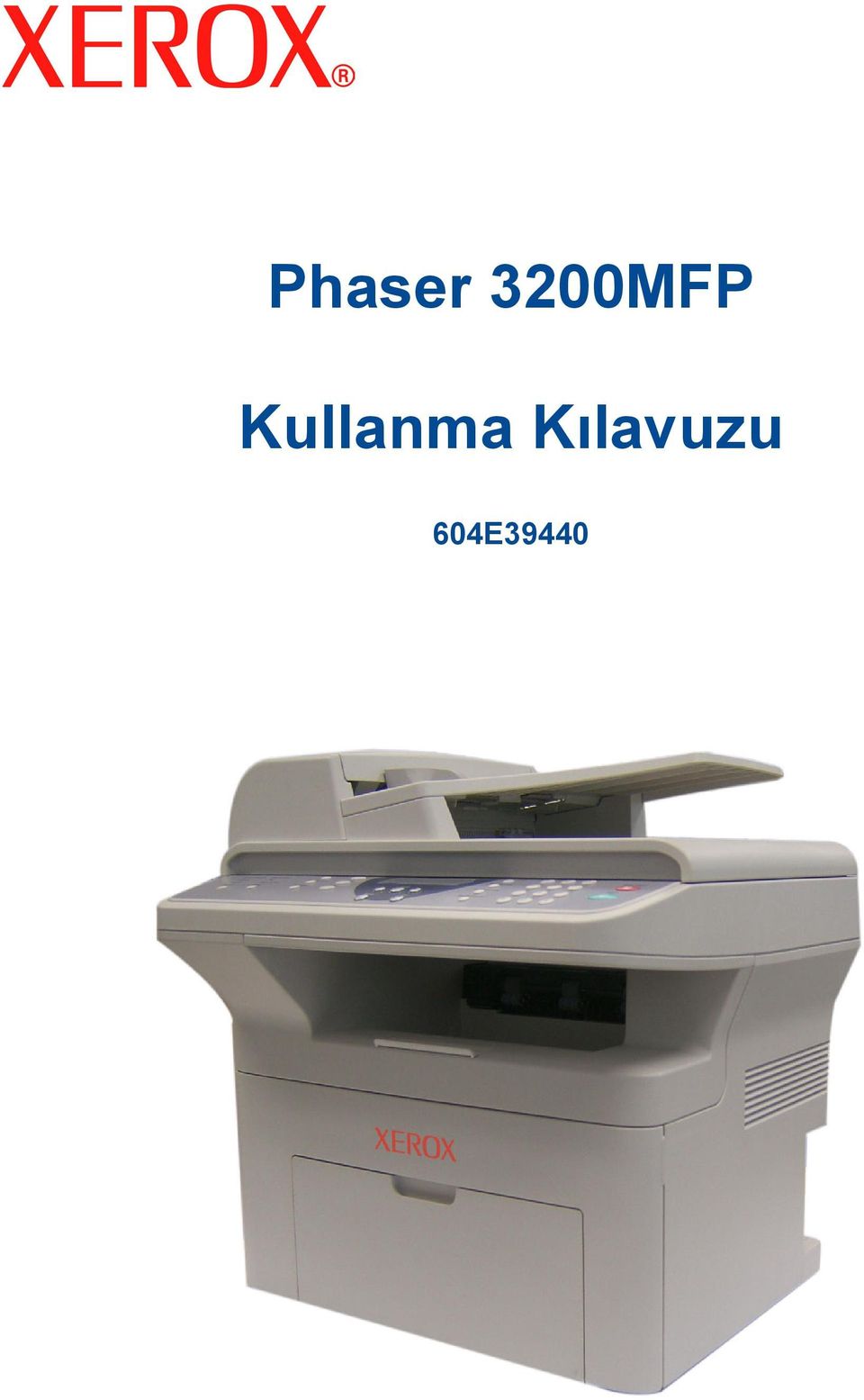
Phaser 3200MFP. Kullanma Kılavuzu 604E39440
|
|
|
- Yonca Sezgin
- 10 yıl önce
- İzleme sayısı:
Transkript
1 Phaser 3200MFP Kullanma Kılavuzu 604E39440
2 2007 Xerox Corporation. Tüm hakları saklıdır. Korunan telif hakları, herhangi bir sınırlama olmaksızın, simgeler, ekran resimleri, görüntüler gibi ekranda gösterilen yazılım programlarından elde edilen malzemeler de dahil olmak üzere, halen kanuni ve adli hükümlerde yer alan veya bundan sonra öngörülecek telif haklarına tabi tüm varlık ve bilgi türlerini içerir. Bu yayımda adı geçen tüm Xerox ürünleri Xerox Corporation'ın ticari markalarıdır. Diğer şirketlere ait ürün adları ve markalar işbu belgeyle tanınmaktadır. Bu belgedeki bilgiler, yayım tarihi itibariyle doğrudur. Xerox bilgileri istediği zaman, önceden bildirmeksizin değiştirme hakkını saklı tutar. Değişiklikler ve teknik güncelleştirmeler belgenin sonraki yayımlarına eklenecektir. En son bilgiler için lütfen adresini ziyaret edin.

3 İçindekiler 1 Hoşgeldiniz Bu Kılavuz Hakkında Makinenizi tanımak Parçaların Yerleri Kontrol Paneli İşlevleri Özel Özellikler Müşteri Desteği Güvenlik Notları UYARI - Elektriksel Güvenlik Bilgileri Lazer Güvenliği Bilgileri Kullanım Güvenliği Bakım Bilgileri Ozon Güvenliği Bilgileri Sarf Malzemeleri Radyo Frekansı Emisyonları Ürün Güvenlik Sertifikası Yasal Bilgiler CE İşareti Faks İşlevi Çevresel Uyumluluk Yasadışı Kopyalar Ürün Geri Dönüşümü ve İmhası Başlarken Makinenin ambalajından çıkartılması Yer Seçimi Cihazın Etrafında Bırakılacak Boşluk Yazdırma Kartuşunun Takılması Kağıt Yerleştirme Bağlantıların Yapılması Makinenin Açılması Yazıcı Yazılımının Yüklenmesi Sistem Gereksinimleri Yazıcı Sürücüsü Özellikleri Ekran Dilinin ve Ülkenin Değiştirilmesi Makine Kimliğinin Ayarlanması Numara Tuşlarıyla Karakter Girilmesi Tarih ve Saatin Ayarlanması Saat Modunun Değiştirilmesi Arama Modunun Değiştirilmesi Kağıt Boyutunun ve Türünün Ayarlanması Seslerin Ayarlanması Tasarruf Modlarının Kullanılması ControlCentre'ın Kullanılması Tarama Ayarları Sekmesi Telefon Rehberi Sekmesi Yazıcı Sekmesi Ürün Yazılımını Güncelleştirme Sekmesi Xerox Phaser 3200MFP İçindekiler-1

4 1 İçindekiler 3 Ağ Kurulumu Giriş Kontrol paneli üzerinden Desteklenen işletim sistemleri TCP/IP'yi Yapılandırma Dinamik adresleme (BOOTP/DHCP) Statik adresleme EtherTalk Yapılandırma Ağ yapılandırmasını geri yükleme Ağ yapılandırması sayfası yazdırma Ağ arayüzünü sıfırlama Kağıt Kullanımı Yazdırma Malzemelerinin Seçilmesi Kağıt Türü, Giriş Kaynakları ve Kapasiteler Kağıt ve Özel Malzemeler için Kurallar Kağıt Yerleştirme Kağıt Tepsisinin Kullanılması Elle Besleme Tepsisinin Kullanılması Fotokopi Çıkış Tepsisi Fotokopi Çekimi Fotokopi Çekmek Fotokopi için Kağıt Yerleştirme Belgelerin Hazırlanması Belge Camından Fotokopi Çekimi Otomatik Belge Besleyiciden Fotokopi Çekme Kopyalama Seçeneklerinin Seçilmesi Temel Kopyalama Özellikleri Özel Kopyalama Özellikleri Kopya Kurulumu Varsayılan Ayarların Değiştirilmesi Zaman Aşımı Seçeneğinin Ayarlanması Yazdırma Windows'ta Yazıcı Yazılımının Yüklenmesi Yazıcı Yazılımının Yüklenmesi Bir Belge Yazdırma Temel Yazdırma Yazıcı Ayarları Yazdırma İşinin İptal Edilmesi Gelişmiş Yazdırma Bir Kağıt Yaprağına Birden Çok Sayfa Yazdırma (N-Üst Yazdırma) Poster Basma Küçültülmüş veya Büyütülmüş Bir Belgeyi Yazdırma Belgenizin Seçili Kağıt Boyutuna Sığdırılması Filigran Kullanma Yerleşim Kullanma İçindekiler-2 Xerox Phaser 3200MFP

5 İçindekiler Yazıcıyı Yerel Olarak Paylaşma Ana Bilgisayar Ayarlama İstemci Bilgisayar Ayarlama Windows PostScript Sürücüsünü Kullanma (yalnızca Phaser 3200MFP/N) Yazıcı Ayarları Gelişmiş Yardımın Kullanılması Durum İzleme'yi Kullanma Sorun Giderme Kılavuzunu Açma Durum İzleme Programı Ayarını Değiştirme Yazıcınızın Linux'ta Kullanılması Başlarken Unified Linux Driver'ı Yükleme Unified Driver Configurator Kullanımı Yazıcı Özelliklerinin Yapılandırılması Bir Belge Yazdırma Belge Tarama Makinenizin Macintosh ile Kullanılması (yalnızca Phaser 3200MFP/N) Macintosh Yazılımının Yüklenmesi Yazıcının Kurulumu Yazdırma Tarama Tarama Tarama Esasları Kontrol Panelinden Uygulamaya Tarama TWAIN Özellikli Yazılımla Tarama İşlemi WIA Sürücüsünü Kullanarak Tarama Ağ bağlantısı kullanarak tarama (yalnızca Phaser 3200MFP/N) Her bir tarama işi için ayarları değiştirme Varsayılan tarama ayarlarını değiştirme Ağ taramasının etkinleştirilmesi Adres Defterini Ayarlama Faks Çekme Faks Sisteminin Ayarlanması Faks Kurulumu Seçeneklerinin Değiştirilmesi Kullanılabilir Faks Ayarları Seçenekleri Faks Gönderme Belge Yükleme Belge Çözünürlüğünün Ayarlanması Otomatik Faks Gönderme Elle Faks Gönderme Son Numarayı Tekrar Arama İletimin Onaylanması Otomatik Tekrar Arama Xerox Phaser 3200MFP İçindekiler-3

6 1 İçindekiler Faks Alma Alım Modları Hakkında Faks Almak İçin Kağıt Yerleştirme Faks Modunda Otomatik Alım Telefon Modunda El İle Alma Cev./Faks Modunda Otomatik Alım Dahili Telefonu Kullanarak El İle Alma DRPD Modunu Kullanarak Faks Alma Faksları Belleğe Alma Otomatik Arama Hızlı Arama Grup Araması Bellekteki Bir Numarayı Arama Telefon Rehberi Listesinin Yazdırılması Diğer Faks Çekme Yöntemleri Yayın Fakslarının Gönderilmesi Gecikmeli Faks Gönderme Öncelikli Faks Gönderme Programlanmış Faksa Belge Ekleme Programlanmış Bir Faksın İptal Edilmesi Ek Özellikler Güvenli Alım Modunu Kullanma Rapor Yazdırma Gelişmiş Faks Ayarlarının Kullanılması Faksları yönlendirme PC'den Faks Gönderme PC-Fax Yazılımının Yüklenmesi Bakım Belleğin Temizlenmesi Makinenizin Temizlenmesi Dış Tarafın Temizlenmesi İç Kısmı Temizleme Tarama Biriminin Temizlenmesi Yazdırma Kartuşunun Bakımı Yazdırma Kartuşunun Saklanması Tahmini Kartuş Ömrü Yazdırma Kartuşu Tonerinin Dağıtılması Yazdırma Kartuşunu Değiştirme Toner Boş Toner Degistir mesajı göründüğünde sürekli baskı yapma Toner Uyarısı Seçeneğinin Ayarlanması Tamburun Temizlenmesi Sarf Malzemeleri Yedek Parçalar ADF Lastik Pedinin Değiştirilmesi İçindekiler-4 Xerox Phaser 3200MFP

7 İçindekiler 10 Sorun Giderme Belge Sıkışmalarının Giderilmesi Giriş Besleme Hatası Çıkış Besleme Hatası Kağıt Sıkışmalarının Giderilmesi Tepside Elle Besleme Tepsisinde Fırın Alanında veya Yazdırma Kartuşu Çevresinde Kağıt Çıkış Alanında Kağıt Sıkışmalarını Önleme İpuçları LCD Hata Mesajlarının Silinmesi Toner kartuşuyla ilgili mesajlar Diğer Sorunların Çözülmesi Kağıt Besleme Sorunları Yazdırma Sorunları Yazdırma Kalitesi Sorunları Fotokopi Sorunları Tarama Sorunları Ağ Taraması Sorunları (yalnızca Phaser 3200MFP/N) Faks Sorunları Yaygın Windows Sorunları Genel PostScript Sorunları (yalnızca Phaser 3200MFP/N) Yaygın Linux Sorunları Genel Macintosh Sorunları (yalnızca Phaser 3200MFP/N) Özellikler Genel Özellikler Tarayıcı ve Fotokopi Özellikleri Yazıcı Özellikleri Faks Özellikleri Kağıt Özellikleri Genel Bakış Desteklenen Kağıt Boyutları Kağıt Kullanma Kuralları Kağıt Özellikleri Kağıt Çıkış kapasitesi Kağıt Saklama Ortamı Zarflar Etiketler Asetatlar Xerox Phaser 3200MFP İçindekiler-5

8 1 İçindekiler İçindekiler-6 Xerox Phaser 3200MFP

9 1 Hoşgeldiniz 1 Hoşgeldiniz Xerox Phaser 3200MFP'yi seçtiğiniz için teşekkürler. Bu ürün kullanım kolaylığı sağlayacak şekilde tasarlanmıştır, ancak makinenizi tam kapasite kullanmak için bu lütfen bu Kullanım Kılavuzu'nu okuyun. Bu Kılavuz Hakkında sayfa 1-2 Makinenizi tanımak sayfa 1-3 Kontrol Paneli İşlevleri sayfa 1-5 Özel Özellikler sayfa 1-7 Müşteri Desteği sayfa 1-9 Güvenlik Notları sayfa 1-10 Yasal Bilgiler sayfa 1-15 Xerox Phaser 3200MFP 1-1

10 1 Hoşgeldiniz Bu Kılavuz Hakkında Bu Kullanım Kılavuzu, makinenizin kurulumunu gerçekleştirmek için gereken bilgiyi sağlar. Makinenizi yazıcı, tarayıcı, fotokopi makinesi ve faks olarak kullanmak için gerekli tüm ayrıntılı talimatları ve makinenin bakımı ve sorunlarının giderilmesiyle ilgili bilgileri de sunmaktadır. Bu Kullanım Kılavuzu'nun çeşitli yerlerinde bazı terimler aynı anlamı ifade edecek şekilde kullanılmıştır: Kağıt, ortamla eş anlamlı olarak kullanılmıştır. Belge, orijinalin eş anlamlısıdır. Sayfa, yaprakla eş anlamlıdır. Xerox Phaser 3200MFP makineyle eş anlamlıdır. Aşağıdaki tabloda bu Kılavuzda yer alan kullanım kuralları hakkında daha fazla bilgi yer almaktadır. Kullanım Kuralı İtalik Yazı Biçimi Kalın Yazı biçimi Açıklama Bir sözcük veya ifadeyi vurgulamak için kullanılır. Ayrıca diğer yayınlara verilen referanslar da italik yazı biçimiyle gösterilmektedir. Bir özellik modunun veya düğmesinin seçimini vurgulamak için kullanılır. Örnek Xerox Phaser 3200MFP. Gereken çözünürlüğü seçmek için Çözünürlük'e basın. Notlar İşleme dair ek bilgi sağlar. NOT: Kağıt yüklemeye ilişkin talimatlar için bkz. Kağıt Yerleştirme sayfa 2-6. Dikkat Dikkat ifadeleri, bir hareketin makinede mekanik hasara neden olabileceğini belirten'ifadelerdir. DİKKAT: Organik veya güçlü kimyasal çözücüler veya aerosol temizleyiciler KULLANMAYIN. Uyarı Kullanıcıları, kişisel yaralanma riskine karşı uyarmakta kullanılır. UYARI: Bu ürün korumalı bir toprak hatta bağlanmalıdır. İlgili Bilgi Kaynakları Ürünle ilgili mevcut bilgi aşağıdakilerden oluşmaktadır: -Bu Kullanım Kılavuzu -Hızlı Kurulum Kılavuzu - Xerox web sitesi Xerox Phaser 3200MFP

11 1 Hoşgeldiniz Makinenizi tanımak Parçaların Yerleri Aşağıda makinenizin ana parçaları görünmektedir: Önden Görünüm Otomatik Belge Besleyici Belge Kılavuzu Belge Giriş Tepsisi Belge Çıkış Tepsisi Belge Kapağı Belge Camı Kontrol Paneli Kağıt Çıkış Eklentisi Kağıt Giriş Tepsisi Ön Kapak Yazdırma Kartuşu Çıkış Tepsisi (Yüz Aşağı) Elle Besleme Tepsisi Xerox Phaser 3200MFP 1-3

12 1 Hoşgeldiniz Arkadan Görünüm Arka Kapak Güç Düğmesi AC Güç Kablosu Konektörü EXT. Jak Hat Jakı USB bağlantı noktası Ağ bağlantı noktası* NOT: Ülkenizde farklı bir telefon bağlantı sistemi varsa, bu yuva kapalı olabilir. * Yalnızca Phaser 3200MFP/N 1-4 Xerox Phaser 3200MFP

13 1 Hoşgeldiniz Kontrol Paneli İşlevleri Özellik Açıklama 1 Açıklaştır/Koyulaştır Geçerli kopyalama ve e-posta işi için görüntü parlaklığını ayarlar. 2 Orijinal Türü Geçerli kopyalama ve e-posta işi için belge türünü seçer Küçült/Büyüt Sık Kullanılan Kopya Çözünürlük Kopyalama Tarama Faks Belgenin kopyasının orijinal belgeden daha küçük veya daha büyük olmasını sağlar. Atandıktan sonra Aynısını Kopyala, Harmanla, Otomatik Sığdır, Kimlik Kartı Kopyalama, 2/4 Üst (bir sayfaya birden fazla sayfa) ve Poster kopyalama gibi belirli kopyalama özelliklerinden birini kullanmanıza olanak verir. Daha fazla bilgi için, bkz Özel Kopyalama Özellikleri sayfa 5-7. Geçerli faks işi için belgelerin çözünürlüğünü ayarlar. Kopyalama modunu etkinleştirir. Görüntü taramasına olanak sağlayan PC yazılım programlarınızın listesine ulaşmanızı sağlar. Bu makine için sağlanan Xerox yazılımını (ControlCentre) kullanarak tarama listesini oluşturmanız gerekir. Daha fazla bilgi için bkz. ControlCentre'ın Kullanılması sayfa Faks modunu etkinleştirir. Bir işlem sırasında özel özellikleri, mevcut durumu ve komut istemlerini görüntüler. Xerox Phaser 3200MFP 1-5

14 1 Hoşgeldiniz Özellik Telefon Rehberi Manual Arama Yayın Yeniden Ara/Duraklat Sayısal Tuş Takımı Durdur/Temizle Sık aranan faks numaralarını ve e-posta adreslerini bellekte saklamanızı veya saklanmış faks numaralarını veya e-posta adreslerini aramanızı sağlar. Telefon hattını bağlar. Açıklama Birden çok hedefe faks göndermenizi sağlar. Bekleme modundayken son numarayı tekrar arar veya Düzenleme modunda faks numarasına bir duraklama ekler. Faks ve Kopyalama işlevlerinde bir numarayı aramakta veya alfa sayısal karakterler girmekte kullanılır. Ayrıca e-posta adreslerini düzenlemenizi sağlar. İşlemi istenilen herhangi bir anda durdurur. Bekleme modundayken parlaklık, belge türü ayarı, kopya boyutu ve kopya sayısı gibi kopya seçeneklerini siler/iptal eder. 9 Başlat İşi başlatır. Ekranda yer alan seçili menü öğelerine ait seçenekler arasında geçiş yapmakta kullanılır. 10 Giriş Menü Çıkış Ekrandaki seçimi onaylamak için kullanılır. Menü moduna girmenizi ve varolan menüler arasında geçiş yapmanızı sağlar. Üst menü düzeyine dönmenizi sağlar. Menü işlevlerinden çıkmakta kullanılır. 1-6 Xerox Phaser 3200MFP

15 1 Hoşgeldiniz Özel Özellikler Yeni makineniz, baskı kalitesini artıran özel özelliklerle donatılmıştır. Bunları kullanarak: Mükemmel Kalitede ve yüksek hızda baskı yapabilirsiniz nokta/inç (dpi) çözünürlüğe kadar yazdırabilirsiniz. En çok dakikada 24 sayfa/a4, Letter. 250 Kağıt tepsisi kapasitesi ve ortam önerileri Elle besleme tepsisi, tek sayfa zarf, etiket, asetat, özel boyutlu malzeme, kartpostal ve ağır kağıt desteği sunar. Standart 250 sayfalık tepsi, standart tür ve boyuttaki kağıtları destekler. Standart tepsi ayrıca tek sayfa özel malzeme desteği sağlar. 100 sayfalık çıkış tepsisi, rahat erişim desteği sunar. Profesyonel belgeler oluşturun Filigran yazdırma. Belgelerinizi ÇOK GIZLI gibi sözcüklerle özelleştirebilirsiniz. Daha fazla bilgi için bkz. Bölüm 6, Yazdırma. Poster basma. Belgenizin sayfalarında yer alan metin ve resimler büyütülür ve sayfaya basıldıktan sonra poster oluşturmak üzere yapıştırılarak bir araya getirilir. Daha fazla bilgi için bkz. Bölüm 6, Yazdırma. Zaman ve paradan tasarruf edin Tonerden tasarruf için Toner Tasar modunu kullanmanızı sağlar. Daha fazla bilgi için bkz. Bölüm 6, Yazdırma. Kağıt tasarrufu yapmak için birden çok sayfayı tek bir yaprağa yazdırabilirsiniz. Düz kağıtta önceden basılmış formlar ve antet kullanabilirsiniz. Bu makine, yazdırma yapmadığında güç tüketimini büyük ölçüde azaltarak otomatik olarak elektrik tasarrufu yapar. Bu makine, enerji verimliliği için Energy Star esaslarına uymaktadır. Xerox Phaser 3200MFP 1-7

16 1 Hoşgeldiniz Çeşitli ortamlarda baskı Windows 98/Me/2000/XP(32/64bit)/2003(32/64bit)/Vista işletim sistemlerinde yazdırabilirsiniz. Linux ve Macintosh ile uyumludur (yalnızca Phaser 3200MFP/N). Zoran IPS Emülasyonu* PostScript 3 (PS) ile uyumludur ve PS yazdırmaya olanak sağlar (yalnızca Phaser 3200MFP/N). * Zoran IPS Emülasyonu PostScript 3 ile uyumludur Telif hakkı , Zoran Corporation. Tüm hakları saklıdır. Zoran, Zoran logo, IPS/PS3 ve OneImage, Zoran Corporation'ın ticari markalarıdır. * 136 PS3 yazı tipleri Monotype Imaging Inc. den UFST ve MicroType çeşitlerini içermektedir. 1-8 Xerox Phaser 3200MFP

17 1 Hoşgeldiniz Müşteri Desteği Ürün kurulumu esnasında veya sonrasında yardıma ihtiyaç duyarsanız lütfen çevrimiçi çözümler ve destek için Xerox web sitesini ziyaret edin: Daha fazla yardım isterseniz Xerox Welcome Center'daki uzmanlarımızı arayın veya yerel temsilcinizle temasa geçin. Lütfen telefon ettiğinizde makinenizin seri numarasını bildirin. Makinenizin seri numarasını kaydetmek için aşağıda yer alan boşluğu kullanın: # Seri Numarası Xerox Welcome Center veya yerel temsilcinin telefon numarası makinenizin kurulumu gerçekleştirildiğinde verilecektir. Size kolaylık sağlaması amacıyla ve ileride kullanmak üzere lütfen telefon numarasını aşağıdaki alana kaydedin: Xerox Welcome Center veya yerel temsilci telefon numarası: # Xerox ABD Welcome Center: Xerox Kanada Welcome Center: XEROX ( ) Xerox Türkiye Telefon Destek Merkezi: Xerox Phaser 3200MFP 1-9

18 1 Hoşgeldiniz Güvenlik Notları Ekipmanı güvenli bir şekilde çalıştırmayı sağlamak için bu güvenlik notlarını ürünü kullanmadan önce dikkatli bir biçimde okuyun. Xerox ürünü ve önerilen sarf malzemeleri sıkı güvenlik gereksinimlerini karşılayacak şekilde tasarlanmış ve test edilmiştir. Bunlara güvenlik kurumu onayı ve belirlenen çevresel standartlara uygunluk da dahildir. Lütfen ürünü çalıştırmadan önce aşağıdaki talimatları dikkatli bir şekilde okuyun ve ürününüzün sürekli olarak güvenli bir biçimde kullanılmasını sağlamak için gerektiğinde bu talimatlara başvurun. Bu ürünün güvenlik - çevre testleri ve performansı sadece Xerox materyalleri kullanılarak teyit edilmiştir. UYARI: Yeni işlev veya harici aygıtların bağlanması da dahil her tür yetkisiz değişiklik ürün sertifikasını etkileyebilir. Lütfen daha fazla bilgi için yetkili yerel satıcınızla temas kurun. Uyarı İşaretleri Ürün üzerinde belirtilmiş olan veya ürünle birlikte gelen tüm uyarı talimatlarına uyulmalıdır. UYARI: Bu UYARI, kişisel yaralanma ihtimaline karşı kullanıcıları uyarır. UYARI: Bu UYARI, kullanıcıları cihazın dokunulmaması gereken sıcak alanlarına karşı uyarır. Elektrik Kaynağı Bu ürün, ürünün veri plakası etiketinde belirtilen türde elektrik kaynağı kullanılarak çalıştırılmalıdır. Elektrik kaynağınızın gereksinimleri karşıladığından emin değilseniz tavsiye için yerel elektrik kuruluşunuza danışın. UYARI: Bu ürün korumalı bir toprak hatta bağlanmalıdır. Bu ürün, korumalı toprak pimi bulunan bir fişe sahiptir. Bu fiş sadece topraklı elektrik prizine uyacaktır. Bu bir güvenlik özelliğidir. Elektrik çarpması riskinden kaçınmak için fişinizi takamamanız durumunda prizi bir elektrikçiye değiştirtin. Ürünü toprağa bağlı bulunmayan bir prize bağlamak üzere asla topraklı bir adaptör fiş kullanmayın. Operatör Tarafından Erişilebilen Alanlar Bu ürün, operatörün erişebileceği alanlar güvenli alanlarla sınırlandırılacak şekilde tasarlanmıştır. Operatörün tehlikeli alanlara erişimi, çıkartılması bir araç gerektiren kapak veya ızgaralarla önlenmiştir. Bu kapak veya ızgaraları asla çıkartmayın Xerox Phaser 3200MFP

19 1 Hoşgeldiniz Bakım Operatörün yapacağı her türlü ürün bakım işlemi, ürünle birlikte sunulan kullanıcı belgesinde açıklanacaktır. Bu ürün üzerinde müşteri belgelerinde açıklanmayan hiçbir bakım işlemi gerçekleştirmeyin. Ürünün Temizliği Ürünü temizlemeden önce prizden çıkartın. Her zaman bu ürün için özel olarak tasarlanmış malzemeler kullanın. Başka malzemelerin kullanımı düşük performansa neden olabilir ve tehlikeli bir durum yaratabilir. Aerosol temizleyiciler kullanmayın çünkü bu ürünler belirli koşullar altında yanıcı ve patlayıcı olabilir. UYARI - Elektriksel Güvenlik Bilgileri Sadece ürünle birlikte verilen güç kablosunu kullanın. Elektrik kablosunu doğrudan topraklanmış bir prize takın. Uzatma kablosu kullanmayın. Bir prizin topraklı mı topraksız mı olduğunu bilmiyorsanız uzman bir elektrikçiye danışın. Ekipmanın - topraklama iletkeninin düzgün bağlanmaması elektrik çarpmasına yol açabilir. Bu ekipmanı insanların elektrik kablosuna basabileceği veya takılabileceği yerlere koymayın. Elektrik veya mekanik kilitleri geçersiz kılmayın veya devre dışı bırakmayın. Havalandırma çıkışlarını kapatmayın. Ekipmanın yuva veya açık kısımlarına kesinlikle herhangi bir nesne sokmayın. Aşağıdaki durumlardan birinin meydana gelmesi durumunda makineyi derhal kapatın ve elektrik kablosunu prizden çekin. Sorunu çözmesi için yetkili bir yerel servis temsilcisine telefon edin. Ekipmandan anormal ses ve kokular gelmesi. Elektrik kablosunun hasarlı veya yıpranmış olması. Duvar paneli devre kesici, sigorta veya başka bir güvenlik aygıtının çözülmüş olması. Fotokopi/yazıcının içine sıvı dökülmesi. Ekipmanın suya maruz kalması. Ekipmanın herhangi bir parçasının hasar görmesi. Akım Kesme Aygıtı Elektrik kablosu, bu ekipmanın akım kesme aygıtıdır. Makinenin arka kısmına fişli aygıt olarak eklenmiştir. Ekipmana giden elektriği kesmek için elektrik kablosunu prizden çekin. Xerox Phaser 3200MFP 1-11

20 1 Hoşgeldiniz Lazer Güvenliği Bilgileri DİKKAT: Bu belgede belirtilenlerden farklı kontrol, ayarlama veya işlemlerin yapılması kişilerin tehlikeli radyasyona maruz kalmasına neden olabilir. Özel olarak lazer güvenliğine ilişkin olarak, 1. Sınıf bir lazer ürünü olan bu ekipman, devlet kuruluşları ile ulusal ve uluslararası kuruluşların belirlediği lazer ürünü performans standartlarına uygundur. Işınlar müşteri kullanım ve bakımının tüm safhalarında tamamen dışarıya kapalı kaldığından ürün zararlı radyasyon yaymaz. Kullanım Güvenliği Xerox ekipmanınızın sürekli olarak güvenli bir biçimde çalışmasını sağlamak için aşağıda yer alan güvenlik talimatlarına daima uyun. Şunları Yapın: Ekipmanı her zaman doğru topraklanmış bir prize takın. Emin değilseniz prizi uzman bir elektrikçiye kontrol ettirin. Bu ürün korumalı, topraklı bir devreye bağlanmalıdır. Bu ürün, korumalı toprak pimi bulunan bir fişe sahiptir. Bu fiş sadece topraklı elektrik prizine uyacaktır. Bu bir güvenlik özelliğidir. Elektrik çarpması riskinden kaçınmak için fişinizi takamamanız durumunda prizi bir elektrikçiye değiştirtin. Ürünü takmak için kesinlikle topraklı bağlantı terminali bulunmayan bir priz kullanmayın. Ekipmanın üzerinde işaretlerle gösterilmiş olan veya ekipmanla beraber sunulan uyarı ve talimatlara daima uyun. Ekipmanı daima yeterli havalandırması ve servis için yeterli boşluğu bulunan bir alana yerleştirin. Minimum boyutlar için bkz. Cihazın Etrafında Bırakılacak Boşluk sayfa 2-3. Her zaman Xerox ekipmanınız için özel olarak tasarlanmış malzeme ve sarf malzemeleri kullanın. Uygun olmayan malzemelerin kullanımı kötü performansa neden olabilir. Temizlik öncesinde ekipmanı daima prizden çekin. Şunları Yapmayın: Ürünü takmak için kesinlikle topraklı bağlantı terminali bulunmayan bir priz kullanmayın. Bu belgede özel olarak tarif edilmemiş hiçbir bakım işlevini kullanmaya kalkmayın. Bu ekipman yeterli havalandırma sağlanmadan hazır bir tesisata yerleştirilmemelidir. Lütfen daha fazla bilgi için yetkili yerel satıcınızla temas kurun Xerox Phaser 3200MFP

21 1 Hoşgeldiniz Vidalarla sabitlenmiş olan kapak veya koruyucu parçaları hiçbir zaman çıkartmayın. Bu kapakların altında kullanıcı tarafından müdahale edilebilecek hiçbir parça bulunmamaktadır. Ekipmanı kesinlikle radyatör veya başka herhangi bir ısı kaynağının yanına koymayın. Havalandırma çıkışlarına kesinlikle herhangi bir nesne sokmayın. Mekanik veya elektrik kilit cihazlarının hiçbirini devre dışı bırakmayın veya aldatmayın. Bakım Bilgileri Anormal ses veya koku algılamanız durumunda ekipmanı asla çalıştırmayın. Elektrik kablosunu prizden çıkartın ve derhal yerel Xerox Servis Temsilcinizle veya Servis Sağlayıcınızla temasa geçin. Yazıcınızla birlikte verilen belgelerde özel olarak tarif edilmemiş hiçbir bakım işlemini gerçekleştirmeye çalışmayın. Aerosol temizlik maddeleri kullanmayın. Onaylanmamış temizlik maddelerinin kullanılması ekipmanın düşük performans göstermesine neden olabilir ve tehlikeli durumlara yol açabilir. Sarf malzemelerini ve temizlik maddelerini sadece bu kılavuzda belirtilen şekilde kullanın. Tüm bu malzemeleri çocukların ulaşamayacağı yerlerde saklayın. Vidalarla sabitlenmiş olan kapak veya koruyucu parçaları çıkartmayın. Bu kapakların arkasında sizin bakımını veya servisini yapabileceğiniz hiçbir parça yoktur. Yetkili yerel bir satıcı tarafından eğitimini almadığınız veya işlem kullanıcı kılavuzlarında özel olarak tarif edilmediği takdirde hiçbir bakım işlemi gerçekleştirmeyin. Ozon Güvenliği Bilgileri Bu ürün normal çalışması esnasında ozon üretecektir. Üretilen ozon havadan ağır olup kopya hacmine göre değişiklik gösterir. Xerox kurulum prosedüründe belirtilen doğru çevresel parametrelerin sağlanması yoğunluk seviyelerinin güvenli sınırlar dahilinde olmasını sağlayacaktır. Ozonla ilgili daha fazla bilgi edinmek isterseniz lütfen ABD ve Kanada'da numaralı telefonu arayarak Xerox'un Ozon yayınını isteyin. Diğer pazarlarda lütfen yetkili yerel satıcınız veya Servis Sağlayıcınızla temas kurun. Xerox Phaser 3200MFP 1-13
22 1 Hoşgeldiniz Sarf Malzemeleri Tüm sarf malzemelerini paket veya kapta belirtilen talimatlara uygun bir şekilde saklayın. Tüm sarf malzemelerini çocukların ulaşamayacağı yerlerde saklayın. Toner, yazdırma kartuşu veya toner kutularını asla açık ateşe atmayın. Radyo Frekansı Emisyonları Kullanıcı için FCC Bilgileri Bu cihaz, FCC Kuralları Bölüm 15'te belirtilen B Sınıfı dijital aygıtların tabi olduğu sınırlara göre test edilmiş ve bunlara uygunluğu saptanmıştır. Bu sınırlar, cihaz konut ortamında kullanıldığında karşılaşılabilecek zararlı enterferansa karşı makul düzeyde koruma sağlamak üzere tasarlanmıştır. Bu cihaz, radyo frekans enerjisi yaratır, kullanır, yayabilir ve talimatlara göre kurulup kullanılmazsa, radyo iletişimine zararlı enterferansa yol açabilir. Bununla birlikte, herhangi bir kurulumda enterferans olmayacağının garantisi yoktur. Eğer bu cihaz, cihazı açıp kapamanız sırasında fark edilebilecek şekilde radyo veya televizyon alımına zararlı enterferans yaratıyorsa, kullanıcının aşağıdaki önlemlerin bir veya birkaçını deneyerek sorunu gidermeyi denemesi tavsiye edilir: Alıcı anteni yeniden yönlendirin veya yeniden yerleştirin. Alıcı ile cihaz arasındaki mesafeyi arttırın. Cihazı, alıcının bağlı olduğu devreden farklı bir devrenin üzerindeki prize takın. Yardım için, cihazı aldığınız temsilciye veya deneyimli radyo TV teknisyenine danışın. NOT: Uyumluluktan sorumlu üretici tarafından açık bir şekilde onaylanmamış değişiklikler, kullanıcının bu donanımı kullanma yetkisini geçersiz kılabilir. Ürün Güvenlik Sertifikası Bu ürün, aşağıdaki kurum tarafından sıralanmış olan güvenlik standartları kullanılarak onaylanmıştır. Kurum Underwriters Laboratories Inc. Standart UL st (2003) (ABD/Kanada) Intertek ETL Semko IEC Edition 1 (2001) Bu ürün tescilli ISO 9001 Kalite sistemi kullanılarak üretilmiştir Xerox Phaser 3200MFP
23 1 Hoşgeldiniz Yasal Bilgiler CE İşareti Faks İşlevi Bu üründe bulunan CE işareti, Xerox'un belirtilen tarihler itibariyle aşağıda yer alan geçerli Avrupa Birliği Yönetmeliklerine uygunluk bildirimini simgelemektedir: 12 Aralık 2006: Konsey Direktifi 93/68/EEC ile değişen Konsey Direktifi 2006/95/EEC, üye devletlerin düşük voltajlı ekipmanlarla ilgili yasalarının yaklaştırılması. 1 Ocak 1996: Konsey Direktifi 89/336/EEC, üye devletlerin elektromanyetik uyumlulukla ilgili yasalarının yaklaştırılması. 9 Mart 1999: Radyo ekipmanı, telekomünikasyon terminal ekipmanı ve bunların uygunluklarının karşılıklı tanınmasına ilişkin ilgili Konsey Yönetmeliği 99/5/EC. İlgili yönetmelikleri ve referans alınan standartları tanımlayan tam bir uyumluluk bildirimini yetkili yerel satıcınızdan temin edebilirsiniz. UYARI: Bu ekipmanın Endüstriyel Bilimsel ve Medikal (ISM) ekipmana yakın bir yerde çalışmasını sağlamak için ISM ekipmanından gelen harici radyasyonun sınırlandırılması veya özel azaltma tedbirleri alınması gerekebilir. UYARI: Konsey Yönetmeliği 89/336/EEC ile uyum sağlamak için kılıflı enterferans kabloları kullanılmalıdır. ABD FAKS Gönderiminde Üst Bilgi Gereksinimleri: 1991 tarihli Telefonla İlgili Tüketiciyi Koruma Yasasına göre, gönderilen bir mesajın iletilen tüm sayfalarının veya ilk sayfasının üst veya alt sayfa kenarında, mesajın gönderilme tarihi ve saati ile mesajı gönderen kurum veya kuruluşun ya da kişinin adı ve iletinin yapıldığı makinenin ya da iletiyi gönderen kurum, kuruluş ya da kişinin telefon numarası açıkça belirtilmedikçe herhangi bir kişinin Faks makineleri de dahil olmak üzere herhangi bir bilgisayar ya da elektronik aleti mesaj göndermek amacıyla kullanması yasadışıdır. (Söz konusu telefon numarası 900'lü bir numara veya ücretleri yerel veya uzak mesafeli iletim ücretlerini aşan başka bir numara olamaz.) Bu bilgileri FAKS makinenize programlamakla ilgili olarak Makine Kimliğinin Ayarlanması sayfa 2-15 bölümüne bakın ve belirtilen adımları gerçekleştirin. Tarih ve saat girişiyle ilgili olarak bkz. Tarih ve Saatin Ayarlanması sayfa Xerox Phaser 3200MFP 1-15
24 1 Hoşgeldiniz Veri Çiftleme Bilgileri: Bu ekipman FCC kurallarının 68. Kısmına ve Terminal Eklemeler İdari Konseyi'nin (ACTA) kararlaştırdığı şartlara uygundur. Bu ekipmanın arka kısmında diğer bilgilerin yanı sıra US:AAAEQ##TXXXX formatında, ürün tanıtıcıyı içeren bir etiket bulunur. Bu numara talep edilmesi halinde telefon şirketine sunulmalıdır. Bu ekipmanı binanın elektrik tesisatına ve telefon şebekesine bağlayan fiş ve prizin FCC'nin 68. Kısmında belirtilmiş olan ilgili kurallara ve ACTA tarafından kararlaştırılmış kural ve şartlara uygun olması gerekir. Bu ürünle birlikte kullanıcıya uyumlu bir telefon kablosu ve modüler fiş verilir. Ürün, uyumlu ve birlikte kullanılmaya müsait bir modüler prize bağlanmak üzere tasarlanmıştır. Ayrıntılar için kurulum talimatlarına bakın. Makineyi aşağıda yer alan standart modüler fişe bağlayabilirsiniz: Kurulum paketiyle gelen uyumlu telefon hattı kablosu (modüler fişli) kullanan USOC RJ-11C. Ayrıntılar için kurulum talimatlarına bakın. Zil Eşdeğerlik Sayısı (veya REN) bir telefon hattına bağlanabilecek cihaz sayısını belirlemeye yarar. Bir telefon hattında fazla REN olması, cihazların gelen aramada çalmamasına neden olabilir. Tüm bölgelerde olmasa da çoğu bölgede toplam REN sayısının beşi (5,0) geçmemesi gerekir. Toplam REN sayısıyla belirlendiği şekliyle bir hatta bağlanması gereken cihazların sayısından emin olmak için yerel telefon şirketinizle temas kurun. 23 Temmuz 2001'den sonra onaylanan ürünler için, bu ürünün REN'i US:AAAEQ##TXXXX formatındaki ürün tanımlayıcısının bir parçasıdır. ## ile belirtilen rakamlar, ondalık virgülünün koyulmadığı REN'leri ifade eder (örn. 03, 0,3'ü belirten REN'dir). Daha önceki ürünler için REN etikette ayrı biçimde gösterilmiştir. Bu Xerox ekipmanı telefon şebekesine zarar verirse, telefon şirketi sizi hizmetin geçici bir süre için durdurulmasının gerekli olabileceğine ilişkin olarak önceden haberdar edecektir. Önceden bilgilendirmenin olanaklı olmadığı durumlarda telefon şirketi, müşteriyi mümkün olan en kısa sürede bilgilendirecektir. Ayrıca eğer gerekli olduğuna inanırsanız FCC'ye bir şikayette bulunma hakkınız da size hatırlatılacaktır. Telefon şirketi tesislerinde, ekipmanlarında, işletim ve işlemlerinde ekipmanın kullanımını etkileyebilecek değişiklikler yapabilir. Böyle bir durum söz konusu olduğunda telefon şirketi kesintisiz hizmet için gereken değişiklikleri yapabilmenizi sağlamak üzere sizi önceden haberdar edecektir. Bu Xerox ekipmanıyla sorun yaşıyorsanız, bakım veya garanti bilgileri için lütfen ilgili servis merkeziyle bağlantı kurun; buna ilişkin ayrıntılar makine üzerinde veya kullanım kılavuzu içinde belirtilmiştir. Ekipman telefon şebekesine zarar veriyorsa, telefon şirketi sorun çözülene dek ekipman bağlantısını kesmeniz talebinde bulunabilir. Makine tamirleri sadece bir Xerox temsilcisi ya da yetkili bir Xerox servis kuruluşu tarafından yapılmalıdır. Bu, servis garanti süresi esnasında veya sonrasında her zaman geçerlidir. Yetkisiz tamir yapılırsa garanti süresinin geri kalan kısmı geçersiz hale gelir ve kullanılamaz. Bu ekipman ortak hatlarda kullanılamaz. Ortak telefon hatlarına yapılacak bağlantılar, eyalet tarifelerine bağlıdır. Bilgi için eyalet kamu işleri komisyonuna, kamu hizmetleri komisyonuna veya İşletme komisyonuna başvurun Xerox Phaser 3200MFP
25 1 Hoşgeldiniz İşyerinizde telefon hattına bağlı özel kablo bağlantısı yapılmış alarm ekipmanınız varsa, bu Xerox ekipmanının alarm ekipmanınızı devre dışı bırakmamasına dikkat ediniz. Alarm ekipmanınızı nelerin devre dışı bırakacağına ilişkin sorularınız varsa Telefon Şirketinize ya da uzman bir kurulumcuya danışın. KANADA NOT: Industry Canada etiketi, ilgili ekipmanın sertifikalı olduğunu gösterir. Bu sertifika, ekipmanın ilgili Terminal Ekipmanı Teknik Gereksinimleri belgesinde/belgelerinde belirtilen telekomünikasyon şebekesi koruma, işletim ve güvenliğe ilişkin gereksinimleri yerine getirdiği anlamına gelir. Departman, ekipmanın kullanıcıyı tatmin edecek şekilde çalışacağını garanti etmemektedir. Bu cihazı takmadan önce, kullanıcıların, yerel iletişim firmasının bu cihazın bağlanmasına izin verildiğinden emin olmaları gerekmektedir. Ayrıca cihaz, uygun bir bağlantı yöntemi kullanılarak takılmalıdır. Kullanıcı, yukarıdaki koşullarla uygunluğun bazı durumlarda verilen servisin kalitesinin düşmesini engellemeyeceğini bilmelidir. Sertifikalı cihazların onarımı, sağlayıcı tarafından belirlenmiş bir temsilci tarafından yapılmalıdır. Kullanıcı tarafından bu ekipmanda yapılabilecek onarım ve değişiklikler veya ekipmanın yanlış kullanımı, telekomünikasyon şirketine kullanıcıdan ekipman bağlantısını kesmesini talep etme hakkı verir. Kullanıcılar kendi güvenlikleri için güç sisteminin elektriksel zemin bağlantılarının, telefon hatlarının ve eğer varsa madeni iç su borusu sisteminin birlikte bağlanmış olmasını sağlamak durumundadır. Bu önlem özellikle kırsal bölgelerde önemli olabilir. DİKKAT: Kullanıcılar bu tür bağlantıları kendileri yapmaya kalkışmamalı, konuyla ilgili bir elektrik araştırma birimiyle veya elektrikçiyle bağlantı kurmalıdır. NOT: Her terminal aygıtı için belirlenmiş olan Zil Eşdeğerlik Sayısı (REN), telefon arabirimine bağlanmasına izin verilen maksimum terminal sayısını belirtir. Bir arabirimdeki sınır sadece tüm cihazların Zil Eşdeğerlik Sayıları'nın toplamının 5'i geçmeyeceği gereksinimine tabi herhangi bir cihaz kombinasyonundan oluşabilir. Xerox Phaser 3200MFP 1-17
26 1 Hoşgeldiniz Avrupa 1999/5/EC Radyo Ekipmanı ve Telekomünikasyon Terminal Ekipmanı Yönetmeliği'ne Uygunluk Sertifikası Bu Xerox ürünü 1999/5/EC Yönergesi uyarınca analog genel anahtarlı telefon şebekesine (PSTN) tüm Avrupa'da tek terminalle bağlantı için Xerox tarafından ruhsatlandırılmıştır. Ürün ulusal PSTN'lerle ve aşağıdaki ülkelerin uyumlu PBX'leriyle çalışabilecek şekilde tasarlanmıştır: Almanya Finlandiya İsveç Norveç Avusturya Fransa İsviçre Polonya Belçika Hollanda İtalya Portekiz Bulgaristan İngiltere İzlanda Romanya Çek Cumhuriyeti İrlanda Lüksemburg Yunanistan Danimarka İspanya Macaristan Sorun çıkması durumunda en kısa zamanda yerel Xerox temsilcinizle bağlantı kurmanız tavsiye edilir. Bu ürün Avrupa Ekonomik Alanı'ndaki analog anahtarlı telefon şebekelerinde kullanıma yönelik terminal ekipmanlarına ilişkin teknik bir şartname olan TBR 21'e uyumluluk açısından test edilmiş olup adı geçen şartnameye uygundur. Ürün, diğer ülke şebekeleriyle uyumlu hale getirilecek şekilde yapılandırılabilir. Ürününüzün başka bir ülkenin şebekesine bağlanması gerekiyorsa lütfen Xerox temsilcinizle temas kurun. NOT: Bu ürün döngü kesintisi (darbeli) ya da DTMF (ton) sinyalleri kullanabilmesine karşın, DTMF sinyallerini kullanmak üzere ayarlanması önerilir. DTMF sinyalleri güvenilir ve daha hızlı arama ayarı sağlar. Değişiklik veya Xerox tarafından izin verilmeyen harici kontrol yazılımlarına ya da harici kontrol araçlarına bağlama, ürün ruhsatını geçersiz kılacaktır Xerox Phaser 3200MFP
27 1 Hoşgeldiniz Çevresel Uyumluluk ABD ENERGY STAR Bir ENERGY STAR ortağı olan Xerox Corporation, bu ürünün (temel yapılandırmasının) enerji verimliliğine ilişkin ENERGY STAR kurallarını karşıladığını belirlemiştir. ENERGY STAR ve ENERGY STAR MARK tescilli Amerika Birleşik Devletleri ticari markasıdır. ENERGY STAR Görüntüleme Ekipmanları Programı ABD, Avrupa Birliği, Japon hükümetleri ve ofis ekipmanları endüstrisi tarafından girişilmiş ortak bir çaba olup enerji verimi yüksek fotokopi makineleri, yazıcılar, fakslar, çok fonksiyonlu makineler, kişisel bilgisayarlar ve monitörlere destek vermeyi amaçlamaktadır. Ürün enerji tüketiminin azaltılması elektrik üretimiyle ortaya çıkan emisyonların azaltılmasını sağlayarak hava kirliliği, asit yağmuru ve uzun dönemli iklim değişiklikleriyle mücadeleye katkıda bulunmaktadır. Xerox ENERGY STAR ekipmanı fabrikada ayarlanmıştır. Makineniz, son kopyalama/yazdırma işleminden itibaren Güç Tasarrufu Moduna geçmek için 15 dakikaya ayarlanmış bir zamanlayıcı ile teslim edilecektir. Bu özelliğinin, çalışma şablonunuza uyması için varsayılan ayarın nasıl değiştirileceği hakkında daha ayrıntılı açıklaması bu kılavuzun Makine Kurulum Bölümünde bulunmaktadır. Kanada Environmental Choice Terra Choice Environmental Serviced, Inc. - Kanada, bu ürünün çevreye olan etkinin en aza indirgenmesine ilişkin geçerli tüm Environmental Choice EcoLogo gereksinimlerini karşıladığını teyit etmiştir. Environmental Choice programının bir katılımcısı olarak Xerox Corporation bu ürünün enerji verimliliğine ilişkin Environmental Choice kurallarını karşıladığını belirlemiştir. Environment Canada, Environmental Choice programını tüketicilerin çevresel sorumluluğa sahip ürün ve hizmetleri tanımaları amacıyla 1988 yılında başlatmıştır. Fotokopi makineleri, yazıcılar, dijital baskı ve faks ürünleri enerji verimliliği ve emisyon kriterlerini karşılamalı ve geri dönüşümlü sarf malzemeleriyle uyumlu olmalıdır. Şu anda Environmental Choice 1.600'den fazla onaylı ürüne ve 140 ruhsat sahibine sahiptir. Xerox, EcoLogo onaylı ürün üretiminde lider bir şirkettir. Xerox Phaser 3200MFP 1-19
28 1 Hoşgeldiniz Yasadışı Kopyalar ABD Kongre yasayla aşağıdaki konuların belirli durumlarda çoğaltılmasını yasaklamıştır. Bu tarz çoğaltım yapmaktan suçlu bulunanlara para veya hapis cezası verilebilir. 1. Aşağıda örnekleri bulunan Amerika Birleşik Devletleri Hükümeti'ne ait senet ve tahliller: Borçluluk Sertifikaları Ulusal Banka Para Birimi Bono kuponları Merkez Bankası Banknotları Gümüş Sertifikalar Altın Sertifikalar Amerika Birleşik Devletleri Bonoları Hazine Bonoları Merkez Bankası Bonoları Bozuk Paralar Mevduat Sertifikaları Kağıt Para Hükümetin belirli kurumlarına (örn. FHA vb.) ait bono ve senetler. Bonolar. (ABD Tasarruf Bonoları'nın, sadece bu tarz bonoların satışına yönelik kampanyalarda halka gösterilmek üzere fotoğrafları çekilebilir.) Damga Pulları. (Üzerinde iptal edilmiş damga pulu bulunan yasal bir belgenin çoğaltılması gerekiyorsa bu, belgenin yasalara uygun amaçlarla çoğaltılıyor olması koşuluyla gerçekleştirilebilir.) İptal edilmiş veya edilmemiş Posta Pulları. (Posta Pulları, kopyalamanın siyah beyaz olması ve kopyanın orijinal kopyanın doğrusal boyutlarının %75'inden küçük veya %150'sinden büyük olması şartıyla filateli amaçlarıyla çoğaltılabilir.) Posta çekleri. Amerika Birleşik Devletleri'nin yetkisiz memurları tarafından veya onlar üzerine çekilen fatura, çek, kambiyo senedi veya paralar. Hangi unvana sahip olursa olsun herhangi bir Kongre yasası kapsamında basılmış veya basılabilecek pullar ve diğer değer simgeleri. 2. Dünya Savaşı Gazilerine Yönelik Düzenlenmiş Tazminat Sertifikaları. 3. Herhangi bir yabancı hükümete, banka veya şirkete ait senet ve tahviller. 4. Telif hakkı sahibinin izni alınmadığı veya çoğaltım telif hakkı yasasının adil kullanım veya kütüphane çoğaltım hakları hükümlerinin kapsamında olmadığı takdirde telif hakkı bulunan malzemeler. Bu hükümlerle ilgili daha fazla bilgiye Copyright Office, Library of Congress, Washington, D.C adresinden ulaşabilirsiniz. Lütfen Circular R21'i (Genelge R21) isteyin. 5. Vatandaşlık veya Vatandaşlığa Kabul Sertifikaları. (Yabancı Vatandaşlığa Kabul Belgeleri'nin fotoğrafı çekilebilir.) 6. Pasaportlar. (Yabancı pasaportların fotoğrafı çekilebilir.) 1-20 Xerox Phaser 3200MFP
29 1 Hoşgeldiniz 7. Göç Belgeleri. 8. Taslak Sicil Kartları. 9. Aşağıda yer alan, sicil sahibi bilgilerinin herhangi birini içeren Selective Service Induction belgesi: Kazanç veya Gelirler Bağımlılık Durumu Mahkeme Kaydı Önceki askerlik hizmeti Fiziksel veya ruhi durum İstisna: Amerika Birleşik Devletleri terhis belgelerinin fotoğrafları çekilebilir. 10. Askeri personel veya çeşitli federal kurumların (örn. FBI, Hazine vb.) mensupları tarafından taşınan rozetler, kimlik kartları, pasolar veya rütbe işaretleri (fotoğraf bu tarz kurumlarca istenmediyse). Aşağıdakileri çoğaltmak da belirli eyaletlerde yasaktır: Otomobil Ruhsatları - Ehliyetler - Otomobil Unvan Belgeleri. Yukarıdaki liste her şeyi kapsamamakta olup anılan listenin tamlığı veya doğruluğuna ilişkin bir sorumluluk üstlenilmemektedir. Şüphe durumunda avukatınıza danışın. Kanada Parlamento, aşağıdaki nesnelerin belirli koşullar altında çoğaltılmasını yasaklamıştır. Bu tarz çoğaltım yapmaktan suçlu bulunanlara para veya hapis cezası verilebilir. 1. Geçerli banknotlar veya kağıt paralar. 2. Bir hükümet veya bankanın senet ve tahvilleri. 3. Hazine bonosu kağıdı gelir kağıdı. 4. Kanada'nın veya bir bölgenin kamusal mührü veya Kanada'daki bir yetkili kurum, şahıs veya mahkemenin mührü. 5. Bildiriler, mahkeme kararları, yönetmelik veya atamalar, ihbarnameler (Kanada'da Kraliçe'nin Matbaacısı veya bölgelerde eşdeğer bir matbaacı tarafından basılmış gibi gösterme niyetiyle). 6. Kanada veya bir eyaletinin hükümeti, Kanada'dan başka bir ülkenin hükümeti veya Kanada, bir eyaleti veya başka bir ülkenin hükümeti tarafından kurulmuş bulunan bir bakanlık, kurul, komisyon veya daire tarafından veya onlar adına kullanılan amblemler, markalar, mühürler, paket kağıdı veya tasarımlar. 7. Kanada, bir eyaleti veya başka bir ülke hükümetinin gelir toplamak amacıyla kullandığı damgalı veya yapışkan mühürler. Xerox Phaser 3200MFP 1-21
30 1 Hoşgeldiniz 8. Aslına uygun onaylı kopyalar oluşturmak veya yayımlamakla sorumlu kamu memurları tarafından saklanan, kopyanın yanlışlıkla onaylı bir kopya olduğu belge, sicil ve kayıtlar. 9. Telif hakkı veya ticari marka sahibinin izni olmaksızın kopyalanan her tür telif haklı malzeme veya ticari markalar. Yukarıda yer alan liste size yardımcı olmak ve kolaylık sağlamak amacıyla sunulmuş olup her şeyi kapsamamakta, tamlık ve doğruluğuyla ilgili olarak hiçbir sorumluluk alınmamaktadır. Şüphe durumunda dava vekilinize danışın. Diğer ülkeler Belirli belgelerin kopyalanması ülkenizde yasak olabilir. Bu tarz çoğaltım yapmaktan suçlu bulunanlara para veya hapis cezası verilebilir. Kağıt paralar Banknot ve çekler Banka ve hükümet bono ve tahvilleri Pasaport ve kimlik kartları Sahibinin izni alınmamış telif haklı malzeme veya ticari marka Posta pulları ve diğer satılabilir enstrümanlar Yukarıdaki liste her şeyi kapsamamakta olup anılan listenin tamlığı veya doğruluğuna ilişkin bir sorumluluk üstlenilmemektedir. Şüphe durumunda avukatınıza danışın Xerox Phaser 3200MFP
31 1 Hoşgeldiniz Ürün Geri Dönüşümü ve İmhası Xerox ürününüzün imhasını yürütüyorsanız, lütfen ürünün imhası çevresel kaygılarla yönetmelikler kapsamına alınmış olan kurşun, cıva, perklorat ve diğer malzemeleri içerebileceğini unutmayın. Kurşun, cıva ve perkloratın mevcudiyeti ürün pazara çıktığında geçerli olan yönetmeliklerle tamamen uyumludur Elden çıkarma bilgileri için, yerel yetkililerle temas kurun. Perklorat Malzemesi - Bu ürün, pil gibi bir veya daha fazla perklorat içeren aygıt içerebilir. Özel kullanım geçerli olabilir. Daha fazla bilgi için, lütfen bkz. Xerox ekipman geri alımı ve tekrar kullanım/geri dönüşüm programı yürütmektedir. Bu Xerox ürününün programın bir parçası olup olmadığını belirlemek için Xerox satış temsilcinizle (1-800-ASK-XEROX) temasa geçin. Xerox çevresel programları hakkında daha fazla bilgi için, adresini ziyaret edin, geri dönüşüm ve elden çıkarma bilgileri için yerel yetkililerle temas kurun. Ayrıca, ABD'de Electronic Industries Alliance web sitesine de başvurabilirsiniz: Avrupa Birliği WEEE Yönergesi 2002/96/EC Bazı ekipmanlar hem evlerde hem de profesyonel/iş uygulamalarında kullanılabilir. Evlerde Kullanım Bu sembolün ekipmanınızın üzerinde bulunması, ekipmanı normal evsel çöplere atılmaması gerektiğini göstermektedir. Avrupa yasaları uyarınca ömrünü doldurmuş, imha edilecek elektrik ve elektronik ekipmanlar evsel atıklardan ayrılmalıdır. AB üye ülkelerindeki evler kullanılmış elektrik ve elektronik ekipmanları belirlenmiş toplama tesislerine ücretsiz olarak götürebilirler. Bilgi için lütfen yerel atık yetkilinizle temas kurun. Bazı üye ülkelerde yeni bir ekipman aldığınızda yerel satıcınız eski ekipmanınızı ücretsiz olarak geri almakla yükümlü olabilir. Bilgi için lütfen satıcınızla görüşün. Profesyonel/İş Ortamı Bu sembolün ekipmanınızın üzerinde bulunması, ekipmanı kabul edilmiş ulusal yöntemlere uygun bir biçimde imha etmeniz gerektiğini göstermektedir. Avrupa yasaları uyarınca ömrünü doldurmuş, imha edilecek elektrik ve elektronik ekipmanlar üzerinde anlaşılmış yöntemlerle imha edilmelidir. İmha öncesinde ömür sonu geri alım bilgileri için yerel satıcınız veya Xerox temsilcinizle temas kurun. Xerox Phaser 3200MFP 1-23
32 1 Hoşgeldiniz 1-24 Xerox Phaser 3200MFP
33 2 Başlarken 2 Başlarken Makineyi kullanmaya başlamadan önce yapmanız gereken bazı işler vardır. Bu bölümde sunulan talimatları kullanarak makinenizi ambalajından çıkartın ve kurun. Bu bölümde aşağıdaki konular yer almaktadır: Makinenin ambalajından çıkartılması sayfa 2-2 Yer Seçimi sayfa 2-3 Kağıt Yerleştirme sayfa 2-6 Bağlantıların Yapılması sayfa 2-8 Makinenin Açılması sayfa 2-11 Yazıcı Yazılımının Yüklenmesi sayfa 2-12 ControlCentre'ın Kullanılması sayfa 2-22 Xerox Phaser 3200MFP 2-1
34 2 Başlarken Makinenin ambalajından çıkartılması 1. Ambalaj kartonundan makineyi ve tüm aksesuarları çıkartın. Makine ambalajından aşağıdaki öğelerin çıktığından emin olun: NOT: Elektrik kablosunun ve telefon kablosunun görünümü, ülkenizin standartlarına göre değişir. Elektrik kablosu, topraklı bir prize takılmalıdır. NOT: CD-ROM'lar Xerox yazıcı sürücüsünü, tarama sürücülerini, yazılımı, Ağ Tarama'yı, Kullanıcı Kılavuzu'nu, Durum İzleyicisini ve ControlCentre programını içerir. NOT: Parçalar, ülkelere göre farklılık gösterebilir. Makinenizle birlikte verilen telefon kablosunu kullanmanız gerekir. Başka bir satıcının ürünüyle değiştiriyorsanız, kablo AWG #26 veya daha kalın bir telefon hattı kablosu olmalıdır. 2-2 Xerox Phaser 3200MFP
35 2 Başlarken 2. Makinenin ön, arka ve yan taraflarındaki ambalaj bandını çıkartın. Bant Yer Seçimi Yeterince hava sirkülasyonu bulunan düz, dengeli bir yüzey seçin. Kapakları ve tepsiyi açmak için yeterince boşluk bırakın. Alan iyi havalandırılmalı ve doğrudan güneş ışığından ya da sıcak, soğuk ve nemden uzak olmalıdır. Makineyi masanızın kenarına yakın biçimde yerleştirmeyin. Cihazın Etrafında Bırakılacak Boşluk Şekilde makinenin etrafında erişim ve havalandırma için bırakılması gereken boşluk görülmektedir. Xerox Phaser 3200MFP 2-3
36 2 Başlarken Yazdırma Kartuşunun Takılması 1. Ön kapağı açın. 2. Yazdırma kartuşunu poşetinden çıkarın ve ambalaj bandını çekerek kartuşun koruyucu kağıdını sökün. 3. Toneri dağıtmak için kartuşu 5-6 kez iyice sallayın. Bu, toneri gevşetecek ve kartuşla en yüksek sayıda kopyalama yapabilmenizi sağlayacaktır. NOT: Toner giysinize bulaşırsa, kuru bir bezle silin ve giysinizi soğuk suda yıkayın. Sıcak su, tonerin kumaşın içerisine nüfuz etmesine sebep olur. DİKKAT: Zarar vermemek için Yazdırma Kartuşunu birkaç dakikadan daha uzun süre ışığa maruz bırakmayın. Birkaç dakikadan daha uzun süre ışıkta kalacaksa üzerini kağıtla kapatın. DİKKAT: Yazdırma Kartuşunun alt tarafındaki yeşil kısma dokunmayın. Bu alana dokunmamak için kartuşu kaldırırken üzerindeki tutacağı kullanın. 2-4 Xerox Phaser 3200MFP
37 2 Başlarken 4. Yazdırma Kartuşu kolunu açın. Kolu tutun ve kartuşu tam yerine oturtarak makineye takın. NOT: Yazdırma Kartuşunu takarken veya çıkartırken makine kasasına sürterek çizmemeye dikkat edin. Bu, kartuşa zarar verecek ve alınan kopyalarda izler oluşmasına neden olabilecektir. 5. Ön kapağı kapatın. Kapak iyice kapatılmazsa yazdırma hataları ortaya çıkabilir. NOT: %5 kaplama alanına sahip bir metin yazdırırken yazdırma kartuşu ömrünün yaklaşık 2.000/3.000 sayfa olmasını bekleyebilirsiniz. (Makineyle verilen yazdırma kartuşu ile sayfa.) Xerox Phaser 3200MFP 2-5
38 2 Başlarken Kağıt Yerleştirme Tepsiye en fazla 250 yaprak 75 g/m 2 (20 lb) düz kağıt yerleştirilebilir. 1. Tepsiyi açmak için kendinize doğru çekin. 2. Tepsiyi uzatmak için arka kılavuzu tutun ve dışarı doğru çekin. 3. Sayfaları ayırmak için kağıt destesinin kenarlarını havalandırın. Kenarları düzleştirmek için desteyi düz bir yüzeye hafifçe vurun. 4. Kağıdı tepsiye arka sol köşeye gelecek şekilde yerleştirin. Dört köşenin de tepside düz biçimde olduğundan emin olun. NOT: Tepsiye çok fazla kağıt koymayın. Tepsinin aşırı doldurulması kağıt sıkışmasına neden olabilir. 2-6 Xerox Phaser 3200MFP
39 2 Başlarken 5. Arka ve yan kılavuzları tutup kağıt destesinin kenarına hafifçe dokunacak şekilde hareket ettirin. NOT: Kılavuzları sert bir biçimde kağıt destesine doğru iterek kağıt destesinin bükülmesine neden olmayın. Kağıt yan kılavuzunu doğru biçimde ayarlamazsanız, kağıt sıkışmaları meydana gelebilir. Xerox Phaser 3200MFP 2-7
40 2 Başlarken Bağlantıların Yapılması 1. Verilen telefon hattı kablosunun bir ucunu makinedeki LINE jakına, diğer ucunu da telefon prizine takın. Duvar soketine 2. Paralel telefonunuzun veya telesekreterinizin kablosunu EXT. jakına takın. NOT: Makinenizi hem faks hem de telefon çağrılarını almak için kullanmak istiyorsanız, makinenize bir telefon ve/veya telesekreter bağlamanız gerekecektir. Harici telefona veya telesekretere İngiltere'deki Kullanıcılar İçin: İngiltere'deki kullanıcılar, paralel telefonun kablosunu verilen TAM kablosuna, TAM kablosunu da makinenin arkasındaki EXT. jakına takmalıdır. NOT: Makineyle birlikte verilen TAM kablosunu ve telefon hattı kablosunu kullanın. TAM kablosu 2-8 Xerox Phaser 3200MFP
41 2 Başlarken İngiltere'de, makinedeki EXT. jakına üç telli türde (eski bir cihaz olan SHUNT teli) telefon veya telesekreter bağlanırsa, makine en son teknoloji ile çalışmak üzere tasarlandığından, gelen aramanın alınması sırasında paralel cihaz çalmaz. Bu uyumsuzluğa engel olmak için iki telli (daha yeni cihaz) telefon veya telesekreter kullanın. Almanya'daki Kullanıcılar İçin Fransa'daki Kullanıcılar İçin Xerox Phaser 3200MFP 2-9
42 2 Başlarken 3. Makinenizdeki USB bağlantı noktasına bir USB kablosu takın. Bilgisayarınızdaki USB bağlantı noktasına takın. 4. Bir LAN kablosu kullanmak isterseniz, LAN kablosunu satın alıp makineniz üzerindeki konektörüne bağlayın (yalnızca Phaser 3200MFP/N) Xerox Phaser 3200MFP
43 2 Başlarken Makinenin Açılması 1. Verilen elektrik kablosunun bir ucunu makinedeki AC soketine, diğer ucunu ise uygun şekilde topraklanmış AC prizine takın. 2. Makineyi açmak için güç düğmesine basın. Ekranda, makinenin açıldığını gösteren Isiniyor Lütfen Bekleyin iletisi görüntülenir. Ekrandaki yazıları kendi dilinizde görmek için, bkz. Ekran Dilinin ve Ülkenin Değiştirilmesi sayfa AC prize UYARI: Makinenin içerisinde yer alan füzyon alanı sıcaktır. Bu alana erişirken sıcak yüzeylere dokunmamaya dikkat edin. DİKKAT: Açık durumdayken makineyi sökmeyin. Sökerseniz, elektrik çarpması tehlikesiyle karşı karşıya kalırsınız. Xerox Phaser 3200MFP 2-11
44 2 Başlarken Yazıcı Yazılımının Yüklenmesi NOT: Makinenizi ayarladıktan ve bilgisayarınıza bağladıktan sonra, verilen CD-ROM'u kullanarak yazılımı yüklemeniz gerekir. Daha fazla bilgi için bkz. Bölüm 6, Yazdırma. CD-ROM, size şu yazılımı sunmaktadır: Windows için programlar Makinenizi Windows altında bir yazıcı ve tarayıcı olarak kullanabilmek için MFP sürücüsünü yüklemeniz gerekmektedir. Aşağıdaki parçalardan bazılarını veya tümünü yükleyebilirsiniz: Yazıcı sürücüsü: Yazıcınızın özelliklerinden tam olarak yararlanmak için bu sürücüyü kullanabilirsiniz. Tarama sürücüsü: Makinenizde belge taramak için TWAIN ve Windows Image Acquisition (WIA) sürücüleri mevcuttur. ControlCentre: Bu programı, telefon rehberi kayıtları oluşturmak ve tarama düğmesinin hedefini yapılandırmak için kullanın. Makinenin ürün yazılımını da güncelleştirebilirsiniz. Durum İzleyicisi: Bu program yazdırma hatası oluştuğunda görünür. Ağ Tarama: Bu program makinenizde bir belgeyi taramanızı ve ağa bağlı bir bilgisayara kaydetmenizi sağlar (yalnızca Phaser 3200MFP/N). Macintosh Sürücüsü (yalnızca Phaser 3200MFP/N) Makinenizi kullanarak Macintosh işletim sistemlerinden çıktı alabilir ve tarama yapabilirsiniz. Linux Sürücüsü Makinenizi kullanarak Linux işletim sistemlerinden çıktı alabilir ve tarama yapabilirsiniz (Doğrudan ve Ağ üzerinden) Xerox Phaser 3200MFP
45 2 Başlarken Sistem Gereksinimleri Makineniz aşağıdaki işletim sistemlerini destekler. Windows 98/Me/2000/XP(32/64bit)/2003(32/64bit)/Vista Aşağıdaki tabloda Windows gereksinimleri görülmektedir. Öğe Gereksinimler Önerilen CPU Windows 98/Me/2000 Pentium II 400 MHz veya üzeri Pentium III 933 MHz Windows XP(32/64bit)/ 2003(32/64bit)/Vista Pentium III 933 MHz veya üzeri Pentium IV 1 GHz RAM Windows 98/Me/ MB veya üzeri 128 MB Windows XP(32/64bit)/ 2003(32/64bit)/Vista 128 MB veya üzeri 256 MB Windows Vista 512 MB veya üzeri 1 GB Boş disk alanı Windows 98/Me/ MB veya üzeri 1 GB Windows XP(32/64bit)/ 2003(32/64bit) 1 GB veya üzeri 5 GB Windows Vista 15 GB 15 GB veya üzeri İnternet Explorer Windows 98/Me/2000/ XP(32/64bit)/2003(32/64bit) Windows Vista 5.0 veya üstü 7.0 veya üzeri Macintosh Bkz. Macintosh Yazılımının Yüklenmesi sayfa Çeşitli Linux Sistemleri - Bkz. Unified Linux Driver'ı Yükleme sayfa Xerox Phaser 3200MFP 2-13
46 2 Başlarken Yazıcı Sürücüsü Özellikleri Yazıcı sürücüleriniz aşağıdaki standart özellikleri destekler: Kağıt kaynağı seçimi Kağıt boyutu, yönelim ve ortam türü Kopya sayısı Aşağıdaki tabloda yazıcı sürücüleriniz tarafından desteklenen özellikler sıralanmaktadır. Özellik PCL 6 PostScript (yalnızca Phaser 3200MPF/N) Windows Windows Macintosh Linux Toner Tasarrufu Var Var Yok Var Baskı kalitesi seçeneği Var Var Var Var Poster yazdırma Var Yok Yok Yok Her yaprağa birden fazla sayfa (N-üst) Sayfaya sığdır yazdırması Var Var Var Var (2, 4) Var Var Var Yok Ölçekli yazdırma Var Var Var Yok Filigran Var Yok Yok Yok Yerleşim Var Yok Yok Yok NOT: Yazılımın yüklenmesi ve özelliklerinin kullanılması hakkında ayrıntılı bilgi için bkz. Bölüm 6, Yazdırma Xerox Phaser 3200MFP
47 2 Başlarken Ekran Dilinin ve Ülkenin Değiştirilmesi Dilin Ayarlanması Kontrol panelinde gösterilen dili değiştirmek için aşağıdaki adımları uygulayın: 1. Ekranın üst satırında Makine Kurulum görüntüleninceye kadar Menü düğmesine basın. 2. Ekranın en altında Dil görünene kadar kaydırma düğmesine ( ya da ) basın. 3. Giriş düğmesine basın. Geçerli ayarlar, ekranın alt satırında gösterilir. 4. Ekranda istediğiniz dil gösterilene kadar kaydırma düğmesine ( ya da ) basın. 5. Seçimi kaydetmek için Giriş düğmesine basın. 6. Bekleme moduna geri dönmek için Durdur/Temizle düğmesine basın. Makine Kimliğinin Ayarlanması Bazı ülkelerde yasalar, gönderdiğiniz her faks belgesinin üzerinde faks numaranızın belirtilmesini gerektirmektedir. Telefon numaranızı ve adınızı (veya firma adınızı) içeren Makine Kimliği, makinenizden gönderdiğiniz her sayfanın en üstüne basılacaktır. 1. Ekranın üst satırında Makine Kurulum görüntüleninceye kadar Menü düğmesine basın. İlk kullanılabilir menü öğesi Makine ID en alt satırda gösterilir. 2. Giriş düğmesine basın. Ekranda faks numarasını girmeniz istenir. 3. Eğer daha önceden belirlenmiş bir numara varsa bu gösterilir. 4. Numara tuşlarını kullanarak faks numaranızı girin. NOT: Numara girişi sırasında hata yaparsanız, son basamağı silmek için düğmesine basın. 5. Ekrandaki numara doğruysa, Giriş düğmesine basın. Ekranda ID (Kimlik) girmeniz istenir. 6. Numara tuşlarını kullanarak isminizi ya da firmanızın adını girin. 7. Numara tuşlarını kullanarak alfa sayısal karakterler girebilir ve 0 düğmesine basarak özel simgeler ekleyebilirsiniz. 8. Sayı tuşlarını kullanarak alfa sayısal karakterler girme hakkında ayrıntılı bilgi için bkz. Numara Tuşlarıyla Karakter Girilmesi sayfa Art arda aynı harf veya rakamı girmek istediğinizde (örneğin, SS, AA, 777), bir basamak girin, imleci düğmesine basarak kaydırın ve bir sonraki basamağı girin. Xerox Phaser 3200MFP 2-15
48 2 Başlarken 10. Adı girerken boşluk bırakmak istediğinizde, imleci kaydırıp konumu atlamak için tuşunu da kullanabilirsiniz. 11. Ekrandaki ad doğru şekilde göründüğünde Giriş düğmesine basın. 12. Bekleme moduna geri dönmek için Durdur/Temizle düğmesine basın. Numara Tuşlarıyla Karakter Girilmesi Çeşitli işlemleri yaparken ad ve numaralar girmeniz gerekir. Örneğin makinenizi kurarken, adınızı (veya firmanızın adını) ve telefon numarasını girersiniz. Bir veya iki basamaklı hızlı arama ya da grup arama numaraları kaydederken ilgili adları da girebilirsiniz. Alfa sayısal karakterleri girmek için: 1. Bir harf girmeniz istendiğinde, istediğiniz karakterle etiketli düğmeyi bulun. Ekranda doğru etiket görünene kadar düğmeye basın. Örneğin, O harfini girmek için üzerinde MNO harfleri bulunan 6 rakamına basın. Semboller 6 düğmesine her basışınızda ekranda farklı bir harf, M, N, O harfleri ve son olarak 6 rakamı gösterilir. Boşluk, artı işareti vb. özel karakterler girebilirsiniz. Ayrıntılar için, bkz. Sayı Tuşlarındaki Harfler ve Rakamlar sayfa Ek harfler girmek için 1. adımı tekrarlayın. Bir sonraki harf de aynı düğme üzerindeyse, düğmesine basarak imleci kaydırın ve istediğiniz harfin bulunduğu düğmeye basın. İmleç sağa kayacak ve ekranda bir sonraki harf görünecektir. 1 tuşuna bir kez basarak ve imleç düğmesini kullanarak boşluk bırakabilirsiniz. 3. Harf girmeyi tamamladığınızda Giriş düğmesine basın Xerox Phaser 3200MFP
49 2 Başlarken Sayı Tuşlarındaki Harfler ve Rakamlar Tuş Atanan rakamlar, harfler veya karakterler 1 Boşluk 1 2 A B C 2 3 D E F 3 4 G H I 4 5 J K L 5 6 M N O 6 7 P Q R S 7 8 T U V 8 9 W X Y Z 9 _ - +, / * # & 0 Numaraların ya da İsimlerin Değiştirilmesi Numara ya da isim girerken bir hata yaparsanız, son basamağı ya da karakteri silmek için düğmesine basın. Ardından doğru numarayı ya da karakteri girin. Duraklama Ekleme Bazı telefon sistemlerinde, bir çıkış kodunu çevirmeniz (örneğin, 9) ve ikinci bir çevirme sesini işitmeniz gerekir. Bu tür durumlarda, telefon numarasına bir duraklama eklemelisiniz. Duraklama eklemek için, telefon numarasını girerken uygun yerde Yeniden Ara/Duraklat düğmesine basın. Ekranda ilgili yerde bir işareti görünür. Tarih ve Saatin Ayarlanması Makinenizi ilk kez açtığınızda, ekranda içinde bulunduğunuz tarih ve saati girmeniz istenir. Giriş yapıldıktan sonra bu istem artık görüntülenmez. NOT: Makineyi uzun bir süre (yakl. 72 saat) kapalı kaldıktan sonra açtığınızda, tarihi ve saati yeniden ayarlamanız gerekir. 1. Ekranın üst satırında Makine Kurulum görüntüleninceye kadar Menü düğmesine basın. 2. Ekranın alt satırında Tarih ve Saat görünmesi için kaydırma düğmesine ( ya da ), ardından Giriş düğmesine basın. Xerox Phaser 3200MFP 2-17
50 2 Başlarken 3. Numara tuşlarını kullanarak doğru saat ve tarihi girin. Birim Ay Gün Yıl Saat Dakika Aralık Gereken dört rakam (12 saat modu) (24 saat modu) NOT: Tarih formatı ülkeden ülkeye değişiklik gösterebilir. Aynı zamanda kaydırma düğmesini ( ya da ) kullanarak imleci değiştirmek istediğiniz basamağın altına getirebilir ve yeni bir rakam girebilirsiniz saatlik modda AM veya PM seçeneğini belirlemek için veya düğmesine basın. 5. İmleç AM ya da PM göstergesinin altında değilken ya da düğmesine basılması, imlecin anında göstergeye gitmesini sağlar. 6. Saat modunu 24 saat biçimine (ör. 01:00 PM'i 13:00 olarak) değiştirebilirsiniz. Daha fazla bilgi için bkz. Saat Modunun Değiştirilmesi sayfa Ekrandaki saat ve tarih doğruysa, Giriş düğmesine basın. 8. Bekleme moduna geri dönmek için Durdur/Temizle düğmesine basın. Saat Modunun Değiştirilmesi Makinenizi, geçerli saati 12 veya 24 saat formatını kullanarak gösterecek şekilde ayarlayabilirsiniz. 1. Ekranın üst satırında Makine Kurulum görüntüleninceye kadar Menü düğmesine basın. 2. Ekranın en alt satırında Saat Modu görünene kadar kaydırma düğmesine ( ya da ) ve ardından Giriş düğmesine basın. 3. Makine için ayarlanmış olan saat modu gösterilir. 4. Diğer modu seçmek için kaydırma düğmesine ( ya da ) basın ve seçimi kaydetmek için Giriş düğmesine basın. 5. Bekleme moduna geri dönmek için Durdur/Temizle düğmesine basın Xerox Phaser 3200MFP
51 2 Başlarken Arama Modunun Değiştirilmesi Bu ayar ülkenize özgü olmayabilir. Bu seçeneği bulamazsanız, makineniz bu özelliği desteklemiyor olabilir. Makinenizde tonlu veya darbeli arama için arama modunu ayarlayabilirsiniz. Genel telefon sisteminiz veya PBX sisteminiz varsa, Darbeli seçeneğini seçmeniz gerekebilir. Hangi arama modunu kullanacağınızdan emin değilseniz yerel telefon şirketinize başvurun. Darbeli seçeneğini seçerseniz bazı telefon sistemi özellikleri olmayabilir. Faks veya telefon numarasını çevirmek zaman alabilir. 1. Ekranın üst satırında Makine Kurulum görüntüleninceye kadar Menü düğmesine basın. 2. Ekranın en alt satırında Arama Modu görünene kadar kaydırma düğmesine ( ya da ) ve ardından Giriş düğmesine basın. 3. Makine için ayarlanmış arama modu gösterilir. 4. İstenen durum görünene dek Kaydırma düğmelerine ( veya ) basın ve ardından Giriş düğmesine basın. Bekleme modunda dönmek için Durdur/Temizle tuşuna basın. Kağıt Boyutunun ve Türünün Ayarlanması Tepsiye kağıt yerleştirdikten sonra, kontrol paneli düğmelerini kullanarak kağıt boyutunu ve türünü ayarlamanız gerekir. Bu ayarlar fotokopi ve faks modlarında geçerli olacaktır. Bilgisayardan çıktı almak için bilgisayarınızda kullandığınız yazıcı sürücüsünden kağıt boyut ve türünü seçmeniz gerekir. 1. Menü düğmesine basın. Ekranın üst satırında Kağit Ayari görünür. 2. Ekranın alt satırında Kağit Boyutu mesajı görünene kadar kaydırma düğmesine ( ya da ) basıp, menü öğesine erişmek için Giriş düğmesine basın. 3. Kullandığınız kağıt boyutunu bulmak için kaydırma düğmesini ( ya da ) kullanın ve kaydetmek için Giriş düğmesine basın. 4. Kağit Tipi öğesine ilerlemek için düğmesine basıp, menü öğesine erişmek için Giriş düğmesine basın. 5. Kullandığınız kağıt türünü bulmak için kaydırma düğmesini ( ya da ) kullanın ve kaydetmek için Giriş düğmesine basın. 6. Bekleme moduna geri dönmek için Durdur/Temizle düğmesine basın. Xerox Phaser 3200MFP 2-19
52 2 Başlarken Seslerin Ayarlanması Aşağıdaki sesleri denetleyebilirsiniz: Hoparlör: Telefon hattından gelen çevir sesi veya faks sinyali gibi seslerin hoparlörden duyulmasını veya duyulmamasını sağlayabilirsiniz. Bu seçenek Ilet. (İletişim) konumundayken, hoparlör, karşı makine cevap verene kadar açıktır. Zil: Zil sesi düzeyini ayarlayabilirsiniz. Tuş Sesi: Bu seçenek Aç konumundayken her tuşa basıldığında bir tuş sesi duyulur. Alarm Sesi: Alarm sesini açabilir ve kapatabilirsiniz. Bu seçenek Aç konumundayken bir hata meydana geldiğinde veya bir faks iletişimi sona erdiğinde bir alarm sesi duyulur. Manual Arama düğmesini kullanarak ses düzeyini ayarlayabilirsiniz. Hoparlör, Zil, Tuş Sesi ve Alarm Sesi 1. Ekranın üst satırında Ses/Ses Düzeyi görüntüleninceye kadar Menü düğmesine basın. 2. Seçenekler arasında hareket etmek için kaydırma düğmesine ( ya da ) basın. İstediğiniz ses seçeneğini gördüğünüzde Giriş düğmesine basın. 3. Seçtiğiniz öğe için istediğiniz durumu ya da ses düzeyini görmek için kaydırma düğmesine ( veya ) basın. Seçimi, ekranın alt satırında görürsünüz. Zil sesi düzeyi için Kap, Az, Ort ve Yük. seçeneğini belirleyebilirsiniz. Kap ayarı, zilin ses çıkarmadığı anlamına gelir. Zil sesi kapalı bile olsa, makine normal çalışmasını sürdürür. 4. Seçimi kaydetmek için Giriş düğmesine basın. Sonraki ses seçeneği görünür. 5. Gerekiyorsa, 2 4. adımları tekrarlayın. 6. Bekleme moduna geri dönmek için Durdur/Temizle düğmesine basın. Hoparlör Ses Yüksekliği 1. Manual Arama düğmesine basın. Hoparlörden bir çevirme sesi gelir. 2. İstediğiniz ses düzeyine ulaşılana kadar kaydırma düğmesine ( veya ) basın. Ekranda geçerli ses seviyesi görüntülenir. 3. Değişikliği kaydetmek ve Bekleme moduna dönmek için Manual Arama düğmesine basın. NOT: Hoparlör ses yüksekliğini ancak telefon hattı bağlı olduğunda ayarlayabilirsiniz Xerox Phaser 3200MFP
53 2 Başlarken Tasarruf Modlarının Kullanılması Toner Tasarruf modu Toner Tasarruf modu, makinenizin sayfaları yazdırırken daha az toner kullanmasını sağlar. Bu modun etkinleştirilmesi, normal moddaki süreye kıyasla Yazdırma Kartuşunun ömrünü uzatır, ancak baskı kalitesini düşürür. NOT: Bilgisayardan yazdırırken, yazıcı özelliklerinden Toner Tasarruf modunu kapatabilir ya da açabilirsiniz. Daha fazla bilgi için bkz. Bölüm 6, Yazdırma. Güç Tasarruf modu Güç Tasarruf modu, makinenizin, kullanımda olmadığı durumlarda sarf ettiği gücü azaltır. Bu modu açarak, makine bir işi yazdırdıktan sonra, azaltılmış güç durumuna geçmeden önce ne kadar süre geçeceğini seçebilirsiniz. 1. Ekranın üst satırında Makine Kurulum görüntüleninceye kadar Menü düğmesine basın. 2. En alt satırda Güç Tasarrufu görünene kadar kaydırma düğmesine ( ya da ) basın. Giriş düğmesine basın. 3. Ekranın en alt satırında Aç görünene kadar kaydırma düğmesine ( ya da ) ve ardından Giriş düğmesine basın. Kap seçeneğini belirlerseniz, Güç Tasarruf modu devre dışı olur. 4. Ekranda istediğiniz saat ayarı gösterilene kadar kaydırma düğmesine ( ya da ) basın. Mevcut seçenekler 5, 10, 15, 30, 60 ve 120'dir (dakika). 5. Seçimi kaydetmek için Giriş düğmesine basın. 6. Bekleme moduna geri dönmek için Durdur/Temizle düğmesine basın. Xerox Phaser 3200MFP 2-21
54 2 Başlarken ControlCentre'ın Kullanılması ControlCentre'ı kullanarak bilgisayarınızda telefon rehberi kayıtları oluşturup düzenleyebilir ve kontrol panelindeki ilgili düğmeyi kullandığınızda başlatılacak hedefi yapılandırabilirsiniz. Makinenin ürün yazılımını da güncelleştirebilirsiniz. 1. Xerox ControlCentre'ı yüklemek için, verilen Xerox Sürücüler CD'sini yerleştirin. 2. CD-ROM otomatik olarak çalışır ve bir yükleme penceresi görünür. Yükleme penceresi belirmezse, Başlat ve ardından Çalıştır komutunu tıklatın. E:\Setup.exe yazın, E yerine CD-ROM sürücünüzün harfini koyun ve Tamam'ı tıklatın. 3. Dil seçimi penceresi belirdiğinde uygun dili seçin ve İleri öğesini tıklatın. 4. ControlCentre öğesini seçin (halihazırda seçili değilse) ve İleri'yi tıklatın. 5. Bir sonraki ekranda İleri öğesini seçerek seçiminizi kabul edin ve daha sonra Son'u tıklatın. ControlCentre yüklenmiştir Xerox Phaser 3200MFP
55 2 Başlarken ControlCentre'ı Açmak İçin: 1. Windows uygulamanızı başlatın. 2. Masaüstü bilgisayarınızdaki Başlat düğmesini tıklatın. 3. Programlar veya Tüm programlar içerisinden yazıcı sürücünüzün adını ve ardından ControlCentre'ı seçin. ControlCentre penceresi açılır. ControlCentre penceresinde şu sekmeler bulunmaktadır: Tarama Ayarları, Telefon Rehberi, Yazıcı, ve Aygıt Yazılımını Güncelleştirme. 4. Çıkmak için her sekmenin altında bulunan Çıkış düğmesini tıklatın. NOT: Yardım özelliğini, Yardım düğmesini tıklattığınızda karşınıza çıkan pencere vasıtasıyla kullanabilirsiniz. Tarama Ayarları Sekmesi Tarama hedefi listesini yapılandırmak için Tarama Ayarları sekmesini tıklatın. Görüntüyü, hedef listesinde bulunan yazılım programlarının herhangi birine tarayın. Çıktı türü ve çözünürlüğü gibi tarama ayarlarını da yapılandırabilirsiniz. 1 Kullanabilir Tarama Hedefleri bölümünden istediğiniz programı seçin ve Ön Panel Hedef Listesi'ne eklemek için düğmesini tıklatın. Seçili programı silmek için düğmesini tıklatın. 2 Varsayılanları Geri Yükle Varsayılan ayarları geri yüklemek için tıklatın. 3 Gönder ControlCentre'da yapılmış olan ayarları makinenize yükler Xerox Phaser 3200MFP 2-23
56 2 Başlarken Telefon Rehberi Sekmesi Yazdırma sistemi ayarlarını yapılandırmak için sekmeyi tıklatın Oku Makinedeki Telefon Rehberi kayıtlarını ControlCentre'da kullanmak üzere okur. 2 Yaz Telefon Rehberi kayıtlarını ControlCentre'dan makineye yükler. 3 Telefon Rehberi kayıtları 4 Düzenle Seçilen Telefon Rehberi girişini ayrı bir Düzenle penceresinde düzenlemenize olanak sağlar. 5 Sil Seçilen Telefon Rehberi girişini siler. 6 Tümünü Sil Tüm Telefon Rehberi girişlerini siler. 7 Grup araması... Grup araması numaralarını ayarlamanıza olanak verir. Grup araması öğesini tıklattığınızda, aşağıdaki pencere açılır. 1 Grup için bir ad girin. 2 Gruba eklenen numaraları gösterir. Silmek istediğiniz numarayı seçin ve Kaldır düğmesini tıklatın. 3 Gruba ekleyebileceğiniz Telefon Rehberi kayıtlarını gösterir. Bir numara seçtikten sonra onu Eklenen numaralar listesine eklemek için Ekle düğmesini tıklatın. 4 Tamam Grup için numaraları ekledikten veya kaldırdıktan sonra grup araması numarasını kaydetmek için tıklatın Xerox Phaser 3200MFP
57 2 Başlarken Yazıcı Sekmesi Yazdırma sistemi ayarlarını yapılandırmak için sekmeyi tıklatın Yönelim Sayfadaki yazdırma görüntüsünün standart yönelimini seçmenize olanak verir. 2 Kenar Boşlukları Yazdırma malzemelerinin kenar boşluklarını ayarlamanızı sağlar. 3 PCL Ayarları PCL emülasyon yapılandırmanızı ayarlamanıza olanak verir. 4 Uygula ControlCentre'da yapılmış olan ayarları makinenize yükler. Ürün Yazılımını Güncelleştirme Sekmesi Makinenizin ürün yazılımını güncelleştirmek için Aygıt Yazılımını Güncelleştirme sekmesini tıklatın. Xerox Phaser 3200MFP 2-25
58 2 Başlarken 2-26 Xerox Phaser 3200MFP
59 3 Ağ Kurulumu 3 Ağ Kurulumu Makinenizi ağa bağlama seçeneği yalnızca Phaser 3200MFP/N ile mümkündür. Bu bölüm, makinenizin ağ bağlantılarını ayarlamanız için adımlar halinde yönergeler içermektedir. Bu bölümde aşağıdaki konular yer almaktadır: Giriş sayfa 3-2 Desteklenen işletim sistemleri sayfa 3-2 TCP/IP'yi Yapılandırma sayfa 3-3 Xerox Phaser 3200MFP 3-1
60 3 Ağ Kurulumu Giriş RJ-45 Ethernet kablosu ile bir ağa bağladığınız makinenizi diğer ağ kullanıcıları ile paylaşabilirsiniz. Ağ yazıcınız olarak kullanmak için, makinede ağ protokollerini kurmanız gerekir. Protokolleri aşağıdaki yöntemle kurabilirsiniz: Kontrol paneli üzerinden Aşağıdaki temel ağ parametrelerini, makinenizin kontrol panelinden yapılandırabilirsiniz: TCP/IP yi yapılandırma EtherTalk u yapılandırma Desteklenen işletim sistemleri Aşağıdaki tabloda, makinenin desteklediği ağ ortamları gösterilmektedir: Öğe Gereksinimler Ağ arabirimi 10/100 Base-TX Ağ İşletim Sistemi Windows 98/Me/NT 4.0/2000/XP(32/64bit)/ 2003(32/64bit)/Vista Çeşitli Linux işletim sistemleri (Bkz. Unified Linux Driver'ı Yükleme sayfa 6-32) Mac OS Ağ protokolleri Windows'ta TCP/IP EtherTalk Dinamik Adresleme Sunucusu DHCP, BOOTP TCP/IP: Aktarım Kontrol Protokolü/Internet Protokolü DHCP: Dinamik Host Konfigürasyon Protokolü BOOTP: Önyükleme Protokolü 3-2 Xerox Phaser 3200MFP
61 3 Ağ Kurulumu TCP/IP'yi Yapılandırma Makineniz, IP adresi, alt ağ maskesi ve ağ geçidi gibi çeşitli TCP/IP ağ bilgileriyle kurulabilir. Makinenize, ağınıza bağlı olarak çeşitli şekillerde TCP/IP adresi atayabilirsiniz. BOOTP/DHCP üzerinden dinamik adresleme (varsayılan): TCP/IP adresi, sunucu tarafından otomatik olarak atanır. Statik Adresleme: TCP/IP adresi, sistem yöneticisi tarafından el ile atanır. NOT: TCP/IP yi yapılandırmadan önce, ağ protokolünü TCP/IP olarak ayarlamalısınız. Dinamik adresleme (BOOTP/DHCP) TCP/IP adresinin sunucu tarafından otomatik olarak atanmasını sağlamak için aşağıdaki adımları uygulayın: 1. Ekranın üst satırında Ağ Ayarlari görünene kadar Menü düğmesine basın. 2. Kaydırma düğmelerine basarak Aği Yapilandir öğesini görüntüleyin ve Giriş düğmesine basın. 3. Giriş düğmesine TCP/IP öğesi görüntülendiğinde basın. 4. Kaydırma düğmelerine basarak DHCP veya BOOTP öğelerini görüntüleyin ve Giriş düğmesine basın. 5. Bekleme moduna dönmek için Durdur/Temizle düğmesine basın. Statik adresleme Makinenizin kontrol panelinden TCP/IP adresini girmek için aşağıdaki adımları uygulayın: 1. Ekranın üst satırında Ağ Ayarlari görünene kadar Menü düğmesine basın. 2. Kaydırma düğmelerine basarak Aği Yapilandir öğesini görüntüleyin ve Giriş düğmesine basın. 3. TCP/IP görüntülenince Giriş düğmesine basın. 4. Giriş düğmesine Elle öğesi görüntülendiğinde basın. 5. Giriş düğmesine IP Adresi öğesi görüntülendiğinde basın. 6. Rakam tuşlarını kullanarak 0 ile 255 arası bir bayt değeri girin ve baytlar arasında hareket etmek için Kaydırma düğmelerine basın. 7. Bu adımı tekrarlayarak, adresi 1. bayttan 4. bayta tamamlayın. 8. İşlemi tamamladığınızda Giriş düğmesine basın. 9. Diğer TCP/IP parametrelerini yapılandırmak için 6. ve 7. adımları tekrarlayın: alt ağ maskesi ve ağ geçidi adresi. 10. Bekleme moduna dönmek için Durdur/Temizle düğmesine basın. Xerox Phaser 3200MFP 3-3
62 3 Ağ Kurulumu EtherTalk Yapılandırma EtherTalk, Ethernet ağında kullanılan AppleTalk tır. Bu protokol çoğunlukla Macintosh ağ ortamlarında kullanılır. EtherTalk ı çalıştırmak için aşağıdaki adımları izleyin: 1. Ekranın üst satırında Ağ Ayarlari görünene kadar Menü düğmesine basın. 2. Kaydırma düğmelerine basarak Aği Yapilandir öğesini görüntüleyin ve Giriş düğmesine basın. 3. Kaydırma düğmelerine basarak EtherTalk öğesini görüntüleyin ve Giriş düğmesine basın. 4. Kaydırma düğmelerine basarak Aç öğesini görüntüleyin ve Giriş düğmesine basın. 5. Bekleme moduna dönmek için Durdur/Temizle düğmesine basın. Ağ yapılandırmasını geri yükleme Ağ yapılandırmasını varsayılan ayarlarına geri döndürebilirsiniz. 1. Ekranın üst satırında Ağ Ayarlari görünene kadar Menü düğmesine basın. 2. Kaydırma düğmelerine basarak Varsay.Ayarla öğesini görüntüleyin ve Giriş düğmesine basın. 3. Ağ yapılandırmasını geri yüklemek için Giriş düğmesine Evet. görüntülendiğinde basın. 4. Makineyi kapatıp tekrar açın. Ağ yapılandırması sayfası yazdırma Ağ yapılandırması sayfası, makinenizdeki ağ arayüzünün nasıl yapılandırıldığını gösterir. 1. Ekranın üst satırında Ağ Ayarlari görünene kadar Menü düğmesine basın. 2. Kaydırma düğmelerine basarak Ağ Yap.Yazdir öğesini görüntüleyin ve Giriş düğmesine basın. 3. Giriş düğmesine Evet öğesi görüntülendiğinde basın. Ağ yapılandırma sayfası yazdırılır. Ağ arayüzünü sıfırlama Ağda sorun meydana geldiğinde yerleşik ağ arayüzünü sıfırlayabilirsiniz. 1. Ekranın üst satırında Ağ Ayarlari görünene kadar Menü düğmesine basın. 2. Giriş düğmesine Aği Sifirla öğesi görüntülendiğinde basın. 3. Makine ağ arayüzünü sıfırlar. 3-4 Xerox Phaser 3200MFP
63 4 Kağıt Kullanımı 4 Kağıt Kullanımı Bu bölümde yazdırma malzemelerinin seçilmesi ve makinenize yerleştirilmesi anlatılmaktadır. Bu bölümde aşağıdaki konular yer almaktadır: Yazdırma Malzemelerinin Seçilmesi sayfa 4-2 Kağıt Yerleştirme sayfa 4-5 Fotokopi Çıkış Tepsisi sayfa 4-6 Xerox Phaser 3200MFP 4-1
64 4 Kağıt Kullanımı Yazdırma Malzemelerinin Seçilmesi Düz kağıt, zarf, etiket, asetat gibi çeşitli yazdırma malzemelerinin üzerine yazdırabilirsiniz. Daima, bu makineyle kullanıma dönük kurallara uygun yazdırma malzemelerini kullanın. Bkz. Kağıt Özellikleri sayfa Olası en iyi baskı kalitesini elde etmek için yalnızca yüksek kaliteli fotokopi kağıdı kullanın. Yazdırma malzemelerini seçerken aşağıdaki noktaları göz önünde bulundurun: Boyut: Kağıt boyutu özellikleri için bkz. Desteklenen Kağıt Boyutları sayfa Ağırlık: Birden çok sayfa yüklerken tepsi için 60 ila 90 g/m 2 (16 24 lb) ve tek bir sayfa beslerken elle besleme tepsisi ve tepsi için 60 ila 165 g/m 2 (16 43 lb). Parlaklık: Bazı kağıtlar diğerlerinden daha beyazdır ve daha keskin ve daha titreşen resimler üretir. Yüzey düzgünlüğü: Kağıdın düzgünlüğü baskının kağıt üzerindeki görünümünün berraklığını etkiler. DİKKAT: Sayfa 11-9'da sıralanan şartlara uygun olmayan baskı malzemelerinin kullanılması, servis gerektiren sorunlara yol açabilir. Bu servis garanti veya servis anlaşmaları kapsamında değildir. Kağıt Türü, Giriş Kaynakları ve Kapasiteler Kağıt Türü Tepsi Giriş Tepsisi/Kapasite Elle Besleme Tepsisi Düz kağıt Zarflar 1 1 Etiketler 1 1 Asetatlar 1 1 Kart stoğu 1 1 NOT: Çok sık kağıt sıkışması meydana geliyorsa, tepsiye veya elle besleme tepsisine her defasında tek bir sayfa yerleştirin. NOT: Maksimum kapasite, ortam ağırlığına, kalınlığına ve çevresel koşullara bağlı olarak değişebilir. 4-2 Xerox Phaser 3200MFP
65 4 Kağıt Kullanımı Kağıt ve Özel Malzemeler için Kurallar Kağıdı, zarfları veya diğer özel malzemeleri seçerken veya yerleştirirken aşağıdaki kuralları aklınızda tutun: Daima, Kağıt Özellikleri sayfa 11-9 altında liste olarak belirtilen özelliklere uygun kağıt ve diğer malzemeleri kullanın. Nemli, bükük, kırışık veya yırtık kağıtlara yazdırmaya çalışmak, kağıt sıkışmalarına ve yazdırma kalitesinin düşmesine neden olabilir. En iyi baskı kalitesini elde etmek için yalnızca yüksek kaliteli fotokopi kağıdı kullanın. Kabartma yazılı, delikli, çok yumuşak veya çok sert dokulu kağıt kullanmaktan kaçının. Kağıt sıkışmaları ortaya çıkabilir. Kağıdı, kullanacağınız ana kadar ambalajında saklayın. Kartonları yere değil, paletlere veya raflara koyun. Ambalajlı olsun veya olmasın, kağıdın üzerine ağır nesneler koymayın. Nemden veya kağıdın kırışmasına ya da kıvrılmasına yol açabilecek diğer koşullardan uzak tutun. Kullanmadığınız malzemeleri 15 C ile 30 C (59 F ile 86 F) arasındaki sıcaklıklarda saklayın. Bağıl nem %10 ile %70 arasında olmalıdır. Saklama sırasında, kağıdınıza nem ve toz girmesini önlemek için plastik kap veya torba gibi nem geçirmez bir ambalaj kullanılmalısınız. Kağıt sıkışmalarını önlemek için özel kağıt türlerini elle besleme tepsisini veya kağıt tepsisini kullanarak tek tek yerleştirin. Özellikle lazer yazıcılarda kullanılması önerilen malzemeleri kullanın. Asetat ve etiket sayfası gibi özel malzemelerin birbirine yapışmasını önlemek için, yazdırıldıkları zaman hemen çıkarın. Zarflar için: Sadece, keskin, iyi bükülmüş kat yerlerine sahip iyi yapılmış zarflar kullanın. Kopça ve çıt çıtlı zarflar kullanmayın. Pencereli, kaplamalı, kendinden yapışkanlı ve diğer sentetik malzemelerden yapılmış zarflar kullanmayın. Hasarlı veya zayıf yapılı zarfları kullanmayın. Yalnızca lazer yazıcılarda kullanılması önerilen zarfları kullanın. Pullu zarf kullanmayın. Asetatlar için: Bunları makineden aldıktan sonra düz bir yüzeye yerleştirin. Asetatları tepside uzun süre bırakmayın. Bu, üzerlerinde toz ve kir birikmesine yol açarak baskının benekli olmasına neden olabilir. Parmak izinden kaynaklanan lekeleri önlemek için, bunları dikkatli bir şekilde tutun. Solmayı önlemek için, üzerine yazdırdığınız asetatları uzun süre güneş ışığına maruz bırakmayın. Yalnızca lazer yazıcılarda kullanılması önerilen asetatları kullanın. Asetatların kırışmamış, kıvrılmamış, kenarları yırtılmamış olmalarına dikkat edin. Xerox Phaser 3200MFP 4-3
66 4 Kağıt Kullanımı Etiketler için: Yapışkan maddesinin 200 C (392 F) yapıştırma sıcaklığına 0,1 saniye dayanabileceğini doğrulayın. Aralarında açıkta kalmış yapışkan madde olmadığından emin olun. Açıkta kalmış alanlar etiketlerin yazdırma sırasında yerinden çıkmasına yol açarak kağıt sıkışmalarına neden olabilir. Ayrıca açıkta kalmış yapışkan, makinenin parçalarına da hasar verebilir. Bir etiket sayfasını makineye yalnızca bir kez yerleştirin. Yapışkan sırt, makineden sadece bir defa geçirilecek şekilde tasarlanmıştır. Sırttan ayrılan, kırışmış, kabarmış veya başka bir hasar görmüş etiketleri kullanmayın. Sadece lazer yazıcılar için önerilen etiketleri kullanın. Kartlar veya Özel-boyutlu malzemeler için: Bu yazıcı ile kartpostallar, 89 x 148 mm (3,5 x 5,8 inç) kartlar ve diğer özel boyutlu malzemeler yazdırılabilir. Kullanılabilecek en küçük boyut 76 x 127 mm (3 x 5 inç), en büyük boyut ise 216 x 356 mm'dir (8,5 x 14 inç). Tepsiye önce her zaman kısa kenarın girmesini sağlayın. Yatay modda yazdırmak istiyorsanız, bu seçimi yazılımınız üzerinden yapın. İlk olarak kağıdın uzun kenarının yerleştirilmesi kağıt sıkışmasına yol açabilir. 76 mm.den (3 inç) az genişlikte veya 127 mm.den (5 inç) daha kısa ortamlara yazdırmayın. Ön baskılı kağıt için: Antetli kağıtlar, yazıcının fırın birimindeki 200 C (392 F) sıcaklığa 0,1 saniye boyunca maruz kaldığında erimeyecek, buharlaşmayacak veya tehlikeli emisyonlara neden olmayacak, ısıya dayanıklı mürekkeple basılmış olmalıdır. Antetli kağıtlarda bulunan mürekkep yanıcı olmamalı ve herhangi bir yazıcı silindirini kötü şekilde etkilememelidir. Saklama sırasında oluşabilecek değişimleri önlemek için formlar ve antetler nemden koruyucu bir ambalaja konulmalıdır. Form ve antetli kağıt gibi basılı kağıtları yerleştirmeden önce kağıdın üzerindeki mürekkebin kuru olduğunu doğrulayın. Fırınlama işlemi sırasında, ıslak mürekkep ön baskılı kağıttan çıkabilir. Karbonsuz kağıt ve Saman kağıdı kullanmayın. Bu tür kağıtların kullanılması kimyasal kokulara yol açar ve makinenize zarar verebilir. 4-4 Xerox Phaser 3200MFP
67 4 Kağıt Kullanımı Kağıt Yerleştirme Kağıdın doğru şekilde yerleştirilmesi, kağıt sıkışmalarının önlenmesine ve sorunsuz yazdırma yapmanıza yardımcı olur. Bir iş yazdırılırken tepsideki kağıtları çıkarmayın. Bu, kağıt sıkışmalarına neden olabilir. Tepside kullanılabilecek kağıt boyutu ve tepsinin kapasitesi için bkz. Kağıt Türü, Giriş Kaynakları ve Kapasiteler sayfa 4-2. Kağıt Tepsisinin Kullanılması Kağıt tepsisi 250 sayfa kağıt alır. Tepsiye kağıt yerleştirilmesi ile ilgili ayrıntılı bilgi için bkz. Kağıt Yerleştirme sayfa 2-6. Zarf, etiket ve kart gibi özel malzemeler kullanmak için düz kağıt destesini çıkartın ve tepsiye bu özel malzemeden tek bir sayfa yerleştirin. Elle Besleme Tepsisinin Kullanılması Bilgisayarınızı kullanarak bir belge yazdırırken yazdırılan her sayfa sonrasında baskı kalitesini kontrol etmek istediğinizde, kağıdı elle besleme tepsisine yerleştirin ve yazıcı sürücüsünden Elle Besleme için Kaynak seçeneğini seçin. 1. Baskı malzemesini tepsiye yerleştirin. Kağıdın baskı yüzü varsa, bu yüz yukarı bakmalıdır. Baskı malzemesini elle besleme tepsisinin içine iyice itin. 2. Kağıt kılavuzunu, baskı malzemesini bükmeyecek şekilde ayarlayın. 3. Yazılım uygulamasından Elle Besleme için Kaynak seçeneğini belirleyin, ardından doğru kağıt boyutunu ve türünü seçin. Ayrıntılar için, bkz. Bir Belge Yazdırma sayfa İşi yazıcıya gönderin. 5. Makinenin ekranında Kağit Ekleyin & Başlat Basin görünecektir. Beslemeye başlamak için makinenin üzerinde bulunan Başlat düğmesine basın. Yazdırma işlemi başlar. 6. Yazdırılacak birden çok sayfa varsa, ekranda tekrar Kağit Ekleyin & Başlat Basin görünür. Diğer sayfaları yerleştirin ve Başlat düğmesine basın. Yazdırılacak her sayfa için bu adımı yineleyin. Xerox Phaser 3200MFP 4-5
68 4 Kağıt Kullanımı NOT: Fotokopi Çıkış Tepsisi Kart stoğu beslemeyle ilgili sıkışma yaşarsanız kağıdı çevirin ve yeniden deneyin. Kağıdın elle yerleştirilmesi ve Başlat düğmesine basılarak beslemenin başlatılması yalnızca bilgisayardan yazdırma sırasında yapılabilir. Elle Besleme modunda işler otomatik ve sürekli olarak yazdırılmadığından, gelen fakslar derhal yazdırılmak yerine belleğe kaydedilir. Elle Besleme modunda Durdur/Temizle düğmesine bastığınızda, yürütülmekte olan yazdırma işi iptal edilir. Makine 75 g/m 2 'lik (20 lb) 100 sayfa kağıt barındırabilen bir çıkış tepsisine sahiptir. Çıkış tepsisi, sayfaları yazdırılan yüzleri aşağıya dönük halde, yazdırıldıkları sırada toplar. NOT: Kağıt çıkış uzantısını dışarı doğru çekin, böylece çıktılar tepsinin dışına düşmeyecektir. Kağıt çıkış uzantısı 4-6 Xerox Phaser 3200MFP
69 5 Fotokopi Çekimi 5 Fotokopi Çekimi Bu bölümde, belgelerin fotokopisini çekme konusunda adım adım talimatlar verilmektedir. Bu bölümde aşağıdaki konular yer almaktadır: NOT: Makine varsayılan olarak Kopyalama moduna geçer. Fotokopi Çekmek sayfa 5-2 Kopyalama Seçeneklerinin Seçilmesi sayfa 5-5 Kopya Kurulumu sayfa 5-11 Xerox Phaser 3200MFP 5-1
70 5 Fotokopi Çekimi Fotokopi Çekmek Fotokopi için Kağıt Yerleştirme Kopyalama malzemesi yükleme talimatları yazdırma, faks ya da kopyalama için aynıdır. Daha fazla bilgi için bkz. Kağıt Yerleştirme sayfa 2-6. NOT: Kopyalama için sadece Letter, A4, Legal, Folio, Executive, B5, A5 ve A6 boyutlu baskı malzemelerini kullanabilirsiniz. Belgelerin Hazırlanması Fotokopi, tarama ve faks göndermede kullanılacak orijinal belgeyi yüklemek için belge camını ya da Otomatik Belge Besleyiciyi (ADF) kullanabilirsiniz. ADF'yi kullanarak tek bir iş için en çok 30 sayfa (75 g/m 2, 20 lb) yerleştirebilirsiniz. Belge camına bir seferde yalnızca bir sayfa koyabilirsiniz. NOT: Yalnızca letter, A4 boyutunda yazdırma malzemeleri Belge Camına yerleştirilebilir. ADF'yi kullanırken: 142 x 148 mm.den (5,6 x 5,8 inç) küçük veya 216 x 356 mm.den (8,5 x 14 inç) büyük belgeler yerleştirmeyin. Aşağıdaki türlerdeki belgeleri beslemeye çalışmayın: karbon kağıdı ve ya da arkası karbonlu kağıt; kaplamalı kağıt; ince parlak kağıt ya da çok ince kağıt; kırışık ya da buruşmuş kağıt; bükülmüş ya da kıvrılmış kağıt; yırtık kağıt. Belgeleri yerleştirmeden önce tüm zımbaları ve kağıt klipslerini çıkartın. Belgeleri yüklemeden önce kağıt üzerindeki her türlü tutkal, mürekkep ya da düzeltme sıvısının tam kuruduğundan emin olun. Farklı boyutlarda ya da ağırlıklarda kağıt içeren belgeler yerleştirmeyin. Kitapçık, broşür, asetat ya da sıradışı özelliklere sahip başka kağıtlar yerleştirmeyin. Burada sıralanan belgelerin herhangi birini yazdırmak istiyorsanız Belge Camı'nı kullanın. 5-2 Xerox Phaser 3200MFP
71 5 Fotokopi Çekimi Belge Camından Fotokopi Çekimi 1. Belge kapağını kaldırın ve açın. 2. Belgeyi belge camının üzerine yüzü aşağıya gelecek şekilde yerleştirin ve camın sol üst köşesine hizalayın. NOT: ADF'de (Otomatik Belge Besleyici) belge olmamasına dikkat edin. ADF'de bir belge algılanırsa, makine belge camındaki belge yerine ona öncelik verir. Yalnızca letter, A4 boyutunda yazdırma malzemeleri Belge Camına yerleştirilebilir. 3. Belge kapağını kapatın. NOT: Makinede hasar oluşmasını veya yaralanmayı engellemek için belge kapağını yavaşça indirin. Fotokopi sırasında kapağın açık bırakılması fotokopinin kalitesini ve toner tüketimini etkileyebilir. Bir kitap veya dergi sayfasının fotokopisini çekiyorsanız kapağı açık bırakın. 4. Kopyalama moduna girmek için Kopyalama düğmesine basın. 5. Kopya miktarı, boyutu, parlaklık ve orijinal türü gibi kopyalama ayarlarını kontrol paneli düğmelerini kullanarak seçin. Bkz. Kopyalama Seçeneklerinin Seçilmesi sayfa 5-5. Ayarları silmek için Durdur/Temizle düğmesine basın. 6. Gerekirse, Poster, Otomatik Sığdır, Aynısını Kopyala ve Kimlik Kartı Kopyalama gibi özel fotokopi özelliklerini kullanabilirsiniz. Bkz. Özel Kopyalama Özellikleri sayfa Fotokopiyi başlatmak için Başlat düğmesine basın. Ekranda fotokopi işleminin ilerlemesi gösterilir. Xerox Phaser 3200MFP 5-3
72 5 Fotokopi Çekimi NOT: Bir işlem sırasında kopyalama işini iptal edebilirsiniz. Durdur/Temizle düğmesine bastığınızda fotokopi durur. Belge camının üzerindeki toz, baskıda siyah noktalara neden olabilir. Daima temiz tutun. Bkz. Tarama Biriminin Temizlenmesi sayfa 9-5. Özellikli renkli ya da gri tonlamalı görüntülerde en iyi tarama kalitesini elde etmek için belge camını kullanın. Otomatik Belge Besleyiciden Fotokopi Çekme 1. Belgeyi yüzü yukarıya gelecek şekilde ADF'ye (Otomatik Belge Besleyici) yerleştirin. Bir defada en fazla 30 yaprak koyabilirsiniz. Belge destesinin alt tarafının, belge tepsisinde işaretli kağıt boyutuna uygun olduğundan emin olun. NOT: ADF'den (Otomatik Belge Besleyici) 216 x 356 mm'ye (8,5 x 14 inç) kadar kopyalama yapılabilir. 2. Belge kılavuzlarını belge boyutuna göre ayarlayın. 3. Kopya miktarı, boyutu, parlaklık ve orijinal türü gibi kopyalama ayarlarını kontrol paneli düğmelerini kullanarak seçin. Bkz. Kopyalama Seçeneklerinin Seçilmesi sayfa Ayarları silmek için Durdur/ Temizle düğmesine basın. 5. Gerekirse, Harmanlama ve 2/4 Üst kopyalama gibi özel fotokopi işlevlerini kullanabilirsiniz. 6. Fotokopiyi başlatmak için Başlat düğmesine basın. Ekranda fotokopi işleminin ilerlemesi gösterilir. NOT: ADF camının üzerindeki toz, baskıda siyah çizgilere neden olabilir. ADF camını daima temiz tutun. Bkz. Tarama Biriminin Temizlenmesi sayfa Xerox Phaser 3200MFP
73 5 Fotokopi Çekimi Kopyalama Seçeneklerinin Seçilmesi Temel Kopyalama Özellikleri Kontrol panelindeki düğmeler, tüm temel fotokopi seçeneklerini belirlemenize olanak verir: parlaklık, belge türü, kopya boyutu ve sayısı. Fotokopiyi başlatmak için Başlat düğmesine basmadan önce geçerli fotokopi işi için aşağıdaki seçenekleri ayarlayın. NOT: Fotokopi seçeneklerini ayarlarken Durdur/Temizle düğmesine basarsanız, geçerli fotokopi işi için ayarladığınız tüm seçenekler iptal edilecek ve varsayılan durumuna geri dönecektir. Makine sürmekte olan kopyalama işini tamamladıktan sonra ayarlar otomatik olarak varsayılan değerlerine dönecektir. Açıklaştır/Koyulaştır Soluk izler veya koyu görüntüler içeren bir orijinal belgeniz varsa, daha okunaklı bir fotokopi çekmek için parlaklığı ayarlayabilirsiniz. Parlaklığı ayarlamak için Açıklaştır/Koyulaştır düğmesine basın. Aşağıdaki kontrast modlarından birini seçebilirsiniz: Açıklaştır: Kopyaları orijinal belgeden daha açık yapacaktır. Bu seçenek koyu baskılarda işe yarar. Normal: Kopyaların orijinal belgeyle aynı görünmesini sağlayacaktır. Bu seçenek standart yazılı veya basılı belgelerde kullanışlıdır. Koyulaştır: Kopyaları orijinal belgeden daha koyu yapacaktır. Bu seçenek açık baskılar veya soluk kurşun kalem işaretlerinde kullanışlıdır. Orijinal Türü Orijinal Türü ayarı, geçerli fotokopi işinde kullanılan belge türünün seçilerek fotokopi kalitesinin arttırılması için kullanılır. Belge türünü seçmek için Orijinal Türü düğmesine basın. Aşağıdaki görüntü modlarından birini seçebilirsiniz: Metin: Çoğunlukla metin içeren belgeler için kullanılır. Fotoğraf ve Metin: Metin ve fotoğrafları birlikte içeren belgelerde kullanılır. Fotoğraf : Orijinal belge fotoğraf olduğu zaman kullanılır. NOT: Arka planında renk olan gazete ya da katalog gibi bir belgeyi kopyaladığınızda, arka plan, kopyanızda görünür. Arka planı azaltmak isterseniz, Açıklaştır/Koyulaştır ayarını Açıklaştır olarak ve/veya Orijinal Türü ayarını Metin olarak değiştirin. Xerox Phaser 3200MFP 5-5
74 5 Fotokopi Çekimi Küçült/Büyüt Küçült/Büyüt düğmesini kullanarak kopyalanan görüntünün boyutunu, belgeleri belge camından kopyalarken %25 ila %400, ADF'den kopyalarken de %25 ila %100, küçültebilir veya büyütebilirsiniz. Önceden tanımlanmış kopya boyutları arasından bir seçim yapmak için: 1. Küçült/Büyüt düğmesine basın. Varsayılan ayar, ekranın alt satırında gösterilir. 2. İstediğiniz ayarı bulmak için Küçült/Büyüt düğmesine basın veya kaydırma düğmelerini ( ya da ) kullanın. 3. Seçimi kaydetmek için Giriş düğmesine basın. Kopya boyutlarını ince ayarlamak için: 1. Küçült/Büyüt düğmesine basın. 2. Alt satırda Özel:% veya Özel:% görünene kadar Küçült/Büyüt düğmesine veya kaydırma düğmelerine ( ya da ) basın. Giriş düğmesine basın. 3. Ekranda istediğiniz kopya boyutu gösterilene kadar kaydırma düğmesine ( ya da ) basın. Düğmeye basılı tutarak, istediğiniz sayıya hızla ilerleyebilirsiniz. Aynı zamanda numara tuşlarını kullanarak da istediğiniz değeri girebilirsiniz. 4. Seçimi kaydetmek için Giriş düğmesine basın. NOT: Küçültülmüş bir kopya alırken, kopyanızın en altında siyah çizgiler görünebilir. Kopya Miktarı 1'den 999'a kadar kopya miktarını belirleyebilirsiniz. 1. Ekranın üst satırında Kopya Kurulumu görünene kadar kontrol panelinde bulunan Menü düğmesine basın. İlk menü öğesi Varsay.-Değiş. en alt satırda görünür. 2. Giriş düğmesine basın. 3. Kopya Miktarı adlı menü öğesine ulaşmak için kaydırma düğmesine ( veya ) basın. Öğenin alt satırda belirmesinin ardından Giriş düğmesine basın. 4. Ekrana girmek istediğiniz sayıya basın: Girmek istediğiniz numaraya hızlı bir biçimde erişmek için parmağınızı düğmeye basılı tutabilirsiniz. Aynı zamanda numara tuşlarını kullanarak da istediğiniz değeri girebilirsiniz. 5. Seçimi kaydetmek için Giriş düğmesine basın. 5-6 Xerox Phaser 3200MFP
75 5 Fotokopi Çekimi Özel Kopyalama Özellikleri Sık Kullanılan Kopya düğmesine basarak aşağıdaki fotokopi özelliklerini kullanabilirsiniz: Kap: Normal modda yazdırır. Ay.Kopyala: Bir sayfa üzerine, orijinal belgenin birden fazla kopyasını basar. Görüntü sayısı, görüntü boyutu ve kağıt boyutuna göre otomatik olarak belirlenir. Bkz. Aynısını Kopyalama sayfa 5-7. Kopy. Harman.: Kopyalama işini sıralar. Örneğin, 3 sayfalık bir dokümanın 2 kopyasını çıkartırsanız, ilk 3 sayfalık grup yazdırıldıktan sonra ikinci grup kopya yazdırılır. Bkz. Harmanlayarak Kopyalama sayfa 5-8. Oto.Siğd.: Orijinal görüntüyü, makineye yerleştirilmiş kağıda sığacak şekilde otomatik olarak küçültür veya büyütür. Bkz. Otomatik Sığdır Modunda Fotokopi Çekme sayfa 5-8. Kiml.Kar.Kopy.: 2 taraflı kimlik belgelerini bir sayfaya basar. Bkz. Kimlik Kartı Kopyalama sayfa /4 Üst: 2 veya 4 orijinal görüntüyü bir sayfa kağıda sığacak şekilde küçülterek yazdırır. Bkz. 2 veya 4 Yukarı Kopyalama sayfa 5-9. Poster: Bir görüntüyü 9 sayfa (3x3) kağıda basar. Basılan sayfaları birbirine yapıştırarak bir poster boyutu belge oluşturabilirsiniz. Bkz. Poster Kopyalama sayfa NOT: Özelliklerden bazıları, belgeyi belge camına ya da Otomatik Belge Besleyiciye yerleştirmenize göre kullanılır durumda olabilir. Aynısını Kopyalama Bu fotokopi özelliği yalnızca belge camına belge yerleştirdiğinizde uygulanabilir. ADF'de herhangi bir belge algılanırsa Aynısını Kopyalama özelliği çalışmaz. 1. Kopyalanacak belgeyi belge camına yerleştirin ve kapağı kapatın. 2. Ekranın en alt satırında Ay.Kopyala görüntüleninceye kadar Sık Kullanılan Kopya düğmesine, sonra da Giriş düğmesine basın. 3. Gerekirse Koyulaştırma/Açıklaştırma ve Orijinal türü gibi kopyalama ayarlarını kontrol paneli düğmelerini kullanarak özelleştirin. Bkz. Kopyalama Seçeneklerinin Seçilmesi sayfa Kopyalamayı başlatmak için Başlat düğmesine basın. NOT: Aynısını kopyalama işlemi sırasında Küçült/Büyüt düğmesini kullanarak kopya boyutunu ayarlayamazsınız. Xerox Phaser 3200MFP 5-7
76 5 Fotokopi Çekimi Harmanlayarak Kopyalama Bu özel kopyalama özelliği, yalnızca belgeleri ADF'ye yüklediğinizde kullanılabilir. 1. Kopyalanacak belgeleri ADF'ye yerleştirin. 2. Ekranın en alt satırında Kopy. Harman. görüntüleninceye kadar Sık Kullanılan Kopya düğmesine, sonra da Giriş düğmesine basın. 3. Gerekirse Koyulaştırma/Açıklaştırma ve Orijinal türü gibi kopyalama ayarlarını kontrol paneli düğmelerini kullanarak özelleştirin. Bkz. Kopyalama Seçeneklerinin Seçilmesi sayfa Kopyalamayı başlatmak için Başlat düğmesine basın. A Otomatik Sığdır Modunda Fotokopi Çekme Bu fotokopi özelliği yalnızca belge camına belge yerleştirdiğinizde uygulanabilir. ADF'de herhangi bir belge algılanırsa Otomatik Sığdır kopyalama özelliği kullanılamaz. 1. Kopyalanacak belgeyi belge camına yerleştirin ve kapağı kapatın. 2. Ekranın en alt satırında Oto.Sığd. görüntüleninceye kadar Sık Kullanılan Kopya düğmesine, sonra da Giriş düğmesine basın. 3. Gerekirse Koyulaştırma/Açıklaştırma ve Orijinal türü gibi kopyalama ayarlarını kontrol paneli düğmelerini kullanarak özelleştirin. Bkz. Kopyalama Seçeneklerinin Seçilmesi sayfa Fotokopiyi başlatmak için Başlat düğmesine basın. NOT: Otomatik Sığdır kopyalama özelliği etkinken Küçült/Büyüt düğmesini kullanarak kopya boyutunu ayarlayamazsınız. 5-8 Xerox Phaser 3200MFP
77 5 Fotokopi Çekimi Kimlik Kartı Kopyalama Kimlik kartı gibi bir belgenin her iki tarafını tek bir sayfaya kopyalayabilirsiniz. Bu özelliği kullanarak fotokopi çektiğinizde, makine, orijinalin boyutunu küçültmeden belgenin bir tarafını kağıdın üst yarısına, diğer tarafını alt yarısına basar. Orijinal belge yazdırılabilir alandan daha büyükse, bazı bölümleri yazdırılmayabilir. Bu fotokopi özelliği yalnızca belge camına belge yerleştirdiğinizde uygulanabilir. ADF'de herhangi bir belge algılanırsa, Kimlik Kartı Kopyalama özelliği kullanılamaz. 1. Kopyalanacak kimlik kartını belge camına yerleştirin ve kapağı kapatın. 2. Ekranın en alt satırında Kiml.Kar.Kopy. görüntüleninceye kadar Sık Kullanılan Kopya düğmesine, sonra da Giriş düğmesine basın. 3. Gerekirse Koyulaştırma/Açıklaştırma ve Orijinal türü gibi kopyalama ayarlarını kontrol paneli düğmelerini kullanarak özelleştirin. Bkz. Kopyalama Seçeneklerinin Seçilmesi sayfa Fotokopiyi başlatmak için Başlat düğmesine basın. Makineniz belgenin ön yüzünü taramaya başlar. 5. En alt satırda Arka Kismi Ayar. gösterilince, belge kapağını açın ve kartı ters çevirin. Kapağı kapatın. 6. Tekrar Başlat düğmesine basın. NOT: Durdur/Temizle düğmesine basarsanız ya da yaklaşık 30 saniye boyunca hiçbir düğmeye basılmazsa, makine fotokopi işini iptal eder Bekleme moduna döner üst kopyalama üst kopyalama 2 veya 4 Yukarı Kopyalama Bu kopyalama özelliği, yalnızca belgeleri ADF'ye yüklediğinizde kullanılabilir. 1. Kopyalanacak belgeleri ADF'ye yerleştirin. 2. Ekranın en alt satırında 2 Üst veya 4 Üst görüntüleninceye kadar Sık Kullanılan Kopya düğmesine, sonra da Giriş düğmesine basın. 3. Gerekirse Koyulaştırma/Açıklaştırma ve Orijinal türü gibi kopyalama ayarlarını kontrol paneli düğmelerini kullanarak özelleştirin. Bkz. Kopyalama Seçeneklerinin Seçilmesi sayfa Fotokopiyi başlatmak için Başlat düğmesine basın. NOT: Kopya boyutunu 2 veya 4 yukarı kopya için Küçült/Büyüt düğmesini kullanarak ayarlayamazsınız. Xerox Phaser 3200MFP 5-9
78 5 Fotokopi Çekimi Poster Kopyalama Bu fotokopi özelliği yalnızca belge camına belge yerleştirdiğinizde uygulanabilir. ADF'de herhangi bir belge algılanırsa Poster özelliği kullanılamaz. 1. Kopyalanacak belgeyi belge camına yerleştirin ve kapağı kapatın. 2. Ekranın en alt satırında Poster görüntüleninceye kadar Sık Kullanılan Kopya düğmesine, sonra da Giriş düğmesine basın. 3. Gerekirse Koyulaştırma/Açıklaştırma ve Orijinal türü gibi kopyalama ayarlarını kontrol paneli düğmelerini kullanarak özelleştirin. Bkz. Kopyalama Seçeneklerinin Seçilmesi sayfa Fotokopiyi başlatmak için Başlat düğmesine basın. Orijinal belgenizin görüntüsü 9 parçaya bölünür. Her bölüm aşağıdaki sırada birer birer taranır ve basılır. NOT: Poster yaparken Küçült/Büyüt düğmesini kullanarak kopya boyutunu ayarlayamazsınız Xerox Phaser 3200MFP
79 5 Fotokopi Çekimi Kopya Kurulumu Makinedeki kopyalama ayarları kopyalama ihtiyaçlarınızı karşılayacak şekilde özelleştirilebilir. Varsayılan Ayarların Değiştirilmesi Koyulaştırma/açıklaştırma, orijinal türü, kopya boyutu ve kopya miktarı gibi kopyalama seçenekleri, en sık kullanılan modlara ayarlanabilir. Bir belgeyi kopyalarken, kontrol paneli üzerindeki ilgili düğmeleri kullanarak değiştirmediğiniz sürece varsayılan ayarlar kullanılır. Kendi varsayılan değerlerinizi oluşturmak için: 1. Ekranın üst satırında Kopya Kurulumu görünene kadar kontrol panelinde bulunan Menü düğmesine basın. İlk menü öğesi Varsay.-Değiş. en alt satırda görünür. 2. Menü öğesine girmek için Giriş düğmesine basın. En alt satırda ilk ayar seçeneği olan Acik/Koyu görüntülenir. 3. Ayar seçenekleri arasında hareket etmek için kaydırma düğmesine ( ya da ) basın. 4. Ayarlamak istediğiniz seçenek görüntülendiğinde, seçeneğe erişmek için Giriş düğmesine basın. 5. Kaydırma düğmesini ( ya da ) kullanarak ayarı değiştirin. Değerler numara tuşları kullanılarak girilebilir. 6. Seçimi kaydetmek için Giriş düğmesine basın adımları gerektiği kadar tekrarlayın. 8. Bekleme moduna geri dönmek için Durdur/Temizle düğmesine basın. NOT: Kopyalama seçeneklerini ayarlarken Durdur/Temizle düğmesine basılması, değişen ayarları iptal eder ve varsayılan durumlarına döndürür. Zaman Aşımı Seçeneğinin Ayarlanması Makinenin bir seçim yapıldıktan sonra varsayılan kopyalama ayarlarına dönmeden önce bekleyeceği süreyi ayarlayabilirsiniz. 1. Ekranın üst satırında Kopya Kurulumu görünene kadar kontrol panelinde bulunan Menü düğmesine basın. 2. Ekranın en altında Zaman Aşimi mesajı görünene kadar kaydırma düğmesine ( ya da ) basın. 3. Menü öğesine girmek için Giriş düğmesine basın. 4. Ekranda istediğiniz durum gösterilene kadar kaydırma düğmesine ( ya da ) basın. 15, 30, 60, 120 ve 180 (saniye) değerlerinden birini seçebilirsiniz. Kap öğesi seçilirse, kopyalamaya başlamak için Başlat veya iptal etmek için Durdur/ Temizle düğmesine basılana kadar makine varsayılan ayarları geri yüklemez. 5. Seçiminizi yapmak için Giriş düğmesine basın. 6. Bekleme moduna geri dönmek için Durdur/Temizle düğmesine basın. Xerox Phaser 3200MFP 5-11
80 5 Fotokopi Çekimi 5-12 Xerox Phaser 3200MFP
81 6 Yazdırma 6 Yazdırma Bu bölümde aşağıdaki konular yer almaktadır: Windows'ta Yazıcı Yazılımının Yüklenmesi sayfa 6-2 Bir Belge Yazdırma sayfa 6-6 Gelişmiş Yazdırma sayfa 6-16 Yazıcıyı Yerel Olarak Paylaşma sayfa 6-27 Windows PostScript Sürücüsünü Kullanma (yalnızca Phaser 3200MFP/N) sayfa 6-28 Yazıcınızın Linux'ta Kullanılması sayfa 6-32 Makinenizin Macintosh ile Kullanılması (yalnızca Phaser 3200MFP/N) sayfa 6-46 Xerox Phaser 3200MFP 6-1
82 6 Yazdırma Windows'ta Yazıcı Yazılımının Yüklenmesi Bu bölümde aşağıdaki konular yer almaktadır: Yazıcı Yazılımının Yüklenmesi sayfa 6-2 NOT: Windows Windows 2000/XP(32/64bit)/2003(32/64bit)/Vista için, yazılımı sistem yöneticisinin yüklemesi gerekir. Yazıcı Yazılımının Yüklenmesi Yüklemeye başlamadan önce bilgisayarınızdaki tüm uygulamalar kapatılmış olmalıdır. USB bağlantı noktasını kullanarak Xerox Sürücülerinin yüklenmesi 1. USB kablosunu Yazıcıya takın ve Kişisel Bilgisayarınıza (PC) bağlayın. PC'nizi başlatın ve Yazıcıyı açın. 2. Xerox Sürücüler CD'sini CD-ROM sürücüsüne yerleştirin. Windows Vista kullanıyorsanız, yüklemeye izin verip vermediğiniz sorulursa, İleri seçeneğini tıklatın. CD-ROM otomatik olarak çalışır ve bir yükleme penceresi görünür. Yükleme penceresi belirmezse, Başlat ve ardından Çalıştır komutunu tıklatın. E:\Setup.exe yazın, E yerine CD-ROM sürücünüzün harfini koyun ve Tamam'ı tıklatın. Windows Vista kullanıyorsanız, Başlat Tüm Programlar Donatılar Çalıştır seçeneklerini tıklatın ve X:\Setup.exe yazın. NOT: Yükleme işlemi sırasında Yeni Donanım Sihirbazı penceresi görünürse, pencereyi kapatmak için kutunun sağ üst köşesindeki simgesini veya İptal seçeneğini tıklatın. 3. Dil seçimi penceresi belirdiğinde uygun dili seçin ve İleri öğesini tıklatın. 6-2 Xerox Phaser 3200MFP
83 6 Yazdırma 4. Yüklemek istediğiniz bileşenleri seçin ve İleri öğesini tıklatın. 5. İleri tıklatın. 6. Son düğmesini tıklatın. Sürücü yükleme işlemi tamamlanmıştır. Ağı kullanarak Xerox Sürücülerinin yüklenmesi (yalnızca Phaser 3200MFP/N) Yazıcınızı bir ağa bağladığınızda, önce yazıcının TCP/IP ayarlarını yapılandırmanız gerekir. Bkz. TCP/IP'yi Yapılandırma sayfa 3-3. TCP/IP ayarlarını belirledikten ve doğruladıktan sonra ağ üzerindeki her bilgisayara yazılımı yüklemeye hazırsınız demektir. 1. Yazıcınızın ağa bağlı ve açık olduğundan emin olun. Ağa bağlanma hakkında ayrıntılı bilgi için bkz.bağlantıların Yapılması sayfa Xerox Sürücüler CD'sini CD-ROM sürücüsüne yerleştirin. Windows Vista kullanıyorsanız, yüklemeye izin verip vermediğiniz sorulursa, İleri seçeneğini tıklatın. CD-ROM otomatik olarak çalışır ve bir yükleme penceresi görünür. Yükleme penceresi belirmezse, Başlat ve ardından Çalıştır komutunu tıklatın. E:\Setup.exe yazın, E yerine CD-ROM sürücünüzün harfini koyun ve Tamam'ı tıklatın. Windows Vista kullanıyorsanız, Başlat Tüm Programlar Donatılar Çalıştır seçeneklerini tıklatın ve X:\Setup.exe yazın. NOT: Kurulum işlemi sırasında Yeni Donanım Sihirbazı penceresi görünürse, pencereyi kapatmak için kutunun sağ üst köşesindeki simgesini veya İptal seçeneğini tıklatın. Xerox Phaser 3200MFP 6-3
84 6 Yazdırma 3. Dil seçimi penceresi belirdiğinde uygun dili seçin ve İleri öğesini tıklatın. 4. Yüklemek istediğiniz bileşenleri seçin ve İleri öğesini tıklatın. 5. İleri'ı tıklatın. Son'u tıklatın. Sürücü yükleme işlemi tamamlanmıştır. 6-4 Xerox Phaser 3200MFP
85 6 Yazdırma Xerox Ağ Yazıcısı Bağlantı Noktasını Seçme Xerox Ağ Yazıcısı bağlantı noktasına yazdırmak için bu bağlantı noktasını yazıcı sürüsünde seçmeniz gerekir. 1. Windows Başlat menüsünden Ayarlar ve ardından Yazıcı maddesini seçerek Yazıcı klasörünü açın. Windows XP(32/64bit)/2003(32/64bit)'de Başlat ve ardından Yazıcılar ve Fakslar öğesini seçin. Windows Vista için Başlat Denetim Masası Donanım ve Ses Yazıcılar öğesini seçin. 2. Yazıcınızın adı simgesini sağ tıklatın ve açılan menüden Özellikler'i seçin. 3. Windows 98/Me'de Ayrıntılar sekmesini tıklatın. Windows 2000/XP(32/64bit)/2003(32/64bit)/Vista'da Bağlantı Noktaları sekmesini tıklatın. 4. Bağlantı Noktası Ekle düğmesini tıklatın. 5. Windows 98/Me'de Diğer düğmesini tıklatıp Standart TCP/IP Bağlantı Noktası öğesini seçin. Tamam'ı tıklatın. Windows 2000/XP(32/64bit)/2003(32/64bit)/Vista'da Standart TCP/IP Bağlantı Noktası öğesini seçip Yeni Bağlantı Noktası öğesini tıklatın. 6. Ağ Yazıcısı Bağlantı Noktası Sihirbazı penceresi açılır. Makinenizin ağ arayüzü kartını saptama yöntemini belirleyin ve gerekirse ilgili adresi girin. İleri düğmesini tıklatın. Yazıcının IP adresini, MAC adresini veya IPX/SPX adresini girerek bir yazdırma sunucusu bulabilirsiniz. Ağa bağlı tüm arayüz kartları üzerinden arama yapmak için Ağ üzerinde otomatik saptama seçeneğini seçin. 7. Ağ üzerinde otomatik saptama seçeneğini seçtiğinizde sistem, tüm yazdırma sunucularını saptar ve bir liste görüntüler. Kullanmak istediğiniz yazıcınızı seçin ve ardından İleri düğmesini tıklatın. 8. Yeni yazıcıyı tanımlamak için bir bağlantı noktası adı girin ve Son düğmesini tıklatın. 9. Seçilen bağlantı noktası, yazdırma bağlantı noktası listesinde gösterilir. Tamam veya Kapat düğmesini tıklatın. 10. İşlem tamamlanmıştır. Ağ yazıcısına bir iş göndermek için uygulama programından yazıcıyı seçin. NOT: Kurulan yazıcı varsayılan yazıcı olacaktır. Xerox Phaser 3200MFP 6-5
86 6 Yazdırma Bir Belge Yazdırma Bu makine, çeşitli Windows uygulamalarında, Macintosh bilgisayarlarında veya Linux sistemlerinde yazdırmanızı sağlar. Belge yazdırmak için tam olarak izlenmesi gereken adımlar, kullanmakta olduğunuz uygulamaya göre değişiklik gösterebilir. Temel Yazdırma NOT: Bu Kullanım Kılavuzunda görülen yazıcı sürücünüzün Özellikler penceresi kullanılan yazıcıya bağlı olarak değişiklik gösterebilir. Ancak yazıcı özellikleri penceresinin yapısı benzerdir. NOT: Yazıcınızla uyumlu olan İşletim Sistemlerini kontrol edin. Lütfen Yazıcı Kullanım Kılavuzunuzdaki Yazıcı Özellikleri konusunun İşletim Sistemi Uyumluluğu bölümüne bakın. NOT: Yazıcınızın tam adını öğrenmeniz gerekirse, verilen CD-ROM'u denetleyin. Aşağıdaki prosedür çeşitli Windows uygulamalarından yazdırma için gerekli genel adımlar açıklanmaktadır. Belge yazdırma için tam olarak izlenmesi gereken adımlar kullanmakta olduğunuz uygulama programına göre değişiklik gösterebilir. Yazılım uygulamanızın tam yazdırma prosedürü için Kullanım Kılavuzu'na başvurun. 1. Yazdırmak istediğiniz belgeyi açın. 2. Yazdir seçeneğini belirleyin (Dosya menüsü). Yazdır penceresi görüntülenir. Kullandığınız uygulamaya bağlı olarak biraz farklı görünebilir. Yazdır penceresinde temel yazdırma ayarları seçili durumdadır. Bu ayarlar arasında kopya sayısı ve yazdırılacak sayfa aralığı gösterilebilir. 3. Yazıcı sürücünüzü seçin (Açılan Ad listesinden). Yazınızın seçili olduğundan emin olun. 6-6 Xerox Phaser 3200MFP
87 6 Yazdırma Yazıcı Ayarları 4. Yazıcı sürücünüz tarafından sağlanan yazıcı özelliklerinden yararlanmak için, uygulamanın Yazdır penceresinde Özellikler veya Tercihler seçeneğini belirleyin. Ayrıntılar için, bkz. Yazıcı Ayarları sayfa 6-7. Özellikler veya Tercihler, öğeniz yoksa Yazdır pencerenizden Kurulum, Yazıcı veya Seçenekler seçeneğini seçin. Ardından sonraki ekranda Özellikler seçeneğini tıklatın. 5. Yazıcı özellikleri penceresini kapatmak için Tamam seçeneğini tıklatın. 6. Yazdırma işini başlatmak için, Yazdır penceresinde Tamam veya Yazdir seçeneğini tıklatın. Yazıcınızı kullanırken, gereksinim duyduğunuz tüm yazıcı seçeneklerine erişmenizi sağlayan yazıcı özellikleri penceresini kullanabilirsiniz. Yazıcı özellikleri görüntülendiğinde, yazdırma işiniz için gereken ayarları gözden geçirebilir ve değiştirebilirsiniz. Yazıcı özellikleri pencereniz, işletim sisteminize bağlı olarak değişiklik gösterebilir. Bu Kullanım Kılavuzu, Windows XP'nin Özellikler penceresini göstermektedir. Bu Kullanım Kılavuzunda görülen yazıcı sürücünüzün Özellikler penceresi kullanılan yazıcıya bağlı olarak değişiklik gösterebilir. Yazıcı özelliklerine Yazıcılar klasöründen erişirseniz, Windows tabanlı ek sekmeleri görebilirsiniz (Windows Kullanıcı Kılavuzu'nuza bakın). NOT: Birçok Windows uygulaması yazıcı sürücüsünde belirlediğiniz ayarları geçersiz kılar. Önce yazılım uygulamasında bulunan tüm yazdırma ayarlarını değiştirin, ardından da yazıcı sürücüsünü kullanarak kalan tüm ayarları değiştirin. NOT: Değiştirdiğiniz ayarlar yalnızca o program kullanılırken geçerli olacaktır. Yaptığınız değişikliklerin kalıcı olmasını sağlamak için, değişiklikleri Yazıcılar klasöründe yapın. NOT: Aşağıdaki prosedür Windows XP için uygulanır. Diğer Windows işletim sistemleri için ilgili Windows kullanım kılavuzuna ya da çevrimiçi yardımına başvurun. 1. Windows Başlat düğmesini tıklatın. 2. Yazıcılar ve Fakslar seçeneğini belirleyin. 3. Yazıcı sürücünüzün simgesini seçin. 4. Yazıcı sürücüsü simgesini sağ tıklatıp Yazdırma Tercihleri seçeneğini belirleyin. 5. Her sekmedeki ayarları değiştirin ve Tamam düğmesini tıklatın. Xerox Phaser 3200MFP 6-7
88 6 Yazdırma Düzen Sekmesi Düzen sekmesi, belgenin yazdırılan sayfada görünme biçimini ayarlamanız için seçenekler sağlar. Düzen Seçenekleri, Her Yüze Birden Fazla Sayfa ve Poster Yazdırma seçeneklerini içerir. Yazıcı özelliklerine erişimle ilgili daha fazla bilgi için bkz. Temel Yazdırma sayfa Kağıt Yönelimi 1 2 Kağıt Yönelimi, bilgilerin sayfaya yazdırılma yönünü seçmenize olanak tanır. Dikey, sayfanın enine yazdırır, letter tarzı. Yatay, sayfanın boyuna yazdırır, elektronik tablo tarzı. Döndür, sayfayı seçilen derece kadar döndürmenize olanak tanır. 2 Düzen Seçenekleri Düzen Seçenekleri, gelişmiş yazdırma seçeneklerini belirlemenize olanak tanır. Her Yüze Birden Fazla Sayfa ve Poster Yazdırma seçeneklerini belirleyebilirsiniz. Dikey Yatay Ayrıntılar için, bkz. Bir Kağıt Yaprağına Birden Çok Sayfa Yazdırma (N-Üst Yazdırma) sayfa Ayrıntılar için, bkz. Poster Basma sayfa Xerox Phaser 3200MFP
89 6 Yazdırma Kağıt Sekmesi Yazıcı özelliklerine eriştiğinizde, temel kağıt işleme özelliklerini ayarlamak için aşağıdaki seçenekleri kullanın. Yazıcı özelliklerine erişimle ilgili daha fazla bilgi için bkz. Temel Yazdırma sayfa 6-6. Çeşitli kağıt özelliklerine erişmek için Kağıt sekmesini tıklatın Kopyalar Kopyalar, yazdırılacak kopya sayısını seçmenize olanak tanır. Kopya sayısını 1'den 999'a kadar belirleyebilirsiniz. 2 Boyut Boyut, tepsiye yüklediğiniz kağıdın boyutunu ayarlamanıza olanak verir.istenen boyut Boyut kutusunda bulunmuyorsa, Özel öğesini tıklatın. Özel Kağıt Ayarı penceresi göründüğünde, kağıt boyutunu ayarlayın ve Tamam seçeneğini tıklatın. Ayar listede görünür, böylece sözkonusu ayarı seçebilirsiniz. Kullanmak istediğiniz özel adı girin. Kağıt boyutunu girin. Xerox Phaser 3200MFP 6-9
90 6 Yazdırma 3 Kaynak Kaynak seçeneğinin karşılık gelen kağıt tepsisi olarak ayarlandığından emin olun. Özel malzemeye yazdırırken Elle Besleme kaynağını kullanın. Elle besleme tepsisine her defasında tek bir sayfa yerleştirmeniz gerekir. Kağıt kaynağı Otomatik Seçim olarak ayarlanırsa, makine, yazdırılacak baskı malzemelerini otomatik olarak aşağıdaki sırayla alır: elle besleme tepsisi ve kağıt tepsisi. 4 Tür Tür seçeneğinin Yazıcı Varsayılan Değeri olarak ayarlanmış olduğundan emin olun. Farklı türde bir baskı malzemesi yerleştirirseniz, ilgili kağıt türünü seçin. Pamuklu kağıt kullanırsanız, en iyi yazdırma sonucu için kağıt türünü Kalın Kağıt olarak ayarlayın g/m 2 (20 24 lb) ağırlığında geri dönüşümlü kağıt veya renkli kağıt kullanmak için Renkli Kağıt seçeneğini seçin. 5 Ölçeklendirmeli Yazdırma Ölçeklendirmeli Yazdırma, yazdırma işinizi bir sayfaya otomatik olarak veya elle ölçeklendirmenize olanak tanır. Yok, Küçültme/Büyütme ve Sayfaya Sığdır seçeneklerinden birini belirleyebilirsiniz. Ayrıntılar için, bkz. Küçültülmüş veya Büyütülmüş Bir Belgeyi Yazdırma sayfa Ayrıntılar için, bkz. Belgenizin Seçili Kağıt Boyutuna Sığdırılması sayfa Xerox Phaser 3200MFP
91 6 Yazdırma Grafikler Sekmesi Özel yazdırma gereksinimleriniz için baskı kalitesini ayarlamak üzere aşağıdaki Grafik seçeneklerini kullanın. Yazıcı özelliklerine erişimle ilgili daha fazla bilgi için bkz. Temel Yazdırma sayfa 6-6. Aşağıda gösterilen özellikleri görüntülemek için Grafikler sekmesini tıklatın. 1 Çözünürlük Seçebileceğiniz Çözünürlük seçenekleri yazıcı modelinize 1 bağlı olarak değişebilir. Değer ne kadar yüksek olursa, yazdırılan karakterlerin ve 2 grafiklerin netliği de o kadar iyi olacaktır. Yüksek ayar ayrıca belge yazdırılması için 3 gereken süreyi de artırabilir. 2 Görüntü Modu Normal ve Metin Geliştirme seçenekleri kullanılabilir. 4 Yazıcı Ayarı: Bu ayar normal belgeler içindir. Normal: Bu ayar daha kalın satır genişlikleri veya daha koyu gri tonlamalı resimler içindir. Metin Geliştirme: Bu ayar daha ince satır genişliği, grafiklerde daha yüksek tanım ve daha açık gri tonlamalı resimler içindir. 3 Toner Eko Modu Bu seçeneğin tercih edilmesi, yazdırma kartuşunuzun ömrünü uzatır ve sayfa başına maliyeti baskı kalitesinde önemli bir düşüş yaşanmadan düşürür. Yazıcı Ayarı: Bu seçeneği belirlerseniz, bu özellik, yazıcının kontrol panelinde yapmış olduğunuz ayarla belirlenir. Açık: Yazıcının her sayfada daha az toner kullanması için bu seçeneği tercih edin. Kapali: Belge yazdırırken toner tasarrufu yapmanıza gerek yoksa bu seçeneği belirleyin. Xerox Phaser 3200MFP 6-11
92 6 Yazdırma 4 Gelişmiş Seçenekler Gelişmiş ayarları Gelişmiş Seçenekler düğmesini tıklatarak yapabilirsiniz. TrueType Seçenekleri: Bu seçenek, sürücünün yazıcıya belgenizdeki metnin görüntülenme biçimi hakkında ne söylediğini belirtir. Belgenizin durumuna göre uygun ayarı seçin. Bu seçenek sadece Windows 9x kullanıldığında mevcuttur. Anahat Olarak İndir: Bu seçenek seçildiğinde, sürücü, belgenizde kullanılan ve yazıcınızda henüz kayıtlı (yerleşik) olmayan tüm TrueType yazı tiplerini indirir. Bir belgeyi yazdırdıktan sonra, yazı tiplerinin doğru yazdırılmadığını görürseniz, Bit görüntüsü olarak İndir öğesini seçin ve yazdırma işinizi tekrar gönderin. Bit görüntüsü olarak İndir ayarı çoğunlukla Adobe yazdırırken yararlıdır. Bu özellik yalnızca PCL yazıcı sürücüsünü kullandığınızda kullanılabilir. Bit Eşlem Olarak İndir: Bu seçenek seçildiğinde sürücü, yazı tipi verilerini bit eşlem görüntüsü olarak yükler. Korece veya Çince gibi karmaşık yazı tiplerine veya çeşitli başka yazı tiplerine sahip belgeler bu ayarda daha hızlı yazdırılacaktır. Grafik Olarak Yazdır: Bu seçenek belirlendiğinde, sürücü yazı tiplerini grafik olarak yükler. Yüksek grafik içeriğe ve göreli olarak daha az TrueType yazı tipine sahip belgeleri yazdırırken, yazdırma performansı (hız) bu ayarda arttırılabilir. Tüm Metni Siyah Yazdır: Tüm Metni Siyah Yazdır seçeneği seçildiğinde, belgenizde yer alan metnin tamamı ekranda göründüğü renk ne olursa olsun siyah beyaz olarak yazdırılır Xerox Phaser 3200MFP
93 6 Yazdırma Ekstralar Sekmesi Belgeniz için çıktı seçeneklerini belirleyebilirsiniz. Yazıcı özelliklerine erişme hakkında daha fazla bilgi için bkz. Temel Yazdırma sayfa 6-6. Aşağıdaki özelliğe erişmek için Ekstralar sekmesini tıklatın: Filigran Belgenizin her sayfasına yazdırılacak bir arka plan metin resmi oluşturabilirsiniz. Ayrıntılar için, bkz. Filigran Kullanma sayfa Yerleşim Yerleşimler genellikle baskılı formların ve antetli kağıtların yerine kullanılır. Ayrıntılar için, bkz. Yerleşim Kullanma sayfa Çıktı Seçenekleri Yazdırma Sırası: Sayfaların yazdırılacağı sırayı ayarlayabilirsiniz. Açılan listeden yazdırma sırasını seçin. Normal (1,2,3): Yazıcınız ilk sayfadan son sayfaya kadar tüm sayfaları yazdırır. Tüm Syf T. Çevir(3,2,1): Yazıcınız son sayfadan ilk sayfaya kadar tüm sayfaları yazdırır. Tek Sayfaları Yazdır: Yazıcınız belgenin yalnızca tek sayılı sayfalarını yazdırır. Çift Sayfaları Yazdır: Yazıcınız belgenin yalnızca çift sayılı sayfalarını yazdırır. Xerox Phaser 3200MFP 6-13
94 6 Yazdırma Yazıcı Yazı Tiplerini Kullan: Yazıcı Yazı Tiplerini Kullan işaretlendiğinde, yazıcı belgenizi yazdırmak için belgenizde kullanılan yazı tiplerini indirmek yerine belleğinde kayıtlı yazı tiplerini (yerleşik yazı tipleri) kullanır. Yazı tiplerinin indirilmesi zaman aldığından, bu seçeneğin belirlenmesi yazdırma hızınızı artırabilir. Yazıcı yazı tipleri kullanılırken, yazıcı belgenizde kullanılan yazı tiplerini belleğinde kayıtlı olanlarla eşleştirmeye çalışır. Ancak, belgenizde yazıcıda bulunan yazı tiplerinden çok farklı yazı tipleri kullanırsanız, yazdırılan çıktınız ekranda göründüğünden çok daha farklı görünecektir. Bu özellik yalnızca PCL yazıcı sürücüsünü kullandığınızda kullanılabilir. Hakkında Sekmesi Telif hakkı bildirimini ve sürücünün sürüm numarasını görüntülemek için Hakkında sekmesini kullanın. Eğer bir İnternet tarayıcısı kullanıyorsanız, web sitesi simgesini tıklatarak İnternet'e bağlanabilirsiniz. Yazıcı özelliklerine erişim hakkında daha fazla bilgi için bkz. Temel Yazdırma sayfa 6-6. Favori bir Ayarın Kullanılması Her özellikler sekmesinde görülebilen Favoriler seçeneği, geçerli özellik ayarlarını gelecekte kullanmak üzere kaydetmenize olanak tanır. Bir Favoriler öğesini kaydetmek için: 1. Her sekmede ayarları gerektiği şekilde değiştirin. 2. Favoriler giriş kutusuna öğenin adını yazın. 3. Kaydet seçeneğini tıklatın. Favoriler seçeneğini kaydettiğinizde tüm geçerli sürücü ayarları kaydedilir. Kaydedilen bir ayarı kullanmak için, Favoriler açılan listesinden öğeyi seçin. Yazıcı artık, seçtiğiniz Favoriler ayarına göre yazdırmak üzere ayarlanmıştır. Bir Favoriler öğesini silmek için, öğeyi listeden seçin ve Sil seçeneğini tıklatın. Ayrıca listeden Yazıcı Varsayılan Değeri seçeneğini belirleyerek yazıcı sürücüsünün varsayılan ayarlarını geri yükleyebilirsiniz. Yardımın Kullanılması Yazıcınızın, yazıcı özellikleri penceresinde Yardım düğmesi tıklatılarak etkinleştirilebilen bir yardım ekranı vardır. Bu yardım ekranları yazıcı sürücüsü tarafından sağlanan yazıcı özellikleri hakkında ayrıntılı bilgiler verir. Ayrıca pencerenin sağ üst köşesindeki simgesini ve herhangi bir ayarı da tıklatabilirsiniz Xerox Phaser 3200MFP
95 6 Yazdırma Yazdırma İşinin İptal Edilmesi Yazdırma işi yazdırma sırasında veya Windows'taki Yazıcı grubu gibi bir yazdırma kuyruklayıcısında bekliyorsa, işi aşağıdaki şekilde silin: 1. Windows Başlat düğmesini tıklatın. 2. Windows 98/Me/2000 için önce Ayarlar ardından da Yazıcılar öğesini seçin. Windows XP(32/64bit)/2003(32/64bit) için Yazıcılar ve Fakslar öğesini seçin. Windows Vista için, Denetim Masası Donanım ve Ses Yazıcılar öğesini seçin. 3. Bu yazıcının yazıcı sürücüsünü çift tıklatın. 4. Belge menüsünden, Yazdırmayı İptal Et (Windows 98/Me) veya İptal (Windows 2000/XP(32/64bit)/2003(32/64bit)/Vista) öğesini seçin. NOT: Bu pencereye, Windows masaüstünün sağ alt köşesindeki yazıcı simgesini çift tıklatarak da ulaşabilirsiniz. Geçerli işi iptal etmek için yazıcınızın kontrol panelinde Durdur/Temizle düğmesine de basabilirsiniz. Xerox Phaser 3200MFP 6-15
96 6 Yazdırma Gelişmiş Yazdırma Bu bölümde yazdırma seçenekleri ve gelişmiş yazdırma görevleri açıklanmaktadır. NOT: Bu Kullanım Kılavuzunda görülen yazıcı sürücünüzün Özellikler penceresi kullanılan yazıcıya bağlı olarak değişiklik gösterebilir. Ancak yazıcı özellikleri penceresinin yapısı benzerdir. NOT: Yazıcınızın tam adını öğrenmeniz gerekirse, verilen CD-ROM'u denetleyin. Bir Kağıt Yaprağına Birden Çok Sayfa Yazdırma (N-Üst Yazdırma) Tek bir kağıt yaprağına yazdırılacak sayfa sayısını seçebilirsiniz. Her kağıt yaprağına birden çok sayfa yazdırmak için, sayfaların boyutları küçültülür ve belirlediğiniz sırada düzenlenir. Tek bir kağıda 16 adet sayfayı yazdırabilirsiniz. 1. Yazıcı ayarlarını yazılım uygulamanızdan değiştirmek için yazıcı özelliklerine erişin. Bkz. Temel Yazdırma sayfa Düzen sekmesinden Her Yüze Birden Fazla Sayfa seçeneğini belirleyin (Açılan Düzen Türü listesi). 3. Açılan Her Yüzdeki Sayfa listesinden her yüze yazdırılmasını istediğiniz sayfa sayısını (1, 2, 4, 6, 9 veya 16) seçin Xerox Phaser 3200MFP
97 6 Yazdırma Poster Basma 4. Gerekirse, açılan Sayfa Sırası listeden sayfa sırasını seçin. Kağıt üzerindeki her sayfanın etrafına kenarlık yazdırmak için Sayfa Çerçevesi Yazdır seçeneğini işaretleyin. 5. Kağıt sekmesini tıklatın, kağıt kaynağını, boyutunu ve türünü seçin. 6. Tamam seçeneğini tıklatın ve belgeyi yazdırın. Bu özellik, poster boyutunda bir belge oluşturmak üzere sayfaları birbirine yapıştırmanız amacıyla tek sayfalık bir belgeyi 4, 9 veya 16 yaprak kağıda yazdırmanıza olanak tanır. 1. Yazıcı ayarlarını yazılım uygulamanızdan değiştirmek için yazıcı özelliklerine erişin. Bkz. Temel Yazdırma sayfa Düzen sekmesini tıklatın, açılan Düzen Türü listeden Poster Yazdırma seçeneğini seçin. Xerox Phaser 3200MFP 6-17
98 6 Yazdırma 3. Poster seçeneğini ayarlayın: sayfa düzenini 2x2, 3x3, 4x4 veya Özel seçeneklerinden seçebilirsiniz. 2x2 öğesini seçerseniz, çıktı 4 sayfayı kaplayacak şekilde otomatik olarak uzatılır. Seçenek Özel'e ayarlanmışsa, orijinali %150'den %400'e kadar büyütebilirsiniz. Büyütme seviyesine bağlı olarak, sayfa düzeni otomatik olarak 2x2, 3x3, 4x4 boyutlarına ayarlanır. 2x2 3x3 Sayfaların birbirlerine yapıştırılmasını kolaylaştırmak için milimetre veya inç cinsinden üst üste gelme ölçüsü belirleyin. 3,8 mm (0,15 inç) 3,8 mm (0,15 inç) 4. Kağıt sekmesini tıklatın, kağıt kaynağını, boyutunu ve türünü seçin. 5. Tamam seçeneğini tıklatın ve belgeyi yazdırın. Yaprakları birbirine yapıştırarak posteri tamamlayabilirsiniz. Küçültülmüş veya Büyütülmüş Bir Belgeyi Yazdırma Bir sayfanın içeriğinin boyutunu, yazdırılan sayfada daha büyük ya da daha küçük görünecek şekilde değiştirebilirsiniz. 1. Yazıcı ayarlarını yazılım uygulamanızdan değiştirmek için yazıcı özelliklerine erişin. Bkz. Temel Yazdırma sayfa Kağıt sekmesinden Küçültme/Büyütme seçeneğini belirleyin (Açılan Yazdırma Türü listesi) Xerox Phaser 3200MFP
99 6 Yazdırma 3. Yüzde giriş kutusuna ölçeklendirme oranını girin. ya da düğmesini de tıklatabilirsiniz. 4. Kağıt Seçeneği seçeneğinden kağıt kaynağını, boyutunu ve türünü seçin. 5. Tamam seçeneğini tıklatın ve belgeyi yazdırın. Belgenizin Seçili Kağıt Boyutuna Sığdırılması A Bu yazıcı özelliği, yazdırma işinizi, dijital belgenin boyutunu dikkate almaksızın seçilen herhangi bir kağıt boyutuna ölçeklendirmenize olanak tanır. Bu, küçük boyutlu bir belgedeki ince ayrıntıları kontrol etmek istediğinizde kullanışlı olabilir. 1. Yazıcı ayarlarını yazılım uygulamanızdan değiştirmek için yazıcı özelliklerine erişin. Bkz. Temel Yazdırma sayfa Kağıt sekmesinden Sayfaya Sığdır seçeneğini belirleyin (Açılan Yazdırma Türü listesi). Xerox Phaser 3200MFP 6-19
100 6 Yazdırma 3. Açılan Çıktı Boyutu listesinden doğru boyutu seçin. 4. Kağıt Seçeneği penceresinde kağıt kaynağını, boyutunu ve türünü seçin. 5. Tamam seçeneğini tıklatın ve belgeyi yazdırın. Filigran Kullanma Filigran seçeneği, mevcut bir belgenin üzerine metin yazdırmanızı sağlar. Yazıcıyla birlikte gelen, önceden tanımlanmış birçok filigran vardır ve bunlar değiştirilebilir. Listeye yeni filigranlar da ekleyebilirsiniz. Bkz. Filigran Oluşturma sayfa Mevcut bir Filigranın Kullanılması 1. Yazıcı ayarlarını yazılım uygulamanızdan değiştirmek için yazıcı özelliklerine erişin. Bkz. Temel Yazdırma sayfa Xerox Phaser 3200MFP
101 6 Yazdırma 2. Ekstralar sekmesini tıklatıp açılan Filigran listesinden istediğiniz filigranı seçin. Seçilen filigranı resim önizlemede görürsünüz. Önizleme Görüntüsü 3. Tamam seçeneğini tıklatın ve yazdırmaya başlayın. NOT: Resim önizleme, yazdırıldığında sayfanın nasıl görüneceğini gösterir. Filigran Oluşturma 1. Yazıcı ayarlarını yazılım uygulamanızdan değiştirmek için yazıcı özelliklerine erişin. Bkz. Temel Yazdırma sayfa Ekstralar sekmesini ve ardından Düzenle düğmesini tıklatın (Filigran bölümü). Filigran Düzenle penceresi görünür. Xerox Phaser 3200MFP 6-21
102 6 Yazdırma 3. Filigran Mesajı kutusuna bir metin mesajı girin. 40 karaktere kadar giriş yapabilirsiniz. Bu mesaj önizleme penceresinde görüntülenir. Sadece Birinci Sayfa kutusu işaretlendiğinde, filigran yalnızca ilk sayfaya yazdırılır. 4. Filigran seçeneklerini belirleyin. Yazı tipi adını, stilini, boyutunu veya gri tonlama düzeyini Yazı Tipi Özellikleri bölümünde seçebilir, filigran açısını ise Mesaj Açısı bölümünde ayarlayabilirsiniz. 5. Listeye yeni bir filigran eklemek için Ekle seçeneğini tıklatın. 6. Düzenlemeyi bitirdikten sonra Tamam seçeneğini tıklatıp yazdırmaya başlayın. Filigranı yazdırmayı durdurmak için (Filigran Yok) seçeneğini belirleyin (açılan Filigran listesi). Filigranın Düzenlenmesi 1. Yazıcı ayarlarını yazılım uygulamanızdan değiştirmek için yazıcı özelliklerine erişin. Bkz. Temel Yazdırma sayfa Ekstralar sekmesini seçip ardından Filigran bölümündeki Düzenle düğmesini tıklatın. Filigran Düzenle penceresi görünür. 3. Geçerli Filigranlar listesinden düzenlemek istediğiniz filigranı seçin ve filigran mesajını ve seçeneklerini değiştirin. 4. Değişiklikleri kaydetmek için Güncelle seçeneğini tıklatın. 5. Yazdır penceresinden çıkana dek Tamam seçeneğini tıklatın. Filigranın Silinmesi 1. Yazıcı ayarlarını yazılım uygulamanızdan değiştirmek için yazıcı özelliklerine erişin. Bkz. Temel Yazdırma sayfa Ekstralar sekmesinde, Filigran bölümünde Düzenle düğmesini tıklatın. Filigran Düzenle penceresi görünür. 3. Geçerli Filigranlar listesinden silmek istediğiniz filigranı seçin ve Sil seçeneğini tıklatın. 4. Yazdır penceresinden çıkana dek Tamam seçeneğini tıklatın Xerox Phaser 3200MFP
103 6 Yazdırma Yerleşim Kullanma Dear ABC Regards WORLD BEST WORLD BEST Yerleşim Nedir? Yerleşim, bilgisayarın sabit disk sürücüsünde herhangi bir belgeye yazdırılabilen özel bir dosya biçiminde saklanan metin ve/veya resimlerdir. Yerleşimler genellikle baskılı formların ve antetli kağıtların yerine kullanılır. Halihazırda antetinizde bulunan bilgilerinizin aynısını içeren bir yerleşim oluşturabilirsiniz. Yeni bir Sayfa Yerleşimi Oluşturma Sayfa yerleşimi kullanmak için, logo veya resim içeren yeni bir sayfa yerleşimi oluşturmalısınız. 1. Yeni sayfa yerleşimi kullanılacak metni veya resmi içeren bir belge oluşturun veya açın. Öğeleri, yerleşim olarak yazdırıldıklarında tam olarak istediğiniz şekilde görünecekleri biçimde yerleştirin. 2. Belgeyi yerleşim olarak kaydetmek için, yazıcı özelliklerine gidin. Bkz. Temel Yazdırma sayfa Ekstralar sekmesini tıklatın, sonra Yerleşim bölümündeki Düzenle düğmesini tıklatın. Önizleme Görüntüsü Xerox Phaser 3200MFP 6-23
104 6 Yazdırma 4. Yerleşim Düzenle penceresinde Yerleşim Oluştur seçeneğini tıklatın. 5. Yerleşim Oluştur penceresinde, Dosya adı kutusuna en çok sekiz karakterli bir ad yazın. Gerekirse hedef yolu seçin. (Varsayılan değer C:\Formover.) 6. Kaydet seçeneğini tıklatın. Ad, Yerleşim Listesi kutusunda görünür. 7. Oluşturma işlemini tamamlamak için Tamam veya Evet seçeneğini tıklatın. Dosya yazdırılmaz. Bunun yerine bilgisayarınızın sabit disk sürücüsünde saklanır. NOT: Yerleşim belge boyutu, yerleşim ile yazdığınız belgelerle aynı boyutta olmalıdır. Filigranla bir yerleşim oluşturmayın Xerox Phaser 3200MFP
105 6 Yazdırma Yerleşimin Kullanılması Bir yerleşim oluşturulduktan sonra, belgenize yazdırılmaya hazırdır. Bir belgeyle beraber yerleşim yazdırmak için: 1. Yazdırmak istediğiniz belgeyi oluşturun veya açın. 2. Yazıcı ayarlarını yazılım uygulamanızdan değiştirmek için yazıcı özelliklerine erişin. Bkz. Temel Yazdırma sayfa Ekstralar sekmesini tıklatın. 4. Açılan Yerleşim listesinden istediğiniz yerleşimi seçin. 5. İstediğiniz yerleşim dosyası Yerleşim listesinde görünmüyorsa, Düzenle düğmesini ve Yerleşim Yükle seçeneğini tıklatıp yerleşim dosyasını seçin. Kullanmak istediğiniz yerleşim dosyasını harici bir kaynakta sakladıysanız, dosyayı Yerleşim Yükle penceresine eriştiğinizde de yükleyebilirsiniz. Dosyayı seçin ve Aç öğesini tıklatın. Dosya Yerleşim Listesi kutusunda görünür ve yazdırılmaya hazırdır. Yerleşim Listesi kutusundan yerleşimi seçin. 6. Gerekirse Yazdırırken Sayfa Yerleşimini Onayla kutusunu işaretleyin. Bu kutu işaretlenmişse, yazdırmak üzere her belge gönderişinizde belgenize yerleşim yazdırmak isteyip istemediğinizi soran bir pencere görünür. Bu kutu işaretli değilse ve bir yerleşim seçilmişse, yerleşim belgenizle otomatik olarak yazdırılır. Xerox Phaser 3200MFP 6-25
106 6 Yazdırma 7. Yazdırma başlayana dek Tamam veya Evet seçeneğini tıklatın. Seçilen yerleşim yazdırma işinizle yüklenir ve belgenize yazdırılır. NOT: Yerleşim belgesinin çözünürlüğü yazdırmak istediğiniz belgeyle aynı olmalıdır. Bir Sayfa Yerleşiminin Silinmesi Kullanmadığınız sayfa yerleşimlerini silebilirsiniz. 1. Yazdırma Tercihleri penceresinden Ekstralar sekmesini tıklatın. 2. Yerleşim bölümünden Düzenle düğmesini tıklatın. 3. Yerleşim Listesi kutusundan silmek istediğiniz yerleşimi seçin. 4. Yerleşimi Sil seçeneğini tıklatın. 5. Onay mesajı penceresi açıldığında Evet öğesini tıklatın. 6. Yazdır penceresinden çıkana dek Tamam seçeneğini tıklatın Xerox Phaser 3200MFP
107 6 Yazdırma Yazıcıyı Yerel Olarak Paylaşma Yazıcıyı doğrudan, ana bilgisayar adı verilen ağdaki seçili bir bilgisayara bağlayabilirsiniz. Aşağıdaki prosedür Windows XP için uygulanır. Diğer Windows işletim sistemleri için ilgili Windows kullanım kılavuzuna ya da çevrimiçi yardımına başvurun. NOT: Yazıcınızla uyumlu olan İşletim Sistemlerini kontrol edin. Lütfen Yazıcı Özellikleri konusunun İşletim Sistemi Uyumluluğu bölümüne bakın. Bkz. Yazıcı Özellikleri sayfa Ana Bilgisayar Ayarlama 1. Windows'u başlatın. 2. Başlat menüsünden Yazıcılar ve Fakslar seçeneğini belirleyin. 3. Yazıcı sürücünüzün simgesini çift tıklatın. 4. Yazıcı menüsünden Paylaşım seçeneğini belirleyin. 5. Bu yazıcıyı paylaştır kutusunu işaretleyin. 6. Paylaşım adı alanını doldurun, ardından Tamam seçeneğini tıklatın. İstemci Bilgisayar Ayarlama 1. Windows Başlat düğmesini sağ tıklatın ve Gezgin seçeneğini belirleyin. 2. Sol sütundaki ağ klasörünüzü açın. 3. Paylaştırma adını tıklatın. 4. Başlat menüsünden Yazıcılar ve Fakslar seçeneğini belirleyin. 5. Yazıcı sürücünüzün simgesini çift tıklatın. 6. Yazıcı menüsünden Özellikler seçeneğini belirleyin. 7. Bağlantı Noktaları sekmesinde Bağlantı Noktası Ekle seçeneğini tıklatın. 8. Yerel Bağlantı Noktası seçeneğini belirleyin ve Yeni Bağlantı Noktası seçeneğini tıklatın. 9. Bir bağlantı noktası adı girin alanına paylaşılan adı dirin. 10. Tamam ve Kapat seçeneklerini tıklatın. 11. Uygula ve Tamam seçeneklerini tıklatın. Xerox Phaser 3200MFP 6-27
108 6 Yazdırma Windows PostScript Sürücüsünü Kullanma (yalnızca Phaser 3200MFP/N) Yazıcı Ayarları PPD'ler, PostScript sürücüsüyle birlikte, yazıcı özelliklerine erişir ve bilgisayarın yazıcı ile iletişim kurmasına olanak verir. Verilen yazılım CD-ROM'unda, PPD'ler için bir yükleme programı bulunmaktadır. Bu bölümde aşağıdaki konular yer almaktadır: Yazıcınızı kullanırken, gereksinim duyduğunuz tüm yazıcı seçeneklerine erişmenizi sağlayan yazıcı özellikleri penceresini kullanabilirsiniz. Yazıcı özellikleri görüntülendiğinde, yazdırma işiniz için gereken ayarları gözden geçirebilir ve değiştirebilirsiniz. Yazıcı özellikleri pencereniz, işletim sisteminize bağlı olarak değişiklik gösterebilir. Bu Kullanım Kılavuzu, Windows XP için Özellikler penceresini gösterir. Bu Kullanım Kılavuzunda görünen, yazıcı sürücünüzün Özellikler penceresi kullanılan yazıcıya bağlı olarak değişiklik gösterebilir. NOT: Birçok Windows uygulaması yazıcı sürücüsünde belirlediğiniz ayarları geçersiz kılar. Önce yazılım uygulamasında bulunan tüm yazdırma ayarlarını değiştirin, ardından da yazıcı sürücüsünü kullanarak kalan tüm ayarları değiştirin. Değiştirdiğiniz ayarlar yalnızca o program kullanılırken geçerli olacaktır. Yaptığınız değişikliklerin kalıcı olmasını sağlamak için, değişiklikleri Yazıcılar klasöründe yapın. Aşağıdaki prosedür Windows XP için uygulanır. Diğer Windows işletim sistemleri için ilgili Windows kullanım kılavuzuna ya da çevrimiçi yardımına başvurun. 1) Windows Başlat düğmesini tıklatın. 2) Yazıcılar ve Fakslar seçeneğini belirleyin. 3) Yazıcı sürücünüzün simgesini seçin. 4) Yazıcı sürücüsü simgesini sağ tıklatıp Yazdırma Tercihleri seçeneğini belirleyin. 5) Her sekmedeki ayarları değiştirin ve Tamam düğmesini tıklatın Xerox Phaser 3200MFP
109 6 Yazdırma Gelişmiş Gelişmiş ayarları kullanmak için Gelişmiş düğmesini tıklatabilirsiniz. Kağıt/Çıkış bu seçenek, tepsiye yerleştirilen kağıdın boyutunu seçmenize olanak verir. Grafik bu seçenek, baskı kalitesini belirli yazdırma gereksinimleriniz doğrultusunda ayarlamanıza olanak verir. Belge Seçenekleri bu seçenek, PostScript seçeneklerini veya yazıcı özelliklerini ayarlamanıza olanak verir. Yardımın Kullanılması Pencerenin sağ üst köşesindeki tıklatabilirsiniz. simgesini ve ardından herhangi bir ayarı Xerox Phaser 3200MFP 6-29
110 6 Yazdırma Durum İzleme'yi Kullanma Yazdırma işlemi sırasında bir hata oluşursa, hatayı gösteren Durum İzleme penceresi açılır. NOT: Durum İzleme programı yalnızca, yazıcı bilgisayarınıza USB kablosuyla bağlıysa veya yazıcı ağ üzerindeyse kullanılabilir. Durum İzleme'yi Windows 98/Me/2000/XP(32/64bit)/2003(32/64bit)/Vista işletim sistemlerinde kullanabilirsiniz. 1. Durum İzleme'yi kurmak için verilen Xerox Sürücüler CD'sini yerleştirin. 2. CD-ROM otomatik olarak çalışır ve bir yükleme penceresi görünür. Yükleme penceresi belirmezse, Başlat ve ardından Çalıştır komutunu tıklatın. E:\Setup.exe yazın, E yerine CD-ROM sürücünüzün harfini koyun ve Tamam'ı tıklatın. 3. Dil seçimi penceresi belirdiğinde uygun dili seçin ve İleri öğesini tıklatın. 4. Durum İzleme öğesini seçin (halihazırda seçili değilse) ve İleri'ı tıklatın. Bir sonraki ekranda Devam öğesini seçerek seçiminizi kabul edin ve daha sonra Son'u tıklatın. Durum İzleme yüklenmiştir Xerox Phaser 3200MFP
111 6 Yazdırma Sorun Giderme Kılavuzunu Açma Windows görev çubuğunda Durum izleme simgesini çift tıklatın. Bu simgeyi çift tıklatın. Veya Başlat menüsünden Programlar veya Tüm programlar Xerox Phaser 3200MFP Sorun Giderme Kılavuzu'nu seçin. Durum İzleme Programı Ayarını Değiştirme Windows görev çubuğunda Durum izleme simgesini tıklattığınızda ve Seçenekler öğesini seçtiğinizde aşağıdaki pencere açılır. Ağ yazıcısı için iş tamamlandığında görüntüle, işiniz tamamlandığında Durum izleme balonunu gösterir. Yazdırma sırasında hata olduğunda görüntüle, yazdırma sırasında bir hata oluştuğunda Durum izleme balonu görünür. Şu aralıklarla otomatik durum denetimi zamanla (1-10 sn), bilgisayarın yazıcı durumunu düzenli olarak güncelleştirmesine olanak tanır. Değerin 1 saniyeye yakın ayarlanması, bilgisayarın, herhangi bir yazıcı hatasına daha hızlı yanıt verilmesine olanak tanıyarak yazıcı durumunu daha sık bir şekilde kontrol etmesini sağlar. NOT: Bir hatayı belirtmek üzere Durum izleme balonu göründüğünde, geçerli yazdırma işini iptal edebilir veya ilgili çözümü görüntüleyebilirsiniz. Yazdırmayı İptal et seçeneğini seçerseniz, yazıcıyı kapatıp Tamam'ı tıklatın. Bu işlem birkaç dakika sürebilir. Bu işlemin, ağ üzerinden yazıcıya gönderilen verileri kaybedeceğini unutmayın. Xerox Phaser 3200MFP 6-31
112 6 Yazdırma Yazıcınızın Linux'ta Kullanılması Başlarken Makinenizi Linux ortamında kullanabilirsiniz. Verilen CD-ROM'da, makinenizi Linux çalıştırılan bilgisayarlarda kullanmak için Xerox'un Unified Linux Driver paketi sunulmaktadır. Xerox'un Unified Linux Driver paketi belge yazdırmanıza ve görüntü taramanıza olanak sağlayan yazıcı ve tarayıcı sürücülerini içerir. Bu paket, makinenizi yapılandırmanıza ve taranmış belgelerde başka işlemler yapmanıza olanak veren güçlü uygulamalar da içerir. Sürücü Linux sisteminize kurulduktan sonra, sürücü paketi eş zamanlı olarak USB üzerinden birçok makine aygıtını izlemenize olanak verir. Alınan belgeler daha sonra düzenlenebilir, aynı yerel ya da ağ makine aygıtlarından yazdırılabilir, e-postayla gönderilebilir, bir FTP sitesine yüklenebilir ya da harici bir OCR sistemine aktarılabilir. Unified Linux Driver paketi, akıllı ve esnek bir yükleme programıyla birlikte verilir. Unified Linux Driver yazılımı için gerekli olabilecek ek bileşenleri aramanız gerekmez: tüm gereken paketler sisteminize taşınır ve otomatik olarak yüklenir; bu, en ünlü Linux kopyalarını içeren geniş bir grupta mümkündür. Unified Linux Driver'ı Yükleme Sistem Gereksinimleri Desteklenen İşletim Sistemi Red hat Fedora Core 1 4 Mandrake SuSE Önerilen Donanım Gereksinimleri Pentium IV 1 GHz veya üstü RAM 256 MB veya üstü HDD 1 GB veya üstü 6-32 Xerox Phaser 3200MFP
113 6 Yazdırma NOT: Büyük, taranmış görüntülerle çalışırken 300 MB veya daha büyük takas bölümlenmesi ayrılması gerekir. Linux tarayıcı sürücüsü, maksimum optik çözünürlüğü destekler. Lütfen Özellikler konusunun tarayıcı ve kopyalama bölümüne bakın. Bkz. Tarayıcı ve Fotokopi Özellikleri sayfa Yazılım Linux Kernel 2.4 veya üzeri Glibc 2.2 veya üzeri CUPS SANE Birleşik Linux Sürücüsü Yükleme 1. Makinenizi bilgisayarınıza bağlandığınızdan emin olun. Hem bilgisayarı, hem makineyi açın. 2. Administrator Login penceresi açıldığında, Login alanına root yazın ve sistem parolasını girin. NOT: Yazıcı yazılımını yüklemek için yetkili kullanıcı (root) olarak bağlanmalısınız. Yetkili kullanıcı değilseniz, sistem yöneticinize danışın. 3. Yazıcı yazılımı CD-ROM'unu takın. CD-ROM otomatik olarak çalışır. CD-ROM otomatik olarak çalışmazsa, masaüstünün alt kısmındaki simgesini tıklatın. Terminal ekranı göründüğünde şunları yazın: CD-ROM ikinci ana sürücü ise ve montaj konumu aşağıdaki gibi ise: /mnt/cdrom, root]#mount -t iso9660 /dev/hdc /mnt/cdrom root]#cd /mnt/cdrom/linux root]#./install.sh NOT: Yüklenmiş ve yapılandırılmış otomatik çalıştırma yazılımınız varsa, yükleme programı otomatik olarak çalıştırılır. Xerox Phaser 3200MFP 6-33
114 6 Yazdırma 4. Karşılama ekranı göründüğünde Next'i tıklatın. 5. Yükleme tamamlandıktan sonra Finish düğmesini tıklatın. Yükleme programı, size kolaylık sağlaması için sistem menüsüne Unified Driver Configurator masaüstü simgesini vexerox Unified Driver grubu eklemiştir. Bir zorlukla karşılaşırsanız, sistem menüsünde bulunan ya da Unified Driver Configurator veya Image Manager gibi sürücü paketi Windows uygulamalarından çağrılabilen ekran yardımından yararlanın. Birleşik Linux Sürücüsü Kaldırma 1. Administrator Login penceresi açıldığında, Login alanına root yazın ve sistem parolasını girin. NOT: Yazıcı yazılımını yüklemek için yetkili kullanıcı (kök) olarak bağlanmalısınız. Yetkili kullanıcı değilseniz, sistem yöneticinize danışın Xerox Phaser 3200MFP
115 6 Yazdırma 2. Yazıcı yazılımı CD-ROM'unu takın. CD-ROM otomatik olarak çalışır. CD-ROM otomatik olarak çalışmazsa, masaüstünün alt kısmındaki simgesini tıklatın. Terminal ekranı göründüğünde şunları yazın: CD-ROM ikinci ana sürücü ise ve montaj konumu aşağıdaki gibi ise: /mnt/cdrom, root]#mount -t iso9660 /dev/hdc /mnt/cdrom root]#cd /mnt/cdrom/linux root]#./uninstall.sh NOT: Yüklenmiş ve yapılandırılmış otomatik çalıştırma yazılımınız varsa, yükleme programı otomatik olarak çalıştırılır. 3. Uninstall'u tıklatın. 4. Next düğmesini tıklatın. 5. Finish düğmesini tıklatın. Unified Driver Configurator Kullanımı Unified Linux Driver Configurator, öncelikli olarak Yazıcı veya MFP aygıtlarının yapılandırılması için kullanılan bir araçtır. MFP aygıtı, yazıcı ve tarayıcıyı birleştirdiğinden, Unified Linux Driver Configurator, yazıcı ve tarayıcı işlevleri için mantıksal olarak gruplanmış seçenekler sağlar. Tek bir I/O kanalından MFP yazıcısına ve tarayıcısına erişimi düzenlemekten sorumlu özel bir MFP bağlantı noktası seçeneği de vardır. Unified Linux Driver (bkz. Unified Linux Driver'ı Yükleme sayfa 6-32) yüklendikten sonra, Unified Linux Driver Configurator (Birleşik Linux Sürücü Yapılandırıcısı) simgesi masaüstünüzde otomatik olarak oluşturulur. Unified Driver Configurator'ı (Birleşik Sürücü Yapılandırıcısı) Açma 1. Masaüstündeki Unified Driver Configurator simgesini çift tıklatın. Başlatma Menüsü simgesini de tıklatabilir ve Unified Driver Configurator'ı seçebilirsiniz. Xerox Phaser 3200MFP 6-35
116 6 Yazdırma 2. İlgili yapılandırma penceresine geçmek için, Modules bölmesindeki her düğmeye basın. Yazıcı yapılandırması düğmesi Tarayıcı yapılandırması düğmesi MFP bağlantı noktalarını yapılandırma düğmesi Help seçeneğini tıklatarak ekran yardımını kullanabilirsiniz. 3. Yapılandırmaları değiştirdikten sonra, Unified Driver Configurator'ı kapatmak için Exit seçeneğini tıklatın. Printers configuration Yazıcı yapılandırmasında iki sekme vardır; Printers ve Classes. Printers Sekmesi Unified Driver Configurator penceresinin sol tarafındaki yazıcı simgesi düğmesini tıklatarak, geçerli sistemin yazıcı yapılandırmasını görebilirsiniz. Yazıcı yapılandırmasına geçer. Yüklü yazıcıların tümünü gösterir. Yazıcınızın durumunu, model adını ve URI'sini gösterir. Aşağıdaki yazıcı kontrol düğmelerini kullanabilirsiniz: Refresh: Kullanılabilen yazıcılar listesini yeniler. Add Printer: Yeni yazıcı eklemenizi sağlar Xerox Phaser 3200MFP
117 6 Yazdırma Remove Printer: Seçili yazıcıyı kaldırır. Set as Default: Geçerli yazıcıyı varsayılan yazıcı olarak ayarlar. Stop: Yazıcıyı durdurur. Test: Makinenin düzgün çalışıp çalışmadığını kontrol etmek için bir test sayfası yazdırmanızı sağlar. Properties: Yazıcı özelliklerini görüntülemenizi ve değiştirmenizi sağlar. Ayrıntılar için, bkz. Yazıcı Özelliklerinin Yapılandırılması sayfa Classes Sekmesi Classes sekmesi, kullanılabilen yazıcı sınıflarının listesini gösterir. Tüm yazıcı sınıflarını gösterir. Sınıfın durumunu ve sınıftaki yazıcı sayısını gösterir. Refresh: Sınıflar listesini yeniler. Add Class...: Yeni yazıcı sınıfı eklemenizi sağlar. Remove Class: Seçili yazıcı sınıfını kaldırır. Xerox Phaser 3200MFP 6-37
118 6 Yazdırma Scanners configuration Bu pencereden tarayıcı aygıtların etkinliğini izleyebilir, yüklenmiş Xerox MFP aygıtlarının listesini görüntüleyebilir, aygıt özelliklerini değiştirebilir ve görüntü tarayabilirsiniz. Yazıcı yapılandırması geçer. Yüklü yazıcıların tümünü gösterir. Tarayıcınızın satıcı, model adı ve türünü gösterir. Properties...: Tarama özelliklerini değiştirmenizi ve belge taramanızı sağlar. Bkz. Belge Tarama sayfa Ports configuration Bu pencereden kullanılabilir bağlantı noktalarının listesini görüntüleyebilir, her bağlantı noktasının durumunu kontrol edebilir ve meşgul durumdaki bir bağlantı noktasını serbest bırakabilirsiniz. Bağlantı noktalarını yapılandırmaya geçiş yapar. Tüm kullanılabilir bağlantı noktalarını gösterir. Bağlantı noktası türünü, bağlantı noktasına bağlı aygıtı ve durumu gösterir. Refresh: Kullanılabilen bağlantı noktaları listesini yeniler. Release port: Seçili bağlantı noktasını serbest bırakır Xerox Phaser 3200MFP
119 6 Yazdırma Bağlantı Noktalarını Yazıcılar ve Tarayıcılar Arasında Paylaştırma Makineniz ana bilgisayara paralel bağlantı noktası ya da USB bağlantı noktası üzerinden bağlanabilir. MFP aygıtı birden çok aygıt (yazıcı ve tarayıcı) içerdiğinden, müşteri uygulamalarının tek G/Ç bağlantı noktası üzerinden bu aygıtlara düzgün erişimini düzenlemek gereklidir. Xerox Unified Linux Driver paketi, Xerox yazıcı ve tarayıcı sürücüleri tarafından kullanılan uygun bir bağlantı noktası paylaşım mekanizması sağlar. Sürücüler kendi aygıtlarına bu MFP bağlantı noktaları üzerinden ulaşır. Bir MFP bağlantı noktasının geçerli durumu, MFP Bağlantı Noktaları Yapılandırması üzerinden görüntülenebilir. Bağlantı noktası paylaşımı, diğer bir blok kullanımdayken, MFP aygıtının bir işlevsel bloğuna erişimizi engeller. Sisteminize yeni bir MFP yazıcısı yüklerken, bunu bir Unified Driver Configurator yardımıyla yapmanız önemle önerilir. Bu durumda, yeni aygıt için I/O bağlantı noktasını seçmeniz istenecektir. Bu seçim, MFP'nin işlevleri için en uygun yapılandırmayı sağlar. MFP tarayıcıları için I/O bağlantı noktaları, tarayıcı sürücüleri tarafından otomatik olarak seçilmektedir, dolayısıyla düzgün ayarlar varsayılan olarak uygulanır. Yazıcı Özelliklerinin Yapılandırılması Makinenizin bir yazıcı olarak çeşitli özelliklerini Printers configuration penceresinde yer alan özellikler penceresini kullanarak değiştirebilirsiniz. 1. Unified Driver Configurator'ı açın. Gerekirse Printers configuration'a geçin. 2. Kullanılabilir yazıcılar listesinde makinenizi seçin ve Properties'i tıklatın. 3. Printer Properties penceresi açılır. Pencerenin üst kısmında aşağıdaki beş sekme görüntülenir: General: Yazıcı konumunu ve adını değiştirmenize olanak verir. Bu sekmeye girilen ad, Printers configuration yazıcı listesinde görüntülenir. Connection: Başka bir bağlantı noktasını görüntülemenizi ya da seçmenizi sağlar. Kullanım sırasında yazıcı bağlantı noktasını USB'den paralele ya da aksi şekilde değiştirirseniz, bu sekmede yazıcı bağlantı noktasını tekrar yapılandırmanız gerekir. Driver: Başka bir yazıcı sürücüsü görüntülemenizi ya da seçmenizi sağlar. Varsayılan aygıt seçeneklerini seçmek için Options öğesini tıklatın. Xerox Phaser 3200MFP 6-39
120 6 Yazdırma Jobs: Yazdırma işlerinin listesini gösterir. Seçili işi iptal etmek için Cancel job'ı tıklatın ve iş listesinde daha önceki işleri görmek için Show completed jobs onay kutusunu seçin. Classes: Yazıcınızın bulunduğu sınıfı gösterir. Yazıcınızı belirli bir sınıfa eklemek için Add to Class'ı veya yazıcıyı seçili sınıftan çıkarmak için Remove from Class'ı tıklatın. 4. Değişiklikleri uygulamak ve Yazıcı Özellikleri penceresini kapatmak için OK'ı tıklatın. Bir Belge Yazdırma Uygulamalardan Yazdırma Common UNIX Printing System'ı (Genel UNIX Yazdırma Sistemi - CUPS) kullanarak makinenizle herhangi bir Linux uygulamasından çıktı alabilirsiniz. 1. Kullandığınız uygulamadan, File menüsünden Print'i seçin. 2. lpr kullanarak doğrudan Print'i seçin. 3. LPR GUI penceresinde, Yazıcı listesinden makinenizin model adını seçin ve Properties'i tıklatın. Tıklatın Xerox Phaser 3200MFP
121 6 Yazdırma 4. Yazıcı ve yazdırma işi özelliklerini değiştirin. Pencerenin üst kısmında aşağıdaki dört sekme görüntülenir. General - kağıt boyutunu, kağıt tipini ve belgenin yönelimini değiştirmenizi sağlar, çift taraflı yazdırma özelliğini etkinleştirir, başlangıç ve bitiş başlıkları ekler ve yaprak başına sayfa sayısını değiştirir. Text - sayfa kenar boşluklarını belirtmenize ve boşluk ya da sütunlar gibi metin seçeneklerini ayarlamanıza olanak sağlar. Graphics - görüntüleri/dosyaları yazdırırken kullanılan renk seçenekleri, görüntü boyutu ya da görüntü konumu gibi görüntü seçeneklerini ayarlamanızı sağlar. Device - yazdırma çözünürlüğü, kağıt kaynağı ve hedefini ayarlamanıza olanak verir. 5. Değişiklikleri uygulamak ve Phaser 3200MFP Özellikler penceresini kapatmak için Apply öğesini tıklatın. 6. Yazdırmayı başlatmak için LPR GUI penceresinde OK'ı tıklatın. 7. Yazdırma işinizin durumunu izlemenize olanak veren Printing penceresi görünür. 8. Geçerli işi iptal etmek için Cancel'ı tıklatın. Dosya Yazdırma Standart CUPS yolunu doğrudan komut satırı arabiriminden kullanarak Xerox makinesi aygıtında birçok farklı türde dosya yazdırabilirsiniz. CUPS lpr yardımcı programı bunu yapmanızı sağlar. Ancak, sürücü paketi, standart lpr aracı yerine, kullanımı çok daha basit olan LPR GUI programını getirmektedir. Bir belge dosyasını yazdırmak için: 1. Linux kabuk komut satırından lpr <dosya_adı> yazın ve Enter düğmesine basın. LPR GUI penceresi görünür. Yalnızca lpr yazıp, Enter düğmesine bastığınızda, önce Select file(s) to print penceresi görünür. Yazdırmak istediğiniz tüm dosyaları seçin ve Open düğmesini tıklatın. Xerox Phaser 3200MFP 6-41
122 6 Yazdırma Belge Tarama 2. LPR GUI penceresinde, listeden yazıcınızı seçin ve yazıcı ve yazdırma işi özelliklerini değiştirin. Properties penceresiyle ilgili ayrıntılı bilgi için, bkz. Bir Belge Yazdırma sayfa Yazdırmaya başlamak için OK öğesini tıklatın. Unified Driver Configurator penceresini kullanarak belge tarayabilirsiniz. 1. Masaüstünüzde Unified Driver Configurator simgesini çift tıklatın. 2. Tarayıcı Yapılandırmasına geçmek için düğmesini tıklatın. 3. Listede tarayıcıyı seçin. Yalnızca bir MFP aygıtınız olduğunda ve bu, bilgisayara bağlı ve açık olduğunda, tarayıcınız listede görünür ve otomatik olarak seçilir. Bilgisayarınıza bağlı olan iki ya da daha çok tarayıcınız varsa, herhangi bir anda herhangi bir tarayıcıyla çalışmayı seçebilirsiniz. Örneğin, birinci tarayıcıda alım devam ederken, ikinci tarayıcıyı seçebilir, aygıt seçeneklerini ayarlayabilir ve eşzamanlı olarak görüntü alımı başlatabilirsiniz. Tarayıcınızı tıklatın. NOT: Scanners configuration'da gösterilen tarayıcı adı, aygıt adından farklı olabilir. 4. Properties öğesini tıklatın. 5. Taranacak belgeyi ADF'ye (Otomatik Belge Besleyici) ön yüzü yukarıya gelecek şekilde ya da belge camına ön yüzü aşağıya gelecek şekilde yerleştirin. 6. Scanner Properties penceresinde Preview öğesini tıklatın Xerox Phaser 3200MFP
123 6 Yazdırma Belge taranır ve Preview Panel inde görüntü önizlemesi görünür. Taranacak görüntü alanını ayarlamak için işaretçiyi sürükleyin. 7. Image Quality ve Scan Area bölümlerinde tarama seçeneklerini değiştirin. Image Quality: Görüntünün renk bileşimini ve tarama çözünürlüğünü seçmenize olanak verir. Scan Area: Sayfa boyutunu seçmenizi sağlar. Advanced düğmesi, kağıt boyutunu el ile ayarlamanızı sağlar. Önceden ayarlanmış tarama seçeneği ayarlarından birini kullanmak isterseniz, açılan Job Type listesinden seçin. Önceden ayarlanmış Job Type ayarları ile ilgili ayrıntılar için, bkz. İş Türü Ayarları Ekleme sayfa Default öğesini tıklatarak, tarama seçeneklerinin varsayılan ayarını geri yükleyebilirsiniz. 8. Bitirince, taramayı başlatmak için Scan seçeneğini tıklatın. Taramanın ilerlemesini göstermek için, pencerenin sol altında durum çubuğu görünür. Taramayı iptal etmek için Cancel öğesini tıklatın. 9. Taranan görüntü, yeni Image Editor penceresinde görünür. Xerox Phaser 3200MFP 6-43
124 6 Yazdırma Taranmış görüntüyü düzenlemek isterseniz araç çubuğunu kullanın. Görüntü düzenleme ile ilgili diğer ayrıntılar için, bkz. Image Editor Kullanma sayfa Bitirdiğinizde, araç çubuğunda Save öğesini tıklatın. 11. Görüntüyü kaydetmek istediğiniz dosya dizinini seçin ve dosya adını girin. 12. Save seçeneğini tıklatın. İş Türü Ayarları Ekleme Tarama seçeneği ayarlarınızı, daha sonraki bir tarama için almak üzere kaydedebilirsiniz. Yeni bir Job Type ayarı kaydetmek için: 1. Scanner Properties penceresinden seçenekleri değiştirin. 2. Save As öğesini tıklatın. 3. Ayarlarınızın adını girin. 4. OK'ı tıklatın. Ayarlarınız Kaydedilmiş Ayarlar açılır listesine eklenir. Sonraki tarama işi için bir Job Type ayarı kaydetmek üzere: 1. Job Type aşağı açılır listesinden, kullanmak istediğiniz ayarı seçin. 2. Scanner Properties penceresini bir sonraki açışınızda, kaydedilmiş ayar, tarama işi için otomatik olarak seçilir. Job Type ayarını silmek için: 1. İş Türü açılır listesinden, silmek istediğiniz ayarı seçin. 2. Delete öğesini tıklatın. Ayar, listeden silinir Xerox Phaser 3200MFP
125 6 Yazdırma Image Editor Kullanma Image Editor penceresi, taranmış görüntünüzü düzenlemek için menü komutları ve araçları sağlar. Görüntüyü düzenlemek için bu araçları kullanın. Görüntüyü düzenlemek için aşağıdaki araçları kullanabilirsiniz: Araçlar Görüntüyü kaydeder. İşlev Son eyleminizi iptal eder. İptal ettiğiniz eylemi geri yükler. Görüntünün üzerinde hareket etmenize olanak verir. Seçili görüntü alanını kırpar. Görüntüyü uzaklaştırır. Görüntüyü yakınlaştırır. Görüntü boyutunu ölçeklendirmenizi sağlar; boyutu el ile girebilir ya da ölçeği orantılı şekilde, dikey ya da yatay olarak ayarlayabilirsiniz. Görüntüyü döndürmenizi sağlar; derece sayısını aşağı açılır listeden seçebilirsiniz. Görüntüyü dikey ya da yatay olarak çevirmenizi sağlar. Görüntünün parlaklık ya da kontrastını ayarlamanızı ya da görüntüyü ters çevirmenizi sağlar. Görüntünün özelliklerini gösterir. Image Editor programıyla ilgili diğer ayrıntılar için ekrandaki yardıma bakın. Xerox Phaser 3200MFP 6-45
126 6 Yazdırma Makinenizin Macintosh ile Kullanılması (yalnızca Phaser 3200MFP/N) Makineniz, yerleşik bir USB arayüzü ya da isteğe bağlı bir 10/100 Base-TX ağ arayüzü kartı olan Macintosh sistemlerini destekler. Bir Macintosh bilgisayardan dosya yazdırırken, PPD dosyasını yükleyerek PostScript sürücüsünü kullanabilirsiniz. Macintosh Yazılımının Yüklenmesi Makinenizle birlikte gelen PostScript sürücüsü CD-ROM'u, bir Macintosh bilgisayardan yazdırmak için, PS sürücüsü Apple LaserWriter sürücüsünü kullanmak üzere gerekli olan PPD dosyasını sağlar. Ayrıca, bir Macintosh bilgisayar kullanarak tarama yapabilmeniz için bir TWAIN sürücüyle birlikte verilir. Yazıcı yazılımını yüklemeden önce aşağıdaki noktaları kontrol edin: Öğe Gereksinimler İşletim sistemi Mac OS RAM 128 MB Boş disk alanı 200 MB Yazıcı Sürücüsünün Kurulması 1. USB kablosunu veya Ethernet kablosunu kullanarak makinenizi bilgisayara bağlayın. 2. Bilgisayarınızı ve makineyi açın. 3. Makinenizle gelen PostScript sürücüsü CD-ROM'unu CD-ROM sürücüsüne takın. 4. Macintosh masaüstünüzde Xerox MFP öğesini çift tıklatın. 5. MAC_Installer klasörünü çift tıklatın. 6. MAC_Printer klasörünü çift tıklatın. 7. Xerox Phaser 3200MFP_OSX simgesini çift tıklatın. 8. Continue seçeneğini tıklatın. 9. Install seçeneğini tıklatın. 10. Yükleme tamamlandığında Quit düğmesini tıklatın Xerox Phaser 3200MFP
127 6 Yazdırma Yazıcı Sürücüsünün Kaldırılması Yazılımı yükseltirken veya yükleme işlemi başarısız olduğunda yazılımı kaldırmanız gerekir. 1. Makinenizle gelen PostScript sürücüsü CD-ROM'unu CD-ROM sürücüsüne takın. 2. Macintosh masaüstünüzde Xerox MFP öğesini çift tıklatın. 3. MAC_Installer klasörünü çift tıklatın. 4. MAC_Printer klasörünü çift tıklatın. 5. Xerox Phaser 3200MFP_OSX simgesini çift tıklatın. 6. Continue seçeneğini tıklatın. 7. Uninstall seçeneğini tercih edin ve ardından Uninstall seçeneğini tıklatın. 8. Kaldırma işlemi tamamlandığında Quit düğmesini tıklatın. Tarama Sürücüsünün Yüklenmesi 1. Yazıcınızı bilgisayarınıza bağladığınızdan emin olun. Bilgisayar ve yazıcınızı açın. 2. Yazıcınızla birlikte gelen CD-ROM'u, CD-ROM sürücüye yerleştirin. 3. Macintosh masa üstünüzde görünen CD-ROM simgesini çift tıklatın. 4. MAC_Installer klasörünü çift tıklatın. 5. MAC_TWAIN klasörünü çift tıklatın. 6. Xerox ScanThru Installer simgesini çift tıklatın. 7. Parolayı girin ve OK seçeneğine tıklatın. 8. Continue seçeneğini tıklatın. 9. Install seçeneğini tıklatın. 10. Continue seçeneğini tıklatın. 11. Yükleme tamamlandığında Quit düğmesini tıklatın. Xerox Phaser 3200MFP 6-47
128 6 Yazdırma Tarama Sürücüsünün Kaldırılması 1. Yazıcınızla birlikte gelen CD-ROM'u, CD-ROM sürücüye yerleştirin. 2. Macintosh masa üstünüzde görünen CD-ROM simgesini çift tıklatın. 3. MAC_Installer klasörünü çift tıklatın. 4. MAC_TWAIN klasörünü çift tıklatın. 5. Xerox ScanThru Installer simgesini çift tıklatın. 6. Parolayı girin ve OK düğmesini tıklatın. 7. Continue seçeneğini tıklatın. 8. Kurulum Türünden Uninstall seçeneğini tercih edin ve ardından Uninstall seçeneğini tıklatın. 9. Continue seçeneğini tıklatın. 10. Kaldırma işlemi tamamlandığında Quit düğmesini tıklatın. Yazıcının Kurulumu Yazıcınızın kurulma yöntemi, yazıcıyı bilgisayarınıza bağlamak için kullandığınız kablo türüne (ağ kablosu ya da USB kablosu) bağlı olarak değişir. Ağa Bağlı bir Macintosh'ta 1. PPD dosyasını bilgisayarınıza yüklemek için Macintosh Yazılımının Yüklenmesi sayfa 6-46 yönergelerini uygulayın. 2. Yardımcı Programlar klasöründen Print Center veya Printer Setup Utility öğesini açın. 3. Yazıcı Listesi içinde Add seçeneğini tıklatın. 4. AppleTalk sekmesini seçin. Makinenizin adı listede görünür. Yazıcı kutusundan XRX000xxxxxxxxx seçeneğini seçin (burada xxxxxxxxx, makinenize göre değişir). 5. Add seçeneğini tıklatın. 6. Otomatik Seçim düzgün çalışmıyorsa, Printer Model içinden Xerox seçeneğini ve Model Name içinden yazıcınızın adını seçin. Makineniz Printer List'te (Yazıcı Listesi) görünür ve varsayılan yazıcı olarak ayarlanır Xerox Phaser 3200MFP
129 6 Yazdırma Yazdırma USB'ye Bağlı bir Macintosh'ta 1. PPD dosyasını bilgisayarınıza yüklemek için Macintosh Yazılımının Yüklenmesi sayfa 6-46 yönergelerini uygulayın. 2. Yardımcı Programlar klasöründen Print Center veya Printer Setup Utility öğesini açın. 3. Add içinde Printer List seçeneğini tıklatın. 4. USB sekmesini seçin. 5. Yazıcınızın adını seçin ve Add seçeneğini tıklatın. 6. Otomatik Seçim düzgün çalışmıyorsa, Printer Model içinden Xerox seçeneğini ve Model Name içinden yazıcınızın adını seçin. Makineniz Yazıcı Listesi görünür ve varsayılan yazıcı olarak ayarlanır. NOT: Bu Kullanım Kılavuzunda görünen Macintosh yazıcı özellikleri penceresi, kullanılan yazıcıya bağlı olarak değişiklik gösterebilir. Ancak yazıcı özellikleri penceresinin yapısı benzerdir. NOT: Yazıcınızın adını sağlanan CD-ROM'dan kontrol edebilirsiniz. Bir Belge Yazdırma Macintosh bilgisayarıyla yazdırırken, kullandığınız her uygulamada yazıcı yazılımı ayarını kontrol etmeniz gerekir. Macintosh bilgisayardan yazdırmak için şu adımları izleyin: 1. Bir Macintosh uygulaması açın ve yazdırmak istediğiniz dosyayı seçin. 2. File menüsünü açın ve Page Setup seçeneğini (bazı uygulamalarda Document Setup) tıklatın. Xerox Phaser 3200MFP 6-49
130 6 Yazdırma 3. Kağıt boyutu, yönlendirme, ölçekleme ve diğer seçenekleri belirleyin ve OK düğmesini tıklatın. Yazınızın seçili olduğundan emin olun. Mac OS 10.3 veya üstü 4. File menüsünü açın ve Print seçeneğini tıklatın. 5. İstediğiniz kopya sayısını seçin ve hangi sayfaları yazdırmak istediğinizi belirtin. 6. Seçenekleri ayarlamayı bitirince Print seçeneğini tıklatın. Yazıcı Ayarlarının Değiştirilmesi Yazıcınızı kullanarak gelişmiş yazdırma özelliklerini kullanabilirsiniz. Macintosh uygulamanızda, File menüsünden Print seçeneğini belirleyin. Yazıcı özelliklerinde görünen yazıcı adı, kullanılan yazıcıya göre değişiklik gösterebilir. Düzen Ayarı Layout sekmesi, belgenin yazdırılan sayfada görünme biçimini ayarlamanız için seçenekler sağlar. Tek bir yaprağa birden çok sayfa yazdırabilirsiniz. Aşağıdaki özelliklere erişmek için Presets açılır listesinden Layout seçeneğini belirleyin. Ayrıntılı bilgi için bir sonraki sütunda Tek Sayfa Kağıda Birden Fazla Sayfa Yazdırma konusuna bakın. Mac OS 10.3 veya üstü 6-50 Xerox Phaser 3200MFP
131 6 Yazdırma Yazıcı Özellikleri Ayarı Printer Features sekmesi, kağıt türünün seçilmesine ve baskı kalitesinin ayarlanmasına olanak veren seçenekler sağlar. Aşağıdaki özelliklere erişmek için Presets açılır listesinden Printer Features seçeneğini belirleyin: Mac OS 10.3 veya üstü Image Mode Görüntü Modu, kullanıcının çıktıları geliştirmesine olanak verir. Normal ve Text Enhancement seçenekleri kullanılabilir. Fit to Page Bu yazıcı özelliği, yazdırma işinizi, dijital belgenin boyutunu dikkate almaksızın seçilen herhangi bir kağıt boyutuna ölçeklendirmenize olanak tanır. Bu, küçük boyutlu bir belgedeki ince ayrıntıları kontrol etmek istediğinizde kullanışlı olabilir. Paper Type Yazdırmak istediğiniz tepside yüklü olan kağıda ilişkin Type seçimini yapın. Bu işlem en kaliteli çıktıyı almanızı sağlayacaktır. Farklı türde bir baskı malzemesi yerleştirirseniz, ilgili kağıt türünü seçin. Resolution(Quality) Seçebileceğiniz Çözünürlük seçenekleri yazıcı modelinize bağlı olarak değişebilir. Yazdırma çözünürlüğünü seçebilirsiniz. Değer ne kadar yüksek olursa, yazdırılan karakterlerin ve grafiklerin netliği de o kadar iyi olacaktır. Yüksek ayar ayrıca belge yazdırılması için gereken süreyi de artırabilir. Xerox Phaser 3200MFP 6-51
132 6 Yazdırma Tek Sayfa Kağıda Birden Fazla Sayfa Yazdırma Tek sayfa kağıda birden fazla sayfa yazdırabilirsiniz. Bu özellik, taslak sayfaları yazdırmak için ekonomik bir yol sağlar. 1. Macintosh uygulamanızda, File menüsünden Print seçeneğini belirleyin. 2. Layout seçeneğini belirleyin. Mac OS 10.3 veya üstü Tarama 3. Pages per Sheet açılır listesinde, bir sayfa kağıda yazdırmak istediğiniz sayfa sayısını seçin. 4. Layout Direction seçeneğinden sayfa sırasını seçin. Kağıt üzerindeki her sayfanın etrafına bir kenarlık basmak için, Border açılır listesinden istediğiniz seçeneği belirleyin. 5. Print seçeneğini tıklattığınızda, yazıcı, her kağıdın bir yüzüne, seçilmiş sayıda sayfa yazdırır. Belgeleri başka bir yazılım kullanarak taramak istiyorsanız, Adobe PhotoDeluxe veya Adobe Photoshop gibi TWAIN uyumlu bir yazılım kullanmanız gerekecektir. Makinenizle ilk kez tarama yaptığınızda, kullandığınız uygulamada makinenizi TWAIN kaynağınız olarak seçin. Basit bir tarama süreci aşağıdaki aşamalardan oluşur: Fotoğrafınızı veya sayfanızı belge camına veya ADF'ye yerleştirin. PhotoDeluxe veya Photoshop gibi bir uygulama açın. TWAIN penceresini açın ve tarama seçeneklerini ayarlayın. Taramayı yapın ve taranmış görüntüyü kaydedin. NOT: Görüntüyü elde etmek için programın talimatlarını izlemeniz gerekir. Lütfen uygulamanın Kullanım Kılavuzuna bakın Xerox Phaser 3200MFP
133 7 Tarama 7 Tarama Makinenizin tarama özelliği, resim ve metinleri bilgisayarınızda dijital dosyalara dönüştürmenize olanak sağlar. Daha sonra dosyaları fakslayabilir veya e-posta ile gönderebilir, web sitenizde görüntüleyebilir ya da WIA sürücüsünü kullanarak yazdırabileceğiniz projeler oluşturmak için kullanabilirsiniz. Bu bölümde aşağıdaki konular yer almaktadır: Tarama Esasları sayfa 7-2 NOT: Yazıcınızla uyumlu olan İşletim Sistemlerini kontrol edin. Lütfen Yazıcı Kullanım Kılavuzunuzdaki Yazıcı Özellikleri konusunun İşletim Sistemi Uyumluluğu bölümüne bakın. Yazıcınızın adını sağlanan CD-ROM'dan kontrol edebilirsiniz. Maksimum çözünürlük, bilgisayar hızı, varolan disk alanı, bellek, taranan resim boyutu ve bit derinliği ayarları dahil birden fazla faktöre bağlı olarak gerçekleştirilebilir. Bu nedenle, sisteminize ve ne taradığınıza bağlı olarak, özellikle gelişmiş dpi kullanarak kesin çözünürlükte tarayamayabilirsiniz. Tarama modunu etkinleştirmek için Tarama düğmesine basmanız gerekir. Xerox Phaser 3200MFP 7-1
134 7 Tarama Tarama Esasları NOT: Makinenizle tarama yapmak için yazılımı yüklemeniz gerekir. Tarama yazılımının yüklenmesi ile ilgili ayrıntılar için bkz. Bölüm 6, Yazdırma Windows bölümü. Phaser 3200MFP cihazınızla aşağıdaki şekillerde görüntü tarayabilirsiniz: Makinenizdeki kontrol panelinden bir uygulamaya: Taramayı başlatmak için kontrol panelindeki Tarama düğmesini kullanın. Tarama düğmesiyle mevcut uygulamalar listesinden seçim yaparak, makineye Adobe Photo Deluxe ya da Adobe Photoshop gibi TWAIN uyumlu yazılımı atayın. Mevcut uygulamaların listesini oluşturmak için listeyi ControlCentre programının tarama ayarları sekmesinde yapılandırmanız gerekir. Ayrıntılar için, bkz. ControlCentre'ın Kullanılması sayfa TWAIN uyumlu yazılımdan: Adobe PhotoDeluxe ve Adobe Photoshop gibi başka bir yazılım kullanabilirsiniz. Ayrıntılar için, bkz. TWAIN Özellikli Yazılımla Tarama İşlemi sayfa 7-3. Windows Images Acquisition (WIA) sürücüsünden: Makineniz görüntüleri taramak için WIA sürücüsünü de destekler. Ayrıntılar için, bkz. WIA Sürücüsünü Kullanarak Tarama sayfa 7-4. Ayrıca ağ bağlantısını kullanarak görüntüleri farklı yerlere de gönderebilirsiniz: Ağ Taraması programı üzerinden ağ üzerindeki bilgisayarınıza. Makineniz üzerinden bir görüntüyü ağa bağlanmış Ağ Taraması programının çalıştığı bilgisayara tarayabilirsiniz. Kontrol Panelinden Uygulamaya Tarama 1. Makinenizin ve bilgisayarın açık olmasına ve birbirine düzgün şekilde bağlanmasına dikkat edin. 2. Belgeleri ADF'ye yüzleri yukarı bakacak şekilde yerleştirin veya belge camına yüzü aşağı bakacak şekilde tek bir belge yerleştirin. Belge yerleştirme hakkında ayrıntılı bilgi için bkz. Kağıt Yerleştirme sayfa Tarama düğmesine basın. Ekranın alt satırında Uygulama öğesi görünür. 4. Giriş düğmesine basın. 5. Taranan görüntüyü almak istediğiniz uygulamayı seçmek için kaydırma düğmesine ( ya da ) basın. 6. Taramayı başlatmak için Başlat düğmesine basın. Seçilen uygulamanın penceresi açılır ve taranan görüntüyü gösterir. 7-2 Xerox Phaser 3200MFP
135 7 Tarama TWAIN Özellikli Yazılımla Tarama İşlemi Belgeleri başka bir yazılım kullanarak taramak istiyorsanız, Adobe PhotoDeluxe veya Adobe Photoshop gibi TWAIN uyumlu bir yazılım kullanmanız gerekecektir. Makinenizle ilk kez tarama yaptığınızda, kullandığınız uygulamada makinenizi TWAIN kaynağınız olarak seçin. Temel tarama işlemi birkaç adım içermektedir: 1. Makinenizin ve bilgisayarın açık olmasına ve birbirine düzgün şekilde bağlanmasına dikkat edin. 2. Belgeyi yüzü yukarıya bakacak şekilde ADF'ye yükleyin. VEYA Belge camına tek bir belgeyi yüzü aşağı gelecek şekilde yerleştirin. 3. PhotoDeluxe veya Photoshop gibi bir uygulama açın. 4. TWAIN penceresini açın ve tarama seçeneklerini ayarlayın. 5. Taramayı yapın ve taranmış görüntüyü kaydedin. NOT: Görüntüyü elde etmek için programın talimatlarını izlemeniz gerekir. Lütfen uygulamanın Kullanım Kılavuzuna bakın. Xerox Phaser 3200MFP 7-3
136 7 Tarama WIA Sürücüsünü Kullanarak Tarama Makineniz görüntüleri taramak için Windows Image Acquisition (WIA) sürücüsünü de destekler. WIA, Microsoft Windows XP tarafından sağlanan standart bileşenlerden biridir ve dijital fotoğraf makineleri ve tarayıcılarla çalışır. TWAIN sürücüsünün aksine WIA sürücüsü, görüntüleri taramanızı ve başka herhangi bir uygulama kullanmadan bunlar üzerinde kolaylıkla değişiklikler yapmanızı sağlar. NOT: WIA sürücüsü yalnızca Windows XP'de, USB bağlantı noktası üzerinden çalışır. NOT: Makinenizin ve bilgisayarın düzgün şekilde bağlanmış olduğundan emin olun. 1. Belgeyi yüzü yukarıya bakacak şekilde ADF'ye yükleyin. VEYA Belge camına tek bir belgeyi yüzü aşağı gelecek şekilde yerleştirin. 2. Masaüstü pencerenizdeki Başlat menüsünden Ayarlar, Denetim Masası ve ardından Tarayıcılar ve Kameralar seçeneğini belirleyin. 3. Tarayıcı sürücüsü simgesini çift tıklatın. Tarayıcı ve Kamera Sihirbazı başlatılır. 4. Tarama tercihlerinizi seçin ve tercihlerinizin görüntüyü nasıl etkilediğini görmek için Önizleme'yi tıklatın. 5. İleri seçeneğini tıklatın. 6. Resmin adını girin ve kaydedileceği dosya biçimini ve sabit diskteki yolunu seçin. 7. Resim bilgisayarınıza kopyalandıktan sonra düzenlemek için ekranda verilen talimatları uygulayın. NOT: Tarama işini iptal etmek istiyorsanız, Tarayıcı ve Kamera Sihirbazındaki İptal düğmesini tıklatın. 7-4 Xerox Phaser 3200MFP
137 7 Tarama Ağ bağlantısı kullanarak tarama (yalnızca Phaser 3200MFP/N) Makinenizi bir ağa bağladıysanız ve ağ parametrelerini doğru olarak ayarladıysanız ağ üzerinden görüntü tarayabilir ve gönderebilirsiniz. Ağ taramasına hazırlık Makinenizin ağ tarama özelliklerini kullanmadan önce, bir ağ istemcisine tarama için makineyi Ağ Tarama programına eklemeniz gerekir. Makineyi Ağ Taraması programına ekleme İlk olarak, Ağ Taraması programını kurun. Bkz. Windows'ta Yazıcı Yazılımının Yüklenmesi sayfa 6-2. Makinenizdeki görüntüleri ağ üzerinden bilgisayarınıza taramak için makinenizi Ağ Taraması programına yetkili bir ağ tarayıcısı olarak kaydetmeniz gerekir. 1. Windows'ta, Başlat Programlar Xerox Ağ Tarama Ağ Tarama öğesini seçin. Xerox Ağ Tarama Yöneticisi penceresi açılır. 2. Cihaz Ekle düğmesini tıklatın veya Cihaz Ekle simgesini çift tıklatın. 3. İleri seçeneğini tıklatın. 4. Tarayıcı ara. (önerilen) veya Bu tarayıcıya bağlan. öğesini seçin ve makinenizin IP adresini girin. 5. İleri seçeneğini tıklatın. Ağınızdaki tarayıcıların bir listesi görüntülenir. 6. Listeden makinenizi seçin ve makine için bir ad, kullanıcı kimliği ve PIN (Kişisel Kimlik Numarası) girin. NOT: Tarayıcı adı olarak makinenizin model adı otomatik olarak girilir ancak değiştirilebilir. Girdiğiniz Kimlik No en fazla 8 karakter olabilir. İlk karakter bir harf olmalıdır. PIN 4 basamaklı olmalıdır. 7. İleri seçeneğini tıklatın. 8. Son seçeneğini tıklatın. Makineniz Ağ Taraması programına eklendi; şimdi ağ üzerinden görüntüleri tarayabilirsiniz. NOT: Makinenizin tarayıcı özelliklerini ve tarama seçeneklerini Xerox Ağ Tarama Yöneticisi penceresinden değiştirebilirsiniz. Özellikler düğmesini tıklatın ve her bir sekmedeki seçenekleri ayarlayın. Xerox Phaser 3200MFP 7-5
138 7 Tarama Yetkili kullanıcıları kaydetme CentreWare IS kullanarak maksimum 50 yetkili kullanıcı ekleyebilirsiniz. Bu özellik etkinleştirildiği zaman, e-postaya tarama işlevine yetkisiz erişimi önleyecektir. Bir e-posta gönderebilmek için kullanıcının yetkili olması gerekir. Bu özellik etkinleştirilmemişse, o zaman herhangi bir kullanıcı e-posta gönderebilir. 1. Bir tarayıcıya makinenizin IP adresini URL olarak girin ve makinenizin web sayfasına erişmek için Git düğmesine basın. 2. Properties seçeneğini tıklatın. 3. ve User Authentication seçeneklerini tıklatın. 4. ADD seçeneğini tıklatın. 5. İlgili girişin saklanacağı 1-50 arası dizin rakamı seçin. 6. İsminizi, Yetkili Kimlik numaranızı, parolanızı ve e-posta adresinizi girin. 7. Kontrol panelinden e-postaya taramaya başlamadan önce kayıtlı kullanıcı kimliği ve parolayı girmeniz gerekmektedir. NOT: Yetkili Kullanıcıyı Etkinleştir işaretlenmiş olmalıdır. 8. Save Changes seçeneğini tıklatın. E-posta hesabı ayarlama E-posta eklentisi olarak bir görüntü taramak ve göndermek için CentreWare IS kullanarak ağ parametrelerini ayarlamanız gerekmektedir. 1. Bir tarayıcıya makinenizin IP adresini URL olarak girin ve makinenizin web sayfasına erişmek için Git düğmesine basın. 2. Properties seçeneğini tıklatın. 3. Protocol ve SMTP Server öğelerini tıklatın. 4. IP Address veya Host Name seçeneğini seçin. 5. IP adresini noktalı ondalık belirtin veya bir ana bilgisayar adı biçiminde girin. 7-6 Xerox Phaser 3200MFP
139 7 Tarama 6. Sunucu bağlantı noktası numarasını 1 ile arası bir rakam olarak girin. Varsayılan bağlantı noktası numarası 25 tir. 7. SMTP Requires Authentication öğesinde yetkilendirme gereken yerleri işaretleyin. 8. SMTP sunucusunun oturum açma adını ve parolayı girin. 9. Save Changes seçeneğini tıklatın. Bir ağ istemcisine tarama Ağ Tarama, uzaktan ağa bağlı makinanızdan orijinali bilgisayarınıza JPEG, TIFF veya PDF dosya formatında taramanıza izin verir. Tarama 1. Makineniz ve bilgisayarınızın ağa bağlı olduğundan ve Ağ Taraması'nın bilgisayarınızda çalıştığından emin olun. NOT: Siyah/beyaz tarama için yalnızca TIFF ve PDF kullanılabilir. Renkli tarama için yalnızca JPEG kullanılabilir. 2. Orijinalleri ADF ye ön yüzü yukarıda olacak biçimde yükleyin veya tek bir orijinali tarayıcı camına ön yüzü aşağıya bakacak şekilde yerleştirin. 3. Tarama düğmesine basın. 4. Ekranın en altında Ağ görünene kadar kaydırma düğmesine ( ya da ) basın, sonra da Giriş düğmesine basın. 5. Xerox Ağ Tarama Yöneticisi penceresinde ayarladığınız Kullanıcı Kimlik No görününceye kadar kaydırma düğmesine ( veya ) basın sonra Giriş düğmesine basın. 6. Xerox Ağ Tarama Yöneticisi penceresine girdiğiniz PIN i girin ve Giriş düğmesine basın. 7. Taramayı başlatmak için Giriş düğmesine basın. Makineniz orijinali programın çalıştığı bilgisayara taramaya başlar. Ağ taraması zaman aşımının ayarlanması Bilgisayarınızdaki Ağ Taraması programı yenileme isteği göndermezse ve belirtilen zaman aşımı aralığında işi taramazsa makine tarama işini iptal eder. Zaman aşımı ayarını istediğiniz şekilde değiştirebilirsiniz. 1. Ekranın üst satırında Makine Kurulum görüntüleninceye kadar Menü düğmesine basın. 2 En alt satırda Tarama Zam.Aş. görünene kadar kaydırma düğmesine ( ya da ) basın. Giriş düğmesine basın. Xerox Phaser 3200MFP 7-7
140 7 Tarama 3. İstediğiniz zaman aşımı değerini girin ve Giriş düğmesine basın. 4. Değişiklik ağ üzerinde yayınlanacak ve ağa bağlı tüm istemciler için geçerli olacaktır. 5. Bekleme moduna dönmek için Durdur/Temizle düğmesine basın. E-postaya tarama Bir görüntüyü tarayabilir ve e-posta eklentisi olarak gönderebilirsiniz. İlk olarak CentreWare IS e e-posta hesabınızı kurmalısınız. Taramadan önce tarama işiniz için seçenekleri girebilirsiniz. 1. Makinenizin ağa bağlandığından emin olun. 2. Orijinalleri ADF ye ön yüzü yukarıda olacak biçimde yükleyin veya tek bir orijinali tarayıcı camına ön yüzü aşağıya bakacak şekilde yerleştirin. 3. Tarama düğmesine basın. 4. Ekranın en altında Eposta görünene kadar kaydırma düğmesine ( ya da ) basın, sonra da Giriş düğmesine basın. 5 Gönderenin e-posta adresini girin ve Giriş düğmesine basın. 6. Alıcının e-posta adresini girin ve Giriş düğmesine basın. 7. Ek adresler girmek için Evet göründüğünde Giriş düğmesine basın ve 5. adımı tekrar edin. Sonraki adıma geçmek için kaydırma düğmesine ( veya ) basarak Hayır öğesini seçin ve Giriş düğmesine basın. 8. Ekranda kendi hesabınıza bir e-posta göndermek isteyip istemediğiniz sorulduğunda Evet veya Hayır seçeneklerinden birini seçmek için kaydırma düğmesine ( veya ) basın ve ardından Giriş düğmesine basın. NOT: E-posta hesabı ayarlarında Kendine Gönder seçeneği işaretli olduğunda bu uyarı çıkmaz. 9. E-posta konusu girin ve Giriş düğmesine basın. 10. İstediğiniz dosya formatı görünene kadar kaydırma düğmesine ( ya da ) basın ve ardından Giriş veya Başlat düğmesine basın. 11. Makine taramaya ve ardından e-posta göndermeye başlayacaktır. 7-8 Xerox Phaser 3200MFP
141 7 Tarama 12. Makine hesabınızdan çıkmak isteyip istemediğiniz sorduğunda kaydırma düğmesine ( veya ) basarak Evet veya Hayır seçeneğini seçin ve Giriş düğmesine basın. 13. Bekleme moduna dönmek için Durdur/Temizle düğmesine basın. Her bir tarama işi için ayarları değiştirme Makinenizde tarama işlerini kişiselleştirmeniz amacıyla aşağıdaki tarama seçenekleri bulunmaktadır. Çözünürlük: Görüntü çözünürlüğünü belirler. Tarama Rengi: Renk modunu belirler. Tarama işine başlamadan önce ayarları kişiselleştirmek için: 1. Ekranın üst satırında Ağ Ayarlari görüntüleninceye kadar Menü düğmesine basın. 2. Ekranın en altında Eposta Ayari görünene kadar kaydırma düğmesine ( ya da ) basın, sonra da Giriş düğmesine basın. 3. Giriş düğmesine Eposta Ayarlari öğesi görüntülendiğinde basın. 4. İstediğiniz tarama ayarı seçeneği görünene kadar kaydırma düğmesine ( veya ) basın, sonra da Giriş düğmesine basın. 5. İstenen durum görünene dek kaydırma düğmesine ( veya ) basın ve ardından Giriş düğmesine basın. 6. Diğer tarama seçeneklerini girmek için 4. ve 5. adımları tekrar edin. 7. İşlemi tamamladığınızda Bekleme moduna dönmek için Durdur/Temizle düğmesine basın. Varsayılan tarama ayarlarını değiştirme Her bir iş için tarama ayarlarını kişiselleştirmekten kaçınmak için her bir tarama türü için varsayılan tarama ayarı girebilirsiniz. 1. Ekranın üst satırında Ağ Ayarlari görüntüleninceye kadar Menü düğmesine basın. 2. Ekranın en altında Eposta Ayari görünene kadar kaydırma düğmesine ( ya da ) basın ve sonra Giriş düğmesine basın. 3. Ekranın en altında Varsay.-Değiş. görünene kadar kaydırma düğmesine ( ya da ) basın ve sonra Giriş düğmesine basın. 4. İstediğiniz tarama ayarı seçeneği görünene kadar kaydırma düğmesine ( veya ) basın, sonra da Giriş düğmesine basın. 5. İstenen durum görünene dek Kaydırma düğmesine ( veya ) basın ve ardından Giriş düğmesine basın. 6. Diğer ayarlara girmek için 4 ve 5. adımları giriniz. 7. Diğer tarama türleri için varsayılan ayarları değiştirmek için Çıkış düğmesine basın ve 4. adımdan itibaren tekrar edin. 8. Bekleme moduna dönmek için Durdur/Temizle düğmesine basın. Xerox Phaser 3200MFP 7-9
142 7 Tarama Ağ taramasının etkinleştirilmesi Makinenizden ağ taramasını etkinleştirebilir ve devre dışı bırakabilirsiniz. 1. Ekranın üst satırında Bakim görüntüleninceye kadar Menü düğmesine basın. 2. En alt satırda Network Scan görünene kadar kaydırma düğmesine ( ya da ) basın. Giriş düğmesine basın. 3. Ekranın en alt satırında Etkinleştir görünene kadar kaydırma düğmesine ( ya da ) ve ardından Giriş düğmesine basın. DevreDişiBirak öğesini seçtiğinizde, ağ taraması devre dışı bırakılır. 4. Seçimi kaydetmek için Giriş düğmesine basın. Bekleme moduna geri dönmek için Durdur/Temizle düğmesine basın. Adres Defterini Ayarlama CentreWare IS üzerinden sıklıkla kullandığınız e-posta adreslerini Telefon Rehberi'ne girebilirsiniz. NOT: Ayrıca bilgisayarınızdaki adres defterini makineye aktarmak için Al seçeneğini tıklayabilirsiniz. Bir.csv dosyası gereklidir Xerox Phaser 3200MFP
143 7 Tarama Grup e-posta rakamlarının yapılandırılması 1. Bir tarayıcıya makinenizin IP adresini URL olarak girin ve makinenizin web sayfasına erişmek için Git düğmesine basın. 2. Properties ve seçeneklerini tıklatın. 3. Group Address Book ve ADD seçeneklerini tıklatın. 4. Bir grup rakamı seçin ve istediğiniz grup adını girin. 5. Gruba eklenecek e-posta rakamlarını seçin. 6. Save Changes seçeneğini tıklatın. Adres Defteri girişlerini kullanma Bir e-posta adresine erişmek için aşağıdaki yolu kullanın: Grup e-posta rakamları Grup e-posta girişi yapmak için adresleri bellekte aramalı ve oradan seçmelisiniz. Bir e-posta gönderirken bir hedef adres girmeniz istendiğinde Telefon Rehberi düğmesine basın. Lütfen bkz. Adres Defterinde bir giriş arama sayfa Xerox Phaser 3200MFP 7-11
144 7 Tarama Adres Defterinde bir giriş arama Bellekteki bir adresi bulmanın bir yolu vardır. 1. Gerektiğinde Tarama düğmesine basın. 2. Ekranın en altında Eposta görünene kadar kaydırma düğmesine ( ya da ) basın ve sonra Giriş düğmesine basın. 3. Telefon Rehberi düğmesine basın. 1) İstediğiniz tarama ayarı seçeneği görünene kadar kaydırma düğmesine ( ya da ) basın ve Giriş düğmesine basın. 2) İstediğiniz isim görünene kadar kaydırma düğmesine ( ya da ) basın ve Giriş düğmesine basın. Adres Defterini Yazdırma Telefon Rehberi ayarlarınızı bir liste yazdırarak kontrol edebilirsiniz. Lütfen bkz. Adres Defteri Listesi sayfa Ekranın üst satırında Raporlar görünene kadar Menü düğmesine basın. Ekranın alt satırında Adres Defteri öğesi görünür. 2. Giriş düğmesine basın. 3. Ekranda Eposta görünene kadar kaydırma düğmesine ( ya da ) basın ve sonra Giriş düğmesine basın. 4. İstediğiniz adres kategorisi görünene kadar kaydırma düğmesine ( ya da ) basın ve Giriş düğmesine basın. Seçilen adres defteri yazdırılır Xerox Phaser 3200MFP
145 8 Faks Çekme 8 Faks Çekme Bu bölümde, makinenizin faks makinesi olarak kullanılması hakkında bilgi verilmektedir. Bu bölümde aşağıdaki konular yer almaktadır: Faks Sisteminin Ayarlanması sayfa 8-2 Faks Gönderme sayfa 8-4 Faks Alma sayfa 8-9 Otomatik Arama sayfa 8-13 Diğer Faks Çekme Yöntemleri sayfa 8-18 Ek Özellikler sayfa 8-22 PC'den Faks Gönderme sayfa 8-28 NOT: Faks modunu etkinleştirmek için Faks düğmesine basmanız gerekir. Xerox Phaser 3200MFP 8-1
146 8 Faks Çekme Faks Sisteminin Ayarlanması Faks Kurulumu Seçeneklerinin Değiştirilmesi 1. Ekranın üst satırında Faks Kurulumu görünene kadar Menü düğmesine basın. İlk kullanılabilir menü öğesi Alma Modu en alt satırda gösterilir. 2. En alt satırda istediğiniz menü öğesini görene kadar kaydırma düğmesine ( ya da ) basıp, ardından Giriş tuşuna basın. Alma Modu seçeneğini belirlerseniz, Çözünürlük görünür. 3. İstediğiniz durumu görmek için kaydırma düğmesini ( ya da ) ya da seçtiğiniz seçeneğin değerini girmek için numara tuşlarını kullanın. 4. Seçiminizi yapmak için Giriş düğmesine basın. Sonraki Faks Kurulumu seçeneği belirir. 5. Gerekiyorsa, 2 4. adımları tekrarlayın. 6. Bekleme moduna geri dönmek için Durdur/Temizle düğmesine basın. Kullanılabilir Faks Ayarları Seçenekleri Seçenek Alma Modu Yan.Çal. Say. Acik/Koyu Açıklama Faksın varsayılan alım modunu seçebilirsiniz. Telefonmodunda, paralel telefonun ahizesini kaldırıp ardından uzaktan alım kodunu (bkz. Alim Kodu sayfa 8-3) girerek faks alabilirsiniz. Alternatif olarak, Manual Arama (uzaktaki makineden faks sesi duyabilirsiniz) düğmesine basıp, ardından makinenizin kontrol panelindeki Başlat düğmesine basabilirsiniz. Faks modunda, makine gelen çağrıyı hemen yanıtlar ve faks alma moduna geçer. Cev./Faks modunda, gelen çağrıyı telesekreter yanıtlar ve arayan kişi telesekretere mesaj bırakır. Faks makinesi hatta bir faks tonu algılarsa, otomatik olarak Faks moduna geçer. DRPD modunda, Ayırt Edici Zil Düzeni Algılama (DRPD) seçeneğini kullanarak aramayı alabilirsiniz. Bu seçenek yalnızca DRPD Modunu ayarladığınızda kullanılabilir. Daha fazla bilgi için bkz. DRPD Modunu Kullanarak Faks Alma sayfa Gelen bir çağrıyı cevaplamadan önce makinenin kaç kez çalacağını (1'den 7'ye kadar) belirleyebilirsiniz. Belgelerinizi açık ya da koyu fakslamak için varsayılan kontrast modunu seçebilirsiniz. Açıklaştır, koyu baskılarda işe yarar. Normal, makinede yazılmış ya da basılmış standart belgelerde kullanışlıdır. Koyulaştır, açık baskılar ya da soluk kurşun kalem izlerinde işe yarar. 8-2 Xerox Phaser 3200MFP
147 8 Faks Çekme Seçenek Tekr.Çev.Şarti TekrarAramalar Mesaj Onayi Otom. Rapor Otom. Küçültme Faz.Boy. Sil Alim Kodu DRPD Modu Açıklama Makineniz karşı faks makinesini, meşgulse, otomatik olarak tekrar arayabilir. 1 ile 15 dakika arasındaki aralıklar girilebilir. Tekrar arama deneme sayısını (1 13) belirleyebilirsiniz. Makinenizi, iletimin başarısını, kaç sayfa gönderildiğini ve diğer bir çok başka bilgiyi içeren bir rapor yazdıracak şekilde ayarlayabilirsiniz. Seçenekler arasında Aç, Kap ve yalnızca iletim başarısız olduğunda yazdırılan Hata A. bulunur. Bu, saat ve tarihleri de dahil olmak üzere son 50 iletişim hakkında ayrıntılı bilgiler içeren bir rapor üretir. Aç ve Kap seçenekleri bulunur. Tepsiye yerleştirilen kağıtların uzunluğunda veya daha uzun sayfalar içeren bir belge alındığında, makine belgenin boyutunu tepside bulunan kağıda sığacak şekilde küçültebilir. Gelen belgeyi otomatik olarak küçültmek istiyorsanız Aç seçeneğini seçin. Bu özellik Kap değerine ayarlanırsa, makine, belgeyi bir sayfaya sığacak şekilde küçültemez. Belge bölünür ve gerçek boyutunda iki ya da daha fazla sayfaya yazdırılır. Makinenizde yüklü olan kağıt kadar veya daha uzun sayfalar içeren bir belge alırken, makinenizi, sayfanın alt tarafından fazla olan kısmı dikkate almadan silecek şekilde ayarlayabilirsiniz. Alınan sayfa ayarladığınız kenar boşluğunun dışındaysa, iki ya da daha fazla kağıda gerçek boyutta yazdırılır. Belge kenar boşluğu dışındaysa ve Otomatik Küçültme özelliği açıksa, makine belgeyi kağıda sığacak şekilde küçültür ve gelen belgenin herhangi bir bölümü silinmez. Otomatik Küçültme özelliği kapalıysa veya çalışmazsa, kenar boşluğunun dışındaki veriler silinir. Ayarlar 0 ile 30 mm aralığında yer almaktadır. Alım Başlatma Kodu makinenin arkasındaki EXT. jakına bağlı bir dahili telefondan faks alımını başlatmanıza olanak sağlar. Telefonu açar ve faks tonları duyarsanız Alım Başlatma Kodunu girin. Alım Başlatma Kodu fabrikada *9* olarak ayarlanmıştır. Ayarlar 0 ile 9 arasında değişebilir. Kodun kullanılmasıyla ilgili daha fazla bilgi için, bkz. Dahili Telefonu Kullanarak El İle Alma sayfa Kullanıcının bir çok farklı telefon numarasını yanıtlamak için tek telefon hattını kullanmasını sağlayan Ayırt Edici Zil Düzeni Algılama (DRPD) seçeneği kullanarak aramayı alabilirsiniz. Bu menüde, makineyi, yanıtlanacak zil düzenlerini tanıyacak şekilde ayarlayabilirsiniz. Bu özellik hakkında daha fazla bilgi için, bkz. DRPD Modunu Kullanarak Faks Alma sayfa Xerox Phaser 3200MFP 8-3
148 8 Faks Çekme Faks Gönderme Belge Yükleme Faks çekmek istediğiniz orijinal belgeyi yüklemek için Otomatik Belge Besleyiciyi (ADF) ya da belge camını kullanabilirsiniz. ADF'yi kullanırken bir defada 30 adete kadar 20 lb 75 g/m 2 bond) kağıt yerleştirebilirsiniz. Belge camına bir seferde yalnızca bir sayfa koyabilirsiniz. Belgenin hazırlanmasıyla ilgili bilgiler için, bkz. Fotokopi Çekmek sayfa 5-2. Otomatik Belge Besleyiciyi (ADF) kullanarak bir belgeyi fakslamak için: 1. Belgeyi yüzü yukarıya gelecek şekilde ADF'ye yerleştirin. Bir defada en fazla 30 yaprak koyabilirsiniz. Belge destesinin alt tarafının, belge tepsisinde işaretli kağıt boyutuna uygun olduğundan emin olun. 2. ADF belge kılavuzunu belgenin genişliğine uyacak şekilde ayarlayın. NOT: ADF camının üzerindeki toz, baskıda siyah çizgilere neden olabilir. ADF camını temiz tutmak için önerilen malzemeleri kullanın. Bkz. Tarama Biriminin Temizlenmesi sayfa Xerox Phaser 3200MFP
149 8 Faks Çekme Belge camından belge fakslamak için: 1. Belge kapağını kaldırın ve açın. 2. Belgeyi belge camının üzerine yüzü aşağıya bakacak şekilde yerleştirin ve camın sol üst köşesine hizalayın. NOT: ADF'de (Otomatik Belge Besleyici) başka belge olmamasına dikkat edin. ADF'deki bir belgenin, belge camındaki bir belgeye göre önceliği vardır. 3. Belge kapağını kapatın. Belge Çözünürlüğünün Ayarlanması Tipik metin tabanlı belgeler kullanırken, varsayılan belge ayarları iyi sonuçlar üretir. Düşük kaliteli veya fotoğraf içeren belgeler gönderirseniz, daha kaliteli faks üretmek için çözünürlüğü ayarlayabilirsiniz. 1. Kontrol panelinde Çözünürlük düğmesine basın. 2. Çözünürlük düğmesine veya kaydırma düğmesine ( veya ) basarak, Standart, Hassas, Süper Hassas, Fotoğraf ve Renk arasından seçim yapabilirsiniz. 3. Kullanmak istediğiniz mod görüntülendiğinde, seçiminizi yapmak için Giriş düğmesine basın. Xerox Phaser 3200MFP 8-5
150 8 Faks Çekme Çözünürlük ayarları için önerilen belge türleri, aşağıdaki tabloda açıklanmıştır: Mod Standart Hassas Süper Hassas Fotoğraf Renk Bunun için önerilir: Normal boyutlu karakterler içeren belgeler. Küçük karakterler ya da ince çizgiler içeren belgeler veya nokta vuruşlu yazıcıyla basılmış belgeler. Çok ince ayrıntılar içeren belgeler. Süper Hassas modu, yalnızca iletişim kurduğunuz makine Süper Hassas çözünürlüğünü destekliyorsa etkinleştirilir. Aşağıdaki notlara bakın. Grinin tonlarını ya da fotoğraf içeren belgeler. Renkli belgeler. Renkli faks gönderimi yalnızca alıcı makine renkli faks alımını desteklediğinde ve faksı el ile gönderdiğinizde kullanılabilir. Bu modda, bellekten iletim kullanılamaz. NOT: Bellekten iletimde Süper Hassas modu kullanılamaz. Çözünürlük ayarı otomatik olarak Hassas yapılır. Makineniz Süper Hassas çözünürlüğe ayarlıyken karşıdaki faks makinesi Süper Hassas çözünürlüğü desteklemiyorsa, faksınız karşıdaki faks makinesinin desteklediği en yüksek çözünürlük kullanılarak gönderilir. Otomatik Faks Gönderme 1. Belgeleri ADF'ye yüzleri yukarı bakacak şekilde yerleştirin veya belge camına yüzü aşağı bakacak şekilde tek bir belge yerleştirin. Belge yerleştirme hakkında ayrıntılı bilgi için bkz. Belge Yükleme sayfa Faks düğmesine basın. 3. Belgenin çözünürlüğünü faks gereksinimlerinize uygun olarak ayarlayın (bkz. Belge Çözünürlüğünün Ayarlanması sayfa 8-5). Parlaklığı değiştirmeniz gerekiyorsa, bkz. Acik/Koyu sayfa Numara tuşlarını kullanarak karşıdaki faksın numarasını girin. Hızlı arama numarası atadıysanız, ilgili numara düğmesini de basılı tutabilirsiniz. Hızlı arama numarasını kaydetmek için bkz. Hızlı Aramaya Numara Kaydedilmesi sayfa Başlat düğmesine basın. 6. Belge camına bir belge yerleştirildiğinde, belgenin belleğe taranmasından sonra ekranın en üst satırında Başka Sayfa? mesajı görünür. Elinizde başka sayfa varsa, taranmış sayfayı çıkarın ve camın üzerine yeni sayfayı yerleştirin. Kaydırma düğmesine basarak ( veya ) Evet i görüntüleyin ve Giriş tuşuna basın. Gerektiği kadar tekrarlayın. Tüm sayfalar tarandıktan sonra kaydırma düğmesine basarak ( veya ) Hayır mesajını görüntüleyin ve ekranda Başka Sayfa? mesajı çıktığında Giriş tuşuna basın. 8-6 Xerox Phaser 3200MFP
151 8 Faks Çekme 7. Numara çevrilir ve alıcı faks makinesi hazır olduğunda makine faksı göndermeye başlar. NOT: Faks işini iptal etmek istediğinizde gönderim sırasında herhangi bir anda Durdur/Temizle düğmesine basın. Elle Faks Gönderme 1. Belgeleri ADF'ye yüzleri yukarı bakacak şekilde yerleştirin veya belge camına yüzü aşağı bakacak şekilde tek bir belge yerleştirin. Belge yerleştirme hakkında ayrıntılı bilgi için bkz. Belge Yükleme sayfa Faks düğmesine basın. 3. Belgenin çözünürlüğünü faks gereksinimlerinize uygun olarak ayarlayın (bkz. Belge Çözünürlüğünün Ayarlanması sayfa 8-5). Parlaklığı değiştirmeniz gerekiyorsa, bkz. Acik/Koyu sayfa Manual Arama düğmesine basın. Çevir sesi duyarsınız. 5. Numara tuşlarını kullanarak alıcı faks cihazının numarasını girin. Hızlı arama numarası atadıysanız, ilgili numara düğmesini de basılı tutabilirsiniz. Hızlı arama numarasını kaydetmek için, bkz. Hızlı Aramaya Numara Kaydedilmesi sayfa Karşı faks makinesinden yüksek sesli faks sinyali duyduğunuzda Başlat düğmesine basın. NOT: Faks işini iptal etmek istediğinizde gönderim sırasında herhangi bir anda Durdur/Temizle düğmesine basın. Son Numarayı Tekrar Arama Son aradığınız numarayı tekrar aramak için: Yeniden Ara/Duraklat düğmesine basın. Belge ADF'deyse (Otomatik Belge Besleyici; bkz. Otomatik Belge Besleyiciyi (ADF) kullanarak bir belgeyi fakslamak için: sayfa 8-4), makine otomatik olarak gönderime başlar. Belge, belge camına yerleştirilmişse, ekranda başka bir sayfa göndermek isteyip istemediğiniz sorulur. Daha fazla belge eklemek için kaydırma düğmesine basarak ( veya ) Evet i görüntüleyin ve Giriş tuşuna basın. Faksı hemen göndermek için kaydırma düğmesine basarak ( veya ) Hayır ı görüntüleyin ve Giriş tuşuna basın. Xerox Phaser 3200MFP 8-7
152 8 Faks Çekme İletimin Onaylanması Belgenizin son sayfası başarılı biçimde gönderildiğinde, makineniz uyarı sesi çıkarır ve Bekleme moduna döner. Faksınızın gönderilememesi halinde ekranda bir hata mesajı görüntülenir. Hata mesajları ve anlamlarının bir listesine ulaşmak için, bkz. LCD Hata Mesajlarının Silinmesi sayfa Bir hata mesajı alırsanız, mesajı silmek için Durdur/Temizle düğmesine basın ve belgeyi yeniden göndermeyi deneyin. Makinenizi, faks gönderimi her tamamlandığında otomatik olarak bir onay raporu yazdıracak şekilde ayarlayabilirsiniz. Diğer ayrıntılar için, Mesaj Onayi sayfa 8-3'de bulunan Mesaj Onayı öğesine bakın. Otomatik Tekrar Arama Aradığınız bir numara meşgulse ya da faks gönderdiğinizde yanıt alamıyorsanız, makine fabrika standart değerlerine göre, yedi kereye kadar üç dakikada bir numarayı otomatik olarak tekrar arar. Ekranda Yen.Ar.Tekrar? mesajı görüntülendiğinde, numarayı beklemeden tekrar aramak için Giriş düğmesine basın. Otomatik tekrar aramayı iptal etmek için Durdur/Temizle düğmesine basın. Tekrar aramalar arasındaki zaman aralığını ve tekrar arama girişimi sayısını değiştirmek için. Bkz. Tekr.Çev.Şarti sayfa Xerox Phaser 3200MFP
153 8 Faks Çekme Faks Alma Alım Modları Hakkında Faks modunda, makine gelen çağrıyı hemen yanıtlar ve faks alma moduna geçer. Telefon modunda Manual Arama düğmesine basıp (gönderen makineden faks sesi duyabilirsiniz), daha sonra makinenizin kontrol panelinde bulunan Başlat düğmesine basarak faks alabilirsiniz. Ayrıca, dahili telefonun ahizesini kaldırıp, uzaktan alım koduna da basabilirsiniz (bkz. Alim Kodu sayfa 8-3). Cev./Faks modunda, gelen çağrıyı telesekreter yanıtlar ve arayan kişi telesekretere mesaj bırakır. Faks makinesi hatta bir faks tonu algılarsa, otomatik olarak Faks moduna geçer. DRPD modunda, Ayırt Edici Zil Düzeni Algılama (DRPD) seçeneğini kullanarak aramayı alabilirsiniz. Ayırt Edici Zil, kullanıcının birden fazla telefon numarasını tek bir telefon hattından yanıtlamasını sağlayan bir telefon firması servisidir. Daha fazla bilgi için bkz. DRPD Modunu Kullanarak Faks Alma sayfa Makinenizin belleği dolu olduğunda, alım modu otomatik olarak Telefon moduna değişir. Alım modunun değiştirilmesi hakkında ayrıntılı bilgi için bkz. Alma Modu sayfa 8-2. NOT: Cev./Faks modunu kullanmak için, makinenizin arkasındaki EXT. jakına bir telesekreter bağlayın. Aldığınız belgeleri başkalarının görüntülemesini istemiyorsanız Güvenli Alım modunu kullanabilirsiniz. Bu modda, alınan tüm fakslar bellekte saklanır. Daha fazla bilgi için bkz. Güvenli Alım Modunu Kullanma sayfa Faks Almak İçin Kağıt Yerleştirme Fakslar sadece Letter-, A4-, Legal-, Folio-, Executive-, veya B5 boyutlu kağıda basılabilir. Kağıt yükleme ve tepsideki kağıt boyutunu ayarlama ile ilgili ayrıntılar için, bkz. Kağıt Yerleştirme sayfa 2-6 ve Kağıt Boyutunun ve Türünün Ayarlanması sayfa Xerox Phaser 3200MFP 8-9
154 8 Faks Çekme Faks Modunda Otomatik Alım Makinenizin fabrika ayarı Faks modudur. Bir faks aldığınızda, makine, belirli sayıda zil çaldıktan sonra çağrıyı yanıtlar ve faksı otomatik olarak alır. Çalma sayısını değiştirmek için, bkz. Yan.Çal. Say. sayfa 8-2. Zil sesi düzeyini ayarlamak isterseniz, bkz. Seslerin Ayarlanması sayfa Telefon Modunda El İle Alma Bir faks aramasını, dahili telefonun ahizesini kaldırıp uzaktan alım kodunu tuşlayarak (Bkz. Alim Kodu sayfa 8-3) veya Faks, Manual Arama ve sonra Başlat öğesine basıp gönderme makinesinden faks tonunu duyduğunuzda alabilirsiniz. Makine faksı almaya başlar ve alma tamamlandığında Bekleme moduna döner. Cev./Faks Modunda Otomatik Alım Bu modu kullanmak için, makinenizin arkasındaki EXT. jakına bir telesekreter bağlamalısınız. Bkz. Bağlantıların Yapılması sayfa 2-8. Arayan taraf bir mesaj bırakırsa, telesekreter her zaman olduğu gibi mesajı kaydedecektir. Makineniz hatta bir faks tonu algılarsa, otomatik olarak faksı almaya başlar. NOT: Makinenizi Cev./Faks moduna ayarladıysanız ve telesekreteriniz kapalıysa veya EXT. jakına bağlı değilse, telefon belirli bir sayıda çaldıktan sonra makineniz otomatik olarak Faks moduna girer. Telesekreteriniz kullanıcı tanımlı zil sayacı'na sahipse, makineyi gelen çağrıları 1. zilde cevaplayacak şekilde ayarlayın. Makinenize telesekreter bağlıyken Telefon modundaysanız (el ile alma) telesekreteri kapatmalısınız; aksi takdirde telesekreterden yayınlanan mesaj telefon görüşmenizi bölecektir Xerox Phaser 3200MFP
155 8 Faks Çekme Dahili Telefonu Kullanarak El İle Alma Bu özellik en iyi şekilde, makinenizin arkasındaki EXT. jakına bağlı bir dahili telefon kullanırken çalışır. Faks makinesinin yanına gitmeden, dahili telefonda görüşme yaptığınız kişiden faks alabilirsiniz. Dahili telefondan bir arama alır ve faks tonları duyarsanız, dahili telefonda 9 tuşlarına basın. Makine belgeyi alır. Düğmelere yavaşça ve sırayla basın. Karşı makineden gelen faks tonunu duyuyorsanız, yeniden 9 tuşuna basın. 9, fabrikada ayarlanmış uzaktan alım kodudur. Baştaki ve sondaki yıldız işaretleri sabittir, ancak ortadaki sayıyı istediğiniz başka bir sayıyla değiştirebilirsiniz. Kodun değiştirilmesi ile ilgili daha fazla bilgi için bkz. Alim Kodu sayfa 8-3. DRPD Modunu Kullanarak Faks Alma Ayırt Edici Zil, kullanıcının birden fazla telefon numarasını tek bir telefon hattından yanıtlamasını sağlayan bir telefon firması servisidir. Sizi aramak için kullanılan telefon numarası, çeşitli kısa ve uzun zil seslerden oluşan kombinasyonları içeren farklı zil düzenleriyle tanımlanır. Ayırt Edici Zil Düzeni Algılama özelliğini kullanarak, faks makineniz, faks makinesi tarafından yanıtlanmak üzere tasarlandığınız zil düzenini öğrenebilir. Bu zil düzeni, siz değiştirmediğiniz takdirde faks araması olarak tanınmaya ve yanıtlanmaya devam edecek ve diğer tüm zil düzenleri EXT jakına takılı olan paralel telefona veya telesekretere yönlendirilecektir. Ayırt Edici Zil Düzeni Algılama'yı istediğiniz zaman askıya alabilir veya değiştirebilirsiniz. Ayırt Edici Zil Düzeni Algılama seçeneği kullanılmadan önce telefon servis sağlayıcınıza başvurarak telefon hattınızda Ayırt Edici Zil hizmetinin kullanılmasını sağlamalısınız. Ayırt Edici Zil Düzeni Algılamasını kurmak için bulunduğunuz yerde ayrı bir telefon hattı olmalı ya da başka bir kişinin dışarıdan sizin faks numaranızı araması gerekmektedir. DRPD modunu ayarlamak için: 1. Ekranın üst satırında Faks Kurulumu görünene kadar Menü düğmesine basın. 2. Ekranın en alt satırında Alma Modu görünene kadar kaydırma düğmesine ( veya ) ve ardından Giriş düğmesine basın. 3. Ekranın en alt satırında DRPD Modu görünene kadar kaydırma düğmesine ( veya ) ve ardından Giriş düğmesine basın. 4. Alt satırda Ayarla görüntülendiğinde Giriş düğmesine basın. Ekranda Bekleme Zili yazısı görünür. 5. Faks numaranızı başka bir telefon hattından arayın. Aramayı bir faks makinesinden yapmanız gerekli değildir. Xerox Phaser 3200MFP 8-11
156 8 Faks Çekme 6. Makineniz çalmaya başladığında çağrıyı yanıtlamayın. Makinenin zil düzenini öğrenmesi için birkaç kez çalması gerekir. Makine öğrenmeyi tamamladığında LCD ekranda DRPD Son. Kurul mesajı görüntülenir. DRPD kurulumu başarısız olursa DRPD Zil Hatasi mesajı görüntülenir. DRPD Modu gösterilirken Giriş tuşuna basın ve 3. adımdan itibaren yeniden deneyin. 7. Bekleme moduna geri dönmek için Durdur/Temizle düğmesine basın. DRPD özelliği ayarlandığında, DRPD menüsünde Alma Modu seçeneği kullanılabilir. DRPD modundan faks almak için menüyü DRPD'ye ayarlamanız gerekmektedir; bkz. DRPD Modu sayfa 8-3. NOT: Faks numaranızı değiştirdiğinizde ya da makineyi başka bir telefon hattına bağladığınızda DRPD'nin yeniden ayarlanması gerekir. DRPD kurulduktan sonra, makinenin faks tonunu yanıtladığını kontrol etmek için yeniden faks numaranızı arayın. Ardından aynı hatta atanmış başka bir numarayı arayarak, aramanın EXT. jakına takılı dahili telefon ya da telesekretere yönlendirildiğinden emin olun. Faksları Belleğe Alma Makineniz birden fazla görevi aynı anda yerine getirebildiğinden, fotokopi veya yazdırma sırasında faks alabilir. Fotokopi çekerken veya yazdırırken bir faks alırsanız, makineniz gelen faksları belleğe kaydeder. Ardından, fotokopi veya yazdırma işinizi bitirir bitirmez, makine faksı otomatik olarak yazdırır Xerox Phaser 3200MFP
157 8 Faks Çekme Otomatik Arama Hızlı Arama Bir, iki veya üç basamaklı hzl arama konumlarına (0-199) 200 adet sık kullanılan numara kaydedebilirsiniz. Hızlı Aramaya Numara Kaydedilmesi 1. Faks düğmesine basın. 2. Kontrol panelinde Telefon Rehberi düğmesine basın. 3. Ekranın alt satırında Telefon Rehberi mesajı görünene kadar Sakla&Düzenle düğmesine ya da kaydırma düğmesine ( veya ) basın. Giriş düğmesine basın. 4. Ekranda Hizli Aramalar göründüğünde Giriş düğmesine basın. Ekranda ilk uygun numara gösterilerek bir konum numarası girmeniz istenir. 5. Numara tuşlarını ya da kaydırma düğmesini ( ya da ) kullanarak 0 ile arasında bir hızlı arama numarası girin ve Giriş düğmesine basın. Seçtiğiniz hızlı aramada zaten bir numara varsa, değiştirmenizi sağlamak için numara gösterilir. Başka bir hızlı arama numarasıyla başlamak için Çıkış düğmesine basın. 6. Numara tuşlarını kullanarak kaydetmek istediğiniz numarayı girin ve Giriş düğmesine basın. Numaralar arasında duraklama eklemek için Yeniden Ara/Duraklat düğmesine basın. Ekranda simgesi görünür. 7. Numaraya bir isim atamak için istediğiniz ismi girin. Karakter girme hakkındaki ayrıntılar için, bkz. Numara Tuşlarıyla Karakter Girilmesi sayfa VEYA Bir isim atamak istemiyorsanız, bu adımı atlayın. 8. İstediğiniz adı girdikten sonra veya herhangi bir ad girmeden Giriş düğmesine basın. 9. Başka faks numaraları da kaydetmek için 4 7 arası işlemleri tekrarlayın. VEYA Bekleme moduna geri dönmek için Durdur/Temizle düğmesine basın. Xerox Phaser 3200MFP 8-13
158 8 Faks Çekme Hızlı Arama Numarasıyla Faks Gönderme 1. Belgeleri ADF'ye yüzleri yukarı bakacak şekilde yerleştirin veya belge camına yüzü aşağı bakacak şekilde tek bir belge yerleştirin. Belge yerleştirme hakkında ayrıntılı bilgi için bkz. Belge Yükleme sayfa Faks düğmesine basın. 3. Belgenin çözünürlüğünü faks gereksinimlerinize uygun olarak ayarlayın (bkz. Belge Çözünürlüğünün Ayarlanması sayfa 8-5). Parlaklığı değiştirmeniz gerekiyorsa, bkz. Acik/Koyu sayfa Hızlı arama numarasını girin. Bir basamaklı hızlı arama numarası için ilgili numara düğmesine basın ve basılı tutun. İki basamaklı hızlı arama numarası için ilk basamağın düğmesine basın ve son basamağın düğmesini basılı tutun. 5. İlgili kaydın ismi kısaca görüntülenir. Grup Araması 6. Belge belleğe taranır. Belge camına bir belge yüklendiğinde, LCD ekranda başka bir sayfa göndermek isteyip istemediğiniz sorulur. Daha fazla belge eklemek için kaydırma düğmesine basarak ( veya ) Evet i görüntüleyin ve Giriş tuşuna basın. Faksı hemen göndermek için kaydırma düğmesine basarak ( veya ) Hayır ı görüntüleyin ve Giriş tuşuna basın. 7. Hızlı arama konumunda kayıtlı faks numarası otomatik olarak aranır. Belge, alıcı faks makinesi yanıtladığında gönderilir. Sık sık birden fazla hedefe aynı belgeyi göndermeniz gerekiyorsa, bu hedefleri bir grup altında toplayabilir ve bunlara bir grup araması konumu belirleyebilirsiniz. Bu özellik, aynı belgeyi grup içindeki tüm hedeflere göndermek için grup araması numarasını kullanmanızı sağlar. Grup Arama Numarası Ayarlama 1. Kontrol panelinde Telefon Rehberi düğmesine basın. 2. Ekranın alt satırında Telefon Rehberi mesajı görünene kadar Sakla&Düzenle düğmesine ya da kaydırma düğmesine ( veya ) basın. Giriş düğmesine basın. 3. Ekranın alt satırında Grup Aramalari görünmesi için kaydırma düğmesine ( ya da ), ardından Giriş düğmesine basın. 4. Alt satırda Yeni göründüğünde Giriş düğmesine basın. Ekranda ilk uygun numara gösterilerek bir konum numarası girmeniz istenir Xerox Phaser 3200MFP
159 8 Faks Çekme 5. Numara tuşlarını ya da kaydırma düğmesini ( ya da ) kullanarak 0 ile 199 arasında bir grup numarası girin ve Giriş düğmesine basın. 6. Gruba dahil etmek istediğiniz bir hızlı arama numarasını girin ve Giriş düğmesine basın. Makinede kayıtlı hızlı arama numarasını, kaydırma düğmesine ( ya da ) ve ardından Giriş düğmesine basarak da seçebilirsiniz. 7. Ekranda, gruba eklenecek numara onaylanınca Giriş düğmesine basın. 8. Gruba başka hızlı arama numaraları dahil etmek için 6. ve 7. adımı tekrarlayın. 9. İstediğiniz numaraların tümünü girdiğinizde Çıkış düğmesine basın. Ekranda bir grup kimliği girmeniz istenir. 10. Gruba bir isim atamak için istediğiniz ismi girin. Karakter girme hakkındaki ayrıntılar için, bkz. Numara Tuşlarıyla Karakter Girilmesi sayfa VEYA Bir isim atamak istemiyorsanız, bu adımı atlayın. 11. İstediğiniz adı girdikten sonra veya herhangi bir ad girmeden Giriş düğmesine basın. 12. Başka bir grup atamak istiyorsanız, Giriş düğmesine basın ve 5. adımdan itibaren işlemi tekrarlayın. VEYA Bekleme moduna geri dönmek için Durdur/Temizle düğmesine basın. NOT: Bir grup araması numarasını, başka bir grup araması numarasına dahil edemezsiniz. Grup Araması Numaralarının Düzenlenmesi Seçili gruptaki belirli bir hızlı arama numarasını silebilir ya da seçili gruba yeni bir numara ekleyebilirsiniz. 1. Faks düğmesine basın. 2. Kontrol panelinde Telefon Rehberi düğmesine basın. 3. Ekranın alt satırında Telefon Rehberi mesajı görünene kadar Sakla&Düzenle düğmesine ya da kaydırma düğmesine ( veya ) basın. Giriş düğmesine basın. 4. Ekranın alt satırında Grup Aramalari görünmesi için kaydırma düğmesine ( ya da ), ardından Giriş düğmesine basın. 5. Ekranın alt satırında Düzenle görünmesi için kaydırma düğmesine ( ya da ), ardından Giriş düğmesine basın. 6. Düzenlemek istediğiniz grubun numarasını girin ya da kaydırma düğmesine ( ya da ) basarak grup numarasını seçin Giriş ve düğmesine basın. Xerox Phaser 3200MFP 8-15
160 8 Faks Çekme 7. Eklemek ya da silmek istediğiniz hızlı arama numarasını girin. Silmek istediğiniz hızlı arama numarasını, kaydırma düğmesine ( ya da ) basarak da seçebilirsiniz. 8. Giriş düğmesine basın. 9. Gruptaki belirli numarayı girdiğinizde, ekranda Sil? görüntülenir. Yeni bir numara girdiğinizde ekranda Ekle? görüntülenir. 10. Numarayı eklemek veya silmek için Giriş düğmesine basın. 11. Grup adını değiştirmek için Çıkış düğmesine basın. 12. Yeni grup adı girin ve Giriş düğmesine basın. 13. Başka bir grubu düzenlemek isterseniz, Giriş düğmesine basın ve 5. adımdan itibaren işlemi tekrarlayın. VEYA Bekleme moduna geri dönmek için Durdur/Temizle düğmesine basın. Grup Aramasını Kullanarak Faks Gönderme (Birden Fazla Adrese İletim) Yayın ya da Gecikmeli iletimler için grup aramasını kullanabilirsiniz. İşleme ait prosedürü izleyin (Faks yayını: bkz. Yayın Fakslarının Gönderilmesi sayfa 8-18, Gecikmeli faks: bkz. Gecikmeli Faks Gönderme sayfa 8-19, Öncelikli faks: bkz. Öncelikli Faks Gönderme sayfa 8-20). Ekranda, alıcı faksın numarasını girmenizin istendiği aşamaya geldiğinizde: Bir basamaklı grup numarası için uygun numara düğmesine basın ve basılı tutun. İki basamaklı grup bir numarası için ilk basamağın düğmesine basın ve son basamağın düğmesini basılı tutun. Her işlemde yalnızca bir grup numarası kullanabilirsiniz. Ardından, istenen işlemi tamamlamak için kalan adımlara devam edin. Makineniz, Otomatik Belge Besleyiciye ya da belge camına yüklenen belgeyi otomatik olarak belleğe tarar. Makine, grupta bulunan numaraların her birini çevirir. Bellekteki Bir Numarayı Arama Sırasıyla A'dan Z'ye tarayabilir veya numaraya atanmış adın ilk harfini kullanarak arama yapabilirsiniz. Belleği Sırasıyla Arama 1. Faks düğmesine basın. 2. Telefon Rehberi düğmesine basın. 3. Ekranda Araştir&Ara göründüğünde Giriş düğmesine basın Xerox Phaser 3200MFP
161 8 Faks Çekme 4. Çevirmek istediğiniz ad ve numara ekranda görüntülenene kadar makine belleğinde gezinmek için kaydırma düğmesine ( veya ) basın. Bellekte alfabetik sırada A'dan Z'ye tüm belleği yukarı ya da aşağıya doğru arayabilirsiniz. Makine belleğinde arama yaparken her kaydın önünde hızlı arama için H veya grup araması için G harfleri bulunur. Bu harfler, numaranın nasıl kaydedildiğini gösterir. 5. İstediğiniz ad ve/veya numara görüntülendiğinde, aramak için Başlat ya da Giriş düğmesine basın. Belirli Bir İlk Harfe Göre Arama 1. Faks düğmesine basın. 2. Telefon Rehberi düğmesine basın. 3. Ekranda Araştir&Ara göründüğünde Giriş düğmesine basın. 4. Aramak istediğiniz harfi içeren düğmeye basın. Harfle başlayan bir ad gösterilir. Örneğin, MOBİL ismini arıyorsanız, üzerinde MNO harfleri bulunan 6düğmesine basın. 5. Bir sonraki ismi görüntülemek için kaydırma düğmesine ( ya da ) basın. 6. İstediğiniz ad ve/veya numara görüntülendiğinde, aramak için Başlat ya da Giriş düğmesine basın. Telefon Rehberi Listesinin Yazdırılması Telefon rehberi listesini yazdırarak otomatik arama ayarlarınızı kontrol edebilirsiniz. 1. Faks düğmesine basın. 2. Telefon Rehberi düğmesine basın. 3. Alt satırda Yazdır mesajı görünene kadar Telefon Rehberi düğmesine ya da kaydırma düğmesine ( veya ) ve ardından Giriş düğmesine basın. Hızlı arama ve grup arama girişlerinizi gösteren bir liste yazdırılır. Xerox Phaser 3200MFP 8-17
162 8 Faks Çekme Diğer Faks Çekme Yöntemleri Yayın Fakslarının Gönderilmesi Kontrol panelinde bulunan Yayın düğmesini kullanarak, belgeleri birden fazla konuma göndermenizi sağlayan faks yayını özelliğini kullanabilirsiniz. Belgeler otomatik olarak belleğe alınır ve karşı tarafa gönderilir. İletimden sonra, belgeler otomatik olarak bellekten silinir. 1. Belgeleri ADF'ye yüzleri yukarı bakacak şekilde yerleştirin veya belge camına yüzü aşağı bakacak şekilde tek bir belge yerleştirin. Belge yerleştirme hakkında ayrıntılı bilgi için bkz. Belge Yükleme sayfa Faks düğmesine basın. 3. Belgenin çözünürlüğünü faks gereksinimlerinize uygun olarak ayarlayın (bkz. Belge Çözünürlüğünün Ayarlanması sayfa 8-5). Parlaklığı değiştirmeniz gerekiyorsa, bkz. Acik/Koyu sayfa Kontrol panelinde Yayın düğmesine basın. 5. Sayı tuş takımını kullanarak ilk alıcı makinenin numarasını girin. Hızlı arama numarası atadıysanız, ilgili numara düğmesini de basılı tutabilirsiniz. Hızlı arama numarasını kaydetmek için, bkz. Hızlı Aramaya Numara Kaydedilmesi sayfa Numarayı onaylamak için Giriş düğmesine basın. Ekranda, belgenin gönderileceği başka bir faks numarası daha girip girmeyeceğiniz sorulur. NOT: Başka bir yayın veya gecikmeli faks işi için numara eklediyseniz, Başka Numara istemi görünmez. İş tamamlanana kadar beklemeniz gerekir. 7. Daha fazla faks numarası girmek için kaydırma düğmesine basarak ( veya ) Evet i görüntüleyin ve Giriş tuşuna basın. 5. ve 6. adımları tekrarlayın. En çok 10 hedef ekleyebilirsiniz. Grup arama numaralarını yalnızca bir kez başlangıçta girebileceğinizi unutmayın Xerox Phaser 3200MFP
163 8 Faks Çekme 8. Faks numaralarını girmeyi bitirdiğinizde kaydırma düğmesine basıp ( veya ) Hayır ı görüntüleyin ve Giriş düğmesine basın. Belge iletilmeden önce belleğe taranır. Ekranda bellek kapasitesi ve bellekteki sayfa sayısı görüntülenir. Belge, belge camına yerleştirilmişse, ekranda başka bir sayfa göndermek isteyip istemediğiniz sorulur. Daha fazla belge eklemek için kaydırma düğmesine basarak ( veya ) Evet i görüntüleyin ve Giriş tuşuna basın. Faksı hemen göndermek için kaydırma düğmesine basarak ( veya ) Hayır ı görüntüleyin ve Giriş tuşuna basın. 9. Makine, belgeyi girdiğiniz numaralara, girdiğiniz sırayla göndermeye başlar. Gecikmeli Faks Gönderme Makinenizi, faksı daha sonra, siz yokken gönderecek şekilde ayarlayabilirsiniz. Bu, kullanıcıya daha düşük telefon ücretlerinden yararlanma imkanı verir. 1. Belgeleri ADF'ye yüzleri yukarı bakacak şekilde yerleştirin veya belge camına yüzü aşağı bakacak şekilde tek bir belge yerleştirin. Belge yerleştirme hakkında ayrıntılı bilgi için bkz. Belge Yükleme sayfa Belgenin çözünürlüğünü faks gereksinimlerinize uygun olarak ayarlayın (bkz. Belge Çözünürlüğünün Ayarlanması sayfa 8-5). Parlaklığı değiştirmeniz gerekiyorsa, bkz. Acik/Koyu sayfa Ekranın üst satırında Faks Özelliği görünene kadar Menü düğmesine basın. En alt satırda ilk kullanılabilir menü öğesi Gec.Faks görüntülenir. 4. Giriş düğmesine basın. 5. Sayı tuş takımını kullanarak alıcı makinenin numarasını girin. Hızlı arama numarası atadıysanız, ilgili numara düğmesini de basılı tutabilirsiniz. Hızlı arama numarasını kaydetmek için, bkz. Hızlı Aramaya Numara Kaydedilmesi sayfa Ekrandaki numarayı onaylamak için Giriş tuşuna basın. Ekranda belgenin gönderileceği başka bir faks numarası girmeniz istenir. NOT: Başka bir yayın veya gecikmeli faks işi için numara eklediyseniz, Başka Numara istemi görünmez. İş tamamlanana kadar beklemeniz gerekir. 7. Daha fazla faks numarası girmek için kaydırma düğmesine basarak ( veya ) Evet i görüntüleyin ve Giriş tuşuna basın. 5. ve 6. adımları tekrarlayın. En çok 10 hedef ekleyebilirsiniz. Grup arama numaralarını yalnızca bir kez başlangıçta girebileceğinizi unutmayın. Xerox Phaser 3200MFP 8-19
164 8 Faks Çekme 8. Faks numaralarını girmeyi bitirdiğinizde kaydırma düğmesine basıp ( veya ) Hayır ı görüntüleyin ve Giriş düğmesine basın. Ekranda bir ad girmeniz istenir. 9. İletime bir isim atamak için istediğiniz ismi girin. Karakter girme hakkındaki ayrıntılar için, bkz. Numara Tuşlarıyla Karakter Girilmesi sayfa Bir isim atamak istemiyorsanız, bu adımı atlayın. 10. Giriş düğmesine basın. Ekranda geçerli saat gösterilir ve faksın gönderilmeye başlanacağı saati girmeniz istenir. 11. Numara tuşlarını kullanarak saati girin. 12 saatlik formatta AM veya PM seçmek için veya düğmesine ya da herhangi bir sayı düğmesine basın. Ayarladığınız saat, geçerli saatten daha önceyse, belge bir sonraki gün o saatte gönderilir. 12. Başlangıç saati doğru olduğunda Giriş düğmesine basın. 13. Belge iletilmeden önce belleğe taranır. Ekranda bellek kapasitesi ve bellekteki sayfa sayısı görüntülenir. Belge, belge camına yerleştirilmişse, ekranda başka bir sayfa göndermek isteyip istemediğiniz sorulur. Daha fazla belge eklemek için kaydırma düğmesine basarak ( veya ) Evet i görüntüleyin ve Giriş tuşuna basın. Veya, kaydırma düğmesine basarak ( veya ) Evet i görüntüleyin ve Giriş tuşuna basın. 14. Makine Bekleme moduna döner. Ekranda, Bekleme modunda olduğunuz ve bir gecikmeli faks ayarlandığı gösterilir. NOT: Gecikmeli iletimi iptal etmek istiyorsanız, bkz. Programlanmış Bir Faksın İptal Edilmesi sayfa Öncelikli Faks Gönderme Öncelikli Faks özelliğini kullanarak, yüksek öncelikli bir belgeyi, diğer ayarlanmış işlemlerden daha önce gönderebilirsiniz. Belge belleğe taranır ve geçerli işlem tamamlandıktan sonra iletilir. Ayrıca öncelikli iletim, yayın işlemi sırasında, numaralar arasındayken (yani A numarasına gönderim bitip, B numarasına gönderim başlamadan önce) ve tekrar arama girişimleri arasında işlem kesilir. 1. Belgeleri ADF'ye yüzleri yukarı bakacak şekilde yerleştirin veya belge camına yüzü aşağı bakacak şekilde tek bir belge yerleştirin. Belge yerleştirme hakkında ayrıntılı bilgi için bkz. Belge Yükleme sayfa Belgenin çözünürlüğünü faks gereksinimlerinize uygun olarak ayarlayın (bkz. Belge Çözünürlüğünün Ayarlanması sayfa 8-5). Parlaklığı değiştirmeniz gerekiyorsa, bkz. Acik/Koyu sayfa Xerox Phaser 3200MFP
165 8 Faks Çekme 3. Ekranın üst satırında Faks Özelliği görünene kadar Menü düğmesine basın. 4. Ekranın alt satırında Öncel. Faks görünmesi için kaydırma düğmesine ( ya da ), ardından Giriş düğmesine basın. 5. Sayı tuş takımını kullanarak alıcı makinenin numarasını girin. Hızlı arama numarası atadıysanız, ilgili numara düğmesini de basılı tutabilirsiniz. Hızlı arama numarasını kaydetmek için, bkz. Hızlı Aramaya Numara Kaydedilmesi sayfa Numarayı onaylamak için Giriş düğmesine basın. Ekranda bir ad girmeniz istenir. 7. İletime bir isim atamak için istediğiniz ismi girin. Karakter girme hakkındaki ayrıntılar için, bkz. Numara Tuşlarıyla Karakter Girilmesi sayfa Bir isim atamak istemiyorsanız, bu adımı atlayın. 8. Giriş düğmesine basın. Belge iletilmeden önce belleğe taranır. Ekranda bellek kapasitesi ve bellekteki sayfa sayısı görüntülenir. Belge, belge camına yerleştirilmişse, ekranda başka bir sayfa göndermek isteyip istemediğiniz sorulur. Daha fazla belge eklemek için kaydırma düğmesine basarak ( veya ) Evet i görüntüleyin ve Giriş tuşuna basın. Faksı hemen göndermek için kaydırma düğmesine basarak ( veya ) Hayır ı görüntüleyin ve Giriş tuşuna basın. 9. Makine, aranan numarayı gösterir ve belgeyi göndermeye başlar. Programlanmış Faksa Belge Ekleme Daha önce makinenizin belleğine saklanmış gecikmeli bir iletim işine belge ekleyebilirsiniz. 1. Belgeleri ADF'ye yüzleri yukarı bakacak şekilde yerleştirin veya belge camına yüzü aşağı bakacak şekilde tek bir belge yerleştirin. Belge yerleştirme hakkında ayrıntılı bilgi için bkz. Belge Yükleme sayfa Belgenin çözünürlüğünü faks gereksinimlerinize uygun olarak ayarlayın (bkz. Belge Çözünürlüğünün Ayarlanması sayfa 8-5). Parlaklığı değiştirmeniz gerekiyorsa, bkz. Acik/Koyu sayfa Ekranın üst satırında Faks Özelliği görünene kadar Menü düğmesine basın. 4. Ekranın alt satırında Sayfa Ekle görünmesi için kaydırma düğmesine ( ya da ), ardından Giriş düğmesine basın. Ekranda, bellekteki son iş gösterilecektir. 5. Belge eklemek istediğiniz faks işini görene kadar kaydırma düğmesine ( veya ) basın ve Giriş düğmesine basın. Makine belgeleri otomatik olarak belleğe kaydeder ve bellek kapasitesi ve sayfa sayısı gösterilir. Xerox Phaser 3200MFP 8-21
166 8 Faks Çekme Belge, belge camına yerleştirilmişse, ekranda başka bir sayfa göndermek isteyip istemediğiniz sorulur. Daha fazla belge eklemek için kaydırma düğmesine basarak ( veya ) Evet i görüntüleyin ve Giriş tuşuna basın. Veya, kaydırma düğmesine basarak ( veya ) Evet i görüntüleyin ve Giriş tuşuna basın. 6. Kaydettikten sonra, makine, toplam ve eklenen sayfa sayısını gösterir ve Bekleme moduna döner. Programlanmış Bir Faksın İptal Edilmesi 1. Ekranın üst satırında Faks Özelliği görünene kadar Menü düğmesine basın. 2. Ekranın alt satırında Işi Iptal Et görünmesi için kaydırma düğmesine ( ya da ), ardından Giriş düğmesine basın. Ekranda, bellekteki son iş gösterilecektir. 3. İptal etmek istediğiniz faks işini görene kadar kaydırma düğmesine ( ya da ) basın ve Giriş düğmesine basın. 4. Ekranda seçiminiz onaylandığında kaydırma düğmesine basarak ( veya ) Evet i görüntüleyin ve Giriş tuşuna basın. Seçilen iş iptal edilir ve makine Bekleme moduna döner. Seçimizi iptal etmek için kaydırma düğmesine basarak ( veya ) Hayır ı görüntüleyin ve Giriş tuşuna basın. Ek Özellikler Güvenli Alım Modunu Kullanma Aldığınız fakslara, yetkisiz kişiler tarafından ulaşılmasını önlemek için kullanılır. Makinenin yanında kimse yokken gelen faksların yazdırılmasını kısıtlamak için Güvenli Alım modunu açabilirsiniz. Güvenli Alım modunda, gelen tüm fakslar belleğe gider. Mod devre dışı bırakılınca, tüm saklanan fakslar yazdırılır. Güvenli Alım Modunu Açmak İçin: 1. Ekranın üst satırında Gelişmiş Faks görünene kadar Menü düğmesine basın. 2. Ekranın alt satırında Güvenli Alim mesajı görünene kadar kaydırma düğmesine ( veya ) ve Giriş düğmesine basın. 3. Ekranın alt satırında Aç görünmesi için kaydırma düğmesine ( ya da ), ardından Giriş düğmesine basın. 4. Sayı tuş takımını kullanarak, istediğiniz dört basamaklı şifreyi girin ve Giriş düğmesine basın. NOT: Güvenli Alım modunu herhangi bir şifre belirlemeden de etkinleştirebilirsiniz, ancak bu şekilde fakslarınızı koruyamazsınız Xerox Phaser 3200MFP
167 8 Faks Çekme 5. Onaylamak için şifreyi tekrar girin ve Giriş düğmesine basın. 6. Bekleme moduna geri dönmek için Durdur/Temizle düğmesine basın. Güvenli Alım modundayken bir faks alındığında, makineniz bunu belleğinde saklar ve kayıtlı bir faks olduğunu göstermek için ekranda Güvenli Alim mesajı görüntüler. Alınan belgeleri yazdırmak için: 1. Ekranın üst satırında Gelişmiş Faks görünene kadar Menü düğmesine basın. 2. Ekranın alt satırında Güvenli Alim mesajı görünene kadar kaydırma düğmesine ( veya ) ve Giriş düğmesine basın. 3. Ekranın alt satırında Yazdir görünmesi için kaydırma düğmesine ( ya da ), ardından Giriş düğmesine basın. 4. Dört basamaklı parolayı girin ve Giriş düğmesine basın. Makine, bellekte saklanan tüm faksları yazdırır. Güvenli alım modunu kapatmak için: 1. Ekranın üst satırında Gelişmiş Faks görünene kadar Menü düğmesine basın. 2. Ekranın alt satırında Güvenli Alim mesajı görünene kadar kaydırma düğmesine ( veya ) ve Giriş düğmesine basın. 3. Ekranın alt satırında Kap görünmesi için kaydırma düğmesine ( ya da ), ardından Giriş düğmesine basın. 4. Dört basamaklı parolayı girin ve Giriş düğmesine basın. Mod devre dışı bırakılır ve makine, bellekte saklanan tüm faksları yazdırır. 5. Bekleme moduna geri dönmek için Durdur/Temizle düğmesine basın. Rapor Yazdırma Makineniz aşağıdaki raporları yazdırabilir: Adres Defteri Listesi Bu liste, makinenizin belleğinde saklı olan tüm faks numaralarını ve e-posta adreslerini göstermektedir. NOT: Telefon Rehberi listesini Telefon Rehberi düğmesini kullanarak yazdırabilirsiniz: bkz. Telefon Rehberi Listesinin Yazdırılması sayfa Gönderilmiş Faks Raporu Bu rapor, son zamanlarda gönderdiğiniz faks ve e-postalarla ilgili bilgiler içerir. Xerox Phaser 3200MFP 8-23
168 8 Faks Çekme Alınmış Faks Raporu Bu rapor, son zamanlarda aldığınız fakslarla ilgili bilgiler içerir. Sistem Verileri Listesi Bu liste, kullanıcı tarafından belirlenebilir seçeneklerin durumunu gösterir. NOT: Herhangi bir ayarı değiştirdikten sonra yaptığınız değişikliklerin istediğiniz gibi olduğunu onaylamak için bu listeyi yazdırabilirsiniz. Programlanmış İş Bilgisi Bu listede, Gecikmeli faks olarak kaydedilmiş belge/belgeler gösterilir. Gecikmeli faksları ve başlangıç zamanlarını denetlemek için bu listeyi yazdırabilirsiniz. Mesaj Onayı Bu rapor, belirli bir faks işi için faks numarasını, sayfa sayısını, işin süresini, iletişim modunu ve iletişim sonuçlarını gösterir. Makinenizi, her faks işinden sonra otomatik olarak bir mesaj onay raporu yazdıracak şekilde ayarlayabilirsiniz. Bkz. Mesaj Onayi sayfa 8-3. İstenmeyen Faks Numaraları Listesi Bu liste, istenmeyen faks numaraları olarak belirtilmiş en çok 10 faks numarasını gösterir. Bu listeye numara eklemek veya listeden numara silmek için ÖnemsizFaks K. menüsüne girin: bkz. ÖnemsizFaks K. sayfa İstenmeyen Faks Engelleme özelliği açık olduğunda, bu numaralardan gelen fakslar engellenir. Bu özellik, faks numarasının son 6 basamağını, karşı faksın makine kimliği olarak tanır. Yetkili Kullanıcı Listesi Bu liste e-posta özelliğini kullanma yetkisi olan kişileri gösterir. Tarama Günlüğü Bu liste, IP adresi, saat ve tarih, taranan sayfa sayısı ve sonuç dahil olmak üzere Ağ Taraması kayıtlarını gösterir. Bu rapor, 50 iş içerdiğinde otomatik olarak yazdırılır ve yazdırılan kayıtlar silinir. Çoklu İletişim Raporu Bu rapor, birden fazla konumdan belge gönderdiğinizde otomatik olarak yazdırılır Xerox Phaser 3200MFP
169 8 Faks Çekme Elektrik Kesintisi Raporu Elektrik kesintisi nedeniyle herhangi bir veri kaybı yaşanırsa, bu rapor, kesintiden sonra tekrar elektrik geldiğinde otomatik olarak yazdırılır. NOT: Otomatik yazdırmayı ayarladığınız listeler, yüklü kağıt olmadığında veya bir kağıt sıkışması meydana geldiğinde yazdırılmaz. Rapor Yazdırma 1. Ekranın üst satırında Raporlar görünene kadar Menü düğmesine basın. 2. Yazdırmak istediğiniz rapor ya da liste, ekranın en alt satırında görünene kadar kaydırma düğmesine ( veya ) basın. Adres Defteri: Adres defteri listesi Rapor Gönder: Gönderilmiş faks raporu Rapor Al: Alınmış faks raporu Sistem Verisi: Sistem verileri listesi Program.Işler: Programlanmış iş bilgisi Mesaj Onayi: Mesaj onayı ÖnemsizFaks L.: İstenmeyen faks numaraları listesi Yetk.Kul.List.: Yetkili kullanıcı listesi Tarama Günlüğü: Ağ Taraması oturumları listesi 3. Giriş düğmesine basın. Seçilen bilgiler yazdırılır. Gelişmiş Faks Ayarlarının Kullanılması Makineniz, faks gönderme ya da alma açısından bir çok kullanıcı tarafından belirlenebilecek seçeneğe sahiptir. Bu seçenekler fabrikada ayarlanır, ancak değiştirmeniz gerekebilir. Seçeneklerin geçerli ayarını görmek için Sistem Verileri listesini yazdırın. Listeyi yazdırma hakkındaki ayrıntılar için yukarı bakın. Ayar Seçeneklerinin Değiştirilmesi 1. Ekranın üst satırında Gelişmiş Faks görünene kadar Menü düğmesine basın. 2. En alt satırda istediğiniz öğeyi görene kadar kaydırma düğmesine ( veya ) basıp, ardından Giriş düğmesine basın. 3. İstediğiniz seçenek ekranda gösterildiğinde, kaydırma düğmesine ( ya da ) basarak bir durum seçin ya da numara tuşlarını kullanarak bir değer girin. 4. Seçimi kaydetmek için Giriş düğmesine basın. 5. Durdur/Temizle düğmesine basarak istediğiniz zaman Ayar modundan çıkabilirsiniz. Xerox Phaser 3200MFP 8-25
170 8 Faks Çekme Gelişmiş Faks Ayarı Seçenekleri Seçenek ÖnemsizFaks K. Güvenli Alim Ön Kod Al.Adi Koy ECM Modu (Hata Düzeltme Modu) Açıklama İstenmeyen Faks Engelleme özelliğini kullandığınızda, sistem, numaraları istenmeyen faks numarası olarak bellekte saklanan karşı makinelerden gelen faksları kabul etmez. Bu özellik, istenmeyen faksların engellenmesi açısından kullanışlı bir özelliktir. Özelliği kapatmak için Kap öğesini seçin. Makineniz tüm faksları kabul eder. Özelliği açmak için Aç seçeneğini seçin. Ayar seçeneğini kullanarak en fazla 10 faks numarasını istenmeyen faks numarası olarak belirleyebilirsiniz. Numaralar kaydedildikten sonra, makineniz bu numaralardan faks kabul etmez. Tüm istenmeyen faks numaralarını silmek için Tümünü Sil seçeneğini kullanın. Aldığınız fakslara, yetkisiz kişiler tarafından ulaşılmasını önleyebilirsiniz. Bu modun ayarlanmasıyla ilgili daha fazla bilgi için bkz. Güvenli Alım Modunu Kullanma sayfa Beş basamağa kadar bir ön kod olarak çevrilecek numara belirleyebilirsiniz. Bu numara, herhangi bir numaranın otomatik çevrilmesinden önce çevrilir. Bir PABX santraline erişimde kullanılabilir. Bu seçenek, makinenin, alınan belgelerin her sayfasında en alta otomatik olarak sayfa numarasını, alım saatini ve tarihini yazdırmasını sağlar. Bu özelliği kapatmak için Kap öğesini seçin. Bu özelliği açmak için Aç öğesini seçin. Hata Düzeltme Modu, hattın kalitesinin düşük olması durumlarında kullanılır ve gönderdiğiniz tüm faksların başka bir ECM özellikli faks makinesine sorunsuz biçimde gönderilmesini sağlar. Hat kalitesi bozuksa, ECM kullanırken faks göndermek daha fazla süre gerekir. Bu özelliği kapatmak için Kap öğesini seçin. Bu özelliği açmak için Aç öğesini seçin. Faksları yönlendirme Gelen ve giden fakslarınızı bir e-posta adresine yönlendirebilirsiniz. Gönderilmiş faksları e-posta adreslerine iletme Makinenizi, girdiğiniz e-posta adresine ek olarak tüm giden faksların kopyalarını belirtilen bir hedefe gönderecek şekilde ayarlayabilirsiniz. 1. Ekranın üst satırında Ağ Ayarlari görüntüleninceye kadar Menü düğmesine basın. 2. Ekranın en altında Eposta Ayari görünene kadar kaydırma düğmesine ( ya da ) basın ve sonra Giriş düğmesine basın Xerox Phaser 3200MFP
171 8 Faks Çekme 3. Eposta Ilet göründüğünde Giriş düğmesine basın. 4. Ekranın en altında [Sadece Ilet] görünene kadar kaydırma düğmesine ( ya da ) basın ve sonra Giriş düğmesine basın. 5. Gönderen e-posta adresini girin ve Giriş düğmesine basın. 6. Faksların gönderileceği Kime e-posta adresini girin ve Giriş düğmesine basın. 7. Bekleme moduna dönmek için Durdur/Temizle düğmesine basın. Sonraki gönderilmiş fakslar belirtilen e-posta adresine gönderilecektir. Alınan faksları e-posta adresine iletme Makinenizi, gelen faksları girdiğiniz e-posta adresine gönderecek şekilde ayarlayabilirsiniz. 1. Ekranın üst satırında Ağ Ayarlari görüntüleninceye kadar Menü düğmesine basın. 2. Ekranın en altında Eposta Ayari görünene kadar kaydırma düğmesine ( ya da ) basın ve sonra Giriş düğmesine basın. 3. Giriş düğmesine Eposta Ilet göründüğünde basın. 4. Ekranın en altında [Sadece Al] görünene kadar kaydırma düğmesine ( ya da ) basın ve sonra Giriş düğmesine basın. 5. Gönderen eposta adresini girin ve Giriş düğmesine basın. 6. Faksların gönderileceği Kime e-posta adresini girin ve Giriş düğmesine basın. Ekranın alt satırında Yerel Yazdir? öğesi görünür. Faks yönlendirme tamamlandığında bir faks çıktısı almak üzere makineyi ayarlamak için, kaydırma düğmesine ( veya ) basarak ekranın en altında [Açik] öğesini görüntüleyin ve Giriş düğmesine basın. 7. Bekleme moduna dönmek için Durdur/Temizle düğmesine basın. Sonra alınan fakslar belirtilen e-posta adresine iletilir. Xerox Phaser 3200MFP 8-27
172 8 Faks Çekme PC'den Faks Gönderme Çok işlevli yazıcıyı gitmeden PC'nizden faks gönderebilirsiniz. PC'den faks göndermek için PC-Fax yazılımını kurmanız ve yazılım ayarlarını kişiselleştirneniz gerekir. PC-Fax Yazılımının Yüklenmesi 1. PC-Fax'ı yüklemek için, verilen Xerox Sürücüler CD'sini yerleştirin. 2. CD-ROM otomatik olarak çalışır ve bir yükleme penceresi görünür. Yükleme penceresi belirmezse, Başlat ve ardından Çalıştır komutunu tıklatın. E:\Setup.exe yazın, E yerine CD-ROM sürücünüzün harfini koyun ve Tamam'ı tıklatın. 3. Dil seçimi penceresi belirdiğinde uygun dili seçin ve Devam öğesini tıklatın. 4. PC-Fax öğesini seçin (halihazırda seçili değilse) ve İleri'yi tıklatın. Bir sonraki ekranda Devam öğesini seçerek seçiminizi kabul edin ve daha sonra Son'u tıklatın. PC-Fax yüklenmiştir Xerox Phaser 3200MFP
173 8 Faks Çekme PC-Fax ı yapılandırma 1. Başlat menüsünden Programlar veya Tüm programlar Xerox Phaser 3200MFP PC Fax'ı Yapılandır seçeneğini seçin. 2. İsminizi ve faks numarasını girin. 3. Kullanacağınız adres defterini seçin. 4. Yerel veya Ağ tercihi yaparak kullanacağınız çok işlevli yazıcıyı seçin. 5. Ağ seçeneğini tercih ederseniz, Gözat üzerine tıklatın ve kullanacağınız çok işlevli yazıcıyı arayın. 6. Tamam'ı tıklatın. Bir PC Faksı Gönderme 1. Göndermek istediğiniz belgeyi açın. 2. Dosya menüsünden Yazdir öğesini seçin. Yazdırma penceresi açılır. Kullandığınız uygulamaya bağlı olarak biraz farklı görünebilir. 3. Yazdır penceresinden Xerox PC Fax seçeneğini seçin. 4. Tamam'ı tıklatın. Xerox Phaser 3200MFP 8-29
174 8 Faks Çekme 5. Kapak sayfasını oluşturun ve Devam öğesini tıklatın. 6. Alıcıların numaralarını girin ve Devam öğesini tıklatın. İstediğiniz numarayı Telefon rehberinden seçin ve Alıcılara eklemek için öğesini tıklatın. Seçili numarayı silmek için düğmesini tıklatın. Alıcıların numaralarını doğrudan ekleyin. Seçilen Telefon Rehberi girişini silin. Yeni bir Telefon Rehberi girişini ekleyin Xerox Phaser 3200MFP
175 8 Faks Çekme 7. Çözünürlüğü seçin ve Fax Gönderme öğesini tıklatın. Faksın önizleme görüntüsünü görebilirsiniz. PC'niz faks verilerini göndermeye başlar ve çok işlevli yazıcınız faksı gönderir. Xerox Phaser 3200MFP 8-31
176 8 Faks Çekme 8-32 Xerox Phaser 3200MFP
177 9 Bakım 9 Bakım Bu bölümde makinenin bakımına ve yazdırma kartuşunun değiştirilmesine ilişkin bilgiler yer almaktadır. Bu bölümde aşağıdaki konular yer almaktadır: Belleğin Temizlenmesi sayfa 9-2 Makinenizin Temizlenmesi sayfa 9-3 Yazdırma Kartuşunun Bakımı sayfa 9-6 Sarf Malzemeleri sayfa 9-10 Xerox Phaser 3200MFP 9-1
178 9 Bakım Belleğin Temizlenmesi Makinenizin belleğindeki bilgileri seçerek silebilirsiniz. DİKKAT: Belleğin temizlemeden önce tüm faks işlerinin tamamladığından emin olun. 1. Ekranın üst satırında Bakim görünene kadar kontrol panelinde bulunan Menü düğmesine basın. 2. Ekranın en alt satırında Bellek Temizle görünene kadar kaydırma düğmesine ( veya ) ve ardından Giriş düğmesine basın. İlk kullanılabilir menü öğesi Tüm Ayarlar en alt satırda gösterilir. 3. Temizlemek istediğiniz öğeyi görene kadar kaydırma düğmesine ( veya ) basın. Özellik Tüm Ayarlar Kağit Ayari Kopya Kurulumu Faks Kurulumu Faks Özelliği Gelişmiş Faks Rapor Gönder Rapor Al Adres Defteri Tarama Günlüğü Açıklama Belleğe kaydedilmiş tüm verileri siler. Tüm Kağit Ayari seçeneklerini varsayılan fabrika ayarlarına getirir. Tüm Kopya Kurulumuseçenekleri varsayılan fabrika ayarlarına getirir. Tüm Faks Kurulumu seçeneklerini varsayılan fabrika değerlerine getirir. Yazıcının belleğindeki tüm programlanmış faks işlerini iptal eder. Tüm Gelişmiş Faks Kurulumu seçeneklerini varsayılan fabrika değerlerine getirir. Gönderilmiş fakslara ait tüm kayıtları siler. Alınan fakslara ait tüm kayıtları siler. Hafızada kayıtlı hızlı arama, grup araması numaralarını ve e-posta adreslerini temizler. Hafızadaki Ağ Taraması oturumları hakkındaki bilgileri siler. 4. Giriş düğmesine basın. Seçilen bellek temizlenir ve ekranda bir sonraki öğenin temizlenmesiyle devam etmek isteyip istemediğiniz sorulur. 5. Başka bir öğeyi de silmek için 3. ve 4. adımları tekrarlayın. VEYA Bekleme moduna geri dönmek için Durdur/Temizle düğmesine basın. 9-2 Xerox Phaser 3200MFP
179 9 Bakım Makinenizin Temizlenmesi Baskı kalitesini koruyabilmek için yazdırma kartuşu her değiştirildiğinde veya baskı kalitesi sorunları ortaya çıktığında aşağıdaki temizlik yöntemlerini uygulayın. DİKKAT: Makinenin yüksek oranlarda alkol, çözücü veya diğer güçlü maddeler içeren temizlik malzemeleriyle temizlenmesi, kasanın renk atmasına veya çatlaklar oluşmasına yol açabilir. DİKKAT: Makinenin içini temizlerken yazdırma kartuşunun altındaki transfer silindirine dokunmamaya dikkat edin. Parmaklarınızdan gelen yağ baskı kalitesi sorunlarına neden olabilir. Dış Tarafın Temizlenmesi Makinenin kasasını yumuşak, tüysüz bir bezle temizleyin. Bezi, suyla hafifçe nemlendirebilirsiniz, ancak makinenin üzerine veya içine su damlatmamaya dikkat edin. İç Kısmı Temizleme Yazdırma işlemi sırasında, makinenin içinde kağıt, toner ve toz parçacıkları birikebilir. Bu birikme, bulaşma ve toner izleri gibi baskı kalitesi sorunlarına neden olabilir. Makinenin içinin temizlenmesi, bu sorunları giderir veya azaltır. 1. Makineyi kapatın ve elektrik kablosunu çıkartın. Makinenin soğumasını bekleyin. 2. Ön kapağı açın. Xerox Phaser 3200MFP 9-3
180 9 Bakım 3. Yazdırma kartuşunu hafifçe aşağıya bastırarak dışarı doğru çekip çıkartın. Temiz, düz bir yüzeye koyun. DİKKAT: Yazdırma kartuşunu hasardan korumak için birkaç dakikadan fazla ışığa maruz bırakmayın. Gerekirse bir parça kağıtla örtün. DİKKAT: Yazdırma kartuşunun alt tarafındaki yeşil kısma dokunmayın. Bu alana dokunmamak için kartuşu üzerinde bulunan tutacağı kullanarak tutun. 4. Elle Besleme Tepsisini çekin ve çıkartın. 5. Hafif nemli ve tüysüz bir bezle yazdırma kartuşu alanı ve yazdırma kartuşu yuvasında birikmiş tozları ve dökülmüş toneri silerek temizleyin. DİKKAT: Makinenin içindeki siyah transfer silindirine dokunmayın. 9-4 Xerox Phaser 3200MFP
181 9 Bakım 6. Kartuş bölmesinin üstünde bulunan uzun cam şeridi (LSU) bulun. Üzerinde bulunan toneri silmek için camı hafifçe ovun. 7. Elle besleme tepsisini ve yazdırma kartuşunu yerlerine takıp kapağı kapatın. 8. Elektrik kablosunu takın ve makineyi açın. Tarama Biriminin Temizlenmesi Tarama biriminin temiz tutulması mümkün olan en iyi tarama sonuçlarının elde edilmesini sağlar. Tarama birimini her günün başlangıcında ve gün boyunca gerektiğinde temizlemenizi öneririz. 1. Yumuşak, havsız bir bezi veya kağıt havluyu hafifçe ıslatın. 2. Belge kapağını açın. 3. Temiz ve kuru hale gelene kadar belge ve ADF camlarının yüzeylerini silin. Beyaz çubuk ADF camı Belge kapağı Belge camı 4. Beyaz belge kapağının alt tarafını ve beyaz çubuğu temiz ve kuru hale gelene kadar silin. 5. Belge kapağını kapatın. Xerox Phaser 3200MFP 9-5
182 9 Bakım Yazdırma Kartuşunun Bakımı Yazdırma Kartuşunun Saklanması Yazdırma kartuşundan en yüksek verimi almak için aşağıdaki talimatlara uyun: Yazdırma kartuşunu, takmaya hazır olmadan paketinden çıkartmayın. Yazdırma kartuşunu yeniden doldurmayın. Makinenin garantisi, tekrar doldurulmuş kartuş kullanılmasından kaynaklanan zararı kapsamaz. Yazdırma kartuşlarını makinenizle aynı ortamda saklayın. Yazdırma kartuşunu hasardan korumak için birkaç dakikadan fazla ışığa maruz bırakmayın. Tahmini Kartuş Ömrü Yazdırma Kartuşunun ömrü, yazdırma işleri için gereken toner miktarına bağlıdır. ISO %5 kapsamla metin yazdırıldığında, yeni bir yazdırma kartuşu ortalama 2.000/3.000 sayfa yazdırır. (Makineyle birlikte verilen orijinal yazdırma kartuşu ortalama olarak sayfa yazdırır.) Gerçek sayı, yazdırdığınız sayfanın baskı yoğunluğuna göre değişebilir. Çok fazla grafik öğe yazdırıyorsanız, kartuşu daha sık değiştirmeniz gerekebilir. Yazdırma Kartuşu Tonerinin Dağıtılması Yazdırma kartuşu ömrünün sonuna geldiğinde beyaz çizgiler oluşur veya yazdırılan metin soluk olur. LCD'de Düşük Toner uyarı mesajı görüntülenir. Kartuşta kalan toneri tekrar dağıtarak baskı kalitesini geçici olarak düzeltebilirsiniz. Bazı durumlarda, tonerin tekrar dağıtılmasından sonra bile beyaz çizgiler ya da açık renkli baskı oluşur. 1. Ön kapağı açın. 9-6 Xerox Phaser 3200MFP
183 9 Bakım 2. Yazdırma kartuşunu dışarı doğru çekin ve yazıcıdan çıkartın. 3. Tonerin dağılmasını sağlamak için yazdırma kartuşunu yatay istikamette beş altı kez iyice sallayın. NOT: Toner giysinize bulaşırsa, kuru bir bezle silin ve giysinizi soğuk suda yıkayın. Sıcak su, tonerin kumaşın içerisine nüfuz etmesine sebep olur. DİKKAT: Yazdırma kartuşunun alt tarafındaki yeşil kısma dokunmayın. Bu alana dokunmamak için kartuş üzerindeki kolu kullanın. 4. Yazdırma kartuşunu tekrar takın ve ön kapağı kapatın. Kapağın iyice kapandığından emin olun. Sıkı bir şekilde kapatılmazsa, yazdırma hataları ortaya çıkabilir. Yazdırma Kartuşunu Değiştirme Kontrol panelindeki ekranda Toner Boş uyarı mesajı görüntülendiğinde, yazdırma kartuşu bitmiş demektir ve makine yazdırmayı durdurur. Bu aşamada yazdırma kartuşlarının değiştirilmesi gerekmektedir. Eski yazdırma kartuşunu çıkarın ve yeni bir yazdırma kartuşu takın. Bkz. Yazdırma Kartuşunun Takılması sayfa 2-4. Xerox Phaser 3200MFP 9-7
184 9 Bakım Toner Boş Toner Degistir mesajı göründüğünde sürekli baskı yapma Toner kartuşu boşalmak üzereyken, makine Toner Boş Toner Degistir mesajı görüntüler ve yazdırmayı durdurur. Makineyi bu mesajı göz ardı etmek ve baskı kalitesi yüksek olmasa dahi yazdırmaya devam etmek üzere ayarlayabilirsiniz. 1. Ekranın üst satırında Makine Kurulum görüntüleninceye kadar Menü düğmesine basın. 2. Ekranın en altında Toneri Yoksay görünene kadar kaydırma düğmesine ( ya da ) basın. 3. Ekranın en alt satırında Aç görünene kadar kaydırma düğmesine ( ya da ) ve ardından Giriş düğmesine basın. Kap seçeneğini seçerseniz, yeni bir toner kartuşu takıncaya kadar alınan faks yazdırılmaz. Ancak, izin verildiği sürece fakslar belleğe alınabilir. 4. Bekleme moduna geri dönmek için Durdur/Temizle düğmesine basın. Toner Uyarısı Seçeneğinin Ayarlanması Toner Uyarısı menü seçeneğini Aç olarak ayarladıysanız, makineniz servis yetkilinize veya bayiye otomatik olarak uyarı amaçlı bir faks gönderir. Faks numarası servis yetkiliniz veya bayiniz tarafından makine kurulurken önceden ayarlanabilir. Makine aşağıdaki durumlarda uyarı mesajı gönderir: Yazdırma kartuşu azaldığında. Makinenizde ciddi bir hata oluştu. (Hata çeşitleri: CRUSigorta Hata., Düşük Isi Hatasi, LSU Hatasi) Bayiniz tarafından önceden ayarlanan uyarı günü ve uyarı sayfaları geçtiğinde. 1. Ekranın üst satırında Bakim görünene kadar kontrol panelinde bulunan Menü düğmesine basın. 2. Ekranın alt satırında Toner Uyarisi görünmesi için kaydırma düğmesine ( ya da ), ardından Giriş düğmesine basın. 3. Sayı tuş takımını kullanarak, istediğiniz dört basamaklı şifreyi girin ve Giriş düğmesine basın. (Bu menüyü satın alma sonrasında veya tüm belleği temizledikten sonra ilk kez seçiyorsanız, şifreyi onaylamak için yeniden girin ve Giriş tuşuna basın.) 4. Ayarı değiştirmek için kaydırma düğmesine ( veya ) basın. Bu özelliği etkinleştirmek için Aç öğesini seçin. Kap öğesini seçtiğinizde bu özellik devre dışı kalır. 5. Seçimi kaydetmek için Giriş düğmesine basın. 6. Bekleme moduna geri dönmek için Durdur/Temizle düğmesine basın. 9-8 Xerox Phaser 3200MFP
185 9 Bakım Tamburun Temizlenmesi Yazdırma kartuşundaki OPC tamburunu elle veya otomatik olarak temizleyebilirsiniz. Baskılarınızda çizik veya lekeler varsa, yazdırma kartuşunun OPC tamburunun elle temizlenmesi gerekiyor olabilir. 1. Temizleme işlemini başlatmadan önce, makineye kağıt yüklü olduğundan emin olun. 2. Ekranın üst satırında Bakim görünene kadar kontrol panelinde bulunan Menü düğmesine basın. İlk kullanılabilir menü öğesi Dram Temizle en alt satırda gösterilir. 3. Giriş düğmesine basın. En alt satırda ilk kullanılabilir menü öğesi Evet görüntülenir. 4. Giriş düğmesine basın. Makine bir temizleme sayfası yazdırır. Tambur yüzeyindeki toner parçacıkları kağıda yapışır. 5. Sorun devam ederse, 1-4. adımları tekrar edin. 6. Bekleme moduna geri dönmek için Durdur/Temizle düğmesine basın. Xerox Phaser 3200MFP 9-9
186 9 Bakım Sarf Malzemeleri En yüksek performansı elde etmek ve eskiyen parçalardan kaynaklanan yazdırma kalitesi problemlerini engellemek amacıyla Yazdırma Kartuşunu zaman zaman yenilemeniz gerekir. Belirli sayıda sayfayı yazdırdıktan sonra aşağıda belirtilenleri değiştirmeniz gerekir: Öğeler Yazdırma Kartuşu (başlangıç) Yazdırma Kartuşu (satın alınan) Verim (Ortalama) Yaklaşık sayfa Yaklaşık sayfa Yaklaşık sayfa Sarf malzemeleri satın almak için makinenizi satın aldığınız Satıcı, Servis Yetkilisi veya Perakendeciyle temasa geçin. Yazdırma kartuşu haricindeki öğelerin, eğitimli bir servis personeli tarafından takılmasını önemle tavsiye ederiz. Yazdırma kartuşu için bkz. Yazdırma Kartuşunu Değiştirme sayfa 9-7. Yedek Parçalar En yüksek performansı elde etmek ve aşınmış parçalardan kaynaklanan baskı kalitesi ve kağıt besleme sorunlarından kaçınmak için ADF Lastik Pedini zaman zaman değiştirmeniz gerekir. Belirli sayıda sayfa yazdırıldıktan sonra aşağıdaki öğenin değiştirilmesi gerekir: Öğeler Verim (Ortalama) ADF lastik pedi Yaklaşık sayfa NOT: Bir ADF lastik pedi gerekliyse, lütfen satıcınız veya Xerox temsilcinizle temas kurun. ADF lastik pedi için bkz. ADF Lastik Pedinin Değiştirilmesi sayfa Xerox Phaser 3200MFP
187 9 Bakım ADF Lastik Pedinin Değiştirilmesi ADF lastik pedini, Servis Yetkilisinden veya makinenizi satın aldığınız yerden satın alabilirsiniz. 1. ADF kapağını açın. 2. ADF lastik pedini, gösterildiği şekilde ADF'den çıkarın. 3. Yeni bir ADF lastik pedi takın. 4. ADF kapağını kapatın. Xerox Phaser 3200MFP 9-11
188 9 Bakım 9-12 Xerox Phaser 3200MFP
189 10 Sorun Giderme 10 Sorun Giderme Bu bölümde, bir sorunla karşılaştığınızda başvurabileceğiniz yararlı bilgiler verilmektedir. Bu bölümde aşağıdaki konular yer almaktadır: Belge Sıkışmalarının Giderilmesi sayfa 10-2 Kağıt Sıkışmalarının Giderilmesi sayfa 10-4 Diğer Sorunların Çözülmesi sayfa Xerox Phaser 3200MFP 10-1
190 10 Sorun Giderme Belge Sıkışmalarının Giderilmesi Bir belge ADF'den (Otomatik Belge Besleyici) geçerken sıkışırsa, ekranda BelgeSikismasi/Cikar-Tkr.Yerlş. görünür. Giriş Besleme Hatası 1. ADF'de ve giriş tepsisinde kalan sayfaları alın. 2. ADF kapağını açın. 3. Belgeyi yavaşça çekerek ADF'den çıkarın. 4. ADF kapağını kapatın. Sonra, varsa kalan sayfayı/sayfaları ADF'ye geri yükleyin. NOT: Belge sıkışmalarını önlemek için kalın, ince veya karışık kağıt türü belgelerde belge camını kullanın Xerox Phaser 3200MFP
191 10 Sorun Giderme Çıkış Besleme Hatası 1. ADF'de kalan sayfayı/sayfaları çıkarın. 2. ADF kapağını açın. 3. Yanlış besleme yapılmış belgeleri belge çıkış tepsisinden çıkarın. 4. ADF kapağını kapatın. Sonra, varsa kalan sayfayı/sayfaları ADF'ye geri yükleyin. NOT: Belge Sıkışması uyarısı kağıt yeniden yükleninceye kadar silinmez. Xerox Phaser 3200MFP 10-3
192 10 Sorun Giderme Kağıt Sıkışmalarının Giderilmesi Kağıt sıkışması meydana geldiğinde ekranda Kağit Sikişti mesajı görüntülenir. Kağıt sıkışmasını bulmak ve gidermek için aşağıdaki tabloya bakın. Mesaj Sıkışma Yeri Gidin Ön Kapağı Açın Kağıdı Çıkarın Tepside veya elle besleme tepsisinde Fırın alanında veya yazdırma kartuşu çevresinde sayfa 10-4 sayfa 10-5 Arka Kapağı Açın Kağıdı Çıkarın Kağıt çıkış alanında sayfa 10-6 Tepside Kağıdın yırtılmasını önlemek için sıkışan kağıdı hafifçe ve yavaşça çekin. Sıkışmayı gidermek için aşağıdaki bölümlerde verilen talimatları uygulayın. 1. Sıkışan kağıdı yavaşça, düz bir şekilde dışarıya doğru çekerek çıkartın. Bir direnç varsa ve çektiğinizde kağıt hareket etmiyorsa veya kağıdı bu alanda göremiyorsanız, yazdırma kartuşunun çevresindeki fırın alanını kontrol edin. Bkz. Fırın Alanında veya Yazdırma Kartuşu Çevresinde sayfa Yazdırmayı devam ettirmek için ön kapağı açın ve kapatın Xerox Phaser 3200MFP
193 10 Sorun Giderme Elle Besleme Tepsisinde 1. Sıkışan kağıdı yavaşça, düz bir şekilde dışarıya doğru çekerek çıkartın. Bir direnç varsa ve çektiğinizde kağıt hareket etmiyorsa veya kağıdı bu alanda göremiyorsanız, yazdırma kartuşunun çevresindeki fırın alanını kontrol edin. Bkz. Fırın Alanında veya Yazdırma Kartuşu Çevresinde sayfa Yazdırmayı devam ettirmek için ön kapağı açın ve kapatın. Fırın Alanında veya Yazdırma Kartuşu Çevresinde UYARI: Fırın alanı sıcaktır. Makineden kağıt çıkarırken dikkatli olun. 1. Ön kapağı açın. 2. Yazdırma kartuşunu hafifçe aşağıya bastırarak dışarı doğru çekip çıkartın. 3. Gerekirse, elle besleme tepsisini dışarıya çekin. Xerox Phaser 3200MFP 10-5
194 10 Sorun Giderme 4. Sıkışan kağıdı yavaşça dışarı doğru çekerek çıkartın. 5. Gerekirse, elle besleme tepsisini makinenin içine itin. 6. Yazdırma kartuşunu yerine takın ve ön kapağı kapatın. Yazdırma otomatik olarak devam eder. Kağıt Çıkış Alanında 1. Ön kapağı açın ve kapatın. Sıkışan kağıt otomatik olarak makineden çıkar. Eğer kağıt çıkmazsa, 2. adımla devam edin. 2. Kağıdı çıkış tepsisinden dışarıya doğru yavaşça çekin Xerox Phaser 3200MFP
195 10 Sorun Giderme 3. Kağıdı çektiğinizde dirençle karşılaşırsanız ve kağıt hareket etmezse veya ön çıkış tepsisinde kağıt göremezseniz, mandalını çekerek arka kapağı açın. 4. Sıkışan kağıdı yavaşça dışarı doğru çekerek çıkartın. UYARI: Makinenin içi sıcaktır. Kağıdı çıkartırken dikkatli olun. 5. Arka kapağı kapatın. 6. Yazdırmayı devam ettirmek için ön kapağı açın ve kapatın. Xerox Phaser 3200MFP 10-7
196 10 Sorun Giderme Kağıt Sıkışmalarını Önleme İpuçları Doğru kağıt türlerini seçerek birçok kağıt sıkışmasını önleyebilirsiniz. Kağıt sıkışması olduğunda, Kağıt Sıkışmalarının Giderilmesi sayfa 10-4 içinde özetlenen adımları uygulayın. Kağıt Yerleştirme sayfa 2-6 içindeki yordamları uygulayın. Ayarlanabilen kılavuzların doğru şekilde konumlandırıldığından emin olun. Tepsiye fazla kağıt yerleştirmeyin. Makineniz yazdırdığı sırada tepsiden kağıt çıkarmayın. Kağıtları yerleştirmeden önce esnetin, havalandırın ve düzeltin. Kırışık, nemli veya fazla bükülmüş kağıtları kullanmayın. Tepsiye farklı türlerde kağıtları aynı anda yerleştirmeyin. Yalnızca önerilen yazdırma malzemelerini kullanın. Kağıt Özellikleri sayfa Baskı malzemelerinin önerilen baskı yüzünün tepside yukarıya geldiğinden emin olun. LCD Hata Mesajlarının Silinmesi Ekran Anlamı Önerilen çözümler İptal? 1:Evet 2:Hayır Iletiş. Hatasi CRUSigorta Hata. Belge Sıkıştı Çıkar-Tkr.Yerlş. Ön veya Arka Kapak Açık Yeniden Girin Belleğe belge kaydetmeye çalışırken, makinenizin belleği doldu. Makinede bir iletişim sorunu vardır. Yazdırma kartuşu doğru takılmamış. Yüklü belge ADF'de (Otomatik Belge Besleyici) sıkıştı. Ön veya arka kapak güvenli biçimde kapatılmamıştır. Kullanılamaz bir öğe girdiniz. Faks işini iptal etmek için 1 düğmesine basarak Evet seçeneğini kabul edin. Saklanmış olan sayfaları göndermek istiyorsanız, Hayır seçeneğini kabul etmek için 2 düğmesine basın. Kalan sayfaları, daha sonra bellek boşaldığında göndermelisiniz. Gönderenden bir kez daha denemesini isteyin. Yazdırma kartuşunu doğru biçimde takın. Bkz. Yazdırma Kartuşunun Takılması sayfa 2-4. Belge sıkışmasını giderin. Bkz. Belge Sıkışmalarının Giderilmesi sayfa Yerine kilitlenerek oturana kadar kapağı kapatın. Yeniden doğru öğeyi girin Xerox Phaser 3200MFP
197 10 Sorun Giderme Ekran Anlamı Önerilen çözümler Düşük Isi Hatasi Açik Isi Hatasi Aşiri Isinma Grup Mevcut Değil Uyumsuz Hat Meşgul Hat Hatasi Belgeyi Yükleyin LSU Hatasi Bel.Arama Dolu Fırın biriminde bir sorun vardır. Yayın işlemi için konum eklerken olduğu gibi, yalnızca bir konum numarasının kullanılabildiği bir grup konumu numarası seçmeye çalıştınız. Karşıdaki makinede istenen özellik, örneğin gecikmeli iletim bulunmuyor. Karşı makine, yapmaya çalıştığınız işlemi tamamlamak için yeterli bellek alanına sahip olmadığında da bu mesaj verilir. Alıcı taraf yanıt vermedi ya da hat zaten kullanılıyor. Makineniz, karşı makineye bağlanamıyordur veya telefon hattındaki bir sorun nedeniyle iletişimi kaybetmiştir. ADF'ye belge yüklemeden fotokopi ya da faks işlemi ayarlamaya çalıştınız. LSU'da (Lazer Tarama Birimi) bir hata oluştu. Bellekteki faks işleri sırası dolmuştur. Makineyi kapatın ve 10 saniye bekleyin. Makineyi açın. Sorun devam ederse servisi arayın. Bir hızlı arama numarası seçin ya da numara tuşlarını kullanarak elle arama yapın. Karşı makinenin özelliklerini tekrar doğrulayın. Birkaç dakika sonra tekrar deneyin. Tekrar deneyin. Sorun devam ederse hattın temizlenmesi için yaklaşık bir saat bekleyip tekrar deneyin. Veya ECM modunu açın. Bkz. ECM Modu (Hata Düzeltme Modu) sayfa ADF'ye belge yükleyip tekrar deneyin. Makineyi kapatın ve 10 saniye bekleyin. Makineyi açın. Sorun devam ederse servisi arayın. Bellekteki gereksiz faks işlerini iptal edin. Bellek Dolu Bellek dolmuştur. Gereksiz belgeleri silin ve daha fazla bellek kullanılabilir olduğunda tekrar iletin. Alternatif olarak, iletimi birden çok işlem halinde bölün. Xerox Phaser 3200MFP 10-9
198 10 Sorun Giderme Ekran Anlamı Önerilen çözümler Yanit Yok Atanmamiş Kağıt Yok Kağıt Ekleyin Çalışma Atanmamış Kapsam Disi Ön Kapağı Açın Kağıdı Çıkartın Arka Kapağı Açın Kağıdı çıkartın Güç.Kesint. Belgeleri Kaldir ADF'den Alıcı faks makinesi, çok sayıda tekrar arama denemesi sonrasında hala yanıt vermemiştir. Kullanmaya çalıştığınız hızlı arama konumu için atanmış bir numara yok. Girmiş olduğunuz Kimlik No atanmamış. Tepside kağıt bitmiştir. Ekle/İptal işlemi yapmaya çalışıyorsunuz ancak bekleyen herhangi bir iş yok. Girmiş olduğunuz mevcut tarih ve saat doğru değil. Tepsinin besleme alanında kağıt sıkışmıştır Fırın alanında veya yazdırma kartuşu çevresinde kağıt sıkışmıştır. Kağıt çıkış alanında kağıt sıkışmıştır. Güç kapatılmış ve yeniden açılmıştır ve makinenin belleği kaydedilmemiştir. Sık Kullanılan Kopya düğmesi Aynısını Kopyala, Otomatik Sığdır, Kimlik Kartı Kopyalama veya Poster özelliğine ayarlanmıştır ve düğmeye basılmıştır. Tekrar deneyin. Alıcı makinenin çalışır durumda olduğundan emin olun. Sayı tuşlarını kullanarak numarayı elle çevirin veya bir numara atayın. Numara kaydetmekle ilgili olarak bkz.otomatik Arama sayfa Doğru Kimlik No'yu girin. Tepsiye kağıt yerleştirin. Bkz. Kağıt Yerleştirme sayfa 2-6. Programlanmış herhangi bir iş olup olmadığını görmek için ekranı kontrol edin. Ekranda Bekleme modunda gösterilmeleri gerekir; örneğin, Gecikmeli Faks. Doğru tarihi ve saati girin. Kağıt sıkışmasını giderin. Bkz. Tepside sayfa Kağıt sıkışmasını giderin. Bkz. Fırın Alanında veya Yazdırma Kartuşu Çevresinde sayfa Kağıt sıkışmasını giderin. Bkz. Kağıt Çıkış Alanında sayfa Güç kesintisinden önce yapmaya çalıştığınız işin bütünüyle tekrar yapılması gerekiyor. Aynısını Kopyala, Otomatik Sığdır, Kimlik Kartı Kopyalama veya Poster özelliği ADF ile kullanılamaz. ADF'deki belgeleri çıkarın Xerox Phaser 3200MFP
199 10 Sorun Giderme Ekran Anlamı Önerilen çözümler Yen.Ar.Tekrar? Makine, daha önce meşgul olan bir istasyonu yeniden aramak için belirtilen süre boyunca bekleme durumundadır. Hemen tekrar aramak için Giriş tuşuna ya da tekrar arama işlemini iptal etmek için Durdur/ Temizle tuşuna basabilirsiniz. Tarayıcı Kilitli Tarayıcı modülü kilitli. Elektrik kablosunu çıkartın ve yeniden takın. Stop'a Basildi Toner Boş Fotokopi ya da faks işlemi sırasında Durdur/Temizle düğmesine basılmıştır. Yazdırma kartuşu tükenmiş. Tekrar deneyin. Yazdırma kartuşunu yenisiyle değiştirin. Bkz. Yazdırma Kartuşunu Değiştirme sayfa 9-7. Not: Kullanılmış bir kartuş bu mesajı ortadan kaldırmayacaktır. Düşük Toner Toner bitmek üzeredir. Yazdırma kartuşunu çıkarın ve hafifçe sallayın. Bunu yaparak, yazdırma işlerinizi geçici olarak sürdürebilirsiniz. Bkz. Yazdırma Kartuşu Tonerinin Dağıtılması sayfa 9-6. HSync Hatasi Tarama Durdu IptalEdiliyor... Makinenizde ciddi bir sorun var. Bir ağ tarama işi sırasında Durdur/ Temizle düğmesine basılmıştır. Epostaya tarama işi Durdur/Temizle düğmesine basılarak iptal edildi. Makineyi kapatıp tekrar açın. Sorun devam ediyorsa, lütfen servisi arayın. Tekrar deneyin. Tekrar deneyin. Gönd.Hata.(SMTP) SMTP'de bir sorun var. Kullanılabilir sunucuyu tercih edin. SMTP Sunucusu BAGLANTI Hatasi Gönd.Hata. (DNS) DNS'te bir sorun var. DNS ayarını yapılandırın. Kimlik Dogrulama Basarisiz Kullanıcı geçersiz SMTP hesabı veya parolası girdi. Doğru hesap ve parolayı girin. Xerox Phaser 3200MFP 10-11
200 10 Sorun Giderme Ekran Anlamı Önerilen çözümler Geçersiz SMTP Hesabi Kimlik Dogrulama Gerekli Gönderme Durdu Geçersiz hesap girildi. SMTP yetkilendirmesinde bir sorun var. Bir e-posta gönderimi sırasında Durdur/ Temizle düğmesine basıldı. Doğru hesabı girin. Yetkilendirme ayarını yapılandırın. Tekrar deneyin Xerox Phaser 3200MFP
201 10 Sorun Giderme Toner kartuşuyla ilgili mesajlar Ekran Anlamı Önerilen çözümler Toner Takin Toner kartuşu takılı değil. Toner kartuşu takın. Gecersiz Toner Toner Orij.Degil Toner Degistir Toner Degistir Toner Boş Toner Degistir Toner Bitmis Toner Degistir Düşük Toner Taktığınız toner kartuşu makinenize uyumlu değil. Takılı toner kartuşu gerçek bir kartuş değil. Kartuşun içindeki toner bitti. Kartuşun içindeki toner bitti. Kartuşun kullanım ömrü doldu. Toner kartuşu bitmek üzere. Makineniz için tasarlanan gerçek Xerox toner kartuşu kullanın. Gerçek toner kartuşunu takın. Bu mesaj, Toner Boş Toner Degistir mesajını kapattığınızda görünür. Yeni bir gerçek toner kartuşu takın. Yazdırmaya devam edebilirsiniz ancak kalite garanti edilmez ve artık ürün desteği sağlanmaz. Yeni bir gerçek toner kartuşu takın. Yazdırmaya devam edebilirsiniz ancak kalite garanti edilmez ve artık ürün desteği sağlanmaz. Toner Boş Toner Degistir mesajı görüntülenmeyecek şekilde yapılandırabilirsiniz. Gerçek toner kartuşunu takın. Toner kartuşunu çıkarın ve iyice sallayın. Bunu yaparak, yazdırma işlerinizi geçici olarak yeniden başlatabilirsiniz. Xerox Phaser 3200MFP 10-13
202 10 Sorun Giderme Diğer Sorunların Çözülmesi Aşağıdaki tabloda, ortaya çıkabilecek bazı durumlar ve önerilen çözümleri verilmektedir. Sorun giderilene kadar önerilen çözümü uygulayın. Sorun devam ediyorsa, lütfen servisi arayın. Kağıt Besleme Sorunları Durum Yazdırma sırasında kağıt sıkışması meydana geldi. Kağıtlar birbirine yapışıyor. Birden fazla sayıda kağıt yazıcıya giremiyor. Makine kağıdı almıyor. Kağıt sıkışmaya devam ediyor. Kağıt çıkışında asetatlar birbirine yapışıyor. Zarflar eğriliyor veya yazıcıya düzgün girmiyor. Önerilen çözümler Kağıt sıkışmasını giderin. Bkz. Kağıt Sıkışmalarının Giderilmesi sayfa Tepside çok fazla kağıt olmadığından emin olun. Tepsi, kağıdınızın kalınlığına bağlı olarak 250 sayfaya kadar kağıt alır. Doğru kağıt türünü kullandığınızdan emin olun. Bkz. Kağıt Özellikleri sayfa Kağıtları tepsiden çıkarın ve kağıdı esnetin ya da havalandırın. Nemli koşullar, bazı kağıtların birbirine yapışmasına neden olabilir. Tepside birden fazla türde kağıt bulunuyor olabilir. Yalnızca tek tür, boyut ve ağırlıkta kağıt yerleştirin. Birden fazla sayfa, kağıt sıkışmasına neden olduysa, kağıt sıkışmasını giderin. Bkz. Kağıt Sıkışmalarının Giderilmesi sayfa Makinenin içindeki engelleri çıkartın. Kağıt düzgün yüklenmemiş olabilir. Kağıdı tepsiden çıkarın ve doğru şekilde tekrar yerleştirin. Tepside çok fazla kağıt var. Tepsideki fazla kağıtları çıkartın. Kağıt çok kalın. Yalnızca makinenin gerektirdiği özellikleri karşılayan kağıtları kullanın. Bkz. Kağıt Özellikleri sayfa Tepside çok fazla kağıt var. Tepsideki fazla kağıtları çıkartın. Özel malzemelere yazdırıyorsanız, bir defada tek bir sayfa kullanın. Yanlış türde bir kağıt kullanılmaktadır. Yalnızca makinenin gerektirdiği özellikleri karşılayan kağıtları kullanın. Bkz. Kağıt Özellikleri sayfa Makine içinde pislik olabilir. Ön kapağı açın ve pislikleri temizleyin. Yalnızca lazer yazıcılarda kullanım için özel olarak tasarlanmış asetatlar kullanın. Her asetatı makineden çıktığı anda alın. Kağıt kılavuzlarının zarfların her iki kenarına doğru olduğundan emin olun Xerox Phaser 3200MFP
203 10 Sorun Giderme Yazdırma Sorunları Durum Olası Nedeni Önerilen çözümler Makine yazdırmıyor. Makine güç almıyordur. Makine varsayılan yazıcı olarak seçilmemiştir. Makinede aşağıdaki durumları kontrol edin: Ön kapak kapatılmamış. Kağıt sıkışmış. Kağıt yerleştirilmemiş. Yazdırma kartuşu takılmamış. Bilgisayar ve makine arasındaki bağlantı kablosu düzgün takılmamış. Bilgisayar ve makine arasındaki bağlantı kablosu arızalı. Bağlantı noktasının ayarı yanlış. Makine yanlış yapılandırılmış olabilir. Yazıcı sürücüsü yanlış yüklenmiş olabilir. Makine yanlış çalışıyor. Elektrik kablosu bağlantılarını kontrol edin. Güç düğmesini ve elektrik kaynağını kontrol edin. Windows'ta yazıcınızı varsayılan yazıcınız olarak belirleyin. Sorunu bulduktan sonra, giderin. Kapağı kapatın. Kağıt sıkışmasını giderin. Bkz. Kağıt Sıkışmalarının Giderilmesi sayfa Kağıt yerleştirin. Bkz. Kağıt Yerleştirme sayfa 4-5. Yazdırma kartuşunu takın. Bkz. Yazdırma Kartuşunun Takılması sayfa 2-4. Bir yazıcı sistem hatası meydana gelirse, servis temsilcinize başvurun. Yazıcı kablosunu çıkarın ve tekrar bağlayın. Mümkünse, kabloyu düzgün çalışan başka bir bilgisayara takın ve işi yazdırın. Ayrıca farklı bir yazıcı kablosunu bağlamayı deneyebilirsiniz. Windows yazıcı ayarını kontrol ederek, yazdırma işinin doğru bağlantı noktasına (örneğin, LPT1) gönderildiğinden emin olun. Bilgisayarda birden çok bağlantı noktası varsa, makinenin doğru yere takılmasına dikkat edin. Tüm yazdırma ayarlarının doğru olduğundan emin olmak için yazıcı özelliklerini kontrol edin. Yazıcı yazılımını onarın. Daha fazla bilgi için, bkz. Yazdırma sayfa 6-1. Makinede herhangi bir sistem hatası belirtilip belirtilmediğini görmek için kontrol panelindeki ekran mesajına bakın. Xerox Phaser 3200MFP 10-15
204 10 Sorun Giderme Durum Olası Nedeni Önerilen çözümler Makine baskı malzemelerini yanlış kağıt kaynağından alıyor. Yazdırma işi çok yavaş. Sayfanın yarısı boş. Makine yazdırıyor ancak metin yanlış, bozuk ya da eksik oluyor. Yazıcı özelliklerindeki kağıt kaynağı seçimi yanlış olabilir. İş çok karmaşık olabilir. Windows 98/Me kullanıyorsanız, Kuyruk Ayarı yanlış ayarlanmış olabilir. Sayfa yönelimi ayarı yanlış olabilir. Kağıt boyutu ve kağıt boyutu ayarları uyuşmuyor. Yazıcı kablosu gevşek veya arızalıdır. Yanlış yazıcı sürücüsü seçilmiştir. Yazılımda sorun var. İşletim sistemi doğru çalışmıyor. Bir çok yazılım uygulamasında kağıt kaynağı seçimi, yazıcı özellikleri içinde, Kağıt sekmesinde bulunur. Doğru kağıt kaynağını seçin. Daha fazla bilgi için, bkz. Yazdırma sayfa 6-1. Sayfanın karmaşıklığını azaltın veya yazdırma kalitesi ayarlarını yapın. Makinenizin maksimum yazdırma hızı, Letter ve A4 boyutlu kağıtlarda dakikada 20 sayfadır. Başlat menüsünden Ayarlar'ı ve ardından Yazıcılar'ı seçin. Yazıcınızın simgesini sağ tıklatın, Özellikler'i seçin, Ayrıntılar sekmesini tıklatın ve sonra Kuyruk Ayarları düğmesini seçin. İstediğiniz kuyruk ayarını seçin. Uygulamanızda sayfa yönelim ayarını değiştirin. Daha fazla bilgi için, bkz. Yazdırma sayfa 6-1. Yazıcı sürücüsü ayarlarındaki kağıt boyutunun, tepsideki kağıda uygun olduğundan emin olun. Ya da, yazıcı sürücüsü ayarlarındaki kağıt boyutunun, kullandığınız yazılım uygulaması ayarlarındaki kağıt seçimine uygun olmasına dikkat edin. Yazıcının kablosunu çıkartın ve yeniden takın. Daha önce başarıyla yazdırdığınız bir yazdırma işi deneyin. Mümkünse, kabloyu ve makineyi başka bir bilgisayara bağlayın ve doğru olduğunu bildiğiniz bir yazdırma işini deneyin. Son olarak, yeni bir yazıcı kablosunu deneyin. Makinenizin seçildiğinden emin olmak için uygulamanın yazıcı seçimi menüsünü kontrol edin. Başka bir uygulamadan bir yazdırma işi deneyin. Windows'tan çıkın ve bilgisayarı yeniden başlatın. Makineyi kapatıp tekrar açın Xerox Phaser 3200MFP
205 10 Sorun Giderme Durum Olası Nedeni Önerilen çözümler Sayfalar yazdırılıyor, fakat boş. Adobe Illustrator uygulamasınd a şekiller yanlış yazdırılıyor. Yazıcı PDF dosyasını düzgün biçimde yazdıramıyor. Grafiklerin, metnin veya resimlerin bazı bölümleri eksik. Yazdırma kartuşu arızalı veya toner bitmiştir. Dosyanın boş sayfaları olabilir. Kontrolör veya kart gibi bazı parçalar arızalı olabilir. Yazılım uygulamasındaki ayarlar yanlış olabilir. PDF dosyası ile Acrobat ürünleri arasında uyumsuzluk. Gerekirse toneri tekrar dağıtın. Bkz. Yazdırma Kartuşu Tonerinin Dağıtılması sayfa 9-6. Gerekliyse yazdırma kartuşunu değiştirin. Boş sayfa içermediğinden emin olmak için dosyayı kontrol edin. Bir servis yetkilisine başvurun. Grafik özelliklerinde Bit Eşlem Olarak İndir öğesini TrueType Seçenekleri penceresinde bularak seçin ve belgeyi tekrar yazdırın. PDF dosyasını görüntü olarak yazdırmak bu sorunu çözebilir. Acrobat yazdırma seçeneklerinden Print as Image öğesini açın. Not: Bir PDF dosyasını görüntü olarak yazdırmak daha uzun sürecektir. Xerox Phaser 3200MFP 10-17
206 10 Sorun Giderme Yazdırma Kalitesi Sorunları Makinenin içinde kir varsa ya da makine hatalı yüklenmişse, baskı kalitesinde düşme görebilirsiniz. Sorunu gidermek için aşağıdaki tabloya bakın. Durum Açık veya soluk baskı AaBbCc AaBbCc AaBbCc AaBbCc AaBbCc Toner lekeleri AaBbCc AaBbCc AaBbCc AaBbCc AaBbCc Atlamalar AaBbCc AaBbCc AaBbCc AaBbCc AaBbCc Önerilen çözümler Sayfada dikey beyaz bir çizgi veya soluk bir alan varsa: Toner miktarı az olabilir. Yazdırma kartuşunun ömrünü bir süre daha uzatabilirsiniz. Yazdırma Kartuşu Tonerinin Dağıtılması sayfa 9-6. Bu, baskı kalitesini geliştirmezse yeni bir yazdırma kartuşu takın. Kağıt, gereken kağıt özelliklerine sahip olmayabilir; örneğin kağıt fazla nemli veya pürüzlü olabilir. Kağıt Özellikleri sayfa Kağıdın tamamının açık renkli olması durumunda bu, yazdırma çözünürlüğü ayarının çok düşük olduğu anlamına gelir. Yazdırma çözünürlüğünü ayarlayın. Ayrıntılar için, bkz. Yazdırma sayfa 6-1. Solukluk veya bulaşma hatalarının birlikte görülmesi, yazdırma kartuşunun temizlenmesi gerektiğini gösterebilir. Tamburun Temizlenmesi sayfa 9-9. Makinenin içindeki LSU parçasının yüzeyi pis olabilir. LSU'yu temizleyin (İç Kısmı Temizleme sayfa 9-3). Bir servis yetkilisine başvurun. Kağıt, istenen özellikleri karşılamıyor olabilir. Örneğin kağıt çok nemli ya da pürüzlü olabilir. Kağıt Özellikleri sayfa Makine parçalarının üzerinde toner olabilir. Hata oluşması durumunda sorun beş (5) boş sayfanın ardından kendini düzeltecektir. Transfer silindiri kirli olabilir. Makinenizin içini temizleyin. İç Kısmı Temizleme sayfa 9-3. Kağıt yolunun temizlenmesi gerekebilir. Tamburun Temizlenmesi sayfa 9-9. Sayfada rasgele yerlerde genellikle yuvarlak şekilli soluk alanlar varsa: O sırada kullandığınız kağıt hatalı olabilir. İşi tekrar yazdırmayı deneyin. Kağıdın nem içeriği aynı olmayabilir ya da kağıdın üzerinde nemli noktalar bulunuyor olabilir. Farklı bir marka kağıt deneyin. Kağıt Özellikleri sayfa Kağıt destesinin tümü bozuk. Üretim işlemleri, kağıdın belirli alanlarının toneri reddetmesine neden olabilir. Farklı bir tür veya marka kağıt deneyin. Yazdırma kartuşu hatalı olabilir. Dikey tekrar eden hatalar sayfa Bu işlemler sorunu düzeltmiyorsa, bir servis temsilcisiyle görüşün Xerox Phaser 3200MFP
207 10 Sorun Giderme Durum Dikey çizgiler AaBbCc AaBbCc AaBbCc AaBbCc AaBbCc Gri artalan AaBbCc AaBbCc AaBbCc AaBbCc AaBbCc Sayfada siyah dikey izler mevcutsa: Yazdırma kartuşunun içindeki tambur muhtemelen çizilmiştir. Yazdırma kartuşunu çıkartın ve yenisini takın. Yazdırma Kartuşunu Değiştirme sayfa 9-7. Sayfada beyaz dikey çizgiler görünüyorsa: Makinenin içindeki LSU parçasının yüzeyi pis olabilir. LSU'yu temizleyin (İç Kısmı Temizleme sayfa 9-3). Bir servis yetkilisine başvurun. Artalan gölgelemesi miktarı kabul edilemez duruma geldiğinde: Daha hafif ağırlıkta sayfa kullanın. Kağıt Özellikleri sayfa Makinenin bulunduğu ortamı kontrol edin: çok kuru (düşük nem oranı) ya da çok nemli (BN %80'den fazla) koşullar, arka plan gölgelemesini artırır. Eski yazdırma kartuşunu çıkartın ve yenisini takın. Yazdırma Kartuşunu Değiştirme sayfa 9-7. Toner bulaşması Makinenin içini temizleyin. İç Kısmı Temizleme sayfa 9-3. Kağıt türünü ve kalitesini kontrol edin. Kağıt Özellikleri sayfa Makine parçalarının üzerinde toner olabilir. Hata oluşması durumunda sorun beş (5) boş sayfanın ardından kendini düzeltecektir. Yazdırma kartuşunu çıkartın ve yenisini takın. Yazdırma Kartuşunu Değiştirme sayfa 9-7. Dikey tekrar eden hatalar AaBbCc AaBbCc AaBbCc AaBbCc AaBbCc Önerilen çözümler İşaretler, sayfanın basılı tarafında eşit aralıklarla tekrar eder durumdaysa: Yazdırma kartuşu hasarlı olabilir. Sayfada tekrar eden işaretler varsa, kartuşu temizlemek için birkaç kez temizleme sayfasını yazdırın; Tamburun Temizlenmesi sayfa 9-9. Yazdırma işleminin ardından hala aynı sorunları yaşıyorsanız, yazdırma kartuşunu çıkartın ve yenisini takın. Yazdırma Kartuşunu Değiştirme sayfa 9-7. Makine parçalarının üzerinde toner olabilir. Hata oluşması durumunda sorun beş (5) boş sayfanın ardından kendini düzeltecektir. Fırın grubunda arıza olabilir. Bir servis yetkilisine başvurun. Düşük kaliteli kağıt kullanırsanız; Tamburun Temizlenmesi sayfa 9-9. Xerox Phaser 3200MFP 10-19
208 10 Sorun Giderme Durum Artalanda dağılma A Bozuk şekilli karakterler Önerilen çözümler Artalanda bozulma, basılan sayfa üzerinde rasgele dağılan toner parçaları nedeniyle meydana gelir. Kağıt çok nemli olabilir. Farklı bir kağıt destesine yazdırmayı deneyin. Kağıdın çok fazla nem emmemesi için kağıt paketlerini gerekmedikçe açmayın. Zarf üzerinde artalan bozulması yaşıyorsanız, yazdırma düzenini, yazdırılan alanların zarfın arka tarafındaki kat yerlerine denk gelmeyecek şekilde değiştirin. Kat yerlerine denk gelen alanlarda yazdırmada sorunlar olabilir. Arka plan bozulması yazdırılan sayfanın tümünü kapsıyorsa, yazılım uygulamasından ya da yazıcı özelliklerinden yazdırma çözünürlüğünü ayarlayın. Karakterlerin şekilleri bozuksa ve içi boş görüntüler oluşuyorsa kullanılan kağıt çok pürüzsüz olabilir. Başka bir kağıt deneyin. Kağıt Özellikleri sayfa Karakterlerin şekli düzgün değilse ve dalgalı bir efekt oluşturuyorsa, tarayıcı biriminin servise gereksinimi olabilir. Servis için, bir servis temsilcisiyle görüşün. Sayfa çarpık yazdırılıyor AaBbCc AaBbCc AaBbCc AaBbCc AaBbCc Kağıdın düzgün yerleştirildiğinden emin olun. Kağıt türünü ve kalitesini kontrol edin. Kağıt Özellikleri sayfa Kağıt ya da diğer malzemelerin düzgün yerleştirildiğinden ve kağıt kılavuzlarının kağıt destesini çok sıkıştırmadığından ya da çok gevşek bırakmadığından emin olun. Kıvrılma ya da dalgalanma Kağıdın düzgün yerleştirildiğinden emin olun. Kağıt türünü ve kalitesini kontrol edin. Yüksek sıcaklık ve nem, kağıdın kıvrılmasına neden olabilir. Kağıt Özellikleri sayfa Tepsideki kağıt destesini ters çevirin. Ayrıca kağıtları, tepsinin içinde 180 döndürmeyi deneyin. Buruşma ve kırışma Kağıdın düzgün yerleştirildiğinden emin olun. Kağıt türünü ve kalitesini kontrol edin. Kağıt Özellikleri sayfa Tepsideki kağıt destesini ters çevirin. Ayrıca kağıtları, tepsinin içinde 180 döndürmeyi deneyin Xerox Phaser 3200MFP
209 10 Sorun Giderme Durum Yazdırılan sayfaların arkası kirli Önerilen çözümler Toner sızıntısı olup olmadığını kontrol edin. Makinenin içini temizleyin. İç Kısmı Temizleme sayfa 9-3. Makine parçalarının üzerinde toner olabilir. Hata oluşması durumunda sorun beş (5) boş sayfanın ardından kendini düzeltecektir. Siyah sayfalar A Yazdırma kartuşu düzgün takılmamış olabilir. Kartuşu çıkartıp yeniden takın. Yazdırma kartuşu hatalı olabilir ve değiştirilmesi gerekebilir. Yazdırma kartuşunu çıkartın ve yenisini takın. Yazdırma Kartuşunu Değiştirme sayfa 9-7. Makinenin bakıma gereksinimi olabilir. Bir servis yetkilisine başvurun. Gevşek toner Makinenin içini temizleyin. İç Kısmı Temizleme sayfa 9-3. Kağıt türünü ve kalitesini kontrol edin. Kağıt Özellikleri sayfa Makine parçalarının üzerinde toner olabilir. Hata oluşması durumunda sorun beş (5) boş sayfanın ardından kendini düzeltecektir. Yazdırma kartuşunu çıkartın ve yenisini takın. Yazdırma Kartuşunu Değiştirme sayfa 9-7. Sorun devam ederse, makinenin onarılması gerekiyor olabilir. Bir servis yetkilisine başvurun. Karakterlerde boşluklar var A Yatay şeritler AaBbCc AaBbCc AaBbCc AaBbCc AaBbCc Karakter boşlukları, karakter parçalarının içinde tam siyah olması gereken yerlerde beyaz alanlar kalmasıdır: Asetat kullanıyorsanız, başka bir asetat türü deneyin. Asetatların yapısından dolayı bazı karakterlerde boşluk olması normaldir. Kağıdın yanlış yüzüne yazdırıyor olabilirsiniz. Kağıdı çıkartın ve ters çevirin. Kağıt, gerekli kağıt özelliklerini karşılamıyor olabilir. Kağıt Özellikleri sayfa Yatay siyah çizgiler veya lekeler varsa: Yazdırma kartuşu yanlış takılmış olabilir. Kartuşu çıkartıp yeniden takın. Yazdırma kartuşu hatalı olabilir. Yazdırma kartuşunu çıkartın ve yenisini takın. Yazdırma Kartuşunu Değiştirme sayfa 9-7. Sorun devam ederse, makinenin onarılması gerekiyor olabilir. Bir servis yetkilisine başvurun. Kıvrılma Yazdırılan kağıt kıvrılmışsa ya da makine kağıdı almıyorsa: Tepsideki kağıt destesini ters çevirin. Ayrıca kağıtları, tepsinin içinde 180 döndürmeyi deneyin. Xerox Phaser 3200MFP 10-21
210 10 Sorun Giderme Fotokopi Sorunları Durum Fotokopiler çok açık veya çok koyu. Fotokopilerde bulaşmalar, çizgiler, işaretler ya da lekeler oluşuyor. Kopyalanan görüntü çarpıktır. Fotokopiler boş çıkıyor. Görüntü fotokopiden kolayca siliniyor. Sık sık fotokopi kağıdı sıkışmaları meydana geliyor. Yazdırma kartuşu, toner bitmeden önce beklenenden daha az sayıda kopya üretiyor. Önerilen çözümler Kopyaların arka planını koyulaştırmak veya açıklaştırmak için Açıklaştır/Koyulaştır düğmesini kullanın. Hatalar orijinal belgedeyse, kopyalarınızın arka planını açıklaştırmak için Açıklaştır/Koyulaştır düğmesine basın. Orijinalde kusur yoksa, tarama birimini temizleyin. Bkz. Tarama Biriminin Temizlenmesi sayfa 9-5. Orijinal belgenin belge camında yüzü aşağıya dönük, ADF'de (Otomatik Belge Besleyici) yüzü yukarı dönük olduğundan emin olun. Fotokopi kağıdının düzgün yerleştirildiğinden emin olun. Orijinalin, belge camında yüzü aşağıya dönük, ADF'de yüzü yukarıya dönük olduğundan emin olun. Tepsideki kağıtların yerine yeni açılmış bir paketten aldığınız kağıtları yerleştirin. Çok nemli yerlerde kağıtları uzun süre makinede bırakmayın. Kağıt destesini havalandırın ve tepsinin içinde ters çevirin. Tepsideki kağıtların yerine yeni kağıt yerleştirin. Gerekiyorsa kağıt kılavuzlarını kontrol edin/ayarlayın. Kağıt ağırlığının uygun olduğundan emin olun. 75 g/m 2 kağıt kullanılması önerilir. Kağıt sıkışmasını giderdikten sonra makinenin içinde fotokopi kağıdı veya kağıt parçaları kalıp kalmadığını kontrol edin. Orijinal belgelerinizde resimler, içi dolu şekiller veya kalın çizgiler olabilir. Örneğin orijinal belgeniz daha fazla toner kullanılmasına neden olacak form, bülten, kitap ya da benzeri belgeler olabilir. Makine sık sık açılıp kapatılmış olabilir. Fotokopi çekilirken belge kapağı açık bırakılıyor olabilir Xerox Phaser 3200MFP
211 10 Sorun Giderme Tarama Sorunları Durum Tarayıcı çalışmıyor. Birim çok yavaş tarıyor. Önerilen çözümler Taranacak belgeyi belge camına yüzü aşağı dönük ya da Otomatik Belge Besleyiciye yüzü yukarı dönük halde yerleştirdiğinizden emin olun. Taramak istediğiniz belgeyi alabilecek kadar boş bellek olmayabilir. İşe yarayıp yaramadığını görmek için Ön tarama işlevini kullanın. Tarama çözünürlüğünü azaltmayı deneyin. USB kablosunun ya da paralel kablonun düzgün takıldığını kontrol edin. USB kablosunun ya da paralel kablonun hasarlı olmadığından emin olun. Kablonun yerine, kaliteli bir kablo takın. Gerekiyorsa, kabloyu değiştirin. Tarayıcının düzgün yapılandırıldığını kontrol edin. Tarama işinin doğru bağlantı noktasına gönderildiğinden emin olmak için tarama ayarını kontrol edin. Makinenin, alınan bir veriyi yazdırıp yazdırmadığını kontrol edin. Yazdırıyorsa, alınan veri yazdırıldıktan sonra belgeyi tarayın. Grafikler metinlere kıyasla daha yavaş taranır. Taranan görüntünün analiz edilmesi ve oluşturulması için çok miktarda veri kullanılması nedeniyle, tarama modunda iletişim hızı yavaşlar. BIOS ayarı yoluyla, bilgisayarınızı ECP yazıcı moduna ayarlayın. Bu hızı artırmaya yardımcı olur. BIOS'un nasıl ayarlanması gerektiği hakkındaki ayrıntılar için bilgisayarınızın Kullanım Kılavuzu'na bakın. Ağ Taraması Sorunları (yalnızca Phaser 3200MFP/N) Durum Taranan görüntü dosyasını bulamıyorum. Taradıktan sonra taranan görüntü dosyasını bulamıyorum. Kimlik No'mu ve PIN'imi unuttum. Yardım dosyasını görüntüleyemiyorum. Xerox Ağ Tarama Yöneticisi işlevini kullanamıyorum Önerilen çözümler Ağ Taraması programının Özellikler ekranında Gelişmiş sayfasında, taranan dosyanın hedefini kontrol edebilirsiniz. Taranan dosyanın uygulamasının bilgisayarınızda yüklü olup olmadığını denetleyin. Taramanın ardından taranan görüntüyü hemen açmak için Ağ Taraması programının Özellikler ekranındaki Gelişmiş sayfasında İlişkili varsayılan uygulamayı kullanarak resmi belirtilen klasöre hemen gönder. öğesini işaretleyin. Ağ Taraması programın Özellikler ekranındaki Sunucu sayfasında Kimliği ve PIN i kontrol edin. Yardım dosyasını görüntülemek için bilgisayarınızda Microsoft Internet Explorer 4 service pack 2 veya üzeri yüklü olmalıdır. İşletim sisteminizi kontrol edin. Destekleyen işletim sistemleri Windows 98/Me/2000/XP(32/64bit)/ 2003(32/64bit)/Vista'dır. Xerox Phaser 3200MFP 10-23
212 10 Sorun Giderme Faks Sorunları Durum Makine çalışmıyor, ekranda hiçbir şey görünmüyor ve düğmeler çalışmıyor. Çevirme sesi gelmiyor. Bellekte kayıtlı numaralar doğru çevrilmiyor. Makine belgeyi almıyor. Fakslar otomatik olarak alınmıyor. Makine göndermiyor. Gelen faksta boş alanlar var ya da kalitesi çok düşük. Gelen fakstaki bazı sözcükler uzuyor. Gönderdiğiniz belgede çizgiler var. Makine bir numara arıyor, ancak diğer faks makinesiyle bağlantı kurulamıyor. Belgeler belleğe kaydedilemiyor. Önerilen çözümler Makineyi kapatın ve elektrik kablosunu çıkartın. Elektrik kablosunu takın ve makineyi açın. Elektrik prizinde elektrik olduğunu kontrol edin. Telefon hattının doğru takılıp takılmadığını kontrol edin. Telefon prizini, başka bir telefon takarak kontrol edin. Bellekte kayıtlı numaraların doğru kaydedildiğinden emin olun. Adres Defteri Listesi sayfa 8-23'teki bilgilere bakarak Telefon Rehberi Listesi yazdırın. Belgenin buruşuk olmadığından ve düzgün yerleştirdiğinizden emin olun. Belgenin boyutunun doğru olduğunu, çok kalın veya çok ince olmadığını kontrol edin. ADF (Otomatik Belge Besleyici) kapağının sıkı biçimde kapatıldığından emin olun. Faks modunun seçilmesi gerekir. Tepside kağıt olduğundan emin olun. Ekranda Bellek Dolu görünüp görünmediğini kontrol edin. Belgenin ADF'ye ya da belge camına yerleştirilmiş olduğundan emin olun. Ekranda Il görünmelidir. Gönderdiğiniz faks makinesini kontrol ederek, faksınızı alıp alamayacağına bakın. Size faksı gönderen faks makinesi arızalı olabilir. Parazitli telefon hatları bu tür hatalara neden olabilir. Bir fotokopi çekerek makinenizi kontrol edin. Yazdırma kartuşu boş olabilir. Yazdırma kartuşunu değiştirin (bkz. Yazdırma Kartuşunu Değiştirme sayfa 9-7). Size faksı gönderen faks makinesinde geçici bir belge sıkışıklığı meydana gelmiştir. Tarama camınızda leke olup olmadığını kontrol edin ve temizleyin. Bkz. Tarama Biriminin Temizlenmesi sayfa 9-5. Karşı faks makinesi kapalı, kağıdı bitmiş veya gelen aramaları yanıtlayamıyor olabilir. Sorunu çözmek için diğer makinenin kullanıcısıyla temas kurun. Belgeleri kaydetmek için yeterli bellek olmayabilir. Ekranda Bellek Dolu mesajı gösterilirse, artık gereksinim duymadığınız belgeleri bellekten silin ve belgeyi yeniden kaydetmeye çalışın Xerox Phaser 3200MFP
213 10 Sorun Giderme Durum Her sayfanın altında ya da diğer sayfalarda, en üstünde ince bir şerit halinde metin içeren boş alanlar oluşuyor. Önerilen çözümler Kullanıcı seçeneği ayarında yanlış kağıt ayarları seçmiş olabilirsiniz. Kağıt ayarları hakkındaki ayrıntılar için, bkz. Yazdırma Malzemelerinin Seçilmesi sayfa 4-2. Yaygın Windows Sorunları Durum Kurulum sırasında Dosya Kullanımda mesajı görünüyor. LPTx e Yazma Hatası mesajı belirir. Genel Koruma Hatası, OE İstisnası, Spool32 veya Yasal Olmayan İşlem mesajı görünür. Yazdırma Başarısız, Bir yazıcı zaman aşımı hatası oluştu. mesajları görüntülenir. Kurulum sırasında Dosya Kullanımda mesajı görünüyor. Önerilen çözümler Tüm yazılım uygulamalarından çıkın. Tüm yazılımları Başlangıç Grubu'ndan kaldırın ve ardından Windows'u yeniden başlatın. Yazıcı sürücüsünü yeniden yükleyin. Kabloların doğru bağlandığından ve makinenin açık olduğundan emin olun. Sürücüde çift yönlü iletişimin açık olmaması da bu mesaja neden olur. Diğer tüm uygulamaları kapatın, Windows u yeniden başlatın ve yazdırmayı tekrar deneyin. Bu mesajlar yazdırma esnasında görüntülenebilir. Yazdırma işlemi sonlanana dek bekleyin. Mesaj bekleme modunda veya yazdırma işlemi tamamlandıktan sonra görüntülenirse, bağlantıyı ve/veya bir hata oluşup oluşmadığını kontrol edin. Tüm yazılım uygulamalarından çıkın. Tüm yazılımları Başlangıç Grubu'ndan kaldırın ve ardından Windows'u yeniden başlatın. Yazıcı sürücüsünü yeniden yükleyin. NOT: Windows hata mesajları hakkında daha fazla bilgi için, bilgisayarınızla birlikte verilen Microsoft Windows 98/Me/2000/XP(32/64bit)/2003(32/64bit)/ Vista Kullanıcı Kılavuzları'na bakın. Xerox Phaser 3200MFP 10-25
214 10 Sorun Giderme Genel PostScript Sorunları (yalnızca Phaser 3200MFP/N) Aşağıdaki durumlar yalnızca PS dilinde ortaya çıkabilir ve bir çok yazıcı dili kullanıldığında meydana gelebilir. NOT: PostScript hatası meydana geldiğinde ekranda ya da yazdırılmış halde bir mesaj almak için, Yazdırma Seçenekleri penceresini açın ve PostScript hataları bölümünün yanındaki istediğiniz seçimi tıklayın Durum PostScript dosyası yazdırılamıyor. Limit Sınama Hatası görünüyor. Bir PostScript hata sayfası yazdırılıyor. Acrobat Reader 6.0 veya daha yenisiyle Macintosh ta belge yazdırırken renkler yanlış yazdırılıyor. Önerilen çözümler PostScript sürücüsü doğru yüklenmemiş olabilir. Baskı işi çok karmaşık. Yazdırma işi PostScript olmayabilir. Yazıcı sürücüsündeki çözünürlük ayarı, Acrobat Reader dakiyle eşleşmiyor olabilir. PostScript sürücüsünü yükleyin. Bir yapılandırma sayfası yazdırın ve yazdırma için PS sürümünün var olduğundan emin olun. Sorun devam ediyorsa servis temsilcisini arayın. Sayfanın karmaşıklığını azaltmanız veya daha yüksek bellek yüklemeniz gerekebilir. Yazdırma işinin PostScript işi olduğundan emin olun. Yazılım uygulamasının ayarlanmasının ya da PostScript başlık dosyasının makineye gönderilmesinin gerekip gerekmediğini kontrol edin. Yazıcı sürücünüzdeki çözünürlük ayarının, Acrobat Reader dakiyle eşleşmesine dikkat edin Xerox Phaser 3200MFP
215 10 Sorun Giderme Yaygın Linux Sorunları Sorun Makine yazdırmıyor. Olası Sorun ve Çözümü Sisteminize yazıcı sürücüsü yüklenip yüklenmediğini kontrol edin. Unified Driver Configurator birimini açın ve mevcut yazıcıların listesine bakmak için Printers configuration penceresinde Printers sekmesine geçin. Makinenizin listede göründüğünden emin olun. Görünmüyorsa, aygıtınızı kurmak için Yeni yazıcı ekle sihirbazını açın. Yazıcının başlatılıp başlatılmadığını kontrol edin. Yazıcılar yapılandırmasını açın ve yazıcılar listesinde makinenizi seçin. Seçilen yazıcı bölmesindeki açıklamaya bakın. Durum (stopped) dizesini içeriyorsa, lütfen Start düğmesine basın. Bundan sonra yazıcının normal şekilde çalışmaya başlaması gerekir. Stopped durumu, yazdırmada bazı sorunlar ortaya çıktığında etkinleşebilir. Örneğin bu durum, bağlantı noktası bir tarama uygulaması tarafından kullanılırken belge yazdırmaya çalışmaktan kaynaklanmış olabilir. Bağlantı noktasının meşgul olup olmadığına bakın. MFP nin işlevsel bileşenleri (yazıcı ve tarayıcı) aynı I/O arayüzünü (bağlantı noktası) paylaştığından, farklı consumer uygulamalarının aynı bağlantı noktasına aynı zamanda erişmesi olanaksızdır. Olası çakışmaların önlenmesi için, bir defada yalnızca birinin cihazı kullanmasına izin verilir. Diğer consumer, device busy yanıtıyla karşılaşır. Bağlantı noktası yapılandırmasını açmanız ve yazıcınıza atanmış bağlantı noktasını seçmeniz gerekir. Seçili bağlantı noktası bölmesinde, bağlantı noktasının başka bir uygulamayla meşgul olup olmadığını görebilirsiniz. Meşgulse, geçerli işin tamamlanmasını beklemeli veya mevcut bağlantı noktasının sahibinin düzgün çalışmadığından eminseniz, Release port düğmesine basmalısınız. Uygulamanızda -oraw gibi özel yazdırma seçeneği olup olmadığına bakın. Komut satırı parametresinde -oraw belirtilmişse, düzgün yazdırmak için onu kaldırın. Gimp-Front End giriş programında print -> Setup printer öğesini seçin ve komut öğesinde komut satırı parametresini düzenleyin. Xerox Phaser 3200MFP 10-27
216 10 Sorun Giderme Sorun Makine, tarayıcılar listesinde görünmüyor. Olası Sorun ve Çözümü Makinenizin bilgisayarınıza bağlı olup olmadığına bakın. USB bağlantı noktası üzerinden düzgün bağlandığından ve açık olduğundan emin olun. Makinenizin tarayıcı sürücüsünün sisteminize yüklü olup olmadığını kontrol edin. Unified Driver Configurator birimini açın, Tarayıcı yapılandırmasına geçip Drivers düğmesine basın. Makinenizin adına karşılık gelen bir ada sahip olan sürücünün pencerede listelendiğinden emin olun. Bağlantı noktasının meşgul olup olmadığına bakın. MFP nin işlevsel bileşenleri (yazıcı ve tarayıcı) aynı I/O arayüzünü (bağlantı noktası) paylaştığından, farklı consumer uygulamasının aynı bağlantı noktasına aynı zamanda erişmesi olanaksızdır. Olası çakışmaların önlenmesi için, bir defada yalnızca birinin cihazı kullanmasına izin verilir. Diğer consumer, device busy yanıtıyla karşılaşır. Bu, genellikle tarama işlemine başlarken olabilir ve uygun mesaj kutusu görüntülenir. Sorunun kaynağını tanımlamak için, bağlantı noktası yapılandırmasını açmanız ve tarayıcınıza atanmış bağlantı noktasını seçmeniz gerekir. /dev/mfp0 bağlantı noktası sembolü tarayıcıların seçeneklerinde bulunan LP:0 gösterimi ile, /dev/mfp1 ise LP:1, vb. ile ilgilidir. USB bağlantı noktaları /dev/mfp4'te başlatılır, dolayısıyla USB:0'daki tarayıcı, sırasıyla /dev/mfp4 ile ilgilidir ve bu sırayla devam eder. Seçili bağlantı noktası bölmesinde, bağlantı noktasının başka bir uygulamayla meşgul olup olmadığını görebilirsiniz. Meşgulse, geçerli işin tamamlanmasını beklemeli veya mevcut bağlantı noktasının sahibinin düzgün çalışmadığından eminseniz, Release port düğmesine basmalısınız Xerox Phaser 3200MFP
217 10 Sorun Giderme Sorun Makine taramıyor. Gimp Giriş programından tarama yapamıyorum. Belge yazdırırken Cannot open port device file hatasıyla karşılaşıyorum. SuSE 9.2'de ağ üzerinden bir belge yazdırırken, makine yazdırmıyor. Olası Sorun ve Çözümü Makinede yüklü belge olup olmadığına bakın. Makinenizin bilgisayara bağlı olup olmadığına bakın. Tarama sırasında I/O hatası bildirilirse düzgün bağlandığından emin olun. Bağlantı noktasının meşgul olup olmadığına bakın. MFP nin işlevsel bileşenleri (yazıcı ve tarayıcı) aynı I/O arayüzünü (bağlantı noktası) paylaştığından, farklı consumer uygulamasının aynı bağlantı noktasına aynı zamanda erişmesi olanaksızdır. Olası çakışmaların önlenmesi için, bir defada yalnızca birinin cihazı kullanmasına izin verilir. Diğer consumer, device busy yanıtıyla karşılaşır. Bu, genellikle tarama işlemine başlarken olabilir ve uygun mesaj kutusu görüntülenir. Sorunun kaynağını tanımlamak için, bağlantı noktası yapılandırmasını açmanız ve tarayıcınıza atanmış bağlantı noktasını seçmeniz gerekir. /dev/mfp0 bağlantı noktası sembolü tarayıcıların seçeneklerinde bulunan LP:0 gösterimi ile, /dev/mfp1 ise LP:1, vb. ile ilgilidir. USB bağlantı noktaları /dev/mfp4'te başlatılır, dolayısıyla USB:0'daki tarayıcı, sırasıyla /dev/mfp4 ile ilgilidir ve bu sırayla devam eder. Seçili bağlantı noktası bölmesinde, bağlantı noktasının başka bir uygulamayla meşgul olup olmadığını görebilirsiniz. Meşgulse, geçerli işin tamamlanmasını beklemeli veya mevcut bağlantı noktasının sahibinin düzgün çalışmadığından eminseniz, Release port düğmesine basmalısınız. Gimp Front-End programında, Acquire menüsünde Xsane:Device dialog. olup olmadığını kontrol edin. Yoksa, Gimp için Xsane eklentisini bilgisayarınıza yüklemeniz gerekir. Linux dağıtım CD'sinde veya Gimp giriş sayfasında Gimp için Xsane eklenti paketini bulabilirsiniz. Ayrıntılı bilgi için Linux dağıtım CD'si veya Gimp Giriş programı uygulamasının Yardım'ına bakın. Başka türde tarama uygulaması kullanmak isterseniz uygulamanın Yardım'ına bakın. Bir yazdırma işi devam ederken, lütfen iş parametrelerini değiştirmekten kaçının (örneğin, LPR GUI aracılığıyla). Yazdırma seçenekleri değiştirildiğinde, CUPS sunucusunun bilinen sürümleri yazdırma işini keser ve daha sonra işi baştan itibaren tekrar başlatmaya çalışır. Birleştirilmiş Linux Sürücüsü, yazdırma sırasında bağlantı noktasını kilitlediğinden, sürücünün aniden sonlandırılması, bağlantı noktasını kilitli ve dolayısıyla sonraki yazdırma işleri için kullanılamaz halde tutar. Böyle bir durum olduğunda, lütfen bağlantı noktasını serbest bırakmayı deneyin. CUPS (Common Unix Printing System) sürümü, IPP (Internet Printing Protocol) ile sorunu olan SuSE Linux 9.2 (cups ) ile birlikte dağıtılmıştır. IPP yerine soketli yazdırmayı kullanın veya CUPS'un daha ileri sürümünü (cups veya üzeri) yükleyin. Xerox Phaser 3200MFP 10-29
218 10 Sorun Giderme Genel Macintosh Sorunları (yalnızca Phaser 3200MFP/N) Yazıcı Ayarlama Programındaki Sorunlar Sorun Yazıcı PDF dosyasını düzgün biçimde yazdıramıyor. Grafiklerin, metnin veya resimlerin bazı bölümleri eksik. Belge yazdırıldı, ancak yazdırma işi Mac OS de kuyruktan silinmedi. Kapak sayfası yazdırma sırasında, bazı harfler normal görüntülenmeyebilir. Olası Sorun ve Çözümü PDF dosyası ile Acrobat ürünleri arasında uyumsuzluk: PDF dosyasını görüntü olarak yazdırmak bu sorunu çözebilir. Acrobat yazdırma seçeneklerinden Print as Image öğesini açın. Not: Bir PDF dosyasını görüntü olarak yazdırmak daha uzun sürecektir. Mac OS işletim sistemini OS veya daha yüksek bir sürüme güncelleyin. Bu sorunun nedeni, Mac OS'un Kapak sayfası yazdırma sırasında yazı tipini oluşturamamasıdır. Kapak sayfasında İngilizce harfler ve numaralar normal görüntülenir Xerox Phaser 3200MFP
219 11 Özellikler 11 Özellikler Bu bölümde aşağıdaki konular yer almaktadır: Genel Özellikler sayfa 11-2 Tarayıcı ve Fotokopi Özellikleri sayfa 11-3 Yazıcı Özellikleri sayfa 11-4 Faks Özellikleri sayfa 11-5 Kağıt Özellikleri sayfa 11-6 Xerox Phaser 3200MFP 11-1
220 11 Özellikler Genel Özellikler Öğe Açıklama Model Otomatik belge besleyici ADF belge boyutu Phaser 3200MFP/B, Phaser 3200MFP/N 30 sayfaya kadar (75 g/m 2, 20 lb) Genişlik: mm (5,6 8,5 inç) Uzunluk: mm (5,8 14 inç) Kağıt girişi kapasitesi Kağıt Tepsisi: Düz kağıt için 250 çok sayfalı (20 lb, 75 g/m 2 ) El ile Besleme Tepsisi: 1 sayfa kağıt (16 ila 40 lb, 60 ila 165 g/m 2 ) Kağıt çıkış kapasitesi Kağıt türü Sarf malzemeleri Güç gereksinimleri Güç tüketimi Gürültü a Isınma süresi Çalıştırma koşulları LCD Yazdırma Kartuşu ömrü b SET boyutu (G x D x Y) Ağırlık (sarf malzemeleri dahil) Ambalaj ağırlığı Görev çevrimi (Aylık) 100 sayfa Düz Kağıt, Asetat, Etiketler, Kart stoğu, Zarf 1 parçalı yazdırma kartuşu sistemi VAC, 50/60 Hz, 5,5 A VAC, 50/60 Hz, 3 A Uyku modu: 12 W Altında Ortalama: 400 W Bekleme modu: 35 dba'dan az Isınma: 49 dba'dan az Fotokopi Çekimi: 55 dba'dan az Yazdırma: 53 dba'dan az 20 saniyeden az Sıcaklık: C (50 89 F) Nem: %20 80 Bağıl Nem 16 karakter x 2 satır 2.000/3.000 sayfa (başlangıç kartuşu ile sayfa) ISO %5 kapsama ile 438 x 374 x 387 mm (17,2 x 14,7x 15,2 inç) 11,2 Kg (24,7 lb) Kağıt: 1,3 Kg (2,9 lb) Plastik: 0,5 Kg (1,1 lb) Yazdırma: sayfaya kadar a. Ses Basınç Seviyesi, ISO b. Sayfa sayısı, işletme ortamından, yazdırma aralığından, ortam türünden ve ortam boyutundan etkilenebilir Xerox Phaser 3200MFP
221 11 Özellikler Tarayıcı ve Fotokopi Özellikleri Öğe Açıklama Uyumluluk Tarama yöntemi Çözünürlük Efektif tarama uzunluğu Efektif tarama genişliği Renkli bit derinliği Mono bit derinliği Kopyalama hızı a İlk fotokopi Fotokopi çözünürlüğü TWAIN standardı / WIA standardı ADF ve Düz Yataklı CIS (Charge Image Sensor) modülü Optik: 600 x 600 dpi (Tek renkli ve Renkli) Gelişmiş: x dpi Baskı plakası: 297 mm (11,7 inç) ADF: 356 mm (14 inç) Maks. 208 mm (8,2 inç) 24 bit Siyah-Beyaz modu için 1 bit Gri modu için 8 bit Letter, A4'te 24 ppm'ye kadar Bekleme modu: 10 saniye Tarama: 600 x 300 (Metin, Metin/Fotoğraf) 600 x 600 (Baskı plakası kullanılarak fotoğraf) 600 x 300 (ADF kullanılarak fotoğraf) Yazdırma: 600 x 600 (Metin, Metin/Fotoğraf, Fotoğraf) Yakınlaştırma oranı Baskı plakası: % ADF: % Birden fazla kopya Gri tonlamalı 1 99 sayfa 256 seviye a. Kopyalama Hızı, Tek Belge Birden Çok Kopyaya Bağlıdır. Xerox Phaser 3200MFP 11-3
222 11 Özellikler Yazıcı Özellikleri Öğe Açıklama Yazdırma yöntemi Yazdırma hızı a İlk baskı Yazıcı çözünürlüğü Emülasyon İşletim Sistemi Uyumluluğu Bellek Lazer Işınıyla Yazdırma Letter, A4'te 24 ppm'ye kadar Bekleme modu: 10 saniye x dpi ye kadar etkin çıktı PCL 6, PS 3 (yalnızca Phaser 3200MFP/N) Windows 98/Me/2000/XP(32/64bit)/2003(32/64bit)/Vista, Çeşitli Linux OS (yalnızca USB), Macintosh (yalnızca Phaser 3200MFP/N) 64 MB (genişletilemez) Arabirim Yüksek Hızlı USB 2.0 Ethernet 10/100 Base TX (yalnızca Phaser 3200MFP/N) a. Yazdırma hızı, kullanılan işletim sisteminden, bilgisayar performansından, uygulama yazılımından, bağlantı yönteminden, ortam türünden, ortam boyutundan ve işin karmaşıklığından etkilenir Xerox Phaser 3200MFP
223 11 Özellikler Faks Özellikleri Öğe Açıklama Uyumluluk ITU-T Grup 3 Kullanılabilir hat a Veri kodlaması Modem hızı İletim hızı Maksimum belge uzunluğu Kağıt boyutu Çözünürlük Bellek Yarı tonlama Otomatik arama sistemi Genel Anahtarlı Telefon Şebekesi (PSTN) ya da PABX arkası MH/MR/MMR (ECM Modu)/JBIG/JPEG/ECM (Hata Düzeltme Modu) 33,6 Kbps Yaklaşık 3 saniye/sayfa * İletim süresi, yalnızca ITU-T No.1 Çizelgesi kullanılarak ECM sıkıştırmasına sahip metin verilerinin bellekten iletimi için geçerlidir. Baskı plakası: 297 mm (11,7 inç) ADF: 356 mm (14 inç) Letter, A4, Legal, Folio, Executive, B5 Standart: 203 x 98 dpi Hassas: 203 x 196 dpi Süper Hassas: 300 x 300 dpi Fotoğraf: 203 x 196 dpi Renkli: 200 x 200 dpi 4 MB 256 seviye Grup arama (200 numaraya kadar) a. DSL, IP Üzerinden Ses ve Digitac dönüştürücüler (dijitali analoğa dönüştürme) desteklenen uygulamalar arasında değildir. Xerox Phaser 3200MFP 11-5
224 11 Özellikler Kağıt Özellikleri Genel Bakış Makineniz, kesik sayfalı kağıt (%100 geri dönüştürülmüş lifli kağıt dahil olmak üzere), zarflar, etiketler, asetatlar ve özel boyutlu kağıtlar gibi çok çeşitli yazdırma malzemesini kullanabilmektedir. Ağırlık, bileşim, tanecik ve nem içeriği, makinenin performansını ve çıkış kalitesini etkileyen önemli etkenlerdir. Bu Kullanım Kılavuzunda belirtilen kurallara uymayan kağıtlar, aşağıdaki sorunlara neden olabilir: Kötü baskı kalitesi Artan kağıt sıkışmaları Makinenin erken yıpranması NOT: Bazı kağıtlar, bu kılavuzda belirtilen tüm kurallara uyuyor olmasına karşın yine de tatmin edici sonuçlar ortaya çıkartamayabilir. Bunun nedeni yanlış kullanım, kabul edilemeyecek sıcaklık ve nem seviyeleri ya da Xerox'un kontrolü altında olmayan diğer değişkenler olabilir. Çok miktarda kağıt satın almadan önce, aldığınız kağıdın bu Kullanım Kılavuzunda belirtilen gereksinimleri karşıladığından emin olun. DİKKAT: Burada belirtilen gereksinimlere uygun olmayan kağıtların kullanılması, onarım gerektirebilecek sorunlara neden olabilir. Bu onarımlar Xerox'un garantisi ya da servis sözleşmelerinin kapsamına girmez Xerox Phaser 3200MFP
225 11 Özellikler Desteklenen Kağıt Boyutları Kağıt Boyutlar a Ağırlık Kapasite b Letter A4 Executive Legal 216 x 279 mm (8,5 x 11 inç) 210 x 297 mm (8,3 x 11,7 inç) 184 x 267 mm (7,3 x 10,5 inç) 216 x 356 mm (8,5 x 14 inç) Çoklu sayfa besleme özelliği bulunan tepsi için 60 ila 90 g/m 2 (16 ila 24 lb) Tek sayfa besleme ve elle besleme özelliği bulunan tepsi için 60 ila 165 g/m 2 (16 ila 43 lb) Tepsi için 250 sayfa 75 g/m 2 (20 lb) kağıt Tepsi veya elle besleme tepsisi için 1 sayfa kağıt A5 148 x 210 mm (5,8 x 8,2 inç) A6 105 x 148 mm (4,1 x 5,8 inç) ISO B5 176 x 250 mm (6,9 x 9,8 inç) JIS B5 182 x 257 mm (7,2 x 10,1 inç) Folio 216 x 330 mm (8,5 x 13,5 inç) Oficio 216 x 343 mm (8,5 x 13,5 inç) Minimum boyut (özel) Maksimum boyut (özel) 76 x 127 mm (3 x 5 inç) 216 x 356 mm (8,5 x 14 inç) Tek sayfa besleme ve elle besleme özelliği bulunan tepsi için 60 ila 165 g/m 2 (16 ila 43 lb) El ile besleme tepsisi için 1 sayfa Asetat Yukarıda belirtilen minimum ve maksimum kağıt boyutlarıyla aynı. 138 ila 146 g/m 2 (37 ila 39 lb) Etiketler 120 ila 150 g/m 2 (32 ila 40 lb) Kartlar (90 ila 165 g/m 2 ) 16 ila 43 lb El ile besleme tepsisi için 1 sayfa El ile besleme tepsisi için 1 sayfa El ile besleme tepsisi için 1 sayfa Xerox Phaser 3200MFP 11-7
226 11 Özellikler Kağıt Boyutlar a Ağırlık Kapasite b Zarf B5 176 x 250 mm (6,93 x 9,84 inç) 75 ila 90 g/m 2 (20 ila 24 lb) El ile besleme tepsisi için 1 sayfa Zarf Monarch 98,4 x 190,5 mm (3,88 x 7,5 inç) Zarf COM x 241 mm (4,12 x 9,5 inç) Zarf DL 110 x 220 mm (4,33 x 8,66 inç) Zarf C5 162 x 229 mm (6,38 x 9,02 inç) Zarf C6 114 x 162 mm (4,49 x 6,38 inç) a. Makine, çok çeşitli yazdırma ortamı boyutlarını desteklemektedir. Bkz. Kağıt Türü, Giriş Kaynakları ve Kapasiteler sayfa 4-2. b. Kapasite, ortam ağırlığına, kalınlığına ve çevresel koşullara bağlı olarak değişebilir. NOT: 127 mm.den (5 inç) daha kısa baskı malzemesi kullanırken kağıt sıkışmalarıyla karşılaşabilirsiniz. En iyi performans için kağıtları düzgün sakladığınızdan ve taşıdığınızdan emin olun. Lütfen bkz. Kağıt Saklama Ortamı sayfa Kağıt Kullanma Kuralları En iyi sonuç için standart 75 g/m 2 (20 lb) kağıt kullanın. Kağıdın iyi kalite olduğundan, üzerinde kesikler, kopuklar, yırtıklar, lekeler, parçacıklar, toz, kat yerleri, delikler ve kıvrık ya da kıvrılmış kenarlar olmadığından emin olun. Bond ya da geri dönüştürülmüş gibi ne tür bir kağıt yüklediğinizi bilmiyorsanız, kağıdın ambalajı üzerindeki etiketi kontrol edin. Aşağıdaki sorunlar baskı kalitesinin bozulmasına, kağıt sıkışmalarına, hatta makinenin zarar görmesine neden olabilir. Belirti Kağıtla ilgili sorun Çözüm Kötü yazdırma kalitesi veya toner yapışması, beslemede sorunlar Düşme, sıkışma, katlanma Artalanda daha fazla gri renk/yazıcıda aşınma Çok nemli, çok pürüzlü, çok pürüzsüz ya da kabartmalı; hatalı kağıt destesi Uygun şekilde saklanmamış Çok ağır Sheffield, %4 5 nem içeriğinde başka bir tür kağıt kullanın. Kağıtları nem korumalı ambalajlarının içinde düz olarak saklayın. Daha hafif kağıt kullanın Xerox Phaser 3200MFP
227 11 Özellikler Belirti Kağıtla ilgili sorun Çözüm Beslemede aşırı bükülme sorunları Sıkışma, makinede hasar Çok nemli, yanlış tanecik yönlü ya da kısa tanecikli yapıda kağıt Kesikler veya delikler Uzun tanecikli kağıt kullanın. Kesikli ya da delikli kağıtları kullanmayın. NOT: Bazı tür termografilerde kullanılanlar gibi düşük sıcaklık mürekkepleriyle basılmış antetli kağıtları kullanmayın. Kabartmalı ya da çıkıntılı antetli kağıtları kullanmayın. Makine, toneri kağıda yapıştırmak için ısı ve basınç kullanmaktadır. Renkli kağıtlar veya önceden baskılı formlarda bu fırınlama sıcaklığı ile uyumlu mürekkep kullanıldığından emin olun (0,1 saniye için 392 F veya 200 C). Kağıt Özellikleri Beslemede sorunlar Yırtık kenarlar İyi kalite kağıt kullanın. Asit içeriği Kalınlık Kategori Kağıt tomarında kıvrılma Kesik kenar koşulları Yapıştırma uyumluluğu Tanecik 5,5 ph veya daha az Özellikler 0,094 0,18 mm (3,0 7,0 mils) 5 mm (0,02 inç) içinde düz Gözle görülür yırtık bırakmadan keskin bıçaklarla kesin. 0,1 saniye süreyle 200 C (392 F) sıcaklığa ısıtıldığında yanmamalı, erimemeli veya tehlikeli emisyonlar yaymamalıdır. Uzun tanecik Nem içeriği Ağırlıktan %6 41 Pürüzsüzlük Sheffield Xerox Phaser 3200MFP 11-9
228 11 Özellikler Kağıt Çıkış kapasitesi Çıkış Konumu Aşağıya bakan çıkış tepsisi Kapasite 100 sayfa 75 g/m 2 bond (20 lb) kağıt Kağıt Saklama Ortamı Kağıtların muhafaza edildikleri ortam koşulları, kağıt besleme sisteminin çalışmasını doğrudan etkiler. İdeal olan, makine ve kağıtların saklandığı ortamların oda sıcaklığına yakın olması, çok kuru ya da nemli olmamasıdır. Kağıdın higroskopik bir malzeme olduğunu unutmayın; nemi hızlı biçimde emer ve kaybeder. Isı ve nem birlikte kağıda zarar verir. Isı, kağıttaki nemin buharlaşmasına neden olurken soğuk ortamlar nemin kağıt üzerinde yoğunlaşmasına neden olur. Isıtma sistemleri ve klimalar, odadaki nemin büyük kısmını alırlar. Kağıt açıldığında ve kullanıldığında, nemini kaybeder ve baskıda çizgilere ve bulaşmalara neden olur. Nemli hava ya da su soğutucular, odadaki nemin artmasına neden olurlar. Kağıt açıldığında ve kullanıldığında, havadaki fazla nemi emer ve açık baskı ve damlamalara neden olur. Ayrıca kağıt nem kaybedip geri kazandıkça, şeklinde bozulmalar meydana gelebilir. Bu durum kağıt sıkışmalarına neden olabilir. Kısa bir süre içinde (3 ay) kullanılabileceğinden fazla kağıt satın alınmamalıdır. Uzun süre saklanan kağıtlar, daha sonra hasara neden olabilecek yüksek veya düşük ısı ve neme maruz kalırlar. Çok miktarda kağıdın zarar görmemesi için planlama çok önemlidir. Sızdırmaz tomarlar halinde açılmadan kalan kağıtlar, kullanımdan önce aylarca bozulmadan kalabilir. Açılmış kağıt paketleri özellikle nemden koruyucuya sahip olmadıklarından ortamdan kaynaklanan hasar tiplerine daha fazla maruz kalırlar. En iyi performans için kağıt saklama ortamı düzgün biçimde korunmalıdır. Gereken koşul, %45 ila %55 nispi nem ile C'dır (68 75 F). Kağıt saklama ortamının değerlendirilmesinde aşağıdaki öneriler dikkate alınmalıdır: Kağıt oda sıcaklığında ya da ona yakın bir sıcaklıkta saklanmalıdır. Hava çok kuru ya da nemli olmamalıdır. Açılmış kağıt tomarını saklamanın en iyi yolu, onu yeniden nem korumalı ambalajın içine sıkıca sarmaktır. Eğer makinenin bulunduğu ortam, aşırı neme ya da sıcaklığa maruz kalıyorsa, istenmeyen nem değişikliklerini önlemek için yalnızca gün boyunca kullanılabilecek miktarda kağıdı ambalajından çıkartın Xerox Phaser 3200MFP
229 11 Özellikler Zarflar Zarf yapımı kritiktir. Zarf katlama çizgileri yalnızca üreticiler arasında değil, aynı üreticiden gelen bir kutu içinde de önemli farklılık gösterebilir. Zarflara başarılı şekilde yazdırma, zarfların kalitesine bağlıdır. Zarf seçerken aşağıdaki bileşenleri göz önünde bulundurun: Ağırlık: Zarf kağıdının ağırlığı 75 g/m 2 'yi (20 lb) geçmemelidir, yoksa sıkışma olabilir. Yapım: Yazdırmadan önce, zarflarda 6 mm.den (0,25 inç) az bir kıvrılma olmalı ve hava içermemelidir. Durum: Zarflar kırışık ya da çentikli olmamalı ve başka hasar içermemelidir. Sıcaklık: Makinenin ısı ve basıncıyla uyumlu zarflar kullanmalısınız. Boyut: Yalnızca aşağıdaki boyut aralıklarında olan zarfları kullanmalısınız. 76 x 127 mm (3 x 5 inç) Minimum Maksimum 216 x 356 mm (8,5 x 14 inç) NOT: Zarf yazdırırken her seferinde tek bir zarf yerleştirin. 140 mm.den (5,5 inç) daha kısa ortam kullanırken kağıt sıkışmalarıyla karşılaşabilirsiniz. Çevresel koşullardan etkileneni bir kağıt buna neden olabilir. En iyi performans için kağıtları düzgün sakladığınızdan ve taşıdığınızdan emin olun. Lütfen bkz. Kağıt Saklama Ortamı sayfa Xerox Phaser 3200MFP 11-11
230 11 Özellikler Çift Tarafı Katlı Zarflar Çift taraflı kat yapımında, zarfın her iki ucunda çapraz kat yerine dikey kat vardır. Bu stilin kırışma olasılığı daha fazladır. Katın, aşağıda gösterildiği gibi zarfın köşesine tam olarak uzandığından emin olun. Doğru Yanlış Yapışkan Şeritli ya da Kapaklı Zarflar Çıkarılan yapışkan şeridi ya da kat yerinin üzerine katlanan birden çok kapağı olan zarflarda, makinedeki ısı ve basınçla uyumlu yapışkanların kullanılması gerekir. Ek kapak ve şeritler kırışmaya, buruşmaya, hatta sıkışmalara neden olabilir ve hatta füzere zarar verebilir. Zarf Kenar Boşlukları Aşağıda, ticari #10 ya da DL zarf için normal adres kenar boşlukları verilmektedir. Adres Türü Minimum Maksimum İade adresi 15 mm (0,6 inç) 51 mm (2 inç) Teslimat adresi 51 mm (2 inç) 90 mm (3,5 inç) NOT: En iyi yazdırma kalitesi için, kenar boşlukları zarfın kenarlarından 15 mm.den (0,6 inç) daha yakın olmamalıdır. Zarfın katlarının birleştiği alana yazdırmaktan kaçının. Zarf Depolama Zarfların doğru depolanması, baskı kalitesine katkıda bulunur. Zarflar düz olarak depolanmalıdır. Zarfın içine, hava kabarcığı oluşturacak şekilde hava girerse, yazdırma sırasında zarf kırışabilir Xerox Phaser 3200MFP
231 11 Özellikler Etiketler Asetatlar DİKKAT: Makinenin hasar görmesini önlemek için, yalnızca lazer yazıcılar için önerilen etiketleri kullanın. Ciddi sıkışmaları önlemek için etiket yazdırırken her seferinde tek bir sayfa yerleştirin. Asla aynı etiket tabakasına birden fazla yazdırmayın ve asla kısmi etiket tabakasına yazdırmayın. Etiket seçerken her bileşenin kalitesini göz önünde bulundurun: Yapışkanlar: Yapışkan malzeme, makinenin yapıştırma sıcaklığı olan 180 C (356 F) sıcaklıkta sabit olmalıdır. Düzenleme: Yalnızca aralarında açıkta sırt bulunmayan etiketler kullanın. Etiketler, aralarında boşluklar olan tabakalardan çıkarak ciddi sıkışmalara yol açabilir. Kıvrılma: Etiketler herhangi bir yönde 13 mm.den (0,5 inç) fazla olmayan bir bükülmeyle, düz olarak yatırılmalıdır. Durum: Kırışma, hava kabarcığı ya da başka ayrılma belirtisi olan etiketleri kullanmayın. Makinede kullanılan asetatların, makinenin yapıştırma sıcaklığı olan 180 C (356 F) sıcaklığa dayanabilmesi gerekir. NOT: Bir seferde sadece 1 asetat yükleyin. DİKKAT: Makinenin hasar görmesini önlemek için, yalnızca lazer yazıcılarda kullanmak üzere önerilen asetatları kullanın. Xerox Phaser 3200MFP 11-13
232 11 Özellikler Xerox Phaser 3200MFP
233 Dizin Rakamlar 2/4-üst, özel fotokopi 5-9 A ADF (Otomatik Belge Besleyici), yükleme 5-4, 8-4 ADF lastik pedi, değiştirme 9-11 Adres Defteri, kullanım 7-10 Ağ Tarama programı tarayıcı ekleme 7-5 ağ arabirimi, sıfırlama 3-4 ağ kurulumu EtherTalk 3-4 işletim sistemleri 3-2 TCP/IP 3-3 ağ tarama tarama 7-7 zamanaşımı, ayarla 7-7 ağ yapılandırması geri yükleme 3-4 yazdırma 3-4 alma modu, ayarlama 8-2 ayar resim modu 6-11 ayarlama çözünürlük Macintosh 6-51 Windows 6-11 favoriler 6-14 koyuluk 6-11 TrueType seçeneği 6-11 toner tasarrufu 6-11 aynısını kopyalama, özel fotokopi 5-7 B Bilgi Kaynakları 1-2 bağlantı AC güç 2-11 dahili telefon 2-8 paralel 2-10 telefon kablosu 2-8 USB 2-10 belge hazırlama 5-2 kağıt sıkışması, düzeltme 10-2 yükleme ADF 5-4, 8-4 belge camı 5-3, 8-5 belge camı temizleme 9-5 yükleme 8-5 belge ekleme 8-21 belge, yazdırma Macintosh 6-49 Windows 6-6 C ControlCentre sekmeler 2-23 yükleme 6-2, 6-3 Ç çözünürlük fakslama 8-5 yazdırma 6-41 D Diğer Özellikler özelliği, ayarla 6-13 DRPD (Ayırt Edici Zil Düzeni Algılama) 8-11 Düzen özellikleri, ayarlama Macintosh 6-50 dahili telefon, bağlama 2-8 değiştirme ADF lastik pedi 9-11 durum izleme, kullanma 6-30 düzen özellikleri, ayarlama Windows 6-8 E ek özellikler, ayarlama 6-13 ekran dili, değiştirme 2-15 F Faks/İnternet Faksı 1-1, 2-1 faks alma Ans/Fax (Telesekreter/Faks) modunda 8-10 belleğe 8-12 DRPD modunda 8-11 Faks modunda 8-10 Güvenli Alım modunda 8-22 Telefon modunda 8-10 faks gönderme elle 8-7 otomatik olarak 8-6 faks sistemi, ayarlama gelişmiş ayarlar 8-25 temel ayarlar 8-2 faks yayınlama 8-18 favoriler ayarları, kullanma 6-14 filigran düzenleme 6-22 oluşturma 6-21 silme 6-22 yazdırma 6-20 Xerox Phaser 3200MFP Dizin-1
234 Dizin fotokopi özel işlevler 5-7 G Görüntü Modu 6-11 Grafik özellikleri, ayarlama 6-11 Güç Tasarruf modu, kullanma 2-21 Güvenli Alım modu 8-22 gecikmeli faks 8-19 gelişmiş yazdırma, kullanım 6-1, 6-16 grup araması arama 8-16 ayarlar 8-14 düzenleme 8-15 H harmanlama, özel fotokopi 5-8 hata mesajları 10-8 hızlı arama arama 8-14 kaydetme 8-13 I iptal programlı fakslar 8-22 iptal etme faks 8-7 kopyalama 5-4 tarama 7-4 yazdırma 6-6, 6-15 İ İlgili Bilgi Kaynakları 1-2 K kağıt boyutu, ayarla kağıt tepsisi 2-19 kağıt boyutu, ayarlama 6-9 yazdırma 6-41 kağıt kaynağı, ayarlama 6-41 Windows 6-10 kağıt kılavuzları 4-3 kağıt özellikleri, ayarlama 6-9 kağıt sıkışması, düzeltme 10-4 belge 10-2 kağıt 10-4 kağıt türü, ayarlama kağıt tepsisi 2-19 Macintosh 6-51 Windows 6-10 yazdırma 6-41 kağıt yerleştir tepsi 2-6 kağıt yerleştirme el ile besleme tepsisi 4-5 tepsi 2-6 kağıt yükleme kapasitesi 4-2 kağıt yükleyin el ile besleme tepsisi 4-5 kaldırma MFP sürücüsü Linux 6-34 kaldırma, yazılım Macintosh 6-47 karakterler, girme 2-16 kontrast, kopyalama 5-5 kontrol paneli 1-5 kopyalama ADF'den 5-4 belge camından 5-3 harmanlama 5-8 kontrast 5-5 orijinal türü 5-5 sayfa sayısı 5-6 varsayılan ayar, değiştirme 5-11 zaman aşımı, ayarlama 5-11 kurulum Linux yazılımı 6-32 küçültme/büyütme fotokopi 5-6 L Linux genel sorunlar 6-28, sürücü, yükleme 6-33 tarama 6-42 yazdırma 6-40 yazıcı özellikleri 6-39 M Macintosh genel sorunlar 10-27, sürücü kaldırma 6-47 yükleme 6-46 tarama 6-52 yazdırma 6-49 yazıcıyı ayarlama 6-48 Macintosh'tan tarama 6-52 MFP sürücüsü, yükleme Linux 6-33 makine kimliği, ayarlama 2-15 N n-üst (sayfaya birden fazla sayfa) kopyalama 5-9 n-üst yazdırma Macintosh 6-52 Windows 6-16 Dizin-2 Xerox Phaser 3200MFP
235 Dizin O otomatik arama grup 8-14 hızlı 8-13 otomatik sığdırma, özel fotokopi 5-8 otomatik tekrar arama 8-8 Ö öncelikli faks 8-20 özellikler faks makinesi 11-5 genel 11-2 kağıt 11-6 tarayıcı ve fotokopi 11-3 yazıcı 11-4 P PostScript sürücüsü yükleme 6-28 paralel,bağlanma 2-10 poster kopyalama 5-10 poster, yazdırma 6-17 R raporlar, yazdırma 8-23 S sarf malzemeleri 9-10 sayfaya sığdırma kopyalama 5-8 ses düzeyi, ayarlama alarm 2-20 tuş 2-20 ses, ayarlama hoparlör 2-20 zil 2-20 sesler, ayarlama 2-20 sistem gereksinimleri Linux 6-32 Macintosh 6-46 Windows 2-13 sorun çözüm Linux 6-28, sorun, çözme fakslama hata mesajları 10-8 kağıt besleme kopyalama Linux 6-28, Macintosh 10-27, tarama yazdırma yazdırma kalitesi T Telefon Rehberi'nde arama 8-16 Toner Tasarrufu modu, kullanma 2-21 TWAIN, tarama 7-3 tambur, temizleme 9-9 tarama ağ bilgisayarına 7-7 e-postaya 7-8 kumanda paneli 7-2 Linux 6-42 tarama ayarları 7-9 varsayılan ayar, değiştir 7-9, 7-10 tarih ve saat, ayarlama 2-17 tarıyor TWAIN 7-3 WIA sürücüsü 7-4 tekrar arama elle 8-7 otomatik olarak 8-8 telefon hattı, bağlama 2-8 temizleme dış 9-3 iç 9-3 lazer tarama birimi 9-5 tambur 9-9 tarama birimi 9-5 toner tasarrufu, ayarlama 6-11 toner uyarısı 9-8 U USB bağlantı 2-10 W Welcome Center ABD 1-9 Kanada 1-9 WIA, tarama 7-4 Y Yazdırma Kartuşu bakım 9-6 dağıtma 9-6 değiştirme 9-7 yaklaştırma oranı, kopya 5-6 yardım, kullanma 6-14, 6-29 yazdırma ağ yapılandırması sayfası 3-4 belge 6-6 filigran 6-20 Linux'tan 6-40 Macintosh'tan 6-49 N-üst Xerox Phaser 3200MFP Dizin-3
236 Dizin Macintosh 6-52 Windows 6-16 ölçekleme 6-18 poster 6-20 raporlar 8-23 sayfaya sığdırma 6-19 Telefon Rehberi listesi 8-17 Windows'tan 6-6 yerleşim 6-23 yazdırma çözünürlüğü 6-41 yazdırma kalitesi sorunları, çözme yazıcı çözünürlüğü, ayarlama Macintosh 6-51 Windows 6-11 yazıcı özellikleri Linux 6-40 yazıcı özellikleri, ayarlama Macintosh 6-50 Windows 6-7, 6-28 yazıcı sürücüsü, yükleme Linux 6-33 yazıcı yazılımı kaldırma Macintosh 6-47 kurulum Macintosh 6-46 yükleme Windows 6-2 yazılım kaldırma Macintosh 6-47 sistem gereksinimleri Macintosh 6-46 yükleme Macintosh 6-46 Windows 6-2 yerleşim oluşturma 6-23 silme 6-26 yazdırma 6-25 yönelim, yazdırma 6-41 Windows 2-23, 2-24, 2-25, 6-8 yükleme yazıcı sürücüsü Macintosh 6-46 Windows 6-2 Dizin-4 Xerox Phaser 3200MFP
WorkCentre PE220. Kullanma Kılavuzu 708P88184
 WorkCentre PE220 Kullanma Kılavuzu 708P88184 Hazırlayan: Xerox GKLS European Operations Bessemer Road Welwyn Garden City Hertfordshire AL7 1BU İNGİLTERE 2005 by Xerox Corporation. Tüm hakları saklıdır.
Faks alma/gönderme. Kontrol panelini kullanarak. Bilgisayarı kullanarak
 Hızlı Başvuru Kopyalama Fotokopi çekme 1 Özgün bir belgeyi ADF'e veya tarayıcı camının üzerine yerleştirin. Notlar: Görüntünün kırpılmasını önlemek için özgün belgenin boyutu ile fotokopi çıkış boyutunun
LASERJET PRO 200 COLOR MFP. Hızlı Başvuru Kılavuzu M276
 LASERJET PRO 200 COLOR MFP Hızlı Başvuru Kılavuzu M276 Kopya kalitesini en iyi duruma getirme Aşağıdaki renk kalitesi ayarları kullanılabilir. Otomatik Seç: Kopyalama kalitesi sizin için önemli olmadığında
Doküman camı seçeneği
 Xerox WorkCentre 8/8/8/87/890 Kopyalama Yapma Hizmetler Ana Sayfası İş Durumu Dokunmatik Ekran Başlat Tümünü Temizle Dur. Dokümanlarınızı doküman besleyici giriş kasetine yüzleri yukarı bakacak şekilde
Kaset 5 (İsteğe Bağlı) Kaset 6 (Ekleyici) (İsteğe Bağlı) Kontrol Paneli. Yüksek Hacimli Sonlandırıcı (İsteğe Bağlı) Kontrol Paneli
 Xerox ColorQube 90/ 90/ 90 Makineye Genel Bakış Makineye Genel Bakış Özellikler Cihazınız, yapılandırmasına bağlı olarak şu özelliklere sahiptir: 8 Kopyalama E-posta Internet Faksı Sunucu Faksı Doküman
Dell Storage MD1400 ve MD1420 Kasalari Başlangıç Kılavuzu
 Dell Storage MD1400 ve MD1420 Kasalari Başlangıç Kılavuzu Resmi Model: E03J Series and E04J Series Resmi Tip: E03J001 and E04J001 Notlar, Dikkat Edilecek Noktalar ve Uyarılar NOT: NOT, bilgisayarınızı
Doküman camı seçeneği
 Xerox WorkCentre 9/9 Çok İşlevli Yazıcı Kopyalama yapma. Dokümanlarınızı doküman besleyici giriş kasetine yüzleri yukarı dönük şekilde yükleyin. Kılavuzu dokümanlara dokunacak. Önceki tüm programlama seçimlerini
Taşınabilir Sabit Sürücü USB 2.0. Kullanım Kılavuzu Türkçe
 Taşınabilir Sabit Sürücü USB 2.0 Kullanım Kılavuzu Türkçe İçindekiler Giriş 3 Taşınabilir Sabit Sürücünün Bağlanması 4 Veri Depolama ve Aktarma 4 Taşınabilir Sabit Sürücünün Çıkarılması 5 Teknik Destek
HP Color LaserJet CM1312 MFP Serisi Kağıt ve Yazdırma Ortamı Kılavuzu
 HP Color LaserJet CM1312 MFP Serisi Kağıt ve Yazdırma Ortamı Kılavuzu Telif Hakkı ve Lisans 2008 Copyright Hewlett-Packard Development Company, L.P. Telif hakkı yasalarının izin verdiği durumlar dışında,
Genel Yazıcı Sürücüsü Kılavuzu
 Genel Yazıcı Sürücüsü Kılavuzu Brother Universal Printer Driver (BR-Script3) Brother Mono Universal Printer Driver (PCL) Brother Universal Printer Driver (Inkjet) Sürüm B TUR 1 Toplu bakış 1 Brother Universal
2-Bağlantı Noktalı USB/HDMI Kablosu KVM Anahtarı
 2-Bağlantı Noktalı USB/HDMI Kablosu KVM Anahtarı Kullanım Kılavuzu DS-11900 Sürüm 1.0 İçindekiler 1 GİRİŞ... 3 1.1 ÖZELLİKLER... 3 1.2 FİZİKSEL ÇİZİMİ... 3 1.3 PAKET İÇİNDEKİLER... 4 2 TEKNİK ÖZELLİKLER...
Xerox WorkCentre 3655 Çok İşlevli Yazıcı Kontrol Paneli
 Kontrol Paneli Kullanabileceğiniz hizmetler yazıcınızın ayarlarına bağlı olarak değişebilir. Hizmetler ve ayarlar hakkında ayrıntılı bilgi için Kullanım Kılavuzu'na bakın. 3 4 5 Dokunmatik ekran Menüler
Modem ve Yerel Ağ. Kullanıcı Kılavuzu
 Modem ve Yerel Ağ Kullanıcı Kılavuzu Telif Hakkı 2006 Hewlett-Packard Development Company, L.P. Bu belgede yer alan bilgiler önceden haber verilmeksizin değiştirilebilir. HP ürünleri ve hizmetlerine ilişkin
Kontrol Paneli. Xerox AltaLink C8030/C8035/C8045/C8055/C8070 Renkli Çok İşlevli Yazıcı
 Kontrol Paneli Kullanılabilir uygulamalar yazıcı kurulumunuza göre değişebilir. Uygulamalar ve özellikler hakkındaki ayrıntılar için bkz. Kullanım Kılavuzu. 5 9 8 7 6 0 5 6 7 8 9 0 Giriş Sayfası ana uygulama
HP LaserJet P2050 Series Yazıcı Kağıt ve Yazdırma Kılavuzu
 HP LaserJet P2050 Series Yazıcı Kağıt ve Yazdırma Kılavuzu Telif Hakkı ve Lisans 2008 Copyright Hewlett-Packard Development Company, L.P. Telif hakkı yasalarının izin verdiği durumlar dışında, önceden
Tarayıcı camını kullanarak kopyalama. 1 Orijinal belgeyi ön yüzü aşağıya bakacak şekilde tarayıcı camının sol üst köşesine yerleştirin.
 MFP Lazer Hızlı Başvuru Kopyalama Hızlı kopya oluşturma 3 Yazıcı kontrol panelinde düğmesine basın. 4 Belgeyi tarayıcı camına yerleştirdiyseniz, ana ekrana geri dönmek için Finish the Job (İşi Bitir) öğesine
LASERJET ENTERPRISE M4555 MFP SERIES. Yazılım Yükleme Kılavuzu
 LASERJET ENTERPRISE M4555 MFP SERIES Yazılım Yükleme Kılavuzu HP LaserJet Enterprise M4555 MFP Series Yazılım Yükleme Kılavuzu Telif Hakkı ve Lisans 2011 Copyright Hewlett-Packard Development Company,
RightFax'e Tara. Yönetici Kılavuzu
 RightFax'e Tara Yönetici Kılavuzu Kasım 2016 www.lexmark.com İçerikler 2 İçerikler Genel Bakış...3 Dağıtıma hazır olma denetim listesi... 4 Uygulamayı yapılandırma... 5 Uygulamanın yapılandırma sayfasına
Ağınız üzerinde tarama yapmak için Web Hizmetleri'ni kullanma (Windows Vista SP2 veya üzeri, Windows 7 ve Windows 8)
 Ağınız üzerinde tarama yapmak için Web Hizmetleri'ni kullanma (Windows Vista SP2 veya üzeri, Windows 7 ve Windows 8) Web Hizmetleri protokolü, Windows Vista (SP2 veya üstü), Windows 7 ve Windows 8 kullanıcılarının,
LASERJET PROFESSIONAL M1130/M1210 MFP SERIES. Hızlı Başvuru Kılavuzu
 LASERJET PROFESSIONAL M1130/M1210 MFP SERIES Hızlı Başvuru Kılavuzu Windows ile özel kağıtlara, etiketlere veya asetatlara yazdırma 1. Yazılım programının Dosya menüsünde Yazdır'ı tıklatın. 2. Ürünü seçin
RICOH Smart Device Connector Kullanıcılarına: Makineyi Yapılandırma
 RICOH Smart Device Connector Kullanıcılarına: Makineyi Yapılandırma İÇİNDEKİLER 1. Tüm Kullanıcılara Giriş...3 Kılavuz Hakkında Bilgi...3 Ticari Markalar...4 RICOH Smart Device Connector nedir?... 5 RICOH
HP LaserJet P2030 Series Yazıcı. Kağıt ve Yazdırma Kılavuzu
 HP LaserJet P2030 Series Yazıcı Kağıt ve Yazdırma Kılavuzu HP LaserJet P2030 Series Yazıcı Kağıt ve Yazdırma Kılavuzu Telif Hakkı ve Lisans 2008 Copyright Hewlett-Packard Development Company, L.P. Telif
Hoşgeldiniz. Hızlı başlangıç kılavuzu. Bağlantı. Kurulum. Kullanım
 Hoşgeldiniz Hızlı başlangıç kılavuzu 1 2 3 Bağlantı Kurulum Kullanım Kutuda neler var CD140 Baz istasyonu VEYA CD140/CD145 El cihazı CD145 Baz istasyonu Baz istasyonu için güç kaynağı ünitesi Telefon kablosu
HP-1V HEADPHONES KULLANICI KILAVUZU
 HP-1V HEADPHONES KULLANICI KILAVUZU VERTU HP-1V KULAKLIK KULLANICI KILAVUZU SÜRÜM1.0 Türkçe 1 2 Türkçe VERTU HP-1V KULAKLIK KULLANICI KILAVUZU Vertu HP-1V kulak üstü kulaklık satın aldığınız için teşekkür
Xerox ColorQube 8700 / 8900 Kontrol Paneli
 Kontrol Paneli Kullanılabilen hizmetler yazıcı ayarlarınıza bağlı olarak değişebilir. Hizmetler ve ayarlar hakkında bkz. Kullanım Kılavuzu. 3 5 Mürekkep Erişim Kapağı Düğmesi Menüler 7 İş kontrolleri Dokunmatik
AirPrint Kılavuzu. Bu Kullanıcı Kılavuzu aşağıdaki modeller için geçerlidir: MFC-J3520/J3720. Sürüm 0 TUR
 AirPrint Kılavuzu Bu Kullanıcı Kılavuzu aşağıdaki modeller için geçerlidir: MFC-J350/J370 Sürüm 0 TUR Notların tanımı Bu kullanıcı el kitabında aşağıdaki not stilini kullanıyoruz: Notlar ortaya çıkabilecek
Phaser 3300MFP. Çok İşlevli Yazıcı. Phaser 3300MFP. Kullanıcı Kılavuzu
 Phaser 3300MFP Çok İşlevli Yazıcı Phaser 3300MFP Kullanıcı Kılavuzu 2008 Xerox Corporation. Tüm hakları saklıdır. Bu kullanım kılavuzu yalnızca bilgi vermek amacıyla oluşturulmuştur. Burada verilen tüm
AirPrint Kılavuzu. AirPrint hakkında bilgiler. Ayar Prosedürü. Yazdırma. Appendix
 AirPrint Kılavuzu AirPrint hakkında bilgiler Ayar Prosedürü Yazdırma Appendix İçindekiler Kılavuzlar Hakkında Bilgi... 2 Kılavuzlarda Kullanılan Semboller... 2 Feragatname... 2 1. AirPrint hakkında bilgiler
3 Kağıt kenarlarını yüklemeden önce esnetin, havalandırın ve hizalayın. 2 Kılavuzu yüklediğiniz kağıtların boyutuyla eşleşecek şekilde
 Hızlı Başvuru Çok amaçlı besleyiciyi yükleme 1 Çok amaçlı besleyiciyi açın. Kağıt yükleme Tepsilere kağıt yükleme DİKKAT YANA YATMA TEHLİKESİ: Donanımın arızalanma riskini azaltmak için her tepsiyi ayrı
Sürüm 1.0 Şubat 2015. Xerox Versant 80 Baskı Makinesi Güvenlik Kılavuzu
 Sürüm 1.0 Şubat 2015 2015 Xerox Corporation. Tüm hakları saklıdır. XEROX, Xerox and Design ve Versant Xerox Corporation'ın Amerika Birleşik Devletleri ve/veya diğer ülkelerdeki ticari markalarıdır. ENERGY
Xerox WorkCentre 7220 / 7225 Kontrol Paneli
 Xerox WorkCentre 70 / 7 Kontrol Paneli Kullanılabilen hizmetler yazıcı ayarlarınıza bağlı olarak değişebilir. Hizmetler ve ayarlar hakkında bkz. Kullanım Kılavuzu. ABC DEF Menüler GHI PQRS 7 JKL TUV 8
Xerox WorkCentre 5845 / 5855 / 5865 / 5875 / 5890 Kontrol Paneli
 8 / 8 / 86 / 87 / 890 Kontrol Paneli Kullanılabilen hizmetler yazıcı ayarlarınıza bağlı olarak değişebilir. Hizmetler ve ayarlar hakkında bkz. Kullanım Kılavuzu. ABC DEF Menüler GHI PQRS 7 JKL TUV 8 MNO
RightFax'e Tara. Yönetici Kılavuzu
 RightFax'e Tara Yönetici Kılavuzu Haziran 2017 www.lexmark.com İçerikler 2 İçerikler Genel Bakış...3 Dağıtıma hazır olma denetim listesi... 4 Uygulamayı yapılandırma... 5 Uygulamanın yapılandırma sayfasına
Verimli siyah-beyaz çok işlevli cihazlar
 Verimli siyah-beyaz çok işlevli cihazlar Aficio SP 3500SF/SP 3510SF Çok özellikli performans Aficio SP 3500SF/SP 3510SF siyah-beyaz A4 Çok İşlevli Yazıcılar (MFP'ler) size baskı, fotokopi, tarama ve faksta
E-postaya Tarama Hızlı Kurulum Kılavuzu
 Xerox WorkCentre M118i E-postaya Tarama Hızlı Kurulum Kılavuzu 701P42712 Bu kılavuz, aygıtındaki E-postaya Tara özelliğini ayarlama hakkında hızlı başvuru sağlar. Aşağıdakiler için yordamlar içerir: E-postaya
Google Cloud Print Kılavuzu
 Google Cloud Print Kılavuzu Sürüm 0 TUR Notların tanımı Bu kullanım kılavuzunda aşağıdaki not stilini kullanıyoruz: Notlar ortaya çıkabilecek durumu nasıl çözmeniz gerektiğini size bildirir veya işlemin
Wi-Fi Direct Rehberi. Wi-Fi Direct ile Kolay Kurulum. Sorun Giderme
 Wi-Fi Direct Rehberi Wi-Fi Direct ile Kolay Kurulum Sorun Giderme İçindekiler Kılavuzlar Hakkında Bilgi... 2 Kılavuzlarda Kullanılan Semboller... 2 Feragatname... 2 1. Wi-Fi Direct ile Kolay Kurulum SSID'yi
UltraView IP XP3 Gündüz/Gece Sabit Kamera Hızlı Başlangıç Kılavuzu
 UltraView IP XP3 Gündüz/Gece Sabit Kamera Hızlı Başlangıç Kılavuzu P/N 1070300-TR REV B ISS 17NOV10 Telif Hakkı 2010 UTC Fire & Security. Tüm hakları saklıdır. Ticari markalar ve patentler UltraView adı
AirPrint Kılavuzu. Bu Kullanım Kılavuzu aşağıdaki modeller için geçerlidir: MFC-J2320/J2720. Sürüm 0 TUR
 AirPrint Kılavuzu Bu Kullanım Kılavuzu aşağıdaki modeller için geçerlidir: MFC-J30/J70 Sürüm 0 TUR Notların tanımı Bu kullanım kılavuzunda aşağıdaki not stilini kullanıyoruz: Notlar, çalıştırma ortamını,
LASERJET PRO M1530 MFP SERİSİ. Hızlı Başvuru Kılavuzu
 LASERJET PRO M1530 MFP SERİSİ Hızlı Başvuru Kılavuzu Özel kağıda, etiketlere veya asetatlara yazdırma 1. Yazılım programındaki Dosya menüsünde Yazdır'ı tıklatın. 2. Ürünü seçin ve ardından Özellikler veya
AirPrint Kılavuzu. Bu Kullanıcı Kılavuzu şu modeller içindir:
 AirPrint Kılavuzu Bu Kullanıcı Kılavuzu şu modeller içindir: HL-L340DW/L360DN/L360DW/L36DN/L365DW/ L366DW/L380DW DCP-L50DW/L540DN/L540DW/L54DW/L560DW MFC-L700DW/L70DW/L703DW/L70DW/L740DW Sürüm A TUR Not
Donanım Kurulum Kılavuzu
 Paketi açma Tüm koruyucu malzemeleri çıkartın. Bu kılavuzdaki resimler benzer bir model içindir. Mevcut modelden farklılık göstermesine karşın, çalışma yöntemi aynıdır. Ürünü bir Telefon Hattına Bağlama
Kullanım kılavuzu. AirPrint
 Kullanım kılavuzu AirPrint BAŞLANGIÇ Bu belgedeki bilgilerin tam, doğru ve güncel olmasını sağlamak için her türlü çalışma yapılmıştır. Üretici, kontrolü dışındaki hataların sonuçları için sorumluluk kabul
WorkCentre 4118 Kullanım Kılavuzu
 WorkCentre 4118 Kullanım Kılavuzu Hazırlayan ve Çeviren: Xerox GKLS European Operations Bessemer Road Welwyn Garden City Hertfordshire AL7 1BU ENGLAND 2006 by Xerox Corporation. Tüm hakları saklıdır. Mahfuz
Google Cloud Print Kılavuzu
 Google Cloud Print Kılavuzu Sürüm A TUR Notların açıklamaları Bu kullanıcı kılavuzunda aşağıdaki not stilini kullanıyoruz: Notlar, ortaya çıkabilecek bir duruma nasıl yanıt vermeniz gerektiğini size söyler
Ağ Bağlantısı Hızlı Kurulum Kılavuzu
 Xerox WorkCentre M118/M118i Ağ Bağlantısı Hızlı Kurulum Kılavuzu 701P42720 Bu kılavuz aşağıdakilerle ilgili yordamlar sağlar: Ekranlarda Gezinme sayfa 2 DHCP Kullanarak Ağ Ayarları sayfa 2 Statik IP Adresi
HP Color LaserJet CP1510 Serisi Yazıcı Kağıt ve Baskı Ortamı Kılavuzu
 HP Color LaserJet CP1510 Serisi Yazıcı Kağıt ve Baskı Ortamı Kılavuzu Telif Hakkı ve Lisans 2007 Copyright Hewlett-Packard Development Company, L.P. Telif hakkı yasalarının izin verdiği durumlar dışında,
Menüler. Yazdırmaya Ara Ver
 Xerox ConnectKey.0 Teknolojisi Kontrol Paneli Kullanabileceğiniz hizmetler yazıcınızın ayarlarına bağlı olarak değişebilir. Hizmetler ve ayarlar hakkında ayrıntılı bilgi için Kullanım Kılavuzu'na bakın.
KULLANIM KILAVUZU D 100
 KULLANIM KILAVUZU D 100 DEXUN Tüm hakları saklıdır. DEXUN logosu EFOR DAY TUK LTD ye aittir.diğer tüm logo ve markalar sahiplerine aittir. Yazım ve baskı hatalarından DEXUN sorumlu değildir. DEXUN All
Harici Sabit Sürücü esata ve USB 2.0 Combo. Kullanım Kılavuzu Türkçe
 Harici Sabit Sürücü esata ve USB 2.0 Combo Kullanım Kılavuzu Türkçe İçindekiler Giriş 3 Kumandalar, Konektörler ve Göstergeler 3 Ön Panel Alanı 3 Arka Panel Alanı 3 Sabit Sürücü Hakkında 4 Sürücünün masaya
16/24 Bağlantı Noktası Masaüstü ve Rafa Monte Edilebilir Hızlı Ethernet Anahtarı
 16/24 Bağlantı Noktası Masaüstü ve Rafa Monte Edilebilir Hızlı Ethernet Anahtarı Kullanım Kılavuzu Onay FCC Beyanı Bu test edilmiş ve FCC Kuralları Kısım 15 de belirtilen teknik özelliklere göre B Sınıfı
Motorola Phone Tools. Hızlı Başlangıç
 Motorola Phone Tools Hızlı Başlangıç İçerik Minimum Gereksinimler... 2 Motorola Phone Tools Yüklemeden Önce... 3 Yükleme Motorola Phone Tools... 4 Cep Telefonu Cihazını Yükleme ve Yapılandırma... 5 Çevrimiçi
AirPrint Kılavuzu. Bu Kullanıcı Kılavuzu şu modeller içindir:
 AirPrint Kılavuzu Bu Kullanıcı Kılavuzu şu modeller içindir: HL-L850CDN/L8350CDW/L8350CDWT/L900CDW/L900CDWT DCP-L8400CDN/L8450CDW MFC-L8600CDW/L8650CDW/L8850CDW/L9550CDW Sürüm 0 TUR Not tanımları Bu kullanıcı
Connection Manager Kullanım Kılavuzu
 Connection Manager Kullanım Kılavuzu Baskı 1.0 2 İçindekiler Bağlantı yöneticisi uygulaması hakkında 3 Başlarken 3 Bağlantı yöneticisi uygulamasını açma 3 Geçerli bağlantı durumunu görüntüleme 3 Uygulama
GÜÇ HATTI YÜKSEK HIZLI AĞ KÖPRÜSÜ
 GÜÇ HATTI YÜKSEK HIZLI AĞ KÖPRÜSÜ Hızlı Kurulum Kılavuzu 1 Önemli Güvenlik Talimatları Bu ürünün, AC güç hattına bağlanması amaçlanmıştır. Ürün kullanılırken aşağıdaki önlemler alınmalıdır: Ürünü kurmadan
Unidrive M200, M201 (Boy 1-4) Hızlı Başlangıç Kılavuzu
 Bu kılavuzun amacı bir motoru çalıştırmak üzere bir sürücünün kurulması için gerekli temel bilgileri sunmaktır. Lütfen www.controltechniques.com/userguides veya www.leroy-somer.com/manuals adresinden indirebileceğiniz
Sürüm 1.0 09/10. Xerox ColorQube 9301/9302/9303 Internet Services
 Sürüm 1.0 09/10 Xerox 2010 Xerox Corporation. Tüm Hakları Saklıdır. Yayınlanmamış haklar Amerika Birleşik Devletleri'nin telif hakkı kanunlarınca korunmaktadır. Bu yayının içeriği, Xerox Corporation'ın
AC-35V WIRELESS CHARGING PAD KULLANICI KILAVUZU
 AC-35V WIRELESS CHARGING PAD KULLANICI KILAVUZU VERTU AC-35V KABLOSUZ ŞARJ PEDİ KULLANICI KILAVUZU SÜRÜM 1.0 Türkçe 1 2 Türkçe VERTU KABLOSUZ ŞARJ PEDİ Vertu AC-35 kablosuz şarj pedi satın aldığınız için
Wi-Fi Direct Rehberi. Wi-Fi Direct ile Kolay Kurulum. Sorun Giderme. Appendix
 Wi-Fi Direct Rehberi Wi-Fi Direct ile Kolay Kurulum Sorun Giderme Appendix İçindekiler Kılavuzlar Hakkında Bilgi... 2 Kılavuzlarda Kullanılan Semboller... 2 Feragatname... 2 1. Wi-Fi Direct ile Kolay
Bu kullanma kılavuzu Piranha Razor U Type oyun kumandası için geçerlidir.
 razor u type Bu kullanma kılavuzu Piranha Razor U Type oyun kumandası için geçerlidir. DİKKAT: Bu kullanma kılavuzu sadece web sitesi için hazırlanmış olup, ürün içerisindeki kılavuz ile farklılıklar gösterebilir.
* Kabloya asılarak,çekerek fişi prizden çıkarmayınız. Aksi taktirde kabloya zarar verebilir, yangın ve cihazın bozulmasına neden olabilirsiniz.
 STP-131 MİNİ PRİNTER GÜVENLİK UYARILARI STP-131 termal yazıcıyı kullanırken aşağıdaki güvenlik talimatlarına uymanız gerekmektedir. Aşağıdaki kurallara uyulmaması ciddi yaralanmalara, hasarlara ve ölümlere
Türkçe. Güvenlik bilgileri. Türkçe
 Bu kılavuzda ele alınan konular: "Güvenlik bilgileri" sayfa 53. "Kurulum sorunlarını giderme" sayfa 54. "Daha fazla bilgi alma" sayfa 58. Güvenlik bilgileri Sadece bu ürünle birlikte sağlanan güç kaynağı
Google Cloud Print Kılavuzu
 Google Cloud Print Kılavuzu Google Cloud Print hakkında bilgi Google Cloud Print ile yazdırma Appendix İçindekiler Kılavuzlar Hakkında Bilgi... 2 Kılavuzlarda Kullanılan Semboller... 2 Feragatname...
HP 2400/2500 Ultra Hafif Takma Birimi Kullanıcı Kılavuzu
 HP 2400/2500 Ultra Hafif Takma Birimi Kullanıcı Kılavuzu Copyright 2007 Hewlett-Packard Development Company, L.P. Microsoft, Microsoft Corporation kuruluşunun ABD'de tescilli ticari markasıdır. Bu belgede
KARTUŞLARA VEDA EDİN. Epson Mürekkep Tanklı Yazıcılar
 KARTUŞLARA VEDA EDİN Epson Mürekkep Tanklı Yazıcılar ULTRA DÜŞÜK MALİYETLİ GÜNLÜK BASKI İster evde çalışın ister ofiste, bir Epson mürekkep tanklı (ITS) yazıcı, baskı ve iş maliyetlerinizi azaltacaktır.
Donanım Kurulum Kılavuzu
 Paketi açma Tüm koruyucu malzemeleri çıkartın. Bu kılavuzdaki resimler benzer bir model içindir. Mevcut modelden farklılık göstermesine karşın, çalışma yöntemi aynıdır. Tüm koruyucu malzemeleri çıkartın.
Daha Fazlasını İsteyin
 Daha Fazlasını İsteyin Hızlı ve güvenilir mono lazer yazıcı serisi. İşiniz için en akıllı çözüm. YAZICI FOTOKOPİ TARAYICI FAKS KABLOSUZ AĞ www.brother.com.tr İşiniz için her dakikanın değerli olduğunun
Xerox ColorQube 9301 / 9302 / 9303 Kontrol Paneli
 Xerox ColorQube 90 / 90 / 90 Kontrol Paneli Kullanılabilen hizmetler yazıcı ayarlarınıza bağlı olarak değişebilir. Hizmetler ve ayarlar hakkında bkz. Kullanım Kılavuzu.? Menüler GHI PRS 7 * ABC JKL TUV
EKLER EK 12UY0106-5/A4-1:
 Yayın Tarihi: 26/12/2012 Rev. :01 EKLER EK 12UY0106-5/A4-1: nin Kazandırılması için Tavsiye Edilen Eğitime İlişkin Bilgiler Bu birimin kazandırılması için aşağıda tanımlanan içeriğe sahip bir eğitim programının
Menüler. Yazdırmaya Ara Ver
 Xerox ConnectKey.0 Teknolojisi Kontrol Paneli Kullanabileceğiniz hizmetler yazıcınızın ayarlarına bağlı olarak değişebilir. Hizmetler ve ayarlar hakkında ayrıntılı bilgi için Kullanım Kılavuzu'na bakın.
İÇİNDEKİLER. Önlemler Önemli Bilgiler Ürün İnceleme LCD ekran Telsiz şeması açıklamaları Temel işlemler- Gelişmiş özellikler
 İÇİNDEKİLER Önlemler Önemli Bilgiler Ürün İnceleme LCD ekran Telsiz şeması açıklamaları Temel işlemler- Gelişmiş özellikler 2 3-4 5 5 6 1 Değerli Müşterimiz LUITON LT- 002 ürününü tercih ettiğiniz için
Çevrimiçi baskı 4.0. Baskı 1
 Çevrimiçi baskı 4.0 Baskı 1 2008 Nokia telif hakkıdır. Tüm hakları mahfuzdur. Nokia, Nokia Connecting People ve Nseries, Nokia Corporation'ın ticari veya tescilli ticari markalarıdır. Nokia tune, Nokia
Toner kartuşunu çıkarın ve ambalaj malzemelerinin gerektiği gibi çıkarıldığından emin olun. Toner kartuşunu geri takın.
 Sayfa 1 / 12 Yazdırma kalitesi kılavuzu Yazdırma kalitesi sorunlarının çoğu, öngörülen ömrünün sonuna yaklaşmakta olan bir sarf veya bakım öğesinin değiştirilmesiyle çözümlenebilir. Yazıcı kontrol panelinde
N300 WiFi Yönlendirici (N300R)
 Easy, Reliable & Secure Kurulum Kılavuzu N300 WiFi Yönlendirici (N300R) Ticari markalar Marka ve ürün adları, ilgili sahiplerinin ticari markaları veya tescilli ticari markalarıdır. Bilgiler, herhangi
Kartuş Derdine Son. Kaliteden ödün vermeden düşük maliyetli baskı
 Kartuş Derdine Son Kaliteden ödün vermeden düşük maliyetli baskı Ev ve küçük ofis kullanımı için idealdir. Hızlı ve düşük maliyetli, aynı zamanda kullanıcı dostu bir çok fonksiyonlu yazıcıya sahip olmanın
P-touch Transfer Manager Kullanmı
 P-touch Transfer Manager Kullanmı Sürüm 0 TUR Giriş Önemli Not Bu belgenin içindekiler ve bu ürünün özellikleri önceden bildirilmeksizin değişikliğe tabidir. Brother, burada bulunan teknik özellikler ve
LK-1900AN LK-1901AN LK-1902AN LK-1903AN LK-1903AN-305 GÜVENLİK ÖNLEMLERİ
 TÜRKÇE LK-1900AN LK-1901AN LK-1902AN LK-1903AN LK-1903AN-305 GÜVENLİK ÖNLEMLERİ UYARI : ❶ ❷ ❶ ❷ ❸ ❸ ❶ ❷ ❸ i GÜVENLIK ÖNLEMLERI - ii iii iv LK-1900AN Serisini daha güvenli şekilde kullanmak için alınması
2006 Xerox Electronics Co., Ltd. Tüm hakları saklıdır. Bu kullanım kılavuzu yalnızca bilgi vermek amacıyla oluşturulmuştur. Burada geçen tüm bilgiler
 2006 Xerox Electronics Co., Ltd. Tüm hakları saklıdır. Bu kullanım kılavuzu yalnızca bilgi vermek amacıyla oluşturulmuştur. Burada geçen tüm bilgiler önceden haber verilmeksizin değiştirilebilir. Xerox,
Store n Go Taşınabilir Sabit Disk USB 3.0
 Store n Go Taşınabilir Sabit Disk USB 3.0 Kullanım Kılavuzu Türkçe İçindekiler Giriş 3 Taşınabilir Sabit Sürücünün Bağlanması 3 Veri Depolama ve Aktarma 4 Nero BackItUp & Burn Essentials Yazılımı 4 Taşınabilir
AirPrint Kılavuzu. Sürüm 0 TUR
 AirPrint Kılavuzu Sürüm 0 TUR Not tanımları Bu kullanıcı el kitabında aşağıdaki simgeyi kullanıyoruz: Not Notlar ortaya çıkabilecek durumu nasıl çözmeniz gerektiğini size bildirir veya işlemin diğer özelliklerle
Montaj ve kullanım kılavuzu
 Montaj ve kullanım kılavuzu DGPS Alıcısı A101 Tarih: V3.20150602 3030246900-02-TR Bu kullanım kılavuzunu okuyun ve buna riayet edin. Bu kullanım kılavuzunu ileride kullanmak için saklayın. Künye Doküman
B2 KANTAR İNDİKATÖRÜ KULLANIM KILAVUZU
 Sürüm 1.0 ERTE Endüstriyel Elektronik Sanayi ve Ticaret Limited Şirketi Adres Sakarya Cad. 142/A Balçova İZMİR TÜRKİYE Telefon +90 232 259 7400 Faks +90 232 259 3960 E-posta Web sitesi [email protected]
LASERJET ENTERPRISE M4555 MFP SERIES. Hızlı Başvuru Kılavuzu
 LASERJET ENTERPRISE M4555 MFP SERIES Hızlı Başvuru Kılavuzu Bir kopyalama görüntüsünü küçültme veya büyütme 1. Ana ekrandan Kopyalama düğmesine dokunun. 2. Küçült/Büyüt düğmesine dokunun. 3. Önceden tanımlanmış
Tablet Bilgisayar SGPT13 Serisi. Hızlı Kurulum Kılavuzu
 Tablet Bilgisayar SGPT13 Serisi Hızlı Kurulum Kılavuzu Hoş Geldiniz Xperia Tablet S satın aldığınız için tebrik ederiz. Bu Hızlı Kurulum Kılavuzu, tablet bilgisayarınızın kullanılması için gereken başlangıç
Araçlar Menü Haritası
 Araçlar menüsündeki tüm seçeneklere erişebilmek için Yönetici olarak oturum açmalısınız. Aygıt Ayarları Genel Enerji Tasarrufu Akıllı Hazır İş Etkinliği Programlanan Tarih ve Saat Saat Dilimi (GMT Saat
Bağlantı Kılavuzu. Desteklenen işletim sistemleri. Yazıcı yükleme. Bağlantı Kılavuzu
 Sayfa 1 / 5 Bağlantı Kılavuzu Desteklenen işletim sistemleri Yazılım ve Belgeler CD'sini kullanarak, yazıcıyı aşağıdaki işletim sistemlerine kurabilirsiniz: Windows 8 Windows 7 SP1 Windows 7 Windows Server
Adresinde ürününüzü kaydedin ve destek alın SBA3005/00. Kullanım kılavuzu
 Adresinde ürününüzü kaydedin ve destek alın www.philips.com/welcome SBA3005/00 Kullanım kılavuzu 1 Önemli Güvenlik Önemli Güvenlik Talimatları Tüm uyarıları dikkate alın. Tüm talimatları izleyin.
Dell Vostro 330. Kurulum ve Özelliklerle İlgili Bilgiler. Uyarılar Hakkında. Önden ve Arkadan Görünüm
 Dell Vostro 330 Kurulum ve Özelliklerle İlgili Bilgiler Uyarılar Hakkında UYARI: UYARI, meydana gelebilecek olası maddi hasar, kişisel yaralanma veya ölüm tehlikesi anlamına gelir. Önden ve Arkadan Görünüm
Xerox WorkCentre 5019/5021 Kullanım Kılavuzu Güvenlik Eki
 Eylül 2012 702P01020 NOT: Bu belge, Kullanım Kılavuzu'nu geçersiz kılar ve yerini alır. 2012 Xerox Corporation. Tüm hakları saklıdır. XEROX, Xerox ve figüratif işareti ve WorkCentre, Xerox Corporation'ın
Google Cloud Print Kılavuzu
 Google Cloud Print Kılavuzu Sürüm 0 TUR ların açıklamaları Bu kullanıcı kılavuzunda aşağıdaki simgeyi kullanıyoruz: lar ortaya çıkabilecek durumu nasıl çözmeniz gerektiğini size bildirir veya işlemin diğer
Güvenlikle İlgili Önemli Bilgiler
 Değerli Müşterimiz, Radyatör ısıtıcı cihazımızı tercih etmekle, kaliteli bir VESTEL ürünü satın almış bulunmaktasınız. Cihazınızı hızlı bir biçimde tanımak ve cihazınızın tüm fonksiyonlarından eksiksiz
1 ) Yazıcım Kartuş Bitti Hatası Veriyor ve paneldeki " C " ile " B " ışığı yanıyor ne yapmalıım?
 1 ) Yazıcım Kartuş Bitti Hatası Veriyor ve paneldeki " C " ile " B " ışığı yanıyor ne yapmalıım? Çözüm : Canon MP250 MP252 MP 280 MP 282 MX300 MX 320 MX 360 MG 2150 MP 495 Marka ve model yazıcılar için
T.C. ERCİYES ÜNİVERSİTESİ HAKAN ÇETİNSAYA İYİ KLİNİK UYGULAMA VE ARAŞTIRMA MERKEZİ
 T.C. ERCİYES ÜNİVERSİTESİ HAKAN ÇETİNSAYA İYİ KLİNİK UYGULAMA VE ARAŞTIRMA MERKEZİ Sayı : / 005 Konu : Teklif Mektubu Hakkında Merkezimizin ihtiyacı olan aşağıda cins ve miktarları belirtilen malzemelere
Li-Ion Akkupack. Kullanma Kılavuzu Güvenlik açıklamaları
 Li-Ion Akkupack Kullanma Kılavuzu Güvenlik açıklamaları STABILA Lityum İyon Akü Kartuşu ve AC Adaptörü Kullanma Kılavuzu Önemli uyarılar Güvenlik uyarılarını ve Kullanma Kılavuzunu dikkatlice okuyun. Bu
Bu kullanma kılavuzu Piranha Razor N Type için geçerlidir.
 razor n type Bu kullanma kılavuzu Piranha Razor N Type için geçerlidir. DİKKAT: Bu kullanma kılavuzu sadece web sitesi için hazırlanmış olup, ürün içerisindeki kılavuz ile farklılıklar gösterebilir. 2009
HAIR DRYER IONIC HD 6862
 HAIR DRYER IONIC HD 6862 TR G F E D B C A 3 TÜRKÇE 12-15 4 GÜVENLIK Cihazı ilk defa kullanmaya başlamadan önce aşağıdaki uyarıları dikkate alınız: 7 Bu cihaz, sadece evde kullanılmak üzere tasarlanmıştır.
Dersin Konusu ve Amaçları: Ders P lanı: Bölüm 1: Bilgi Teknolojilerinde Temel Kavramlar
 Bilgi Teknolojileri ve Uygulamalarına Giriş Dersin Konusu ve Amaçları: Bu dersin amacı daha önce bilgisayar ve bilgi teknolojileri alanında herhangi bir bilgi ve/veya deneyime sahip olmayan öğrenciye bilgi