
BİLGİ NOTU. SpeedTouch 585 Kablosuz ADSL Router
|
|
|
- Gül Boztepe
- 10 yıl önce
- İzleme sayısı:
Transkript
1 BİLGİ NOTU SpeedTouch 585 Kablosuz ADSL Router
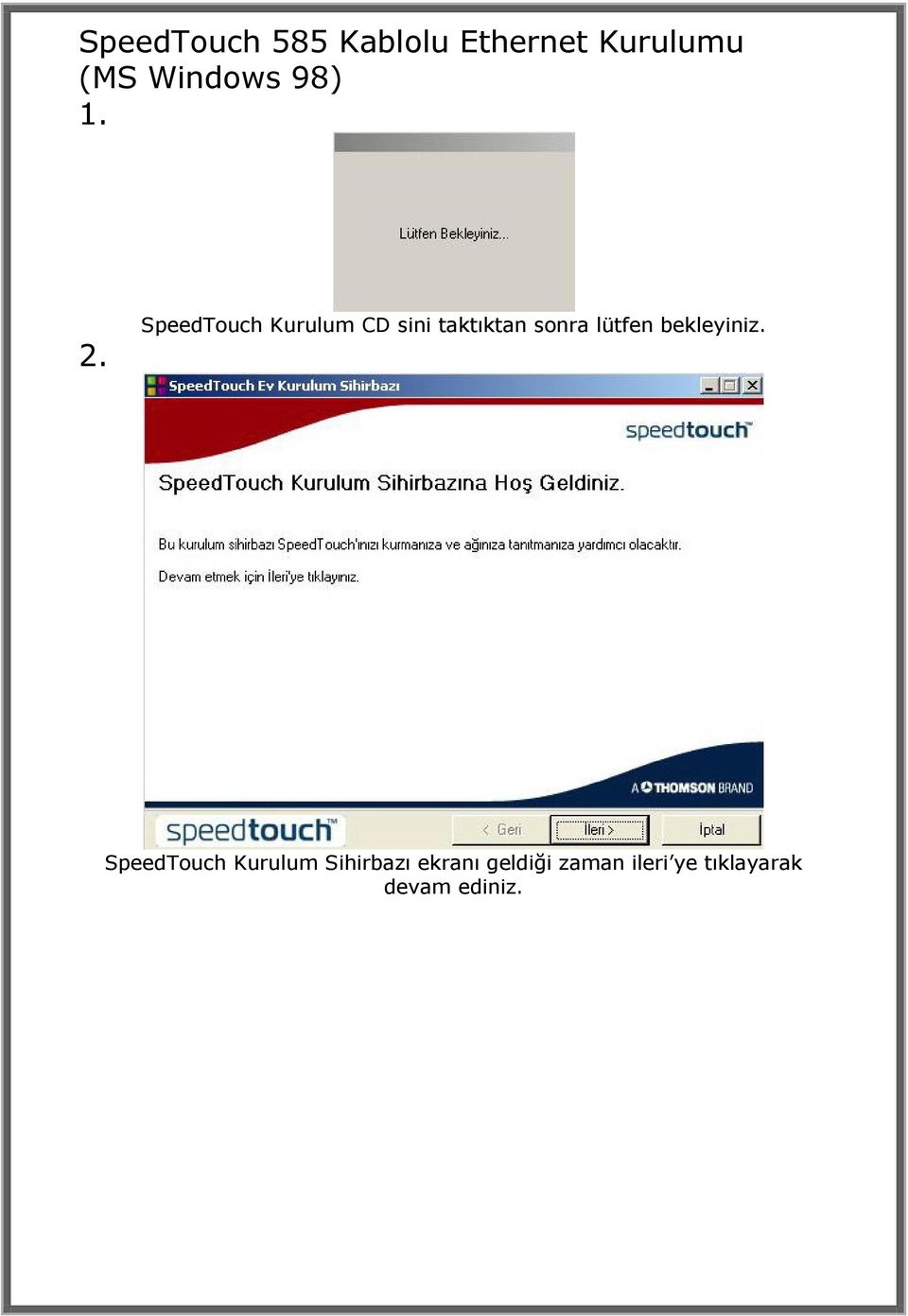
2 SpeedTouch 585 Kablolu Ethernet Kurulumu (MS Windows 98) SpeedTouch Kurulum CD sini taktıktan sonra lütfen bekleyiniz. SpeedTouch Kurulum Sihirbazı ekranı geldiği zaman ileri ye tıklayarak devam ediniz.
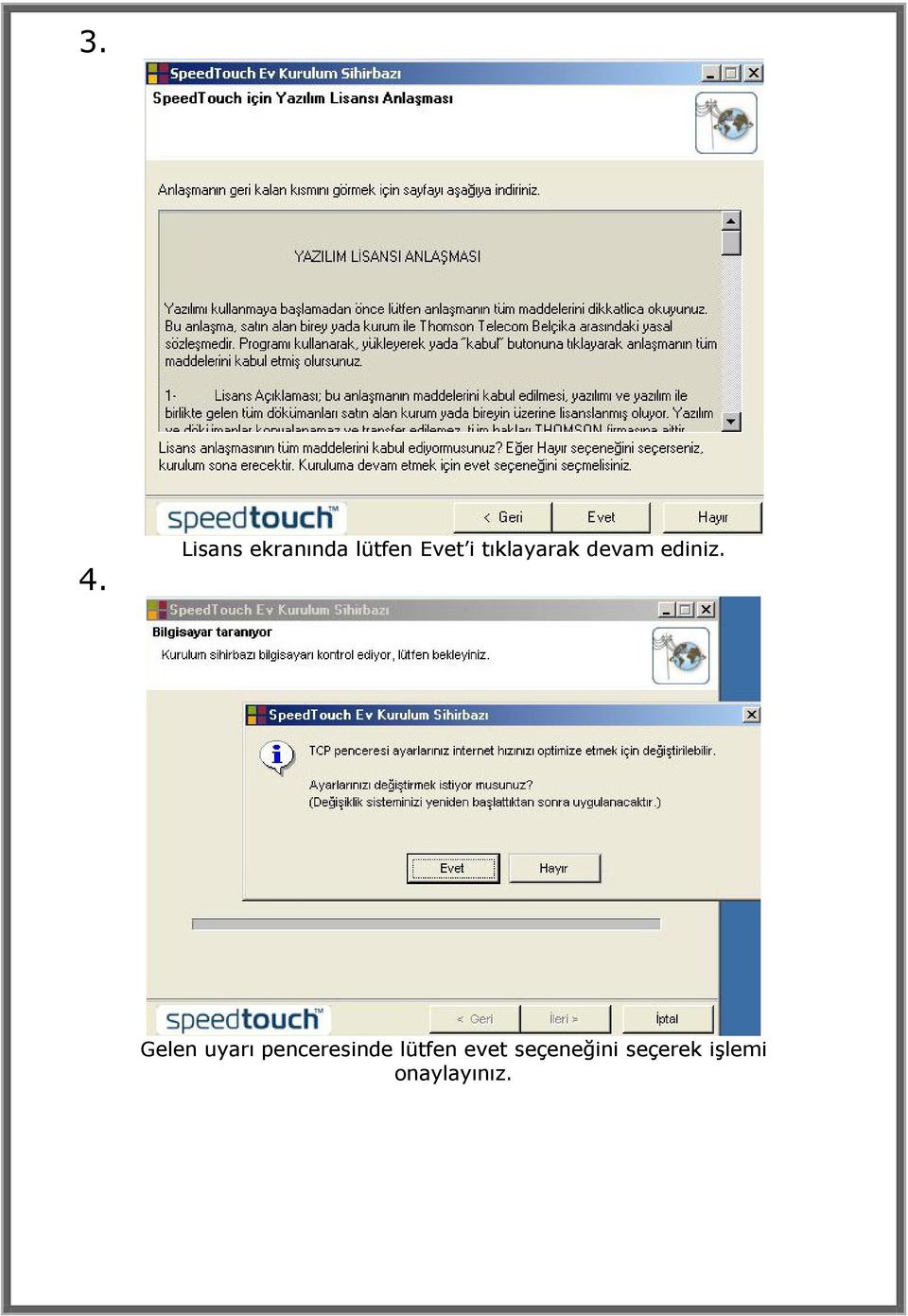
3 3. 4. Lisans ekranında lütfen Evet i tıklayarak devam ediniz. Gelen uyarı penceresinde lütfen evet seçeneğini seçerek işlemi onaylayınız.
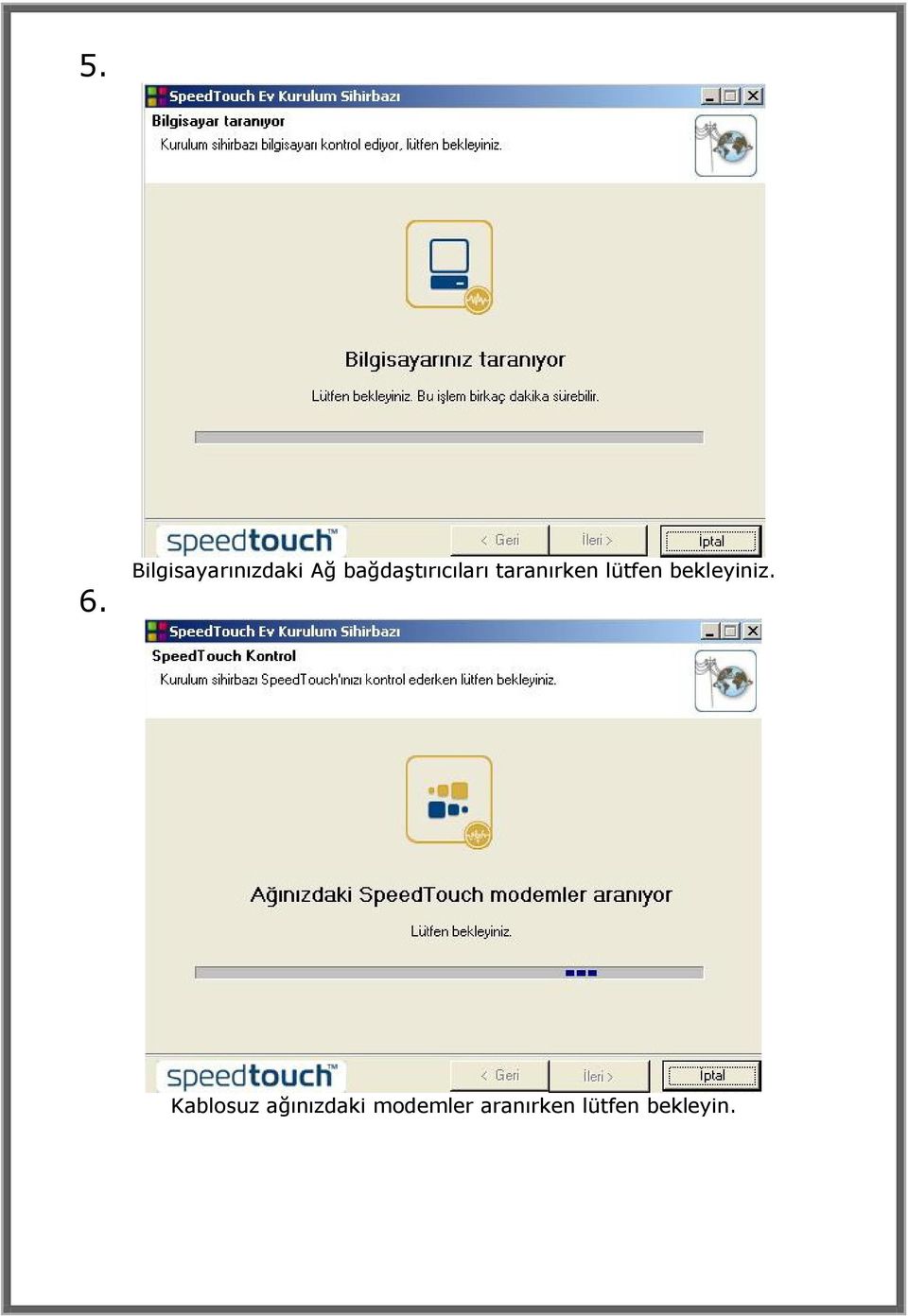
4 5. 6. Bilgisayarınızdaki Ağ bağdaştırıcıları taranırken lütfen bekleyiniz. Kablosuz ağınızdaki modemler aranırken lütfen bekleyin.
5 7. Modeminiz bulunduktan sonra Servisinizi belirleyiniz. Standart bir kurulumda tercih edilmesi gereken Yönlendirici servisidir. Bridge modu özel kurulumlarda tercih edilir. Amacı modemin alacağı gerçek ip adresini bağlı olduğu bilgisayara direk olarak verebilmektir. 8. Lütfen kullanmak istediğiniz encapsulation metodunu seçiniz. Eğer hangi altyapıda olduğunuzu bilmiyorsanız Türk Telekom dan öğrenebilirsiniz.

6 VPI/VCI ayarlarında Standart gelen 8.35 seçeneği Türk Telekom tarafından standart olarak kullanılan değerlerle aynıdır. Türk Telekom tarafından size verilen bilgilerde aksi belirtilmedikçe VPI/VCI değerini varsayılan olarak gelen 8.35 seçeneğinde bırakabilirsiniz. 9. İnternet Hesap Ayarları penceresinde Türk Telekom tarafından size verilen ADSL kullanıcı adı ve şifresini ilgili boşluklara yazınız. Örnekten de görebileceğiniz gibi kullanıcı adınızı yazdıktan sonra eklemeyi unutmayınız. 10.
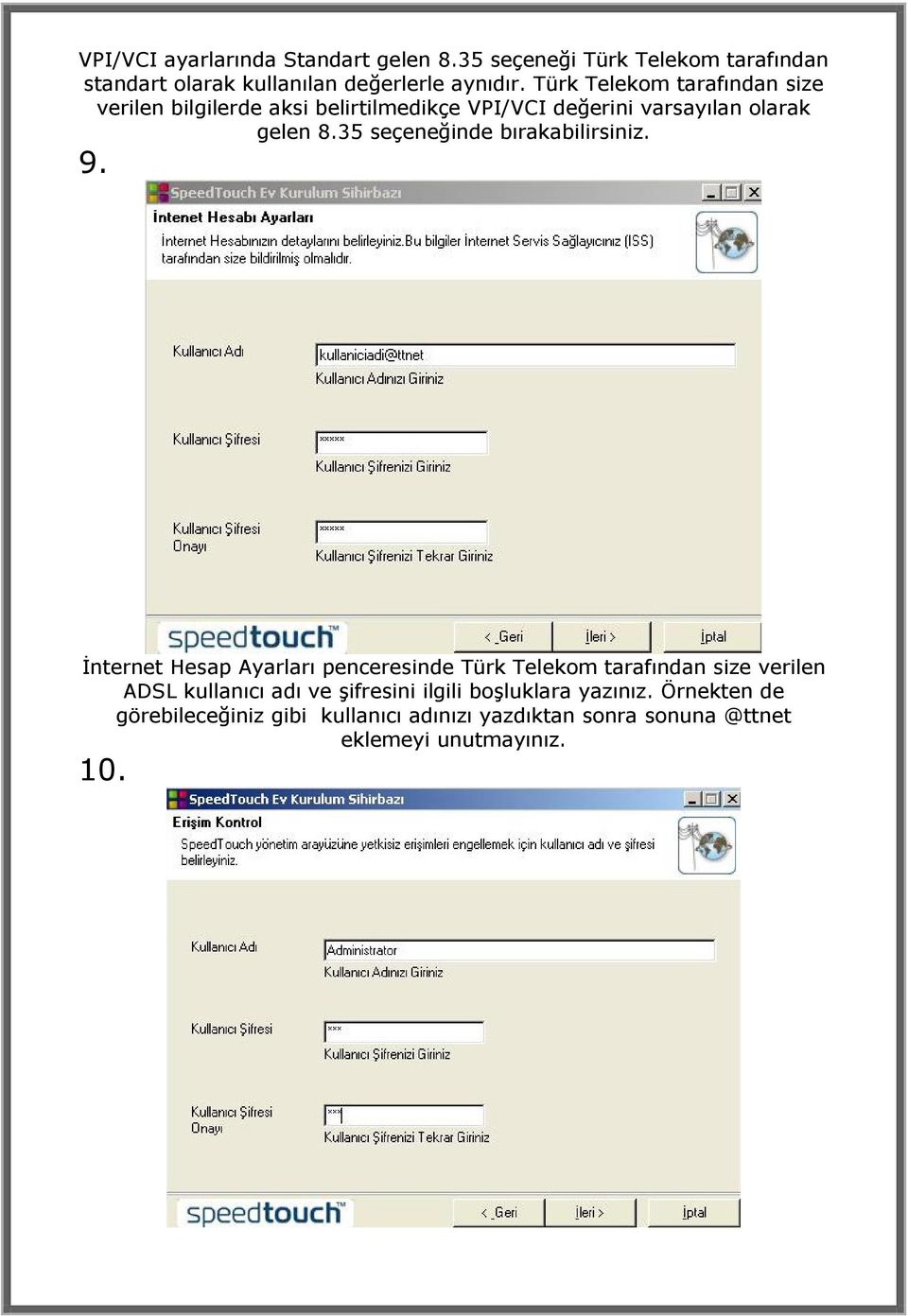
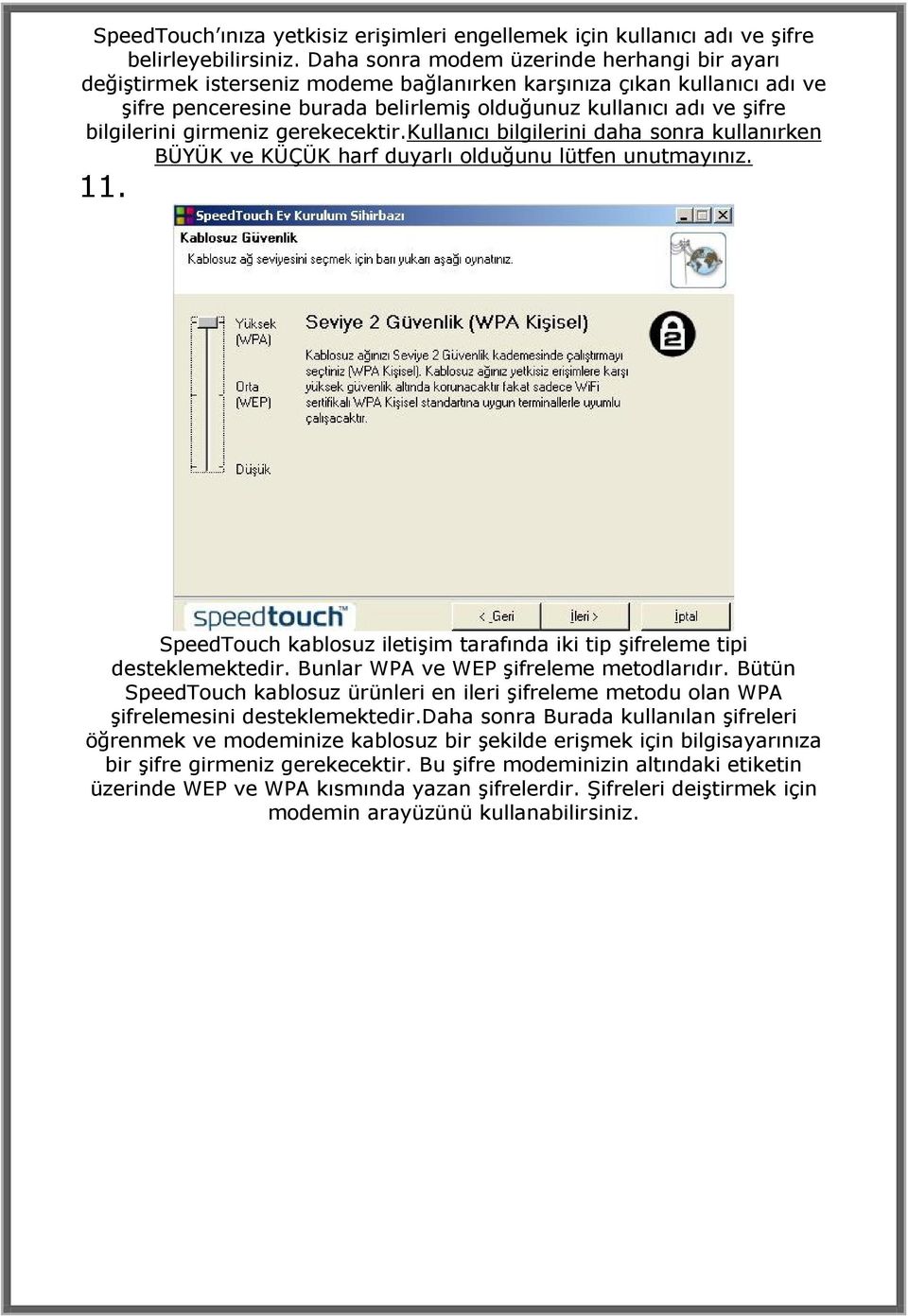
7 SpeedTouch ınıza yetkisiz erişimleri engellemek için kullanıcı adı ve şifre belirleyebilirsiniz. Daha sonra modem üzerinde herhangi bir ayarı değiştirmek isterseniz modeme bağlanırken karşınıza çıkan kullanıcı adı ve şifre penceresine burada belirlemiş olduğunuz kullanıcı adı ve şifre bilgilerini girmeniz gerekecektir.kullanıcı bilgilerini daha sonra kullanırken BÜYÜK ve KÜÇÜK harf duyarlı olduğunu lütfen unutmayınız. 11. SpeedTouch kablosuz iletişim tarafında iki tip şifreleme tipi desteklemektedir. Bunlar WPA ve WEP şifreleme metodlarıdır. Bütün SpeedTouch kablosuz ürünleri en ileri şifreleme metodu olan WPA şifrelemesini desteklemektedir.daha sonra Burada kullanılan şifreleri öğrenmek ve modeminize kablosuz bir şekilde erişmek için bilgisayarınıza bir şifre girmeniz gerekecektir. Bu şifre modeminizin altındaki etiketin üzerinde WEP ve WPA kısmında yazan şifrelerdir. Şifreleri deiştirmek için modemin arayüzünü kullanabilirsiniz.
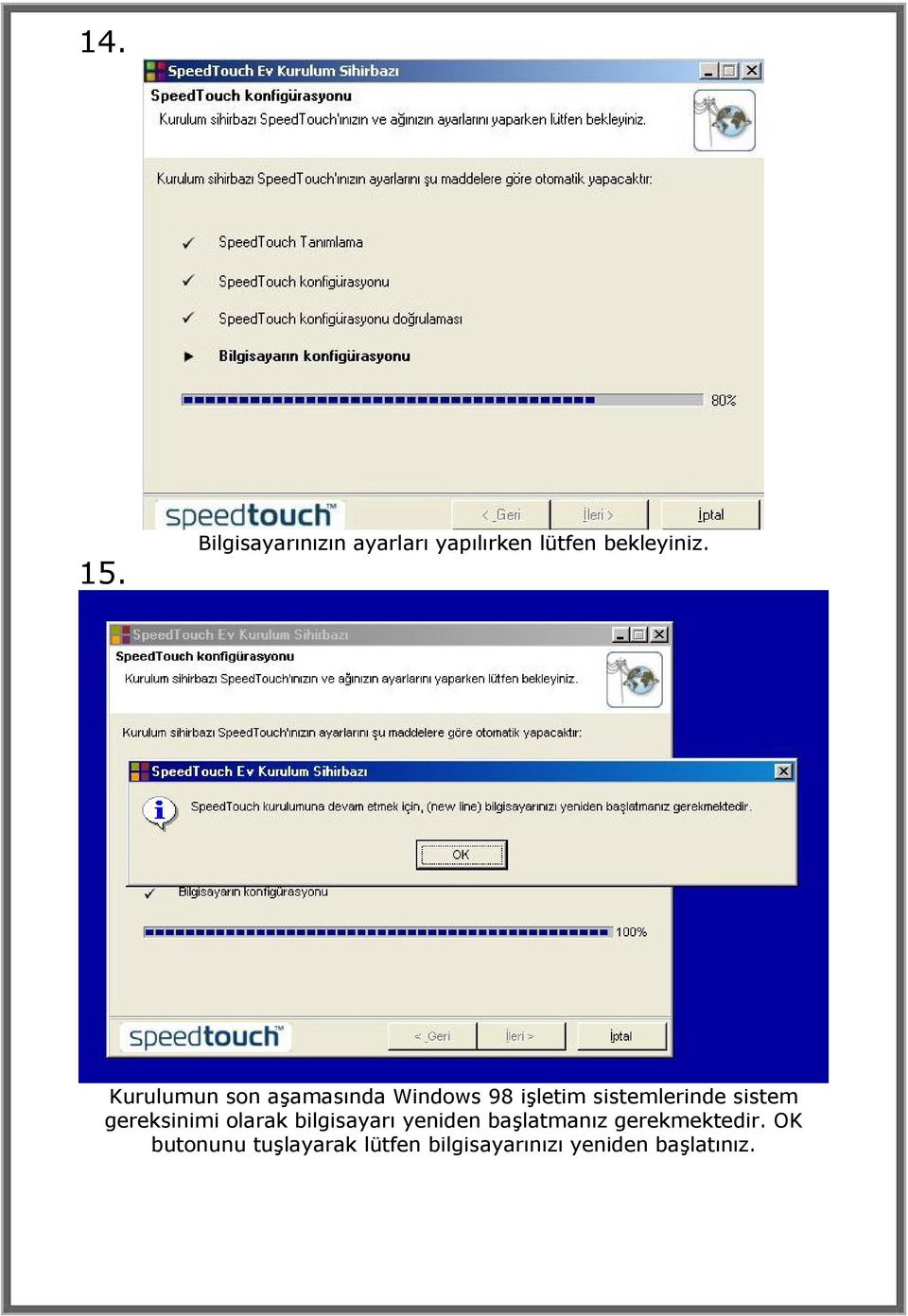
8 SpeedTouch ınızın konfigürasyonu yapılırken lütfen bekleyiniz. Yapılan konfigürasyonun doğruluğu kontrol edilirken lütfen bekleyiniz.

9 Bilgisayarınızın ayarları yapılırken lütfen bekleyiniz. Kurulumun son aşamasında Windows 98 işletim sistemlerinde sistem gereksinimi olarak bilgisayarı yeniden başlatmanız gerekmektedir. OK butonunu tuşlayarak lütfen bilgisayarınızı yeniden başlatınız.
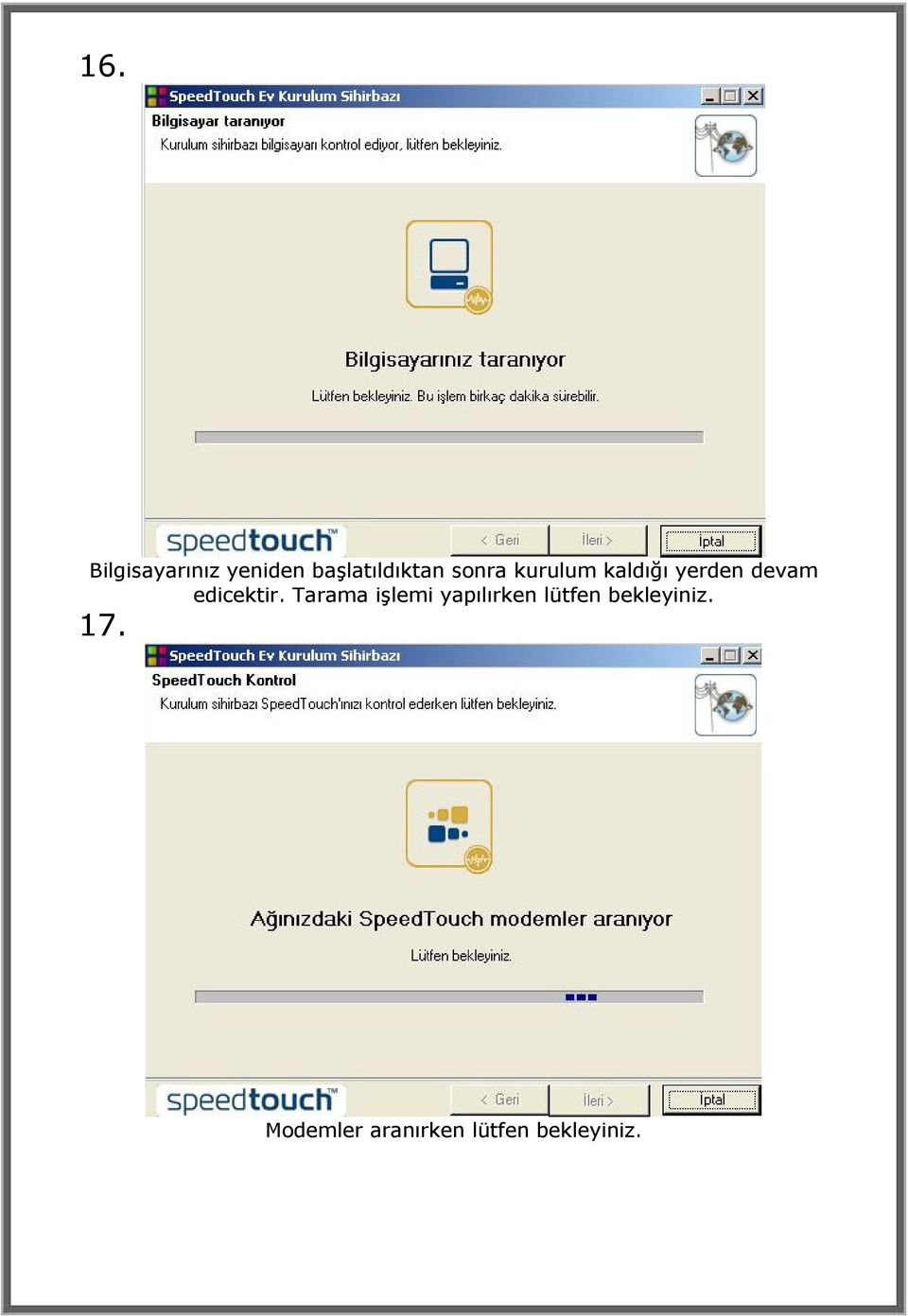
10 16. Bilgisayarınız yeniden başlatıldıktan sonra kurulum kaldığı yerden devam edicektir. Tarama işlemi yapılırken lütfen bekleyiniz. 17. Modemler aranırken lütfen bekleyiniz.
11 18. Eğer modeminize bir şifre belirlemişseniz sizden soracaktır ilgili bilgileri girdikten sonra tamam butonuna basınız. 19. SpeedTouch ınızın ayarları tamamlanmıştır. Lütfen Son tuşuna basarak yapılan ayarları görüntülemek için web sayfasına giriş yapınız.
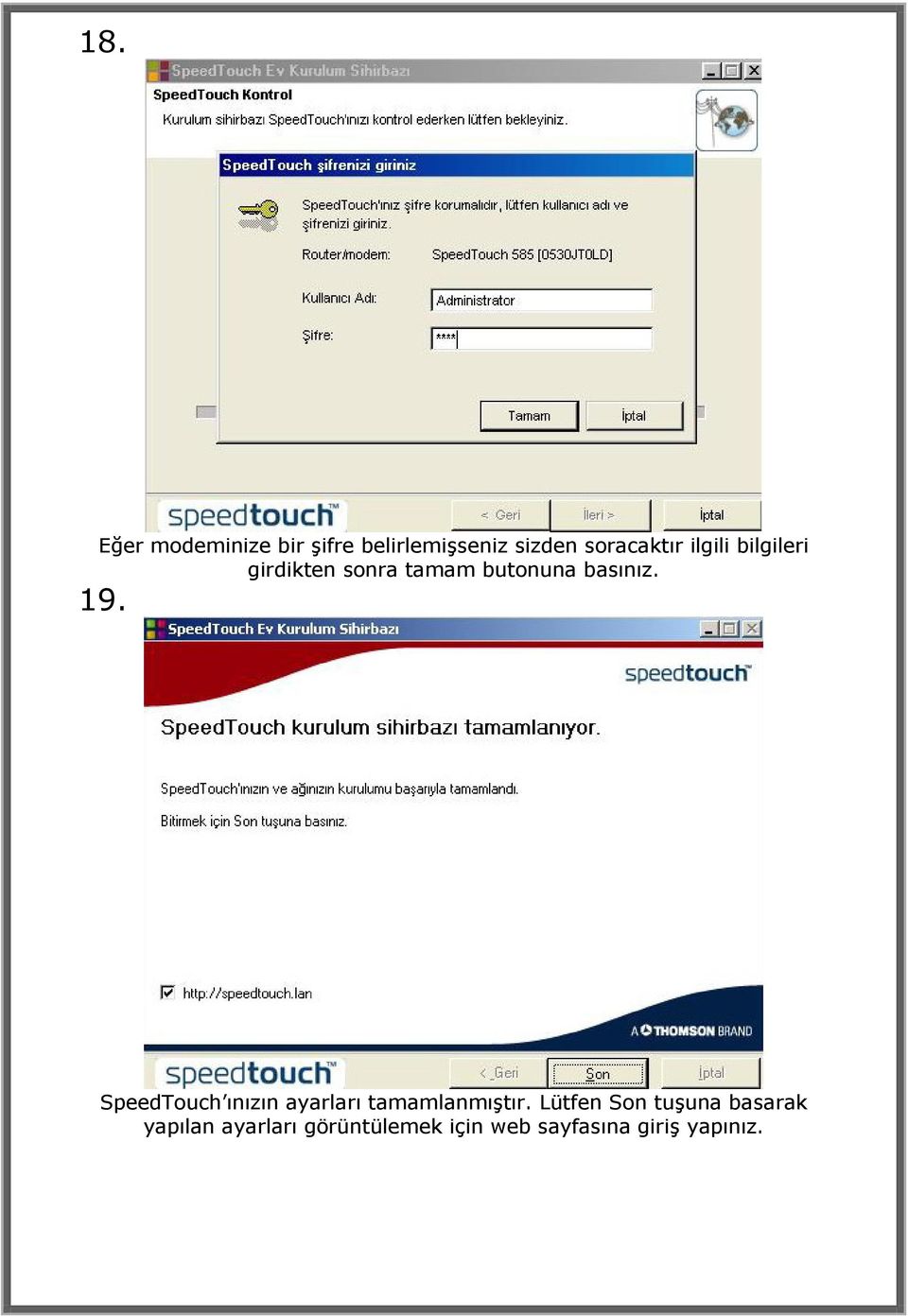
12 20. Modeminizin güvenliği için eğer Erişim Kontrol ekranında Administrator kullanıcısına bir şifre verdiyseniz ve/veya kullanıcı adını değiştirdiyseniz lütfen ilgili boşluklara belirlediğiniz kullanıcı adınızı ve şifrenizi yazarak modeminize giriş yapınız. Bu bilgileri yazarken BÜYÜK ve KÜÇÜK harf hassasiyeti olduğunu lütfen hatırlayınız. 21. Yaptığınız ayarların doğruluğunu karşınıza gelen ekrandan kontrol edebilirsiniz.
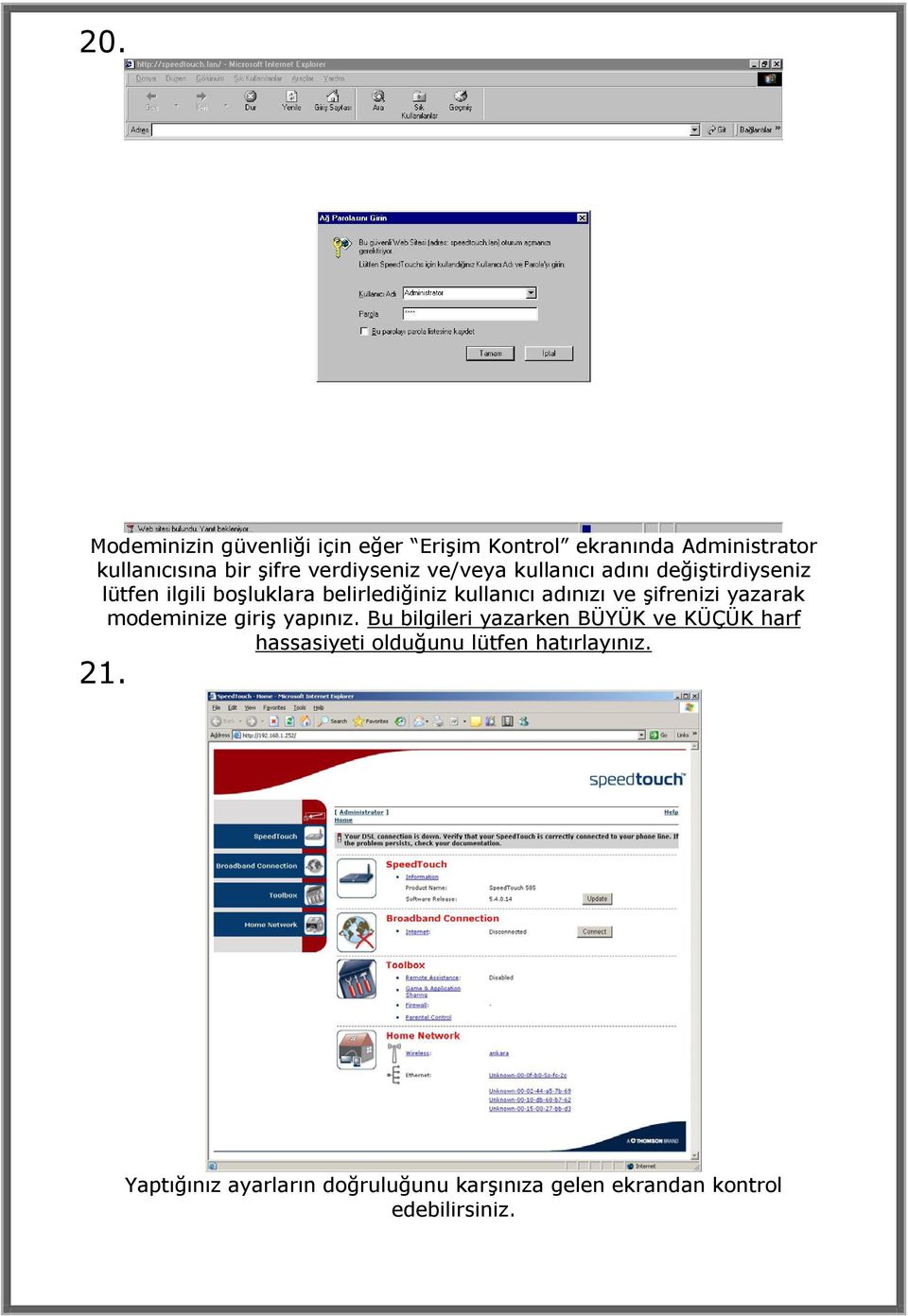
13 SpeedTouch 585 Kablolu Ethernet Kurulumu (MS Windows 2000/XP/ME) 1. SpeedTouch kurulumunuzu ethernet üzerinden gerçekleştirebildiğiniz gibi eğer bilgisayarınızda Intel Centrino kablosuz kart yada SpeedTouch kablosuz USB ve PCMCIA cihazına sahipseniz bu kurulumu modeminiz ve bilgisayarınız arasında herhangi bir kablo bağlantısı olmaksızın tamamen kablosuz bir şekilde gerçekleştirebilirsiniz. Bu konu ile ilgili modeminizin içerisinde gerekli dökümanı bulabilirsiniz. 2. SpeedTouch Kurulum CD sini taktıktan sonra lütfen bekleyiniz. SpeedTouch Kurulum Sihirbazı ekranı geldiği zaman ileri ye tıklayarak devam ediniz.
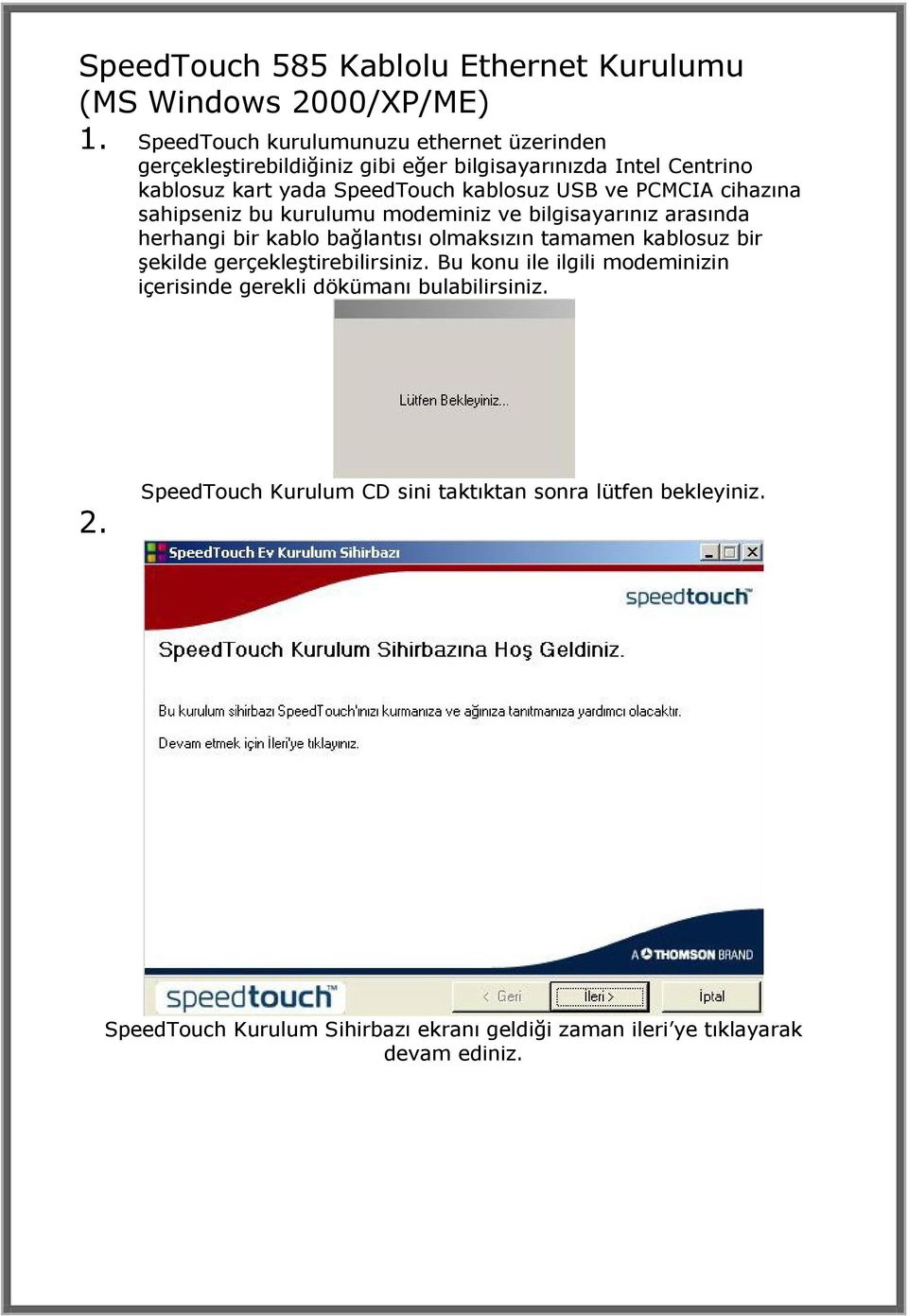
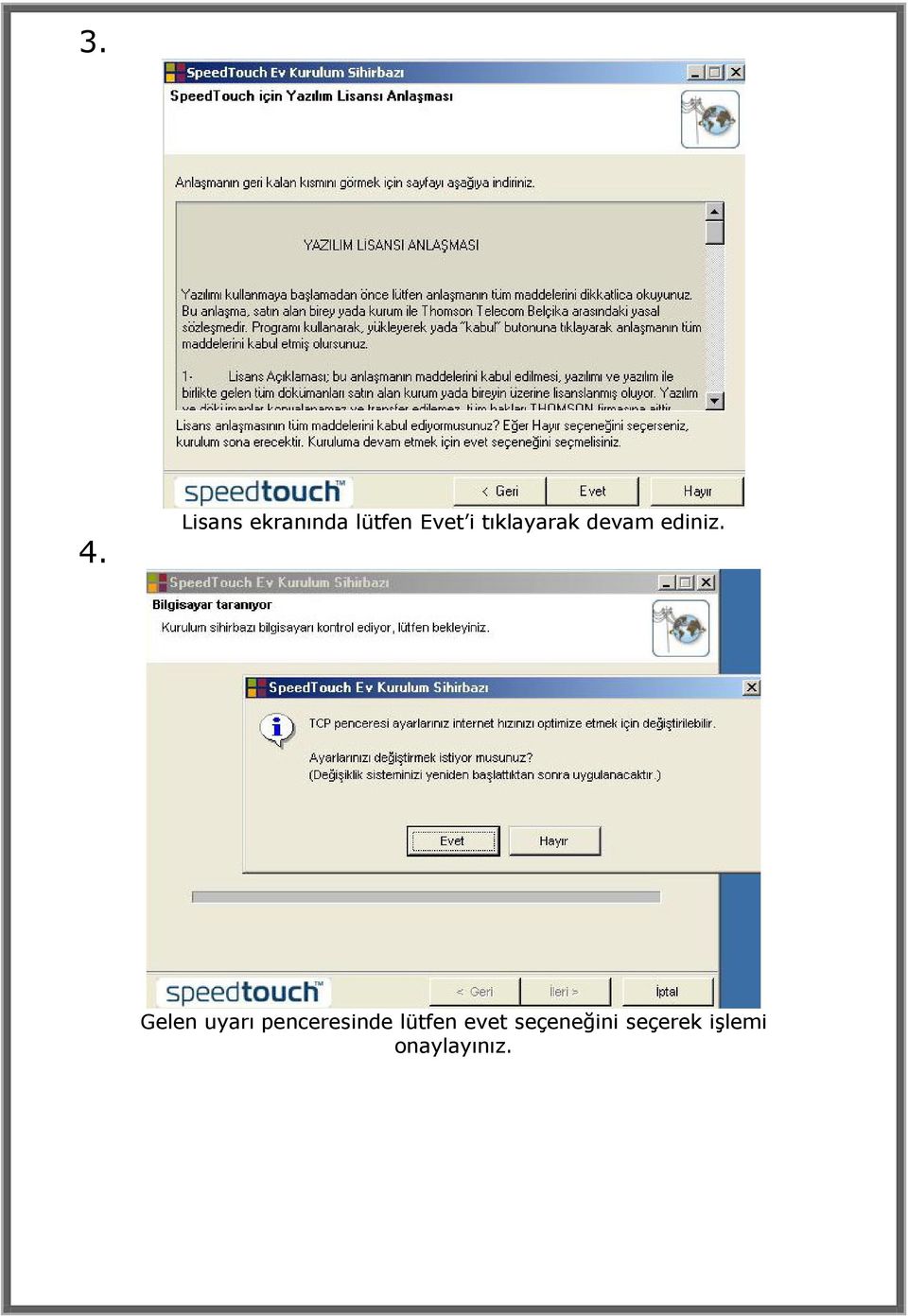
14 3. 4. Lisans ekranında lütfen Evet i tıklayarak devam ediniz. Gelen uyarı penceresinde lütfen evet seçeneğini seçerek işlemi onaylayınız.
15 5. 6. Bilgisayarınızdaki Ağ bağdaştırıcıları taranırken lütfen bekleyiniz. Ağınızın tarama işlemi bittikten sonra ağınızda varolan SpeedTouch modemlerin bulunması için lütfen bekleyiniz.
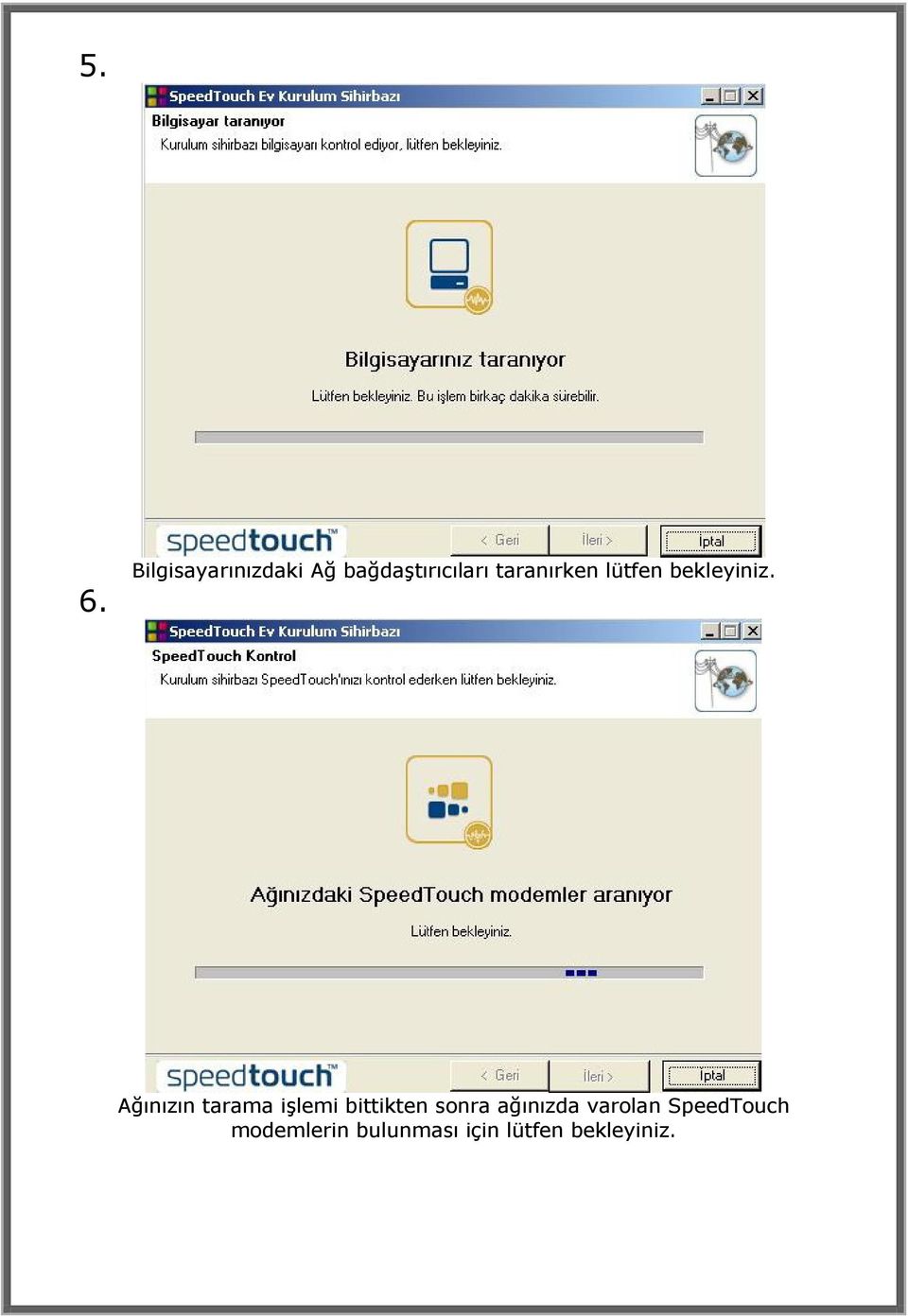
16 7. Modeminiz bulunduktan sonra Servisinizi belirleyiniz. Standart bir kurulumda tercih edilmesi gereken Yönlendirici servisidir. Bridge modu özel kurulumlarda tercih edilir. Amacı modemin alacağı gerçek ip adresini bağlı olduğu bilgisayara direk olarak verebilmektir. 8. Lütfen kullanmak istediğiniz encapsulation metodunu seçiniz. Eğer hangi altyapıda olduğunuzu bilmiyorsanız Türk Telekom dan öğrenebilirsiniz.
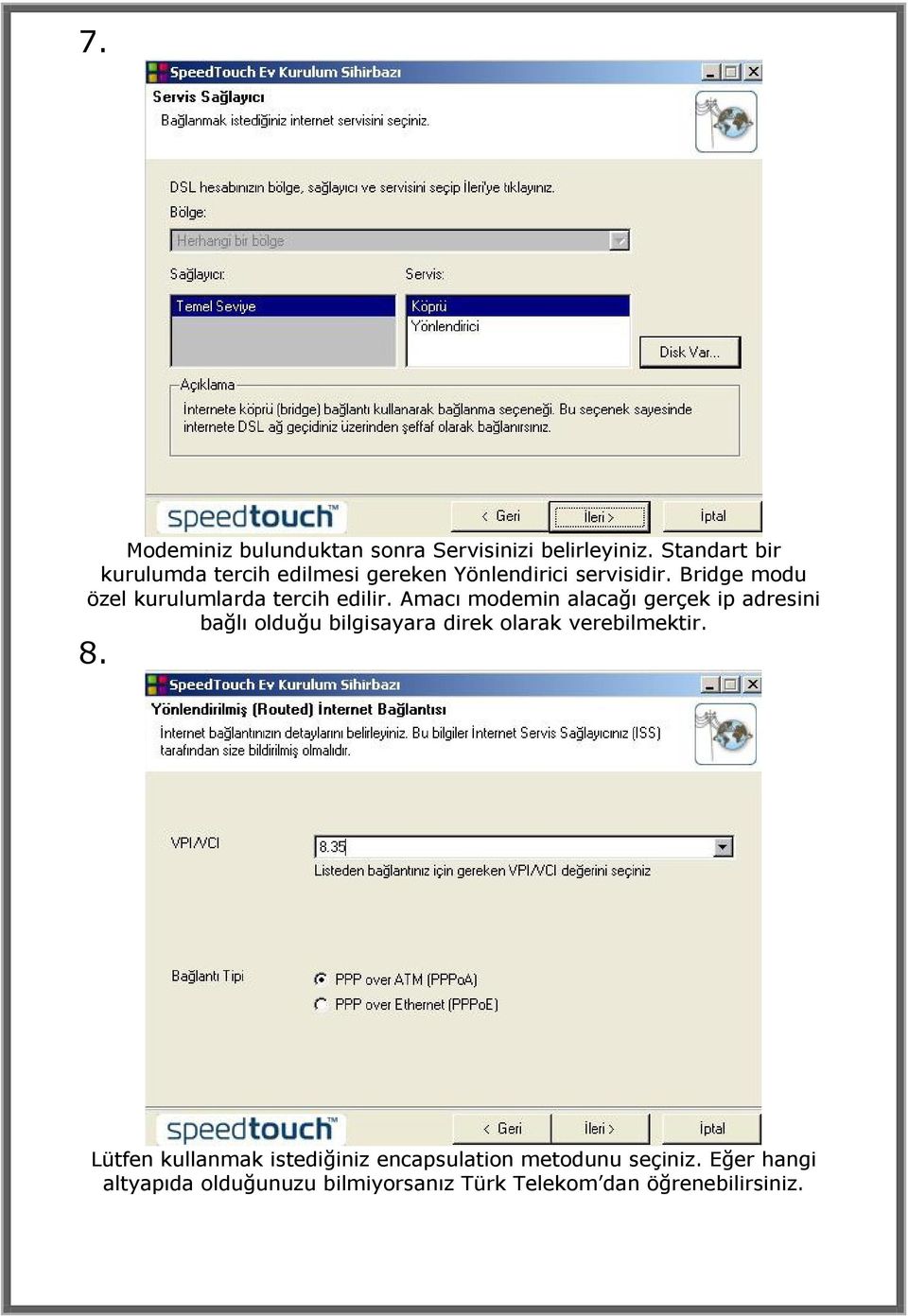
17 VPI/VCI ayarlarında Standart gelen 8.35 seçeneği Türk Telekom tarafından standart olarak kullanılan değerlerle aynıdır. Türk Telekom tarafından size verilen bilgilerde aksi belirtilmedikçe VPI/VCI değerini varsayılan olarak gelen 8.35 seçeneğinde bırakabilirsiniz. 9. İnternet Hesap Ayarları penceresinde Türk Telekom tarafından size verilen ADSL kullanıcı adı ve şifresini ilgili boşluklara yazınız. Örnekten de görebileceğiniz gibi kullanıcı adınızı yazdıktan sonra eklemeyi unutmayınız. 10.
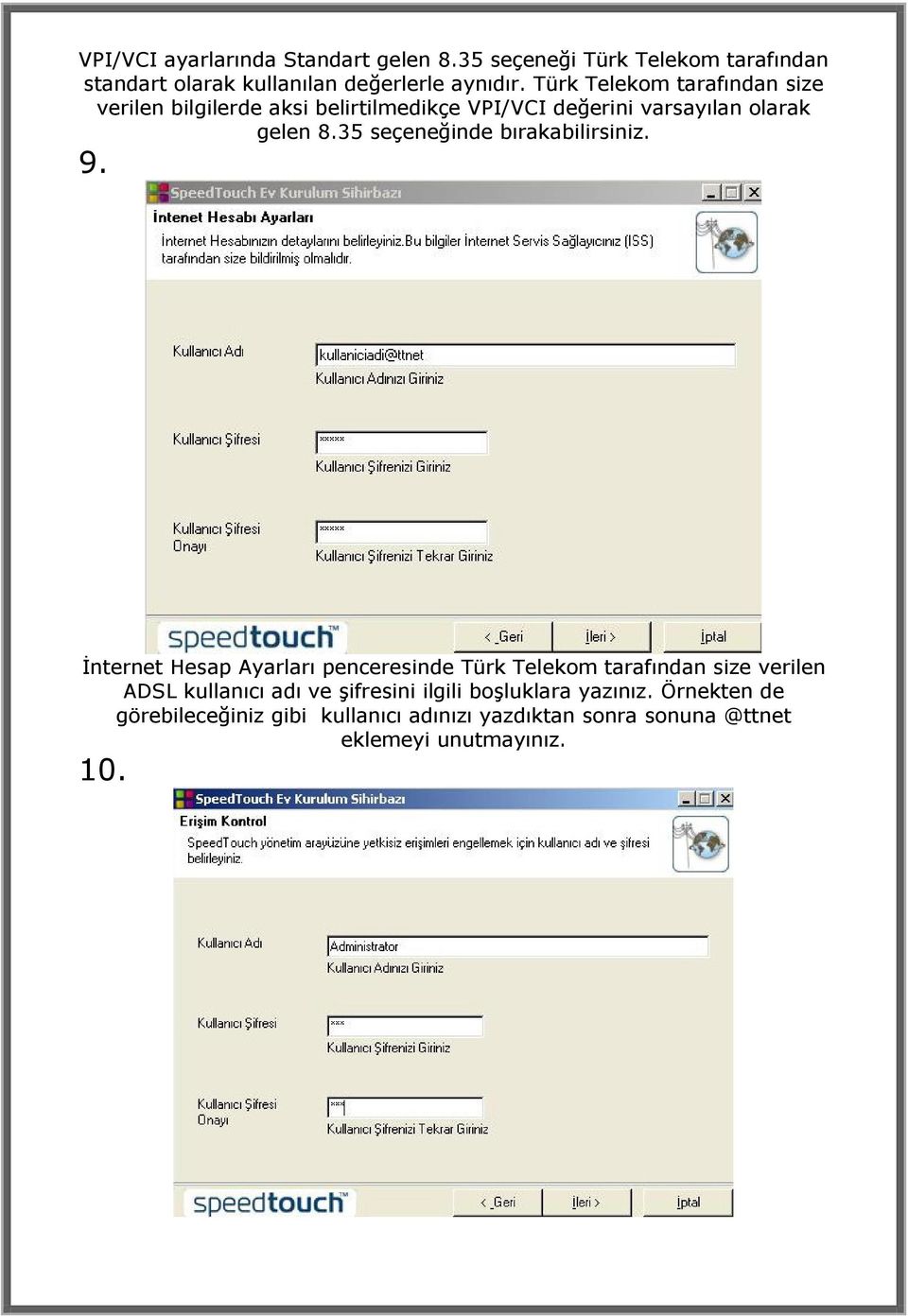
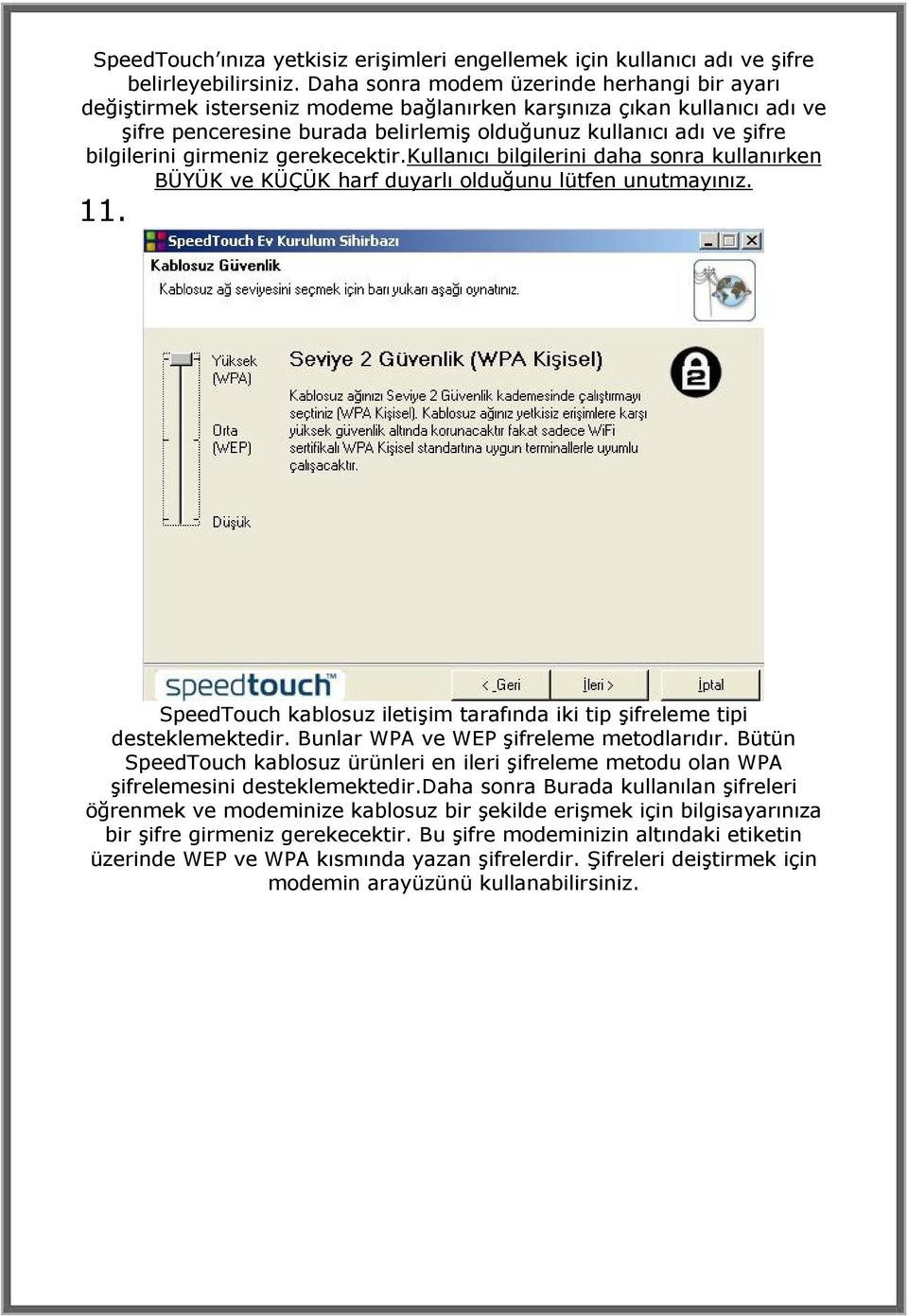
18 SpeedTouch ınıza yetkisiz erişimleri engellemek için kullanıcı adı ve şifre belirleyebilirsiniz. Daha sonra modem üzerinde herhangi bir ayarı değiştirmek isterseniz modeme bağlanırken karşınıza çıkan kullanıcı adı ve şifre penceresine burada belirlemiş olduğunuz kullanıcı adı ve şifre bilgilerini girmeniz gerekecektir.kullanıcı bilgilerini daha sonra kullanırken BÜYÜK ve KÜÇÜK harf duyarlı olduğunu lütfen unutmayınız. 11. SpeedTouch kablosuz iletişim tarafında iki tip şifreleme tipi desteklemektedir. Bunlar WPA ve WEP şifreleme metodlarıdır. Bütün SpeedTouch kablosuz ürünleri en ileri şifreleme metodu olan WPA şifrelemesini desteklemektedir.daha sonra Burada kullanılan şifreleri öğrenmek ve modeminize kablosuz bir şekilde erişmek için bilgisayarınıza bir şifre girmeniz gerekecektir. Bu şifre modeminizin altındaki etiketin üzerinde WEP ve WPA kısmında yazan şifrelerdir. Şifreleri deiştirmek için modemin arayüzünü kullanabilirsiniz.
19 SpeedTouch ınızın konfigürasyonu yapılırken lütfen bekleyiniz. Yapılan konfigürasyonun doğruluğu kontrol edilirken lütfen bekleyiniz.
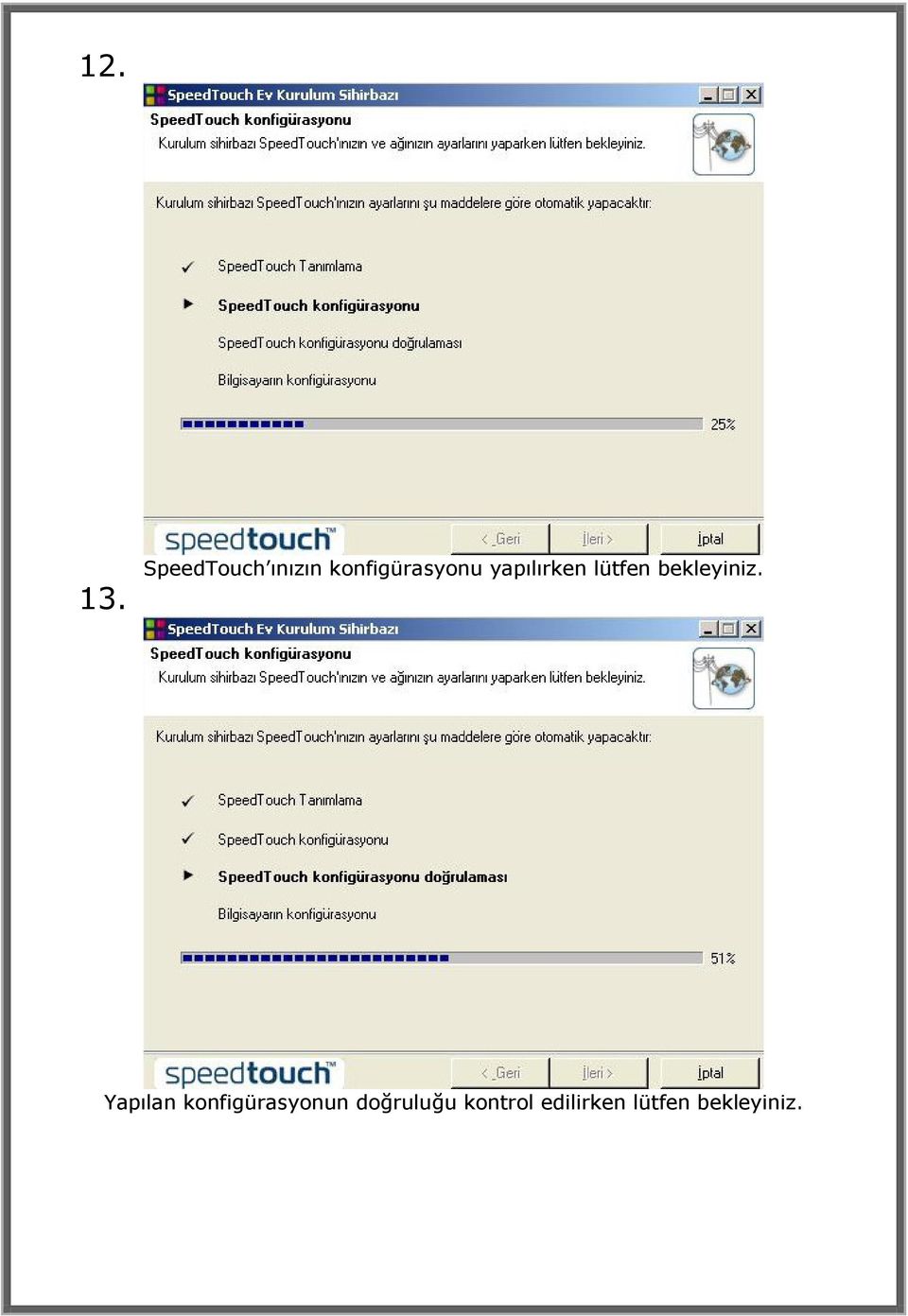
20 Bilgisayarınızın ayarları yapılırken lütfen bekleyiniz. SpeedTouch ınızın ayarları tamamlanmıştır. Lütfen Son tuşuna basarak yapılan ayarları görüntülemek için web sayfasına giriş yapınız.
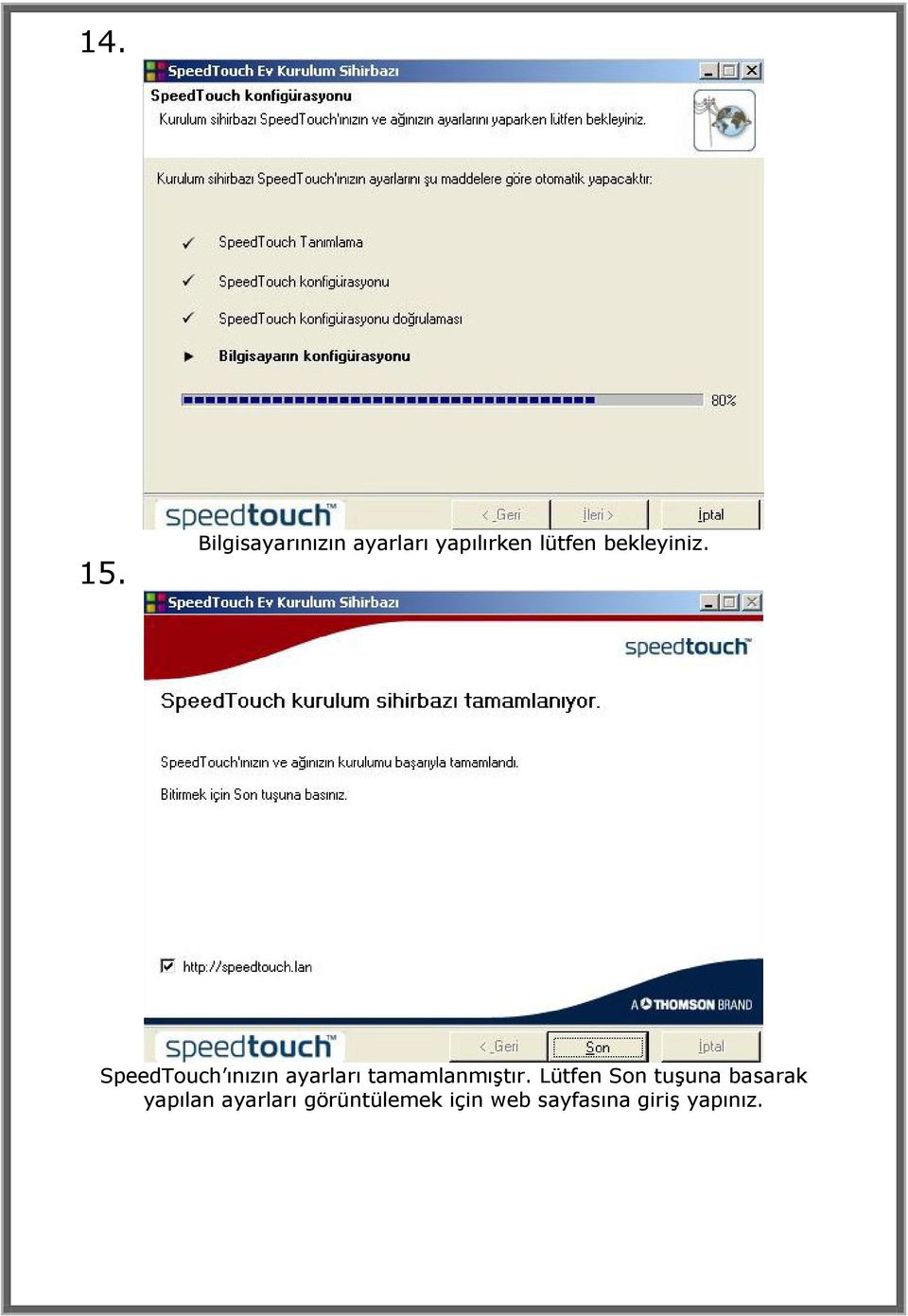
21 16. Modeminizin güvenliği için eğer Erişim Kontrol ekranında Administrator kullanıcısına bir şifre verdiyseniz ve/veya kullanıcı adını değiştirdiyseniz lütfen ilgili boşluklara belirlediğiniz kullanıcı adınızı ve şifrenizi yazarak modeminize giriş yapınız. Bu bilgileri yazarken BÜYÜK ve KÜÇÜK harf hassasiyeti olduğunu lütfen hatırlayınız. 17. Yaptığınız ayarların doğruluğunu karşınıza gelen ekrandan kontrol edebilirsiniz.
22 SpeedTouch 585 Kablosuz Kurulumu SpeedTouch 121G ile birlikte (MS Windows 98) SpeedTouch Kurulum CD sini taktıktan sonra lütfen bekleyiniz. SpeedTouch Kurulum Sihirbazı ekranı geldiği zaman ileri ye tıklayarak devam ediniz.
23 3. 4. Lisans ekranında lütfen Evet i tıklayarak devam ediniz. Gelen uyarı penceresinde lütfen evet seçeneğini seçerek işlemi onaylayınız.
24 5. 6. Bilgisayarınızdaki Ağ bağdaştırıcıları taranırken lütfen bekleyiniz. Modem ve bilgisayar arasında USB kablosu yada herhangi bir kablo takılı olmadığı zaman Sihirbaz otomatik olarak bunu algılar ve sizden bir sonraki ekranda göreceğiniz Cihaz bağlantı ekranını getirir.
25 7. Bu ekran geldiği zaman varsa USB kablosuz SpeedTouch anteniniz yada PCMCIA kartınız onu bilgisayarınıza takmanız yeterli olacaktır. 8. SpeedTouch USB kablosuz aygıtını taktığımızda sistem onu otomatik olarak tanımlayacak ve ilgili programını yükleyecektir.
26 9. Cihaz Sihirbaz tarafından basarılı bir şekilde yüklenmiştir uyarısını aldıktan sonra bir sonraki adım olan SpeedTouch kontrol ekranına otomatik geciş yapılacaktır. 10. Ekrandaki örnektende görüldüğü gibi Seri No yazan kısıma Modemin altındaki etiketteki CP ile başlıyan seri numarası girilmelidir. Seri numarasını yazarken BÜYÜK ve KÜÇÜK harf hassasiyetinin olduğunu lütfen unutmayın.
27 Kablosuz bağlantınız yapılandırılırken lütfen bekleyin. Kablosuz bağlantınız yapılandırıldıktan sonra sistemin kontrol etmesi üçün lütfen bekleyin.
28 13. Ağınızın tarama işlemi bittikten sonra ağınızda varolan SpeedTouch modemlerin bulunması için lütfen bekleyiniz. 14. Modeminiz bulunduktan sonra Servisinizi belirleyiniz. Standart bir kurulumda tercih edilmesi gereken Yönlendirici servisidir. Bridge modu özel kurulumlarda tercih edilir. Amacı modemin alacağı gerçek ip adresini bağlı olduğu bilgisayara direk olarak verebilmektir.
29 15. Lütfen kullanmak istediğiniz encapsulation metodunu seçiniz. Eğer hangi altyapıda olduğunuzu bilmiyorsanız Türk Telekom dan öğrenebilirsiniz. VPI/VCI ayarlarında Standart gelen 8.35 seçeneği Türk Telekom tarafından standart olarak kullanılan değerlerle aynıdır. Türk Telekom tarafından size verilen bilgilerde aksi belirtilmedikçe VPI/VCI değerini varsayılan olarak gelen 8.35 seçeneğinde bırakabilirsiniz. 16.
30 İnternet Hesap Ayarları penceresinde Türk Telekom tarafından size verilen ADSL kullanıcı adı ve şifresini ilgili boşluklara yazınız. Örnekten de görebileceğiniz gibi kullanıcı adınızı yazdıktan sonra eklemeyi unutmayınız. 17. SpeedTouch ınıza yetkisiz erişimleri engellemek için kullanıcı adı ve şifre belirleyebilirsiniz. Daha sonra modem üzerinde herhangi bir ayarı değiştirmek isterseniz modeme bağlanırken karşınıza çıkan kullanıcı adı ve şifre penceresine burada belirlemiş olduğunuz kullanıcı adı ve şifre bilgilerini girmeniz gerekecektir.kullanıcı bilgilerini daha sonra kullanırken BÜYÜK ve KÜÇÜK harf duyarlı olduğunu lütfen unutmayınız. 18.
31 SpeedTouch kablosuz iletişim tarafında iki tip şifreleme tipi desteklemektedir. Bunlar WPA ve WEP şifreleme metodlarıdır. Bütün SpeedTouch kablosuz ürünleri en ileri şifreleme metodu olan WPA şifrelemesini desteklemektedir.daha sonra Burada kullanılan şifreleri öğrenmek ve modeminize kablosuz bir şekilde erişmek için bilgisayarınıza bir şifre girmeniz gerekecektir. Bu şifre modeminizin altındaki etiketin üzerinde WEP ve WPA kısmında yazan şifrelerdir. Şifreleri deiştirmek için modemin arayüzünü kullanabilirsiniz. 19. SpeedTouch ınızın konfigürasyonu yapılırken lütfen bekleyiniz.
32 20. Yapılan konfigürasyonun doğruluğu kontrol edilirken lütfen bekleyiniz. 21. Bilgisayarınızın ayarları yapılırken lütfen bekleyiniz.
33 22. SpeedTouch ınızın ayarları tamamlanmıştır. Lütfen Son tuşuna basarak yapılan ayarları görüntülemek için web sayfasına giriş yapınız. 23. Modeminizin güvenliği için eğer Erişim Kontrol ekranında Administrator kullanıcısına bir şifre verdiyseniz ve/veya kullanıcı adını değiştirdiyseniz lütfen ilgili boşluklara belirlediğiniz kullanıcı adınızı ve şifrenizi yazarak modeminize giriş yapınız. Bu bilgileri yazarken BÜYÜK ve KÜÇÜK harf hassasiyeti olduğunu lütfen hatırlayınız.
34 24. Yaptığınız ayarların doğruluğunu karşınıza gelen ekrandan kontrol edebilirsiniz.
35 SpeedTouch 585 Kablosuz Kurulumu (MS Windows 2000/XP/ME) SpeedTouch Kurulum CD sini taktıktan sonra lütfen bekleyiniz. SpeedTouch Kurulum Sihirbazı ekranı geldiği zaman ileri ye tıklayarak devam ediniz.
36 3. 4. Lisans ekranında lütfen Evet i tıklayarak devam ediniz. Gelen uyarı penceresinde lütfen evet seçeneğini seçerek işlemi onaylayınız.
37 5. 6. Bilgisayarınızdaki Ağ bağdaştırıcıları taranırken lütfen bekleyiniz. Modeminizi kablosuz bir şekilde ayarlanacağından bu ekranda Evet seçeneğini seçmeniz gerekiyor.
38 7. Ekrandaki örnektende görüldüğü gibi Seri No yazan kısıma Modemin altındaki etiketteki CP ile başlıyan seri numarası girilmelidir. Seri numarasını yazarken BÜYÜK ve KÜÇÜK harf hassasiyetinin olduğunu lütfen unutmayın.
39 8. 9. Kabosuz bağlantınız yapılandırılırken lütfen bekleyin. Kablosuz bağlantınız yapılandırıldıktan sonra sistemin kontrol etmesi üçün lütfen bekleyin.
40 Kablosuz ağınızdaki modemler aranırken lütfen bekleyin. Modeminiz bulunduktan sonra Servisinizi belirleyiniz. Standart bir kurulumda tercih edilmesi gereken Yönlendirici servisidir. Bridge modu özel kurulumlarda tercih edilir. Amacı modemin alacağı gerçek ip adresini bağlı olduğu bilgisayara direk olarak verebilmektir.
41 12. Lütfen kullanmak istediğiniz encapsulation metodunu seçiniz. Eğer hangi altyapıda olduğunuzu bilmiyorsanız Türk Telekom dan öğrenebilirsiniz. VPI/VCI ayarlarında Standart gelen 8.35 seçeneği Türk Telekom tarafından standart olarak kullanılan değerlerle aynıdır. Türk Telekom tarafından size verilen bilgilerde aksi belirtilmedikçe VPI/VCI değerini varsayılan olarak gelen 8.35 seçeneğinde bırakabilirsiniz. 13. İnternet Hesap Ayarları penceresinde Türk Telekom tarafından size verilen ADSL kullanıcı adı ve şifresini ilgili boşluklara yazınız. Örnekten de görebileceğiniz gibi kullanıcı adınızı yazdıktan sonra eklemeyi unutmayınız.
42 14. SpeedTouch ınıza yetkisiz erişimleri engellemek için kullanıcı adı ve şifre belirleyebilirsiniz. Daha sonra modem üzerinde herhangi bir ayarı değiştirmek isterseniz modeme bağlanırken karşınıza çıkan kullanıcı adı ve şifre penceresine burada belirlemiş olduğunuz kullanıcı adı ve şifre bilgilerini girmeniz gerekecektir.kullanıcı bilgilerini daha sonra kullanırken BÜYÜK ve KÜÇÜK harf duyarlı olduğunu lütfen unutmayınız. 15. SpeedTouch kablosuz iletişim tarafında iki tip şifreleme tipi desteklemektedir. Bunlar WPA ve WEP şifreleme metodlarıdır. Bütün SpeedTouch kablosuz ürünleri en ileri şifreleme metodu olan WPA şifrelemesini desteklemektedir.daha sonra Burada kullanılan şifreleri öğrenmek ve modeminize kablosuz bir şekilde erişmek için bilgisayarınıza bir şifre girmeniz gerekecektir. Bu şifre modeminizin altındaki etiketin üzerinde WEP ve WPA kısmında yazan şifrelerdir. Şifreleri deiştirmek için modemin arayüzünü kullanabilirsiniz.
43 SpeedTouch ınızın konfigürasyonu yapılırken lütfen bekleyiniz. Yapılan konfigürasyonun doğruluğu kontrol edilirken lütfen bekleyiniz.
44 Bilgisayarınızın ayarları yapılırken lütfen bekleyiniz. SpeedTouch ınızın ayarları tamamlanmıştır. Lütfen Son tuşuna basarak yapılan ayarları görüntülemek için web sayfasına giriş yapınız.
45 20. Modeminizin güvenliği için eğer Erişim Kontrol ekranında Administrator kullanıcısına bir şifre verdiyseniz ve/veya kullanıcı adını değiştirdiyseniz lütfen ilgili boşluklara belirlediğiniz kullanıcı adınızı ve şifrenizi yazarak modeminize giriş yapınız. Bu bilgileri yazarken BÜYÜK ve KÜÇÜK harf hassasiyeti olduğunu lütfen hatırlayınız. 21. Yaptığınız ayarların doğruluğunu karşınıza gelen ekrandan kontrol edebilirsiniz.
46 Ürününüz İçin Minimum Sistem Gereksinimleri Windows 98SE/ME için Pentium 166MHZ ve üstü 32 Megabyte hafıza Ethernet veya Wireless arabirimleri Windows 2000/XP için Pentium II ve üstü 64MB hafıza Ethernet veya Wireless arabirimleri 30MB boş disk alanı
47 1. Üretici Firma Thomson Telecom BP 50, 41 Bd de la Republique Chatou Cedex FRANCE Tel : 33 (0) Faks : 33 (0) İthalatçı Firma CoreLink Teknoloji Ürünleri Sanayi ve Ticaret Ltd. Şti. Bareli İş Merkezi, Pazar Sokak, No:2-4, K:5, Dikilitaş, İSTANBUL TÜRKİYE Tel : (212) Faks : (212) Garanti Servis Hizmeti Veren Firma CoreLink Teknoloji Ürünleri Sanayi ve Ticaret Ltd. Şti. Bareli İş Merkezi, Pazar Sokak, No:2-4, K:5, Dikilitaş, İSTANBUL TÜRKİYE Tel : (212) Faks : (212)
BİLGİ NOTU. SpeedTouch 580. Kablosuz ADSL Modem
 BİLGİ NOTU SpeedTouch 580 Kablosuz ADSL Modem SpeedTouch 580 Kablolu USB Kurulumu (MS Windows 98) 1. 2. SpeedTouch Kurulum CD sini taktıktan sonra lütfen bekleyiniz. SpeedTouch Kurulum Sihirbazı ekranı
BİLGİ NOTU. SpeedTouch 546v6 ADSL Router
 BİLGİ NOTU SpeedTouch 546v6 ADSL Router SpeedTouch 546v6 Kablolu Ethernet Kurulum Adımları (MS Windows 98) 1. 2. SpeedTouch Kurulum CD sini taktıktan sonra lütfen bekleyiniz. SpeedTouch Kurulum Sihirbazı
BİLGİ NOTU. SpeedTouch 530v6 ADSL Router
 BİLGİ NOTU SpeedTouch 530v6 ADSL Router SpeedTouch 530v6 USB Kurulumu (MS Windows 2000/XP/ME) 1. 2. SpeedTouch Kurulum CD sini taktıktan sonra lütfen bekleyiniz. SpeedTouch Kurulum Sihirbazı ekranı geldiği
Cihazınızın İnternet ayarlarını yapabilmek için lütfen aşağıdaki adımları takip ediniz;
 Kurulum WEB UI Değerli Müşterimiz, Cihazınızın İnternet ayarlarını yapabilmek için lütfen aşağıdaki adımları takip ediniz; Öncelikle modem ve bilgisayarınız arasına lütfen bir Ethernet (LAN) kablosu takınız.
Access Point Mod Kurulumu
 Access Point Mod Kurulumu A. Kurulum Öncesi 1. Statik IP Tanımlama Cihazın ayarlarını yapılandırabilmeniz için cihazda varsayılan olarak tanımlı IP adresi (ör:192.168.1.254) ile aynı network bloğundan
Erişim Noktası Ayarları
 Erişim Noktası Ayarları Değerli Müşterimiz, Cihazınızı erişim noktası cihazı olarak kullanabilmek için aşağıdaki adımları takip etmeniz gerekmektedir. Statik IP Tanımlama AirTies Kablosuz Erişim Noktası
1. Bilgisayarınızda kullandığınız Web tarayıcı programını (Internet Explorer, Mozilla Firefox vb.) çalıştırınız.
 Kurulum WEB UI Değerli Müşterimiz, Cihazınızın İnternet ayarlarını yapabilmek için lütfen aşağıdaki adımları takip ediniz. Öncelikle modem ve bilgisayarınız arasına lütfen bir Eternet (LAN) kablosu takınız.
3G Modem İstasyonu Kullanma Kılavuzu V:1.0 Model: 433R
 3G Modem İstasyonu Kullanma Kılavuzu V:1.0 Model: 433R Ürün Beraberinde Gelenler: 1 adet 3G Modem İstasyonu 1 adet DC5V 1.2A Adaptör 1 adet USB Kablo 1 adet RJ45 Ethernet Kablo 1 adet CD-ROM (Kullanım
Smartnet PRO-W Kullanım Kılavuzu
 Sayfa 1 / 22 Kutu Đçeriği 1-) Smartnet PRO-W Kablosuz Adsl2+ 1Port Modem 2-) Güç adaptörü 3-) Sesli görüntülü interaktif kurulum CD si 4-) Türkçe Kulanım kitapçığı ve Garanti Belgesi 5-) Ayırıcı Splitter.
KURULUM CD Sİ MODEM KURULUMU
 KURULUM CD Sİ MODEM KURULUMU Modem Web Ara yüzü ile Kurulum UYARI: ZXDSL 931WII VDSL2 modemi Kolay Kurulum Programı kullanmadan kurduğunuz takdirde, mutlaka kablosuz ağınıza şifre veriniz aksi halde modem
www.airties.com 7/24 destek hattı 444 0 239 Kolay kurulum CD si Üç yıl garanti Üç yıl garanti YM.WR.6372.UM.TR.D00REV24032011
 www.airties.com Kolay kurulum CD si Üç yıl garanti 7/24 destek hattı 444 0 239 7/24 destek hattı 444 0 239 Üç yıl garanti YM.WR.6372.UM.TR.D00REV24032011 Kablosuz yaşam Hızlı kurulum kılavuzu 2 VoIP Portlu
Universal Repeater Mod Kurulumu
 Universal Repeater Mod Kurulumu A. Kurulum Öncesi 1. Statik IP Tanımlama Cihazın ayarlarını yapılandırabilmeniz için cihazda varsayılan olarak tanımlı IP adresi (ör:192.168.1.254) ile aynı network bloğundan
AirTies Kablosuz Erişim Noktası (Access Point) olarak kullanacağınız cihazı bilgisayarınıza bağlayarak ayarlarını yapabilirsiniz.
 Manual MESH Ayarları Değerli Müşterimiz, Kapsama alanını arttırmak için cihazınız ile tekrarlayıcı modunda çalışan bir ya da daha fazla AirTies Kablosuz Erişim Noktası (Access Point) cihazından oluşan
www.airties.com 7/24 destek hattı 444 0 239 Kolay kurulum CD si Üç yıl garanti Üç yıl garanti YM.WR.5341.UM.TR.D01REV07062011
 www.airties.com Kolay kurulum CD si Üç yıl garanti 7/24 destek hattı 444 0 239 7/24 destek hattı 444 0 239 Üç yıl garanti YM.WR.5341.UM.TR.D01REV07062011 Kablosuz yaşam Hızlı kurulum kılavuzu Kablosuz
Kablosuz ADSL2+ Modem Router Kurulumu
 Kablosuz ADSL2+ Modem Router Kurulumu A. Cihazın Fiziksel Bağlantısı Kuruluma başlamadan önce bağlantıları aşağıdaki topolojide gösterildiği gibi yapınız. B. LED Işıkları Tanımlama Sabit: Modeme elektrik
D-Link DSL-6740U KOLAY KURULUM KILAVUZU. TEKN K SERV S ve DESTEK. Kablosuz N300 ADSL/ADSL2+ VDSL/VDSL2 Router (D-Smart İnternet Kullanıcıları için)
 D-Link DSL-6740U Kablosuz N300 ADSL/ADSL2+ VDSL/VDSL2 Router (D-Smart İnternet Kullanıcıları için) KOLAY KURULUM KILAVUZU TEKN K SERV S ve DESTEK 1 PAKET İÇERİĞİ * DSL-6740NRU ADSL/ADSL2+ VDSL/VDSL2 Router
Hızlı Kurulum Kılavuzu
 Hızlı Kurulum Kılavuzu SG-1400 ADSL2+ Router Rev:1.0.0 710903642 1. Modem i bağlama Aygıtı kurmadan önce, lütfen mevcut İnternet Servis Sağlayıcınız aracılığıyla geniş bantlı hizmetinizin sağlandığından
150Mbps Wireless N Nano Router TL-WR702N
 150Mbps Wireless N Nano Router Hızlı Kurulum Kılavuzu Öne Çıkanlar: 150Mbps kablosuz bağlantı hızı video akışı, online oyunlar ve internet görüşmeleri gibi uygulamalar için idealdir Ev ve seyahat için
INTERNET BAĞLANTISININ KURULMASI İÇİN GEREKLİ AĞ GEÇİDİ AYARLARI
 INTERNET BAĞLANTISININ KURULMASI İÇİN GEREKLİ AĞ GEÇİDİ AYARLARI Uyarı:Aşağıdaki satırlarda bahsi geçen ayarlar TTnet servis sağlayıcı baz alınarak anlatılacak olup farklı ülkelerdeki farklı internet servis
www.airties.com YM.AP.4452.UM.TR.D00REV24032011
 www.airties.com Kolay kurulum CD si Üç yıl garanti 7/24 destek hattı 444 0 239 7/24 destek hattı 444 0 239 Üç yıl garanti YM.AP.4452.UM.TR.D00REV24032011 Kablosuz yaşam Hızlı kurulum kılavuzu Çok Fonksiyonlu
AirTies Kablosuz Erişim Noktası (Access Point) olarak kullanacağınız cihazı bilgisayarınıza bağlayarak ayarlarını yapabilirsiniz.
 USB Disk Paylaşımı Değerli Müşterimiz, AirTies desteklediği USB Tak&Paylaş özelliği ile hiçbir ekstra donanıma ihtiyaç duymadan yaygın olarak kullanılan standart USB disk sürücülerinizi tüm ağınıza paylaştırmanıza
UNIVERSAL REPEATER (TEKRARLAYICI/GENİŞLETİCİ MODU)
 UNIVERSAL REPEATER (TEKRARLAYICI/GENİŞLETİCİ MODU) Tekrarlayıcı modu var olan bir kablosuz bağlantıyı tekrarlayarak daha uzak mesafelere genişletmek ve yaymak amacıyla kullanılır. Aşağıdaki adımları takip
TL-WPS510U PRINT SERVER KURULUM DÖKÜMANI
 TL-WPS510U PRINT SERVER KURULUM DÖKÜMANI 1 Başlarken Satın almış olduğunuz TL-WPS510U nun kullanım diagramı aşağıdaki gibidir. Cihazınızı bir ağ yazıcısı değilse veya kablolu ağ yazıcınızı kablosuz olarak
D Link DSL 2600U Kablosuz G ADSL2+ Router (Ver. C1 için) ADIM ADIM KURULUM KILAVUZU
 D Link DSL 2600U Kablosuz G ADSL2+ Router (Ver. C1 için) ADIM ADIM KURULUM KILAVUZU CİHAZIN BAĞLANTILARINI YAPMAK Cihazınızı aşağıdaki şekilde gösterilen şekilde bağlantılarını yapınız ve cihazınızın arkasında
AirTies RT-212 Modem Kurulum Kılavuzu. Vodafone Teknoloji Servisleri
 AirTies RT-212 Modem Kurulum Kılavuzu Vodafone Teknoloji Servisleri 1.Adım 3.Adım Web Ara Yüzünden Kurulum Web ara yüzünden hızlı kurulum yapmak için internet tarayıcınız açın 1. İnternet tarayıcınızın
D Link DSL 2640U Kablosuz G ADSL2+ Router (Ver. C1 için) ADIM ADIM KURULUM KILAVUZU
 D Link DSL 2640U Kablosuz G ADSL2+ Router (Ver. C1 için) ADIM ADIM KURULUM KILAVUZU WEB ARAYÜZÜNÜ KULLANARAK MODEMİNİZE ERİŞİM ve AYARLARIN YAPILMASI Cihazınızın ışıklarını kontrol ettikten sonra, Internet
AirTies Kablosuz Erişim Noktası (Access Point) olarak kullanacağınız cihazı bilgisayarınıza bağlayarak ayarlarını yapabilirsiniz.
 VLAN Yapılandırma Değerli Müşterimiz, VLAN özelliği ile yerel ağınızı segmentlere ayırarak bölebilir ve aynı ağ geçidini kullanarak internete çıkabilen bu segmentlerin birbirlerine erişimlerini engelleyebilirsiniz.
Wireless Router Kurulumu a. Kurulum 1
 Wireless Router Kurulumu a. Kurulum 1 Cihazınızın kurulumu için bilgisayarınız ile routerınız arasında fiziksel (kablolu) bir bağlantı kurunuz. Bilgisayarınızın ethernet kablosunu routerınızdaki herhangi
AirTies Kablosuz Erişim Noktası (Access Point) olarak kullanacağınız cihazı bilgisayarınıza bağlayarak ayarlarını yapabilirsiniz.
 Manuel MESH Ayarları Değerli Müşterimiz, Kapsama alanını arttırmak için cihazınız ile tekrarlayıcı modunda çalışan bir ya da daha fazla AirTies Kablosuz Erişim Noktası (Access Point) cihazından oluşan
Doğru Adaptor soket kutuplaması.
 1. Tanıtım Next YE-11G WiFi Bridge satın aldığınız için teşekkür ederiz. Bu portatif cihaz ile, IP Kamera ve internet teknolojilerini kullanan Ethernet RJ45 portlu cihazların kablosuz ağlara kolayca erişimi
INTERNET BAĞLANTISININ KURULMASI İÇİN GEREKLİ YÖNLENDİRİCİ AYARLARI
 INTERNET BAĞLANTISININ KURULMASI İÇİN GEREKLİ YÖNLENDİRİCİ AYARLARI Not: Bu klavuza geçmeden önce, ürününüzün paketinden çıkan Hızlı Kullanım Klavuzu nda açıklanan adımları gerçekleştiriniz. Internet Bağlantısının
Firewall Log Server. Kurulum Kılavuzu
 Firewall Log Server Kurulum Kılavuzu 1 Kurulum Seri Port Adaptör Girişi OPT Port WAN Portu LAN Portu 1 Bağlantı: - Kutu içerisinden çıkan Coslat cihazınızı çalıştırdıktan sonra ilk kurulum için bilgisayarınızın
BitTorrent İstemci Kullanımı
 BitTorrent İstemci Kullanımı Değerli Müşterimiz, BitTorrent internet üzerinden dosya paylaşım yazılımına ve aynı tekniği kullanan dosya takas sistemine verilen isimdir. Diğer eşten eşe (P2P) paylaşım programlarından
www.airties.com 7/24 destek hattı 0 212 444 0 239 Kolay kurulum CD si Üç yıl garanti Üç yıl garanti YM.WR.5452.UM.TR.
 www.airties.com Kolay kurulum CD si Üç yıl garanti 7/24 destek hattı 0 212 444 0 239 7/24 destek hattı 0 212 444 0 239 Üç yıl garanti YM.WR.5452.UM.TR.D00REV01102010 Kablosuz yaşam Hızlı kurulum kılavuzu
Kuruluma başlamadan önce gerekli tüm bileşenlerin mevcut olup olmadığını kontrol edin. Kutuda şunlar bulunmalıdır:
 E L K I TA B I N I - 7 0 7 5 0 2 1 P A K E T I N I Ç I N D E K I L E R 4 T E K N I K Ö Z E L L I K L E R 4 U Y G U L A M A Y E L P A Z E S I 4 D O N A N I M K U R U L U M U 5 Y Ö N L E N D I R I C I YA
EW-7416APn v2 & EW-7415PDn Macintosh Kurulum Kılavuzu
 EW-7416APn v2 & EW-7415PDn Macintosh Kurulum Kılavuzu 09-2012 / v2.0 0 Başlarken Bu Access Point i kullanmaya başlamadan önce lütfen paket içeriğini kontrol ediniz. Eğer eksik parça var ise satın aldığınız
7/24 destek hattı 444 0 239. AirTouch. Üç yıl garanti. Üç yıl garanti. www.airties.com YM.AP.4410.UM.TR.D01REV22092011
 www.airties.com AirTouch 7/24 destek hattı 444 0 239 Üç yıl garanti 7/24 destek hattı 444 0 239 Tüm teknik destek telefon numaralarının listesi için www.airties.com adresini ziyaret edin. Üç yıl garanti
Xpeech VoIP Gateway Konfigurasyon Ayarları
 Xpeech VoIP Gateway Konfigurasyon Ayarları Xpeech VoIP ( Voice Over IP ) Gateway Cihazları Hakkında Genel Bilgiler Bölüm 1 Tüm modellerimizde cihazların WEB arayüzlerine erişim sağlayarak konfigurasyonları
1. Bilgisayarınızda kullandığınız Web tarayıcı programını (Internet Explorer, Mozilla Firefox vb.) çalıştırınız.
 VLAN Yapılandırma Değerli Müşterimiz, VLAN özelliği ile yerel ağınızı segmentlere ayırarak bölebilir ve aynı ağ geçidini kullanarak internete çıkabilen bu segmentlerin birbirlerine erişimlerini engelleyebilirsiniz.
5014 PW. Hızlı Kurulum Kılavuzu
 5014 PW WIRELESS ADSL MODEM ROUTER Hızlı Kurulum Kılavuzu adsl.teknotel.net Donanım Kurulumu LED Göstergeleri LED ADI READY ADSL LAN 1-4 Durumu Yanıyor: ADSL modem hazır Yanmıyor: ADSL modem hazır değil
AirTies Rt-204. Modem Kurulum Kılavuzu. Vodafone Teknoloji Servisleri
 AirTies Rt-204 Modem Kurulum Kılavuzu Vodafone Teknoloji Servisleri 1.Adım Web Ara Yüzünden Kurulum Web ara yüzünden hızlı kurulum yapmak için internet tarayıcınız açın 1. İnternet tarayıcınızın adres
www.oncuguvenlik.com.tr
 BİLGİSAYARDAKİ YEREL AĞ IP ADRES (LAN IP) AYARLARI Bu kitapçık; 3 farklı işletim sisteminde, bilgisayarınızın otomatik aldığı ip adresini öğrenmeyi ve bilgisayarınıza sabit ip verme işlemlerini göstermektedir.
Doç.Dr. Cüneyt BAYILMIŞ
 BSM 453 KABLOSUZ AĞ TEKNOLOJİLERİ VE UYGULAMALARI Kablosuz Ağ Teknolojileri ve Uygulamaları 1 BSM 453 KABLOSUZ AĞ TEKNOLOJİLERİ VE UYGULAMALARI KABLOSUZ YEREL ALAN AĞ KURULUMLARI Kablosuz Ağ Teknolojileri
1. Bilgisayarınızda kullandığınız Web tarayıcı programını (Internet Explorer, Mozilla Firefox vb.) çalıştırınız.
 Kurulum WEB UI Değerli Müşterimiz, Cihazınızın İnternet ayarlarını yapabilmek için lütfen aşağıdaki adımları takip ediniz. Öncelikle modem ve bilgisayarınız arasına lütfen bir Ethernet (LAN) kablosu takınız.
1. Daha önce bilgisayarınıza USB bağlantı noktasından hiç kurup kullanmadığınız bir USB yazıcı paylaşacaksanız, lütfen tıklayınız.
 USB Yazıcı Paylaşımı Windows Vista USB Yazıcı Paylaşımı 1.1 USB bağlantı noktasından hiç kurup kullanmadığınız bir USB yazıcı paylaştırma 1.2 Bilgisayarınıza USB portundan direkt bağlı ve aktif olarak
TP-Link TD-W Mbps Kablosuz N USB VDSL2 Modem Router (D-SmartNet DSL kullanıcıları için Kolay Kurulum Kılavuzu)
 TP-Link TD-W9970 300Mbps Kablosuz N USB VDSL2 Modem Router (D-SmartNet DSL kullanıcıları için Kolay Kurulum Kılavuzu) İÇİNDEKİLER Paket İçeriği... 2 Sistem Gereksinimleri... 2 Cihaz Bağlantıları... 3
AIRTIES MESH NETWORK KURULUMU:
 AIRTIES MESH NETWORK KURULUMU: Eğer AirTies RT-210 veya birden fazla AP-300 e sahipsiniz yeni AP- 300 ünüzü Tekrarlayıcı modunda kullanarak AirTies Mesh Networks oluşturur ve kablosuz kapsama alanınızı
Kablosuz 802.11N USB Adaptör
 Kablosuz 802.11N USB Adaptör Hızlı Kurulum Kılavuzu ve Garanti Belgesi NWD-270N Kablosuz 802.11n USB Adaptör Genel Bakış NWD-270N, WPS (Kablosuz Gu venlik Yapılandırması) destekli USB arayu zu ne sahip
TEBEOS KURULUM KILAVUZU 2010 TEBEOS. Eczane İşletme Yazılımı. İlaç Takip Sistemi ( İTS ) Uyumlu TEBEOS ÇAĞRI MERKEZİ 0312 266 30 40 V.5.8.
 TEBEOS Eczane İşletme Yazılımı İlaç Takip Sistemi ( İTS ) Uyumlu TEBEOS ÇAĞRI MERKEZİ 0312 266 30 40 V.5.8.7 TEBEOS U NASIL KURARIM? TEBEOS: Windows XP, Vista 32 ve 64, Windows 7 İşletim Sistemleri için
CLIENT MODE KURULUMU
 CLIENT MODE KURULUMU Client Mode Nedir? Client mod varolan kablosuz bağlantıyı kabloluya çeviren bir tekniktir. Client özelliği bulunan kablosuz bir TP-LINK AP cihazımız ile herhangibir kablosuz erişim
AntiKor Güvenlik Sunucumu nereye yerleştirmeliyim?
 AntiKor Güvenlik Sunucumu nereye yerleştirmeliyim? AntiKor Güvenlik sunucusu, yerel ağ ile interneti sağlayan DSL modem veya Router arasına girerek bütün İnternet trafiğinin üzerinden geçmesini sağlar
DSL 2600U (Ver. A1 için) ADIM ADIM KURULUM KILAVUZU
 DSL 2600U (Ver. A1 için) ADIM ADIM KURULUM KILAVUZU ADIM 1: Cihazın bağlantıları yapmak, Cihazınızı aşağıdaki şekilde gösterilen şekilde bağlantılarını yapınız ve cihazınızın arkasında bulunan switch butonuna
Bağlantı Kılavuzu. Desteklenen işletim sistemleri. Yazıcı yükleme. Bağlantı Kılavuzu
 Sayfa 1 / 5 Bağlantı Kılavuzu Desteklenen işletim sistemleri Yazılım ve Belgeler CD'sini kullanarak, yazıcıyı aşağıdaki işletim sistemlerine kurabilirsiniz: Windows 8 Windows 7 SP1 Windows 7 Windows Server
Pikatel Airmax Web Arayüzü
 Pikatel Airmax Web Arayüzü Modemi, kutunun içerisinden ç kan cd ile değil de web arayüzünden kurmak için aşağ daki ad mlar takip ediniz. Önerilen cd ile kurulumdur. Pikatel Airmax web arayüzü, ADSL2+ operatör
A B C D E F. F: LAN bağlantı noktası 4 için LED göstergesi G: Şebeke güç temini için. Bağlantı
 Ürün bilgileri A B C D E F G H I J K L M A: Güç LED göstergesi B: WAN bağlantı noktası için LED göstergesi C: LAN bağlantı noktası için LED göstergesi D: LAN bağlantı noktası için LED göstergesi E: LAN
http://www.fatihbasaran.com.tr
 http://www.fatihbasaran.com.tr FmB Network Tools Kurulum ve Kullanım Rehberi 1) Kurulum a) Hazırlık Eğer indirmediyseniz, yazılımın bir kopyasını aşağıdaki adresten edinebilirsiniz. Kurulum öncesinde tüm
5. Bu alt butonlardan Kanal ve SSID isimli butona tıklayınız. B. AP-300 AYARLARI Bu bölümde 2 AP-300 ün Kanal ve SSID bölümü ile kablosuz ayarları LAN
 AIRTIES MESH NETWORK KURULUMU AirTies WAR-140 ile (veya birden fazla AP-300 e sahipseniz) kapsamış olduğunuz kablosuz ağınızı genişletmek isterseniz bir adet AirTies AP-300 alıp yeni AP-300 ünüzü Tekrarlayıcı
7/24 destek hattı AirTouch Üç yıl garanti
 www.airties.com AirTouch Üç yıl garanti 7/24 destek hattı 0 212 444 0 239 YM.AP.4420.UM.TR.D00REV22022010 Kablosuz yaşam Hızlı kurulum kılavuzu 300 Mbps Kablosuz Yaşam Noktası Air 4420 Adım 1 Kablolama
İnternet Bağlantı Ayarları. Kablosuz Bağlantı Ayarları. Pirelli DRG A226G. Modem Kurulum Kılavuzu. VodafoneNET
 İnternet Bağlantı Ayarları Kablosuz Bağlantı Ayarları Pirelli DRG A226G Modem Kurulum Kılavuzu VodafoneNET 1.Adım Web Arayüzünden kurulum yapmak için, tarayıcınızı açarak adres çubuğuna http://192.168.1.1
KURULUM. Cihazın Bağlanması. Not Lütfen router ayarları için yanlızca kablolu ağ bağlantısını kullanınız.
 KURULUM Cihazın Bağlanması Lütfen router ayarları için yanlızca kablolu ağ bağlantısını kullanınız. Bilgisayar ve Modem Router da dahil tüm ağ aygıtlarını kapatınız. Mevcut bir modeminiz varsa bağlantısını
Hızlı Kurulum Rehberi. ASUS AAM6030BI ADSL 4 Port Modem
 Hızlı Kurulum Rehberi ASUS AAM6030BI ADSL 4 Port Modem Gerekli olduğu durumda yetkili kişilerin servis yapması uygundur. Yalnızca ürünle beraber gelen güç kaynağını kullanınız. Yalnızca ürünle beraber
NBG416N. Kullanım Kılavuzu ve Garanti Kartı NBG416N
 NBG416N Kullanım Kılavuzu ve Garanti Kartı NBG416N Ürün Bakım ve Muhafaza Ürünü sadece orijinal adaptörü ile çalıştırınız. Ürünün kasasını hiçbir koşulda açmayınız, herhangi bir parçasını sökmeyiniz. Arıza
Edimax Gemini Ev Wi-Fi Dolaşım Güncelleme Kiti RE11 Hızlı Kurulum Kılavuzu
 Edimax Gemini Ev Wi-Fi Dolaşım Güncelleme Kiti RE11 Hızlı Kurulum Kılavuzu 06-2016 / v1.0 I. Ü rün Bilgileri I-1. Paket İçeriği - RE11S x 2 - Çok Dilli Hızlı Kurulum Kılavuzu (HKR) ve Kullanım Kılavuzu
Bu ürün WinXP, 2000, ME, Win98 de çalıştırılmak için tasarlanmıştır. Her işletim sistemi için yükleme yordamı yaklaşık olarak aynıdır.
 78 Türkçe Hızlı Yükleme Kılavuzu Bu yükleme kılavuzu GW-7100U ve yazılımının yüklenmesinde size yol gösterecektir. Kablosuz ağ bağlantınızı kurmak için, aşağıdaki işlemleri sırayla uygulayın. 1. Yükleme
DSL 2520U ALL IN ONE ADSL2+ ETHERNET/USB COMBO ROUTER ADIM ADIM KURULUM KILAVUZU
 DSL 2520U ALL IN ONE ADSL2+ ETHERNET/USB COMBO ROUTER ADIM ADIM KURULUM KILAVUZU Paket İçeriği DSL-2520U ALL-IN-ONE ADSL2+ ETHERNET/USB COMBO ROUTER CD-ROM (D-Link Click n Connect, Kullanım Kılavuzu) Ethernet
TL-MR3220 ve TL-MR3420 Kurulum Kılavuzu
 TL-MR3220 ve TL-MR3420 Kurulum Kılavuzu 3G Özgürlüğünü Paylaşın BAŞLAMADAN ÖNCE 1. 3G Modeminizi PC nize taktığınızda çalıştığından ve internete girebildiğinizden emin olunuz. 2. 3G Modeminiz PC ye takılıyken
Huawei HG655d Teknik Döküman
 Huawei HG655d Teknik Döküman GENEL BİLGİLER Modem ile beraber verilecek olan Türkçe sesli interaktif kolay kurulum CD' si olacaktır. CD ile de kurulum yapılabilmektedir. Kolay Kurulum cd si, kurulum dökümanı
FABREKA YAZILIM ELEKTRONİK DANIŞMANLIK TİC. LTD. ŞTİ.
 FABREKA YAZILIM ELEKTRONİK DANIŞMANLIK TİC. LTD. ŞTİ. VEBIAN V1.6 KURULUM DOKÜMANI 29.08.2015 İçindekiler Amaç ve Kapsam... 2 Sistem Gereksinimleri... 3 Kurulum Adımları... 4 Başlamadan Önce... 4 Kurulum
D-Link DSL-2640U Kablosuz N ADSL2+ Router (D-SmartNet Kullan c lar için) KOLAY KURULUM KILAVUZU
 D-Link DSL-2640U Kablosuz N ADSL2+ Router (D-SmartNet Kullan c lar için) KOLAY KURULUM KILAVUZU PAKET ÇER * DSL-2640NRU ADSL2+ Router * Güç Adaptörü *Ay r c (Splitter) * CD-ROM ve Kullan m K lavuzu * ADSL
www.airties.com Kablosuz yaşam YM.AR.5050.UM. TR.D01REV08032010
 www.airties.com YM.AR.5050.UM.TR.D01REV08032010 Kablosuz yaşam Hızlı kurulum kılavuzu ADSL2+ 4 Port Modem Air 5050 Adım 1 Kablolama Bu doküman içerisinde anlatılan tüm işlemler aynı zamanda Air 5050 kolay
N300 WiFi Yönlendirici (N300R)
 Easy, Reliable & Secure Kurulum Kılavuzu N300 WiFi Yönlendirici (N300R) Ticari markalar Marka ve ürün adları, ilgili sahiplerinin ticari markaları veya tescilli ticari markalarıdır. Bilgiler, herhangi
NPratik Yazılım Kurulum Kılavuzu. Yedekleme İşlemi
 NPratik Yazılım Kurulum Kılavuzu Herhangi bir neden ile bilgisayarınızı formatlamadan önce NPratik Yazılım Verilerinizi yedeklemeniz gerekmektedir. Programı ilk defa kuruyorsanız NPratik Yazılım Kurulum
LASERJET ENTERPRISE M4555 MFP SERIES. Yazılım Yükleme Kılavuzu
 LASERJET ENTERPRISE M4555 MFP SERIES Yazılım Yükleme Kılavuzu HP LaserJet Enterprise M4555 MFP Series Yazılım Yükleme Kılavuzu Telif Hakkı ve Lisans 2011 Copyright Hewlett-Packard Development Company,
AirTies RT-205 Modem Kurulum Kılavuzu. Vodafone Teknoloji Servisleri
 AirTies RT-205 Modem Kurulum Kılavuzu 1.Adım 3.Adım Web Ara Yüzünden Kurulum Web ara yüzünden hızlı kurulum yapmak için internet tarayıcınız açın 1. İnternet tarayıcınızın adres bölümüne http://192.168.2.1
Quedra L MON Log Yönetim ve Güvenli Kayıt Yazılımı
 PC veya Server Üzerinde Quedra Kurulumu Önemli Notlar : Kurulum sırasında Quedra a vereceğiniz IP adresinin internete çıkışında bir kısıtlama olmadığından emin olunuz. Özellikle Firewall veya modem içerisindeki
Hızlı Başlangıç. NETGEAR Trek N300 Travel Router and Range Extender. Model PR2000 NETGEAR LAN. Power. WiFi USB USB. Reset Internet/LAN.
 Hızlı Başlangıç NETGEAR Trek N300 Travel Router and Range Extender Model PR2000 NETGEAR Reset Internet/LAN LAN USB WiFi Internet Power USB Başlarken NETGEAR Trek N300 Travel Router and Range Extender PR2000
USB 2.0 DAN HDMI A VİDEO ADAPTÖRÜ. Hızlı Kurulum Kılavuzu DA-70851
 USB 2.0 DAN HDMI A VİDEO ADAPTÖRÜ Hızlı Kurulum Kılavuzu DA-70851 1. Sürücüyü Yükleme İkaz: Verilen sürücüyü bağlamadan adaptörü bilgisayarınıza BAĞLAMAYIN. Verilen CD yi disk sürücünüze yerleştirin ve
CLIENT MAKİNELERE IBM SPSS Statistics 21 nin KURULMASI
 CLIENT MAKİNELERE IBM SPSS Statistics 21 nin KURULMASI License manager ile lisanslamanın tamamlandığına emin olunduktan sonra son kullanıcıların makinalarına IBM SPSS Statistics 21 client kurulumu yapılabilir.
Güvenlik. Kullanıcı Kılavuzu
 Güvenlik Kullanıcı Kılavuzu Copyright 2006 Hewlett-Packard Development Company, L.P. Microsoft ve Windows, Microsoft Corporation kuruluşunun ABD'de tescilli ticari markalarıdır. Bu belgede yer alan bilgiler
DS150E Kullanıcı El Kitabı. Dangerfield June. 2009 V3.0 Delphi PSS
 DS150E Kullanıcı El Kitabı 1 Ana bileşen...3 Kurulum talimatları...5 Bluetooth Ayarları...26 Arıza Teşhis Programı...39 Dosya...41 Ayarlar...43 Belgeler...51 Yardım...53 OBD İletişimi...56 Yazdır ve Kaydet...66
KURULUM. Cihazın Bağlanması. Not Lütfen router ayarları için yanlızca kablolu ağ bağlantısını kullanınız.
 KURULUM Cihazın Bağlanması Lütfen router ayarları için yanlızca kablolu ağ bağlantısını kullanınız. Kablo bağlantılarını yapmadan önce ellerinizin ıslak olmadığından emin olun. Mevcutta kullanılan bir
Ağınız üzerinde tarama yapmak için Web Hizmetleri'ni kullanma (Windows Vista SP2 veya üzeri, Windows 7 ve Windows 8)
 Ağınız üzerinde tarama yapmak için Web Hizmetleri'ni kullanma (Windows Vista SP2 veya üzeri, Windows 7 ve Windows 8) Web Hizmetleri protokolü, Windows Vista (SP2 veya üstü), Windows 7 ve Windows 8 kullanıcılarının,
RPMNET WOLVOX REPORTER
 RPMNET WOLVOX REPORTER TANITIM : EFAR YAZILIM LTD.STI Tarafından Geliştirilen EFAR Wolvox Reporter AKINSOFT Wolvox Kullanıcılarının Android İşletim Sistemi Yüklü Cep Telefonlarından Online Olarak Kullandıkları
CHATEAUXP Version 5.11
 CHATEAUXP Version 5.11 ChateauXp Versiyon 5.11 yazılımını kullanarak Vguard VG4C-EXP ve VG8C-XP-Tv DVR Kart a takılı kameraları uzak bilgisayar (local networkte ya da internet aracılığı ile başka bir yerde)
N150 WiFi Yönlendirici (N150R)
 Easy, Reliable & Secure Kurulum Kılavuzu N150 WiFi Yönlendirici (N150R) Ticari markalar Marka ve ürün adları, ilgili sahiplerinin ticari markaları veya tescilli ticari markalarıdır. Bilgiler, herhangi
Paket İçeriği. AC1200 WiFi Router Model R6100 Kurulum Kılavuzu
 Ticari markalar NETGEAR, NETGEAR logosu ve Connect with Innovation NETGEAR, Inc.in ve/veya bağlı şirketlerinin ABD'de ve/veya diğer ülkelerde ticari markaları ve/ veya kayıtlı ticari markalarıdır. Bilgiler,
Kuruluma başlamadan önce gerekli tüm bileşenlerin mevcut olup olmadığını kontrol edin. Kutuda şunlar bulunmalıdır:
 K A B L O S U Z N I - 7 0 7 5 0 3 N I - 7 0 7 5 0 7 N I - 7 0 7 5 0 8 1 PA K E T I N I Ç I N D E K I L E R 4 T E K N I K Ö Z E L L I K L E R 5 U Y G U L A M A Y E L PA Z E S I 6 P C / P C I K A R T I D
R6200v2 Akıllı WiFi Router Kurulum Kılavuzu
 Ticari markalar NETGEAR, NETGEAR logosu ve Connect with Innovation; NETGEAR, Inc. ve/veya bağlı şirketlerinin ABD'de ve/veya diğer ülkelerde ticari markaları ve/veya kayıtlı ticari markalarıdır. Bilgiler,
KWorld PlusTV Analog USB Stick
 KWorld PlusTV Analog USB Stick PlusTV Analog USB Stick Kurulum Kılavuzu İçindekiler V1.5 Bölüm 1 : PlusTV Analog USB Stick Donanım Kurulumu Kurulum...2 1.1 Paket İçeriği...2 1.2 Sistem Gereksinimleri...2
Bu dökümanda Eğitim seti kurulumu için yapılması gerek işlemler konusunda hangi sıralamanın izleneceğine yönelik detaylar yer almaktadır.
 MİKRO YAZILIMEVİ EĞİTİM CD Sİ KURULUMU Bu dökümanda Eğitim seti kurulumu için yapılması gerek işlemler konusunda hangi sıralamanın izleneceğine yönelik detaylar yer almaktadır. Programlarımızın verimli
Çok işlevli USB Ağ Sunucusu Serileri
 Çok işlevli USB Ağ Sunucusu Serileri Hızlı Kurulum Kılavuzu Giriş Bu belge, Windows ortamında bir USB aygıt sunucusu gibi kullanılan Çok işlevli USB Ağ Sunucusunu kurmak ve yapılandırmak için gerekli olan
ÖĞRENME FAALİYETİ 2 ÖĞRENME FAALİYETİ 2
 ÖĞRENME FAALİYETİ 2 ÖĞRENME FAALİYETİ 2 AMAÇ Kablosuz kişisel alan ağlarda kullanılan teknolojileri kavrayıp wi-fi ve bluetooth ağ cihazlarını tanıyacak, kablosuz kişisel alan ağ kurulumunu yapabileceksiniz.
ecyber Kullanıcı Kılavuzu 1 / 1 1. ecyber hakkında... 1 2. Sistem gereksinimleri:... 2 Donanım:... 2 Yazılım:... 2 3. Kullanım Rehberi...
 ecyber Kullanıcı Kılavuzu 1 / 1 1. ecyber hakkında... 1 2. Sistem gereksinimleri:... 2 Donanım:... 2 Yazılım:... 2 3. Kullanım Rehberi... 3 İndirme... 3 Sunucu yazılım kurulumu... 3 Kurulum sayfası çıkacaktır...
Wi-Fi Direct Rehberi. Wi-Fi Direct ile Kolay Kurulum. Sorun Giderme
 Wi-Fi Direct Rehberi Wi-Fi Direct ile Kolay Kurulum Sorun Giderme İçindekiler Kılavuzlar Hakkında Bilgi... 2 Kılavuzlarda Kullanılan Semboller... 2 Feragatname... 2 1. Wi-Fi Direct ile Kolay Kurulum SSID'yi
Safety and Certifications
 600QSG.qxd 05.04.2004 0: Uhr Seite (,) xxxx Başlamadan önce: Aşağıdaki parçaların da DSL kitinizle birlikte aşağıdaki verildiğinden emin olun: SpeedStream SpeedStream Safety and Certifications Safety and
AC750 WiFi Menzil Genişletici RE200 Kurulum Dokümanı
 AC750 WiFi Menzil Genişletici RE200 Kurulum Dokümanı CİHAZIN FİZİKSEL BAĞLANTISI Kurulum Öncesi cihazınızın fiziksel bağlantısını aşağıda gösterilen şekilde yapılandırınız. (Menzil Genişletici AC750 RE200
 Kablosuz PCMCIA Adaptörü PCC-2 Bu doküman AirTies Kablosuz İletişim Sanayi ve Dış Ticaret A.Ş. tarafından hazırlanmış olup, tüm hakları saklıdır. İÇİNDEKİLER 1. GİRİŞ...2 1.1 Temel özellikler...2 1.2 Minimum
Ecza Depolarına Ait E-Fatura Aktarım Modülü
 Bilge Elektronik Ltd. Şti. Eczanem Otomasyon Sistemi Ecza Depolarına Ait E-Fatura Aktarım Modülü 1 1. SELÇUK/AS/NEVZAT/DİLEK Ecza Depoları E-Fatura Aktarımı.. 3 2. HEDEF Ecza Deposu E-Fatura Aktarımı..
WAP-3205 FirmWare Güncelleme Resetleme Universal Repeater Kurulumu CİHAZ ARAYÜZÜNE ERİŞİM
 WAP-3205 FirmWare Güncelleme Resetleme Universal Repeater Kurulumu CİHAZ ARAYÜZÜNE ERİŞİM ZyXEL WAP-3205 AP moduyla gelen bir ürün olduğu için, konfigurasyonunu yapmak üzere PC nizle fiziksel bağlantılarını
Safety and Certifications
 007-07-003.qxd 5.03.004 9:37 Uhr Seite (,) xxxx Başlamadan önce: Aşağıdaki parçaların da DSL kitinizle birlikte verildiğinden emin olun: SpeedStream SpeedStream Safety and Certifications Safety and Certifications