
1. Bilgisayarınızda kullandığınız Web tarayıcı programını (Internet Explorer, Mozilla Firefox vb.) çalıştırınız.
|
|
|
- Elmas Özker
- 10 yıl önce
- İzleme sayısı:
Transkript
1 Kurulum WEB UI Değerli Müşterimiz, Cihazınızın İnternet ayarlarını yapabilmek için lütfen aşağıdaki adımları takip ediniz. Öncelikle modem ve bilgisayarınız arasına lütfen bir Ethernet (LAN) kablosu takınız. 1. Bilgisayarınızda kullandığınız Web tarayıcı programını (Internet Explorer, Mozilla Firefox vb.) çalıştırınız. 2. Web tarayıcınızın Adres kısmına cihazınızın Web arayüzünün varsayılan adres olan adresini yazıp Enter a basınız. 3. Cihazınızın web ara yüzünün GİRİŞ ekranı gelecektir. Bu ekranda giriş için şifre isteyen bir iletişim kutusu göreceksiniz. Cihazınızın varsayılan olarak giriş şifresi yoktur. Şifre alanını boş bırakıp Tamam tuşuna basarak giriş yapabilirsiniz. 4. Cihazınızın web ara yüzünde, sol tarafta Adsl menüsüne tıkladığınızda, alt menü olarak ilk önce Adsl Ayarları kısmını göreceksiniz. Bu kısımdan cihazınızın ADSL ayarlarını yapabilirsiniz. Cihazınızın İnternet ayarlarını yapabilmek için lütfen Adsl Ayarları menüsüne tıklayınız. 5. Adsl Ayarları menüsü açıldığında, cihazınızın varsayılan PVC bağlantısını gösteren bir tablo göreceksiniz. 6. İnternet ayarlarına girebilmek için tablo üzerindeki Düzenle tuşuna tıklayınız. Karşınıza İnternet ayarlarını
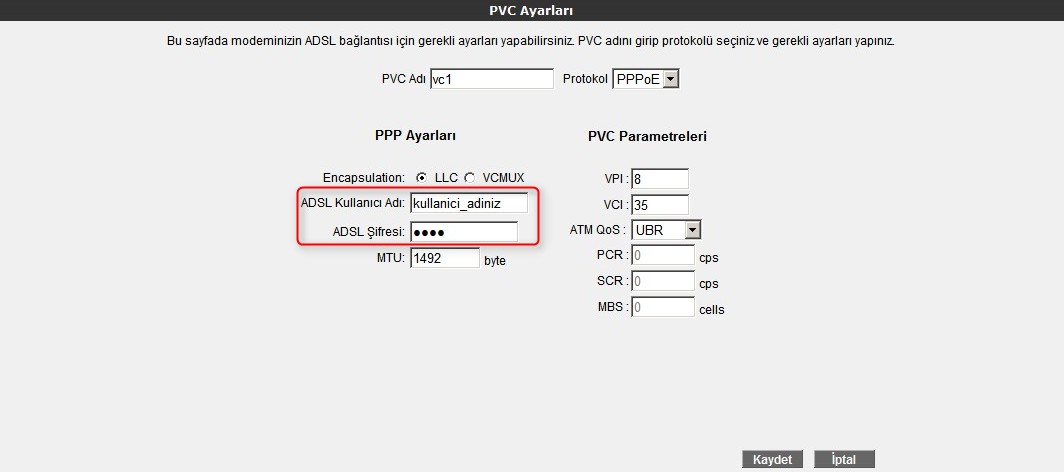
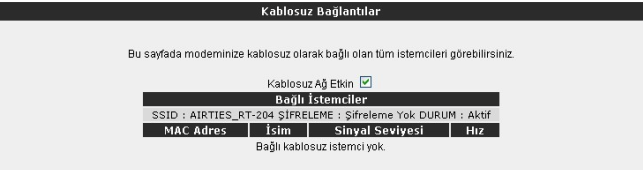
2 girebileceğiniz PVC Ayarları ekranı gelecektir. 7. PVC ayarları ekranında Internet sağlayıcınızın size vermiş olduğu ADSL kullanıcı adı ve şifrenizi ilgili alanlara girip Kaydet tuşuna tıklayarak İnternet ayarlarınızı tamamlayınız. Tebrikler! AirTies cihazınızın İnternet ayarlarını başarı ile tamamladınız. Cihazınızın ön panelinde bulunan İnternet ışığı yandığında Internet bağlantınız gerçekleşmiş demektir. Kablosuz Ağ Ayarları 1. Kablosuz ağınızın ayarlarını yapmak için KABLOSUZ ana menüsüne tıklayınız. Açılan sayfada Kablosuz Ağı Etkinleştir kutucuğunun mutlaka işaretli olması gerekmektedir. Değilse lütfen işaretleyip, Kaydet tuşuna tıklayınız. 2. Sol taraftaki KABLOSUZ ana menüsü altındaki Kablosuz Ağ Ayarları başlıklı ekranı açınız.
3 3. Kablosuz Ağ Adı (SSID) alanınına gireceğiniz kablosuz ağ ismi modeminizin yayın yaptığı isimdir. Modeminizin hangi isimle görülmesini istiyorsanız o ismi Türkçe karakter kullanmadan ve arada boşluk bırakmadan birleşik şekilde yazınız.(ismi değiştirmeniz tavsiye edilir) 4. Kanal alanında modeminizin yayın yapacağı kanalı (frekans) seçebilirsiniz. 1, 6, 11 kanallarından birini seçmeniz tavsiye edilir. 5. Diğer ayarları değiştirmeden Kaydet butonuna basınız. Kablosuz Güvenlik Ayarları Kablosuz ağınızda şifreleme uygulayarak ağınızı güvenli hale getirebilirsiniz. Kablosuz ağınıza şifre oluşturmak için; 1. Cihazınızın Web ara yüzünde KABLOSUZ ana menüsü altında Kablosuz Ağ Güvenlik Ayarları nı seçiniz. 2. Kablosuz Ağ Güvenliği bölümünde WPA kutusunu işaretleyiniz. 3. WPA Tipi kısmında Kişisel seçeneğini işaretleyiniz. Şifreleme Tipi kısmında WPA/TKIP kullanılması tavsiye edilir.
4 4. Parola alanına Türkçe karakter (ç,ö,ü,ı,ğ,ş) ve boşluk kullanmadan en az 8 en çok 63 karakterden oluşan ve kolayca tahmin edilemeyecek şekilde hem harf hem de rakamlardan oluşan bir parola girip Kaydet butonuna basınız. 5. Cihazınız ile kablosuz olarak bağlantı kuracak olan tüm cihazlarda aynı şifreyi girmeniz gerekmektedir. Bağlantının Sağlanması İşletim sisteminiz XP ise; 1. Başlat a tıklayınız Denetim Masası na giriniz. 2. Ağ Bağlantılarım a giriniz. 3. Kablosuz Ağ Bağlantısı na sağ tuş tıklayarak Kullanılabilir Kablosuz Ağları Görüntüle ye tıklayınız. 4. Ağ listesinde modeminizi bulunuz, (Yukarıda verdiğiniz yeni isimi bulunuz) Bağlan dediğinizde Network Anahtarı soracaktır, buraya şifreleme yaparken girdiğiniz şifrenizi alt kısımda da onaylayarak giriniz ve devam ediniz. Kısa bir süre modeminizin bilgisayarınıza IP ataması için ve Windows un profil oluşturması için bekledikten sonra, artık sizde Güvenlik Etkin Kablosuz Ağ sahibisiniz demektir. İşletim Sisteminiz Vista veya Windows 7 ise; 1. Başlat a tıklayınız Denetim Masası na giriniz. 2. Ağ ve Paylaşım Merkezi ne giriniz. ( Windows 7 için Denetim masasında, önce Ağ ve İnternet sonra Ağ ve Paylaşım merkezi ni tıklayınız.) 3. Ekrandaki menüden Bir Ağa Bağlan sekmesine tıklayınız.
5 4. Karşınıza çıkan pencereden modeminizin ismini bularak çift tıklayınız yada bağlana basınız. 5. Karşınıza gelen şifre kısmına modemde girdiğimiz şifrenizi giriniz ve bağlana basınız. 6. Bağlantı başarı ile kurulursa seçeneklerde değişiklik yapmadan Kapat'a basınız. Kısa bir süre modeminizin bilgisayarınıza IP ataması için ve Windows un profil oluşturması için bekledikten sonra, artık sizde Güvenlik Etkin Kablosuz Ağ sahibisiniz demektir. Eğer bu ayarlardan sonra Internet bağlantınız yine de gerçekleşmezse, lütfen ADSL servis sağlayıcınıza danışınız. Airties ürünlerini tercih ettiğiniz için teşekkür ederiz. Saygılarımızla.
1. Bilgisayarınızda kullandığınız Web tarayıcı programını (Internet Explorer, Mozilla Firefox vb.) çalıştırınız.
 Kurulum WEB UI Değerli Müşterimiz, Cihazınızın İnternet ayarlarını yapabilmek için lütfen aşağıdaki adımları takip ediniz. Öncelikle modem ve bilgisayarınız arasına lütfen bir Eternet (LAN) kablosu takınız.
Cihazınızın İnternet ayarlarını yapabilmek için lütfen aşağıdaki adımları takip ediniz;
 Kurulum WEB UI Değerli Müşterimiz, Cihazınızın İnternet ayarlarını yapabilmek için lütfen aşağıdaki adımları takip ediniz; Öncelikle modem ve bilgisayarınız arasına lütfen bir Ethernet (LAN) kablosu takınız.
AirTies Kablosuz Erişim Noktası (Access Point) olarak kullanacağınız cihazı bilgisayarınıza bağlayarak ayarlarını yapabilirsiniz.
 Manuel MESH Ayarları Değerli Müşterimiz, Kapsama alanını arttırmak için cihazınız ile tekrarlayıcı modunda çalışan bir ya da daha fazla AirTies Kablosuz Erişim Noktası (Access Point) cihazından oluşan
AirTies Kablosuz Erişim Noktası (Access Point) olarak kullanacağınız cihazı bilgisayarınıza bağlayarak ayarlarını yapabilirsiniz.
 Manual MESH Ayarları Değerli Müşterimiz, Kapsama alanını arttırmak için cihazınız ile tekrarlayıcı modunda çalışan bir ya da daha fazla AirTies Kablosuz Erişim Noktası (Access Point) cihazından oluşan
Erişim Noktası Ayarları
 Erişim Noktası Ayarları Değerli Müşterimiz, Cihazınızı erişim noktası cihazı olarak kullanabilmek için aşağıdaki adımları takip etmeniz gerekmektedir. Statik IP Tanımlama AirTies Kablosuz Erişim Noktası
www.airties.com 7/24 destek hattı 444 0 239 Kolay kurulum CD si Üç yıl garanti Üç yıl garanti YM.WR.5341.UM.TR.D01REV07062011
 www.airties.com Kolay kurulum CD si Üç yıl garanti 7/24 destek hattı 444 0 239 7/24 destek hattı 444 0 239 Üç yıl garanti YM.WR.5341.UM.TR.D01REV07062011 Kablosuz yaşam Hızlı kurulum kılavuzu Kablosuz
AirTies Kablosuz Erişim Noktası (Access Point) olarak kullanacağınız cihazı bilgisayarınıza bağlayarak ayarlarını yapabilirsiniz.
 VLAN Yapılandırma Değerli Müşterimiz, VLAN özelliği ile yerel ağınızı segmentlere ayırarak bölebilir ve aynı ağ geçidini kullanarak internete çıkabilen bu segmentlerin birbirlerine erişimlerini engelleyebilirsiniz.
AirTies Kablosuz Erişim Noktası (Access Point) olarak kullanacağınız cihazı bilgisayarınıza bağlayarak ayarlarını yapabilirsiniz.
 USB Disk Paylaşımı Değerli Müşterimiz, AirTies desteklediği USB Tak&Paylaş özelliği ile hiçbir ekstra donanıma ihtiyaç duymadan yaygın olarak kullanılan standart USB disk sürücülerinizi tüm ağınıza paylaştırmanıza
Airties Air5442 Modem Kurulum Kılavuzu
 Airties Air5442 Modem Kurulum Kılavuzu CİHAZIN ÖN PANELİNDEKİ LED lerin ANLAMI 1.Adım Web ara yüzünden hızlı kurulum yapmak için internet tarayıcınız açın 1. Modeminizi ethernet kablosu ile bağlayınız.
AirTies Rt-204. Modem Kurulum Kılavuzu. Vodafone Teknoloji Servisleri
 AirTies Rt-204 Modem Kurulum Kılavuzu Vodafone Teknoloji Servisleri 1.Adım Web Ara Yüzünden Kurulum Web ara yüzünden hızlı kurulum yapmak için internet tarayıcınız açın 1. İnternet tarayıcınızın adres
Access Point Mod Kurulumu
 Access Point Mod Kurulumu A. Kurulum Öncesi 1. Statik IP Tanımlama Cihazın ayarlarını yapılandırabilmeniz için cihazda varsayılan olarak tanımlı IP adresi (ör:192.168.1.254) ile aynı network bloğundan
www.airties.com 7/24 destek hattı 444 0 239 Kolay kurulum CD si Üç yıl garanti Üç yıl garanti YM.WR.6372.UM.TR.D00REV24032011
 www.airties.com Kolay kurulum CD si Üç yıl garanti 7/24 destek hattı 444 0 239 7/24 destek hattı 444 0 239 Üç yıl garanti YM.WR.6372.UM.TR.D00REV24032011 Kablosuz yaşam Hızlı kurulum kılavuzu 2 VoIP Portlu
AirTies RT-205 Modem Kurulum Kılavuzu. Vodafone Teknoloji Servisleri
 AirTies RT-205 Modem Kurulum Kılavuzu 1.Adım 3.Adım Web Ara Yüzünden Kurulum Web ara yüzünden hızlı kurulum yapmak için internet tarayıcınız açın 1. İnternet tarayıcınızın adres bölümüne http://192.168.2.1
1. Bilgisayarınızda kullandığınız Web tarayıcı programını (Internet Explorer, Mozilla Firefox vb.) çalıştırınız.
 VLAN Yapılandırma Değerli Müşterimiz, VLAN özelliği ile yerel ağınızı segmentlere ayırarak bölebilir ve aynı ağ geçidini kullanarak internete çıkabilen bu segmentlerin birbirlerine erişimlerini engelleyebilirsiniz.
AirTies RT-212 Modem Kurulum Kılavuzu. Vodafone Teknoloji Servisleri
 AirTies RT-212 Modem Kurulum Kılavuzu Vodafone Teknoloji Servisleri 1.Adım 3.Adım Web Ara Yüzünden Kurulum Web ara yüzünden hızlı kurulum yapmak için internet tarayıcınız açın 1. İnternet tarayıcınızın
www.oncuguvenlik.com.tr
 BİLGİSAYARDAKİ YEREL AĞ IP ADRES (LAN IP) AYARLARI Bu kitapçık; 3 farklı işletim sisteminde, bilgisayarınızın otomatik aldığı ip adresini öğrenmeyi ve bilgisayarınıza sabit ip verme işlemlerini göstermektedir.
Universal Repeater Mod Kurulumu
 Universal Repeater Mod Kurulumu A. Kurulum Öncesi 1. Statik IP Tanımlama Cihazın ayarlarını yapılandırabilmeniz için cihazda varsayılan olarak tanımlı IP adresi (ör:192.168.1.254) ile aynı network bloğundan
Merkez Noktasında Yapılması Gerekenler Öncelikle modem ve bilgisayarınız arasına lütfen bir Ethernet (LAN) kablosu takınız
 VPN Kurulumu Değerli Müşterimiz, VPN (Virtual Private Network) internet üzerinden güvenilir bağlantılar kurabilmenizi sağlar. AirTies WAR-141 ile noktadan noktaya veya bir noktadan çok noktaya (Max. 6
KURULUM CD Sİ MODEM KURULUMU
 KURULUM CD Sİ MODEM KURULUMU Modem Web Ara yüzü ile Kurulum UYARI: ZXDSL 931WII VDSL2 modemi Kolay Kurulum Programı kullanmadan kurduğunuz takdirde, mutlaka kablosuz ağınıza şifre veriniz aksi halde modem
Kablosuz ADSL2+ Modem Router Kurulumu
 Kablosuz ADSL2+ Modem Router Kurulumu A. Cihazın Fiziksel Bağlantısı Kuruluma başlamadan önce bağlantıları aşağıdaki topolojide gösterildiği gibi yapınız. B. LED Işıkları Tanımlama Sabit: Modeme elektrik
Smartnet PRO-W Kullanım Kılavuzu
 Sayfa 1 / 22 Kutu Đçeriği 1-) Smartnet PRO-W Kablosuz Adsl2+ 1Port Modem 2-) Güç adaptörü 3-) Sesli görüntülü interaktif kurulum CD si 4-) Türkçe Kulanım kitapçığı ve Garanti Belgesi 5-) Ayırıcı Splitter.
7/24 destek hattı 444 0 239. AirTouch. Üç yıl garanti. Üç yıl garanti. www.airties.com YM.AP.4410.UM.TR.D01REV22092011
 www.airties.com AirTouch 7/24 destek hattı 444 0 239 Üç yıl garanti 7/24 destek hattı 444 0 239 Tüm teknik destek telefon numaralarının listesi için www.airties.com adresini ziyaret edin. Üç yıl garanti
D-Link DSL-6740U KOLAY KURULUM KILAVUZU. TEKN K SERV S ve DESTEK. Kablosuz N300 ADSL/ADSL2+ VDSL/VDSL2 Router (D-Smart İnternet Kullanıcıları için)
 D-Link DSL-6740U Kablosuz N300 ADSL/ADSL2+ VDSL/VDSL2 Router (D-Smart İnternet Kullanıcıları için) KOLAY KURULUM KILAVUZU TEKN K SERV S ve DESTEK 1 PAKET İÇERİĞİ * DSL-6740NRU ADSL/ADSL2+ VDSL/VDSL2 Router
BitTorrent İstemci Kullanımı
 BitTorrent İstemci Kullanımı Değerli Müşterimiz, BitTorrent internet üzerinden dosya paylaşım yazılımına ve aynı tekniği kullanan dosya takas sistemine verilen isimdir. Diğer eşten eşe (P2P) paylaşım programlarından
www.airties.com YM.AP.4452.UM.TR.D00REV24032011
 www.airties.com Kolay kurulum CD si Üç yıl garanti 7/24 destek hattı 444 0 239 7/24 destek hattı 444 0 239 Üç yıl garanti YM.AP.4452.UM.TR.D00REV24032011 Kablosuz yaşam Hızlı kurulum kılavuzu Çok Fonksiyonlu
WAP-3205 FirmWare Güncelleme Resetleme Universal Repeater Kurulumu CİHAZ ARAYÜZÜNE ERİŞİM
 WAP-3205 FirmWare Güncelleme Resetleme Universal Repeater Kurulumu CİHAZ ARAYÜZÜNE ERİŞİM ZyXEL WAP-3205 AP moduyla gelen bir ürün olduğu için, konfigurasyonunu yapmak üzere PC nizle fiziksel bağlantılarını
AIRTIES MESH NETWORK KURULUMU:
 AIRTIES MESH NETWORK KURULUMU: Eğer AirTies RT-210 veya birden fazla AP-300 e sahipsiniz yeni AP- 300 ünüzü Tekrarlayıcı modunda kullanarak AirTies Mesh Networks oluşturur ve kablosuz kapsama alanınızı
D Link DSL 2600U Kablosuz G ADSL2+ Router (Ver. C1 için) ADIM ADIM KURULUM KILAVUZU
 D Link DSL 2600U Kablosuz G ADSL2+ Router (Ver. C1 için) ADIM ADIM KURULUM KILAVUZU CİHAZIN BAĞLANTILARINI YAPMAK Cihazınızı aşağıdaki şekilde gösterilen şekilde bağlantılarını yapınız ve cihazınızın arkasında
DSL 2600U (Ver. A1 için) ADIM ADIM KURULUM KILAVUZU
 DSL 2600U (Ver. A1 için) ADIM ADIM KURULUM KILAVUZU ADIM 1: Cihazın bağlantıları yapmak, Cihazınızı aşağıdaki şekilde gösterilen şekilde bağlantılarını yapınız ve cihazınızın arkasında bulunan switch butonuna
5. Bu alt butonlardan Kanal ve SSID isimli butona tıklayınız. B. AP-300 AYARLARI Bu bölümde 2 AP-300 ün Kanal ve SSID bölümü ile kablosuz ayarları LAN
 AIRTIES MESH NETWORK KURULUMU AirTies WAR-140 ile (veya birden fazla AP-300 e sahipseniz) kapsamış olduğunuz kablosuz ağınızı genişletmek isterseniz bir adet AirTies AP-300 alıp yeni AP-300 ünüzü Tekrarlayıcı
D Link DSL 2640U Kablosuz G ADSL2+ Router (Ver. C1 için) ADIM ADIM KURULUM KILAVUZU
 D Link DSL 2640U Kablosuz G ADSL2+ Router (Ver. C1 için) ADIM ADIM KURULUM KILAVUZU WEB ARAYÜZÜNÜ KULLANARAK MODEMİNİZE ERİŞİM ve AYARLARIN YAPILMASI Cihazınızın ışıklarını kontrol ettikten sonra, Internet
www.airties.com 7/24 destek hattı 0 212 444 0 239 Kolay kurulum CD si Üç yıl garanti Üç yıl garanti YM.WR.5452.UM.TR.
 www.airties.com Kolay kurulum CD si Üç yıl garanti 7/24 destek hattı 0 212 444 0 239 7/24 destek hattı 0 212 444 0 239 Üç yıl garanti YM.WR.5452.UM.TR.D00REV01102010 Kablosuz yaşam Hızlı kurulum kılavuzu
Doç.Dr. Cüneyt BAYILMIŞ
 BSM 453 KABLOSUZ AĞ TEKNOLOJİLERİ VE UYGULAMALARI Kablosuz Ağ Teknolojileri ve Uygulamaları 1 BSM 453 KABLOSUZ AĞ TEKNOLOJİLERİ VE UYGULAMALARI KABLOSUZ YEREL ALAN AĞ KURULUMLARI Kablosuz Ağ Teknolojileri
İnternet Bağlantı Ayarları. Kablosuz Bağlantı Ayarları. Pirelli DRG A226G. Modem Kurulum Kılavuzu. VodafoneNET
 İnternet Bağlantı Ayarları Kablosuz Bağlantı Ayarları Pirelli DRG A226G Modem Kurulum Kılavuzu VodafoneNET 1.Adım Web Arayüzünden kurulum yapmak için, tarayıcınızı açarak adres çubuğuna http://192.168.1.1
Hızlı Kurulum Rehberi. ASUS AAM6030BI ADSL 4 Port Modem
 Hızlı Kurulum Rehberi ASUS AAM6030BI ADSL 4 Port Modem Gerekli olduğu durumda yetkili kişilerin servis yapması uygundur. Yalnızca ürünle beraber gelen güç kaynağını kullanınız. Yalnızca ürünle beraber
CLIENT MODE KURULUMU
 CLIENT MODE KURULUMU Client Mode Nedir? Client mod varolan kablosuz bağlantıyı kabloluya çeviren bir tekniktir. Client özelliği bulunan kablosuz bir TP-LINK AP cihazımız ile herhangibir kablosuz erişim
Wi-Fi Direct Rehberi. Wi-Fi Direct ile Kolay Kurulum. Sorun Giderme. Appendix
 Wi-Fi Direct Rehberi Wi-Fi Direct ile Kolay Kurulum Sorun Giderme Appendix İçindekiler Kılavuzlar Hakkında Bilgi... 2 Kılavuzlarda Kullanılan Semboller... 2 Feragatname... 2 1. Wi-Fi Direct ile Kolay
MİKRO PROGRAMININ GÜNCELLENMESİ
 İŞLEMLERİ UYGULAMADAN ÖNCE TÜM DOKÜMANI LÜTFEN SONUNA KADAR OKUYUNUZ. İŞLEMLER ESNASINDA UYGULAMA EKSİKLİKLERİNDEN, KONFİGÜRASYON YETERSİZLİKLERİNDEN VB. SEBEPLERDEN OLUŞABİLECEK HATALARDAN DOLAYI ERAY
TL-WPS510U PRINT SERVER KURULUM DÖKÜMANI
 TL-WPS510U PRINT SERVER KURULUM DÖKÜMANI 1 Başlarken Satın almış olduğunuz TL-WPS510U nun kullanım diagramı aşağıdaki gibidir. Cihazınızı bir ağ yazıcısı değilse veya kablolu ağ yazıcınızı kablosuz olarak
Bir Bilgisayar Bağlanıyor Diğeri Bağlanmıyor
 Bir Bilgisayar Bağlanıyor Diğeri Bağlanmıyor Değerli Müşterimiz, Ağınızda bir bilgisayarda internet bağlantısı mevcut, diğerinde mevcut değilse bazı ayarları kontrol etmeniz gerekebilir. Kontrol etmeniz
300 BANT KABLOSUZ ERİŞİM NOKTASI YÖNLENDİRİCİ
 300 BANT KABLOSUZ ERİŞİM NOKTASI YÖNLENDİRİCİ Hızlı Kurulum Kılavuzu DN-7059-2 İçindekiler Paket İçeriği... Sayfa 1 Ağ Bağlantılarını Oluşturma... Sayfa 2 Ağ Kurulumu... Sayfa 3 Paket İçeriği Bu yönlendiriciyi
Airties RT 205 Ethernet Kablosuz Kurulumu
 Airties RT 205 Ethernet Kablosuz Kurulumu 1.4 Ön Panel Ön panelde, cihaz n durumunu belirten ve LED ad verilen ş klar bulunmaktad r. 125 Mbps Kablosuz ADSL2+ 1 Portlu Modem PWR ADSL PPP WLAN LAN PWR AirTies
BİLGİ NOTU. SpeedTouch 580. Kablosuz ADSL Modem
 BİLGİ NOTU SpeedTouch 580 Kablosuz ADSL Modem SpeedTouch 580 Kablolu USB Kurulumu (MS Windows 98) 1. 2. SpeedTouch Kurulum CD sini taktıktan sonra lütfen bekleyiniz. SpeedTouch Kurulum Sihirbazı ekranı
Wi-Fi Direct Rehberi. Wi-Fi Direct ile Kolay Kurulum. Sorun Giderme
 Wi-Fi Direct Rehberi Wi-Fi Direct ile Kolay Kurulum Sorun Giderme İçindekiler Kılavuzlar Hakkında Bilgi... 2 Kılavuzlarda Kullanılan Semboller... 2 Feragatname... 2 1. Wi-Fi Direct ile Kolay Kurulum SSID'yi
INTERNET BAĞLANTISININ KURULMASI İÇİN GEREKLİ YÖNLENDİRİCİ AYARLARI
 INTERNET BAĞLANTISININ KURULMASI İÇİN GEREKLİ YÖNLENDİRİCİ AYARLARI Not: Bu klavuza geçmeden önce, ürününüzün paketinden çıkan Hızlı Kullanım Klavuzu nda açıklanan adımları gerçekleştiriniz. Internet Bağlantısının
ARRIS WTM-552A 4 ETHERNET PORT VOIP KABLOSUZ MODEM HIZLI KURULUM KILAVUZU
 ARRIS WTM-552A 4 ETHERNET PORT VOIP KABLOSUZ MODEM HIZLI KURULUM KILAVUZU Donanım Özellikleri Ön Panel A. Battery: (yalnızca WTM552AG) batarya durumunu gösterir. B. Telephone 1/2: Her bir telefon hattının
UZAKTAN EĞİTİM SİSTEMİNDE ONLINE SINAVA KATILMAK İÇİN YAPILMASI GEREKENLER
 UZAKTAN EĞİTİM SİSTEMİNDE ONLINE SINAVA KATILMAK İÇİN YAPILMASI GEREKENLER Öncelikle http://uzak.nevsehir.edu.tr adresinde girerek uzaktan eğitim sisteminde oturum açmanız gerekmektedir. Yukarıda yazılı
BİLGİ NOTU. SpeedTouch 530v6 ADSL Router
 BİLGİ NOTU SpeedTouch 530v6 ADSL Router SpeedTouch 530v6 USB Kurulumu (MS Windows 2000/XP/ME) 1. 2. SpeedTouch Kurulum CD sini taktıktan sonra lütfen bekleyiniz. SpeedTouch Kurulum Sihirbazı ekranı geldiği
ÇANKRI KARATEKİN ÜNİVERSİTESİ
 ÇANKRI KARATEKİN ÜNİVERSİTESİ BİLGİ İŞLEM DAİRE BAŞKANLIĞI KABLOSUZ EDUROAM AYARLARI MS WINDOWS 8 İŞLETİM SİSTEMİ AYARLARI (VARSA) MEVCUT EDUROAM PROFİLİNİN SİLİNMESİ Eğer daha önce EDUROAM ağına bağlanmayı
150Mbps Wireless N Nano Router TL-WR702N
 150Mbps Wireless N Nano Router Hızlı Kurulum Kılavuzu Öne Çıkanlar: 150Mbps kablosuz bağlantı hızı video akışı, online oyunlar ve internet görüşmeleri gibi uygulamalar için idealdir Ev ve seyahat için
BİLGİ NOTU. SpeedTouch 546v6 ADSL Router
 BİLGİ NOTU SpeedTouch 546v6 ADSL Router SpeedTouch 546v6 Kablolu Ethernet Kurulum Adımları (MS Windows 98) 1. 2. SpeedTouch Kurulum CD sini taktıktan sonra lütfen bekleyiniz. SpeedTouch Kurulum Sihirbazı
Firewall Log Server. Kurulum Kılavuzu
 Firewall Log Server Kurulum Kılavuzu 1 Kurulum Seri Port Adaptör Girişi OPT Port WAN Portu LAN Portu 1 Bağlantı: - Kutu içerisinden çıkan Coslat cihazınızı çalıştırdıktan sonra ilk kurulum için bilgisayarınızın
1. KAMU DENETÇİLİĞİ KURUMU ELEKTRONİK BELGE VE ARŞİV YÖNETİM SİSTEMİNE ERİŞİM
 KAMU DENETÇİLİĞİ KURUMU ELEKTRONİK BELGE VE ARŞİV YÖNETİM SİSTEMİ 1. KAMU DENETÇİLİĞİ KURUMU ELEKTRONİK BELGE VE ARŞİV YÖNETİM SİSTEMİNE ERİŞİM 1.1. Giriş Ekranları İş yazılım tarafından Kamu Denetçiliği
NBG416N. Kullanım Kılavuzu ve Garanti Kartı NBG416N
 NBG416N Kullanım Kılavuzu ve Garanti Kartı NBG416N Ürün Bakım ve Muhafaza Ürünü sadece orijinal adaptörü ile çalıştırınız. Ürünün kasasını hiçbir koşulda açmayınız, herhangi bir parçasını sökmeyiniz. Arıza
ÇANKRI KARATEKİN ÜNİVERSİTESİ
 ÇANKRI KARATEKİN ÜNİVERSİTESİ BİLGİ İŞLEM DAİRE BAŞKANLIĞI KABLOSUZ EDUROAM AYARLARI MS WINDOWS 7 İŞLETİM SİSTEMİ AYARLARI 1 (VARSA) MEVCUT EDUROAM PROFİLİNİN SİLİNMESİ Eğer daha önce EDUROAM ağına bağlanmayı
AC750 WiFi Menzil Genişletici RE200 Kurulum Dokümanı
 AC750 WiFi Menzil Genişletici RE200 Kurulum Dokümanı CİHAZIN FİZİKSEL BAĞLANTISI Kurulum Öncesi cihazınızın fiziksel bağlantısını aşağıda gösterilen şekilde yapılandırınız. (Menzil Genişletici AC750 RE200
UNIVERSAL REPEATER (TEKRARLAYICI/GENİŞLETİCİ MODU)
 UNIVERSAL REPEATER (TEKRARLAYICI/GENİŞLETİCİ MODU) Tekrarlayıcı modu var olan bir kablosuz bağlantıyı tekrarlayarak daha uzak mesafelere genişletmek ve yaymak amacıyla kullanılır. Aşağıdaki adımları takip
İnternet Yapılandırma Gereksinimleri. PC lerin Yapılandırılması. Windows XP altında ayar yapılması
 İnternet Yapılandırma Gereksinimleri Giriş Noktanızı AP Yöneticisine bağlamak için, bilgisayarınızın TCP/IP ayarında aşağıdaki yapılandırma parametrelerini yapılandırmanız gerekmektedir: Statik IP Adresi:
BİLGİ NOTU. SpeedTouch 585 Kablosuz ADSL Router
 BİLGİ NOTU SpeedTouch 585 Kablosuz ADSL Router SpeedTouch 585 Kablolu Ethernet Kurulumu (MS Windows 98) 1. 2. SpeedTouch Kurulum CD sini taktıktan sonra lütfen bekleyiniz. SpeedTouch Kurulum Sihirbazı
Google Chrome Kullanıyorsanız; Microsoft Internet Explorer Kullanıyorsanız;
 Öncelikle şöyle kısaca değinelim Proxy (Vekil sunucu) Nedir? Zaman zaman yetkili sunucu veya proxy olarak da anılan Vekil sunucu, internete erişim sırasında kullanılan bir ara sunucudur. Bu durumda, örneğin
TL-MR3220 ve TL-MR3420 Kurulum Kılavuzu
 TL-MR3220 ve TL-MR3420 Kurulum Kılavuzu 3G Özgürlüğünü Paylaşın BAŞLAMADAN ÖNCE 1. 3G Modeminizi PC nize taktığınızda çalıştığından ve internete girebildiğinizden emin olunuz. 2. 3G Modeminiz PC ye takılıyken
1. Daha önce bilgisayarınıza USB bağlantı noktasından hiç kurup kullanmadığınız bir USB yazıcı paylaşacaksanız, lütfen tıklayınız.
 USB Yazıcı Paylaşımı Windows Vista USB Yazıcı Paylaşımı 1.1 USB bağlantı noktasından hiç kurup kullanmadığınız bir USB yazıcı paylaştırma 1.2 Bilgisayarınıza USB portundan direkt bağlı ve aktif olarak
Elektronik Belge Yönetim Sistemi Kullanım Kılavuzu
 Elektronik Belge Yönetim Sistemi Kullanım Kılavuzu İçindekiler E-İmza PIN Kodunun Alınması...2 Windows İşletim Sisteminde Yapılması Gereken işlemler...8 Windows XP ve 7 için Sürücü Kurulumu...8 Microsoft.NET
Ufuk Üniversitesi Kütüphanesi Kütüphane Kaynaklarına Erişim Bilgileri
 İçindekiler Proxy... 3 Windows Proxy Ayarlama... 4 İnternet Explorer Web Tarayıcıda Proxy Ayarlama - Windows... 4 Chrome Web Tarayıcıda Proxy Ayarlama - Windows... 8 Mozilla Firefox Web Tarayıcıda Proxy
DSL 2520U ALL IN ONE ADSL2+ ETHERNET/USB COMBO ROUTER ADIM ADIM KURULUM KILAVUZU
 DSL 2520U ALL IN ONE ADSL2+ ETHERNET/USB COMBO ROUTER ADIM ADIM KURULUM KILAVUZU Paket İçeriği DSL-2520U ALL-IN-ONE ADSL2+ ETHERNET/USB COMBO ROUTER CD-ROM (D-Link Click n Connect, Kullanım Kılavuzu) Ethernet
KİTaS, ortaokul öğrencileri için MEB tarafından tavsiye edilen 100 temel eserin öğrenci okumalarının
 1 İÇİNDEKİLER Contents KİTaS Nedir?... 3 KİTaS Ne Değildir?... 3 KİTaS ı kullanmam için neler gerekli?... 4 KİTaS Sistemi 3 kullanıcı profili bulunmaktadır... 4 A. Öğrenci Profili,... 4 B. Öğretmen Profili...
Elektronik Dergi ve Veri Tabanlarına Kampus Dışından Erişim
 Elektronik Dergi ve Veri Tabanlarına Kampus Dışından Erişim Üniversitemiz Kütüphanesinin abone olduğu süreli yayınların elektronik versiyonlarına ve lisanslı veritabanlarına erişim firmalar ile yapılan
Misafirler için Kablosuz İnternet Erişimi (Wi-Fi) Kullanım Kılavuzu
 T.C. KIRŞEHİR AHİ EVRAN ÜNİVERSİTESİ REKTÖRLÜĞÜ Bilgi İşlem Daire Başkanlığı Bilgi İşlem Daire Başkanlığı [email protected] Sayfa 1 / 6 KABLOSUZ AĞ TEKNOLOJİLERİ Toplantı, seminer, eğitim, çalıştay,
Kurum Personeli için Kablosuz İnternet Erişimi (Wi-Fi) Kullanım Kılavuzu
 T.C. KIRŞEHİR AHİ EVRAN ÜNİVERSİTESİ REKTÖRLÜĞÜ Bilgi İşlem Daire Başkanlığı Bilgi İşlem Daire Başkanlığı [email protected] Sayfa 1 / 7 KABLOSUZ AĞ TEKNOLOJİLERİ Üniversitemiz personellerinin taşınabilir
Huawei HG655d Teknik Döküman
 Huawei HG655d Teknik Döküman GENEL BİLGİLER Modem ile beraber verilecek olan Türkçe sesli interaktif kolay kurulum CD' si olacaktır. CD ile de kurulum yapılabilmektedir. Kolay Kurulum cd si, kurulum dökümanı
Ecza Depolarına Ait E-Fatura Aktarım Modülü
 Bilge Elektronik Ltd. Şti. Eczanem Otomasyon Sistemi Ecza Depolarına Ait E-Fatura Aktarım Modülü 1 1. SELÇUK/AS/NEVZAT/DİLEK Ecza Depoları E-Fatura Aktarımı.. 3 2. HEDEF Ecza Deposu E-Fatura Aktarımı..
Kuruluma başlamadan önce gerekli tüm bileşenlerin mevcut olup olmadığını kontrol edin. Kutuda şunlar bulunmalıdır:
 E L K I TA B I N I - 7 0 7 5 0 2 1 P A K E T I N I Ç I N D E K I L E R 4 T E K N I K Ö Z E L L I K L E R 4 U Y G U L A M A Y E L P A Z E S I 4 D O N A N I M K U R U L U M U 5 Y Ö N L E N D I R I C I YA
ANDROID UYGULAMA YARDIM DOKÜMANI
 ANDROID UYGULAMA YARDIM DOKÜMANI İçerikler Uygulamaya Giriş... 3 Vekâlet İptali... 5 Klasörler... 6 Belge Görüntüleme ve İşlemler... 7 Paraf İşlemi... 8 Red İşlemi... 8 İmza İşlemi... 8 Mobil İmza İşlemi...
http://www.fatihbasaran.com.tr
 http://www.fatihbasaran.com.tr FmB Network Tools Kurulum ve Kullanım Rehberi 1) Kurulum a) Hazırlık Eğer indirmediyseniz, yazılımın bir kopyasını aşağıdaki adresten edinebilirsiniz. Kurulum öncesinde tüm
KAMPÜS DIŞINDAN PROXY (VEKİL) AYARLARI İLE KAMPÜS AĞINA BAĞLANMAK
 UŞAK ÜNİVERSİTESİ BİLGİ İŞLEM DAİRE BAŞKANLIĞI SİSTEM VE AĞ YÖNETİMİ KAMPÜS DIŞINDAN PROXY (VEKİL) AYARLARI İLE KAMPÜS AĞINA BAĞLANMAK 1- TANIMLAR Vekil (Proxy) : Bir ağa, o ağın dışından bağlanmak ve
İNTERNET EXPLORER AYARLARI 1. Başlat-Ayarlar-Denetim Masası menüsünden "İnternet Özellikleri" (Seçenekleri)'ni seçiniz. Resim. 1
 A.K.Ü VERİTABANLARINA UZAKTAN ERİŞİM AYARLARI Araştırmacılar, kampüs dışından erişim için kullanıcı adı ve parola doğrulaması ile Üniversitemiz sistemi üzerinden Kütüphane veri tabanlarını kullanabilmektedir.
Wireless Router Kurulumu a. Kurulum 1
 Wireless Router Kurulumu a. Kurulum 1 Cihazınızın kurulumu için bilgisayarınız ile routerınız arasında fiziksel (kablolu) bir bağlantı kurunuz. Bilgisayarınızın ethernet kablosunu routerınızdaki herhangi
TÜRKİYE FUTBOL FEDERASYONU HAKEM İŞLERİ MÜDÜRLÜĞÜ TFF HAKEM İŞLERİ FYS KULLANIM KLAVUZU
 TFF HAKEM İŞLERİ FYS KULLANIM KLAVUZU İçindekiler: 1. Şifre talep etme 2. Sisteme Giriş ve Şifre Güncelleme 3. Hakem Raporu Girişi 1. Şifre Talep Etme: Eğer daha önce hiç şifre almadıysanız, mevcut şifreniz
NEUTRON DDNS KURULUMU
 1. Üyelik Oluşturma www.quickddns.com Web Adresine Giriş Sağlıyoruz. NEUTRON DDNS KURULUMU Yukarıda Resimde Gördüğünüz (Not Register?) Bağlantısına Tıklıyoruz. Yukarıdaki Gördüğünüz Sayfa Açıldığında (*)
Öğrenciler için Kablosuz İnternet Erişimi (Wi-Fi) Kullanım Kılavuzu
 T.C. KIRŞEHİR AHİ EVRAN ÜNİVERSİTESİ REKTÖRLÜĞÜ Bilgi İşlem Daire Başkanlığı Bilgi İşlem Daire Başkanlığı [email protected] Sayfa 1 / 9 KABLOSUZ AĞ TEKNOLOJİLERİ Öğrencilerimizin taşınabilir cihazlarından
VMEET Kurulum Kitapçığı Birtel İletişim Teknolojileri
 VMEET Kurulum Kitapçığı Birtel İletişim Teknolojileri Bu belgede VMEET i bilgisayarınıza nasıl kuracağınız anlatılmaktadır. İçindekiler BİRTEL VMEET TÜRKÇE KURULUM... 2 1. Adım... 2 2. Adım... 2 3. Adım...
TAŞINIR KAYIT VE YÖNETİM SİSTEMİ(TKYS)KULLANMA KILAVUZU
 TAŞINIR KAYIT VE YÖNETİM SİSTEMİ(TKYS)KULLANMA KILAVUZU (Orta Anadolu Gümrük ve Ticaret Bölge Müdürlüğü nce hazırlanmıştır) Taşınır Kayıt ve Yönetim Sistemi sayfası, en iyi Mozilla Firefox tarayıcısında
T.C. İZMİR VALİLİĞİ İL DERNEKLER MÜDÜRLÜĞÜ DERBİS BEYANNAME KILAVUZU
 T.C. İZMİR VALİLİĞİ İL DERNEKLER MÜDÜRLÜĞÜ DERBİS BEYANNAME KILAVUZU İnternet tarayıcınızın adres satırına www.dernekler.gov.tr adresini yazınız. Dernekler Dairesi Başkanlığı'nın web sayfası açılınca DERBİS
Laboratuvar Çalışması 3.6.4 Konak Bilgisayarları Bağlama ve Yapılandırma
 Laboratuvar Çalışması 3.6.4 Konak Bilgisayarları Bağlama ve Yapılandırma Hedefler Bir düz kablo kullanarak PC yi bir yönlendiriciye bağlama. PC yi uygun bir IP adresiyle yapılandırma. PC yi bir NetBIOS
Kullanıcı kodunuz, Aile hekimleri için Aile Hekimliği numarasıdır. Diğer kullanıcıların ise ad ve soyadlarıdır. ( Arada boşluk olmadan).
 GENSİS OTOMASYON SİSTEMİ 1.GİRİŞ Sistemimize kullanmak için kullanıcı kodu ve şifresinizi girmeniz gerekmektedir. Daha sonraki girişlerde aynı kullanıcı kodu ve şifresi ile giriş yapacaksanız, BENİ HATIRLA
3G Modem İstasyonu Kullanma Kılavuzu V:1.0 Model: 433R
 3G Modem İstasyonu Kullanma Kılavuzu V:1.0 Model: 433R Ürün Beraberinde Gelenler: 1 adet 3G Modem İstasyonu 1 adet DC5V 1.2A Adaptör 1 adet USB Kablo 1 adet RJ45 Ethernet Kablo 1 adet CD-ROM (Kullanım
İSTANBUL ECZACI ODASI BİLGİ İŞLEM BİRİMİ - 2010 -
 İSTANBUL ECZACI ODASI BİLGİ İŞLEM BİRİMİ - 2010 - İnternet Explorer sayfasını açınız. Adres çubuğuna http://arsiv.ieo.org.tr adresini yazarak klavyeden Enter tuşuna basınız. (1) Açılacak olan sayfadan
Windows XP Professional Kurulumu
 Windows XP Professional Kurulumu ve YönetimiY Kuruluma Geçmeden Önce XP HOME EDİTİON / XP PROFESSİONAL ONAL ARASINDAKİ FARK Şimdi Kuruluma Geçelim elim XP Cd mizi takıyoruz ve bilgisayarımızı yeniden başlatıyoruz
Free Cooling (Tibbo Ethernet Modüllü)
 Free Cooling (Tibbo Ethernet Modüllü) Cihaz İnternet Ayarları Cihazı ethernet kablosu kullanarak ilk olarak ayar yapacağınız bilgisayara direkt olarak bağlayınız. Cihazlar varsayılan olarak 192.168.1.40
Kablosuz 802.11N USB Adaptör
 Kablosuz 802.11N USB Adaptör Hızlı Kurulum Kılavuzu ve Garanti Belgesi NWD-270N Kablosuz 802.11n USB Adaptör Genel Bakış NWD-270N, WPS (Kablosuz Gu venlik Yapılandırması) destekli USB arayu zu ne sahip
CELAL BAYAR ÜNİVERSİTESİ KÜTÜPHANE VERİTABANLARINA ÜNİVERSİTE DIŞINDAN ERİŞİM
 Celal Bayar Üniversitesi kütüphane veritabanlarına üniversite dışından erişebilmek için kullandığınız internet tarayıcısına uygun olarak bazı ayarlar yapmanız gerekmektedir. Aşağıda tanımlanan ayarlar
TSOFT FACEBOOK STORE UYGULAMASI
 TSOFT FACEBOOK STORE UYGULAMASI GEREKSİNİMLER VE KURULUM YARDIMI GİRİŞ Facebook, insanların arkadaşlarıyla iletişim kurmasını ve bilgi alış verişi yapmasını amaçlayan bir sosyal paylaşım web sitesidir,
YILDIZ TEKNİK ÜNİVERSİTESİ. Windows XP KABLOSUZ AĞ BAĞLANTISI KILAVUZU. Bilgi İşlem Daire Başkanlığı 14.04.2005
 YILDIZ TEKNİK ÜNİVERSİTESİ Windows XP KABLOSUZ AĞ BAĞLANTISI KILAVUZU Bilgi İşlem Daire Başkanlığı 14.04.2005 NOT: Bu kılavuz Windows XP İşletim Sistemi-Service Pack 2 kurulu versiyonuna göre hazırlanmıştır.
Wireless USB Adaptör Kurulumu ve Kablosuz Bağlantı Kurma
 Wireless USB Adaptör Kurulumu ve Kablosuz Bağlantı Kurma Hızlı Kurulum CD si ile cihazın sürücüsünü yükleme; Bu kurulumu Windows XP, Vista veya 7 sistemlerinde uygulayabilirsiniz.kurulumun başarılı olabilmesi
Bu doküman AirTies Kablosuz İletişim Sanayi ve Dış Ticaret A.Ş. tarafından hazırlanmış olup, tüm hakları saklıdır.
 2 Bu doküman AirTies Kablosuz İletişim Sanayi ve Dış Ticaret A.Ş. tarafından hazırlanmış olup, tüm hakları saklıdır. 3 Kılavuza Genel Bakış Bu kılavuz AirTies Air 5021 ADSL2+ Combo Modem cihazının kurulması
A B C D E F. F: LAN bağlantı noktası 4 için LED göstergesi G: Şebeke güç temini için. Bağlantı
 Ürün bilgileri A B C D E F G H I J K L M A: Güç LED göstergesi B: WAN bağlantı noktası için LED göstergesi C: LAN bağlantı noktası için LED göstergesi D: LAN bağlantı noktası için LED göstergesi E: LAN
FOUR FAITH ROUTER LAR İÇİN PORT YÖNLENDİRME KILAVUZU
 FOUR FAITH ROUTER LAR İÇİN PORT YÖNLENDİRME KILAVUZU Z Telemetri Telekomünikasyon Yazılım San. Tic. LTD. ŞTI. Kavaklıdere Mah. Atatürk Bulvarı No: 151/804 Çankaya / Ankara [email protected] Tel: +90
Xpeech VoIP Gateway Konfigurasyon Ayarları
 Xpeech VoIP Gateway Konfigurasyon Ayarları Xpeech VoIP ( Voice Over IP ) Gateway Cihazları Hakkında Genel Bilgiler Bölüm 1 Tüm modellerimizde cihazların WEB arayüzlerine erişim sağlayarak konfigurasyonları
GELİŞMİŞ AĞ İZLEME KUBBE KAMERASI KURULUM KILAVUZU
 GELİŞMİŞ AĞ İZLEME KUBBE KAMERASI KURULUM KILAVUZU Lütfen çalıştırmadan önce talimatları dikkatle okuyunuz ve ileride başvuru kaynağı olarak bu talimatları saklayınız. 1. GENEL BAKIŞ 1.1 Ambalajın İçindekiler
INTERNET BAĞLANTISININ KURULMASI İÇİN GEREKLİ AĞ GEÇİDİ AYARLARI
 INTERNET BAĞLANTISININ KURULMASI İÇİN GEREKLİ AĞ GEÇİDİ AYARLARI Uyarı:Aşağıdaki satırlarda bahsi geçen ayarlar TTnet servis sağlayıcı baz alınarak anlatılacak olup farklı ülkelerdeki farklı internet servis