
Samsung Security Manager Virtual Matrix Kullanım Kılavuzu VER 1.30
|
|
|
- Onur Ulusoy
- 10 yıl önce
- İzleme sayısı:
Transkript
1 Samsung Security Manager Virtual Matrix Kullanım Kılavuzu VER 1.30
2 genel bakış İÇINDEKILER GENEL BAKIŞ 2 2 İçindekiler 3 Kurulumdan önce KURULUM 7 7 Kur BAŞLANGIÇ Tamamlanan kurulumun kontrol edilmesi 11 başlatılması SSM-VM'nin (Samsung Security Manager Virtual Matrix) VM MANAGER Oturum Açma 16 Kayıt 23 Düzen ayarı 36 Duvar Sekans ayarı 38 Duvar Giriş ayarı 40 Duvar modunun denetlenmesi 41 Seçenek VM SERVICE MANAGER VM service manager EK Sistem organizasyonu 44 SSM kullanıcı hesaplarının ayarlanması ve ekipman kullanım haklarının verilmesi 49 Ürünün teknik özellikleri 51 Open Source License Notification on the Product 2_ genel bakış
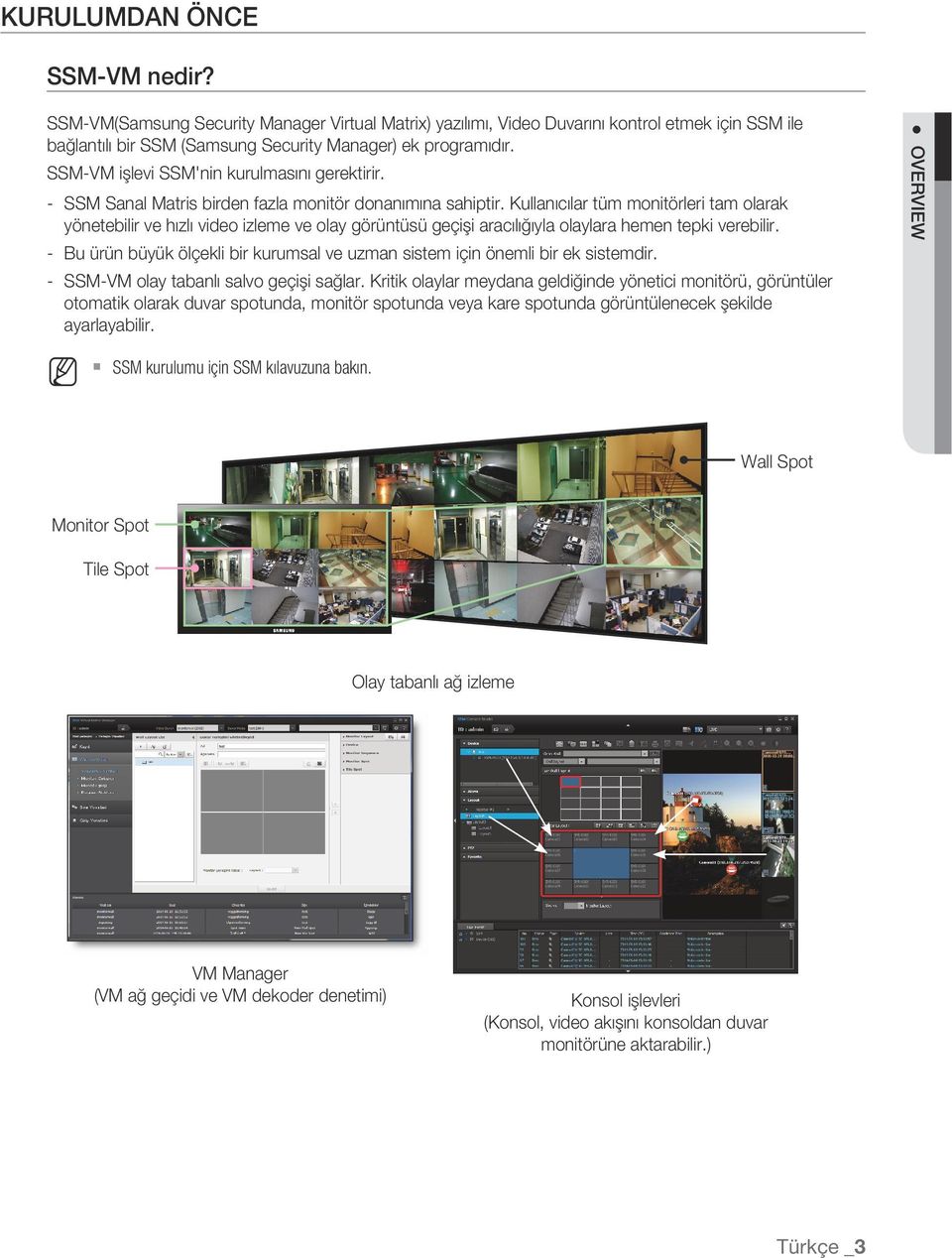
3 KURULUMDAN ÖNCE SSM-VM nedir? SSM-VM işlevi SSM'nin kurulmasını gerektirir. - SSM Sanal Matris birden fazla monitör donanımına sahiptir. Kullanıcılar tüm monitörleri tam olarak yönetebilir ve hızlı video izleme ve olay görüntüsü geçişi aracılığıyla olaylara hemen tepki verebilir. - Bu ürün büyük ölçekli bir kurumsal ve uzman sistem için önemli bir ek sistemdir. - SSM-VM olay tabanlı salvo geçişi sağlar. Kritik olaylar meydana geldiğinde yönetici monitörü, görüntüler otomatik olarak duvar spotunda, monitör spotunda veya kare spotunda görüntülenecek şekilde ayarlayabilir. M SSM kurulumu için SSM kılavuzuna bakın. Wall Spot Monitor Spot Tile Spot Olay tabanlı ağ izleme VM Manager (VM ağ geçidi ve VM dekoder denetimi) Konsol işlevleri (Konsol, video akışını konsoldan duvar monitörüne aktarabilir.) Türkçe _3 OVERVIEW SSM-VM(Samsung Security Manager Virtual Matrix) yazılımı, Video Duvarını kontrol etmek için SSM ile bağlantılı bir SSM (Samsung Security Manager) ek programıdır.
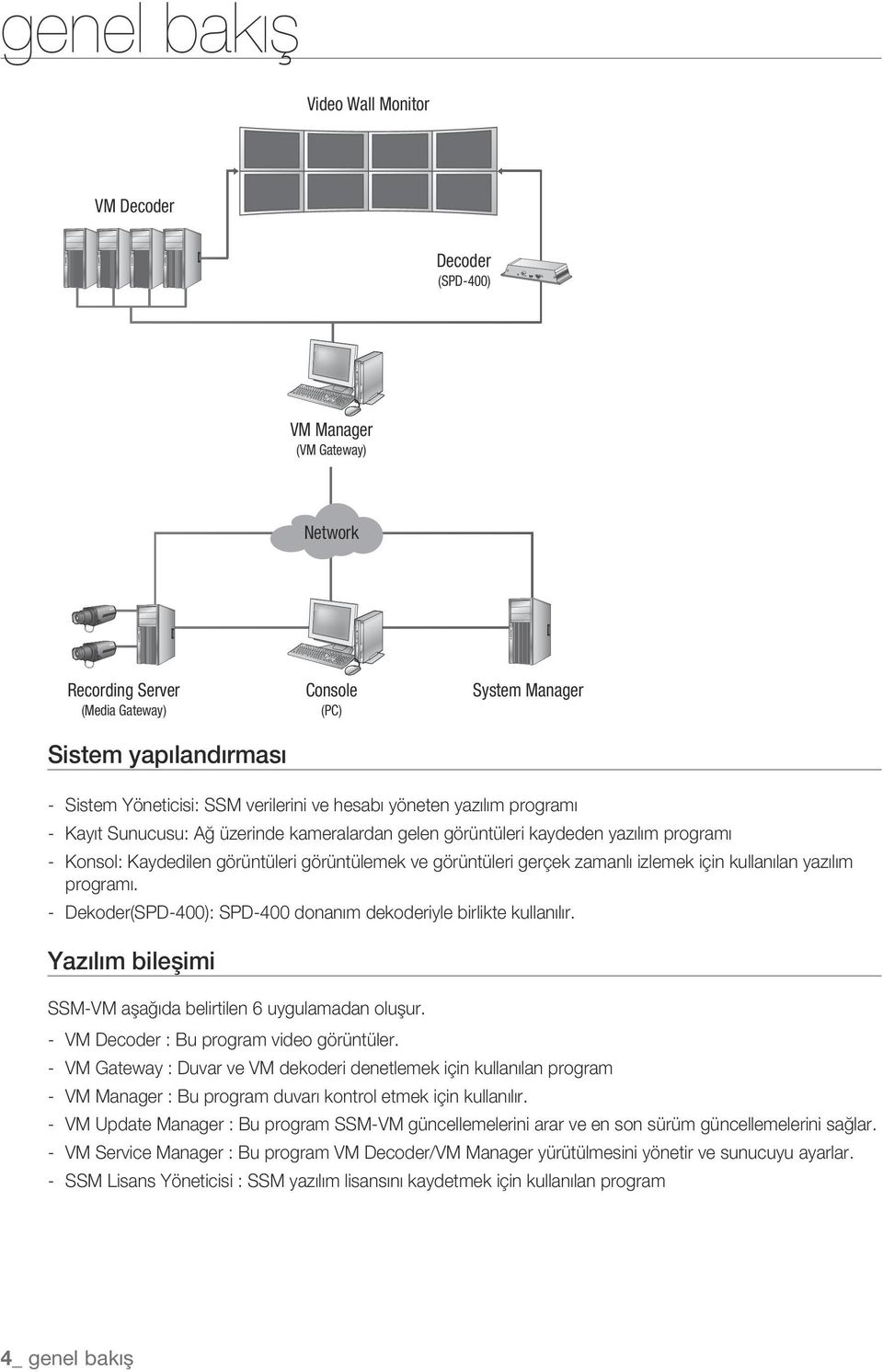
4 genel bakış Video Wall Monitor VM Decoder Decoder (SPD-400) VM Manager (VM Gateway) Network Recording Server (Media Gateway) Sistem yapılandırması Console (PC) System Manager - Sistem Yöneticisi: SSM verilerini ve hesabı yöneten yazılım programı - Kayıt Sunucusu: Ağ üzerinde kameralardan gelen görüntüleri kaydeden yazılım programı - Konsol: Kaydedilen görüntüleri görüntülemek ve görüntüleri gerçek zamanlı izlemek için kullanılan yazılım programı. - Dekoder(SPD-400): SPD-400 donanım dekoderiyle birlikte kullanılır. Yazılım bileşimi SSM-VM aşağıda belirtilen 6 uygulamadan oluşur. - VM Decoder : Bu program video görüntüler. - VM Gateway : Duvar ve VM dekoderi denetlemek için kullanılan program - VM Manager : Bu program duvarı kontrol etmek için kullanılır. - VM Update Manager : Bu program SSM-VM güncellemelerini arar ve en son sürüm güncellemelerini sağlar. - VM Service Manager : Bu program VM Decoder/VM Manager yürütülmesini yönetir ve sunucuyu ayarlar. - SSM Lisans Yöneticisi : SSM yazılım lisansını kaydetmek için kullanılan program 4_ genel bakış
5 VM yapılandırması Video Wall Monitor VM Decoder Decoder (SPD-400) OVERVIEW VM Gateway VM Manager Sistem gereksinimleri SSM-VM kurulumu için aşağıdaki teknik özellikler gerekmektedir. Sistem Önerilen özellikler Minimum özellikler İşletim sistemi CPU Intel i7-4770, 3.40Ghz veya üstü RAM 4GB veya üstü, Video belleği 1GB veya üstü, DirectX 8.1 veya üstü, Ekran çözünürlüğü: 1280x1024 veya üstü, OpenGL uyumlu, 20GB HDD veya üstü (Kurulumdan sonra kullanmak üzere günlük veri tabanını kaydetmek için 10 GB veya üstü boş donanım alanı) CPU Intel i5-4670, 3.40Ghz veya üstü, RAM 4GB veya üstü, Video belleği 512MB veya üstü, DirectX 8.1 veya üstü VM Manager, VM Decoder(Windows 7 32/64bit, Windows 8/8.1 32/64bit) VM Gateway(Windows 7 32/64bit, Windows 8/8.1 32/64bit, Windows Server 2008 R2, Windows Server 2012) Türkçe _5
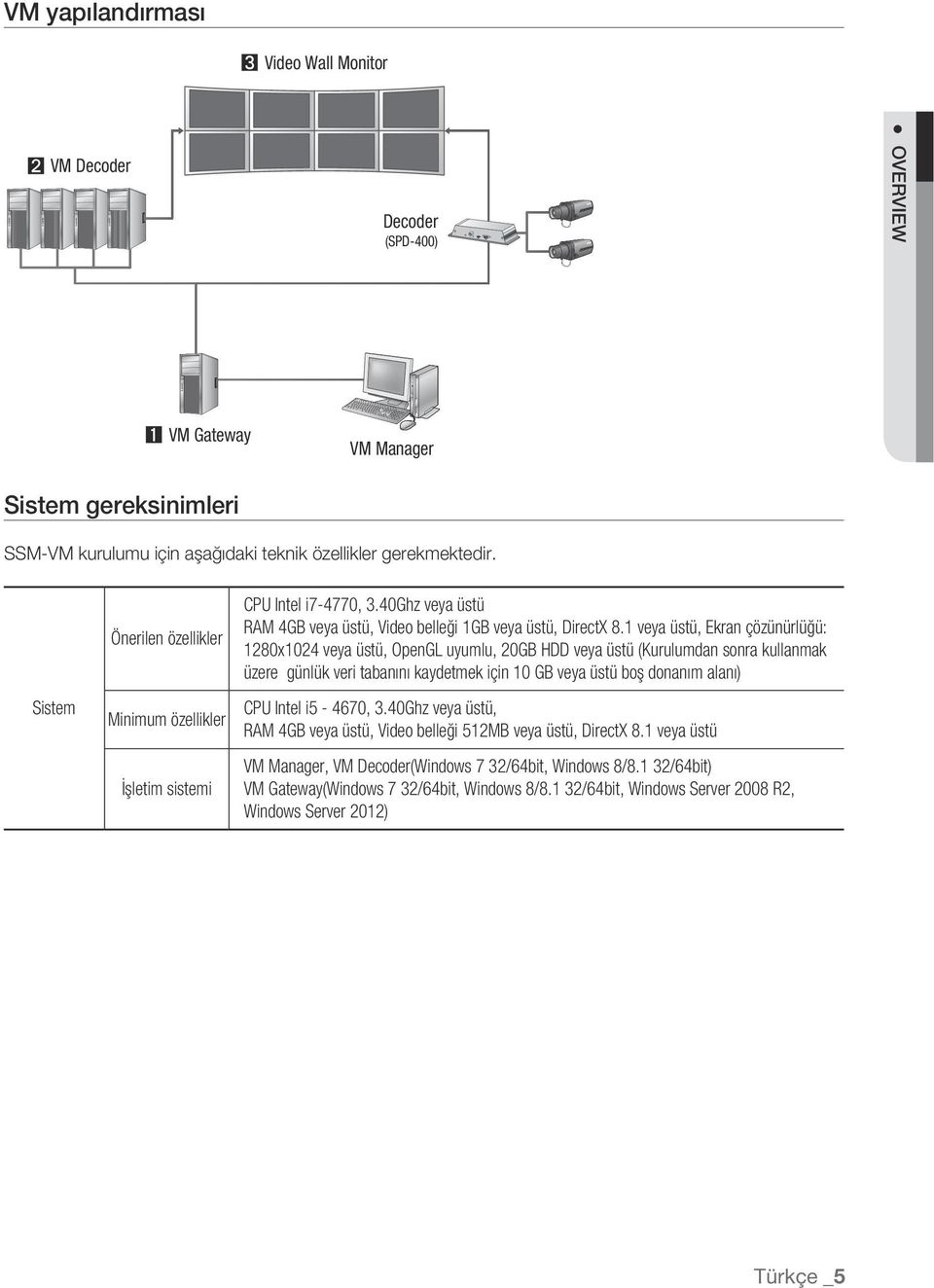
6 genel bakış Genel bakış Birlikte çalışan yazılım SSM v1.3 SSM-VM10 SSM-VM20 SSM-VM00 (SPD-400 için) Denetlenen maks. monitör sayısı (yalnızca SPD-400 için) Paket tarafından yönetilen duvar sayısı 3 İşlev Video akışı SSM'den (medya ağ geçidi modülü) alınmıştır ve ekipman ayarına göredir Ekipman SPD-400 (*SPD-400 özelliklerine bakın) Duvar düzeni (birden fazla monitör) VM Yöneticisi kurulumuna göre Canlı izleme Monitör düzeni (ayrılmış ekran modu) (VM dekoder) 4:3 modu : 1/4/6/8/9/10/13/16/17/21/25/36/49/64 16:9 modu : 6/12/20/30 Tam ekran modu * Birden fazla monitör ortamında düzen ve ayrılmış ekran için en fazla 100 kanal mümkündür. (SPD-400) - En fazla 4 ayrılmış ekran, *SPD-400'ün özelliklerine bakın. (SPD-400) *SPD-400'ün özelliklerine bakın - En fazla 4 ayrılmış ekran Sekans modu Duvar düzeni grup sekansı (ayar ölçüleri: 10 sn ~ 180 sn) Harita izleme Harita düzeni ayrılmış ekran, 2B/3B görüntü, Yakınlaştırma/Uzaklaştırma, Harita üzerinde kamera/ sensör/alarm simgesi gösterimi Yok Diğer işlevler OSD Açık/Kapalı, Duvar/Monitör ayarı senkroniizasyon Yok Olay izleme Duvar spotu, Monitör spotu, Kare spotu Yok Ayar Aynı anda yönetilen maks. duvar sayısı 3 Duvar yönetimi Olay yönetimi (spot ayarı dahil) Duvar monitörüne dekoder kaydetme ve atama. Duvar düzenlerinin ve duvar sekanslarının kaydedilmesi Otomatik duvar düzeni / monitör düzeni / kare düzen geçişi, duvar spotu / monitör spotu / kare spotu; atanmış bir olay olması durumunda Olay ayarı (V-Kaybı, MD, Geçiş, Giriş, Çıkış, Görünme/ Kaybolma, Kurcalama, İzleme, Yüz Algılama, Ses algılama, ekipman ayarına bağlı olarak) Yok Diğer işlevler I-Frame açık/kapalı, düşük çözünürlük ayarlama Yok Güncelleme Otomatik güncelleme (Samsung yükseltme sunucusuna otomatik erişim) 6_ genel bakış
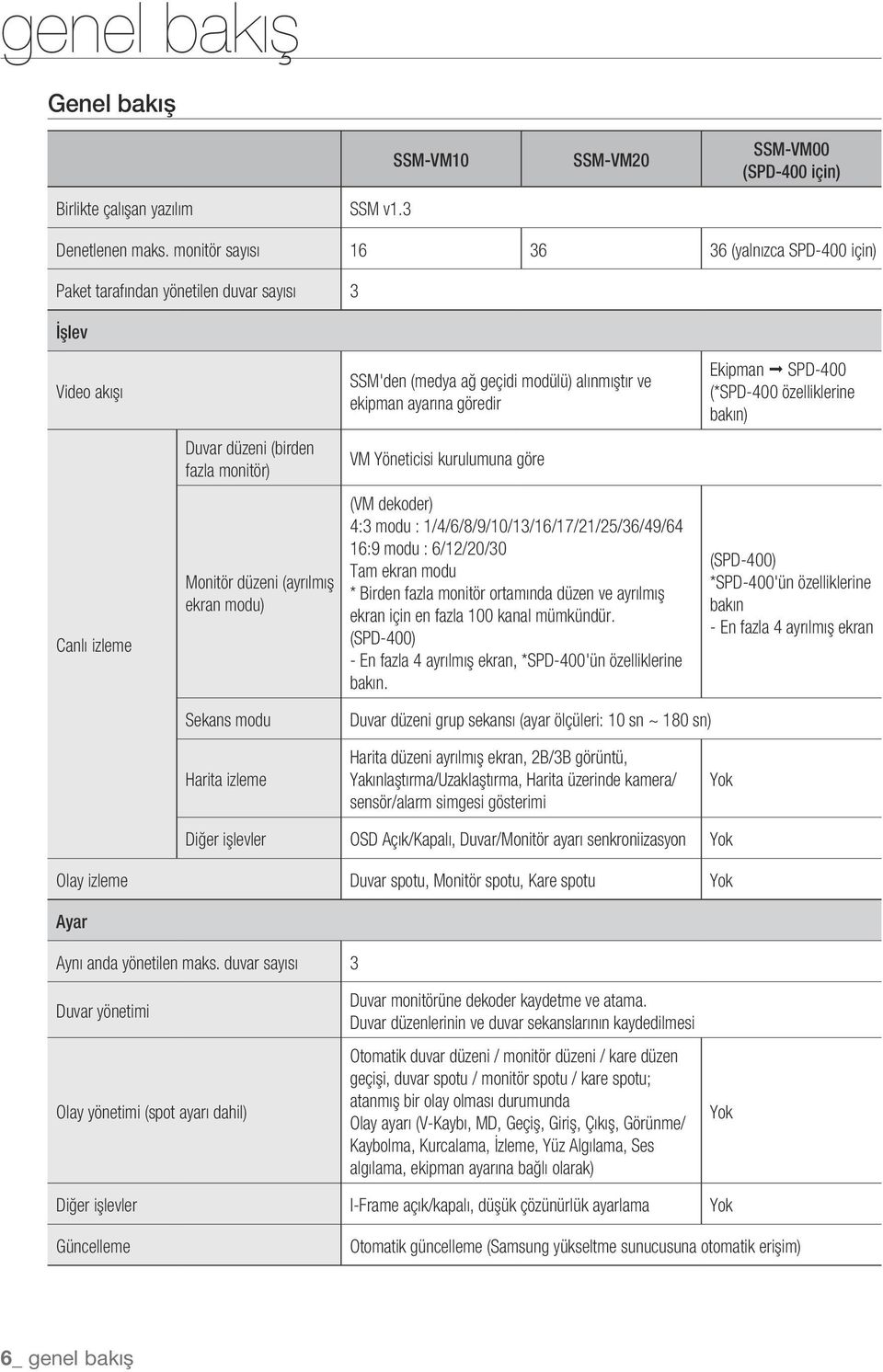
7 kurulum KUR 1. Kurulum dosyasını çalıştırın. Bir program bileşeni eksikse, bileşen kurulum ekranını sağ taraftaki resimde gösterildiği gibi görürsünüz. SSM-VM'yi kurmadan önce, bileşenlerin tümünü kurmanız gerekir. Bileşenlerin kurulumu sırasında, sistemi yeniden başlatmak gerekebilir. Bu durumda, yeniden başlatma işleminden sonra, kurulum dosyası otomatik olarak başlatılır. KURULUM 2. USB anahtar kilidinin tanınması için gerekli sürücüyü kurun. 3. Kurulum ekranı penceresi açıldığında, [Next >] düğmesini tıklayın. Türkçe _7
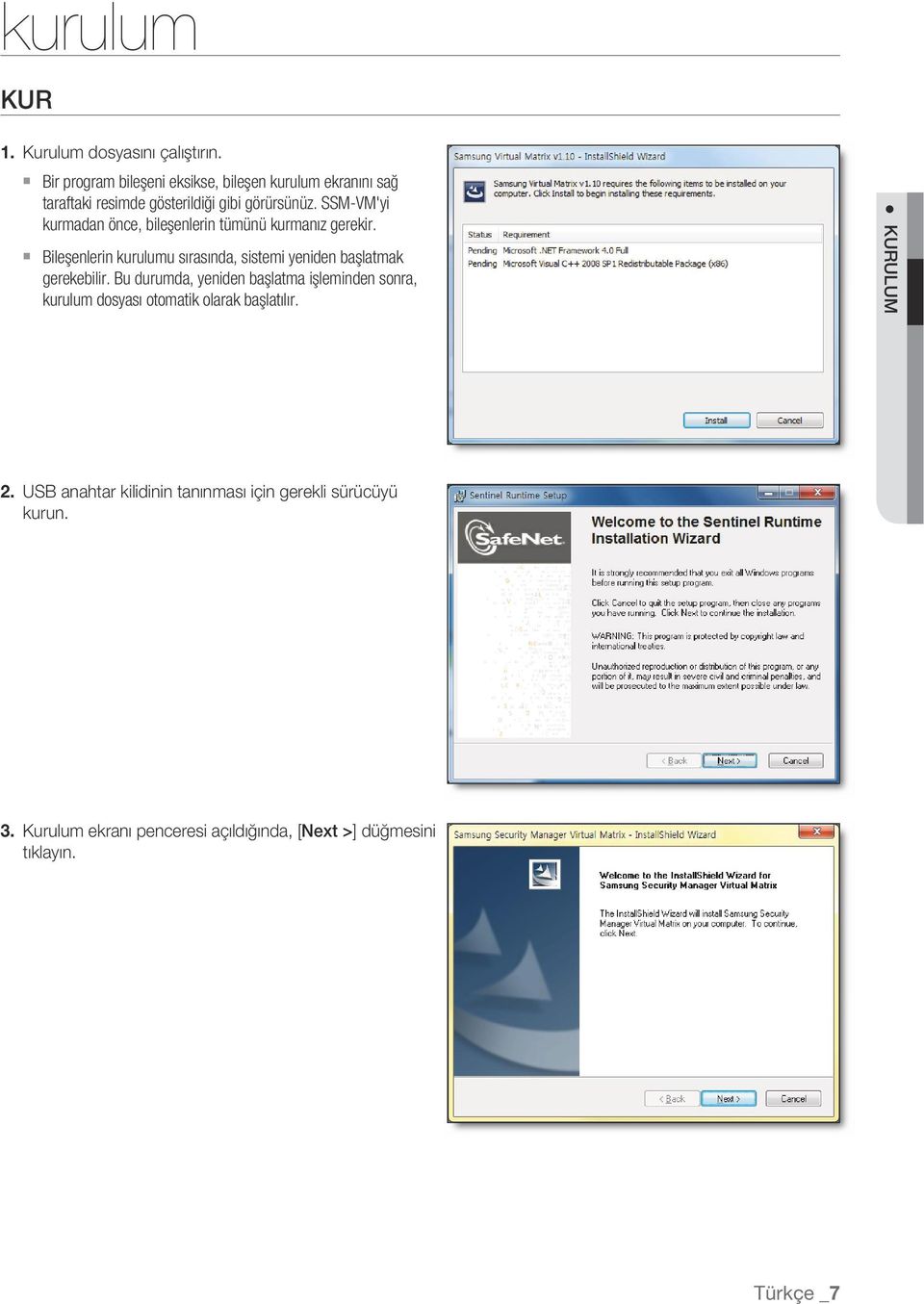
8 kurulum 4. Lisans politikasını kabul edin ve bir sonraki adıma geçmek için [Next >] düğmesini tıklayın. 5. User Name ve Company Name girdikten sonra bir sonraki ekrana gidin. 6. Bir Kurulum Türü seçin. "Install in multiple computer" seçeneğini seçtikten sonra, kendi kurulum dosya yolunuzu ve modülleri belirleyebilirsiniz. 8_ kurulum
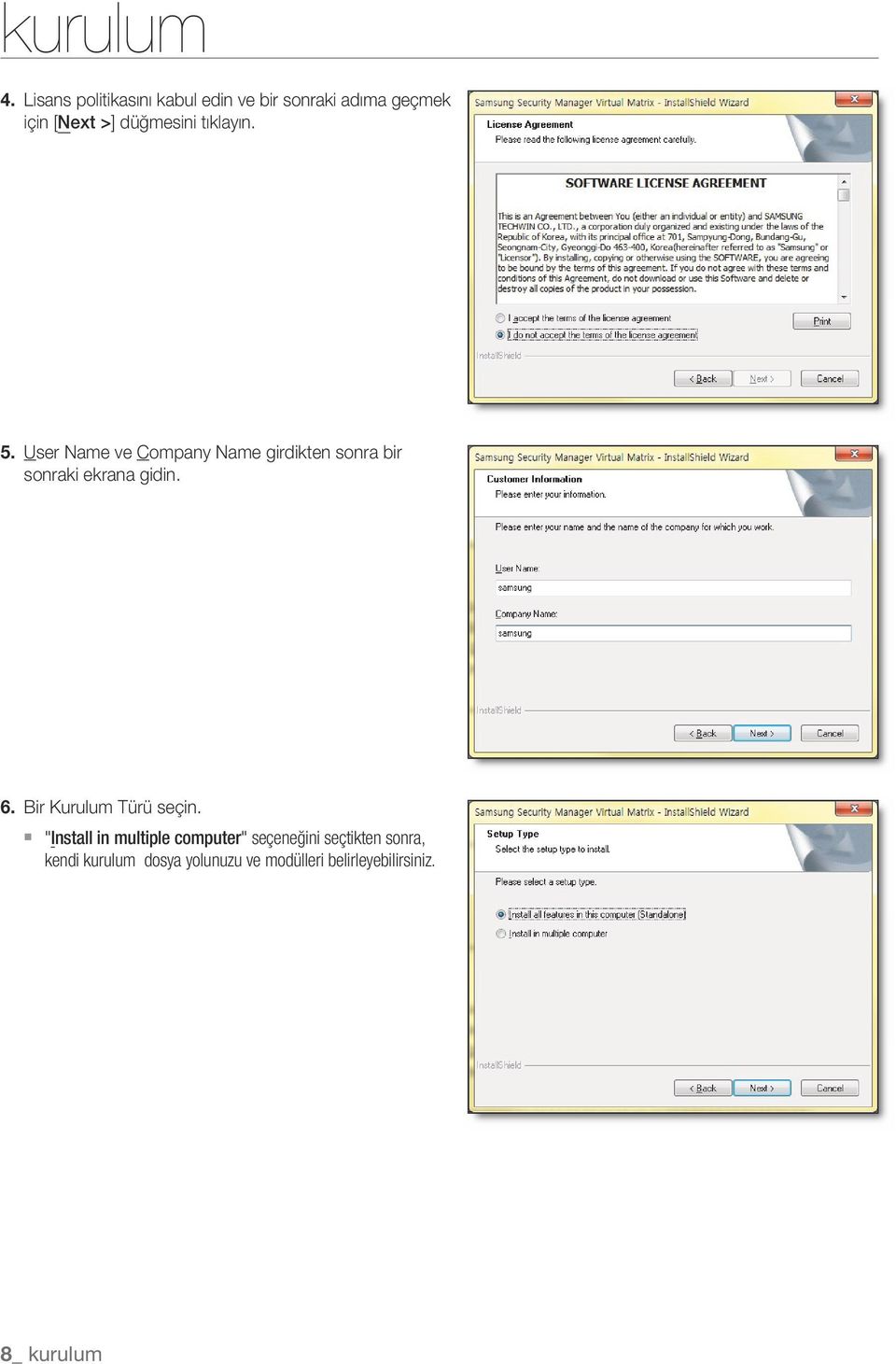
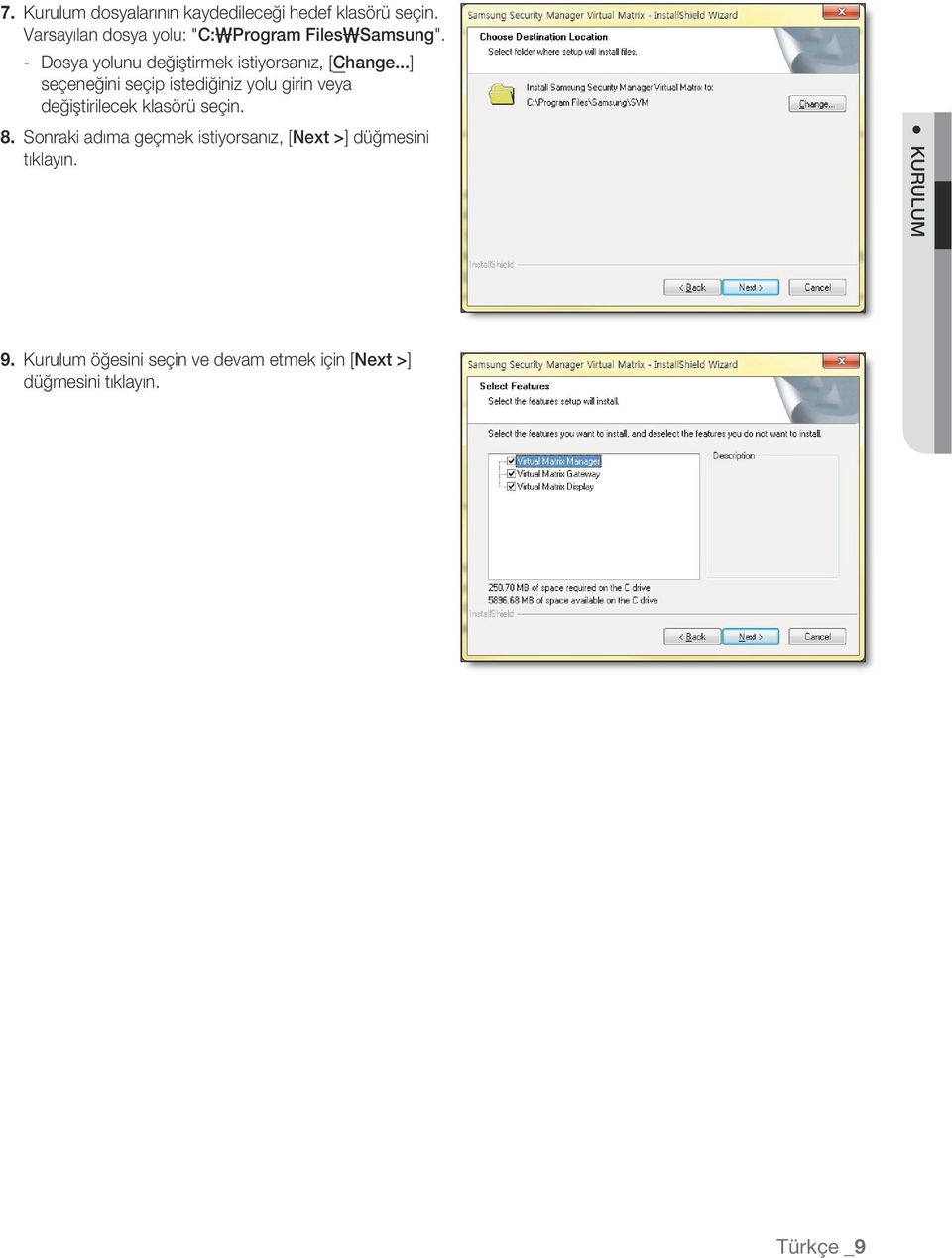
9 7. Kurulum dosyalarının kaydedileceği hedef klasörü seçin. Varsayılan dosya yolu: "C: Program Files Samsung". - Dosya yolunu değiştirmek istiyorsanız, [Change...] seçeneğini seçip istediğiniz yolu girin veya değiştirilecek klasörü seçin. 8. Sonraki adıma geçmek istiyorsanız, [Next >] düğmesini tıklayın. KURULUM 9. Kurulum öğesini seçin ve devam etmek için [Next >] düğmesini tıklayın. Türkçe _9
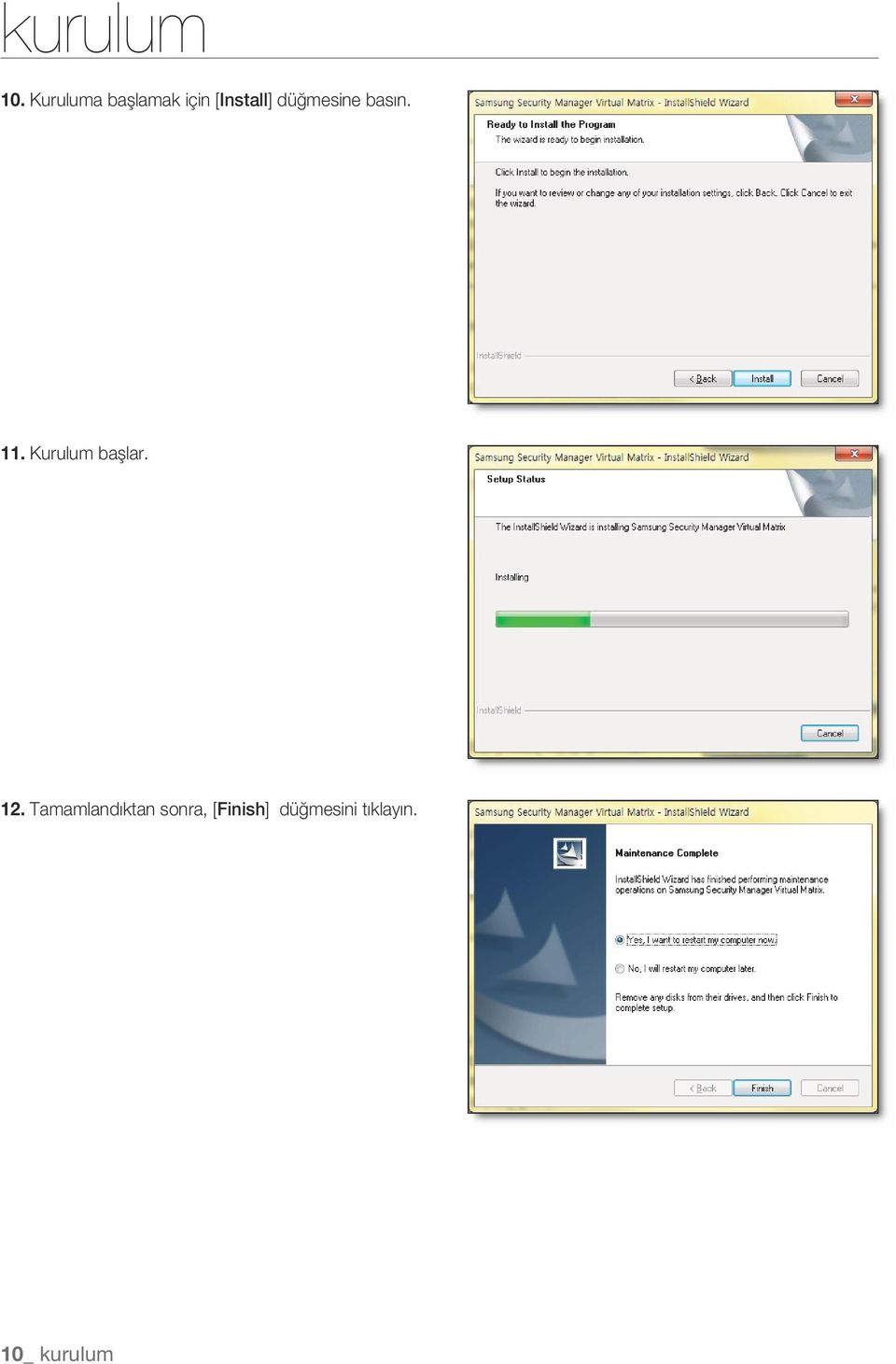
10 kurulum 10. Kuruluma başlamak için [Install] düğmesine basın. 11. Kurulum başlar. 12. Tamamlandıktan sonra, [Finish] düğmesini tıklayın. 10_ kurulum
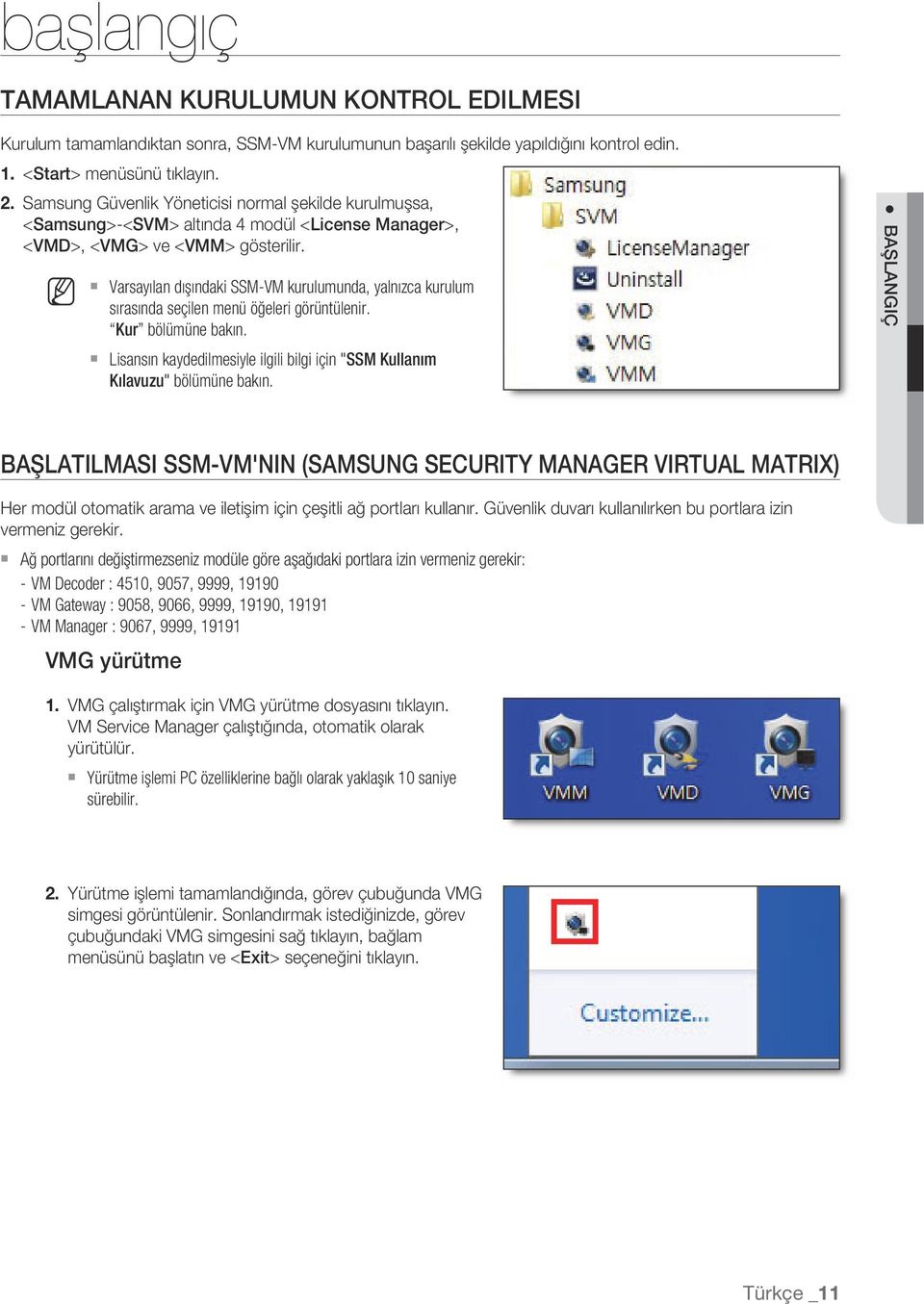
11 başlangıç TAMAMLANAN KURULUMUN KONTROL EDILMESI Kurulum tamamlandıktan sonra, SSM-VM kurulumunun başarılı şekilde yapıldığını kontrol edin. 1. <Start> menüsünü tıklayın. 2. Samsung Güvenlik Yöneticisi normal şekilde kurulmuşsa, <Samsung>-<SVM> altında 4 modül <License Manager>, <VMD>, <VMG> ve <VMM> gösterilir. M Varsayılan dışındaki SSM-VM kurulumunda, yalnızca kurulum sırasında seçilen menü öğeleri görüntülenir. Kur bölümüne bakın. Lisansın kaydedilmesiyle ilgili bilgi için "SSM Kullanım Kılavuzu" bölümüne bakın. BAŞLANGIÇ BAŞLATILMASI SSM-VM'NIN (SAMSUNG SECURITY MANAGER VIRTUAL MATRIX) Her modül otomatik arama ve iletişim için çeşitli ağ portları kullanır. Güvenlik duvarı kullanılırken bu portlara izin vermeniz gerekir. Ağ portlarını değiştirmezseniz modüle göre aşağıdaki portlara izin vermeniz gerekir: - VM Decoder : 4510, 9057, 9999, VM Gateway : 9058, 9066, 9999, 19190, VM Manager : 9067, 9999, VMG yürütme 1. VMG çalıştırmak için VMG yürütme dosyasını tıklayın. VM Service Manager çalıştığında, otomatik olarak yürütülür. Yürütme işlemi PC özelliklerine bağlı olarak yaklaşık 10 saniye sürebilir. 2. Yürütme işlemi tamamlandığında, görev çubuğunda VMG simgesi görüntülenir. Sonlandırmak istediğinizde, görev çubuğundaki VMG simgesini sağ tıklayın, bağlam menüsünü başlatın ve <Exit> seçeneğini tıklayın. Türkçe _11
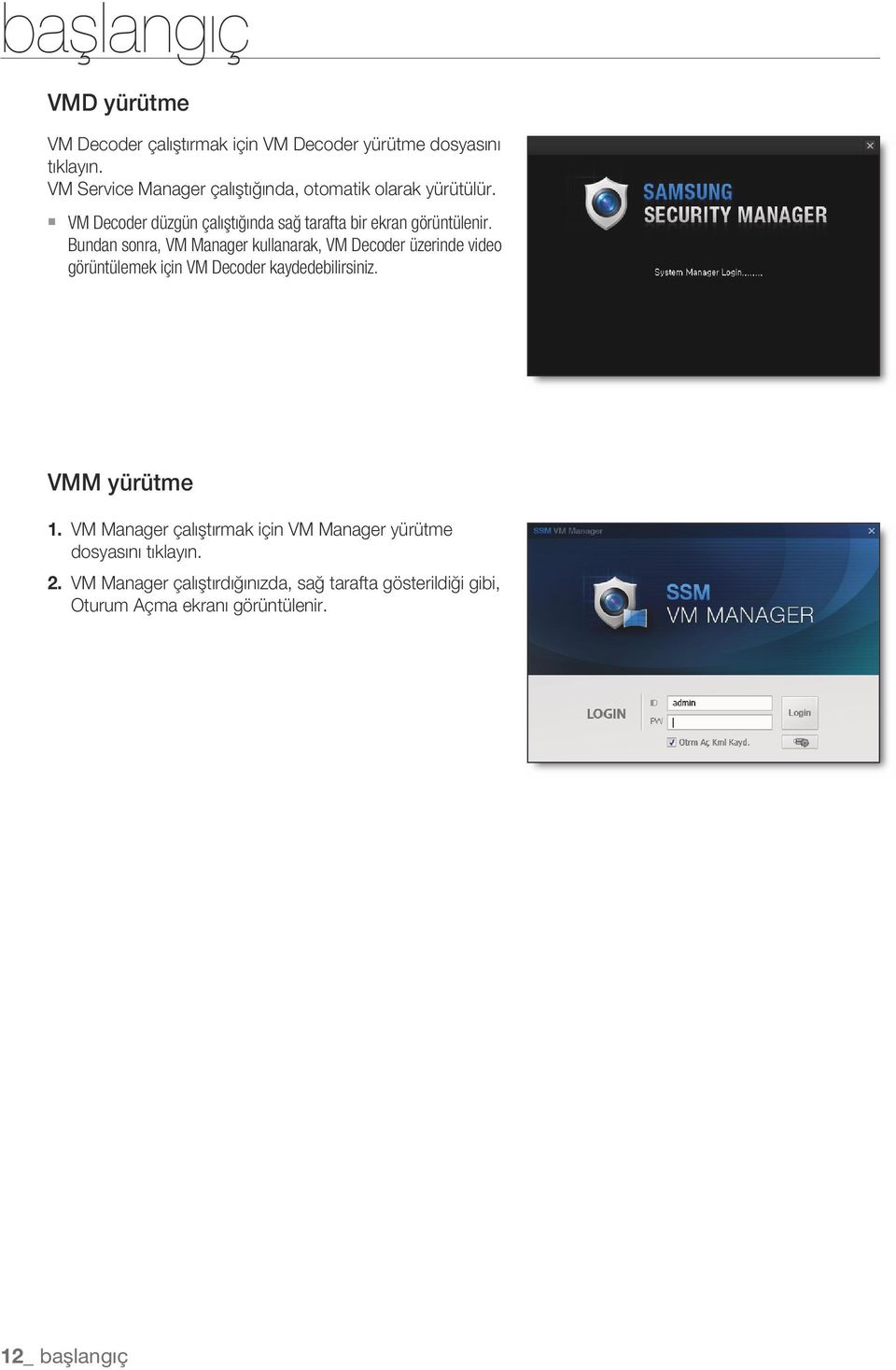
12 başlangıç VMD yürütme VM Decoder çalıştırmak için VM Decoder yürütme dosyasını tıklayın. VM Service Manager çalıştığında, otomatik olarak yürütülür. VM Decoder düzgün çalıştığında sağ tarafta bir ekran görüntülenir. Bundan sonra, VM Manager kullanarak, VM Decoder üzerinde video görüntülemek için VM Decoder kaydedebilirsiniz. VMM yürütme 1. VM Manager çalıştırmak için VM Manager yürütme dosyasını tıklayın. 2. VM Manager çalıştırdığınızda, sağ tarafta gösterildiği gibi, Oturum Açma ekranı görüntülenir. 12_ başlangıç
13 VM Manager OTURUM AÇMA VM Manager sonlandırma VM MANAGER Oturum Aç İşaretledikten sonra birden fazla oturum açarsanız, oturum açma kimliği program yeniden başlatıldığında kullanılmak üzere kaydedilir. SSM/SM (System Manager) adres ayarı SSM/SM (System Manager) adres ayarı SSM-VM, SSM'nin ek programıdır. SSM-VM'yi ilk kez çalıştırdığınızda, önce SM adresini ayarlamanız gerekir. Sunucu adresini ayarlamak için SSM/SM (System Manager) adres ayarı düğmesine basın. M <Auto> olarak ayarlanmışsa, System Manager otomatik olarak seçilir. <Manual> olarak ayarlanmışsa, System Manager veya IP adresi/port bilgileri açılır menüden seçilebilir. Türkçe _13
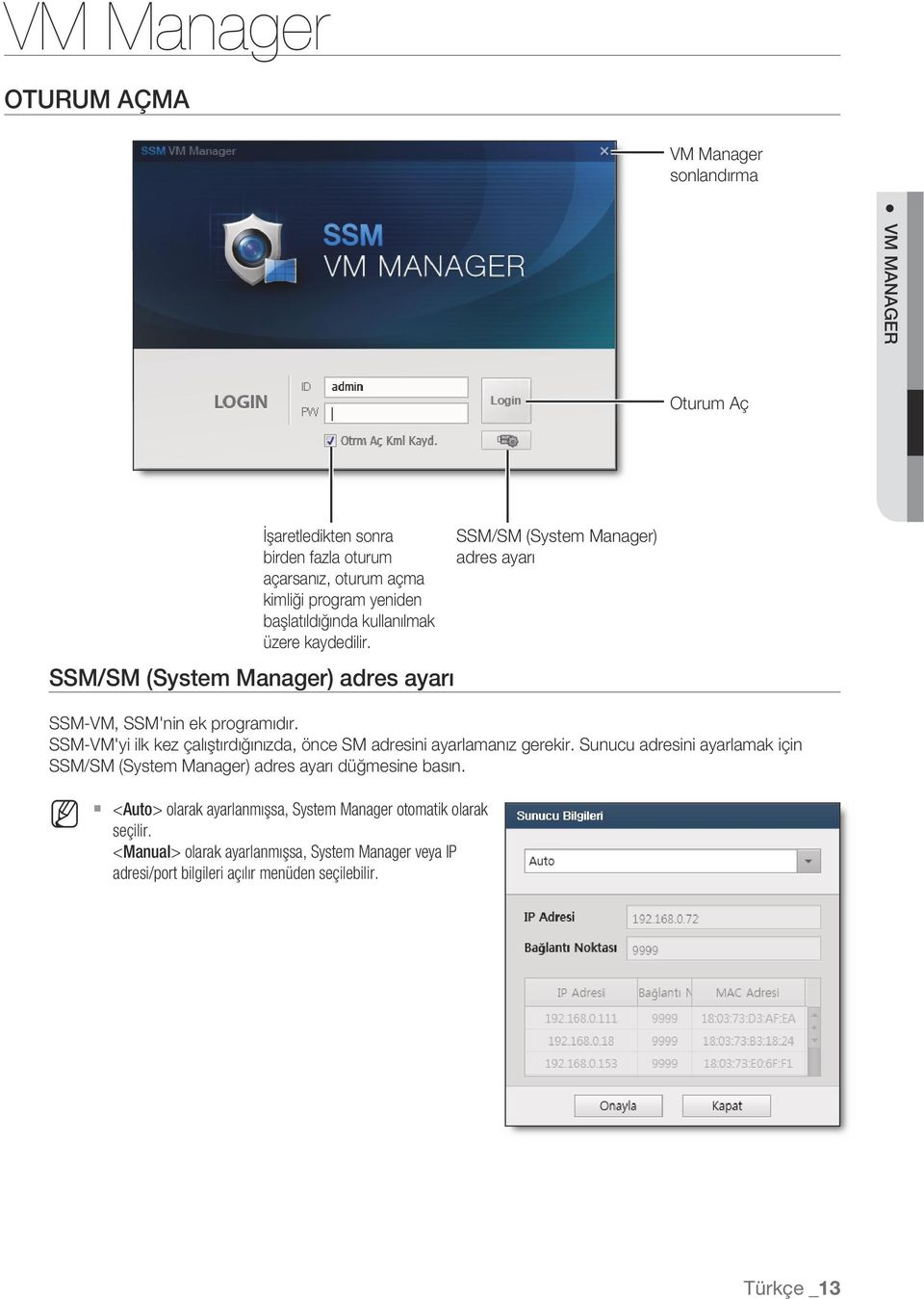
14 VM Manager <Manual> öğesini seçip aranan SM'yi çift tıklarsanız, IP adresi ve port numarası yenilenir. Bağlanmak istediğiniz SM başka ağ üzerindeyse, IP adresi ve port numarası manuel olarak girilebilir. VM Manager oturum açma SSM'de oluşturulan hesapla oturum açın. SSM kullanıcı hesabı ayarları için "SSM Kullanıcı Hesaplarının Ayarlanması ve Ekipman Kullanım Haklarının Verilmesi" bölümüne bakın. 14_ VM Manager
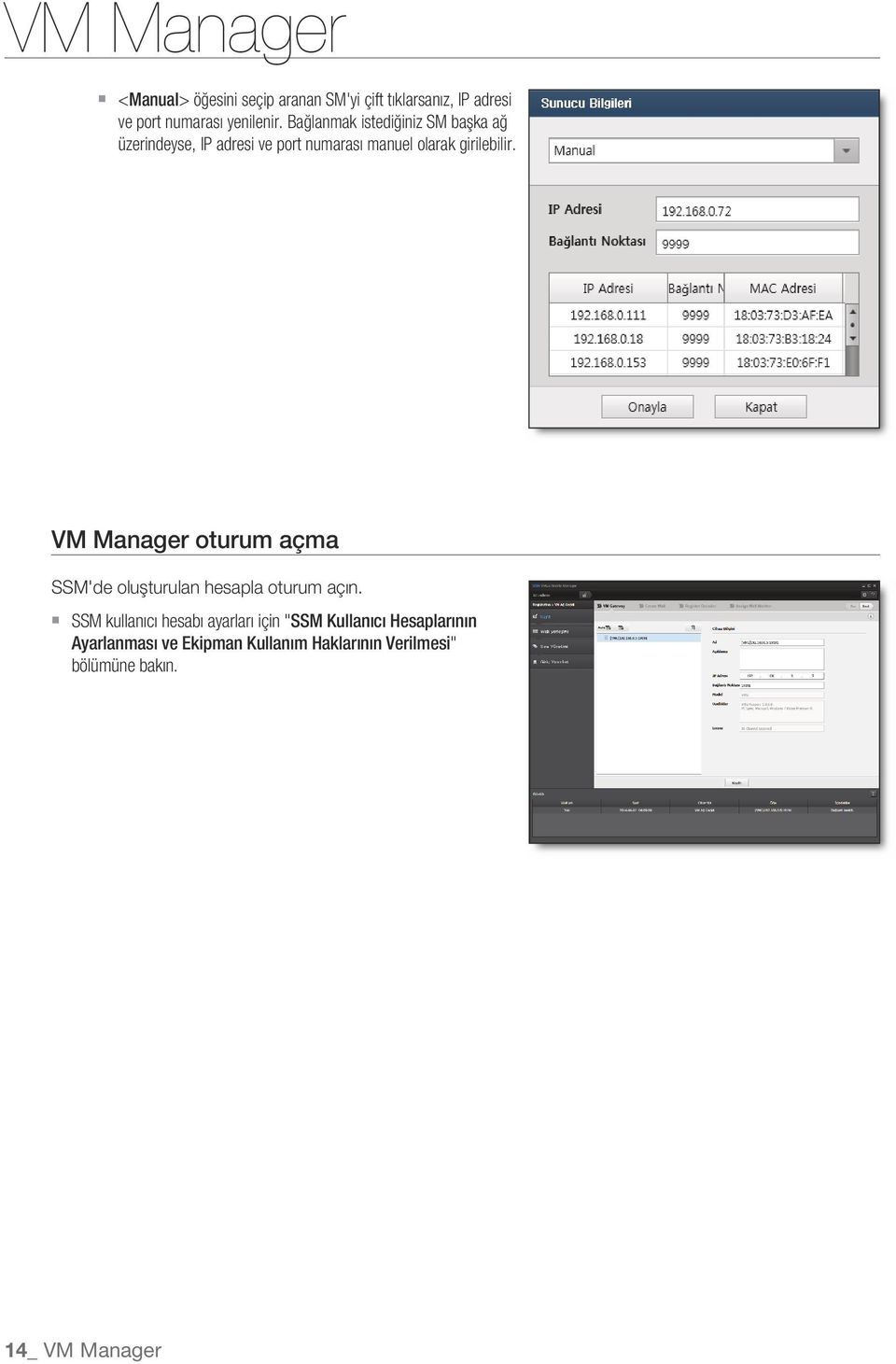
15 VM Manager ekran bileşimi Oturum Kapatma düğmesi Ayar düğmesi Oturum Açma hesabı ekranları Menü listesi Program bilgilerinin kontrol edilmesi VM MANAGER Ana ekran Günlük Günlüklerin silinmesi Türkçe _15
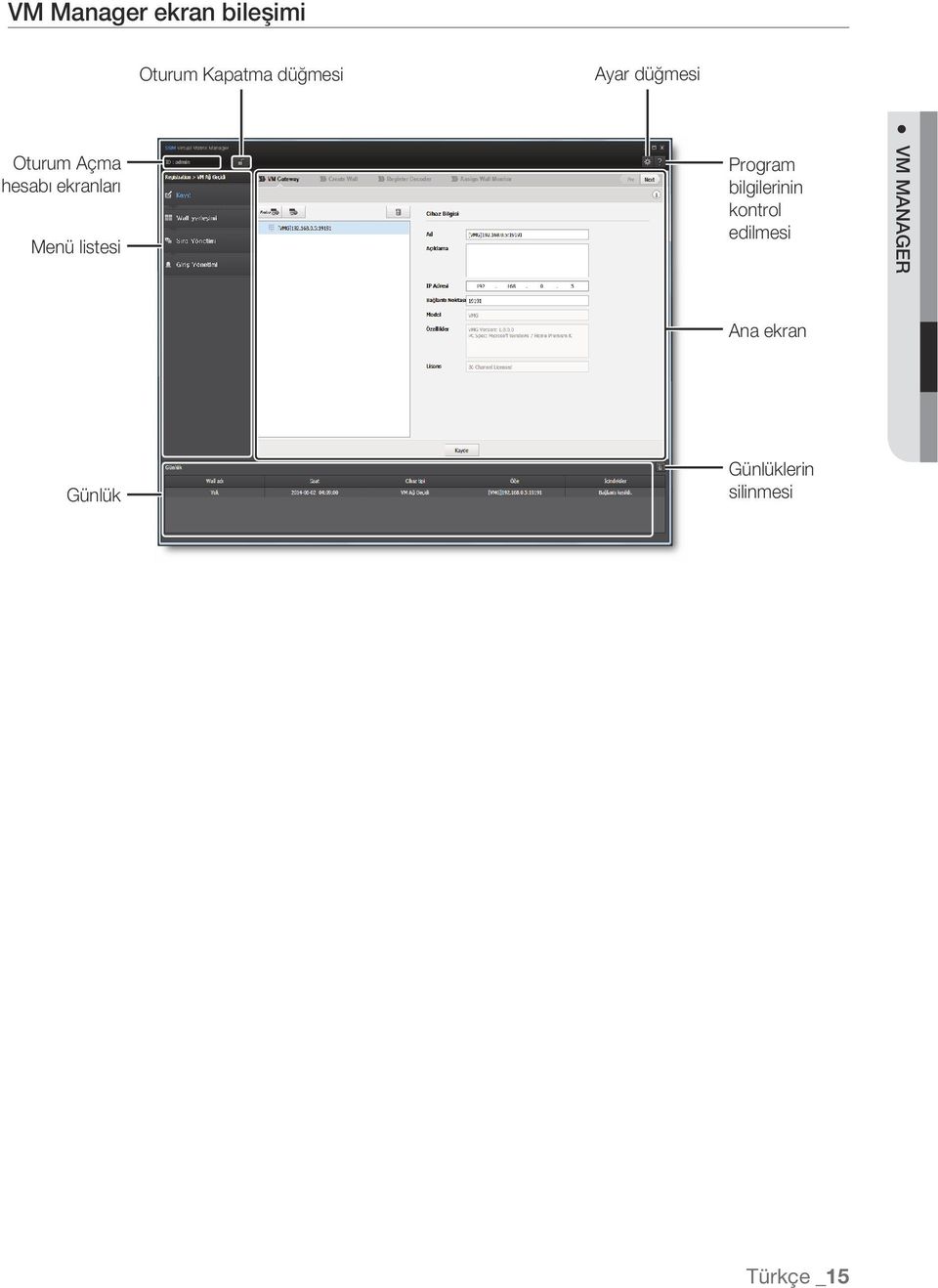
16 VM Manager KAYIT Menü listesinde, sağ tarafta gösterildiği gibi alt menüyü başlatmak için [Kayıt] öğesini tıklayın. - VM Ağ Geçidi : VMG'yi kaydedin. - Wall : Monitör duvarını kaydedin. - Dekoder : Dekoderi kaydedin (VMD, SPD-400). - Duvar Monitörü Ataması : Monitör duvarındaki her monitöre dekoder videoları atayın. Video Duvarını yönetmek için yukarıdaki 4 adımın tümünü izlemeniz gerekir. Bu adımlar yukarıdaki sırayla uygulanmalıdır. Kayıt menüsünün üst kısmındaki Önceki veya Sonraki düğmesini tıklayarak önceki adıma geri dönebilir veya sonraki adıma gidebilirsiniz. VM programı ilk kez kurulduğunda ve henüz hiçbir VM ağ geçidi kaydedilmediğinde, SSM ve VM sistem yapılandırması görüntülenir. Yapılandırma şemalarını kontrol edip kapatın ve programı VM Ağ Geçidinin kaydedilmesiyle başlatın. VM Ağ Geçidi Menü listesinden, VM Gateway kayıt ekranını başlatmak için [Kayıt] - [VM Ağ Geçidi] öğelerini tıklayın. VM Gateway, kullanıcı açısından dekoderin ve duvarın kullanılması için gereklidir. SSM-VM'yi başlatmak için önce VM Gateway kaydetmeniz gerekir. Otomatik kayıt 1. Aynı ağ üzerinde çalışan VM Gateway aramak için [ ] düğmesini tıklayın. VMG'leri tekrar aramak için [ ] düğmesini tıklayın. 2. Listeden eklenecek VM Gateway seçin ve [Kayıt] düğmesini tıklayın. 3. Aranan VM Gateway birini tıklayıp kaydedin. İşlem başarılı olduysa, mesaj kutusu sağ tarafta görüldüğü gibi görüntülenir. 4. Kayıt işlemini bitirmek ve pencereyi kapatmak için [Kapat] düğmesini tıklayın. 16_ VM Manager
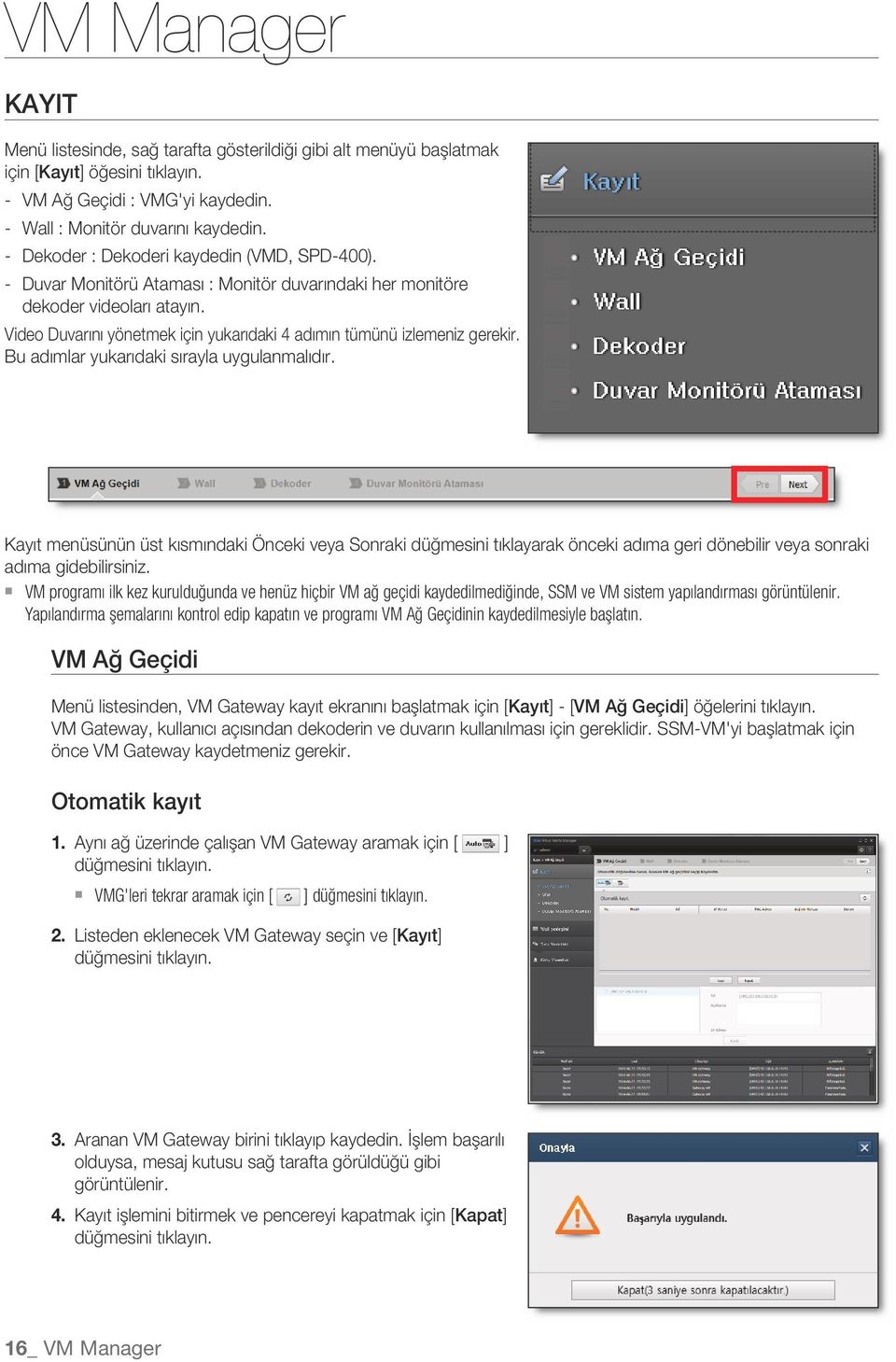
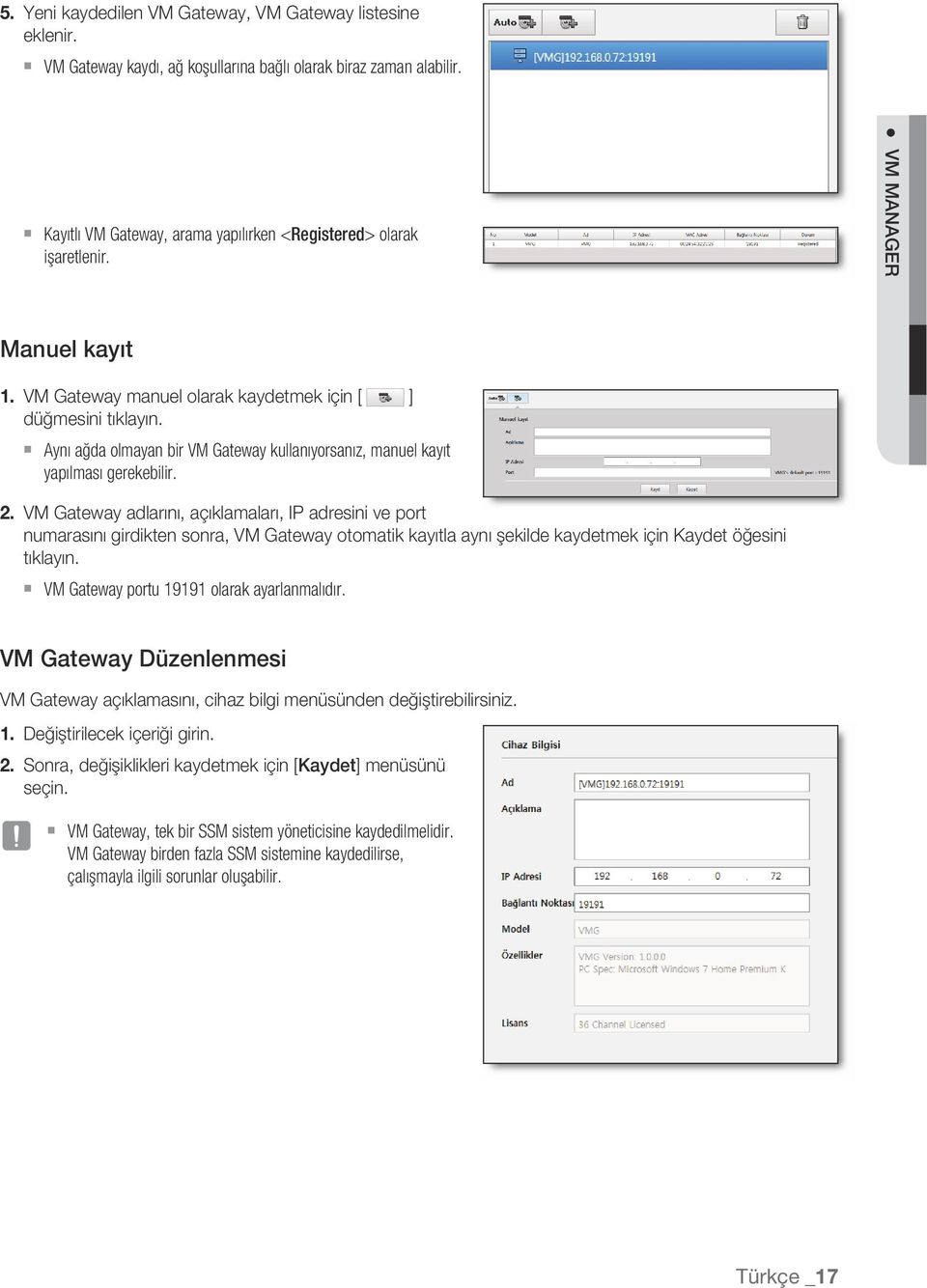
17 5. Yeni kaydedilen VM Gateway, VM Gateway listesine eklenir. VM Gateway kaydı, ağ koşullarına bağlı olarak biraz zaman alabilir. Kayıtlı VM Gateway, arama yapılırken <Registered> olarak işaretlenir. VM MANAGER Manuel kayıt 1. VM Gateway manuel olarak kaydetmek için [ ] düğmesini tıklayın. Aynı ağda olmayan bir VM Gateway kullanıyorsanız, manuel kayıt yapılması gerekebilir. 2. VM Gateway adlarını, açıklamaları, IP adresini ve port numarasını girdikten sonra, VM Gateway otomatik kayıtla aynı şekilde kaydetmek için Kaydet öğesini tıklayın. VM Gateway portu olarak ayarlanmalıdır. VM Gateway Düzenlenmesi VM Gateway açıklamasını, cihaz bilgi menüsünden değiştirebilirsiniz. 1. Değiştirilecek içeriği girin. 2. Sonra, değişiklikleri kaydetmek için [Kaydet] menüsünü seçin. J VM Gateway, tek bir SSM sistem yöneticisine kaydedilmelidir. VM Gateway birden fazla SSM sistemine kaydedilirse, çalışmayla ilgili sorunlar oluşabilir. Türkçe _17
18 VM Manager Dekoder Menü listesinden, dekoder kayıt ekranını başlatmak için [Kayıt] - [Decoder] öğelerini tıklayın. M Önceki adımda kaydedilen VM ağ geçitleri dekoder listesinde görüntülenir. Dekoderler VM ağ geçidi aracılığıyla denetlendiklerinden, VM ağ geçidinin önce seçilmesi gerekir. SSM-VM iki tür dekoderi destekler: VM Decoder ve SPD-400. Otomatik kayıt 1. Aynı ağ üzerinde çalışan dekoderleri aramak ve kaydetmek için [ ] düğmesini tıklayın. Dekoderleri tekrar aramak için [ ] düğmesini tıklayın. 2. Kaydetmek için aranan dekoderlerden birini tıklarsanız, dekoder listesine eklenir. VM Decoder, kimlik veya şifre olmadan kaydedilebilir. Dekoder kaydı, ağ ortamına bağlı olarak biraz zaman alabilir. Kayıtlı dekoder, arama yapılırken <Registered> olarak işaretlenir. J VM Decoder dekoder olmadan kaydederseniz, VM Decoder durumu sağ tarafta gösterildiği gibi oturum açma ekranındaki video çıkışlarına değiştirilir. 18_ VM Manager
![Aynı ağ üzerinde çalışan dekoderleri aramak ve kaydetmek için [ ] düğmesini tıklayın. Dekoderleri tekrar aramak için [ ] düğmesini tıklayın. 2.](/docs-images/40/1155042/images/page_18.jpg "Kaydetmek için aranan dekoderlerden birini tıklarsanız, dekoder listesine eklenir. VM Decoder, kimlik veya şifre olmadan kaydedilebilir. Dekoder kaydı, ağ ortamına bağlı olarak biraz zaman alabilir.")
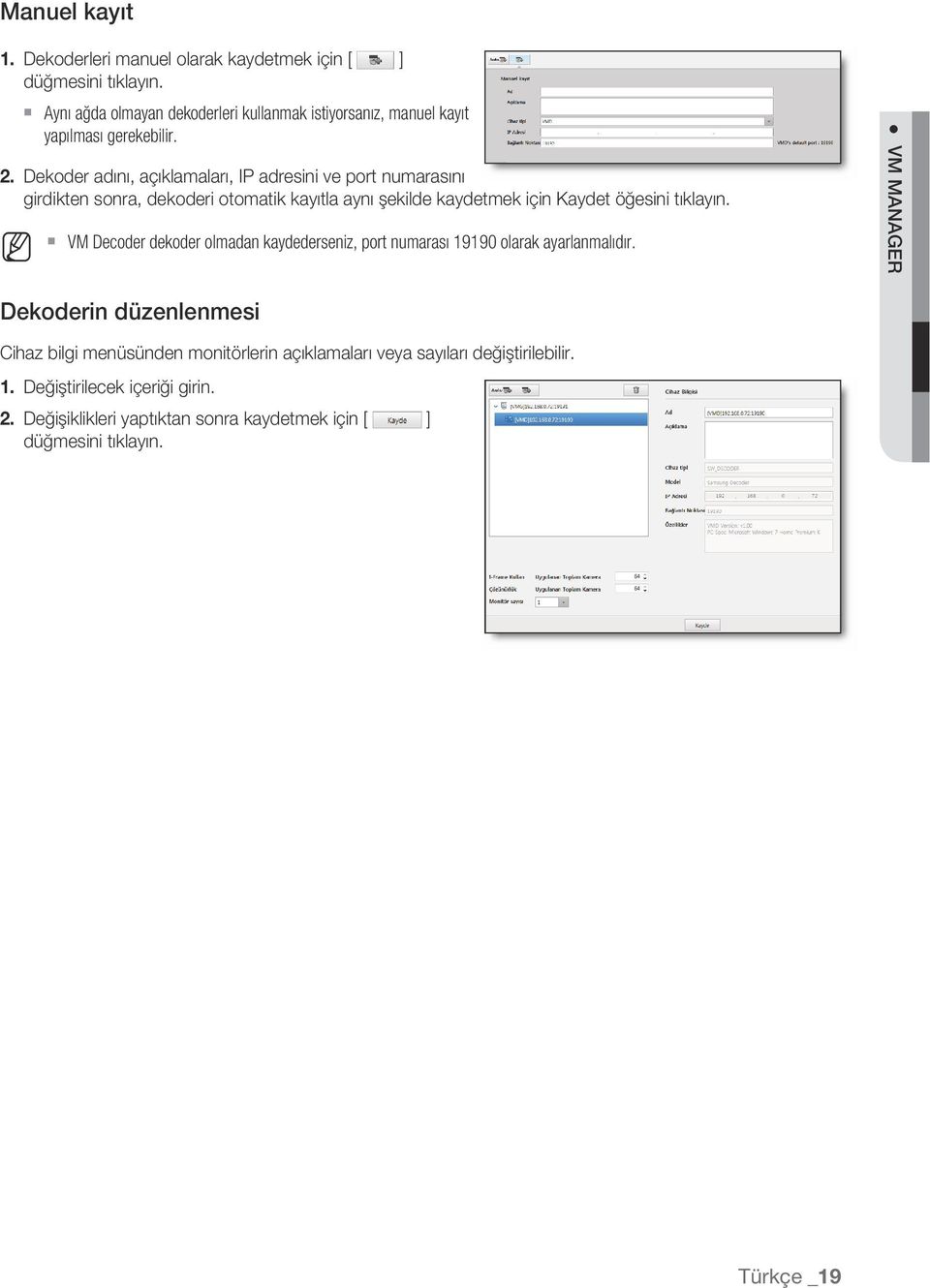
19 Manuel kayıt 1. Dekoderleri manuel olarak kaydetmek için [ ] düğmesini tıklayın. Aynı ağda olmayan dekoderleri kullanmak istiyorsanız, manuel kayıt yapılması gerekebilir. 2. Dekoder adını, açıklamaları, IP adresini ve port numarasını girdikten sonra, dekoderi otomatik kayıtla aynı şekilde kaydetmek için Kaydet öğesini tıklayın. M VM Decoder dekoder olmadan kaydederseniz, port numarası olarak ayarlanmalıdır. VM MANAGER Dekoderin düzenlenmesi Cihaz bilgi menüsünden monitörlerin açıklamaları veya sayıları değiştirilebilir. 1. Değiştirilecek içeriği girin. 2. Değişiklikleri yaptıktan sonra kaydetmek için [ ] düğmesini tıklayın. Türkçe _19
20 VM Manager Wall Menü listesinde, Duvar kayıt ekranını başlatmak için [Kayıt] - [Wall] öğelerini tıklayın. Önceki adımda kaydedilen VM ağ geçitleri duvar listesinde görüntülenir. Duvarlar VM ağ geçidi aracılığıyla denetlendiklerinden, önce VM ağ geçidinin seçilmesi gerekir. Monitör duvarı ağda aranamaz. Manuel olarak kaydetmeniz gerekir. Manuel kayıt Duvarı manuel olarak kaydetmek için [ ] öğesini tıklayın. Monitör Duvarlarının Manuel Olarak Kaydedilmesi 1. Manuel kayıt durumunda, Cihaz Türünü Monitör Duvarı olarak ayarlarsanız, sağ tarafta görülen ekran görüntülenir. 2. Oluşturulan monitör duvarının adını, açıklamalarını, dikey ile yatay çizgilerini girin ve [Kayıt] öğesini tıklayın. Duvarların Düzenlenmesi Monitör Duvarlarının Düzenlenmesi 1. Kullanıcı düzenlemek için Monitör Duvarına tıkladığında, Monitör Duvarı bilgileri görüntülenir. 2. Dikey/yatay çizgilerin sayısını, açıklamaları ve duvar monitörü yapılandırmasını değiştirebilirsiniz. J Duvar monitörü yapılandırmasının değiştirilme amacı, yazılım içinde aynı monitör yapılandırmasını sağlamaktır. İşlevsel olarak, monitörler birlikte çalışmazlar. 20_ VM Manager
![Manuel kayıt Duvarı manuel olarak kaydetmek için [ ] öğesini tıklayın. Monitör Duvarlarının Manuel Olarak Kaydedilmesi 1.](/docs-images/40/1155042/images/page_20.jpg "Manuel kayıt durumunda, Cihaz Türünü Monitör Duvarı olarak ayarlarsanız, sağ tarafta görülen ekran görüntülenir. 2.")
21 Ör) Birlikte yerleştirilen bir büyük monitör ve bir küçük monitör. İmleci monitörlerin arasına yerleştirirseniz,<şekil1>'de gösterildiği gibi, fare imleciniz değişir. Bu olduğunda, farenizi sürükleyip birleştirmek üzere bir hücre seçerseniz, tek bir büyük monitör oluşturabilirsiniz. Bu işlev, boyutu geçerli yapılandırmaya ayarlamak için kullanılır. <Şekil 2>'de, <Şekil 1>'deki hücreler 2, 5, ve 8'in tek bir monitör oluşturmak için birleştirildiği durum gösterilmektedir. Hücreleri birleştirdikten sonra, monitör numarası <Şekil 2>'de gösterildiği gibi yenilenir. Birleştirilen hücreleri ayırmak istiyorsanız, ayrılacak alanları sağ tıklayıp seçeneklerden [ ] öğesini seçin. Birleştirilen tüm hücreleri ayırmak için [ ] düğmesine basın. Düzenleme işleminden sonra, değişiklikleri kaydetmek için aşağıdaki [Uygula] düğmesine basın. <Şekil 1> VM MANAGER <Şekil 2> Türkçe _21
22 VM Manager Atama Duvardaki her monitör video çıkışları için bir dekodere atanır. Cihaz listesi 1. Cihaz kayıt ekranında kaydedilen VM Gateway ve dekoder görüntülenir. Diğer Cihaz, Harici Kaynaklar için kullanılan bir simgedir. Harici Kaynak bir dekoderi değil TV, İnternet veya bilgisayarı belirtir. 2. Dekoder atama işlemi Sürükle/Bırak yöntemi kullanılarak veya [ ] düğmesine basarak yapılabilir. İptal etmek için tekrar [ ] düğmesine basın. 3. Atanan dekoder cihaz listesinde koyu renkle vurgulanır. M Daha önceden başka monitöre atanmış bir dekoderi atarsanız, önceki atama bilgileri otomatik olarak değiştirilir. Dekoder monitörü birden fazla duvar monitörüne atanamaz. Başka cihaz ekle 1. Harici Kaynağı bir monitöre atamak istiyorsanız, "Başka cihaz ekle" bir monitöre atamanız gerekir. 2. Şimdi, Harici Kaynağa ad girmenizi isteyen mesaj kutusu görüntülenir. 3. Diğer Cihaz atama işleminden sonra da koyu renkle vurgulanmaz. 22_ VM Manager
23 DÜZEN AYARI Kayıtlı duvarın seçilmesi Duvar düzeni bilgileri Duvar düzeninin yönetilmesi ve düzenlenmesi Duvar düzeni oluşturun, seçin ve düzeni silin Monitör düzeni oluşturun ve düzeni silin Duvar öğeleri listesi VM MANAGER Monitör bilgi ekranları Duvar düzenini kaydet M Duvar öğelerine her duvar düzeni monitöründe yetki verilebilir. Duvar öğeleri Monitör Düzeni, Cihaz, Monitör Sekansı, Monitör Spotu ve Kare Spotu içerir. - Monitör Düzeni: SSM tarafından sağlanan düzene göre tek bir monitörde birden fazla video görüntülenebilir. Videoyu ve düzeni monitör düzeni olarak kaydedebilirsiniz. - Cihaz: SSM'de kayıtlı kayıt cihazları ve kameralar görüntülenir. SSM tarafından verilen yetkiye göre cihazlara erişim kısıtlanabilir. SSM tarafından verilen cihaz erişim yetkisiyle ilgili ayrıntılar için eke bakın. - Monitör Sekansı: Bu işlevi duvar düzeninin belirli bir monitörüne atarsanız, monitörün monitör düzenini periyodik olarak değiştirebilirsiniz. - Monitör Spotu: Belirli bir olay oluştuğunda, seçilen monitörde önceden tanımlanmış monitör düzeni (olay videosu dahil) görüntülenir. - Kare Spotu: Belirli bir olay oluştuğunda, olay videoları seçilen monitörde art arda önceden tanımlanmış bir düzende görüntülenir. Türkçe _23
24 VM Manager Duvar Düzeninin yönetilmesi ve düzenlenmesi Geçerli duvar düzeni duvarda görüntülenir. Olay görüntülerini seçilen duvar monitöründen kaldırır. Olay görüntülerini tüm duvar monitörlerinden kaldırır. Duvarda görüntülenen tüm kamera yapılandırma bilgilerini alır ve duvar düzeni biçimine senkronize eder. Seçilen monitörü kilitleyin. Bu seçeneği tıklarsanız, seçilen monitörde kilit simgesi görünür. Birden fazla kamera veya monitör düzeni seçmeniz durumunda bile, bunlar dikkate alınmaz. Kaydedilen son Duvar Düzenine geri dönün. Duvar düzeninin oluşturulması ve silinmesi Duvar düzenini duvar moduna uygulayın ve durdurulana kadar düzenlemeyi devre dışı bırakın. Uygulanmayan diğer duvar düzenlerini düzenleyebilirsiniz. Duvar moduyla ilgili ayrıntılı açıklama için Duvar Modunun Denetlenmesi bölümüne bakın. Bir duvar düzeni ekleyin. Seçilen duvar düzenini silin. Monitör düzeninin oluşturulması ve silinmesi Bir monitör düzeni ekleyin. Seçilen monitör düzenini silin. M Duvar Modu: Duvar modunda videolar duvar tarafından oynatılır. Duvar modları Duvar Düzeni, Duvar Sekansı ve Duvar Spotu içerir. 24_ VM Manager
25 Duvar düzeni oluşturma 1. Duvar kontrolü için önce bir duvar düzeni oluşturmanız gerekir. Duvar düzeni oluşturmak için [ ] öğesini tıklayın. 2. Tıkladıktan sonra, duvar düzeninin adını girmenizi isteyen bir mesaj kutusu görüntülenir. 3. Adı girip [Onayla] tuşunu tıkladıktan sonra, duvar düzeni kontrol monitörü etkinleştirilir. Alt taraftaki monitör düzeni kaynak numarası monitörün kaynak numarasıdır ve fare düğmesine basılarak seçilebilir. Duvar düzenindeki monitörün durumu, atanan önceki duvar monitörüne ve atanan düzen öğesine bağlı olarak aşağıdaki şekilde sınıflandırılır. - : Fare düğmesine basılarak seçilen monitör. - : Harici Kaynak (dekoder olmayan bir cihaz kaydedildiğinde görüntülenir.) - : Bir monitöre atanmamış Dekoder veya Harici Kaynak. - : Bir monitöre atanmış dekoder - : Monitöre atanmış Monitör Sekansı - : Monitöre atanmış Monitör Spotu - : Monitöre atanmış Kare Spotu VM MANAGER Türkçe _25
26 VM Manager Monitör düzeni oluşturma Duvar düzeni görüntüleyicide bir monitörün üzerine tıklayın veya monitör düzeni görüntüleyici ekranına gitmek için [ ] düğmesini tıklayın. Monitör düzeni görüntüleyici düğme işlevleri Geçerli monitör düzenini görüntüleyin. Olay görüntülerini seçilen kareden kaldırır. Olay görüntülerini geçerli monitörden kaldırır. Duvar monitöründe görüntülenen bir görüntüyü programa aktarır. Monitör düzeni şablonunu değiştirin. Son kaydedilen monitör düzenine geri dönme. M Kare, tek monitörde görüntülenen görüntüdür. Monitör düzeninin üst tarafında, seçilen duvar düzeninin şekli görüntülenir. Duvar düzeni görüntüleyicide bir monitörü seçip taşırsanız, hücre pembe renkle gösterilir. Monitör düzenini düzenlerken başka monitörü düzenlemek istiyorsanız, monitör düzenine taşımak için istediğiniz monitörü tıklayın. Bu durumda, kaydetmemişseniz önceden düzenlenen monitör düzeni kaybolur. 26_ VM Manager
27 Monitör düzenini kaydetmek istiyorsanız 1. Monitör düzeninin adını ve açıklamasını girin. "Ad" bilgisinin girilmesi zorunludur. 2. Kullanılacak şablonu seçmek için [ ] düğmesine basın. Dekoderiniz tarafından desteklenen bir şablon etkinleştirilir ve görüntülenir. VM MANAGER 3. Bir düzeni seçtikten sonra, her kareye hangi kameranın hangi görüntüsünün gönderilmesi gerektiğine karar vermeniz gerekir. Bir kamerayı kareye atamak için Sürükle ve Bırak yöntemini kullanabilir veya sol ok düğmesine ( ) basabilirsiniz. İptal etmek için sağ ok düğmesine ( ) basabilirsiniz. Kamerayı bir kareye atadıktan sonra, Cihaz Adı/Kamera Adı öğesinin alt kısımdaki kamera bilgilerinde görüntülendiğini görmek için atanan kareyi tıklayın. 4. Monitör düzeni görüntüleyicinin alt kısmında, monitör düzeninde kayıtlı bir öğeyi eklemek için [Kaydet] düğmesini tıklayın. [Farklı Kaydet] düğmesini tıklarsanız, ad giriş penceresi görünür. Yeni ad için yeni bir monitör düzeni oluşturulur. 5. Monitör düzeni görüntüleyiciyi kapatıp duvar düzeni görüntüleyiciye geri gitmek için [Kapat] öğesini tıklayın. Türkçe _27
28 VM Manager Monitör düzeni atama 1. Bir monitör düzeni oluşturduğunuzda, her monitöre bir monitör düzeni atayabilirsiniz. Bir monitör düzenini Duvar Düzeni monitörüne atamak için Sürükle ve Bırak yöntemini kullanabilir veya sol ok düğmesine ( ) basabilirsiniz. İptal etmek için sağ ok düğmesine ( ) basabilirsiniz. 2. Navigatörde seçilen monitörü düzenleyip kaydederseniz, monitör düzeni görüntüleyiciyi kapattığınızda monitöre atanır. 3. Oluşturmak için monitörü duvar düzeninde çift tıkladıysanız, monitör düzeni görüntüleyiciyi kapattığınızda, düzenlenen monitör düzeninin monitöre atanmış olduğunu görürsünüz. 4. Duvar Düzeni görüntüleyicide, monitör düzeni atama bilgilerini duvar düzenine kaydetmek istiyorsanız [Kaydet] düğmesine basmanız gerekir. Kamera grubu atama Duvar düzeni görüntüleyicide, sürükle ve bırak yöntemini kullanabilir veya sol ok düğmesine ( ) basarak cihaz atayabilirsiniz. İptal etmek için sağ ok düğmesine ( ) basabilirsiniz. Çeşitli kayıt cihazlarını ve kameraları bir defada taşımak için birden fazla cihaz seçimi yapabilirsiniz. Birden fazla seçim yapmak için Ctrl tuşunu basılı tutarak cihazdaki kayıt cihazlarını veya kameraları tıklayın. 1. Seçilen bir kayıt cihazını veya kamerayı sürükle ve bırak yöntemiyle ya da ok düğmesini kullanarak belirli bir monitöre taşırsanız, monitör düzeni şablon seçim ekranı görünür. Birden fazla seçim yaparsanız, alt kısımda, seçilen kameraların toplam sayısı görüntülenir. 2. Düzen şablonu penceresinde istediğiniz şablonu seçerseniz, Duvar Düzeni adına (Duvar Düzeni adı_monitör numarası) sahip kamera grubu atanır. Kamera Grubunda bir monitör düzeni biçimi vardır ancak bu biçim seçilen Duvar Düzenine aittir ve başka Duvar Düzeni tarafından paylaşılamaz. 28_ VM Manager
29 3. Kamera Grubunu atadıktan sonra, duvar düzeninin kamera grubunu kaydetmek için [Kaydet] düğmesine basın. VM MANAGER Monitör sekansı oluşturma Sol ağaç menüsünden, Duvar Düzeni > Monitör Sekansı öğelerini seçin; monitör sekansı ayar ekranı görüntülenir. : Monitör sekansı ekleyin. : Monitör sekansını silin. : Değiştirilen monitör sekansını kaydedin. Yeni monitör sekansına New Monitor Sequence adı verilir. Monitör sekansının düzenlenmesi Oluşturulan monitör sekansını tıklayın; ekranın sağ tarafında Monitör Sekansı Görüntüleyici görüntülenir. Monitör Düzenini tıklarsanız, oluşturulan monitör düzenleri listesi görüntülenir. Listeden birini seçebilirsiniz. Sayılarla gösterilen sıraya göre görüntülenen en fazla 20 monitör düzeni belirleyebilirsiniz. Zamanı seçebilirsiniz; her düzen 10 saniye görüntülenir. Monitör Sekansı Görüntüleyicinin sağından Zamanı seçin ve ayarlayın. Seçilen monitör düzeni ekranın alt kısmında Monitör Düzenine Genel Bakış bölümünde görüntülenir. Türkçe _29
30 VM Manager Monitör Sekansı Görüntüleyicinin sol kısmında monitör sekansının adını düzenleyebilir ve açıklama ekleyebilirsiniz. Yeni oluşturulan monitör sekansına New Monitor Sequence adı verilir; bunun yeniden adlandırılması gerekir. Değişiklikleri kaydetmek için [ ve düzenlemeyi bitirin. ] düğmesini tıklayın Monitör sekansının atanması Duvar Düzeni > Düzen Yönetimi ekranında oluşturulan monitör sekanslarını kontrol edebilirsiniz. Monitör sekanslarını sürükleyip bırakarak ya da sol ok düğmesini kullanarak atayabilirsiniz. Monitör sekansının seçimini kaldırmak için sağ ok düğmesini kullanın. Monitör sekansının atanacağı monitör öğesiyle belirtilir. Monitör spotu oluşturma Monitör spotu ayar ekranını görüntülemek için sol ağaç menüsünden Duvar Düzeni > Monitör Spotu öğelerini seçin. : Monitör spotu ekleyin. : Seçilen monitör spotunu silin. : Düzenlenen monitör spotunu kaydedin. Yeni monitör spotuna New Monitor Spot adı verilir. 30_ VM Manager
31 Monitör spotunun düzenlenmesi Oluşturulan bir monitör spotuna tıkladığınızda, ekranın sağ tarafında monitör düzeni listesi ve kamera listesi görüntülenir. Monitör Düzeni Listesi oluşturulan monitör düzenlerini listeler. Listedeki bir monitör düzenini tıklarsanız, seçilen monitör düzeninde bulunan kameralar listelenir. Kameraların sağında olay simgeleri görüntülenir. Bir olay seçerseniz, olay oluştuğunda seçilen monitör düzeni görüntülenir. VM MANAGER Monitör Düzeni Listesinin sol kısmında monitör spotunun adını düzenleyebilir ve açıklama ekleyebilirsiniz. Yeni oluşturulan monitör spotuna New Monitor Spot adı verilir; bunun yeniden adlandırılması gerekir. Değişiklikleri kaydetmek için [ ve düzenlemeyi bitirin. ] düğmesini tıklayın Monitör spotunun atanması Duvar Düzeni > Düzen Yönetimi öğesinde oluşturulan monitör spotlarını kontrol edebilirsiniz. Monitör spotlarını sürükleyip bırakarak ya da sol ok düğmesini kullanarak atayabilirsiniz. Monitör sekansının seçimini kaldırmak için sağ ok düğmesini kullanın. Monitör spotunun atanacağı monitör öğesiyle belirtilir. Türkçe _31
32 VM Manager Kare spotu oluşturma Kare spotu ayar ekranını görüntülemek için sol ağaç menüsünden Duvar Düzeni > Kare Spotu öğelerini seçin. : Kare spotu ekleyin. : Seçilen kare spotunu silin. : Düzenlenen kare spotunu kaydedin. Yeni kare spotuna New Tile Spot adı verilir. Kare spotunun düzenlenmesi Oluşturulan bir kare spotuna tıkladığınızda, ekranın sağ tarafında monitör düzeni seçim ekranı ve kamera listesi görüntülenir. Monitörün altındaki düğmeyle olay görüntüsü için monitör düzenini değiştirebilirsiniz. Kameraların sağında olay simgeleri görüntülenir. Bir olay seçerseniz, olay oluştuğunda seçilen monitör düzeni görüntülenir. Ekranın sol kısmında kare spotunun adını düzenleyebilir ve açıklama ekleyebilirsiniz. Yeni oluşturulan kare spotuna New Tile Spot adı verilir; bunun yeniden adlandırılması gerekir. Değişiklikleri kaydetmek için [ ve düzenlemeyi bitirin. ] düğmesini tıklayın 32_ VM Manager
33 Kare spotunun atanması Duvar Düzeni > Düzen Yönetimi öğesinde oluşturulan kare spotlarını kontrol edebilirsiniz. Kare spotlarını sürükleyip bırakarak ya da sol ok düğmesini kullanarak atayabilirsiniz. Monitör sekansının seçimini kaldırmak için sağ ok düğmesini kullanın. Kare spotunun atanacağı monitör öğesiyle belirtilir. VM MANAGER Türkçe _33
34 VM Manager Duvar öğelerinin aranması ve sıralanması Düzen Yönetiminin sağında Duvar Öğe Listesi görüntülenir. Her duvar öğesi arama ve sıralama işlevi sunar. : Eşleşen öğeleri aramak için bir ad girip arama düğmesini tıklayın ya da klavye üzerinde Enter tuşuna basın. : Öğeleri ada göre ya da kayıt sırasına göre sıralayabilirsiniz. : Öğeleri artan veya azalan sıraya göre sıralayabilirsiniz. : Bu menü yalnızca cihazlar içindir ve seçilen duvara atanmamış cihazları listeler. 34_ VM Manager
35 Olay Temizleme Video Duvarında görüntü olması durumunda, belirli bir karenin görüntüsünde bir olay oluşursa, söz konusu karenin sınır çizgisi renkli hale gelir. Belirli bir monitör içindeki renkli kareyi temizlemek için düğmeye basın. Duvar Düzenindeki tüm karelerde yer alan olayları temizlemek için düğmeye basın. Monitör değiştirme Duvar düzeni görüntüleyicide, farklı monitörlere atanan monitör düzenlerini (+ Kamera Grubu) değiştirebilirsiniz. 1. Fare imlecini ekranın ortasına yerleştirirseniz, imlecin şekli el şekline dönüşür. VM MANAGER 2. Düzenini değiştirmek istediğiniz monitöre sürükleyip bırakırsanız, düzen buna göre değişir. Duvar durumunun yüklenmesi Duvar düzeni düzenleme ekranında, geçerli duvar ayarlarını VM Manager yüklemek için [ ] düğmesini tıklayın. Geçerli duvarda bulunan her monitöre uygulanan monitör düzeni, yeni seçilen duvar düzenine yüklenir. Tek bir duvarın birden fazla VM Manager kontrol etmesi durumunda yararlıdır. Monitör durumunun yüklenmesi Monitör düzeni düzenleme ekranında, geçerli monitör ayarlarını VM Manager yüklemek için [ tıklayın. ] düğmesini Geçerli monitörde bulunan her kareye uygulanan ekipman ve düzen şekilleri, yeni seçilen monitör düzenine yüklenir. J Spotları çalıştırdığınızda, düzen ayarlarındaki bir duvarı kontrol ederseniz, bir olay oluşabilir ve spotta ayarlanan ekran duvarda görüntülenmeye zorlanabilir. Türkçe _35
36 VM Manager DUVAR SEKANS AYARI Duvar sekansı, birden fazla duvar düzeninin bir süre tek bir duvarda görüntülenmesi için kullanılan işlevdir. Duvar sekansları oluşturma Duvar sekansı oluşturmak için [ ] düğmesine basın. 1. Oluşturulan duvar sekansı otomatik olarak "Wall Sequence" olarak adlandırılır. 2. Oluşturduktan sonra, duvar sekansının adı ve açıklamasını istediğiniz gibi değiştirebilirsiniz. 3. Duvar sekansı listesinin alt kısmında yer alan listede oluşturulan duvar sekansını tıklayın ve silmek için [ ] düğmesine basın. : Seçilen duvar sekansında yapılan değişiklikleri kaydeder. 36_ VM Manager
37 Duvar sekansı düzenleme Bir duvar sekansı oluşturduktan sonra, sekansın nasıl çalışacağını belirlemeniz gerekir. 1. Oluşturulan duvar sekansını tıklarsanız, duvar sekansı bilgi ekranı sağ tarafta gösterildiği gibi değiştir. 2. İstenen sekansı oluşturmak için duvar düzeni öğelerini ve zaman aralığını değiştirin. 3. Duvar düzeni öğesine kaydedilen bir duvar düzeni seçerseniz, duvar düzeni ekranın alt kısmındaki önizleme ekranında görüntülenir. VM MANAGER 4. Bu duvar sekansı örneğinde, Düzen 1 10 saniye görüntülenir, Düzen 2 20 saniye görüntülenir ve düzen 3 30 saniye görüntülenir; ardından son olarak Duvar 1 10 saniye görüntülenir. Duvar düzeni 1 son seçenek olduğundan, duvar düzeni 1 ekranın alt kısmındaki duvar düzeni önizleme ekranında görüntülenir. Duvar sekansı değiştirme aralığı, 10 saniyelik aralıklarla 10 saniye ile 180 saniye arasında ayarlanabilir. 5. Düzenleme işlemini bitirdiğinizde, değiştirilen duvar sekansını kaydetmek için [Kaydet] düğmesine basın. Türkçe _37
38 VM Manager DUVAR GIRIŞ AYARI Duvar Spotu belirli bir olay oluştuğunda tüm duvar düzenini değiştiren işlevdir. Duvar spotları oluşturma Duvar spotu oluşturmak için [ ve daha sonra değiştirilebilir. 1. Adı ve açıklamaları girin ve değişiklikleri uygulamak için sağ alt kısımdaki [Uygula] düğmesine basın. ] düğmesine basın. Adı otomatik olarak "New Wall Spot" olarak ayarlanır 2. Duvar spotu listesinde oluşturulan duvar spotunu tıklayın ve silmek için [ ] düğmesine basın. 38_ VM Manager
39 Duvar spotlarını düzenleme 1. Duvar spotu listesinden düzenlemek istediğiniz duvar spotunu tıklayın. Duvar düzeni listesinde yeni oluşturulan duvar düzeni listesi görüntülenir. 2. Önizleme ekranında her monitöre atanmış duvar ve monitör düzenini (veya Kamera Grubu) görüntülemek için duvar düzeni listesini tıklayın. 3. Bir veya daha fazla kameranın atandığı bir monitörü tıklarsanız, kamera listesi kameraları ve kamera olaylarını simge şeklinde görüntüler. 4. Belirli bir olay olduğunda, görüntülenmesi gereken duvar düzenini seçin ve ayarı kaydetmek için [Uygula] düğmesine basın. VM MANAGER M Bir olay seçtiğinizde, aynı anda birden fazla olayı seçmek için farenizi sürükleyin. Tek monitördeki tüm olayların seçimini iptal etmek için [Temizle] düğmesine basın. Türkçe _39
40 VM Manager DUVAR MODUNUN DENETLENMESI Duvar Modu tüm duvarı değiştirir. 3 duvar modu vardır: Duvar Düzeni, Duvar Sekansı ve Duvar Spotu. Duvar modlarını VM Yöneticisinin üstünde yer alan menülerden yönetebilirsiniz. Kaydedilmiş duvar modlarından birini seçebilir ve seçilen duvar modunu sağda bulunan kontrol çubuğuyla yönetebilirsiniz. Kontrol çubuğu durumunu aşağıdaki gibi değiştirmek için öğesini tıklayın. Duvar düğmesiyle durdurabilirsiniz. 40_ VM Manager
41 SEÇENEK VM Manager sağ üst tarafında Seçenek menüsü bulunmaktadır. : Dekoder ekranında OSD'nin ayarlanması. : VM Manager dili ve düzen ayarlarında kamera görüntüleme yöntemini belirler. : Sürüm düğmesi. OSD değiştirme OSD ayar menüsünde, dekoder ekranında görüntülenen OSD bilgilerini düzenleyebilirsiniz. VM MANAGER VM Manager ayar değişiklikleri Kamera karesi nasıl açıklanır : Düzen ayarı menüsünde, monitör düzeni görüntüleyicinin her karesinde görüntülenecek kamera bilgilerini seçin. Dil : VM Manager dili seçilen dille değiştirilir. Kamera Adı : Cihazda belirlenen kamera adı, düzen/sekans/ spot ayarlarında görüntülenir. Yazılım bilgileri Kurulu VM Manager mevcut sürümünü kontrol edebilirsiniz. Türkçe _41
42 VM service manager VM SERVICE MANAGER SSM-VM'nin alt modülleri VM Gateway/VM Decoder yürütme durumuna bakın ve SSM/SM (sistem yöneticisi - system manager) adresini ayarlayın. VM Gateway veya VM Decoder kurulduğu bilgisayarı açtığınızda, bu yazılımlar otomatik olarak çalışır ve görev çubuğunda bir simge görüntülenir. Bir simge seçin ve menüyü başlatmak için sağ tıklayın. - About : VM Service Manager'ın sürümünü kontrol edin. - Setting(VMG) : SSM/SM (sistem yöneticisi ) adresini VM Gateway tarafından erişilecek şekilde ayarlayın. - Setting(VMD) : SSM/SM (sistem yöneticisi adresini VM Decoder tarafından erişilecek şekilde ayarlayın. M Ayarlar penceresinde sistem yöneticisi bağlantı bilgilerinin değişip değişmediğini kontrol edebilirsiniz. 42_ VM service manager
43 ek SISTEM ORGANIZASYONU SSM-VM(Samsung Security Manager Virtual Matrix), SSM'de (Samsung Security Manager) video duvarı kontrolü yapmak için kullanılan bir ek programdır. SSM-VM, video duvarını kontrol etmek için SSM'nin her bileşeniyle birlikte çalışır. EK Monitor Wall VM Decoder SPD-400 Duvar/monitör Düzeni Media System Gateway Manager Console Kamera kullanıcı kimliği, Video akışı ve SSM monitör düzeni Bilgi AUDIO OUT VIDEO OUT HDMI VGA : TCP/IP Bağlantısı : DVI/HDMI : Veri Akışı VM Gateway VM Manager Yukarıdaki şekilde her bileşenin iletişim kablosu ve her hattaki bilgi akışı gösterilmektedir. SSM (Media Gateway, System Manager, Console), VM Manager, VM Gateway ve Dekoder (VM Decoder, SPD-400) arasındaki iletişimi sağlamak için ağ kurulmalıdır. Türkçe _43
44 ek SSM KULLANICI HESAPLARININ AYARLANMASI VE EKIPMAN KULLANIM HAKLARININ VERILMESI Bir monitör düzeni oluşturmak ve SSM-VM'ye kamera atamak istiyorsanız, SMS'de aşağıdaki görevlerin yapılması gerekir. Daha fazla bilgi için SSM ürün kullanım kılavuzuna bakın. Medya Ağ Geçidi Ekle 1. SSM Configuration Manager simgesine tıklayın. 2. Standart Kurulumu seçin. 3. Medya ağ geçidi eklemek için [ ] öğesine basın. 44_ ek
45 4. Çıkmak için [Kapat] düğmesini tıklayın ve oluşturulan medya ağ geçidini seçin. EK 5. Aynı ağa bağlı kameraları veya kayıt cihazlarını aramak için [ ] öğesine basın. 6. Kaydedilecek cihazı seçin ve kimlik/şifre girip kaydetmek için [Kaydet] öğesine basın. 7. Kaydedilen cihazın listede düzgün şekilde görüntülendiğini kontrol edin. Kullanıcı grubu ekle 1. Kullanıcı ayar menüsüne gitmek için kayıtlı bir kullanıcıyı tıklayın. 2. Yönetici grubu temel olarak kaydedilir ve ardından kullanıcı grubu eklemek için [ ] düğmesini tıklayın. 3. Video duvarı hakkı şekilde belirtildiği gibi işaretlenmişse, yönetici grubunun dışındaki diğer kullanıcı grupları SSM-VM işlevini kullanabilir. M Farklı kullanıcı gruplarına kaydedilen SSM-VM alt modülleri paylaşılamaz. Türkçe _45
46 ek Kullanıcı ekle 1. Kullanıcı ayar menüsüne gitmek için Kullanıcı Kaydı öğesini tıklayın. 2. Kullanıcı eklemek için [ ] düğmesine basın. 3. Kaydetmek için [Uygula] düğmesini ve çıkmak için Kapat düğmesini tıklayın. Oluşturulan hesabın düzgün görüntülendiğini kontrol edin. Konum oluşturma 1. Kullanıcı ayar ekranına gitmek için Konum Kaydı öğesini tıklayın. 2. Üstteki konumun altında bir konum oluşturmak için [ ] düğmesine basın. 3. Oluşturulan konumu kaydetmek için [ ] alt düğmesine basın. 46_ ek
47 Konum atama 1. Konum atamak için konumlara ekipman atayabileceğiniz menüye gidin. Eklenen konumların ve ekipmanın düzgün görüntülendiğini kontrol edin. EK 2. Oluşturulan konumu ve ekipmanı tıklayın, atamaları yapmak veya iptal etmek için [, ] düğmesine basın. Düzen kaydı 1. SSM'de kaydedilen bir düzen Monitör yerleşimi listesi SSM-VM'nin VM Manager görüntülenir. 2. SSM-VM ile aynı şekilde, düzen eklemek için [ ] düğmesine basın. Varsayılan adı "Layout 1" olan bir düzen oluşturulur. (Ad daha sonra değiştirilebilir.) 3. İstediğiniz düzeni seçmek için [ ] düğmesine basın ve kaydetmek için alt kısımdaki [Uygula] düğmesine basın. Türkçe _47
48 ek Düzen ata 1. Kullanıcı grubuna düzen atayabileceğiniz menüye gitmek için Düzen Ata öğesini tıklayın. Kaydedilen düzenin düzgün görüntülendiğini kontrol edin. 2. Grubu/düzeni tıklayın ve atama yapmak ya da iptal etmek için [, ] düğmesine basın. M SSM-VM'nin bir Yönetici Grubu hesabıyla kullanılması durumunda, "SSM kullanıcı hesaplarının ayarlanması ve ekipman kullanım haklarının verilmesi" bölümü referans alınır. Bir kullanıcı grubu oluşturulması, hakların ekipmana atanması ve oturum açmak için söz konusu gruba ait bir hesap kullanılması durumunda, izin verilmeyen ekipman SSM-VM'de görüntülenmez. Daha ayrıntılı Kullanıcı Grupları açıklamaları için SSM ürün kullanım kılavuzuna bakın. 48_ ek
49 ÜRÜNÜN TEKNIK ÖZELLIKLERI Öğe Birlikte çalışan yazılım SSM v1.3 SSM-VM10 Açıklama SSM-VM20 SSM-VM00 (SPD-400 için) EK Denetlenen maks. monitör sayısı (yalnızca SPD-400 için) Paket tarafından yönetilen duvar sayısı 3 İşlev Video akışı Canlı izleme Duvar düzeni (birden fazla monitör) Monitör düzeni (ayrılmış ekran modu) Sekans modu Harita izleme SSM'den (medya ağ geçidi modülü) alınmıştır ve ekipman ayarına göredir VM Yöneticisi kurulumuna göre (VM dekoder) 4:3 modu : 1/4/6/8/9/10/13/16/17/21/25/36/49/64 16:9 modu : 6/12/20/30 Tam ekran modu * Birden fazla monitör ortamında düzen ve ayrılmış ekran için en fazla 100 kanal mümkündür. (SPD-400) - En fazla 4 ayrılmış ekran, *SPD-400'ün özelliklerine bakın. Duvar düzeni grup sekansı (ayar ölçüleri: 10 sn ~ 180 sn), En fazla 5 ayar, Sekans başına en fazla 20 düzen kaydedilir Harita düzeni ayrılmış ekran, 2B/3B görüntü, Yakınlaştırma/ Uzaklaştırma, Harita üzerinde kamera/sensör/alarm simgesi gösterimi Ekipman SPD-400 (*SPD-400 özelliklerine bakın) (SPD-400) *SPD-400'ün özelliklerine bakın. - En fazla 4 ayrılmış ekran Yok Diğer işlevler OSD Açık/Kapalı, Duvar/Monitör ayarı senkroniizasyon Yok Olay izleme Duvar spotu, Monitör spotu, Kare spotu Yok Duvar Spotu Ayda en fazla 5 ayar, Ayda en fazla 20 düzen kaydedilir Yok Monitör / Kare Spotu Ayda en fazla 5 ayar Yok Türkçe _49
50 ek Öğe SSM-VM10 Açıklama SSM-VM20 SSM-VM00 (SPD-400 için) Ayar Aynı anda yönetilen maks. duvar sayısı Duvar yönetimi Olay yönetimi (spot ayarı dahil) En fazla 3 duvar (VM10/VM20 lisansı başına en fazla 1 duvar) Duvar monitörüne dekoder kaydetme ve atama. Duvar düzenlerinin ve duvar sekanslarının kaydedilmesi Otomatik duvar düzeni / monitör düzeni / kare düzen geçişi, duvar spotu / monitör spotu / kare spotu; atanmış bir olay olması durumunda Olay ayarı (V-Kaybı, MD, Geçiş, Giriş, Çıkış, Görünme/ Kaybolma, Kurcalama, İzleme, Yüz Algılama, Ses algılama, ekipman ayarına bağlı olarak) Yok Diğer işlevler I-Frame açık/kapalı, düşük çözünürlük ayarlama Yok Güncelleme Otomatik güncelleme (Samsung yükseltme sunucusuna otomatik erişim) Genel Modüller Dil desteği Sistem VM Yöneticisi VM Ağ Geçidi VM Dekoder Önerilen özellikler Min. özellikler İşletim sistemi VM Yöneticisi, VM Ağ Geçidi, VM Dekoder VM Yöneticisi, VM Ağ Geçidi, SPD-400 Sanal Matris ayarlama aracı, Aynı anda en fazla 3 duvar yönetme, VM10/VM20 lisansı başına 1 duvar desteği VM dekoder ve SPD-400 dekoder yönetim modülü, komut denetimi ve lisans kontrolü, VM10/VM20 lisansı başına 1 VM ağ geçidi gerekir Video kodu çözme (Yazılım kodu çözme) modülü, VM dekoderle bilgisayar başına en fazla 4 monitör, Önerilen özelliklere göre en fazla 64 kanal (4CIF 25 kare/sn) veya 100 kanal (CIF 25 kare/sn). Korece SPD-400 dekoder yönetim modülü CPU Intel i7 (Sandy bridge) veya üstü RAM 4 GB veya üstü, Video belleği 1GB veya üstü, DirectX 8.1 veya üstü, Ekran çözünürlüğü : 1280 x 1024 veya üstü, OpenGL uyumlu, 20 GB HDD veya üstü (Kurulumdan sonra kullanmak üzere ı günlük veri tabanını kaydetmek için 10 GB veya üstü boş donanım alanı) CPU Intel i5 veya üstü, RAM 4GB, 512MB video belleği VMM, VMD(Windows 7 32/64bit, Windows 8/8.1 32/64bit) VMG(Windows 7 32/64bit, Windows 8/8.1 32/64bit, Windows Server 2008 R2, Windows Server 2012) Yok 50_ ek
51 OPEN SOURCE LICENSE NOTIFICATION ON THE PRODUCT The software included in this product contains copyrighted software that is licensed under the Apache License 2.0/Code Project Open 1.02 License. Apache License 2.0 : Apache ActiveMQ, fiskidagur Code Project Open 1.02 License : Code Project AlphaBlendTextBox A transparent/translucent textbox for.net, Code Project Animating Windows Forms, Code Project BarTender Group your contents, Code Project Cabinet File (*.CAB) Compression and Extraction, Code Project Data Encryption/Decryption using RijndaelManaged and PasswordDeriveByt, Code Project How to skin scrollbars for Panels, in C#, Code Project Simple Movie Database in C# using Microsoft Access, Code Project Simplest PDF Generating API for JPEG Image Content, Code Project Sinking connection points in C++ objects, Code Project Windows Management Instrumentation (WMI) Implementation Apache License 2.0 We used the Apache ActiveMQ in our application and we did not modify the source code. Copyright (c) Apache ActiveMQ ( , The Apache Software Foundation) TERMS AND CONDITIONS FOR USE, REPRODUCTION, AND DISTRIBUTION 1. Definitions. "License" shall mean the terms and conditions for use, reproduction, and distribution as defined by Sections 1 through 9 of this document. "Licensor" shall mean the copyright owner or entity authorized by the copyright owner that is granting the License. "Legal Entity" shall mean the union of the acting entity and all other entities that control, are controlled by, or are under common control with that entity. For the purposes of this definition, "control" means (i) the power, direct or indirect, to cause the direction or management of such entity, whether by contract or otherwise, or (ii) ownership of fifty percent (50%) or more of the outstanding shares, or (iii) beneficial ownership of such entity. "You" (or "Your") shall mean an individual or Legal Entity exercising permissions granted by this License. "Source" form shall mean the preferred form for making modifications, including but not limited to software source code, documentation source, and configuration files. "Object" form shall mean any form resulting from mechanical transformation or translation of a Source form, including but not limited to compiled object code, generated documentation, and conversions to other media types. "Work" shall mean the work of authorship, whether in Source or Object form, made available under the License, as indicated by a copyright notice that is included in or attached to the work (an example is provided in the Appendix below). "Derivative Works" shall mean any work, whether in Source or Object form, that is based on (or derived from) the Work and for which the editorial revisions, annotations, elaborations, or other modifications represent, as a whole, an original work of authorship. For the purposes of this License, Derivative Works shall not include works that remain separable from, or merely link (or bind by name) to the interfaces of, the Work and Derivative Works thereof. "Contribution" shall mean any work of authorship, including the original version of the Work and any modifications or additions to that Work or Derivative Works thereof, that is intentionally submitted to Licensor for inclusion in the Work by the copyright owner or by an individual or Legal Entity authorized to submit on behalf of the copyright owner. For the purposes of this definition, "submitted" means any form of electronic, verbal, or written communication sent to the Licensor or its representatives, including but not limited to communication on electronic mailing lists, source code control systems, and issue tracking systems that are managed by, or on behalf of, the Licensor for the purpose of discussing and improving the Work, but excluding communication that is conspicuously marked or otherwise designated in writing by the copyright owner as "Not a Contribution." "Contributor" shall mean Licensor and any individual or Legal Entity on behalf of whom a Contribution has been received by Licensor and subsequently incorporated within the Work. 2. Grant of Copyright License. Subject to the terms and conditions of this License, each Contributor hereby grants to You a perpetual, worldwide, non-exclusive, no-charge, royalty-free, irrevocable copyright license to reproduce, prepare Derivative Works of, publicly display, publicly perform, sublicense, and distribute the Work and such Derivative Works in Source or Object form. 3. Grant of Patent License. Subject to the terms and conditions of this License, each Contributor hereby grants to You a perpetual, worldwide, non-exclusive, no-charge, royalty-free, irrevocable (except as stated in this section) patent license to make, have made, use, offer to sell, sell, import, and otherwise transfer the Work, where such license applies only to those patent claims licensable by such Contributor that are necessarily infringed by their Contribution(s) alone or by combination of their Contribution(s) with the Work to which such Contribution(s) was submitted. If You institute patent litigation against any entity (including a cross-claim or counterclaim in a lawsuit) alleging that the Work or a Contribution incorporated within the Work constitutes direct or contributory patent infringement, then any patent licenses granted to You under this License for that Work shall terminate as of the date such litigation is filed. 4. Redistribution. You may reproduce and distribute copies of the Work or Derivative Works thereof in any medium, with or without modifications, and in Source or Object form, provided that you meet the following conditions: 1. You must give any other recipients of the Work or Derivative Works a copy of this License; and 2. You must cause any modified files to carry prominent notices stating that You changed the files; and 3. You must retain, in the Source form of any Derivative Works that You distribute, all copyright, patent, trademark, and attribution notices from the Source form of the Work, excluding those notices that do not pertain to any part of the Derivative Works; and 4. If the Work includes a "NOTICE" text file as part of its distribution, then any Derivative Works that You distribute must include a readable copy of the attribution notices contained within such NOTICE file, excluding those notices that do not pertain to any part of the Derivative Works, in at least one of the following places: within a NOTICE text file distributed as part of the Derivative Works; within the Source form or documentation, if provided along with the Derivative Works; or, within a display generated by the Derivative Works, if and wherever such third-party notices normally appear. The contents of the NOTICE file are for informational purposes only and do not modify the License. You may add Your own attribution notices within Derivative Works that You distribute, alongside or as an addendum to the NOTICE text from the Work, provided that such additional attribution notices cannot be construed as modifying the License. You may add Your own copyright statement to Your modifications and may provide additional or different license terms and conditions for use, reproduction, or distribution of Your modifications, or for any such Derivative Works as a whole, provided Your use, reproduction, and distribution of the Work otherwise complies with the conditions stated in this License. 5. Submission of Contributions. Unless You explicitly state otherwise, any Contribution intentionally submitted for inclusion in the Work by You to the Licensor shall be under the terms and conditions of this License, without any additional terms or conditions. Notwithstanding the above, nothing herein shall supersede or modify the terms of any separate license agreement you may have executed with Licensor regarding such Contributions. 6. Trademarks. This License does not grant permission to use the trade names, trademarks, service marks, or product names of the Licensor, except as required for reasonable and customary use in describing the origin of the Work and reproducing the content of the NOTICE file. 7. Disclaimer of Warranty. Unless required by applicable law or agreed to in writing, Licensor provides the Work (and each Contributor provides its Contributions) on an "AS IS" BASIS, WITHOUT WARRANTIES OR CONDITIONS OF ANY KIND, either express or implied, including, without limitation, any warranties or conditions of TITLE, NON- INFRINGEMENT, MERCHANTABILITY, or FITNESS FOR A PARTICULAR PURPOSE. You are solely responsible for determining the appropriateness of using or redistributing the Work and assume any risks associated with Your exercise of permissions under this License.
52 8. Limitation of Liability. In no event and under no legal theory, whether in tort (including negligence), contract, or otherwise, unless required by applicable law (such as deliberate and grossly negligent acts) or agreed to in writing, shall any Contributor be liable to You for damages, including any direct, indirect, special, incidental, or consequential damages of any character arising as a result of this License or out of the use or inability to use the Work (including but not limited to damages for loss of goodwill, work stoppage, computer failure or malfunction, or any and all other commercial damages or losses), even if such Contributor has been advised of the possibility of such damages. 9. Accepting Warranty or Additional Liability. While redistributing the Work or Derivative Works thereof, You may choose to offer, and charge a fee for, acceptance of support, warranty, indemnity, or other liability obligations and/or rights consistent with this License. However, in accepting such obligations, You may act only on Your own behalf and on Your sole responsibility, not on behalf of any other Contributor, and only if You agree to indemnify, defend, and hold each Contributor harmless for any liability incurred by, or claims asserted against, such Contributor by reason of your accepting any such warranty or additional liability. END OF TERMS AND CONDITIONS APPENDIX: How to apply the Apache License to your work To apply the Apache License to your work, attach the following boilerplate notice, with the fields enclosed by brackets "[]" replaced with your own identifying information. (Don't include the brackets!) The text should be enclosed in the appropriate comment syntax for the file format. We also recommend that a file or class name and description of purpose be included on the same "printed page" as the copyright notice for easier identification within third-party archives. Copyright [yyyy] [name of copyright owner] Licensed under the Apache License, Version 2.0 (the "License"); you may not use this file except in compliance with the License. You may obtain a copy of the License at Unless required by applicable law or agreed to in writing, software distributed under the License is distributed on an "AS IS" BASIS, WITHOUT WARRANTIES OR CONDITIONS OF ANY KIND, either express or implied. See the License for the specific language governing permissions and limitations under the License. Code Project Open 1.02 License Copyright (c) Code Project AlphaBlendTextBox A transparent/translucent textbox for.net (2003, Bob Bradley) Code Project Animating Windows Forms (2006, Robert Rohde) Code Project BarTender Group your contents (2006, Robert Rohde) Code Project Cabinet File (*.CAB) Compression and Extraction (2012, Elmue) Code Project Data Encryption/Decryption using RijndaelManaged and PasswordDeriveByt (2006, Nidheesh T Mani) Code Project How to skin scrollbars for Panels, in C# (2006, Greg Ellis) Code Project Simple Movie Database in C# using Microsoft Access (2008, Ivan Svogor) Code Project Simplest PDF Generating API for JPEG Image Content (2008, Hao Hu) Code Project Sinking connection points in C++ objects (2002, Len Holgate) Code Project Windows Management Instrumentation (WMI) Implementation (2002, Paul Li) Preamble This License governs Your use of the Work. This License is intended to allow developers to use the Source Code and Executable Files provided as part of the Work in any application in any form. The main points subject to the terms of the License are: Source Code and Executable Files can be used in commercial applications; Source Code and Executable Files can be redistributed; and Source Code can be modified to create derivative works. No claim of suitability, guarantee, or any warranty whatsoever is provided. The software is provided "as-is". The Article accompanying the Work may not be distributed or republished without the Author's consent This License is entered between You, the individual or other entity reading or otherwise making use of the Work licensed pursuant to this License and the individual or other entity which offers the Work under the terms of this License ("Author"). License THE WORK (AS DEFINED BELOW) IS PROVIDED UNDER THE TERMS OF THIS CODE PROJECT OPEN LICENSE ("LICENSE"). THE WORK IS PROTECTED BY COPYRIGHT AND/OR OTHER APPLICABLE LAW. ANY USE OF THE WORK OTHER THAN AS AUTHORIZED UNDER THIS LICENSE OR COPYRIGHT LAW IS PROHIBITED. BY EXERCISING ANY RIGHTS TO THE WORK PROVIDED HEREIN, YOU ACCEPT AND AGREE TO BE BOUND BY THE TERMS OF THIS LICENSE. THE AUTHOR GRANTS YOU THE RIGHTS CONTAINED HEREIN IN CONSIDERATION OF YOUR ACCEPTANCE OF SUCH TERMS AND CONDITIONS. IF YOU DO NOT AGREE TO ACCEPT AND BE BOUND BY THE TERMS OF THIS LICENSE, YOU CANNOT MAKE ANY USE OF THE WORK. 1. Definitions. a. "Articles" means, collectively, all articles written by Author which describes how the Source Code and Executable Files for the Work may be used by a user. b. "Author" means the individual or entity that offers the Work under the terms of this License. c. "Derivative Work" means a work based upon the Work or upon the Work and other pre-existing works. d. "Executable Files" refer to the executables, binary files, configuration and any required data files included in the Work. e. "Publisher" means the provider of the website, magazine, CD-ROM, DVD or other medium from or by which the Work is obtained by You. f. "Source Code" refers to the collection of source code and configuration files used to create the Executable Files. g. "Standard Version" refers to such a Work if it has not been modified, or has been modified in accordance with the consent of the Author, such consent being in the full discretion of the Author. h. "Work" refers to the collection of files distributed by the Publisher, including the Source Code, Executable Files, binaries, data files, documentation, whitepapers and the Articles. i. "You" is you, an individual or entity wishing to use the Work and exercise your rights under this License. 2. Fair Use/Fair Use Rights. Nothing in this License is intended to reduce, limit, or restrict any rights arising from fair use, fair dealing, first sale or other limitations on the exclusive rights of the copyright owner under copyright law or other applicable laws. 3. License Grant. Subject to the terms and conditions of this License, the Author hereby grants You a worldwide, royalty-free, nonexclusive, perpetual (for the duration of the applicable copyright) license to exercise the rights in the Work as stated below: a. You may use the standard version of the Source Code or Executable Files in Your own applications. b. You may apply bug fixes, portability fixes and other modifications obtained from the Public Domain or from the Author. A Work modified in such a way shall still be considered the standard version and will be subject to this License. c. You may otherwise modify Your copy of this Work (excluding the Articles) in any way to create a Derivative Work, provided that You insert a prominent notice in each changed file stating how, when and where You changed that file. d. You may distribute the standard version of the Executable Files and Source Code or Derivative Work in aggregate with other (possibly commercial) programs as part of a larger (possibly commercial) software distribution. e. The Articles discussing the Work published in any form by the author may not be distributed or republished without the Author's consent. The author retains copyright to any such Articles. You may use the Executable Files and Source Code pursuant to this License but you may not repost or republish or otherwise distribute or make available the Articles, without the prior written consent of the Author. Any subroutines or modules supplied by You and linked into the Source Code or Executable Files of this Work shall not be considered part of this Work and will not be subject to the terms of this License.
53 4. Patent License. Subject to the terms and conditions of this License, each Author hereby grants to You a perpetual, worldwide, non-exclusive, no-charge, royalty-free, irrevocable (except as stated in this section) patent license to make, have made, use, import, and otherwise transfer the Work. 5. Restrictions. The license granted in Section 3 above is expressly made subject to and limited by the following restrictions: a. You agree not to remove any of the original copyright, patent, trademark, and attribution notices and associated disclaimers that may appear in the Source Code or Executable Files. b. You agree not to advertise or in any way imply that this Work is a product of Your own. c. The name of the Author may not be used to endorse or promote products derived from the Work without the prior written consent of the Author. d. You agree not to sell, lease, or rent any part of the Work. This does not restrict you from including the Work or any part of the Work inside a larger software distribution that itself is being sold. The Work by itself, though, cannot be sold, leased or rented. e. You may distribute the Executable Files and Source Code only under the terms of this License, and You must include a copy of, or the Uniform Resource Identifier for, this License with every copy of the Executable Files or Source Code You distribute and ensure that anyone receiving such Executable Files and Source Code agrees that the terms of this License apply to such Executable Files and/or Source Code. You may not offer or impose any terms on the Work that alter or restrict the terms of this License or the recipients' exercise of the rights granted hereunder. You may not sublicense the Work. You must keep intact all notices that refer to this License and to the disclaimer of warranties. You may not distribute the Executable Files or Source Code with any technological measures that control access or use of the Work in a manner inconsistent with the terms of this License. f. You agree not to use the Work for illegal, immoral or improper purposes, or on pages containing illegal, immoral or improper material. The Work is subject to applicable export laws. You agree to comply with all such laws and regulations that may apply to the Work after Your receipt of the Work. 6. Representations, Warranties and Disclaimer. THIS WORK IS PROVIDED "AS IS", "WHERE IS" AND "AS AVAILABLE", WITHOUT ANY EXPRESS OR IMPLIED WARRANTIES OR CONDITIONS OR GUARANTEES. YOU, THE USER, ASSUME ALL RISK IN ITS USE, INCLUDING COPYRIGHT INFRINGEMENT, PATENT INFRINGEMENT, SUITABILITY, ETC. AUTHOR EXPRESSLY DISCLAIMS ALL EXPRESS, IMPLIED OR STATUTORY WARRANTIES OR CONDITIONS, INCLUDING WITHOUT LIMITATION, WARRANTIES OR CONDITIONS OF MERCHANTABILITY, MERCHANTABLE QUALITY OR FITNESS FOR A PARTICULAR PURPOSE, OR ANY WARRANTY OF TITLE OR NON-INFRINGEMENT, OR THAT THE WORK (OR ANY PORTION THEREOF) IS CORRECT, USEFUL, BUG-FREE OR FREE OF VIRUSES. YOU MUST PASS THIS DISCLAIMER ON WHENEVER YOU DISTRIBUTE THE WORK OR DERIVATIVE WORKS. 7. Indemnity. You agree to defend, indemnify and hold harmless the Author and the Publisher from and against any claims, suits, losses, damages, liabilities, costs, and expenses (including reasonable legal or attorneys fees) resulting from or relating to any use of the Work by You. 8. Limitation on Liability. EXCEPT TO THE EXTENT REQUIRED BY APPLICABLE LAW, IN NO EVENT WILL THE AUTHOR OR THE PUBLISHER BE LIABLE TO YOU ON ANY LEGAL THEORY FOR ANY SPECIAL, INCIDENTAL, CONSEQUENTIAL, PUNITIVE OR EXEMPLARY DAMAGES ARISING OUT OF THIS LICENSE OR THE USE OF THE WORK OR OTHERWISE, EVEN IF THE AUTHOR OR THE PUBLISHER HAS BEEN ADVISED OF THE POSSIBILITY OF SUCH DAMAGES. 9. Termination. a. This License and the rights granted hereunder will terminate automatically upon any breach by You of any term of this License. Individuals or entities who have received Derivative Works from You under this License, however, will not have their licenses terminated provided such individuals or entities remain in full compliance with those licenses. Sections 1, 2, 6, 7, 8, 9, 10 and 11 will survive any termination of this License. b. If You bring a copyright, trademark, patent or any other infringement claim against any contributor over infringements You claim are made by the Work, your License from such contributor to the Work ends automatically. c. Subject to the above terms and conditions, this License is perpetual (for the duration of the applicable copyright in the Work). Notwithstanding the above, the Author reserves the right to release the Work under different license terms or to stop distributing the Work at any time; provided, however that any such election will not serve to withdraw this License (or any other license that has been, or is required to be, granted under the terms of this License), and this License will continue in full force and effect unless terminated as stated above. 10. Publisher. The parties hereby confirm that the Publisher shall not, under any circumstances, be responsible for and shall not have any liability in respect of the subject matter of this License. The Publisher makes no warranty whatsoever in connection with the Work and shall not be liable to You or any party on any legal theory for any damages whatsoever, including without limitation any general, special, incidental or consequential damages arising in connection to this license. The Publisher reserves the right to cease making the Work available to You at any time without notice 11. Miscellaneous a. This License shall be governed by the laws of the location of the head office of the Author or if the Author is an individual, the laws of location of the principal place of residence of the Author. b. If any provision of this License is invalid or unenforceable under applicable law, it shall not affect the validity or enforceability of the remainder of the terms of this License, and without further action by the parties to this License, such provision shall be reformed to the minimum extent necessary to make such provision valid and enforceable. c. No term or provision of this License shall be deemed waived and no breach consented to unless such waiver or consent shall be in writing and signed by the party to be charged with such waiver or consent. d. This License constitutes the entire agreement between the parties with respect to the Work licensed herein. There are no understandings, agreements or representations with respect to the Work not specified herein. The Author shall not be bound by any additional provisions that may appear in any communication from You. This License may not be modified without the mutual written agreement of the Author and You.
54 SATIŞ AĞI SAMSUNG TECHWIN CO., LTD. Samsung Techwin R&D Center, 6, Pangyo-ro 319beon-gil, Bundang-gu, Songnam-si, Gyeonggi-do , Korea TEL : ~60 FAX : SAMSUNG TECHWIN AMERICA Inc. 100 Challenger Rd. Suite 700 Ridgefield Park, NJ Toll Free : Direct : Fax : SAMSUNG TECHWIN EUROPE LTD. Samsung House, 1000 Hillswood Drive, Hillswood Business Park Chertsey, Surrey, UNITED KINGDOM KT16 OPS TEL : FAX :
U3000/U3100 Mini (Linux İşletim Sistemi Yüklü. Eee PC için) Hızlı Başlangıç Kılavuzu
 U3000/U3100 Mini (Linux İşletim Sistemi Yüklü Eee PC için) Hızlı Başlangıç Kılavuzu ASUS_U3000_U3100_mini.indd 1 2/2/08 4:11:37 PM TR3656 Birinci Basım Ocak 2008 Copyright 2008 ASUSTeK Computers, Inc.
GoGEAR SA4ARA 04 SA4ARA 08 SA4ARA 16 SA4ARA 32
 www.philips.com/welcome GoGEAR SA4ARA 04 SA4ARA 08 SA4ARA 16 SA4ARA 32 5 10 Kontroller 11 SafeSound 12 13 4 Müzik 14 Çalma listeleri 16 5 Sesli kitaplar 6 Videolar 20 21 8 FM radyo 23 Hoparlörden dinleme
Quick Installation Guide. Central Management Software
 Quick Installation Guide English 繁 中 簡 中 日 本 語 Français Español Deutsch Português Italiano Türkçe Polski Русский Česky Svenska Central Management Software Ambalajın İçindekileri Kontrol Edin Yazılım CD
Archive Player Divar Series. Kullanım kılavuzu
 Archive Player Divar Series tr Kullanım kılavuzu Archive Player İçindekiler tr 3 İçindekiler 1 Giriş 4 2 Çalışma 5 2.1 Programın başlatılması 5 2.2 Ana pencere tanıtımı 6 2.3 Açma düğmesi 6 2.4 Kamera
Yükleme kılavuzu Fiery Extended Applications 4.2 ile Command WorkStation 5.6
 Yükleme kılavuzu Fiery Extended Applications 4.2 ile Command WorkStation 5.6 Fiery Extended Applications Package (FEA) v4.2 Fiery Server ile ilişkili görevleri gerçekleştirmek için Fiery uygulamalarını
Açılan programın pencere görünümü aşağıdaki gibidir. 2. Araç Çubuğundan kaydet düğmesi ile
 POWERPOINT PROGRAMI Powerpoint bir sunu hazırlama programıdır. Belirli bir konu hakkında bilgi vermek için, derslerle ilgili bir etkinlik hazırlamak için, dinleyicilere görsel ortamda sunum yapmak için
LASERJET ENTERPRISE M4555 MFP SERIES. Hızlı Başvuru Kılavuzu
 LASERJET ENTERPRISE M4555 MFP SERIES Hızlı Başvuru Kılavuzu Bir kopyalama görüntüsünü küçültme veya büyütme 1. Ana ekrandan Kopyalama düğmesine dokunun. 2. Küçült/Büyüt düğmesine dokunun. 3. Önceden tanımlanmış
ecyber Kullanıcı Kılavuzu 1 / 1 1. ecyber hakkında... 1 2. Sistem gereksinimleri:... 2 Donanım:... 2 Yazılım:... 2 3. Kullanım Rehberi...
 ecyber Kullanıcı Kılavuzu 1 / 1 1. ecyber hakkında... 1 2. Sistem gereksinimleri:... 2 Donanım:... 2 Yazılım:... 2 3. Kullanım Rehberi... 3 İndirme... 3 Sunucu yazılım kurulumu... 3 Kurulum sayfası çıkacaktır...
Bilgisayar Kurulum Kullanıcı Kılavuzu
 Bilgisayar Kurulum Kullanıcı Kılavuzu Copyright 2007 Hewlett-Packard Development Company, L.P. Windows, Microsoft Corporation kuruluşunun ABD'de kayıtlı ticari markasıdır. Bu belgede yer alan bilgiler
HIZLI BAşVURU KILAVUZU
 HIZLI BAşVURU KILAVUZU Windows Vista için İçindekiler Bölüm 1: Sistem Gereksinimleri...1 Bölüm 2:...2 Yerel Yazdırma Yazılımını Yükleme... 2 Ağdan Yazdırma Yazılımını Yükleme... 5 Bölüm 3: WIA Sürücüsünü
Ağ Projektörü Çalıştırma Kılavuzu
 Ağ Projektörü Çalıştırma Kılavuzu İçindekiler Hazırlık...3 Projektörü bilgisayarınıza bağlama...3 Kablolu bağlantı... 3 Projektörün uzaktan bir web tarayıcısı vasıtasıyla kontrol edilmesi...5 Desteklenen
NOT: LÜTFEN BU BELGEYİ OKUMADAN YAZILIMI YÜKLEMEYİ DENEMEYİN.
 INSITE YÜKLEME BÜLTENİ Sayfa 2: INSITE yükleme Sayfa 8: INSITE kaldırma NOT: LÜTFEN BU BELGEYİ OKUMADAN YAZILIMI YÜKLEMEYİ DENEMEYİN. HATALI YÜKLEME VEYA KULLANIM YANLIŞ VERİLERE VEYA EKİPMANIN ARIZALANMASINA
WeldEYE. Kurulum Kılavuzu. İçindekiler
 WeldEYE Kurulum Kılavuzu İçindekiler Giriş... Hata! Yer işareti tanımlanmamış. Kurulum... Hata! Yer işareti tanımlanmamış. Sistem/Ortam gerekleri... 3 Yazılımın kurulması... 3 Kamera sürücüsünün kurulumu...
Windows Grup İlkesi Düzenleyici
 Windows Grup İlkesi Düzenleyici Microsoft Windows ta kullanıcı ve bilgisayar grupları için kullanıcı ve bilgisayar yapılandırmaları tanımlamak üzere Grup İlkesi kullanılır. Grup ilkesi Microsoft Yönetim
Kurulum ve Başlangıç Kılavuzu. DataPage+ 2012 için
 DataPage+ 2012 için Son Güncelleme: 29 Ağustos 2012 İçindekiler Tablosu Önkoşul Olan Bileşenleri Yükleme... 1 Genel Bakış... 1 Adım 1: Setup.exe'yi Çalıştırın ve Sihirbazı Başlatın... 1 Adım 2: Lisans
P-touch Transfer Manager Kullanmı
 P-touch Transfer Manager Kullanmı Sürüm 0 TUR Giriş Önemli Not Bu belgenin içindekiler ve bu ürünün özellikleri önceden bildirilmeksizin değişikliğe tabidir. Brother, burada bulunan teknik özellikler ve
Solaris 7980g. Hızlı Başlangıç Kılavuzu. Sunum Alanı Görüntüleyici. 7980-TRTR-QS Rev A 1/16
 Solaris 7980g Sunum Alanı Görüntüleyici Hızlı Başlangıç Kılavuzu 7980-TRTR-QS Rev A 1/16 Not: Cihazınızın temizliği hakkında bilgi edinmek için lütfen kullanıcı kılavuzuna başvurun. Bu belgenin farklı
Quick Installation Guide ST7501. Video Management Software
 Quick Installation Guide English 繁 中 簡 中 日 本 語 Français Español Deutsch Português Italiano Türkçe Polski Русский Česky Svenska ST7501 Video Management Software İçindekiler Tablosu ST7501 Kurulumu 92 ST7501
DS150E Kullanıcı El Kitabı. Dangerfield June. 2009 V3.0 Delphi PSS
 DS150E Kullanıcı El Kitabı 1 Ana bileşen...3 Kurulum talimatları...5 Bluetooth Ayarları...26 Arıza Teşhis Programı...39 Dosya...41 Ayarlar...43 Belgeler...51 Yardım...53 OBD İletişimi...56 Yazdır ve Kaydet...66
AKINSOFT. Eofis NetworkAdmin. AKINSOFT EOfis NetworkAdmin Kurulumu Bilgi Notu. Doküman Versiyon : 1.01.01 Tarih : 10.01.2008. Copyright 2008 AKINSOFT
 AKINSOFT EOfis NetworkAdmin Kurulumu Bilgi Notu Doküman Versiyon : 1.01.01 Tarih : 10.01.2008 1 - Çalışma Şekli Hakkında Kısa Bilgi modülü kısaca aşağıdaki işlemleri yapar. Bu özelliklerin çalışabilmesi
OpenBSD ve Özgürlük. Can Erkin Acar. 5. Linux ve Özgür Yazılım Şenliği. [email protected] [email protected]
 OpenBSD ve Özgürlük Can Erkin Acar 5. Linux ve Özgür Yazılım Şenliği [email protected] [email protected] OpenBSD Projesi BSD Tabanlı İşletim Sistemi Dünya çapında yüzden fazla geliştirici Doğruluğu
Ağınız üzerinde tarama yapmak için Web Hizmetleri'ni kullanma (Windows Vista SP2 veya üzeri, Windows 7 ve Windows 8)
 Ağınız üzerinde tarama yapmak için Web Hizmetleri'ni kullanma (Windows Vista SP2 veya üzeri, Windows 7 ve Windows 8) Web Hizmetleri protokolü, Windows Vista (SP2 veya üstü), Windows 7 ve Windows 8 kullanıcılarının,
MultiBoot Kullanıcı Kılavuzu
 MultiBoot Kullanıcı Kılavuzu Copyright 2006 Hewlett-Packard Development Company, L.P. Bu belgede yer alan bilgiler önceden haber verilmeksizin değiştirilebilir. HP ürünleri ve hizmetlerine ilişkin garantiler,
Dell P2715Q/P2415Q Dell Display Manager Kullanıcı Kılavuzu
 Dell P2715Q/P2415Q Dell Display Manager Kullanıcı Kılavuzu Model: P2715Q/P2415Q Regulatory model: P2715Qt/P2415Qb NOT: NOT, bilgisayarınızdan daha iyi yararlanmanız için yardımcı olan önemli bilgileri
MAKİNELERE IBM SPSS Statistics 24 nin KURULMASI. IBM SPSS Statistics 24 Yüklemeye Başlamadan Önce Kontrol Edilmesi Gerekenler
 MAKİNELERE IBM SPSS Statistics 24 nin KURULMASI IBM SPSS Statistics 24 Yüklemeye Başlamadan Önce Kontrol Edilmesi Gerekenler 1. Antivirüs programları kapalı olmalı 2. Kurulum süresince Administrator yetkisi
Kurulum (Windows)...3
 Kurulum (Windows)...3 1. StarBoard Software Kurulumu...4 1.1 Sistem Gereksinimleri...4 1.2 Kurulumu Başlatma...5 1.3 Windows Media Encoder Kurulumu (Yalnızca Windows XP/Vista)...6 1.4 Kurulumu Sonlandırma...6
MultiBoot Kullanıcı Kılavuzu
 MultiBoot Kullanıcı Kılavuzu Copyright 2009 Hewlett-Packard Development Company, L.P. Bu belgede yer alan bilgiler önceden haber verilmeksizin değiştirilebilir. HP ürünleri ve hizmetlerine ilişkin garantiler,
CLIENT MAKİNELERE IBM SPSS Statistics 21 nin KURULMASI
 CLIENT MAKİNELERE IBM SPSS Statistics 21 nin KURULMASI License manager ile lisanslamanın tamamlandığına emin olunduktan sonra son kullanıcıların makinalarına IBM SPSS Statistics 21 client kurulumu yapılabilir.
ÇANKAYA ÜNİVERSİTESİ WEBMAIL KULLANIM KLAVUZU
 ÇANKAYA ÜNİVERSİTESİ WEBMAIL KULLANIM KLAVUZU Üniversitemiz Webmail servisi yenilenmiş olup Roundcube webmail üzerinden servis vermeye başlamıştır. Daha önce kullanılan SquirrelMail servisi https://oldwebmail.cankaya.edu.tr/
Yazıcı camından veya otomatik belge besleyicisinden (ADF) taramaları başlatabilirsiniz. Posta kutusunda saklanan tarama dosyalarına erişebilirsiniz.
 Fiery Remote Scan Fiery Remote Scan, uzak bir bilgisayardan Fiery server üzerindeki taramayı ve yazıcıyı yönetmenizi sağlar. Fiery Remote Scan'i kullanarak şunları yapabilirsiniz: Yazıcı camından veya
VHOPE ve VHOPE kitaplık dosyalarını kurma
 VHOPE ve VHOPE kitaplık dosyalarını kurma Adım 1, VHOPE'yi kurma Bu USB sürücüsündeki sunum materyalini kullanabilmeniz için öncelikle VHOPE uygulamasının bilgisayarınıza yüklenmesi gerekir. Volvo Kurumsal
Capture Pro Yazılımı. Başvuru Kılavuzu. A-61640_tr
 Capture Pro Yazılımı Başvuru Kılavuzu A-61640_tr Kodak Capture Pro Yazılımı'na Başlarken Bu kılavuz, kısa sürede başlamak için, Kodak Capture Pro Yazılımı'nın yüklenmesi ve başlatılmasına yönelik basit
ARTESIS ENTERPRISE SERVER OPC TÜNELLEME İSTEMCİSİ
 ARTESIS ENTERPRISE SERVER Dök. No: PS.01 KL.04 REV.02 I Table of Contents Part I Giriş 1 Part II Sistem Gereksinimleri 1 Part III Kurulum 3 Part IV Ana Menü 11 Part V Destek 13 Part VI Sorun Giderme 13
Copyright 2017 HP Development Company, L.P.
 Kullanıcı Kılavuzu Copyright 2017 HP Development Company, L.P. Bu belgede yer alan bilgiler önceden bildirilmeden değiştirilebilir. HP ürünleri ve hizmetlerine ilişkin garantiler, bu ürünler ve hizmetlerle
Kurulum ve Başlangıç Kılavuzu. DataPage+ 2013 için
 DataPage+ 2013 için En Son Güncellenme Tarihi: 25 Temmuz 2013 İçindekiler Tablosu Önkoşul Olan Bileşenleri Yükleme... 1 Genel Bakış... 1 Adım 1: Setup.exe'yi Çalıştırın ve Sihirbazı Başlatın... 1 Adım
ÖĞRENME FAALİYETİ 1 ÖĞRENME FAALİYETİ 1
 ÖĞRENME FAALİYETİ 1 ÖĞRENME FAALİYETİ 1 AMAÇ Bilgisayar ve elektronik tablolama yazılımı sağlandığında elektronik tablolama yazılımı çalışma alanı düzenlemelerini yapabileceksiniz. ARAŞTIRMA Güncel olarak
Ağ Bağlantısı Hızlı Kurulum Kılavuzu
 Xerox WorkCentre M118/M118i Ağ Bağlantısı Hızlı Kurulum Kılavuzu 701P42720 Bu kılavuz aşağıdakilerle ilgili yordamlar sağlar: Ekranlarda Gezinme sayfa 2 DHCP Kullanarak Ağ Ayarları sayfa 2 Statik IP Adresi
SQL 2005 SQL STUDIO MANAGER ACP YAZILIMI KURULUM KILAVUZU
 SQL 2005 SQL STUDIO MANAGER ACP YAZILIMI KURULUM KILAVUZU Sayfa 1 / 18 KURULUMA BAŞLANMADAN ÖNCE YAPILMASI GEREKENLER : Sistem Özelliklerinden işletim sisteminin 32-bit mi yoksa 64-bit mi olduğu kontrol
ZWCAD +2012. Önemli. Tek Kullanıcı Sürümü Lisans Kodu Kullanarak Yükleme Kılavuzu
 Sayfa - 2 ZWCAD +2012 Tek Kullanıcı Sürümü Lisans Kodu Kullanarak Yükleme Kılavuzu Önemli ZWCAD de aktivasyon işlemini yaptığınızda lisans kodu, yükleme yapılan bilgisayara kilitlenir. Bu sebeple lisans
Tavsiye Edilen Önhazırlık Temel veritabanı kavramlar hakkında bilgi sahibi olmak. Hedefler Temel veritabanı güvenlik işlemlerini gerçekleştirebilmek
 Ms SQL Server Veritabanı Düzeyinde Güvenlik Bölüm Veritabanı Yönetimi Yazar Mustafa ÖZEN Yayın Tarihi 08.07.2004 Okunma Sayısı 810 Tavsiye Edilen Önhazırlık Temel veritabanı kavramlar hakkında bilgi sahibi
MultiBoot. Kullanıcı Kılavuzu
 MultiBoot Kullanıcı Kılavuzu Copyright 2007 Hewlett-Packard Development Company, L.P. Bu belgede yer alan bilgiler önceden haber verilmeksizin değiştirilebilir. HP ürünleri ve hizmetlerine ilişkin garantiler,
Sunucu İşletim Sistemini Ayarlamak ve Yönetmek
 Sunucu İşletim Sistemini Ayarlamak ve Yönetmek Elbistan Meslek Yüksek Okulu 2011 2012 Bahar Yarıyılı 19-20 Mar. 2013 Öğr. Gör. Murat KEÇECİOĞLU Sunucunu yönet (manage your server) Başlat menüsünü tıkladığımızda
Video Hazırlama Programı ile Öğretim Materyali Oluşturulması
 Öğretim Teknolojileri Destek Ofisi Instructional Technology Support Office Video Hazırlama Programı ile Öğretim Materyali Oluşturulması Orta Doğu Teknik Üniversitesi Middle East Technical University İletişim
Kurulum ve Sistem Gereklilikleri 1
 Kurulum ve Sistem Gereklilikleri 1 1 KURULUM VE SISTEM GEREKLILIKLERI...2 1.1 DONANIM VE YAZILIM GEREKLILIKLERI...2 1.2 KURULUM...3 1.3 LIFTDESIGNER 5 UYGULAMASINI İLK DEFA BAŞLATMA...6 1.4 DIGIPARA SUITE
Bu ürün WinXP, 2000, ME, Win98 de çalıştırılmak için tasarlanmıştır. Her işletim sistemi için yükleme yordamı yaklaşık olarak aynıdır.
 78 Türkçe Hızlı Yükleme Kılavuzu Bu yükleme kılavuzu GW-7100U ve yazılımının yüklenmesinde size yol gösterecektir. Kablosuz ağ bağlantınızı kurmak için, aşağıdaki işlemleri sırayla uygulayın. 1. Yükleme
Computer Setup Kullanıcı Kılavuzu
 Computer Setup Kullanıcı Kılavuzu Copyright 2007 Hewlett-Packard Development Company, L.P. Windows, Microsoft Corporation kuruluşunun ABD de tescilli ticari markasıdır. Bu belgede yer alan bilgiler önceden
Google Cloud Print Kılavuzu
 Google Cloud Print Kılavuzu Sürüm 0 TUR Notların tanımı Bu kullanım kılavuzunda aşağıdaki not stilini kullanıyoruz: Notlar ortaya çıkabilecek durumu nasıl çözmeniz gerektiğini size bildirir veya işlemin
LMS PC aracı ACS420. LMS parametre ayarlarının yapılması için PC yazılımı. Kurlum ve çalıştırma talimatları
 LMS PC aracı ACS420 LMS parametre ayarlarının yapılması için PC yazılımı Kurlum ve çalıştırma talimatları 1 İçindekiler 1. ACS420 programının kurulumu.. 3 2. OCI430 ara yüzün sürücü kurulumu.. 7 OCI430
Dell UltraSharp U2518D/U2518DX/U2518DR Dell Display Manager Kullanıcı Kılavuzu
 Dell UltraSharp U2518D/U2518DX/U2518DR Dell Display Manager Kullanıcı Kılavuzu Model: U2518D/U2518DX/U2518DR Regulatory model: U2518Dt NOT: NOT, bilgisayarınızdan daha iyi yararlanmanız için yardımcı olan
Canlı Görüntü Uzaktan Kumanda
 Canlı Görüntü Uzaktan Kumanda RM-LVR1 Bu el kitabı üniteye ait Kullanma Kılavuzu için bir tamamlayıcı niteliğindedir. Bazı eklenen veya değiştirilen işlevleri tanıtır ve çalışmalarını açıklar. Ayrıca bu
Donatlar-NotePad DONATILAR
 Donatlar-NotePad DONATILAR Donatılar işletim sistemiyle birlikte gelen programların yer aldığı bölümdür. Bu programlara Başlat-Tüm Programlar- Donatılar adımlarıyla ulaşılır. Not Defteri (Notepad) Sadece
Kart Kimlik Doğrulaması. Yönetici Kılavuzu
 Kart Kimlik Doğrulaması Yönetici Kılavuzu Eylül 2014 www.lexmark.com İçindekiler 2 İçindekiler Genel Bakış...4 Ön şartların ayarlanması...5 Kullanıcı hesabı ekleme...5 iç hesaplar için güvenlik şablonu
Sunucu İşletim Sistemini Ayarlamak ve Yönetmek. Elbistan Meslek Yüksek Okulu Bahar Yarıyılı
 Sunucu İşletim Sistemini Ayarlamak ve Yönetmek Elbistan Meslek Yüksek Okulu 2015 2016 Bahar Yarıyılı Öğr.Gör. Murat KEÇECİOĞLU 9 Mar. 2016 Sunucunu yönet (manage your server) Başlat menüsünü tıkladığımızda
1. Kurulum. Tam ekranda iken MENU tuşuna. Başlat sekmesine gelin ve sonra [ / ] basın ve menüye girin. [ / ]
![1. Kurulum. Tam ekranda iken MENU tuşuna. Başlat sekmesine gelin ve sonra [ / ] basın ve menüye girin. [ / ]](/thumbs/26/7302274.jpg "1. Kurulum. Tam ekranda iken MENU tuşuna. Başlat sekmesine gelin ve sonra [ / ] basın ve menüye girin. [ / ]") 1. Kurulum Tam ekranda iken MENU tuşuna basın ve menüye girin. [ / ] tuşlarına basarak Kurulum, Kanal Düzenleme, Sistem Ayarları ve Medya Merkezi menülerine geçiş yapabilirsiniz. Kurulum menüsü altından
1. Kurulum Tam ekranda iken MENU tuşuna basın ve menüye girin. [ / ] tuşlarına basarak Kurulum, Kanal Düzenleme, Sistem Ayarları ve Medya Merkezi menülerine geçiş yapabilirsiniz. Kurulum menüsü altından
Kategori:Allplan->Teknik Destek ve Kurulum->SSS_Allplan_2016_Server_Lisans_Kurulumu
 Lisans Serverin Kurulumu ve Konfigürasyonu SSS Teknik Destek Kategori:Allplan->Teknik Destek ve Kurulum->SSS_Allplan_2016_Server_Lisans_Kurulumu Program: Allplan 2016 Tarih: 10.12.2015 Döküman-TN: İnternet:
İçindekiler. Akıllı Tahta Uygulaması (ATU) Kullanma Kılavuzu. İçindekiler. Bölüm 1: Uygulama Hakkında Genel bilgi 2
 İçindekiler 1 İçindekiler Bölüm 1: Uygulama Hakkında Genel bilgi 2 Bölüm 2: Akıllı Tahta Uygulamasının Yüklenmesi Akıllı Tahta Uygulaması nı yükleme 3 Akıllı Tahta Uygulaması nı kaldırma 3 Akıllı Tahta
Setup Yardımcı Programı
 Setup Yardımcı Programı Belge Parça Numarası: 389194 142 Aralık 2005 İçindekiler 1 Setup Yardımcı Programı erişimi 2 Setup Yardımcı Programı nın dili 3 Setup Yardımcı Programı varsayılan değerleri 4Setup
Başvuru Kılavuzu NPD4211-00 TR
 NPD4211-00 TR Telif Hakkı Bildirimi Bu belge, Seiko Epson Corporation ın önceden yazılı izni olmadan kısmen veya tamamen çoğaltılamaz, bilgi erişim sistemlerinde saklanamaz veya mekanik yöntemlerle, fotokopi,
Fiery Command WorkStation 5.8 ile Fiery Extended Applications 4.4
 Fiery Command WorkStation 5.8 ile Fiery Extended Applications 4.4 Fiery Extended Applications (FEA) 4.4 sürümü, Fiery Server kullanımıyla görevlerin gerçekleştirilmesi için gerekli Fiery software i içerir.
MIRACLE DATA WORKS KURULUM DOKÜMANI
 MIRACLE DATA WORKS KURULUM DOKÜMANI İçindekiler Server Kurulumu... 3 Microsoft.NET Framework 4.0 Kurulumu... 3 Crystal Reports 2008 Redistributable Package (C12) Kurulumu... 5 Microsoft SQL Server 2008
Fiery Driver Configurator
 2015 Electronics For Imaging, Inc. Bu yayın içerisinde yer alan tüm bilgiler, bu ürüne ilişkin Yasal Bildirimler kapsamında korunmaktadır. 16 Kasım 2015 İçindekiler 3 İçindekiler Fiery Driver Configurator...5
JOBCONTROL KURULUMU. 2 numaralı görüntüde kırmızı daire içerisine alınmış kısımda, bilgisayarınızın kaç bit olduğunu görebilirsiniz.
 JOBCONTROL KURULUMU JobControl kurulumu için, Windows işletim sistemi yüklü bir bilgisayara ihtiyaç vardır. Program kurulumundan önce, işletim sisteminizin 32 bit mi yoksa 64 bit mi olduğunu tespit etmeniz
AutoCAD 2011 Kurulumu
 AutoCAD 2011 Kurulumu AutoCAD Installation Wizard Kurulum için AutoCAD 2011 DVD sini sürücüye yerleştirdiğinizde, DVD-ROM un içeriğinin okunduğunu belirten Setup Initialization penceresinden sonra, karşınıza
İşlem Terminali (TW) Kurulum Kılavuzu BIST Sürüm: 4.0.1006
 İşlem Terminali (TW) Kurulum Kılavuzu BIST Sürüm: 4.0.1006 Belge Kimliği: Belge Sürümü: TW_IG_80 GENIUM_Product_a1135 Sürüm Tarihi: 2014-06-25 Yayın Tarihi: 2014-06-25 Yayımlandıklarında detayların doğru
Ekran Özelleştirme. Sürüm 4.5. Yönetici Kılavuzu
 Ekran Özelleştirme Sürüm 4.5 Yönetici Kılavuzu Ağustos 2017 www.lexmark.com İçerikler 2 İçerikler Değişiklik geçmişi... 3 Genel Bakış...4 Uygulamayı yapılandırma... 5 Yerleşik Web Sunucusu'na erişme...
Google Cloud Print Kullanım Kılavuzu
 Google Cloud Print Kullanım Kılavuzu Bu kılavuzda kullanılan semboller Bu kılavuz aşağıdaki sembolleri içerir. Not! Bunlar, doğru çalışmaya yönelik sınırlamalar ve tedbirlerdir. Makinenin hatalı çalışmasını
Hızlı başlangıç kılavuzu
 Philips GoGear müzik çalar Hızlı başlangıç kılavuzu TR SA1MXX02B SA1MXX02K SA1MXX02KN SA1MXX02W SA1MXX04B SA1MXX04K SA1MXX04KN SA1MXX04P SA1MXX04W SA1MXX04WS SA1MXX08K Başlarken Ana menü hakkında genel
Giriş... 4. Bölüm 1 Genel Bakış... 6. 1.1 Google Dokümanlar Eklentisi'nin Özellikleri... 7. 1.2 Sistem Gereksinimleri... 8
 İçindekiler Giriş... 4 Bu Kılavuz Hakkında... 4 Yardım'ı Açma... 5 Bölüm 1 Genel Bakış... 6 1.1 Google Dokümanlar Eklentisi'nin Özellikleri... 7 1.2 Sistem Gereksinimleri... 8 Bölüm 2 Yükleme/Kaldırma...
Kelime işlemcilerin işlevlerini öğrenmek. Başlıca kelime işlemcileri tanımak. Microsoft Word 2010 programı hakkında temel bilgileri öğrenmek.
 Amaçlarımız 2 Kelime işlemcilerin işlevlerini öğrenmek. Başlıca kelime işlemcileri tanımak. programı hakkında temel bilgileri öğrenmek. da metin biçimlendirmek. 1 Kelime İşlemcilerin İşlevleri 3 Kelime
Hızlı Başlangıç Kılavuzu
 AUDIO OUT HDMI VGA LAN USB POWER Hızlı Başlangıç Kılavuzu KİT MODELİ SDH-C5100 SDH-B3040 SDH-B3020 DVR MODELİ SDR-C5300 SDR-B3300 SAMSUNG HEPSİ BİR ARADA GÜVENLİK SİSTEMİ Bir Samsung DVR Güvenlik Sistemi
FABREKA YAZILIM ELEKTRONİK DANIŞMANLIK TİC. LTD. ŞTİ.
 FABREKA YAZILIM ELEKTRONİK DANIŞMANLIK TİC. LTD. ŞTİ. VEBIAN V1.6 KURULUM DOKÜMANI 29.08.2015 İçindekiler Amaç ve Kapsam... 2 Sistem Gereksinimleri... 3 Kurulum Adımları... 4 Başlamadan Önce... 4 Kurulum
Tarih: 2 Ağustos 2018 Son versiyon: 1.8. EndNote X9 Windows Multi/Site kurulum talimatları
 Tarih: 2 Ağustos 2018 Son versiyon: 1.8 EndNote X9 Windows Multi/Site kurulum talimatları İçerik 1 Giriş... 3 2 Oturum aç... 3 3 Download... 4 4 Son kullanıcı dosyası oluşturma... 4 2 1 Giriş ÖNEMLİ: EndNote
Formlar ve Sık Kullanılanlar
 Formlar ve Sık Kullanılanlar Sürüm 5.1 Yönetici Kılavuzu Temmuz 2016 www.lexmark.com İçerikler 2 İçerikler Değişiklik geçmişi... 3 Genel Bakış...4 Uygulamayı yapılandırma... 5 Yerleşik Web Sunucusu'na
Ürün Kutusu. Kargoyla teslim edilen ürün kutusu. Ürün kutusundaki temel bileşenler
 Kurulum Sunumu Ürün Kutusu Kargoyla teslim edilen ürün kutusu Ürün kutusundaki temel bileşenler Not: Kutu içerisindeki tüm bileşenlerin eksiksiz teslim edildiğinden emin olunmalıdır. Ürün Kutusundaki Bileşenler
Kullanıcı Kılavuzu. Temel Arama. help.ebsco.com
 Kullanıcı Kılavuzu Temel Arama help.ebsco.com EBSCOhost lider bilgi sağlayıcılarından derlenmiş çeşitli tam metin ve popüler veri tabanları sunan güçlü bir danışma aracıdır. Bu kullanıcı kılavuzunda, EBSCOhost
KWorld PlusTV Analog USB Stick
 KWorld PlusTV Analog USB Stick PlusTV Analog USB Stick Kurulum Kılavuzu İçindekiler V1.5 Bölüm 1 : PlusTV Analog USB Stick Donanım Kurulumu Kurulum...2 1.1 Paket İçeriği...2 1.2 Sistem Gereksinimleri...2
NAVİGASYON KULLANIM KILAVUZU.
 NAVİGASYON KULLANIM KILAVUZU www.fiatnavigation.com www.daiichi.com.tr Başlarken Araç navigasyon yazılımını ilk kez kullanırken, bir başlangıç ayarı süreci otomatik olarak başlar. Aşağıdaki adımları takip
MEB E-Posta Hizmetleri ve Outlook Programı
 MEB E-Posta Hizmetleri ve Outlook Programı İçindekiler Bakanlık E-Posta Hizmetleri ve Sistem Ara yüzü E-posta Hizmetlerinin Outlook Programına Bağlanması Outlook 2010 Kullanımına ilişkin temel bilgiler
Türkçe. Giriş. Özelliklere Genel Bakış
 Özelliklere Genel Bakış Giriş 7-inç TFT LCD Görüntü çözünürlüğü: 480(En) x 234(Boy) Görüntü modu: 4:3 ve 16:9 Desteklenen dosya biçimleri: JPEG & Hareketli-JPEG (320x240 QVGA 15 fps; 640x480 VGA 6 fps.)
United Security. Canlı İzleme
 R Canlı İzleme Yukarıda anlatılan sihirbaz ekranı kapandıktan sonra, aşağıda gösterildiği şekilde bölünmüş bir ekranla karşılaşacaksınız. Kameralardan birine çift tıklayarak o kamerayı tam ekran olarak
2017 Electronics For Imaging, Inc. Bu yayın içerisinde yer alan tüm bilgiler, bu ürüne ilişkin Yasal Bildirimler kapsamında korunmaktadır.
 2017 Electronics For Imaging, Inc. Bu yayın içerisinde yer alan tüm bilgiler, bu ürüne ilişkin Yasal Bildirimler kapsamında korunmaktadır. 17 Nisan 2017 İçindekiler 3 İçindekiler...5 için durum çubuğu...5
CLR-232-ES RS232 - Seri Ethernet Çevirici
 CLR-232-ES RS232 - Seri Ethernet Çevirici BÖLÜM I Genel Bu kılavuzda, CLR-232-ES seri sunucu kullanılarak, uzaktaki bir otomasyon sistemine nasıl bağlantı kurulacağı anlatılmaktadır. Ethernet ağ üzerinden
Ürün Özeti WIBNB Modülü
 Ürün Özeti WIBNB Modülü Haziran 2018, v1.2 www.inovatink.com Copyright Inovatink WWW.INOVATINK.COM INOVATINK RESERVES THE RIGHT TO CHANGE PRODUCTS, INFORMATION AND SPECIFICATIONS WITHOUT NOTICE. Products
2000 de Programlarla Çalışmalar
 Windows 2000 de Programlarla Çalışmalar 24 3 Windows 2000 de Programlarla Çalışmalar Programları Başlatmak Programları başlat menüsünü kullanarak, başlatmak istediğiniz programın simgesini çift tıklayarak
Spss 14 İçin İhtiyaç Duyulan Minimum Donanım Ve Yazılım Gereçleri; SPSS 14.0 programını License sunucusu üzerinden kurulumu:
 Spss 14 İçin İhtiyaç Duyulan Minimum Donanım Ve Yazılım Gereçleri; Microsoft Windows Me, Windows 98, Windows XP, Windows 2000, or Windows NT 4.0, Service Pack 6. Pentium veya Pentium-class işlemci. 128
Setup Yardımcı Programı
 Setup Yardımcı Programı Kullanıcı Kılavuzu Copyright 2007 Hewlett-Packard Development Company, L.P. Windows, Microsoft Corporation şirketinin ABD'de tescilli ticari markasıdır. Bu belgede yer alan bilgiler
RightFax'e Tarama. Yönetici Kılavuzu
 RightFax'e Tarama Yönetici Kılavuzu Mayıs 2016 www.lexmark.com İçerikler 2 İçerikler Genel Bakış...3 Dağıtıma hazır olma denetim listesi... 4 Uygulamayı yapılandırma... 5 Uygulamanın yapılandırma sayfasına
Ekranın Özelleştirilmesi
 Ekranın Özelleştirilmesi Sürüm 4.5 Yönetici Kılavuzu Temmuz 2016 www.lexmark.com İçerikler 2 İçerikler Değişiklik geçmişi... 3 Genel Bakış...4 Uygulamayı yapılandırma... 5 Yerleşik Web Sunucusu'na erişme...
ÇALIŞTIRMA KILAVUZU. Code: 565804tr
 ÇALIŞTIRMA KILAVUZU d-copia6500mf/8000mf TR Code: 565804tr YAYINLAYAN: Olivetti S.p.A. Gruppo Telecom Italia Via Jervis, 77-10015 Ivrea (ITALY) www.olivetti.com Copyright 2011, Olivetti Bütün haklar sakl
Göz yorulmasına karşı büyütme ve ekran uyarlama desteği. Başvuru Kitapçığı
 Göz yorulmasına karşı büyütme ve ekran uyarlama desteği Başvuru Kitapçığı ZoomText Express programına hoş geldiniz ZoomText Express bilgisayarınızda rahatlıkla ve kolayca kullanabileceğiniz bir ekran büyütme
USB 2.0 DAN HDMI A VİDEO ADAPTÖRÜ. Hızlı Kurulum Kılavuzu DA-70851
 USB 2.0 DAN HDMI A VİDEO ADAPTÖRÜ Hızlı Kurulum Kılavuzu DA-70851 1. Sürücüyü Yükleme İkaz: Verilen sürücüyü bağlamadan adaptörü bilgisayarınıza BAĞLAMAYIN. Verilen CD yi disk sürücünüze yerleştirin ve
Hızlı Kurulum Kılavuzu ZELARIS ELEMENTS
 Hızlı Kurulum Kılavuzu ZELARIS ELEMENTS İçindekiler 1. Kurulum... 3 2. Kayıt / Aktivasyon... 4 3. Kamera ekleme... 5 4. Canlı görüntü... 6 5. Kaydetme... 6 6. Oynatma... 7 7. Teknik Özellikler... 8 Komplette
MultiBoot Kullanıcı Kılavuzu
 MultiBoot Kullanıcı Kılavuzu Copyright 2008 Hewlett-Packard Development Company, L.P. Bu belgede yer alan bilgiler önceden haber verilmeksizin değiştirilebilir. HP ürünleri ve hizmetlerine ilişkin garantiler,
OTOsuite. Kurulum Kılavuzu. Türk
 OTOsuite Kurulum Kılavuzu Türk Bu belgede, DVD'den, flaş diskten veya sıkıştırılmış dosyadan OTOsuite yazılımını nasıl kuracağınızı açıklanır. Sistem gereksinimleri 1,5 GHz işlemci veya üzeri (2 GHz önerilir)
TÜ RKÇ E. Macro Key Manager Kullanıcı Kılavuzu
 TÜ RKÇ E Macro Key Manager Kullanıcı Kılavuzu Giriş Macro Key Manager özel bir tablet uygulama yazılımıdır. Macro Key Manager'ı kullanarak, en fazla kullandığınız klavye işlevlerini (Copy= Ctrl+C ) veya
İşaret Aygıtları ve Klavye
 İşaret Aygıtları ve Klavye Kullanıcı Kılavuzu Telif Hakkı 2007 Hewlett-Packard Development Company, L.P. Windows; Microsoft Corporation kuruluşunun A.B.D de tescilli ticari markasıdır. Bu belgede yer alan
Fiery Command WorkStation
 2017 Electronics For Imaging, Inc. Bu yayın içerisinde yer alan tüm bilgiler, bu ürüne ilişkin Yasal Bildirimler kapsamında korunmaktadır. 25 Kasım 2017 İçindekiler 3 İçindekiler Fiery Command WorkStation'a
MS POWERPOINT 2010. Şekil 111 Powerpoint 2010 Programını Başlatmak
 MS POWERPOINT 2010 1.Giriş: PowerPoint, Windows ortamında çalışan bir sunu paket programıdır. Metin, taslak, çizim ve grafikler kullanılarak sunular, slaytlar, broşürler, bildiriler, konuşmacı notları