
BlackBerry Desktop Software. Sürüm: 7.1. Kullanıcı Kılavuzu
|
|
|
- Meryem Denktaş
- 10 yıl önce
- İzleme sayısı:
Transkript
1 BlackBerry Desktop Software Sürüm: 7.1 Kullanıcı Kılavuzu

2 Yayın: SWD

3 İçindekiler Temel özellikler... 7 Hakkında BlackBerry Desktop Software... 7 Akıllı telefonunuzu şununla birlikte ayarlayın: BlackBerry Desktop Software... 8 Tabletinizi şununla birlikte ayarlayın: BlackBerry Desktop Software... 9 Akıllı telefonunuzu şununla etkinleştirme: BlackBerry Enterprise Server Önkoşullar: Bluetooth bağlantılar Bluetooth teknolojisini kullanarak akıllı telefonunuzu bilgisayarınıza bağlama Akıllı telefon bağlandığında görevleri otomatik olarak başlatma Akıllı telefonunuzdan veri silme BlackBerry Desktop Software ayarlarını sıfırlama Ayarlarınızı şuradan kaldırın: BlackBerry Desktop Software BlackBerry Desktop Software güncellemelerini kontrol etme Daha fazla bilgi bulma Sorun Giderme: Temel Yedekleme ve geri yükleme Veri yedekleme ve geri yükleme hakkında Akıllı telefon ya da tablet verilerini yedekleme Akıllı telefon verilerini ya da tablet verilerini geri yükleme Bilgisayarınızda yedekleme dosyalarının konumunu değiştirme Sorun giderme: Yedekleme ve geri yükleme Ajanda verileri Ajanda verilerinin senkronizasyonu hakkında Ön gereksinimler: Ajanda verileri senkronizasyonu Akıllı telefonunuzda kablosuz senkronizasyonunu kapatma Kişi senkronizasyon seçeneklerinizi yapılandırma Takvim senkronizasyon seçeneklerinizi yapılandırma Not senkronizasyon seçeneklerinizi yapılandırma Görev senkronizasyon seçeneklerinizi yapılandırma... 25
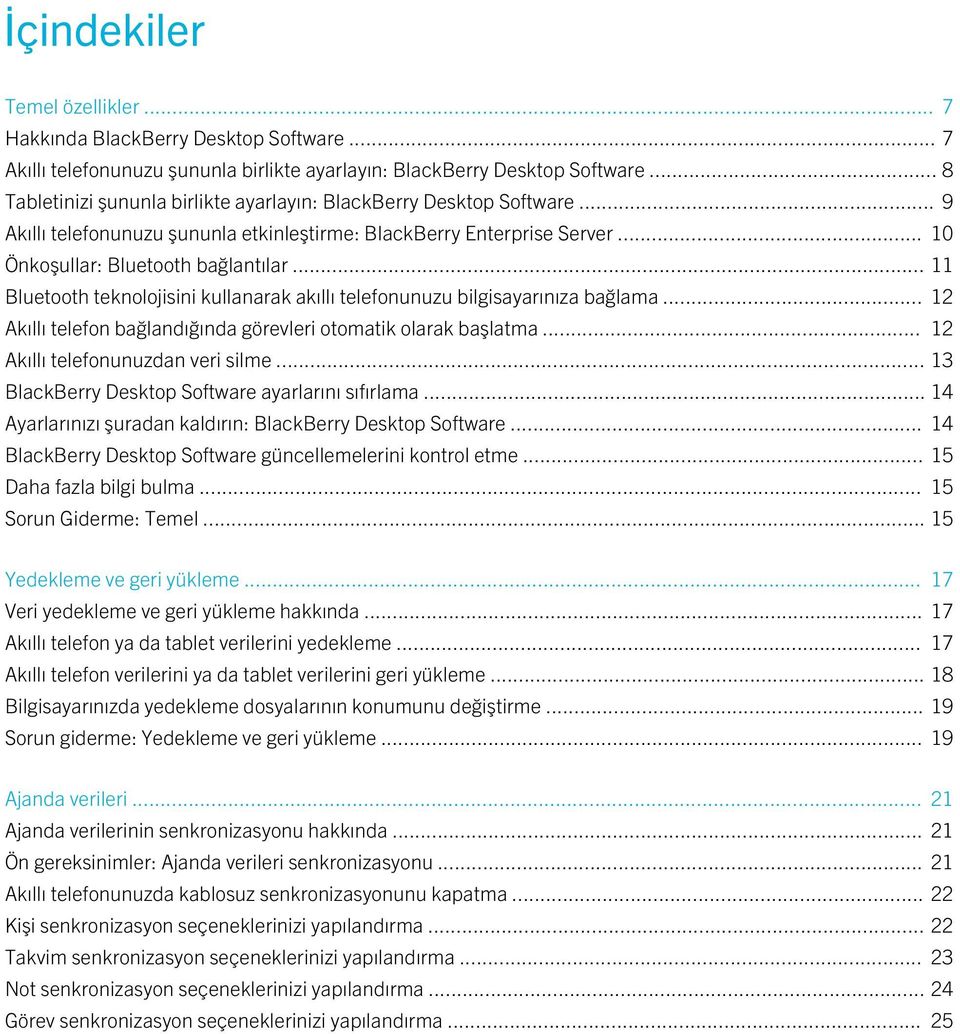
4 Filtre oluşturarak akıllı telefonunuz ile bilgisayarınız arasında senkronize edilen ajanda verilerini sınırlandırma Akıllı telefonunuz ile bilgisayarınız arasında senkronize edilen alanları özelleştirme İkincil ajanda verileri koleksiyonu senkronizasyonunu yapılandırma Ajanda verilerini senkronize etme Çakışma bildiriminizi değiştirme Senkronizasyon değişikliklerinizi onaylamak için bir onay istemi alma Günlük dosyalarını bilgisayarınıza kaydetme Sorun giderme: Ajanda verileri senkronizasyonu Uygulamalar Uygulamalar hakkında Uygulamaları akıllı telefonunuza ekleme, güncelleme ve silme Akıllı telefonunuza ekran dili ekleme Sorun Giderme: Uygulamalar Yazılım güncellemeleri BlackBerry Device Software yazılımınızı güncelleme Güncelleyin BlackBerry Tablet OS Yazılım güncellemeleri için bildirimleri alma Yeni bir akıllı telefona ya da tablete geçme Yeni bir akıllı telefona ya da tablete geçme hakkında Yeni bir akıllı telefona geçme Yeni bir tablete geçme Mobil Internet ya da tethering Mobil Internet'i akıllı telefonunuza bağlamak için kullanmayla ilgili Mobil Internet ayarlarını yapma Akıllı telefonunuzu modem olarak kullanarak Internet'e bağlanma Akıllı telefonunuz için sertifikalar Akıllı telefonunuz ile sertifikaları senkronize etmek ile ilgili Sertifika senkronizasyon aracını açma Bilgisayarınızdan sertifika alma... 42

5 Sertifikaları bilgisayarınızdan akıllı telefonunuza senkronize etme Bir sertifika için özellikler ya da durum bilgilerini görüntüleme Sertifika özellikleri Bilgisayarınıza kök sertifika yükleme Sertifika sunucuları Sorun giderme: Sertifikalar Dosyalar Dosya kopyalama hakkında Akıllı telefonunuza ya da tabletinize bilgisayarınızdan dosya kopyalama Akıllı telefonunuzdan ya da tabletinizden bilgisayarınıza dosya kopyalama Sorun Giderme: Dosyalar Ortam Ortam dosyaları hakkında Şifreli ortam dosyaları hakkında Desteklenen ortam dosyası biçimleri Müziğinizi bilgisayarınızdan akıllı telefonunuza ya da tabletinize senkronize etme Resimlerinizi bilgisayarınızdan akıllı telefonunuza ya da tabletinize senkronize etme Videolarınızı bilgisayarınızdan akıllı telefonunuza ya da tabletinize senkronize etme Akıllı telefonunuzdaki ya da tabletinizdeki resimleri bilgisayarınıza alma Akıllı telefonunuzdaki ya da tabletinizdeki videoları bilgisayarınıza alma Resim ve videolar için alma klasörünü değiştirme Müziğinizi bilgisayardan akıllı telefonunuza ya da tabletinize senkronize etmeyi durdurma Akıllı telefonunuzdan ya da tabletinizden ortam dosyalarını silme Bilgisayarınızdan akıllı telefonunuz ya da tabletinize senkronize etmek istediğiniz müzik kaynağını değiştirme Sorun Giderme: Ortam Hata mesajları Wi-Fi müzik senkronizasyonu Wi-Fi müzik senkronizasyonu hakkında Gereksinimler: Wi-Fi müzik senkronizasyonu Wi-Fi müzik senkronizasyonunu akıllı telefonunuza kurma... 64

6 Akıllı telefonunuz üzerinde bir Wi-Fi ağına bağlanma Bilgisayarınızdaki bir şarkıyı akıllı telefonunuza indirme Müziğinizi akıllı telefonunuzda dinleme Bilgisayarınızdaki müziği gösterme veya gizleme Yükleme geçmişini temizleme Sorun giderme: Wi-Fi müzik senkronizasyonu Yasal bildirim... 70

7 Temel özellikler Temel özellikler Hakkında BlackBerry Desktop Software BlackBerry Desktop Software, BlackBerry akıllı telefonunuzdaki ya da BlackBerry PlayBook tabletinizdeki verileri, ortam dosyalarını ve uygulamaları bilgisayarınıza bağlamak üzere tasarlanmıştır. Aşağıdaki işlemleri akıllı telefonunuz ya da tabletiniz ile yapmak için BlackBerry Desktop Software kullanabilirsiniz: Ortam dosyalarını senkronize etme (müzik, resimler ve videolar) Verilerinizi yedekleme ve geri yükleme BlackBerry Device Software ya da BlackBerry Tablet OS Ayarlarınızı ve verilerinizi yeni bir akıllı telefona ya da tablete aktarma Birden çok akıllı telefon ve tablet yönetme Akıllı telefonunuzu ya da tabletinizi şarj etme Bunlara ek olarak akıllı telefonunuzla aşağıdaki görevleri de yapabilirsiniz: Ajanda verilerinizi senkronize etme (takvim girişleri, adres defteri, görevler ve notlar) Akıllı telefon uygulamalarını yönetme ve güncelleme Akıllı telefonu bilgisayardan Internet'e bağlanmak için modem olarak kullanma Tabletlerde uyumlu olmayan özellikler tabletiniz bağlandığında BlackBerry Desktop Software ekranlarında görüntülenmez. BlackBerry Desktop Software ilk açtığınız zaman akıllı telefonunuzu ya da tabletinizi bağladığınızda yazılımı başlatmak ve otomatik olarak yazılım güncellemelerini kontrol etmek gibi bazı tercihleri ayarlamanız istenir. BlackBerry Desktop Software içindeki ana ekran sık kullanılan görevlere çabuk erişmenizi sağlar ve bağlı olan akıllı telefonunuz ya da tabletiniz ile ilgili model bilgisi ve verilerinizin en son ne zaman senkronize edildiği ve yedeklendiği ile ilgili bilgi verir. Eğer BlackBerry Desktop Software başka akıllı telefonlarla ya da tabletlerle kullanılmışsa, Cihaz menüsünü kullanarak bu akıllı telefonları ya da tabletleri bağlayabilir ve birinden diğerine geçiş yapabilirsiniz. İlgili bilgiler Akıllı telefonunuzu şununla birlikte ayarlayın: BlackBerry Desktop Software, 8 Tabletinizi şununla birlikte ayarlayın: BlackBerry Desktop Software, 9 7

8 Temel özellikler Akıllı telefonunuzu şununla birlikte ayarlayın: BlackBerry Desktop Software BlackBerry akıllı telefonunuzu bilgisayarınıza ilk kez bağladığınızda ve BlackBerry Desktop Software öğesini kullandığınızda, BlackBerry Desktop Software akıllı telefonunuzu ayarlamanızı ister. Cihaz > Cihaz seçenekleri menü öğesini tıklatarak ayarlarınızı istediğiniz zaman değiştirebilirsiniz. 1. Bilgisayarınızda BlackBerry Desktop Software uygulamasını açın. 2. Akıllı telefonunuzu bilgisayarınıza bağlayın. Ekranda istenirse, akıllı telefonu etkin akıllı telefon yapmak için Evet öğesini tıklatın. Bu akıllı telefonu kullanmaya başlamak için Cihazı kullanmaya başla öğesini tıklatın. Mevcut bir akıllı telefondan geçiş yapmak için Başka bir cihazdan veri ve ayarları kopyala öğesini tıklatın. Verilerinizi yeni akıllı telefona taşımak için ekrandaki talimatları uygulayın. 3. Akıllı telefonunuz bir BlackBerry Enterprise Server ile ilişkiliyse, aşağıdaki işlemlerden birini gerçekleştirin: Kurumsal e-posta hesabınızı ve e-posta adresinizi kullanmak için Kurumsal e-posta hesabımı ekle öğesini tıklatın. Akıllı telefonunuzu bilgisayarınızdaki bir kurumsal e-posta hesabıyla ilişkilendirmek için ekrandaki talimatları uygulayın. Farklı bir e-posta hesabı kullanmak için Hesabı ekleme öğesini tıklatın. 4. Akıllı telefonunuz için bir ad girin. Bu ad, BlackBerry Desktop Software uygulamasında, ana ekranında ve Cihaz menüsünde görüntülenir. 5. Akıllı telefonunuzu bağladığınızda belirli görevleri otomatik olarak başlatmak için, aşağıdaki işlemlerden birini yapın: Akıllı telefonunuzdaki verileri ve ayarları yedeklemek için Cihazımı yedekle onay kutusunu işaretleyin. Açılır listede akıllı telefon verilerinizin ve ayarlarınızın hangi sıklıkla yedekleneceğini seçin. Takvim girişlerinizi, kişilerinizi, notlarınızı ve görevlerinizi senkronize etmek için Ajanda verileri onay kutusunu işaretleyin. Şarkılarınızı, resimlerinizi ve videolarınızı senkronize etmek için Ortam dosyaları onay kutusunu işaretleyin. Akıllı telefonunuzun saatini bilgisayarınız ile senkronize halde tutmak için, Cihazla bilgisayarımın tarih ve saati onay kutusunu işaretleyin. 6. Müziğinizi senkronize etmek istiyorsanız, Ortam ayarları bölümünde, müzik kitaplığınızın müzik kaynağını seçin. 7. Akıllı telefonunuzda dahili ortam deposu varsa ve ortam dosyalarınızı ortam kartı yerine bu depolama konumuna kaydetmek istiyorsanız, Ortamı şurada sakla açılır listesinde Cihaz öğesini tıklatın. 8. Son'u tıklatın. Akıllı telefonunuz eklendikten sonra, BlackBerry Desktop Software kullanılabilecek güncellenmiş yazılım olup olmadığını kontrol edebilmesi için bilgisayarınıza bağlı tutun. 8

9 Temel özellikler İlgili bilgiler Ayarlarınızı şuradan kaldırın: BlackBerry Desktop Software, 14 Bilgisayar akıllı telefonumu ya da tabletimi algılamıyor, 15 Tabletinizi şununla birlikte ayarlayın: BlackBerry Desktop Software BlackBerry PlayBook tabletinizi bilgisayarınıza ilk kez bağladığınızda ve BlackBerry Desktop Software öğesini kullandığınızda, BlackBerry Desktop Software tabletinizi ayarlamanızı ister. Cihaz > Cihaz seçenekleri menü öğesini tıklatarak ayarlarınızı istediğiniz zaman değiştirebilirsiniz. 1. Bilgisayarınızda BlackBerry Desktop Software açın. 2. Tabletinizi bilgisayarınıza bağlayın. Ekranda istenirse, tabletinizi etkin tablet yapmak için Evet öğesini tıklatın. Bu tableti kullanmaya başlamak için Cihazı kullanmaya başla öğesini tıklatın. Mevcut bir tabletten geçiş yapmak için Başka bir cihazdan veri ve ayarları kopyala öğesini tıklatın. Verilerinizi yeni tablete taşımak için ekrandaki talimatları uygulayın. 3. Tabletiniz için bir ad girin. Bu ad, BlackBerry Desktop Software ana ekranında ve Cihaz menüsünde görüntülenir. 4. Tabletinizi bağladığınızda belirli görevleri otomatik olarak başlatmak için, aşağıdaki işlemlerden birini yapın: Tabletinizdeki verileri ve ayarları yedeklemek için Cihazımı yedekle onay kutusunu işaretleyin. Açılır listede tablet verileri ve ayarların hangi sıklıkla yedekleneceğini seçin. Şarkıları, resimleri ve videoları senkronize etmek için Ortam dosyaları onay kutusunu işaretleyin. 5. Müziğinizi senkronize etmek istiyorsanız, Ortam ayarları bölümünde, müzik kitaplığınızın müzik kaynağını seçin. 6. Son'u tıklatın. Tabletiniz eklendikten sonra BlackBerry Desktop Software kullanılabilecek güncellenmiş yazılım olup olmadığını kontrol edin. İlgili bilgiler Ayarlarınızı şuradan kaldırın: BlackBerry Desktop Software, 14 Bilgisayar akıllı telefonumu ya da tabletimi algılamıyor, 15 9

10 Temel özellikler Akıllı telefonunuzu şununla etkinleştirme: BlackBerry Enterprise Server Akıllı telefonunuzu şunun için BlackBerry Enterprise Server ile etkinleştirme: Microsoft Exchange Server Eğer BlackBerry akıllı telefonunuz bir BlackBerry Enterprise Server ile ilişkilendirilmişse, kurumsal e-posta hesabınıza ulaşmak için akıllı telefonunuzu etkinleştirebilirsiniz. Akıllı telefonunuzu BlackBerry Desktop Software ile kurulması halinde BlackBerry Enterprise Server ile de etkinleştirebilirsiniz. Yeni bir BlackBerry akıllı telefonuna geçmek için BlackBerry Desktop Software kullandığınızda, etkinleştirme ayarlarınız yeni akıllı telefonunuza taşınır. Aşağıdaki ayarlar hakkında daha fazla bilgi almak için yöneticinizle görüşün. 1. Akıllı telefonunuzu kurumsal ağ üzerindeki bilgisayarınıza bağlayın. 2. BlackBerry Desktop Software içinde tıklatın: Cihaz > Cihaz seçenekleri. 3. Kurumsal E-posta sekmesinde, E-posta sistemi açılır listesinde, Microsoft Exchange (Outlook İstemcisi) seçeneğini tıklatın. 4. Aşağıdaki işlemlerden birini yapın: Eğer Microsoft Outlook için profil seçmediyseniz, sizden istendiğinde Profil Seçenekleri penceresinde birini seçin. Bir profil seçtiyseniz ve bunu değiştirmek istiyorsanız, Değiştir öğesini tıklatarak başka bir profile gidin. 5. Aşağıdaki isteğe bağlı işlemlerden birini gerçekleştirin: E-posta hesabınızın adını akıllı telefonunuza eklemek için, adı Servis adı alanına girin. Giden e-posta mesajlarına imza eklemek için E-posta imzası alanına imza girin. E-posta mesajlarınızın kopyalarını akıllı telefonunuzdan Microsoft Outlook e-posta hesabınızdaki Gönderilen Öğeler klasörüne kaydetmek için Gönderilen e-postaları kaydet onay kutusunu işaretleyin. 6. Tamam'ı tıklatın. 10

11 Temel özellikler IBM Lotus Notes için akıllı telefonunuzu BlackBerry Enterprise Server ile etkinleştirin Eğer BlackBerry akıllı telefonunuz bir BlackBerry Enterprise Server ile ilişkilendirilmişse, kurumsal e-posta hesabınıza ulaşmak için akıllı telefonunuzu etkinleştirebilirsiniz. Akıllı telefonunuzu BlackBerry Desktop Software ile kurduğunuzda akıllı telefonunuzu BlackBerry Enterprise Server ile de etkinleştirebilirsiniz. Yeni bir BlackBerry akıllı telefonuna geçmek için BlackBerry Desktop Software kullandığınızda, etkinleştirme ayarlarınız yeni akıllı telefonunuza taşınır. Aşağıdaki ayarlar hakkında daha fazla bilgi almak için yöneticinizle görüşün. 1. Akıllı telefonunuzu kurumsal ağ üzerindeki bilgisayarınıza bağlayın. 2. BlackBerry Desktop Software öğesinde bulunan Cihaz > Cihaz seçenekleri menü öğelerini tıklatın. 3. Kurumsal E-posta sekmesinde, E-posta sistemi açılır listesinde, Microsoft Exchange (Outlook İstemcisi) seçeneğini tıklatın. 4. Aşağıdakilerden birini yapın: Eğer bir sunucu seçmediyseniz, Sunucu seç > IBM Lotus Domino öğesini tıklatın. Sunucu seçilmişse ve bunu değiştirmek istiyorsanız, Değiştir öğesini tıklatarak başka bir sunucu bulun. 5. Aşağıdaki isteğe bağlı işlemlerden birini gerçekleştirin: E-posta hesabınızın adını akıllı telefonunuza eklemek için, adı Servis adı alanına girin. Giden e-posta mesajlarına imza eklemek için E-posta imzası alanına imza girin. E-posta mesajlarınızın kopyalarını akıllı telefonunuzdan IBM Lotus Notes e-posta hesabınızdaki Gönderilen Posta klasörüne kaydetmek için Gönderilen e-postaları kaydet onay kutusunu işaretleyin. 6. Şunu Tıklatın: OK. Önkoşullar: Bluetooth bağlantılar BlackBerry akıllı telefonunuzun, BlackBerry Device Software 4.1 veya yeni bir sürümle çalıştığından emin olun. Bilgisayarınızın Windows XP SP 3 veya yeni bir sürümle çalıştığından emin olun. Windows XP SP 3 veya daha yeni bir sürüm tarafından desteklenen Bluetooth adaptörleri hakkında daha fazla bilgi almak için, adresini ziyaret edin. Akıllı telefonunuz bilgisayar ile eşlenmemişse, akıllı telefonunuzda Bluetooth teknolojisinin açık olduğundan emin olun. Eşleştirme hakkında daha fazla bilgi için akıllı telefonunuzda Yardım öğesini tıklatın. İlgili bilgiler 11

12 Temel özellikler Bluetooth teknolojisini kullanarak akıllı telefonunuzu bilgisayarınıza bağlama, 12 Bluetooth teknolojisini kullanarak akıllı telefonunuzu bilgisayarınıza bağlama Eğer BlackBerry akıllı telefonunuzu USB kablosu kullanarak bilgisayara bağlamak istemiyorsanız, Bluetooth teknolojisini kullanarak bağlanabilirsiniz. Bilgisayara bağlanmak için Bluetooth teknolojisini kullanırken akıllı telefon yazılımını güncelleyemez, uygulamaları veya ortam dosyalarını ekleyemez, güncelleyemez veya silemez ya da BlackBerry Desktop Software öğesini kullanarak akıllı telefon değiştiremezsiniz. 1. BlackBerry Desktop Software uygulamasında Araçlar > Bluetooth cihazı ekle öğesini tıklatın. 2. Aşağıdakilerden birini yapın: Akıllı telefonunuz bilgisayarınızla eşleştirilmemişse, Bluetooth Cihazları penceresinde akıllı telefonunuzu tıklatın. Şunu Tıklatın: OK. Akıllı telefonunuz bilgisayarınızla eşleştirilmemişse, Ekle öğesini tıklatın. Bluetooth bağlantısı açık bir akıllı telefonu tıklatın. Şunu Tıklatın: OK. Akıllı telefonu eşlemek için iletileri uygulayın. Akıllı telefon eşleştirildikten sonra, Bluetooth Devices penceresinde akıllı telefonunuzu tıklatın. Şunu Tıklatın: OK. 3. Şunu Tıklatın: OK. Akıllı telefon bağlandığında görevleri otomatik olarak başlatma Belirli BlackBerry Desktop Software görevlerini BlackBerry akıllı telefonunuzu bağladığınızda otomatik olarak başlayacak şekilde ayarlayabilirsiniz. 1. Akıllı telefonunuzu bilgisayarınıza bağlayın. 2. BlackBerry Desktop Software içinde tıklatın: Cihaz > Cihaz seçenekleri. 3. Cihazımı bağladığımda bölümünün Genel sekmesinde aşağıdaki işlemlerden birini gerçekleştirin: Akıllı telefon verilerinizi ve ayarlarınızı yedeklemek için Cihazımı yedekle onay kutusunu işaretleyin. Açılır listede akıllı telefon verilerinizin ve ayarlarınızın hangi sıklıkla yedekleneceğini seçin. Takvim girişlerini, kişileri, notları ve görevleri senkronize etmek için Ajanda verileri onay kutusunu işaretleyin. Şarkıları, resimleri ve videoları senkronize etmek için Ortam dosyaları onay kutusunu işaretleyin. 12

13 Temel özellikler Akıllı telefonunuzdaki tarih ve saati bilgisayarınızdaki tarih ve saat ile senkronize halde tutmak için Cihazımla bilgisayarımın tarih ve saati onay kutusunu işaretleyin. Sertifika senkronizasyonu özelliğini açtıysanız ve sertifikaları senkronize etmek istiyorsanız, Sertifikalar onay kutusunu seçin. Aynı BlackBerry Desktop Software oturumunda sertifikalarınızı tekrar senkronize etmek üzere bir aralık belirtmek için, Düzenli olarak (saatte bir) yeniden senkronize et onay kutusunu seçin. Açılır listeden bir aralık tıklatın. 4. Tamam'ı tıklatın. İlgili bilgiler Rastgele sayı üretecini otomatik başlatmayı kapatma, 46 Akıllı telefonunuzdan veri silme BlackBerry akıllı telefonunuzdaki verileri silmeden önce, verilerinizi yedeklemeyi sağlayın; böylece bilgisayarınızda bir kopyaya sahip olursunuz. Şifrelemeyi açtıysanız, tüm akıllı telefon verilerini silme işleminin tamamlanması bir saate kadar sürebilir. DİKKAT: Tüm verileri silme işlemini başlattıktan sonra durduramazsınız. Akıllı telefonunuzu sıfırlarsanız, akıllı telefon yeniden başlatıldıktan sonra işlem devam eder. Research In Motion, özellikle herhangi bir yazılımı güncellemeden önce, bilgisayarınızda düzenli olarak bir yedekleme dosyası oluşturmanızı ve kaydetmenizi önerir. Bilgisayarınızda güncel bir yedekleme dosyası bulunması, akıllı telefonunuzun kaybolması, çalınması veya beklenmeyen bir sorun nedeniyle bozulması durumunda akıllı telefon verilerinizi kurtarmanıza yardımcı olabilir. 1. Akıllı telefonunuzu bilgisayarınıza bağlayın. 2. BlackBerry Desktop Software içinde tıklatın: Cihaz > Verileri sil. Tüm akıllı telefon verilerinizi silmek için Tüm veriler öğesini tıklatın. Belirli verileri silmek için Seçilen veriler seçeneğini tıklatın. Bir veya daha fazla veri türünün yanındaki onay kutusunu seçin 3. Gerekirse, aşağıdakilerden birini yapın: Akıllı telefonunuzda yerleşik ortam deposu varsa, Cihazımın yerleşik ortam deposunda kayıtlı dosyaları sil onay kutusunu seçin. Silmeden önce verileri yedekle onay kutusunu işaretleyerek akıllı telefonunuzdaki veriler için bir yedekleme dosyası oluşturun. Yedekleme dosyasını şifrelemek için Yedekleme dosyasını şifrele onay kutusunu işaretleyin. Bir parola girin. 4. Sil'i tıklatın. 13

14 Temel özellikler BlackBerry Desktop Software ayarlarını sıfırlama Tüm BlackBerry Desktop Software ayarlarını varsayılanlara sıfırlayabilirsiniz. 1. Cihazınızı BlackBerry bilgisayarınıza bağlayın. 2. BlackBerry Desktop Software uygulamasında Araçlar > Masaüstü seçenekleri öğesini tıklatın. 3. Genel sekmesinde veya Bluetooth sekmesinde, Varsayılan Ayarları Geri Yükle'yi tıklatın. 4. Değiştirmiş olabileceğiniz BlackBerry Desktop Software ayarlarına geri dönmek için Masaüstü seçenekleri ve ayarları onay kutusunu tıklatın. 5. Daha önce kapatmış olduğunuz mesaj iletilerini tekrar almak için "Bu mesajı tekrar gösterme" iletileri onay kutusunu tıklatın. 6. Geri yükle'yi tıklatın. Ayarlarınızı şuradan kaldırın: BlackBerry Desktop Software Eğer BlackBerry akıllı telefonunuzu ya da BlackBerry PlayBook tabletinizi bilgisayarınızda kurulu BlackBerry Desktop Software ile ilişkilendirmeyi durdurmak istiyorsanız, geçerli ayarlarınızı kaldırabilirsiniz. 1. Bilgisayarınızda BlackBerry Desktop Software uygulamasını açın. 2. Cihaz menüsünde akıllı telefonunuzun ya da tabletinizin adını tıklatın. 3. Tıklatın: Cihaz > Cihazı unut> Unut. Akıllı telefonunuzu ya da tabletinizi BlackBerry Desktop Software ile yeniden ilişkilendirmek istiyorsanız, akıllı telefonunuzu bilgisayarınıza bağlayın ve yeni bir akıllı telefon ya da tablet ekleme adımlarını tamamlayın. İlgili bilgiler Akıllı telefonunuzu şununla birlikte ayarlayın: BlackBerry Desktop Software, 8 Tabletinizi şununla birlikte ayarlayın: BlackBerry Desktop Software, 9 14

15 Temel özellikler BlackBerry Desktop Software güncellemelerini kontrol etme Bu görevi gerçekleştirmek için aktif Internet bağlantınız olmalıdır. 1. BlackBerry Desktop Softwareuygulamasında Yardım > Güncellemeleri kontrol et öğesini tıklatın. 2. Eğer bir güncelleme varsa, ekrandaki bilgileri inceleyin ve kurmak isterseniz Güncellemeyi al öğesini tıklatın. 3. Güncelleme indirildikten sonra, istendiğinde BlackBerry Desktop Software uygulamasını kapatın. 4. Güncellemeyi tamamlamak için BlackBerry Desktop Software uygulamasını tekrar açın. 5. Güncelleme tamamlandığında Kapat öğesini tıklatın. Güncellemenin kurulmasının ardından bilgisayarı yeniden başlatmanız gerekli olabilir. Daha fazla bilgi bulma BlackBerry Desktop Software hakkında daha fazla bilgi almak için şu web sitesini ziyaret edebilirsiniz: Bilgi Tabanı makale ve forumları dahil olmak üzere destek bilgilerini görün. Bu sürüm ile ilgili en yeni yardım konularını görün. BlackBerry cihazınız için en güncel kullanım kılavuzunu bulun veya cihazınızdaki Yardım öğesini tıklatın. En son BlackBerry Desktop Software sürümünü indirin. Sorun Giderme: Temel Bilgisayar akıllı telefonumu ya da tabletimi algılamıyor Bilgisayarınız BlackBerry akıllı telefonunuzu algılamıyorsa, aşağıdakileri yapmayı deneyin: 15

16 Temel özellikler Akıllı telefonunuzu bilgisayarınıza bağlamak için USB kablo kullanıyorsanız, USB kablosunun hasar görmediğinden emin olun. Hasar görmemişse, USB kablosunu çıkarıp yeniden takın. Akıllı telefonunuzu bilgisayarınıza bağlamak için Bluetooth teknolojisi kullanıyorsanız, Bluetooth bağlantısının açık olduğundan ve akıllı telefonunuzun bilgisayarınız ile eşleştirildiğinden emin olun. Akıllı telefonunuzun bilgisayarınızın kapsama alanı dahilinde olduğunu doğrulayın (bu kapsama alanı genellikle yaklaşık 10 metredir). Akıllı telefonunuzun şarjlı olduğundan emin olun. Kitle depolama modunun açık olduğunu doğrulayın. Bir ortam kartınız ya da dahili ortam depolamanız olduğundan emin olun. Akıllı telefonunuzda BlackBerry 6 veya üzeri sürüm yüklüyse vewi-fi müzik senkronizasyonu açık konumdaysa akıllı telefonunuzun bilgisayarınız ile aynı Wi-Fi ağına bağlı olduğundan emin olun. Bilgisayarınızda senkronizasyon veya antivirüs uygulamalarını geçici olarak kapatın. Bilgisayarınız BlackBerry PlayBook tabletinizi algılamıyorsa, aşağıdakileri yapmayı deneyin: Tabletinizi bilgisayarınıza bağlamak için USB kablo kullanıyorsanız, USB kablosunun hasar görmediğinden emin olun. Hasar görmemişse, USB kablosunu çıkarıp yeniden takın. Tabletinizin şarjlı olduğundan emin olun. Bilgisayarınızda senkronizasyon veya antivirüs uygulamalarını geçici olarak kapatın. Bilgisayarınız Windows XP x64 Edition çalıştırıyorsa ve bilgisayarınızın sertifikasyon yetkilisi SHA2-256 şifrelemesini desteklemiyorsa, Microsoft'tan bir düzeltme indirmeniz gerekir. Daha fazla bilgi için adresini ziyaret edip numaralı makaleyi okuyun. İlgili bilgiler Akıllı telefonunuzu şununla birlikte ayarlayın: BlackBerry Desktop Software, 8 Tabletinizi şununla birlikte ayarlayın: BlackBerry Desktop Software, 9 16

17 Yedekleme ve geri yükleme Yedekleme ve geri yükleme Veri yedekleme ve geri yükleme hakkında Ayarlar, yazıtipleri, kaydedilmiş aramalar ve tarayıcı yer işaretleri gibi bilgilerinizin büyük kısmını yedekleyebilir, BlackBerry akıllı telefonunuza ve BlackBerry PlayBook tabletinize geri yükleyebilirsiniz. Bir akıllı telefon kullanıyorsanız mesajlarınızı ve aynı zamanda ajanda verilerinizi de yedekleyebilirsiniz. Bir tablet kullanıyorsanız, ortam dosyalarınızı da yedekleyebilirsiniz. Research In Motion, özellikle herhangi bir yazılımı güncellemeden önce, bilgisayarınızda düzenli olarak bir yedekleme dosyası oluşturmanızı ve kaydetmenizi önerir. Bilgisayarınızda güncel bir yedekleme dosyası bulunması, akıllı telefonunuzun ya da tabletinizin kaybolması, çalınması veya beklenmeyen bir sorun nedeniyle bozulması halinde akıllı telefon ya da tablet verilerinizi kurtarmanıza yardımcı olabilir. BlackBerry Desktop Software yedekleme dosyalarınızı varsayılan olarak bilgisayarınızda My Documents/BlackBerry/ Backup altına kaydeder. Akıllı telefon ya da tablet verilerini yedekleme Başlamadan önce: Dahili ortam depolamaya sahip bir BlackBerry akıllı telefonu kullanıyorsanız, kitle depolama modunun açık olması gerekir. 1. Akıllı telefonunuzu ya da BlackBerry PlayBook tabletinizi bilgisayarınıza bağlayın. 2. BlackBerry Desktop Software içinde sırasıyla tıklatın: Cihaz > Yedekle. 3. Aşağıdaki işlemlerden birini yapın: Akıllı telefonunuzdaki veya tabletinizdeki tüm verileri depolamak için, Tam (tüm cihaz verileri ve ayarları) öğesini tıklatın. Akıllı telefonunuzdaki e-posta mesajları hariç tüm verileri yedeklemek için Hızlı (e-posta hariç) öğesini tıklatın. Akıllı telefonunuzdaki ya da tabletinizdeki hangi tür verilerin yedekleneceğini belirlemek için Özel (yalnızca seçili veriler) seçeneğini tıklatın. Yedeklemek istediğiniz verilerin yanındaki onay kutusunu işaretleyin. 4. Akıllı telefonunuzda dahili ortam deposu varsa ve burada saklanan verileri yedeklemek istiyorsanız, Dahili ortam deposunda kayıtlı dosyalar onay kutusunu işaretleyin. 5. Aşağıdaki işlemlerden birini yapın: 17

18 Yedekleme ve geri yükleme Yedekleme dosyasının varsayılan adını değiştirmek için, Dosya Adı alanına yeni bir ad girin. BlackBerry Desktop Software'in yedekleme dosyalarınızı kaydettiği klasörü değiştirmek için Değiştir > Evet öğelerini tıklatın. Bir klasöre gidin ve Tamam'ı tıklatın. Verilerinizi şifrelemek için Yedekleme dosyasını şifrele onay kutusunu işaretleyin. Bir parola girin. Akıllı telefonu ya da tableti tekrar yedeklediğinizde ayarlarınızı tekrar kaydetmenizin istenmemesi için Bu ayarları tekrar sorma onay kutusunu işaretleyerek ayarlarınız kaydedin. 6. Yedekle'yi tıklatın. Akıllı telefon verilerini ya da tablet verilerini geri yükleme Başlamadan önce: Dahili ortam depolamaya sahip bir BlackBerry akıllı telefonu kullanıyorsanız, akıllı telefon verilerinizin geri yüklenmesi için kitle depolama modunun açık olması gerekir. DİKKAT: Verileri BlackBerry PlayBook akıllı telefonuna ya da tabletinize geri yüklerken, akıllı telefonunuzda ya da tabletinizde bulunan tüm veriler yedekleme dosyası geri yüklenmeden önce silinir. Akıllı telefonunuzda ya da tabletinizde bulunan ancak yedekleme dosyasında bulunmayan veri kaybolur. 1. Akıllı telefonunuzu ya da tabletinizi bilgisayarınıza bağlayın. 2. BlackBerry Desktop Software içinde tıklatın: Cihaz > Geri Yükle. 3. Aşağıdaki işlemlerden birini yapın: Geri yüklemek istediğiniz verileri içeren yedekleme dosyasını seçin. Geri yüklemek istediğiniz yedekleme dosyasını göremiyorsanız Değiştir öğesini tıklatın. Yedekleme dosyasını içeren klasöre gidin. 4. Aşağıdaki işlemlerden birini yapın: Tüm akıllı telefon ya da tablet verilerini geri yüklemek için Tüm cihaz verileri ve ayarlar öğesini tıklatın. Geri yüklemek istediğiniz akıllı telefon ya da tablet verilerini seçmek için tıklatın: Cihaz verileri ve ayarlarını seç. Geri yüklemek istediğiniz veri türünün yanındaki onay kutusunu işaretleyin. Akıllı telefonunuzda dahili ortam deposu varsa ve bunu geri yüklemek istiyorsanız, Dahili ortam deposunda kayıtlı dosyalar onay kutusunu işaretleyin. 5. Yedekleme dosyası şifreliyse, şifreleme için belirlediğiniz parolayı yazın. 6. Geri yükle'yi tıklatın. 18

19 Yedekleme ve geri yükleme Bilgisayarınızda yedekleme dosyalarının konumunu değiştirme BlackBerry Desktop Software yedekleme dosyalarınızı varsayılan olarak bilgisayarınızda C:\My Documents\BlackBerry \Backup altına kaydeder. 1. BlackBerry Desktop Software'de Cihaz > Yedekle seçeneklerini tıklatın. 2. Dosya Seçenekleri bölümünde, Değiştir > Evet öğelerini tıklatın. 3. Bir klasöre gidin ve Tamam'ı tıklatın. Sorun giderme: Yedekleme ve geri yükleme Akıllı telefonuma veya tabletime yedekleme dosyasını geri yükleyemiyorum BlackBerry 7 veya üzeri bir sürümde çalışan bir akıllı telefonda ya da BlackBerry PlayBook OS 2.0 sürümünde çalışan bir BlackBerry PlayBook tablette bir yedekleme dosyası oluşturmak isterseniz yedekleme dosyası cihazdaki BlackBerry ID ile ilişkilendirilir. Farklı bir BlackBerry ID içeren bir cihaza yedekleme dosyası yükleyemezsiniz. Cihazınızdaki BlackBerry ID'yi, yedekleme dosyasıyla ilişkilendirilen BlackBerry ID ile değiştirmeyi deneyin. 1. Cihazınızı bilgisayardan ayırın. 2. Tüm cihaz verilerinizi cihazınızdan silin. (Verileri ve üçüncü taraf uygulamaları silme ile ilgili daha fazla bilgi için cihazınızdaki yardım bölümüne bakın.) 3. Cihazınızı ayarlama işlemini tamamlayın ve yedekleme dosyası oluşturmak için kullanılan BlackBerry ID kullanıcı adını yapılandırın. 4. Cihazınızı bilgisayarınıza bağlayın. BlackBerry Desktop Software'i açarak yedekleme dosyasını tekrar cihazınıza geri yüklemeyi deneyin. Yedekleme dosyasını cihazınıza geri yükleme ile ilgili sorun devam ediyorsa ya da yedekleme dosyası BlackBerry 6 veya önceki bir sürümde çalışan bir akıllı telefonda veya BlackBerry Tablet OS 1.0 sürümü yüklü bir tablette oluşturulmuşsa, 19

20 Yedekleme ve geri yükleme yedekleme dosyanız bozulmuş olabilir. Bozuk bir yedekleme dosyasını akıllı telefonunuza ya da tabletinize geri yükleyemezsiniz. Farklı bir yedekleme dosyası yüklemeyi deneyin. 20

21 Ajanda verileri Ajanda verileri Ajanda verilerinin senkronizasyonu hakkında Ajanda verilerini, her iki konumda aynı tutmak için BlackBerry akıllı telefonu ile bilgisayarınız arasında senkronize edebilirsiniz. Değişiklik yaptığınızda, verilerinizin güncelliğini korumak için verileri tekrar senkronize edebilirsiniz. Akıllı telefonunuzda kablosuz senkronizasyon yoksa veya bu işlev kapalıysa, ajanda verilerinizi senkronize etmek için kablosuz iletişim ağı yerine BlackBerry Desktop Software uygulamasını kullanabilirsiniz. Akıllı telefonunuzdaki her bir ajanda uygulaması için kablosuz senkronizasyonu kapatabilirsiniz. Bu özellik BlackBerry PlayBook tabletlerde geçerli değildir. Ajanda verileri; takvim girişleri, kişiler, görevler ve notları içerir. Ajanda verileri için bilgisayarınızda kullandığınız uygulama ve verilerin nasıl senkronize edileceği gibi seçenekleri her bir veri türü için ayarlayabilirsiniz. Ön gereksinimler: Ajanda verileri senkronizasyonu Ajanda verilerini senkronize etmek için, BlackBerry Desktop Software uygulamasında takviminize, kişilerinize, görevlerinize veya notlarınıza ilişkin seçenekleri yapılandırdığınızı doğrulayın. BlackBerry akıllı telefonunuzda kablosuz veri senkronizasyonu varsa ancak ajanda verilerinizi BlackBerry Desktop Software kullanarak senkronize etmek istiyorsanız, akıllı telefonunuzda kablosuz veri senkronizasyonunun kapalı olduğunu doğrulayın. Kablosuz senkronizasyon hakkında daha fazla bilgi için akıllı telefonunuzda Yardım öğesini tıklatın. İlgili bilgiler Akıllı telefonunuzda kablosuz senkronizasyonunu kapatma, 22 21
22 Ajanda verileri Akıllı telefonunuzda kablosuz senkronizasyonunu kapatma Ajanda verilerini senkronize edebilmek için, BlackBerry Desktop Software kullanarak senkronize etmek istediğiniz tüm ajanda veri türleri için BlackBerry akıllı telefonunuzdaki kablosuz senkronizasyonu kapatmanız gereklidir. 1. Akıllı telefonunuzda Takvim uygulamasında, Kişiler uygulamasında veya Not Defterinde Menü tuşu > Seçenekler öğesine basın. 2. Gerekiyorsa bir takvim ya da kişi listesini tıklatın. 3. Kablosuz Senkronizasyon alanını Hayır olarak değiştirin veya Kablosuz Senkronizasyon onay kutusunun işaretini kaldırın. 4. Menü tuşu > Kaydet öğesine basın. İlgili bilgiler Ön gereksinimler: Ajanda verileri senkronizasyonu, 21 Ajanda verilerini senkronize etme, 28 Kişi senkronizasyon seçeneklerinizi yapılandırma Kişilerinizi BlackBerry akıllı telefonunuz ve bilgisayarınız arasında senkronize etmeden önce, senkronizasyon seçeneklerinizi yapılandırmanız gerekir. 1. Akıllı telefonunuzu bilgisayarınıza bağlayın. 2. BlackBerry Desktop Software uygulamasında Ajanda öğesini tıklatın. 3. Kişiler'in yanındaki Yapılandır öğesini tıklatın. 4. Senkronizasyon yönü aşağı açılır listesinde aşağıdakilerden birini seçin: Kişi girişlerinin akıllı telefonunuzda ve bilgisayarınızda aynı olmalarını sağlamak için, Cihazınız ve bilgisayar arasında iki yönlü seçeneğini tıklatın. Kişi girişlerinde yapılan güncellemeleri bilgisayarınızdan akıllı telefonunuza senkronize etmek için, Yalnızca cihazınıza, tek yönlü seçeneğini tıklatın. Akıllı telefonunuzdaki tüm girişleri bilgisayarınızdaki girişlerle değiştirmek için, Cihazınızdaki tüm kayıtları bilgisayarınızdaki kayıtlar ile değiştirin onay kutusunu seçin. 22
23 Ajanda verileri Kişi girişlerinde yapılan güncellemeleri akıllı telefonunuzdan bilgisayarınıza senkronize etmek için, Yalnızca bilgisayarınıza, tek yönlü seçeneğini tıklatın. Bilgisayarınızdaki tüm girişleri akıllı telefonunuzdaki girişlerle değiştirmek için, Bilgisayarınızdaki tüm kayıtları cihazınızdaki kayıtlar ile değiştirin onay kutusunu seçin. 5. Hesap Ayarları bölümünde, Kişiler hesabı açılır listesinde, bilgisayarınızda kullandığınız iletişim uygulamasını tıklatın. 6. Yapılandır öğesini tıklatın. Aşağıdakilerden birini yapın: Microsoft Outlook kullanıyorsanız, Outlook Profili açılır listesinde profilinizi tıklatın. IBM Lotus Notes kullanıyorsanız,.ini dosyanızı seçmek için Gözat öğesini tıklatın. Gerekiyorsa, parolanızı yazın. Parola sorulmasını istemiyorsanız, Her senkronizasyonda sor onay kutusunun işaretini kaldırın. 7. Kapat > Tamam öğesini tıklatın. Ajanda verilerinizin tümüne ilişkin varsayılan seçeneklere geri dönmek için BlackBerry Desktop Software içinde, Ajanda > Ayarları sıfırla seçeneğini tıklatın. İlgili bilgiler Filtre oluşturarak akıllı telefonunuz ile bilgisayarınız arasında senkronize edilen ajanda verilerini sınırlandırma, 26 Akıllı telefonunuz ile bilgisayarınız arasında senkronize edilen alanları özelleştirme, 27 İkincil ajanda verileri koleksiyonu senkronizasyonunu yapılandırma, 27 Ajanda verilerini senkronize etme, 28 Takvim senkronizasyon seçeneklerinizi yapılandırma Takvim girişlerinizi BlackBerry akıllı telefonunuz ve bilgisayarınız arasında senkronize etmeden önce, senkronizasyon seçeneklerinizi yapılandırmanız gerekir. 1. Akıllı telefonunuzu bilgisayarınıza bağlayın. 2. BlackBerry Desktop Software uygulamasında Ajanda öğesini tıklatın. 3. Takvim'in yanındaki Yapılandır öğesini tıklatın. 4. Senkronizasyon yönü aşağı açılır listesinde aşağıdakilerden birini seçin: Takvim girişlerinin akıllı telefonunuzda ve bilgisayarınızda aynı olmalarını sağlamak için, Cihazınız ve bilgisayar arasında iki yönlü seçeneğini tıklatın. Takvim girişlerinde yapılan güncellemeleri bilgisayarınızdan akıllı telefonunuza senkronize etmek için, Yalnızca cihazınıza, tek yönlü seçeneğini tıklatın. Akıllı telefonunuzdaki tüm girişleri bilgisayarınızdaki girişlerle değiştirmek için, Cihazınızdaki tüm kayıtları bilgisayarınızdaki kayıtlar ile değiştirin onay kutusunu seçin. Takvim girişlerinde yapılan güncellemeleri akıllı telefonunuzdan bilgisayarınıza senkronize etmek için, Yalnızca bilgisayarınıza, tek yönlü seçeneğini tıklatın. Bilgisayarınızdaki tüm girişleri akıllı telefonunuzdaki girişlerle değiştirmek için, Bilgisayarınızdaki tüm kayıtları cihazınızdaki kayıtlar ile değiştirin onay kutusunu seçin. 23
24 Ajanda verileri 5. Zamanı geçen takvim girişlerini senkronize etmek istemiyorsanız, Sadece gelecekteki girişleri senkronize et onay kutusunu seçin. 6. Hesap Ayarları bölümünde, Takvim hesabı açılır listesinde, bilgisayarınızda kullandığınız takvim uygulamasını tıklatın. 7. Yapılandır öğesini tıklatın. Aşağıdakilerden birini yapın: Windows Vista veya Windows 7 için takvim uygulamasını kullanıyorsanız, Takvimler dosyanızın konumunu seçmek için Gözat öğesini tıklatın. Microsoft Outlook kullanıyorsanız, Outlook Profili açılır listesinde profilinizi tıklatın. IBM Lotus Notes kullanıyorsanız,.ini dosyanızı seçmek için Gözat öğesini tıklatın. Gerekiyorsa, parolanızı yazın. Parola sorulmasını istemiyorsanız, Her senkronizasyonda sor onay kutusunun işaretini kaldırın. 8. Kapat > Tamam öğesini tıklatın. Ajanda verilerinizin tümüne ilişkin varsayılan seçeneklere geri dönmek için BlackBerry Desktop Software içinde, Ajanda > Ayarları sıfırla seçeneğini tıklatın. İlgili bilgiler Filtre oluşturarak akıllı telefonunuz ile bilgisayarınız arasında senkronize edilen ajanda verilerini sınırlandırma, 26 Akıllı telefonunuz ile bilgisayarınız arasında senkronize edilen alanları özelleştirme, 27 İkincil ajanda verileri koleksiyonu senkronizasyonunu yapılandırma, 27 Ajanda verilerini senkronize etme, 28 Not senkronizasyon seçeneklerinizi yapılandırma Notlarınızı BlackBerry akıllı telefonunuz ile bilgisayarınız arasında senkronize etmeden önce, senkronizasyon seçeneklerinizi yapılandırmanız gerekir. 1. Akıllı telefonunuzu bilgisayarınıza bağlayın. 2. BlackBerry Desktop Software uygulamasında Ajanda öğesini tıklatın. 3. Notlar'ın yanındaki Yapılandır öğesini tıklatın. 4. Senkronizasyon yönü aşağı açılır listesinde aşağıdakilerden birini seçin: Not girişlerinin akıllı telefonunuzda ve bilgisayarınızda aynı olmalarını sağlamak için, Cihazınız ve bilgisayar arasında iki yönlü seçeneğini tıklatın. Not girişlerinde yapılan güncellemeleri bilgisayarınızdan akıllı telefonunuza senkronize etmek için, Yalnızca cihazınıza, tek yönlü seçeneğini tıklatın. Akıllı telefonunuzdaki tüm girişleri bilgisayarınızdaki girişlerle değiştirmek için, Cihazınızdaki tüm kayıtları bilgisayarınızdaki kayıtlar ile değiştirin onay kutusunu seçin. 24
25 Ajanda verileri Not girişlerinde yapılan güncellemeleri akıllı telefonunuzdan bilgisayarınıza senkronize etmek için, Yalnızca bilgisayarınıza, tek yönlü seçeneğini tıklatın. Bilgisayarınızdaki tüm girişleri akıllı telefonunuzdaki girişlerle değiştirmek için, Bilgisayarınızdaki tüm kayıtları cihazınızdaki kayıtlar ile değiştirin onay kutusunu seçin. 5. Hesap Ayarları bölümünde, Notlar hesabı açılır listesinde, bilgisayarınızda kullandığınız not uygulamasını tıklatın. 6. Yapılandır öğesini tıklatın. Aşağıdakilerden birini yapın: Microsoft Outlook kullanıyorsanız, Outlook Profili açılır listesinde profilinizi tıklatın. IBM Lotus Notes kullanıyorsanız,.ini dosyanızı seçmek için Gözat öğesini tıklatın. Gerekiyorsa, parolanızı yazın. Parola sorulmasını istemiyorsanız, Her senkronizasyonda sor onay kutusunun işaretini kaldırın. 7. Kapat > Tamam öğesini tıklatın. Ajanda verilerinizin tümüne ilişkin varsayılan seçeneklere geri dönmek için BlackBerry Desktop Software içinde, Ajanda > Ayarları sıfırla seçeneğini tıklatın. İlgili bilgiler Filtre oluşturarak akıllı telefonunuz ile bilgisayarınız arasında senkronize edilen ajanda verilerini sınırlandırma, 26 Akıllı telefonunuz ile bilgisayarınız arasında senkronize edilen alanları özelleştirme, 27 İkincil ajanda verileri koleksiyonu senkronizasyonunu yapılandırma, 27 Ajanda verilerini senkronize etme, 28 Görev senkronizasyon seçeneklerinizi yapılandırma Görevlerinizi BlackBerry akıllı telefonunuz ile bilgisayarınız arasında senkronize etmeden önce, senkronizasyon seçeneklerinizi yapılandırmanız gerekir. 1. Akıllı telefonunuzu bilgisayarınıza bağlayın. 2. BlackBerry Desktop Software uygulamasında Ajanda öğesini tıklatın. 3. Görevler'in yanındaki Yapılandır öğesini tıklatın. 4. Senkronizasyon yönü aşağı açılır listesinde aşağıdakilerden birini seçin: Görev girişlerinin akıllı telefonunuzda ve bilgisayarınızda aynı olmalarını sağlamak için, Cihazınız ve bilgisayar arasında iki yönlü seçeneğini tıklatın. Görev girişlerinde yapılan güncellemeleri bilgisayarınızdan akıllı telefonunuza senkronize etmek için, Yalnızca cihazınıza, tek yönlü seçeneğini tıklatın. Akıllı telefonunuzdaki tüm girişleri bilgisayarınızdaki girişlerle değiştirmek için, Cihazınızdaki tüm kayıtları bilgisayarınızdaki kayıtlar ile değiştirin onay kutusunu seçin. Görev girişlerinde yapılan güncellemeleri akıllı telefonunuzdan bilgisayarınıza senkronize etmek için, Yalnızca bilgisayarınıza, tek yönlü seçeneğini tıklatın. Bilgisayarınızdaki tüm girişleri akıllı telefonunuzdaki girişlerle değiştirmek için, Bilgisayarınızdaki tüm kayıtları cihazınızdaki kayıtlar ile değiştirin onay kutusunu seçin. 5. Zamanı geçen görevleri senkronize etmek istemiyorsanız, Yalnızca yaklaşan görevler seçeneğini belirleyin. 25
26 Ajanda verileri 6. Hesap Ayarları bölümünde, Görevler hesabı açılır listesinde, bilgisayarınızda kullandığınız takvim uygulamasını tıklatın. 7. Yapılandır öğesini tıklatın. Aşağıdakilerden birini yapın: Microsoft Outlook kullanıyorsanız, Outlook Profili açılır listesinde profilinizi tıklatın. IBM Lotus Notes kullanıyorsanız,.ini dosyanızı seçmek için Gözat öğesini tıklatın. Gerekiyorsa, parolanızı yazın. Parola sorulmasını istemiyorsanız, Her senkronizasyonda sor onay kutusunun işaretini kaldırın. 8. Kapat > Tamam öğesini tıklatın. Ajanda verilerinizin tümüne ilişkin varsayılan seçeneklere geri dönmek için BlackBerry Desktop Software içinde, Ajanda > Ayarları sıfırla seçeneğini tıklatın. İlgili bilgiler Filtre oluşturarak akıllı telefonunuz ile bilgisayarınız arasında senkronize edilen ajanda verilerini sınırlandırma, 26 Akıllı telefonunuz ile bilgisayarınız arasında senkronize edilen alanları özelleştirme, 27 İkincil ajanda verileri koleksiyonu senkronizasyonunu yapılandırma, 27 Ajanda verilerini senkronize etme, 28 Filtre oluşturarak akıllı telefonunuz ile bilgisayarınız arasında senkronize edilen ajanda verilerini sınırlandırma Koşullar koyarak BlackBerry akıllı telefonunuz ile bilgisayarınız arasında senkronize edilen ajanda verilerini sınırlandırabilirsiniz. Bir filtre oluşturmak için rehberinize, takvimlerinize, notlarınıza ve görevlerinize ait senkronizasyon seçeneklerini yapılandırmalısınız. 1. Akıllı telefonunuzu bilgisayarınıza bağlayın. 2. BlackBerry Desktop Software uygulamasında Ajanda öğesini tıklatın. 3. Ajanda veri türünün yanındaki Yapılandır öğesini tıklatın. 4. Gelişmiş'i tıklatın. 5. Filtreler sekmesinde, aşağıdakilerden birini yapın: Tüm filtre koşullarını karşılayan verileri sınırlandırmak için Aşağıdaki tüm koşullar öğesini tıklatın. Filtre koşullarının birini veya birkaçını karşılayan verileri sınırlandırmak için Aşağıdaki koşullardan herhangi biri öğesini tıklatın. 6. Filtre uygulamak istediğiniz ajanda veri giriş alanını seçin. 7. Filtre koşulunu belirten operatörü seçin. 8. Filtrelenecek tarihi veya metni seçin. 26
27 Ajanda verileri 9. Başka bir filtre oluşturmak için + simgesini tıklatın. 10. Tamam > Tamam öğesini tıklatın. Akıllı telefonunuz ile bilgisayarınız arasında senkronize edilen alanları özelleştirme Akıllı telefonunuz ile bilgisayarınızdaki ajanda verileri uygulaması arasında senkronize edilen BlackBerry akıllı telefon alanlarını özelleştirebilirsiniz. Bazı alanlar, akıllı telefonunuz ile bilgisayar arasında önceden eşlenir. Bu işlemi tamamlamadan önce, kişilerinize, takvimlerinize, notlarınıza ve görevlerinize ait senkronizasyon seçeneklerini yapılandırmanız gerekir. 1. Akıllı telefonunuzu bilgisayarınıza bağlayın. 2. BlackBerry Desktop Software uygulamasında Ajanda öğesini tıklatın. 3. Ajanda veri türünün yanındaki Yapılandır öğesini tıklatın. 4. Gelişmiş'i tıklatın. 5. Başka alanları da senkronize etmek ya da geçerli alan eşlemesini değiştirmek için Alanlar sekmesinde aşağıdakilerden birini yapın: Cihaz Alanı sütununda, senkronize etmek istediğiniz akıllı telefon alanının yanındaki onay kutusunu seçin. <Application> Alanı sütunundaki açılır listede, akıllı telefon alanının karşılık gelmesini istediğiniz alanı tıklatın. 6. Bir alanı senkronize etmeyi durdurmak için, Cihaz Alanı sütununda, uygun alanın yanındaki onay kutusunun işaretini kaldırın. Eşlenemeyen alanlar silik görünür. 7. Tamam > Tamam öğesini tıklatın. İkincil ajanda verileri koleksiyonu senkronizasyonunu yapılandırma Birincil kişi listenizi, takviminizi, notlarınızı veya görevlerinizi bilgisayarınızdan BlackBerry akıllı telefonunuza senkronize etmek istemiyorsanız, farklı bir ajanda verileri koleksiyonunu senkronize etmeyi tercih edebilirsiniz. Örneğin, bilgisayarınızdaki ana takvim yerine takvimdeki etkinlikleri senkronize edebilirsiniz. Bu işlemi tamamlamadan önce, kişilerinize, takvimlerinize, notlarınıza ve görevlerinize ait senkronizasyon seçeneklerini yapılandırmanız gerekir. 1. Akıllı telefonunuzu bilgisayarınıza bağlayın. 27
28 Ajanda verileri 2. BlackBerry Desktop Software uygulamasında Ajanda öğesini tıklatın. 3. Ajanda veri türünün yanındaki Yapılandır öğesini tıklatın. 4. Gelişmiş'i tıklatın. 5. Klasörler sekmesinde, Senkronize edilecek farklı <organizer data type> seç öğesini tıklatın. 6. Kişi uygulamasını, takvimi, not klasörünü veya görev klasörünü vurgulayın ve doğru klasöre gidin. Ekle öğesini tıklatın. 7. Tamam > Tamam öğesini tıklatın. Ajanda verilerini senkronize etme Başlamadan önce: Bu görevi gerçekleştirmek için öncelikle ajanda verileri senkronizasyonu ayarlanmalıdır. Ayrıca BlackBerry akıllı telefonunda, senkronize edilecek her bir ajanda verisi türü için kablosuz senkronizasyon kapatılmalıdır. 1. Akıllı telefonunuzu bilgisayarınıza bağlayın. 2. BlackBerry Desktop Software uygulamasında Ajanda öğesini tıklatın. 3. Senkronizasyon için seçilmiş ajanda uygulamaları ve ayarlarını gözden geçirin ve varsa gerekli değişiklikleri yapın. 4. Ajandayı Senkronize Et öğesini tıklatın. İlgili bilgiler Akıllı telefonunuzda kablosuz senkronizasyonunu kapatma, 22 Sorun giderme: Ajanda verileri senkronizasyonu, 30 Kişi senkronizasyon seçeneklerinizi yapılandırma, 22 Takvim senkronizasyon seçeneklerinizi yapılandırma, 23 Not senkronizasyon seçeneklerinizi yapılandırma, 24 Görev senkronizasyon seçeneklerinizi yapılandırma, 25 Çakışma bildiriminizi değiştirme BlackBerry akıllı telefonunuzdaki ve bilgisayarınızdaki veriler arasında çakışma varsa, bu çakışmaları nasıl ele almak ve ne sıklıkta bilgilendirilmek istediğinizi seçebilirsiniz. 1. Akıllı telefonunuzu bilgisayarınıza bağlayın. 2. BlackBerry Desktop Software uygulamasında Ajanda > Ajanda seçenekleri öğesini tıklatın. 3. Çakışmalar bölümünde, bir bildirim yöntemini tıklatın. 4. Tamam'ı tıklatın. 28
29 Ajanda verileri Senkronizasyon değişikliklerinizi onaylamak için bir onay istemi alma Ajanda verilerinize ilişkin senkronizasyon seçeneklerini değiştirirseniz, seçeneklerin geçerlilik kazanmasından önce değişiklikleri onaylamak üzere bir onay istemi almayı seçebilirsiniz. 1. BlackBerry akıllı telefonunuzu bilgisayarınıza bağlayın. 2. BlackBerry Desktop Software uygulamasında Ajanda > Ajanda seçenekleri öğesini tıklatın. 3. Değişikliklerinizi Onaylayın bölümünde, aşağıdakilerden birini yapın: Tüm senkronizasyon değişikliklerine ilişkin bir onay ve ayrıntıları almak için, Değişiklikleri onayla seçeneğini belirleyin. Bir girişi silmeden önce onay almak için, Yalnızca girişleri silerken onayla seçeneğini belirleyin. Ajanda verilerinizi herhangi bir onay olmadan senkronize etmek için, Onay sorma seçeneğini belirleyin. 4. Tamam'ı tıklatın. Günlük dosyalarını bilgisayarınıza kaydetme Günlük dosyalarını, ajanda verilerinizi senkronize ettiğinizde veya BlackBerry Desktop Software uygulamasındaki diğer görevleri tamamladığınızda kaydedebilirsiniz. Karşılaşabileceğiniz olası sorunların giderilmesinde bu günlük dosyalarını kullanabilir veya dosyaları, bir teknik destek temsilcisine gönderebilirsiniz. 1. BlackBerry akıllı telefonunuzu bilgisayarınıza bağlayın. 2. BlackBerry Desktop Software uygulamasında Araçlar > Masaüstü seçenekleri öğesini tıklatın. 3. Senkronizasyon günlüğe kaydetme seçenekleri bağlantısını tıklatın. 4. Oturum açma yöntemi aşağı açılır listesinde aşağıdakilerden birini seçin: Yalnızca senkronizasyon bilgilerinizi içeren günlük dosyasını kaydetmek için Temel (yalnızca senkronizasyon verileri) seçeneğini belirleyin. Kişisel bilgileriniz de dahil olmak üzere senkronizasyon bilgilerinizi ve BlackBerry Desktop Software kullanımınızla ilgili tüm ayrıntıları da içeren bir günlük dosyası kaydetmek için Tam seçeneğini belirleyin. 29
30 Ajanda verileri 5. Günlük dosyalarını şu kadar gün için tut: aşağı açılır listesinde, günlük dosyalarınızı tutmak istediğiniz gün sayısını tıklatın. 6. Tamam'ı tıklatın. Sorun giderme: Ajanda verileri senkronizasyonu Varsayılan servislerin değiştiği mesajı alıyorum Ajanda verileri BlackBerry Desktop Software kullanılarak senkronize edildiğinde, örneğin son zamanlarda akıllı telefona yeni bir yeni bir e-posta adresi eklemiş olmanız durumunda, BlackBerry akıllı telefonunuzdaki varsayılan servislerin değiştiği mesajı alabilirsiniz. Varsayılan servisleriniz Takvim uygulaması, Kişiler uygulaması, ve Mesajlar uygulaması ile ilişkilendirilir ve akıllı telefonunuzdaki uygulamalara bağlı olarak değişebilir. Mesaj aldığınızda aşağıdaki işlemlerden birini yapabilirsiniz: Verileri son senkronize ettiğiniz zaman bulunan varsayılan servislere dönmek için Evet öğesini tıklatın. Bu işlem akıllı telefonunuzdaki varsayılan servisleri değiştirmez. Başka bir serviste bulunan veri girişlerinde çift kayda neden olabilecek yeni varsayılan servisi kullanmaya başlamak için Hayır öğesini tıklatın. Senkronizasyonu iptal etmek ve akıllı telefonunuzun varsayılan servis ayarlarını görmek için İptal öğesini tıklatın. Eğer akıllı telefonunuzda BlackBerry Device Software veya daha eski bir sürüm çalışıyorsa, yalnızca mesajdan senkronizasyona devam edebilir veya durdurabilirsiniz. Verilerimi bilgisayarımdaki diğer takvimlerle senkronize edemiyorum Eğer BlackBerry akıllı telefonunuzda e-posta hesabından kişisel takvim ve BlackBerry Enterprise Server ile ilişkili bir çalışma takvimi gibi birden fazla takvim varsa, akıllı telefonunuz bilgisayarınıza yalnızca bir akıllı telefon takvimini senkronize edecek şekilde ayarlanmıştır. Bilgisayarınızda senkronizasyon için kullanılan takvimi değiştirmek için, BlackBerry Desktop Software uygulamasında Ajanda öğesini tıklatın. Takvim'in yanındaki Yapılandır öğesini tıklatın. Takvim uygulamanızı değiştirin. 30
31 Ajanda verileri Senkronizasyon için akıllı telefonunuzda kullanılmakta olan takvimi değiştirmek için, akıllı telefonunuzdaki varsayılan takvimi değiştirmeniz gerekir. Varsayılan takviminizi nasıl değiştireceğinizle ilgili daha fazla bilgi için, akıllı telefonunuzun ana ekranındaki Yardım simgesini tıklatın. Senkronizasyon sonrasında bilgisayarımda bazı takvim girişleri eksik Eğer BlackBerry akıllı telefonunuzda birden fazla takvim varsa, akıllı telefonunuzda varsayılan olarak bu takvim girişlerinin birleştirilmiş bir görünümünü görürsünüz. Tek seferde yalnızca akıllı telefonunuzdaki bir takvimin girişleri ile bilgisayarınızdaki bir takvimi senkronize edebilirsiniz. Akıllı telefonunuzda bilgisayarınızdaki takvim ile senkronize edilecek şekilde ayarlanmamış bir takvime ait olan bazı girişler bilgisayarınızda eksik olabilir. Senkronizasyon için akıllı telefonunuzda kullanılmakta olan takvimi değiştirmek için, akıllı telefonunuzdaki varsayılan takvimi değiştirmeniz gerekir. Varsayılan takviminizi nasıl değiştireceğinizle ilgili daha fazla bilgi için, akıllı telefonunuzun ana ekranındaki Yardım simgesini tıklatın. Senkronizasyondan sonra bazı ajanda verileri akıllı telefonumda görüntülenmiyor Senkronizasyon seçeneklerinizi doğrulamanız gerekebilir. BlackBerry Desktop Software uygulamasında Ajanda öğesini tıklatın. Aşağıdakileri deneyin: Görüntülenmeyen ajanda verileri için çakışma giderme seçeneklerini kontrol edin. Ajanda seçenekleri öğesini tıklatın. Çakışmalar bölümünde, Çakışan verileri senkronize etme seçeneğinin işaretli olmadığını doğrulayın. Bazı görevler BlackBerry akıllı telefonunuzda görüntülenmiyorsa, Görevler'in yanındaki Yapılandır öğesini tıklatın. Tüm görevler seçeneğinin seçili olduğunu doğrulayın. Bazı takvim kayıtları akıllı telefonunuzda görüntülenmiyorsa, bu takvim kayıtlarının başka birisi için yönettiğiniz randevu veya toplantılar olmadığını doğrulayın. Başka birinin takvimini yönetmek için Microsoft Outlook kullanıyorsanız, o kişinin randevu veya toplantıları akıllı telefonunuzda görüntülenmez. Senkronizasyondan sonra akıllı telefonumda yinelenen ajanda veri alanları görüntüleniyor Senkronizasyon seçeneklerinizi doğrulamanız gerekebilir. BlackBerry Desktop Software uygulamasında Ajanda öğesini tıklatın. Aşağıdakileri deneyin: 31
32 Ajanda verileri Ajanda seçenekleri öğesini tıklatın. Çakışmalar bölümünde, Çakışan veriler için farklı girişler oluştur ile Çakışan verileri senkronize etme seçeneklerinin işaretli olmadığından emin olun. Her bir ajanda uygulaması için, Yapılandır > Gelişmiş seçeneğini tıklatın. Alanlar sekmesinde, her bir ajanda uygulaması için alan eşleştirmesinin doğru olduğunu teyit edin. Kişiler'in yanı sıra, Yapılandır > Gelişmiş seçeneklerini tıklatın. Alanlar sekmesinde, ajanda uygulamanızdaki Ad ve İkinci Ad alanlarının BlackBerry akıllı telefonunuzdaki Ad alanıyla eşlenmiş olduğunu doğrulayın. Senkronizasyon çakışması olduğunda bildirim almıyorum BlackBerry Desktop Software uygulamasında Ajanda > Ajanda seçenekleri öğesini tıklatın. Çakışmalar bölümünde, Çakışma olduğunda bilgilendir seçeneğinin işaretli olduğundan emin olun. Ajanda verileri senkronizasyon sonra kesiliyor Senkronizasyon sırasında takvim girişlerindeki uzun açıklamalar gibi uzun veriler kesilebilir. Senkronizasyon sırasında kısaltılan verilerin mevcut verilerin yerine geçmesini istemiyorsanız BlackBerry Desktop Software uygulamasında Ajanda > Ajanda seçenekleri öğesini tıklatın. Çakışmalar bölümünde, Çakışma olduğunda bilgilendir seçeneğinin işaretli olduğundan emin olun. Senkronizasyon beklenmedik şekilde durduruldu Bilgisayarınızda bir antivirüs programı çalıştırıyorsanız, bu uygulamayı geçici olarak kapatıp yeniden senkronize etmeyi deneyin. 32
33 Uygulamalar Uygulamalar Uygulamalar hakkında Uygulamalar yardımıyla BlackBerry akıllı telefonunuz ile en fazla fayda, değer ve eğlenceyi sağlayabilirsiniz. Akıllı telefonunuz bilgisayara bağlandığında BlackBerry Desktop Software Uygulamalar ekranında akıllı telefonunuzda bulunan uygulamalar ve ekleyebileceğiniz yeni veya güncellenmiş uygulamalar listelenir.bu özellik BlackBerry PlayBook tabletlerde geçerli değildir. Akıllı telefonunuz bilgisayara Bluetooth teknolojisi kullanılarak bağlanmışsa, cihazınızdaki uygulamalar BlackBerry Desktop Software kullanılarak eklenemez, güncellenemez veya silinemez. Uygulamaları akıllı telefonunuza ekleme, güncelleme ve silme Uygulamaları BlackBerry akıllı telefonunuza eklemek, güncellemek ve silmek için BlackBerry Desktop SoftwareUygulamalar ekranını kullanabilirsiniz. Akıllı telefonunuzu bilgisayara bağladığınızda, akıllı telefonunuz taranır ve tüm uygulamalar Uygulamalar bölmesinde listelenir. 1. Akıllı telefonunuzu bilgisayarınıza bağlayın. 2. BlackBerry Desktop Software üzerinde Uygulamalar öğesini tıklatın. 3. Akıllı telefonunuzdaki uygulamalar listelendiğinde, aşağıdaki işlemlerden birini gerçekleştirin: Uygulama güncellemek için, uygulamanın adının yanındaki + simgesini tıklatın. Uygulama silmek için, uygulamanın adının yanındaki x simgesini tıklatın. Bilgisayarınızda kayıtlı bir uygulama dosyasını (.alx) kurmak için, Dosyaları al öğesini tıklatarak dosyayı bulun. 4. Uygulama Özeti çerçevesinde değişiklikleri gözden geçirin. 5. Uygula'yı tıklatın. İlgili bilgiler Akıllı telefon uygulamalarını ekleyemiyor, güncelleyemiyor ve silemiyorum, 34 33
34 Uygulamalar Akıllı telefonunuza ekran dili ekleme Eğer BlackBerry Device Software birden fazla dili destekliyorsa, BlackBerry akıllı telefonunuza yeni bir dil ekleyin. 1. Akıllı telefonunuzu bilgisayarınıza bağlayın. 2. BlackBerry Desktop Software üzerinde Uygulamalar öğesini tıklatın. 3. BlackBerry <version> Temel Uygulamalar bölümünü genişletin. 4. Dil ve Giriş Desteği bölümünde, akıllı telefonunuza eklemek istediğiniz dil için + simgesini tıklatın. 5. Uygula'yı tıklatın. Sorun Giderme: Uygulamalar Akıllı telefon uygulamalarını ekleyemiyor, güncelleyemiyor ve silemiyorum BlackBerry akıllı telefonunuz BlackBerry Enterprise Server kullanan bir e-posta hesabıyla ilişkiliyse, kuruluşunuz akıllı telefon uygulamaları eklemenize, güncellemenize ve silmenize izin vermiyor olabilir. Daha fazla bilgi için yöneticinizle görüşün. 34
35 Yazılım güncellemeleri Yazılım güncellemeleri BlackBerry Device Software yazılımınızı güncelleme Aşağıdaki nedenlerden ötürü BlackBerry Device Software'i güncellemek isteyebilirsiniz: Yeni uygulama ve özelliklere erişim Teknik bir sorunun çözülmesi Kablosuz iletişim servis sağlayıcınız sizden şunu güncellemenizi ister: BlackBerry Device Software Eğer indirebileceğiniz güncel bir BlackBerry Device Software sürümü bulunuyorsa, BlackBerry Desktop Software ana ekranında yeni sürüm numarası listelenir ve Cihazımı güncelle düğmesi görüntülenir. Akıllı telefon yazılımının güncellenmesi bir saate kadar zaman alabilir. Bu esnada BlackBerry akıllı telefonunuzun bilgisayar ile bağlantısı kesilmemelidir. 1. Akıllı telefonunuzu bilgisayarınıza bağlayın. 2. BlackBerry Desktop Software'in ana ekranında Güncelle öğesini tıklatın. Güncelleme indirmek için Güncellemeyi al öğesini tıklatın. BlackBerry Device Software diğer kullanılabilir sürümlerini görmek için Diğer sürümleri göster öğesini tıklatın. Eğer uygunsa, başka bir sürümü tıklatın. Yükle'yi tıklatın. 3. Aşağıdaki işlemlerden birini yapın: Akıllı telefon verileriniz ve ayarlar için yedekleme dosyası tutmak amacıyla Cihaz verilerini yedekle onay kutusunu işaretleyin. Bu yedekleme dosyası, güncellemenin tamamlanmasının ardından akıllı telefonunuza geri yüklenir. Verileri yedeklememeniz halinde akıllı telefon verileri, ayarlar ve e-posta mesajları güncellemenin kurulmasının ardından akıllı telefondan silinir. Yedekleme verilerinizi şifrelemek için Yedekleme dosyasını şifrele öğesini tıklatın. Mevcut güncel BlackBerry Device Software sürümü ile ilgili e-posta almak istiyorsanız, E-posta bildirimlerine abone olmaya devam et onay kutusunu işaretleyin. 4. Güncellemeyi kur öğesini tıklatın. Güncellemenin tamamlandığı onay mesajını aldığınızda, akıllı telefonunuzun bağlantısını kesebilirsiniz. 35
36 Yazılım güncellemeleri Güncelleyin BlackBerry Tablet OS Aşağıdaki nedenlerden ötürü BlackBerry Tablet OS güncellemek isteyebilirsiniz: Yeni uygulama ve özelliklere erişim Teknik bir sorunun çözülmesi Eğer indirebileceğiniz güncel bir BlackBerry Tablet OS sürümü bulunuyorsa, BlackBerry Desktop Software ana ekranında yeni sürüm numarası listelenir ve Cihazımı güncelle düğmesi görüntülenir. Tablet yazılımının güncellenmesi bir saate kadar zaman alabilir. Bu esnada BlackBerry PlayBook tabletinizin bilgisayar ile bağlantısı kesilmemelidir. 1. Tabletinizi bilgisayarınıza bağlayın. 2. BlackBerry Desktop Software ana ekranında tıklatın: Güncelle. Güncelleme indirmek için Güncellemeyi al öğesini tıklatın. BlackBerry Tablet OS diğer kullanılabilir sürümlerini görmek için Diğer sürümleri göster öğesini tıklatın. Eğer uygunsa, başka bir sürümü tıklatın. Yükle'yi tıklatın. 3. Mevcut güncel BlackBerry Tablet OS sürümü ile ilgili e-posta almak istiyorsanız, E-posta bildirimlerine abone olmaya devam et onay kutusunu işaretleyin. 4. Güncellemeyi kur öğesini tıklatın. Güncellemenin tamamlandığı onay mesajını aldığınızda, tabletinizin bağlantısını kesebilirsiniz. Yazılım güncellemeleri için bildirimleri alma Bildirimleri almak için kaydolmanız halinde, BlackBerry Device Software ya da BlackBerry Tablet OS uygulamasının güncellenmiş bir sürümü kullanılabilir olduğunda e-posta mesajıyla bilgilendirilirsiniz. 1. BlackBerry akıllı telefonunuzu ya da BlackBerry PlayBook tabletinizi bilgisayarınıza bağlayın. 2. BlackBerry Desktop Software içinde tıklatın: Cihaz > Cihaz seçenekleri. 3. Genel sekmesinde, E-posta bildirimlerine abone olmaya devam et onay kutusunu işaretleyin. 4. E-posta adresinizi yazın. 5. Tamam'ı tıklatın. 36
37 Yazılım güncellemeleri Bildirim almaya devam etmek istemiyorsanız, E-posta bildirimlerine abone olmaya devam et onay kutusunun işaretini kaldırın. 37
38 Yeni bir akıllı telefona ya da tablete geçme Yeni bir akıllı telefona ya da tablete geçme Yeni bir akıllı telefona ya da tablete geçme hakkında Yeni bir BlackBerry akıllı telefonu kullanmak istiyorsanız BlackBerry Desktop Software kullanarak mevcut verilerinizi ve ayarlarınızı yeni akıllı telefonunuza aktarabilirsiniz. Aynı zamanda BlackBerry Desktop Software kullanarak mevcut BlackBerry PlayBook tabletteki verileri ve ayarları yeni tablete aktarabilirsiniz. Bir BlackBerry akıllı telefonunu değiştiriyorsanız, desteklenen e-posta mesajları, ajanda verileri ve yeni akıllı telefonunuzla uyumlu üçüncü taraf uygulamalar gibi veriler ve ayarlar yeni akıllı telefonunuza gönderilir. E-posta hesabınız bir BlackBerry Enterprise Server ile ilişkiliyse, e-posta ayarlarınız da yeni akıllı telefonunuza alınır. Bir BlackBerry PlayBook tablet değiştiriyorsanız ortam dosyalarınız, uygulama verileri ve ayarlar yeni tabletinize gönderilir. Yeni bir akıllı telefona geçme Başlamadan önce: Geçerli BlackBerry akıllı telefonunuzdan yeni BlackBerry akıllı telefonuna geçmeden önce, bilgisayarınızda BlackBerry Desktop Software uygulamasının en güncel sürümünün kurulu olduğundan emin olun. 1. USB kablosu kullanarak geçerli akıllı telefonunuzu bilgisayarınıza bağlayın. 2. BlackBerry Desktop Software kısmında, Cihaz > Cihaz değiştir'i tıklatın. 3. Geçerli akıllı telefon simgesini tıklatın. Mevcut akıllı telefon verilerinizi yeni akıllı telefonunuza aktarmak için, Cihaz verileri onay kutusunu işaretleyin. Başka şirketlerce sağlanan ve yeni akıllı telefonunuzla uyumlu tüm uygulamaları aktarmak için Başka şirketlerce sağlanan uygulamalar onay kutusunu işaretleyin. 4. İleri seçeneğini tıklatın. Akıllı telefon verileriniz yedeklenir. 5. Ekranda istendiğinde, USB kablosu kullanarak yeni akıllı telefonunuzu bilgisayarınıza bağlayın ve İleri öğesini tıklatın. 6. Yeni akıllı telefon simgesini tıklatın. Akıllı telefon verileriniz yeni akıllı telefonunuza alınır. 7. SIM kartınızı ve ortam kartınızı (eğer varsa) yeni akıllı telefonunuza taşıyın. 38
39 Yeni bir akıllı telefona ya da tablete geçme Eğer BlackBerry Internet Service ile ilişkili bir akıllı telefonu değiştiriyorsanız, yeni akıllı telefonunuzda kurulum sihirbazında e-posta kurulumu ekranını açın. Akıllı telefon PIN'inizi güncelleyin. İlgili bilgiler BlackBerry Desktop Software güncellemelerini kontrol etme, 15 Yeni bir tablete geçme Başlamadan önce: Geçerli BlackBerry PlayBook tabletinizden yeni BlackBerry Desktop Software tabletinize geçmeden önce, bilgisayarınızda BlackBerry Desktop Software uygulamasının en güncel sürümünün kurulu olduğundan emin olun. Şunu yükseltmeniz istenebilir: BlackBerry Tablet OS. 1. USB kablosu kullanarak geçerli tabletinizi bilgisayarınıza bağlayın. 2. BlackBerry Desktop Software kısmında, Cihaz > Cihaz değiştir'i tıklatın. 3. Geçerli tablet simgesini tıklatın. Şarkılar, resimler ve videoları içeren ortam dosyalarını yeni tabletinize aktarmak için, Ortam dosyaları onay kutusunu işaretleyin. Tablet ayarlarınızı ve uygulamalarınızı yeni tabletinize aktarmak için Uygulamalar ve ayarlar onay kutusunu işaretleyin. 4. İleri seçeneğini tıklatın. Tablet verileriniz yedeklendi. 5. Ekranda istendiğinde, USB kablosu kullanarak yeni tabletinizi bilgisayarınıza bağlayın ve İleri öğesini tıklatın. 6. Yeni tabletiniz için oluşturulmuş simgeyi tıklatın. Tablet verileri yeni tabletinize alındı. İlgili bilgiler BlackBerry Desktop Software güncellemelerini kontrol etme, 15 39
40 Mobil Internet ya da tethering Mobil Internet ya da tethering Mobil Internet'i akıllı telefonunuza bağlamak için kullanmayla ilgili Kablosuz iletişim servis sağlayıcınıza bağlı olarak mobil Internet özelliğini BlackBerry akıllı telefonunuzdan USB kablosu ile bilgisayara bağlayarak modem olarak yararlanmak için kullanabilirsiniz. Buna aynı zamanda tethering denir. Akıllı telefonunuzu modem olarak kullanarak başka şekilde mümkün olmayacak durumlarda bilgisayarınız ile Internet'e erişim sağlayabilirsiniz. Bu özellik BlackBerry PlayBook tabletlerde geçerli değildir. Bilgisayarınız ile tek seferde yalnızca bir akıllı telefonu modem olarak kullanabilirsiniz. Eğer akıllı telefonunuz bir BlackBerry Enterprise Server ile ilişkilendirilmişse, bu özelliğin kullanılabilmesi için uygun BT ilkelerinin etkinleştirildiğinden emin olmak için yöneticiniz ile iletişim kurun. Mobil Internet ayarlarını yapma BlackBerry akıllı telefonunuzu modem olarak kullanmadan önce, Mobil Internet ayarlarını yapmanız gereklidir. Kablosuz iletişim servis sağlayıcınızın Internet bağlantısına izin vermek için ihtiyaç duyduğu profili seçin veya oluşturun. Bazı profiller hazır olarak bulunur, ancak yine de yeni bir profil oluşturabilirsiniz. 1. Akıllı telefonunuzu bilgisayarınıza bağlayın. 2. BlackBerry Desktop Software uygulamasında Araçlar > Mobil Internet ayarları öğesini tıklatın. 3. Aşağıdaki işlemlerden birini yapın: Eğer Profil açılır listesinde kablosuz iletişim servis sağlayıcınız bulunuyorsa bu profili tıklatın. Profil Ayarları bölümünde, profilde bulunmayan gerekli bilgileri girin. Daha fazla bilgi için kablosuz iletişim servis sağlayıcınızla görüşün. Kablosuz iletişim servis sağlayıcınız Profil açılır listesinde görünmüyorsa Ekle öğesini tıklatın. Profil için bir ad yazın. Kablosuz iletişim servis sağlayıcınızla görüşerek profil ayarları için gereken bilgileri belirleyin. Tamam'ı tıklatın. Gereken bilgiler, her bir kablosuz servis sağlayıcısı için farklı olabilir. 4. Tamam'ı tıklatın. 40
41 Mobil Internet ya da tethering Akıllı telefonunuzu modem olarak kullanarak Internet'e bağlanma Başlamadan önce: Bu görevi gerçekleştirmek için öncelikle, bir bağlantı profili oluşturmak için Mobil Internet atarları yapılmalıdır. Kablosuz iletişim servis planınıza bağlı olarak ekstra ücret ödemeniz gerekebilir. 1. BlackBerry akıllı telefonunuzu bilgisayarınıza bağlayın. 2. BlackBerry Desktop Softwareuygulamasında Araçlar > Mobil Internet Başlat öğesini tıklatın. 3. Bağlan'ı tıklatın. Bağlantıyı sonlandırmak için Internet bağlantı durumunu tıklatın. Eğer BlackBerry Desktop Software zaten kapalıysa, bağlantıyı Windows görev çubuğu bildirim alanındaki Çevrim simgesini tıklatarak da sonlandırabilirsiniz. 41
42 Akıllı telefonunuz için sertifikalar Akıllı telefonunuz için sertifikalar Akıllı telefonunuz ile sertifikaları senkronize etmek ile ilgili BlackBerry akıllı telefonunuz bir BlackBerry Enterprise Server ile ilişkilendirilmişse, sertifika senkronizasyon aracını kullanarak bilgisayarınıza sertifika indirebilir veya alabilir, akıllı telefonunuzla bilgisayarınız arasında sertifika senkronize edebilir ve sertifikanın doğruluğunu ve durumunu onaylayabilirsiniz. Bu özellik BlackBerry PlayBook tabletlerde geçerli değildir. Sertifika senkronizasyon aracı, sertifika yetkilisi sunucularından ve LDAP, OCSP, ve CRL sertifika sunucularından bilgi isteyerek veya bilgileri USB bağlantısı üzerinden bilgisayarınız ve akıllı telefonunuz arasında senkronize ederek sertifika durum bilgilerine ve sertifika sunucu bilgilerine erişmenizi sağlamak için tasarlanmıştır. Sertifika senkronizasyon aracını açma Sertifikaları senkronize etmeden önce BlackBerry Desktop Software içinde bulunan sertifika senkronizasyonu aracını açmanız gerekir. BlackBerry Desktop Software ilk çalıştırdığınızda sertifika senkronizasyonu seçeneğini belirlediyseniz, sertifika senkronizasyonu aracı zaten açıktır. 1. BlackBerry akıllı telefonunuzu bilgisayarınıza bağlayın. 2. BlackBerry Desktop Software uygulamasında Araçlar > Masaüstü seçenekleri öğesini tıklatın. 3. Sertifika senkronizasyonunu kullan onay kutusunu işaretleyin. 4. Tamam'ı tıklatın. Bilgisayarınızdan sertifika alma BlackBerry akıllı telefonunuza.pfx,.p12,.cer,.der,.crt,.cert,.p7b,.p7c veya.key dosyaları dahil birden fazla türde sertifika dosyası alabilirsiniz. 1. Akıllı telefonunuzu bilgisayarınıza bağlayın. 42
43 Akıllı telefonunuz için sertifikalar 2. BlackBerry Desktop Software içinde, Sertifikalar öğesini tıklatın. İstenirse, anahtar deponuzda oturum açmak için parolanızı girin. 3. Tıklatın: Sertifikaları al. 4. Sertifika dosyasını tıklatın. 5. Aç'ı tıklatın. Sertifikaları bilgisayarınızdan akıllı telefonunuza senkronize etme 1. BlackBerry akıllı telefonunuzu bilgisayarınıza bağlayın. 2. BlackBerry Desktop Software içinde, Sertifikalar öğesini tıklatın. İstenirse, anahtar deponuzda oturum açmak için parolanızı girin. 3. Bir ya da daha fazla sertifikanın yanındaki onay kutusunu işaretleyin. 4. Sertifikaları Senkronize Et öğesini tıklatın. Bir sertifikayı akıllı telefonunuzdan kaldırmak için sertifikanın yanındaki onay kutusunun işaretini kaldırın. Sertifikaları Senkronize Et öğesini tıklatın. Bir sertifika için özellikler ya da durum bilgilerini görüntüleme 1. BlackBerry akıllı telefonunuzu bilgisayarınıza bağlayın. 2. BlackBerry Desktop Software içinde, Sertifikalar öğesini tıklatın. İstenirse, anahtar deponuzda oturum açmak için parolanızı girin. 3. Görmek istediğiniz sertifika türü için sekmeyi tıklatın. 4. Bir sertifikayı çift tıklatın. Sertifikanın özelliklerini görmek için Ayrıntılar sekmesini tıklatın. Durum bilgilerini görüntülemek için Sertifikasyon Yolu sekmesini tıklatın. Sertifika durumu alanı sertifikanın durum bilgilerini gösterir. 5. Tamam'ı tıklatın. 43
44 Akıllı telefonunuz için sertifikalar Sertifika özellikleri Sertifikaya bağlı olarak, BlackBerry Desktop Software sertifika senkronizasyon aracında daha fazla ya da daha az özellik görüntülenebilir. Özellik Sertifika Etiketi Güvenlik Seviyesi E-posta Adresi Sertifika Kaynağı Seri Numarası İmza Algoritması Yayıncı Geçerlilik Tarihi Başlangıcı Geçerlilik Tarihi Bitişi Konu Genel Anahtar Konu Alternatif Adı Yetkili Bilgileri Erişimi Anahtar Kullanımı Parmak İzi Algoritması Parmakizi Açıklama Bu alan, sertifikanın adını gösterir. Sertifika senkronizasyon aracı varsayılan olarak sertifika konusunun adını gösterir. Sertifika özel bir anahtar içeriyorsa, bu alan sertifikanın güvenlik seviyesini gösterir. Bu alan, sertifika konusunun e-posta adresini gösterir. Bu alan, sertifikanın bulunduğu sertifika sunucusunun adını veya sertifikanın bulunduğu bilgisayardaki Windows anahtar deposunun adını gösterir. Bu alan, on altı haneli sertifika seri numarasını gösterir. Bu alan, sertifika yayıncısının dijital imza üretmek için kullandığı algoritmayı gösterir. Bu alan, sertifika yayıncısı hakkında ayrıntılı bilgileri gösterir. Bu alan, sertifika yayıncısının sertifikanın başlangıç tarihi olarak belirttiği tarihi gösterir. Bu alan, sertifika yayıncısının sertifikanın sona erme tarihi olarak belirttiği tarihi gösterir. Bu alan sertifika konusu hakkında ayrıntılı bilgileri gösterir. Bu alan genel anahtarın uyumlu olduğu standardı gösterir. BlackBerry akıllı telefonunuz RSA, DSA, Diffie-Hellman ve ECC anahtarlarını destekler. Bu alan, biliniyorsa, sertifika için alternatif bir e-posta adresini gösterir. Bu alan, OCSP durum yanıtlayıcılarının bulunduğu yeri ve bunlara erişim yolunu gösterir. Bu alan, genel anahtar için onaylanmış kullanımları gösterir. Bu alan, sertifikanın dijital parmak izini hesaplamak için kullanılan karma algoritmayı gösterir. Bu alan, sertifikanın dijital parmak izini gösterir. Dijital parmak izi, sertifika kodlamasının bir karmasıdır. 44
45 Akıllı telefonunuz için sertifikalar Bilgisayarınıza kök sertifika yükleme BlackBerry akıllı telefonunuza kök sertifika yükleyene kadar bazı Wi-Fi ağlarına bağlanamayabilirsiniz. Kök sertifikayı bilgisayarınıza yükledikten sonra BlackBerry Desktop Software uygulamasını kullanarak akıllı telefonunuza da yükleyebilirsiniz. Daha fazla bilgi almak için yöneticinizle görüşün. 1. Sertifika yetkilisi sunucusundan kök sertifikayı bilgisayarınıza indirin. 2. Bilgisayarınızda kök sertifikayı sağ tıklatın. 3. Güvenilir Kök Sertifika Yetkilileri deposundaki sertifikayı yükleyin. Kök sertifikada birden fazla sertifika bulunuyorsa, tüm sertifikalar bilgisayarınıza yüklenir. Kök sertifikayı akıllı telefonunuza yüklemek için BlackBerry Desktop Software uygulamasının sertifika senkronizasyon aracını kullanarak kök sertifikayı bilgisayarınızdan akıllı telefonunuza senkronize edin. Sertifika sunucuları Bir sertifika sunucusu ekleme, silme ya da sunucuyu güncelleme 1. BlackBerry akıllı telefonunuzu bilgisayarınıza bağlayın. 2. BlackBerry Desktop Software içinde, Cihaz > Cihaz seçenekleri menü öğelerini tıklatın. 3. Sertifikalar sekmesinde, Sunucular bölümünde, Yapılandır öğesini tıklatın. Bir sunucu eklemek için sunucu sekmesini tıklatın. Ekle'yi tıklatın. Sunucu bilgilerini belirtin. Bir sunucuyu silmek için sunucu sekmesini tıklatın. Bir sunucu tıklatın. Sil'i tıklatın. Bir sertifika sunucusunu güncellemek için sunucu sekmesini tıklatın. Bir sunucu tıklatın. Düzenle'yi tıklatın. Bağlantı bilgilerini değiştirin. 4. Tamam'ı tıklatın. 45
46 Akıllı telefonunuz için sertifikalar Özel anahtarlarlar için varsayılan güvenlik seviyesini değiştirme 1. BlackBerry akıllı telefonunuzu bilgisayarınıza bağlayın. 2. BlackBerry Desktop Software içinde tıklatın: Cihaz > Cihaz seçenekleri. 3. Sertifikalar sekmesinde, Özel Anahtarlar Güvenlik Seviyeleri bölümünde, imzalama anahtarları ve şifre çözme anahtarları için varsayılan güvenlik seviyesini değiştirin. 4. Tamam'ı tıklatın. Rastgele sayı üretecini otomatik başlatmayı kapatma Varsayılan ayar olarak BlackBerry akıllı telefonunuzu bilgisayara bağladığınızda ve BlackBerry Desktop Software uygulamasını açtığınızda sertifika senkronizasyon aracı akıllı telefonunuzda rastgele sayı üreticisini başlatır. Otomatik başlatmayı kapatırsanız, akıllı telefonunuz her rastgele sayı üretişinde aynı başlama noktasını kullanır. 1. Akıllı telefonunuzu bilgisayarınıza bağlayın. 2. BlackBerry Desktop Software içinde Cihaz > Cihaz seçenekleri menü öğelerini tıklatın. 3. Genel sekmesinde Cihaz rastgele sayı üretecini başlat onay kutusundaki işareti kaldırın. 4. Tamam'ı tıklatın. Sertifika iptal listesi için yenileme hızını değiştirme Sertifika senkronizasyonu aracının BlackBerry akıllı telefonunuzdaki sertifika iptal listelerini güncelleme sıklığını değiştirebilirsiniz. 1. Akıllı telefonunuzu bilgisayarınıza bağlayın. 2. BlackBerry Desktop Software içinde tıklatın: Cihaz > Cihaz seçenekleri. 3. Sertifikalar sekmesinde, Sunucular bölümünde, Yapılandır öğesini tıklatın. 4. CRL sekmesinde, aşağıdakilerden birini yapın: Akıllı telefonunuzu BlackBerry Desktop Software öğesine her bağladığınızda ya da sertifikaları senkronize ettiğinizde akıllı telefonunuzdaki sertifika iptal listelerinin güncellenmesini istiyorsanız, Önbelleğe alınmış CRL sunucularını her <#> saatte bir güncelle alanını 0 değerine ayarlayın. Bir yenileme hızı belirtmek istiyorsanız Önbelleğe alınmış CRL sunucularını her <#> saatte bir güncelle alanını 0'dan başka bir değere ayarlayın. 5. Tamam'ı tıklatın. 46
47 Akıllı telefonunuz için sertifikalar Siz sertifikalarınızı senkronize ederken, sertifika senkronizasyonu aracı, anahtar deposu önbelleğinde bulunan sertifika iptal listelerinde, sertifikaların iptal durumlarını sorgular ve durum değişmişse, akıllı telefonunuzdaki iptal durumunu günceller. Tüm sertifika iptal listelerini yenileme 1. BlackBerry akıllı telefonunuzu bilgisayarınıza bağlayın. 2. BlackBerry Desktop Software içinde, Cihaz > Cihaz seçenekleri menü öğelerini tıklatın. 3. Sertifikalar sekmesinde, Sunucular bölümünde, Yapılandır öğesini tıklatın. 4. CRL sekmesinde Güncelle öğesini tıklatın. 5. Tamam'ı tıklatın. Sertifikaların iptal durumlarını kontrol etmek için OCSP veya CRL sertifika sunucularını kullanma 1. BlackBerry akıllı telefonunuzu bilgisayarınıza bağlayın. 2. BlackBerry Desktop Software içinde tıklatın: Cihaz > Cihaz seçenekleri. 3. Sertifikalar sekmesinde, Sunucular bölümünde, Yapılandır öğesini tıklatın. 4. OCSP ya da CRL sertifika sunucularını kullanarak sertifikaların iptal durumlarını kontrol etmek için aşağıdakilerden birini yapın: OCSP sekmesinde, OCSP'yi kullan onay kutusunu işaretleyin. CRL sekmesinde, CRL'yi kullan onay kutusunu işaretleyin. 5. Sertifikanın iptal durumunu kontrol etmek üzere sertifikanın sertifika süresini uzatma kısmındaki bağlantı bilgilerini kullanmak için aşağıdakilerden birini yapın: OCSP sekmesinde, OCSP sertifika uzantılarını kullan onay kutusunu işaretleyin. CRL sekmesinde, CRL sertifika uzantılarını kullan onay kutusunu işaretleyin. 6. Sertifikanın iptal durumunu kontrol etmek üzere sertifika senkronizasyonu aracına eklediğiniz herhangi bir sertifika sunucusunu kullanmak için aşağıdakilerden birini yapın: OCSP sekmesinde, Belirtilen OCSP sunucularını kullan onay kutusunu işaretleyin. CRL sekmesinde, Belirtilen CRL sunucularını kullan onay kutusunu işaretleyin. 7. Tamam'ı tıklatın. 47
48 Akıllı telefonunuz için sertifikalar Adres rehberiniz için sertifikaları otomatik yükleyin Başlamadan önce: Bu görev bilgisayarın ya da ağın performansını düşürebilir o nedenle yöneticinizle görevi yerine getirmeden önce, yöneticinizle irtibata geçin. BlackBerry Desktop Software içinde bulunan sertifika senkronizasyon aracına LDAP sertifika sunucusunu eklediğinizi onaylamanız gerekir. Bu görevi yerine getirmeyi seçerseniz, BlackBerry Desktop Software içindeki Sertifika bölümüne eriştiğinizde, sertifika senkronizasyon aracı tüm ilişkili LDAP sertifika sunucularını sorgular ve BlackBerry akıllı telefonunuzun adres defterinizdeki kişiler için sertifika alır. 1. Akıllı telefonunuzu bilgisayarınıza bağlayın. 2. BlackBerry Desktop Software içinde, Cihaz > Cihaz seçenekleri menü öğelerini tıklatın. 3. Sertifikalar sekmesinde, Sunucular bölümünde, Yapılandır öğesini tıklatın. 4. LDAP sekmesinde, LDAP sunucularını ararken cihazımdaki adres defteri verilerini kullan onay kutusunu işaretleyin. 5. Tamam'ı tıklatın. Sorun giderme: Sertifikalar Sertifika, sertifika listesinde görünmüyor Internet tarayıcınızı kullanarak sertifikanın bilgisayarınıza yüklendiğini doğrulayın. Internet tarayıcınızın çevrimiçi yardım bölümüne giderek bilgisayarınıza yüklenen sertifikaları nasıl görüntüleyeceğiniz ile ilgili bilgi edinin. 48
49 Dosyalar Dosyalar Dosya kopyalama hakkında BlackBerry akıllı telefonunuz veya BlackBerry PlayBook tabletiniz ve bilgisayarınız arasında dosya ve klasör kopyalayabilirsiniz. Akıllı telefonunuzu ya da tabletinizi BlackBerry Desktop Software bağladığınızda, depolama sürücüsüne erişebilir ve bilgisayarınızın masaüstü ya da Windows Explorer arasında dosya ve klasör sürükleyip bırakabilirsiniz. Dosyaları akıllı telefonunuza ya da tabletinize kopyaladıktan sonra, dosyalarınızı yeni veya mevcut bir klasöre taşıyarak yeniden organize edebilirsiniz. Ayrıca, akıllı telefonunuz ve bilgisayarınız arasında şifreli dosyaları da kopyalayabilirsiniz. Şifreleme özelliği açık olan bir akıllı telefondan şifreli dosyaları kopyalıyorsanız, dosyaları sorunsuz bir şekilde görüntülemek ve kopyalamak için şifrelemeyi açık tutmalısınız. Akıllı telefonunuz için şifrelemeyi kapatırsanız ve şifreli bir dosyayı açmanız ya da kopyalamanız gerekirse, şifrelemeyi yeniden açmanız gerekir. Ortam kartınızdaki bir dosya şifreliyse, dosya simgesinin yanında bir kilit işareti belirir. Bir dosya, yanında kilit işareti olmasa bile şifreli olabilir. Bir dosyanın şifreli olup olmadığını kontrol etmek için, akıllı telefonunuzdaki şifreleme ayarlarına bakın. Akıllı telefonunuz kopyalamadan önce dosyaları aktif bir biçimde şifrelediği ve şifrelerini kaldırdığı için, şifreli dosyaların kopyalanması şifreli olmayan dosyaların kopyalanmasından daha uzun sürer. Şifreli dosyalar tablet üzerinde desteklenmez. Akıllı telefonunuza ya da tabletinize bilgisayarınızdan dosya kopyalama Başlamadan önce: Şifreli dosyaları kopyalamadan önce, BlackBerry akıllı telefonunuz için şifrelemenin açık olduğundan emin olun. Şifreli ortam dosyaları BlackBerry PlayBook tablet üzerinde desteklenmez. 1. Akıllı telefonunuzu ya da tabletinizi bilgisayarınıza bağlayın. 2. BlackBerry Desktop Software'de Dosyalar seçeneğini tıklatın. 3. Gerekiyorsa Başla öğesini tıklatın. 4. BlackBerry simgesi açılır listesinde, dosyaları kopyalayacağınız konumu tıklatın. 5. Bilgisayarınızda, kopyalamak istediğiniz dosyalara veya klasörlere gidin. 6. Bir veya daha fazla dosyayı veya klasörü Dosyalar ekranına sürükleyin. 49
50 Dosyalar Akıllı telefonunuzdan ya da tabletinizden bilgisayarınıza dosya kopyalama Başlamadan önce: Şifreli dosyaları kopyalamadan önce, BlackBerry akıllı telefonunuz için şifrelemenin açık olduğundan emin olun. Şifreli ortam dosyaları BlackBerry PlayBook tablet üzerinde desteklenmez. 1. Akıllı telefonunuzu ya da tabletinizi bilgisayarınıza bağlayın. 2. BlackBerry Desktop Software'de Dosyalar seçeneğini tıklatın. 3. Gerekiyorsa Başla öğesini tıklatın. 4. BlackBerry simgesi açılır listesinde, dosyaları kopyalayacağınız konumu tıklatın. 5. Kopyalamak istediğiniz dosyalara gidin. 6. Bir veya daha fazla dosyayı ya da klasörü bilgisayarınızın masaüstüne ya da Windows Explorer'a sürükleyin. Sorun Giderme: Dosyalar Şifreli dosyalarım kopyalanmadı BlackBerry akıllı telefonunuz ve bilgisayarınız arasında şifreli dosyaları görüntüleyemiyor veya kopyalayamıyorsanız, aşağıdakileri deneyin: Şifrelemenin akıllı telefonunuz ve ortam kartınız için açık olduğunu doğrulayın. Akıllı telefonunuzun kilitli olmadığını doğrulayın. 50
51 Ortam Ortam Ortam dosyaları hakkında Müzik, resim ve video gibi ortam dosyalarınızı BlackBerry akıllı telefonunuz ile bilgisayarınız ya da BlackBerry PlayBook tabletiniz ve bilgisayarınız arasında yönetebilirsiniz. Resim ve videolarınızı akıllı telefonunuzdan ya da tabletinizden bilgisayara alabilir ve aşağıdaki öğeleri bilgisayardan akıllı telefonunuza ya da tabletinize senkronize edebilirsiniz: Parça listelerine, sanatçılara, albümlere, türlere veya itunes kitaplığınızdan veya Windows Media Player kitaplığından tek tek şarkılara göre düzenlenmiş müziğiniz Müzik uygulamanızda parça listesinde bulunan podcast yayınları diğer ses dosyaları Resimleriniz ve videolarınız Şifreli ortam dosyaları hakkında Artık BlackBerry akıllı telefonunuzdan şifreli ortam dosyalarını senkronize edebilir ve alabilirsiniz. Şifreli ortam dosyaları BlackBerry PlayBook tablet üzerinde desteklenmez. Şifreleme özelliği açık olan bir akıllı telefondan şifreli ortam dosyaları senkronize ediyor veya alıyorsanız, BlackBerry Desktop Software kullanmaya devam edebilmek için şifrelemeyi açık tutmalısınız. Şifrelemeyi kapatırsanız ve ortam özelliklerini kullanmaya devam etmek isterseniz, şifreli ortam dosyalarını akıllı telefonunuzdan silmeniz gerekir. Akıllı telefonunuzun yerleşik ortam deposu 128 MB'den küçükse, şifreli ortam dosyalarını bilgisayarınıza alabilirsiniz, ancak bilgisayarınızdan akıllı telefonunuza dosya kopyalamak için dosyalar özelliğini kullanmanız gerekir. İlgili bilgiler Akıllı telefonunuzdan ya da tabletinizden ortam dosyalarını silme, 59 Akıllı telefonunuza ya da tabletinize bilgisayarınızdan dosya kopyalama, 49 51
52 Ortam Desteklenen ortam dosyası biçimleri Ortam türü Müzik Desteklenen dosya tipleri Dosya uzantıları:.wav.wma.mp3.m4a.aac Dijital haklar yönetimi (DRM) teknolojileri içeren ses dosyaları desteklenmez. itunes Store'dan şarkı satın alırsanız, BlackBerry Desktop Software içinde yalnızca itunes Plus sürümleri desteklenir. Resimler Dosya uzantıları:.bmp.jpg.gif.png Videolar Dosya uzantıları:.mpeg.mp4.3gp.mov.avi.wmv.m4v.mp2.mpg Dosya biçimleri: AVC1 DivX 52
53 Ortam Ortam türü Desteklenen dosya tipleri H.263 H.264 MPEG MPEG-4 WMV (8, 9 10) Xvid Ses biçimleri: AAC AMR PCM Yalnızca mono ve stereo videolar desteklenir. Diğer video biçimleri, uygun kodekin kurulu olması halinde desteklenebilir. Bilgisayarınızda yüklü bir AC3 filtresi varsa, BlackBerry Desktop Software AC3 sese sahip videoların kodunu AAC formatına çevirir. Müziğinizi bilgisayarınızdan akıllı telefonunuza ya da tabletinize senkronize etme Başlamadan önce: Bu işlemi şifreleme özelliği kapalı olan BlackBerry akıllı telefonunuzda gerçekleştirmek için yığın depolama modunu açmanız gerekir. Bu görevi BlackBerry PlayBook tablette gerçekleştirmek için dosya paylaşım modunu açmanız gerekir. Şifreli müzikleri tabletinizle senkronize edemezsiniz. Belirli şarkıları, parça listeleriniz gibi müzik koleksiyonlarını veya itunes ya da Windows Media Player müzik kitaplığınızdan rastgele seçilmiş şarkıları senkronize etmeyi seçebilirsiniz. Senkronize edebileceğiniz müzik miktarı, akıllı telefonunuzda veya tabletinizde müzik dosyalarının depolanması için kullanılabilecek depolama alanı miktarına bağlıdır. 1. Cihazınızı bilgisayarınıza bağlayın. 2. BlackBerry Desktop Software içinde tıklatın: Müzik. 3. Gerekiyorsa, müzik kaynağınızı açılır listeden seçin ve Başlat'ı tıklatın. 4. Açılır listede, aşağıdakilerden birini seçin: 53
54 Ortam Müzik kitaplığınızın tamamını senkronize etmek için Tüm Müziği Senkronize Et'i tıklatın. Senkronize edilecek belirli şarkıları seçmek için Tek Tek Şarkıları Senkronize Et'i tıklatın. Bir veya daha fazla şarkının yanındaki onay kutusunu işaretleyin. Belirli bir parça listesini veya şarkıları sanatçı, albüm veya türe göre senkronize etmek için Müzik Koleksiyonlarını Senkronize Et'i tıklatın. Belirli bir müzik koleksiyonu türünü görmezseniz, tıklatın ve görüntülemek istediğiniz koleksiyonu seçin. Bir veya daha fazla müzik koleksiyonunun yanındaki onay kutusunu seçin. Seçtiğiniz müzik koleksiyonlarına ek olarak, şarkılarınızdan rastgele bir seçimi de senkronize etmek için Rastgele Müzik'i tıklatın. 5. Müziği Senkronize Et'i tıklatın. Cihazınızdaki parça listelerini görüntülemek için Ortam simgesini veya Müzik simgesini tıklatın. Bir parça listesinde yer almayan şarkılarınız Müzik parça listesinde veya Sanatçı, Albüm ya da Tür koleksiyonlarında görüntülenir. İlgili bilgiler Müziğinizi bilgisayardan akıllı telefonunuza ya da tabletinize senkronize etmeyi durdurma, 58 Resimlerinizi bilgisayarınızdan akıllı telefonunuza ya da tabletinize senkronize etme Başlamadan önce: Şifreli resimleri BlackBerry PlayBook tabletinize senkronize edemezsiniz. Resimleriniz, BlackBerry akıllı telefonunuza ya da tabletinize varsayılan olarak orijinal boyutlarında senkronize edilir. 1. Akıllı telefonunuzu ya da tabletinizi bilgisayarınıza bağlayın. 2. BlackBerry Desktop Softwareuygulamasında Resimler öğesini tıklatın. 3. Gerekiyorsa Başla öğesini tıklatın. 4. Bilgisayar Resimleri sekmesinde, aşağıdakilerden birini yapın: Bir klasördeki tüm resimleri senkronize etmek için bir veya daha fazla klasörün altındaki onay kutusunu işaretleyin. Listelenmemiş bir klasördeki tüm resimleri senkronize etmek için klasörü bilgisayarınızdan sürükleyerek Resimlerinizi bilgisayarınızdan cihazınıza senkronize edin bölmesine bırakın ya da Klasör ekle öğesini tıklatın, klasöre gidin ve Tamam öğesini tıklatın. Yeni eklenen klasörün yanındaki onay kutusunu işaretleyin. Resimleri tek tek senkronize etmek için resimlerin bulunduğu klasörü vurgulayın. Bir ya da daha fazla resmin yanındaki onay kutusunu işaretleyin. 5. Resimler akıllı telefonunuza senkronize edildiğinde boyutlarını küçültmek isterseniz, Optimize et öğesini tıklatın. 6. Resimleri Senkronize Et öğesini tıklatın. 54
55 Ortam Bilgisayarınızdan akıllı telefonunuza senkronize edilen resimler Ortam uygulamasında bulunur. Bilgisayarınızda alt klasörler içeren bir klasör seçerseniz, alt klasörler akıllı telefonunuzda ya da tabletinizde de görünür. İlgili bilgiler Akıllı telefonunuzdaki ya da tabletinizdeki resimleri bilgisayarınıza alma, 56 Videolarınızı bilgisayarınızdan akıllı telefonunuza ya da tabletinize senkronize etme Başlamadan önce: Şifreli videoları BlackBerry PlayBook tabletinize senkronize edemezsiniz. 1. BlackBerry akıllı telefonunuzu ya da tabletinizi bilgisayarınıza bağlayın. 2. BlackBerry Desktop Softwareuygulamasında Videolar öğesini tıklatın. 3. Gerekiyorsa Başla öğesini tıklatın. 4. Bilgisayardaki Videolar sekmesinde, aşağıdakilerden birini yapın: Bir klasördeki tüm videoları senkronize etmek için bir veya daha fazla klasörün altındaki kutuyu işaretleyin. Listelenmemiş bir klasördeki tüm videoları senkronize etmek için klasörü bilgisayarınızdan sürükleyerek Videolarınızı bilgisayarınızdan cihazınıza senkronize edin bölmesine bırakın ya da Klasör ekle öğesini tıklatın, klasöre gidin ve Tamam öğesini tıklatın. Yeni eklenen klasörün yanındaki onay kutusunu işaretleyin. Videoları tek tek senkronize etmek için videoların bulunduğu klasörü vurgulayın. Bir ya da daha fazla videonun yanındaki onay kutusunu işaretleyin. 5. Videolarınız dönüştürerek daha iyi görüntülemek ve akıllı telefonunuzda ya da tabletinizde depolamak için Videoları dönüştür onay kutusunu işaretleyin. 6. Videoları Senkronize Et öğesini tıklatın. Bilgisayarınızdan akıllı telefonunuza senkronize edilen videolar, cihazınızda ya da tabletinizde Ortam uygulamasında bulunur. İlgili bilgiler Akıllı telefonunuzdaki ya da tabletinizdeki videoları bilgisayarınıza alma, 57 55
56 Ortam Akıllı telefonunuzdaki ya da tabletinizdeki resimleri bilgisayarınıza alma BlackBerry akıllı telefonunuzu ya da BlackBerry PlayBook tabletinizi bilgisayarınıza bağladığınızda, akıllı telefonunuzda ya da tabletinizde bulunan resimleri bilgisayarınıza alabilirsiniz. Şifreli resimleri tabletinizden alamazsınız. Akıllı telefonunuz BlackBerry 6 veya üzeri ile çalışıyorsa ya da tabletinizden resim aktarıyorsanız, varsayılan olarak BlackBerry Desktop Software cihazınızdaki kamera kullanılarak çekilen resimleri aktarır. Cihazınızda bulunan ve kamera kullanılarak çekilmemiş diğer resimleri de aktarmak için, ortam ayarlarınızı değiştirebilirsiniz. 1. Akıllı telefonunuzu ya da tabletinizi bilgisayarınıza bağlayın. 2. Mümkünse, varsayılan ayarı değiştirmek ve cihazdaki tüm resimlerin aktarılmasını sağlamak için BlackBerry Desktop Software'de Cihaz > Cihaz seçenekleri'ni tıklatın. Ortam sekmesinde, Yalnızca cihaz kamerasıyla çekilen resimleri göster onay kutusunun işaretini kaldırın. 3. BlackBerry Desktop Software'de Resimler öğesini tıklatın. 4. Gerekiyorsa Başla öğesini tıklatın. 5. Cihazdaki Resimler sekmesinde, aşağıdakilerden birini yapın: Yalnızca son aktarımdan sonraki resimleri almak için BlackBerry Desktop Software'in en son resimleri seçtiğini doğrulayın. Önceden aktarılanlar da dahil olmak üzere tüm resimleri almak için Alınan resimleri göster onay kutusunu işaretleyin. Tümünü işaretle öğesini tıklatın. Resimleri teker teker almak için, Tümünü temizle öğesini tıklatın. Almak istediğiniz resimlerin altındaki onay kutularını işaretleyin. 6. Bilgisayarınızdaki, bağlı cihazdan alınan resimlerin kaydedildiği klasörü değiştirmek için Alma klasörünü değiştir öğesini tıklatın. Yeni klasör seçin. Tamam'ı tıklatın. 7. Resimleri Al öğesini tıklatın. İlgili bilgiler Resimlerinizi bilgisayarınızdan akıllı telefonunuza ya da tabletinize senkronize etme, 54 Akıllı telefonunuzdaki ya da tabletinizdeki videoları bilgisayarınıza alma, 57 Resim ve videolar için alma klasörünü değiştirme, 58 56
57 Ortam Akıllı telefonunuzdaki ya da tabletinizdeki videoları bilgisayarınıza alma BlackBerry akıllı telefonunuzu ya da BlackBerry PlayBook tabletinizi bilgisayarınıza bağladığınızda, akıllı telefonunuzda ya da tabletinizde bulunan tüm yeni videoları bilgisayarınıza alabilirsiniz. Şifreli videoları tabletinizden alamazsınız. Tabletinizden video aktarıyorsanız, varsayılan olarak, BlackBerry Desktop Software tabletinizdeki kamera kullanılarak çekilen videoları aktarır. Tabletinizde bulunan ve kamera kullanılarak çekilmemiş diğer videoları da aktarmak için, ortam ayarlarınızı değiştirebilirsiniz. 1. Akıllı telefonunuzu ya da tabletinizi bilgisayarınıza bağlayın. 2. Mümkünse, varsayılan ayarı değiştirmek ve tabletinizdeki tüm videoların aktarılmasını sağlamak için BlackBerry Desktop Software'de Cihaz > Cihaz seçenekleri'ni tıklatın. Ortam sekmesinde, Yalnızca cihaz kamerasıyla çekilen videoları göster onay kutusunun işaretini kaldırın. 3. BlackBerry Desktop Software'de Videolar öğesini tıklatın. 4. Gerekiyorsa Başla öğesini tıklatın. 5. Cihaz Videoları sekmesinde, aşağıdakilerden birini yapın: Yalnızca son aktarımdan sonraki videoları almak için BlackBerry Desktop Software'in en son videoları seçtiğini doğrulayın. Önceden aktarılanlar da dahil olmak üzere tüm videoları almak için Alınan videoları göster öğesini tıklatın. Tümünü işaretle öğesini tıklatın. Tek tek videoları almak için, Tümünü temizle öğesini tıklatın. Almak istediğiniz videoların altındaki onay kutularını seçin. 6. Bilgisayarınızdaki, bağlı cihazdan alınan videoların kaydedildiği klasörü değiştirmek için Alma klasörünü değiştir öğesini tıklatın. Yeni bir klasör seçin. Tamam'ı tıklatın. 7. Videoları Al öğesini tıklatın. İlgili bilgiler Videolarınızı bilgisayarınızdan akıllı telefonunuza ya da tabletinize senkronize etme, 55 Akıllı telefonunuzdaki ya da tabletinizdeki resimleri bilgisayarınıza alma, 56 Resim ve videolar için alma klasörünü değiştirme, 58 57
58 Ortam Resim ve videolar için alma klasörünü değiştirme Bilgisayarınızda BlackBerry akıllı telefonunuzdan ya da BlackBerry PlayBook tabletinizden aldığınız resimleri ve videoları içeren klasörü değiştirebilirsiniz. 1. Akıllı telefonunuzu ya da tabletinizi bilgisayarınıza bağlayın. 2. BlackBerry Desktop Software içinde tıklatın: Resimler ya da Videolar. 3. Cihaz Resimleri veya Cihaz Videoları sekmesini tıklatın. 4. Alma klasörünü değiştir öğesini tıklatın. 5. Yeni bir klasöre gidin. 6. Tamam'ı tıklatın. Not: Kök klasör veya sistem klasörü seçemezsiniz. İlgili bilgiler Akıllı telefonunuzdaki ya da tabletinizdeki resimleri bilgisayarınıza alma, 56 Akıllı telefonunuzdaki ya da tabletinizdeki videoları bilgisayarınıza alma, 57 Müziğinizi bilgisayardan akıllı telefonunuza ya da tabletinize senkronize etmeyi durdurma Bilgisayarınızla BlackBerry akıllı telefonunuz ya da BlackBerry PlayBook tabletiniz arasında müzik senkronizasyonunu durdurduğunuzda, şarkılarınız, parça listeleriniz ve diğer müzik koleksiyonları bilgisayarınızdan değil, akıllı telefonunuzdan ya da tabletinizden kaldırılır. 1. Cihazınızı bilgisayarınıza bağlayın. 2. BlackBerry Desktop Software içinde tıklatın: Müzik. 3. Aşağıdaki işlemlerden birini yapın: 58
59 Ortam Tek bir şarkının veya bir müzik koleksiyonunun cihazınızla senkronizasyonunu durdurmak için, senkronize etmek istemediğiniz şarkının, parça listesinin, sanatçının, albümün veya müzik türünün yanındaki onay kutusunun işaretini kaldırın. Tüm müziğinizin akıllı telefonunuz veya tabletinizle senkronizasyonunu durdurmak için, açılır listede Müzik Koleksiyonlarını Senkronize Et veya Tek Tek Şarkıları Senkronize Et'i tıklatın. Hiçbir müziğin yanındaki onay kutusunun işaretli olmadığını doğrulayın. 4. Müziği Senkronize Et'i tıklatın. Müziğin cihazınızı her bağladığınızda senkronize edilmesini istemiyorsanız, açılır listede Müziği Senkronize Etme'yi tıklatın. BlackBerry Desktop Software, şarkılarınızı ve müzik koleksiyonlarınızı akıllı telefonunuzdan veya tabletinizden kaldırmaz. İlgili bilgiler Müziğinizi bilgisayarınızdan akıllı telefonunuza ya da tabletinize senkronize etme, 53 Akıllı telefonunuzdan ya da tabletinizden ortam dosyalarını silme BlackBerry Desktop Software kullanarak bilgisayarınızdan BlackBerry akıllı telefonunuza ya da BlackBerry PlayBook tabletinize senkronize ettiğiniz ortam dosyalarını silebilirsiniz. BlackBerry Desktop Software ayarını, ortam dosyalarını bilgisayarınıza aldıktan sonra akıllı telefonunuzdan veya tabletinizden otomatik olarak silecek şekilde yapabilirsiniz. 1. Akıllı telefonunuzu ya da tabletinizi bilgisayarınıza bağlayın. 2. BlackBerry Desktop Software içinde tıklatın: Cihaz > Cihaz seçenekleri. 3. Ortam sekmesinde, aşağıdakilerden birini yapın: Akıllı telefonunuzdan veya tabletinizden ortam dosyalarını silmek için, Cihazıma Ortam Aktarma bölümünde Tüm ortamı sil'i tıklatın. Ortam dosyalarını aldıktan sonra akıllı telefonunuzdan veya tabletinizden otomatik olarak silmek için, Cihazımdan Ortam Aktarma bölümünde, Ortam dosyalarını aktardıktan sonra açılır listesinde Cihazımdaki dosyaları sil seçeneğini seçin. 4. Tamam'ı tıklatın. 59
60 Ortam Bilgisayarınızdan akıllı telefonunuz ya da tabletinize senkronize etmek istediğiniz müzik kaynağını değiştirme 1. BlackBerry akıllı telefonunuzu ya da BlackBerry PlayBook tabletinizi bilgisayara bağlayın. 2. BlackBerry Desktop Software'de Cihaz > Cihaz Seçenekleri menü öğelerini tıklatın. 3. Ortam sekmesini tıklatın. 4. Bilgisayarıma Ortam Aktarma bölümünde, Müzik kaynağı açılır listesinden akıllı telefonunuz ya da tabletinizle senkronize etmek istediğiniz müzik kaynağını seçin. 5. Tamam'ı tıklatın. Sorun Giderme: Ortam Ortam dosyalarımdan bazıları akıllı telefonumla senkronize edilmedi. Aşağıdakileri deneyin: BlackBerry akıllı telefonunuzda ya da BlackBerry PlayBook tabletinizde ortam dosyaları için yeterli alan bulunduğunu doğrulayın. Şarkılarınızın dijital haklar yönetimi (DRM) teknolojileri içermediğini doğrulayın. Ortam dosyalarınızın desteklenen bir biçimde olduğunu doğrulayın. Videolarınız senkronize edilmediyse ya da alınmadıysa ve video uzantılarınız destekleniyorsa, video ve ses kodeklerinizin desteklendiğini doğrulayın. Akıllı telefonunuz için kitle depolama modunun ya da tabletiniz için dosya paylaşımının açık olduğunu doğrulayın. Senkronize edilmesini beklediğiniz şarkıların, parça listelerinin veya diğer müzik koleksiyonlarının BlackBerry Desktop Software'de seçili olduklarını doğrulayın. Tek Bir Şarkıyı Senkronize Et görünümünden Müzik Koleksiyonlarını Senkronize Et görünümüne geçtiyseniz, seçili koleksiyonlara ait olmayan tek şarkılar cihazınızla senkronize edilmez. 60
61 Ortam Benzer bir şekilde, Müzik Koleksiyonlarını Senkronize Et görünümünde seçili olan parça listeleri ve diğer müzik koleksiyonları, Tek Bir Şarkıyı Senkronize Et görünümüne geçerseniz cihazınızla senkronize edilmez. AC3 ses formatını kullanan videomu akıllı telefonum veya tabletimle senkronize edemiyorum BlackBerry Desktop Software, AC3 ses formatına sahip videoları desteklemez. AC3 ses formatını kullanan bir videoyu AAC ses formatına dönüştürmek için bilgisayarınıza bir AC3 filtresi yükleyebilirsiniz. Daha sonra, videonuzu BlackBerry akıllı telefonunuz veya BlackBerry PlayBook tabletinizle senkronize edebilirsiniz. 1. İnternet'ten bilgisayarınıza bir AC3 filtresi indirip yükleyin. 2. AC3 filtresinin kurulumu tamamlandıktan sonra, BlackBerry Desktop Software'de Videolar öğesini tıklatın. 3. AC3 filtresini algılaması için 4. Senkronize etmek istediğiniz videoları seçin. 5. Videoları dönüştür onay kutusunu seçin. 6. Videoları Senkronize Et öğesini tıklatın. tıklatarak BlackBerry Desktop Software'i yenileyin. Akıllı telefonum medya kartımı tanımıyor Aşağıdakileri deneyin: Medya kartınızın BlackBerry akıllı telefonunuza düzgün takıldığını doğrulayın. Akıllı telefonunuza ortam kartı takılması hakkında daha fazla bilgi için akıllı telefonunuzla birlikte verilen basılı belgelere bakın. Akıllı telefonunuzdaki ortam kartı seçeneklerinde, ortam kartınızı biçimlendirmeniz için bir mesaj varsa, akıllı telefonunuzun bilgisayarınızla bağlantısını kesin. MTP veya kitle depolama modunu kapatın. Medya kartını biçimlendirin. kitle depolama modu veya MTP'yi tekrar açın. Albüm kapağı alamıyorum itunes uygulaması meşgulse, parça listesi oluşturuyorsanız, podcast yayınlarını güncelliyorsanız veya itunes Storeuygulamasına erişiyorsanız, itunes albüm kapağını alamazsınız. Tüm açık iletişim kutularını kapatın veya tüm itunes görevlerini sonlandırın, ardından albüm kapağı almayı tekrar deneyin. Ortam menüsünde,itunes albüm kapağı yenileme'yi tıklatın. 61
62 Ortam Bilgisayarımdaki bir resim klasörü tanınmıyor Bilgisayarınızdaki belirli bir klasörden resimleri BlackBerry akıllı telefonunuzla ya da BlackBerry PlayBook tabletinizle senkronize etmek istiyorsanız, klasör ile ilgili olarak aşağıdakilerden biri geçerli olabilir: Bilgisayarınızdaki klasör silinmiş Bilgisayarınızdaki klasör yeniden adlandırılmış Bilgisayarınızdaki klasör bağlantısı kesilmiş bir ağ sürücüsü veya USB sürücü üzerinde Bu sorunları gidermeye ve tekrar senkronize etmeye çalışın veya başka bir klasör seçin. Şifreli ortam dosyalarım senkronize edilmedi ya da alınmadı BlackBerry akıllı telefonunuz ve bilgisayarınız arasında şifreli ortam dosyalarını senkronize edemiyor veya alamıyorsanız, aşağıdakileri deneyin: Şifrelemenin akıllı telefonunuz ve ortam kartınız için açık olduğunu doğrulayın. Akıllı telefonunuzun kilitli olmadığını doğrulayın. Hata mesajları Kullanılabilir bellek aşıldı Bu mesaj, ortam kartınızda, BlackBerry akıllı telefonunuzda ya da BlackBerry PlayBook tabletinizde senkronize etmeyi seçtiğiniz ortam dosyaları için yeterli depolama bulunmadığında görüntülenir. Aşağıdakileri deneyin: Akıllı telefonunuz için daha yüksek kapasiteli bir ortam kartı kullanabilirsiniz. Senkronize etmek için daha az şarkı veya video seçin. Akıllı telefonunuzdaki ortam dosyalarınızı ortam kartına aktarın. BlackBerry Desktop Software içinde tıklatın: Cihaz > Cihaz seçenekleri. Ortam sekmesinde, Cihazıma Ortam Aktarma bölümünde, ortam dosyalarınız dışındaki dosyalar için boş tutulan bellek miktarını azaltın. Tablet kullanıyorsanız en az 100 MB boş alan bulundurmanız gerekir. 62
63 Wi-Fi müzik senkronizasyonu Wi-Fi müzik senkronizasyonu Wi-Fi müzik senkronizasyonu hakkında BlackBerryakıllı telefonunuzdaki Wi-Fi müzik senkronizasyonunu Windows Media Player kitaplığı veya bilgisayarınızdaki itunes kitaplığında bulunan sanatçıya, parça listelerine, albümlere veya türlere göre sıralanan şarkılara gözatmak için kullanabilirsiniz. Bu özellik BlackBerry PlayBook tabletlerde bulunmaz. Akıllı telefonunuza yüklemek istediğiniz müzik dosyasını seçebilirsiniz; akıllı telefon Wi-Fi ağı kapsama alanına girdiğinde veya USB kablosu ile bilgisayara bağlandığında, müzik dosyası akıllı telefona yüklenir. Aynı zamanda parça listesi oluşturabilir ve değiştirebilir ve bunları akıllı telefonunuzdan bilgisayara senkronize edebilirsiniz. Bilgisayarınızdaki müzik dosyaları, akıllı telefonunuzdaki Müzik uygulamasıyla entegredir. Akıllı telefonunuza yüklenmemiş olmaları durumunda bu şarkılar soluk renkli görünür. Akıllı telefonunuzdaki Müzik uygulamasında bulunan Wi-FiMüzik Senkronizasyonu listesinde müzik dosyasının bekliyor ya da yüklendi gibi durumlarının yanı sıra BlackBerry Desktop Softwareile bağlantısı durumu da görüntülenir. Wi-Fi müzik senkronizasyonu kullanılırken akıllı telefonunuz aynı anda sadece bir bilgisayara bağlanabilir. İlgili bilgiler Gereksinimler: Wi-Fi müzik senkronizasyonu, 63 Gereksinimler: Wi-Fi müzik senkronizasyonu BlackBerry akıllı telefonunuzda BlackBerry 6 veya üzeri çalışıyor olmalıdır. Eğer Wi-Fi bağlantısı kullanmak istiyorsanız, aşağıdaki gereksinimleri doğrulayın: Akıllı telefonunuz ve üzerine BlackBerry Desktop Software kurulu bilgisayarınız aynı ağa bağlı olmalıdır. Akıllı telefonunuz için Wi-Fi bağlantısı açılmış olmalıdır. Akıllı telefonunuzla ilişkilendirilmiş bilgisayarınız için Wi-Fi yönelticisi açılmış olmalıdır. Bilgisayarınız Wi-Fi yönelticisine bağlanmış olmalıdır. Bilgisayarınız, Wi-Fi teknolojisi yerine kablolu bağlantı kullanıyorsa aynı ağ yönlendiricisine bağlanmalıdır. Eğer akıllı telefonunuz BlackBerry Enterprise Server ile ilişkilendirilmişse, akıllı telefonunuzdaki BT politikaları Wi-Fi bağlantılarına izin vermelidir. Daha fazla bilgi almak için yöneticinizle görüşün. 63
64 Wi-Fi müzik senkronizasyonu İlgili bilgiler Wi-Fi müzik senkronizasyonu hakkında, 63 Wi-Fi müzik senkronizasyonunu akıllı telefonunuza kurma Eğer Wi-Fi akıllı telefonunuzu BlackBerry uygulamasına eklediğinizde BlackBerry Desktop Software müzik senkronizasyonunu kurmadıysanız, Wi-Fi müzik senkronizasyonunu aşağıdaki işlemleri gerçekleştirerek kurabilirsiniz. 1. Akıllı telefonunuzu bilgisayarınıza bağlayın. 2. BlackBerry Desktop Software içinde, Ortam > Wi-Fi müzik senk. > Kablosuz senkronizasyonu aç > Kapat menü öğelerini tıklatın. 3. Bilgisayarınızdaki müziği akıllı telefonla senkronize etmek için Müzik öğesini tıklatın. Bunu Wi-Fi müzik senkronizasyonu için ilk kez yaptığınızda, akıllı telefonunuz bilgisayara USB kablosu ile bağlı olmalıdır. Wi-Fi bağlantısının durumu ve Wi-Fi müzik senkronizasyonu için diğer bağlantı güncellemeleri BlackBerry Desktop Software ekranının altında görüntülenir. İlgili bilgiler Wi-Fi müzik senkronizasyonu beklendiği gibi çalışmıyor, 67 Akıllı telefonunuz üzerinde bir Wi-Fi ağına bağlanma BlackBerry akıllı telefonunuzu bir Wi-Fi ağına bağlamayla ilgili daha fazla bilgi için, akıllı telefonunuzdaki yardıma bakın. 1. Akıllı telefonunuzun ana ekranında, ekranın üst kısmını veya Bağlantıları Yönet simgesini tıklatın. 2. Wi-Fi Şebeke'yi tıklatın. 3. Kimlik denetimi gerektirmeyen genel bir hotspot veya Wi-Fi ağına bağlanmak için Yalnızca Açık Ağları Göster onay kutusunu işaretleyin. 4. Bağlanmak istediğiniz Wi-Fi ağını tıklatın. 5. Eğer Wi-Fi ağı için kimlik denetimi gerekiyorsa, ağ için parola girin. Wi-Fi şebekesinin adı ana ekranın üzerinde görüntülenir. İlgili bilgiler 64
65 Wi-Fi müzik senkronizasyonu Wi-Fi ağına bağlanamıyorum, 67 Bilgisayarınızdaki bir şarkıyı akıllı telefonunuza indirme Eğer bir şarkı ya da parça listesi bilgisayarınızda bulunuyor ancak BlackBerry akıllı telefonunuza indirilmemişse, Müzik uygulamasında soluk olarak görülür. 1. Akıllı telefonunuzun ana ekranında Ortam simgesini > Müzik simgesini tıklatın. 2. Soluk görünen bir şarkı veya parça listesini bulun ve tıklatın Şarkı ya da çalma listesi beklemede durumuyla Wi-Fi Müzik Senkronizasyonu listenize eklenir ve Wi-Fi bağlantısının kapsama alanına girdiğinizde veya akıllı telefonunuzu USB kablosu ile bilgisayarınıza bağladığınızda akıllı telefonunuza indirilir. İlgili bilgiler Wi-Fi müzik senkronizasyonu beklendiği gibi çalışmıyor, 67 Wi-Fi müzik senkronizasyonu hakkında, 63 Gereksinimler: Wi-Fi müzik senkronizasyonu, 63 Müziğinizi akıllı telefonunuzda dinleme Henüz BlackBerryakıllı telefonunuza indirmediğiniz şarkıları dinleyebilirsiniz. 1. Akıllı telefonunuzun ana ekranında Ortam simgesini > Müzik simgesini tıklatın. 2. Henüz indirilmemiş ve silik görünümlü bir şarkıyı vurgulayın. 3. Basın: Menü tuşu > şarkıyı dinlemek için Yayınla tuşuna basın. İlgili bilgiler Wi-Fi müzik senkronizasyonu hakkında, 63 Gereksinimler: Wi-Fi müzik senkronizasyonu, 63 65
66 Wi-Fi müzik senkronizasyonu Bilgisayarınızdaki müziği gösterme veya gizleme Bilgisayarınızda bulunan ama BlackBerry akıllı telefonunuza yüklenmeyen müziklerinizi gizleyerek akıllı telefonunuzdaki Müzik uygulamasında gösterilmemelerini sağlayabilirsiniz. Uygun tüm müziklerinizin tamamını görüntülemek istiyorsanız, bilgisayarınızdaki müziklerinizi tekrar gösterebilirsiniz. 1. Akıllı telefonunuzun ana ekranında Ortam simgesini > Müzik simgesini tıklatın. 2. Menü tuşuna > Ana Ekran Müziğini Göster veya Ana Ekran Müziğini Gizle öğelerine basın. İlgili bilgiler Wi-Fi müzik senkronizasyonu hakkında, 63 Gereksinimler: Wi-Fi müzik senkronizasyonu, 63 Yükleme geçmişini temizleme Bilgisayarınızdan BlackBerry akıllı telefonunuza yüklediğiniz veya yüklenmeyi bekleyen şarkıların listesini Wi-Fi Müzik Senkronizasyonu listesinden silebilirsiniz. 1. Akıllı telefonunuzun ana ekranında Ortam simgesini > Müzik simgesini tıklatın. 2. Wi-Fi Müzik Senkronizasyonu'nu tıklatın. 3. Menü tuşu > Tümünü Sil öğesine basın. 4. Gerekirse, Sadece biten yüklemeleri temizle onay kutusunun işaretini kaldırın. 5. Tümünü Temizle'yi tıklatın. Sorun giderme: Wi-Fi müzik senkronizasyonu 66
67 Wi-Fi müzik senkronizasyonu Wi-Fi ağına bağlanamıyorum BlackBerry akıllı telefonunuzun modeline bağlı olarak, Wi-Fi özelliği desteklenmiyor olabilir. Aşağıdaki işlemleri deneyin: Wi-Fi ağına bağlantıyı açtığınızı doğrulayın. Wi-Fi kapsama alanında olduğunuzu doğrulayın. Wi-Fi ağı Ayarlar Wi-Fi uygulamasında görüntülenmiyorsa, gizlenmiş olabilir. Ağ adını biliyorsanız, Wi-Fi ağına manuel olarak bağlanın. Ayarlar Wi-Fi uygulamasında Wi-Fi ağı ayarlarının doğru olduğunu onaylayın. Wi-Fi ağları arasında manuel geçiş yaptıysanız, başka bir Wi-Fi ağına geçin veya BlackBerry akıllı telefonunuzu uygun Wi-Fi ağlarını tarayacak biçimde ayarlayın. Kablosuz servis sağlayıcınız UMA'yı destekliyorsa, bağlantı tercihinizin Yalnızca Mobil Ağ'a ayarlı olduğunu doğrulayın. E-posta hesabınız bir BlackBerry Enterprise Server kullanıyorsa, akıllı telefonunuz belirli kablosuz erişim noktalarına bağlanmanızı engelleyebilir. Daha fazla bilgi için yöneticinizle görüşün. Push Button Setup yöntemini kullanıyorsanız, erişim noktasının Wi-Fi Protected Setup ile etkinleştirildiğini ve bunun profilini gönderecek şekilde ayarlandığını doğrulayın. Aynı anda başka bir akıllı telefonun bağlanmaya çalışmadığını ve aralık dahilindeki birden fazla erişim noktasının bu modda olmadığını doğrulayın. Bir Wi-Fi ağına bağlanmak için PEAP, EAP-TLS, EAP-FAST, EAP-TTLS veya EAP-SIM kullanıyorsanız, kimlik doğrulama sunucusu için sertifika oluşturan sertifika yetkilisi sunucusunun kök sertifikasını yüklediğinizi doğrulayın. Bir Wi-Fi ağına bağlanmak için EAP-TLS kullanıyorsanız, kimlik doğrulama sertifikanızı akıllı telefonunuza eklediğinizi doğrulayın. İlgili bilgiler Akıllı telefonunuz üzerinde bir Wi-Fi ağına bağlanma, 64 Wi-Fi müzik senkronizasyonu beklendiği gibi çalışmıyor Müzik indirmek için Wi-Fi müzik senkronizasyonunu kullanamıyorsanız veya Wi-Fi müzik senkronizasyonundan müziğinizi görüntüleyemiyorsanız aşağıdaki işlemleri deneyin: Müzik senkronizasyonunun Wi-Fidoğru kurulduğundan emin olun. BlackBerry akıllı telefonunuzun ana ekranında, Ortam simgesi > Müzik simgesini tıklatın. Ekranın alt kısmında Wi-Fi Müzik Senkronizasyonu öğesini tıklatın. Durum, bağlı olarak görüntülenmelidir. Eğer kurulumunun üzerinden uzun bir süre geçmişse, BlackBerry Desktop Softwarebilgisayarınızdaki güvenlik sertifikalarınızın süresi dolmuş olabilir. BlackBerry Desktop Software uygulamasını tekrar kurmayı deneyin. En yeni sürümü kurmak için, adresini ziyaret edin. 67
68 Wi-Fi müzik senkronizasyonu Bir VPN'de oturum açtıysanız Wi-Fi müzik senkronizasyonunu kullanabilmek için VPN oturumunu kapatmalısınız. Bir Wi-Fi bağlantısı kullanmaya çalışıyorsanız aşağıdaki işlemleri gerçekleştirin: Akıllı telefonunuzda Wi-Fi bağlantısının açık olduğundan emin olun. Akıllı telefonunuzun ana ekranında, ekranın üst kısmındaki bağlantılar alanını veya Bağlantıları Yönet simgesini tıklatın. Eğer Wi-Fi onay kutusu işaretli değilse, işaretleyin. Akıllı telefonunuzdaki Wi-Fi bağlantısı açıksa ve hala sorun varsa, akıllı telefonunuz ile bilgisayarınızın aynı ağa bağlı olduğundan emin olun. Hangi ağa bağlı olduğunuzu görmek için bilgisayarınızdaki bağlantı yazılımına bakın. Eğer bilgisayarınızda kablosuz bağlantı kullanmıyorsanız,akıllı telefonunuz için Wi-Fi bağlantısı sağlayan yönelticiye bir Ethernet kablosunun bağlı olduğundan emin olun. Bir Wi-Fi bağlantısı kullanarak şarkılarınızı yükleyemiyorsanız şarkıları yüklemek için akıllı telefonunuzu bilgisayara bir USB kablosuyla bağlayın. Bazı durumlarda bilgisayar ayarlarınız veya akıllı telefon seçeneklerinde değişiklik yapılmışsa bir Wi-Fi bağlantısını tekrar kullanabilmek için akıllı telefonunuzu bilgisayara bir USB kablosuyla bağlamanız gerekebilir. Bir ağ bağlantısı kurulamıyorsa aşağıdaki işlemleri deneyin: Akıllı telefonunuzdaki tarayıcıya şu URL'yi yazın: address>:4481/mediasync/music. Sizden istenirse, sertifika uyarısını kabul edin. Web sayfası, "Wireless music sync" (Kablosuz müzik senkronizasyonu) metnini görüntülüyorsa, akıllı telefonunuz bilgisayarınızla aynı ağa bağlıdır. Ekranda hata alırsanız, akıllı telefonunuz bilgisayarla aynı ağa uygun şekilde bağlanmamıştır veya güvenlik duvarı ya da yöneltme ile ilgili bir sorun olabilir. Eğer bilgisayar, yöneltici veya kablosuz ağınızda güvenlik duvarı varsa, 4481 ve 4482 bağlantı noktalarının TCP ve UDP'ye açık ve güvenlik duvarının BlackBerry Desktop Softwareiçin izin veriyor olduğundan emin olun. Talimatlar hakkında daha fazla bilgi almak için, güvenlik duvarı yazılımınız ile birlikte verilen belgelere başvurun. Eğer yönelticinizde UDP yayını varsa, UDP yayınının açık olduğundan emin olun. Birçok yöneltici bu özelliği destekler ve bu durum belirtilmez, ancak yönelticiniz için özel bir yapılandırma gerekli olabilir. Talimatlar için, yönlendirici ile birlikte verilen belgelere başvurun. Ağ geçidi IP adresinin akıllı telefonda ve bilgisayarda aynı olduğundan ve akıllı telefon ve bilgisayar IP adresinin aynı alt ağda olduğundan emin olun. İlgili bilgiler Beklemedeki şarkılar akıllı telefonuma yüklenmiyor, 69 Bazı şarkı ayrıntıları akıllı telefonumda görüntülenmiyor Wi-Fi müzik senkronizasyonu, BlackBerry akıllı telefonunuzdaki şarkı bilgilerini yaklaşık her saat günceller, dolayısıyla müzik uygulamanızda bulunan bütün şarkı bilgileri akıllı telefonunuzda görüntülenmeden önce, değişikliklerin bilgisayarınızdaki müzik kütüphanesine kaydedilmesi için bir saat geçmesi gerekebilir. Şarkı bilgilerinin daha önce görüntülenmesini istiyorsanız akıllı telefonunuzdaki Wi-Fi Müzik Senkronizasyonu listesinde Menü tuşuna basın ve Şimdi Senkronize Et seçeneğini tıklatın veya akıllı telefonunuzu bilgisayara bir USB kablosuyla bağlayın. 68
69 Wi-Fi müzik senkronizasyonu Akıllı telefonumda bilgisayardaki müzik kitaplığından gelen şarkıları göremiyorum Aşağıdakileri deneyin: BlackBerry Desktop Software ve itunes kitaplığı veya Windows Media Player kitaplığının bilgisayarınızda açık olduğundan emin olun. Doğru müzik kitaplığının BlackBerry Desktop Softwareuygulamasında seçilmiş olduğundan emin olun. Cihaz > Cihaz seçenekleri öğesini tıklatın. Eğer Ortam sekmesinde doğru müzik kitaplığı seçilmemişse, Müzik kaynağı açılır listesinde kullanmak istediğiniz müzik kitaplığını tıklatın. Beklemedeki şarkılar akıllı telefonuma yüklenmiyor Wi-Fi Müzik Senkronizasyonu listenizde bulunan şarkılar beklemede ise ve bilgisayarınızdan BlackBerryakıllı telefonunuza yüklenmiyorsa, aşağıdaki işlemleri deneyin: Akıllı telefonunuzun, bilgisayarın bağlı olduğu Wi-Fi ağı kapsamında olduğundan emin olun. Akıllı telefonunuzda yeterli depolama alanı bulunduğundan emin olun. Akıllı telefonunuzda kayıtlı ortam dosyalarını bir ortam kartına aktarmayı deneyin. Şarkılarınızın bilgisayarda çalınmakta veya bilgisayardan silinmiş olmadığından emin olun. Akıllı telefonunuzun şarjlı olduğundan emin olun. Pil güç seviyesi yüzde 5'in altına düşerse şarkı yükleyemezsiniz. İlgili bilgiler Wi-Fi müzik senkronizasyonu beklendiği gibi çalışmıyor, 67 69
70 Yasal bildirim Yasal bildirim 2012 Research In Motion Limited. Tüm Hakları Saklıdır. BlackBerry, RIM, Research In Motion ve ilgili ticari markalar, isimler ve logolar Research In Motion Limited'in mülkiyetindedir ve ABD'de ve dünyanın çeşitli ülkelerinde tescil edilmiştir ve/veya kullanılmaktadır. itunes Apple Inc.'nin ticari markasıdır. itunes, Research In Motion Limited tarafından hiçbir şekilde desteklenmemektedir. Bluetooth Bluetooth SIG'in ticari markasıdır. IBM Lotus Domino ve IBM Lotus Notes International Business Machines Corporation'ın ticari markalarıdır. Microsoft Exchange, Microsoft Outlook, Windows Media ve Windows Vista Microsoft Corporation'ın ticari markalarıdır. Wi-Fi Wi-Fi Alliance'ın ticari markasıdır. Diğer tüm ticari markalar sahiplerinin mülkiyetindedir. Bu belge, adresinde sağlanan veya kullanılabilir hale getirilen belgeler gibi burada başvurulan tüm belgeler de dahil olmak üzere, "OLDUĞU GİBİ" ve "MEVCUT OLDUĞU ŞEKİLDE" ve Research In Motion Limited ve bağlı şirketlerince ("RIM") herhangi bir koşul, onay, beyan veya garanti olmaksızın sağlanır ve erişilebilir hale getirilir ve RIM belgedeki yazım hataları, teknik hatalar ya da diğer yanlışlıklardan, hatalardan veya atlanmış sözcüklerden dolayı hiçbir sorumluluk kabul etmez. Bu belge, RIM'in mülki ve gizli bilgilerini ve/veya ticari sırlarını korumak amacıyla, RIM teknolojisinin bazı yönlerini yalnızca genel terimlerle açıklayabilir. RIM, bu belgede bulunan bilgileri düzenli olarak değiştirme hakkını saklı tutmaktadır; ancak, bu belgede yapacağı değişiklikleri, güncellemeleri, geliştirmeleri ya da diğer ekleri size zamanında ya da herhangi bir şekilde bildirme konusunda hiçbir taahhütte bulunmamaktadır. Bu belgede, telif hakları ve/veya başka şirketlerin web siteleri (topluca "Başka Şirketlerce Sağlanan Ürünler ve Hizmetler") tarafından içeriği korunan bileşenler ve içerik dahil olmak üzere başka şirketlerce sağlanan bilgi kaynaklarına, donanım veya yazılıma, ürünlere veya hizmetlere başvurular olabilir. RIM, içeriği, doğruluğu, telif haklarına uygunluğu, uyumluluğu, performansı, güvenilirliği, yasallığı, ahlak kurallarına uygunluğu, bağlantıları ve diğer yönleri dahil olmak üzere, ama bunlarla sınırlı olmamak kaydıyla, Başka Şirketlerce Sağlanan Ürünler ve Hizmetler üzerinde kontrole sahip değildir ve bu bilgilerle ilgili olarak hiçbir sorumluluk kabul etmez. Bu belgeye Başka Şirketlerce Sağlanan Ürünler ve Hizmetlere başvurular eklenmiş olması, RIM'in söz konusu şirketlerin ürün ve hizmetlerini ve bu şirketleri herhangi bir şekilde onayladığını göstermez. YARGI BÖLGENİZDE YÜRÜRLÜKTEKİ YASALARLA ÖZELLİKLE YASAKLANAN SINIRLAR DIŞINDA, TÜM KOŞULLAR, ONAYLAR, BEYANLAR VEYA HER TÜR GARANTİ, BURADA BAŞVURULAN AÇIK YA DA DOLAYLI TÜM KOŞULLAR, ONAYLAR, GARANTİLER, BEYANLAR VEYA DAYANIKLILIK GARANTİSİ, BELİRLİ BİR AMACA YA DA KULLANIMA UYGUNLUK, SATILABİLİRLİK, SATILABİLİR KALİTE, İHLAL ETMEME, TATMİN EDİCİ KALİTE VEYA HAK ELDE ETME VEYA BİR YÖNETMELİK, GELENEK, ÖNCEKİ BİR ANLAŞMANIN YORUMLANMASI YA DA TİCARİ TEAMÜLLERDEN KAYNAKLANANLAR VEYA BELGE YA DA BELGENİN KULLANIMIYLA İLGİLİ VEYA HERHANGİ BİR YAZILIM, DONANIM, HİZMET YA DA BAŞKA ŞİRKETLERİN ÜRÜNLERİ VE HİZMETLERİNİN ÇALIŞMASI YA DA ÇALIŞMAMASI DA DAHİL OLMAK ÜZERE, AMA BUNLARLA SINIRLI OLMAMAK KAYDIYLA BURADA KAPSAM DIŞINDA BIRAKILMIŞTIR. ÜLKE VEYA EYALETE BAĞLI OLARAK BAŞKA HAKLARINIZ DA OLABİLİR. BAZI YARGI BÖLGELERİNDE DOLAYLI GARANTİLERİN VE KOŞULLARIN KAPSAM DIŞINDA BIRAKILMASINA VEYA SINIRLANDIRILMASINA İZİN VERİLMEYEBİLİR. YASALARLA İZİN VERİLEN SINIRLAR DAHİLİNDE, BELGEYLE İLGİLİ TÜM DOLAYLI GARANTİLER YA DA KOŞULLAR YUKARIDA BELİRTİLDİĞİ ŞEKLİYLE KAPSAM DIŞINDA BIRAKILAMADIKLARI ANCAK SINIRLANDIRILABİLDİKLERİ SINIRLAR DAHİLİNDE, BURADA İDDİA KONUSU BELGEYİ YA DA ÖĞEYİ İLK ALDIĞINIZ TARİHTEN İTİBAREN DOKSAN (90) GÜN İLE SINIRLANDIRILIR. YARGI BÖLGENİZDE YÜRÜRLÜKTEKİ YASALAR TARAFINDAN İZİN VERİLEN EN GENİŞ SINIRLAR DAHİLİNDE, BU BELGENİN KULLANIMIYLA İLGİLİ HERHANGİ BİR ZARARDAN VEYA AŞAĞIDAKİLER DAHİL ANCAK BUNLARLA SINIRLI 70
71 Yasal bildirim OLMAMAK ÜZERE BURADA BELİRTİLEN HERHANGİ BİR YAZILIM, DONANIM, HİZMET VEYA BAŞKA ŞİRKETLERCE SAĞLANAN ÜRÜNLER VE HİZMETLERİN ÇALIŞMASI YA DA ÇALIŞMAMASINDAN, RIM HİÇBİR KOŞULDA SORUMLU TUTULAMAZ: ÖNCEDEN ÖNGÖRÜLSÜN YA DA ÖNGÖRÜLMESİN VE RIM BU TÜR ZARARLARIN OLABİLECEĞİ KONUSUNDA BİLGİLENDİRİLMİŞ OLSA BİLE, DOĞRUDAN, SONUÇTA MEYDANA GELEN, ÖRNEK TEŞKİL EDEN, TESADÜFİ, DOLAYLI, ÖZEL, CEZA GEREKTİREN VEYA AĞIR ZARARLAR, GELİR YA DA KAR KAYBI ZARARLARI, BEKLENEN TASARRUFLARIN GERÇEKLEŞTİRİLMEMESİ, İŞ KESİLMESİ, İŞ BİLGİLERİNİN KAYBI, İŞ FIRSATLARININ KAYBI VEYA VERİ KAYBI YA DA BOZULMASI, HERHANGİ BİR VERİNİN GÖNDERİLEMEMESİ YA DA ALINAMAMASI, RIM ÜRÜNLERİ VEYA HİZMETLERİ VEYA BUNLARIN PARÇALARI YA DA AĞ SERVİSLERİYLE BİRLİKTE KULLANILAN HERHANGİ BİR UYGULAMADAN KAYNAKLANAN SORUNLAR, YERİNE KULLANILAN ÜRÜNLERİN MALİYETİ, MUHAFAZA, TESİSLER VEYA HİZMETLERİN MALİYETLERİ YA DA DİĞER BENZER MADDİ KAYIPLAR. YARGI BÖLGENİZDE YÜRÜRLÜKTEKİ YASALAR TARAFINDAN İZİN VERİLEN EN GENİŞ SINIRLAR DAHİLİNDE, HERHANGİ BİR İHMALDEN KAYNAKLANAN SORUMLULUK VEYA KESİN SORUMLULUK DA DAHİL OLMAK ÜZERE, RIM'İN SÖZLEŞMEDE VEYA HAKSIZ FİİLDE BAŞKA BİR MECBURİYETİ, SORUMLULUĞU VEYA YÜKÜMLÜLÜĞÜ YOKTUR. BURADAKİ SINIRLANDIRMALAR, İSTİSNALAR VE FERAGATNAMELER ŞUNLAR İÇİN GEÇERLİDİR: (A) SÖZLEŞME İHLALİ, İHMAL, HAKSIZ FİİL, KESİN SORUMLULUK VEYA BAŞKA HERHANGİ BİR YASAL DOKTRİN DAHİL OLMAK ÜZERE ANCAK BUNLARLA SINIRLI OLMAMAK ÜZERE VE TEMEL BİR İHLAL VEYA İHLALLER YA DA BU SÖZLEŞMENİN ASIL AMACININ GERÇEKLEŞMEMESİ VEYA BURADA DAHİL EDİLEN TÜM YASAL ÇÖZÜM YOLLARINDAN ETKİLENMEMEK KAYDIYLA, NİTELİĞİNDEN BAĞIMSIZ OLARAK DAVA GEREKÇESİ, HAK TALEBİ VEYA AÇTIĞINIZ DAVA; VE (B) RIM VE BAĞLI ŞİRKETLERİ, BUNLARIN HALEFLERİ, DEVRALANLARI, ARACILARI, TEDARİKÇİLERİ (AĞ SERVİS SAĞLAYICILARI DAHİL), YETKİLİ RIM DİSTRİBÜTÖRLERİ (YİNE AĞ SERVİS SAĞLAYICILARI DAHİL) VE BUNLARIN İLGİLİ MÜDÜRLERİ, ÇALIŞANLARI VE BAĞIMSIZ YÜKLENİCİLERİ. YUKARIDA BELİRLENEN SINIRLANDIRMALAR VE İSTİSNALARA EK OLARAK, HİÇBİR DURUMDA RIM'İN VEYA RIM'İN BAĞLI ŞİRKETLERİNİN HERHANGİ BİR MÜDÜR, ÇALIŞAN, TEMSİLCİ,DAĞITIMCI, TEDARİKÇİ VEYA BAĞIMSIZ YÜKLENİCİSİNİN BU BELGEDEN KAYNAKLANAN VEYA BU BELGEYLE İLGİLİ BİR SORUMLULUĞU YOKTUR. Başka Şirketlerce Sağlanan Ürünler ve Hizmetlere abone olmadan ya da bunları yüklemeden veya kullanmadan önce, ağ servis sağlayıcınızın ilgili diğer şirket ürünlerinin ve hizmetlerinin tüm özelliklerini desteklemeyi kabul ettiğini kontrol etmek sizin sorumluluğunuzdadır. Bazı ağ servis sağlayıcıları, BlackBerry Internet Service aboneliği için Internet tarama işlevi sunmuyor olabilir. Kullanılabilirlik, dolaşım (roaming) anlaşmaları, hizmet planları ve özelliklerle ilgili olarak servis sağlayıcınızla görüşün. Başka Şirketlerce Sağlanan Ürünler ve Hizmetlerin RIM ürünleri ya da hizmetlerine kurulması ve bunlarla kullanılması, diğer şirketlerin haklarının çiğnenmesini önlemek için bir ya da daha fazla patent, ticari marka, telif hakkı veya başka lisanslar gerektirebilir. Başka Şirketlerce Sağlanan Ürünler ve Hizmetlerin kullanılmasının ve bu kullanım için başka şirketlerin lisanslarının gerekli olup olmadığının belirlenmesinde tüm sorumluluk size aittir. Gerekliyse, bunların alınmasının sorumluluğu size aittir. Başka Şirketlerce Sağlanan Ürünler ve Hizmetleri gerekli tüm lisanslar alınana kadar kurmamalı veya kullanmamalısınız. RIM ürünleri ve hizmetleri ile birlikte sağlanan tüm Başka Şirketlerce Sağlanan Ürünler ve Hizmetler kullanım kolaylığı sağlaması için sağlanır ve RIM tarafından herhangi bir açık veya dolaylı koşul, onaylama, beyan veya garanti olmaksızın "OLDUĞU GİBİ" sağlanır ve bunlarla ilgili hiçbir yükümlülük kabul edilmez. Başka Şirketlerce Sağlanan Ürünler ve Hizmetleri kullanmanız, RIM ile ilgili bir lisans veya başka sözleşmenin açıkça kapsadığı durumlar dışında, bu şirketlerle ilgili ayrı lisansların ve diğer sözleşmelerin koşullarına göre yönetilecek ve bunları kabul etmenize bağlı olacaktır. Bu belgede belirtilen özelliklerden bazıları için BlackBerry Enterprise Server'ın, BlackBerry Desktop Software'in ve/veya BlackBerry Device Software'in en küçük sürümü gerekir. 71
72 Yasal bildirim Herhangi bir RIM ürününün veya hizmetinin kullanım koşulları, RIM ile ilgili ayrı bir lisans veya diğer sözleşmede belirtilir. BU BELGEDEKİ HİÇBİR ŞEY, BU BELGE DIŞINDAKİ HERHANGİ BİR RIM ÜRÜNÜ VE HİZMETİNİN PARÇALARI İÇİN SAĞLANAN AÇIK YAZILI SÖZLEŞME VEYA GARANTİNİN YERİNİ ALMAYI AMAÇLAMAZ. Research In Motion Limited 295 Phillip Street Waterloo, ON N2L 3W8 Kanada Research In Motion UK Limited 200 Bath Road Slough, Berkshire SL1 3XE Birleşik Krallık Kanada'da Yayınlanmıştır 72
BlackBerry Desktop Software
 BlackBerry Desktop Software Kullanıcı Kılavuzu Sürüm: 2.4 SWD-1905381-0426094923-018 İçindekiler Temel özellikler... 3 Hakkında BlackBerry Desktop Software... 3 Akıllı telefonunuzu şununla birlikte kurun:
Windows için BlackBerry Link. Sürüm: 1.1.1. Kullanıcı Kılavuzu
 Windows için BlackBerry Link Sürüm: 1.1.1 Kullanıcı Kılavuzu Yayın tarihi: 2013-07-22 SWD-20130722150216614 İçindekiler Başlarken... 5 BlackBerry Link Hakkında... 5 BlackBerry Link uygulamasını tanıma...
Windows için BlackBerry Link. Sürüm: 1.2.3. Kullanıcı Kılavuzu
 Windows için BlackBerry Link Sürüm: 1.2.3 Kullanıcı Kılavuzu Yayın tarihi: 2014-01-20 SWD-20140120100455351 İçindekiler İlgili kaynaklar...5 Başlarken... 6 BlackBerry Link Hakkında... 6 BlackBerry Link
Mac OS için BlackBerry Link. Sürüm: 1.1. Kullanıcı Kılavuzu
 Mac OS için BlackBerry Link Sürüm: 1.1 Kullanıcı Kılavuzu Yayın tarihi: 2013-04-24 SWD-20130424085938290 İçindekiler Başlarken... 5 BlackBerry Link Hakkında... 5 BlackBerry Link uygulamasını tanıma...
Windows için BlackBerry Link. Sürüm: 1.2.1. Kullanıcı Kılavuzu
 Windows için BlackBerry Link Sürüm: 1.2.1 Kullanıcı Kılavuzu Yayın tarihi: 2013-11-08 SWD-20131108092336435 İçindekiler Başlarken... 5 BlackBerry Link Hakkında... 5 BlackBerry Link uygulamasını tanıma...
Mac OS için BlackBerry Link. Sürüm: 1.2.1. Kullanıcı Kılavuzu
 Mac OS için BlackBerry Link Sürüm: 1.2.1 Kullanıcı Kılavuzu Yayın tarihi: 2014-01-21 SWD-20140121092616963 İçindekiler İlgili kaynaklar...5 Başlarken... 6 BlackBerry Link Hakkında... 6 BlackBerry Link
Bağlantı Kılavuzu. Desteklenen işletim sistemleri. Yazıcıyı Yazılım ve Belgeler CD'sini kullanarak kurma. Bağlantı Kılavuzu
 Sayfa 1 / 6 Bağlantı Kılavuzu Desteklenen işletim sistemleri Yazılım ve Belgeler CD'sini kullanarak, yazıcıyı aşağıdaki işletim sistemlerine kurabilirsiniz: Windows 7 Windows Server 2008 R2 Windows Server
Fiery Driver Configurator
 2015 Electronics For Imaging, Inc. Bu yayın içerisinde yer alan tüm bilgiler, bu ürüne ilişkin Yasal Bildirimler kapsamında korunmaktadır. 16 Kasım 2015 İçindekiler 3 İçindekiler Fiery Driver Configurator...5
Bağlantı Kılavuzu. Yazıcıyı yerel olarak yükleme (Windows) Yerel yazdırma nedir? Yazıcıyı Yazılım ve Belgeler CD'sini kullanarak kurma
 Sayfa 1 / 6 Bağlantı Kılavuzu Yazıcıyı yerel olarak yükleme (Windows) Not: Yazılım ve Belgeler CD'si işletim sistemini desteklemiyorsa, Yazıcı Ekle Sihirbazı'nı kullanmanız gerekir. Yazıcı yazılımının
Mac İşletim Sistemi için BlackBerry Link. Sürüm: 1.0. Kullanıcı Kılavuzu
 Mac İşletim Sistemi için BlackBerry Link Sürüm: 1.0 Kullanıcı Kılavuzu Yayın: 2013-01-24 SWD-20130124095028739 İçindekiler Başlarken... 5 BlackBerry Link Hakkında... 5 BlackBerry Link uygulamasını tanıma...
Yükleme kılavuzu Fiery Extended Applications 4.2 ile Command WorkStation 5.6
 Yükleme kılavuzu Fiery Extended Applications 4.2 ile Command WorkStation 5.6 Fiery Extended Applications Package (FEA) v4.2 Fiery Server ile ilişkili görevleri gerçekleştirmek için Fiery uygulamalarını
Fiery seçenekleri 1.3 yardımı (sunucu)
 2015 Electronics For Imaging. Bu yayın içerisinde yer alan tüm bilgiler, bu ürüne ilişkin Yasal Bildirimler kapsamında korunmaktadır. 29 Ocak 2015 İçindekiler 3 İçindekiler...5 Bir Fiery seçeneğini etkinleştirme...5
Bağlantı Kılavuzu. Desteklenen işletim sistemleri. Yazıcıyı Yazılım ve Belgeler CD'sini kullanarak kurma. Bağlantı Kılavuzu
 Sayfa 1 / 6 Bağlantı Kılavuzu Desteklenen işletim sistemleri Yazılım CD'sini kullanarak, yazıcıyı aşağıdaki işletim sistemlerine kurabilirsiniz: Windows 8.1 Windows Server 2012 R2 Windows 7 SP1 Windows
Connection Manager Kullanım Kılavuzu
 Connection Manager Kullanım Kılavuzu Baskı 1.0 2 İçindekiler Bağlantı yöneticisi uygulaması hakkında 3 Başlarken 3 Bağlantı yöneticisi uygulamasını açma 3 Geçerli bağlantı durumunu görüntüleme 3 Uygulama
Capture Pro Yazılımı. Başvuru Kılavuzu. A-61640_tr
 Capture Pro Yazılımı Başvuru Kılavuzu A-61640_tr Kodak Capture Pro Yazılımı'na Başlarken Bu kılavuz, kısa sürede başlamak için, Kodak Capture Pro Yazılımı'nın yüklenmesi ve başlatılmasına yönelik basit
Yazıcı camından veya otomatik belge besleyicisinden (ADF) taramaları başlatabilirsiniz. Posta kutusunda saklanan tarama dosyalarına erişebilirsiniz.
 Fiery Remote Scan Fiery Remote Scan, uzak bir bilgisayardan Fiery server üzerindeki taramayı ve yazıcıyı yönetmenizi sağlar. Fiery Remote Scan'i kullanarak şunları yapabilirsiniz: Yazıcı camından veya
Giriş. Memeo Instant Backup Hızlı Başlangıç Kılavuzu. 1. Adım: Ücretsiz Memeo hesabınızı oluşturun. 2. Adım: Depolama aygıtınızı bilgisayarınıza takın
 Giriş Memeo Instant Backup, karmaşık dijital dünya için basit bir yedekleme çözümüdür. Memeo Instant Backup, C sürücünüzdeki değerli dosyalarınızı otomatik ve sürekli olarak yedekleyerek verilerinizi korur
LASERJET ENTERPRISE M4555 MFP SERIES. Yazılım Yükleme Kılavuzu
 LASERJET ENTERPRISE M4555 MFP SERIES Yazılım Yükleme Kılavuzu HP LaserJet Enterprise M4555 MFP Series Yazılım Yükleme Kılavuzu Telif Hakkı ve Lisans 2011 Copyright Hewlett-Packard Development Company,
İçindekiler. Ağda USB Aygıtı Paylaşma...3. USB Yazıcı Paylaşma...5. Time Machine ile Mac'inizi Yedekleme...6. NETGEAR genie Uygulaması...
 Premium Özellikler İçindekiler Ağda USB Aygıtı Paylaşma...3 USB Yazıcı Paylaşma...5 Time Machine ile Mac'inizi Yedekleme...6 NETGEAR genie Uygulaması...8 2 Ağda USB Aygıtı Paylaşma ReadySHARE, router'daki
Android telefonunuzda Office 365'i kullanma
 Android telefonunuzda Office 365'i kullanma Hızlı Başlangıç Kılavuzu E-postayı denetleme Office 365 hesabınızdan e-posta göndermek ve almak için Android telefonunuzu ayarlayın. Takviminizi nerede olursanız
Windows 8.1 Güncelleştirmesi Adım Adım Kılavuzu
 Windows 8.1 Güncelleştirmesi Adım Adım Kılavuzu Windows 8.1 Yükleme ve Güncelleştirme BIOS yazılımını, uygulamaları, sürücüleri güncelleştirme ve Windows Update'i çalıştırma Yükleme türünü seçme Windows
Kurulum ve Başlangıç Kılavuzu. DataPage+ 2012 için
 DataPage+ 2012 için Son Güncelleme: 29 Ağustos 2012 İçindekiler Tablosu Önkoşul Olan Bileşenleri Yükleme... 1 Genel Bakış... 1 Adım 1: Setup.exe'yi Çalıştırın ve Sihirbazı Başlatın... 1 Adım 2: Lisans
Microsoft Windows 7: Başlangıç Kılavuzu
 Microsoft Windows 7: Başlangıç Kılavuzu Windows 7 Kurulumu Dell bilgisayarınız Microsoft Windows 7 işletim sistemiyle yapılandırılmış olarak gelir. Windows Vista işletim sistemini ilk kez kurmak için,
Kurulum ve Başlangıç Kılavuzu. DataPage+ 2013 için
 DataPage+ 2013 için En Son Güncellenme Tarihi: 25 Temmuz 2013 İçindekiler Tablosu Önkoşul Olan Bileşenleri Yükleme... 1 Genel Bakış... 1 Adım 1: Setup.exe'yi Çalıştırın ve Sihirbazı Başlatın... 1 Adım
Yandex mail ve disk kullanım rehberi
 Yandex mail ve disk kullanım rehberi Tüm personelin ortak bir platformda uyumlu çalışmasını destekleyecek bilgi teknolojisi ücretsiz bir şekilde kurumunuz için hayata geçirildi. Sistem ve sunucu yatırımı
Google Cloud Print Kılavuzu
 Google Cloud Print Kılavuzu Sürüm 0 TUR Notların tanımı Bu kullanım kılavuzunda aşağıdaki not stilini kullanıyoruz: Notlar ortaya çıkabilecek durumu nasıl çözmeniz gerektiğini size bildirir veya işlemin
Motorola Phone Tools. Hızlı Başlangıç
 Motorola Phone Tools Hızlı Başlangıç İçerik Minimum Gereksinimler... 2 Motorola Phone Tools Yüklemeden Önce... 3 Yükleme Motorola Phone Tools... 4 Cep Telefonu Cihazını Yükleme ve Yapılandırma... 5 Çevrimiçi
Fiery seçenekleri 1.3 yardımı (istemci)
 2015 Electronics For Imaging. Bu yayın içerisinde yer alan tüm bilgiler, bu ürüne ilişkin Yasal Bildirimler kapsamında korunmaktadır. 29 Ocak 2015 İçindekiler 3 İçindekiler...5 Bir Fiery seçeneğini etkinleştirme...6
Kullanım kılavuzu. Stereo Mikrofon STM10
 Kullanım kılavuzu Stereo Mikrofon STM10 İçindekiler Temel Bilgiler...3 Fonksiyona genel bakış...3 Donanıma genel bakış...3 Montaj...4 Mikrofonunuzun kullanımı...5 Ses kaydetme...5 Videolar için ses kaydetme...8
Paket İçeriği. AC1200 WiFi Router Model R6100 Kurulum Kılavuzu
 Ticari markalar NETGEAR, NETGEAR logosu ve Connect with Innovation NETGEAR, Inc.in ve/veya bağlı şirketlerinin ABD'de ve/veya diğer ülkelerde ticari markaları ve/ veya kayıtlı ticari markalarıdır. Bilgiler,
Hızlı Başlangıç Kılavuzu
 Hızlı Başlangıç Kılavuzu Microsoft Access 2013 önceki sürümlerden farklı görünmektedir, dolayısıyla öğrenme eğrisini en aza indirmenize yardımcı olmak üzere bu kılavuzu hazırladık. Ekran boyutunu değiştirme
Ağ Bağlantısı Hızlı Kurulum Kılavuzu
 Xerox WorkCentre M118/M118i Ağ Bağlantısı Hızlı Kurulum Kılavuzu 701P42720 Bu kılavuz aşağıdakilerle ilgili yordamlar sağlar: Ekranlarda Gezinme sayfa 2 DHCP Kullanarak Ağ Ayarları sayfa 2 Statik IP Adresi
ÇANKRI KARATEKİN ÜNİVERSİTESİ
 ÇANKRI KARATEKİN ÜNİVERSİTESİ BİLGİ İŞLEM DAİRE BAŞKANLIĞI KABLOSUZ EDUROAM AYARLARI MS WINDOWS 7 İŞLETİM SİSTEMİ AYARLARI 1 (VARSA) MEVCUT EDUROAM PROFİLİNİN SİLİNMESİ Eğer daha önce EDUROAM ağına bağlanmayı
Hızlı Başlangıç Kılavuzu
 Hızlı Başlangıç Kılavuzu Microsoft Outlook 2013 önceki sürümlerden farklı bir görünüme sahiptir; bu nedenle, öğrenme eğrisini en aza indirmenize yardımcı olmak üzere bu kılavuzu hazırladık. Size özel hale
2014 Electronics For Imaging. Bu yayın içerisinde yer alan tüm bilgiler, bu ürüne ilişkin Yasal Bildirimler kapsamında korunmaktadır.
 2014 Electronics For Imaging. Bu yayın içerisinde yer alan tüm bilgiler, bu ürüne ilişkin Yasal Bildirimler kapsamında korunmaktadır. 23 Haziran 2014 İçindekiler 3 İçindekiler...5 'e erişme...5 Posta kutuları...5
Genel Yazıcı Sürücüsü Kılavuzu
 Genel Yazıcı Sürücüsü Kılavuzu Brother Universal Printer Driver (BR-Script3) Brother Mono Universal Printer Driver (PCL) Brother Universal Printer Driver (Inkjet) Sürüm B TUR 1 Toplu bakış 1 Brother Universal
Scan Station Pro 550 Adminstration & Scan Station Service Araçları
 Scan Station Pro 550 Adminstration & Scan Station Service Araçları Yapılandırma Kılavuzu A-61732_tr 7J4367 Kodak Scan Station Pro 550 Administration İçindekiler Farklılıklar... 1 Yükleme... 2 İş ayarları
E-postaya Tarama Hızlı Kurulum Kılavuzu
 Xerox WorkCentre M118i E-postaya Tarama Hızlı Kurulum Kılavuzu 701P42712 Bu kılavuz, aygıtındaki E-postaya Tara özelliğini ayarlama hakkında hızlı başvuru sağlar. Aşağıdakiler için yordamlar içerir: E-postaya
Harita güncelleme direktifleri
 Harita güncelleme direktifleri ilk olarak Türkiye haritasını güncellemeniz için http:// www.mlsnavigasyon.com.tr web sitesine üye olarak kaydolmanız gerekiyor. 1) Yeni üye kaydı ve Güncelleme A) Web sitesinden
POP3 ve IMAP e-mail kurulumu
 POP3 ve IMAP e-mail kurulumu Nokia E71 iniz Google Mail gibi mevcut internet e-posta hesaplarının birçoğuna kolaylıkla erişme olanağı sunan bir E-posta istemcisi içerir. Diğer e-posta servislerinin birçoğu
SELÇUK ÜNİVERSİTESİ KABLOSUZ AĞ ERİŞİM SİSTEMİ KABLOSUZ AĞ İÇİN 802.1X YÜKLEME VE YAPILANDIRMA TALİMATLARI (WINDOWS XP)
 SELÇUK ÜNİVERSİTESİ KABLOSUZ AĞ ERİŞİM SİSTEMİ KABLOSUZ AĞ İÇİN 802.1X YÜKLEME VE YAPILANDIRMA TALİMATLARI (WINDOWS XP) İÇİNDEKİLER 1- ÖN GEREKSİNİMLER 2- BİR SEFERE MAHSUS YAPILACAK İŞLER 2.1- Kablosuz
Google Cloud Print Kılavuzu
 Google Cloud Print Kılavuzu Google Cloud Print hakkında bilgi Google Cloud Print ile yazdırma Appendix İçindekiler Kılavuzlar Hakkında Bilgi... 2 Kılavuzlarda Kullanılan Semboller... 2 Feragatname...
Copyright 2017 HP Development Company, L.P.
 Kullanıcı Kılavuzu Copyright 2017 HP Development Company, L.P. Bu belgede yer alan bilgiler önceden bildirilmeden değiştirilebilir. HP ürünleri ve hizmetlerine ilişkin garantiler, bu ürünler ve hizmetlerle
ecyber Kullanıcı Kılavuzu 1 / 1 1. ecyber hakkında... 1 2. Sistem gereksinimleri:... 2 Donanım:... 2 Yazılım:... 2 3. Kullanım Rehberi...
 ecyber Kullanıcı Kılavuzu 1 / 1 1. ecyber hakkında... 1 2. Sistem gereksinimleri:... 2 Donanım:... 2 Yazılım:... 2 3. Kullanım Rehberi... 3 İndirme... 3 Sunucu yazılım kurulumu... 3 Kurulum sayfası çıkacaktır...
Wi-Fi Ayarlama Rehberi
 Wi-Fi Ayarlama Rehberi Yazıcı ile Wi-F- Bağlantıları Wi-Fi Yönlendirici üzerinden Bilgisayarla Bağlama Bilgisayarla Doğrudan Bağlanma Wi-Fi Yönlendirici üzerinden Akıllı Cihazla Bağlama Akıllı Cihazla
GELİŞMİŞ AĞ İZLEME KUBBE KAMERASI KURULUM KILAVUZU
 GELİŞMİŞ AĞ İZLEME KUBBE KAMERASI KURULUM KILAVUZU Lütfen çalıştırmadan önce talimatları dikkatle okuyunuz ve ileride başvuru kaynağı olarak bu talimatları saklayınız. 1. GENEL BAKIŞ 1.1 Ambalajın İçindekiler
CJB1JM0LCAHA. Kullanım Kılavuzu
 CJB1JM0LCAHA Kullanım Kılavuzu Saatinizi tanıyın Hoparlör Şarj bağlantı noktası Güç tuşu Açmak/kapatmak için 3 sn. basılı tutun. Yeniden başlatmaya zorlamak için 10 sn. basılı tutun. Ana ekrana geri dönmek
BlackBerry Bold 9650 Smartphone
 BlackBerry Bold 9650 Smartphone Kullanıcı Kılavuzu Sürüm: 6.0 En son kullanıcı kılavuzları için www.blackberry.com/docs/smartphones adresini ziyaret edin. SWDT643442-941426-0131080132-018 İçindekiler Hızlı
Dijital SLR Kamera Donanım Yazılımını Güncelleme
 Dijital SLR Kamera Donanım Yazılımını Güncelleme Bir Nikon ürününü seçtiğiniz için teşekkür ederiz. Elinizdeki kılavuz, kameranın donanım yazılımını nasıl güncelleyebileceğinizi açıklar. Güncellemeyi başarıyla
GELİŞMİŞ AĞ İZLEME KUBBE KAMERASI KURULUM KILAVUZU
 GELİŞMİŞ AĞ İZLEME KUBBE KAMERASI KURULUM KILAVUZU Lütfen çalıştırmadan önce talimatları dikkatle okuyunuz ve ileride başvuru kaynağı olarak bu talimatları saklayınız. 1. GENEL BAKIŞ 1.1 Ambalajın İçindekiler
Eee Pad TF201 için SSS
 Eee Pad TF201 için SSS Dosyaları yönetme... 2 MicroSD, SD kartı veya USB aygıtında depolanan verilerime nasıl erişirim?... 2 Seçili dosyaları başka bir klasöre nasıl taşırım?... 2 Seçili dosyaları bağlı
MEB E-Posta Hizmetleri ve Outlook Programı
 MEB E-Posta Hizmetleri ve Outlook Programı İçindekiler Bakanlık E-Posta Hizmetleri ve Sistem Ara yüzü E-posta Hizmetlerinin Outlook Programına Bağlanması Outlook 2010 Kullanımına ilişkin temel bilgiler
Kullanıcı Kılavuzu Content Manager yazılımı HP ipaq 310 Series Travel Companion
 Kullanıcı Kılavuzu Content Manager yazılımı HP ipaq 310 Series Travel Companion Türkçe Aralık 2007 Telif hakkı notu Bu ürün ve burada yer alan bilgiler önceden bildirilmeksizin değiştirilebilir. Bu kılavuz
Bu dokümanda Gmail e-posta hesabının Outlook programına kurulumu açıklanacaktır.
 GMAİL & OUTLOOK 1) Outlook Hakkında Outlook e-posta göndermenizi, almanızı ve yönetmenizi sağlayan bir yazılımdır. Aynı zamanda takviminizi ve arkadaşlarınız, iş ilişkileriniz gibi kişileri de yönetmenizi
Hızlı Başlangıç Kılavuzu
 Hızlı Başlangıç Kılavuzu Güvenli erişim, paylaşım ve dosya depolama sayesinde her yerde daha fazlasını yapın. Office 365 aboneliğinizde oturum açın ve uygulama başlatıcıdan SharePoint'i seçin. Arama Siteler,
VERİMLİ OUTLOOK / THUNDERBIRD KULLANIM KILAVUZU
 VERİMLİ OUTLOOK / THUNDERBIRD KULLANIM KILAVUZU BİLİNEN SIKINTILAR Outlook Express ınbox (Gelen mailler) ve sent (Gönderilmiş mailler) belirli bir zaman boyutuna ulaştığı zaman program tıkanıyor: Gelen
McAfee epolicy Orchestrator Pre-Installation Auditor 2.0.0
 Sürüm Notları McAfee epolicy Orchestrator Pre-Installation Auditor 2.0.0 McAfee epolicy Orchestrator ile birlikte kullanım içindir İçindekiler Bu sürüm hakkında Yeni özellikler Geliştirmeler Çözülen sorunlar
Google Cloud Print Kılavuzu
 Google Cloud Print Kılavuzu Sürüm A TUR Notların açıklamaları Bu kullanıcı kılavuzunda aşağıdaki not stilini kullanıyoruz: Notlar, ortaya çıkabilecek bir duruma nasıl yanıt vermeniz gerektiğini size söyler
P-touch Transfer Manager Kullanmı
 P-touch Transfer Manager Kullanmı Sürüm 0 TUR Giriş Önemli Not Bu belgenin içindekiler ve bu ürünün özellikleri önceden bildirilmeksizin değişikliğe tabidir. Brother, burada bulunan teknik özellikler ve
HIZLI BAşVURU KILAVUZU
 HIZLI BAşVURU KILAVUZU Windows Vista için İçindekiler Bölüm 1: Sistem Gereksinimleri...1 Bölüm 2:...2 Yerel Yazdırma Yazılımını Yükleme... 2 Ağdan Yazdırma Yazılımını Yükleme... 5 Bölüm 3: WIA Sürücüsünü
Bağlantı Kılavuzu. Desteklenen işletim sistemleri. Yazıcı yükleme. Bağlantı Kılavuzu
 Sayfa 1 / 5 Bağlantı Kılavuzu Desteklenen işletim sistemleri Yazılım ve Belgeler CD'sini kullanarak, yazıcıyı aşağıdaki işletim sistemlerine kurabilirsiniz: Windows 8 Windows 7 SP1 Windows 7 Windows Server
Gelişmiş Arama, Yönlendirmeli Kullanım Kılavuzu. support.ebsco.com
 Gelişmiş Arama, Yönlendirmeli Kullanım Kılavuzu support.ebsco.com Önemli Gelişmiş Arama ekran özelliklerini, sınırlayıcı ve genişleticileri, Aramalarınızı Kaydetme özelliğini, Arama ve Dergi Hatırlatma
Yazılım Güncelleştirmeleri Kullanıcı Kılavuzu
 Yazılım Güncelleştirmeleri Kullanıcı Kılavuzu Copyright 2009 Hewlett-Packard Development Company, L.P. Windows, Microsoft Corporation kuruluşunun ABD de tescilli ticari markasıdır. Ürünle ilgili not Bu
WR-1/WR-R10 Kablosuz Uzaktan Kumandalar için Donanım Yazılımını Güncelleme
 WR-1/WR-R10 Kablosuz Uzaktan Kumandalar için Donanım Yazılımını Güncelleme Bir Nikon ürünü seçtiğiniz için teşekkür ederiz. Bu kılavuz WR-1 ve WR-R10 kablosuz uzaktan kumandalar için donanım yazılımının
Office 365'i Windows Phone'unuzda kullanma
 Office 365'i Windows Phone'unuzda kullanma Hızlı Başlangıç Kılavuzu E-postayı denetleme Office 365 hesabınızdan e-posta göndermek ve almak için Windows Phone'unuzu ayarlayın. Takviminizi nerede olursanız
AÇIKHAVA IR AĞ KAMERASI Serisi
 AÇIKHAVA IR AĞ KAMERASI Serisi KURULUM KILAVUZU Lütfen çalıştırmadan önce talimatları dikkatle okuyunuz ve ileride başvuru kaynağı olarak bu talimatları saklayınız. 1. GENEL BAKIŞ 1.1 Ambalajın İçindekiler
Google Cloud Print Kılavuzu
 Google Cloud Print Kılavuzu Sürüm 0 TUR ların açıklamaları Bu kullanıcı kılavuzunda aşağıdaki simgeyi kullanıyoruz: lar ortaya çıkabilecek durumu nasıl çözmeniz gerektiğini size bildirir veya işlemin diğer
HACETTEPE ÜNİVERSİTESİ KABLOSUZ AĞ ERİŞİM SİSTEMİ KABLOSUZ AĞ İÇİN 802.1X YÜKLEME VE YAPILANDIRMA TALİMATLARI (WINDOWS VISTA SÜRÜMLERİ İÇİN)
 HACETTEPE ÜNİVERSİTESİ KABLOSUZ AĞ ERİŞİM SİSTEMİ KABLOSUZ AĞ İÇİN 802.1X YÜKLEME VE YAPILANDIRMA TALİMATLARI (WINDOWS VISTA SÜRÜMLERİ İÇİN) 1. Secure W2 İstemci Programını Yükleme: Bilgisayarınıza istemciyi
Yazıcı camından veya otomatik belge besleyicisinden (ADF) taramaları başlatabilirsiniz. Posta kutusunda saklanan tarama dosyalarına erişebilirsiniz.
 Fiery Remote Scan Fiery Remote Scan, uzak bir bilgisayardan Fiery sunucusu üzerindeki taramayı ve yazıcıyı yönetmenizi sağlar. Fiery Remote Scan'i kullanarak şunları yapabilirsiniz: Yazıcı camından veya
HDD Password Tool. Kullanıcı Elkitabı. Türkçe
 HDD Password Tool Kullanıcı Elkitabı Türkçe 1 İçindekiler Bölüm 1: Giriş... 3 Ticâri markalar... 4 Bölüm 2: Gereken İşletim Sistemi... 5 - HDD Password Tool for Windows... 5 - HDD Password Tool for Mac...
iphone veya ipad'inizde Office 365 kullanma
 iphone veya ipad'inizde Office 365 kullanma Hızlı Başlangıç Kılavuzu E-postayı denetleme Office 365 hesabınızdan e-posta göndermek ve almak için iphone veya ipad'inizi ayarlayın. Takviminizi nerede olursanız
Outlook 2010 a geçiş
 Bu Kılavuzda Microsoft Microsoft Outlook 2010 un görünüşü çok farklı olduğundan, öğrenme çabasını en aza indirmede size yardımcı olmak amacıyla bu kılavuzu hazırladık. Yeni arabirimin önemli bölümlerini
Wi-Fi Direct Rehberi. Wi-Fi Direct ile Kolay Kurulum. Sorun Giderme. Appendix
 Wi-Fi Direct Rehberi Wi-Fi Direct ile Kolay Kurulum Sorun Giderme Appendix İçindekiler Kılavuzlar Hakkında Bilgi... 2 Kılavuzlarda Kullanılan Semboller... 2 Feragatname... 2 1. Wi-Fi Direct ile Kolay
Hızlı Başlangıç Kılavuzu
 Hızlı Başlangıç Kılavuzu Microsoft Excel 2013 önceki sürümlerden farklı görünüyor, bu nedenle öğrenmenizi kolaylaştırmak için bu kılavuzu oluşturduk. Hızlı Erişim Araç Çubuğu'na komutlar ekleme Şeridi
Your Detecting Connection. Kullanım Kılavuzu. [email protected]
 Your Detecting Connection Kullanım Kılavuzu [email protected] 4901-0134-3 ii İçindekiler İçindekiler Kurulum... 4 XChange 2 Hüküm ve Koşullar...4 Kullanıcı Tercihlerinizi ayarlama... 5 XChange 2 Genel
4. Sunucu ayarları veya ek sunucu türlerinı manüel olarak yapılandır'a tıklayın ve İleri'yi tıklayın.
 Yalova Üniversitesi email adresini outlook ile kullanmak için, bilgisayarınızda kurulu Outlook sürümüne bağlı olarak ücretsiz olarak Microsoft Office Outlook Connector programını indirebilir veya POP3
FIRAT ÜNİVERSİTESİ EPOSTA AYARLARI
 FIRAT ÜNİVERSİTESİ EPOSTA AYARLARI İçindekiler FIRAT ÜNİVERSİTESİ EPOSTA AYARLARI... 1 A. IMAP ve POP ayarlarını etkinleştirmek için sıradaki adımları takip edebilirsiniz.... 1 B. Eposta Yönlendirme...
Fiery Command WorkStation 5.8 ile Fiery Extended Applications 4.4
 Fiery Command WorkStation 5.8 ile Fiery Extended Applications 4.4 Fiery Extended Applications (FEA) 4.4 sürümü, Fiery Server kullanımıyla görevlerin gerçekleştirilmesi için gerekli Fiery software i içerir.
MİCROSOFT OUTLOOK 2010
 İçindekiler BÖLÜM 1: HESAP YÖNETİMİ... 2 E-posta Hesaplarını Oluşturmak ve Yapılandırmak... 2 İmza Eklemek... 5 Görünüm Ayarlarını Düzenlemek... 7 BÖLÜM 2: GÜVENLİK YÖNETİMİ... 8 Güvenlik Yapılandırması...
RightFax'e Tara. Yönetici Kılavuzu
 RightFax'e Tara Yönetici Kılavuzu Kasım 2016 www.lexmark.com İçerikler 2 İçerikler Genel Bakış...3 Dağıtıma hazır olma denetim listesi... 4 Uygulamayı yapılandırma... 5 Uygulamanın yapılandırma sayfasına
Bu ürün WinXP, 2000, ME, Win98 de çalıştırılmak için tasarlanmıştır. Her işletim sistemi için yükleme yordamı yaklaşık olarak aynıdır.
 78 Türkçe Hızlı Yükleme Kılavuzu Bu yükleme kılavuzu GW-7100U ve yazılımının yüklenmesinde size yol gösterecektir. Kablosuz ağ bağlantınızı kurmak için, aşağıdaki işlemleri sırayla uygulayın. 1. Yükleme
Dijital SLR Kamera Donanım Yazılımını Güncelleme
 Dijital SLR Kamera Donanım Yazılımını Güncelleme Bir Nikon ürününü seçtiğiniz için teşekkür ederiz. Elinizdeki kılavuz, kameranın donanım yazılımını nasıl güncelleyebileceğinizi açıklar. Güncellemeyi başarıyla
Yedekleme ve Kurtarma
 Yedekleme ve Kurtarma Kullanıcı Kılavuzu Copyright 2007 Hewlett-Packard Development Company, L.P. Windows; Microsoft Corporation kuruluşunun ABD de tescilli ticari markasıdır. Bu belgede yer alan bilgiler
BlackBerry Torch 9800 Smartphone
 BlackBerry Torch 9800 Smartphone Kullanıcı Kılavuzu Sürüm: 6.0 En son kullanıcı kılavuzları için www.blackberry.com/docs/smartphones adresini ziyaret edin. SWDT643442-941426-0127075857-018 İçindekiler
Nikon 1 Değiştirilebilir Objektifli Gelişmiş Fotoğraf Makineleri, 1 NIKKOR Objektifleri ve Nikon 1 Aksesuarlarının Donanım Yazılımlarını Güncelleme
 Nikon 1 Değiştirilebilir Objektifli Gelişmiş Fotoğraf Makineleri, 1 NIKKOR Objektifleri ve Nikon 1 Aksesuarlarının Donanım Yazılımlarını Güncelleme Bir Nikon ürününü seçtiğiniz için teşekkür ederiz. Bu
Wi-Fi Direct Rehberi. Wi-Fi Direct ile Kolay Kurulum. Sorun Giderme
 Wi-Fi Direct Rehberi Wi-Fi Direct ile Kolay Kurulum Sorun Giderme İçindekiler Kılavuzlar Hakkında Bilgi... 2 Kılavuzlarda Kullanılan Semboller... 2 Feragatname... 2 1. Wi-Fi Direct ile Kolay Kurulum SSID'yi
EĞİTMENLER İÇİN UZAKTAN EĞİTİM SİSTEMİ (MOODLE) eders.giresun.edu.tr KULLANIM KILAVUZU
 EĞİTMENLER İÇİN UZAKTAN EĞİTİM SİSTEMİ (MOODLE) eders.giresun.edu.tr KULLANIM KILAVUZU İçindekiler Sisteme Giriş Yapma... 2 Sanal Ders Oluşturma... 3 Sisteme Materyal Yükleme... 13 Sisteme Sanal Ders Videosunu
Yazdırma Yayınlama Ayarları Kılavuzu
 Yazdırma Yayınlama Ayarları Kılavuzu İÇİNDEKİLER BU KILAVUZ HAKKINDA............................................................................... 2 YAZDIRMA YAYINLAMA İŞLEVİ.........................................................................
Dağılma Kontrolü Objektif Verilerini Güncelleme
 Dağılma Kontrolü Objektif Verilerini Güncelleme Bir Nikon ürününü seçtiğiniz için teşekkür ederiz. Bu kılavuz, dağılma kontrolü objektif verilerini nasıl güncelleyeceğinizi açıklar. Güncellemeyi başarılı
PORSCHE DESIGN Smartphone P'9981. Kullanıcı Kılavuzu Sürüm: 7.0
 PORSCHE DESIGN Smartphone P'9981 Kullanıcı Kılavuzu Sürüm: 7.0 SWD-1735726-0111104330-018 İçindekiler Hızlı Yardım... 5 Başlarken: Akıllı telefonunuz... 5 Nasıl Yapılır: En İyi 10... 19 İpuçları: En İyi
NOT: LÜTFEN BU BELGEYİ OKUMADAN YAZILIMI YÜKLEMEYİ DENEMEYİN.
 INSITE YÜKLEME BÜLTENİ Sayfa 2: INSITE yükleme Sayfa 8: INSITE kaldırma NOT: LÜTFEN BU BELGEYİ OKUMADAN YAZILIMI YÜKLEMEYİ DENEMEYİN. HATALI YÜKLEME VEYA KULLANIM YANLIŞ VERİLERE VEYA EKİPMANIN ARIZALANMASINA
AC1600 Akıllı WiFi Router
 Ticari markalar NETGEAR, NETGEAR logosu ve Connect with Innovation NETGEAR, Inc. şirketinin ve/veya bağlı şirketlerinin ABD'de ve/veya diğer ülkelerde ticari markaları ve/veya kayıtlı ticari markalarıdır.
Kişilerinizi Senkronize Etme
 Kişilerinizi Senkronize Etme Kişilerinizi Senkronize Etme 1 KIŞI SENKRONIZASYON ARACINI YÜKLEME Kişi Senkronizasyon Aracı, bilgisayarınız ve IsatPhone 2 cihazınız arasında kişi bilgilerinizi aktarmanızı
Microsoft Office Kurulumu 2012-09-12 Sürüm 2.1
 Microsoft Office Kurulumu 2012-09-12 Sürüm 2.1 İÇİNDEKİLER Microsoft Office Kurulumu... 2 Kurulum Öncesİ Bİlgİsİ... 2 Microsoft Office Kurulumu... 3 Başlarken... 7 Daha Fazla Yardım mı Gerekiyor?... 7
Kullanþm Talimatlarþ. Uygulama Sitesi
 Kullanþm Talimatlarþ Uygulama Sitesi İÇİNDEKİLER Kılavuz Hakkında Bilgi... 2 Kılavuzlarda Kullanılan Semboller... 2 Feragatname...3 Notlar... 3 Uygulama Sitesinde Ne Yapabilirsiniz?... 4 Uygulama Sitesine
XMail. Kurulum ve Senkronizasyon Ayarları Rehberi
 XMail Kurulum ve Senkronizasyon Ayarları Rehberi Yüksek Kapasiteli ve Profesyonel Özellikler Sunan XMail Mail Hosting Servisi ile Kurumsal Kimliğinizi Yansıtın Hosting Hesabına Eklenen XMail Hesapları
BlackBerry Bold 9700 Smartphone
 BlackBerry Bold 9700 Smartphone Kullanıcı Kılavuzu Sürüm: 6.0 En son kullanıcı kılavuzları için www.blackberry.com/docs/smartphones adresini ziyaret edin. SWDT643442-941426-0128041248-018 İçindekiler Hızlı
Kullanıcı Kılavuzu AE6000. Kablosuz Mini USB Adaptör AC580 Dual Bant
 Kullanıcı Kılavuzu AE6000 Kablosuz Mini USB Adaptör AC580 Dual Bant a İçindekiler Ürüne Genel Bakış Özellikler 1 Kurulum Kurulum 2 Kablosuz Ağ Yapılandırması Wi-Fi Protected Setup 3 Kablosuz ağ yapılandırma
ÇANKIRI KARATEKİN ÜNİVERSİTESİ ZİMBRA E-POSTA SİSTEMİ KULLANICI DOKÜMANI
 ÇANKIRI KARATEKİN ÜNİVERSİTESİ ZİMBRA E-POSTA SİSTEMİ KULLANICI DOKÜMANI İÇİNDEKİLER GİRİŞ... 3 EPOSTA SİSTEMİNE BAĞLANMA... 3 ESKİ E-POSTLAR... 5 YENİ KİŞİ VEYA GÖREV OLUŞTURMA... 6 MESAJ YAZMA... 6 KİŞİLER...