
Gigaset C610 IP Güçlü ev arkadaşınız
|
|
|
- Ece Akburç
- 10 yıl önce
- İzleme sayısı:
Transkript
1 Tebrikler Bir Gigaset satın alarak, kendisini bütünüyle sürdürülebilirliğe adamış bir markayı seçmiş oldunuz. Bu ürünün ambalajı çevre dostudur! Daha fazla bilgi için sitesini ziyaret edin.
2 Gigaset C610 IP Güçlü ev arkadaşınız Gigaset C610 IP Güçlü ev arkadaşınız... ikna edici iç kaliteleri ile. Büyük TFT ekranı sayesinde kullanıcı dostu tuş takımı ve kolay okunabilen menü yönetimi sayesinde, basit kullanılabilirliği ile ikna etmektedir. Gigaset'iniz, telefon görüşmesinden daha fazlasına sahip: Eternet ağ şebekesi Gigaset'inizi eternet üzerinden bilgisayarınızla bağlayın. Gigaset'inizde ve bilgisayarınızda bulunan adres rehberini aynı güncellikte tutun. 150vCards'a sahip telefon rehberi randevular Telefon numaraları ile diğer bilgileri adres rehberinize kaydedin ( s. 64). Hatırlatmalarınızı ve doğum tarihlerini takvime kaydedin ve bunların hatırlatılmasını sağlayın ( s. 69). Gigaset'inizi telefon sistemi olarak kullanın Altı mobil cihaza kadar kayıt yapın. Her cihaza kendi telefon numarasını atayın. Gigaset'inizi asistanının yardımı ile rahatça konfigüre edin Asistan, size bildirimi yapılmış olan mobil cihazların VoIP bağlantılarının konfigürasyonunda ve alma ve gönderme bağlantılarının dağıtılmasında destek olur. Gigaset'iniz ile internete bağlanın Telefonunuzun bilgi merkezini kullanarak, telefona özel olarak tasarlanan internet bilgilerini telefonun ekranında görüntüleyin ( s. 78). Diğer pratik notlar Gigaset mobil cihazın telefon rehberini aktarın ( s. 68), programlanabilen, önemli fonksiyonlara erişim için rakam ve ekran tuşlarından faydalanın ( s. 104). Çevre Telefonla çevre bilincine sahip olarak görüşün Gigaset Green Home. ECO DECT ürünlerimiz ile ilgili ayrıntılar için bakınız 2
3 Gigaset C610 IP Güçlü ev arkadaşınız Telefonunuzla ilgili diğer bilgiler için internetteki şu adrese bakın: Lütfen Gigaset telefonunuzu satın aldıktan hemen sonra şu adres üzerinden kaydedin: böylece sorularınız veya garanti hizmetleri konusunda size bir o kadar hızlı yardımcı olabiliriz! Yeni telefonunuzu güle güle kullanın! Uyarı Ekran dilini değiştirmek için, şu işlemleri yapın ( s. 106): Sağ ekran tuşu v sembolüne basın. Ï sembolünü seçmek için sol ekran tuşu u sembolüne basın ve sağ ekran tuşu ile onaylayın. Üç defa kumanda tuşu ssembolüne basın ve sağ ekran tuşu ile onaylayın. Doğru dil işaretlenene kadar skumanda tuşuna sürekli basın. Sonra sağ ekran tuşuna basın. 3
4 Mobil cihaz kısa özet Mobil cihaz kısa özet 16 INT 1 Çagrilar i V 07:15 14 Eki Bekleme modunda ekran 2 Şarjlı pillerin şarj durumu ( s. 36) 3 Ekran tuşları ( s. 40) 4 Mesaj tuşu ( s. 74) Arayanlar ve mesaj listelerine erişim; yanıp sönüyor: yeni mesaj veya yeni arama 5 Kapatma, açma/kapatma tuşu Görüşmeyi bitirme; Fonksiyonu durdurma; Bir menü alanı geriye gitme (kısaca basın); bekleme moduna dönme (uzunca basın), Mobil cihazı açma/kapatma (bekleme modundayken uzunca basın) 6 Kare tuşu Tuş kilidini açma/kapatma (bekleme modunda uzun süreli basın); Büyük/küçük harf ve rakam yazma arasında geçiş 7 Sessiz mod tuşu ( s. 55) Mikrofonu sessiz moda getirin 8 Mikrofon 9 R tuşu - Danışma (Flaş) - Çevirme bekleme süresi girme (uzun süreli basın) 10 Yıldız tuşu Zil seslerini açma/kapatma (uzunca basın); varolan bağlantıda: Darbeli arama/tonlu arama arasında geçiş yapılır (kısa süreli basın); metin girişi sırasında: Özel karakterler tablosunu açma 11 Kulaklık seti için bağlantı soketi ( s. 37) 12 Tuş 1 Şebeke telesekreterini arama (uzunca basın) 13 Cevaplama tuşu yanıp sönüyor: gelen arama; Görüşmeyi kabul etme; Tekrar arama listesini açma (kısaca basın); Bağlantı listesini açma (uzunca basın; s. 48) 14 Hoparlör tuşu Ahizeli görüşme ile hoparlör üzerinden görüşme arasında geçiş 15 Kumanda tuşu ( s. 39) 16 Alış gücü ( s. 36) Renk yeşil: Eko Modu ( s. 90) devrede 4
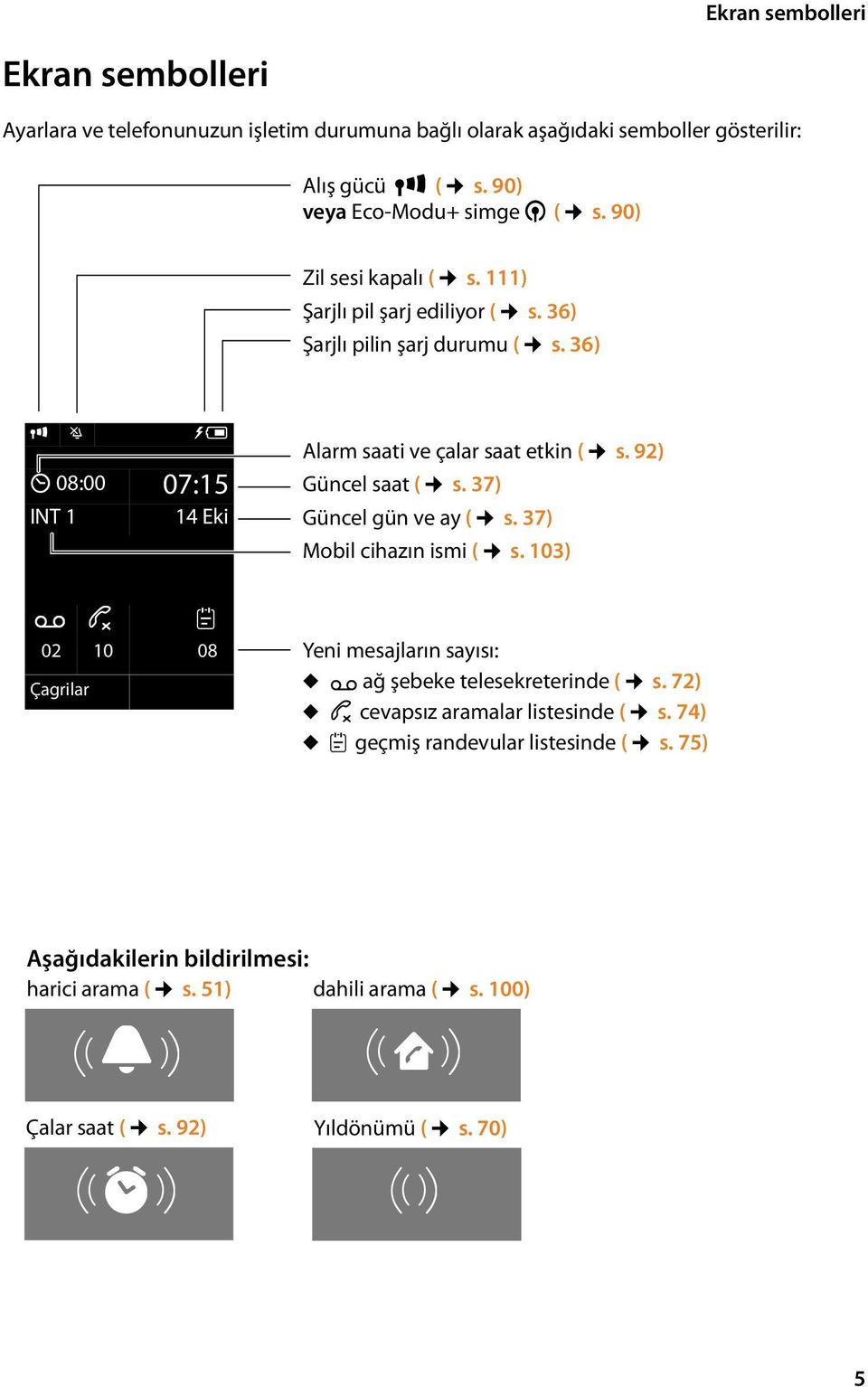
5 Ekran sembolleri Ekran sembolleri Ayarlara ve telefonunuzun işletim durumuna bağlı olarak aşağıdaki semboller gösterilir: Alış gücü i( s. 90) veya Eco-Modu+ simge ¼( s. 90) Zil sesi kapalı ( s. 111) Şarjlı pil şarj ediliyor ( s. 36) Şarjlı pilin şarj durumu ( s. 36) i ó V Û 08:00 07:15 INT 1 14 Eki Alarm saati ve çalar saat etkin ( s. 92) Güncel saat ( s. 37) Güncel gün ve ay ( s. 37) Mobil cihazın ismi ( s. 103) Ã Çagrilar Yeni mesajların sayısı: u Ãağ şebeke telesekreterinde ( s. 72) u cevapsız aramalar listesinde ( s. 74) u geçmiş randevular listesinde ( s. 75) Aşağıdakilerin bildirilmesi: harici arama ( s. 51) Ø«Ú dahili arama ( s. 100) ØåÚ Çalar saat ( s. 92) ØìÚ Yıldönümü ( s. 70) ØÚ 5
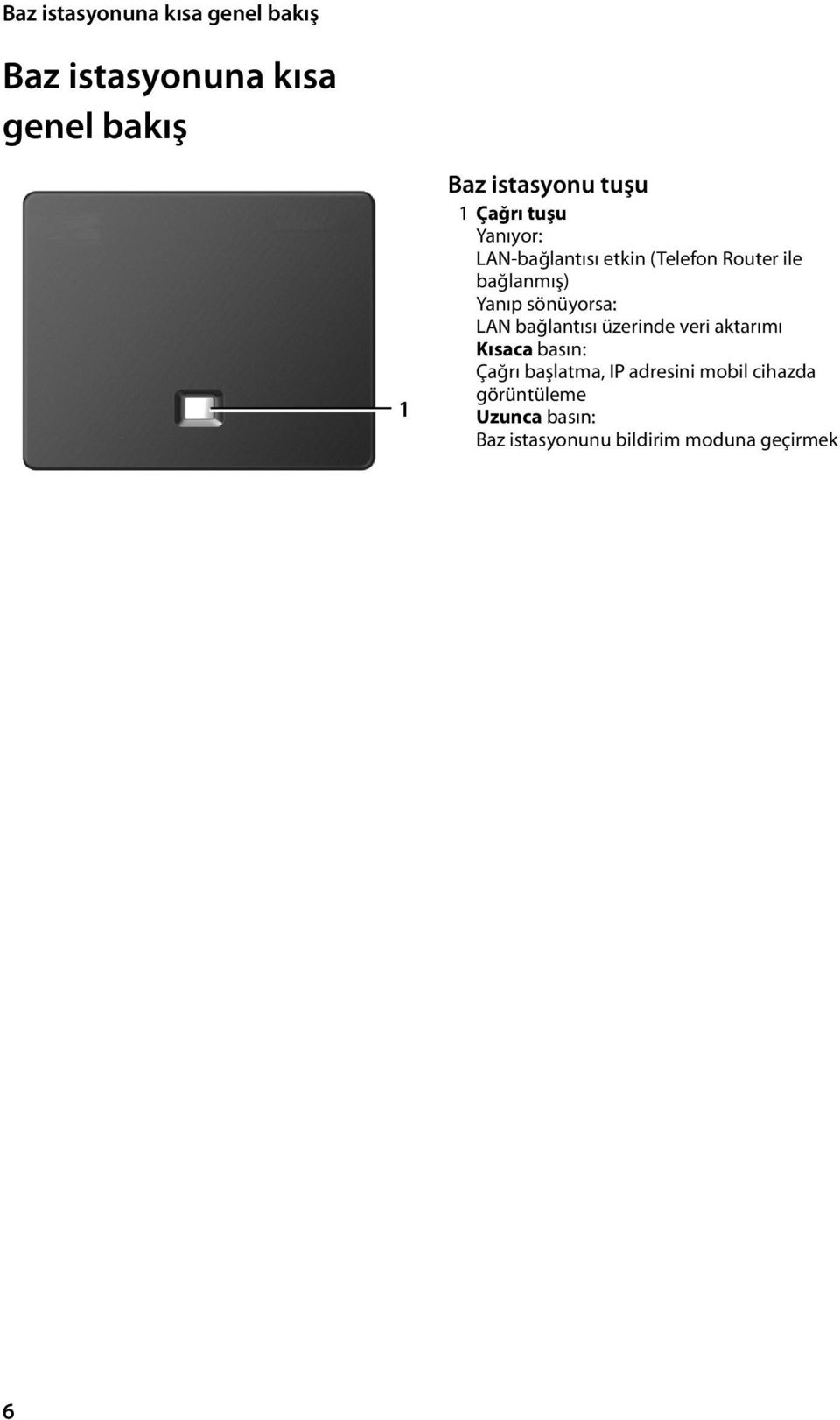
6 Baz istasyonuna kısa genel bakış Baz istasyonuna kısa genel bakış 1 Baz istasyonu tuşu 1 Çağrı tuşu Yanıyor: LAN-bağlantısı etkin (Telefon Router ile bağlanmış) Yanıp sönüyorsa: LAN bağlantısı üzerinde veri aktarımı Kısaca basın: Çağrı başlatma, IP adresini mobil cihazda görüntüleme Uzunca basın: Baz istasyonunu bildirim moduna geçirmek 6
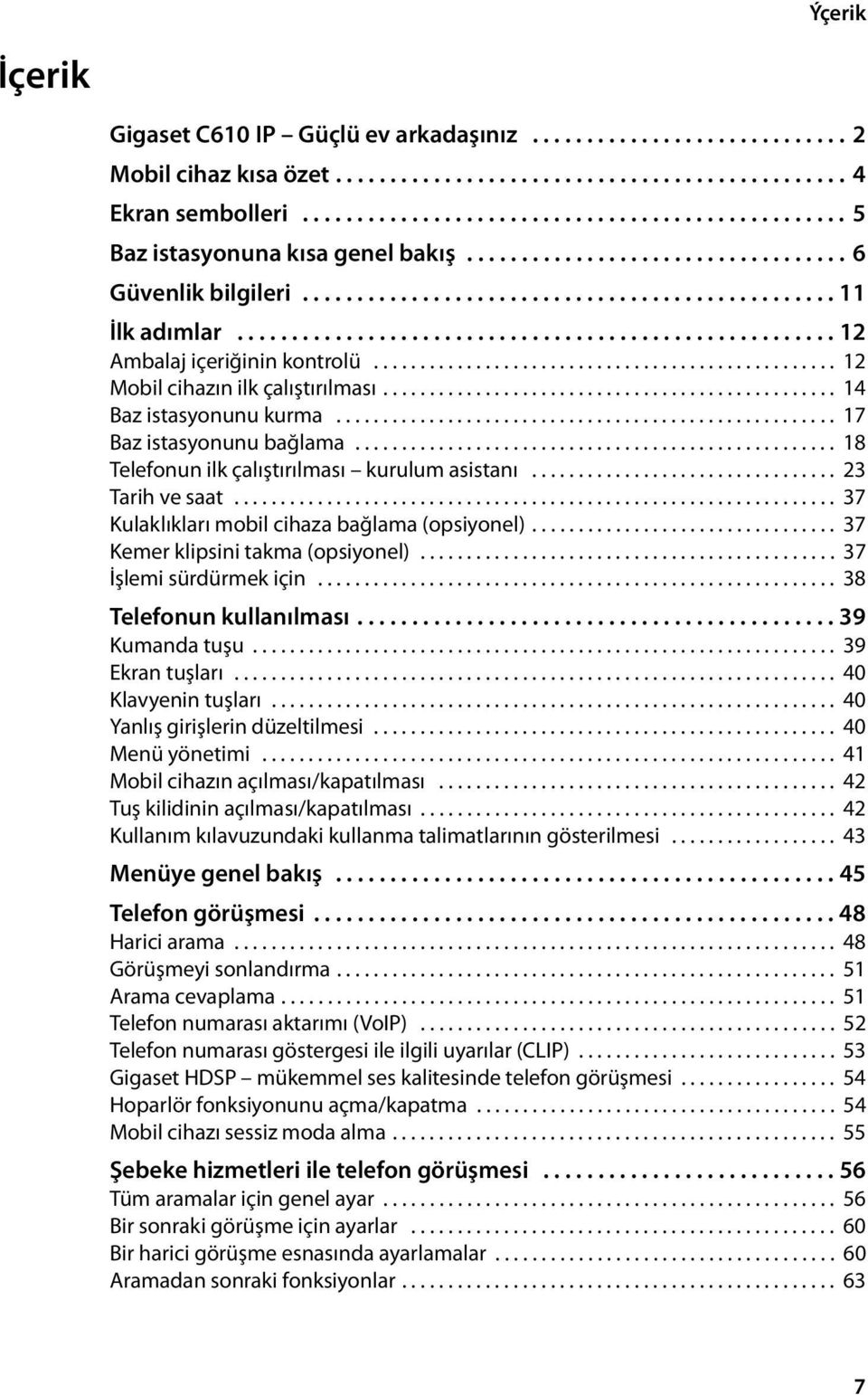
7 Ýçerik İçerik Gigaset C610 IP Güçlü ev arkadaşınız Mobil cihaz kısa özet Ekran sembolleri Baz istasyonuna kısa genel bakış Güvenlik bilgileri İlk adımlar Ambalaj içeriğinin kontrolü Mobil cihazın ilk çalıştırılması Baz istasyonunu kurma Baz istasyonunu bağlama Telefonun ilk çalıştırılması kurulum asistanı Tarih ve saat Kulaklıkları mobil cihaza bağlama (opsiyonel) Kemer klipsini takma (opsiyonel) İşlemi sürdürmek için Telefonun kullanılması Kumanda tuşu Ekran tuşları Klavyenin tuşları Yanlış girişlerin düzeltilmesi Menü yönetimi Mobil cihazın açılması/kapatılması Tuş kilidinin açılması/kapatılması Kullanım kılavuzundaki kullanma talimatlarının gösterilmesi Menüye genel bakış Telefon görüşmesi Harici arama Görüşmeyi sonlandırma Arama cevaplama Telefon numarası aktarımı (VoIP) Telefon numarası göstergesi ile ilgili uyarılar (CLIP) Gigaset HDSP mükemmel ses kalitesinde telefon görüşmesi Hoparlör fonksiyonunu açma/kapatma Mobil cihazı sessiz moda alma Şebeke hizmetleri ile telefon görüşmesi Tüm aramalar için genel ayar Bir sonraki görüşme için ayarlar Bir harici görüşme esnasında ayarlamalar Aramadan sonraki fonksiyonlar
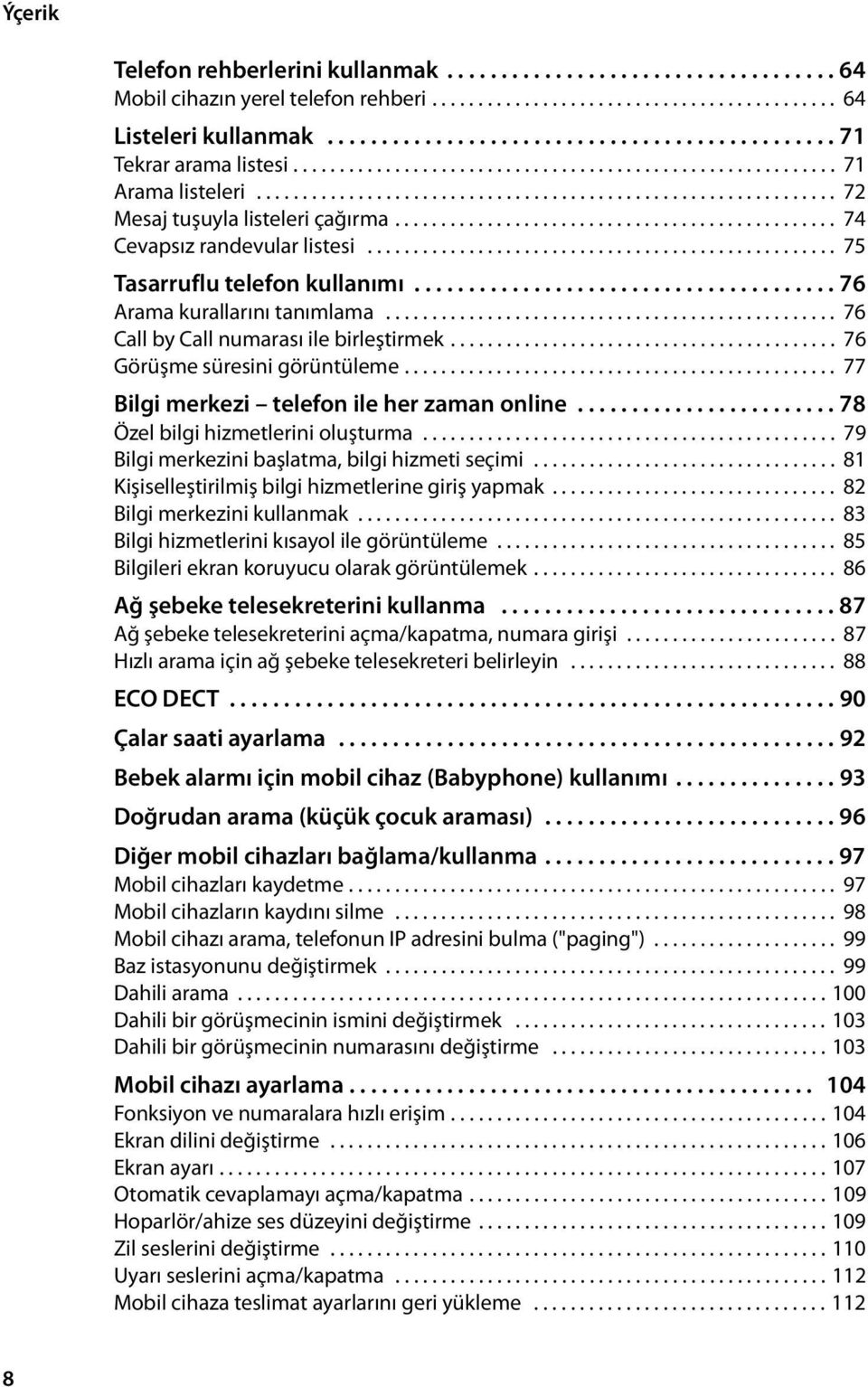
8 Ýçerik Telefon rehberlerini kullanmak Mobil cihazın yerel telefon rehberi Listeleri kullanmak Tekrar arama listesi Arama listeleri Mesaj tuşuyla listeleri çağırma Cevapsız randevular listesi Tasarruflu telefon kullanımı Arama kurallarını tanımlama Call by Call numarası ile birleştirmek Görüşme süresini görüntüleme Bilgi merkezi telefon ile her zaman online Özel bilgi hizmetlerini oluşturma Bilgi merkezini başlatma, bilgi hizmeti seçimi Kişiselleştirilmiş bilgi hizmetlerine giriş yapmak Bilgi merkezini kullanmak Bilgi hizmetlerini kısayol ile görüntüleme Bilgileri ekran koruyucu olarak görüntülemek Ağ şebeke telesekreterini kullanma Ağ şebeke telesekreterini açma/kapatma, numara girişi Hızlı arama için ağ şebeke telesekreteri belirleyin ECO DECT Çalar saati ayarlama Bebek alarmı için mobil cihaz (Babyphone) kullanımı Doğrudan arama (küçük çocuk araması) Diğer mobil cihazları bağlama/kullanma Mobil cihazları kaydetme Mobil cihazların kaydını silme Mobil cihazı arama, telefonun IP adresini bulma ("paging") Baz istasyonunu değiştirmek Dahili arama Dahili bir görüşmecinin ismini değiştirmek Dahili bir görüşmecinin numarasını değiştirme Mobil cihazı ayarlama Fonksiyon ve numaralara hızlı erişim Ekran dilini değiştirme Ekran ayarı Otomatik cevaplamayı açma/kapatma Hoparlör/ahize ses düzeyini değiştirme Zil seslerini değiştirme Uyarı seslerini açma/kapatma Mobil cihaza teslimat ayarlarını geri yükleme
9 Ýçerik Sistem ayarlama Tarih ve saati manüel olarak ayarlama İzinsiz erişimlere karşı koruma Kendi ön kodunu ayarlama Bekleme melodisini açma/kapatma Baz istasyonunun IP adresini LAN'da ayarlama VoIP bağlantısının konfigürasyonu Dahili görüşmecilere verici ve alıcı bağlantısı atamak Telefon ürün yazılımı güncellemesi Repeater (güçlendirici) desteği Baz istasyonuna teslimat ayarlarını geri yükleme Baz istasyonunun yeniden başlatılması Baz istasyonunun MAC adresini sorgulama Baz istasyonunu telefon tesisatına bağlama Arama yöntemi ve Flaş süresi Ön kod rakamı (santral kod rakamı) kaydetme Bekleme sürelerini ayarlama (sabit hat) Geçici olarak tonlu aramaya (DTMF) geçme Telefonu web konfigüratörü üzerinden ayarlamak Bilgisayarı telefonun web konfigüratörüne bağlama Web konfigüratöründe kaydetme/kayıt silme Web konfigüratörü sayfalarının yapısı Web konfigüratör menüsü Web konfigüratörü fonksiyonları Müşteri Hizmetleri & Destek Üretici Firma Adı ve Adresi İthalatçı Firma Cihaz Kullanim Ömrü Uygunluk Değerlendirme Kuruluşu Çağrı Merkezimiz Merkez Servis Sorular ve cevaplar Gigaset VoIP telefonlarının Network Address Translation'a (NAT) sahip Router ile işletimine yönelik uyarılar VoIP durum kodu Servis bilgisinin sorgulanması Onay Garanti Çevre Ek Bakım Sıvıyla temas Teknik veriler Metin yazma ve düzeltme
10 Ýçerik Sözlük Aksesuar Baz istasyonunun duvara montajı Şarj istasyonunun duvara montajı Anahtar kelimeler
11 Güvenlik bilgileri Güvenlik bilgileri Dikkat Kullanmaya başlamadan önce güvenlik notlarını ve kullanım kılavuzunu okuyun. Telefonun kullanımı ve tehlikenin içeriği ile ilgili çocuklarınızı bilgilendirin. $ Yalnızca cihazınızla birlikte teslim edilen adaptörü, baz istasyonunun veya şarj istasyonunun alt kısmında belirtildiği şekilde kullanın. Sabit hat ve LAN bağlantısı için sadece teslimat kapsamında bulunan kabloyu ve bunun için sadece uygun görülen yerlerdeki yuvaları kullanın. Sadece spesifikasyonlara uygun şarj edilebilir piller yerleştirin ( s. 171), aksi takdirde önemli sağlık sorunları ve insanların zarar görmesi söz konusu olabilir. Tıbbi cihazların çalışması etkilenebilir. Telefonu kullanacağınız ortamın teknik koşullarına dikkat edin, örn. doktor muayenehanesi. Eğer tıbbi cihazlar (örn. bir kalp pili) kullanıyorsanız, lütfen cihazın üreticisinden bilgi alınız. Burada söz konusu cihazların yüksek frekanslı enerjilere karşı ne derece korunduğu konusunda bilgi edinebilirsiniz. Bu Gigaset ürününün teknik verilerini "Ekler" başlığı altında bulabilirsiniz. Telefon çaldığında veya hoparlör üzerinden görüşme fonksiyonunu etkinleştirdiğinizde, mobil cihazın arka kısmını kulağınıza tutmayın. Aksi halde ağır, kalıcı işitme kayıpları oluşabilir. Gigaset ürününüz piyasada bulunan birçok dijital işitme cihazıyla uyumludur. Ancak, her işitme cihazıyla sorunsuz fonksiyon teminatı verilemez. Mobil cihaz analog işitme cihazlarında rahatsız edici seslere (hışırtı veya ıslık sesi) neden olabilir veya buna aşırı yüklenebilir. Problem oluşması halinde işitme cihazı akustik uzmanına başvurun. Baz istasyonunu veya şarj istasyonunu banyoya veya duş odalarına yerleştirmeyin. Baz ve şarj istasyonu su sıçramasına karşı korunmamıştır ( s. 171). Telefonu, patlama tehlikesi bulunan ortamlarda, örn. boya/cila atölyelerinde kullanmayın. ƒ Gigaset cihazınızı üçüncü bir kişiye devrettiğinizde, bu kullanma kılavuzu ile birlikte verin. Lütfen arızalı baz istasyonlarını kullanmayın veya serviste onarılmasını sağlayın, aksi takdirde bunlar diğer radyo dalgalı hizmetleri olumsuz etkileyebilir. Uyarılar u Lütfen bina içinde kullanılacak olan analog TAE bağlantısına sadece nihai ürünün bağlanabileceğine dikkat edin. u Bu kullanım kılavuzunda belirtilen tüm fonksiyonlar tüm ülkelerde geçerli olmayabilir. u Cihaz, bir elektrik kesintisi sırasında çalışmaz. Bu sırada hiçbir acil çağrı da yapılamaz. 11
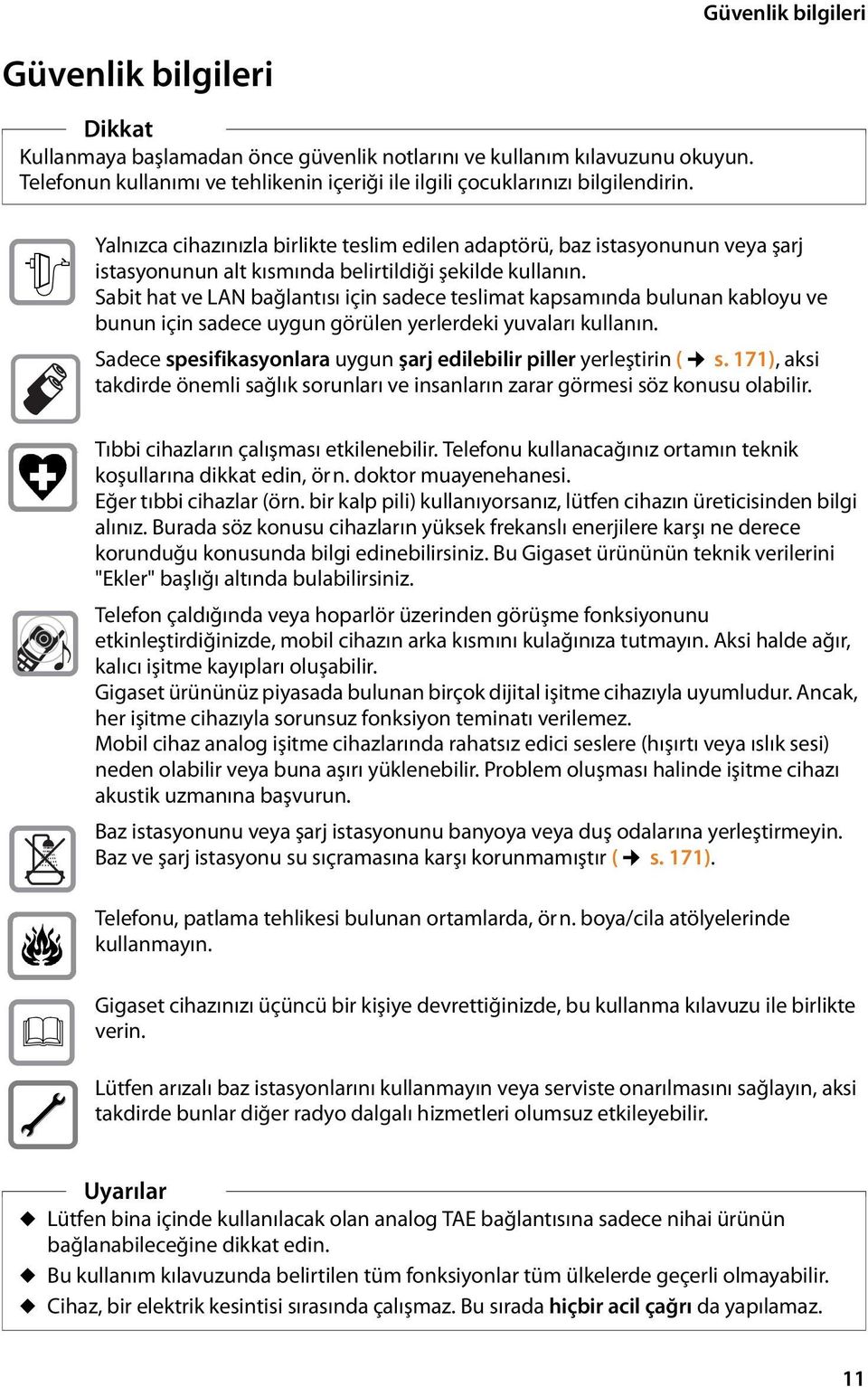
12 İlk adımlar İlk adımlar Ambalaj içeriğinin kontrolü 1 2 3a 4 veya 3b Baz istasyonu Gigaset C610 IP 2 Baz istasyonunu elektrik şebekesine bağlamak için bir ağ kablosu. 3 Baz istasyonunu analog sabit hatta bağlamak için bir telefon kablosu (TAE RJ11 6 kutuplu; yassı kablo) ülke/şebeke operatörüne bağlı olarak 3a veya 3b. 4 Baz istasyonunun LAN'a/internet'e bağlanması için bir eternet kablosu (LAN) kabolosu (2 RJ45 western modular fişli Cat 5) 5 Mobil cihaz Gigaset C610H 6 Mobil cihaz için iki şarjlı pil (şarj edilmemiş) 7 Mobil cihaz için bir pil kapağı 8 Mobil cihaz için bir kemer klipsi 9 Mobil cihaz için bir şarj istasyonu 10 Şarj istasyonunu elektrik şebekesine bağlamak için bir adaptör 11 Bir kısa talimat ve bir CD 12
13 İlk adımlar Ürün yazılımı güncellemeleri Bu kullanma talimatı ürün yazılımı versiyonu 020'den itibaren telefonun işlevlerini açıklamaktadır. Gigaset'iniz için iyileştirilmiş yazılım veya yeni fonksiyonlar mevcut olduğunda, baz istasyonunuza yükleyebileceğiniz ( s. 119) ürün yazılımının güncellemeleri kullanıma sunulacaktır. Bununla beraber telefonun kullanımı hakkında değişiklik yapıldığında, mevcut kullanım kılavuzunun yeni versiyonunu veya kullanım kılavuzu değişikliklerini şu internet adresinden alabilirsiniz Burada baz istasyonunuzun ürün sayfasını açmak için ürün seçin. Orada kullanma talimatlarına yönlendiren bir link bulabilirsiniz. Güncel olarak yüklü olan ürün yazılımı versiyonunu nasıl bulabileceğiniz, s
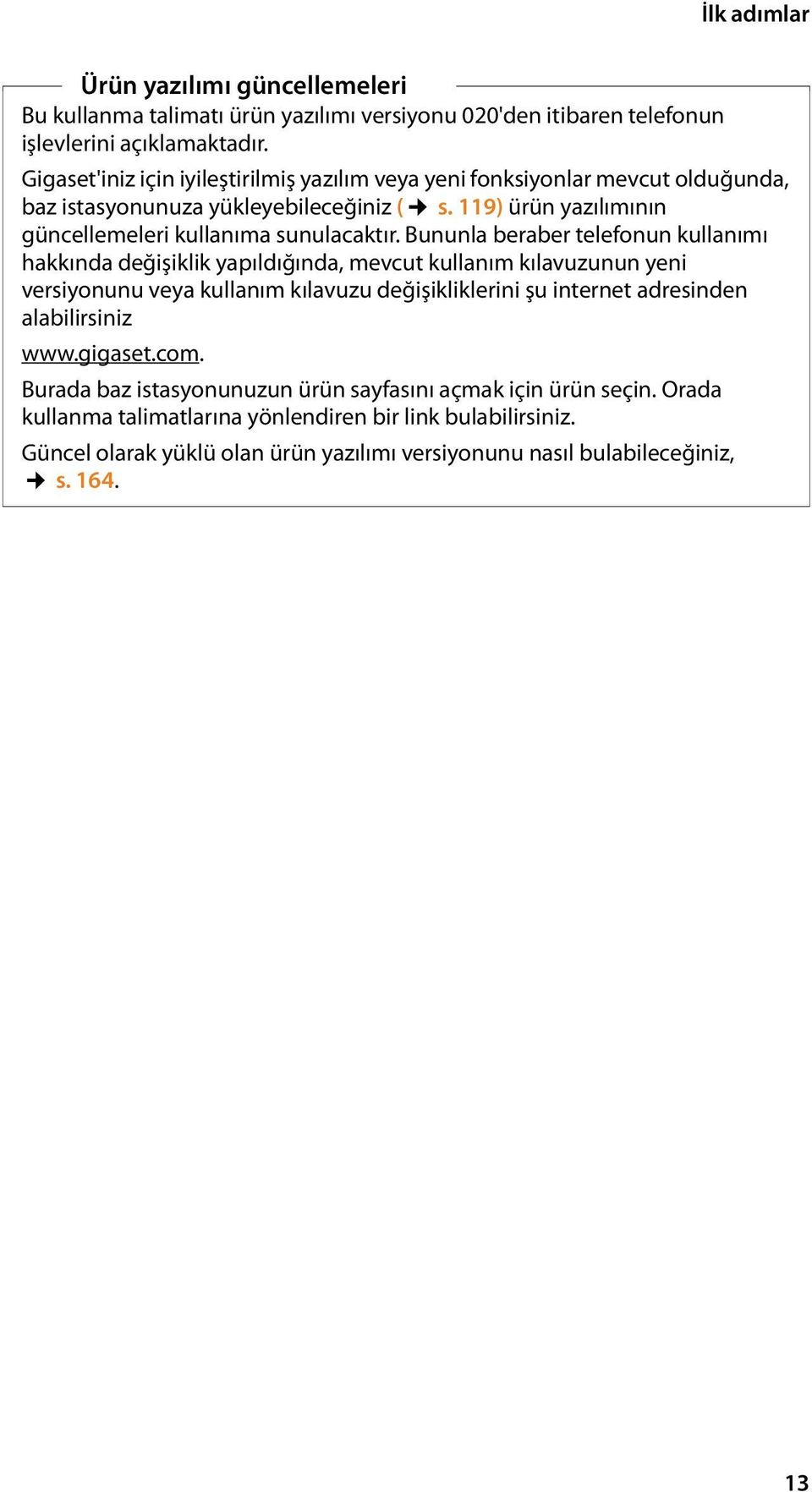
14 İlk adımlar Mobil cihazın ilk çalıştırılması Ekran yüzeyi bir folyo ile korunmaktadır. Lütfen koruyucu folyoyu çıkarın! Şarjlı pilleri takın ve pil kapağını kapatın Dikkat Sadece Gigaset Communications GmbH şirketinin tavsiye ettiği şarjlı pilleri ( s. 171) kullanın, yani kesinlikle normal pil (şarj edilemeyen) piller kullanmayın, aksi takdirde ciddi sağlık sorunları ve maddi hasar oluşabilir. Örneğinbataryaların veya şarjlı pillerin muhafazası zarar görebilir veya şarjlı piller patlayabilir. Bunun dışında cihazda fonksiyon arızaları veya cihazda hasarlar ortaya çıkabilir. Şarjlı pilleri kutuplarını gözeterek doğru yerleştirin. Kutuplar pil yuvasında belirtilmiştir. 1 2 Pil kapağını önce üstten yerleştirin 1. Ardından kapağı oturuncaya kadar bastırın 2. Eğer pili değiştirmek için pil kapağını tekrar açmak zorunda kalacak olursanız: Gövdenin kenarındaki çentiğe parmağınızı geçirerek pil kapağını yukarı doğru kaldırın. 14
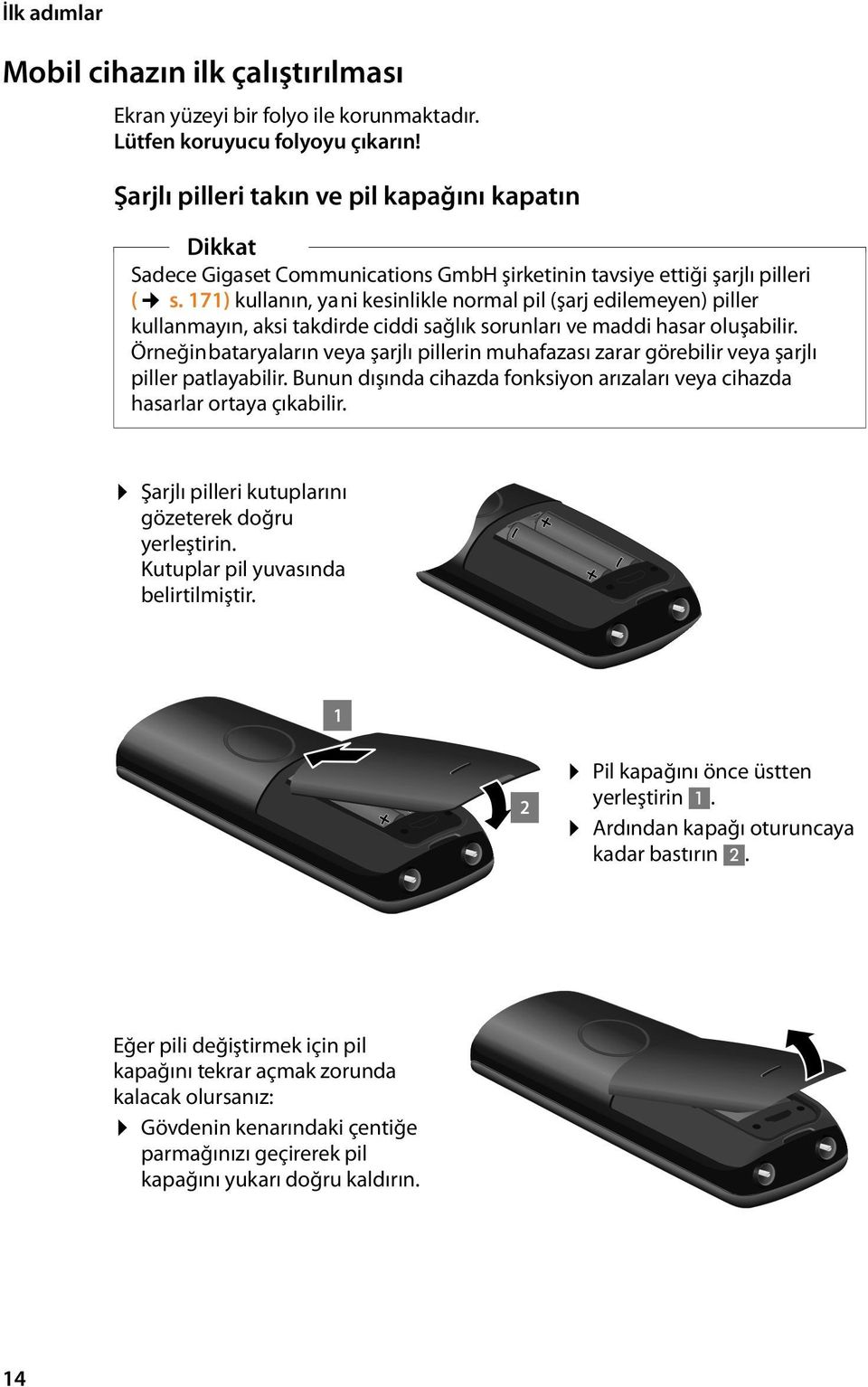
15 İlk adımlar Şarj istasyonunun bağlanması 2 1 Adaptörün yassı soketini bağlayın 1. Adaptörü prize takın 2. 4 Eğer soketi şarj istasyonundan tekrar çekmeniz gerekiyorsa, kilit açma düğmesine 3 basın ve soketi çekin Mobil cihazı şarj istasyonuna yerleştirme Mobil cihazı, ekranı öne gelecek şekilde şarj istasyonuna yerleştirin. Her mobil cihaz üretim merkezinden, baz istasyonuna kaydedilmiş olarak çıkar. Bu nedenle kayıt yapmanıza gerek yoktur. Mobil cihazınızı başka bir baz istasyonunda kullanmak isterseniz veya kendi baz istasyonunuzda ilave mobil cihazları kullanacaksanız, ilgili mobil cihazı manuel olarak kaydetmeniz gerekir s. 97. Pillerin şarj olması için mobil cihazı şarj istasyonunda bırakın. Uyarı Mobil cihazı sadece bunun için öngörülen şarj istasyonuna yerleştirilmelidir. 15
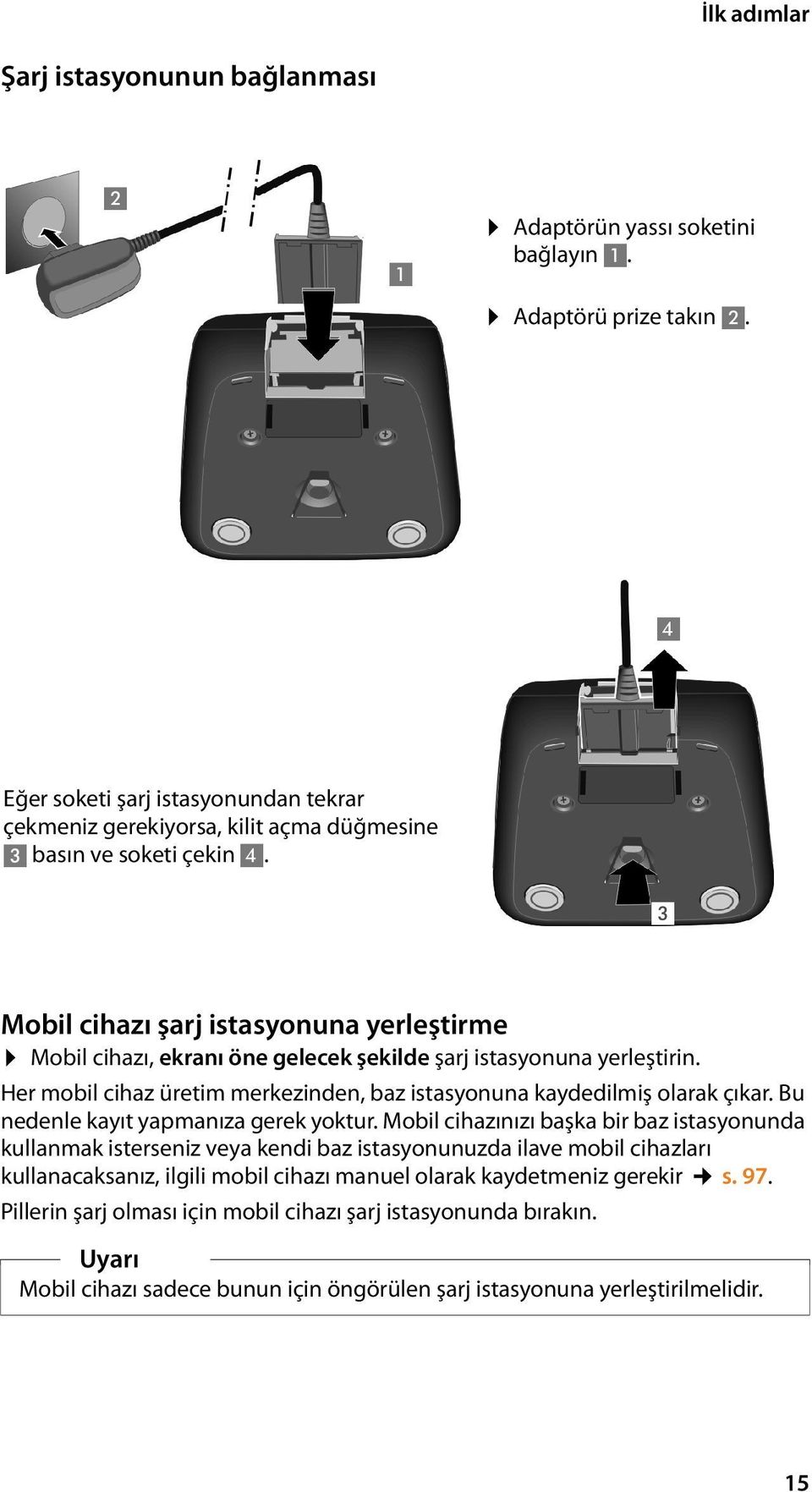
16 İlk adımlar Şarjlı pillerin ilk kez şarj ve deşarj edilmesi Şarj durumunun doğru bir şekilde görüntülenmesi için şarjlı pillerin önce tamamen şarj edilmesi ve tamamen boşaltılması gerekir. Bunun için mobil cihazı 10 saat süreyle şarj istasyonuna yerleştirin. Şarj ettikten sonra mobil cihazı şarj istasyonundan alın ve ancak şarjlı piller tamamen boşaldığında tekrar şarj istasyonuna koyun. Uyarı u İlk şarj ve deşarjdan sonra, mobil cihazınızı her görüşmeden sonra şarj istasyonuna geri koyabilirsiniz. u Şarjlı pilleri mobil cihazdan her çıkarıp geri taktığınızda, şarj ve deşarj işlemini daima tekrarlayın. u Şarj olma esnasında şarjlı piller ısınabilir. Bu tehlikeli değildir. u Şarjlı pillerin şarj olma kapasitesi, teknik koşullar yüzünden bir süre sonra azalır. 16
17 Baz istasyonunu kurma İlk adımlar Baz istasyonu kapalı, +5 C ile +45 C arası sıcaklığa sahip ortamlarda kullanılmak üzere tasarlanmıştır. Baz istasyonunu evin veya dairenin merkezi bir yerine yerleştirin. Uyarı Baz istasyonun kapsama alanına dikkat edin. Kapsama alanı açık alanlarda 300 m, binalarda 50 m kadardır. Eko Modu ( s. 90) açık olduğunda erişim mesafesi azalır. Normal şartlarda cihazın ayakları bulundukları yüzeyde iz bırakmazlar. Fakat mobilyalarda kullanılan cila ve polisajların çeşitliliği göz önünde bulundurulduğunda, temas sırasında yerleştirilen yüzeyde iz kalmayacağı temin edilemez. Dikkat u Telefonu asla aşağıdaki etkilere maruz bırakmayın: Isı kaynakları, doğrudan güneş ışığı, diğer elektrikli cihazlar. u Gigaset'inizi nem, toz, buhar ve tahriş edici sıvılara karşı koruyun. 17
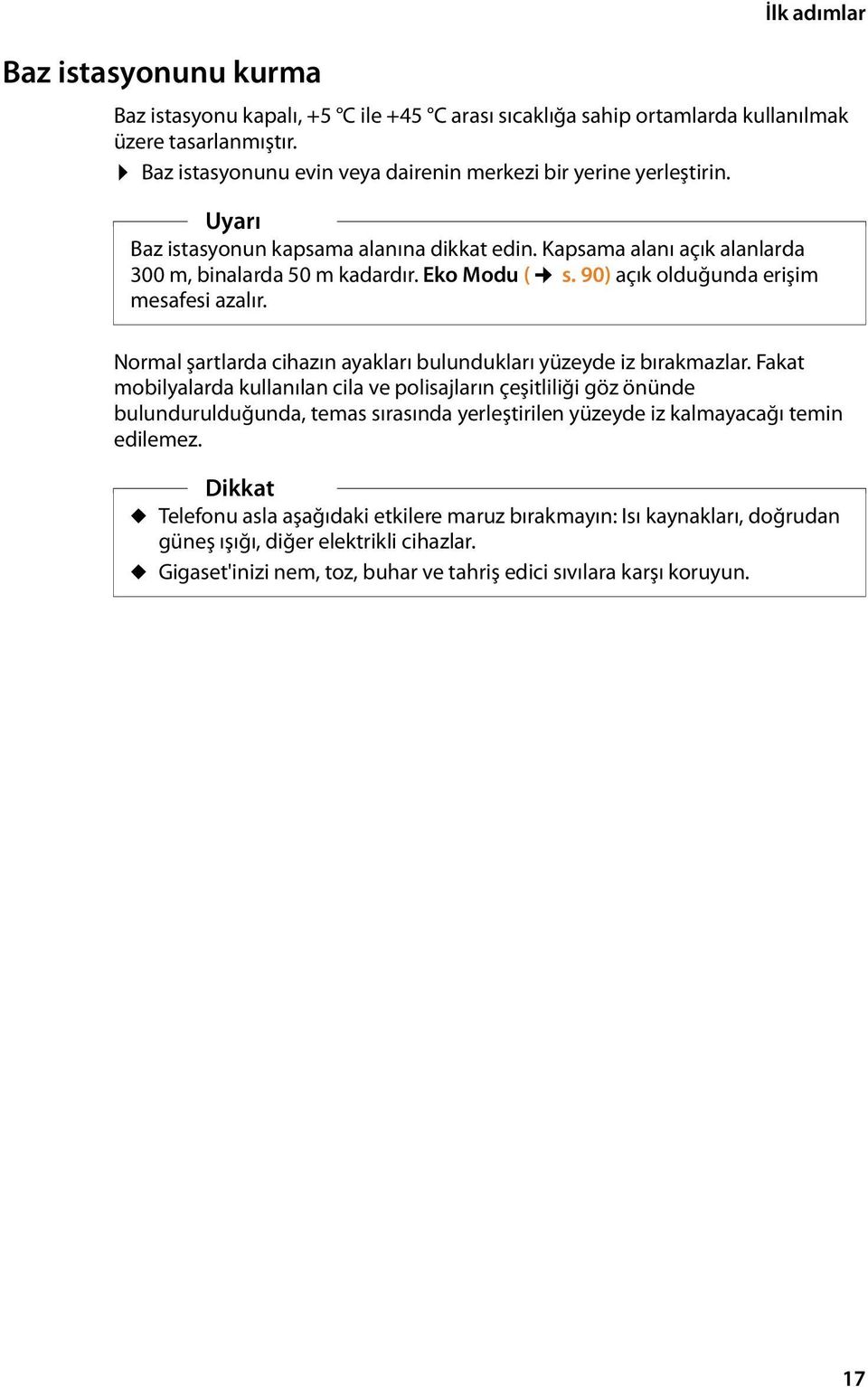
18 İlk adımlar Baz istasyonunu bağlama Aşağıdaki resimde bir bakışta baz istasyonunun tüm bağlantıları gösterilmektedir. Her bir bağlantı aşağıda detaylı olarak anlatılmaktadır. Telefonunuzla sabit hat ve VoIP üzerinden görüşme yapabilmeniz için baz istasyonunu sabit hatta ve internete bağlamanız gerekir, aşağıdaki resme bakın Aşağıdaki adımları verilen sıralamaya göre uygulayın: 1 Telefon kablosunu ve elektrik kablosunu baz istasyonuna bağlayın. 2 Baz istasyonunu telefon ağına ve elektrik şebekesine bağlayın. 3 İnternete bağlamak üzere Router'ı baz istasyonuna (bağlantı Router ve modem veya modem entegre edilmiş bir Router üzerinden) ve baz istasyonunun web konfigüratörüne konfigürasyonu için bağlayın. 4 Bilgisayarı Router ile bağlayın. İlave olarak kablolu kulaklık setini mobil cihaza bağlayın. 18
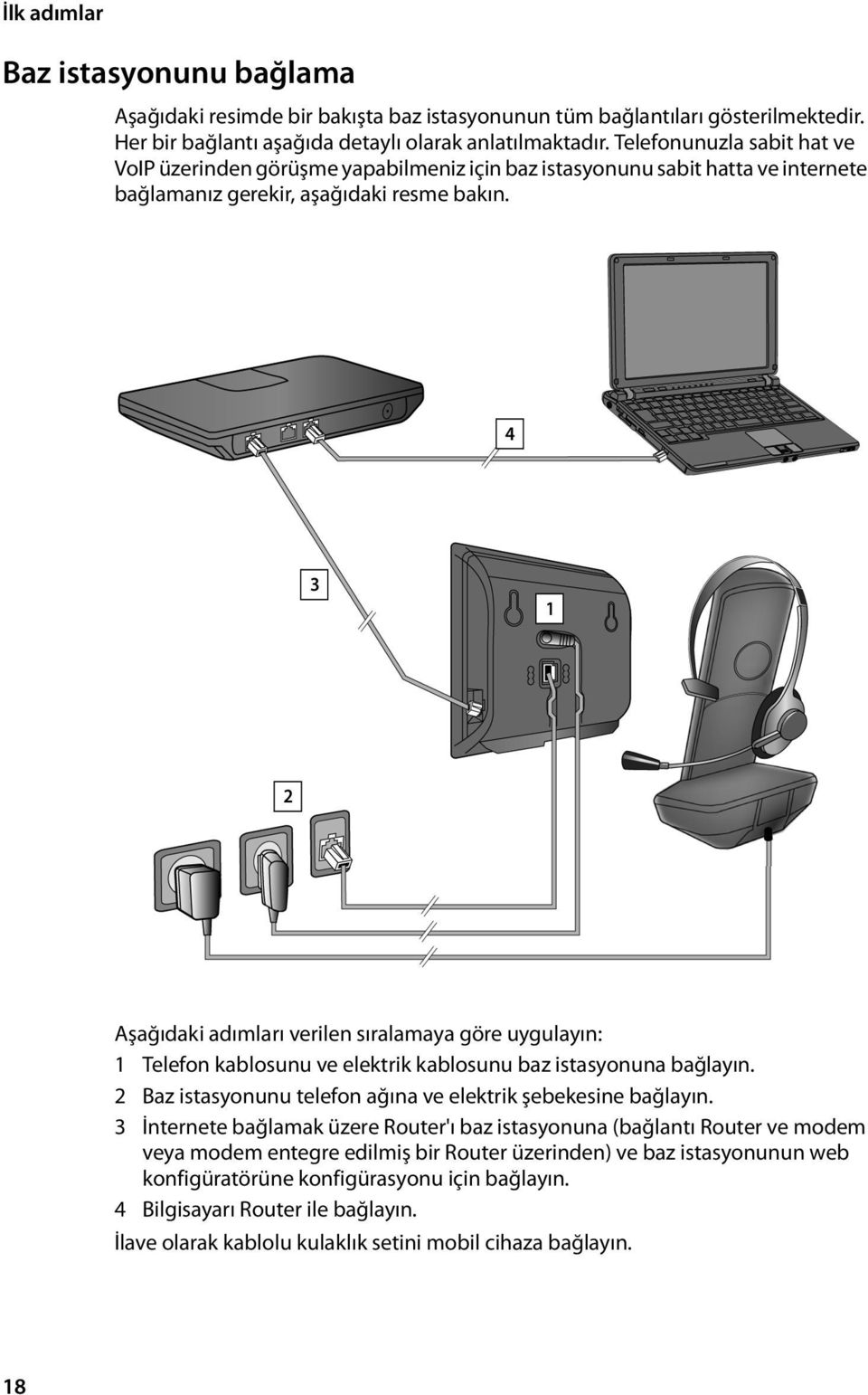
19 1. Telefon ve elektrik kablosunu baz istasyonuna bağlayın İlk adımlar 2 Arka taraf baz istasyonu Telefon kablosunu (TAE RJ11 soketli bağlantı kablosu) baz istasyonu arka tarafındaki bağlantı yuvasına takın. 2 Adaptörün elektrik kablosunu baz istasyonu arka tarafındaki üst bağlantı yuvasına takın. 3 Her iki kabloyu bunlar için öngörülen kablo kanallarına yerleştirin. Dikkat Sadece ambalaj içinde bulunan ağ kablosu ve telefon kablosunu kullanın. Telefon kablolarının soket tahsisi değişik olabilir (soket tahsisi s. 173). 19
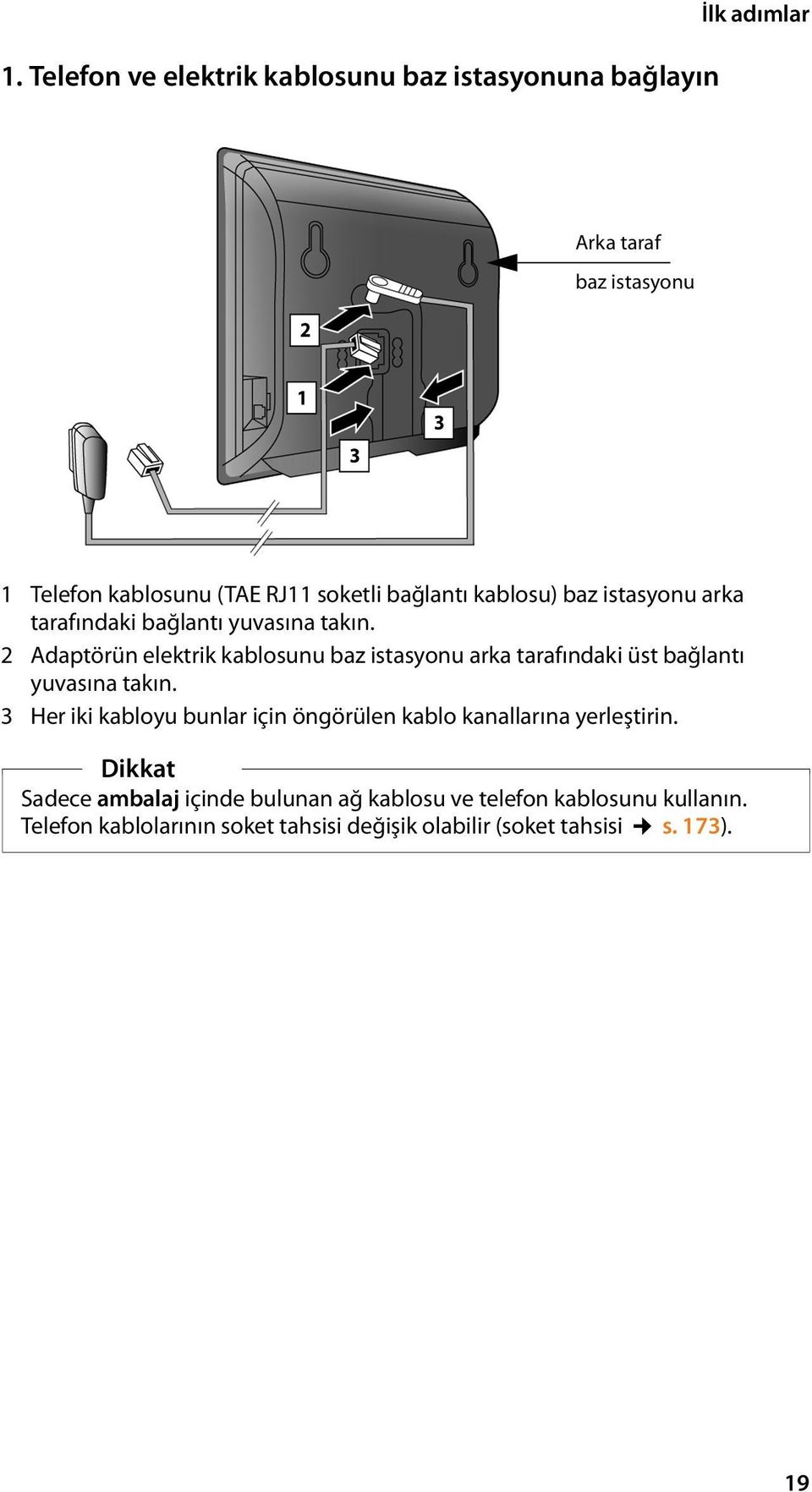
20 İlk adımlar 2. Baz istasyonunu sabit hatta ve elektrik şebekesine bağlayın Arka taraf 2 1 baz istasyonu 1 Telefon kablosunu sabit hat bağlantısına takın. 2 Bundan sonra adaptörü prize takın. Dikkat Telefon elektrik bağlantısı olmadan çalışmayacağından, elektrik kablosu daima takılı olmalıdır. Şimdi telefonunuz ile sabit hat üzerinden telefon edebilir ve sabit hat numaranızdan ulaşılabilirsiniz! 20
21 İlk adımlar 3. Baz istasyonunu Router (internet) ile bağlayın Gizlilik politikası Cihaz Router'e bağlandığında, cihazların konfigürasyonunu kolaylaştırmak ve internet sunucuları arasında iletişimi kolaylaştırmak için otomatik olarak Gigaset Support Server ile bağlantı kurar. Bu amaçla cihaz günde bir defa aşağıdaki cihaza özel bilgileri gönderir: u Seri numarası / cihaz numarası u MAC adresi u Lan içinde Gigaset'in özel IP adresi / bağlantı noktası numaraları u Cihaz ismi u Yazılım sürümü Support sunucusunda varolan mevcut cihaza özel bilgiler ile bağlantı kurulur: u Sistematik / cihaza özgü şifreler Diğer Gigaset.net service ile bağlantılı kayıtlı verilerin bilgilerine, internette adresi üzerinden ulaşabilirsiniz. Baz istasyonunuzu bir Router ile bağlayabilmeniz için baz istasyonunuz bir LAN bağlantısına sahiptir. Bir Router'e olan bağlantı internet üzerinden VoIP telefon görüşmesi yapılabilmesi için (Voice over Internet Protocol) gereklidir. Sizin seçeceğiniz bir veya değişik VoIP şebeke operatörlerinden telefonunuz için altı hesaba kadar hesap açabilir ve telefonunuza konfigüre edebilirsiniz. Router'e olan bağlantı ayrıca telefonun aşağıdaki gibi verim özellikleri için gereklidir: u İnternette telefonunuza ait yazılımın yeni sürümü çıktığında, bilgilendirilmek istiyorsunuz. u Telefonunuzun internetin zaman sunucusundan tarih ve zamanı almasını istiyorsunuz. u Telefonunuzda bilgilendirme servisini. Telefonu web konfigüratörü üzerinden ayarlamak istiyorsanız, Router'a ayrıca bir bilgisayar bağlayın. İnternet bağlantısı için bir modem üzerinden (gereken durumlarda Router içine entegredir) internete bağlı bir Router cihazına ihtiyacınız vardır. Uyarı İnternet üzerinden telefon edebilmek için Flatrate'li veya Volumrate'li bir geniş bant internet bağlantısına (örn. DSL) (önerilir) ve telefonunuzu internet ile bağlayacak bir Router'a ihtiyacınız vardır. Tavsiye edilen Router'larin bir listesini aşağıdaki internet adresinde bulabilirsiniz: Burada FAQ sayfasını açın ve Gigaset IP telefonunuzu seçin. Örn. bir "Router" arayın. 21
22 İlk adımlar 2 Arka taraf baz istasyonu 1 1 Eternet kablosunun bir soketini (2 RJ45 Western Modular fişli Cat 5) baz istasyonunun kenarındaki LAN bağlantı yuvasına takın. 2 Eternet kablosunun ikinci soketini Router'in LAN bağlantısına takın. Kablolar telefon ve Router arasına bağlantı olarak takıldıktan ve Router açıldıktan sonra, baz istasyonunun ön tarafındaki tuş yanar (çağrı tuşu). 22
23 İlk adımlar Telefonun ilk çalıştırılması kurulum asistanı Otomatik konfigürasyon: Bazı VoIP şebeke operatörlerinde VoIP ayarlarının konfigürasyonu otomatikleştirilmiştir. Bunun için şebeke operatörü VoIP erişimi için gereken tüm verileri içeren bir konfigürasyon dosyası sunar (genel VoIP sunucu verileri ve sizin özel hesap bilgileriniz). Telefonunuz için bu dosyayı, internette bir konfigürasyon sunucusundan indirilmek üzere kullanıma sunar. Şebeke operatörünüzden bir konfigürasyon kodu alırsınız. Telefonunuzun kurulum asistanı ( s. 23) gerekli yerde kodu girmenizi isteyecektir. Tüm gerekli VoIP verileri otomatik olarak telefonunuza yüklenecektir. Konfigürasyon verisinin aktarımı sadece güvenli bağlantı üzerinden yapılır (TLS kimlik doğrulama). TLS kimlik doğrulama yapılamadığında, mesaj tuşu f yanar. Mesaj tuşuna bastığınızda Sertifika hatasi - Lütfen Web yapilan- diricisindaki sertifi- kalari kontrol edin. bildirimi görüntülenir. Bildirimi onaylamak için sağ ekran tuşuna basın. Web konfigüratörünüze giriş yapın ( s. 129). Web sitesi Security ( s. 140) sayfasında, bağlantının neden kurulamadığını ve ne yapmanız gerektiğini öğrenebilirsiniz. Konfigürasyon verisinin yüklenmesinde hata oluştuysa (örn. konfigürasyon sunucusuna erişilemediğinde) telefon, verileri hatasız olarak indirene kadar bağlantı kurmaya çalışır. Telefonda henüz VoIP bağlantıları oluşturulmadıysa, kurulum asistanını başlatabilirsiniz. Onunla telefonunuzun tüm gerekli ayarlarını yapabilirsiniz. Kurulum asistanı çerçevesinde art arda iki ayrı asistan çalışır: 1 VoIP asistanı 2 Bağlantı asistanı Kurulum asistanını çalıştırın Mobil cihazın şarjlı pilleri yeteri kadar şarj olduğunda, mobil cihazınızın mesaj f tuşu yanar (mobil cihazı şarj istasyonuna yerleştirdikten yakl. 20 dakika sonra). fmesaj tuşuna basın. 23
24 İlk adımlar 1. VoIP asistanı VoIP ayarlamaları yapmak Aşağıdaki göstergeyi görürsünüz: IP Yardimcisi? IP kurulumu asistanini baslat? Hayir Evet İnternet üzerinden (VoIP) internet, sabit hat ya da mobil telefon şebekesi içindeki herhangi bir görüşmeciyle telefon görüşmesi yapabilmeniz için VoIP standard SIP destekleyen bir VoIP sunucusunun verdiği hizmetlere ihtiyacınız vardır. Önkoşul: Bir VoIP şebeke operatörüne kayıt yaptırmışsanız (örn. bilgisayarınız üzerinden) ve en az bir VoIP hesabı (IP hesabı) açtırmışsanız. VoIP'tan yararlanabilmeniz için, erişim bilgilerinizi VoIP hesabına girmek zorundasınız. Gerekli bilgileri VoIP sunucunuzdan alırsınız. Bunlar: Ya: u Sizin kullanıcı adınızdır VoIP sunucun IP hesabınızın kullanıcı ismidir (Caller-ID), genellikle telefon numaranız ile aynıdır. u Kullanıcı isminiz veya Login-ID u VoIP sunucusundaki (login) şifreniz u VoIP sunucunuzun genel ayarları (Sunucu adresleri vs.) Veya: u Bir otomatik konfigürasyon kodu (Activation Code) Gigaset telefonunuzun bağlantı asistanı giriş sırasında sizi destekler. Uyarılar Toplam altı adede kadar VoIP bağlantısını konfigüre edebilirsiniz. Telefonunuzu ilk çalıştırmada önce bir VoIP bağlantı konfigürasyonu yapabilirsiniz. Diğer VoIP bağlantılarının konfigürasyonunu daha sonra VoIP asistanı ( s. 116) veya web konfigüratörü ile yapabilirsiniz. 24
25 VoIP asistanını başlatın İlk adımlar Önkoşul: Telefonunuz Router ile bağlı durumdadır. Router cihazının internet bağlantısı vardır ( s. 21). Asistanı başlatmak için kumanda tuşunun w ortasına veya sağ ekran tuşuna Evet basın. IP Yardimcisi Yardimci bir IP hesabini yapilandir maniza ve sunucu nuza kaydetmenize yardim eder, böyle- V Tamam Ekranda VoIP asistanının bilgileri görüntülenir. Sayfalarda geçiş yapmak için alttaki s tuşuna basın. Devam etmek için Tamam ekran tuşuna basın. IP Hesabini Seçin IP 1 IP 2 Görüntü ekranında olası tüm IP bağlantılarının bir listesi gösterilir (IP 1 ile IP 6) arası. Konfigürasyonu yapılmış VoIP bağlantıları ³ ile işaretlenmiştir. IP 3 IP 4 IP 5 V Geri Tamam Gerekirse bağlantı kurabilmek için kumanda tuşu s sembolüne basın. Devam etmek için Tamam ekran tuşuna basın. 25
26 İlk adımlar Aşağıdaki göstergeyi görürsünüz: IP Yardimcisi? Oto. Yapilandirma için bir kodunuz var mi? Hayir Evet VoIP sunucunuzdan bir giriş ismi/ parolası ve gerekiyorsa kullanıcı adı aldıysanız: Ekran göstergesi altındaki Hayir tuşuna basın. Diğer bilgiler için Bölüm: "VoIP şebeke operatörü verilerinin indirilmesi" s. 28. VoIP sunucunuzdan bir otomatik konfigürasyon kodu (Activation Code) almışsanız: Ekran göstergesi altındaki Evet tuşuna basın. Diğer bilgiler için Bölüm: "Otomatik konfigürasyon kodunu girin" s
27 İlk adımlar İnternet bağlantısı yok: Telefonunuzun VoIP sunucusuna kaydını yapabilmeniz için telefonun bir internet bağlantısına ihtiyacı vardır. Bir bağlantı kurulamadığında, aşağıdaki bildirimler görüntülenir: u Telefonunuz Router'e bağlanamadığında, IP adresi kullanilamiyor mesajı gösterilir. Router ile baz istasyonu arasındaki soket bağlantısını ve Router'in ayarını kontrol edin. Telefonuz için IP adresinin dinamik bağlantısı önceden ayarlıdır. Router'iniz telefonu "tanıması" için Router cihazında IP adresinin dinamik bağlantısının etkinleştirilmiş olması, yani Router cihazının DHCP sunucusu ayralanmış olması gerekir. Router cihazının DHCP sunucusu etkinleştirilemiyorsa, telefona sabit bir IP adresi atamanız gerekir ( s. 115). u Telefonunuz internete bağlanamadığında, Internet baglantisi kullanilamiyor mesajı gösterilir. IP sunucusu ara sıra kullanıma açık olmayabilir. Bu durumda daha sonra bir bağlantı oluşturmaya çalışın. Veya: Router ile modem arasındaki soket bağlantısını veya DSL balantısını ve Router'da bulunan ayarları kontrol edin. Tamam tuşuna bastığınızda, VoIP asistanı iptal edilir. IP bağlantısının konfigürasyonunu yapmak için daha sonra asistanı menü üzerinden çalıştırmalısınız. 27
28 İlk adımlar Otomatik konfigürasyon kodunu girin IP Yardimcisi Oto. Yapilandirma için kodu aktiflestir: Sunucunuzdan aldığınız oto konfigürasyon kodunu klavye üzerinden girin (maks. 32 karakter). < C Tamam Ekran göstergesi altındaki Tamam tuşuna basın. VoIP telefon görüşmesi için gerekli bütün veriler doğrudan internet üzerinden telefonunuza yüklenir. Tüm veriler başarılı olarak telefonunuza yüklendiğinde, ekranda IP hesabiniz saglayiciniza kaydedildi görüntülenir. Diğer bilgiler için Bölüm: "2. Bağlantı asistanı", s. 32. VoIP şebeke operatörü verilerinin indirilmesi Bağlantı asistanı internet ortamında Gigaset konfigürasyon sunucusuyla bir bağlantı kurar. Burada çeşitli VoIP sunucularına ait genel erişim bilgilerini içeren çeşitli profiller yüklemeye hazır olarak bulunmaktadır. Kısa bir süre sonra aşağıdaki bildirimleri görürsünüz: Ülke 1 Ülke 2 Ülke 3 Ülkenizi seçin Bir ülke listesi indirilir. Telefonu kullanmak istediğiniz ülke ekranda işaretlenene kadar, kumanda tuşu q sembolüne art arda basın. Ülke 4 Ülke 5 Geri V Tamam Ekran göstergesi altındaki Tamam tuşuna basın. Seçiminiz onaylanır. 28
29 İlk adımlar Saglayicinizi seçin Provider 1 Provider 2 Provider 3 Provider 4 Konfigürasyon sunucusunda bulunan, genel giriş bilgileri hesabı sunan VoIP sunucularının bir listesi görüntülenir. VoIP sunucunuz işaretlenenekadar kumanda tuşunun q altına veya üstüne basın. Provider 5 Geri V Tamam Ekran göstergesi altındaki Tamam tuşuna basın. Seçiminiz onaylanır. VoIP sunucunuzun genel giriş yapma bilgileri indirilir ve telefona kaydedilir. Şebeke operatörünüzün verilerini indiremediniz Eğer sunucunuz listede bulunmuyorsa, yani genel veriler indirilmeye sunulmamışsa, VoIP asistan bağlantısını sonlandırarak şu şekilde hareket edin: Ekranda Yardimciyi durdur? görüntülenene kadar kapatma tuşu a sembolüne birkaç defa kısaca basın ve sonra ekran tuşuna Evet basın. Daha sonra bağlantı asistanının aşağıda belirtilen adımlarını yürütebilirsiniz. VoIP sunucunuzun gerekli ayarlarını ve IP hesabını web konfigüratörü üzerinden yapmalısınız. Genel sunucu verilerini VoIP sunucunuzdan alırsınız. VoIP bağlantısının alıcı/verici bağlantısı olarak atanmasını daha sonraki bir zamanda telefon menüsü veya web konfigüratörü üzerinden değiştirebilirsiniz. VoIP hesabınızın kullanıcı bilgilerini girin Şimdi sizden VoIP hesabınız için kişisel erişim bilgilerini girmeniz istenir. Bu işlem şebeke operatörüne bağlıdır: u Kimlik Dogrulama Isim, Kimlik Dogrulama Parola, Kullanici Ismi Dikkat erişim bilgilerini girerken doğru büyük/küçük yazıma dikkat edin! Büyük/küçük yazımı ve rakam girişi arasında geçiş yapmak için, # tuşuna basın (gerekiyorsa bir kaç kez). Büyük harf, küçük harf veya rakam yazma modlarından hangisinin etkin olduğu ekranda gösterilir. Yanlış girilmiş karakterleri Ñ sembolünün altındaki sol ekran tuşuyla silebilirsiniz. İmlecin solundaki karakter silinir. Kumanda tuşu r ile giriş alanı içinde gezebilirsiniz (yukarı/aşağı basın). 29
30 İlk adımlar IP Yardimcisi Kimlik Dogrulama Isim: Abc Klayve üzerinden, VoIP şebeke operatörünüzden aldığınız kayıt adınızı girin. < C Tamam Ekran göstergesi altındaki Tamam tuşuna basın. IP Yardimcisi Kimlik Dogrulama Parola: Klavye üzerinden şifrenizi girin. Abc < C Tamam Ekran göstergesi altındaki Tamam tuşuna basın. 30
31 İlk adımlar IP Yardimcisi Kullanici Ismi: Klayve üzerinden, VoIP şebeke operatörünüzden aldığınız kullanıcı adınızı girin. Abc < C Tamam Ekran göstergesi altındaki Tamam tuşuna basın. IP Yardimcisi Û Saglayiciya Tüm gerekli girişleri yaptığınızda VoIP asistanı, telefonu VoIP sunucusuna kayıt etmeye çalışacaktır. kaydolunuyor. Başarılı kayıt sonrasında "IP hesabiniz saglayiciniza kaydedildi" mesajı gösterilir. VoIP asistanı başlatılır. 31
32 İlk adımlar 2. Bağlantı asistanı Bağlantı asistanı ile daha önce konfigüre edilmiş bağlantıları (sabit hat bağlantısı ve VoIP bağlantılarını s. 24) dahili görüşmecilere alıcı ve gerekirse verici bağlantısı olarak atayabilirsiniz. Dahili görüşmeciler mobil cihazlarıdır. u Alıcı bağlantıları, sizin aranabilmeniz için verilen telefon numaralarıdır (bağlantılar). Gelen çağrılar sadece dahili görüşmecilere (nihai cihaz) atanan ait olduğu bağlantıya iletilir. u Verici bağlantıları, sizin yaptığınız bir aramada, karşı tarafa aktarılan telefon numaralarıdır. Faturalama verici bağlantısı üzerinden ağ şebeke operatörünü tarafından gerçekleşir. Her dahili görüşmeciye bir telefon numarasını veya ait olan bağlantıyı, verici bağlantısı olarak atayabilirsiniz. u Telefonunuzun her bağlantısı (telefon numarası) aynı zamanda verici ve alıcı bağlantısı olabilir. Her bağlantıyı birden fazla dahili görüşmeciye verici ve alıcı bağlantısı olarak atayabilirsiniz. Standart atama mobil cihazlara kayıt işleminde/ilk çalıştırmada tüm konfigürasyonu yapılan bağlantılar, alıcı bağlantısı olarak atanır. Mobil cihazlara sabit hat bağlantısı, verici bağlantısı olarak atanır. Bağlantı asistanını başlatma a. Baglanti Yardimcisi? Baglantilari INT1tel.ine ata? Hayir Evet Mobil cihazınızın alıcı ve verici bağlantısının ayarını dahili isim INT1 ile değiştirmek istidiğinizde ekran tuşuna Evet basın. Bu mobil cihaz için ayar değişikliği yapmak istemiyorsanız, Hayir ekran tuşuna basın. 32
33 İlk adımlar b. İlgili mobil cihazda buna atanan güncel alıcı bağlantısının listesi Baglantilari Al görüntülenir. INT1 Gerekirse liste sayfalarında geçiş çagri aliyor yapmak için alttaki s kumanda tuşuna basın. Sabit Hat: IP1: Degistir Tamam Alıcı bağlantı seçeneğini değiştirmek isityorsanız, Degistir ekran tuşuna basın. Ayar değişikliği yapmak istemiyorsanız, Tamam ekran tuşuna basın. Tamam bastığınızda aşağıdaki adımlar atlanır. Şuradan devam edilir e. Degistir bastığınızda, aşağıdakiler görüntülenir: c. Mobil cihazda VoIP bağlantısına INT 1 görüşmeler IP1 iletilmek istenmiyorsa: Sağ kumanda tuşu v sembolüne, Gelen çagrilari al Hayr ayarı yapmak için basın. IP1: < Evet > Gelen çagrilari al Sabit Hat: Geri Kaydet 33
34 İlk adımlar d. Bir sonraki bağlantı seçeneğine INT 1 geçmek için altta bulunan kumanda tuşu s sembolüne IP1: basın. Yukarıda anlatıldığı gibi Evet Evet veya Hayr ayarlayın. Gelen çagrilari al Her bağlantı için tüm adımları tekrar edin. Sabit Hat: < Evet > Geri Kaydet Mobil cihazın ayarlamasını sonlandırmak için Kaydet ekran tuşuna basın. Kontrol için alıcı bağlantılarının güncellenmiş listesi görüntü ekranında gösterilir. Atamayı onaylamak için ekran tuşu Tamam sembolüne basın. e. Mobil cihazda, cihaza güncel Baglantilari Gönder ayarlanan gönderme bağlantısı gösterilir: Sabit Hat. INT1 çagri gönderiyor Sabit Hat: Degistir Tamam Ayar değişikliği yapmak istemiyorsanız, Tamam ekran tuşuna basın. Aşağıdaki adım atlanır. Ayar değişikliği yapmak istiyorsanız Degistir ekran tuşuna basın. 34
35 İlk adımlar f. Mobil cihazın başka bir bağlantı/ INT 1 numara üzerinden arama yapmasını Giden çag. için bag.: < IP1 > istediğinizde: Arzu edilen bağlantı gösterilene kadar sağdaki kumanda tuşu v sembolüne uzunca basın (örnek IP1). Geri Kaydet Ayarlamayı kayıt etmek için ekran tuşu Kaydet sembolüne basın. Bir bağlantı yerine Her çagrida seç de seçebilirsiniz. Böylece bu mobil cihazda her görüşmeden önce bağlantı kurmak için arzu ettiğiniz bağlantı şeklini seçebilirsiniz. Baz istasyonunda birden fazla mobil cihaz kayıtlıysa, sizden bu mobil cihazlara alıcı ve verici bağlantısı atamanız istenecektir. Ekranda aşağıdaki veri gösteriliyor: Baglantilari tel.ine ata? a. ile f. arası adımları, bildirimi yapılmış her mobil cihaz için uygulayın. Başarılı ayarlamadan sonra kısa süreliğine aşağıdaki ekran göstergesi gelir: Baglanti Yardimcisi Baglanti atamasi tamamlandi 35
36 İlk adımlar Kurulumun bitimi Bundan sonra mobil cihaz bekleme moduna geçiş yapar (bekleme modu göstergesi için bir örnek): Ekran göstergeleri i u Baz ünitesi ile mobil cihaz arasında sinyal bağlantısı: iyi ile zayıf arası: ÐiÑ Ò sinyal yok: ¼ (kırmızı) INT 1 Renk yeşil: Eko Modu etkinleştirildi u Pilin şarj durumu: { beyaz yanıyor: % 66 üzerinde dolu { beyaz yanıyor: % 34 ile % 66 arasında dolu Çagrilar y beyaz yanıyor: % 11 ile % 33 arasında dolu y kırmızı yanıyor: % 11 altında yüklendi y kırmızı yanıp sönüyor: Şarjlı pil neredeyse boş (10 dakikanın altında konuşma süresi) xyxyx{x{ beyaz yanıyor: pil şarj ediliyor u INT 1 Mobil cihazın dahili adı Uyarı Eğer beyaz arka plana sahip bir renk şeması seçtiyseniz, beyaz simgeler siyah gösterilir. V 07:15 14 Eki Uyarı Telefonunuzu ve onun sistem ayarlarını yetkisiz erişimlerden korumak için yalnızca sizin bildiğiniz dört haneli bir rakamsal kod sistem olan PIN kodu girebilirsiniz. Bu kodumobil cihazlarını kaydetme/kaydını silme veya telefonunuzun VoIP veya LAN ayarlarını değiştirmeden önce girmek zorundasınız. Teslimat esnasında PIN 0000 ( 4 x Sıfır) olarak önceden ayarlanmıştır. PIN'i nasıl değiştireceğiniz, s
37 İlk adımlar Tarih ve saat Tarih ve saati ayarlamanın iki olanağı vardır: u Teslimat durumunda telefonunuz tarih ve saati bir zaman sunucusundan alacak şekilde ayarlanmıştır, internete bağlı olması şartı ile. Zaman sunucusunun senkronizasyonunu web konfigüratörü ile başlatabilir ve kapatabilirsiniz ( s. 146). u Kaydı yapılmış bir mobil cihazın menüsü üzerinden de saat ve tarih ayarını manüel olarak değiştirebilirsiniz ( s. 113). Tarih ve saat örn. gelen aramaların tam saatinin görüntülenmesi veya çalar saati kullanmak için gereklidir. Kulaklıkları mobil cihaza bağlama (opsiyonel) Kulaklığı 2,5 mm'lik bir jak fişi ile bağlayabilirsiniz. Kulaklık seti ile ilgili tavsiyeleri ilgili ürün sayfasında, şu adreste bulabilirsiniz Kemer klipsini takma (opsiyonel) Mobil cihazın yanlarında kemer klipsini takmak için boşluklar vardır. Takmak için, kemer klipsini mobil cihazın arka tarafından uygun şekilde bastırarak, kulaklarının çentiklere oturmasını sağlayın. Çıkartmak için sağ başparmağınız ile kuvvetlice kemer klipsinin orta kısmına bastırın, sol el işaret parmağınızın tırnağını, sol üstte klips ve gövde arasına sürün ve klipsi yukarı doğru çekerek çıkarın. 37
38 İlk adımlar İşlemi sürdürmek için Telefonunuzu başrılı bir şekilde çalıştırdıktan sonra, büyük olasılıkla onu kendi kişisel ihtiyaçlarınıza göre uyarlamak istersiniz. En önemli konuları hızlı bir şekilde bulmak için, aşağıdaki kılavuzu kullanın. Henüz menü yönlendirmeli cihazları, ör n. diğer Gigaset telefonlar, kullanmadıysanız, önce "Telefonun kullanılması" s. 39 bölümünü okuyun. Bilgileri burada bulabilirsiniz. g Harici arama yapmak çağrı kabul etmek s. 48 Zil sesi melodisinin ve zil sesi düzeyinin ayarlanması g s. 109 Şahsi ön kodu telefonda ayarlama g s. 114 Eko Modu ayarlama g s. 90 Telefonu bir telefon tesisatında çalıştırma g s. 123 Varolan Gigaset mobil cihazları kaydetmek ve bunların telefon rehberi kayıtlarını yeni mobil cihaza aktarmak g s. 97 s. 68 Diğer VoIP hesaplarının kaydedilmesi g s. 116 Telefonu web konfigüratörü ile ayarlama g s. 126 Telefonunuzu kullanırken sorularınız olursa, arıza giderme önerilerini okuyun ( s. 156) veya müşteri hizmetlerimize başvurun ( s. 156). 38
39 Telefonun kullanılması Telefonun kullanılması Kumanda tuşu Aşağıda söz konusu kumanda durumunda basmanız gereken kumanda tuşunun yönü siyah işaretlenmiştir (üst, alt, sağ, sol, orta), örn. "kumanda tuşunda sağa basmak için" v veya "kumanda tuşunun ortasına basmak için" w. Kumanda tuşunun çeşitli fonksiyonları vardır: Mobil cihaz bekleme konumundayken s Kısaca basın: Mobil cihazın telefon rehberini açın. v Ana menüyü açın. u Mobil cihazların listesini açma. t Mobil cihazın konuşma ses seviyesinin (s. 109) ayarlanması için menüyü çağırın. Ana menüde t, s, v veya u İstenilen işleve yönlendirme. Alt menülerde ve listelerde t / s Satır satır yukarı/aşağı kaydırma. Giriş alanlarında Kumanda tuşuyla imleci yukarı t, aşağı s, sağa v veya sola u hareket ettirebilirsiniz. Uzunca v veya u sembolüne basıldığında imleç kelimekelime ilerler. Harici görüşme sırasında s Telefon rehberini açın. u Dahili danışmayı başlatın. t Ahize veya hoparlör ses düzeyini değiştirme. Kumanda tuşunun ortasına basıldığında fonksiyonlar Kullanım durumuna bağlı olarak, tuş farklı fonksiyonlara sahiptir. u Bekleme modunda ana menü açılır. u Alt menülerde, seçme ve giriş alanlarında tuş Tamam, Evet, Kaydet, Seç veya Degistir ekran tuşlarının fonksiyonunu devralır. Uyarı Bu kılavuzda ana menünün açılması, kumanda tuşunun v basılması ve fonksiyonların onaylanması, ilgili ekran tuşuna basılması gösterilir. Ancak bunun yerine kumanda tuşunu tanımlanmış olduğu şekilde de kullanabilirsiniz. 39
40 Telefonun kullanılması Ekran tuşları Ekran tuşlarının fonksiyonları, kullanım durumuna göre değişir. Örnek: Geri Kaydet Ekran tuşlarının güncel geçerli fonksiyonları Ekran tuşları Bazı önemli ekran tuşları şunlardır: Sçnkler Duruma bağlı bir menü açma. Tama Seçimi onayla. Û Silme tuşu: Karakter/kelime bazında sağdan sola doğru siler. Geri Bir menü düzeyi geri gitme veya işlemi iptal etme. Kaydet Girişin kaydedilmesi. Þ Tekrar arama listesinin açılması. Klavyenin tuşları c / Q / * vb. Mobil cihazda görüntülenen tuşa basın. ~ Rakamları veya harfleri girin. Yanlış girişlerin düzeltilmesi Giriş alanlarındaki yanlış karakterleri düzeltmek için, kumanda tuşuyla yanlış girişe doğru ilerleyin. Ardından: u Ñ ekran tuşuyla imlecin solundaki karakteri, uzunca basarakkelimeyi imlecin solundan silin, u imlece karakter ekleme, u işaretli (yanıp sönen) karakterin, örn. saati ve tarihi girerken, üzerine yazabilirsiniz. 40
41 Menü yönetimi Telefonun kullanılması Telefonunuzda yer alan fonksiyonlar, çeşitli düzeylerden oluşan bir menü aracılığıyla size sunulur. Menü görünümü geliştirilebilir (Uzman modu ) veya kısıtlanabilir (Standart mod). Teslimat durumunda uzman modu etkindir. Sadece uzman modunda kullanıma sunulan ayarlar ve işlevler bu kılavuzda simgesi ile işaretlenmiştir. Standart mod/uzman modu arasında geçiş ve menüye genel bakış s. 45. Ana menü (ilk menü düzeyi) Ana menüyü açmak için, mobil cihaz bekleme konumundayken sağ v kumanda tuşuna basın. Ana menü fonksiyonları ekranda simgelerle birlikte gösterilir. Seçilen fonksiyonun simgesi turuncu renkle Ayarlar işaretlenir ve bunun adı ekranın başlık satırında görüntülenir. Ë Ê Bir fonksiyona ulaşılması, yani ilgili alt menünün (bir sonraki menü düzeyi) açılması: Ì Ç p kumanda tuşuyla istediğiniz fonksiyona yönelin ve Tamam ekran tuşuna basın. É Ï Geri ekran tuşuna veya bitirme tuşuna a kısaca Geri basacak olursanız, bekleme moduna geri dönersiniz. Alt menüler Alt menülerin fonksiyonları liste biçiminde görüntülenir (sağdaki örnek). Bir fonksiyona ulaşmak için: q kumanda tuşuyla fonksiyona ilerleyin ve Tamam tuşuna basın. Ekran tuşuna Geri veya bitirme tuşuna a kısaca bastığınızda, bir menü düzeyi geri gider veya işlemi iptal edersiniz. Tarih/Saat Ses Ayarlari Ekran Ayarlar Tamam Bekleme moduna dönülmesi Menüdeki herhangi bir yerden bekleme konumuna dönmek için: Bitirme tuşuna a uzunca basın. Veya: Hiçbir tuşa basmayın: 2 dakika sonra ekran kendiliğinden bekleme moduna döner. Tamam, Evet, Kaydet veya Degistir ekran tuşlarına basmadan onayladığınız ayarlar uygulanmaz. Bekleme konumundaki ekran için bir örnek, s. 36'de gösterilmiştir. Dil Kayit Geri Tamam 41
42 Telefonun kullanılması Mobil cihazın açılması/kapatılması a Mobil cihazı kapatmak için bekleme konumunda bitirme tuşuna uzun basın (onay sesi). Yeniden açmak için, bitirme tuşuna bir kez daha uzun süreli basın. Uyarı Açma işlemi sırasında birkaç saniye boyunca Gigaset yazılı bir animasyon göreceksiniz. Tuş kilidinin açılması/kapatılması Tuş kilidi, telefonun istenmeden kullanılmasını önler. # Tuş kilidini açmak veya kapatmak için, bekleme modunda kare tuşuna uzunca basın. Onay sesi duyulur. Tuş kilidi devredeyse, tuşa bastığınızda bir not görürsünüz. Arandığınızda tuş kilidi otomatik olarak kapatılır. Görüşme bittikten sonra tekrar devreye girer. Uyarı Tuş kilidi devredeyse acil çağrı numaraları da aranamaz. 42
43 Telefonun kullanılması Kullanım kılavuzundaki kullanma talimatlarının gösterilmesi Kullanma talimatları kısaltma şeklinde gösterilir. Örnek: Gösterim: v Ï Eko Modu Eko Modu+ (³ =açık) anlamı: Ana menüyü açmak için, kumanda tuşunun sağındaki vtuşuna basın. Ë Ayarlar Ê Alt menü Ayarlar seçilene kadar kumanda tuşuyla sağa, sola, yukarı ve aşağı p yönlendirme yapın. Geri Ì É Ç Ï Tamam Seçimi onaylamak için, Tamam ekran tuşuna basın. Ayarlar Ekran Dil Kayit Menü Görünümü Eko Modu Ekranda Eko Modu menü seçeneği vurgulu hale gelene kadar kumanda tuşunun alt kısmına s basın. Geri Tamam Seçimi onaylamak için, Tamam ekran tuşuna basın. 43
44 Telefonun kullanılması Eko Modu Eko Modu ³ Eko Modu+ Ekranda Eko Modu+ menü seçeneği vurgulu hale gelene kadar kumanda tuşunun alt kısmına s basın. Geri Degistir Fonksiyonu açmak veya kapatmak için, Degistir ekran tuşuna basın. Eko Modu Eko Modu ³ Eko Modu+ ³ Yapılan değişiklik hemen etkinleşir ve onaylanmasına gerek yoktur. Geri Degistir Önceki menü düzeyine geri dönmek için, ekran göstergesi altındaki tuşa Geri basın. veya Bekleme moduna geri dönmek için, uzunca bitirme tuşuna a basın. 44
45 Menüye genel bakış Menüye genel bakış Standart modun veya uzman modunun ayarlanması Menü görünümü geliştirilebilir (uzman modu ) veya kısıtlanabilir (Standart mod). Sadece uzman modunda kullanıma sunulan menü girişleri simgesi ile işaretlenmistir. Ayarı aşağıdaki gibi yapabilirsiniz: v Ï Menü Görünümü Basitlestirilmis (standart mod) veya Tam (uzman modu) işaretleyin Seç (aktif mod Ø ile işaretlenir) Ana menünün açılması: Telefonun bekleme mosunda vsembolüne basın: Ê Çagri Listeleri s. 71 Tüm Çagrilar Yapilan Çagrilar Kabul Edilen Çagril. Cevapsiz Çagrilar Ì Telesekreter Mesajlari Oynat Net-AM: Sabit Hat s. 87 Net TS: IP1 Net AM: IP2 : Net AM: IP6 Sebeke Posta Kutul. Net-AM: Sabit Hat s. 87 Net TS: IP1 Net AM: IP2 : Net AM: IP6 Tus1 i Ayarla Net AM: Sbt.Sb. s. 88 Net TS: IP1 Net AM: IP2 : Net AM: IP6 45
46 Menüye genel bakış Ç Servisleri Seç Otomatik Geri Ara Sadece sabit hat bağlantısı Sonraki arama ano. Çagri Yönlendirme Dahili Hat Sabit Hat s. 58 s. 57 IP1 IP2 : IP6 Çagri Bekletme s. 59 Tüm Çagri anon. s. 56 Aktarma (ECT) s. 59 É Ï Ilave Özellikler Bilgi Merkezi s. 78 Çalar Saat s. 92 Oda Dinleme s. 93 Tek Tusla Çagri s. 96 Ayarlar Tarih/Saat s. 113 Ses Ayarlari El Cihazi Ses Düzeyi s. 109 Uyari Tonlari s. 112 Zil Sesleri (Ahize) Ses Düzeyi s. 110 Melodiler Süre Kontrolü s. 111 Ano. Ç. Ses. Yap s. 111 Bekleme Müzigi s. 115 Ekran Ekran koruyucu s. 107 Bilgi Etiketi s. 108 Büyük Yazi Tipi s. 108 Renk Semalari s. 108 Aydinlatma s. 108 Dil s. 106 Kayit Baz istas. yerlestir s. 97 El Cih. Kaydini Kald. s. 98 Baz ist. Seçim s
47 Menüye genel bakış Telefon Otom.Cevapl. s. 109 Alan kodu s. 114 VoIP Yardimcisi s. 116 Baglantilari Gönder INT 1... INT 6 s. 118 Baglantilari Al INT 1... INT 6 s. 118 Arama Modu DTMF s. 123 Darbeli arama Geri Arama Ön kod s. 124 Sistem El cihazi-reset s. 121 Baz Istas. Sifirla. s. 121 Baz Yeniden Baslat. s. 122 Repeater Modu s. 120 Yerel Ag s. 115 Yazilimi güncelle s. 119 Sistem PIN s. 114 Menü Görünümü Basitlestirilmis s. 45 Tam Eko Modu Eko Modu Eko Modu+ s. 90 s
48 Telefon görüşmesi Telefon görüşmesi Ekran aydınlatmasının ( s. 108) kapalı olduğu durumda, herhangi bir tuşa yapılan ilk dokunuş, ekran aydınlatmasını devreye sokar. Uyarı Baz istasyonunuz üzerinden 2 harici telefon görüşmesine kadar DSL bağlantınızın kalitesinden bağımsız olarak paralel görüşme yürütebilirsiniz. Harici arama Harici aramalar kamuya açık telefon şebekesine (sabit hat, cep telefonu ağı) yapılan aramalar veya internet üzerinden yapılan aramalardır (VoIP). Harici bir görüşme yapamak için telefonunuza bir bağlantıyı verici bağlantısı olarak belirlemeniz gerekir. Aşağıdaki seçenekler vardır: u Mobil cihaza bir bağlantıyı verici bağlantısı olarak sabit atamanız ( s. 118). Bir ekran tuşu üzerinden gerekirse bir "yedek bağlantı" kullanılabilir ( s. 104). u Mobil cihazda her aramada bir verici bağlantısı seçimi yapmanız. Sabit atanan verici bağlantısı Önkoşul: Mobil cihaza bir bağlantı (sabit hat veya VoIP bağlantısı) verici bağlantısı sabit olarak atanmıştır ( s. 118). ~c Numarayı girin ve cevaplama tuşuna basın. Arama başlatılır. Veya: c Uzunca basın. Telefonunuzun bir bağlantı listesi görüntülenir. q Bağlantıyı seçin. Ara / w Ekran tuşuna veya kumanda tuşunun ortasına basın. ~ Numarayı girin. Numara son rakamın girişinden yaklaşık 3,5 saniye sonra aranır. Hoparlör fonksiyonunu kullanarak görüşme yapmak istediğinizde cevaplama tuşu c yerine hoparlör tuşu dsembolüne de basabilirsiniz. Bu kullanım kılavuzunda bu olgu için sadece yazılım şekli "cevaplama tuşuna c basın" kullanılır. Ekranda aranan numara ve kullanılan verici bağlantısı görüntülenir (örn. surada.: IP2). Mevcutsa, sizin ayarladığınız bağlantının ismi görüntülenir. Bunun dışında standart isim görüntülenir. 48
49 Telefon görüşmesi Uyarılar u Aranan telefon numarası için bir arama kuralı belirlenmişse ( s. 142), bağlantı için verici bağlantısı yerine arama kuralında belirtilen bağlantı kullanılır. Telefon numarası bir arama kuralı tarafından kilitlendiyse, aranmaz. Mümkün degil mesajı görüntüleniyor. u VoIP üzerinden sabit hattı aradığınızda, gerekirse şehir içi görüşmelerde de alan kodunu girmeniz gerekebilir (VoIP sunucunuza bağlı). Alan kodunu konfigüratöre kaydettiğinizde alan kodunu girmeniz gerekmez ve Predial area code for local calls via VoIP opsiyonunu etkinleştirebilirsiniz (bkz. web konfigüratörü) u Web konfigüratörü ile Automatic Fallback to Fixed Line opsiyonunu etkinleştirdiniz. Eğer VoIP üzerinden bir bağlantı kurma girişimi sonuç vermediyse, bağlantı girişimi otomatik olarak sabit hat üzerinden yapılır. Her aramada bağlantı seçeneği Önkoşul: Mobil cihaza verici bağlantısı yerine "Her çagrida seç" atanır ( s. 118). ~c Numarayı girin ve cevaplama tuşuna basın. Telefonunuzun tüm bağlantılarının listesi görüntülenir. q Bağlantıyı seçin. Ara / w Ekran tuşuna veya kumanda tuşunun ortasına basın. Aranan telefon numarası için bir arama kuralı belirlenmişse ( s. 142), arama kuralında belirtilen bağlantı kullanılır. Uyarılar u Bitirme tuşuyla a aramayı sonlandırabilirisiniz. u Görüşme sırasında ekranda görüşme süresi görüntülenir. u Telefon rehberiyle ( s. 64), aramalar listesiyle ve tekrar arama listesiyle ( s. 71) arama yapıldığında, numaraların tekrar tuşlanması gerekmez. u Baz istasyonuna birçok mobil cihaz kaydettiğinizde, ücretsiz olarak dahili telefon görüşmeleri ( s. 100) yapabilirsiniz. Ekran tuşunda alternatif bağlantı/bağlantı listesi kullanma Önkoşul: "Alternatif bağlantı" veya tüm konfigürasyonlu bağlantılar bir ekran tuşuna atanmışsa ( s. 104). Bagl. seç Ekran tuşuna basın. q Bağlantıyı seçin. c / Ara Cevaplama tuşu veya ekran tuşuna basın. ~ Numarayı girin. Numara son rakamın girişinden yaklaşık 3,5 saniye sonra aranır. Telefon numarası için belirlenmiş arama kuralı ( s. 142) göz ardı ediliyor. Hep seçilen verici bağlantısı kullanılıyor. 49
50 Telefon görüşmesi IP adresini görüntüleyin (sunucuya bağlı) VoIP üzerinden bir telefon numarası yerine bir IP adresini de arayabilirsiniz. Yıldız tuşuna * basarak IP adresinin sayı gruplarını birbirlerinden ayırabilirsiniz (örn. 149*246*122*28). Gerekiyorsa # kare tuşuna basarak görüşme yaptığınız kişinin SIP Port numarasını IP adresine ekleyebilirsiniz (örnn. 149*246*122*28#5060). VoIP şebeke operatörünüz IP adreslerinin aranmasını desteklemiyorsa, adresin her bir parçası normal telefon numarası olarak yorumlanır. Acil numaraları arama Telefonunuzda acil çağrı numaraları için arama kuralları önceden ayarlanmamışsa, arama kurallarını kendiniz belirlemeniz gerekir. Acil çağrı numaraları için, onları desteklediğini bildiğiniz bir bağlantı düzenleyin. Sabit hatta acil çağrı numaraları her zaman desteklenir. Dikkat: Acil çağrı numaraları için arama kuralları tespit edilmemiş ve otomatik bir alan kodunu ayarlamışsanız, alan kodu acil çağrı numarası bir VoIP bağlantısı üzerinden arandığında, acil çağrı numaralarının da önüne geçirilir. Aranan kişinin numarasının görüntülenmesi (COLP) Önkoşullar: u Şebeke operatörünüz COLP özelliğini desteklediğinde (Connected Line Identification Presentation). Gerekiyorsa COLP özelliğini şebeke operatörünüzde etkinleştirmeniz gerekebilir (konu hakkında şebeke operatörünüzden bilgi alın). u Aranan kişi COLR (Connected Line Identification Restriction) özelliğini etkinleştirmemiştir. Giden aramalarda, aramanın kabul edildiği bağlantının numarası mobil cihazın ekranında görüntülenir. Görüntülenen arama numarası aradığınız numaradan ayrılabilir. Örnekler: u Aranan kişi bir arama numarası aktarma işlevini etkinleştirmiştir. u Atama, aramayı devralma işlevi yardımıyla telefonsantralindeki bir başka bağlantı üzerinden alınmıştır. Eğer telefon rehberinde bu arama numarası için bir giriş varsa, ilişkili isim ekranda görüntülenir. Uyarı u Geçiş yapmada, konferans görüşmeler ve danışma işlevlerinde de aranan numara yerine erişilen bağlantının numarası (veya buna ait isim) görüntülenir. u Arama numaralarını telefon rehberine ve tekrar arama listesine alırken, aranan numara (görüntülenen numara değil) devralınır. 50
51 Telefon görüşmesi Görüşmeyi sonlandırma a Sonlandırma tuşuna basın. Arama cevaplama Gelen bir arama üç ayrı şekilde birden sinyalize edilir: Zil sesiyle, ekran göstergesiyle ve hoparlör tuşunun d yanıp sönmesiyle. Uyarı Sadece mobil cihaza atanmış alıcı bağlantılarına yönelik aramalar sinyalize edilir ( s. 118). Baz istasyonunuzda VoIP bağlantıları konfigüre edildiyse, özellikle şunlar geçerlidir: u Telefonunuzda alıcı bağlantılarının atanmasını ayarlamadıysanız, gelen tüm aramalar tüm kaydı yapılmış mobil cihazlarda sinyalize edilirler. u Bağlantıların atamasını yaptıysanız ve aynı zamanda bağlantıyı hiçbir mobil cihaza alıcı bağlantısı olarak atamadıysanız, bu bağlantıya gelen aramalar sinyalize edilmezler. u Bir arama telefonun bir bağlantısına atanamıyorsa, bu arama tüm mobil cihazlarda sinyalize edilir. Aramayı cevaplamak için seçenekleriniz şunlardır: c cevaplama tuşuna basın. Hoparlör tuşuna d basın. Zil sesi rahatsız ediyorsa, ekran tuşuna basın Sessiz. Aramayı, ekranda görüntülendiği sürece kabul edebilirsiniz. Kapatma tuşuna a bastığınızda arama bir VoIP bağlantısına atanır. Sabit hatta gelen bir aramada aynı Sessiz olduğu gibi, sadece zil sesi kapatılır. 51
52 Telefon görüşmesi Telefon numarası aktarımı (VoIP) Gelen aramalarda arayan kişinin telefon numarası ekranda, aşağıdaki önkoşullar yerine getirildiğinde görüntülenir: u Şebeke operatörünüz CLIP, CLI destekliyordur. CLI (Calling Line Identification): Arayan kişinin telefon numarası aktarılır. CLIP (Calling Line Identification Presentation): Arayan kişinin telefon numarası görüntülenir. u Şebeke operatörünüzde CLIP talep ettiniz. u Arayan kişi şebeke operatöründen CLI talimatını vermiş. Arama-bildirimi Arayanın numarası adres rehberinize kayıtlıysa, ait olan adres rehberi kaydının numarası değiştirilir (sembol ä/ k/ l ve isim/numara). Ekran göstergesine bakarak, aramanın hangi alıcı bağlantısını hedeflediğini tespit edebilirsiniz. Gösterge örneği: Ø«Ú ä iç. IP1 4 Kabul Sessiz 1 Zil simgesi (Atanmış VIP grubunda arka plan rengi değişir, s. 67) 2 Gerekirse ä/ k/ l sembolü telefon rehberinden. 3 Arayanın telefon numarası veya ismi 4 Alıcı bağlantıları: Arayanın numaralarınızdan hangisini aradığı bilgisini verir. Sizin daha önce konfigürasyonda ayarlamış olduğunuz isim veya standart isim gösterilir (Sabit Hat veya IP1 IP6 kadar). Numara yerine aşağıdakiler gösterilir: u Harici, eğer numara aktarılmadıysa. u Gizli çagri, eğer arayan kişi telefon numarası aktarımını engellediyse (s. 56). u Gizli numara, arayan kişi telefon numarası aktarımı talimatını vermediyse. 52
53 Telefon numarası göstergesi ile ilgili uyarılar (CLIP) Telefon görüşmesi Gigaset telefonunuz teslimat durumunda, arayanın telefon numarası ekranda gösterilecek şekilde ayarlanmıştır. Sizin kendi Gigaset telefonunuzda ayrıca başka ayarlar yapmanıza gerek yoktur. Ancak telefon numarası yine de gösterilmeyecek olursa, bunun sebepleri şunlar olabilir: u Şebeke operatörünüze CLIP talimatı vermemiş olabilirisiniz veya u Telefonunuz, tüm bilgileri aktarmayan bir entegre telefon santraline (Gateway) sahip bir telefon santrali/bir aktarıcı üzerinden bağlantılıdır. Telefonunuz bir telefon santrali/bir Gateway üzerinden mi bağlanmış? Bunu, telefon ile telefon ev bağlantısı arasında başka bir cihazın örn. bir TK santrali, bir Gateway vs. bulunmasından anlayabilirsiniz. Genellikle burada sıfırlama yeterli olur: Telefon santralinizin fişini kısa süreliğine çekin! Ardından tekrar takın ve cihazın yeniden başlatılmasını bekleyin. Telefon numarası halen gösterilmiyorsa Telefon santralinizin ayarlarını telefon numarası gösterimi (CLIP) bakımından kontrol edin ve gerekiyorsa bu fonksiyonu etkinleştirin. Bunun için cihazın kullanım kılavuzunda CLIP'i arayın (veya arayan numarası aktarım, arama göstergesi vs. gibi alternatif bir tanımlamada...). Gerekiyorsa bu santralin üreticisinden bilgi alınız. Eğer bu şekilde de başarılı olamıyorsanız, belki de bu telefon numarasının şebeke operatörü CLIP hizmetini sunmuyor olabilir. Telefon numarası gösterimi şebeke operatöründen talep edilmiş mi? Operatörünüzün telefon numarası gösterimini (CLIP) destekleyip desteklemediğini ve fonksiyonun sizin için açılıp açılmadığını kontrol edin. Gerekiyorsa operatörünüzden bilgi alınız. Konuyla ilgili diğer bilgiler için bakınız Gigaset ana sayfası: 53
54 Telefon görüşmesi Gigaset HDSP mükemmel ses kalitesinde telefon görüşmesi Gigaset telefonunuz geniş bant kodlamayı destekler G.722. Telefonunuzla mükemmel ses kalitesinde (High Definition Sound Performance) telefon görüşmesi yapabilirsiniz. Geniş bant destekli mobil cihazları baz istasyonunuza kaydettiğinizde, bu mobil cihazlar arasındaki dahili görüşmeler aynı şekilde geniş bant üzerinden yapılır. Baz istasyonunuzda geniş bant bağlantılar için ön koşullar aşağıdaki gibidir: u Dahili görüşmelerde: İlgili mobil cihazlar geniş banda uyumlu olmalıdırlar, yani G.722 kodlamasını desteklemelidirler. u VoIP üzerinden yapılan harici görüşmelerde: Görüşmeyi geniş bandı destekleyen bir mobil cihazdan yapıyorsunuz. Giden aramalar için Codec G.722'yi seçtiniz. VoIP sunucunuz geniş bant bağlantılarını destekliyordur. Karşı görüşmecinin telefonu G.722 kodlamayı destekliyor ve geniş bant bağlantısının kurulmasını onaylıyor. Hoparlör fonksiyonunu açma/kapatma Hoparlör üzerinden görüşme sırasında mobil cihazı kulağınıza tutmak yerine, örn. masanın üzerine bırakabilirsiniz. Böylece örn. başkaları da telefon görüşmesine katılabilirler. Arama sırasında hoparlörden görüşme devrede ~d Numarayı girin ve hoparlör tuşuna basın. Ahize ile hoparlör arasında geçiş yapma d Hoparlör tuşuna basın. Bir görüşme sırasında hoparlörü açıp kapatabilirsiniz. Mobil cihazı görüşme sırasında şarj istasyonuna koymak isterseniz: Mobil cihazı bırakırken hoparlör tuşunu d basılı tutun. Konuşma ses düzeyini değiştirmek için, s
55 Telefon görüşmesi Mobil cihazı sessiz moda alma Mobil cihazınızın mikrofonunu bir harici görüşme esnasında (aynı zamanda bir konferans görüşmesi veya aracılık yaparken) kapatabilirsiniz. Görüştüğünüz kişiler artık sizi duyamaz. Fakat siz görüştüğünüz kişiyi duymaya devam edebilirsiniz. Önkoşul: Harici bir görüşme yürütüyorsunuz. Mikrofonu kapatma h Mikrofon kapatma tuşuna (Mute tuşu) basın. Ekranda Mikrofon kapali görüntülenir. Mikrofonu tekrar açın h Mikrofon kapatmayı devre dışı bırakmak için mikrofon kapatma tuşuna tekrar basın. Mikrofonu kapatma esnasında, bekleyen bir görüşme geldiğinde, bu görüşme alışıldığı gibi akustik olarak sinyalize edilir. Fakat bu arama ekranda, mikrofon fonksiyonu tekrar etkinleştirildiğinde görüntülenir. Uyarı Mikrofonu kapatma esnasında, aşağıdaki durumlar dışında, mobil cihazın tuşları devre dışı bırakılır: u Mikrofon kapatma tuşu h; u Görüşmeyi sonlandırabileceğiniz kapatma tuşu a. 55
56 Şebeke hizmetleri ile telefon görüşmesi Şebeke hizmetleri ile telefon görüşmesi Şebeke hizmetleri, şebeke operatörünüzün size sunduğu fonksiyonlardır. Lütfen dikkate alın: u Bazı ayarlamalar aynı anda birden fazla mobil cihazda yapılamaz. Gerektiğinde negatif onay sesi duyarsınız. u Bazı şebeke hizmetlerini sadece sabit hat sunucunuzu yetkilendirdiğiniz zaman kullanabilirsiniz (gerekt. ilave masraf ). Bunlarla ilgili sorunlarda lütfen şebeke operatörünüze danışın. Tüm aramalar için genel ayar Gizli numaralı arama numara gösterimini engelleme Telefon numaranızın görünmesini engelleyebilirsiniz (CLIR = Calling Line Identification Restriction). Artık telefon numaranız aranan kişinin telefonunda görüntülenmez. Gizli arama yaparsınız. Önkoşullar: u Sabit hat bağlantısı üzerinden yapılan gizli aramalar için sabit hat operatörünüzü konuyla ilişkili hizmet (hizmet özelliği) için yetkilendirmelisiniz. u Gizli aramalar yalnızca sunucunun "gizli arama" özelliğini desteklediği VoIP bağlantıları üzerinden yapılabilir. Gerekirse VoIP bağlantılarınızın sunucularında fonksiyonu etkin hale getirmelisiniz. Tüm aramalar için "gizli arama" işlevini açıp / kapama Telefonunuzun tüm bağlantıları için numara gizleme işlevini sürekli olarak açıp/ kapatabilirsiniz. İşlev açıldığında telefon numarası hem sabit hat üzerinden hem de VoIP bağlantısı üzerinden yapılan aramalarda gösterilmez. Numara engelleme işlevi tüm kayıtlı mobil cihazlar için etkin durumdadır. v Ç Servisleri Seç Tüm Çagri anon. Seçin ve Tamam tuşuna basın μ = açık). Geçici olarak telefon numarası gösterimini bir sonraki arama için nasıl engelleyebileceğiniz, s
57 Genel arama yönlendirme (Yönlendirme) Birbirinden u dahili telefon yönlendirme ve u harici numaraya telefon yönlendirme ayırdedilir. Harici bağlantıya telefon yönlendirme Şebeke hizmetleri ile telefon görüşmesi Telefon yönlendirme işleminde, gelen aramalar harici bağlantı hattına yönlendirilir. Telefon yönlendirmeyi (AWS), yani mobil cihaza alıcı bağlantısı olarak atanan her bağlantıyı (sabit hat numarası ve VoIP bağlantısı), bağlantıya özel ayarlayabilirsiniz. Önkoşul: VoIP şebeke operatörü arama yönlendirme işlevini destekler. v Ç Servisleri Seç Çagri Yönlendirme Telefonunuzda konfigüre edilen ve etkinleştirilen alıcı bağlantısı listesi ve Dahili Hat gösterilir. Etkinleştirmek veya devre dışı bırakmak istediğiniz bir arama yönlendirme bağlantısı için alıcı bağlantısı seçin ve Tamam sembolüne basın. Çok satırlı girişi değiştirme: Durum Arama yönlendirmeyi açma/kapatma. Telefon Numarasi Yönlendirmenin yapılacağı numarayı girin. Her bağlantı için bir sabit hat, VoIP ya da mobil telefon numarası belirtebilirsiniz. Kosul Otomatik / Mesgulse / Cevpsizsa seçin. Otomatik: Aramalar anında yönlendirilir, yani telefonunuzda bu bağlantıya olan aramalar sinyalize edilmez. Cevpsizsa: Zilin uzun süre çalmasından sonra telefon açılmadığında, aramalar yönlendirilir. Mesgulse: Sizin tarafınızda hat meşgul ise, gelen aramalar yönlendirilir. Gönder Ekran tuşuna basın. Sabit hat bağlantısının yönlendirilmesinde: Telefon yönlendirmeyi etkinleştirmek/devre dışı bırakmak için telefon hattında bir bağlantı oluşturulur. Sabit hattan aldığınız onaydan sonra bitirme tuşu a sembolüne basın. Lütfen dikkat edin Telefon numaranızın yönlendirilmesinde ilave masraflar çıkabilir. Şebeke operatörünüzden bilgi alın. 57
58 Şebeke hizmetleri ile telefon görüşmesi Dahili arama yönlendirme Mobil cihazın bir alıcı bağlantısına yönelik tüm harici aramaları, bir başka mobil cihaza yönlendirebilirsiniz. v Ç Servisleri Seç Çagri Yönlendirme Dahili Hat Seçin ve Tamam tuşuna basın. Çok satırlı girişi değiştirme: Etkin Kilma Arama yönlendirmeyi açma/kapatma. Telefona Dahili görüşmeciyi seçin. Daha önceden bir arama yönlendirme (AWS) ayarlanmadıysa veya daha önceden ayarlanmış mobil cihaz artık bildirim dışıysa El Cihazi Yok gösterilir. Zil Gecikmesi Bir arama doğrudan değil de, gecikmeli olarak yönlendirilecekse, gecikmenin süresini seçin (Yok, 10 san., 20 san. veya 30 san.). Yok girdiğinizde, telefon görüşmesi mobil cihazda sinyalize edilmez ve doğrudan yönlendirilir. Kaydet Ekran tuşuna basın. Dahili arama yönlendirme (AWS) sadece tek basamaklıdır, yani mobil cihaza yapılan aramalar (örn. MT1) arama yönlendirme (AWS) etkinleştirilen başka bir mobil cihazda (ör n. MT2'ye) etkinleştirilmez. Aramalar mobil cihaz MT1'de sinyalize edilir. Uyarılar u Mobil cihaz için yönlendirilen bir arama, arama listelerine kayıt edilir. u Sadece mobil cihaza atanmış olan alıcı bağlantısına gelen bir arama, ulaşılamayan bir mobil cihaza yönlendirildiğinde (örn. mobil cihaz kapalı), kısa bir süre içinde reddedilir. 58
59 Şebeke hizmetleri ile telefon görüşmesi Harici arama esnasında arama bekletmeyi açıp kapatmak Etkinleştirilmiş fonksiyonda harici görüşme esnasında, hatta başka bir harici arayanın olduğunu bildiren bir sinyal sesi duyarsınız. CLIP özelliğine sahipseniz, bekleyen aramanın telefon numarası veya bu numaraya ait telefon rehberi kaydı ekranda gösterilir. Arayan serbest sinyali duyar. Kapatılan bir bekletme fonksiyonunda, başka bir telefon görüşmesi yaptığınız esnada, bu bağlantı için sadece siz atandıysanız, arayan meşgul sinyalini duyar. Arama bekletmeyi açma/kapatma VoIP üzerinden yapılan görüşmelerde önkoşul: Telefonunuzda paralel VoIP bağlantılarına izin verilmişse (teslimat ayarı; ayar web konfigüratörü üzerinden değiştirilebilir). v Ç Servisleri Seç Çagri Bekletme Arama bekletmeyi açıp/kapatmak için Durum Acik / Kapali seçin. Kaydet ekran tuşuna basın. Arama bekletme fonksiyonu tüm bildirimi yapılmış mobil cihazların bağlantıları için açılır veya kapatılır. Sabit hat bağlantı fonksiyonunun açılması/kapatılması için telefon gerekli şifreyi göndermek amacı ile bir aracı ile bağlantı kurar. Sabit hattan aldığınız onaydan sonra kapatma tuşu a sembolüne basın. VoIP üzerinden aramalar için özel ayarlar Görüşme devretmeyi açmak/kapatmak ECT (Explicit Call Transfer) Fonksiyon Aktarma (ECT) açık olduğunda, bir VoIP bağlantısının iki harici görüşmecisini birbiri ile bağlamak için kapatma tuşu a sembolüne basın ( s. 61). Bunun için önkoşul olarak bir VoIP bağlantınız üzerinden harici görüşme yapmanız ve harici karşı soru başlatmanız gerekir. Mobil cihazınız ile bu fonksiyonu açabilir/kapatabilirsiniz. v Ç Servisleri Seç Aktarma (ECT) Seçin ve Tamam basın (³ = açık). Uyarı Bir VoIP bağlantısında görüşme aktarma/ yönlendirme için web konfigüratörü üzerinden diğer ayarları yapabilirsiniz ( s. 145). 59
60 Şebeke hizmetleri ile telefon görüşmesi Bir sonraki görüşme için ayarlar Bir sonraki arama için "gizli arama" işlevini etkinleştirmek (sadece VoIP) Telefon numaranızın aktarımını bir sonraki görüşme için engelleyebilirsiniz (CLIR = Calling Line Identification Restriction). Ayar tüm VoIP telefon numaraları için geçerlidir. Bekleme modunda: v Ç Servisleri Seç Sonraki arama ano. Seçin ve Tamam tuşuna basın. ~ Telefon numarasını girin veya telefon rehberinden alın. Ara / c Ekran veya cevaplama tuşuna basın. Numara aranır. Telefon numarası göstergesini genellikle tüm aramalar için engelleyebilirsiniz, s. 56. Bir harici görüşme esnasında ayarlamalar Lütfen dikkat edin Paralel IP bağlantılarına izin verilmişse, VoIP telefon görüşmeleri için aşağıda sıralanan hizmetler sunulmaktadır. Bekleyen aramayı kabul etmek (sadece VoIP) Harici bir görüşme yapıyorsunuz ve bekletme uyarı sesini duydunuz. Kabul Ekran tuşuna basın. Beklemede olan görüşmeyi kabul ettiğinizde, her iki görüşmeci arasında geçiş yapabilirsiniz ("Aracılık yapma" s. 61) veya her ikisiyle aynı anda görüşebilirsiniz ("Konferans" s. 62). Uyarılar u CLIP özelliği yoksa, bekleyen arama sadece bir sinyal sesiyle bildirilir. u Bekletmeye alınan dahili arama ekranda gösterilir. Dahili aramayı ne kabul ne de reddedebiliyorsunuz. u Bekleyen harici bir aramayı, dahili bir görüşme esnasında nasıl kabul edebileceğiniz, s Bekleyen aramayı reddetme (sadece VoIP) Uyarı sesini duyuyorsunuz, fakat arayan kişiyle görüşmek istemiyorsunuz. Reddet Ekran tuşuna basın. Bekleyen aramayı yapan kişi meşgul sesini duyar. Uyarı Varolan görüşmeyi sonlandırmak ve ikinci görüşmeyi kabul etmek için kapatma tuşu a sembolüne ve sonra açma tuşu c sembolüne de başabilirisiniz. 60
61 Şebeke hizmetleri ile telefon görüşmesi Geri danışma (dahili) Harici, ikinci bir kişiyi telefonla arayabilirsiniz. Birinci görüşme hatta tutulur. Harici bir görüşme sırasında: Har. Çag. Ekran tuşuna basın. O ana kadar yapılan görüşme hatta tutulur. Karşı görüşmeci anons veya bir bekletme melodisi duyar. ~ Görüşme yapılacak ikinci kişinin telefon numarasını girin. Telefon numarası aranır. İkinci görüşmeciye bağlanırsınız. Eğer bu görüşmeci cevap vermezse, birinci görüşmeciye geri dönmek için ekran tuşuna Bitir basın. Geri danışma görüşmesi aynı birinci görüşmenin yapıldığı verici bağlantısı üzerinden gerçekleşir. Uyarı İkinci görüşmecinin telefon numarasını telefon rehberinden (s. 69), tekrar arama listesinden veya mobil cihazın arama listesinden (s. 72) alabilirsiniz. Danışmayı bitirme Sçnkler Cagriyi Bitir Tekrar birinci görüşmeciye bağlanırsınız. Danışmayı sabit hat bağlantısından oluşturduysanız, geri danışmayı kapatma tuşu a sembolüne basarak da sonlandırabilirsiniz. Bağlantı kısa süreli olarak kesilir ve bir tekrar arama alırsınız. Ahizeyi açtıktan sonra tekrar birinci görüşmeciye bağlanırsınız. VoIP bağlantılarında arama yönlendirme sadece kapatma ile etkinleştirilmemişse geçerlidir ( "ECT" s. 59 ve "Transfer Call by On-Hook" s. 145). Aracılık yapma İki kişiyle dönüşümlü olarak konuşabilirsiniz (aracılık yapma). Önkoşul: Harici bir görüşme yapıyorsunuz ve ikinci bir kişiyi aradınız (geri danışma) veya bekleyen bir katılımcıyı kabul ettiniz. q ile görüşmeye katılanlar arasında geçiş yapabilirsiniz. O sırada konuşmakta olduğunuz kişi, ekranda æ işaretiyle gösterilir. O anki etkin olan görüşmeyi bitirme Sçnkler Cagriyi Bitir Tekrar beklemekte olan görüşmeciye bağlanırsınız. 61
62 Şebeke hizmetleri ile telefon görüşmesi Konferans İki görüşmeciyle aynı anda telefon görüşmesi yapabilirsiniz. Önkoşul: Harici bir görüşme yapıyorsunuz ve ikinci bir kişiyi aradınız (geri danışma) veya bekleyen bir katılımcıyı kabul ettiniz. Konf. ekran tuşuna basın. Siz ve görüştüğünüz diğer iki kişi (her ikisi de æ ile işaretlenmiştir) aynı anda birbirinizi duyabilir ve sohbet edebilirsiniz. Konferansı bitirme Knf. Bitir ekran tuşuna basın. "Aracılık yapma" konumuna geri dönersiniz. Yeniden konferansı başlatmış olduğunuz görüşmeciye bağlanırsınız. Veya: Önkoşul: u Konferansı sabit hattınız üzerinden yapıyorsunuzdur veya u VoIP bağlantıları için: Görüşme aktarımı, kapatma ile etkinleştirilemedi ("ECT" s. 59; VoIP: "VoIP üzerinden arama yönlendirmesini (görüşme iletimi) yapılandırma", s. 145). a Her iki görüşmeciyle de konuşmayı sonlandırmak için bitirme tuşuna basın. Görüştüğünüz kişilerden her biri, kapatma tuşuna basarak veya ahizeyi kapatarak konferanstaki katılımını sonlandırabilir. Görüşmeleri aktarmak Görüşmeyi dahili bir katılımcıya aktarma Harici bir görüşme yapıyorsunuz ve görüşmeyi başka bir mobil cihaza aktarmak istiyorsunuz. Dahili geri danışma oluşturma ( s. 101). a Görüşmeyi aktarmak için bu tuşa basın (karşı taraf açmadan önce). Görüşmeyi harici olarak aktarmak ECT (Explicit Call Transfer) VoIP bağlantısı üzerinden harici bir görüşme yapmaktasınız ve görüşmeyi harici bir görüşmeciye aktarmak istiyorsunuz. Önkoşul: Hizmet özelliği bağlı olunan ağ şebeke operatörü tarafından desteklenir. Web konfigüratörü yardımı ile VoIP için Transfer Call by On-Hook fonksiyonunu etkinleştirdiyseniz (VoIP üzerinden arama yönlendirmesini (görüşme iletimi) yapılandırma, s. 145). a Görüşmeyi aktarmak için bu tuşa basın (karşı taraf açmadan önce). 62
63 Şebeke hizmetleri ile telefon görüşmesi Aramadan sonraki fonksiyonlar Son cevap verilemeyen görüşmeciyi geri aramak (sabit hat) Sabit hat numaranıza yapılmış ve kabul edilmemiş son aramanın numarasını, numaranın ekranda gösterilip gösterilmemesinden bağımsız olarak geri arayabilirsiniz. v Ç Otomatik Geri Ara Numara telefonun sabit hat bağlantısı üzerinden aranır. Hoparlör tuşu d yanıp sönüyor. 63
64 Telefon rehberlerini kullanmak Telefon rehberlerini kullanmak Kullanıma sunulanlar: u (yerel) telefon rehberi ( s. 64) Mobil cihazın yerel telefon rehberi Telefon rehberine toplam 150 giriş kaydedebilirsiniz. Telefon rehberini bireysel olarak kendi mobil cihazınızda kullanılmak üzere oluşturabilirsiniz. Aynı zamanda listeyi ve girişleri başka mobil cihazlara da gönderebilirsiniz ( s. 68). Uyarı Telefon rehberinden bir numaraya hızlı erişim için (kısayol), numaraları bir rakam/ekran tuşuna atayabilirsiniz ( s. 104). Telefon rehberi girişleri Bir telefon rehberi girişine aşağıda sıralanan ögeleri kaydedebilirsiniz: u İsim ve soyadı, u Üç adete kadar telefon numarası, u E-posta adresi, u Yıldönümlerinin hatırlatılmalarını, u VIP simgesiyle birlikte VIP zil sesi. Bekleme modundayken veya harici telefon görüşmesi yaparken, telefon rehberi s tuşuyla açılır. Girişlerin uzunluğu 3 numara: her biri en fazla 32 rakam ile İsim ve soyadı: her biri en fazla 16 karakter E-posta adresi: en fazla 60 karakter Numarayı telefon rehberine kaydetme yeni giriş s <Yeni giris> Çok satırlı girişi değiştirme: Ad: / Soyad: İsim ve/veya soyadı girin. Alanlardan hiçbirine bir isim girilmediğinde, telefon numarası aynı zamanda soyadı olarak kaydedilir ve gösterilir. Metin ve özel sembollerin girişine dair bir kılavuz s
65 Telefon rehberlerini kullanmak Telefon(Ev): / Telefon (Ofis): / Telefon(Cep): Alanlardan en az birine bir numara girin. Hangi numaranın girişte mevcut olduğu, telefon rehberinde seçilen girişin önünde bulunan semboller ile gösterilir. Ball, Tim äk l Sand, Anna Turner, Tom Æ Æ ä sembolü Telefon(Ev), kiçin Telefon (Ofis), liçin Telefon(Cep) vardır. E-posta: E-posta adresini girin. Yildönümü: Acik veya Kapali seçin. Acik ayarında: Yildönümü (Tarih) ve Yildönümü (Saat) girin ve uyarı türünü seçin: Yildönümü (Uyari) s. 69. VIP Grup: Telefon rehberi girişini VIP (Very Important Person) olarak işaretleyin. Her girişi 6 VIP grubundan birine düzenleyebilirsiniz, bunlar Æ simgesinin rengi, VIP grubunun ismi ve ilgili zil sesiyle birbirine göre farklılık gösterir. VIP aramalarını zil sesinden tanırsınız. Zil sesi animasyonunun arka plan rengi, VIP grubunun rengine dönüşür. Önkoşul: Telefon numarası aktarımı (s. 52). Kaydet Ekran tuşuna basın. Telefon rehberi girişlerindeki sıralama Telefon rehberi girişleri genellikle soyadlarına göre alfabetik olarak sıralanır. Boşluk ve rakamlar bu sırada birinci önceliğe sahiptir. Telefon rehberinde sadece isim girilmişse, soyadı yerine bu isim sıralamaya alınır. Sıralama düzeni şöyledir: 1 Boşluk 2 Rakamlar (0-9) 3 Harfler (alfabetik sırayla) 4 Diğer semboller (*, #, $ vs.) Girişlerin alfabetik sıralanmasını istemiyorsanız, soyadının başına bir boşluk veya rakam ekleyebilirsiniz. Böylece bu girişler telefon rehberinin başına alınır. 65
66 Telefon rehberlerini kullanmak Telefon rehberi girişini aramak s Telefon rehberini açın. Şu seçeneklerden yararlanabilirsiniz: u Aradığınız soyada ulaşıncaya kadar s tuşuyla girişe ilerleyin. Kısaca s tuşuna basarak girişten girişe ilerleyin. Sayfalarda geçiş yapmak için s tuşuna uzunca basın (scroll). u İsmin il harflerini (maks. 8) girin, gerekirse s ile girişe ilerleyin. Girişi yapılan harfler en alt ekran satırında gösterilir. Yanlış girilen karakterleri ekran tuşu Ñ ile silebilirsiniz. Listenin herhangi bir yerinden liste başına atlamak için (<Yeni giris>) kısaca kapatma tuşu a sembolüne basın. Telefon rehberinde soyad aranır. Bir soyadı girişi yoksa, isim aranır. Telefon rehberiyle arama s s (girişi seçin) c Cevaplama tuşuna basın. Veya görüşme esnasında: Tamam Ekran tuşuna basın. Giriş sadece bir numara içeriyorsa, bu numara aranır. Giriş birden fazla numara içeriyorsa, kaydedilen numaraların sembolleri gösterilir: ä / k / l. r Numarayı seçin. c / Tamam Cevaplama veya ekran tuşuna basın. Arama başlatılır. Uyarı Numarayı çevirme esnasında birden fazla numarayı birbirleri ile bağlayabilirsiniz (örn.bir Call by Call numarasını bir telefon numarası ile, s. 76). 66
67 Telefon rehberlerini kullanmak Telefon rehberi girişlerini yönetme Girişi görüntüleme s s (giriş seçin) Göster / wekran tuşuna veya kumanda tuşunun ortasına basın. Giriş gösterilir. q Gerekirse bu tuş ile girişte ilerleyin. Diğer fonksiyonları kullanma Önkoşul: Telefon rehberi mobil cihaz bekleme modundayken açılmıştır. Sçnkler Ekran tuşuna basın. q ile aşağıdaki işlevleri seçebilirsiniz: Numarayi Göster Kayıtlı bir numarayı değiştirme, tamamlama veya yeni giriş olarak kaydetme; bunun için görüntülemeden sonra Ósembolüne basın. Gerekirse girişin bir numarasını seçin ve girişi değiştirin veya tamamlayın, sonra c tuşu ile seçim yapın veya Ósembolü ile yeni bir giriş olarak kaydedin. Kaydi Sil Seçilen girişi silme. Kaydi Kopyala Dahili: Mobil cihaza tek bir giriş olarak gönderin ( s. 68). Giriş değiştirme s s (giriş seçin) Göster Degistir Ekran tuşlarına art arda basın. Değişiklikleri yapın ve kaydedin. Diğer fonksiyonları kullanma Mobil cihaz bekleme modundayken: s s (girişi seçin) Sçnkler (menü açma) Aşağıdaki fonksiyonları q ile seçebilirsiniz: Numarayi Göster (bkz. yukarıda/s. 67) Kaydi Düzenle Seçilen girişi değiştirme. Kaydi Sil Seçilen girişi silme. Kaydi Kopyala (bkz. yukarıda/s. 67) VIP Gruplari VIP grubunun isminin ve zil sesinin değiştirilmesi, bunun için: VIP grubunu seçin Düzenle girişi değiştirin Kaydet. 67
68 Telefon rehberlerini kullanmak Listeyi sil Telefon rehberindeki tüm girişleri silme. Tümünü Kopyala Dahili: Tüm listenin bir mobil cihaza gönderilmesi ( s. 68). Hafiza Durumu Telefon rehberinin boş giriş kapasitesini görüntülemek. Telefon rehberi/girişlerini diğer mobil cihazlara da aktarma Yerel telefon rehberindeki girişleri veya tüm telefon rehberini mobil cihazlara gönderebilir veya mobil cihazların telefon rehberi girişlerini kabul edebilirsiniz. Lütfen dikkate alın: u Özdeş numaraları girişler alıcıda değiştirilmez. u Aktarım, telefon çaldığında veya alıcının belleği dolduğunda kesintiye uğrar. u Girişlere atanmış resimler ve sesler aktarılmaz. Ön koşullar: u Alıcı ve gönderen mobil cihaz aynı baz istasyonuna tanıtılmış olmalıdır. u Diğer mobil cihaz telefon rehberi girişlerini gönderebilir veya alabilir. Telefon rehberini/telefon rehberi girişlerini bir mobil cihaza gönderme s s (giriş seçin) Sçnkler (Menüyü açın) Kaydi Kopyala / Tümünü Kopyala Dahili s Alıcı mobil cihazın dahili numarasını seçin ve Tamam tuşuna basın. Aktarma başlatılır. Sorgulamayı Giris kopyalandi - Sonraki giris kopyalansin mi? ile Evet cevaplayarak ve w kumanda tuşunun ortasına basarak, birden fazla girişi sırası ile aktarabilirsiniz. Başarılı bir aktarım, alıcı mobil cihazda bir mesaj ve bir onay sesiyle bildirilir. Uyarı Bir harici görüşmenin gelmesi ile aktarım kesilir. Telefon rehberi/telefon rehberi girişlerini bir mobil cihazdan alma Önkoşul: Mobil cihaz bekleme modunda bulunur. Aynı mobil cihazın kullanımkılavuzunda anlatıldığı gibi, mobil cihazda telefon rehberi girişlerinin aktarımını başlatın. Başarılı bir aktarımda, mobil cihazın ekranında ne kadar giriş (o anki zamana kadar) alındığı gösterilir. 68
69 Telefon rehberlerini kullanmak Ekrandaki numarayı telefon rehberine devralma Telefon numaralarını telefon rehberine devralabilirsiniz: u bir listeden, örn. telefon listesinden veya arama tekrarı listesinden u bir numarayı aramada Bir numara görüntülenir: Sçnkler Rehbere Kopyala Veya: Ó Ekran tuşuna basın. Telefon rehberi açılır. Yeni bir giriş oluşturabilir veya varolan bir girişi geliştirebilirsiniz. s <Yeni giris> veya telefon rehberi girişini seçin ve Tamam tuşuna basın. r Arama numarası tipi ä/ k/ lseçin ve Tamam tuşuna basın. Numara ilgili alana devralınır. Numara alanı dolu olduğunda, Varolan numaranin üzerine yaz? gösterilir. Evet Numarayı devralmak için ekran tuşuna basın. Hayir seçtiğinizde, sizden bir başka arama numarası tipi seçimi yapmanız istenecektir. Girişi tamamlayın ( s. 64). Telefon rehberinden bir numarayı veya bir e-posta adresini devralma Bazı kullanım durumlarında telefon rehberini, ör n. bir numarayı veya e-posta adresini devralmak için açabilirsiniz. Mobil cihazınız bekleme modunda olması gerekmez. Kullanım durumuna göre telefon rehberini s veya ö ile açın. q Girişi seçin ( s. 66). Yıl dönümünü telefon rehberine kaydetme Telefon rehberindeki her numaraya bir yıldönümü kaydedebilir ve yıldönümünün size hatırlatılacağı zamanı belirleyebilirsiniz (teslimat ayarı: Kapali). s s (girişi seçin) Göster Degistir Ekran tuşlarına sırasıyla basın. s Şu satıra Yildönümü: atlayın. v Acik seçin. Aşağıdaki alanlar görüntülenecektir. Çok satırlı girişi değiştirme: Yildönümü (Tarih) Günü/ayı/yılı 8 haneli girin. Yildönümü (Saat) Hatırlatma alarmının saatini/dakikasını 4 haneli girin. Yildönümü (Uyari) Sinyalin türünü seçin. Kaydet Ekran tuşuna basın. 69
70 Telefon rehberlerini kullanmak Uyarı Bir hatırlatma alarmı için zaman bilgisi gereklidir. Eğer görsel sinyali seçtiyseniz, zaman belirtmeniz gerekmez ve zaman otomatik olarak 00:00'a ayarlanır. Yıldönümünü kapatma s s (girişi seçin) Göster Degistir Ekran tuşlarına sırasıyla basın. s Şu satıra Yildönümü: atlayın. v Kapali seçin. Kaydet Ekran tuşuna basın. Yıldönümü için hatırlatma alarmı Bekleme modunda mobil cihazın ekranında bir hatırlatma alarmı gösterilir ( s. 5) ve seçilen zil sesiyle bildirilir. ØÚ Miller, Frank Kapali Şunu yapabilirsiniz: Kapali Hatırlatmayı onaylamak ve kapatmak için ekran tuşuna basın. Telefonla görüşme sırasında bir hatırlatma alarmı tek seferlik bir uyarı sesiyle mobil cihazda bildirilir. Bir görüşme sırasında bildirilen onaylanmamış yıldönümleri, Kacirilan Alarmlar listesine kaydedilir ( s. 75). 70
71 Listeleri kullanmak Listeleri kullanmak Kullanıma sunulanlar: u Tekrar arama listesi, u Arama listeleri. Tekrar arama listesi Tekrar arama listesinde, mobil cihazdan aranan son 20 telefon numarası (en fazla 32 rakam) bulunur. Numaralardan biri telefon rehberinde kayıtlıysa, numaraya ait soyadı görüntülenir. Manuel tekrar arama c Tekrar arama listesini açmak için bu tuşa basın. s Girişi seçin. c Cevaplama tuşuna tekrar basın. Numara aranır. Bir isim görüntülendiğinde, ilgili telefon numarasının görüntülenmesini sağlayabilirsiniz: Ekran tuşu Göster veya kumanda tuşunun ortasına basın. Gerekirse bir önceki/sonraki numarayı görmek için kumanda tuşunun sağ ve soluna basın. Bir hattı meşgul ettikten sonra tekrar arama listesini açın (örn. bir danışma görüşmesi oluşturmak için), ekran tuşuna Tamam seçilmiş numarayı aramak için basın. Tekrar arama listesi girişlerini yönetme Bekleme modunda: c Tuşuna kısaca basın. s Girişi seçin. Sçnkler Menüye girin. q ile aşağıdaki işlevleri seçebilirsiniz: Rehbere Kopyala Giriş, telefon rehberine (s. 64) devralınır. Numarayi Göster (telefon rehberindeki gibi, s. 67) Kaydi Sil Seçilen girişi silme. (telefon rehberindeki gibi, s. 67) Listeyi sil Listenin tamamı silinir. (telefon rehberindeki gibi, s. 68) 71
72 Listeleri kullanmak Arama listeleri Önkoşul: Telefon numarası aktarımı (CLIP, s. 52) Baz istasyonunuz farklı arama türlerini kaydeder: u Cevaplanan aramalar u Giden aramalar u Cevapsız aramalar Bütün arama türlerinin ayrı ayrı veya bütün aramaların toplu olarak gösterilmesini sağlayabilirsiniz. Cevaplanan ve cevapsız aramaların her listesi son 30 girişi içerirler. Giden çağrı listesi son 60 girişi içerir. Arama listelerini bekleme modundayken ekran tuşuyla Çagrilar ( s. 105) veya aşağıdaki menü üzerinden açabilirsiniz: v Ê Tüm Çagrilar / Yapilan Çagrilar / Kabul Edilen Çagril. / Cevapsiz Çagrilar Liste girişi Yeni mesajlar üstte durur. Liste girişleri için örnek: Tüm Çagrilar lfrank için IP , 15:40 š için IP , 15:32 Göster Sçnkler Aşağıdakiler görüntülenir: u Liste türü (başlıkta) u Girişin durumu (sadece cevapsız aramalar listesinde) Kalın yazı tipi: Yeni giriş u Yerel veya online telefon rehberine kayıtlı olan arayanın numarası veya ismi ve gerekirse ä/k/ l sembolleri ile. u Cevapsız/cevaplanan aramanın bağlantısı ( için alıcı bağlantısı), veya giden aramalar üzerinden aranmış bağlantı (surada.: verici bağlantısı). Mevcutsa, sizin ayarladığınız bağlantının ismi görüntülenir. Bunun dışında standart isim görüntülenir. u Aramanın yapıldığı tarih ve saat (ayarlıysa) 72
73 Listeleri kullanmak u Giriş türü: Gelen aramalar ( ) Cevapsız aramalar ( ) Giden aramalar ( š ) u Cevapsız aramaların listesinde: Bu numaranın cevapsız kalan aramaları şekil [3] ([1] gibi = "bir cevapsız arama" görüntülenmiyor) Uyarı Cevapsız aramalar listesinde aynı numaradan yapılan birden fazla çağrı birkez kaydedilir (en son arama). Kayıtta parantez içinde bu numaradan yapılan aramaların sayısı gösterilir. Arayan tarafından telefon numarası aktarımı engellenen bir arama geldiğine bir giriş Gizli çagri oluşturulur. Aynı zamanda telefon numarası gizlenen tüm aramalar için bir giriş Gizli numara oluşturulur. Seçilmiş arayan kişiyi geri aramak için cevaplama tuşuna c veya hoparlör tuşuna d basın. Örneğin bir isme ait numara gibi ilave bilgileri görüntülemek için, Göster ekran tuşuna basın. Aşağıdaki fonksiyonları seçmek için, Sçnkler ekran tuşuna basın: Rehbere Kopyala Numara telefon rehberine devralınır. Kaydi Sil Seçilen girişi silme. Listeyi sil Bütün girişlerin silinmesi. Arama listelerinden çıkıldıktan sonra tüm girişler "eski" statüsüne alınır, ya ni listeye bir sonraki girişinizde artık kalın yazı tipiyle gösterilmezler. Uyarı Mobil cihazda sadece kendi alıcı bağlantısına yönelik aramaların cevaplanan/ cevapsız aramaları görüntülenir. 73
74 Listeleri kullanmak Mesaj tuşuyla listeleri çağırma f mesaj tuşuyla aşağıdaki listeleri görüntüleyebilirsiniz: u Ağ şebeke telesekreteri, şebeke operatörünüz bu fonksiyonu destekliyorsa ve şebeke telesekreteri hızlı aramaya ayarlıysa ( s. 88). u Cevapsız aramalar listesi u Cevapsız randevular listesi Listelerden birine yeni bir giriş geldiği anda bir uyarı sesi duyulur. Mesaj tuşu f yanıp sönüyor. Tuşa bastığınızda yanıp sönme gider. Bekleme modunda yeni mesaj için ekranda bir simge görüntülenir: Sembol Yeni mesaj... Ã... Ağ şebeke telesekreterlerinde Yeni girişlerin sayısı ilgili sembolün altında gösterilir. à œ listede Cevapsiz Çagrilar... listede Kacirilan Alarmlar Uyarı Aramalar şebeke telesekreterinde kaydedilmişse, gerekli ayarlar yapıldığında bir mesaj alırsınız (şebeke operatörünüzün kullanım kılavuzuna bakınız). Mesaj tuşu f sembolüne bastığınızda, mesaj içeren tüm listeleri ve şebeke telesekreter listesini görürsünüz. Yeni mesaj içeren listeler üst kısımda yer alırlar ve kalın yazı tipiyle gösterilirler: Mesajlar ve Çagril. Çagrilar: (3) Kacirilan Alarmlar (1) Geri Tamam q ile bir liste seçin. Açmak için Tamam tuşuna basın. 74
75 Listeleri kullanmak Cevapsız randevular listesi Kabul edilmemiş olan yıldönümleri ( s. 70) aşağıdaki durumlarda Kacirilan Alarmlar listesine kaydedilir: u Bir yıldönümünü kabul etmediğinizde. u Yıldönümü bir görüşme sırasında bildirildiğinde. u Mobil cihaz yıldönümü sırasında kapalı olduğunda. u Listeyi mesaj tuşu f sembolüne basarak açabilirsiniz ( s. 74). Her giriş u numara veya isim, u tarih ve saat ile gösterilir. En yeni giriş, listenin başında yer alır. İşaretlenmiş girişi silmek için Sil ekran tuşuna basın. Listede 10 giriş kayıtlıysa, bir sonraki hatırlatma alarmında en eski giriş silinir. 75
76 Tasarruflu telefon kullanımı Tasarruflu telefon kullanımı Bilhassa uygun tarifeler (Call-by-Call) sunan bir şebeke operatörü üzerinden telefon edin (sadece sabit hat). Interneti (VoIP) öncelikli olarak tasarruflu telefon görüşmesi yapılacak bir yöntem olarak kullanın. Arama kurallarını tanımlama Sabit hat veya mobil telefonlara yönelik aramalar için telefonunuzun gider kontrol işlevlerinden yararlanabilirsiniz. Diğer şebekelerle yapılan görüşmeler için ilave ucuz tarifeler sunan çeşitli VoIP şebeke operatörlerinde hesaplar açın. Telefonunuzun konfigürasyonu esnasında aramada kullanılacak ( web konfigüratörtü, Kullanıcıya özel belirlenmiş arama kuralları telefon görüşmesi için kuralları belirleme, s. 142) örn. belirli ön koda sahip şehir, ülke veya cep telefonu ön kodları için en hesaplı bağlantı (hesabı) belirleyin. Veya arama esnasında doğrudan kullanılacak verici bağlantısını belirleyin (bağlantı araması üzerinden seçin, s. 49). Call by Call numarası ile birleştirmek Sabit hat üzerinden yapacağınız görüşmelerde Call by Call numarasını ön kod olarak girebilirsiniz. Call by Call numarası ile görüşmeniz için hesaplı bir sunucunun ağını kullanırsınız. Değişik ağ sunucularının Call by Call numaralarını yerel telefon rehberine kaydedebilirsiniz ( s. 64). Mobil cihaz bekleme konumundayken Call by Call numarasını önceden girmek ("bağlamak"): s Yerel telefon rehberini açmak için kısaca basın. s Girişi (Call by Call numarası) seçin. Sçnkler Ekran tuşuna basın. Numarayi Göster Seçin ve Tamam tuşuna basın. Call by Call numarası ekranda görüntülenir. ~c Telefon numarasını girin ve cevaplama tuşuna basın. Veya: s Yerel telefon rehberinden telefon numarasını almak için tuşa tekrar kısaca basın. q Girişi seçin ( s. 66). q Kayıtta birden fazla telefon numarası kayıtlı ise: Telefon numarasını seçin ve Tamam tuşuna basın. c Cevaplama tuşuna basın. Her iki numara da aranır. 76
77 Tasarruflu telefon kullanımı Görüşme süresini görüntüleme Tüm harici görüşmelerde, görüşmenin süresi ekranda görüntülenir. u Görüşme sırasında u Görüşmeyi bitirdikten yaklaşık 3 saniyeye kadar. Uyarı Gerçek görüşme süresi gösterilen değerden bir kaç saniye sapabilir. 77
78 Bilgi merkezi telefon ile her zaman online Bilgi merkezi telefon ile her zaman online Gizlilik politikası Bilgi hizmetleri seçilen bilgileri örn. hava durumu tahminini bir Gigaset telefonu ile öğrenebilme imkanı sunar. Durum verileri VoIP hizmeti verileri gibidir. Hizmetin ilk kullanımında, cihaz için konfigürasyonları ile beraber bir standart profil oluşturulur. Bundan sonra konfigürasyon verilerini cihaza özel olarak değiştirebilir ve kaydedebilirsiniz, örneğin hava durumu tahmini yapılacak şehrin ismi veya bioritim için doğum tarihini. Bu konfigürasyon verilerini her zaman için tekrar silebilirsiniz. Bilgi hizmetleri HTTP protokolünden yararlanırlar. Diğer Gigaset.net service ile bağlantılı kayıtlı verilerin bilgilerine, internette adresi üzerinden ulaşabilirsiniz. Telefonunuz ile internetin online içeriklerini görüntüleyebilirsiniz, yani. özellikle telefon için hazırlanmış bilgi hizmetlerini alabilirsiniz. Hizmete sunulan bilgi hizmetleri sürekli geliştirilmektedir. Bir ön seçim ayarlanmıştır. gigaset.net'in bilgi hizmetlerine dair bilgilere aşağıdaki adresten ulaşabilirsiniz: Uyarı Kaydı yapılan her Gigaset C610H, SL78H, SL400H ve S810H mobil cihazı ile bilgi merkezini başlatabilir ve bilgi hizmetlerini görüntüleyebilirsiniz. 78
79 Bilgi merkezi telefon ile her zaman online Özel bilgi hizmetlerini oluşturma Bilgi merkezinin ön ayarını (standart hesap) değiştirebilir ve yeni hizmetler ekleyebilirsiniz. Gigaset.net sayfasını internette ziyaret edin ve kendinize özel bilgi hizmetlerinizi oluşturun. Bilgisayarınızda web konfigüratörü sayfasını açın Settings Info Services ( s. 146). Link'e tıklayın. gigaset.net/myaccount. Telefonunuza üretim çıkışında atanan kullanıcı kimliği ve şifresi ile girişiniz yapılır. Veya: Bilgisayarınız üzerinden web tarayıcısının adres bölmesine şu adresi girin: Gigaset.net sayfasında, Gigaset.net kullanıcı kimliğinizi ve şifrenizi girin. Kullanıcı kimliğiniz ve şifrenizi yukarıda belirtilen web konfigüratörü sayfasından bulabilirsiniz. Her iki durumda da Gigaset.net web sitesi görüntülenir ve bunun üzerinden bilgi merkeziniz için size özel bilgi hizmetlerinizi ("Info Center" sekmesinde) ve ekran koruyucunuzu Info Services ("Screensaver" sekmesinde) oluşturabilirsiniz. "Info Center" sekmesinde, Gigaset.net'in kullanıma sunduğu (örn. hava durumu, fal) her bilgi hizmeti için bir sembol bulursunuz ve bunları bilgi merkezinize dahil edebilirsiniz. Hizmeti etkinleştirme/iptal etme Gigaset telefonunuzda bir bilgi hizmeti, buna ait sembol turuncu renginde yandığında ve üst sağdaki sembolde etkinleştirilen opsiyonda gösterilir. (Örnek): Bilgi hizmeti etkinleştirildiğinde sembol (turuncu). Bilgi hizmeti Gigaset telefonunuzun bilgi merkezinde görüntülenir. 2 Bilgi hizmeti devre dışı bırakıldığında sembol (gri). Bilgi hizmeti telefonunuzda görüntülenmez. 3 Bilgi hizmetini etkinleştirme veya devre dışı bırakma opsiyonu. İlgili bilgi hizmetini etkinleştirmek/devre dışı bırakmak için bir sembolün opsiyonuna tıklayın (³ = etkinleştirme). Bilgi merkezini açtığınızda, kaydı yapılmış mobil cihazların ekranlarında tüm etkinleştirilmiş bilgi hizmetleri sunulur. 79
80 Bilgi merkezi telefon ile her zaman online Bilgi hizmetini oluşturma Gigaset telefonunuza sunulmasını istediğiniz bazı bilgi hizmetlerinin bilgilerini kendiniz oluşturabilirsiniz. Bir bilgi hizmetine ait sembole basın (örn. hava durumu). RSS-Feeds oluşturulmasını uygulayabileceğiniz bir diğer web sitesi açılır. Her ilgili bilgi hizmetlerinin web sitesinde, hangi ayarları yapmanız gerektiği anlatılır. Örnek "hava durumu bilgisi" Hava durumu bilgisi sembolüne tıklayın. Bilgi merkezinizin hava durumu bilgisi konfigürasyonunu yapmak üzere bir web sitesi açılır. Dünya hava durumu sabit olarak ayarlanmıştır. İlave olarak dokuz ayrı şehire kadar (dünya çapında) hava durumu bilgisi almak istediğiniz şehri ayarlayabilirsiniz. Düzenleme yapılabilir alana hava durumu bilgisi alınacak şehrin ismini girin. Büyüteç simgesine tıklayın. Girilen isimle başlayan ilgili şehir isimleri listelenir. Listeyi açmak için liste imgesine tıklayın ve istediğiniz şehiri seçin. Seçilen yeri bilgi merkezinize kaydetmek için sağda bulunan ok imgesine tıklayın. Web sitesinde, bilgi merkezinde sunulan tüm şehirlerin hava durumu bilgileri listelenir. Listeden bir şehir ismi silinecekse, şehir isminin arkasında bulunan çöp kutusu imgesine tıklayın. Yapılan ayarları kaydetmek için web sitesinin sağ üst kısmında bulunan disket imgesine tıklayın. Uyarı Hava durumu bilgilerini doğrudan mobil cihaz üzerinden de gerçekleştirebilirsiniz: Mobil cihazınızda bilgi merkezini başlatın ( s. 81). Hava durumu bilgilerinin girişini seçin ve Tamam ekran tuşuna basın. "Şehir seçimi" girişini seçin ve Tamam ekran tuşuna basın. Hava durumu bilgisinin görüntülenmesi gereken şehrin ismini girin ve Tamam tuşuna basın. Girilen isimle alakalı tüm yerlerin listesi görüntülenir. İstediğiniz şehiri seçin ve Tamam tuşuna basın. OK tuşuna tekrar basarak seçimi onaylayın. 80
81 Bilgi merkezi telefon ile her zaman online Kişisel uygulamaların/bilgi hizmetlerinin konfigürasyonu Gigaset.net servisi tarafından kullanıma sunulan bilgi hizmetlerine, 10 adete kadar (aplikasyonlar, Apps) bilgi hizmetleri girebilirsiniz. URL'leri başka bilgi hizmetleri sunucularına kaydede bilirsiniz veya kendi aplikasyonlarınızı geliştirebilirsiniz. Sizi kendi aplikasyonlarınızı oluştururken destekleyecek spesifikasyonlar ve örneklere Gigaset.net sayfasından ulaşabilirsiniz "Kendi uygulamalarım/my Applications" imgesine tıklayın. İlave hizmet için sol alana bir isim girin. Bu isim daha sonra mobil cihazda görüntülenecektir. Bu bilgi hizmetini ilave etmek için sağ alana ilave hizmetin veya uygulamanızın URL'sini girin ve bu alanın sağında bulunan imgeye tıklayın. Gerekirse başka bilgi hizmetleri için prosedürü tekrar edin. Web sitesinde konfigürasyonu yapılmış tüm kişisel bilgi hizmetleri ve uygulamalar listelenir. Listeden bir hizmet silinecekse, hizmet isminin arkasında bulunan çöp kutusu imgesine tıklayın. Yapılan ayarları kaydetmek için web sitesinin sağ üst kısmında bulunan disket imgesine tıklayın. Kişisel uygulamalarınızı etkinleştirmek için imgenin opsiyonuna tıklayın. Gigasetinizin bilgi merkezinde, "benim uygulamalarım" için kişisel giriş görüntülenir. Bu giriş altında konfigürasyonu yapılan kişisel hizmetler ve uygulamalar görüntülenir. Bilgi merkezini başlatma, bilgi hizmeti seçimi v É Ilave Özellikler Bilgi Merkezi Bilgi merkezinizin menüsü, yani sunulabilen bilgi hizmetleri listesi görüntülenir. Bilgi hizmetleri arasında gezinebilirsiniz. s Bilgi hizmetini seçin ve Tamam sembolüne basın. Belirli bilgi hizmetlerine giriş için (kişiselleştirilmiş hizmetler) kullanıcı ismi ve şifrenin girilmesi gereklidir. Bu durumda giriş bilgilerinizi aynı "Kişiselleştirilmiş bilgi hizmetlerine giriş yapmak" kesiminin s. 82 bölümünde anlatıldığı gibi girin. Talep edilen bilgilerin yüklenmesinde oluşan bildirimler Bilgiler internet üzerinden yüklenir. Bilgiler görüntülenene kadar birkaç saniye bekleyin. Ekranda Lütfen bekleyin... görüntülenir. Bir bilgi hizmetinin bilgileri görüntülenemiyorsa, aşağıdaki mesajlardan biri gösterilir: Istenilen sayfaya ulasilamiyor Olası nedenler şunlardır: u Bilgilerin yüklenmesi esnasında zaman aşımı (Timeout) veya u bilgi hizmetlerinin internet sunucusuna ulaşılamıyor. İnternet bağlantınızı kontrol edin ve sorgulamanızı başka bir zaman tekrar edin. 81
82 Bilgi merkezi telefon ile her zaman online Istenilen sayfada kodlama hatasi Talep edilen bilgi hizmetlerinin içeriği, format kodlaması mobil cihazda görüntülenemeyecek şekilde yapılmış. Istenilen sayfa görüntülenemiyor Bilgi hizmetinin yüklenmesinde genel hata. Kimlik dogrulama basarisiz Giriş başarısız olmuştur. Olası nedenler şunlardır: u Giriş bilgilerinizi doğru girmemiş olabilirsiniz. Bilgi hizmetini tekrar seçip giriş yapmayı tekrar deneyin. Bu sırada büyük/ küçük yazılımına dikkat edin. u Bu bilgi hizmetine erişiminize izin verilmemiştir. Kişiselleştirilmiş bilgi hizmetlerine giriş yapmak Bir bilgi hizmetine erişim için kullanıcı ismi ve şifre ile birlikte bir giriş yapılması gerekiyorsa, bu hizmeti arama durumunda önce aşağıdaki ekran görüntülenir: Kimlik Dog. Ismi Bilgi hizmeti sunucunuzun size atamış olduğu kullanıcı ismini girin. Kaydet Ekran tuşuna basın. Kimlik Dog. Sifresi Kullanıcı isminize ait olan şifreyi girin. Kaydet Ekran tuşuna basın. Kayıt işlemi başarıyla sonuçlandıktan sonra talep edilen bilgi hizmeti görüntülenir. Giriş yapılamadıysa, bu duruma uygun bildiri ekranda görüntülenir, Talep edilen bilgilerin yüklenmesinde oluşan bildirimler, s. 81. Uyarı Kullanıcı bilgilerini girerken büyük/küçük yazımının doğru olmasına dikkat edin. Metin girmek için s
83 Bilgi merkezi telefon ile her zaman online Bilgi merkezini kullanmak Talep edilen bilgi hizmet tipine göre aşağıdaki işlemleri uygulayabilirsiniz: Bilgi hizmeti içinde sayfaların çevrilmesi Bir bilgi hizmeti içinde s tuşu ile sayfaları aşağıya doğru çevirirsiniz, t tuşu ile sayfaları yukarıya doğru çevirirsiniz (geriye). Bir önceki sayfaya atlamak Sol ekran tuşuna basın. Bilgi merkezi menüsüne geri atlamak Kısaca kapatma tuşuna a basın. "Offline" olmak istediğinizde: Uzunca kapatma tuşuna a basın, mobil cihaz bekleme moduna geri döner. Hyperlink seçimi Hyperlink'i daha fazla bilgi için: Sayfa daha fazla bilgi için Hyperlink içeriyorsa, bu g sembolü ile görüntülenir. Hyperlinke sahip bir sayfa açılıyorsa, ilk Hyperlink altındadır. Gerekirse kumanda tuşu ile (s ve/veya t) seçmek istediğiniz Hyperlinke doğru gezinebilirisiniz. Hyperlink sonra işaretlenir (alt çizgi yerleştirilir). İlgili sayfayı açmak için sağ ekran tuşuna Link basın. Hyperlinki bir telefon numarasına: Bir Hyperlink bir telefon numarasına sahipse, numarayı yerel telefon rehberine devralabilirsiniz veya numarayı doğrudan arayabilirsiniz (Click-2-Call fonksiyonu). Gerekirse Hyperlink'i s ve/veya t tuşu ile seçin. Bu tipteki bir Hyperlink'i sağ ekran tuşu üzerinde görüntülenen Ara ile tanırsınız. Telefon numarasını yerel telefon kitabına devralmak istiyorsanız ekran tuşu Ó sembolüne basın. Veya: Kaydedilen bir numarayı aramak için Ara sembolüne basın. 83
84 Bilgi merkezi telefon ile her zaman online Kaydedilen bir numarayı aramak için Ara sembolüne bastığınızda u doğrudan aranır veya u önce ekranda görüntülenir. Numara aranmadan önce onaylanması gerekir. Evet bastığınızda, numara aranır. Veya: Hayir bastığınızda, Hyperlink'li sayfa tekrar görüntülenir. Numara aranmaz. Metin girme Gerekirse q tuşu ile metni gireceğiniz satır alanına doğru gidin. Yazı imleci metin alanında yanıp söner. Mobil cihazınızın klavyesi üzerinden metninizi girin ( s. 174). Gerekirse diğer metin alanlarına doğru, bunlara giriş yapmak üzere ilerleyin veya gerekirse bir opsiyon yerleştirin (aşağıyabkz). Girişi tamamlayarak kapatmak ve verileri göndermek için sağ ekran tuşuna basın. Seçim yapmak Gerekirse qtuşu ile seçim yapmak istediğiniz satıra gidiniz. İstenilen seçimi yapmak için gerekirse kumanda tuşunun sağ ve soluna birçok kez basın. qtuşu ile gerekirse diğer seçim alanlarına ilerleyip yukarıda anlatıldığı gibi seçim yapın. Girişi tamamlayarak kapatmak ve verileri göndermek için sol ekran tuşuna basın. Opsiyon yerleştirmek q tuşu ile opsiyonun bulunduğu satıra gidin. Satır işaretlenmiştir. Opsiyonu kumanda tuşu üzerinden etkinleştirin veya devre dışı bırakın v (sağa basın) veya sol ekran tuşuna basın (örn. Tamam ). Gerekirse diğer opsiyonları yerleştirmek veya metin satırlarını doldurmak için diğer başka opsiyonlara veya metin satırlarına gidin. Girişi tamamlayarak kapatmak ve verileri göndermek için sol ekran tuşuna basın (örn. Gönder ). 84
85 Bilgi hizmetlerini kısayol ile görüntüleme Bilgi merkezi telefon ile her zaman online Size Gigaset.net'in sunmuş olduğu bilgi hizmetini arayabilmeniz için her bilgi hizmetine bir kısayol atanmıştır. Örnekleri aşağıdaki tabloda bulabilirsiniz. Bilgi hizmeti 1 Hızlı arama 2 News (haberler) 1#92 Weather (hava durumu) 2#92 My ebay (benim ebay'ım) 3#92 Encyclopaedia (ansiklopedi) 4#92 Translator (çevirmen) 5#92 Unit Converter (birim konvertörü) 6#92 Horoscope (fal) 7#92 Biorhythm (bioritim) 8#92 My Friends (arkadaşlarım) 9#92 Gigatweet 10#92 My Applications (aplikasyonlarım) 99#92 (sizin kendi belirlediğiniz bilgi hizmetleri/uygulamalar) 1 Bilgi hizmetlerinin listesi bir örnektir. Her bilgi hizmeti sunucuya bağlıdır. 2 Gelecekte Gigaset.net üzerinden kullanıma sunulacak hizmetler ve uygulamalar için 11 ile 98 rakam aralığı, daha fazla bilgi hizmetlerine/uygulamalarına ayrılmıştır. Mobil cihaz bekleme modundayken: ~c Bir hizmetin kısayolunu girin ve cevaplama tuşuna basın. Seçilen hizmetin/uygulamanın bilgi merkezi sayfası yüklenir ve ekranda görüntülenir. Uyarı Bir bilgi hizmetinin kısayolunu yerel telefon rehberine girdiğinizde ve bu girişi mobil cihazınızın üzerindeki bir tuşa atadığınızda ( s. 104), bu ilgili tuşa bilgi hizmetinin ilgili sayfasını görüntülemek için sadece uzunca basmanız yeterli olacaktır. 85
86 Bilgi merkezi telefon ile her zaman online Bilgileri ekran koruyucu olarak görüntülemek Bilgi merkezinin bir bilgi hizmetini (örn. hava durumu bildirimleri, haberler) mobil cihazın bekleme ekranında görüntüleyebilirsiniz. Bunun için mobil cihazınızda ekran koruyucuyu Info Services ( s. 107) açmanız ve web konfigüratörü üzerinden bilgi hizmetlerinin göstergesini etkinleştirmeniz ( s. 146) gerekir. Mobil cihaz bekleme moduna yakl. 10 san. sonra geçtiğinde, ekranda metin bilgisi görüntülenir. Seçilen bilgilendirme ekran koruyucusuna bağlı olarak, sağ tarafta bir ekran tuşu sunulur. Daha fazla bilgiyi görüntülemek için sağ ekran tuşuna basın. Bekleme konumuna geri dönmek için bitirme tuşu a sembolüne uzunca basın. Ekran koruyucu için bilgi seçin Ekran koruyucu için Info Services hava durumu bilgisi ön ayarda mevcuttur. Bu ayarı değiştirebilirsiniz: u Bilgisayarda hesabınızla doğrudan Gigaset.net sunucusu üzerinden ( s. 79) u Mobil cihazda bilgi merkezi üzerinden (aşağıyabkz.). Mobil cihaz bekleme modundayken: v É Ilave Özellikler Bilgi Merkezi Bilgi merkezinizin menüsü görüntülenir. s Ekran koruyucu seçin ve Tamam basın. r Ekran koruyucu için bilgilendirme hizmeti Info Services seçin. sr Gerekirse bir sonraki satıra atlayın ve seçilen bilgi hizmeti için diğer ayarlamaları yapın. Kaydet Ekran tuşuna basın. 86
87 Ağ şebeke telesekreterini kullanma Ağ şebeke telesekreterini kullanma Bazı şebeke operatörleri internet ağında ağ şebeke telesekreterleri sunmaktadırlar. Her şebeke telesekreteri, kendisine ait hat üzerinden (sabit hat veya ilişkili VoIP numarası) giriş yapan aramaları kabul eder. Tüm aramaları kaydetmeniz için sabit hat ve her bir VoIP bağlantınız için bir şebeke telesekreteri oluşturmalısınız. Sabit hat bağlantınız için şebeke telesekreterini, sabit hat şebeke operatörünüzden talep etmeniz gerekir. Sabit hatta ağ şebeke telesekreterinin telefon numarasını telefona kaydedebilirsiniz. VoIP bağlantılarının ağ şebeke telesekreterlerini mobil cihaz ile web konfigürasyonu üzerinden kapatıp açabilirsiniz. Bunun için yalnızca şebeke telesekreterinizin telefon numarasına ihtiyacınız vardır. Ağ şebeke telesekreterini açma/kapatma, numara girişi Mobil cihazda, mobil cihaza ait olan alma bağlantısının ağ şebeke telesekreterini yönetebilirsiniz. v Ì Telesekreter Sebeke Posta Kutul. Mobil cihaza alma bağlantısı olarak atanan bağlantıların listesi (VoIP ve sabit hat) görüntülenir. Net TS: xxx, xxx bağlantının her bir standart adı yerine geçtiğinde görüntülenir (Net TS: IP1 arasına Net AM: IP6, Net-AM: Sabit Hat kadar). s Mobil cihaza birden fazla alma bağlantısı atandığında: Bağlantıyı seçin ve Tamam sembolüne basın. Bir VoIP bağlantısı seçtiniz: Çok satırlı girişi değiştirme: Durum Ağ şebeke telesekreterini açmak için Acik seçin. Kapatmak için Kapali seçin. Sebeke Gelen Kutu. Mobil cihazda, cihaza güncel ayarlanan ağ şebeke bağlantısının numarası görüntülenir: Gerekirse ağ şebeke telesekereterinin numarasını girin veya değiştirin. Bazı VoIP şebeke operatörlerinde ağ şebeke telesekreterinizin genel VoIP şebeke operatör verileri, indirme esnasında baz istasyonuna yüklenir ve Sebeke Gelen Kutu. altında görüntülenir. Kaydet ekran tuşuna basın. Sabit hat / bağlantısı seçtiniz: ~ Ağ şebeke telesekreterinin numarasını girin veya değiştirin. Kaydet Ekran tuşuna basın. Sabit hat bağlantısının ağ şebeke telesekreterini, mobil cihaz üzerinden açıp kapatamazsınız. Ağ şebeke telesekreterinin nasıl açılıp kapatılacağı hakkındaki bilgileri, lütfen şebeke operatöründen alın. 87
88 Ağ şebeke telesekreterini kullanma Hızlı arama için ağ şebeke telesekreteri belirleyin 88 Hızlı aramada ağ şebeke telesekreterini doğrudan arayabilirisiniz. 1 tuşuna atama yapma, atamayı değiştirme Hızlı arama ayarı cihaza özeldir. Her bildirimi yapılmış mobil cihazın tuşuna farklı ağ şebeke telesekreteri atayabilirsiniz. Teslimat durumunda telesekreter için hızlı arama önceden ayarlanmamıştır. Uzunca tuşuna basın. Veya: v Ì Telesekreter Tus1 i Ayarla Mobil cihaza alma bağlantısı olarak atanan VoIP hattı ve sabit hat bağlantılarının listesi görüntülenir. Net TS: xxx, xxx bağlantının her bir standart adı yerine geçtiğinde görüntülenir (Net TS: IP1 arasına Net AM: IP6, Net-AM: Sabit Hat kadar). s Girişi seçin ve Seç basın (Ø = açık). Seçilen şebeke telesekreteri için bir numara kaydedilmişse, hızlı arama etkinleştirilir. a Kapatma tuşuna uzunca basın (dinlenme modu). Ağ şebeke telesekreteri için bir numara kaydedilmemişse, ağ şebeke telesekreteri için bir numara girmeniz istenecektir. s Sebeke Gel. Kut. satırına atlayın. ~ Ağ şebeke telesekreterinin numarasını girin. Kaydet Ekran tuşuna basın. a Kapatma tuşuna uzunca basın (dinlenme modu). Hızlı arama devreye girer. Uyarı Hızlı arama için yalnızca bir adet şebeke telesekreteri belirleyebilirsiniz. Mobil cihazın alış numaralarına ait şebeke telesekreterlerini aynı zamanda mesaj tuşu üzerinden doğrudan arayabilirsiniz ( s. 89). Ağ şebeke telesekreterini hızlı arama ile arama Tuşuna uzunca basın. Hızlı arama için bir ağ şebeke telesekreteri ayarlamışsanız, doğrudan bu ağ şebeke telesekreterine bağlanırsınız. d Gerekiyorsa hoparlör tuşuna basın. Şebeke telesekreterinin anonsunu sesli duyarsınız. q Telesekreteri seçin ve Tamam basın. Mobil cihazda dinlenme modundayken yeni mesajların görüntülenmesi Mobil cihazın kendi alma bağlantısına atanan ağ şebeke telesekreteri veya yerel telesekreterde yeni bir mesaj bulunduğunda, dinlenme modundaki ekranda genellikle à sembolü ve yeni mesajların sayısı görüntülenir. Mesaj tuşu f yanıp sönüyor.
89 Ağ şebeke telesekreterini kullanma Ağ telesekreterini mesaj tuşu üzerinden arama Mesaj tuşu f sembolüne bastığınızda aşağıda belirtilen koşulları yerine getiren her şebeke telesekreteri için bir liste bulursunuz: u Ait olan bağlantılar mobil cihaza alma bağlantısı olarak atanmıştır ve u ağ şebeke telesekreterinin numarası telefonda kayıtlıdır. Liste üzerinden ağ şebeke telesekreterlerini doğrudan arayabilir ve mesajları dinleyebilirsiniz. f Mesaj tuşuna basın. Aşağıdaki bildirim görüntülenir (örnek): Mesajlar ve Çagril. Net-AM: Sabit Hat (1) Posta ku. IP 1: (1) Posta ku. IP 2: Posta ku. IP 3: Posta ku. IP 4: Geri Tamam 1 Net-AM: Sabit Hat sabit hat bağlantınızın ağ şebeke telesekreteri 2 Ağ şebeke telesekreterinde yeni masajlar bulunduğunda, liste girişi kalın gösterilir. Liste girişinin peşinde parantez içinde yeni mesajların sayısı görüntülenir. 3 Posta ku. IP 1:, Posta ku. IP 2: vs. VoIP bağlantılarının ağ şebeke telesekreterleridir. "IP1", "IP2" vs. VoIP bağlantılarının ilgili standart isimleridir. Web konfigüratörü ile gerçekleştirilen hangi bağlantı isimlerini tespit etmiş olduğunuzdan bağımsız olarak her zaman standart isimler görüntülenir. 4 Yeni mesajlar bulunmadığında, ağ şebeke telesekreteri liste girişinin peşinde rakam bulunmaz. Ağ şebeke telesekreterinde belleğe alınmış mesajların sayısı görüntülenmez. Net-AM: Sabit Hat / Posta ku. IP 1: / Posta ku. IP 2: /... / Posta ku. IP 6: Şebeke telesekreteri girişini seçin ve Tamam tuşuna basın. Doğrudan şebeke telesekreterine bağlanırsınız ve telesekreterin anonsunu duyarsınız. Mesajların sunumunu genel olarak mobil cihazın klavyesi üzerinden kumanda edebilirsiniz (rakamsal kodlar). Anonsa dikkat edin. Uyarılar u Ağ şebeke telesekreteri otomatik olarak ilişkili bağlantı üzerinden aranır. Telefonunuz için tanımlanmış otomatik bir bölge alan kodu önceden ayarlanmaz. u Ağ şebeke telesekreteri mesajlarının sunumunu genel olarak mobil cihazın klavyesi üzerinden kumanda edebilirsiniz (rakamsal kodlar). VoIP için rakamsal kodların nasıl DTMF sinyallerine dönüştürülmesi ve yollanması gerektiğini saptamanız gerekmektedir ( s. 144). VoIP şebeke operatörünüzün hangi tip DTMF aktarımını desteklediğini öğrenin. 89
90 ECO DECT ECO DECT Gigaset cihazını satın alarak çevre korumasına katkıda bulundunuz. Elektrik tüketiminin düşürülmesi Elektrik tasarrufu sağlayan bir adaptör kullanımı sayesinde telefonunuz daha az elektrik tüketir. Radyo dalgalarının azaltılması Radyo dalgaları otomatik azalmaktadır: Mobil cihaz, baz istasyonunun ne kadar yakınında durursa, radyo dalgaları o kadar azalır. Mobil cihaz ile baz istasyonunun yaydığı radyo dalgalarını ayrıca azaltmak istiyorsanız Eko Modu şunu kullanın: Eko Modu Telefon edip etmemenizden bağımsız olarak mobil cihaz ve baz istasyonundaki radyo dalgaları her zaman % 80 azaltılır. Eko Modu ile erişim mesafesi yakl. % 50 azaltılır. Bu nedenle Eko Modu size daha düşük bir erişim mesafesi yettiğinde mantıklı olacaktır. Radyo dalgalarını kapatma u Eko Modu+ Eğer Eko Modu+ etkinleştirirseniz, baz istasyonu ile mobil cihazın radyo dalgaları (DECT verici gücü) bekleme modundayken kapatılır. Bu durum daha fazla mobil cihaz için hepsinin Eko Modu+ desteklemesinde geçerlidir. Eko Modu / Eko Modu+ birbirinden bağımsız olarak açılabilir veya kapatılabilir ve birden fazla mobil cihazda çalışabilirler. Eko Modu / Eko Modu+ açma /kapatma: v Ï Ayarlar Eko Modu Eko Modu / Eko Modu+ Degistir Ekran tuşuna basın (³ =açık). 90
91 ECO DECT Durum göstergeleri Ekran sembolü ÐiÑ Ò ¼kırmızı Ð beyaz Ð yeşil ¼ beyaz ¼ yeşil Alıcı gücü: iyi ile düşük arası alış yok Eko Modu devre dışı Eko Modu etkinleştirildi Eko Modu+ etkinleştirildi (bekleme modunda, alıcı gücü sembolü yerine gösterilir) Eko Modu ve Eko Modu+ etkinleştirildi Uyarılar u Eko Modu+ etkinleştirilmiş durumdayken, cevaplama tuşuna c uzunca basarak, baz istasyonunun ulaşılabilirliğini kontrol edebilirsiniz. Baz istasyonu erişilebilir durumdaysa, serbest işaretini duyarsınız. u Eko Modu+ açık olduğunda: Görüşme bağlantısı yaklaşık 2 saniye gecikir. Mobil cihazın bekleme süresi yaklaşık % 50 oranında azalır. u Eko Modu+ modunu desteklemeyen mobil cihazları kaydedecek olursanız bu mod, baz istasyonda ve bütün mobil cihazlarda devre dışı bırakılır. u Eko Modu modu açık durumdayken baz istasyonunun erişim mesafesi daralır. u Eko Modu / Eko Modu+ ve yükseltici desteği ( s. 120) karşılıklı olarak birbirlerini kapatırlar, yani, eğer bir yükseltici kullanıyorsanız Eko Modu ile Eko Modu+ modlarını kullanamazsınız. 91
92 Çalar saati ayarlama Çalar saati ayarlama Önkoşul: Tarih ve saat ayarlanmış olmalıdır. Çalar saati açma/kapatma ve ayarlama v É Çalar Saat Çok satırlı girişi değiştirme: Etkin Kilma: Acik veya Kapali seçin. Saat: Alarmın saatini 4 haneli girin. Ses Düzeyi: Ses düzeyini (1 6) ayarlayın. Melodi: Melodiyi seçin. Kaydet Ekran tuşuna basın. Bekleme ekranında ¼ sembolü ve alarm saati gösterilir. Bir alarm, ekranda ( s. 5) görüntülenir ve seçilen zil sesi melodisiyle bildirilir. Uyandırma alarmı 60 saniye boyunca çalar. Hiçbir tuşa basılmazsa, uyandırma alarmı beş dakika arayla iki kez tekrarlanır ve ardından kapanır. Bir telefon görüşmesi esnasında, uyandırma alarmı sadece kısa bir sesle bildirilir. Çalar saati kapatma/erteleme (uyku modu) Önkoşul: Bir uyanma alarmının çalması. Kapali Veya Ertele Ekran tuşuna basın. Uyanma alarmı kapatılır. Ekran tuşuna veya herhangi bir tuşa basın. Uyanma alarmı kapatılır ve 5 dakika sonra tekrarlanır. İkinci tekrardan sonra uyanma alarmı tümüyle kapatılır. 92
93 Bebek alarmı için mobil cihaz (Babyphone) kullanımı Bebek alarmı için mobil cihaz (Babyphone) kullanımı Bebek alarmı modu etkinse, önceden belirlenmiş bir gürültü sınırına ulaşıldığında, telefonda kayıtlı hedef telefon numarası aranır. Hedef telefon numarası olarak mobil cihazınıza dahili veya harici bir numara kaydedebilirsiniz. Ekran tuşları da dahil, mobil cihazın bütün tuşları devre dışı bırakılır. Harici bir numaraya gönderilen bebek alarmı yaklaşık 90 saniye sonra sonlanır. Dahili bir numaraya (mobil cihaz) gönderilen alarm yaklaşık 3 dakika sonra sona erer (baz istasyonuna bağlı). Bebek alarmı çaldığında bitirme tuşu haricinde tüm tuşlar kilitlidir. Mobil cihazın hoparlörü açılabilir veya kapatılabilir (Çift Tarafli Konus. = Acik veya Kapali). Çift Tarafli Konus. devredeyse bebek alarmına yanıt verebilirsiniz. Bebek alarmı modunda gelen aramalar mobil cihaza zil sesi olmadan bildirilir ve sadece ekranda gösterilir. Ekran ve tuş takımı aydınlatılmaz, uyarı sesleri de kapatılır. Gelen bir aramayı cevapladığınızda, bebek alarmı moduna telefon görüşmesi süresince ara verilir, ancak fonksiyon etkin kalmaya devam eder. Mobil cihazı kapatıp tekrar açtığınızda bebek alarmı modu devam eder. Dikkat! u Telefonu ilk çalıştırdığınızda bu fonksiyonun çalışıp çalışmadığını mutlaka kontrol edin. Örneğin sese duyarlılığı test edin. Bebek alarmını harici bir numaraya yönlendirdiğinizde bağlantının kurulup kurulmadığını test edin. u Bebek alarmı fonksiyonunun etkin olması, mobil cihazınızın çalışma süresini önemli ölçüde kısaltır. Mobil cihazı gerekirse şarj istasyonuna koyun. Böylece pilin tükenmemesi güvence altına alınır. u Mobil cihazı ile bebek arasındaki en uygun mesafe 1-2 metre arasıdır. Mikrofon bebeğe dönük olmalıdır. u Bebek alarmının gönderileceği hat, etkin bırakılan bir telesekreterle meşgul edilmemelidir. 93
94 Bebek alarmı için mobil cihaz (Babyphone) kullanımı Bebek alarmını etkinleştirme ve hedef telefon numarasını girme v É Ilave Özellikler Oda Dinleme Çok satırlı girişi değiştirme: Etkin Kilma: Çalıştırmak için Acik seçin. Alarm: Dahili veya Harici seçin. Harici numara: Numarayı telefon rehberinden seçin (ö ekran tuşuna basın) veya doğrudan kendiniz girin. Dahili numara: Ekran tuşuna Degistir basın mobil cihazı seçin veya Tüm Çagrilar bütün kayıtlı mobil cihazların aranması gerekiyorsa Tamam. Bekleme ekranında hedef telefon numarası veya dahili hedef telefon numarası gösterilir. Çift Tarafli Konus.: Mobil cihazın hoparlörünü açın veya kapatın (Acik veya Kapali seçin). Seviye: Gürültü seviyesi hassasiyeti için (Alcak veya Yüksek) seçin. Kaydet ile ayarları kaydedin. Bebek alarmı etkinken, bekleme ekranı şu şekilde görünür: i INT 1 V 07:15 22 Sub Á Oda dinleme Kapali Sçnkler Uyarı Harici bir bebek alarmında, hedef telefon numarası genelde mobil cihazın verici bağlantısı üzerinden seçilir. Mobil cihazda verici bağlantısının esnek seçimi etkinleştirildiyse, konfigürasyonda ilk etkin olan VoIP bağlantısı otomatik olarak kullanılır. VoIP konfigüre edilmemişse veya etkinleştirilmemişse, sabit hat bağlantısı kullanılır. Ayarlanmış hedef telefon numarasını değiştirme v É Ilave Özellikler Oda Dinleme Numarayı girin ve "Bebek alarmını etkinleştirme ve hedef telefon numarasını girme" ( s. 94) bölümü altında açıklandığı gibi girin ve kaydedin. 94
95 Bebek alarmı için mobil cihaz (Babyphone) kullanımı Bebek alarmını iptal etme/devre dışı bırakma a bitirme tuşuna basarak, bir bebek alarmı sırasındaki aramayı iptal edin. Bebek alarmı modunu devre dışı bırakmak için bekleme konumunda ekran tuşuna Kapali basın. Bebek alarmını dışarıdan kapatma Önkoşullar: u Telefon tonlu aramayı desteklemelidir u Bebek alarmı harici bir hedef telefon numarasına gider. u Bebek alarmı bir VoIP bağlantısı üzerinden yapıldığında, DTMF sinyalizasyonu SIP Info veya RFC2833 üzerinden yürütülür ( s. 144). Bebek alarmıyla tetiklenen aramayı cevaplayın ve 9 ; tuşuna basın. Bağlantı sona erdikten sonra fonksiyon kapatılır. Bundan sonra başka bebek alarmı verilmez. Ancak mobil cihazın bebek alarmının diğer ayarları (örn. zil sesi olmaması), mobil cihazda Kapali tuşuna basılıncaya kadar devam eder. Bebek alarmını aynı telefon numarasıyla yeniden etkinleştirmek isterseniz: Etkinleştirmeyi yeniden açın ve Kaydet ile kaydedin ( s. 94). 95
96 Doğrudan arama (küçük çocuk araması) Doğrudan arama (küçük çocuk araması) Telefonunuzu, herhangi bir tuşa basılması halinde, önceden kaydedilmiş bir numara aranacak şekilde ayarlayabilirsiniz. Bu sayede örn. henüz numara girişi yapamayan çocuklar, belirli bir numarayı arayabilir. Diğer aramalar için (acil aramalar dahil) telefon kilitlidir. Direkt arama modunu etkinleştirme: v É Ilave Özellikler Tek Tusla Çagri Çok satırlı girişi değiştirme: Etkin Kilma: Çalıştırmak için Acik seçin. Ara: Tek tuşla aranacak numara girilmelidir veya değiştirilmelidir. Kaydet ile ayarları kaydedin. Doğrudan arama etkinleştirildiğinde bekleme ekranı şöyle görünür: i INT 1 Kapali V 07:15 22 Sub Tek Tusla Ça. aktif Direkt arama modunu sonlandırma Mobil cihazda herhangi bir tuşa basın. Kaydedilen numara mobil cihazın verici bağlantısı üzerinden seçilir. Mobil cihazda verici bağlantısının esnek seçimi etkinleştirildiyse, konfigürasyonda ilk etkin olan VoIP bağlantısı otomatik olarak kullanılır. VoIP konfigüre edilmemişse veya etkinleştirilmemişse, sabit hat bağlantısı kullanılır. Doğrudan aramayı kesmek veya sonlandırmak için: Bitirme tuşu a sembolüne basın. Direkt arama modunu kapatma Bekleme durumunda Kapali ekran tuşuna basın. Doğrudan arama modunu devre dışı bırakmak için uzunca kare tuşu # sembolüne basın. 96
97 Diğer mobil cihazları bağlama/kullanma Diğer mobil cihazları bağlama/kullanma Baz istasyonunuza toplamda altı mobil cihaz ve Gigaset yükseltici kaydedebilirsiniz. Her kaydı yapılan cihaza (1 6) arası dahili numara ve dahili isim (INT 1 INT 6) atanır. Numara atamalarını ve isimlerini değiştirebilirsiniz. Baz istasyonunuzun tüm dahili numaraları verilmişse, yeni bir kayıt yapmadan önce bir başka, ihtiyaç bulunmayan mobil cihazın kaydını silin. Mobil cihazları kaydetme Baz istasyonunuza toplam 6 mobil cihaz kaydedebilirsiniz. Bir Gigaset C610H mobil cihazı, dört baz istasyonuna kadar kaydedilebilir. Manüel kayıt Gigaset C610H, Gigaset C610 olan kaydı Mobil cihazın manüel kaydını mobil cihazda (1) ve baz istasyonunda (2) başlatmanız gerekir. Kayıt işlemi başarıyla tamamlandığında, mobil cihaz bekleme moduna geçer. Ekranda mobil cihazın dahili numarası görüntülenir, örn. INT 1. Aksi takdirde kayıt işlemini tekrarlayın. 1) Mobil cihazda Mobil cihaz hiçbir baz istasyonunda kayıtlı değil: Kayit ol Ekran tuşuna basın. Mobil cihazın bir baz istasyonuna kaydı mevcut: v Ï Ayarlar Kayit Baz istas. yerlestir Eğer mobil cihaz zaten dört baz istasyonuna kaydedilmişse: s Baz istasyonunu seçin, örn. Baz 3 ve Tamam tuşuna basın. ~ Eğer sorulmuşsa, baz istasyonunun sistem PIN kodunu girin ve Tamam tuşuna basın. Ekranda kayıt işlemine hazır olan bir baz istasyonunun arandığı bilgisi gösterilir. 2) Baz istasyonunda 60 saniye içinde baz istasyonundaki kayıt/çağrı tuşuna ( s. 6) uzunca (yakl. 3 saniye) basın. Açıklama Kayıttan hemen sonra baz istasyonunun tüm bağlantıları mobil cihazda alıcı bağlantısı olarak atanır. Mobil cihaza sabit hat bağlantısı, verici bağlantısı olarak atanır. İsterseniz bu atamayı değiştirebilirsiniz, s
98 Diğer mobil cihazları bağlama/kullanma Diğer mobil cihazların kaydı Diğer Gigaset mobil cihazları ve diğer GAP destekli cihazlar şu şekilde kaydedilir: 1) Mobil cihazda Mobil cihazı kaydetme işlemini, ilgili kullanım kılavuzuna göre başlatın. 2) Baz istasyonunda Baz istasyonundaki kayıt/paging tuşuna ( s. 6) uzun süreli (yakl. 3 saniye) basın. Dahili numaranın atanması Baz istasyonu mobil cihaza en düşük boş dahili numarayı tahsis eder (olası numaralar: 1 6). Ekranda mobil cihazın dahili numarası görüntülenir, örn. INT 2. Bunun anlamı mobil cihaza dahili numara 2'in atanmış olduğudur. Mobil cihazların kaydını silme Kaydedilmiş her Gigaset C610H mobil cihazı üzerinden, kaydedilmiş tüm diğer mobil cihazların kaydını iptal edebilirsiniz. v Ï Ayarlar Kayit El Cih. Kaydini Kald. s Kaydı silinecek mobil cihazları seçin ve Tamam basın. (Şu anda kullanmakta olduğunuz mobil cihaz, <ile işaretlenmiştir.) ~ Sistem PIN kodu 0000 rakamından farklı ise: Geçerli sistem PIN kodunu girin ve Tamam tuşuna basın. Evet Ekran tuşuna basın. 98
99 Diğer mobil cihazları bağlama/kullanma Mobil cihazı arama, telefonun IP adresini bulma ("paging") Mobil cihazınızı baz istasyonu yardımıyla arayabilirsiniz. Baz istasyonundaki kayıt/çağrı tuşuna ( s. 6) kısaca süreli basın. Zil sesleri kapalı da olsa, tüm mobil cihazlar aynı anda çalar ("çağrı"). Mobil cihazların ekranında baz istasyonunun (yerel) IP adresi görüntülenir. ØåÚ Paging IP: Sessiz Aramayı sonlandırma Baz ünitesinde tanıtma/paging tuşuna ( s. 6) kısa süreli basın. Veya: Mobil cihazdaki c cevaplama tuşuna basın. Veya: Mobil cihazda ekran tuşu Sessiz sembolüne basın. Veya: Baz istasyonunda ve mobil cihazda hiçbir tuşa basmayın: Yaklaşık 30 san. sonra arama çağrısı (Paging) otomatik olarak sonlandırılır. Uyarı u Gelen harici bir arama çağrı işlevini kesintiye uğratmaz. u Mobil cihazlar arasında iki dahili bağlantı mevcutsa, paging çağrısı olanaksızdır. u Bir paging çağrısı, zil sesi daimi olarak kapatılan mobil cihazlarda dahi akustik olarak sinyalize edilir ( s. 111). Baz istasyonunu değiştirmek Mobil cihazınız birden fazla baz istasyonuna kayıtlıysa, cihazı belirli bir baz istasyonuna veya sinyali en kuvvetli olan baz istasyonuna (En iyi baz) ayarlayabilirsiniz. v Ï Kayit Baz ist. Seçim s Kayıtlı baz istasyonlarından birini veya En iyi baz seçin ve Seç tuşuna basın. 99
100 Diğer mobil cihazları bağlama/kullanma Dahili arama Aynı baz istasyonuna kayıtlı diğer mobil cihazlarıyla yapılan dahili görüşmeler ücretsizdir. Belirli bir mobil cihazı arama u Dahili görüşmeyi başlatın. ~ Mobil cihazın numarasını girin. Veya: u s c Dahili görüşmeyi başlatın. Mobil cihazı seçin. Cevaplama tuşuna basın. Meşgul sesini şu durumlarda duyarsınız: u Zaten iki dahili bağlantı mevcutsa. u Aranan mobil cihaz müsait değilse (kapatılmış, erişim mesafesi dışında). u Dahili görüşme 3 dakika içinde kabul edilmiyorsa. Tüm mobil cihazları arama ("toplu çağrı") u Dahili görüşmeyi başlatmak için kısaca bu tuşa basın. * Yıldız tuşuna basın veya u Dahili görüşmeyi başlatmak için kısaca bu tuşa basın. Tüm Çagrilar seçin ve c Cevaplama tuşuna basın. veya u Uzunca basın. Tüm mobil cihazlar aranır. Görüşmeyi bitirme a Bitirme tuşuna basın. 100
101 Diğer mobil cihazları bağlama/kullanma Görüşmeyi başka bir mobil cihaza aktarma Harici bir görüşmeyi başka bir mobil cihaza aktarabilirsiniz (bağlayabilirsiniz). Harici bir görüşme yürütüyorsunuz: u Mobil cihazların listesini açma. Harici görüşmeci (eğer etkinleştirilmişse) bekleme melodisini duyar ( s. 115). s Mobil cihazı veya Tüm Çagrilar seçin ve Tamam tuşuna basın. Dahili görüşmeci telefonu açtığında: Gerekirse harici görüşmeyi bildirin. a Bitirme tuşuna basın. Harici görüşme diğer mobil cihaza aktarılır. Dahili görüşmeci cevap vermezse veya meşgulse, harici görüşmeye geri dönmek için Bitir ekran tuşuna basın. Aktarma sırasında, dahili görüşmeci cevaplamadan önce de bitirme tuşuna a basabilirsiniz. Dahili görüşmeci cevap vermezse veya meşgulse, arama otomatik olarak size geri döner. Dahili danışma/konferans Harici bir görüşmeciyle telefon görüşmesi yaparken, aynı anda dahili bir görüşmeciyi arayarak örn. bir konuyu danışabilir veya 3 konuşmacı arasında bir konferans görüşmesi yapabilirsiniz. Harici bir görüşme yürütüyorsunuz: u Mobil cihazların listesini açma. Harici görüşmeci (eğer etkinleştirilmişse) bekleme melodisini duyar ( s. 115). s Mobil cihazı seçin ve Tamam tuşuna basın. Dahili görüşmeciyle bağlantınız devam ediyor. İlk alternatif: Sçnkler Cagriyi Bitir Tekrar harici görüşmeciye bağlanırsınız. veya: Konferans Ekran tuşuna basın. 3 görüşmecinin tamamı birbirine bağlanır. Dahili görüşmeci cevap vermiyorsa: Dahili görüşmeciye geri dönmek için ekran tuşu Bitir sembolüne basın. Konferansı bitirme a Bitirme tuşuna basın. Dahili bir görüşmeci kapatma tuşu a sembolüne bastığında, görüşmeye katılan diğer mobil cihaz ile harici görüşmeci arasındaki bağlantı devam eder. 101
102 Diğer mobil cihazları bağlama/kullanma Dahili/harici bir görüşme esnasında bekleyen harici görüşmeci Dahili bir görüşme sırasında harici bir arama geldiğinde, araya girme sesini (kısa ses) duyarsınız. Numara aktarımında, ekranda görüşmecinin numarası görüntülenir. Aşağıdaki seçenekleriniz vardır: Harici aramayı reddetme Reddet Ekran tuşuna basın. Arama bekletme sesi kapatılır. Dahili görüşmeciyle bağlantınız devam eder. VoIP bağlantısı aramalarında: Harici görüşmeci meşgul sesini duyar. Sabit hat bağlantısı aramalarında: Telefon görüşmesi diğer kaydedilen mobil cihazlarda sinyalize edilmeye devam eder. Harici görüşmeyi kabul etmek/dahili görüşmeyi tutmak Kabul Ekran tuşuna basın. Harici görüşmeciye bağlanırsınız. Dahili görüşme tutulur. Aşağıdaki seçenekleriniz vardır: u Her iki görüşmeci arasında aracılık yapabilirsiniz: q ile görüşmeye katılanlar arasında geçiş yapabilirsiniz (aracılık). u Her iki görüşmeci ile aynı anda görüşebilirsiniz: Konferansı başlatmak için ekran tuşu Konf. sembolüne basın. Aracılık yapmaya geri dönmek için ekran tuşu Knf. Bitir sembolüne basın. Dahili görüşmeyi sonlandırma a Bitirme tuşuna basın. Harici arama gelen arama olarak sinyalize edilir. Aramayı kabul edebilirsiniz ( s. 51). Dahili/harici bir görüşme esnasında bekleyen dahili görüşmeci Bir dahili görüşmeci sizi bir dahili veya harici görüşme esnasında aradığında, bu görüşmeci ekranda görüntülenir (dahili bekleyen görüşmeci) Dahili aramayı ne kabul ne de reddedebiliyorsunuz. Herhangi bir tuşa bastığınızda, gösterge ekrandan kaybolur. Dahili görüşmeyi kabul edebilmek için o ana kadar yapılan görüşmeyi sonlandırdınız. Dahili görüşme her zamanki gibi sinyalize edilir. Görüşmeyi kabul edebilirsiniz. 102
103 Dahili bir görüşmecinin ismini değiştirmek Diğer mobil cihazları bağlama/kullanma Kayıt sırasında otomatik olarak "INT 1", "INT 2" vs. isimler verilir. Bu isimleri değiştirebilirsiniz. İsim en fazla 10 haneli olabilir. Değiştirilen isim her mobil cihazın listesinde görüntülenir. u Mobil cihazların listelerini açın. Kendi mobil cihazınız f ile işaretlidir. s Mobil cihazı seçin. Sçnkler Menüye girin. Yeni isim ver ~ İsim girin. Kaydet Ekran tuşuna basın. Dahili bir görüşmecinin numarasını değiştirme Bir mobil cihaz kaydedilirken mobil cihaza otomatik olarak en düşük 1 ile 6 rakamı arası boş dahili numara verilir. Tüm numaralar doluysa, 6. numaranın mobil cihazı bekleme modundaysa, bu numara üzerine yazılır. (1 ile 6) numara arası kaydedilen tüm mobil cihazlarının dahili numaralarını değiştirebilirsiniz. u Mobil cihazların listelerini açın. Kendi mobil cihazınız f ile işaretlidir. Sçnkler Menüye girin. El Cihazi No. Ata Seçin ve Tamam tuşuna basın. q Gerekirse mobil cihazı seçin. r / ~ Dahili numarayı seçin veya girin. qr Kaydet Gerekirse bir başka mobil cihaza geçin ve numarayı seçin vs. Ekran tuşuna basarak girişi kaydedin. Bir dahili numara iki kez verilmişse, hata sinyali duyarsınız. Prosedürü bir boş numara ile tekrar edin. 103
104 Mobil cihazı ayarlama Mobil cihazı ayarlama Mobil cihazınız önceden ayarlanmıştır. Ayarları isteğiniz doğrultusunda değiştirebilirsiniz. Fonksiyon ve numaralara hızlı erişim Rakam tuşları Q ve 2 ile O arasına telefon rehberinden birer numara atayabilirsiniz. Sol ve sağ ekran tuşlarına önceden birer fonksiyon atanmıştır. İsterseniz bu atamayı değiştirebilirsiniz ( s. 105). Böylece tek bir tuşa basarak numarayı arayabilir veya ilgili fonksiyonu başlatabilirsiniz. Sayı tuşlarına atama (kısayol) Önkoşul: Sayı tuşuna henüz bir numara atanmamış olmalıdır. Sayı tuşuna uzunca süreli basın veya Sayı tuşuna kısaca süreli basın ve Hizli Arama ekran tuşuna basın. Telefon rehberi açılır. q Girişi seçin ve Tamam basın. Giriş birden fazla numara içeriyorsa, kaydedilen numaraların sembolleri gösterilir: ä / k / l. r Numarayı seçin ve Tamam basın. Giriş ilgili sayı tuşuna kaydedilmiştir. Uyarı Eğer sonradan telefon rehberindeki girişi silerseniz veya değiştirirseniz, bu rakam tuşuna atamayı etkilemeyecektir. Numarayı seçme Önkoşul: Sayı tuşuna bir numara atanmış olmalıdır. Mobil cihaz bekleme konumundayken Numarayı seçmek için uzunca rakam tuşuna basın. Veya Rakam tuşuna kısaca süreli basın: Numarayı seçmek için numara/ad (gerek. kısaltma) bulunan sol ekran tuşuna basın. 104
105 Bir rakam tuşunun atamasını değiştirme Önkoşul: Rakam tuşuna bir numara atanmış olmalıdır. Mobil cihazı ayarlama Mobil cihaz bekleme konumundayken Rakam tuşuna kısaca süreli basın Degistir ekran tuşuna basın. Telefon rehberi açılır. İlk alternatif: Girişi seçin ve Tamam basın. Gerekirse numarayı arayın ve Tamam basın. Veya: Atamayı silmek için Sil ekran tuşuna basın. Ekran tuşuna atama yapma, atamayı değiştirme Sol veya sağ ekran tuşuna uzunca basın. Yapılabilir tuş atamalarının listesi görüntülenir. Fonksiyonu seçin ve Tamam basın. Aşağıdaki işlevler seçiminize sunulur: Oda Dinleme Tuşa bebek alarmını ayarlama ve etkinleştirme menüsünü atayın ( s. 94). v É Ilave Özellikler Oda Dinleme Çalar Saat Tuşa çalar saati ayarlama ve etkinleştirme menüsünü atayın ( s. 92): v É Ilave Özellikler Çalar Saat Numarayi Gizle Bir sonraki aramada telefon numarası aktarımını gizleme ( s. 60). Tekrar arama Tuşu arama tekrarı listesini açar. Servisler Tuşu sunucunuzun hizmetlerini kaydedebilmeniz için özel bir telefon rehberini açar. Örn. bir danışma veya servis hattı. Diger Fonksiyonlar... Sunulan diğer seçenekler: u Baglanti Gönder Tuşa alternatif bir verici bağlantısı atamak. Mobil cihaz için bağlantı listesinden bir (bir diğer) bağlantı seçin ve Tamam basın. Bir sonraki arama için (mobil cihazın verici bağlantısı yerine) alternatif verici bağlantısı kullanılacaksa (geçici olarak), bu ekran tuşuna basın. u Hat seçimi Telefonunuzun bağlantılar listesi için tuş ataması yapmak. Her görüşmede verici bağlantılarının listesinden seçim yapın ( s. 49). u Çagri Listeleri Tuşa arama listeleri menüsünü atamak ( s. 72). v Ê Çagri Listeleri 105
106 Mobil cihazı ayarlama u Numarayi Gizle (sadece VoIP) Bir sonraki aramada telefon numarası aktarımını gizleme ( s. 60). u Çagri Yönlendirme Arama aktarmayı ayarlama ve etkinleştirme/devre dışı bırakma menüsünü bir tuşa atamak ( s. 57): Önkoşul: Şebeke operatörünüz arama yönlendirme işlevini destekliyordur. v Ç Servisleri Seç Çagri Yönlendirme Bilgi Merkezi Bilgi merkezini başlatma, kullanıma hazır mevcut bilgi hizmetlerinin listesini açma internete bağlanma ( s. 81). v Ilave Özellikler Bilgi Merkezi Ekran tuşunun en alt ekran satırında seçilen fonksiyon gösterilir (gerektiğinde kısaltılmış). Fonksiyonu başlatma Mobil cihaz bekleme modundayken: Ekran tuşuna kısaca basın. Alt menü açılır, fonksiyon yürütülür. Ekran dilini değiştirme Ekran metinlerini farklı dillerde görüntüleyebilirsiniz. v Ï Dil Güncel dil Ø ile işaretlenmiştir. s Dili seçin ve Seç tuşuna basın. Yanlışlıkla anlamadığınız bir dili seçtiyseniz: v L5 Tuşlara ard arda basın. s Doğru dili seçin ve sağ ekran tuşuna basın. 106
107 Mobil cihazı ayarlama Ekran ayarı Ekran koruyucu ayarlama Bekleme konumunda bir ekran koruyucu gösterilmesini sağlayabilirsiniz. Aşağıdaki ekran koruyuculardan birini seçebilirsiniz: u Önceden yüklenmiş olan bir resim u Dijital saat (Saat) u Bilgi hizmetlerinin bilgileri (Info Services hava durumu bilgileri, fal vs.). Web konfigüratörü üzerinden bilgi hizmetlerinin göstergesini etkinleştirmeniz gerekir. Göstergenin gerçekleşmesi için önkoşul, telefonun internet ile bağlı olmasıdır. Telefonunuz için bilgi hizmetlerinin şekli, internette Gigaset.net sunucusu üzerinde önceden ayarlanmıştır. Bu ayarı değiştirebilirsiniz ( s. 86). Güncel olarak bilgi mevcut değilse, yeni bir bilgi sunulana kadar, yerine dijital saat (Saat) gösterilir. Bu bilgilerle birlikte bilgi merkezinin seçim menüsünü açmak için ekran tuşları görüntülenebilir. Ekran koruyucu bekleme modundayken göstergenin yerine görüntülenir. Bu şekilde tarih, saat ve yerel isim görünümü kapatılabilir. Ekran koruyucu belirli durumlarda, örn. görüşme, durum bidirimi göstergesi esnasında görüntülenmez. Bir ekran koruyucu etkinleştirilmişse Ekran koruyucu menü seçeneği μ sembolü ile işaretlenir. v Ï Ekran Ekran koruyucu Güncel ayar görüntülenir. Çok satırlı girişi değiştirme: Etkin Kilma: Acik (Ekran koruyucu görüntülenir) veya Kapali (ekran koruyucu görüntülenmez) seçin. Seçim: Ekran koruyucuyu seçin veya Göster s Ekran tuşuna basın. Etkin ekran koruyucu görüntülenir. Ekran koruyucuyu seçin ve Tamam tuşuna basın. Kaydet Ekran tuşuna basın. Ekran koruyucu, ekran yaklaşık 10 saniye sonra bekleme konumuna geçtikten sonra devreye girer. Ekran koruyucu ekranın göstergelerini kapatırsa, kısaca a tuşuna basarak, bekleme modu ekranını görüntüleyebilirsiniz. 107
108 Mobil cihazı ayarlama Infoticker'i etkinleştirme/kapatma Ekran koruyucu için Info Services internetten ayarlanmış metin bilgilerini (hava durumu bilgileri vs.) bekleme ekranında yürüyen yazı olarak görüntüleyebilirsiniz. Yürüyen yazı bekleme ekranının alt satırında (ekran tuşunun hemen üstünde) görüntülenir. Yürütülen bilgilerin sonu ve bir sonraki yürütülmenin başı "+++" işaretleri ile ayrılır. v Ï Ayarlar Ekran Bilgi Etiketi (³= açık) Yürüyen yazı telefon bekleme moduna geçer geçmez başlatılır. Bekleme modundayken bir mesaj gösterildiğinde, Infoticker görüntülenmez. Büyük yazı ayarlama Okunabilirliği iyileştirmek için arama listeleri ve adres rehberindeki yazı ve simgelerin büyük gösterilmesini sağlayabilirsiniz. Bu durumda ekran başına aynı anda birçok giriş yerine sadece tek bir giriş gösterilir ve isimler gerekirse kısaltılır. v Ï Ekran Büyük Yazi Tipi Degistir Ekran tuşuna basın (³=açık). Renk şemasını ayarlama Ekranın siyah veya parlak arka planla gösterilmesini sağlayabilirsiniz. v Ï Ekran Renk Semalari Renk düzeni 1 veya Renk düzeni 2 seçin ve Tamam basın. Ekran aydınlatmasını ayarlama Mobil cihazın şarj istasyonunda olup olmamasından bağımsız olarak, ekran aydınlatmasını açabilir veya kapatabilirsiniz. Aydınlatma açık olduğunda ekran sürekli yarı parlaktır. Ekran aydınlatmasının kapalı olduğu durumda, herhangi bir tuşa ilk basış, ekran aydınlatmasını devreye sokar. Tuş bu durumda başka işleve sahip değildir. v Ï Ekran Aydinlatma Güncel ayar görüntülenir. Çok satırlı girişi değiştirme: Sarj olurken Acik veya Kapali seçin. Sarj olmuyorken Acik veya Kapali seçin. Uyarı Acik ayarlandığında mobil cihazın bekleme süresi önemli ölçüde azalabilir. Kaydet Ekran tuşuna basın. 108
109 Otomatik cevaplamayı açma/kapatma Mobil cihazı ayarlama Bu işlevi etkinleştirdiğinizde, gelen aramayı cevaplamak için mobil cihazı şarj istasyonundan almanız yeterlidir, ayrıca cevaplama tuşu c sembolüne basmanız gerekmez. v Ï Telefon Otom.Cevapl. Degistir Ekran tuşuna basın (³=açık). Hoparlör/ahize ses düzeyini değiştirme Ses düzeyini ahizesiz görüşme ve hoparlör sesi için beş kademede ayarlayabilirsiniz. Bekleme modunda: t Menü El Cihazi Ses Düzeyi çağırma. r Ahize ses düzeyini ayarlayın. s Satıra Hoparlör: atlayın. r Hoparlör ses düzeyini ayarlayın. Kaydet Gerekirse ayarı kalıcı olarak kaydetmek için ekran tuşuna basın. Ses düzeyini görüşme sırasında ayarlama: t Kumanda tuşuna basın. r Ses düzeyini seçin. Ayar yakl. 3 saniye sonra otomatik olarak kaydedilir veya Kaydet ekran tuşuna basarak kaydedin. Eğer t tuşuna başka bir işlev atanmışsa, örn. görüşmeler arasında geçişte ( s. 61): Sçnkler Menüye girin. Ses Düzeyi Seçin ve Tamam tuşuna basın. Ayarı yapın (bkz. yukarıda). Uyarı Görüşme ses düzeyini menü üzerinden de ayarlayabilirsiniz ( s. 46). 109
110 Mobil cihazı ayarlama Zil seslerini değiştirme Ses düzeyini ayarlamak Beş ses düzeyi (1 5; örn.ses düzeyi 3 = Š) ile "artan" zil sesi (6; ses düzeyi her zil sesinde artar = ) arasından seçim yapabilirsiniz. Bekleme modunda: v Ï Ses Ayarlari Zil Sesleri (Ahize) Ses Düzeyi r s r Kaydet Dahili aramalar ve yıldönümleri için ses düzeyini ayarlama. İle sonraki satıra atlayın. Harici aramalar için ses düzeyini ayarlayın. Ayarı kaydetmek için ekran tuşuna basın. Melodi ayarlama Önceden yüklenmiş bir zil sesi ve melodi listesinden seçim yapabilirsiniz. Aşağıdaki fonksiyonlar için farklı zil sesleri ayarlayabilirsiniz: u Dahili görüsme u Telefonun her bir alıcı bağlantısına harici aramalar için (Sabit Hat, IP1 ile IP6 arası) u Tüm aramalar için aynı. Bekleme modunda: v Ï Ses Ayarlari Zil Sesleri (Ahize) Melodiler q r s r Dahili görüsme veya bir alıcı bağlantısı seçin. Bu bağlantı için melodi seçin. Gerekirse bir sonraki bağlantıyı seçin ve melodiyi ayarlayın vs. Kaydet Ayarı kaydetmek için ekran tuşuna basın. Veya: Aynı zamanda dahili ve harici görüşmeler için aynı zil sesini ayarlayabilirsiniz. q Tüm Çagrilar seçin. r Melodiyi seçin. Kaydet Ayarı kaydetmek için ekran tuşuna basın. Evet Ekran tuşuna basarak ayarı onaylayın. Bir ayarı bir bağlantı için değiştirdiğinizde, ayar tüm aramalar için geçersiz olur. 110
111 Aşağıdaki alanlar sadece Harici çagrilar için: durumunda Ein gösterilir. Zili aski. al, baslat: Zaman aralığının başlangıcını 4 haneli girin. Askid. cikart, bitis: Zaman aralığının bitişini 4 haneli girin. Kayd. ekran tuşuna basın. Mobil cihazı ayarlama Harici görüşmelerin zaman kumandalı sinyalizasyonunu ayarlama Telefonunuzun istemediğiniz bir zamanda, harici aramalar sırasında çalmaması için gereken bir zaman aralığı girebilirsiniz, örn. geceleri. Önkoşul: Tarih ve saat ayarlanmış olmalıdır. v Ï Ses Ayarlari Zil Sesleri (Ahize) Süre Kontrolü Çok satırlı girişi değiştirme: Harici çagrilar için: Ein veya Aus seçin. Uyarı Telefon rehberinde bir VIP grubuna atamış olduğunuz arayan kişilerde, telefonunuz bu zaman aralığında da çalacaktır. Gizli numaralı aramalar için zil sesinin kapatılması/açılması Mobil cihazınızı, telefon numarası aktarımı olmayan aramalarda çalmayacak şekilde ayarlayabilirsiniz. Arama sadece ekranda gösterilir. Bekleme modunda: v Ï Ses Ayarlari Zil Sesleri (Ahize) Ano. Ç. Ses. Yap Fonksiyonu açmak veya kapatmak için Degistir tuşuna basın. ³ işareti, gizli numara ile arayanlara zil sesinin kapalı olduğunu gösterir. Zil sesini açma/kapatma Arandığınızda ahizeyi kaldırmadan önce veya bekleme modunda, mobil cihazınızın zil sesini sürekli veya sadece güncel arama için kapatabilirsiniz. Harici bir arama esnasında tekrar açma mümkün değildir. Zil sesini sürekli olarak kapatma * Yıldız tuşuna uzunca basın. Ekranda ó sembolü görüntüleniyor. Zil sesini tekrar açma * Yıldız tuşuna uzunca basın. Güncel çağrılar için zil sesinin kapatılması Sessiz Ekran tuşuna basın. 111
112 Mobil cihazı ayarlama Zil uyarı sesini açma/kapatma Zil sesi yerine bir zil uyarı sesini etkinleştirebilirsiniz. Bu durumda bir arama geldiğinde zil sesi yerine kısa bir ses ("Bip") duyulur. * Yıldız tuşuna uzun süreli basın ve 3 saniye içinde: Bip Ekran tuşuna basın. Gelen bir arama artık kısa bir zil uyarı sesiyle bildirilir. Ekranda ñ görüntülenir. Uyarı seslerini açma/kapatma Mobil cihazınız farklı işlemlerde ve durumlarda sizi sesli olarak uyarır. Aşağıdaki uyarı seslerini birbirinden bağımsız bir şekilde açıp kapatabilirsiniz: u Tuş sesi: Her tuş kullanımı bir ses ile onaylanır. u Onaylamalar: Onay sesi (inceleşen ses dizisi): Girişin/ayarın sonunda ve yeni bir girişin arama listesine girmesinde Hata sesi (azalan ses dizisi): hatalı girişlerde Menü sonu sesi: bir menünün sonuna ulaşıldığında u Pil sesi: Şarjlı pilin şarj edilmesi gerekir. Bekleme modunda: v Ï Ses Ayarlari Uyari Tonlari Çok satırlı girişi değiştirme: Tus sesi: Acik veya Kapali seçin. Onay: Acik veya Kapali seçin. Pil ikaz: Acik veya Kapali seçin. Kaydet Ekran tuşuna basın. Uyarı Görüşme ses düzeyini, zil seslerini ve uyarı seslerini menü üzerinden de ayarlayabilirsiniz ( s. 46). Mobil cihaza teslimat ayarlarını geri yükleme 112 Kendi yaptığınız ayarları ve değişiklikleri silebilirsiniz. Aşağıdaki ayarlar, sıfırlama işleminden etkilenmezler u Mobil cihazın baz istasyonuna kaydedilmesi u Tarih ve saat u Telefon kitabı girişleri, çağrı listeleri v Ï Sistem El cihazi-reset Evet Ekran tuşuna basın.
113 Sistem ayarlama Sistem ayarlama Aşağıdaki ayarları mobil cihazın kendine ait olan menüsü üzerinden veya kaydı yapılmış bir Gigaset SL78H mobil cihaz, SL400H, S79H veya telefonun web konfigüratörü üzerinden yapabilirsiniz. Tarih ve saati manüel olarak ayarlama Tarih ve saat örn. gelen aramaların tam saatinin görüntülenmesi veya çalar saati kullanmak için gereklidir. Uyarı Telefonunuzda bir internet zaman sunucusunun adresi kayıtlıdır. Telefon internete bağlı ve zaman sunucusuyla senkronizasyonu etkin olduğunda, tarih ve saat bilgileri bu zaman sunucusundan alınır. Manüel ayarlar mevcut girişlerin üzerine yazılır. Mobil cihazda tarih ve zaman henüz ayarlanmadıysa, ekran tuşu Zaman görüntülenir. Zaman Ekran tuşuna basın. Veya: v Ï Ayarlar Tarih/Saat Çok satırlı girişi değiştirme: Tarih: Gün, ay ve yılı 8 haneli olarak tuş takımı üzerinden girin, örn. 4Q2Q için. Saat: Saat ve dakikayı 4 haneli olarak klavye üzerinden girin, örn. saat 07:15 için QM5. Ayarlamayı kaydetmek için ekran tuşu Kaydet sembolüne basın. 113
114 Sistem ayarlama İzinsiz erişimlere karşı koruma Telefonunuzun sistem ayarlarını, sadece sizin bildiğiniz bir sistem PIN koduyla koruyun. Sistem PIN kodunu mobil cihazın kaydedilmesi ve silinmesinde, yerel ağ ayarlarının değiştirilmesinde, bir ürün yazılımı güncellemesinde veya teslimat ayarına geri getirilmesinde girmeniz gerekir. Sistem PIN kodunu değiştirme Telefonun ayarlanmış 4 haneli sistem PIN kodunu (teslimat ayarı: 0000), yalnızca sizin bildiğiniz 4 haneli bir PIN kodu ile değiştirebilirsiniz. v Ï Ayarlar Sistem Sistem PIN ~ Gerekirse güncel sistem PIN kodunu girin ve Tamam basın. ~ Yeni sistem PIN kodunu girin. Tamam Ekran tuşuna basın. Kendi ön kodunu ayarlama Telefon numaralarının (ör n. vcard lara) aktarılabilmesi için, alan kodunuzun (ülke ve alan kodu) telefonda kayıtlı olması gerekir. Bu ön kodlardan bazıları önceden ayarlanmıştır. v Ï Ayarlar Telefon Alan kodu (Önceden) ayarlanmış ön kodların doğru olup olmadığını kontrol edin. Çok satırlı girişi değiştirme: q Giriş alanını seçin/değiştirin. r Giriş alanında yukarı/aşağı ilerleyin. Ñ Gerekirse rakamı silmek için: Ekran tuşuna basın. ~ Rakamı girin. Kaydet Örnek: Alan kodu Uluslararasi kod: Yerel alan kodu: 0 - [ ] Ekran tuşuna basın. Û Kaydet 114
115 Bekleme melodisini açma/kapatma v Ï Ayarlar Ses Ayarlari Bekleme Müzigi Degistir tuşuna basarak bekleme melodisini açın veya kapatın (³= açık). Baz istasyonunun IP adresini LAN'da ayarlama Sistem ayarlama Önkoşul: Baz istasyonunun bir Router veya bir bilgisayar ile bağlanmış olması ( s. 21). LAN'ın telefonunuzu "tanıması" için bir IP adresine ihtiyaç vardır. IP adresi telefona (Router tarafından) otomatik veya manüel olarak atanabilir. u Dinamik atamada, Router'e ait DHCP sunucusu telefona otomatik olarak IP adresi atar. IP adresi Router ayarına göre değişebilir. u Manüel/statik atamalarda telefona sabit IP adresi atarsınız. Bu sizin ağ şebeke yapınıza bağlı olarak gerekli olabilir (örn. telefon doğrudan bilgisayar ile bağlandığında). Uyarı IP adresinin dinamik bağlantısı için Router'deki DHCP sunucusunun çalışıyor olması gerekir. Router'in kullanma talimatını okuyun. v Ï Ayarlar Sistem Yerel Ag ~ Sistem PIN kodu 0000 rakamından farklı ise: Sistem PIN kodunu girin ve Tamam tuşuna basın. Çok satırlı girişi değiştirme: IP Adres Tipi Statik veya Dinamik seçin. IP Adres Tipi Dinamik durumunda: Aşağıdaki alanlar, telefonun Router'den aldığı güncel ayarları gösterir. Bu ayarlar değiştirilemez. IP Adres Tipi Statik durumunda: Aşağıdaki alanlara IP adresi ve alt ağ maskesini aynı zamanda standart Gateway'i ve DNS sunucusunu manüel olarak belirlemeniz gerekir. IP Adres Tipi Statik durumunda: IP Adresi Telefona atanacak olan IP adresini girin (geçerli ayarın üzerine yaz). Ön ayar olarak rakamı girilmiştir. IP adresine dair bilgileri sözlükten alabilirsiniz ( s. 181). Subnet Mask Telefona atanacak olan alt ağ maskesini girin (geçerli ayarın üzerine yaz). Ön ayar olarak rakamı girilmiştir. Alt ağ maskesinin bilgilerini sözlükten alabilirsiniz ( s. 176). 115
116 Sistem ayarlama DNS Sunucu Tercih edilen DNS sunucusunun IP adresini girin. DNS sunucusu (Domain Name System, s. 178) bağlantı kurma esnasında bir sunucunun sembolik ismini (DNS ismi), sunucunun resmi IP adresi olarak değiştirir. Buraya Router'inizin IP adresini girebilirsiniz. Router, telefonun adres sorgularını DNS sunucusuna aktarır. Ön ayar olarak rakamı girilmiştir. Varsayilan Ag geçidi Yerel şebekenin internetle bağlı olduğu standart Gateway'in ( s. 180) IP adresini girin. Bu genelde yerel (özel) Router'inizin IP adresidir (örn ). Telefonunuzun internete girebilmesi için bu bilgi gereklidir. Ön ayar olarak rakamı girilmiştir. Ayarlamayı kaydetmek için Kaydet sembolüne basın. Uyarı Yerel ağ şebekesi için ayarlamaları web konfigüratörü üzerinden de yapabilirsiniz ( s. 136). VoIP bağlantısının konfigürasyonu Uyarı VoIP verileri oto konfigürasyon tarafından telefonunuza yüklendiğinde (şebeke operatörüne bağlı, s. 23) VoIP asistanı kullanılamaz. Bu durumda VoIP ayarlarında manüel değişiklikler yapılamaz. Telefonunuzda altı VoIP bağlantısına kadar bağlantı konfigüre edebilirsiniz, yani telefonunuza altı adet VoIP telefon numarasını atayabilirsiniz. Her bir VoIP telefon bağlantısı için bir VoIP şebeke operatöründe IP hesabı (VoIP Account) açmanız gerekir. Bu IP hesabının giriş bilgilerini telefona kayıt etmelisiniz. Bu esnada VoIP asistanı sizi destekleyecektir. VoIP asistanını başlatın: v ÏAyarlar Telefon VoIP Yardimcisi Aşağıdaki göstergeyi görürsünüz: IP Yardimcisi? IP kurulumu asistanini baslat? Hayir Evet VoIP asistanının diğer işlemleri, s. 24 kısmında anlatılmıştır. 116
117 Sistem ayarlama VoIP asistanının her uygulanmasında bir VoIP bağlantısını (IP hesabı) konfigüre edebilir, konfigürasyonunu değiştirebilirsiniz. Başka bir VoIP bağlantısını konfigüre etmek, konfigürasyonunu değiştirmek istediğinizde, VoIP asistanını yeniden başlatın. Uyarı VoIP bağlantılarını web konfigüratörü üzerinden de konfigüre edebilir ve yönetebilirsiniz ( s. 138). VoIP şebeke operatörü ayarlarının otomatik olarak güncellenmesi VoIP şebeke operatör ayar verilerinin ilk yüklenmesinde, telefonunuz günlük olarak VoIP şebeke operatörünüzün internet konfigürasyon sunucusunda, dosyaların güncel versiyonlarının kullanıma hazır olup olmadığını kontrol eder. VoIP ayarları oto konfigürasyon üzerinden yüklendiyse ( s. 23) Yeni konfigürasyon verileri mevcutsa, otomatik olarak bildirilmeden telefonunuza yüklenir. VoIP astistanı ile manüel VoIP konfigürasyonu Yeni şebeke operatörü verileri mevcutsa, mobil cihazın bekleme ekranında Yeni profil kullanilabilir mesajı gösterilir. Evet Ekran tuşuna basarak sorgulamayı onaylayın. ~ Gerekiyorsa IP adresini girin ve Tamam tuşuna basın. VoIP şebeke operatörünüzün yeni bilgileri indirilir ve telefona kaydedilir. Sorguyu Hayir ile yanıtladığınızda, mobil cihazınız bekleme moduna geçer. Telefonunuz bu yeni profili artık hatırlamayacaktır. Mesaj, şebeke operatörü verilerinin yeni versiyonu kullanıma sunulduğunda tekrar görüntülenecektir. Profil güncellemesi sadece o anda başka bir profil veya ürün yazılımı güncellemesi yapılmadığında başlatılır. 117
118 Sistem ayarlama Dahili görüşmecilere verici ve alıcı bağlantısı atamak Telefon sisteminiz için birden fazla bağlantı konfigüre ettiğinizde, her dahili görüşmeciye: u Bir verici bağlantısı atayabilirsiniz veya her bir harici aramada bağlantı seçimi yaptırabilirsiniz (hat seçimi). u Bir veya daha fazla alıcı bağlantısı atamak. Cihazda sadece atanan bağlantılardan birine gelen aramalar sinyalize edilir. Verici bağlantısı atamak Önkoşul: Telefonunuzda en az bir tane VoIP bağlantı konfigürasyonu yapmış olmanız. v ÏAyarlar Telefon Baglantilari Gönder Mobil cihazların bir listesi görüntülenir. q Yeni bir verici bağlantısı atanacak olan mobil cihazı seçin ve ekran tuşuna Tamam basın. r Her çagrida seç veya bir bağlantıyı verici bağlantısı olarak seçin. Tüm konfigürasyonu yapılan bağlantılar, sizin ayarlamış olduğunuz isim ile görüntülenir. Kaydet Değişiklikleri kaydetmek için ekran tuşuna basın. Her çagrida seç sadece birden fazla bağlantı konfigürasyonu yapıldığında sunulur. Her çagrida seç seçtiğinizde, her görüşmede bağlantı kurmak için arzu ettiğiniz bağlantı şeklini seçebilirsiniz. Uyarı Bir mobil cihaza verici bağlantısı olarak atanan bağlantı silindiğinde, mobil cihaza sabit bağlantı, verici bağlantısı olarak atanır. Alıcı bağlantıları(nı) atamak Önkoşul: Telefonunuza birden fazla bağlantı konfigüre edilmiştir. v ÏAyarlar Telefon Baglantilari Al Dahili görüşmecilerin bir listesi (mobil cihazlar) görüntülenir. q Alıcı bağlantı atamasının değiştirilmesi gereken dahili görüşmecileri seçin ve ekran tuşuna Tamam basın. Tüm konfigürasyonu yapılmış bağlantıların bir listesi açılır. Her bağlantı için Evet veya Hayr seçebilirsiniz. r Ait olan bağlantı dahili görüşmeciye alıcı bağlantısı olarak atanacaksa Evet bu tuş seçilmelidir. Bağlantı alıcı bağlantısı olmayacaksa Hayr seçin. s Bir sonraki bağlantıya atlayın. Her bağlantı için her iki adımı tekrar edin. Değişiklikleri kaydetmek için ekran tuşuna Kaydet basın. 118
119 Sistem ayarlama Uyarılar u Yeni bir bağlantı konfigürasyonu yapıldığında, bu tüm dahili görüşmecilere ve Telesekreter 1, alıcı bağlantısı olarak atanır. u Bir bağlantı hiç bir dahili görüşmeciye alıcı bağlantısı olarak atanmadıysa, çağrılar bu bağlantıda sinyalize edilmezler. Telefon ürün yazılımı güncellemesi Önkoşul: Telefonun internet ile bağlantılı olması (yani bir Router'e bağlı olması, s. 21). İhtiyaç duyulduğunda telefonunuzun ürün yazılımını güncelleyebilirsiniz Standart olarak ürün yazılımının güncellenmesi doğrudan internetten indirilir. Konuyla ilişkili web sayfası telefonunuza önceden kaydedilmiştir. Önkoşul: Telefon bekleme modundaysa, yani: u Telefon edilmiyor. u Kayıtlı mobil cihazlar arasında dahili bir bağlantı bulunmuyor. u Hiçbir mobil cihazda baz istasyonunun menüsü açık değil. Ürün yazılımı güncellemesini manüel olarak başlatmak v Ï Ayarlar Sistem Yazilimi güncelle Seçin ve Tamam tuşuna basın. ~ Sistem PIN kodunu girin ve Tamam tuşuna basın. Telefon internet ile bağlantı kurar. Evet Ürün yazılımını başlatmak için ekran tuşuna basın. Uyarılar u Ürün yazılım güncellemesi, DSL bağlantınızın kalitesine bağlı olarak 6 dakikaya kadar sürebilir. u İnternetten günceleme yapılırken, ürün yazılımının bir yeni sürümünün kullanıma sunulup sunulmadığı incelenir. Böyle bir durum söz konusu değilse, işlem kesilir ve konuya ilişkin bir bildirim gönderilir. 119
120 Sistem ayarlama Otomatik ürün yazılımı güncellemesi Telefonunuz günlük olarak internet konfigürasyon sunucusunda yeni bir ürün yazılımının kullanıma sunulup sunulmadığını kontrol eder. Bu durum söz konusu olursa, mobil cihazın bekleme ekranında Yeni cihaz yazilimi mevcut mesajı gösterilir. Evet Sorgulamayı onaylamak için ekran tuşuna basın. Ürün yazılımı telefonunuza yüklenir. Uyarı Telefonunuz yeni bir ürün yazılımına yönelik sorgulamada internete bağlı değilse (örn.router kapatılmış olduğu için) sorgulama, telefon yeniden internete bağlandığında yapılır. Otomatik sürüm kontrolünü, web konfigüratörünüz üzerinden devre dışı bırakabilirsiniz. Repeater (güçlendirici) desteği Repeater ile telefonunuzun alıcı gücünü ve kapsama alanını büyütebilirsiniz. Bunun için Repeater işlevini etkinleştirmeniz gerekir. Bu esnada yapılan telefon görüşmeleri kesilir. Önkoşul: Eco mod(+) kapalı. v Ï Sistem Repeater Modu Degistir Evet Repeater işlevini kapatıp açmak için (³= açık) bu ekran tuşuna basın. Ekran tuşuna basarak sorgulamayı onaylayın. Uyarılar u Repeater desteği ve Eko Modu / Eko Modu+ ( s. 90) birbirlerini karşılıklı olarak devre dışı bırarkırlar, ya ni her iki fonksiyon aynı anda kullanılamaz. u Üretici tarafından etkinleştirilmiş şifreli aktarımı, bir Repeater işletiminin etkinleştirilmesi sırasında devre dışı bırakılır. 120
121 Sistem ayarlama Baz istasyonuna teslimat ayarlarını geri yükleme Bireysel ayarlar geri alınır. Baz istasyonunu menü üzerinden geri alma Geri alma durumunda u mobil cihazlar kayıtlı kalır, u sistem PIN kodu geri alınmaz. Özellikle aşağıdaki (işaretli ayarlar teslimat ayarına geri alınır, ("*)" işaretli ayarları web konfigüratörü üzerinden yapın): u Girişi yapılan VoIP bağlantıları (silinir) u Alıcı ve verici bağlantılarının atanması u VoIP bağlantıları için audio ayarları *) u DTMF ayarları *) u Kendi alan kodunuzu u Yerel ağ şebekesi için ayarlar u Mobil cihazların isimleri u Eko Modu ve Eko Modu+ kapatılır u Telefon sistemine yapılacak bağlantı ayarları u Rakam ve ekran tuşlarına aynı zamanda tuşuna atama yapılması. u Şebeke sunucuları için yapılacak ayarlar: Arama yönlendirme Aşağıdaki listeler silinir: u Arama listeleri v Ï Sistem Baz Istas. Sifirla. ~ Sistem PIN kodunu girin ve Tamam tuşuna basın. Evet Ekran tuşuna basın. Geri alma işleminden sonra baz istasyonu yeniden başlatılır. Yeniden başlatma yaklaşık 10 saniye sürer. Yükleme asistanı başlatılır ( s. 23). 121
122 Sistem ayarlama Baz istasyonunu, baz istasyonu üzerindeki tuşla geri alın Baz istasyonunun menü üzerinden geri alınmasında olduğu gibi, tüm bireysel ayarları geri alınır. Ayrıca sistem PIN kodu "0000" değerine geri alınır ve teslimat kapsamında kaydedilmiş tüm mobil cihazların kaydı silinir. Uyarılar Mobil cihazları, ayarların geri alınmasından sonra gerektiğinde nasıl yeniden kaydedeceğiniz, s. 97. Baz istasyonunun kablo bağlantılarını Router'a ( s. 21) ve sabit hatta ( s. 19) bağlayın. Baz istasyonunun adaptörünü prizden çekin ( s. 19). Kayıt/arama (Paging) tuşuna ( s. 6) basın ve tuşu basılı tutun. Adaptörü prize takın. Kayıt/arama (Paging) tuşunu yeniden basılı tutun (en az 20 saniye). Kayıt/arama tuşunu serbest bırakın. Baz istasyonu şimdi geri alınmaktadır. Baz istasyonunun yeniden başlatılması Mobil cihaz bekleme modundayken: v Ï Sistem Baz Yeniden Baslat. Baz istasyonunun ürün yazılımı kapanır ve tekrar başlatılır. Bu işlem yaklaşık 20 saniye sürer. Baz istasyonunun MAC adresini sorgulama Ağ şebekenizin yapısına bağlı olarak, baz istasyonunuzun MAC adresini örn. Router'inizin erişim listesine kaydetmek zorunda kalabilirsiniz. Baz istasyonunuzun MAC adresini sorgulayabilirsiniz. Bekleme modunda: v Menüyü açın. *#Q5# 2 Q Tuşlara ard arda basın. MAC adresi görüntülenir. Geri Bekleme moduna geri dönme. 122
123 Baz istasyonunu telefon tesisatına bağlama Baz istasyonunu telefon tesisatına bağlama Bu ayarlar yalnızca telefon tesisatınız bunu gerektirdiğinde gereklidir, bkz. telefon tesisatı kullanım kılavuzu. Arama yöntemi ve Flaş süresi Güncel ayar Ø ile işaretlenmiştir. Arama yöntemini değiştirme Ayarlayabileceğiniz arama yöntemleri şunlardır: u Tonlu arama (DTMF), u Darbeli arama yöntemi (Darbeli arama). Yukarıdaki arama yöntemlerinden bağımsız olarak, bir aramadan veya görüşmeden sonra otomatik olarak tonlu aramaya (DTMF) geçiş yapılır, örn. bir telesekreteri kumanda etmek için. v Ï Telefon Arama Modu s Arama yöntemini seçin ve Seç tuşuna basın (Ø = seçili). Flaş süresini ayarlama (sabit hat) Telefonunuz, teslimat durumunda ana hat üzerinde çalıştırılmak üzere ayarlanmıştır (Flash süresi 250 ms). Telefon tesisatlarında çalıştırmak için bu değerin değiştirilmesi gerekebilir, telefonunuzun kullanım kılavuzuna bakın. v Ï Telefon Geri Arama s Flaş zamanını seçin ve Seç basın (Ø = ayarlanan değer). Olası değerler şunlardır: 80 ms, 100 ms, 120 ms, 180 ms, 250 ms, 300 ms, 400 ms, 600 ms, 800 ms. 123
124 Baz istasyonunu telefon tesisatına bağlama Ön kod rakamı (santral kod rakamı) kaydetme İki ön kod rakamı kaydedebilirsiniz: Birini sabit hat için diğerini de VoIP üzerinden aramalar için. Önkoşul: Telefon tesisatınıza harici aramalar için telefon numarasından önce bir ön kod rakamı girmeniz gerekir, örn. "0". v Ï Telefon Ön kod Çok satırlı girişi değiştirme: Harici hatta ulas: Sabit hat üzerinden arama: Ön kodu en fazla 3 haneli olarak girin veya değiştirin. sunun için: Sabit hat üzerinden aramalarda, ön kodun ne zaman kullanılacağını girin: Çagri Listeleri Ön kod otomatik olarak şu listelerden seçilerek numaranın önüne eklenir: kabul edilen çağrıların listesi, cevaplanamayan aramaların listesi Tüm Çagrilar Ön kod her aranan numaranın önüne eklenir. Kapali Sabit hat için ön kod devre dışı bırakılır. Ön kod hiç bir telefon numarasının önüne eklenmez. Harici IP hattina sununla eris: VoIP bağlantısı üzerinden arama için: Ön kodu en fazla 4 haneli olarak girin veya değiştirin. sunun için: VoIP bağlantısı üzerinden yapılacak aramalarda, ön kodun ne zaman kullanılacağını girin: Çagri Listeleri Cevaplanamayan aramalar, cevaplanan aramalarda. Tüm Çagrilar Mobil cihaz ile aranan tüm numaralarda. Kapali VoIP bağlantısı üzerinden yapılacak görüşmelerde ön kod girilmemelidir. Kaydet Ekran tuşuna basın. Uyarı Ön kod hiçbir zaman acil telefon numaralarının önüne eklenmez. 124
125 Bekleme sürelerini ayarlama (sabit hat) Baz istasyonunu telefon tesisatına bağlama Hat kullanımından sonraki bekleme süresini değiştirme c cevaplama tuşuna basılması ve numaranın gönderilmesi arasına eklenen bekleme süresini değiştirebilirsiniz. v Ana menüyü açın. *#Q5#L Tuşlara art arda basın. ~ Bekleme süresi için rakam girin (1 = 1 sn.; 2 = 3 sn.; 3 =7sn.) ve Tamam tuşuna basın. R tuşundan sonra bekleme süresini değiştirme Telefon santraliniz gerektiriyorsa, bekleme süresini değiştirebilirsiniz (bkz. telefon tesisatının kullanım kılavuzu). v Ana menüyü açın. *#Q5#2 Tuşlara art arda basın. ~ Bekleme süresi için rakam girin (1 =800ms; 2 = 1600 ms; 3 = 3200 ms) ve Tamam tuşuna basın. Arama bekletmeyi (ön koddan sonra bekleme süresi) değiştirme v Ana menüyü açın. *#Q5# Tuşlara art arda basın. ~ Bekletme için rakamları (1 = 1 san.; 2 = 2 san.; 3 = 3 san.; 4 = 6 san.) girin ve Tamam basın. Arama bekleme süresi ekleme: Tuşa S 2 san. süresince basın. Ekranda P görünür. Geçici olarak tonlu aramaya (DTMF) geçme Telefon tesisatınız darbeli arama (Pulse) ile çalışıyorsa, ancak bir bağlantı için (örn.ağ şebeke telesekreterini dinlemek) tonlu arama yöntemi gerekiyorsa, görüşme için tonlu aramaya geçmelisiniz. Önkoşul: O sırada bir görüşme yapıyor olmalı veya harici bir numarayı aramış olmalısınız. * Yıldız tuşuna basın. Telefonu kapattıktan sonra otomatik olarak tekrar darbeli arama etkinleşir. 125
126 Telefonu web konfigüratörü üzerinden ayarlamak Telefonu web konfigüratörü üzerinden ayarlamak Gigaset telefonunuzun web konfigüratörü, telefonunuzun ayarlarını rahat bir şekilde bilgisayarda yürütmenizi sağlar. u Telefon üzerinden yürütülebilen ayarları, alternatif olarak bilgisayarınızın web tarayıcısı üzerinden de yürütebilirsiniz, örn. VoIP bağlantılarının konfigürasyonu, ürün yazılımı güncellemeleri yaptırabilir veya eko modu çalıştırabilirsiniz. u Mobil cihaz üzerinden yapılması olanaksız olan ek ayarları yürütebilirsiniz, örn. telefonun şirket ağına olan özel bağlantı koşullarını oluşturmada veya VoIP bağlantılarının görüşme kalitesinin etkilenebilmesinde. u İnternette belirli hizmetlerin erişiminde gerekli olan verileri baz istasyonunuza kaydedebilirsiniz. Bu hizmetler arasında kamuya açık ve kişisel telefon rehberleri veya bir zaman sunucusunun tarih ve saat senkronizasyonu bulunur. u Telefonunuzun verilerini (baz istasyonu ve mobil cihazlar) bilgisayarda güvenlik altına alabilir ve hata durumunda tekrar telefona yükleyebilirsiniz. Aşağıda kullanıma sunulan web konfigüratörü fonksiyonlarının bir listesini ve web konfigüratörünün sayfalarına olan navigasyon yollarını bulabilirsiniz. Web sayfalarının detaylı anlatımını ve gerekli girişleri, web konfigüratörünün online yardımında bulabilirsiniz ( s. 133). 126
127 Telefonu web konfigüratörü üzerinden ayarlamak Bilgisayarı telefonun web konfigüratörüne bağlama Önkoşullar: u Bilgisayarda standart web tarayıcısı yüklenmiştir, örn. Internet Explorer sürüm 7.0, Firefox sürüm 3.5'ten yüksek veya Apple Safari sürüm 3.x. u Telefon ve bilgisayar bir Router üzerinden birbirine bağlıdır. Mevcut Firewall ayarları bilgisayar ile telefon arasındaki iletişime izin veriyordur. Bilgisayarınızı telefonun web konfigüratörü ile bağlamak için iki seçeneğiniz vardır: u Yerel ağ telefonun IP adresi üzerinden; u Service Gigaset-config üzerinden, telefon ve bilgisayar internete bağlı olduğunda ( s. 128). Uyarılar u VoIP şebeke operatörünüze bağlı olarak web konfigüratöründe belirli ayarları değiştiremeyebilirsiniz. u Web konfigüratöründe ayar yaptığınız sırada telefon bloke edilmez. Telefonunuzla paralel görüşme yapabilir veya mobil cihazda ayarları değiştirebilirsiniz. u Web konfigüratörüne bağlı olduğunuz sürece web konfigüratörü diğer kullanıcılar için bloke edilir. Aynı anda birden fazla erişim olanaklı değildir. Telefonun IP adresi üzerinden bağlantı kurma Mobil cihazda telefonun güncel IP adresini bulun: Baz istasyonundaki kayıt/çağrı tuşuna kısaca bastığınızda telefonun güncel IP adresi mobil cihazın ekranında görüntülenir. IP adresinin dinamik atamasını etkinleştirdiyseniz telefonunuzun IP adresi değişebilir ( s. 115). Dikkat IP adresinin dört bölümünden biri art arda sıfırlar (örn. 002) içeriyorsa web tarayıcısının adres alanına bu sıfırları girmemelisiniz. Aksi takdirde web tarayıcısı web konfigüratörü ile bağlantı kuramaz. Örnek: Telefonda IP adresi görüntüleniyor. Adres alanına girmelisiniz. Bilgisayarınızda web tarayıcısını başlatın. Web tarayıcısının adres alanına ve telefonun güncel IP adresini girin (örnek: Return (geri) tuşuna basın. Telefonun web konfigüratörü ile bağlantı kurulur. 127
128 Telefonu web konfigüratörü üzerinden ayarlamak Gigaset-config üzerinden bağlantı kurma Önkoşul: Telefonunuz ve bilgisayararınız internete bağlıdır. Bilgisayarınızda web tarayıcısını başlatın. Web tarayıcısının adres alanına şu URL'yi girin: Return (geri) tuşuna basın. Bağlantının, telefonunuza aktarıldığına dair bir mesaj alırsınız. İnternet bağlantınız üzerinden birden fazla Gigaset telefonuna erişilebiliyorsa, hangi telefona aktarılmak istediğiniz sorulur. Bağlantı başarıyla aktarıldıktan sonra web tarayıcısında, web konfigüratörünün Login web sayfası görüntülenir. Uyarı Bilgisayarınız ve web konfigüratörü arasındaki bağlantı yereldir (LAN bağlantısı). Sadece bağlantı kurulumu internet üzerinden gerçekleşir. 128
129 Web konfigüratöründe kaydetme/kayıt silme Telefonu web konfigüratörü üzerinden ayarlamak Önkoşul: Telefonunuz ve bilgisayararınız internete bağlıdır. Kayıt yapma, üst yüzey dilini ayarlama Bağlantı başarıyla kurulduktan sonra web tarayıcısında Login web sayfası görüntülenir. Resim 1 Giriş sayfası Web konfigüratörü menülerinin ve diyaloglarının görüntüleneceği dili seçebilirsiniz. Web sayfasının üst alanında güncel olarak ayarlı olan dil görüntülenir. Gerekirse şurada V Kullanılabilir diller listesini açmak için gerekirse üzerine tıklayın. Dil seçin. Web sitesi seçilen dilde tekrar yüklenir. Web konfigüratörünün web sitesinde seçilen dil, konfigüratörün sunucusundan baz istasyonuna yüklendiğinden dolayı, bu işlem biraz zaman alabilir. Web sitesinin alt alanına telefonunuzun sistem PIN kodunu girin (teslimat ayar durumu: 0000), böylece web konfigüratörünün fonksiyonlarına erişebilirsiniz. OK kumanda yüzeyine tıklayın. Başarıyla kayıt olduktan sonra web konfigüratörüne dair genel bilgi içeren web sitesi Home açılır. Yanlış bir sistem PIN kodu girdiğinizde, bununla ilgili bir mesaj görüntülenir. Sizden PIN kodunu yeniden girmeniz istenir. İkinci kez sistem PIN kodunu yanlış girerseniz PIN kodu alanı kısa süreliğine bloke edilir (grileşir). Bundan sonra her yanlış PIN kodu girişinde blokaj süresi iki katına çıkar. 129
130 Telefonu web konfigüratörü üzerinden ayarlamak Uyarılar u Telefonda halen "0000" sistem PIN kodu ayarlı ise (teslimat ayarı), kayıt yapılırken, cihazın güvenilir olmadığı ve PIN kodunun değiştirilmesi gerektiği bildirilir. Bu güvenlik uyarısını aşağıdaki kayıt işlemlerinde "Don t show this security advice again." opsiyonunu etkinleştirerek kapatabilirsiniz. İletişimi kapatmak için OK tıklayın. u Uzun süre (yakl. 10 dakika) giriş yapmazsanız kaydınız otomatik olarak iptal edilir. Bir dahaki giriş denemenizde veya bir web sayfası açmaya çalıştığınızda Login web sayfası görüntülenir. Tekrar kaydolmak için yeniden sistem PIN kodunu girin. u Otomatik çıkıştan önce yaptığınız girişleri telefonunuza kaydetmediyseniz, bu girişler kaybolur. Çıkış Web yapılandırıcısının her web sayfasında sağ üstte menü çubuğunda ( s. 131) Log Off komutu vardır. Web konfigüratöründen çıkmak için Log Off üzerine tıklayın. Dikkat Web yapılandırıcısı ile olan bağlantıyı kesmek için daima Log Off komutunu kullanın. Örn. web tarayıcısını, kaydı iptal etmeden kapatırsanız web konfigüratörü erişimi birkaç dakika bloke edilebilir. 130
131 Web konfigüratörü sayfalarının yapısı Telefonu web konfigüratörü üzerinden ayarlamak Web konfigüratör sayfaları (web sayfaları) Resim 2 gösterilen kumanda elemanlarını içerirler (örnek). Navigasyon alanı Resim 2 Çalışma alanı Kumanda yüzeyleri Menü çubuğu (Sekme sayfaları) Bir web konfigüratörü sayfasının yapısını gösteren örnek Yardım Menü çubuğu Menü çubuğunda web konfigüratörünün menüleri kayıtlı sekme sayfaları şeklinde sunulur. Aşağıdaki menüler kullanılabilir: Home Web konfigüratörüne kaydolduktan sonra ana sayfa açılır. Web konfigüratörü işlevlerine ilişkin bazı bilgiler içerir. Settings Menü üzerinden telefonda ayar yapabilirsiniz. Settings menüsüne tıkladığınızda ( s. 132) navigasyon alanında bu menüye ait işlevlerin listesi görüntülenir. Status Menü, telefonunuz ile ilgili bilgiler vermektedir. Log Off Menü çubuğunun sağında her web sayfasında Log Off fonksiyonunu bulursunuz. 131
132 Telefonu web konfigüratörü üzerinden ayarlamak Uyarı Web konfigüratörü menülerine genel bakış s Navigasyon alanı Navigasyon alanında, menü çubuğunda seçilen menülerin ( s. 131) fonksiyonları listelenir. Bir fonksiyona tıkladığınızda, çalışma alanında bilgiler ve/veya girişleriniz için alanlar içeren ilgili sayfa açılır. Seçilen fonksiyon turuncu işaretlenmiştir. Bir fonksiyona ait alt fonksiyonlar varsa, fonksiyona tıkladığınızda bunlar fonksiyonun altında görüntülenir (örnekte Telephony) tıklayın. Çalışma alanında ilk alt fonksiyona (turuncu işaretli) ilişkin sayfa görüntülenir. Çalışma alanı Navigasyon alanında, seçilen fonksiyona bağlı olarak, bilgiler veya diyalog alanları görüntülenir. Bu diyalog alanları üzerinden telefonunuzun ayarlarını yapabilir veya değiştirebilirsiniz. Değişiklik yapma Ayarlar giriş alanları, listeler veya opsiyonlar üzerinden yapılır. u Bir alanda olası değerlere ilişkin kısıtlamalar olabilir, örn. azami karakter sayısı, özel karakterlerin veya belirli değer aralıklarının girilmesi. u Kumanda yüzeyine tıklayarak bir listeyi V tıklayarak açabilirsiniz. Önceden ayarlanan değerler arasından seçim yapabilirsiniz. u İki çeşit opsiyon vardır: Opsiyon seçenekleri: Listede bir veya birden fazla seçenek etkinleştirebilirsiniz. Etkin opsiyonlar ile, etkin olmayanlar ile işaretlenmişlerdir. üzerine tıklayarak bir seçeneği etkinleştirebilirsiniz. Listedeki diğer opsiyonların durumu değişmez. Opsiyonu devre dışı bırakmak için tıklayın. Alternatif opsiyonlar (seçim şalteri). Listenin aktif opsiyonu. ile, etkin olmayanı ile işaretlenmişlerdir. üzerine tıklayarak bir opsiyonu etkinleştirebilirsiniz. Daha önce etkin olan opsiyon iptal edilir. Bir opsiyonu ancak başka bir opsiyonu etkinleştirerek devre dışı bırakabilirsiniz. 132
133 Kiril ve türkçe karakterlerini girmek için Telefonu web konfigüratörü üzerinden ayarlamak Aşağıdaki veriler bir alana girilecek olan karakterlerin maksimum sayısına yöneliktir, latin alfabesi ve rakamlar (1 karakter = 1 Byte), yani 1 karakter 1 Byte demektir. Fakat kiril ve türk karakterlerinin her birinin 2 Byte'a ihtiyacı vardır, yani örn. alan uzunluğu 16 karakter olan alana sadece 8 kiril veya türkçe karakter girebilirisiniz. Bir alana fazla karakter girmeniz halinde, giriş silinir (telefona kaydedilmez). "Eski" alan içeriği (veya standart ayar) etkin kalır ve web sayfası güncellenirken yeniden görüntülenir. Uyarı/geri bildirim verilmez. Değişiklikleri devralma Bir sayfada değişiklik yaptığınızda yeni ayarı, telefonda Set kumanda yüzeyine tıklayarak etkinleştirebilirsiniz. Bir alana yaptığınız giriş o alan için geçerli kurallara uygun değilse ilgili bir mesaj verilir. Bu durumda giriş işlemini tekrarlayabilirsiniz. Dikkat Henüz telefona kaydetmediğiniz değişiklikler, başka bir web sayfasına geçtiğinizde veya web konfigüratörü bağlantısı kesildiğinde, örn. zaman aşımı nedeniyle kesinti ( s. 130) kaybolur. Kumanda yüzeyleri Çalışma alanının alt kısmında kumanda yüzeyleri görüntülenir. Bir web sitesinin fonksiyonuna bağlı olarak değişik kumanda yüzeyleri görüntülenir. Bu kumanda yüzeylerinin fonksiyonları web konfigüratörünün online yardımında anlatılır. En önemli kumanda yüzeyleri şunlardır: Cancel Web sayfasında yapılan değişiklikleri silme ve web sayfasını telefonda güncel olarak kayıtlı ayarlarla yeniden yükleme. Set Web sitesinde yapılan değişiklikleri telefona kaydetme. Yardım Web konfigüratörünün çoğu sayfasında üst sağda bir soru işareti bulursunuz. Bu soru işaretine tıkladığınızda, ayrı bir pencerede bu web sitesine dair online yardım açılır. Yardım sayfaları doğrudan konfigürasyon sunucusu tarafından indirilir. Uyarı Yardım sayfalarının hatasız görüntülenmesi için gerekirse tarayıcınızın ayarlarını değiştirmeniz gerekir. Örn. Internet Explorer ve Firefox'ta aşağıdaki ayarlardır: Yardım için engellenen etkin içeriklere izin verin (sağ fare tuşu ile tarayıcı penceresinin bilgi çubuğuna tıklayın). Sayfalara kendi yazı tiplerinizin kullanımına izin verin veya Arial yazı tipini standart yazı tipi olarak ayarlayın (genel opsiyon). 133
134 Telefonu web konfigüratörü üzerinden ayarlamak Yardımda görüntüleme araçları yarı italik yazı Menü fonksiyonları, giriş alanı isimleri ve opsiyonlar gibi yüzey terimleri. [yarı italik yazı] Kumanda yüzeyleri. Bu yardım üzerinden / bu yardım üzerinden Mavi, alt çizgili bir metin gizli bir metni gösterir. Bu "Link'e" bir kez tıkladığınızda, gizlenen metin gösterilir. Link'in sonundaki ok işareti 90 döner. Bu yardıma dair sekmesine tıkladığınızda metin tekrar kapatılır. Telephony > Dialling Plans Bir web konfigüratörü fonksiyonuna navigasyon. "Telephony Dialling Plans" gösterimi bu kullanım kılavuzundaki gibiyse ( Web sayfalarını açma daha aşağıda) Yardım içinde arama Yardım penceresine tıklatın ve Strg ve F tuşlarına basın. Bir arama diyaloğu açılır. Web sayfalarını açma Aşağıda web konfigüratörünün fonksiyonların tek tek navigasyonu kısaca gösterilmiştir. Örnek Arama kurallarını belirleme: Settings Telephony Dialling Plans Kaydolduktan sonra web sayfasını açmak için şu şekilde hareket edin: Menü çubuğunda Settings menüsüne tıklayın. Navigasyon alanında Telephony fonksiyonuna tıklayın. Navigasyon ağacında Telephony alt fonksiyonları görüntülenir. Dialling Plans alt fonksiyonuna tıklayın. 134
135 Telefonu web konfigüratörü üzerinden ayarlamak Web konfigüratör menüsü Home Settings IP Configuration s. 136 Telephony Connections s. 137 Audio s. 139 Number Assignment s. 141 Call Forwarding s. 144 Dialling Plans s. 142 Network Mailboxes s. 143 Security s. 140 Advanced VoIP Settings s. 144 Info Services s. 146 Directory Transfer s. 147 Management Date & Time s. 146 Miscellaneous s. 149 Save & Restore s. 148 Firmware Update s. 149 Status Device s
136 Telefonu web konfigüratörü üzerinden ayarlamak Web konfigüratörü fonksiyonları Baz istasyonunu yerel ağa (LAN/Router) bağlamak LAN bağlantısına dair fonksiyonları aşağıdakı web sitesinde bulabilirsiniz: Settings IP Configuration Birçok bireysel durumda telefonun Router ile bağlantısına veya yerel ağa özel ayar yapılması gerekmez. Teslimat durumunda telefonuz için IP adresinin dinamik bağlantısı önceden ayarlıdır (DHCP). Router'iniz telefonu "tanıması" için Router cihazında IP adresinin dinamik bağlantısının etkinleştirilmiş olması, yani Router cihazının DHCP sunucusu ayarlanmış olması gerekir. Router cihazının DHCP sunucusu etkinleştirilemiyorsa/etkinleştirilmesi istenmiyorsa, telefona sabit bir IP adresi atamanız gerekir ( s. 115). Router'da telefon için Port-Forwarding veya DMZ düzenlenmişse sabit IP adresi alınmasımantıklıdır. Statik bir IP adresinin ataması mobil cihaz üzerinden mümkündür. Web konfigüratörü üzerinden diğer ayarları da yürütebilirsiniz, bu ayarları telefonun büyük bir ağa bağlanmasında (şirket veya organizasyon çapında) veya web konfigüratörü üzerinden uzaktan yönetim durumunda yapabilirsiniz. Şunu yapabilirsiniz: u VLAN'a erişim için VLAN Identifier / VLAN Priority bırakın. u LAN dışında, web konfigüratörüne bilgisayarınızın bağlantısına izin verin. Dikkat u Erişim yetkisinin başka ağlarla genişletilmesi izinsiz erişim riskini arttırır. O nedenle uzaktan erişimi, artık ihtiyaç duymadığınızda, iptal etmeniz tavsiye edilir. u Web konfigüratörüne diğer ağlardan erişim sadece Router'iniz hizmet koşullarını "dışarıdan" telefonun port 80'e iletmesinde mümkündür (standardport). Bunun için Router'ınızın kullanım kılavuzunu okuyun. 136
137 Telefonu web konfigüratörü üzerinden ayarlamak Baz istasyonunun bağlantılarını yönetme; bağlantı etkinleştirme/ devre dışı bırakma Baz istasyonunuzun bağlantılarını şu web sitesi üzerinden yönetebilirsiniz: Settings Telephony Connections Bu web sitesinde her türlü bağlantıların bir listesi ve sizin durumunuz (örn. bağlı, giriş yapıldı) görüntülenir: u Fixed Line Connection Sabit hat bağlantınızı konfigüre etmeniz gerekmez. Telefonunuz sabit hatta bağlanır bağlanmaz, sabit hat bağlantınızdan telefon edebilir veya aranabilirsiniz. Ait olan [Edit] kumanda alanına tıkladığınızda Recall time için sabit hat bağlantı ismini ve ayarını değiştirebilirsiniz. Belirtilen isim örn. sabit hat bağlantısına gelen bir aramada, kaydı yapılan tüm mobil cihazlarda ve arama listesinde görüntülenir. Telefonunuz, teslimat durumunda ana hat üzerinde çalıştırılmak üzere flaş ayarı yapılmıştır. Telefonu telefon tesisatına bağladığınızda gerekirse bu ayarı değiştirmelisiniz (telefon tesisatınızın kullanım kılavuzuna bakın). Flaş zamanı, hat kesintisinin süresini belirtir. Bu aracının veya TK tesisatının kumanda sinyalleri tarafından bildirilir (görüşme aktarımı, danışma görüşmesinde bağlantı kurma vs.). u IP Connection Telefonunuza altı adete kadar VoIP bağlantısı atayabilirsiniz. Her bir VoIP telefon numarası için bir VoIP şebeke operatöründe bir VoIP hesabı açmalısınız. Her bir hesaba ilişkin erişim verilerini ve ilgili VoIP şebeke operatörlerini telefona kaydetmelisiniz. Bağlantı konfigürasyonunu yapmak ve yönetmek üzere her VoIP bağlantısı için bir liste girişi mevcuttur. Bunun için ilgili kumanda alanına [Edit] tıklayın. 137
138 Telefonu web konfigüratörü üzerinden ayarlamak VoIP bağlantılarını konfigüre etme, silme VoIP bağlantılarını konfigüre etmek ve silmek için şu web sitesini açın Settings Telephony Connections VoIP bağlantısı liste girişinin arkasındaki kumanda alanına [Edit] tıklayın. Aşağıdaki alanları içeren bir web sitesi açılır: u Auto Configuration u Profile Download u Personal Provider Data u General data for your service provider u Network data for your service provider Bu alanlara ilişkin detaylı bilgileri, bu web sayfasının online yardımında bulabilirsiniz. Soru işaretine tıkladığınızda (web sitesinin sağ üstünde), online yardım açılır. Bir VoIP bağlantısını konfigüre etmek için değişik imkanlar vardır: u Bazı sunucular oto konfigürasyon koduna sahip oto konfigürasyonu desteklerler. Bu durumda sadece kodu Auto Configuration alanına girmeniz gerekir. Tüm gerekli VoIP verileri yukarıda belirtilen alanlara yüklenirler. Konfigürasyon tamamlanmıştır. u Çoğu şebeke operatörleri için konfigürasyon sunucusunda, şebeke operatörü profilleri altında genel sunucu verileri kullanıma sunulmuştur. Profile Download alanında kendi şebeke operatörünüzü seçin ve şebeke operatörü profilini telefonunuza yükleyin. Profil bilgileri General data for your service provider ve Network data for your service provider alanlarına yüklenir. Ayrıca VoIP hesabınızın verilerini Personal Provider Data alanına girmeniz gerekir. İstisnai durumlarda Network data for your service provider alanındaki ayarları bir de Router'in ayarlarına uyarlamanız gerekebilir: Giden aramalarda görüşmeyi yaptığınız kişiyi duyamıyorsanız, gerekirse Outbound-Proxy sunucu modu ile STUN kullanımı arasında gidip gelmelisiniz. STUN veya Outbound sunucusu, giden veri paketlerinde telefonunuzun kişisel IP adresinin ve bunun kamuya açık IP adresinin yerine geçer. Telefonunuzu simetrik NAT'lı bir Router ardında çalıştırıyorsanız STUN kullanılamaz. Gelen aramalar için bazen erişilebilir değilseniz, gerekirse değeri NAT refresh time gibi uyarlamalısınız: Router'de telefon için ne Port-Forwarding etkinleştirilmemiş ne de DMZ kurulmamışsa, telefonun erişebilirliği için NAT'ın (Rouer'de) Routing tablosuna giriş yapılmalıdır. Girişin Routing tablosunda saklanması için telefon kaydı belirli zaman aralıklarında (NAT refresh time) onaylanmalıdır. u Şebeke operatörünüz için şebeke operatörü profili mevcut değil. Bu durumda Personal Provider Data, General data for your service provider ve Network data for your service provider alanlardaki ayarları kendiniz yürütmelisiniz. Verileri VoIP şebeke operatörünüz üzerinden alırsınız. 138
139 Telefonu web konfigüratörü üzerinden ayarlamak Görüşme kalitesinin VoIP bağlantılarında optimizasyonu VoIP bağlantılarındaki görüşme kalitesinin iyileştirilmesini aşağıdaki web sitesinde bulabilirsiniz: Settings Telephony Audio VoIP bağlantılarının görüşme kalitesi, büyük oranda veri aktarımı için kullanılan görüşme kodlayıcısı-kod çözücüsü ve DSL bağlantınızın mevcut bant genişliği tarafından belirlenir. Görüşme kodlayıcısı-kod çözücüsü ile görüşme verileri dijitalleştiriliyor (kodlanıyor/ kodlar çözülüyor) ve sıkıştırılıyor. "Daha iyi bir kodlayıcı-kod çözücü (daha iyi görüşme kalitesi) daha fazla veri aktarılması gerektiği anlamına gelir,yani görüşme verilerinin kusursuz aktarımı için daha büyük bant genişliğine sahip bir DSL bağlantısı gereklidir. Telefonunuzun kullanmasını istediğiniz (DSL bağlantınızın bant genişliğini göz önünde bulundurarak) görüşme kodlayıcısını-kod çözücüsünü seçerek ve VoIP bağlantısı kurulurken kodlayıcı-kod çözücü önerme sırasını belirleyerek görüşme kalitesini etkileyebilirsiniz. Kullanılan Codec'ler için telefonunuzda standart ayarlar kayıtlıdır, biri daha düşük, biri daha yüksek bant genişliklerinin optimizasyon ayarı için. Telefonunuzun tüm VoIP bağlantıları için bu standart ayarlardan birini seçebilirsiniz. DSL bağlantınız daha düşük bant genişliğine sahipse, görüşme kalitesinin yükseltilmesi için ilave olarak paralel bir VoIP bağlantısını devre dışı bırakabilirsiniz. Görüşme Codec'leri ayarlarını kendiniz de yapabilirsiniz, bunun için telefonunuzun her VoIP bağlantısına kullanılacak görüşme Codec'lerini seçebilir ve bunların bir VoIP bağlantısının yapılandırma esnasında hangi sırayla önerilmeleri gerektiklerini belirleyebilirsiniz. Şu görüşme Codec'leri telefonunuz tarafından desteklenmektedir: G.722 Çok iyi görüşme kalitesi. Geniş bantlı görüşme Codec'i G.722 G.711 ile aynı bit hızıyla (her görüşme bağlantısı için 64 Kbit/s), fakat daha yüksek örnekleme oranıyla çalışır. Böylece daha yüksek frekanslar verilir. O nedenle görüşme sesi, diğer Codec'lere göre daha net ve iyidir (High Definition Sound Performance). G.711 a law / G.711 μ law Çok iyi görüşme kalitesi (ISDN ile kıyaslanabilir). Gerekli bant genişliği her görüşme bağlantısı için 64 Kbit/s'dir. G.726 İyi görüşme kalitesi (G.711'den daha kötü, fakat G.729'dakinden daha iyi). Telefonunuz G.726'yı her görüşme bağlantısı için 32 Kbit/s'lik aktarma oranıyla destekler. 139
140 Telefonu web konfigüratörü üzerinden ayarlamak G.729 Orta seviyeli görüşme kalitesi. Gerekli bant genişliği her görüşme bağlantısı için 8 Kbit/s'den küçüktür/eşittir. İlaveten bant genişliği ve aktarma kapasitesi tasarrufu yapmak için G.729 kodlayıcısını-kod çözücüsünü kullanan VoIP bağlantılarında konuşma aralarında görüşme paketlerinin aktarımını engelleyebilirsiniz ("Sessizliğin engellenmesi"). Görüştüğünüz kişi çevrenizdeki sesler yerine alıcıda oluşturulan sentetik bir uğultu duyar (opsiyon: Enable Annex B for codec G.729). Uyarı Görüşme kalitesinin iyi olması için şuna dikkat edin: u VoIP üzerinden telefon görüşmesi yaparken internette başka işlemler yapmayın (örn. internette gezinmek). u Kullanılan dil Codec'ine göre ve şebeke yüküne bağlı olarak ses gecikmeleri olabileceğini unutmayın. Güvenlik ayarlarının yürütülmesi TLS kimlik doğrulama yönetimi Telefon internette TLS (Transport Layer Security) güvenlik protokolü ile veri bağlantılarının güvenli şekilde oluşturulmasını destekler. TLS'de telefon sertifikalar ile sunucuyu tespit eder. Bu sertifikalar baz istasyonunda kayıtlı olmalıdır. TLS sertifikalarını şu web sitesi üzerinden yönetebilirsiniz: Settings Telephony Security Bu sayfada Server Certificates / CA Certificates listelerini bulursunuz. Baz istasyonunda kayıtlı olan sertifikaları içerirler. Sertifikalar ya baz istasyonunun teslimat durumunda kayıtlıdır veya kendiniz tarafından Security web sitesi üzerinden baz istasyonuna yüklenmişlerdir. Invalid Certificates listesinde bir bağlantı oluşturmada setifika denetimini olumlu geçiremeyen sertifikaları ve Server Certificates / CA Certificates listelerinde geçersiz olan sertifikaları bulursunuz (örn. geçerlilik süresi bitenler). Baz istasyonunuzdan sertifikaları çıkarabilir ve yeni sertifikalar ekleyebilirsiniz veya geçersiz sertifikaları kabul edebilir veya etmeyebilirsiniz. İnternette telefonun sunucuda olan sertifikayı kabul etmemesinden dolayı, veri sunucusuna bağlantı oluşturulamıyorsa, sizden Security web sitesini açmanız istenecektir. Bağlantı oluşturulmasında kullanılan sertifikayı Invalid Certificateslistesinde bulursunuz. Sertifikayı işaretleyerek ve [Details] kumanda alanına tıklayarak, sertifika ile ilgili bilgileri görüntüleyebilirsiniz. Ayrıca sertifikanın kimden (sertifikanın verildiği yer) ve kim için oluşturulmuş olduğu ve geçerlilik süresi yer alır. Bilgilerden yola çıkarak, sertifikayı kabul edebilir veya etmeyebilirsiniz. Sertifikayı kabul ettiğinizde, tipine göre Server Certificates / CA Certificates listelerine devralınır (süresi geçmiş olsa bile). Bu sertifikayla yine bir sunucu giriş yaptığında, bu bağlantı hemen kabul edilir. 140
141 Telefonu web konfigüratörü üzerinden ayarlamak Sertifikayı reddettiğinizde, sertifika (rejected) ilavesi ile Server Certificates listesine devralınır. Bu sertifikayla yine bir sunucu giriş yaptığında, bu bağlantı hemen reddedilir. Verici ve alıcı bağlantısı atamak Numara ataması için şu web sitesini açın: Settings Telephony Number Assignment Kaydı yapılmış mobil cihazlara verici ve alıcı bağlantıları atayın. Şunlara dikkat edilmelidir: u Sabit hat bağlantısı kayıt esnasında tüm mobil cihazlara verici bağlantısı olarak ve baz istasyonunun tüm bağlantılarına alıcı bağlantısı otomatik olarak atanır. u Her mobil cihaza ya sabit verici bağlantısı veya bağlantı seçeneği atayabilirsiniz. Bağlantı seçeneğinde her görüşmede, hangi bağlantının kullanılacağınızı seçersiniz. u Kayıtlı her mobil cihaza Gigaset.net numarası sabit verici bağlantısı olarak atanmıştır. Sonunda #9 bulunan her numara Gigaset.net üzerinden aranır. Uyarılar u Bazı telefon numaraları için verici bağlantısı atamasını, bu telefon numaralarının arama kurallarını belirleyerek, atlayabilirsiniz. u Numara atamasına s Sabit hat bağlantısını yedek verici bağlantısı olarak etkinleştirme Telefonunuzda sabit hat bağlantısını yedek bağlantı olarak etkinleştirebilirsiniz. Eğer VoIP üzerinden bir bağlantı kurma girişimi sonuç vermediyse, danışılmadan bağlantı girişimi otomatik olarak sabit hat üzerinden yapılır. Şu durumlarda yedek bağlantı kullanılır: u VoIP hatlarınız doluysa u VoIP bağlantısının SIP sunucusuna ulaşılamıyorsa u Seçilen VoIP bağlantısı henüz yapılmamışsa veya doğru konfigürasyonu yapılmamışsa (örn. yanlış parola) u Telefonun internet bağlantısı yoksa, örn. Router'ı kapalı veya internete bağlı değilse. İstisna Gönderilecek olan bir SMS, bir VoIP bağlantısı üzerinden gönderilecekse, yedek bağlantı üzerinden gönderilmez. Yedek bağlantının etkinleştirilmesini şu web sitesinden bulabilirsiniz: Settings Telephony Number Assignment 141
142 Telefonu web konfigüratörü üzerinden ayarlamak Kullanıcıya özel belirlenmiş arama kuralları telefon görüşmesi için kuralları belirleme Kişisel arama kurallarını şu web sitesinde Dialling Plans alanında belirleyebilirsiniz: Settings Telephony Dialling Plans Aşağıdaki arama kurallarını belirleyebilirsiniz: u Belirli telefon numaraları için aramak istediğiniz ve görüşmelerin faturalandırılacağı bağlantıyı (sabit hat bağlantısı, VoIP bağlantısı) belirleyin. Sadece birkaç rakam girerseniz (örn. alan, ülke veya GSM kodu), bu rakamlarla başlayan tüm telefon numaraları seçilen bağlantı üzerinden çevrilir. u Belirli telefon numaralarını bloke ettiğinizde telefonunuz bu telefon numaralarıyla bağlantı kurmaz (örn. 0190'lı veya 0900'lü numaralar). Çevirme kuralları kayıtlı tüm mobil cihazları için geçerlidir. Verici bağlantılarının ayarı, arama kurallarına tabi numaraların seçiminde, geçersizdir. Arama kurallarını ihityaç olduğunda etkinleştirebilir ve devre dışı bırakabilirsiniz. Uyarı Blokajlı istisnai arama kuralları dışında, bağlantı seçimini mobil cihazın ekran tuşuna atadıysanız ve aramadan önce açıkca bir verici bağlantısını mevcut bağlantıların listesinden seçtiyseniz, bunlar geçersizdirler. İpuçları: u Sabit hattınızın ve VoIP şebeke operatörlerinizin uzak görüşme (özellikle yurt dışı) tarifelerini karşılaştırın ve özel olarak ülkeler/bölgeler için hangi bağlantının kullanılacağını belirleyin, örn. Phone Number "0033" için ayarlanan bir arama kuralı Fransa'ya yapılan tüm aramalar için geçerlidir. u Arama kurallarıyla Call-by-Call numarasıyla başlayan numaraların daima sabit hat bağlantınız üzerinden aranması gerektiğini belirleyin. Bunun için Call-by- Call numarasını Phone Number alanına girin. Uyarı Arama kuralları kesişirse daima daha uygun olan arama kuralı kullanılır. Örnek: "02" numarası ve bir ikinci "023" numarası için bir arama kuralı var. " " çevrildiğinde ikinci arama kuralı kullanılır, " " çevrildiğinde ilk arama kuralı kullanılır. Örnekler GSM şebekesindeki tüm aramaların B şebekesi operatöründeki VoIP bağlantınız üzerinden gerçekleştirilmesi gerekmektedir. Arama kuralları: Phone Number = 017 Connection = IP3, şebeke operatörü B ve "015" ve "016" ile ilgili girişler. 142
143 Telefonu web konfigüratörü üzerinden ayarlamak Acil çağrı numaraları Acil çağrı numaraları önceden ayarlanmamışsa kendiniz acil çağrı numaraları için arama kuralları oluşturmalı ve bunlar için acil çağrı numaralarını desteklediğini bildiğiniz bir bağlantı atamalısınız. Alan kodu alan kodu için arama kuralını VoIP üzerinden etkinleştirme VoIP üzerinden sabit hattı aradığınızda, gerekirse şehir içi görüşmelerde de alan kodunu girmeniz gerekebilir (VoIP sunucunuza bağlı). Telefonu kullandığınız yerin alan kodunu (uluslar arası alan kodu ile) telefon konfigürasyonuna girdiğinizde ve Predial area code for local calls via VoIP opsiyonunu etkinleştirdiğinizde, kendi alan kodunuzu girmenize gerek kalmaz. Bu ayarı şu web sitesinde Area Codes alanında bulursunuz: Settings Telephony Dialling Plans Alan kodu telefon tesisatına bağlanmasında arama kuralının etkinleştirilmesi Telefonunuz bir telefon tesisatına bağlı ise, gerekirse harici aramalarda, numaranın önüne alan kodu girmelisiniz (AKZ= çıkış kodu, örn. "0"). Her sabit hat ve VoIP bağlantısı için bir alan kodu kaydedin ve rakamın ne zaman telefon numarasının önüne otomatik olarak girileceğini, VoIP bağlantıları ve sabit hat bağlantıları için ayrı ayrı belirleyin. "All", "None" ve "from Call Lists" arasında seçim yapabilirsiniz. Bu ayarı şu web sitesinde Access Code alanında bulursunuz: Settings Telephony Dialling Plans Ağ şebeke telesekreterini açma/kapatma, giriş yapma Telefonunuzun tüm bağlantılarının ağ şebeke telesekreterleri listesini şu web sitesinde bulursunuz: Settings Telephony Network Mailboxes Bu listeye ağ şebeke telesekreterlerinin telefon numaralarını girebilirsiniz. Bu liste üzerinden tüm konfigürasyonu yapılmış VoIP bağlantıları ağ şebeke telesekreterlerinin listesini açıp kapatabilirsiniz. 143
144 Telefonu web konfigüratörü üzerinden ayarlamak VoIP telefon görüşmeleri için özel ayarların yapılması VoIP bağlantıları için görüşme aktarmayı etkinleştirme Görüşme aktarma ayarını şu web sitesinde bulursunuz: Settings Telephony Call Forwarding Aramaları VoIP bağlantılarınıza aktarabilirsiniz. VoIP bağlantılarınıza gelen aramaları istediğiniz harici bir numaraya yönlendirebilirsiniz (VoIP, sabit hat veya GSM numarası). Yönlendirme VoIP üzerinden gerçekleştirilir. Her VoIP bağlantınız için (VoIP hesabı), aramaların ait olan VoIP telefon numarasına ne zaman ve aktarılıp aktarılamayacağını blirleyebilirsiniz. VoIP için DTMF sinyalizasyonunu ayarlama DTMF sinyalizasyon ayarlarını şu web sitesi DTMF over VoIP connections alanından alabilirsiniz: Settings Telephony Advanced VoIP Settings DTMF sinyalizasyonu örn. bazı ağ şebeke telesekreterlerinin rakam kodları üzerinden kumandası ve sorgulaması için veya ağ şebeke telesekreterinin uzaktan kumandası için gereklidir. VoIP üzerinden DTMF sinyalleri göndermek için, tuş kodlarının DTMF sinyallerine nasıl dönüştürüleceğini ve nasıl gönderileceğini belirlemelisiniz: görüşme kanalında duyulabilir bir bilgi şeklinde veya "SIP Bilgi" mesajı şeklinde. VoIP şebeke operatörünüzün hangi tip DTMF aktarımını desteklediğini öğrenin. Telefonunuzu her aramada güncel alınan bir Codec'in uygun DTMF sinyalizasyonunu ayarlayacak şekilde ayarlayabilirsiniz (Automatic). Veya DTMF sinyalizasyon türünü açıkca belirleyebilirsiniz: u Audio veya RFC 2833, DTMF sinyallerinin akustik şekilde (dil paketlerinde) iletilmeleri gerektiğinde. u SIP Info, DTMF sinyallerinin kod olarak iletilmeleri gerektiğinde. Uyarı u DTMF sinyalizasyonu için yapılan ayarlar tüm VoIP bağlantıları (VoIP hesapları) için geçerlidir. u Geniş bantlı bağlantılarda (G.722 Codec kullanılmaktadır) DTMF sinyalleri ses yoluyla (Audio) aktarılamaz. 144
145 Telefonu web konfigüratörü üzerinden ayarlamak VoIP üzerinden arama yönlendirmesini (görüşme iletimi) yapılandırma Arama yönlendirme ayarlarını şu web sitesi Call Transfer alanından alabilirsiniz: Settings Telephony Advanced VoIP Settings Bir VoIP bağlantınızda harici bir görüşmeciyi ikinci bir harici görüşmeci ile bağlayabilirsiniz (şebeke operatörüne bağlı). Bunun için ikinci harici görüşmeciyle bir harici danışma yapılandırın ve ikinci görüşmeci cevap verdiğinde mobil cihazın R tuşuna basın. Görüşme yönlendirilir. Görüşme yönlendirme ayarlarını aşağıdaki gibi tamamlayabilir veya değiştirebilirsiniz: u Görüşme yönlendirmeyi ahizeyi kapatarak etkinleştirebilirsiniz. Her iki görüşmeci birbiri ile mobil cihazın kapatmaa tuşuna bastığınızda bağlanırlar. Sizin, görüşmecilerle olan bağlantılarınız kesilir. u Doğrudan görüşme yönlendirmeyi etkinleştirebilirsiniz. İkinci görüşmeci cevap vermeden önce görüşmecileri birbirleriyle bağlayabilirsiniz. u R tuşuna başka işlev özelliği atamak istidiğinizde (aşağıya bkz. "VoIP için R tuşunun işlevini belirleme (Hook Flash)"), R tuşu ile arama yönlendirmeyi devre dışı bırakabilirsiniz, VoIP için R tuşunun işlevini belirleme (Hook Flash) R tuşunun fonksiyonunu şu web sitesi üzerinden belirleyebilirsiniz: Settings Telephony Advanced VoIP Settings VoIP şebeke operatörünüz özel hizmetleri destekliyor olabilir. Bu tür bir hizmetten yararlanmak için telefon, SIP sunucusuna belirli bir sinyal (veri paketi) göndermeli. Bu "Sinyali" mobil cihazlara R fonksiyonu olarak atayabilirsiniz. Önkoşul: R tuşu arama yönlendirme için kullanılmaz (teslimat ayarı, yukarıyabkz.). VoIP görüşmesi sırasında bu tuşa bastığınızda, sinyal gönderilir. Bunun için DTMF sinyalizasyonu telefonda SIP bilgi mesajları üzerinden etkinleştirilmiş olması gerekir (yukarıya bkz.). 145
146 Telefonu web konfigüratörü üzerinden ayarlamak VoIP için yerel iletişim portları belirleme İletişim portlarının ayarlarını şu web sitesinde bulursunuz: Settings Telephony Advanced VoIP Settings VoIP telefon görüşmelerinde şu iletişim portları kullanılır: u SIP port Telefonun (SIP) sinyalizasyon verilerini alan İletişim portu. Teslimat durumunda SIP sinyalizasyonu için standart port numarası 5060 olarak ayarlanmıştır. u RTP port Her bir VoIP bağlantısı için ardışık iki RTP portu (ardışık port numaraları) gereklidir. Bir port üzerinden görüşme verileri ve diğeri üzerinden yönetim verileri alınır. Teslimat durumunda görüşme iletimi için 5004 ile 5020 arasındaki port numaraları ayarlanmıştır. Bu ayarlamalarda değişiklik yapma sadece port numaralarının LAN içinde diğer görüşmeciler tarafından kullanıldığında gereklidir. Bu durumda farklı sabit port numaraları veya SIP ve RTP portu için port numara aralıkları belirleyebilirsiniz. Aynı NAT'lı Router'de birden fazla VoIP telefonları çalıştırılacaksa, rastgele seçilen Port'ların kullanımı mantıklı olacaktır. Router'ın NAT'ının gelen aramaları ve görüşme verilerini sadece bir telefona (adreslenen) aktarabilmesi için telefonlar farklı portlar kullanmalıdır. SIP ve RTP Port için Port'ların seçileceği Port numara aralığını web konfigüratörü üzerinden belirleyin. İnternet hizmetlerine erişim için ayarlar Aşaıdaki internet hizmetlerini telefonunuzda kullanabilirsiniz. u Bilgi merkezi için bilgi hizmetleri ve ekran koruyucu Info Services oluşturma Gigaset.net sunucusu üzerinden bilgi merkeziniz ( s. 78) ve ekran koruyucu için Info Services ( s. 107) kendi kişisel hizmetlerinizi oluşturabilirsiniz. Gigaset.net sunucusuna (URL ve kişisel hesap verileri) erişimi şu web sitesinde bulursunuz: Settings Info Services Ayrıca telefonunuz için ekran koruyucuyu Info Services etkinleştirebilirsiniz. u Baz istasyonunun senkronizasyonunu zaman sunucusuyla yönetmek Teslimat durumunda telefonunuz, tarih ve saati internette bir zaman sunucusundan alacak şekilde ayarlanmıştır. Zaman sunucusu için ayar değişiklikleri ve senkronizasyonun etkinleştirilmesi ve devre dışı bırakılması şu web sitesi üzerinden gerçekleşir: Settings Management Date & Time 146
147 Telefonu web konfigüratörü üzerinden ayarlamak Mobil cihaz telefon rehberlerinin bilgisayara/bilgisayardan yüklenmesi, silinmesi Telefon rehberleri fonksiyonlarının işlemlerini şu web sitesinden bulabilirsiniz: Settings Directory Transfer Kayıtlı mobil cihazların telefon rehberlerini düzenlemek üzere web yapılandırıcısı, aşağıdaki seçenekleri sunar. u El cihazı telefon rehberlerini PC'ye kaydedin. Girişler PC'ye vcard formatıyla bir vcf dosyası içerisinde kaydedilir. Bu verileri her kaydı yapılan mobil cihaza yükleyebilirsiniz. Telefon rehberi girişlerini bilgisayarınızdaki adres rehberinize de devralabilirsiniz. u Bilgisayar adres rehberinizdeki kayıtları mobil cihazların telefon rehberlerine aktarın. Kayıtları vcf dosyalarına (vcard'lar) aktarın ve bunları web konfigüratörü ile mobil cihazların telefon rehberlerine devralın. u Mobil cihazdaki telefon rehberini silin. Örn. telefon rehberi verisini (vcf verisi) bilgisayarınızda işlediyseniz ve bu modifiye edilmiş telefon rehberini mobil cihaza yüklemek istiyorsanız, güncel telefon rehberini aynı zamanda aktarımdan önce mobil cihazdan silebilirsiniz. İpucu: Silmeden önce güncel telefon rehberini bilgisayarınızda saklayın. Bunu, modifiye edilen telefon rehberinin mobil cihaza formatlama hatalarından dolayı veya tam olarak yüklenemediğinde, tekrar yükleyebilirsiniz. Uyarılar u vcard formatına (vcf) ilişkin bilgileri internette örn. şu adreste bulabilirsiniz: (İngilizce) veya (Almanca) (web sayfasının navigasyon alanında sol alt kısımda dil seçeneğini ayarlayabilirsiniz) u Birden fazla giriş içeren bilgisayara kayıtlı telefon rehberini (vcf dosyası) Microsoft Outlook adres rehberine devralmak istiyorsanız şunlara dikkat etmelisiniz: Microsoft Outlook sadece vcf dosyasındaki ilk (telefon rehberi) girişi adres rehberine devralır. Aktarma kuralları Vcf dosyasından mobil cihaza yüklenen telefon rehberi girişleri telefon rehberine eklenir. Bir isme ilişkin önceden bir giriş mevcutsa, bu giriş tamamlanır veya aynı isimle bir başka bir giriş oluşturulur. Hiçbir telefon numarasının üzerine yazılmaz veya silinmez. Uyarı Cihaz tipine bağlı olarak telefon rehberinde aynı isimle her vcard için 3 adete kadar giriş oluşturulur her kayıtlı numara için bir giriş. 147
148 Telefonu web konfigüratörü üzerinden ayarlamak Telefon rehberi dosyasının içeriği (vcf dosyası) Aşağıdaki veriler (eğer mevcutsa) bir telefon rehberi girişi için vcf dosyasına yazılır veya bir vcf dosyasından mobil cihaz telefon rehberine devralınır: u İsim u Soyisim u Numara u Numara (iş yeri) u Numara (GSM) u E-posta adresi u Yıldönümü tarihini (JJJJ-MM-TT) ve hatırlatma zamanını (HH:MM) bir "T" ile ayırın (örnekl: T11:00). Bir vcard'ın içerebileceği diğer bilgiler mobil cihaz telefon rehberine devralınmaz. vcard formatlı bir giriş örneği: BEGIN (BAŞLANGIÇ):VCARD VERSİYON:2.1 N (İSİM):örnek bayan;anna TEL;HOME (EV TELEFONU): TEL;WORK (İŞ TELEFONU): TEL;CELL (CEP TELEFONU): (E-POSTA):[email protected] BDAY (BAŞLANGIÇ TARİHİ): T11:00 END (BİTİŞ):VCARD Sistem ayarını güvelik altına alma ve tekrar alıştırma Baz istasyonunuzun konfigürasyonunun tamamlanmasından sonra ve her konfigürasyon değişikliğinde, güncel baz istasyonu ayarlarını bilgisayarda (Suffix.cfg) kaydedebilirsiniz. Ayarları istemeden değiştirdiğinizde veya baz istasyonu telefonunu hata dolayısı ile sıfırladığınızda (baz reset), daha önce bilgisayarınıza kaydetmiş olduğunuz güvenli veriyi tekrar telefonunuza yükleyebilirsiniz..cfg verisi aynı zamanda şunları içerir: u yerel ağ için ayarlar (IP konfigürasyonu), u ayarlanan bağlantıların (VoIP) verileri, u alıcı ve verici bağlantılarının atanması, u yerel alan kodu ve ön kod rakamı, u ağ şebeke telesekreterinin numarası, u internet hizmetlerinin ayarları, u ECO DECT ayarları. Sistem ayarlarının güvenliğe alınmasını ve tekrar oluşturulmasını şu web sitesi üzerinden yapabilirsiniz: Settings Management Save & Restore 148
149 Telefonu web konfigüratörü üzerinden ayarlamak Baz istasyonu ayarını değiştirme, mobil cihazları kaydetme Web konfigüratörü üzerinden şunları yapabilirsiniz: u Baz istasyonuna birden fazla mobil cihazı kaydetmek için baz istasyonunu kayıt etme moduna getirmek. Bu ayarlama aynı baz istasyonunun ön tarafında bulunan giriş/paging tuşuna uzunca basılması gibidir. u Eco mod veya Eco mod+ açmak/kapatmak Eco mod için bakınız s. 90. u Telefonunuzun ( s. 114) sistem PIN kodu değişimi. u Baz istasyonunun ön tarafında bulunan giriş/paging tuşunun LED'ini açmak/ kapatmak. LED'in anlamı için bakınız s. 6. u Mobil cihazda VoIP durum mesajlarının görüntülenmesini açmak veya kapatmak. Baz istasyonu ayarını şu web sitesinde bulursunuz: Settings Management Miscellaneous Baz istasyonunun ürün yazılımını güncellemek/ürün yazılım güncellemesini sıfırlamak, otomatik yazılım güncellemelerini açmak/kapatmak Ürün yazılımı güncellemeleri ve sürüm düşürmeyi şu web sitesi üzerinden başlatabilirsiniz: Settings Management Firmware Update İnternette bir konfigürasyon sunucusunda, baz istasyonu ürün yazılımı için düzenli olarak güncellemeler ve VoIP bağlantılarınız için şebeke operatörü profilleri (genel şebeke operatörü verileri) kullanıma sunulur. İhtiyaç duyulduğunda yazılım güncellemelerini baz istasyonuna yükleyebilirsiniz. Bu sunucunun URL'si baz istasyonunda kayıtlıdır. Aşağıdaki seçenekler vardır: u Ürün yazılım güncellemesini başlatma Yeni bir baz istasyonu ürün yazılımı kullanıma sunulduğunda, bu yazılım baz istasyonuna yüklenir ve baz istasyonu tekrar başlatılır. Bir ürün yazılımı güncellemesi yaklaşık 6 dakika sürer. Aynı zamanda süre, DSL bağlantınızın bant genişliğine bağlıdır. u Otomatik versiyon kontrolünü etkinleştirme/devre dışı bırakma Versiyon kontrolü etkinleştirildiğinde, telefon her gün Gigaset konfigürasyon sunucusunda, telefon ürün yazılımı veya şebeke operatörü profilleri (genel şebeke operatörü verileri) için yeni versiyonlar mevcut olup olmadığını kontrol eder. Telefon, kontrolün yapılacağı sırada internete bağlı değilse (örn. Router kapalı olduğu için) kontrol, telefon internete bağlanır bağlanmaz gerçekleştirilir. Yeni yazılım güncellemesi mevcut olduğunda, kaydı yapılan mobil cihazın bekleme ekranında ilgili mesaj gösterilir. Ürün yazılımın güncellemesini mobil cihazlardan birinde başlatabilirsiniz. 149
150 Telefonu web konfigüratörü üzerinden ayarlamak u Ürün yazılımını sıfırlamak Aşağıdaki seçenekler vardır: Baz istasyonunda en son güncellemeden önce yüklenmiş olan ürün yazılımı sürümünü, tekrar telefona yüklemek. Teslimat durumunda baz istasyonunda yüklenmiş olan ürün yazılımı sürümünü, tekrar telefona geri yüklemek. Seçilen ürün yazılımı tekrar telefona yüklenir, bununla beraber güncel ürün yazılımı değiştirilir. Telefonun durumunu görüntülemek Status sekmesinde, telefonunuz üzerinden aşağıdaki bilgiler görüntülenir: u Baz istasyonunun IP ve MAC adresi u Güncel olarak yüklü olan ürün yazılım versiyonu Versiyon aşağıdaki format şeklinde gösterilir: aabbbxxyyyzz. aa telefonun ürün varyasyonunu belirtir, bbb ürün yazılımının versiyonu ve xx alt versiyonu (yyyzz sadece servisi ilgilendirir) verisi, versiyon 20 ürün yazılımının güncel olarak baz istasyonuna yüklendiğini gösterir. u Telefonunuzun bağlantıları ve bunların durumu u Kaydedilmiş mobil cihazların bir listesi 150
151 Müşteri Hizmetleri & Destek Müşteri Hizmetleri & Destek Sorularınız mı var? Bir Gigaset müşterisi olarak, size sunulan kapsamlı servislerimizin avantajlarını kullanabilirsiniz. Aradığınız yardımı elinizdeki kullanım kılavuzunda ve Gigaset çevrimiçi portalında bulabilirsiniz. Lütfen telefonunuzu aldıktan sonra web sitesi adresinde kaydedin. Bu sayede sorularınızı cevaplayarak veya garanti konusunda bilgilendirerek size daha iyi hizmet verebiliriz. Kişisel hesabınız müşteri hizmetlerine e- posta aracılığıyla direk erişmenize olanak sağlar. Sürekli güncellenen: sayfasında bulabilecekleriniz: u Ürünlerimiz hakkında detaylı bilgi u Sıkça sorulan sorular listesi. u Aradığınız konulara hızlıca ulaşabileceğiniz anahtar kelime ile arama özelliği u Uyumluluk veritabanı: Hangi baz istasyonlarının hangi el cihazı ile uyumlu olduğunu keşfedin u Ürün Karşılaştırması: Birkaç ürünün özelliklerini birbirleriyle karşılaştırın u Kullanım kılavuzlarının ve en son yazılım güncellemelerinin indirilmesi u Müşteri servisi için E-posta iletişim formu İleri düzeyde sorularınız veya kişisel danışmalarınız için temsilcilerimiz yardım hattımızda hizmetinizde. İhtimal dahilinde-tamir, garanti veya teminat iddaaları: Çağrı Merkezi: Dikkat: Eğer Gigaset ürünü ülke sınırlarında yetkili bayiler tarafından satılmamışsa ülke telefon şebekesine tam uyumlu çalışmayabilir. Ürün kutusunda CE işaretinin yanında ürünün hangi ülke/ülkeler için üretildiği açık bir şekilde belirtilmektedir. Eğer ürün bu tavsiyeler, kullanım kılavuzundaki ve ürünün üzerindeki direktifler dışında kullanılırsa, bu durum garanti taleplerini (ürün tamir ve değişimi) etkileyebilir. Garantinin geçerli olabilmesi için ürünü satın alan kişi alım tarihi (garanti periyodunun başlagıcı) ve ürün tipini belirten bir belgeye sahip olmalıdır. DSL ve VoIP erişimiyle ilgili sorularınız için lütfen ilgili servis sağlayıcısı ile irtibata gaçin. 151
152 Müşteri Hizmetleri & Destek Üretici Firma Adı ve Adresi İthalatçı Firma Gigaset Communications GmbH Frankenstr. 2a D Bocholt ALMANYA Telefon: e-posta: Gigaset İletişim Cihazları A.Ş. Yakacık Cad. No: No. Iu Bina Kartal İSTANBUL Cihaz Kullanim Ömrü Cihazın kullanım ömrü 7 yıldır. 1 Uygunluk Değerlendirme Kuruluşu CETECOM ICT Service GmbH Untertürkheimer Straße Saarbrücken GERMANY Telefon: + 49 (0) Faks: + 49 (0) e-posta: [email protected] Çağrı Merkezimiz Müşteri Hattı: Bayi Hattı: Faks: Üretici firma, üretim tarihinden itibaren 7 yıl boyunca cihaz ile ilgili teknik servis desteği sağlamakla yükümlüdür. 152
153 Merkez Servis TELESERVICE INTERNATIONAL TELEFON ONARIM VE TİC. LTD. ŞTİ. İSTANBUL Telefon No : Adres : BAĞLARBAŞI MAH. ATATÜRK CAD. ÇAĞLA SOK. NO: 9 MALTEPE İSTANBUL ANKARA Telefon No : Adres : NECATİBEY CAD NO: 82/B SIHIYE ÇANKAYA ANKARA İZMİR Telefon No : Adres : İSMET KAPTAN MAH ŞAİR EŞREF BULVARI NO: 30/A KONAK İZMİR Diğer 2H GIDA VE TARIM SANAYİ VE TİCARET PAZARLAMA LTD. ŞTİ. Telefon No : Adres : KÜKÜRTLÜ MAHALLESİ İNCİ SOKAK YILMAZER APT. NO:2 D:2 OSMANGAZİ BURSA ARSEN GRUP-TURGAY KELEŞ Telefon No : Adres : YALI MAH. MEHMET AKİF ERSOY CAD. NO.12/02 ARSİN TRABZON Müşteri Hizmetleri & Destek ATA BİLGİSAYAR AHMET ADNAN ÇAYDERE VE ORTAKLARI SAHIS Telefon No : Adres : ÇELEBİLER MAH.HASTAHANE CADDESİ KONAK İŞHANI 1405 SK.NO:2/C ISPARTA ATA BİLİŞİM SAN.VE TİC.LTD.ŞTİ. Telefon No : Adres : YENİ KAYSERİ CAD.NO:17/B NEVŞEHİR CESA BİLİŞİM TEKNOLOJİLERİ SANAYİ VE TİCARET LTD. ŞTİ. Telefon No : Adres : KUŞTEPE MAH. LEYLAK SK. MURAT İŞ MERKEZİ B BLOK 1.BODRUM D:02-A ŞİŞLİ İSTANBUL 153
154 Müşteri Hizmetleri & Destek 154 ÇAĞDAŞ RİZE ELEKTRONİK-İSMAİL ZAİMOĞLU Esnaf Telefon No : Adres : TOPHANE MAH. PİRİREİS SOKAK NO.2 RİZE DİLARA BİLGİSAYAR VE ELKETRONİK SANAYİ EĞİTİM VE TİCARET Telefon No : Adres : 6 MART ATATÜRK CAD. NO:15 ISPARTA DORNET BİLİŞİM ELEKTRİK ELEKTRONİK DANIŞMANLIK İNŞAAT GIDA SANAYİ VE TİCARET LTD ŞTİ. Telefon No : Adres : CUMHURİYET CADDE KÜLTÜR SARAYI NO:51 YALVAÇ ISPARTA EBUBEKİR AYDIN -AYDIN ELEKTRONİK Telefon No : Adres : TOPHANE MAH. ATATÜRK CAD. RİZE İŞ MERKEZİ NO:317 RİZE ECECELL-MEHMET DAŞLICA Telefon No : Adres : YENİ MAH. LALE CAD. YAVUZ KOLUKISA İŞH. NO:32/6 NEVŞEHİR FALKON-FAKS KOMPÜTER CİHAZLARI ONARIM SAN. VE TİC. LTD.ŞTİ. Telefon No : Adres : KIBRIS ŞEHİTLERİ CAD. ARSLANTAŞ İŞ MERKEZİ NO:85-4/A OSMANGAZİ BURSA HALİM ELEKTRONİK-HALİM PARÇİKANLI Telefon No : Adres : SARAY MAH.DEVECEL SOK. NO:3/A KAT:1/2 MALATYA HAN BİLGİSAYAR-ERDAL HİLAL Telefon No : Adres : YENİ MAH. KOPARAN SOK. NO:7/C NEVŞEHİR ISPARTA BİLİŞİM -ÖZGÜR ŞAFFAK Telefon No : Adres : PİRİMEHMET MAHALLESİ 1744 SOK. NO:30/C ISPARTA
155 Müşteri Hizmetleri & Destek İBRAHİMOĞLU ISITMA SOĞUTMA - RECEP BOĞA Telefon No : Adres : TEPEBAŞI MAHALLESİ, KİLİSE CADDESİ, KİLİSE KARŞISI, NO.31 MARDİN MEHMET ALİ TIĞLI TIĞLI TEKNİK SERVİS Telefon No : Adres : KEÇELİ MAH. AKSU CAD. ORDUEVİ KARŞISI 2/F ISPARTA MERT TELEKOM NEVİN KÖYLÜ Telefon No : Adres : MUHİTTİN MH NURAY SOK. NO:5 ÇORLU TEKİRDAĞ MUHAMMET KOÇ -ÇAĞDAŞ RİZE SERVİS HİZMETLERİ Telefon No : Adres : MÜFTÜ MAH. CUMHURİYET CAD. NO:290/A RİZE NAMIK ŞAHİNBAŞ Telefon No : Adres : GAZİ CAD. KÜLTÜR SİTESİ NO:81 ÇORUM ÇORUM ŞAKİR KARAMIK-KARAMIK OTOMASYON Telefon No : Adres : ALAATTİN BEY MAH.NİLÜFER TİCARET MERKEZİ 2.OTOMASYON PLAZA 635 SOK. NO.5 NİLÜFER BURSA UTKU ELEKTRONİK-BEYZAN CENİKLİ Telefon No : Adres : ÇAYIR MAH. MEHMET AKİF ERSOY CAD. NO:7/B GÜLŞEHİR NEVŞEHİR 155
156 Müşteri Hizmetleri & Destek Sorular ve cevaplar Telefonunuzu kullanırken soru sormak istediğinizde, internet adresindeki servisimizle günün 24 saati hizmetinizdeyiz. Ayrıca aşağıdaki tabloda hata giderilmesi ile ilgili adımlar listelenmiştir. Ekran hiçbir şey göstermiyor. 1. Telefon elektrik şebekesine bağlanmamıştır. Elektrik bağlantısı kontrol ( s. 20) edilmelidir. 2. Zaman yöneticisi etkinleştirildiği için ekran aydınlatması kapalı ( s. 108). Ekran aydınlatmasını etkinleştirmek için mobil cihazda herhangi bir tuşa basın. Veya: Zaman ayarını devre dışı bırakın ( s. 111). Baz istasyonu ile mobil cihaz arasında bağlantı yok. 1. Mobil cihaz baz istasyonu erişimi dışında. Mobil cihaz ile baz istasyonu arasındaki mesafeyi küçültün. 2. Eko Modu açık olduğundan baz istasyonunun erişim alanı daralmıştır. Eko Modunu kapatın ( s. 90) veya mobil cihaz ile baz istasyonu arasındaki mesafeyi düşürün. 3. Mobil cihaz henüz kaydedilmedi veya başka bir mobil cihazın kaydedilmesinden dolayı (6 DECT kaydından fazla) kaydı siliniyor. Mobil cihazı tekrar kaydedin ( s. 97). 4. Şu an ürün yazılımı güncellemesi yapılıyor. Güncelleme bitinceye kadar bekleyin. 5. Baz istasyonu devrede değil. Baz istasyonunun adaptörünü kontrol edin ( s. 19). Mobil cihaz çalmıyor. 1. Zil sesi kapatılmıştır. Zil sesini açın ( s. 111). 2. Arama yönlendirme "Tüm Çagrilar" olarak ayarlanmış. Arama yönlendirmeyi kapatın ( s. 57). 3. Aramanın geldiği bağlantı, mobil cihaza alıcı bağlantısı olarak atanmamış. Alıcı bağlantılarının atamasını değiştirin ( s. 118). Sabit hattan zil/arama sesi duymuyorsunuz. Teslimat kapsamında bulunan kablo kullanılmamıştır veya kablo arızalıdır. Telefon kablosu değiştirilmelidir. Uzman mağazadan temin edilirken, doğru soket girişine dikkat edilmelidir ( s. 173). Birkaç ağ hizmeti belirtildiği gibi çalışmıyor. Çalışma özellikleri etkin değil. Ağ şebeke operatöründen bilgi alın. Sistem PIN kodu girişinde hata sinyali. Girdiğiniz sistem PIN kodu yanlıştır. Sistem PIN kodunu tekrar girin. 156
157 Müşteri Hizmetleri & Destek Görüştüğünüz kişi sesinizi duyamıyor. Sessiz tuşu h sembolüne basmışsınızdır. Mobil cihaz "sessiz moda" geçmiştir. Mikrofonu tekrar açın ( s. 55). CLIP/CLI özelliğine rağmen arayanın numarası ekranda görüntülenmiyor. Telefon numarası aktarımı etkinleştirilmemiştir. Arayan kişi, şebeke operatörüne başvurarak telefon numarası aktarımını açtırmalıdır. Giriş yaptığınızda hata sesi duyuyorsunuz (gittikçe azalan ses). İşlem başarısız/giriş hatalı oldu. İşlemi tekrar edin. Bu sırada ekrana dikkat edin ve gerekirse kullanım kılavuzunu tekrar okuyun. Arayanlar listesinde bir mesaj için zaman bilgisi verilmemiş. Tarih ve saat ayarlanmamış. Tarihi/saati ayarlayın veya internette zamanlı bir sunucunun senkronizasyonunu web konfigüratörü ile başlatın. Bir firma yazılımı güncellemesi ya da bir VoIP-Profil yüklemesi yapılamıyor. 1. Ekranda Su anda mümkün degil! görüntüleniyorsa, VoIP hatları doludur veya indirme güncellemesi yapılıyordur. İşlemi daha sonra tekrarlayın. 2. Ekranda Dosya okunur degil görüntüleniyorsa, ürün yazılımı geçersiz olabilir. Lütfen önceden ayarlanmış Gigaset konfigürasyon sunucusu tarafından kullanıma sunulan ürün yazılımını kullanın. 3. Ekranda Sunucuya erisim yok mesajı görünüyorsa, yükleme sunucusu erişilebilir değildir. Sunucuya şu an erişilemiyor. İşlemi daha sonra tekrarlayın. Önceden ayarlanmış sunucu adresini değiştirdiniz. Adresi düzeltin. Gerekiyorsa baz istasyonu ayarını geri alın. 4. Ekranda Aktarmahatasi XXX görüntüleniyorsa, dosya aktarımında bir hata oluşmuştur. XXX için bir HTTP hata kodu gösterilir. İşlemi tekrarlayın. Eğer hata yeniden ortaya çıkıyorsa, servisi arayın. 5. Ekranda IP ayarlarini kontrol edin! mesajı görünüyorsa, muhtemelen telefonunuzun internet bağlantısı yoktur. Telefon ve Router ve yine Router ve internet arasındaki kablo bağlantılarını kontrol edin. Telefonun LAN ile bağlı olup olmadığını, yani telefonun IP adresi altında erişilebilir olup olmadığını kontrol edin. PC'nizin web browser işlevi üzerinden telefonla bağlantı kuramıyorsunuz. Bağlantı kurulurken girilen yerel telefon IP adresini kontrol edin. IP adresini mobil cihazda sorgulayabilirsiniz. (s. 115). PC ile baz arasındaki bağlantıları kontrol edin. Örn. PC üzerinden baz istasyonuna bir ping-komutu verin (ping <yerel IP baz istasyonu adresi>). Telefona Secure http ( üzerinden ulaşmayı denediniz. üzerinden yeniden deneyin. 157
158 Müşteri Hizmetleri & Destek Sorumluluk muafiyeti Bazı ekranlar etkin kalan veya etkin olmayan pikseller (görüntü noktaları) içerebilir. Bir piksel üç alt pikselden (kırmızı, yeşil, mavi) oluştuğundan, piksellerin bir renk sapması da mümkündür. Bu normaldir ve bir hatalı fonksiyon belirtisi değildir. 158
159 Müşteri Hizmetleri & Destek Gigaset VoIP telefonlarının Network Address Translation'a (NAT) sahip Router ile işletimine yönelik uyarılar Genel olarak bir Gigaset VoIP telefonunun NAT'a sahip Router ile işletiminde, özel telefon veya Router konfigürasyonuna gerek yoktur. Bu bölümde anlatılan konfigürasyon ayarlarını, sadece aşağıda sıralanan problemler yaşandığında yapmalısınız. NAT kaynaklı tipik problemler u VoIP üzerinden gelen aramalar olanaksız. Sizin VoIP telefon numaralarınız aranıyor, fakat size ulaşılamıyor. u VoIP üzerinden yapılan aramalar bağlanamıyor. u Konuştuğunuz kişiyle bağlantı kurulmakta, fakat onu duyamamaktasınız veya o sizi duyamamakta. Olası çözüm 1 Telefon unuzda ( "1.VoIP telefonunda SIP ve RTP için port numarası değiştirme") iletişim portunun port numarasını değiştirin (SIP- ve RTP portlar). 2 Bazı durumlarda Router'de telefonun iletişim portlarında ayrıca Port-Forwarding (port izni veya port iletimi de denir) belirlenmesi gerekir ( "2. Router'de Port- Forwarding ayarlaması"). 1.VoIP telefonunda SIP ve RTP için port numarası değiştirme VoIP telefonunuzda SIP ve RTP portu ve başkaları için (yerel) port numaraları (1024 ile arası) belirleyin, u bunlar LAN içinde başka hiçbir Host'ta veya yazılımda kullanılmıyor olmalıdır ve u zaten kullanılmakta olan (ve telefonda önceden ayarı yapılmış olan) SIP ve RTP port numaralarından çok farklı olmalıdır. Bu uygulama Router'e bağlanmış başka VoIP telefonları varsa, çok yararlıdır. VoIP telefonunuzda SIP ve RTP port numaralarını şu şekilde değiştirebilirsiniz: PC'nizin Browser'ini telefonun web konfigüratörü ile bağlayın ve giriş yapın. Web sitesi Settings Telephony Advanced VoIP Settings sayfasını açın ve SIP ve RTP port ayarlarını değiştirin ( s. 146). Port numaralarını daha kolay aklınızda tutabilmeniz için (örn. Router'in konfigürasyonu için), standart ayarlama ile benzeşen port numaraları seçebilirsiniz, örn.: SIP port yerine 5060 RTP port 49004'ten 49010'a kadar yerine 5004'ten 5010'a kadar Telefondaki değişiklikleri kayıt edin. Aktif VoIP bağlantılarının tekrar kayıt edilmesini bekleyin. Bunun için web sitesi Settings Telephony Connections portalına gidin, burada VoIP bağlantılarınız Status görüntülenir. 159
160 Müşteri Hizmetleri & Destek Eski problemin hala var olup olmadığını kontrol edin. Problem hala devam ediyorsa 2.adımı uygulayın. 2. Router'de Port-Forwarding ayarlaması WAN-Interface'de de sizin ayarlamış olduğunuz SIP ve RTP port numaralarının kamuya açık IP adresi ile kullanılması için SIP ve RTP portları Port-Forwarding kurallarına göre Router'de belirlenmelidir. Router'de Port-Forwarding'i böyle belirliyebilirsiniz: Aşağıda kullanılan terimler, Router'e bağlı değişebilir. Bir portun onaylanması için aşağıdaki bilgileri girmeniz gerekir (örnek). Protokol kamuya açık port yerel port yerel Host (IP) UDP SIP için UDP RTP için Protokol Kullanılan protokol olarak UDP belirtin. Kamuya açık port WAN-Interface'de port numaraları/ port numaraları aralığı Yerel port SIP ve RTP port için telefonda ayarlanmış port numaraları. Gigaset VoIP telefonlarının yeni firma yazılım sürümünde, RTP port aralığı ayarlanabiliyor. Router'de bu aralık için de buna uygun Port-Forwarding belirlenmesi gerekir. Yerel Host (IP) LAN içinde telefonunuzun yerel IP-adresi. Baz istasyonundaki çağrı tuşuna kısa süreli bastığınızda, telefonun güncel IP adresi mobil cihazın ekranında görüntülenir. Router'in Port-Forwarding'i uygulayabilmesi için Router'in DHCP ayarının yapıldığından ve bundan dolayı telefona hep aynı IP adresinin atandığından emin olun. Bu yüzden DHCP, telefona atanan IP adresini çalışma esnasında değiştirmez. Veya telefona sabit bir (statik) IP adresi atayın. Fakat IP adresinin DHCP için ayrılmış olan adres aralığında olmamasına ve diğer LAN kullanıcılarına atanmamış olduğuna dikkat edin. 160
161 VoIP durum kodu Müşteri Hizmetleri & Destek Aşağıdaki tablolarda önemli VoIP durum kodlarının ve bildirimlerinin anlamlarını bulacaksınız. Durum kodu 0x31 0x33 0x34 0x300 0x301 0x302 0x305 0x380 0x400 0x401 0x403 0x404 0x405 0x406 0x407 0x408 0x410 0x413 Anlamı IP konfigürasyon hatası: IP domain kaydı yok. IP konfigürasyon hatası: SIP kullanıcı ismi (Kimlik Dogrulama Isim) kaydı yok. Baz istasyonuna uzantıyla bir bağlantı konfigürasyonu yapılmadıysa, örnn. hat uzantısıyla yapılan seçim görünür. IP konfigürasyon hatası: SIP şifresi (Kimlik Dogrulama Parola) kaydedilmemiş. Aranılan kişiye birden fazla telefon bağlantısı ile erişilebiliyor. Eğer VoIP sunucusu bunu destekliyorsa, durum kodu yanında telefon bağlantılarının bir listesi iletilir. Arayan, hangi bağlantıya bir bağlantı oluşturmak istediğini seçebilir. Sürekli olarak yönlendiriliyor. Aranan kişiye artık bu numarayla erişilemiyor. Yeni numara telefona bir durum koduyla birlikte iletilir. Telefon bundan sonra artık eski numarayı kullanmaz, doğrudan yeni adresle bağlantı kurar. Geçici olarak yönlendiriliyor. Telefona, aranan kişinin bağlantı kurulan numara altında erişilebilir olmadığı bildirilir. Yönlendirme süresi zamansal olarak sınırlandırılmıştır. Yönlendirme süresi telefona ayrıca bildirilir. Sorgulama bir başka "Proxy-sunucusuna" örn. sorgulama yükünü dengelemek için yönlendirilir. Telefon aynı sorgulamayı bir kez daha bir başka Proxy sunucusuna yöneltir. Bu işlemde tek başına adresin yönlendirilmesi söz konusu değildir. Başka servis: Sorgulama ya da çağrı iletilememiştir. Fakat telefona çağrının halen bağlanabilmesi için başka hangi olasılıkların bulunduğu bildirilir. Yanlış çağrı Yetkilendirilmemiştir Talep edilen hizmet VoIP sunucusu tarafından desteklenmiyor. Yanlış çağrı numarası. Bu numara altında bağlantı yok. Örnek: VoIP sunucunuz şehir içi telefon görüşmelerini desteklememesine karşın, bir şehir içi görüşme esnasında, şehir telefon kodunu çevirmediniz. Bu yönteme izin verilmemiştir. Kabul edilemez. Talep edilen hizmet sunulamaz. Proxy yetkilendirilmesi zorunludur. Aranılan kişiye erişilemiyor (örn. hesap iptal edilmiş). Talep edilen hizmet VoIP sunucusu tarafından verilmiyor. Mesaj çok uzun. 161
162 Müşteri Hizmetleri & Destek Durum Anlamı kodu 0x414 URI çok uzun. 0x415 Sorgulama formatı desteklenmiyor. 0x416 URI hatalı. 0x420 Yanlış sonlandırma 0x421 Yanlış sonlandırma 0x423 Talep edilen hizmet VoIP sunucusu tarafından desteklenmiyor. 0x480 Aranan numaraya geçici olarak erişilemiyor. 0x481 Çağrı alıcısına erişilemiyor. 0x482 Çift hizmet sorgusu 0x483 çok fazla "Hops": Yöneltilen sorgulama reddedilmiştir, çünkü hizmet sunucusu (Proxy) bu sorgunun bir çok hizmet sunucusu üzerinden yapıldığına karar vermiştir. Sorgunun asıl göndericisi azami sayıyı önceden tespit ediyor. 0x484 Yanlış telefon numarası: Bir çok durumda bu yanıt, telefon numarası içindeki bir ya da birden fazla numaranın unutulmuş olduğu anlamına gelir. 0x485 Çağrı yapılan URI net değil ve VoIP sunucusu tarafından işleme alınamıyor. 0x486 Aranan kişi meşgul. 0x487 Genel hata: Çağrı gerçekleşmeden kesildi. Durum kodu kesilme sinyalinin alındığını onaylıyor. 0x488 Medya tanımlaması içindeki veriler uyumlu olmadığından, sunucu soruyu işleme koyamaz. 0x491 Sunucu, bir önceki sorgulama bitirilir bitirilmez sorgulamanın işleme alınacağını bildiriyor. 0x493 Telefon ileti şifrelemesini çözemediğinden, sunucu sorgulamayı reddediyor. Gönderici, sunucunun ya da alıcı telefonunun çözemeyeceği şifreleme yöntemi kullanıyor. 0x500 Proxy ya da karşı taraf, sorgulama esnasında sorgulamanın bundan sonraki uygulamasını olanaksız kılan bir hata buldu. Arayan ya da telefon bu durumda bir hata gösterir ve bir kaç saniye sonra sorgulamayı tekrarlar. Kaç saniye sonra sorgulamanın tekrarlanabileceği bilgisi, gerekiyorsa karşı taraftan, arayana ya da telefona aktarılır. 0x501 Alıcı arayanın sorguladığı işlevselliğe sahip olmadığından, sorgulama alıcı tarafından işleme alınamıyor. Eğer alıcı sorgulamayı algılıyor, fakat göndericinin gerekli haklara sahip olmaması ya da sorgulamaya güncel durumda izin verilmediği için sorgulamayı işleme almıyorsa, 501 yerine bir 405 kodu gönderilir. 0x502 Bu hata kodunu gönderen karşı taraf, bir Proxy ya da bir Gateway'dir ve kendi Gateway'inden bu sorgulamanın kimin üzerinden gerçekleştirileceği hakkında geçerli bir yanıt almamıştır. 0x503 Sorgulama karşı taraf ya da Proxy tarafından halen işleme alınamıyor, çünkü sunucu ya aşırı yoğun ya da onarılıyor. Sorgulamanın öngörülebilir bir süre içinde tekrarlanabilmesi olanağı varsa, sunucu bunu, aramayı yapana veya telefona bildirir. 162
163 Müşteri Hizmetleri & Destek Durum Anlamı kodu 0x504 Gateway'de sürenin aşılması 0x505 Sunucu sorgulamayı reddiyor, çünkü bildirilen SIP protokolünün sürüm numarası en az bu sorgulamaya katılan sunucu ya da SIP cihazının kullandığı sürümle uyumlu değildir. 0x515 İleti uygun görülen azami büyüklüğü aştığından, sunucu sorgulamayı reddediyor. 0x600 Aranan kişi meşgul. 0x603 Aranan kişi çağrıyı reddetti. 0x604 Aranan URI mevcut değil. 0x606 İletişim ayarları kabul edilmiyor. 0x701 Aranan çağrıyı bitirdi. 0x703 Timeout nedeniyle bağlantı kesildi. 0x704 Bir SIP hatası nedeniyle bağlantı kesildi. 0x705 Yanlış arama sesi 0x706 Bağlantı kurulumu yok 0x751 Meşgul işareti: Arayan ve aranan arasında Codec uyumu yok. 0x810 Genel Socket Layer hatası: Kullanıcı yetkilendirilmemiş. 0x811 Genel Socket Layer hatası: Yanlış Socket numarası 0x812 Genel Socket Layer hatası: Socket bağlanmadı. 0x813 Genel Socket Layer hatası: Bellek hatası 0x814 Genel Socket Layer hatası: Socket mevcut değil- IP ayarları kontrolü /bağlantı sorunu/voip bağlantısı hatalı. 0x815 Genel Socket Layer hatası: Socket arabiriminde yasal olmayan kullanım. 163
164 Müşteri Hizmetleri & Destek Servis bilgisinin sorgulanması Gerekirse müşteri servisi için baz istasyonunuzun servis bilgilerine ihtiyacınız vardır. Önkoşul: Harici bir hattı meşgul etmeniz (harici bir görüşme oluşturmaya çalışıyorsunuz, harici bir görüşme yapıyorsunuz). Uyarı Gerekirse ekranda Sçnkler görüntülene kadar birkaç saniye beklemeniz gerekir. Sçnkler Servis Bilgisi Tamam ile seçimi onaylayın. q ile aşağıdaki bilgileri/işlevleri seçebilirsiniz: 1: Baz istasyonunun seri numarası (RFPI) 2: Boş: : Servis çalışanını baz istasyonunun ayarları (ondalık sistem tanımlaması içinde) hakkında bilgilendirir; örn., bildirilen mobil cihaz sayısı hakkında, tekrar işletimi. 4: Model (1 ile 2 arası rakamlar), Telefon ürün yazılımı (3 ile 5 arası rakamlar). 5: Gerekli değil. 6: Baz istasyonunun cihaz numarası. Servis çalışanı için diğer bilgileri içermektedir. Sis. kilidini kaldir (sadece cihazın sunucu tarafından engellendiği zaman) Tamam ile seçimi onaylayın. Uygun bir kodla, gerekiyorsa sunucuya özel cihaz engellemesini kaldırabilirsiniz. Profili güncelle Tamam ile seçimi onaylayın. VoIP sunucularınızın güncel profilleri (tüm konfigürasyonu yapılmış VoIP bağlantılarının genel sunucu verileri) otomatik olarak telefonunuza yüklenir. Tüm VoIP bağlantıları için genel ayarlar, internette bulunan tüm profiller için güncellenir. Yapiland. gönder Bu opsiyonu sadece servis çalışanı sizden bunu seçmenizi istediğinde seçin. 164
165 Müşteri Hizmetleri & Destek Onay Bu cihaz, Türkiye'deki telefon şebekesinin analog bağlantısı için öngörülmüştür. IP üzerinden telefon görüşmesi (VOIP) yerel ağ bağlantısı (LAN) üzerinden mümkündür (IEE 802.3). Servis sağlayıcınızın arayüzüne bağlı olarak, ek bir modem gerekebilir. Daha fazla bilgi için Internet servis sağlayıcınız ile görüşünüz. Ülkelere özgü özellikler göz önünde bulundurulmuştur. Gigaset Communications GmbH, bu cihazın 1999/5/EC Yönergesinin temel şartlarına ve diğer ilgili kurallarına uyduğunu beyan eder. 165
166 Garanti Garanti T.C / anun ve bu Kanuna Merkez Adresi: Telefonu: (0216) Faks: (0216) Cinsi: DECT IP Telefon Telefon Gigaset Modeli: Bandrol ve Seri No: Teslim Tarihi ve Yeri: Garanti Suresi: Azami Tamir Suresi: 2 Adresi: Telefonu: Fatura Tarihi ve No:
167 Garanti re garanti süresine -üreticisinden birisine bildirim tarihinden itibaren -üretici veya sür - - -üreticisinden birisinin indirimi talep edebilir
168 Garanti 168
169 Garanti 169
170 Çevre Çevre Çevre modelimiz Biz Gigaset Communications GmbH olarak toplumsal sorumluluk taşıyoruz ve daha iyi bir dünya için çaba gösteriyoruz. Fikirlerimiz, teknolojilerimiz ve davranışlarımız insanlara, topluma ve çevreye hizmet etmektedir. Dünya genelindeki faaliyetlerimizin hedefi, insanların yaşam temellerinin kalıcı olarak güvence altına alınmasıdır. Biz, bir ürünün bütün kullanım ömrünü kapsayan bir ürün sorumluluğuna inanıyoruz. Daha ürün ve proses planlaması aşamasında bile üretim, tedarik, satış, kullanım, servis ve atığa çıkartma işlemleri dahil olmak üzere, ürünlerin çevre üzerindeki etkileri değerlendirilmektedir. Çevre dostu ürünler ve prosesler hakkında internette adresinden de bilgi alabilirsiniz. Çevre yönetim sistemi Gigaset Communications GmbH uluslararası ISO ve ISO 9001 standartlarına göre sertifikalıdır. ISO (Çevre): eylül 2007 den bu yana TÜV SÜD Management Service GmbH tarafından sertifikalıdır. ISO 9001 (Kalite): ten bu yana TÜV Süd Management Service GmbH tarafından sertifikalıdır. Bertaraf Piller normal ev çöpüne atılmamalıdır. Bunun için yerel atık toplama düzenlemelerini dikkate alın. Buna ilişkin bilgileri belediyenizden veya ürünü satın aldığınız mağazadan öğrenebilirsiniz. Tüm elektrikli ve elektronik cihazlar, normal ev çöpünden ayrı bir şekilde, yasaların öngördüğü yerlerde toplanarak atılmalıdır. Eğer üzeri çarpı işareti ile çizilmiş çöp kovasından oluşan bu simge bir ürün üzerinde kullanılmışsa, söz konusu ürün 2002/96/EC sayılı Avrupa Birliği direktifine tabidir. Kullanılmayan eski cihazların yasalara uygun biçimde elden çıkarılması ve ayrı bir yerde toplanması, olası çevre ve sağlık sorunlarını önlemeyi hedefler. Bu işlem, eski elektrikli ve elektronik cihazların geri dönüşüm yoluyla yeniden kullanıma kazandırılması için şarttır. Eski cihazların yasalara uygun biçimde elden çıkarılmasına ilişkin ayrıntılı bilgi için, belediyenin ilgili birimlerine veya ürünü aldığınız satıcıya başvurabilirsiniz. EEE Yönetmeliği EEE Yönetmeliğine Uygundur. 170
171 Ek Ek Bakım Baz istasyonunu, şarj istasyonunu ve el cihazı nemli bir bezle (deterjan kullanmadan) veya antistatik bezle silin. Asla kuru bez kullanmayın. Aksi halde cihazınız statik elektrikle yüklenebilir. Parlak yüzeylerdeki bozukluklar, cep telefonlarnn ekranlar parlatlarak, dikkatli bir ekilde giderilebilir. Sıvıyla temas! Teknik veriler El cihazı sıvıyla temas ettiğinde: 1. El cihazını kapatın ve derhal pilleri çıkarın. 2. Sıvının el cihazından dışarı akmasını sağlayın. 3. Tüm parçaları kurulayın ve ardından el cihazı en az 72 saat pil yuvası açık ve tuş takımı aşağı bakacak şekilde, kuru ve sıcak bir yerde saklayın (mikrodalga fırın, ocak gibi yerlere asla koymayın). 4. El cihazını ancak kuruduğunda tekrar açın. Tam olarak kuruduktan sonra cihaz genellikle yeniden çalışır hale gelir. Teknoloji: Nikel Metal Hidrit (NiMH) Boyut: AAA (Micro, HR03) Gerilim: 1,2 V Kapasite: mah Aşağıdaki pil türlerini kullanmanızı öneririz. Sadece bu pillerle, belirtilen çalışma süreleri, kusursuz çalışma ve uzun ömürlülük için garanti verilebilir. u Yuasa AAA 800 mah Cihaz iki adet onaylanmış pille birlikte teslim edilir. 171
172 Ek Mobil cihazın çalışması/şarj süreleri Gigaset telefonunuzun çalışma süresi, akü pillerin kapasitesi, kullanım süresi ve kullanıcı davranışlarına bağlıdır. (Verilen tüm süreler azami sürelerdir.) Kapasite (mah) yakl Bekleme süresi (saat) * 160/ / / / 79 Konuşma süresi (saat) Günde 1,5 saat konuşma durumunda çalışma süresi (saat) ** Baz istasyonunda şarj süresi (saat) 7,5 8, Şarj istasyonunda şarj süresi (saat) 6,5 7,5 8,5 10,5 * Ekran aydınlatması ile birlikte/hariç ** Ekran aydınlatması hariç (Ekran aydınlatmasını ayarlama s. 108) Pil teknolojisi hızla geliştiğinden, önerilen akü pillerin listesi Gigaset Müşteri Hizmetleri sayfalarının SSS bölümünde düzenli olarak güncellenir: Baz istasyonunun güç tüketimi Bekleme modunda: yaklaşık 1,2 Watt Görüşme sırasında: yaklaşık 1,3 Watt 172
173 Ek Genel teknik veriler Arabirimler DECT Standardı GAP Standardı Kanal sayısı Radyo frekansı aralığı Dubleks yöntemi Gönderme pulsunun tekrar frekansı Gönderme pulsunun uzunluğu Kanal yerleştirme Bit oranı Modülasyon Dil kodlaması Sinyal gücü Kapsama alanı (erişim alanı) Elektrik akım beslemesi Çalışma sırasında ortam koşulları Arama yöntemi Codec Quality of Service (servis kalitesi) Protokoller Analog sabit hat, eternet desteklenir desteklenir 60 dubleks kanal MHz Çoklu süre, 10 ms çerçeve uzunluğu 100 Hz 370 μs 1728 khz 1152 kbit/sn GFSK 32 kbit/sn 10 mw, kanal başına ortalama kapasite 250 mw pals gücü Açık alanda en çok 300 m, binalarda en çok 50 m 230 V ~/50 Hz +5 C ile +45 C arası; %20ile%75rölatif nem oranı MFV (tonlu arama)/iwv (darbeli arama) VAD/CNG, G.722 ile G.711, G.726, G.729AB TOS, DiffServ SIP, RTP, DHCP, NAT Traversal (STUN), HTTP Sabit telefon hattı soketinin soket yerleşimi boş 2boş 3a 4b 5boş 6boş 173
174 Ek Metin yazma ve düzeltme Metin oluştururken şu kurallar geçerlidir: u Q ile O arasındaki her tuşa, birçok harf ve karakter atanmıştır. u İmleç (Cursor) uvts ile yönlendirilir. u veya v tuşuna uzun basılması, imleci kelime kelime hareket ettirir. u Karakterler imlecin soluna eklenir. u Özel karakterler tablosunu göstermek için yıldız * tuşuna basın. İstediğiniz karakteri seçin ve karakteri imlecin bulunduğu konuma eklemek için Ekle ekran tuşuna basın. u Rakamları Q ile O arası tuşlara uzun basarak ekleyin. u İmlecin sol tarafındaki karakteri silmek için Ñ ekran tuşuna basın. Uzun basmak, imlecin solundaki kelimeyi siler. u Telefon rehberine yapılan girişlerde adın ilk harfi otomatik olarak büyük yazılır ve bunu küçük harfler izler. Büyük harf, küçük harf veya rakam ayarı Metin girişi modunu değiştirmek için kare tuşuna # peş peşe basın. 123 Rakam yazma Abc Harf büyük yazım (1. harf büyük, diğer hepsi küçük) abc Küçük yazım Aktif mod ekranda sağda altta gösterilir. İsim yazma Harf/karakter girmek için ilgili tuşa birkaç kez basın. İlgili tuşa basarak harfleri/karakterleri tek tek girin. Tuşa atanmış olan karakterler ekranda sol altta bir seçenek satırında gösterilir. Seçilen karakter belirgindir. İstediğiniz harfe/karaktere atlamak için tuşa birçok defa peş peşe kısaca basın. Uzunca bir tuşa bastığınızda, söz konusu rakam eklenir. 174
175 Ek Standart yazı 1x 2x 3x 4x 5x 6x 7x 8x 9x 10x 1 2 a b c 2 ä á à â ã ç 3 d e f 3 ë é è ê 4 g h i 4 ï í ì î 5 j k l 5 L m n o 6 ö ñ ó ò ô õ M p q r s 7 ß N t u v 8 ü ú ù û O w x y z 9 ÿ y æ ø å 1) 2) Q.,?! 0 1) Boşluk 2) Satır atlama Türkçe 1x 2x 3x 4x 5x 6x 7x 8x 9x 10x 1 2 a b c ç 2 ä á à â ã 3 d e f 3 ë é è ê 4 g ğ h ı i 4 ï í ì î 5 j k l 5 L m n o ö 6 ñ ó ò ô õ M p r s ş 7 q ß N t u ü v 8 ú ù û O y z 9 w x ÿ æ ø å 1) 2) Q.,?! 0 1) Boşluk 2) Satır atlama 175
176 Sözlük Sözlük A ADSL Asymmetric Digital Subscriber Line DSL özel bir biçimi. Ağ şebeke üyesi Bir ağ şebekesi içinde birbirlerine bağlanmış cihaz ve bilgisayarlardır, örn. sunucu, bilgisayarlar ve telefonlar. Aktarım oranı WAN veya LAN içinde verilerin aktarıldığı hız. Veri oranı zaman birimi başına (Mbit/s) veri birim miktarı olarak ölçülür. Aktarım protokolü İletişimde bulunan taraflar (uygulamalar) arasındaki veri aktarımını düzenler. Ayrıca bakınız: UDP, TCP, TLS. ALG Application Layer Gateway Bir Router'in NAT kumanda mekanizması. Entegre NAT'a sahip bir çok Router, ALG kullanır. ALG bir VoIP bağlantısının veri paketlerinin iletimini sağlar ve bunları güvenli özel şebekenin resmi IP adresi çevresinde tamamlar. Eğer VoIP şebeke operatörü bir STUN sunucusu veya bir Outbound Proxy sunuyorsa, Router'in ALG'si kapatılmalıdır. Ayrıca bakınız: Firewall, NAT, Outbound Proxy, STUN. Alt ağ Şebekes'nin bir parçası. Alt ağ maskesi IP adresin bir sabit şebeke ve bir değişken görüşmeci numarasından oluşur. Şebeke numarası tüm Ağ şebeke üyesi için aynıdır. Ağ şebekenumarası payının ne kadar büyük olduğu, alt ağ maskesinde belirlenir numaralı bir şebeke maskesinde örn. IP adresinin ilk üç bölümü ağ şebeke numarasını, son bölümü ise görüşmecinin numarasını gösterir. Alt yapı şebekesi Merkezi yapıya sahip şebeke: Tüm Ağ şebeke üyesi merkezi bir Router üzerinden iletişim kurar. Aracılık yapma Aracılık yapma işlevi, görüşmeciler arasında ya da bir konferans görüşme esnasında her bir görüşmeciye bekleyen diğer görüşmecilerin konuşulanları duymayacağı şekilde bağlanıp sonra bir diğer görüşmeciye bağlanma olanağı tanır. Arama bekletme = CW (Call Waiting). Ağ şebeke operatörünün özelliği Telefon görüşmesi esnasında bir başka görüşmeci aradığında, bir sinyal sesi verilir. İkinci aramayı kabul ya da reddedebilirsiniz. Özelliği açabilir/kapatabilirsiniz. Arama hazırlığı Bakınız Blok arama. Arama yönlendirme AWS Bir aramanın bir başka telefon numarasına otomatik olarak yönlendirilmesi (AWS). Arama yönelendirmenin üç şekli vardır: AWS derhal (CFU, Call Forwarding Unconditional) Meşgul olma durumunda AWS (CFB, Call Forwarding Busy) Cevap verilmediğinde AWS (CFNR, Call Forwarding No Reply) 176
177 Sözlük B Bekleme melodisi Music on hold Bir Danışma veya Aracılık yapma durumunda müzik çalması. Bekleme esnasında bekleyen görüşmeci bir bekleme melodisi dinler. Blok arama Önce tam telefon numarasını girilmeli ve gerektiğinde bunları düzeltmelisiniz. Daha sonra telefon numarasını aramak için ahizeyi kaldırın veya ahize kaldır/ hoparlör tuşuna basın. C CF Call Forwarding Bakınız Arama yönlendirme. Client Bir sunucudan bir hizmet talebinde bulunan uygulama. Codec Coder/decoder Codec (kodlama) analog dili internet üzerinden dijital (sayısal) hale getirip sıkıştıran; dilsel paketlerin alınmasıyla da dijital verilerin kodlarını çözen, yani analog dile çeviren bir yöntemdir. Sıkıştırma derecesine görebirbirlerinden ayrılan çeşitli codec'ler vardır. Telefon bağlantısının her iki tarafı (arama yapan/gönderici taraf ve alıcı taraf) aynı codec'i kullanmak zorundadır. Gönderici ile alıcı arasındaki bağlantının kurulmasında codec üzerinde bir uzlaşı sağlanır. Codec seçimi dilsel kalite, aktarım hızı ve ihtiyaç duyulan bant genişliği arasındaki bir uzlaşıdır. Örneğin yüksek sıkıştırma seviyesi, dilsel bağlantı başına intiyaç duyulan bant genişliğinin az olması demektir. Fakat verilerin sıkıştırılması ve çözülmesi için gerekli sürenin, verilerin şebeke içindeki akış sürelerinin uzadığı ve böylelikle dilsel kalitenin zarar gördüğü bir zaman sürecinden daha uzun olduğu anlamına gelmez. İhtiyaç duyulan zaman, göndericinin konuşmasıyla, söylenenin alıcı tarafında karşılanması arasındaki duraksamayı arttırır. COLP / COLR Connected Line Identification Presentation/ Restriction Giden aramalar için bir VoIP-/ISDN bağlantısı özelliği. COLP esnasında, aramayı yapan tarafta aramayı kabul eden görüşmecinin telefon numarası görüntülenir. Aramayı kabul eden görüşmecinin telefon numarası aranan numaradan örn. arama yönlendirme ya da aramayı aktarma işlemi esnasında farklı gösterilir. Aranan kişi COLR (Connected Line Identification Restriction) özelliğiyle telefon numarasının aramayı yapana aktarımını engelleyebilir. CW Call Waiting Bakınız Arama bekletme. 177
178 Sözlük D Danışma Bir görüşme yapıyorsunuz. Bir diğer görüşmeciyle ikinci bir bağlantı kumak için danış işlevi üzerinden görüşmeye kısa süreli olarak ara verebilirsiniz. Eğer bu görüşmeciyle bağlantıyı derhal yeniden sonlandırmak istiyorsanız, bu işlem bir danışma olacaktır. Birinci ve ikinci görüşmeci arasındaki bağlantıyı açıp kapamanız, Aracılık yapma diye adlandırılır. DHCP Dynamic Host Configuration Protocol IP adresin'den Ağ şebeke üyesi'a verilmesini otomatik düzenleyen internet protokolü. Protokol ağ şebekesi içinde bir sunucu tarafından kullanıma sunulur. Bir DHCP sunucusu örn. bir Router olabilir. Telefon bir DHCP Client'i (alıcısı) içerir. Bir DHCP sunucusu içeren bir Router, telefon için IP adreslerini tespit edilmiş bir adres alanından otomatik olarak verir. Dinamik bir paylaştırma sayesinde birden fazla Ağ şebeke üyesi bir IP adresini paylaşabilir, görüşmeciler kuşkusuz bu adresi eşzamanlı değil, nöbetleşe olarak kullanabilirler. Bazı Router'lerde telefon IP adresinin hiç bir zaman değiştirilmemesini sağlayabilirsiniz. Dilsel kodlama (Codec) Bakınız Codec. Dinamik IP adresi Dinamik IP adresi bir şebeke bileşenine otomatik olarak DHCP üzerinden atanır. Bir şebeke bileşeninin dinamik IP adresi her kayıtta ya da belirli zamansal aralıklarla değişebilir. Ayrıca bakınız: Sabit IP adresi DMZ (Demilitarized Zone) DMZ, Firewall dışında bulunan bir şebekinin bir alanını tanımlar. Bir DMZ adeta, bir koruyucu şebeke (örn. bir LAN) ile güvenilir olmayan bir şebeke arasına (örn.internet) yerleştirilir. DMZ, diğer şebeke bileşenleri Firewall (Güvenlik duvarı) ardında güvenlik içindeyken, bir veya bir kaç şebeke bileşenine internetten sınırlandırılmamış erişim yapılmasına izin verir. DNS Domain isim sistemi Daha kolay akılda tutulabilen IP adresin 'den Domain adın 'ye atamasını sağlayan hiyerarşik sistem. Atama her (W)LAN içinde yerel bir DNS sunucusu tarafından yönetilmelidir. Yerel DNS sunucusu IP adresini gerekiyorsa üst DNS sunucularında ve internet ortamındaki diğer yerel DNS sunucularında sorgulayarak tespit eder. Birincil (esas) /ikincil (yardımcı) DNS sunucusunun IP adresini tespit edebilirsiniz. Ayrıca bakınız: DynDNS. Doğrulamak Bir sabit hatta/hizmete erişimin bir ID ve şifre kaydıyla sınırlandırılması. Domain adı İnternet ortamındaki bir (birden fazla) Web sunucusunun adı (örn.gigaset.net). Domain adı bağlantısı her bir IP adresinin DNS'si üzerinden kurulur. DSCP Differentiated Service Code Point Bakınız Quality of Service (QoS) (servis kalitesi). DSL Digital Subscriber Line Geleneksel telefon hatları üzerinden örn.1,5 Mbps ile bir internet erişim olanağı sunan veri aktarım teknolojisi. Ön koşullar: DSL modem ve internet sunucusunun konuyla ilişkili teklifi 178
179 Sözlük DSLAM Digital Subscriber Line Access Multiplexer DSLAM, görüşmeci bağlantı hatlarının kesiştiği bir santral içindeki kumanda panelidir. DTMF Dual Tone Multi Frequency Çoklu frekans arama yönteminin (MFV) diğer adı. DynDNS Dynamic DNS Domain adlarının ve IP adreslerinin bağlantısı DNS üzerinden gerçekleştirilir. Dinamik IP adresin için bu hizmet DynamicDNS olarak tanımlanan işlemle tamamlanır. Bu işlem dinamik IP adresine sahip bir şebeke bileşeninin Sunucu olarak Internet ortamında kullanılmasını sağlar. DynDNS, internet ortamındaki bir hizmete güncel IP adresinden bağımsız olarak aynı Domain adın altında nitelendirilmesini sağlar. E ECT Explicit Call Transfer Görüşmeci A görüşmeci B'yi telefonla arıyor. Görüşmeci bağlantıyı tutuyor ve görüşmeci C'yi arıyor. Üçlü bir konferans görüşmesi yapmak yerine, A Görüşmeci B'nin, görüşmeci C'yi aramasına aracılık ediyor ve telefonu kapatıyor. EEPROM Electrically eraseable programmable read only memory Telefonunuzun sabit verilerinin (örn. üretim ve kullanıcıya özel cihaz ayarları) ve otomatik hafızaya alınmış verilerin (örn. arayan listesi girişleri) yapı taşı. Eternet ağ şebekesi Kablo bağlantılı LAN. F Firewall Firewall (güvenlik duvarı) ile şebekenizi dışarıdan gelen izinsiz erişimlere karşı koruyabilirsiniz. Korunan özel şebeke ile korunmayan bir şebeke (örn. internet) arasındaki veri akışını kontrol etmek için çeşitli önlem ve teknikler (donanım ve /veya yazılım) birbirleriyle ilişkilendirilebilir. Ayrıca bakınız: NAT. Flatrate Bir Internet bağlantısı için hesap kesim yöntemidir. İnternet sunucusu aylık genel ücret talep eder. Bağlantıların süresi ve sayısı için ilave masraflar oluşmaz. Fragmantasyon Aktarılmadan önce çok büyük veri paketleri küçük paketlere (fragmanlara) bölünür. Alıcı tarafında bunlar yeniden birleştirilir (defragmantasyon). G G.711 a law, G.711 μ law Bir Codec için standart. G.711 çok iyi bir dilsel kalite sağlar ve ISDN ağ şebekesindeki dilsel kaliteye uygundur. Sıkıştırma az miktarda olduğu için dilsel bağlantı başına gerekli bant genişliği 64 Kbit/saniyedir. Fakat kodlama ve kod çözme işlemleri nedeniyle duraksama yalnızca yaklaşık 0,125 ms'dir. "a law" Avrupa, "μ law" kuzey Amerika/ Japonya standardını tanımlar. G.722 Bir Codec için standart. G.722, 50 Hz 7 khz arası bant genişliğine, dilsel bağlantı başına 64 Kbit/s net aktarım oranına ve entegre dilsel ara verme ve dilsel ara vermeleri bastırma işlevine sahip bir geniş banttır. G.722 iyi bir dilsel kalite sağlar. Yüksek sinyal arama oranı nedeniyle dilsel kalite diğer kodlamalardan daha berrak ve daha iyidir. High Definition Sound Performance (HDSP) içinde bir dilsel tını oluşturulmasını mümkün kılar. 179
180 Sözlük G.726 Bir Codec için standart. G.726 iyi bir dilsel kalite sağlar. Dilsel kalite G.711 kodlamasında olduğundan daha düşük, fakat G.729 kodlamasında olduğundan daha iyidir. G.729A/B Bir Codec için standart. G.729A/B kodlamasında dilsel kalite daha düşüktür. Yüksek orandaki sıkıştırma işlemi nedeniyle gerekli bant genişliği dilsel bağlantı başına yaklaşık yalnızca 8 Kbit/s değerindedir, fakat duraksama süresi yaklaşık olarak 15ms değerindedir. Gateway İki farklı Şebekeyi birbirine bağlar, örn. Router'i Internet-Gateway olarak. VoIP'den telefon şebekesine yapılan görüşmeler için bir Gateway'in IP şebekesi ve telefon şebekesine bağlanmış olması gerekir (Gateway/VoIP şebeke operatörü). Gerekiyorsa VoIP'tan yapılan aramaları telefon şebekesine iletir. Gateway sunucusu Bakınız SIP sunucusu. Geniş bant internet erişimi Bakınız DSL. Global IP adresi Bakınız IP adresi. Görüntülenen isim VoIP şebeke operatörünüzün özelliği Görüşme yaptığınız kişide telefon numaranız yerine görüntülenecek herhangi bir isim belirtebilirsiniz. GSM Global System for Mobile Communication Kökeni bakımından, mobil telefon şebekeleri için Avrupa standardı olarak tanınır. GSM günümüz için dünya çapında bir standart olarak tanımlanabilir. Fakat ABD ve Japonya'da bu güne kadar sıklıkla ulusal standartlar desteklenmektedir. H Headset (kulaklık) Mikrofon ve kulaklık kombinasyonu. Bir Headset, telefon bağlantısında komforlu ahizesiz konuşma olanağı sağlar. Baz istasyonu telefonu için kablo bağlantılı veya Bluetooth (kablosuz) Headset'ler mevcuttur. HTTP-Proxy Üzerinden Ağ şebeke üyesi internet trafiğine katıldıkları sunucudur. Hub Bir Alt yapı şebekesi içinde birden fazla Ağ şebeke üyesi bağlar. Bir şebeke görüşmecisi tarafından Hub'a gönderilen tüm veriler tüm şebeke görüşmecilerine iletilir. Ayrıca bakınız: Gateway, Router. I IEEE Institute of Electrical and Electronics Engineers Elektronik ve elektrik teknolojisi alanında norm oluşturmak, özellikle LAN teknolojisi, aktarım protokolleri, veri aktarım hızı ve kablo bağlantıları konularında standartlar getirmek için kurulmuş uluslar arası konseydir. Internet Global WAN. Veri alış verişi için TCP/IP adı altında toplanmış bir dizi protokol olarak tanımlanmıştır. Her Ağ şebeke üyesi kendi IP adresi üzerinden tanımlanabilir. Bir IP adresi, Domain adı atanmasını DNS üstlenir. İnternet içindeki önemli hizmetler World Wide Web (WWW), (elektronik posta), veri aktarımı ve tartışma platformlarıdır. İnternet sunucusu Ücret karşılığı internete erişimi sağlar. IP (Internet Protocol) Internet içinde TCP/IP protokolü. IP, Şebekes görüşmecilerinin IP adresin aracılığı ile adreslendirilmesinde yetkilidir ve verileri bir göndericiden diğer alıcıya iletir. Bu nedenle IP veri paketlerinin yol seçimini (Routing) tespit eder. 180
181 Sözlük IP adresi TCP/IP protokolleri temelinde (örn. LAN, internet) bir şebeke dahilindeki bir bileşenin açık adresi. Internet içinde IP adresleri yerine çoğunlukla domain adları verilir. DNS domain adlarına ilişkili IP adreslerini bağlar. IP adresi bir noktayla birbirlerinden ayrılan dört adet (0 ile 255 ondalık sayı sistem sayılarından oluşur) (örn ). IP adresleri şebeke numarası ve Ağ şebeke üyesis numarasından oluşur (örn. telefon). Alt ağ maskesi bağımlı olarak öndeki bir, iki veya üç bölüm ağ şebeke numarasını, geri kalan bölümler de IP adresinin ağ şebeke bileşenlerinin adresini oluşturur. Bir şebeke içinde tüm bileşenlerin ağ şebeke numaraları aynı olmak zorundadır. IP adresleri otomatik olarak DHCP (dinamik IP adresleri) ile ya da manüel olarak (sabit IP adresleri) verilebilirler. Ayrıca bakınız: DHCP. IP Pool alanı Dinamik IP adresleri vermek için DHCP sunucusu tarafından kullanılabilen IP adres alanıdır. K Kayıtçı Kayıtçı, Ağ şebeke üyesi için güncel IP adreslerini yönetir. VoIP şebeke operatörüne bir bildirimde bulunduğunuzda, güncel IP adresiniz kayıtçıya kaydedilir. Böylelikle seyahat halinde de olsanız erişilebilir kalırsınız. Kullanıcı şifresi Örn. internette VoIP hesabınıza veya kişisel adres kaydınıza erişim için isim/rakam kombinasyonu. L LAN Local Area Network Sınırlı mekansal yayılıma sahip ağ şebekesi. LAN kablosuz (WLAN) ve/veya kablo bağlantılı olabilir. Local SIP-Port Bakınız SIP-Port / Local SIP Port. M MAC adresi Media Access Control Address Her şebeke cihazının (örn. şebeke kartı, şebeke anahtarı, telefon) dünya çapında açıkça tanımlanabildiği donanım adresi. Birbirlerinden "-" ile ayrılan 6 parçadan (onaltılı sayı tabanlı sayılardan) oluşur (örn A). Mac adresi imalatçı tarafından verilir ve değiştirilemez. Mbps Million Bits per Second Bir şebeke içindeki aktarım hızı birimi. Meşgul modunda geri arama = CCBS (Completion of calls to busy subscriber). Eğer arayan bir meşgul işareti alıyorsa, geri arama işlevini çalıştırabilir. Hedef bağlantının açılmasından sonra sinyaller arayana ulaşır. Eğer arayan ahizeyi açarsa, bağlantı otomatik olarak kurulur. MRU Maximum Receive Unit Bir veri paketinin içinde azami kullanılacak veri miktarını tanımlar. MTU Maximum Transmission Unit Bir defada şebeke üzerinden taşınabilen bir veri paketinin azami uzunluğunu tanımlar. N NAT Network Address Translation Bir veya birden fazla IP adresin 'nin (resmi) IP adreslerine geçiş yöntemi. NAT yardımı ile IP adreslerini Ağ şebeke üyesin (örn. VoIP telefonları) LAN içinde, Routers ortak IP adresi Internet gizlenebilir. Bir NAT Router ardındaki VoIP telefonlarına (özel IP adresi nedeniyle) VoIP sunucusu erişemez. NAT'ı "atlatmak" için (alternatif olarak) Router içinde ALG, VoIP telefon içinde STUN veya VoIP sunucusu tarafından bir Outbound Proxy uygulanabilir. Eğer bir Outbound Proxy sunuluyorsa, bunu telefonunuzun VoIP ayarlarında dikkate almak zorundasınız. 181
182 Sözlük O Otomatik geri arama Bakınız Meşgul modunda geri arama. Outbound Proxy STUN, ALG'ye alternatif NAT kumanda mekanizması. Outbound Proxy'ler, VoIP sunucusu tarafından Firewall/NAT ortamında SIP- Proxy sunucusu alternatif olarak kullanılır. Firewall yardımıyla veri trafiğini yönetirler. Outbound Proxy ve STUN sunucusu eşzamanlı kullanılmamalıdırlar. Ayrıca bakınız: STUN ve NAT. Ö Özel IP adresi Bakınız Resmi IP adresi. P Paging (Mobil cihazı arama) (Almanca: Telsiz çağrısı) Kaydedilmiş mobil cihazın yerini tespit eden baz istasyon telefonu işlevi. Baz istasyonu telefonu tüm kayıtlı mobil cihazları ile bağlantı kurar. Mobil cihazlar çalar. PIN Kişisel tanım numarası Yetkisiz kullanımlara karşı koruma sağlar. PIN aktif hale getirildiğinde korunan alana geçişte bir sayı kombinasyonun girilmesi gerekir. Baz istasyonunuzun konfigürasyon verilerini bir sistem PIN'i ile (4 haneli sayı kombinasyonu) koruma altına alabilirsiniz. Port Port üzerinden bir Şebeke içindeki iki uygulama arasında veri alış verişi yapılır. Port-Forwarding Internet-Gateway (örn. Router'iniz), Internet ortamından gelen ve belirli bir Port yönlendirilmiş veri paketlerini bu porta iletir. LAN içindeki sunucu, resmi bir IP adresine ihtiyaç duymaksızın hizmetleri internet ortamında sunabilmektedir. Port numarası Bir Ağ şebeke üyesis'nin belirli uygulamasını tanımlar. Port numarası ayarlamaya göre LAN içinde daimi olarak belirlenmiştir veya her erişimde yeniden atanır. IP adresi/port numarası kombinasyonu ağ şebekesi içinde bir veri paketinin alıcısını veya göndericisini tanımlar. Protokol Bir Şebeke içinde iletişim için mutabakat tanımı. Bir bağlantının kurulması, yönetimi ve kesilmesi, veri formatları, zaman süreci ve muhtemel hatalı işlemler gibi kuralların konularını içerir. Proxy/Proxy sunucusu Bilgisayar şebekelerinde Client ile Sunucu arasındaki veri alış verişini düzenleyen bilgisayar programı. Telefon VoIP sunucusuna bir talepte bulunduğunda Proxy, telefon karşısında sunucu, sunucu karşısında da Client olarak tepki verir. Bir Proxy IP adresi/domain adın ve Port üzerinden adreslenir. Q Quality of Service (QoS) (servis kalitesi) Hizmet kalitesi İletişim şebekeleri içindeki hizmet kalitesini tanımlar. Çeşitli hizmet kalitesi sınıfları vardır. QoS, internet ortamındaki veri paketlerinin akışı üzerinde örn. veri paketlerine öncelik verilmesi, bant genişliklerine yer ayrılması ve paketin optimizasyon işlemlerinde etkilidir. VoIP şebekelerde QoS dilsel kaliteyi etkiler. Toplam altyapı (Router, şebeke sunucusu vb.) QoS üzerinden belirleniyorsa, o zaman dilsel kalite daha yüksektir, yani daha az duraksama, daha az eko ve daha az parazit oluşur. 182
183 Sözlük R RAM Random Access Memory Okuma ve kayıt haklarına sahip olduğunuz bellek alanı. RAM içinde örn. web konfigüratörü üzerinden telefona yüklediğiniz melodiler ve logolar kaydedilir. Resmi IP adresi Resmi IP adresi bir şebeke bileşeninin internet ortamındaki adresidir. İnternet sunucusu tarfından verilir. Yerel şebekeden internete şebeke geçişini gerçekleştiren (Gateway, Router) cihazlar, bir özel ve bir resmi IP adresine sahiptirler. Ayrıca bakınız: IP adresi, NAT ROM Read Only Memory Yalnızca okuma belleği. Router Şebeke içinde veri paketlerini ve ayrıca farklı şebekeler arasında veri paketlerini en hızlı güzergâh üzerinde iletir. Eternet ağ şebekesie ile WLAN'ı birbirine bağlar. İnternete geçişte bir Gateway olabilir. Routing Routing, veri paketlerinin bir ağ şebekesinin diğer görüşmecisine iletilmesidir. Veri paketleri alıcıya gönderilmek üzere bir şebeke düğüm noktasından diğer düğüm noktasına, bu paketler hedefe ulaşıncaya kadar gönderilir. Veri paketleri bu şekilde iletilmeseydi internet gibi bir şebekenin oluşması mümkün olmazdı. Routing münferit şebekeleri bu global sisteme bağlar. Router bu sistemin bir parçasıdır, hem yerel ağ şebekesi içinde hem de bu şebekeden bir başka şebekeye veri paketlerini iletir. Verilerin bir şebekeden bir diğer ağ şebekesine aktarımı ortak bir protokol zemininde gerçekleşir. RTP Realtime Transport Protocol İşitsel ve görsel verilerin aktarımına yönelik dünya çapı standardı. Çoğunlukla UDP ile bağlantılı olarak kullanılır. Bu esnada RTP paketleri UDP paketleri içine yerleştirilir. RTP-Port VoIP'da dilsel veri paketlerinin üzerinden gönderildiği ve alındığı (yerel) Port. S Sabit IP adresi Sabit IP adresi bir şebeke bileşenine, şebekenin konfigürasyonu esnasında manüel olarak atanır. Dinamik IP adresi farklı olarak sabit IP adresi değişmez. Simetrik NAT Bir simetrik NAT aynı dahili IP adresleri ve port numraları için harici IP adresini ve port numaralarını, harici hedef adrese bağımlı olarak düzenler. SIP (Session Initiation Protocol) Dilsel iletişimden bağımsız sinyalizasyon (işaretlerle bildirim) protokolü. Telefon bağlantısının kurulması ve kesilmesi işlemi için kullanılır. Ayrıca ölçütler, dilsel aktarım için de tanımlanabilir. SIP adresi Bakınız URI. SIP-Port / Local SIP Port VoIP'da SIP sinyalizasyon verilerinin üzerinden gönderildiği ve alındığı (yerel) Port. SIP-Proxy sunucusu VoIP sunucunuzun Gateway sunucusu IP adresi. SIP sunucusu Bakınız VoIP şebeke operatörü. Statik IP adresi Bakınız Sabit IP adresi. 183
184 Sözlük STUN Simple Transversal of UDP over NAT NAT kumanda mekanizması. STUN, VoIP telefonlar için bir veri protokolüdür. STUN, VoIP telefonun veri paketleri içindeki IP adresini güvenlik altına alınmış özel şebekenin resmi adresi üzerinden değiştirir. Veri transferinin kumandası için internet ortamında ilave bir STUN sunucuya ihtiyaç duyulur. STUN simetrik NAT'larda uygulanamaz. Ayrıca bakınız: ALG, Firewall, NAT, Outbound Proxy. Sunucu Diğer Ağ şebeke üyesin (Clients) için hizmet sunar. Kavram bir bilgisayarı/pc'yi veya bir uygulamayı tanımlayabilir. Bir sunucu IP adresi/domain adın ve Port üzerinden adreslenir. Ş Şebeke Cihaz bağlantısı Cihazlar ya çeşitli kablolar ya da telsiz hatları üzerinden birbirlerine bağlanabilirler. Şebekeler erişim alanı ve yapı bakımından çeşitlilik gösterirler: Erişim alanı: Yerel şebekeler (LAN) veya geniş alan şebekeleri (WAN) Yapı: Alt yapı şebekesi veya Ad-hoc şebeke T Tam dubleks Eş zamanlı olarak veri gönderilip alınan veri gönderme modu. TCP Transmission Control Protocol Aktarım protokolü. Güvenli aktarım protokolü: Veri aktarımı için gönderici ile alıcı arasında bir bağlantı kurulur, kontrol edilir ve kesilir. TLS Transport Layer Security İnternet ortamında veri aktarımının kodlanmasına yönelik protokol. TLS bir üst Aktarım protokolü'dür. U UDP User Datagram Protocol Aktarım protokolü. TCP'ın aksine UDP güvenlik altına alınmamış bir protokoldür. UDP sabit bir bağlantı kurmaz. Veri paketleri (datagramlar) Broadcast olarak gönderilir. Verileri alma konusunda alıcı tek başına sorumludur. Gönderici verilerin alınışı konusunda bir bildirim almaz. URI Uniform Resource Identifier Kaynakların tanımlanmasına yönelik işaret dizini (örn.e-posta alıcısı, gigaset.com, veri dosyaları). Internet içinde URI'ler kaynakların bütünsel olarak tanımlanmasında kullanılır. URI'ler aynı zamanda SIP adresleri olarak da adlandırılırlar. URI'ler, telefona numara olarak da girilebilir. Bir URI'yi arayarak VoIP donanımına sahip bir internet görüşmecisini arayabilirsiniz. URL Universal Resource Locator Internet içindeki bir domain'nin uluslararası açık adresi. Bir URL URI'in alt türüdür. URL'ler Internet içindeki bir kaynağın yerini (İng.Location) tanımlarlar. Kavram (tarihsel koşullara bağlı olarak) sıklıkla URI'nin eş anlamlı kavramı olarak kullanılır. User-ID Bakınız Kullanıcı şifresi. 184
185 Sözlük Ü Ürün yazılımı Cihazın işlev görebilmesi için içine temel bilgilerin kaydedildiği ürün yazılımı. Ürün yazılımının güncellemesi ve hataların düzeltilmesi için ürün yazılımının yeni bir sürümü cihazın hafızasına yüklenir (ürün yazılımı güncellemesi). V VoIP Voice over Internet Protocol Telefon bağlantıları telefon şebekesi üzerinden değil, Internet üzerinden (veya başka IP şebekeleri üzerinden) kurulur ve iletilir. VoIP şebeke operatörü VoIP, SIP veya Gateway sunucusu internet üzerinden yapılan telefon görüşmeleri için Gateway sunan internet şebeke operatörleridirler. Telefonunuz SIP standardıyla çalıştığı için, şebeke operatörünüzün SIP standardını desteklemesi gerekir. Şebeke operatörü, VoIP görüşmelerini telefon şebekesine (analog, ISDN ve mobil telefon şebekesi) iletir ya da tam tersini yapar. Y Yanıt vermeme durumunda geri arama = CCNR (Completion of calls on no reply). Eğer aranan kişi yanıt vermiyorsa, arayan otomatik geri arama işlevini devreye sokabilir. Hedef görüşmeci ilk kez bir bağlantı kurmuş ve yeniden serbest kalmışsa, arayanın tarafında bir sinyal oluşur. Bu özellik aracılık yapan birim tarafından desteklenmek zorundadır. Geri arama görevi yaklaşık 2 saat sonra ( VoIP sunucusuna bağlı olarak) otomatik iptal edilir. Yerel IP adresi Yerel veya özel IP adresi, (LAN) yerel şebekenin içinde bir şebeke bileşeninin adresidir. Şebeke işletmeni tarafından istenildildiği gibi verilebilir. Yerel şebekeden internete şebeke geçişini gerçekleştiren (Gateway veya Router) cihazlar, bir özel ve bir resmi IP adresine sahiptirler. Ayrıca bakınız IP adresi. W WAN Wide Area Network Mekansal olarak sınırlandırılmamış geniş trafik şebekesi (örn. Internet). 185
186 Aksesuar Aksesuar Gigaset mobil cihazlar Gigaset inizi geliştirerek kablosuz bir telefon sistemine dönüştürün: Gigaset mobil cihaz SL400H u Gerçek metal çerçeve ve tuş takımı u Kaliteli tuş takımı aydınlatması u 1,8" TFT renkli ekran u Bluetooth ve Mini-USB u 500 kartvizit için adres rehberi u Görüşme/bekleme süresi maks. 14 saat/230 saat u Arayanlar listesi ve adres rehberi için büyük yazı u 4 ayarlanabilir hoparlör ile konforlu görüşme Hoparlör profilleri u Resimli klip, Dia gösterisi ve ekran koruyucu (Analog ve dijital saat) u Titreşim alarmı, zil melodilerinin indirilmesi u ECO-DECT u Çalar saat u Ajandalı takvim u Zaman ayarlı zil sesi kapatmasına sahip gece modu u "Gizli" aramalara son u Bebek alarmı (Babyphone), doğrudan arama 186
187 Aksesuar Gigaset mobil cihaz S810H u Hoparlör üzerinden en iyi kalitede konforlu görüşme u Kaliteli aydınlatmaya sahip gerçek metal tuş takımı u Basit ses düzeyi ayarı için yan tuş u 1,8" TFT renkli ekran u Bluetooth ve Mini-USB u 500 kartvizit için adres rehberi u Görüşme / bekleme süresi maks. 13 saat/180 saat, Standart şarjlı piller u Arayanlar listesi ve adres rehberi için büyük yazı u 4 ayarlanabilir hoparlör ile konforlu görüşme Hoparlör profilleri u Resimli klip, ekran koruyucu (analog ve dijital saat) u Zil melodilerinin indirilmesi u ECO-DECT u Çalar saat u Ajandalı takvim u Zaman ayarlı zil sesi kapatmasına sahip gece modu u "Gizli" aramalara son u Bebek alarmı (Babyphone), doğrudan arama Gigaset mobil cihaz C610H u Bebek alarmlı, doğum günü hatırlatmalı, doğrudan arama u 6 VIP grubu ile kimin arandığını bilin u Aydınlatmalı, yüksek kaliteli tuş takımı u 1,8" TFT renkli ekran u 150 kartvizit için adres rehberi u Görüşme / bekleme süresi maks. 12 saat/180 saat, Standart şarjlı piller u Arayanlar listesi ve adres rehberi için büyük yazı u Hoparlör ile konforlu görüşme u Ekran koruyucu (dijital saat) u ECO-DECT u Çalar saat u Zaman ayarlı zil sesi kapatmasına sahip gece modu u "Gizli" aramalara son u Bebek alarmı (Babyphone) 187
188 Aksesuar Gigaset mobil cihaz SL78H u Gerçek metal çerçeve u Yüksek kaliteli aydınlatmaya sahip modern tuş takımı u QVGA çözünürlükte 2,2" TFT renkli ekran u Bluetooth ve Mini-USB u 500 kartvizit için adres rehberi u Görüşme/bekleme süresi maks. 14 saat/200 saat u Hoparlör ile konforlu görüşme u Resimli klip, Dia gösterisi ve ekran koruyucu (Analog ve dijital saat) u Zil melodilerinin indirilmesi u ECO-DECT u Çalar saat u Ajandalı takvim u Zaman ayarlı zil sesi kapatmasına sahip gece modu u Bebek alarmı (Babyphone) Gigaset mobil cihaz E49H u Darbelere, toza ve sıçrayan sulara karşı korumalı u Aydınlatmalı sağlam tuş takımı u Renkli ekran u 150 kayıt alabilen telefon rehberi u Görüşme / bekleme süresi maks. 12 saat/250 saat, Standart şarjlı piller u Hoparlör ile konforlu görüşme u Ekran koruyucu (Screensaver) u ECO-DECT u Çalar saat u Bebek alarmı (Babyphone) 188
189 Aksesuar L410 Kablosuz telefonlar için serbest konuşma klipsi u Telefonlaşma sırasında mutlak hareket özgürlüğü u Pratik klips sabitleme u Mükemmel ses kalitesinde hoparlörden görüşme u Ağırlık yakl. 30 g u ECO-DECT u 5 kademeli ses yüksekliği ayarı u LED üzerinden durum göstergesi u Görüşme/bekleme süresi maks. 5 saat/120 saat u Binaların içindeki erişim 50 m'ye kadar, açık arazideki erişim 300 m'ye kadar. Gigaset yükseltici (Repeater) Gigaset yükselticisiyle, Gigaset mobil cihazınızla baz istasyonu arasındaki kapsama alanını genişletebilirsiniz. Tüm aksesuar ve pilleri yetkili satıcılardan sipariş edebilirsiniz. Yalnızca orijinal aksesuarlar kullanın. Böylece sağlığınızı ve cihazınızı olası zararlardan koruyabilir ve ilgili tüm yasal düzenlemelere uyulduğundan emin olabilirsiniz. Uyumluluk Gigaset cihazlarıyla bağlantılı olarak mobil cihazlarının işlevleri hakkında daha fazla bilgiye aşağıdaki adresten ulaşabilirsiniz: 189
190 Baz istasyonunun duvara montajı Baz istasyonunun duvara montajı Şarj istasyonunun duvara montajı 21 mm yakl. 2,5 mm 190
191 Anahtar kelimeler Anahtar kelimeler A Acil çağrı numarası İçin arama kuralları Açma Bebek alarmı Açma/kapama tuşu Açmak Ağ şebeke telesekreteri Arama yönlendirme Cevaplama Mobil cihaz Telefon göstergesini engelleme Tuş kilidi Uyarı sesleri ADSL Ağ adaptörü Ağ hizmetleri Ağ şebeke telesekreteri Açma/kapatma Arama , 89 Hızlı arama için belirleme Liste Numara girme Ağ şebekesi Eternet Ahize ses düzeyi Aksesuar Aktarım oranı Aktarım protokolü AKZ (santral kod rakamı) Alan kodu Kendi alan kodunu ayarlama ALG Alıcı güçlendirici bkz. repeater (güçlendirici) Alıcı numarası Mobil cihazda gösterge Alt ağ Alt ağ maskesi Belirleme Alt yapı şebekesi Alternatif opsiyonlar Ambalaj içeriği Application Layer Gateway (ALG) Aracılık yapma , 176 Arama Anonim Cevaplama Dahili Hızlı arama ile IP adresi IP adresini girme Telefon rehberi Arama bekletme , 176 Açma/kapatma Dahili görüşme Harici arama Kabul etme/reddetme Arama hazırlığı Arama kuralları Acil çağrı numaraları için Arama listeleri Arama yönlendirme , 176 Arama yöntemi Arama, mobil cihaz Arapça karakter girme Arayan kişi bilinmiyor Asymmetric Digital Subscriber Line Ayarlama Ekran koruyucu (Screensaver) B Bağlanması Baz istasyonunu telefon tesisatına Bağlantı Web konfigüratörü bağlantısına Bağlantı asistanı Başlatmak (Menü) Bakım Baz istasyonu Değiştirmek Baz istasyonu telefonu Ayarlamak Güç tüketimi Kurulumu , 18 Sistem PIN Telefon tesisatına bağlama Teslimat ayarına geri alma Ürün yazılım güncellemesi
192 Anahtar kelimeler Bebek alarmı (Babyphone) Bekleme Hat kullanımından sonra Ön koddan sonra R tuşundan sonra Bekleme konumu (ekran) Bekleme melodisi , 177 Bekleme moduna geri dönme Bellek kapasitesi Telefon reh Bertaraf , 170 Bilgi merkezi Kullanım Bilgisayar adres rehberi girişlerini telefon rehberine devralma Bilgisayarı web konfigüratörüne bağlama Bilinmeyen Blok arama Büyük yazı C Call Forwarding Call Waiting Call-by-Call numarası Cevaplama Cevaplama tuşu Cevapsız çağrı CF Cihaz Kullanim Ömrü CLI, CLIP CLIP resmi Client Codecs COLP , 177 COLR , 177 Connected Line Identification Presentation/Restriction , 177 CW Ç Çağrı , 99, 182 Çalar saat Çalışma alanı Çalıştırma Mobil cihaz Çevre Çıkış Web konfigüratöründe Çift yönlü konuşma (bebek alarmı) D Dahili Danışma Konferans Telefon görüşmesi Dahili görüşme Arama bekletme Dahili isimleri değiştirme Dahili numaraları değiştirme Danışma (dahili) Darbeli arama yöntemi Değiştirme Ahize ses düzeyi Arama yöntemi Bekleme süreleri Dahili görüşmecilerin isimleri Dahili numaralar Ekran dili Hedef telefon no. (bebek alarmı) Hoparlör ses düzeyi Sistem PIN Zil sesi Demilitarized Zone DHCP , 179 Differentiated Service Code Point Digital Subscriber Line Digital Subscriber Line Access Multiplexer Dil Web konfigüratörü Dil, ekran Dinamik IP adresi DMZ DNS DNS sunucusu Tercih edilen Doğrudan arama Doğrulamak Doğum günü bkz. yıldönümü Domain adı Domain isim sistemi DSCP DSL
193 Anahtar kelimeler DSLAM Durum kodları (VoIP) Kodların tablosu Dynamic DNS Dynamic Host Configuration Protocol DynDNS E ECO DECT Eco mod Eco mod ECT Açma/kapatma Ekran Ayarlamak Aydınlatma Bekleme konumunda Ekran dilini değiştirme Ekran koruyucu (Screensaver) Renk şeması Ekran koruyucu (Screensaver) Ekran sembolleri Ekran tuşları , 40 Atamak El cihazı sıvıyla temas En iyi baz istasyonu Engelleme Konuşma araları (VoIP) Telefon numarası göstergesi E-posta Ayarlar E-posta adresi Telefon rehberinden devralma Erişim koruması Eternet ağ şebekesi Explicit Call Transfer F Firewall Flaş süresi Flatrate G G.711 μ law G.711 a law G , 139 G.722 Geniş bant dilsel Codec (kodlama) G G G.729 için Annex B'yi etkinleştirin Garanti Gateway Gateway sunucusu Geniş bant bağlantıları Geniş bant dilsel Codec (kodlama) Geniş bant dilsel Codec(kodlama) Geniş bant internet erişimi Geri arama Meşgul modunda Yanıt vermeme durumunda Geri danışma , 178 Gider kontrolü Gigaset HDSP bkz. HDSP Gigaset-config , 128 Giriş Telefon rehberinden seçme Giriş alanları Gizli numaradan arama Global IP adresi Global System for Mobile Communication Gönderme Mobil cihazda telefon rehberi girişi Görüntülenen isim (VoIP) Görüşme Aktarma Aktarma (bağlama) , 101 Dahili Sonlandırma Görüşme süresi Görüşme ücreti bkz. maaliyetler Gösterge Bellek kapasitesi (telefon reh.) Görüşme süresi/maaliyeti Kabul edilmemiş yıldönümleri Numara (CLI/CLIP) GSM Güç tüketimi (baz istasyonu telefonu) Güç tüketimi bkz. elektrik tüketimi H Harici arama Arama bekletme Hassasiyet (bebek alarmı) Hata sesi Hatırlatma alarmı
194 Anahtar kelimeler Hava tahmini, bekleme ekranında HDSP , 139 Headset (kulaklık) Bağlama (kablolu) Bağlayın Hedef telefon no. (bebek alarmı) Hızlı arama , 104 High Definition Sound Performance bkz. HDSP Hizmet kalitesi Hoparlör üzerinden görüşme Tuş HTTP-Proxy Hub I IEEE Institute of Electrical and Electronics Engineers Internet Internet Protocol IP IP adresi Arama Atama Dinamik Global Mobil cihazda görüntülemek Otomatik alış Özel Resmi Sabit Statik Yerel IP adresinin bileşimi IP konfigürasyonu IP Pool alanı IWV (Darbeli arama yöntemi) Ý İkaz sesi bkz. uyarı sesleri İnternet erişimi (geniş bant) İnternet sunucusu İsim Bir mobil cihazın Görüntülenen(VoIP) İşitme cihazları İşletim (telefonun çalıştırılması) İthalatçı Firma K Kapatma Ağ şebeke telesekreteri Arama yönlendirme Bebek alarmı Cevaplama Mobil cihaz Telefon göstergesini engelleme Tuş kilidi Uyarı sesleri Kapatma tuşu Karakter listesi Kare tuşu , 42 Kaydetme Mobil cihaz Web konfigüratöründe Kaydetme (hat kodu) Kayıt silme (mobil cihaz) Kayıtçı Kısayol Kilit Tuş kilidini açma/kapatma Kiril karakteri girme Kiril ve Arapça karakterleri girme Kişisel tanım numarası Konferans Konferans (dahili) Konuşma aralarını engelleme Kulaklık seti yuvası Kullanıcı bilgilerini (VoIP) kaydedin Mobil cihaz ile birlikte Kullanıcı şifresi Kumanda tuşu , 39 Kumanda yüzeyleri Kurulum asistanı Kurulum, baz istasyonu , 18 Küçük çocuk araması L LAN Liste Ağ şebeke telesekreteri , 89 Arama listeleri Cevapsız aramalar Mobil cihazlar Listeler Local Area Network Local SIP Port
195 Anahtar kelimeler M MAC adresi Sorgulama Manuel tekrar arama Maximum Receive Unit Maximum Transmission Unit Mbps Media Access Control Menü Açma Son sesi Web konfigüratörüne genel bakış Yönetimi Menü çubuğu Menü görünümü Standart mod Uzman modu Mesaj Dinleme (ağ şebeke telesekreteri) Mesaj tuşu Ağ şebeke telesekreteri Listeleri görüntüle Mesajlar Tuş Metin yazma ve düzeltme Mikrofon Sessiz moda alma Million Bits per Second Mobil cihaz Açma/kapatma Ahize ses düzeyi Arama Ayarlamak Başka bir baz istasyonuna geçmek Başka bir baz istasyonuna kaydetmek Bebek alarmında kullanmak Bekleme modu Büyük yazı Çağrı Dahili numarayı değiştirme Ekran aydınlatması Ekran dili En iyi alış sinyaline geçmek Görüşme aktarma Hoparlör ses düzeyi İsmini değiştirme Kaydetme Kayıt silme , 98 Kullanıma alma Liste Renk şeması Teslimat ayarına geri alma Uyarı sesleri Mobil cihazın çalışma süresi Bebek alarmı modunda MRU MTU Music on hold Müşteri Hizmetleri &Destek N NAT Simetrik Navigasyon alanı Network Address Translation Numara Ağ şebeke telesekreterinin numara girişi Bebek alarmında hedef Numarayı görüntüle (CLIP) Telefon rehberinden devralma Telefon rehberine devralma Telefon rehberine kaydetmek Telefon rehberiyle giriş Numara göstergesini engelleme O Onay Onay sesi Opsiyon seçenekleri Opsiyonlar Otomatik Cevaplama Otomatik konfigürasyon Otomatik konfigürasyon için Otomatik versiyon kontrolü Outbound-Proxy Ö Ön kod rakamı Bir telefon tesisatında Özel fonksiyonlar Özel IP adresi
196 Anahtar kelimeler P PIN PIN kodunu değiştirme Port Port numarası Port-Forwarding Protokol Proxy Proxy sunucusu Q Quality of Service (servis kalitesi) R R tuşu , 125 VoIP için fonksiyonu RAM Random Access Memory Read Only Memory Renk şeması Repeater (güçlendirici) Resmi IP adresi RFC 2833 (DTMF sinyalizasyonu) ROM Router Routing RTP RTP Port S Saatin ayarlanması , 113 Sabit IP adresi Sayı tuşuna atama Sembol Çalar saat Tuş kilidi Yeni mesajlarda Zil sesi Sertifika hatası Servis bilgisi sorgulama Ses düzeyi Ahize Ayarlamak Hoparlör Mobil cihaz hoparlör ses düzeyi Zil sesi Sessiz Mod Tuşu Sessizliği engelleme SIP SIP adresi SIP port SIP sunucusu SIP-Proxy sunucusu Sıvıyla temas Silme tuşu Silmek Karakter Simetrik NAT Simgeler Ekran Simple Transversal of UDP over NAT Sinyal sesi bkz. uyarı sesleri Sistem ayarlama Sistem ayarları Emniyete alma Sistem PIN kodunu değiştirme SMS Yazma Soket yerleşimi Sonlandırma, görüşme Sorular ve Cevaplar Sorun giderme Genel Sound bkz. zil sesi Standart mod Statik IP adresi STUN Sunucu Þ Şarj durumu göstergesi , 5 Şarjlı pil Doldurma , 5, 16 Gösterge , 5 Sembol , 5 Ses Yerleştirmek T Tam dubleks Tarihin ayarlanması , 113 Tasarruflu telefon kullanımı
197 Anahtar kelimeler TCP Teknik veriler Tekrar arama Telefon Ayarlamak Erişimden koruma Kullanıma alma Telefon görüşmesi Aramayı cevaplama Dahili Harici Telefon göstergesini engelleme Telefon numaralarını aktarma Telefon numarası göstergesi, uyarılar Telefon numarası göstergesini engelleme Telefon rehberi Açma Bilgisayara/bilgisayardan aktarım Giriş kaydetme Girişi/listeyi mobil cihaza gönderme.. 68 Girişleri yönetmek Girişlerin sıralanması Metinden numara devralma Numara girişinde kullanma Yıldönümü kaydetme Telefon rehberi aktarımı Telefon rehberi dosyası İçeriği (vcard formatı) Telefon rehberinde aramak Telefon rehberindeki sıralama Telefon soketi, soket yerleşimi Telefon tesisatı Arama yöntemini ayarlama Baz istasyonunu bağlama Bekleme süreleri Ön kodu kaydetme Tonlu aramaya geçirme Telefonu sessiz moda alma Telefonun bakımı Telesekreter Hızlı arama için belirleme Tercih edilen DNS sunucusu Teslimat kapsamı Tıbbi cihazlar TLS Tonlu arama , 125 Toplu çağrı Transmission Control Protocol Transport Layer Security Tuş 1 (Kısayol) Atamak Tuş kilidi Tuşa atamak Tuşlar Açma/kapama tuşu Cevaplama tuşu Çağrı tuşu (baz istasyonu) Ekran tuşları , 40 Hoparlör tuşu Kapatma tuşu Kare tuşu , 42 Kısayol Kumanda tuşu , 39 Mesaj tuşu R tuşu Sessiz Mod Tuşu Silme tuşu Yıldız tuşu U UDP Uniform Resource Identifier Universal Resource Locator URI URL User Datagram Protocol User-ID Uyarı sesleri Uygunluk Değerlendirme Kuruluşu Uyku modu Uzman modu Ü Ücretler bkz. maaliyetler Üçlü konferans Ürün yazılımı Güncellemeler Güncellemenin başlatılması Otomatik güncelleme , 149 Sürüm sorgulama Üst yüzey dili Web konfigüratörü
198 Anahtar kelimeler V vcard formatı vcf dosyası Veri paketleri, fragmantasyon Veri paketlerinin fragmantasyonu Versiyon kontrolü, otomatik VIP grubu (adres rehberi girişi) , 67 VoIP Arayan kişinin numarasını görüntüleme Durum kodu (Tablo) Hesabı konfigüre edin (ilk) Şebeke operatörü verilerini yükleme.. 28 VoIP durum mesajları Durum kodu tablosu VoIP için DTMF sinyalizasyonu VoIP kullanıcı verileri Girin (bağlantı asistanı) VoIP şebeke operatörü Seçmek Verileri indirme Voice over Internet Protocol W WAN Web konfigüratörü Bilgisayara bağlama Kayıt silme Menü Üst yüzey dili VoIP için DTMF sinyalizasyonu Web sayfalarının yapısı Web sayfası Yapı Wide Area Network Y Yanlış girişler (düzeltme) Yanlış girişlerin düzeltilmesi Yardım Yerel IP adresi Yerel iletişim portları Yıldız tuşu Yıldönümü Kabul edilmemiş Kapatın Telefon rehberine kaydetmek Z Zaman kumandası Zil sesi Zil sesi Değiştirmek Ses düzeyini ayarlamak Zaman kumandası Zil uyarı sesi Tüm Hakları saklıdır. Değişiklik yapma hakkı saklıdır.
199
Gigaset C610 IP Güçlü ev arkadaşınız
 Tebrikler Bir Gigaset satın alarak, kendisini bütünüyle sürdürülebilirliğe adamış bir markayı seçmiş oldunuz. Bu ürünün ambalajı çevre dostudur! Daha fazla bilgi için www.gigaset.com sitesini ziyaret edin.
Tebrikler. IP ve SABİT HATLI TELEFON
 IP ve SABİT HATLI TELEFON Tebrikler Bir Gigaset satın alarak, kendisini bütünüyle sürdürülebilirliğe adamış bir markayı seçmiş oldunuz. Bu ürünün ambalajı çevre dostudur! Daha fazla bilgi için www.gigaset.com
Hızlı başlangıç kılavuzu
 www.philips.com/welcome adresinden ürününüzü kaydettirebilir ve destek alabilirsiniz CD250 CD255 SE250 SE255 Hızlı başlangıç kılavuzu 1 Bağlantı 2 Kurulum 3 Keyfini cıkarın Kutuda neler var Baz istasyonu
Hoşgeldiniz. Hızlı başlangıç kılavuzu. Bağlantı. Kurulum. Eğlenin
 Hoşgeldiniz TR Hızlı başlangıç kılavuzu 1 2 3 Bağlantı Kurulum Eğlenin Kutuda neler var? Telefon Baz istasyonu Baz istasyon için güç kaynağı Telefon kablosu 2 adet AAA şarj edilebilir pil Splitter Kullanıcı
Hızlı başlangıç kılavuzu
 Adresinden ürününüzü kaydettirebilir ve destek alabilirsiniz www.philips.com/welcome SE650 SE655 Hızlı başlangıç kılavuzu 1 Bağlantı 2 Kurulum 3 Tadını çıkarın Kutunun içindekiler Baz istasyonu VEYA El
Kullanım kılavuzunuz SIEMENS GIGASET DA410
 Bu kullanım kılavuzunda önerileri okuyabilir, teknik kılavuz veya SIEMENS GIGASET DA410 için kurulum kılavuzu. Bu kılavuzdaki SIEMENS GIGASET DA410 tüm sorularınızı (bilgi, özellikler, güvenlik danışma,
Hoşgeldiniz. Hızlı başlangıç kılavuzu. Bağlantı. Kurulum. Eğlenin
 Hoşgeldiniz TR Hızlı başlangıç kılavuzu 1 2 3 Bağlantı Kurulum Eğlenin Kutuda neler var? Telefon Baz istasyonu Baz istasyon için güç kaynağı Telefon kablosu 2 adet AAA şarj edilebilir pil Pil kapağı Kullanıcı
Hoşgeldiniz. Hızlı başlangıç kılavuzu. Bağlantı. Kurulum. Eğlenin
 Hoşgeldiniz TR Hızlı başlangıç kılavuzu 1 2 3 Bağlantı Kurulum Eğlenin Kutuda neler var? Telefon Baz istasyonu Baz istasyon için güç kaynağı Telefon kablosu 2 adet AAA şarj edilebilir pil Pil kapağı Kullanıcı
Connection Manager Kullanım Kılavuzu
 Connection Manager Kullanım Kılavuzu Baskı 1.0 2 İçindekiler Bağlantı yöneticisi uygulaması hakkında 3 Başlarken 3 Bağlantı yöneticisi uygulamasını açma 3 Geçerli bağlantı durumunu görüntüleme 3 Uygulama
Kısa Kılavuz. Bağlantılar. Pilin takılması/pilin şarj edilmesi. Dijital Telsiz Telefon. Dijital Telesekreter. İlk şarj: 8 saat PQQW15648ZA
 TG8070_8090TR(tr-tr)_QG.fm Page 1 Friday, August 10, 2007 4:18 PM Kısa Kılavuz Dijital Telsiz Telefon Model No. KX-TG8070TR Dijital Telesekreter Model No. KX-TG8090TR Bağlantılar KX-TG8070 KX-TG8090 Çengel
Tebrikler. Gigaset C610H / IM4 TR / A31008-M2355-R701-1-8019 / Cover_front.fm / 11.04.2011
 Gigaset C610H / IM4 TR / A31008-M2355-R701-1-8019 / Cover_front.fm / 11.04.2011 Tebrikler Bir Gigaset satın alarak, kendisini bütünüyle sürdürülebilirliğe adamış bir markayı seçmiş oldunuz. Bu ürünün ambalajı
C530 IP. IP ve SABİT HATLI TELEFON
 C530 IP IP ve SABİT HATLI TELEFON Tebrikler Bir Gigaset satın alarak, kendisini bütünüyle sürdürülebilirliğe adamış bir markayı seçmiş oldunuz. Bu ürünün ambalajı çevre dostudur! Daha fazla bilgi için
Kuruluma başlamadan önce gerekli tüm bileşenlerin mevcut olup olmadığını kontrol edin. Kutuda şunlar bulunmalıdır:
 E L K I TA B I N I - 7 0 7 5 0 2 1 P A K E T I N I Ç I N D E K I L E R 4 T E K N I K Ö Z E L L I K L E R 4 U Y G U L A M A Y E L P A Z E S I 4 D O N A N I M K U R U L U M U 5 Y Ö N L E N D I R I C I YA
Hoş geldiniz. Çabuk başlama kılavuzu IMAGE TO FOLLOW. Bağlantı. Kurulum. Kullanım
 Hoş geldiniz Çabuk başlama kılavuzu 1 2 3 Bağlantı Kurulum Kullanım IMAGE TO FOLLOW Teslimat kapsamı SE140/SE145 El cihazı SE140 veya SE145 Baz ünite Güç adaptörü Telefon kablosu* Pil kapağı 2xAAA Şarj
Tebrikler SABİT HATLI TELEFON
 SABİT HATLI TELEFON Tebrikler Bir Gigaset satın alarak, kendisini bütünüyle sürdürülebilirliğe adamış bir markayı seçmiş oldunuz. Bu ürünün ambalajı çevre dostudur! Daha fazla bilgi için www.gigaset.com
C59 HH C59. www.gigaset.com GIGASET. INSPIRING CONVERSATION.
 C59 HH C59 Gigaset Communications GmbH Frankenstr. 2a, D-46395 Bocholt Manufactured by Gigaset Communications GmbH under trademark license of Siemens AG. As of 1 Oct. 2011 Gigaset products bearing the
Kuruluma başlamadan önce gerekli tüm bileşenlerin mevcut olup olmadığını kontrol edin. Pakette şunlar bulunmalıdır:
 E L K I TA B I N I - 7 0 7 5 1 3 1 P A K E T I N I Ç I N D E K I L E R 4 T E K N I K Ö Z E L L I K L E R 4 K U L L A N I M 4 D O N A N I M K U R U L U M U 5 Y Ö N L E N D I R I C I YA P I L A N D I R M
Hızlı başlangıç kılavuzu SE888
 Hızlı başlangıç kılavuzu SE888 İçindekiler Baz ünitesi Not * Birden fazla ahize içeren paketlerde, ek ahizeler, şarj cihazları ve güç adaptörleri bulunur. ** Bazı ülkelerde, hat adaptörünü hat kablosuna
HIZLI KULLANMA KLAVUZU
 HIZLI KULLANMA KLAVUZU 7, 10 MODELLER : HOMEPRO vivimat PRO3 HOMEPRO vivimat COMFORT HOMEPRO vivimat PRIME HOMEPRO vivimat LITE SİSTEME GİRİŞ / LOGIN Ev içerisinden kullanmak için (LAN) iç IP kutusuna
Hoş geldiniz. Çabuk başlama kılavuzu IMAGE TO FOLLOW. Bağlantı. Kurulum. Kullanım
 Kablosuz Dijital Telefon SE 240 Telesekreterli Kablosuz Dijital Telefon SE 245 Hoş geldiniz Çabuk başlama kılavuzu 1 2 3 Bağlantı Kurulum Kullanım IMAGE TO FOLLOW Teslimat kapsamı SE240/SE245 El cihazı
SL450 A GO. SABİT HATLI ve IP TELEFON. En güncel kullanma kılavuzunu bulabileceğiniz adres:
 SL450 A GO SABİT HATLI ve IP TELEFON En güncel kullanma kılavuzunu bulabileceğiniz adres: www.gigaset.com/manuals Akıllı telefonunuz veya tabletinizde online kullanım kılavuzu: Gigaset Help uygulamasını
Hızlı başlangıç kılavuzu
 Ürününüzü şu adresten kaydettirin ve destek alın: www.philips.com/welcome CD490 CD495 Hızlı başlangıç kılavuzu 1 Bağlanın 2 Hazırlanma 3 Keyfini çıkarın Kutuda ne var Baz ünitesi (CD495) Baz ünitesi (CD490)
SL400 SL400. www.gigaset.com GIGASET. INSPIRING CONVERSATION.
 SL400 SL400 Gigaset Communications GmbH Frankenstr. 2a, D-46395 Bocholt Manufactured by Gigaset Communications GmbH under trademark license of Siemens AG. As of 1 Oct. 2011 Gigaset products bearing the
Hızlı başlangıç kılavuzu
 Ürününüzü www.philips.com/welcome adresinde kaydedin. XL390 XL395 Hızlı başlangıç kılavuzu 1 Bağlanın 2 Başlarken 3 Keyfini çıkarın İçindekiler Baz istasyonu (XL395) Baz istasyonu (XL390) Şarj cihazı*
Tebrikler Bir Gigaset satın alarak, kendisini bütünüyle sürdürülebilirliğe adamış bir markayı seçmiş oldunuz. Bu ürünün ambalajı çevre dostudur!
 Tebrikler Bir Gigaset satın alarak, kendisini bütünüyle sürdürülebilirliğe adamış bir markayı seçmiş oldunuz. Bu ürünün ambalajı çevre dostudur! Daha fazla bilgi için www.gigaset.com sitesini ziyaret edin.
Kullanım kılavuzunuz PIONEER AVIC-S1
 Bu kullanım kılavuzunda önerileri okuyabilir, teknik kılavuz veya PIONEER AVIC-S1 için kurulum kılavuzu. Bu kılavuzdaki PIONEER AVIC-S1 tüm sorularınızı (bilgi, özellikler, güvenlik danışma, boyut, aksesuarlar,
Gigaset. Gigaset C470
 s Issued by Gigaset Communications GmbH Schlavenhorst 66, D-46395 Bocholt Gigaset Communications GmbH is a trademark licensee of Siemens AG Gigaset C470 Gigaset Communications GmbH 2008 All rights reserved.
Konftel 55Wx Hızlı Referans Kılavuzu
 TÜRKÇE Konftel 55Wx Hızlı Referans Kılavuzu Konftel 55Wx masa üstü telefonunuza, cep telefonunuza ve bilgisayarınıza bağlanabilen bir konferans ünitesidir. Konftel in benzersiz ses teknolojisi, OmniSound
SL785 SL785. All rights reserved. Subject to availability. www.gigaset.com
 SL785 SL785 Gigaset Communications GmbH Frankenstr. 2, D-46395 Bocholt Manufactured by Gigaset Communications GmbH under trademark license of Siemens AG. As of 1 Oct. 2011 Gigaset products bearing the
Çok işlevli USB Ağ Sunucusu Serileri
 Çok işlevli USB Ağ Sunucusu Serileri Hızlı Kurulum Kılavuzu Giriş Bu belge, Windows ortamında bir USB aygıt sunucusu gibi kullanılan Çok işlevli USB Ağ Sunucusunu kurmak ve yapılandırmak için gerekli olan
Hızlı başlangıç kılavuzu CD180
 Hızlı başlangıç kılavuzu CD180 Önemli güvenlik talimatları Sadece teknik verilerde listelenen güç kaynağını kullanın. Ürünün sıvılarla temas etmesine izin vermeyin. Yanlış tip pille değiştirilmesi durumunda
E260/E310. En güncel kullanma kılavuzunu bulabileceğiniz adres
 E260/E310 En güncel kullanma kılavuzunu bulabileceğiniz adres www.gigaset.com/manuals El cihazına genel bakış El cihazına genel bakış 1 2 3 4 8 5 6 7 Marke to text: 15 Ð U INT 1 23.04. 10:53? Menu 9 10
CJB1JM0LCAHA. Kullanım Kılavuzu
 CJB1JM0LCAHA Kullanım Kılavuzu Saatinizi tanıyın Hoparlör Şarj bağlantı noktası Güç tuşu Açmak/kapatmak için 3 sn. basılı tutun. Yeniden başlatmaya zorlamak için 10 sn. basılı tutun. Ana ekrana geri dönmek
Kullanım Uygulamaları Ön Görünüş. Dijital Ekran Mode Butonu Programlama Tuşu Sıcaklık Değiştirme tuşu ( - ) Sıcaklık Değiştirme tuşu ( +)
 Kullanım Uygulamaları Ön Görünüş Dijital Ekran Mode Butonu Programlama Tuşu Sıcaklık Değiştirme tuşu ( - ) Sıcaklık Değiştirme tuşu ( +) Dijital Ekran Üzerindeki Bilgiler 1.Manuel Çalışma 2.Çalışma Fonksiyonları
Kullanım kılavuzunuz SIEMENS GIGASET E310 http://tr.yourpdfguides.com/dref/4569773
 Bu kullanım kılavuzunda önerileri okuyabilir, teknik kılavuz veya için kurulum kılavuzu. Bu kılavuzdaki tüm sorularınızı (bilgi, özellikler, güvenlik danışma, boyut, aksesuarlar, vb) cevaplarını bulacaksınız.
Hızlı başlangıç kılavuzu CD181/CD186
 Hızlı başlangıç kılavuzu CD181/CD186 Önemli güvenlik talimatları Sadece teknik verilerde listelenen güç kaynağını kullanın. Ürünün sıvılarla temas etmesine izin vermeyin. Yanlış tip pille değiştirilmesi
El cihazına kısa genel bakış
 El cihazına kısa genel bakış El cihazına kısa genel bakış 17 16 15 14 13 12 11 10 9 8 ¼ ½ V INT 1 01.10.09 09:45 INT SMS 1 2 1 Display bekleme modunda 2 Pillerin şarj durumu = e V U (boş... dolu) = yanıp
Siemens Gigaset A580 IP Phone Kurulum ve Kullanım Kılavuzu
 Siemens Gigaset A580 IP Phone Kurulum ve Kullanım Kılavuzu Nisan-2012 Bu doküman Votel iletişim hizmetleri San. Ve Tic. A.Ş. tarafından hazırlanmış olup, tüm hakları saklıdır. Hazırlayanlar: Mehmet ŞENGÜL
İÇİNDEKİLER. Önlemler Önemli Bilgiler Ürün İnceleme LCD ekran Telsiz şeması açıklamaları Temel işlemler- Gelişmiş özellikler
 İÇİNDEKİLER Önlemler Önemli Bilgiler Ürün İnceleme LCD ekran Telsiz şeması açıklamaları Temel işlemler- Gelişmiş özellikler 2 3-4 5 5 6 1 Değerli Müşterimiz LUITON LT- 002 ürününü tercih ettiğiniz için
b r o a d b a n d r o u t e r 4 p o r t s 1 0 / m b p s
 b r o a d b a n d r o u t e r 4 p o r t s 1 0 / 1 0 0 m b p s ELKITABI N I - 7 0 7 5 3 2 T Ü R K Ç E b r o a d b a n d r o u t e r 4 p o r t s 1 0 / 1 0 0 m b p s Öncelikle bu yönlendiriciyi satın aldığınız
Kullanım kılavuzunuz SIEMENS GIGASET A580 http://tr.yourpdfguides.com/dref/4569580
 Bu kullanım kılavuzunda önerileri okuyabilir, teknik kılavuz veya için kurulum kılavuzu. Bu kılavuzdaki tüm sorularınızı (bilgi, özellikler, güvenlik danışma, boyut, aksesuarlar, vb) cevaplarını bulacaksınız.
SL400 HH SL400. www.gigaset.com GIGASET. INSPIRING CONVERSATION.
 SL400 HH SL400 Gigaset Communications GmbH Frankenstr. 2a, D-46395 Bocholt Manufactured by Gigaset Communications GmbH under trademark license of Siemens AG. As of 1 Oct. 2011 Gigaset products bearing
Güvenlik. Kullanıcı Kılavuzu
 Güvenlik Kullanıcı Kılavuzu Copyright 2006 Hewlett-Packard Development Company, L.P. Microsoft ve Windows, Microsoft Corporation kuruluşunun ABD'de tescilli ticari markalarıdır. Bu belgede yer alan bilgiler
SUPER BASS TAŞINABİLİR BLUETOOTH HOPARLÖR
 SUPER BASS TAŞINABİLİR BLUETOOTH HOPARLÖR Kullanım Kılavuzu DA-10287 DIGITUS DA-10287 Super Bass Taşınabilir Bluetooth Hoparlörü satın aldığınız için teşekkür ederiz! Bu kullanım kılavuzu Bluetooth Hoparlörünüzün
Hızlı başlangıç kılavuzu
 Her zaman yardıma hazırız Ürününüzü şu adresten kaydettirin ve destek alın: www.philips.com/welcome Sorularınız mı var? Philips e Ulaşın CD390 CD395 Hızlı başlangıç kılavuzu 1 Bağlanın 2 Başlarken 3 Keyfini
s mobile Gigaset S100 colour Issued by Information and Communication mobile Haidenauplatz 1 D-81667 Munich
 s mobile Issued by Information and Communication mobile Haidenauplatz 1 D-81667 Munich Siemens AG 2004 All rights reserved. Subject to availability. Rights of modification reserved. Gigaset S100 colour
Hoşgeldiniz. Hızlı başlangıç kılavuzu. Bağlantı. Kurulum. Kullanım
 Hoşgeldiniz Hızlı başlangıç kılavuzu 1 2 3 Bağlantı Kurulum Kullanım Kutuda neler var CD140 Baz istasyonu VEYA CD140/CD145 El cihazı CD145 Baz istasyonu Baz istasyonu için güç kaynağı ünitesi Telefon kablosu
Hızlı başlangıç kılavuzu CD170/CD175
 Hızlı başlangıç kılavuzu CD170/CD175 İçindekiler Baz istasyonu (CD175) Baz istasyonu (CD170) Not * Birden fazla el cihazı içeren paketlerde, ek el cihazları, şarj cihazları ve güç adaptörleri bulunur.
Ev aletinizi geleceğe bağlayın. Quick Start Guide
 Ev aletinizi geleceğe bağlayın. Quick Start Guide Gelecek şimdiden evinize geliyor! Home Connect kullanıyor olmanız ne güzel * Geleceğin tam otomatik kahve pişirme makinelerinden birine sahip olduğunuz
N300 WiFi Yönlendirici (N300R)
 Easy, Reliable & Secure Kurulum Kılavuzu N300 WiFi Yönlendirici (N300R) Ticari markalar Marka ve ürün adları, ilgili sahiplerinin ticari markaları veya tescilli ticari markalarıdır. Bilgiler, herhangi
Edimax Gemini Ev Wi-Fi Dolaşım Güncelleme Kiti RE11 Hızlı Kurulum Kılavuzu
 Edimax Gemini Ev Wi-Fi Dolaşım Güncelleme Kiti RE11 Hızlı Kurulum Kılavuzu 06-2016 / v1.0 I. Ü rün Bilgileri I-1. Paket İçeriği - RE11S x 2 - Çok Dilli Hızlı Kurulum Kılavuzu (HKR) ve Kullanım Kılavuzu
www.airties.com 7/24 destek hattı 444 0 239 Kolay kurulum CD si Üç yıl garanti Üç yıl garanti YM.WR.5341.UM.TR.D01REV07062011
 www.airties.com Kolay kurulum CD si Üç yıl garanti 7/24 destek hattı 444 0 239 7/24 destek hattı 444 0 239 Üç yıl garanti YM.WR.5341.UM.TR.D01REV07062011 Kablosuz yaşam Hızlı kurulum kılavuzu Kablosuz
WAE Music uygulamasını indirin
 TÜRKÇE 3 1. Açma/Kapama düğmesi 2. FM/Bluetooth modu 3. 4. 3+4. 5. Pil göstergesi 6. FM/Bluetooth göstergesi 7. USB Girişi 8. Giriş Hattı 9. Koruyucu kapak 10. ¼" montaj için vida deliği 11. Bilek askısı
Ürününüzü kaydettirmek ve destek almak için şu adrese gidin: D6050. Kısa kullanım kılavuzu
 Ürününüzü kaydettirmek ve destek almak için şu adrese gidin: www.philips.com/welcome D6050 Kısa kullanım kılavuzu Önemli güvenlik talimatları Uyarı Elektrik şebekesi, tehlikeli olarak sınıflandırılmıştır.
BLUETOOTH SES ALICI/VERİCİ
 BLUETOOTH SES ALICI/VERİCİ Hızlı Kurulum Kılavuzu DA-30501 İçindekiler Kullanmadan önce... 2 1. DA-30501 Hakkında... 2 2. Sistem gereksinimleri... 2 3. Genel Bakış... 2 Başlarken... 3 1. DA-30501 pilini
Gigaset. Gigaset SL37H
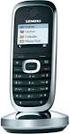 s Issued by Gigaset Communications GmbH Schlavenhorst 66, D-46395 Bocholt Gigaset Communications GmbH is a trademark licensee of Siemens AG Gigaset Communications GmbH 2008 All rights reserved. Subject
s mobile Gigaset S645 Issued by Information and Communication mobile Haidenauplatz 1 D-81667 Munich
 s mobile Issued by Information and Communication mobile Haidenauplatz 1 D-81667 Munich Siemens AG 2004 All rights reserved. Subject to availability. Rights of modification reserved. Gigaset S645 Siemens
Çok işlevli USB Ağ Sunucusu Serileri
 Çok işlevli USB Ağ Sunucusu Serileri Hızlı Kurulum Kılavuzu Giriş Bu belge, Windows ortamında bir USB aygıt sunucusu gibi kullanılan Çok işlevli USB Ağ Sunucusunu kurmak ve yapılandırmak için gerekli olan
Modem ve Yerel Ağ. Kullanıcı Kılavuzu
 Modem ve Yerel Ağ Kullanıcı Kılavuzu Telif Hakkı 2006 Hewlett-Packard Development Company, L.P. Bu belgede yer alan bilgiler önceden haber verilmeksizin değiştirilebilir. HP ürünleri ve hizmetlerine ilişkin
El cihazına kısa genel bakış
 El cihazına kısa genel bakış El cihazına kısa genel bakış 16 15 14 13 12 11 10 9 8 Ð V 01.10.08 07:15 Þ Menü Baz istasyonuna kısa genel bakış 1 2 3 4 5 6 7 1 Ekran bekleme modunda (örnek). 2 Pillerin şarj
Tebrikler SABİT HATLI TELEFON
 SABİT HATLI TELEFON Tebrikler Bir Gigaset satın alarak, kendisini bütünüyle sürdürülebilirliğe adamış bir markayı seçmiş oldunuz. Bu ürünün ambalajı çevre dostudur! Daha fazla bilgi için www.gigaset.com
T.C. İSTANBUL KÜLTÜR ÜNİVERSİTESİ BİLGİ SİSTEMLERİ VE TEKNOLOJİLERİ DAİRE BAŞKANLIĞI
 Belge Numarası: BST-MN-UC-0002 Başlık: Avaya E129 SIP Hızlı Başvuru Kılavuzu Yürürlük Tarihi: 16.12.2014 Sorumlu Birim: Bilgi Sistemleri ve Teknolojileri Daire Başkanlığı Sayfa 1 / 11 Avaya E129 SIP Telefon
Fiery seçenekleri 1.3 yardımı (sunucu)
 2015 Electronics For Imaging. Bu yayın içerisinde yer alan tüm bilgiler, bu ürüne ilişkin Yasal Bildirimler kapsamında korunmaktadır. 29 Ocak 2015 İçindekiler 3 İçindekiler...5 Bir Fiery seçeneğini etkinleştirme...5
N150 WiFi Yönlendirici (N150R)
 Easy, Reliable & Secure Kurulum Kılavuzu N150 WiFi Yönlendirici (N150R) Ticari markalar Marka ve ürün adları, ilgili sahiplerinin ticari markaları veya tescilli ticari markalarıdır. Bilgiler, herhangi
Jabra LINK 860. Kullanım kılavuzu. www.jabra.com
 Jabra LINK 0 Kullanım kılavuzu www..com İÇİNDEKİLER 1. ÜRÜNE GENEL BAKIŞ... 1.1 JABRA LINK 0... 1.2 İSTEĞE BAĞLI AKSESUARLAR...4 2. JABRA LINK 0 İN BAĞLANMASI...5 2.1 GÜÇ KAYNAĞINA BAĞLAMA...5 2.2 MASAÜSTÜ
Hızlı başlangıç kılavuzu
 Ürününüzü şu adresten kaydettirin ve destek alın: www.philips.com/welcome CD190 CD195 Hızlı başlangıç kılavuzu 1 Bağlanın 2 Başlarken 3 Keyfini çıkarın Önemli güvenlik talimatları Sadece teknik verilerde
Smartnet PRO-W Kullanım Kılavuzu
 Sayfa 1 / 22 Kutu Đçeriği 1-) Smartnet PRO-W Kablosuz Adsl2+ 1Port Modem 2-) Güç adaptörü 3-) Sesli görüntülü interaktif kurulum CD si 4-) Türkçe Kulanım kitapçığı ve Garanti Belgesi 5-) Ayırıcı Splitter.
1. Prestigio MultiPad 2. Sarj Adaptörü 3. Taşıma Kılıfı 4. USB Kablosu 5. Hızlı Başlangıç Klavuzu 6. Garanti Belgesi 7. Yasal ve Güvenlik Uyarıları
 1. Kutu İçeriği 1. 2. Sarj Adaptörü 3. Taşıma Kılıfı 4. USB Kablosu 5. 6. Garanti Belgesi 7. Yasal ve Güvenlik Uyarıları 2. Cihaz Görünümü 15 16 3 4 5 6 1 2 13 14 10 9 8 11 12 7 TR - 1 1 2 3 4 5 6 7 8
Gigaset. Gigaset S680 - S685
 s Issued by Gigaset Communications GmbH Schlavenhorst 66, D-46395 Bocholt Gigaset Communications GmbH is a trademark licensee of Siemens AG Gigaset Communications GmbH 2008 All rights reserved. Subject
Horoz Programlanabilir Zaman Rölesi
 Horoz lanabilir Zaman Rölesi 1 Giriş: Horoz programlanabilir zaman rölesi android işletim sistemine sahip mobil cihazlar ile bluetooth üzerinden programlanabilen bir zaman rölesidir. Röle üzerinde 1 adet
A. İşlem Kontrol Paneli
 A. İşlem Kontrol Paneli EN TR Timer Zamanlayıcı Memory/Screen lock (unlock) Hafıza/Ekran kilidi (kilit açma) Downward movement Aşağı hareket Upward movement Yukarı hareket Memory 1/2/3 Hafıza 1/2/3 Display
Magic Pass 12150 Parmak İzi & RFID Kart Okuyucu
 Magic Pass 12150 Parmak İzi & RFID Kart Okuyucu Kullanım Kılavuzu Bu kılavuz Magic Pass cihaz cihaz bağlantı ve kullanıma yönelik doğru çalışma alışkanlıkları konusunda bilgiler vermektedir. Daha detaylı
Hızlı başlangıç kılavuzu
 Philips GoGear müzik çalar Hızlı başlangıç kılavuzu TR SA1MXX02B SA1MXX02K SA1MXX02KN SA1MXX02W SA1MXX04B SA1MXX04K SA1MXX04KN SA1MXX04P SA1MXX04W SA1MXX04WS SA1MXX08K Başlarken Ana menü hakkında genel
C530 SABİT HATLI TELEFON
 C530 SABİT HATLI TELEFON Tebrikler Bir Gigaset satın alarak, kendisini bütünüyle sürdürülebilirliğe adamış bir markayı seçmiş oldunuz. Bu ürünün ambalajı çevre dostudur! Daha fazla bilgi için www.gigaset.com
NAVİGASYON KULLANIM KILAVUZU.
 NAVİGASYON KULLANIM KILAVUZU www.fiatnavigation.com www.daiichi.com.tr Başlarken Araç navigasyon yazılımını ilk kez kullanırken, bir başlangıç ayarı süreci otomatik olarak başlar. Aşağıdaki adımları takip
Gigaset. Gigaset SL370
 s Issued by Gigaset Communications GmbH Schlavenhorst 66, D-46395 Bocholt Gigaset Communications GmbH is a trademark licensee of Siemens AG Gigaset SL370 Gigaset Communications GmbH 2008 All rights reserved.
Safety and Certifications
 007-07-003.qxd 5.03.004 9:37 Uhr Seite (,) xxxx Başlamadan önce: Aşağıdaki parçaların da DSL kitinizle birlikte verildiğinden emin olun: SpeedStream SpeedStream Safety and Certifications Safety and Certifications
DERİN BAS HOPARLÖRLÜ BLUETOOTH "SOUNDBAR"
 DERİN BAS HOPARLÖRLÜ BLUETOOTH "SOUNDBAR" Hızlı Kurulum Kılavuzu DA-10295 Hoş Geldiniz Digitus Derin Bas Hoparlörlü Bluetooth Soundbar cihazını satın aldığınız için teşekkür ederiz! İster çoklu ortam yürütme
VIESMANN VITOCLIMA-S. Kullanma kılavuzu VITOCLIMA 300-S. Grup Kontrol VITOCLIMA VIESMANN 1
 VITOCLIMA-S VIESMANN Kullanma kılavuzu VITOCLIMA 300-S Grup Kontrol VITOCLIMA VIESMANN 1 Fonksiyon bilgisi Aynı dış üniteye bağlı 1-16 iç ünite tek tek veya grup olarak kontrol edilebilir. Grup kontrol
Kolay Kullanım Kılavuzu
 Kolay Kullanım Kılavuzu Kolay Kullanım ı telefonunuzu ilk açtığınızda veya cihazınızı sıfırladığınızda yönlendirmeleri takip ederek seçebilirsiniz. Kilitli Ekran Bu ekran cihazınızın en temel fonksiyonlarına
inmarsat.com/isatphone
 inmarsat.com/isatphone Programlanabilir yardım düğmesi Kulaklık Ortam ışığı sensörü LED izleme göstergesi LED durum göstergesi Eller serbest rahatlık İzleme düğmesi Ses yükseltme tuşu Ses azaltma tuşu
Wi-Fi Direct Rehberi. Wi-Fi Direct ile Kolay Kurulum. Sorun Giderme
 Wi-Fi Direct Rehberi Wi-Fi Direct ile Kolay Kurulum Sorun Giderme İçindekiler Kılavuzlar Hakkında Bilgi... 2 Kılavuzlarda Kullanılan Semboller... 2 Feragatname... 2 1. Wi-Fi Direct ile Kolay Kurulum SSID'yi
Kullanım kılavuzunuz SIEMENS GIGASET DA210 http://tr.yourpdfguides.com/dref/4569640
 Bu kullanım kılavuzunda önerileri okuyabilir, teknik kılavuz veya SIEMENS GIGASET DA210 için kurulum kılavuzu. Bu kılavuzdaki SIEMENS GIGASET DA210 tüm sorularınızı (bilgi, özellikler, güvenlik danışma,
TecCom TecLocal Programı Kurulum ve Yapılandırma Rehberi
 TecCom TecLocal Programı Kurulum ve Yapılandırma Rehberi Giriş: TecLocal programı TecCom elektronik ticaret platformu üzerinden sisteme kayıtlı tedarikçi/distribütör firmalara bağlanmayı sağlayan ücretsiz
HOMEPLUG ADAPTER STARTER KIT
 HOMEPLUG ADAPTER STARTER KIT 200 MBPS EL KITABI NI-707525 TÜRKÇE HOMEPLUG ADAPTER STARTER KIT 200 MBPS Öncelikle bu ICIDU Homeplug adaptörünü satın aldığınız için teşekkür ederiz. Bu 200 Mbps Homeplug
SL400 HH SL400. www.gigaset.com GIGASET. INSPIRING CONVERSATION.
 SL400 HH SL400 Gigaset Communications GmbH Frankenstr. 2a, D-46395 Bocholt Manufactured by Gigaset Communications GmbH under trademark license of Siemens AG. As of 1 Oct. 2011 Gigaset products bearing
Harita güncelleme direktifleri
 Harita güncelleme direktifleri ilk olarak Türkiye haritasını güncellemeniz için http:// www.mlsnavigasyon.com.tr web sitesine üye olarak kaydolmanız gerekiyor. 1) Yeni üye kaydı ve Güncelleme A) Web sitesinden
Google Cloud Print Kılavuzu
 Google Cloud Print Kılavuzu Sürüm A TUR Notların açıklamaları Bu kullanıcı kılavuzunda aşağıdaki not stilini kullanıyoruz: Notlar, ortaya çıkabilecek bir duruma nasıl yanıt vermeniz gerektiğini size söyler
S850 SABİT HATLI TELEFON. En güncel kullanma kılavuzunu bulabileceğiniz adres:
 S850 SABİT HATLI TELEFON En güncel kullanma kılavuzunu bulabileceğiniz adres: www.gigaset.com/manuals Akıllı telefonunuz veya tabletinizde online kullanım kılavuzu: Gigaset Help uygulamasını indirme İçindekiler
Gigaset C450. Issued by Siemens Home and Office Communication Devices GmbH & Co. KG Schlavenhorst 66 D-46395 Bocholt
 s Issued by Siemens Home and Office Communication Devices GmbH & Co. KG Schlavenhorst 66 D-46395 Bocholt Siemens Home and Office Communication Devices GmbH & Co. KG 2005 All rights reserved. Subject to
Safety and Certifications
 600QSG.qxd 05.04.2004 0: Uhr Seite (,) xxxx Başlamadan önce: Aşağıdaki parçaların da DSL kitinizle birlikte aşağıdaki verildiğinden emin olun: SpeedStream SpeedStream Safety and Certifications Safety and
GPS NAVIGATION SYSTEM QUICK START USER MANUAL
 GPS NAVIGATION SYSTEM QUICK START USER MANUAL TURKISH Başlarken Araç navigasyon yazılımını ilk kez kullanırken, bir başlangıç ayarı süreci otomatik olarak başlar. Aşağıdaki adımları takip edin: Program
ART AC2 Standalone Kart Okuyucu
 ART AC2 Standalone Kart Okuyucu ART AC2 Standalone kart okuyucuya ait genel bilgiler, montaj, kablolama, programlama bilgileri ve teknik özellikleri hakkında detaylı açıklama. www.artelektronik.com [email protected]
El cihazına kısa genel bakış
 El cihazına kısa genel bakış El cihazına kısa genel bakış 17 Ð V 16 15 14 13 12 11 10 9 8 01.10.08 07:15 Þ Menü 1 2 3 4 5 6 7 1 Ekran bekleme modunda (örnek). 2 Pillerin şarj durumu ( s. 11). 3 Ekran tuşları
DICENTIS. Wireless Conference System. User manual
 DICENTIS Wireless Conference System tr User manual DICENTIS İçindekiler tr 3 İçindekiler 1 Güvenlik 4 2 Bu kılavuz hakkında 5 2.1 Hedef kitle 5 2.2 Telif hakkı ve feragatname 5 2.3 Belge geçmişi 5 3 Sisteme
Kullanıcı Kılavuzu. Linksys PLEK500. Elektrik Hattı Ağ Adaptörü
 Kullanıcı Kılavuzu Linksys PLEK500 Elektrik Hattı Ağ Adaptörü İçindekiler Genel Bakış 2 Özellikler 2 Elektrik Hattı ağı nasıl çalışır 3 Örnek kurulum 3 Elektrik Hattı Ağını Kurma 4 Kuruluma genel bakış
IP TELEFON Türkçe Tanıtma ve Kullanma Kılavuzu
 IP TELEFON Türkçe Tanıtma ve Kullanma Kılavuzu SMT-i5243 Tanım IP Telefonlar sesi data paketlerine çevirerek her türlü data hattı üzerinden telefon görüşmesi sağlamaya yarayan cihazlardır. Bu sayede ADSL,