
Dell Lazer Yazıcı 3100cn Kullanım Kılavuzu
|
|
|
- Adem Güvenç
- 10 yıl önce
- İzleme sayısı:
Transkript
1 Dell Lazer Yazıcı 3100cn Kullanım Kılavuzu Yazıcınızın özellikleri, seçenekleri ve kullanımı hakkında bilgi için sol taraftaki bağlantılara tıklayın. Yazıcınızla gelen diğer belgeler hakkında bilgi için, bkz.: "Bilgi Bulma" Dell Lazer Yazıcı 3100cn Kullanım Kılavuzu 1
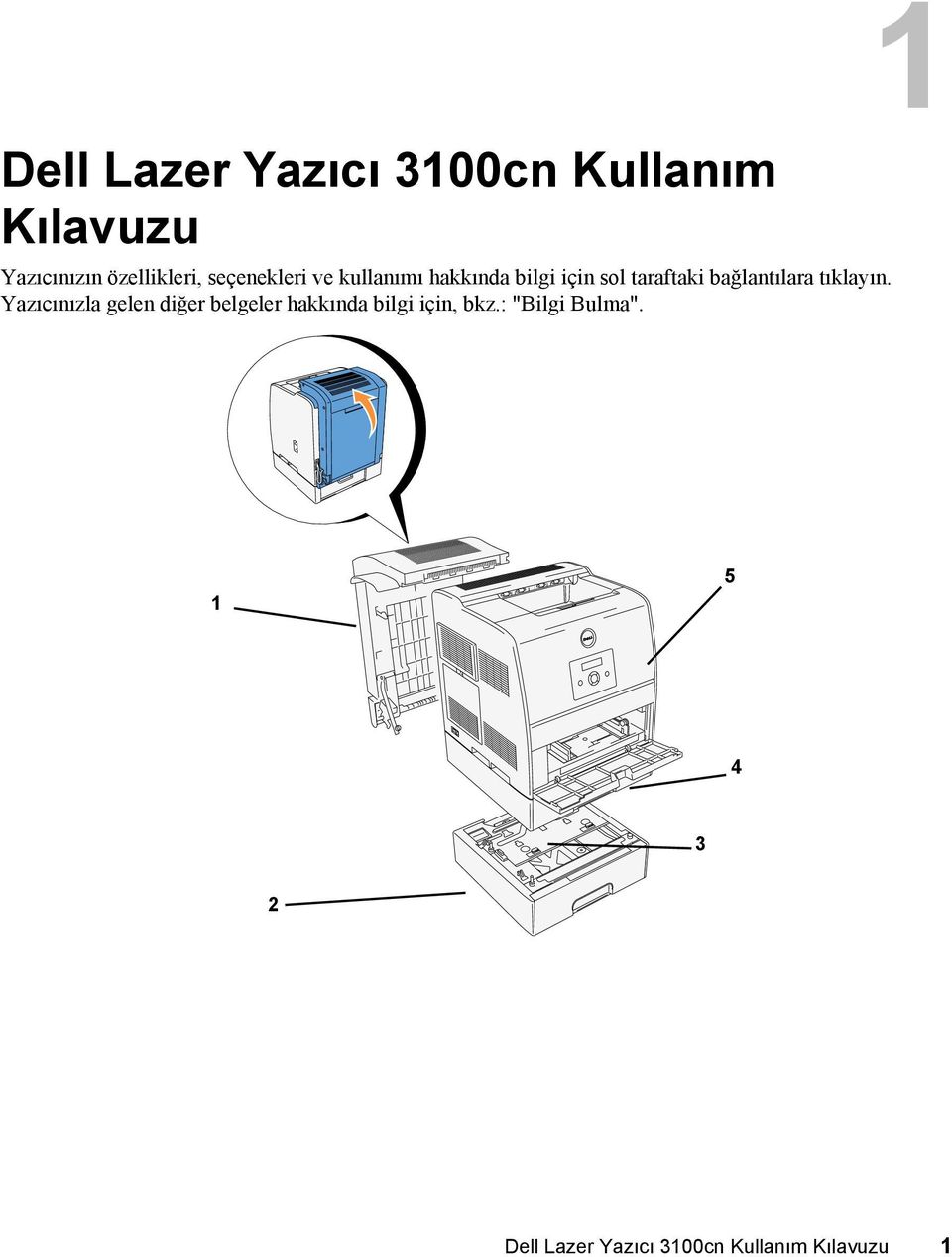
2 support.dell.com 1 İsteğe bağlı dupleks birimi 2 İsteğe bağlı 250 Kağıtlık Tepsi Birimi (A4/Letter Çekmecesi) İsteğe bağlı 250 Kağıtlık Tepsi Birimi (Legal Çekmecesi) İsteğe Bağlı 500 Kağıtlık Tepsi Birimi NOT: Yazıcınıza en fazla iki tepsi takılabilir (standart 250 Kağıtlık Tepsi Birimi ile ya İsteğe bağlı 250 Kağıtlık Tepsi Birimi veya 500 Kağıtlık Tepsi Birimi). 3 Standart 250 Kağıtlık Tepsi Birimi (A4/Letter Çekmecesi) 4 Çok amaçlı besleyici 5 Yazıcı Dell'den toner kartuşu yenileme veya malzeme siparişi için: 1. Masaüstündeki simgeyi çift tıklatın. 2. Dell web sitesine gidin ya da Dell yazıcı malzemesi siparişini telefonla yapın. En iyi hizmet için Dell yazıcı Servis Etiketini hazır bulundurun. Servis Etiket numaranızın yerini bulmada yardım için, bkz.: Ekspres Servis Kodu ve Servis Etiket numarası. Notlar, Uyarılar ve Dikkat İşaretleri NOT: NOT, bilgisayarınızdan daha iyi yararlanmanıza yardım edici önemli bilgiler verir. UYARI: UYARI, ya donanıma gelebilecek olası bir zararı ya da veri kaybını gösterir ve sorunu nasıl önleyebileceğinizi belirtir. DİKKAT: DİKKAT, mal veya can kaybı ya da yaralanma tehlikesine işaret eder. Bu belgede sunulan bilgiler önceden bildirilmeksizin değiştirilebilir Dell Computer Corporation. Tüm hakları saklıdır. Dell Computer Corporation şirketinin yazılı izni olmadan herhangi bir şekilde çoğaltılması yasaktır. Bu kitapta adı geçen ticari markalar: Dell ve DELL logosu, Dell Computer Corporation şirketinin ticari markaları; Microsoft, Windows, Microsoft Corporation şirketinin tescilli ticari markaları ve ENERGY 2 Dell Lazer Yazıcı 3100cn Kullanım Kılavuzu
3 STAR, A.B.D. Çevre Koruma Derneği'nin tescilli bir ticari markasıdır. Dell Computer Corporation, bir ENERGY STAR ortağı olarak, bu ürünün enerji kullanımı konusunda ENERGY STAR ilkelerine uygun olduğunu saptamıştır. Bu belgede başka markaları ve adları veya onların ürünlerini sahiplenen tüzel kişilikleri belirtmek için başka ticari markalar ve adlar kullanılabilir. Dell Computer Corporation kendisininkinin dışındaki ticari marka veya adlarda herhangi bir mülkiyet hakkı iddia etmez. AMERİKA BİRLEŞİK DEVLETLERİ HÜKÜMETİ KISITLI HAKLARI Bu yazılım ve belgeler KISITLI HAKLAR ile sağlanmaktadır. Hükümet tarafından kullanılması, kopyalanması ve açıklanması, DFARS sayılı yönetmeliğin Teknik Veri ve Bilgisayar Yazılımı Hakları maddesinin (c)(1)(ii) paragrafında ve ilgili FAR maddelerinde belirtildiği şekilde bazı kısıtlamalara bağlıdır. Dell Computer Corporation, One Dell Way, Round Rock, Texas, 78682, ABD. Bu araç sınanmış ve FCC kuralları 15. Kısmı uyarınca B Sınıf dijital araç sınırlarına uyduğu bulunmuştur. Eylül 2004 Düzeltme A00 Dell Lazer Yazıcı 3100cn Kullanım Kılavuzu 3
4 support.dell.com 4 Dell Lazer Yazıcı 3100cn Kullanım Kılavuzu
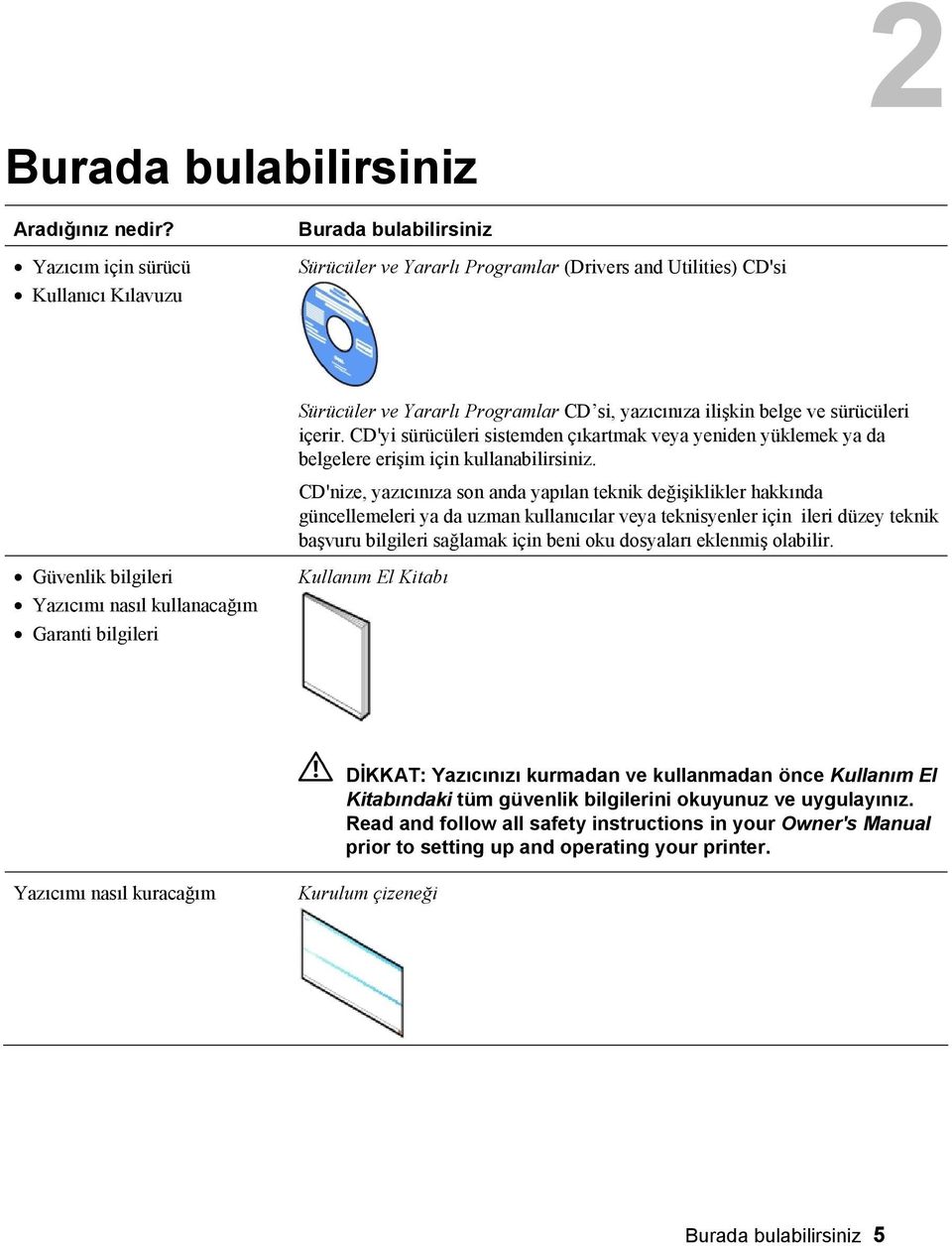
5 2 Burada bulabilirsiniz Aradığınız nedir? Yazıcım için sürücü Kullanıcı Kılavuzu Burada bulabilirsiniz Sürücüler ve Yararlı Programlar (Drivers and Utilities) CD'si Güvenlik bilgileri Yazıcımı nasıl kullanacağım Garanti bilgileri Sürücüler ve Yararlı Programlar CD si, yazıcınıza ilişkin belge ve sürücüleri içerir. CD'yi sürücüleri sistemden çıkartmak veya yeniden yüklemek ya da belgelere erişim için kullanabilirsiniz. CD'nize, yazıcınıza son anda yapılan teknik değişiklikler hakkında güncellemeleri ya da uzman kullanıcılar veya teknisyenler için ileri düzey teknik başvuru bilgileri sağlamak için beni oku dosyaları eklenmiş olabilir. Kullanım El Kitabı DİKKAT: Yazıcınızı kurmadan ve kullanmadan önce Kullanım El Kitabındaki tüm güvenlik bilgilerini okuyunuz ve uygulayınız. Read and follow all safety instructions in your Owner's Manual prior to setting up and operating your printer. Yazıcımı nasıl kuracağım Kurulum çizeneği Burada bulabilirsiniz 5
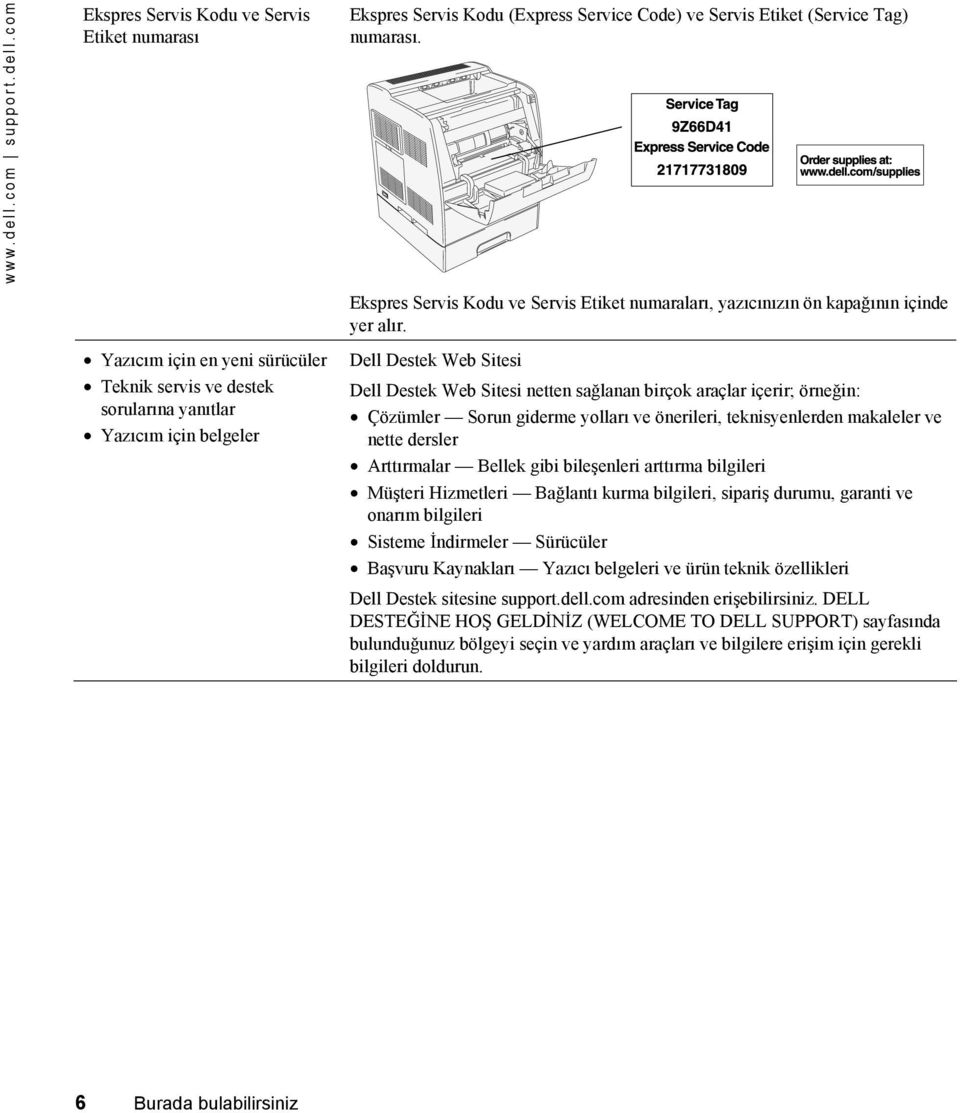
6 support.dell.com Ekspres Servis Kodu ve Servis Etiket numarası Yazıcım için en yeni sürücüler Teknik servis ve destek sorularına yanıtlar Yazıcım için belgeler Ekspres Servis Kodu (Express Service Code) ve Servis Etiket (Service Tag) numarası. Ekspres Servis Kodu ve Servis Etiket numaraları, yazıcınızın ön kapağının içinde yer alır. Dell Destek Web Sitesi Dell Destek Web Sitesi netten sağlanan birçok araçlar içerir; örneğin: Çözümler Sorun giderme yolları ve önerileri, teknisyenlerden makaleler ve nette dersler Arttırmalar Bellek gibi bileşenleri arttırma bilgileri Müşteri Hizmetleri Bağlantı kurma bilgileri, sipariş durumu, garanti ve onarım bilgileri Sisteme İndirmeler Sürücüler Başvuru Kaynakları Yazıcı belgeleri ve ürün teknik özellikleri Dell Destek sitesine support.dell.com adresinden erişebilirsiniz. DELL DESTEĞİNE HOŞ GELDİNİZ (WELCOME TO DELL SUPPORT) sayfasında bulunduğunuz bölgeyi seçin ve yardım araçları ve bilgilere erişim için gerekli bilgileri doldurun. 6 Burada bulabilirsiniz
7 Dell Yazıcı Yapılandırma Web Aracı 3 Dell Yazıcı Yapılandırma Web Aracı'nın (Dell Printer Configuration Web Tool) özelliklerinden birisi, yazıcıya malzeme ya da bakım gerektiğinde size ya da ana kullanıcıya bir e-posta gönderen E-Postayla Uyarı Sistemidir. Bulunduğunuz alandaki tüm yazıcıların mal etiket numarasını isteyen yazıcı envanter raporlarını doldururken, Dell Yazıcı Yapılandırma Web Aracı'nın Yazıcı Bilgileri özelliğini kullanın. Mal etiket numarasını görmek için, ağ üzerindeki her yazıcının IP adresini yazın. Dell Yazıcı Yapılandırma Web Aracı ayrıca, yazıcı ayarlarını değiştirmenize ve baskı alışkanlıklarınızı izlemenize yardımcı olur. Ağ yöneticisi iseniz, yazıcı ayarlarını doğrudan Web tarayıcı programınızdan kolayca ağdaki bir ya da tüm yazıcılara kopyalayabilirsiniz. Dell Yazıcı Yapılandırma Web Aracı'nı açmak için, tek yapmanız gereken ağ yazıcınızın IP adresini Web tarayıcınıza yazmaktır. Yazıcınızın IP adresini bilmiyorsanız, IP adresini listeleyen Yazıcı Ayarları sayfası bastırın: 1. Menü'ye basın. 2. Yapılandır (Configure) görüntülene dek tuşuna basın, sonra da tuşuna ya da tuşuna basın. 3. Raporlar (Reports) görüntülene dek tuşuna basın, sonra da tuşuna ya da (Tamam) tuşuna basın. 4. Yazıcı Ayarları (Printer Settings) görüntülenir tuşuna basın. Dell Yazıcı Yapılandırma Web Aracı 7
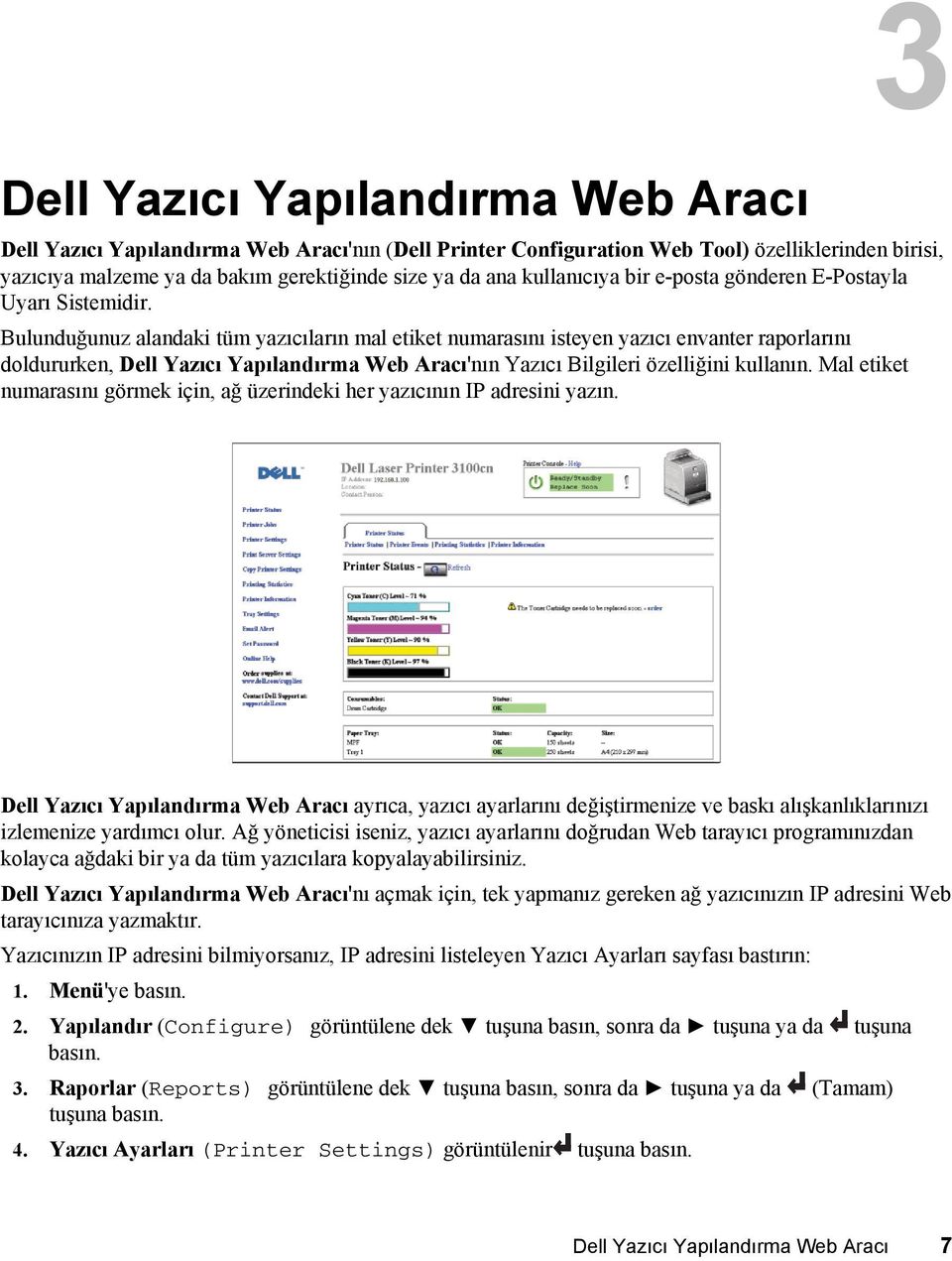
8 support.dell.com Yazıcı Ayarları sayfası basılır. IP adresi gösteriyorsa (fabrika varsayılanı), bir IP adresi atanmamış demektir. Yazıcınıza bir IP adresi atamak için, "IP Adresi Atama" bölümüne bakınız. Dell Yazıcı Yapılandırma Web Aracı'nı (Dell Configuration Web Tool) aşağıda belirtilen işlemler için kullanabilirsiniz: Yazıcı Durumu (Printer Status) Yazıcının malzeme durumu hakkında anında bilgi alın. Toner azaldıysa, yedek toner kartuşu siparişi için, ilk ekrandaki toner malzemeleri bağlantısına tıklayın. Baskı İşleri (Printer Jobs) Baskı İşleri menüsü, İş Listesi (Job List) sayfası ve Bitmiş İşler (Completed Jobs) sayfasında bilgiler içerir. Bu sayfalar, her protokol veya baskı işleriyle ilgili durum ayrıntılarını gösterir. Yazıcı Ayarları (Printer Settings) Yazıcı ayarlarını değiştirebilir, kullanım panelini uzaktan görebilirsiniz. Baskı Sunucusu Ayarları (Printer Server Settings) İletişim için gerekli koşulları ve yazıcı arabiriminin türünü belirlemek için, Yazıcı Sunucusu Ayarları'nı kullanın. Yazıcı Ayarlarını Kopyalama (Copy Printer Settings) Yazıcının ayarlarını çabucak başka bir yazıcıya ya da ağdaki diğer yazıcılara her yazıcının IP adresini yazarak kopyalayabilirsiniz. NOT: Bu özelliği kullanabilmeniz için ağ yöneticisi olmanız gerekir. Baskı Yoğunluğu (Print Volume) Kağıt kullanımı ve basılan işlerin türü gibi baskı alışkanlıklarınızı izleyebilirsiniz. Yazıcı Bilgisi (Printer Information) Servis çağırmak için gerekli bilgileri, envanter raporları ve şu andaki bellek ve makine kod düzeyleri hakkında bilgileri edinebilirsiniz. Tepsi Ayarları (Tray Settings) Her tepsi için kağıt türü ve boyutu hakkındaki bilgiyi alabilirsiniz. 8 Dell Yazıcı Yapılandırma Web Aracı
9 E-Postayla Uyarı ( Alert) Yazıcı malzeme ya da bakım istediğinde bir e-posta alabilirsiniz. Durumun bildirilmesi için e-posta kutusuna adınızı ya da ana kullanıcının adını yazın. Parola Belirleme (Set Password) Seçtiğiniz yazıcı ayarlarının yanlışlıkla başka kullanıcılar tarafından değiştirilmesini önlemek için, kullanım panelini bir parolayla kilitleyebilirsiniz. NOT: Bu özelliği kullanabilmeniz için ağ yöneticisi olmanız gerekir. Nette Yardım (Online Help) Dell web sitesinde Kullanıcı Kılavuzu'nu ziyaret ederek yapılandırılan ayarları doğrulamak için Yardım'a (Help) tıklayın. Malzeme sipariş sayfasının adresi: Dell desteği ile bağlantı kurma sayfasının adresi: support.dell.com Dell Yazıcı Yapılandırma Web Aracının Kullanılması Web Gezdirici (İnternet) Program İçin Ortam Ayarları Dell, aşağıdaki nedenlerle, Dell Yazıcı Yapılandırma Web Aracı'nı (Dell Printer Configuration Web Tool) kullanmadan önce Web gezdirici (İnternet) programınız için olan ortam ayarlarını yapılandırmanızı önerir. Netscape Communicator 7.1 İçin Görüntüleme Dilinin Belirlenmesi 1. Menü çubuğunda Edit (Düzenle) altında Preferences'i (Tercihler) seçin. 2. Navigator (Gezdirici) grubu altında Languages (Diller) seçeneğini seçin. 3. Language in order of preference listesinde tercih sıranıza göre görüntüleme dilini belirleyin. Dell Yazıcı Yapılandırma Web Aracı 9
10 support.dell.com Örneğin; English [en] (İngilizce) veya English/United States [en-us] (İngilizce/ABD) German [de] (Almanca) French [fr] (Fransızca) Italian [it] (İtalyanca) Spanish [es] (İspanyolca) Yazıcının IP Adresinin Proxy olmayacak şekilde ayarlanması 1. Menü çubuğunda Edit (Düzenle) altında Preferences'i (Tercihler) seçin. 2. Navigator (Gezdirici) grubun Advanced (İleri Düzey) seçeneği altında. Proxies (Aracılar) öğesini seçin. 3. Ya Direct connection to the Internet (İnternet e doğrudan bağlantı) ya da Manual proxy configuration (Elle proxy ayarı) seçeneğini seçin. Manual proxy configuration seçeneğini seçtiğinizde, No Proxy for: (Proxy olmaması istenen:) kutusuna yazıcının IP adresini yazın. Dil ve proxy ayarını bitirdikten sonra Dell Yazıcı Yapılandırma Web Aracını (Dell Configuration Web Tool) etkin kılmak için, gezdirici programın URL adresi giriş alanına (yazıcının IP adresini) yazın. Internet Explorer 6.0 İçin Görüntüleme Dilinin Belirlenmesi 1. Menü çubuğunda Araçlar (Tools) altında İnternet Seçenekleri'ni (Internet Options) seçin. 2. General (Genel) sekmesi altında Languages (Diller) öğesini seçin. 3. Language in order of preference listesinde tercih sıranıza göre görüntüleme dilini belirleyin. Örneğin; Italian [it] (İtalyanca) Spanish (Traditional Sort) [es] (İspanyolca) German [de] (Almanca) French [fr] (Fransızca) English [en] (İngilizce) veya English/United States [en-us] (İngilizce/ABD) Yazıcının IP Adresinin Proxy olmayacak şekilde ayarlanması 1. Menü çubuğunda Araçlar (Tools) altında İnternet Seçenekleri'ni (Internet Options) seçin. 2. Connections (Bağlantılar) sekmesinde LAN Settings (LAN Ayarları) altında Proxy server (Proxy sunucu) öğesini seçin. 3. Aşağıdakilerden birini yapın. Direct connection to the Internet (İnternet e doğrudan bağlantı) onay kutusunun işaretini kaldırın. 10 Dell Yazıcı Yapılandırma Web Aracı
![com Örneğin; English [en] (İngilizce) veya English/United States [en-us] (İngilizce/ABD) German [de] (Almanca) French [fr] (Fransızca) Italian [it] (İtalyanca) Spanish [es] (İspanyolca) Yazıcının IP](/docs-images/48/1291002/images/page_10.jpg "Adresinin Proxy olmayacak şekilde ayarlanması 1. Menü çubuğunda Edit (Düzenle) altında Preferences'i (Tercihler) seçin. 2. Navigator (Gezdirici) grubun Advanced (İleri Düzey) seçeneği altında.")
11 Advanced (İleri Düzey) seçeneğine tıklayıp, Exceptions (Kapsam Dışı) altında Do not use proxy server for addresses beginning with (Şunlarla başlayan adresler için proxy sunucu kullanma) kutusuna yazıcının IP adresini girin. Dil ve proxy ayarını bitirdikten sonra Dell Yazıcı Yapılandırma Web Aracını etkin kılmak için, gezdirici programın URL adresi giriş alanına (yazıcının IP adresini) yazın. Sayfa Görüntüleme Formatı Sayfanın düzeni üç bölüm şeklindedir. Üst Çerçeve Her sayfanın en üstünde Üst Çerçeve yer alır. Dell Yazıcı Yapılandırma Web Aracı (Dell Configuration Web Tool) etkin kılındığında, her sayfada Üst Çerçeve içinde yazıcının teknik özellikleri ve şu andaki durumu görüntülenir. Üst Çerçeve içinde aşağıdaki öğeler görüntülenir: Dell Laser Printer 3100cn IP Address: Location: Contact Person: Printer Console Help Printer Bitmap Yazıcının ürün adını görüntüler. Yazıcının IP adresini görüntüler. Yazıcının yerini görüntüler. Yer, Baskı Sunucusu Ayarları sayfasında Temel Bilgi menüsünde değiştirilebilir. Yazıcı yöneticisinin adını görüntüler. Bu ad, Baskı Sunucusu Ayarları sayfasında Temel Bilgiler menüsünde değiştirilebilir. Yazıcının kullanım paneli ekranı ve göstergelerinin durumunu görüntüler. Bu, belirlenen aralıklarla otomatik olarak yenilenir. Aralık, Baskı Sunucusu Ayarları sayfasında Temel Bilgi menüsünde değiştirilebilir. Dell web sayfasında Kullanıcı Kılavuzuna bağlanır. Yazıcının bit eşlemini gösterir. Bu görüntüye tıklayınca Sağ Çerçeve içinde Yazıcı Durumu görünür. Sol Çerçeve Her sayfanın sol tarafında Sol Çerçeve yer alır. Sol Çerçeve içinde görüntülenen menü başlıkları, ilgili menüler ve sayfalarla bağlantılıdır. Karakterlerine tıklayarak ilgili sayfaya gidebilirsiniz. Sol Çerçeve içinde aşağıdaki menüler görüntülenir: Printer Status Printer Jobs Printer Settings Printer Server Settings Yazıcı Durumu (Printer Status) menüsüne bağlanır. Yazıcı İşleri (Printer Jobs) menüsüne bağlanır. Yazıcı Ayarları Raporu (Printer Settings Report) menüsüne bağlanır. Baskı Sunucusu Raporları (Printer Server Reports) menüsüne bağlanır. Dell Yazıcı Yapılandırma Web Aracı 11
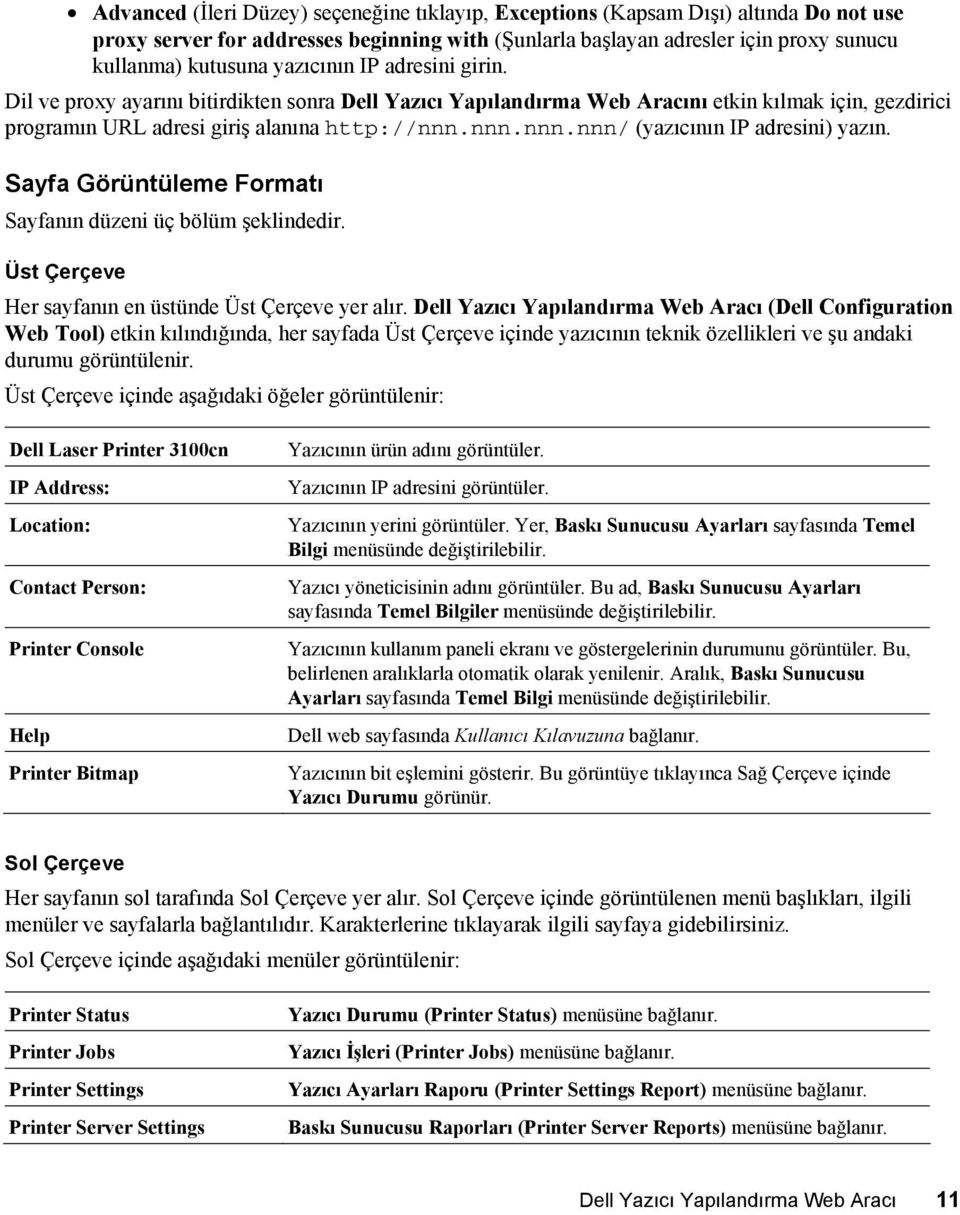
12 support.dell.com Copy Printer Settings Print Volume Printer Information Tray Settings Alert Set Password Online Help Order Supplies at: Contact Dell Support at: Yazıcı Ayarlarını Kopyalama (Copy Printer Settings) sayfasına bağlanır. Baskı Yoğunluğu (Print Volume) sayfasına bağlanır. Yazıcı Bilgisi (Printer Information) sayfasına bağlanır. Tepsi Ayarları (Tray Settings) sayfasına bağlanır. E-Postayla Uyarı ( Alert) sayfasına bağlanır. Parola Belirleme sayfasına bağlanır. (Set Password) Dell web sayfasında Kullanıcı Kılavuzuna bağlanır. Dell web sayfasına bağlanır. Web adresi: Dell destek sayfasına bağlanır. Web adresi: support.dell.com Sağ Çerçeve Her sayfanın sağ tarafında Sağ Çerçeve yer alır. Sağ Çerçeve içeriği, Sol Çerçeve içinde seçtiğiniz menüye karşılık gelir. Sağ Çerçeve içinde görüntülenen seçeneklerle ilgili ayrıntılar için, "Menü Seçeneklerinin Ayrıntıları" konusuna bakın. Sağ Çerçeve Düğmeleri Yenile Düğmesi (Refresh) Güncel yazıcı yapılandırmasını alır ve son bilgileri Sağ Çerçeve içinde günceller. Yeni Ayarları Uygula Düğmesi (Apply New Settings) Dell Yazıcı Yapılandırma Web Aracı'nda yapılan yeni değişiklikleri yazıcıya gönderir. Eski yazıcı ayarları yenileriyle değiştirilir. Yeni ayarları uygulamak için yazıcıyı yeniden başlat Düğmesi (Restart Printer to Apply New Settings) Dell Yazıcı Yapılandırma Web Aracı'nda yapılan yeni değişiklikleri yazıcıya gönderir ve yazıcıyı yeniden başlatır. Eski yazıcı ayarları yenileriyle değiştirilir. Ayarları Geri Döndür Düğmesi (Restore Settings) Değişiklikler yapılmadan eski ayarlara geri döner. Yeni ayarlar yazıcıya gönderilmez. Menü Seçeneklerinin Ayarlarının Değiştirilmesi Bazı menülerde yazıcı ayarları, Dell Yazıcı Yapılandırma Web Aracı aracılığıyla değiştirilebilir. Bu menülere erişim sağlarken, kimlik doğrulama iletişim penceresi ekranda belirir. İletişim penceresinde görülen istemleri uygulayarak yazıcı yöneticisi için bir kullanıcı adı ve parola yazın. 12 Dell Yazıcı Yapılandırma Web Aracı
13 Varsayılan kullanıcı adı: admin, varsayılan parola: password. Baskı Sunucusu Ayarları (Print Server Settings) menüsünde Parola Belirleme (Set Password) sayfasında sadece parolayı değiştirebilirsiniz. Kullanıcı adı değiştirilemez. Daha fazla bilgi için, Parola Belirleme ("Set Password") bölümüne bakın. Dell Yazıcı Yapılandırma Web Aracı 13
14 support.dell.com Menü Seçeneklerinin Ayrıntıları "Yazıcı Durumu" (Printer Status) Yazıcı İşleri (Printer Jobs) Yazıcı Ayarları (Printer Settings) Baskı Sunucusu Ayarları (Printer Server Settings) Yazıcı Ayarları Raporu (Printer Settings Report) Yazıcı Ayarları (Printer Settings) Yazıcı Bakımı (Printer Maintenance) Baskı Sunucusu Raporları (Print Server Reports) Baskı Sunucusu Ayarları (Print Server Settings) "Yazıcı Durumu" (Printer Status} Yazıcı Olayları (Printer Events) Baskı Yoğunluğu (Print Volume) "Yazıcı Bilgisi" (Printer Information) İş Listesi (Job List) Tamamlanan İşler (Completed Jobs) Menü Ayarları (Menu Settings) Raporlar (Reports) Temel Ayarlar (Basic Settings) Paralel Ayarlar (Parallel Settings) Ağ Ayarları (Network Settings) USB Ayarları (USB Settings) PCL Ayarları (PCL Settings) PS Ayarları (PS Settings) Güvenlik Ayarları (Security Settings) Kağıt Yoğunluk Ayarları (Paper Density Settings) BTR Ayarlamaları (BTR Adjustments) NVRAM Sıfırla (Init NVRAM) Depoyu Temizle * (Clear Storage) Özel Toner (Custom Toner) Baskı Sunucusu Kurulum Sayfası (Print Server Setup Page) "NetWare Kurulum Sayfası" (Netware Setup Page) "E-Postayla Uyarı Kurulum Sayfası" ( Alert Setup Page) Temel Bilgiler (Basic Information) "Bağlantı Noktası Ayarları" (Port Settings) "TCP/IP" "NetWare" 14 Dell Yazıcı Yapılandırma Web Aracı
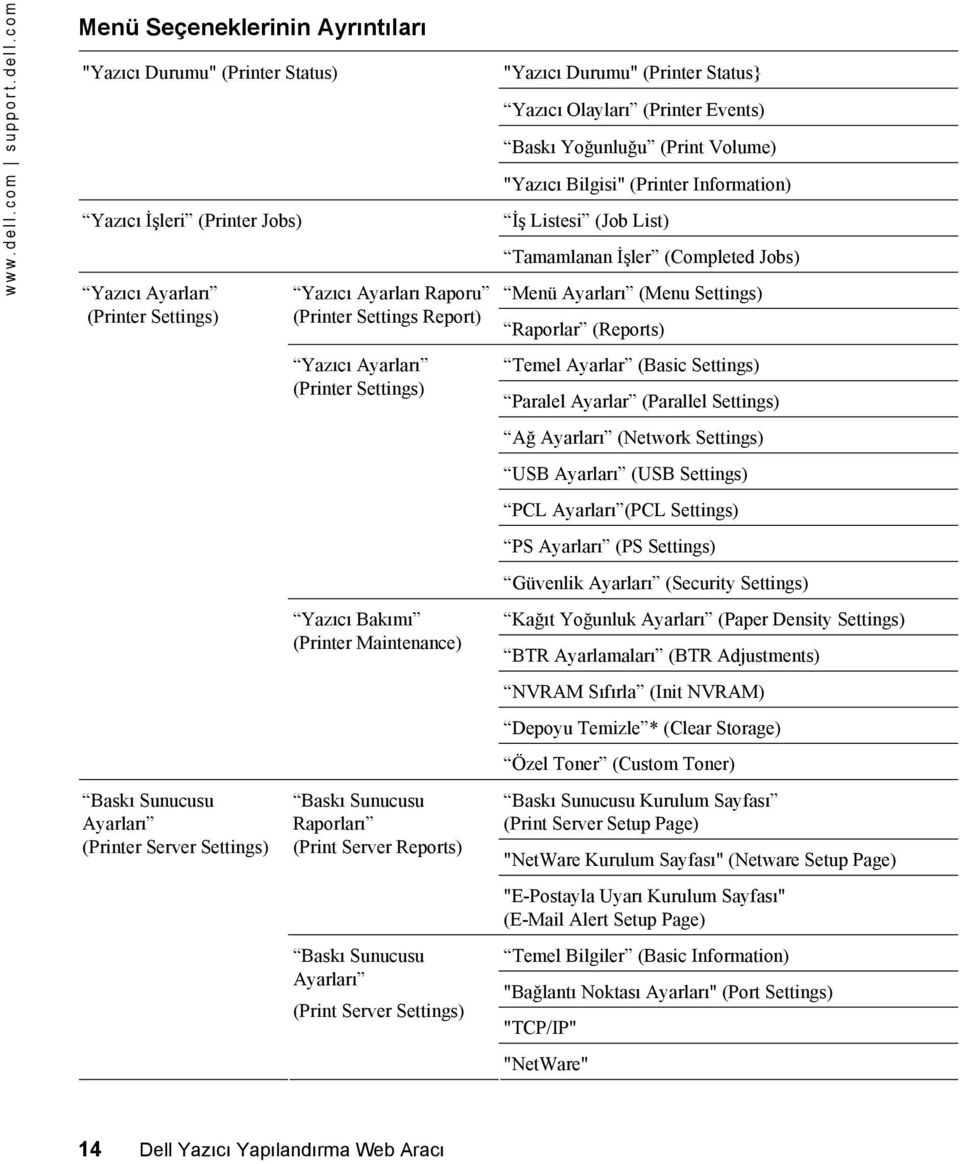
15 "SMB" "AppleTalk" "E-Postayla Uyarı" "SNMP" "Yazıcı Ayarlarını Kopyalama" (Copy Printer Settings) "Tepsi Ayarları" (Tray Settings) "Diğer Özellikler" (Other Features) "Parola Belirleme" (Set Password) "Baskı Sunucusunu Sıfırlama" (Reset Print Server) "Yazıcı Ayarlarını Kopyalama" "Yazıcı Ayarlarını Kopyalama Raporu" (Copy Printer Settings Report) * Bu seçenek yalnız isteğe bağlı bellek kartı takılı olduğunda kullanılabilir. Yazıcı Durumu (Printer Status) Yazıcının teknik özellikleri, donanım ve tüketim malzemeleri durumunu kontrol etmek için Yazıcı Durumu (Printer Status) menüsünü kullanın. Yazıcı Durumu (Printer Status) menüsü içinde aşağıdaki sayfalar görüntülenir: Yazıcı Durumu (Printer Status) Amaç: Kalan tüketim malzemelerini ve tepsileri kontrol etmek. Değerler: Toner Level Consumables Paper Trays Status Status Capacity Size OK Empty OK Add Paper Kalan toner yüzdesini gösterir. Yazıcıda toner bitince mesaj belirir. Toner Sipariş Edin (Order Toner) yazısı, Dell Yazıcı Malzemeleri web sitesiyle bağlantılıdır. Kullanılacak tüketim malzemesi bulunduğunu gösterir. Tüketim malzemelerinin bittiğini gösterir. Tepside kağıt olduğunu ancak miktarının bilinmediğini gösterir. Tepside kağıt olmadığını gösterir. Kağıt tepsisinin maksimum kapasitesini gösterir. Tepsideki kağıt boyutunu gösterir. Output Tray Status OK Tepsinin kullanılabileceğini gösterir. Dell Yazıcı Yapılandırma Web Aracı 15
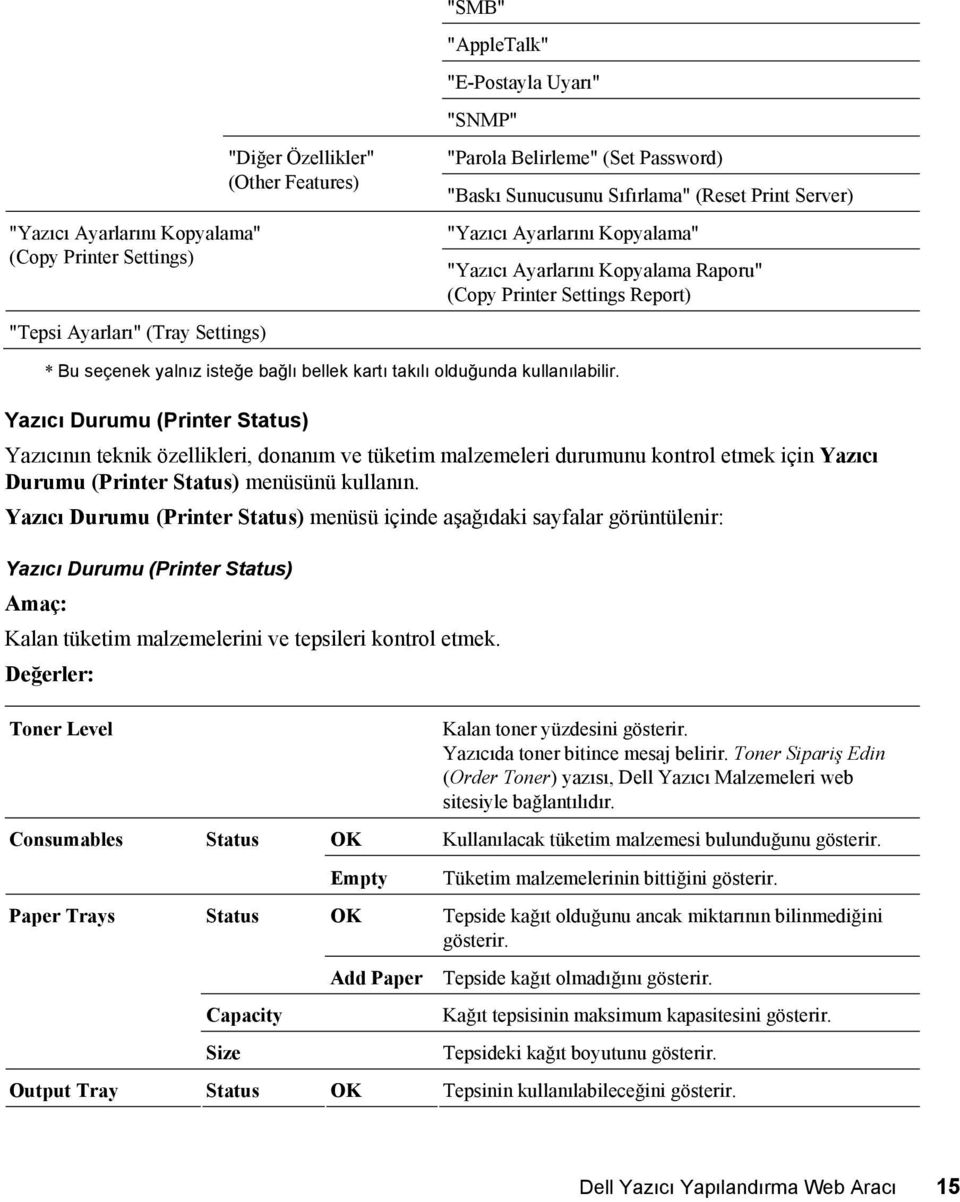
16 support.dell.com Covers Printer Type Speed Yazıcı Olayları Capacity Status Printer Type Printing Speed Full Closed Open Tepsinin kullanılır durumda olmadığını gösterir. Kağıt tepsisinin maksimum kapasitesini gösterir. Kapağın kapalı olduğunu gösterir. Kapağın açık olduğunu gösterir. Yazıcınıza özgü baskı türünü gösterir. Normalde Renkli Lazer (Color Laser) görünür. Yazıcınıza özgü baskı hızını gösterir. Amaç: Kağıt bitiyor ya da toner bitiyor gibi yazıcı mesajları olduğunda, mesajların kaynaklarının göstergeleri ve uyarıların tüm ayrıntıları Yazıcı Olayı (Printer Events) sayfasında görüntülenir. Değerler: Location Details Yazıcı hatasının olduğu yeri gösterir. Yazıcı hatasının ayrıntılarını gösterir. Baskı Yoğunluğu (Print Volume) Amaç: Basılan sayfaların sayısını doğrulamak. Bu sayfa ayrıca, Sol Çerçeve içinde Baskı Yoğunluğu'na (Print Volume) tıklayarak da görüntülenebilir. Değerler: Printer Page Count Paper Used Yazıcının fabrikadan çıkışından sonra basılan toplam sayfa sayısını gösterir. Her kağıt boyutu için sayfa sayısını görüntüler. Yazıcı Bilgisi (Printer Information) Amaç: Donanım yapılandırması ve yazılım sürümü gibi yazıcı ayrıntılarını doğrulamak. Bu sayfa ayrıca, Sol Çerçeve içinde Yazıcı Bilgileri (Printer Information) tıklayarak da görüntülenebilir. Değerler: Dell Service Tag Number Asset Tag Number Printer Serial Number Dell'in servis etiket numarasını gösterir. Yazıcının mal etiket numarasını gösterir. Yazıcının seri numarasını gösterir. 16 Dell Yazıcı Yapılandırma Web Aracı
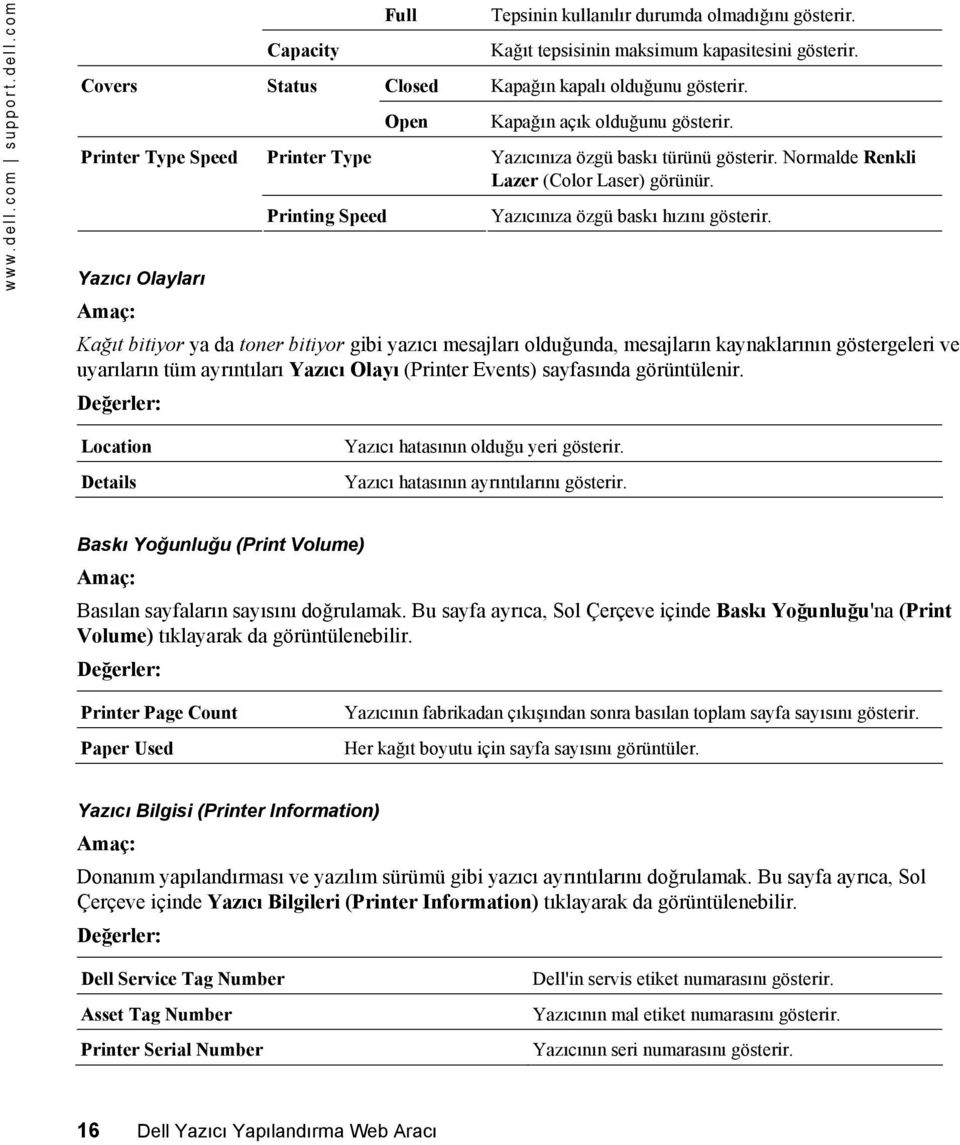
17 Memory Capacity Processor Speed Printer Revision Levels Firmware Version Network Firmware Version Bellek kapasitesini gösterir. İşlemleme hızını gösterir. Değişiklik tarihini (değişiklik düzeyini) gösterir. Değişiklik tarihini (değişiklik düzeyini) gösterir. Yazıcı İşleri (Printer Jobs) Yazıcı İşleri (Printer Jobs) menüsü, İş Listesi (Job List) sayfasında ve Tamamlanan İşler (Completed Jobs) sayfasında bilgiler içerir. Bu sayfalar, her protokol veya baskı işleriyle ilgili durum ayrıntılarını gösterir. İş Listesi (Job List) Amaç: İşleme konmuş olan baskı işlerini doğrulamak. Ekranı güncelleştirmek için, Yenile (Refresh) düğmesine tıklayın. Değerler: ID Job Name Owner Host Name Job Status Host I/F Job Submitted Time İş Tanım numarasını gösterir. Basılmakta olan işin dosya adını görüntüler. İş sahibinin adını gösterir. Ana bilgisayarın adını görüntüler. Basılmakta olan işin durumunu görüntüler. Ana bilgisayarın arabirimini görüntüler. Baskı işinin gönderildiği tarihi görüntüler. Tamamlanan İşler (Completed Jobs) Amaç: Tamamlanan baskı işlerini kontrol etmek. Ekranı güncelleştirmek için, Yenile (Refresh) düğmesine tıklayın. Değerler: ID Job Name Owner Host Name İş tanım numarasını gösterir. Tamamlanmış olan baskı işinin dosya adını görüntüler. İş sahibinin adını gösterir. Ana bilgisayarın adını görüntüler. Dell Yazıcı Yapılandırma Web Aracı 17
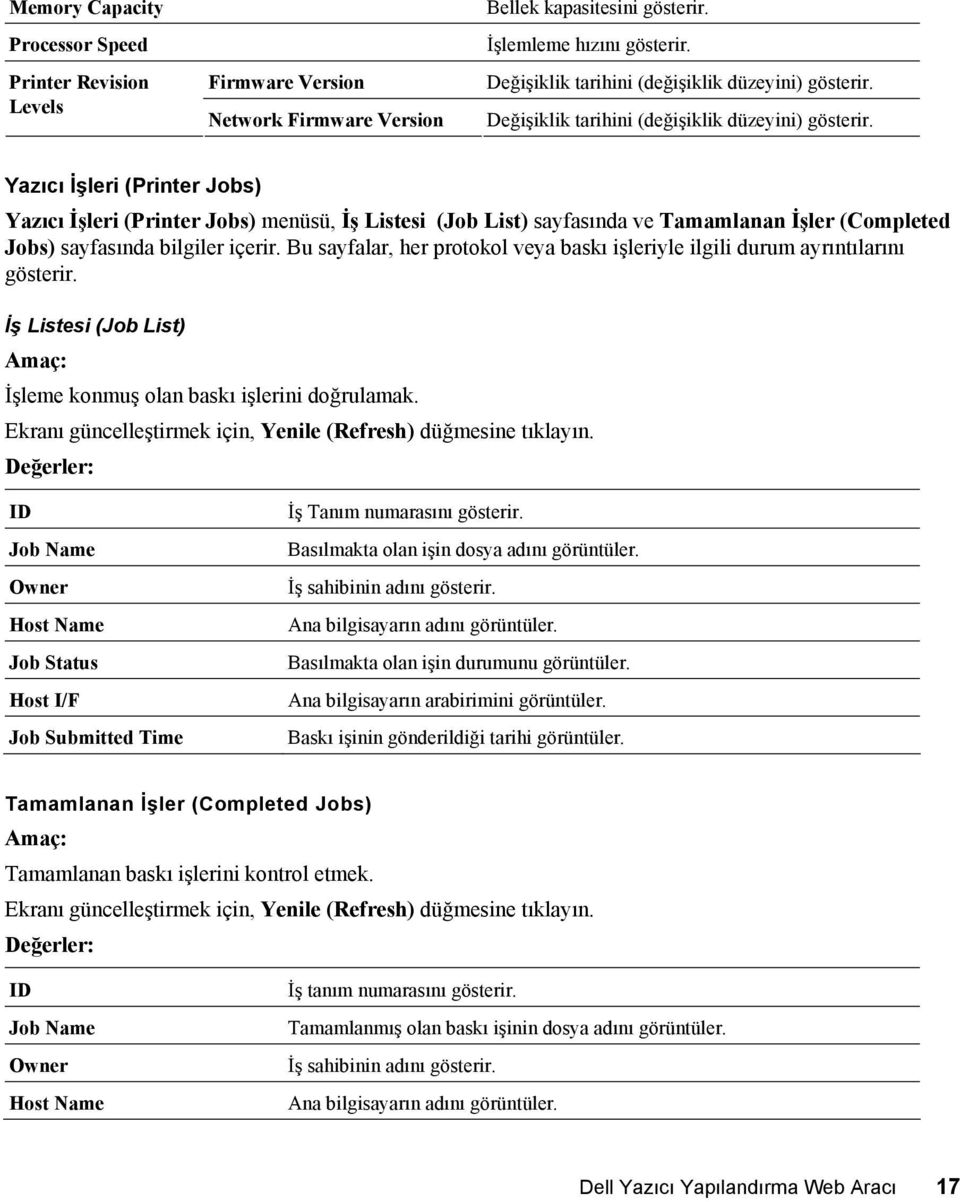
18 support.dell.com Output Result Impression Number No. Of sheets Host I/F Job Submitted Time Yazıcı Ayarları (Printer Settings) Tamamlanan baskı işlerinin durumunu görüntüler. Baskı numarasını gösterir. İşin sayfa sayısını gösterir. Ana bilgisayarın arabirimini görüntüler. Baskı işinin gönderildiği tarihi görüntüler. Yazıcı ayarları raporunu görüntülemek ve ayarları yapılandırmak için, Yazıcı Ayarları (Printer Settings) menüsünü kullanın. Aşağıdaki sekmeli sayfalar Sağ Çerçevenin üst tarafında görüntülenir: Yazıcı Ayarları Raporu (Printer Settings Report) Yazıcı Ayarları Raporu sekmesi, Menü Ayarları (Menu Settings) sayfasını içine alır. Menü Ayarları (Menu Settings) Amaç: Kullanım paneli menülerinin şu andaki ayarlarını görüntülemek. Değerler: Temel Ayarlar (Basic Settings) Power Saver Time Error Alarm Job Timeout Panel Language Auto Log Print ID Print Text Print Banner Sheet Position Banner Sheet Input Tray Yazıcı bir baskı işini bitirdikten sonra enerji koruma konumuna girmeden önce geçecek zaman süresini belirler. Bir hata olduğunda yazıcının bir alarm sesi çıkarıp çıkarmayacağını görüntüler. Bilgisayardan ek bayt veri gelmesi için yazıcının bekleyeceği süreyi görüntüler. Kullanım paneli ekranında görüntülenen yazı dilini görüntüler. Yazıcının günlükleri otomatik olarak basıp basmayacağını görüntüler. Kullanıcı kimlik bilgisinin basılacağı yeri görüntüler. Yazıcının desteklemediği PDL verileri geldiğinde yazıcının verileri metin olarak basıp basmayacağını görüntüler. Reklam panelinin konumunu görüntüler. Reklam paneli kağıdının bulunduğu tepsiyi görüntüler. 18 Dell Yazıcı Yapılandırma Web Aracı
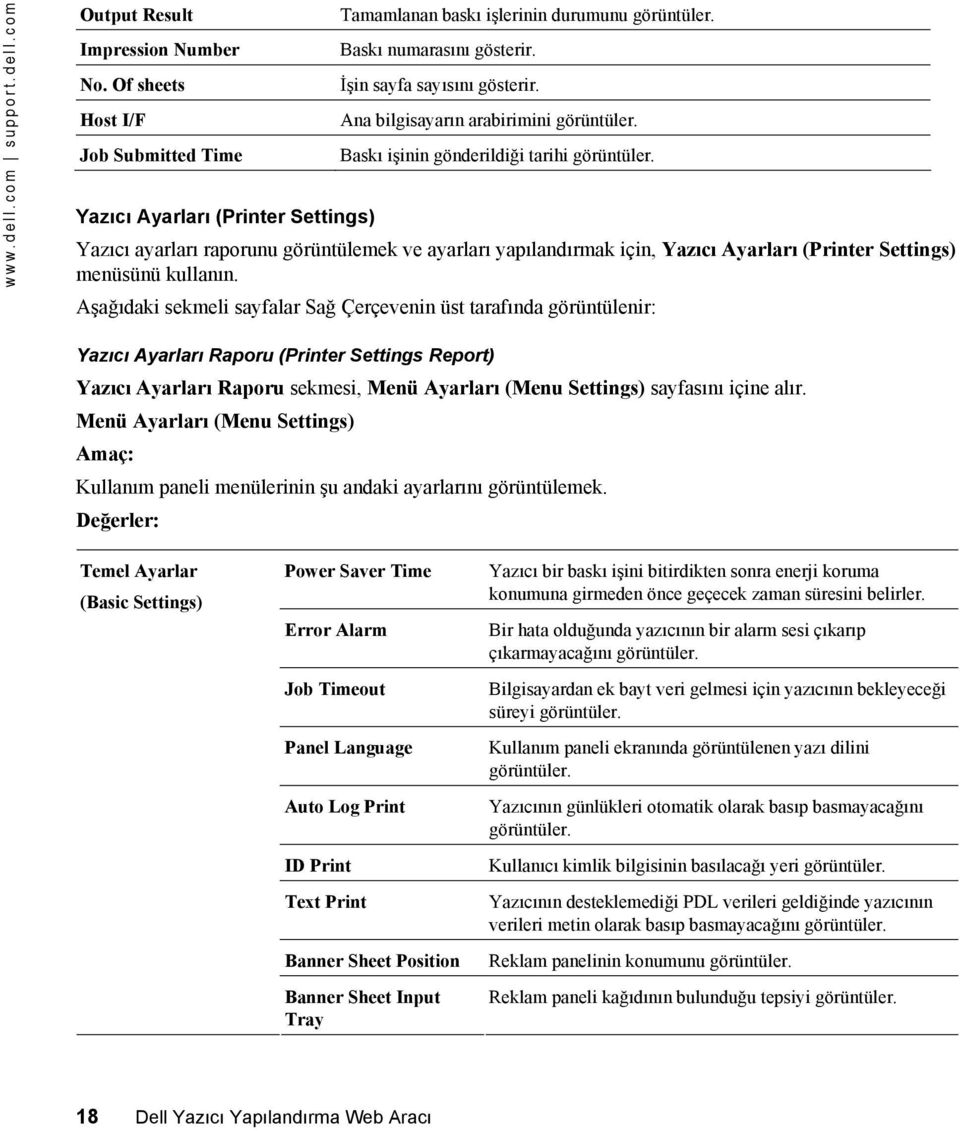
19 Paralel Ayarlar Ağ Ayarları (Network Settings) RAM Diski Substitute Tray ECP Adobe Protokolü Adobe Protokolü Güvenli Baskı ve Prova Baskı özellikleri için RAM Diski dosya sistemine bellek ayrılıp ayrılmayacağını görüntüler. Bu seçenek yalnız isteğe bağlı bellek kartı takılı olduğunda kullanılabilir. Belirtilen tepside bulunan kağıt boyutu, şu andaki iş için gerekli boyut ayarlarına uymuyorsa başka boyutta bir kağıt kullanılıp kullanılmayacağını görüntüler. Paralel arabiriminin ECP iletişim konumunu görüntüler. Her arabirim için PostScript iletişim protokolünü görüntüler. Her arabirim için PostScript iletişim protokolünü görüntüler. USB Ayarları Adobe Protokolü Her arabirim için PostScript iletişim protokolünü görüntüler. PCL Ayarları Input Tray Paper Size Orientation Dupleks Baskı Font Symbol Set Font Size Font Pitch Form Line Quantity Image Enhancement Hex Dump Draft Mode Line Termination Color Mode Giriş tepsisini görüntüler. Varsayılan kağıt boyutunu görüntüler. Metin ve çizimlerin sayfadaki yönünü görüntüler. Tüm baskı işleri için varsayılan olarak dupleksleme olup olmayacağını görüntüler. Bu seçenek yalnız isteğe bağlı Dupleks Birimi takılı olduğunda kullanılabilir. Yazıcıda kayıtlı fontlardan varsayılan fontu görüntüler. Belirlenen font için bir simge grubu görüntüler. Ölçeklenebilir baskı fontlarının büyüklüğünü görüntüler. Ölçeklenebilir tek aralıklı fontların sıklığını görüntüler. Bir satırdaki karakter sayısını görüntüler. Yazıcı varsayılan değeri olarak istediğiniz kopya sayısını görüntüler. Görüntü zenginleştirme özelliğinin kullanılıp kullanılmayacağını görüntüler. Onaltılı Döküm özelliğinin açık mı kapalı mı olacağını görüntüler. Basımın taslak konumunda yapılıp yapılmayacağını görüntüler. Satır sonu belirlenip belirlenmeyeceğini görüntüler. Renk konumu ayarını görüntüler. Dell Yazıcı Yapılandırma Web Aracı 19
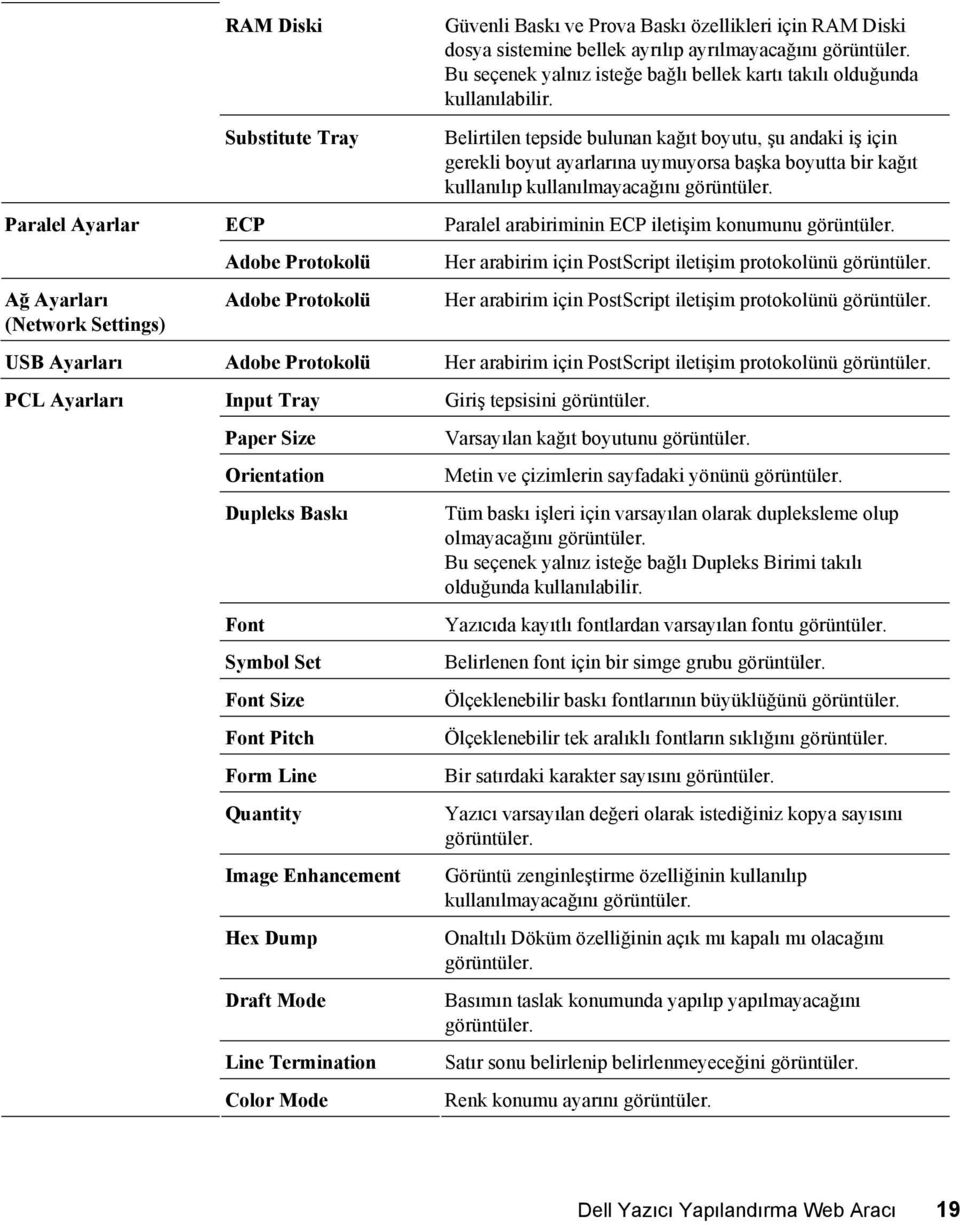
20 support.dell.com PS Ayarları (PS Settings) PS Error Report PS Job Timeout Paper Selct Mode Güvenlik Ayarları (Security Settings) Kağıt Yoğunluğu (Paper Density) BTR Ayarlamaları (BTR Adjustments) Dell Marka Olmayan Toner Tepsi Ayarları (Tray Settings) Plain 1 Label Plain 1 Plain 2 Transparency Covers1 Covers2 Label Coated 1 Coated 2 Envelope Dell Marka Olmayan Toner Tray1 Paper Type Tray1 Paper Size Tray2 Paper Type Tray2 Paper Size MPF Paper Type MPF Paper Size Yazıcının bir PostScript hatası için hata içeriklerini basıp basmayacağını görüntüler. Bir PostScript işi için yapılma süresini görüntüler. PostScript baskıda seçilen tepsiyi görüntüler. Panelin bir parolayla kilitli olup olmadığını görüntüler. Düz kağıt için kağıt yoğunluğunu görüntüler. Etiket için kağıt yoğunluğunu görüntüler. Düz kağıt 1 için ikinci Öngerilim Aktarma Silindiri (BTR) biriminin voltajını görüntüler. Düz kağıt 2 için ikinci BTR biriminin voltajını görüntüler. Asetatlar için ikinci BTR biriminin voltajını görüntüler. Kapak kağıtları (cover) 1 için ikinci BTR biriminin voltajını görüntüler. Kapak kağıtları (cover) 2 için ikinci BTR biriminin voltajını görüntüler. Etiketler için ikinci BTR biriminin voltajını görüntüler. Astarlı kağıt (coated) 2 için ikinci BTR biriminin voltajını görüntüler. Astarlı kağıt (coated) 3 için ikinci BTR biriminin voltajını görüntüler.. Zarflar için ikinci BTR biriminin voltajını görüntüler. Yeniden doldurulmuş toner kartuşu mu kullanılacağını görüntüler. Standart 250 Kağıtlık Tepsi veya isteğe bağlı 500 Kağıtlık Tepsi Birimi içinde bulunan kağıdın türünü görüntüler. Standart 250 Kağıtlık Tepsi veya isteğe bağlı 500 Kağıtlık Tepsi Birimi içinde bulunan kağıdın boyutunu görüntüler. steğe bağlı 250 Kağıtlık Tepsi veya isteğe bağlı 500 Kağıtlık Tepsi Birimi içinde bulunan kağıdın türünü görüntüler. İsteğe bağlı 250 Kağıtlık Tepsi veya isteğe bağlı 500 Kağıtlık Tepsi Birimi içinde bulunan kağıdın boyutunu görüntüler. Çok amaçlı besleyicide bulunan kağıt türünü görüntüler. Çok amaçlı besleyicide bulunan kağıt boyutunu görüntüler. 20 Dell Yazıcı Yapılandırma Web Aracı
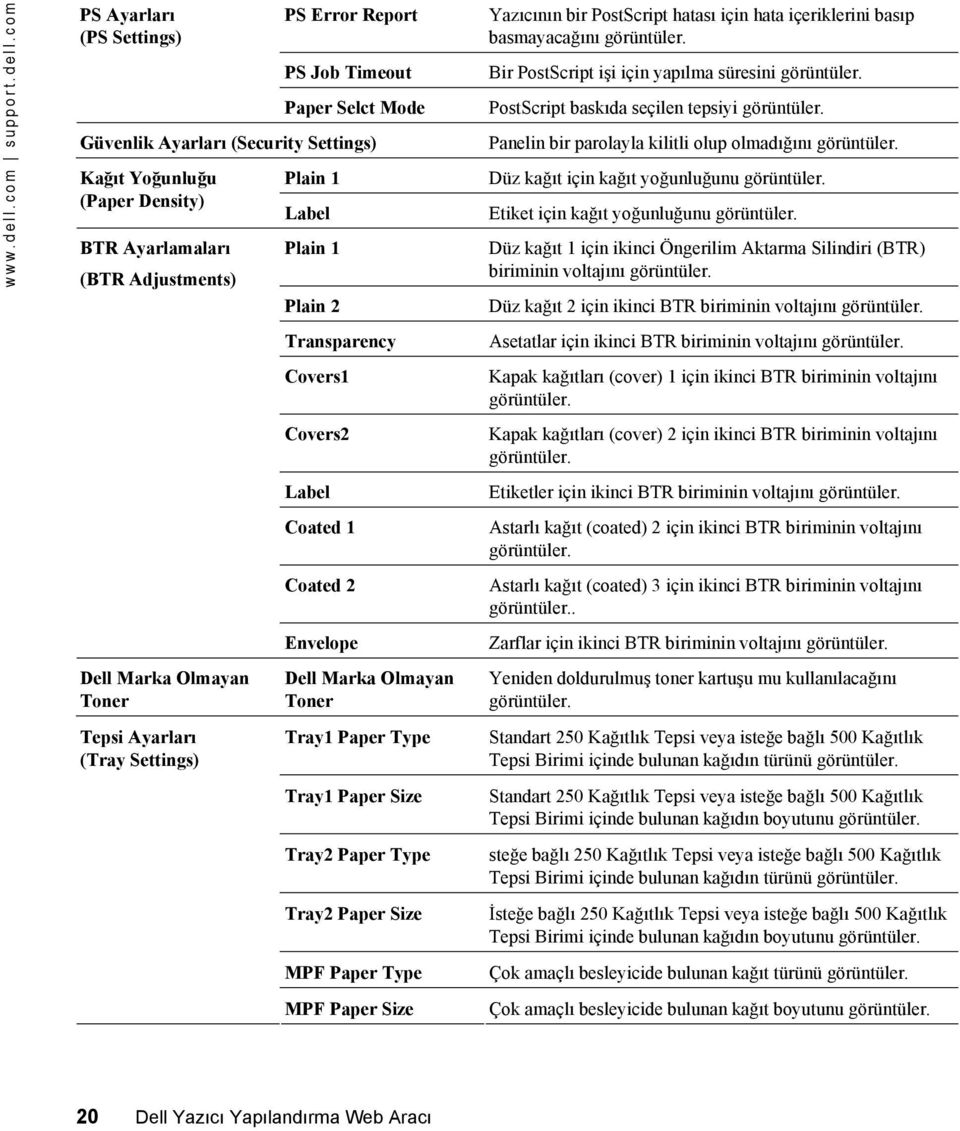
21 Reports Amaç: Çeşitli türde rapor ve listeler basmak. Değerler: Yazıcı Ayarları (Printer Settings) Panel Ayarları (Panel Settings) PCL Fontları Listesi (PCL Fonts List) İş Geçmişi (Job History) Hata Günlüğü (Error Log) PS Fontları Listesi (PS Fonts List) Saklanan Belgele (Stored Documents) Yazıcı Ayarları sayfasını bastırmak için Başlat (Start) düğmesine tıklayın. Panel Ayarları sayfasını bastırmak için Başlat düğmesine tıklayın. PCL Fontları Listesini bastırmak için Başlat düğmesine tıklayın. İş Geçmişi sayfasını bastırmak için Başlat düğmesine tıklayın. Hata Günlüğü sayfasını bastırmak için Başlat düğmesine tıklayın. PS Fontları Listesini bastırmak için Başlat düğmesine tıklayın. Belgeler sayfasını bastırmak için Başlat düğmesine tıklayın. Bu seçenek yalnız, isteğe bağlı bellek kartı takılı olduğunda kullanılabilir. RAM Diski AÇIK. Yazıcı Ayarları Yazıcı Ayarları (Printer Settings) sekmesi içinde, Temel Ayarlar (Basic Settings), Paralel Ayarlar (Parallel Settings), Ağ Ayarları (Network Settings), USB Ayarları (USB Settings), PCL Ayarları (PCL Settings), PS Ayarları (PS Settings) ve Güvenlik Ayarları (Security Settings) sayfaları yer alır. Temel Ayarlar Amaç: Temel yazıcı ayarlarını belirlemek. Değerler: Power Saver Time Error Alarm Job Timeout Panel Language Auto Log Print Bir iş basıldıktan sonra, yazıcının enerji koruma konumuna girmeden önce beklemesi gereken süreyi belirler. Bir hata olduğunda yazıcının bir alarm sesi çıkarıp çıkarmayacağını belirler. Bilgisayardan ek bayt veri gelmesi için yazıcının bekleyeceği süreyi görüntüler. Bu zaman aşımı bittiğinde baskı işi iptal olur. Kullanım paneli ekranında görüntülenen yazı dilini görüntüler. Yazıcının günlükleri otomatik olarak basıp basmayacağını belirler. Dell Yazıcı Yapılandırma Web Aracı 21
22 support.dell.com ID Print Text Print Banner Sheet Position Banner Sheet Input Tray RAM Diski Substitute Tray Kullanıcı kimlik bilgisinin basılacağı yeri görüntüler. Yazıcının desteklemediği PDL verileri geldiğinde yazıcının verileri metin olarak basıp basmayacağını belirler. Reklam panelinin konumunu belirler. Reklam paneli kağıdının bulunduğu tepsiyi belirler. Güvenli Baskı ve Prova Baskı özellikleri için RAM Diski dosya sistemine bellek ayrılıp ayrılmayacağını belirler. Bu seçenek yalnız isteğe bağlı bellek kartı takılı olduğunda kullanılabilir. Belirtilen tepside bulunan kağıt boyutu, şu andaki iş için gerekli boyut ayarlarına uymuyorsa başka boyutta bir kağıt kullanılıp kullanılmayacağını belirler. Paralel Ayarlar (Parallel Settings) Amaç: Paralel arabirim ayarlarını belirlemek. Değerler: ECP Adobe Protokolü Paralel arabiriminin ECP iletişim konumunu belirler. Her arabirim için PostScript iletişim protokolünü belirler. Ağ Ayarları (Network Settings) Amaç: Bu yazıcı için PostScript iletişim protokolünü belirlemek. Değerler: Adobe Protokolü Her arabirim için PostScript iletişim protokolünü belirler. USB Ayarları (USB Settings) Amaç: USB bağlantı noktasını etkileyen yazıcı ayarlarını değiştirmek. Değerler: Adobe Protokolü Her arabirim için PostScript iletişim protokolünü belirler. PCL Ayarları (PCL Settings) Amaç: Yalnız PCL öykünme yazıcı dilini kullanan işleri etkileyen yazıcı ayarlarını değiştirmek. Değerler: 22 Dell Yazıcı Yapılandırma Web Aracı
23 Input Tray Paper Size Orientation Duplex Print Font Symbol Set Font Size Font Pitch Form Line Quantity Image Enhancement Hex Dump Draft Mode Line Termination Color Mode Giriş tepsisini belirler. Varsayılan kağıt boyutunu görüntüler. Metin ve çizimlerin sayfadaki yönünü belirler. Dupleks baskıyı tüm baskı işleri için varsayılan olarak belirler. Bu seçenek yalnız isteğe bağlı dupleks birimi takılı olduğunda kullanılabilir. Yazıcıda kayıtlı fontlardan varsayılan fontu belirler. Belirlenen font için bir simge grubu belirler. Ölçeklenebilir baskı fontlarının büyüklüğünü belirler. Ölçeklenebilir tek aralıklı fontların sıklığını görüntüler. Bir satırdaki karakter sayısını belirler. Yazıcı varsayılan değeri olarak istediğiniz kopya sayısını belirler. Görüntü zenginleştirme özelliğinin kullanılıp kullanılmayacağını belirler. Bir baskı işi sorununun kaynağını bulup ayırmaya yardımcı olunup olunmayacağını belirler. Onaltılı Döküm seçili olduğunda, yazıcıya gönderilen tüm veriler onaltılı sayı ve karakter simgeleriyle basılır. Kontrol kodları uygulanmaz. Basımın taslak konumunda yapılıp yapılmayacağını belirler. Satır sonunu belirler. Renk konumunu Renkli veya Siyah olarak belirler. Bu ayar, yazıcıya gönderilen baskı için renkli baskı konumu ayarı belirlenmediğinde kullanılır. PS Ayarları (PS Settings) Amaç: Yalnız PostScript öykünme yazıcı dilini kullanan işleri etkileyen yazıcı ayarlarını değiştirmek. Değerler: PS Error Report PS Job Timeout Paper Select Mode Yazıcının bir PostScript hatası için hata içeriklerini basıp basmayacağını belirler. Bir PostScript işi için yapılma süresini belirler. PostScript baskıda seçilen tepsiyi görüntüler. Güvenlik Ayarları (Security Settings) Amaç: Kullanım panelinden menülere girişi sınırlamak için bir parola belirlemek veya değiştirmek. Dell Yazıcı Yapılandırma Web Aracı 23
24 support.dell.com Dell Yazıcı Yapılandırma Web Aracı'nın (Dell Printer Configuration Web Tool) parolasını, Baskı Sunucusu Ayarları'nda (Printer Server Settings) Parola Belirle (Set Password) seçeneğinde belirleyin. Değerler: Panel Lock Change Password Re-enter Password Menülere girişin kısıtlanıp kısıtlanmayacağını belirler. Menülere girişi kısıtlamak için bir parola belirler. Onaylamak için yeni parolayı yeniden girin. NOT: Bu menü, kullanım panelini kilitlemek için bir parola belirler. Dell Yazıcı Yapılandırma Web Aracı için parola değiştirirken sol çerçevedeki Parola Belirleme (Set Password) seçeneğine tıklayın ve parola belirleyin. Yazıcı Bakımı Yazıcı Bakımı (Paper Maintenance) sekmesi, Kağıt Yoğunluk Ayarları (Paper Density Settings), BTR Ayarlamaları (BTR Adjustments), Kayıt Ayarlamaları (Registration Adjustments), NVRAM Sıfırlama (Init NVRAM), Depo Temizleme (Clear Storage) ve Özel Toner (Custom Toner) sayfalarını içine alır. Kağıt Yoğunluk Ayarları Amaç: Kağıt yoğunluğunu belirlemek. Değerler: Düz 1 (Plain 1) Etiket (Label) Hafif (Light) Normal Etiket 1 Etiket 2 BTR Ayarlamaları (BTR Adjustments) Amaç: Aktarma silindirine giden akım miktarını belirlemek. Değerler: Düz 1 (Plain 1) Düz 2 (Plain 2) Asetat (Transparency) Kapak 1 (Covers 1) Düz 1 için aktarma silindirine giden voltajın danışma değerini belirler. Düz 2 için aktarma silindirine giden voltajın danışma değerini belirler. Asetat için aktarma silindirine giden voltajın danışma değerini belirler. Kapak 1 için aktarma silindirine giden voltajın danışma değerini belirler.. 24 Dell Yazıcı Yapılandırma Web Aracı
25 Kapak 2 (Covers 2) Etiket (Label) Astarlı 1 (Coated 1) Astarlı 2 (Coated 2) Zarf (Envelope) Kapak 2 için aktarma silindirine giden voltajın danışma değerini belirler. Etiket için aktarma silindirine giden voltajın danışma değerini belirler. Astarlı 1 için aktarma silindirine giden voltajın danışma değerini belirler. Astarlı 2 için aktarma silindirine giden voltajın danışma değerini belirler. Zarflar için aktarma silindirine giden voltajın danışma değerini belirler. NVRAM Sıfırla (Init NVRAM) Amaç: NV (kalıcı) belleği sıfırlamak. Bu işlevi uyguladıktan ve yazıcıyı kapatıp açtıktan sonra tüm menü parametreleri, varsayılan ayarlarına geri döner. Ağ özelliği için NVRAM özelliği sıfırlanamaz. Değerler: NVRAM'ı sıfırla ve yazıcıyı yeniden başlat NVRAM'ı sıfırlamak için Başlat düğmesine tıklayın. Depoyu Temizle Amaç: RAM Diskinde Güvenli ve Prova Baskı olarak saklanan tüm dosyaları silmek. Bu seçenek yalnız, isteğe bağlı bellek kartı takılı olduğunda kullanılabilir. RAM Diski AÇIK. Değerler: Clear Storage RAM Diskinde saklanan tüm dosyaları silmek için Başlat (Start) düğmesine tıklayın. Dell Marka Olmayan Toner Amaç: Yeniden doldurulan toner kartuşunun kullanılıp kullanılmayacağını belirler. Bu ayar açık olduğunda başka şirketlerin toner kartuşlarını kullanabilirsiniz. Değerler: Dell Marka Olmayan Toner Fabrika toner kartuşu ayarını geçersiz kılar. Dell marka olmayan toner kartuşları, bazı yazıcı özelliklerini çalışmaz kılabilir, baskı kalitesini düşürebilir ve yazıcınızın güvenilirliğini azaltabilir. Dell, yazıcınız için yalnız Dell toner kartuşlarını önerir. Dell, Dell'den sağlanmayan aksesuar, parça veya bileşen kullanımı sonucu ortaya çıkan sorunlar için garanti vermez. Dell Yazıcı Yapılandırma Web Aracı 25
26 support.dell.com Yazıcı Ayarlarını Kopyalama (Copy Printer Settings) Yazıcı Ayarlarını Kopyalama menüsü, Yazıcı Ayarlarını Kopyalama ve Yazıcı Ayarlarını Kopyalama Raporu sayfalarını içine alır. Yazıcı Ayarlarını Kopyalama (Copy Printer Settings) Amaç: Aynı model yazıcılara yazıcı ayarlarını kopyalamak. Ayarları başka bir yazıcıya kopyalamak için, IP Adresi giriş kutusuna ve Parola (Password) giriş kutusuna, ayarların kopyalanacağı yazıcının IP adresini ve parolayı yazın. Parola giriş kutusunu boş bıraktığınızda kendi parolanız girilir. Sonra da, Ayarları yukarıdaki listedeki Ana Bilgisayara kopyala (Copy the Settings to the Host) düğmesine tıklayın. Ayarların kopyalanması tamamdır. Bağlantı zaman aşımı 60 saniyedir. Daha sonra bu sayfada, ayarların kopyalanıp kopyalanmadığını kontrol edebilirsiniz. Sonra da, Ayarları yukarıdaki listedeki Ana Bilgisayara kopyala ve makineyi yeniden başlat (Copy the Settings to the Host in the above list and reboot the machine) düğmesine tıklayın. Ayrıca, hedef yazıcının Dell Yazıcı Yapılandırma Web Aracı'nın Yazıcı Ayarları menüsünde ayarların gerçekten kopyalanıp kopyalanmadığını da kontrol etmelisiniz. Ayarlar kopyalanabiliyor, ancak yazıcı yapılandırmaları farklıysa, yalnızca aynı seçeneklerin ayarları kopyalanmıştır. Yazıcı ayarları aynı anda 10 IP adresli yazıcıya kopyalanabilir. Yazıcı Ayarlarını Kopyalama Raporu (Copy Printer Settings Report) Amaç: Yazıcıyı açtıktan sonra kopyalama geçmişlerini doğrulamak. Kopyalama geçmişlerini doğrulamak (Print Server Settings) İletişim için gerekli koşulları ve yazıcı arabiriminin türünü belirlemek için, Baskı Sunucusu Ayarları'nı kullanın. Aşağıdaki sekmeli sayfalar, Sağ Çerçevenin üst tarafında görüntülenir: Baskı Sunucusu Raporları (Print Server Reports) Baskı Sunucusu Raporları sekmesi içinde, Baskı Sunucusu Kurulum Sayfası (Printer Server Setup Page), NetWare Kurulum Sayfası ve E-Posta Kurulum Sayfası yer alır. Baskı Sunucusu Kurulum Sayfası (Printer Server Setup Page) Amaç: TCP/IP protokolü ve baskı bağlantı noktalarının şu andaki ayarlarını doğrulamak. Bu sayfada, seçeneklerin ayarlarını yalnızca doğrulayabilirsiniz. Ayarları değiştirmek isterseniz, Baskı Sunucusu Ayarları sekmesindeki sayfalara gidin. Değerler: 26 Dell Yazıcı Yapılandırma Web Aracı
27 Ethernet TCP/IP Ayarları DNS WINS* 1 LPD Port9100 IPP* 1 HTTP FTP Ethernet Ayarları Şu Andaki Ethernet Ayarları MAC Adresi Host Name IP Adresi Konumu IP Adresi Subnet Mask Gateway Adresi Şu Andaki DNS Sunucu Adresi WINS Konumu WINS Birincil Sunucu WINS İkincil Sunucu Port status Connection Timeout Port status Port Numarası Connection Timeout Port status Yazıcı URI'si Connection Timeout Port Numarası Maximum Sessions Port status Port Number Simultaneous Connections Connection Timeout Port status Connection Timeout Şu andaki Ethernet iletim hızı ve ikili gönderme ayarlarını gösterir. Şu andaki Ethernet ayarlarını gösterir. Yazıcının MAC adresini görüntüler. Ana bilgisayarın adını görüntüler. IP adresi ayarlarını görüntüler. Yazıcının IP adresini görüntüler. Alt ağ maskesini görüntüler. Ağ geçit adresini görüntüler. DNS sunucusu adresini görüntüler. WINS Adresi Konumu ayarlarını görüntüler. Birincil WINS sunucusu adresini görüntüler. İkincil WINS sunucusu adresini görüntüler. Bağlantı noktası durumunu görüntüler. Bağlantı zaman aşımı süresini gösterir. Bağlantı noktası durumunu görüntüler. Bağlantı noktası numarasını görüntüler. Bağlantı zaman aşımı süresini gösterir. Bağlantı noktası durumunu görüntüler. Yazıcının URI'sini görüntüler. Bağlantı zaman aşımı süresini gösterir. Bağlantı noktası numarasını görüntüler. İstemcinin aynı anda aldığı maksimum bağlantı sayısını gösterir. Bağlantı noktası durumunu görüntüler. Bağlantı noktası numarasını görüntüler. İstemcinin aynı anda aldığı bağlantı sayısını gösterir. Bağlantı zaman aşımı süresini gösterir. Bağlantı noktası durumunu görüntüler. Bağlantı zaman aşımı süresini gösterir. Dell Yazıcı Yapılandırma Web Aracı 27
28 support.dell.com SMB* 1 AppleTalk* 1 SNMP Aracısı Port Status Host Name Workgroup Maximum Sessions Unicode Support Auto Master Mode Encrypt Password Job Timeout Connection Timeout Port Status Printer AppleTalk Zone AppleTalk Type Port Status Trap Notification (IP) Trap Notification (IPX)* 1 Authenticate Error Trap Bağlantı noktası durumunu görüntüler. Ana bilgisayar adını görüntüler. İş grubunun adını görüntüler. Maksimum oturum sayısını gösterir. Unicode Desteği özelliğinin durumunu gösterir. Otomatik Uzman Konumu özelliğinin durumunu gösterir. Parolayı Şifreleme özelliğinin durumunu gösterir. İş zaman aşımı süresini gösterir. Bağlantı zaman aşımı süresini gösterir. Bağlantı noktası durumunu görüntüler. AppleTalk için kullanılan yazıcı adını görüntüler. AppleTalk bölge adını görüntüler. AppleTalk türünü görüntüler. Bağlantı noktası durumunu görüntüler. Yakalama Duyurusu (IP) özelliğinin durumunu ve IP adresini gösterir. Yakalama Duyurusu (IPX) özelliğinin durumunu ve IP adresini gösterir. Hata Yakalamayı Doğrulama özelliğinin durumunu gösterir. IP Filtresi Access List Yazıcıya izin verilen ya da verilmeyen IP adreslerinin listesini gösterir. *1 Kullanmak için çok protokollü kart gerekir. NetWare Kurulum Sayfası (NetWare Setup Page) Amaç: Şu andaki IPX/SPX ve Netware ayarlarını doğrulamak. Bu sayfada, seçeneklerin ayarlarını yalnızca doğrulayabilirsiniz. Ayarları değiştirmek isterseniz, Baskı Sunucusu Ayarları (Printer Server Settings) sekmesindeki sayfalara gidin. Değerler: IPX/SPX Ayarları Frame Type Current Frame Type Network Address Etkin çerçeve türünü gösterir. Şu andaki çerçeve türünü gösterir. IPX ağ adresini görüntüler. NetWare Port Status Bağlantı noktası durumunu görüntüler. 28 Dell Yazıcı Yapılandırma Web Aracı
29 Device Name Active Mode Tree Name Context Name File Server Name Print Server Name Polling Interval Receive Time-Out NCP Packet Burst Status Information Logical Print Number Yazıcı adını görüntüler. Etkin Konumu için şu andaki konumu gösterir. Ağaç adını görüntüler. Baskı Sunucusu Nesnesinin bağlam adını görüntüler. Dosya Sunucusunun adını görüntüler. Baskı sunucusunun adını görüntüler. Zaman aralığını gösterir. Verilerin alındığını doğrulamak için zaman aşımı süresini gösterir. Durumu ve NCP paket patlamasının kullanılıp kullanılmayacağını gösterir. Yazıcının durumuna göre mesajları gösterir. RPrinter Mode sırasında yazıcı numarasını gösterir. NOT: Netware Kurulum Sayfasını görüntülemek için isteğe bağlı çok protokollü kart gerekir. E-Postayla Uyarı Kurulum Sayfası ( Setup Page) Amaç: E-posta ve E-Postayla Uyarı özelliği için kullanılan SMTP/POP ayarlarını doğrulamak. Bu sayfada, seçeneklerin ayarlarını yalnızca doğrulayabilirsiniz. Ayarları değiştirmek isterseniz, Baskı Sunucusu Ayarları (Print Server Settings) sekmesindeki sayfalara gidin. Değerler: Bağlantı Noktası Durumu (Port Status) Birincil SMTP Ağ Geçidi (Primary SMTP Gateway) Yanıt Adresi (Reply Address) SMTP Sunucusu Bağlantısı (SMTP Server Connection) E-Posta Listesi 1 E-Posta Listesi 2 Liste 1 İçin Uyarıları Seç (Select Alerts for List 1) Malzeme Uyarıları (Supplies Alerts) Bağlantı noktası durumunu görüntüler. Birincil SMTP ağ geçidini görüntüler. Veri gelirken SMTP protokolüyle bağlı olan sunucuların IP adreslerini görüntüler. SMTP sunucusunun bağlantı durumunu gösterir. E-posta Listesi 1 içinde belirlenen E-Postayla Uyarı özelliği için kabul edilen e-posta adreslerini görüntüler. E-posta Listesi 2 içinde belirlenen E-Postayla Uyarı özelliği için kabul edilen e-posta adreslerini görüntüler. Durumu ve tüketim malzemeleri için bir E-Posta Uyarısı alınıp alınmayacağını gösterir. Dell Yazıcı Yapılandırma Web Aracı 29
30 support.dell.com Liste 2 İçin Uyarıları Seç (Select Alerts for List 2) Kağıt İşlemleri Uyarısı (Paper Handling Alerts) Servis Çağırma (Service Call) Malzeme Uyarıları (Supplies Alerts) Kağıt İşlemleri Uyarısı (Paper Handling Alerts) Servis Çağırma (Service Call) Durumu ve kağıt işlemleri için bir E-Posta Uyarısı alınıp alınmayacağını gösterir. Durumu ve Servis Çağırma için bir E-Posta Uyarısı alınıp alınmayacağını gösterir. Durumu ve tüketim malzemeleri için bir E-Posta Uyarısı alınıp alınmayacağını gösterir. Durumu ve kağıt işlemleri için bir E-Posta Uyarısı alınıp alınmayacağını gösterir. Durumu ve Servis Çağırma için bir E-Posta Uyarısı alınıp alınmayacağını gösterir. Baskı Sunucusu Ayarları (Printer Server Settings) Baskı Sunucusu Ayarları sekmesi içinde (Print Server Settings), Temel Bilgi (Basic Information), Bağlantı Noktası Ayarları (Port Settings), TCP/IP, NetWare, SMB, AppleTalk, E-Postayla Uyarı Sistemi ( Al;ert) ve SNMP sayfaları yer alır. Temel Bilgi (Basic Information) Amaç: To configure the printer s basic information. Değerler: Sistem Ayarları EWS Ayarları Yazıcı Adı (Printer Name) 31 alfasayısal karaktere kadar karakterle yazıcının adını belirler. Yer (Location) Bağlantı Kurulacak Yetkili (Contact Person) Yönetici E-posta Adresi (Administrator address) Mal Etiket Numarası (Asset Tag Number) Otomatik Yenile (Auto Refresh) Açık (On) Kapalı (Off) Otomatik Yenile Aralığı (Auto Refresh Interval) 63 alfasayısal karaktere kadar karakterle yazıcının yerini belirler. Yazıcı yöneticisinin ve servis merkezinde bağlantı kurulacak kişinin adını, numarasını ve diğer bilgileri 63 alfasayısal karaktere kadar verir. Yazıcı yöneticisinin ve servis merkezinin bağlantı adresini 63 alfasayısal karaktere kadar karakterle belirler. Yazıcının mal etiket numarasını gösterir. Durum gösterme sayfalarının içeriğini otomatik olarak yeniler. Durum gösterme sayfalarının içeriğini otomatik olarak yenilemez. Durum gösterme sayfalarının içeriğini otomatik olarak yenileme aralığını 15 ile 600 saniye arasında belirler. 30 Dell Yazıcı Yapılandırma Web Aracı
31 NOT: Otomatik yenileme özelliği, Üst Çerçeve, Yazıcı Durumu (Printer Status) sayfası, İş Listesi (Job List) sayfası ve Tamamlanan İşler (Completed Jobs) sayfası içeriği için geçerlidir. Bağlantı Noktası Ayarları (Port Settings) Amaç: Baskı bağlantı noktalarının ve yönetim protokol özelliklerinin etkin ya da etkisiz kılınacağını belirlemek. Değerler: Ethernet Bağlantı Noktası Ayarları Ethernet Ayarları Otomatik 10BASE-T Yarı-İkili 10BASE-T Tam-İkili 100BASE-TX Yarı-İkili 100BASE-TX Tam İkili Şu Andaki Ethernet Ayarları MAC Adresi LPD Port9100 IPP FTP SMB* 1 NetWare* 1 AppleTalk* 1 E-Postayla Uyarı Ethernet iletim hızını ve dupleks ayarlarını otomatik olarak algılar. Varsayılan değer olarak 10Base-T Yarı İkili iletimi seçer. Varsayılan değer olarak 10Base-T Tam İkili iletimi seçer. Varsayılan değer olarak 100Base-T Yarı İkili iletimi seçer. Varsayılan değer olarak 100Base-T Tam İkili iletimi seçer. Şu andaki Ethernet ayarlarını gösterir. Yazıcının MAC adresini görüntüler. LPD'yi etkin kılmak için onay kutusunu işaretleyin. Port9100'ü etkin kılmak için onay kutusunu seçin. IPP bağlantı noktasını etkin kılmak için onay kutusunu seçin. FTP bağlantı noktasını etkin kılmak için onay kutusunu seçin. SMB'yi etkin kılmak için onay kutusunu işaretleyin. Ayrıca, kullanılacak ulaşım protokolünü de yapılandırabilirsiniz. Ulaşım protokolü olarak TCP/IP ve NetBEUI aynı anda seçilebilir. NetWare bağlantı noktasını etkin kılmak için onay kutusunu seçin. AppleTalk bağlantı noktasını etkin kılmak için onay kutusunu seçin. E-Postayla Uyarı ( Alert) özelliğini etkin kılmak için onay kutusunu seçin. Dell Yazıcı Yapılandırma Web Aracı 31
32 support.dell.com SNMP Aracısı *1 Kullanmak için çok protokollü kart gerekir. SNMP'yi etkin kılmak için onay kutusunu işaretleyin. Ayrıca, kullanılacak ulaşım protokolünü de yapılandırabilirsiniz. Ulaşım protokolü olarak UDP ve IPX aynı anda seçilebilir. IPX yalnız çok protokollü kartı takılı olduğunda kullanılabilir. NOT: Bağlantı Noktası Ayarları menüsündeki ayarlar yalnızca yazıcı yeniden başlatıldığında geçerli olur. Bu menüyü değiştirdiğinizde ya da düzenlediğinizde, yeni ayarların uygulanması için, Yeni ayarların uygulanması için yazıcıyı yeniden başlat düğmesine tıklayın. TCP/IP Amaç: Yazıcının IP adresi, alt ağ maskesi ve geçit adresini yapılandırmak. Değerler: TCP/IP Ayarları DNS Ana Bilgisayar Adı (Host Name) 15 alfasayısal karaktere kadar karakterle ana bilgisayar adını belirler. Bir giriş yapılmazsa varsayılan ad geçerli kalır. IP Address Mode IP Adresi Otomatik IP DHCP BOOTP RARP Elle Belirleme (Manually Set) Alt Ağ Maskesi (Subnet Mask) Ağ Geçit Adresi (Gateway Address) DNS Konumu DNS Sunucu Adresi IP adresini otomatik olarak belirler. IP adresini belirlemek için DHCP kullanır. IP adresini belirlemek için BOOTP kullanır. IP adresini belirlemek için RARP kullanır. IP Adresinin IP adresi alanında belirlenmesine olanak sağlar. Yazıcı için ayrılan IP adresini nnn.nnn.nnn.nnn formatında belirler. nnn.nnn.nnn.nnn formatının her bir kısmı 0 ile 254 arasında bir değerdir. İlk üç rakam için 127 ve 224 ile 254 arasındaki değerlerin geçerli olmadığını not edin. Alt ağ maskesini nnn.nnn.nnn.nnn formatında belirler. nnn.nnn.nnn.nnn formatının her bir kısmı 0 ile 255 arasında bir değerdir değerinin geçersiz olduğunu not edin. Ağ geçit adresini nnn.nnn.nnn.nnn formatında belirler. nnn.nnn.nnn.nnn formatının her bir kısmı 0 ile 254 arasında bir değerdir. İlk üç rakam için 127 ve 224 ile 254 arasındaki değerlerin geçerli olmadığını not edin. DHCP sunucusundan otomatik olarak DNS sunucusu adresi almak için bu onay kutusunu seçin. DNS sunucusu adresini belirler. 32 Dell Yazıcı Yapılandırma Web Aracı
33 WINS* 1 LPD Port9100 IPP* 1 HTTP FTP WINS Konumu WINS Birincil Sunucusu WINS İkincil Sunucusu Bağlantı Zaman Aşımı (Connection Timeout) IP Filtresi Bağlantı Noktası Numarası (Port Number) Bağlantı Zaman Aşımı IP Filtresi Yazıcı URI'si Bağlantı Zaman Aşımı Bağlantı Noktası Numarası Maksimum Oturum Bağlantı Noktası Numarası Aynı Anda Bağlantılar (Simultaneous Connections) Bağlantı Zaman Aşımı Parola (Password) Bağlantı Zaman Aşımı DHCP sunucusundan otomatik olarak WINS sunucusu adresi almak için bu onay kutusunu seçin. WINS sunucusu adresini nnn.nnn.nnn.nnn formatında belirler. nnn.nnn.nnn.nnn formatının her bir kısmı 0 ile 254 arasında bir değerdir. İlk üç rakam için 127 ve 224 ile 254 arasındaki değerlerin geçerli olmadığını not edin. nnn.nnn.nnn.nnn formatında yedek bir WINS sunucusu adresi belirler. nnn.nnn.nnn.nnn formatının her bir kısmı 0 ile 254 arasında bir değerdir. İlk üç rakam için 127 ve 224 ile 254 arasındaki değerlerin geçerli olmadığını not edin. Bağlantı zaman aşımı süresini 1 ile 1000 saniye arasında belirler. IP Filtresi ayarlarını düzenlemek için, IP Filtresi menüsüne tıklayın. IP Filtresi sayfası görüntülenir. Bağlantı noktası numarasını 9000 ile 9999 arasında belirler. Bağlantı zaman aşımı süresini 1 ile 1000 saniye arasında belirler. IP Filtresi ayarlarını düzenlemek için, IP Filtresi menüsüne tıklayın. IP Filtresi sayfası görüntülenir. Yazıcının URI'sini görüntüler. Bağlantı zaman aşımı süresini 1 ile 1000 saniye arasında belirler. İstemciden istek almak için olan bağlantı noktası numarasını gösterir. İstemcinin aynı anda aldığı maksimum bağlantı sayısını gösterir. Bağlantı noktası numarasını 80 ve 9000 ile 9999 arasında bir sayı olarak belirler. İstemcinin aynı anda aldığı maksimum bağlantı sayısını gösterir. Bağlantı zaman aşımı süresini 1 ile 255 saniye arasında belirler. Parolanın etkin kılmak ya da etkisiz kılınacağını belirler. Ayrıca, yedi karaktere kadar parola değerini de belirler. Bağlantı zaman aşımı süresini 1 ile 1000 saniye arasında belirler. Dell Yazıcı Yapılandırma Web Aracı 33
34 support.dell.com *1 Kullanmak için çok protokollü kart gerekir. NetWare Amaç: IPX/SPX ve NetWare için ayrıntılı ayarları yapılandırmak. Değerler: IPX/SPX NetWare Çerçeve Türü (Frame type) Otomatik Ethernet II Ethernet Ethernet Şu Andaki Çerçeve Türü Ağ Adresi (Network Address) Aygıt Adı (Device Name) * 1 Active Mode Etkin çerçeve türünü otomatik olarak belirler. Ethernet II çerçeve türünü seçer. IEEE802.3 çerçeve türünü seçer. IEEE802.2 çerçeve türünü seçer. Ethernet SNAP SNAP çerçeve türünü seçer. Bindery:PServer Mode Bindery: RPrinter Mode Directory: PServer Mode Directory: RPrinter Mode Ağaç Adı (Tree Name)* 1 Bağlam Adı (Context Name) Şu andaki çerçeve türünü gösterir. IPX ağ adresini görüntüler. 47 alfasayısal karaktere kadar karakterle ana bilgisayar adını belirler. PServer Konumu için, Baskı Sunucusu Adını (Baskı Sunucusu Nesne Adı) belirleyin. RPrinter Konumu için, Uzaktaki Yazıcı Adını (Bindery içinde Yazıcı Adı ve Directory içinde Yazıcı Nesne Adı) belirleyin. Bir giriş yapılmazsa ilk ayar geçerli kalır. Bindery: PServer Mode içinde Directory: Pserver Mode kullanılırken bu seçeneği seçer. Bindery: PServer Mode içinde Directory: Rprinter Mode kullanılırken bu seçeneği seçer. Bindery: RPrinter Mode içinde Directory: Pserver Mode kullanılırken bu seçeneği seçer. Bindery: RPrinter Mode içinde Directory: Pserver Mode kullanılırken bu seçeneği seçer. 32 alfasayısal karaktere kadar karakterle ağaç adını belirler. Bu maddeyi yalnızca Directory: PServer Mode ya da Directory: RPrinter Mode seçili olduğunda yapılandırın. 255 alfasayısal karaktere kadar Baskı Sunucusu Nesnesinin bağlam adını belirler. Bu maddeyi yalnızca Directory: PServer Mode ya da Directory: RPrinter Mode seçili olduğunda yapılandırın. 34 Dell Yazıcı Yapılandırma Web Aracı
35 Dosya Sunucusu Adı (File Server Name)* 1 Baskı Sunucusu Adı (Print Server Name)* 1 Soruşturma Aralığı (Polling Interval) Alım Zaman Aşımı (Revceive Time-Out) NCP Paket Patlaması Şifre (Password) Açık (On) Kapalı (Off) 47 alfasayısal karaktere kadar dosya sunucusu adını belirler. Bu maddeyi yalnızca Bindery: PServer Mode ya da Bindery: RPrinter Mode seçili olduğunda yapılandırın. 47 alfasayısal karaktere kadar baskı sunucusu adını belirler. Bu maddeyi yalnızca Bindery: RPrinter Mode ya da Directory: RPrinter Mode seçili olduğunda yapılandırın. Verinin baskı sırasına girmesinden basılmaya başlamasına kadar geçecek zaman aralığını belirler. Ayar aralığı 1 ile 1000 saniye arasındadır. Bir giriş yapılmazsa ilk ayar geçerli kalır. Bu maddeyi yalnızca Bindery: PServer Mode ya da Directory: PServer Mode seçili olduğunda yapılandırın. Verilerin alındığını doğrulamak için gereken zaman aşımı süresini belirler. Ayar aralığı 1 ile 1000 saniye arasındadır. NCP paket patlamasını kullanır. NCP paket patlamasını kullanmaz. 32 alfasayısal karaktere kadar baskı sunucusu parolasını belirler. Bu maddeyi yalnızca Bindery: PServer Mode ya da Directory: PServer Mode seçili olduğunda yapılandırın. *1 Aşağıdakiler geçersiz karakterlerdir: noktalı virgül (;), iki nokta üstüste (:), yıldız (*), soru işareti (?), nokta (.), virgül (,), yen sembolü ( ), ters kesme işareti (\), tırnak işareti ("), karşılaştırma işaretleri (< >), köşeli parantez ([ ]), işlem işaretleri (+, =, or ~), dikey çizgi ( ), kesme işareti (/) ve aralık ( ). NOT: NetWare sayfasındaki ayarlar yalnızca Netware ya da yazıcı yeniden başlatıldığında geçerli olur. Yeni ayarların uygulanması için, Yeni ayarların uygulanması için yazıcıyı yeniden başlat (Restart printer to apply new settings.) düğmesine tıklayın. NOT: Netware sayfasını kullanmak için çok protokollü kart gerekir. SMB Amaç: SMB için ayrıntılı ayarları yapılandırmak. Değerler: Ana Bilgisayar Adı (Host Name) İş Grubu (Workgroup) Yönetici Adı (Administrator Name) 15 alfasayısal karaktere kadar karakterle ana bilgisayar adını belirler. Bir giriş yapılmazsa ilk ayar geçerli kalır. 15 alfasayısal karaktere kadar karakterle iş grubu adını belirler. Bir giriş yapılmazsa ilk ayar geçerli kalır. 20 alfasayısal karaktere kadar karakterle yönetici adını belirler. Bir giriş yapılmazsa ilk ayar geçerli kalır. Varsayılan ad: admin. Dell Yazıcı Yapılandırma Web Aracı 35
36 support.dell.com Yönetici Parolası (Administrator Password) Yönetici Parolasını Doğrula (Confirm Administrator Password) Maksimum Oturum (Maximum Sessions) Unicode Desteği Otomatik Uzman Konumu Auto Master Code) Parolayı Şifrele Encrypt Password) İş Zaman Aşımı (Job Time-Out) Bağlantı Zaman Aşımı (Connection Time-Oue) Açık (On) Kapalı (Off) Açık Kapalı Açık Kapalı 14 alfasayısal karaktere kadar karakterle yönetici parolasını belirler. Bir giriş yapılmazsa ilk ayar geçerli kalır. Varsayılan parola: password. Aynı parolayı girerek belirlediğiniz yönetici parolasını doğrulamanıza olanak sağlar. Maksimum oturum sayısını gösterir. Ana bilgisayar adını ve iş grubu adını Unicode karakterlerle bildirir. Ana bilgisayar adını ve iş grubu adını Unicode karakterlerle bildirmez. Otomatik Uzman Konumunu etkin kılar. Otomatik Uzman Konumunu etkisiz kılar. Parolayı şifreler. Parolayı şifrelemez. Zaman aşımı süresini 60 ile 3600 saniye arasında belirler. Bağlantı zaman aşımı süresini 60 ile 3600 saniye arasında belirler. NOT: SMB sayfasındaki ayarlar yalnızca yazıcı yeniden başlatıldığında geçerli olur. Bu menüyü değiştirdiğinizde ya da düzenlediğinizde, yeni ayarların uygulanması için, Yeni ayarların uygulanması için yazıcıyı yeniden başlat düğmesine tıklayın. NOT: SMB sayfasını görüntülemek için isteğe bağlı çok protokollü kart gerekir. AppleTalk Amaç: AppleTalk için ayrıntılı ayarları düzenlemek. Değerler: AppleTalk Yazıcı AppleTalk Bölgesi AppleTalk Türü 32 kadar alfasayısal karakter ve simge grubu ile AppleTalk ağında yazıcı adını belirler. 32 kadar alfasayısal karakter ve simge grubu ile AppleTalk bölge adını belirler. Şu andaki AppleTalk türünü gösterir. NOT: AppleTalk sayfasını görüntülemek için çok protokollü kart gerekir. E-Postayla Uyarı ( Alert) 36 Dell Yazıcı Yapılandırma Web Aracı
37 Amaç: E-postayla Uyarı için ayrıntılı ayarları düzenlemek. Bu sayfa ayrıca, Sol Çerçeve içinde E-Postayla Uyarı tıklanarak da görüntülenebilir. Değerler: Birincil SMTP Ağ Geçidi (Primary SMTP Gateway) Birincil SMTP ağ geçidini belirler. Yanıt Adresi (Reply Address) SMTP Sunucusu Bağlantısı (SMTP Server Connection) E-Posta Listesi 1 ( List 1) E-Posta Listesi 2 ( List 2) Liste 1 İçin Uyarıları Seç (Select Alerts for List 1) Liste 2 İçin Uyarıları Seç (Select Alerts for List 2) Malzeme Uyarıları (Supply Alerts) Kağıt İşlemleri Uyarısı (Paper Handling Alerts) Servis Çağırma (Service Call) Malzeme Uyarıları (Supplies Alerts) Kağıt İşlemleri Uyarısı (Paper Handling Alerts) Servis Çağırma (Service Call) SMTP protokolüyle bağlı olan gelen sunucusunun IP adresini görüntüler. SMTP sunucusunun bağlantı durumunu gösterir. Postayla Uyarı özelliği için, 255 alfasayısal karaktere kadar karakterle, kabul edilir e-posta adreslerini belirler. E-Postayla Uyarı özelliği için, 254 alfasayısal karaktere kadar karakterle, kabul edilir e-posta adreslerini belirler. Tüketim malzemeleriyle ilgili E-Postayla Uyarı almak için onay kutusunu seçin. Kağıt işlemleri için bir E-Posta Uyarısı almak isterseniz onay kutusunu seçin. Servis Çağırma için bir E-Posta Uyarısı almak isterseniz onay kutusunu seçin. Tüketim malzemeleriyle ilgili E-Postayla Uyarı almak için onay kutusunu seçin. Kağıt işlemleri için bir E-Posta Uyarısı almak isterseniz onay kutusunu seçin. Servis Çağırma için bir E-Posta Uyarısı almak isterseniz onay kutusunu seçin. Dell Yazıcı Yapılandırma Web Aracı 37
38 support.dell.com SNMP Amaç: SNMP için ayrıntılı ayarları yapılandırmak (SNMP) Değerler: Topluluk Adı (Yalnız Okur) (Community Name) (Read only) *1 Topluluk Adı (Okur/Yazar) (Community Name) (Read/Write) *1 Topluluk Adı (Yakalama) (Community Name) (Trap) *1 Yakalama Duyurusu (IP) (Trap Notification) (IP) Yakalama Duyurusu (IPX) (Trap Notification) (IPX) *2 Hata Yakalamayı Doğrula (Authenticate Error Trap) Verilere (yalnız okumak için) erişebilecek topluluk adını 31 alfasayısal karaktere kadar karakterle belirler. Bir giriş yapılmazsa ilk ayar geçerli kalır. Daha önceki ayarda topluluk adı için girilen karakterler ekranda görünmez. Varsayılan Okur/Yazar Topluluğu Özel'dir. Verilere (okur ve yazar olarak) erişebilecek topluluk adını 31 alfasayısal karaktere kadar karakterle belirler. Bir giriş yapılmazsa ilk ayar geçerli kalır. Daha önceki ayarda topluluk adı için girilen karakterler ekranda görünmez. Varsayılan Okunur/Yazılır Topluluğu Genel'dir. Yakalama için kullanılan topluluk adını, 31 alfasayısal karaktere kadar karakterle belirler. Bir giriş yapılmazsa ilk ayar geçerli kalır. Daha önceki ayarlarda Topluluk Adı (Yakalama) için girilen karakterler ekranda görünmez. Varsayılan Yakalama Topluluğu : " " (BOŞ). Yakalama olgusunu bildirmek için onay kutusunu seçin. Bu durumda, IP adresi ve IP yuvasını nnn.nnn.nnn.nnn:mmmmm formatında belirtin. nnn.nnn.nnn.nnn formatının her bir kısmı 0 ile 255 arasında bir değerdir. Yalnızca ilk üç rakam için 127 ve 224 ile 254 arasındaki değerlerin geçerli olmadığını not edin. IP yuvası mmmmm, 0 ile arasında bir değerdir. Yakalama olgusunu bildirmek için onay kutusunu seçin. Bu durumda, IPX adresini nnnnnnnn.mmmmmmmmmmmm.llll formatında belirtin. IP ağı nnnnnnnn, 0 ile ffffffff arasında onaltılı bir sayı, IPX merkezi mmmmmmmmmmmm, 0 ile ffffffffffff arasında onaltılı bir sayı ve IPX yuvası llll, 0 ile ffff arasında onaltılı bir sayıdır. Hata Yakalamayı Doğrula bildirisi için onay kutusunu seçin. *1 Her seçeneğin varsayılan değeri, Dell Yazıcı Web Yapılandırma Aracı kullanılarak değiştirilebilir. *2 Kullanmak için çok protokollü kart gerekir. IP Filtresi (IP Filter) Amaç: LPD ve Port9100 için kullanılan IP Filtresinin ayrıntılı ayarlarını yapılandırmak. Bu sayfaya TCP/IP sayfasındaki LPD ve Port9100 ayarlarından bağlanılabilir. Değerler: Adres (Address) Adres alanında adresi belirler. Her "aaa.bbb.ccc.ddd." alanına 0 ile 255 arasında sayısal bir değer girin. Ancak, 127 ve 224 ile 254 arasında bir sayı "aaa." için kullanılamaz. 38 Dell Yazıcı Yapılandırma Web Aracı
39 Adres Maskesi (Address Mask) Etkin Konumu (Active Mode) İzin (Permit) Çalışamaz kılındı (Disabled) Red (Reject) Maske alanında Adres Maskesini belirler. Her alana 0 ile 255 arasında sayısal bir değer girin. Belirlenen ağ adresinden baskıya izin verir. Belirlenen IP adresi için IP Filtresi özelliğini etkisiz kılar. Belirlenen ağ adresinden baskıyı reddeder. Filtre için ayarları yaparken Adres alanına IP Filtresinin adresini ve Adres Maskesi (Address Mask) alanına Alt Ağ Maskesini girin. Her alana 0 ile 255 arasında sayısal bir değer girin. * geçerli değere eklenir. Kurma Yöntemi Maksimum beş seçenek kurabilirsiniz ve il seçenek öncelik alır. Birden fazla filtre kurarken önce en kısa adresi, sonra daha uzun adresi girin Aşağıdaki kısımda, IP Filtresinin (IP Filter) nasıl çalıştığı anlatılmıştır. IP Filtresi Yöntemi Belirlenen Bir Kullanıcıdan Basımın Çalışır Kılınması Aşağıda, basım işleminin yalnız " " IP adresinden çalışır kılınması yöntemi anlatılmaktadır. İşlemler: 1. Erişim Listesinin 1. sırasının birinci sütununa tıklayın. 2. Adres alanına " " Adres Maskesi alanına " " girin. 3. İzin i (Permit) seçin. 4. Yeni Ayarları Uygula ya (Apply New Settings) tıklayın. Belirlenen Bir Kullanıcıdan Basımın Çalışmaz Kılınması Aşağıda, basım işleminin yalnız IP adresinden çalışmaz kılınması yöntemi anlatılmaktadır. İşlemler: 1. Erişim Listesinin 1. (Access List row 1) sırasının birinci sütununa tıklayın.. 2. Adres alanına " " Adres Maskesi (Address Mask) alanına " " girin. 3. Red (Reject) seçeneğini seçin. 4. Erişim Listesinin 2. sırasının birinci sütununa tıklayın. 5. Adres alanına Adres Maskesi alanına girin. Dell Yazıcı Yapılandırma Web Aracı 39
40 support.dell.com 6. İzin i (Permit) seçin. 7. Yeni Ayarları Uygula ya (Apply New Settings) tıklayın. Ağ Adreslerinden Basımın Çalışır ve Çalışmaz Kılınması Basımı " " ağ adresinden çalışır kılabilir, " " adresinden de çalışmaz kılabilirsiniz. Bununla birlikte, aşağıdaki örnekte basımın adresinden nasl çalışır kılınabileceği gösterilmektedir. İşlemler: 1. Erişim Listesinin 1. sırasının birinci sütununa tıklayın. 2. Adres alanına ve Adres Maskesi alanına girin. 3. İzin i (Permit) seçin. 4. Erişim Listesinin 2. sırasının birinci sütununa tıklayın. 5. Adres alanına ve Adres Maskesi alanına girin. 6. Red (Reject) seçeneğini seçin. 7. Erişim Listesinin 3. sırasının birinci sütununa tıklayın. 8. Adres alanına ve Adres Maskesi alanına girin. 9. İzin i (Permit) seçin. 10. Yeni Ayarları Uygula ya (Apply New Settings) tıklayın. Diğer Özellikler (Other Features) Diğer Özellikler sekmesi içinde, Parola Belirleme (Set Password) sayfası ve Baskı Sunucusunu Sıfırla (Reset Print Server) sayfası yer alır. Parola Belirleme (Set Password) Amaç: Dell Yazıcı Yapılandırma Web Aracı'ndan (Dell Printer Configuration Web Tool) yazıcı kurulum parametrelerine erişmek için gerekli bir parola belirlemek veya değiştirmek. Kullanım panelinin parolasını Yazıcı Ayarları içinde Güvenlik Ayarları menüsünde ayarlayın. Bu sayfa ayrıca, Sol Çerçeve içinde Parola Belirleme'ye tıklayarak da görüntülenebilir. Değerler: Yönetici Parolası (Administrator Password) Yönetici Parolasını Doğrula (Confirm Administrator Password) 8 alfasayısal karaktere kadar karakterle parolayı belirler. Parola girilirken alanda yıldız işaretleri (*) olarak görünecektir. Baskı Sunucusunu Sıfırla 40 Dell Yazıcı Yapılandırma Web Aracı
41 Amaç: Ağ özelliği için NVRAM belleğini sıfırlamak ve yazıcıyı yeniden başlatmak. Yazıcının NVRAM belleğini, Yazıcı Ayarları içinde (Printer Settings) InitNVRAM menüsünden sıfırlayın. Değerler: NIC NVRAM'ı Sıfırla ve yazıcıyı yeniden başlat (Initialize NIC NVRAM and restart printer) Yazıcıyı Yeniden Başlat (Restart Printer) NVRAM'ı sıfırlamak için Başlat (Start) düğmesine tıklayın. Ağ ayarları, fabrika çıkışı varsayılan ayarlarına geri dönecek ve ağ kapasitesini yeniden başlatacaktır. Yazıcıyı yeniden başlatmak için Başlat (Start) düğmesini tıklatın. Tepsi Ayarları (Tray Settings) Her tepside bulunan baskı ortamı türünü ve boyutunu belirlemek için, Tepsi Ayarları menüsünü kullanın. Değerler: Tepsi 1 Kağıt Türü (Tray 1 Paper Type) Tepsi 1 Tepsi Boyutu (Tray 1 Paper Size) Tepsi 2 Tepsi Türü (Tray 2 Paper Type) Tepsi 2 Tepsi Boyutu (Tray 2 Paper Size) ÇAB Kağıt Türü (MPF Paper Type) ÇAB Kağıt Boyutu (MPF Paper Size) Standart 250 Kağıtlık Tepsi Birimi içinde bulunan kağıdın türünü belirler.. Standart 250 Kağıtlık Tepsi Birimi içinde bulunan kağıdın türünü belirler. Sets İsteğe 250 Kağıtlık Tepsi veya 500 Kağıtlık Tepsi Birimi içinde bulunan kağıdın türünü belirler. İsteğe 250 Kağıtlık Tepsi veya 500 Kağıtlık Tepsi Birimi içinde bulunan kağıdın boyutunu belirler. Çok amaçlı besleyicide bulunan kağıt türünü belirler. Çok amaçlı besleyicide bulunan kağıt boyutunu belirler. Dell Yazıcı Yapılandırma Web Aracı 41
42 support.dell.com 42 Dell Yazıcı Yapılandırma Web Aracı
43 Yazıcınız Hakkında Aşağıdaki çizimler standart Dell Lazer Yazıcı 3100cn modelini ve isteğe bağlı dupleks birimi ile isteğe bağlı 250 veya 500 kağıtlık tepsiyi göstermektedir Standart yazıcı Seçenek parçalı yazıcı 1 Orta Çıkış Tepsisi 5 İsteğe bağlı dupleks birimi 2 Kullanım paneli 3 Çok amaçlı besleyici 4 Standart 250 Kağıtlık Tepsi Birimi (A4/Letter Çekmecesi) 6 İsteğe bağlı 250 Kağıtlık Tepsi Birimi (A4/Letter Çekmecesi) İsteğe bağlı 250 Kağıtlık Tepsi Birimi (Legal Çekmecesi) İsteğe bağlı 500 Kağıtlık Tepsi Birimi İsteğe bağlı 250 veya 500 Kağıtlık Tepsi Birimleri birlikte takılamaz. NOT: Yazıcıyı çok amaçlı besleyici açıkken kullanırsanız, yazıcıyı doğrudan güneş ışığı altına yerleştirmeyin. Yoksa bozulmaya ya da doğal olmayan ekran görüntüsüne yol açabilir. Yazıcınız Hakkında 43
44 support.dell.com 44 Yazıcınız Hakkında
45 5 Toner ve Tambur Kartuşlarının Takılması UYARI: Aşağıda belirtilen yöntemleri uygulamadan önce, Kullanım El Kitabınızdaki güvenlik işlemlerini okuyup uygulayın. Toner Kartuşunun Takılması Toner kartuşunu yazıcı açıkken takın veya değiştirin (yazıcı açık olmazsa rotor dönmez). 1. Siyah Toneri Takın (Insert Black Toner) mesajı çıktıktan sonra ön kapağı açın. 2. Her bir kartuş yuvasındaki koruyucu parçayı çıkarmak için, koruyucu parçanın üstündeki bandı tutun ve kendinize doğru çekin. NOT: Koruma kapağını yalnızca toner kapağını ilk taktığınız zaman çıkarmanız gerekir. NOT: Koruma kapağını çıkardıktan sonra atın. NOT: Koruyucu kapak, toner kartuşlarının her birinin oturduğu yerde bulunur. Toner ve Tambur Kartuşlarının Takılması 45
46 support.dell.com 3. Toner kartuşunun renginin kartuş taşıyıcıdaki renkle uyuşmasına dikkat edin. Sıra K,Y,M,C şeklindedir. Tonerin eşit dağılması için kartuşu yavaşça sallayın. 4. Ucundan 90 derece kaldırıp toner kartuşuna paralel tutarak toner bandını çekip çıkarın. 5. Toner kartuşlarını takmak için, kartuştaki okları yazıcıdaki oklara hizalayın. Kartuşu yerine oturana kadar içeri doğru itin ve yerine kilitlemek için el kolunu aşağı itin. 46 Toner ve Tambur Kartuşlarının Takılması
47 6. Ön kapağı kapatın. NOT: Toner kartuşunun doğru yerleştirilmesine dikkat edin. Yoksa, ön kapak sıkı kapanmayabilir. 7. Toner kartuş taşıyıcısı, bir sonraki boş yuvaya döner. Yeni takılan kartuşun rengi, ardından da Tak (Insert) mesajı ekranda göründüğünde, bir sonraki toner kartuşunu takın. 8. Diğer kartuşlar için de, 1 ile 7 arasındaki işlemleri tekrarlayın. Tambur Kartuşunun Takılması 1. Tambur Kartuşunu Takın (Insert Drum Cartridge) mesajı çıkınca ön kapağı açın, sonra üst kapağı kaldırıp geri itin. Toner ve Tambur Kartuşlarının Takılması 47
48 support.dell.com 2. Koruyucu tabakayı tambur kartuşundan çıkarın. 48 Toner ve Tambur Kartuşlarının Takılması
49 3. Tambur kartuşunu takmak için, yazıcının sağ tarafındaki kolu yukarı itin. Kol yukarı konumdayken, tambur kartuşunu tutamağından tutun ve kartuştaki oklarla yazıcıdaki okları hizalayarak kartuşu yerine oturana dek içeri yönlendirin. 4. Tambur kartuşunu yerine kilitlemek için sağ taraftaki kolu aşağı çekin. 5. Üst kapağı ve ön kapağı kapatın. Toner ve Tambur Kartuşlarının Takılması 49
50 support.dell.com NOT: Tambur kartuşunu taktıktan sonra yazıcı bir iki dakika ayarlama yapar. Bu sırada yazıcıyı kapatmayın. 50 Toner ve Tambur Kartuşlarının Takılması
51 6 Yazıcınızın Bağlanması Doğru Kablonun Seçimi Dell Lazer Yazıcı 3100cn yazıcınızın bağlantı kabloları aşağıda belirtilen koşullara uymalıdır: Bağlantı Kablo onayları Parallel Parallel IEEE 1284 USB USB /100Base-TX Ethernet CAT-5E Paralel bağlantı noktası (Bilgisayar tarafı) (Yazıcı tarafı) 2 USB bağlantı noktası 3 Ethernet bağlantı noktası Yazıcınızın Bağlanması 51
52 support.dell.com Yazıcının Yerel Olarak Bağlanması Yerel bir yazıcı, bilgisayarınıza bir USB veya paralel kablo kullanılarak bağlanan bir yazıcıdır. Yazıcınız bigisayar yerine bir ağa bağlıysa, bu adımı atlayıp şu kısma geçin: "Yazıcının Ağa Bağlanması". Microsoft Windows 98 SE, Windows Me, Windows 2000, Windows XP, Windows Server 2003 ve Mac OS 9 veya daha sonraki işletim sistemleri USB bağlantılarını destekler. Bazı UNIX ve Linux bilgisayarları da USB bağlantılarını desteklemektedir. Sisteminizin USB bağlantısını destekleyip desteklemediğini öğrenmek için, bilgisayar işletim sisteminizin belgelerine bakın. Yazıcınızı bir bilgisayara bağlamak için: 1. Yazıcı, bilgisayar ve diğer bağlı araçların kapalı ve prizden çekilmiş olmalarına dikkat edin. 2. Yazıcınızı USB veya paralel kabloyla bilgisayarınıza bağlayın Paralel bağlantı noktası 2 USB bağlantı noktası Bir USB veya Paralel bağlantı noktası için, USB veya paralel kablo gerekir. Kablodaki USB veya paralel simgesinin yazıcıdaki USB veya paralel simgeyle uyuşmasına dikkat edin. Kablonun diğer ucunu, bilgisayarın arkasındaki USB veya paralel bağlantı noktasına takın. USB kablosunu USB klavyesine takmayın. Yazıcıyı Açın 1. Yazıcının elektrik kablosunun bir ucunu yazıcının arkasındaki sokete, diğer ucunu da topraklı bir elektrik prizine takın. 2. Bilgisayarı ve yazıcıyı açın. 52 Yazıcınızın Bağlanması
53 Yazıcının Ağa Bağlanması Yazıcınızı bir ağa bağlamak için: 1. Yazıcı, bilgisayar ve diğer bağlı araçların kapalı ve prizden çekilmiş olmalarına dikkat edin. 2. Standart kategory 5 kablonun bir ucunu LAN bağlantı noktası veya merkezine, diğer ucunu da yazıcının arkasındaki Ethernet bağlantı noktasına takın. Yazıcı otomatik olarak ağ hızına ayarlanır Ethernet bağlantı noktası Yazıcınızın Bağlanması 53
54 support.dell.com Yazıcıyı Açın 1. Yazıcının elektrik kablosunun bir ucunu yazıcının arkasındaki sokete, diğer ucunu da topraklı bir elektrik prizine takın. 2. Bilgisayarı ve yazıcıyı açın. Yazıcı Ayarları Sayfasını Bastırın ve Kontrol Edin Ağ bağlantısını kontrol etmek için, Yazıcı Ayarları (Printer Settings) sayfası bastırın. Bu sayfa ayrıca, ağda basım için düzeni kurmanıza yardım eden önemli bilgi sağlar. 1. Menü'ye basın. 2. Yapılandır (Configure) görünene dek tuşuna basın, sonra da veya tuşuna basın. 3. Raporlar (Reports) görünene dek tuşuna basın, sonra da veya tuşuna basın. 4. Yazıcı Ayarları (Printer Settings)görüntülenir. tuşuna basın. Yazıcı Ayarları sayfası basılır. 5. IP adresi (fabrika varsayılanı) veya xx.xx dışında bir adres gösteriyorsa, yazıcıya bir IP adresi atanmış ve saklanmış demektir. Bkz: "IP Ayarlarını Kontrol Edin." Bir IP Adresi Atayın Bir IP adresi, her bir kısmın bir noktayla sınırlandırılıldığı ve her kısımda üç haneye kadar bir sayının yer aldığı dört kısımdan oluşan eşsiz bir numaradır; örneğin, gibi. Zaten kullanımda olan bir IP adresinin atanması ağ performansı sorunlarına yol açabilir. NOT: Bir IP adresi atama işlemi, ileri düzey bir işlem sayılır ve normalde bir sistem yöneticisi tarafından yapılır. Kullanım panelinizin kullanılması hakkında daha fazla bilgi için, "Kullanım Paneli" bölümüne bakın. 54 Yazıcınızın Bağlanması
55 1. Yazıcıyı açın. Basmaya Hazır(Ready to Print) yazısı görünür. 2. Menü'ye basın. 3. Yapılandır (Configure) görünene dek tuşuna basın, sonra da veya tuşuna basın. 4. Ağ görünene dek tuşuna basın, sonra da veya tuşuna basın. 5. TCP/IP görünene dek tuşuna basın, sonra da veya tuşuna basın. 6. IP Adresi Kurulumu görünene dek tuşuna basın, sonra da veya tuşuna basın. 7. Panel görünene dek tuşuna basın, sonra da tuşuna basın. 8. tuşuna basın. 9. IP Adresi görünene dek tuşuna basın, sonra da veya tuşuna basın. 10. İmleç, IP adresinin ilk sayısında yer alır. IP adresi için sayıları girmek üzere tuşlarına basın. 11. tuşuna basın. İmleç bir sonraki sayıya geçer. 12. IP adresindeki tüm sayıları 10. ve 11. adımları takrarlayarak girin ve tuşuna basın. 13. tuşuna basın. 14. Alt Ağ Maskesi (Mask) görünene dek tuşuna basın, sonra da veya tuşuna basın. 15. Alt Ağ Maskesi (Subnet Mask) kurulana dek 1. ve 11. adımları tekrarlayın, sonra da tuşuna basın. 16. tuşuna basın. 17. Ağ Geçidi Adresi görünene dek tuşuna basın, sonra da veya tuşuna basın. 18. Ağ Geçidi Adresi kurulana dek 10. ve 11. adımları tekrarlayın, sonra da tuşuna basın. 19. Yazıcıyı kapatıp yeniden açın. Yazıcınıza IP adresi atanmıştır. Ağdaki herhangi bir bilgisayarda web gezdirici programını açıp URL satırına IP adresini girerek ayarı kontrol edebilirsiniz. IP adresi doğru kurulduysa, Dell Yazıcı Yapılandırma Web (Dell Printer Configuration Web Tool) Aracı gezdirici programınızda görüntülenir. Ayrıca, yazıcıya IP adresini, yükleyici ile yazıcı sürücülerini yüklerken de atayabilirsiniz. Ağ Yükleme (Network Installation) özelliğini kullanırken ve kullanım paneli menüsünde IP Adresi Kurulumu Otomatik IP'ye ayarlı olduğunda, IP adresini yazıcı seçim penceresinde 'dan istediğiniz IP adresine ayarlayabilirsiniz. Yazıcınızın Bağlanması 55
56 support.dell.com IP Ayarlarını Kontrol Edin 1. Yeni bir Yazıcı Ayarları sayfası bastırın. 2. IP adresi, ağ maskesi ve ağ geçidinin umduğunuz gibi olduğunu kontrol etmek için, Yazıcı Ayarları sayfasında TCP/IP başlığı altına bakın. Ya da Yazıcıya ping (eko) testi gönderin ve karşılık verip vermediğini kontrol edin. Örneğin, ağdaki bir bilgisayarın komut istemine ping ardından da yeni yazıcının IP adresini yazın (örneğin, ): ping Yazıcı ağda etkin ise, bir karşılık alırsınız. 56 Yazıcınızın Bağlanması
57 Şirket Konsol Yönetim Birimleri 7 Sürücüler ve Yararlı Programlar (Drivers and Utilities) CD'nizde \Utilities\SnapIns altında, aşağıda yer alan şirket konsol yönetim birimleri ve kullanıcı el kitapları bulunmaktadır: IBM Tivoli NetView CA Unicenter HP OpenView Birimleri kullanmak için, CD'nizde aşağıda belirtilen klasöre gidip.exe veya.chm dosyasını çalıştırın. IBM Tivoli: \Utilities\SnapIns\IBM Tivoli CA Unicenter: \Utilities\SnapIns\CA Unicenter HP OpenView: \Utilities\SnapIns\HP OpenView Şirket Konsol Yönetim Birimleri 57
58 support.dell.com 58 Şirket Konsol Yönetim Birimleri
59 İsteğe Bağlı Tepsi Biriminin Takılması 8 DİKKAT: Yazıcıyı kurduktan sonra isteğe bağlı 250 Kağıtlık Tepsi Birimi veya 500 Kağıtlık Tepsi Birimini ekliyorsanız, işlemleri uygulamadan önce mutlaka yazıcıyı kapatın, elektrik kablosunu prizden çekin, yazıcının arkasındaki tüm kabloları çıkarın. İsteğe bağlı tepsi birimleri standart 250 kağıtlık tepsi biriminin altına takılır ve yalnız bir tane daha tepsi eklenebilir. İşlemler, yazıcınızdaki tepsi birimi modeline bağlı olarak değişebilir. NOT: Bazı tepsi birim modelleri bu el kitabında anlatılanlardan değişiktir. 1. Tepsiyi çıkarın ve tepsiden tüm paketleme malzemelerini ve bantları çıkarın. Tepsi birimi Tepsi 2. Tepsi birimini, yazıcıyı koymayı düşündüğünüz yere yerleştirin. NOT: Yazıcıyı tepsinin üzerine daha sonraki bir adımda yerleştireceksiniz. 3. Yazıcıyı kapatın. İsteğe Bağlı Tepsi Biriminin Takılması 59
60 support.dell.com 4. Tepsiyi tepsi biriminden çıkararak ve kilitleme mekanizmasını çizimde gösterildiği şekilde çevirerek tepsinin kilidini açın. 5. Yazıcıyı tepsiden çıkartın. DİKKAT: Yazıcıyı, biri yazıcının ön tarafına (kullanım paneline) dönük, diğeri de arkasına dönük olarak iki kişi kaldırın. Yazıcıyı sağ veya sol tarafında durarak kaldırmayı asla denemeyin. 60 İsteğe Bağlı Tepsi Biriminin Takılması
61 6. Çıkarmış olduğunuz standart tepsiyi üst tarafa koyup ürünle birlikte gelen iki vidayı sokarak tepsileri birbirine bağlayın. Vidaları sağlamlaşana dek madeni parayla sıkın. 7. Yazıcıyı, tepsi birimlerinin üzerine yerleştirin. İsteğe Bağlı Tepsi Biriminin Takılması 61
62 support.dell.com 8. Üst tepsiyi tepsi biriminden çıkararak ve kilitleme mekanizmasını çizimde gösterildiği şekilde çevirerek tepsileri yerlerine kilitleyin. 9. Tüm tepsileri yerlerine geçirip kağıt koyun. 10. Yazıcı açýn. NOT: Yazıcı, birbirlerine eklenen tepsileri otomatik olarak algılayacak, fakat kağıt türünü algılamayacaktır. 11. Seçime bağlı 250 veya 500 Kağıtlık Tepsi Biriminin doğru takıldığını kontrol etmek için, Yazıcı Ayarları sayfası bastırın. a. Menü'ye basın. b. Yapılandır (Configure) görünene dek tuşuna basın, sonra da veya tuşuna basın. 62 İsteğe Bağlı Tepsi Biriminin Takılması
63 c. Raporlar (Reports) görünene dek tuşuna basın, sonra da veya tuşuna basın. d. Yazıcı Ayarları(Printer Settings) görüntülenir tuşuna basın. Yazıcı Ayarları sayfası basılır. e. 250 veya 500 Kağıtlık Tepsi Biriminin yazıcı ayarlarında Yazıcı Seçenekleri (Printer Options) altında listelendiğini kontrol edin. Tepsi birimleri listede yoksa, yazıcıyı kapatın, elektrik kablosunu prizden çekin ve isteğe bağlı 250 veya 500 Kağıtlık Tepsi Birimini yeniden takın. 12. İsteğe bağlı tepsiye kağıt koyduktan sonra, yazıcının kullanım panelinde kağıt türü ve boyutunu belirtin. a. Takılı tepsideki kağıt boyutu görünene dek tuşuna basın, sonra da tuşuna basın. b. Takılı tepsideki kağıt türü görünene dek tuşuna basın, sonra da tuşuna basın. 13. Her işletim sistemine özgü işlemleri uygulayarak sürücünüzü güncelleyin. Yazıcı bir ağ üzerinde ise, her istemci için sürücüyü güncelleştirin. PCL Sürücüsü Kullanılıyorsa Windows XP/Server Başlat Yazıcılar ve Fakslar (Start Printers and Faxes) seçeneklerine tıklayın. 2. Bu yazıcının simgesini sağ tıklatıp Özellikler i (Properties) i seçin. 3. Seçenekler (Options) sekmesini tıklayın, Yazıcıdan bilgileri al (Get Information from Printer) seçeneğini seçin. 4. Önce Uygula (Apply), sonra da Tamam (OK) düğmesini tıklatın. 5. Yazıcılar ve Fakslar klasörünü kapatın. Windows 2000/NT Başlat Ayarlar Yazıcılar (Start Settings Printers) seçeneklerine sırasıyla tıklayın. 2. Bu yazıcının simgesini sağ tıklatıp Özellikler i (Properties) seçin. 3. Seçenekler (Options) sekmesini tıklayın, Yazıcıdan bilgileri al (Get Information from Printer) seçeneğini seçin. 4. Önce Uygula (Apply), sonra da Tamam (OK) düğmesini tıklatın. 5. Yazıcılar (Printers) klasörünü kapatın. Windows Me/95/98 1. Başlat Ayarlar Yazıcılar (Start Settings Printers) seçeneklerine sırasıyla tıklayın. 2. Bu yazıcının simgesini sağ tıklatıp Özellikler i (Properties) seçin. İsteğe Bağlı Tepsi Biriminin Takılması 63
64 support.dell.com 3. Seçenekler (Options) sekmesini tıklayın, Yazıcıdan bilgileri al (Get Information from Printer) seçeneğini seçin. 4. Önce Uygula (Apply), sonra da Tamam (OK) düğmesini tıklatın. 5. Yazıcılar (Printers) klasörünü kapatın. Yazıcıdan bilgileri al seçeneği yoksa, aşağıdaki adımları uygulayın: 1. Seçenekler (Items) sekmesinin Seçenekler listesi kutusunda Seçenek Tepsi Birimi'ni bulun. 2. Ayarı Kullanılamaz'dan, 250 Kağıtlık Tepsi Birimi (A4/Letter Çekmecesi), 250 Kağıtlık Tepsi Birimi (Legal Çekmecesi) ya da 500 Kağıtlık Tepsi Birimi ne değiştirin. 3. Önce Uygula, sonra da Tamam düğmesini tıklatın. 4. Yazıcılar ve Fakslar (veya Yazıcılar) klasörünü kapatın. PS Sürücüsü Kullanılıyorsa Windows XP/Server Başlat Yazıcılar ve Fakslar (Start Printers and Faxes) seçeneklerine tıklayın. 2. Bu yazıcının simgesini sağ tıklatıp Özellikler i (Properties) seçin. 3. Aygıt Ayarları (Device Settings) sekmesini seçin ve seçeneği kendiniz belirleyin. 4. Önce Uygula (Apply), sonra da Tamam (OK) düğmesini tıklatın. Windows 2000/NT Başlat Ayarlar Yazıcılar (Start Settings Printers) seçeneklerine sırasıyla tıklayın. 2. Bu yazıcının simgesini sağ tıklatıp Özellikler i (Properties) seçin. 3. Aygıt Ayarları (Device Settings) sekmesini seçin ve seçeneği kendiniz belirleyin. 4. Önce Uygula (Apply), sonra da Tamam (OK) düğmesini tıklatın. Windows Me/95/98 1. Başlat Ayarlar Yazıcılar (Start Settings Printers) seçeneklerine sırasıyla tıklayın. 2. Bu yazıcının simgesini sağ tıklatıp Özellikler i (Properties) seçin. 3. Aygıt Seçenekleri (Device Options) sekmesini seçin ve seçeneği kendiniz belirleyin. 4. Önce Uygula (Apply), sonra da Tamam (OK) düğmesini tıklatın. Mac OS 9.x Seçici (Chooser) kullanılıyorsa: 1. Seçici'yi kullanarak yazıcıyı seçin ve Kurulum'a (Setup) tıklayın. 2. Yapılandır'a (Configure) tıklayın. 64 İsteğe Bağlı Tepsi Biriminin Takılması
65 3. Takılabilir Seçenekler (Installable Options) altında isteğe bağlı tepsi birimini belirleyin ve Tamam'a tıklayın. Masaüstü yazıcısı kullanılıyorsa: 1. Oluşturmuş olduğunuz masaüstü yazıcının simgesi üzerine tıklayın. 2. Basım menü çubuğuna tıklayın ve Kurulumu Değiştir'i (Change Setup) seçin. 3. Takılabilir Seçenekler (Installable Options) altında isteğe bağlı menü seçeneğini belirleyin ve Tamam'a tıklayın. Mac OS X 1. Baskı Merkezi ndeki (Print Center) (ya da Yazıcı Kurulum Yardımcı Programı) Yazıcı Listesi ekranından yazıcıyı seçin. 2. Basım Merkezi (veya Baskı Kurma Programı (Print Setup Utility)) menü çubuğunda Yazıcılar'a tıklayın ve Bilgi Göster'i (Show Info) seçin. 3. Takılabilir Seçenekler (Installable Options) altında, yazıcınıza eklenmiş olan isteğe bağlı birimleri seçin ve Değişiklikleri Uygula'ya (Apply Changes) tıklayın. İsteğe Bağlı Tepsi Biriminin Takılması 65
66 support.dell.com 66 İsteğe Bağlı Tepsi Biriminin Takılması
67 9 İsteğe Bağlı Dupleks Biriminin Takılması NOT: Yazıcıyı kurduktan sonra isteğe bağlı dupleks birimini ekliyorsanız, bu işlemleri tamamlamadan önce mutlaka yazıcıyı kapatın, elektrik kablosunu prizden çekin, yazıcının arkasındaki tüm kabloları çıkarın. NOT: 64 MB'lik bellek kartı isteğe bağlı dupleks birimiyle birlikte gelir. İsteğe bağlı dupleks birimini kullanabilmek için, 64 MB'lik bellek kartını yazıcıya takmanız gerekir. Daha önceden yazıcıya takılmış bellek kartınız varsa, dupleks birimiyle birlikte gelen 64 MB lik bellek kartını kullanmanız gerekmez. İsteğe bağlı dupleks birimi yazıcının arkasına takılır. Sağlanan 64MB'lik bellek kartını takarken bk. Bellek Kartının Takılması. 1. Yazıcıyı kapatın. 2. Arka kapağı açın ve arka kapağın iç tarafında her iki yandaki serbest bırakma kilitlerini tutarken kapağı aşağı doğru çekin. Arka kapağın her iki yanındaki yuvarlak mavi düğmeleri iterken arka kapağı dışarı doğru çekerek yazıcıdan çıkarın. Arka iç kapağı kapatın. İsteğe Bağlı Dupleks Biriminin Takılması 67
68 support.dell.com 3. Kağıt kapağının altından her iki yandan iterek, çıkarmak için yavaşça çekin. UYARI: 4. ve 5. adımlar uygulanırken, destek şeritleri bağlanana dek dupleks birimi desteklenmelidir. 68 İsteğe Bağlı Dupleks Biriminin Takılması
69 4. İsteğe bağlı dupleks birimi üzerindeki çengelleri yazıcının arkasındaki girintilerin içine sokun. 5. Şeritleri yazıcının sağ ve sol tarafına tutturun, sonra da isteğe bağlı dupleks birimini kapatın. 6. İsteğe bağlı dupleks birimini kapalı konumda sıkıca tutarken sol ve sağ alttaki vidaları sıkın. 7. İsteğe bağlı dupleks birimini açın. Bağlayıcı kapağı çıkarın ve bağlayıcıyı isteğe bağlı dupleks biriminin sol alt tarafından yazıcıya tutturun. İlk gelen kapağı güvenli bir yerde saklayın. İsteğe Bağlı Dupleks Biriminin Takılması 69
70 support.dell.com 8. İsteğe bağlı dupleks birimini kapatın. 9. Dupleks birimiyle birlikte gelen yeni bağlayıcı kapağı tutturun. Sağlanan 64MB'lik bellek kartını takarken bk. Bellek Kartının Takılması. 10. Yazıcıyı açın. 11. İsteğe bağlı dupleks biriminin doğru takıldığını kontrol edin. a. Menü'ye basın. 70 İsteğe Bağlı Dupleks Biriminin Takılması
71 b. Yapılandır(Configure) görünene dek tuşuna basın, sonra da veya tuşuna basın. c. Raporlar(Reports) görünene dek tuşuna basın, sonra da veya tuşuna basın. d. Yazıcı Ayarları(Printer Settings) görüntülenir. tuşuna basın. Yazıcı Ayarları sayfası basılır. e. İsteğe bağlı dupleks biriminin Yazıcı Ayarları sayfasında Yazıcı Seçenekleri (Printer Options) altında listelendiğini doğrulayın. Dupleks birimi listede yoksa, yazıcıyı kapatın, elektrik kablosunu prizden çekin ve isteğe bağlı dupleks birimi yeniden takın. f. Yazıcı sürücüsünde Seçenekler (Memory Capacity) sekmesinde Bellek Kapasitesi'nin (Options) doğru olduğunu kontrol edin. 12. İşlemleri uygulayarak sürücünüzü güncelleyin. Yazıcı bir ağ üzerinde ise, her istemci için sürücüyü güncelleştirin. PCL Sürücüsü Kullanılıyorsa Windows XP/Server Başlat Yazıcılar ve Fakslar (Start Printers and Faxes) seçeneklerine tıklayın. 2. Bu yazıcının simgesini sağ tıklatıp Özellikler i (Properties) seçin. 3. Seçenekler (Options) sekmesini tıklayın, Yazıcıdan bilgileri al (Get Information from Printer) seçeneğini seçin. 4. Önce Uygula (Apply), sonra da Tamam (OK) düğmesini tıklatın. 5. Yazıcılar ve Fakslar klasörünü kapatın. Windows 2000/NT Başlat Ayarlar Yazıcılar (Start Settings Printers) seçeneklerine sırasıyla tıklayın. 2. Bu yazıcının simgesini sağ tıklatıp Özellikler i (Properties) seçin. 3. Seçenekler (Options) sekmesini tıklayın, Yazıcıdan bilgileri al (Get Information from Printer) seçeneğini seçin. 4. Önce Uygula (Apply), sonra da Tamam (OK) düğmesini tıklatın. 5. Yazıcılar (Ptinters) klasörünü kapatın. Windows Me/95/98 1. Başlat Ayarlar Yazıcılar (Start Settings Printers) seçeneklerine sırasıyla tıklayın. 2. Bu yazıcının simgesini sağ tıklatıp Özellikler i (Properties) seçin. 3. Seçenekler (Options) sekmesini tıklayın, Yazıcıdan bilgileri al (Get Information from Printer) seçeneğini seçin. 4. Önce Uygula (Apply), sonra da Tamam (OK) düğmesini tıklatın. İsteğe Bağlı Dupleks Biriminin Takılması 71
72 support.dell.com 5. Yazıcılar (Ptinters) klasörünü kapatın. Yazıcıdan bilgileri al (Get Information from Printer) seçeneği yoksa, aşağıdaki adımları uygulayın: 1. Seçenekler (Options) sekmesinin Seçenekler listesi kutusunda DupleksBirimi'ni (Duplex Module) bulun. 2. Ayarı, Kullanılmaz'dan (Not Available) Kullanılır'a (Available) değiştirin. 3. Bellek Kapasitesi ne (Memory Capacity) tıklayın, sonra da 128MB yi seçin. 4. Önce Uygula (Apply) sonra da Tamam (OK) düğmesini tıklatın. 5. Yazıcılar ve Fakslar (Printers and Faxes) (veya Yazıcılar (Printers)) klasörünü kapatın. PS Sürücüsü Kullanılıyorsa Windows XP/Server Başlat Yazıcılar ve Fakslar (Start Printers and Faxes) seçeneklerine tıklayın. 2. Bu yazıcının simgesini sağ tıklatıp Özellikler i (Properties) seçin. 3. Aygıt Ayarları (Device Settings) sekmesini seçin ve seçeneği kendiniz belirleyin. 4. Önce Uygula (Apply), sonra da Tamam (OK) düğmesini tıklatın. Windows 2000/NT Başlat Ayarlar Yazıcılar (Start Settings Printers) seçeneklerine sırasıyla tıklayın. 2. Bu yazıcının simgesini sağ tıklatıp Özellikler i (Properties) seçin. 3. Aygıt Ayarları (Device Settings) sekmesini seçin ve seçeneği kendiniz belirleyin. 4. Önce Uygula (Apply), sonra da Tamam (OK) düğmesini tıklatın. Windows Me/95/98 1. Başlat Ayarlar Yazıcılar (Start Settings Printers) seçeneklerine sırasıyla tıklayın. 2. Bu yazıcının simgesini sağ tıklatıp Özellikler i (Properties) seçin. 3. Aygıt Seçenekleri (Device Options) sekmesini seçin ve seçeneği kendiniz belirleyin. 4. Önce Uygula (Apply), sonra da Tamam (OK) düğmesini tıklatın. Mac OS 9.x Seçici (Chooser) kullanýlýyorsa: 1. Seçici'yi kullanarak yazıcıyı seçin ve Kurulum'a (Setup) tıklayın. 2. Yapılandır'a (Configure) tıklayın. 3. Takılabilir Seçenekler (Installable Options) altında Dupleks Birimi (Duplex Module) ayarını Kullanılmaz'dan (Not Available), Kullanılır'a (Available) değiştirin. 72 İsteğe Bağlı Dupleks Biriminin Takılması
73 Masaüstü yazıcısı kullanılıyorsa: 4. Oluşturmuş olduğunuz masaüstü yazıcının simgesi üzerine tıklayın. 5. Basım (Printing) menü çubuğuna tıklayın ve Kurulumu Değiştir'i (Change Setup) seçin. 6. Takılabilir Seçenekler (Installable Options) altında isteğe bağlı menü seçeneğini belirleyin ve Tamam'a tıklayın. Mac OS X 1. Baskı Merkezi ndeki (Print Center) (ya da Yazıcı Kurma Yardımcı Programı (Printer Setup Utility)) Yazıcı Listesi ekranından yazıcıyı seçin. 2. Basım Merkezi (Print Center) (veya Yazıcı Kurma Programı (Printer Setup Utility)) menü çubuğunda Yazıcılar'a tıklayın ve Bilgi Göster'i (Show Info) seçin. 3. Takılabilir Seçenekler'i seçin, Dupleks Birimi (Duplex Module) onay kutusunu işaretleyin ve Değişiklikleri Uygula'ya tıklayın. Dupleks Baskıyı Tüm Baskı İşleri İçin Varsayılan Olarak Belirlemek Sürücünüzü, tüm baskı işlerinde dupleksleme (arkalı önlü baskı) kullanmak üzere ayarlayabilirsiniz. Belli bir baskı işi için dupleksleme istemezseniz, bu özelliği geçersiz kılabilirsiniz. 1. Windows Server 2003 ve Windows XP'de, Başlat Yazıcılar ve Fakslar seçeneklerine sırasıyla tıklayın. Tüm diğer sistemlerde, Başlat Ayarlar Yazıcılar seçeneklerine sırasıyla tıklayın. 2. Yazıcının simgesinin üzerine sağ tıklayın. 3. Windows Server 2003, Windows XP ve Windows 2000'de, Baskı Tercihleri (Printing Preferences) seçeneğine tıklayın. Windows NT 4.0'da, Belge Varsayılanları'nı (Document Defaults) tıklayın. Windows Me ve Windows 95/98'de, Özellikler'e tıklayın. 4. Kağıt (veya Düzen) seçeneğine tıklayın. 5. Dupleks birleşim sayfasında Uzun Kenardan Çevir veya Kısa Kenardan Çevir seçeneklerinden birini seçin ve Uygula'ya tıklayın. 6. Tamam'a tıklayın, Yazıcılar ve Fakslar (veya Yazıcılar) klasörünü kapatın. Kartların Takılması Bellek Kartının Takılması Yazıcınız 64, 128, 256 ve 512 MB lik ek bellek kartlarını destekler. İsteğe Bağlı Dupleks Biriminin Takılması 73
74 support.dell.com NOT: 64 MB'lik bellek kartı isteğe bağlı dupleks birimiyle birlikte gelir. İsteğe bağlı dupleks birimini kullanabilmek için, 64 MB'lik bellek kartını yazıcıya takmanız gerekir. Daha önceden yazıcıya takılmış bellek kartınız varsa, dupleks birimiyle birlikte gelen 64 MB lik bellek kartını kullanmanız gerekmez. 1. Yazıcının kapalı olduğunu kontrol edin. 2. Yazıcının sol tarafındaki denetim kartı kapağını girintisinden çekerek çıkarın. 3. Bellek kartını, girinti yuvadaki çıkıntıyla hizalanacak şekilde tutun.. Girinti 74 İsteğe Bağlı Dupleks Biriminin Takılması
75 4. Bellek kartını sıkıca yuvaya itin. 5. Denetim kartı kapağını yeniden yazıcıya tutturun. Çok Protokollü Kartın Takılması Çok protokollü kart şu ağ protokollerini kullanmanıza olanak sağlar. Ağ protokolü Desteklenen OS ler IPP Windows Me/2000/XP/Server 2003 SMB Windows 95/98/Me/NT 4.0/2000/XP/Server 2003 NetWare (IPX/SPX) NetWare3.12/3.2/4.1/4.11/4.2/5/6/6.5* AppleTalk Mac OS 9/Mac OS X * Yalnız Support Pack 1.1 veya daha üstünü destekler. İsteğe Bağlı Dupleks Biriminin Takılması 75
76 support.dell.com Çok Protokollü Kartın Takılması 1. Yazıcının kapalı olduğunu kontrol edin. 2. Yazıcının sol tarafındaki denetim kartı kapağını girintisinden çekerek çıkarın. 3. Çok protokollü kartı, konektörü yazıcıya doğru gelecek şekilde tutun ve konektörü denetim kartındaki yuvanın için itin. Yuva 76 İsteğe Bağlı Dupleks Biriminin Takılması
77 4. Çok protokollü kartla gelen iki vidayı yazıcının arka tarafında sıkın. 5. Denetim kartı kapağını yeniden yazıcıya tutturun. İsteğe Bağlı Dupleks Biriminin Takılması 77
78 support.dell.com 78 İsteğe Bağlı Dupleks Biriminin Takılması
79 Baskı Ortamı İlkeleri 10 Baskı ortamı; kağıt, asetat, etiket, zarf, astarlı kağıt ve benzeridir. Yazıcınız, çeşitli baskı ortamına yüksek kalitede baskı sağlar. Yazıcınız için uygun baskı ortamının seçimi, baskı sorunlarını önlemede yardımcı olur. Bu bölümde, baskı ortamının nasıl seçileceği, nasıl korunacağı, standart ve isteğe bağlı 250 veya 500 Kağıtlık Tepsi Birimlerine nasıl yerleştirileceği anlatılmıştır. Kağıt En iyi renkli baskı kalitesi için, 75 g/m 2 (20 libre) gramajında, kserografik uzun elyaflı kağıt kullanın. En iyi siyah beyaz baskı kalitesi için, 90 g/m 2 (24 libre) gramajında, kserografik uzun elyaflı kağıt kullanın. Dell, herhangi bir baskı ortamını fazla miktarlarda almadan önce bir örnekle denemenizi önerir. Kağıt koyarken, paketin üzerinde önerilen baskı yüzünü saptayın ve kağıdı ona göre yerleştirin. Ayrıntılı yerleştirme işlemleri için, bk. Baskı Ortamının Standart ve İsteğe Bağlı Tepsilere Yerleştirilmesi ve Çok Amaçlı Besleyiciye Kağıt Yerleştirilmesi. Kağıt Özellikleri Aşağıda belirtilen kağıt özellikleri, baskı kalitesini ve güvenilirliğini etkiler. Dell, yeni kağıt destesini değerlendirirken aşağıdaki yolları izlemenizi önerir. Gramaj Tepsi, g/m 2 bond gramajında uzun elyaflı kağıdı otomatik olarak besler. Çok amaçlı besleyici, g/m 2 bond gramajında uzun elyaflı kağıdı otomatik olarak besler. 60 g/m 2 (16 libre) gramajından daha hafif kağıt düzgün beslenmeye yeterli sertlikte olmayabilir ve kağıt sıkışmalarına neden olabilir. En iyi performans için, 75 g/m 2 gramajında, uzun elyaflı kağıt kullanın. Kıvrılma Kıvrılma, kağıt ortamının kenarlarda kıvrılma eğilimidir. Aşırı kıvrılma, kağıt besleme sorunlarına yol açabilir. Kıvrılma genellikle kağıt, yüksek sıcaklıklara maruz kaldığı yazıcının içinden geçtikten sonra ortaya çıkar. Kağıdı nemli koşullarda, hatta tepsi içinde, paketinden çıkmış olarak bırakmak baskıdan önce kıvrılmaya ve besleme sorunlarına yol açabilir. Yumuşaklık Kağıdın yumuşaklık derecesi, baskı kalitesini doğrudan etkiler. Kağıt çok sertse, toner kağıda düzgün kaynamaz ve kötü kalitede baskıya yol açar. Kağıt çok yumuşaksa, besleme sorunlarına neden olabilir. 150 ile 250 Sheffield derece arası yumuşaklık en iyi kalitede baskı sonucu verir. Baskı Ortamı İlkeleri 79
80 support.dell.com Nem İçeriği Kağıttaki nem miktarı, hem baskı kalitesini hem de yazıcının kağıdı düzgün besleme yeteneğini etkiler. Kağıdı kullanmaya hazır olmadan paketinden çıkarmayın. Böylece kağıdın performansını düşüren nem değişikliklerine maruz kalmasını önlemiş olursunuz. Elyaf Yönü Elyaf, kağıt yaprağındaki elyafların hizalanması demektir. Elyaf, ya kağıdın boyu yönünde uzun elyaf olabilir ya da eni yönünde kısa elyaf olabilir g/m 2 (16-36 libre)bond kağıt için uzun elyaf önerilir. 135 g/m 2 (36 libre) gramajından ağır kağıtlar için, kısa elyaflı kağıt tercih edilir. Lif İçeriği Çoğu yüksek kaliteli kserografik kağıt %100 kimyasal olarak hamurlanmış ağaçtan yapılır. Pamuk gibi lif içeren kağıt, kağıdın kullanımı sırasında bozulmasına yol açabilen özellikler içerir. Önerilen Kağıt En iyi kalitede baskı ve güvenilir besleme için, 75 g/m 2 (20 libre) kserografik kağıt kullanın. Genel iş kullanımı için tasarlanmış işyeri kağıtları da kabul edilir baskı kalitesi sağlar. Herhangi bir tür baskı ortamından çok miktarda almadan önce birkaç örnek bastırın. Herhangi bir baskı ortamını seçerken, gramajını, lif içeriğini ve rengini göz önüne almalısınız. Lazer basım işlemi, kağıdı Manyetik Mürekkep Karakter Tanıma (MICR) uygulamaları için 225 C derece ve MICR olmayan uygulamalar için 205 C yüksek sıcaklıklarda ısıtır. Yalnızca rengi solmadan, boya akıtmadan ve tehlikeli emisyonlar çıkarmadan bu sıcaklıklara dayanabilecek kağıdı kullanın. Satıcıdan ya da üreticiden seçtiğiniz kağıdın lazer yazıcılara uygun olup olmadığını öğrenin. Kullanılmaması Gereken Kağıt Aşağıda belirtilen kağıt türlerinin yazıcıda kullanılması önerilmez: Karbon kağıt olmadan kopya yapmak için kullanılan karbonsuz kağıt, karbonsuz kopya kağıdı (CCP) ya da karbon gerektirmez (NCR) kağıt olarak da bilinen kimyasal olarak işlenmiş kağıt Yazıcıya bulaşabilecek kimyasal maddelerle işlenmiş hazır baskılı kağıt Yazıcı kaynaştırıcısının sıcaklığından etkilenebilecek hazır baskılı kağıt Optik karakter tanıma (OCR) formları gibi, ±0.09 inçten daha büyük bir kayıt (sayfa üzerindeki tam baskı yeri) gerektiren hazır baskılı formlar Bazı durumlarda, bu formlara başarıyla bastırabilmek için yazılım programınızla kaydı ayarlayabilirsiniz. Astarlı kağıt (silinebilir, pamuklu), sentetik kağıt, termal kağıt Sert kenarlı, sert veya ağır dokulu yüzeyli kağıt ya da kıvrılmış kağıt DIN standardına uymayan, %25'ten fazla tüketim sonrası atık içeren geri kazanılmış kağıt Çok parçalı form veya belge 80 Baskı Ortamı İlkeleri
81 Kesikli Etiket kağıdı Kağıt Seçimi Düzgün kağıt seçimi, sıkışmaları önlemeye yardımcı olur ve sorunsuz baskı sağlar. Sıkışmaları ve kötü kalitede baskıyı önlemek için: Daima yeni ve hasarsız kağıt kullanın. Kağıdı koymadan önce, önerilen baskı yüzünü saptayın. Bu bilgi genellikle kağıt paketinin üzerinde belirtilir. Kendi kendinize kesip kırptığınız kağıdı kullanmayın. Aynı kaynakta farklı büyüklük, gramaj veya türde baskı ortamını karıştırarak kullanmayın. Kağıt sıkışmasına neden olabilir. Bir baskı işi basılırken ya da kullanım panelinde Basıyor yazısı (Printing) görüntülendiğinde tepsileri yerinden çıkarmayın. Kağıt Türü (Paper Type) ve Kağıt Boyutu (Paper Size) ayarlarının doğru olmasına dikkat edin. (Bu ayarlar hakkında ayrıntılı bilgi için, "Tepsi Ayarları" kısmına bakınız.) Tepsiye kağıdın doğru yerleştirilmiş olmasına dikkat edin. Kağıdı ileri geri bükün, sonra da yelpazelendirin. Kağıt destesinin kenarını düz bir yüzeyde düzeltin. Kıvrılmalar aşırı olduğunda, düz kağıdın arka yüzünü çevirip yeniden düzenleyin. Hazır Baskılı Form ve Antet Seçimi Yazıcı için hazır baskılı form ve antetli kağıt seçerken: En iyi sonuçları elde etmek için, uzun elyaflı kağıt kullanın. Yalnızca ofset litografik veya klişe baskı yöntemi kullanılarak basılmış form ve antet kullanın. Mürekkebi emen fakat dağıtmayan kağıt seçin. Sert veya ağır dokulu yüzeyi olan kağıt kullanmayın. Kserografik fotokopi makinelerinde kullanım için tasarlanmış, ısıya dayanıklı mürekkeple basılmış kağıt kullanın. Mürekkep, erimeden ve tehlikeli emisyonlar çıkarmadan 225 C sıcaklığa dayanabilmelidir. Baskı Ortamı İlkeleri 81
82 support.dell.com Tonerdeki reçineden ve kaynaştırıcıdaki silikondan etkilenmeyen mürekkep kullanın. Oksidasyonlanmış ya da yağ bazlı mürekkepler bu koşullara uyar, ancak lateks mürekkepler uymayabilir. Emin olmadığınız durumda kağıt satıcınıza danışın. Antetli Kağıda Baskı Satıcıdan ya da üreticiden seçtiğiniz hazır baskılı antetli kağıdın lazer yazıcılara uygun olup olmadığını öğrenin. Antetli kağıda basarken kağıt yönü önemlidir. Baskı ortamı kaynaklarına antetli kağıdı koyarken aşağıdaki tabloyu kullanın. Baskı ortamı kaynağı Baskı yüzü Sayfa yönü Standart 250 kağıtlık tepsi birimi İsteğe Bağlı 250 kağıtlık tepsi birimi veya 500 kağıtlık tepsi birimi Yüz yukarı Tepsinin arkası Çok amaçlı besleyici Yüz yukarı Yazıcıya önce logo girer Zımbalı Kağıdın Seçilmesi Zımbalı kağıt modelleri delik sayısı ve yeri açısından ve üretim teknikleri yönünden farklılıklar gösterebilir. Zımbalı kağıdı seçmek ve kullanmak için: Çok miktarda zımbalı kağıt siparişi yapmadan ve kullanmadan önce değişik markaları deneyin. 82 Baskı Ortamı İlkeleri
83 Kağıt üreticide zımbalanmış olmalı ve top olarak paketlendikten sonra delinmemelidir. Sonradan delinen kağıt, çok sayıda yazıcıya beslenirse sıkışmalara neden olur. Kağıt sıkışmasına neden olabilir. Zımbalanmış kağıt, standart kağıda oranla daha fazla kağıt tozu içerebilir. Yazıcınız daha sık temizleme isteyebilir ve besleme güvenilirliği standart kağıt kadar iyi olmayabilir. Zımbalı kağıt için gramaj koşulları zımbalı olmayan kağıtla aynıdır. Asetatlar Dell, herhangi bir baskı ortamını fazla miktarlarda almadan önce bir örnekle denemenizi önerir. Asetat üzerine baskı yapmadan önce: Yazıcınızda hasarı önlemek için, yazıcı sürücüsünde Kağıt Türü'nü (Paper Type) Asetat (Transparency) olarak belirleyin. Özellikle lazer yazıcılar için tasarlanmış asetatları kullanın. Standart asetat kullanmayın. Asetat, erimeden, rengi solmadan, boya akıtmadan, kaydırmadan ve tehlikeli emisyonlar çıkarmadan 205 C sıcaklıklara dayanabilmelidir. Asetatlara parmak izi bırakmamaya çalışın. Parmak izi, kötü kalitede baskıya yol açabilir. Asetatları yerleştirmeden önce, yaprakların birbirine yapışmasını önlemek için desteyi yelpazelendirin. Asetatların Seçimi Yazıcı, lazer yazıcılarda kullanılmak için tasarlanmış asetatlar üzerine doğrudan basabilir. Baskı kalitesi ve kalıcılığı kullanılan asetata bağlıdır. Dell, herhangi bir baskı ortamını fazla miktarlarda almadan önce bir örnek denemenizi önerir. Sıkışmaları önlemek için, Kağıt Türü (Paper Type) ayarı Asetat (Transparency) olarak belirlenmelidir. (Bu ayar hakkında ayrıntılı bilgi için "Kağıt Türü" kısmına bakınız.) Asetatlarınızın sıcaklığın 205 C dereceye çıktığı lazer yazıcılarla uyuşup uyuşmadığını öğrenmek için üreticiniz ya da satıcınıza danışın. Yalnızca erimeden, rengi solmadan, kaydırmadan ve tehlikeli emisyonlar çıkarmadan bu sıcaklıklara dayanabilecek asetatları kullanın. Zarflar Tek bir baskı işi için çok amaçlı besleyiciye zarf koyabilirsiniz. Dell, herhangi bir baskı ortamını fazla miktarlarda almadan önce bir örnekle denemenizi önerir. Zarf yerleştirme işlemleri için, bk. Çok Amaçlı Besleyiciye Kağıt Yerleştirilmesi. Zarfa baskı için: Yalnızca lazer yazıcılarda kullanılmak için tasarlanmış yüksek kaliteli zarf kullanın. Baskı ortamı kaynağını, ÇAB (MPF) olarak belirleyin. Kağıt Türü'nü (Paper Type) Zarf (Envelope) olarak belirleyin ve yazıcı sürücüsünde uygun zarf büyüklüğünü seçin. Baskı Ortamı İlkeleri 83
84 support.dell.com En iyi performans için, 75 g/m 2 gramajında (20 libre bond) zarf kullanın. Zarf besleyiciye, pamuk içeriği %25 veya daha az olduğu sürece 105 g/m 2 (28 libre bond) gramaja kadar ağırlık koyabilirsiniz. %100 pamuk içerikli zarf ağırlığı, 90 g/m 2 (24 libre bond) gramajını geçmemelidir. Yalnızca yeni ve hasarsız zarf kullanın. En iyi performans için, kullanılmaması gereken zarflar: Aşırı kıvrılmış veya bükülmüş Birbirine yapışmış ya da herhangi bir şekilde hasar görmüş Pencereli, delikli, zımbalı, kesikli, kabartmalı Metal kenetli, bağlama ipli veya metal katlama çubuklu Kendi kendine kilitlemeli Posta pulları yapışmış Zarf kapağı yapışık ya da kapalı konumdayken açıkta zamklı parçası kalan Çentik kenarlı veya kıvrık köşeli Sert, kırışık ya da çizgili dokulu Yapışmadan, aşırı kıvrılmadan, buruşmadan ve tehlikeli emisyonlar çıkarmadan 205 C sıcaklıklara dayanabilen zarf kullanın. Satın almayı düşündüğünüz zarftan emin olamazsınız satıcıya sorun. En kılavuzunu zarfın enine ayarlayın. Zarfları çok amaçlı besleyiciye yerleştirirken ya kapakları açık şekilde yazıcının ön tarafına doğru gelecek şekilde ya da kapakları kapalı ve kısa kenar yazıcının içine doğru gelecek şekilde yerleştirin. Zarf yerleştirme işlemleri için, bk. Çok Amaçlı Besleyiciye Kağıt Yerleştirilmesi. Bir baskı işi sırasında aynı büyüklükte zarf kullanın. Nemin fazla olmamasına dikkat edin, çünkü yüksek nem (%60'dan fazla oranda) ve yüksek baskı dereceleri zarfları yapıştırabilir. Etiketler Yazıcınız, lazer yazıcılarda kullanılmak için tasarlanmış birçok etiketler üzerine basabilir. Etiket zamkları, yazı yaprağı (basılır taraf) ve üst astarlar 205 C sıcaklığa ve inç kare başına (psi) 25 librelik bir basınca dayanabilmelidir. Dell, herhangi bir baskı ortamını fazla miktarlarda almadan önce bir örnek denemenizi önerir. Etiket üzerine baskı yapmadan önce: Tepsi Ayarları'nda Kağıt Türü'nü Etiket'e (Select Paper Type to Label) getirin. Yazıcı sürücüsünde Kağıt Türü'nü belirleyin. Etiketleri kağıt veya asetatla aynı tepsiye koymayın. Yoksa, kağıt sıkışması olabilir. Arka yüzü kaygan maddeden yapılmış etiket yaprakları kullanmayın. 84 Baskı Ortamı İlkeleri
85 Kalıp kesintisinden 1 mm alan içine baskı yapmayın. Tam etiket yaprağı kullanın. Tam olmayan etiket yaprakları, baskı sırasında etiketlerin soyularak yazıcıda sıkışmasına neden olabilir. Tam olmayan yapraklar ayrıca, yazıcınıza ve kartuşunuza zamk bulaştırarak yazıcı ve kartuş garantilerini geçersiz kılabilir. Yapışmadan, aşırı kıvrılmadan, buruşmadan ve tehlikeli emisyonlar çıkarmadan 205 C sıcaklıklara dayanabilen etiketler kullanın. Etiketin kenarından, ayırma deliklerinden veya kalıp kesintilerinden 1 mm alan içine baskı yapmayın. Yaprağın kenarına kadar zamklanmış etiket yaprakları kullanmayın. Dell, zamk alanının kenarlardan en az 1 mm içeride sınırlanmasını önerir. Yapışkan madde yazıcınıza bulaşabilir ve garantinizi geçersiz kılabilir. Yapışkanın alan sınırlaması olanaksız ise, besleyiciye giren kenardan ve sürücü kenarından 3 mm uzunluğunda bir şerit çıkarılmalı ve sızmaz zamk kullanılmalıdır. Etiketlerin yazıcının içinde soyulmasını önlemek için, besleyiciye giren kenardan 3 mm uzunluğunda bir şerit çıkarılmalıdır. Özellikle çubuk kod basýlýrken dikey yön tercih edilir. Açıkta zamkı olan etiketleri kullanmayın. Baskı Ortamının Saklanması Baskı ortamının doğru saklanması için aşağıda gösterilen yollar, baskı ortamı besleme sorunlarını ve düzensiz baskı kalitesini önlemeye yardımcı olur. En iyi sonuçlar için, baskı ortamını sıcaklığın yaklaşık 21 C ve bağıl nem oranının %40 olduğu bir ortamda saklayın. Baskı ortamının bulunduğu kutuları doğrudan yere koymak yerine bir rafa kaldırın. Baskı ortamı paketlerini kutudan çıkarıp ayrı ayrı kaldırmak isterseniz, kenarlarının dönmesini ya da kıvrılmasını önlemek için düz bir yüzeye koyun. Baskı ortamı paketleri üzerine hiçbir şey koymayın. Baskı Ortamı İlkeleri 85
86 support.dell.com Baskı Ortamı Kaynaklarının ve Teknik Özelliklerinin Belirlenmesi Aşağıdaki tablolarda standart ve isteğe bağlı baskı ortamı kaynakları hakkında bilgi yer almaktadır. Baskı Ortamı Büyüklükleri ve Desteği Çok amaçlı besleyici Standart 250 kağıtlık tepsi birimi A4/Letter çekmecesi Legal çekmecesi İsteğe bağlı 250 kağıtlık tepsi birimi A4/Letter çekmecesi Legal çekmecesi İsteğe bağlı 500 kağıtlık tepsi birimi İsteğe bağlı dupleks birimi A4 E E E E E E E A5 E E E E E H H B5 E E E E E H E Letter E E E E E E E Folio (8.5 x 13 inç) E H E H E H E Legal (8.5 x 14 inç) E H E H E H E Executive E E E E E H E COM-10 zarf E H H H H H H Monarch E H H H H H H C5 E H H H H H H DL E H H H H H H Kullanıcı tanımlı baskı ortamı E H H H H H H 86 Baskı Ortamı İlkeleri
87 Desteklenen Baskı Ortamı Düz Kağıt (60 80 gsm) Düz Kağıt 1-Taraf2 (60 80 gsm) Düz Kağıt 2 ( gsm) Düz Kağıt 2-Taraf2 ( gsm) Ağır Gramaj Kağıt 1 ( gsm) Ağır Gramaj Kağıt 1-Taraf2 ( gsm) Ağır Gramaj Kağıt 2 ( gsm) Ağır Gramaj Kağıt 2-Taraf2 ( gsm) Çok amaçlı besleyici Standart 250 kağıtlık tepsi birimi İsteğe bağlı 250 kağıtlık tepsi birimi İsteğe bağlı 500 kağıtlık tepsi birimi İsteğe bağlı dupleks birimi E E E E E E H H H H E E E E E E H H H H E H H H H E H H H H E H H H H Ε Η Η Η Η Asetat Ε Η Η Η Η Etiketler Ε Η Η Η Η Astarlı 2, ( gsm) Astarlı 2-Tarafl2 ( gsm) Astarlı 3 ( gsm) Astarlı 3-Taraf2 ( gsm) Ε Η Η H H Ε Η Η Η Η Ε Η Η Η Η Ε Η Η Η Η Zarf E H H H H Baskı Ortamı İlkeleri 87
88 support.dell.com 88 Baskı Ortamı İlkeleri
89 Baskı Ortamının Saklanması 11 Baskı ortamının doğru yerleştirilmesi sıkışmaları önlemeye yardımcı olur ve sorunsuz baskı sağlar. Baskı ortamını yerleştirmeden önce, önerilen baskı yüzünü saptayın. Bu bilgi genellikle baskı ortamının paketinin üzerinde belirtilir. Baskı Ortamının Standart ve İsteğe Bağlı Tepsilere Yerleştirilmesi NOT: Kağıt sıkışmalarını önlemek için, bir iş basılırken tepsileri yerlerinden çıkarmayın. Kağıt tüm tepsilere aynı şekilde yerleştirilir. 1. Tepsiyi çıkarın. Baskı Ortamının Saklanması 89
90 support.dell.com 2. En kılavuzlarını tepsinin kenarına kaydırın. En kılavuzları tamamen açılmalıdır. 3. Boy kılavuzunu sıkarak tepsinin kenarına kaydırın. 4. Baskı ortamını yerleştirmeden önce ileri geri bükün ve yelpazeleyin. Kağıt destesinin kenarını düz bir yüzeyde düzeltin. 5. Baskı ortamını basılacak yüz yukarı gelecek şekilde tepsiye yerleştirin. NOT: Tepsinin maksimum doldurma çizgisini aşmayın. Tepsiyi aşırı doldurmak sıkışmalara yol açabilir. 90 Baskı Ortamının Saklanması
91 6. Kağıt en ve boy kılavuzlarını, baskı ortamı destesinin kenarlarına hafifçe dayanıncaya dek kaydırın. 7. Tepsiyi takın. 8. Tepsiye herhangi bir baskı ortamı yerleştirdiğinizde, mesaja göre o tepsi için Kağıt Türü ve Kağıt Boyutu (Paper Type and Paper Size) ayarlarını düzenleyin. Antetli Kağıdın Yerleştirilmesi Basılı yüzü yukarı gelecek şekilde koyun Baskı ortamı kaynağı Baskı yüzü Sayfa yönü Standart 250 kağıtlık tepsi birimi İsteğe Bağlı 250 Kağıtlık Tepsi Birimi veya 500 Kağıtlık Tepsi Birimi Yüz yukarı Tepsinin arkası Çok amaçlı besleyici Yüz yukarı Yazıcıya önce logo girer Baskı Ortamının Saklanması 91
92 support.dell.com Çok Amaçlı Besleyici Kapasite Maksimum deste yüksekliği 16 mm'dir. Çok amaçlı besleyici yaklaşık; 75 g/m 2 (20 libre) gramajında 150 kağıt, Baskı Ortamı Boyutları Çok amaçlı tepsi, aşağıda belirtilen boyutlar içindeki baskı ortamını alır: En mm 215,9 mm Boy 139,7 mm 355,6 mm Çok Amaçlı Besleyiciye Kağıt Yerleştirilmesi Çok amaçlı besleyicide düz kağıda ek olarak zarf ve asetat gibi çeşitli büyüklük ve türde diğer baskı ortamı da kullanılabilir. 1. Çok amaçlı besleyicinin kapağını yavaşça çekerek açın. 92 Baskı Ortamının Saklanması
93 2. En kılavuzlarını tepsinin kenarına kaydırın. En kılavuzları tamamen açılmalıdır. 3. Baskı ortamını basılacak yüz yukarı gelecek şekilde besleyiciye yerleştirin. NOT: Baskı ortamını zorlamayın. Baskı Ortamının Saklanması 93
94 support.dell.com 4. Kağıt en kılavuzlarını, baskı ortamı destesinin kenarlarına hafifçe dayanıncaya dek kaydırın. NOT: Baskı ortamını bükmemeye dikkat edin. 5. Çok amaçlı besleyici için kağıt boyutu ve türünün koyduğunuz baskı ortamına ayarlanmış olmasına dikkat edin. 6. Yazılım programınızdan baskı ortamı kaynağı, boyutu ve türü, kullanım panelinizden de baskı ortamı boyutu ve türünü seçin. Zarfların Yerleştirilmesi Genişliği 220 mm altında olan zarfları çok amaçlı besleyiciye yerleştirirken, kapakları açık ve yazıcının ön tarafına doğru gelecek şekilde yerleştirin. Genişliği 220 mm 'den fazla olan zarfları çok amaçlı besleyiciye yerleştirirken, kapakları kapalı ve kısa kenar yazıcının içine girecek şekilde yerleştirin. Tepsiye bir kerede maksimum doldurma çizgisine kadar zarf koyabilirsiniz. NOT: Zarf kapaklarının tamamen açık olmasına dikkat edin. 94 Baskı Ortamının Saklanması
95 UYARI: Asla pencereli, cilalı astarlı ya da kendinden zamklı zarf kullanmayın. Bu tür zarflar, kağıt sıkışmalarına ve yazıcıda hasara yol açar. Çok Amaçlı Besleyicinin Kullanılması Bir baskı işi sırasında yalnızca aynı boyut ve türde kağıt yerleştirin. Olası en iyi kalitede baskı için, yalnızca lazer yazıcılarda kullanılmak için tasarlanmış yüksek kaliteli baskı ortamı kullanın. Baskı ortamı konusunda diğer öneriler için, "Baskı Ortamı İlkeleri" bölümüne bakın. Çok amaçlı besleyicide baskı ortamı bitmeden ya da yazıcı besleyiciden kağıt basarken besleyiciye baskı ortamı ekleyip çıkarmayın. Kağıt sıkışmasına neden olabilir. Baskı ortamı, önerilen baskı yüzü yukarı ve çok amaçlı besleyiciye ilk önce üst tarafı girecek şekilde yerleştirilmelidir. Çok amaçlı besleyici üzerine herhangi bir nesne koymayın. Ayrıca, aşağı bastırmaktan ya da üzerine aşırı güç uygulamaktan sakının. Çok amaçlı tepsiden alınan kağıda bir iş basılırken ya da kullanım panelinde Basıyor yazısı (Printing) görüntülendiğinde herhangi bir tepsiyi yerinden çıkarmayın. Kağıt sıkışmasına neden olabilir. Çok amaçlı besleyici üzerindeki simgeler size, besleyiciye nasıl kağıt yerleştirileceğini ve zarfın baskı için nasıl döndürüleceğini göstermektedir. Tepsilerin Birbirine Bağlanması Tepsilerin birbirine bağlanması, aynı boyutta ve türde baskı ortamını çok sayıda kaynağa yerleştirmenize olanak sağlar. Yazıcı, kaynakları/tepsileri otomatik olarak birbirine bağlar ve içinde kağıt bitene dek önce ilk tepsiyi kullanır, sonra da bağlı tepsiye geçer. Her tepsiye aynı boyutta baskı ortamı yerleştirirseniz, tepsileri birbirine bağlamak için baskı ortamının aynı zamanda aynı tür olmasına da dikkat edin. Seçilen tepsilere aynı boyutta ve türde baskı ortamı yerleştirildiğinde, Tepsi Ayarları'nda her kaynak için Kağıt Boyutu ve Kağıt (Paper Size and Paper Type) Türü (Tray Settings) ayarını seçin. Tepsilerin birbirine bağlantısını etkisiz bırakmak için, her tepsideki Kağıt Boyutu ve Kağıt Türü ayarını farklı bir değere getirin. Birbirlerine bağlandıklarında tüm tepsilerde aynı tür baskı ortamı yoksa, bir işi yanlışlıkla yanlış türde kağıda bastırabilirsiniz. Baskı Ortamının Saklanması 95
96 support.dell.com Dupleks İşlevinin Kullanılması Dupleks baskı (ya da iki taraflı baskı), kağıda arkalı önlü bastırmanıza olanak sağlar. Dupleks baskıda desteklenen kağıt boyutları için, bk. "Baskı Ortamı Boyutları ve Desteği". Dupleks Ciltlemenin Kullanýlmasý Yazıcı sürücüsünde dupleks ciltleme baskısı kullanılırken, ya Kısa Kenardan Çevir (Flip on Short Edge) ya dauzun Kenardan Çevir (Flip on Long Edge) seçeneğini seçmelisiniz. Dupleks menüsünde Ciltleme, arkalı önlü basılmış sayfaların ciltlenme şeklini ve yaprağın arka tarafındaki (çift sayılı sayfalardaki) baskının ön taraftaki (tek sayılı sayfalardaki) baskıya göre nasıl yönlendirileceğini tanımlar. Ciltleme için iki değer: Uzun Kenardan (Long Edge) Ciltlemenin sayfanın uzun kenarından olacağını varsayar (dikey yön için sol kenar ve yatay yön için üst kenar). Aşağıdaki çizimde, dikey ve yatay yönde sayfalar için uzun kenardan ciltleme gösterilmiştir. 96 Baskı Ortamının Saklanması
97 Kısa Kenardan (Short Edge) Ciltlemenin sayfanın kısa kenarından olacağını varsayar (dikey yön için üst kenar ve yatay yön için sol kenar). Aşağıdaki çizimde, dikey ve yatay yönde sayfalar için kısa kenardan ciltleme gösterilmiştir. NOT: Kartpostal büyüklüğünde kağıdın her iki tarafına baskı yaptığınızda, kağıdın kıvrılmış olmamasına dikkat edin. Orta Çıkış Tepsisinin Kullanılması Orta Çıkış Tepsisi; 250 yaprağa (20 libre (75 g/m 2 )) kadar düz kağıt ya da 20 tabaka asetat : ya da 20 tabaka etiket: ya da 10 zarf Baskı Ortamının Saklanması 97
98 support.dell.com Destek Uzantının Kullanılması Destek uzantı, baskı işi tamamlandıktan sonra baskı ortamının yazıcıdan düşmesini önlemek amacıyla tasarlanmıştır. Bir belgeyi bastırmadan önce, kağıt uzatıcısının sonuna kadar uzatılmış olmasına dikkat edin Baskı Ortamının Saklanması
99 12 Kullanım Paneli Kullanım Paneli Tuşlarının Kullanılması Yazıcının kullanım panelinde her satırı 16 karakter içeren 2 satırlık bir sıvı kristal ekran (LCD), yedi tuş ve yazıcı baskıya hazır olduğunda ya da bir hata olduğunda yanıp sönen iki gösterge bulunur LCD ekran 2. Hazır göstergesi Yazıcı hazır olduğunda yeşil yanar. Bilgi alınırken yanıp söner. 3. tuşları Menü konumundayken, menüleri veya sırasıyla seçenekleri görüntüler. 4. Menu tuşu Menü konumu ile Baskı konumu arasında geçiş sağlar. 5. tuşları Menü konumundayken, farklı alt menüleri seçer. Ayrıca, ayar değerlerini de seçer. 6. Hata göstergesi Hata olduğunda kırmızı yanar. Düzeltilemez bir hata olduğunda kırmızı yanar. 7. İptal tuşu Menü konumundayken, Baskı (Print) konumuna geçer. Şu andaki baskı işini iptal eder. 8. tuşu Menü konumundayken, görüntülenen menüyü veya seçeneği seçer. Baskı konumundayken, yazıcıdaki bilgiyi basar. Kullanım Paneli 99
100 support.dell.com Panel Ayarları Sayfasının Basılması Panel Ayarları sayfası, kullanım paneli menülerinin şu andaki ayarlarını gösterir. 1. Menü'ye basın. 2. Yapılandır(Configure) görünene dek tuşuna basın, sonra da veya tuşuna basın. 3. Raporlar (Reports) görünene dek tuşuna basın, sonra da veya tuşuna basın. 4. Panel Ayarları (Panel Settings) görünene dek tuşuna basın, sonra da tuşuna basın. Panel Ayarları sayfası basılır. 5. Eklemiş olduğunuz isteğe bağlı 250 veya 500 kağıtlık tepsi birimlerinin, yerleştirdiğiniz baskı ortamı boyutu ve türüne uygun yapılandırılmış olduğunu kontrol edin. 100 Kullanım Paneli
101 Yazıcı Ayarları 13 Çoğu yazıcı ayarlarını yazılım programınız ya da yazıcı sürücüsünden değiştirebilirsiniz. Yazıcınız ağa bağlıysa, ayarları Dell Yazıcı Yapılandırması Web Aracı'ndan (Dell Printer Configuration Web Tool) değiştirebilirsiniz. Dell Yazıcı Yapılandırma Web Aracı'nı açmak için, tek yapmanız gereken yazıcınızın IP adresini Web gezdiricinize yazmaktır. Yazıcınızın IP adresini bulmak için, bir Yazıcı Ayarları sayfası bastırın (bk. Yazıcı Ayarları Sayfasının Basılması ). Yazılımdan ya da yazıcı sürücüsünden değiştirdiğiniz ayarlar yalnızca, yazıcıya göndermek için hazırladığınız baskı işine uygulanır. Yazıcı ayarlarına yazılım programından yapılan değişiklikler, yazıcı kullanım panelinden yapılan değişiklikleri geçersiz kılar. Bir ayarı yazılım programınızdan değiştiremezseniz, yazıcı kullanım panelini ya da Dell Yazıcı Yapılandırma Web Aracı'nı kullanın. Bir yazıcı ayarının yazıcı kullanım panelinden ya da Dell Yazıcı Yapılandırma Web Aracı'ndan değiştirilmesi, o ayarı kullanıcı varsayılanı yapar. Yazıcı Ayarları Sayfasının Basılması Yazıcı Ayarları sayfası, satın almış veya takmış olduğunuz tüm seçenek parçaları listeler. Bir özellik veya seçenek listelenmemişse, montajı kontrol etmeniz gerekir. 1. Menü'ye basın. 2. Yapılandır (Configure) görünene dek tuşuna basın, sonra da veya tuşuna basın. 3. Raporlar (Reports) görünene dek tuşuna basın, sonra da veya tuşuna basın. 4. Yazıcı Ayarları (Printer Settings) görüntülenir tuşuna basın. Yazıcı Ayarları sayfası basılır. 5. Takmış olduğunuz isteğe bağlı parçaların Yazıcı Seçenekleri (Printer Options) altında doğru listelendiğini kontrol edin. 6. Takmış olduğunuz bir seçenek listede yoksa, yazıcıyı kapatın, elektrik kablosunu çekin ve seçeneği yeniden takın. 7. Takılı bellek miktarının Genel (General) altında doğru listelenmiş olduğunu kontrol edin. Kullanım Paneli Kullanılarak Yazıcı Ayarlarının Değiştirilmesi Menü seçeneklerini ve ilgili değerlerini kullanım panelinden seçebilirsiniz. Yazıcı menülerini ilk kez kullanım panelinden girerken, menülerde herhangi bir değerin yanında bir yıldız (*) görünür. Yazıcı Ayarları 101
102 support.dell.com Bu yıldız, fabrika çıkışı varsayılan menü ayarlarını gösterir. Bu ayarlar yazıcının özgün ayarlarıdır. (Fabrika ayarları ülkeye göre değişebilir.) Kullanım panelinden yeni bir ayar seçtiğinizde, o ayarı, geçerli kullanıcı varsayılan menü ayarı olarak belirlemek için ayarın yanında bir yıldız belirir. Bu ayarlar, yenileri seçilene ya da fabrika varsayılanlarına geri dönülene dek geçerlidirler. Ayar olarak yeni bir değer seçmek için: 1. Menü'ye basın. 2. İstenen menü görünene dek tuşlarına basın, sonra da veya tuşuna basın. 3. İstenen menü ya da menü seçeneği görünene dek tuşlarına basın, sonra da veya tuşuna basın. Seçim bir menü ise, menü açılır ve menüdeki ilk yazıcı ayarı görünür. Seçim bir menü seçeneği ise, seçenek için olan varsayılan menü ayarı görünür. (Geçerli kullanıcı menü ayarı yanında bir yıldız işareti (*) vardır.) Her menü seçeneğinin bir değerler listesi vardır. Bir değer; Ayarı tanımlamak için kullanılan bir sözcük ya da tümce olabilir, Değiştirilebilir sayısal bir değer olabilir, Bir Açık ya da Kapalı ayarı olabilir. Aynı anda tuşlarına basın. Bu işlem, fabrika varsayılan menü ayarlarına geri döndürür. 4. İstenen değer görünene dek tuşlarına basın. 5. tuşuna basın. Bu, ayar değerini etkin kılar ve değerin yanında bir yıldız işareti (*) belirir. 6. Bir önceki sayfaya geri dönmek için İptal veya tuşuna basın. Diğer seçenekleri ayarlamaya devam etmek için, istediğiniz menüyü seçin. Yeni değerler belirleme işlemine son vermek için, İptal tuşuna basın. Yeni ayarlar kaydedene veya fabrika varsayılan değerlerine geri dönene dek kullanıcı varsayılan menü ayarları geçerli kalır. Yazılım programınızdan seçtiğiniz ayarlar da kullanım panelinizden seçtiğiniz kullanıcı varsayılanmenü ayarlarını değiştirebilir ya da geçersiz kılabilir. NOT: Yazılım programınızdan seçtiğiniz ayarlar, kullanım panelinizden seçtiğiniz ayarları geçersiz kılabilir. Yazıcı Ayarlarını Değiştirmek İçin Dell Yazıcı Yapılandırma Web Aracının Kullanılması Yazıcınız ağa bağlıysa, kullanım paneli ayarlarını Web gezdirici programınızdan değiştirebilirsiniz. Ağ yöneticisi iseniz, bir yazıcının ayarlarını ağdaki başka bir yazıcıya ya da tüm yazıcılara kopyalayabilirsiniz. 102 Yazıcı Ayarları
103 Ağ yazıcısı IP adresini Web gezdirici programınıza yazın. Konu listesinden Yazıcı Ayarları'nı (Printer Settings) seçin, sonra da değiştirmek istediğiniz yazıcı ayarlarını seçin. Yazıcınızın ayarlarını ağdaki başka bir yazıcıya kopyalamak için, konu listesinden Yazıcı Ayarlarını Kopyala'yı (Copy Printer Settings) seçin ve diğer yazıcının IP adresini yazın. Yazıcınızın IP adresini bilmiyorsanız, Yazıcı Ayarları sayfasında gösterilmiştir. Bir Yazıcı Ayarları sayfası bastırmak için: 1. Menü'ye basın. 2. Yapılandır (Configure) görünene dek tuşuna basın, sonra da veya tuşuna basın. 3. Raporlar (Reports) görünene dek tuşuna basın, sonra da veya tuşuna basın. 4. Yazıcı Ayarları (Printer Settings) görüntülenir. tuşuna basın. Yazıcı Ayarları sayfası basılır. NVRAM Sıfırlama NVRAM belleğini sıfırlayarak yazıcıyı fabrika çıkışı varsayılan menü ayarlarına geri döndürebilirsiniz. 1. Menü'ye basın. 2. Yapılandır görünene dek tuşuna basın, sonra da veya tuşuna basın. 3. Bakım görünene dek tuşuna basın, sonra da veya tuşuna basın. 4. NVRAM Sıfırla görünene dek tuşuna basın, sonra da veya tuşuna basın. 5. Kullanım panelinde NVRAM Sıfırla seçeneğinin Emin misiniz? mesajı görünür. Press tuşuna basın.. 6. Yazıcıyı kapatıp yeniden açın. Ağ ayarlarından NVRAM ın silinmesi Ağ ayarlarından NVRAM ı silerek IP Adresini sıfırlayabilirsiniz. 1. Menü'ye basın 2. Yapılandır görünene dek tuşuna basın, sonra da veya tuşuna basın. 3. Ağ görünene dek tuşuna basın, sonra da /symbol/ veya veya. tuşuna basın. 4. NVRAM Sıfırla görünene dek tuşuna basın, sonra da veya tuşuna basın. 5. Kullanım panelinde NVRAM Sıfırla seçeneğinin Emin misiniz (Init NVRAM Are you sure?) mesajı görünür.. tuşuna basın. 6. Yazıcıyı kapatıp yeniden açın. Yazıcı Ayarları 103
104 support.dell.com 104 Yazıcı Ayarları
105 Yazıcı Menülerinin Öğrenilmesi 14 Yazıcınız ağ yazıcısı olarak birden fazla kullanıcının kullanımına açık olarak yapılandırıldığında, Yapılandırma menülerine erişim sınırlı olabilir. Bu şekilde, yönetici tarafından belirlenmiş olan bir kullanıcı varsayılan ayarının başka kullanıcılar tarafından kullanım panelinden yanlışlıkla değiştirilmesi önlenir. Bu durumda yalnızca Baskı Menüsü (Print Menu), Tepsi Ayarları(Tray Settings) ve Toner Değiştirme(Replace Toner) menülerine erişilebilir. Bununla birlikte, yazıcı sürücünüzü kullanarak belli bir baskı işi için ayarları seçebilir ve kullanıcı varsayılanlarını etkisiz kılabilirsiniz. Yazıcı Menülerinin Kullanılması Baskı Menüsü (Print) Bu menüde Güvenli Baskı (Secure Print) ve Prova Baskı (Proof Print) gibi yazıcı hizmetleri sunulur. Güvenli Baskı (Secure Print) Amaç: Gizli işleri basmak. Yazıcı, siz yazıcıya gidip kullanım panelinde parolayı yazana dek işi belleğinde tutar. Bu özelliğin çalışabilmesi için 320 MB veya daha fazla RAM gerekir. Buna ek olarak, RAM Diski ayarını Açık'a getirin. Değerler: Del after Print Save after Print Delete İşi basar ve yazıcı belleğinden siler. İşi basar ve yazıcı belleğinde saklar. İşi yazıcı belleğinden siler. Prova Baskı (Proof Print) Amaç: Yalnızca bir kopya basmak ve tüm kopyaları basmadan önce sonucu kontrol etmek. Bu şekilde, bir seferde çok sayıda hatalı kopyanın basılması önlenir. Bu özelliğin çalışabilmesi için 320 MB veya daha fazla RAM gerekir. Buna ek olarak, RAM Diski ayarını Açık'a getirin. Yazıcı Menülerinin Öğrenilmesi 105
106 support.dell.com Değerler: Del after Print Baskıdan sonra sil İşi basar ve yazıcı belleğinden siler. Save after Print Baskıdan sonra sakla İşi basar ve yazıcı belleğinde saklar. Delete Sil İşi yazıcı belleğinden siler. Tepsi Ayarları (Tray Settings) Her tepside bulunan baskı ortamını tanımlamak için, Tepsi Ayarları menüsünü kullanın. NOT: Yanında yıldız işareti (*) yer alan değerler, fabrika çıkışı, varsayılan menü ayarlarıdır. Kağıt Türü (Paper Type) Amaç: Her tepside bulunan kağıt türünü belirlemek. Deðerler: Tepsi 1 (Tray 1) Tepsi 2 * (Tray 2) ÇAB (MPF) Düz 1 (Plain 1) Düz 2 (Plain 2) Düz 1 Düz 2 Düz 1 Düz 2 Asetat (Transparency) Kapak 1 (Covers 1) Kapak 2 (Covers 2) Etiket (Label) Astarlı 1 (Coated 1) Astarlı 2 (Coated 2) Zarf (Envelope) Düz 1 T2 Düz 2 T2 Kapak 1 T2 Kapak 2 T2 106 Yazıcı Menülerinin Öğrenilmesi
107 Astarlı 1 T2 Astarlı 2 T2 *1 Yalnızca isteğe bağlı 250 Kağıtlık Tepsi Birimi veya 500 Kağıtlık Tepsi Birimi yazıcıya takılıysa görüntülenir. Kağıt Boyutu (Paper Size) Amaç: Her tepside bulunan kağıt boyutunu belirlemek. Değerler : Tepsi 1 (Tray 1) Tepsi 2 *4 ÇAB (MPF) Letter *1 B5 A5 A4 *1 Executive Legal *3 8.5 x 13" *3 Letter *1 B5 *2 A5 *2 A4 *1 Executive *2 Legal *2, x 13" *2, 3 Letter B5 A5 A4 Executive Legal 8.5 x 13" Zarf No. 10 Yazıcı Menülerinin Öğrenilmesi 107
108 support.dell.com Monarch DL C5 Serbest Boyut* Monarch LEF DL LEF *1 Ülkeye özgü varsayılan fabrika değerlerini gösterir. *2 Yalnızca isteğe bağlı 250 Kağıtlık Tepsi Birimi için bulunur. *3 Yalnızca isteğe bağlı 250 Kağıtlık Tepsi Birimi (Legal Çekmecesi) için bulunur. *4 Yalnızca isteğe bağlı 250 Kağıtlık Tepsi Birimi veya 500 Kağıtlık Tepsi Birimi yazıcıya takılıysa görüntülenir. Bu menü unsurunu kullanarak; Belirlenen kağıt için baskı kalitesini en iyi duruma getirebilir, Kağıt türü ve boyutunu seçerek yazılımınız aracılığıyla kağıt kaynağını seçebilir, Tepsilerin otomatik olarak birbirine bağlanmasını sağlayabilirsiniz. Kağıt Türü ve Kağıt Boyutu ayarını doğru değerlere getirdiyseniz, yazıcı aynı tür ve boyutta kağıt içeren tepsileri otomatik olarak birbirine bağlar. Toner Değiştir (Replace Toner) Değiştirmeniz gereken toner kartuşunun rengini seçmek için Toner Değiştir menüsünü kullanın. Değerler: Mavi Toner (C) Sarı Toner (Y) Eflatun Toner (M) Siyah Toner (K) Yapılandır (Configure) Çeşitli yazıcı özelliklerini yapılandırmak için Yapılandır menüsünü kullanın. Temel Ayarlar (Basic Settings) Temel yazıcı özelliklerini düzenlemek için, Temel Ayarlar menüsünü kullanın. NOT: Yanında yıldız işareti (*) yer alan değerler, fabrika çıkışı, varsayılan menü ayarlarıdır. Enerji Koruma Zamanlaması (Power Saver Time) Amaç: Bir iş basıldıktan sonra, yazıcının enerji koruma konumuna girmeden önce beklemesi gereken süreyi belirlemek. 108 Yazıcı Menülerinin Öğrenilmesi
109 Değerler: 1 60 dak 15 dak* Yazıcı bir baskı işini bitirdikten sonra enerji koruma konumuna girmeden önce geçecek zaman süresini belirler. Yazıcının bir baskı işini bitirdikten bir dakika sonra enerji koruma konumuna girmesi için, değeri 1 girin. Bu şekilde çok daha az enerji kullanılır, ancak yazıcı için daha çok ısınma süresi gerekir. Yazıcınız oda ışıklandırması ile aynı elektrik devresini paylaşıyorsa ve ışıklarda titreklik görürseniz, değeri 1 olarak girin. Yazıcınız sürekli kullanımda ise yüksek bir değer seçin. Çoğu koşulda bu, yazıcıyı en az ısınma süresiyle baskıya hazır konumda tutar. Enerji tüketimi ile daha kısa ısınma süresi arasında bir denge olmasını isterseniz, enerji koruma konumu için 1 ile 60 dakika arasında bir değer seçin. Yazıcı bilgisayardan veri alır almaz otomatik olarak enerji koruma konumundan baskı konumuna geçer. Ayrıca, kullanım paneli üzerindeki herhangi bir tuşa basarak da yazıcıyı baskı konumuna geçirebilirsiniz. Hata Alarmı (Error Alarm) Amaç: Bir hata olduğunda yazıcının bir alarm sesi çıkarıp çıkarmayacağını belirlemek. Değerler: Kapalı *(Off) Açık (On) Bir hata olduğunda alarm sesi çıkarmaz. Bir hata olduğunda alarm sesi çıkarır. İş Zaman Aşımı (Job Timeout) Amaç: Bilgisayardan ek bayt veri gelmesi için yazıcının bekleyeceği süreyi belirlemek. Bu zaman aşımı bittiğinde baskı işi iptal olur. Değerler: Kapalı (Off) san. 30 sec* İş zaman aşımını etkisiz bırakır. Yazıcının işi iptal etmeden önce bilgisayardan ek verinin gelmesi için bekleyeceği süreyi belirler. Yazıcı Menülerinin Öğrenilmesi 109
110 support.dell.com Panel Dili (Panel Language) Amaç: Kullanım paneli ekranında görüntülenen yazı dilini belirlemek. Değerler: İngilizce * Fransızca İtalyanca Almanca İspanyolca Otomatik Günlük Basımı (Auto Log Print) Amaç: Yazıcının günlükleri otomatik olarak basıp basmayacağını belirlemek. Değerler: Kapalı * (Off) Açık (On) Günlükleri basmaz. Günlükleri basar. Baskı günlükleri ayrıca Raporlar menüsü kullanılarak da basılabilir. Ayrıca bakınız: " Raporlar " Kimlik Bilgisi Basımı (ID Print) Amaç: Kullanıcı kimlik bilgisinin basılacağı bir yer belirlemek. Bu özellik PCL sürücüsünde kullanılabilir, fakat PS sürücüsünde kullanılamaz. Değerler: Kapalı * (Off) Üst Sol (Top Left) Üst Sað (Top Right) Alt Sol (Bottom Left) Alt Sað (Bottom Right) Kullanıcı kimlik bilgisini basmaz. Kullanıcı kimlik bilgisini sayfanın sol üst tarafına basar. Kullanıcı kimlik bilgisini sayfanın sağ üst tarafına basar. Kullanıcı kimlik bilgisini sayfanın sol alt tarafına basar. Kullanıcı kimlik bilgisini sayfanın sağ alt tarafına basar. DL boyutta kağıda basarken, kullanıcı kimliğinin bir bölümü doğru basılmayabilir. 110 Yazıcı Menülerinin Öğrenilmesi
111 Metin Basımı (Text Print) Amaç: Yazıcının desteklemediği PDL verileri geldiğinde yazıcının verileri metin olarak basıp basmayacağını belirler. Metin veriler, A4 veya Letter büyüklüğünde kağıda basılır. Değerler: Kapalı * (Off) Açık (On) Gelen verileri basmaz. Gelen verileri metin olarak basar. Reklam Paneli (Banner Sheet) Amaç: Reklam panelinin konumunu ve basılacağı kağıdın bulunduğu tepsiyi belirlemek. Değerler: Konum (Position) Giriş Tepsisi Input Tray) Kapalı * Üst Alt Üst ve Alt Tepsi 1* Tepsi 2* 1 ÇAB (MPF) Reklam panelini basmaz. Belgenin başına basar. Belgenin sonuna basar. Belgenin hem başına hem de sonuna basar. Reklam paneli kağıdı 1. tepsidedir. Reklam paneli kağıdı 2. tepsidedir. Reklam paneli kağıdı çok amaçlı tepsidedir. *1 Yalnızca isteğe bağlı 250 Kağıtlık Tepsi Birimi veya 500 Kağıtlık Tepsi Birimi yazıcıya takılıysa görüntülenir. RAM Diski Amaç: Güvenli Baskı ve Prova Baskı özellikleri için RAM Diski dosya sistemine bellek ayırmak. Yazıcı kapatılıp yeniden açıldıktan sonra değişiklik geçerli olur. Değerler: Kapalı * Açık RAM Diskinin dosya sistemine bellek ayırmaz. Prova Baskı işleri yapılmayacak ve hata günlüğüne kaydedilecektir. RAM Diski dosya sistemine otomatik olarak bellek ayırır. Yazıcı Menülerinin Öğrenilmesi 111
112 support.dell.com NOT: RAM Diski menüsü yalnızca, yazıcıya 320 MB veya daha fazla RAM eklenirse görünür. Yedek Tepsi (Substitute Tray) Amaç: Belirtilen tepside bulunan kağıt boyutu, şu andaki iş için gerekli boyut ayarlarına uymuyorsa başka boyutta bir kağıt kullanılıp kullanılmayacağını belirler. Değerler: Kapalı * (Off) Daha Büyük Boyut (Larger Size) En Yakın Boyut (Nearest Size) ÇAB Beslemesi (MPF Feed) Başka tepsi boyut değişikliği kabul edilmez. Bir sonraki büyük boy kağıtla değiştirir. Daha büyük boyutta kağıt yoksa yazıcı kağıdı en yakın boyuttaki kağıtla değiştirir. En yakın boy kağıtla değiştirir. Çok amaçlı besleyicideki kağıtla değiştirilir. Bakım (Maintenance) NV (kalıcı) belleği sıfırlamak, düz kağıt kalite ayarlarını ve güvenlik ayarlarını yapılandırmak için Bakım menüsünü kullanın. Kağıt Yoğunluğu (Paper Density) Amaç: Kağıt yoğunluğunu belirlemek. Değerler: Düz 1 (Plain) Etiket Az* (Light) Normal Etiket 1 (Label) Etiket 2* 112 Yazıcı Menülerinin Öğrenilmesi
113 BTR Ayarı (BTR Adj) Amaç: Aktarma silindiri için danışma voltajı değerini belirlemek. Deðerler: Düz 1 (Plain) Düz 2 Asetat (Transparency) Kapak 1 Covers) Kapak 2 Etiket (Label) Astarlı 1 (Coated) Astarlı 2 Zarf (envelope) * * * * * * * * * NVRAM Sıfırla (Init NVRAM) Amaç: NV (kalıcı) belleği sıfırlamak. Bu işlevi uyguladıktan ve yazıcıyı kapatıp açtıktan sonra tüm menü parametreleri, varsayılan ayarlarına geri döner. Yazıcı Menülerinin Öğrenilmesi 113
114 support.dell.com Depoyu Temizle (Clear Storage) Amaç: RAM Diskinde Güvenli ve Prova Baskı olarak saklanan tüm dosyaları silmek. NOT: Depoyu Temizle menüsü yalnızca RAM Diski Otomatik seçeneğine ayarlıysa görüntülenir. Özel Toner Amaç: Yeniden doldurulan toner kartuşunun kullanılıp kullanılmayacağını belirler. Bu ayar Açık olduğunda başka şirketlerin Toner Kartuşlarını kullanabilirsiniz. Değerler: Kapalı* (Off*) Ya da (On) Yeniden doldurulmuş toner kartuşu kullanımını çalışmaz kılar. Yeniden doldurulmuş toner kartuşu kullanımını çalışır kılar. Paralel Paralel arabirimini yapılandırmak için Paralel menüsünü kullanın. NOT: Yanında yıldız işareti (*) yer alan değerler, fabrika çıkışı varsayılan menü ayarlarıdır. ECP Amaç: Paralel arabiriminin ECP iletişim konumunu belirlemek. Yazıcı kapatılıp yeniden açıldıktan sonra değişiklik geçerli olur. Değerler: Açık * Kapalı ECP iletişim konumu çalışır durumda. ECP iletişim konumu çalışmaz durumda. Adobe Protokolü Amaç: Paralel arabirim için PostScript iletişim protokolünü belirlemek. Yazıcı kapatılıp yeniden açıldıktan sonra değişiklik geçerli olur. 114 Yazıcı Menülerinin Öğrenilmesi
115 Değerler: Otomatik (Auto) İŞLENMEMİŞ (RAW) Standart BCP TBCP* PostScript iletişim protokolü otomatik algılandığında kullanılır. Veri için herhangi bir özel işlem gerekmediğinde kullanılır. İletişim protokolü ASCII formatında olduğu zaman kullanılır. İletişim protokolü ikili formatında olduğu zaman kullanılır. İletişim protokolü, belirlenen kontrol koduna göre ASCII ve ikili formatlar arasında geçiş sağlayarak hem ASCII hem de ikili verileri desteklediğinde kullanılır. Raporlar (Reports) Çeşitli türde rapor ve liste bastırmak için Raporlar menüsünü kullanın. Yazıcı Ayarları (Printer Settings) Amaç: Şu andaki kullanıcı varsayılan değerlerinin, takılı seçeneklerin, takılı yazıcı belleğinin ve yazıcı malzeme durumunun bir listesini bastırmak. Panel Ayarları (Panel Settings) Amaç: Kullanım paneli menülerindeki tüm ayarların ayrıntılı bir listesini bastırmak. PCL Fontları Listesi (PCL Fonts List) Amaç: Yazıcıdaki PCL fontlarının bir örneğini bastırmak. Ayrıca bakınız: Fontların Öğrenilmesi, Bir Font Örnek Listesinin Bastırılması İş Geçmişi (Job History) Amaç: İşleme konulmuş baskı işlerinin ayrıntılı bir listesini bastırmak. Bu liste en yeni 20 işi içerir. Hata Günlüğü (Error Log) Amaç: Hata geçmişi bastırmak. Yazıcı Menülerinin Öğrenilmesi 115
116 support.dell.com PS Fontları Listesi ( PS Fonts List) Amaç: Yazıcıdaki PostScript fontlarının bir örneğini bastırmak. Ayrıca bakınız: Fontların Öğrenilmesi, Bir Font Örnek Listesinin Bastırılması Saklanan Belgeler (Stored Documents) Amaç: RAM Diskinde Güvenli ve Prova Baskı olarak saklanan tüm dosyaların bir listesini bastırmak. Ağ (Network) Bir ağ bağlantı noktası aracılığıyla yazıcıya gönderilen işleri etkileyen yazıcı ayarlarını değiştirmek için, Ağ menüsünü kullanın. Ethernet Amaç: Ethernet iletişim hızını ve ikili gönderme ayarlarını belirlemek. Yazıcı kapatılıp yeniden açıldıktan sonra değişiklik geçerli olur. Değerler: Otomatik * (Auto) 10Base Yarı 10Base Tam 100Base Yarı 100Base Tam Ethernet ayarlarını otomatik olarak algılar. 10base-T yarı-ikiliyi (yarı dupleks) kullanır. 10base-T tam-ikiliyi kullanır. 100base-TX yarı-ikiliyi kullanır. 100base-TX tam-ikiliyi kullanır. TCP/IP Amaç: TCP/IP ayarlarını belirlemek. Yazıcı kapatılıp yeniden açıldıktan sonra değişiklik geçerli olur. 116 Yazıcı Menülerinin Öğrenilmesi
117 Değerler: IP Adresi Kurulumu IP Adresi AutoIP* BOOTP RARP DHCP Panel Alt Ağ Maskesi (Subnet Mask) Ağ Geçit Adresi (Gateway Address) IP adresini otomatik olarak belirler. IP adresini belirlemek için BOOTP kullanır. IP adresini belirlemek için RARP kullanır. IP adresini belirlemek için DHCP kullanır. IP adresinin kullanım panelinden girilmesini çalışır kılar. Kullanım panelindeki tuşlar kullanılarak yazıcıya atanan IP adresini görüntülenir. Alt ağ maskesini görüntüler. Ağ geçit adresini görüntüler. Protokol Amaç: Her seçeneği etkin kılmak ya da etkinliğini kaldırmak için. Yazıcı kapatılıp yeniden açıldıktan sonra değişiklik geçerli olur. Değerler: LPD Port9100 Açık * (On) LPD bağlantı noktasını etkin kılar. Kapalı (Off) LPD bağlantı noktasını etkisiz kılar. Açık * Port9100 bağlantı noktasını etkin kılar. Kapalı Port9100 bağlantı noktasını etkisiz kılar. IPP* 1 Açık * IPP bağlantı noktasını çalışır kılar. Kapalı IPP bağlantı noktasını çalışmaz kılar. Açık * SMB TCP/IP *1 SMB için TCP/IP kullanır. Kapalı SSB için TCP/IP kullanmaz. Açık * SMB NetBEUI *1 SMB için NetBEUI kullanır. Kapalı SSB için NetBEUI kullanmaz. FTP Açık * Kapalı Açık * FTP bağlantı noktasını çalışır kılar. FTP bağlantı noktasını çalışmaz kılar. Netware *1 NetWare bağlantı noktasını çalışır kılar. Kapalı NetWare bağlantı noktasını çalışmaz kılar. Yazıcı Menülerinin Öğrenilmesi 117
118 support.dell.com SNMP UDP E-Postayla Uyarı ( Alert) EWS Açık * (On) UDP'yi çalışır kılar. Kapalı (Off) UDP'yi çalışmaz kılar. IPX* 1 Açık * IPX'yi çalışır kılar. Kapalı IPX'yi çalışmaz kılar. Açık * Kapalı Açık * Kapalı E-Postayla Uyarı özelliğini çalışır kılar. E-Postayla Uyarı özelliğini çalışmaz kılar. Yazıcıda yerleşik Dell Yazıcı Yapılandırma Web Aracı'na erişimi olanaklı kılar. Yazıcıda yerleşik Dell Yazıcı Yapılandırma Web Aracı'na erişimi olanaksız kılar. AppleTalk* 1 Açık * AppleTalk bağlantı noktasını çalışır kılar. Kapalı AppleTalk bağlantı noktasını çalışmaz kılar. *1 Yalnızca isteğe bağlı çok protokollü kart takılıysa görüntülenir. IPX/SPX Amaç: IPX/SPX ayarlarını yapılandırmak için. Yazıcı kapatılıp yeniden açıldıktan sonra değişiklik geçerli olur. Değerler: Otomatik * (Auto) Ethernet II Ethernet Ethernet Ethernet SNAP Çerçeve türünü otomatik olarak belirler. Ethernet çerçeve türünü kullanır. IEEE802.3 çerçeve türünü kullanır. IEEE802.3/IEEE802.2 çerçeve türünü kullanır. IEEE802.3/IEEE802.2/SNAP çerçeve türünü kullanır. IP Filtresi Amaç: NOT: IPX/SPX menüsü yalnızca, isteğe bağlı çoklu protokol kartı yazıcıya takılıysa kullanılabilir. Belli IP adreslerinden veri alınmasını engelleme amacıyla belirlemek. Beş adrese kadar IP adresi belirleyebilirsiniz. Yazıcı kapatılıp yeniden açıldıktan sonra değişiklik geçerli olur. 118 Yazıcı Menülerinin Öğrenilmesi
119 Değerler: Filtre-n (n = 1-5.) Adres Maske Konum (Mode) Kapalı * Kabul Red Filtre-n için IP adresi belirler. Filtre-n için maske belirler. Filtre-n için IP Filtresi özelliğini çalışmaz kılar. Belirlenen IP adresinden erişim kabul eder. Belirlenen IP adresinden erişimi reddeder. NVRAM Sıfırla (Init NVRAM) Amaç: NVRAM kapsamında saklanan ağ verisini sıfırlamak. Adobe Protokolü Amaç: Her arabirim için PostScript iletişim protokolünü belirlemek. Ağ için Adobe Protokolü ayarlarını yapılandırabilirsiniz. Yazıcı kapatılıp yeniden açıldıktan sonra değişiklik geçerli olur. Değerler: Otomatik * (Auto) İŞLENMEMİŞ (RAW) Standart BCP TBCP PostScript iletişim protokolü otomatik algılandığında kullanılır. Veri için herhangi bir özel işlem gerekmediğinde kullanılır. İletişim protokolü ASCII arabiriminde olduğu zaman kullanılır. İletişim protokolü ikili formatında olduğu zaman kullanılır. İletişim protokolü, belirlenen kontrol koduna göre ASCII ve ikili formatlar arasında geçiş sağlayarak hem ASCII hem de ikili verileri desteklediğinde kullanılır. USB USB arabirimi için PostScript iletişim protokolünü belirlemek. Yazıcı kapatılıp yeniden açıldıktan sonra değişiklik geçerli olur. Yazıcı Menülerinin Öğrenilmesi 119
120 support.dell.com Değerler: Otomatik * (Auto) İŞLENMEMİŞ (RAW) Standart BCP TBCP PCL PostScript iletişim protokolü otomatik algılandığında kullanılır. Veri için herhangi bir özel işlem gerekmediğinde kullanılır. İletişim protokolü ASCII arabiriminde olduğu zaman kullanılır. İletişim protokolü ikili formatında olduğu zaman kullanılır. İletişim protokolü, belirlenen kontrol koduna göre ASCII ve ikili formatlar arasında geçiş sağlayarak hem ASCII hem de ikili verileri desteklediğinde kullanılır. PCL'yi yalnızca PCL öykünme yazıcı dilini kullanan işleri etkileyen yazıcı ayarlarını değiştirmek için kullanın. NOT: Yanında yıldız işareti (*) yer alan değerler, fabrika çıkışı, varsayılan menü ayarlarıdır. Giriş Tepsisi (Input Tray) Amaç: Giriş tepsisini belirlemek. Değerler: Otomatik * (Auto) Tepsi 1 (Tray) Tepsi 2* 1 ÇAB (MPF) Basılan işin kağıt boyut ve tür ayarlarına göre otomatik olarak çok amaçlı besleyici dışında bir tepsi seçer. Kağıt, standart 250 kağıtlık tepsi biriminden beslenir. Kağıt, İsteğe Bağlı 250 Kağıtlık Tepsi Birimi veya 500 kağıtlık tepsi biriminden beslenir. Kağıt, çok amaçlı besleyiciden beslenir. *1 Yalnızca isteğe bağlı 250 Kağıtlık Tepsi Birimi veya 500 Kağıtlık Tepsi Birimi yazıcınıza takılıysa görüntülenir. Kağıt Boyutu (Paper Size) Amaç: Varsayılan kağıt boyutunu belirlemek. 120 Yazıcı Menülerinin Öğrenilmesi
121 Değerler: Letter *1 B5 A5 A4 *1 Executive 8.5 x 13" Legal Zarf No. 10 Monarch DL C5 *1 Ülkeye özgü varsayılan fabrika değerlerini gösterir. Yön (Orientation) Amaç: Metin ve çizimlerin sayfadaki yönlerini belirlemek. Değerler: Dikey* Yatay Metin ve çizimleri sayfanın kısa kenarına paralel basar. Metin ve çizimleri sayfanın uzun kenarına paralel basar. Dupleks (Duplex) Amaç: Dupleks baskıyı tüm baskı işleri için varsayılan olarak belirlemek. (Yalnızca belli işleri arkalı önlü bastırmak için yazıcı sürücüsünden Dupleks'i seçin.) Değerler: Dupleks Baskı Ciltleme Kapalı * Açık Uzun Kenardan* Kısa Kenardan Kağıdın bir yüzüne basar. Kağıdın her iki yüzüne basar. Ciltlemenin sayfanın uzun kenarından olacağını varsayar. (Dikey yön için sol kenar ve yatay yön için üst kenar) Ciltlemenin sayfanın kısa kenarından olacağını varsayar. (Dikey yön için üst kenar ve yatay yön için sol kenar) NOT: Dupleks menüsü yalnızca, isteğe bağlı dupleks birimi yazıcıya takılıysa kullanılabilir. Font Yazıcı Menülerinin Öğrenilmesi 121
122 support.dell.com Amaç: Yazıcıda kayıtlı fontlardan varsayılan fontu belirlemek. Değerler: CG Times CG Times It CG Times Bd CG Times BdIt Univers Md Univers MdIt Univers Bd Univers BdIt Univers MdCd Univers MdCdIt Univers BdCd Univers BdCdIt AntiqueOlv AntiqueOlv It AntiqueOlv Bd CG Omega CG Omega It CG Omega Bd CG Omega BdIt GaramondAntiqua Garamond Krsv Garamond Hlb GaramondKrsvHlb Courier* Courier It Courier Bd Courier BdIt LetterGothic LetterGothic It LetterGothic Bd Albertus Md Albertus XBd Clarendon Cd Coronet Marigold Arial Arial It Arial Bd Arial BdIt Times New Times New It Times New Bd Times New BdIt Symbol Wingdings Line Printer Times Roman Times It Times Bd Times BdIt Helvetica Helvetica Ob Helvetica Bd Helvetica BdOb CourierPS CourierPS Ob CourierPS Bd CourierPS BdOb SymbolPS Palatino Roman Palatino It Palatino Bd Palatino BdIt ITCBookman Lt ITCBookman LtIt ITCBookmanDm ITCBookmanDm It HelveticaNr HelveticaNr Ob HelveticaNr Bd HelveticaNrBdOb N C Schbk Roman N C Schbk It N C Schbk Bd N C Schbk BdIt ITC A G Go Bk ITC A G Go BkOb ITC A G Go Dm ITC A G Go DmOb ZapfC MdIt ZapfDingbats 122 Yazıcı Menülerinin Öğrenilmesi
123 Simge Grubu (Symbol Set) Amaç: Belirlenen font için bir simge grubu belirlemek. Değerler: ROMAN-8* ISO L1 ISO L2 ISO L5 ISO L6 PC-8 PC-8 DN PC-775 PC-850 PC-852 PC-1004 PC-8 TK WIN L1 WIN L2 WIN L5 DESKTOP PS TEXT MC TEXT MS PUB MATH-8 PS MATH PI FONT LEGAL ISO-4 ISO-6 ISO-11 ISO-15 ISO-17 ISO-21 ISO-60 ISO-69 WIN 3.0 WINBALT SYMBOL WINGDINGS DNGBTSMS Font Büyüklüğü (Font Size) Amaç: Ölçeklenebilir baskı fontlarının büyüklüğünü belirlemek. Değerler: * Değerler 0,25'lik basamaklarla değişir. Font büyüklüğü karakterlerin yüksekliğini gösterir. Bir punto yaklaşık 1/72 inçe eşittir. NOT: Font Büyüklüğü menüsü yalnızca baskı fontları için görüntülenir. Ayrıca bakınız: "Sıklık ve Punto Boyu" Yazıcı Menülerinin Öğrenilmesi 123
124 support.dell.com Font Sıklığı (Font Pitch) Amaç: Ölçeklenebilir tek aralıklı fontların sıklığını belirlemek. Değerler: * Değerler 0,01'lik basamaklarla değişir. Font sıklığı harf tipinin yatay bir inç içindeki sabit aralıklı karakter sayısını gösterir. Ölçeklenemez tek aralıklı fontlar için sıklık görüntülenir, fakat değiştirilemez. NOT: Font Sıklığı menüsü yalnızca sabit, tek aralıklı fontlar için görüntülenir. Ayrıca bakınız: "Sıklık ve Punto Boyu" Form Satırı (Form Line) Amaç: Bir satırdaki karakter sayısını belirler. Değerler: * Değerler 1'lik basamaklarla değişir. Yazıcı, her satır arasındaki aralık miktarını (dikey satır aralığı), Form Satırı ve Yön menü seçeneklerine göre belirler. Form Satırı'nı değiştirmeden önce doğru Form Satırı'nı ve Yön'ü seçin. Ayrıca bakınız: " Yön," " Kağıt Boyutu " Sayı (Quantity) Amaç: Yazıcı varsayılan olarak istediğiniz kopya sayısını belirlemek. (Belli bir iş için gerekli kopya sayısını yazıcı sürücüsünden belirleyin. Yazıcı sürücüsünden seçilen değerler kullanım panelinden seçilen değerleri daima geçersiz kılar.) 124 Yazıcı Menülerinin Öğrenilmesi
125 Değerler: * Değerler 1'lik basamaklarla değişir. GIörüntü Zenginleþtirme (Image Enhance) Amaç: Görüntü zenginleştirme özelliğinin kullanılıp kullanılmayacağını belirlemek. Görüntü zenginleştirme, tırtıklı kenarları azaltmak ve görünüşü zenginleştirmek için siyah ile beyaz arasındaki sınır çizgisini düzgünleştiren bir özelliktir. Değerler: Açık * Kapalı Görüntü zenginleştirme özelliğinin kullanılmasını çalışır kılar. Görüntü zenginleştirme özelliğinin kullanılmasını çalışmaz kılar. Onaltılı Döküm (Hex Dump) Amaç: Bir baskı işi sorununun kaynağını bulup ayırmaya yardımcı olmak. Onaltılı Döküm seçili olduğunda, yazıcıya gönderilen tüm veriler onaltılı sayı ve karakter simgeleriyle basılır. Kontrol kodları uygulanmaz. Değerler: Kapalı * Açık Onaltılı Döküm özelliğini çalışmaz kılar. Onaltılı Döküm özelliğini çalışır kılar. Taslak Konumu (Draft Mode) Amaç: Taslak modunda basarak toner korumak. Taslak modunda baský kalitesi düþer. Değerler: Kapalı * Açık Taslak modunda basmaz. Taslak modunda basar. Satır Sonu (Line Termination) Amaç: Satır sonu komutları eklemek. Yazıcı Menülerinin Öğrenilmesi 125
126 support.dell.com Değerler: Kapalı (Off*) LF Ekle CR Ekle CR XX Satır sonu komutu eklenmez. CR=CR, LF=LF, FF=FF LF komutu eklenir. CR=CR-LF, LF=LF, FF=FF CR komutu eklenir. CR=CR, LF=CR-LF, FF=CR-FF CR ve LF komutları eklenir. CR=CR-LF, LF=CR-LF, FF=CR-FF Renkli Konumu (Color Mode) Amaç: Renk konumunu Renkli veya Siyah olarak belirlemek. Bu ayar, yazıcıya gönderilen baskı için renkli baskı konumu ayarı belirlenmediğinde kullanılır. Değer: Siyah* Renkli Siyah beyaz konumunda basar. Renkli konumunda basar. PostScript PostScript menüsünü yalnızca PostScript öykünmesi yazıcı dilini kullanan işleri etkileyen yazıcı ayarlarını değiştirmek için kullanın. NOT: Yanında yıldız işareti (*) yer alan değerler, fabrika çıkışı, varsayılan menü ayarlarıdır. PS Hata Raporu (PS Error Report) Amaç: Yazıcının PostScript hatası olduğunda hata içeriğini basıp basmayacağını belirlemek. Değerler: Açık * Kapalı Hata mesajı basmadan baskı işini siler. Baskı işini silmeden önce hata mesajı basar. NOT: PS sürücüsünden seçilen değerler kullanım panelinden seçilen değerleri geçersiz kılar. 126 Yazıcı Menülerinin Öğrenilmesi
127 PS İş Zaman Aşımı Amaç: Bir PostScript işi için gerçekleştirme süresi belirlemek. Değerler: Kapalı * İş zaman aşımı olmaz dak. Belirlenen süre içinde işleme koyma tamamlanmazsa bir PostScript hatası olur. KağıtSeçim Konumu (Paper Select) Amaç: PostScript konumu için tepsi seçme yolunu belirler. Yazıcı kapatılıp yeniden açıldıktan sonra değişiklik geçerli olur. Deðer: Otomatik* Tepsiden Seç Tepsi, PCL konumunda ayarlı olduğu şekilde seçilir. Tepsi, normal Post Script yazıcılarla uyumlu bir yöntemle seçilir. Güvenlik (Security) Menülere girişi sınırlandırmak amacıyla bir parola belirlemek için Güvenlik menüsünü kullanın. Bu şekilde, menülerin yanlışlıkla değiştirilmesi önlenir. NOT: Yanında yıldız işareti (*) yer alan değerler, fabrika çıkışı varsayılan menü ayarlarıdır. Ayrıca bakınız: "Panel Kilid" Panel Kilidi (Panel Lock) Amaç: Menülere girişi sınırlamak. Yazıcı Menülerinin Öğrenilmesi 127
128 support.dell.com Değerler: Kapalı * Menülere girişi sınırlamaz. Açık Menülere girişi sınırlar. Parolayı Değiştir (Change Password) Amaç: Menülere girişi sınırlamak için bir parola belirlemek. Değerler: * Panel Kilidinin Kurulması Bu özellik, yetkisiz kişilerin yazıcı yöneticisinin yaptığı ayarları değiştirmesini önler. Sıradan baskı için, seçenekler menüden seçilebilir ve yazıcı ayarları değişmeden kalır. Sıradan baskı için, seçenekler yazıcı sürücüsü kullanılarak yapılandırılabilir. NOT: Kullanım paneli menülerini erişilmez duruma getirmek, Baskı Menüsü, Tepsi Ayarları ve Toner Değiştirme menülerine erişimi engellemez. 1. Menü'ye basın. 2. Yapılandır görünene dek tuşuna basın, sonra da veya tuşuna basın. 3. Güvenlik görünene dek tuşuna basın, sonra da veya tuşuna basın. 4. Panel Kilidi görüntülenir. veya tuşuna basın. 5. Açık görünene dek tuşuna basın, sonra da tuşuna basın. 6. tuşuna basın. 7. Parolayı Değiştir görünene dek tuşuna basın, sonra da veya tuşuna basın. 8. Eski parolayı girin (ayarları yaptıktan sonra ilk kez giriyorsanız 0000 girin), sonra da tuşuna basın.. 9. Yeni parolayı girin, sonra da tuşuna basın. 10. Girdiğiniz parolayı onaylamak için yeniden girin, sonra da tuşuna basın. Parola değiştirilmiştir. NOT: Parolanızı unutursanız yazıcıyı kapatın. Sonra Menü tuşunu basılı tutarken yeniden açın. Ekranda Sıfırlamaya Hazır görünene dek Menü tuşunu basılı tutun. Menü tuşunu bırakıp tuşuna basın. Evet seçeneğini seçmek için tuşuna basın, sonra da tuşuna basın. Görüntüde 128 Yazıcı Menülerinin Öğrenilmesi
129 kısa bir süre için Parola sıfırlandı yazısı görüntülenir. Bu işlem, fabrika varsayılan panel parolasına geri döndürür. NOT: Panel kilidi Açık ise fabrika varsayılan panel parolası 0000'dır. Ayrıca bakınız: "Error! Reference source not found." Menülerin Erişime Açılması 1. Menü'ye basın. 2. Yapılandır görünene dek tuşuna basın, sonra da veya tuşuna basın. 3. Güvenlik görünene dek tuşuna basın, sonra da veya tuşuna basın. 4. Panel Kilidi görüntülenir. veya tuşuna basın. 5. Kapalı görünene dek tuşuna basın, sonra da tuşuna basın. Yazıcı Menülerinin Öğrenilmesi 129
130 support.dell.com 130 Yazıcı Menülerinin Öğrenilmesi
131 Yazıcı Yazılımının Öğrenilmesi 15 İşletim sisteminize bağlı olarak bir grup yazılım programını bilgisayarınıza yüklemek için, yazıcınızla birlikte gelen Sürücüler ve Yararlı Programlar CD' (Drivers and Utilities CD) sini kullanabilirsiniz. Aşağıdaki yazılım programları yalnız Windows sisteminde çalışır. Macintosh, INIX ve Linux sistemlerinde çalışmaz. Basım Durumu Penceresi (Printing Status Window) Basım Durumu Penceresi, örneğin üst kapağın açık olması veya tonerin azalması gibi bir hata ya da uyarı durumu oluştuğunda sizi uyarır.. Basım Durumu Penceresi, baskı yapılırken daima açılır. Bir hata oluştuğunda Basım Durumu Penceresi'nde hata mesajı belirir. Durum Penceresi (Status Window) Durum Penceresi'nde ne kadar toner ve kağıt kaldığını ya da yerel yazıcı için seçenek parçaların düzenleşimini kontrol edebilirsiniz. Durum İzleme Konsolu (Status Monitor Console) Birden fazla Durum Penceresi'nin (Status Window) yönetimi için, Durum İzleme Konsolunu kullanın. Belli bir yazıcının Durum Penceresi'ni veya Dell Yazıcı Yapılandırma Web Aracı'nı (Dell Configuration Web Tool) açmak için, liste görüntüsünden (veya Yazıcı Seçimi'nden) adının üstüne tıklayarak bir yazıcı seçin. Bilgisayarda yardımı okumak için, Yardım (Help) seçeneğini kullanın. Durum İzleyici Konsolu, yerel bağlantılar için Durum Penceresi'ni veya ağ bağlantıları için Dell Yazıcı Yapılandırma Web Aracı'nı görüntüler. Dell Malzeme Yönetim Sistemi (Dell Supplies Management System) Dell Tüketim Malzemesi Yönetim Sistemi iletişim penceresini, Basım Durumu penceresinden, Tüm Programlar (All Programs) menüsünden ya da masaüstü simgesinden başlatabilirsiniz. Pencereyi ayrıca, bir toner hatası olduğunda Durum Penceresi'nden de başlatabilirsiniz. Tüketim malzeme sipariþini telefonla ya da Web sayfasýndan yapabilirsiniz. 1. Başlat Tüm Programlar Dell Yazıcılar Dell Lazer Yazıcı 3100cn Dell Malzeme Yönetim Sistemi (Start All programs Dell Printers Dell Laser Printer 3100cn Dell supplies Management Sytem) üzerine tıklayın. Yazıcı Yazılımının Öğrenilmesi 131
132 support.dell.com Dell Malzeme Yönetim Sistemi görünür. 2. Web sayfasından sipariş için: a. İkili iletişim ile yazıcıdan otomatik olarak bilgi alamazsanız, Servis Etiket numaranızı girmenizi isteyen bir pencere belirir. Sağlanan alana Dell yazıcınızın Servis Etiket numarasını yazın. Servis Etiket numaranız, yazıcınızın ön kapağının içinde yer alır. b. Dell yazıcı malzemesi siparişi web sayfasına git seçeneğine tıklayın. 3. Telefonla sipariş için, Telefonla başlığı altında yer alan numarayı arayın. Kullanıcı Kurulum Diski Yaratma Aracı (User Setup Disk Creating Tool) Sürücüler ve Yararlı Programlar CD'sinin (Drivers and Utilities) Utilities klasörünün MakeDisk (Disk Yapma) klasöründe yer alan User Setup Disk Creating Tool (Kullanıcı Kurulum Diski Yaratma Aracı) programı, kişiye özel sürücü ayarları içeren sürücü kurulum paketleri oluşturmak için kullanılır. Sürücü yükleme paketi, kaydedilmiş bir grup yazıcı sürücüsü ayarları ve aşağıda yer alanlara benzer diğer bilgiler içerebilir: Baskı yönü ve Çok Sayıda Sayfa (belge ayarları) Filigranlar Font kaynakları Yazıcı sürücüsünü, aynı işletim sistemiyle çalışan çok sayıda bilgisayara yüklemek isterseniz, bir diskette veya ağda bir sunucuda bir kurulum diski oluşturun. Oluşturduğunuz diski kullanarak, yazıcı sürücüsünü yüklemek için gerekli iş miktarını büyük ölçüde azaltabilirsiniz. Kurulum diskinin oluşturulacağı bilgisayara öncelikle Dell Lazer Yazıcı 3100cn yazıcı sürücüsünü yükleyin. Kurulum diski ancak diskin oluşturulduğu işletim sisteminde veya aynı işletim sistemini çalıştıran bilgisayarlarda kullanılabilir. Farklı işletim sistemleri için farklı kurulum diski oluşturun. Yazılım Güncelleme (Software Update) Donanım yazılımı ve/veya sürücü güncellemeleri sayfasından indirilebilir. 132 Yazıcı Yazılımının Öğrenilmesi
133 Basım 16 Bu bölüm, basım için önerileri, yazıcınızdan belli bilgi listelerinin nasıl basılacağı ve baski işinin nasıl iptal edileceği konularını kapsamaktadır. Başarılı Basım İçin Öneriler Baskı Ortamının Saklanmasına İlişkin Öneriler Baskı ortamınızı doğru şekilde saklayın. Daha fazla bilgi için, "Baskı Ortamının Saklanması" bölümüne bakın. Sıkışmaların Önlenmesi NOT: Dell, yazıcıda kullanmak istediğiniz herhangi bir baskı ortamından çok miktarda satın almadan önce az sayıda bir örnekle denemenizi önerir. Uygun baskı ortamını seçerek ve doğru yerleştirerek çoğu kağıt sıkışmasının önüne geçebilirsiniz. Baskı ortamının yerleştirilmesi konusunda işlemler için aşağıdaki bölümlere bakınız: "Baskı Ortamının Standart ve İsteğe Bağlı Tepsilere Yerleştirilmesi" (standart 250 Kağıtlık Tepsi Birimini ve isteğe bağlı 250 ile 500 kağıtlık tepsi birimlerini içine alır) "Çok Amaçlı Besleyiciye Kağıt Yerleştirilmesi" "Sıkışmaların Önlenmesi" Sıkışma olursa giderme işlemleri için, "Sıkışmaların Giderilmesi" bölümüne bakın. Bir İşin Baskıya Gönderilmesi Yazıcının tüm özelliklerini desteklemek için, yazıcı sürücüsünü kullanın. Herhangi bir yazılım programından Bas'ı seçtiğinizde yazıcı sürücüsünü simgeleyen bir pencere açılır. Basılmasını istediğiniz iş için uygun ayarları seçin. Yazıcı sürücüsünden seçilen baskı ayarları kullanım panelinden seçilen varsayılan menü ayarlarını geçersiz kılar. Değiştirebileceğiniz tüm yazıcı ayarlarını görmek için başlangıçtaki Basım kutusundan Özellikler (Properties) veya Ayarlar (Setup) öğesine tıklamanız gerekebilir. Yazıcı sürücüsü penceresinde tam bilmediğiniz bir özellik görürseniz, bilgi almak için bilgisayarda Yardım'ı açın. Tipik bir Windows uygulamasından bir iş bastırmak için: 1. Bastırmak istediğiniz dosyayı açın. 2. Dosya (File) menüsünden Yazdır'ı (Print) seçin. Basım 133
134 support.dell.com 3. İletişim penceresinde doğru yazıcının seçildiğinden emin olun. Yazıcı ayarlarını gerektiği şekilde değiştirin (örneğin, bastırmak istediğiniz sayfalar ya da kopya sayısı gibi). 4. Özellikler ya da Ayarlar'a tıklayarak ilk pencerede bulunmayan yazıcı özelliklerini düzenleyin, sonra da Tamam'a tıklayın. 5. İşi seçilen yazıcıya göndermek için, Yazdır'a ya da Tamam a tıklayın. Baskı İşinin İptal Edilmesi Bir baskı işini iptal etmek için çeşitli yollar vardır. Yazıcı Kullanım Panelinden İptal Basılmakta olan bir işi iptal etmek için: İptal'e basın. Baskı işlemi iptal edilir. Bir İşin Windows Çalıştıran Bir Bilgisayardan İptali Görev Çubuğundan İş İptali (Taskbar) Bir işi basılmaya gönderdiğiniz zaman, görev çubuğunun sağ köşesinde küçük bir yazıcı simgesi belirir. 1. Yazıcı simgesinin üzerine çift tıklayın. Yazıcı penceresinde baskı işlerinin bir listesi belirir. 2. İptal etmek istediğiniz işi seçin. 3. Klavyedeki <Delete> (Sil) tuşuna basın. Masaüstünden İş İptali (Desktop) 1. Masaüstünü görebilmek için tüm programları küçültün. 2. Başlat Yazıcılar ve Fakslar (Start Printers and Faxes) seçeneklerine tıklayın. Kullanılabilir yazıcıların listesi görüntülenir. 3. İşi gönderirken seçtiğiniz yazıcıya çift tıklayın. Yazıcı penceresinde baskı işlerinin bir listesi belirir. 4. İptal etmek istediğiniz işi seçin. 5. Klavyedeki <Delete> (Sil) tuşuna basın. Yazıcı Ayarları Sayfasının Basılması Ayrıntılı yazıcı ayarlarını doğrulamak için, bir Yazıcı Ayarları sayfası bastırın. Basılı bir Yazıcı Ayarları sayfası ayrıca, isteğe bağlı alınan parçaların doğru takılıp takılmadıklarını kontrol etmenize olanak sağlar. 134 Basım
135 Ekranı ve kullanım paneli düğmelerini tanıma konusunda yardıma gerek duyarsanız, "Yazıcı Menülerinin Öğrenilmesi" bölümüne bakın. 1. Menü'ye basın. 2. Yapılandır (Configure) görünene dek tuşuna basın, sonra da veya tuşuna basın. 3. Raporlar (Reports) görünene dek tuşuna basın, sonra da veya tuşuna basın. 4. Yazıcı Ayarları (Printer Settings) görüntülenir, sonra da tuşuna basın. Yazıcı Ayarları sayfası basılır. Sayfa basılırken Yazıcı Ayarları Basılıyor (Printer Settings Printing) mesajı görüntülenir. Yazıcı Ayarları sayfası basıldıktan sonra yazıcı, Basmaya Hazır mesajına döner. Bu sayfayı basarken başka bir mesaj çıkarsa, bilgi edinmek için bk. Yazıcı Mesajlarının Anlamları. Bir Font Örnek Listesinin Bastırılması Yazıcınızda bulunan tüm fontlardan örnek bastırmak için: 1. Menü'ye basın. 2. Yapılandır (Configure) görünene dek tuşuna basın, sonra da veya tuşuna basın. 3. Raporlar görünene dek tuşuna basın, sonra da veya tuşuna basın. 4. PCL Font Listesi ya da PS Font Listesi görüntülene dek tuşuna basın. PCL öykünmesi için uygun font listesini bastırmak için, PCL Font Listesi'ni seçin. PostScript 3 TM için bulunan font listesini bastırmak için, PS Font Listesi'ni seçin. 5. tuşuna basın. Kullanım panelinde PCL Font Listesi Basılıyor ya da PS Font Listesi Basılıyor görüntülenir ve sayfa basılıncaya kadar kalır. Font örnek listesi basıldıktan sonra yazıcı, Basmaya Hazır mesajına döner. Bas ve Bellekte Tut İşlevinin Kullanılması Yazıcıya bir iş gönderdiğinizde, sürücüde yazıcının işi bellekte tutmasını belirtebilirsiniz. İşi bastırmaya hazır olduğunuzda, yazıcıya gitmeli ve kullanım paneli menüleri ile bellekteki hangi işin basılmasını istediğinizi belirtmelisiniz. Bu işlevi, gizli bir işi bastırmak (Güvenli Baskı) ya da çok sayıda kopya bastırmadan önce bir kopya ile kontrol için (Prova Baskı) kullanabilirsiniz. NOT: Yazıcı, kullanım panelini kullanarak işi silene veya yazıcıyı kapatana dek işi bellekte tutar. NOT: Bas ve Bellekte Tut işlevleri, en az 320 MB boş yazıcı belleği gerektirir. Kullanım panelinden ya da yazıcı sürücüsünden RAM disk ayarlarını düzenlemeniz gerekir. NOT: Belgelere bağlı olarak, bu işlem kullanıma elverişli bellek için çok büyük olabilir. Bu durumda bir hata oluşur. Basım 135
136 support.dell.com Bellekte Tutulan İşlere Kullanım Panelinden Erişim Bellekte tutulan işler saklandıktan sonra, yazıcı kullanım panelini kullanarak bu işlerle ne yapmak istediğinizi belirleyebilirsiniz. Baskı Menüsü seçeneğinden Güvenli Baskı veya Prova Baskı'yı seçebilirsiniz. Sonra da bir listeden kullanıcı adınızı seçersiniz. Güvenli Baskı'yı seçerseniz, işi gönderirken sürücüde belirlediğiniz parolayı yazmalısınız. Daha fazla bilgi için bk. "Secure Print". Güvenli Baskı ya da Prova Baskı menüsünde üç seçeneğiniz vardır: Baskıdan sonra sil Baskıdan sonra sakla Sil Bellekte Tutulan İşlere Kullanım Panelinden Erişim 1. Menü'ye basýn. 2. Baskı Menüsü (Print Menu) görüntülenir. veya tuşuna basın. 3. Güvenli Baskı (Secure Print) görüntülenir. veya tuşuna basın. 4. Kullanıcı adınız görünene dek tuşuna basın, sonra da veya tuşuna basın. 5. Gizli işleri (Güvenli İşler) bastırırken yazıcı sürücüsünde belirlemiş olduğunuz parolayı girin ve tuşuna basın. 6. Bastırmak istediğiniz iş görünene dek tuşuna basın, sonra da veya tuşuna basın. 7. Bastırmak istediğiniz yol görünene dek tuşuna basın, sonra da tuşuna basın. 8. Baskı sayısını girin, sonra da tuşuna basın. Altıncı adımda Tümünü Seç seçeneğini seçerseniz ve baskı sayısı bilgisayarda belirlendiyse, Belgedeki Varsayılan'ı seçip tuşuna basın. Altıncı adımda bir belge seçtiğinizde, yazıcı sürücüsünde belirlenen kopya sayısı görüntülenir. Prova Baskı İşlerine Erişim 1. Menü'ye basın. 2. Baskı Menüsü görüntülenir. veya tuşuna basın. 3. Prova Baskı (Proof Print) görünene dek tuşuna basın, sonra da veya tuşuna basın. 4. Kullanıcı adınız görünene dek tuşuna basın, sonra da veya tuşuna basın. 5. Bastırmak istediğiniz iş görünene dek tuşuna basın, sonra da veya tuşuna basın. 6. Bastırmak istediğiniz yol görünene dek tuşuna basın, sonra da tuşuna basın. 7. Baskı sayısını girin, sonra da tuşuna basın. Beşinci adımda Tümünü Seç öğesini seçerseniz ve baskı sayısı bilgisayarda belirlendiyse, Belgedeki Varsayılan'ı seçip tuşuna basın. Beşinci adımda bir belge seçtiğinizde, yazıcı sürücüsünde belirlenen kopya sayısı görüntülenir. 136 Basım
137 Prova Baskı (Proof Print) Prova Baskı işi gönderirseniz, yazıcı bir kopya basar ve sürücüden belirlediğiniz sayıda kalan kopyayı yazıcı belleğinde tutar. Kalan kopyaları bastırmadan önce ilk kopyayı inceleyip istenilen şekilde olup olmadığını görmek için Prova Baskı işlevini kullanın. Bellekte saklanan ek kopyaların basımı için yardım isterseniz, bk. NOT: Yazıcı, kullanım panelini kullanarak işi silene veya yazıcıyı kapatana dek işi bellekte tutar. NOT: Baskıdan sonra Sil seçeneğini seçerseniz, bellekte tutulan iş baskıdan sonra otomatik olarak silinir.. NOT: Windows 9x kullanıyorsanız, Post Script ile Prova Baskı yaparken uygulamanızda Harmanlama özelliğini çalışmaz kılın. Güvenli Baskı (Secure Print) Yazıcıya bir iş gönderdiğinizde, sürücüde bir parola belirleyebilirsiniz. Parola, 0 ile 9 arasındaki sayıları içeren 0 ile 12 arasında basamaklı bir sayı olmalıdır. Parolayı yazıcı sürücüsünden girmezseniz kullanım panelinde girmeniz gerekmez. Bu işleve Baskıyı Saklama adı verilir. Bu durumda iş, aynı 12 rakamlı parolayı kullanım panelinden girip işi bastırmayı veya silmeyi seçene dek yazıcı belleğinde tutulur. Bu yolla, siz yazıcının başına gidene dek işin basılmaması ve yazıcıyı kullanan bir başkasının işi bastırmaması sağlanır. Kullanıcı adınızı seçtikten sonra Baskı Menü'sünden Güvenli Baskı'yı seçtiğinizde parola girmeniz için şu istem görüntülenir: Parola Girin (Enter Password) [xxxxxxxxxxxx] Kullanım paneli üzerindeki tuşları kullanarak, gizli işinizle ilgili belirlediğiniz 12 rakamlı parolayı girin. Parolayı girerken gizliliği güvence altına almak için, yıldız işaretleri görüntülenir. Geçersiz bir parola girerseniz, Yanlış Parola mesajı görüntülenir. Üç saniye bekleyin ya da kullanıcı seçimi için ekrana dönmek isterseniz, tuşuna veya İptal (Cancel) tuşuna basın. Geçerli bir parola girdiğinizde, girmiş olduğunuz kullanıcı adı ve parolayla ilişkili tüm baskı işlerine erişiminiz olur. Girmiş olduğunuz parolayla ilişkili baskı işleri ekranda görünür. Bu aşamada, girmiş olduğunuz parolayla ilişkili işleri bastırmayı veya silmeyi seçebilirsiniz. (Bellekte saklanan ek kopyaların basımı için yardım isterseniz, bk. NOT: Yazıcı, kullanım panelini kullanarak işi silene veya yazıcıyı kapatana dek işi bellekte tutar. NOT: Baskıdan sonra Sil (Del after Print) seçeneğini seçerseniz, bellekte tutulan iş baskıdan sonra otomatik olarak silinir. Basım 137
138 support.dell.com 138 Basım
139 Paylaşılan Baskı Kurulumu 17 Yazıcınızla birlikte gelen Sürücüler ve Yararlı Programlar CD' (Drivers and Utilities CD)sini kullanarak ya da Microsoft'un göster ve bastır veya eşdüzeyde yöntemini kullanarak yeni yazıcınızı paylaşabilirsiniz. Bununla birlikte, Microsoft yöntemlerinden birini kullanırsanız, durum izleyici ve diğer yararlı yazıcı programları gibi, Sürücüler ve Yararlı Programlar CD'si ile yüklenen yazıcı özelliklerinin tümünü kullanamayacaksınız. Yerel bağlı bir yazıcıyı ağda paylaşmak için, yazıcının paylaşımını yapmalı ve sonra da paylaşılan yazıcıyı ağ istemcilerine yüklemelisiniz. 1. Başlat Ayarlar Yazıcılar (Start Settings Printers) seçeneklerine sırasıyla tıklayın. 2. Bu yazıcının simgesini sağ tıklatıp Özellikler i (Properties) seçin. 3. Paylaşım (Sharing) sekmesinde Paylaşılan onay kutusunu işaretleyin, sonra da Paylaşım Adı metin kutusuna bir ad yazın. 4. Ek Sürücüler (Additional Drivers) seçeneğine tıklayın ve bu yazıcıda basan tüm ağ istemcilerinin işletim sistemlerini seçin. 5. Tamam'a (OK) tıklayın. Eksik dosya varsa, sunucu işletim sistemi CD'nizi koymanız istenir. Yazıcının başarıyla paylaşıldığını kontrol etmek için: Yazıcılar (Printers) klasöründe yazıcı nesnesinin yazıcının paylaşıldığını gösterdiğinden emin olun. Örneğin, Windows 2000'de, yazıcı simgesinin altında bir el görünür. Ağ Komşuları'na (Network Neighborhood) gözatın. Sunucunun ağ adını bulun ve yazıcıya vermiş olduğunuz paylaşılan adı arayın. Yazıcının paylaşımını bu şekilde tamamlandıktan sonra, göster ve bastır veya eşdüzeyde yöntemini kullanarak yazıcıyı ağ istemcilerine yükleyebilirsiniz. Göster ve Bastır Genellikle sistem kaynaklarının en iyi kullanımı bu yöntemle sağlanır. Sürücü değişikliklerini ve baskı işini sunucu işleme koyar. Bu şekilde, ağ istemcilerinin programlarına daha hızlı dönmelerine olanak sağlanır. Göster ve bastır yöntemini kullanırsanız, sürücü bilgilerinin bir bölümü sunucudan istemci bilgisayara kopyalanır. Bu, bir baskı işini yazıcıya göndermeye yetecek bilgidir. 1. İstemci bilgisayarının Windows masaüstünde Ağ Komşuları'nı çift tıklayın. 2. Sunucu bilgisayarın ağ adını bulun ve ad üzerine çift tıklayın. Paylaşılan Baskı Kurulumu 139
140 support.dell.com 3. Paylaşılan yazıcı adına sağ tıklayın ve ardından Yükle'ye (Install) tıklayın. Sürücü bilgisinin sunucu bilgisayardan istemci bilgisayara kopyalanmasını ve Yazıcılar (Printers) klasörüne yeni bir yazıcı nesnesinin eklenmesini bekleyin. İşlemin süresi, ağ trafiğine ve diğer etkenlere bağlı olarak değişir. Ağ Komşuları'nı kapatın. 4. Baskı kurulumunu kontrol etmek için bir deneme sayfası basın. 5. Başlat Ayarlar Yazıcılar (Start Settings Printers) seçeneklerine sırasıyla tıklayın. 6. Oluşturduğunuz bilgisayarı seçin. 7. Dosya Özellikler (File Properties) üzerine tıklayın. 8. Genel (General) sekmesinde Sınama Sayfası Bas'a (Print a Test Page) tıklayın. Sınama sayfasının basımı başarılı olarak gerçekleştiğinde, yazıcı kurulumu tamamlanmıştır. Eşdüzeyde Eşdüzeyde yöntemini kullandığınızda, yazıcı sürücüsü her istemci bilgisayara tamamen yüklenir. Sürücü değişikliklerinin kontrolu ağ istemcilerinin elinde olur. Baskı işini işleme koyma görevini istemci bilgisayar yürütür. 1. Başlat Ayarlar Yazıcılar seçeneklerine sırasıyla tıklayın. 2. Yazıcı Ekle (Add Printer) sihirbazını açmak için Yazıcı Ekle simgesine tıklayın. 3. Ağ Baskı Sunucusu'nu (Network Print Server) tıklatın. 4. Paylaşılan yazıcılar (Shared Printers) listesinden ağ yazıcısını seçin. Yazıcının adı listede yoksa metin kutusuna yazıcının yolunu yazın. Örneğin; \\<sunucu ağ adı>\<paylaşılan yazıcı adı> Sunucunun ağ adı, sunucu bilgisayarın ağda tanındığı addır. Paylaşılan yazıcı adı, sunucu yükleme işlemi sırasında atanan addır. 5. Tamam'a (OK) tıklayın. Bu, yeni bir yazıcıysa, bir yazıcı sürücüsü yüklemeniz istenecektir. Sistem sürücüsü yoksa, bulunan sürücülere bir yol göstermeniz gerekecektir. 6. Bu yazıcının istemci için varsayılan yazıcı olmasını isteyip istemediğinizi seçtikten sonra Son'a (Finish) tıklayın. 7. Yazıcı kurulumunu kontrol etmek için bir deneme sayfası basın. a. Başlat Ayarlar Yazıcılar seçeneklerine sırasıyla tıklayın. b. Oluşturduğunuz bilgisayarı seçin. c. Dosya Özellikler üzerine tıklayın. d. Genel sekmesinde Sınama Sayfası Bas'a tıklayın. Sınama sayfasının basımı başarılı olarak gerçekleştiğinde, yazıcı kurulumu tamamlanmıştır. 140 Paylaşılan Baskı Kurulumu
141 18 Fontların Öğrenilmesi Yazı modelleri ve fontlar Font, kendine özgü bir tasarımla yaratılmış bir dizi karakter ve simge topluluğudur. Kendine özgü tasarım yazı modeli olarak anılır. Seçtiğiniz yazı modelleri belgeye kişilik ekler. İyi seçilen yazı modelleri belgenin okunmasını kolaylaştırır. Yazıcıda çeşitli PCL 6 ve PostScript 3 olarak yerleşik fontlar bulunur. Tüm yerleşik fontların bir listesini görmek için, bk. Kalınlık ve stil Yazı modelleri genellikle farklı kalınlık ve stillerde bulunur. Bu çeşitlemeler, özgün modeli değiştirerek, örneğin, metindeki önemli sözcükleri vurgulamanıza ya da kitap başlıklarını belirginleştirmenize olanak sağlar. Farklı kalınlık ve stiller, özgün yazı modelini tamamlayıcı unsur olarak tasarlanmıştır. Kalınlık, karakterleri oluşturan çizgilerin kalınlığından söz etmektedir. Kalın çizgiler koyu karakterler oluşturur. Bir yazı modelinin kalınlığını tanımlamak için genellikle kullanılan sözcükler arasında, koyu, orta, açık, siyah ve kalın yer alır. Stil, eğim ve karakter genişliği gibi diğer model değişikliklerinden söz eder. İtalik ve yatık stiller, karakterlerin eğimli olduğu stillerdir. Dar, yoğun ve geniş, karakter genişliğini değiştiren üç genel stildir. Bazı fontlar, çeşitli kalınlık ve stil değişikliklerini bir araya getirir; örneğin, Helvetica Narrow Bold Oblique (Helvetica Dar Koyu Yatık) gibi. Tek bir yazı modelinin çeşitli kalınlıkta ve stilde çeşitlemelerinin bir araya toplandığı gruba yazı modeli takımı denir. Çoğu yazı modeli takımında dört çeşitleme bulunur: normal, italik (yatık), koyu ve koyu italik (koyu yatık). Bazı takımlarda, Helvetica yazı modeli takımının gösterildiği aşağıdaki örnekte olduğu gibi daha fazla çeşitleme vardır: Fontların Öğrenilmesi 141
142 support.dell.com Sıklık ve Punto Boyu Font büyüklüğü, fontun sabit aralıklı ya da orantısal olmasına bağlı olarak, sıklık veya punto boyu olarak belirtilir. Sabit aralıklı fontlarda her karakter aynı genişliktedir. Sıklık, sabit aralıklı fontların büyüklüğünü belirlemek için kullanılır. Yatay bir inç içinde basılacak karakter sayısının ölçüsüdür. Örneğin, tüm 10 sıklıktaki fontlarda inç başına 10 karakter (cpi) ve tüm 12 sıklıktaki fontlarda 12 cpi basılır. Orantısal (ya da baskısal) fontlarda her karakter farklı genişlikte olabilir. Orantısal fontlarda farklı genişlikte karakterler olduğu için, font büyüklüğü sıklıkla değil punto boyu ile belirtilir. Punto boyu font karakterlerinin yüksekliğini gösterir. Punto, 1/72 inç olarak tanımlanır. Bir fontta 24 puntoda basılmış karakterler, aynı fontta 12 puntoda basılmış karakterlerin iki katı büyüklüktedir. Aşağıdaki şekilde farklı punto boyunda basılmış font örnekleri gösterilmiştir. Font punto boyu, fonttaki en uzun karakterin üst ucundan en kısa karakterin alt ucuna olan uzaklık olarak belirlenir. Punto boyunun tanımı nedeniyle, aynı punto boyunda basılan farklı fontlar boy olarak oldukça farklı görünebilir. Bunun nedeni, fontun görünüşünü etkileyen başka font parametrelerinin olmasıdır. Bununla birlikte, punto boyu, bir fontun göreceli büyüklüğü için mükemmel bir ölçü birimidir. Aşağıdaki şekilde, 14 punto boyunda çok farklı iki orantısal font örneklenmiştir. 142 Fontların Öğrenilmesi
143 Bit eşlemli ve Ölçeklenebilir Fontlar Yazıcı hem bit eşlemli hem de ölçeklenebilir fontlar kullanır. Bit eşlemli fontlar, yazıcının belleğinde, belli bir büyüklük, stil ve çözünürlükte yazı modelini simgeleyen bit kalıpları olarak saklanır. Aşağıdaki şekilde bit eşlemlenmiş bir fonttan bir karakter örneği gösterilmiştir. Bit eşlemli fontlar, çeşitli yazı stili ve punto boyunda, sisteme indirilebilir fontlar olarak bulunur. Sisteme indirilebilir fontlar hakkında daha fazla bilgi için, yazıcınızı satın aldığınız yere danışın. Ölçeklenebilir fontlar (taslak fontlar olarak da bilinir) font karakterlerinin ana hatlarını tanımlayan bilgisayar programları olarak saklanır. Ölçeklenebilir bir fonttan karakterler bastırdığınızda yazıcı her seferinde, karakterlerin seçtiğiniz punto boyunda bir bit eşlemini yaratır ve geçici olarak yazıcı belleğinde saklar. Yazıcıyı kapattığınızda ya da sıfırladığınızda bu geçici bit eşlemli fontlar silinir. Ölçeklenebilir fontlar, pek çok farklı punto boyunda basma esnekliği sağlar. Yazıcınız, fontları yazıcıya indirmek için ölçeklenebilir farklı font formatları kullanır. PCL 6, ölçeklenebilir Intellifont ve TrueType fontları kullanır. PostScript 3, ölçeklenebilir Type 1 ve TrueType fontları kullanır. Birçok font üreticisinde, bu farklı font formatlarında binlerce çeşitli ölçeklenebilir font bulunur. Sisteme indirilebilir çok sayıda bit eşlemli ya da ölçeklenebilir font kullanmayı veya farklı boylarda çok sayıda ölçeklenebilir font kullanmayı planlıyorsanız, yazıcınız için ek bellek satın almanız gerekebilir. Fontların Öğrenilmesi 143
144 support.dell.com Yerleşik Fontlar Yazıcınız, yazıcı belleğinde kalıcı olarak saklanan yerleşik fontlarla donatılmıştır. PCL 6 ve PostScript 3 olarak değişik fontlar bulunur. Courier ve TimesNew (PCL 6)/Times New Roman (PostScript 3) gibi popüler yazı modelleri, tüm yazıcı dillerinde bulunur. Aşağıdaki tabloda yazıcınızda yerleşik fontlar listelenmektedir. Font örnekleri bastırma işlemleri için, "Bir Font Örnek Listesinin Bastırılması" bölümüne bakın. Yerleşik fontları, yazılım programınızdan ya da PCL 6 kullanıyorsanız kullanım panelinden seçebilirsiniz. Albertus Medium Albertus Extra Bold Antique Olive Antique Olive Italic Antique Olive Bold Arial Arial Italic Arial Bold Arial Bold Italic ITC Avant Garde Gothic Book ITC Avant Garde Gothic Book Oblique ITC Avant Garde Gothic Demi ITC Avant Garde Gothic Demi Oblique ITC Bookman Light ITC Bookman Light Italic ITC Bookman Demi ITC Bookman Demi Italic Clarendon Condensed Yerleşik ölçeklenebilir fontlar PCL 6 PostScript 3 AlbertusMT AlbertusMT-Italic AlbertusMT-Light AntiqueOlive-Roman AntiqueOlive-Italic AntiqueOlive-Bold AntiqueOlive-Compact ArialMT Arial-ItalicMT Arial-BoldMT Arial-BoldItalicMT AvantGarde-Book AvantGarde-BookOblique AvantGarde-Demi AvantGarde-DemiOblique Bookman-Light Bookman-LightItalic Bookman-Demi Bookman-DemiItalic 144 Fontların Öğrenilmesi
145 Coronet CourierPS CourierPS Oblique CourierPS Bold CourierPS Bold Italic CG Omega CG Omega Bold CG Omega Italic CG Omega Bold Italic Garamond Antiqua Garamond Halbfett Garamond Kursiv Garamond Kursiv Halbfett Helvetica Helvetica oblique Helvetica Bold Helvetica Bold oblique Helvetica Narrow Helvetica Narrow oblique Helvetica Narrow Bold Helvetica Narrow Bold oblique CG Times CG Times Italic CG Times Bold CG Times Bold Italic Univers Medium Univers Medium Italic Univers Bold Univers Bold Italic Coronet-Regular Courier Courier-Oblique Courier-Bold Courier-BoldOblique Helvetica Helvetica-Oblique Helvetica-Bold Helvetica-BoldOblique Helvetica-Narrow Helvetica-Narrow-Oblique Helvetica-Narrow-Bold Helvetica-Narrow-BoldOblique Fontların Öğrenilmesi 145
146 support.dell.com Courier Courier Italic Courier Bold Courier Bold Italic Letter Gothic Letter Gothic Italic Letter Gothic Bold Marigold New Century Schoolbook Roman New Century Schoolbook Italic New Century Schoolbook Bold New Century Schoolbook Bold Italic Palatino Roman Palatino Italic Palatino Bold Palatino Bold Italic SymbolPS Symbol Times Roman Times Italic Times Bold Times Bold Italic Times New Times New Italic LetterGothic LetterGothic-Slanted LetterGothic-Bold LetterGothic-BoldSlanted Marigold NewCenturySchlbk-Roman NewCenturySchlbk-Italic NewCenturySchlbk-Bold NewCenturySchlbk-BoldItalic Optima Optima-Bold Optima-BoldItalic Optima-Italic Palatino-Roman Palatino-Italic Palatino-Bold Palatino-BoldItalic Symbol Times-Roman Times-Italic Times-Bold Times-BoldItalic TimesNewRomanPSMT TimesNewRomanPS-ItalicMT 146 Fontların Öğrenilmesi
147 Times New Bold Times New Bold Italic Univers Medium Condensed Univers Medium Condensed Italic Univers Bold Condensed Univers Bold Condensed Italic Wingdings ITC Zapf Chancery Medium Italic ITC Zapf Dingbats TimesNewRomanPS-BoldMT TimesNewRomanPS-BoldItalicMT Univers Univers-Oblique Univers-Bold Univers-BoldOblique Univers-Condensed Univers-CondensedOblique Univers-CondensedBold Univers-CondensedBoldOblique Wingdings-Regular ZapfChancery-MediumItalic ZapfDingbats Univers-Extended Univers-ExtendedObl Univers-BoldExt Univers-BoldExtObl Univers-Light Univers-LightOblique Clarendon Clarendon-Light Clarendon-Bold Helvetica-Condensed Helvetica-Condensed-Bold Helvetica-Condensed-BoldObl Helvetica-Condensed-Oblique StempelGaramond-Bold StempelGaramond-BoldItalic StempelGaramond-Italic Fontların Öğrenilmesi 147
148 support.dell.com StempelGaramond-Roman Apple-Chancery Chicago Geneva Monaco NewYork Oxford Taffy MonaLisa-Recut Candid Bodoni Bodoni-Italic Bodoni-Bold Bodoni-BoldItalic Bodoni-Poster Bodoni-PosterCompressed CooperBlack CooperBlack-Italic Copperplate-ThirtyTwoBC Copperplate-ThirtyThreeBC Eurostile Eurostile-Bold Eurostile-ExtendedTwo Eurostile-BoldExtendedTwo GillSans GillSans-Italic GillSans-Bold GillSans-BoldItalic GillSans-Condensed 148 Fontların Öğrenilmesi
149 GillSans-BoldCondensed GillSans-Light GillSans-LightItalic GillSans-ExtraBold Goudy Goudy-Italic Goudy-Bold Goudy-BoldItalic Goudy-ExtraBold HoeflerText-Regular HoeflerText-Italic HoeflerText-Black HoeflerText-BlackItalic HoeflerText-Ornaments JoannaMT JoannaMT-Italic JoannaMT-Bold JoannaMT-BoldItalic LubalinGraph-Book LubalinGraph-BookOblique LubalinGraph-Demi LubalinGraph-DemiOblique Line Printer Fontların Öğrenilmesi 149
150 support.dell.com Simge Grupları Bir simge grubu, seçtiğiniz fontta bulunan alfabetik ve sayısal karakterler, noktalama işaretleri ve özel karakterlerdir. Simge grupları; örneğin, bilimsel metin için kullanılan matematik simgelerinde olduğu gibi, farklı diller veya özel uygulamalar için gerekli koşulları karşılar.. PCL6'da bir simge grubu ayrıca, klavyedeki her tuş için (ya da daha ayrıntılı olarak her kod noktası için) hangi karakterin basılacağını da tanımlar. Bazı uygulamalar, bazı kod noktalarda ayrı karakterler gerektirir. Çok sayıda uygulamayı ve dili desteklemek için, yazıcınızda, yerleşik PCL 6 fontları için 35 simge grubu bulunmaktadır. PCL 6 İçin Simge Grupları Font adlarının tümü, listelenen tüm simge gruplarını desteklemeyebilir. Roman 8 (Default) ISO Latin 1 ISO Latin 2 ISO Latin 5 ISO Latin 6 PC-8 PC-8 DN PC-775 Baltic PC-850 Multilingual PC-852 Latin 2 PC-1004 OS/2 PC Turkish Windows 3.1 Latin 1 Windows 3.1 Latin 2 Windows 3.1 Latin 5 DeskTop PS Text MC Text Microsoft Publishing Math 8 PS Math Pi Font Legal ISO 4 United Kingdom ISO 6 ASCII ISO 11 Swedish:names ISO 15 Italian ISO 17 Spanish ISO 21 German ISO 60 Norwegian v1 ISO 69 French Windows 3.0 Latin 1 Windows Baltic Symbol Wingdings ITC ZapfDingbats MS 150 Fontların Öğrenilmesi
151 Yazıcı Mesajlarının Anlamları 19 Yazıcı kullanım paneli, yazıcının şu andaki durumunu belirten mesajlar görüntüler ve çözümlemeniz gereken olası yazıcı sorunlarını gösterir. Bu bölümde, tüm yazıcı mesajlarının bir listesi verilmekte, ne anlama geldikleri açıklanmakta ve mesajların nasıl temizlenecekleri gösterilmektedir LCD ekran 5 tuşları 2 Hazır göstergesi 6 Hata göstergesi 3 tuşları 7 İptal tuşu (Cancel) 4 Menu tuşu 8 tuşu Mesaj Mesajýn anlamý Çözüm yolu NNN-NNN Yazıcıyı Yeniden Başlat (Restart Printer) Yazıcıyı Yeniden Başlat (Restart Printer) Yazıcıyı Yeniden Başlat (Restart Printer) Hata NNN-NNN yazıcı sorunlarıyla ilgilidir. Eritici birimin her iki yanındaki dış kollar sıkı kilitlenmedi. Yazıcı, bellek yuvasında desteklenmeyen ek bellek algıladı. Yazıcıyı kapatıp yeniden açın. Eritici birimin her iki yanındaki dış kolların sıkı kilitlenmesini sağlayın. Bu işlem sorunu çözmezse Dell i arayın. Kullanım El Kitabında Dell le Bağlantı Kurma bölümüne bakın. Ek bellek birimini çıkarın. Yazıcı Mesajlarının Anlamları 151
152 support.dell.com Yazıcıyı Yeniden Başlat (Restart Printer) Kağıt Sıkışması XXX Aç (Paper Jam Open) Kağıt Sıkışması. XXX Aç. TepsiN Çek (Paper Jam Open XXX. Pull out TrayN) Ek bellek birimi yuvaya tam girmedi. Yazıcı, XXX içinde kağıt sıkışması algıladı. XXX, kağıt sıkışması olan bir konumu gösterir. Yazıcı, XXX içinde kağıt sıkışması algıladı. XXX, kağıt sıkışması olan bir konumu gösterir. N, tepsi numarasını gösterir. Ek bellek birimini yuvadan çıkarın ve sıkıca yeniden takın. Kağıt youlunu temizleyin. Bk. "Sıkışmaların Giderilmesi" Belirtilen tepsiyi çekin ve kağıt yolunu temizleyin. Bk. "Sıkışmaların Giderilmesi" TEPSİ HATASI GEÇERSİZ YAPI (TRAY ERROR INVALID CONFIG) Yazıcı tepsilerin yanlış yapılandırıldığını algıladı. Yazıcıyı kapatın. Tepsileri doğru yapılandırmada yeniden düzenleyin. Bk. "İsteğe Bağlı Tepsi Biriminin Takılması" Asetat Hatası (Transparency Error) Yazıcı sıkışmış asetat algıladı. Kağıt youlunu temizleyin. Sonra da yeniden asetatları yerleştirin. Bk. "Sıkışmaların Giderilmesi" Tambur Kartuşunu Çıkar (Remove Drum Cartridge) Tambur kartuşu çıkarılabilir. Tambur kartuşunu yazıcıdan çıkarın. Bk. "Tambur Kartuşunun Değiştirilmesi" XXX Tak (Insert XXX) Belirtilen toner kartuşu yok ya da yazıcıya tam yerleştirilmedi. XXX aşağıdakilerden birisidir: Belirtilen toner kartuþunu yeniden takýn. Bk. "Toner Kartuşunun Değiştirilmesi" Sarý Toner (Y) Mavi Toner (C) Eflatun Toner (M) Siyah Toner (K) Tambur Kartuşu Tak Tambur kartuşu yok ya da (Insert Drum Cartridge) yazıcıya tam yerleştirilmedi. Tambur kartuşunu yeniden takın. Bk. "Tambur Kartuşunun Değiştirilmesi" 152 Yazıcı Mesajlarının Anlamları
153 XXX Değiştir. (Replace XXX) Tambur Kartuşunu Değiştir (Replace Drum Cartridge) XXX Yazma Hatası (Write Error) XXX Tanım Hatası (ID Error) Yanlış Kartuş XXX (Wrong Cartridge XXX) Toner kartuşunda toner az. XXX aşağıdakilerden birisidir: Sarı Toner (Y) Mavi Toner (C) Eflatun Toner (M) Siyah Toner (K) Tambur kartuşunun değiştirilmesi gerekiyor. Desteklenmeyen bir toner/tambur kartuşu takıldı. XXX aşağıdakilerden birisidir: Sarı Toner (Y) Mavi Toner (C) Eflatun Toner (M) Siyah Toner (K) Tambur Kartuşu Desteklenmeyen bir toner/tambur kartuşu takıldı. XXX aşağıdakilerden birisidir: Sarı Toner (Y) Mavi Toner (C) Eflatun Toner (M) Siyah Toner (K) Tambur Kartuşu Desteklenmeyen hacimde bir toner kartuşu takıldı. XXX aşağıdakilerden birisidir Sarı Toner (Y) Mavi Toner (C) Eflatun Toner (M) Siyah Toner K) Belirtilen toner kartuşunu çıkarıp yerine yenisini takın. NOT: Toner kartuşunu değiştirmezseniz, baskı kalite sorunları ortaya çıkabilir. Belirtilen web sitesi adresinden yeni bir toner kartuşu ısmarlayın: ( veya Bk. "Toner Kartuşunun Değiştirilmesi" Tambur kartuşunu değiştirin. Bk. "Tambur Kartuşunun Değiştirilmesi" Belirtilen toner kartuşunu değiştirin. Bk. "Toner Kartuşunun Değiştirilmesi" Belirtilen toner kartuşunu değiştirin. Bk. "Toner Kartuşunun Değiştirilmesi" Belirtilen toner kartuşunu değiştirin. Bk. "Toner Kartuşunun Değiştirilmesi" Yazıcı Mesajlarının Anlamları 153
154 support.dell.com XXX Kapat (Close XXX) Dupleks Birimini Kapat Yazıcı kapağı açık. XXX aşağıdakilerden birisidir: Ön Kapak Kağıt Kapağı Arka iç kapak BTR Kapağı Dupleks Kapağı Besleyici 1 Kapağı Besleyici 2 Kapağı İsteğe bağlı dupleks birimi açık. Belirtilen kapağı kapatın. İsteğe bağlı dupleks birimini kapatın. (Close Duplex Module) Toner Kartuşu Dönme Hatası (Toner Cartridge Rotate Error) Toner kartuşu, değiştirme sırasında tam dönmedi. Ön kapağı açın. Toner kartuşlarının sıkıca takıldığını kontrol edin. XXX içindeki kağıdı kontrol et (Check Paper in XXX) Belirtilen tepside yanlış boyutta kağıt var. XXX, tepsi numarasını ya da çok amaçlı besleyiciyi gösterir. Belirtilen tepsideki kağıt türünü değiştirin. Bk. "Baskı Ortamının Standart ve İsteğe Bağlı Tepsilere Yerleştirilmesi" XXX içine YYY yyy (Load YYY in yyy) YYY yyy yerleştir (Load YYY yyy) Tepsi1'de Kağıt Yok (No Paper in Tray) Belirtilen tepside yanlış boyutta kağıt var. XXX, tepsi numarasını ya da çok amaçlı besleyiciyi gösterir. YYY kağıt boyutunu gösterir. yyy kağıt niteliğini gösterir. Tüm tepsilerde yanlış boyutta kağıt var. YYY kağıt boyutunu gösterir. yyy kağıt niteliğini gösterir. Standart tepside kağıt bitti. Kağıdı belirtilen tepsilere yerleştirin. Bk. "Baskı Ortamının Standart ve İsteğe Bağlı Tepsilere Yerleştirilmesi" Belirtilen kağıdı tüm tepsilere yerleştirin. Bk. "Baskı Ortamının Standart ve İsteğe Bağlı Tepsilere Yerleştirilmesi" Standart 250 Kağıtlık Tepsi Birimine kağıt koyun. Bk. "Baskı Ortamının Standart ve İsteğe Bağlı Tepsilere Yerleştirilmesi" 154 Yazıcı Mesajlarının Anlamları
155 Bellek Yok Tamam'a Bas (Out of Memory Press Set) Disk Dolu Tamam'a Bas (Disk Full Press Set) PCL Hatası Tamam'a Basın (Pcl Error Press Set) Geçersiz İş Tamam'a Bas (Invalid Job Press Set) Yazıcı belleği dolu ve şu andaki baskı işine devam edemiyor. RAM disk belleği dolu ve şu andaki baskı işine devam edemiyor. PCL öykünme sorunlarıyla ilgili hata oluştu. Yazıcının sürücüde yapılandırması ile kullandığınız yazıcı uyuşmazsa bu mesaj çıkar. Mesajın temizlenmesi, şu andaki baskı işinin iptali ve varsa bir sonraki baskı işine geçilmesi için tuşuna basın. Baskı işini iptal etmek için İptal'e basın. Baskı Menüsü'nü açmak ve şu andaki işi iptal etmek için Menü'ye basın. İleride bu hatanın tekrarlanmasını önlemek için: Gereksiz fontlarý, makrolarý ve diðer verileri yazýcý belleðinden silin. Yazýcýya bellek ekleyin. "Tutulan İşlere Kullanım Panelinden Erişim" konusuna bakın. Mesajın temizlenmesi, şu andaki baskı işinin iptali ve varsa bir sonraki baskı işine geçilmesi için tuşuna basın. Baskı işini iptal etmek için İptal'e basın. Baskı Menüsü'nü açmak ve şu andaki işi iptal etmek için Menü'ye basın. İleride bu hatanın tekrarlanmasını önlemek için: Basılan verileri bölerek basılan sayfa sayısını azaltın. Sabit diskteki gereksiz verileri silerek boş bellek alanını arttırın. "Tutulan İşlere Kullanım Panelinden Erişim" konusuna bakın. Mesajın temizlenmesi, şu andaki baskı işinin iptali ve varsa bir sonraki baskı işine geçilmesi için tuşuna basın. Baskı işini iptal etmek için İptal'e basın. Baskı işini iptal etmek için İptal'e basın. Mesajın temizlenmesi, şu andaki baskı işinin iptali ve varsa bir sonraki baskı işine geçilmesi için basın. Yazıcı sürücüsünde yazıcı yapılandırmasının kullandığınız yazıcı için olmasına dikkat edin. tuşuna Yazıcı Mesajlarının Anlamları 155
156 support.dell.com Basmaya hazır XXX Tak (Ready to print XXX Insert) Basmaya Hazır XXX Değiştir (Ready to Print XXX Replace) Belirtilen toner kartuşu yok ya da yazıcıya tam yerleştirilmedi. XXX aşağıdakilerden birisidir: Sarý Toner (Y) Mavi Toner (C) Eflatun Toner (M) Siyah Toner (K) Belirtilen toner kartuşunun değiştirilmesi gerekiyor. XXX aşağıdakilerden birisidir: Sarý Toner (Y) Belirtilen toner kartuşunu hazırlayın. Bk. "Toner Kartuşunun Değiştirilmesi" Belirtilen toner kartuşunu değiştirin. Bk. "Toner Kartuşunun Değiştirilmesi" Mavi Toner (C) Eflatun Toner (M) Siyah Toner (K) Basmaya Hazır Kısa Zamanda XXX Değiştir (Ready to Print XXX Replace Soon) Belirtilen toner kartuşunun değiştirilmesi gerekiyor. XXX aşağıdakilerden birisidir: Sarý Toner (Y) Mavi Toner (C) Belirtilen toner kartuşunu değiştirin. Bk. "Toner Kartuşunun Değiştirilmesi" Eflatun Toner (M) Siyah Toner (K) Basmaya Hazır Kısa Zamanda XXX Değiştir (Ready to Print Drum Cartridge Replace Soon) Toner kartuşu neredeyse bitmek üzere. Tambur kartuşunun değiştirilmesi gerekiyor. Tambur kartuşunu değiştirin. Bk. "Tambur Kartuşunun Değiştirilmesi" Basmaya Hazır Dell Olmayan Toner (Ready to Print Non-Dell Toner) Yazıcı özel toner konumunda. Bazı toner kartuşları kullanım ömürlerinin sonuna geldiğinde de basıma devam edebilirsiniz. 156 Yazıcı Mesajlarının Anlamları
157 Sıkışmaların Giderilmesi 20 Uygun baskı ortamını dikkatle seçerek ve doğru yerleştirerek çoğu kağıt sıkışmasının önüne geçebilirsiniz. Daha ayrıntılı bilgi için, Baskı Ortamı İlkeleri konusuna bakın. NOT: Dell, herhangi bir baskı ortamını fazla miktarlarda almadan önce bir örnek denemenizi önerir. Sıkışmaların Önlenmesi Yalnızca önerilen baskı ortamını kullanın. Daha ayrıntılı bilgi için, Baskı Ortamı İlkeleri konusuna bakın. Baskı ortamını doğru yerleştirmek için, bk. Baskı Ortamının Standart ve İsteğe Bağlı Tepsilere Yerleştirilmesi ve Çok Amaçlı Besleyiciye Kağıt Yerleştirilmesi. Baskı ortamı kaynaklarını aşırı doldurmayın. Baskı ortamı topunun tepsilerde belirtilen maksimum doldurma çizgisini geçmemesine dikkat edin. Buruşuk, kırışık, ıslak veya kıvrılmış kağıt kullanmayın. Baskı ortamını yerleştirmeden önce ileri geri bükün, yelpazelendirin ve düzeltin. Baskı ortamında sıkışma olursa, kağıtları çok amaçlı besleyiciden birer birer beslemeyi deneyin. Kendiniz kestiğiniz veya kısalttığınız baskı ortamını kullanmayın. Aynı baskı ortamı kaynağında farklı büyüklük, gramaj veya türde baskı ortamını karıştırarak kullanmayın. Önerilen baskı yüzünün yukarı bakmasına dikkat edin. Baskı ortamını uygun bir ortamda saklayın. Daha fazla bilgi için, "Baskı Ortamının Saklanması" bölümüne bakın. Bir baskı işi sırasında besleyen tepsiyi çıkarmayın. Kağıt yerleştirdikten sonra tüm tepsileri sıkıca içeri itin. Yazıcıya bağlanan tüm kabloların doğru bağlanmasını sağlayın. Tepsiyi aşırı doldurmak sıkışmalara yol açabilir. Sıkışmaların Giderilmesi 157
158 support.dell.com Kağıt Sıkışmalarının Yerlerinin Tanınması Aşağıdaki çizimde, baskı ortamı yolu boyunca kağıt sıkışmalarının olabileceği yerler gösterilmektedir DİKKAT: Kağıt sıkışmalarını alet veya araç kullanarak temizlemeye çalışmayın. Bu, yazıcıda kalıcı hasara yol açabilir. 1 Dupleks birimi 2 Baskı ortamı kaynağı 3 Dupleks kapağı 4 Besleyici kapağı 5 Arka iç kapak 6 Öngerilim Aktarma Silindiri (BTR) kapağı 7 Eritici kapağı 8 Kağıt kapağı (dupleks birimi takılı olduğunda yoktur) 158 Sıkışmaların Giderilmesi
159 Kaynaştırıcı Birim Yakınında Sıkışan Baskı Ortamının Çıkarılması NOT: Kullanım panelinde görünen mesajın kaybolması için, baskı ortamı yolunda sıkışmış tüm baskı ortamını temizlemelisiniz. İsteğe Bağlı Dupleks Birimi Kullanılıyorsa 1. Dupleks birimini açın. 2. BTR kapağını açın. DİKKAT: Arka tarafta yazıcının içi sıcaktır. Sıkışmaların Giderilmesi 159
160 support.dell.com 3. Her iki taraftaki kolu bastırın ve sıkışmış kağıtları çıkarın. NOT: Eritici birimin her iki yanında yer alan ve eritici birimi çıkarıp takmaya yarayan dış kollara dokunmayın. 4. Kolları eski konumlarına döndürün. 5. BTR kapağını kapatın. 6. Dupleks birimini kapatın. 160 Sıkışmaların Giderilmesi
161 İsteğe Bağlı Dupleks Birimi Kullanılmıyorsa 1. Arka kapağı açın. 2. BTR kapağını açın. DİKKAT: Arka tarafta yazıcının içi sıcaktır. Sıkışmaların Giderilmesi 161
162 support.dell.com 3. Kağıt kapağını açın. 4. Her iki taraftaki kolu bastırın ve sıkışmış kağıtları çıkarın. NOT: Eritici birimin her iki yanında yer alan ve eritici birimi çıkarıp takmaya yarayan dış kollara dokunmayın. 5. Kolları eski konumlarına döndürün. 6. Kağıt kapağını kapatın. 162 Sıkışmaların Giderilmesi
163 7. BTR kapağını kapatın. 8. Arka kapağı kapatın. Orta Çıkış Tepsisi Yakınında Sıkışan Baskı Ortamının Temizlenmesi NOT: Kullanım panelinde görünen mesajın kaybolması için, baskı ortamı yolunda sıkışmış tüm baskı ortamını temizlemelisiniz. 1. Kağıt kapağını ya da isteğe bağlı dupleks birimi (takılıysa) açın. DİKKAT: Yazıcının içi sıcaktır. 2. Her iki taraftaki kolu kaldırın. NOT: Eritici birimin her iki yanında yer alan ve eritici birimi çıkarıp takmaya yarayan dış kollara dokunmayın. Sıkışmaların Giderilmesi 163
164 support.dell.com 3. Eritici kapağını açın ve sıkışmış kağıt varsa çıkarın. 4. Her iki taraftaki kolu aşağı bastırın. 5. Kağıt kapağını ya da isteğe bağlı dupleks birimi (takılıysa) kapatın. Baskı Ortamını Alma Alanında Sıkışan Baskı Ortamının Çıkarılması NOT: Kullanım panelinde görünen mesajın kaybolması için, baskı ortamı yolunda sıkışmış tüm baskı ortamını temizlemelisiniz. 164 Sıkışmaların Giderilmesi
165 İsteğe Bağlı Dupleks Birimi Kullanılıyorsa 1. Dupleks birimini açın. 2. Arka iç kapağı açın. 3. Yazıcının arka tarafından baskı ortamını çıkarın. Baskı ortamının erişilen bölümüne bakarak nasıl çıkarılması gerektiğine karar verebilirsiniz. Baskı ortamına erişilemiyorsa, 4. adıma gidin. 4. Arka iç kapağı kapatın. Sıkışmaların Giderilmesi 165
166 support.dell.com 5. Dupleks birimini kapatın. 6. Yazıcının arkasındaki besleyici kapağını kavrayın ve aşağı çekin. 7. Erişilebilir baskı ortamını çıkarın. 8. Kapağı kapatın. 166 Sıkışmaların Giderilmesi
167 İsteğe Bağlı Dupleks Birimi Kullanılmıyorsa 1. Arka kapağı açın. Arka iç kapağı da aynı anda açılır. 2. Yazıcının arka tarafından baskı ortamını çıkarın. Baskı ortamının erişilen bölümüne bakarak nasıl çıkarılması gerektiğine karar verebilirsiniz. Baskı ortamına erişilemiyorsa, 3. adıma gidin. 3. Arka kapağı kapatın. Sıkışmaların Giderilmesi 167
168 support.dell.com 4. Yazıcının arkasındaki besleyici kapağını kavrayın ve aşağı çekin. 5. Erişilebilir baskı ortamını çıkarın. 6. Kapağı kapatın. 168 Sıkışmaların Giderilmesi
169 İsteğe Bağlı Dupleks Biriminde Sıkışan Baskı Ortamının Çıkarılması NOT: Kullanım panelinde görünen mesajın kaybolması için, baskı ortamı yolunda sıkışmış tüm baskı ortamını temizlemelisiniz. 1. Dupleks kapağını kavrayıp aşağı çekin. 2. Erişilebilir baskı ortamını çıkarın. Baskı ortamının erişilen bölümüne bakarak nasıl çıkarılması gerektiğine karar verebilirsiniz. Baskı ortamının yalnızca küçük bir parçasına erişebiliyorsa baskı ortamını çıkarmayın. 4. adıma geçin. 3. Dupleks kapağını kapatın. Sıkışmaların Giderilmesi 169
170 support.dell.com 4. İsteğe bağlı dupleks birimini kavrayıp dışarı çekin. 5. Erişilebilir baskı ortamını çıkarın. 6. İsteğe bağlı dupleks birimini kapatın. Baskı Ortamı Kaynağında Sıkışan Baskı Ortamının Çıkarılması NOT: Kullanım panelinde görünen mesajın kaybolması için, baskı ortamı yolunda sıkışmış tüm baskı ortamını temizlemelisiniz. 1. Tepsiyi yarıya kadar dışarı çekin. 170 Sıkışmaların Giderilmesi
171 2. Baskı ortamını sıkışma durumuna göre çıkarın. Baskı ortamı, tepsinin ön tarafında eğimli bir yüzeyde ya da bir kenarda ise dosdoğru çekip çıkarın. Baskı ortamı, iki tepsi arasında geçiş alanında ise dosdoğru yukarı çekip çıkarın. 3. Tepsiyi eski konumuna döndürün. Sıkışmaların Giderilmesi 171
172 support.dell.com Çok Amaçlı Besleyicide Sıkışan Baskı Ortamının Çıkarılması Sıkışan baskı ortamını aşağıda gösterildiği şekilde soğrudan çok amaçlı besleyiciden çekip çıkarın. NOT: Kullanım panelinde görünen mesajın kaybolması için, baskı ortamı yolunda sıkışmış tüm baskı ortamını temizlemelisiniz. 172 Sıkışmaların Giderilmesi
173 Sorun Giderme Bu bölüm; yazıcı, seçenekler ve baskı kalitesiyle ilgili sorunları çözmenize yardımcı olacaktır Temel Yazıcı Sorunları 21 Bazen yazıcı sorunlarının çözümü kolay olabilir. Yazıcınızda bir sorun olursa, aşağıdakilerden her birini kontrol edin: Kullanım panelinde mesaj görüntülenirse, "Yazıcı Mesajlarının Anlamı" bölümüne bakın. Yazıcının elektrik kablosunun yazıcıya ve topraklı bir prize düzgün takılı olduğunu kontrol edin. Yazıcı gücünün açık olduğundan emin olun. Elektrik prizinin anahtarla ya da devre kesiciyle kapatılmamış olduğunu kontrol edin. Prize takılı diğer araçların çalışıp çalışmadığına bakın. Tüm isteğe bağlı parçaların doğru takıldığını kontrol edin. Yukarıdakilerin tümünü kontrol ettikten sonra hala sorununuz varsa, yazıcıyı kapatın, 10 saniye bekledikten sonra yeniden açın. Bu, çoğu kez sorunu düzeltir. UYARI: Bir hata mesajı görüntülenirse, "Yazıcı Mesajlarının Anlamı" bölümüne bakın. Görüntüleme Sorunları Sorun Kullanım panelinde yalnızca baklava şekiller çıkıyor ya da boş görünüyor. Kullanım panelinden değiştirilen menü ayarlarının hiçbir etkisi yok. Eylem Yazıcıyı kapatın, 10 saniye bekledikten sonra yeniden açın. Kullanım panelinde Kendini Sınama Mesajı görünür. Sınama tamamlandığında Basmaya Hazır (Ready to Print) yazısı görünür. Yazılım programı, yazıcı sürücüsü ya da yararlı programlardan yapılan ayarlar, kullanım panelinden yapılan ayarları geçersiz kılıyor. Menü ayarlarını, kullanım paneli yerine, yazıcı sürücüsü, yararlı programlar ya da yazılım programından değiştirin. Ayarları kullanım panelinden değiştirebilmek için, yazıcı sürücüsü, yararlı programlar ya da uygulama programında ayarları etkisiz kılın. Sorun Giderme 173
174 support.dell.com Baskı Sorunları Sorun İş basılmadı ya da yanlış karakterler basıldı. Güvenli baskı kullanılamıyor ya da basmıyor Baskı ortamı yanlış besleniyor ya da çok sayıda besleniyor. Eylem Bir işi basılmaya göndermeden önce kullanım panelinde Basmaya Hazır yazısının görünmesine dikkat edin. Basmaya Hazır mesajına geri dönmek için Menü tuşuna basın. Yazıcıda baskı ortamı olduğundan emin olun. Basmaya Hazır mesajına geri dönmek için Menü tuşuna basın. Yazıcının doğru sayfa tanım dili (PDL) kullandığını kontrol edin. Doğru yazıcı sürücüsü kullandığınızı doğrulayın. Doğru Ethernet, USB veya IEEE kablosu kullandığınızdan ve kablonun yazıcının arkasına iyice girdiğinden emin olun. Doğru büyüklükte baskı ortamının seçilmiş olduğunu kontrol edin. Baskı bekletmesine alıcı kullanılıyorsa, bekletmeye alıcının takılıp kalmadığından emin olun. Yapılandır menüsünden yazıcı arabirimini kontrol edin. Kullandığınız ana arabirimini saptayın. Şu andaki arabirim ayarlarının doğru olduğunu kontrol etmek için Panel Ayarları sayfası bastırın. Bazı yüksek çözünürlükte çizimler, PCL sürücü varsayılan konumunda kullanıldığında doğru basılmaz. Bu sorunu düzeltmek için, PostScript sürücüyü kullanın ya da PCL sürücü kullanılırken belleği arttırın. Minimum 256 MB gereklidir. Kullanım paneli kullanılarak RAM Diski çalışır kılınmalıdır. Yazıcınızın saklayabileceği güvenli baskı iş sayısı; işin sayfa sayısı, çizimleri, renk niteliklerini içine alan büyüklüğüne ve takılı bellek miktarına bağlıdır. Bu sayıyı arttırmak için bellek ekleyin. Kullandığınız baskı ortamının yazıcınıza uygun özelliklerde olmasına dikkat edin. Daha ayrıntılı bilgi için, Desteklenen Baskı Ortamı konusuna bakın. Kaynaklara yerleştirmeden önce baskı ortamını ileri geri bükün. Baskı ortamının doğru yerleştirilmesine dikkat edin. Baskı ortamı kaynaklarındaki en ve boy kılavuzlarının doğru ayarlandığından emin olun. Baskı ortamı kaynaklarını aşırı doldurmayın. Çok amaçlı tepsiye yerleştirirken baskı ortamını zorlamayın, yoksa eğrilip bükülebilir. 174 Sorun Giderme
175 Kıvrılmış baskı ortamını kaynaklardan çıkarın. Kullandığınız tür baskı ortamının basılacak yüzünü doğru tarafa yerleştirin. Ayrıntılı bilgi için, bk. "Baskı Ortamının Standart ve İsteğe Bağlı Tepsilere Yerleştirilmesi". Baskı ortamını ters yüz edin ya da aksi yönde çevirin ve yeniden bastırmayı deneyerek beslemenin daha iyiye gidip gitmediğini kontrol edin. Baskı ortamı türlerini karıştırmayın. Baskı ortamı toplarını birbirine karıştırmayın. Baskı ortamını yerleştirmeden önce kağıt topunun en üst ve en alt yapraklarını çıkarın. Baskı ortamı kaynağına yalnızca kağıt olmadığı zaman kağıt koyun. Zarf yanlış besleniyor ya da çok sayıda besleniyor. Sayfa umulmadık yerlerde kesiliyor. İş yanlış kaynaktan alınan ya da yanlış baskı ortamına basılıyor. Baskı ortamı çıkış bölmesinde düzgün dizilmiyor. Yazıcı sayfaları arkalı önlü basmıyor. Zarf destesini çok amaçlı besleyiciden çıkarın. Temel Ayarlar menüsündeki İş Zaman Aşımı süresini kontrol edin. Ayarı arttırın. Kullanım panelindeki ve yazıcı sürücüsündeki Tepsi Ayarları menüsünde Kağıt Boyutu'nu ve Kağıt Türü'nü kontrol edin. Tepsideki ya da çok amaçlı besleyicideki baskı ortamı destesini ters yüz edin. Hem PCL (Yazıcı Kontrol Dili) menüsünde hem de yazıcı sürücüsünde Dupleks seçeneğinin seçilmiş olduğunu kontrol edin. Yeterli yazıcı belleğinin takılı olduğunu kontrol edin: Baskı Kalitesi Sorunları Sorun Renk hizalı değil. Eylem Yazıcının içi kirlidir. Yeni bir siyah kartuş taktıysanız ve ROS temizliği yapılmadıysa bu sorun ortaya çıkar. Bk. "Yazıcının İçinin Temizlenmesi". Sorun Giderme 175
176 support.dell.com Baskı çok silik. Toner bulaşıyor ya da baskı sayfaya dağılıyor. Toner az olabilir. Toner miktarını kontrol edin ve gerekirse toner kartuşlarını değiştirin. Yazıcı sürücüsünde İleri Düzey (Draft Mode) menüsü altında Taslak Konumu (Advanced) onay kutusunu kapalı ayarına getirin. Her tarafı aynı şekilde düzgün olmayan bir baskı yüzeyine bastırıyorsanız, Tepsi Ayarları (Paper Type Settings) menüsünde Kağıt Türü (Tray Settings) ayarlarını değiştirin. Bk. "Kağıt Türü". Doğru baskı ortamının kullanıldığını kontrol edin. Tambur kartuşunun değiştirilmesi gerekiyor. Tambur kartuşunu değiştirin. Her tarafı aynı şekilde düzgün olmayan bir baskı yüzeyine bastırıyorsanız, Tepsi Ayarları menüsünde Kağıt Türü ayarlarını değiştirin. Bk. "Kağıt Türü". Baskı ortamının yazıcı özelliklerine uygun olduğunu doğrulayın. Bk. "Desteklenen Baskı Ortamı". Sayfada toner lekeleri oluyor/baskı net değil. Toner kartuşunun doğru takılıp takılmadığını kontrol edin. Toner kartuşunu değiştirin. Bk. "Toner Kartuşunun Değiştirilmesi" 176 Sorun Giderme
177 Bütün sayfa beyaz. Paketleme maddelerinin toner kartuşundan çıkarılmış olduklarından emin olun. Toner kartuşunun doğru takılıp takılmadığını kontrol edin. Toner az olabilir. Toner kartuşunu değiştirin. Bk. "Toner Kartuşunun Değiştirilmesi" Sayfada çizgiler görünüyor. Toner az olabilir. Toner kartuşunu değiştirin. Bk. "Toner Kartuşunun Değiştirilmesi" Hazır baskılı form kullanıyorsanız, tonerin 0 C ile 35 C derece arasındaki sıcaklıklara dayanıklı olduğundan emin olun. Karakterlerin kenarları çentik görünümde ya da düzgün değil. Yazıcı sürücüsünde Çizimler (Graphics) sekmesinde (ya da İleri Düzey (Print Mode) iletişim penceresinde) Baskı Konumu'nu Standart (Standard) olarak değiştirin. Sisteme indirilen fontlar kullanıyorsanız yazıcı, ana bilgisayar ve yazılım programının fontları desteklediğini doğrulayın. Sorun Giderme 177
178 support.dell.com Sayfanın bir bölümü ya da tamamı siyah basılıyor. İş basılıyor, ancak üst ve yan kenar boşlukları doğru değil. Toner kartuşunun doğru takılıp takılmadığını kontrol edin. Tepsi Ayarları (Paper Settings) menüsünde Kağıt Boyutu(Tray Settings) ayarının doğru olduğunu kontrol edin. Yazılım programınızda kenar boşluklarının doğru ayarlanmış olduğunu doğrulayın. Asetatın her iki ucundaki baskı soluk. Bu durum, yazıcı, bağıl nemin %85 e ulaştığı veya geçtiği bir yerde çalışıyorsa oluşur. Nemi ayarlayın ya da yazıcının yerini uygun bir ortama değiştirin. 178 Sorun Giderme
179 Seçenek Sorunları İsteğe bağlı bir seçenek takıldıktan sonra doğru çalışmaz ya da çalışması durursa: Yazıcıyı kapatın, 10 saniye bekledikten sonra yeniden açın. Bu sorunu gidermezse, yazıcıyı prizden çekin ve seçenek ile yazıcı arasındaki bağlantıyı kontrol edin. Yazıcı Ayarları sayfasını bastırarak seçeneğin Yazıcı Seçenekleri altında listelenip listelenmediğini kontrol edin. Seçenek listelenmemişse yeniden takın. "Yazıcı Ayarları Sayfasının Basılması" konusuna bakın. Seçeneğin kullanmakta olduğunuz yazıcı sürücüsünde seçilmiş olmasına dikkat edin. Aşağıda yer alan tabloda yazıcı seçenekleri ve seçeneklerle ilgili sorunlar için düzeltici eylemler gösterilmiştir. Önerilen düzeltici eylem sorunu gidermezse, müşteri hizmetlerini arayın. Sorun İsteğe bağlı tepsi İsteğe bağlı dupleks birimi Yazıcı belleği Çok protokollü kart Eylem Tepsilerin (250 kağıtlık ya da 500 kağıtlık tepsi biriminin) birbirine sıkıca bağlı olduğunu kontrol edin. Baskı ortamının doğru yerleştirilmesine dikkat edin. Ayrıntılı bilgi için, bk. "Baskı Ortamının Standart ve İsteğe Bağlı Tepsilere Yerleştirilmesi". Dupleks birimi Yazıcı Ayarları sayfasında listelenmişse ve baskı ortamı dupleks birimine girip çıkarken sıkışıyorsa, yazıcı ve dupleks birimi doğru hizalanmamış olabilir. Dupleks birimi kullanılır durumda görünmüyorsa, dupleks birimi kablosunun yazıcıya takılı olduğunu ve yazıcınızda en az gerekli 128 MB belleğin bulunduğunu kontrol edin. Yazıcı belleğinin yazıcı sistem kartına sıkıca takılmış olduğunu kontrol edin. Kartın doğru yuvada ve sıkıca takılı olmasına dikkat edin. Doğru kartı kullandığınızdan emin olun. Diğer Sorunlar Yazıcının içinde buğu oluştu. Bu durum, yazıcı, bağıl nemin %85 e ulaştığı veya geçtiği bir yerde çalışıyorsa oluşur. Nemi ayarlayın ya da yazıcının yerini uygun bir ortama değiştirin Sorun Giderme 179
180 support.dell.com Servisi Arama Yazıcı servisi için telefon ettiğinizde, sorunu ya da ekranda beliren hata mesajını söylemeye hazır olun. Yazıcınızın modelini ve seri numarasını bilmeniz gerekecektir. Bu bilgi için yazıcının arkasında elektrik kablosunun yanında yer alan etikete bakın. 180 Sorun Giderme
181 Yazıcınızın Bakımı 22 Yazıcınız en iyi baskı kalitesini korumak için düzenli olarak bazı bakım işlerinin yapılmasını gerektirir. Yazıcıyı birçok kişi kullanıyorsa, bir ana kullanıcı yazıcının bakımı için görevlendirilebilir. Baskı sorunları ve bakım işleri bu ana kullanıcıya iletilebilir. Malzeme Durumunun Saptanması Yazıcınız ağa bağlıysa Dell Yazıcı Yapılandırma Web Aracı (Dell Printer Configuration Web Tool), yazıcının toner düzeyi hakkında anında bildirim sağlayabilir. Bu bilgiyi görmek için, Web gezdirici programınıza yazıcının IP adresini yazın. Yazıcıya yeni malzeme gerektiğinde size bildiren E-Postayla Uyarı özelliğini kullanmak için, e-posta listesi kutusuna adınızı ya da ana kullanıcının adını yazın. Ayrıca, aşağıda yer alanları kullanım panelinden de öğrenebilirsiniz: Değiştirme isteyen malzeme ya da bakım maddeleri (ancak, yazıcı aynı anda yalnızca bir madde görüntüleyebilir). Her toner kartuşunda kalan toner Malzemelerin Korunması Toner ve kağıt korumak için, yazılım programınızda ya da kullanım panelinde birçok ayarı değiştirebilirsiniz. Malzeme Ayar İşlevi Daha fazla bilgi için Toner Baskı ortamı İleri Düzey'de Taslak Konumu Çok Sayfa Dupleks Bu onay kutusu, kullanıcıların daha az toner kullanan baskı konumunu seçmelerine olanak sağlar. Bu özellik kullanıldığında görüntü kalitesi daha düşük olacaktır. Yazıcı, kağıdın bir yüzüne iki veya daha fazla sayıda sayfa basar. Çok Sayfa (Multiple Up) değerleri, 2 Sayfa, 4 Sayfa, 8 Sayfa, 16 Sayfa veya 32 Sayfa olabilir. Dupleks ayarıyla birlikte Çok Sayfa Baskısı, bir yaprağa 64 sayfaya kadar baskı yapmanıza olanak sağlar. (Ön yüze 32, arka yüze 32 görüntü) İsteğe bağlı dupleks birimini eklediğinizde iki taraflı baskı yapılabilir. Bu, kağıdın her iki tarafına baskı yapabilmenize olanak sağlar. "Dupleks" Yazıcınızın Bakımı 181
182 support.dell.com Malzeme Siparişi Ağ yazıcısı kullandığınızda, İnternet'te Dell'den toner siparişi yapabilirsiniz. Yazıcınızın IP adresini Web gezdiricinize yazın, Dell Yazıcı Yapılandırma Web Aracı'nı açın ve toner siparişi için, Malzeme sipariş sayfasının adresi (Order Supplies at): seçeneğine tıklayın. Ayrıca aşağıdaki yolla da toner siparişi yapabilirsiniz. 1. Başlat Tüm Programlar Dell Yazıcılar Dell Lazer Yazıcı 3100cn Dell Malzeme Yönetim Sistemi (Start All Programs Dell Printers Dell Laser Priner 3100cn Dell Supplies Management System) üzerine tıklayın. Dell Malzeme Yönetim Sistemi (Dell Supplies Management System) görünür. 2. Web sayfasından sipariş için: a. İkili iletişim ile yazıcıdan otomatik olarak bilgi alamazsanız, Servis Etiket numaranızı girmenizi isteyen bir pencere belirir. Sağlanan alana Dell yazıcınızın Servis Etiket numarasını yazın. Servis Etiket numaranız, yazıcınızın ön kapağının içinde yer alır. Servis Etiket numaranýz, yazýcýnýzýn ön kapaðýnýn içinde yer alýr. b. Dell yazıcı malzemesi siparişi web sayfasına git (Visit Dell printer supplies ordering web site) seçeneğine tıklayın. 3. Telefonla sipariş için, Telefonla başlığı altında yer alan numarayı arayın. Baskı Ortamının Saklanması Olası kağıt besleme sorunlarını ve pürüzlü baskıyı önlemek için yapabileceğiniz çeşitli şeyler vardır. Olası en iyi kalitede baskı için, baskı ortamını sıcaklığın yaklaşık 21 C ve bağıl nem oranının %40 olduğu bir ortamda saklayın. Baskı ortamının bulunduğu kutuları doğrudan yere koymak yerine bir rafa kaldırın. Baskı ortamı paketlerini kutudan çıkarıp ayrı ayrı kaldırmak isterseniz, kenarlarının dönmesini ya da kıvrılmasını önlemek için düz bir yüzeye koyun. Baskı ortamı paketleri üzerine hiçbir şey koymayın. Tambur ve Toner Kartuşlarının Saklanması Tambur ve toner kartuşlarını kullanacağınız zamana kadar geldikleri paketlerinde saklayın. Kartuşları aşağıda belirtilen koşullarda saklamayın: 40 C (104 F) üzerindeki sıcaklık. Aşırı nem ve sıcaklık değişiklikleri olan bir ortam. Doğrudan güneş ışığı. Tozlu yerler. 182 Yazıcınızın Bakımı
183 Uzun süre bir arabada. Aşındırıcı gazların olduğu bir ortam. Tuzlu havanın olduğu bir ortam. Tambur Kartuşlarının Değiştirilmesi DİKKAT: Aşağıda belirtilen yöntemleri uygulamadan önce, Kullanım El Kitabınızdaki güvenlik işlemlerini okuyup uygulayın. Dell kartuşları yalnız Dell aracılığıyla sağlanabilir. Yedek malzemeyi telefonla ya da adresinden nette sipariş edebilirsiniz. Telefonla sipariş için Kullanım El Kitabınıza bakın. Dell, yazıcınız için Dell tambur kartuşlarını önerir. Dell, Dell'den sağlanmayan aksesuar, parça veya bileşen kullanımı sonucu ortaya çıkan sorunlar için garanti vermez. Kullanılmış Tambur Kartuşunun Çıkarılması NOT: Üst ya da ön kapağı açmadan önce orta çıkış tepsisindeki baskı işlerini alın ve çok amaçlı besleyici kapağını kapatın. NOT: İsteğe bağlı dupleks birimi takılıysa önce onu çekin. Yazıcınızın Bakımı 183
184 support.dell.com 1. Yazıcıdaki her iki kapağı açmak için, ön kapaktaki girintiden tutarak kendinize doğru çekin. Üst kapağı kaldırıp geri itin. 2. Kullanılmış tambur kartuşunu çıkarmak için, yazıcının sağ tarafındaki kolu yukarı itin. 184 Yazıcınızın Bakımı
185 3. Tambur kartuşunu tutamağından tutun ve yukarı çekip çıkarın. DİKKAT: Yazıcının içine elinizle dokunmayın. Bazı parçalar sıcak olabilir. Bu alandan parça çıkarmadan önce yazıcının soğumasını bekleyin. Yeni Tambur Kartuşunun Takılması 1. Koruyucu tabakayı tambur kartuşundan çıkarın. DİKKAT: Tambur kartuşunun alt tarafına dokunmayın. Yazıcınızın Bakımı 185
186 support.dell.com 2. Tambur kartuşunu takmak için, yazıcının sağ tarafındaki kolu yukarı itin. Kol yukarı konumdayken, tambur kartuşunu tutamağından tutun ve kartuştaki oklarla yazıcıdaki okları hizalayarak kartuşu yerine oturana dek içeri yönlendirin. 3. Tambur kartuşunu yerine kilitlemek için sağ taraftaki kolu aşağı çekin. 186 Yazıcınızın Bakımı
187 4. Üst kapağı kapatın. Temizleme Keçesinin Değiştirilmesi 1. Yazıcının içinde sağ taraftaki kayar çubuğu durana dek dışarı çekin. Giriş penceresi kapağı kayarak açılır. Yazıcınızın Bakımı 187
188 support.dell.com 2. Temizleme keçesi yazıcıdan çıkana dek temizleme çubuğunu çekin. 3. Temizleme keçesi üzerindeki iki çıkıntıyı içeri doğru iterek keçeyi çıkarın. 188 Yazıcınızın Bakımı
189 4. Yeni temizleme keçesini temizleme çubuğunun altına konumlayın ve yerine oturana dek itin. 5. Temizleme çubuğunu durana dek iterek özgün konumuna döndürün. 6. Kayar çubuğu özgün konumuna döndürün. 7. Ön kapağı kapatın. NOT: İsteğe bağlı dupleks birimi açıksa kapatın. Gerekirse çok amaçlı besleyicinin kapağını yavaşça çekerek açın. Toner Kartuşunun Değiştirilmesi DİKKAT: Aşağıda belirtilen yöntemleri uygulamadan önce, Kullanım El Kitabınızdaki güvenlik işlemlerini okuyup uygulayın. Baskıya her iş gönderdiğinizde görüntülenen toner düzeyi göstergesine ek olarak kullanım panelinde, yeni bir toner kartuşu sipariş etme zamanı geldiğini uyaran bir mesaj görüntülenir. Dell toner kartuşları yalnız Dell aracılığıyla sağlanabilir. Yedek toneri telefonla ya da nette adresinden sipariş edebilirsiniz. Telefonla sipariş için Kullanım El Kitabınızda "Toner Kartuşlarının Siparişi" bölümüne bakın. Yazıcınızın Bakımı 189
190 support.dell.com Dell, yazıcınız için Dell toner kartuşlarını önerir. Dell, Dell'den sağlanmayan aksesuar, parça veya bileşen kullanımı sonucu ortaya çıkan sorunlar için garanti vermez. Yenileme Toner Kartuşunun Seçimi 1. Menü'ye basın. 2. Toner Değiştir (Replace Toner) görünene dek tuşuna basın, sonra da veya tuşuna basın. 3. İstenen menü görünene dek tuşlarına basın, sonra da tuşuna basın. NOT: Siyah kartuşu her değiştirdiğinizde temizleme çubuğunu kullanmalısınız. Bk. " Yazıcının İçinin Temizlenmesi. Kullanılmış Toner Kartuşunun Çıkarılması NOT: Ön kapağı açmadan önce orta çıkış tepsisindeki baskı işlerini alın ve çok amaçlı besleyici kapağını kapatın.. 1. Ön kapaktaki girintiden tutarak kendinize doğru çekin. Değiştirilmesi gereken toner kartuşu yazıcının önüne gelmiştir. 190 Yazıcınızın Bakımı
191 2. Kartuşun kilidini açmak için sağ taraftaki kolu yukarı itin. 3. Toner kartuşunu tutun ve dışarı çekin. DİKKAT: Yazıcının içine elinizle dokunmayın. Bazı parçalar sıcak olabilir. Yazıcınızın Bakımı 191
192 support.dell.com Yeni Toner Kartuşunun Takılması 1. Toner kartuşunun renginin kartuş taşıyıcıdaki renkle uyuşmasına dikkat edin. Tonerin eşit dağılması için kartuşu yavaşça sallayın. 2. Ucundan 90 derece kaldırıp toner kartuşuna paralel tutarak toner bandını çekip çıkarın. 192 Yazıcınızın Bakımı
193 3. Toner kartuşunu yerleştirmek için, kartuştaki okları yazıcıdaki oklara hizalayın. Kartuşu yerine oturana kadar içeri doğru itin ve yerine kilitlemek için kolu aşağı itin. 4. Yalnız bir toner kartuşu değiştiriyorsanız, ön kapağı kapatın ve işiniz tamamlanmıştır. NOT: Toner kartuşunun doğru yerleştirilmesine dikkat edin. Yoksa, ön kapak sıkı kapanmayabilir. 5. Diğer kartuşlar için de 1 ile 4 arasındaki takma işlemlerini tekrarlayın. Yazıcının İçinin Temizlenmesi Yazıcının üzerinde yazıcının içini temizlemek için kullanılan bir temizleme çubuğu takılıdır. 1. Ön kapağı açın. Yazıcınızın Bakımı 193
194 support.dell.com 2. Yazıcının içinde sağ taraftaki kayar çubuğu durana dek dışarı çekin. Giriş penceresi kapağı kayarak açılır. 3. Temizleme çubuğunu tutun ve yazıcının içini temizlemek için bir kez içeri sokup çıkarın. 4. Kayar çubuğu özgün konumuna döndürün. 5. Ön kapağı kapatın. 194 Yazıcınızın Bakımı
195 Seçeneklerin Çıkarılması 23 Yazıcının yerinin değişmesi ya da yazıcı ve baskı ortamı kullanımı seçenek parçaların başka bir yere nakledilmesi gerekirse, tüm baskı ortamı kullanımı seçenek parçaları yazıcıdan çıkarılmalıdır. Naklederken hasarı önlemek için, yazıcıyı ve baskı ortamı kullanımı seçenek parçalarını sıkıca paketleyin. İsteğe Bağlı Dupleks Biriminin Çıkarılması 1. Yazıcıyı kapatın ve yazıcının elektrik kablosunu prizden çıkarın. 2. İsteğe bağlı dupleks birimini kapalı konumda sıkıca tutarken birimin altındaki sol ve sağdaki vidaları açarak çıkarın. 3. İsteğe bağlı dupleks birimini kavrayıp aşağı çekin. Seçeneklerin Çıkarılması 195
196 support.dell.com 4. Dupleks birimiyle birlikte gelen bağlayıcı kapağı çıkarın. 5. Birimin sol alt tarafındaki bağlayıcıyı ayırın. Sonra da orijinal bağlayıcı kapağı bağlayıcıya takın. Bağlayıcı kapak 6. İsteğe bağlı dupleks biriminin sağ ve solundaki şeritlerin vidalarını çıkarın. 196 Seçeneklerin Çıkarılması
197 7. İsteğe bağlı dupleks birimini yazıcıdan çıkarın. 8. Kağıt kapağının altından her iki yandan yavaşça iterek kapağı takın. 9. Arka iç kapağı açın. Dupleks birimini takarken çıkarmış olduğunuz kapağı yerine oturtarak tutturun ve arka kapağı kapatın. Seçeneklerin Çıkarılması 197
198 support.dell.com İsteğe Bağlı Tepsi Birimlerinin Çıkarılması DİKKAT: Yazıcıyı güvenle kaldırmak ve isteğe bağlı 250 Kağıtlık Tepsi Birimini ya da 500 Kağıtlık Tepsi Birimini değiştirmek için, yazıcının önünde (kullanım paneli tarafında) ve arkasında birer kişinin durması ve aynı anda kaldırması gereklidir. Yazıcıyı yan taraflarından kaldırmaya çalışmayın. DİKKAT: Yazıcıyı aşağı bıtaktığınızda parmaklarınızın altında olmamasına dikkat edin. NOT: Yazıcınızla en fazla iki tepsi (standart 250 Kağıtlık Tepsi Birimi ve ek bir 250 Kağıtlık veya 500 Kağıtlık Tepsi Birimi) kullanabilirsiniz. 1. Yazıcıyı kapatın ve yazıcının elektrik kablosunu prizden çıkarın. 2. Tepsiyi tepsi biriminden çıkararak ve kilitleme mekanizmasını çizimde gösterildiği şekilde çevirerek kilidi açıp tepsiyi yazıcıdan çıkarın. 198 Seçeneklerin Çıkarılması
199 3. Yazıcıyı tepsiden çıkartın. DİKKAT: Yazıcıyı, biri yazıcının ön tarafına (kullanım paneline) dönük, diğeri de arkasına dönük olarak iki kişi kaldırın. Yazıcıyı sağ veya sol tarafında durarak kaldırmayı asla denemeyin. 4. Tepsilerin kilidini açmak için, vidaları madeni bir parayla gevşetin ve tepsinin iç tarafından çıkarın. Seçeneklerin Çıkarılması 199
200 support.dell.com 5. İsteğe Bağlı 250 Kağıtlık Tepsi Birimi veya 500 Kağıtlık Tepsi Birimini çıkarı 6. Yazıcıyı, standart 250 kağıtlık tepsi biriminin üzerine yerleştirin. 200 Seçeneklerin Çıkarılması
201 7. Tepsiyi tepsi biriminden çıkararak ve kilitleme mekanizmasını çizimde gösterildiği şekilde çevirerek standart 250 kağıtlık tepsi birimini yerine kilitleyin. 8. Tüm tepsileri değiştirin. Seçeneklerin Çıkarılması 201
202 support.dell.com İsteğe Bağlı Bellek Kartının Çıkarılması 1. Yazıcının kapalı olduğunu kontrol edin. 2. Yazıcının sol tarafındaki denetim kartı kapağını girintisinden çekerek çıkarın. 3. Yuvanın her iki tarafındaki düğmeleri dışa doğru itin. Bellek kartını yuvasından çıkarın. 202 Seçeneklerin Çıkarılması
203 4. Denetim kartı kapağını yeniden yazıcıya tutturun. Daha fazla bilgi için, bk. "Kartların Takılması". İsteğe Bağlı Çok Protokollü Kartın Çıkarılması 1. Yazıcının kapalı olduğunu kontrol edin. 2. Yazıcının sol tarafındaki denetim kartı kapağını girintisinden çekerek çıkarın. Seçeneklerin Çıkarılması 203
204 support.dell.com 3. Yazıcının arka tarafındaki iki vidayı gevşetin. 4. Çok protokollü kartın altından tutun ve denetim kartından çıkarın. 204 Seçeneklerin Çıkarılması
205 5. Denetim kartı kapağını yeniden yazıcıya tutturun. Daha fazla bilgi için, bk. "Kartların Takılması". Seçeneklerin Çıkarılması 205
206 support.dell.com 206 Seçeneklerin Çıkarılması
207 24 Yazıcı Teknik Özellikleri OS Uyumluluğu Windows (XP/Me, 2000, Server 2003, NT 4.0/9x); Novell (3.x, 4.x, 5.x, 6.x) ile uyumludur, fakat desteklenmez 1 ; RedHat Linux (7.3, AS2.1) ile uyumludur, fakat desteklenmez 2 ; 1 Dell ağ Yazıcıları, Microsoft, Novell ve Linux işletim sistemleri ile uyumludur, fakat Dell telefon desteği yalnız fabrikada yüklenmiş işletim sistemlerini (Microsoft) ilk 30 gün ücretsiz destekler. Ayrıntı için, adresine bakınız. Müşteri, 30 günden sonra teknik destek almak için, işletim sisteminin üreticisinden teknik desteği satın almak zorundadır. 2 Müşterinin Novell veya Linux gibi diğer işletim sistemleri varsa ve Gold Teknik Desteğini satın aldıysa (Gold Teknik Desteği hakkında daha fazla bilgi için, adresine bakın), telefonla destek işletim sistemi sorunlarını çözümlemek için "en iyi girişim" olacaktır. Üreticiyle iletişim kurulması gerekirse, müşterinin bu destek için ek ücret ödemesi gerekir. Dell üçüncü şahıs destek ücretini, yalnızca o sorundan sorumlu olduğunda öder. Yazıcıların kurulup çalışması söz konusu olduğunda bu, yapılandırmadır ve müşteri ödemekle yükümlü olacaktır. Boyutlar Yükseklik: 535 mm Genişlik: 430 mm Derinlik: 420 mm Ağırlık (kartuş içinde değilken): 25 kg Bellek Temel bellek Maksimum bellek Konektör DIMM Miktarı 64 MB 576 MB 144PIN SO-DIMM ECC Olmayan 64 MB*, 128 MB, 256 MB, 512 MB Hız PC133, CL=2 or 3 * Yalnızca isteğe bağlı dupleks birimiyle sağlanan bulunmaktadır. Yazıcı Teknik Özellikleri 207
208 support.dell.com Sayfa Tanım Dili (PDL)/Öykünme, İşletim Sistemi ve Arabirim PDL/Öykünmeler OS'lar Arabirimler MIB Uyumluluğu PostScript 3, PCL 6, PCL5e Windows 95/98/Me/2000/NT4.0/XP, Windows Server 2003, UNIX (Solaris 9, HP-UX 11-i), Linux (Red Hat 8/9, Red Hat Enterprise Linux AS 2.1, SuSE 8.2/9), Mac OS 9/X Standart yerel: Standart ağ: USB, IEEE /100Base-Tx Ethernet Yönetim Bilgi Tabanı (MIB), ağ aygıtları (adaptörler, köprüler, yol yönlendiricileri veya bilgisayarlar gibi) hakkında bigi içeren bir veritabanıdır. Bu bilgi, ağ yöneticilerine ağ yönetimlerinde (performans, trafik, hata vb. analizi) yardımcı olur. 3100cn, sektör standardı MIB özellikleriyle uyumlu olduğu için, IBM Tivoli, Hewlett-Packard OpenView, CA Unicenter, Hewlett-Packard Web JetAdmin vb. çeşitli yazıcı ve ağ yönetimi yazılım sistemleri tarafından tanınıp yönetilebilir. Kartuş ve Yazıcı Ömrü Toner kartuşu yaklaşık %5 kapsamda Tambur kartuşu İş devri (maksimum) Yazıcı ömrü sayfa, sayfa sayfa Ayda sayfa (%25 kapsamı renkli) Ayda sayfa (yalnız siyah beyaz) (Danışma bilgisi) hangisinin önce gerçekleştiğine bağlı olarak, sayfa veya 5 yıl Çevre Koşulları Nem Sıcaklık 5 C - 32 C Bağıl nem (yoğunlaşmayan) %15 - %85 Saklama Koşulları Sıcaklık aralığı -20 C - 40 C Saklama nem aralığı %5 - %95 bağıl nem (yoğunlaşmayan) 208 Yazıcı Teknik Özellikleri
209 Yükseklik Çalışma Saklama 3100 metreye kadar 70,9275 Kpa Kimyasal Emisyonlar Ozon yoğunluğu 0,019 mg/m 3 Kablolar Ara kablonuzun aşağıdaki gereksinimleri karşılaması gerekir: Bağlantı 1 Paralel (IEEE 1284) Kablo onayları (Bilgisayar yanı) (Yazıcı Yanı) 2 USB USB /100Base-Tx Ethernet CAT-5E Yazıcı Teknik Özellikleri 209
210 support.dell.com Yazıcı Teknik Özellikleri
211 25 UX Filtresi (UNIX/Linux) İle Basım Genel Bakış UX Filtresi Bu bölümde UX filtresi ve filtrenin işletim ortamı anlatılmaktadır. Özellikler UX filtresi, UNIX iş istasyonu ile oluşturulan dosyaları, yazıcıda yüklü olan PostScript diline uygun bir biçime dönüştüren yardımcı bir yazılım programıdır. Bu yararlı araç, metin dosyalarını, SunRaster görüntü dosyalarını (yalnız Sun/Solaris için), TIFF görüntü dosyalarını ve XWD görüntü dosyalarını PostScript dil programına dönüştüren yazılım sunar. Ayrıca, çıkış için aşağıdaki şekilde yazıcı özelliklerinden yararlanır: Giriş kağıdı seçimi İki yüze baskı Çıkış kağıdı seçimi UYARI: Modellerine bağlı olarak bazıl yazıcılar, UX filtresini kullanamayabilir. İşletim Ortamı USB kablosu veya paralel kablo ile bir yazıcıya bağlı olan iş istasyonundan (bundan sonra yerel iş istasyonu olarak anılacaktır) ya da ağda yer alan bir iş istasyonundan (bundan sonra uzaktaki iş istasyonu olarak anılacaktır) alınan metin dosyaları, SunRaster görüntü dosyaları (yalnız Solaris için), TIFF görüntü dosyaları ve XWD görüntü dosyaları, PostScript dili programına çevrilerek yazıcıya çıkarılabilir. Yerel iş istasyonu Yazıcı Uzaktaki iş istasyonu UX Filtresi (UNIX/Linux) İle Basım 211
212 support.dell.com Buna ek olarak, arabirim kartı bulunan bir yazıcının doğrudan ağa bağlı olduğu bir ortamda da kullanılabilir. Yazıcı Uzaktaki iş istasyonu UX Filtresini Kullanmadan Önce UX filtresini kullanmadan önce aşağıdakileri kontrol edin. İş istasyonunu düzenlemeden önce, yazıcıyı aşağıdaki şekilde düzenleyin. 1. Ağ ortamını kullanırken lpd bağlantı noktasının çalışıp çalışmadığını kontrol edin. lpd bağlantı noktası çalışmıyorsa, kullanım panelinde LPD'yi Açık (On) olarak belirleyin. (Zorunlu) Daha fazla bilgi için, "Protokol" bölümüne bakın. Paralel veya USB bağlantı noktası kullanılacaksa, aşağıdakilerin çalıştığından emin olun. (Zorunlu) 2. Yazıcı ağ ortamında kullanılıyorsa IP adresi ve alt ağ maskesini belirleyin. (Zorunlu) 3. TBCPFilter işlevi yazıcıda yüklüyse çalışır kılın. Daha fazla bilgi için, "Adobe Protokolü" bölümüne bakın. UX Filtresinin Yüklenmesi Yüklemeden Önce Yükleme için aşağıdakiler gereklidir. Desteklenen işletim sistemi, "Sayfa Tanım Dili (PDL)/Öykünme, İşletim Sistemi ve Arabirim" bölümünde anlatılmıştır. Disk kapasitesi: Yükleme için geçici çalışma alanı içinde olmak üzere, 20 MB'lik boş disk alanı gerekir. Bu işlemi yapmak için, root (kök) hesap olarak oturum açın. Root yetkiniz yoksa sistem yöneticisine danışın. UX filtresini kullanabilmek için, çıkış yazıcısının iş istasyonunda kayıtlı olması gerekir. (HP-UX) Çıkış yazıcısının kaydı için sam komutunu kullanın. Daha ayrıntılı bilgi için, HP-UX ile ilgili el kitabına bakın. 212 UX Filtresi (UNIX/Linux) İle Basım
213 Yükleme İle Eklenen Dosyalar UX filtresi yüklendiğinde aşağıdaki dosyalar eklenir. Solaris Dizin Dosya adı İçeriği /usr/local/dellbin3100cn /usr/lib/lp/postscript /usr/lib/lp/model /etc/lp/interfaces /etc/lp/fd /usr/share/man/man1 txt2ps2 sunras2ps2 tiff2ps2 xwd2ps2 dellpsif dellposttxt dellpostps dellbinpath3100cn Model interface program Model interface program dellposttxt.fd dell3100cn.fd dellpostio.fd delldownload.fd dellpsif.1 sunras2ps2.1 txt2ps2.1 tiff2ps2.1 xwd2ps2.1 Metin çeviri aracı SunRaster çeviri aracı TIFF çeviri aracı XWD çeviri aracı Giriş filtresi txt2ps2 dosyasına sembolik bağlantı dosyası dellpsif dosyasına sembolik bağlantı dosyası UX filtresi baskı aracı için dizin tanıtım dosyası Model arabirim programının kaynak dosyası (kayıt sırasında yazıcı adı olarak saklanır) PRINTER için kaynak dosyası (kayıt sırasında yazıcı adı olarak saklanır) txt2ps2 için filtre tanıtım dosyası Dell Lazer Yazıcı 3100cn için dell3100cn filtre tanıtım dosyası dellpostio Filtre tanıtım dosyası delldownload Filtre tanıtım dosyası dellpsif için bilgi dosyası sunras2ps2 için bilgi dosyası txt2ps2 için bilgi dosyası tiff2ps2 için bilgi dosyası xwd2ps2 için bilgi dosyası NOT: Listelenen dizinler varsayılan dizinlerdir. UX Filtresi (UNIX/Linux) İle Basım 213
214 support.dell.com Linux Dizin Dosya adı İçeriği /usr/local/dellbin3100cn txt2ps2 Metin çeviri aracı tiff2ps2 TIFF çeviri aracı xwd2ps2 XWD çeviri aracı printcap. sample Printcap dosya örneği dellpsif Giriş Filtresi.dellpsdefault3100cn Varsayılan komut seçenek dosyası /usr/share/man/man1 dellpsif.1 dellpsif için bilgi dosyası txt2ps2.1 txt2ps2 için bilgi dosyası tiff2ps2.1 tiff2ps2 için bilgi dosyası xwd2ps2.1 xwd2ps2 için bilgi dosyası HP-UX NOT: Listelenen dizinler varsayýlan dizinlerdir. Dizin Dosya adı İçeriği /usr/local/dellbin3100cn txt2ps2 xwd2ps2 tiff2ps2 Metin çeviri aracı XWD çeviri aracı TIFF çeviri aracı /usr/lib/lp/postscript dellbinpath3100cn UX filtresi baskı aracı için dizin tanıtım dosyası /usr/spool/lp/interface /usr/share/man/man1 Model interface program txt2ps2.1 tiff2ps2.1 xwd2ps2.1 PRINTER için kaynak dosyası (kayıt sırasında yazıcı adı olarak saklanır) txt2ps2 için bilgi dosyası tiff2ps2 için bilgi dosyası xwd2ps2 için bilgi dosyası NOT: Listelenen dizinler varsayılan dizinlerdir. 214 UX Filtresi (UNIX/Linux) İle Basım
215 Yükleme Yöntemine Genel Bakış Bu bölümde, UNIX iş istasyonu kullanılarak UX filtresini yüklemeye ilişkin bilgi sunulmaktadır. Linux 1. Yazıcıyı ve ağı kurun. 2. Yerel iş istasyonuna Sürücüler ve Yararlı Programlar (Drivers and Utilities) CD'sini koyun. 3. Yükleyiciyi çalıştırın ve yüklemeyi başlatın. 4. /etc/printcap dosyasını düzenleyin ve yazıcıyı sınamak için bastırın. Solaris 1. Yazıcıyı ve ağı kurun. 2. Yerel iş istasyonuna Sürücüler ve Yararlı Programlar (Drivers and Utilities) CD'sini koyun. 3. Yükleyiciyi çalıştırın ve yüklemeyi başlatın. 4. Yazıcıyı sınamak için bastırın. HP-UX 1. Yazıcıyı ve ağı kurun. 2. Yerel iş istasyonuna Sürücüler ve Yararlı Programlar (Drivers and Utilities) CD'sini koyun. 3. Yükleyiciyi çalıştırın ve yüklemeyi başlatın. 4. Yazıcıyı sınamak için bastırın. Linux İle Kullanım Yazılımın Yüklenmesi 1. Yerel iş istasyonunun CD-ROM sürücüsüne Sürücüler ve Yararlı Programlar (Drivers and Utilities) CD'sini koyun. İş istasyonunuzda CD-ROM sürücüsü yoksa, CD-ROM sürücüsü olan başka bir iş istasyonu kullanarak dosyaları çıkarın ve iş istasyonunuza transfer edin. 2. Root hesabıyla oturum açın ve Sürücüler ve Yararlı Programlar (Drivers and Utilities) CD'sinden yükleme komut dosyasını çıkarın. UYARI: Root yetkiniz yoksa sistem yöneticisine danışın. # mount /dev/cdrom /mnt/cdrom # cd /tmp # cp /mnt/cdrom/unixfilter/linux/uxfilter.tar /tmp # tar xvf./uxfilter.tar UX Filtresi (UNIX/Linux) İle Basım 215
216 support.dell.com NOT: CD-ROM bazen otomatik olarak kurulur. 3../install.sh yazın ve yükleyiciyi çalıştırın. #./install.sh 4. Yüklenecek yazıcı modelini seçin. Printer Model? 1. Dell Laser Printer 3100cn 2. Exit Enter Process No(1/2)? : 1 5. Filtrenin yüklenmesini isteyip istemediğinizi sorar. <y> yazın. Install Filter? (y/n) [y] : y NOT: Mesajda [ ] görünürse, varsayılan değer [ ] içinde görünecektir. <Enter> tuşuna basınca o seçilecektir. İş istasyonundaki disk durumu görünür. Filtrenin yüklenmesi için, 20 MB'lik boş disk alanı gerekir. 6. Filtrenin yükleneceği dizini belirtin. /usr/local/dellbin3100cn içine yüklemek için, <Enter> tuşuna basın. Dizini değiştirmek için, istediğinizi belirtin. Dizini değiştir: Enter Library directory name [/usr/local/dellbin3100cn] 7. Yüklenecek dizini onaylayın. directory is '/usr/local/dellbin3100cn' (y/n)[n] : y Yazılım yüklemesi tamamlanmıştır. Yazıcının Kurulması Yazıcı ayarlarını yazın: /usr/local/dellbin3100cn/printcap.sample örneğini kullanarak /etc/printcap or /etc/printcap.local dosyasına yazıcı ayarlarını yazın. 216 UX Filtresi (UNIX/Linux) İle Basım
217 Linux (LPRng): /etc/printcap.local veya /etc/printcap lp:\ :bk:\ :bkf:\ :lpd_bounce=true:\ :sd=/var/spool/lpd/lp:\ :af=/var/spool/lpd/lp/lp.acct:\ :lf=/var/spool/lpd/lp/log:\ :rm=printerhostname:\ :rp=ps:\ :if=/usr/local/dellbin3100cn/dellpsif: UYARI: Belleğe alım dizini, yeterli disk alanı ile bellek bölüntüsünde yaratılabilir. Belleğe alım dizini yoksa, büyük dosyaları basmanın olanağı yoktur. UYARI: Hesap dosyaları veya giriş dosyaları, belirlenen dizin yolunda belirlenen dosya adıyla oluşturulabilir. Solaris İle Kullanım Yükleme/Yazıcı Ayarları 1. Yerel iş istasyonunun CD-ROM sürücüsüne Sürücüler ve Yararlı Programlar (Drivers and Utilities) CD'sini koyun. İş istasyonunuzda CD-ROM sürücüsü yoksa, CD-ROM sürücüsü olan başka bir iş istasyonu kullanarak dosyaları çıkarın ve iş istasyonunuza transfer edin. 2. Root hesabıyla oturum açın ve Sürücüler ve Yararlı Programlar (Drivers and Utilities) CD'sinden yükleme komut dosyasını çıkarın. UYARI: Root yetkiniz yoksa sistem yöneticisine danışın. # cd /tmp # cp /cdrom/cdrom0/unixfilter/solaris/uxfilter.tar /tmp # tar xvf./uxfilter.tar UX Filtresi (UNIX/Linux) İle Basım 217
218 support.dell.com 3../install.sh yazın ve yükleyiciyi çalıştırın. #./install.sh 4. Yüklenecek yazıcı modelini seçin. Printer Model? 1. Dell Laser Printer 3100cn 2. Exit Enter Process No (1/2)? : 1 5. Aşağıdaki menü görünür. <1> seçin ve yerel yazıcıyı kurun. Solaris Installation for Dell Laser Printer 3100cn Type Printer 1. Set Local Printer 2. Set Remote Printer Enter Process No (1/2)? : 1 6. Bağlantı noktasının aygıt adını yazın. Enter port-device-name? [/dev/ecpp0] : /dev/bpp0 UYARI: Kullanılabilir iletişim bağlantı noktasındaki aygıt dosyasını belirleyin. 7. Set Remote Printer seçilirse sunucunun ana bilgisayar adını veya yazıcının ana bilgisayar adını yazın. Enter server-hostname? : server server-hostname is 'server' (y/n)[y] : y UYARI: Sunucunun ana bilgisayar adı, DNS, NIS, NIS+ veya /etc/hosts ile önceden kayıtlı olmalıdır. 8. Set Remote Printer seçildiğinde uzaktaki yazıcının adını yazın. Enter server-printer-name? : ps server-printer-name is 'ps' (y/n)[y] : y UYARI: Yazıcı ağ bağlantılı bir yazıcı ise ps yazın. 218 UX Filtresi (UNIX/Linux) İle Basım
219 9. Sistemde kaydolacak yazıcı adını yazın. Enter printer-name? [dell3100cn] : dell3100cn Printer-name is 'dell3100cn' (y/n)[y] : y 10. Aracın yükleneceği dizini belirtin. /usr/local/dellbin3100cn içine yüklemek için, <Enter> tuşuna basın. Dizini değiştirmek için, istediğinizi belirtin. Enter Binary directory name? [/usr/local/dellbin3100cn] : 11. Bu araç daha önce yüklendiyse kullanıcıya, daha önceki sürümün üzerine mi yazılacağı sorulacaktır. directory is '/usr/local/dellbin3100cn' (y/n)[n] : y adımda sunucu girişi, yazıcı ağla bağlı şeklindeyse, <y> yazın. Sunucu ve yazıcı yerel olarak bağlıysa, <n> yazın. 'dell3100cn'is network printer?:(y/n)[y] : y 13. İş istasyonunuzda diğer filtreler kayıtlıysa, aşağıdaki mesaj görünür. <y> yazın. Do you want remove 'XXXXXX' filter and re-install (y/n) [y] Yazılım yüklemesi tamamlanmıştır. UYARI: Yüklemeden sonra Yönetici Aracı (admintool) ile baskı ayarları değiştirilirse, baskı çalışmayabilir. HP-UX İle Kullanım Yükleme Yöntemi NOT: 6. adımda belirlemek istediğiniz çıkış yazıcısnın ana bilgisayar adı sam komutuyla önceden kaydettirilmelidir. 1. Yerel iş istasyonunun CD-ROM sürücüsüne Sürücüler ve Yararlı Programlar (Drivers and Utilities) CD'sini koyun. 2. Root hesabıyla oturum açın ve Sürücüler ve Yararlı Programlar (Drivers and Utilities) CD'sinden yükleme komut dosyasını çıkarın. UYARI: Root yetkiniz yoksa sistem yöneticisine danýþýn. UX Filtresi (UNIX/Linux) İle Basım 219
220 support.dell.com # mount -F cdfs -o cdcase /dev/dsk/c1t2d0 /cdrom # cd /tmp # cp /cdrom/unixfilter/hp-ux/uxfilter.tar /tmp # tar xvf UXFILTER.tar NOT: /dev/ds/clt2d0 bir örnektir. Tüm iş istasyonları için CD-ROM aygıtını belirleyin. 3../install.sh yazın ve yükleyiciyi çalıştırın. #./install.sh 4. Yüklenecek yazıcı modelini seçin. Printer Model? 1. Dell Laser Printer 3100cn 2. Exit Enter Process No (1/2)? : 1 5. Aracın yükleneceği dizini belirtin. Enter install directory name /usr/local/dellbin3100cn] : directory is '/usr/local/dellbin3100cn' (y/n)[n]: y 6. Çıkış yazıcısının adını yazın. delllp3100cn yazın. Sistemde kaydolacak yazıcı adını yazın. Enter output-printer-name? : delllp3100cn output-printer-name is 'delllp3100cn' (y/n)[y]: y NOT: Kaydolan yazıcı adı lpstat v yazarak kontrol edilebilir. 7. Mantıksal yazıcı adını yazın. delllp3100cn'yi kaydettirin. Sistemde henüz kaydolmamış bir yazıcı adını yazın. Enter logical-printer-name? : dell3100cn Printer-name is 'dell3100cn' (y/n)[y]: y 8. Araç, 5. adımda belirlenen dizine yüklenecektir. 7. adımda kaydettirilen mantıksal yazıcının araca erişim sağlayabilmesi için kayıt burada yapılacaktır. Bu işlem otomatik olduğu için, herhangi bir giriş gerekmez. Yukarıdaki adımlarla yükleme tamamlanır. 220 UX Filtresi (UNIX/Linux) İle Basım
221 UX Filtresinin Sistemden Çıkarılması Sistemden Çıkarma Hakkında UX filtresi, sistemden çıkartıcı bir programla birlikte gelmez. UX filtresini çıkarmak için, aşağıdaki yöntemi uygulayın. Linux UYARI: Bu işlemi yapmak için, root (kök) hesapla oturum açın. Root yetkiniz yoksa sistem yöneticisine danışın. 1. /etc/printcap dosyasından her yazıcı için olan tanımları silin. 2. Eklenmiş olan belleğe alma dizinini silin. 3. lpd'yi yeniden başlatın. 4. Yükleme sırasında oluşturulmuş olan, UX filtrelerini içeren dizinleri ve bu dizinlerdeki tüm dosyaları silin. Aşağıdaki dizinler silinmelidir. /usr/local/dellbin3100cn Solaris Yukarıda belirtilen dosyalar, yükleme sırasında oluşturulan standart dizinlerdir. Yükleme için başka dizinler belirlediyseniz, o dizinleri silin. 1. Sistemde kaydolmuş yazıcıyı silin. Yükleme sırasında oluşturulan yazıcı adını ve lpadmin komutunu kullanın. # lpadmin -x printername 2. Sistemde kaydolmuş filtreleri silin. lpfilter komutunu kullanarak yükleme sırasında kaydolmuş filtreleri silin. # lpfilter -f dell3100cn -x ( Dell Laser Printer 3100cn) # lpfilter -f delldownload -x # lpfilter -f dellpostio -x # lpfilter -f dellposttxt -x 3. Filtreyi aramak için gerekli sembolik dosyaları silin. /usr/lib/lp/postscript dizininden aşağıdaki dosyaları silin. UX Filtresi (UNIX/Linux) İle Basım 221
222 support.dell.com dellposttxt dellpostps dellbinpath3100cn 4. /usr/lib/lp/model dizininden Selected printer type name için olan arabirim (interface) programı dosyalarını silin. /etc/lp/interfaces dizininden Selected printer name için olan arabirim (interface) programı dosyalarını da silin. 5. Yükleme sırasında oluşturulmuş olan, UX filtrelerini içeren dizinleri ve bu dizinlerdeki tüm dosyaları silin. Aşağıdaki dizinler silinmelidir. /usr/local/dellbin3100cn 6. Filtre tanıtım dosyalarını silin. /etc/lp/fd dizininden aşağıdaki dosyaları silin. Çeşitli yazıcılar için filtre tanıtım dosyaları. dell3100cn.fd ( Dell Laser Printer 3100cn) delldownload.fd dellpostio.fd dellposttxt.fd HP-UX 1. Sistemde kaydolmuş yazıcıyı silin. Yükleme sırasında oluşturulan yazıcı kurulumunu silmek için sam komutunu kullanın. # sam 2. Yükleme sırasında oluşturulmuş olan, UX filtrelerini içeren dizinleri ve bu dizinlerdeki tüm dosyaları silin. Aşağıdaki dizinler silinmelidir. /usr/local/dellbin3100cn (directory specified during the installation) 222 UX Filtresi (UNIX/Linux) İle Basım
223 Basım ve Araçların Kullanılması Basım (Linux) Bu bölümde, filtreyle basım hakkında bilgi sunulmaktadır. Bastırmak için, /etc/printcap dosyasında çıkış hedefi olarak kaydedilmiş yazıcıyı belirleyin. Linux'tan Basým Varsayılan yazıcıda basım için: Yazıcı varsayılan yazıcı olarak kaydedilmişse, yazıcının adı kısaltılabilir ve aşağıdaki örnekte olduğu gibi belirtilebilir. % lpr filename Diğer yazıcılarda basım için: dell3100cn adlı bir yazıcıda basım için şöyle yazın: % lpr -Pdell3100cn filename Basım için bir kağıt tepsisi seçmek için: Bir kağıt tepsisi seçmek için, ana dizinde.dellpsdefault3100cn dosyasını kullanarak istediğiniz tepsiyi kullanan bir yazıcıyı tanımlamanız gerekir..dellpsdefault3100cn dosyasını düzenledikten sonra, komutu kullanarak bastırabilirsiniz. % lpr -Ptray2 filename /usr/local/dellbin3100cn/.dellpsdefault3100cn hakkında: Bu dosya, /etc/printcap aracılığıyla çeşitli araçlar kullanılırken sistem varsayılan ayarları için kullanılan dosyadır. Bundan sonra bu dosya, varsayılan komut seçenek düzenleme dosyası (default command option setting file) olarak anılacaktır Yöntem: A4 boyutta kağıda uzun kenardan ciltleme özelliğiyle baskı yapan a4d adındaki bir yazıcıyı tanımlamak için, aşağıdaki adımları uygulayın. İşlem: 1. a4d adlı yazıcıyı /etc/printcap dosyasına kaydettirin. Linux (LPRng): /etc/printcap.local or /etc/printcap UX Filtresi (UNIX/Linux) İle Basım 223
224 support.dell.com a4d:\ :bk:\ :bkf:\ :lpd_bounce=true:\ :sd=/var/spool/lpd/a4d:\ :af=/var/spool/lpd/a4d/a4d.acct:\ :lf=/var/spool/lpd/a4d/log:\ :rm=printerhostname:\ :rp=ps:\ :if=/usr/local/dellbin3100cn/dellpsif_a4d: 2. Root hesapla oturum açın ve A4 boyuttaki kağıda uzun kenardan ciltleme özelliğiyle basım için, IF Filtresinin dellpsif_a4d dosyası için sembolik linkler oluşturun. # ln -s /usr/local/dellbin3100cn/dellpsif /usr/local/dellbin3100cn/dellpsif_a4d 3. IF Filtresinin dellpsif_a4d dosyasının kullanıcı tanımlı komutlarını belirleyen varsayılan komut seçenek düzenleme dosyasına aşağıdaki tanımları ekleyin. /usr/local/dellbin3100cn/.dellpsdefault3100cn dellpsif_a4d -IA4 -D 4. Yazıcı adı a4d belirlendiğinde, A4 boyuttaki kağıda uzun kenardan ciltleme özelliğiyle basım yapılabilir. % lpr -Pa4d filename Basım (Solaris) Bu bölümde, filtre kullanarak basım hakkında bilgi sunulmaktadır. Solaris'ten bastırmak için, filtrelerin yüklenmesi sırasında çıkış hedefi olarak kaydedilmiş yazıcıyı belirleyin. UYARI: lp komutunu kullanmak için, lpstat komutunu (lpstat-p all) kullanarak, belleğe alıcının işletim ortamının doğru kurulduğunu, çalışır ve kullanılır durumda olduğunu kontrol edin. lp komutu ve lpstat komutunun seçenekleri veya nasıl kullanılacakları hakkında ayrıntılar için, Solaris'in ilgili el kitaplarına bakın. Solaris'ten Basım Varsayılan yazıcıda basım için: 224 UX Filtresi (UNIX/Linux) İle Basım
225 Yazıcı varsayılan yazıcı olarak kaydedilmişse, yazıcının adı kısaltılabilir ve aşağıdaki örnekte olduğu gibi belirtilebilir. % lp filename Diğer yazıcılarda basım için: dell3100cn adlı bir yazıcıda basım için şöyle yazın: % lp -d dell3100cn filename NOT: Yazıcının adı lpstat v yazarak kontrol edilebilir. Varsayılan yazıcıyı basım için geçici olarak değiştirmek için: Varsayılan yazıcıyı değiştirmek için, ortam değişkeni LPDEST içinde yazıcı adını belirleyin. dell3100cn adlı bir yazıcıyı varsayılan olarak belirlemek için, şöyle yazın: % setenv LPDEST dell3100cn % lp filename NOT: Bu yöntem kullanılarak her kullanıcı için bir varsayılan yazıcı belirlenebilir. NOT: Yukarıdaki örnek, csh kullanıldığında çalıştırılan kurulum yöntemini tanımlar. Basım için bir kağıt tepsisi seçmek için: Basım için bir kağıt tepsisi seçerken, lp komutunda y seçeneğinden sonra kağıt tepsisini belirtin. NOT: Takılı seçeneklere göre, kullanılabilir kağıt tepsileri farklıdır. dell3100cn adlı yazıcıda letter boyutlu kağıdı seçmek ve yatay yönde bastırmak için, şöyle belirtin: % lp -d dell3100cn -y landscape -y letter filename lp komutuyla aşağıdaki seçenekler belirtilebilir. Metin dosyaları bastırmak için: NOT: lpadmin komutuyla belirlenen uzunluk ve genişliğe göre basar. -y double Basımı 2 sütunlu baskıya ayarlar. -y landscape Görüntüyü 90 o döndürür ve kağıdı yatay yönde kullanır. UX Filtresi (UNIX/Linux) İle Basım 225
226 support.dell.com -y size=n Font büyüklüðünü n punto olarak belirler. -y outcolumn=n Bu seçenek, metni tek baytlı metne dönüştürür ve basımı n'inci sütundan başlayacak şekilde ayarlar. -y outline=n Basımı n'inci sıradan başlayacak şekilde ayarlar. -y font=font Fontu tek baytlı alfasayısal karakterler basılacak şekilde belirler. Belirlenen font yazıcıda yoksa varsayılan fontlar kullanılır. NOT: Bir font belirlemek için, -y font= ardından font adını olduğu gibi yazın. % lp -y font=courier-oblique dosya adı NOT: Kullanılır fontların listesi için, PS Fontları Listesine bakın. -y margin=u:b:r:l Sayfaının kenar boşluklarını inç olarak belirler. u (üst kenar boşluğu), b (alt kenar boşluğu), r (sağ kenar boşluğu) ve l (sol kenar boşluğu), pozitif gerçek sayılardır (iki ondalık sayılı olabilir). Varsayılan 0'dır. Metin/PostScript dosyalarını bastırmak için: -y DuplexBook Uzun kenardan ciltleme özelliğini çalışır kılar. Bu belirlendiğinde, sayfaların uzun kenardan ciltlenebilmesi için, basım yönü veya konumu ayarlanır ve kağıdın her iki tarafına basılır. -y DuplexList Kısa kenardan ciltleme özelliğini çalışır kılar. Bu belirlendiğinde, sayfaların kısa kenardan ciltlenebilmesi için, basım yönü veya konumu ayarlanır ve kağıdın her iki tarafına basılır. -y tray-input Kağıt tepsiyle ilgili parametreler, lp komutuyla aşağıdaki şekilde belirlenebilir. NOT: com 10, MxNmm veya MxNin seçeneklerini belirlerken, -y msi seçeneğini de belirleyin. tray1 Kağıdı Tepsi 1'den (standart 250 kağıtlık tepsi birimi) besle. tray2 Kağıdı Tepsi 2'den (isteğe bağlı 250 veya 500 kağıtlık tepsi birimi) besle. a4 Kağıdı A4 (210 x 297 mm) boyutta kağıdın olduğu tepsiden besle. 226 UX Filtresi (UNIX/Linux) İle Basım
227 a5 Kağıdı A5 (148 x 210 mm) boyutta kağıdın olduğu tepsiden besle. b5 Kağıdı B5 (182 x 257 mm) boyutta kağıdın olduğu tepsiden besle. letter Kağıdı Letter (8 x 11 inç) boyutta kağıdın olduğu tepsiden besle. folio Kağıdı Folio (8,5 x 13 inç) boyutta kağıdın olduğu tepsiden besle. legal Kağıdı Legal (8,5 x 14 inç) boyutta kağıdın olduğu tepsiden besle. executive Kağıdı executive (7,25 x 10,5 inç) boyutta kağıdın olduğu tepsiden besle. monarch Kağıdı Monarch (3,875 x 7,5 inç) boyutta kağıdın olduğu tepsiden besle. com10 Kağıdı Zarf No. 10 (4,125 x 9,5 inç) boyutta zarfın olduğu tepsiden besle. dl Kağıdı DL (110 x 220 mm) boyutta kağıdın olduğu tepsiden besle. c5 Kağıdı C5 (162 x 229 mm) boyutta kağıdın olduğu tepsiden besle. MxNmm Kağıdı kullanıcının tanımladığı MxNmm boyutta kağıdın olduğu tepsiden besle. Belirlenen olası aralık: Genişlik: ,9 mm Uzunluk: 139,7 355,6 mm MxNin Kağıdı kullanıcının tanımladığı MxNinç boyutta kağıdın olduğu tepsiden besle. Belirlenen olası aralık: Genişlik: 3,54 8,50 inç Uzunluk: 5,50-14 inç Bu seçenek belirlenmezse ya da belirlenen tepsi kullanılamaz durumdaysa, kağıdı varsayılan tepsiden besle. -y toner_save Basımda toner koruma konumunu açar. Baskı çıktısı normal basımdakine göre daha soluk olur. UX Filtresi (UNIX/Linux) İle Basım 227
228 support.dell.com -y nc=n Çıkacak kopya sayısını belirler (değer, pozitif bir sayı olmalıdır). Bu seçenek belirlenmezse, 1 seçilir. -y ps Giriş dosyası PostScript dosyası olarak işlenecektir. Dosya %! ile başlamıyorsa, %! başlama satırına çıkacaktır. Dosya %! içeriyorsa, bu seçenek yok sayılacaktır. -y msi Çok Amaçlı Besleyiciyi belirler. -y msi Çok Amaçlı Besleyici Kağıt Türünü belirler. Bulunan Çok Amaçlı Besleyici Kağıt Türleri şunlardır: B FinePaper/Bond/Düz Kağıt 2 BB FinePaper/Bond/Düz Kağıt 2 Taraf 2 P Stationary/Plain/Düz Kağıt 1 PB StationaryBack/Plain/Düz Kağıt 1 Taraf 2 H1 ThickPaper/Heavyweight 1/Kapak 1 H1B ThickPaperBack/Heavyweight 1/Kapak 1 Taraf 2 H1 ThickPaper2/Heavyweight 2/Kapak 2 H2B ThickPaper2Back/Heavyweight 1/Kapak 2 Taraf 2 OHP Asetat L LabelPaper/Etiket C1 CoatingPaper1/Coated 1/Astarlı Kağıt 1 C1B CoatingPaper1Back/Coated 1/Astarlı Kağıt 1 Taraf UX Filtresi (UNIX/Linux) İle Basım
229 C2 CoatingPaper2/Coated 2/Astarlı Kağıt 2 C2B CoatingPaper2Back/Coated 2/Astarlı Kağıt 2 Taraf 2 E Zarf Bu seçenek belirlenmezse, yazıcı için Çok Amaçlı Besleyici Kağıt Türü kullanılabilir. -y mfo=mode Çok Amaçlı Besleyici için yönü belirler. Çok Amaçlı Besleyici için yön seçenekleri şunlardır: le Yatay ler Yatay (Döndürülmüş) se Dikey ser Dikey (Döndürülmüş) -y po=n Alternatif Tepsiyi belirler. Alternatif Tepsi seçenekleri şunlardır: 0 Yazıcı Ayarlarını Kullan 1 Mesaj Görüntüle 2 Çok Amaçlı Besleyiciden Besle 3 En Yakın Boyutu Kullan (Sığacak Şekilde Ayarla) 4 Daha Büyük Boyutu Kullan (Sığacak Şekilde Ayarla) 5 En Yakın Boyutu Kullan (Yakınlaştırma Yok) UX Filtresi (UNIX/Linux) İle Basım 229
230 support.dell.com 6 Daha Büyük Boyutu Kullan (Yakınlaştırma Yok) -y st=mode Besleme Ayırıcılarını belirler. Besleme Ayırıcıları seçenekleri. auto Otomatik Tepsi/Otomatik 1 1'nciTepsi/Tepsi 1 (standard 250 kağıtlık tepsi birimi) 2 2'nciTepsi/Tepsi 2 (isteğe bağlı 250 kağıtlık veya 500 kağıtlık tepsi birimi) off Kapalı -y sp Basılı Ayırıcıları belirler. -y sb Boş Sayfaları Atlamayı belirler. -y cm=mode Çıkış Rengini belirler. Çıkış Renk seçenekleri şunlardır: c Renkli (CMYK) k Siyah -y pr=mode Baskı Konumunu belirler. Baskı Konumu seçenekleri şunlardır: : hs Yüksek Hız hq Yüksek Kaliteli -y cc=mode 230 UX Filtresi (UNIX/Linux) İle Basım
231 RGB Renk Düzeltimini belirler. RGB Renk Düzeltim seçenekleri şunlardır: O Kapalı 1 Foto 2 srgb 3 Standart/ Normal 4 Sunu Bu seçenek, yalnız renkli baskıda kullanılabilir. -y gc=mode RGB Gamma Düzeltimini belirler. RGB Gamma Düzeltim seçenekleri şunlardır: 1.0 1, , , , ,6 off Kapalı -y sc=mode Ekranı belirler. Ekran seçenekleri şunlardır: 0 Mükemmellik UX Filtresi (UNIX/Linux) İle Basım 231
232 support.dell.com 1 Gölge 2 Otomatik 3 Şeffaflık için -y gg=mode Gri Garantili olarak belirler. Gri Garantili konumu seçenekleri şunlardır: on Açık off Kapalı Bu seçenek, yalnız renkli baskıda kullanılabilir. -y ct Renk Değişimini belirler. Bu seçenek, yalnız renkli baskıda kullanılabilir. Basım (HP-UX) Bu bölümde, yükleme sırasında mantıksal yazıcı olarak kaydedilen yazıcıda basım hakkında bilgi sunulmaktadır. HP-UX'den Basım Varsayılan yazıcıda basım için: Yazıcı varsayılan yazıcı olarak kaydedilmişse, yazıcının adı kısaltılabilir ve aşağıdaki örnekte olduğu gibi belirtilebilir. % lp filename Diğer yazıcılarda basım için: dell3100cn adlı bir yazıcıda basım için şöyle yazın: % lp -d dell3100cn filename Varsayılan yazıcıyı basım için geçici olarak değiştirmek için: 232 UX Filtresi (UNIX/Linux) İle Basım
233 Varsayılan yazıcıyı değiştirmek için, ortam değişkeni PRINTER içinde yazıcı adını belirleyin. dell3100cn adlı bir yazıcıyı varsayılan olarak belirlemek için, şöyle yazın: % setenv PRINTER dell3100cn % lp filename Eklenen seçeneklerle baskı için: Seçeneklerle baskı için, lp komutunun seçeneğini -o kullanarak aşağıdaki şekilde belirleyin. Seçenekler txt2ps2/tiff2ps/xwd2ps2 ile aynıdır. Takılı seçeneklere göre, kullanılabilir kağıt tepsileri farklıdır. %lp -d dell3100cn -o r -o ILT filename Dosya biçimi kullanılarak baskı için: Metin dosyalarını bastırmak için: % lp -d dell3100cn filename XWD dosyalarını bastırmak için: % lp -d dell3100cn -o XWD filename ý TIFF biçimindeki dosyalarını bastırmak için: % lp -d dell3100cn -o TIF filename PostScript dosyalarını bastırmak için: % lp -d dell3100cn filename PostScript dosyalarını metin dosyaları olarak bastırmak için: % lp -d dell3100cn -o TX filename Ancak, kağıt seçimi gibi seçeneklerin ayarlanmış olduğu PostScript dosyaları için aynı seçenek belirlendiğinde, yok sayılır. UX Filtresi (UNIX/Linux) İle Basım 233
234 support.dell.com txt2ps2 (Linux/Solaris/HP-UX) Format /usr/local/dellbin3100cn/txt2ps2 [-d] [-D] [-Itray-input] [-t] [-2] [-r] [-F] [-llines] [-wcolumns] [-ooutcolumns] [-Loutlines] [-en] [-ssize] [-E] [-ffont] [-Nc=copies] [-ps] [-mg=up:bottom:right:left] [-Hd=position:format:page] [-Hffont] [-MSI] [-M=type] [-Mfo=mode] [-Pon] [-St=mode] [-Sp] [-Sb] [-Cm=mode] [-Pr=mode] [-Cc=mode] [-Gc=mode] [-Sc=mode] [-Gg=mode] [-Ctl] [filename...] İşlev Metni okur, PostScript dil programına çevirir ve standart çıkışa yazar. Dosya adı belirlenmezse, standart giriş, komut girişi olarak alınır. Ortam değişkeni TXT2PS2OPTION içine karakter dizileri yazılarak, komut satırında seçenek girişi bırakılabilir. TXT2PS2OPTION ortam değişkeni ve komut satırında seçenek belirlenmediyse yazıcı, dikey yönde 10 punto büyüklüğünde çıktı basar. TXT2PS2OPTION ortam değişkeni ve komut satırında aynı seçenek belirlendiyse, komut satırında belirlenen geçerli olur. txt2ps2, kağıt boyutuna göre satır/sütun ayarlayan PostScript dil programına çıkış yapar. Bu nedenle, kullanıcının kağıt büyüklüğünü bilmesine gerek yoktur. Satır/sütunu belirlemek için bir seçenek varsa, kağıt boyutuna göre otomatik satır besleme yapılmayacaktır. Belirlenen satır/sütuna göre çıktı basılacaktır. txt2ps2 aşağıdaki kontrol kodlarını yorumlar. Diğer kontrol kodları/belirlenmeyen kodlar sekizli sayılara çevrilecek ve çıktı olduğu gibi olacaktır. LF Satır besleme FF Form besleme (seçenekle değiştirilebilir) TAB 8 sütunlu tab (sekme) durdurma (seçenekle değiştirilebilir) BS Geri 1 karakter 234 UX Filtresi (UNIX/Linux) İle Basım
235 Seçenek -d Kısa kenardan ciltleme özelliğini çalışır kılar. Bu belirlendiğinde, sayfaların kısa kenardan ciltlenebilmesi için, basım yönü veya konumu ayarlanır ve kağıdın her iki tarafına basılır. Bu seçenek yalnızca, isteğe bağlı dupleks birimi yazıcıya takılıysa kullanılabilir. -D Uzun kenardan ciltleme özelliğini çalışır kılar. Bu belirlendiğinde, sayfaların uzun kenardan ciltlenebilmesi için, basım yönü veya konumu ayarlanır ve kağıdın her iki tarafına basılır. Bu seçenek yalnızca, isteğe bağlı dupleks birimi yazıcıya takılıysa kullanılabilir. -Itray-input Kağıt tepsisini belirler. Bir kağıt tepsisi, doğrudan tepsi ya da kağıt boyutu belirlenerek seçilebilir. Bir kağıt boyutu belirlendiğinde, belirlenen boyutta kağıt bulunan tepsi bulunup otomatik olarak seçilecektir. Bir kağıt tepsisi seçme parametreleri şunlardır: 1 Kağıdı Tepsi 1'den (standart 250 Kağıtlık Tepsi Birimi) besle. 2 Kağıdı Tepsi 2'den (isteğe bağlı 250 veya 500 Kağıtlık Tepsi Birimi) besle. A4 Kağıdı A4 (210 x 297 mm) boyutta kağıdın olduğu tepsiden besle. A5 Kağıdı A5 (148 x 210 mm) boyutta kağıdın olduğu tepsiden besle. B5 Kağıdı B5 (182 x 257 mm) boyutta kağıdın olduğu tepsiden besle. LT UX Filtresi (UNIX/Linux) İle Basım 235
236 support.dell.com -t -2 -r Kağıdı Letter (8 x 11 inç) boyutta kağıdın olduğu tepsiden besle. FL Kağıdı Folio (8,5 x 13 inç) boyutta kağıdın olduğu tepsiden besle. LG Kağıdı Legal (8,5 x 14 inç) boyutta kağıdın olduğu tepsiden besle. EX Kağıdı Executive (7,25 x 10,5 inç) boyutta kağıdın olduğu tepsiden besle. MO Kağıdı Monarch (3,875 x 7,5 inç) boyutta kağıdın olduğu tepsiden besle. COM10 Kağıdı Zarf No. 10 (4,125 x 9,5 inç) boyutta zarfın olduğu tepsiden besle. DL Kağıdı DL (110 x 220 mm) boyutta kağıdın olduğu tepsiden besle. C5 Kağıdı C5 (162 x 229 mm) boyutta kağıdın olduğu tepsiden besle. MxNmm Kağıdı kullanıcının tanımladığı MxNmm boyutta kağıdın olduğu tepsiden besle. Belirlenen olası aralık: Geniþlik: ,9 mm Uzunluk: 139,7 355,6 mm MxNin Kağıdı kullanıcının tanımladığı MxNinç boyutta kağıdın olduğu tepsiden besle. Belirlenen olası aralık: Genişlik: 3,54 8,50 inç Uzunluk: 5,50 14 inç Bu seçenek belirlenmezse ya da belirlenen tepsi kullanılamaz durumdaysa, kağıdı varsayılan tepsiden besle. Basımda toner koruma konumunu açar. Baskı çıktısı normal basımdakine göre daha soluk olur. Bazı durumlarda bu seçenek yok sayılacaktır. Basımı 2 sütunlu baskıya ayarlar. 236 UX Filtresi (UNIX/Linux) İle Basım
237 Görüntüyü 90 o döndürür ve kağıdı yatay yönde kullanır. -F Form besleme kodunu (FF) yok sayar. -llines Sayfa başına satır sayısını gösterir. -wcolumns Satır başına sütun sayısını gösterir. -ooutcolumns Bu seçenek, verileri tek baytlı metne dönüştürür ve basımı dış sütunlardan başlayacak şekilde ayarlar. -Loutlines Metni dış hat sütunlarından basar. -en Yatay sekme tuşunu n sütuna (aralık) genişletir. Varsayılan 8'dir. -ssize Font büyüklüğünü punto olarak belirler. Varsayılan 10'dur. -E Bu işlev, görüntü zenginleştirme işlevini açar. Bazı durumlarda bu seçenek yok sayılacaktır. -ffont Fontu belirler. NOT: Kullanılır fontlar, yazıcıdaki fontla sınırlıdır. Daha fazla bilgi için, "Fontların Öğrenilmesi" kısmına bakın. -Nc=copies Çıkacak kopya sayısını belirler (değer, pozitif bir sayı olmalıdır). -ps Giriş dosyası PostScript dosyası olarak işlenecektir. Dosya %! ile başlamıyorsa, %! başlama satırına çıkacaktır. Dosya %! içeriyorsa, dellpsif ile aynı şekilde işleme konulacaktır. -mg=up:bottom:right:left Sayfanın kenar boşluklarını inç olarak belirler. Üst kenar boşluğu, alt kenar boşluğu, sağ kenar boşluğu ve sol kenar boşluğu, pozitif gerçek sayılardır (iki ondalık sayılı olabilir). Varsayılan 0'dır. -mg=0:0:0:3 Sol kenar boşluğunu 3 inç olarak belirler. -mg=3:3:0:5 UX Filtresi (UNIX/Linux) İle Basım 237
238 support.dell.com Üst kenar boşluğunu 3 inç, alt kenar boşluğunu 3 inç ve sol kenar boşluğunu 5 inç olarak ayarlar. Kenar boşluğu 0 ise, atlanabilir. -mg=:::3 Sol kenar boşluğunu 3 inç olarak belirler. -Hd=position:format:page Üst bilgi ya da alt bilgi kullanıcı kimlik bilgisinin yerini belirler. position çıkış konumunu belirler. Ancak bu seçenek, yalnız metin dosyalarını çevirmede kullanılabilir. ul Çıkış, kağıdın sol üst köşesidir. ur Çıkış, kağıdın sağ üst köşesidir. dl Çıkış, kağıdın sol alt köşesidir. dr Çıkış, kağıdın sağ alt köşesidir. format çıkışın içeriği ve sırasını belirler. Bu seçenek atlanabilir. Bu seçenek boş bırakıldığında, uh varsayılan değer olarak belirlenir. u Kullanıcı adı h Ana bilgisayar adı t Tarih ve saati Çıkış içeriği tuh olarak belirlenirse, çıkış şöyledir: Tarih ve Saat Kullanıcı: kullanıcı adı Ana Bilgisayar Adı: ana bilgisayar adı page çıkış için sayfayı belirler. Bu seçenek atlanabilir. f Yalnız üst sayfa çıkışı a (PostScript dosya çevirisi durumunda varsayılan) Tüm sayfaların çıkışı (Metin dosya çevirisi durumunda varsayılan) 238 UX Filtresi (UNIX/Linux) İle Basım
239 Seçenekleri aşağıdaki gibi belirleyin. Metin dosyası çevirisi, sağ üst köşede kullanıcı adı ardından ana bilgisayar adı, tüm sayfaların çıkışı durumunda: (Kullanıcı adı, Ana bilgisayar adı, tüm sayfaların çıkışı varsayılandır) -Hd=ur -Hd=ur:uh -Hd=ur:uh:a PostScript dosyası çevirisi, sol alt köşede tarih ve saat ardından ana bilgisayar adı, tüm sayfaların çıkışı durumunda (a seçenek değeri gereklidir, çünkü PostScript dosyası çevrildiğinde output the top page only varsayılandır): -Hd=dl:th:a UYARI: Kağıt boyutu belirlenmezse, üstbilgi ve altbilgi çıkışı varsayılan olarak A4 konumundadır. Kağıt boyutu lp komutuyla belirlendiğinde, üstbilgi ve altbilgi çıkış konumu, txt2ps2 ile belirlenen kağıt boyutundaki konumundan değişmez. Kağıt boyutunu, üstbilgi ve altbilgi seçeneği kullanıldığı zaman belirleyin. PostScrip dosya çevirisi belirlendiğinde, tüm sayfaların çıkışı belirlenmesine karşın, bazen tüm sayfalar basılmaz. Bu durumlarda output the top page only belirleyin. TZ ortam değişkenini kullanarak zaman dilimini (GMT vb.) belirleyin. -Hffont Üstbilgi ve altbilgi için fontu belirleyin. Alfasayısal fontların yarı büyüklüğünde Avrupa fontları belirlenebilir. Helvetica varsayılan olarak belirlenir. Yanlış font belirlenirse, yazıcının varsayılan Avrupa fontu kullanılabilir. Üstbilgi/altbilgi çıkış seçeneği belirlenirse, üstbilgi/altbilgi çıkışı için belirlenen font yok sayılabilir. -MSI Çok Amaçlı Besleyiciyi belirler. -M=type Çok Amaçlı Besleyici Kağıt Türünü belirler. Bulunan Çok Amaçlı Besleyici Kağıt Türleri şöyledir: B FinePaper/Bond/Düz Kağıt 2 BB FinePaper/Bond/Düz Kağıt 2 Taraf 2 P Stationary/Plain/Düz Kağıt 1 PB StationaryBack/Plain/Düz Kağıt 1 Taraf 2 H1 UX Filtresi (UNIX/Linux) İle Basım 239
240 support.dell.com ThickPaper/Heavyweight 1/Kapak 1 H1B ThickPaper/Heavyweight 1/Kapak 1 Taraf 2 H2 ThickPaper2/Heavyweight 2/Kapak 2 H2B ThickPaper2Back/Heavyweight 1/Kapak 2 Taraf 2 OHP Asetat L LabelPaper/Etiket C1 CoatingPaper1/Coated 1/ Astarlı Kağıt 1 C1B CoatingPaper1Back/Coated 1/ Astarlı Kağıt 1 Taraf 2 C2 CoatingPaper2/Coated 2/Coated Paper 2 C2B CoatingPaper2Back/Coated 2/Astarlı Kağıt 2 Taraf 2 E Zarf Bu seçenek belirlenmezse, yazıcının Çok Amaçlı Besleyici Kağıt Türü kullanılabilir. -Mfo=mode Çok Amaçlı Besleyici için yönü belirler. Çok Amaçlı Besleyici için yön seçenekleri şunlardır: le Yatay ler Yatay (Döndürülmüş) se Dikey 240 UX Filtresi (UNIX/Linux) İle Basım
241 ser Dikey (Döndürülmüş) -Pon Alternatif Tepsiyi belirler. Alternatif Tepsi seçenekleri şunlardır: 0 Yazıcı Ayarlarını Kullan 1 1 Mesaj Görüntüle 2 Çok Amaçlı Besleyiciden Besle 3 En Yakın Boyutu Kullan (Sığacak Şekilde Ayarla) 4 Daha Büyük Boyutu Kullan (Sığacak Şekilde Ayarla) 5 En Yakın Boyutu Kullan (Yakınlaştırma Yok) 6 Daha Büyük Boyutu Kullan (Yakınlaştırma Yok) -St=mode Besleme Ayırıcılarını belirler. Besleme Ayırıcıları seçenekleri. auto Otomatik Tepsi/Otomatik 1 1'nciTepsi/Tepsi 1 (standard 250 Kağıtlık Tepsi Birimi) 2 2'nciTepsi/Tepsi 2 (isteğe bağlı 250 Kağıtlık veya 500 Kağıtlık Tepsi Birimi) off Kapalı UX Filtresi (UNIX/Linux) İle Basım 241
242 support.dell.com -Sp Basılı Ayırıcıları belirler -Sb Boş Sayfaları Atlamayı belirler. -Cm=mode Çıkış Rengini belirler. Çıkış Renk seçenekleri şunlardır: c Renkli (CMYK) k Siyah -Pr=mode Baskı Konumunu belirler. Baskı Konumu seçenekleri şunlardır: hs Yüksek Hız hq Yüksek Kaliteli -Cc=mode RGB Renk Düzeltimini belirler. RGB Renk Düzeltim seçenekleri şunlardır: 0 Kapalı 1 Foto 2 srgb 3 Standart / Normal 4 Sunu Bu seçenek, yalnız renkli baskıda kullanılabilir. 242 UX Filtresi (UNIX/Linux) İle Basım
243 -Gc=mode RGB Gamma Düzeltimini belirler. RGB Gamma Düzeltim seçenekleri şunlardır: , , , ,6 off Kapalı -Sc=mode Ekranı belirler. Ekran seçenekleri şunlardır: 0 Mükemmellik 1 Gölge 2 Otomatik 3 Şeffaflık için -Gg=mode Gri Garantili olarak belirler. Gri Garantili konumu seçenekleri şunlardır: on Açık off UX Filtresi (UNIX/Linux) İle Basım 243
244 support.dell.com Kapalı Bu seçenek, yalnız renkli baskıda kullanılabilir. -Ct Renk Değişimini belirler. Bu seçenek, yalnız renkli baskıda kullanılabilir. Örnek file.txt dosyasının program listesini, kağıdı yatay yöne ayarlayıp 2-sütunlu konumda basan PostScript dil programına çevirmek için, şöyle yazın: % txt2ps2 -r -2 file.txt lpr (Linux için) % txt2ps2 -r -2 file.txt lp (Solaris/HP-UX için) file.txt dosyasını PostScript dil programına çevirmek ve file.ps dosyasına çıkış yapmak için, şöyle yazın: % txt2ps2 file.txt > file.ps % lpr file.ps (Linux için) % lp file.ps (Solaris/HP-UX için) Komutun çıkış sonucunu, txt2ps2 kullanarak PostScript dil programına çevirmek ve yazıcıya çıkış yapmak için, şöyle yazın: % ls -alf txt2ps2 lpr (Linux için) % ls -alf txt2ps2 lp (Solaris/HP-UX için) Çevre Değişkeni TXT2PS2OPTION Seçime bağlı ayarlar ortam değişkenine bağlıdır. 2-sütunlu konumda, 8 punto ve yatay yönde çıkış için, şöyle yazın: % setenv TXT2PS2OPTION "-2 -s8 -r" printcap ile belirlenen dellpsif filtresindeki seçenekleri kullanmak için, şöyle yazın: % setenv TXT2PS2OPTION "<dellpsif>" 244 UX Filtresi (UNIX/Linux) İle Basım
245 Dosya /usr/local/dellbin3100cn/.dellpsdefault3100cn Bu dosya, ayrı kullanıcılar için varsayılan komut seçenek düzenleme dosyasıdır. Önemli Aynı seçenek iki kez belirlenirse, sonraki ayar geçerli olur. TXT2PS2OPTION girdisi, komut satırı seçeneğinden önce incelendiği için, TXT2PS2OPTION ile belirlenen seçenekleri komut satırında yazarak geçici olarak değiştirmek olasıdır. Sayfa sayısının açıklama tanımı (%%page:m n), txt2ps2 için varsayılan çıkış olan PostScript program dosyasına çıkış yapılamaz. Bu nedenle, txt2ps2 çıkışı başka bir uygulamanın (TRANSCRIPT psrev'i vb.) çıkışı olarak alınacaksa, (-Ilines) satır komutunu ekleyerek sayfa tanımını ekleyin. Bir satır başında BS kodu bulunursa, bir sonraki karakterin baskı konumu satır başının sol tarafında olacaktır. Bir satırda çok sayıda tab (sekme tuşu) kodları olursa, tab konumu otomatik satır besleme sonucu yanlış olabilir. Bu durumda, -I or -w seçeneğini kullanın. -w seçeneğiyle belirlenen sütun sayısı, basılan karakterlerin gerçek sayısı değildir. Basılacak tek bayt karakterlerin gerçek sayısı, -w seçeneğiyle belirlenen sütun sayısından o seçeneğiyle belirlenen çıkış sütun konumu (outcolumns) çıkarılarak bulunur. -w, -l, -o ve -L seçeneği belirlendiğinde -mg seçeneği belirlenemez. margin komutunun kenar boşluğunu başlatma konumları (-mg=u:b:r:l) kağıdın kenarına göre düzenlenmez. Kenar boşlukları, yazıcının kağıt için olanak tanıdığı basılabilir alana göre düzenlenir. -ps seçeneğini yalnızca, PostScript dosyası olarak basılan bir PostScript dosyasının başında %! yoksa kullanın. Normal bir metin dosyası giriş olduğunda bu seçenek doğru çalışmayacaktır. HP-UX'te txt2ps2, PostScript ile yazılmış, başında %! bulunan dosyaları PostScript dosyaları kabul eder. PostScript dosyalarını metin dosyaları olarak bastırmak için, TX seçeneğini belirleyin. Bu seçenekle, PostScript dosyaları metin dosyaları olarak işlenecektir. sunras2ps2 (Solaris) Format /usr/local/dellbin3100cn/sunras2ps2 [-d] [-D] [-Itray-input] [-t] [-r] [-n] [-l=left,bottom] [-s=width,height] [-S=width] [-E] [-Nc=copies] [-G4] [-Hd=position: format] [-Hffont] [-MSI] [-M=type] [-Mfo=mode] [-Pon] [-St=mode] [-Sp] [-Sb] [-Cm=mode] [-Pr=mode] [-Cc=mode] [-Gc=mode] [-Sc=mode] [-Gg=mode] [-Ct] [filename...] İşlev SunRaster verilerini okur, PostScript dil programına çevirir ve standart çıkışa yazar. Dosya adı belirlenmezse, standart giriş, komut girişi olarak alınır. Piksel derinliği 1, 8, 24 ve 32 bit olan SunRaster UX Filtresi (UNIX/Linux) İle Basım 245
246 support.dell.com dosyaları belirlenebilir. sunran2ps2 dosya adını 72 dpi'de oluşturulmuş olarak alır ve çıkış büyüklüğünü hesaplar. Bu nedenle, başka çözünürlüklerde oluşturulan SunRaster dosyalarını çevirmek için, açıkça (-s, -S) büyüklük seçeneğini belirleyin. Seçenek -d Kısa kenardan ciltleme özelliğini çalışır kılar. Bu belirlendiğinde, sayfaların kısa kenardan ciltlenebilmesi için, basım yönü veya konumu ayarlanır ve kağıdın her iki tarafına basılır. Bu seçenek yalnızca, isteğe bağlı dupleks birimi yazıcıya takılıysa kullanılabilir. -D Uzun kenardan ciltleme özelliğini çalışır kılar. Bu belirlendiğinde, sayfaların uzun kenardan ciltlenebilmesi için, basım yönü veya konumu ayarlanır ve kağıdın her iki tarafına basılır. Bu seçenek yalnızca, isteğe bağlı dupleks birimi yazıcıya takılıysa kullanılabilir. -Itray-input Kağıt tepsisini belirler. Bir kağıt tepsisi, doğrudan tepsi ya da kağıt boyutu belirlenerek seçilebilir. Bir kağıt boyutu belirlendiğinde, belirlenen boyutta kağıt bulunan tepsi bulunup otomatik olarak seçilecektir. Bir kağıt tepsisi seçme parametreleri şunlardır: 1 Tepsi 1'den (standart 250 Kağıtlık Tepsi Birimi) kağıt besle. 2 Kağıdı Tepsi 2'den (isteğe bağlı 250 veya 500 Kağıtlık Tepsi Birimi) besle. A4 Kağıdı A4 (210 x 297 mm) boyutta kağıdın olduğu tepsiden besle. A5 246 UX Filtresi (UNIX/Linux) İle Basım
247 A6 B5 LT FL LG Kağıdı A5 (148 x 210 mm) boyutta kağıdın olduğu tepsiden besle. Kağıdı A6 (105 x 148 mm) boyutta kağıdın olduğu tepsiden besle. Kağıdı B5 (182 x 257 mm) boyutta kağıdın olduğu tepsiden besle. Kağıdı Letter (8,5 11 inç) boyutta kağıdın olduğu tepsiden besle. Kağıdı Folio (8,5 13 inç) boyutta kağıdın olduğu tepsiden besle. Kağıdı Legal (8,5 14 inç) boyutta kağıdın olduğu tepsiden besle. EX Kağıdı Executive (7,25 10,5 inç) boyutta kağıdın olduğu tepsiden besle. MO Kağıdı Monarch (3,875 7,5 inç) boyutta kağıdın olduğu tepsiden besle. COM10 Kağıdı Zarf No.10 (4,125 9,5 inç) boyutta zarfın olduğu tepsiden besle. DL Kağıdı DL (110 x 220 mm) boyutta kağıdın olduğu tepsiden besle. C5 Kağıdı C5 (162 x 229 mm) boyutta kağıdın olduğu tepsiden besle. LP 210x900 Kağıdı LP210x900 (210 x 900 mm) boyutta kağıdın olduğu tepsiden besle. MxNmm Kağıdı kullanıcının tanımladığı MxNmm boyutta kağıdın olduğu tepsiden besle. Belirlenen olası aralık: Genişlik: ,9 mm Uzunluk: 139,7 355,6 mm UX Filtresi (UNIX/Linux) İle Basım 247
248 support.dell.com MxNin Kağıdı kullanıcının tanımladığı MxN inç boyutta kağıdın olduğu tepsiden besle. Belirlenen olası aralık: Genişlik: 3,54 8,50 inç Uzunluk: 5,50 14 inç Bu seçenek belirlenmezse ya da belirlenen tepsi kullanılamaz durumdaysa, kağıdı varsayılan tepsiden besle. -t Basımda toner koruma konumunu açar. Baskı çıktısı normal basımdakine göre daha soluk olur. Bazı durumlarda bu seçenek yok sayılacaktır. -r Görüntüyü 90 o döndürür ve kağıdı yatay yönde kullanır. -n Gösteri sayfasının eklenmesini çalışmaz kılar. Bu seçenek, PostScript dil programına çevrilen dil programları, başka uygulamalarla oluşturulan dosyalarla birleştirildiğinde kullanılır. -l=left,bottom Baskı konumunu belirler. Basım, sayfanın sol ve alt tarafından yapılacaktır. Varsayılan, hem sol hem de alt için 0,25 inçtir. -s=width,height Çıkış boyutunu belirler. Genişlik ve uzunluk inç olarak basım yapılır. -S=width Çıkış genişliğini inç olarak düzenler. Yükseklik, genişliğe göre otomatik olarak hesaplanır. -E Bu işlev, görüntü zenginleştirme işlevini açar. Bazı durumlarda bu seçenek yok sayılacaktır. -Nc=copies Çıkacak kopya sayısını belirler (değer, pozitif bir sayı olmalıdır). -G4 G4 sıkıştırmasını yapar. -Hd=position:format Üst bilgi ya da alt bilgi kullanıcı kimlik bilgisinin çıkış yerini belirler. position çıkış konumunu belirler. Ancak bu seçenek, yalnız metin dosyalarını çevirmede kullanılabilir. ul Çıkış, kağıdın sol üst köşesidir. ur 248 UX Filtresi (UNIX/Linux) İle Basım
249 Çıkış, kağıdın sağ üst köşesidir. dl Çıkış, kağıdın sol alt köşesidir. dr Çıkış, kağıdın sol alt köşesidir. format çıkışın içeriği ve sırasını belirler. Bu seçenek atlanabilir. Bu seçenek boş bırakıldığında, uh varsayılan değer olarak belirlenir. u Kullanıcı adı h Ana bilgisayar adı t Tarih ve saat Çıkış içeriği tuh olarak belirlenirse, çıkış şöyledir: Tarih ve Saat Kullanıcı: kullanıcı adı Ana Bilgisayar Adı: ana bilgisayar adı Seçenekleri aşağıdaki gibi belirleyin. Metin dosyası çevirisi, sağ üst köşede kullanıcı adı ardından ana bilgisayar adı, tüm sayfaların çıkışı durumunda: (Kullanıcı adı, Ana bilgisayar adı, tüm sayfaların çıkışı varsayılandır) -Hd=ur -Hd=ur:uh -Hffont Üstbilgi ve altbilgi için fontu belirleyin. Alfasayısal fontların yarı büyüklüğünde Avrupa fontları belirlenebilir. Helvetica varsayılan olarak belirlenir. Yanlış font belirlenirse, yazıcının varsayılan Avrupa fontu kullanılabilir. Üstbilgi/altbilgi çıkış seçeneği belirlenirse, üstbilgi/altbilgi çıkışı için belirlenen font yok sayılabilir. -MSI Çok Amaçlı Besleyiciyi belirler. -M=type Çok Amaçlı Besleyici Kağıt Türünü belirler. Bulunan Çok Amaçlı Besleyici Kağıt Türleri şöyledir: B FinePaper/Bond/Düz Kağıt 2 BB UX Filtresi (UNIX/Linux) İle Basım 249
250 support.dell.com P PB FinePaper/Bond/Düz Kağıt 2 Taraf 2 Stationary/Plain/Düz Kağıt 1 StationaryBack/Plain/Düz Kağıt 1 Taraf 2 H1 ThickPaper/Heavyweight 1/Kapak 1 H1B ThickPaper/Heavyweight 1/Kapak 1 Taraf 2 H2 ThickPaper2/Heavyweight 2/Kapak 2 H2B ThickPaper2Back/Heavyweight 1/Kapak 2 Taraf 2 OHP Asetat L LabelPaper/Etiket C1 CoatingPaper1/Coated 1/ Astarlı Kağıt 1 C1B CoatingPaper1Back/Coated 1/ Astarlı Kağıt 1 Taraf 2 C2 CoatingPaper2/Coated 2/ Astarlı Kağıt 2 C2B CoatingPaper2Back/Coated 2/ Astarlı Kağıt 2 Taraf 2 E Zarf Bu seçenek belirlenmezse, yazıcının Çok Amaçlı Besleyici Kağıt Türü kullanılabilir. -Mfo=mode Çok Amaçlı Besleyici için yönü belirler. Çok Amaçlı Besleyici için yön seçenekleri şunlardır: 250 UX Filtresi (UNIX/Linux) İle Basım
251 le Yatay ler Yatay (Döndürülmüş) se Dikey ser Dikey (Döndürülmüþ) -Pon Alternatif Tepsiyi belirler. Alternatif Tepsi seçenekleri şunlardır: 0 Yazıcı Ayarlarını Kullan 1 Mesaj Görüntüle 2 Çok Amaçlı Besleyiciden Besle 3 En Yakın Boyutu Kullan (Sığacak Şekilde Ayarla) 4 Daha Büyük Boyutu Kullan (Sığacak Şekilde Ayarla) 5 En Yakın Boyutu Kullan (Yakınlaştırma Yok) 6 Daha Büyük Boyutu Kullan (Yakınlaştırma Yok) -St=mode Besleme Ayırıcılarını belirler. Besleme Ayırıcıları seçenekleri. auto Otomatik Tepsi/Otomatik 1 UX Filtresi (UNIX/Linux) İle Basım 251
252 support.dell.com 1'nciTepsi/Tepsi 1 (standard 250 Kağıtlık Tepsi Birimi) 2 2'nciTepsi/Tepsi 2 (isteğe bağlı 250 Kağıtlık veya 500 Kağıtlık Tepsi Birimi) off Kapalı -Sp Basılı Ayırıcıları belirler -Sb Boş Sayfaları Atlamayı belirler. -Cm=mode Çıkış Rengini belirler. Çıkış Renk seçenekleri şunlardır: c Renkli (CMYK) k Siyah -Pr=mode Baskı Konumunu belirler. Baskı Konumu seçenekleri şunlardır: hs Yüksek Hız hq Yüksek Kaliteli -Cc=konum RGB Renk Düzeltimini belirler. RGB Renk Düzeltim seçenekleri şunlardır: 0 Kapalı 1 Foto 2 srgb 252 UX Filtresi (UNIX/Linux) İle Basım
253 3 Standart / Normal 4 Sunu Bu seçenek, yalnız renkli baskıda kullanılabilir. -Gc=konum RGB Gamma Düzeltimini belirler. RGB Gamma Düzeltim seçenekleri şunlardır: , , , ,6 off Kapalı -Sc=konum Ekranı belirler. Ekran seçenekleri şunlardır: 0 Mükemmellik 1 Gölge 2 Otomatik 3 Şeffaflık için UX Filtresi (UNIX/Linux) İle Basım 253
254 support.dell.com -Gg=konum Gri Garantili olarak belirler. Gri Garantili konumu seçenekleri şunlardır: on Açık off Kapalı Bu seçenek, yalnız renkli baskıda kullanılabilir. -Ct Renk Değişimini belirler. Bu seçenek, yalnız renkli baskıda kullanılabilir. Örnek snapshot (görüntü yakala) komutunu kullanarak görüntülenen ekran görüntüsünü bir dosyaya çıkarmak ve sunras2ps2 komutunu kullanarak dosyayı PostScript dil programına dönüştürmek için, şöyle yazın: % sunras2ps2 file.rs > file.ps snapshot (görüntü yakala) komutunu kullanarak görüntülenen ekran görüntüsünü bir dosyaya çıkarmak ve sunras2ps2 komutunu kullanarak dosyayı PostScript dil programına dönüştürmek ve yazıcıya çıkış yapmak için, şöyle yazın: % sunras2ps2 file.rs lp Önemli -s ve -S aynı anda belirlenirse ya da aynı seçenek iki kez belirlenirse, sonraki düzen geçerli olur. Çıkış büyüklüğü seçeneği (-s, -S) belirlenmezse, tarama verisinin bir pikseli yazıcının bir pikseli olarak değerlendirilerek ölçekleme yapılır. Baskı konumu seçeneği, yazıcının basılabilir alanı dışında bir nokta belirlerse, basılabilir alanın dışındaki veriler basılmayacaktır. tiff2ps2 (Linux/Solaris/HP-UX) Format /usr/local/dellbin3100cn/tiff2ps2 [-d] [-D] [-Itray-input] [-t] [-r] [-n] [-l=left,bottom] [-s=width,height] [-S=width] [-E] [-Nc=copies] [-G4] 254 UX Filtresi (UNIX/Linux) İle Basım
255 [-Hd=position:format] [-Hffont] [-MSI] [-M=type] [-Mfo=mode] [-Pon] [-St=mode] [-Sp] [-Sb] [-Cm=mode] [-Pr=mode] [-Cc=mode] [-Gc=mode] [-Sc=mode] [-Gg=mode] [-Ct] [filename...] İşlev TIFF verilerini okur, PostScript dil programına çevirir ve standart çıkışa yazar. Dosya adı belirlenmezse, standart giriş, komut girişi olarak alınır. 1, 4, 8, 24 ve 32 bit piksel derinliğinde TIFF dosyaları belirlenebilir. Dört tür desteklenen sıkıştırma biçimi (format) bulunur. Huffman sıkıştırma (CCITT Group 3, Huffman çalışma uzunluğu şifresini değiştirmiştir) Fax-CCITT3 sıkıştırması (faks uyumlu CCITT Group 3) PackBits sıkıştırması Sıkıştırmasız Yukarıdaki sıkıştırma biçimnde bile, çok görüntü içeren TIFF dosyası desteklenmez. tiff2ps2, dosya adını 72 dpi'de oluşturulmuş olarak alır ve çıkış büyüklüğünü hesaplar. Bu nedenle, başka çözünürlüklerde oluşturulan TIFF dosyalarını çevirmek için, açıkça (-s, -S) büyüklük seçeneğini belirleyin. Seçenek -d Kısa kenardan ciltleme özelliğini çalışır kılar. Bu belirlendiğinde, sayfaların kısa kenardan ciltlenebilmesi için, basım yönü veya konumu ayarlanır ve kağıdın her iki tarafına basılır. Bu seçenek yalnızca, isteğe bağlı dupleks birimi yazıcıya takılıysa kullanılabilir.. -D Uzun kenardan ciltleme özelliğini çalışır kılar. Bu belirlendiğinde, sayfaların uzun kenardan ciltlenebilmesi için, basım yönü veya konumu ayarlanır ve kağıdın her iki tarafına basılır. Bu seçenek yalnızca, isteğe bağlı dupleks birimi yazıcıya takılıysa kullanılabilir. UX Filtresi (UNIX/Linux) İle Basım 255
256 support.dell.com -Itray-input Kağıt tepsisini belirler. Bir kağıt tepsisi, doğrudan tepsi ya da kağıt boyutu belirlenerek seçilebilir. Bir kağıt boyutu belirlendiğinde, belirlenen boyutta kağıt bulunan tepsi bulunup otomatik olarak seçilecektir. Bir kağıt tepsisi seçme parametreleri şunlardır: 1 Kağıdı, Tepsi 1'den (standart 250 kağıtlık tepsi birimi) besle. 2 Kağıdı Tepsi 2'den (isteğe bağlı 250 veya 500 kağıtlık tepsi birimi) besle. A4 Kağıdı A4 (210 x 297 mm) boyutta kağıdın olduğu tepsiden besle. A5 Kağıdı A5 (148 x 210 mm) boyutta kağıdın olduğu tepsiden besle. A6 Kağıdı A6 (105 x 148 mm) boyutta kağıdın olduğu tepsiden besle. B5 Kağıdı B5 (182 x 257 mm) boyutta kağıdın olduğu tepsiden besle. LT Kağıdı Letter (8,5 ξ 11 inç) boyutta kağıdın olduğu tepsiden besle. FL Kağıdı Folio (8,5 ξ 13 inç) boyutta kağıdın olduğu tepsiden besle. LG Kağıdı Legal (8,5 ξ 14 inç) boyutta kağıdın olduğu tepsiden besle. EX Kağıdı Executive (7,25 ξ 10,5 inç) boyutta kağıdın olduğu tepsiden besle. MO Kağıdı Monarch (3,875 ξ 7,5 inç) boyutta kağıdın olduğu tepsiden besle. COM10 Kağıdı Zarf No.10 (4,125 ξ 9,5 inç) boyutta zarfın olduğu tepsiden besle. DL Kağıdı DL (110 x 220 mm) boyutta kağıdın olduðu tepsiden besle. 256 UX Filtresi (UNIX/Linux) İle Basım
257 C5 Kağıdı C5 (162 x 229 mm) boyutta kağıdın olduğu tepsiden besle LP 210x900 Kağıdı LP210x900 (210 x 900 mm) boyutta kağıdın olduğu tepsiden besle. MxNmm Kağıdı kullanıcının tanımladığı MxNmm boyutta kağıdın olduğu tepsiden besle Belirlenen olası aralık: Genişlik: ,9 mm Uzunluk: 147,8 355,6 mm MxNin Kağıdı kullanıcının tanımladığı MxNin boyutta kağıdın olduğu tepsiden besle Belirlenen olası aralık: Genişlik: 3,54 8,50 inç Uzunluk: 5,82 14 inç Bu seçenek belirlenmezse ya da belirlenen tepsi kullanılamaz durumdaysa, kağıdı varsayılan tepsiden besle. -t Basımda toner koruma konumunu açar. Baskı çıktısı normal basımdakine göre daha soluk olur. Bazı durumlarda bu seçenek yok sayılacaktır. -r Görüntüyü 90 o döndürür ve kağıdı yatay yönde kullanır. -n Gösteri sayfasının eklenmesini çalışmaz kılar. Bu seçenek, PostScript dil programına çevrilen dil programları, başka uygulamalarla oluşturulan dosyalarla birleştirildiğinde kullanılır. -l=left,bottom Baskı konumunu belirler. Basım, sayfanın sol ve alt tarafından yapılacaktır. Varsayılan, hem sol hem de alt için 0,25 inçtir. -s=width,height Çıkış boyutunu belirler. Genişlik ve uzunluk inç olarak basım yapılır. -S=width Çıkış genişliğini inç olarak düzenler. Yükseklik, genişliğe göre otomatik olarak hesaplanır. -E Bu işlev, görüntü zenginleştirme işlevini açar. Bazı durumlarda bu seçenek yok sayılacaktır. -Nc=copies Çıkacak kopya sayısını belirler (değer, pozitif bir sayı olmalıdır). UX Filtresi (UNIX/Linux) İle Basım 257
258 support.dell.com -G4 G4 sıkıştırmasını yapar. -Hd=position:format Üst bilgi ya da alt bilgi kullanıcı kimlik bilgisinin çıkış yerini belirler. position çıkış konumunu belirler. Ancak bu seçenek, yalnız metin dosyalarını çevirmede kullanılabilir. ul Çıkış, kağıdın sol üst köşesidir. ur Çıkış, kağıdın sağ üst köşesidir. dl Çıkış, kağıdın sol alt köşesidir. dr Çıkış, kağıdın sağ alt köşesidir. format çıkışın içeriği ve sırasını belirler. Bu seçenek atlanabilir. Bu seçenek boş bırakıldığında, uh varsayılan değer olarak belirlenir. u Kullanıcı adı h Ana bilgisayar adı t Tarih ve saat Çıkış içeriği tuh olarak belirlenirse, çıkış şöyledir: Tarih ve Saat Kullanıcı: kullanıcı adı Ana Bilgisayar Adı: ana bilgisayar adı Seçenekleri aşağıdaki gibi belirleyin. Metin dosyası çevirisi, sağ üst köşede kullanıcı adı ardından ana bilgisayar adı, tüm sayfaların çıkışı durumunda: (Kullanıcı adı, Ana bilgisayar adı, tüm sayfaların çıkışı varsayılandır) -Hd=ur -Hd=ur:uh -Hffont Üstbilgi ve altbilgi baskısı için fontu belirleyin. Alfasayısal fontların yarı büyüklüğünde Avrupa fontları belirlenebilir. Helvetica varsayılan olarak belirlenir. Yanlış font belirlenirse, yazıcının varsayılan Avrupa fontu kullanılabilir. Üstbilgi/altbilgi çıkış seçeneği belirlenirse, üstbilgi/altbilgi çıkışı için belirlenen font yok sayılabilir. 258 UX Filtresi (UNIX/Linux) İle Basım
259 -MSI Çok Amaçlı Besleyiciyi belirler. -M=type Çok Amaçlı Besleyici Kağıt Türünü belirler. Bulunan Çok Amaçlı Besleyici Kağıt Türleri şöyledir: B FinePaper/Bond/Düz Kağıt 2 BB FinePaper/Bond/Düz Kağıt 2 Taraf 2 P Stationary/Plain/Düz Kağıt 1 PB StationaryBack/Plain/Düz Kağıt 1 Taraf 2 H1 ThickPaper/Heavyweight 1/Kapak 1 H1B ThickPaper/Heavyweight 1/Kapak 1 Taraf 2 H2 ThickPaper2/Heavyweight 2/Kapak 2 H2B ThickPaper2Back/Heavyweight 1/Kapak 2 Taraf 2 OHP Asetat L LabelPaper/Etiket C1 CoatingPaper1/Coated 1/ Astarlı Kağıt 1 C3B CoatingPaper1Back/Coated 1/ Astarlı Kağıt 1 Taraf 2 C2 CoatingPaper2/Coated 2/ Astarlı Kağıt 2 UX Filtresi (UNIX/Linux) İle Basım 259
260 support.dell.com C2B CoatingPaper2Back/Coated 2/ Astarlı Kağıt 2 Taraf 2 E Zarf Bu seçenek belirlenmezse, yazıcının Çok Amaçlı Besleyici Kağıt Türü kullanılabilir. -Mfo=konum Çok Amaçlı Besleyici için yönü belirler. Çok Amaçlı Besleyici için yön seçenekleri şunlardır: le Yatay ler Yatay (Döndürülmüş) se Dikey ser Dikey (Döndürülmüþ) -Pon Alternatif Tepsiyi belirler. Alternatif Tepsi seçenekleri şunlardır: 0 Yazıcı Ayarlarını Kullan 1 Mesaj Görüntüle 2 Çok Amaçlı Besleyiciden Besle 3 En Yakın Boyutu Kullan (Sığacak Şekilde Ayarla) 4 Daha Büyük Boyutu Kullan (Sığacak Şekilde Ayarla) 5 En Yakın Boyutu Kullan (Yakınlaştırma Yok) 260 UX Filtresi (UNIX/Linux) İle Basım
261 6 Daha Büyük Boyutu Kullan (Yakınlaştırma Yok) -St=konum Besleme Ayırıcılarını belirler. Besleme Ayırıcıları seçenekleri. auto Otomatik Tepsi/Otomatik 1 1'nciTepsi/Tepsi 1 (standard 250 Kağıtlık Tepsi Birimi) 2 2'nciTepsi/Tepsi 2 (isteğe bağlı 250 Kağıtlık veya 500 Kağıtlık Tepsi Birimi) off Kapalı -Sp Basılı Ayırıcıları belirler. -Sb Boş Sayfaları Atlamayı belirler. -Cm=konum Çıkış Rengini belirler. Çıkış Renk seçenekleri şunlardır: c Renkli (CMYK) k Siyah -Pr=konum Baskı Konumunu belirler. Baskı Konumu seçenekleri şunlardır: hs Yüksek Hız hq Yüksek Kaliteli -Cc=konum UX Filtresi (UNIX/Linux) İle Basım 261
262 support.dell.com RGB Renk Düzeltimini belirler. RGB Renk Düzeltim seçenekleri şunlardır: 0 Kapalı 1 Foto 2 srgb 3 Standart / Normal 4 Sunu Bu seçenek, yalnız renkli baskıda kullanılabilir. -Gc=konum RGB Gamma Düzeltimini belirler. RGB Gamma Düzeltim seçenekleri şunlardır: , , , ,6 off Kapalı -Sc=konum Ekranı belirler. Ekran seçenekleri şunlardır: UX Filtresi (UNIX/Linux) İle Basım
263 1 2 Mükemmellik Gölge Otomatik 3 Şeffaflık için -Gg=konum Gri Garantili olarak belirler. Gri Garantili konumu seçenekleri şunlardır: on Açık off Kapalı Bu seçenek, yalnız renkli baskıda kullanılabilir. -Ct Renk Değişimini belirler. Bu seçenek, yalnız renkli baskıda kullanılabilir. Örnek TIFF görüntü dosyasını PostScript dil programına çevirmek ve bir dosyaya çıkış yapmak için, şöyle yazın: % tiff2ps2 file.tiff > file1.ps TIFF görüntü dosyasının bir yazıcıya çıkışı için, şöyle yazın: % tiff2ps2 file.tiff lpr (Linux için) % tiff2ps2 file.tiff lp (Solaris/HP-UX için) Önemli -s ve -S aynı anda belirlenirse ya da aynı seçenek iki kez belirlenirse, sonraki düzen geçerli olur. Çıkış büyüklüğü seçeneği (-s, -S) belirlenmezse, TIFF verisinin bir pikseli yazıcının bir pikseli olarak değerlendirilerek ölçekleme yapılır. UX Filtresi (UNIX/Linux) İle Basım 263
264 support.dell.com Baskı konumu seçeneği (-lleft bottom), yazıcının basılabilir alanı dışında bir nokta belirlerse, basılabilir alanın dışındaki veriler basılmayacaktır. xwd2ps2 (Linux/Solaris/HP-UX) Format /usr/local/dellbin3100cn/xwd2ps2 [-d] [-D] [-Itray-input] [-t] [-r] [-n] [-l=left,bottom] [-s=width,height] [-S=width] [-E] [-Nc=copies] [-G4] [-Hd=position:format] [-Hffont] [-MSI] [-M=type] [-Mfo=mode] [-Pon] [-St=mode] [-Sp] [-Sb] [-Cm=mode] [-Pr=mode] [-Cc=mode] [-Gc= mode] [-Sc=mode] [-Gg=mode] [-Ct] [filename...] İşlev XWD verilerini okur, PostScript dil programına çevirir ve standart çıkışa yazar. Dosya adı belirlenmezse, standart giriş, komut girişi olarak alınır. 1, 4, 8, 24 ve 32 bit piksel derinliğinde XWD dosyaları belirlenebilir. Üç tür desteklenen sıkıştırma biçimi (format) bulunur. Görsel class, Static Gray (Statik Gri), piksel 1 bittir. Görsel class, Pseudo Color (Yalancı Renkli), piksel 4 veya 8 bittir. Görüntü biçimi Zpixmap'tir. Görsel class, True Color (Gerçek Renkli), piksel 24 veya 32 bittir. Görüntü biçimi Zpixmap'tir. xwd2ps2, dosya adını 72dpi'de oluşturulmuş olarak alır ve çıkış boyutunu hesaplar. Bu nedenle, başka çözünürlüklerde oluşturulan XWD dosyalarını çevirmek için, açıkça (-s, -S) büyüklük seçeneğini belirleyin. Seçenek -d Kısa kenardan ciltleme özelliğini çalışır kılar. Bu belirlendiğinde, sayfaların kısa kenardan ciltlenebilmesi için, basım yönü veya konumu ayarlanır ve kağıdın her iki tarafına basılır. Bu seçenek yalnızca, isteğe bağlı dupleks birimi yazıcıya takılıysa kullanılabilir. 264 UX Filtresi (UNIX/Linux) İle Basım
265 -D Uzun kenardan ciltleme özelliğini çalışır kılar. Bu belirlendiğinde, sayfaların uzun kenardan ciltlenebilmesi için, basım yönü veya konumu ayarlanır ve kağıdın her iki tarafına basılır. Bu seçenek yalnızca, isteğe bağlı dupleks birimi yazıcıya takılıysa kullanılabilir. -Itray-input Kağıt tepsisini belirler. Bir kağıt tepsisi, doğrudan tepsi ya da kağıt boyutu belirlenerek seçilebilir. Bir kağıt boyutu belirlendiğinde, belirlenen boyutta kağıt bulunan tepsi bulunup otomatik olarak seçilecektir. Bir kağıt tepsisi seçme parametreleri şunlardır: 1 Kağıdı, Tepsi 1'den (standart 250 kağıtlık tepsi birimi) besle. 2 Kağıdı Tepsi 2'den (isteğe bağlı 250 veya 500 kağıtlık tepsi birimi) besle. A4 Kağıdı A4 (210 x 297 mm) boyutta kağıdın olduğu tepsiden besle. A5 Kağıdı A5 (148 x 210 mm) boyutta kağıdın olduğu tepsiden besle. A6 Kağıdı A6 (105 x 148 mm) boyutta kağıdın olduğu tepsiden besle. B5 Kağıdı B5 (182 x 257 mm) boyutta kağıdın olduğu tepsiden besle. LT Kağıdı Letter (8,5 11 inç) boyutta kağıdın olduğu tepsiden besle. FL Kağıdı Folio (8,5 13 inç) boyutta kağıdın olduğu tepsiden besle. LG Kağıdı Legal (8,5 14 inç) boyutta kağıdın olduğu tepsiden besle. UX Filtresi (UNIX/Linux) İle Basım 265
266 support.dell.com EX Kağıdı Executive (7,25 ξ 10,5 inç) boyutta kağıdın olduğu tepsiden besle. MO Kağıdı Monarch (3,875 ξ 7,5 inç) boyutta kağıdın olduğu tepsiden besle. COM10 Kağıdı Zarf No.10 (4,125 ξ 9,5 inç) boyutta zarfın olduğu tepsiden besle. DL Kağıdı DL (110 x 220 mm) boyutta kağıdın olduðu tepsiden besle. C5 Kağıdı C5 (162 x 229 mm) boyutta kağıdın olduğu tepsiden besle. LP 210x900 Kağıdı LP210x900 (210 x 900 mm) boyutta kağıdın olduğu tepsiden besle. MxNmm Kağıdı kullanıcının tanımladığı MxN mm boyutta kağıdın olduğu tepsiden besle. Belirlenen olası aralık: Genişlik: ,9 mm Uzunluk: 147,8 355,6 mm MxNin Kağıdı kullanıcının tanımladığı MxNinç boyutta kağıdın olduğu tepsiden besle Belirlenen olası aralık: Genişlik: 3,54 8,50 inç Uzunluk: 5,82 14 inç Bu seçenek belirlenmezse ya da belirlenen tepsi kullanılamaz durumdaysa, kağıdı varsayılan tepsiden besle. -t Basımda toner koruma konumunu açar. Baskı çıktısı normal basımdakine göre daha soluk olur. Bazı durumlarda bu seçenek yok sayılacaktır. -r Görüntüyü 90 o döndürür ve kağıdı yatay yönde kullanır. -n Gösteri sayfasının eklenmesini çalışmaz kılar. Bu seçenek, PostScript dil programına çevrilen dil programları, başka uygulamalarla oluşturulan dosyalarla birleştirildiğinde kullanılır. -l=left,bottom 266 UX Filtresi (UNIX/Linux) İle Basım
267 Baskı konumunu belirler. Basım, sayfanın sol ve alt tarafından yapılacaktır. Varsayılan, hem sol hem de alt için 0,25 inçtir. -s=width,height Çıkış boyutunu belirler. Genişlik ve uzunluk inç olarak basım yapılır. -S=width Çıkış genişliğini inç olarak düzenler. Yükseklik, genişliğe göre otomatik olarak hesaplanır. -E Bu işlev, görüntü zenginleştirme işlevini açar. Bazı durumlarda bu seçenek yok sayılacaktır. -Nc=copies Çıkacak kopya sayısını belirler (değer, pozitif bir sayı olmalıdır). -G4 G4 sıkıştırmasını yapar. -Hd=position:format Kullanıcı kimlik bilgisinin çıkış yerini üst bilgi ya da alt bilgi olarak belirler. position çıkış konumunu belirler. Ancak bu seçenek, yalnız metin dosyalarını çevirmede kullanılabilir. ul Çıkış, kağıdın sol üst köşesidir. ur Çıkış, kağıdın sol üst köşesidir. dl Çıkış, kağıdın sol üst köşesidir. dr Çıkış, kağıdın sol üst köşesidir. format çıkışın içeriği ve sırasını belirler. Bu seçenek atlanabilir. Bu seçenek boş bırakıldığında, uh varsayılan değer olarak belirlenir. u Kullanıcı adı h Ana bilgisayar adı t Tarih ve saat Çıkış içeriği tuh olarak belirlenirse, çıkış şöyledir: Tarih ve Saat Kullanıcı: kullanıcı adı Ana Bilgisayar Adı: ana bilgisayar adı UX Filtresi (UNIX/Linux) İle Basım 267
268 support.dell.com -Hffont Üstbilgi ve altbilgi baskısı için fontu belirleyin. Alfasayısal fontların yarı büyüklüğünde Avrupa fontları belirlenebilir. Helvetica varsayılan olarak belirlenir. Yanlış font belirlenirse, yazıcının varsayılan Avrupa fontu kullanılabilir. Üstbilgi/altbilgi çıkış seçeneği belirlenirse, üstbilgi/altbilgi çıkışı için belirlenen font yok sayılabilir. -MSI Çok Amaçlı Besleyiciyi belirler. -M=type Çok Amaçlı Besleyici Kağıt Türünü belirler. Bulunan Çok Amaçlı Besleyici Kağıt Türleri şöyledir: B FinePaper/Bond/Düz Kağıt 2 BB FinePaper/Bond/Düz Kağıt 2 Taraf 2 P Stationary/Plain/Düz Kağıt 1 PB StationaryBack/Plain/Düz Kağıt 1 Taraf 2 H1 ThickPaper/Heavyweight 1/Kapak 1 H1B ThickPaper/Heavyweight 1/Kapak 1 Taraf 2 H2 ThickPaper2/Heavyweight 2/Kapak 2 H2B ThickPaper2Back/Heavyweight 1/Kapak 2 Taraf 2 OHP Asetat L LabelPaper/Etiket C1 CoatingPaper1/Coated 1/ Astarlı Kağıt UX Filtresi (UNIX/Linux) İle Basım
269 C1B CoatingPaper1Back/Coated 1/ Astarlı Kağıt 1 Taraf 2 C2 CoatingPaper2/Coated 2/ Astarlı Kağıt 2 C2B CoatingPaper2Back/Coated 2/ Astarlı Kağıt 2 Taraf 2 E Zarf Bu seçenek belirlenmezse, yazıcının Çok Amaçlı Besleyici Kağıt Türü kullanılabilir. -Mfo=konum Çok Amaçlı Besleyici için yönü belirler. Çok Amaçlı Besleyici için yön seçenekleri şunlardır: le Yatay ler Yatay (Döndürülmüş) se Dikey ser Dikey (Döndürülmüþ) -Pon Alternatif Tepsiyi belirler. Alternatif Tepsi seçenekleri şunlardır: 0 Yazıcı Ayarlarını Kullan 1 Mesaj Görüntüle 2 Çok Amaçlı Besleyiciden Besle 3 En Yakın Boyutu Kullan (Sığacak Şekilde Ayarla) UX Filtresi (UNIX/Linux) İle Basım 269
270 support.dell.com 4 5 Daha Büyük Boyutu Kullan (Sığacak Şekilde Ayarla) En Yakın Boyutu Kullan (Yakınlaştırma Yok) 6 Daha Büyük Boyutu Kullan (Yakınlaştırma Yok) -St=konum Besleme Ayırıcılarını belirler. Besleme Ayırıcıları seçenekleri. auto Otomatik Tepsi/Otomatik 1 1'nciTepsi/Tepsi 1 (standard 250 Kağıtlık tepsi birimi) 2 2'nciTepsi/Tepsi 2 (isteðe bağlı 250 Kağıtlık veya 500 Kağıtlık tepsi birimi) off Kapalı -Sp Basılı Ayırıcıları belirler. -Sb Boş Sayfaları Atlamayı belirler. -Cm=konum Çıkış Rengini belirler. Çıkış Renk seçenekleri şunlardır: c Renkli (CMYK) k Siyah -Pr=konum Baskı Konumunu belirler. Baskı Konumu seçenekleri şunlardır: hs 270 UX Filtresi (UNIX/Linux) İle Basım
271 Yüksek Hız hq Yüksek Kaliteli -Cc=konum RGB Renk Düzeltimini belirler. RGB Renk Düzeltim seçenekleri şunlardır: 0 Kapalı 1 Foto 2 srgb 3 Standart / Normal 4 Sunu Bu seçenek, yalnız renkli baskıda kullanılabilir. -Gc=konum RGB Gamma Düzeltimini belirler. RGB Gamma Düzeltim seçenekleri şunlardır: , , ,6 off UX Filtresi (UNIX/Linux) İle Basım 271
272 support.dell.com Kapalı -Sc=konum Ekranı belirler. Ekran seçenekleri şunlardır: 0 Mükemmellik 1 Gölge 2 Otomatik 3 Şeffaflık için -Gg=konum Gri Garantili (Gray Guaranteed) olarak belirler. Gri Garantili konumu seçenekleri şunlardır: on Açık off Kapalı Bu seçenek, yalnız renkli baskıda kullanılabilir. -Ct Renk Değişimini belirler. Bu seçenek, yalnız renkli baskıda kullanılabilir. Örnek XWD görüntü dosyasını PostScript dil programına çevirmek ve bir dosyaya çıkış yapmak için, şöyle yazın: % xwd2ps2 file.xwd > file.ps XWD görüntü dosyasının bir yazıcıya çıkışı için, şöyle yazın: % xwd2ps2 file.xwd lpr (Linux için) % xwd2ps2 file.xwd lp (Solaris/HP-UX için) 272 UX Filtresi (UNIX/Linux) İle Basım
273 Önemli -s ve -S aynı anda belirlenirse ya da aynı seçenek iki kez belirlenirse, sonraki düzen geçerli olur. Çıkış büyüklüğü seçeneği (-s, -S) belirlenmezse, TIFF verisinin bir pikseli yazıcının bir pikseli olarak değerlendirilerek ölçekleme yapılır. Baskı konumu seçeneği (-lleft bottom), yazıcının basılabilir alanı dışında bir nokta belirlerse, basılabilir alanın dışındaki veriler basılmayacaktır. dellpsif (Linux) Format /usr/local/dellbin3100cn/dellpsif -w width -l length -i indent -n login -h host accountfile İşlev Giriş verisinin ilk iki karakteri %! değilse, dellpsif filtresi veriyi, çıkışı kağıt boyutuna göre olan PostScript dil programına çevirir. Giriş verisinin ilk iki karakteri %! ise veri, PostScript dil programı olarak değerlendirilecek ve herhangi bir veri çevirimi yapılmayacaktır. Aşağıdaki kontrol kodları, giriş verisinin çevirimi olarak yorumlanır. LF Satır besleme FF Form besleme TAB 8 sütunluk tab durdurma BS Geri 1 karakter dellpsif, txt2ps2 dosyasının sabit bağlantı dosyasıdır. dellpsif filtresi, /etc/printcap ile belirlenen IF filtresi olarak kullanılır. lpd daemon aşağıdaki komut seçeneklerini belirler ve dellpsif filtresini başlatır. dellpsif -w width -l length -i indent -n login -h host accountfile Buna ek olarak, txt2ps2 ile kullanılabilen seçenekler, /usr/local/dellbin3100cn/.dellpsdefault3100cn dosyası ile belirlenebilir. Bu seçenekle, ayrıntılı kontrol elde edilebilir. Ancak, giriş verileri PostScript dosyaları ise, txt2ps2 işlevlerinin yalnız aşağıdaki seçenekleri geçerli olacaktır. UX Filtresi (UNIX/Linux) İle Basım 273
274 support.dell.com -d Kısa kenardan ciltleme özelliğini çalışır kılar. Bu belirlendiğinde, sayfaların kısa kenardan ciltlenebilmesi için, basım yönü veya konumu ayarlanır ve kağıdın her iki tarafına basılır. Bu seçenek yalnızca, isteğe bağlı dupleks birimi yazıcıya takılıysa kullanılabilir. -D Uzun kenardan ciltleme özelliğini çalışır kılar. Bu belirlendiğinde, sayfaların uzun kenardan ciltlenebilmesi için, basım yönü veya konumu ayarlanır ve kağıdın her iki tarafına basılır. Bu seçenek yalnızca, isteğe bağlı dupleks birimi yazıcıya takılıysa kullanılabilir. -Itray-input Kağıt tepsisini belirler. Belirlenecek parametreler, txt2ps2 aracındakiyle aynıdır. -t Basımda toner koruma konumunu açar. Baskı çıktısı normal basımdakine göre daha soluk olur. Bazı durumlarda bu seçenek yok sayılacaktır. -E Bu işlev, görüntü zenginleştirme işlevini açar. Bazı durumlarda bu seçenek yok sayılacaktır. -Nc=copies Çıkacak kopya sayısını belirler (değer, pozitif bir sayı olmalıdır). -ps Giriş dosyası PostScript dosyası olarak işlenecektir. Dosya %! ile başlamıyorsa, %! başlama satırına çıkacaktır. Dosya %! içeriyorsa, bu seçenek yok sayılacaktır. -M=type Çok Amaçlı Besleyici Kağıt Türünü belirler. Bu seçenek belirlenmezse, yazıcının Çok Amaçlı Besleyici Kağıt Türü kullanılabilir. -Mfo=mode Çok Amaçlı Besleyici için yönü belirler. -Pon Alternatif Tepsiyi belirler. -St=mode Besleme Ayırıcılarını belirler. -Sp Basılı Ayırıcıları belirler. -Sb Boş Sayfaları Atlamayı belirler. 274 UX Filtresi (UNIX/Linux) İle Basım
275 -Cm=konum Çıkış Rengini belirler. -Pr=konum Baskı Konumunu belirler. -Cc=konum RGB Renk Düzeltimini belirler. Bu seçenek, yalnız renkli baskıda kullanılabilir. -Gc=konum RGB Gamma Düzeltimini belirler. -Sc=konum Ekranı belirler. -Gg=mode Gri Garantili (Gray Guaranteed) olarak belirler. Bu seçenek, yalnız renkli baskıda kullanılabilir. -Ct Renk Değişimini belirler. Bu seçenek, yalnız renkli baskıda kullanılabilir. Dosya /usr/local/dellbin3100cn/.dellpsdefault3100cn Bu dosya, varsayılan komut seçenek düzenleme dosyasıdır. Önemli dellpsif filtresi, /etc/printcap.dosyasının pw ve pl girdilerini yok sayar. Bu nedenle, pw ve pl girdileri, her kağıt boyutu seçeneğini değiştirmek için kullanılamaz. Kağıt seçimi gibi, seçeneklerin eklenmiş olduğu PostScript dosyaları için aynı seçenek belirlendiğinde, yok sayılır. -ps seçeneğini yalnızca, PostScript dosyası olarak işleme konulan bir PostScript dosyasının başında %! yoksa kullanın. Normal bir metin dosyası giriş olduğunda bu seçenek doğru çalışmayacaktır. Önlemler ve Sınırlamalar Yükleme Sırasında Yükleme sırasında aşağıdaki noktalara dikkat edin. UX Filtresi (UNIX/Linux) İle Basım 275
276 support.dell.com Solaris Varsayılan yazıcıyı keydettirmek için lpadmin komutunu kullanın. # lpadmin -d Printer Name Reklam paneli çıkışını kısıtlamak için, /etc/lp/interfaces/ dosyasındaki yazıcı adına uyan dosyayı içine alan, nobanner=no değerini nobanner=yes değerine değiştirin. UX filtresi ile kaydedilen yazıcı admintool ile değiştirilmemelidir. lpstat -p printername l yazınca Content types: postscript görüntülendiğinde, yazıcıyı silip yeniden yüklemek gereklidir. UX filtresini varsayılan dizine (/usr/local/dellbin3100cn) yüklemek için, önceden /usr/local dizini oluşturmak gereklidir. HP-UX Çıkış yazıcısı olarak belirlenecek yazıcının sisteminizde kayıtlı olması gerekir. Çıkış yazıcısını kaydettirmek için, sam komutunu kullanın. Ayrıntılar için, HP-UX ile ilgili el kitabına bakın. UX filtresini varsayılan dizine (/usr/local/dellbin3100cn) yüklemek için, önceden /usr/local dizini oluşturmak gereklidir. Linux UX filtresini varsayılan dizine (/usr/local/dellbin3100cn) yüklemek için, önceden /usr/local dizini oluşturmak gereklidir. Basım Sırasında Basım sırasında aşağıdaki noktalara dikkat edin. lp/lpr Komutunun Kullanılması (Linux/Solaris/HP-UX) Bir seçenek yanlış belirlenmezse, çıkışta hiçhata mesajı olmaz. lp komutu verildikten sonra basım yapılmazsa, her aracı birer birer çalışır kılın ve çıkışta hata mesajları olur. (Solaris kullanılırsa, hata mesajı ekranda görüntülenir. Linux kullanılırsa, hata mesajı printcap ile belirlenen hata günlük dosyasına yazılır.) Metin basımında, ortam değişkeni TXT2PS2OPTION yok sayılacaktır. Metin basımında, bir satır başında BS kodu bulunursa, bir sonraki karakterin baskı konumu satır başının sol tarafında olacaktır. Metin basımında, bir satırda çok sayıda tab (sekme tuşu) kodları olursa, tab konumu otomatik satır besleme sonucu yanlış olabilir. Bu olursa, l veya w seçeneğini belirleyin. Metin basımında, w seçeneğiyle belirlenen sütun sayısı, basılan karakterlerin gerçek sayısı değildir. Basılacak tek bayt karakterlerin gerçek sayısı, -w seçeneğiyle belirlenen sütun sayısından o seçeneğiyle belirlenen çıkış sütun konumu (out columns) çıkarılarak bulunur. 276 UX Filtresi (UNIX/Linux) İle Basım
277 Aynı seçenek belirlenirse ya da hem s hem de S belirlenirse, daha sonra belirlenen geçerli olur. Görüntülerin basımında, baskı konumu seçeneği (l), yazıcının basılabilir alanı dışında bir nokta belirlerse, basılabilir alanın dışındaki veriler basılmayacaktır. (Solaris kullanırken, görüntülerin lp komutuyla çıkışı olanaksızdır.) txt2ps2 Aracının Kullanılması (Linux/Solaris/HP-UX) Aynı seçenek iki kez belirlenirse, sonraki ayar geçerli olur. TXT2PS2OPTION girdisi, komut satırı seçeneğinden önce incelendiği için, TXT2PS2OPTION ile belirlenen seçenekleri komut satırına girerek geçici olarak değiştirmek olasıdır. txt2ps2 için varsayılan çıkış, sayfa sayısının açıklama tanımını (%%page:m n) çıkartamaz. Bunun nedeni, değiştirilen PostScript dil programı satır besleme ve form beslemeyi kontrol eder. Bu nedenle, txt2ps2 çıkışı başka bir uygulamanın (TRANSCRIPT psrev'i vb.) çıkışı olarak alınacaksa, (-Ilines) satır komutunu ekleyerek sayfa tanımını ekleyin. Bir satır başında BS kodu bulunursa, bir sonraki karakterin baskı konumu satır başının sol tarafında olacaktır. Bbir satırda çok sayıda tab (sekme tuşu) kodları olursa, tab konumları otomatik satır besleme sonucu yanlış olabilir. Bu olursa, -l veya -w seçeneğini belirleyin. -w seçeneğiyle belirlenen sütun sayısı, gerçekte basılan karakterlerin sayısını yansıtmaz. Basılacak tek bayt karakterlerin gerçek sayısı, -w seçeneğiyle belirlenen sütun sayısından o seçeneğiyle belirlenen çıkış sütun konumu (out columns) çıkarılarak bulunur. -w, -l, -o ve -L seçeneği belirlendiğinde -mg seçeneği belirlenemez. margin komutunun kenar boşluklarını başlatma konumları (-mg=u:b:r:l) kağıdın kenarına göre düzenlenmez. Kenar boşlukları, yazıcının kağıt için olanak tanıdığı basılabilir alanına göre düzenlenir. -ps seçeneğini yalnızca, PostScript dosyası olarak basılan bir PostScript dosyasının başında %! yoksa kullanın. Normal bir metin dosyası giriş olduğunda bu seçenek doğru çalışmayacaktır. dellpsif filtresindeki seçeneklerin aynısını TXT2PS2OPTION ile kullanmak için, kullanıcının ana dizinini HOME ortam değişkeninde düzenleyin. Ortam değişkeni HOME düzenlenmezse, dellpsif filtresindeki seçeneklerin aynısı kullanılamaz. (Linux) sunras2ps2/tiff2ps2/xwd2ps2 araçlarının kullanılması (sunras2ps2 ayalnız Solaris' için geçerlidir) Aynı seçenek belirlenirse ya da hem s hem de S belirlenirse, daha sonra belirlenen geçerli olur. Çıkış büyüklüğü seçeneği (-s, -S) belirlenmezse, görüntü verisinin bir pikseli yazıcının bir pikseli olarak değerlendirilerek ölçekleme yapılır. Baskı konumu seçeneği (-l left bottom), yazıcının basılabilir alanı dışında bir nokta belirlerse, basılabilir alanın dışındaki veriler basılmayacaktır. UX Filtresi (UNIX/Linux) İle Basım 277
278 support.dell.com tiff2ps2 Aracının Kullanılması (Linux/Solaris/HP-UX) Dört tür desteklenen sıkıştırma biçimi (format) bulunur. Huffman sıkıştırma (CCITT Group 3, Huffman çalışma uzunluğu şifresini değiştirmiştir) Fax-CCITT3 sıkıştırması (faks uyumlu CCITT Group 3) PackBits sıkıştırması Sıkıştırmasız Yukarıdaki sıkıştırma biçimi desteklense bile, çok görüntü içeren tiff bir dosyada desteklenmez. xwd2ps2 Aracının Kullanılması (Linux/Solaris/HP-UX) Üç tür desteklenen sıkıştırma biçimi (format) bulunur. Görsel class: Static Gray (Statik Gri), piksel 1 bittir. Görsel class, Pseudo Color (Yalancı Renkli), piksel 4 veya 8 bittir. Görüntü biçimi Zpixmap'tir. Görsel class, True Gray (Gerçek Renk), piksel 24 bittir. Görüntü biçimi Zpixmap'tir. dellspif Aracının Kullanılması (Linux) -ps seçeneğini yalnızca, PostScript dosyası olarak basılan bir PostScript dosyasının başında %! yoksa kullanın. Normal bir metin dosyası giriş olduğunda bu seçenek doğru çalışmayacaktır. -w, -l seçeneği genellikle /etc/printcap dosyasının pw, pl girdisine karşılık gelir. Ancak, UX filtresi, /etc/printcap dosyasının pw, pl girdisini yok sayar. Bu nedenle, seçenek pw, pl girdisi kullanılarak her sayfa boyutuna göre değiştirilemez. PostScript Dosyalarının Basılması (Linux/Solaris/ HP-UX) dellpsif (Linux) veya lp komutu (Solaris/HP-UX) kullanılarak, kağıt boyutu gibi seçenekleri içeren PostScript dosyası için aynı seçenekler belirlendiyse, belirlenen seçenek yok sayılır. Görüntü Dosyalarının Basımı (Solaris) Solaris'ten görüntü dosyalarını bastırmak için kullanıcı, basılacak görüntü dosyasını lp komutuyla doğrudan belirleyemez. sunras2ps2, tiff2ps2, xwd2ps2 araçlarını kullanıp dosyayı PostScript dosyasına çevirin. Çeviriden sonra lp komutunu kullanarak çıkış yapın. % xwd2ps2 file.xwd lp Çift Taraflı Basım (Linux/Solaris/ HP-UX) İsteğe bağlı dupleks birimi bulunmayan yazıcıda çift taraflı baskı yapılamaz. Üstbilgi/Alt bilgi Seçeneği (-Hd=position:format:page, -Hfheaderfont) (txt2ps2,sunras2ps2,tiff2ps2,xwd2ps2) Seçenekler kullanılarak kağıt boyutu belirlenmezse, üstbilgi ve altbilgi çıkışı varsayılan olarak A4 konumundadır. Kağıt boyutunu, üstbilgi ve altbilgi seçeneği kullanıldığı zaman belirlemek. (Çevrilen PostScript dosyası için kağıt boyutu seçenek kullanılarak, örneğin lp komutu seçeneğiyle belirlendiyse, üstbilgi ve altbilginin konumları değiştirilemez. 278 UX Filtresi (UNIX/Linux) İle Basım
279 Seçenek kullanıldığında kenar boşluğu, otomatik olarak belirlenir. Aynı anda kenar boşluğunu belirlemek için seçenek kullanıldığında, aşağıdaki gibi otomatik olarak belirlenen daha küçük değer yok sayılır. Metin dosyaları durumunda Üst kenar boşluğu 0,23 inç Alt kenar boşluğu: 0,06 inç Sağ kenar boşluğu: 0,03 inç Sol kenar boşluğu: 0,09 inç Metin dosyaları durumunda Alt kenar boşluğu 0,3 inç Seçenek kullanılırken, satır sayısı ve belirlenen sütun sayısı yok sayılır. Ayrıca, yatay yönü ve 2 sütunu belirlemek olanaksızdır.. PostScript dosyası durumunda, output all page belirlenmesine karşın yazıcı tüm sayfaları basmaz. Bu durumlarda output the top page only belirleyin. Solaris'te, lp komutunu kullanmak olanaksızdır. TBCPFilter (Solaris/Linux/HP-UX) Yazıcının TBCPFilter aracının kullanılır durumunu belirleyebilmesi için TBCPFilter aracını çalışır kılın UX Filtresi (UNIX/Linux) İle Basım 279
280 support.dell.com 280 UX Filtresi (UNIX/Linux) İle Basım
281 CUPS (Linux) İle Basım 26 Bu bölümde, Red Hat 8/9 ve SuSE 8.2/9 üzerinde CUPS (Genel UNIX Basım Sistemi) ile basım veya yazıcı sürücüsünün kurulumu anlatılmaktadır. Red Hat 8/9 İle Kullanım Kuruluma Genel Bakış Red Hat 8 kullanıyorsanız önce iş istasyonunuzda basım sisteminizin CUPS'ye ayarlanmış olduğunu kontrol etmeniz gerekir. Fakat Red Hat 9 kullanıyorsanız bunu yapmanıza gerek yoktur, çünkü CUPS varsayılan basım sistemi olarak önceden ayarlanmıştır. Red Hat 8: 1. Basım sisteminin CUPS'ye ayarlı olduğunu kontrol edin. 2. Gerekirse CUPS'yi yükleyin. 3. Yazıcı sürücüsünü yükleyin. 4. Baskı sırasını kurun. 5. Varsayılan sırayı belirleyin. 6. Basım seçeneklerini belirleyin. Red Hat 9: 1. Yazıcı sürücüsünü yükleyin. 2. Baskı sırasını kurun. 3. Varsayılan sırayı belirleyin. 4. Basım seçeneklerini belirleyin. Basım Sisteminin Kontrolu (Red Hat 8) NOT: Red Hat 9 kullanıyorsanız bu adımı atlayıp "Yazıcı Sürücüsünün Yüklenmesi." kısmına gidin. İşletim sisteminizde varsayılan basım sisteminin CUPS'ye ayarlı olduğunu kontrol edin. 1. RedHat Menu System Settings Printer System Switcher seçin. 2. Yönetici parolasını yazın. 3. Available Printing System olarak CUPS seçiliyse OK'e tıklayın. " Yazıcı Sürücüsünün Yüklenmesi " kısmına gidin. CUPS (Linux) İle Basım 281
282 support.dell.com Available Printing System olarak LPRng seçiliyse CUPS'yi seçin ve OK'e tıklayın. CUPS görünmüyorsa, iş istasyonunuzda CUPS yüklü değildir. "CUPS Yükleme (Red Hat 8 İçin)." kısmına gidin. 4. Basım sistemini 3. adımda değiştirirseniz, terminal penceresini etkin kılmak için RedHat Menu System Tools Terminal seçeneklerini seçin. Şöyle yazın: su (Yönetici parolasını yazın) /etc/init.d/cups start /etc/init.d/lpr stop CUPS Yükleme (Red Hat 8 İçin) NOT: Red Hat 9 kullanıyorsanız bu adımı atlayıp "Yazıcı Sürücüsünün Yüklenmesi" kısmına gidin. 1. RedHat Menu System Settings Packages seçin. 2. Yönetici parolasını yazın. 3. Add or Remove Packages penceresinin altına kaydırın. 4. Click Printing Support içinde Details seçeneğine tıklayın. Printing Support Package Details penceresi görünür. 5. Extra Packages içinde CUPS onay kutusunu seçin ve Close seçeneğine tıklayın. 6. Add or Remove Packages penceresi içinde Update seçeneğine tıklayın. 7. Completed System Preparation penceresinde Continue seçeneğine tıklayın. Yükleme başlar. Yükleme sırasında Red Hat 8 CD'sini koymanız istenince CD'yi CD-ROM disk sürücünüze koyun. 8. Update Complete mesajı görünür, yükleme tamamlanmıştır. Tamam'a (OK) tıklayın. 9. Add or Remove Packages penceresi içinde Quit seçeneğine tıklayın. Yükleme tamamlanmıştır. "Basım Sisteminin Kontrolu (Red Hat 8)" kısmına dönün. Yazıcı Sürücüsünün Yüklenmesi 1. Drivers and Utilities (Sürücüler ve Yararlı Programlar) CD'sinde Dell-Laser-Printer-3100cnx.x.x.noarch.rpm simgesini çift tıklatın. 2. Yönetici parolasını yazın. 3. Completed System Preparation penceresinde Continue seçeneğine tıklayın. Yükleme başlar. Yükleme tamamlandığında pencere otomatik olarak kapanır. Sıranın Kurulması Basım yapılabilmesi için, iş istasyonunuzda baskı sırasını kurmalısınız. 282 CUPS (Linux) İle Basım
283 1. RedHat Menu Run Program seçeneklerini seçin. Run Program penceresinde cupsconfig yazın ve Run seçeneğini tıklatın. Gezdirici program çalışır ve CUPS penceresi görünür. NOT: Red Hat 8 için, RedHat Menu System Tools CUPS Printer Configuration seçin. 2. Manage Printers seçeneğine tıklayın. 3. Pencerenin altındaki Add Printer seçeneğine tıklayın. 4. Kullanıcı adı olarak root yazın ve yönetici parolasını girin. 5. Add New Printer penceresindeki Name kutusuna yazıcının adını yazın ve Continue seçeneğine tıklayın. Location ve Description öğelerinin belirlenmesi gerekmez. 6. Device menüsünden LPD/LPR Host or Printer seçin ve Continue seçeneğine tıklayın. 7. Device URI içine yazıcının IP adresini yazın. Biçim: lpd://xxx.xxx.xxx.xxx (yazıcının IP adresi) 8. Make menüsünden Dell'i seçtikten sonra Continue seçeneğine tıklayın. 9. Model menüsünden Dell Laser Printer 3100cn seçip Continue seçeneğine tıklayın. Printer xxx has been added successfully. mesajı görünür. Kurulum tamamlanmıştır. Sıra kurulumunu tamamladıktan sonra, yazılım programınızdan işleri bastırabilirsiniz. Yazılım programınızdan baskı işini başlatın ve baskı iletişim penceresinde sırayı belirleyin. Ancak, bazen yazılım programınıza bağlı olarak yalnız varsayılan sıradan bastırabilirsiniz (örneğin Mozilla gibi). Bu durumlarda baskıya başlamadan önce, bastırmak istediğiniz sırayı varsayılan olarak belirleyin. Varsayılan sırayı belirleme konusunda bilgi için, bk. "Varsayılan Sıranın Belirlenmesi ". Varsayılan Sıranın Belirlenmesi 1. RedHat Menu System Tools Terminal seçin. 2. Terminal penceresinde aşağıdaki komutu yazın: su (Yönetici parolasını yazın) lpadmin -d (Sıra adı) Basım Seçeneklerinin Belirlenmesi Renkli konumu veya çift taraflı baskı gibi basım seçeneklerini belirleyebilirsiniz. 1. RedHat Menu Run Program seçeneklerini seçin. Run Program penceresinde cupsconfig yazın ve Run seçeneğini tıklatın. Gezdirici program çalışır ve CUPS penceresi görünür. CUPS (Linux) İle Basım 283
284 support.dell.com NOT: Red Hat 8 için, RedHat Menu System Tools CUPS Printer Configuration seçin. 2. Manage Printers seçeneğine tıklayın. 3. Basım seçeneklerini belirlemek istediğiniz sıra için Configure Printer seçeneğine tıklayın. 4. Kullanıcı adı olarak root yazın ve yönetici parolasını girin. 5. Gerekli ayarı belirleyin ve Continue seçeneğine tıklayın. Printer xxx has been added successfully. mesajı görünür. Ayar tamamlanmıştır. Yazılım programınızdan basımı başlatın. Yazıcı Sürücüsünün Sistemden Çıkarılması 1. RedHat Menu System Tools Terminal seçin. 2. Terminal penceresine aşağıdaki komutu yazın: su (Yönetici parolasını girin) rpm -e Dell-Laser-Printer-3100cn Yazıcı sürücüsü sistemden çıkarılmıştır. SuSE 8.2/9 İle Kullanım Yazıcı Sürücüsünün Yüklenmesi 1. Drivers and Utilities (Sürücüler ve Yararlı Programlar) CD'sinde Dell-Laser-Printer-3100cn-x.xx.noarch.rpm simgesini çift tıklatın. 2. Install package with YaST seçeneğine tıklayın 3. Yönetici parolasını yazın. Yükleme başlar. Yükleme tamamlandığında pencere otomatik olarak kapanır. Sıranın Kurulması Basım yapılabilmesi için, iş istasyonunuzda baskı sırasını kurmalısınız. SuSE 8.2'de Sıranın Kurulması 1. SuSE work menu Administration YaST2 modules Hardware Printer seçin. ya da SuSE work menu System YaST2 seçin, parolayı yazın ve Hardware Printer seçin. 2. Yönetici parolasını yazın. 3. Printer setup: Autodetected printers etkindir. USB bağlantıları için: 284 CUPS (Linux) İle Basım
285 a. Available are olarak Dell Inc. Dell Laser Printer 3100cn on USB (//Dell/Laser%20Printer%203100cn?serial=xxxxxxxxxx) seçin ve Configure seçeneğine tıklayın. Paralel bağlantılar için: a. Printers to configure içinde Available are olarak Other (not detected) seçin ve Configure seçeneğine tıklayın. b. Connection for printer olarak Parallel printer seçin ve Next seçeneğine tıklayın. c. İleri ye (Next) tıklayın. Ağ bağlantıları için: a. Printers to configure içinde Available are olarak Other (not detected) seçin ve Configure seçeneğine tıklayın. b. Connection for printer olarak Show more connection types... seçin ve Next seçeneğine tıklayın. c. LPD filtering and forwarding queue seçtikten sonra Next e tıklayın. d. Host name of the printer server içinde yazıcının IP adresini yazın ve Name of the remote queue içinde yazıcı sıra adını yazın (örneğin, lp). Next tıklatın. 4. Select manufacturer içinde DELL seçin. Select Model menüsünden Laser Printer 3100cn seçip Next seçeneğine tıklayın. 5. Printer overview penceresinde kurulumu kontrol edin ve OK seçeneğine tıklayın. 6. Finish seçeneğine tıklayın. 7. Continue seçeneğine tıklayın. SuSE 9'da Sıranın Kurulması 1. Start Applications System YaST seçeneklerini seçin. 2. Yönetici parolasını yazın. YaST Control Center etkin olur. 3. Printer seçeneğinden Hardware öğesini seçin. 4. Printer setup: Autodetected printers etkin olur. USB bağlantıları için: a. Available are olarak Dell Inc. Dell Laser Printer 3100cn on USB (//Dell/Laser%20Printer%203100cn?serial=xxxxxxxxxx) seçin ve Configure seçeneğine tıklayın. b. Edit configuration penceresinde kurulumu kontrol edin ve OK seçeneğine tıklayın. Paralel bağlantılar için: a. Printers to configure içinde Available are olarak Other (not detected) seçin ve Configure seçeneğine tıklayın. CUPS (Linux) İle Basım 285
286 support.dell.com b. Printer Type olarak Parallel printer öğesini seçin ve Next seçeneğine tıklayın. c. İleri ye (Next) tıklayın. d. Queue name içinde baskı sırası adını belirleyin ve Name for printing penceresinde basım için sıra adını yazın. Location of Printer ve Description of Printer öğelerinin belirlenmesi gerekmez. e. Do Local Filtering onay kutusunu seçtikten sonra Next e tıklayın. f. Select manufacturer içinde DELL seçeneðini seçin. Select Model menüsünden Laser Printer 3100cn seçip Next seçeneðine týklayýn. g. Edit configuration penceresinde kurulumu kontrol edin ve OK seçeneğine tıklayın. Ağ bağlantıları için: a. Printers to configure içinde Available are olarak Other (not detected) seçin ve Configure seçeneğine tıklayın. b. Printer Type olarak Print via LPD-Style Network Server öğesini seçin ve Next seçeneğine tıklayın. c. Host name of the printer server içine yazıcının IP adresini yazın. Name of the remote queue içine yazıcı sırasının adını yazın ve Next seçeneğine tıklayın. d. Queue name penceresi içinde baskı sırası adını belirleyin ve Name for printing penceresinde basım için sıra adını yazın. Location of Printer ve Description of Printer öğelerinin belirlenmesi gerekmez. e. Do Local Filtering onay kutusunu seçtikten sonra Next e tıklayın. f. Select manufacturer olarak DELL seçeneğini seçin. Select model menüsünden Laser Printer 3100cn seçip Next seçeneğine tıklayın. g. Edit configuration penceresinde kurulumu kontrol edin ve OK seçeneğine tıklayın. 5. Finish seçeneğine tıklayın. Uygulama Programından Basım Sıra kurulumunu tamamladıktan sonra, uygulama programınızdan işleri bastırabilirsiniz. Uygulama programınızdan baskı işini başlatın ve baskı iletişim penceresinde sırayı belirleyin. Ancak, bazen uygulama programınıza bağlı olarak yalnız varsayılan sıradan bastırabilirsiniz (örneğin Mozilla gibi). Bu durumlarda baskıya başlamadan önce, bastırmak istediğiniz sırayı varsayılan olarak belirleyin. Varsayılan sırayı belirleme konusunda bilgi için, bk. Varsayılan Sıranın Belirlenmesi. Varsayılan Sıranın Belirlenmesi 1. Printer setup: Autodetected printers seçeneğini etkin kılmak için şunları yapın: SuSE 9 için: a. Start Applications System YaST seçeneklerini seçin. 286 CUPS (Linux) İle Basım
287 b. Yönetici parolasını yazın.. YaST Control Center etkin olur. c. Printer seçeneğinden Hardware öğesini seçin. SuSE 8.2 için: a. SuSE work menu Administration YaST2 modules Hardware Printer seçin. b. Yönetici parolasını yazın. 2. Printer setup: Autodetected printers etkin olur. 3. Change... seçeneğine tıklayın. 4. Varsayılan olarak kurmak istediğiniz yazıcıyı seçin ve Set as default seçeneğine tıklayın. 5. Finish seçeneğine tıklayın. NOT: SuSE 8.2 için ayrıca Continue seçeneğine de tıklayın. Basım Seçeneklerinin Belirlenmesi Renkli konumu veya çift taraflı baskı gibi basım seçeneklerini belirleyebilirsiniz. 1. Start Applications Internet Web Browser seçeneklerini seçin. Gezdirici etkin olur. NOT: SuSE 8.2 için, Start Applications Internet WWW Konqueror Web Browser seçeneklerini seçin. 2. Location olarak yazın ve <Enter> tuşuna basın. 3. Kullanıcı adı olarak root yazın ve yönetici parolasını girin. CUPS penceresi açılır. NOT: SuSE 9 kullanıyorsanız, yazıcı sırasını belirlemeden önce yazıcı yöneticisi olarak yetkili için parola belirleyin. Belirlemediyseniz " Yazıcı Yöneticisi Olarak Yetkili İçin Parolanın Belirlenmesi (SuSE 9 İçin)." kısmına gidin. 4. Manage Printers seçeneğine tıklayın. 5. Gerekli ayarı belirleyin ve Continue seçeneğine tıklayın. Printer xxx has been added successfully. mesajı görünür. Kurulum tamamlanmıştır. Uygulama programınızdan basımı başlatın. Yazıcı Yöneticisi Olarak Yetkili İçin Parolanın Belirlenmesi (SuSE 9 İçin) SuSE 9 kullanıyorsanız, yazıcı yöneticisi olarak işlemleri yapabilmek için, yazıcı yöneticisi olarak yetkili için parola belirlemeniz gerekir. SuSE 8.2 kullanıyorsanız bunu yapmanıza gerek yoktur. 1. Start Applications System Terminal Konsole seçeneklerini seçin. 2. Terminal penceresine aşağıdaki komutu yazın: CUPS (Linux) İle Basım 287
288 support.dell.com su (Yönetici parolasını yazın.) lppasswd -g sys -a root (Parola girin (Enter password) isteminden sonra yazıcı yöneticisi olarak yetkili için parolayı yazın.) (Parolayı yeniden girin (Enter password again) isteminden sonra yazıcı yöneticisi olarak yetkili için parolayı yeniden girin.) Yazıcı Sürücüsünün Sistemden Çıkarılması 1. Start Applications System Terminal Konsole seçeneklerini seçin. 2. Terminal penceresine aşağıdaki komutu yazın: su (Yönetici parolasını girin) rpm -e Dell-Laser-Printer-3100cn Yazıcı sürücüsü sistemden çıkarılmıştır. 288 CUPS (Linux) İle Basım
289 27 Güvenlik ve Yönetmelik Bilgileri Güvenlik Bilgileri DİKKAT: Yazıcınızı kurmadan ve kullanmadan önce Kullanım El Kitabınızdaki tüm güvenlik bilgilerini okuyunuz ve uygulayınız. Yönetmelik Bilgileri Federal İletişim Komisyonu (FCC) Standartlarına Uyum Bilgileri Bildirisi (Yalnız ABD için) Dell Lazer Yazıcı 3100cn sınanmış ve FCC Kuralları 15. Kısmı uyarınca B Sınıf dijital araç sınırlarına uyduğu bulunmuştur. Aracın çalışması, aşağıdaki iki koşula bağlıdır: (1) Bu aygıt zararlı parazite neden olmamalıdır ve (2) bu aygıt istenmeyen şekilde çalışmasına yol açan parazit de içinde olmak üzere dıştan gelen herhangi bir paraziti kabul etmelidir. FCC B Sınıfı sınırları, ev ortamına yapılan bir kurulumda zararlı parazitlere karşı makul derecede koruma sağlamak için tasarlanmıştır. Bu araç, radyo frekans enerjisi üretir, kullanır ve yayabilir ve belirtilen yöntemlere göre kurulup kullanılmazsa radyo iletişimlerine zarar veren parazite neden olabilir. Ancak, belli bir kurulumda parazitin oluşmayacağına ilişkin bir garanti yoktur. Bu araç kapatıp açıldığında radyo veya iletişim hizmetlerinde parazite neden olacak olursa aşağıdaki yollardan birini ya da birkaçını uygulayarak paraziti gidermeye çalışın: Alıcı anteni başka yöne çevirin ya da yerini değiştirin. Araç ile alıcı arasındaki uzaklığı arttırın. Aracı, alıcının bağlı olduğu devreden başka bir devredeki prize takın. Diğer öneriler için aracı satın aldığınız yere veya servis temsilcilerine danışın. Üretici, önerilen kablolardan başka kablo kullanımı ya da bu araca yapılan yetkisiz değişiklik veya uyarlamalar sonucu ortaya çıkan radyo veya televizyon parazitlerinden sorumlu değildir. Yetkisiz değişiklikler veya uyarlamalar, kullanıcının bu aracı çalıştırma yetkisini geçersiz kılabilir. NOT: A sınıfı bilgisayar aracı için elektromanyetik parazit konusunda FCC yönetmeliklerine uyumu garantilemek için, uygun şekilde kaplanmış ve topraklanmış kablo kullanın. Uygun şekilde kaplanmamış ya da topraklanmamış kablo kullanımı, FCC yönetmeliklerine karşı bir harekettir. Güvenlik ve Yönetmelik Bilgileri 289
290 support.dell.com FCC Tanımlama Bilgisi Bu belge kapsamına giren aygıt veya aygıtlar üzerinde, FCC yönetmeliklerine uygun olarak aşağıdaki bilgiler verilmiştir: Model numarası: Dell Lazer Yazıcı 3100cn Şirket adı: Dell Inc. One Dell Way Round Rock, Texas ABD Kanada Sanayi Uyum Bildirisi Bu B Sınıfı dijital araç, Parazite Yol Açan Araçlar için olan Kanada Yönetmeliklerinin tüm koşullarına uyar. Avis de Conformité aux Normes de l'industrie du Canada Cet appareil numérique de la classe B respecte toutes les exigences du Règlement sur le matériel brouilleur du Canada. Avrupa Topluluğu (AT) Yönergelerine Uygunluk Bir Ağ Kablosu Bağlıyken Bu ürün, Üye Devletlerin elektronik araçların güvenliği ve elektromanyetik uyumluluğu ile ilgili yasalarına uyum ve yaklaşım için olan 89/336/EEC ve 73/23/EEC sayılı EC Kurul Yönetmeliklerinin koruma koşullarına uyar. Bu ürün, EN yönetmeliğinin B sınıfı sınırlarına ve EN yönetmeliğinin güvenlik standartlarına uygundur. Bir Ağ Kablosu Bağlıyken Bu ürün, Üye Devletlerin belirli voltaj sınırılarında kullanım için tasarlanmış olan elektronik araçların güvenliği ve elektromanyetik uyumluluğu ile ilgili yasalarına uyum ve yaklaşım için olan 89/336/EEC ve 73/23/EEC sayılı EC Kurul Yönetmeliklerinin koruma koşullarına uyar. Bu ürün, EN yönetmeliğinin B sınıfı sınırlarına ve EN yönetmeliğinin güvenlik standartlarına uygundur. UYARI: Bir baskı sunucusu bağlı olduğunda bu araç, bir A Sınıfı ürünüdür. Bir ev ortamında bu ürün radyo parazitine neden olabilir ve böyle durum söz konusu olduğunda, kullanıcının uygun önlemleri alması gerekebilir. 290 Güvenlik ve Yönetmelik Bilgileri
291 CE Duyurusu (Avrupa Birliği) sembolüyle damgalanması, bu Dell yazıcının EMC Yönetmeliğineve Avrupa Birliği'nin Düşük Voltaj Yönetmeliğine uyduğunu belirtir. Bu marka, bu Dell sisteminin aşağıdaki teknik standartlara uyduğunu gösterir: EN Bilgi Teknolojisi Aracı Radyo Parazit Nitelikleri Ölçüm Sınırları ve Yöntemleri. EN Bilgi Teknolojisi Aracı Bağışıklık Nitelikleri Ölçüm Sınırları ve Yöntemleri. EN Electromanyetik Uyumluluk (EMC) - Bölüm 3: Sınırlar Kısım 2: Harmonik Akım Emisyonları İçin Sınırlar (Her Aşama İçin 16 A'ya kadar Araç Giriş Akımı). EN Electromanyetik Uyumluluk (EMC) - Bölüm 3: Sınırlar Kısım 3: Düşük Voltaj Sağlama Sistemlerinde 16 A'ya Kadar Derecelendirilmiş Araç İçin Voltaj İniş Çıkışları ve Titreme Sınırları EN Bilgi Teknolojisi Araçlarının Güvenliği. NOT: EN emisyonlar koşulları iki tür sınıflandırmaya yol açar: B Sınıfı, tipik olarak yaşam bölgeleri içindir. Bu Dell aygıtı, tipik bir B Sınıfı yaşam ortamında kullanım için sınıflandırılmıştır. Adı geçen yömnetmelik ve standartlara uygun olarak bir Uygunluk Bildirgesi hazırlanmış ve İrlanda'daki Dell Inc. Products Europe BV, Limerick adresinde dosyalanmıştır. CE Markası Duyurusu Bu araç, Avrupa Birliği Yönetmeliği 1999/5/EC temel koşullarına uyar. Güvenlik ve Yönetmelik Bilgileri 291
292 support.dell.com NOM Bilgisi (Yalnızca Meksika İçin) Bu belgede anlatılan aygıt veya aygıtlar üzerinde, resmi Meksika standartları (NOM) koşullarına uygun olarak aşağıdaki bilgiler verilmiştir: İhracatçı: Dell Inc. One Dell Way Round Rock, TX İthalatçı: Gidecek Yer Adresi: Model numarası: Kaynak voltajı: Frekans: Akım tüketimi: Dell Computer de México, S.A. de C.V. Paseo de la Reforma Piso Col. Lomas Altas México, D.F. Dell Computer de México, S.A. de C.V. al Cuidado de Kuehne & Nagel de México S. de R.L. Avenida Soles No. 55 Col. Peñon de los Baños México, D.F. Dell Laser Printer 3100cn VAC 50/60 Hz 7.0 A Gürültü Düzeyleri Aşağıda yer alan ölçümler ISO 7779 ile uyumlu olarak yapılmış ve ölçümlerin ISO 9296 standartlarına uygun olduğu bildirilmiştir. Basarken Boştayken Ortalama ses gücü 65 B Arka plan düzeyi 292 Güvenlik ve Yönetmelik Bilgileri
293 Lazer Bildirisi Yazıcı, A.B.D.'de Sınıf I (1) lazer ürünleri için olan DHHS 21 CFR Tüzüğü J Kısmı koşullarına uygun olarak ve diğer yerlerde de IEC koşullarına uygun Sınıf I lazer ürünü olarak onaylanmıştır. Sınıf I lazer ürünleri tehlikeli sayılmamaktadır. Yazıcı içte, nanometre dalga aralığında çalışan teknik olarak 5 milivatlık galyum arsenür lazer olan bir Sınıf IIIb (3b) lazer içerir. Lazer sistemi ve yazıcı; normal çalışma, kullanıcı bakımı veya gerekli servis durumu sırasında asla bir insanın Sınıf I düzeyi üzerinde lazer radyasyonuna maruz kalmayacağı şekilde tasarlanmıştır. Energy Star ENERGY STAR Standartlarına Uygunluğu Dell yazıcılarının bazı modelleri, Çevre Koruma Derneği'nin (Environmental Protection Agency: EPA) enerji koruyan yazıcılar için belirlediği koşullara uygundur. Yazıcınızın ön panelinde ENERGY STAR Amblemi varsa, orijinal modeliniz bu koşullara uygundur ve yazıcınızın tüm ENERGY STAR güç yönetim özellikleri çalışır durumdadır. ENERGY STAR Amblemini taşıyan her Dell yazıcı, Dell'den çıkarken düzenlendiği şekilde, EPA ENERGY STAR koşullarına uygun olarak onaylanmıştır. Bu düzenlemeye yaptığınız değişiklikler (ek genişletme kartları veya sürücüleri takmak gibi), yazıcının güç tüketimini EPA'nın ENERGY STAR Bilgisayarlar programının sınırları ötesinde arttırabilir. ENERGY STAR Amblemi EPA'nın ENERGY STAR Büro Araçları programı, EPA ile bilgisayar üreticileri arasında ortak bir çalışma olup, enerji koruyan bilgisayar ürünlerin yapımını arttırarak hava kirliliğini azaltmaya yönelik bir çalışmadır. EPA, ENERGY STAR bilgisayar ürünleri, kullanıcıların elektrik masraflarını yılda iki milyar dolara varan bir miktarda azalttığını tahmin etmektedir. Bunun sonucunda elektrik kullanımındaki azalma, sera etkisinin başlıca sorumlusu karbondioksit, asit yağmurlarının başlıca nedenleri kükürt dioksit ve azot oksitlerin havaya salınımlarını azaltabilir.. Ayrıca, uzun süre kullanmadığınız zaman, özellikle gece ve hafta sonunda bilgisayarınızı kapatarak elektrik kullanımı ve yan etkilerini azaltmada yardımcı olabilirsiniz.. Güvenlik ve Yönetmelik Bilgileri 293
294 support.dell.com 294 Güvenlik ve Yönetmelik Bilgileri
295 28 Ek Dell Teknik Destek Politikası Teknik eleman yardımlı teknik destek; müşterinin sorun bulma sürecinde işbirliği ve yardımını gerektirir ve işletim sistemi, yazılım programı ve donanım sürücülerinin Dell'den çıktığı şekildeki orijinal ayarlarına geri alınmasının yanı sıra yazıcının ve Dell tarafından kurulmuş tüm donanımın doğru çalıştığının doğrulanmasını sağlar. Bu teknik eleman yardımlı teknik desteğe ek olarak Dell Destaği'nde internette teknik destek de verilir. Diğer teknik destek seçenekleri satın alınabilir. Dell, yazıcı için ve Dell tarafından kurulmuş yan donanım ve yazılım için sınırlı teknik destek sağlar. Software & Peripherals (DellWare), ReadyWare ve Custom Factory Integration (CFI/DellPlus) aracılığıyla satın alınan ve/veya kurulan yazılım ve yan donanımlar da dahil, üçüncü şahıs yazılımı ve yan donanımları için destek kendi üreticileri tarafından sağlanır. Dell'le Bağlantı Kurma Dell Destek sitesine support.dell.com adresinden ulaşabilirsiniz. DELL DESTEĞİNE HOŞ GELDİNİZ sayfasında bulunduğunuz bölgeyi seçin ve yardım araçlarına ve bilgilere erişim için gerekli bilgileri doldurun. Elektronik yolla Dell'e aşağıdaki adreslerden ulaşabilirsiniz: World Wide Web (yalnız Asya/Pasifik ülkeleri için) support.euro.dell.com (yalnız Avrupa için) (Latin Amerika ülkeleri için) Adsız dosya transfer protokolü (FTP) ftp.dell.com/ Oturum açarken user: anonymous yazın ve e-posta adresinizi parolanız olarak kullanın. Electronik Destek Hizmeti (yalnız Asya/Pasifik ülkeleri için) support.euro.dell.com (yalnız Avrupa için) Ek 295
296 support.dell.com Electronik Fiyat Verme Hizmeti (yalnız Asya/Pasifik ülkeleri için) Electronik Bilgi Hizmeti Garanti ve Geri Alma Politikası Dell Computer Corporation ( Dell ), donanım ürünlerini sektör standartları uygulamalarına uygun olarak, yeni ya da yeni dengi parçalar ve bileşenlerle üretir. Yazıcınızın Dell garantisi hakkında bilgi için, Kullanım El Kitabı'na bakın. 296 Ek
297 Lisans Bildirisi 29 Yazıcıda yerleşik yazılım içinde yer alanlar: Dell ve/veya üçüncü şahıslar tarafından geliştirilen ve telif hakkı alınan yazılımlar GNU Genel Halk Lisansı sürüm 2 ve GNU Daha Küçük Genel Halk Lisansı sürüm 2.1 hükümleri altında lisanslı, Dell tarafından değiştirilmiş yazılımlar BSD lisansı altında ve garanti bildirileriyle lisanslı yazılımlar Dell tarafından değiştirilen ve GNU lisanslı yazılımlar, ücretsiz yazılımlar olup bu yazılımları yukarıda adı geçen lisansların koşullarına uygun dağıtabilir ve/veya değiştirebilirsiniz. Bu lisanslar size, bu yazıcıdaki Dell veya üçüncü şahıs telif haklı yazılımlar üzerinde bir hak sağlamaz. Dell değiştirmelerinin dayandırıldığı GNU lisanslı yazılımlar kesinlikle garantisiz olarak sağlandığından, Dell tarafından değiştirilen uyarlamanın kullanılması da garantisiz olarak sağlanmaktadır. Ayrıntılı bilgi için, adı geçen lisanslardaki garanti redlerine bakın. Lisans Bildirisi 297
298 support.dell.com 298 Lisans Bildirisi
Ağ Bağlantısı Hızlı Kurulum Kılavuzu
 Xerox WorkCentre M118/M118i Ağ Bağlantısı Hızlı Kurulum Kılavuzu 701P42720 Bu kılavuz aşağıdakilerle ilgili yordamlar sağlar: Ekranlarda Gezinme sayfa 2 DHCP Kullanarak Ağ Ayarları sayfa 2 Statik IP Adresi
AĞ KULLANIM KILAVUZU. Yazdırma Günlüğünü Ağa Kaydetme. Sürüm 0 TUR
 AĞ KULLANIM KILAVUZU Yazdırma Günlüğünü Ağa Kaydetme Sürüm 0 TUR Notlara ilişkin açıklama Bu Kullanım Kılavuzu boyunca aşağıda belirtilen simgeler kullanılmıştır: Notlar, ortaya çıkabilecek bir duruma
Wi-Fi Direct Rehberi. Wi-Fi Direct ile Kolay Kurulum. Sorun Giderme. Appendix
 Wi-Fi Direct Rehberi Wi-Fi Direct ile Kolay Kurulum Sorun Giderme Appendix İçindekiler Kılavuzlar Hakkında Bilgi... 2 Kılavuzlarda Kullanılan Semboller... 2 Feragatname... 2 1. Wi-Fi Direct ile Kolay
USB 2.0 ETHERNET YAZDIRMA SUNUCUSU
 USB 2.0 ETHERNET YAZDIRMA SUNUCUSU Hızlı Kurulum Kılavuzu DN-13003-2 Başlamadan önce aşağıdaki öğeleri hazırlamalısınız: Windows 2000/XP/2003/Vista/7/8/10 işletim sistemine sahip ve yazdırma sunucusu kurulum
Wi-Fi Direct Rehberi. Wi-Fi Direct ile Kolay Kurulum. Sorun Giderme
 Wi-Fi Direct Rehberi Wi-Fi Direct ile Kolay Kurulum Sorun Giderme İçindekiler Kılavuzlar Hakkında Bilgi... 2 Kılavuzlarda Kullanılan Semboller... 2 Feragatname... 2 1. Wi-Fi Direct ile Kolay Kurulum SSID'yi
USB 2.0 ETHERNET YAZDIRMA SUNUCUSU
 USB 2.0 ETHERNET YAZDIRMA SUNUCUSU DN-13014-3 DN-13003-1 Hızlı Kurulum Kılavuzu DN-13014-3 & DN-13003-1 Başlamadan önce aşağıdaki öğeleri hazırlamalısınız: Windows 2000/XP/2003/Vista/7 işletim sistemine
E-postaya Tarama Hızlı Kurulum Kılavuzu
 Xerox WorkCentre M118i E-postaya Tarama Hızlı Kurulum Kılavuzu 701P42712 Bu kılavuz, aygıtındaki E-postaya Tara özelliğini ayarlama hakkında hızlı başvuru sağlar. Aşağıdakiler için yordamlar içerir: E-postaya
USB 2.0 YAZDIRMA SUNUCUSU
 USB 2.0 YAZDIRMA SUNUCUSU Hızlı Kurulum Kılavuzu DN-13006-1 Başlamadan önce aşağıdaki öğeleri hazırlamalısınız: Yazdırma sunucusu kurulum CD li bir Windows tabanlı bilgisayar Bir yazıcı Bir adet yazıcı
A B C D E F. F: LAN bağlantı noktası 4 için LED göstergesi G: Şebeke güç temini için. Bağlantı
 Ürün bilgileri A B C D E F G H I J K L M A: Güç LED göstergesi B: WAN bağlantı noktası için LED göstergesi C: LAN bağlantı noktası için LED göstergesi D: LAN bağlantı noktası için LED göstergesi E: LAN
Kullanım kılavuzunuz KONICA MINOLTA DI251F http://tr.yourpdfguides.com/dref/590219
 Bu kullanım kılavuzunda önerileri okuyabilir, teknik kılavuz veya için kurulum kılavuzu. Bu kılavuzdaki tüm sorularınızı (bilgi, özellikler, güvenlik danışma, boyut, aksesuarlar, vb) cevaplarını bulacaksınız.
Ağ Rehberi. Güvenli ve doğru kullanım için, makineyi kullanmadan önce "Kopyalama Referansı" içindeki Güvenlik Bilgisi kısmını okuduğunuzdan emin olun.
 Ağ Rehberi Güvenli ve doğru kullanım için, makineyi kullanmadan önce "Kopyalama Referansı" içindeki Güvenlik Bilgisi kısmını okuduğunuzdan emin olun. Giriş Bu kılavuz, bu makinenin işletimi ve kullanımı
Google Cloud Print Kılavuzu
 Google Cloud Print Kılavuzu Sürüm 0 TUR ların açıklamaları Bu kullanıcı kılavuzunda aşağıdaki simgeyi kullanıyoruz: lar ortaya çıkabilecek durumu nasıl çözmeniz gerektiğini size bildirir veya işlemin diğer
Hızlı Ağ Kurulum Kılavuzu
 Hızlı Ağ Kurulum Kılavuzu WorkCentre M123/M128 WorkCentre Pro 123/128 701P42078_TR 2004. Her hakkı saklıdır. Belirtilen telif hakkı koruması anayasa ve kanunlarla belirtilen ya da tanına her form ve şekildeki
Xerox WorkCentre 3655 Çok İşlevli Yazıcı Kontrol Paneli
 Kontrol Paneli Kullanabileceğiniz hizmetler yazıcınızın ayarlarına bağlı olarak değişebilir. Hizmetler ve ayarlar hakkında ayrıntılı bilgi için Kullanım Kılavuzu'na bakın. 3 4 5 Dokunmatik ekran Menüler
WEB E-POSTA AYARLARI. Outlook 2003 Ayarı ( Resimli Anlatım )
 WEB E-POSTA AYARLARI Outlook 2003 Ayarı Outlook 2007 Ayarı Outlook 2010 Ayarı Gmail Ayarı Hotmail Ayarı Tüm Ayarlar İçin Gelen posta sunucusu (POP3) ve giden posta sunucusu (SMTP) ye bnposta.bingol.edu.tr
Firewall Log Server. Kurulum Kılavuzu
 Firewall Log Server Kurulum Kılavuzu 1 Kurulum Seri Port Adaptör Girişi OPT Port WAN Portu LAN Portu 1 Bağlantı: - Kutu içerisinden çıkan Coslat cihazınızı çalıştırdıktan sonra ilk kurulum için bilgisayarınızın
Ağ Projektörü Çalıştırma Kılavuzu
 Ağ Projektörü Çalıştırma Kılavuzu İçindekiler Hazırlık...3 Projektörü bilgisayarınıza bağlama...3 Kablolu bağlantı... 3 Projektörün uzaktan bir web tarayıcısı vasıtasıyla kontrol edilmesi...5 Desteklenen
Genel Yazıcı Sürücüsü Kılavuzu
 Genel Yazıcı Sürücüsü Kılavuzu Brother Universal Printer Driver (BR-Script3) Brother Mono Universal Printer Driver (PCL) Brother Universal Printer Driver (Inkjet) Sürüm B TUR 1 Toplu bakış 1 Brother Universal
AĞ KURULUMU ANA MAKİNA İÇİN:
 AĞ KURULUMU NetProxy programı ile bilgisayarlarınızı birbirine bağlamak için, bağlantı yapacağınız bilgisayarlar arasynda bir ağ kurmanız gerekir. Ağ kurma işlemini burada adım adım anlatmaya çalışacağım.
LASERJET ENTERPRISE M4555 MFP SERIES. Yazılım Yükleme Kılavuzu
 LASERJET ENTERPRISE M4555 MFP SERIES Yazılım Yükleme Kılavuzu HP LaserJet Enterprise M4555 MFP Series Yazılım Yükleme Kılavuzu Telif Hakkı ve Lisans 2011 Copyright Hewlett-Packard Development Company,
AirTies Kablosuz Erişim Noktası (Access Point) olarak kullanacağınız cihazı bilgisayarınıza bağlayarak ayarlarını yapabilirsiniz.
 USB Disk Paylaşımı Değerli Müşterimiz, AirTies desteklediği USB Tak&Paylaş özelliği ile hiçbir ekstra donanıma ihtiyaç duymadan yaygın olarak kullanılan standart USB disk sürücülerinizi tüm ağınıza paylaştırmanıza
Xerox ColorQube 8700 / 8900 Kontrol Paneli
 Kontrol Paneli Kullanılabilen hizmetler yazıcı ayarlarınıza bağlı olarak değişebilir. Hizmetler ve ayarlar hakkında bkz. Kullanım Kılavuzu. 3 5 Mürekkep Erişim Kapağı Düğmesi Menüler 7 İş kontrolleri Dokunmatik
TL-WPS510U PRINT SERVER KURULUM DÖKÜMANI
 TL-WPS510U PRINT SERVER KURULUM DÖKÜMANI 1 Başlarken Satın almış olduğunuz TL-WPS510U nun kullanım diagramı aşağıdaki gibidir. Cihazınızı bir ağ yazıcısı değilse veya kablolu ağ yazıcınızı kablosuz olarak
Google Cloud Print Kılavuzu
 Google Cloud Print Kılavuzu Sürüm A TUR Notların açıklamaları Bu kullanıcı kılavuzunda aşağıdaki not stilini kullanıyoruz: Notlar, ortaya çıkabilecek bir duruma nasıl yanıt vermeniz gerektiğini size söyler
Bağlantı Kılavuzu. Yerel olarak bağlanmış bir yazıcıya yönelik Windows talimatları. Yerel yazdırma nedir? Yazılımı CD'yi kullanarak kurma
 Sayfa 1 / 6 Bağlantı Kılavuzu Yerel olarak bağlanmış bir yazıcıya yönelik Windows talimatları Not: Yerel olarak bağlanmış bir yazıcı kurulurken, işletim sisteminin Yazılım ve Belgeler CD'siyle desteklenmediği
Bağlantı Kılavuzu. Desteklenen işletim sistemleri. Yazıcıyı Yazılım ve Belgeler CD'sini kullanarak kurma. Bağlantı Kılavuzu
 Sayfa 1 / 6 Bağlantı Kılavuzu Desteklenen işletim sistemleri Yazılım ve Belgeler CD'sini kullanarak, yazıcıyı aşağıdaki işletim sistemlerine kurabilirsiniz: Windows 7 Windows Server 2008 R2 Windows Server
Kullanþm Talimatlarþ. Uygulama Sitesi
 Kullanþm Talimatlarþ Uygulama Sitesi İÇİNDEKİLER Kılavuz Hakkında Bilgi... 2 Kılavuzlarda Kullanılan Semboller... 2 Feragatname...3 Notlar... 3 Uygulama Sitesinde Ne Yapabilirsiniz?... 4 Uygulama Sitesine
GELİŞMİŞ AĞ İZLEME KUBBE KAMERASI KURULUM KILAVUZU
 GELİŞMİŞ AĞ İZLEME KUBBE KAMERASI KURULUM KILAVUZU Lütfen çalıştırmadan önce talimatları dikkatle okuyunuz ve ileride başvuru kaynağı olarak bu talimatları saklayınız. 1. GENEL BAKIŞ 1.1 Ambalajın İçindekiler
Xerox WorkCentre 5845 / 5855 / 5865 / 5875 / 5890 Kontrol Paneli
 8 / 8 / 86 / 87 / 890 Kontrol Paneli Kullanılabilen hizmetler yazıcı ayarlarınıza bağlı olarak değişebilir. Hizmetler ve ayarlar hakkında bkz. Kullanım Kılavuzu. ABC DEF Menüler GHI PQRS 7 JKL TUV 8 MNO
Yazıcı camından veya otomatik belge besleyicisinden (ADF) taramaları başlatabilirsiniz. Posta kutusunda saklanan tarama dosyalarına erişebilirsiniz.
 Fiery Remote Scan Fiery Remote Scan, uzak bir bilgisayardan Fiery server üzerindeki taramayı ve yazıcıyı yönetmenizi sağlar. Fiery Remote Scan'i kullanarak şunları yapabilirsiniz: Yazıcı camından veya
150Mbps Wireless N Nano Router TL-WR702N
 150Mbps Wireless N Nano Router Hızlı Kurulum Kılavuzu Öne Çıkanlar: 150Mbps kablosuz bağlantı hızı video akışı, online oyunlar ve internet görüşmeleri gibi uygulamalar için idealdir Ev ve seyahat için
Xerox WorkCentre 7220 / 7225 Kontrol Paneli
 Xerox WorkCentre 70 / 7 Kontrol Paneli Kullanılabilen hizmetler yazıcı ayarlarınıza bağlı olarak değişebilir. Hizmetler ve ayarlar hakkında bkz. Kullanım Kılavuzu. ABC DEF Menüler GHI PQRS 7 JKL TUV 8
Dell Precision Ana Makine İş İstasyonlarında PCoIP Uzaktan Erişim Ana Makine Kartlarına bağlanma. Hızlı Başvuru Kılavuzu
 Dell Precision Ana Makine İş İstasyonlarında PCoIP Uzaktan Erişim Ana Makine Kartlarına bağlanma Hızlı Başvuru Kılavuzu Notlar, dikkat edilecek noktalar ve uyarılar NOT: NOT, ürününüzü daha iyi kullanmanıza
LMS PC aracı ACS420. LMS parametre ayarlarının yapılması için PC yazılımı. Kurlum ve çalıştırma talimatları
 LMS PC aracı ACS420 LMS parametre ayarlarının yapılması için PC yazılımı Kurlum ve çalıştırma talimatları 1 İçindekiler 1. ACS420 programının kurulumu.. 3 2. OCI430 ara yüzün sürücü kurulumu.. 7 OCI430
HIZLI BAşVURU KILAVUZU
 HIZLI BAşVURU KILAVUZU Windows Vista için İçindekiler Bölüm 1: Sistem Gereksinimleri...1 Bölüm 2:...2 Yerel Yazdırma Yazılımını Yükleme... 2 Ağdan Yazdırma Yazılımını Yükleme... 5 Bölüm 3: WIA Sürücüsünü
Çok işlevli USB Ağ Sunucusu Serileri
 Çok işlevli USB Ağ Sunucusu Serileri Hızlı Kurulum Kılavuzu Giriş Bu belge, Windows ortamında bir USB aygıt sunucusu gibi kullanılan Çok işlevli USB Ağ Sunucusunu kurmak ve yapılandırmak için gerekli olan
Sürüm 1.0 09/10. Xerox ColorQube 9301/9302/9303 Internet Services
 Sürüm 1.0 09/10 Xerox 2010 Xerox Corporation. Tüm Hakları Saklıdır. Yayınlanmamış haklar Amerika Birleşik Devletleri'nin telif hakkı kanunlarınca korunmaktadır. Bu yayının içeriği, Xerox Corporation'ın
GELİŞMİŞ AĞ İZLEME KUBBE KAMERASI KURULUM KILAVUZU
 GELİŞMİŞ AĞ İZLEME KUBBE KAMERASI KURULUM KILAVUZU Lütfen çalıştırmadan önce talimatları dikkatle okuyunuz ve ileride başvuru kaynağı olarak bu talimatları saklayınız. 1. GENEL BAKIŞ 1.1 Ambalajın İçindekiler
Paket İçeriği. AC1200 WiFi Router Model R6100 Kurulum Kılavuzu
 Ticari markalar NETGEAR, NETGEAR logosu ve Connect with Innovation NETGEAR, Inc.in ve/veya bağlı şirketlerinin ABD'de ve/veya diğer ülkelerde ticari markaları ve/ veya kayıtlı ticari markalarıdır. Bilgiler,
Menüler. Yazdırmaya Ara Ver
 Xerox ConnectKey.0 Teknolojisi Kontrol Paneli Kullanabileceğiniz hizmetler yazıcınızın ayarlarına bağlı olarak değişebilir. Hizmetler ve ayarlar hakkında ayrıntılı bilgi için Kullanım Kılavuzu'na bakın.
Setup Yardımcı Programı
 Setup Yardımcı Programı Belge Parça Numarası: 389194 142 Aralık 2005 İçindekiler 1 Setup Yardımcı Programı erişimi 2 Setup Yardımcı Programı nın dili 3 Setup Yardımcı Programı varsayılan değerleri 4Setup
Google Cloud Print Kılavuzu
 Google Cloud Print Kılavuzu Google Cloud Print hakkında bilgi Google Cloud Print ile yazdırma Appendix İçindekiler Kılavuzlar Hakkında Bilgi... 2 Kılavuzlarda Kullanılan Semboller... 2 Feragatname...
Türkçe. Güvenlik bilgileri. Türkçe
 Bu kılavuzda ele alınan konular: "Güvenlik bilgileri" sayfa 53. "Kurulum sorunlarını giderme" sayfa 54. "Daha fazla bilgi alma" sayfa 58. Güvenlik bilgileri Sadece bu ürünle birlikte sağlanan güç kaynağı
Access Point Mod Kurulumu
 Access Point Mod Kurulumu A. Kurulum Öncesi 1. Statik IP Tanımlama Cihazın ayarlarını yapılandırabilmeniz için cihazda varsayılan olarak tanımlı IP adresi (ör:192.168.1.254) ile aynı network bloğundan
Tarayıcı camını kullanarak kopyalama. 1 Orijinal belgeyi ön yüzü aşağıya bakacak şekilde tarayıcı camının sol üst köşesine yerleştirin.
 MFP Lazer Hızlı Başvuru Kopyalama Hızlı kopya oluşturma 3 Yazıcı kontrol panelinde düğmesine basın. 4 Belgeyi tarayıcı camına yerleştirdiyseniz, ana ekrana geri dönmek için Finish the Job (İşi Bitir) öğesine
RightFax'e Tara. Yönetici Kılavuzu
 RightFax'e Tara Yönetici Kılavuzu Kasım 2016 www.lexmark.com İçerikler 2 İçerikler Genel Bakış...3 Dağıtıma hazır olma denetim listesi... 4 Uygulamayı yapılandırma... 5 Uygulamanın yapılandırma sayfasına
Çok işlevli USB Ağ Sunucusu Serileri
 Çok işlevli USB Ağ Sunucusu Serileri Hızlı Kurulum Kılavuzu Giriş Bu belge, Windows ortamında bir USB aygıt sunucusu gibi kullanılan Çok işlevli USB Ağ Sunucusunu kurmak ve yapılandırmak için gerekli olan
08224 Sunucu İşletim Sistemleri
 08224 Sunucu İşletim Sistemleri Server Operating System Elbistan Meslek Yüksek Okulu 2015 2016 Bahar Yarıyılı Öğr.Gör.Murat KEÇECİOĞLU 24 Şub. 2016 Server Operating System And Network Printer Öğr. Gör.
Fiery Driver Configurator
 2015 Electronics For Imaging, Inc. Bu yayın içerisinde yer alan tüm bilgiler, bu ürüne ilişkin Yasal Bildirimler kapsamında korunmaktadır. 16 Kasım 2015 İçindekiler 3 İçindekiler Fiery Driver Configurator...5
Laboratuvar Çalışması 3.6.4 Konak Bilgisayarları Bağlama ve Yapılandırma
 Laboratuvar Çalışması 3.6.4 Konak Bilgisayarları Bağlama ve Yapılandırma Hedefler Bir düz kablo kullanarak PC yi bir yönlendiriciye bağlama. PC yi uygun bir IP adresiyle yapılandırma. PC yi bir NetBIOS
İçindekiler. Ağda USB Aygıtı Paylaşma...3. USB Yazıcı Paylaşma...5. Time Machine ile Mac'inizi Yedekleme...6. NETGEAR genie Uygulaması...
 Premium Özellikler İçindekiler Ağda USB Aygıtı Paylaşma...3 USB Yazıcı Paylaşma...5 Time Machine ile Mac'inizi Yedekleme...6 NETGEAR genie Uygulaması...8 2 Ağda USB Aygıtı Paylaşma ReadySHARE, router'daki
AirPrint Kılavuzu. Sürüm 0 TUR
 AirPrint Kılavuzu Sürüm 0 TUR Not tanımları Bu kullanıcı el kitabında aşağıdaki simgeyi kullanıyoruz: Not Notlar ortaya çıkabilecek durumu nasıl çözmeniz gerektiğini size bildirir veya işlemin diğer özelliklerle
McAfee epolicy Orchestrator Pre-Installation Auditor 2.0.0
 Sürüm Notları McAfee epolicy Orchestrator Pre-Installation Auditor 2.0.0 McAfee epolicy Orchestrator ile birlikte kullanım içindir İçindekiler Bu sürüm hakkında Yeni özellikler Geliştirmeler Çözülen sorunlar
AÇIKHAVA IR AĞ KAMERASI Serisi
 AÇIKHAVA IR AĞ KAMERASI Serisi KURULUM KILAVUZU Lütfen çalıştırmadan önce talimatları dikkatle okuyunuz ve ileride başvuru kaynağı olarak bu talimatları saklayınız. 1. GENEL BAKIŞ 1.1 Ambalajın İçindekiler
Microsoft Outlook 2003 Kurulumu
 Microsoft Outlook 2003 Kurulumu Tools (Araçlar) menüsünden E-mail Accounts (E-posta Hesapları) seçeneğini seçiniz. Buradan Add a new e-mail account (Yeni bir e-posta hesabı ekle) sekmesine tıklayınız,
WorkCentre 7300 Serisi için Fiery Kurulum Talimatları
 WorkCentre 7300 Serisi için Fiery Kurulum Talimatları Bu belgede WorkCentre 7300 Serisi için Fiery Ağ Denetleyicisi nin nasıl yükleneceği ve kurulacağı açıklanmaktadır. ÖNEMLI: Tüm kurulum yaklaşık 1 saat
AirTies Kablosuz Erişim Noktası (Access Point) olarak kullanacağınız cihazı bilgisayarınıza bağlayarak ayarlarını yapabilirsiniz.
 VLAN Yapılandırma Değerli Müşterimiz, VLAN özelliği ile yerel ağınızı segmentlere ayırarak bölebilir ve aynı ağ geçidini kullanarak internete çıkabilen bu segmentlerin birbirlerine erişimlerini engelleyebilirsiniz.
Bağlantı Kılavuzu. Yazıcıyı yerel olarak yükleme (Windows) Yerel yazdırma nedir? Yazıcıyı Yazılım ve Belgeler CD'sini kullanarak kurma
 Sayfa 1 / 6 Bağlantı Kılavuzu Yazıcıyı yerel olarak yükleme (Windows) Not: Yazılım ve Belgeler CD'si işletim sistemini desteklemiyorsa, Yazıcı Ekle Sihirbazı'nı kullanmanız gerekir. Yazıcı yazılımının
N300 WiFi Yönlendirici (N300R)
 Easy, Reliable & Secure Kurulum Kılavuzu N300 WiFi Yönlendirici (N300R) Ticari markalar Marka ve ürün adları, ilgili sahiplerinin ticari markaları veya tescilli ticari markalarıdır. Bilgiler, herhangi
AirPrint Kılavuzu. AirPrint hakkında bilgiler. Ayar Prosedürü. Yazdırma. Appendix
 AirPrint Kılavuzu AirPrint hakkında bilgiler Ayar Prosedürü Yazdırma Appendix İçindekiler Kılavuzlar Hakkında Bilgi... 2 Kılavuzlarda Kullanılan Semboller... 2 Feragatname... 2 1. AirPrint hakkında bilgiler
Kuruluma başlamadan önce gerekli tüm bileşenlerin mevcut olup olmadığını kontrol edin. Pakette şunlar bulunmalıdır:
 E L K I TA B I N I - 7 0 7 5 1 3 1 P A K E T I N I Ç I N D E K I L E R 4 T E K N I K Ö Z E L L I K L E R 4 K U L L A N I M 4 D O N A N I M K U R U L U M U 5 Y Ö N L E N D I R I C I YA P I L A N D I R M
Google Cloud Print Kılavuzu
 Google Cloud Print Kılavuzu Sürüm 0 TUR Notların tanımı Bu kullanım kılavuzunda aşağıdaki not stilini kullanıyoruz: Notlar ortaya çıkabilecek durumu nasıl çözmeniz gerektiğini size bildirir veya işlemin
Erişim Noktası Ayarları
 Erişim Noktası Ayarları Değerli Müşterimiz, Cihazınızı erişim noktası cihazı olarak kullanabilmek için aşağıdaki adımları takip etmeniz gerekmektedir. Statik IP Tanımlama AirTies Kablosuz Erişim Noktası
Türkçe. Güvenlik bilgileri. Türkçe. DİKKAT: Bu ürünü şimşekli havalarda kurmayın ya da elektrik kablosu gibi bağlantılar yapmayın
 Bu kılavuzun içindekiler: Güvenlik bilgileri sayfa 53. Kurulum sorunlarını giderme sayfa 54. Daha geniş bilgi edinme sayfa 58. Güvenlik bilgileri Yalnızca bu ürünle birlikte verilen Lexmark güç kaynağını
İZMİR EKONOMİ ÜNİVERSİTESİ KÜTÜPHANE VERİTABANINA KAMPÜS DIŞINDA ERİŞİM
 İZMİR EKONOMİ ÜNİVERSİTESİ KÜTÜPHANE VERİTABANINA KAMPÜS DIŞINDA ERİŞİM İzmir Ekonomi Üniversitesi Kütüphane veritabanlarına kampüs dışından erişebilmek için kullandığınız tarayıcıya uygun olarak bazı
MultiBoot Kullanıcı Kılavuzu
 MultiBoot Kullanıcı Kılavuzu Copyright 2009 Hewlett-Packard Development Company, L.P. Bu belgede yer alan bilgiler önceden haber verilmeksizin değiştirilebilir. HP ürünleri ve hizmetlerine ilişkin garantiler,
N150 WiFi Yönlendirici (N150R)
 Easy, Reliable & Secure Kurulum Kılavuzu N150 WiFi Yönlendirici (N150R) Ticari markalar Marka ve ürün adları, ilgili sahiplerinin ticari markaları veya tescilli ticari markalarıdır. Bilgiler, herhangi
AirPrint Kılavuzu. Bu Kullanıcı Kılavuzu şu modeller içindir:
 AirPrint Kılavuzu Bu Kullanıcı Kılavuzu şu modeller içindir: HL-L340DW/L360DN/L360DW/L36DN/L365DW/ L366DW/L380DW DCP-L50DW/L540DN/L540DW/L54DW/L560DW MFC-L700DW/L70DW/L703DW/L70DW/L740DW Sürüm A TUR Not
SERNET ET485CAS x2 RS485/RS422 Seri Kanal Sunucu KULLANICI KILAVUZU. Telif Hakkı Uyarısı. >>> Otomasyon Ürünleri
 SERNET ET485CAS x2 RS485/RS422 Seri Kanal Sunucu KULLANICI KILAVUZU Telif Hakkı Uyarısı Bu doküman Argenom Elektronik tarafından hazırlanmıştır. Tüm hakları saklıdır. SERNET tescilli bir Argenom Elektronik
Wi-Fi Ayarlama Rehberi
 Wi-Fi Ayarlama Rehberi Yazıcı ile Wi-F- Bağlantıları Wi-Fi Yönlendirici üzerinden Bilgisayarla Bağlama Bilgisayarla Doğrudan Bağlanma Wi-Fi Yönlendirici üzerinden Akıllı Cihazla Bağlama Akıllı Cihazla
Faks alma/gönderme. Kontrol panelini kullanarak. Bilgisayarı kullanarak
 Hızlı Başvuru Kopyalama Fotokopi çekme 1 Özgün bir belgeyi ADF'e veya tarayıcı camının üzerine yerleştirin. Notlar: Görüntünün kırpılmasını önlemek için özgün belgenin boyutu ile fotokopi çıkış boyutunun
CLIENT MODE KURULUMU
 CLIENT MODE KURULUMU Client Mode Nedir? Client mod varolan kablosuz bağlantıyı kabloluya çeviren bir tekniktir. Client özelliği bulunan kablosuz bir TP-LINK AP cihazımız ile herhangibir kablosuz erişim
Kablosuz Ağ Kurulum Kılavuzu NPD4759-00 TR
 Kablosuz Ağ Kurulum Kılavuzu NPD4759-00 TR Ağınızın Kontrol Edilmesi Bilgisayarınızın ağ ayarlarını onaylayın ve ardından bir sonraki adımda ne yapılacağını seçin. Kablosuz yönlendirici veya kablosuz bağdaştırıcı
SpamTitan CD'den kurulum
 SpamTitan CD'den kurulum Hazırlık 1. Sadece Mail Güvenlik Duvarı olarak kullanacağınız uygun bir sunucu seçin. Tavsiye edilen özellikler: o Pentium 4 işlemci, 1024MB RAM Bellek, 80GB sabit disk, 1 Ethernet
Free Cooling (Tibbo Ethernet Modüllü)
 Free Cooling (Tibbo Ethernet Modüllü) Cihaz İnternet Ayarları Cihazı ethernet kablosu kullanarak ilk olarak ayar yapacağınız bilgisayara direkt olarak bağlayınız. Cihazlar varsayılan olarak 192.168.1.40
RightFax'e Tara. Yönetici Kılavuzu
 RightFax'e Tara Yönetici Kılavuzu Haziran 2017 www.lexmark.com İçerikler 2 İçerikler Genel Bakış...3 Dağıtıma hazır olma denetim listesi... 4 Uygulamayı yapılandırma... 5 Uygulamanın yapılandırma sayfasına
SERNET ET232CAS x2 RS232 Seri Kanal Sunucu KULLANICI KILAVUZU. Telif Hakkı Uyarısı. >>> Otomasyon Ürünleri www.argenom.com
 SERNET ET232CAS x2 RS232 Seri Kanal Sunucu KULLANICI KILAVUZU Telif Hakkı Uyarısı Bu doküman Argenom Elektronik tarafından hazırlanmıştır. Tüm hakları saklıdır. SERNET tescilli bir Argenom Elektronik markasıdır.
Bilgisayarım My Computer
 My Computer Elbistan Meslek Yüksek Okulu 2012 2013 Bahar Yarıyılı 12-13 Mar. 2012 Öğr. Gör. Murat KEÇECİOĞLU Bilgisayarım (my computer) simgesine sağ tıklar ve özellikler (properties) seçeneğini seçeriz.
Yazılım Kurulum Rehberi
 Yazılım Kurulum Rehberi Bu kılavuzda yazılımın USB ya da ağ bağlantısı üzerinden nasıl kurulacağı açıklanmaktadır. SP 200/200S/203S/203SF/204SF modelleri için ağ bağlantısı mevcut değildir. Kablosuz LAN
Bağlantı Kılavuzu. Desteklenen işletim sistemleri. Yazıcıyı Yazılım ve Belgeler CD'sini kullanarak kurma. Bağlantı Kılavuzu
 Sayfa 1 / 6 Bağlantı Kılavuzu Desteklenen işletim sistemleri Yazılım CD'sini kullanarak, yazıcıyı aşağıdaki işletim sistemlerine kurabilirsiniz: Windows 8.1 Windows Server 2012 R2 Windows 7 SP1 Windows
SERNET ET232CAS x2 RS232 Seri Kanal Sunucu KULLANICI KILAVUZU. Telif Hakkı Uyarısı. >>> Otomasyon Ürünleri www.argenom.com
 SERNET ET232CAS x2 RS232 Seri Kanal Sunucu KULLANICI KILAVUZU Telif Hakkı Uyarısı Bu doküman Argenom Elektronik tarafından hazırlanmıştır. Tüm hakları saklıdır. SERNET tescilli bir Argenom Elektronik markasıdır.
Kullanþm Talimatlarþ Uygulama Sitesi
 Kullanþm Talimatlarþ Uygulama Sitesi Bu makineyi kullanmadan önce bu kılavuzu dikkatle okuyun ve ileride başvurmak amacıyla elinizin altında bulundurun. İÇİNDEKİLER Kılavuz Hakkında Bilgi... 2 Kılavuzlarda
Xerox ColorQube 9301 / 9302 / 9303 Kontrol Paneli
 Xerox ColorQube 90 / 90 / 90 Kontrol Paneli Kullanılabilen hizmetler yazıcı ayarlarınıza bağlı olarak değişebilir. Hizmetler ve ayarlar hakkında bkz. Kullanım Kılavuzu.? Menüler GHI PRS 7 * ABC JKL TUV
SERVİS MENÜSÜ KULLANIM REHBERİ
 D0204 HotelTV1 SERVİS MENÜSÜ KULLANIM REHBERİ 2014 Ekim 1. Doküman Geçmişi Tarih Düzenleyen Sürüm Yapılan Değişiklik 10 Temmuz 2010 Çağatay Akçadoğan A0.1 Doküman Yaratma 4 Nisan 2012 Görkem Giray A0.2
300 BANT KABLOSUZ ERİŞİM NOKTASI YÖNLENDİRİCİ
 300 BANT KABLOSUZ ERİŞİM NOKTASI YÖNLENDİRİCİ Hızlı Kurulum Kılavuzu DN-7059-2 İçindekiler Paket İçeriği... Sayfa 1 Ağ Bağlantılarını Oluşturma... Sayfa 2 Ağ Kurulumu... Sayfa 3 Paket İçeriği Bu yönlendiriciyi
Kullanıcı Kılavuzu AE6000. Kablosuz Mini USB Adaptör AC580 Dual Bant
 Kullanıcı Kılavuzu AE6000 Kablosuz Mini USB Adaptör AC580 Dual Bant a İçindekiler Ürüne Genel Bakış Özellikler 1 Kurulum Kurulum 2 Kablosuz Ağ Yapılandırması Wi-Fi Protected Setup 3 Kablosuz ağ yapılandırma
Menüler. Yazdırmaya Ara Ver
 Xerox ConnectKey.0 Teknolojisi Kontrol Paneli Kullanabileceğiniz hizmetler yazıcınızın ayarlarına bağlı olarak değişebilir. Hizmetler ve ayarlar hakkında ayrıntılı bilgi için Kullanım Kılavuzu'na bakın.
P-touch Transfer Manager Kullanmı
 P-touch Transfer Manager Kullanmı Sürüm 0 TUR Giriş Önemli Not Bu belgenin içindekiler ve bu ürünün özellikleri önceden bildirilmeksizin değişikliğe tabidir. Brother, burada bulunan teknik özellikler ve
Ağınız üzerinde tarama yapmak için Web Hizmetleri'ni kullanma (Windows Vista SP2 veya üzeri, Windows 7 ve Windows 8)
 Ağınız üzerinde tarama yapmak için Web Hizmetleri'ni kullanma (Windows Vista SP2 veya üzeri, Windows 7 ve Windows 8) Web Hizmetleri protokolü, Windows Vista (SP2 veya üstü), Windows 7 ve Windows 8 kullanıcılarının,
Yazdırma Yayınlama Ayarları Kılavuzu
 Yazdırma Yayınlama Ayarları Kılavuzu İÇİNDEKİLER BU KILAVUZ HAKKINDA............................................................................... 2 YAZDIRMA YAYINLAMA İŞLEVİ.........................................................................
IP Sunucu üzerinden Ağ USB Bağlantı Noktası, 4-USB 2.0 Portlu
 IP Sunucu üzerinden Ağ USB Bağlantı Noktası, 4-USB 2.0 Portlu Kullanıcı Kılavuzu DA-70254 İçindekiler 1. Giriş... 3 1.1 Ürüne Genel Bakış... 3 1.2 Ağ Yönetimi... 3 1.3 Parçalar ve Özellikler... 3 1.4 Donanım
Yazılım Kurulum Rehberi
 Yazılım Kurulum Rehberi Bu kılavuzda yazılımın USB ya da ağ bağlantısı üzerinden nasıl kurulacağı açıklanmaktadır. SP 200/200S/203S/203SF/204SF modelleri için ağ bağlantısı mevcut değildir. İş akış şeması
UltraView IP XP3 Gündüz/Gece Sabit Kamera Hızlı Başlangıç Kılavuzu
 UltraView IP XP3 Gündüz/Gece Sabit Kamera Hızlı Başlangıç Kılavuzu P/N 1070300-TR REV B ISS 17NOV10 Telif Hakkı 2010 UTC Fire & Security. Tüm hakları saklıdır. Ticari markalar ve patentler UltraView adı
Hızlı Başlangıç. NETGEAR Trek N300 Travel Router and Range Extender. Model PR2000 NETGEAR LAN. Power. WiFi USB USB. Reset Internet/LAN.
 Hızlı Başlangıç NETGEAR Trek N300 Travel Router and Range Extender Model PR2000 NETGEAR Reset Internet/LAN LAN USB WiFi Internet Power USB Başlarken NETGEAR Trek N300 Travel Router and Range Extender PR2000
Tarama Özellikleri Kurulum Kılavuzu WorkCentre M123/M128 WorkCentre Pro 123/128 701P42171_TR
 Tarama Özellikleri Kurulum Kılavuzu WorkCentre M123/M128 WorkCentre Pro 123/128 701P42171_TR 2004. Her hakkı saklıdır. Belirtilen telif hakkı koruması anayasa ve kanunlarla belirtilen ya da tanına her
İZMİR EKONOMİ ÜNİVERSİTESİ KÜTÜPHANE VERİTABANINA KAMPÜS DIŞINDA ERİŞİM
 İZMİR EKONOMİ ÜNİVERSİTESİ KÜTÜPHANE VERİTABANINA KAMPÜS DIŞINDA ERİŞİM İzmir Ekonomi Üniversitesi Kütüphane veritabanlarına kampüs dışından erişebilmek için kullandığınız tarayıcıya uygun olarak bazı
Kontrol Paneli. Xerox AltaLink C8030/C8035/C8045/C8055/C8070 Renkli Çok İşlevli Yazıcı
 Kontrol Paneli Kullanılabilir uygulamalar yazıcı kurulumunuza göre değişebilir. Uygulamalar ve özellikler hakkındaki ayrıntılar için bkz. Kullanım Kılavuzu. 5 9 8 7 6 0 5 6 7 8 9 0 Giriş Sayfası ana uygulama
Bilgisayar Kurulum Kullanıcı Kılavuzu
 Bilgisayar Kurulum Kullanıcı Kılavuzu Copyright 2007 Hewlett-Packard Development Company, L.P. Windows, Microsoft Corporation kuruluşunun ABD'de kayıtlı ticari markasıdır. Bu belgede yer alan bilgiler
Universal Repeater Mod Kurulumu
 Universal Repeater Mod Kurulumu A. Kurulum Öncesi 1. Statik IP Tanımlama Cihazın ayarlarını yapılandırabilmeniz için cihazda varsayılan olarak tanımlı IP adresi (ör:192.168.1.254) ile aynı network bloğundan
Yükleme kılavuzu Fiery Extended Applications 4.2 ile Command WorkStation 5.6
 Yükleme kılavuzu Fiery Extended Applications 4.2 ile Command WorkStation 5.6 Fiery Extended Applications Package (FEA) v4.2 Fiery Server ile ilişkili görevleri gerçekleştirmek için Fiery uygulamalarını