
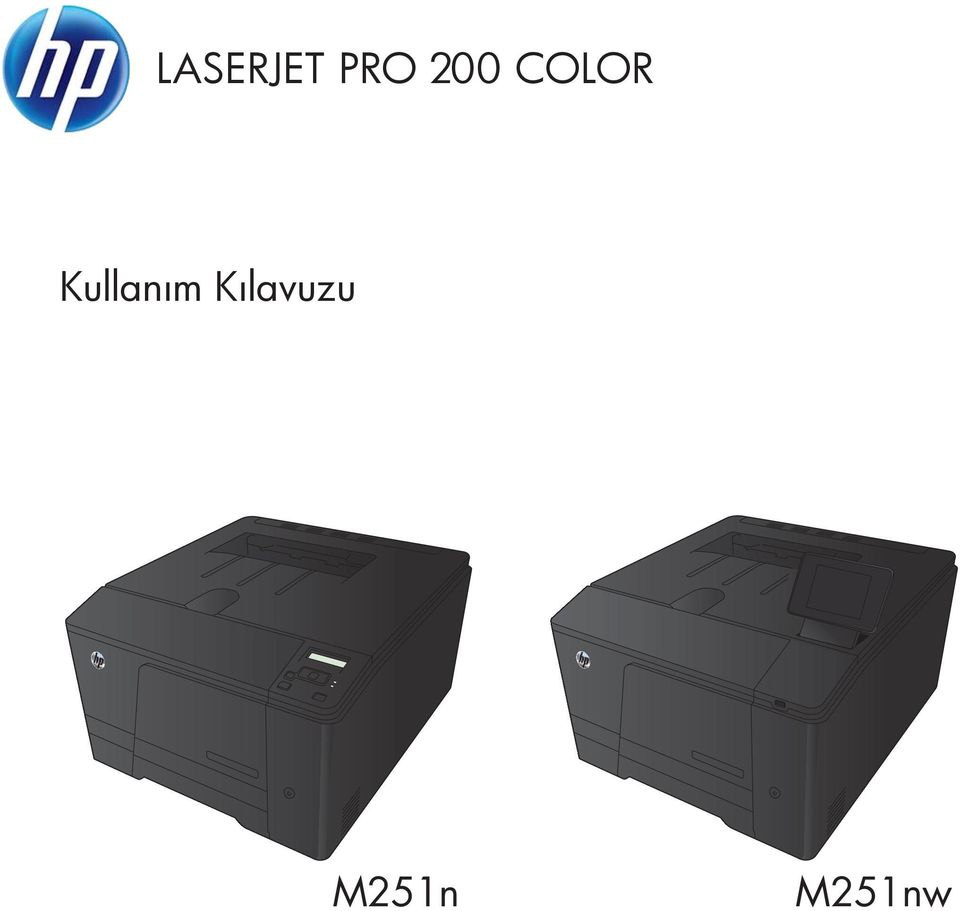
LASERJET PRO 200 COLOR. Kullanım Kılavuzu
|
|
|
- Asli Mustafa
- 10 yıl önce
- İzleme sayısı:
Transkript
1 LASERJET PRO 200 COLOR Kullanım Kılavuzu M251n M251nw
2

3 HP LaserJet Pro 200 renkli M251 Yazıcı Serisi Kullanım Kılavuzu

4 Telif Hakkı ve Lisans 2012 Copyright Hewlett-Packard Development Company, L.P. Telif hakkı yasalarının izin verdiği durumlar dışında, önceden yazılı izin alınmadan çoğaltılması, uyarlanması veya çevrilmesi yasaktır. Burada yer alan bilgiler önceden haber verilmeden değiştirilebilir. HP ürünleri ve servisleriyle ilgili garantiler, söz konusu ürün ve servislerle birlikte sunulan açık garanti bildirimlerinde belirtilmiştir. Buradaki hiçbir husus ek bir garanti oluşturacak şekilde yorumlanmamalıdır. HP, teknik veya yazım hatalarından ya da eksikliklerden sorumlu değildir. Edition 1, 4/2012 Ticari Marka Onayları Adobe, Acrobat ve PostScript, Adobe Systems Incorporated kuruluşunun ticari markalarıdır. Java, Sun Microsystems, Inc.'nin ABD ticari markasıdır. Microsoft, Windows, Windows XP ve Windows Vista ; Microsoft Corporation şirketinin ABD'de tescilli ticari markalarıdır. Apple ve Apple logosu, Apple Computer, Inc. kuruluşunun ABD ve diğer ülkelerde/ bölgelerde kayıtlı ticari markalarıdır. ipod, Apple Computer, Inc. kuruluşunun ticari markasıdır. ipod yalnızca yasal veya hak sahibi tarafından izin verilmiş kopyalama içindir. Müzik hırsızlığı yapmayın. UNIX, Open Group kuruluşunun tescilli ticari markasıdır. Parça numarası: CF
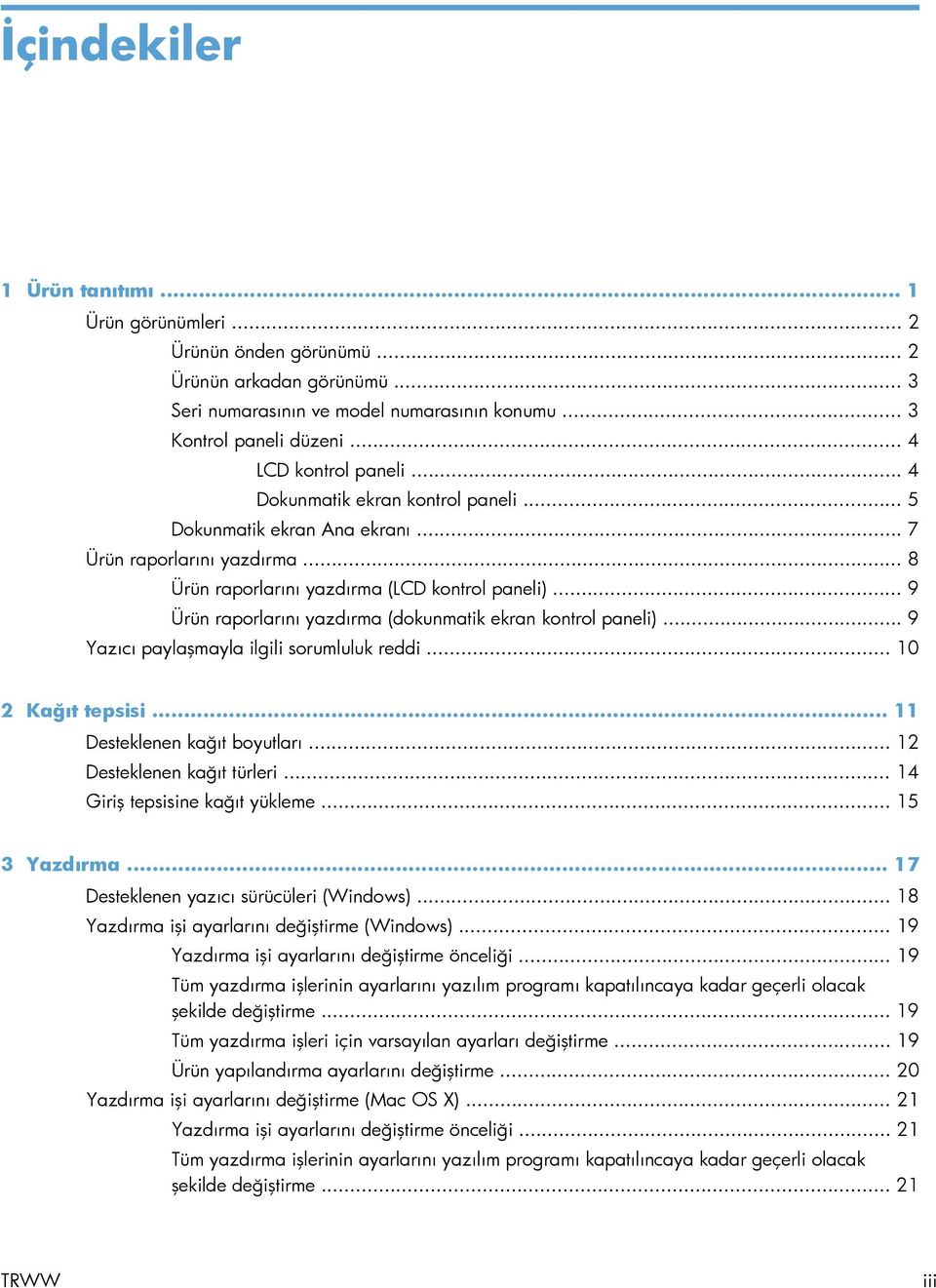
5 İçindekiler 1 Ürün tanıtımı... 1 Ürün görünümleri... 2 Ürünün önden görünümü... 2 Ürünün arkadan görünümü... 3 Seri numarasının ve model numarasının konumu... 3 Kontrol paneli düzeni... 4 LCD kontrol paneli... 4 Dokunmatik ekran kontrol paneli... 5 Dokunmatik ekran Ana ekranı... 7 Ürün raporlarını yazdırma... 8 Ürün raporlarını yazdırma (LCD kontrol paneli)... 9 Ürün raporlarını yazdırma (dokunmatik ekran kontrol paneli)... 9 Yazıcı paylaşmayla ilgili sorumluluk reddi Kağıt tepsisi Desteklenen kağıt boyutları Desteklenen kağıt türleri Giriş tepsisine kağıt yükleme Yazdırma Desteklenen yazıcı sürücüleri (Windows) Yazdırma işi ayarlarını değiştirme (Windows) Yazdırma işi ayarlarını değiştirme önceliği Tüm yazdırma işlerinin ayarlarını yazılım programı kapatılıncaya kadar geçerli olacak şekilde değiştirme Tüm yazdırma işleri için varsayılan ayarları değiştirme Ürün yapılandırma ayarlarını değiştirme Yazdırma işi ayarlarını değiştirme (Mac OS X) Yazdırma işi ayarlarını değiştirme önceliği Tüm yazdırma işlerinin ayarlarını yazılım programı kapatılıncaya kadar geçerli olacak şekilde değiştirme TRWW iii
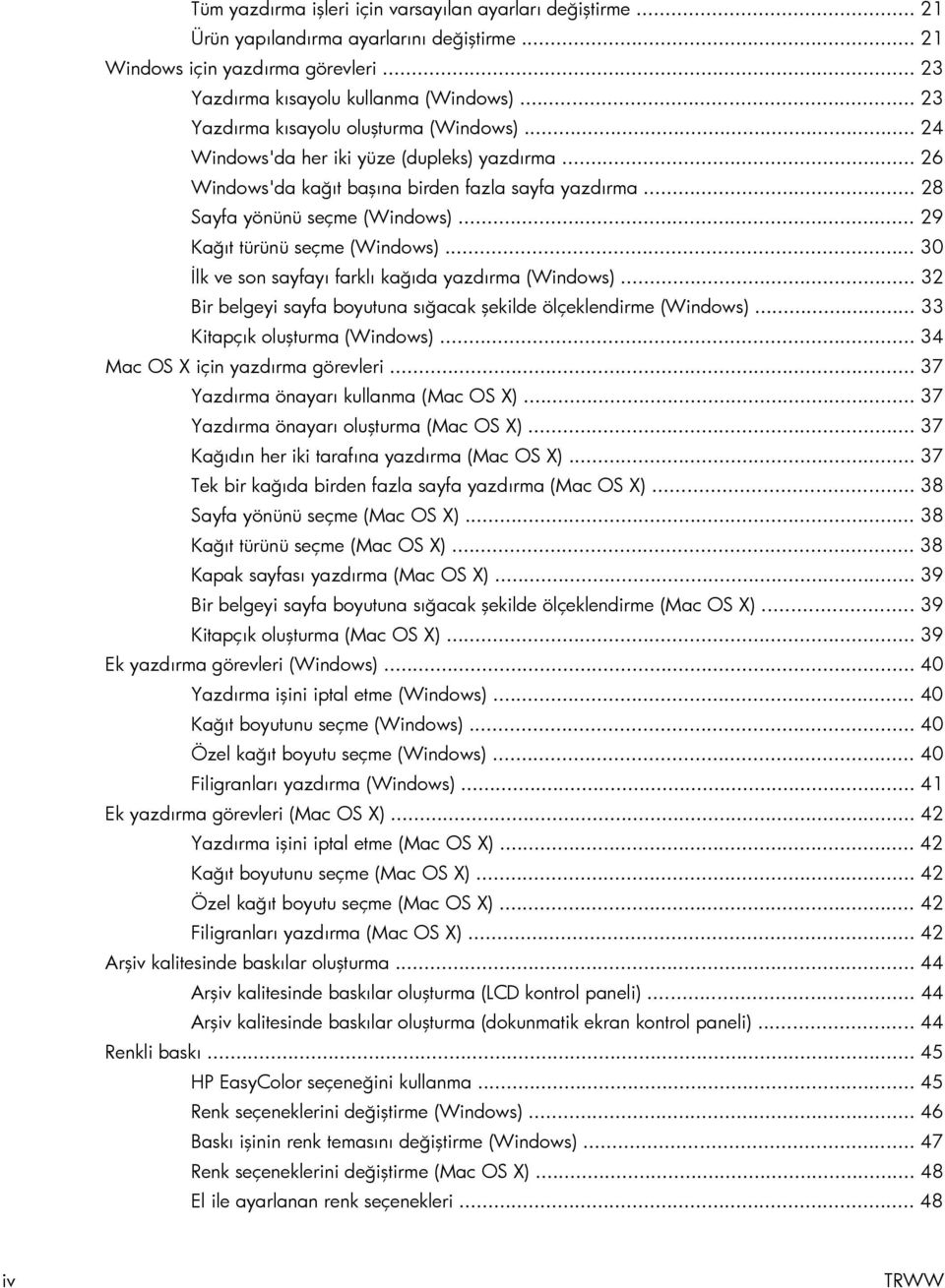
6 Tüm yazdırma işleri için varsayılan ayarları değiştirme Ürün yapılandırma ayarlarını değiştirme Windows için yazdırma görevleri Yazdırma kısayolu kullanma (Windows) Yazdırma kısayolu oluşturma (Windows) Windows'da her iki yüze (dupleks) yazdırma Windows'da kağıt başına birden fazla sayfa yazdırma Sayfa yönünü seçme (Windows) Kağıt türünü seçme (Windows) İlk ve son sayfayı farklı kağıda yazdırma (Windows) Bir belgeyi sayfa boyutuna sığacak şekilde ölçeklendirme (Windows) Kitapçık oluşturma (Windows) Mac OS X için yazdırma görevleri Yazdırma önayarı kullanma (Mac OS X) Yazdırma önayarı oluşturma (Mac OS X) Kağıdın her iki tarafına yazdırma (Mac OS X) Tek bir kağıda birden fazla sayfa yazdırma (Mac OS X) Sayfa yönünü seçme (Mac OS X) Kağıt türünü seçme (Mac OS X) Kapak sayfası yazdırma (Mac OS X) Bir belgeyi sayfa boyutuna sığacak şekilde ölçeklendirme (Mac OS X) Kitapçık oluşturma (Mac OS X) Ek yazdırma görevleri (Windows) Yazdırma işini iptal etme (Windows) Kağıt boyutunu seçme (Windows) Özel kağıt boyutu seçme (Windows) Filigranları yazdırma (Windows) Ek yazdırma görevleri (Mac OS X) Yazdırma işini iptal etme (Mac OS X) Kağıt boyutunu seçme (Mac OS X) Özel kağıt boyutu seçme (Mac OS X) Filigranları yazdırma (Mac OS X) Arşiv kalitesinde baskılar oluşturma Arşiv kalitesinde baskılar oluşturma (LCD kontrol paneli) Arşiv kalitesinde baskılar oluşturma (dokunmatik ekran kontrol paneli) Renkli baskı HP EasyColor seçeneğini kullanma Renk seçeneklerini değiştirme (Windows) Baskı işinin renk temasını değiştirme (Windows) Renk seçeneklerini değiştirme (Mac OS X) El ile ayarlanan renk seçenekleri iv TRWW
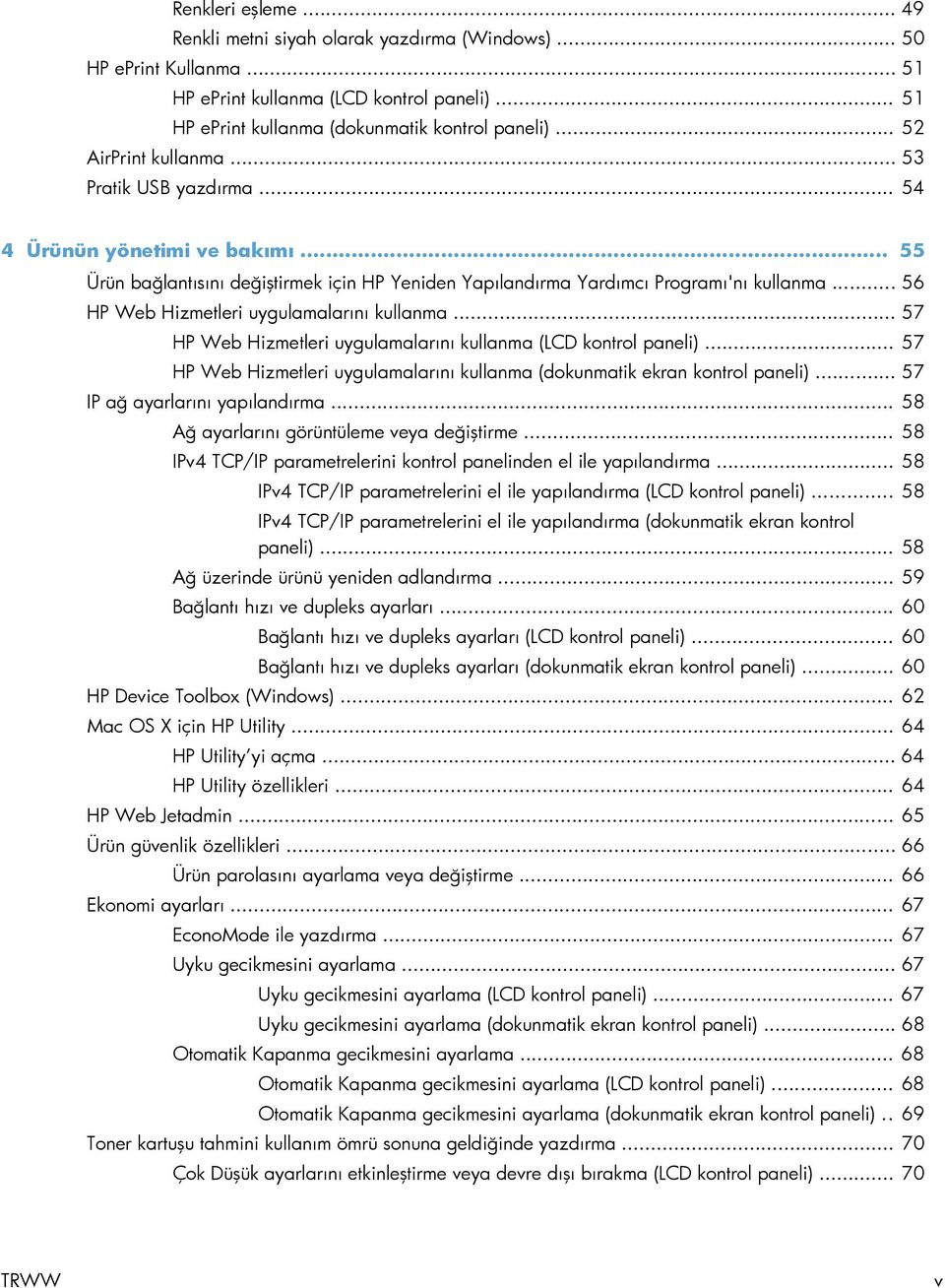
7 Renkleri eşleme Renkli metni siyah olarak yazdırma (Windows) HP eprint Kullanma HP eprint kullanma (LCD kontrol paneli) HP eprint kullanma (dokunmatik kontrol paneli) AirPrint kullanma Pratik USB yazdırma Ürünün yönetimi ve bakımı Ürün bağlantısını değiştirmek için HP Yeniden Yapılandırma Yardımcı Programı'nı kullanma HP Web Hizmetleri uygulamalarını kullanma HP Web Hizmetleri uygulamalarını kullanma (LCD kontrol paneli) HP Web Hizmetleri uygulamalarını kullanma (dokunmatik ekran kontrol paneli) IP ağ ayarlarını yapılandırma Ağ ayarlarını görüntüleme veya değiştirme IPv4 TCP/IP parametrelerini kontrol panelinden el ile yapılandırma IPv4 TCP/IP parametrelerini el ile yapılandırma (LCD kontrol paneli) IPv4 TCP/IP parametrelerini el ile yapılandırma (dokunmatik ekran kontrol paneli) Ağ üzerinde ürünü yeniden adlandırma Bağlantı hızı ve dupleks ayarları Bağlantı hızı ve dupleks ayarları (LCD kontrol paneli) Bağlantı hızı ve dupleks ayarları (dokunmatik ekran kontrol paneli) HP Device Toolbox (Windows) Mac OS X için HP Utility HP Utility yi açma HP Utility özellikleri HP Web Jetadmin Ürün güvenlik özellikleri Ürün parolasını ayarlama veya değiştirme Ekonomi ayarları EconoMode ile yazdırma Uyku gecikmesini ayarlama Uyku gecikmesini ayarlama (LCD kontrol paneli) Uyku gecikmesini ayarlama (dokunmatik ekran kontrol paneli) Otomatik Kapanma gecikmesini ayarlama Otomatik Kapanma gecikmesini ayarlama (LCD kontrol paneli) Otomatik Kapanma gecikmesini ayarlama (dokunmatik ekran kontrol paneli).. 69 Toner kartuşu tahmini kullanım ömrü sonuna geldiğinde yazdırma Çok Düşük ayarlarını etkinleştirme veya devre dışı bırakma (LCD kontrol paneli) TRWW v
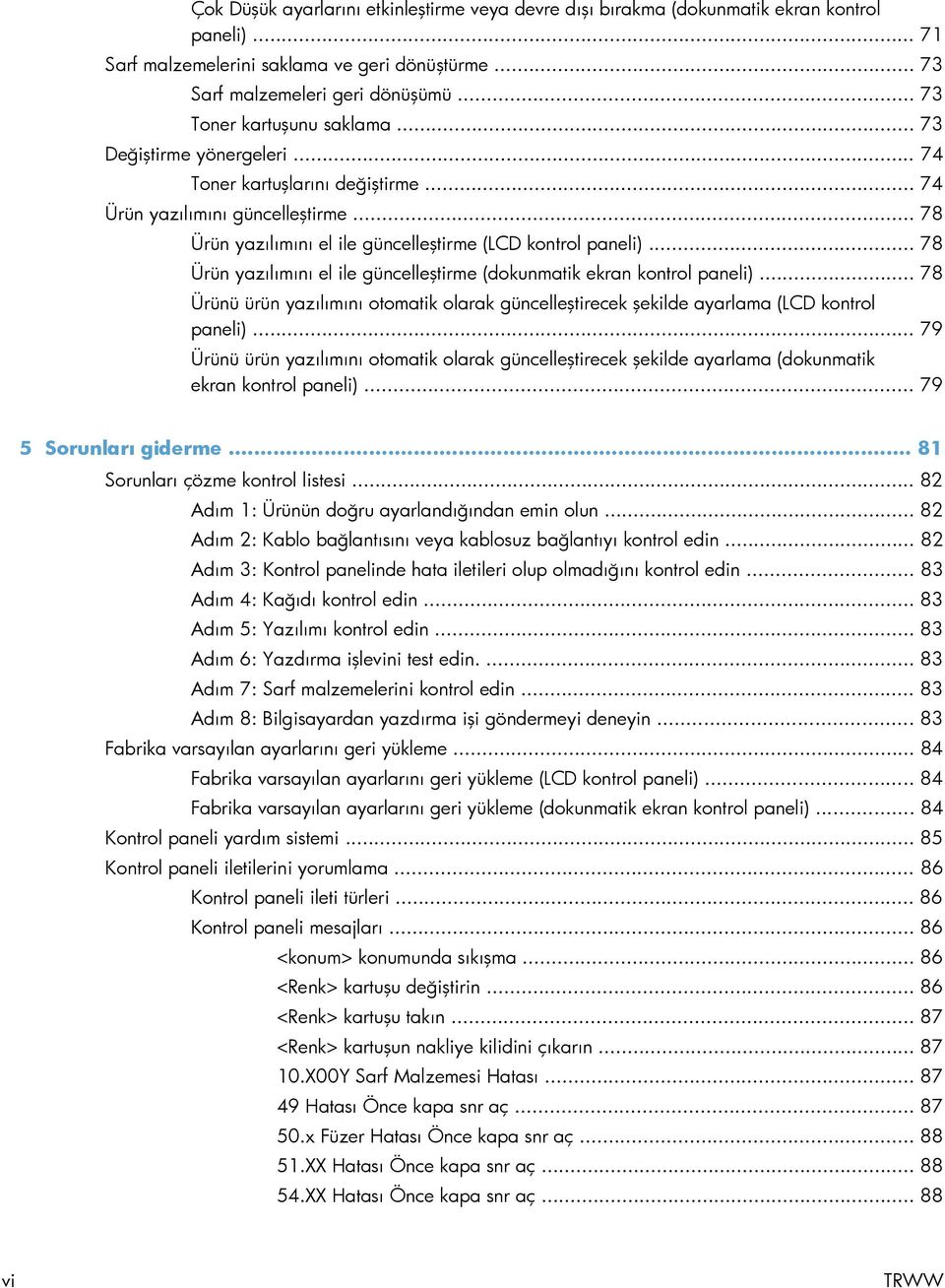
8 Çok Düşük ayarlarını etkinleştirme veya devre dışı bırakma (dokunmatik ekran kontrol paneli) Sarf malzemelerini saklama ve geri dönüştürme Sarf malzemeleri geri dönüşümü Toner kartuşunu saklama Değiştirme yönergeleri Toner kartuşlarını değiştirme Ürün yazılımını güncelleştirme Ürün yazılımını el ile güncelleştirme (LCD kontrol paneli) Ürün yazılımını el ile güncelleştirme (dokunmatik ekran kontrol paneli) Ürünü ürün yazılımını otomatik olarak güncelleştirecek şekilde ayarlama (LCD kontrol paneli) Ürünü ürün yazılımını otomatik olarak güncelleştirecek şekilde ayarlama (dokunmatik ekran kontrol paneli) Sorunları giderme Sorunları çözme kontrol listesi Adım 1: Ürünün doğru ayarlandığından emin olun Adım 2: Kablo bağlantısını veya kablosuz bağlantıyı kontrol edin Adım 3: Kontrol panelinde hata iletileri olup olmadığını kontrol edin Adım 4: Kağıdı kontrol edin Adım 5: Yazılımı kontrol edin Adım 6: Yazdırma işlevini test edin Adım 7: Sarf malzemelerini kontrol edin Adım 8: Bilgisayardan yazdırma işi göndermeyi deneyin Fabrika varsayılan ayarlarını geri yükleme Fabrika varsayılan ayarlarını geri yükleme (LCD kontrol paneli) Fabrika varsayılan ayarlarını geri yükleme (dokunmatik ekran kontrol paneli) Kontrol paneli yardım sistemi Kontrol paneli iletilerini yorumlama Kontrol paneli ileti türleri Kontrol paneli mesajları <konum> konumunda sıkışma <Renk> kartuşu değiştirin <Renk> kartuşu takın <Renk> kartuşun nakliye kilidini çıkarın X00Y Sarf Malzemesi Hatası Hatası Önce kapa snr aç x Füzer Hatası Önce kapa snr aç XX Hatası Önce kapa snr aç XX Hatası Önce kapa snr aç vi TRWW
9 55.X Hatası Önce kapa snr aç Fan Hatası Önce kapa snr aç X Hatası Önce kapa snr aç Hatası Önce kapa snr aç Arka kapak açık Bellek yetersiz [OK] düğmesine basın Cam Göbeği Çok Az Cam Göbeği Kartuş Azaldı Cam göbeği kartuş yanlış konumda Desteklenmeyen <renk> Devam etmek için [OK] düğmesine basın El ile dupleksleme Tepsi 1'i yükleme [OK] düğmesine basın Geçersiz sürücü [OK] düğmesine basın Hatalı Yzd [OK] düğmesine basın Kapak açık Kartuşların nakliye kilitlerini çıkarın Kullanılmış <renk> kartuş kullanılıyor Kullanılmış <renk> kartuş takıldı Devam etmek için [OK] düğmesine basın Kullanılmış sarf malzemesi kullanılıyor Macenta Çok Az Macenta Kartuş Azaldı Macenta kartuş yanlış konumda Orijinal HP sarf malzemesi takıldı Sarf malzemeleri az Sarı Çok Az Sarı Kartuş Azaldı Sarı kartuş yanlış konumda Siyah Çok Az Siyah Kartuş Azaldı Siyah yanlış konumda Temizliyor Tepsi 1'de beklenmy. boyut <Boyut> boyutunu yerleştirin [OK] düğmesine basın Tepsi 1'de kağıt sıkışması Sıkışmayı giderin ve sonra [OK] düğmesine basın Tepsi 1'e DÜZ <SIZE> yükle Temizleme Modu Tepsi 1'i takın <TÜR>, <BOYUT> Tepsi 1'i yükleme Kullanılabilen ortam için [OK] düğmesine basın Uyumsuz <renk> Ürün hatası [OK] düğmesine basın Yanlış sarf malzemesi Yazdırma hatası, Tamam'a basın. Hata tekrarlarsa kapatıp tekrar açın Kağıt yanlış besleniyor veya sıkışıyor TRWW vii
![.. 91 El ile dupleksleme Tepsi 1'i yükleme [OK] düğmesine basın... 91 Geçersiz sürücü [OK] düğmesine basın... 91 Hatalı Yzd [OK] düğmesine basın... 91 Kapak açık.](/docs-images/40/1302906/images/page_9.jpg ".. 92 Kartuşların nakliye kilitlerini çıkarın... 92 Kullanılmış <renk> kartuş kullanılıyor... 92 Kullanılmış <renk> kartuş takıldı Devam etmek için [OK] düğmesine basın.")
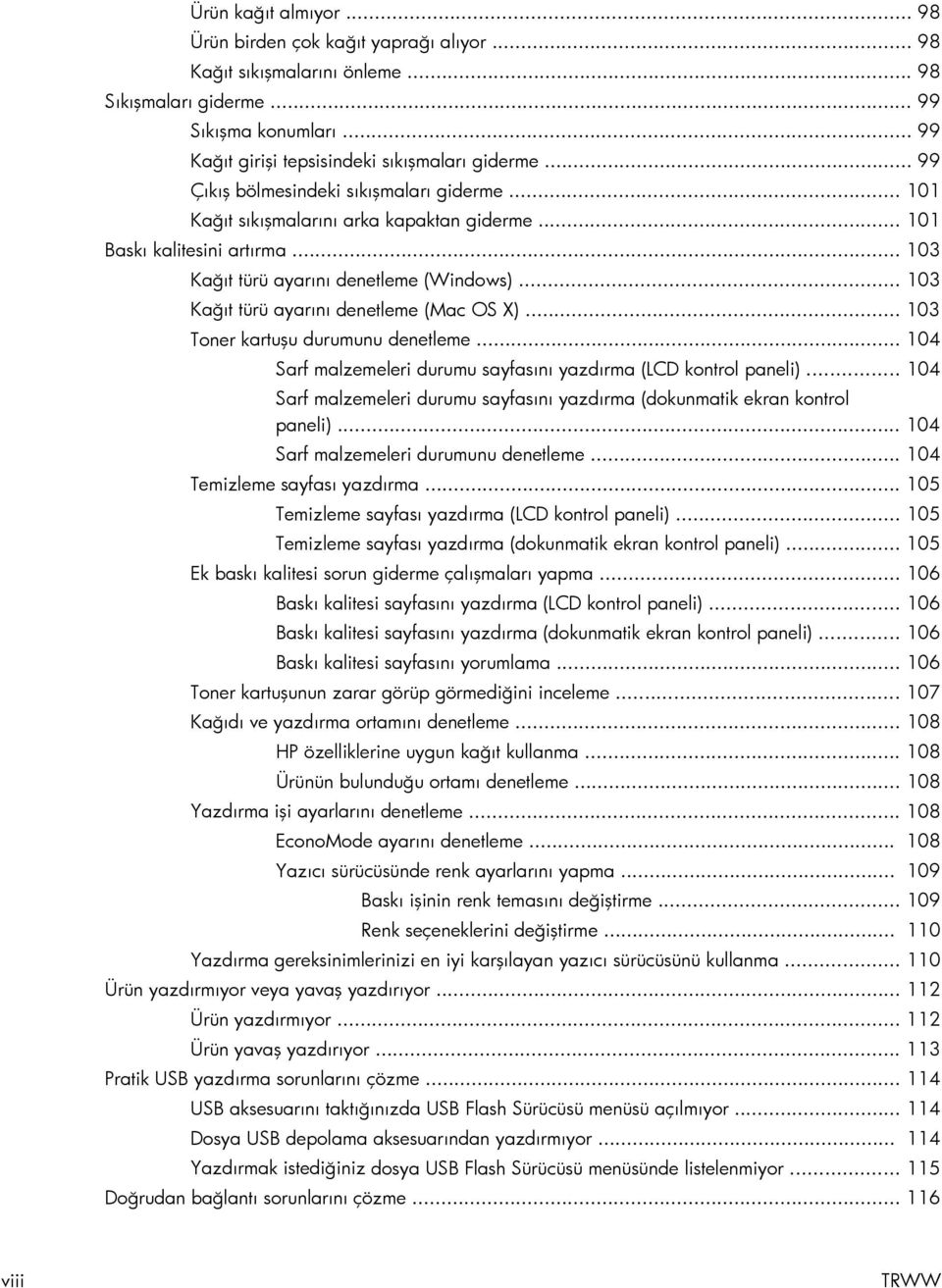
10 Ürün kağıt almıyor Ürün birden çok kağıt yaprağı alıyor Kağıt sıkışmalarını önleme Sıkışmaları giderme Sıkışma konumları Kağıt girişi tepsisindeki sıkışmaları giderme Çıkış bölmesindeki sıkışmaları giderme Kağıt sıkışmalarını arka kapaktan giderme Baskı kalitesini artırma Kağıt türü ayarını denetleme (Windows) Kağıt türü ayarını denetleme (Mac OS X) Toner kartuşu durumunu denetleme Sarf malzemeleri durumu sayfasını yazdırma (LCD kontrol paneli) Sarf malzemeleri durumu sayfasını yazdırma (dokunmatik ekran kontrol paneli) Sarf malzemeleri durumunu denetleme Temizleme sayfası yazdırma Temizleme sayfası yazdırma (LCD kontrol paneli) Temizleme sayfası yazdırma (dokunmatik ekran kontrol paneli) Ek baskı kalitesi sorun giderme çalışmaları yapma Baskı kalitesi sayfasını yazdırma (LCD kontrol paneli) Baskı kalitesi sayfasını yazdırma (dokunmatik ekran kontrol paneli) Baskı kalitesi sayfasını yorumlama Toner kartuşunun zarar görüp görmediğini inceleme Kağıdı ve yazdırma ortamını denetleme HP özelliklerine uygun kağıt kullanma Ürünün bulunduğu ortamı denetleme Yazdırma işi ayarlarını denetleme EconoMode ayarını denetleme Yazıcı sürücüsünde renk ayarlarını yapma Baskı işinin renk temasını değiştirme Renk seçeneklerini değiştirme Yazdırma gereksinimlerinizi en iyi karşılayan yazıcı sürücüsünü kullanma Ürün yazdırmıyor veya yavaş yazdırıyor Ürün yazdırmıyor Ürün yavaş yazdırıyor Pratik USB yazdırma sorunlarını çözme USB aksesuarını taktığınızda USB Flash Sürücüsü menüsü açılmıyor Dosya USB depolama aksesuarından yazdırmıyor Yazdırmak istediğiniz dosya USB Flash Sürücüsü menüsünde listelenmiyor Doğrudan bağlantı sorunlarını çözme viii TRWW
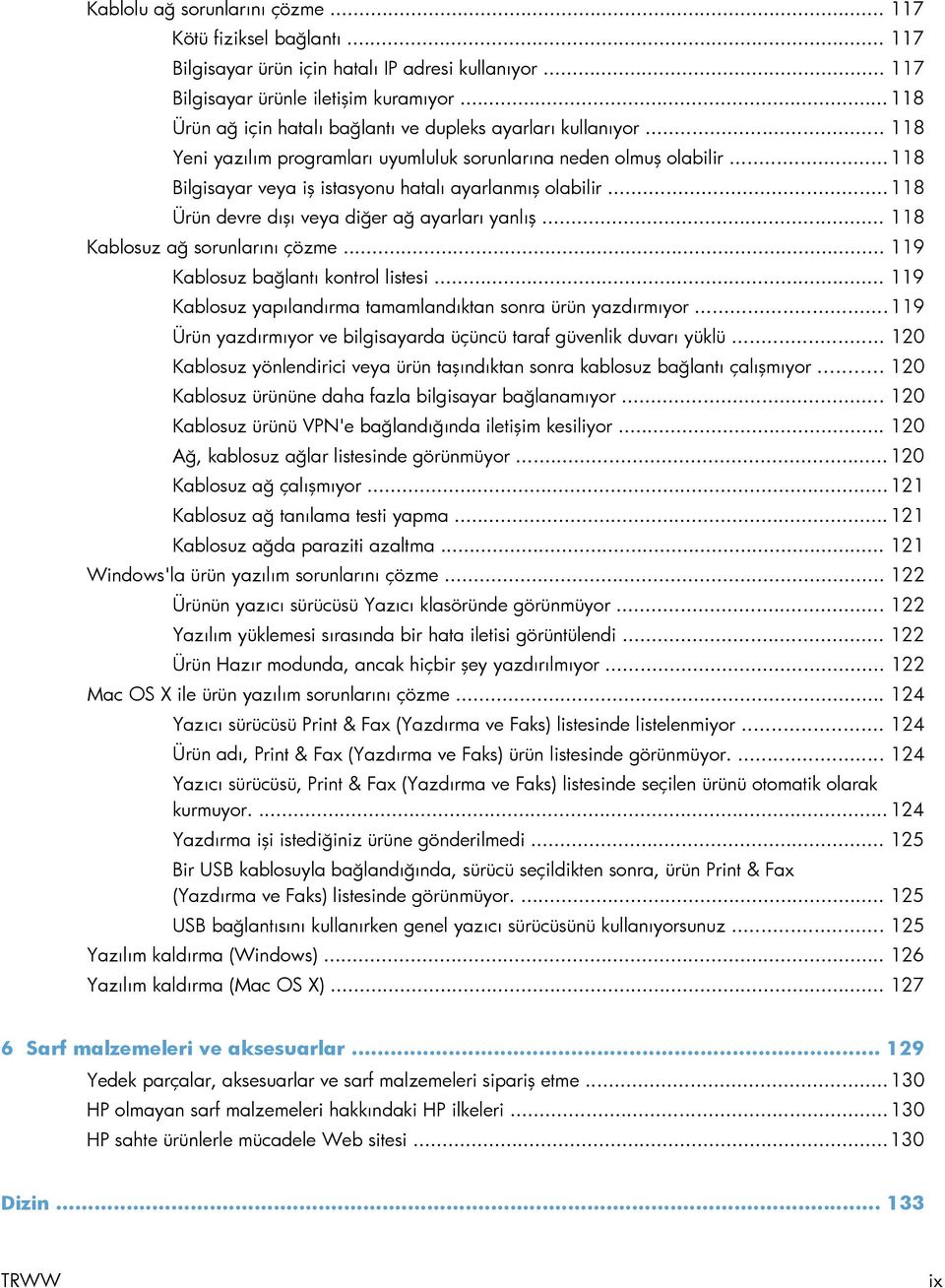
11 Kablolu ağ sorunlarını çözme Kötü fiziksel bağlantı Bilgisayar ürün için hatalı IP adresi kullanıyor Bilgisayar ürünle iletişim kuramıyor Ürün ağ için hatalı bağlantı ve dupleks ayarları kullanıyor Yeni yazılım programları uyumluluk sorunlarına neden olmuş olabilir Bilgisayar veya iş istasyonu hatalı ayarlanmış olabilir Ürün devre dışı veya diğer ağ ayarları yanlış Kablosuz ağ sorunlarını çözme Kablosuz bağlantı kontrol listesi Kablosuz yapılandırma tamamlandıktan sonra ürün yazdırmıyor Ürün yazdırmıyor ve bilgisayarda üçüncü taraf güvenlik duvarı yüklü Kablosuz yönlendirici veya ürün taşındıktan sonra kablosuz bağlantı çalışmıyor Kablosuz ürününe daha fazla bilgisayar bağlanamıyor Kablosuz ürünü VPN'e bağlandığında iletişim kesiliyor Ağ, kablosuz ağlar listesinde görünmüyor Kablosuz ağ çalışmıyor Kablosuz ağ tanılama testi yapma Kablosuz ağda paraziti azaltma Windows'la ürün yazılım sorunlarını çözme Ürünün yazıcı sürücüsü Yazıcı klasöründe görünmüyor Yazılım yüklemesi sırasında bir hata iletisi görüntülendi Ürün Hazır modunda, ancak hiçbir şey yazdırılmıyor Mac OS X ile ürün yazılım sorunlarını çözme Yazıcı sürücüsü Print & Fax (Yazdırma ve Faks) listesinde listelenmiyor Ürün adı, Print & Fax (Yazdırma ve Faks) ürün listesinde görünmüyor Yazıcı sürücüsü, Print & Fax (Yazdırma ve Faks) listesinde seçilen ürünü otomatik olarak kurmuyor Yazdırma işi istediğiniz ürüne gönderilmedi Bir USB kablosuyla bağlandığında, sürücü seçildikten sonra, ürün Print & Fax (Yazdırma ve Faks) listesinde görünmüyor USB bağlantısını kullanırken genel yazıcı sürücüsünü kullanıyorsunuz Yazılım kaldırma (Windows) Yazılım kaldırma (Mac OS X) Sarf malzemeleri ve aksesuarlar Yedek parçalar, aksesuarlar ve sarf malzemeleri sipariş etme HP olmayan sarf malzemeleri hakkındaki HP ilkeleri HP sahte ürünlerle mücadele Web sitesi Dizin TRWW ix
12 x TRWW

13 1 Ürün tanıtımı Ürün görünümleri Ürün raporlarını yazdırma Yazıcı paylaşmayla ilgili sorumluluk reddi TRWW 1
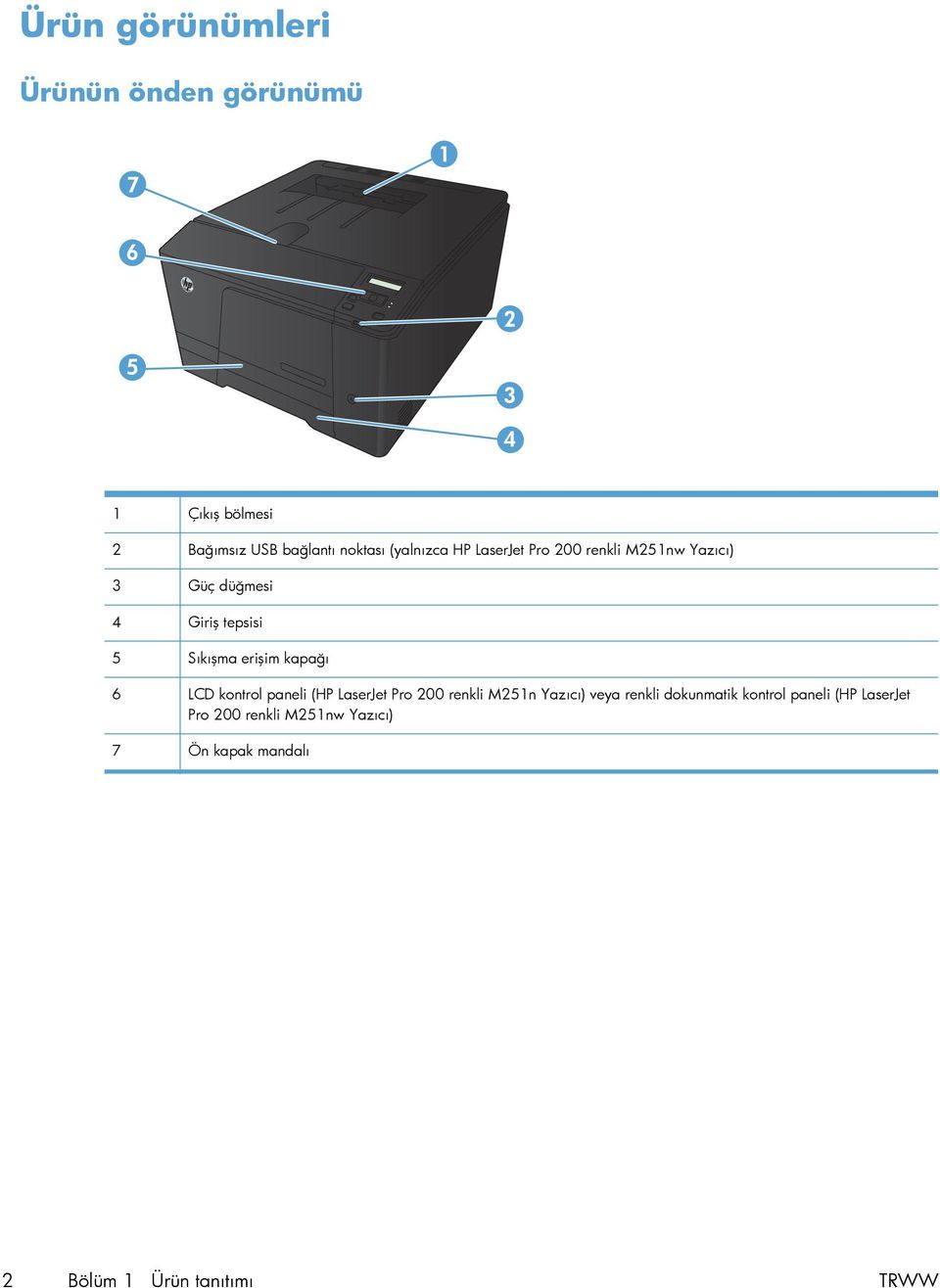
14 Ürün görünümleri Ürünün önden görünümü 1 Çıkış bölmesi 2 Bağımsız USB bağlantı noktası (yalnızca HP LaserJet Pro 200 renkli M251nw Yazıcı) 3 Güç düğmesi 4 Giriş tepsisi 5 Sıkışma erişim kapağı 6 LCD kontrol paneli (HP LaserJet Pro 200 renkli M251n Yazıcı) veya renkli dokunmatik kontrol paneli (HP LaserJet Pro 200 renkli M251nw Yazıcı) 7 Ön kapak mandalı 2 Bölüm 1 Ürün tanıtımı TRWW
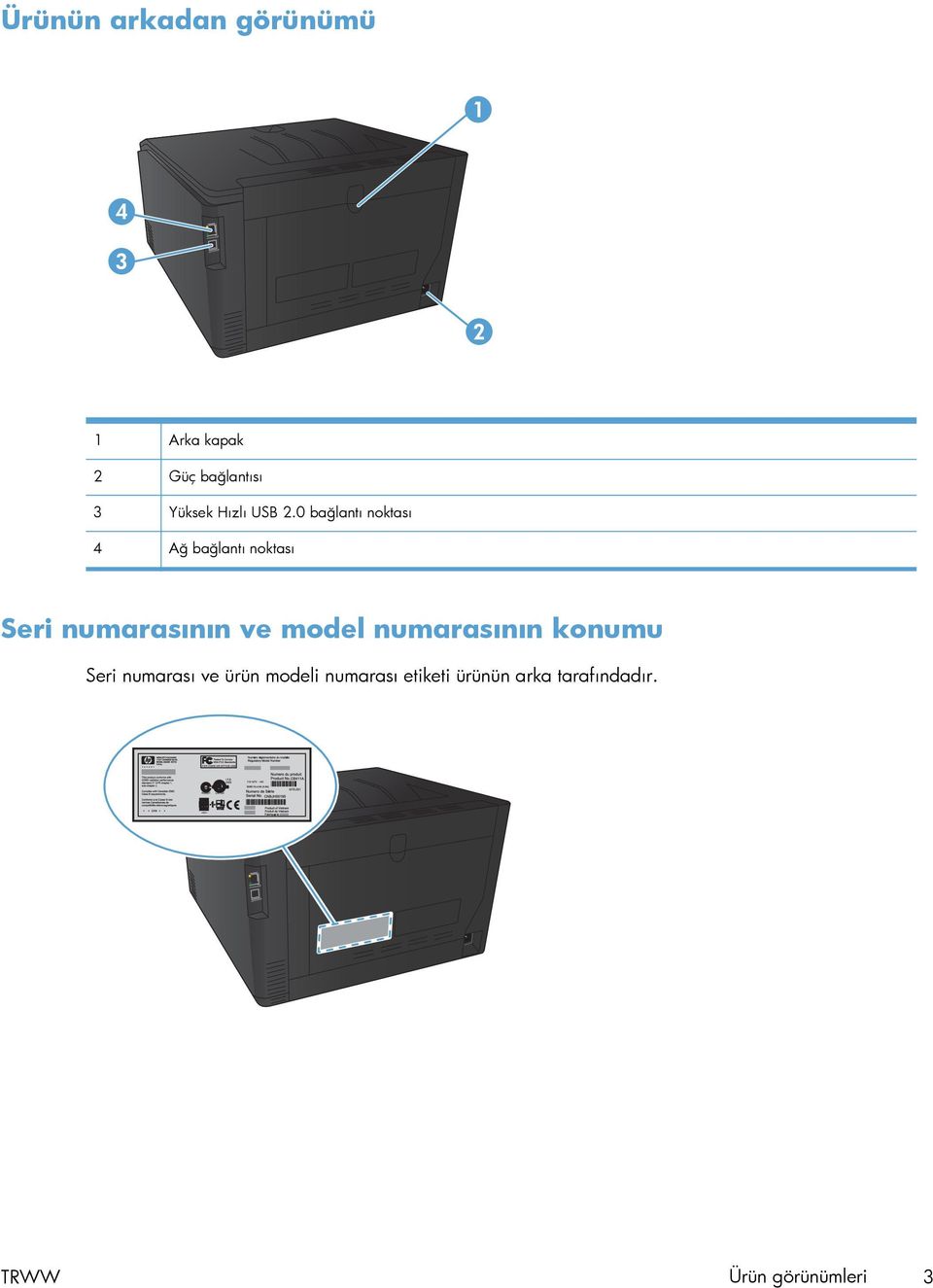
15 Ürünün arkadan görünümü 1 Arka kapak 2 Güç bağlantısı 3 Yüksek Hızlı USB 2.0 bağlantı noktası 4 Ağ bağlantı noktası Seri numarasının ve model numarasının konumu Seri numarası ve ürün modeli numarası etiketi ürünün arka tarafındadır. TRWW Ürün görünümleri 3
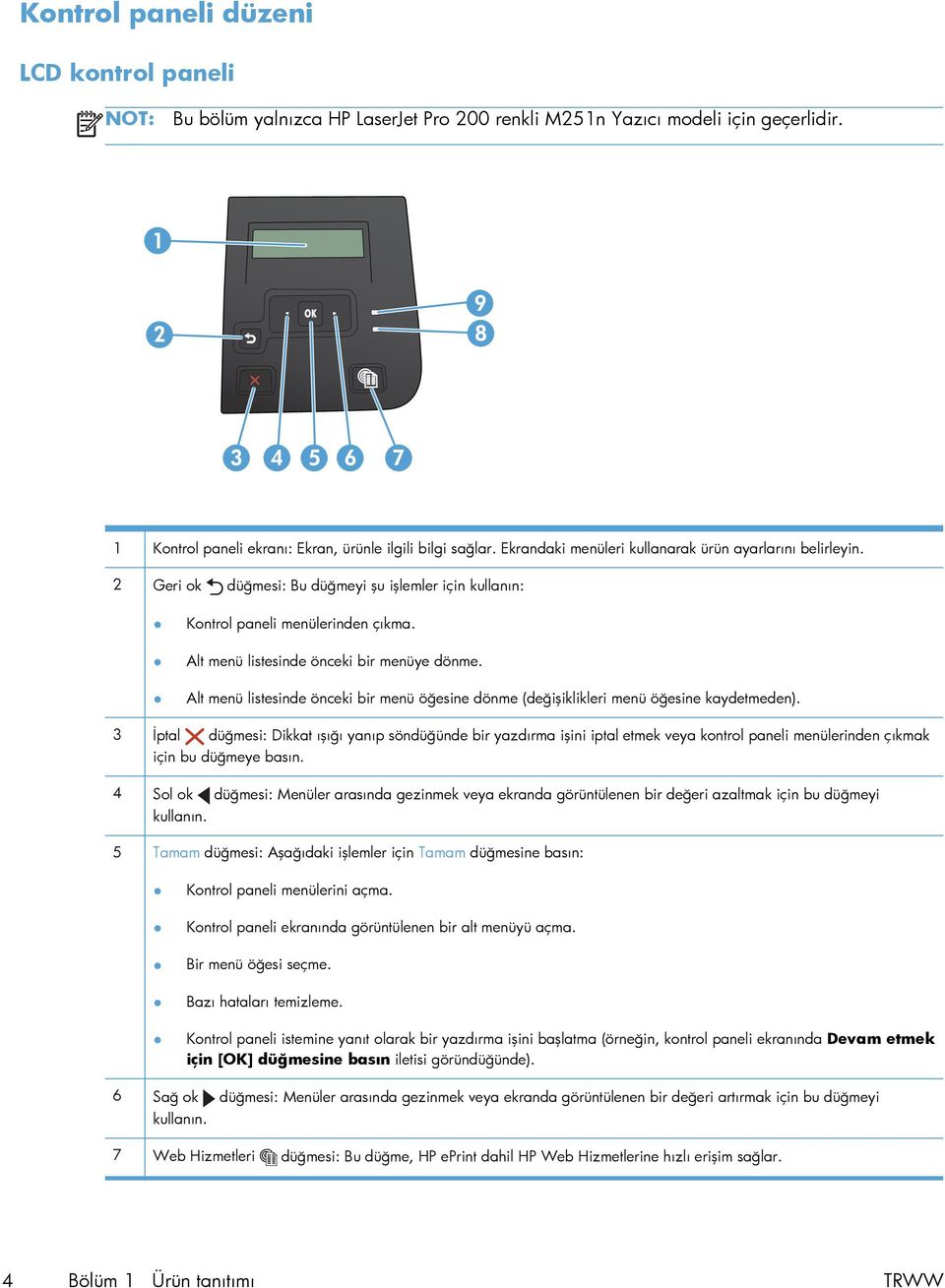
16 Kontrol paneli düzeni LCD kontrol paneli NOT: Bu bölüm yalnızca HP LaserJet Pro 200 renkli M251n Yazıcı modeli için geçerlidir. 1 Kontrol paneli ekranı: Ekran, ürünle ilgili bilgi sağlar. Ekrandaki menüleri kullanarak ürün ayarlarını belirleyin. 2 Geri ok düğmesi: Bu düğmeyi şu işlemler için kullanın: Kontrol paneli menülerinden çıkma. Alt menü listesinde önceki bir menüye dönme. Alt menü listesinde önceki bir menü öğesine dönme (değişiklikleri menü öğesine kaydetmeden). 3 İptal düğmesi: Dikkat ışığı yanıp söndüğünde bir yazdırma işini iptal etmek veya kontrol paneli menülerinden çıkmak için bu düğmeye basın. 4 Sol ok düğmesi: Menüler arasında gezinmek veya ekranda görüntülenen bir değeri azaltmak için bu düğmeyi kullanın. 5 Tamam düğmesi: Aşağıdaki işlemler için Tamam düğmesine basın: Kontrol paneli menülerini açma. Kontrol paneli ekranında görüntülenen bir alt menüyü açma. Bir menü öğesi seçme. Bazı hataları temizleme. Kontrol paneli istemine yanıt olarak bir yazdırma işini başlatma (örneğin, kontrol paneli ekranında Devam etmek için [OK] düğmesine basın iletisi göründüğünde). 6 Sağ ok düğmesi: Menüler arasında gezinmek veya ekranda görüntülenen bir değeri artırmak için bu düğmeyi kullanın. 7 Web Hizmetleri düğmesi: Bu düğme, HP eprint dahil HP Web Hizmetlerine hızlı erişim sağlar. 4 Bölüm 1 Ürün tanıtımı TRWW
17 8 Hazır ışığı (yeşil): Hazır ışığı, ürün yazdırma işlemine her hazır olduğunda yanar. Ürün yazdırma verisi alırken veya uyku modundayken yanıp söner. 9 Dikkat ışığı (koyu sarı): Dikkat ışığı, kullanıcının ürünle ilgilenmesi gerekiyorsa yanıp söner. Dokunmatik ekran kontrol paneli NOT: Bu bölüm yalnızca HP LaserJet Pro 200 renkli M251nw Yazıcı modeli için geçerlidir. 1 Kablosuz ışığı: kablosuz ağın etkin olduğunu gösterir. Ürün kablosuz ağla bağlantı kurarken ışık yanıp söner. 2 Dokunmatik ekran 3 Dikkat ışığı: ürünle ilgili bir sorun olduğunu gösterir 4 Hazır ışığı: ürünün hazır olduğunu gösterir 5 Yardım düğmesi ve ışığı: kontrol paneli yardım sistemine erişim sağlar 6 Sağ ok düğmesi ve ışığı: imleci sağa kaydırır veya ekran görüntüsünü sonraki ekrana taşır NOT: Bu düğme yalnızca geçerli ekran bu özelliği kullanabiliyorsa yanar. 7 İptal düğmesi ve ışığı: ayarları temizler, geçerli işi iptal eder veya geçerli ekrandan çıkar NOT: Bu düğme yalnızca geçerli ekran bu özelliği kullanabiliyorsa yanar. 8 Geri düğmesi ve ışığı: önceki ekrana geri döner NOT: Bu düğme yalnızca geçerli ekran bu özelliği kullanabiliyorsa yanar. TRWW Ürün görünümleri 5
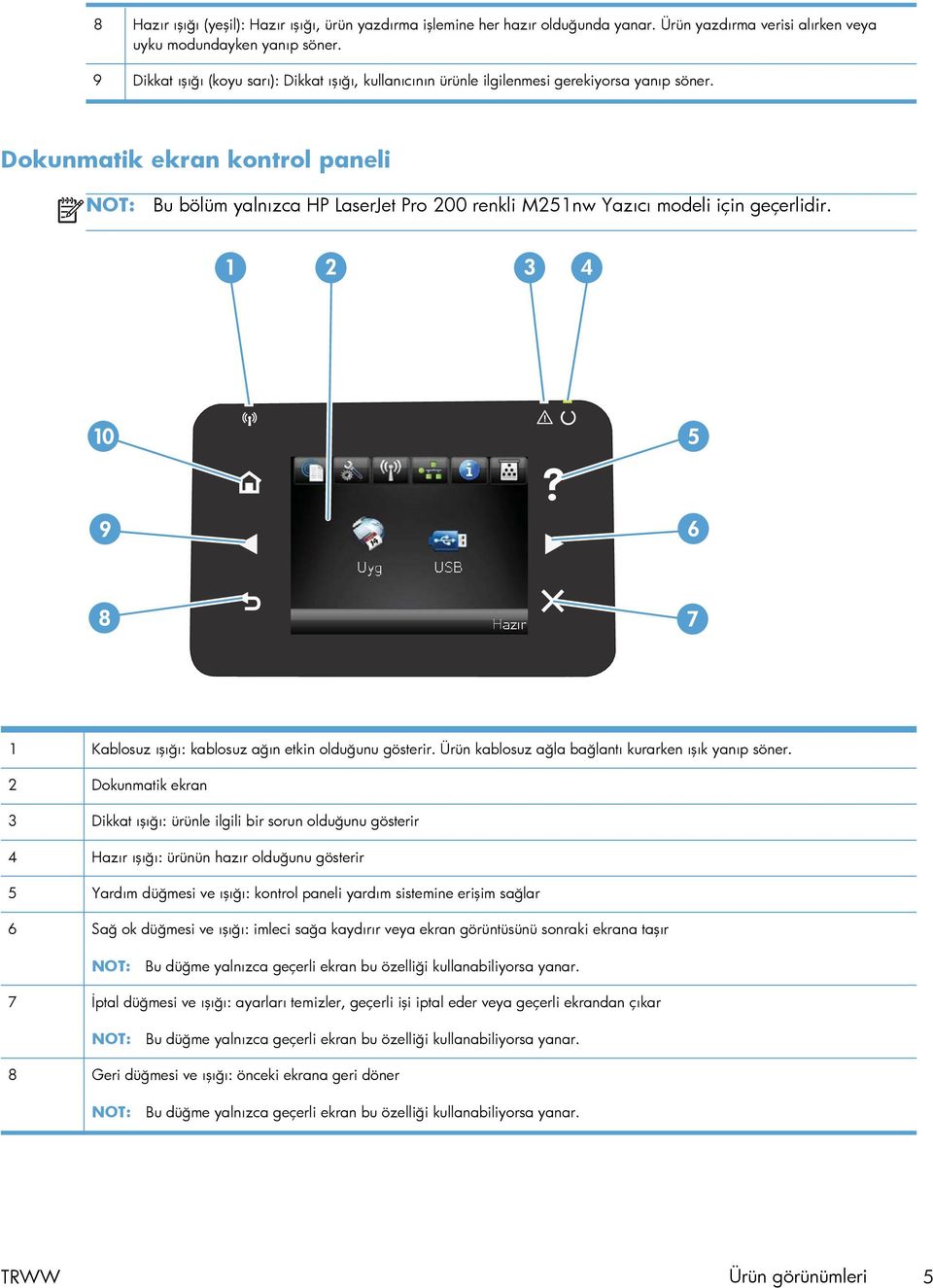
18 9 Sol ok düğmesi ve ışığı: imleci sola taşır NOT: Bu düğme yalnızca geçerli ekran bu özelliği kullanabiliyorsa yanar. 10 Ana ekran düğmesi ve ışığı: Ana ekrana erişim sağlar 6 Bölüm 1 Ürün tanıtımı TRWW
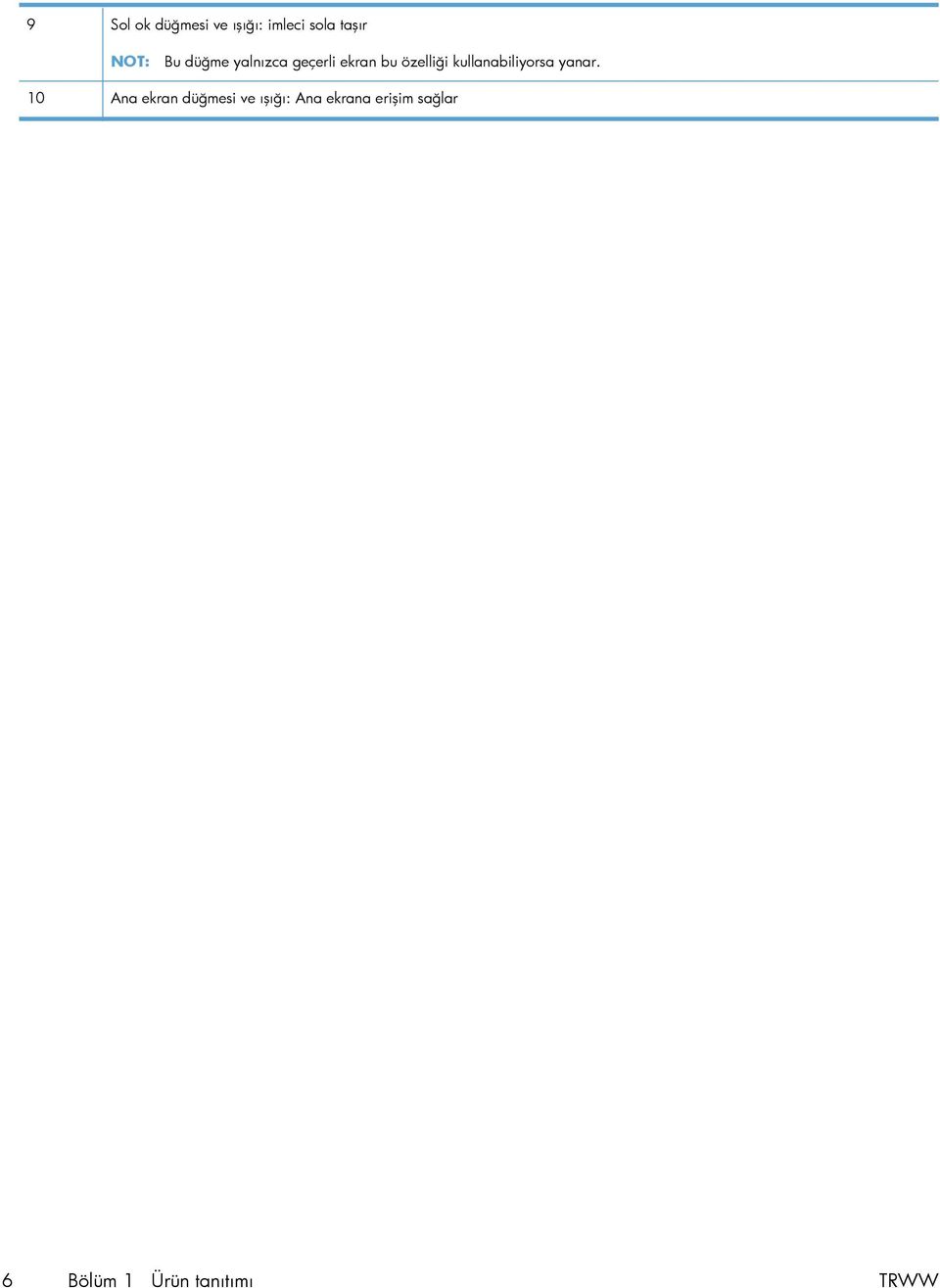
19 Dokunmatik ekran Ana ekranı NOT: Bu bölüm yalnızca HP LaserJet Pro 200 renkli M251nw Yazıcı modeli için geçerlidir. Ana ekran ürün özelliklerine erişim sağlar ve ürün durumunu belirtir. NOT: Ürün yapılandırmasına bağlı olarak, Ana ekran özellikleri değişebilir. Bazı dillerde düzeni ters sırada olabilir. 1 Web Hizmetleri düğmesi: HP eprint dahil HP Web Hizmetleri özelliklerine hızlı erişim sağlar HP eprint, herhangi bir e-posta özellikli aygıtı kullanarak belge yazdıran ve bu belgeleri ürünün e-posta adresine gönderen bir araçtır. 2 Ayar düğmesi: ana menülere erişim sağlar 3 Kablosuz düğmesi: Kablosuz menüsüne ve kablosuz durum bilgilerine erişim sağlar 4 NOT: Ağ Kablosuz ağa bağlandığınızda, bu simge bir grup sinyal gücü çubuğuna dönüşür. düğmesi: ağ ayar ve bilgilerine erişim sağlar. Ağ ayarları ekranından, Ağ Özeti sayfasını yazdırabilirsiniz. 5 Bilgi düğmesi: ürün durum bilgisi sağlar. Durum özeti ekranından, Yapılandırma Rap sayfasını yazdırabilirsiniz. 6 Sarf Malzemesi düğmesi: sarf malzemelerinin durumu hakkında bilgi sağlar. Sarf malzemeleri özeti ekranından, Sarf Malzemeleri Durumu sayfasını yazdırabilirsiniz. 7 Uygulamalar düğmesi: doğrudan HP eprintcenter Web sitesinden ( yüklediğiniz Web uygulamalarından yazdırmak üzere Uygulamalar menüsüne erişmenizi sağlar 8 Ürün durumu 9 USB düğmesi: USB Flash Sürücüsü menüsüne erişim sağlar TRWW Ürün görünümleri 7
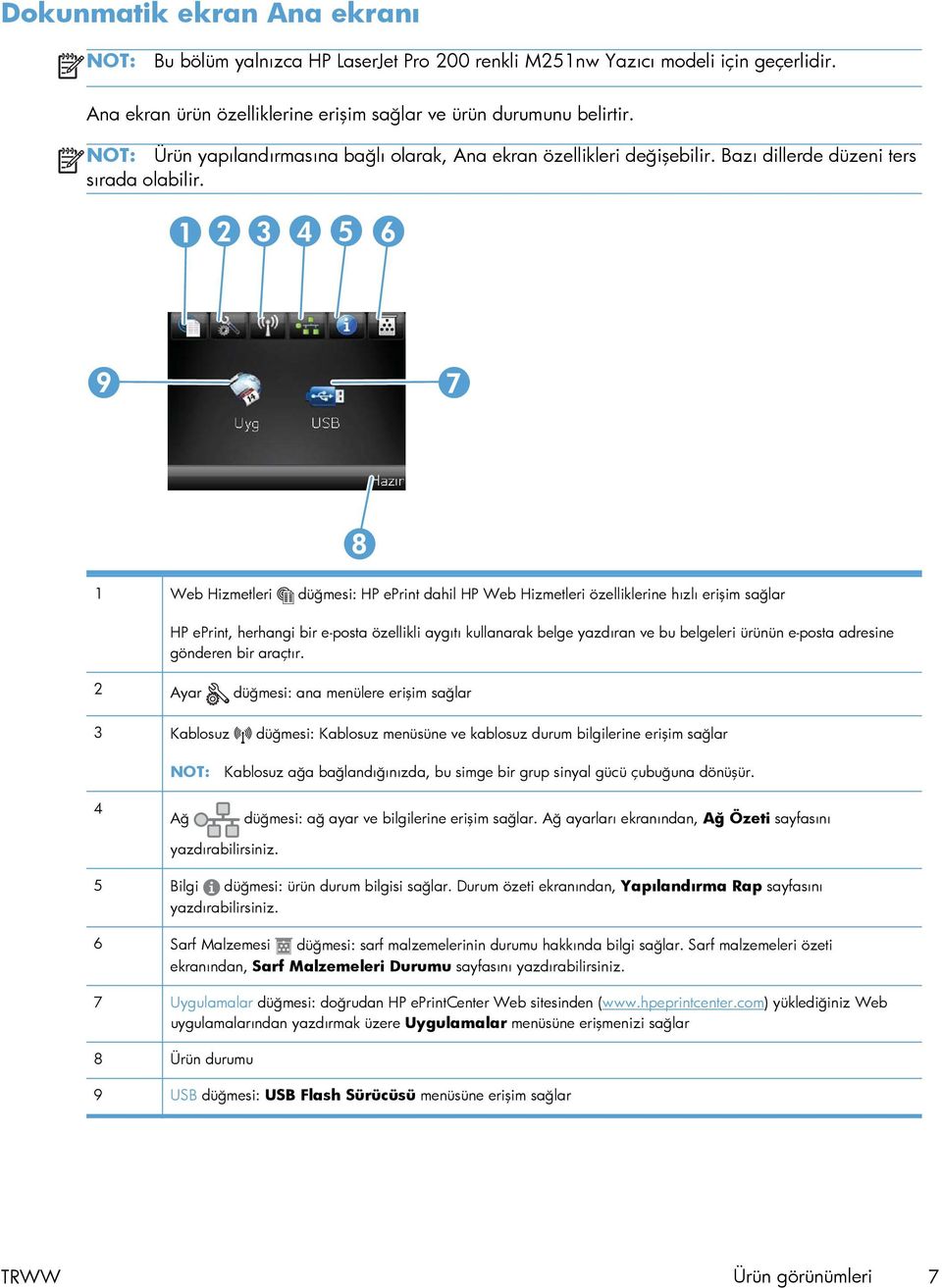
20 Ürün raporlarını yazdırma Ürün raporları ürün belleğinde bulunur. Bu sayfalar ürünle ilgili sorunları anlamaya ve çözmeye yardımcı olur. NOT: Yükleme işlemi sırasında ürünün dili doğru ayarlanmamışsa, sayfaların desteklenen dillerden birinde yazdırılabilmesi için dili elle ayarlayabilirsiniz. Dili, kontrol panelindeki Sistem Ayarı menüsünü veya katıştırılmış Web sunucusunu kullanarak değiştirin. Raporlar menüsünden ürünle ilgili çeşitli bilgi sayfalarını yazdırabilirsiniz. Menü öğesi Demo Sayfası Menü Yapısı Yapılandırma Rap Sarf Malzemeleri Durumu Açıklama Baskı kalitesini gösteren bir sayfa yazdırır Kontrol paneli menü düzeninin bir haritasını yazdırır. Her menünün etkin ayarları listelenir. Tüm ürün ayarlarının listesini yazdırır. Ürün bir ağa bağlıysa, ağ bilgilerini de içerir. Aşağıdaki bilgilerle birlikte, her toner kartuşunun durumunu yazdırır: Kalan kartuş ömrünün tahmini yüzdesi Yaklaşık olarak kalan sayfa sayısı HP toner kartuşlarının parça numaraları Yazdırılan sayfa sayısı Ağ Özeti Kullanım Sayfası PCL Font Listesi PS Font Listesi PCL6 Font Listesi Renk Kullanımı Günlüğü Servis Sayfası Tanılama Sayfası Baskı Kalitesi Sayfası Tüm ürün ağ ayarlarının listesini yazdırır. PCL sayfaları, PCL 6 sayfaları, PS sayfaları, üründe yanlış alınan veya sıkışan sayfaları, tek renkli (siyah ve beyaz) veya renkli sayfaları listeleyen bir sayfa yazdırır ve sayfa sayısını rapor eder Yüklü tüm PCL yazı tiplerinin listesini yazdırır Yüklü tüm PostScript (PS) yazı tiplerinin listesini yazdırır Yüklü tüm PCL6 yazı tiplerinin listesini yazdırır Her işle ilgili kullanıcı adı, uygulama adı ve renk kullanımı bilgilerini gösteren bir rapor yazdırır Servis raporunu yazdırır Kalibrasyon ve renk tanı sayfalarını yazdırır Baskı kalitesi sorunlarını gidermeye yardımcı olan bir sayfa yazdırır 8 Bölüm 1 Ürün tanıtımı TRWW
21 Ürün raporlarını yazdırma (LCD kontrol paneli) NOT: Bu bölüm yalnızca HP LaserJet Pro 200 renkli M251n Yazıcı modeli için geçerlidir. 1. Kontrol panelinde Tamam düğmesine basarak menüleri açın. 2. Raporlar menüsünü açın. 3. Yazdırmak istediğiniz raporu seçin ve sonra da raporu yazdırmak için Tamam düğmesine basın. Ürün raporlarını yazdırma (dokunmatik ekran kontrol paneli) NOT: Bu bölüm yalnızca HP LaserJet Pro 200 renkli M251nw Yazıcı modeli için geçerlidir. 1. Ürün kontrol panelindeki Ana ekrandan Ayar düğmesine dokunun. 2. Raporlar düğmesine dokunun. 3. Yazdırmak istediğiniz raporun adına dokunun. TRWW Ürün raporlarını yazdırma 9
22 Yazıcı paylaşmayla ilgili sorumluluk reddi HP eşdüzeyli ağ kullanımını desteklemez; bu HP yazıcı sürücülerinin değil Microsoft işletim sistemlerinin sağladığı bir işlevdir. Microsoft a gidin: 10 Bölüm 1 Ürün tanıtımı TRWW
23 2 Kağıt tepsisi Desteklenen kağıt boyutları Desteklenen kağıt türleri Giriş tepsisine kağıt yükleme TRWW 11
24 Desteklenen kağıt boyutları Bu ürün, bir dizi kağıt boyutunu destekler ve çeşitli kağıtlarla uyumludur. NOT: En iyi yazdırma sonuçlarını elde etmek için yazdırmadan önce yazıcı sürücünüzde en uygun kağıt boyutunu ve kağıt türünü seçin. Tablo 2-1 Desteklenen kağıt ve yazdırma ortamı boyutları Boyut Letter Legal Executive Boyutlar 216 x 279 mm 216 x 356 mm 184 x 267 mm 8,5 x x 330 mm 4 x x 152 mm 5 x x 203 mm A4 A5 A6 B5 (JIS) 210 x 297 mm 148 x 210 mm 105 x 148 mm 182 x 257 mm 10 x 15 cm 100 x 150 mm 16k 184 x 260 mm 195 x 270 mm 197 x 273 mm Özel En az: 76 x 127 mm (3 x 5 inç) En fazla: 216 x 356 mm (8,5 x 14,0 inç) Tablo 2-2 Desteklenen zarflar ve posta kartları Boyut Japon Kartpostalı Boyutlar 100 x 148 mm Kartpostal (JIS) Döndürülmüş Çift Japon Kartpostalı 148 x 200 mm Çift Kartpostal (JIS) Zarf #10 Zarf DL Zarf C5 105 x 241 mm 110 x 220 mm 162 x 229 mm 12 Bölüm 2 Kağıt tepsisi TRWW
25 Tablo 2-2 Desteklenen zarflar ve posta kartları (devam) Boyut Zarf B5 Zarf Monarch Boyutlar 176 x 250 mm 98 x 191 mm TRWW Desteklenen kağıt boyutları 13
26 Desteklenen kağıt türleri Kağıt türü Boyutlar 1 Ağırlık Kapasite 2 Kağıt yönü Aşağıdaki türlerde kağıt: Düz Antetli kağıt Minimum: 76 x 127 mm Maksimum: 216 x 356 mm g/m 2 (16-24 lb) En çok 150 sayfa 75 g/m 2 (20 lb bond) Yazdırılacak yüzey yukarı bakacak ve üst kenarı tepsinin arkasına gelecek şekilde yerleştirin. Renk Hazır Delikli Geriye kazanılmış İnce kağıt Kağıt ile aynı En çok 200 g/m 2 (53 lb) En çok 15 mm yığın yüksekliği Kapak kağıdı Kağıt ile aynı En çok 200 g/m 2 (53 lb) En çok 15 mm yığın yüksekliği Yazdırılacak yüzey yukarı bakacak ve üst kenarı tepsinin arkasına gelecek şekilde yerleştirin. Yazdırılacak yüzey yukarı bakacak ve üst kenarı tepsinin arkasına gelecek şekilde yerleştirin. Parlak kağıt Fotoğraf kağıdı Kağıt ile aynı En çok 220 g/m 2 (59 lb) En çok 15 mm yığın yüksekliği Yazdırılacak yüzey yukarı bakacak ve üst kenarı tepsinin arkasına gelecek şekilde yerleştirin. Asetatlar A4 veya Letter Kalınlık: 0,12-0,13 mm kalınlık (4,7-5,1 mils kalınlık) Etiketler 3 A4 veya Letter Kalınlık: en çok 0,23 mm (9 mils) En çok 50 sayfa En çok 50 sayfa Yazdırılacak yüzey yukarı bakacak ve üst kenarı tepsinin arkasına gelecek şekilde yerleştirin. Yazdırılacak yüzey yukarı bakacak ve üst kenarı tepsinin arkasına gelecek şekilde yerleştirin. Zarflar COM 10 Monarch DL En çok 90 g/m 2 (24 lb) En çok 10 zarf Yazdırılacak yüzey yukarı bakacak ve üst kenarı tepsinin arkasına gelecek şekilde yerleştirin. C5 B5 Kartpostal veya dizin kartı 100 x 148 mm En çok 50 sayfa Yazdırılacak yüzey yukarı bakacak ve üst kenarı tepsinin arkasına gelecek şekilde yerleştirin. 1 Ürün standart ve özel boyutlarda çok çeşitli kağıtları destekler. Desteklenen boyutları öğrenmek için yazıcı sürücüsüne bakın. 2 Kapasite kağıdın ağırlığına, kalınlığına ve çevresel koşullara göre değişebilir. 3 Pürüzsüzlük: (Sheffield) 14 Bölüm 2 Kağıt tepsisi TRWW
27 Giriş tepsisine kağıt yükleme 1. Tepsiyi üründen çekerek çıkarın. 2. Kağıt uzunluk ve genişlik kılavuzlarını kaydırarak açın. 3. Legal boyutta kağıt yüklemek için, uzatma tırnağını basılı tutup tepsiyi ön tarafından dışarı doğru çekerek tepsiyi uzatın. NOT: Legal boyutta kağıt yüklüyken, tepsi ürünün ön kısmından yaklaşık 51 mm (2 inç) dışarı çıkar. TRWW Giriş tepsisine kağıt yükleme 15
28 4. Kağıdı tepsiye yerleştirin ve dört köşede de düz durduğundan emin olun. Kağıt uzunluk ve genişlik kılavuzlarını kaydırarak kağıt yığınına göre ayarlayın. NOT: Tepsi kapasitesi 150 yapraktır. 5. Kağıt yığınının tepsinin yanındaki kağıt sınırı çıkıntılarının altında kaldığından emin olmak için kağıdı bastırın. 6. Tepsiyi aygıtın içine itin. 16 Bölüm 2 Kağıt tepsisi TRWW
29 3 Yazdırma Desteklenen yazıcı sürücüleri (Windows) Yazdırma işi ayarlarını değiştirme (Windows) Yazdırma işi ayarlarını değiştirme (Mac OS X) Windows için yazdırma görevleri Mac OS X için yazdırma görevleri Ek yazdırma görevleri (Windows) Ek yazdırma görevleri (Mac OS X) Arşiv kalitesinde baskılar oluşturma Renkli baskı HP eprint Kullanma AirPrint kullanma Pratik USB yazdırma TRWW 17
30 Desteklenen yazıcı sürücüleri (Windows) Yazıcı sürücüleri ürün özelliklerine erişim sağlar ve bilgisayarın ürünle iletişim kurmasına olanak verir (bir yazıcı dili kullanarak). Ek yazılımlar ve diller için aygıtın CD'sindeki yükleme notlarına ve benioku dosyalarına bakın. HP PCL 6 sürücüsü açıklaması Yazıcı Ekle sihirbazından yüklenir Varsayılan sürücü olarak sağlanır Desteklenen tüm Windows ortamlarındaki yazdırma işlemleri için önerilir Pek çok kullanıcı için toplamda en iyi hızı, baskı kalitesini ve ürün özelliği desteğini sağlar Windows ortamlarında en iyi hızı sağlamak için tasarlanan Windows Grafik Aygıt Arabirimi (GDI) ile çalışmak üzere geliştirilmiştir PCL 5 tabanlı üçüncü taraf veya özel yazılım programlarıyla tam olarak uyumlu olmayabilir HP UPD PS sürücüsü açıklaması adresinden Web'den indirilebilir Adobe yazılım programlarıyla veya diğer yüksek oranda grafik içeren yazılım programlarıyla yazdırmak için önerilir Postscript öykünme üzerinden yazdırma gereksinimleri veya postscript flash yazı tipi için destek sağlar HP UPD PCL 5 sürücüsü açıklaması adresinden Web'den indirilebilir Önceki PCL sürümleri ve eski HP LaserJet ürünleriyle uyumludur Üçüncü taraf veya özel yazılım programlarıyla yazdırmak için en iyi seçimdir Birden çok yazıcı modeliyle kullanılmak üzere tek bir sürücü sağlanması hedeflenen, şirketlere yönelik Windows ortamlarında kullanılmak amacıyla tasarlanmıştır Mobil Windows bilgisayarından birden çok yazıcı modeline yazdırıldığında tercih edilir 18 Bölüm 3 Yazdırma TRWW
31 Yazdırma işi ayarlarını değiştirme (Windows) Yazdırma işi ayarlarını değiştirme önceliği Yazdırma ayarlarında yapılan değişikliklerin önceliği nerede yapıldıklarına göre belirlenir: NOT: Komut ve iletişim kutusu adları yazılım programınıza bağlı olarak değişebilir. Sayfa Yapısı iletişim kutusu: Bu iletişim kutusunu açmak için, çalışmakta olduğunuz programın Dosya menüsünde Sayfa Yapısı veya buna benzer komutu tıklatın. Burada değiştirilen ayarlar, başka bir yerde değiştirilen ayarları geçersiz kılar. Yazdır iletişim kutusu: Bu iletişim kutusunu açmak için çalıştığınız programın Dosya menüsünde bulunan Yazdır, Yazıcı Ayarları veya benzeri bir komutu tıklatın. Yazdır iletişim kutusunda değiştirilen ayarlar daha düşük önceliğe sahiptir ve genellikle Sayfa Düzeni iletişim kutusunda yapılan değişiklikleri geçersiz kılmaz. Yazıcı Özellikleri iletişim kutusu (yazıcı sürücüsü): Yazıcı sürücüsünü açmak için Yazdır iletişim kutusunda Özellikler'i tıklatın. Yazıcı Özellikleri iletişim kutusunda değiştirilen ayarlar, genellikle yazdırma yazılımının başka herhangi bir bölümündeki ayarları geçersiz kılmaz. Yazdırma ayarlarının çoğunu buradan değiştirebilirsiniz. Varsayılan yazıcı sürücüsü ayarları: Varsayılan yazıcı sürücüsü ayarları Sayfa Yapısı, Yazdır veya Yazıcı Özellikleri iletişim kutularındaki ayarlar değiştirilmediği sürece tüm yazdırma işlerinde kullanılan ayarları tanımlar. Yazıcı kontrol paneli ayarları: Yazıcı kontrol panelinde değiştirilen ayarların önceliği, başka yerlerde yapılan değişikliklere göre daha düşüktür. Tüm yazdırma işlerinin ayarlarını yazılım programı kapatılıncaya kadar geçerli olacak şekilde değiştirme 1. Yazılım programından, Yazdır seçeneğini belirleyin. 2. Sürücüyü seçin ve Özellikler veya Tercihler'i tıklatın. Tüm yazdırma işleri için varsayılan ayarları değiştirme 1. Windows XP, Windows Server 2003 ve Windows Server 2008 (varsayılan Başlat menüsü görünümünü kullanarak): Başlat'ı ve sonra Yazıcı ve Fakslar'ı tıklatın. Windows XP, Windows Server 2003 ve Windows Server 2008 (Klasik Başlat menüsü görünümünü kullanarak): Başlat'ı, Ayarlar'ı ve sonra Yazıcılar'ı tıklatın. Windows Vista: Başlat'ı, Denetim Masası'nı ve sonra Donanım ve Ses kategorisinde Yazıcı'yı tıklatın. Windows 7: Başlat'ı ve sonra Aygıtlar ve Yazıcılar'ı tıklatın. 2. Sürücü simgesini sağ tıklatın ve Yazdırma Tercihleri'ni seçin. TRWW Yazdırma işi ayarlarını değiştirme (Windows) 19
32 Ürün yapılandırma ayarlarını değiştirme 1. Windows XP, Windows Server 2003 ve Windows Server 2008 (varsayılan Başlat menüsü görünümünü kullanarak): Başlat'ı ve sonra Yazıcı ve Fakslar'ı tıklatın. Windows XP, Windows Server 2003 ve Windows Server 2008 (Klasik Başlat menüsü görünümünü kullanarak): Başlat'ı, Ayarlar'ı ve sonra Yazıcılar'ı tıklatın. Windows Vista: Başlat'ı, Denetim Masası'nı ve sonra Donanım ve Ses kategorisinde Yazıcı'yı tıklatın. Windows 7: Başlat'ı ve sonra Aygıtlar ve Yazıcılar'ı tıklatın. 2. Sürücü simgesini sağ tıklatın ve Özelikler'i veya Yazıcı özellikleri'ni seçin. 3. Aygıt Ayarları sekmesini tıklatın. 20 Bölüm 3 Yazdırma TRWW
33 Yazdırma işi ayarlarını değiştirme (Mac OS X) Yazdırma işi ayarlarını değiştirme önceliği Yazdırma ayarlarında yapılan değişikliklerin önceliği nerede yapıldıklarına göre belirlenir: NOT: Komut ve iletişim kutusu adları yazılım programınıza bağlı olarak değişebilir. Sayfa Ayarı iletişim kutusu: Bu iletişim kutusunu açmak için Sayfa Ayarı'nı veya çalıştığınız programın Dosya menüsünden benzeri bir komutu tıklatın. Burada değiştirilen ayarlar başka bir yerde değiştirilen ayarları geçersiz kılabilir. Yazdır iletişim kutusu: Bu iletişim kutusunu açmak için, çalışmakta olduğunuz programın Dosya menüsünde Yazdır, Sayfa Yapısı veya buna benzer komutu tıklatın. Yazdır iletişim kutusunda değiştirilen ayarların önceliği daha düşüktür ve Sayfa Yapısı iletişim kutusunda yapılan değişiklikleri geçersiz kılmazlar. Varsayılan yazıcı sürücüsü ayarları: Varsayılan yazıcı sürücüsü ayarları Sayfa Yapısı, Yazdır veya Yazıcı Özellikleri iletişim kutularındaki ayarlar değiştirilmediği sürece tüm yazdırma işlerinde kullanılan ayarları tanımlar. Yazıcı kontrol paneli ayarları: Yazıcı kontrol panelinde değiştirilen ayarların önceliği, başka yerlerde yapılan değişikliklere göre daha düşüktür. Tüm yazdırma işlerinin ayarlarını yazılım programı kapatılıncaya kadar geçerli olacak şekilde değiştirme 1. Dosya menüsünde Yazdır düğmesini tıklatın. 2. Çeşitli menülerde istediğiniz ayarları değiştirme. Tüm yazdırma işleri için varsayılan ayarları değiştirme 1. Dosya menüsünde Yazdır düğmesini tıklatın. 2. Çeşitli menülerde istediğiniz ayarları değiştirme. 3. Ön ayarlar menüsünde Farklı Kaydet... seçeneğini tıklatın ve ön ayar için bir ad yazın. Bu ayarlar Ön ayarlar menüsüne kaydedilir. Bir programı açıp yaptığınız her yazdırma işleminde, yeni ayarları kullanmak için kaydedilen ayar seçeneğini seçmeniz gerekir. Ürün yapılandırma ayarlarını değiştirme 1. Apple menüsünde, Sistem Tercihleri menüsünü ve ardından Yazdır ve Faksla simgesini tıklatın. 2. Pencerenin sol tarafından ürünü seçin. 3. Seçenekler ve Sarf Malzemeleri düğmesini tıklatın. TRWW Yazdırma işi ayarlarını değiştirme (Mac OS X) 21
34 4. Sürücü sekmesini tıklatın. 5. Yüklenen seçenekleri yapılandırın. 22 Bölüm 3 Yazdırma TRWW
35 Windows için yazdırma görevleri Yazdırma kısayolu kullanma (Windows) 1. Yazılım programından, Yazdır seçeneğini belirleyin. 2. Ürünü seçin ve ardından Özellikler veya Tercihler düğmesini tıklatın. TRWW Windows için yazdırma görevleri 23
36 3. Yazdırma Kısayolları sekmesini tıklatın. 4. Kısayollardan birini seçin ve Tamam düğmesini tıklatın. NOT: Bir kısayol seçtiğinizde, yazıcı sürücüsündeki diğer sekmelerde ilgili ayarlar değişir. Yazdırma kısayolu oluşturma (Windows) 1. Yazılım programından, Yazdır seçeneğini belirleyin. 2. Ürünü seçin ve ardından Özellikler veya Tercihler düğmesini tıklatın. 24 Bölüm 3 Yazdırma TRWW
37 3. Yazdırma Kısayolları sekmesini tıklatın. 4. Temel olarak varolan bir kısayol seçin. NOT: Ekranın sağ tarafındaki ayarlardan herhangi birini yapılandırmadan önce her zaman bir kısayol seçin. Ayarları yapılandırdıktan sonra kısayolu seçer veya farklı bir kısayolu seçerseniz, tüm ayarlarınız kaybolur. 5. Yeni kısayol için yazdırma seçeneklerini belirleyin. NOT: Yazdırma seçeneklerini bu sekmede veya yazıcı sürücüsündeki başka herhangi bir sekmeden seçebilirsiniz. Diğer sekmelerdeki seçenekleri belirledikten sonra, sonraki adıma geçmeden önce Yazdırma Kısayolları sekmesine dönün. TRWW Windows için yazdırma görevleri 25
38 6. Farklı Kaydet düğmesini tıklatın. 7. kısayol için bir ad yazın ve Tamam düğmesini tıklatın. Windows'da her iki yüze (dupleks) yazdırma 1. Yazılım programındaki Dosya menüsünde Yazdır'ı tıklatın. 2. Ürünü seçin ve ardından Özellikler veya Tercihler düğmesini tıklatın. 26 Bölüm 3 Yazdırma TRWW
39 3. Son İşlem sekmesini tıklatın. 4. Her iki yüze yazdır (el ile) onay kutusunu seçin. İşin ilk yüzünü yazdırmak için Tamam düğmesini tıklatın. 5. Yazdırılan yığını çıkış bölümünden alın ve aynı yönü koruyarak, yazdırılan yüz alta gelecek şekilde giriş tepsisine yerleştirin. 6. İşin ikinci tarafını yazdırmak için kontrol panelinde Tamam düğmesine basın. TRWW Windows için yazdırma görevleri 27
40 Windows'da kağıt başına birden fazla sayfa yazdırma 1. Yazılım programındaki Dosya menüsünde Yazdır'ı tıklatın. 2. Ürünü seçin ve ardından Özellikler veya Tercihler düğmesini tıklatın. 3. Son İşlem sekmesini tıklatın. 28 Bölüm 3 Yazdırma TRWW
41 4. Sayfa/Yaprak açılır listesinden kağıt başına sayfa sayısı seçin. 5. Doğru Sayfa kenarlıkları yazdır, Sayfa sırası ve Yön seçeneklerini belirtin. Sayfa yönünü seçme (Windows) 1. Yazılım programından, Yazdır seçeneğini belirleyin. 2. Ürünü seçin ve Özellikler veya Tercihler düğmesini tıklatın. TRWW Windows için yazdırma görevleri 29
42 3. Son İşlem sekmesini tıklatın. 4. Yön alanında Dikey veya Yatay seçeneğini belirleyin. Bir sayfa görüntüsünü baş aşağı yazdırmak için, 180 derece döndür seçeneğini belirleyin. Kağıt türünü seçme (Windows) 1. Yazılım programından, Yazdır seçeneğini belirleyin. 2. Ürünü seçin ve ardından Özellikler veya Tercihler düğmesini tıklatın. 30 Bölüm 3 Yazdırma TRWW
43 3. Kağıt/Kalite sekmesini tıklatın. 4. Kağıt türü açılır listesinden Daha fazla... seçeneğini tıklatın. TRWW Windows için yazdırma görevleri 31
44 5. Kağıdınızı en iyi tanımlayan kağıt türleri kategorisini seçin. 6. Kullandığınız kağıdın türü ile ilgili seçeneği belirtin ve Tamam düğmesini tıklatın. İlk ve son sayfayı farklı kağıda yazdırma (Windows) 1. Yazılım programından, Yazdır seçeneğini belirleyin. 2. Ürünü seçin ve Özellikler veya Tercihler düğmesini tıklatın. 32 Bölüm 3 Yazdırma TRWW
45 3. Kağıt/Kalite sekmesini tıklatın. 4. Sayfaları farklı kağıda yazdır onay kutusunu tıklatın ve ardından ön kapak, diğer sayfalar ve arka kapak için gerekli ayarları seçin. Bir belgeyi sayfa boyutuna sığacak şekilde ölçeklendirme (Windows) 1. Yazılım programından, Yazdır seçeneğini belirleyin. TRWW Windows için yazdırma görevleri 33
46 2. Ürünü seçin ve ardından Özellikler veya Tercihler düğmesini tıklatın. 3. Efektler sekmesini tıklatın. 4. Yazdırılacak Kağıt seçeneğini belirtin, ardından açılır listeden bir boyut seçin. Kitapçık oluşturma (Windows) 1. Yazılım programından, Yazdır seçeneğini belirleyin. 34 Bölüm 3 Yazdırma TRWW
47 2. Ürünü seçin ve Özellikler veya Tercihler düğmesini tıklatın. 3. Son İşlem sekmesini tıklatın. TRWW Windows için yazdırma görevleri 35
48 4. Her iki yüze yazdır (el ile) onay kutusunu tıklatın. 5. Kitapçık düzeni açılır listesinde bir ciltleme seçeneği belirleyin. Sayfa/Yaprak seçeneği otomatik olarak 2 Sayfa/Yaprak değerine değişir. 36 Bölüm 3 Yazdırma TRWW
49 Mac OS X için yazdırma görevleri Yazdırma önayarı kullanma (Mac OS X) 1. Dosya menüsünü açın, Yazdır seçeneğini tıklatın. 2. Yazıcı menüsünde bu ürünü seçin. 3. Ön ayarlar menüsünde, yazdırma ön ayarını seçin. NOT: Yazıcı sürücüsünün varsayılan ayarlarını kullanmak için standart seçeneğini işaretleyin. Yazdırma önayarı oluşturma (Mac OS X) Geçerli yazıcı sürücüsü ayarlarını tekrar kullanmak üzere kaydetmek için yazdırma ön ayarlarını kullanın. 1. Dosya menüsünü açın, Yazdır seçeneğini tıklatın. 2. Yazıcı menüsünde bu ürünü seçin. 3. Yeniden kullanmak üzere kaydetmek istediğiniz yazdırma ayarlarını seçin. 4. Ön ayarlar menüsünde Farklı Kaydet... seçeneğini tıklatın ve ön ayar için bir ad yazın. 5. Tamam düğmesini tıklatın. Kağıdın her iki tarafına yazdırma (Mac OS X) 1. Tepsilerden birine, baskı işini tamamlamak için yeterli miktarda kağıt yerleştirin. 2. Dosya menüsünü açın, Yazdır seçeneğini tıklatın. 3. Son işlem menüsünü açıp El İle Dupleks sekmesini tıklatın veya El İle Dupleks menüsünü açın. 4. El İle Dupleks kutusunu tıklatın ve bir ciltleme seçeneğini belirleyin. 5. Yazdır düğmesini tıklatın. İkinci yarıyı yazdırmak için Tepsi 1'de bulunan çıktı yığınını değiştirmeden önce, bilgisayar ekranında görüntülenen açılır penceredeki yönergeleri uygulayın. 6. Ürüne gidin ve varsa Tepsi 1'deki boş kağıtları çıkarın. 7. Yazdırılan yığını ön yüzü yukarı dönük olacak ve alt kenarı yazıcıda önce Tepsi 1'e girecek şekilde yerleştirin. 8. İstenirse, devam etmek için uygun kontrol paneli düğmesine basın. TRWW Mac OS X için yazdırma görevleri 37
50 Tek bir kağıda birden fazla sayfa yazdırma (Mac OS X) 1. Dosya menüsünü açın, Yazdır seçeneğini tıklatın. 2. Yazıcı menüsünde bu ürünü seçin. 3. Düzen menüsünü açın. 4. Yaprak başına sayfa menüsünde, her bir kağıda yazdırmak istediğiniz sayfa sayısını seçin (1, 2, 4, 6, 9 veya 16). 5. Düzen Yönü alanında, yaprak üzerindeki sayfaların sırasını ve yerleşimini seçin. 6. Kenarlıklar menüsünden, yaprak üzerindeki her sayfanın çevresine yazdırılacak kenarlık türünü seçin. Sayfa yönünü seçme (Mac OS X) 1. Dosya menüsünü açın, Yazdır seçeneğini tıklatın. 2. Yazıcı menüsünde bu ürünü seçin. 3. Kopyalar ve Sayfalar menüsünde Sayfa Yapısı düğmesini tıklatın. 4. Kullanmak istediğiniz sayfa yönünü gösteren simgeyi ve daha sonra Tamam düğmesini tıklatın. Kağıt türünü seçme (Mac OS X) 1. Dosya menüsünde Yazdır seçeneğini tıklatın. 2. Yazıcı menüsünde bu ürünü seçin. 3. Son işlem menüsünü açın. 4. Ortam türü açılır listesinden bir tür seçin. 5. Yazdır düğmesini tıklatın. 38 Bölüm 3 Yazdırma TRWW
51 Kapak sayfası yazdırma (Mac OS X) 1. Dosya menüsünü açın, Yazdır seçeneğini tıklatın. 2. Yazıcı menüsünde bu ürünü seçin. 3. Kapak Sayfası menüsünü açın ve kapak sayfasının yazdırılacağı konumu seçin. Belgeden Önce veya Belgeden Sonra düğmesini tıklatın. 4. Kapak Sayfası Türü menüsünde, kapak sayfasına yazdırılmasını istediğiniz iletiyi seçin. NOT: Boş bir kapak sayfası yazdırmak için, standart seçeneğini Kapak Sayfası Türü menüsünden belirleyin. Bir belgeyi sayfa boyutuna sığacak şekilde ölçeklendirme (Mac OS X) 1. Dosya menüsünü açın, Yazdır seçeneğini tıklatın. 2. Yazıcı menüsünde bu ürünü seçin. 3. Kağıt İşleme menüsünü açın. 4. Hedef Kağıt Boyutu alanında Kağıt boyutuna sığacak şekilde ölçekle kutusunu tıklatın ve açılan listeden boyutu seçin. Kitapçık oluşturma (Mac OS X) 1. Dosya menüsünü açın, Yazdır seçeneğini tıklatın. 2. Yazıcı menüsünde bu ürünü seçin. 3. El İle Dupleks menüsünü açın. 4. El İle Dupleks kutusunu tıklatın. 5. Kitapçık Yazdırma menüsünü açın. 6. Çıktıyı Kitapçık Olarak Biçimlendir kutusunu tıklatın ve bir ciltleme seçeneğini belirleyin. 7. Kağıt boyutunu seçin. TRWW Mac OS X için yazdırma görevleri 39
52 Ek yazdırma görevleri (Windows) Yazdırma işini iptal etme (Windows) 1. Yazdırma işi yazdırılıyorsa, ürünün kontrol panelinde İptal düğmesine basarak iptal edebilirsiniz. NOT: İptal düğmesine basıldığında ürünün işlemekte olduğu iş temizlenir. Birden fazla işlem çalışıyorsa İptal düğmesine basılması, ürünün kontrol panelinde görüntülenen işlemi siler. 2. Bir yazılım programından veya yazdırma kuyruğundan da baskı işini iptal edebilirsiniz. Yazılım programı: Genellikle bilgisayar ekranında baskı işini iptal etmenize izin veren bir iletişim kutusu belirir. Windows yazdırma kuyruğu: Baskı işi bir yazdırma kuyruğunda (bilgisayar belleği) veya yazdırma kuyruklayıcıda bekliyorsa işi buradan silin. Windows XP, Server 2003 veya Server 2008: Başlat'ı, Ayarlar'ı ve ardından Yazıcı ve Fakslar'ı tıklatın. Pencereyi açmak için ürün simgesini çift tıklatın, iptal etmek istediğiniz baskı işini sağ tıklatın ve ardından İptal'i tıklatın. Windows Vista: Başlat'ı tıklatın, Denetim Masası'nı tıklatın ve sonra Donanım ve Ses altında Yazıcı'yı tıklatın. Pencereyi açmak için ürün simgesini çift tıklatın, iptal etmek istediğiniz baskı işini sağ tıklatın ve ardından İptal'i tıklatın. Windows 7: Başlat'ı ve sonra Aygıtlar ve Yazıcılar'ı tıklatın. Pencereyi açmak için ürün simgesini çift tıklatın, iptal etmek istediğiniz baskı işini sağ tıklatın ve ardından İptal'i tıklatın. Kağıt boyutunu seçme (Windows) 1. Yazılım programından, Yazdır seçeneğini belirleyin. 2. Ürünü seçin ve ardından Özellikler veya Tercihler düğmesini tıklatın. 3. Kağıt/Kalite sekmesini tıklatın. 4. Kağıt boyutu açılır listesinden bir boyut seçin. Özel kağıt boyutu seçme (Windows) 1. Yazılım programından, Yazdır seçeneğini belirleyin. 2. Ürünü seçin ve ardından Özellikler veya Tercihler düğmesini tıklatın. 3. Kağıt/Kalite sekmesini tıklatın. 4. Özel düğmesini tıklatın. 40 Bölüm 3 Yazdırma TRWW
53 5. Özel boyut için bir ad yazın ve boyutları belirtin. Genişlik kağıdın kısa kenarıdır. Uzunluk kağıdın uzun kenarıdır. NOT: Tepsiye her zaman önce kağıdın kısa kenarını yerleştirin. 6. Kaydet düğmesini tıklatın ve ardından Kapat düğmesini tıklatın. Filigranları yazdırma (Windows) 1. Yazılım programından, Yazdır seçeneğini belirleyin. 2. Ürünü seçin ve ardından Özellikler veya Tercihler düğmesini tıklatın. 3. Efektler sekmesini tıklatın. 4. Filigranlar açılır listesinden bir filigran seçin. Veya, listeye yeni bir filigran eklemek için Düzenle düğmesini tıklatın. Filigranın ayarlarını belirleyin ve sonra Tamam düğmesini tıklatın. 5. Filigranı yalnızca ilk sayfaya yazdırmak için Yalnızca ilk sayfa onay kutusunu işaretleyin. Aksi durumda filigran her sayfaya yazdırılır. TRWW Ek yazdırma görevleri (Windows) 41
54 Ek yazdırma görevleri (Mac OS X) Yazdırma işini iptal etme (Mac OS X) 1. Yazdırma işi yazdırılıyorsa, ürünün kontrol panelinde İptal düğmesine basarak iptal edebilirsiniz. NOT: İptal düğmesine basıldığında ürünün işlemekte olduğu iş temizlenir. Birden fazla yazdırma işi bekliyorsa İptal düğmesine basılması, ürünün kontrol panelinde görüntülenen yazdırma işini siler. 2. Bir yazılım programından veya yazdırma kuyruğundan da baskı işini iptal edebilirsiniz. Yazılım programı: Genellikle bilgisayar ekranında baskı işini iptal etmenize izin veren bir iletişim kutusu belirir. Mac yazdırma kuyruğu: Yükleme istasyonundaki ürün simgesini çift tıklatarak yazıcı kuyruğunu açın. Yazdırma işini seçin ve Sil'i tıklatın. Kağıt boyutunu seçme (Mac OS X) 1. Dosya menüsünde Yazdır seçeneğini tıklatın. 2. Yazıcı menüsünde bu ürünü seçin. 3. Kopyalar ve Sayfalar menüsünde Sayfa Yapısı düğmesini tıklatın. 4. Kağıt Boyutu açılır listesinden bir boyut seçin, ardından Tamam düğmesini tıklatın. Özel kağıt boyutu seçme (Mac OS X) 1. Dosya menüsünde Yazdır seçeneğini tıklatın. 2. Yazıcı menüsünde bu ürünü seçin. 3. Kopyalar ve Sayfalar menüsünde Sayfa Yapısı düğmesini tıklatın. 4. Kağıt Boyutu açılır listesinden Özel Boyutları Yönet seçeneğini belirleyin. 5. Sayfa boyutunun ebatlarını belirleyin ve daha sonra Tamam düğmesini tıklatın. Filigranları yazdırma (Mac OS X) 1. Dosya menüsünü açın, Yazdır seçeneğini tıklatın. 2. Yazıcı menüsünde bu ürünü seçin. 3. Filigranlar menüsünü açın. 4. Mod menüsünden, kullanılacak filigran türünü seçin. Yarı saydam bir ileti yazdırmak için Filigran seçeneğini belirleyin. Saydam olmayan bir ileti yazdırmak için Kaplama seçeneğini belirleyin. 42 Bölüm 3 Yazdırma TRWW
55 5. Sayfalar menüsünden, filigranın tüm sayfalara mı yoksa yalnızca ilk sayfaya mı yazdırılacağını seçin. 6. Metin menüsünden, standart iletilerden birini seçin veya Özel seçeneğini belirleyin kutuya yeni bir ileti yazın. 7. Kalan ayarların seçeneklerini belirleyin. TRWW Ek yazdırma görevleri (Mac OS X) 43
56 Arşiv kalitesinde baskılar oluşturma NOT: Bu özellik kullanıldığında daha fazla toner kullanılır. Arşiv yazdırma işlemi toner bulaşmasından ve tozlanmadan daha az etkilenen çıkışlar üretir. Saklamak veya arşivlemek istediğiniz belgeleri yazdırırken arşiv yazdırma özelliğini kullanın. Arşiv kalitesinde baskılar oluşturma (LCD kontrol paneli) NOT: Bu bölüm yalnızca HP LaserJet Pro 200 renkli M251n Yazıcı modeli için geçerlidir. 1. Kontrol panelinde Tamam düğmesine basarak menüleri açın. 2. Aşağıdaki menüleri açın: Servis Arşiv Yazdırma 3. Açık veya Kapalı seçeneğini belirleyin ve daha sonra, Tamam düğmesine basın. Arşiv kalitesinde baskılar oluşturma (dokunmatik ekran kontrol paneli) NOT: Bu bölüm yalnızca HP LaserJet Pro 200 renkli M251nw Yazıcı modeli için geçerlidir. 1. Ürün kontrol panelindeki Ana ekrandan Ayar düğmesine dokunun. 2. Servis menüsüne dokunun. 3. Arşiv Yazdırma düğmesine ve sonra Açık düğmesine dokunun. 44 Bölüm 3 Yazdırma TRWW
57 Renkli baskı HP EasyColor seçeneğini kullanma Windows için HP PCL 6 yazıcı sürücüsü kullanıyorsanız, HP EasyColor teknolojisi Microsoft Office programlarından yazdırılan farklı içeriğe sahip belgeleri otomatik olarak geliştirir. Bu teknoloji belgeleri tarar ve fotoğrafları otomatik olarak.jpeg veya.png biçiminde ayarlar. HP EasyColor teknolojisi görüntüyü birkaç bölüme ayırmak yerine görüntünün tamamını aynı anda geliştirerek renk tutarlılığını artırır, ayrıntıların daha keskin olmasını ve daha hızlı baskı yapılabilmesini sağlar. Mac için HP Postscript yazıcı sürücüsü kullanıyorsanız, HP EasyColor teknolojisi tüm belgeleri otomatik olarak tarar ve tüm fotoğrafik görüntüleri otomatik olarak aynı geliştirilmiş fotoğrafik sonuçlara ayarlar. Aşağıdaki örnekte, soldaki görüntüler HP EasyColor seçeneği kullanılmadan oluşturulmuştur. Sağdaki görüntülerde ise HP EasyColor seçeneği kullanıldığında elde edilen geliştirmeler görülmektedir. HP EasyColor seçeneği varsayılan olarak hem HP PCL 6 hem de HP Mac Postscript yazıcı sürücüsünde etkinleştirilmiş olduğundan, el ile renk ayarı yapmanız gerekmez. Renk ayarlarını el ile yapmak için bu seçeneği devre dışı bırakmak isterseniz, Windows sürücüsünde Renk sekmesini veya Mac sürücüsünde Renk/Kalite Seçenekleri sekmesini açın ve HP EasyColor onay kutusunu tıklatarak temizleyin. TRWW Renkli baskı 45
58 Renk seçeneklerini değiştirme (Windows) 1. Yazılım programından, Yazdır seçeneğini belirleyin. 2. Ürünü seçin ve Özellikler veya Tercihler düğmesini tıklatın. 3. Renk sekmesini tıklatın. 46 Bölüm 3 Yazdırma TRWW
59 4. Otomatik veya El ile ayarını tıklatın. Otomatik ayarı: Çoğu renkli baskı işi için bu ayarı seçin. El ile ayarı: Renk ayarlarını diğer ayarlardan bağımsız ayarlamak için bu ayarı seçin. NOT: Renk ayarlarını elle değiştirmek çıkışı etkileyebilir. HP, bu ayarları yalnızca renkli grafik uzmanlarının değiştirmesini önerir. 5. Renkli bir belgeyi siyah ve gri tonlarında yazdırmak için Gri Tonlarında Yazdır seçeneğini tıklatın. Fotokopi çekme veya faks gönderme amaçlı renkli belgeler yazdırmak için bu seçeneği kullanın. Taslak kopyalar yazdırmak veya renkli tonerden tasarruf etmek için de bu seçeneği kullanabilirsiniz. 6. Tamam düğmesini tıklatın. Baskı işinin renk temasını değiştirme (Windows) 1. Yazılım programından, Yazdır seçeneğini belirleyin. 2. Ürünü seçin ve Özellikler veya Tercihler düğmesini tıklatın. TRWW Renkli baskı 47
60 3. Renkli sekmesini tıklatın. 4. Renk Temaları açılan listesinden bir renk teması seçin. Varsayılan (srgb). Bu tema ürünü RGB verilerini ayarlanmamış aygıt modunda yazdıracak biçimde ayarlar. Bu temayı kullanırken, doğru işlenmesi için rengi yazılım programında veya işletim sisteminde yönetin. Canlı (srgb): Ürün, ara tonlarda renk doygunluğunu artırır. İş grafikleri yazdırırken bu temayı kullanın. Fotoğraf (srgb): Ürün, RGB rengini dijital mini laboratuar kullanarak basılmış bir fotoğraf gibi görüntüler. Ürün daha koyu ve daha doygun renkleri Varsayılan (srbg) temasından farklı olarak işler. İş grafikleri bastırmak için bu ayarı kullanın. Fotoğraf (Adobe RGB 1998): srgb yerine AdobeRGB renk alanını kullanan dijital fotoğraflar bastırmak için bu temayı kullanın. Bu temayı kullanırken yazılım programında renk yönetimini kapatın. Yok: Renk teması kullanılmaz. Renk seçeneklerini değiştirme (Mac OS X) 1. Dosya menüsünü açın, Yazdır seçeneğini tıklatın. 2. Yazıcı menüsünde bu ürünü seçin. 3. Renk/Kalite Seçenekleri menüsünü açın. 4. Gelişmiş menüsünü açın. 5. Metin, grafik ve fotoğraf ayarlarını ayrı ayrı belirleyin. El ile ayarlanan renk seçenekleri El ile renk ayarlama seçeneklerini kullanarak metin, grafik ve fotoğraflar için Nötr Griler, Yarı Ton ve Kenar Denetimi seçeneklerini belirleyin. 48 Bölüm 3 Yazdırma TRWW
61 Tablo 3-1 Elle ayarlanan renk seçenekleri Ayar açıklaması Ayar seçenekleri Kenar Denetimi Kenar Denetimi ayarı kenarların işlenmesini belirler. Kenar denetiminin üç bileşeni vardır: uyarlamalı yarı ton ve yakalama. Uyarlamalı yarı tonlama, kenar keskinliğini artırır. Yakalama özelliği, bitişik nesnelerin kenarlarını hafifçe birbirinin üzerine bindirerek renk alanındaki yanlış ayar etkisini azaltır. Yarım ton Yarım ton seçenekleri renk çıkışı netliğini ve çözünürlüğünü etkiler. Nötr Griler Nötr Griler ayarı metin, grafik ve fotoğraflarda kullanılan gri renkleri oluşturma yöntemini belirler. Kapalı, hem ayırmayı, hem de uyumlu yarım tonlamayı kapatır. Açık, ayırmayı minimum düzeyde tutan ayardır. Uyarlamalı yarı ton açıktır. Normal, yakalamayı orta düzeye ayarlar. Uyarlamalı yarı ton açıktır. Maksimum, en uç ayırma ayarıdır. Uyarlamalı yarı ton açıktır. Pürüzsüz seçeneği, büyük, düz renkli dolgulu yazdırma alanları için daha iyi sonuç verir ve renk derecelerini yumuşatarak fotoğrafları geliştirir. Tek biçimli ve pürüzsüz alan dolguları önemli unsurlar olduğunda, bu seçeneği kullanın. Ayrıntı seçeneği, çizgiler veya renkler arasında keskin sınırlar gerektiren metin ve grafikler, şema veya yoğun ayrıntı içeren görüntüler için kullanışlıdır. Keskin kenarlar ve küçük ayrıntılar önemli olduğunda, bu seçeneği kullanın. Yalnızca Siyah, yalnızca siyah toneri kullanarak nötr renkler (griler ve siyah) üretir. Bu, ton farkı içermeyen nötr renkler elde edilmesini garantiler. Bu ayar, belgeler ve gri tonlamalı projeksiyon asetatları için kullanılan en iyi ayardır. 4 Renk, dört toner renginin tümünü birleştirerek nötr renkler (griler ve siyah) üretir. Bu yöntem, diğer renklere daha yumuşak derece ve geçişler sağlar; ayrıca en koyu siyahı üretir. Renkleri eşleme Birçok kullanıcı için renkleri eşleştirmenin en iyi yöntemi srgb renkleri kullanarak yazdırmaktır. Yazıcılar ve bilgisayar monitörleri birbirinden farklı renk üretme yöntemleri kullandıklarından, yazıcı çıktı rengini bilgisayar ekranınızla eşleştirme süreci oldukça karmaşıktır. Monitörler, renkleri RGB (kırmızı, yeşil, mavi) renk işlemini kullanan ışık pikselleriyle kullanarak görüntüler, yazıcılar ise renkleri CMYK (cam göbeği, macenta, sarı ve siyah) işlemini kullanarak yazdırır. Yazdırılan renklerin ekranınızda görüntülenen renklerle eşleştirme kapasiteniz birçok etkene bağlıdır: Yazdırma ortamı Yazıcı renklendiricileri (örn. mürekkepler veya tonerler) Yazdırma işlemi (örn. inkjet, yazdırma veya lazer teknolojisi) Üstten aydınlatma Renk algılamada kişisel farklılık Yazılım programları Yazıcı sürücüleri TRWW Renkli baskı 49
62 Bilgisayar işletim sistemleri Monitörler Video kartları ve sürücüleri İşletim ortamı (örn. nem oranı) Ekranınızdaki renklerle yazdırılmış çıktınızın renkleri birbiriyle tam olarak eşleşmiyorsa, bu etkenleri göz önünde bulundurun. Renkli metni siyah olarak yazdırma (Windows) 1. Yazılım programından, Yazdır seçeneğini belirleyin. 2. Ürünü seçin ve Özellikler veya Tercihler düğmesini tıklatın. 3. Kağıt/Kalite sekmesini tıklatın. 4. Tüm Metni Siyah Yazdır onay kutusunu tıklatın. Tamam düğmesini tıklatın. 50 Bölüm 3 Yazdırma TRWW
63 HP eprint Kullanma Belgeleri herhangi bir e-posta özellikli aygıttan ürünün e-posta adresine e-posta eki olarak göndererek yazdırmak için HP eprint'i kullanın. NOT: HP eprint'i kullanmak için ürünün bir ağa kablolu veya kablosuz bir şekilde bağlı ve Internet erişimine sahip olması gerekir. HP eprint kullanma (LCD kontrol paneli) NOT: Bu bölüm yalnızca HP LaserJet Pro 200 renkli M251n Yazıcı modeli için geçerlidir. 1. HP eprint'i kullanmak için öncelikle HP Web Hizmetlerini etkinleştirmelisiniz. a. Kontrol panelinde Tamam düğmesine basarak menüleri açın. b. HP Web Hizmetleri menüsünü seçin ve sonra Tamam düğmesine basın. c. Web Hizmetlerini Etkinleştir seçeneğini belirleyin ve Tamam düğmesine basın. Web Hizmetleri seçeneği etkinleştirildiğinde, ürün, ürün kodunu ve adresinde kaydolmayla ilgili yönergeleri içeren bir bilgi sayfası yazdırır. 2. Ürünün kaydını yaptırdıktan sonra, güvenlik ayarlarını belirlemek ve bu ürüne gönderilen tüm HP eprint işleri için varsayılan yazdırma ayarlarını yapılandırmak için HP eprintcenter Web sitesini kullanın. a. adresini ziyaret edin. b. Oturum Aç'ı tıklatıp HP eprintcenter kimlik bilgilerinizi girin veya yeni bir hesap oluşturun. c. Listeden ürününüzü seçin veya eklemek için + Yazıcı ekle'yi tıklatın. Ürünü eklemek için, ürünün e-posta işaretinden önceki bölüm olan yazıcı koduna ihtiyacınız vardır. NOT: Bu kod, HP Web Hizmetlerini etkinleştirdikten sonra yalnızca 24 saat için geçerlidir. Kodun süresi dolduğunda, HP Web Hizmetlerini tekrar etkinleştirip yeni bir kod almak için yönergeleri uygulayın. d. Ürününüzün beklenmedik belgeler yazdırmasını önlemek için, eprint Ayarları'nı ve ardından İzin Verilen Göndericiler sekmesini tıklatın. Yalnızca İzin Verilen Göndericiler'i tıklatıp eprint işlerinin gelmesine izin vermek istediğiniz e-posta adreslerini ekleyin. e. Bu ürüne gönderilen tüm eprint işleri için varsayılan ayarları belirlemek üzere, eprint Ayarları, Yazdırma Seçenekleri'ni tıklatın ve kullanmak istediğiniz ayarları seçin. 3. Bir belge yazdırmak için, belgeyi ürünün e-posta adresine gönderilen bir e-posta iletisine ekleyin. TRWW HP eprint Kullanma 51
64 HP eprint kullanma (dokunmatik kontrol paneli) NOT: Bu bölüm yalnızca HP LaserJet Pro 200 renkli M251nw Yazıcı modeli için geçerlidir. 1. HP eprint'i kullanmak için öncelikle HP Web Hizmetlerini etkinleştirmelisiniz. a. Ürün kontrol panelindeki Ana ekrandan Web Hizmetleri düğmesine dokunun. b. Web Hizmetlerini Etkinleştir düğmesine dokunun. Web Hizmetleri seçeneği etkinleştirildiğinde, ürün, ürün kodunu ve adresinde kaydolmayla ilgili yönergeleri içeren bir bilgi sayfası yazdırır. 2. Ürünün kaydını yaptırdıktan sonra, güvenlik ayarlarını belirlemek ve bu ürüne gönderilen tüm HP eprint işleri için varsayılan yazdırma ayarlarını yapılandırmak için HP eprintcenter Web sitesini kullanın. a. adresini ziyaret edin. b. Oturum Aç'ı tıklatıp HP eprintcenter kimlik bilgilerinizi girin veya yeni bir hesap oluşturun. c. Listeden ürününüzü seçin veya eklemek için + Yazıcı ekle'yi tıklatın. Ürünü eklemek için, ürünün e-posta işaretinden önceki bölüm olan yazıcı koduna ihtiyacınız vardır. NOT: Bu kod, HP Web Hizmetlerini etkinleştirdikten sonra yalnızca 24 saat için geçerlidir. Kodun süresi dolduğunda, HP Web Hizmetlerini tekrar etkinleştirip yeni bir kod almak için yönergeleri uygulayın. d. Ürününüzün beklenmedik belgeler yazdırmasını önlemek için, eprint Ayarları'nı ve ardından İzin Verilen Göndericiler sekmesini tıklatın. Yalnızca İzin Verilen Göndericiler'i tıklatıp eprint işlerinin gelmesine izin vermek istediğiniz e-posta adreslerini ekleyin. e. Bu ürüne gönderilen tüm eprint işleri için varsayılan ayarları belirlemek üzere, eprint Ayarları, Yazdırma Seçenekleri'ni tıklatın ve kullanmak istediğiniz ayarları seçin. 3. Bir belge yazdırmak için, belgeyi ürünün e-posta adresine gönderilen bir e-posta iletisine ekleyin. 52 Bölüm 3 Yazdırma TRWW
65 AirPrint kullanma Apple'ın AirPrint özelliğini kullanarak doğrudan yazdırma, ios 4.2 veya sonraki sürümlerde desteklenmektedir. Bir ipad (ios 4.2), iphone (3GS veya üstü) ya da ipod touch (üçüncü nesil veya üstü) aygıtından aşağıdaki uygulamalarda ürüne doğrudan yazdırmak için AirPrint'i kullanın: Posta Fotoğraflar Safari Belirli üçüncü taraf uygulamaları AirPrint'i kullanmak için, ürünün bir ağa bağlı olması gerekir. AirPrint kullanımı ve AirPrint ile uyumlu HP ürünleri hakkında daha fazla bilgi için adresini ziyaret edin. NOT: AirPrint'i kullanmak için ürün yazılımını yükseltmeniz gerekebilir. ljcolorm251series sitesini ziyaret edin. TRWW AirPrint kullanma 53
66 Pratik USB yazdırma NOT: Bu bölüm yalnızca HP LaserJet Pro 200 renkli M251nw Yazıcı modeli için geçerlidir. Bu üründeki USB flash diskten yazdırma özelliği sayesinde, bilgisayardan göndermeden dosyaları hızlı şekilde yazdırabilirsiniz. Ürün ön tarafında bulunan USB bağlantı noktasında standart USB depolama aksesuarlarını kabul eder. Aşağıdaki türden dosyaları yazdırabilirsiniz:.pdf.jpeg 1. USB sürücüsünü ürünün ön tarafındaki USB bağlantı noktasına takın. 2. USB Flash Sürücüsü menüsü açılır. Seçenekler arasında gezinmek için ok düğmelerine dokunun. Belgeleri Yazdır Fotoğraf Görüntüle ve Yazdır USB Sürücüsüne Tara 3. Belgeyi yazdırmak için, Belgeleri Yazdır ekranına dokunun ve USB sürücüsünde belgenin depolandığı klasörün adına dokunun. Özet ekranı açıldığında, ekrana dokunarak ayarları yapabilirsiniz. Belgeyi yazdırmak için Yazdırma düğmesine dokunun. 4. Fotoğrafları yazdırmak için, Fotoğraf Görüntüle ve Yazdır ekranına dokunun ve yazdırmak istediğiniz her fotoğrafın önizleme görüntüsüne dokunun. Bitti düğmesine dokunun. Özet ekranı açıldığında, ekrana dokunarak ayarları yapabilirsiniz. Fotoğrafları yazdırmak için Yazdırma düğmesine dokunun. 5. Yazdırılan işi çıkış bölmesinden alın ve USB sürücüsünü çıkarın. 54 Bölüm 3 Yazdırma TRWW
67 4 Ürünün yönetimi ve bakımı Ürün bağlantısını değiştirmek için HP Yeniden Yapılandırma Yardımcı Programı'nı kullanma HP Web Hizmetleri uygulamalarını kullanma IP ağ ayarlarını yapılandırma HP Device Toolbox (Windows) Mac OS X için HP Utility HP Web Jetadmin Ürün güvenlik özellikleri Ekonomi ayarları Toner kartuşu tahmini kullanım ömrü sonuna geldiğinde yazdırma Sarf malzemelerini saklama ve geri dönüştürme Değiştirme yönergeleri Ürün yazılımını güncelleştirme TRWW 55
68 Ürün bağlantısını değiştirmek için HP Yeniden Yapılandırma Yardımcı Programı'nı kullanma Ürünü zaten kullanıyorsanız ve bağlanma şeklini değiştirmek istiyorsanız, bağlantıyı ayarlamak için HP Yeniden Yapılandırma Yardımcı Programı'nı kullanın. Örneğin, ürünü farklı bir kablosuz adrese, bir kablolu veya kablosuz ağa bağlanması veya bir ağ bağlantısından bir USB bağlantısına geçmesi için yeniden yapılandırabilirsiniz. Yapılandırmayı ürün CD'sini takmadan değiştirebilirsiniz. Kurmak istediğiniz bağlantının türünü seçmenizin ardından, program doğruca ürün kurulumu yordamının değiştirilmesi gereken bölümüne gider. HP Yeniden Yapılandırma Yardımcı Programı, bilgisayarınızdaki HP programları grubunda yer alır. 56 Bölüm 4 Ürünün yönetimi ve bakımı TRWW
69 HP Web Hizmetleri uygulamalarını kullanma Bu ürün için doğrudan Internet'ten yükleyebileceğiniz çeşitli yenilikçi uygulamalar vardır. Daha fazla bilgi almak ve bu uygulamaları yüklemek için adresindeki HP eprintcenter Web sitesini ziyaret edin. Bu özelliği kullanabilmeniz için, ürün Internet bağlantısı olan bir bilgisayara veya ağa bağlı olmalıdır. HP Web Hizmetleri, üründe etkinleştirilmiş olmalıdır. HP Web Hizmetleri'ni etkinleştirmek için bu yordamı izleyin: HP Web Hizmetleri uygulamalarını kullanma (LCD kontrol paneli) NOT: Bu bölüm yalnızca HP LaserJet Pro 200 renkli M251n Yazıcı modeli için geçerlidir. 1. Kontrol panelinde Tamam düğmesine basın. 2. HP Web Hizmetleri menüsünü seçin ve sonra Tamam düğmesine basın. 3. Web Hizmetlerini Etkinleştir menüsünü seçin ve sonra Tamam düğmesine basın. HP eprintcenter Web sitesinden bir uygulama yükledikten sonra, uygulamayı ürün kontrol panelindeki Uygulamalar menüsünde kullanabilirsiniz. HP Web Hizmetleri uygulamalarını kullanma (dokunmatik ekran kontrol paneli) NOT: Bu bölüm yalnızca HP LaserJet Pro 200 renkli M251nw Yazıcı modeli için geçerlidir. 1. Ürün kontrol panelindeki Ana ekrandan Web Hizmetleri düğmesine dokunun. 2. Web Hizmetlerini Etkinleştir düğmesine dokunun. HP eprintcenter Web sitesinden bir uygulama yükledikten sonra, uygulamayı ürün kontrol panelindeki Uygulamalar menüsünde kullanabilirsiniz. TRWW HP Web Hizmetleri uygulamalarını kullanma 57
70 IP ağ ayarlarını yapılandırma Ağ ayarlarını görüntüleme veya değiştirme IP yapılandırma ayarlarını görüntülemek veya değiştirmek için HP Device Toolbox seçeneğini kullanın. 1. Bir yapılandırma sayfası yazdırın ve IP adresini bulun. IPv4 kullanıyorsanız, IP adresi yalnızca rakam içerir. Aşağıdaki biçimdedir: xxx.xxx.xxx.xxx IPv6 kullanıyorsanız, IP adresi harf ve rakamlardan oluşan onaltılık bir birleşimdir. Şuna benzer bir biçime sahiptir: xxxx::xxxx:xxxx:xxxx:xxxx 2. HP Device Toolbox seçeneğini açmak için Başlat düğmesini tıklatın ve sonra sırasıyla Programlar veya Tüm Programlar grubunu, HP'yi, ürün grubunu ve HP Product Settings (HP Ürün Ayarları) seçeneğini tıklatın. 3. Ağ bilgilerini almak için Ağ sekmesini tıklatın. Gerektiğinde ayarları değiştirebilirsiniz. IPv4 TCP/IP parametrelerini kontrol panelinden el ile yapılandırma IPv4 TCP/IP parametrelerini el ile yapılandırma (LCD kontrol paneli) NOT: Bu bölüm yalnızca HP LaserJet Pro 200 renkli M251n Yazıcı modeli için geçerlidir. 1. Kontrol panelinde Tamam düğmesine basın. 2. Ok düğmelerini kullanarak Ağ Ayarı öğesini seçin ve sonra Tamam düğmesine basın. 3. Ok düğmelerini kullanarak TCP/IP yapılandırması öğesini seçin ve sonra Tamam düğmesine basın. 4. Ok düğmelerini kullanarak El ile öğesini seçin ve sonra Tamam düğmesine basın. 5. Alfasayısal düğmeleri kullanarak IP adresini yazın ve sonra Tamam düğmesine basın. 6. Eğer IP adresi yanlışsa ok düğmelerini kullanarak No öğesini seçin ve ardından Tamam düğmesine basın. Doğru IP adresini yazmak için 5. adımı yineleyin ve ardından alt ağ maskesi ve varsayılan ağ geçidi ayarları için 5. adımı yineleyin. IPv4 TCP/IP parametrelerini el ile yapılandırma (dokunmatik ekran kontrol paneli) NOT: Bu bölüm yalnızca HP LaserJet Pro 200 renkli M251nw Yazıcı modeli için geçerlidir. 58 Bölüm 4 Ürünün yönetimi ve bakımı TRWW
71 El ile IPv4 adresi, alt ağ maskesi ve varsayılan ağ geçidini ayarlamak için kontrol paneli menülerini kullanın. 1. Ürün kontrol panelindeki Ana ekrandan Ayar düğmesine dokunun. 2. Ağ Ayarı menüsüne gidin ve dokunun. 3. TCP/IP Yapılandırması menüsüne ve sonra El ile düğmesine dokunun. 4. IP adresini girmek için sayısal tuş takımını kullanın ve Tamam düğmesine dokunun. Onaylamak için Evet düğmesine dokunun. 5. Alt ağ maskesini girmek için sayısal tuş takımını kullanın ve Tamam düğmesine dokunun. Onaylamak için Evet düğmesine dokunun. 6. Varsayılan ağ geçidini girmek için sayısal tuş takımını kullanın ve Tamam düğmesine dokunun. Onaylamak için Evet düğmesine dokunun. Ağ üzerinde ürünü yeniden adlandırma Ağdaki bir ürünü benzersiz bir şekilde tanımlanabilmesi için yeniden adlandırmak isterseniz, HP Katıştırılmış Web Sunucusu'nu kullanın. 1. HP Katıştırılmış Web sunucusunu açmak için ürün IP adresini Web tarayıcısının adres satırına yazın. NOT: HP Katıştırılmış Web Sunucusu'na Windows için HP Device Toolbox veya Mac OS X için HP Utility ürünlerinden de erişebilirsiniz. 2. Sistem sekmesini açın. 3. Aygıt Bilgileri sayfasında, varsayılan ürün adı Aygıt Durumu alanı içinde yer alır. Bu adı, ürünü benzersiz bir şekilde tanımlamak için değiştirebilirsiniz. NOT: Bu sayfadaki diğer alanların doldurulması isteğe bağlıdır. 4. Değişiklikleri kaydetmek için Uygula düğmesini tıklatın. TRWW IP ağ ayarlarını yapılandırma 59
72 Bağlantı hızı ve dupleks ayarları NOT: Bu bilgiler yalnızca Ethernet ağları için geçerlidir. Kablosuz ağlar için geçerli değildir. Baskı sunucusunun bağlantı hızı ve iletişim modu ağ hub'ına uymalıdır. Çoğu durumda ürünü otomatik modda bırakın. Bağlantı hızında ve dupleks ayarlarında yapılan yanlış değişiklikler, ürünün diğer ağ aygıtları ile iletişimini engelleyebilir. Değişiklik yapmanız gerekirse, ürünün kontrol panelini kullanın. NOT: Ayar, bağlandığınız ağ ürünüyle (ağ hub'ı, anahtar, ağ geçidi, yönlendirici veya bilgisayar) aynı olmalıdır. NOT: Bu ayarlarda değişiklik yapmak ürünün kapanıp tekrar açılmasına neden olur. Değişiklikleri yalnızca ürün boştayken yapın. Bağlantı hızı ve dupleks ayarları (LCD kontrol paneli) NOT: Bu bölüm yalnızca HP LaserJet Pro 200 renkli M251n Yazıcı modeli için geçerlidir. 1. Kontrol panelinde Tamam düğmesine basın. 2. Ok düğmelerini kullanarak Ağ Ayarı öğesini seçin ve sonra Tamam düğmesine basın. 3. Ok düğmelerini kullanarak Bağlantı Hızı öğesini seçin ve sonra Tamam düğmesine basın. 4. Ok düğmelerini kullanarak aşağıdaki ayarlardan birini seçin. Ayar Otomatik 10T Yarım 10T Tam 100TX Yarım 100TX Tam Açıklama Baskı sunucusu ağda izin verilen en yüksek bağlantı hızı ve iletişim modu için kendini otomatik olarak yapılandırır. Saniye başına 10 megabayt (Mbps), yarım dupleks çalışma 10 Mbps, tam dupleks çalışma. 100 Mbps, yarım dupleks çalışma 100 Mbps, tam dupleks çalışma 5. Tamam düğmesine basın. Ürün kapanır ve tekrar açılır. Bağlantı hızı ve dupleks ayarları (dokunmatik ekran kontrol paneli) NOT: Bu bölüm yalnızca HP LaserJet Pro 200 renkli M251nw Yazıcı modeli için geçerlidir. 1. Ürün kontrol panelindeki Ana ekrandan Ayar düğmesine dokunun. 2. Ağ Ayarı menüsüne gidin ve dokunun. 3. Bağlantı Hızı menüsüne dokunun. 4. Aşağıdaki seçeneklerden birini seçin. 60 Bölüm 4 Ürünün yönetimi ve bakımı TRWW
73 Ayar Otomatik 10T Yarım 10T Tam 100TX Yarım 100TX Tam Açıklama Baskı sunucusu ağda izin verilen en yüksek bağlantı hızı ve iletişim modu için kendini otomatik olarak yapılandırır. Saniye başına 10 megabayt (Mbps), yarım dupleks çalışma 10 Mbps, tam dupleks çalışma. 100 Mbps, yarım dupleks çalışma 100 Mbps, tam dupleks çalışma 5. Tamam düğmesine dokunun. Ürün kapanır ve tekrar açılır. TRWW IP ağ ayarlarını yapılandırma 61
74 HP Device Toolbox (Windows) Ayarları bilgisayarınızdan görüntülemek ve değiştirmek için Windows için HP Device Toolbox aracını kullanın. Bu araç, ürüne ilişkin HP Katıştırılmış Web Sunucusu'nu açar. NOT: Bu araç, sadece ürün kurulumunu yaparken tam kurulumu tercih etmişseniz kullanılabilir. 1. Başlat düğmesini tıklatın ve ardından Programlar öğesini tıklatın. 2. HP ürün grubunuzu, ardından da HP Device Toolbox öğesini tıklatın. Sekme veya bölüm Açıklama Durum sekmesi Ürün, durum ve yapılandırma bilgilerini sağlar. Aygıt Durumu: Ürün durumunu ve HP sarf malzemelerinin tahmini kalan ömrünün yüzdesini gösterir. Sarf Malzemeleri Durumu: HP sarf malzemelerinin kalan tahmini ömür yüzdesini gösterir. Sarf malzemesinin gerçek ömrü farklı olabilir. Baskı kalitesi kabul edilemez duruma geldiğinde takmak üzere yedek hazır bulundurmayı düşünün. Baskı kalitesi kabul edilebilir olduğu sürece, sarf malzemesinin değiştirilmesi gerekmez. Aygıt Yapılandırması: Ürünün yapılandırma sayfasında bulunan bilgileri gösterir. Ağ Özeti: Ürünün ağ yapılandırması sayfasında bulunan bilgileri gösterir. Raporlar: Ürünün oluşturduğu yapılandırma ve sarf malzemeleri sayfalarını yazdırmanızı sağlar. Renk Kullanımı Günlüğü: Her işle ilgili kullanıcı adı, uygulama adı ve renk kullanımı bilgilerini gösteren bir rapor gösterir. Olay Günlüğü: Bütün ürün olaylarının ve hataların listesini gösterir. Destek düğmesi: Ürün destek sayfasına bir bağlantı sağlar. Sarf Malzemesi Alışverişi düğmesi: Ürün için sarf malzemesi sipariş edebileceğiniz bir sayfaya bağlantı sağlar. 62 Bölüm 4 Ürünün yönetimi ve bakımı TRWW
75 Sekme veya bölüm Açıklama Sistem sekmesi Ürünü bilgisayarınızdan yapılandırma olanağı sağlar. Aygıt Bilgileri: Temel ürün ve şirket bilgilerini sağlar. Kağıt Ayarı: Ürünün kağıt işleme varsayılanlarını değiştirmenize olanak sağlar. Baskı Kalitesi: Renk ayarları dahil olmak üzere ürünün baskı kalitesi varsayılanlarını değiştirmenize olanak sağlar. Baskı Yoğunluğu: Her sarf malzemesinin kontrast, parlak renk, orta ton ve gölge değerlerini değiştirmenize olanak sağlar. Kağıt Türleri: Ürünün kabul ettiği kağıt türlerine karşılık gelen yazdırma modlarını yapılandırmanıza olanak sağlar. Sistem Kurulumu: Ürünün sistem varsayılanlarını değiştirmenize olanak sağlar. Servis: Üründe temizlik yordamını başlatmanıza olanak sağlar. Ürün Güvenliği: Ürün parolasını ayarlamanızı veya değiştirmenizi sağlar. Destek düğmesi: Ürün destek sayfasına bir bağlantı sağlar. Sarf Malzemesi Alışverişi düğmesi: Ürün için sarf malzemesi sipariş edebileceğiniz bir sayfaya bağlantı sağlar. NOT: Sistem sekmesi parolayla korunuyor olabilir. Bu ürün bir ağ üzerindeyse, bu sekmedeki ayarları değiştirmeden önce her zaman yöneticiye başvurun. Yazdır sekmesi Bilgisayarınızdan varsayılan yazdırma ayarlarını değiştirmenize olanak sağlar. Yazdırma: Kopya sayısı ve kağıt yönü gibi, ürünün varsayılan yazdırma ayarlarını değiştirme. Bunlar, kontrol panelinde kullanılan seçeneklerin aynısıdır. PCL5c: PCL5c ayarlarını görüntüleme ve değiştirme. PostScript: PS ayarlarını görüntüleme ve değiştirme. Ağ İşlemleri sekmesi Bilgisayarınızdan ağ ayarlarını değiştirmenize olanak sağlar. HP Web Hizmetleri sekmesi Ağ yöneticileri, IP tabanlı bir ağa bağlı olduğunda ürünün ağla ilgili ayarlarını denetlemek için bu sekmeyi kullanabilirler. Ürün doğrudan bir bilgisayara bağlı değilse bu sekme görüntülenmez. Çeşitli Web araçlarını kurmak ve ürünle birlikte kullanmak için bu sekmeyi kullanın. TRWW HP Device Toolbox (Windows) 63
76 Mac OS X için HP Utility Ürün ayarlarını bilgisayarınızdan görüntülemek veya değiştirmek gerektiğinde, Mac OS X için HP Utility aracını kullanın. Bu araç, ürüne ilişkin HP Katıştırılmış Web Sunucusu'nu açar. Ürün bir USB kablosuyla veya TCP/IP tabanlı bir ağa bağlıysa HP Utility'yi kullanabilirsiniz. HP Utility yi açma Yuvadan, HP Utility'yi (HP Yardımcı Programı) tıklatın. -veya- Uygulamalar'dan, Hewlett Packard'ı ve HP Utility'yi (HP Yardımcı Programı) tıklatın. HP Utility özellikleri Aşağıdaki işleri gerçekleştirmek için HP Utility (HP Yardımcı Programı) yazılımını kullanın: Sarf malzemelerinin durumu hakkında bilgi edinme. Ürün hakkında üretici yazılımı sürümü ve seri numarası gibi bilgiler edinme. Bir yapılandırma sayfası yazdırın. Tepsinin kağıt türünü ve boyutunu yapılandırma. Dosyaları ve yazı tiplerini bilgisayardan ürüne aktarma. Ürün yazılımını güncelleme. Renk kullanım sayfasını görüntüleme. 64 Bölüm 4 Ürünün yönetimi ve bakımı TRWW
77 HP Web Jetadmin HP Web Jetadmin yazıcılar, çok işlevli ürünler ve dijital göndericiler gibi ağ bağlantılı geniş bir dizi HP aygıtını etkin şekilde yönetmeyi sağlayan ödüllü ve endüstri lideri bir araçtır. Bu tek çözüm yazdırma ve görüntüleme ortamınızı uzaktan yüklemenizi, izlemenizi, bakımını yapıp sorunlarını gidermenizi ve güvenlik altına almanızı sağlar ve böylece zaman kazanmanıza, maliyetleri denetlemenize ve yatırımınızı korumanıza yardımcı olarak işletme verimliliğini artırır. HP Web Jetadmin güncelleştirmeleri belirli ürün özelliklerine destek sağlamak için düzenli olarak piyasaya sürülür. adresini ziyaret edin ve güncelleştirmeler hakkında daha fazla bilgi edinmek için Kendi Kendine Yardım ve Dokümantasyon bağlantısına tıklatın. NOT: NOT: Belirli ürün özelliklerine destek sağlamak için HP Web Jetadmin'e aygıt eklentileri yüklenebilir. Tarayıcılarda Java'nın etkinleştirilmiş olması gerekir. Mac OS X, Web Jetadmin'i desteklemez. TRWW HP Web Jetadmin 65
78 Ürün güvenlik özellikleri Ürün, kendisini güvende tutmaya, ağınızdaki kritik bilgileri korumaya ve ürünü izleme ve bakımını yapma yollarını basitleştirmeye yardımcı olan güvenlik standartlarını ve önerilen protokolleri destekler. HP'nin güvenli görüntüleme ve yazdırma çözümleri hakkında ayrıntılı bilgi için secureprinting adresini ziyaret edin. Bu site, güvenlik özellikleriyle ilgili teknik raporlara ve SSS belgelerine bağlantılar sağlar. Ürün parolasını ayarlama veya değiştirme Parola ayarlamak veya ağdaki bir ürünün varolan parolasını değiştirmek için HP Katıştırılmış Web Sunucusu'nu kullanın. 1. HP Katıştırılmış Web sunucusunu açmak için ürün IP adresini Web tarayıcısının adres satırına yazın. NOT: HP Katıştırılmış Web Sunucusu'na Windows için HP Device Toolbox veya Mac OS X için HP Utility ürünlerinden de erişebilirsiniz. 2. Ayarlar sekmesini ve Güvenlik bağlantısını tıklatın. NOT: Daha önce bir parola belirlenmişse, parolayı girmeniz istenir. Parolayı yazın ve Uygula düğmesini tıklatın. 3. Yeni parolayı Yeni Parola kutusuna ve Parolayı doğrula kutusuna yazın. 4. Pencerenin altında, parolayı kaydetmek için Uygula düğmesini tıklatın. 66 Bölüm 4 Ürünün yönetimi ve bakımı TRWW
79 Ekonomi ayarları EconoMode ile yazdırma Bu ürün belge taslaklarını yazdırmak için EconoMode seçeneği içerir. EconoMode kullanmak daha az toner kullanımı sağlayabilir. Ancak, EconoMode kullanımı baskı kalitesini de azaltabilir. HP, EconoMode'un sürekli kullanılmasını önermez. EconoMode sürekli kullanılırsa, tonerin ömrü, toner kartuşu içindeki mekanik parçaların ömründen daha uzun olabilir. Baskı kalitesi düşmeye başlar ve kabul edilemez bir düzeye gelirse toner kartuşunu değiştirebilirsiniz. NOT: Windows için PCL 6 yazıcı sürücüsünde bu özellik mevcuttur. Bu sürücüyü kullanmıyorsanız, HP Katıştırılmış Web Sunucusunu kullanarak özelliği etkinleştirebilirsiniz. 1. Yazılım programından, Yazdır seçeneğini belirleyin. 2. Ürünü seçin ve Özellikler veya Tercihler düğmesini tıklatın. 3. Kağıt/Kalite sekmesini tıklatın. 4. EconoMode onay kutusunu tıklatın. Uyku gecikmesini ayarlama Uyku gecikmesini ayarlama (LCD kontrol paneli) NOT: Bu bölüm yalnızca HP LaserJet Pro 200 renkli M251n Yazıcı modeli için geçerlidir. 1. Kontrol panelinde Tamam düğmesine basarak menüleri açın. 2. Aşağıdaki menüleri açın: Sistem Ayarı Enerji Ayarları Uyku Gecikmesi 3. Gecikme için süreyi belirleyin ve Tamam düğmesine basın. NOT: Varsayılan değer 15 dakikadır. TRWW Ekonomi ayarları 67
80 Uyku gecikmesini ayarlama (dokunmatik ekran kontrol paneli) NOT: Bu bölüm yalnızca HP LaserJet Pro 200 renkli M251nw Yazıcı modeli için geçerlidir. 1. Ürün kontrol panelindeki Ana ekrandan Ayar düğmesine dokunun. 2. Aşağıdaki menüleri açın: Sistem Ayarı Enerji Ayarları Uyku Gecikmesi 3. Uyku gecikmesine ilişkin zamanı seçin. NOT: 15 Dakika varsayılan değerdir. Otomatik Kapanma gecikmesini ayarlama Otomatik Kapanma gecikmesini ayarlama (LCD kontrol paneli) NOT: Bu bölüm yalnızca HP LaserJet Pro 200 renkli M251n Yazıcı modeli için geçerlidir. 1. Kontrol panelinde Tamam düğmesine basarak menüleri açın. 2. Aşağıdaki menüleri açın: Sistem Ayarı Enerji Ayarları Otomatik Güç Kapatma Otomatik Kapanma Gecikmesi 3. Kapanma gecikmesine ilişkin süreyi seçin. NOT: 30 Dakika varsayılan değerdir. 4. Ürün, iş aldığında veya kontrol panelinde bir düğmeye bastığınızda otomatik kapanma modundan otomatik olarak uyanır. Ürünün uyanmasına neden olan olayları değiştirebilirsiniz. Aşağıdaki menüleri açın: Sistem Ayarı Enerji Ayarları Otomatik Güç Kapatma Uyanma Olayları Bir uyanma olayını kapatmak için, olayı seçin ve No seçeneğini belirleyin. 68 Bölüm 4 Ürünün yönetimi ve bakımı TRWW
81 Otomatik Kapanma gecikmesini ayarlama (dokunmatik ekran kontrol paneli) NOT: Bu bölüm yalnızca HP LaserJet Pro 200 renkli M251nw Yazıcı modeli için geçerlidir. 1. Ürün kontrol panelindeki Ana ekrandan Ayar düğmesine dokunun. 2. Aşağıdaki menüleri açın: Sistem Ayarı Enerji Ayarları Otomatik Güç Kapatma Otomatik Kapanma Gecikmesi 3. Kapanma gecikmesine ilişkin süreyi seçin. NOT: 30 Dakika varsayılan değerdir. 4. Ürün, iş aldığında veya kontrol panelinde bir düğmeye bastığınızda otomatik kapanma modundan otomatik olarak uyanır. Ürünün uyanmasına neden olan olayları değiştirebilirsiniz. Aşağıdaki menüleri açın: Sistem Ayarı Enerji Ayarları Otomatik Güç Kapatma Uyanma Olayları Bir uyanma olayını kapatmak için, olayı seçin ve No seçeneğini belirleyin. TRWW Ekonomi ayarları 69
82 Toner kartuşu tahmini kullanım ömrü sonuna geldiğinde yazdırma Sarf malzemeleriyle ilgili bildirimler ürün kontrol panelinde, Masaüstü Uyarılarında, yazılım uygulamalarında ve ağ uyarılarında iletilir. <Sarf Malzemesi> Azaldı iletisi burada <Sarf Malzemesi> renkli toner kartuşudur: Bir sarf malzemesinin düzeyi çok azaldığında ürün bunu bildirir. Kalan gerçek kartuş ömrü farklılık gösterebilir. Baskı kalitesi kabul edilemez duruma geldiğinde takmak üzere yeni bir kartuşu hazırda bulundurmayı düşünmelisiniz. Sarf malzemesinin şu an değiştirilmesi gerekmez. <Sarf Malzemesi> Çok Az iletisi. Bir sarf malzemesinin düzeyi çok azaldığında ürün bunu bildirir. Kalan gerçek kartuş ömrü farklılık gösterebilir. Baskı kalitesi kabul edilemez duruma geldiğinde takmak üzere yeni bir kartuşu hazırda bulundurmayı düşünmelisiniz. Baskı kalitesi kabul edilebilir olduğu sürece, sarf malzemesinin bu aşamada değiştirilmesi gerekmez. Bir HP sarf malzemesi Çok Az seviyesine geldiğinde, HP nin bu sarf malzemesiyle ilgili Yüksek Koruma Garantisi sona erer. Tahmini ömrünün sonuna gelmiş bir toner kartuşu kullanılırken baskı kalitesi sorunlarıyla karşılaşılabilir. Baskı kalitesi kabul edilebilir olduğu sürece, sarf malzemesinin bu aşamada değiştirilmesine gerek yoktur. NOT: Devam ayarının kullanılması, müşteri etkileşimi olmadan Çok Az seviyenin ötesinde yazdırmaya olanak tanır ve yetersiz baskı kalitesine yol açabilir. Çok Düşük ayarlarını etkinleştirme veya devre dışı bırakma (LCD kontrol paneli) NOT: Bu bölüm yalnızca HP LaserJet Pro 200 renkli M251n Yazıcı modeli için geçerlidir. Varsayılan ayarı istediğiniz zaman etkinleştirebilir veya devre dışı bırakabilirsiniz ve yeni bir toner kartuşu taktığınızda yeniden etkinleştirmeniz gerekmez. 1. Kontrol panelinde Tamam düğmesine basarak menüleri açın. 2. Aşağıdaki menüleri açın: Sistem Ayarı Sarf Malzemesi Ayarları Siyah Kartuş veya Renkli Kartuşlar Çok Az Ayarı 3. Aşağıdaki seçeneklerden birini seçin. Ürünü, toner kartuşu çok azaldığında sizi uyaracak ancak yazdırmaya devam edecek şekilde ayarlamak için Devam seçeneğini belirleyin. Ürünü, toner kartuşu değiştirilene kadar yazdırmayı durduracak şekilde ayarlamak için Durdur seçeneğini belirleyin. 70 Bölüm 4 Ürünün yönetimi ve bakımı TRWW
83 Ürünü, yazdırmayı durduracak ve toner kartuşunun değiştirilmesini isteyecek şekilde ayarlamak için Uyar (varsayılan) seçeneğini belirleyin. İstemi onaylayıp yazdırmaya devam edebilirsiniz. Müşteri, komut isteminin 100 sayfada, 200 sayfada, 300 sayfada veya 400 sayfada gelmesini ya da hiçbir zaman gelmemesini seçebilir. Varsayılan komut istemi ayarı 100 sayfadır. Bu seçenek müşteriye kolaylık olması için sağlanmıştır ve bu sayfaların baskı kalitesinin kabul edilebilir olacağını göstermez. Yalnızca Renkli Kartuşlar menüsünde, toner kartuşu çok azaldığında sizi uyarması, ancak yalnızca siyah ile yazdırmaya devam etmesi için Siyah Yazdır öğesini seçin. Bir HP sarf malzemesi Çok Az seviyesine geldiğinde, HP nin bu sarf malzemesiyle ilgili Yüksek Koruma Garantisi sona erer. Çok Düşük ayarlarını etkinleştirme veya devre dışı bırakma (dokunmatik ekran kontrol paneli) NOT: Bu bölüm yalnızca HP LaserJet Pro 200 renkli M251nw Yazıcı modeli için geçerlidir. Varsayılan ayarları istediğiniz zaman etkinleştirebilir veya devre dışı bırakabilirsiniz ve yeni bir toner kartuşu taktığınızda yeniden etkinleştirmeniz gerekmez. 1. Kontrol panelindeki Giriş ekranında, Ayar düğmesine dokunun. 2. Aşağıdaki menüleri açın: Sistem Ayarı Sarf Malzemesi Ayarları Siyah Kartuş veya Renkli Kartuşlar Çok Az Ayarı 3. Aşağıdaki seçeneklerden birini seçin: Ürünü, toner kartuşu çok azaldığında sizi uyaracak ancak yazdırmaya devam edecek şekilde ayarlamak için Devam seçeneğini belirleyin. Ürünü, toner kartuşu değiştirilene kadar yazdırmayı durduracak şekilde ayarlamak için Durdur seçeneğini belirleyin. Ürünü, yazdırmayı durduracak ve toner kartuşunun değiştirilmesini isteyecek şekilde ayarlamak için Uyar (varsayılan) seçeneğini belirleyin. İstemi onaylayıp yazdırmaya devam edebilirsiniz. Müşteri, komut isteminin 100 sayfada, 200 sayfada, 300 sayfada veya 400 sayfada gelmesini ya da hiçbir zaman gelmemesini seçebilir. Varsayılan ayar 100 sayfadır. Bu seçenek müşteriye kolaylık olması için sağlanmıştır ve bu sayfaların baskı kalitesinin kabul edilebilir olacağını göstermez. Yalnızca Renkli Kartuşlar menüsünde, toner kartuşu çok azaldığında sizi uyarması, ancak yalnızca siyah ile yazdırmaya devam etmesi için Siyah Yazdır öğesini seçin. Bir HP sarf malzemesi Çok Az seviyesine geldiğinde, HP nin bu sarf malzemesiyle ilgili Yüksek Koruma Garantisi sona erer. Bir HP sarf malzemesi ürünü çok düşük düzeydeyken Devam modunda kullanıldığında baskıda veya kartuşta oluşan tüm bozukluklar, HP Baskı Kartuşu Garanti Bildirimi TRWW Toner kartuşu tahmini kullanım ömrü sonuna geldiğinde yazdırma 71
84 koşulları altında, sarf malzemesinin üretiminde kullanılan malzeme veya işçilikten kaynaklanan bozukluk olarak kabul edilmez. 72 Bölüm 4 Ürünün yönetimi ve bakımı TRWW
85 Sarf malzemelerini saklama ve geri dönüştürme Sarf malzemeleri geri dönüşümü Orijinal bir HP toner kartuşunu geri dönüştürmek için, kullanılmış kartuşu yeni kartuşun geldiği kutuya yerleştirin. Kullanılmış sarf malzemesini geri dönüştürülmek üzere HP'ye göndermek için ekteki iade etiketini kullanın. Ayrıntılı bilgi için, her yeni HP sarf malzemesi öğesine eklenen geri dönüştürme kılavuzuna bakın. Toner kartuşunu saklama Toner kartuşunu kullanacağınız zaman ambalajından çıkarın. DİKKAT: Toner kartuşunun zarar görmemesi için kartuşu birkaç dakikadan uzun süre ışığa maruz bırakmayın. TRWW Sarf malzemelerini saklama ve geri dönüştürme 73
86 Değiştirme yönergeleri Toner kartuşlarını değiştirme 1. Ön kapağı açın. 2. Toner kartuşu çekmecesini çekip çıkarın. 74 Bölüm 4 Ürünün yönetimi ve bakımı TRWW
87 3. Toner kartuşunun üzerindeki mandalı tutun ve kartuşu düz olarak dışarı doğru çekerek çıkarın. 4. Yeni toner kartuşunu paketten çıkarın. 5. Toneri kartuşun içinde eşit olarak dağıtmak için toner kartuşunu önden arkaya doğru yavaşça sallayın. TRWW Değiştirme yönergeleri 75
88 6. Yeni toner kartuşunun altındaki turuncu renkli plastik koruyucuyu çıkarın. 7. Toner kartuşunun altındaki görüntü tamburuna dokunmayın. Görüntü tamburunun üstündeki parmak izleri yazdırmada kalite sorunlarına yol açabilir. 8. Yeni toner kartuşunu ürüne yerleştirin. 76 Bölüm 4 Ürünün yönetimi ve bakımı TRWW
89 9. Toner kartuşunun sol tarafındaki klipsi yukarı çekerek koruma bandını tümüyle çıkarın. Yapışkan bandı atın. 10. Toner kartuşu çekmecesini kapatın. 11. Ön kapağı kapatın. 12. Eski toner kartuşunu ve plastik koruyucuyu yeni toner kartuşunun kutusuna yerleştirin. Kutuda bulunan geri dönüşüm yönergelerini uygulayın. TRWW Değiştirme yönergeleri 77
90 Ürün yazılımını güncelleştirme HP, ürün yazılımı için periyodik yükseltmeler sunar. Ürün yazılımı güncelleştirmelerini el ile yükleyebilir veya ürünü bu güncelleştirmeleri otomatik olarak yükleyecek şekilde ayarlayabilirsiniz. Ürün yazılımını el ile güncelleştirme (LCD kontrol paneli) NOT: Bu bölüm yalnızca HP LaserJet Pro 200 renkli M251n Yazıcı modeli için geçerlidir. 1. Kontrol panelinde Tamam düğmesine basarak menüleri açın. 2. Aşağıdaki menüleri açın: Servis LaserJet Update Güncelleştirmeleri Şimdi Denetle 3. Evet seçeneğini belirleyin ve ardından Tamam düğmesine basarak üründen ürün yazılımı güncelleştirmelerini aramasını isteyin. Ürün bir yükseltme algılarsa, güncelleştirme işlemini başlatır. Ürün yazılımını el ile güncelleştirme (dokunmatik ekran kontrol paneli) NOT: Bu bölüm yalnızca HP LaserJet Pro 200 renkli M251nw Yazıcı modeli için geçerlidir. 1. Kontrol panelindeki Ana ekrandan Ayar düğmesine dokunun. 2. Aşağıdaki menüleri açın: Servis LaserJet Update Güncelleştirmeleri Şimdi Denetle 3. Evet düğmesine dokunarak ürünün ürün yazılımı güncelleştirmelerini aramasını isteyin. Ürün bir yükseltme algılarsa, güncelleştirme işlemini başlatır. 78 Bölüm 4 Ürünün yönetimi ve bakımı TRWW
91 Ürünü ürün yazılımını otomatik olarak güncelleştirecek şekilde ayarlama (LCD kontrol paneli) NOT: Bu bölüm yalnızca HP LaserJet Pro 200 renkli M251n Yazıcı modeli için geçerlidir. 1. Kontrol panelinde Tamam düğmesine basarak menüleri açın. 2. Aşağıdaki menüleri açın: Servis LaserJet Update Güncelleştirmeleri Yönet Otomatik Olarak Denetle 3. Açık seçeneğini belirleyin ve Tamam düğmesine basın. Ürünü ürün yazılımını otomatik olarak güncelleştirecek şekilde ayarlama (dokunmatik ekran kontrol paneli) NOT: Bu bölüm yalnızca HP LaserJet Pro 200 renkli M251nw Yazıcı modeli için geçerlidir. 1. Kontrol panelindeki Ana ekrandan Ayar düğmesine dokunun. 2. Aşağıdaki menüleri açın: Servis LaserJet Update Güncelleştirmeleri Yönet Otomatik Olarak Denetle 3. Açık seçeneğine dokunun. TRWW Ürün yazılımını güncelleştirme 79
92 80 Bölüm 4 Ürünün yönetimi ve bakımı TRWW
93 5 Sorunları giderme Sorunları çözme kontrol listesi Fabrika varsayılan ayarlarını geri yükleme Kontrol paneli yardım sistemi Kontrol paneli iletilerini yorumlama Kağıt yanlış besleniyor veya sıkışıyor Sıkışmaları giderme Baskı kalitesini artırma Ürün yazdırmıyor veya yavaş yazdırıyor Pratik USB yazdırma sorunlarını çözme Doğrudan bağlantı sorunlarını çözme Kablolu ağ sorunlarını çözme Kablosuz ağ sorunlarını çözme Windows'la ürün yazılım sorunlarını çözme Mac OS X ile ürün yazılım sorunlarını çözme Yazılım kaldırma (Windows) Yazılım kaldırma (Mac OS X) TRWW 81
94 Sorunları çözme kontrol listesi Ürünle ilgili bir sorunu gidermeye çalışırken aşağıdaki adımları uygulayın. Adım 1: Ürünün doğru ayarlandığından emin olun Adım 2: Kablo bağlantısını veya kablosuz bağlantıyı kontrol edin Adım 3: Kontrol panelinde hata iletileri olup olmadığını kontrol edin Adım 4: Kağıdı kontrol edin Adım 5: Yazılımı kontrol edin Adım 6: Yazdırma işlevini test edin. Adım 7: Sarf malzemelerini kontrol edin Adım 8: Bilgisayardan yazdırma işi göndermeyi deneyin Adım 1: Ürünün doğru ayarlandığından emin olun 1. Ürünü açmak veya Otomatik Kapatma modunu devre dışı bırakmak için güç düğmesine basın. 2. Elektrik kablosunun bağlantılarını kontrol edin. 3. Hat voltajının ürünün güç yapılandırmasına uygun olduğundan emin olun. (Voltaj gereksinimleri için ürünün arkasındaki etikete bakın.) Bir ara kablo kullanıyorsanız ve kablonun voltajı özellikler dahilinde değilse, ürünü doğrudan duvara takın. Ürün zaten duvara takılmışsa, başka bir priz deneyin. 4. Bu adımların hiçbiri gücün geri gelmesini sağlamadıysa, HP Müşteri Hizmetleri'ne başvurun. Adım 2: Kablo bağlantısını veya kablosuz bağlantıyı kontrol edin 1. Doğrudan USB bağlantıları veya kablolu ağ bağlantıları için, ürünle bilgisayar arasındaki kablo bağlantısını kontrol edin. Bağlantının sağlam olduğundan emin olun. 2. Hatanın kabloda olup olmadığını anlamak için mümkünse farklı bir kablo kullanın. 3. Ürün ağa bağlıysa, aşağıdakileri denetleyin: Üründe, ağ bağlantısının yanındaki ışığı denetleyin. Ağ etkinse, ışık yeşildir. Ağa bağlanmak için telefon kablosu değil ağ kablosu kullandığınızdan emin olun. Ağ yönlendiricisinin, hub'ın veya anahtarın açık olduğundan ve düzgün çalıştığından emin olun. Bilgisayarınız veya ürününüz kablosuz ağa bağlıysa, düşük sinyal kalitesi veya parazitler yazdırma işini geciktiriyor olabilir. 4. Bilgisayarda kişisel güvenlik duvarı sistemi kullanıyorsanız, ürünle iletişimi o engelliyor olabilir. Sorunun kaynağının bu olup olmadığını görmek için güvenlik duvarını geçici olarak devre dışı bırakmayı deneyin. 82 Bölüm 5 Sorunları giderme TRWW
95 Adım 3: Kontrol panelinde hata iletileri olup olmadığını kontrol edin Kontrol paneli hazır durumunu göstermelidir. Hata iletisi görüntülenirse hatayı giderin. Adım 4: Kağıdı kontrol edin 1. Kullandığınız kağıdın belirtilen özelliklere sahip olduğundan emin olun. 2. Kağıdın giriş tepsisine doğru yüklendiğinden emin olun. Adım 5: Yazılımı kontrol edin 1. Ürün yazılımının doğru şekilde yüklendiğinden emin olun. 2. Bu ürün için yazıcı sürücüsünü yüklediğinizi doğrulayın. Bu ürün için yazıcı sürücüsünü kullandığınızdan emin olmak için programı kontrol edin. Adım 6: Yazdırma işlevini test edin. 1. Ürünün kontrol panelinden yapılandırma sayfası yazdırın. 2. Sayfa yazdırılmazsa, giriş tepsisinin kağıt içerdiğini doğrulayın. 3. Üründe kağıt sıkışması varsa sıkışmayı giderin. Adım 7: Sarf malzemelerini kontrol edin Sarf malzemeleri durumu sayfasını yazdırın ve toner kartuşlarının kalan ömrünü kontrol edin. Adım 8: Bilgisayardan yazdırma işi göndermeyi deneyin 1. İşi, ürün yazılımının yüklü olduğu başka bir bilgisayardan yazdırmayı deneyin. 2. USB veya ağ kablosu bağlantısını kontrol edin. Ürünü uygun bağlantı noktasına yönlendirin veya kullandığınız yeni bağlantı türünü seçerek yazılımı yeniden yükleyin. 3. Baskı kalitesi kabul edilemez bir düzeydeyse kullandığınız ortam için yazdırma ayarlarının doğru olduğundan emin olun. TRWW Sorunları çözme kontrol listesi 83
96 Fabrika varsayılan ayarlarını geri yükleme Fabrika varsayılan ayarlarının geri yüklenmesi, tüm ürün ve ağ ayarlarını fabrika varsayılan ayarlarına döndürür. Sayfa sayısını, tepsi boyutunu veya dili sıfırlamaz. Ürünü fabrika çıkışı varsayılan ayarlarına döndürmek için buradaki adımları izleyin. DİKKAT: Fabrika varsayılan ayarlarının geri yüklenmesi, tüm ayarları fabrika varsayılan ayarlarına döndürür ve ayrıca belleğe depolanmış olan tüm sayfaları siler. Yordam, daha sonra ürünü otomatik olarak yeniden başlatır. Fabrika varsayılan ayarlarını geri yükleme (LCD kontrol paneli) NOT: Bu bölüm yalnızca HP LaserJet Pro 200 renkli M251n Yazıcı modeli için geçerlidir. 1. Kontrol panelinde Tamam düğmesine basarak menüleri açın. 2. Aşağıdaki menüleri açın: Servis Varsayılanları Geri Yükle Ürün otomatik olarak yeniden başlatılır. Fabrika varsayılan ayarlarını geri yükleme (dokunmatik ekran kontrol paneli) NOT: Bu bölüm yalnızca HP LaserJet Pro 200 renkli M251nw Yazıcı modeli için geçerlidir. 1. Ürün kontrol panelindeki Ana ekrandan Ayar düğmesine dokunun. 2. Servis menüsüne gidin ve dokunun. 3. Varsayılanları Geri Yükle düğmesine gidip dokunun ve sonra Tamam düğmesine dokunun. Ürün otomatik olarak yeniden başlatılır. 84 Bölüm 5 Sorunları giderme TRWW
97 Kontrol paneli yardım sistemi NOT: Bu bölüm yalnızca HP LaserJet Pro 200 renkli M251nw Yazıcı modeli için geçerlidir. Ürün, her ekranın nasıl kullanılacağını açıklayan dahili bir Yardım sistemine sahiptir. Yardım sistemini açmak için, ekranın sağ üst köşesindeki Yardım düğmesine dokunun. Yardım, bazı ekranlar için özel konuları arayabileceğiniz genel bir menü açar. Menüdeki düğmelere dokunarak menü yapısı içinde dolaşabilirsiniz. Bazı Yardım ekranlarında, sıkışmaları giderme gibi işlemlerde size yol gösteren animasyonlar vardır. Yardım, tek tek işlerin ayarını içeren ekranlar için, ekranla ilgili seçeneklerin açıklandığı bir konu açar. Ürün hata veya uyarı verirse, sorunu açıklayan iletiyi açmak için Yardım ayrıca sorunu çözmeye yardımcı olacak yönergeler de içerir. düğmesine dokunun. İleti TRWW Kontrol paneli yardım sistemi 85
98 Kontrol paneli iletilerini yorumlama Kontrol paneli ileti türleri Kontrol paneli iletileri, geçerli ürün durumunu veya işlem yapılmasını gerektirebilecek durumları gösterir. Uyarı iletileri geçici olarak görüntülenir ve devam etmek için Tamam düğmesine veya işi iptal etmek İptal düğmesine basarak iletiyi onaylamanız gerekebilir. Belirli uyarılar görüntülendiğinde iş tamamlanmayabilir veya baskı kalitesi bundan etkilenebilir. Uyarı iletisi yazdırmayla ilgiliyse ve otomatik devam özelliği açıksa, uyarı herhangi bir işlem yapılmadan 10 saniye süreyle görüntülendikten sonra, ürün baskı işini devam ettirmeyi dener. Önemli hata iletileri, bir tür hata durumunu gösterebilir. Gücün kapatılıp yeniden açılması sorunu giderebilir. Önemli bir hata devam ederse ürünün servise ihtiyacı olabilir. Kontrol paneli mesajları <konum> konumunda sıkışma Açıklama Ürün kağıt sıkışması algılamıştır. Önerilen eylem Belirtilen konumdaki sıkışmayı giderin. İş yazdırılmaya devam etmelidir. Devam etmezse, işi yeniden yazdırmayı deneyin. İleti görüntülenmeye devam ederse, HP desteği arayın. <Renk> kartuşu değiştirin Açıklama Toner kartuşu kullanım ömrünün sonuna gelmiştir ve ürün, müşteri tarafından en düşük seviyeye ulaştığında yazdırmayı durdurmak üzere yapılandırılmıştır. Önerilen eylem HP, baskı kalitesinin en iyi düzeyde olması için bu noktada ilgili baskı kartuşunu değiştirmenizi önerir. Baskı kalitesinde bir azalma görünceye kadar yazdırmaya devam edebilirsiniz. Gerçek kartuş ömrü farklılık gösterebilir. Bir HP sarf malzemesi çok az düzeyine geldiğinde, HP nin bu sarf malzemesiyle ilgili Yüksek Koruma Garantisi sona erer. Bir HP sarf malzemesi ürünü çok az modunda devamlı kullanıldığında, baskıda veya kartuşta oluşan tüm bozukluklar, HP Baskı Kartuşu Garanti Bildirimi koşulları altında, sarf malzemesinin üretiminde kullanılan malzeme veya işçilikten kaynaklanan bozukluk olarak kabul edilmez. 86 Bölüm 5 Sorunları giderme TRWW
99 <Renk> kartuşu takın Açıklama Toner kartuşu ürüne takılmamış veya hatalı takılmış olabilir. Önerilen eylem Toner kartuşunu takın. <Renk> kartuşun nakliye kilidini çıkarın Açıklama Toner kartuşu nakliye kilidi takılıdır. Önerilen eylem Turuncu tırnağı çekerek nakliye kilidini kartuştan çıkarın. 10.X00Y Sarf Malzemesi Hatası Açıklama Toner kartuşlarından birinin bellek yongası okunamıyordur veya yoktur = siyah bellek yongası hatası = camgöbeği bellek yongası hatası = macenta bellek yongası hatası = sarı bellek yongası hatası = siyah bellek yongası yok = camgöbeği bellek yongası yok = macenta bellek yongası yok = sarı bellek yongası yok Önerilen eylem Toner kartuşunu tekrar takın. Ürünü kapatın ve yeniden açın. Sorun çözülmezse toner kartuşunu değiştirin. 49 Hatası Önce kapa snr aç Açıklama Üründe bir iç iletişim hatası oluşmuştur. TRWW Kontrol paneli iletilerini yorumlama 87
100 Önerilen eylem Ürünü kapatın, en az 30 saniye bekleyin ve sonra da ürünü açıp başlatılmasını bekleyin. Bir voltaj düzenleyici kullanıyorsanız aygıtı sökün. Ürünü doğrudan duvar prizine takın. Ürünü açın. İleti görüntülenmeye devam ederse, HP desteği arayın. 50.x Füzer Hatası Önce kapa snr aç Açıklama Üründe füzer ile ilgili bir hata oluşmuştur. Önerilen eylem Ürünü kapatın, en az 30 saniye bekleyin ve sonra da ürünü açıp başlatılmasını bekleyin. Ürünü kapatın, en az 25 dakika bekleyin ve tekrar çalıştırın. Bir voltaj düzenleyici kullanıyorsanız aygıtı sökün. Ürünü doğrudan duvar prizine takın. Ürünü açın. İleti görüntülenmeye devam ederse, HP desteği arayın. 51.XX Hatası Önce kapa snr aç Açıklama Ürün bir iç donanım hatasıyla karşılaştı. Önerilen eylem Ürünü kapatın, en az 30 saniye bekleyin ve sonra da ürünü açıp başlatılmasını bekleyin. Bir voltaj düzenleyici kullanıyorsanız aygıtı sökün. Ürünü doğrudan duvar prizine takın. Ürünü açın. İleti görüntülenmeye devam ederse, HP desteği arayın. 54.XX Hatası Önce kapa snr aç Açıklama Üründe iç algılayıcılardan biriyle ilgili bir hata oluşmuştur. Önerilen eylem Ürünü kapatın, en az 30 saniye bekleyin ve sonra da ürünü açıp başlatılmasını bekleyin. Bir voltaj düzenleyici kullanıyorsanız aygıtı sökün. Ürünü doğrudan duvar prizine takın. Ürünü açın. İleti görüntülenmeye devam ederse, HP desteği arayın. 88 Bölüm 5 Sorunları giderme TRWW
101 55.X Hatası Önce kapa snr aç Açıklama Üründe bir iç iletişim hatası oluşmuştur. Önerilen eylem Ürünü kapatın, en az 30 saniye bekleyin ve sonra da ürünü açıp başlatılmasını bekleyin. Bir voltaj düzenleyici kullanıyorsanız aygıtı sökün. Ürünü doğrudan duvar prizine takın. Ürünü açın. İleti görüntülenmeye devam ederse, HP desteği arayın. 57 Fan Hatası Önce kapa snr aç Açıklama Ürünün dahili fanıyla ilgili bir hata oluşmuştur. Önerilen eylem Ürünü kapatın, en az 30 saniye bekleyin ve sonra da ürünü açıp başlatılmasını bekleyin. Bir voltaj düzenleyici kullanıyorsanız aygıtı sökün. Ürünü doğrudan duvar prizine takın. Ürünü açın. İleti görüntülenmeye devam ederse, HP desteği arayın. 59.X Hatası Önce kapa snr aç Açıklama Üründe motorlarından biriyle ilgili bir sorun oluşmuştur. Önerilen eylem Ürünü kapatın, en az 30 saniye bekleyin ve sonra da ürünü açıp başlatılmasını bekleyin. Bir voltaj düzenleyici kullanıyorsanız aygıtı sökün. Ürünü doğrudan duvar prizine takın. Ürünü açın. İleti görüntülenmeye devam ederse, HP desteği arayın. 79 Hatası Önce kapa snr aç Açıklama Ürün bir iç ürün yazılımı hatası oluşmuştur. Önerilen eylem Ürünü kapatın, en az 30 saniye bekleyin ve sonra da ürünü açıp başlatılmasını bekleyin. Bir voltaj düzenleyici kullanıyorsanız aygıtı sökün. Ürünü doğrudan duvar prizine takın. Ürünü açın. İleti görüntülenmeye devam ederse, HP desteği arayın. TRWW Kontrol paneli iletilerini yorumlama 89
102 Arka kapak açık Açıklama Ürünün arka kapağı açıktır. Önerilen eylem Kapağı kapatın. Bellek yetersiz [OK] düğmesine basın Açıklama Ürün belleği neredeyse doludur. Önerilen eylem İşi tamamlamak için Tamam düğmesine basın veya işi iptal etmek için İptal düğmesine basın. İşi daha az sayfa içeren küçük işlere bölün. Cam Göbeği Çok Az Açıklama Toner kartuşu faydalı ömrünün sonuna geldi. Bu üründe müşteri tarafından yapılandırılabilecek bir "Beni 100 sayfada, 200 sayfada, 300 sayfada, 400 sayfada bir Uyar veya Hiç Uyarma" seçeneği vardır. Bu seçenek müşteriye kolaylık sağlamak için vardır ve bu sayfaların baskı kalitesinin kabul edilebilir düzeyde olacağını göstermez. Önerilen eylem HP, baskı kalitesinin en iyi düzeyde olması için bu noktada ilgili baskı kartuşunu değiştirmenizi önerir. Baskı kalitesinde bir azalma görünceye kadar yazdırmaya devam edebilirsiniz. Gerçek kartuş ömrü farklılık gösterebilir. Bir HP sarf malzemesi çok az düzeyine geldiğinde, HP nin bu sarf malzemesiyle ilgili Yüksek Koruma Garantisi sona erer. Bir HP sarf malzemesi ürünü çok az modunda devamlı kullanıldığında, baskıda veya kartuşta oluşan tüm bozukluklar, HP Baskı Kartuşu Garanti Bildirimi koşulları altında, sarf malzemesinin üretiminde kullanılan malzeme veya işçilikten kaynaklanan bozukluk olarak kabul edilmez. Cam Göbeği Kartuş Azaldı Açıklama Toner kartuşu faydalı ömrünün sonuna yaklaşıyor. Önerilen eylem Yazdırma devam edebilir, ancak elinizde yedek sarf malzemesi bulundurmayı dikkate alın. 90 Bölüm 5 Sorunları giderme TRWW
103 Cam göbeği kartuş yanlış konumda Açıklama Toner kartuşu yanlış yuvaya takılmıştır. Önerilen eylem Toner kartuşlarının tümünün doğru yuvaya takıldığından emin olun. Toner kartuşları, önden arkaya doğru şu sırayla takılır: siyah, cam göbeği, macenta ve sarı. Desteklenmeyen <renk> Devam etmek için [OK] düğmesine basın Açıklama Ürün, HP tarafından üretilmemiş bir toner kartuşunun takıldığını algıladı. Önerilen eylem Yazdırmaya devam etmek için Tamam düğmesine basın. HP sarf malzemesi satın aldığınızı düşünüyorsanız sayfamızı ziyaret edin. Desteklenmeyen sarf malzemelerinin kullanılması sonucu gereken hiçbir hizmet veya onarım, HP garantisi kapsamında değildir. El ile dupleksleme Tepsi 1'i yükleme [OK] düğmesine basın Açıklama El ile dupleksleme işinin ilk yüzü yazdırılmıştır ve ikinci yüzün işlenmesi için sayfanın yerleştirilmesi gerekmektedir. Önerilen eylem Sayfayı yazdırılacak tarafı yukarı ve sayfanın üst kısmı sizden uzakta duracak şekilde tepsiye yerleştirin ve Tamam düğmesine basın. Geçersiz sürücü [OK] düğmesine basın Açıklama Yanlış yazıcı sürücüsünü kullanıyorsunuzdur. Önerilen eylem Doğru yazıcı sürücüsünü seçin. Hatalı Yzd [OK] düğmesine basın Açıklama Kağıt üründe taşınırken gecikmiştir. TRWW Kontrol paneli iletilerini yorumlama 91
104 Kapak açık Önerilen eylem İletiyi silmek için Tamam düğmesine basın. Bu sorunu önlemek için aşağıdaki çözümleri deneyin: 1. Tepsideki kağıt kılavuzlarını ayarlayın. Ön kağıt kılavuzunun kağıdı tepsinin arka kenarına doğru ittiğinden emin olun. 2. HP özelliklerine uygun kağıt kullanın. Kağıdı açılmamış halde orijinal paketinde saklayın. 3. Ürünü ilgili çevresel gereklilikleri karşılayan bir alanda kullanın. Açıklama Ürünün toner kartuşu kapağı açıktır. Önerilen eylem Kapağı kapatın. Kartuşların nakliye kilitlerini çıkarın Açıklama Bir veya birden fazla toner kartuşunda nakliye kilidi takılıdır. Önerilen eylem Turuncu tırnağı çekerek nakliye kilidini kartuştan çıkarın. Kullanılmış <renk> kartuş kullanılıyor Açıklama Bir ürüne takılıyken varsayılan düşük eşik düzeyine ulaşan bir toner kartuşu kullanıyorsunuz. Önerilen eylem Yazdırma devam edebilir, ancak elinizde yedek sarf malzemesi bulundurmayı düşünün. Kullanılmış <renk> kartuş takıldı Devam etmek için [OK] düğmesine basın Açıklama Başka bir ürüne takılıyken varsayılan düşük eşik düzeyine ulaşan bir toner kartuşu taktınız. Önerilen eylem Devam etmek için Tamam düğmesine basın. 92 Bölüm 5 Sorunları giderme TRWW
105 Kullanılmış sarf malzemesi kullanılıyor Açıklama Bir ürüne takılıyken varsayılan düşük eşik düzeyine ulaşan birden fazla toner kartuşu kullanıyorsunuz. Önerilen eylem Yazdırma devam edebilir, ancak elinizde yedek sarf malzemeleri bulundurmayı dikkate alın. Macenta Çok Az Açıklama Toner kartuşu faydalı ömrünün sonuna geldi. Bu üründe müşteri tarafından yapılandırılabilecek bir "Beni 100 sayfada, 200 sayfada, 300 sayfada, 400 sayfada bir Uyar veya Hiç Uyarma" seçeneği vardır. Bu seçenek müşteriye kolaylık sağlamak için vardır ve bu sayfaların baskı kalitesinin kabul edilebilir düzeyde olacağını göstermez. Önerilen eylem HP, baskı kalitesinin en iyi düzeyde olması için bu noktada ilgili baskı kartuşunu değiştirmenizi önerir. Baskı kalitesinde bir azalma görünceye kadar yazdırmaya devam edebilirsiniz. Gerçek kartuş ömrü farklılık gösterebilir. Bir HP sarf malzemesi çok az düzeyine geldiğinde, HP nin bu sarf malzemesiyle ilgili Yüksek Koruma Garantisi sona erer. Bir HP sarf malzemesi ürünü çok az modunda devamlı kullanıldığında, baskıda veya kartuşta oluşan tüm bozukluklar, HP Baskı Kartuşu Garanti Bildirimi koşulları altında, sarf malzemesinin üretiminde kullanılan malzeme veya işçilikten kaynaklanan bozukluk olarak kabul edilmez. Macenta Kartuş Azaldı Açıklama Toner kartuşu faydalı ömrünün sonuna yaklaşıyor. Önerilen eylem Yazdırma devam edebilir, ancak elinizde yedek sarf malzemesi bulundurmayı dikkate alın. Macenta kartuş yanlış konumda Açıklama Toner kartuşu yanlış yuvaya takılmıştır. Önerilen eylem Toner kartuşlarının tümünün doğru yuvaya takıldığından emin olun. Toner kartuşları, önden arkaya doğru şu sırayla takılır: siyah, cam göbeği, macenta ve sarı. TRWW Kontrol paneli iletilerini yorumlama 93
106 Orijinal HP sarf malzemesi takıldı Açıklama Orijinal bir HP sarf malzemesi takılmıştır. Önerilen eylem Eylem gerekmez. Sarf malzemeleri az Açıklama Sarı Çok Az Birden çok sarf malzemesi azalmıştır. Önerilen eylem Hangi toner kartuşlarının seviyesinin azaldığını belirlemek için, kontrol panelindeki sarf malzemeleri ölçümüne bakın veya sarf malzemeleri durumu sayfası yazdırın. Çok Az iletisi görüntülenene dek yazdırma işlemi devam eder. Elinizde yedek sarf malzemesi bulundurmayı dikkate alın. Açıklama Toner kartuşu faydalı ömrünün sonuna geldi. Bu üründe müşteri tarafından yapılandırılabilecek bir "Beni 100 sayfada, 200 sayfada, 300 sayfada, 400 sayfada bir Uyar veya Hiç Uyarma" seçeneği vardır. Bu seçenek müşteriye kolaylık sağlamak için vardır ve bu sayfaların baskı kalitesinin kabul edilebilir düzeyde olacağını göstermez. Önerilen eylem HP, baskı kalitesinin en iyi düzeyde olması için bu noktada ilgili baskı kartuşunu değiştirmenizi önerir. Baskı kalitesinde bir azalma görünceye kadar yazdırmaya devam edebilirsiniz. Gerçek kartuş ömrü farklılık gösterebilir. Bir HP sarf malzemesi çok az düzeyine geldiğinde, HP nin bu sarf malzemesiyle ilgili Yüksek Koruma Garantisi sona erer. Bir HP sarf malzemesi ürünü çok az modunda devamlı kullanıldığında, baskıda veya kartuşta oluşan tüm bozukluklar, HP Baskı Kartuşu Garanti Bildirimi koşulları altında, sarf malzemesinin üretiminde kullanılan malzeme veya işçilikten kaynaklanan bozukluk olarak kabul edilmez. Sarı Kartuş Azaldı Açıklama Toner kartuşu faydalı ömrünün sonuna yaklaşıyor. Önerilen eylem Yazdırma devam edebilir, ancak elinizde yedek sarf malzemesi bulundurmayı dikkate alın. 94 Bölüm 5 Sorunları giderme TRWW
107 Sarı kartuş yanlış konumda Açıklama Siyah Çok Az Toner kartuşu yanlış yuvaya takılmıştır. Önerilen eylem Toner kartuşlarının tümünün doğru yuvaya takıldığından emin olun. Toner kartuşları, önden arkaya doğru şu sırayla takılır: siyah, cam göbeği, macenta ve sarı. Açıklama Toner kartuşu faydalı ömrünün sonuna geldi. Bu üründe müşteri tarafından yapılandırılabilecek bir "Beni 100 sayfada, 200 sayfada, 300 sayfada, 400 sayfada bir Uyar veya Hiç Uyarma" seçeneği vardır. Bu seçenek müşteriye kolaylık sağlamak için vardır ve bu sayfaların baskı kalitesinin kabul edilebilir düzeyde olacağını göstermez. Önerilen eylem HP, baskı kalitesinin en iyi düzeyde olması için bu noktada ilgili baskı kartuşunu değiştirmenizi önerir. Baskı kalitesinde bir azalma görünceye kadar yazdırmaya devam edebilirsiniz. Gerçek kartuş ömrü farklılık gösterebilir. Bir HP sarf malzemesi çok az düzeyine geldiğinde, HP nin bu sarf malzemesiyle ilgili Yüksek Koruma Garantisi sona erer. Bir HP sarf malzemesi ürünü çok az modunda devamlı kullanıldığında, baskıda veya kartuşta oluşan tüm bozukluklar, HP Baskı Kartuşu Garanti Bildirimi koşulları altında, sarf malzemesinin üretiminde kullanılan malzeme veya işçilikten kaynaklanan bozukluk olarak kabul edilmez. Siyah Kartuş Azaldı Açıklama Toner kartuşu faydalı ömrünün sonuna yaklaşıyor. Önerilen eylem Yazdırma devam edebilir, ancak elinizde yedek sarf malzemesi bulundurmayı dikkate alın. Siyah yanlış konumda Açıklama Toner kartuşu yanlış yuvaya takılmıştır. Önerilen eylem Toner kartuşlarının tümünün doğru yuvaya takıldığından emin olun. Toner kartuşları, önden arkaya doğru şu sırayla takılır: siyah, cam göbeği, macenta ve sarı. TRWW Kontrol paneli iletilerini yorumlama 95
108 Temizliyor Açıklama En iyi baskı kalitesini sürdürmek için ürün düzenli olarak bir temizleme işlemi gerçekleştirir. Önerilen eylem Temizleme işleminin bitmesini bekleyin. Tepsi 1'de beklenmy. boyut <Boyut> boyutunu yerleştirin [OK] düğmesine basın Açıklama Ürün, tepsi yapılandırmasıyla eşleşmeyen kağıdın tepsiye yüklenmiş olduğunu algılamıştır. Önerilen eylem Doğru kağıdı tepsiye yerleştirin veya tepsiyi yüklediğiniz boyuta göre yapılandırın. Tepsi 1'de kağıt sıkışması Sıkışmayı giderin ve sonra [OK] düğmesine basın Açıklama Ürün kağıt sıkışması algılamıştır. Önerilen eylem Belirtilen konumdaki sıkışmayı giderin ve Tamam düğmesine basın. İleti görüntülenmeye devam ederse, HP desteği arayın. Tepsi 1'e DÜZ <SIZE> yükle Temizleme Modu Açıklama Ürün, temizleme işlemini gerçekleştirmeye hazırdır. Önerilen eylem Belirtilen boyuttaki düz kağıdı Tepsi 1 e yerleştirin ve ardından Tamam düğmesine basın. Tepsi 1'i takın <TÜR>, <BOYUT> Açıklama Hiçbir tepsi, yazdırma işinin istediği kağıt türü ve boyut için yapılandırılmamıştır. Önerilen eylem Tepsi 1'e doğru kağıdı yükleyin. 96 Bölüm 5 Sorunları giderme TRWW
109 Tepsi 1'i yükleme Kullanılabilen ortam için [OK] düğmesine basın Açıklama Tepsi boş. Önerilen eylem Yazdırmaya devam etmek için tepsiye kağıt yerleştirin. Uyumsuz <renk> Açıklama Farklı bir HP ürün modeline yönelik bir toner kartuşu taktınız. Ürün bu toner kartuşuyla düzgün çalışmayabilir. Önerilen eylem Bu ürün için doğru toner kartuşunu takın. Ürün hatası [OK] düğmesine basın Açıklama Bir iç hata oluşmuştur. Önerilen eylem İşe devam etmek için Tamam düğmesine basın. Yanlış sarf malzemesi Açıklama Birden fazla toner kartuşu yanlış yuvaya takılmıştır. Önerilen eylem Her bir toner kartuşunun doğru yuvada olduğundan emin olun. Toner kartuşları, önden arkaya doğru şu sırayla takılır: siyah, camgöbeği, macenta, sarı. Yazdırma hatası, Tamam'a basın. Hata tekrarlarsa kapatıp tekrar açın. Açıklama Ürün sayfayı işleyememektedir. Önerilen eylem İşi yazdırmaya devam etmek için Tamam düğmesine basın, ancak çıktı bu durumdan etkilenebilir. Hata devam ederse, aygıtı kapatıp açın. Baskı işini yeniden gönderin. TRWW Kontrol paneli iletilerini yorumlama 97
110 Kağıt yanlış besleniyor veya sıkışıyor Ürün kağıt almıyor Ürün tepsiden kağıt almıyorsa, şu çözümleri deneyin. 1. Ürünü açın ve sıkışmış kağıtları çıkarın. 2. Tepsiye, işinize uygun boyutta kağıt yerleştirin. 3. Tepsideki kağıt kılavuzlarının kağıt boyutuna uygun ayarlandığından emin olun. Kağıt kılavuzlarını, kağıt yığınına değecek ancak kağıdı kıvırmayacak şekilde ayarlayın. 4. Ürünün, kağıdı elle beslemek üzere bir istemi onaylamanızı bekleyip beklemediğini görmek için ürün kontrol paneline bakın. Kağıt yükleyin ve devam edin. Ürün birden çok kağıt yaprağı alıyor Ürün tepsiden birden çok kağıt yaprağı alıyorsa, şu çözümleri deneyin. 1. Kağıt yığınını tepsiden çıkarın, gevşetin, 180 derece döndürün ve ters çevirin. Kağıdı havalandırmayın. Kağıt yığınını tepsiye geri koyun. 2. Bu üründe yalnızca HP özelliklerine uygun kağıt kullanın. 3. Kırışık olmayan, katlanmamış ve zarar görmemiş kağıt kullanın. Gerekirse, farklı ambalajdaki kağıdı kullanın. 4. Tepsinin aşırı doldurulmadığından emin olun. Doldurulmuşsa, kağıt yığınının tümünü tepsiden çıkarın, yığını düzleştirin ve kağıtların bir bölümünü tepsiye geri koyun. 5. Tepsideki kağıt kılavuzlarının kağıt boyutuna uygun ayarlandığından emin olun. Kağıt kılavuzlarını, kağıt yığınına değecek ancak kağıdı kıvırmayacak şekilde ayarlayın. Kağıt sıkışmalarını önleme Kağıt sıkışması sayısını azaltmak için, şu çözümleri deneyin. 1. Bu üründe yalnızca HP özelliklerine uygun kağıt kullanın. 2. Kırışık olmayan, katlanmamış ve zarar görmemiş kağıt kullanın. Gerekirse, farklı ambalajdaki kağıdı kullanın. 3. Daha önce yazdırılmamış veya üzerine fotokopi çekilmemiş kağıt kullanın. 4. Tepsinin aşırı doldurulmadığından emin olun. Doldurulmuşsa, kağıt yığınının tümünü tepsiden çıkarın, yığını düzleştirin ve kağıtların bir bölümünü tepsiye geri koyun. 5. Tepsideki kağıt kılavuzlarının kağıt boyutuna uygun ayarlandığından emin olun. Kağıt kılavuzlarını, kağıt yığınına değecek ancak kağıdı kıvırmayacak şekilde ayarlayın. 98 Bölüm 5 Sorunları giderme TRWW
111 Sıkışmaları giderme Sıkışma konumları Sıkışmaların oluşabileceği bölümler şunlardır: 1 Çıkış bölmesi 2 Arka kapak 3 Giriş tepsisi Sıkışma sonrasında, kağıda yapışmamış toner ürünün içinde kalabilir. Bu sorun, genellikle birkaç sayfa yazdırıldıktan sonra kendi kendine düzelir. Kağıt girişi tepsisindeki sıkışmaları giderme DİKKAT: Sıkışmayı gidermek için cımbız veya kargaburun gibi sivri nesneler kullanmayın. Keskin nesnelerin neden olduğu hasarlar garanti kapsamında değildir. Sıkışan kağıdı çıkarırken, kağıdı üründen dışarıya doğru düz bir şekilde çekin. Sıkışan kağıdın üründen dışarıya açılı olarak çekilmesi ürüne zarar verebilir. NOT: Sıkışmanın nerede olduğuna bağlı olarak, aşağıdaki adımların bazılarının uygulanması gerekmeyebilir. TRWW Sıkışmaları giderme 99
112 1. Tepsiyi dışarı çekin ve tepsinin üzerindeki sıkışma erişim kapağını yukarı kaldırın. 2. Kağıdı iki elle birden tutup dikkatle üründen dışarı çekin. 3. Tepsiyi yerleştirin. 4. Yazdırmaya devam etmek için Tamam düğmesine basın. 100 Bölüm 5 Sorunları giderme TRWW
113 Çıkış bölmesindeki sıkışmaları giderme DİKKAT: Sıkışmayı gidermek için cımbız veya kargaburun gibi sivri nesneler kullanmayın. Keskin nesnelerin neden olacağı hasarlar garanti kapsamında değildir. 1. Kağıdı iki elle birden tutup dikkatle üründen dışarı çekin. Kağıt sıkışmalarını arka kapaktan giderme 1. Arka kapağı açın. DİKKAT: Kaynaştırıcı arka kapağın üzerinde yer alır ve sıcaktır. Kaynaştırıcı soğuyuncaya kadar, arka kapağın üzerindeki alana erişmeyi denemeyin. TRWW Sıkışmaları giderme 101
114 2. Kağıdı iki elle birden tutup dikkatle üründen dışarı çekin. NOT: Kağıt yırtılırsa, devam etmeden önce tüm parçaları çıkarın. Parçaları çıkarmak için keskin nesneler kullanmayın. 3. Arka kapağı kapatın. 102 Bölüm 5 Sorunları giderme TRWW
115 Baskı kalitesini artırma Kağıt türü ayarını denetleme (Windows) Aşağıdaki sorunlardan biriyle karşılaşmışsanız, kağıt türü ayarını denetleyin: Basılı sayfalara toner bulaşmış. Basılı sayfalarda yinelenen izler görülüyor. Yazdırılan sayfalar kıvrılıyor. Toner basılı sayfalardan kalkıyor. Basılı sayfalarda küçük basılmamış alanlar var. 1. Yazılım programından, Yazdır seçeneğini belirleyin. 2. Ürünü seçin ve ardından Özellikler veya Tercihler düğmesini tıklatın. 3. Kağıt/Kalite sekmesini tıklatın. 4. Kağıt türü açılır listesinden Daha fazla... seçeneğini tıklatın. 5. Tür: seçenekleri listesini genişletin. 6. Kullanmakta olduğunuz kağıt türünü bulana dek her bir kağıt türü kategorisini genişletin. 7. Kullandığınız kağıdın türü ile ilgili seçeneği belirtin ve daha sonra Tamam düğmesini tıklatın. Kağıt türü ayarını denetleme (Mac OS X) Aşağıdaki sorunlardan biriyle karşılaşmışsanız, kağıt türü ayarını denetleyin: Basılı sayfalara toner bulaşmış. Basılı sayfalarda yinelenen izler görülüyor. Yazdırılan sayfalar kıvrılıyor. Toner basılı sayfalardan kalkıyor. Basılı sayfalarda küçük basılmamış alanlar var. 1. Dosya menüsünde Yazdır seçeneğini tıklatın. 2. Yazıcı menüsünde bu ürünü seçin. 3. Kopyalar ve Sayfalar menüsünde Sayfa Yapısı düğmesini tıklatın. 4. Kağıt Boyutu açılır listesinden bir boyut seçin, ardından Tamam düğmesini tıklatın. 5. Son işlem menüsünü açın. TRWW Baskı kalitesini artırma 103
116 6. Ortam türü açılır listesinden bir tür seçin. 7. Yazdır düğmesini tıklatın. Toner kartuşu durumunu denetleme Sarf malzemeleri durumu sayfasını yazdırma (LCD kontrol paneli) NOT: Bu bölüm yalnızca HP LaserJet Pro 200 renkli M251n Yazıcı modeli için geçerlidir. Bilgi sayfaları ürünün belleğinde bulunur. Bu sayfalar ürünle ilgili sorunları anlamaya ve çözmeye yardımcı olur. NOT: Yükleme işlemi sırasında ürünün dili doğru ayarlanmamışsa, sayfaların desteklenen dillerden birinde yazdırılabilmesi için dili elle ayarlayabilirsiniz. Dili, kontrol panelindeki Sistem Ayarı menüsünü veya katıştırılmış Web sunucusunu kullanarak değiştirin. 1. Kontrol panelinde Tamam düğmesine basarak menüleri açın. 2. Raporlar menüsünü açın. 3. Sarf Malzemeleri Durumu öğesini seçin ve ardından raporu yazdırmak için Tamam düğmesine basın. Sarf malzemeleri durumu sayfasını yazdırma (dokunmatik ekran kontrol paneli) NOT: Bu bölüm yalnızca HP LaserJet Pro 200 renkli M251nw Yazıcı modeli için geçerlidir. Bilgi sayfaları ürünün belleğinde bulunur. Bu sayfalar ürünle ilgili sorunları anlamaya ve çözmeye yardımcı olur. NOT: Yükleme işlemi sırasında ürünün dili doğru ayarlanmamışsa, sayfaların desteklenen dillerden birinde yazdırılabilmesi için dili elle ayarlayabilirsiniz. Dili, kontrol panelindeki Sistem Ayarı menüsünü veya katıştırılmış Web sunucusunu kullanarak değiştirin. 1. Ürün kontrol panelindeki Ana ekrandan Ayar düğmesine dokunun. 2. Raporlar düğmesine dokunun. 3. Raporu yazdırmak için Sarf Malzemeleri Durumu düğmesine dokunun. Sarf malzemeleri durumunu denetleme Sarf malzemeleri durumu sayfasında aşağıdaki bilgileri kontrol edin: Kalan kartuş ömrünün tahmini yüzdesi Yaklaşık olarak kalan sayfa sayısı HP toner kartuşlarının parça numaraları Yazdırılan sayfa sayısı 104 Bölüm 5 Sorunları giderme TRWW
117 Temizleme sayfası yazdırma Aşağıdaki sorunlardan biriyle karşılaşmışsanız, kağıt yolundan tozu ve toner artıklarını temizlemek için bir temizleme sayfası yazdırın: Basılı sayfalarda toner lekeleri var. Basılı sayfalara toner bulaşmış. Basılı sayfalarda yinelenen izler görülüyor. Temizleme sayfası yazdırma (LCD kontrol paneli) NOT: Bu bölüm yalnızca HP LaserJet Pro 200 renkli M251n Yazıcı modeli için geçerlidir. 1. Kontrol panelinde Tamam düğmesine basarak menüleri açın. 2. Aşağıdaki menüleri açın: Servis Temizleme Sayfası 3. Tepsi 1'e düz kağıt yerleştirin ve temizleme işlemini başlatmak için Tamam düğmesine basın. 4. Ürün ilk tarafı yazdırır ve ardından sayfayı çıkış bölmesinden alıp aynı yönde (siyah şeritli tarafın, ok ürünün arkasına doğru olacak şekilde aşağıya bakması gerekir) Tepsi 1'e yeniden yerleştirmenizi ister. 5. Temizleme işlemini sürdürmek için Tamam düğmesine basın. İşlem tamamlanıncaya kadar bekleyin. Yazdırılan sayfayı atın. Temizleme sayfası yazdırma (dokunmatik ekran kontrol paneli) NOT: Bu bölüm yalnızca HP LaserJet Pro 200 renkli M251nw Yazıcı modeli için geçerlidir. 1. Ürün kontrol panelindeki Ana ekrandan Ayar düğmesine dokunun. 2. Servis menüsüne dokunun. 3. Temizleme Sayfası düğmesine dokunun. 4. İstendiğinde düz letter veya A4 kağıt yerleştirin. 5. Temizleme işlemini başlatmak için Tamam düğmesine dokunun. 6. Ürün ilk tarafı yazdırır ve ardından sayfayı çıkış bölmesinden alıp aynı yönde (siyah şeritli tarafın, ok ürünün arkasına doğru olacak şekilde aşağıya bakması gerekir) Tepsi 1'e yeniden yerleştirmenizi ister. 7. Temizleme işlemini sürdürmek için Tamam düğmesine basın. İşlem tamamlanıncaya kadar bekleyin. Yazdırılan sayfayı atın. TRWW Baskı kalitesini artırma 105
118 Ek baskı kalitesi sorun giderme çalışmaları yapma Baskı kalitesi sayfasını yazdırma (LCD kontrol paneli) NOT: Bu bölüm yalnızca HP LaserJet Pro 200 renkli M251n Yazıcı modeli için geçerlidir. 1. Ürün kontrol panelindeki Ana ekrandan Ayar düğmesine dokunun. 2. Raporlar düğmesine dokunun. 3. Baskı Kalitesi Sayfası düğmesine dokunun. Baskı kalitesi sayfasını yazdırma (dokunmatik ekran kontrol paneli) NOT: Bu bölüm yalnızca HP LaserJet Pro 200 renkli M251nw Yazıcı modeli için geçerlidir. 1. Ürün kontrol panelindeki Ana ekrandan Ayar düğmesine dokunun. 2. Raporlar düğmesine dokunun. 3. Baskı Kalitesi Sayfası düğmesine dokunun. Baskı kalitesi sayfasını yorumlama Bu sayfa, aşağıdaki resimde gösterildiği gibi dört gruba ayrılan beş renk bandı içerir. Her grubu inceleyerek, sorunu belirli bir toner kartuşuna indirgeyebilirsiniz. Bölüm Baskı kartuşu 1 Sarı 2 Cam Göbeği 106 Bölüm 5 Sorunları giderme TRWW
119 Bölüm Baskı kartuşu 3 Siyah 4 Macenta Noktalar ve çizikler gruplardan yalnızca birinde görünüyorsa, o gruba karşılık gelen toner kartuşunu değiştirin. Noktalar birden fazla grupta görünürse, temizleme sayfası yazdırın. Bu sorunu çözmezse, noktaların her zaman aynı renkte olup olmadığını, örneğin, macenta noktaların beş renk bandının hepsinde görünüp görünmediğini belirleyin. Noktaların hepsi aynı renkteyse, o toner kartuşunu değiştirin. Bir çizgi birden çok renk bandında devam ediyorsa, HP'ye başvurun. Soruna toner kartuşu dışında bir parça neden olmuş olabilir. Toner kartuşunun zarar görüp görmediğini inceleme 1. Toner kartuşunu üründen çıkarın ve koruyucu bandın çıkarıldığını doğrulayın. 2. Bellek yongasının hasar görüp görmediğini denetleyin. 3. Toner kartuşunun altındaki görüntü tamburunun yüzeyini inceleyin. DİKKAT: Kartuşun altındaki silindire (görüntü tamburu) dokunmayın. Görüntü tamburunun üstündeki parmak izleri yazdırmada kalite sorunlarına yol açabilir. 4. Görüntü tamburunda herhangi bir çizik, parmak izi veya başka bir zarar görürseniz, toner kartuşunu değiştirin. 5. Görüntü tamburu zarar görmüş gibi durmuyorsa, toner kartuşunu yavaşça birkaç kez sallayıp geri takın. Sorunun çözülüp çözülmediğini görmek için birkaç sayfa yazdırın. TRWW Baskı kalitesini artırma 107
120 Kağıdı ve yazdırma ortamını denetleme HP özelliklerine uygun kağıt kullanma Aşağıdaki sorunlardan biriyle karşılaşmışsanız, farklı kağıt kullanın: Baskı çok silik veya bazı alanlarda soluk görünüyor. Basılı sayfalarda toner lekeleri var. Basılı sayfalara toner bulaşmış. Basılı karakterler bozulmuş görünüyor. Yazdırılan sayfalar kıvrılıyor. Her zaman bu ürünün desteklediği bir kağıt türü ve ağırlığı kullanın. Ek olarak, kağıt seçerken şu kurallara uyun: İyi kalitede, kesik, kertik, yırtık, lekeli, gevşek parçacıklı, tozlu, kırışık, boşluklu, zımba telli ve kenarları kıvrık veya bükülmüş olmayan kağıt kullanın. Daha önce üzerine yazdırılmamış kağıt kullanın. Lazer yazıcılarda kullanılmak üzere tasarlanmış kağıt kullanın. Yalnızca Inkjet yazıcılarda kullanılmak için tasarlanmış kağıt kullanmayın. Aşırı pürüzlü olmayan kağıt kullanın. Daha düzgün kağıt kullanmak genellikle daha iyi baskı kalitesi sağlar. Ürünün bulunduğu ortamı denetleme Ürünün, ürün Garanti ve Yasal Bildirim Kılavuzunda listelenen çevresel belirtimler içinde çalıştırıldığını doğrulayın. Yazdırma işi ayarlarını denetleme EconoMode ayarını denetleme Bu ürün belge taslaklarını yazdırmak için EconoMode seçeneği içerir. EconoMode kullanmak daha az toner kullanımı sağlayabilir. Ancak, EconoMode kullanımı baskı kalitesini de azaltabilir. Baskı kalitesini artırmak için, EconoMode ayarının devre dışı bırakıldığını doğrulayın. 1. Yazılım programından, Yazdır seçeneğini belirleyin. 2. Ürünü seçin ve Özellikler veya Tercihler düğmesini tıklatın. 3. Kağıt/Kalite sekmesini tıklatın. 4. EconoMode onay kutusundaki işaretin kaldırılmış olduğunu doğrulayın. Onay kutusunda onay işareti varsa, onay kutusunu tıklatarak bu işareti kaldırın. 108 Bölüm 5 Sorunları giderme TRWW
121 HP, EconoMode'un sürekli kullanılmasını önermez. EconoMode sürekli kullanılırsa, tonerin ömrü, toner kartuşu içindeki mekanik parçaların ömründen daha uzun olabilir. Baskı kalitesi düşmeye başlar ve kabul edilemez bir düzeye gelirse toner kartuşunu değiştirebilirsiniz. Yazıcı sürücüsünde renk ayarlarını yapma Baskı işinin renk temasını değiştirme 1. Yazılım programının Dosya menüsünde Yazdır'ı tıklatın. 2. Özellikler'i veya Tercihler'i tıklatın. 3. Renkli sekmesini tıklatın. 4. Renk Temaları açılan listesinden bir renk teması seçin. Varsayılan (srgb). Bu tema ürünü RGB verilerini ayarlanmamış aygıt modunda yazdıracak biçimde ayarlar. Bu temayı kullanırken, doğru işlenmesi için rengi yazılım programında veya işletim sisteminde yönetin. Canlı (srgb): Ürün, ara tonlarda renk doygunluğunu artırır. İş grafikleri yazdırırken bu temayı kullanın. Fotoğraf (srgb): Ürün, RGB rengini dijital mini laboratuar kullanarak basılmış bir fotoğraf gibi görüntüler. Ürün daha koyu ve daha doygun renkleri Varsayılan (srbg) temasından farklı olarak işler. İş grafikleri bastırmak için bu ayarı kullanın. Fotoğraf (Adobe RGB 1998): srgb yerine AdobeRGB renk alanını kullanan dijital fotoğraflar bastırmak için bu temayı kullanın. Bu temayı kullanırken yazılım programında renk yönetimini kapatın. Yok TRWW Baskı kalitesini artırma 109
122 Renk seçeneklerini değiştirme Geçerli baskı işinin renk seçeneği ayarlarını yazıcı sürücüsünün renk sekmesinden değiştirin. 1. Yazılım programının Dosya menüsünde Yazdır'ı tıklatın. 2. Özellikler'i veya Tercihler'i tıklatın. 3. Renk sekmesini tıklatın. 4. Otomatik veya El ile ayarını tıklatın. Otomatik ayarı: Çoğu renkli baskı işleri için bu ayarı seçin. El ile ayarı: Renk ayarlarını diğer ayarlardan bağımsız ayarlamak için bu ayarı seçin. NOT: Renk ayarlarını elle değiştirmek çıkışı etkileyebilir. HP, bu ayarları yalnızca renkli grafik uzmanlarının değiştirmesini önerir. 5. Renkli bir belgeyi siyah beyaz yazdırmak için Gri Tonlarında Yazdır seçeneğini tıklatın. Fotokopi çekme veya faks gönderme amaçlı renkli belgeler yazdırmak için bu seçeneği kullanın. 6. Tamam düğmesini tıklatın. Yazdırma gereksinimlerinizi en iyi karşılayan yazıcı sürücüsünü kullanma Yazdırılan sayfanın grafiklerinde beklenmeyen çizgiler, metninde eksikler, eksik grafikler, hatalı biçimlendirme veya değiştirilmiş yazı tipleri varsa, farklı bir yazıcı sürücüsü kullanmanız gerekebilir. 110 Bölüm 5 Sorunları giderme TRWW
123 HP PCL 6 sürücüsü Varsayılan sürücü olarak sağlanır. Farklı bir sürücü seçmediğiniz takdirde, otomatik olarak bu sürücü yüklenir. Tüm Windows ortamları için önerilir Genel olarak birçok kullanıcı için en iyi hızı, baskı kalitesini ve ürün özelliği desteğini sağlar Windows ortamlarında en iyi hız için Windows Grafik Aygıt Arabirimi'ne (GDI) uyum sağlayacak şekilde geliştirilmiştir PCL 5 tabanlı üçüncü taraf ve özel yazılım programlarıyla tam olarak uyumlu olmayabilir HP UPD PS sürücüsü Adobe yazılım programlarıyla veya grafik öğeleri çok yoğun olan diğer yazılım programlarıyla yazdırma için önerilir Postscript benzetiminin veya postscript flash yazı tipi desteğinin gerektiği durumlarda yazdırma desteği sağlar HP UPD PCL 5 Windows ortamlarında genel ofis yazdırma işlemleri için önerilir Önceki PCL sürümleri ve eski HP LaserJet ürünleri ile uyumludur Üçüncü taraf veya özel yazılım programlarından yazdırmak için en iyi seçenektir Ürünün PCL 5'e (UNIX, Linux, ana çerçeve) ayarlanmasını gerektiren karma ortamlarda çalışılırken kullanılabilecek en iyi seçenektir Kurumsal Windows ortamlarında birden çok yazıcı modeliyle kullanılacak tek bir sürücü sağlamak üzere tasarlanmıştır Bir mobil Windows bilgisayarından, birden çok yazıcı modeli kullanarak yazdırmak istendiğinde tercih edilir HP UPD PCL 6 Tüm Windows ortamlarındaki yazdırmalar için önerilir Toplam olarak en iyi hızı, baskı kalitesini ve çoğu kullanıcı için yazıcı özelliği desteğini sağlar Windows ortamlarında en iyi hız için Windows Grafik Aygıt Arabirimi (GDI) PCL5'ye dayanan üçüncü taraf ve özel çözümler ile tam olarak uyumlu olmayabilir Ek yazıcı sürücülerini bu Web sitesinden indirin: TRWW Baskı kalitesini artırma 111
124 Ürün yazdırmıyor veya yavaş yazdırıyor Ürün yazdırmıyor Ürün hiç yazdırmıyorsa, aşağıdaki çözümleri deneyin. 1. Ürünün açık ve kontrol panelin hazır durumda olduğundan emin olun. Kontrol paneli ürünün hazır olduğunu göstermiyorsa, ürünü kapatıp yeniden açın. Kontrol paneli ürünün hazır olduğunu gösteriyorsa, işi yeniden göndermeyi deneyin. 2. Kontrol paneli üründe bir hata olduğunu gösteriyorsa, hatayı giderin ve sonra işi yeniden göndermeyi deneyin. 3. Tüm kabloların düzgün bağlandığından emin olun. Ürün ağa bağlıysa, aşağıdakileri denetleyin: Üründe, ağ bağlantısının yanındaki ışığı denetleyin. Ağ etkinse, ışık yeşildir. Ağa bağlanmak için telefon kablosu değil ağ kablosu kullandığınızdan emin olun. Ağ yönlendiricisinin, hub'ın veya anahtarın açık olduğundan ve düzgün çalıştığından emin olun. 4. Ürününüzle birlikte gelen CD'den HP yazılımını yükleyin. Genel yazıcı sürücülerini kullanmak, işleri yazdırma kuyruğundan silen gecikmelere neden olabilir. 5. Bilgisayarınızdaki yazıcıların listesinden, bu ürünün adını sağ tıklatın, Özellikler'i tıklatın ve Bağlantı Noktaları sekmesini açın. Ağa bağlanmak için bir ağ kablosu kullanıyorsanız, Bağlantı Noktaları sekmesinde listelenen yazıcı adının ürün yapılandırma sayfasındaki ürün adıyla aynı olduğundan emin olun. USB kablo kullanıyor ve bir kablosuz ağa bağlanıyorsanız, USB için sanal yazıcı bağlantı noktası'nın yanındaki kutunun işaretli olduğundan emin olun. 6. Bilgisayarda kişisel güvenlik duvarı sistemi kullanıyorsanız, ürünle iletişimi o engelliyor olabilir. Sorunun kaynağının bu olup olmadığını görmek için güvenlik duvarını geçici olarak devre dışı bırakmayı deneyin. 7. Bilgisayarınız veya ürününüz kablosuz ağa bağlıysa, düşük sinyal kalitesi veya parazitler yazdırma işini geciktiriyor olabilir. 112 Bölüm 5 Sorunları giderme TRWW
125 Ürün yavaş yazdırıyor Ürün yazdırıyor ancak bu yavaş geliyorsa, aşağıdaki çözümleri deneyin. 1. Bilgisayarın, bu ürünün en düşük özelliklerini karşıladığından emin olun. Özellikler listesi için şu Web sitesine gidin: 2. Ürünü ağır kağıt gibi bazı kağıt türlerine yazdıracak şekilde yapılandırdığınızda, ürün toneri kağıda doğru yerleştirebilmek için daha yavaş yazdırır. Kağıt türü ayarı kullandığınız kağıt türü için doğru değilse, ayarı doğru kağıt türüne değiştirin. 3. Bilgisayarınız veya ürününüz kablosuz ağa bağlıysa, düşük sinyal kalitesi veya parazitler yazdırma işini geciktiriyor olabilir. TRWW Ürün yazdırmıyor veya yavaş yazdırıyor 113
126 Pratik USB yazdırma sorunlarını çözme USB aksesuarını taktığınızda USB Flash Sürücüsü menüsü açılmıyor Dosya USB depolama aksesuarından yazdırmıyor Yazdırmak istediğiniz dosya USB Flash Sürücüsü menüsünde listelenmiyor USB aksesuarını taktığınızda USB Flash Sürücüsü menüsü açılmıyor 1. Bu ürünün desteklemediği bir USB depolama aksesuarı veya dosya sistemi kullanıyor olabilirsiniz. Dosyayı, Dosya Ayırma Tablosu (FAT) dosya sistemlerini kullanan standart bir USB depolama aksesuarına kaydedin. Ürün FAT12, FAT16 ve FAT32 USB depolama aksesuarlarını destekler. 2. Başka bir menü zaten açıksa, o menüyü kapatın ve USB depolama aksesuarını yeniden takın. 3. USB depolama aksesuarında birden fazla disk bölümü olabilir. (Bazı USB depolama aksesuarı üreticileri, aksesuara, CD'dekine benzer bölümler oluşturan bir yazılım yükleyebilir.) Bölümleri kaldırmak için USB depolama aksesuarını yeniden biçimlendirin veya farklı bir USB depolama aksesuarı kullanın. 4. USB depolama aksesuarı ürünün sağlayabileceğinden daha fazla güç gerektirebilir. a. USB depolama aksesuarını çıkarın. b. Ürünü kapatın ve yeniden açın. c. Kendi güç kaynağı olan veya daha az güç gerektiren bir USB depolama aksesuarı kullanın. 5. USB depolama aksesuarı düzgün çalışmıyor olabilir. a. USB depolama aksesuarını çıkarın. b. Ürünü kapatın ve yeniden açın. c. Başka bir USB depolama aksesuarından yazdırmayı deneyin. Dosya USB depolama aksesuarından yazdırmıyor 1. Tepside kağıt olduğundan emin olun. 2. Kontrol panelinde iletileri olup olmadığını kontrol edin. Üründe kağıt sıkışmışsa, sıkışmayı giderin. 114 Bölüm 5 Sorunları giderme TRWW
127 Yazdırmak istediğiniz dosya USB Flash Sürücüsü menüsünde listelenmiyor 1. USB yazdırma özelliğinin desteklemediği bir dosya türünü yazdırmayı deniyor olabilirsiniz. Ürün.PDF ve.jpeg dosya türlerini destekler. 2. USB depolama aksesuarındaki tek bir klasörde çok fazla dosyanız olabilir. Klasördeki dosyaları alt klasörlere taşıyarak dosya sayısını azaltın. 3. Dosya adı için ürünün desteklemediği bir karakter kümesini kullanıyor olabilirsiniz. Bu durumda, ürün, dosya adlarını farklı bir karakter kümesindeki karakterlerle değiştirir. ASCII karakterlerini kullanarak dosyaları yeniden adlandırın. TRWW Pratik USB yazdırma sorunlarını çözme 115
128 Doğrudan bağlantı sorunlarını çözme Ürünü doğrudan bir bilgisayara bağladıysanız, kabloyu kontrol edin. Kablonun bilgisayara ve ürüne bağlı olduğunu doğrulayın. Kablonun 5 metreden daha uzun olmadığını doğrulayın. Daha kısa bir kablo kullanmayı deneyin. Başka bir ürüne bağlayarak, kablonun doğru çalıştığını doğrulayın. Gerekirse kabloyu değiştirin. 116 Bölüm 5 Sorunları giderme TRWW
129 Kablolu ağ sorunlarını çözme Ürünün ağ ile iletişim kurduğunu doğrulamak için aşağıdakileri kontrol edin. Başlamadan önce, ürün kontrol panelinden bir yapılandırma sayfası yazdırın ve bu sayfada listelenen ürün IP adresini bulun. Kötü fiziksel bağlantı Bilgisayar ürün için hatalı IP adresi kullanıyor Bilgisayar ürünle iletişim kuramıyor Ürün ağ için hatalı bağlantı ve dupleks ayarları kullanıyor Yeni yazılım programları uyumluluk sorunlarına neden olmuş olabilir Bilgisayar veya iş istasyonu hatalı ayarlanmış olabilir Ürün devre dışı veya diğer ağ ayarları yanlış NOT: HP eşdüzeyli ağ kullanımını desteklemez; bu HP yazıcı sürücülerinin değil Microsoft işletim sistemlerinin sağladığı bir işlevdir. Microsoft a gidin: Kötü fiziksel bağlantı 1. Ürünün doğru uzunlukta bir kabloyla doğru ağ bağlantı noktasına bağlı olduğunu doğrulayın. 2. Kablo bağlantılarının güvenli olduğunu doğrulayın. 3. Ürünün arkasındaki ağ bağlantı noktası bağlantısına bakın ve koyu sarı renkli etkinlik ışığının ve yeşil renkli bağlantı durumu ışığının yandığını doğrulayın. 4. Sorun devam ederse, hub üzerindeki farklı bir kablo veya bağlantı noktasını deneyin. Bilgisayar ürün için hatalı IP adresi kullanıyor 1. Yazıcı özelliklerini açın ve Bağlantı Noktaları sekmesini tıklatın. Ürünün geçerli IP adresinin seçildiğinden emin olun. Ürün IP adresi ürün yapılandırma sayfasında listelenir. 2. Ürünü HP standart TCP/IP bağlantı noktasını kullanarak yüklediyseniz, IP adresi değişse bile her zaman bu ürünü kullanarak yazdır'ı seçin. 3. Ürünü bir Microsoft standart TCP/IP bağlantı noktasını kullanarak yüklediyseniz, IP adresi yerine ana bilgisayar adını kullanın. 4. IP adresi doğruysa, ürünü silip yeniden ekleyin. TRWW Kablolu ağ sorunlarını çözme 117
130 Bilgisayar ürünle iletişim kuramıyor 1. Ağa ping komutu göndererek ağ iletişimini test edin. a. Bilgisayarınızda bir komut satırı istemi açın: Windows için Başlat'ı tıklatın, Çalıştır'ı tıklatın ve cmd yazın. b. Önce ping, ardından ürününüzün IP adresini yazın. Mac OS X işletim sisteminde, Network Utility'yi açın ve Ping bölmesindeki doğru alana IP adresini girin. c. Pencere gidiş geliş sürelerini görüntülüyorsa, ağ çalışıyordur. 2. Ping komutu başarısız olduysa, ağ hub'larının açık olduğunu doğrulayın ve ardından ağ ayarlarının, ürünün ve bilgisayarın aynı ağ için yapılandırılmış olduklarını doğrulayın. Ürün ağ için hatalı bağlantı ve dupleks ayarları kullanıyor Hewlett-Packard, bu ayarın otomatik modda (varsayılan ayar) bırakılmasını önerir. Bu ayarları değiştirirseniz, onları ağınız için de değiştirmeniz gerekir. Yeni yazılım programları uyumluluk sorunlarına neden olmuş olabilir Yeni yazılım programlarının doğru şekilde yüklendiğini ve doğru yazıcı sürücüsünü kullandığını doğrulayın. Bilgisayar veya iş istasyonu hatalı ayarlanmış olabilir 1. Ağ sürücülerini, yazıcı sürücülerini ye ağ yönlendirmesini kontrol edin. 2. İşletim sisteminin doğru yapılandırıldığını doğrulayın. Ürün devre dışı veya diğer ağ ayarları yanlış 1. Ağ protokolünün durumunu denetlemek için yapılandırma sayfasını inceleyin. Gerekirse etkinleştirin. 2. Gerekirse ağ ayarlarını yeniden yapılandırın. 118 Bölüm 5 Sorunları giderme TRWW
131 Kablosuz ağ sorunlarını çözme NOT: Bu bölüm yalnızca HP LaserJet Pro 200 renkli M251nw Yazıcı modeli için geçerlidir. Kablosuz bağlantı kontrol listesi Ağ kablosunun takılı olmadığından emin olun. Ürün ve kablosuz yönlendiricinin açık ve güç aldığından emin olun. Üründeki kablosuz radyonun açık olduğundan da emin olun. Hizmet kümesi tanımlayıcısının (SSID) doğru olduğundan emin olun. SSID'yi belirlemek için bir yapılandırma sayfası yazdırın. SSID değerinin doğru olduğundan emin değilseniz, yeniden kablosuz kurulumu çalıştırın. Güvenli ağlarda, güvenlik bilgilerinin doğru olduğundan emin olun. Güvenlik bilgisi hatalıysa, kablosuz kurulumu yeniden çalıştırın. Kablosuz ağ düzgün çalışıyorsa, kablosuz ağdaki diğer bilgisayarlara erişmeyi deneyin. Ağın Internet erişimi varsa, Internet'e kablosuz bağlantı üzerinden bağlanmayı deneyin. Şifreleme yönteminin (AES veya TKIP) üründe ve kablosuz erişim noktasında aynı (WPA güvenliğini kullanan ağlarda) olduğundan emin olun. Ürünün kablosuz ağ kapsamında olduğundan emin olun. Çoğu ağda, ürünün kablosuz erişim noktası (kablosuz yönlendirici), 30 m dahilinde olmalıdır. Engellerin kablosuz sinyalini engellemediğinden emin olun. Erişim noktası ile ürün arasındaki tüm büyük metal cisimleri kaldırın. Metal veya beton içeren direklerin, duvarların veya destek sütunlarının ürün ile kablosuz erişim noktası arasında olmadığından emin olun. Ürünün kablosuz sinyale parazit yapabilecek elektronik aygıtlardan uzakta durduğundan emin olun. Motorlar, telsiz telefonlar, güvenlik sistemi kameraları, diğer kablosuz ağlar ve bazı Bluetooth aygıtları dahil birçok aygıt kablosuz sinyalinde parazit oluşturabilir. Bilgisayara yazıcı sürücüsü yüklendiğinden emin olun. Doğru yazıcı bağlantı noktasını seçtiğinizden emin olun. Bilgisayar ve ürünün aynı kablosuz ağa bağlandığından emin olun. Kablosuz yapılandırma tamamlandıktan sonra ürün yazdırmıyor 1. Ürünün açık ve hazır durumda olduğundan emin olun. 2. Bilgisayarınızdaki tüm üçüncü taraf güvenlik duvarlarını kapatın. 3. Kablosuz ağın düzgün çalıştığından emin olun. 4. Bilgisayarınızın doğru çalıştığından emin olun. Gerekirse, bilgisayarınızı yeniden başlatın. TRWW Kablosuz ağ sorunlarını çözme 119
132 Ürün yazdırmıyor ve bilgisayarda üçüncü taraf güvenlik duvarı yüklü 1. Güvenlik duvarını, üreticide bulunan en son güncelleştirmeyle güncelleştirin. 2. Ürünü yüklediğinizde veya yazdırmayı denediğinizde programlar güvenlik duvarı erişimi istiyorsa, programların çalışmasına izin verdiğinizden emin olun. 3. Güvenlik duvarını geçici olarak kapatın ve kablosuz ürününü bilgisayara yükleyin. Kablosuz yüklemesini tamamladıktan sonra güvenlik duvarını etkinleştirin. Kablosuz yönlendirici veya ürün taşındıktan sonra kablosuz bağlantı çalışmıyor Yönlendiricinin veya ürünün, bilgisayarınızın bağlandığı ağla aynı ağa bağlandığından emin olun. 1. Bir yapılandırma sayfası yazdırın. 2. Yapılandırma sayfasındaki hizmet kümesi tanımlayıcısını (SSID) bilgisayarınızın yazıcı yapılandırmasındaki SSID ile karşılaştırın. 3. Numaralar aynı değilse, aygıtlar aynı ağa bağlanmıyordur. Ürününüzün kablosuz kurulumunu yeniden yapılandırın. Kablosuz ürününe daha fazla bilgisayar bağlanamıyor 1. Diğer bilgisayarların kablosuz kapsama alanında olduğundan ve hiçbir engelin sinyali engellemediğinden emin olun. Çoğu ağda, kablosuz kapsama aralığı kablosuz erişim noktasının 30 m dahilindedir. 2. Ürünün açık ve hazır durumda olduğundan emin olun. 3. Bilgisayarınızdaki tüm üçüncü taraf güvenlik duvarlarını kapatın. 4. Kablosuz ağın düzgün çalıştığından emin olun. 5. Bilgisayarınızın doğru çalıştığından emin olun. Gerekirse, bilgisayarınızı yeniden başlatın. Kablosuz ürünü VPN'e bağlandığında iletişim kesiliyor Normalde, VPN'e ve diğer ağlara aynı anda bağlanamazsınız. Ağ, kablosuz ağlar listesinde görünmüyor Kablosuz yönlendiricinin açık olduğundan ve güç geldiğinden emin olun. Ağ gizlenmiş olabilir. Bununla birlikte, gizli bir ağa yine de bağlanabilirsiniz. 120 Bölüm 5 Sorunları giderme TRWW
133 Kablosuz ağ çalışmıyor 1. Ağ kablosunun bağlı olmadığından emin olun. 2. Ağın bağlantısının kesilip kesilmediğini doğrulamak için, ağa başka aygıtlar bağlamayı deneyin. 3. Ağa ping komutu göndererek ağ iletişimini test edin. a. Bilgisayarınızda bir komut satırı istemi açın: Windows için Başlat'ı tıklatın, Çalıştır'ı tıklatın ve cmd yazın. b. ping komutunu ve hemen ardından yönlendiricinin IP adresini yazın. Mac OS X işletim sisteminde, Network Utility'yi açın ve Ping bölmesindeki doğru alana IP adresini girin. c. Pencere gidiş geliş sürelerini görüntülüyorsa, ağ çalışıyordur. 4. Yönlendiricinin veya ürünün, bilgisayarın bağlandığı ağla aynı ağa bağlandığından emin olun. a. Bir yapılandırma sayfası yazdırın. b. Yapılandırma raporundaki hizmet kümesi tanımlayıcısını (SSID) bilgisayarın yazıcı yapılandırmasındaki SSID ile karşılaştırın. c. Numaralar aynı değilse, aygıtlar aynı ağa bağlanmıyordur. Ürünün kablosuz kurulumunu yeniden yapılandırın. Kablosuz ağ tanılama testi yapma Ürünün kontrol panelinden, kablosuz ağ ayarları hakkında bilgi veren bir tanılama testi çalıştırabilirsiniz. 1. Ana ekrandan Ayar düğmesine dokunun. 2. Aşağıdaki menüleri açın Sistem Ayarı Hizmet 3. Testi başlatmak için Ağ Testini Çalıştır düğmesine dokunun. Ürün test sonuçlarını gösteren bir test sayfası yazdırır. Kablosuz ağda paraziti azaltma Aşağıdaki ipuçları, kablosuz ağda paraziti azaltabilir: Kablosuz aygıtları dosya dolapları gibi büyük metal eşyalardan ve mikrodalga fırın, telsiz telefon gibi diğer elektromanyetik aygıtlardan uzak tutun. Bu eşyalar radyo sinyallerini bozabilir. Kablosuz aygıtları büyük taş duvarlı yapılardan ve diğer bina yapılarından uzak tutun. Bu nesneler radyo dalgalarını emebilir ve sinyal gücünü zayıflatabilir. Kablosuz yönlendiriciyi, ağdaki kablosuz ürünlerin görebileceği merkezi bir konuma yerleştirin. TRWW Kablosuz ağ sorunlarını çözme 121
134 Windows'la ürün yazılım sorunlarını çözme Ürünün yazıcı sürücüsü Yazıcı klasöründe görünmüyor 1. Ürün yazılımını yeniden yükleyin. NOT: Çalışan tüm uygulamaları kapatın. Sistem tepsisinde simgesi olan bir uygulamayı kapatmak için, bu simgeyi sağ tıklatın ve Close (Kapat) veya Disable (Devre Dışı Bırak) seçeneğini belirleyin. 2. USB kablosunu bilgisayarınızdaki farklı bir USB bağlantı noktasına takmayı deneyin. Yazılım yüklemesi sırasında bir hata iletisi görüntülendi 1. Ürün yazılımını yeniden yükleyin. NOT: Çalışan tüm uygulamaları kapatın. Sistem tepsisinde simgesi olan bir uygulamayı kapatmak için, bu simgeyi sağ tıklatın ve Close (Kapat) veya Disable (Devre Dışı Bırak) seçeneğini belirleyin. 2. Ürün yazılımını yüklemekte olduğunuz sürücüde ne kadar boş olan olduğunu denetleyin. Gerekirse, olabildiğince fazla alan boşaltıp ürün yazılımını yeniden yükleyin. 3. Gerekirse, Disk Birleştirici aracını çalıştırın ve ürün yazılımını yeniden yükleyin. Ürün Hazır modunda, ancak hiçbir şey yazdırılmıyor 1. Bir Yapılandırma sayfası yazdırın ve ürünün işlevselliğini doğrulayın. 2. Tüm kabloların yerine doğru şekilde takıldığından ve teknik özelliklere uygun olduğundan emin olun. USB ve güç kabloları da buna dahildir. Yeni bir kablo deneyin. 3. Yapılandırma sayfasındaki IP adresinin yazılım bağlantı noktasındaki IP adresiyle eşleştiğini doğrulayın. Aşağıdaki yordamlardan birini kullanın: Windows XP, Windows Server 2003, Windows Server 2008, ve Windows Vista a. Başlat'ı tıklatın. b. Ayarlar'ı tıklatın. c. Yazıcılar ve Fakslar'ı (varsayılan Başlat menüsü görünümünü kullanarak) veya Yazıcılar'ı (Klasik Başlat menüsü görünümünü kullanarak) tıklatın. d. Ürünün sürücü simgesini sağ tıklatın ve Özelikler'i seçin. e. Bağlantı Noktaları sekmesini ve sonra da Bağlantı Noktasını Yapılandır'ı tıklatın. f. IP adresini doğrulayın ve Tamam'ı veya İptal'i tıklatın. g. IP adresleri aynı değilse, sürücüyü silin ve doğru IP adresini kullanarak yeniden yükleyin. 122 Bölüm 5 Sorunları giderme TRWW
135 Windows 7 a. Başlat'ı tıklatın. b. Aygıtlar ve Yazıcılar'ı tıklatın. c. Ürünün sürücü simgesini sağ tıklatın ve Yazıcı özelikleri'ni seçin. d. Bağlantı Noktaları sekmesini ve sonra da Bağlantı Noktasını Yapılandır'ı tıklatın. e. IP adresini doğrulayın ve Tamam'ı veya İptal'i tıklatın. f. IP adresleri aynı değilse, sürücüyü silin ve doğru IP adresini kullanarak yeniden yükleyin. TRWW Windows'la ürün yazılım sorunlarını çözme 123
136 Mac OS X ile ürün yazılım sorunlarını çözme Yazıcı sürücüsü Print & Fax (Yazdırma ve Faks) listesinde listelenmiyor Ürün adı, Print & Fax (Yazdırma ve Faks) ürün listesinde görünmüyor. Yazıcı sürücüsü, Print & Fax (Yazdırma ve Faks) listesinde seçilen ürünü otomatik olarak kurmuyor. Yazdırma işi istediğiniz ürüne gönderilmedi Bir USB kablosuyla bağlandığında, sürücü seçildikten sonra, ürün Print & Fax (Yazdırma ve Faks) listesinde görünmüyor. USB bağlantısını kullanırken genel yazıcı sürücüsünü kullanıyorsunuz Yazıcı sürücüsü Print & Fax (Yazdırma ve Faks) listesinde listelenmiyor 1. Ürün.GZ dosyasının aşağıdaki sabit sürücü klasöründe bulunduğundan emin olun: Library/ Printers/PPDs/Contents/Resources Gerekirse, yazılımı yeniden yükleyin. 2. GZ dosyası klasördeyse, PPD dosyası bozulmuş olabilir. Dosyayı silin ve yazılımı yeniden yükleyin. Ürün adı, Print & Fax (Yazdırma ve Faks) ürün listesinde görünmüyor. 1. Kabloların doğru biçimde bağlandığından ve ürünün açık olduğundan emin olun. 2. Ürün adını kontrol etmek için bir yapılandırma sayfası yazdırın. Yapılandırma sayfasındaki adın Print & Fax (Yazdırma ve Faks) listesindeki ürün adıyla aynı olduğunu doğrulayın. 3. USB veya ağ kablosunu kaliteli bir kabloyla değiştirin. Yazıcı sürücüsü, Print & Fax (Yazdırma ve Faks) listesinde seçilen ürünü otomatik olarak kurmuyor. 1. Kabloların doğru biçimde bağlandığından ve ürünün açık olduğundan emin olun. 2. Ürün.GZ dosyasının aşağıdaki sabit sürücü klasöründe bulunduğundan emin olun: Library/ Printers/PPDs/Contents/Resources Gerekirse, yazılımı yeniden yükleyin. 3. GZ dosyası klasördeyse, PPD dosyası bozulmuş olabilir. Dosyayı silin ve yazılımı yeniden yükleyin. 4. USB veya ağ kablosunu kaliteli bir kabloyla değiştirin. 124 Bölüm 5 Sorunları giderme TRWW
137 Yazdırma işi istediğiniz ürüne gönderilmedi 1. Yazdırma kuyruğunu açın ve yazdırma işini yeniden başlatın. 2. Gönderdiğiniz baskı işini aynı veya benzer bir ada sahip başka bir ürün almış olabilir. Ürün adını kontrol etmek için bir yapılandırma sayfası yazdırın. Yapılandırma sayfasındaki adın Print & Fax (Yazdırma ve Faks) listesindeki ürün adıyla aynı olduğunu doğrulayın. Bir USB kablosuyla bağlandığında, sürücü seçildikten sonra, ürün Print & Fax (Yazdırma ve Faks) listesinde görünmüyor. Yazılım sorunlarını giderme Mac işletim sisteminizin Mac OS X 10.5 veya üstü olduğundan emin olun. Donanım sorunlarını giderme 1. Yazıcının açık olduğundan emin olun. 2. USB kablosunun doğru takıldığından emin olun. 3. Uygun yüksek hızlı USB kablosu kullandığınızdan emin olun. 4. Bağlantı zincirinden güç çeken çok sayıda USB aygıtınız olmadığından emin olun. Zincirdeki tüm aygıtların bağlantılarını kesin ve ardından kabloyu doğrudan bilgisayardaki USB bağlantı noktasına bağlayın. 5. Zincirin aynı sırasında güç kullanmayan ikiden fazla USB hub bağlı olup olmadığını denetleyin. Zincirdeki tüm aygıtların bağlantılarını kesin ve ardından kabloyu doğrudan bilgisayardaki USB bağlantı noktasına bağlayın. NOT: imac klavyesi bir güç verilmeyen USB hub'ıdır. USB bağlantısını kullanırken genel yazıcı sürücüsünü kullanıyorsunuz USB kablosunu yazılımı yüklemeden önce bağladıysanız, bu ürünün sürücüsü yerine bir genel yazıcı sürücüsü kullanıyor olabilirsiniz. 1. Genel yazıcı sürücüsünü silin. 2. Yazılımı ürün CD'sinden yeniden yükleyin. Yazılım yükleme programı isteyene kadar USB kablosunu bağlamayın. 3. Birden çok yazıcı yüklendiyse, Yazdır iletişim kutusunun Format For (Biçimi) açılır menüsünde doğru yazıcıyı seçtiğinizden emin olun. TRWW Mac OS X ile ürün yazılım sorunlarını çözme 125
138 Yazılım kaldırma (Windows) Windows XP 1. Başlat'ı ve ardından Programlar'ı tıklatın. 2. HP'yi, sonra ürün adını tıklatın. 3. Kaldır'ı tıklatın ve yazılımı kaldırmak için ekran yönergelerini izleyin. Windows Vista ve Windows 7 1. Başlat'ı ve ardından Tüm Programlar'ı tıklatın. 2. HP'yi, sonra ürün adını tıklatın. 3. Kaldır'ı tıklatın ve yazılımı kaldırmak için ekran yönergelerini izleyin. 126 Bölüm 5 Sorunları giderme TRWW
139 Yazılım kaldırma (Mac OS X) Yazılımı kaldırmak için yönetici haklarına sahip olmanız gerekir. 1. Ürünün bilgisayarla bağlantısını kesin. 2. Uygulamalar'ı açın. 3. Hewlett Packard'ı seçin. 4. HP Kaldırma Programı'nı seçin. 5. Aygıt listesinden ürünü seçin ve Kaldır düğmesini tıklatın. 6. Yazılım kaldırıldıktan sonra, bilgisayarı yeniden başlatın ve Çöp Sepeti'ni boşaltın. TRWW Yazılım kaldırma (Mac OS X) 127
140 128 Bölüm 5 Sorunları giderme TRWW
141 6 Sarf malzemeleri ve aksesuarlar Yedek parçalar, aksesuarlar ve sarf malzemeleri sipariş etme HP olmayan sarf malzemeleri hakkındaki HP ilkeleri HP sahte ürünlerle mücadele Web sitesi TRWW 129
142 Yedek parçalar, aksesuarlar ve sarf malzemeleri sipariş etme HP orijinal toner kartuşu veya kağıt Orijinal HP parçaları veya aksesuarları sipariş etme Servis veya destek sağlayıcıları aracılığıyla sipariş etme Bir HP yetkili servisine veya destek sağlayıcısına başvurun. Öğe Parça numarası Kartuş numarası Açıklama HP LaserJet toner kartuşu CF210A (standart) CF210X (uzun ömürlü) 131A 131X HP ColorSphere tonerli siyah toner kartuşu CF211A 131A HP ColorSphere tonerli camgöbeği toner kartuşu CF212A 131A HP ColorSphere tonerli sarı toner kartuşu CF213A 131A HP ColorSphere tonerli macenta toner kartuşu USB 2.0 yazıcı kablosu C6518A (2 metrelik standart) İki nokta arası kablo HP olmayan sarf malzemeleri hakkındaki HP ilkeleri Hewlett-Packard Company, HP ürünü olmayan yeni veya yeniden üretilmiş toner kartuşlarının kullanılmasını önermez. NOT: HP yazıcı ürünlerinde, HP olmayan bir toner kartuşunun veya tekrar doldurulmuş bir toner kartuşunun kullanımı, müşteri açısından garantiyi ve müşteriyle yapılan HP destek sözleşmesini etkilemez. Bununla birlikte, üründeki arızanın veya hasarın nedeni HP olmayan ya da yeniden doldurulmuş bir toner kartuşunun kullanılması ise, ilgili arıza veya hasara yönelik olarak ürüne verilen servis için HP standart zaman ve malzeme masraflarını ücretlendirecektir. HP sahte ürünlerle mücadele Web sitesi Bir HP toner kartuşu taktığınızda kontrol panelinde kartuşun HP ürünü olmadığını belirten bir ileti görürseniz adresine gidin. HP, kartuşun orijinal olup olmadığının belirlenmesine yardımcı olur ve sorunu çözmek için gerekeni yapar. 130 Bölüm 6 Sarf malzemeleri ve aksesuarlar TRWW
143 Aşağıdaki durumlarla karşılaşıyorsanız toner kartuşunuz orijinal HP toner kartuşu olmayabilir: Sarf malzemelerinin durumu sayfasında, HP olmayan bir sarf malzemesinin takılı olduğu belirtiliyor. Toner kartuşuyla ilgili çok sayıda sorun yaşıyorsunuz. Kartuş her zamanki gibi görünmüyor (örneğin, ambalajı HP ambalajından farklı). TRWW HP sahte ürünlerle mücadele Web sitesi 131
144 132 Bölüm 6 Sarf malzemeleri ve aksesuarlar TRWW
145 Dizin A ağ ayarlar, değiştirme 58 ayarlar, görüntüleme 58 parola, ayarlama 66 parola, değiştirme 66 ürün adı, değiştirme 59 ağ bağlantı noktası konumu 3 ağ geçici, varsayılan ayar 58 ağı yönetme 58 ağlar alt ağ maskesi 58 ayarlar raporu 8 IPv4 adresi 58 ürünü yükleme 56 varsayılan ağ geçidi 58 yapılandırma sayfası 8 AirPrint 53 aksesuarlar sipariş etme 130 sipariş verme 129 alt ağ maskesi 58 Ana ekran, kontrol paneli 7 arabirim bağlantı noktaları konumu 3 arka kapak konumu 3 sıkışmalar 101 arşiv kalitesinde yazdırma 44 ayarlar ağ raporu 8 fabrika varsayılan ayarları, geri yükleme 84 sürücü ön ayarları (Mac) 37 sürücüler 19 sürücüler (Mac) 21 B bağlantı hızı ayarları 60 bağlantı noktaları konumu 3 baskı kalitesi artırma 103 baskı kalitesi sayfası yazdırma 106 yorumlama 106 belgeleri ölçeklendirme Mac 39 Windows 33 belgeleri yeniden boyutlandırma Mac 39 Windows 33 bölme, çıkış konumu 2 sıkışmalar, giderme 101 Ç çevrimiçi yardım, kontrol paneli 85 çift taraflı yazdırma ayarlar (Windows) 26 çift taraflı yazdırma (dupleksleme) Mac 37 çıkış bölmesi konumu 2 çözme pratik USB yazdırma sorunları 114 D desteklenen kağıt 12 dikey yönlendirme değiştirme (Mac) 38 değiştirme (Windows) 29 dupleks ayarları, değiştirme 60 dupleks yazdırma (çift taraflı) ayarlar (Windows) 26 durum Ana ekran, kontrol paneli 7 HP Utility, Mac 64 sarf malzemeleri, yazdırma raporu 8 E EconoMode ayarı 67 ekonomi ayarları 67 F fabrika varsayılan ayarları, geri yükleme 84 fabrika varsayılan ayarlarını geri yükleme 84 filigranlar yazdırma (Mac) 42 yazdırma (Windows) 41 G giriş tepsisi konumu 2 gri tonlamalı yazdırma, Windows 50 H hata iletileri, kontrol paneli 86 hatalar yazılım 122 her iki tarafa yazdırma ayarlar (Windows) 26 HP Device Toolbox, kullanma 62 HP Easy Color devre dışı bırakma 45 kullanma 45 HP eprint, kullanma 51 HP ihbar Web sitesi 130 TRWW Dizin 133
146 HP Katıştırılmış Web Sunucusu açma 58, 59, 66 ağ ayarlarını değiştirme 58 parola değiştirme 66 ürün adını değiştirme 59 HP olmayan sarf malzemeleri 130 HP Utility, Mac 64 HP Web Hizmetleri etkinleştirme 57 uygulamalar 57 HP Web Hizmetleri, etkinleştirme 51 HP Web Jetadmin 65 HP Yeniden Yapılandırma Yardımcı Programı ağ kuruluşu 56 I IPv4 adresi 58 İ ihbar Web sitesi 130 iletiler, kontrol paneli 86 iptal etme yazdırma işi (Mac) 42 yazdırma işi (Windows) 40 J Jetadmin, HP Web 65 K kablosuz ağ sorun giderme 119 kablosuz ağ paraziti 121 kağıt desteklenen boyutlar 12 desteklenen türler 14 kağıt başına sayfa 38 seçme 108 sıkışmalar 98 sipariş etme 130 kağıt alma sorunları çözme 98 kağıt başına birden fazla sayfa 38 yazdırma (Windows) 28 kağıt başına sayfa 38 seçme (Windows) 28 kağıt boyutları özel boyutlar seçme (Mac) 42 özel boyutlar seçme (Windows) 40 seçme (Mac) 42 seçme (Windows) 40 kağıt sıkışmaları. Bkz. sıkışmalar kağıt türleri seçme (Mac) 38 seçme (Windows) 30 kağıt, kapaklar yazdırma (Mac) 39 yazdırma (Windows) 32 kapaklar için özel kağıt yazdırma (Mac) 39 yazdırma (Windows) 32 kapanma gecikmesi ayarlama 68 kartuşlar değiştirme 74 geri dönüştürme 73 HP olmayan 130 parça numaraları 130 saklama 73 sarf malzemeleri durum sayfası 8 Katıştırılmış Web Sunucusu açma 58, 59, 66 ağ ayarlarını değiştirme 58 parola değiştirme 66 ürün adını değiştirme 59 Kenar Denetimi 49 kısayollar (Windows) kullanma 23 oluşturma 24 kitapçık yazdırma (Windows) 34 kitapçıklar yazdırma (Mac) 39 kontrol paneli Ana ekran 7 düğmeler ve ışıklar 4, 5 iletiler, sorun giderme 86 konum 2 menü haritası, yazdırma 8 Raporlar menüsü 8, 9 yardım 85 Kontrol paneli ileti türleri 86 kullanım sayfası 8 M Mac HP Utility 64 sorunlar, sorun giderme 124 sürücü ayarları 21, 37 Mac için HP Utility açma 64 özellikler 64 Mac yazılımını kaldırma 127 menüler, kontrol paneli harita, yazdırma 8 mizanpaj 38 model numarası, konumu 3 N n sayfalı yazdırma seçme (Windows) 28 Nötr Griler 49 O ortam kağıt başına sayfa 38 Ö ön ayarlar (Mac) 37 ön kapak, konum 2 P parça numaraları toner kartuşları 130 PCL yazı tipi listesi 8 pratik USB yazdırma 54 PS yazı tipi listesi 8 R raporlar Ağ Özeti 8 Baskı Kalitesi Sayfası 8 Demo Sayfası 8 Kullanım Sayfası 8 Menü Yapısı 8 PCL Font Listesi 8 PCL6 Font Listesi 8 PS Font Listesi 8 Renk Kullanımı Günlüğü 8 Sarf Malzemeleri Durumu 8 Servis Sayfası 8 Tanılama Sayfası 8 Yapılandırma Rap 8 Raporlar menüsü 8, Dizin TRWW
147 renk eşleme 49 Kenar Denetimi 49 Nötr Griler 49 yarım ton seçenekleri 49 yazdırılan monitör 49 renk ayarları ayarlama 109 renk kullanımı günlüğü 8 renk seçenekleri ayarlama (Mac) 48 ayarlama (Windows) 46 el ile değiştirme 48 HP EasyColor 45 renk teması değiştirme (Windows) 47 renkleri eşleme 49 S sahte sarf malzemeleri 130 sahte sarf malzemeleriyle mücadele 130 saklama toner kartuşları 73 sarf malzemeleri durum, Mac için HP Utility ile görüntüleme 64 geri dönüştürme 73 HP olmayan 130 parça numaraları 130 sahte 130 sipariş etme 130 sipariş verme 129 sarf malzemeleri durumu sayfası 8 sarf malzemeleri sipariş verme Web siteleri 129 sarf malzemelerini geri dönüştürme 73 sayfa boyutları belgeleri sığacak şekilde ölçeklendirme (Mac) 39 belgeleri sığacak şekilde ölçeklendirme (Windows) 33 sayfa sayısı 8 sayfa yönü değiştirme (Mac) 38 değiştirme (Windows) 29 seri numarası, konumu 3 servis sayfası 8 sıkışmalar arka kapak, giderme 101 bulma 99 çıkış bölmesi, temizleme 101 önleme 98 sayısını izleme 8 sipariş etme sarf malzemeleri ve aksesuarlar 130 sorun giderme ağ sorunları 117 kablolu ağ 117 kablosuz ağ 119 kağıt besleme sorunları 98 kontrol listesi 82 kontrol paneli iletileri 86 Mac sorunları 124 pratik USB yazdırma sorunları 114 sıkışmalar 98 USB bağlantısı 116 Windows sorunları 122 yanıtsız 112 yavaş yanıt 113 sürücüler ayarlar (Mac) 37 ayarları değiştirme (Mac) 21 ayarları değiştirme (Windows) 19 kullanım sayfası 8 ön ayarlar (Mac) 37 T TCP/IP IPv4 parametrelerini el ile yapılandırma 58 temizleme kağıt yolu 105 Tepsi 1 çift taraflı yazdırma 37 tepsiler çift taraflı yazdırma 37 desteklenen kağıt türleri 14 sıkışmalar, temizleme 99 toner kartuşları değiştirme 74 geri dönüştürme 73 HP olmayan 130 kapak, konumu 2 parça numaraları 130 saklama 73 sarf malzemeleri durum sayfası 8 zarar görüp görmediğini inceleme 107 toner kartuşlarını değiştirme 74 U USB bağlantı noktası konumu 3 USB bağlantısı sorun giderme 116 USB depolama aksesuarları yazdırma 54 USB kablosu, parça numarası 130 uygulamalar yükleme 57 Uygulamalar menüsü 57 uyku gecikmesi devre dışı bırakma 67 etkinleştirme 67 V varsayılan ağ geçidi, ayar 58 varsayılan ayarlar, geri yükleme 84 W Web Hizmetleri etkinleştirme 57 uygulamalar 57 Web siteleri ihbar raporları 130 sarf malzemeleri sipariş verme 129 Windows sürücü ayarları 19 Windows yazılımını kaldırma 126 Y yakalama 49 yapılandırma sayfası 8 yardım, kontrol paneli 85 yatay yönlendirme değiştirme (Mac) 38 değiştirme (Windows) 29 yazdırma ayarlar (Mac) 37 TRWW Dizin 135
148 USB depolama aksesuarlarından 54 ürün raporları 8, 9 yazdırma işi iptal etme (Mac) 42 iptal etme (Windows) 40 yazdırma ortamı desteklenen 12 yazı tipleri listeler, yazdırma 8 yazıcı sürücüleri seçme 110 yazıcı sürücüleri (Mac) ayarlar 37 ayarları değiştirme 21 yazıcı sürücüleri (Windows) ayarları değiştirme 19 yazıcı sürücüsü (Windows) desteklenen 18 yazılım HP Web Jetadmin 65 Mac için HP Utility 64 Mac için kaldırma 127 sorunlar 122 Windows için kaldırma 126 yön değiştirme (Mac) 38 değiştirme (Windows) Dizin TRWW
149
150 2012 Hewlett-Packard Development Company, L.P. *CF * *CF * CF
LASERJET PRO 400. Kullanım Kılavuzu M401
 LASERJET PRO 400 Kullanım Kılavuzu M401 HP LaserJet Pro 400 M401 Yazıcı Serisi Kullanım Kılavuzu Telif Hakkı ve Lisans 2014 Copyright Hewlett-Packard Development Company, L.P. Telif hakkı yasalarının
HP Color LaserJet CM1312 MFP Serisi Kağıt ve Yazdırma Ortamı Kılavuzu
 HP Color LaserJet CM1312 MFP Serisi Kağıt ve Yazdırma Ortamı Kılavuzu Telif Hakkı ve Lisans 2008 Copyright Hewlett-Packard Development Company, L.P. Telif hakkı yasalarının izin verdiği durumlar dışında,
TOPSHOT LASERJET PRO M275. Kullanım Kılavuzu
 TOPSHOT LASERJET PRO M275 Kullanım Kılavuzu HP TopShot LaserJet Pro M275 Kullanım Kılavuzu Telif Hakkı ve Lisans 2011 Copyright Hewlett-Packard Development Company, L.P. Telif hakkı yasalarının izin verdiği
HP Color LaserJet CP1510 Serisi Yazıcı Kağıt ve Baskı Ortamı Kılavuzu
 HP Color LaserJet CP1510 Serisi Yazıcı Kağıt ve Baskı Ortamı Kılavuzu Telif Hakkı ve Lisans 2007 Copyright Hewlett-Packard Development Company, L.P. Telif hakkı yasalarının izin verdiği durumlar dışında,
LASERJET PRO 200 COLOR MFP
 LASERJET PRO 200 COLOR MFP Kullanım Kılavuzu M276 HP LaserJet Pro 200 renkli MFP M276 Serisi Kullanım Kılavuzu Telif Hakkı ve Lisans 2014 Copyright Hewlett-Packard Development Company, L.P. Telif hakkı
LASERJET ENTERPRISE M4555 MFP SERIES. Yazılım Yükleme Kılavuzu
 LASERJET ENTERPRISE M4555 MFP SERIES Yazılım Yükleme Kılavuzu HP LaserJet Enterprise M4555 MFP Series Yazılım Yükleme Kılavuzu Telif Hakkı ve Lisans 2011 Copyright Hewlett-Packard Development Company,
LASERJET PRO 400 MFP. Kullanım Kılavuzu M425
 LASERJET PRO 400 MFP Kullanım Kılavuzu M425 HP LaserJet Pro 400 MFP M425 Serisi Kullanım Kılavuzu Telif Hakkı ve Lisans 2014 Copyright Hewlett-Packard Development Company, L.P. Telif hakkı yasalarının
HP LaserJet P2050 Series Yazıcı Kağıt ve Yazdırma Kılavuzu
 HP LaserJet P2050 Series Yazıcı Kağıt ve Yazdırma Kılavuzu Telif Hakkı ve Lisans 2008 Copyright Hewlett-Packard Development Company, L.P. Telif hakkı yasalarının izin verdiği durumlar dışında, önceden
HP LaserJet P2030 Series Yazıcı. Kağıt ve Yazdırma Kılavuzu
 HP LaserJet P2030 Series Yazıcı Kağıt ve Yazdırma Kılavuzu HP LaserJet P2030 Series Yazıcı Kağıt ve Yazdırma Kılavuzu Telif Hakkı ve Lisans 2008 Copyright Hewlett-Packard Development Company, L.P. Telif
COLOR LASERJET ENTERPRISE CM4540 MFP SERIES. Yazılım Yükleme Kılavuzu
 COLOR LASERJET ENTERPRISE CM4540 MFP SERIES Yazılım Yükleme Kılavuzu HP Color LaserJet Enterprise CM4540 MFP Series Yazılım Yükleme Kılavuzu Telif Hakkı ve Lisans 2010 Copyright Hewlett-Packard Development
LASERJET PRO 200 COLOR MFP. Hızlı Başvuru Kılavuzu M276
 LASERJET PRO 200 COLOR MFP Hızlı Başvuru Kılavuzu M276 Kopya kalitesini en iyi duruma getirme Aşağıdaki renk kalitesi ayarları kullanılabilir. Otomatik Seç: Kopyalama kalitesi sizin için önemli olmadığında
LASERJET PROFESSIONAL M1130/M1210 MFP SERIES. Hızlı Başvuru Kılavuzu
 LASERJET PROFESSIONAL M1130/M1210 MFP SERIES Hızlı Başvuru Kılavuzu Windows ile özel kağıtlara, etiketlere veya asetatlara yazdırma 1. Yazılım programının Dosya menüsünde Yazdır'ı tıklatın. 2. Ürünü seçin
Faks alma/gönderme. Kontrol panelini kullanarak. Bilgisayarı kullanarak
 Hızlı Başvuru Kopyalama Fotokopi çekme 1 Özgün bir belgeyi ADF'e veya tarayıcı camının üzerine yerleştirin. Notlar: Görüntünün kırpılmasını önlemek için özgün belgenin boyutu ile fotokopi çıkış boyutunun
AirPrint Kılavuzu. Bu Kullanıcı Kılavuzu şu modeller içindir:
 AirPrint Kılavuzu Bu Kullanıcı Kılavuzu şu modeller içindir: HL-L340DW/L360DN/L360DW/L36DN/L365DW/ L366DW/L380DW DCP-L50DW/L540DN/L540DW/L54DW/L560DW MFC-L700DW/L70DW/L703DW/L70DW/L740DW Sürüm A TUR Not
Xerox WorkCentre 3655 Çok İşlevli Yazıcı Kontrol Paneli
 Kontrol Paneli Kullanabileceğiniz hizmetler yazıcınızın ayarlarına bağlı olarak değişebilir. Hizmetler ve ayarlar hakkında ayrıntılı bilgi için Kullanım Kılavuzu'na bakın. 3 4 5 Dokunmatik ekran Menüler
Tarayıcı camını kullanarak kopyalama. 1 Orijinal belgeyi ön yüzü aşağıya bakacak şekilde tarayıcı camının sol üst köşesine yerleştirin.
 MFP Lazer Hızlı Başvuru Kopyalama Hızlı kopya oluşturma 3 Yazıcı kontrol panelinde düğmesine basın. 4 Belgeyi tarayıcı camına yerleştirdiyseniz, ana ekrana geri dönmek için Finish the Job (İşi Bitir) öğesine
Google Cloud Print Kılavuzu
 Google Cloud Print Kılavuzu Sürüm 0 TUR ların açıklamaları Bu kullanıcı kılavuzunda aşağıdaki simgeyi kullanıyoruz: lar ortaya çıkabilecek durumu nasıl çözmeniz gerektiğini size bildirir veya işlemin diğer
Türkçe. Güvenlik bilgileri. Türkçe
 Bu kılavuzda ele alınan konular: "Güvenlik bilgileri" sayfa 53. "Kurulum sorunlarını giderme" sayfa 54. "Daha fazla bilgi alma" sayfa 58. Güvenlik bilgileri Sadece bu ürünle birlikte sağlanan güç kaynağı
AirPrint Kılavuzu. Sürüm 0 TUR
 AirPrint Kılavuzu Sürüm 0 TUR Not tanımları Bu kullanıcı el kitabında aşağıdaki simgeyi kullanıyoruz: Not Notlar ortaya çıkabilecek durumu nasıl çözmeniz gerektiğini size bildirir veya işlemin diğer özelliklerle
Genel Yazıcı Sürücüsü Kılavuzu
 Genel Yazıcı Sürücüsü Kılavuzu Brother Universal Printer Driver (BR-Script3) Brother Mono Universal Printer Driver (PCL) Brother Universal Printer Driver (Inkjet) Sürüm B TUR 1 Toplu bakış 1 Brother Universal
AirPrint Kılavuzu. Bu Kullanıcı Kılavuzu şu modeller içindir:
 AirPrint Kılavuzu Bu Kullanıcı Kılavuzu şu modeller içindir: HL-L850CDN/L8350CDW/L8350CDWT/L900CDW/L900CDWT DCP-L8400CDN/L8450CDW MFC-L8600CDW/L8650CDW/L8850CDW/L9550CDW Sürüm 0 TUR Not tanımları Bu kullanıcı
HP LaserJet P2015 Series Baskı Sistemi Yükleme Notları
 HP LaserJet P2015 Series Baskı Sistemi Yükleme Notları Telif Hakkı ve Lisans 2006 Telif Hakkı Hewlett-Packard Development Company, L.P. Telif hakkı yasalarının izin verdiği durumlar dışında, önceden yazılı
3 Kağıt kenarlarını yüklemeden önce esnetin, havalandırın ve hizalayın. 2 Kılavuzu yüklediğiniz kağıtların boyutuyla eşleşecek şekilde
 Hızlı Başvuru Çok amaçlı besleyiciyi yükleme 1 Çok amaçlı besleyiciyi açın. Kağıt yükleme Tepsilere kağıt yükleme DİKKAT YANA YATMA TEHLİKESİ: Donanımın arızalanma riskini azaltmak için her tepsiyi ayrı
Xerox ColorQube 8700 / 8900 Kontrol Paneli
 Kontrol Paneli Kullanılabilen hizmetler yazıcı ayarlarınıza bağlı olarak değişebilir. Hizmetler ve ayarlar hakkında bkz. Kullanım Kılavuzu. 3 5 Mürekkep Erişim Kapağı Düğmesi Menüler 7 İş kontrolleri Dokunmatik
LASERJET PRO M1530 MFP SERİSİ. Hızlı Başvuru Kılavuzu
 LASERJET PRO M1530 MFP SERİSİ Hızlı Başvuru Kılavuzu Özel kağıda, etiketlere veya asetatlara yazdırma 1. Yazılım programındaki Dosya menüsünde Yazdır'ı tıklatın. 2. Ürünü seçin ve ardından Özellikler veya
LASERJET PRO MFP. Kullanım Kılavuzu M125-126 M125-126 M127-128 M127-128
 LASERJET PRO MFP Kullanım Kılavuzu M125-126 M125-126 M127-128 M127-128 HP LaserJet Pro MFP M125, M126, M127, M128 Kullanım Kılavuzu Telif Hakkı ve Lisans 2014 Copyright Hewlett-Packard Development Company,
Renk kalitesi kılavuzu
 Sayfa 1 / 5 Renk kalitesi kılavuzu Bu kılavuz, renk çıktısını ayarlamak ve özelleştirmek için yazıcının mevcut işlemlerinin nasıl kullanılabileceğini anlamanıza yardımcı olur. Kalite menüsü Yazdırma Modu
HP Color LaserJet CM2320 MFP Serisi Kağıt ve Yazdırma Ortamı Kılavuzu
 HP Color LaserJet CM2320 MFP Serisi Kağıt ve Yazdırma Ortamı Kılavuzu Telif Hakkı ve Lisans 2008 Copyright Hewlett-Packard Development Company, L.P. Telif hakkı yasalarının izin verdiği durumlar dışında,
AirPrint Kılavuzu. Bu Kullanıcı Kılavuzu aşağıdaki modeller için geçerlidir: MFC-J3520/J3720. Sürüm 0 TUR
 AirPrint Kılavuzu Bu Kullanıcı Kılavuzu aşağıdaki modeller için geçerlidir: MFC-J350/J370 Sürüm 0 TUR Notların tanımı Bu kullanıcı el kitabında aşağıdaki not stilini kullanıyoruz: Notlar ortaya çıkabilecek
Bağlantı Kılavuzu. Desteklenen işletim sistemleri. Yazıcıyı Yazılım ve Belgeler CD'sini kullanarak kurma. Bağlantı Kılavuzu
 Sayfa 1 / 6 Bağlantı Kılavuzu Desteklenen işletim sistemleri Yazılım ve Belgeler CD'sini kullanarak, yazıcıyı aşağıdaki işletim sistemlerine kurabilirsiniz: Windows 7 Windows Server 2008 R2 Windows Server
Bu ürün WinXP, 2000, ME, Win98 de çalıştırılmak için tasarlanmıştır. Her işletim sistemi için yükleme yordamı yaklaşık olarak aynıdır.
 78 Türkçe Hızlı Yükleme Kılavuzu Bu yükleme kılavuzu GW-7100U ve yazılımının yüklenmesinde size yol gösterecektir. Kablosuz ağ bağlantınızı kurmak için, aşağıdaki işlemleri sırayla uygulayın. 1. Yükleme
Color LaserJet Pro MFP M476. Kullanıcı Kılavuzu
 Color LaserJet Pro MFP M476 Kullanıcı Kılavuzu HP Color LaserJet Pro MFP M476 Kullanıcı Kılavuzu Telif Hakkı ve Lisans 2014 Copyright Hewlett-Packard Development Company, L.P. Telif hakkı yasalarının
LaserJet Pro M201, M202
 LaserJet Pro M201, M202 Kullanım Kılavuzu M201n M202n M201dw M202dw www.hp.com/support/ljm201 www.hp.com/support/ljm202 HP LaserJet Pro M201, M202 Kullanım Kılavuzu Telif Hakkı ve Lisans 2014 Copyright
Yazdırma Yayınlama Ayarları Kılavuzu
 Yazdırma Yayınlama Ayarları Kılavuzu İÇİNDEKİLER BU KILAVUZ HAKKINDA............................................................................... 2 YAZDIRMA YAYINLAMA İŞLEVİ.........................................................................
LASERJET ENTERPRISE M4555 MFP SERIES. Hızlı Başvuru Kılavuzu
 LASERJET ENTERPRISE M4555 MFP SERIES Hızlı Başvuru Kılavuzu Bir kopyalama görüntüsünü küçültme veya büyütme 1. Ana ekrandan Kopyalama düğmesine dokunun. 2. Küçült/Büyüt düğmesine dokunun. 3. Önceden tanımlanmış
HIZLI BAşVURU KILAVUZU
 HIZLI BAşVURU KILAVUZU Windows Vista için İçindekiler Bölüm 1: Sistem Gereksinimleri...1 Bölüm 2:...2 Yerel Yazdırma Yazılımını Yükleme... 2 Ağdan Yazdırma Yazılımını Yükleme... 5 Bölüm 3: WIA Sürücüsünü
AirPrint Kılavuzu. Bu Kullanım Kılavuzu aşağıdaki modeller için geçerlidir: MFC-J2320/J2720. Sürüm 0 TUR
 AirPrint Kılavuzu Bu Kullanım Kılavuzu aşağıdaki modeller için geçerlidir: MFC-J30/J70 Sürüm 0 TUR Notların tanımı Bu kullanım kılavuzunda aşağıdaki not stilini kullanıyoruz: Notlar, çalıştırma ortamını,
1 HP Deskjet 3840 series yazıcı
 1 HP Deskjet 3840 series yazıcı Bir soruya yanıt arıyorsanız, aşağıdaki konulardan birini seçin: Notlar Özel işlevler Başlarken Yazıcıya bağlanma Fotoğraf bastırma Diğer belgeleri yazdırma Yazdırma ipuçları
Google Cloud Print Kılavuzu
 Google Cloud Print Kılavuzu Sürüm A TUR Notların açıklamaları Bu kullanıcı kılavuzunda aşağıdaki not stilini kullanıyoruz: Notlar, ortaya çıkabilecek bir duruma nasıl yanıt vermeniz gerektiğini size söyler
LASERJET PRO MFP. Kullanım Kılavuzu. M435nw
 LASERJET PRO MFP Kullanım Kılavuzu M435nw HP LaserJet Pro MFP M435nw Kullanım Kılavuzu Telif Hakkı ve Lisans Copyright 2015 HP Development Company, L.P. Telif hakkı yasalarının izin verdiği durumlar dışında,
LASERJET PRO 100 COLOR MFP M175. Hızlı Başvuru Kılavuzu
 LASERJET PRO 100 COLOR MFP M175 Hızlı Başvuru Kılavuzu HP Smart Install yüklemesi Bu ürün, Windows işletim sistemleri için HP Smart Install yükleme yazılımını içerir. Bu yazılım USB, ağ veya kablosuz bağlantıları
Dokunmatik Yüzey ve Klavye
 Dokunmatik Yüzey ve Klavye Kullanıcı Kılavuzu Copyright 2007 Hewlett-Packard Development Company, L.P. Windows, Microsoft Corporation kuruluşunun ABD de tescilli ticari markasıdır. Bu belgede yer alan
Xerox WorkCentre 5845 / 5855 / 5865 / 5875 / 5890 Kontrol Paneli
 8 / 8 / 86 / 87 / 890 Kontrol Paneli Kullanılabilen hizmetler yazıcı ayarlarınıza bağlı olarak değişebilir. Hizmetler ve ayarlar hakkında bkz. Kullanım Kılavuzu. ABC DEF Menüler GHI PQRS 7 JKL TUV 8 MNO
Bağlantı Kılavuzu. Desteklenen işletim sistemleri. Yazıcıyı Yazılım ve Belgeler CD'sini kullanarak kurma. Bağlantı Kılavuzu
 Sayfa 1 / 6 Bağlantı Kılavuzu Desteklenen işletim sistemleri Yazılım CD'sini kullanarak, yazıcıyı aşağıdaki işletim sistemlerine kurabilirsiniz: Windows 8.1 Windows Server 2012 R2 Windows 7 SP1 Windows
Bağlantı Kılavuzu. Yazıcıyı yerel olarak yükleme (Windows) Yerel yazdırma nedir? Yazıcıyı Yazılım ve Belgeler CD'sini kullanarak kurma
 Sayfa 1 / 6 Bağlantı Kılavuzu Yazıcıyı yerel olarak yükleme (Windows) Not: Yazılım ve Belgeler CD'si işletim sistemini desteklemiyorsa, Yazıcı Ekle Sihirbazı'nı kullanmanız gerekir. Yazıcı yazılımının
Bilgisayar Kurulum Kullanıcı Kılavuzu
 Bilgisayar Kurulum Kullanıcı Kılavuzu Copyright 2007 Hewlett-Packard Development Company, L.P. Windows, Microsoft Corporation kuruluşunun ABD'de kayıtlı ticari markasıdır. Bu belgede yer alan bilgiler
LASERJET PROFESSIONAL CP1020. Kullanım Kılavuzu
 LASERJET PROFESSIONAL CP1020 Kullanım Kılavuzu HP LaserJet Pro CP1020 Color Printer Series Kullanım Kılavuzu Telif Hakkı ve Lisans 2014 Copyright Hewlett-Packard Development Company, L.P. Telif hakkı
Kullanım Kılavuzu LASERJET PRO 100 COLOR MFP M175
 Kullanım Kılavuzu LASERJET PRO 100 COLOR MFP M175 LaserJet Pro 100 color MFP M175 Kullanım Kılavuzu Telif Hakkı ve Lisans 2012 Copyright Hewlett-Packard Development Company, L.P. Telif hakkı yasalarının
Türkçe. Güvenlik bilgileri. Türkçe. DİKKAT: Bu ürünü şimşekli havalarda kurmayın ya da elektrik kablosu gibi bağlantılar yapmayın
 Bu kılavuzun içindekiler: Güvenlik bilgileri sayfa 53. Kurulum sorunlarını giderme sayfa 54. Daha geniş bilgi edinme sayfa 58. Güvenlik bilgileri Yalnızca bu ürünle birlikte verilen Lexmark güç kaynağını
Harici Aygıtlar Kullanıcı Kılavuzu
 Harici Aygıtlar Kullanıcı Kılavuzu Copyright 2007 Hewlett-Packard Development Company, L.P. Windows, Microsoft Corporation kuruluşunun ABD de tescilli ticari markasıdır. Bu belgede yer alan bilgiler önceden
Fiery Driver Configurator
 2015 Electronics For Imaging, Inc. Bu yayın içerisinde yer alan tüm bilgiler, bu ürüne ilişkin Yasal Bildirimler kapsamında korunmaktadır. 16 Kasım 2015 İçindekiler 3 İçindekiler Fiery Driver Configurator...5
Renk kalitesi kılavuzu
 Sayfa 1 / 6 Renk kalitesi kılavuzu Renk Kalitesi kılavuzu, kullanıcıların renk çıktısını ayarlamak ve özelleştirmek için yazıcının mevcut işlemlerinin nasıl kullanılabileceğini anlamasına yardımcı olur.
LASERJET PRO 300 COLOR MFP LASERJET PRO 400 COLOR MFP. Hızlı Başvuru Kılavuzu M375 M475
 LASERJET PRO 300 COLOR MFP LASERJET PRO 400 COLOR MFP Hızlı Başvuru Kılavuzu M375 M475 Bir bilgisayara, kablolu bir ağa veya kablosuz bir ağa bağlanmak için HP Smart Install uygulamasını kullanın Yazılım
COLOR LASERJET PRO MFP. Kullanım Kılavuzu
 OK COLOR LASERJET PRO MFP Kullanım Kılavuzu X M176 M177 HP Color LaserJet Pro MFP M176, M177 Kullanım Kılavuzu Telif Hakkı ve Lisans 2014 Copyright Hewlett-Packard Development Company, L.P. Telif hakkı
Harici Aygıtlar. Kullanıcı Kılavuzu
 Harici Aygıtlar Kullanıcı Kılavuzu Copyright 2007 Hewlett-Packard Development Company, L.P. Windows, Microsoft Corporation kuruluşunun ABD'de tescilli ticari markasıdır. Bu belgede yer alan bilgiler önceden
Doküman camı seçeneği
 Xerox WorkCentre 8/8/8/87/890 Kopyalama Yapma Hizmetler Ana Sayfası İş Durumu Dokunmatik Ekran Başlat Tümünü Temizle Dur. Dokümanlarınızı doküman besleyici giriş kasetine yüzleri yukarı bakacak şekilde
LASERJET PRO 300 COLOR LASERJET PRO 400 COLOR. Kullanım Kılavuzu M351 M451
 LASERJET PRO 300 COLOR LASERJET PRO 400 COLOR Kullanım Kılavuzu M351 M451 HP LaserJet Pro 300 color M351 ve HP LaserJet Pro 400 color M451 Kullanım Kılavuzu Telif Hakkı ve Lisans 2014 Copyright Hewlett-Packard
Google Cloud Print Kılavuzu
 Google Cloud Print Kılavuzu Sürüm 0 TUR Notların tanımı Bu kullanım kılavuzunda aşağıdaki not stilini kullanıyoruz: Notlar ortaya çıkabilecek durumu nasıl çözmeniz gerektiğini size bildirir veya işlemin
Harici Ortam Kartları
 Harici Ortam Kartları Kullanıcı Kılavuzu Copyright 2007 Hewlett-Packard Development Company, L.P. SD Logosu sahibinin ticari markasıdır. Java, Sun Microsystems, Inc. Kuruluşunun ABD de tescilli markasıdır.
Xerox WorkCentre 7220 / 7225 Kontrol Paneli
 Xerox WorkCentre 70 / 7 Kontrol Paneli Kullanılabilen hizmetler yazıcı ayarlarınıza bağlı olarak değişebilir. Hizmetler ve ayarlar hakkında bkz. Kullanım Kılavuzu. ABC DEF Menüler GHI PQRS 7 JKL TUV 8
Modem ve Yerel Ağ. Kullanıcı Kılavuzu
 Modem ve Yerel Ağ Kullanıcı Kılavuzu Telif Hakkı 2006 Hewlett-Packard Development Company, L.P. Bu belgede yer alan bilgiler önceden haber verilmeksizin değiştirilebilir. HP ürünleri ve hizmetlerine ilişkin
RightFax'e Tara. Yönetici Kılavuzu
 RightFax'e Tara Yönetici Kılavuzu Kasım 2016 www.lexmark.com İçerikler 2 İçerikler Genel Bakış...3 Dağıtıma hazır olma denetim listesi... 4 Uygulamayı yapılandırma... 5 Uygulamanın yapılandırma sayfasına
LaserJet Pro M701/M706
 LaserJet Pro M701/M706 Kullanım Kılavuzu LaserJet Pro M706n www.hp.com/support/ljm701 www.hp.com/support/ljm706 HP LaserJet Pro M701/M706 Kullanım Kılavuzu Telif Hakkı ve Lisans Copyright 2015 HP Development
Color LaserJet Pro M252 Kullanım Kılavuzu
 Color LaserJet Pro M252 Kullanım Kılavuzu M252n M252dw www.hp.com/support/colorljm252 HP Color LaserJet Pro M252 Kullanım Kılavuzu Telif Hakkı ve Lisans 2015 Copyright Hewlett-Packard Development Company,
P-touch Transfer Manager Kullanmı
 P-touch Transfer Manager Kullanmı Sürüm 0 TUR Giriş Önemli Not Bu belgenin içindekiler ve bu ürünün özellikleri önceden bildirilmeksizin değişikliğe tabidir. Brother, burada bulunan teknik özellikler ve
Doküman camı seçeneği
 Xerox WorkCentre 9/9 Çok İşlevli Yazıcı Kopyalama yapma. Dokümanlarınızı doküman besleyici giriş kasetine yüzleri yukarı dönük şekilde yükleyin. Kılavuzu dokümanlara dokunacak. Önceki tüm programlama seçimlerini
İstemci Yönetimi ve Genel Yazdırma Çözümleri
 İstemci Yönetimi ve Genel Yazdırma Çözümleri Kullanıcı Kılavuzu Copyright 2007 Hewlett-Packard Development Company, L.P. Windows; Microsoft Corporation kuruluşunun ABD de tescilli ticari markasıdır. Bu
Xerox ColorQube 9301 / 9302 / 9303 Kontrol Paneli
 Xerox ColorQube 90 / 90 / 90 Kontrol Paneli Kullanılabilen hizmetler yazıcı ayarlarınıza bağlı olarak değişebilir. Hizmetler ve ayarlar hakkında bkz. Kullanım Kılavuzu.? Menüler GHI PRS 7 * ABC JKL TUV
Yazılım Güncelleştirmeleri Kullanıcı Kılavuzu
 Yazılım Güncelleştirmeleri Kullanıcı Kılavuzu Copyright 2009 Hewlett-Packard Development Company, L.P. Windows, Microsoft Corporation kuruluşunun ABD de tescilli ticari markasıdır. Ürünle ilgili not Bu
RightFax'e Tara. Yönetici Kılavuzu
 RightFax'e Tara Yönetici Kılavuzu Haziran 2017 www.lexmark.com İçerikler 2 İçerikler Genel Bakış...3 Dağıtıma hazır olma denetim listesi... 4 Uygulamayı yapılandırma... 5 Uygulamanın yapılandırma sayfasına
Menüler. Yazdırmaya Ara Ver
 Xerox ConnectKey.0 Teknolojisi Kontrol Paneli Kullanabileceğiniz hizmetler yazıcınızın ayarlarına bağlı olarak değişebilir. Hizmetler ve ayarlar hakkında ayrıntılı bilgi için Kullanım Kılavuzu'na bakın.
Yazıcı camından veya otomatik belge besleyicisinden (ADF) taramaları başlatabilirsiniz. Posta kutusunda saklanan tarama dosyalarına erişebilirsiniz.
 Fiery Remote Scan Fiery Remote Scan, uzak bir bilgisayardan Fiery server üzerindeki taramayı ve yazıcıyı yönetmenizi sağlar. Fiery Remote Scan'i kullanarak şunları yapabilirsiniz: Yazıcı camından veya
Kullanım kılavuzu. AirPrint
 Kullanım kılavuzu AirPrint BAŞLANGIÇ Bu belgedeki bilgilerin tam, doğru ve güncel olmasını sağlamak için her türlü çalışma yapılmıştır. Üretici, kontrolü dışındaki hataların sonuçları için sorumluluk kabul
Kontrol Paneli. Xerox AltaLink C8030/C8035/C8045/C8055/C8070 Renkli Çok İşlevli Yazıcı
 Kontrol Paneli Kullanılabilir uygulamalar yazıcı kurulumunuza göre değişebilir. Uygulamalar ve özellikler hakkındaki ayrıntılar için bkz. Kullanım Kılavuzu. 5 9 8 7 6 0 5 6 7 8 9 0 Giriş Sayfası ana uygulama
Görsel Referans Kılavuzu
 Görsel Referans Kılavuzu Xerox CX Yazıcı Sunucusu Xerox Color 550/560 Yazıcı Creo Color Server Technology hizmetidir 653-0177A-TR CX yazıcı sunucusu bilgisayarı için kablo bağlantıları 1 3 4 5 1VDC POWER
İşaret Aygıtları ve Klavye Kullanıcı Kılavuzu
 İşaret Aygıtları ve Klavye Kullanıcı Kılavuzu Copyright 2007 Hewlett-Packard Development Company, L.P. Microsoft ve Windows, Microsoft Corporation şirketinin tescilli ticari markalarıdır. Bu belgede yer
Harici Aygıtlar. Kullanıcı Kılavuzu
 Harici Aygıtlar Kullanıcı Kılavuzu Telif Hakkı 2006 Hewlett-Packard Development Company, L.P. Microsoft ve Windows, Microsoft Corporation kuruluşunun ABD'de tescilli ticari markalarıdır. Bu belgede yer
Wi-Fi Ayarlama Rehberi
 Wi-Fi Ayarlama Rehberi Yazıcı ile Wi-F- Bağlantıları Wi-Fi Yönlendirici üzerinden Bilgisayarla Bağlama Bilgisayarla Doğrudan Bağlanma Wi-Fi Yönlendirici üzerinden Akıllı Cihazla Bağlama Akıllı Cihazla
AirPrint Kılavuzu. Bu Kullanım Kılavuzu aşağıdaki modeller için geçerlidir: DCP-J105, MFC-J200. Sürüm 0 TUR
 AirPrint Kılavuzu Bu Kullanım Kılavuzu aşağıdaki modeller için geçerlidir: DCP-J05, MFC-J00 Sürüm 0 TUR Notların tanımı Bu kullanım kılavuzunda aşağıdaki simgeyi kullanıyoruz: NOT Notlar ortaya çıkabilecek
Wi-Fi Direct Rehberi. Wi-Fi Direct ile Kolay Kurulum. Sorun Giderme
 Wi-Fi Direct Rehberi Wi-Fi Direct ile Kolay Kurulum Sorun Giderme İçindekiler Kılavuzlar Hakkında Bilgi... 2 Kılavuzlarda Kullanılan Semboller... 2 Feragatname... 2 1. Wi-Fi Direct ile Kolay Kurulum SSID'yi
Bu kılavuzda çoğu modelde ortak olan özellikler anlatılmaktadır. Bazı özellikler bilgisayarınızda olmayabilir.
 Buradan Başlayın Copyright 2013 Hewlett-Packard Development Company, L.P. Windows, Microsoft Corporation kuruluşunun ABD'de tescilli ticari markasıdır. Bu belgede yer alan bilgiler önceden haber verilmeksizin
Harici Aygıtlar. Kullanıcı Kılavuzu
 Harici Aygıtlar Kullanıcı Kılavuzu Copyright 2007 Hewlett-Packard Development Company, L.P. Windows, Microsoft Corporation kuruluşunun ABD de tescilli ticari markasıdır. Bu belgede yer alan bilgiler önceden
Ağınız üzerinde tarama yapmak için Web Hizmetleri'ni kullanma (Windows Vista SP2 veya üzeri, Windows 7 ve Windows 8)
 Ağınız üzerinde tarama yapmak için Web Hizmetleri'ni kullanma (Windows Vista SP2 veya üzeri, Windows 7 ve Windows 8) Web Hizmetleri protokolü, Windows Vista (SP2 veya üstü), Windows 7 ve Windows 8 kullanıcılarının,
Bellek Modülleri Kullanıcı Kılavuzu
 Bellek Modülleri Kullanıcı Kılavuzu Copyright 2009 Hewlett-Packard Development Company, L.P. Bu belgede yer alan bilgiler önceden haber verilmeksizin değiştirilebilir. HP ürünleri ve hizmetlerine ilişkin
Modem ve Yerel Ağlar. Belge Parça Numarası: 383057-142. Ekim 2005
 ve Yerel Ağlar Belge Parça Numarası: 383057-142 Ekim 2005 İçindekiler 1 Modem Modem kablosu kullanma.......................... 2 Ülkeye/bölgeye özgü modem kablosu adaptörü kullanma................................
Google Cloud Print Kılavuzu
 Google Cloud Print Kılavuzu Google Cloud Print hakkında bilgi Google Cloud Print ile yazdırma Appendix İçindekiler Kılavuzlar Hakkında Bilgi... 2 Kılavuzlarda Kullanılan Semboller... 2 Feragatname...
LaserJet Pro M201, M202
 LaserJet Pro M201, M202 Kullanım Kılavuzu M201n M202n M201dw M202dw M201d M202d www.hp.com/support/ljm201 www.hp.com/support/ljm202 HP LaserJet Pro M201, M202 Kullanım Kılavuzu Telif Hakkı ve Lisans Copyright
HP Color LaserJet CP1210 Serisi Yazıcı
 HP Color LaserJet CP1210 Serisi Yazıcı Kullanım Kılavuzu Telif Hakkı ve Lisans 2007 Copyright Hewlett-Packard Development Company, L.P. Telif hakkı yasalarının izin verdiği durumlar dışında, önceden yazılı
> Kağıt Menüsü > Universal Ayar > Ölçü Birimleri > ölçü birimini seçin > Dikey Genişlik veya Dikey Yükseklik > genişlik veya yükseklik seçin >
 A4 LTR LGL LTR A4 LGL Hızlı Başvuru > Kağıt Menüsü > Universal Ayar > Ölçü Birimleri > ölçü birimini seçin > Dikey Genişlik veya Dikey Yükseklik > genişlik veya yükseklik seçin > Tepsinin altında bulunan
LASERJET PRO MFP. Kullanım Kılavuzu M521
 LASERJET PRO MFP Kullanım Kılavuzu 2 M521 HP LaserJet Pro MFP M521 Kullanım Kılavuzu Telif Hakkı ve Lisans 2014 Copyright Hewlett-Packard Development Company, L.P. Telif hakkı yasalarının izin verdiği
Ağ Bağlantısı Hızlı Kurulum Kılavuzu
 Xerox WorkCentre M118/M118i Ağ Bağlantısı Hızlı Kurulum Kılavuzu 701P42720 Bu kılavuz aşağıdakilerle ilgili yordamlar sağlar: Ekranlarda Gezinme sayfa 2 DHCP Kullanarak Ağ Ayarları sayfa 2 Statik IP Adresi
LASERJET ENTERPRISE 700
 LASERJET ENTERPRISE 700 Kullanım Kılavuzu 2 3 M712 HP LaserJet Enterprise 700 M712 Kullanım Kılavuzu Telif Hakkı ve Lisans Copyright 2015 HP Development Company, L.P. Telif hakkı yasalarının izin verdiği
Dokunmatik Yüzey ve Klavye
 Dokunmatik Yüzey ve Klavye Kullanım Kılavuzu Copyright 2007 Hewlett-Packard Development Company, L.P. Windows; Microsoft Corporation kuruluşunun ABD'de tescilli ticari markasıdır. Bu belgede yer alan bilgiler
Color LaserJet Pro M452
 Color LaserJet Pro M452 Kullanım Kılavuzu M452nw M452dn M452dw www.hp.com/support/colorljm452 HP Color LaserJet Pro M452 Kullanım Kılavuzu Telif Hakkı ve Lisans Copyright 2015 HP Development Company,
İşaretleme Aygıtları ve Klavye Kullanıcı Kılavuzu
 İşaretleme Aygıtları ve Klavye Kullanıcı Kılavuzu Copyright 2009 Hewlett-Packard Development Company, L.P. Windows, Microsoft Corporation kuruluşunun ABD'de tescilli ticari markasıdır. Ürünle ilgili not
OFFICEJET PRO X451 AND X551 SERIES PRINTERS. User Guide
 OFFICEJET PRO X451 AND X551 SERIES PRINTERS User Guide HP OFFICEJET PRO X451 HP OFFICEJET PRO X551 HP Officejet Pro X451 ve X551 Serisi Kullanım Kılavuzu Telif Hakkı ve Lisans 2013 Copyright Hewlett-Packard
Harici Aygıtlar Kullanıcı Kılavuzu
 Harici Aygıtlar Kullanıcı Kılavuzu Copyright 2007 Hewlett-Packard Development Company, L.P. Bu belgede yer alan bilgiler önceden haber verilmeksizin değiştirilebilir. HP ürünleri ve hizmetlerine ilişkin
İstemci Yönetimi ve Mobil Yazdırma Çözümleri
 İstemci Yönetimi ve Mobil Yazdırma Çözümleri Kullanıcı Kılavuzu Telif Hakkı 2007 Hewlett-Packard Development Company, L.P. Windows; Microsoft Corporation kuruluşunun A.B.D de tescilli ticari markasıdır.
Yazılım Güncelleştirmeleri
 Yazılım Güncelleştirmeleri Kullanıcı Kılavuzu Copyright 2007 Hewlett-Packard Development Company, L.P. Windows; Microsoft Corporation kuruluşunun ABD de tescilli ticari markasıdır. Bu belgede yer alan