
LASERJET PROFESSIONAL CP1020. Kullanım Kılavuzu
|
|
|
- Tolga Yetiş
- 10 yıl önce
- İzleme sayısı:
Transkript
1 LASERJET PROFESSIONAL CP1020 Kullanım Kılavuzu

2

3 HP LaserJet Pro CP1020 Color Printer Series Kullanım Kılavuzu

4 Telif Hakkı ve Lisans 2014 Copyright Hewlett-Packard Development Company, L.P. Telif hakkı yasalarının izin verdiği durumlar dışında, önceden yazılı izin alınmadan çoğaltılması, uyarlanması veya çevrilmesi yasaktır. Burada yer alan bilgiler önceden haber verilmeden değiştirilebilir. HP ürünleri ve servisleriyle ilgili garantiler, söz konusu ürün ve servislerle birlikte sunulan açık garanti bildirimlerinde belirtilmiştir. Buradaki hiçbir husus ek bir garanti oluşturacak şekilde yorumlanmamalıdır. HP, teknik veya yazım hatalarından ya da eksikliklerden sorumlu değildir. Edition 1, 9/2014 Ticari Marka Onayları Adobe, Acrobat ve PostScript, Adobe Systems Incorporated kuruluşunun ticari markalarıdır. Intel Core ABD'de ve diğer ülkelerde/ bölgelerde Intel Corporation'ın ticari markasıdır. Java, Sun Microsystems, Inc.'nin ABD ticari markasıdır. Microsoft, Windows, Windows XP ve Windows Vista ; Microsoft Corporation şirketinin ABD'de tescilli ticari markalarıdır. UNIX, Open Group kuruluşunun tescilli ticari markasıdır. ENERGY STAR ve ENERGY STAR işareti tescilli ABD markalarıdır. Parça numarası: CE
5 Bu kılavuzda kullanılan standartlar İPUCU: İpuçları, yararlı bilgiler veya kısayollar sağlar. NOT: Notlar, bir kavramın veya tüm görevin açıklandığı önemli bilgiler sağlar. DİKKAT: Dikkat edilecek noktalar, veri kaybetmemek veya ürüne zarar vermemek için uygulamanız gereken yordamları gösterir. UYARI! Uyarılar, yaralanmayı, kritik veri kaybını veya önemli ürün hasarını önlemek için uygulamanız gereken yordamları gösterir. TRWW iii

6 iv Bu kılavuzda kullanılan standartlar TRWW

7 İçindekiler 1 Temel ürün bilgileri... 1 Ürün karşılaştırması... 2 Çevreci özellikler... 2 Erişilebilirlik özellikleri... 3 Ürün görünümleri... 4 Ürünün önden görünümü... 4 Ürünün arkadan görünümü... 5 Seri numarası ve model numarası yeri... 5 Kontrol paneli düzeni Windows Yazılımı... 7 Windows için desteklenen işletim sistemleri... 8 Windows için desteklenen yazıcı sürücüleri... 8 Windows için yazdırma işi ayarlarını değiştirme... 9 Windows için yazıcı sürücüsü ayarlarını değiştirme Tüm yazdırma işlerinin ayarlarını yazılım programı kapatılıncaya kadar geçerli olacak şekilde değiştirme Tüm yazdırma işleri için varsayılan ayarları değiştirme Ürün yapılandırma ayarlarını değiştirme Windows yazılımını kaldırma Windows için desteklenen yardımcı programlar (yalnızca ağ modellerinde) Ürünü Mac ile kullanma Mac için yazılım Mac için desteklenen işletim sistemleri Mac için desteklenen yazıcı sürücüleri Mac işletim sistemleri için yazılım yükleme Mac işletim sistemlerinden yazılım kaldırma Mac için yazıcı sürücüsü ayarlarını değiştirme Mac bilgisayarlar için yazılım Mac ile yazdırma TRWW v
8 Mac ile yazdırma işini iptal etme Mac ile kağıt boyutunu ve türünü değiştirme Mac ile belgeleri yeniden boyutlandırma veya özel kağıt boyutuna yazdırma Mac ile yazdırma ön ayarları oluşturma ve kullanma Mac ile bir kapak sayfası yazdırma Mac ile bir yaprak kağıda birden fazla sayfa yazdırma Mac ile sayfanın her iki yüzüne yazdırma (dupleks) Mac ile renk seçeneklerini belirtme Ürünü bağlama Desteklenen ağ işletim sistemleri (yalnızca ağ modellerinde) Yazıcı paylaşmayla ilgili sorumluluk reddi USB ile bağlanma CD'den yükleme Ağa bağlanma (yalnızca ağ modellerinde) Desteklenen ağ protokolleri Ürünü bir kablolu ağa yükleme Ürünü kablosuz ağa yükleme Ağ ayarlarını yapılandırma Kağıt ve yazdırma ortamları Kağıt kullanımını öğrenme Özel kağıt yönergeleri Yazıcı sürücüsünü kağıt türü ve boyutu aynı olacak şekilde değiştirme Desteklenen kağıt türleri Desteklenen kağıt türleri Kağıt tepsisini yükleme Giriş tepsisini takın Tepsi kapasitesi Tepsiler yüklenirken kağıt yönü Yazdırma görevleri Bir yazdırma işini Windows ile iptal etme Windows'da temel yazdırma görevleri Windows'da yazıcı sürücüsünü açma Windows'da yazdırma seçenekleri ile ilgili yardım alma Windows'da yazdırılacak kopya sayısını değiştirin Windows ile tekrar kullanılacak özel yazdırma ayarlarını kaydetme Windows'da baskı kalitesini iyileştirme Windows ile her iki yüze yazdırma (dupleks) vi TRWW
9 Windows'da kağıt başına birden fazla sayfa yazdırma Windows ile sayfa yönünü seçme Windows'ta renk seçeneklerini belirtme Windows'da ek yazdırma görevleri Windows'da renkli metni siyah (gri tonlu) olarak yazdırma Windows'da delikli antetli kağıtlara veya formları yazdırma Windows ile özel kağıtlara, etiketlere veya asetatlara yazdırma Windows ile farklı kağıda ilk ya da son sayfayı yazdırma Windows ile bir belgeyi sayfa boyutuna sığacak şekilde ölçeklendirme Windows ile belgeye bir filigran ekleme Windows ile kitapçık oluşturma HP eprint Kullanma HP Cloud Print Kullanma HP Direct Print Kullanma (sadece kablosuz modellerde) AirPrint kullanma Renk Renk ayarlama Baskı işinin renk temasını değiştirme Renk seçeneklerini değiştirme Elle ayarlanan renk seçenekleri Renkleri eşleme Ürünü temizleme ve bakımını yapma Bilgi sayfalarını yazdırma Yapılandırma sayfası yazdırma Sarf malzemeleri durumu sayfasını yazdırma HP Katıştırılmış Web Sunucusu'nu kullanma (yalnızca ağ modellerinde) HP Katıştırılmış Web Sunucusu'nu açma Katıştırılmış Web Sunucusu özellikleri Ürün güvenlik özellikleri Ürünü kilitleme Sistem parolası atama Ekonomi ayarları Auto-On/Auto-Off modunu ayarlama Tüketim ürünlerini ve aksesuarları yönetme Baskı kartuşu veya görüntüleme tamburu ömrünün tahmini sonuna geldiğinde yazdırma.. 82 Baskı kartuşlarını ve görüntüleme tamburunu yönetme Değiştirme yönergeleri Ürünü temizleme Kağıt yolunu temizleme TRWW vii
10 Aygıtın dışını temizleme Ürün güncelleştirmeleri Sorunları giderme Kendi kendine yardım Sorunları çözme kontrol listesi Adım 1: Ürünün doğru ayarlandığından emin olun Adım 2: Kabloları veya kablosuz bağlantısını kontrol edin (yalnızca ağ modellerinde) Adım 3: Kontrol paneli ışıklarından yanan olup olmadığını kontrol edin Adım 4: Kağıdı kontrol edin Adım 5: Yazılımı kontrol edin Adım 6: Yazdırma işlevini test edin Adım 7: Sarf malzemelerini kontrol edin Adım 8: Bilgisayardan yazdırma işi göndermeyi deneyin Ürünün performansını etkileyen faktörler Fabrika ayarlarını geri yükleme Kontrol paneli ışıkları düzenlerini yorumlama Durum uyarı iletileri Kağıt yanlış besleniyor veya sıkışıyor Ürün kağıt almıyor Ürün birden çok kağıt yaprağı alıyor Kağıt sıkışmalarını önleme Sıkışmaları gider Baskı kalitesini artırma Yazıcı sürücüsünde doğru kağıt türü ayarını kullanma Yazıcı sürücüsünde renk ayarlarını yapma HP özelliklerine uygun kağıt kullanma Temizleme sayfası yazdırma Renkleri hizalamak için ürünü ayarlama Baskı kartuşlarını denetleme Ürün yazdırmıyor veya yavaş yazdırıyor Ürün yazdırmıyor Ürün yavaş yazdırıyor Bağlantı sorunlarını çözme Doğrudan bağlanma sorunlarını çözme Ağ sorunlarını çözün Kablosuz ağ sorunlarını çözme Kablosuz bağlantı kontrol listesi Kablosuz yapılandırma tamamlandıktan sonra ürün yazdırmıyor Ürün yazdırmıyor ve bilgisayarda üçüncü taraf güvenlik duvarı yüklü Kablosuz yönlendirici veya ürün taşındıktan sonra kablosuz bağlantı çalışmıyor viii TRWW
11 Kablosuz ürününe daha fazla bilgisayar bağlanamıyor Kablosuz ürünü VPN'e bağlandığında iletişim kesiliyor Ağ, kablosuz ağlar listesinde görünmüyor Kablosuz ağ çalışmıyor Ürün yazılımı sorunlarını çözme Genel Mac sorunlarını çözme Yazıcı sürücüsü Print & Fax (Yazdırma ve Faks) listesinde listelenmiyor Ürün adı, Print & Fax (Yazdırma ve Faks) ürün listesinde görünmüyor Yazıcı sürücüsü, Print & Fax (Yazdırma ve Faks) listesinde seçilen ürünü otomatik olarak kurmuyor Yazdırma işi istediğiniz ürüne gönderilmedi Bir USB kablosuyla bağlandığında, sürücü seçildikten sonra, ürün Print & Fax (Yazdırma ve Faks) listesinde görünmüyor USB bağlantısını kullanırken genel yazıcı sürücüsünü kullanıyorsunuz Ek A Sarf malzemeleri ve aksesuarlar Yedek parçalar, aksesuarlar ve sarf malzemeleri sipariş etme Parça numaraları Yazıcı kartuşları Görüntüleme tamburu Kablolar ve arabirimler Ek B Servis ve destek Hewlett-Packard sınırlı garanti bildirimi HP'nin Yüksek Koruma Garantisi: LaserJet baskı kartuşu sınırlı garanti bildirimi Değiştirilen görüntüleme tamburları için HP'nin LaserJet görüntüleme tamburu sınırlı garanti bildirimi Baskı kartuşlarında ve görüntüleme tamburunda depolanan veriler Son Kullanıcı Lisans Sözleşmesi OpenSSL Müşteri desteği Ürünü yeniden paketleme Ek C Özellikler Fiziksel özellikler Güç tüketimi, elektrikle ilgili özellikler ve akustik yayılımlar Ortama ilişkin özellikler Ek D Düzenleme bilgileri FCC mevzuatı Çevre korumaya yönelik ürün yönetim programı TRWW ix
12 Çevreyi koruma Ozon üretimi Enerji tüketimi Kağıt kullanımı Plastik Parçalar HP LaserJet baskı sarf malzemeleri İade ve geri dönüşüm yönergeleri Kağıt Malzeme kısıtlamaları Avrupa Birliği'nde ev kullanıcıları tarafından atık donanım malzemelerinin ortadan kaldırılması Kimyasal maddeler Malzeme Güvenliği Veri Sayfası (MSDS) Aşağıdakiler dahil Uyumluluk beyanı (temel modeller) Uyumluluk beyanı (kablosuz modeller) Güvenlik bildirimleri Lazer güvenliği Kanada DOC düzenlemeleri VCCI beyanı (Japonya) Elektrik kablosu yönergeleri Güç kablosu beyanı (Japonya) EMC bildirimi (Kore) Finlandiya için lazer beyanı GS beyanı (Almanya) Malzeme Tablosu (Çin) Tehlikeli Maddelere İlişkin Kısıtlama ifadesi (Türkiye) Kablosuz ürünler için ek bildirimler FCC uyumluluk bildirimi ABD Avustralya bildirimi Brezilya ANATEL bildirimi Kanada bildirimleri Avrupa Birliği yönetmelik uyarısı Fransa'da kullanım için uyarı Rusya'da kullanım için uyarı Kore bildirimi Tayvan bildirimi ICTQC Tip onaylı ürünler için Vietnam Telecom kablolu işareti Dizin x TRWW
13 1 Temel ürün bilgileri Ürün karşılaştırması Çevreci özellikler Erişilebilirlik özellikleri Ürün görünümleri TRWW 1
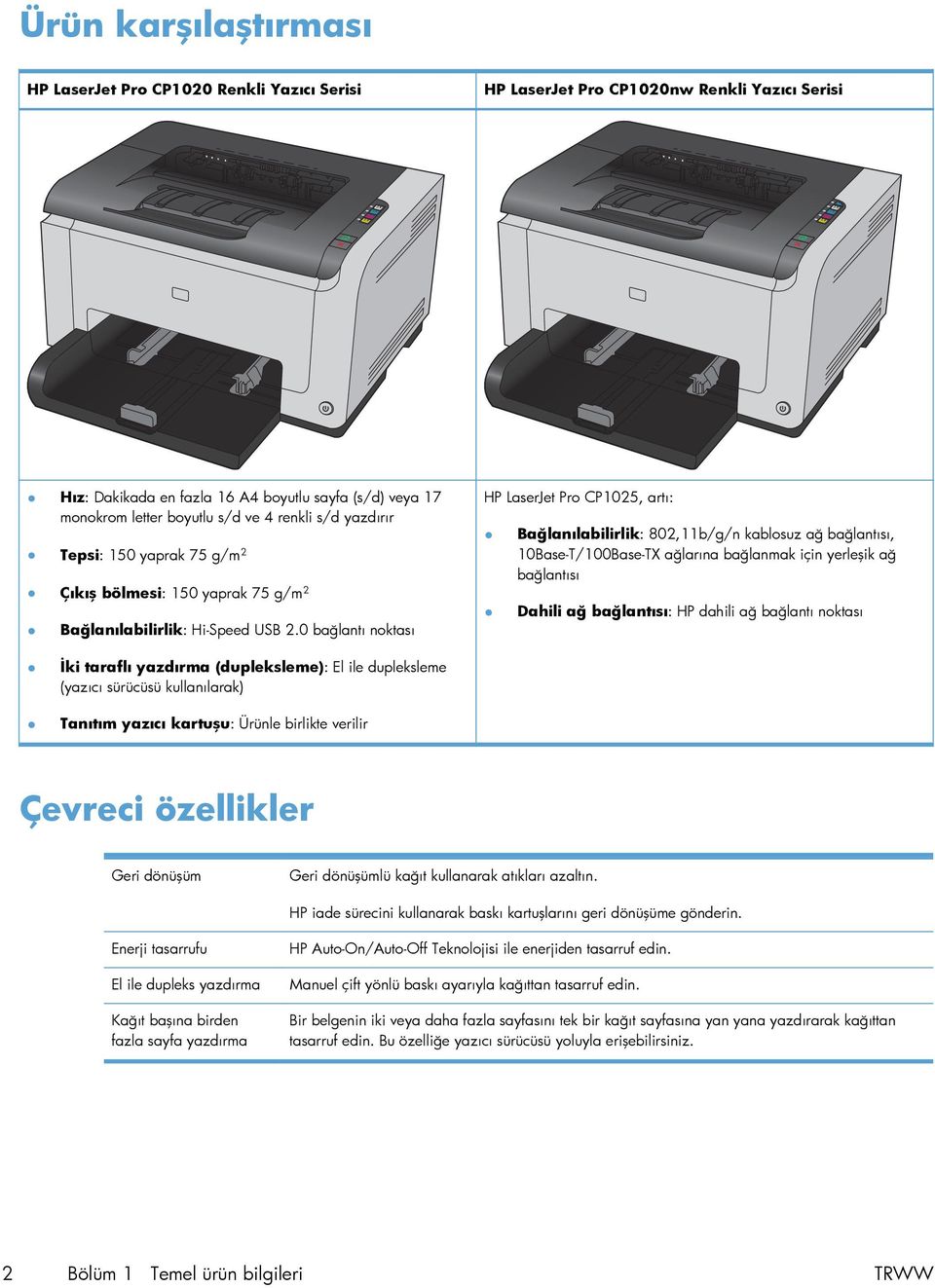
14 Ürün karşılaştırması HP LaserJet Pro CP1020 Renkli Yazıcı Serisi HP LaserJet Pro CP1020nw Renkli Yazıcı Serisi Hız: Dakikada en fazla 16 A4 boyutlu sayfa (s/d) veya 17 monokrom letter boyutlu s/d ve 4 renkli s/d yazdırır Tepsi: 150 yaprak 75 g/m 2 Çıkış bölmesi: 150 yaprak 75 g/m 2 Bağlanılabilirlik: Hi-Speed USB 2.0 bağlantı noktası HP LaserJet Pro CP1025, artı: Bağlanılabilirlik: 802,11b/g/n kablosuz ağ bağlantısı, 10Base-T/100Base-TX ağlarına bağlanmak için yerleşik ağ bağlantısı Dahili ağ bağlantısı: HP dahili ağ bağlantı noktası İki taraflı yazdırma (dupleksleme): El ile dupleksleme (yazıcı sürücüsü kullanılarak) Tanıtım yazıcı kartuşu: Ürünle birlikte verilir Çevreci özellikler Geri dönüşüm Geri dönüşümlü kağıt kullanarak atıkları azaltın. HP iade sürecini kullanarak baskı kartuşlarını geri dönüşüme gönderin. Enerji tasarrufu El ile dupleks yazdırma Kağıt başına birden fazla sayfa yazdırma HP Auto-On/Auto-Off Teknolojisi ile enerjiden tasarruf edin. Manuel çift yönlü baskı ayarıyla kağıttan tasarruf edin. Bir belgenin iki veya daha fazla sayfasını tek bir kağıt sayfasına yan yana yazdırarak kağıttan tasarruf edin. Bu özelliğe yazıcı sürücüsü yoluyla erişebilirsiniz. 2 Bölüm 1 Temel ürün bilgileri TRWW
15 Erişilebilirlik özellikleri Ürün, erişilebilirlik sorunları olan kullanıcılara yardım eden birkaç özellik barındırır. Metin ekran okuyucularla uyumlu çevrimiçi kullanım kılavuzu. Yazıcı kartuşlarını ve görüntü tamburunu tek elinizle takıp çıkarabilirsiniz. Tüm kapakları tek elinizle açabilirsiniz. TRWW Erişilebilirlik özellikleri 3
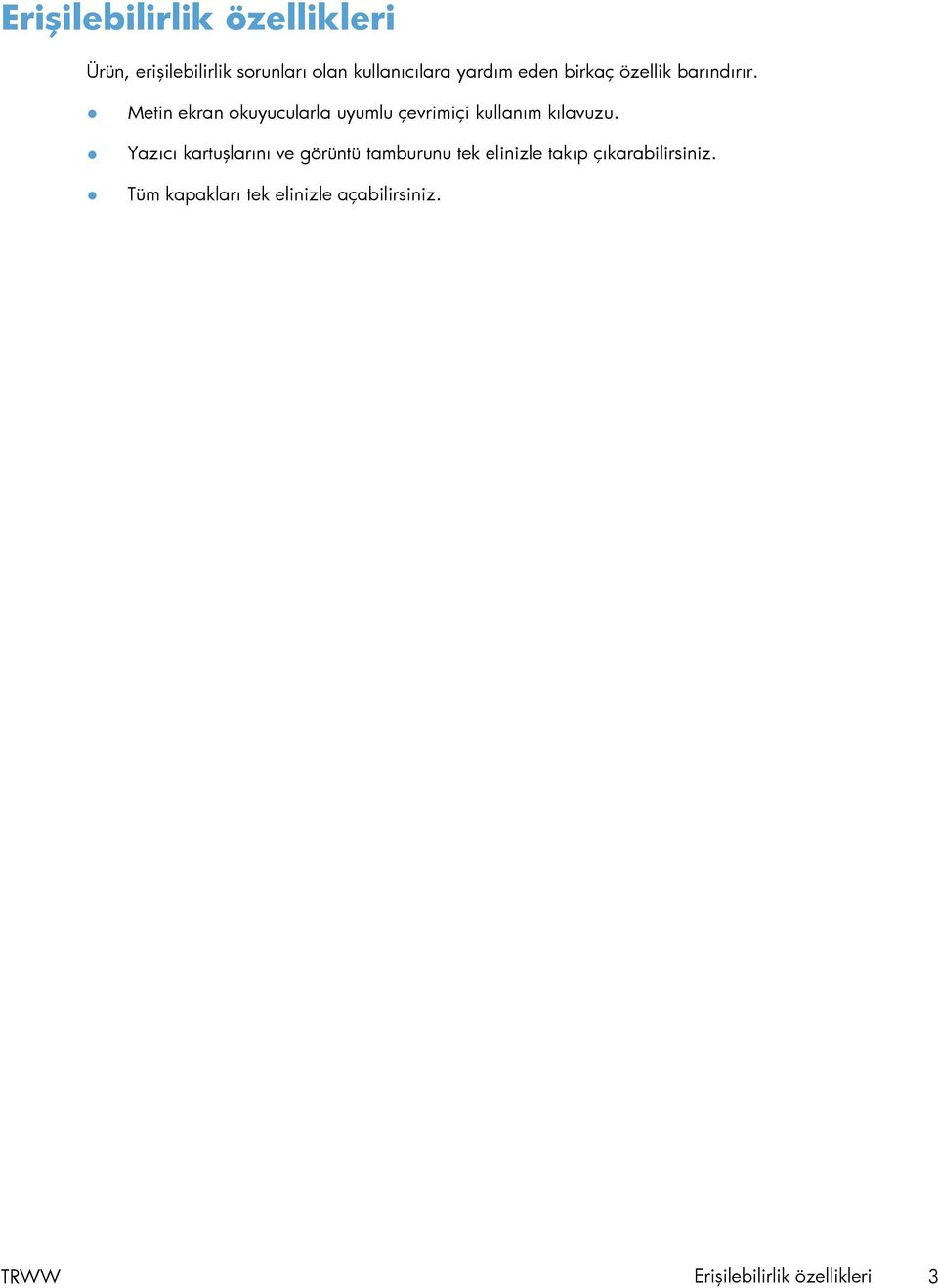
16 Ürün görünümleri Ürünün önden görünümü Çıkış bölmesi 2 Kontrol paneli 3 Güç düğmesi 4 Ana giriş tepsisi 5 Ön kapak (görüntü tamburuna erişim sağlar) 6 Baskı kartuşu kapağı (camgöbeği, macenta, sarı ve siyah baskı kartuşlarına erişim sağlar) 4 Bölüm 1 Temel ürün bilgileri TRWW
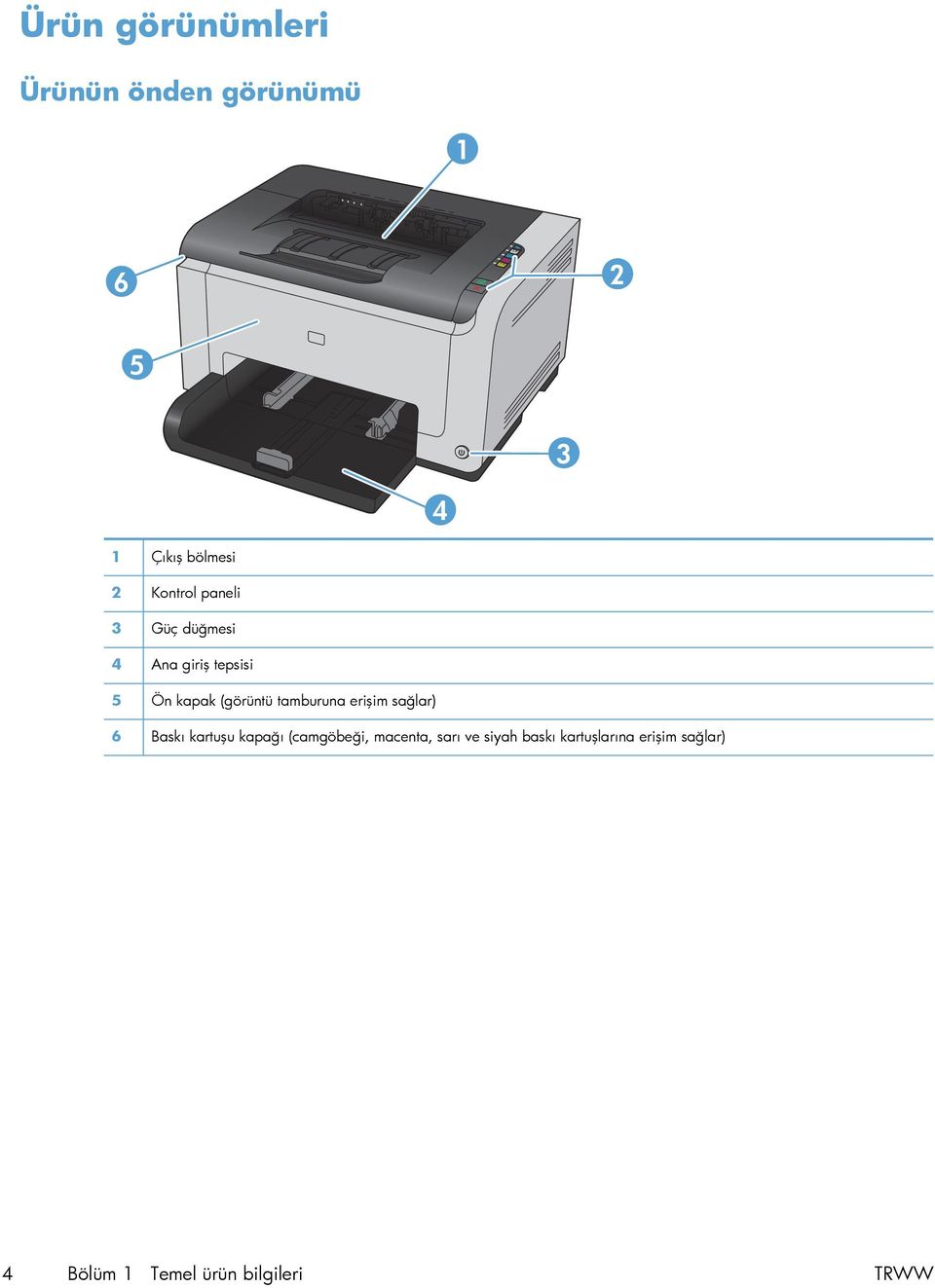
17 Ürünün arkadan görünümü Kensington kilidi 2 Arka sıkışma erişimi kapağı 3 HP dahili ağ bağlantı noktası (yalnızca ağ özellikli modeller için) 4 USB portu 5 Elektrik kablosu girişi Seri numarası ve model numarası yeri Ürün ve seri numaralarını içeren etiket ön kapağın içindedir TRWW Ürün görünümleri 5
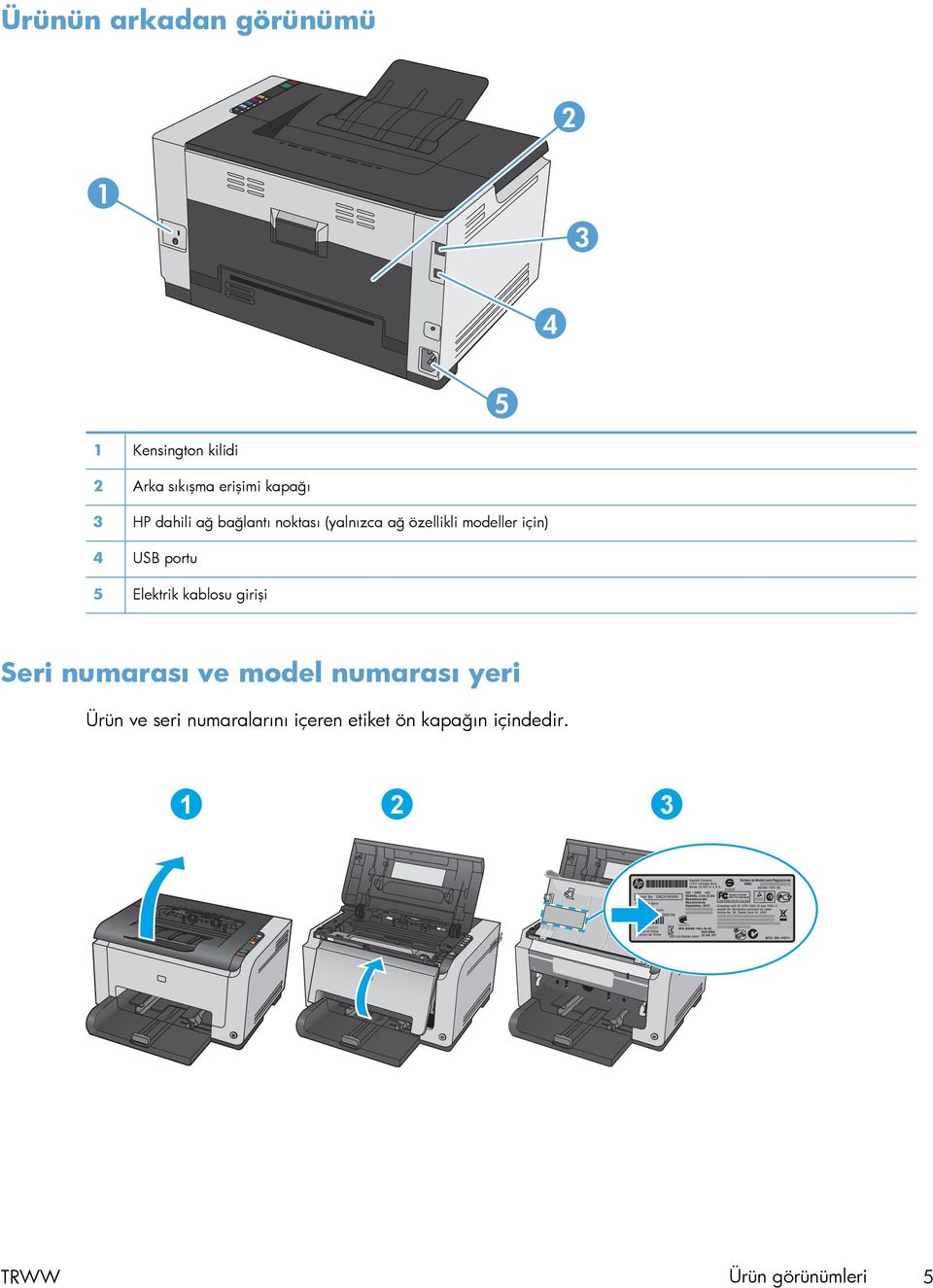
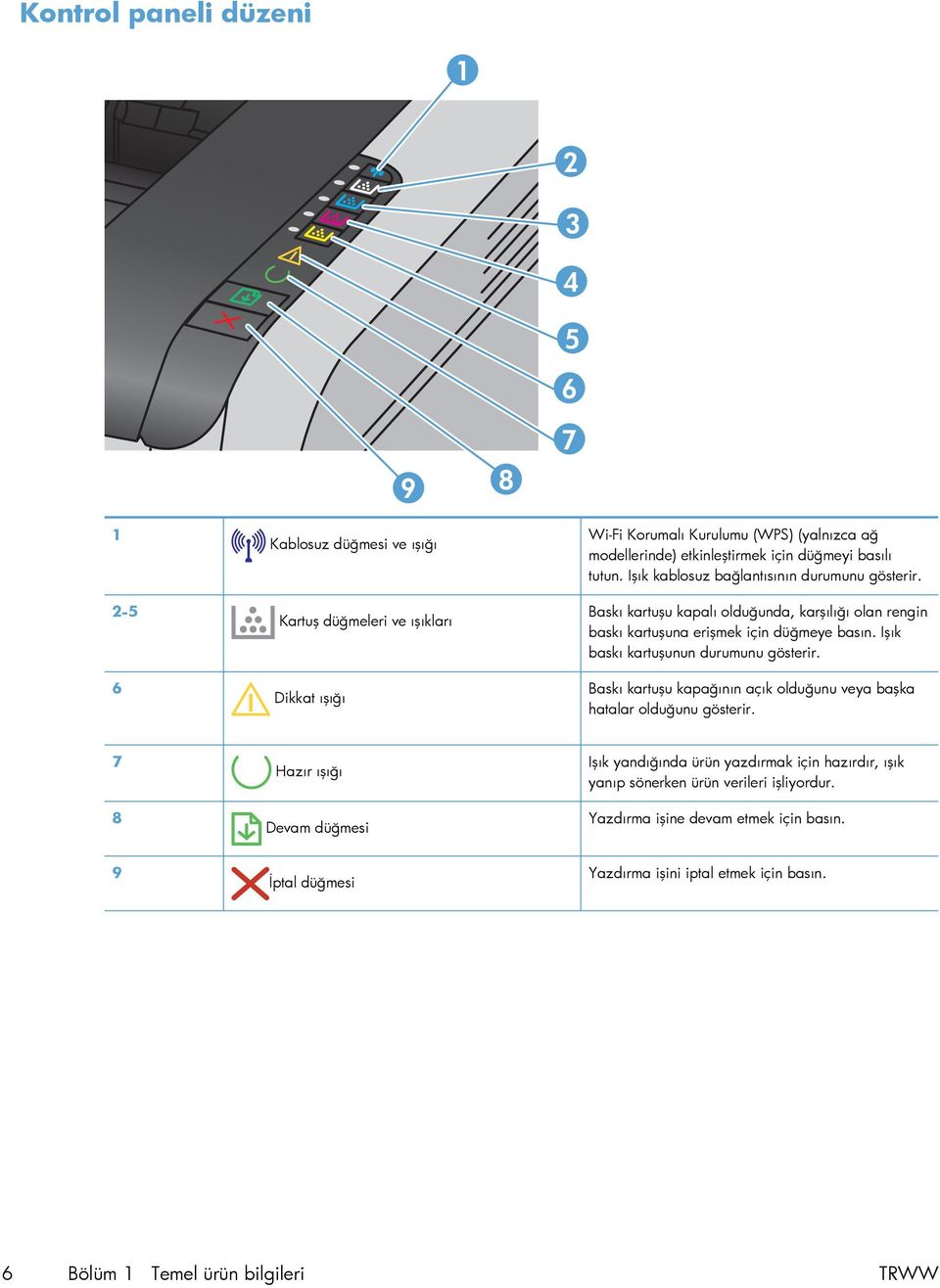
18 Kontrol paneli düzeni Kablosuz düğmesi ve ışığı Kartuş düğmeleri ve ışıkları Dikkat ışığı Wi-Fi Korumalı Kurulumu (WPS) (yalnızca ağ modellerinde) etkinleştirmek için düğmeyi basılı tutun. Işık kablosuz bağlantısının durumunu gösterir. Baskı kartuşu kapalı olduğunda, karşılığı olan rengin baskı kartuşuna erişmek için düğmeye basın. Işık baskı kartuşunun durumunu gösterir. Baskı kartuşu kapağının açık olduğunu veya başka hatalar olduğunu gösterir. 7 8 Hazır ışığı Devam düğmesi Işık yandığında ürün yazdırmak için hazırdır, ışık yanıp sönerken ürün verileri işliyordur. Yazdırma işine devam etmek için basın. 9 İptal düğmesi Yazdırma işini iptal etmek için basın. 6 Bölüm 1 Temel ürün bilgileri TRWW
19 2 Windows Yazılımı Windows için desteklenen işletim sistemleri Windows için desteklenen yazıcı sürücüleri Windows için yazdırma işi ayarlarını değiştirme Windows için yazıcı sürücüsü ayarlarını değiştirme Windows yazılımını kaldırma Windows için desteklenen yardımcı programlar (yalnızca ağ modellerinde) TRWW 7
20 Windows için desteklenen işletim sistemleri Ürün, aşağıdaki Windows işletim sistemlerine uygun yazılımlarla birlikte gelir: Windows 7 (32 bit ve 64 bit) Windows Vista (32 bit ve 64 bit) Windows XP (32 bit, Service Pack 2) Windows Server 2003 (32 bit, Service Pack 3) Windows Server 2008 (32 bit ve 64 bit) Windows için desteklenen yazıcı sürücüleri Ürün, bilgisayarın ürünle iletişim kurmasını sağlayan Windows yazılımıyla birlikte gelir. Bu yazılım yazıcı sürücüsü olarak adlandırılır. Yazıcı sürücüleri, özel boyutlu kağıtlara baskı, belgeleri yeniden boyutlandırma ve filigran ekleme gibi ürün özelliklerine erişim sağlar. NOT: En yeni sürücülere adresinden erişebilirsiniz. 8 Bölüm 2 Windows Yazılımı TRWW
21 Windows için yazdırma işi ayarlarını değiştirme Ayarları değiştirme aracı Ayarları değiştirme yöntemi Değişikliklerin süresi Değişikliklerin hiyerarşisi Yazılım programı ayarları Yazılım programındaki Dosya menüsünden Sayfa Yapısı'nı veya benzer bir komutu tıklatın. Bu ayarlar yalnızca geçerli yazdırma işi için etkili olur. Burada değiştirilen ayarlar, başka bir yerde değiştirilen ayarları geçersiz kılar. Yazılım programındaki Yazıcı Özellikleri Her yazılım programı için adımlar değişiktir. Bu yordam en yaygın olanıdır. 1. Yazılım programının Dosya menüsünde Yazdır'ı tıklatın. Bu ayarlar yazılım programının geçerli oturumu için etkili olur. Burada değiştirilen ayarlar, varsayılan yazıcı sürücüsü ayarlarını ve varsayılan ürün ayarlarını geçersiz kılar. 2. Ürünü seçin ve ardından Özellikler'i veya Tercihler'i tıklatın. 3. Sekmelerden birindeki ayarları değiştirin. Varsayılan yazıcı sürücüsü ayarları 1. Bilgisayarınızdaki yazıcıların listesini açın ve bu ürünü seçin. NOT: Bu adım her işletim sisteminde farklıdır. 2. Yazıcı'yı tıklatın ve sonra Yazdırma Tercihleri'ni tıklatın. Siz yeniden değiştirene dek bu ayarlar yürürlükte kalır. NOT: Bu yöntem, yazıcı sürücüsünün varsayılan ayarlarını tüm yazılım programları için değiştirir. Yazılım programındaki ayarları değiştirerek bu ayarları geçersiz kılabilirsiniz. 3. Sekmelerden birindeki ayarları değiştirin. TRWW Windows için yazdırma işi ayarlarını değiştirme 9
22 Windows için yazıcı sürücüsü ayarlarını değiştirme Tüm yazdırma işlerinin ayarlarını yazılım programı kapatılıncaya kadar geçerli olacak şekilde değiştirme 1. Yazılım programının Dosya menüsünde Yazdır'ı tıklatın. 2. Sürücüyü seçin ve Özellikler veya Tercihler'i tıklatın. İzlenecek adımlar değişebilir; bu en yaygın yordamdır. Tüm yazdırma işleri için varsayılan ayarları değiştirme 1. Windows XP, Windows Server 2003 ve Windows Server 2008 (varsayılan Başlat menüsü görünümünü kullanarak): Başlat'ı ve sonra Yazıcı ve Fakslar'ı tıklatın. Windows XP, Windows Server 2003 ve Windows Server 2008 (Klasik Başlat menüsü görünümünü kullanarak): Başlat'ı, Ayarlar'ı ve sonra Yazıcılar'ı tıklatın. Windows Vista: Başlat'ı, Denetim Masası'nı ve sonra Donanım ve Ses kategorisinde Yazıcı'yı tıklatın. Windows 7: Başlat'ı ve sonra Aygıtlar ve Yazıcılar'ı tıklatın. 2. Sürücü simgesini sağ tıklatın ve Yazdırma Tercihleri'ni seçin. Ürün yapılandırma ayarlarını değiştirme 1. Windows XP, Windows Server 2003 ve Windows Server 2008 (varsayılan Başlat menüsü görünümünü kullanarak): Başlat'ı ve sonra Yazıcı ve Fakslar'ı tıklatın. Windows XP, Windows Server 2003 ve Windows Server 2008 (Klasik Başlat menüsü görünümünü kullanarak): Başlat'ı, Ayarlar'ı ve sonra Yazıcılar'ı tıklatın. Windows Vista: Başlat'ı, Denetim Masası'nı ve sonra Donanım ve Ses kategorisinde Yazıcı'yı tıklatın. Windows 7: Başlat'ı ve sonra Aygıtlar ve Yazıcılar'ı tıklatın. 2. Sürücü simgesini sağ tıklatın ve Özelikler'i veya Yazıcı özellikleri'ni seçin. 3. Yapılandır sekmesini tıklatın. 10 Bölüm 2 Windows Yazılımı TRWW
23 Windows yazılımını kaldırma Windows XP 1. Başlat'ı ve ardından Programlar'ı tıklatın. 2. HP'yi, sonra ürün adını tıklatın. 3. Kaldır'ı tıklatın ve yazılımı kaldırmak için ekran yönergelerini izleyin. Windows Vista ve Windows 7 1. Başlat'ı ve ardından Tüm Programlar'ı tıklatın. 2. HP'yi, sonra ürün adını tıklatın. 3. Kaldır'ı tıklatın ve yazılımı kaldırmak için ekran yönergelerini izleyin. TRWW Windows yazılımını kaldırma 11
24 Windows için desteklenen yardımcı programlar (yalnızca ağ modellerinde) HP Katıştırılmış Web Sunucusu (HP EWS'ye yalnızca ürün ağa bağlıyken erişilebilir, ürün USB ile bağlıyken erişilemez.) 12 Bölüm 2 Windows Yazılımı TRWW
25 3 Ürünü Mac ile kullanma Mac için yazılım Mac ile yazdırma TRWW 13
26 Mac için yazılım Mac için desteklenen işletim sistemleri Ürün aşağıdaki Mac işletim sistemlerini destekler: Mac OS X 10.5, 10.6 ve sonrası NOT: Mac OS X 10.5 ve üzeri için, PPC ve Intel Core İşlemci tabanlı Mac'ler desteklenir. Mac OS X 10.6, Intel Core Processor Mac'ler desteklenir. Mac için desteklenen yazıcı sürücüleri HP LaserJet yazılımı yükleyicisi Mac OS X bilgisayarlarıyla kullanılmak üzere PostScript Yazıcı Tanımı (PPD) dosyaları, Yazıcı İletişim Kutusu Uzantıları (PDE) sağlar. HP yazıcı PPD ve PDE dosyaları, ürün yazıcı sürücüsüyle birlikte, tüm baskı işlevlerini ve belirli HP yazıcı özelliklerine erişimi sağlar. Mac işletim sistemleri için yazılım yükleme Ürüne doğrudan bağlanmış Mac bilgisayarları için yazılım yükleme Bu yazıcı, USB 2.0 bağlantısını destekler. A-B tipi USB kablosu kullanın. HP, en fazla 2 metre uzunluğunda kablo kullanılmasını önerir. 1. USB kablosunu ürüne ve bilgisayara bağlayın. 2. CD'den yazılımı yükleyin. 3. HP Yükleyici simgesini tıklatın ve ekrandaki yönergeleri izleyin. 4. Tebrikler ekranında, OK düğmesini tıklatın. 5. Yazdırma yazılımının düzgün bir şekilde yüklendiğinden emin olmak için herhangi bir programdan bir sayfa yazdırın. 14 Bölüm 3 Ürünü Mac ile kullanma TRWW
27 Kablolu ağdaki Mac bilgisayarları için yazılım yükleme IP adresini yapılandırma 1. Ağ kablosunu ürüne ve ağa bağlayın. 2. Devam etmeden önce 60 saniye bekleyin. Bu süre içinde ağ ürünü tanır ve ürün için bir IP adresi veya ana makine adı atar. 3. Yapılandırma ve sarf malzemeleri durumu sayfasını yazdırmak için Devam düğmesine iki, üç saniye basın. 4. Yapılandırma raporundan IP adresini bulun. LASERJET PROFESSIONAL Yazılımı yükleme 1. Bilgisayardaki tüm programlardan çıkın. 2. CD'den yazılımı yükleyin. 3. HP Yükleyici simgesini tıklatın ve ekrandaki yönergeleri izleyin. 4. Tebrikler ekranında, OK düğmesini tıklatın. 5. Yazdırma yazılımının düzgün bir şekilde yüklendiğinden emin olmak için herhangi bir programdan bir sayfa yazdırın. TRWW Mac için yazılım 15
28 Kablosuz ağdaki Mac bilgisayarları için yazılım yükleme Ürün yazılımını yüklemeden önce, ürünün ağ kablosu kullanılarak ağa bağlanmadığından emin olun. Kablosuz yönlendiriciniz Wi-Fi Korumalı Kurulum'u (WPS) desteklemiyorsa, kablosuz yönlendirici ağ ayarlarını sistem yöneticinizden alın veya aşağıdaki görevleri tamamlayın: Kablosuz ağ adını veya hizmet kümesi tanımlayıcısını (SSID) edinin. Kablosuz ağın güvenlik parolasını veya şifreleme anahtarını belirleyin. Ürünü WPS kullanarak kablosuz ağa bağlama Kablosuz yönlendiriciniz Wi-Fi Korumalı Kurulum'u (WPS) destekliyorsa, ürünü kablosuz ağda kurmak için en kolay yöntem budur. 1. Kablosuz yönlendiricinizdeki WPS düğmesine basın. 2. Ürün kontrol panelindeki Kablosuz düğmesini iki saniye basılı tutun. Kablosuz ışığı yanıp sönmeye başlayınca düğmeyi bırakın. 3. Ürün kablosuz yönlendirici ile ağ bağlantısı kurana dek iki dakika kadar bekleyin. NOT: Bu yöntem başarılı olmazsa, kablosuz ağı USB kablo yöntemi ile kullanmayı deneyin. Ürünü USB kablosunu kullanarak kablosuz ağa bağlama Kablosuz yönlendiriciniz WiFi Korumalı Kurulum'u (WPS) desteklemiyorsa, ürünü kablosuz ağda kurmak için bu yöntemi kullanın. Ayarları aktarmak için USB kablo kullanmak kablosuz bağlantıyı kurmayı kolaylaştırır. Kurulum tamamlandıktan sonra, USB söküp kablosuz bağlantıyı kullanabilirsiniz. 1. Yazılım yükleme CD'sini bilgisayarın CD tepsisine yerleştirin. 2. Ekrandaki yönergeleri izleyin. İstendiğinde Kablosuz ağla bağlan seçeneğini belirleyin. İstendiğinde USB kablosunu ürüne bağlayın. DİKKAT: Yükleme programı isteyene kadar USB kablosunu bağlamayın. 3. Yükleme tamamlandığında, ürünün SSID adı olduğundan emin olmak için bir yapılandırma sayfası yazdırın. 4. Yükleme tamamlandığında, USB kablosunu çıkarın. Mac işletim sistemlerinden yazılım kaldırma Yazılımı kaldırmak için yönetici haklarına sahip olmanız gerekir. 1. Ürünün bilgisayarla bağlantısını kesin. 2. Uygulamalar'ı açın. 3. Hewlett Packard'ı seçin. 4. HP Kaldırma Programı'nı seçin. 16 Bölüm 3 Ürünü Mac ile kullanma TRWW
29 5. Aygıt listesinden ürünü seçin ve Kaldır düğmesini tıklatın. 6. Yazılım kaldırıldıktan sonra, bilgisayarı yeniden başlatın ve Çöp Sepeti'ni boşaltın. Mac için yazıcı sürücüsü ayarlarını değiştirme Tüm yazdırma işlerinin ayarlarını yazılım programı kapatılıncaya kadar geçerli olacak şekilde değiştirme 1. Dosya menüsünde Yazdır düğmesini tıklatın. 2. Çeşitli menülerde istediğiniz ayarları değiştirme. Tüm yazdırma işleri için varsayılan ayarları değiştirme 1. Dosya menüsünde Yazdır düğmesini tıklatın. 2. Çeşitli menülerde istediğiniz ayarları değiştirme. 3. Ön ayarlar menüsünde Farklı Kaydet... seçeneğini tıklatın ve ön ayar için bir ad yazın. Bu ayarlar Ön ayarlar menüsüne kaydedilir. Bir programı açıp yaptığınız her yazdırma işleminde, yeni ayarları kullanmak için kaydedilen ayar seçeneğini seçmeniz gerekir. Ürün yapılandırma ayarlarını değiştirme Mac OS X 10.5 ve Apple menüsünde, Sistem Tercihleri menüsünü ve ardından Yazdır ve Faksla simgesini tıklatın. 2. Pencerenin sol tarafından ürünü seçin. 3. Seçenekler ve Sarf Malzemeleri düğmesini tıklatın. 4. Sürücü sekmesini tıklatın. 5. Yüklenen seçenekleri yapılandırın. TRWW Mac için yazılım 17
30 Mac bilgisayarlar için yazılım Windows için desteklenen yardımcı programlar (yalnızca ağ modellerinde) HP Utility for Mac (Mac için HP Yardımcı Programı) Yazıcı sürücüsünde olmayan ürün özelliklerini ayarlamak için HP Utility'yi (HP Yardımcı Programı) kullanın. Ürün bir evrensel seri veri yolu (USB) kablosu kullanıyorsa veya TCP/IP tabanlı bir ağa bağlıysa HP Utility'yi (HP Yardımcı Programı) kullanabilirsiniz. HP Utility yi (HP Yardımcı Programı) açma Yuvadan, HP Utility'yi (HP Yardımcı Programı) tıklatın. -veya- Uygulamalar'dan, Hewlett Packard'ı ve HP Utility'yi (HP Yardımcı Programı) tıklatın. HP Utility (HP Yardımcı Programı) özellikleri Aşağıdaki işleri gerçekleştirmek için HP Utility (HP Yardımcı Programı) yazılımını kullanın: Sarf malzemelerinin durumu hakkında bilgi edinme. Ürün hakkında üretici yazılımı sürümü ve seri numarası gibi bilgiler edinme. Bir yapılandırma sayfası yazdırın. IP tabanlı ağa bağlı ürünler için, ağ bilgileri edinme ve HP Katıştırılmış Web Sunucusu'nu açma. Tepsinin kağıt türünü ve boyutunu yapılandırma. Dosyaları ve yazı tiplerini bilgisayardan ürüne aktarma. Ürün yazılımını güncelleme. Renk kullanım sayfasını görüntüleme. Mac için desteklenen yardımcı programlar HP Katıştırılmış Web Sunucusu Ürün, ürün ve ağ etkinlikleri hakkındaki bilgilere erişim sağlayan katıştırılmış bir Web sunucusuyla donatılmıştır. 18 Bölüm 3 Ürünü Mac ile kullanma TRWW
31 Mac ile yazdırma Mac ile yazdırma işini iptal etme 1. Yazdırma işi yazdırılıyorsa, ürünün kontrol panelinde İptal düğmesine basarak iptal edebilirsiniz. NOT: İptal düğmesine basıldığında ürünün işlemekte olduğu iş temizlenir. Birden fazla işlem çalışıyorsa İptal düğmesine basılması, ürünün kontrol panelinde görüntülenen işlemi siler. 2. Bir yazılım programından veya yazdırma kuyruğundan da baskı işini iptal edebilirsiniz. Yazılım programı: Genellikle bilgisayar ekranında baskı işini iptal etmenize izin veren bir iletişim kutusu belirir. Mac yazdırma kuyruğu: Yükleme istasyonundaki ürün simgesini çift tıklatarak yazıcı kuyruğunu açın. Yazdırma işini seçin ve Sil'i tıklatın. Mac ile kağıt boyutunu ve türünü değiştirme 1. Yazılım programındaki Dosya menüsünde Yazdır seçeneğini tıklatın. 2. Kopyalar ve Sayfalar menüsünde Sayfa Yapısı düğmesini tıklatın. 3. Kağıt Boyutu açılır listesinden bir boyut seçin, ardından OK düğmesini tıklatın. 4. Son işlem menüsünü açın. 5. Ortam türü açılır listesinden bir tür seçin. 6. Yazdır düğmesini tıklatın. Mac ile belgeleri yeniden boyutlandırma veya özel kağıt boyutuna yazdırma Mac OS X 10.5 ve 10.6 Aşağıdaki yöntemlerden birini kullanın. 1. Dosya menüsünü açın, Yazdır seçeneğini tıklatın. 2. Sayfa Yapısı düğmesini tıklatın. 3. Ürünü ve sonra da Kağıt Boyutu ve Yön seçenekleri için doğru ayarları seçin. 1. Dosya menüsünü açın, Yazdır seçeneğini tıklatın. 2. Kağıt İşleme menüsünü açın. 3. Hedef Kağıt Boyutu alanında Kağıt boyutuna sığacak şekilde ölçekle kutusunu tıklatın ve açılan listeden boyutu seçin. TRWW Mac ile yazdırma 19
32 Mac ile yazdırma ön ayarları oluşturma ve kullanma Geçerli yazıcı sürücüsü ayarlarını tekrar kullanmak üzere kaydetmek için yazdırma ön ayarlarını kullanın. Yazdırma ön ayarı oluşturma 1. Dosya menüsünü açın, Yazdır seçeneğini tıklatın. 2. Sürücüyü seçin. 3. Yeniden kullanmak üzere kaydetmek istediğiniz yazdırma ayarlarını seçin. 4. Ön ayarlar menüsünde Farklı Kaydet... seçeneğini tıklatın ve ön ayar için bir ad yazın. 5. Tamam düğmesini tıklatın. Yazdırma ön ayarlarını kullanma 1. Dosya menüsünü açın, Yazdır seçeneğini tıklatın. 2. Sürücüyü seçin. 3. Ön ayarlar menüsünde, yazdırma ön ayarını seçin. NOT: Yazıcı sürücüsünün varsayılan ayarlarını kullanmak için standart seçeneğini işaretleyin. Mac ile bir kapak sayfası yazdırma 1. Dosya menüsünü açın, Yazdır seçeneğini tıklatın. 2. Sürücüyü seçin. 3. Kapak Sayfası menüsünü açın ve kapak sayfasının yazdırılacağı konumu seçin. Belgeden Önce veya Belgeden Sonra düğmesini tıklatın. 4. Kapak Sayfası Türü menüsünde, kapak sayfasına yazdırılmasını istediğiniz iletiyi seçin. NOT: Boş bir kapak sayfası yazdırmak için, standart seçeneğini Kapak Sayfası Türü menüsünden belirleyin. 20 Bölüm 3 Ürünü Mac ile kullanma TRWW
33 Mac ile bir yaprak kağıda birden fazla sayfa yazdırma 1. Dosya menüsünü açın, Yazdır seçeneğini tıklatın. 2. Sürücüyü seçin. 3. Düzen menüsünü açın. 4. Yaprak başına sayfa menüsünde, her bir kağıda yazdırmak istediğiniz sayfa sayısını seçin (1, 2, 4, 6, 9 veya 16). 5. Düzen Yönü alanında, yaprak üzerindeki sayfaların sırasını ve yerleşimini seçin. 6. Kenarlıklar menüsünden, yaprak üzerindeki her sayfanın çevresine yazdırılacak kenarlık türünü seçin. Mac ile sayfanın her iki yüzüne yazdırma (dupleks) 1. Baskı işini tamamlamak için tepsiye yeterli miktarda kağıt yerleştirin. 2. Dosya menüsünü açın, Yazdır seçeneğini tıklatın. 3. Düzen menüsünü açıp El İle Dupleks sekmesini tıklatın veya El İle Dupleks menüsünü açın. 4. El İle Dupleks kutusunu tıklatın ve bir ciltleme seçeneğini belirleyin. 5. Yazdır düğmesini tıklatın. İkinci yarıyı yazdırmak için Tepsi 1'de bulunan çıktı yığınını değiştirmeden önce, bilgisayar ekranında görüntülenen açılır penceredeki yönergeleri uygulayın. 6. Ürüne gidin ve varsa Tepsi 1'deki boş kağıtları çıkarın. 7. Yazdırılan yığını çıkış tepsisinden alın ve kağıt yönünü koruyarak, yazdırılan yüz alta gelecek şekilde giriş tepsisine yerleştirin. 8. Bilgisayarda, işin ikinci yüzünü yazdırmak için Devam düğmesini tıklatın. Üründeyse Devam düğmesine basın. TRWW Mac ile yazdırma 21
34 Mac ile renk seçeneklerini belirtme Renklerin yazılım programlarından nasıl yorumlanıp yazdırılacağını denetlemek için Renk Seçenekleri veya Renk/Kalite Seçenekleri menüsünü kullanın. 1. Dosya menüsünü açın, Yazdır seçeneğini tıklatın. 2. Sürücüyü seçin. 3. Renk Seçenekleri menüsünü veya Renk/Kalite Seçenekleri menüsünü açın. 4. Gelişmiş menüsünü açın veya ilgili sekmeyi seçin. 5. Metin, grafik ve fotoğraf ayarlarını ayrı ayrı belirleyin. 22 Bölüm 3 Ürünü Mac ile kullanma TRWW
35 4 Ürünü bağlama Desteklenen ağ işletim sistemleri (yalnızca ağ modellerinde) USB ile bağlanma Ağa bağlanma (yalnızca ağ modellerinde) TRWW 23
36 Desteklenen ağ işletim sistemleri (yalnızca ağ modellerinde) Ürün, kablosuz yazdırma için aşağıdaki işletim sistemlerini destekler: Windows 7 (32 bit ve 64 bit) Windows Vista (32 bit ve 64 bit) Windows XP (32 bit, Service Pack 2) Windows Server 2003 (32 bit, Service Pack 3) Windows Server 2008 (32 bit ve 64 bit) Mac OS X v10.5 ve v10.6 Yazıcı paylaşmayla ilgili sorumluluk reddi HP eşdüzeyli ağ kullanımını desteklemez; bu HP yazıcı sürücülerinin değil Microsoft işletim sistemlerinin sağladığı bir işlevdir. Microsoft a gidin: 24 Bölüm 4 Ürünü bağlama TRWW
37 USB ile bağlanma Bu ürün USB 2.0 bağlantısını destekler. A-B tipi USB kablosu kullanın. HP, en fazla 2 metre uzunluğunda kablo kullanılmasını önerir. DİKKAT: Yükleme yazılımı sizden isteyene kadar USB kablosunu bağlamayın. CD'den yükleme 1. Bilgisayardaki tüm açık programlardan çıkın. 2. Yazılımı CD'den yükleyin ve ekrandaki yönergeleri izleyin. 3. İstendiğinde, USB kablo kullanarak doğrudan bu bilgisayara bağlan seçeneğini belirtin ve Sonraki düğmesini tıklatın. 4. Yazılım tarafından istendiğinde, USB kablosunu ürüne ve bilgisayara takın. 5. Yüklemenin sonunda, Son düğmesini tıklatın. 6. Ek Seçenek ekranında, daha başka yazılımlar yükleyebilir veya Son düğmesini tıklatabilirsiniz. 7. Yazdırma yazılımının düzgün bir şekilde yüklendiğinden emin olmak için herhangi bir programdan bir sayfa yazdırın. TRWW USB ile bağlanma 25
38 Ağa bağlanma (yalnızca ağ modellerinde) Ürün kablolu veya kablosuz ağlara bağlanabilir. NOT: Kablolu ve kablosuz ağa aynı anda bağlanamazsınız. Kablolu ağların önceliği vardır. Desteklenen ağ protokolleri Ağ bağlantısı bulunan bir ürünü bir ağa bağlamak için, aşağıdaki protokollerden birini kullanan bir ağa gereksiniminiz vardır: TCP/IP (IPv4 veya IPv6) Bağlantı Noktası 9100 LPR DHCP AutoIP SNMP Bonjour SLP WSD NBNS Ürünü bir kablolu ağa yükleme Ürün CD'sini kullanarak ürünü bir ağa yükleyebilirsiniz. 26 Bölüm 4 Ürünü bağlama TRWW
39 IP adresini yapılandırma 1. Ağ kablosunu ürüne ve ağa bağlayın. 2. Devam etmeden önce 60 saniye bekleyin. Bu süre içinde ağ ürünü tanır ve ürün için bir IP adresi veya ana makine adı atar. 3. Yapılandırma ve sarf malzemeleri durumu sayfasını yazdırmak için Devam düğmesine iki, üç saniye basın. 4. Yapılandırma raporundan IP adresini bulun. LASERJET PROFESSIONAL Yazılımı yazılım CD'si ile yükleme 1. Bilgisayardaki tüm programlardan çıkın. 2. CD'den yazılımı yükleyin. 3. Ekrandaki yönergeleri izleyin. 4. İstendiğinde, Kablolu ağla bağlan seçeneğini belirtin ve Sonraki düğmesini tıklatın. 5. Varolan yazıcılar listesinden doğru IP adresine sahip yazıcıyı seçin. 6. Son düğmesini tıklatın. TRWW Ağa bağlanma (yalnızca ağ modellerinde) 27
40 7. Ek Seçenek ekranında, daha başka yazılımlar yükleyebilir veya Son düğmesini tıklatabilirsiniz. 8. Yazdırma yazılımının düzgün bir şekilde yüklendiğinden emin olmak için herhangi bir programdan bir sayfa yazdırın. Ürünü kablosuz ağa yükleme Ürün yazılımını yüklemeden önce, ürünün ağ kablosu kullanılarak ağa bağlanmadığından emin olun. Kablosuz yönlendiriciniz Wi-Fi Korumalı Kurulum'u (WPS) desteklemiyorsa, kablosuz yönlendirici ağ ayarlarını sistem yöneticinizden alın veya aşağıdaki görevleri tamamlayın: Kablosuz ağ adını veya hizmet kümesi tanımlayıcısını (SSID) edinin. Kablosuz ağın güvenlik parolasını veya şifreleme anahtarını belirleyin. Ürünü WPS kullanarak kablosuz ağa bağlama Kablosuz yönlendiriciniz Wi-Fi Korumalı Kurulum'u (WPS) destekliyorsa, ürünü kablosuz ağda kurmak için en kolay yöntem budur. 1. Kablosuz yönlendiricinizdeki WPS düğmesine basın. 2. Ürün kontrol panelindeki Kablosuz düğmesini iki saniye basılı tutun. Kablosuz ışığı yanıp sönmeye başlayınca düğmeyi bırakın. 3. Ürün kablosuz yönlendirici ile ağ bağlantısı kurana dek iki dakika kadar bekleyin. NOT: Bu yöntem başarılı olmazsa USB kablosu yöntemini kullanarak kablosuz ağı kullanmayı deneyin. Ürünü USB kablosunu kullanarak kablosuz ağa bağlama Kablosuz yönlendiriciniz WiFi Korumalı Kurulum'u (WPS) desteklemiyorsa, ürünü kablosuz ağda kurmak için bu yöntemi kullanın. Ayarları aktarmak için USB kablo kullanmak kablosuz bağlantıyı kurmayı kolaylaştırır. Kurulum tamamlandıktan sonra, USB söküp kablosuz bağlantıyı kullanabilirsiniz. 1. Yazılım yükleme CD'sini bilgisayarın CD tepsisine yerleştirin. 2. Ekrandaki yönergeleri izleyin. İstendiğinde Kablosuz ağla bağlan seçeneğini belirleyin. İstendiğinde USB kablosunu ürüne bağlayın. DİKKAT: Yükleme programı isteyene kadar USB kablosunu bağlamayın. 3. Yükleme tamamlandığında, ürünün SSID adı olduğundan emin olmak için bir yapılandırma sayfası yazdırın. 4. Yükleme tamamlandığında, USB kablosunu çıkarın. 28 Bölüm 4 Ürünü bağlama TRWW
41 Ağda bulunan bir kablosuz ürün için yazılımı yükleme Ürünün kablosuz ağda IP adresi varsa ve ürün yazılımını bir bilgisayara yüklemek istiyorsanız, aşağıdaki adımları tamamlayın. 1. Ürün kontrol panelinden, ürünün IP adresini elde etmek için bir yapılandırma sayfası yazdırın. 2. Yazılımı CD'den yükleyin. 3. Ekrandaki yönergeleri izleyin. 4. İstendiğinde, Kablosuz ağla bağlan seçeneğini belirtin ve Sonraki düğmesini tıklatın. 5. Varolan yazıcılar listesinden doğru IP adresine sahip yazıcıyı seçin. Kablosuz ağ bağlantısını kesme Ürünün kablosuz bir ağ ile bağlantısını kesmek isterseniz, üründeki kablosuz birimini kapatabilirsiniz. 1. Ürün kontrol panelinde Kablosuz düğmesine basıp bırakın. 2. Kablosuz biriminin kapatıldığını doğrulamak için yapılandırma sayfasını yazdırın ve sonra yapılandırma sayfasında durumun devre dışı olarak belirtildiğini doğrulayın. Kablosuz ağda paraziti azaltma Aşağıdaki ipuçları, kablosuz ağda paraziti azaltabilir: Kablosuz aygıtları dosya dolapları gibi büyük metal eşyalardan ve mikrodalga fırın, telsiz telefon gibi diğer elektromanyetik aygıtlardan uzak tutun. Bu eşyalar radyo sinyallerini bozabilir. Kablosuz aygıtları büyük taş duvarlı yapılardan ve diğer bina yapılarından uzak tutun. Bu nesneler radyo dalgalarını emebilir ve sinyal gücünü zayıflatabilir. Kablosuz yönlendiriciyi, ağdaki kablosuz ürünlerin görebileceği merkezi bir konuma yerleştirin. Gelişmiş kablosuz kurulumu Kablosuz iletişim modları Ürün altyapı kablosuz iletişim modunu kullanır. TRWW Ağa bağlanma (yalnızca ağ modellerinde) 29
42 Altyapı kablosuz ağı Ürün, ağdaki diğer aygıtlarla kablosuz yönlendirici aracılığıyla iletişim kurar. Kablosuz güvenliği Kablosuz ağınızı diğer kablosuz ağlardan daha kolay ayırt edilmesini sağlamak için, kablosuz yönlendiriciniz için benzersiz ağ adı (SSID) kullanın. Kablosuz yönlendiricinizin bir varsayılan ağ adı olabilir; bu genellikle üreticisinin adıdır. Ağ adını değiştirme hakkında bilgi için, kablosuz yönlendiriciyle birlikte gelen belgelere bakın. Diğer kullanıcıların ağınıza erişmesine engel olmak için, WPA veya WEP veri şifrelemesini etkinleştirin. Kabloluya Eşdeğer Gizlilik (WEP): WEP, standardında özgün bir yerel güvenlik düzeneğidir. Diğer kullanıcıların ağınıza erişebilmek için girmeleri gereken, onaltılık veya alfasayısal karakterlerden oluşan benzersiz bir anahtar oluşturursunuz. Wi-Fi Korumalı Erişim (WPA): WPA, şifreleme için geçici anahtar bütünlüğü protokolünü (TKIP) kullanır ve 802.1X kimlik doğrulamasından yararlanır. WEP'in bilinen tüm zayıf noktalarını giderir. Diğer kullanıcıların ağınıza erişebilmek için girmeleri gereken, harf ve rakamların bileşiminden oluşan benzersiz bir parola oluşturursunuz. WPA2, gelişmiş şifreleme standardı (AES) sağlar ve WPA'nın geliştirilmiş halidir. Ağ ayarlarını yapılandırma Ağ ayarlarını görüntüleme veya değiştirme IP yapılandırma ayarlarını görüntülemek veya değiştirmek için katıştırılmış Web sunucusunu kullanın. 1. Bir yapılandırma sayfası yazdırın ve IP adresini bulun. IPv4 kullanıyorsanız, IP adresi yalnızca rakam içerir. Aşağıdaki biçimdedir: xxx.xxx.xxx.xxx IPv6 kullanıyorsanız, IP adresi harf ve rakamlardan oluşan onaltılık bir birleşimdir. Şuna benzer bir biçime sahiptir: 30 Bölüm 4 Ürünü bağlama TRWW
43 xxxx::xxxx:xxxx:xxxx:xxxx 2. HP Katıştırılmış Web Sunucusunu açmak için IP adresini (IPv4) Web tarayıcının adres satırına yazın. IPv6 için, Web tarayıcısı tarafından IPv6 adreslerini girmek için belirlenmiş protokolü kullanın. 3. Ağ bilgilerini almak için Ağ sekmesini tıklatın. Gerektiğinde ayarları değiştirebilirsiniz. TRWW Ağa bağlanma (yalnızca ağ modellerinde) 31
44 32 Bölüm 4 Ürünü bağlama TRWW
45 5 Kağıt ve yazdırma ortamları Kağıt kullanımını öğrenme Yazıcı sürücüsünü kağıt türü ve boyutu aynı olacak şekilde değiştirme Desteklenen kağıt türleri Desteklenen kağıt türleri Kağıt tepsisini yükleme TRWW 33
46 Kağıt kullanımını öğrenme Bu ürün bu kullanım kılavuzunda yer alan yönergelere uygun olan çeşitli kağıtları ve yazdırma ortamlarını destekler. Bu yönergelere uymayan kağıtlar veya yazdırma ortamları baskı kalitesinin azalmasına, sıkışmaların çoğalmasına ve ürünün erken yıpranmasına neden olabilir. En iyi sonuçları almak için, sadece lazer yazıcılar için veya çok amaçlı kullanıma yönelik HP markalı kağıtları ve baskı ortamlarını kullanın. Mürekkep püskürtmeli yazıcılar için üretilen kağıtları veya baskı ortamlarını kullanmayın. HP kalitelerini denetleyemediği için Hewlett-Packard Company başka marka kağıtların kullanılmasını önermemektedir. Kağıdın bu kullanıcı kılavuzunda belirtilen tüm yönergelere uygun olup yine de tatmin edici sonuç vermemesi olasıdır. Bunun nedeni, hatalı kullanım, ortamdaki uygun olmayan sıcaklık ve/veya nem düzeyleri veya Hewlett-Packard'ın denetimi dışında olan başka etkenler olabilir. DİKKAT: Hewlett-Packard'ın belirtimlerine uymayan kağıt veya yazdırma ortamlarının kullanılması, üründe onarım gerektiren sorunlara neden olabilir. Bu onarım, Hewlett-Packard garantisi veya servis anlaşmaları kapsamına girmez. Özel kağıt yönergeleri Bu ürün özel ortamlara yazdırmayı destekler. Memnun edici sonuçlar almak için aşağıdaki yönergeleri kullanın. Özel kağıt veya baskı ortamı kullanırken, yazıcı sürücüsünde tür ve boyutu en iyi sonuçları alacak şekilde ayarladığınızdan emin olun. DİKKAT: HP LaserJet ürünleri kuru toner parçacıklarını kağıdın en ince noktalarına sabitlemek için füzer kullanır. HP lazer kağıdı bu aşırı sıcaklığa dayanacak şekilde tasarlanmıştır. İnkjet kağıdı kullanmak ürüne zarar verebilir. Ortam türü Yapılması Gerekenler Yapılmaması Gerekenler Zarflar Zarfları düz şekilde saklayın. Zarfları birleşme kenarları zarfın köşesine kadar uzanır şekilde kullanın. Lazer yazıcılarda kullanımı onaylanmış, üzerinde soyulan koruyucusu olan yapışkanlı şeritleri kullanın. Etiketler Yalnızca etiketler arasında açık alanı olmayan etiketleri kullanın. Kırışmış, sıyrılmış, birbirine yapışmış veya bir şekilde zarar görmüş zarfları kullanmayın. Ataç, kıskaç, pencere veya kaplaması olan zarfları kullanmayın. Kendiliğinden yapışan yapıştırıcıları veya sentetik malzemeleri kullanmayın. Kırışık veya kabartmalı ya da zarar görmüş etiketleri kullanmayın. Düz duran etiketler kullanın. Yalnızca dolu etiket yapraklarını kullanın. Etiketlerin yalnızca belirli yapraklarını yazdırmayın. 34 Bölüm 5 Kağıt ve yazdırma ortamları TRWW
47 Ortam türü Yapılması Gerekenler Yapılmaması Gerekenler Asetatlar Yalnızca renkli lazer yazıcılarda kullanımı onaylanmış asetatları kullanın. Lazer yazıcılarda kullanımı onaylanmayan asetat yazdırma ortamlarını kullanmayın. Üründen çıkardıktan sonra asetatları düz bir yere koyun. Antetli kağıtlar veya hazır formlar Yalnızca lazer yazıcılarda kullanımı onaylanan antetli kağıtları veya formları kullanın. Ağır kağıt Yalnızca lazer yazıcılarda kullanımı onaylanan ve bu ürünün ağırlık belirtimlerine uygun ağırlıktaki kağıtları kullanın. Parlak veya kaplamalı kağıt Yalnızca lazer yazıcılarda kullanımı onaylanan parlak veya kaplamalı kağıtları kullanın. Kabarık veya metalik antetli kağıt kullanmayın. Bu üründe kullanımı onaylanan HP kağıdı olmadığı sürece bu ürün için önerilen ortam özelliğinden daha ağır kağıt kullanmayın. Mürekkep püskürtmeli ürünlerde kullanılmak için tasarlanan parlak veya kaplamalı kağıtları kullanmayın. TRWW Kağıt kullanımını öğrenme 35
48 Yazıcı sürücüsünü kağıt türü ve boyutu aynı olacak şekilde değiştirme NOT: Yazılım programında sayfa ayarlarını değiştirirseniz, bu ayarlar yazıcı sürücüsündeki tüm ayarları geçersiz kılar. 1. Yazılım programındaki Dosya menüsünde Yazdır'ı tıklatın. 2. Ürünü seçin ve ardından Özellikler veya Tercihler düğmesini tıklatın. 3. Kağıt/Kalite sekmesini tıklatın. 4. Boyut açılır listesinden bir boyut seçin. 5. Tür: açılır listesinden bir kağıt türü seçin. 6. Tamam düğmesini tıklatın. 36 Bölüm 5 Kağıt ve yazdırma ortamları TRWW
49 Desteklenen kağıt türleri Bu ürün, çeşitli kağıt boyutlarını destekler ve çeşitli ortamlara uyarlanır. NOT: En iyi yazdırma sonuçlarını elde etmek için, yazdırma işleminden önce yazıcı sürücünüzden uygun kağıt boyutunu ve türünü seçin. Tablo 5-1 Desteklenen kağıt ve yazdırma ortamı boyutları Boyut Letter Legal A4 Executive Boyutlar 216 x 279 mm 216 x 356 mm 210 x 297 mm 184 x 267 mm 8,5 x x 330 mm 4 x 6 101,6 x 152,4 mm 10 x 15 cm 101,6 x 152,4 mm 5 x x 203 mm RA4 A5 A6 B5 (JIS) 16k 215 x 305 mm 148 x 210 mm 105 x 148 mm 182 x 257 mm 184 x 260 mm 195 x 270 mm 197 x 273 mm Özel Minimum: 76 x 127 mm Maksimum: 216 x 356 mm NOT: Yazıcı sürücüsünü kullanarak özel boyutları tanımlarken her zaman sayfanın kısa kenarını genişlik, uzun kenarını da uzunluk olarak belirtin. Tablo 5-2 Desteklenen zarflar ve kartpostallar Boyut Boyutlar #10 Zarf 105 x 241 mm DL Zarf C5 Zarf B5 Zarf Monarch Zarf 110 x 220 mm 162 x 229 mm 176 x 250 mm 98 x 191 mm TRWW Desteklenen kağıt türleri 37
50 Tablo 5-2 Desteklenen zarflar ve kartpostallar (devam) Boyut Japon Kartpostalı Boyutlar 100 x 148 mm Kartpostal (JIS) Döndürülmüş Çift Japon Kartpostalı 148 x 200 mm Çift Kartpostal (JIS) Özel Minimum: 76 x 127 mm Maksimum: 216 x 356 mm NOT: Yazıcı sürücüsünü kullanarak özel boyutları tanımlarken her zaman sayfanın kısa kenarını genişlik, uzun kenarını da uzunluk olarak belirtin. 38 Bölüm 5 Kağıt ve yazdırma ortamları TRWW
51 Desteklenen kağıt türleri Bu ürünün desteklediği özel HP marka kağıtların tam listesi için to ljcp1020series adresine gidin. Gündelik Düz Hafif Bond Geri kazanılmış Sunum Mat kağıt Parlak kağıt Ağır kağıt Ağır parlak kağıt Broşür Mat kağıt Parlak kağıt Üçe katlanan kağıt Ekstra ağır kağıt Ekstra ağır parlak kağıt Fotoğraf/Kapak Mat kapak sayfası Mat fotoğraf kağıdı Fotoğraf parlak kağıdı Parlak kartlar Diğer Renkli asetat Etiketler Antetli kağıt Zarf Ağır zarf TRWW Desteklenen kağıt türleri 39
52 Hazır Delikli Renkli Kaba Ağır kaba HP Kaba kağıt 40 Bölüm 5 Kağıt ve yazdırma ortamları TRWW
53 Kağıt tepsisini yükleme Giriş tepsisini takın NOT: Yeni kağıt eklerken giriş tepsisindeki tüm kağıtları çıkardığınızdan ve yeni kağıt destesini düzelttiğinizden emin olun. Kağıdı havalandırmayın. Bu işlem, ürüne aynı anda birden çok kağıt yaprağı beslenmesini önleyerek sıkışmaları azaltır. NOT: Küçük veya özel boyutlu kağıtlara yazdırırken ürüne önce kağıdın kısa kenarını (genişliğini) yükleyin. 1. Kağıdı giriş tepsisine yüzü yukarı bakacak, üstüne önce alınacak şekilde kağıt yerleştirin. 2. Kılavuzları kağıda dayanacak şekilde ayarlayın. TRWW Kağıt tepsisini yükleme 41
54 Tepsi kapasitesi Tepsi veya bölme Kağıt türü Özellikler Kapasite Giriş tepsisi Kağıt g/m yaprak 75 g/m 2 HP ortamları için baskı kalitesi garanti edilir. Zarflar g/m 2 Maksimum 10 zarf Asetatlar 0,12-0,13 mm 50 asetata kadar Posta kartları g/m 2 Parlak g/m 2 Tepsiler yüklenirken kağıt yönü Belirli bir yön gerektiren kağıt kullanıyorsanız, kağıdı aşağıdaki tabloda yer alan bilgilere göre yükleyin. Kağıt türü Kağıt yükleme Baskılı veya antetli Yüzü yukarıda İlk önce üst kenar ürüne girer Delikli Yüzü yukarıda Delikler ürünün sol tarafına doğru Zarf Yüzü yukarıda İlk önce sağ kısa kenar ürüne girer 42 Bölüm 5 Kağıt ve yazdırma ortamları TRWW
55 6 Yazdırma görevleri Bir yazdırma işini Windows ile iptal etme Windows'da temel yazdırma görevleri Windows'da ek yazdırma görevleri HP eprint Kullanma TRWW 43
56 Bir yazdırma işini Windows ile iptal etme 1. Yazdırma işi yazdırılıyorsa, ürünün kontrol panelinde İptal düğmesine basarak iptal edebilirsiniz. NOT: İptal düğmesine basıldığında ürünün işlemekte olduğu iş temizlenir. Birden fazla işlem çalışıyorsa İptal düğmesine basılması, ürünün kontrol panelinde görüntülenen işlemi siler. 2. Bir yazılım programından veya yazdırma kuyruğundan da baskı işini iptal edebilirsiniz. Yazılım programı: Genellikle bilgisayar ekranında baskı işini iptal etmenize izin veren bir iletişim kutusu belirir. Windows yazdırma kuyruğu: Baskı işi bir yazdırma kuyruğunda (bilgisayar belleği) veya yazdırma kuyruklayıcıda bekliyorsa işi buradan silin. Windows XP, Server 2003 veya Server 2008: Başlat'ı, Ayarlar'ı ve ardından Yazıcı ve Fakslar'ı tıklatın. Pencereyi açmak için ürün simgesini çift tıklatın, iptal etmek istediğiniz baskı işini sağ tıklatın ve ardından İptal'i tıklatın. Windows Vista: Başlat'ı tıklatın, Denetim Masası'nı tıklatın ve sonra Donanım ve Ses altında Yazıcı'yı tıklatın. Pencereyi açmak için ürün simgesini çift tıklatın, iptal etmek istediğiniz baskı işini sağ tıklatın ve ardından İptal'i tıklatın. Windows 7: Başlat'ı ve sonra Aygıtlar ve Yazıcılar'ı tıklatın. Pencereyi açmak için ürün simgesini çift tıklatın, iptal etmek istediğiniz baskı işini sağ tıklatın ve ardından İptal'i tıklatın. 44 Bölüm 6 Yazdırma görevleri TRWW
57 Windows'da temel yazdırma görevleri Yazılım programlarından yazdır iletişim kutusunu açma yöntemleri değişik olabilir. Aşağıdaki yordamlar tipik yöntemi içerir. Bazı yazılım programlarının Dosya menüsü yoktur. Yazdır iletişim kutusunun nasıl açılacağını öğrenmek için yazılım programınızın belgelerine bakın. Windows'da yazıcı sürücüsünü açma 1. Yazılım programındaki Dosya menüsünde Yazdır'ı tıklatın. 2. Ürünü seçin ve ardından Özellikler veya Tercihler düğmesini tıklatın. Windows'da yazdırma seçenekleri ile ilgili yardım alma 1. Çevrimiçi Yardım'ı açmak için Yardım düğmesini tıklatın. TRWW Windows'da temel yazdırma görevleri 45
58 Windows'da yazdırılacak kopya sayısını değiştirin 1. Yazılım programındaki Dosya menüsünde Yazdır'ı tıklatın. 2. Ürünü seçin, ardından kopya sayısını seçin. Windows ile tekrar kullanılacak özel yazdırma ayarlarını kaydetme Windows'ta bir yazdırma kısayolu kullanma 1. Yazılım programındaki Dosya menüsünde Yazdır'ı tıklatın. 2. Ürünü seçin ve ardından Özellikler veya Tercihler düğmesini tıklatın. 46 Bölüm 6 Yazdırma görevleri TRWW
59 3. Yazdırma Kısayolları sekmesini tıklatın. 4. Kısayollardan birini seçin ve Tamam düğmesini tıklatın. NOT: Bir kısayol seçtiğinizde, yazıcı sürücüsündeki diğer sekmelerde ilgili ayarlar değişir. Yazdırma kısayolları oluşturma 1. Yazılım programındaki Dosya menüsünde Yazdır'ı tıklatın. TRWW Windows'da temel yazdırma görevleri 47
60 2. Ürünü seçin ve ardından Özellikler veya Tercihler düğmesini tıklatın. 3. Yazdırma Kısayolları sekmesini tıklatın. 4. Temel olarak varolan bir kısayol seçin. NOT: Ekranın sağ tarafındaki ayarlardan herhangi birini yapılandırmadan önce her zaman bir kısayol seçin. Ayarları yapılandırdıktan sonra kısayolu seçer veya farklı bir kısayolu seçerseniz, tüm ayarlarınız kaybolur. 48 Bölüm 6 Yazdırma görevleri TRWW
61 5. Yeni kısayol için yazdırma seçeneklerini belirleyin. NOT: Yazdırma seçeneklerini bu sekmede veya yazıcı sürücüsündeki başka herhangi bir sekmeden seçebilirsiniz. Diğer sekmelerdeki seçenekleri belirledikten sonra, sonraki adıma geçmeden önce Yazdırma Kısayolları sekmesine dönün. 6. Farklı Kaydet düğmesini tıklatın. 7. kısayol için bir ad yazın ve Tamam düğmesini tıklatın. Windows'da baskı kalitesini iyileştirme Windows'da sayfa boyutunu seçin 1. Yazılım programındaki Dosya menüsünde Yazdır'ı tıklatın. 2. Ürünü seçin ve ardından Özellikler veya Tercihler düğmesini tıklatın. TRWW Windows'da temel yazdırma görevleri 49
62 3. Kağıt/Kalite sekmesini tıklatın. 4. Boyut açılır listesinden bir boyut seçin. Windows'da özel sayfa boyutu seçme 1. Yazılım programındaki Dosya menüsünde Yazdır'ı tıklatın. 2. Ürünü seçin ve ardından Özellikler veya Tercihler düğmesini tıklatın. 3. Kağıt/Kalite sekmesini tıklatın. 4. Özel düğmesini tıklatın. 5. Özel boyut için bir ad yazın ve boyutları belirtin. Genişlik kağıdın kısa kenarıdır. Uzunluk kağıdın uzun kenarıdır. NOT: Tepsiye her zaman önce kağıdın kısa kenarını yerleştirin. 6. Kaydet düğmesini tıklatın ve ardından Kapat düğmesini tıklatın. Windows'da kağıt türünü seçin 1. Yazılım programındaki Dosya menüsünde Yazdır'ı tıklatın. 2. Ürünü seçin ve ardından Özellikler veya Tercihler düğmesini tıklatın. 3. Kağıt/Kalite sekmesini tıklatın. 4. Tür: açılır listesinden Daha fazla... seçeneğini tıklatın. 5. Kağıdınızı en iyi şekilde tanımlayan kağıt türleri kategorisini seçin, sonra kullandığınız kağıt türünü tıklatın. 50 Bölüm 6 Yazdırma görevleri TRWW
63 Windows ile her iki yüze yazdırma (dupleks) Her iki yüze el ile yazdırma 1. Giriş tepsisine yüzü yukarı bakacak şekilde kağıt yerleştirin. 2. Yazılım programındaki Dosya menüsünde Yazdır'ı tıklatın. 3. Ürünü seçin ve ardından Özellikler veya Tercihler düğmesini tıklatın. TRWW Windows'da temel yazdırma görevleri 51
64 4. Son İşlem sekmesini tıklatın. 5. Her İki Yüze Yazdır (El İle) onay kutusunu seçin. İşin ilk yüzünü yazdırmak için Tamam düğmesini tıklatın. NOT: Yazdırma işini göndermenizden sonra bir açılır pencere görüntülenir. Pencereyi kaldırmak ve yazdırmaya devam etmek için aşağıdaki işlemlerden birini yapın: Açılan pencereyi kapatmak ve yazdırmaya devam etmek için Sürdür düğmesine basın. Açılan pencereyi kapatmak için Tamam'ı ve ardından ürün kontrol panelindeki Devam düğmesini tıklatın. 6. Yazdırılan yığını çıkış tepsisinden alın ve kağıt yönünü koruyarak, yazdırılan yüz alta gelecek şekilde giriş tepsisine yerleştirin. 7. Bilgisayarda, işin ikinci yüzünü yazdırmak için Devam düğmesini tıklatın. Üründeyse Devam düğmesine basın. 52 Bölüm 6 Yazdırma görevleri TRWW
65 Windows'da kağıt başına birden fazla sayfa yazdırma 1. Yazılım programındaki Dosya menüsünde Yazdır'ı tıklatın. 2. Ürünü seçin ve ardından Özellikler veya Tercihler düğmesini tıklatın. 3. Son İşlem sekmesini tıklatın. TRWW Windows'da temel yazdırma görevleri 53
66 4. Yaprak Başına Sayfa açılır listesinden kağıt başına sayfa sayısı seçin. 5. Doğru Sayfa Kenarlıklarını Yazdır, Sayfa Sırası ve Yön seçeneklerini belirtin. Windows ile sayfa yönünü seçme 1. Yazılım programının Dosya menüsünde Yazdır'ı tıklatın. 54 Bölüm 6 Yazdırma görevleri TRWW
67 2. Ürünü seçin ve Özellikler veya Tercihler düğmesini tıklatın. 3. Son İşlem sekmesini tıklatın. 4. Yön alanında Dikey veya Yatay seçeneğini belirleyin. Bir sayfa görüntüsünü baş aşağı yazdırmak için, Döndürüldü seçeneğini belirleyin. TRWW Windows'da temel yazdırma görevleri 55
68 Windows'ta renk seçeneklerini belirtme 1. Yazılım programındaki Dosya menüsünde Yazdır'ı tıklatın. 2. Ürünü seçin ve ardından Özellikler veya Tercihler düğmesini tıklatın. 3. Renk sekmesini tıklatın. 4. Renk Seçenekleri alanında, El ile seçeneğini tıklatın, ardından Ayarlar düğmesini tıklatın. 5. Kenar Denetimi'ne yönelik genel ayarları, metin, grafik ve fotoğraflara yönelik ayarları düzenleyebilirsiniz. 56 Bölüm 6 Yazdırma görevleri TRWW
69 Windows'da ek yazdırma görevleri Windows'da renkli metni siyah (gri tonlu) olarak yazdırma 1. Yazılım programının Dosya menüsünde Yazdır'ı tıklatın. 2. Ürünü seçin ve Özellikler veya Tercihler düğmesini tıklatın. 3. Kağıt/Kalite sekmesini tıklatın. 4. Tüm Metni Siyah Yazdır onay kutusunu tıklatın. Tamam düğmesini tıklatın. Windows'da delikli antetli kağıtlara veya formları yazdırma 1. Yazılım programındaki Dosya menüsünde Yazdır'ı tıklatın. 2. Ürünü seçin ve ardından Özellikler veya Tercihler düğmesini tıklatın. TRWW Windows'da ek yazdırma görevleri 57
70 3. Kağıt/Kalite sekmesini tıklatın. 4. Tür: açılır listesinden Daha fazla... seçeneğini tıklatın. 58 Bölüm 6 Yazdırma görevleri TRWW
71 5. Diğer seçeneğini belirleyin. 6. Kullandığınız kağıdın türü ile ilgili seçeneği belirtin ve ardından Tamam düğmesini tıklatın. Windows ile özel kağıtlara, etiketlere veya asetatlara yazdırma 1. Yazılım programındaki Dosya menüsünde Yazdır'ı tıklatın. 2. Ürünü seçin ve ardından Özellikler veya Tercihler düğmesini tıklatın. TRWW Windows'da ek yazdırma görevleri 59
72 3. Kağıt/Kalite sekmesini tıklatın. 4. Tür: açılır listesinden Daha fazla... seçeneğini tıklatın. 60 Bölüm 6 Yazdırma görevleri TRWW
73 5. Kağıdınızı en iyi tanımlayan kağıt türleri kategorisini seçin. NOT: Etiketler ve asetatlar Diğer seçenek listesindedir. 6. Kullandığınız kağıdın türü ile ilgili seçeneği belirtin ve Tamam düğmesini tıklatın. Windows ile farklı kağıda ilk ya da son sayfayı yazdırma 1. Yazılım programının Dosya menüsünde Yazdır'ı tıklatın. 2. Ürünü seçin ve Özellikler veya Tercihler düğmesini tıklatın. TRWW Windows'da ek yazdırma görevleri 61
74 3. Kağıt/Kalite sekmesini tıklatın. 4. Farklı kağıt kullan onay kutusunu tıklatın ve ardından ön kapak, diğer sayfalar ve arka kapak için gerekli ayarları seçin. Windows ile bir belgeyi sayfa boyutuna sığacak şekilde ölçeklendirme 1. Yazılım programındaki Dosya menüsünde Yazdır'ı tıklatın. 62 Bölüm 6 Yazdırma görevleri TRWW
75 2. Ürünü seçin ve ardından Özellikler veya Tercihler düğmesini tıklatın. 3. Etkiler sekmesini tıklatın. 4. Belgeyi Yazdırma seçeneğini belirtin, ardından açılır listeden bir boyut seçin. TRWW Windows'da ek yazdırma görevleri 63
76 Windows ile belgeye bir filigran ekleme 1. Yazılım programındaki Dosya menüsünde Yazdır'ı tıklatın. 2. Ürünü seçin ve ardından Özellikler veya Tercihler düğmesini tıklatın. 3. Etkiler sekmesini tıklatın. 4. Filigranlar açılır listesinden bir filigran seçin. Veya, listeye yeni bir filigran eklemek için Düzenle düğmesini tıklatın. Filigranın ayarlarını belirleyin ve sonra Tamam düğmesini tıklatın. 5. Filigranı yalnızca ilk sayfaya yazdırmak için Sadece İlk Sayfa onay kutusunu işaretleyin. Aksi durumda filigran her sayfaya yazdırılır. Windows ile kitapçık oluşturma 1. Yazılım programının Dosya menüsünde Yazdır'ı tıklatın. 2. Ürünü seçin ve Özellikler veya Tercihler düğmesini tıklatın. 64 Bölüm 6 Yazdırma görevleri TRWW
77 3. Son İşlem sekmesini tıklatın. 4. Her İki Yüze Yazdır (El İle) onay kutusunu tıklatın. 5. Kitapçık Yazdırma açılır listesinde bir ciltleme seçeneği belirleyin. Yaprak Başına Sayfa seçeneği otomatik olarak 2 Yaprak/ Kağıt değerine değişir. TRWW Windows'da ek yazdırma görevleri 65
78 HP eprint Kullanma HP eprint, desteklenen bir HP ürününün aşağıdaki türlerde belgeler yazdırmasını sağlayan Web tabanlı bir servis paketidir: Doğrudan HP ürününün e-posta adresine gönderilen e-posta mesajları ve iletileri Belirli mobil aygıt yazdırma uygulamalarından gelen belgeler HP Cloud Print Kullanma E-posta mesajlarını ve iletilerini herhangi bir e-posta uyumlu aygıttan ürünün e-posta adresine göndererek yazdırmak için HP Cloud Print'i kullanın. NOT: Ürün, kablolu veya kablosuz bir ağa bağlı olmalıdır. HP Cloud Print'i kullanmak için, öncelikle İnternet erişiminizin olması ve HP Web Hizmetleri'ni etkinleştirmeniz gerekir. 1. HP Katıştırılmış Web Sunucusunda (EWS) HP Web Hizmetlerini etkinleştirmek üzere şu adımları izleyin: a. Ürün ağa bağlandıktan sonra bir yapılandırma sayfası yazdırıp ürünün IP adresini belirleyin. b. Bilgisayarınızda bir Web tarayıcısı açın ve ürün IP adresini adres satırına yazın. HP EWS görüntülenir. c. HP Web Hizmetleri sekmesini tıklatın. Ağınız İnternete erişmek için proxy sunucusu kullanmıyorsa sonraki adıma geçin. Ağınız İnternete erişmek için proxy sunucusu kullanıyorsa, sonraki adıma geçmeden önce aşağıdaki talimatları yerine getirin: i. Proxy Ayarları sekmesini seçin. ii. iii. Ağınız İnternete erişmek için proxy sunucusu kullanıyorsa bu kutuyu işaretleyin onay kutusunu işaretleyin. Proxy Sunucusu alanına proxy sunucusunun adresini ve bağlantı noktası numarasını girin ve sonra Uygula düğmesini tıklatın. d. HP Web Hizmetleri sekmesini seçip Etkin düğmesini tıklatın. Ürün, İnternet bağlantısını yapılandırır ve ardından, bir bilgi sayfasının yazdırılacağını belirten bir mesaj görüntülenir. e. Tamam düğmesini tıklatın. Bir eprint sayfası yazdırılır. eprint sayfasında, ürüne otomatik olarak atanan e-posta adresini bulun. 2. Belge yazdırmak için, belgeyi e-posta mesajına ekleyip mesajı ürünün e-posta adresine gönderin. Desteklenen belge türlerini görmek için adresine gidin. 3. Alternatif olarak, güvenlik ayarlarını belirlemek ve bu ürüne gönderilen tüm HP eprint işleri için varsayılan yazdırma ayarlarını yapılandırmak için HP eprintcenter Web sitesini kullanın: a. Bir Web tarayıcısı açın ve adresine gidin. b. Oturum Aç öğesini tıklatın ve HP eprintcenter kimlik bilgilerinizi girin ya da yeni bir hesap açın. 66 Bölüm 6 Yazdırma görevleri TRWW
79 c. Listeden ürününüzü seçin veya eklemek için + Yazıcı ekle düğmesini tıklatın. Ürünü eklemek için ürün kodunu bilmeniz gerekir; bu kod, ürün e-posta simgesinden önceki kısmıdır. NOT: Bu kod, HP Web Hizmetlerini ilk kez etkinleştirmenizi izleyen 24 saat süreyle geçerlidir. Süresi dolarsa, HP Web Hizmetlerini tekrar etkinleştirip yeni bir kod almak için talimatları izleyin. d. Kurulum düğmesini tıklatın. HP eprint Ayarları iletişim kutusu görüntülenir. Üç sekme vardır: İzin Verilen Göndericiler. Ürününüzün beklenmeyen belgeler yazdırmasını önlemek için İzin Verilen Göndericiler sekmesini tıklatın. Yalnızca İzin Verilen Göndericiler seçeneğini tıklatın ve eprint işlerine izin vermek istediğiniz e-posta adreslerini ekleyin. Yazdırma Seçenekleri. Bu ürüne gönderilen tüm eprint işleri için varsayılan ayarları kurmak için Yazdırma Seçenekleri sekmesini tıklatın ve kullanmak istediğiniz ayarları seçin. Gelişmiş. Ürünün e-posta adresini değiştirmek için Gelişmiş sekmesini tıklatın. HP Direct Print Kullanma (sadece kablosuz modellerde) Herhangi bir mobil aygıttan (akıllı telefon, net book, dizüstü bilgisayar vb.) ürüne doğrudan yazdırma yapmak için HP Direct Print'i kullanın. NOT: Kurulum gerekmez, fakat HP Direct Print etkinleştirilmiş olmalıdır. Mobil aygıtınızda bir HP yazdırma uygulaması yüklü olmalıdır. 1. HP Direct Print'i etkinleştirmek için şu adımları izleyin: a. Ürün ağa bağlandıktan sonra bir yapılandırma sayfası yazdırıp ürünün IP adresini belirleyin. b. Bilgisayarınızda bir Web tarayıcısı açın ve ürün IP adresini adres satırına yazın. HP EWS ekranı görünür. c. Ağ sekmesini tıklatın. d. Ağ sayfasında Wireless Direct Kurulumu seçeneğini tıklatın. onay kutusunu işaretleyin, Wireless Direct Yazdırma Adı (SSID) alanına ağ adını (SSID) girin ve ardından Uygula düğmesini tıklatın. Mobil aygıtın IP adresi Ağ sayfasında görünür. NOT: tıklatın. Ağ adını (SSID) bulmak için Ağ sayfasında Kablosuz Yapılandırması menüsünü 2. Bir uygulamadan belge yazdırmak için sırasıyla Dosya ve Yazdır öğesini seçin. NOT: Kablosuz ağa HP Direct Print'i destekleyen yalnızca bir ürün bağlıysa belge yazdırılır. HP Direct Print'i destekleyen birden fazla bağlı ürün varsa, ürünlerin listesi görüntülenir; sonraki adıma geçmeden önce ürününüzü seçmeniz gerekir. Hiçbir ürün bulunmazsa, ürünü bağlamak için adım 1'deki talimatları izleyin. TRWW HP eprint Kullanma 67
80 AirPrint kullanma Apple AirPrint ile doğrudan yazdırma özelliği ios 4.2 ve sonrası için desteklenir. ipad (ios 4.2), iphone (3GS ve sonrası) ya da ipod touch (üçüncü nesil ve sonrası) cihazından ürüne doğrudan yazdırmak için AirPrint'i kullanın: Posta Fotoğraflar Safari Üçüncü taraf uygulama seçin NOT: Ürün, kablolu veya kablosuz bir ağa bağlı olmalıdır. Yazdırmak için şu adımları uygulayın: 1. Eylem öğesine dokunun. 2. Yazdır öğesine dokunun. NOT: İlk kez yazdırıyorsanız ya da önceden seçtiğiniz ürün mevcut değilse, sonraki adıma geçmeden önce bir ürün seçmelisiniz. 3. Yazdırma seçeneklerini yapılandırın ve Yazdır'a dokunun. 68 Bölüm 6 Yazdırma görevleri TRWW
81 7 Renk Renk ayarlama Renkleri eşleme TRWW 69
82 Renk ayarlama Yazıcı sürücüsündeki Renk sekmesinde bulunan ayarları değiştirerek rengi yönetin. Baskı işinin renk temasını değiştirme 1. Yazılım programının Dosya menüsünde Yazdır'ı tıklatın. 2. Özellikler'i veya Tercihler'i tıklatın. 3. Renkli sekmesini tıklatın. 4. Renk Temaları açılan listesinden bir renk teması seçin. Varsayılan (srgb). Bu tema ürünü RGB verilerini ayarlanmamış aygıt modunda yazdıracak biçimde ayarlar. Bu temayı kullanırken, doğru işlenmesi için rengi yazılım programında veya işletim sisteminde yönetin. Canlı (srgb): Ürün, ara tonlarda renk doygunluğunu artırır. İş grafikleri yazdırırken bu temayı kullanın. Fotoğraf (srgb): Ürün, RGB rengini dijital mini laboratuar kullanarak basılmış bir fotoğraf gibi görüntüler. Ürün daha koyu ve daha doygun renkleri Varsayılan (srbg) temasından farklı olarak işler. İş grafikleri bastırmak için bu ayarı kullanın. Fotoğraf (Adobe RGB 1998): srgb yerine AdobeRGB renk alanını kullanan dijital fotoğraflar bastırmak için bu temayı kullanın. Bu temayı kullanırken yazılım programında renk yönetimini kapatın. Yok: Renk teması kullanılmaz. 70 Bölüm 7 Renk TRWW
83 Renk seçeneklerini değiştirme Geçerli baskı işinin renk seçeneği ayarlarını yazıcı sürücüsünün renk sekmesinden değiştirin. 1. Yazılım programının Dosya menüsünde Yazdır'ı tıklatın. 2. Özellikler'i veya Tercihler'i tıklatın. 3. Renk sekmesini tıklatın. 4. Otomatik veya El ile ayarını tıklatın. Otomatik ayarı: Çoğu renkli baskı işi için bu ayarı seçin. El ile ayarı: Renk ayarlarını diğer ayarlardan bağımsız ayarlamak için bu ayarı seçin. NOT: Renk ayarlarını elle değiştirmek çıkışı etkileyebilir. HP, bu ayarları yalnızca renkli grafik uzmanlarının değiştirmesini önerir. 5. Renkli bir belgeyi siyah ve gri tonlarında yazdırmak için Gri Tonlarında Yazdır seçeneğini tıklatın. Fotokopi çekme veya faks gönderme amaçlı renkli belgeler yazdırmak için bu seçeneği kullanın. Taslak kopyalar yazdırmak veya renkli tonerden tasarruf etmek için de bu seçeneği kullanabilirsiniz. 6. Tamam düğmesini tıklatın. Elle ayarlanan renk seçenekleri El ile renk ayarlama seçeneklerini kullanarak metin, grafik ve fotoğraflar için Nötr Griler, Yarı Ton ve Kenar Denetimi seçeneklerini belirleyin. TRWW Renk ayarlama 71
84 Tablo 7-1 Elle ayarlanan renk seçenekleri Ayar açıklaması Ayar seçenekleri Kenar Denetimi Kenar Denetimi ayarı kenarların işlenmesini belirler. Kenar denetiminin üç bileşeni vardır: uyarlamalı yarı ton ve yakalama. Uyarlamalı yarı tonlama, kenar keskinliğini artırır. Yakalama özelliği, bitişik nesnelerin kenarlarını hafifçe birbirinin üzerine bindirerek renk alanındaki yanlış ayar etkisini azaltır. Yarım ton Yarım ton seçenekleri renk çıkışı netliğini ve çözünürlüğünü etkiler. Nötr Griler Nötr Griler ayarı metin, grafik ve fotoğraflarda kullanılan gri renkleri oluşturma yöntemini belirler. Kapalı, hem ayırmayı, hem de uyumlu yarım tonlamayı kapatır. Açık, ayırmayı minimum düzeyde tutan ayardır. Uyarlamalı yarı ton açıktır. Normal, yakalamayı orta düzeye ayarlar. Uyarlamalı yarı ton açıktır. Maksimum, en uç ayırma ayarıdır. Uyarlamalı yarı ton açıktır. Pürüzsüz seçeneği, büyük, düz renkli dolgulu yazdırma alanları için daha iyi sonuç verir ve renk derecelerini yumuşatarak fotoğrafları geliştirir. Tek biçimli ve pürüzsüz alan dolguları önemli unsurlar olduğunda, bu seçeneği kullanın. Ayrıntı seçeneği, çizgiler veya renkler arasında keskin sınırlar gerektiren metin ve grafikler, şema veya yoğun ayrıntı içeren görüntüler için kullanışlıdır. Keskin kenarlar ve küçük ayrıntılar önemli olduğunda, bu seçeneği kullanın. Yalnızca Siyah, yalnızca siyah toneri kullanarak nötr renkler (griler ve siyah) üretir. Bu, ton farkı içermeyen nötr renkler elde edilmesini garantiler. Bu ayar, belgeler ve gri tonlamalı projeksiyon asetatları için kullanılan en iyi ayardır. 4 Renk, dört toner renginin tümünü birleştirerek nötr renkler (griler ve siyah) üretir. Bu yöntem, diğer renklere daha yumuşak derece ve geçişler sağlar; ayrıca en koyu siyahı üretir. 72 Bölüm 7 Renk TRWW
85 Renkleri eşleme Birçok kullanıcı için renkleri eşleştirmenin en iyi yöntemi srgb renkleri kullanarak yazdırmaktır. Yazıcılar ve bilgisayar monitörleri birbirinden farklı renk üretme yöntemleri kullandıklarından, yazıcı çıktı rengini bilgisayar ekranınızla eşleştirme süreci oldukça karmaşıktır. Monitörler, renkleri RGB (kırmızı, yeşil, mavi) renk işlemini kullanan ışık pikselleriyle kullanarak görüntüler, yazıcılar ise renkleri CMYK (cam göbeği, macenta, sarı ve siyah) işlemini kullanarak yazdırır. Yazdırılan renklerin ekranınızda görüntülenen renklerle eşleştirme kapasiteniz birçok etkene bağlıdır: Yazdırma ortamı Yazıcı renklendiricileri (örn. mürekkepler veya tonerler) Yazdırma işlemi (örn. inkjet, yazdırma veya lazer teknolojisi) Üstten aydınlatma Renk algılamada kişisel farklılık Yazılım programları Yazıcı sürücüleri Bilgisayar işletim sistemleri Monitörler Video kartları ve sürücüleri İşletim ortamı (örn. nem oranı) Ekranınızdaki renklerle yazdırılmış çıktınızın renkleri birbiriyle tam olarak eşleşmiyorsa, bu etkenleri göz önünde bulundurun. TRWW Renkleri eşleme 73
86 74 Bölüm 7 Renk TRWW
87 8 Ürünü temizleme ve bakımını yapma Bilgi sayfalarını yazdırma HP Katıştırılmış Web Sunucusu'nu kullanma (yalnızca ağ modellerinde) Ürün güvenlik özellikleri Ekonomi ayarları Tüketim ürünlerini ve aksesuarları yönetme Ürünü temizleme Ürün güncelleştirmeleri TRWW 75
88 Bilgi sayfalarını yazdırma Aşağıdaki bilgi sayfalarını yazdırabilirsiniz. Sayfa Configuration (Yapılandırma) sayfası Sarf Malzemeleri Durumu sayfası Açıklama Ürün ayarlarının listesini yazdırır Tüketim ürünleri durumu sayfasında aşağıdaki bilgiler bulunur: Baskı kartuşu ömrünün kalan tahmini yüzdesi Baskı kartuşlarının ve görüntüleme tamburunun garanti durumu HP baskı kartuşlarının parça numaraları Yazdırılan sayfa sayısı Yeni HP baskı kartuşları siparişi verme ve kullanılmış HP baskı kartuşlarını geri dönüştürme hakkında bilgiler Kalan tahmini ömrü %30'dan aşağı ise görüntüleme tamburunun kalan tahmini ömrü ve takılma tarihi görüntülenir. Yapılandırma sayfası yazdırma Yapılandırma sayfasında geçerli ürün ayarları ve özellikleri listelenir. Bu sayfa bir günlük durum raporu da içerir. Bir yapılandırma sayfası yazdırmak için aşağıdakilerden birini yapın: Yazıcı Tercihleri'nde Servisler sekmesinden Yapılandırma sayfasını yazdır öğesini seçin. Yapılandırma sayfasını ve sarf malzemeleri durumu sayfasını (yalnızca İngilizce) yazdırmak için Devam düğmesine iki, üç saniye basın. Sarf malzemeleri durumu sayfasını yazdırma Bir tüketim ürünleri durumu sayfası yazdırmak için aşağıdakilerden birini yapın: Yazıcı Tercihleri'nde Servisler sekmesinden Sarf malzemeleri durumu sayfasını yazdır öğesini seçin. Yapılandırma sayfasını ve sarf malzemeleri durumu sayfasını (yalnızca İngilizce) yazdırmak için Devam düğmesine iki, üç saniye basın. 76 Bölüm 8 Ürünü temizleme ve bakımını yapma TRWW
89 HP Katıştırılmış Web Sunucusu'nu kullanma (yalnızca ağ modellerinde) Bu ürün, ürün ve ağ etkinlikleri hakkındaki bilgilere erişim olanağı veren katıştırılmış bir Web sunucusuna (EWS) sahiptir. Web sunucusu, Windows gibi işletim sistemlerinin programlar için bilgisayarınızda bir çalışma ortamı sunmasına çok benzer şekilde web programlarının çalışabileceği bir ortam sunar. Bu programlardan alınan çıkışlar, daha sonra Microsoft Internet Explorer, Safari veya Netscape Navigator gibi bir Web tarayıcısı kullanılarak görüntülenebilir. "Katıştırılmış" Web sunucusu, ağ sunucusuna yüklenen bir yazılım gibi değildir, donanım aygıtında (HP LaserJet ürünü gibi) veya üretici yazılımında durur. EWS'nin avantajı, ağa bağlı bir ürüne ve bilgisayara sahip herkesin ürüne erişmek için kullanabileceği bir arabirim sunmasıdır. Yüklenmesi veya yapılandırılması gereken özel bir yazılım bulunmamakla birlikte bilgisayarda desteklenen bir Web tarayıcısı olmalıdır. EWS'ye erişmek için, tarayıcınızın adres satırına ürünün IP adresini yazın. (IP adresini bulmak için bir yapılandırma sayfası yazdırın. NOT: Mac işletim sistemlerinde ürünle birlikte verilen Mac yazılımını yükledikten sonra USB bağlantısı üzerinden EWS'yi kullanabilirsiniz. HP Katıştırılmış Web Sunucusu'nu açma HP Katıştırılmış Web Sunucusu'nu açmak için, desteklenen bir Web tarayıcısının adres alanına ürünün IP adresini veya ana bilgisayar adını yazın. (IP adresini bulmak için bir yapılandırma sayfası yazdırın. Yazıcı Tercihleri'nde Servisler sekmesinden Yapılandırma sayfasını yazdır öğesini seçin. İPUCU: URL'yi açtıktan sonra, daha sonra hızlı şekilde aynı yere dönebilmek için yer işareti koyun. Katıştırılmış Web Sunucusu özellikleri Aşağıdaki tablo, katıştırılmış Web sunucusunun temel ekranlarını açıklar. TRWW HP Katıştırılmış Web Sunucusu'nu kullanma (yalnızca ağ modellerinde) 77
90 Sekme veya bölüm Açıklama Durum sekmesi Ürün, durum ve yapılandırma bilgilerini sağlar. Aygıt Durumu: Ürün durumunu ve HP sarf malzemelerinin kalan ömrünü, sarf malzemesinin boş olduğunu belirtecek şekilde %0 olarak gösterir. Sarf Malzemeleri Durumu: HP sarf malzemelerinin kalan tahmini ömür yüzdesini gösterir. Kalan tahmini ömür %10'dan aşağı olmasına karşın ömrün tahmini sonuna gelinmediyse, %10'dan Az görüntülenir. Herhangi bir sarf malzemesi tahmini ömrünün sonuna geldiğinde % görüntülenir. Sarf malzemesinin gerçek ömrü farklı olabilir. Baskı kalitesi kabul edilemez duruma geldiğinde takmak üzere yedek hazır bulundurmayı düşünün. Baskı kalitesi kabul edilemez düzeye düşmediği sürece sarf malzemesinin şimdi değiştirilmesi gerekmez. HP sarf malzemesi "Çok Az" düzeye geldiğinde HP nin bu sarf malzemesiyle ilgili Yüksek Koruma Garantisi sona erer. Kalan tahmini ömrü %30'dan aşağı ise görüntüleme tamburunun kalan tahmini ömrü ve takılma tarihi görüntülenir. Aygıt Yapılandırması: Ürünün Yapılandırma sayfasında bulunan bilgileri gösterir. Ağ Özeti: Ürünün Ağ Yapılandırması sayfasında bulunan bilgileri gösterir. Raporlar: Ürünün oluşturduğu yapılandırma ve sarf malzemeleri sayfalarını yazdırmanızı sağlar. Olay Günlüğü: Bütün ürün olaylarının ve hataların listesini gösterir. Destek düğmesi: Ürün destek sayfasına bağlantı sağlar. Destek düğmesi parola korumalı olabilir. Sarf Malzemesi Alışverişi düğmesi: Ürün için sarf malzemesi sipariş edebileceğiniz bir sayfaya bağlantı sağlar. Sarf Malzemesi Alışverişi düğmesi parola korumalı olabilir. 78 Bölüm 8 Ürünü temizleme ve bakımını yapma TRWW
91 Sekme veya bölüm Açıklama Sistem sekmesi Ürünü bilgisayarınızdan yapılandırma olanağı sağlar. Kağıt Ayarı: Ürünün kağıt işleme varsayılanlarını değiştirmenize olanak sağlar. Baskı Kalitesi: Renk ayarları dahil olmak üzere ürünün baskı kalitesi varsayılanlarını değiştirmenize olanak sağlar. Baskı Yoğunluğu: Her sarf malzemesinin kontrast, parlak renk, orta ton ve gölge değerlerini değiştirmenize olanak sağlar. Kağıt Türleri: Ürünün kabul ettiği ortam türlerine karşılık gelen yazdırma modlarını yapılandırmanıza olanak sağlar. Sistem Kurulumu: Ürünün sistem varsayılanlarını değiştirmenize olanak sağlar. Servis: Üründe temizlik yordamını başlatmanıza olanak sağlar. Ürün Güvenliği. Yönetici parolasını ayarlamanızı veya değiştirmenizi sağlar. Destek düğmesi: Ürün destek sayfasına bağlantı sağlar. Destek düğmesi parola korumalı olabilir. Sarf Malzemesi Alışverişi düğmesi: Ürün için sarf malzemesi sipariş edebileceğiniz bir sayfaya bağlantı sağlar. Sarf Malzemesi Alışverişi düğmesi parola korumalı olabilir. NOT: Sistem sekmesi parolayla korunuyor olabilir. Bu ürün ağa bağlı ise, bu sekmedeki ayarları değiştirmeden önce her zaman yazıcı yöneticisine danışın. Ağ sekmesi Bilgisayarınızdan ağ ayarlarını değiştirmenize olanak sağlar. Ağ yöneticileri, IP tabanlı bir ağa bağlı olduğunda ürünün ağla ilgili ayarlarını denetlemek için bu sekmeyi kullanabilirler. Ürün doğrudan bir bilgisayara bağlı değilse bu sekme görüntülenmez. TRWW HP Katıştırılmış Web Sunucusu'nu kullanma (yalnızca ağ modellerinde) 79
92 Ürün güvenlik özellikleri Ürün, kendisini güvende tutmaya, ağınızdaki kritik bilgileri korumaya ve ürünü izleme ve bakımını yapma yollarını basitleştirmeye yardımcı olan güvenlik standartlarını ve önerilen protokolleri destekler. HP'nin güvenli görüntüleme ve yazdırma çözümleri hakkında ayrıntılı bilgi için secureprinting adresini ziyaret edin. Bu site, güvenlik özellikleriyle ilgili teknik raporlara ve SSS belgelerine bağlantılar sağlar. Ürünü kilitleme 1. Ürünün arkasındaki yuvaya bir güvenlik kablosu bağlayabilirsiniz. Sistem parolası atama Yetkisiz kullanıcıların ürün ayarlarını değiştirmesini engellemek için ürün parolası atayın. 1. HP Katıştırılmış Web Sunucusu'nu açmak için Web tarayıcının adres satırına ürünün IP adresini yazın. 2. Sistem sekmesini tıklatın. 3. Pencerenin sol tarafındaki Ürün Güvenliği menüsünü tıklatın. 4. Parolayı Parola kutusuna yazın ve Parolayı Onayla kutusuna bir daha yazın. 5. Uygula düğmesini tıklatın. Parolayı not edin ve güvenli bir yerde saklayın. 80 Bölüm 8 Ürünü temizleme ve bakımını yapma TRWW
93 Ekonomi ayarları Auto-On/Auto-Off modunu ayarlama Auto-On/Auto-Off teknolojisi, bu ürünün enerji tasarrufu amaçlı bir özelliğidir. Kullanıcı tarafından belirlenen bir süre sonunda, ürün güç tüketimini otomatik olarak azaltır. Bir düğmeye basıldığında veya bir baskı işi alındığında, ürün hazır duruma geri döner. NOT: Ürün ışıkları Otomatik Kapatma modunda kapalı olsa bile, bir baskı işi aldığında ürün normal şekilde çalışır. Auto-On/Auto-Off ayarını değiştirme Ürünün boşta kaldıktan sonra Otomatik Kapatma moduna gireceği süreyi (Otomatik Kapatma gecikmesi) değiştirebilirsiniz. Hangi olayların ürünün açılmasını sağlayacağını da belirleyebilirsiniz. NOT: Varsayılan Otomatik Kapatma gecikmesi ayarı 15 dakikadır. 1. Windows sistem tepsisinde Aygıt Ayarları simgesini sağ tıklatın ve sonra ürün adını tıklatın. 2. Aygıt Ayarları düğmesini tıklatın. 3. Otomatik Kapatma gecikmesi düğmesini tıklatın ve açılan listeden Otomatik Kapatma gecikmesini seçin. 4. Bu olaylarda Otomatik Aç altından istediğiniz olayları tıklatın (isteğe bağlı). TRWW Ekonomi ayarları 81
94 Tüketim ürünlerini ve aksesuarları yönetme Baskı kartuşunun ve görüntüleme tamburunun doğru şekilde kullanılması, depolanması ve izlenmesi, yüksek kaliteli baskı çıkışı alınmasına yardımcı olabilir. Baskı kartuşu veya görüntüleme tamburu ömrünün tahmini sonuna geldiğinde yazdırma Sarf malzemesi iletileri <Sarf Malzemesi> Azaldı iletisi burada <Sarf Malzemesi> renkli baskı kartuşudur: Bir sarf malzemesinin düzeyi çok azaldığında ürün bunu bildirir. Kalan gerçek baskı kartuşu ömrü farklı olabilir. Baskı kalitesi kabul edilemez duruma geldiğinde takmak üzere yeni bir kartuş hazır bulundurmayı düşünmelisiniz. Sarf malzemesinin şu an değiştirilmesi gerekmez. Bu uyarı yalnızca <Sarf Malzemesi> Çok Az seçeneği Durdur olarak ayarlandığında görünür. <Sarf Malzemesi> Çok Az iletisi burada <Sarf Malzemesi> renkli baskı kartuşu veya görüntüleme tamburu ya da birden fazla baskı kartuşu ve/veya görüntüleme tamburunun bileşimidir: Bir sarf malzemesinin düzeyi çok azaldığında ürün bunu bildirir. Kalan gerçek baskı kartuşu ömrü farklı olabilir. Baskı kalitesi kabul edilemez duruma geldiğinde takmak üzere yeni bir kartuş hazır bulundurmayı düşünmelisiniz. Tahmini ömrünün sonuna gelmiş bir sarf malzemesi kullanılırken baskı kalitesi sorunlarıyla karşılaşılabilir. Baskı kalitesi kabul edilemez düzeye düşmediği sürece sarf malzemesinin değiştirilmesi gerekmez. HP baskı kartuşu Çok Az düzeyine geldiğinde HP nin bu baskı kartuşuyla ilgili Yüksek Koruma Garantisi sona erer. HP nin Yüksek Koruma Garantisi bu ürün için yalnızca baskı kartuşunu kapsar. Üründe takılı olan görüntüleme tamburu ürün garantisi kapsamındadır. Değiştirilen görüntüleme tamburlarının takıldıkları tarihten itibaren bir yıllık sınırlı garantileri vardır. Görüntüleme tamburu kalan tahmini ömrünün %30'una geldiğinde takılma tarihi yapılandırma sayfasında ve sarf malzemeleri durumu sayfasında görüntülenir. Çok Düşük Düzeyde ayarlarını etkinleştirme veya devre dışı bırakma Varsayılan ayarları istediğiniz zaman değiştirebilirsiniz ve yeni bir baskı kartuşu takıldığında ayarları yeniden etkinleştirmeniz gerekmez. <Sarf Malzemesi> Çok Az uyarı iletisi, baskı kartuşu Çok 82 Bölüm 8 Ürünü temizleme ve bakımını yapma TRWW
95 Azken Devam Et olarak ayarlandığında görüntülenir. HP baskı kartuşu "Çok Az" düzeyine geldiğinde HP nin bu kartuşla ilgili Yüksek Koruma Garantisi sona erer. 1. Windows sistem tepsisinde Aygıt Ayarları simgesini sağ tıklatın ve sonra ürün adını tıklatın. 2. Sistem Kurulumu sekmesini tıklatın. 3. Çok Düşük Düzeyde açılan listesinden şu seçeneklerden birini belirleyin: Ürünü, baskı kartuşu çok azaldığında sizi uyaracak ancak yazdırmaya devam edecek şekilde ayarlamak için Devam seçeneğini belirleyin. Ürünü, baskı kartuşu değiştirilene kadar yazdırmayı durduracak ve sizi uyaracak şekilde ayarlamak için Durdur seçeneğini belirleyin. Ürünü, yazdırmayı durduracak ve baskı kartuşun değiştirilmesini isteyecek şekilde ayarlamak için Komut İstemi (varsayılan) seçeneğini belirleyin. İstemi onaylayıp yazdırmaya devam edebilirsiniz. Baskı kartuşlarını ve görüntüleme tamburunu yönetme Baskı kartuşu ve görüntüleme tamburu Yazdırma kartuşlarını veya görüntüleme tamburunu kullanma zamanı gelmeden ambalajlarından çıkarmayın. HP dışı sarf malzemeleriyle ilgili HP politikası Hewlett-Packard Company ister yeni, ister yeniden üretilmiş olsun, HP olmayan baskı kartuşlarının ve görüntüleme tamburunun kullanılmasını önermez. NOT: HP Olmayan Lazer Baskı Kartuşu Kullanımı HP yazıcı ürünlerinde HP olmayan toner kartuşunun veya görüntü tamburunun ya da yeniden doldurulmuş toner kartuşunun kullanımı, müşteri garantisini veya müşteriyle yapılmış herhangi bir HP destek sözleşmesini etkilemez. Bununla birlikte, üründeki arızanın veya hasarın nedeni HP olmayan ya da yeniden doldurulmuş toner kartuşuna bağlanabiliyorsa, ilgili arıza veya hasara yönelik olarak ürüne verilen servis için HP standart zaman ve malzeme masraflarını ücretlendirecektir. HP sahtecilik ihbar hattı ve Web sitesi HP yazıcı kartuşunu taktığınızda sarf malzemeleri durumu sayfasındaki ileti yazıcı kartuşunun HP ürünü olmadığını veya kullanılmış olduğunu belirtiyorsa, HP ihbar hattını ( , Kuzey Amerika da ücretsiz) arayın veya adresine gidin. HP, kartuşun orijinal olup olmadığının belirlenmesine yardımcı olur ve sorunu çözmek için gerekeni yapar. TRWW Tüketim ürünlerini ve aksesuarları yönetme 83
96 Aşağıdaki durumlarla karşılaştığınızda baskı kartuşunuz orijinal HP baskı kartuşu olmayabilir: Sarf malzemelerinin durumu sayfasında, HP olmayan bir sarf malzemesinin takılı olduğu belirtiliyor. Baskı kartuşuyla ilgili çok sayıda sorun yaşıyorsunuz. Kartuş her zamanki gibi görünmüyor (örneğin, ambalajı HP ambalajından farklı). Sarf malzemelerinin geri dönüşümü Orijinal HP baskı kartuşunu veya görüntüleme tamburunu geri dönüştürmek için kullanılmış sarf malzemesini verildiği kutuya yerleştirin. Kullanılmış sarf malzemesini geri dönüştürülmek üzere HP'ye göndermek için ekteki iade etiketini kullanın. Ayrıntılı bilgi için, her yeni HP sarf malzemesi öğesine eklenen geri dönüştürme kılavuzuna bakın. Yazıcı kartuşu düzeni Baskı kartuşu E-etiketi 2 Plastik kalkan Görüntüleme tamburu düzeni Görüntüleme tamburu E-etiketi 2 Plastik kalkan 84 Bölüm 8 Ürünü temizleme ve bakımını yapma TRWW
97 Değiştirme yönergeleri Baskı kartuşlarını değiştirme Baskı kartuşu kullanım ömrünün sonuna yaklaştığında kabul edilebilir baskı kalitesi sağlamayana kadar söz konusu baskı kartuşuyla yazdırmaya devam edebilirsiniz. HP baskı kartuşu Çok Az düzeyine geldiğinde HP nin bu baskı kartuşuyla ilgili Yüksek Koruma Garantisi sona erer. HP sarf malzemesi çok düşük düzeydeyken devam etme modunda kullanıldığında baskıda veya kartuşta oluşan tüm bozukluklar, HP Baskı Kartuşu Garanti Bildirimi koşullarına göre sarf malzemesinin üretiminde kullanılan malzeme veya işçilikten kaynaklanan bozukluk olarak kabul edilmez. NOT: HP yazıcı kartuşu çok az düzeyine geldiğinde kontrol panelinde ilgili kartuşun ışığı yanar. 1. Değiştirilmesi gereken baskı kartuşunu çıkarmak üzere baskı kartuşu döner dolabını çevirmek için Kartuş düğmesine basın. NOT: Kartuş düğmesine basarken tüm kapakların kapalı olması gerekir. NOT: Baskı kartuşu kapağını açmadan önce Kartuş ışığının yanıp sönmesinin ve dönme sesinin durmasını bekleyin. 2. Baskı kartuşu kapağını açın. TRWW Tüketim ürünlerini ve aksesuarları yönetme 85
98 3. Eski baskı kartuşunu ortadaki tutamacından tutup çıkarın. 4. Yeni baskı kartuşunu paketten çıkarın. Kullanılmış baskı kartuşunu geri dönüşüm için torbaya ve kutuya yerleştirin. DİKKAT: Baskı kartuşunun zarar görmesini engellemek için, baskı kartuşunu her iki ucundan tutun. Baskı kartuşundaki silindire dokunmayın. 5. Baskı kartuşunu her iki tarafından tutun ve tonerin kartuşun içinde eşit olarak dağılması için baskı kartuşunu yavaşça sallayın. 6. Bantları baskı kartuşundan çıkarın. Geri dönüştürmeye göndermek için bantı baskı kartuşu kutusuna koyun. 86 Bölüm 8 Ürünü temizleme ve bakımını yapma TRWW
99 7. Yeni baskı kartuşundan koruyucu bandı çıkarın. 8. Baskı kartuşunu ortadaki tutamacından tutup ürüne yerleştirin. NOT: Baskı kartuşu renginin döndürme dolabı konumuyla eşleştiğinden emin olmak için baskı kartuşunun üstündeki renk etiketi ile döndürme dolabı yuvasındaki renk etiketini karşılaştırın. DİKKAT: Giysilerinize toner bulaşacak olursa, giysinizi kuru bir bezle silip soğuk suyla yıkayın. Sıcak su, tonerin kumaşa işlemesine neden olur. TRWW Tüketim ürünlerini ve aksesuarları yönetme 87
100 9. Baskı kartuşunun kapağını kapatın. NOT: Kartuş kapağını kapattıktan sonra Hazır ışığı ve Dikkat ışığı yanıp söner. Ürünü ayarlamak için üç dakika kadar bekleyin. NOT: Başka baskı kartuşu daha değiştiriyorsanız sonraki baskı kartuşunun Kartuş düğmesine basmadan önce baskı kartuşu kapağını kapamalısınız. İkinci yazıcı kartuşunu değiştirirken ürünün ayarlanmasını beklemeniz gerekmez. Bunun yerine, döner mekanizmasını döndürerek yerine getirmek için sonraki rengin Kartuş düğmesine basın. Yazıcı kartuşları değiştirildikten sonra, ürün ayarlanır. NOT: Her iki siyah kartuş değişikliğinden sonra, füzeri temizlemek için otomatik olarak bir temizleme sayfası yazdırılır. Bu temizleme sayfası işleminin tamamlanması iki dakika sürer. 10. Yazdırırken <Renk> Yuvasında Yanlış Kartuş durum uyarı iletisini alırsanız, yuva için doğru baskı kartuşunu belirlemek için baskı kartuşunu bulunduğu yuvadan çıkarın ve baskı kartuşu üzerindeki renk etiketini yuvadaki renk etiketiyle karşılaştırın. 88 Bölüm 8 Ürünü temizleme ve bakımını yapma TRWW
101 Görüntüleme tamburunu değiştirin NOT: Üründe takılı olan görüntüleme tamburu ürün garantisi kapsamındadır. Değiştirilen görüntüleme tamburlarının takıldıkları tarihten itibaren bir yıllık sınırlı garantileri vardır. Görüntüleme tamburu kalan tahmini ömrünün %30'una geldiğinde takılma tarihi yapılandırma sayfasında ve sarf malzemeleri durumu sayfasında görüntülenir. HP'nin Yüksek Koruma Garantisi bu ürün için yalnızca baskı kartuşlarını kapsar. 1. Baskı kartuşu kapağını açın. 2. Ön kapağı açın. TRWW Tüketim ürünlerini ve aksesuarları yönetme 89
102 3. Görüntüleme tamburunu tutan iki kolu kaldırın. 4. Eski görüntüleme tamburunu çıkarın. 5. Yeni görüntüleme tamburunu ambalajından çıkarın. Kullanılmış görüntüleme tamburunu geri dönüşüm için torbaya ve kutuya yerleştirin. 90 Bölüm 8 Ürünü temizleme ve bakımını yapma TRWW
103 6. Yeni görüntüleme tamburundan koruyucu bandı çıkarın. DİKKAT: Görüntüleme tamburunun zarar görmesini önlemek için ışığa maruz bırakmayın. Bir kağıtla üzerini kapatın. DİKKAT: Yeşil silindire dokunmayın. Görüntü tamburunun üzerindeki parmak izleri baskı kalitesi sorunlarına neden olabilir. 7. Yeni görüntüleme tamburunu ürüne takın. 8. Görüntüleme tamburunu tutan iki kolu indirin. TRWW Tüketim ürünlerini ve aksesuarları yönetme 91
104 9. Ön kapağı kapatın. 10. Baskı kartuşunun kapağını kapatın. NOT: Kartuş kapağını kapattıktan sonra Hazır ışığı ve Dikkat ışığı yanıp söner. Ürünü ayarlamak için üç dakika kadar bekleyin. 92 Bölüm 8 Ürünü temizleme ve bakımını yapma TRWW
105 Ürünü temizleme Kağıt yolunu temizleme Çıktılarda toner lekeleri veya noktalar varsa, kağıt yolunu temizleyin. Bu işlemde kağıt yolundaki tozları ve toneri temizlemek için bir asetat kullanılır. Bond türü veya kaba kağıt kullanmayın. NOT: En iyi sonuç için LaserJet asetatı kullanın. Asetatınız yoksa, pürüzsüz bir yüzeyi olan fotokopi kağıdı ( g/m 2 ) kullanabilirsiniz. 1. Ürünün boşta ve Hazır ışığının yanıyor olduğundan emin olun. 2. Giriş tepsisine kağıt yükleyin. 3. Windows sistem tepsisinde Aygıt Ayarları simgesini sağ tıklatın ve sonra ürün adını tıklatın. 4. Aygıt Ayarları sekmesini tıklatın. 5. Temizleme Sayfası Yazdır düğmesini tıklatın. NOT: Temizleme işlemi yaklaşık 2 dakika sürer. Temizleme sayfası, temizlik işlemi sırasında periyodik olarak durur. Temizleme işlemi bitmeden ürünü kapatmayın. Ürünü tam olarak temizleyebilmek için temizleme işlemini birkaç kez tekrarlamanız gerekebilir. Aygıtın dışını temizleme Aygıtın dış yüzeyindeki toz, kir ve lekeleri silmek için yumuşak, nemli, tüy bırakmayan bir bez kullanın. Ürün güncelleştirmeleri Bu ürün için yazılım ve ürün yazılımı güncelleştirmeleri ve yükleme yönergeleri ljcp1020series adresinde bulunabilir. Destek ve Sürücüler öğesini tıklatın, işletim sistemini tıklatın ve ardından ürün için indirilecek öğeyi seçin. TRWW Ürünü temizleme 93
106 94 Bölüm 8 Ürünü temizleme ve bakımını yapma TRWW
107 9 Sorunları giderme Kendi kendine yardım Sorunları çözme kontrol listesi Ürünün performansını etkileyen faktörler Fabrika ayarlarını geri yükleme Kontrol paneli ışıkları düzenlerini yorumlama Durum uyarı iletileri Kağıt yanlış besleniyor veya sıkışıyor Baskı kalitesini artırma Ürün yazdırmıyor veya yavaş yazdırıyor Bağlantı sorunlarını çözme Kablosuz ağ sorunlarını çözme Ürün yazılımı sorunlarını çözme Genel Mac sorunlarını çözme TRWW 95
108 Kendi kendine yardım Bu kılavuzdaki bilgilere ek olarak, yararlı bilgiler sağlayan başka kaynaklar vardır. HP Yardım ve Öğrenim Merkezi Hızlı Başvuru Konuları HP Yardım ve Öğrenim Merkezi ve diğer belgeler, ürünle birlikte verilen CD de veya bilgisayarınızdaki HP program klasöründedir. HP Yardım ve Öğrenim Merkezi ürün bilgilerine, HP ürün Web desteğine, sorun giderme bilgilerine, yasal bilgilere ve güvenlik bilgilerine kolayca erişilebilmesini sağlayan bir ürün yardım aracıdır. Bu ürüne yönelik olarak birkaç Hızlı Başvuru Konusu şu Web sitesinde sunulmaktadır: Bu konuları yazdırabilir ve ürünün yakınında tutabilirsiniz. Sık gerçekleştirilen işlemler için kullanışlı bir başvuru kaynağıdırlar. 96 Bölüm 9 Sorunları giderme TRWW
109 Sorunları çözme kontrol listesi Ürünle ilgili bir sorunu gidermeye çalışırken aşağıdaki adımları uygulayın. Adım 1: Ürünün doğru ayarlandığından emin olun Adım 2: Kabloları veya kablosuz bağlantısını kontrol edin (yalnızca ağ modellerinde) Adım 3: Kontrol paneli ışıklarından yanan olup olmadığını kontrol edin Adım 4: Kağıdı kontrol edin Adım 5: Yazılımı kontrol edin Adım 6: Yazdırma işlevini test edin Adım 7: Sarf malzemelerini kontrol edin Adım 8: Bilgisayardan yazdırma işi göndermeyi deneyin Adım 1: Ürünün doğru ayarlandığından emin olun Ürünün doğru ayarlandığından emin olun. 1. Ürünü açmak veya Otomatik Aç/Otomatik Kapat modunu devre dışı bırakmak için güç düğmesine basın. 2. Elektrik kablosunun bağlantılarını kontrol edin. 3. Hat voltajının ürünün elektrik yapılandırması için doğru olduğundan emin olun. (Voltaj gereksinimleri için ürünün arkasındaki etikete bakın.) Çok prizli uzatma kablosu kullanıyorsanız ve voltajı belirtilen özellikler dahilinde değilse, ürünün fişini doğrudan elektrik prizine takın. Ürün zaten doğrudan prize takılmışsa, farklı bir priz deneyin. 4. Baskı kartuşunun doğru şekilde takıldığından emin olun. 5. Bu adımların hiçbiri gücün geri gelmesini sağlamadıysa, HP Müşteri Hizmetleri'ne başvurun. Adım 2: Kabloları veya kablosuz bağlantısını kontrol edin (yalnızca ağ modellerinde) 1. Ürün ile bilgisayar arasındaki kablo bağlantısını kontrol edin. Bağlantının sağlam olduğundan emin olun. 2. Hatanın kabloda olup olmadığını anlamak için mümkünse farklı bir kablo kullanın. Adım 3: Kontrol paneli ışıklarından yanan olup olmadığını kontrol edin Kontrol paneli hazır durumunu göstermelidir. Hata iletisi görüntülenirse hatayı giderin. TRWW Sorunları çözme kontrol listesi 97
110 Adım 4: Kağıdı kontrol edin 1. Kullandığınız kağıdın belirtilen özelliklere sahip olduğundan emin olun. 2. Kağıdın giriş tepsisine doğru yüklendiğinden emin olun. Adım 5: Yazılımı kontrol edin 1. Ürün yazılımının doğru şekilde yüklendiğinden emin olun. 2. Bu ürün için yazıcı sürücüsünü yüklediğinizi doğrulayın. Bu ürün için yazıcı sürücüsünü kullandığınızdan emin olmak için programı kontrol edin. Adım 6: Yazdırma işlevini test edin 1. Bir yapılandırma sayfası yazdırın. Yazıcı Tercihleri'nde Servisler sekmesinden Yapılandırma sayfasını yazdır öğesini seçin. 2. Sayfa yazdırılmazsa, giriş tepsisinin kağıt içerdiğini doğrulayın. 3. Üründe kağıt sıkışması varsa sıkışmayı giderin. Adım 7: Sarf malzemelerini kontrol edin Sarf malzemeleri durumu sayfasını yazdırın ve baskı kartuşları ile görüntüleme tamburunun tahmini kalan ömürlerini kontrol edin. Adım 8: Bilgisayardan yazdırma işi göndermeyi deneyin 1. İşi, ürün yazılımının yüklü olduğu başka bir bilgisayardan yazdırmayı deneyin. 2. USB kablosu bağlantısını kontrol edin. Ürünü uygun bağlantı noktasına yönlendirin veya kullandığınız yeni bağlantı türünü seçerek yazılımı yeniden yükleyin. 3. Baskı kalitesi kabul edilemez ise, aşağıdaki adımları tamamlayın: Yazdırma ayarlarının kullandığınız ortama uygun olup olmadığını denetleyin. 98 Bölüm 9 Sorunları giderme TRWW
111 Ürünün performansını etkileyen faktörler İşlerin yazdırılma süresini etkileyen birkaç faktör vardır: Özel kağıt (asetat, ağır kağıt ve özel boyutlu kağıt gibi) kullanılması Ürün işleme ve indirme süresi Grafiklerin karmaşıklığı ve boyutu Kullanmakta olduğunuz bilgisayarın hızı USB veya ağ bağlantısı Ürün G/Ç yapılandırması TRWW Ürünün performansını etkileyen faktörler 99
112 Fabrika ayarlarını geri yükleme Fabrika varsayılan ayarlarını geri yükleme, ayarların çoğunu fabrika varsayılan ayarlarına döndürür. Sayfa sayısını, tepsi boyutunu veya dili sıfırlamaz. Ürünü fabrika çıkışı varsayılan ayarlarına döndürmek için buradaki adımları izleyin. 1. Ürünü kapatın. Güç kablosunu 30 saniye üründen çıkarın ve sonra yeniden takın. 2. Devam düğmesini saniye basılı tutarken ürünü açın. Dikkat ışığı yanar. 3. Devam düğmesini bırakın. Ürün fabrika varsayılanlarını geri yüklerken Dikkat ve Hazır ışıkları sırayla yanıp söner. 100 Bölüm 9 Sorunları giderme TRWW
113 Kontrol paneli ışıkları düzenlerini yorumlama Tablo 9-1 Durum ışığı anlamları "Işık kapalı" durumunu gösteren simge "Işık açık" durumunu gösteren simge "Işık yanıp sönüyor" durumunu gösteren simge Tablo 9-2 Kontrol paneli ışığı düzenleri Işık durumu Ürünün durumu Yapılacak işlem Tüm ışıklar kapalı. Ürün kapalı. Güç düğmesine basarak ürünü açın. Otomatik Açık/Otomatik Kapalı özelliği ürünü kapamıştır. Herhangi bir işlem yapılması gerekmiyor. Dikkat ve hazır ışıkları sırayla yanıp sönüyor. Biçimlendiricinin başlatılması sırasında veya ürün temizleme sayfasını işlerken ışıklar sırayla yanıp sönüyor. Herhangi bir işlem yapılması gerekmiyor. Başlatma sürecinin sona ermesini bekleyin. Başlatma süreci sona erdiğinde, ürün hazır durumuna girmelidir. Hazır ışığı yanıyor. Ürün hazır durumda. Herhangi bir işlem yapılması gerekmiyor. Ürün bir yazdırma işi almaya hazır. Hazır ışığı yanıp sönüyor. Ürün veri almakta veya işlemekte. Herhangi bir işlem yapılması gerekmiyor. Ürün bir yazdırma işi almakta veya işlemekte. TRWW Kontrol paneli ışıkları düzenlerini yorumlama 101
114 Tablo 9-2 Kontrol paneli ışığı düzenleri (devam) Işık durumu Ürünün durumu Yapılacak işlem Dikkat ışığı yanıp sönüyor. Hazır ışığı yanıyor. Ürün elle besleme modunda. Ürün, el ile dupleks yazdırma işinin ikinci tarafını yazdırmak için bekliyor. Giriş tepsisine doğru kağıt türünü ve boyutunu yükleyin. Giriş tepsisine çıkış tepsisinden kağıt yükleyin. Dikkat ışığı yanıp sönüyor. Giriş tepsisi boş. Tepsiyi doldurun. Üründe kağıt sıkışmış. Sıkışmayı giderin. Dikkat ve hazır ışıkları yanıyor. Ürün, kendi kendine düzeltemeyeceği önemli bir hatayla karşılaştı. 1. Ürünü kapatın ve güç kablosunu üründen çıkarın saniye bekleyin ve ardından güç kablosunu yeniden ürüne bağlayın ve ürünü açın. 3. Ürünün başlamasını bekleyin. Hata devam ederse, HP müşteri desteğiyle görüşün. Dikkat ve hazır ışıkları yanıp sönüyor. Üründe kağıt sıkışmış. Sıkışmayı giderin. Kartuş ışıkları yanıp sönüyor. Hazır ışığı yanıyor. Baskı kartuşu döndürüldü, şimdi erişilebilir. Yazıcı kartuşu yok veya düzgün takılmamış. Yazıcı kartuşu azalmış olabilir. Baskı kartuşuna erişin. Baskı kartuşunu takın. Baskı kartuşunu değiştirin. 102 Bölüm 9 Sorunları giderme TRWW
115 Tablo 9-2 Kontrol paneli ışığı düzenleri (devam) Işık durumu Ürünün durumu Yapılacak işlem Kartuş ve dikkat ışıkları yanıp sönüyor. Kartuş ve hazır ışıkları yanıyor. Baskı kartuşu çok az ve tahmini kullanım ömrünün sonuna ulaşmıştır. Sarf malzemesi bu duruma geldiğinde, söz konusu sarf malzemesi için HP'nin Yüksek Koruma Garantisi sona erer. HP olmayan baskı kartuşu kullanılmaktadır. Baskı kartuşu dönüyor. Yazıcı kartuşu, tahmini kullanım ömrünün sonuna ulaşmıştır. Sarf malzemesi bu duruma geldiğinde, söz konusu sarf malzemesi için HP'nin Yüksek Koruma Garantisi sona erer. HP olmayan baskı kartuşu kullanılıyor ve çok az. Baskı kalitesi kabul edilebilir düzeydeyse, baskı kartuşunu şimdilik değiştirmeniz gerekmez. Devam etmek için Devam düğmesine basın. Baskı kalitesi kabul edilebilir düzeydeyse, baskı kartuşunu şimdilik değiştirmeniz gerekmez. Devam etmek için Devam düğmesine basın. Herhangi bir işlem yapılması gerekmiyor. Döndürme süresinin bitmesini bekleyin. Döndürme süresi sona erdiğinde ürün önceki durumuna döner. Baskı kalitesi kabul edilebilir düzeydeyse, baskı kartuşunu şimdilik değiştirmeniz gerekmez. Herhangi bir işlem yapılması gerekmiyor. Tablo 9-3 Kablosuz ışığı düzeni Işık durumu Ürünün durumu Yapılacak işlem Kablosuz ışığı yanmıyor. Kablosuz bağlantısı kapalı. WPS'yi açmak için Kablosuz düğmesini 2 saniye basılı tutun. Kablosuz ışığı yanıp sönüyor. Ethernet bağlı. Ürün kablosuz bağlantısı oluşturmayı deniyor. WPS hatası var. Herhangi bir işlem yapılması gerekmiyor. Herhangi bir işlem yapılması gerekmiyor. Yeniden bağlanmayı deneyin. Kablosuz ışığı yanıyor. Ürün kablosuz bağlantısı oluşturdu. Herhangi bir işlem yapılması gerekmiyor. TRWW Kontrol paneli ışıkları düzenlerini yorumlama 103
116 Durum uyarı iletileri Üründe belirli sorunlar oluştuğunda bilgisayar ekranında durum uyarı iletileri görünür. Bu sorunları gidermek için aşağıdaki tabloda bulunan bilgileri kullanın. Uyarı iletisi Açıklama Önerilen işlem <Konumunda> sıkışma (<konum>, sıkışmanın oluştuğu alanı gösterir) Ürün kağıt sıkışması algılamıştır. İletide belirtilen alandaki sıkışmayı giderin. İş yazdırılmaya devam etmelidir. Devam etmezse, işi yeniden yazdırmayı deneyin. İleti görüntülenmeye devam ederse, HP desteği arayın. <Renk> için Kartuş Belleği Hatası Baskı kartuşlarından birinin e-etiketi okunamıyor veya eksiktir. Baskı kartuşunu yeniden takın. Ürünü kapatın ve güç kablosunu üründen çıkarın. 30 saniye bekleyin ve ardından güç kablosunu yeniden ürüne bağlayın ve ürünü açın. Sorun giderilmediyse kartuşu değiştirin. <Renk> Kartuş Takın <Renk> Kartuşu değiştirin Kartuş ürüne takılmamış veya hatalı takılmış olabilir. Ürün, müşteri tarafından sarf malzemesi düzeyi çok az olduğunda durmak üzere yapılandırılmıştır. Baskı kartuşunu takın. Bir sarf malzemesinin düzeyi çok azaldığında ürün bunu bildirir. Kalan gerçek kartuş ömrü farklılık gösterebilir. Baskı kalitesi kabul edilemez duruma geldiğinde takmak üzere yeni bir kartuş hazır bulundurmayı düşünmelisiniz. Baskı kalitesi kabul edilemez düzeye düşmediği sürece sarf malzemesinin değiştirilmesi gerekmez. HP sarf malzemesi "Çok Az" düzeyine geldiğinde HP nin bu sarf malzemesiyle ilgili garantisi sona erer. <Renk> Yuvasında Yanlış Kartuş Baskı kartuşu yanlış yuvaya takılmıştır. Tüm baskı kartuşlarının doğru yuvada olduğundan emin olun. Baskı kartuşundaki renk etiketini yuvadaki renk etiketiyle karşılaştırın. <Tür> Kağıt Yükleyin Tepsi boş. Tepsiye yazdırma ortamı yerleştirin. Arka Erişim Kapağı Açık Kapak açıktır. Kapağı kapatın. Ayarlanıyor Ürün olası en iyi baskı kalitesini sağlamak için iç ayar işlemi gerçekleştiriyor. İşlemin tamamlanmasını bekleyin. Bağlı Değil Ürün yazılımı ürünle iletişim kuramıyor. 1. Ürünün açık olduğundan emin olun. 2. USB kablosunun ürüne ve bilgisayara tam olarak bağlı olduğundan emin olun. Beklenmeyen Kağıt Boyutu Tepsideki kağıt, yazdırma işi tarafından belirtilenle aynı boyutta değil. Giriş tepsisine doğru boyutta kağıt yükleyin ve işi yazdırmak için Devam düğmesine basın. 104 Bölüm 9 Sorunları giderme TRWW
117 Uyarı iletisi Açıklama Önerilen işlem Camgöbeği Kartuş Azaldı Camgöbeği Kartuş Çok Azaldı Baskı kartuşu tahmini kullanım ömrünün sonuna yaklaşıyor. Baskı kartuşu tahmini kullanım ömrünün sonuna ulaşmıştır. Baskı kalitesi düşebilir. Bir anımsatıcı seçeneğini belirleyin veya kalite kabul edilemez olduğunda baskı kartuşunu değiştirin. Baskı kartuşunun düzeyi çok azaldığında ürün bunu bildirir. Kalan gerçek kartuş ömrü farklılık gösterebilir. Baskı kalitesi kabul edilemez duruma geldiğinde takmak üzere yeni bir kartuş hazır bulundurmayı düşünmelisiniz. Baskı kartuşunun şimdi değiştirilmesi gerekmez. Bu uyarı yalnızca ürün, müşteri tarafından baskı kartuşu çok az eşiğine gelindiğinde durmak üzere yapılandırıldıysa görüntülenir. HP, baskı kalitesinin en iyi düzeyde olması için bu noktada ilgili baskı kartuşunu değiştirmenizi önerir. Baskı kalitesi kabul edilebilir düzeydeyse, baskı kartuşunu şimdilik değiştirmeniz gerekmez. Baskı kartuşunun gerçek ömrü farklı olabilir. HP baskı kartuşu "çok az" düzeyine geldiğinde HP'nin bu baskı kartuşuyla ilgili Yüksek Koruma Garantisi sona erer. Bir HP sarf malzemesi ürünü çok düşük düzeydeyken devam etme modunda kullanıldığında baskıda veya kartuşta oluşan tüm bozukluklar, HP Baskı Kartuşu Garanti Bildirimi koşulları altında, sarf malzemesinin üretiminde kullanılan malzeme veya işçilikten kaynaklanan bozukluk olarak kabul edilmez. DC Denetleyicisi Hatası Üründe bir iç iletişim hatası oluşmuştur. Ürünü kapatın ve güç kablosunu üründen çıkarın. 30 saniye bekleyin ve ardından güç kablosunu yeniden ürüne bağlayın ve ürünü açın. Ürünün başlamasını bekleyin. Bir voltaj düzenleyici kullanıyorsanız aygıtı sökün. Ürünü doğrudan duvar prizine takın. Güç düğmesini kullanarak ürünü açın. İleti görüntülenmeye devam ederse, HP desteği arayın. Elle besleme Ürün el ile besleme modu için ayarlanmıştır. Tepsiye doğru ortamı yükleyin ve sonra işi yazdırmak için Devam düğmesine basın. TRWW Durum uyarı iletileri 105
118 Uyarı iletisi Açıklama Önerilen işlem Füzer Hatası Üründe füzer ile ilgili bir hata oluşmuştur. Ürünü kapatın ve güç kablosunu üründen çıkarın. 30 saniye bekleyin ve ardından güç kablosunu yeniden ürüne bağlayın ve ürünü açın. Ürünün başlamasını bekleyin. Hata devam ederse ürünü kapatın, güç kablosunu çıkarın, en az 25 dakika bekleyin ve sonra güç kablosunu takıp ürünü açın. Bir voltaj düzenleyici kullanıyorsanız aygıtı sökün. Ürünü doğrudan duvar prizine takın. Güç düğmesini kullanarak ürünü açın. İleti görüntülenmeye devam ederse, HP desteği arayın. Görüntüleme Tamburu Çok Azaldı HP Olmayan <Renk> Kartuş Görüntüleme tamburu kullanım ömrünün sonuna gelmiştir. HP olmayan sarf malzemesi takılı. Bu ileti HP sarf malzemesi takılana veya siz Devam düğmesine basana kadar görüntülenir. HP, baskı kalitesinin en iyi düzeyde olması için bu noktada görüntüleme tamburunu değiştirmenizi önerir. Baskı kalitesi kabul edilemez düzeyde olmadığı sürece görüntüleme tamburunu şimdilik değiştirmeniz gerekmez. Görüntüleme tamburunun gerçek ömrü farklı olabilir. Üründe takılı olan görüntüleme tamburu ürün garantisi kapsamındadır. Değiştirilen görüntüleme tamburlarının takıldıkları tarihten itibaren bir yıllık sınırlı garantileri vardır. HP'nin Yüksek Koruma Garantisi bu ürün için yalnızca baskı kartuşunu kapsar. Görüntüleme tamburu kalan tahmini ömrünün %30'una geldiğinde takılma tarihi yapılandırma sayfasında ve sarf malzemeleri durumu sayfasında görüntülenir. HP sarf malzemesi satın aldığınızı düşünüyorsanız anticounterfeit sayfamızı ziyaret edin. Kullanılmış sarf malzemelerinin kullanılması sonucu gereken ürün onarımları garanti kapsamında değildir. Sarf malzemeleri durumuna bağlı sarf malzemesi durumu ve özellikleri kullanılamaz HP ürünü olmayan bir sarf malzemesinin kullanılması nedeniyle gereken hiçbir servis ve onarım HP garantisi kapsamında değildir. Yazdırmaya devam etmek için Devam düğmesine basın. 106 Bölüm 9 Sorunları giderme TRWW
119 Uyarı iletisi Açıklama Önerilen işlem Kullanılmış <Renk> kartuş Macenta Kartuş Azaldı Macenta Kartuş Çok Azaldı Kullanılmış sarf malzemesi takılı. Bu ileti HP sarf malzemesi takılana veya siz Devam düğmesine basana kadar görüntülenir. Baskı kartuşu tahmini kullanım ömrünün sonuna yaklaşıyor. Baskı kartuşu tahmini kullanım ömrünün sonuna ulaşmıştır. Baskı kalitesi düşebilir. Bir anımsatıcı seçeneğini belirleyin veya kalite kabul edilemez olduğunda baskı kartuşunu değiştirin. HP sarf malzemesi satın aldığınızı düşünüyorsanız anticounterfeit sayfamızı ziyaret edin. Kullanılmış sarf malzemelerinin kullanılması sonucu gereken ürün onarımları garanti kapsamında değildir. Sarf malzemeleri durumuna bağlı sarf malzemesi durumu ve özellikleri kullanılamaz HP ürünü olmayan bir sarf malzemesinin kullanılması nedeniyle gereken hiçbir servis ve onarım HP garantisi kapsamında değildir. Yazdırmaya devam etmek için Devam düğmesine basın. Baskı kartuşunun düzeyi çok azaldığında ürün bunu bildirir. Kalan gerçek kartuş ömrü farklılık gösterebilir. Baskı kalitesi kabul edilemez duruma geldiğinde takmak üzere yeni bir kartuş hazır bulundurmayı düşünmelisiniz. Baskı kartuşunun şimdi değiştirilmesi gerekmez. Bu uyarı yalnızca ürün, müşteri tarafından baskı kartuşu çok az eşiğine gelindiğinde durmak üzere yapılandırıldıysa görüntülenir. HP, baskı kalitesinin en iyi düzeyde olması için bu noktada ilgili baskı kartuşunu değiştirmenizi önerir. Baskı kalitesi kabul edilebilir düzeydeyse, baskı kartuşunu şimdilik değiştirmeniz gerekmez. Baskı kartuşunun gerçek ömrü farklı olabilir. HP baskı kartuşu "çok az" düzeyine geldiğinde HP'nin bu baskı kartuşuyla ilgili Yüksek Koruma Garantisi sona erer. Bir HP sarf malzemesi ürünü çok düşük düzeydeyken devam etme modunda kullanıldığında baskıda veya kartuşta oluşan tüm bozukluklar, HP Baskı Kartuşu Garanti Bildirimi koşulları altında, sarf malzemesinin üretiminde kullanılan malzeme veya işçilikten kaynaklanan bozukluk olarak kabul edilmez. Motor İletişim Hatası Üründe bir iç iletişim hatası oluşmuştur. Ürünü kapatın ve güç kablosunu üründen çıkarın. 30 saniye bekleyin ve ardından güç kablosunu yeniden ürüne bağlayın ve ürünü açın. Ürünün başlamasını bekleyin. Ön Erişim Kapağı Açık Kapak açıktır. Kapağı kapatın. Bir voltaj düzenleyici kullanıyorsanız aygıtı sökün. Ürünü doğrudan duvar prizine takın. Güç düğmesini kullanarak ürünü açın. İleti görüntülenmeye devam ederse, HP desteği arayın. TRWW Durum uyarı iletileri 107
120 Uyarı iletisi Açıklama Önerilen işlem Sarf Malzemeleri Çok Az Sarı Kartuş Azaldı Sarı Kartuş Çok Azaldı Birden fazla baskı kartuşu kullanım ömrünün sonuna gelmiştir. Kontrol panelinde karşılığı olan kartuş ışığı yanıyor kalır. Baskı kartuşu tahmini kullanım ömrünün sonuna yaklaşıyor. Baskı kartuşu tahmini kullanım ömrünün sonuna ulaşmıştır. Baskı kalitesi düşebilir. Bir anımsatıcı seçeneğini belirleyin veya kalite kabul edilemez olduğunda baskı kartuşunu değiştirin. Bir sarf malzemesinin düzeyi çok azaldığında ürün bunu bildirir. Kalan gerçek kartuş ömrü farklılık gösterebilir. Baskı kalitesi kabul edilemez duruma geldiğinde takmak üzere yeni bir kartuş hazır bulundurmayı düşünmelisiniz. Baskı kalitesi kabul edilemez düzeye düşmediği sürece sarf malzemesinin değiştirilmesi gerekmez. HP sarf malzemesi "Çok Az" düzeyine geldiğinde HP nin bu sarf malzemesiyle ilgili garantisi sona erer. Baskı kartuşunun düzeyi çok azaldığında ürün bunu bildirir. Kalan gerçek kartuş ömrü farklılık gösterebilir. Baskı kalitesi kabul edilemez duruma geldiğinde takmak üzere yeni bir kartuş hazır bulundurmayı düşünmelisiniz. Baskı kartuşunun şimdi değiştirilmesi gerekmez. Bu uyarı yalnızca ürün, müşteri tarafından baskı kartuşu çok az eşiğine gelindiğinde durmak üzere yapılandırıldıysa görüntülenir. HP, baskı kalitesinin en iyi düzeyde olması için bu noktada ilgili baskı kartuşunu değiştirmenizi önerir. Baskı kalitesi kabul edilebilir düzeydeyse, baskı kartuşunu şimdilik değiştirmeniz gerekmez. Baskı kartuşunun gerçek ömrü farklı olabilir. HP baskı kartuşu "çok az" düzeyine geldiğinde HP'nin bu baskı kartuşuyla ilgili Yüksek Koruma Garantisi sona erer. Bir HP sarf malzemesi ürünü çok düşük düzeydeyken devam etme modunda kullanıldığında baskıda veya kartuşta oluşan tüm bozukluklar, HP Baskı Kartuşu Garanti Bildirimi koşulları altında, sarf malzemesinin üretiminde kullanılan malzeme veya işçilikten kaynaklanan bozukluk olarak kabul edilmez. Sayfa Çok Karmaşık Ürün sayfayı işleyememektedir. İşi yazdırmaya devam etmek için Devam düğmesine basın, ancak çıktı bu durumdan etkilenebilir. Siyah Kartuş Azaldı Baskı kartuşu tahmini kullanım ömrünün sonuna yaklaşıyor. Baskı kartuşunun düzeyi çok azaldığında ürün bunu bildirir. Kalan gerçek kartuş ömrü farklılık gösterebilir. Baskı kalitesi kabul edilemez duruma geldiğinde takmak üzere yeni bir kartuş hazır bulundurmayı düşünmelisiniz. Baskı kartuşunun şimdi değiştirilmesi gerekmez. Bu uyarı yalnızca ürün, müşteri tarafından baskı kartuşu çok az eşiğine gelindiğinde durmak üzere yapılandırıldıysa görüntülenir. 108 Bölüm 9 Sorunları giderme TRWW
121 Uyarı iletisi Açıklama Önerilen işlem Siyah Kartuş Çok Azaldı Soğuma Modu Baskı kartuşu tahmini kullanım ömrünün sonuna ulaşmıştır. Baskı kalitesi düşebilir. Bir anımsatıcı seçeneğini belirleyin veya kalite kabul edilemez olduğunda baskı kartuşunu değiştirin. Uzun süreli, sürekli çalışma sonrasında veya dar kağıda yazdırma işleminden sonra ürünün soğuması gerekir. HP, baskı kalitesinin en iyi düzeyde olması için bu noktada ilgili baskı kartuşunu değiştirmenizi önerir. Baskı kalitesi kabul edilebilir düzeydeyse, baskı kartuşunu şimdilik değiştirmeniz gerekmez. Baskı kartuşunun gerçek ömrü farklı olabilir. HP baskı kartuşu "çok az" düzeyine geldiğinde HP'nin bu baskı kartuşuyla ilgili Yüksek Koruma Garantisi sona erer. Bir HP sarf malzemesi ürünü çok düşük düzeydeyken devam etme modunda kullanıldığında baskıda veya kartuşta oluşan tüm bozukluklar, HP Baskı Kartuşu Garanti Bildirimi koşulları altında, sarf malzemesinin üretiminde kullanılan malzeme veya işçilikten kaynaklanan bozukluk olarak kabul edilmez. Yazdırma işlemine ürün soğuduktan sonra devam edilir. Tarayıcı Hatası İç hata oluşmuştur. Ürünü kapatın ve güç kablosunu üründen çıkarın. 30 saniye bekleyin ve ardından güç kablosunu yeniden ürüne bağlayın ve ürünü açın. Ürünün başlamasını bekleyin. Tepsi 1 Sıkışması Ürün tepside bir sıkışma algıladı. Sıkışmayı giderin. Bir voltaj düzenleyici kullanıyorsanız aygıtı sökün. Ürünü doğrudan duvar prizine takın. Güç düğmesini kullanarak ürünü açın. İleti görüntülenmeye devam ederse, HP desteği arayın. Yazdırma Ürün bir belge yazdırıyor. Yazdırma işleminin bitmesini bekleyin. Yazıcı Kağıt Alma Hatası Yazdırma motoru ortamı alamadı. Giriş tepsisine ortamı yeniden yerleştirin ve işe devam etmek için Devam düğmesine basın. İleti görüntülenmeye devam ederse, HP desteği arayın. TRWW Durum uyarı iletileri 109
122 Kağıt yanlış besleniyor veya sıkışıyor Ürün kağıt almıyor Ürün tepsiden kağıt almıyorsa, şu çözümleri deneyin. 1. Ürünü açın ve sıkışmış kağıtları çıkarın. 2. Tepsiye, işinize uygun boyutta kağıt yerleştirin. NOT: Kağıdı her zaman kısa kenarı (genişliği) ürüne önce girecek şekilde yükleyin. 3. Tepsideki kağıt kılavuzlarının kağıt boyutuna uygun ayarlandığından emin olun. Kağıt kılavuzlarını, kağıt yığınına değecek ancak kağıdı kıvırmayacak şekilde ayarlayın. 4. Ürünün, kağıdı elle beslemek üzere bir istemi onaylamanızı bekleyip beklemediğini görmek için ürün kontrol paneline bakın. Kağıt yükleyin ve devam edin. Ürün birden çok kağıt yaprağı alıyor Ürün tepsiden birden çok kağıt yaprağı alıyorsa, şu çözümleri deneyin. 1. Kağıt yığınını tepsiden çıkarın, gevşetin, 180 derece döndürün ve ters çevirin. Kağıdı havalandırmayın. Kağıt yığınını tepsiye geri koyun. 2. Bu üründe yalnızca HP özelliklerine uygun kağıt kullanın. 3. Kırışık olmayan, katlanmamış ve zarar görmemiş kağıt kullanın. Gerekirse, farklı ambalajdaki kağıdı kullanın. 4. Tepsinin aşırı doldurulmadığından emin olun. Doldurulmuşsa, kağıt yığınının tümünü tepsiden çıkarın, yığını düzleştirin ve kağıtların bir bölümünü tepsiye geri koyun. 5. Tepsideki kağıt kılavuzlarının kağıt boyutuna uygun ayarlandığından emin olun. Kağıt kılavuzlarını, kağıt yığınına değecek ancak kağıdı kıvırmayacak şekilde ayarlayın. Kağıt sıkışmalarını önleme Kağıt sıkışması sayısını azaltmak için, şu çözümleri deneyin. 1. Bu üründe yalnızca HP özelliklerine uygun kağıt kullanın. 2. Kırışık olmayan, katlanmamış ve zarar görmemiş kağıt kullanın. Gerekirse, farklı ambalajdaki kağıdı kullanın. 3. Daha önce yazdırılmamış veya üzerine fotokopi çekilmemiş kağıt kullanın. 4. Tepsinin aşırı doldurulmadığından emin olun. Doldurulmuşsa, kağıt yığınının tümünü tepsiden çıkarın, yığını düzleştirin ve kağıtların bir bölümünü tepsiye geri koyun. 5. Tepsideki kağıt kılavuzlarının kağıt boyutuna uygun ayarlandığından emin olun. Kağıt kılavuzlarını, kağıt yığınına değecek ancak kağıdı kıvırmayacak şekilde ayarlayın. 110 Bölüm 9 Sorunları giderme TRWW
123 NOT: Kağıdı her zaman kısa kenarı (genişliği) ürüne önce girecek şekilde yükleyin. 6. Ağır, kabartmalı veya delikli kağıda yazdırıyorsanız, elle besleme özelliğini kullanın ve sayfaları birer birer besleyin. Sıkışmaları gider Sıkışma konumları Sıkışmaların oluşabileceği bölümler şunlardır: Çıkış bölmesi 2 Arka kapak 3 Giriş tepsisi Sıkışma sonrasında, kağıda yapışmamış toner ürünün içinde kalabilir. Bu sorun, genellikle birkaç sayfa yazdırıldıktan sonra kendi kendine düzelir. Çıkış bölmesindeki sıkışmaları giderme DİKKAT: Sıkışmayı gidermek için cımbız veya kargaburun gibi sivri nesneler kullanmayın. Keskin nesnelerin neden olacağı hasarlar garanti kapsamında değildir. TRWW Kağıt yanlış besleniyor veya sıkışıyor 111
124 1. Kağıdı iki elle birden tutup dikkatle üründen dışarı çekin. 2. Ürünü sıfırlamak için baskı kartuşu kapağını açıp kapatın. Kağıt sıkışmalarını arka kapaktan giderme 1. Arka kapağı açın. 112 Bölüm 9 Sorunları giderme TRWW
125 2. Kağıdı iki elle birden tutup dikkatle üründen dışarı çekin. 3. Arka kapağı kapatın. Giriş tepsisinden sıkışmaları temizleme 1. Giriş tepsisinden kağıdı alın. TRWW Kağıt yanlış besleniyor veya sıkışıyor 113
126 2. Kağıdı iki elle birden tutup dikkatle üründen dışarı çekin. 3. Ürünü sıfırlamak için baskı kartuşu kapağını açıp kapatın. 114 Bölüm 9 Sorunları giderme TRWW
127 Baskı kalitesini artırma Aşağıdaki yönergeleri uygulayarak baskı kalitesi sorunlarının çoğunu önleyebilirsiniz. Yazıcı sürücüsünde doğru kağıt türü ayarını kullanma Yazıcı sürücüsünde renk ayarlarını yapma HP özelliklerine uygun kağıt kullanma Temizleme sayfası yazdırma Renkleri hizalamak için ürünü ayarlama Baskı kartuşlarını denetleme Yazıcı sürücüsünde doğru kağıt türü ayarını kullanma Aşağıdaki sorunlardan biriyle karşılaşmışsanız, kağıt türü ayarını denetleyin: Basılı sayfalara toner bulaşmış. Basılı sayfalarda yinelenen izler görülüyor. Yazdırılan sayfalar kıvrılıyor. Toner basılı sayfalardan kalkıyor. Basılı sayfalarda küçük basılmamış alanlar var. Windows'da kağıt türü ayarını değiştirme 1. Yazılım programının Dosya menüsünde Yazdır'ı tıklatın. 2. Ürünü seçin ve Özellikler veya Tercihler düğmesini tıklatın. 3. Kağıt/Kalite sekmesini tıklatın. 4. Tür: açılır listesinden, kullandığınız kağıt türünü seçin ve Tamam düğmesini tıklatın. Mac'de kağıt türü ayarını değiştirme 1. Yazılım programındaki Dosya menüsünde Yazdır seçeneğini tıklatın. 2. Kopyalar ve Sayfalar menüsünde Sayfa Yapısı düğmesini tıklatın. 3. Kağıt Boyutu açılır listesinden bir boyut seçin, ardından OK düğmesini tıklatın. 4. Son işlem menüsünü açın. 5. Ortam türü açılır listesinden bir tür seçin. 6. Yazdır düğmesini tıklatın. TRWW Baskı kalitesini artırma 115
128 Yazıcı sürücüsünde renk ayarlarını yapma Baskı işinin renk temasını değiştirme 1. Yazılım programının Dosya menüsünde Yazdır'ı tıklatın. 2. Özellikler'i veya Tercihler'i tıklatın. 3. Renkli sekmesini tıklatın. 4. Renk Temaları açılan listesinden bir renk teması seçin. Varsayılan (srgb). Bu tema ürünü RGB verilerini ayarlanmamış aygıt modunda yazdıracak biçimde ayarlar. Bu temayı kullanırken, doğru işlenmesi için rengi yazılım programında veya işletim sisteminde yönetin. Canlı (srgb): Ürün, ara tonlarda renk doygunluğunu artırır. İş grafikleri yazdırırken bu temayı kullanın. Fotoğraf (srgb): Ürün, RGB rengini dijital mini laboratuar kullanarak basılmış bir fotoğraf gibi görüntüler. Ürün daha koyu ve daha doygun renkleri Varsayılan (srbg) temasından farklı olarak işler. İş grafikleri bastırmak için bu ayarı kullanın. Fotoğraf (Adobe RGB 1998): srgb yerine AdobeRGB renk alanını kullanan dijital fotoğraflar bastırmak için bu temayı kullanın. Bu temayı kullanırken yazılım programında renk yönetimini kapatın. Yok Renk seçeneklerini değiştirme Geçerli baskı işinin renk seçeneği ayarlarını yazıcı sürücüsünün renk sekmesinden değiştirin. 1. Yazılım programının Dosya menüsünde Yazdır'ı tıklatın. 2. Özellikler'i veya Tercihler'i tıklatın. 3. Renk sekmesini tıklatın. 116 Bölüm 9 Sorunları giderme TRWW
129 4. Otomatik veya El ile ayarını tıklatın. Otomatik ayarı: Çoğu renkli baskı işleri için bu ayarı seçin. El ile ayarı: Renk ayarlarını diğer ayarlardan bağımsız ayarlamak için bu ayarı seçin. NOT: Renk ayarlarını elle değiştirmek çıkışı etkileyebilir. HP, bu ayarları yalnızca renkli grafik uzmanlarının değiştirmesini önerir. 5. Renkli bir belgeyi siyah beyaz yazdırmak için Gri Tonlarında Yazdır seçeneğini tıklatın. Fotokopi çekme veya faks gönderme amaçlı renkli belgeler yazdırmak için bu seçeneği kullanın. 6. Tamam düğmesini tıklatın. HP özelliklerine uygun kağıt kullanma Aşağıdaki sorunlardan biriyle karşılaşmışsanız, farklı kağıt kullanın: Baskı çok silik veya bazı alanlarda soluk görünüyor. Basılı sayfalarda toner lekeleri var. Basılı sayfalara toner bulaşmış. Basılı karakterler bozulmuş görünüyor. Yazdırılan sayfalar kıvrılıyor. Her zaman bu ürünün desteklediği bir kağıt türü ve ağırlığı kullanın. Ek olarak, kağıt seçerken şu kurallara uyun: İyi kalitede, kesik, kertik, yırtık, lekeli, gevşek parçacıklı, tozlu, kırışık, boşluklu, zımba telli ve kenarları kıvrık veya bükülmüş olmayan kağıt kullanın. Daha önce üzerine yazdırılmamış kağıt kullanın. TRWW Baskı kalitesini artırma 117
130 Lazer yazıcılarda kullanılmak üzere tasarlanmış kağıt kullanın. Yalnızca Inkjet yazıcılarda kullanılmak için tasarlanmış kağıt kullanmayın. Aşırı pürüzlü olmayan kağıt kullanın. Daha düzgün kağıt kullanmak genellikle daha iyi baskı kalitesi sağlar. Temizleme sayfası yazdırma Aşağıdaki sorunlardan biriyle karşılaşmışsanız, kağıt yolundan tozu ve toner artıklarını temizlemek için bir temizleme sayfası yazdırın: Basılı sayfalarda toner lekeleri var. Basılı sayfalara toner bulaşmış. Basılı sayfalarda yinelenen izler görülüyor. Temizleme sayfası yazdırmak için aşağıdaki yordamı kullanın. 1. Ürünün boşta ve Hazır ışığının yanıyor olduğundan emin olun. 2. Giriş tepsisine kağıt yükleyin. 3. Windows sistem tepsisinde Aygıt Ayarları simgesini sağ tıklatın ve sonra ürün adını tıklatın. 4. Aygıt Ayarları düğmesini tıklatın. 5. Temizleme Sayfası Yazdır düğmesini tıklatın. NOT: Temizleme işlemi yaklaşık 2 dakika sürer. Temizleme sayfası, temizlik işlemi sırasında periyodik olarak durur. Temizleme işlemi bitmeden ürünü kapatmayın. Ürünü tam olarak temizleyebilmek için temizleme işlemini birkaç kez tekrarlamanız gerekebilir. Renkleri hizalamak için ürünü ayarlama Baskı kalitesi sorunlarıyla karşılaşıyorsanız, ürünü ayarlayın. 1. Ürünün boşta ve Hazır ışığının yanıyor olduğundan emin olun. 2. Giriş tepsisine kağıt yükleyin. 3. Windows sistem tepsisinde Aygıt Ayarları simgesini sağ tıklatın ve sonra ürün adını tıklatın. 4. Aygıt Ayarları düğmesini tıklatın. 5. Şimdi Ayarla düğmesini tıklatın. 118 Bölüm 9 Sorunları giderme TRWW
131 Baskı kartuşlarını denetleme Her baskı kartuşunu kontrol edin ve aşağıdaki sorunlardan biriyle karşılaşırsanız, gerekirse değiştirin: Baskı çok silik veya bazı alanlarda soluk görünüyor. Basılı sayfalarda küçük basılmamış alanlar var. Basılı sayfalarda çizgiler veya bantlar var. Bir baskı kartuşunu değiştirmeniz gerektiğini belirlerseniz, doğru orijinal HP baskı kartuşu parça numarasını öğrenmek için Sarf Malzemeleri Durumu sayfasını yazdırın. Baskı kartuşunun türü Yeniden doldurulmuş veya yeniden üretilmiş baskı kartuşu Sorunu giderme adımları Hewlett Packard Company, HP dışı yeni veya yeniden üretilmiş sarf malzemelerinin kullanılmasını öneremez. Bunlar HP ürünleri olmadıklarından, HP bu ürünlerin tasarımını etkileyemez ve kalite düzeylerini denetleyemez. Yeniden doldurulmuş veya yeniden üretilmiş baskı kartuşu kullanıyorsanız ve baskı kalitesinden memnun değilseniz, kartuşu üzerinde HP veya Hewlett-Packard sözcükleri ya da HP logosu olan orijinal HP kartuşu ile değiştirin. Orijinal HP baskı kartuşu 1. Kartuş belirlenen ömrünün sonuna ulaştığında, bilgisayar ekranında <Renk> Kartuş Çok Azaldı (veya yazıcı müşteri tarafından Çok Az uyarısında durmak üzere yapılandırılmışsa <Renk> Kartuşu Değiştirin) durum uyarı iletisi görünür. Bir sarf malzemesinin düzeyi çok azaldığında ürün bunu bildirir. Kalan gerçek kartuş ömrü farklılık gösterebilir. Baskı kalitesi kabul edilemez duruma geldiğinde takmak üzere yeni bir kartuş hazır bulundurmayı düşünmelisiniz. Baskı kalitesi kabul edilemez düzeye düşmediği sürece sarf malzemesinin değiştirilmesi gerekmez. HP sarf malzemesi Çok Az düzeyine geldiğinde HP nin bu sarf malzemesiyle ilgili garantisi sona erer. 2. Baskı kartuşlarında ve görüntü tamburunda kalıntı birikmesi ve hasar olup olmadığını görmek için gözle inceleme yapın. İzleyen yönergelere bakın. Gerekirse baskı kartuşunu veya görüntü tamburunu değiştirin. 3. Basılı sayfalarda aynı uzaklıklarla birkaç kez yinelenen işaretler varsa, bir temizleme sayfası yazdırın. Bu sorunu çözmezse, sorunun nedenini belirlemek için bu belgedeki yinelenen hatalar cetvelini kullanın. Sarf Malzemeleri Durumu sayfasını yazdırma Ürün ve geçerli ayarlarıyla ilgili ayrıntılı bilgiler sağlayan yapılandırma ve sarf malzemeleri durumu sayfalarını yazdırmak için kontrol panelini kullanın. Sarf malzemeleri durumu sayfasını yazdırma Yazıcı Tercihleri'nde Servisler sekmesinden Sarf malzemeleri durumu sayfasını yazdır öğesini seçin. TRWW Baskı kalitesini artırma 119
132 Sayfa Configuration (Yapılandırma) sayfası Sarf Malzemeleri Durumu sayfası Açıklama Ürün ayarlarının listesini yazdırır Tüketim ürünleri durumu sayfasında aşağıdaki bilgiler bulunur: Baskı kartuşu ömrünün kalan tahmini yüzdesi Baskı kartuşu ve görüntü tamburu garantisi HP baskı kartuşlarının parça numaraları Yazdırılan sayfa sayısı Yeni HP baskı kartuşları siparişi verme ve kullanılmış HP baskı kartuşlarını geri dönüştürme hakkında bilgiler Kalan tahmini ömrü %30'dan aşağı ise görüntüleme tamburunun kalan tahmini ömrü ve takılma tarihi görüntülenir. Baskı Kalitesi Sayfasını yorumlama 1. Ürünün boşta ve Hazır ışığının yanıyor olduğundan emin olun. 2. Giriş tepsisine kağıt yükleyin. 3. Windows sistem tepsisinde Aygıt Ayarları simgesini sağ tıklatın ve sonra ürün adını tıklatın. 4. Aygıt Ayarları düğmesini tıklatın. 5. YK Sorun Giderme Sayfasını Yazdır düğmesini tıklatın. Bu sayfa, aşağıdaki resimde gösterildiği gibi dört gruba ayrılan beş renk bandı içerir. Her grubu inceleyerek, sorunu belirli bir baskı kartuşuna indirgeyebilirsiniz. Bölüm Baskı kartuşu 1 Sarı 2 Cam Göbeği 120 Bölüm 9 Sorunları giderme TRWW
133 Bölüm Baskı kartuşu 3 Siyah 4 Macenta Noktalar ve çizikler gruplardan yalnızca birinde görünüyorsa, o gruba karşılık gelen baskı kartuşunu değiştirin. Noktalar birden fazla grupta görünürse, bir temizleme sayfası yazdırın. Bu sorunu çözmezse, noktaların her zaman aynı renkte olup olmadığını, örneğin, macenta noktaların beş renk bandının hepsinde görünüp görünmediğini belirleyin. Noktaların hepsi aynı renkteyse, o baskı kartuşunu değiştirin. Birden çok renkli bant halinde çizgi görünürse, görüntü tamburunun tahmini ömrünün sonuna gelip gelmediğini belirlemek için sarf malzemeleri durumu sayfasını yazdırın. Görüntü tamburu tahmini ömrünün sonuna gelmediyse, görüntü tamburunda bir hasar olup olmadığını kontrol edin. Görüntü tamburu zarar görmemişse, HP ye başvurun. Baskı kartuşu ve görüntü tamburunda hasar kontrolü yapma 1. Baskı kartuşunu üründen çıkarın ve hasar kontrolü yapın. 2. Baskı kartuşu zarar görmüş gibi durmuyorsa, baskı kartuşunu yavaşça birkaç kez sallayıp geri takın. Sorunun çözülüp çözülmediğini görmek için birkaç sayfa yazdırın. 3. Sorun çözülmemişse, görüntü tamburunu üründen çıkarın ve yüzeyini inceleyin. DİKKAT: Yeşil silindire dokunmayın. Görüntü tamburunun üzerindeki parmak izleri baskı kalitesi sorunlarına neden olabilir. 4. Görüntü tamburunda herhangi bir çizik, parmak izi veya başka bir zarar görürseniz, görüntü tamburunu değiştirin. TRWW Baskı kalitesini artırma 121
134 Yinelenen hatalar Hatalar sayfada aşağıdaki aralıklardan birinde yineleniyorsa, baskı kartuşu veya görüntü tamburu hasarlı olabilir. 22 mm (baskı kartuşu) 26 mm (görüntü tamburu) 29 mm (baskı kartuşu) 94 mm (görüntü tamburu) 122 Bölüm 9 Sorunları giderme TRWW
135 Ürün yazdırmıyor veya yavaş yazdırıyor Ürün yazdırmıyor Ürün hiç yazdırmıyorsa, aşağıdaki çözümleri deneyin. 1. Ürünün açık ve kontrol panelin hazır durumda olduğundan emin olun. Kontrol paneli ürünün hazır olduğunu göstermiyorsa, ürünü kapatın ve güç kablosunu üründen çıkarın. 30 saniye bekleyin ve ardından güç kablosunu yeniden ürüne bağlayın ve ürünü açın. Ürünün başlamasını bekleyin. Kontrol paneli ürünün hazır olduğunu gösteriyorsa, Devam düğmesini iki-üç saniye basılı tutarak bir yapılandırma sayfası yazdırın. Bu başarılı olursa, işi göndermeyi yeniden deneyin. 2. Kontrol paneli üründe bir hata olduğunu gösteriyorsa, hatayı giderin ve sonra işi yeniden göndermeyi deneyin. 3. Tüm kabloların düzgün bağlandığından emin olun. Ürün ağa bağlıysa, aşağıdakileri denetleyin: Üründe, ağ bağlantısının yanındaki ışığı denetleyin. Ağ etkinse, ışık yeşildir. Ağa bağlanmak için telefon kablosu değil ağ kablosu kullandığınızdan emin olun. Ağ yönlendiricisinin, hub'ın veya anahtarın açık olduğundan ve düzgün çalıştığından emin olun. 4. Ürününüzle birlikte gelen CD'den HP yazılımını yükleyin. Genel yazıcı sürücülerini kullanmak, işleri yazdırma kuyruğundan silen gecikmelere neden olabilir. 5. Bilgisayarda kişisel güvenlik duvarı sistemi kullanıyorsanız, ürünle iletişimi o engelliyor olabilir. Sorunun kaynağının bu olup olmadığını görmek için güvenlik duvarını geçici olarak devre dışı bırakmayı deneyin. 6. Bilgisayarınız veya ürününüz kablosuz ağa bağlıysa, düşük sinyal kalitesi veya parazitler yazdırma işini geciktiriyor olabilir. Ürün yavaş yazdırıyor Ürün yazdırıyor ancak bu yavaş geliyorsa, aşağıdaki çözümleri deneyin. 1. Bilgisayarın, bu ürünün en düşük özelliklerini karşıladığından emin olun. Özellikler listesi için şu Web sitesine gidin: 2. Ürünü ağır kağıt gibi bazı kağıt türlerine yazdıracak şekilde yapılandırdığınızda, ürün toneri kağıda doğru yerleştirebilmek için daha yavaş yazdırır. Kağıt türü ayarı kullandığınız kağıt türü için doğru değilse, ayarı doğru kağıt türüne değiştirin. 3. Bilgisayarınız veya ürününüz kablosuz ağa bağlıysa, düşük sinyal kalitesi veya parazitler yazdırma işini geciktiriyor olabilir. 4. Ürün soğuma modunda olabilir. TRWW Ürün yazdırmıyor veya yavaş yazdırıyor 123
136 Bağlantı sorunlarını çözme Doğrudan bağlanma sorunlarını çözme Ürünü doğrudan bir bilgisayara bağladıysanız, kabloyu kontrol edin. Kablonun bilgisayara ve ürüne bağlı olduğunu doğrulayın. Kablonun 5 metreden daha uzun olmadığını doğrulayın. Daha kısa bir kablo kullanmayı deneyin. Başka bir ürüne bağlayarak, kablonun doğru çalıştığını doğrulayın. Gerekirse kabloyu değiştirin. Ağ sorunlarını çözün Ürünün ağ ile iletişim kurduğunu doğrulamak için aşağıdakileri kontrol edin. Başlamadan önce, ürün kontrol panelinden bir yapılandırma sayfası yazdırın ve bu sayfada listelenen ürün IP adresini bulun. Kötü fiziksel bağlantı Bilgisayar ürün için hatalı IP adresi kullanıyor Bilgisayar ürünle iletişim kuramıyor Ürün ağ için hatalı bağlantı ve dupleks ayarları kullanıyor Yeni yazılım programları uyumluluk sorunlarına neden olmuş olabilir Bilgisayar veya iş istasyonu hatalı ayarlanmış olabilir Ürün devre dışı veya diğer ağ ayarları yanlış Kötü fiziksel bağlantı 1. Ürünün doğru uzunlukta bir kabloyla doğru ağ bağlantı noktasına bağlı olduğunu doğrulayın. 2. Kablo bağlantılarının güvenli olduğunu doğrulayın. 3. Ürünün arkasındaki ağ bağlantı noktası bağlantısına bakın ve koyu sarı renkli etkinlik ışığının ve yeşil renkli bağlantı durumu ışığının yandığını doğrulayın. 4. Sorun devam ederse, hub üzerindeki farklı bir kablo veya bağlantı noktasını deneyin. Bilgisayar ürün için hatalı IP adresi kullanıyor 1. Yazıcı özelliklerini açın ve Bağlantı Noktaları sekmesini tıklatın. Ürünün geçerli IP adresinin seçildiğinden emin olun. Ürün IP adresi ürün yapılandırma sayfasında listelenir. 2. Ürünü HP standart TCP/IP bağlantı noktasını kullanarak yüklediyseniz, IP adresi değişse bile her zaman bu ürünü kullanarak yazdır'ı seçin. 3. Ürünü bir Microsoft standart TCP/IP bağlantı noktasını kullanarak yüklediyseniz, IP adresi yerine ana bilgisayar adını kullanın. 4. IP adresi doğruysa, ürünü silip yeniden ekleyin. 124 Bölüm 9 Sorunları giderme TRWW
137 Bilgisayar ürünle iletişim kuramıyor 1. Ağa ping komutu göndererek ağ iletişimini test edin. a. Bilgisayarınızda bir komut satırı istemi açın: Windows için Başlat'ı tıklatın, Çalıştır'ı tıklatın ve cmd yazın. b. Önce ping, ardından ürününüzün IP adresini yazın. c. Pencere gidiş geliş sürelerini görüntülüyorsa, ağ çalışıyordur. 2. Ping komutu başarısız olduysa, ağ hub'larının açık olduğunu doğrulayın ve ardından ağ ayarlarının, ürünün ve bilgisayarın aynı ağ için yapılandırılmış olduklarını doğrulayın. Ürün ağ için hatalı bağlantı ve dupleks ayarları kullanıyor Hewlett-Packard, bu ayarın otomatik modda (varsayılan ayar) bırakılmasını önerir. Bu ayarları değiştirirseniz, onları ağınız için de değiştirmeniz gerekir. Yeni yazılım programları uyumluluk sorunlarına neden olmuş olabilir Yeni yazılım programlarının doğru şekilde yüklendiğini ve doğru yazıcı sürücüsünü kullandığını doğrulayın. Bilgisayar veya iş istasyonu hatalı ayarlanmış olabilir 1. Ağ sürücülerini, yazıcı sürücülerini ye ağ yönlendirmesini kontrol edin. 2. İşletim sisteminin doğru yapılandırıldığını doğrulayın. Ürün devre dışı veya diğer ağ ayarları yanlış 1. Ağ protokolünün durumunu denetlemek için yapılandırma sayfasını inceleyin. Gerekirse etkinleştirin. 2. Gerekirse ağ ayarlarını yeniden yapılandırın. TRWW Bağlantı sorunlarını çözme 125
138 Kablosuz ağ sorunlarını çözme Kablosuz bağlantı kontrol listesi Ağ kablosunun bağlı olmadığından emin olun. Ürün ve kablosuz yönlendirici açık ve güç geliyor. Üründeki kablosuz radyonun açık olduğundan da emin olun. Hizmet kümesi tanımlayıcısı (SSID) doğru. SSID'yi belirlemek için bir yapılandırma sayfası yazdırın. SSID değerinin doğru olduğundan emin değilseniz, yeniden kablosuz kurulumu çalıştırın. Güvenli ağlarla, güvenlik bilgilerinin doğru olduğundan emin olun. Güvenlik bilgisi hatalıysa, kablosuz kurulumu yeniden çalıştırın. Kablosuz ağ düzgün çalışıyorsa, kablosuz ağdaki diğer bilgisayarlara erişmeyi deneyin. Ağın Internet erişimi varsa, Internet'e kablosuz bağlantı üzerinden bağlanmayı deneyin. Şifreleme yöntemi (AES veya TKIP) üründe ve kablosuz erişim noktasında aynı (WPA güvenliğini kullanan ağlarda). Ürün kablosuz ağın kapsama alanı dahilinde. Çoğu ağda, ürünün kablosuz erişim noktasının (kablosuz yönlendirici) 30 m dahilinde olması gerekir. Engeller kablosuz sinyalini engellemiyor. Erişim noktası ile ürün arasındaki tüm büyük metal cisimleri kaldırın. Metal veya beton içeren direklerin, duvarların veya destek sütunlarının ürün ile kablosuz erişim noktası arasında olmadığından emin olun. Ürün, kablosuz sinyale parazit yapabilecek elektronik aygıtlardan uzakta duruyor. Motorlar, telsiz telefonlar, güvenlik sistemi kameraları, diğer kablosuz ağlar ve bazı Bluetooth aygıtları dahil birçok aygıt kablosuz sinyalinde parazit oluşturabilir. Bilgisayara yazıcı sürücüsü yüklenmiş. Doğru yazıcı bağlantı noktasını seçtiniz. Bilgisayar ve ürün aynı kablosuz ağa bağlanıyor. Kablosuz yapılandırma tamamlandıktan sonra ürün yazdırmıyor 1. Ürünün açık ve hazır durumda olduğundan emin olun. 2. Bilgisayarınızdaki tüm üçüncü taraf güvenlik duvarlarını kapatın. 3. Kablosuz ağın düzgün çalıştığından emin olun. 4. Bilgisayarınızın doğru çalıştığından emin olun. Gerekirse, bilgisayarınızı yeniden başlatın. 126 Bölüm 9 Sorunları giderme TRWW
139 Ürün yazdırmıyor ve bilgisayarda üçüncü taraf güvenlik duvarı yüklü 1. Güvenlik duvarını, üreticide bulunan en son güncelleştirmeyle güncelleştirin. 2. Ürünü yüklediğinizde veya yazdırmayı denediğinizde programlar güvenlik duvarı erişimi istiyorsa, programların çalışmasına izin verdiğinizden emin olun. 3. Güvenlik duvarını geçici olarak kapatın ve kablosuz ürününü bilgisayara yükleyin. Kablosuz yüklemesini tamamladıktan sonra güvenlik duvarını etkinleştirin. Kablosuz yönlendirici veya ürün taşındıktan sonra kablosuz bağlantı çalışmıyor Yönlendiricinin veya ürünün, bilgisayarınızın bağlandığı ağla aynı ağa bağlandığından emin olun. 1. Bir yapılandırma sayfası yazdırın. 2. Yapılandırma sayfasındaki hizmet kümesi tanımlayıcısını (SSID) bilgisayarınızın yazıcı yapılandırmasındaki SSID ile karşılaştırın. 3. Numaralar aynı değilse, aygıtlar aynı ağa bağlanmıyordur. Ürününüzün kablosuz kurulumunu yeniden yapılandırın. Kablosuz ürününe daha fazla bilgisayar bağlanamıyor 1. Diğer bilgisayarların kablosuz kapsama alanında olduğundan ve hiçbir engelin sinyali engellemediğinden emin olun. Çoğu ağda, kablosuz kapsama aralığı kablosuz erişim noktasının 30 m dahilindedir. 2. Ürünün açık ve hazır durumda olduğundan emin olun. 3. Bilgisayarınızdaki tüm üçüncü taraf güvenlik duvarlarını kapatın. 4. Kablosuz ağın düzgün çalıştığından emin olun. 5. Bilgisayarınızın doğru çalıştığından emin olun. Gerekirse, bilgisayarınızı yeniden başlatın. Kablosuz ürünü VPN'e bağlandığında iletişim kesiliyor Normalde, VPN'e ve diğer ağlara aynı anda bağlanamazsınız. Ağ, kablosuz ağlar listesinde görünmüyor Kablosuz yönlendiricinin açık olduğundan ve güç geldiğinden emin olun. Ağ gizlenmiş olabilir. Bununla birlikte, gizli bir ağa yine de bağlanabilirsiniz. TRWW Kablosuz ağ sorunlarını çözme 127
140 Kablosuz ağ çalışmıyor 1. Ağ kablosunun bağlı olmadığından emin olun. 2. Ağın bağlantısının kesilip kesilmediğini doğrulamak için, ağa başka aygıtlar bağlamayı deneyin. 3. Ağa ping komutu göndererek ağ iletişimini test edin. a. Bilgisayarınızda bir komut satırı istemi açın: Windows için Başlat'ı tıklatın, Çalıştır'ı tıklatın ve cmd yazın. b. Önce ping, ardından ağınızın hizmet kümesi tanımlayıcısını (SSID) yazın. c. Pencere gidiş geliş sürelerini görüntülüyorsa, ağ çalışıyordur. 4. Yönlendiricinin veya ürünün, bilgisayarınızın bağlandığı ağla aynı ağa bağlandığından emin olun. a. Bir yapılandırma sayfası yazdırın. b. Yapılandırma raporundaki hizmet kümesi tanımlayıcısını (SSID) bilgisayarınızın yazıcı yapılandırmasındaki SSID ile karşılaştırın. c. Numaralar aynı değilse, aygıtlar aynı ağa bağlanmıyordur. Ürününüzün kablosuz kurulumunu yeniden yapılandırın. 128 Bölüm 9 Sorunları giderme TRWW
141 Ürün yazılımı sorunlarını çözme Sorun Çözümü Ürünün yazıcı sürücüsü Yazıcı klasöründe görünmüyor Biriktirici işlemini yeniden başlatmak için bilgisayarı yeniden başlatın. Biriktirici kilitlenirse, Yazıcılar klasöründe hiçbir yazıcı sürücüsü görünmez. Ürün yazılımını yeniden yükleyin. NOT: Çalışan uygulamaları kapatın. Sistem tepsisinde simgesi olan bir uygulamayı kapatmak için, simgeyi sağ tıklatın ve Kapat veya Devre Dışı Bırak'ı seçin. USB kablosunu bilgisayarda farklı bir USB bağlantı noktasına takmayı deneyin. Yazılım yüklemesi sırasında bir hata mesajı görüntülendi Ürün yazılımını yeniden yükleyin. NOT: Çalışan uygulamaları kapatın. Görev çubuğunda simgesi olan bir uygulamayı kapatmak için, simgeyi sağ tıklatın ve Kapat veya Devre Dışı Bırak'ı seçin. Ürün yazılımını yüklediğiniz sürücüdeki boş alan miktarını kontrol edin. Gerekirse, boşaltabildiğiniz kadar alanı boşaltın ve ürün yazılımını yeniden yükleyin. Gerekirse, Disk Birleştiricisi'ni çalıştırın ve ürün yazılımını yeniden yükleyin. Ürün Hazır modunda, ancak hiçbir şey yazdırılmıyor Yapılandırma sayfası yazdırın ve ürünün işlevselliğini denetleyin. Tüm kabloların düzgün olarak yerleştirildiğini ve belirtimlere uygun olduğunu doğrulayın. Bu denetimi hem USB hem güç kabloları için yapın. Yeni bir kablo deneyin. Kablosuz bağlantı ile bağlanmayı deniyorsanız, ağ kablosunun bağlı olmadığından emin olun. TRWW Ürün yazılımı sorunlarını çözme 129
142 Genel Mac sorunlarını çözme Yazıcı sürücüsü Print & Fax (Yazdırma ve Faks) listesinde listelenmiyor Ürün adı, Print & Fax (Yazdırma ve Faks) ürün listesinde görünmüyor. Yazıcı sürücüsü, Print & Fax (Yazdırma ve Faks) listesinde seçilen ürünü otomatik olarak kurmuyor. Yazdırma işi istediğiniz ürüne gönderilmedi Bir USB kablosuyla bağlandığında, sürücü seçildikten sonra, ürün Print & Fax (Yazdırma ve Faks) listesinde görünmüyor. USB bağlantısını kullanırken genel yazıcı sürücüsünü kullanıyorsunuz Yazıcı sürücüsü Print & Fax (Yazdırma ve Faks) listesinde listelenmiyor 1. Ürün.GZ dosyasının aşağıdaki sabit sürücü klasöründe bulunduğundan emin olun: Library/ Printers/PPDs/Contents/Resources Gerekirse, yazılımı yeniden yükleyin. 2. GZ dosyası klasördeyse, PPD dosyası bozulmuş olabilir. Dosyayı silin ve yazılımı yeniden yükleyin. Ürün adı, Print & Fax (Yazdırma ve Faks) ürün listesinde görünmüyor. 1. Kabloların doğru biçimde bağlandığından ve ürünün açık olduğundan emin olun. 2. Ürün adını kontrol etmek için bir yapılandırma sayfası yazdırın. Yapılandırma sayfasındaki adın Print & Fax (Yazdırma ve Faks) listesindeki ürün adıyla aynı olduğunu doğrulayın. 3. USB veya ağ kablosunu kaliteli bir kabloyla değiştirin. Yazıcı sürücüsü, Print & Fax (Yazdırma ve Faks) listesinde seçilen ürünü otomatik olarak kurmuyor. 1. Kabloların doğru biçimde bağlandığından ve ürünün açık olduğundan emin olun. 2. Ürün.GZ dosyasının aşağıdaki sabit sürücü klasöründe bulunduğundan emin olun: Library/ Printers/PPDs/Contents/Resources Gerekirse, yazılımı yeniden yükleyin. 3. GZ dosyası klasördeyse, PPD dosyası bozulmuş olabilir. Dosyayı silin ve yazılımı yeniden yükleyin. 4. USB veya ağ kablosunu kaliteli bir kabloyla değiştirin. 130 Bölüm 9 Sorunları giderme TRWW
143 Yazdırma işi istediğiniz ürüne gönderilmedi 1. Yazdırma kuyruğunu açın ve yazdırma işini yeniden başlatın. 2. Gönderdiğiniz baskı işini aynı veya benzer bir ada sahip başka bir ürün almış olabilir. Ürün adını kontrol etmek için bir yapılandırma sayfası yazdırın. Yapılandırma sayfasındaki adın Print & Fax (Yazdırma ve Faks) listesindeki ürün adıyla aynı olduğunu doğrulayın. Bir USB kablosuyla bağlandığında, sürücü seçildikten sonra, ürün Print & Fax (Yazdırma ve Faks) listesinde görünmüyor. Yazılım sorunlarını giderme Mac işletim sisteminizin Mac OS X 10.5 veya üstü olduğundan emin olun. Donanım sorunlarını giderme 1. Yazıcının açık olduğundan emin olun. 2. USB kablosunun doğru takıldığından emin olun. 3. Uygun yüksek hızlı USB kablosu kullandığınızdan emin olun. 4. Bağlantı zincirinden güç çeken çok sayıda USB aygıtınız olmadığından emin olun. Zincirdeki tüm aygıtların bağlantılarını kesin ve kabloyu doğrudan bilgisayardaki USB bağlantı noktasına bağlayın 5. Zincirin aynı sırasında güç kullanmayan ikiden fazla USB hub bağlı olup olmadığını denetleyin. Zincirdeki tüm aygıtların bağlantılarını kesin ve ardından kabloyu doğrudan bilgisayardaki USB bağlantı noktasına bağlayın. NOT: imac klavyesi bir güç verilmeyen USB hub'ıdır. USB bağlantısını kullanırken genel yazıcı sürücüsünü kullanıyorsunuz USB kablosunu yazılımı yüklemeden önce bağladıysanız, bu ürünün sürücüsü yerine bir genel yazıcı sürücüsü kullanıyor olabilirsiniz. 1. Genel yazıcı sürücüsünü silin. 2. Yazılımı ürün CD'sinden yeniden yükleyin. Yazılım yükleme programı isteyene kadar USB kablosunu bağlamayın. 3. Birden çok yazıcı yüklendiyse, Yazdır iletişim kutusunun Format For (Biçimi) açılır menüsünde doğru yazıcıyı seçtiğinizden emin olun. TRWW Genel Mac sorunlarını çözme 131
144 132 Bölüm 9 Sorunları giderme TRWW
145 A Sarf malzemeleri ve aksesuarlar Yedek parçalar, aksesuarlar ve sarf malzemeleri sipariş etme Parça numaraları TRWW 133
146 Yedek parçalar, aksesuarlar ve sarf malzemeleri sipariş etme Orijinal HP baskı kartuşu, görüntüleme tamburu ve kağıdı Orijinal HP parçaları veya aksesuarları sipariş etme Servis veya destek sağlayıcıları aracılığıyla sipariş etme Bir HP yetkili servisine veya destek sağlayıcısına başvurun. Parça numaraları Aşağıda yazdırma işlemi sırasında geçerli olan aksesuarların listesi verilmiştir. Sipariş bilgileri ve mevcut aksesuarlar ürünün kullanım süresi içinde değişebilir. Yazıcı kartuşları Öğe Kartuş numarası Renkli Parça numarası HP LaserJet yazıcı kartuşu 126A Siyah CE310A Cam göbeği Sarı Macenta CE311A CE312A CE313A Görüntüleme tamburu Madde Açıklama Parça numarası Görüntü tamburu Görüntü tamburu CE314A NOT: Üründe takılı olan görüntüleme tamburu ürün garantisi kapsamındadır. Değiştirilen görüntüleme tamburlarının takıldıkları tarihten itibaren bir yıllık sınırlı garantileri vardır. Görüntüleme tamburu kalan tahmini ömrünün %30'una geldiğinde takılma tarihi yapılandırma sayfasında ve sarf malzemeleri durumu sayfasında görüntülenir. HP'nin Yüksek Koruma Garantisi bu ürün için yalnızca baskı kartuşlarını kapsar. Kablolar ve arabirimler Öğe Tanım Parça numarası USB 2.0 yazıcı kablosu (2 metrelik standart) İki nokta arası kablo C6518A 134 Ek A Sarf malzemeleri ve aksesuarlar TRWW
147 B Servis ve destek Hewlett-Packard sınırlı garanti bildirimi HP'nin Yüksek Koruma Garantisi: LaserJet baskı kartuşu sınırlı garanti bildirimi Değiştirilen görüntüleme tamburları için HP'nin LaserJet görüntüleme tamburu sınırlı garanti bildirimi Baskı kartuşlarında ve görüntüleme tamburunda depolanan veriler Son Kullanıcı Lisans Sözleşmesi OpenSSL Müşteri desteği Ürünü yeniden paketleme TRWW 135
148 Hewlett-Packard sınırlı garanti bildirimi HP ÜRÜNÜ HP LaserJet Professional CP1020 Renkli Yazıcı Serisi Görüntüleme tamburu, CE314A, ürünle birlikte verilir SINIRLI GARANTİ SÜRESİ Bir yıl içinde ürün değişimi Bir yıl içinde ürün değişimi HP, siz son kullanıcı olan müşteriye, HP donanımlarında ve aksesuarlarında, satın alma tarihinden itibaren yukarıda belirtilen süre boyunca malzeme ve işçilik kusurları bulunmayacağını garanti eder. HP garanti süresi içinde böyle kusur bildirimleri aldığı taktirde, kusurlu olduğu iddia edilen ürünleri, kendi seçimine bağlı olarak onaracak veya değiştirecektir. Kusurlu ürün yerine verilen ürünler yeni veya performans bakımından yeniye eşdeğer olacaktır. HP, HP yazılımının, satın alma tarihinden sonra, yukarıda belirlenen süre dahilinde, doğru yüklendiği ve kullanıldığı takdirde malzeme ve işçilik nedeniyle programlama yönergelerini yerine getirme konusunda sorun yaşanmayacağını garanti eder. HP garanti süresi dahilinde bu tür arızalardan haberdar edilirse, HP bu arızalar nedeniyle programlama yönergelerini yerine getiremeyen yazılımı değiştirecektir. HP, HP ürünlerinin çalışmasının kesintiye uğramayacağı veya hatasız olduğu garantisini vermez. HP'nin makul bir süre boyunca ürünü garanti edildiği şekilde onarması ve değiştirmesi mümkün olmazsa, ürünü iade etmek şartıyla satın alma bedelini geri alma hakkınız doğar. HP ürünleri, performans bakımından yeniye eşdeğer durumda yeniden üretilmiş veya önemsiz miktarda kullanılmış parçalar içerebilir. Garanti şu nedenlerden kaynaklanan bozukluklara uygulanmaz: (a) yanlış veya yetersiz bakım ya da kalibrasyon (b) yazılımın, arabirim parçalarının veya sarf malzemelerinin HP tarafından tedarik edilmemesi, (c) yetkisiz değişiklik veya yanlış kullanım (d) ürünün yayınlanan çevresel özellikler dışında kullanımı veya (e) uygun olmayan yerde kullanılması veya uygun olmayan bakım. YEREL YASALARIN İZİN VERDİĞİ ÖLÇÜDE, YUKARIDAKİ GARANTİLER ÖZELDİR VE YAZILI VEYA SÖZLÜ OLARAK BAŞKA HİÇBİR GARANTİ VEYA KOŞUL İFADE VEYA İMA EDİLMEMEKTEDİR VE HP, ZIMNİ, SATILABİLİRLİK, YETERLİ KALİTE VE BELİRLİ BİR AMACA UYGUNLUK GARANTİLERİNİ VE KOŞULLARINI ÖZELLİKLE REDDEDER. Bazı ülkeler/bölgeler, eyaletler ya da illerde, zımni garanti süresine ilişkin sınırlamalara izin verilmemektedir; bu yüzden, yukarıdaki sınırlama veya istisna size uygulanmayabilir. Bu sınırlı garanti size belirli yasal haklar tanımaktadır ve eyalete, ile veya ülkeye/ bölgeye göre değişen başka haklarınız da olabilir. HP'nin sınırlı garantisi, HP'nin bu ürüne destek verdiği ve bu ürünü pazarladığı tüm ülke/bölge ve alanlarda geçerlidir. Alacağınız garanti hizmetinin düzeyi yerel standartlara göre değişebilir. HP, ürün üzerinde, yasal veya mevzuata bağlı nedenlerle, sınırları içinde çalıştırılması hiçbir zaman düşünülmemiş ülkelerde/bölgelerde çalıştırılması için biçim, uygunluk ve işlev değişikliği yapmayacaktır. YEREL KANUNLARIN İZİN VERDİĞİ ÖLÇÜDE, BU GARANTİDEKİ ÇÖZÜMLER SİZİN İÇİN YEGÂNE ÇÖZÜMLERDİR. YUKARIDA BELİRTİLENLER HARİCİNDE, NE HP, NE DE TEDARİKÇİLERİ, VERİ KAYBINDAN VEYA SÖZLEŞMEDEN, HAKSIZ FİİLDEN YA DA BİR BAŞKA DURUMDAN DOĞAN DOĞRUDAN, ÖZEL, ARIZİ, NEDEN OLUNAN (KÂR VE VERİ KAYBI DAHİL) VEYA BENZERİ HASARDAN SORUMLU DEĞİLDİR. Bazı ülkeler/bölgeler, eyaletler ya da illerde, dolaylı veya arızi 136 Ek B Servis ve destek TRWW
149 zararların kapsam dışında bırakılmasına izin verilmemektedir; bu yüzden, yukarıdaki sınırlama veya istisna size uygulanmayabilir. YASALARIN İZİN VERDİĞİ ÖLÇÜDE BU BİLDİRİMDEKİ GARANTİ KOŞULLARI, ÜRÜNÜN SİZE SATILMASIYLA İLGİLİ TANINAN ZORUNLU YASAL HAKLARI HARİÇ TUTMADIĞI, SINIRLAMADIĞI VE DEĞİŞTİRMEDİĞİ GİBİ BUNLARA EK OLARAK SAĞLANMAKTADIR. TRWW Hewlett-Packard sınırlı garanti bildirimi 137
150 HP'nin Yüksek Koruma Garantisi: LaserJet baskı kartuşu sınırlı garanti bildirimi Bu HP ürünü üzerinde malzeme ve işçilik hatası bulunmayacağı garanti edilir. Bu garanti, (a) doldurulmuş, yenilenmiş, yeniden üretilmiş veya herhangi bir şekilde üzerinde bir işlem yapılmış ürünler, (b) yanlış kullanım, hatalı saklama veya yazıcı ürünü için yayımlanmış çevresel özellikler dışında çalıştırılmadan kaynaklanan sorunlara sahip ürünler ya da (c) normal kullanım yüzünden aşınmış ürünler için geçerli değildir. Garanti hizmetini elde etmek için, (sorunu açıklayan bir yazı ve baskı örnekleri ile birlikte) ürünü satın aldığınız yere iade edin veya HP müşteri hizmetlerine başvurun. Karar hakkı HP'ye ait olacak şekilde, HP hatalı olduğu kanıtlanan ürünü değiştirir veya satın alma bedelini iade eder. YUKARIDAKİ GARANTİ, YEREL YASALAR ÇERÇEVESİNDE İZİN VERİLEN AZAMİ ÖLÇÜDE, SİZE ÖZEL YEGANE GARANTİDİR VE HP SİZE AÇIKÇA VEYA ZIMNEN, YAZILI VEYA SÖZLÜ BAŞKA HİÇBİR GARANTİ VEYA KOŞUL SAĞLAMADIĞI GİBİ SATILABİLİRLİK, TATMİN EDİCİ KALİTE VE BELİRLİ BİR AMACA UYGUNLUKLA İLGİLİ OLARAK HİÇBİR ZIMNİ GARANTİ VE KOŞUL SAĞLAMAZ. HP VEYA TEDARİKÇİLERİ, YEREL YASALAR ÇERÇEVESİNDE, SÖZLEŞMEDEN KAYNAKLANAN VEYA HAKSIZ FİİL BİÇİMİNDE YA DA BAŞKA HERHANGİ BİR BİÇİMDE ORTAYA ÇIKAN DOĞRUDAN, ÖZEL, RASLANTISAL VEYA NETİCEDE OLUŞAN HİÇBİR ZARARDAN (KAR VEYA VERİ KAYBI DA DAHİL) SORUMLU DEĞİLDİR. BU BİLDİRİMDEKİ GARANTİ ŞARTLARI, YASALARIN İZİN VERDİĞİ AZAMİ ÖLÇÜDE, ÜRÜNÜN SİZE SATIŞIYLA İLGİLİ ZORUNLU YASAL HAKLARA EKTİR VE BUNLARI DIŞLAMAZ, DEĞİŞTİRMEZ VEYA SINIRLANDIRMAZ. 138 Ek B Servis ve destek TRWW
151 Değiştirilen görüntüleme tamburları için HP'nin LaserJet görüntüleme tamburu sınırlı garanti bildirimi Bu HP Ürününün kurulum tarihinden itibaren bir yıl süreyle malzeme ve işçilik yönünden arıza yapmayacağı garanti edilmiştir. Bu garanti (a) yenilenmiş, yeniden üretilmiş veya herhangi bir şekilde değiştirilmiş, (b) yanlış kullanımdan, depolamadan, çalışmadan veya yazıcı ürünü için belirtilen ortam koşullarının dışında kullanımdan kaynaklanan sorunlar yaşayan veya (c) normal kullanım sonrası eskiyen görüntüleme tamburları için geçerli değildir. Garanti hizmetinden yararlanmak için lütfen ürünü satın aldığınız yere geri götürün (sorunun yazılı bir açıklaması, baskı örnekleri, yapılandırma sayfası ve sarf malzemeleri durumu sayfası ile birlikte) veya HP müşteri desteğine başvurun. Arızalı ürünleri değiştirme veya satın alma ücretini iade etme HP'nin insiyatifindedir. YUKARIDAKİ GARANTİ, YEREL YASALAR ÇERÇEVESİNDE İZİN VERİLEN AZAMİ ÖLÇÜDE, SİZE ÖZEL YEGANE GARANTİDİR VE HP SİZE AÇIKÇA VEYA ZIMNEN, YAZILI VEYA SÖZLÜ BAŞKA HİÇBİR GARANTİ VEYA KOŞUL SAĞLAMADIĞI GİBİ SATILABİLİRLİK, TATMİN EDİCİ KALİTE VE BELİRLİ BİR AMACA UYGUNLUKLA İLGİLİ OLARAK HİÇBİR ZIMNİ GARANTİ VE KOŞUL SAĞLAMAZ. YEREL YASALARIN İZİN VERDİĞİ ÖLÇÜDE, NE HP, NE DE TEDARİKÇİLERİ, SÖZLEŞMEDEN, HAKSIZ FİİLDEN YA DA BİR BAŞKA DURUMDAN DOĞAN DOĞRUDAN, ÖZEL, ARIZİ, NEDEN OLUNAN (KÂR VE VERİ KAYBI DAHİL) VEYA BENZERİ HASARDAN SORUMLU DEĞİLDİR. BU BİLDİRİMDEKİ GARANTİ ŞARTLARI, YASALARIN İZİN VERDİĞİ AZAMİ ÖLÇÜDE, ÜRÜNÜN SİZE SATIŞIYLA İLGİLİ ZORUNLU YASAL HAKLARA EKTİR VE BUNLARI DIŞLAMAZ, DEĞİŞTİRMEZ VEYA SINIRLANDIRMAZ. TRWW Değiştirilen görüntüleme tamburları için HP'nin LaserJet görüntüleme tamburu sınırlı garanti bildirimi 139
152 Baskı kartuşlarında ve görüntüleme tamburunda depolanan veriler Bu üründe kullanılan HP baskı kartuşlarında ve görüntüleme tamburunda ürünün çalışmasına yardımcı olan bir bellek yongası vardır. Ayrıca bu bellek yongası ürünün kullanımı ile ilgili olarak şu bilgiler dahil sınırlı miktarda bilgi toplar: baskı kartuşunun ve görüntüleme tamburunun ilk takıldığı tarih, baskı kartuşunun ve görüntüleme tamburunun son kullanıldığı tarih, baskı kartuşu ve görüntüleme tamburu kullanılarak yazdırılan sayfaların sayısı, sayfa doluluğu, kullanılan yazdırma modları, gerçekleşen tüm yazdırma hataları ve ürün modeli. Bu bilgiler HP'nin gelecek ürünleri müşterilerimizin yazdırma gereksinimlerini karşılayacak şekilde tasarlamasına yardımcı olur. Baskı kartuşu ve görüntüleme tamburu bellek yongasında toplanan veriler, baskı kartuşunun ve görüntüleme tamburunun müşterisini veya kullanıcısını ya da onların ürününü tanımlamak için kullanılabilecek bilgileri içermez. HP, kendisinin ücretsiz iade ve geri dönüşüm programına gönderilen baskı kartuşlarındaki ve görüntüleme tamburlarındaki bellek yongalarından örnek toplar (HP Planet Partners: recycle). Gelecekteki HP ürünlerini geliştirmek için bu örnek bellek yongaları okunur ve incelenir. Bu baskı kartuşunun ve görüntüleme tamburunun geri dönüştürülmesine yardımcı olan HP iş ortakları da bu verilere erişebilir. Baskı kartuşunu ve görüntüleme tamburunu alan diğer tüm üçüncü taraflar bellek yongasındaki adsız bilgilere erişebilir. Bu bilgilere erişime izin vermek istemiyorsanız, yongayı çalışmaz hale getirebilirsiniz. Ancak, bellek yongası çalışamaz hale getirildikten sonra bir HP ürününde kullanılamaz. 140 Ek B Servis ve destek TRWW
153 Son Kullanıcı Lisans Sözleşmesi LÜTFEN BU YAZILIM ÜRÜNÜNÜ KULLANMADAN ÖNCE DİKKATLE OKUYUN: Bu Son Kullanıcı Lisans Sözleşmesi ("EULA") (a) sizinle (kişi olarak veya temsil ettiğiniz kuruluş olarak) (b) Hewlett-Packard Company ("HP") şirketi arasında, yazılım ürününü ("Yazılım") nasıl kullanacağınızı düzenleyen bir sözleşmedir. Yazılım ile ilgili olarak HP veya tedarikçileriyle sizin aranızda çevrimiçi belge biçimindeki bir lisans sözleşmesi dahil olmak üzere ayrı bir sözleşme olması durumunda bu EULA geçerli değildir. "Yazılım" terimi (i) ilişkili ortamları, (ii) kullanıcı kılavuzu ve diğer basılı belgeleri ve (iii) "çevrimiçi" veya elektronik belgeleri (topluca "Kullanıcı Belgelerini") kapsayabilir. YAZILIMLA İLGİLİ HAKLAR YALNIZCA İŞBU EULA SÖZLEŞMESİNİN TÜM KOŞULLARINI VE HÜKÜMLERİNİ KABUL ETMENİZ KAYDIYLA VERİLMEKTEDİR. YAZILIM ÜRÜNÜNÜ KURMAK, KOPYALAMAK, İNDİRMEK YA DA HERHANGİ BİR ŞEKİLDE KULLANMAK İŞBU EULA HÜKÜMLERİNE TABİ OLMAYI KABUL ETTİĞİNİZ ANLAMINA GELİR. İŞBU EULA HÜKÜMLERİ VE KOŞULLARINI KABUL ETMİYORSANIZ YAZILIMI YÜKLEMEYİN, İNDİRMEYİN, KOPYALAMAYIN VE KULLANMAYIN. YAZILIMI SATIN ALDIYSANIZ AMA EULA HÜKÜMLERİNİ KABUL ETMİYORSANIZ ÖDEDİĞİNİZ ÜCRETİ GERİ ALMAK İÇİN LÜTFEN SATIN ALMA TARİHİNDEN İTİBAREN ON DÖRT GÜN İÇİNDE YAZILIMI SATIN ALDIĞINIZ YERE İADE EDİN; YAZILIM BAŞKA BİR HP ÜRÜNÜYLE BİRLİKTE YÜKLENDİYSE VEYA KULLANIMA SUNULDUYSA, KULLANILMAMIŞ ÜRÜNÜ TAMAMEN İADE EDEBİLİRSİNİZ. 1. ÜÇÜNCÜ TARAF YAZILIMI. Yazılım, HP'ye ait yazılımlara ("HP Yazılımı") ek olarak, üçüncü taraflardan lisans alınarak kullanılmış yazılımları da ("Üçüncü Taraf Yazılımı" ve "Üçüncü Taraf Lisansı") içerebilir. Lisansı tarafınıza verilen Üçüncü Taraf Yazılımları, ilgili Üçüncü Taraf Lisansı hüküm ve koşullarına tabidir. Genel olarak Üçüncü Taraf Lisansları lisans.txt dosyasında bulunur ve herhangi bir Üçüncü Taraf Lisansı'nı bulamamanız durumunda HP desteğine başvurmanız gerekir. Üçüncü Taraf Lisansları'nda kaynak kodlarının kullanılmasını sağlayan lisanslar (örneğin, GNU Genel Kullanım Lisansı) varsa ve ilgili kaynak kodu Yazılım'a dahil edilmemişse, kaynak kodunun nasıl alınacağını öğrenmek için HP web sitesinin (hp.com) ürün destek sayfalarına bakın. 2. LİSANS HAKLARI. İşbu EULA koşullarının ve hükümlerinin tümüne uymanız kaydıyla aşağıdaki haklar tarafınıza verilmektedir: a. Kullanım. HP, tarafınıza HP Yazılımı'nın bir kopyasını Kullanmanız için bir lisans vermektedir. "Kullanım", HP Yazılımı'nın yüklenmesi, kopyalanması, depolanması, yürütülmesi, çalıştırılması, görüntülenmesi veya başka herhangi bir biçimde kullanılması anlamını taşır. HP Yazılımı'nda değişiklik yapamaz veya HP Yazılımı'nın lisans veya kontrol özelliklerini devre dışı bırakamazsınız. Yazılım HP tarafından bir görüntüleme veya baskı ürünüyle birlikte kullanılması için verilmişse (örneğin, Yazılım bir yazıcı sürücüsü, donanıma kaydedilmiş yazılım veya eklentiyse), HP Yazılımı yalnızca söz konusu ürünle ("HP Ürünü") birlikte kullanılabilir. Kullanıma ilişkin diğer sınırlamalar Kullanıcı Belgeleri'nde belirtilmiş olabilir. Kullanım için HP Yazılımı'nın bileşenlerini ayıramazsınız. HP Yazılımı'nı dağıtım hakkınız yoktur. b. Kopyalama. Kopyalama hakkınız, her kopyada orijinal HP Yazılımı'nın marka bildirimlerinin korunması ve yalnızca yedekleme için kullanılması kaydıyla, HP Yazılımı'nı arşivleme veya yedekleme amacıyla kopyalamanız anlamını taşır. 3. YÜKSELTMELER. HP tarafından sağlanan HP Yazılımı'nı yükseltme, güncelleştirme veya ek (topluca "Yükseltme") olarak Kullanmak için HP tarafından Yükseltme'ye uygun görülen orijinal HP Yazılımı'nın lisansına sahip olmanız gerekir. Yükseltmenin orijinal HP Yazılımı'nı geçersiz kılması durumunda, artık söz konusu HP Yazılımı'nı kullanamazsınız. HP Yükseltme ile başka koşullar öne sürmediği sürece tüm Yükseltmeler için bu EULA geçerlidir. EULA ile bu tür koşullar arasında çelişki olması durumunda söz konusu diğer koşullar öncelikli olur. TRWW Son Kullanıcı Lisans Sözleşmesi 141
154 4. DEVİR. a. Üçüncü Taraflara Devir. HP Yazılımı nın ilk kullanıcısı, yalnızca bir kez olmak üzere HP Yazılımı'nı başka bir son kullanıcıya devredebilir. Yapılan devrin tüm bileşen parçalarını, ortamları (medyayı), Kullanıcı Belgeleri'ni, bu EULA'yı ve varsa (uygulanabilirse) Orijinallik Sertifikası'nı kapsaması gerekir. Yapılacak devir başkası üzerinden değil (dolaylı değil), doğrudan yapılabilir. Devirden önce, Yazılımı devralacak son kullanıcının bu EULA koşullarını kabul etmesi gerekir. HP Yazılımı'nın devredilmesiyle otomatik olarak sizin lisansınız da sona erer. b. Sınırlamalar. HP Yazılımı'nı kiralayamaz, veya ödünç veremezsiniz veya HP Yazılımını ticari paylaşım veya işyeri kullanımı için Kullanamazsınız. İşbu EULA'da açıklıkla belirtilen durumlar dışında HP Yazılımı lisansını başkalarına alt lisans ile veremez, tahsis edemez ya da başka bir şekilde devredemezsiniz. 5. MÜLKİYET HAKLARI. Yazılım ve Kullanıcı Belgeleri üzerindeki fikri mülkiyet hakları HP'ye veya tedarikçilerine aittir ve ilgili telif hakkı, ticari sır, patent ve ticari marka yasaları da dahil olmak üzere yasalar ile korunmaktadır. Yazılım'dan hiçbir ürün numarasını, telif hakkı bildirimini veya mülkiyet hakkı sınırlamasını kaldıramazsınız. 6. TERS MÜHENDİSLİKLE İLGİLİ SINIRLAMALAR. İlgili yasa hükümlerince izin verilen durumlar dışında HP Yazılımı üzerinde ters mühendislik işlemi yapamaz, Yazılımı kaynak koda dönüştüremez, bileşenlerine ayıramazsınız. 7. VERİ KULLANIMINA ONAY VERME. HP ve bağlı kuruluşları (i) Yazılım veya HP Ürünü'nü Kullanmanızla veya (ii) Yazılım'la ya da HP Ürünü ile ilgili destek hizmetleriyle ilgili olarak sağladığınız teknik bilgileri toplayabilir ve kullanabilir. Söz konusu bu bilgilerin tümü HP nin gizlilik ilkelerine tabi olacaktır. HP bu teknik bilgileri, Kullanımınızı geliştirmek ve destek hizmetleri sağlamak için gereken durumlar dışında, kimliğinizin ortaya çıkmasına neden olacak biçimde kullanmaz. 8. SORUMLULUKLARIN SINIRLANDIRILMASI. Uğrayabileceğiniz zararın miktarı ne olursa olsun, HP ve tedarikçilerinin bu EULA kapsamındaki tüm sorumlulukları ve sizin tek tazminat hakkınız, Ürün için ödediğiniz tutarla veya 5 ABD dolarıyla (hangisi daha fazlaysa) sınırlıdır. HP VE TEDARİKÇİLERİ, OLUŞAN ZARARIN OLASILIĞINDAN ÖNCEDEN HABERDAR EDİLMİŞ OLSALAR VE SAĞLANAN TAZMİNAT ESAS AMACI KARŞILAMAKTAN UZAK OLSA DAHİ, YAZILIM ÜRÜNÜ NÜN KULLANIMINDAN YA DA KULLANILAMAMASINDAN DOĞAN ÖZEL, ARIZİ, DOLAYLI VEYA SONUÇ NİTELİĞİNDEKİ HER TÜR ZARARLA (KAR KAYBI, İŞİN DURMASI, İŞLE İLGİLİ BİLGİLERİN KAYBI, GİZLİLİĞİN YOK OLMASI VEYA YARALANMALAR DAHİL OLMAK ÜZERE) İLGİLİ SORUMLULUKTAN, YASALAR ÇERÇEVESİNDE İZİN VERİLEN AZAMİ ÖLÇÜDE VARESTEDİR. Bazı eyaletlerde ve yargı bölgelerinde arızi veya sonuç niteliğindeki zarar ziyanın hariç tutulmasına veya sınırlandırılmasına izin verilmediğinden yukarıdaki sınırlamalar sizin için geçerli olmayabilir. 9. ABD HÜKÜMETİ İÇİNDEKİ MÜŞTERİLER. ABD Hükümeti'ne bağlı bir kurumsanız, FAR ve FAR yönetmelikleri uyarınca, Ticari Bilgisayar Yazılımları, Bilgisayar Yazılımı Belgeleri ve Ticari öğelere İlişkin Teknik Veriler için lisans, ilgili HP ticari lisans sözleşmesi kapsamında verilmektedir. 10. İHRACAT YASALARINA UYUM. (i) Yazılım'ın ihracını ve ithalini düzenleyen veya (ii) Yazılım'ın kullanımını sınırlayan nükleer, kimyasal veya biyolojik silahların yayılmasıyla ilgili kısıtlamalar dahil olmak üzere tüm yasalara, kurallara ve yönetmeliklere uymayı taahhüt etmektesiniz. 11. HAKLARIN SAKLI TUTULMASI. İşbu EULA'da açıkça verilmeyen tüm haklar HP ve tedarikçileri tarafından saklı tutulmaktadir. (c) 2007 Hewlett-Packard Development Company, L.P. 142 Ek B Servis ve destek TRWW
155 Düzeltme TRWW Son Kullanıcı Lisans Sözleşmesi 143
156 OpenSSL Bu ürün, OpenSSL Toolkit'te kullanılmak üzere OpenSSL Project tarafından geliştirilen yazılımı içermektedir ( BU YAZILIM OpenSSL PROJESİ TARAFINDAN "OLDUĞU ŞEKLİYLE'' SAĞLANMIŞTIR VE PAZARLANABİLİRLİK VE BELİRLİ BİR AMACA UYGUNLUK İÇİN ZIMNİ GARANTİLER DAHİL ANCAK BUNLARLA SINIRLI OLMAMAK ÜZERE AÇIK VEYA ZIMNİ HER TÜRLÜ GARANTİ REDDEDİLİR. HİÇBİR DURUMDA OpenSSL PROJESİ VEYA ONA KATKIDA BULUNANLAR, HERHANGİ BİR ŞEKİLDE BU YAZILIMIN KULLANIMINDAN DOĞAN DOĞRUDAN, DOLAYLI, ARIZİ, ÖZEL, ÖRNEK TEŞKİL EDEN VEYA NEDEN OLUNAN HİÇBİR ZARARDAN (YERİNE GEÇECEK MAL VE HİZMETLERİN TEMİNİ; KULLANIM KAYBI, VERİ VEYA KAR KAYBI; YA DA İŞİN KESİNTİYE UĞRAMASI DAHİL ANCAK BUNLARLA SINIRLI OLMAMAK ÜZERE), BU ZARAR OLASILIĞINDAN BİLGİLENDİRİLMİŞ OLUNSA DAHİ VE ZARARA NE ŞEKİLDE YOL AÇILIRSA AÇILSIN VE İSTER SÖZLEŞME, İSTER SIKI MAL SORUMLULUĞU, İSTER TAZMİNAT YÜKÜMLÜLÜĞÜ YOLUYLA OLSUN HİÇBİR YÜKÜMLÜLÜK TÜRÜNDE (İHMAL VEYA DİĞER YOLLAR DAHİL) SORUMLU DEĞİLDİR. Bu ürün, Eric Young tarafından yazılan şifreleme yazılımını içermektedir. Bu ürün, Tim Hudson tarafından yazılmış yazılım içerir. Müşteri desteği Ülkeniz/bölgeniz için telefonla destek alın Ürün adını, seri numarasını, satın alındığı tarihi ve sorunun açıklamasını hazır bulundurun. Ülke/bölge telefon numaraları ürünün kutusundaki broşürden veya adresinden bulunabilir. 24 saat Internet desteği alın Macintosh bilgisayarıyla kullanılan ürünler için destek alın Yazılım yardımcı programlarını, sürücüleri ve elektronik bilgileri karşıdan yükleyin Ek HP hizmet veya bakım anlaşmaları isteyin Ürününüzü kaydettirin Ek B Servis ve destek TRWW
157 Ürünü yeniden paketleme HP Müşteri Hizmetleri ürününüzün onarım için HP'ye geri gönderilmesi gerektiğine karar verirse, nakliyeden önce ürünü yeniden paketlemek için buradaki adımları uygulayın. DİKKAT: Ambalajın yetersizliğinden dolayı taşıma sırasında ortaya çıkabilecek hasardan müşteri sorumludur. 1. Baskı kartuşlarını çıkarıp saklayın. DİKKAT: Ürünü göndermeden önce yazıcı kartuşlarını çıkarmanız büyük önem taşır. Nakliye sırasında ürün içinde kalan baskı kartuşu sızıntı yapabilir ve ürün mekanizması ve diğer parçalar tonerle kaplanabilir. Baskı kartuşlarının zarar görmemesi için silindirlere dokundurmamaya dikkat edin ve baskı kartuşlarını ışığa maruz kalmayacakları bir yerde saklayın. 2. Güç kablosunu, arabirim kablosunu ve isteğe bağlı tüm aksesuarları çıkartıp saklayın. 3. Mümkünse, baskı örneklerini ve doğru şekilde yazdırılamayan sayfa kağıdı pakete koyun. 4. ABD'de yeni ambalaj malzemesi istemek için HP Müşteri Hizmetleri'ni arayın. Diğer bölgelerde, mümkünse orijinal ambalaj malzemelerini kullanın. TRWW Ürünü yeniden paketleme 145
158 146 Ek B Servis ve destek TRWW
159 C Özellikler Fiziksel özellikler Güç tüketimi, elektrikle ilgili özellikler ve akustik yayılımlar Ortama ilişkin özellikler TRWW 147
160 Fiziksel özellikler Tablo C-1 Fiziksel özellikler 1 Özellik Ürün ağırlığı Ürün yüksekliği Ürün derinliği Ürün genişliği HP LaserJet Pro CP1020 Color Printer Series 11,6 kg 222,8 mm 410,2 mm 399,6 mm 1 Değerler ön verilere dayanmaktadır. bölümüne bakın. Güç tüketimi, elektrikle ilgili özellikler ve akustik yayılımlar Geçerli bilgiler için bkz. DİKKAT: Güç gereksinimleri, ürünün satıldığı ülkeye/bölgeye bağlıdır. Çalışma voltajlarını dönüştürmeyin. Bu ürüne zarar verir ve ürün garantisini geçersiz kılar. Ortama ilişkin özellikler Tablo C-2 Ortam özellikleri Çalıştırma 1 Saklama 1 Sıcaklık 10-32,5 C 0-35 C Bağıl Nem %10 - %80 %10 - %80 1 Değerler ön verilere dayanmaktadır. bölümüne bakın. 148 Ek C Özellikler TRWW
161 D Düzenleme bilgileri FCC mevzuatı Çevre korumaya yönelik ürün yönetim programı Uyumluluk beyanı (temel modeller) Uyumluluk beyanı (kablosuz modeller) Güvenlik bildirimleri Kablosuz ürünler için ek bildirimler TRWW 149
162 FCC mevzuatı Bu araç sınanmış ve FCC kurallarının 15. Bölümüne uygun olarak B Sınıfı bir dijital aygıtın sınırlamalarına uygun olduğu görülmüştür. Bu sınırlar, yerleşik bir kurulumdaki zararlı girişimlere karşı uygun korumayı sağlamak amacıyla tasarlanmıştır. Aygıt radyo frekans enerjisi üretir, kullanır ve yayabilir. Bu donanım yönergeler doğrultusunda kurulmaz ve kullanılmazsa, radyo iletişiminde zararlı girişimlere neden olabilir. Ancak, belirli yüklemelerde girişimin ortaya çıkmayacağının garantisi yoktur. Açılıp kapatılarak belirlenebileceği gibi donatım radyo veya televizyon alıcıları için zararlı girişimlere neden olursa, kullanıcı aşağıdaki önlemlerden bir veya birkaçını uygulayarak girişimi düzeltebilir. Alıcı antenin yönünü veya yerini değiştirin. Aygıtla alıcının arasını açın. Aygıtı, alıcının takılı bulunduğu devreden farklı bir fiş devresine bağlayın. Satıcınıza veya deneyimli bir radyo/tv teknisyenine başvurun. NOT: Yazıcıya yapılan, HP tarafından açıkça onaylanmamış değişiklikler, kullanıcının bu aygıtı çalıştırma yetkisini geçersiz kılabilir. Korumalı bir kablo kullanılması, FCC kuralları Kısım 15 B Sınıfı sınırlarına uyulması için gereklidir. 150 Ek D Düzenleme bilgileri TRWW
163 Çevre korumaya yönelik ürün yönetim programı Çevreyi koruma Hewlett-Packard Company, çevreye zarar vermeyen kaliteli ürünler sağlamayı ilke edinmiştir. Bu ürün, çevre üzerindeki etkilerini en aza indirecek bazı özelliklerle tasarlanmıştır. Ozon üretimi Bu ürün, önemli derecede ozon gazı üretmez (O 3 ). Enerji tüketimi Ürünün yüksek verimliliğini azaltmadan doğal kaynak ve para tasarrufu sağlayan Hazır veya Uyku modunda güç kullanımı belirgin biçimde azalır. ENERGY STAR logosunu taşıyan Hewlett-Packard yazdırma ve görüntüleme donatıları, ABD Çevre Koruma Dairesi'nin görüntüleme donatılarına ilişkin ENERGY STAR belirtimlerine uygundur. ENERGY STAR belirtimlerine uygun görüntüleme donatıları aşağıdaki işareti taşır: Diğer ENERGY STAR özelliklerine uygun görüntüleme ürünü model bilgilerini şu adreste bulabilirsiniz: Kağıt kullanımı Bu ürünün el ile iki taraflı (iki yüze yazdırma) ve mizanpaj (bir sayfaya birden çok sayfa yazdırma) özellikleri, kağıt kullanımını azaltarak doğal kaynakların daha az tüketilmesine katkıda bulunabilir. Plastik Parçalar 25 gramdan daha ağır plastik parçalarda, ürünün kullanım ömrünün sonunda plastik parçaların geri dönüşüm için tanımlanmasını kolaylaştıran, uluslararası standartlara uygun işaretler bulunur. HP LaserJet baskı sarf malzemeleri Kullanıldıktan sonra HP LaserJet baskı kartuşlarınızın iadesi ve geri dönüşümü (ücretsiz olarak) HP Planet Partners ile kolaydır. Her yeni HP LaserJet baskı kartuşu ve sarf malzemesi paketinde, birden çok dilde program bilgisi ve yönergeler bulunmaktadır. Ayrı ayrı iade etmek yerine birden çok kartuşu birlikte iade ederek, çevre koruma maliyetini azaltmaya yardımcı olun. HP, ürün tasarımı ve üretimden dağıtım, tüketici kullanımı ve geri dönüşüme kadar, çevreye duyarlı yaratıcı, yüksek kalitede ürünler ve hizmetler sağlamayı ilke edinmiştir. HP Planet Partners programına katıldığınızda, HP LaserJet baskı kartuşlarınızı, yeni ürünlerin plastik ve metal kaplamasında kullanarak TRWW Çevre korumaya yönelik ürün yönetim programı 151
164 ve milyonlarca ton miktarında atığın çevreye atılmasını önleyerek bunların düzgün bir biçimde geri dönüştürülmesini sağlarız. Bu kartuş geri dönüştürülerek yeni malzemelerde kullanıldığından size iade edilmez. Çevreye karşı duyarlı davrandığınız için teşekkürler! NOT: İade etiketini kullanarak yalnızca orijinal HP LaserJet baskı kartuşlarını iade edin. Lütfen bu etiketi HP mürekkep püskürtmeli kartuşlar, HP olmayan kartuşlar, yeniden doldurulmuş veya yeniden üretilmiş kartuşlar ya da garanti iadeleri için kullanmayın. HP mürekkep püskürtmeli kartuşlarınızın geri dönüşümü hakkında bilgi için lütfen adresine gidin. İade ve geri dönüşüm yönergeleri ABD ve Porto Riko HP LaserJet toner kartuş kutusunun içinde gelen etiket, bir veya daha fazla HP LaserJet baskı kartuşunun iadesi ve geri dönüşümü için kullanılır. Lütfen aşağıdaki ilgili yönergeleri takip edin. Çoklu iadeler (birden fazla kartuş) 1. Tüm HP LaserJet baskı kartuşlarını orijinal kutusuna ve çantasına koyarak paketleyin. 2. Yapışkan şerit veya paket bandı kullanarak kutuları birbirine bantlayın. Paket 31 kg (70 lb) olabilir. 3. Ödemesi yapılmış nakliyat etiketi kullanın. VEYA 1. Kendi uygun kutunuzu kullanın veya adresinden ya da numaradan ücretsiz toplama kutusu isteyin (31 kg'a kadar (70 lb) HP LaserJet baskı kartuşu alır). 2. Tek bir ödemesi yapılmış nakliyat etiketi kullanın. Tek iadeler 1. HP LaserJet baskı kartuşunu orijinal çantasına ve kutusuna koyarak paketleyin. 2. Sevkiyat etiketini kutunun önüne yerleştirin. Sevkiyat Tüm HP LaserJet baskı kartuşu geri dönüşüm iadeleri için, sonraki teslimatınızda veya ürünü aldığınızda paketi UPS'ye verin veya yetkili bir UPS teslimat noktasına götürün. Yerel UPS teslimat noktanızın yeri için PICKUPS numarayı arayın veya adresini ziyaret edin. USPS etiketiyle iade yapıyorsanız, paketi ABD Posta Hizmeti kuryesine verin veya bir ABD Posta Hizmeti Ofisine bırakın. Daha fazla bilgi için veya toplu iade için ek etiket ve kutu siparişi vermek için, adresini ziyaret edin veya numaralı telefonu arayın. Talep edilen UPS servisine normal ücretler uygulanır. Bilgiler önceden haber verilmeksizin değiştirilebilir. 152 Ek D Düzenleme bilgileri TRWW
165 Alaska ve Hawaii'de yaşayanlar için UPS etiketini kullanmayın. Bilgi ve yönergeler için numaralı hattı arayın. ABD Posta Hizmeti, HP ile yaptığı düzenleme uyarınca, Alaska ve Hawaii'den iade edilen kartuşlar için gönderim ücreti almamaktadır. ABD dışındaki iadeler Kağıt HP Planet Partners iade ve geri dönüşüm programına katılmak için geri dönüşüm kılavuzundaki (yeni ürün sarf malzemenizin paketinde yer alır) basit talimatları izleyin veya adresini ziyaret edin. HP LaserJet baskı sarf malzemelerinizi iade etme konusunda bilgi almak için ülkenizi/ bölgenizi seçin. Bu ürün, HP LaserJet Printer Family Print Media Guide'da açıklanan yönergelere uygun olan geri dönüşümlü kağıtları kullanabilir. Bu ürün, EN12281:2003 uyarınca geri dönüşümlü kağıt kullanımına uygundur. Malzeme kısıtlamaları Bu HP ürününe cıva eklenmemiştir. Bu HP ürününde pil yoktur. Avrupa Birliği'nde ev kullanıcıları tarafından atık donanım malzemelerinin ortadan kaldırılması Ürün veya ambalajındaki bu simge, ürünün diğer ev atıklarıyla birlikte atılmaması gerektiğini belirtir. Atık donanımınızı belirlenmiş bir atık elektrikli ve elektronik donanım toplama merkezine teslim etmek, sizin sorumluluğunuzdadır. Atık donanımınızın elden çıkarılma sırasında ayrı olarak toplanması ve geri dönüştürülmesi, doğal kaynakların korunmasına yardımcı olacak ve insan sağlığına ve çevreye zararlı olmayacak bir şekilde geri dönüştürülmesini sağlayacaktır. Atık donanımınızı geri dönüştürülmek üzere teslim edebileceğiniz yerler hakkında ayrıntılı bilgi için lütfen bulunduğunuz yerdeki belediye makamlarına, ev atıkları toplama hizmetine veya ürünü satın aldığınız mağazaya başvurun. Kimyasal maddeler HP, REACH (Avrupa Parlamentosu ve Konseyi'nin 1907/2006 No'lu EC Mevzuatı) gibi yasal gereksinimlere uymak için ürünlerimizdeki kimyasal maddeler hakkında müşterilerimize bilgi vermeyi taahhüt eder. Bu ürünün kimyasal bilgi raporunu şu adresten bulabilirsiniz: TRWW Çevre korumaya yönelik ürün yönetim programı 153
166 Malzeme Güvenliği Veri Sayfası (MSDS) Kimyasal madde içeren sarf malzemelerinin (örneğin toner) Malzeme Güvenliği Veri Sayfaları (MSDS) veya adresinden HP Web sitesine erişilerek edinilebilir. Aşağıdakiler dahil Bu çevre konuları ile ilgili bilgi almak için: Bu ürün veya pek çok ilgili HP ürünü için ürün çevresel profili sayfası HP nin çevreye verdiği önem HP nin çevresel yönetim sistemi HP nin kullanım ömrü sona eren ürünler için iade ve geri dönüşüm programı Malzeme Güvenliği Veri Sayfaları veya sitesini ziyaret edin. 154 Ek D Düzenleme bilgileri TRWW
167 Uyumluluk beyanı (temel modeller) Uygunluk Bildirimi ISO/IEC ve EN belirtimlerine göre Üreticinin Adı: Hewlett-Packard Information Technology R&D (Shanghai) Co., Ltd. Belge No: BOISB sür.4.0 Üreticinin Adresi: Building 6, No. 690 BiBo Road, ZhangJiang, Shanghai, China aşağıdaki ürünün Ürün Adı: HP LaserJet Pro CP1025 Renkli HP LaserJet Pro CP1026 Renkli Mevzuat Model Numarası 2) Ürün Seçenekleri: Yazıcı Kartuşları: BOISB TÜMÜNÜN CE310A, CE311A, CE312A, CE313A aşağıdaki Ürün Özellikleri'ne uygun olduğunu beyan eder: GÜVENLİK: IEC :2005 / EN : A11 IEC :2007 / EN :2007 (Sınıf 1 Lazer/LED Ürünü) IEC 62311:2007 / EN 62311:2008 GB EMC: CISPR22:2005 +A1 / EN55022:2006 +A1 - Sınıf B 1) EN :2006 EN :2008 EN 55024:1998 +A1 +A2 FCC Başlık 47 CFR, Bölüm 15 Sınıf B 1) / ICES-003, Sayı 4 GB , GB ENERJİ KULLANIMI: Mevzuat (EC) No. 1275/2008 Tamamlayıcı Bilgiler: ENERGY STAR Onaylı Görüntüleme Ekipmanı Tipik Elektrik Tüketimi (TEC) Test Yordamı Burada söz edilen ürün, EMC 2004/108/EEC Direktifinin, 2006/95/EC Düşük Voltaj Direktifinin ve 2005/32/EC EuP Direktifinin koşullarını karşılar ve bunu belirtmek üzere CE İşareti taşır. Bu Aygıt, FCC kurallarının 15. Bölümüne uygundur. Çalışma, aşağıdaki iki Koşula bağlıdır: (1) bu aygıt zararlı parazite neden olmaz ve (2) bu aygıt alınan her türlü paraziti, istenmeyen çalışma biçimine sebep olabilen parazit de dahil olmak üzere kabul eder. 1. Ürün, Hewlett-Packard Kişisel Bilgisayar Sistemleri ile normal bir yapılandırma kullanılarak test edilmiştir. 2. Yasal amaçla, bu ürüne bir Yasal model numarası atanmıştır. Bu numara, ürün adı ya da ürün numaraları ile karıştırılmamalıdır. TRWW Uyumluluk beyanı (temel modeller) 155
168 Shanghai, Çin Aralık, 2010 Yalnızca mevzuat konularında aşağıdaki kuruluşlara başvurun: Avrupa için Başvuru Adresi: ABD için Başvuru Adresi: Bulunduğunuz yerdeki Hewlett-Packard Satış ve Hizmet Bürosu veya Hewlett-Packard GmbH, Department HQ-TRE / Standards Europe, Herrenberger Straße 140, D Böblingen (FAKS: ) Product Regulations Manager, Hewlett-Packard, 3000 Hanover St., Palo Alto 94304, ABD Ek D Düzenleme bilgileri TRWW
169 Uyumluluk beyanı (kablosuz modeller) Uygunluk Bildirimi ISO/IEC ve EN belirtimlerine göre Üreticinin Adı: Hewlett-Packard Information Technology R&D (Shanghai) Co., Ltd. Belge No: BOISB sür.4.0 Üreticinin Adresi: Building 6, No. 690 BiBo Road, ZhangJiang, Shanghai, China aşağıdaki ürünün Ürün Adı: HP LaserJet Pro CP1025nw Renkli HP LaserJet Pro CP1026nw Renkli Mevzuat Model Numarası 2) Ürün Seçenekleri: Radyo Modülü 3) Yazıcı Kartuşları: BOISB TÜMÜNÜN SDGOB-0892 CE310A, CE311A, CE312A, CE313A aşağıdaki Ürün Özellikleri'ne uygun olduğunu beyan eder: GÜVENLİK: IEC :2005 / EN : A11 IEC :2007 / EN :2007 (Sınıf 1 Lazer/LED Ürünü) IEC 62311:2007 / EN 62311:2008 GB EMC: CISPR22:2005 +A1 / EN55022:2006 +A1 - Sınıf B 1) EN :2006 EN :2008 EN 55024:1998 +A1 +A2 FCC Başlık 47 CFR, Bölüm 15 Sınıf B / ICES-003, Sayı 4 GB , GB Radyo 3) EN :V1.8.1 / EN :V2.1.1 EN : V1.7.1 FCC Başlık 47 CFR, Kısım 15 Alt Kısım C (Bölüm ) / IC: RSS-210 ENERJİ KULLANIMI: Mevzuat (EC) No. 1275/2008 ENERGY STAR Onaylı Görüntüleme Ekipmanı Tipik Elektrik Tüketimi (TEC) Test Yordamı Tamamlayıcı Bilgiler: Burada söz edilen ürün R&TTE'nin, 1999/5/EC Direktifi Ek II ve Ek IV'ün, 2004/108/EC EMC Direktifinin, 2006/95/EC Düşük Voltaj Direktifinin ve 2005/32/EC EuP Direktifinin koşullarını karşılar ve bunu belirtmek üzere CE İşaretini taşır. TRWW Uyumluluk beyanı (kablosuz modeller) 157
170 Bu Aygıt, FCC kurallarının 15. Bölümüne uygundur. Çalışma, aşağıdaki iki Koşula bağlıdır: (1) bu aygıt zararlı parazite neden olmaz ve (2) bu aygıt alınan her türlü paraziti, istenmeyen çalışma biçimine sebep olabilen parazit de dahil olmak üzere kabul eder. 1. Ürün, Hewlett-Packard Kişisel Bilgisayar Sistemleri ile normal bir yapılandırma kullanılarak test edilmiştir. 2. Yasal amaçla, bu ürüne bir Yasal model numarası atanmıştır. Bu numara, ürün adı ya da ürün numaraları ile karıştırılmamalıdır. 3. Bu ürün, satılacağı ülkelerdeki/bölgelerdeki teknik yönetmelik koşullarına uygunluk için gerektiği şekilde, Yasal Model numarası SDGOB-0892 olan bir radyo modülü aygıtını kullanır. Shanghai, Çin Aralık, 2010 Yalnızca mevzuat konularında aşağıdaki kuruluşlara başvurun: Avrupa için Başvuru Adresi: ABD için Başvuru Adresi: Bulunduğunuz yerdeki Hewlett-Packard Satış ve Hizmet Bürosu veya Hewlett-Packard GmbH, Department HQ-TRE / Standards Europe, Herrenberger Straße 140, D Böblingen (FAKS: ) Product Regulations Manager, Hewlett-Packard, 3000 Hanover St., Palo Alto 94304, ABD, Ek D Düzenleme bilgileri TRWW
171 Güvenlik bildirimleri Lazer güvenliği ABD Gıda ve İlaç Dairesi'ne bağlı Aygıt ve Radyolojik Sağlık Merkezi'nin (CDRH), 1 Ağustos 1976'dan bu yana üretilen lazer ürünler için hazırlanmış yönetmelikleri vardır. ABD'de pazarlanan ürünler bu yönetmeliklere uymak zorundadır. Bu aygıt, 1968 Sağlık ve Güvenlik için Radyasyon Kontrolü Yasası uyarınca, ABD Sağlık ve İnsan Hizmetleri (DHHS) Radyasyon Performans Standardı'na göre "1. Sınıf" lazer ürünü onayını almıştır. Aygıtın içine yayılan radyasyon tamamen koruyucu kasaların ve dış kapakların içine hapsedildiği için, normal kullanıcı işlemlerinin herhangi bir aşamasında lazer ışınları dışarı sızamaz. UYARI! Bu kılavuzda belirtilenler dışındaki denetimlerin, ayarların veya yöntemlerin uygulanması zararlı radyasyonun açığa çıkmasına neden olabilir. Kanada DOC düzenlemeleri Complies with Canadian EMC Class B requirements. «Conforme à la classe B des normes canadiennes de compatibilité électromagnétiques. «CEM».» VCCI beyanı (Japonya) Elektrik kablosu yönergeleri Elektrik kaynağınızın, ürün voltaj değeri için uygunluğundan emin olun. Voltaj değeri ürün etiketi üzerinde belirtilmektedir. Üründe Vac veya Vac ve 50/60 Hz kullanılmaktadır. Güç kablosunu ürün ile topraklı bir elektrik prizi arasına bağlayın. DİKKAT: kullanın. Ürünün hasar görmesini önlemek için sadece ürünle birlikte verilen elektrik kablosunu Güç kablosu beyanı (Japonya) TRWW Güvenlik bildirimleri 159
172 EMC bildirimi (Kore) 160 Ek D Düzenleme bilgileri TRWW
173 Finlandiya için lazer beyanı Luokan 1 laserlaite Klass 1 Laser Apparat HP Professional LaserJet CP1020, CP1020nw, laserkirjoitin on käyttäjän kannalta turvallinen luokan 1 laserlaite. Normaalissa käytössä kirjoittimen suojakotelointi estää lasersäteen pääsyn laitteen ulkopuolelle. Laitteen turvallisuusluokka on määritetty standardin EN (2007) mukaisesti. VAROITUS! Laitteen käyttäminen muulla kuin käyttöohjeessa mainitulla tavalla saattaa altistaa käyttäjän turvallisuusluokan 1 ylittävälle näkymättömälle lasersäteilylle. VARNING! Om apparaten används på annat sätt än i bruksanvisning specificerats, kan användaren utsättas för osynlig laserstrålning, som överskrider gränsen för laserklass 1. HUOLTO HP Professional LaserJet CP1020, CP1020nw - kirjoittimen sisällä ei ole käyttäjän huollettavissa olevia kohteita. Laitteen saa avata ja huoltaa ainoastaan sen huoltamiseen koulutettu henkilö. Tällaiseksi huoltotoimenpiteeksi ei katsota väriainekasetin vaihtamista, paperiradan puhdistusta tai muita käyttäjän käsikirjassa lueteltuja, käyttäjän tehtäväksi tarkoitettuja ylläpitotoimia, jotka voidaan suorittaa ilman erikoistyökaluja. VARO! Mikäli kirjoittimen suojakotelo avataan, olet alttiina näkymättömällelasersäteilylle laitteen ollessa toiminnassa. Älä katso säteeseen. VARNING! Om laserprinterns skyddshölje öppnas då apparaten är i funktion, utsättas användaren för osynlig laserstrålning. Betrakta ej strålen. Tiedot laitteessa käytettävän laserdiodin säteilyominaisuuksista: Aallonpituus nm Teho 5 m W Luokan 3B laser. GS beyanı (Almanya) Das Gerät ist nicht für die Benutzung im unmittelbaren Gesichtsfeld am Bildschirmarbeitsplatz vorgesehen. Um störende Reflexionen am Bildschirmarbeitsplatz zu vermeiden, darf dieses Produkt nicht im unmittelbaren Gesichtsfeld platziert warden. TRWW Güvenlik bildirimleri 161
174 Malzeme Tablosu (Çin) Tehlikeli Maddelere İlişkin Kısıtlama ifadesi (Türkiye) Türkiye Cumhuriyeti: EEE Yönetmeliğine Uygundur 162 Ek D Düzenleme bilgileri TRWW
175 Kablosuz ürünler için ek bildirimler FCC uyumluluk bildirimi ABD Exposure to radio frequency radiation DİKKAT: The radiated output power of this device is far below the FCC radio frequency exposure limits. Nevertheless, the device shall be used in such a manner that the potential for human contact during normal operation is minimized. In order to avoid the possibility of exceeding the FCC radio frequency exposure limits, human proximity to the antenna shall not be less than 20 cm during normal operation. This device complies with Part 15 of FCC Rules. Operation is subject to the following two conditions: (1) this device may not cause interference, and (2) this device must accept any interference, including interference that may cause undesired operation of the device. DİKKAT: Based on Section of the FCC rules, changes of modifications to the operation of this product without the express approval by Hewlett-Packard Company may invalidate its authorized use. Avustralya bildirimi This device incorporates a radio-transmitting (wireless) device. For protection against radio transmission exposure, it is recommended that this device be operated no less than 20 cm from the head, neck, or body. Brezilya ANATEL bildirimi Este equipamento opera em caráter secundário, isto é, não tem direito à proteção contra interferência prejudicial, mesmo de estações do mesmo tipo, e não pode causar interferência a sistemas operando em caráter primário. Kanada bildirimleri For Indoor Use. This digital apparatus does not exceed the Class B limits for radio noise emissions from digital apparatus as set out in the radio interference regulations of the Canadian Department of Communications. The internal wireless radio complies with RSS 210 of Industry Canada. Pour l usage d intérieur. Le présent appareil numérique n émet pas de bruits radioélectriques dépassant les limites applicables aux appareils numériques de Classe B prescribes dans le règlement sur le brouillage radioélectrique édicté par le Ministère des Communications du Canada. Le composant RF interne est conforme à la norme CNR-210 d Industrie Canada. Avrupa Birliği yönetmelik uyarısı Bu ürünün telekomünikasyon işlevselliği, aşağıdaki AB ve EFTA ülkelerinde/bölgelerinde kullanılabilir: Almanya, Avusturya, Belçika, Bulgaristan, Çek Cumhuriyeti, Danimarka, Estonya, Finlandiya, Fransa, Hollanda, İngiltere, İspanya, İsveç, İsviçre, İrlanda, İtalya, İzlanda, Kıbrıs Rum Kesimi, Letonya, TRWW Kablosuz ürünler için ek bildirimler 163
176 Liechtenstein, Litvanya, Lüksemburg, Macaristan, Malta, Norveç, Polonya, Portekiz, Romanya, Slovakya Cumhuriyeti, Slovenya ve Yunanistan. Fransa'da kullanım için uyarı For 2.4 GHz Wireless LAN operation of this product certain restrictions apply: This equipment may be used indoor for the entire MHz frequency band (channels 1-13). For outdoor use, only MHz frequency band (channels 1-9) may be used. For the latest requirements, see L'utilisation de cet equipement (2.4 GHz Wireless LAN) est soumise à certaines restrictions : Cet équipement peut être utilisé à l'intérieur d'un bâtiment en utilisant toutes les fréquences de MHz (Chaine 1-13). Pour une utilisation en environnement extérieur, vous devez utiliser les fréquences comprises entre MHz (Chaine 1-9). Pour les dernières restrictions, voir, Rusya'da kullanım için uyarı Существуют определенные ограничения по использованию беспроводных сетей (стандарта b/g) с рабочей частотой 2,4 ГГц: Данное оборудование может использоваться внутри помещений с использованием диапазона частот ,5 МГц (каналы 1-13). При использовании внутри помещений максимальная эффективная изотропно излучаемая мощность (ЭИИМ) должна составлять не более 100мВт. Kore bildirimi Tayvan bildirimi 164 Ek D Düzenleme bilgileri TRWW
177 ICTQC Tip onaylı ürünler için Vietnam Telecom kablolu işareti TRWW Kablosuz ürünler için ek bildirimler 165
178 166 Ek D Düzenleme bilgileri TRWW
179 Dizin A ağ ayarlar, değiştirme 30 ayarlar, görüntüleme 30 desteklenen işletim sistemleri 24 IP adresi yapılandırması 15, 27 kablosuz özelliğini devre dışı bırakma 29 ağ bağlantıları 26 Ağ sekmesi, katıştırılmış Web sunucusu 79 ağa bağlama 26 ağı yönetme 30 AirPrint 68 aksesuarlar parça numaraları 134 sipariş etme 134 sipariş verme 133 akustikle ilgili özellikler 148 altyapı kablosuz ağı açıklama 30 antetli kağıt yazdırma (Windows) 57 arka kapak sıkışmalar 112 asetatlara yazdırma (Windows) 59 Avrupa Birliği, atıkların ortadan kaldırılması 153 ayarlar sürücü ön ayarları (Mac) 20 sürücüler 10 sürücüler (Mac) 17 B bağlantı sorunları çözme 124 USB 25 baskı kalitesi artırma 115 iyileştirme (Windows) 49 baskı kalitesi sayfası yazdırma 120 yorumlama 120 baskı kartuşları bellek yongaları 140 garanti 138 geri dönüştürme 84 geri dönüşüm 151 HP olmayan 83, 106 saklama 83 belge standartları iii belgeleri ölçeklendirme Macintosh 19 Windows 62 belgeleri yeniden boyutlandırma Macintosh 19 Windows 62 bellek yongası, baskı kartuşu açıklama 140 bellek yongası, görüntüleme tamburu açıklama 140 bilgi sayfaları sarf malzemeleri durumu sayfası 76 yapılandırma sayfası 76 bir yazdırma isteğini durdurma (Windows) 44 bir yazdırma isteğini iptal etme (Windows) 44 boyut özellikleri, ürün 148 bozulmalar, yinelenen 122 bölmeler, çıkış sıkışmalar, giderme 111 C cıva içermeyen ürün 153 Ç çalışma ortamı özellikleri 148 çevre korumaya yönelik yönetim programı 151 çevreci özellikler 2 çevrimiçi destek 144 çift taraflı yazdırma kağıt yerleştirme yönü 42 çözme ağ sorunları 124 doğrudan bağlanma sorunları 124 D delikli kağıt yazdırma (Windows) 57 destek çevrimiçi 144 ürünü yeniden paketleme 145 desteklenen işletim sistemleri 14 desteklenen ortam 37 dikey yönlendirme değiştirme (Windows) 54 dikkat edilecek noktalar iii dupleks yazdırma kağıt yerleştirme yönü 42 Windows 51 durum HP Utility (HP Yardımcı Programı), Mac 18 durum ışığı düzenleri 101 Durum sekmesi, katıştırılmış Web sunucusu 78 TRWW Dizin 167
180 E elden çıkarma, kullanım ömrü sona erdiğinde 153 elektrikle ilgili özellikler 148 eprint 66 AirPrint 68 HP Cloud Print 66 HP Direct Print 67 etiketlere yazdırma (Windows) 59 EWS. Bkz. katıştırılmış Web sunucusu F filigranlar ekleme (Windows) 64 Fince lazer güvenlik beyanı 161 fiziksel özellikler 148 formlar yazdırma (Windows) 57 füzer hatalar 106 G garanti baskı kartuşları 138 görüntüleme tamburu 139 lisans 141 ürün 136 geri dönüşüm 2, 151 HP yazıcı sarf malzemeleri iadeleri ve çevresel program 152 giriş tepsisi kapasite 42 yerleştirme 41 görüntü tamburu hasarı kontrol etme 121 görüntüleme tamburu bellek yongaları 140 garanti 139 saklama 83 görüntüleme tamburu, parça numarası 134 görünüm, ürün 4 gri tonlamalı yazdırma, Windows 57 güç tüketim 148 güvenlik beyanları 159, 161 güvenlik duvarı 28 H hatalar yazılım 129 hatalı yazdırma iletisi 109 HP Cloud Print 66 HP Direct Print 67 HP Müşteri Hizmetleri 144 HP olmayan sarf malzemeleri 83, 106 HP sahtecilik ihbar hattı 83 HP Utility (HP Yardımcı Programı) 18 HP Utility (HP Yardımcı Programı), Mac 18 I IP adresi el ile yapılandırma 15, 27 ışık düzenleri 101 İ ihbar hattı 83 iki taraflı yazdırma Windows 51 ilk sayfa farklı kağıt kullanma 20 iptal etme yazdırma işi 19 ipuçları iii işletim sistemleri Windows, desteklenen 8 işletim sistemleri, ağlar 24 J Japonya VCCI beyanı 159 K kablosuz devre dışı bırakma 29 kablosuz ağ altyapı 29 geçici 29 güvenlik 30 iletişim modları 29 sürücüyü yükleme 29 USB ile yapılandırma 16, 28 WPS ile yapılandırma 16, 28 kablosuz ağ bağlantısı 28 kablosuz ağ paraziti 29 kablosuz ağa bağlama 28 kağıt delikli antetli kağıtlara veya formlara yazdırma (Windows) 57 desteklenen boyutlar 37 ilk sayfa 20 kağıt başına sayfa 21 özel boyutlu, Macintosh ayarları 19 seçme 117 sıkışmalar 110 yükleme yönü 42 kağıt alma sorunları çözme 110 kağıt başına birden fazla sayfa 21 yazdırma (Windows) 53 kağıt başına sayfa 21 seçme (Windows) 53 kağıt boyutları özel seçme 50 seçme 49 kağıt boyutu değiştirme 36 kağıt türleri değiştirme 36 seçme 50 kağıt türü değiştirme 115 kağıt yolu, temizleme 93 kağıt, kapaklar yazdırma (Windows) 61 kağıt, özel yazdırma (Windows) 59 kağıt, sipariş etme 134 kalite yazdırma ayarları (Macintosh) 19 Kanada DOC düzenlemeleri 159 kapak sayfaları yazdırma (Mac) 20 kapaklar için özel kağıt yazdırma (Windows) 61 kartuşlar garanti 138 geri dönüştürme 84 geri dönüşüm 151 HP olmayan 83, Dizin TRWW
181 parça numaraları 134 saklama 83 katıştırılmış Web sunucusu Ağ sekmesi 79 Durum sekmesi 78 kullanma 77 Sistem sekmesi 79 Katıştırılmış Web Sunucusu (EWS) parolaları atama 80 Kenar Denetimi 72 kilit ürün 80 kısayollar (Windows) kullanma 46 oluşturma 47 kitapçık yazdırma (Windows) 64 kontrol paneli durum ışığı düzenleri 101 kopya sayısını değiştirme (Windows) 46 Kore EMC bildirimi 160 kullanılan piller 153 kullanım ömrü sona erdiğinde elden çıkarma 153 L lazer güvenlik beyanları 159, 161 lisans, yazılım 141 M Mac desteklenen işletim sistemleri 14 HP Utility (HP Yardımcı Programı) 18 kağıt türlerini ve boyutlarını değiştirme 19 sorunlar, sorun giderme 130 sürücü ayarları 17, 20 yazılım kaldırma 16 yazılım yükleme 14 Mac yazılımlarını kaldırma 16 Macintosh belgeleri yeniden boyutlandırma 19 destek 144 Macintosh sürücü ayarları özel boyutlu kağıt 19 Macintosh yazılımlarını kaldırma 16 Malzeme Güvenliği Veri Sayfası (MSDS) 154 malzeme kısıtlamaları 153 mizanpaj 21 model numarası 5 motor iletişim hatası iletisi 107 müşteri desteği çevrimiçi 144 ürünü yeniden paketleme 145 N n sayfalı yazdırma seçme (Windows) 53 nem özellikleri 148 notlar iii Nötr Griler 72 O ortam desteklenen boyutlar 37 ilk sayfa 20 kağıt başına sayfa 21 özel boyutlu, Macintosh ayarları 19 ortam özellikleri 148 ortam yükleme giriş tepsisi 41 Ö ön ayarlar (Mac) 20 özel boyutlu kağıt ayarları Macintosh 19 özel kağıt yazdırma (Windows) 59 yönergeler 34 özel ortam yönergeler 34 özel yazdırma ayarları (Windows) 46 özellikler elektrik ve akustik 148 fiziksel 148 ortam 148 P parça numaraları yazıcı kartuşları 134 R renk ayarlama 70 eşleme 73 kalibrasyon 118 Kenar Denetimi 72 kullanım 69 Nötr Griler 72 yarım ton seçenekleri 72 yazdırılan monitör 73 yönetme 69 renk ayarları ayarlama 116 renk kalibrasyonu 118 renk seçenekleri ayarlama (Windows) 56 Renk sekmesi ayarları 22 renkleri eşleme 73 S sahte sarf malzemeleri 83 sahte sarf malzemeleriyle mücadele 83 saklama baskı kartuşları 83 ürün 148 sarf malzemeleri durum, HP Utility ile görüntüleme 18 geri dönüştürme 84 geri dönüşüm 151 HP olmayan 83, 106 parça numaraları 134 sahte 83 sipariş etme 134 sipariş verme 133 yanlış hata iletisi 104 sarf malzemeleri durumu sayfası yazdırma 119 sarf malzemeleri sipariş verme Web siteleri 133 sarf malzemelerini geri dönüştürme 84 sarf malzemesi takma iletisi 104 sayfa boyutları belgeleri sığacak şekilde ölçeklendirme (Windows) 62 sayfa çok karmaşık hata iletisi 108 TRWW Dizin 169
182 sayfa yönü değiştirme (Windows) 54 seri numarası 5 servis ürünü yeniden paketleme 145 sıcaklık özellikleri 148 sıkışmalar arka kapak, giderme 112 bulma 111 çıkış bölmesi, temizleme 111 hata iletileri 104 nedenleri 110 tepsiler, temizleme 113 sipariş etme parça numaraları 134 sarf malzemeleri ve aksesuarlar 134 Sistem sekmesi, katıştırılmış Web sunucusu 79 sorun çözme durum ışığı düzenleri 101 sorun giderme ağ sorunları 124 denetim listesi 97 doğrudan bağlanma sorunları 124 kağıt besleme sorunları 110 kalibrasyon 118 Mac sorunları 130 sıkışmalar 110 tekrarlanan bozukluklar 122 yanıtsız 123 yavaş yanıt 123 standartlar, belge iii sürücüler ayarlar (Mac) 20 ayarlar (Windows) 45 ayarları değiştirme (Mac) 17 ayarları değiştirme (Windows) 10 kağıt türlerini ve boyutlarını değiştirme 36 ön ayarlar (Mac) 20 T tambur garanti 139 TCP/IP desteklenen işletim sistemleri 24 teknik destek çevrimiçi 144 ürünü yeniden paketleme 145 temizleme dış 93 kağıt yolu 93, 118 yazıcı 93 tepsikler sıkışmalar, temizleme 113 tepsiler kağıt yönü 42 kapasite 42 toner kartuşları. Bkz. baskı kartuşları tüketim ürünleri durumu sayfası 76 U USB kablosuz ağı yapılandırma 16, 28 USB kablosu, parça numarası 134 USB yapılandırması 25 uyarılar iii uyumluluk beyanı 155, 157 Ü ürün görünüm 4 Windows yazılımı 7 ürünü nakletme 145 ürünü paketleme 145 ürünü yeniden paketleme 145 V varsayılan ayarlar, geri yükleme 100 W Web siteleri ihbar raporları 83 Macintosh müşteri desteği 144 Malzeme Güvenliği Veri Sayfası (MSDS) 154 müşteri desteği 144 sarf malzemeleri sipariş verme 133 Windows sürücü ayarları 10 Windows yazılımı kaldırma 11 WPS kablosuz ağı yapılandırma 16, 28 Y yakalama 72 yanlış sarf malzemesi hata iletisi 104 yapılandırma sayfası 76 yardım yazdırma seçenekleri (Windows) 45 yatay yönlendirme değiştirme (Windows) 54 yazdırma ayarlar (Mac) 20 ayarlar (Windows) 45 Macintosh 19 sarf malzemeleri durumu sayfası 76 yapılandırma sayfası 76 yazdırma görevleri 43 yazdırma işi ayarları değiştirme 9 iptal etme 19 yazdırma ortamı desteklenen 37 yazıcı temizleme 93 yazıcı kartuşları parça numaraları 134 yazıcı sürücüleri (Mac) ayarlar 20 ayarları değiştirme 17 yazıcı sürücüleri (Windows) ayarlar 45 ayarları değiştirme 9, 10 yazıcı sürücülerini açma (Windows) 45 yazıcı sürücüsü kablosuz ağı yapılandırma 29 yazılım desteklenen işletim sistemleri 14 desteklenen Windows işletim sistemleri 8 HP Utility (HP Yardımcı Programı) 18 Mac'ten kaldırma 16 sorunlar Dizin TRWW
183 Windows için kaldırma 11 yazılım lisans sözleşmesi 141 yükleme, kablolu ağlar 15, 27 yükleme, USB bağlantılar 25 yinelenen hatalar, sorun giderme 122 yön kağıt, yükleme 42 yönlendirme değiştirme Windows 54 yükleme yazılım, kablolu ağlar 15, 27 yazılım, USB bağlantılar 25 yükseklik özellikleri 148 Z zarflar yükleme yönü 42 TRWW Dizin 171
184 172 Dizin TRWW
185
186 2014 Hewlett-Packard Development Company, L.P. *CE * *CE *
HP Color LaserJet CM1312 MFP Serisi Kağıt ve Yazdırma Ortamı Kılavuzu
 HP Color LaserJet CM1312 MFP Serisi Kağıt ve Yazdırma Ortamı Kılavuzu Telif Hakkı ve Lisans 2008 Copyright Hewlett-Packard Development Company, L.P. Telif hakkı yasalarının izin verdiği durumlar dışında,
HP Color LaserJet CP1510 Serisi Yazıcı Kağıt ve Baskı Ortamı Kılavuzu
 HP Color LaserJet CP1510 Serisi Yazıcı Kağıt ve Baskı Ortamı Kılavuzu Telif Hakkı ve Lisans 2007 Copyright Hewlett-Packard Development Company, L.P. Telif hakkı yasalarının izin verdiği durumlar dışında,
HP LaserJet P2050 Series Yazıcı Kağıt ve Yazdırma Kılavuzu
 HP LaserJet P2050 Series Yazıcı Kağıt ve Yazdırma Kılavuzu Telif Hakkı ve Lisans 2008 Copyright Hewlett-Packard Development Company, L.P. Telif hakkı yasalarının izin verdiği durumlar dışında, önceden
HP LaserJet P2030 Series Yazıcı. Kağıt ve Yazdırma Kılavuzu
 HP LaserJet P2030 Series Yazıcı Kağıt ve Yazdırma Kılavuzu HP LaserJet P2030 Series Yazıcı Kağıt ve Yazdırma Kılavuzu Telif Hakkı ve Lisans 2008 Copyright Hewlett-Packard Development Company, L.P. Telif
LASERJET ENTERPRISE M4555 MFP SERIES. Yazılım Yükleme Kılavuzu
 LASERJET ENTERPRISE M4555 MFP SERIES Yazılım Yükleme Kılavuzu HP LaserJet Enterprise M4555 MFP Series Yazılım Yükleme Kılavuzu Telif Hakkı ve Lisans 2011 Copyright Hewlett-Packard Development Company,
COLOR LASERJET ENTERPRISE CM4540 MFP SERIES. Yazılım Yükleme Kılavuzu
 COLOR LASERJET ENTERPRISE CM4540 MFP SERIES Yazılım Yükleme Kılavuzu HP Color LaserJet Enterprise CM4540 MFP Series Yazılım Yükleme Kılavuzu Telif Hakkı ve Lisans 2010 Copyright Hewlett-Packard Development
Kullanım Kılavuzu LASERJET PRO 100 COLOR MFP M175
 Kullanım Kılavuzu LASERJET PRO 100 COLOR MFP M175 LaserJet Pro 100 color MFP M175 Kullanım Kılavuzu Telif Hakkı ve Lisans 2012 Copyright Hewlett-Packard Development Company, L.P. Telif hakkı yasalarının
HP Color LaserJet CM2320 MFP Serisi Kağıt ve Yazdırma Ortamı Kılavuzu
 HP Color LaserJet CM2320 MFP Serisi Kağıt ve Yazdırma Ortamı Kılavuzu Telif Hakkı ve Lisans 2008 Copyright Hewlett-Packard Development Company, L.P. Telif hakkı yasalarının izin verdiği durumlar dışında,
LASERJET PRO 200 COLOR MFP. Hızlı Başvuru Kılavuzu M276
 LASERJET PRO 200 COLOR MFP Hızlı Başvuru Kılavuzu M276 Kopya kalitesini en iyi duruma getirme Aşağıdaki renk kalitesi ayarları kullanılabilir. Otomatik Seç: Kopyalama kalitesi sizin için önemli olmadığında
LASERJET PROFESSIONAL M1130/M1210 MFP SERIES. Hızlı Başvuru Kılavuzu
 LASERJET PROFESSIONAL M1130/M1210 MFP SERIES Hızlı Başvuru Kılavuzu Windows ile özel kağıtlara, etiketlere veya asetatlara yazdırma 1. Yazılım programının Dosya menüsünde Yazdır'ı tıklatın. 2. Ürünü seçin
Bağlantı Kılavuzu. Desteklenen işletim sistemleri. Yazıcıyı Yazılım ve Belgeler CD'sini kullanarak kurma. Bağlantı Kılavuzu
 Sayfa 1 / 6 Bağlantı Kılavuzu Desteklenen işletim sistemleri Yazılım ve Belgeler CD'sini kullanarak, yazıcıyı aşağıdaki işletim sistemlerine kurabilirsiniz: Windows 7 Windows Server 2008 R2 Windows Server
LASERJET PRO M1530 MFP SERİSİ. Hızlı Başvuru Kılavuzu
 LASERJET PRO M1530 MFP SERİSİ Hızlı Başvuru Kılavuzu Özel kağıda, etiketlere veya asetatlara yazdırma 1. Yazılım programındaki Dosya menüsünde Yazdır'ı tıklatın. 2. Ürünü seçin ve ardından Özellikler veya
LASERJET PRO 400. Kullanım Kılavuzu M401
 LASERJET PRO 400 Kullanım Kılavuzu M401 HP LaserJet Pro 400 M401 Yazıcı Serisi Kullanım Kılavuzu Telif Hakkı ve Lisans 2014 Copyright Hewlett-Packard Development Company, L.P. Telif hakkı yasalarının
Bağlantı Kılavuzu. Yazıcıyı yerel olarak yükleme (Windows) Yerel yazdırma nedir? Yazıcıyı Yazılım ve Belgeler CD'sini kullanarak kurma
 Sayfa 1 / 6 Bağlantı Kılavuzu Yazıcıyı yerel olarak yükleme (Windows) Not: Yazılım ve Belgeler CD'si işletim sistemini desteklemiyorsa, Yazıcı Ekle Sihirbazı'nı kullanmanız gerekir. Yazıcı yazılımının
HP LaserJet P2015 Series Baskı Sistemi Yükleme Notları
 HP LaserJet P2015 Series Baskı Sistemi Yükleme Notları Telif Hakkı ve Lisans 2006 Telif Hakkı Hewlett-Packard Development Company, L.P. Telif hakkı yasalarının izin verdiği durumlar dışında, önceden yazılı
HP Color LaserJet CP1210 Series Yazıcı
 HP Color LaserJet CP1210 Series Yazıcı Kağıt ve Baskı Ortamı Kılavuzu Telif Hakkı ve Lisans 2007 Copyright Hewlett-Packard Development Company, L.P. Telif hakkı yasalarının izin verdiği durumlar dışında,
LASERJET PRO 200 COLOR. Kullanım Kılavuzu
 LASERJET PRO 200 COLOR Kullanım Kılavuzu M251n M251nw HP LaserJet Pro 200 renkli M251 Yazıcı Serisi Kullanım Kılavuzu Telif Hakkı ve Lisans 2012 Copyright Hewlett-Packard Development Company, L.P. Telif
Bağlantı Kılavuzu. Desteklenen işletim sistemleri. Yazıcı yükleme. Bağlantı Kılavuzu
 Sayfa 1 / 5 Bağlantı Kılavuzu Desteklenen işletim sistemleri Yazılım ve Belgeler CD'sini kullanarak, yazıcıyı aşağıdaki işletim sistemlerine kurabilirsiniz: Windows 8 Windows 7 SP1 Windows 7 Windows Server
LASERJET PRO 100 COLOR MFP M175. Hızlı Başvuru Kılavuzu
 LASERJET PRO 100 COLOR MFP M175 Hızlı Başvuru Kılavuzu HP Smart Install yüklemesi Bu ürün, Windows işletim sistemleri için HP Smart Install yükleme yazılımını içerir. Bu yazılım USB, ağ veya kablosuz bağlantıları
LASERJET PRO CP1520. RENKLI YAZıCı SERISI. Kullanım Kılavuzu
 LASERJET PRO CP1520 RENKLI YAZıCı SERISI Kullanım Kılavuzu HP LaserJet Pro CP1520 renkli yazıcı serisi Kullanım Kılavuzu Telif Hakkı ve Lisans 2010 Copyright Hewlett-Packard Development Company, L.P.
Faks alma/gönderme. Kontrol panelini kullanarak. Bilgisayarı kullanarak
 Hızlı Başvuru Kopyalama Fotokopi çekme 1 Özgün bir belgeyi ADF'e veya tarayıcı camının üzerine yerleştirin. Notlar: Görüntünün kırpılmasını önlemek için özgün belgenin boyutu ile fotokopi çıkış boyutunun
AirPrint Kılavuzu. Bu Kullanıcı Kılavuzu şu modeller içindir:
 AirPrint Kılavuzu Bu Kullanıcı Kılavuzu şu modeller içindir: HL-L340DW/L360DN/L360DW/L36DN/L365DW/ L366DW/L380DW DCP-L50DW/L540DN/L540DW/L54DW/L560DW MFC-L700DW/L70DW/L703DW/L70DW/L740DW Sürüm A TUR Not
Bağlantı Kılavuzu. Desteklenen işletim sistemleri. Yazıcıyı Yazılım ve Belgeler CD'sini kullanarak kurma. Bağlantı Kılavuzu
 Sayfa 1 / 6 Bağlantı Kılavuzu Desteklenen işletim sistemleri Yazılım CD'sini kullanarak, yazıcıyı aşağıdaki işletim sistemlerine kurabilirsiniz: Windows 8.1 Windows Server 2012 R2 Windows 7 SP1 Windows
Türkçe. Güvenlik bilgileri. Türkçe
 Bu kılavuzda ele alınan konular: "Güvenlik bilgileri" sayfa 53. "Kurulum sorunlarını giderme" sayfa 54. "Daha fazla bilgi alma" sayfa 58. Güvenlik bilgileri Sadece bu ürünle birlikte sağlanan güç kaynağı
Bu ürün WinXP, 2000, ME, Win98 de çalıştırılmak için tasarlanmıştır. Her işletim sistemi için yükleme yordamı yaklaşık olarak aynıdır.
 78 Türkçe Hızlı Yükleme Kılavuzu Bu yükleme kılavuzu GW-7100U ve yazılımının yüklenmesinde size yol gösterecektir. Kablosuz ağ bağlantınızı kurmak için, aşağıdaki işlemleri sırayla uygulayın. 1. Yükleme
LASERJET PROFESSIONAL P1100 Printer series. Kullanım Kılavuzu
 LASERJET PROFESSIONAL P1100 Printer series Kullanım Kılavuzu HP LaserJet Professional P1100 Yazıcı serisi Kullanım Kılavuzu Telif Hakkı ve Lisans 2014 Copyright Hewlett-Packard Development Company, L.P.
Genel Yazıcı Sürücüsü Kılavuzu
 Genel Yazıcı Sürücüsü Kılavuzu Brother Universal Printer Driver (BR-Script3) Brother Mono Universal Printer Driver (PCL) Brother Universal Printer Driver (Inkjet) Sürüm B TUR 1 Toplu bakış 1 Brother Universal
Wi-Fi Direct Rehberi. Wi-Fi Direct ile Kolay Kurulum. Sorun Giderme
 Wi-Fi Direct Rehberi Wi-Fi Direct ile Kolay Kurulum Sorun Giderme İçindekiler Kılavuzlar Hakkında Bilgi... 2 Kılavuzlarda Kullanılan Semboller... 2 Feragatname... 2 1. Wi-Fi Direct ile Kolay Kurulum SSID'yi
TOPSHOT LASERJET PRO M275. Kullanım Kılavuzu
 TOPSHOT LASERJET PRO M275 Kullanım Kılavuzu HP TopShot LaserJet Pro M275 Kullanım Kılavuzu Telif Hakkı ve Lisans 2011 Copyright Hewlett-Packard Development Company, L.P. Telif hakkı yasalarının izin verdiği
Google Cloud Print Kılavuzu
 Google Cloud Print Kılavuzu Sürüm 0 TUR ların açıklamaları Bu kullanıcı kılavuzunda aşağıdaki simgeyi kullanıyoruz: lar ortaya çıkabilecek durumu nasıl çözmeniz gerektiğini size bildirir veya işlemin diğer
www.hp.com/support/ljp1560series www.hp.com/support/ljp1600series HP LASERJET PROFESSIONAL P1560 ve P1600 yazıcı serisi Kullanım Kılavuzu
 www.hp.com/support/ljp1560series www.hp.com/support/ljp1600series HP LASERJET PROFESSIONAL P1560 ve P1600 yazıcı serisi Kullanım Kılavuzu HP LaserJet Professional P1560 ve P1600 yazıcı serisi Telif Hakkı
Ağ Bağlantısı Hızlı Kurulum Kılavuzu
 Xerox WorkCentre M118/M118i Ağ Bağlantısı Hızlı Kurulum Kılavuzu 701P42720 Bu kılavuz aşağıdakilerle ilgili yordamlar sağlar: Ekranlarda Gezinme sayfa 2 DHCP Kullanarak Ağ Ayarları sayfa 2 Statik IP Adresi
HIZLI BAşVURU KILAVUZU
 HIZLI BAşVURU KILAVUZU Windows Vista için İçindekiler Bölüm 1: Sistem Gereksinimleri...1 Bölüm 2:...2 Yerel Yazdırma Yazılımını Yükleme... 2 Ağdan Yazdırma Yazılımını Yükleme... 5 Bölüm 3: WIA Sürücüsünü
Wi-Fi Direct Rehberi. Wi-Fi Direct ile Kolay Kurulum. Sorun Giderme. Appendix
 Wi-Fi Direct Rehberi Wi-Fi Direct ile Kolay Kurulum Sorun Giderme Appendix İçindekiler Kılavuzlar Hakkında Bilgi... 2 Kılavuzlarda Kullanılan Semboller... 2 Feragatname... 2 1. Wi-Fi Direct ile Kolay
Yazılım Güncelleştirmeleri Kullanıcı Kılavuzu
 Yazılım Güncelleştirmeleri Kullanıcı Kılavuzu Copyright 2009 Hewlett-Packard Development Company, L.P. Windows, Microsoft Corporation kuruluşunun ABD de tescilli ticari markasıdır. Ürünle ilgili not Bu
N300 WiFi Yönlendirici (N300R)
 Easy, Reliable & Secure Kurulum Kılavuzu N300 WiFi Yönlendirici (N300R) Ticari markalar Marka ve ürün adları, ilgili sahiplerinin ticari markaları veya tescilli ticari markalarıdır. Bilgiler, herhangi
LASERJET PRO 300 COLOR MFP LASERJET PRO 400 COLOR MFP. Hızlı Başvuru Kılavuzu M375 M475
 LASERJET PRO 300 COLOR MFP LASERJET PRO 400 COLOR MFP Hızlı Başvuru Kılavuzu M375 M475 Bir bilgisayara, kablolu bir ağa veya kablosuz bir ağa bağlanmak için HP Smart Install uygulamasını kullanın Yazılım
AirPrint Kılavuzu. Bu Kullanıcı Kılavuzu şu modeller içindir:
 AirPrint Kılavuzu Bu Kullanıcı Kılavuzu şu modeller içindir: HL-L850CDN/L8350CDW/L8350CDWT/L900CDW/L900CDWT DCP-L8400CDN/L8450CDW MFC-L8600CDW/L8650CDW/L8850CDW/L9550CDW Sürüm 0 TUR Not tanımları Bu kullanıcı
AirPrint Kılavuzu. Sürüm 0 TUR
 AirPrint Kılavuzu Sürüm 0 TUR Not tanımları Bu kullanıcı el kitabında aşağıdaki simgeyi kullanıyoruz: Not Notlar ortaya çıkabilecek durumu nasıl çözmeniz gerektiğini size bildirir veya işlemin diğer özelliklerle
N150 WiFi Yönlendirici (N150R)
 Easy, Reliable & Secure Kurulum Kılavuzu N150 WiFi Yönlendirici (N150R) Ticari markalar Marka ve ürün adları, ilgili sahiplerinin ticari markaları veya tescilli ticari markalarıdır. Bilgiler, herhangi
3 Kağıt kenarlarını yüklemeden önce esnetin, havalandırın ve hizalayın. 2 Kılavuzu yüklediğiniz kağıtların boyutuyla eşleşecek şekilde
 Hızlı Başvuru Çok amaçlı besleyiciyi yükleme 1 Çok amaçlı besleyiciyi açın. Kağıt yükleme Tepsilere kağıt yükleme DİKKAT YANA YATMA TEHLİKESİ: Donanımın arızalanma riskini azaltmak için her tepsiyi ayrı
Xerox ColorQube 8700 / 8900 Kontrol Paneli
 Kontrol Paneli Kullanılabilen hizmetler yazıcı ayarlarınıza bağlı olarak değişebilir. Hizmetler ve ayarlar hakkında bkz. Kullanım Kılavuzu. 3 5 Mürekkep Erişim Kapağı Düğmesi Menüler 7 İş kontrolleri Dokunmatik
Xerox WorkCentre 3655 Çok İşlevli Yazıcı Kontrol Paneli
 Kontrol Paneli Kullanabileceğiniz hizmetler yazıcınızın ayarlarına bağlı olarak değişebilir. Hizmetler ve ayarlar hakkında ayrıntılı bilgi için Kullanım Kılavuzu'na bakın. 3 4 5 Dokunmatik ekran Menüler
Türkçe. Güvenlik bilgileri. Türkçe. DİKKAT: Bu ürünü şimşekli havalarda kurmayın ya da elektrik kablosu gibi bağlantılar yapmayın
 Bu kılavuzun içindekiler: Güvenlik bilgileri sayfa 53. Kurulum sorunlarını giderme sayfa 54. Daha geniş bilgi edinme sayfa 58. Güvenlik bilgileri Yalnızca bu ürünle birlikte verilen Lexmark güç kaynağını
Güvenlik. Kullanıcı Kılavuzu
 Güvenlik Kullanıcı Kılavuzu Copyright 2006 Hewlett-Packard Development Company, L.P. Microsoft ve Windows, Microsoft Corporation kuruluşunun ABD'de tescilli ticari markalarıdır. Bu belgede yer alan bilgiler
AirPrint Kılavuzu. Bu Kullanıcı Kılavuzu aşağıdaki modeller için geçerlidir: MFC-J3520/J3720. Sürüm 0 TUR
 AirPrint Kılavuzu Bu Kullanıcı Kılavuzu aşağıdaki modeller için geçerlidir: MFC-J350/J370 Sürüm 0 TUR Notların tanımı Bu kullanıcı el kitabında aşağıdaki not stilini kullanıyoruz: Notlar ortaya çıkabilecek
Modem ve Yerel Ağ. Kullanıcı Kılavuzu
 Modem ve Yerel Ağ Kullanıcı Kılavuzu Telif Hakkı 2006 Hewlett-Packard Development Company, L.P. Bu belgede yer alan bilgiler önceden haber verilmeksizin değiştirilebilir. HP ürünleri ve hizmetlerine ilişkin
Fiery Driver Configurator
 2015 Electronics For Imaging, Inc. Bu yayın içerisinde yer alan tüm bilgiler, bu ürüne ilişkin Yasal Bildirimler kapsamında korunmaktadır. 16 Kasım 2015 İçindekiler 3 İçindekiler Fiery Driver Configurator...5
Wi-Fi Ayarlama Rehberi
 Wi-Fi Ayarlama Rehberi Yazıcı ile Wi-F- Bağlantıları Wi-Fi Yönlendirici üzerinden Bilgisayarla Bağlama Bilgisayarla Doğrudan Bağlanma Wi-Fi Yönlendirici üzerinden Akıllı Cihazla Bağlama Akıllı Cihazla
LASERJET PRO 200 COLOR MFP
 LASERJET PRO 200 COLOR MFP Kullanım Kılavuzu M276 HP LaserJet Pro 200 renkli MFP M276 Serisi Kullanım Kılavuzu Telif Hakkı ve Lisans 2014 Copyright Hewlett-Packard Development Company, L.P. Telif hakkı
Kullanıcı Kılavuzu AE6000. Kablosuz Mini USB Adaptör AC580 Dual Bant
 Kullanıcı Kılavuzu AE6000 Kablosuz Mini USB Adaptör AC580 Dual Bant a İçindekiler Ürüne Genel Bakış Özellikler 1 Kurulum Kurulum 2 Kablosuz Ağ Yapılandırması Wi-Fi Protected Setup 3 Kablosuz ağ yapılandırma
OFFICEJET PRO X451 AND X551 SERIES PRINTERS. User Guide
 OFFICEJET PRO X451 AND X551 SERIES PRINTERS User Guide HP OFFICEJET PRO X451 HP OFFICEJET PRO X551 HP Officejet Pro X451 ve X551 Serisi Kullanım Kılavuzu Telif Hakkı ve Lisans 2013 Copyright Hewlett-Packard
Google Cloud Print Kılavuzu
 Google Cloud Print Kılavuzu Sürüm A TUR Notların açıklamaları Bu kullanıcı kılavuzunda aşağıdaki not stilini kullanıyoruz: Notlar, ortaya çıkabilecek bir duruma nasıl yanıt vermeniz gerektiğini size söyler
LASERJET PRO 300 COLOR LASERJET PRO 400 COLOR. Kullanım Kılavuzu M351 M451
 LASERJET PRO 300 COLOR LASERJET PRO 400 COLOR Kullanım Kılavuzu M351 M451 HP LaserJet Pro 300 color M351 ve HP LaserJet Pro 400 color M451 Kullanım Kılavuzu Telif Hakkı ve Lisans 2014 Copyright Hewlett-Packard
LASERJET PRO 400 MFP. Kullanım Kılavuzu M425
 LASERJET PRO 400 MFP Kullanım Kılavuzu M425 HP LaserJet Pro 400 MFP M425 Serisi Kullanım Kılavuzu Telif Hakkı ve Lisans 2014 Copyright Hewlett-Packard Development Company, L.P. Telif hakkı yasalarının
Bu kılavuzda çoğu modelde ortak olan özellikler anlatılmaktadır. Bazı özellikler bilgisayarınızda olmayabilir.
 Buradan Başlayın Copyright 2013 Hewlett-Packard Development Company, L.P. Windows, Microsoft Corporation kuruluşunun ABD'de tescilli ticari markasıdır. Bu belgede yer alan bilgiler önceden haber verilmeksizin
Bilgisayar Kurulum Kullanıcı Kılavuzu
 Bilgisayar Kurulum Kullanıcı Kılavuzu Copyright 2007 Hewlett-Packard Development Company, L.P. Windows, Microsoft Corporation kuruluşunun ABD'de kayıtlı ticari markasıdır. Bu belgede yer alan bilgiler
HP LaserJet P2030 Series Yazıcı Kullanım Kılavuzu
 HP LaserJet P2030 Series Yazıcı Kullanım Kılavuzu Telif Hakkı ve Lisans 2008 Copyright Hewlett-Packard Development Company, L.P. Telif hakkı yasalarının izin verdiği durumlar dışında, önceden yazılı izin
USB kablosu kullanıcıları: A2 adımına kadar USB kablosunu bağlamayın. Bantların tamamını çıkarın ve ekranı kaldırın
 Buradan Başlayın 1 Önemli kurulum bilgileri Kablosuz veya kablolu ağ kullanıcıları: HP All-in-One ürününü ağınıza başarıyla eklemek için bu kurulum kılavuzundaki yönergeleri izlemeniz gerekir. USB kablosu
Yazılım Güncelleştirmeleri
 Yazılım Güncelleştirmeleri Kullanıcı Kılavuzu Copyright 2007 Hewlett-Packard Development Company, L.P. Windows; Microsoft Corporation kuruluşunun ABD de tescilli ticari markasıdır. Bu belgede yer alan
Xerox WorkCentre 5845 / 5855 / 5865 / 5875 / 5890 Kontrol Paneli
 8 / 8 / 86 / 87 / 890 Kontrol Paneli Kullanılabilen hizmetler yazıcı ayarlarınıza bağlı olarak değişebilir. Hizmetler ve ayarlar hakkında bkz. Kullanım Kılavuzu. ABC DEF Menüler GHI PQRS 7 JKL TUV 8 MNO
Çok işlevli USB Ağ Sunucusu Serileri
 Çok işlevli USB Ağ Sunucusu Serileri Hızlı Kurulum Kılavuzu Giriş Bu belge, Windows ortamında bir USB aygıt sunucusu gibi kullanılan Çok işlevli USB Ağ Sunucusunu kurmak ve yapılandırmak için gerekli olan
Çok işlevli USB Ağ Sunucusu Serileri
 Çok işlevli USB Ağ Sunucusu Serileri Hızlı Kurulum Kılavuzu Giriş Bu belge, Windows ortamında bir USB aygıt sunucusu gibi kullanılan Çok işlevli USB Ağ Sunucusunu kurmak ve yapılandırmak için gerekli olan
Dokunmatik Yüzey ve Klavye
 Dokunmatik Yüzey ve Klavye Kullanıcı Kılavuzu Copyright 2007 Hewlett-Packard Development Company, L.P. Windows, Microsoft Corporation kuruluşunun ABD de tescilli ticari markasıdır. Bu belgede yer alan
LaserJet Professional P1100 Printer series Kullanım Kılavuzu
 LaserJet Professional P1100 Printer series Kullanım Kılavuzu www.hp.com/support/ljp1100series HP LaserJet Professional P1100 Yazıcı serisi Kullanım Kılavuzu Telif Hakkı ve Lisans Copyright 2015 HP Development
Buradan Başlayın. Bantların tamamını çıkarın ve ekranı kaldırın. Parçaları yerleştirin
 HP Photosmart 2600/2700 series all-in-one User Guide Buradan Başlayın 1 USB kablo kullanıcıları: Bu kılavuzdaki yönergelerde belirtilmeden USB kablonuzu bağlamayın, aksi halde yazılımınız düzgün yüklenmeyebilir.
LaserJet Pro M201, M202
 LaserJet Pro M201, M202 Kullanım Kılavuzu M201n M202n M201dw M202dw www.hp.com/support/ljm201 www.hp.com/support/ljm202 HP LaserJet Pro M201, M202 Kullanım Kılavuzu Telif Hakkı ve Lisans 2014 Copyright
Xerox ColorQube 9301 / 9302 / 9303 Kontrol Paneli
 Xerox ColorQube 90 / 90 / 90 Kontrol Paneli Kullanılabilen hizmetler yazıcı ayarlarınıza bağlı olarak değişebilir. Hizmetler ve ayarlar hakkında bkz. Kullanım Kılavuzu.? Menüler GHI PRS 7 * ABC JKL TUV
Harici Aygıtlar. Kullanıcı Kılavuzu
 Harici Aygıtlar Kullanıcı Kılavuzu Copyright 2007 Hewlett-Packard Development Company, L.P. Windows, Microsoft Corporation kuruluşunun ABD'de tescilli ticari markasıdır. Bu belgede yer alan bilgiler önceden
Kullanım kılavuzu. AirPrint
 Kullanım kılavuzu AirPrint BAŞLANGIÇ Bu belgedeki bilgilerin tam, doğru ve güncel olmasını sağlamak için her türlü çalışma yapılmıştır. Üretici, kontrolü dışındaki hataların sonuçları için sorumluluk kabul
Görsel Referans Kılavuzu
 Görsel Referans Kılavuzu Xerox CX Yazıcı Sunucusu Xerox Color 550/560 Yazıcı Creo Color Server Technology hizmetidir 653-0177A-TR CX yazıcı sunucusu bilgisayarı için kablo bağlantıları 1 3 4 5 1VDC POWER
Harici Aygıtlar Kullanıcı Kılavuzu
 Harici Aygıtlar Kullanıcı Kılavuzu Copyright 2007 Hewlett-Packard Development Company, L.P. Windows, Microsoft Corporation kuruluşunun ABD de tescilli ticari markasıdır. Bu belgede yer alan bilgiler önceden
Xerox WorkCentre 7220 / 7225 Kontrol Paneli
 Xerox WorkCentre 70 / 7 Kontrol Paneli Kullanılabilen hizmetler yazıcı ayarlarınıza bağlı olarak değişebilir. Hizmetler ve ayarlar hakkında bkz. Kullanım Kılavuzu. ABC DEF Menüler GHI PQRS 7 JKL TUV 8
Yazıcı camından veya otomatik belge besleyicisinden (ADF) taramaları başlatabilirsiniz. Posta kutusunda saklanan tarama dosyalarına erişebilirsiniz.
 Fiery Remote Scan Fiery Remote Scan, uzak bir bilgisayardan Fiery server üzerindeki taramayı ve yazıcıyı yönetmenizi sağlar. Fiery Remote Scan'i kullanarak şunları yapabilirsiniz: Yazıcı camından veya
Modem ve Yerel Ağlar. Belge Parça Numarası: 383057-142. Ekim 2005
 ve Yerel Ağlar Belge Parça Numarası: 383057-142 Ekim 2005 İçindekiler 1 Modem Modem kablosu kullanma.......................... 2 Ülkeye/bölgeye özgü modem kablosu adaptörü kullanma................................
P-touch Transfer Manager Kullanmı
 P-touch Transfer Manager Kullanmı Sürüm 0 TUR Giriş Önemli Not Bu belgenin içindekiler ve bu ürünün özellikleri önceden bildirilmeksizin değişikliğe tabidir. Brother, burada bulunan teknik özellikler ve
LASERJET ENTERPRISE M4555 MFP SERIES. Hızlı Başvuru Kılavuzu
 LASERJET ENTERPRISE M4555 MFP SERIES Hızlı Başvuru Kılavuzu Bir kopyalama görüntüsünü küçültme veya büyütme 1. Ana ekrandan Kopyalama düğmesine dokunun. 2. Küçült/Büyüt düğmesine dokunun. 3. Önceden tanımlanmış
USB 2.0 ETHERNET YAZDIRMA SUNUCUSU
 USB 2.0 ETHERNET YAZDIRMA SUNUCUSU DN-13014-3 DN-13003-1 Hızlı Kurulum Kılavuzu DN-13014-3 & DN-13003-1 Başlamadan önce aşağıdaki öğeleri hazırlamalısınız: Windows 2000/XP/2003/Vista/7 işletim sistemine
Yazılım Güncelleştirmeleri Kullanıcı Kılavuzu
 Yazılım Güncelleştirmeleri Kullanıcı Kılavuzu Copyright 2008 Hewlett-Packard Development Company, L.P. Windows; Microsoft Corporation kuruluşunun ABD de tescilli ticari markasıdır. Bu belgede yer alan
Harici Ortam Kartları
 Harici Ortam Kartları Kullanıcı Kılavuzu Copyright 2007 Hewlett-Packard Development Company, L.P. SD Logosu sahibinin ticari markasıdır. Java, Sun Microsystems, Inc. Kuruluşunun ABD de tescilli markasıdır.
Yükleme kılavuzu Fiery Extended Applications 4.2 ile Command WorkStation 5.6
 Yükleme kılavuzu Fiery Extended Applications 4.2 ile Command WorkStation 5.6 Fiery Extended Applications Package (FEA) v4.2 Fiery Server ile ilişkili görevleri gerçekleştirmek için Fiery uygulamalarını
E-postaya Tarama Hızlı Kurulum Kılavuzu
 Xerox WorkCentre M118i E-postaya Tarama Hızlı Kurulum Kılavuzu 701P42712 Bu kılavuz, aygıtındaki E-postaya Tara özelliğini ayarlama hakkında hızlı başvuru sağlar. Aşağıdakiler için yordamlar içerir: E-postaya
Harici Aygıtlar. Kullanıcı Kılavuzu
 Harici Aygıtlar Kullanıcı Kılavuzu Copyright 2007 Hewlett-Packard Development Company, L.P. Windows, Microsoft Corporation kuruluşunun ABD de tescilli ticari markasıdır. Bu belgede yer alan bilgiler önceden
Paket İçeriği. AC1200 WiFi Router Model R6100 Kurulum Kılavuzu
 Ticari markalar NETGEAR, NETGEAR logosu ve Connect with Innovation NETGEAR, Inc.in ve/veya bağlı şirketlerinin ABD'de ve/veya diğer ülkelerde ticari markaları ve/ veya kayıtlı ticari markalarıdır. Bilgiler,
AirPrint Kılavuzu. Bu Kullanım Kılavuzu aşağıdaki modeller için geçerlidir: MFC-J2320/J2720. Sürüm 0 TUR
 AirPrint Kılavuzu Bu Kullanım Kılavuzu aşağıdaki modeller için geçerlidir: MFC-J30/J70 Sürüm 0 TUR Notların tanımı Bu kullanım kılavuzunda aşağıdaki not stilini kullanıyoruz: Notlar, çalıştırma ortamını,
Menüler. Yazdırmaya Ara Ver
 Xerox ConnectKey.0 Teknolojisi Kontrol Paneli Kullanabileceğiniz hizmetler yazıcınızın ayarlarına bağlı olarak değişebilir. Hizmetler ve ayarlar hakkında ayrıntılı bilgi için Kullanım Kılavuzu'na bakın.
HDD Password Tool. Kullanıcı Elkitabı. Türkçe
 HDD Password Tool Kullanıcı Elkitabı Türkçe 1 İçindekiler Bölüm 1: Giriş... 3 Ticâri markalar... 4 Bölüm 2: Gereken İşletim Sistemi... 5 - HDD Password Tool for Windows... 5 - HDD Password Tool for Mac...
Doküman camı seçeneği
 Xerox WorkCentre 8/8/8/87/890 Kopyalama Yapma Hizmetler Ana Sayfası İş Durumu Dokunmatik Ekran Başlat Tümünü Temizle Dur. Dokümanlarınızı doküman besleyici giriş kasetine yüzleri yukarı bakacak şekilde
USB 2.0 ETHERNET YAZDIRMA SUNUCUSU
 USB 2.0 ETHERNET YAZDIRMA SUNUCUSU Hızlı Kurulum Kılavuzu DN-13003-2 Başlamadan önce aşağıdaki öğeleri hazırlamalısınız: Windows 2000/XP/2003/Vista/7/8/10 işletim sistemine sahip ve yazdırma sunucusu kurulum
Harici Aygıtlar. Kullanıcı Kılavuzu
 Harici Aygıtlar Kullanıcı Kılavuzu Telif Hakkı 2006 Hewlett-Packard Development Company, L.P. Microsoft ve Windows, Microsoft Corporation kuruluşunun ABD'de tescilli ticari markalarıdır. Bu belgede yer
Doküman camı seçeneği
 Xerox WorkCentre 9/9 Çok İşlevli Yazıcı Kopyalama yapma. Dokümanlarınızı doküman besleyici giriş kasetine yüzleri yukarı dönük şekilde yükleyin. Kılavuzu dokümanlara dokunacak. Önceki tüm programlama seçimlerini
Yazılım Güncelleştirmeleri Kullanıcı Kılavuzu
 Yazılım Güncelleştirmeleri Kullanıcı Kılavuzu Telif Hakkı 2009 Hewlett-Packard Development Company, L.P. Windows, Microsoft Corporation kuruluşunun ABD'de tescilli ticari markasıdır. Ürün bildirimi Bu
Google Cloud Print Kılavuzu
 Google Cloud Print Kılavuzu Sürüm 0 TUR Notların tanımı Bu kullanım kılavuzunda aşağıdaki not stilini kullanıyoruz: Notlar ortaya çıkabilecek durumu nasıl çözmeniz gerektiğini size bildirir veya işlemin
RightFax'e Tara. Yönetici Kılavuzu
 RightFax'e Tara Yönetici Kılavuzu Kasım 2016 www.lexmark.com İçerikler 2 İçerikler Genel Bakış...3 Dağıtıma hazır olma denetim listesi... 4 Uygulamayı yapılandırma... 5 Uygulamanın yapılandırma sayfasına
Yazdırma Yayınlama Ayarları Kılavuzu
 Yazdırma Yayınlama Ayarları Kılavuzu İÇİNDEKİLER BU KILAVUZ HAKKINDA............................................................................... 2 YAZDIRMA YAYINLAMA İŞLEVİ.........................................................................
1 HP Deskjet 3840 series yazıcı
 1 HP Deskjet 3840 series yazıcı Bir soruya yanıt arıyorsanız, aşağıdaki konulardan birini seçin: Notlar Özel işlevler Başlarken Yazıcıya bağlanma Fotoğraf bastırma Diğer belgeleri yazdırma Yazdırma ipuçları
LASERJET PRO MFP. Kullanım Kılavuzu M125-126 M125-126 M127-128 M127-128
 LASERJET PRO MFP Kullanım Kılavuzu M125-126 M125-126 M127-128 M127-128 HP LaserJet Pro MFP M125, M126, M127, M128 Kullanım Kılavuzu Telif Hakkı ve Lisans 2014 Copyright Hewlett-Packard Development Company,
Ağınız üzerinde tarama yapmak için Web Hizmetleri'ni kullanma (Windows Vista SP2 veya üzeri, Windows 7 ve Windows 8)
 Ağınız üzerinde tarama yapmak için Web Hizmetleri'ni kullanma (Windows Vista SP2 veya üzeri, Windows 7 ve Windows 8) Web Hizmetleri protokolü, Windows Vista (SP2 veya üstü), Windows 7 ve Windows 8 kullanıcılarının,