
HP Photosmart Pro B8300 series
|
|
|
- Altan Buğra
- 10 yıl önce
- İzleme sayısı:
Transkript
1 HP Photosmart Pro B8300 series

2

3 HP Photosmart Pro B8300 series Kullanıcı Kılavuzu

4 Telif Hakkı Bilgileri 2006 Copyright Hewlett-Packard Development Company, L.P. Telif hakkı yasalarının izin verdiği durumlar dışında, önceden yazılı izin alınmadan çoğaltılması, uyarlanması veya çevrilmesi yasaktır. Bu belgede sağlanan bilgiler, önceden haber verilmeksizin değiştirilebilir. HP ürünleri ve hizmetleri için verilen yegane garantiler, bu ürün ve hizmetlerle birlikte verilen özel garanti bildirimlerinde açık olarak belirtilir. Bu belge herhangi bir ek garanti içermemektedir ve verilen bilgilerden hiçbiri ek garanti olarak yorumlanmamalıdır. HP, bu belgedeki teknik hatalardan, baskı ve yazım hatalarından veya eksikliklerden sorumlu tutulamaz. Adı Geçen Ticari Markalar ENERGY STAR ve ENERGY STAR logosu, Birleşik Devletler Çevre Koruma Ajansı nın ABD de kayıtlı markalarıdır. Markaların doğru şekilde kullanılmasıyla ilgili ayrıntılar, "ENERGY STAR Adının ve Uluslar arası Logosunun doğru kullanımıyla ilgili ayrıntılar" bölümünde açıklanmıştır. HP ColorSmart III ve HP PhotoREt IV, Hewlett-Packard Company nin ticari markalarıdır. Microsoft, Windows, Windows XP, and Windows NT, Microsoft Corporation ın A.B.D de tescilli ticari markalarıdır. Pentium ; Intel Corporation kuruluşunun A.B.D de tescilli ticari markasıdır. Güvenlik Bilgileri Yangından veya elektrik çarpmasından yaralanma riskini azaltmak için bu ürünü kullanırken her zaman temel güvenlik önlemlerini izleyin. Yazıcıyla birlikte gelen belgelerdeki tüm talimatları okuyup anlayın. Bu ürünü herhangi bir elektrik kaynağına bağlarken sadece topraklı bir elektrik çıkışı kullanın. Çıkışın topraklı olup olmadığını bilmiyorsanız yetkili bir elektrikçiye danışın. Üründe belirtilen tüm uyarıları ve talimatları dikkate alın. Temizlemeden önce ürünü prizden çekin. Bu ürünü suya yakın yerde veya ıslakken kurmayın veya kullanmayın. Ürünü sabit bir yüzeye güvenli duracak şekilde kurun. Ürünü, kimsenin elektrik hat kablosunun üzerine basamayacağı veya kabloya takılamayacağı ve kablonun zarar görmeyeceği korumalı bir yere kurun. Ürün normal çalışmazsa, bkz. Sorun Giderme Ürünün içinde kullanıcının bakım veya onarım yapabileceği parça bulunmamaktadır. Servis bakım ve onarımını yetkili servis personeline bırakın.
5 İçindekiler 1 Hoş Geldiniz Özel işlevler... 2 Bu kılavuzun kullanılması... 3 Ürünle ilgili başka kaynakları bulma Başlarken Yazıcı parçalarının ve işlevlerinin öğrenilmesi... 6 Önden görünüm (tepsiler, kapak ve baskı kartuşu yuvası)... 6 Önden görünüm (giriş tepsisi)... 7 Yazıcı ışıkları... 7 Arkadan görünüş... 8 Yazıcıyı yapılandırma (Windows)... 9 Doğrudan bağlantı... 9 Yazıcı yazılımını yükleme ve yazıcıyı paylaşma... 9 Yazıcıyı bağlamadan önce yazılımı yükleme... 9 Yazılımı yüklemeden önce yazıcıyı bağlama... 9 Yazıcıyı yerel olarak paylaşılan ağ ortamında paylaşma Yazıcıyı yapılandırma (Mac OS) Yazılımı yerel olarak paylaşılan bir ağ için veya doğrudan bağlantı için yükleme Yazıcıyı yerel olarak paylaşılan ağ ortamında paylaşma Yazıcı yazılımının sistemden kaldırılması Yazıcı yazılımı kurulum programının özelleştirme Diğer yazılımların yüklenmesi Baskı kartuşlarının ve aksesuarların kullanılışı Baskı kartuşlarının kullanılışı Desteklenen baskı kartuşları Baskı kartuşlarının takılması Baskı kartuşunu takmak veya değiştirmek için Baskı kartuşlarının hizalanması Baskı kartuşlarının temizlenmesi Baskı kartuşlarını otomatik olarak temizlemek için Windows için Macintosh için Baskı kartuşlarının korunması Baskı kartuşlarının saklanması Tek baskı kartuşuyla basım Rengi ayarlama İsteğe bağlı otomatik iki taraflı yazdırma aksesuarını (dupleksleme birimi) takma TRWW iii
6 4 Ortamının yerleştirilmesi ve basımı Ortam seçimi Ortamın seçimi ve kullanımı için öneriler Desteklenen ortamların özelliklerini öğrenme Desteklenen ortam boyutlarını öğrenme Desteklenen ortam türlerini öğrenme Desteklenen ortam ağırlıklarını ve kapasiteleri öğrenme Minimum kenar boşluklarını ayarlama Giriş tepsisine kağıt yerleştirme Otomatik kağıt türü algılayıcının kullanılması Yazdırma ayarlarını değiştirme Akıllı yazılım özelliklerini anlama Dijital fotoğraf basımı Gelişmiş renkli yazdırma Fotoğraf basımında izlenecek yollar Dijital fotoğraf teknolojilerinin kavranması PhotoREt baskı x 1200 en iyi duruma getirilmiş dpi Exif Print teknolojisiyle zenginleştirilmiş fotoğraf baskısı HP Photosmart Essential yazılımı Kenarlıksız baskı Gri tonlu yazdırma Panoramik fotoğraf basma Belge basımı Önden ya da arkadan el ile besleme aralığından baskı Yazılım ayarlarını değiştirme Önden el ile besleme yuvasından ortam yerleştirme Arkadan el ile besleme aralığından ortam yerleştirme Çeşitli ortam türlerine basım Özel boyutta kağıda baskı Zarflara baskı Kartlara ve diğer küçük baskı ortamlarına baskı Bir kağıda birden fazla sayfa basımı Kitapçık basımı El ile kitapçık baskısının yapılması Otomatik kitapçık baskısının yapılması Poster basımı Başlık sayfası basımı Etiket basımı Ütüyle çıkartma baskısı Her iki yüze de baskı (dupleksleme) Kağıdın her iki yüzüne baskı için izlenecek yollar El ile dupleksleme yapılması Otomatik dupleksleme yapılması Dupleksleme birimini kullanmanın yararları Baskı işinin iptal edilmesi Araç Kutusu nu kullanma Araç Kutusu na genel bakış Yazıcı Durumu sekmesi iv TRWW
7 Bilgi sekmesi HP Instant Support Güvenlik ve gizlilik HP Instant Support a erişmek için myprintmileage Nasıl Yapılır? Yazıcı Hizmetleri sekmesi HP Yazıcı Yardımcı Programı nı kullanma (Macintosh) HP Yazıcı Yardımcı Programı bölmelerini görüntüleme Sorun Giderme Sorun giderme ipuçları ve kaynakları Genel sorun giderme ipuçları Bir deneme sayfası bastırılması Tanı sayfasının bastırılması Baskı sorunlarının çözülmesi Yazıcı beklenmedik anda kapanırsa Gücü ve güç bağlantılarını gözden geçirme Yazıcının havalandırma deliklerini gözden geçirme Tüm yazıcı ışıkları birlikte yanıp sönüyor Düzeltilemeyen bir hata meydana gelmiş Yazıcı yanıt vermiyorsa (hiçbir şey basılmıyorsa) Yazıcı ayarlarını gözden geçirme Baskı kartuşlarının başlatılmasını gözden geçirme Yazıcı yazılımı yüklemesini gözden geçirme Kablo bağlantılarını gözden geçirme Ağ ortamı için yazıcı ayarlarını gözden geçirme Bilgisayarda herhangi bir kişisel güvenlik duvarı yazılımı yüklü olup olmadığını kontrol etme Yazıcı bir baskı kartuşunu kabul etmiyor Baskı kartuşu yazıcıya uymadı Yazıcı baskı kartuşunu algılamıyor Baskı kartuşunun temas noktalarını temizleme Yazıcı yazmayı reddediyor Yazıcının basması uzun zaman alıyor Sistem yapılandırmasını gözden geçirme Bilgisayarda çalışır durumda olan yazılım programlarını gözden geçirme Yazıcı yazılımı ayarlarını gözden geçirme Büyük bir dosya yazdırılıyor Yazıcı Mürekkep Destekleme Modu nda olabilir Boş sayfa basılıyor Boş kartuş olup olmadığını gözden geçirme Baskı kartuşu memesindeki koruyucu bant çıkarılmadı Ortam ayarlarını gözden geçirme Sayfada bir şey eksik veya yanlış Kenar boşluğu ayarlarını gözden geçirme Yazıcı Mürekkep Destekleme Modu nda olabilir Baskı kartuşlarının mürekkep düzeylerini gözden geçirme Baskı kartuşlarının temizlenmesi gerekiyor olabilir Renkli baskı ayarlarını gözden geçirme TRWW v
8 Yazıcının yerini ve USB kablosunun uzunluğunu gözden geçirin Metin veya grafik yerleşimi yanlış Ortamın nasıl yerleştirildiğini gözden geçirme Ortam boyutunu gözden geçirme Kenar boşluğu ayarlarını gözden geçirme Sayfa yönü ayarını gözden geçirme Yazıcının yerini ve USB kablosunun uzunluğunu gözden geçirme Düşük baskı kalitesi ve beklenmeyen çıktılar Düşük kaliteli çıktılar Baskı kartuşlarını gözden geçirme Yazıcı Mürekkep Destekleme Modu nda olabilir Baskı kartuşlarının mürekkep düzeylerini gözden geçirme Baskı kartuşlarının temizlenmesi gerekiyor olabilir Kağıt kalitesini kontrol etme Yazıcıya yerleştirilmiş olan ortamın türünü gözden geçirme Yazıcıdaki silindirleri gözden geçirme Yazıcının yerini ve USB kablosunun uzunluğunu gözden geçirme Anlamsız karakterler basılıyor Kablo bağlantılarını kontrol etme Belge dosyasını gözden geçirme Mürekkep bulaşıyor Baskı ayarlarını gözden geçirme Ortam türünü gözden geçirme Kenar boşluğu ayarlarını gözden geçirin Mürekkep, metni veya grafikleri tamamen doldurmuyorsa Yazıcı Mürekkep Destekleme Modu nda olabilir Baskı kartuşlarının mürekkep düzeylerini gözden geçirme Baskı kartuşlarının temizlenmesi gerekiyor olabilir Ortam türünü gözden geçirme Yazdırma ayarlarının değiştirilmesi gerekiyor olabilir Çıktı soluk veya donuk renklere sahip Baskı modunu gözden geçirme Projenize en uygun baskı kartuşunu kullanmıyor olabilirsiniz Kağıt türü ayarını kontrol edin Baskı kartuşlarını gözden geçirme Renkler siyah beyaz olarak basılıyor Baskı ayarlarını gözden geçirme Yazıcı Mürekkep Destekleme Modu nda yazdırıyor olabilir Yanlış renkler basılıyor Baskı ayarlarını gözden geçirme Baskı kartuşlarını gözden geçirme Çıktıdaki renkler karışmış Baskı ayarlarını gözden geçirme Baskı kartuşlarını gözden geçirme Renkler düzgün şekilde basılmıyor Baskı kartuşlarını gözden geçirme Grafiklerin yerleşimini gözden geçirme Metin veya grafiklerde çizgiler veya noktalar eksik Yazıcı Mürekkep Destekleme Modu nda olabilir Baskı kartuşlarının mürekkep düzeylerini gözden geçirme vi TRWW
9 Baskı kartuşlarının temizlenmesi gerekiyor olabilir Baskı kartuşunun temas noktalarını gözden geçirme Kağıt besleme ile ilgili sorunları çözme Başka bir kağıt besleme sorunu oluşuyor Ortam yazıcı veya tepsi tarafından desteklenmiyor Ortam giriş tepsisinden alınmıyor Ortam düzgün şekilde çıkmıyor Sayfalar eğriliyor Birden fazla kağıt alınıyor Yükleme sorunlarının giderilmesi Hizalama sayfası basmada sorunlar Yazılımı yükleme ile ilgili sorunlar Bilgisayar gereksinimlerini doğrulama Kurulum hazırlıklarını doğrulama Yazıcı yazılımını yeniden yükleme Kağıt sıkışmasının giderilmesi Kağıt sıkışmalarını önlemek için öneriler Fotoğraf basım sorunlarının çözümlenmesi Kenarsız baskı sorunlarının çözümlenmesi Afiş basımı ile ilgili sorunların çözülmesi Otomatik iki taraflı baskı sorunlarının çözümlenmesi Ağda baskı sorunlarının çözümlenmesi Yazıcı ışıkları kaynakçası Yazıcı ışıklarını anlama HP sarf malzemeleri ve aksesuarları Araç Kutusu ndan baskı malzemelerinin siparişi Aksesuarlar Otomatik iki taraflı baskı aksesuarı USB kablosu Ağ arabirimi Sarf malzemeleri Baskı kartuşları Fotoğraf kağıtları Inkjet kağıtları Asetatlar Özel kağıtlar Tebrik kartları Broşür kağıtları Müşteri desteği ve garanti Elektronik destek alma HP Instant Support HP Telefon Desteği Aramadan önce Telefon desteği numaraları Hewlett-Packard Sınırlı Garanti Bildirimi TRWW vii
10 10 Yazıcının özellikleri ve Uygunluk Bildirisi Yazıcı özellikleri Declaration of Conformity Düzenleme bilgileri FCC statement Kore deki Kullanıcılar için Uyarı Çeşitli yasal bilgiler LED sınıflandırması Yasal model numarası Çevre için ürün hizmet programı Kağıt Kullanımı Plastik Geri dönüştürme programı HP inkjet sarf malzemeleri geri dönüştürme programı Malzemelerin kullanımı Enerji tüketimi - Energy Star Enerji tüketimi - Federal Enerji Yönetim Programı Avrupa Birliği ndeki Evlerde Atık Donatının Kullanıcılar Tarafından Atılması Dizin viii TRWW
11 1 Hoş Geldiniz Bu HP Photosmart yazıcıyı satın aldığınız için teşekkür ederiz. Bu bölümde aşağıdaki bilgiler verilmektedir: Özel işlevler Bu kılavuzun kullanılması Ürünle ilgili başka kaynakları bulma TRWW 1
12 Özel işlevler Bu yazıcı çeşitli heyecan verici özelliklere sahiptir. Dijital fotoğraf bastırma Yüksek kaliteli renkli ve siyah beyaz fotoğraflar basabilirsiniz. Geniş formatlı yazdırma 330 x 483 mm ye kadar veya A3+ boyutunda kenarlıksız baskı yapar. Kenarlıksız baskı Kenarlıksız yazdırma işleviyle bütün sayfanın yüzeyini kullanarak fotoğraf ve kart bastırabilirsiniz. 330 x 483 mm ye kadar veya A3+ boyutunda kenarlıksız baskı yapar. Yedek mürekkep modu Baskı kartuşlarınızdan biri bittiğinde diğeri ile baskı işlemine devam edebilirsiniz. Renk yönetimi Yazıcı yazılımı fotoğrafınızdaki renkleri geçerli renk alanından yazıcı sürücüsünde seçili renk alanına dönüştürür. Daha fazla bilgi için yazıcı sürücüsünün çevrimiçi yardımına bakın. Otomatik kağıt türü algılayıcı Yazıcı, özellikle HP ortamı kullanıldığında, yazıcıdaki baskı ortamına uygun baskı ayarlarını otomatik olarak seçer. İptal düğmesi Bir düğmeye dokunarak istemediğiniz baskı işlerini iptal edebilirsiniz. Güç tasarrufu modu Yazıcı 30 dakika boyunca kullanılmadığı taktirde enerjiyi verimli kullanan düşük güç moduna geçer. Araç Kutusu Yazıcınız hakkında durum ve bakım bilgilerini bu yardımcı programla alabilirsiniz. Araç Kutusu ayrıca, yazıcı sorunlarının çözümü için myprintmileage Web sitesine, belgelere ve çevrimiçi yardım araçlarına erişim de sağlar. Panoramik baskı Kenarlıklı veya kenarlıksız olarak yüksek kaliteli panoramik fotoğraflar basın. Bir kağıda birden fazla sayfa bastırma Yazıcı yazılımını kullanarak, tek bir kağıt üzerine 16 sayfaya kadar bastırabilirsiniz. 2 Bölüm 1 Hoş Geldiniz TRWW
13 Bu kılavuzun kullanılması Bu kılavuz aşağıdaki bölümleri içerir: Başlarken Bu bölümde yazıcı parçaları tanımlanmakta ve USB kablosu kullanılarak nasıl bağlanılacağı, yazıcı yazılımının nasıl yükleneceği, ağa nasıl bağlanılacağı ve dış baskı sunucusuna nasıl bağlanılacağı açıklanmaktadır. Baskı kartuşlarını ve aksesuarları kullanma Baskı kartuşlarının nasıl kullanılacağı ve isteğe bağlı dupleksleme biriminin nasıl takılacağı anlatılmaktadır. Ortam yerleştirme ve baskı Baskı ortamının nasıl yerleştirileceği gösterilmekte ve çeşitli ortam türlerine ve boyutlarına nasıl baskı yapılacağı açıklanmaktadır. Fotoğrafların baskı kalitesini yükselten altı mürekkepli baskı açıklanmakta ve kenarsız baskı işlevinin nasıl kullanılacağı anlatılmaktadır. Ayrıca, yazıcı sürücüsünün işlevleri de tanıtılmaktadır. Araç Kutusu nu kullanma Araç Kutusu özellikleri (Mürekkep düzeyi bilgileri, baskı kartuşu bakımı ve sorun giderme talimatlarına bağlantılar gibi), HP Instant Support ve (yazıcı kullanım bilgilerinin izlendiği) myprintmileage Web sitesi tanıtılmaktadır. Ayrıca, doğrudan Araç Kutusu ndan baskı malzemelerinin nasıl sipariş edileceği de anlatılmaktadır. Sorun Giderme Kağıt sıkışmaları veya yazılım yükleme konuları gibi genel yazıcı sorunlarını ve kenarlıksız ya da fotoğraf bastırmayla ilgili baskı sorunlarını çözmenize yardımcı olur. Yazıcı ışıkları kaynakçası Yazıcı ışık birleşimleri, neyi gösterdikleri ve gerektiğinde yapılacaklarla ilgili resimli bilgiler vermektedir. HP sarf malzemeleri ve aksesuarları Satın alınıp yazıcıda kullanılabilen aksesuar, baskı ortamı ve baskı kartuşlarının parça numaraları listelenmektedir. Müşteri desteği ve garanti Yazıcınız için yardım alabileceğiniz destek hizmetleri listelenmektedir. Yazıcı teknik özellikleri ve Uygunluk Bildirisi Baskı hızları, tepsi kapasitesi ve sistem gereksinimleri gibi bilgiler listelenmektedir. Ayrıca bir de Uygunluk Bildirisi bulunur. Düzenleme bilgileri Bir FCC bildirimi ve diğer düzenleme bilgilerini (EMI bildirimleri, LED sınıflandırması, enerji tüketimi ve düzenleme model numarası) içerir. TRWW Bu kılavuzun kullanılması 3
14 Ürünle ilgili başka kaynakları bulma Bu kılavuzda belirtilmeyen diğer ürün bilgileri ve sorun giderme kaynaklarını aşağıdaki yerlerden edinebilirsiniz: Hızlı Başlangıç Kılavuzu Yazıcı kurulumuyla ilgili yönergeler ve garanti ile güvenlik konularında bilgiler verir. Basılı bir kılavuz olarak yazıcı ile birlikte kutunun içinde bulunur. Benioku dosyası ve sürüm notları En yeni bilgileri ve sorun giderme ile ilgili ipuçlarını içerir. Başlatma CD sinin içindedir. Araç Kutusu Yazıcı kartuşlarının mürekkep düzeyleri ve yazıcı bakım hizmetlerine erişme konusunda bilgiler verir. Daha fazla bilgi için bkz. Araç Kutusu nu kullanma. Araç Kutusu nu içeren bir yükleme seçeneğini seçtiğinizde kullanılabilir. Yazıcı sürücüsü ekran yardımı (Windows) Yazıcı sürücüsündeki özelliklerin açıklamalarını verir. Yazıcı sürücüsünden kullanılabilir. HP Printer Utility (Macintosh) Yazıcıyı ayarlamak, baskı kartuşlarını temizlemek, test sayfası yazdırmak ve Web sitesi destek bilgilerini bulmak için araçlar içerir. Daha fazla bilgi için bkz. HP Yazıcı Yardımcı Programı nı kullanma (Macintosh). HP Instant Support Baskı ile ilgili sorunları kolayca anlamanıza, tanılamanıza ve çözmenize yardımcı olur. Daha fazla bilgi için bkz. HP Instant Support. Standart herhangi bir Web tarayıcısı veya Araç Kutusu yoluyla (Windows) kullanılabilir. Başlatma CD si Yazıcı yazılımı, özelleştirilmiş yükleme paketleri oluşturmanıza olanak sağlayan bir yardımcı program, bu kullanım kılavuzunun elektronik kopyasını ve sipariş bilgilerini içerir. Bkz. Sorun Giderme. Tanı sayfası Yazıcı donanımı ile ilgili bilgiler verir (örneğin, sürüm numarası ve model numarası). Bkz. Tanı sayfasının bastırılması. HP Web siteleri Yazıcı yazılımı, ürün ve destekle ilgili en yeni bilgileri verir. support/ adresini ziyaret edin. HP telefon desteği Garanti dönemi içinde, bu destek çoğu kez ücretsizdir. Bkz. HP Telefon Desteği. 4 Bölüm 1 Hoş Geldiniz TRWW
15 2 Başlarken Bu bölümde aşağıdaki bilgiler verilmektedir: Yazıcı parçalarının ve işlevlerinin öğrenilmesi Yazıcıyı yapılandırma (Windows) Yazıcıyı yapılandırma (Mac OS) Yazıcı yazılımının sistemden kaldırılması Yazıcı yazılımı kurulum programının özelleştirme Diğer yazılımların yüklenmesi TRWW 5
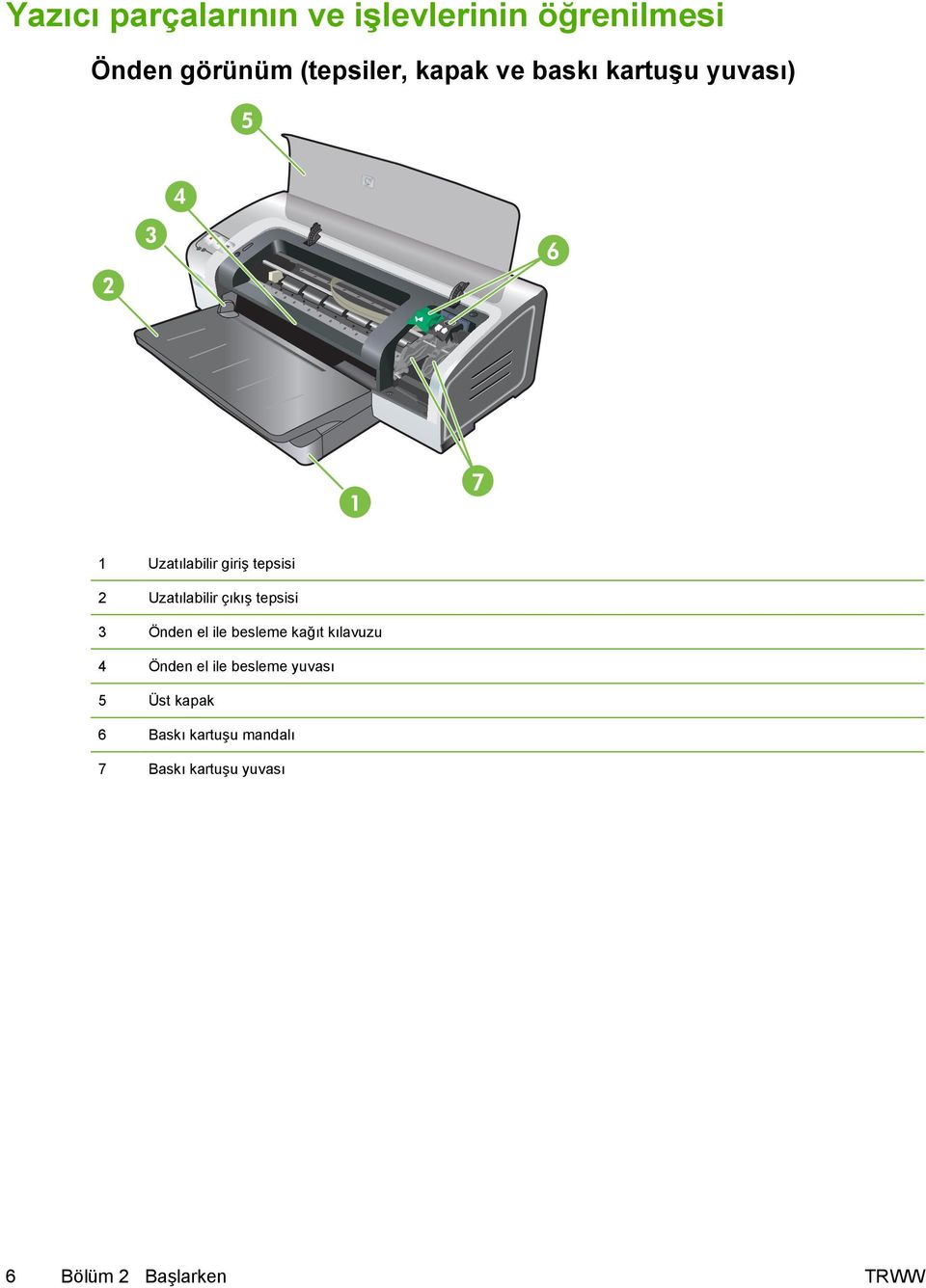
16 Yazıcı parçalarının ve işlevlerinin öğrenilmesi Önden görünüm (tepsiler, kapak ve baskı kartuşu yuvası) Uzatılabilir giriş tepsisi 2 Uzatılabilir çıkış tepsisi 3 Önden el ile besleme kağıt kılavuzu 4 Önden el ile besleme yuvası 5 Üst kapak 6 Baskı kartuşu mandalı 7 Baskı kartuşu yuvası 6 Bölüm 2 Başlarken TRWW
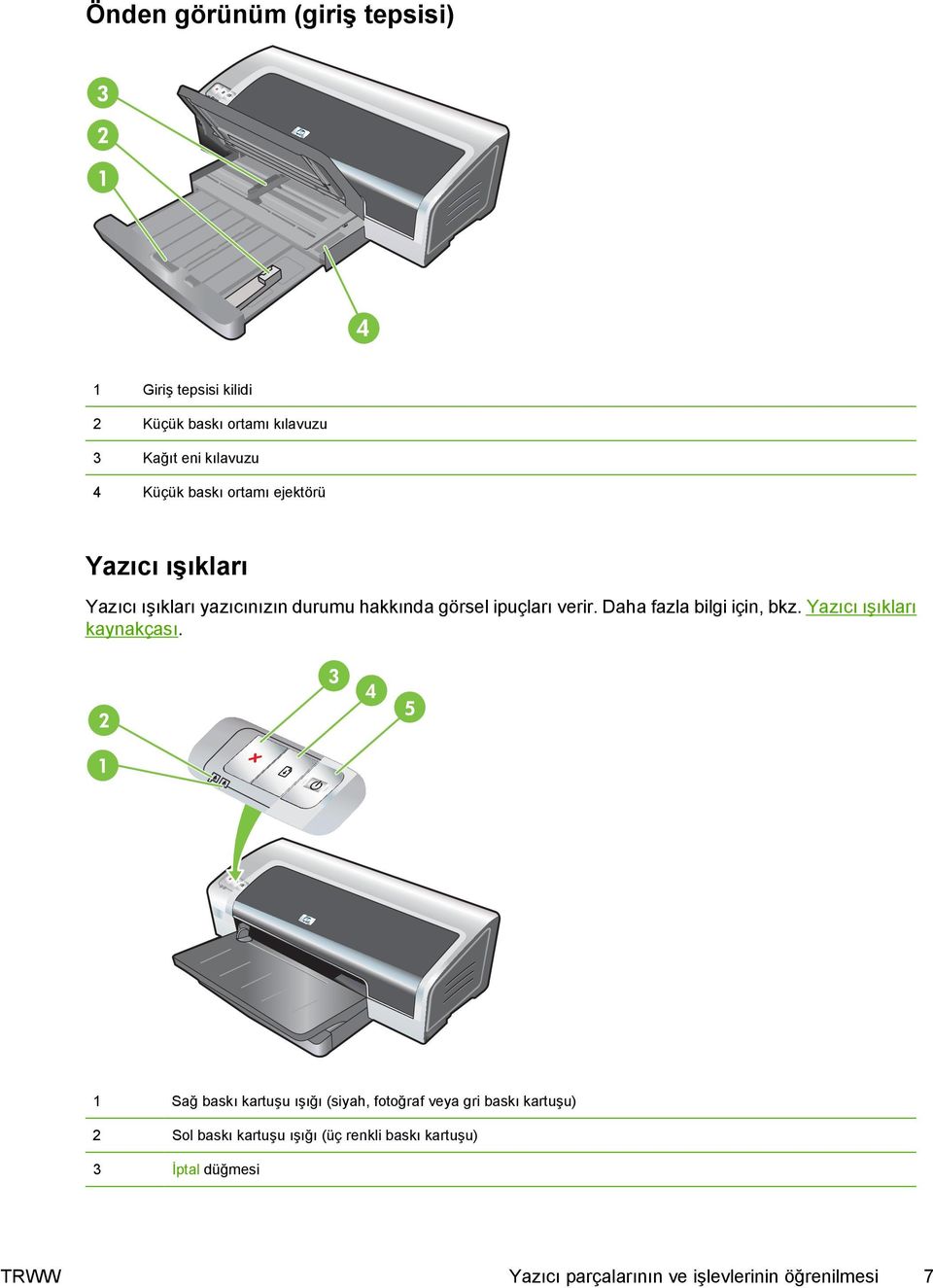
17 Önden görünüm (giriş tepsisi) 1 Giriş tepsisi kilidi 2 Küçük baskı ortamı kılavuzu 3 Kağıt eni kılavuzu 4 Küçük baskı ortamı ejektörü Yazıcı ışıkları Yazıcı ışıkları yazıcınızın durumu hakkında görsel ipuçları verir. Daha fazla bilgi için, bkz. Yazıcı ışıkları kaynakçası. 1 Sağ baskı kartuşu ışığı (siyah, fotoğraf veya gri baskı kartuşu) 2 Sol baskı kartuşu ışığı (üç renkli baskı kartuşu) 3 İptal düğmesi TRWW Yazıcı parçalarının ve işlevlerinin öğrenilmesi 7
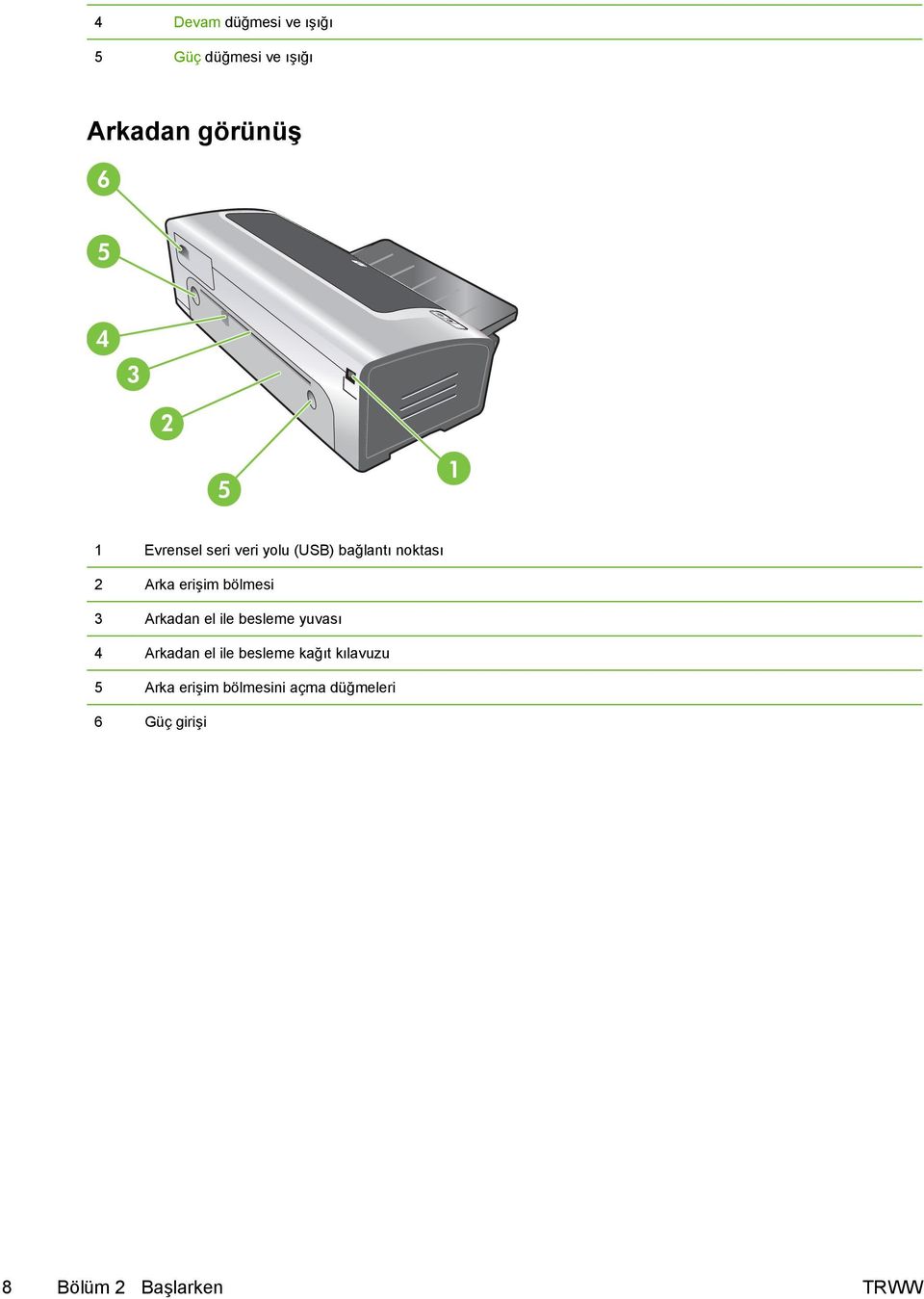
18 4 Devam düğmesi ve ışığı 5 Güç düğmesi ve ışığı Arkadan görünüş Evrensel seri veri yolu (USB) bağlantı noktası 2 Arka erişim bölmesi 3 Arkadan el ile besleme yuvası 4 Arkadan el ile besleme kağıt kılavuzu 5 Arka erişim bölmesini açma düğmeleri 6 Güç girişi 8 Bölüm 2 Başlarken TRWW
19 Yazıcıyı yapılandırma (Windows) Yazıcıyı doğrudan bir bilgisayara bağlayabileceğiniz gibi, yerel olarak paylaşılan bir ağda da kullanabilirsiniz. Not Windows 2000, Windows Server 2000 veya Windows XP sisteminde bir yazıcı sürücüsü yüklemek için yönetici ayrıcalıklarınız olması gerekir. Doğrudan bağlantı Yazıcıyı bir USB kablosuyla bilgisayarınıza doğrudan bağlayabilirsiniz. Not Yazıcı yazılımını yükleyip, Windows çalıştıran bir bilgisayara bir yazıcı bağlarsanız, aynı bilgisayara yazıcı yazılımını tekrar yüklemeden USB kabloları yoluyla başka yazıcılar da ekleyebilirsiniz. Yazıcı yazılımını yükleme ve yazıcıyı paylaşma Yükleme programı size kurulum için en kolay yolu gösterecek şekilde tasarlandığından, HP kurulum sırasında, yazıcıyı yazılımı yükledikten sonra bağlamanızı önerir. Ancak önce kabloyu taktıysanız, bkz. Yazılımı yüklemeden önce yazıcıyı bağlama. Yazıcıyı bağlamadan önce yazılımı yükleme Yazıcınızın durumu ve bakımı ile ilgili bilgiler veren Araç Kutusu nu yüklemeniz önerilir. Araç Kutusu ayrıca, yazıcı sorunlarının çözümü için belgelere ve nette yardım araçlarına erişim de sağlar. Araç Kutusu nu yüklemezseniz, bilgisayarınızın ekranında yazıcı hata mesajlarını göremeyecek ve myprintmileage Web sitesine erişiminiz olmayacaktır. Bkz. Araç Kutusu nu kullanma. 1. Çalışan uygulamaları kapatın. 2. Başlatma CD sini CD-ROM sürücüsüne yerleştirin. CD menüsü otomatik olarak çalışır. CD menüsü otomatik olarak çalışmazsa, Başlat ı ve ardından Çalıştır ı tıklatın. CD-ROM sürücüsünde bilgisayarı bulun, Autorun.exe yi ve ardından Aç ı tıklatın. Çalıştır iletişim kutusunda Tamam ı tıklatın. 3. CD menüsünden Yazıcı Sürücüsünü Yükle seçeneğine tıklatın. 4. Kurulumu tamamlamak üzere ekrandaki yönergeleri izleyin. 5. İşlem sırasında istendiğinde bilgisayara ve yazıcıya USB kablosunu veya paralel kabloyu takın. Bilgisayar ekranında Yeni Donanım Bulundu sihirbazı görünür ve Yazıcılar klasöründe yazıcı simgesi oluşturulur. Not Yerel olarak paylaşılan ağ adıyla bilinen basit ağ biçimini kullanarak, yazıcıyı başka bilgisayarlarla da paylaşabilirsiniz. Bkz. Yazıcıyı yerel olarak paylaşılan ağ ortamında paylaşma. Yazılımı yüklemeden önce yazıcıyı bağlama Yazıcı yazılımını yüklemeden önce yazıcıyı bilgisayara bağladıysanız, bilgisayar ekranında Yeni Donanım Bulundu sihirbazı görünür. TRWW Yazıcıyı yapılandırma (Windows) 9
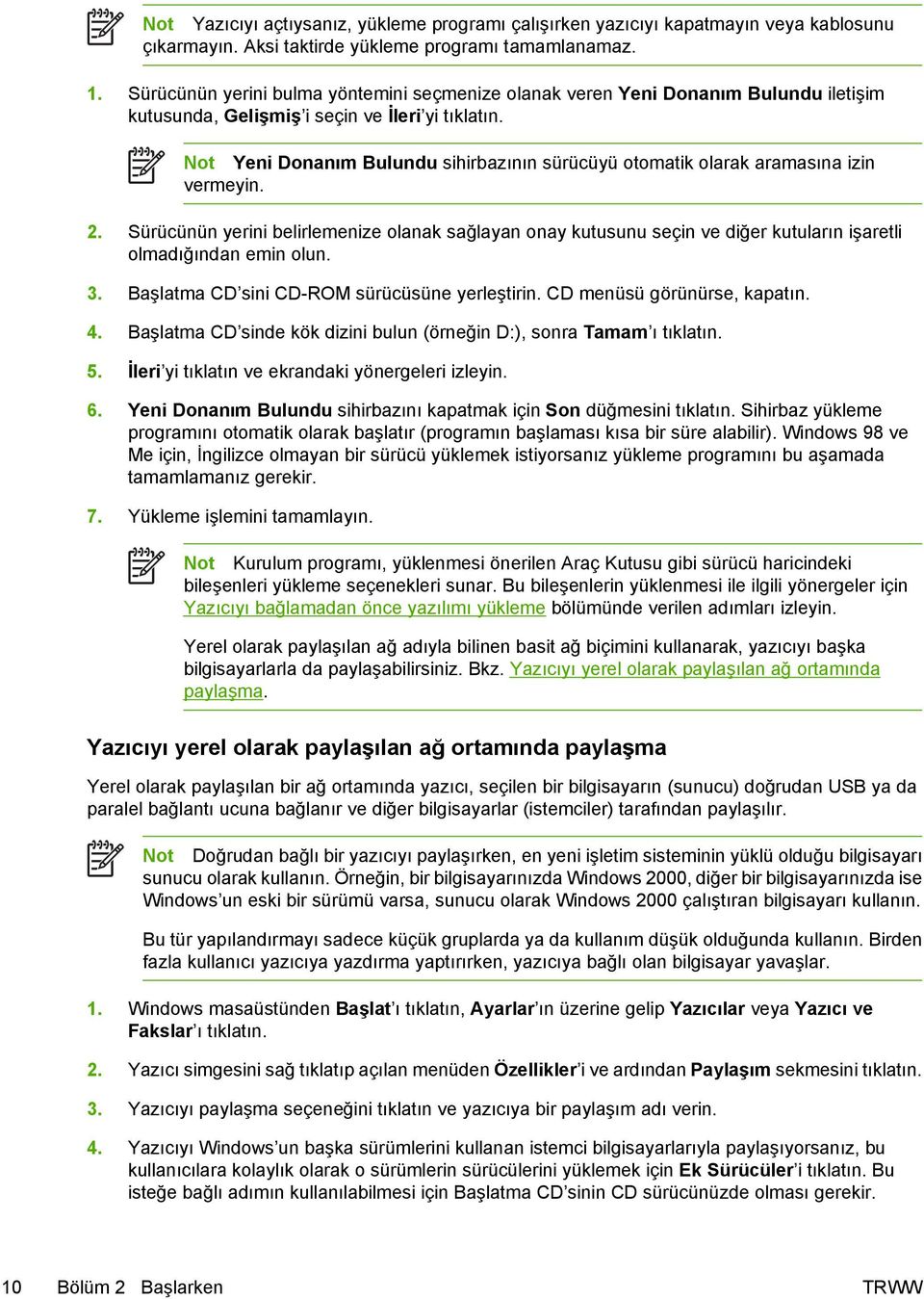
20 Not Yazıcıyı açtıysanız, yükleme programı çalışırken yazıcıyı kapatmayın veya kablosunu çıkarmayın. Aksi taktirde yükleme programı tamamlanamaz. 1. Sürücünün yerini bulma yöntemini seçmenize olanak veren Yeni Donanım Bulundu iletişim kutusunda, Gelişmiş i seçin ve İleri yi tıklatın. Not Yeni Donanım Bulundu sihirbazının sürücüyü otomatik olarak aramasına izin vermeyin. 2. Sürücünün yerini belirlemenize olanak sağlayan onay kutusunu seçin ve diğer kutuların işaretli olmadığından emin olun. 3. Başlatma CD sini CD-ROM sürücüsüne yerleştirin. CD menüsü görünürse, kapatın. 4. Başlatma CD sinde kök dizini bulun (örneğin D:), sonra Tamam ı tıklatın. 5. İleri yi tıklatın ve ekrandaki yönergeleri izleyin. 6. Yeni Donanım Bulundu sihirbazını kapatmak için Son düğmesini tıklatın. Sihirbaz yükleme programını otomatik olarak başlatır (programın başlaması kısa bir süre alabilir). Windows 98 ve Me için, İngilizce olmayan bir sürücü yüklemek istiyorsanız yükleme programını bu aşamada tamamlamanız gerekir. 7. Yükleme işlemini tamamlayın. Not Kurulum programı, yüklenmesi önerilen Araç Kutusu gibi sürücü haricindeki bileşenleri yükleme seçenekleri sunar. Bu bileşenlerin yüklenmesi ile ilgili yönergeler için Yazıcıyı bağlamadan önce yazılımı yükleme bölümünde verilen adımları izleyin. Yerel olarak paylaşılan ağ adıyla bilinen basit ağ biçimini kullanarak, yazıcıyı başka bilgisayarlarla da paylaşabilirsiniz. Bkz. Yazıcıyı yerel olarak paylaşılan ağ ortamında paylaşma. Yazıcıyı yerel olarak paylaşılan ağ ortamında paylaşma Yerel olarak paylaşılan bir ağ ortamında yazıcı, seçilen bir bilgisayarın (sunucu) doğrudan USB ya da paralel bağlantı ucuna bağlanır ve diğer bilgisayarlar (istemciler) tarafından paylaşılır. Not Doğrudan bağlı bir yazıcıyı paylaşırken, en yeni işletim sisteminin yüklü olduğu bilgisayarı sunucu olarak kullanın. Örneğin, bir bilgisayarınızda Windows 2000, diğer bir bilgisayarınızda ise Windows un eski bir sürümü varsa, sunucu olarak Windows 2000 çalıştıran bilgisayarı kullanın. Bu tür yapılandırmayı sadece küçük gruplarda ya da kullanım düşük olduğunda kullanın. Birden fazla kullanıcı yazıcıya yazdırma yaptırırken, yazıcıya bağlı olan bilgisayar yavaşlar. 1. Windows masaüstünden Başlat ı tıklatın, Ayarlar ın üzerine gelip Yazıcılar veya Yazıcı ve Fakslar ı tıklatın. 2. Yazıcı simgesini sağ tıklatıp açılan menüden Özellikler i ve ardından Paylaşım sekmesini tıklatın. 3. Yazıcıyı paylaşma seçeneğini tıklatın ve yazıcıya bir paylaşım adı verin. 4. Yazıcıyı Windows un başka sürümlerini kullanan istemci bilgisayarlarıyla paylaşıyorsanız, bu kullanıcılara kolaylık olarak o sürümlerin sürücülerini yüklemek için Ek Sürücüler i tıklatın. Bu isteğe bağlı adımın kullanılabilmesi için Başlatma CD sinin CD sürücünüzde olması gerekir. 10 Bölüm 2 Başlarken TRWW
21 Yazıcıyı yapılandırma (Mac OS) USB kablosu ile yazıcıyı tek bir Macintosh bilgisayarla birlikte kullanabilir veya yazıcıyı ağdaki diğer kullanıcılarla paylaşabilirsiniz. Yazılımı yerel olarak paylaşılan bir ağ için veya doğrudan bağlantı için yükleme 1. Yazıcıyı USB kablosu yoluyla bilgisayara veya bir ağ kablosu yoluyla ağa bağlayın. 2. Starter CD sini (Başlatma CD si) CD-ROM sürücüsüne yerleştirin, masaüstündeki CD simgesini çift tıklatın, ardından Setup (Kur) simgesini çift tıklatın. Starter CD sinin (Başlatma CD si) Installer (Yükleyici) klasöründe yükleyiciyi bulun. 3. Install Driver ı (Sürücü Yükle) tıklatın ve ekranda bağlantı türünüzle ilgili yönergeleri izleyin. 4. Applications\Utilities (Uygulamalar\Yardımcı Programlar) klasöründe bulunan Printer Setup Utility yi (Yazıcı Kurulumu Yardımcı Programı) açın. 5. Yazıcıyı eklemek için, Printers (Yazıcılar) menüsünü tıklatın ve Add i (Ekle) seçin. 6. Doğrudan bağlantı söz konusu ise, menüden USB yi seçin. -veya- -veya- Bir IP ağında ağ bağlantısı söz konusu ise, açılan menüden Auto (Otomatik) veya Manual ı (El İle) seçin. 7. Auto yu (Otomatik) seçerseniz, yazıcı listesinden yazıcıyı seçin. Manual ı (El ile) seçerseniz, yazıcının IP adresini yazın ve Connect i (Bağlan) tıklatın. 8. Add i (Ekle) tıklatın. Yazıcının adının yanında bu yazıcının artık varsayılan yazıcı olduğunu gösteren bir işaret belirir. 9. Print Center ı (Baskı Merkezi) veya Printer Setup Utility yi (Yazıcı Kurulumu Yardımcı Programı) kapatın. 10. Gerekirse yazıcıyı diğer Macintosh bilgisayar kullanıcılarıyla paylaşın. Doğrudan bağlantı: Yazıcıyı başka Macintosh bilgisayar kullanıcıları ile paylaşın. Bkz. Yazıcıyı yerel olarak paylaşılan ağ ortamında paylaşma. Ağ bağlantısı: Ağ yazıcısını kullanmak isteyen ayrı Macintosh bilgisayar kullanıcılarının kendi bilgisayarlarına yazıcı yazılımını yüklemeleri gerekir. TRWW Yazıcıyı yapılandırma (Mac OS) 11
22 Yazıcıyı yerel olarak paylaşılan ağ ortamında paylaşma Yazıcıyı doğrudan bağladığınızda, yerel olarak paylaşılan ağ olarak bilinen basit ağ biçimini kullanarak diğer bilgisayarlara paylaşmaya devam edebilirsiniz. Bu tür yapılandırmayı sadece küçük gruplarda ya da kullanım düşük olduğunda kullanın. Birden fazla kullanıcı yazıcıya yazdırma yaptırırken, yazıcıya bağlı olan bilgisayar yavaşlar. Macintosh ortamında paylaşmanın temel gereksinimleri aşağıda verilmiştir: Macintosh bilgisayarlar TCP/IP kullanarak iletişim kurmalıdır ve birer IP adresleri olmalıdır. (AppleTalk desteklenmez.) Paylaşılan yazıcı, ana bilgisayar konumundaki Macintosh bilgisayarında bulunan yerleşik bir USB bağlantı noktasına bağlanmalıdır. Hem ana bilgisayar konumundaki Macintosh bilgisayarda, hem de paylaţılan yazıcıyı kullanan istemci Macintosh bilgisayarlarda yazıcı paylaşım yazılımı ve yazıcı sürücüsü veya yazıcının PPD si yüklü olmalıdır. (Yazıcı paylaşım yazılımını ve ilgili Yardım dosyalarını yüklemek için Installer (Yükleyici) programını çalıştırabilirsiniz.) İstemci Macintosh bilgisayarlarda uygun HP yazıcı sürücüleri yüklü olmalıdır. İstemci Macintosh bilgisayarlar PowerMac bilgisayarları olmalıdır. USB yazıcı paylaşımı konusunda daha fazla bilgi için adresinde bulunan Apple Web sitesindeki destek bilgilerine veya bilgisayarınızdaki Mac Yardımı na bakın. MacOS X (Sürüm 10.3 ve 10.4) çalıştıran diğer bilgisayarlarla paylaşmak için Yazıcıyı MacOS X (Sürüm 10.3 ve 10.4) çalıştıran Macintosh bilgisayarlar arasında paylaşmak için aşağıdaki adımları kullanın: 1. Yazıcıya bağlı olan bilgisayarda (ana bilgisayar) yazıcı paylaşımını etkinleştirin. 2. System Preferences i (Sistem Tercihleri) açın, Sharing i (Paylaşım) ve Services i (Hizmetler) tıklatın, ardından Printer Sharing (Yazıcı Paylaşımı) onay kutusunu seçin. 3. Ağdaki diğer Macintosh bilgisayarlardan (istemcilerden) yazdırma yapmak için yazıcıyı önceden Sharing den (Paylaşım) seçin. Ardından yazıcının paylaşıldığı ağ ortamını ve yazıcıyı seçin. 12 Bölüm 2 Başlarken TRWW
23 Yazıcı yazılımının sistemden kaldırılması Windows bilgisayarlarda yazılımı kaldırma Windows 2000, Windows XP kullanıyorsanız, yazıcı yazılımını kaldırmak için yönetici ayrıcalıklarınız olmalıdır. 1. Yazıcı bir USB kablosu yoluyla doğrudan bilgisayara bağlı ise, yazıcının bağlantısını çıkarın. 2. Çalışan uygulamaları kapatın. 3. Başlat menüsünden Denetim Masası nı açın. 4. Program Ekle/Kaldır ı çift tıklatın. 5. Kaldırmak istediğiniz yazdırma yazılımını seçin. 6. Yazılım ekleme veya kaldırma düğmesini tıklatın. 7. Yazıcı yazılımını kaldırma işlemini tamamlamak üzere ekrandaki yönergeleri izleyin. Not Kaldırma işlemi başarısız olursa, bilgisayarı yeniden başlatın ve yukarıda anlatılan yazılımı kaldırma adımlarını tamamlayın. 8. (İptal etme yardımcı programını çalıştırmak için aşağıdaki adımları izleyin.) Yazıcının kablosunu bilgisayardan çıkarın. 9. Bilgisayarda, Windows u yeniden başlatın. 10. Başlatma CD sini CD-ROM sürücüsüne yerleştirin. CD menüsü görünürse, menüden çıkın. 11. Başlatma CD sinde iptal etme yardımcı programının yerini bulun ve çalıştırın. Windows 2000 ve Windows XP sistemlerde, Utils\Scrubber\Win2k_XP klasöründe bulunan scrub2k.exe dosyasını kullanın. 12. scrubber.exe dosyasını çift tıklatın. 13. Bilgisayarınızı yeniden başlatın ve yazıcı sürücüsünü yeniden yükleyin. Macintosh bilgisayarlarda yazılımı kaldırma 1. Yazıcı bir USB kablosu yoluyla doğrudan bilgisayara bağlı ise, yazıcının bağlantısını çıkarın. 2. Bilgisayarı yeniden başlatın. Not Yazılımı kaldırmadan önce bilgisayarı yeniden başlatmazsanız, Kaldır seçeneğini çalıştırdığınızda bazı dosyalar bilgisayarınızdan kaldırılmaz. 3. Starter CD yi (Başlatma CD si) CD-ROM sürücüsüne yerleştirin. 4. Masaüstünde CD simgesini çift tıklatın. 5. Installer (Yükleyici) klasöründeki yükleyici simgesini çift tıklatın ve ekrandaki yönergeleri izleyin. 6. Main Installation (Ana Yükleme) iletişim kutusu belirdiğinde, iletişim kutusunun sol üst bölümünde yer alan açılan listeden Uninstall (Kaldır) seçeneğini işaretleyin. 7. Yazıcı yazılımını kaldırmak üzere ekrandaki yönergeleri izleyin. TRWW Yazıcı yazılımının sistemden kaldırılması 13
24 Yazıcı yazılımı kurulum programının özelleştirme Başlatma CD si, sistem yöneticilerinin özelleştirilmiş, sessiz başlatılabilen yükleme paketleri oluşturmasına olanak veren bir yardımcı program içerir. Sistem yöneticileri daha sonra bu özel yükleme paketini yerel bir sürücüden ya da eşlenmiş ağ sürücüsünden dağıtarak paylaşabilir. Yardımcı programa erişmek için CD menüsünden Özelleştirme Yardımcı Programı nı seçin. Seçilen dilde hazırlanmış ve seçilen yazıcı bileşenlerini içeren bir yazılım yükleme paketi oluşturulur. Yazıcı sürücüsünü özelleştirilmiş bir yükleme paketinden çalıştırmak için paketi içeren klasörü açın ve Install.bat dosyasını çift tıklatın. Not Özelleştirme Yardımcı Programı yalnızca Windows için geçerlidir. 14 Bölüm 2 Başlarken TRWW
25 Diğer yazılımların yüklenmesi Windows işletim sisteminde fotoğrafları ve görüntü dosyalarını görüntülemek ve düzenlemek için HP Photosmart Essential ı kullanın. Bu yazılımı yüklemek için HP Photosmart Pro software sini sürücüye yerleştirin, CD gözatma menüsünden HP Photosmart Essential düğmesini tıklatın ve görüntülenen yazılım listesinden yazılımı seçin (bkz: HP Photosmart Essential yazılımı). Linux sürücüsü için, yazılımı karşıdan yüklemek üzere adresini ziyaret edin. Linux sistemini HP yazıcılarla birlikte kullanma konusunda bilgi için hp.sourceforge.net adresini ziyaret edin. Not Windows 2000, Windows XP kullanıyorsanız, yazıcı sürücüsünü yüklemek için yönetici ayrıcalıklarınız olmalıdır. TRWW Diğer yazılımların yüklenmesi 15
26 16 Bölüm 2 Başlarken TRWW
27 3 Baskı kartuşlarının ve aksesuarların kullanılışı Bu bölümde aşağıdaki bilgiler verilmektedir: Baskı kartuşlarının kullanılışı İsteğe bağlı otomatik iki taraflı yazdırma aksesuarını (dupleksleme birimi) takma TRWW 17
28 Baskı kartuşlarının kullanılışı Desteklenen baskı kartuşları Yazdırmak için... Bu yazdırma kartuşunu soldaki yuvaya takın Bu yazdırma kartuşunu sağdaki yuvaya takın Tam renkli fotoğraflar HP Üç Renkli HP Fotoğraf Siyah ve beyaz fotoğraflar HP Üç Renkli HP Gri Fotoğraf Metin ve renkli çizimler HP Üç Renkli HP Siyah Yazıcınızda desteklenen baskı kartuşlarının listesini aşağıdaki yerlerden edinebilirsiniz: Hızlı Başlatma Kılavuzu nda Değiştirmekte olduğunuz yazdırma kartuşunun etiketinde Windows ta: Araç Kutusu'ndaki Yazıcı Durumu sekmesinde, Kartuş Bilgileri ni ve sonra Sipariş Bilgileri ni tıklatın. Mac OS ta: HP Inkjet Toolbox ta (HP Inkjet Araç Kutusu) supplies (sarf malzemeleri) bölmesini açın. Kartuş ve diğer yazıcı sarf malzemelerini satın almak için aşağıdaki adreslere gidin: (ABD) (Kanada) (Avrupa) (Asya/Pasifik) Not Kullanılabilecek baskı kartuşları ülkeye/bölgeye göre değişir. Baskı kartuşları farklı boyutlarda gelebilir. Baskı kartuşlarının takılması Yalnızca değiştirdiğiniz baskı kartuşu ile aynı kartuş numarasına sahip kartuşlardan kullanın. 18 Bölüm 3 Baskı kartuşlarının ve aksesuarların kullanılışı TRWW
29 Baskı kartuşunu takmak veya değiştirmek için 1. Yazıcıyı açın, üst kapağı açın, ardından baskı mandalını kaldırın. DİKKAT Baskı kartuşu taşıyıcısı olması gereken yere doğru hareket ediyor olabilir. Baskı kartuşlarını çıkartmadan veya takmadan önce baskı kartuşu taşıyıcısının yazıcının sağ tarafında durduğundan emin olun. 2. Bir baskı kartuşunu değiştiriyorsanız, takılı olan kartuşu tutup çekerek yuvasından çıkarın. Yeni baskı kartuşunu doğru konumda taktığınızdan emin olmak için mandaldaki simgelerle yeni kartuştaki simgelerin aynı olup olmadığına bakın. 3. Yeni bir baskı kartuşu takıyorsanız, baskı kartuşunu paketinden çıkarın, sonra da pembe çekme etiketinden tutarak temiz meme koruyucu bandını çıkarın. DİKKAT Tıkanmaları, mürekkep bozukluğunu ve hatalı elektrik bağlantılarını önlemek için, baskı kartuşunun mürekkep püskürtücülerine veya bakır kontaklarına dokunmayın, bakır kontakları çıkarmayın. TRWW Baskı kartuşlarının kullanılışı 19
30 4. Baskı kartuşunu bakır kontaklar yazıcıya dönük olarak konumlayın ve baskı kartuşunu yuvanın içine kaydırın. Not Kartuş boyutuna bağlı olarak, kartuş yuvaya tam hizalanmayabilir. Taşıyıcı mandalını kaldırdıktan sonra baskı kartuşunu takmakta zorlanıyorsanız, baskı kartuşunu takmadan önce yazıcının açık olduğundan emin olun ve taşıyıcının ayrılması için birkaç saniye bekleyin. 5. Baskı kartuşu mandalı yerine kilitlenene kadar üstünden bastırın. Mandalın geri fırlayıp yeniden açılmamasına dikkat edin. Not Yeni bir baskı kartuşu takıyorsanız yazıcı otomatik olarak baskı kartuşlarını hizalayacak ve bir kağıt kullanarak hizalama sayfası basacaktır. Giriş tepsisinde yüksek kaliteli fotoğraf kağıdı varsa, yeni baskı kartuşunu takmadan önce düz kağıt koymak isteyebilirsiniz. 6. Üst kapağı kapatın. Baskı kartuşlarının hizalanması Her yeni baskı kartuşu takıldığında yazıcı otomatik olarak baskı kartuşlarını hizalar. Ancak, baskı çıktısı grenli, yer yer noktalı, çentik kenarlı ise, baskı kartuşlarını yeniden hizalayabilirsiniz. 20 Bölüm 3 Baskı kartuşlarının ve aksesuarların kullanılışı TRWW
31 Windows için Baskı kartuşlarını Araç Kutusu ya da yazıcı sürücüsünden hizalayabilirsiniz. 1. Giriş tepsisine düz kağıt yükleyin (bkz. Giriş tepsisine kağıt yerleştirme.) 2. Yazıcı Özellikleri ayarlarından Araç Kutusu nu açın. Daha fazla bilgi için bkz. Araç Kutusu na genel bakış. -veya- Yazıcı sürücüsünü açın (bkz. Yazdırma ayarlarını değiştirme.) 3. Yazıcı Hizmetleri sekmesini (Araç Kutusu nda) veya Hizmetler sekmesini (yazıcı sürücüsünde) tıklatın. 4. Baskı Kartuşlarını Hizala seçeneğini tıklatın ve ekrandaki talimatları izleyin. Macintosh için 1. Giriş tepsisine düz kağıt yükleyin (bkz. Giriş tepsisine kağıt yerleştirme.) 2. HP Printer Utility yi (HP Yazıcı Yardımcı Programı) açın. Bkz. HP Yazıcı Yardımcı Programı nı kullanma (Macintosh). 3. Configuration Settings (Yapılandırma Ayarları) alanında, Align ı (Hizala) seçin. 4. Align (Hizala) seçeneğini tıklatın. Baskı kartuşlarının temizlenmesi Bu bölümde baskı kartuşlarının otomatik olarak temizlenmesi ile ilgili bir yöntem açıklanmaktadır. Kartuşların el ile temizlenmesi ile ilgili bilgi için bkz. Yazıcı yazmayı reddediyor. Baskı kartuşlarını otomatik olarak temizlemek için Baskı kartuşlarındaki çok küçük püskürtme uçları uzun süre hava ile temas ettiğinde tıkanabilir. Ayrıca, bir baskı kartuşu uzun süre kullanılmadığında da tıkanabilir, bu durum da baskı kalitesini önemli ölçüde düşürür. Baskı kartuşlarının temizlenmesi püskürtücülerdeki tıkanıklıkları açar. Basılan karakterler tam değilse veya basılan metinde veya grafiklerde noktalar veya çizgiler eksikse baskı kartuşlarını temizleyin. Not Baskı kartuşlarının gereksiz yere temizlenmesi mürekkebin harcanmasına neden olur ve baskı kartuşlarının ömrünü kısaltır. Yazdırma kalitesi düşükse, kartuşta mürekkep bitmiş olabilir. Kartuşları temizlemeye başlamadan önce mürekkep düzeyini kontrol edin. Kartuşta mürekkep bittiyse değiştirin. TRWW Baskı kartuşlarının kullanılışı 21
32 Windows için Baskı kartuşlarını Araç Kutusu ya da yazıcı sürücüsünden temizleyebilirsiniz. 1. Giriş tepsisine düz kağıt yükleyin (bkz. Giriş tepsisine kağıt yerleştirme). 2. Yazıcı Özellikleri ayarlarından, Araç Kutusu nu açın. Daha fazla bilgi için bkz. Araç Kutusu na genel bakış. -veya- Yazıcı sürücüsünü açın (bkz. Yazdırma ayarlarını değiştirme.) 3. Yazıcı Hizmetleri sekmesini (Araç Kutusu nda) veya Hizmetler sekmesini (yazıcı sürücüsünde) tıklatın. 4. Baskı Kartuşlarını Temizle seçeneğini tıklatın ve ekrandaki talimatları izleyin. 5. Baskı çıktınızda sorun devam ediyorsa, bu temizleme işlemini yineleyin. 6. Baskı çıktısında yine sorun varsa, baskı kartuşunun mürekkebi bitmiştir ve değiştirilmesi gerekmektedir veya kartuşta sorun vardır. Garanti kapsamı dışındaysa kartuşu değiştirin veya HP müşteri hizmetine başvurun. Macintosh için 1. Giriş tepsisine düz kağıt yükleyin (bkz. Giriş tepsisine kağıt yerleştirme.) 2. HP Printer Utlity yi (HP Yazıcı Yardımcı Programı) açın. 3. Configuration Settings (Yapılandırma Ayarları) alanında, Clean i (Temizle) seçin. 4. Clean i (Temizle) tıklatın. 5. Baskı çıktınızda sorun devam ediyorsa, bu temizleme işlemini yineleyin. 6. Baskı çıktısında yine sorun varsa, baskı kartuşunun mürekkebi bitmiştir ve değiştirilmesi gerekmektedir veya kartuşta sorun vardır. Garanti kapsamı dışındaysa kartuşu değiştirin veya HP müşteri hizmetine başvurun. Baskı kartuşlarının korunması Aşağıdaki öneriler, HP baskı kartuşlarının korunmasına ve tutarlı bir baskı kalitesi elde edilmesine yardımcı olur: Baskı kartuşlarını, kullanacağınız zamana kadar, kapalı paketlerinde saklayın. Baskı kartuşları C arası oda sıcaklığında saklanmalıdır. Mürekkep püskürtücülerini örten plastik bandı yalnızca baskı kartuşunu yazıcıya takmadan önce çıkarın. Baskı kartuşundaki plastik bant çıkarıldıysa, tekrar yerine yapıştırmaya çalışmayın. Bandı yeniden yapıştırmak baskı kartuşuna zarar verir. DİKKAT Baskı kartuşunu düşürmeyin. Baskı kartuşunun düşürülmesi kartuşa zarar verebilir. 22 Bölüm 3 Baskı kartuşlarının ve aksesuarların kullanılışı TRWW
33 Baskı kartuşlarının saklanması Siyah veya fotoğraf baskı kartuşunu yazıcıdan çıkarırsanız, hava geçirmeyen plastik bir muhafaza içinde veya Baskı Kartuşu Koruyucusu nda saklayın. Baskı Kartuşu Koruyucusu, fotoğraf baskı kartuşları ile birlikte verilir. Not Baskı kartuşunu hava geçirmez plastik kutuda saklıyorsanız, üç renkli, fotoğraf ve gri fotoğraf mürekkep memelerinin aşağı dönük, siyah baskı kartuşlarının mürekkep memelerininse yukarı dönük şekilde durduğundan emin olun. Baskı kartuşunu Baskı Kartuşu Koruyucusu içinde saklama 1. Baskı kartuşunu koruyucunun içine yerleştirin ve yerine oturduğundan emin olun. 2. Baskı kartuşunu koruyucudan çıkarmak için, koruyucunun içindeki mandalı aşağı ve geriye doğru bastırarak baskı kartuşunun serbest kalmasını sağlayın, sonra kartuşu çıkarın. Tek baskı kartuşuyla basım Not Yazıcıyı Mürekkep Destekleme Modu na getirmek için, boş kartuşu çıkarın. Değiştirmeye fırsat bulamadan baskı kartuşlarından birinde mürekkep biterse, tek kartuşla baskı yapmaya devam edebilirsiniz. Kullanılmış kartuş Üç renkli Fotoğraf Çıktı Renkli ve koyu mor (gerçek siyah değil) Renk segmentleri için gri tonlu, siyah segmentler için siyah TRWW Baskı kartuşlarının kullanılışı 23
34 Kullanılmış kartuş Siyah Gri fotoğraf Çıktı Gri tonlu Gri tonlu Not İki yerine tek baskı kartuşuyla basım yavaş olabilir ve renk kalitesi etkilenebilir. Her iki baskı kartuşu kullanılarak bastırmak önerilir. Yalnızca Fotoğraf baskı kartuşu kullanıyorsanız, renkler doğru yazdırılamayabilir. Kenarlıksız baskı için, üç renkli baskı kartuşu takılı olmalıdır. Rengi ayarlama Bir baskı kartuşunu değiştirdiğinizde, yazıcı en iyi baskı kalitesini sağlamak için renkleri otomatik olarak ayarlar. Renkler istediğiniz gibi değilse, aşağıda açıklandığı şekilde el ile ayarlayabilirsiniz. Araç Kutusu veya yazıcı sürücüsü (Windows): Yazıcı Hizmetleri veya Hizmetler sekmesini tıklatın. Rengi Ayarla seçeneğini tıklatın ve ekrandaki talimatları uygulayın. HP Yazıcı Yardımcı Programı (Macintosh): Configuration Settings (Yapılandırma Ayarları) alanında, Color Calibration ı (Renk Ayarlaması) seçin. Calibrate Color (Rengi Ayarla) seçeneğini tıklatın ve ekrandaki talimatları uygulayın. Not Rengi ayarlayabilmeniz için hem üç renkli, hem de fotoğraf baskı kartuşları takılı olmalıdır. 24 Bölüm 3 Baskı kartuşlarının ve aksesuarların kullanılışı TRWW
35 İsteğe bağlı otomatik iki taraflı yazdırma aksesuarını (dupleksleme birimi) takma Yazıcının arkasına bir dupleksleme birimi takılı olduğunda, yazıcı kağıdın her iki tarafına da otomatik olarak basabilir. Not Dupleksleme birimi, HP Photosmart Pro B8300 serisi yazıcı için kullanılabilir olan isteğe bağlı bir aksesuardır. Bazı ülkelerde/bölgelerde ayrı olarak satın alınabilir (bkz. HP sarf malzemeleri ve aksesuarları). Dupleksleme birimini takma 1. Arka erişim bölmesini çıkarmak için açma düğmelerini birbirine doğru itin. 2. Arka erişim bölmesini yazıcıdan dışarı doğru çekin. 3. Dupleksleme birimini, her iki tarafı da yazıcının arkasındaki yerine oturacak şekilde içeri itin. Not Dupleksleme birimini takarken iki taraftaki açma düğmelerine basmayın. Bu düğmeleri sadece dupleksleme birimini yazıcıdan çıkarmak için kullanın. TRWW İsteğe bağlı otomatik iki taraflı yazdırma aksesuarını (dupleksleme birimi) takma 25
36 26 Bölüm 3 Baskı kartuşlarının ve aksesuarların kullanılışı TRWW
37 4 Ortamının yerleştirilmesi ve basımı Bu bölümde aşağıdaki bilgiler verilmektedir: Ortam seçimi Giriş tepsisine kağıt yerleştirme Otomatik kağıt türü algılayıcının kullanılması Yazdırma ayarlarını değiştirme Akıllı yazılım özelliklerini anlama Dijital fotoğraf basımı Kenarlıksız baskı Gri tonlu yazdırma Panoramik fotoğraf basma Belge basımı Önden ya da arkadan el ile besleme aralığından baskı Çeşitli ortam türlerine basım Özel boyutta kağıda baskı Zarflara baskı Kartlara ve diğer küçük baskı ortamlarına baskı Bir kağıda birden fazla sayfa basımı Kitapçık basımı Poster basımı Başlık sayfası basımı Etiket basımı Ütüyle çıkartma baskısı Her iki yüze de baskı (dupleksleme) Baskı işinin iptal edilmesi TRWW 27
38 Ortam seçimi Yazıcınız, çeşitli tür (fotoğraf kağıdı, düz kağıt, zarf ve asetat gibi) ve boyutlarda ortama basım için tasarlanmıştır. Yazıcı, çoğu tür büro kağıdıyla iyi çalışır ve mürekkebi iyi kabul eden kağıtlarda en iyi sonuçları verir. Her zaman Desteklenen ortamların özelliklerini öğrenme bölümünde listelenen tür, boyut ve ağırlıklara uygun ortam kullanın. Bir kağıt türünden fazla miktarda satın almadan önce, çeşitli kağıt türlerini yazıcıda denemeniz önerilir. İyi sonuç veren bir kağıt türü bulun. Not En iyi baskı kalitesini elde etmek için HP baskı ortamlarını kullanın. Bu ortam türleri, özellikle yazıcıyla uyumlu çalışacak şekilde tasarlanmıştır. Siparişle ilgili bilgi için, bkz. HP sarf malzemeleri ve aksesuarları. Ortamın seçimi ve kullanımı için öneriler Çok ince, kaygan dokuya sahip veya kolayca esneyen kağıtlar yazıcının kağıt yolundan düzgün şekilde beslenemeyebilir. Kalın dokulu veya mürekkebi iyi tutmayan kağıtlar, grafik veya metinlerin silik basılmasına neden olabilir. Kağıdın yazıcıya düzgün beslenebilmesi için, giriş tepsisinde veya el ile besleme yuvalarında bir defada yalnızca tek kağıt türü kullanın. Hasar görmüş, kıvrılmış veya buruşmuş kağıt kullanmayın. Kesilmiş veya delikli ya da kalın dokulu veya kabartmalı kağıt kullanımı önerilmez. Yazıcınızla daha önce iyi sonuç vermiş bir kağıt türü kullanmaya çalışın. Asetat, fotoğraf kağıdı veya diğer özel kağıtları kullanarak birden çok sayfa bastırıyorsanız, basılan her sayfadan sonra baskı duraklar ve Devam ışığı yanıp söner. Bu işlem, bir sonraki sayfa basılmadan önce, basılan sayfanın kurumasına olanak sağlar. Bir sonraki sayfa basılmadan önce basılan sayfanın kurumasını beklemek istemiyorsanız Devam düğmesine basabilirsiniz; ancak, her sayfanın kurumasını beklemeniz önerilir. Daha fazla bilgi için aşağıdaki bölümlere bakınız: Desteklenen ortamların özelliklerini öğrenme Minimum kenar boşluklarını ayarlama Desteklenen ortamların özelliklerini öğrenme Bu bölümde yazıcının desteklediği ortam boyutları, türler ve ağırlıkla ilgili bilgiler verilmektedir. Desteklenen ortam boyutlarını öğrenme Desteklenen ortam türlerini öğrenme Desteklenen ortam ağırlıklarını ve kapasiteleri öğrenme Desteklenen ortam boyutlarını öğrenme Aşağıdaki tabloda, her bir kağıt yolunda kullanabileceğiniz ortam boyutları açıklanmaktadır. 28 Bölüm 4 Ortamının yerleştirilmesi ve basımı TRWW
39 Ortam boyutu Giriş tepsisi Önden el ile besleme yuvası A3 297 x 420 mm A x 483 mm A4 210 x 297 mm A5 148 x 210 mm A6 105 x 148 mm B4 257 x 364 mm B5 (JIS) 182 x 257 mm Başlık Sayfası A3 297 x 420 mm Başlık Sayfası A4 210 x 297,4 mm Başlık Sayfası Letter 215,9 x 279,4 mm Başlık Sayfası Tabloid 279 x 432 mm Zarf #10 104,9 x 241,3 mm Zarf A2 111 x 146 mm Zarf C5 162 x 229 mm Zarf C6 114 x 162 mm Zarf DL Arkadan el ile besleme yuvası Otomatik iki taraflı yazdırma aksesuarı (dupleksleme birimi) TRWW Ortam seçimi 29
40 Ortam boyutu Giriş tepsisi Önden el ile besleme yuvası 110 x 220 mm Zarf Monarch 98,5 x 190,5 mm Executive 184,15 x 266,7 mm HP Tebrik Kartı Zarfı 111,25 x 152,4 mm Dizin kartı 76,2 x 127 mm Dizin kartı 101,6 x 152,4 mm Dizin kartı 127 x 203,2 mm Panorama A4 210 x 594 mm Panorama 101,6 x 254 mm Panorama 101,6 x 279,4 mm Panorama 101,6 x 304,8 mm Fotoğraf 76,2 x 127 mm Fotoğraf 88,9 x 127 mm Fotoğraf 101,6 x 152,4 mm Şeritli fotoğraf 101,6 x 152,4 mm Fotoğraf 127 x 177,8 mm Arkadan el ile besleme yuvası Otomatik iki taraflı yazdırma aksesuarı (dupleksleme birimi) 30 Bölüm 4 Ortamının yerleştirilmesi ve basımı TRWW
41 Ortam boyutu Giriş tepsisi Önden el ile besleme yuvası Fotoğraf 203,2 x 254 mm Fotoğraf 279,4 x 355,6 mm Fotoğraf 304,8 x 304,8 mm Fotoğraf 10 x 15 cm 100 x 150 mm Fotoğraf 10 x 15 cm with tab 100 x 150 mm Legal 215,9 x 355,6 mm Letter 215,9 x 279,4 mm Statement 129,7 x 215,9 mm Super B 330 x 483 mm Tabloid 279,4 x 431,8 mm Kenarlıksız Fotoğraf Panorama A4 210 x 594 mm Kenarlıksız Fotoğraf Panorama 101,6 x 254 mm Kenarlıksız Fotoğraf Panorama 101,6 x 279,4 mm Kenarlıksız Fotoğraf Panorama 101,6 x 304,8 mm Kenarlıksız Fotoğraf Arkadan el ile besleme yuvası Otomatik iki taraflı yazdırma aksesuarı (dupleksleme birimi) TRWW Ortam seçimi 31
42 Ortam boyutu Giriş tepsisi Önden el ile besleme yuvası 101,6 x 152,4 mm Şeritli Kenarlıksız Fotoğraf 101,6 x 152,4 mm Kenarlıksız Fotoğraf 127 x 177,8 mm Kenarlıksız Fotoğraf 203,2 x 254 mm Kenarlıksız Fotoğraf 215,9 x 279,4 mm Kenarlıksız Fotoğraf 279,4 x 355,6 mm Kenarlıksız Fotoğraf 304,8 x 304,8 mm Kenarlıksız Fotoğraf 88,9 x 127 mm Kenarlıksız Fotoğraf 10 x 15 cm 100 x 150 mm Şeritli Kenarlıksız Fotoğraf 10 x 15 cm 100 x 150 mm Kenarlıksız Fotoğraf A3 297 x 420 mm Kenarlıksız Fotoğraf A4 210 x 297 mm Kenarlıksız Fotoğraf A5 148 x 210 mm Kenarlıksız Fotoğraf A6 105 x 148 mm Kenarlıksız Fotoğraf B5 182 x 257 mm Kenarlıksız Super B Arkadan el ile besleme yuvası Otomatik iki taraflı yazdırma aksesuarı (dupleksleme birimi) 32 Bölüm 4 Ortamının yerleştirilmesi ve basımı TRWW
43 Ortam boyutu Giriş tepsisi Önden el ile besleme yuvası 330 x 483 mm Kenarlıksız Fotoğraf Tabloid 279 x 432 mm Özel Arkadan el ile besleme yuvası Otomatik iki taraflı yazdırma aksesuarı (dupleksleme birimi) Desteklenen ortam türlerini öğrenme Tüm ortam türleri renkli baskı için en iyi duruma getirilmiş 4800 x 1200 dpi çözünürlüğü ve 1200 dpi giriş çözünürlüğünü destekler. Bu ayar geçici olarak sabit diskinizde büyük bir alan kullanabilir (400 veya daha fazla) ve baskı hızı daha yavaş olur. Aşağıdaki tabloda, kullanabileceğiniz ortam türleri listelenmiştir. Ortam türü Standart kağıt Düz kağıt Kalın düz kağıt HP Parlak Beyaz Kağıt HP Premium Kağıt HP Premium Sunu Kağıdı Diğer inkjet kağıtları Fotoğraf kağıtları HP Fotoğraf Kağıdı Diğer fotoğraf kağıtları Asetatlar HP asetatlar Diğer asetat filmleri Özel kağıtlar HP Başlık Sayfası Kağıdı HP ütüyle aktarma kağıdı HP etiketleri HP not kartları Giriş tepsisi ile ön ve arka el ile besleme yuvaları El ile dupleksleme Otomatik dupleks Kenarlıksız baskı TRWW Ortam seçimi 33
44 Ortam türü HP tatil fotoğraf kartları Diğer özel kağıtlar Tebrik kartları HP tebrik kartları HP fotoğraf tebrik kartları Diğer tebrik kartları Broşür kağıtları HP broşür kağıtları Diğer broşür kağıtları Giriş tepsisi ile ön ve arka el ile besleme yuvaları El ile dupleksleme Otomatik dupleks Kenarlıksız baskı Desteklenen ortam ağırlıklarını ve kapasiteleri öğrenme Aşağıdaki tabloda ortam ağırlıkları ve kağıt yolunun destekleyebileceği kapasiteler hakkında bilgi verilmektedir. Tepsi Tür Ağırlık Kapasite Giriş tepsisi Kağıt, zarf, kart g/m 2 (16-36 lb bond) En fazla 19 mm veya en fazla 150 yaprak düz kağıt; en fazla 15 zarf; en fazla 60 kart Asetat veya etiket En fazla 30 adet Önden el ile besleme yuvası Kağıt, zarf, kart g/m 2 (17-36 lb bond) En fazla 10 yaprak düz kağıt; 5 zarf veya kart Asetat veya etiket En fazla 8 adet Arkadan el ile besleme yuvası Kağıt, zarf, kart En fazla 280 g/m 2 (74 lb bond) Her seferinde birer tane; kalın ortam (en fazla 0,3) Asetat veya etiket Her seferinde birer tane Otomatik iki taraflı yazdırma aksesuarı (dupleksleme birimi) Kağıt (Başlık sayfası, dizin kartı veya zarf desteklenmez.) En fazla 135 g/m 2 (36 lb bond) Çıkış tepsisi En fazla 75 sayfa Minimum kenar boşluklarını ayarlama Belgenin kenar boşlukları burada belirtilen dikey yönde minimum kenar boşluğu ayarları ile aynı veya onlardan büyük olmalıdır. Ortam Sol ve sağ kenar boşlukları Üst kenar boşluğu Alt kenar boşluğu Fotoğraf 3,2 mm 3,2 mm 3,1 mm 34 Bölüm 4 Ortamının yerleştirilmesi ve basımı TRWW
45 Ortam Sol ve sağ kenar boşlukları Üst kenar boşluğu Alt kenar boşluğu Şeritli fotoğraf 3,2 mm 3,2 mm 3,2 mm 10 x 15 cm Letter, Tabloid, A3, A3+, A4, A5, A6, B4, B5, Super B, Statement, Executive, Legal 3,2 mm 1,8 mm 14,2 mm Kart 3,2 mm 1,8 mm 14,2 mm Zarf 3,2 mm 14,2 mm 14,2 mm Panorama ortamı 3,2 mm 1,8 mm 14,2 mm Başlık Sayfası 3,2 mm 0 mm 0 mm Özel boyutlu ortam 3,2 mm 1,8 mm 14,2 mm TRWW Ortam seçimi 35
46 HP Deskjet 9800 Giriş tepsisine kağıt yerleştirme Bu bölümde, giriş tepsisine düz kağıdın ve standart ortam boyut ve türlerinin nasıl yerleştirileceği açıklanmaktadır. Aşağıda, tepsilere kağıt yükleme ile ilgili genel yönergeler verilmektedir: Kalın kağıda veya fotoğraf kağıdına bastırıyorsanız, arkadan el ile besleme aralığını kullanabilirsiniz. Bkz. Önden ya da arkadan el ile besleme aralığından baskı. Kart veya zarf bastırıyorsanız, bkz. Kartlara ve diğer küçük baskı ortamlarına baskı ve Zarflara baskı. Yalnızca bir veya birkaç zarf ya da kağıda bastırıyorsanız, öndeki el ile besleme aralığını kullanabilir ve her zaman kullandığınız ortamı giriş tepsisinde bırakabilirsiniz. Bkz. Önden ya da arkadan el ile besleme aralığından baskı. Giriş tepsisine kağıt koymak için 1. Çıkış tepsisini yukarı kaldırın. Çıkış tepsisi uzatılmışsa tepsiyi kapatın. 2. Giriş tepsi kilidini bastırıp tepsiyi uzatın. Not Küçük ortam kılavuzu açık konumdaysa, saat yönünün ters istikametinde 90 çevirerek kapatın. 3. Kağıt en kılavuzunun üzerindeki düğmeyi bastırarak kılavuzu sola doğru sonuna kadar kaydırın. 4. En fazla 150 sayfalık bir kağıt destesini ya da kağıt en kılavuzunun yüksekliğini geçmeyecek miktarda ortamı, basılacak yüzü aşağı gelecek şekilde giriş tepsisinin sağ tarafından ileri doğru, durana dek yerleştirin. Asetatlar: En fazla 30 asetatı, kaba yüzü aşağı gelecek ve yapışkan bant ileriyi gösterecek şekilde, giriş tepsisinin sağ tarafından ileri doğru, durana dek yerleştirin. 5. Kağıt en kılavuzunun üzerindeki düğmeyi bastırarak kılavuzu sağa doğru ortamın kenarında durana dek kaydırın. 6. Giriş tepsi kilidini bastırın ve tepsiyi ortamın kenarında durana dek geri itin. Not Giriş tepsisine 215,9 x 279,4 mm kağıt konduğunda, tepsi uzantısı kağıdın kenarına kadar kapanacak ve uzantıyla tepsi arasında küçük bir aralık kalacaktır. Tepsi daha büyük ortamı tutmak için daha açılır. 36 Bölüm 4 Ortamının yerleştirilmesi ve basımı TRWW
47 HP Deskjet Çıkış tepsisini yatay konumuna indirin. 8. Gerekirse çıkış tepsisini uzatın. TRWW Giriş tepsisine kağıt yerleştirme 37
48 Otomatik kağıt türü algılayıcının kullanılması Otomatik kağıt türü algılayıcı, özellikle HP ortamı kullanıldığında otomatik olarak yazıcıdaki ortama uygun baskı ayarlarını seçer. Algılayıcı; yerleştirilen ortamın ilk sayfasını tarayarak ortam türünü belirler, sonra belgeniz için en uygun ayarları seçer ve belgeyi basar. Not Ortam türünün ne olduğunu biliyorsanız, Kağıt Türü açılan listesinden seçebilirsiniz. Aşağıda, otomatik kağıt türü algılayıcının kullanımı ile ilgili yönergeler verilmektedir: Yüksek kaliteli ortama bastırılırken, yazıcı sürücüsünde kağıt türünü kendiniz seçmeniz önerilir. Yazıcıyı doğrudan güneş ışığı alan bir yere koymayın. Yazıcıya doğrudan gelen güneş ışığı, otomatik kağıt türü algılayıcıyı etkileyebilir. Otomatik kağıt türü algılayıcıyı varsayılan ayar olarak belirlemek için, bkz. Yazdırma ayarlarını değiştirme. Windows için 1. Yazıcı sürücüsünü açın (bkz. Belge basımı). 2. Özellikler sekmesini tıklatın. 3. Aşağı açılır Kağıt türü listesinden Otomatik i seçin. 4. Değiştirmek istediğiniz diğer baskı ayarlarını değiştirin ve Tamam ı tıklatın. Macintosh için 1. File ı (Dosya), ardından da Print i (Yazdır) tıklatın. 2. Paper Type/Quality (Kağıt Türü/Kalite) masasını açın. 3. Paper (Kağıt) sekmesini tıklatın. 4. Aşağı açılır Paper type (Kağıt türü) listesinden Automatic i (Otomatik) seçin. 5. Değiştirmek istediğiniz diğer baskı ayarlarını değiştirin ve Print i (Yazdır) tıklatın. 38 Bölüm 4 Ortamının yerleştirilmesi ve basımı TRWW
49 Yazdırma ayarlarını değiştirme Baskı ayarlarını (örneğin, ortam boyutu veya türü) bir uygulamadan veya yazıcı sürücüsünden değiştirebilirsiniz. Bir uygulamadan yapılan değişiklikler yazıcı sürücüsünden yapılan değişikliklere göre önceliklidir. Ancak uygulama kapatıldıktan sonra, ayarlar yazıcı sürücüsündeki varsayılan değerlerine geri döner. Not Tüm baskı işleri için baskı ayarlarını yapmak istediğinizde, değişiklikleri yazıcı sürücüsünden yapın. Windows sistemde yazıcı sürücüsünün özellikleri hakkında daha fazla bilgi için yazıcı sürücüsünün çevrimiçi yardımına bakın. Belirli bir uygulamadan yazdırma yapma konusunda daha fazla bilgi için ilgili uygulamanın belgelerine bakın. Bu özelliğe Yazdırma Kısayolları sekmesinden de erişebilirsiniz. Yazıcı sürücüsünü açın, Yazdırma Kısayolları sekmesini seçin ve Ne yapmak istiyorsunuz? açılan listesinden özelliği seçin. Geçerli işlerin ayarlarını bir uygulamadan değiştirme (Windows) 1. Yazdırmak istediğiniz belgeyi açın. 2. Dosya menüsünden Yazdır ı ve ardından Ayarlar ı veya Özellikler i tıklatın. Belirli seçenekler kullandığınız uygulamaya göre değişir. 3. İstediğiniz ayarları değiştirin ve Tamam ı, Yazdır ı veya bunlara benzer bir komutu tıklatın. Gelecekteki tüm işlerin varsayılan ayarlarını değiştirme (Windows) 1. Başlat ı tıklatın, Ayarlar ın üzerine gelip Yazıcılar veya Yazıcılar ve Fakslar ı tıklatın. 2. Yazıcı simgesini sağ tıklatın, ardından Özellikler, Belge Varsayılanları veya Yazdırma Tercihleri ni seçin. 3. Değiştirmek istediğiniz ayarları değiştirin ve Tamam ı tıklatın. Ayarları değiştirme (Macintosh) 1. File (Dosya) menüsünü açın ve Page Setup ı (Sayfa Düzeni) tıklatın. 2. Değiştirmek istediğiniz ayarları değiştirin ve OK (Tamam) düğmesini tıklatın. 3. File (Dosya) menüsünden Print i (Yazdır) tıklatın. 4. Değiştirmek istediğiniz ayarları değiştirin ve Print i (Yazdır) tıklatın. TRWW Yazdırma ayarlarını değiştirme 39
50 Akıllı yazılım özelliklerini anlama Yazıcı sürücüsü aşağıdaki akıllı yazılım özelliklerini sunar. Yazıcı sürücüsüne erişmek için bkz. Belge basımı. Not Bazı özellikler yalnız Windows da bulunur. Windows yazıcı sürücüsünde belli bir özellik hakkında daha fazla bilgi edinmek için, özelliği sağ tıklatıp Bu Nedir? öğesini seçin. Bu özelliklerden bazılarına Yazdırma Kısayolları sekmesinden erişebilirsiniz. Yazıcı sürücüsünü açın, Yazdırma Kısayolları sekmesini seçin ve Ne yapmak istiyorsunuz? açılan listesinden özelliği seçin. Kenarlıksız Baskı: Kenarlıksız baskı işleviyle bütün sayfanın yüzeyini kullanarak fotoğraf ve kart bastırabilirsiniz. Bkz. Kenarlıksız baskı. Büyüklük Değiştirme Seçenekleri: Baskı kalitesinden ve çözünürlükten hemen hemen hiçbir şey kaybetmeden belgelerinizi büyütün veya küçültün. Efektler sekmesinde Belgeyi Şuna Yazdır/ Bas onay kutusunu işaretleyip istediğiniz belge boyutunu seçin, sonra Sığacak Şekilde Ölçekle onay kutusunu işaretleyin. Belgenizin sayfanın ortasına basılması için Sayfaya Ortala yı da seçebilirsiniz. İsterseniz belge boyunu ayarlamak için Normal Boyutun % si kaydırma çubuğunu da kullanabilirsiniz. Belgenin kendi büyüklüğünün yüzde 25 i ile 400 ü arasında küçültüp büyütme yapabilirsiniz, fakat sayfa içeriği yer yer kesilebilir. İki yüze yazdırma: Profesyonel görünümlü broşürler ve kataloglar oluşturmak için kağıdın her iki yüzüne de bastırabilirsiniz. Bkz. Her iki yüze de baskı (dupleksleme). Kenar Boşluklarını En Aza İndir: Sayfanın alt kenarına yakın bastırabilirsiniz. Gelişmiş sekmesinde Kenar Boşluklarını En Aza İndir onay kutusunu işaretleyin, sonra kullandığınız uygulamada sayfa ayarlarını değiştirerek belgenin kenar boşluklarını azaltın. HP Digital Photography: Basılan fotoğraflarınızın kalitesini iyileştirin. Fotoğraf kalitesindeki kağıda basılan yüksek çözünürlükteki (600 dpi veya daha yüksek) görüntüler için Tam ayarı kullanılmalıdır. Özellikler sekmesinde, bir fotoğraf ortamı seçtikten sonra, Fotoğraf düzelt açılır listesinden Tam ı seçin. Kitapçık Düzeni: Sayfa numaralaması ile ilgili endişeniz olmadan kitapçıklar yapın. Tüm yapmanız gereken, sayfaları katlamak ve kitapçık olarak ciltlemektir. Sol ya da sağ kenar ciltlemesini seçerek kitapçığı istediğiniz kenardan ciltleyebilirsiniz. Bkz. Kitapçık basımı. Kağıt Başına Sayfa Sayısı: Baskı maliyetlerini azaltmak için tek bir yaprak kağıt üzerine 16 sayfaya kadar baskı düzenleyebilirsiniz. Yerleşim düzenini ayarlayabilirsiniz. Bkz. Bir kağıda birden fazla sayfa basımı. Döşeme veya poster basımı: Bir sayfalık bir belgeyi alıp, A3+ (13 x19 inç) boyuta kadar büyüklükte belgeler için beş katı (5 x 5) büyütebilirsiniz. Büyütülen belge birkaç sayfaya bastırılabilir ve büyük bir poster oluşturacak şekilde bir araya getirilebilir. Bkz. Poster basımı. Yansıtılmış Görüntü: Sayfayı yatay olarak çevirebilirsiniz. Bu, asetat filminin üst tarafını ispirtolu kalemle not almak üzere boş bırakırken alt tarafına yazmanıza olanak tanır. Ayna Görüntüsü seçeneği Gelişmiş sekmesinde bulunur. Başlık Sayfası baskısı: Sürekli beslenen kağıda büyük boy görüntü ve koyu, büyük yazılar bastırabilirsiniz. Bkz. Başlık sayfası basımı. 40 Bölüm 4 Ortamının yerleştirilmesi ve basımı TRWW
51 Sepya Baskı: Antik bir görünüm vermek için görüntüleri kahverengimsi tonlarda bastırabilirsiniz. Renk sekmesinde Sepya Baskı onay kutusunu seçin. Gri tonlu yazdırma: Hem siyah-beyaz hem de renkli belgeler gri tonlara dönüştürülebilir. Windows ta, Renk sekmesinde Gri Tonlamalı Baskı onay kutusunu seçin. Macintosh ta, Paper (Kağıt) sekmesinde, Color (Renk) açılan listesinden Grayscale (Gri Tonlu) seçeneğini belirleyin. Dijital fotoğraf basımı Gelişmiş renkli yazdırma Yazıcınız basılan fotoğrafların kalitesini yükseltmek için altı mürekkepli renk kullanır. Yazıcınızda desteklenen baskı kartuşlarının listesini edinmek için, bkz. Desteklenen baskı kartuşları. Not Bir gri fotoğraf baskı kartuşunu üç renkli baskı kartuşu ile birlikte kullanarak yüksek kaliteli siyah beyaz fotoğraflar basabilirsiniz. Not Yeni bir baskı kartuşu taktıktan sonra yazıcı otomatik olarak baskı kartuşlarını hizalayacak ve bir kağıt kullanarak hizalama sayfası basacaktır. Giriş tepsisinde yüksek kaliteli fotoğraf kağıdı varsa, yeni baskı kartuşunu takmadan önce düz kağıt koymak isteyebilirsiniz. Fotoğraf basımında izlenecek yollar Fotoğraf veya görüntü bastırırken en iyi sonucu almak için, En İyi seçeneğini ve yazıcı sürücüsünden bir HP fotoğraf kağıdını seçin. En İyi konumu, gerçekçi fotoğraf görüntüsü, canlı renkli çıktı ve çok net metin oluşturmak için HP'nin benzersiz PhotoREt IV renk döşeme teknolojisini ve ColorSmart III rengi en iyi duruma getirme teknolojisini kullanır. PhotoREt IV ile, en iyi fotoğraf ve görüntü baskı kalitesini sağlayan geniş bir renk yelpazesi, daha açık tonlar ve tonlar arasında yumuşak geçişler elde edilebilir. İsterseniz, en iyi baskı kalitesi için 4800 x 1200 çözünürlüğe kadar en iyi duruma getirilmiş dpi* çözünürlüğü sağlayan Maksimum dpi yi seçebilirsiniz. Bkz x 1200 en iyi duruma getirilmiş dpi. *Renkli baskı için en iyi duruma getirilmiş 4800 x 1200 dpi çözünürlüğü ve 1200 dpi giriş çözünürlüğü. Bu ayar geçici olarak sabit diskinizde büyük bir alan kullanabilir (400 MB veya daha fazla) ve baskı hızı daha yavaş olur. Fotoğraf kartuşu varsa baskı daha kaliteli olacaktır. Kenarsız fotoğraf bastırmak için, bkz. Kenarlıksız baskı. Her kağıdı, basıldıkça çıkarmanız ve kenarda kurumaya bırakmanız önerilir. Basılan renkler gözle görülür bir şekilde sarı, mavi veya pembeye doğru kayma gösterirse ya da gri gölgelerinde hafif renk görülürse rengi ayarlamanız gerekir. Bkz. Rengi ayarlama. Olası en iyi baskı kalitesi için fotoğraf baskı kartuşlarını hizalayın. Fotoğraf baskı kartuşu taktığınız her seferinde baskı kartuşlarını hizalamanız gerekmez, sadece gerekirse hizalayın. Bkz. Baskı kartuşlarının hizalanması. Baskı kartuşunu saklamak için, bkz. Baskı kartuşlarının saklanması. TRWW Dijital fotoğraf basımı 41
52 Fotoğraf kağıdını daima kenarlarından tutun. Fotoğraf kağıdında parmak izi baskı kalitesini düşürür. Basılacak fotoğraf kağıdı düz olmalıdır. Fotoğraf kağıdının köşeleri 10 mm veya den daha fazla kıvrılırsa, kağıdı düzleştirmek için ağzı kapatılabilir bir saklama torbasına koyun ve kağıt düz olana kadar masanın kenarında torbayı yuvarlayın. Dijital fotoğraf basmak için 1. Fotoğraf kağıdını yerleştirin: Fotoğraf kağıdı destesi yerleştiriyorsanız, bkz. Giriş tepsisine kağıt yerleştirme. Sadece bir veya birkaç kağıt bastırıyorsanız, önden el ile besleme aralığını kullanabilirsiniz. Kalın kağıda bastırıyor ve düz kağıt yolu istiyorsanız, arkadan el ile besleme aralığını kullanabilirsiniz. El ile besleme yuvalarından birini kullanıyorsanız kağıdı sonraki aşamada yerleştirin. 4 x 6 inçlik fotoğraf bastırıyorsanız, giriş tepsisini ya da arkadan el ile besleme aralığını kullanabilirsiniz. 2. Fotoğraflarınızı bastırın. Bkz. Belge basımı. Ayrıca bkz. Fotoğraf basımında izlenecek yollar. 3. Önden veya arkadan el ile besleme aralığını kullanıyorsanız, ortamı yerleştirme işlemleri için bkz. Önden ya da arkadan el ile besleme aralığından baskı. Dijital fotoğraf teknolojilerinin kavranması Yazıcı yazılımı, dijital fotoğraf basımında altı mürekkepli renkli baskıya ek birçok özellik sunar. Not Bu özelliğe Yazdırma Kısayolları sekmesinden de erişebilirsiniz. Yazıcı sürücüsünü açın, Yazdırma Kısayolları sekmesini seçin ve Ne yapmak istiyorsunuz? açılan listesinden özelliği tıklatın. PhotoREt baskı 4800 x 1200 en iyi duruma getirilmiş dpi Exif Print teknolojisiyle zenginleştirilmiş fotoğraf baskısı PhotoREt baskı PhotoREt, görüntünüz için en iyi baskı hızı ve kalitesi birleşimini sunar. PhotoREt teknolojisiyle bastırmak için, yazıcı sürücüsündeki Özellikler sekmesinden baskı kalitesi olarak En İyi yi seçin. Yazıcı sürücüsünde ayarları değiştirme işlemleri için, bkz. Belge basımı x 1200 en iyi duruma getirilmiş dpi 4800 x 1200 en iyi duruma getirilmiş dpi* bu yazıcı için en yüksek kaliteli çözünürlüktür. Baskı kalitesi olarak Maksimum dpi seçildiğinde, üç renkli baskı kartuşu 4800 x 1200 en iyi duruma getirilmiş dpi konumunda basar. 42 Bölüm 4 Ortamının yerleştirilmesi ve basımı TRWW
53 4800 x 1200 en iyi duruma getirilmiş dpi ile bastırmak için yazıcı sürücüsündeki Özellikler sekmesinden baskı kalitesi olarak Maksimum dpi yi seçin. Yazıcı sürücüsünde ayarları değiştirme işlemleri için, bkz. Belge basımı. *Renkli baskı için en iyi duruma getirilmiş 4800 x 1200 dpi çözünürlüğü ve 1200 dpi giriş çözünürlüğü. Bu ayar geçici olarak sabit diskinizde büyük bir alan kullanabilir (400 MB veya daha fazla) ve baskı hızı daha yavaş olur. Fotoğraf kartuşu varsa baskı daha kaliteli olacaktır. Exif Print teknolojisiyle zenginleştirilmiş fotoğraf baskısı Exif (Transfer Edilebilen Görüntü Dosyası Formatı 2.2) Print, dijital fotoğrafçılığı basitleştiren ve basılan fotoğrafları zenginleştiren uluslararası bir dijital görüntüleme standardıdır. Exif Print teknolojisi kullanan bir dijital fotoğraf makinesiyle fotoğraf çekildiğinde, Exif Print, çekilme saati, flaş türü, renk doygunluğu gibi bilgileri alarak görüntü dosyasında saklar. Yazıcı yazılımı daha sonra bu bilgileri otomatik olarak görüntüye özel zenginleştirmeler yapmak için kullanır, bu da mükemmel fotoğraflarla sonuçlanır. Exif Print teknolojisiyle zenginleştirilmiş fotoğraf baskısı için gerekenler: Exif Print teknolojisini destekleyen dijital bir fotoğraf makinesi Exif Print etkin bir fotoğraf yazılımı Exif Print teknolojisiyle zenginleştirilmiş fotoğraf bastırmak için: 1. Exif Print etkin fotoğraf yazılımını kullanarak bastırmak istediğiniz dosyayı açın. 2. Bastırma işlemleri için bkz. Gelişmiş renkli yazdırma. HP Photosmart Essential yazılımı HP Photosmart Essential, fotoğraflarınızın baskılarını almak veya baskıları çevrimiçi satın almak için hızlı ve kolay bir yol sağlayan bir Windows yazılım uygulamasıdır. Ayrıca, fotoğraflarınızı kaydetme, görüntüleme ve paylaşma gibi diğer temel HP Photosmart yazılım özelliklerine erişim sağlar. HP Photosmart Essential ı açmak için: Görev çubuğunda Başlat ı tıklatın, Programlar veya Tüm Programlar ın üzerine gidin, HP nin üzerine gidin ve sonra HP Photosmart Express i tıklatın. TRWW Dijital fotoğraf basımı 43
54 Kenarlıksız baskı Kenarlıksız baskı belirli kağıt türlerinin kenarlarına kadar ve çeşitli standart kağıt boyutlarında (101,6 x 152,4 mm x 482,6 mm veya A6 - A3+ ) basmanıza olanak verir. Not Resim dosyasını uygun bir yazılım kullanarak açın ve görüntü boyutunu ayarlayın. Boyutun görüntüyü bastırmak istediğiniz kağıt boyutuyla uyumlu olmasına dikkat edin. Bu özelliğe Yazdırma Kısayolları sekmesinden de erişebilirsiniz. Yazıcı sürücüsünü açın, Yazdırma Kısayolları sekmesini seçin ve sonra Fotoğraf Bastırma-Kenarlıksız seçeneğini seçin. Windows için 1. Uygun kağıdı yerleştirin: Sadece bir veya birkaç kağıt bastırıyorsanız, önden veya arkadan el ile besleme yuvasını kullanabilirsiniz. Bu durumda aşağıdaki adımlarla devam edin ve kağıdı yazıcıya daha sonra yerleştirin. Giriş tepsisini kullanıyorsanız, bkz. Giriş tepsisine kağıt yerleştirme. 2. Bastırmak istediğiniz dosyayı açın. 3. Yazıcı sürücüsünü açın (bkz. Belge basımı). 4. Özellikler sekmesini tıklatın. 5. Aşağı açılan Boyut listesinden kağıt boyutunu seçin. 6. Kenarsız onay kutusunu seçin. 7. Aşağı açılan Kağıt Kaynağı listesinden kağıt kaynağını seçin. Kalın kağıda veya fotoğraf kağıdına bastırıyorsanız, Fotoğraf Tepsisi seçeneğini seçin. 8. Aşağı açılır Kağıt Türü listesinden kağıt türünü seçin. Otomatik seçeneğini seçmeyin. 9. Görüntüyü kenarsız bastırmak üzere otomatik olarak büyüklüğünün ayarlanması için Kağıt boyutuna ölçeklendir onay kutusunu işaretleyin. 10. Fotoğraf bastırıyorsanız, aşağı açılır Baskı Kalitesi listesinden En İyi öğesini seçin. İsterseniz, en iyi baskı kalitesi için 4800 x 1200 çözünürlüğe kadar en iyi duruma getirilmiş dpi* çözünürlüğü sağlayan Maksimum dpi yi seçebilirsiniz. *Renkli baskı için en iyi duruma getirilmiş 4800 x 1200 dpi çözünürlüğü ve 1200 dpi giriş çözünürlüğü. Bu ayar geçici olarak sabit diskinizde büyük bir alan kullanabilir (400 MB veya daha fazla) ve baskı hızı daha yavaş olur. Fotoğraf kartuşu varsa baskı daha kaliteli olacaktır. 11. Değiştirmek istediğiniz diğer baskı ayarlarını değiştirin ve Tamam ı tıklatın. 12. Belgenizi bastırın. 13. Önden veya arkadan el ile besleme aralığını kullanıyorsanız, bkz. Önden ya da arkadan el ile besleme aralığından baskı. 14. Yırtılabilen şeritli fotoğraf kağıdına bastırdıysanız, belgeyi tamamen kenarlıksız yapabilmek için şeritleri yırtın. 44 Bölüm 4 Ortamının yerleştirilmesi ve basımı TRWW
55 Macintosh için 1. Uygun kağıdı yerleştirin: Sadece bir veya birkaç kağıt bastırıyorsanız, önden veya arkadan el ile besleme yuvasını kullanabilirsiniz. Bu durumda aşağıdaki adımlarla devam edin ve kağıdı yazıcıya daha sonra yerleştirin. Giriş tepsisini kullanıyorsanız, bkz. Giriş tepsisine kağıt yerleştirme. 2. Bastırmak istediğiniz dosyayı açın. 3. File'ı (Dosya), ardından da Page Setup'ı (Sayfa Düzeni) tıklatın. 4. Kenarlıksız kağıt boyutunu seçin ve OK (Tamam) düğmesini tıklatın. 5. File ı (Dosya), ardından da Print i (Yazdır) tıklatın. 6. Paper Type/Quality (Kağıt Türü/Kalite) masasını açın. 7. Paper (Kağıt) sekmesini tıklatın ve aşağı açılır Paper type (Kağıt türü) listesinden ortam türünü seçin. 8. Fotoğraf bastırıyorsanız, Quality (Kalite) açılan listesinin altında Best (En İyi) öğesini seçin. İsterseniz, 4800 x 1200 çözünürlüğe kadar en iyi duruma getirilmiş dpi* çözünürlüğü sağlayan Maximum dpi yi (Maksimum dpi) seçin. *Renkli baskı için en iyi duruma getirilmiş 4800 x 1200 dpi çözünürlüğü ve 1200 dpi giriş çözünürlüğü. Bu ayar geçici olarak sabit diskinizde büyük bir alan kullanabilir (400 MB veya daha fazla) ve baskı hızı daha yavaş olur. Fotoğraf kartuşu varsa baskı daha kaliteli olacaktır. 9. Kağıt kaynağını seçin. Kalın kağıda veya fotoğraf kağıdına bastırıyorsanız, el ile besleme seçeneğini seçin. 10. Değiştirmek istediğiniz diğer baskı ayarlarını değiştirin ve Print i (Yazdır) tıklatın. 11. Kalın kağıda veya fotoğraf kağıdına bastırıyorsanız, yazıcının arkasındaki arkadan el ile besleme aralığını kullanabilirsiniz. (Kağıdı el ile besleme işlemleri için, bkz. Önden ya da arkadan el ile besleme aralığından baskı.) 12. Yırtılabilen şeritli fotoğraf kağıdına bastırdıysanız, belgeyi tamamen kenarlıksız yapabilmek için şeritleri yırtın. TRWW Kenarlıksız baskı 45
56 Gri tonlu yazdırma Gri tonlu baskı özelliği, bir gri fotoğraf baskı kartuşu kullanarak gri tonlarda yüksek kaliteli, siyah beyaz fotoğraf bastırmanıza olanak sağlar. Windows için 1. Ortamı yerleştirin (bkz. Giriş tepsisine kağıt yerleştirme). 2. Yazıcı Özellikleri iletişim kutusunu açın. 3. Renkli yi tıklatın. 4. Gri tonlamalı yazdır açılan listesinden, aşağıdakilerden birini tıklatın: Yüksek kalite: Yüksek kaliteli çıktılar istiyorsanız bu seçeneği kullanın. Yalnızca siyah mürekkep: Hızlı, ekonomik baskı için bu seçeneği kullanın. 5. Baskı Kalitesi gibi istediğiniz başka herhangi bir baskı ayarını seçin ve sonra Tamam ı tıklatın. Macintosh için 1. File ı (Dosya), ardından da Print i (Yazdır) tıklatın. 2. Paper Type/Quality (Kağıt Türü/Kalite) masasını açın. 3. Paper (Kağıt) sekmesinde, Color (Renk) açılan listesinden Grayscale (Gri Tonlu) seçeneğini belirleyin. 4. Değiştirmek istediğiniz diğer baskı ayarlarını değiştirin ve Print i (Yazdır) tıklatın. 46 Bölüm 4 Ortamının yerleştirilmesi ve basımı TRWW
57 Panoramik fotoğraf basma Bu bölümde, kenarlık içeren ve kenarlığı olmayan panoramik fotoğraflar basma ile ilgili bilgiler vardır. Aşağıda, panoramik fotoğraf basma ile ilgili yönergeler verilmektedir: Yüksek kaliteli sonuçlar elde etmek için üç renkli baskı kartuşu ile birlikte bir fotoğraf baskı kartuşu kullanın. Fotoğrafların soluk çıkmasını mümkün olduğu kadar engellemek için HP Premium Plus Fotoğraf Kağıdı kullanın ve yazıcıya fotoğraf baskı kartuşlarından takın. Fotoğraf baskısı ile ilgili özelliklerin nasıl kullanıldığını öğrenmek için, bkz. Dijital fotoğraf basımı. Fotoğraf baskısı yapacağınız zaman paradan ve mürekkepten tasarruf etmek için HP Gündelik Fotoğraf Kağıdı, Yarı parlak kullanın. Kullanacağınız fotoğraf kağıdının düzgün olmasına dikkat edin. Fotoğraf kağıdı düzgün değilse, kağıdı ağzı kapatılabilir bir saklama torbasına koyun ve kağıt düzleşene kadar torbayı masanın kenarında yuvarlayın. Giriş tepsisine kapasitesini aşacak miktarda kağıt koymayın: En fazla 25 sayfa. Yazıcıyı ayarlama 1. Yazıcının açık olduğundan emin olun. 2. Çıkış tepsisini kaldırın ve giriş tepsisindeki tüm kağıtları çıkarın. 3. Kağıt genişlik kılavuzunu sola doğru sonuna kadar itin, sonra tepsiyi içeri itin veya küçük ortam kılavuzunu kullanın. 4. Fotoğraf kağıdının düzgün olmasına dikkat edin. 5. Fotoğraf kağıdını basılacak tarafı aşağı bakacak şekilde giriş tepsisine yerleştirin. 6. Kağıt kılavuzlarını sıkı bir biçimde kağıdın kenarına dayayın. Not Bazı panoramik kağıtların boyutu tepsinin kenarını aşabilir. Bu tür kağıtlara baskı yaparken, kağıt genişlik kılavuzunu sıkı bir biçimde kağıdın kenarına dayayın. 7. Çıkış tepsisini aşağı indirin. Yazılımı ayarlama Not Yazılım programınızda fotoğraf baskısı özelliği varsa, yazılım programındaki yönergeleri uygulayın. Yoksa, aşağıdaki adımları izleyin. 1. Yazıcı Özellikleri iletişim kutusunu açın. 2. Yazdırma Kısayolları sekmesinde, belge türü olarak Beyaz kenarlıklı fotoğraf yazdırma yı tıklatın ve aşağıdaki seçenekleri seçin: Baskı kalitesi: Normal, En İyi veya Maks. dpi Kağıt boyutu: Uygun fotoğraf kağıdı boyutu TRWW Panoramik fotoğraf basma 47
58 Kağıt türü: Uygun fotoğraf kağıdı türü Yönlendirme: Dikey veya Yatay 3. Aşağıdaki seçenekleri Özellikler ve Renkli sekmelerinde gerektiği gibi ayarlayın: Fotoğraf düzeltme seçenekleri Gelişmiş renk seçenekleri Renk yönetimi Gri tonlama kalitesi 4. İstediğiniz diğer baskı ayarlarını seçin ve Tamam ı tıklatın. 48 Bölüm 4 Ortamının yerleştirilmesi ve basımı TRWW
59 Belge basımı Belge bastırma işlemleri yazılım programına bağlı olarak değişir. Genel olarak, bir belge basarken şu yordamı izleyin: Not Bu özelliğe Yazdırma Kısayolları sekmesinden de erişebilirsiniz. Yazıcı sürücüsünü açın, Yazdırma Kısayolları sekmesini seçin ve Ne yapmak istiyorsunuz? açılan listesinden özelliği seçin. 1. Bastırmak istediğiniz dosyayı açın. 2. Dosya yı, ardından da Yazdır ı tıklatın. 3. Yazıcının varsayılan baskı ayarlarıyla bastırmak için Tamam veya Bas ı tıklatın. -veya- Belgenin baskı ayarlarını değiştirmek için, yazıcı sürücüsünü açın. Windows için: Özellikler veya Ayar ı tıklatın. Macintosh için: Print (Yazdır) veya Page Setup ı (Sayfa Düzeni) tıklatın. Yazıcı sürücüsünün yolu, yazılım programına bağlı olarak değişir. 4. Değiştirmek istediğiniz baskı ayarlarını değiştirin ve OK (Tamam) veya Print (Yazdır) düğmesini tıklatın. Daha ayrıntılı baskı yönergeleri için bu bölümdeki diğer kısımlara bakın. Aşağıda, belge yazdırma ile ilgili iki başvuru kaynağı verilmiştir: Yazıcı sürücüsü özelliklerinin tanımları için, bkz. Akıllı yazılım özelliklerini anlama. Baskı ayarlarının yazıcı ile basılan tüm belgelere uygulanması için, bkz. Yazdırma ayarlarını değiştirme. TRWW Belge basımı 49
60 Önden ya da arkadan el ile besleme aralığından baskı Yalnızca bir veya birkaç fotoğraf, zarf ya da kağıt bastırıyorsanız, öndeki el ile besleme aralığını kullanabilir ve her zaman kullandığınız ortamı giriş tepsisinde bırakabilirsiniz. Arkadan el ile besleme aralığı düz kağıt yolu kullanır ve fotoğraf kağıdı veya kart destesi gibi kalın kağıda (en fazla 280 g/m 2 ) teker teker basmak için tasarlanmıştır. El ile besleme yuvalarında kullanılabilecek ortam tür ve boyutları hakkında bilgi için, bkz. Desteklenen ortamların özelliklerini öğrenme. El ile besleme yuvalarından baskı yaptırma işlemi iki aşamalı olarak gerçekleşir: 1) Yazılım ayarlarını değiştirme, 2) Ortamı yerleştirme. Aşağıdaki bölümlerde her aşamanın adımları açıklanmaktadır. Not Dupleksleme birimi aksesuarı takılıysa ve arkadan el ile besleme aralığını kullanarak bastırmak istiyorsanız, arka erişim bölmesinden dupleksleme birimini çıkarın. Yazılım ayarlarını değiştirme Windows için: 1. Yazıcı sürücüsünü açın (bkz. Belge basımı). 2. Özellikler sekmesini tıklatın. 3. Aşağı açılır Kağıt Kaynağı listesinden el ile besleme öğesini seçin. 4. Değiştirmek istediğiniz diğer baskı ayarlarını değiştirin ve Tamam ı tıklatın. 5. Belgenizi bastırın. Macintosh için: 1. File'ı (Dosya), ardından da Page Setup'ı (Sayfa Düzeni) tıklatın. 2. Ortam boyutunu seçin ve OK (Tamam) düğmesini tıklatın. 3. File ı (Dosya), ardından da Print i (Yazdır) tıklatın. 4. Paper Type/Quality (Kağıt Türü/Kalite) masasını açın. 5. Paper (Kağıt) sekmesini tıklatın ve kağıt türü ve kaynağını seçin. 6. Değiştirmek istediğiniz diğer baskı ayarlarını değiştirin ve Print i (Yazdır) tıklatın. 50 Bölüm 4 Ortamının yerleştirilmesi ve basımı TRWW
61 Önden el ile besleme yuvasından ortam yerleştirme Not Çıkış tepsisinde baskı çıktılar varsa, önden el ile besleme aralığını kullanmadan önce bunları tepsiden alın. 1. Çıkış tepsisini uzatın. 2. Kağıt kılavuzunu sola doğru sonuna kadar kaydırın. 3. Plastik parçayı kaldırın ve ortamı çıktı tepsisi ile plastik parça arasındaki dar aralığa yerleştirin. En fazla 10 kağıt ya da 5 kart veya zarfı basılacak yüz aşağı gelecek şekilde ortam durana dek yuvanın sağ tarafından içeri itin. Zarfları kapaklar yukarı bakacak şekilde sağ tarafa yerleştirin. 4. Kağıdın kenarında durana dek kağıt kılavuzunu sağa kaydırın. 5. Basma işlemini başlatmak için Devam düğmesine basın. Baskıya giriş tepsisinden devam etmek için, önden el ile besleme aralığından kağıtları çıkarın. TRWW Önden ya da arkadan el ile besleme aralığından baskı 51
62 Arkadan el ile besleme aralığından ortam yerleştirme 1. Kağıdı yerleştirmeden önce kağıt eni kılavuzunu, arkadan el ile besleme aralığının altındaki uygun simgeye hizalayarak bastıracağınız kağıdın büyüklüğüne ayarlayın. 2. Arkadan el ile besleme aralığının sol tarafının içine basılacak yüz yukarı gelecek şekilde tek bir kağıt yerleştirin. Yazıcı kağıdı yakalar. 3. Basma işlemini başlatmak için Devam düğmesine basın. Birden fazla sayfa basıyorsanız, her bir sayfayı yerleştirdikten sonra Devam düğmesine basın. 52 Bölüm 4 Ortamının yerleştirilmesi ve basımı TRWW
63 Çeşitli ortam türlerine basım Not En iyi baskı kalitesini elde etmek için HP baskı ortamlarını kullanın. Bu ortam türleri, özellikle yazıcınızla uyumlu çalışacak şekilde tasarlanmıştır. Siparişle ilgili bilgi için, bkz. HP sarf malzemeleri ve aksesuarları. Asetat bastırıyorsanız, HP her asetatı basıldıkça çıkarmanızı ve kenarda kurumaya bırakmanızı önerir. Windows için 1. Ortamı yerleştirin (bkz. Giriş tepsisine kağıt yerleştirme). 2. Yazıcı sürücüsünü açın (bkz. Belge basımı). 3. Özellikler sekmesini tıklatın. 4. Aşağı açılır Kağıt Türü listesinden ortam türünü seçin. 5. Aşağı açılan Boyut listesinden ortam boyutunu seçin. 6. Aşağı açılan Kağıt Kaynağı listesinden kağıt kaynağını seçin. 7. Değiştirmek istediğiniz diğer baskı ayarlarını değiştirin ve Tamam ı tıklatın. 8. Belgenizi bastırın. Macintosh için 1. Ortamı yerleştirin (bkz. Giriş tepsisine kağıt yerleştirme). 2. File'ı (Dosya), ardından da Page Setup'ı (Sayfa Düzeni) tıklatın. 3. Ortam boyutunu seçin ve OK (Tamam) düğmesini tıklatın. 4. File ı (Dosya), ardından da Print i (Yazdır) tıklatın. 5. Paper Type/Quality (Kağıt Türü/Kalite) masasını açın. 6. Paper (Kağıt) sekmesini tıklatın ve kağıt türü ve kaynağını seçin. 7. Değiştirmek istediğiniz diğer baskı ayarlarını değiştirin ve Print i (Yazdır) tıklatın. TRWW Çeşitli ortam türlerine basım 53
64 Özel boyutta kağıda baskı Not Kağıt genişliği 76,2 330,2 mm arasında, kağıt uzunluğu ise mm arasında olmalıdır. Windows için 1. Ortamı yerleştirin (bkz. Giriş tepsisine kağıt yerleştirme). 2. Yazıcı sürücüsünü açın (bkz. Belge basımı). 3. Özellikler sekmesini tıklatın. 4. Aşağı açılan Boyut listesinden Özel seçeneğini seçin. Windows XP veya Windows 2000 kullanıyorsanız, bir ad yazın ve Kaydet i tıklatın. 5. Özel kağıt boyutu iletişim kutusunda en ve boy için değerleri girin. 6. Aşağı açılan Ad listesinden önceden belirlenmiş adlardan birini seçin ve özel ayarları kaydetmek için Kaydet i tıklatın. 7. Tamam ı tıklatın. 8. Aşağı açılan Boyut listesinden yarattığınız özel kağıt boyutunun adını seçin. 9. Aşağı açılan Kağıt Kaynağı listesinden kağıt kaynağını seçin. 10. Değiştirmek istediğiniz diğer baskı ayarlarını değiştirin ve Tamam ı tıklatın. 11. Belgenizi bastırın. Macintosh için 1. Ortamı yerleştirin (bkz. Giriş tepsisine kağıt yerleştirme). 2. File'ı (Dosya), ardından da Page Setup'ı (Sayfa Düzeni) tıklatın. 3. Aşağı açılan Paper Size (Kağıt Boyutu) listesinden Custom Paper Size (Özel Kağıt Boyutu) öğesini seçin öğesini tıklatın ve sonra en, boy ve kenar boşluğu değerlerini yazın. 5. OK (Tamam) düğmesini ve sonra Save i (Kaydet) tıklatın. 6. File'ı (Dosya), ardından da Page Setup'ı (Sayfa Düzeni) tıklatın. 7. Oluşturulmuş olan özel kağıt boyutunu seçin ve OK (Tamam) düğmesini tıklatın. 8. File ı (Dosya), ardından da Print ı (Yazdır) tıklatın. 9. Değiştirmek istediğiniz diğer baskı ayarlarını değiştirin ve Print i (Yazdır) tıklatın. 54 Bölüm 4 Ortamının yerleştirilmesi ve basımı TRWW
65 Zarflara baskı Not Sadece bir veya birkaç zarf bastırıyorsanız, önden el ile besleme aralığını kullanabilirsiniz. Bkz. Önden ya da arkadan el ile besleme aralığından baskı. Kopçalı veya pencereli; kalın, her tarafı aynı olmayan veya kıvrık kenarlı; parlak veya kabartmalı; buruşmuş, yırtılmış veya başka şekillerde zarar görmüş zarfları kullanmayın. 1. Çıkış tepsisini kaldırın ve giriş tepsisindeki ortamı çıkarın. 2. En fazla 15 zarfı, kapakları yukarı ve sağa bakacak ve giriş tepsisinin sağına yaslanacak şekilde, durana dek içeri kaydırın. 3. Kağıt genişliği kılavuzunun üzerindeki düğmeyi bastırarak, kılavuzu zarfların kenarına dayanana kadar sağa doğru kaydırın. 4. Giriş tepsi kilidini bastırın ve tepsiyi zarfların kenarına dayanana kadar çekin. 5. Çıkış tepsisini aşağı indirin. 6. Windows için: a. Yazıcı sürücüsünü açın (bkz. Belge basımı). b. Özellikler sekmesini tıklatın. c. Aşağı açılan Boyut listesinden zarf boyutunu seçin. d. Değiştirmek istediğiniz diğer baskı ayarlarını değiştirin ve Tamam ı tıklatın. e. Dosyanızı bastırın. Macintosh için: a. File'ı (Dosya), ardından da Page Setup'ı (Sayfa Düzeni) tıklatın. b. Zarf boyutunu seçin ve OK (Tamam) düğmesini tıklatın. TRWW Zarflara baskı 55
66 c. File ı (Dosya), ardından da Print i (Yazdır) tıklatın. d. Değiştirmek istediğiniz diğer baskı ayarlarını değiştirin ve Print i (Yazdır) tıklatın. 7. Baskı işlemi bittiğinde, kalan ortamı çıkartın: a. Çıkış tepsisini yukarı kaldırın. Giriş tepsisi kilidini bastırıp tepsiyi uzatın. b. Varolan ortamı çıkarıp, giriş tepsisine istediğiniz ortamı yerleştirin (bkz. Giriş tepsisine kağıt yerleştirme). 56 Bölüm 4 Ortamının yerleştirilmesi ve basımı TRWW
67 Kartlara ve diğer küçük baskı ortamlarına baskı Not Kalın kağıda (kart destesi gibi) bastırıyorsanız, arkadan el ile besleme aralığını kullanabilirsiniz. Bkz. Önden ya da arkadan el ile besleme aralığından baskı. Kartların kenarlarına bastırmak isterseniz, bkz. Kenarlıksız baskı. 1. Çıkış tepsisini kaldırın ve giriş tepsisindeki ortamı çıkarın. 2. En fazla 60 kartı ya da kağıt eni kılavuzunun yüksekliğini geçmeyecek miktarda ortamı, basılacak yüzü aşağı gelecek şekilde giriş tepsisinin sağ tarafında ileri doğru, durana dek yerleştirin. 3. Küçük ortam kılavuzunu başlangıçtan sonuna kadar saat yönünde 90 çevirerek açın. 4. Kağıt eni kılavuzunun üzerindeki düğmeyi bastırarak kılavuzu sağa doğru kartların kenarında durana dek kaydırın. 5. Giriş tepsi kilidini bastırın ve tepsiyi, küçük ortam kılavuzu kartların kenarında durana dek geri itin. Siz tepsiyi çekerken, küçük ortam kılavuzu uzayarak ortamın kenarına kadar gelir. TRWW Kartlara ve diğer küçük baskı ortamlarına baskı 57
68 6. Çıkış tepsisini aşağı indirin. 7. Windows için: a. Yazıcı sürücüsünü açın (bkz. Belge basımı). b. Özellikler sekmesini tıklatın. c. Aşağı açılır Boyut listesinden kartların boyutunu seçin. Özel boyutlu karta baskı işlemleri için, bkz. Özel boyutta kağıda baskı. d. Aşağı açılır Kağıt Türü listesinden kağıt türünü seçin. e. Değiştirmek istediğiniz diğer baskı ayarlarını değiştirin ve Tamam ı tıklatın. f. Dosyanızı bastırın. Macintosh için: a. File'ı (Dosya), ardından da Page Setup'ı (Sayfa Düzeni) tıklatın. b. Kart boyutunu seçin ve OK (Tamam) düğmesini tıklatın. Özel boyutlu karta baskı işlemleri için, bkz. Özel boyutta kağıda baskı. c. File ı (Dosya), ardından da Print i (Yazdır) tıklatın. d. Paper Type/Quality (Kağıt Türü/Kalite) masasını açın. e. Paper (Kağıt) sekmesini tıklatın ve aşağı açılır Paper type (Kağıt türü) listesinden ortam türünü seçin. f. Değiştirmek istediğiniz diğer baskı ayarlarını değiştirin ve Print i (Yazdır) tıklatın. 8. Baskı işlemi bittiğinde, kalan ortamı çıkartın: a. Çıkış tepsisini yukarı kaldırın. 58 Bölüm 4 Ortamının yerleştirilmesi ve basımı TRWW
69 b. Giriş tepsisi kilidini bastırıp tepsiyi uzatın. a b c. Küçük ortam kılavuzunu saat yönünün aksi istikamette 90 çevirerek kapatın. d. Küçük ortam çıkartıcısını çekerek ortamı çıkarın. e. Ortamı çıkardıktan sonra, küçük ortam çıkartıcısını tekrar eski konumuna itin. f. Çıkış tepsisine istediğiniz ortamı tekrar yerleştirin (bkz. Giriş tepsisine kağıt yerleştirme). TRWW Kartlara ve diğer küçük baskı ortamlarına baskı 59
70 Bir kağıda birden fazla sayfa basımı Tek bir kağıda bir belgenin birçok sayfasını bastırabilirsiniz. Yazıcı yazılımı otomatik olarak, belgenin metin ve görüntülerinin büyüklüklerini basılan sayfaya sığacak şekilde ayarlar. Windows için 1. Uygun kağıdı yerleştirin (bkz. Giriş tepsisine kağıt yerleştirme). 2. Yazıcı sürücüsünü açın (bkz. Belge basımı). 3. Özellikler sekmesini tıklatın. 4. Aşağı açılır Kağıt Başına Sayfa Sayısı listesinden her kağıtta çıkmasını istediğiniz sayfa sayısını seçin. 5. Kağıda basılan her sayfa görüntüsünün etrafında bir kenar belirmesini isterseniz, Sayfa Kenarlarını Bas onay kutusunu seçin. 6. Aşağı açılan Sayfa Sırası listesinden her kağıt için bir düzen seçin. 7. Değiştirmek istediğiniz diğer baskı ayarlarını değiştirin ve Tamam ı tıklatın. 8. Belgenizi bastırın. Macintosh için 1. Uygun kağıdı yerleştirin (bkz. Giriş tepsisine kağıt yerleştirme). 2. File ı (Dosya), ardından da Print i (Yazdır) tıklatın. 3. Layout (Düzen) bölmesini açın. 4. Pages per Sheet (Kağıt Başına Sayfa Sayısı) açılan listesinden her kağıtta çıkmasını istediğiniz sayfa sayısını seçin. 5. Kağıda basılan her sayfa görüntüsünün etrafında bir kenarlık olmasını isterseniz, Border (Kenarlık) açılan listesinden istediğiniz kenarlığı seçin. 6. Değiştirmek istediğiniz diğer baskı ayarlarını değiştirin ve Print i (Yazdır) tıklatın. 60 Bölüm 4 Ortamının yerleştirilmesi ve basımı TRWW
71 Kitapçık basımı Kitapçık (broşür/risale) basımı, belgenin sayfalarının büyüklüğünü ve sırasını, belge kitapçık şeklinde katlandığında sayfa sırası doğru olacak şekilde otomatik olarak düzenler. El ile kitapçık baskısının yapılması Windows için 1. Uygun kağıdı yerleştirin (bkz. Giriş tepsisine kağıt yerleştirme). 2. Yazıcı sürücüsünü açın (bkz. Belge basımı). 3. Özellikler sekmesini tıklatın. 4. Aşağı açılan İki yüze baskı listesinden, El ile öğesini seçin. 5. Sayfanın yönünü değiştirmek isterseniz Sayfaları Yukarı Çevir öğesini seçin. 6. Aşağı açılan Kitapçık Düzeni listesinden bir kitapçık düzeni seçin. 7. Bkz. El ile dupleksleme yapılması, adım Otomatik kitapçık baskısının yapılması Bir dupleksleme birimi yazıcıya takılıysa, otomatik olarak kitapçık bastırabilirsiniz (bkz. İsteğe bağlı otomatik iki taraflı yazdırma aksesuarını (dupleksleme birimi) takma). Not Dupleksleme birimi, HP Photosmart Pro B8300 serisi yazıcı için kullanılabilir olan isteğe bağlı bir aksesuardır. Bazı ülkelerde/bölgelerde ayrı olarak satın alınabilir (bkz. HP sarf malzemeleri ve aksesuarları). Windows2000 ve WindowsXP sistemlerde, dupleksleme biriminin takılı ve otomatik dupleks özelliğinin etkin durumda olduğundan emin olun. Yazıcı sürücüsünü açın, Özellikler i ve ardından Aygıt Ayarları nı seçin. El ile Duplekslemeye İzin Ver seçeneğinin devre dışı olduğundan emin olun. Bu özelliğe Yazdırma Kısayolları sekmesinden de erişebilirsiniz. Yazıcı sürücüsünü açın, Yazdırma Kısayolları sekmesini seçin ve Ne yapmak istiyorsunuz? açılan listesinden özelliği seçin. Windows için 1. Uygun kağıdı yerleştirin (bkz. Giriş tepsisine kağıt yerleştirme). 2. Yazıcı sürücüsünü açın (bkz. Belge basımı). 3. Özellikler sekmesini tıklatın. 4. Aşağı açılan İki yüze baskı listesinden, Otomatik Dupleksleme Birimini Kullan öğesini seçin. 5. Düzeni Koru seçeneğini işaretleyin. 6. Aşağı açılan Kitapçık Düzeni listesinden bir ciltleme seçeneği seçin. 7. Değiştirmek istediğiniz diğer baskı ayarlarını değiştirin ve Tamam ı tıklatın. 8. Belgenizi bastırın. TRWW Kitapçık basımı 61
72 Macintosh için 1. Uygun kağıdı yerleştirin (bkz. Giriş tepsisine kağıt yerleştirme). 2. File ı (Dosya), ardından da Print i (Yazdır) tıklatın. 3. Two Sided Printing (İki Yüze Baskı) bölmesini açın. 4. Print Both Sides (Her İki Yüze de Yazdır) seçeneğini seçin. 5. Uygun simgeyi tıklayarak istediğiniz ciltleme yönünü seçin. 6. Değiştirmek istediğiniz diğer baskı ayarlarını değiştirin ve Print i (Yazdır) tıklatın. 62 Bölüm 4 Ortamının yerleştirilmesi ve basımı TRWW
73 Poster basımı Belgenizi tek bir sayfadan, birbirine yapıştırılarak poster biçimine konabilecek çok sayıda döşemeler şeklinde büyütebilirsiniz. Belgenizin büyüklüğüne bağlı olarak bu özelliği, tek sayfa belgenizi birçok sayıda döşemeler şeklinde büyütmek üzere kullanabilirsiniz. Not Bu özelliğe Yazdırma Kısayolları sekmesinden de erişebilirsiniz. Yazıcı sürücüsünü açın, Yazdırma Kısayolları sekmesini seçin ve Ne yapmak istiyorsunuz? açılan listesinden özelliği seçin. Windows için 1. Giriş tepsisine uygun ortamı yerleştirin (bkz. Giriş tepsisine kağıt yerleştirme). 2. Yazıcı sürücüsünü açın (bkz. Belge basımı). 3. Gelişmiş sekmesini tıklatın. 4. Aşağı açılan Poster Basımı listesinden posteriniz için kağıt sayısını seçin. 5. Posterdeki belli döşemeleri bastırmak için Döşemeleri Seç öğesini tıklatın. 6. Değiştirmek istediğiniz diğer baskı ayarlarını değiştirin ve Tamam ı tıklatın. 7. Belgenizi bastırın. Poster parçaları basıldıktan sonra, sayfaların kenarlarını kesin ve birleştirip bantlayın. TRWW Poster basımı 63
74 Başlık sayfası basımı Sürekli beslenen kağıda büyük boy görüntü ve koyu, büyük yazılar bastırabilirsiniz. Aşağıda, başlık sayfası basma konusunda bazı yönergeler verilmektedir: Mükemmel sonuçlar elde etmek için HP başlık sayfası kağıdı kullanın. Başlık sayfası kağıdını giriş tepsisine yerleştirmeden önce delikli şeritleri kağıttan ayırın. Giriş tepsisi kapasitesi: En fazla 20 sürekli sayfa. Windows için 1. Uygun ortamı yerleştirin (bkz. Giriş tepsisine kağıt yerleştirme). Kağıt destesinin ekli olmayan kenarının yukarıda ve yazıcıya dönük olmasına dikkat edin. 2. Yazılım programınız başlık sayfası bastırma özelliği içeriyorsa, yazılım programındaki işlemleri uygulayın. Yoksa, aşağıdaki adımları izleyin. 3. Yazıcı sürücüsünü açın (bkz. Belge basımı). 4. Özellikler sekmesini tıklatın. 5. İstediğiniz başlık sayfası boyutunu seçin. 6. Aşağı açılan Tür listesinden HP Başlık Sayfası Kağıdı nı seçin. 7. Değiştirmek istediğiniz diğer baskı ayarlarını değiştirin ve Tamam ı tıklatın. 8. Belgenizi bastırın. Macintosh için 1. Uygun ortamı yerleştirin (bkz. Giriş tepsisine kağıt yerleştirme). Kağıt destesinin ekli olmayan kenarının yukarıda ve yazıcıya dönük olmasına dikkat edin. 2. Yazılım programınız başlık sayfası bastırma özelliği içeriyorsa, yazılım programındaki işlemleri uygulayın. Yoksa, aşağıdaki adımları izleyin. 3. File'ı (Dosya), ardından da Page Setup'ı (Sayfa Düzeni) tıklatın. 4. Doğru başlık sayfası kağıdı boyutunu seçin ve OK (Tamam) düğmesini tıklatın. 5. File ı (Dosya), ardından da Print i (Yazdır) tıklatın. 6. Değiştirmek istediğiniz diğer baskı ayarlarını değiştirin ve belgenizi yazdırmak için Print i (Yazdır) tıklatın. 64 Bölüm 4 Ortamının yerleştirilmesi ve basımı TRWW
75 Etiket basımı Aşağıda, etiket basma ile ilgili yönergeler verilmektedir: Yalnızca, özellikle yazıcınız için hazırlanmış kağıt etiketleri kullanın. Eksiksiz etiket tabakalarını kullanın. Etiketlerin yapışkan, kırışık veya arkalarındaki koruyucu tabakadan sıyrılmış olmadıklarından emin olun. Plastik veya şeffaf etiketler kullanmayın. Mürekkep, bu etiketlerin üzerinde kurumaz. Giriş tepsisi kapasitesi: En fazla 20 sürekli sayfa. Windows için 1. Etiketleri ayırmak için kenarlarından havalandırıp etiketlerin kenarlarını bir hizaya getirin. 2. Giriş tepsisine etiket kısmı aşağıya gelecek şekilde en fazla 20 etiket sayfası koyun (bkz. Giriş tepsisine kağıt yerleştirme). 3. Yazıcı sürücüsünü açın (bkz. Belge basımı). 4. Özellikler sekmesini tıklatın. 5. A4 veya US Letter kağıt boyutunu seçin. 6. HP Etiketleri, Parlak veya HP Etiketleri, Mat ı seçin. 7. Her iki tarafa baskı seçeneğinin seçilmemiş olmasına dikkat edin. 8. Değiştirmek istediğiniz diğer baskı ayarlarını değiştirin ve Tamam ı tıklatın. 9. Belgenizi bastırın. Macintosh için 1. Etiketleri ayırmak için kenarlarından havalandırıp etiketlerin kenarlarını bir hizaya getirin. 2. Giriş tepsisine etiket kısmı aşağıya gelecek şekilde en fazla 20 etiket sayfası koyun (bkz. Giriş tepsisine kağıt yerleştirme). 3. File'ı (Dosya), ardından da Page Setup'ı (Sayfa Düzeni) tıklatın. 4. A4 veya US Letter kağıt boyutunu seçip OK (Tamam) düğmesini tıklatın. 5. File ı (Dosya), ardından da Print i (Yazdır) tıklatın. 6. Paper Type/Quality (Kağıt Türü/Kalite) masasını açın. 7. Automatic (Otomatik) seçeneğini ya da uygun kağıt türünü seçin. 8. Değiştirmek istediğiniz diğer baskı ayarlarını değiştirin ve Print i (Yazdır) tıklatın. TRWW Etiket basımı 65
76 Ütüyle çıkartma baskısı Aşağıda, ütüyle aktarma baskısı ile ilgili yönergeler verilmektedir: Mükemmel sonuçlar için HP tişörte ütüyle aktarma kağıdı kullanın. Yansıtılmış görüntü bastırılırken metin ve resimlerin bilgisayar ekranındaki görüntüleri yatay eksende ters çevrilir. Giriş tepsisi kapasitesi: En fazla 20 sayfa. Ütüyle çıkartma baskısı yalnız Windows da bulunur. Ütüyle çıkartma baskısı için 1. Giriş tepsisine basılacak yüz aşağıya gelecek şekilde ütüyle çıkartma baskısı kağıdı koyun (bkz. Giriş tepsisine kağıt yerleştirme). 2. Yazılım programınızda ütüyle aktarma baskısı özelliği varsa, yazılım programındaki işlemleri uygulayın. Yoksa, aşağıdaki adımları izleyin. 3. Yazıcı sürücüsünü açın (bkz. Belge basımı). 4. Özellikler sekmesini tıklatın. 5. Aşağı açılan Tür listesinden HP Ütüyle Aktarma öğesini seçin. 6. Gelişmiş sekmesini tıklatın. 7. Yansıtılmış Görüntü öğesini Etkin olarak ayarlayın. 8. Değiştirmek istediğiniz diğer baskı ayarlarını değiştirin ve Tamam ı tıklatın. 9. Belgenizi bastırın. 66 Bölüm 4 Ortamının yerleştirilmesi ve basımı TRWW
77 Her iki yüze de baskı (dupleksleme) Bu bölümde, ortamın her iki tarafına baskı yapmak için kullanılan yönergeler ve yordamlar bulunmaktadır. Kağıdın her iki yüzüne baskı için izlenecek yollar Her zaman yazıcının özelliklerine uygun ortam kullanın. Dupleksleme biriminin desteklediği ortam türleri ve boyutları için bkz. Desteklenen ortamların özelliklerini öğrenme Desteklenmeyen baskı ortamlarının her iki yüzüne el ile besleyerek bastırın. Her iki yüze bastırırken kuruma süresinin arttırılması mürekkep bulaşmalarını önler. Windows ta, mürekkep kuruma süresini yazıcı sürücüsündeki Gelişmiş sekmesinde ayarlayın. Macintosh sistemde, mürekkep kuruma süresini Paper Type/Quality (Kağıt Türü/Kalite) bölmesindeki Ink (Mürekkep) sekmesini tıklatarak ayarlayabilirsiniz. En iyi sonucu almak için, 135 g/m 2 den (36 lb bond) daha ağır kağıtlara, etiketlerin veya asetatların her iki tarafına veya yoğun şekilde mürekkep kaplı sayfaların her iki tarafına birden bastırmayın. Her iki yüze bastırmak için bu tür ortam kullanıldığında kağıt sıkışmaları olabilir, etiketlerin her iki tarafına basılırken yazıcıda hasar oluşabilir. Uygulamanızdan veya yazıcı sürücüsünden dupleks seçeneklerini seçin. Asetatların, başlık sayfası basma ortamının, zarfların, fotoğraf kağıdının, parlak ortamların, 16 lb bond (60 g/m 2 ) den daha hafif kağıtların veya 24 lb bond (90 g/m 2 ) den daha ağır kağıtların her iki tarafına bastırmayın. Bu tür ortamlar yazıcıda sıkışabilir. Bir sayfanın her iki tarafına da baskı yapılacaksa, bazı ortam türlerinin (örneğin, antetli kağıt, hazır kağıt, filigranlı kağıt, delikli kağıt) belirli bir yönde yerleştirilmesi gerekir. Windows çalıştıran bir bilgisayardan basıyorsanız, yazıcı önce ortamın birinci yüzüne basar. Macintosh kullanan bir bilgisayardan basıyorsanız, yazıcı önce ikinci tarafa basar. Ortamı ön yüzü aşağı bakacak şekilde yerleştirin. Ortamın bir tarafına baskı işlemi tamamlandığında, yazıcı ortamı tutar ve baskı işlemini duraklatarak mürekkebin kurumasını sağlar. Mürekkep kuruduğunda, ortam tekrar yazıcının içine alınır ve ikinci taraf basılır. Baskı işlemi tamamlandığında, ortam çıkış tepsisine verilir. Ortamı baskı işlemi tamamlanmadan almayın. Yazıcının el ile dupleksleme özelliğini kullanarak, desteklenen özel boyutlu ortamların her iki yüzüne de baskı yapabilirsiniz. (Desteklenen özel boyutlu ortamlar için, bkz. Desteklenen ortamların özelliklerini öğrenme.) Not Bu özelliğe Yazdırma Kısayolları sekmesinden de erişebilirsiniz. Yazıcı sürücüsünü açın, Yazdırma Kısayolları sekmesini seçin ve Ne yapmak istiyorsunuz? açılan listesinden özelliği seçin. Baskı işlemleri için aşağıdaki bölümlere bakınız: El ile dupleksleme yapılması Otomatik dupleksleme yapılması TRWW Her iki yüze de baskı (dupleksleme) 67
78 El ile dupleksleme yapılması El ile kağıdın arka yüzünü çevirip yeniden yazıcıya yerleştirerek kağıdın her iki tarafına da baskı yapabilirsiniz. Windows için 1. Uygun kağıdı yerleştirin (bkz. Giriş tepsisine kağıt yerleştirme). 2. Yazıcı sürücüsünü açın (bkz. Belge basımı). 3. Özellikler sekmesini tıklatın. 4. Aşağı açılan İki yüze baskı listesinden, El ile öğesini seçin. 5. Sayfanın yönünü değiştirmek isterseniz Sayfaları Yukarı Çevir öğesini seçin. 6. İsterseniz, aşağı açılan Kitapçık Düzeni listesinden bir kitapçık düzeni seçin. 7. El ile besleme aralığını kullanıyorsanız, Kağıt Kaynağı açılan listesinden El ile Besleme yi Diğer uygun baskı ayarlarını değiştirin ve Tamam ı tıklatın. 8. Belgenizi bastırın. 9. Sayfanın bir yüzü basıldığında, diğer yüze de bastırmak için kağıdın tekrar nasıl yerleştirileceğini anlatan ekran yönergelerini okuyun. Arkadan el ile besleme yuvasından basıyorsanız, ekran yönergelerini dikkate almayın ve 10. adıma gidin. 10. Arkadan el ile besleme aralığından basıyorsanız, basılan sayfaların sırasını koruyarak, son basılan sayfa ilk olarak girecek ve basılı yüzleri aşağıya gelecek şekilde sayfaları her seferinde bir adet olmak üzere yeniden yerleştirin ve Devam düğmesine basın. Not Basılan sayfalar yeniden yerleştirilirken kullanılan yön Sayfaları Yukarı Çevir seçeneğini seçmiş olup olmadığınıza bağlı olarak değişir. 1 Sayfaları Yukarı Çevir'i seçmişseniz, her seferinde sayfayı boş tarafı yukarı bakacak ve yazılı yüzü aşağı gelecek şekilde ters olarak yeniden yerleştirin. 2 Sayfaları Yukarı Çevir'i seçmemişseniz, her seferinde sayfayı boş tarafı yukarı bakacak ve yazılı yüzü aşağı gelecek şekilde düz olarak yeniden yerleştirin. 68 Bölüm 4 Ortamının yerleştirilmesi ve basımı TRWW
79 Otomatik dupleksleme yapılması Dupleksleme birimi yazıcıya takılıysa, kağıdın her iki tarafına da otomatik olarak bastırabilirsiniz (bkz. İsteğe bağlı otomatik iki taraflı yazdırma aksesuarını (dupleksleme birimi) takma). Not Dupleksleme birimi, HP Photosmart Pro B8300 serisi yazıcı için kullanılabilir olan isteğe bağlı bir aksesuardır. Bazı ülkelerde/bölgelerde ayrı olarak satın alınabilir (bkz. HP sarf malzemeleri ve aksesuarları). Otomatik olarak her iki yüze basımı yazıcınızın varsayılan ayarı yapmak için, bkz. Yazdırma ayarlarını değiştirme. Bu özelliğe Yazdırma Kısayolları sekmesinden de erişebilirsiniz. Yazıcı sürücüsünü açın, Yazdırma Kısayolları sekmesini seçin ve Ne yapmak istiyorsunuz? açılan listesinden özelliği seçin. Windows 2000 ve Windows XP sistemlerde, dupleksleme biriminin takılı ve otomatik dupleks özelliğinin etkin durumda olduğundan emin olun. Yazıcı sürücüsünü açın, Özellikler i ve ardından Aygıt Ayarları nı seçin. El ile Duplekslemeye İzin Ver seçeneğinin devre dışı olduğundan emin olun. Dupleksleme birimini kullanmanın yararları Kağıdı yeniden el ile yerleştirmeden her iki yüzüne bastırabilirsiniz. Uzun belgeleri çabuk ve verimli bir şekilde bastırabilirsiniz. Kağıdın her iki yüzüne bastırarak daha az kağıt kullanabilirsiniz. Profesyonel görünümlü broşür, rapor, haber bülteni ve diğer özel baskılar yaratabilirsiniz. Not Sayfanın birinci yüzü basıldıktan sonra mürekkebin kuruması için yazıcı duraklar. Mürekkep kuruduktan sonra kağıt tekrar dupleksleme biriminin içine çekilir ve sayfanın arka tarafı basılır. Windows için 1. Uygun kağıdı yerleştirin (bkz. Giriş tepsisine kağıt yerleştirme). 2. Yazıcı sürücüsünü açın (bkz. Belge basımı). 3. Özellikler sekmesini tıklatın. 4. Aşağı açılan İki yüze baskı listesinden, Otomatik Dupleksleme Birimini Kullan öğesini seçin. 5. Her sayfanın büyüklüğünü belgenin ekrandaki yerleşimine uyacak şekilde otomatik olarak ayarlamak için Düzeni Koru seçeneğini seçin. Bu seçeneğin işaretinin kaldırılması istenmeyen sayfa kesikliklerine neden olabilir. 6. Sayfanın yönünü değiştirmek isterseniz Sayfaları Yukarı Çevir öğesini seçin. 7. İsterseniz, aşağı açılan Kitapçık Düzeni listesinden bir kitapçık düzeni seçin. 8. Değiştirmek istediğiniz diğer baskı ayarlarını değiştirin ve Tamam ı tıklatın. 9. Belgenizi bastırın. TRWW Her iki yüze de baskı (dupleksleme) 69
80 Macintosh için 1. Uygun kağıdı yerleştirin (bkz. Giriş tepsisine kağıt yerleştirme). 2. File ı (Dosya), ardından da Print i (Yazdır) tıklatın. 3. Two Sided Printing (İki Yüze Baskı) bölmesini açın. 4. Print Both Sides (Her İki Yüze de Yazdır) seçeneğini seçin. 5. Uygun simgeyi tıklayarak istediğiniz ciltleme yönünü seçin. 6. Değiştirmek istediğiniz diğer baskı ayarlarını değiştirin ve Print i (Yazdır) tıklatın. 70 Bölüm 4 Ortamının yerleştirilmesi ve basımı TRWW
81 Baskı işinin iptal edilmesi Bir baskı işini iptal etmek istediğinizde aşağıdaki yöntemlerden birini kullanabilirsiniz: Kontrol paneli: İptal düğmesine basın. Yazıcının işlemekte olduğu yazdırma işi silinir. Bu durum, işleme konmayı bekleyen işleri etkilemez. Windows: Bilgisayar ekranının sağ alt köşesinde görünen yazıcı simgesini çift tıklatın. Yazdırma işini seçin ve klavyeden Delete tuşuna basın. Macintosh: Printer Setup Utility (Yazıcı Kurulumu Yardımcı Programı) simgesini tıklatın ve sonra yazıcı simgesini çift tıklatın. Yazdırma işini seçin ve Delete i (Sil) tıklatın. TRWW Baskı işinin iptal edilmesi 71
82 72 Bölüm 4 Ortamının yerleştirilmesi ve basımı TRWW
83 5 Araç Kutusu nu kullanma Bu bölümde aşağıdaki bilgiler verilmektedir: Araç Kutusu na genel bakış Yazıcı Durumu sekmesi Bilgi sekmesi Yazıcı Hizmetleri sekmesi HP Yazıcı Yardımcı Programı nı kullanma (Macintosh) TRWW 73
84 Araç Kutusu na genel bakış Araç Kutusu, yazıcınız hakkında durum ve bakım bilgileri sağlar. Araç Kutusu ayrıca, yazıcı sorunlarının çözümü için belgelere ve nette yardım araçlarına erişim de sağlar. Not Araç Kutusu yalnızca Windows için kullanılabilir. Macintosh için, bkz. HP Yazıcı Yardımcı Programı nı kullanma (Macintosh) Araç Kutusu nu açmak için: 1. Başlat menüsünü tıklatın. 2. Yazıcı ve Faks ayarlarını seçin. 3. HP Photosmart Pro B8300 series simgesini sağ tıklatın ve Yazıcı Tercihleri ni seçin. 74 Bölüm 5 Araç Kutusu nu kullanma TRWW
85 Yazıcı Durumu sekmesi Yazıcı Durumu sekmesinde yazıcı durumunun yanı sıra, her kartuşun mürekkep düzeyi bilgileri görüntülenir. Yazıcı seçimi aşağı açılır listesi, Araç Kutusu yardımcı programlarıyla kullanmak istediğiniz yazıcıyı seçmenize olanak tanır. Araç Kutusu ile uyumlu yazıcıları listeler. Durum penceresinde, geçerli yazıcı durumuyla ilgili mesajlar görüntülenir (örneğin Baskı işi, Üst kapak açık ve Yazıcı kartuşu boş gibi). Bu düğmeyi tıklatın... Mürekkep Kartuşu Bilgileri Sarf Malzemesi Bilgileri Tercihler Bunu yapmak için... Yazıcıyla uyumlu askı kartuşlarının sipariş numaralarını görüntüler. HP sarf malzemeleri ve sipariş verme ile ilgili bilgileri görüntüleyin. Bir sorun oluştuğunda bilgisayarınızın ekranında görünecek yazıcı hatası veya uyarı mesajlarının türlerini seçebileceğiniz bir iletişim kutusunu açın. Durumun sesli bir uyarıyla size bildirilmesini sağlayabilirsiniz. Ayrıca myprintmileage AutoSend özelliğini etkinleştirerek, myprintmileage Web sitesinde yazıcınızın kullanımı ile ilgili daha ayrıntılı bir rapor alabilirsiniz. TRWW Yazıcı Durumu sekmesi 75
86 Bilgi sekmesi Yazıcınızı kaydettirmek ve yazıcı donanımı bilgilerini görüntülemek için Bilgi sekmesini kullanın. Bu sekme, ayrıca yazıcınızın kullanımı, yazıcıyı kullanma, sorun giderme ve HP ile bağlantı kurma bilgilerinin yanı sıra, HP Instant Support üzerinden Internet te sorun gidermeye erişim de sağlar. Bu düğmeyi tıklatın... myprintmileage Yazıcı Donanımı HP Instant Support Yazıcınızı Kaydettirin Nasıl Yapılır? Sorun Giderme HP ile Bağlantı Kurma Bunu yapmak için... myprintmileage Web sitesine ve yazıcı kullanım bilgilerinize erişme. Bu işlemi gerçekleştirmek için Internet erişiminizin olması gerekir. Yazıcı modeli ve bellenim sürüm numarasını görüntülemek için. Destek hizmetleri ve sorun giderme önerileri için HP Instant Support Web sitesine erişme. Bu işlemi gerçekleştirmek için Internet erişiminizin olması gerekir. Yazıcınızın Internet te kaydını yaptırmak için. Bu işlemi gerçekleştirmek için Internet erişiminizin olması gerekir. Genel yazıcı işlerini gerçekleştirmek üzere yardımı görüntülemek için. Kağıt sıkışmaları veya yazılım yükleme konuları gibi genelde görülen yazıcı sorunlarını ve kenarlıksız ya da fotoğraf basımıyla ilgili baskı sorunlarını çözme ile ilgili yardımı görüntülemek için. HP ile nasıl bağlantı kurulacağı hakkında bilgi edinmek için. HP Instant Support HP Instant Support, Web tabanlı sorun giderme araçlarını içerir. HP Instant Support, yazdırma sorunlarını hızlı bir şekilde belirlemenize, tanılamanıza ve çözmenize yardımcı olur. HP Instant Support aygıtınız hakkında aşağıdaki bilgileri verir: Sorun giderme ipuçlarına kolay erişim Aygıtınız için özelleştirilmiş öneriler sunar. Aygıtla ilgili belirli hataların çözümü Aygıtınıza özgü hata mesajlarını çözmenize yardımcı olabilecek bilgilere kolayca erişim sağlar. Sorunun açıklamasını ve sorunun çözülmesi veya oluşmasının önlenmesi konusunda önerileri görmek için mesajın içindeki bağlantıyı tıklatın. Geçmişteki aygıt hatalarının listesini görmek için HP Instant Support sayfasının sol tarafındaki Alerts i (Uyarılar) tıklatın. Aygıt sürücüsü ve ürün bilgisi güncelleştirme bildirimi Bir ürün bilgisi veya sürücü güncelleştirmesi kullanılabilir olduğunda sizi uyarır. HP Instant Support giriş sayfasında bir masaj görüntülenir. Doğrudan HP Web sitesinin karşıdan yükleme bölümüne gitmek için mesajın içindeki bağlantıyı tıklatın. Destek hizmeti alma Aygıtınız için yararlanabileceğiniz destek hizmetlerinin bir listesini verir. 76 Bölüm 5 Araç Kutusu nu kullanma TRWW
87 Mürekkep ve ortam kullanımını yönetme (myprintmileage) Yazıcıdaki malzemelerin kullanımını yönetmenize ve onlarla ilgili daha net bilgilere sahip olmanıza yardım eder. Aygıtınız için kendi kendine tanılama testi Aygıtınızda bir tanılama testi başlatır. Aygıtların tanı işlemini başlatmak üzere Instant Support sayfasının Self Help (Kendi Kendine Yardım) menüsünden Printer (Yazıcı) öğesini seçin. HP Instant Support bilgisayarınızı denetler ve yapılandırılmış aygıtların bir listesi görüntülenir. Tanılamak istediğiniz aygıtı seçtiğinizde; en yeni aygıt sürücüsüne sahip olup olmadığınızı öğrenme, aygıt durumu ile ilgili raporlara ve ayrıntılı aygıt tanılama bilgilerine erişme gibi görevlerde HP Instant Support size yardımcı olur. Bu işlem sırasında herhangi bir hata algılanırsa, aygıt sürücülerini güncelleştirme seçeneğine sahip olduğunuz gibi, isterseniz aygıtta ayrıntılı tanı testleri de yapabilirsiniz. HP uzmanından çevrimiçi yardım (Active Chat) İstediğiniz zaman Web yoluyla bir HP destek uzmanından size özel yardım sağlar. Yapmanız gereken sadece soru sormak veya karşılaştığınız sorunun kısa bir açıklamasını göndermektir. Aygıtınızla ilgili mevcut geçmiş, sistem yapılandırması ve sorunu gidermek için uyguladığınız adımlar (onay verdiğiniz takdirde) otomatik olarak HP ye iletilir, böylece sorunu tekrar anlatmanız gerekmez. Bir HP destek uzmanı sorununuzu gidermek için çevrimiçi ve canlı olarak gerçekleşen bir Web sohbeti yoluyla yanıt verir. Bilgi veritabanı Sorularınıza hızlı bir şekilde yanıt bulmak için HP bilgi veritabanını kullanın. Güvenlik ve gizlilik HP Instant Support u kullandığınızda, aygıtla ilgili ayrıntılı bilgiler (örneğin, seri numarası, hatanın koşulları ve durum bilgisi) HP ye gönderilir. HP gizlilik konusundaki haklarınızı korur ve bu bilgileri HP Online Privacy Statement ta (HP Çevrimiçi Gizlilik Bildirimi) ( privacy.htm) özetlenen kurallara göre kullanır. Not HP ye gönderilen tüm verileri görmek için Web tarayıcınızın Görünüm menüsünden Kaynak ı (Internet Explorer uygulamasında) veya Page Source u (Sayfa Kaynađı) (Netscape uygulamasında) seçin. HP Instant Support a erişmek için HP Instant Support a erişmek için Araç Kutusu nu (Windows) kullanın. Araç Kutusu nda, Bilgi sekmesini tıklatın, ardından HP Instant Support öğesini tıklatın. Not HPInstant Support u açmada kullanılan Web sayfaları için yer işareti koymayın. Bu site için yer işareti koyarsanız ve yer işaretini kullanarak bağlanırsanız yeni bilgiler görüntülenmez. TRWW Bilgi sekmesi 77
88 myprintmileage myprintmileage; aygıt kullanımı hakkında daha net bir görüşe sahip olmanız ve sarf malzemelerini satın alma konusunda planlama yapmanız için aygıtınızın kullanımını izlemede yardımcı olmak üzere HP tarafından size sağlanan bir hizmettir. İki parçadan oluşur: myprintmileage Web sitesi myprintmileage AutoSend programı, myprintmileage web sitesinde düzenli aralıklarla aygıtınızın kullanım bilgilerini güncelleştiren bir yardımcı programdır myprintmileage hizmetini kullanabilmeniz için aşağıdakilere sahip olmanız gerekir: Yüklenmiş Araç Kutusu (Windows) Internet bağlantısı Bağlı aygıt Not HP, myprintmileage web sitesinde işe yarayacak miktarda verinin toplanabilmesi için myprintmileage hizmetini 3-6 aylık verileri gönderecek şekilde etkinleştirmenizi önerir. Baskı hesabı özelliklerini kullanabilmeniz için myprintmileage sitesinden hizmete kayıt yaptırmanız gerekir. myprintmileage Web sitesinde, aşağıdaki öğeleri görebilirsiniz: Print analysis (Baskı analizi) (örneğin, tüketmiş olduğunuz mürekkep miktarı, siyah mürekkebi mi, yoksa renkli mürekkebi mi daha fazla kullandığınız ve kalan mürekkeple basabileceğiniz tahmini sayfa sayısı). Print accounting (Baskı hesabı) belirli bir süre içinde kullanımla ilgili verileri, sayfa başına maliyeti veya iş başına maliyeti gösteren raporlar oluşturmanıza olanak verir, bu verileri Microsoft Excel dosyalarına aktarın ve baskı hesabı raporları almak üzere e-posta uyarıları ile bildirimleri ayarlayın. myprintmileage hizmetine erişme Araç Kutusu ndan (Windows): Bilgi sekmesinde, myprintmileage öğesini tıklatın ve ekrandaki talimatları izleyin. -veya- Windows görev çubuğundan: Araç Kutusu (Toolbox) simgesini sağ tıklatın, myprintmileage öğesini tıklatın ve Baskı kullanımımı görüntüle yi seçin. Nasıl Yapılır? Aşağıdaki listede, genel yazıcı işleri belirtilmiştir. İşleme ilişkin adım adım yardım almak için listedeki bir öğeyi tıklatın: Yazdırma ayarlarını değiştirme Baskı işinin iptal edilmesi Kağıt sıkışmasının giderilmesi Giriş tepsisine kağıt yerleştirme Çeşitli ortam türlerine basım 78 Bölüm 5 Araç Kutusu nu kullanma TRWW
89 Kartlara ve diğer küçük baskı ortamlarına baskı Dijital fotoğraf basımı Kenarlıksız baskı Önden ya da arkadan el ile besleme aralığından baskı İsteğe bağlı otomatik iki taraflı yazdırma aksesuarını (dupleksleme birimi) takma Baskı kartuşlarının takılması Baskı kartuşlarının hizalanması Baskı kartuşlarının temizlenmesi Yazıcı ışıklarını anlama Araç Kutusu ndan baskı malzemelerinin siparişi TRWW Bilgi sekmesi 79
90 Yazıcı Hizmetleri sekmesi Yazıcı Hizmetleri sekmesi, yazıcınızın bakımının yapılmasına ve sınanmasına yardım eden yardımcı programlar sağlar. Baskı kartuşlarınızı hizalayabilir ve temizleyebilir veya bir deneme sayfası bastırabilirsiniz. Bu düğmeyi tıklatın... Baskı Kartuşlarını Hizalayın Baskı Kartuşlarını Temizle Rengi Kalibre Et/Ayarla Deneme Sayfası Bastır Bunu yapmak için... Baskı kartuşlarını hizalamak için. Daha fazla bilgi için bkz. Baskı kartuşlarının hizalanması. Baskı kartuşlarını temizlemek için. Daha fazla bilgi için bkz. Baskı kartuşlarının temizlenmesi. Basılı sayfaların üzerindeki renk gölgelerini dengelemek için. Daha fazla bilgi için bkz. Rengi ayarlama. Yazıcının bilgisayara doğru olarak bağlı olduğunu ve düzgün çalıştığını doğrulamak üzere yazıcıya bir deneme sayfası göndermek için. 80 Bölüm 5 Araç Kutusu nu kullanma TRWW
91 HP Yazıcı Yardımcı Programı nı kullanma (Macintosh) HP Yazıcı Yardımcı Programı nda; yazıcıyı ayarlamak, baskı kartuşlarını temizlemek, test sayfası yazdırmak, yazıcı için yapılandırma sayfası yazdırmak ve Web sitesi destek bilgilerini bulmak için kullanılan araçlar bulunur. HP Yazıcı Yardımcı Programı nı açma 1. Masaüstünden Macintosh HD simgesini çift tıklatın. 2. Applications ı (Uygulamalar), Utilities i (Yardımcı Programlar) ve ardından HP Printer Selector ı (HP Yazıcı Seçici) seçin. 3. Photosmart Pro B8300 series i seçin ve Launch Utility yi (Yardımcı Programı Başlat) tıklatın. HP Yazıcı Yardımcı Programı bölmelerini görüntüleme HP Inkjet Araç Kutusu Paneli menüsünde aşağıdaki seçenekler bulunur: Sample Page (Örnek Sayfa): Baskı çıkışı kalitesini görüntülemek için örnek bir sayfa bastırır. Supplies Status (Sarf Malzemeleri Durumu): Yazıcı kartuşu mürekkep düzeylerini gösterir. Deneme (Test): Bir test veya yapılandırma sayfası bastırır. Clean (Temizle): Baskı kartuşlarını temizler. Align (Hizala): Baskı kartuşlarını hizalar. Color Calibration (Renk Ayarlaması): Renk gölgeleriyle ilgili sorunları gidermek üzere rengi ayarlar. Renk ayarlaması yalnızca renkli ve fotoğraf baskı kartuşları takılı olduğunda olur. Supply Info (Sarf Malzemesi Bilgileri): Baskı kartuşu değiştirme bilgilerini görüntüler. HP Support (HP Destek): Yazıcı için destek ve HP ürünleri ile malzemeleri hakkında bilgi edinebileceğiniz HP web sitesine erişim sağlar. TRWW HP Yazıcı Yardımcı Programı nı kullanma (Macintosh) 81
92 82 Bölüm 5 Araç Kutusu nu kullanma TRWW
93 6 Sorun Giderme Bu bölümde aşağıdaki bilgiler verilmektedir: Sorun giderme ipuçları ve kaynakları Genel sorun giderme ipuçları Bir deneme sayfası bastırılması Tanı sayfasının bastırılması Baskı sorunlarının çözülmesi Düşük baskı kalitesi ve beklenmeyen çıktılar Kağıt besleme ile ilgili sorunları çözme Yükleme sorunlarının giderilmesi Kağıt sıkışmasının giderilmesi Fotoğraf basım sorunlarının çözümlenmesi Kenarsız baskı sorunlarının çözümlenmesi Afiş basımı ile ilgili sorunların çözülmesi Otomatik iki taraflı baskı sorunlarının çözümlenmesi Ağda baskı sorunlarının çözümlenmesi TRWW 83
94 Sorun giderme ipuçları ve kaynakları Kağıt sıkışması durumunda, bkz. Kağıt sıkışmasının giderilmesi. Kağıt besleme ile ilgili sorunlar olduğunda, (örneğin, kağıt eğik verildiğinde), bkz. Kağıt besleme ile ilgili sorunları çözme. Bazı yazıcı sorunları yazıcı sıfırlandığında ortadan kalkabilir. Yazıcıyı sıfırlama 1. Yazıcıyı kapatmak üzere Güç düğmesine basın. 2. Güç kablosunu yazıcıdan çıkarın. 3. Yaklaşık 20 saniye bekleyin, sonra kabloyu yeniden takın. 4. Yazıcıyı açmak üzere Güç düğmesine basın. 84 Bölüm 6 Sorun Giderme TRWW
95 Genel sorun giderme ipuçları Aşağıdakileri kontrol edin: Güç ışığı sürekli yanıyor (yanıp sönmüyor). Yazıcı ilk açıldığında, ısınması yaklaşık 45 saniye sürer. Yazıcı Hazır durumunda. Yazıcının ışıkları sürekli yanıyor veya yanıp sönüyorsa, bkz. Yazıcı ışıkları kaynakçası. Bilgisayar ekranında herhangi bir hata mesajı yok. Güç kablosu ile diğer kablolar sağlam ve yazıcıya düzgün şekilde takılı. Yazıcının sağlam bir alternatif akım (AC) güç prizine düzgün şekilde takılı ve açık olduğundan emin olun. Voltaj koşulları için, bkz. Yazıcının özellikleri ve Uygunluk Bildirisi. Ortam tepsiye düzgün şekilde yüklenmiş, yazıcıda sıkışma yok. Baskı kartuşları renkle kodlanmış yuvalarına düzgün şekilde takılı. Temasın tam anlamıyla olması için her birinin üzerine iyice bastırın. Baskı kartuşlarının bantlarını çıkartmış olduğunuzdan emin olun. Baskı kartuşu yuvasının mandalları ve tüm kapaklar kapalı. Bkz. Baskı kartuşlarının takılması. Arka erişim bölmesi veya dupleksleme birimi yerine düzgün biçimde oturmuş. Tüm ambalaj bantları ve malzemeleri yazıcıdan çıkartılmış. Yazıcı bir tanı sayfası basabiliyor. Bkz. Tanı sayfasının bastırılması. Yazıcı geçerli veya varsayılan yazıcı olarak ayarlanmış. Windows söz konusu olduğunda Yazıcılar klasöründen, yazıcıyı varsayılan olarak ayarlayın. Mac OS söz konusu olduğunda, Yazıcılar klasöründen, yazıcıyı varsayılan olarak ayarlayın. Daha fazla bilgi için bilgisayarınızın belgelerine bakın. Windows çalıştıran bir bilgisayar kullanıyorsanız Baskıyı Duraklat seçili değil. Bir yazdırma işi yaparken çok fazla program aynı anda açık olmamalı. Kullanılmayan programları kapatın veya işi yeniden denemeden önce bilgisayarı yeniden başlatın. TRWW Genel sorun giderme ipuçları 85
96 Bir deneme sayfası bastırılması Bir bilgisayara bağlı olmaksızın örnek bir sayfa bastırmak, yazıcınızın doğru olarak ayarlanıp ayarlanmadığını doğrular. 1. Yazıcının açık olmasına dikkat edin. 2. Devam düğmesini birkaç saniye boyunca basılı tutun. Yazıcı bir deneme sayfası basar. 86 Bölüm 6 Sorun Giderme TRWW
97 Tanı sayfasının bastırılması Yazıcı sorununuz varsa, bu sayfa HP Teknik Desteğine yardımcı olur. 1. Yazıcının açık olmasına dikkat edin. 2. Güç düğmesini basılı tutun, Devam düğmesine dört defa basın, ardından Güç düğmesini bırakın. Yazıcı bir hata tanılama sayfası basar. Not Yazıcı sürücüsünü kullanarak da tanı sayfası bastırabilirsiniz. Yazıcı simgesini sağ tıklatın. Yazdırma Tercihleri ni seçin. Hizmetler sekmesinde, Baskı Yapılandırma Sayfası nı tıklatın. TRWW Tanı sayfasının bastırılması 87
98 Baskı sorunlarının çözülmesi Yazıcı beklenmedik anda kapanırsa Gücü ve güç bağlantılarını gözden geçirme Yazıcının sağlam bir alternatif akım (AC) güç prizine düzgün şekilde takılı olduğundan emin olun. Voltaj koşulları için, bkz. Yazıcının özellikleri ve Uygunluk Bildirisi. Yazıcının havalandırma deliklerini gözden geçirme Yazıcı havalandırma delikleri yazıcının yan taraflarında yer alır. Havalandırma deliklerinin önü kapalıysa ve yazıcı aşırı ısınıyorsa, otomatik olarak kapanır. Deliklerin önünün kapanmamış olmasına ve yazıcının serin ve kuru bir yerde bulunmasına dikkat edin. Yazıcı için en uygun çalıştırma ortamı hakkında bilgi edinmek istiyorsanız bkz. Yazıcının özellikleri ve Uygunluk Bildirisi. Tüm yazıcı ışıkları birlikte yanıp sönüyor Düzeltilemeyen bir hata meydana gelmiş Yazıcıyı sıfırlayın. Bkz. Yazıcıyı sıfırlama. Sorun devam ederse HP ye başvurun. Bkz. Müşteri desteği ve garanti. Yazıcı yanıt vermiyorsa (hiçbir şey basılmıyorsa) Yazıcı ayarlarını gözden geçirme Bkz. Sorun giderme ipuçları ve kaynakları. Baskı kartuşlarının başlatılmasını gözden geçirme Baskı kartuşları takıldığında veya değiştirildiğinde, yazıcı baskı kartuşlarının hizalanması için otomatik olarak bir hizalama sayfası basar. Bu işlem yaklaşık olarak yedi dakika sürer. Bu işlem tamamlanana kadar sadece otomatik hizalama sayfası basılabilir. Yazıcı yazılımı yüklemesini gözden geçirme Yazıcının sağlam bir alternatif akım (AC) güç prizine düzgün şekilde takılı ve açık olduğundan emin olun. Voltaj koşulları için, bkz. Yazıcının özellikleri ve Uygunluk Bildirisi. Kablo bağlantılarını gözden geçirme USB kablosunun her iki ucunun da düzgün şekilde takılı olduğundan emin olun. Yazıcı bir ağa bağlı ise, aşağıdakileri gözden geçirin: Yazıcının bağlantısını yaparken bir telefon kablosu kullanmadığınızdan emin olun. Ağ hub ı, anahtar veya yönlendirici açık ve düzgün şekilde çalışıyor olmalıdır. 88 Bölüm 6 Sorun Giderme TRWW
99 Ağ ortamı için yazıcı ayarlarını gözden geçirme Doğru yazıcı sürücüsünün ve yazıcı sürücüsü bağlantı noktasının kullanıldığından emin olun. Ağ bağlantıları hakkında daha fazla bilgi için Yazıcıyı yapılandırma (Windows), Yazıcıyı yapılandırma (Mac OS) bölümüne veya ağ satıcılarınızın verdiği belgelere bakın. Bilgisayarda herhangi bir kişisel güvenlik duvarı yazılımı yüklü olup olmadığını kontrol etme Kişisel yazılım güvenlik duvarı, bilgisayarlara izinsiz erişimi engelleyen bir güvenlik programıdır. Ancak güvenlik duvarları bilgisayar ile yazıcı arasındaki iletişimi engelleyebilir. Yazıcıyla iletişimde bir sorun varsa, güvenlik duvarını geçici olarak devre dış bırakmayı deneyin. İletişimde sorun devam ederse, nedeni güvenlik duvarı değildir. Güvenlik duvarını tekrar etkinleştirin. Güvenlik duvarı devre dışı bırakıldığında yazıcı ile iletişim düzeliyorsa, yazıcıya sabit bir IP adresi verip güvenlik duvarını tekrar etkinleştirebilirsiniz. Yazıcı bir baskı kartuşunu kabul etmiyor Baskı kartuşu yazıcıya uymadı Baskı kartuşunun doğru baskı kartuşu yuvasında olduğundan emin olun. Baskı kartuşundaki sembol ve baskı kartuşu mandalı eşleşmelidir. Yazıcı baskı kartuşunu algılamıyor Kartuştan meme koruma bandının çıkarıldığından ve kartuşun mandal kapatılarak düzgün şekilde takıldığından emin olun. Bkz. Baskı kartuşlarının takılması. Baskı kartuşunun temas noktalarını temizleme Baskı kartuşu temizleme yönergelerini uygulayın. Bkz. Baskı kartuşlarının temizlenmesi. Baskı kartuşunu yerinden çıkarın ve kartuş mandalının kapalı olduğundan emin olun. Baskı kartuşunu yerine takmadan yazıcıyı kapatın. Yazıcıyı yeniden başlatın ve baskı kartuşunu yerine takın (bkz. Baskı kartuşlarının takılması). Baskı kartuşunu çıkardıktan sonra yazıcıyı kapatın, sonra kartuş takılı olmadan yazıcıyı tekrar açın. Yazıcı yeniden başladıktan sonra, baskı kartuşunu tekrar yerine takın. TRWW Baskı sorunlarının çözülmesi 89
100 Yazıcı yazmayı reddediyor Baskı kartuşları ile kartuş yuvaları arasında tam anlamıyla bir temas yoksa yazma işlemi reddedilebilir. Bu durumda, baskı kartuşları ve kartuş yuvaları üzerindeki elektrik temas noktalarını temizlemeyi deneyin: 1. Baskı kartuşunu yazıcıdan çıkarın (bkz. Baskı kartuşlarının takılması). 2. Kuru bir pamuklu çubukla baskı kartuşu yuvasındaki elektrik temas noktalarını temizleyin. 90 Bölüm 6 Sorun Giderme TRWW
101 3. Baskı kartuşunun üzerindeki elektrik temas noktalarını kuru, tüy bırakmayan bir bezle dikkatle temizleyin. DİKKAT Elektrik temas noktalarının zarar görmesini engellemek için yalnızca bir kez silmelisiniz. Baskı kartuşunun üzerindeki mürekkep püskürtücüleri silmeyin. 4. Baskı kartuşunu çıkartıp tekrar takın. Yazıcının basması uzun zaman alıyor Sistem yapılandırmasını gözden geçirme Bilgisayarın, yazıcının çalışması için gereken minimum şartlara sahip olduğundan emin olun. Bkz. Yazıcının özellikleri ve Uygunluk Bildirisi. Bilgisayarda çalışır durumda olan yazılım programlarını gözden geçirme Aynı anca çok fazla program çalışıyor olabilir. Kullanılmayan tüm yazılım programlarını kapatın. Yazıcı yazılımı ayarlarını gözden geçirme Baskı kalitesi olarak En İyi veya Maksimum dpi seçili olduğunda yazıcı daha yavaş basar. Baskı hızını arttırmak için yazıcı sürücüsünden farklı baskı ayarları seçin. Bkz. Yazdırma ayarlarını değiştirme. Büyük bir dosya yazdırılıyor Büyük dosyaların yazdırılmasının uzun sürmesi normaldir. Yazıcı Mürekkep Destekleme Modu nda olabilir Baskı kartuşlarından biri çıkartıldığında yazıcı Mürekkep Destekleme Modu na geçer. Eksik baskı kartuşunun yerine yenisini takın. Bkz. Yazdırma ayarlarını değiştirme. TRWW Baskı sorunlarının çözülmesi 91
102 Boş sayfa basılıyor Boş kartuş olup olmadığını gözden geçirme Metin yazdırıyorsanız ve çıktı olarak boş bir sayfa geliyorsa, yazıcı kartuşlarınız boşalmış olabilir. Bkz. Baskı kartuşlarının takılması. Araç Kutusu yüklü ise, Tahmini Mürekkep Düzeyi sekmesinden baskı kartuşlarındaki mürekkep düzeylerini gözden geçirin. Mürekkep Destekleme Modu nda basmaya çalışıyor olabilirsiniz. Baskı kartuşlarından biri boşaldığında veya çıkartıldığında yazıcı Mürekkep Destekleme Modu na geçer. Eksik baskı kartuşunun yerine yenisini takın. Baskı kartuşu memesindeki koruyucu bant çıkarılmadı Baskı kartuşu memesinden temiz koruyucu bandın çıkarıldığından emin olun (bkz: Baskı kartuşlarının takılması). Ortam ayarlarını gözden geçirme Tepsiye yerleştirilmiş olan ortam için yazıcı sürücüsünden doğru baskı kalitesi ayarlarını seçtiğinizden emin olun. Örneğin, Maksimum dpi ayarı sadece fotoğraf kağıdı için kullanılabilir, diğer ortam türlerinde kullanılamaz. Yazıcı sürücüsündeki sayfa ayarlarının tepsiye yerleştirilen ortamın genişliği ile aynı olduğundan emin olun. Bkz. Yazdırma ayarlarını değiştirme. Sayfada bir şey eksik veya yanlış Kenar boşluğu ayarlarını gözden geçirme Belge kenar boşluğu ayarlarının yazıcınızın basılabilir alanını aşmadığından emin olun. Bkz. Minimum kenar boşluklarını ayarlama. Yazıcı Mürekkep Destekleme Modu nda olabilir Baskı kartuşlarından biri çıkartıldığında yazıcı Mürekkep Destekleme Modu na geçer. Eksik baskı kartuşunun yerine yenisini takma (bkz. Baskı kartuşlarının takılması). Baskı kartuşlarının mürekkep düzeylerini gözden geçirme Baskı kartuşlarından birisinde mürekkep azalmış olabilir. Mürekkep düzeylerini öğrenmek için bir tanı sayfası yazdırın (bkz. Tanı sayfasının bastırılması). (Windows ta, Araç Kutusu yüklü ise, Tahmini Mürekkep Düzeyi sekmesini tıklatarak da mürekkep düzeyi bilgilerini alabilirsiniz.) Baskı kartuşunda mürekkep azalmışsa, kartuşu değiştirin (bkz. Baskı kartuşlarının takılması). Baskı kartuşlarının temizlenmesi gerekiyor olabilir Otomatik temizleme yöntemini kullanın (bkz. Baskı kartuşlarının temizlenmesi). Renkli baskı ayarlarını gözden geçirme Yazıcı sürücüsünde Gri Tonlamalı Yazdır öğesinin seçilmediğinden emin olun. 92 Bölüm 6 Sorun Giderme TRWW
103 Yazıcının yerini ve USB kablosunun uzunluğunu gözden geçirin Yüksek elektromanyetik alanlar (örneğin, USB kablolarının oluşturduğu alanlar) bazen çıktılarda hafif bozulmalara neden olabilir. Yazıcıyı elektromanyetik alan yayan kaynaklardan uzaklaştırın. Ayrıca, kablolardan kaynaklanan elektromanyetik alanların etkisini en aza indirmek için 3 metreden daha kısa bir USB kablosu kullanmanız önerilir. Metin veya grafik yerleşimi yanlış Ortamın nasıl yerleştirildiğini gözden geçirme Ortam genişlik ve uzunluk kılavuzlarının ortam destesinin kenarına hafifçe dayandığından ve tepsiye gereğinden fazla ortam konmadığından emin olun. Bkz. Giriş tepsisine kağıt yerleştirme. Ortam boyutunu gözden geçirme Belgenin boyutu basacağınız ortamdan daha büyükse sayfanın içeriğinden bazıları yazdırılmayabilir. Yazıcı sürücüsünde seçilen ortam boyutunun tepsiye yerleştirilmiş olan ortamın boyutuyla aynı olduğundan emin olun. Bkz. Yazdırma ayarlarını değiştirme. Windows çalıştıran bir bilgisayar kullanıyorsanız, belgenin boyutunu seçili olan ortamın boyutuna uygun hale getirmek için yazıcı sürücüsünden Emulate LaserJet Margins (LaserJet Margins e Öykün) öğesini seçin. Bkz. Yazdırma ayarlarını değiştirme. Kenar boşluğu ayarlarını gözden geçirme Metin veya grafikler sayfa kenarlarında kesik olarak yazdırılıyorsa, belge kenar boşluğu ayarlarının yazıcının yazdırılabilir alanını aşmadığından emin olun. Bkz. Minimum kenar boşluklarını ayarlama. Sayfa yönü ayarını gözden geçirme Uygulamada seçilmiş olan ortam boyutu ve sayfa yönünün yazıcı sürücüsündeki ayarlarla aynı olduğundan emin olun. Bkz. Yazdırma ayarlarını değiştirme. Yazıcının yerini ve USB kablosunun uzunluğunu gözden geçirme Yüksek elektromanyetik alanlar (örneğin, USB kablolarının oluşturduğu alanlar) bazen çıktılarda hafif bozulmalara neden olabilir. Yazıcıyı elektromanyetik alan yayan kaynaklardan uzaklaştırın. Ayrıca, kablolardan kaynaklanan elektromanyetik alanların etkisini en aza indirmek için 3 metreden daha kısa bir USB kablosu kullanmanız önerilir. Yukarıdaki yöntemler işe yaramıyorsa, sorunun nedeni uygulamanın baskı ayarlarını doğru şekilde algılayamaması olabilir. Bilinen yazılım çakışmaları hakkında bilgi için sürüm notlarına veya uygulamanın belgelerine bakın ya da belirli konularda yardım almak üzere yazılımın üreticisine başvurun. TRWW Baskı sorunlarının çözülmesi 93
104 Düşük baskı kalitesi ve beklenmeyen çıktılar Bu bölümde baskı kalitesi ile ilgili sorunların çözümleri anlatılmaktadır. Düşük kaliteli çıktılar Anlamsız karakterler basılıyor Mürekkep bulaşıyor Mürekkep, metni veya grafikleri tamamen doldurmuyorsa Yazdırma ayarlarının değiştirilmesi gerekiyor olabilir Çıktı soluk veya donuk renklere sahip Renkler siyah beyaz olarak basılıyor Yanlış renkler basılıyor Çıktıdaki renkler karışmış Renkler düzgün şekilde basılmıyor Metin veya grafiklerde çizgiler veya noktalar eksik Düşük kaliteli çıktılar Baskı kartuşlarını gözden geçirme Tıkalı baskı kartuşlarını değiştirin (bkz. Baskı kartuşlarının kullanılışı) ve yeniden basmayı deneyin. Yazıcı Mürekkep Destekleme Modu nda olabilir Baskı kartuşlarından biri boşaldığında veya çıkartıldığında yazıcı Mürekkep Destekleme Modu na geçer. Eksik baskı kartuşunun yerine yenisini takın (bkz. Baskı kartuşlarının takılması). Baskı kartuşlarının mürekkep düzeylerini gözden geçirme Baskı kartuşlarından birisinde mürekkep azalmış olabilir. Mürekkep düzeylerini öğrenmek için bir tanı sayfası yazdırın (bkz. Tanı sayfasının bastırılması). (Windows ta, Araç Kutusu yüklü ise, Tahmini Mürekkep Düzeyi sekmesini tıklatarak da mürekkep düzeyi bilgilerini alabilirsiniz. Macintosh ta, HP Inkjet Araç Kutusu ndan mürekkep düzeyi bölmesini açın.) Baskı kartuşunda mürekkep azalmışsa, kartuşu değiştirin (bkz. Baskı kartuşlarının takılması). Baskı kartuşlarının temizlenmesi gerekiyor olabilir Otomatik temizleme yöntemini kullanın (bkz. Baskı kartuşlarının temizlenmesi). Kağıt kalitesini kontrol etme Kağıt fazla nemli veya pürüzlü olabilir. Kullanılan ortamın HP özelliklerine uygun olduğundan emin olun (bkz. Ortam seçimi) ve yeniden basmayı deneyin. 94 Bölüm 6 Sorun Giderme TRWW
105 Yazıcıya yerleştirilmiş olan ortamın türünü gözden geçirme Yerleştirmiş olduğunuz ortamın türünü tepsinin desteklediğinden emin olun. Bkz. Desteklenen ortamların özelliklerini öğrenme. Yazıcı sürücüsünden, kullanmak istediğiniz ortamı içeren tepsiyi seçtiğinizden emin olun. Bkz. Yazdırma ayarlarını değiştirme. Yazıcıdaki silindirleri gözden geçirme Yazıcıdaki silindirler kirlenmiş olabilir, bu da çıktılarda çizgilere ve lekelere neden olur. Yazıcıyı kapatın, güç kablosunu çıkartın, yazıcıdaki silindirleri izopropil alkollü tüy bırakmayan bir kumaşla temizleyin, sonra yeniden basmayı deneyin. Yazıcının yerini ve USB kablosunun uzunluğunu gözden geçirme Yüksek elektromanyetik alanlar (örneğin, USB kablolarının oluşturduğu alanlar) bazen çıktılarda hafif bozulmalara neden olabilir. Yazıcıyı elektromanyetik alan yayan kaynaklardan uzaklaştırın. Ayrıca, kablolardan kaynaklanan elektromanyetik alanların etkisini en aza indirmek için 3 metreden daha kısa bir USB kablosu kullanmanız önerilir. Anlamsız karakterler basılıyor Basılmakta olan bir iş yarıda kesilirse, yazıcı işin geri kalanını tanımıyor olabilir. İşi iptal edin ve yazıcının hazır durumuna dönmesini bekleyin. Yazıcı hazır durumuna dönmüyorsa, tüm işleri iptal edin ve tekrar bekleyin. Yazıcı hazır olduğunda işi yeniden gönderin. Bilgisayar işi yeniden denemenizi isterse, İptal i tıklatın. Kablo bağlantılarını kontrol etme USB kablolarının her iki ucunun da düzgün şekilde takılı olduğundan emin olun. Sorun devam ederse yazıcıyı kapatın, kabloyu yazıcıdan çıkartın, kabloyu takmadan yazıcıyı açın ve baskı kuyruğundan kalan işleri silin. Güç ışıkları sürekli yanar hale geldiğinde (yanıp sönmüyor), kabloyu tekrar takın. Belge dosyasını gözden geçirme Belge dosyası bozulmuş olabilir. Aynı uygulamadan başka belgeler bastırabiliyorsanız, belgenizin yedek kopyasını bastırmayı deneyin. Mürekkep bulaşıyor Baskı ayarlarını gözden geçirme Çok fazla mürekkep isteyen belgeler yazdırırken, çıktıları almadan önce kuruması için biraz daha fazla beklemelisiniz. Özellikle asetatlarda kuruma süresi uzayabilir. Yazıcı sürücüsünde, baskı kalitesi olarak En İyi yi seçin. Zengin, karışık renkler içeren renkli belgeler baskı kalitesi ayarı olarak En İyi seçilerek basıldığında kırışabilir, renkleri bulaşabilir. Mürekkebin azalması için başka bir baskı yöntemi (örneğin, Taslak) kullanmayı deneyin veya canlı renklere sahip belgeleri basmak için tasarlanmış HP Premium Kağıt kullanın. Bkz. Yazdırma ayarlarını değiştirme. TRWW Düşük baskı kalitesi ve beklenmeyen çıktılar 95
106 Ortam türünü gözden geçirme Bazı ortam türleri mürekkebi iyi çekmez. Mürekkep daha yavaş kurur ve bulaşabilir. Bkz. Ortam seçimi. Kenar boşluğu ayarlarını gözden geçirin Windows çalıştıran bir bilgisayar kullanıyorsanız, Kenar Boşluklarını En Aza İndir öğesinin seçilmemiş olduğundan emin olun. Bkz. Yazdırma ayarlarını değiştirme. Not Bu özelliğe Yazdırma Kısayolları sekmesinden de erişebilirsiniz. Yazıcı sürücüsünü açın, Yazdırma Kısayolları sekmesini seçin ve Ne yapmak istiyorsunuz? açılan listesinden özelliği seçin. Belgenizdeki kenar boşluklarını arttırın. Daha fazla bilgi için yazılım uygulamanızın belgelerine bakın. Mürekkep, metni veya grafikleri tamamen doldurmuyorsa Yazıcı Mürekkep Destekleme Modu nda olabilir Baskı kartuşlarından biri boşaldığında veya çıkartıldığında yazıcı Mürekkep Destekleme Modu na geçer. Eksik baskı kartuşunun yerine yenisini takın (bkz. Baskı kartuşlarının takılması). Baskı kartuşlarının mürekkep düzeylerini gözden geçirme Baskı kartuşlarından birisinde mürekkep azalmış olabilir. Mürekkep düzeylerini öğrenmek için bir tanı sayfası yazdırın (bkz. Tanı sayfasının bastırılması). Araç Kutusu yüklü ise, Tahmini Mürekkep Düzeyi sekmesini tıklatarak da mürekkep düzeyi bilgilerini alabilirsiniz. Baskı kartuşunda mürekkep azalmışsa, kartuşu değiştirin (bkz. Baskı kartuşlarının takılması). Baskı kartuşlarının temizlenmesi gerekiyor olabilir Otomatik temizleme yöntemini kullanın (bkz. Baskı kartuşlarının temizlenmesi). Ortam türünü gözden geçirme Bazı ortam türleri mürekkebi iyi çekmez. Mürekkep daha yavaş kurur ve bulaşabilir. Bkz. Ortam seçimi. Yazdırma ayarlarının değiştirilmesi gerekiyor olabilir Yazdırma ayarlarını daha yüksek bir moda (örneğin, Taslak ı Normal e veya Normal i En İyi ye) getirin. Çıktı soluk veya donuk renklere sahip Baskı modunu gözden geçirme Yazıcı sürücüsündeki Hızlı Normal ve Taslak modları baskının daha hızlı yapılmasını sağlar. Bu ayarlar taslak basımı için oldukça iyi bir seçimdir. Daha iyi sonuçlar almak için Normal veya En İyi yi seçin. Bkz. Yazdırma ayarlarını değiştirme. 96 Bölüm 6 Sorun Giderme TRWW
107 Projenize en uygun baskı kartuşunu kullanmıyor olabilirsiniz En iyi sonuçlar için; metin belgelerini basarken HP siyah baskı kartuşu, renkli veya siyah beyaz fotoğraf basmak için ise HP fotoğraf veya fotoğraf gri baskı kartuşlarından kullanın. Kağıt türü ayarını kontrol edin Asetat veya diğer özel ortamlara baskı yaparken, yazıcı sürücüsünden ilgili ortam türünü seçin. Bkz. Özel boyutta kağıda baskı. Baskı kartuşlarını gözden geçirme Metin veya resimlerdeki çizgiler bozuksa veya düzgün şekilde basılmıyorsa, mürekkep kartuşlarından biri veya birkaçında mürekkep bitmiş veya kartuşlarda bir kusur olabilir. Baskı kartuşlarının performansını öğrenmek için bir tanı sayfası bastırın (bkz. Tanı sayfasının bastırılması). Gerekirse baskı kartuşlarını temizleyin (bkz. Baskı kartuşlarının temizlenmesi) veya kartuşları yenileriyle değiştirin (bkz. Baskı kartuşlarının takılması). Renkler siyah beyaz olarak basılıyor Baskı ayarlarını gözden geçirme Yazıcı sürücüsünde Gri Tonlamalı Yazdır öğesinin seçilmediğinden emin olun. Yazıcı Mürekkep Destekleme Modu nda yazdırıyor olabilir Yazıcı bir fotoğraf, siyah, fotoğraf veya gri fotoğraf kartuşu kullanarak Mürekkep Destekleme Modu nda yazdırıyorsa, renkler siyah beyaz basılabilir. Doğru baskı kartuşunun takılı olduğundan emin olun. Yanlış renkler basılıyor Baskı ayarlarını gözden geçirme Yazıcı sürücüsünde Gri Tonlamalı Yazdır öğesinin seçilmediğinden emin olun. Baskı kartuşlarını gözden geçirme Baskı kalitesi dikkate değer derecede düştüyse, baskı kartuşunu temizlemeniz gerekebilir. Bkz. Baskı kartuşlarının kullanılışı. Bir baskı kartuşunda mürekkep bittiyse, yanlış renk basılabilir. Bkz. Baskı kartuşlarının takılması. Çıktıdaki renkler karışmış Baskı ayarlarını gözden geçirme Bazı ortam türü ayarları (örneğin, Asetat ve Fotoğraf Kağıtları) ve baskı kalitesi ayarları (örneğin, En İyi) diğerlerinden daha fazla mürekkep harcar. Doğru ortam türünü seçtiğinizden emin olun ve yazıcı sürücüsünden farklı baskı ayarları seçin. Bkz. Yazdırma ayarlarını değiştirme. Baskı kartuşlarını gözden geçirme Baskı kartuşlarının dokunulmamış olmasına dikkat edin. Yeniden doldurma işlemleri ve uyumsuz mürekkep kullanımı hassas baskı sistemini bozabilir, baskı kalitesini düşürebilir ve yazıcıya zarar TRWW Düşük baskı kalitesi ve beklenmeyen çıktılar 97
108 verebilir. HP yeniden doldurulan baskı kartuşları için herhangi bir garanti vermez ve bunları desteklemez. Siparişle ilgili bilgi için, bkz. HP sarf malzemeleri ve aksesuarları. Renkler düzgün şekilde basılmıyor Baskı kartuşlarını gözden geçirme Bir kartuş değiştirildiğinde baskı kartuşları otomatik olarak hizalanır. Bununla birlikte, hizalama işlemini kendiniz yaparsanız baskı kalitesinde önemli ölçüde bir iyileşme sağlayabilirsiniz. Bkz. Baskı kartuşlarının kullanılışı. Grafiklerin yerleşimini gözden geçirme Bir sayfadaki grafik yerleşiminde görülen boşlukları gözden geçirmek için yazılımınızın yaklaştırma veya baskı önizleme özelliklerini kullanın. Metin veya grafiklerde çizgiler veya noktalar eksik Yazıcı Mürekkep Destekleme Modu nda olabilir Baskı kartuşlarından biri boşaldığında veya çıkartıldığında yazıcı Mürekkep Destekleme Modu na geçer. Eksik baskı kartuşunun yerine yenisini takın (bkz. Baskı kartuşlarının takılması). Baskı kartuşlarının mürekkep düzeylerini gözden geçirme Baskı kartuşlarından birisinde mürekkep azalmış olabilir. Mürekkep düzeylerini öğrenmek için bir tanı sayfası yazdırın (bkz. Tanı sayfasının bastırılması). Windows ta, Araç Kutusu yüklü ise, Tahmini Mürekkep Düzeyi sekmesini tıklatarak da mürekkep düzeyi bilgilerini alabilirsiniz. Baskı kartuşunda mürekkep azalmışsa, kartuşu değiştirin (bkz. Baskı kartuşlarının takılması). Baskı kartuşlarının temizlenmesi gerekiyor olabilir Otomatik temizleme yöntemini kullanın (bkz. Baskı kartuşlarının temizlenmesi). Baskı kartuşunun temas noktalarını gözden geçirme Baskı kartuşu temas noktalarının temizlenmesi gerekebilir. Bkz. Baskı kartuşlarının kullanılışı. 98 Bölüm 6 Sorun Giderme TRWW
109 Kağıt besleme ile ilgili sorunları çözme Bu bölümde kağıt besleme ile ilgili sık karşılaşılan sorunların çözümleri anlatılmaktadır. Başka bir kağıt besleme sorunu oluşuyor Kağıt sıkışmalarını giderme ile ilgili bilgi için, bkz. Kağıt sıkışmasının giderilmesi. Başka bir kağıt besleme sorunu oluşuyor Ortam yazıcı veya tepsi tarafından desteklenmiyor Yalnızca yazıcı ve kullanılan tepsi için desteklenen ortamlardan kullanın. Bkz. Desteklenen ortamların özelliklerini öğrenme. Ortam giriş tepsisinden alınmıyor Ortam kılavuzlarının yerleştirdiğiniz ortam boyutu için tepsilerdeki uygun işaret yerlerine ayarlandığından emin olun. Ayrıca kılavuzlar ortam destesine hafifçe dayanmış olmalıdır. Tepsideki ortam kıvrılmamalıdır. Kıvrılmış kağıdı ters yönde hafifçe bükerek düzeltin. Tepsi gerektiği gibi takılmış olmalıdır. Ortam düzgün şekilde çıkmıyor Çıkış tepsisi uzatılmış olmalıdır, aksi takdirde basılan sayfalar yazıcıdan dışarı düşebilir. Fazla ortamı çıkış tepsisinden alın. Tepsi belli sayıda kağıt alabilir. Bir dupleksleme işi yapılacağı zaman dupleksleme birimi düzgün şekilde takılmazsa, ortam yazıcının arkasından çıkabilir. Dupleksleme birimini çıkartıp tekrar takın veya kapağını kapatın. Sayfalar eğriliyor Giriş tepsisine yerleştirilen ortamın sağ, ön kılavuzlara hizalandığından emin olun. Birden fazla kağıt alınıyor Ortam kılavuzlarının yerleştirdiğiniz ortam boyutu için tepsilerdeki uygun işaret yerlerine ayarlandığından emin olun. Ayrıca kılavuzlar ortam destesine hafifçe dayanmış olmalıdır. Tepsiye fazla kağıt konmadığından emin olun. Kağıtları yerleştirirken, desteyi havalandırmamaya dikkat edin. Kağıtlar havalandırılırsa statik elektrik toplanabilir ve birden fazla kağıt alma sorunu yaşanabilir. Tepsiyi yazıcıya yumuşak bir hareketle takın. Ağzına kadar dolu bir tepsiyi kuvvetli bir şekilde içeri iterseniz kağıtlar yazıcının içine kayabilir, bu da yazıcıda kağıt sıkışmalarına veya bir defada birden fazla kağıt alınmasına neden olabilir. TRWW Kağıt besleme ile ilgili sorunları çözme 99
110 Yükleme sorunlarının giderilmesi Bu bölümde kurulumla ilgili sık karşılaşılan sorunların çözümleri anlatılmaktadır. Hizalama sayfası basmada sorunlar Yazılımı yükleme ile ilgili sorunlar Hizalama sayfası basmada sorunlar Baskı kartuşları takıldığında veya değiştirildiğinde, yazıcı kartuşların hizalanması için otomatik olarak bir hizalama sayfası basar. Bu işlem yaklaşık olarak yedi dakika sürer, hizalama sayfası basıldıktan sonra atılabilir. Yazıcı sayfayı basmıyorsa, bkz. Sorun giderme ipuçları ve kaynakları. Yazılımı yükleme ile ilgili sorunlar Bilgisayar gereksinimlerini doğrulama Bilgisayarın sistem gereksinimlerini karşıladığından emin olun. Bkz. Yazıcının özellikleri ve Uygunluk Bildirisi. Kurulum hazırlıklarını doğrulama Yazılımı Windows çalıştıran bir bilgisayara kurmadan önce diğer tüm programların kapalı olmasına dikkat edin. Bilgisayar yazdığınız CD sürücüsü yolunu tanımıyorsa, doğru sürücü harfini belirttiğinizden emin olun. Bilgisayar CD sürücüsündeki Başlatma CD sini tanıyamıyorsa, CD'de bozukluk olup olmadığına bakın. Yazıcı sürücüsünü adresinden yükleyebilirsiniz. Yazıcı yazılımını yeniden yükleme Windows kullanıyorsanız ve bilgisayar yazıcıyı algılayamıyorsa, yazıcı sürücüsünü tamamen kaldırmak için Temizleyici (Scrubber) yardımcı programını (Başlatma CD sinde Utils\Scrubber klasöründe) çalıştırın. Bilgisayarınızı yeniden başlatın ve yazıcı sürücüsünü yeniden yükleyin. Bkz. Yazıcı yazılımının sistemden kaldırılması. 100 Bölüm 6 Sorun Giderme TRWW
111 Kağıt sıkışmasının giderilmesi Kağıt sıkışmasının yerini bulmak ve sorunu gidermek için aşağıdaki yöntemleri izleyin. Sıkışmaların nasıl önleneceği hakkında bilgi için bkz. Kağıt sıkışmalarını önlemek için öneriler. Not Sıkışmış kağıdın yazıcı içinde yırtılmasını önlemek için, sıkışmış kağıdı iki elinizle tutup her iki tarafa eşit derecede basınç uygulayarak kağıdı kendinize doğru çekin. UYARI! Bu yöntemi uygulamadan önce yazıcıyı kapattığınızdan ve fişini çektiğinizden emin olun. Yazıcı parçaları hareket eder durumda iken bir kağıt sıkışıklığını gidermeye çalıştığınızda kendinize zarar verebilirsiniz. 1. Yazıcıyı kapatıp fişini çekin. 2. Arka erişim bölmesini çıkarın, sıkışmış kağıdı çekerek çıkarın ve arka bölmeyi yeniden kapatın. TRWW Kağıt sıkışmasının giderilmesi 101
112 3. Dupleksleme birimi takılıysa, arka kapağı çıkarın, sıkışan kağıt varsa alın ve arka kapağı yerine takın. Arka kapak çıkartılınca sıkışan kağıt görünmüyorsa, sıkışmanın yerini bulmak için dupleksleme birimini çıkarın. 4. Çıkış tepsisini kaldırın ve giriş tepsisinde sıkışmış kağıt varsa çıkarın. 102 Bölüm 6 Sorun Giderme TRWW
113 5. Üst kapağı açın. Baskı kartuş taşıyıcısı yazıcının sağ tarafına gelecektir. Taşıyıcı sağ tarafa gitmezse yazıcıyı kapatın ve taşıyıcıyı sağa doğru hareket ettirin. Sıkışan kağıtları kendinize doğru çekin. DİKKAT Yazıcı açıksa ve baskı kartuş taşıyıcı sıkışmışsa yazıcının içine ulaşmaya çalışmayın. Kağıt sıkışıklığını giderdikten sonra tüm kapakları kapatın, yazıcıyı kapatmışsanız açın, ardından Devam düğmesine basın. Yazıcı baskı işine bir sonraki sayfadan devam edecektir. Yazıcıda sıkışan sayfaları yeniden göndermeniz gerekir. Kağıt sıkışmalarını önlemek için öneriler Hiçbir şeyin kağıt yolunu engellemediğinden emin olun. Hasar görmüş, kıvrılmış veya buruşmuş kağıt kullanmayın. Kesilmiş veya delikli ya da kalın dokulu veya kabartmalı kağıt kullanımı önerilmez. Kağıdın yazıcıya düzgün beslenebilmesi için, giriş tepsisinde veya el ile besleme yuvalarında bir defada yalnızca tek kağıt türü kullanın. Ortamın doğru yerleştirildiğinden emin olun. Bkz. Giriş tepsisine kağıt yerleştirme. Giriş tepsisi ve öndeki el ile besleme yuvası için, ortamı, basılacak yüzü aşağı bakacak ve sağ kenarı tepsinin ya da yuvanın sağ kenarıyla aynı hizaya gelecek şekilde yerleştirin. Kağıt eni kılavuzunun ve tepsi uzatmasının ortamın kenarlarına yaslandığından emin olun. Arkadan el ile besleme yuvasına ortamı basılacak yüz yukarı bakacak şekilde yerleştirin. Giriş tepsisine 150 den daha fazla kağıt, 15 ten fazla zarf ya da kağıt eni kılavuzunun yüksekliğini geçecek miktarda ortam koymayın. Önden el ile besleme yuvasına 10 dan fazla kağıt koymayın. Arkadan el ile besleme yuvasına kağıtları teker teker koyun. Her zaman Ortam seçimi bölümünde listelenen tür, boyut ve ağırlıklara uygun ortam kullanın. Bu bölümde, önerilen ortam hakkında ipuçları ve yönergeler de vardır. TRWW Kağıt sıkışmasının giderilmesi 103
114 Fotoğraf basım sorunlarının çözümlenmesi Daha başka sorun giderme bilgileri almak için ayrıca bkz. Düşük baskı kalitesi ve beklenmeyen çıktılar. Ortamın doğru tarafına bastırdığınızdan emin olun. Ortamı, giriş tepsisine ve önden el ile besleme yuvasına basılacak yüz aşağı gelecek şekilde yerleştirin. Ortamı, arkadan el ile besleme yuvasına basılacak yüz yukarı gelecek şekilde yerleştirin. Baskı ayarlarını gözden geçirme 1. Yazıcı sürücüsünü açın (bkz. Belge basımı). 2. Özellikler sekmesinden (Windows) veya Kağıt Türü/Kalite (Paper Type/Quality) bölümünden (Macintosh) aşağıdaki ayarları kontrol edin: Uygun fotoğraf kağıdı türünü seçin. Aşağı açılır baskı kalitesi listesinden En İyi ya da Maksimum dpi gibi en yüksek çözünürlüğü seçin. Renkler gölgeli veya yanlışsa Fotoğraflarda renkler gölgeli ya da yanlış görünüyorsa, aşağıdaki işlemleri izleyin: 1. Rengi ayarlayın (bkz. Rengi ayarlama). Renk ayarı için fotoğraf baskı kartuşlarının takılı olması gerekir. 2. Fotoğrafı yeniden bastırın. 3. Renkler hala gölgeli ya da yanlış görünüyorsa, aşağıdaki işlemleri izleyin: Windows: Yazıcı sürücüsünü açın (bkz. Belge basımı) ve Renk sekmesini tıklatın, ardından Daha fazla renk seçeneği ni tıklatın. Macintosh: File (Dosya) öğesini ve ardından Print (Yazdır) öğesini tıklatın. Kağıt Türü/Kalite (Paper Type/Quality) bölümünü açın ve Color Options (Renk Seçenekleri) sekmesini tıklatın. 4. Renk tonu kaydırıcılarını ayarlayın: Renkler çok sarıysa, renk tonu kaydırıcısını Cooler a (Daha Soğuk) doğru kaydırın. Renkler çok maviyse, renk tonu kaydırıcısını Warmer a (Daha Sıcak) doğru kaydırın. 5. Fotoğrafı yeniden bastırın. 104 Bölüm 6 Sorun Giderme TRWW
115 Kenarsız baskı sorunlarının çözümlenmesi Baskı ayarlarını gözden geçirme 1. Yazıcı sürücüsünü açın (bkz. Belge basımı). 2. Özellikler sekmesinden (Windows) veya Kağıt Türü/Kalite (Paper Type/Quality) bölümünden (Macintosh) aşağıdaki ayarları kontrol edin: Sürücüde seçilen kağıt boyutunun giriş tepsisinde bulunan kağıt boyutuyla uyuştuğundan emin olun. Uygun kağıt türünü seçin. Çıktının açık tonlu yerlerinde çizgiler görünüyor Fotoğrafın uzun kenarlarından birinden yaklaşık 63,6 mm içerde açık tonlu yerlerinde çizgiler görünüyorsa, aşağıdakileri deneyin: Fotoğraf baskı kartuşu takın (bkz. Baskı kartuşlarının takılması). Baskı kartuşlarını temizleyin (bkz. Baskı kartuşlarının temizlenmesi). Görüntü eğik basılıyor Kağıt beslenirken bükülüyorsa veya kenar boşlukları yamuk çıkıyorsa, kağıt genişliği kılavuzunun ve tepsi uzantısının kağıdın kenarlarına yaslandığından emin olun. Tek baskı kartuşuyla basım Tek baskı kartuşuyla kenarlıksız baskı yapabilmeniz için üç renkli baskı kartuşu takılı olmalıdır. Bkz. Tek baskı kartuşuyla basım. TRWW Kenarsız baskı sorunlarının çözümlenmesi 105
116 Afiş basımı ile ilgili sorunların çözülmesi Kağıdın doğru yerleştirildiğinden emin olun Yazıcıya aynı anda birden fazla kağıt besleniyorsa, kağıtları açıp yeniden katlayın. Afiş kağıdı destesinin ekli olmayan kenarının yukarıda ve yazıcıya dönük olduğundan emin olun. Afiş basımına uygun kağıdın kullanıldığından emin olun. Baskı ayarlarını gözden geçirme 1. Yazıcı sürücüsünü açın (bkz. Belge basımı). 2. Özellikler sekmesinden (Windows) veya Kağıt Türü/Kalite (Paper Type/Quality) bölümünden (Macintosh) aşağıdaki ayarları kontrol edin: Kağıt türü olarak HP Başlık Sayfası Kağıdı nın seçilmiş olduğundan emin olun. Uygun afiş boyutunun seçilmiş olduğundan emin olun. Yazılımı gözden geçirme Kullandığınız yazılım uygulamasında afiş bastırma özelliğinin bulunduğunu doğrulayın. Yazılım uygulamalarının tümünde afiş bastırma özelliği bulunmaz. Sayfaların sonunda aralıklar oluşuyorsa, yazıcı yazılımının doğru çalışıp çalışmadığını kontrol edin. 106 Bölüm 6 Sorun Giderme TRWW
117 Otomatik iki taraflı baskı sorunlarının çözümlenmesi Not Desteklenmeyen ortamları her iki yüzüne el ile besleyerek bastırabilirsiniz. Bkz. El ile dupleksleme yapılması. Kağıt sıkışması dupleksleme biriminin içinde oluyor Yönergeler için, bkz. Kağıt sıkışmasının giderilmesi. Kağıdın her iki yüzüne baskı seçeneği seçilemiyor Dupleksleme biriminin yazıcıya takılı olduğundan emin olun. Yazıcı simgesini sağ tıklatın. Özellikler i seçin. Aygıt Ayarları sekmesinden Dupleksleme Birimi ni seçin. Dupleksleme biriminin takılı olduğundan emin olun. Dupleksleme biriminin yazıcı sürücüsünde etkinleştirildiğinden emin olun. Bkz. Otomatik dupleksleme yapılması. Yazıcı sürücüsünde seçilmiş olan ortam türü ve boyutunun dupleksleme birimi tarafından desteklendiğinden emin olun. Bkz. Desteklenen ortamların özelliklerini öğrenme. Her iki yüze baskı seçeneği seçiliyken kağıdın sadece bir yüzüne basılıyor Hem yazıcı sürücüsünde, hem de kullandığınız uygulamada doğru baskı seçeneklerinin seçilmiş olmasına dikkat edin. Bkz. Otomatik dupleksleme yapılması. Fotoğraf kağıdının kıvrılmadığından emin olun. Basılacak fotoğraf kağıdı düz olmalıdır. Dijital fotoğraf basımı bölümündeki yönergelere bakın. Yazıcı sürücüsünde seçilmiş olan ortam türü ve boyutunun dupleksleme birimi tarafından desteklendiğinden emin olun. Bkz. Desteklenen ortamların özelliklerini öğrenme. Ciltleme kenar boşluğu yanlış yerde 1. Yazıcı sürücüsünü açın (bkz. Belge basımı). 2. Aşağıdakilerden birini yapın: Windows: Özellikler sekmesini tıklatın. Macintosh: Two-Sided Printing (İki Yüze Baskı) bölümünü açın. 3. Aşağıdakilerden birini yapın: Windows: Üst kenardan ciltlemek (bloknot ciltleme) için, Sayfaları Yukarı Çevir öğesini seçin. Yan taraftan ciltleme (kitap ciltlemesi) için, aşağı açılan Kitapçık Düzeni listesinden bir kitapçık düzeni seçin. Macintosh: İstediğiniz ciltleme yönünü seçin (uygun simgeyi seçin). Daha fazla bilgi için bkz. Her iki yüze de baskı (dupleksleme). Her iki yüze baskı seçeneği seçildiğinde kağıt boyutu değişiyor Kağıt boyutunun dupleksleme birimi tarafından desteklendiğinden ve yazıcı sürücüsünde seçilmiş olan ortam türü ve boyutunun dupleksleme birimi tarafından desteklendiğinden emin olun. Bkz. Desteklenen ortamların özelliklerini öğrenme. TRWW Otomatik iki taraflı baskı sorunlarının çözümlenmesi 107
118 Ağda baskı sorunlarının çözümlenmesi Paylaşılan bir yazıcıyla baskı sorunlarıyla karşılaşıyorsanız, aşağıdaki önerileri deneyin. Devam düğmesi yanıp sönüyorsa, düğmeye basın ve baskının başlaması için birkaç saniye bekleyin. Baskı işi devam etmezse, yazıcının üst kapağını açın ve kağıt sıkışması olup olmadığını kontrol edin. Bkz. Kağıt sıkışmasının giderilmesi. Yazıcının açık olduğundan ve üst kapağın kapalı olduğundan emin olun. Arka erişim bölmesinin veya dupleksleme biriminin düzgün şekilde takılı ve yerine kilitli olduğundan emin olun. Baskı kartuşlarının düzgün şekilde takıldığından (bkz. Baskı kartuşlarının takılması) ve ortamını yazıcıya düzgün şekilde yerleştirildiğinden emin olun (bkz. Giriş tepsisine kağıt yerleştirme). Ağ kablosu ve yazıcı kablosu bağlantılarının düzgün şekilde yapıldığından emin olun. Yazıcının doğru kurulmuş olup olmadığını görmek için bir deneme sayfası bastırmayı deneyin. Yazıcının açık olduğundan emin olun, Güç düğmesini basılı tutun, Devam düğmesine bir defa basın, ardından Güç düğmesini bırakın. Yazıcı bir deneme sayfası basar. Not Yazıcının karma Macintosh ve PC ağı ortamlarında paylaşılması önerilmez. Yazıcıyı kontrol ettikten sonra, ağdaki başka bir istemciden bir belge bastırmayı deneyin. Belge başka bir istemciden gönderildiyse ve başarıyla bastırıldıysa, sistem ayarlarınız bu yazıcıyı kullanacak şekilde yapılandırılmamış olabilir. Sorunu çözmek için sistem yöneticinize danışın. Başka bir istemciden gönderilen belge başarıyla basılmadıysa, bir deneme sayfası bastırın. 1. Yazıcıyı Windows yüklü bir PC ye bağlayın. 2. Yazıcı yazılımı bu PC ye daha önce yüklenmediyse, yükleyin. 3. Araç Kutusu nu açın (bkz. Araç Kutusu nu kullanma). 4. Yazıcı Hizmetleri sekmesinden, Deneme Sayfası Bas seçeneğini tıklatın. Deneme sayfası basılırsa, yazıcınız çalışıyor demektir; ancak ağ ayarları doğru yapılandırılmamış olabilir. Daha fazla bilgi için sistem yöneticinize başvurun. Deneme sayfası basılmadıysa, bu sorun büyük olasılıkla yazıcıdaki veya bilgisayar sistemindeki bir hatadan kaynaklanmıştır. Yardım için HP Müşteri Destek Merkezi ni arayın (bkz. Müşteri desteği ve garanti). Aramadan önce, bilgisayar sisteminizle ilgili bilgilerin yanı sıra, seri numarasını ve yazıcı modelini de bir yere kaydedin. 108 Bölüm 6 Sorun Giderme TRWW
119 7 Yazıcı ışıkları kaynakçası Yazıcı ışıkları yazıcı durumunu gösterir ve baskı sorunlarını tanılamada yararlıdır. Bu bölüm yazıcı ışıkları, neyi gösterdikleri ve gerektiğinde yapılacaklarla ilgili bilgiler verir. 1 Sağ baskı kartuşu ışığı (fotoğraf, siyah veya gri baskı kartuşu) 2 Sol baskı kartuşu ışığı (üç renkli baskı kartuşu) 3 İptal düğmesi 4 Devam düğmesi ve ışığı 5 Güç düğmesi ve ışığı Not Yazıcı ışığı açıklamalarını yazıcı tanılama sayfasında da bulabilirsiniz. Bkz. Tanı sayfasının bastırılması. TRWW 109
120 Yazıcı ışıklarını anlama Yazıcı ışığı göstergesi Sol ve sağ baskı kartuşu ışıkları Açıklama ve önerilen eylem Sol baskı kartuşu ışığı üç renkli baskı kartuşunun durumunu, sağ baskı kartuşu ışığı fotoğraf veya siyah baskı kartuşunun durumunu gösterir. Baskı kartuşu ışıkları, Güç ışığı ve Devam ışığı birleşimleriyle açık veya yanıp sönüyor olabilir. Açık: Baskı kartuşunun mürekkebi azaldı veya bitti. Baskı kartuşunu en yakın zamanda değiştirin. Bkz. Baskı kartuşlarının takılması. Işıklar yanıp sönüyor: Baskı kartuşu hasarlı, yok veya uygun değil. Baskı kartuşunu çıkartıp yeniden takın veya değiştirin. Bkz. Baskı kartuşlarının takılması. Tek baskı kartuşuyla bastırıyorsanız bu ışığı dikkate almayın. Yazıcı ışıkları sırayla yanıyor. Yazıcı yeniden başlatıldığında yazıcı ışıkları sırayla yanar. Herhangi bir eylem gerekmez. Güç ışığı yanıyor. Yazıcı açık ve boşta. Herhangi bir eylem gerekmez. Güç ışığı yanıp sönüyor. Yazıcı bir işi basıyor veya işliyor. Herhangi bir eylem gerekmez. Güç ışığı iki kere yanar, söner ve bunu tekrarlar. Yazıcı bir baskı işini iptal ediyor. Herhangi bir eylem gerekmez. 110 Bölüm 7 Yazıcı ışıkları kaynakçası TRWW
121 Yazıcı ışığı göstergesi Güç ışığı açık, Devam ışığı yanıp sönüyor. Açıklama ve önerilen eylem Aşağıdaki koşullardan birinin olup olmadığını kontrol edin: Yazıcı özel ortamın kurumasını bekliyor. Beklemek istemiyorsanız Devam düğmesine basın. Yazıcı sürücüsünden kuruma süresini değiştirebilirsiniz. Bkz. Mürekkep bulaşıyor. Yazıcıda kağıt bitti. Kağıt koyup, baskı işine devam etmek için Devam düğmesine basın. Bir ortam/afiş boyutu ile ilgili uyumsuzluk var. Yazıcı sürücüsünde seçilen ortam/afiş boyutunun yazıcıda yüklü ortam/afiş boyutuyla aynı olduğundan emin olun. Ortam/afiş kağıdını çıkarmak için, Devam düğmesine basın. G/Ç yuvası. Sisteminizin doğru çalıştığından ve yazıcının doğru olarak sisteminize takılı olduğundan emin olun. Yazıcıyı kapatın ve sonra yeniden açın. Sonra da baskı işini yeniden gönderin. Sistemi gözden geçirmek için Sorun Giderme bölümündeki yönergelere bakın. Güç ışığı sönük, Devam ışığı yanıp sönüyor. Kağıt motoru durması. Sıkışan kağıtları çıkarın. Bkz. Kağıt sıkışmasının giderilmesi. Kağıt sıkışmasını giderip baskı işine devam için Devam düğmesine basın. Kağıt sıkışması yoksa, Devam düğmesine basın. Bu işe yaramazsa, yazıcıyı kapatıp yeniden açın. Sonra da baskı işini yeniden gönderin. Güç ve Devam düğmeleri aynı anda yanıp sönüyor. Taşıyıcı durması. Kağıt sıkışmışsa, sıkışan kağıtları çıkarın. Bkz. Kağıt sıkışmasının giderilmesi. Kağıt sıkışmasını giderip baskı işine devam için Devam düğmesine basın. Kağıt sıkışması yoksa, Devam düğmesine basın. Bu işe yaramazsa, yazıcıyı kapatıp yeniden açın. Sonra da baskı işini yeniden gönderin. Güç ve Devam düğmeleri yanıp sönüyor, Sol ve sağ baskı kartuşu ışıkları açık. Servis istasyonu durması. Üst kapağı açın ve güç kablosunu çıkarın. Devam ve Güç düğmelerinin sönmesini bekleyin. Üst kapağı kapatın ve güç kablosunu takın. Yazıcının yeniden başlatılmasını bekleyin ve baskı işini yeniden gönderin. Tüm yazıcı ışıkları birlikte yanıp sönüyor. Donanım hatası. Yazıcıda kağıt sıkışmadığından emin olun. Bkz. Kağıt sıkışmasının giderilmesi. Baskı işine devam edemiyorsanız, iptal edin. Yazıcıyı kapatıp açın ve yeniden basmaya çalışın. Sorun devam ederse, yazıcıyı kapatın ve kabloyu yazıcıdan çıkarın. Kabloyu yeniden takın, yazıcıyı açın ve yeniden basmaya çalışın. TRWW Yazıcı ışıklarını anlama 111
122 Yazıcı ışığı göstergesi Güç ve Devam ışıkları yanıyor. Açıklama ve önerilen eylem Aşağıdaki koşullardan birinin olup olmadığını kontrol edin: Yazıcının üst kapağının kapalı olduğundan emin olun. Arka erişim bölmesinin veya dupleksleme biriminin düzgün şekilde takılı ve yerine kilitli olduğundan emin olun. Sol baskı kartuşu ışığı yanıyor, Güç ışığı yanıyor. Üç renkli baskı kartuşunun mürekkebi azalmış veya bitmiş. Baskı kartuşunu çıkartıp yeniden takın veya değiştirin. Bkz. Baskı kartuşlarının takılması. Tek baskı kartuşuyla bastırmaya devam edebilirsiniz. Bkz. Tek baskı kartuşuyla basım. Sağ baskı kartuşu ışığı yanıyor, Güç ışığı yanıyor. Siyah veya fotoğraf baskı kartuşunun mürekkebi azalmış veya bitmiş. Baskı kartuşunu çıkartıp yeniden takın veya değiştirin. Bkz. Baskı kartuşlarının takılması. Tek baskı kartuşuyla bastırmaya devam edebilirsiniz. Bkz. Tek baskı kartuşuyla basım. Sol ve sağ baskı kartuşu ışığı yanıyor, Güç ışığı yanıyor. Sol (üç renkli) ve sağ (fotoğraf veya siyah) baskı kartuşlarının her ikisinde de mürekkep azalmış veya bitmiş. Baskı kartuşlarını çıkartıp yeniden takın veya değiştirin. Bkz. Baskı kartuşlarının takılması. Sol baskı kartuşu ışığı yanıp sönüyor, Güç ışığı yanıyor. Üç renkli baskı kartuşu bozuk veya kartuş yok. Baskı kartuşunu çıkartıp tekrar takın. Hata devam ediyorsa, baskı kartuşunu yenisiyle değiştirin. Bkz. Baskı kartuşlarının takılması. Tek baskı kartuşuyla bastırmaya devam edebilirsiniz. Bkz. Tek baskı kartuşuyla basım. 112 Bölüm 7 Yazıcı ışıkları kaynakçası TRWW
123 Yazıcı ışığı göstergesi Sağ baskı kartuşu ışığı yanıp sönüyor, Güç ışığı yanıyor. Açıklama ve önerilen eylem Fotoğraf veya siyah baskı kartuşu bozuk veya kartuş yok. Baskı kartuşunu çıkartıp tekrar takın. Hata devam ediyorsa, baskı kartuşunu yenisiyle değiştirin. Bkz. Baskı kartuşlarının takılması. Tek baskı kartuşuyla bastırmaya devam edebilirsiniz. Bkz. Tek baskı kartuşuyla basım. Sol ve sağ baskı kartuşu ışığı yanıp sönüyor, Güç ışığı yanıyor. Sol (üç renkli) ve sağ (fotoğraf veya siyah) baskı kartuşlarının her ikisi de bozuk veya kartuş yok. Baskı kartuşunu çıkartıp tekrar takın. Hata devam ediyorsa, baskı kartuşunu yenisiyle değiştirin. Bkz. Baskı kartuşlarının takılması. TRWW Yazıcı ışıklarını anlama 113
124 114 Bölüm 7 Yazıcı ışıkları kaynakçası TRWW
125 8 HP sarf malzemeleri ve aksesuarları HP sarf malzemeleri ve aksesuarlarını HP World Wide Web den sipariş etmek için aşağıdaki adresleri ziyaret edin: (ABD) (Kanada) (Avrupa) (Asya/Pasifik) Ayrıca Araç Kutusu nu kullanarak da yazıcı malzemelerini sipariş edebilirsiniz. Bu bölümde aşağıdaki bilgiler verilmektedir: Araç Kutusu ndan baskı malzemelerinin siparişi Aksesuarlar Sarf malzemeleri TRWW 115
126 Araç Kutusu ndan baskı malzemelerinin siparişi Araç Kutusu, baskı kartuşlarını doğrudan bilgisayarınızdan sipariş etmenize olanak tanır. Bu özelliği kullanmak için üç gereksinim vardır: Bilgisayarınızda Araç Kutusu yüklü olmalıdır (yalnız Windows da desteklenmektedir). Yazıcıyı bir USB kablosuyla bilgisayarınıza bağlı olmalıdır. Internet erişiminiz olmalıdır. Doğrudan Araç Kutusu ndan sipariş etmek için: 1. Başlat ı tıklatın, Programlar ın üzerine gidin, HP Photosmart Pro B8300 series in üzerine gidin ve sonra HP Photosmart Pro B8300 series Araç Kutusu nu tıklatın. -veya- Windows görev çubuğunun durum alanında (saatin yanında), Araç Kutusu (Toolbox) simgesini tıklatın. 2. Yazıcı Durumu sekmesinde, Kartuş Bilgileri ni tıklatın ve sonra Sarf Malzemesi Sipariş Et i tıklatın. Varsayılan tarayıcı açılır ve baskı malzemeleri satın alabileceğiniz bir web sitesini görüntüler. 3. Yazdırma sarf malzemeleri seçmek ve sipariş etmek için, Web sitesindeki yönergeleri uygulayın. 116 Bölüm 8 HP sarf malzemeleri ve aksesuarları TRWW
127 Aksesuarlar Yazıcı aksesuarlarının listesi aşağıda verilmiştir. Otomatik iki taraflı baskı aksesuarı HP otomatik iki yüze yazdırma aksesuarı USB kablosu HP USB A-B (2 m) HP USB A-B (3 m) Ağ arabirimi HP Jetdirect 175X harici yazdırma sunucusu (USB) HP Jetdirect 310X harici yazdırma sunucusu (USB) TRWW Aksesuarlar 117
128 Sarf malzemeleri Yazıcı sarf malzemelerinin listesi aşağıda verilmiştir. Sarf malzemelerini sipariş etmek için aşağıdaki adreslere gidin: (A.B.D.) (Kanada) (Avrupa) (Asya/Pasifik) Not Kullanılabilecek yazıcı sarf malzemeleri ülkeye/bölgeye göre değişir. Baskı kartuşları Yalnızca değiştirdiğiniz baskı kartuşu ile aynı kartuş numarasına sahip kartuşlardan kullanın. Bkz. Desteklenen baskı kartuşları. Fotoğraf kağıtları Ortam HP Premium Fotoğraf Kağıdı Boyutlar 10 x 15 cm 10 x 15 cm, kenarlıksız 210 x 297 mm, A4, mat saten 210 x 297 mm, A4, parlak 10 x 15 cm, uçlu, mat saten 10 x 15 cm, uçlu 297 x 420 mm, A3 215,9 x 279,4 mm, A HP Fotoğraf Kağıdı, Parlak 210 x 297 mm, A4 215,9 x 279,4 mm, A 10 x 15 cm, uçlu HP Gündelik Fotoğraf Kağıdı, Yarı Parlak 10 x 15 cm, uçlu 215,9 x 279,4 mm, A 210 x 297 mm, A4 HP Gündelik Fotoğraf Kağıdı, Mat HP Premium Çok Parlak Film 215,9 x 279,4 mm, A 215,9 x 279,4 mm, A 210 x 297 mm, A4 HP Premium Plus Fotoğraf 10 x 15 cm, kenarlıksız 210 x 297 mm, A4 118 Bölüm 8 HP sarf malzemeleri ve aksesuarları TRWW
129 Ortam Boyutlar 10 x 15 cm, uçlu 10 x 30 cm, panorama 297 x 420 mm, A3 215,9 x 279,4 mm, A 13 x 18 cm, kenarlıksız HP Colorfast Fotoğraf Kağıdı, Parlak 215,9 x 279,4 mm, A 210 x 297 mm, A4 HP Gelişmiş Fotoğraf Kağıdı, Parlak 215,9 x 279,4 mm, A 210 x 297 mm Inkjet kağıtları Ortam HP Parlak Beyaz Kağıt Boyutlar 210 x 297 mm, A4 297 x 420 mm, A3 215,9 x 279,4 mm, A 279,4 x 431,8, B HP Premium Kağıt 210 x 297 mm, A4 297 x 420 mm, A3 HP Premium Sunu Kağıdı 215,9 x 279,4 mm, A 279,4 x 431,8, B HP Fotoğraf ve Proje Kağıdı, Mat 215,9 x 279,4 mm, A Asetatlar Ortam HP Premium Inkjet Asetat Film HP Premium Plus Inkjet Asetat Film Boyutlar 210 x 297 mm, A4 210 x 297 mm, A4 Özel kağıtlar Ortam HP Başlık Sayfası Kağıdı HP Ütüyle Çıkartma Ürünleri (açık renkli ve beyaz kumaşlar) Boyutlar 210 x 297 mm, A4 210 x 297 mm, A4 TRWW Sarf malzemeleri 119
130 Ortam HP Tam Sayfa Etiketleri HP Adres Etiketleri, 33,86 x 101,6 mm HP Adres Etiketleri, 25,4 x 66,67 mm HP Sevk Etiketleri, 50,8 x 101,6 mm HP Sevk Etiketleri, 84,6 x 101,6 mm HP Not Kartları HP Not Kartları (içerik CD siyle) HP Not Kartları (Disney dostları ile) HP Tatil Fotoğraf Kartları Boyutlar 215,9 x 279,4 mm, A 215,9 x 279,4 mm, A 215,9 x 279,4 mm, A 215,9 x 279,4 mm, A 215,9 x 279,4 mm, A 152,4 x 203,2 mm 152,4 x 203,2 mm 152,4 x 203,2 mm 101,6 x 203,2 mm Tebrik kartları Ortam HP Fotoğraf Tebrik Kartları, 1/2 katlanmış HP Fotoğraf Tebrik Kartları, Parlak, 1/2 katlanmış HP Kabartmalı Tebrik Kartları, Beyaz, 1/2 katlanmış HP Kabartmalı Tebrik Kartları, Fildişi, 1/2 katlanmış HP Kabartmalı Tebrik Kartları, Krem, 1/2 katlanmış HP Keten Tebrik Kartları, Beyaz, 1/2 katlanmış HP Keten Tebrik Kartları, Fildişi, 1/2 katlanmış HP Mat Tebrik Kartları, Beyaz, 1/4 katlanmış Boyutlar 215,9 x 279,4 mm, A 210 x 297 mm, A4 215,9 x 279,4 mm, A 215,9 x 279,4 mm, A 210 x 297 mm, A4 215,9 x 279,4 mm, A 215,9 x 279,4 mm, A 215,9 x 279,4 mm, A 210 x 297 mm, A4 HP Mat Tebrik Kartları, Beyaz, 1/2 katlanmış (Disney dostları ile) 210 x 297 mm, A4 Broşür kağıtları Ortam HP Broşür ve El İlanı Kağıdı, Parlak Boyutlar 215,9 x 279,4 mm, A 297 x 420 mm, A3 HP Broşür ve El İlanı Kağıdı, iki yüzlü, parlak 215,9 x 279,4 mm, A 210 x 297 mm, A4 HP Broşür ve El İlanı Kağıdı, Mat HP Mat Üç Katlı Broşür Kağıdı HP Mat Üç Katlı Broşür Kağıdı, iki yüzlü, parlak 215,9 x 279,4 mm, A 215,9 x 279,4 mm, A 215,9 x 279,4 mm, A 120 Bölüm 8 HP sarf malzemeleri ve aksesuarları TRWW
131 9 Müşteri desteği ve garanti Bu bölümdeki bilgiler sık karşılaşılan sorunlara ilişkin çözüm önerileri sunar. Yazıcınız gerektiği şekilde çalışmıyorsa ve bu kılavuzdaki öneriler sorununuzu çözmüyorsa yardım almak için aşağıdaki destek hizmetlerinden birini kullanın. Elektronik destek alma HP Instant Support HP Telefon Desteği Hewlett-Packard Sınırlı Garanti Bildirimi TRWW 121
132 Elektronik destek alma HP den desteği aşağıdaki elektronik kaynaklar yoluyla alabilirsiniz: Web En güncel yazılım, ürün, işletim sistemi ve destek bilgileri için yazıcının hp.com adresindeki web sitesini ziyaret edin: Araç Kutusu (Windows) Araç Kutusu; yazıcı ile ilgili sık karşılaşılan sorunlara kolay, adım adım çözümler sunar. Bkz. Araç Kutusu nu kullanma. 122 Bölüm 9 Müşteri desteği ve garanti TRWW
133 HP Instant Support HP Instant Support, ürüne özgü hizmetler, sorun giderme önerileri ve yazıcınızın mürekkep ve ortam kullanımına ilişkin bilgi veren Web tabanlı bir araçtır. HP Instant Support aracını kullanabilmeniz için Internet bağlantınızın olması gerekir. HP Instant Support hizmetine erişmek için Araç Kutusu nu açın, Bilgi sekmesinden HP Instant Support u tıklatın. Not HP Instant Support web sayfaları dinamik olarak oluşturulur. Bu siteye yer işareti koymayın; her zaman Araç Kutusu ndan girin. TRWW HP Instant Support 123
134 HP Telefon Desteği Garanti süresi boyunca, HP Müşteri Destek Merkezi nden yardım alabilirsiniz. Aramadan önce Telefon desteği numaraları Aramadan önce Müşteri Destek Merkezi temsilcilerimizin size daha iyi hizmet verebilmesi için aramadan önce aşağıdaki bilgileri hazır bulundurun: 1. Yazıcı tanı sayfasını bastırın. Bkz. Tanı sayfasının bastırılması. Yazıcı basmazsa, aşağıdaki bilgileri hazır bulundurun: model numarası ve seri numara (yazıcının arkasını kontrol edin.) yazıcı modeli 2. Kullandığınız işletim sisteminin ne olduğuna bakın (örneğin, Windows 2000). 3. Yazıcı ağa bağlıysa, ağ işletim sisteminin ne olduğuna bakın (örneğin, Windows NT Server 4.0). 4. Yazıcı sürücüsünü ve yazıcı yazılımının sürüm numarasını öğrenin (örneğin, HP Photosmart Pro B8300 Sürüm: Yazıcı sürücüsünde sürücünün sürüm numarasını bulmak için, yazıcı simgesini sağ tıklatın. Özellikler i seçin ve Hakkında öğesini tıklatın. Sürüm numarası Sürücü dosyaları listesindedir. 5. Belirli bir uygulamadan bastırırken sorun yaşıyorsanız, uygulamayı ve sürüm numarasını not edin. Telefon desteği numaraları Çoğu ülkede/bölgede HP tarafından garanti süresi boyunca ücretsiz telefon desteği verilir. Ancak aşağıda listelenen bazı destek numaraları ücrete tâbi olabilir. Telefon desteği numaralarının en güncel listesi için, bkz Bölüm 9 Müşteri desteği ve garanti TRWW
135 TRWW HP Telefon Desteği 125
136 Hewlett-Packard Sınırlı Garanti Bildirimi 126 Bölüm 9 Müşteri desteği ve garanti TRWW
137 10 Yazıcının özellikleri ve Uygunluk Bildirisi Bu bölümde aşağıdaki bilgiler verilmektedir: Yazıcı özellikleri Declaration of Conformity TRWW 127
138 Yazıcı özellikleri Baskı Yöntemi Baskı Hızı* Düz Kağıt (Letter/A4) Gerektiği an hazır, termal mürekkep püskürtmeli baskı Hızlı Taslak Hızlı Normal Normal En İyi Siyah Metin 30 s/d 8,7 s/d 8,0 s/d 0,6 s/d Renkli Metin 20 s/d 7,5 s/d 6,0 s/d 1,5 s/d Tüm Sayfa Renkli 8,0 s/d 2,5 s/d 1,9 s/d 0,5 s/d Fotoğraf Kağıdı, kenarlıklı, 4 mürekkep 10 x 15 cm Fotoğraf Kağıdı, kenarlıksız, 6 mürekkep 10 x 15 cm Renkli Fotoğraf 0,4 ppm 0,6 ppm 0,9 ppm 1,5 ppm Renkli Fotoğraf 0,5 s/d 0,8 s/d 1,1 s/d 2,0 s/d *Yaklaşık rakamlar. Tam hız, sistem yapılandırmasına, yazılım programına ve belgenin karmaşıklığına bağlıdır. Renk Çözünürlüğü Maksimum 4800 x 1200 dpi* * Renkli baskı için en iyi duruma getirilmiş 4800 x 1200 dpi çözünürlüğü ve 1200 dpi giriş çözünürlüğü. Bu ayar geçici olarak sabit diskinizde büyük bir alan kullanabilir (400 veya daha fazla) ve baskı hızı daha yavaş olur. Fotoğraf kartuşu varsa baskı daha kaliteli olacaktır. Yazıcı Komut Dilleri Yazılım Uyumluluğu Yazı tipleri Akıllı Yazılım Özellikleri HP PCL Düzey 3e Microsoft Windows (2000 veya XP); Mac OS X (V10.3 ve V10.4); MS-DOS uygulamaları 4 dikey ve 4 yatay yönde, toplam 8 yerleşik yazı tipi: CG Times, CG Times Italic; Courier, Courier Italic; Letter Gothic, Letter Gothic Italic; Univers, Univers Italic (Euro Simgesi desteklenir) Ambalajdan çıkan yazıcı sürücüsünün özellikleri: Kenarlıksız Baskı, Kenar Boşluklarını Küçültme*, HP Dijital Fotoğraf, Kağıt boyutunu özelleştirme, Her İki Yüze Baskı, Kitapçık basımı, Kağıt Başına Sayfa Sayısı, Döşeme*, Yeniden Boyutlandırma Seçenekleri, Renk Yönetimi, Yansıtılmış Görüntü*, Baskı önizlemesi*, Bütün Metni Siyah Bas, Gri Tonlamalı Bas, Sepya Baskı*, ColorSync** Not: *Yalnızca Windows; **Yalnızca Macintosh Ortam Türleri ve Boyutları Kağıt: Düz, inkjet (mürekkep püskürtmeli), fotoğraf, parlak, başlık sayfası Standart ABD: Letter (8.5 x 11 inç), Legal (8.5 x 14 inç), Tabloid (11 x 17 inç), Super B (13 x 9 inç), Executive (7.25 x 10.5 inç), Statement (5.5 x 8.5 inç), Photo (4 x 6 inç) Standart Uluslararası: A6 (105 x mm), A5 (148.5 x 210 mm), A4 (210 x 297 mm), A3 (297 x 420 mm), A3+ (330 x 482 mm), JIS-B4 (257 x 364 mm), JIS-B5 (182 x 257 mm) Asetatlar: US Letter (8.5 x 11 inç), A4 (210 x 297 mm) Zarflar: US No. 10 (4.12 x 9.5 inç), US A2 Invitation (4.37 x 5.57 inç), US Monarch (3.87 x 7.5 inç), European DL (110 x 220 mm), C5 (162 x 229 mm), C6 (114 x 162 mm) Dizin Kartları: US Dizin kartı (4 x 6 inç), US Dizin kartı (5 x 8 inç), A6 kart (105 x mm) Etiketler: US Labels (8.5 x 11 inç), A4 Labels (210 x 297 mm) Özel boyut: 89,9 x 146,05 mm - 330,2 x 1,270 mm 128 Bölüm 10 Yazıcının özellikleri ve Uygunluk Bildirisi TRWW
139 Ortam Kullanımı Giriş tepsisi: En fazla 19 mm veya en fazla 150 yaprak düz kağıt; en fazla 15 zarf; en fazla 60 kart; en fazla 30 asetat veya etiket; fotoğraf ortamı Önden el ile besleme yuvası: Arkadan el ile besleme yuvası: İsteğe bağlı iki yüze yazdırma aksesuarı (dupleksleme birimi): Çıkış tepsisi kapasitesi: En fazla 10 sayfa düz kağıt, 5 zarf veya kart, en fazla 8 asetat, fotoğraf ortamı Tek kağıt; kalın ortam (en fazla 0,3 mm); zarflar; kartlar; saydamlar; etiketler 13 x 19 inç, 11 x 17 inç, Legal, Letter, Executive, A3+, A3, A4 ve B5 (JIS). Başlık sayfası kağıtlarını, dizin kartlarını, zarfları veya B5 (JIS) boyuttan daha küçük özel boyutları ya da 13x19 inç/a3+ boyuttan daha büyük boyutları desteklemez. En fazla 75 sayfa Önerilen Ortam Ağırlığı Kağıt: Giriş tepsisi veya önden el ile besleme yuvası yoluyla g/m 2 (16-36 lb bond) ya da arkadan el ile besleme yuvası yoluyla en fazla 280 g/m 2 (74 lb bond) Zarflar: g/m 2 Kartlar: Arkadan ele besleme yuvası yoluyla g/m 2 G/Ç Arabirimi Yazıcı Belleği Evrensel Seri Veriyolu (USB) 16 MB yerleşik RAM Boyutlar HP Photosmart Pro B8300: 574,5 mm (width) by 186,3 mm (yükseklik) 409,5 mm (derinlik) Giriş tepsisi tam uzatılmış olarak: 631,0 mm (derinlik) Ağırlık HP Photosmart Pro B8300: 11 kg İş Akışı Güç Kaynağı Güç Gereksinimleri En fazla 5,000 sayfa/ay Yerleşik Evrensel Güç Kaynağı Giriş V AC, 1300 ma 50/60Hz Çıkış 32V DC, 1500mA Güç Tüketimi Çalıştırma Ortamı Maksimum 60 watt Çalışma ısısı: 5-40 C Önerilen çalıştırma koşulları: C Saklama ısısı: C Bağıl nem: Yüzde RH yoğunlaşmayan ISO 9296 gürültü düzeyleri: Ses gücü LwAD: 6,1 B(A) Sistem Gereksinimleri En az Windows 2000: Pentium 300 MHz, 64 MB RAM, 145 MB sabit disk alanı Windows XP 32 bit sürümü: Pentium 300 MHz, 64 MB RAM, 145 MB sabit disk alanı Mac OS X: G3 (orijinal PowerBook G3 hariç), 128 MB RAM Internet Explorer 4.0 Önerilen TRWW Yazıcı özellikleri 129
140 Windows 2000: Pentium 300 MHz, 64 MB RAM, 175 MB sabit disk alanı Windows XP 32 bit sürümü: Pentium 300 MHz, 128 MB RAM, 190 MB sabit disk alanı Mac OS X: G4 800 MHz, 256 MB RAM Internet Explorer 5.0 veya üstü Garanti Ürün Sertifikaları 1 yıllık sınırlı garanti Güvenlik Sertifikaları: CCC S&E (Çin), CSA (Kanada), PSB (Singapur), UL (A.B.D), TUV-GS (Almanya), K Mark (Kore), CE (Avrupa Birliği) EMC Sertifikaları: FCC Başlık 47 CFR Kısım 15 Sınıf B (A.B.D), CTICK (Avustralya ve Yeni Zelanda), MIC Mark (Kore), CE (Avrupa Birliği), BSMI (Tayvan), GOST (Rusya), ICES (Kanada) 130 Bölüm 10 Yazıcının özellikleri ve Uygunluk Bildirisi TRWW
141 Declaration of Conformity Declaration of Conformity According to ISO/IEC Guide 22 and EN Manufacturer's Name: Hewlett-Packard Singapore (Pte) Ltd Manufacturer's Address: Imaging and Printing Manufacturing Operation Singapore, 60 Alexandra Terrace, #07-01, The Comtech, Singapore, declares, that the product Product Name: Regulatory Model Number (1) : Product Number: HP Deskjet 9800, HP Deskjet 9800d HP Deskjet 9803, HP Deskjet 9803d HP Deskjet 9808, HP Deskjet 9808d HP Deskjet 9860/9868 HP Photosmart Pro B8300 series SNPRC-0405 C8165A/B, C8166A/B C8165C, C8166C C8165D, C8166D C8183A/D Product Accessory Number: C8492A/B/C/D C8258A/HP Automatic Two-Sided Printing Accessory Product Options: All Conforms to the following Product Specifications: Safety: IEC : 2001 / EN :2001 EN : A1: A2:2001 Class 1 for LEDs EMC: CISPR 22: 1997 / EN 55022:1998 Class B (2) CISPR 24: A1 + A2 / EN 55024: A1 + A2 IEC :2000 / EN :2000 IEC : A1:2001 / EN : A1:2001 FCC Title 47 CFR, Part 15 Class B / VCCI-2 (2) ICES-003 Issue 4 Supplementary Information: The product herewith complies with the requirements of the Low Voltage Directive 73/23/EEC and the EMC Directive 89/336/EEC, and carries the CE marking accordingly. (1) This product is assigned a Regulatory model number that stays with the regulatory aspects of the design. The Regulatory Model Number is the main product identifier in the regulatory documentation and test reports, this number should not be confused with the marketing name or the product numbers. (2) The product was tested in a typical configuration with Hewlett Packard personal computer systems. Chan Kum Yew Director, Quality Local contact for regulatory topics only: European Contact: Hewlett-Packard GmbH, Department HQ-TRE / Standards Europe, Herrenberger Strasse 140, D Böblingen, Germany USA Contact: Hewlett-Packard Company, HPCC, S.H. 249 Houston, Texas, Australia Contact: Hewlett Packard Australia Ltd, Product Regulations Manager, Joseph Street, Blackburn, Victoria 3130, Australia. Singapore, 20 April 2006 TRWW Declaration of Conformity 131
142 132 Bölüm 10 Yazıcının özellikleri ve Uygunluk Bildirisi TRWW
143 11 Düzenleme bilgileri FCC statement Çeşitli yasal bilgiler Çevre için ürün hizmet programı Avrupa Birliği ndeki Evlerde Atık Donatının Kullanıcılar Tarafından Atılması TRWW 133
144 FCC statement The U.S. Federal Communications Commission (in 47 cfr ) has specified that the following notices be brought to the attention of users of this product. This equipment has been tested and found to comply with the limits for a Class B digital device, pursuant to Part 15 of the FCC Rules. These limits are designed to provide reasonable protection against harmful interference in a residential installation. This equipment generates, uses and can radiate radio frequency energy and, if not installed and used in accordance with the instructions, may cause harmful interference to radio communications. However, there is no guarantee that interference will not occur in a particular installation. If this equipment does cause harmful interference to radio or television reception, which can be determined by turning the equipment off and on, the user is encouraged to try to correct the interference by one or more of the following measures: Reorient or relocate the receiving antenna. Increase the separation between the equipment and receiver. Connect the equipment into an outlet on a circuit different from that to which the receiver is connected. Consult the dealer or an experienced radio/tv technician for help. This device complies with part 15 of the FCC rules. Operation is subject to the following two conditions: (1) This device may not cause harmful interference, and (2) this device must accept any interference received, including interference that may cause undesired operation. Modifications (part 15.21): The FCC requires the user to be notified that any changes or modifications made to this device that are not expressly approved by HP may void the user's authority to operate the equipment. For further information, contact the Manager of Corporate Product Regulations, Hewlett-Packard Company, 3000 Hanover Street, Palo Alto, CA 94304, (650) Kore deki Kullanıcılar için Uyarı 134 Bölüm 11 Düzenleme bilgileri TRWW
145 Çeşitli yasal bilgiler LED sınıflandırması Yasal model numarası Yasal tanım amacıyla, ürününüze bir Yasal Model Numarası atanmıştır. Ürününüzün Yasal Model Numarası SNPRC-0405 tir.bu yasal numara pazarlama adı ile (örneğin, HP Photosmart Pro B8300 series) veya ürün numaraları ile (örneğin, C8492A veya C8492B) karıştırılmamalıdır. TRWW Çeşitli yasal bilgiler 135
146 Çevre için ürün hizmet programı Hewlett-Packard müşterilerini kullanılmış elektronik donanımı, HP orijinal yazıcı kartuşlarını ve yeniden doldurulabilir pilleri geri dönüştürmeye teşvik eder. HP nin amacı, çevreye zarar vermeyen kaliteli ürünler üretmektir. Bu ürün, geri dönüşüm konusuna özel bir önem verilerek tasarlanmıştır. Yazıcının güvenli bir şekilde işlevlerini yerine getirerek çalışması sağlanırken, olabildiğince az malzeme kullanılmıştır. Birbirine benzemeyen malzemeler kolaylıkla birbirinden ayrılacak şekilde tasarlanmıştır. Malzemeleri birbirine bağlayan parçalar ve diğer bağlantılar kolayca saptanabilir, erişilebilir ve sıradan aletler kullanılarak çıkarılabilir. Yüksek öncelikli parçalar, etkili şekilde sökülmeleri ve onarılmaları için kolayca çıkartılıp değiştirilebilecek şekilde tasarlanmıştır. Daha fazla bilgi için, aşağıdaki adreste bulunan HP's Commitment to the Environment (HP nin Çevre Konusundaki Kararlılığı) Web sitesini ziyaret edin: Daha fazla bilgi için, bkz. globalcitizenship/environment/index.html. Kağıt Kullanımı Bu ürün, DIN ve EN 12281:2002 ye uygun olarak geri dönüştürülmüş kağıt kullanmaya uygundur. Plastik 25 gramın üzerindeki plastik parçalar, ürün ömrü sona erdiğinde plastik parçaların geri dönüştürme amaçları için belirlenmelerini kolaylaştıran uluslar arası standartlara göre işaretlenirler. Geri dönüştürme programı HP, ürün iadesi ve geri dönüştürmeyle ilgili olarak birçok ülkede/bölgede artan sayıda program sunmakta ve tüm dünyadaki en büyük elektronik geri dönüştürme merkezlerinden bazılarıyla ortaklık yapmaktadır. HP, popüler ürünlerinden bazılarını yeniden satarak kaynakları korumaktadır. HP ürünlerinin geri dönüştürülmesiyle ilgili daha fazla bilgi için lütfen aşağıdaki adresi ziyaret edin: HP inkjet sarf malzemeleri geri dönüştürme programı HP, çevreyi korumaya kararlıdır. HP Inkjet Sarf Malzemeleri Geri Dönüştürme Programı birçok ülkede/ bölgede yürürlüktedir ve kullanılmış yazıcı kartuşlarını ve mürekkep kartuşlarını ücretsiz geri dönüştürmenize olanak sağlar. Daha fazla bilgi için aşağıdaki Web sitesine gidin: Malzemelerin kullanımı Bu HP ürününde, kullanım ömrü sonunda dikkatle yok edilmesi gereken malzemeler vardır. Enerji tüketimi - Energy Star PowerSave modunda güç tüketimi önemli ölçüde azalır, bu da ürünün yüksek kalitesini düşürmeden doğal kaynaklara olan ihtiyacı azaltır ve paradan tasarruf sağlar. Bu ürün ENERGY STAR (sürüm 3.0) özelliği taşımaktadır; bu, enerji tasarrufunda bulunan ofis ürünleri kullanımını teşvik etmek amacıyla kurulmuş, gönüllü bir programdır. 136 Bölüm 11 Düzenleme bilgileri TRWW
147 ENERGY STAR ; A.B.D de EPA nın A.B.D de kayıtlı tescilli bir hizmet markasıdır. Bir ENERGY STAR Ortağı olarak, HP bu ürünün ENERGY STAR programının enerji tasarrufu konusundaki talimatlarına uygun olduğunu beyan eder. ENERGY STAR kurallarıyla ilgili daha fazla bilgi için aşağıdaki Web sitesine gidin: Enerji tüketimi - Federal Enerji Yönetim Programı Bu ürün, Federal Enerji Yönetimi Programı nın (FEMP) gereksinimlerine, ABD hükümetinin ürün kapatıldığında gücün azaltılmasını amaçlayan enerji tasarrufu girişimine uygundur. Yedekte bekleme modunda enerji tüketimi: Ürün teknik özelliklerine bakın. Kapalı modda enerji tüketimi: Ürün kapatıldığında, bir miktar enerji hala tüketilir. Enerji tüketimi, ürün kapatılarak ve ürünün güç kablosunun ucunun elektrik kaynağıyla bağlantısı kesilerek önlenebilir. TRWW Çevre için ürün hizmet programı 137
148 Avrupa Birliği ndeki Evlerde Atık Donatının Kullanıcılar Tarafından Atılması Svenska Slovenščina Slovenčina Português Polski Lietuviškai Latviski Magyar Ελληνικά Suomi Eesti Nederlands Dansk Česky Español Italiano Deutsch Français English Disposal of Waste Equipment by Users in Private Households in the European Union This symbol on the product or on its packaging indicates that this product must not be disposed of with your other household waste. Instead, it is your responsibility to dispose of your waste equipment by handing it over to a designated collection point for the recycling of waste electrical and electronic equipment. The separate collection and recycling of your waste equipment at the time of disposal will help to conserve natural resources and ensure that it is recycled in a manner that protects human health and the environment. For more information about where you can drop off your waste equipment for recycling, please contact your local city office, your household waste disposal service or the shop where you purchased the product. Évacuation des équipements usagés par les utilisateurs dans les foyers privés au sein de l'union européenne La présence de ce symbole sur le produit ou sur son emballage indique que vous ne pouvez pas vous débarrasser de ce produit de la même façon que vos déchets courants. Au contraire, vous êtes responsable de l'évacuation de vos équipements usagés et, à cet effet, vous êtes tenu de les remettre à un point de collecte agréé pour le recyclage des équipements électriques et électroniques usagés. Le tri, l'évacuation et le recyclage séparés de vos équipements usagés permettent de préserver les ressources naturelles et de s'assurer que ces équipements sont recyclés dans le respect de la santé humaine et de l'environnement. Pour plus d'informations sur les lieux de collecte des équipements usagés, veuillez contacter votre mairie, votre service de traitement des déchets ménagers ou le magasin où vous avez acheté le produit. Entsorgung von Elektrogeräten durch Benutzer in privaten Haushalten in der EU Dieses Symbol auf dem Produkt oder dessen Verpackung gibt an, dass das Produkt nicht zusammen mit dem Restmüll entsorgt werden darf. Es obliegt daher Ihrer Verantwortung, das Gerät an einer entsprechenden Stelle für die Entsorgung oder Wiederverwertung von Elektrogeräten aller Art abzugeben (z.b. ein Wertstoffhof). Die separate Sammlung und das Recyceln Ihrer alten Elektrogeräte zum Zeitpunkt ihrer Entsorgung trägt zum Schutz der Umwelt bei und gewährleistet, dass sie auf eine Art und Weise recycelt werden, die keine Gefährdung für die Gesundheit des Menschen und der Umwelt darstellt. Weitere Informationen darüber, wo Sie alte Elektrogeräte zum Recyceln abgeben können, erhalten Sie bei den örtlichen Behörden, Wertstoffhöfen oder dort, wo Sie das Gerät erworben haben. Smaltimento di apparecchiature da rottamare da parte di privati nell'unione Europea Questo simbolo che appare sul prodotto o sulla confezione indica che il prodotto non deve essere smaltito assieme agli altri rifiuti domestici. Gli utenti devono provvedere allo smaltimento delle apparecchiature da rottamare portandole al luogo di raccolta indicato per il riciclaggio delle apparecchiature elettriche ed elettroniche. La raccolta e il riciclaggio separati delle apparecchiature da rottamare in fase di smaltimento favoriscono la conservazione delle risorse naturali e garantiscono che tali apparecchiature vengano rottamate nel rispetto dell'ambiente e della tutela della salute. Per ulteriori informazioni sui punti di raccolta delle apparecchiature da rottamare, contattare il proprio comune di residenza, il servizio di smaltimento dei rifiuti locale o il negozio presso il quale è stato acquistato il prodotto. Eliminación de residuos de aparatos eléctricos y electrónicos por parte de usuarios domésticos en la Unión Europea Este símbolo en el producto o en el embalaje indica que no se puede desechar el producto junto con los residuos domésticos. Por el contrario, si debe eliminar este tipo de residuo, es responsabilidad del usuario entregarlo en un punto de recogida designado de reciclado de aparatos electrónicos y eléctricos. El reciclaje y la recogida por separado de estos residuos en el momento de la eliminación ayudará a preservar recursos naturales y a garantizar que el reciclaje proteja la salud y el medio ambiente. Si desea información adicional sobre los lugares donde puede dejar estos residuos para su reciclado, póngase en contacto con las autoridades locales de su ciudad, con el servicio de gestión de residuos domésticos o con la tienda donde adquirió el producto. Likvidace vysloužilého zařízení uživateli v domácnosti v zemích EU Tato značka na produktu nebo na jeho obalu označuje, že tento produkt nesmí být likvidován prostým vyhozením do běžného domovního odpadu. Odpovídáte za to, že vysloužilé zařízení bude předáno k likvidaci do stanovených sběrných míst určených k recyklaci vysloužilých elektrických a elektronických zařízení. Likvidace vysloužilého zařízení samostatným sběrem a recyklací napomáhá zachování přírodních zdrojů a zajišťuje, že recyklace proběhne způsobem chránícím lidské zdraví a životní prostředí. Další informace o tom, kam můžete vysloužilé zařízení předat k recyklaci, můžete získat od úřadů místní samosprávy, od společnosti provádějící svoz a likvidaci domovního odpadu nebo v obchodě, kde jste produkt zakoupili. Bortskaffelse af affaldsudstyr for brugere i private husholdninger i EU Dette symbol på produktet eller på dets emballage indikerer, at produktet ikke må bortskaffes sammen med andet husholdningsaffald. I stedet er det dit ansvar at bortskaffe affaldsudstyr ved at aflevere det på dertil beregnede indsamlingssteder med henblik på genbrug af elektrisk og elektronisk affaldsudstyr. Den separate indsamling og genbrug af dit affaldsudstyr på tidspunktet for bortskaffelse er med til at bevare naturlige ressourcer og sikre, at genbrug finder sted på en måde, der beskytter menneskers helbred samt miljøet. Hvis du vil vide mere om, hvor du kan aflevere dit affaldsudstyr til genbrug, kan du kontakte kommunen, det lokale renovationsvæsen eller den forretning, hvor du købte produktet. Afvoer van afgedankte apparatuur door gebruikers in particuliere huishoudens in de Europese Unie Dit symbool op het product of de verpakking geeft aan dat dit product niet mag worden afgevoerd met het huishoudelijk afval. Het is uw verantwoordelijkheid uw afgedankte apparatuur af te leveren op een aangewezen inzamelpunt voor de verwerking van afgedankte elektrische en elektronische apparatuur. De gescheiden inzameling en verwerking van uw afgedankte apparatuur draagt bij tot het sparen van natuurlijke bronnen en tot het hergebruik van materiaal op een wijze die de volksgezondheid en het milieu beschermt. Voor meer informatie over waar u uw afgedankte apparatuur kunt inleveren voor recycling kunt u contact opnemen met het gemeentehuis in uw woonplaats, de reinigingsdienst of de winkel waar u het product hebt aangeschaft. Eramajapidamistes kasutuselt kõrvaldatavate seadmete käitlemine Euroopa Liidus Kui tootel või toote pakendil on see sümbol, ei tohi seda toodet visata olmejäätmete hulka. Teie kohus on viia tarbetuks muutunud seade selleks ettenähtud elektri- ja elektroonikaseadmete utiliseerimiskohta. Utiliseeritavate seadmete eraldi kogumine ja käitlemine aitab säästa loodusvarasid ning tagada, et käitlemine toimub inimeste tervisele ja keskkonnale ohutult. Lisateavet selle kohta, kuhu saate utiliseeritava seadme käitlemiseks viia, saate küsida kohalikust omavalitsusest, olmejäätmete utiliseerimispunktist või kauplusest, kust te seadme ostsite. Hävitettävien laitteiden käsittely kotitalouksissa Euroopan unionin alueella Tämä tuotteessa tai sen pakkauksessa oleva merkintä osoittaa, että tuotetta ei saa hävittää talousjätteiden mukana. Käyttäjän velvollisuus on huolehtia siitä, että hävitettävä laite toimitetaan sähkö- ja elektroniikkalaiteromun keräyspisteeseen. Hävitettävien laitteiden erillinen keräys ja kierrätys säästää luonnonvaroja. Näin toimimalla varmistetaan myös, että kierrätys tapahtuu tavalla, joka suojelee ihmisten terveyttä ja ympäristöä. Saat tarvittaessa lisätietoja jätteiden kierrätyspaikoista paikallisilta viranomaisilta, jäteyhtiöiltä tai tuotteen jälleenmyyjältä. Απόρριψη άχρηστων συσκευών στην Ευρωπαϊκή Ένωση Το παρόν σύμβολο στον εξοπλισμό ή στη συσκευασία του υποδεικνύει ότι το προϊόν αυτό δεν πρέπει να πεταχτεί μαζί με άλλα οικιακά απορρίμματα. Αντίθετα, ευθύνη σας είναι να απορρίψετε τις άχρηστες συσκευές σε μια καθορισμένη μονάδα συλλογής απορριμμάτων για την ανακύκλωση άχρηστου ηλεκτρικού και ηλεκτρονικού εξοπλισμού. Η χωριστή συλλογή και ανακύκλωση των άχρηστων συσκευών θα συμβάλει στη διατήρηση των φυσικών πόρων και στη διασφάλιση ότι θα ανακυκλωθούν με τέτοιον τρόπο, ώστε να προστατεύεται η υγεία των ανθρώπων και το περιβάλλον. Για περισσότερες πληροφορίες σχετικά με το πού μπορείτε να απορρίψετε τις άχρηστες συσκευές για ανακύκλωση, επικοινωνήστε με τις κατά τόπους αρμόδιες αρχές ή με το κατάστημα από το οποίο αγοράσατε το προϊόν. A hulladékanyagok kezelése a magánháztartásokban az Európai Unióban Ez a szimbólum, amely a terméken vagy annak csomagolásán van feltüntetve, azt jelzi, hogy a termék nem kezelhető együtt az egyéb háztartási hulladékkal. Az Ön feladata, hogy a készülék hulladékanyagait eljuttassa olyan kijelölt gyűjtőhelyre, amely az elektromos hulladékanyagok és az elektronikus berendezések újrahasznosításával foglalkozik. A hulladékanyagok elkülönített gyűjtése és újrahasznosítása hozzájárul a természeti erőforrások megőrzéséhez, egyúttal azt is biztosítja, hogy a hulladék újrahasznosítása az egészségre és a környezetre nem ártalmas módon történik. Ha tájékoztatást szeretne kapni azokról a helyekről, ahol leadhatja újrahasznosításra a hulladékanyagokat, forduljon a helyi önkormányzathoz, a háztartási hulladék begyűjtésével foglalkozó vállalathoz vagy a termék forgalmazójához. Lietotāju atbrīvošanās no nederīgām ierīcēm Eiropas Savienības privātajās mājsaimniecībās Šis simbols uz ierīces vai tās iepakojuma norāda, ka šo ierīci nedrīkst izmest kopā ar pārējiem mājsaimniecības atkritumiem. Jūs esat atbildīgs par atbrīvošanos no nederīgās ierīces, to nododot norādītajā savākšanas vietā, lai tiktu veikta nederīgā elektriskā un elektroniskā aprīkojuma otrreizējā pārstrāde. Speciāla nederīgās ierīces savākšana un otrreizējā pārstrāde palīdz taupīt dabas resursus un nodrošina tādu otrreizējo pārstrādi, kas sargā cilvēku veselību un apkārtējo vidi. Lai iegūtu papildu informāciju par to, kur otrreizējai pārstrādei var nogādāt nederīgo ierīci, lūdzu, sazinieties ar vietējo pašvaldību, mājsaimniecības atkritumu savākšanas dienestu vai veikalu, kurā iegādājāties šo ierīci. Europos Sąjungos vartotojų ir privačių namų ūkių atliekamos įrangos išmetimas Šis simbolis ant produkto arba jo pakuotės nurodo, kad produktas negali būti išmestas kartu su kitomis namų ūkio atliekomis. Jūs privalote išmesti savo atliekamą įrangą atiduodami ją į atliekamos elektronikos ir elektros įrangos perdirbimo punktus. Jei atliekama įranga bus atskirai surenkama ir perdirbama, bus išsaugomi natūralūs ištekliai ir užtikrinama, kad įranga yra perdirbta žmogaus sveikatą ir gamtą tausojančiu būdu. Dėl informacijos apie tai, kur galite išmesti atliekamą perdirbti skirtą įrangą kreipkitės į atitinkamą vietos tarnybą, namų ūkio atliekų išvežimo tarnybą arba į parduotuvę, kurioje pirkote produktą. Utylizacja zużytego sprzętu przez użytkowników domowych w Unii Europejskiej Symbol ten umieszczony na produkcie lub opakowaniu oznacza, że tego produktu nie należy wyrzucać razem z innymi odpadami domowymi. Użytkownik jest odpowiedzialny za dostarczenie zużytego sprzętu do wyznaczonego punktu gromadzenia zużytych urządzeń elektrycznych i elektronicznych. Gromadzenie osobno i recykling tego typu odpadów przyczynia się do ochrony zasobów naturalnych i jest bezpieczny dla zdrowia i środowiska naturalnego. Dalsze informacje na temat sposobu utylizacji zużytych urządzeń można uzyskać u odpowiednich władz lokalnych, w przedsiębiorstwie zajmującym się usuwaniem odpadów lub w miejscu zakupu produktu. Descarte de equipamentos por usuários em residências da União Européia Este símbolo no produto ou na embalagem indica que o produto não pode ser descartado junto com o lixo doméstico. No entanto, é sua responsabilidade levar os equipamentos a serem descartados a um ponto de coleta designado para a reciclagem de equipamentos eletro-eletrônicos. A coleta separada e a reciclagem dos equipamentos no momento do descarte ajudam na conservação dos recursos naturais e garantem que os equipamentos serão reciclados de forma a proteger a saúde das pessoas e o meio ambiente. Para obter mais informações sobre onde descartar equipamentos para reciclagem, entre em contato com o escritório local de sua cidade, o serviço de limpeza pública de seu bairro ou a loja em que adquiriu o produto. Postup používateľov v krajinách Európskej únie pri vyhadzovaní zariadenia v domácom používaní do odpadu Tento symbol na produkte alebo na jeho obale znamená, že nesmie by vyhodený s iným komunálnym odpadom. Namiesto toho máte povinnos odovzda toto zariadenie na zbernom mieste, kde sa zabezpečuje recyklácia elektrických a elektronických zariadení. Separovaný zber a recyklácia zariadenia určeného na odpad pomôže chráni prírodné zdroje a zabezpečí taký spôsob recyklácie, ktorý bude chráni ľudské zdravie a životné prostredie. Ďalšie informácie o separovanom zbere a recyklácii získate na miestnom obecnom úrade, vo firme zabezpečujúcej zber vášho komunálneho odpadu alebo v predajni, kde ste produkt kúpili. Ravnanje z odpadno opremo v gospodinjstvih znotraj Evropske unije Ta znak na izdelku ali embalaži izdelka pomeni, da izdelka ne smete odlagati skupaj z drugimi gospodinjskimi odpadki. Odpadno opremo ste dolžni oddati na določenem zbirnem mestu za recikliranje odpadne električne in elektronske opreme. Z ločenim zbiranjem in recikliranjem odpadne opreme ob odlaganju boste pomagali ohraniti naravne vire in zagotovili, da bo odpadna oprema reciklirana tako, da se varuje zdravje ljudi in okolje. Več informacij o mestih, kjer lahko oddate odpadno opremo za recikliranje, lahko dobite na občini, v komunalnem podjetju ali trgovini, kjer ste izdelek kupili. Kassering av förbrukningsmaterial, för hem- och privatanvändare i EU Produkter eller produktförpackningar med den här symbolen får inte kasseras med vanligt hushållsavfall. I stället har du ansvar för att produkten lämnas till en behörig återvinningsstation för hantering av el- och elektronikprodukter. Genom att lämna kasserade produkter till återvinning hjälper du till att bevara våra gemensamma naturresurser. Dessutom skyddas både människor och miljön när produkter återvinns på rätt sätt. Kommunala myndigheter, sophanteringsföretag eller butiken där varan köptes kan ge mer information om var du lämnar kasserade produkter för återvinning. 138 Bölüm 11 Düzenleme bilgileri TRWW
149 Dizin Simgeler / Sayısal öğeler 4800 x 1200 en iyi duruma getirilmiş dpi 41, 42, 44 A akıllı yazılım özellikleri 40 aksesuarlar sipariş bilgileri 115 arabirimler, G/Ç 129 Araç Kutusu açıklama 4 baskı malzemelerinin siparişi 116 Bilgi sekmesi 76 kullanılması 74 Yazıcı Durumu sekmesi 75 Yazıcı Hizmetleri sekmesi 80 arka erişim bölmesi açıklama 8 açma düğmeleri 8 arkadan el ile besleme aralığı açıklama 8 baskı 50 asetatlar baskı 53 yerleştirme 36 B baskı arkadan el ile besleme aralığı 50 asetat üzerine 53 baskı işinin iptali 71 başlık sayfası 64 çeşitli ortam türlerine 53 dijital fotoğraflar 41 etiketler 65 güç tasarrufu modu 2 her iki tarafa, el ile 68 her iki tarafa, genel bakış 67 her iki tarafa, izlenecek yollar 67 her iki tarafa, otomatik 69 HP ortamına 53 kartlara 57 kenar boşluklarını en aza indirme 40 kenarlıksız baskı 40, 44 kitapçıklar 61 minimum kenar boşlukları 34 otomatik kağıt türü algılayıcının kullanılması 38 önden el ile besleme aralığı 50 özel boyutta kağıda 54 panoramik baskı 2 panoramik fotoğraflar 47 posterler 63 tek baskı kartuşuyla 23 tek kağıda çok sayıda sayfa 60 ütüyle çıkartmalar 66 zarflara 55 baskı hızları 128 baskı işinin iptali 71 baskı kartuşları Baskı Kartuşu Koruyucusu 22 desteklenen 18 hizalama 20, 80 koruma ve saklama 22 mürekkep düzeyi göstergesi, Macintosh 81 mürekkep düzeyi göstergesi, Windows 75 takma veya değiştirme 18 tek baskı kartuşuyla basım 23 temizleme 21, 80 baskı kartuşu mandalı 6 baskı kartuşu yuvası 6 baskıyla ilgili sorunlar 88 Başlangıç kılavuzu 4 Başlatma CD si (Starter CD) 4 başlık sayfası, basımları 64 beklenmeyen çıktılar 94 bellek, dahil 129 benioku dosyası 4 Bilgi sekmesi, Araç Kutusu 76 boyutlar, yazıcı 129 C ColorSmart III 41 Ç çıkış tepsisi, uzatılabilir resim 6 çözünürlük, yazıcı 128 D declaration of conformity 131 deneme sayfası, bastırma 80, 86 Devam düğmesi 8 Devam ışığı 8 dil, yazıcı 128 dupleksleme. Bkz: baskı düşük baskı kalitesi 94 düzenleme bilgileri 133 E el ile besleme aralığı, arka baskı 50 el ile besleme aralığı, arka açıklama 8 el ile besleme aralığı, ön baskı 50 resim 6 elektronik destek yardım 122 etiketler, basımları 65 Exif Print 43 TRWW Dizin 139
150 F FCC statement 134 fotoğraflar 4800 x 1200 en iyi duruma getirilmiş dpi 42 altı mürekkepli renkli baskı 41 basımında izlenecek yollar 41 baskı 41 dijital fotoğraf teknolojileri 42 Exif Print 43 HP Dijital Fotoğraf 40 HP photo imaging (fotoğraf görüntüleme) yazılımı 43 kenarlıksız baskı 44 PhotoREt baskı 42 PhotoREt IV 41 G garanti 126 giriş tepsisi 36 giriş tepsisi kilidi 7 giriş tepsisi, uzatılabilen resim 6 Güç düğmesi 8 güç girişi 8 Güç ışığı 8 güç tasarrufu modu 2 G/Ç arabirimleri 129 H hata mesajları Araç Kutusu yoluyla görüntüleme 75 her iki yüze baskı. Bkz: baskı HP Dijital Fotoğraf 40 HP Inkjet Araç Kutusu (Mac OS) 4 HP Instant Support 4, 76 HP ortamı, basım 53 HP PCL HP photo imaging (fotoğraf görüntüleme) yazılımı 43 HP telefon desteği 4 HP Telefon Desteği 124 HP Web siteleri 4 HP Yazıcı Yardımcı Programı 81 hpshopping.com 115 İ iki taraflı baskı. Bkz: baskı İptal düğmesi 71 işletim sistemi gereksinimleri 129 K kağıt. Bkz: ortam kağıt eni kılavuzu 7 kağıt sıkışmaları giderilmesi 101 önlemek için öneriler 103 kağıt yerleştirme arkadan el ile besleme aralığı 50 giriş tepsisi 36 önden el ile besleme aralığı 50 kartlar, baskı 57 kenar boşlukları, minimum 34 kenar boşluklarını en aza indirme 40 kenarlıksız baskı açıklama 40 baskı 44 sorun giderme 105 kitapçık basımı 61 küçük baskı ortamı ejektörü 7 küçük ortam kılavuzu açıklama 7 kullanılması 55, 57 L Linux sürücüsü 15 M Macintosh HP Yazıcı Yardımcı Programı 81 sistem gereksinimleri 129 minimum kenar boşlukları 34 müşteri desteği 121 myprintmileage açıklama 78 Araç Kutusu yoluyla erişim 76 Web sitesi 78 N Nasıl Yapılır? 78 O ortam asetat üzerine baskı 53 asetatların yerleştirilmesi 36 çeşitli türlere basım 53 desteklenen ağırlıklar ve kapasiteler 34 desteklenen boyutlar 28 desteklenen türler 33 giriş tepsisine yerleştirme 36 HP ortamına basım 53 kartlara baskı 57 kenarlıksız baskı 44 özel boyutta kağıda baskı 54 sarf malzemeleri siparişi 115 seçim ve kullanma ile ilgili ipuçları 28 sıkışmış kağıdın çıkarılması 101 zarflara baskı 55 ortam özellikleri 129 otomatik iki taraflı baskı aksesuarı kullanılması 69 kullanım avantajları 69 sorun giderme 107 takma 25 otomatik kağıt türü algılayıcı 38 Ö ön el ile besleme kağıt kılavuzu resim 6 önden el ile besleme aralığı baskı 50 resim 6 özel boyutta kağıt, baskı 54 özellikler çalıştırma ortamı 129 güç gereksinimleri 129 güç tüketimi 129 sistem gereksinimleri 129 yazıcı 127 yazıcı ağırlığı 129 yazıcı boyutu 129 yazıcı iş kapasitesi 129 P panoramik fotoğraflar, basma 47 PCL PhotoREt IV 41 posterler, basımları 63 S sarf malzemeleri ve aksesuarlar aksesuarlar 117 sıkışmış kağıt, çıkarılması 101 sınırlı garanti bildirimi Dizin TRWW
151 sistem gereksinimleri 129 siyah veya fotoğraf baskı kartuşu ışıkları resim 7 sorun giderme afişler doğru basılmıyor 106 ağda baskı sorunu 108 deneme sayfası, bastırma 86 fotoğraf basım sorunları 104 ipuçları ve kaynaklar 84 kenarlıksız baskı sorunları 105 otomatik iki taraflı baskı 107 otomatik iki taraflı baskı aksesuarı 107 sıkışmış kağıt 101 tanı sayfası, bastırma 87 yazıcı ışıkları yanıp sönüyor 109 sürüm notları 4 T tanı sayfası 4 tanı sayfası, bastırma 87 U USB bağlantı noktası 8 uzatılabilir çıkış tepsisi 6 uzatılabilir giriş tepsisi 6 Ü üç renkli baskı kartuşu ışıkları resim 7 ürün sertifikaları 130 üst kapak 6 ütüyle çıkartmalar, basımları 66 W Web site myprintmileage 78 Web sitesi Linux 15 sarf malzemelerini ve aksesuarları sipariş etme 115 Windows sistem gereksinimleri 129 Y yardım Araç Kutusu 74 elektronik destek 122 HP Telefon Desteği 124 müşteri desteği 121 Nasıl Yapılır? 78 yazı tipleri, dahil 128 yazı türleri, dahil 128 yazıcı akıllı yazılım özellikleri 40 Araç Kutusu yoluyla kaydettirme 76 bellek 129 çözünürlük 128 dil 128 donanım bilgilerinin görüntülenmesi 76 minimum kenar boşlukları 34 özel işlevler 2 özellikler 127 yazıcı ışıkları kaynakçası 109 yazıcı sürücüsü özellikleri 40 Yazıcı Durumu sekmesi, Araç Kutusu 75 Yazıcı Hizmetleri sekmesi, Araç Kutusu 80 yazıcı sürücüsü akıllı yazılım özellikleri 40, 128 diğer sürücülerin yüklenmesi 15 kaldırma 13 kullanılan baskı ayarlarının değiştirilmesi 49 kurulum programını özelleştirme 14 Macintosh a yükleme 11 sistem gereksinimleri 129 varsayılan baskı ayarlarını değiştirme 39 yazılım 9 yazıcı sürücüsü yardımı 4 yazılım akıllı yazılım özellikleri 40, 128 diğer yazılım, yükleme 15 HP photo imaging (fotoğraf görüntüleme) yazılımı 43 kaldırma 13 kullanılan baskı ayarlarının değiştirilmesi 49 kurulum programını özelleştirme 14 Macintosh a yükleme 11 sistem gereksinimleri 129 varsayılan baskı ayarlarını değiştirme 39 yazıcı sürücüsü 9 yazıcı sürücüsü özellikleri 40 yazılımı kaldırma 13 Z zarflar, baskı 55 TRWW Dizin 141
152 142 Dizin TRWW
153
154 2006 Hewlett-Packard Development Company, L.P.
HP Deskjet 9800 Serisi
 HP Deskjet 9800 HP Deskjet 9800 Serisi Kullanıcı Kılavuzu Telif Hakkı Bilgileri 2005 Copyright Hewlett-Packard Development Company, L.P. Telif hakkı yasalarının izin verdiği durumlar dışında, önceden
HP Officejet K7100 serisi Kullanıcı Kılavuzu
 HP Officejet K7100 serisi Kullanıcı Kılavuzu HP Officejet K7100 serisi Kullanıcı Kılavuzu Telif Hakkı Bilgileri 2007 Telif Hakkı Hewlett-Packard Development Company, L.P. Telif hakkı yasalarının izin
Türkçe. Güvenlik bilgileri. Türkçe
 Bu kılavuzda ele alınan konular: "Güvenlik bilgileri" sayfa 53. "Kurulum sorunlarını giderme" sayfa 54. "Daha fazla bilgi alma" sayfa 58. Güvenlik bilgileri Sadece bu ürünle birlikte sağlanan güç kaynağı
Bağlantı Kılavuzu. Desteklenen işletim sistemleri. Yazıcıyı Yazılım ve Belgeler CD'sini kullanarak kurma. Bağlantı Kılavuzu
 Sayfa 1 / 6 Bağlantı Kılavuzu Desteklenen işletim sistemleri Yazılım ve Belgeler CD'sini kullanarak, yazıcıyı aşağıdaki işletim sistemlerine kurabilirsiniz: Windows 7 Windows Server 2008 R2 Windows Server
HP Color LaserJet CM1312 MFP Serisi Kağıt ve Yazdırma Ortamı Kılavuzu
 HP Color LaserJet CM1312 MFP Serisi Kağıt ve Yazdırma Ortamı Kılavuzu Telif Hakkı ve Lisans 2008 Copyright Hewlett-Packard Development Company, L.P. Telif hakkı yasalarının izin verdiği durumlar dışında,
Türkçe. Güvenlik bilgileri. Türkçe. DİKKAT: Bu ürünü şimşekli havalarda kurmayın ya da elektrik kablosu gibi bağlantılar yapmayın
 Bu kılavuzun içindekiler: Güvenlik bilgileri sayfa 53. Kurulum sorunlarını giderme sayfa 54. Daha geniş bilgi edinme sayfa 58. Güvenlik bilgileri Yalnızca bu ürünle birlikte verilen Lexmark güç kaynağını
HP Color LaserJet CP1510 Serisi Yazıcı Kağıt ve Baskı Ortamı Kılavuzu
 HP Color LaserJet CP1510 Serisi Yazıcı Kağıt ve Baskı Ortamı Kılavuzu Telif Hakkı ve Lisans 2007 Copyright Hewlett-Packard Development Company, L.P. Telif hakkı yasalarının izin verdiği durumlar dışında,
LASERJET PRO 200 COLOR MFP. Hızlı Başvuru Kılavuzu M276
 LASERJET PRO 200 COLOR MFP Hızlı Başvuru Kılavuzu M276 Kopya kalitesini en iyi duruma getirme Aşağıdaki renk kalitesi ayarları kullanılabilir. Otomatik Seç: Kopyalama kalitesi sizin için önemli olmadığında
Bağlantı Kılavuzu. Desteklenen işletim sistemleri. Yazıcıyı Yazılım ve Belgeler CD'sini kullanarak kurma. Bağlantı Kılavuzu
 Sayfa 1 / 6 Bağlantı Kılavuzu Desteklenen işletim sistemleri Yazılım CD'sini kullanarak, yazıcıyı aşağıdaki işletim sistemlerine kurabilirsiniz: Windows 8.1 Windows Server 2012 R2 Windows 7 SP1 Windows
HP LaserJet P2030 Series Yazıcı. Kağıt ve Yazdırma Kılavuzu
 HP LaserJet P2030 Series Yazıcı Kağıt ve Yazdırma Kılavuzu HP LaserJet P2030 Series Yazıcı Kağıt ve Yazdırma Kılavuzu Telif Hakkı ve Lisans 2008 Copyright Hewlett-Packard Development Company, L.P. Telif
LASERJET ENTERPRISE M4555 MFP SERIES. Yazılım Yükleme Kılavuzu
 LASERJET ENTERPRISE M4555 MFP SERIES Yazılım Yükleme Kılavuzu HP LaserJet Enterprise M4555 MFP Series Yazılım Yükleme Kılavuzu Telif Hakkı ve Lisans 2011 Copyright Hewlett-Packard Development Company,
Yazılım Güncelleştirmeleri
 Yazılım Güncelleştirmeleri Kullanıcı Kılavuzu Copyright 2007 Hewlett-Packard Development Company, L.P. Windows; Microsoft Corporation kuruluşunun ABD de tescilli ticari markasıdır. Bu belgede yer alan
HP LaserJet P2050 Series Yazıcı Kağıt ve Yazdırma Kılavuzu
 HP LaserJet P2050 Series Yazıcı Kağıt ve Yazdırma Kılavuzu Telif Hakkı ve Lisans 2008 Copyright Hewlett-Packard Development Company, L.P. Telif hakkı yasalarının izin verdiği durumlar dışında, önceden
Bağlantı Kılavuzu. Yazıcıyı yerel olarak yükleme (Windows) Yerel yazdırma nedir? Yazıcıyı Yazılım ve Belgeler CD'sini kullanarak kurma
 Sayfa 1 / 6 Bağlantı Kılavuzu Yazıcıyı yerel olarak yükleme (Windows) Not: Yazılım ve Belgeler CD'si işletim sistemini desteklemiyorsa, Yazıcı Ekle Sihirbazı'nı kullanmanız gerekir. Yazıcı yazılımının
Genel Yazıcı Sürücüsü Kılavuzu
 Genel Yazıcı Sürücüsü Kılavuzu Brother Universal Printer Driver (BR-Script3) Brother Mono Universal Printer Driver (PCL) Brother Universal Printer Driver (Inkjet) Sürüm B TUR 1 Toplu bakış 1 Brother Universal
Bellek Modülleri Kullanıcı Kılavuzu
 Bellek Modülleri Kullanıcı Kılavuzu Copyright 2009 Hewlett-Packard Development Company, L.P. Bu belgede yer alan bilgiler önceden haber verilmeksizin değiştirilebilir. HP ürünleri ve hizmetlerine ilişkin
Faks alma/gönderme. Kontrol panelini kullanarak. Bilgisayarı kullanarak
 Hızlı Başvuru Kopyalama Fotokopi çekme 1 Özgün bir belgeyi ADF'e veya tarayıcı camının üzerine yerleştirin. Notlar: Görüntünün kırpılmasını önlemek için özgün belgenin boyutu ile fotokopi çıkış boyutunun
HP LaserJet P2015 Series Baskı Sistemi Yükleme Notları
 HP LaserJet P2015 Series Baskı Sistemi Yükleme Notları Telif Hakkı ve Lisans 2006 Telif Hakkı Hewlett-Packard Development Company, L.P. Telif hakkı yasalarının izin verdiği durumlar dışında, önceden yazılı
İstemci Yönetimi ve Genel Yazdırma Çözümleri
 İstemci Yönetimi ve Genel Yazdırma Çözümleri Kullanıcı Kılavuzu Copyright 2007 Hewlett-Packard Development Company, L.P. Windows; Microsoft Corporation kuruluşunun ABD de tescilli ticari markasıdır. Bu
Bu ürün WinXP, 2000, ME, Win98 de çalıştırılmak için tasarlanmıştır. Her işletim sistemi için yükleme yordamı yaklaşık olarak aynıdır.
 78 Türkçe Hızlı Yükleme Kılavuzu Bu yükleme kılavuzu GW-7100U ve yazılımının yüklenmesinde size yol gösterecektir. Kablosuz ağ bağlantınızı kurmak için, aşağıdaki işlemleri sırayla uygulayın. 1. Yükleme
Fiery Driver Configurator
 2015 Electronics For Imaging, Inc. Bu yayın içerisinde yer alan tüm bilgiler, bu ürüne ilişkin Yasal Bildirimler kapsamında korunmaktadır. 16 Kasım 2015 İçindekiler 3 İçindekiler Fiery Driver Configurator...5
1 HP Deskjet 3840 series yazıcı
 1 HP Deskjet 3840 series yazıcı Bir soruya yanıt arıyorsanız, aşağıdaki konulardan birini seçin: Notlar Özel işlevler Başlarken Yazıcıya bağlanma Fotoğraf bastırma Diğer belgeleri yazdırma Yazdırma ipuçları
Yazılım Güncelleştirmeleri Kullanıcı Kılavuzu
 Yazılım Güncelleştirmeleri Kullanıcı Kılavuzu Copyright 2008 Hewlett-Packard Development Company, L.P. Windows; Microsoft Corporation kuruluşunun ABD de tescilli ticari markasıdır. Bu belgede yer alan
Modem ve Yerel Ağ. Kullanıcı Kılavuzu
 Modem ve Yerel Ağ Kullanıcı Kılavuzu Telif Hakkı 2006 Hewlett-Packard Development Company, L.P. Bu belgede yer alan bilgiler önceden haber verilmeksizin değiştirilebilir. HP ürünleri ve hizmetlerine ilişkin
HP Mini Uzaktan Kumanda (Yalnızca Belirli Modellerde) Kullanıcı Kılavuzu
 HP Mini Uzaktan Kumanda (Yalnızca Belirli Modellerde) Kullanıcı Kılavuzu Copyright 2008 Hewlett-Packard Development Company, L.P. Windows ve Windows Vista, Microsoft Corporation şirketinin ABD'de kayıtlı
Bu kılavuzda çoğu modelde ortak olan özellikler anlatılmaktadır. Bazı özellikler bilgisayarınızda olmayabilir.
 Buradan Başlayın Copyright 2013 Hewlett-Packard Development Company, L.P. Windows, Microsoft Corporation kuruluşunun ABD'de tescilli ticari markasıdır. Bu belgede yer alan bilgiler önceden haber verilmeksizin
HP Mobile Uzaktan Kumanda (Yalnızca Belirli Modellerde) Kullanıcı Kılavuzu
 HP Mobile Uzaktan Kumanda (Yalnızca Belirli Modellerde) Kullanıcı Kılavuzu Copyright 2008 Hewlett-Packard Development Company, L.P. Windows ve Windows Vista, ABD ve/veya diğer ülkelerde Microsoft Corporation
LASERJET PROFESSIONAL M1130/M1210 MFP SERIES. Hızlı Başvuru Kılavuzu
 LASERJET PROFESSIONAL M1130/M1210 MFP SERIES Hızlı Başvuru Kılavuzu Windows ile özel kağıtlara, etiketlere veya asetatlara yazdırma 1. Yazılım programının Dosya menüsünde Yazdır'ı tıklatın. 2. Ürünü seçin
COLOR LASERJET ENTERPRISE CM4540 MFP SERIES. Yazılım Yükleme Kılavuzu
 COLOR LASERJET ENTERPRISE CM4540 MFP SERIES Yazılım Yükleme Kılavuzu HP Color LaserJet Enterprise CM4540 MFP Series Yazılım Yükleme Kılavuzu Telif Hakkı ve Lisans 2010 Copyright Hewlett-Packard Development
Harici Ortam Kartları
 Harici Ortam Kartları Kullanıcı Kılavuzu Copyright 2007 Hewlett-Packard Development Company, L.P. SD Logosu sahibinin ticari markasıdır. Java, Sun Microsystems, Inc. Kuruluşunun ABD de tescilli markasıdır.
Bellek Modülleri. Belge Parça Numarası: Bu kılavuzda, bilgisayardaki belleğin nasıl değiştirileceği ve yükseltileceği açıklanmaktadır.
 Bellek Modülleri Belge Parça Numarası: 393521-142 Aralik 2005 Bu kılavuzda, bilgisayardaki belleğin nasıl değiştirileceği ve yükseltileceği açıklanmaktadır. İçindekiler 1 Bellek modülleri ekleme veya değiştirme
Yazılım Güncelleştirmeleri Kullanıcı Kılavuzu
 Yazılım Güncelleştirmeleri Kullanıcı Kılavuzu Copyright 2009 Hewlett-Packard Development Company, L.P. Windows, Microsoft Corporation kuruluşunun ABD de tescilli ticari markasıdır. Ürünle ilgili not Bu
Harici Ortam Kartları Kullanıcı Kılavuzu
 Harici Ortam Kartları Kullanıcı Kılavuzu Copyright 2008 Hewlett-Packard Development Company, L.P. SD Logosu sahibinin ticari markasıdır. Java, Sun Microsystems, Inc. Kuruluşunun ABD de tescilli markasıdır.
Harici Ortam Kartları Kullanıcı Kılavuzu
 Harici Ortam Kartları Kullanıcı Kılavuzu Copyright 2009 Hewlett-Packard Development Company, L.P. Java, Sun Microsystems, Inc.'in ABD'deki ticari markasıdır. SD Logosu sahibinin ticari markasıdır. Ürün
Buradan Başlayın. Bantların tamamını çıkarın ve ekranı kaldırın. Parçaları yerleştirin
 HP Photosmart 2600/2700 series all-in-one User Guide Buradan Başlayın 1 USB kablo kullanıcıları: Bu kılavuzdaki yönergelerde belirtilmeden USB kablonuzu bağlamayın, aksi halde yazılımınız düzgün yüklenmeyebilir.
Harici Ortam Kartları Kullanıcı Kılavuzu
 Harici Ortam Kartları Kullanıcı Kılavuzu Copyright 2007 Hewlett-Packard Development Company, L.P. SD Logosu sahibinin ticari markasıdır. Java, Sun Microsystems, Inc. Kuruluşunun ABD de tescilli markasıdır.
3 Kağıt kenarlarını yüklemeden önce esnetin, havalandırın ve hizalayın. 2 Kılavuzu yüklediğiniz kağıtların boyutuyla eşleşecek şekilde
 Hızlı Başvuru Çok amaçlı besleyiciyi yükleme 1 Çok amaçlı besleyiciyi açın. Kağıt yükleme Tepsilere kağıt yükleme DİKKAT YANA YATMA TEHLİKESİ: Donanımın arızalanma riskini azaltmak için her tepsiyi ayrı
Bağlantı Kılavuzu. Yerel olarak bağlanmış bir yazıcıya yönelik Windows talimatları. Yerel yazdırma nedir? Yazılımı CD'yi kullanarak kurma
 Sayfa 1 / 6 Bağlantı Kılavuzu Yerel olarak bağlanmış bir yazıcıya yönelik Windows talimatları Not: Yerel olarak bağlanmış bir yazıcı kurulurken, işletim sisteminin Yazılım ve Belgeler CD'siyle desteklenmediği
Yazılım Güncelleştirmeleri Kullanıcı Kılavuzu
 Yazılım Güncelleştirmeleri Kullanıcı Kılavuzu Telif Hakkı 2009 Hewlett-Packard Development Company, L.P. Windows, Microsoft Corporation kuruluşunun ABD'de tescilli ticari markasıdır. Ürün bildirimi Bu
HDD Password Tool. Kullanıcı Elkitabı. Türkçe
 HDD Password Tool Kullanıcı Elkitabı Türkçe 1 İçindekiler Bölüm 1: Giriş... 3 Ticâri markalar... 4 Bölüm 2: Gereken İşletim Sistemi... 5 - HDD Password Tool for Windows... 5 - HDD Password Tool for Mac...
Uzaktan Kumanda (Yalnızca Belirli Modellerde) Kullanım Kılavuzu
 Uzaktan Kumanda (Yalnızca Belirli Modellerde) Kullanım Kılavuzu Copyright 2007 Hewlett-Packard Development Company, L.P. Windows ve Windows Vista, ABD ve/veya diğer ülkelerde Microsoft Corporation'ın ticari
Harici Ortam Kartları Kullanıcı Kılavuzu
 Harici Ortam Kartları Kullanıcı Kılavuzu Copyright 2008 Hewlett-Packard Development Company, L.P. Java, Sun Microsystems, Inc. şirketinin ABD ticari markasıdır. SD logosu sahibinin ticari markasıdır. Ürün
Bağlantı Kılavuzu. Desteklenen işletim sistemleri. Yazıcı yükleme. Bağlantı Kılavuzu
 Sayfa 1 / 5 Bağlantı Kılavuzu Desteklenen işletim sistemleri Yazılım ve Belgeler CD'sini kullanarak, yazıcıyı aşağıdaki işletim sistemlerine kurabilirsiniz: Windows 8 Windows 7 SP1 Windows 7 Windows Server
Bellek Modülleri. Kullanıcı Kılavuzu
 Bellek Modülleri Kullanıcı Kılavuzu Copyright 2006 Hewlett-Packard Development Company, L.P. Bu belgede yer alan bilgiler önceden haber verilmeksizin değiştirilebilir. HP ürünleri ve hizmetlerine ilişkin
Güvenlik. Kullanıcı Kılavuzu
 Güvenlik Kullanıcı Kılavuzu Copyright 2006 Hewlett-Packard Development Company, L.P. Microsoft ve Windows, Microsoft Corporation kuruluşunun ABD'de tescilli ticari markalarıdır. Bu belgede yer alan bilgiler
Harici Ortam Kartları Kullanıcı Kılavuzu
 Harici Ortam Kartları Kullanıcı Kılavuzu Copyright 2008 Hewlett-Packard Development Company, L.P. SD Logosu sahibinin ticari markasıdır. Bu belgede yer alan bilgiler önceden haber verilmeksizin değiştirilebilir.
LASERJET PRO M1530 MFP SERİSİ. Hızlı Başvuru Kılavuzu
 LASERJET PRO M1530 MFP SERİSİ Hızlı Başvuru Kılavuzu Özel kağıda, etiketlere veya asetatlara yazdırma 1. Yazılım programındaki Dosya menüsünde Yazdır'ı tıklatın. 2. Ürünü seçin ve ardından Özellikler veya
HP Mobil Uzaktan Kumanda (Yalnızca Belirli Modellerde) Kullanıcı Kılavuzu
 HP Mobil Uzaktan Kumanda (Yalnızca Belirli Modellerde) Kullanıcı Kılavuzu Copyright 2008 Hewlett-Packard Development Company, L.P. Windows ve Windows Vista, Microsoft Corporation şirketinin ABD'de kayıtlı
Harici Ortam Kartları Kullanıcı Kılavuzu
 Harici Ortam Kartları Kullanıcı Kılavuzu Telif Hakkı 2009 Hewlett-Packard Development Company, L.P. Java, Sun Microsystems, Inc. şirketinin ABD ticari markasıdır. SD logosu sahibinin ticari markasıdır.
Bellek Modülleri. Kullanım Kılavuzu
 Bellek Modülleri Kullanım Kılavuzu Copyright 2007 Hewlett-Packard Development Company, L.P. Bu belgede yer alan bilgiler önceden haber verilmeksizin değiştirilebilir. HP ürünleri ve hizmetlerine ilişkin
Harici Ortam Kartları
 Harici Ortam Kartları Kullanıcı Kılavuzu Copyright 2007 Hewlett-Packard Development Company, L.P. SD Logo sahibinin ticari markasıdır. Bu belgede yer alan bilgiler önceden haber verilmeksizin değiştirilebilir.
Bellek Modülleri Kullanım Kılavuzu
 Bellek Modülleri Kullanım Kılavuzu Copyright 2009 Hewlett-Packard Development Company, L.P. Bu belgede yer alan bilgiler önceden haber verilmeksizin değiştirilebilir. HP ürünleri ve hizmetlerine ilişkin
Harici Ortam Kartları Kullanıcı Kılavuzu
 Harici Ortam Kartları Kullanıcı Kılavuzu Copyright 2008 Hewlett-Packard Development Company, L.P. SD logosu sahibinin ticari markasıdır. Bu belgede yer alan bilgiler önceden haber verilmeksizin değiştirilebilir.
Harici Ortam Kartları Kullanıcı Kılavuzu
 Harici Ortam Kartları Kullanıcı Kılavuzu Copyright 2010 Hewlett-Packard Development Company, L.P. Java, Sun Microsystems, Inc. şirketinin ABD ticari markasıdır. SD logosu sahibinin ticari markasıdır. Ürün
HIZLI BAşVURU KILAVUZU
 HIZLI BAşVURU KILAVUZU Windows Vista için İçindekiler Bölüm 1: Sistem Gereksinimleri...1 Bölüm 2:...2 Yerel Yazdırma Yazılımını Yükleme... 2 Ağdan Yazdırma Yazılımını Yükleme... 5 Bölüm 3: WIA Sürücüsünü
Yazılım Güncelleştirmeleri Kullanıcı Kılavuzu
 Yazılım Güncelleştirmeleri Kullanıcı Kılavuzu Telif Hakkı 2007 Hewlett-Packard Development Company, L.P. Windows; Microsoft Corporation kuruluşunun ABD de tescilli ticari markasıdır. Bu belgede yer alan
AirPrint Kılavuzu. Bu Kullanıcı Kılavuzu şu modeller içindir:
 AirPrint Kılavuzu Bu Kullanıcı Kılavuzu şu modeller içindir: HL-L340DW/L360DN/L360DW/L36DN/L365DW/ L366DW/L380DW DCP-L50DW/L540DN/L540DW/L54DW/L560DW MFC-L700DW/L70DW/L703DW/L70DW/L740DW Sürüm A TUR Not
Bellek Modülleri Kullanıcı Kılavuzu
 Bellek Modülleri Kullanıcı Kılavuzu Copyright 2009 Hewlett-Packard Development Company, L.P. Bu belgede yer alan bilgiler önceden haber verilmeksizin değiştirilebilir. HP ürünleri ve hizmetlerine ilişkin
Harici Ortam Kartları Kullanıcı Kılavuzu
 Harici Ortam Kartları Kullanıcı Kılavuzu Copyright 2009 Hewlett-Packard Development Company, L.P. SD Logosu sahibinin ticari markasıdır. Bu belgede yer alan bilgiler önceden haber verilmeksizin değiştirilebilir.
Harici Aygıtlar Kullanıcı Kılavuzu
 Harici Aygıtlar Kullanıcı Kılavuzu Copyright 2007 Hewlett-Packard Development Company, L.P. Windows, Microsoft Corporation kuruluşunun ABD de tescilli ticari markasıdır. Bu belgede yer alan bilgiler önceden
HP Deskjet 1280. Kullanıcı Kılavuzu
 Kullanıcı Kılavuzu HP Deskjet 1280 Kullanıcı Kılavuzu Telif hakkı bilgileri 2005 Copyright Hewlett-Packard Development Company, L.P. Basım 1, 2/2005 Telif hakkı yasalarının izin verdiği durumlar dışında,
NOT: LÜTFEN BU BELGEYİ OKUMADAN YAZILIMI YÜKLEMEYİ DENEMEYİN.
 INSITE YÜKLEME BÜLTENİ Sayfa 2: INSITE yükleme Sayfa 8: INSITE kaldırma NOT: LÜTFEN BU BELGEYİ OKUMADAN YAZILIMI YÜKLEMEYİ DENEMEYİN. HATALI YÜKLEME VEYA KULLANIM YANLIŞ VERİLERE VEYA EKİPMANIN ARIZALANMASINA
Harici Ortam Kartları
 Harici Ortam Kartları Kullanıcı Kılavuzu Telif Hakkı 2006 Hewlett-Packard Development Company, L.P. Java, Sun Microsystems, Inc.'in ABD'de ticari markasıdır. Bu belgede yer alan bilgiler önceden haber
Harici Ortam Kartları Kullanıcı Kılavuzu
 Harici Ortam Kartları Kullanıcı Kılavuzu Copyright 2009 Hewlett-Packard Development Company, L.P. SD Logosu sahibinin ticari markasıdır. Bu belgede yer alan bilgiler önceden haber verilmeksizin değiştirilebilir.
Harici Ortam Kartları Kullanıcı Kılavuzu
 Harici Ortam Kartları Kullanıcı Kılavuzu Copyright 2007 Hewlett-Packard Development Company, L.P. SD logosu sahibinin ticari markasıdır. Bu belgede yer alan bilgiler önceden haber verilmeksizin değiştirilebilir.
Blu- ray Writer lariniz hakkinda Önemli Not
 Blu- ray Writer lariniz hakkinda Önemli Not Cihazınızın kurulumunu tamamlamak için bu ilave talimatları kullanın. Disc Publisher cihazınızdaki Blu- ray sürücü (leri) bilgisayara bağlamak için esata kullanılır.
Harici Ortam Kartları
 Harici Ortam Kartları Belge Bölüm Numarası: 419584-141 Ocak 2007 Bu kılavuzda isteğe bağlı harici ortam kartlarının nasıl kullanılacağı anlatılır. İçindekiler 1 Dijital Ortam Yuvası kartları Dijital ortam
HP ScrollSmart Mobil Uzaktan Kumanda (Yalnızca Belirli Modellerde) Kullanıcı Kılavuzu
 HP ScrollSmart Mobil Uzaktan Kumanda (Yalnızca Belirli Modellerde) Kullanıcı Kılavuzu Copyright 2008 Hewlett-Packard Development Company, L.P. Windows ve Windows Vista, Microsoft Corporation şirketinin
Xerox ColorQube 8700 / 8900 Kontrol Paneli
 Kontrol Paneli Kullanılabilen hizmetler yazıcı ayarlarınıza bağlı olarak değişebilir. Hizmetler ve ayarlar hakkında bkz. Kullanım Kılavuzu. 3 5 Mürekkep Erişim Kapağı Düğmesi Menüler 7 İş kontrolleri Dokunmatik
AirPrint Kılavuzu. Sürüm 0 TUR
 AirPrint Kılavuzu Sürüm 0 TUR Not tanımları Bu kullanıcı el kitabında aşağıdaki simgeyi kullanıyoruz: Not Notlar ortaya çıkabilecek durumu nasıl çözmeniz gerektiğini size bildirir veya işlemin diğer özelliklerle
Yükleme kılavuzu Fiery Extended Applications 4.2 ile Command WorkStation 5.6
 Yükleme kılavuzu Fiery Extended Applications 4.2 ile Command WorkStation 5.6 Fiery Extended Applications Package (FEA) v4.2 Fiery Server ile ilişkili görevleri gerçekleştirmek için Fiery uygulamalarını
Bellek Modülleri Kullanıcı Kılavuzu
 Bellek Modülleri Kullanıcı Kılavuzu Copyright 2008 Hewlett-Packard Development Company, L.P. Bu belgede yer alan bilgiler önceden haber verilmeksizin değiştirilebilir. HP ürünleri ve hizmetlerine ilişkin
Harici Ortam Kartları
 Harici Ortam Kartları Belge Bölüm Numarası: 430222-141 Ocak 2007 Bu kılavuzda isteğe bağlı harici ortam kartlarının nasıl kullanılacağı anlatılır. İçindekiler 1 Dijital Ortam Yuvası kartları (yalnızca
Harici Aygıtlar. Kullanıcı Kılavuzu
 Harici Aygıtlar Kullanıcı Kılavuzu Copyright 2007 Hewlett-Packard Development Company, L.P. Windows, Microsoft Corporation kuruluşunun ABD'de tescilli ticari markasıdır. Bu belgede yer alan bilgiler önceden
Microsoft Windows 7: Başlangıç Kılavuzu
 Microsoft Windows 7: Başlangıç Kılavuzu Windows 7 Kurulumu Dell bilgisayarınız Microsoft Windows 7 işletim sistemiyle yapılandırılmış olarak gelir. Windows Vista işletim sistemini ilk kez kurmak için,
Yazılım Güncelleştirmeleri Kullanıcı Kılavuzu
 Yazılım Güncelleştirmeleri Kullanıcı Kılavuzu Copyright 2009 Hewlett-Packard Development Company, L.P. Windows; Microsoft Corporation kuruluşunun ABD de tescilli ticari markasıdır. Ürün bildirimi Bu kullanıcı
Doküman ID: Synology_QIG_DS411j_
 Doküman ID: Synology_QIG_DS411j_20100518 GÜVENLİK TALİMATLARI Lütfen kullanım öncesinde bu güvenlik talimatlarını dikkatle okuyun ve ilerde başvurmak üzere güvenli bir yerde saklayın. Doğrudan güneş ışığından
USB kablosu kullanıcıları: A2 adımına kadar USB kablosunu bağlamayın. Bantların tamamını çıkarın ve ekranı kaldırın
 Buradan Başlayın 1 Önemli kurulum bilgileri Kablosuz veya kablolu ağ kullanıcıları: HP All-in-One ürününü ağınıza başarıyla eklemek için bu kurulum kılavuzundaki yönergeleri izlemeniz gerekir. USB kablosu
AirPrint Kılavuzu. Bu Kullanıcı Kılavuzu şu modeller içindir:
 AirPrint Kılavuzu Bu Kullanıcı Kılavuzu şu modeller içindir: HL-L850CDN/L8350CDW/L8350CDWT/L900CDW/L900CDWT DCP-L8400CDN/L8450CDW MFC-L8600CDW/L8650CDW/L8850CDW/L9550CDW Sürüm 0 TUR Not tanımları Bu kullanıcı
98 x 191 mm (3,9 x 7,5 inç) X X. 9 Zarf 98 x 225 mm (3,9 x 8,9 inç) X X
 Sayfa / 5 Ortam Kılavuzu Yazıcı tarafından desteklenen kağıt boyutları Not: Yazıcı, genişliği 0 mm'den (8,3 inç) az olan kağıtlara yazdırırken en iyi yazdırma performansını sağlamak için bir süre sonra
İçindekiler. Ağda USB Aygıtı Paylaşma...3. USB Yazıcı Paylaşma...5. Time Machine ile Mac'inizi Yedekleme...6. NETGEAR genie Uygulaması...
 Premium Özellikler İçindekiler Ağda USB Aygıtı Paylaşma...3 USB Yazıcı Paylaşma...5 Time Machine ile Mac'inizi Yedekleme...6 NETGEAR genie Uygulaması...8 2 Ağda USB Aygıtı Paylaşma ReadySHARE, router'daki
Wi-Fi Ayarlama Rehberi
 Wi-Fi Ayarlama Rehberi Yazıcı ile Wi-F- Bağlantıları Wi-Fi Yönlendirici üzerinden Bilgisayarla Bağlama Bilgisayarla Doğrudan Bağlanma Wi-Fi Yönlendirici üzerinden Akıllı Cihazla Bağlama Akıllı Cihazla
Kurulum ve Başlangıç Kılavuzu. DataPage+ 2013 için
 DataPage+ 2013 için En Son Güncellenme Tarihi: 25 Temmuz 2013 İçindekiler Tablosu Önkoşul Olan Bileşenleri Yükleme... 1 Genel Bakış... 1 Adım 1: Setup.exe'yi Çalıştırın ve Sihirbazı Başlatın... 1 Adım
PC Kartları. Belge Parça Numarası: Bu kılavuzda PC Kartlarının bilgisayarla nasıl kullanılacağı anlatılır. Ocak 2007
 PC Kartları Belge Parça Numarası: 419433-141 Ocak 2007 Bu kılavuzda PC Kartlarının bilgisayarla nasıl kullanılacağı anlatılır. İçindekiler 1 PC Kartı Yapılandırma 2 PC Kartı Takma 3 PC Kartını durdurma
Ağınız üzerinde tarama yapmak için Web Hizmetleri'ni kullanma (Windows Vista SP2 veya üzeri, Windows 7 ve Windows 8)
 Ağınız üzerinde tarama yapmak için Web Hizmetleri'ni kullanma (Windows Vista SP2 veya üzeri, Windows 7 ve Windows 8) Web Hizmetleri protokolü, Windows Vista (SP2 veya üstü), Windows 7 ve Windows 8 kullanıcılarının,
Sürücüler Kullanıcı Kılavuzu
 Sürücüler Kullanıcı Kılavuzu Copyright 2007 Hewlett-Packard Development Company, L.P. Bu belgede yer alan bilgiler önceden haber verilmeksizin değiştirilebilir. HP ürünleri ve hizmetlerine ilişkin garantiler,
USB 2.0 DAN HDMI A VİDEO ADAPTÖRÜ. Hızlı Kurulum Kılavuzu DA-70851
 USB 2.0 DAN HDMI A VİDEO ADAPTÖRÜ Hızlı Kurulum Kılavuzu DA-70851 1. Sürücüyü Yükleme İkaz: Verilen sürücüyü bağlamadan adaptörü bilgisayarınıza BAĞLAMAYIN. Verilen CD yi disk sürücünüze yerleştirin ve
Harici Aygıtlar. Kullanıcı Kılavuzu
 Harici Aygıtlar Kullanıcı Kılavuzu Telif Hakkı 2006 Hewlett-Packard Development Company, L.P. Microsoft ve Windows, Microsoft Corporation kuruluşunun ABD'de tescilli ticari markalarıdır. Bu belgede yer
Harici Aygıtlar Kullanıcı Kılavuzu
 Harici Aygıtlar Kullanıcı Kılavuzu Copyright 2010 Hewlett-Packard Development Company, L.P. Bu belgede yer alan bilgiler önceden haber verilmeksizin değiştirilebilir. HP ürünleri ve hizmetlerine ilişkin
Safety and Certifications
 007-07-003.qxd 5.03.004 9:37 Uhr Seite (,) xxxx Başlamadan önce: Aşağıdaki parçaların da DSL kitinizle birlikte verildiğinden emin olun: SpeedStream SpeedStream Safety and Certifications Safety and Certifications
Kullanıcı Kılavuzu AE6000. Kablosuz Mini USB Adaptör AC580 Dual Bant
 Kullanıcı Kılavuzu AE6000 Kablosuz Mini USB Adaptör AC580 Dual Bant a İçindekiler Ürüne Genel Bakış Özellikler 1 Kurulum Kurulum 2 Kablosuz Ağ Yapılandırması Wi-Fi Protected Setup 3 Kablosuz ağ yapılandırma
1. Daha önce bilgisayarınıza USB bağlantı noktasından hiç kurup kullanmadığınız bir USB yazıcı paylaşacaksanız, lütfen tıklayınız.
 USB Yazıcı Paylaşımı Windows Vista USB Yazıcı Paylaşımı 1.1 USB bağlantı noktasından hiç kurup kullanmadığınız bir USB yazıcı paylaştırma 1.2 Bilgisayarınıza USB portundan direkt bağlı ve aktif olarak
Windows 8.1 Güncelleştirmesi Adım Adım Kılavuzu
 Windows 8.1 Güncelleştirmesi Adım Adım Kılavuzu Windows 8.1 Yükleme ve Güncelleştirme BIOS yazılımını, uygulamaları, sürücüleri güncelleştirme ve Windows Update'i çalıştırma Yükleme türünü seçme Windows
Xerox WorkCentre 3655 Çok İşlevli Yazıcı Kontrol Paneli
 Kontrol Paneli Kullanabileceğiniz hizmetler yazıcınızın ayarlarına bağlı olarak değişebilir. Hizmetler ve ayarlar hakkında ayrıntılı bilgi için Kullanım Kılavuzu'na bakın. 3 4 5 Dokunmatik ekran Menüler
Bilgisayar Kurulum Kullanıcı Kılavuzu
 Bilgisayar Kurulum Kullanıcı Kılavuzu Copyright 2007 Hewlett-Packard Development Company, L.P. Windows, Microsoft Corporation kuruluşunun ABD'de kayıtlı ticari markasıdır. Bu belgede yer alan bilgiler
PARALEL PCI ARABİRİM KARTI
 PARALEL PCI ARABİRİM KARTI Hızlı Kurulum Kılavuzu Giriş IEEE1284 arabirim PCI eklenti kartını satın aldığınız için teşekkür ederiz. Bu kart, kullanıcıların paralel aygıtlarını bağlamak üzere bilgisayar
İstemci Yönetimi ve Mobil Yazdırma Çözümleri
 İstemci Yönetimi ve Mobil Yazdırma Çözümleri Kullanıcı Kılavuzu Telif Hakkı 2007 Hewlett-Packard Development Company, L.P. Windows; Microsoft Corporation kuruluşunun A.B.D de tescilli ticari markasıdır.
1 ) Yazıcım Kartuş Bitti Hatası Veriyor ve paneldeki " C " ile " B " ışığı yanıyor ne yapmalıım?
 1 ) Yazıcım Kartuş Bitti Hatası Veriyor ve paneldeki " C " ile " B " ışığı yanıyor ne yapmalıım? Çözüm : Canon MP250 MP252 MP 280 MP 282 MX300 MX 320 MX 360 MG 2150 MP 495 Marka ve model yazıcılar için
Harici Ortam Kartları Kullanıcı Kılavuzu
 Harici Ortam Kartları Kullanıcı Kılavuzu Copyright 2009 Hewlett-Packard Development Company, L.P. SD Logosu marka sahibinin ticari markasıdır. Bu belgede yer alan bilgiler önceden haber verilmeksizin değiştirilebilir.
HP 2400/2500 Ultra Hafif Takma Birimi Kullanıcı Kılavuzu
 HP 2400/2500 Ultra Hafif Takma Birimi Kullanıcı Kılavuzu Copyright 2007 Hewlett-Packard Development Company, L.P. Microsoft, Microsoft Corporation kuruluşunun ABD'de tescilli ticari markasıdır. Bu belgede