
HP Deskjet Kullanıcı Kılavuzu
|
|
|
- Gülbahar Aytaç
- 10 yıl önce
- İzleme sayısı:
Transkript
1 Kullanıcı Kılavuzu

2

3 HP Deskjet 1280 Kullanıcı Kılavuzu
4 Telif hakkı bilgileri 2005 Copyright Hewlett-Packard Development Company, L.P. Basım 1, 2/2005 Telif hakkı yasalarının izin verdiği durumlar dışında, önceden yazılı izin alınmadan çoğaltılması, uyarlanması veya başka bir dile çevrilmesi yasaktır. Burada sunulan bilgiler önceden bildirilmeksizin değiştirilebilir. HP ürünleri ve hizmetleri için verilen tüm garantiler, bu ürün ve hizmetlerle birlikte verilen özel garanti bildirimlerinde açık olarak belirtilmiştir. Burada verilen bilgilerden hiçbiri ek garanti olarak yorumlanmamalıdır. HP, bu belgedeki teknik hatalardan, basım ve yazım hatalarından veya eksikliklerden sorumlu tutulamaz. Onaylamalar Microsoft, Windows, Windows NT, ve MS-DOS, Microsoft Corporation ın ABD deki tescilli ticari markalarıdır. UNIX, Open Group un tescilli ticari markasıdır. Novell ve NetWare, Novell Corporation kuruluşunun ticari markalarıdır. Pentium, Intel Corporation kuruluşunun ABD deki tescilli ticari markasıdır. Adobe ve Acrobat, Adobe Systems Incorporate kuruluşunun ticari markalarıdır. Güvenlik Bilgisi Bu ürünü kullanirken yangin veya elektrik çarpmasi tehlikesini önlemek için temel güvenlik önlemlerini alin. 1 Yaziciyla gelen belgelerdeki tüm yönergeleri okuyun ve aygiti kullanirken bunlari göz önünde bulundurun. 2 Ürün üzerindeki tüm uyarilara ve yönergelere dikkat edin. 3 Temizlemeden önce ürünü prizden çekin. 4 Ürünü su yaninda ya da islak olduğunuz sirada kurmayin veya kullanmayin. 5 Ürünü düz bir yüzeye sağlam birşekilde kurun. 6 Ürünü, elektrik kablosuna basilmayacak ya da ayak takilmayacak ve kablonun hasar göremeyeceği korumali bir yerde kurun. 7 Ürün normal çalişmazsa, bkz: Sorun Giderme bölümüne bakin. 8 Yazicinin içinde kullanicinin onarabileceği herhangi bir parça yoktur. Ürünün onarim işini yetkili servis personeline birakin. TRWW
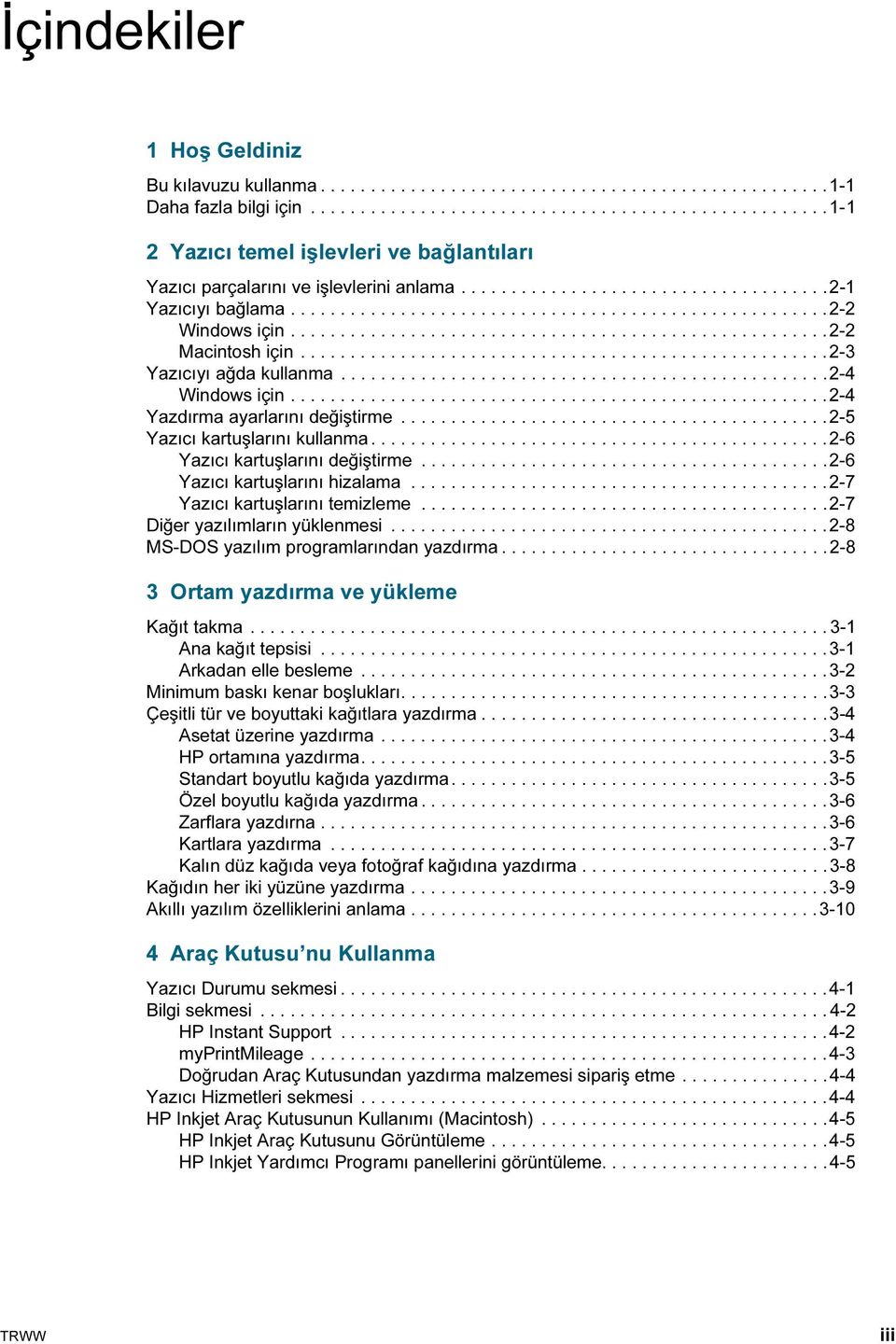
5 İçindekiler 1 Hoş Geldiniz Bu kılavuzu kullanma Daha fazla bilgi için Yazıcı temel işlevleri ve bağlantıları Yazıcı parçalarını ve işlevlerini anlama Yazıcıyı bağlama Windows için Macintosh için Yazıcıyı ağda kullanma Windows için Yazdırma ayarlarını değiştirme Yazıcı kartuşlarını kullanma Yazıcı kartuşlarını değiştirme Yazıcı kartuşlarını hizalama Yazıcı kartuşlarını temizleme Diğer yazılımların yüklenmesi MS-DOS yazılım programlarından yazdırma Ortam yazdırma ve yükleme Kağıt takma Ana kağıt tepsisi Arkadan elle besleme Minimum baskı kenar boşlukları Çeşitli tür ve boyuttaki kağıtlara yazdırma Asetat üzerine yazdırma HP ortamına yazdırma Standart boyutlu kağıda yazdırma Özel boyutlu kağıda yazdırma Zarflara yazdırna Kartlara yazdırma Kalın düz kağıda veya fotoğraf kağıdına yazdırma Kağıdın her iki yüzüne yazdırma Akıllı yazılım özelliklerini anlama Araç Kutusu nu Kullanma Yazıcı Durumu sekmesi Bilgi sekmesi HP Instant Support myprintmileage Doğrudan Araç Kutusundan yazdırma malzemesi sipariş etme Yazıcı Hizmetleri sekmesi HP Inkjet Araç Kutusunun Kullanımı (Macintosh) HP Inkjet Araç Kutusunu Görüntüleme HP Inkjet Yardımcı Programı panellerini görüntüleme TRWW iii
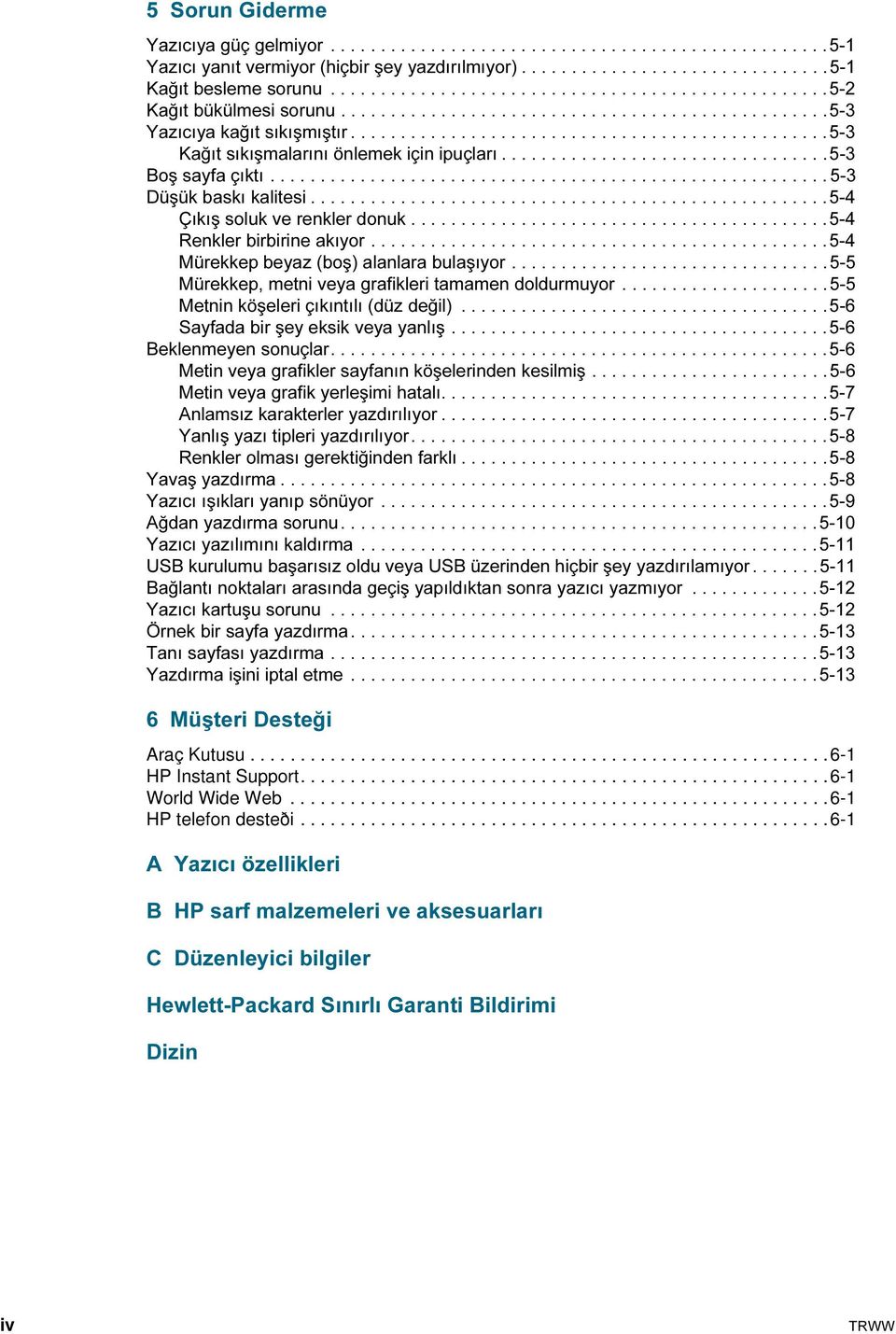
6 5 Sorun Giderme Yazıcıya güç gelmiyor Yazıcı yanıt vermiyor (hiçbir şey yazdırılmıyor) Kağıt besleme sorunu Kağıt bükülmesi sorunu Yazıcıya kağıt sıkışmıştır Kağıt sıkışmalarını önlemek için ipuçları Boş sayfa çıktı Düşük baskı kalitesi Çıkış soluk ve renkler donuk Renkler birbirine akıyor Mürekkep beyaz (boş) alanlara bulaşıyor Mürekkep, metni veya grafikleri tamamen doldurmuyor Metnin köşeleri çıkıntılı (düz değil) Sayfada bir şey eksik veya yanlış Beklenmeyen sonuçlar Metin veya grafikler sayfanın köşelerinden kesilmiş Metin veya grafik yerleşimi hatalı Anlamsız karakterler yazdırılıyor Yanlış yazı tipleri yazdırılıyor Renkler olması gerektiğinden farklı Yavaş yazdırma Yazıcı ışıkları yanıp sönüyor Ağdan yazdırma sorunu Yazıcı yazılımını kaldırma USB kurulumu başarısız oldu veya USB üzerinden hiçbir şey yazdırılamıyor Bağlantı noktaları arasında geçiş yapıldıktan sonra yazıcı yazmıyor Yazıcı kartuşu sorunu Örnek bir sayfa yazdırma Tanı sayfası yazdırma Yazdırma işini iptal etme Müşteri Desteği Araç Kutusu HP Instant Support World Wide Web HP telefon desteði A Yazıcı özellikleri B HP sarf malzemeleri ve aksesuarları C Düzenleyici bilgiler Hewlett-Packard Sınırlı Garanti Bildirimi Dizin iv TRWW
7 1 Hoş Geldiniz Yazıcınız kağıda 330 x 483 mm ye (13 x 19 inç) kadar canlı renkler basabilir. Doğrudan paralel veya USB (Universal Serial Bus) bağlantı noktaları olan bilgisayarlara bağlanır. Ayrıca yazıcı ağda paylaşılabilir. Bu kılavuzu kullanma Daha fazla bilgi için Bu kılavuz aşağıdaki bölümleri içerir: Yazıcı temel işlevleri ve bağlantıları Yazıcı parçaları tanımlanırr ve USB veya paralel kablo kullanılarak nasıl bağlanılacağı, ağa nasıl bağlanılacağı ve dış baskı sunucusuna nasıl bağlanılacağı açıklanır. Yazıcı kartuşlarının nasıl kullanılacağı da açıklanır. Yazdırma ve ortam yükleme Yazdırma ortamının nasıl yükleneceği gösterilir ve çeşitli kağıt türlerine ve boyutlarına nasıl yazdırılacağı açıklanır. Araç Kutusunu kullanma Mürekkep düzeyi bilgileri, yazıcı kartuşu bakımı ve ekran kullanıcı kılavuzuna ( nasıl yapılır ve sorun giderme talimatlarını içeren) ve myprintmileage web sitesine (yazıcı kullanım bilgilerinin izlendiği) olan bağlantılar gibi Araç Kutusu özellikleri açıklanır. Sorun Giderme Yazıcı sorunlarını çözmenize yardımcı olur ve Müşteri Desteğine nasıl başvurulacağı açıklanır. Müşteri Desteği Yazıcınız için yardım alabileceğiniz destek hizmetleri listelenir. Yazıcı spesifikasyonları ve HP sarf malzemeleri Yazıcı kartuşu parça numaraları, desteklenen ortam, tepsi kapasitesi ve sistem gereksinimleri gibi bilgiler listelenir. Araç Kutusu Nasıl yapılır ve sorun giderme talimatlarını içerir ve yazıcı bakımı işlevlerine ve HP bilgilerine erişime olanak tanır. Başlangıç CD si Yazıcı yazılımı, ek yazılım şablonları, yazıcı yazılımının diskete kopyalanmasına olanak tanıyan bir yardımcı program, bu kullanıcı kılavuzunun elektronik bir kopyası ve sipariş bilgilerini içerir. Web sitesi en son yazıcı yazılımı, ürünü, işletim sistemi ve destek bilgileri için HP Destek web sitesine bağlanır. HP Instant Support Ürüne özgü hizmetler, sorun giderme ipuçları ve yazıcınızın mürekkep ve ortam kullanımı bilgilerini sağlayan web tabanlı bir araç. Bu e-hizmete Araç Kutusu yoluyla erişilebilir. Bu kaynaklardaki öneriler yazdırma sorunlarınızı çözmenize yardımcı olmazsa, yazıcınızın desteği ve bakımı için kullanılabilir kaynakların listesi için bkz: Sorun Giderme. Veya, yerel HP Müşteri Destek Merkezinizden yardımcı olmasını isteyin. TRWW 1-1
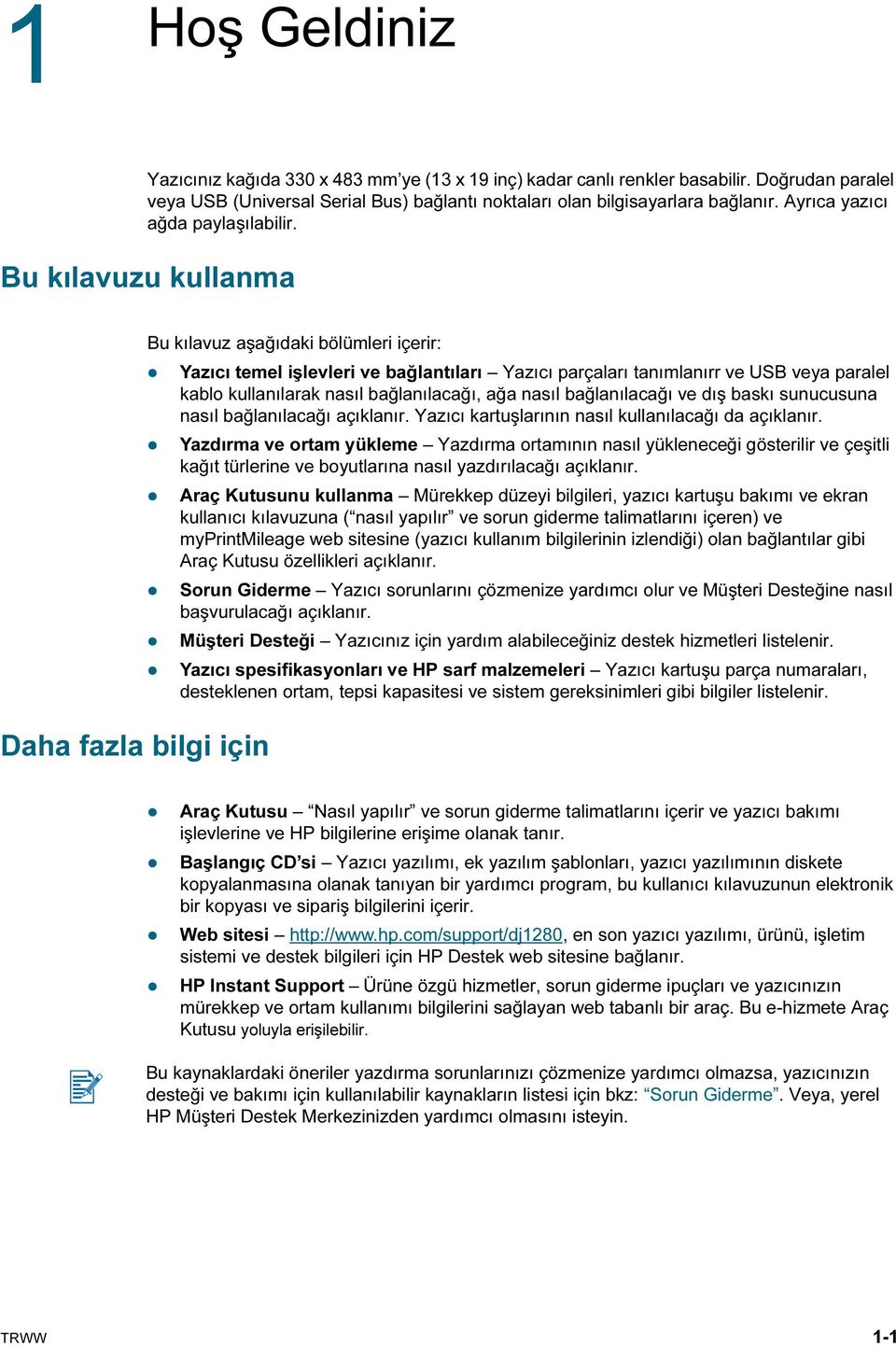
8 2 Yazıcı temel işlevleri ve bağlantıları Yazıcı parçalarını ve işlevlerini anlama 1 Çıkış tepsisi Basılan sayfaların toplandığı yer. 2 Kağıt kılavuzları Kağıdın yazıcı içine yerleşmesini sağlar. 3 Erişim kapağı Yazıcı kartuşlarına ve sıkışan kağıda erişmenize olanak tanır. 4 Yazıcı Kartuşu ışığı Erişim kapağı açık olduğunda veya bir kartuş hatası oluştuğunda yanıp söner. 5 İptal düğmesi Geçerli baskı işini iptal eder. 6 Devam düğmesi Yazdırılmış bir sayfanın kurumasını beklerken yanıp söner. Beklemek istemiyorsanız bu düğmeye basın. 7 Güç düğmesi Gücü kapatır ve açar. 8 Kartpostal kılavuzu Kısa ortamı yazıcıya yönlendirmek için genişletir. 9 Ana kağıt tepsisi En fazla 150 sayfa standart kağıt veya 30 sayfa saydam tutar. 10 USB bağlantı noktası USB (Universal Serial Bus) kablosu konektörü. 11 Paralel bağlantı noktası Paralel kablo konektörü. 12 Arkadan elle besleme Düz kağıt yolu gerektiren kalın kağıt besler. 13 Çıkarılabilir panel düğmesi Arka paneli çıkarmak için saatin ters yönünde, kilitlemek içinse saat yönünde döner. 14 Çıkarılabilir panel Sıkışan kağıda erişmenize olanak tanır. 15 Güç girişi Güç kablosu konektörü. 2-1 TRWW
9 Yazıcıyı bağlama Yazıcınız yerel olarak yazdırmayı ve ağdan yazdırmayı destekler. Yerel olarak yazdırmak için, yazıcıyı bir USB kablosu veya paralel kablo kullanarak bağlayabilirsiniz. Ağdan yazdırmak için, isteğe bağlı bir HP dış baskı sunucusu kullanarak bağlayabilirsiniz. Yazılımı, yazıcıyı bilgisayara bağlamadan önce yüklemeniz önerilir. Windows için Bilgisayarın bir USB bağlantı noktası varsa ve Windows 98, Windows Me, Windows 2000 veya Windows XP çalıştırıyorsa, yazıcıyı bilgisayara bağlamak için bir USB kablosu kullanın. Bilgisayarınızda bu özellikler yoksa, yazıcıyı bilgisayarınıza paralel bir kablo kullanarak bağlayın. Çoğu durumda, yazıcı yazılımını yükleyip bilgisayara bir yazıcı bağladıktan sonra, yazdırma yazılımını yeniden yüklemeksizin USB kabloları kullanarak ek yazıcılar yükleyebilirsiniz. Yazılım ilk kurulumu (önerilir) 1 Windows u başlatın, başka hiçbir Windows uygulamasının çalışmadığından emin olun. 2 Başlangıç CD sini CD-ROM sürücünüze yerleştirin. CD menüsü otomatik olarak çalışır. CD menüsü otomatik olarak çalışmazsa, Başlat ı, Çalıştır ı tıklatın ve komut satırı kutusuna bilgisayarınızın, ardından by :\setup gelen CD-ROM sürücüsünün harfini yazın (örneğin, D:\setup yazın). 3 CD menüsünden Yazıcı Sürücüsünü Yükle seçeneğini tıklatın. 4 Dilinizi seçin ve Tamam ı tıklatın. 5 Ekrandaki talimatları izleyin. 6 Doğrudan bu bilgisayara bağlı seçeneğini ardından da İleri yi tıklatın. 7 Bir USB kablosu kullanıyorsanız, USB Kablosu nu seçip İleri yi tıklatın. Paralel bir kablo kullanıyorsanız, Paralel Kablo yu seçin. Bağlantı Noktaları açılan listesinden, yazıcının bağlı olduğu paralel bağlantı noktasını seçin. Kur programı varolan bir paralel bağlantıyı algılar ve size bildirirse, yazıcıyı algılanan bağlantı noktasına yüklemeyi seçebilirsiniz. Buna ek olarak, Hızlı Yükleme onay kutusunu işaretlerseniz, kur programı varsayılan ayarları kullanarak yüklenir. 8 İleri yi tıklatıp ekrandaki talimatları izleyin. 9 İstendiğinde bilgisayara ve yazıcıya USB kablosunu veya paralel kabloyu takın. Bilgisayar ekranında Yeni Donanım Bulundu sihirbazı görünür ve Yazıcılar klasöründe yazıcı simgesi oluşturulur. Yalnızca 7. adımda seçtiğiniz kabloyu takın. TRWW 2-2
10 Donanım ilk kurulumu Yazıcı yazılımını yüklemeden önce bilgisayarın ve yazıcının bağlantı noktalarına bir USB kablosu taktıysanız, bilgisayar ekranında Yeni Donanım Bulundu sihirbazı görünür. Paralel kablo takıp sistemi yeniden başlattıysanız, bilgisayar ekranında Yeni Donanım Bulundu sihirbazı görünür. 1 Yeni Donanım Bulundu sihirbazında İleri yi tıklatın. 2 Aygıt için en iyi sürücüyü ara (önerilir) seçeneğini, ardından da İleri yi tıklatın. 3 Başlangıç CD sini CD-ROM sürücünüze yerleştirin. CD menüsü görünürse, CD menüsünü kapatmak için iki kez Çıkış ı tıklatın. 4 Bir konum belirle seçeneğini belirleyin. 5 Başlangıç CD sinde kök dizini bulmak için Gözat ı ardından da Tamam ı tıklatın. 6 İleri yi tıklatıp ekrandaki talimatları izleyin. 7 İleri yi ve Son u tıklatın. Donanım ilk kurulumu işlemini bitirdikten sonra, Yeni Donanım Bulundu sihirbazı otomatik olarak kur programını başlatır. Bu, Araç Kutusu gibi sürücü dışı bileşenleri yükleme seçeneği verir. Macintosh için Yazıcınızı USB bağlantısı ile bir Macintosh bilgisayara bağlayabilirsiniz. Mac İşletim Sistemi X 1 Başlangıç CD sini CD-ROM sürücünüze takın ve Mac masaüstünden CD simgesini çift tıklatın. 2 Yükleyici simgesini çift tıklatın. 3 Kurulumu tamamlamak için ekrandaki talimatları uygulayın. 4 USB kablosunu yazıcıya ve bilgisayara takın. 5 Yazdırma Merkezi ni açın. 6 Yazıcı Ekle düğmesini tıklatın. 7 Menüden USB yi seçin. 8 Yazıcılar listesinden Yazıcıyı seçin. 9 Ekle düğmesini tıklatın. Yazıcıyı bilgisayarın varsayılan yazıcısı olarak ayarlamak için şu adımları izleyin: 1 Yazdırma Merkezi ni açın. 2 Yazıcıyı tıklatın. 3 Aşağıdakilerden birini yapın: Yazıcılar menüsünden, Varsayılan Yap ı seçin. Komut + D düğmesine basın. Varsayılan yazıcı olduğunu göstermek için yazıcı adı kalın olur veya yazıcı adının yanında mavi bir madde işareti görünür. 2-3 TRWW
11 Yazıcıyı ağda kullanma Yazıcınızı isteğe bağlı bir HP Jetdirect dış baskı sunucusu ile doğrudan ağa bağlayarak ağ ortamında paylaşabilirsiniz. HP Jetdirect baskı sunucularını ayarlama hakkında bilgi için, HP Jetdirect donanım ve yazılım kurulum kılavuzlarına bakın. Windows için Baskı sunucusunu, yazıcı kurma programını kullanarak ağdan kurma Önce HP Jetdirect baskı sunucunuzu kurmalı, ardından yazıcıyı ağa bağlayıp yazıcı yazılımını yüklemelisiniz. 1 HP Jetdirect baskı sunucusunu bir ağ bağlantı noktasına ağ kablosuyla bağlayın. 2 Windows u başlatın, başka hiçbir Windows uygulamasının çalışmadığından emin olun. 3 Başlangıç CD sini CD-ROM sürücünüze yerleştirin. CD menüsü otomatik olarak çalışır. CD menüsü otomatik olarak çalışmazsa, Başlat ı, Çalıştır ı tıklatın ve komut satırı kutusuna bilgisayarınızın, ardından :\setup gelen CD-ROM sürücüsünün harfini yazın (örneğin, D:\setup yazın). 4 CD menüsünden Yazıcı Sürücüsünü Yükle seçeneğini tıklatın. 5 Dilinizi seçin ve Tamam ı tıklatın. 6 Ekrandaki talimatları izleyin. 7 Ağdan bağlı seçeneğini ardından da İleri yi tıklatın. 8 İstemci-sunucu yazdırma için istemci kurulumu seçeneğini tıklatıp sonra İleri yi tıklatın. 9 Kurulumu tamamlamak için ekrandaki talimatları uygulayın. Yazıcı Ekle yi kullanarak baskı sunucusunu ağdan kurma 1 Başlat ı tıklatın, Ayarlar ın üzerine gelin ve ardından Yazıcılar ı (Windows NT 4.0, 98, Me ve 2000 için) veya Yazıcılar ve Fakslar ı (Windows XP için) tıklatın. 2 Yazıcı Ekle yi çift tıklatın, ardından da İleri yi tıklatın. 3 Windows 98, Me, 2000 veya XP için, Ağ Yazıcısı nı seçin. -Veya- Windows NT 4.0 için, Ağ Yazıcı Sunucusu nu seçin. 4 İleri yi tıklatın. 5 Aşağıdaki adımlardan birini uygulayın: Paylaşılan yazıcının ağ yolunu veya kuyruk adını yazıp İleri yi tıklatın. Yazıcı modelini seçmeniz istendiğinde, Disketi Var seçeneğini tıklatın. İleri yi tıklatıp yazıcıyı Paylaşılan yazıcılar listesinden bulun. 6 İleri yi tıklatıp kurulumu tamamlamak için ekrandaki talimatları izleyin. TRWW 2-4
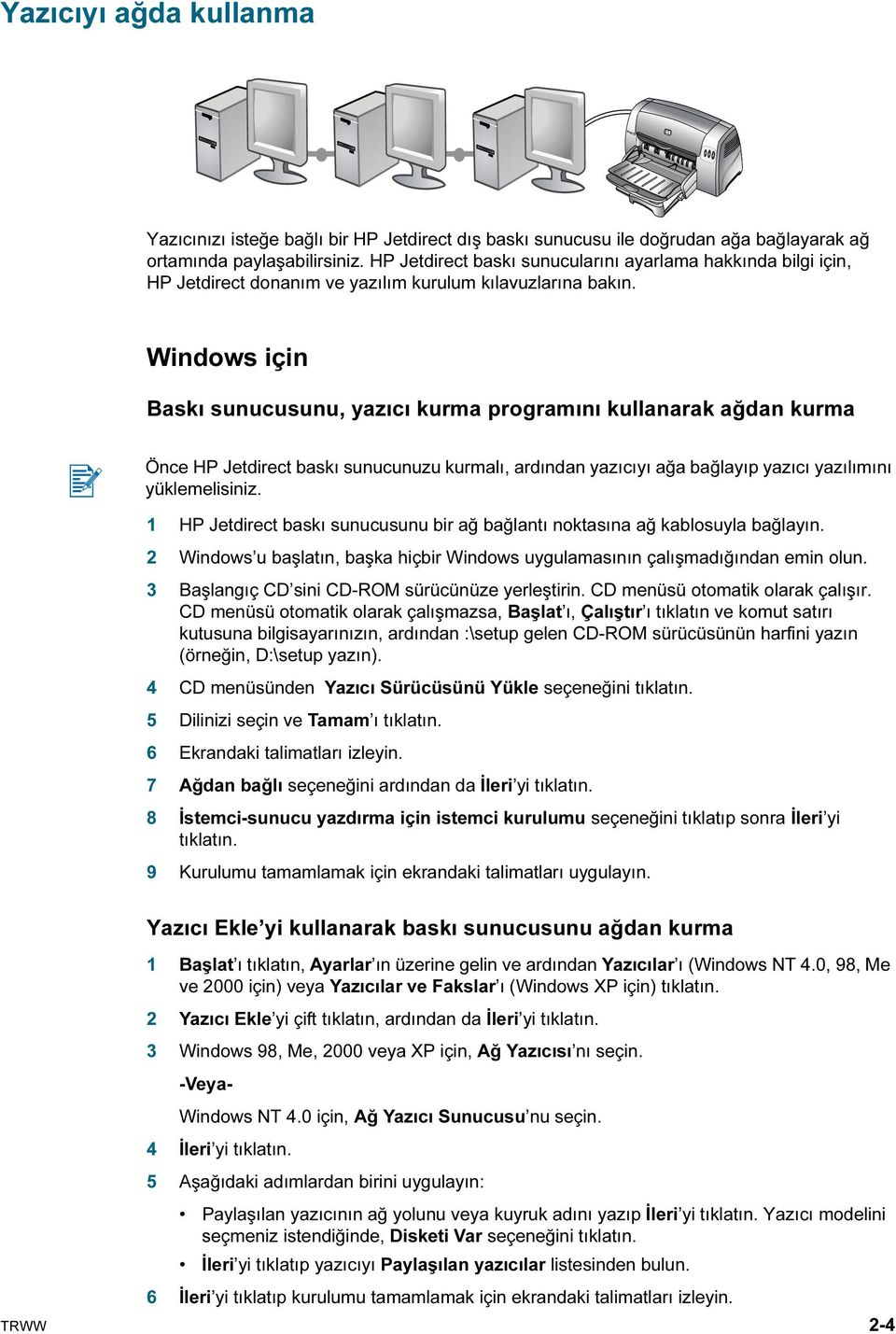
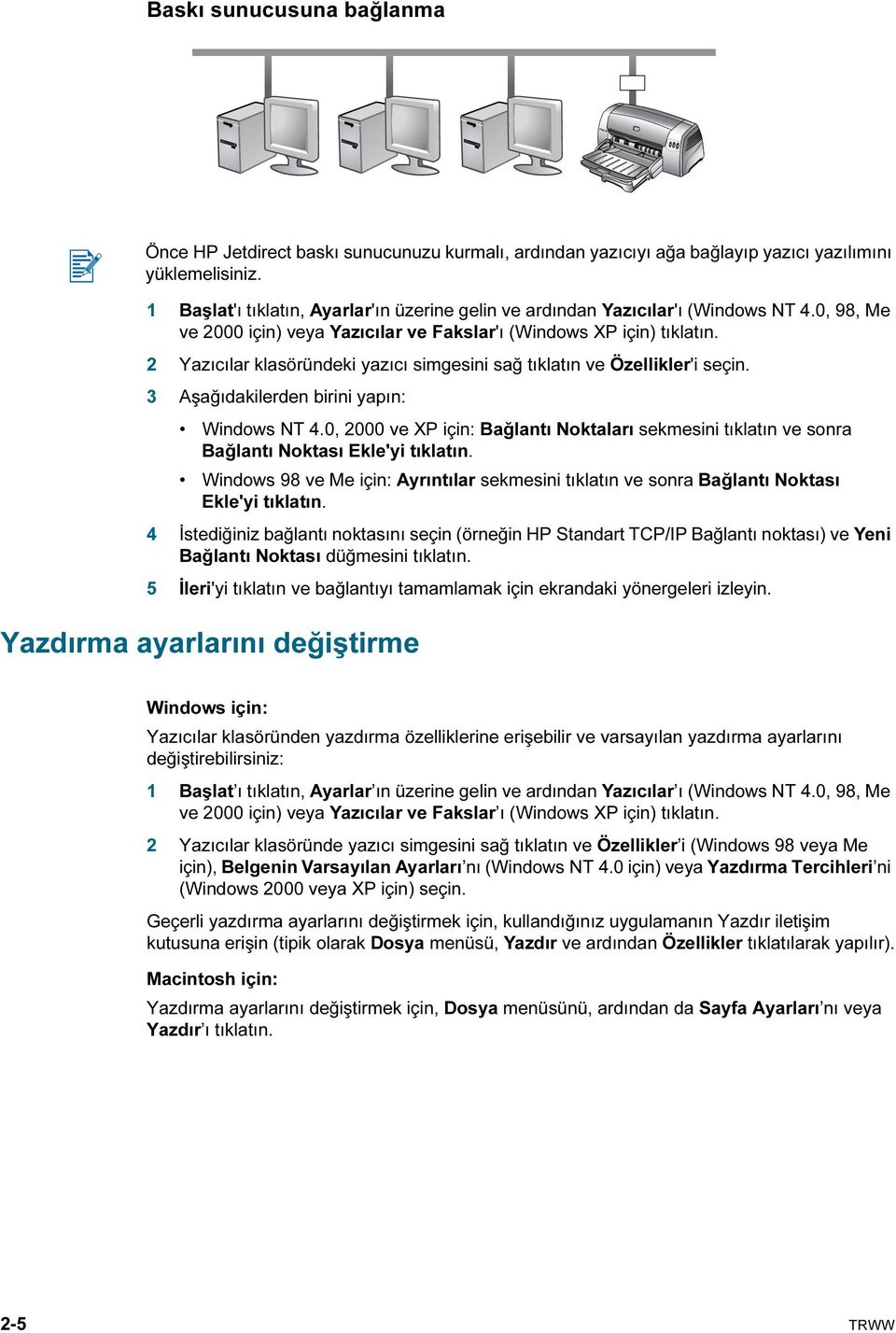
12 Baskı sunucusuna bağlanma Önce HP Jetdirect baskı sunucunuzu kurmalı, ardından yazıcıyı ağa bağlayıp yazıcı yazılımını yüklemelisiniz. 1 Başlat'ı tıklatın, Ayarlar'ın üzerine gelin ve ardından Yazıcılar'ı (Windows NT 4.0, 98, Me ve 2000 için) veya Yazıcılar ve Fakslar'ı (Windows XP için) tıklatın. 2 Yazıcılar klasöründeki yazıcı simgesini sağ tıklatın ve Özellikler'i seçin. 3 Aşağıdakilerden birini yapın: Windows NT 4.0, 2000 ve XP için: Bağlantı Noktaları sekmesini tıklatın ve sonra Bağlantı Noktası Ekle'yi tıklatın. Windows 98 ve Me için: Ayrıntılar sekmesini tıklatın ve sonra Bağlantı Noktası Ekle'yi tıklatın. 4 İstediğiniz bağlantı noktasını seçin (örneğin HP Standart TCP/IP Bağlantı noktası) ve Yeni Bağlantı Noktası düğmesini tıklatın. 5 İleri'yi tıklatın ve bağlantıyı tamamlamak için ekrandaki yönergeleri izleyin. Yazdırma ayarlarını değiştirme Windows için: Yazıcılar klasöründen yazdırma özelliklerine erişebilir ve varsayılan yazdırma ayarlarını değiştirebilirsiniz: 1 Başlat ı tıklatın, Ayarlar ın üzerine gelin ve ardından Yazıcılar ı (Windows NT 4.0, 98, Me ve 2000 için) veya Yazıcılar ve Fakslar ı (Windows XP için) tıklatın. 2 Yazıcılar klasöründe yazıcı simgesini sağ tıklatın ve Özellikler i (Windows 98 veya Me için), Belgenin Varsayılan Ayarları nı (Windows NT 4.0 için) veya Yazdırma Tercihleri ni (Windows 2000 veya XP için) seçin. Geçerli yazdırma ayarlarını değiştirmek için, kullandığınız uygulamanın Yazdır iletişim kutusuna erişin (tipik olarak Dosya menüsü, Yazdır ve ardından Özellikler tıklatılarak yapılır). Macintosh için: Yazdırma ayarlarını değiştirmek için, Dosya menüsünü, ardından da Sayfa Ayarları nı veya Yazdır ı tıklatın. 2-5 TRWW
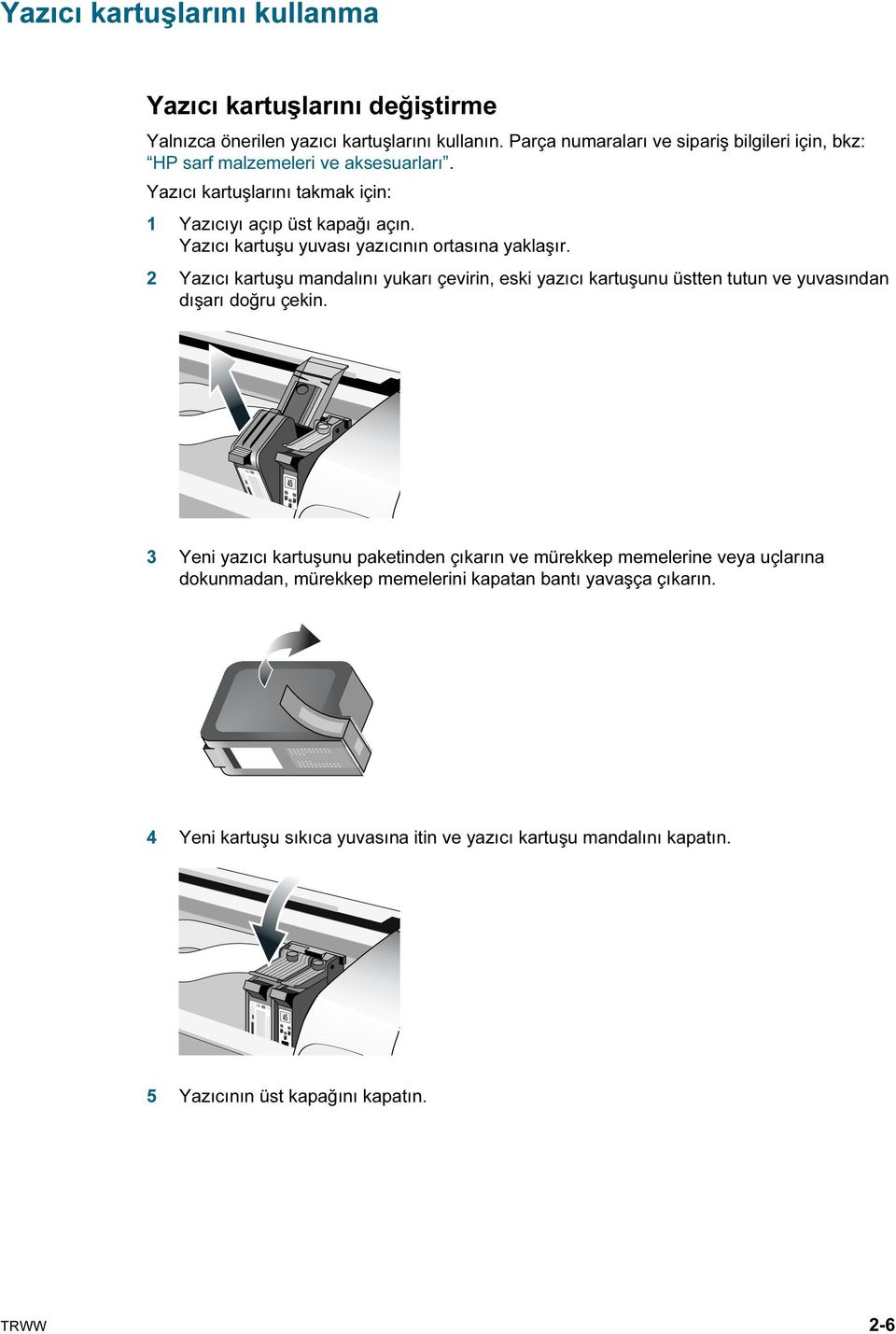
13 Yazıcı kartuşlarını kullanma Yazıcı kartuşlarını değiştirme Yalnızca önerilen yazıcı kartuşlarını kullanın. Parça numaraları ve sipariş bilgileri için, bkz: HP sarf malzemeleri ve aksesuarları. Yazıcı kartuşlarını takmak için: 1 Yazıcıyı açıp üst kapağı açın. Yazıcı kartuşu yuvası yazıcının ortasına yaklaşır. 2 Yazıcı kartuşu mandalını yukarı çevirin, eski yazıcı kartuşunu üstten tutun ve yuvasından dışarı doğru çekin. 3 Yeni yazıcı kartuşunu paketinden çıkarın ve mürekkep memelerine veya uçlarına dokunmadan, mürekkep memelerini kapatan bantı yavaşça çıkarın. 4 Yeni kartuşu sıkıca yuvasına itin ve yazıcı kartuşu mandalını kapatın. 5 Yazıcının üst kapağını kapatın. TRWW 2-6
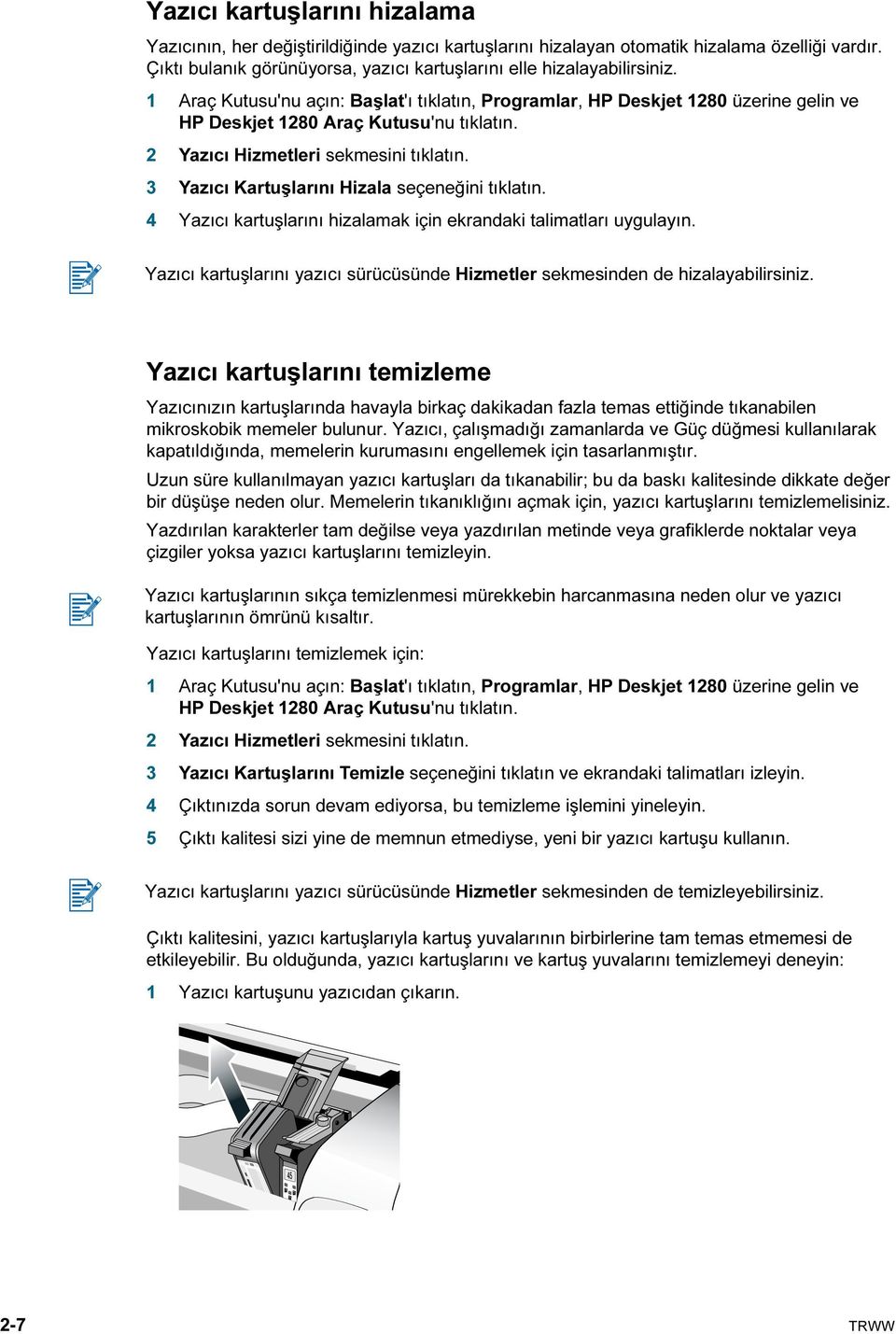
14 Yazıcı kartuşlarını hizalama Yazıcının, her değiştirildiğinde yazıcı kartuşlarını hizalayan otomatik hizalama özelliği vardır. Çıktı bulanık görünüyorsa, yazıcı kartuşlarını elle hizalayabilirsiniz. 1 Araç Kutusu'nu açın: Başlat'ı tıklatın, Programlar, HP Deskjet 1280 üzerine gelin ve HP Deskjet 1280 Araç Kutusu'nu tıklatın. 2 Yazıcı Hizmetleri sekmesini tıklatın. 3 Yazıcı Kartuşlarını Hizala seçeneğini tıklatın. 4 Yazıcı kartuşlarını hizalamak için ekrandaki talimatları uygulayın. Yazıcı kartuşlarını yazıcı sürücüsünde Hizmetler sekmesinden de hizalayabilirsiniz. Yazıcı kartuşlarını temizleme Yazıcınızın kartuşlarında havayla birkaç dakikadan fazla temas ettiğinde tıkanabilen mikroskobik memeler bulunur. Yazıcı, çalışmadığı zamanlarda ve Güç düğmesi kullanılarak kapatıldığında, memelerin kurumasını engellemek için tasarlanmıştır. Uzun süre kullanılmayan yazıcı kartuşları da tıkanabilir; bu da baskı kalitesinde dikkate değer bir düşüşe neden olur. Memelerin tıkanıklığını açmak için, yazıcı kartuşlarını temizlemelisiniz. Yazdırılan karakterler tam değilse veya yazdırılan metinde veya grafiklerde noktalar veya çizgiler yoksa yazıcı kartuşlarını temizleyin. Yazıcı kartuşlarının sıkça temizlenmesi mürekkebin harcanmasına neden olur ve yazıcı kartuşlarının ömrünü kısaltır. Yazıcı kartuşlarını temizlemek için: 1 Araç Kutusu'nu açın: Başlat'ı tıklatın, Programlar, HP Deskjet 1280 üzerine gelin ve HP Deskjet 1280 Araç Kutusu'nu tıklatın. 2 Yazıcı Hizmetleri sekmesini tıklatın. 3 Yazıcı Kartuşlarını Temizle seçeneğini tıklatın ve ekrandaki talimatları izleyin. 4 Çıktınızda sorun devam ediyorsa, bu temizleme işlemini yineleyin. 5 Çıktı kalitesi sizi yine de memnun etmediyse, yeni bir yazıcı kartuşu kullanın. Yazıcı kartuşlarını yazıcı sürücüsünde Hizmetler sekmesinden de temizleyebilirsiniz. Çıktı kalitesini, yazıcı kartuşlarıyla kartuş yuvalarının birbirlerine tam temas etmemesi de etkileyebilir. Bu olduğunda, yazıcı kartuşlarını ve kartuş yuvalarını temizlemeyi deneyin: 1 Yazıcı kartuşunu yazıcıdan çıkarın. 2-7 TRWW
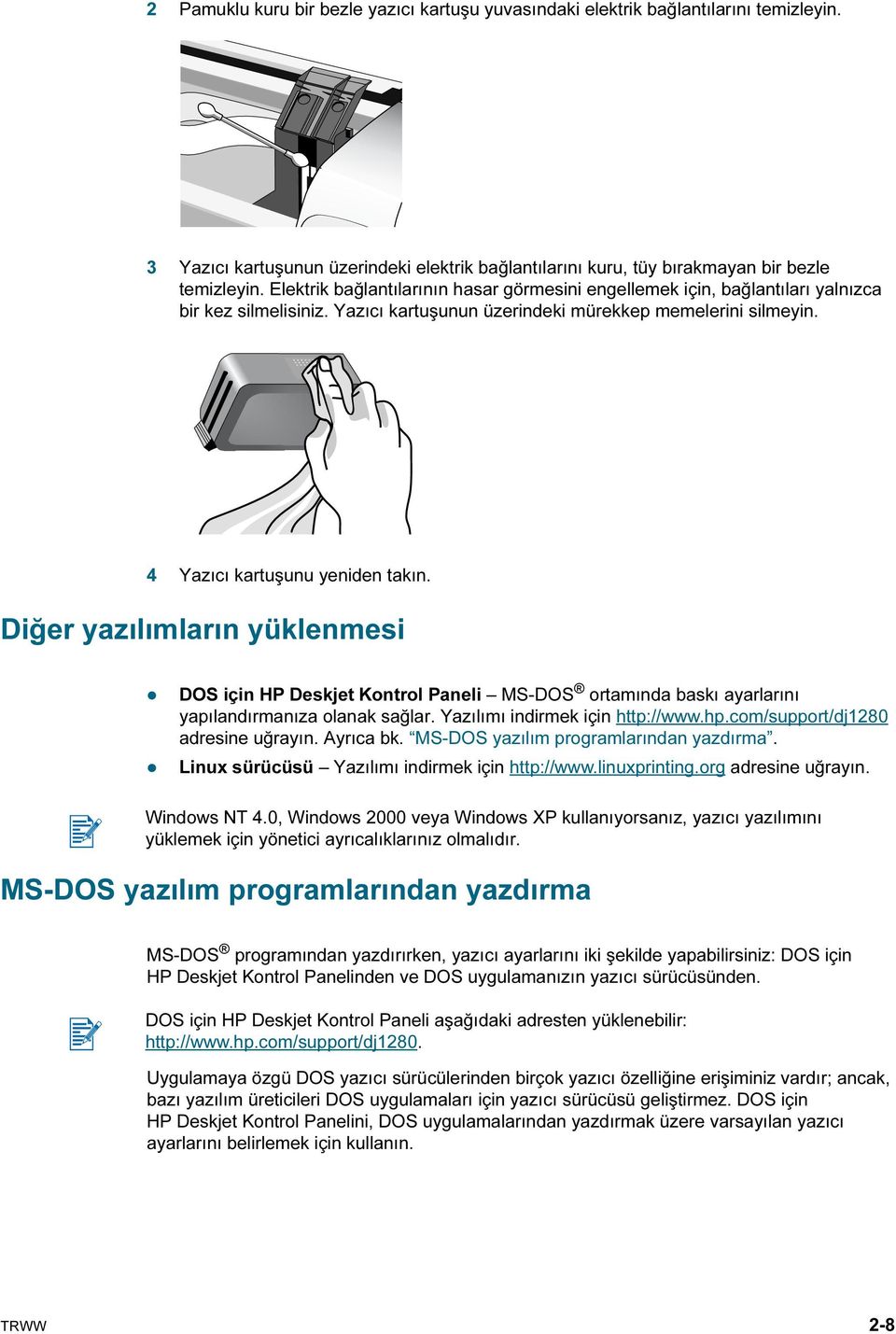
15 2 Pamuklu kuru bir bezle yazıcı kartuşu yuvasındaki elektrik bağlantılarını temizleyin. 3 Yazıcı kartuşunun üzerindeki elektrik bağlantılarını kuru, tüy bırakmayan bir bezle temizleyin. Elektrik bağlantılarının hasar görmesini engellemek için, bağlantıları yalnızca bir kez silmelisiniz. Yazıcı kartuşunun üzerindeki mürekkep memelerini silmeyin. 4 Yazıcı kartuşunu yeniden takın. Diğer yazılımların yüklenmesi DOS için HP Deskjet Kontrol Paneli MS-DOS ortamında baskı ayarlarını yapılandırmanıza olanak sağlar. Yazılımı indirmek için adresine uğrayın. Ayrıca bk. MS-DOS yazılım programlarından yazdırma. Linux sürücüsü Yazılımı indirmek için adresine uğrayın. Windows NT 4.0, Windows 2000 veya Windows XP kullanıyorsanız, yazıcı yazılımını yüklemek için yönetici ayrıcalıklarınız olmalıdır. MS-DOS yazılım programlarından yazdırma MS-DOS programından yazdırırken, yazıcı ayarlarını iki şekilde yapabilirsiniz: DOS için HP Deskjet Kontrol Panelinden ve DOS uygulamanızın yazıcı sürücüsünden. DOS için HP Deskjet Kontrol Paneli aşağıdaki adresten yüklenebilir: Uygulamaya özgü DOS yazıcı sürücülerinden birçok yazıcı özelliğine erişiminiz vardır; ancak, bazı yazılım üreticileri DOS uygulamaları için yazıcı sürücüsü geliştirmez. DOS için HP Deskjet Kontrol Panelini, DOS uygulamalarından yazdırmak üzere varsayılan yazıcı ayarlarını belirlemek için kullanın. TRWW 2-8
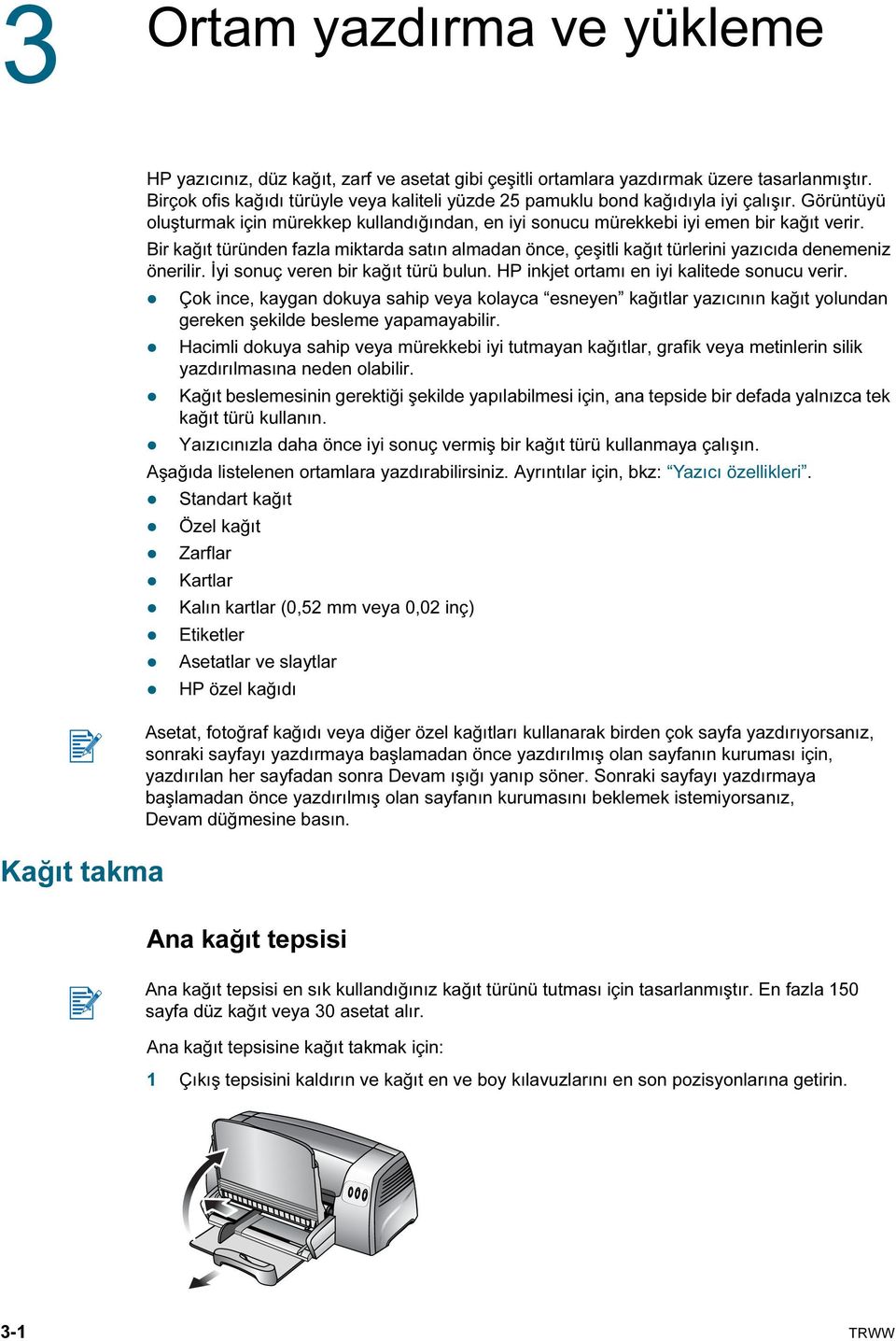
16 3 Ortam yazdırma ve yükleme HP yazıcınız, düz kağıt, zarf ve asetat gibi çeşitli ortamlara yazdırmak üzere tasarlanmıştır. Birçok ofis kağıdı türüyle veya kaliteli yüzde 25 pamuklu bond kağıdıyla iyi çalışır. Görüntüyü oluşturmak için mürekkep kullandığından, en iyi sonucu mürekkebi iyi emen bir kağıt verir. Bir kağıt türünden fazla miktarda satın almadan önce, çeşitli kağıt türlerini yazıcıda denemeniz önerilir. İyi sonuç veren bir kağıt türü bulun. HP inkjet ortamı en iyi kalitede sonucu verir. Çok ince, kaygan dokuya sahip veya kolayca esneyen kağıtlar yazıcının kağıt yolundan gereken şekilde besleme yapamayabilir. Hacimli dokuya sahip veya mürekkebi iyi tutmayan kağıtlar, grafik veya metinlerin silik yazdırılmasına neden olabilir. Kağıt beslemesinin gerektiği şekilde yapılabilmesi için, ana tepside bir defada yalnızca tek kağıt türü kullanın. Yaızıcınızla daha önce iyi sonuç vermiş bir kağıt türü kullanmaya çalışın. Aşağıda listelenen ortamlara yazdırabilirsiniz. Ayrıntılar için, bkz: Yazıcı özellikleri. Kağıt takma Standart kağıt Özel kağıt Zarflar Kartlar Kalın kartlar (0,52 mm veya 0,02 inç) Etiketler Asetatlar ve slaytlar HP özel kağıdı Asetat, fotoğraf kağıdı veya diğer özel kağıtları kullanarak birden çok sayfa yazdırıyorsanız, sonraki sayfayı yazdırmaya başlamadan önce yazdırılmış olan sayfanın kuruması için, yazdırılan her sayfadan sonra Devam ışığı yanıp söner. Sonraki sayfayı yazdırmaya başlamadan önce yazdırılmış olan sayfanın kurumasını beklemek istemiyorsanız, Devam düğmesine basın. Ana kağıt tepsisi Ana kağıt tepsisi en sık kullandığınız kağıt türünü tutması için tasarlanmıştır. En fazla 150 sayfa düz kağıt veya 30 asetat alır. Ana kağıt tepsisine kağıt takmak için: 1 Çıkış tepsisini kaldırın ve kağıt en ve boy kılavuzlarını en son pozisyonlarına getirin. 3-1 TRWW
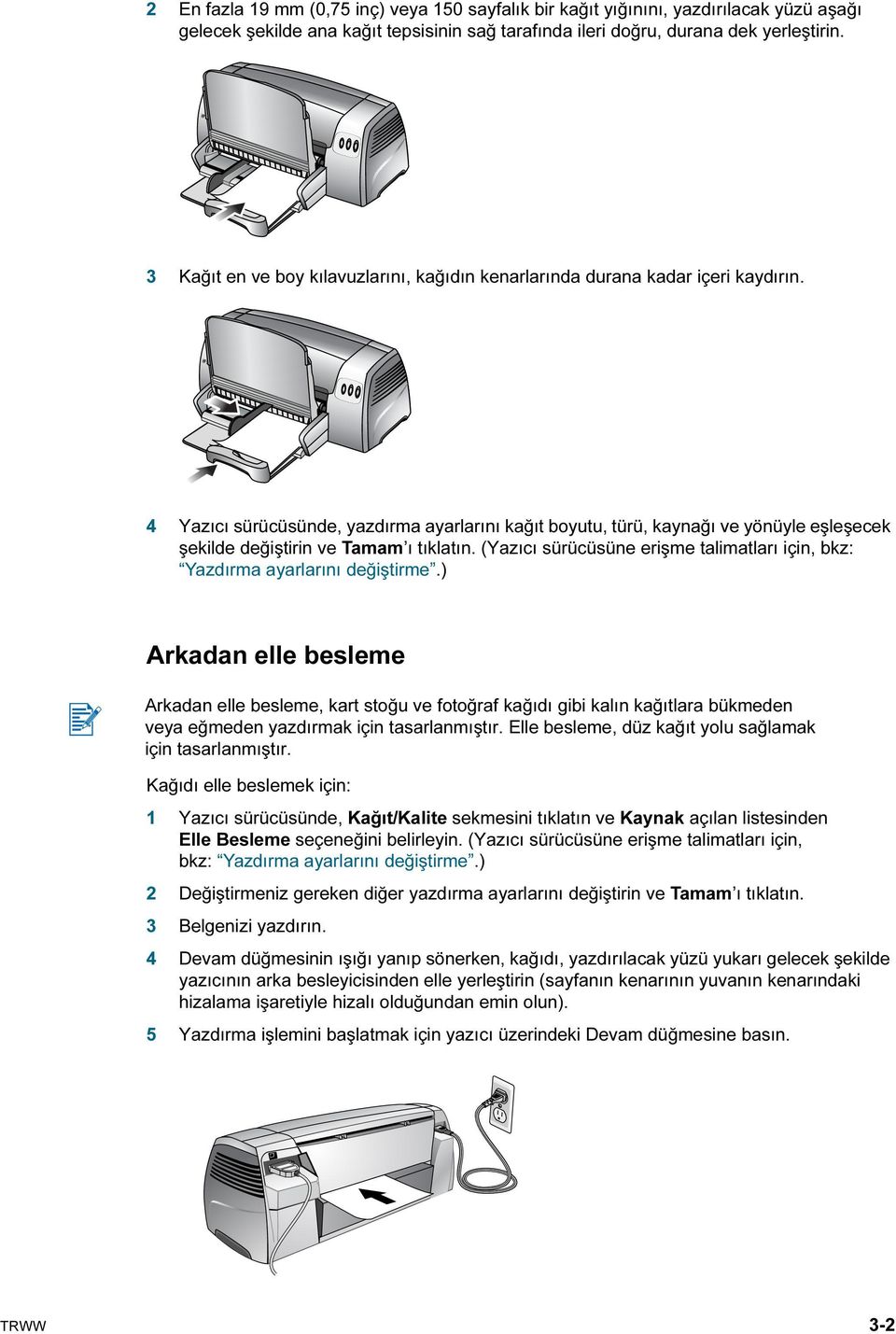
17 2 En fazla 19 mm (0,75 inç) veya 150 sayfalık bir kağıt yığınını, yazdırılacak yüzü aşağı gelecek şekilde ana kağıt tepsisinin sağ tarafında ileri doğru, durana dek yerleştirin. 3 Kağıt en ve boy kılavuzlarını, kağıdın kenarlarında durana kadar içeri kaydırın. 4 Yazıcı sürücüsünde, yazdırma ayarlarını kağıt boyutu, türü, kaynağı ve yönüyle eşleşecek şekilde değiştirin ve Tamam ı tıklatın. (Yazıcı sürücüsüne erişme talimatları için, bkz: Yazdırma ayarlarını değiştirme.) Arkadan elle besleme Arkadan elle besleme, kart stoğu ve fotoğraf kağıdı gibi kalın kağıtlara bükmeden veya eğmeden yazdırmak için tasarlanmıştır. Elle besleme, düz kağıt yolu sağlamak için tasarlanmıştır. Kağıdı elle beslemek için: 1 Yazıcı sürücüsünde, Kağıt/Kalite sekmesini tıklatın ve Kaynak açılan listesinden Elle Besleme seçeneğini belirleyin. (Yazıcı sürücüsüne erişme talimatları için, bkz: Yazdırma ayarlarını değiştirme.) 2 Değiştirmeniz gereken diğer yazdırma ayarlarını değiştirin ve Tamam ı tıklatın. 3 Belgenizi yazdırın. 4 Devam düğmesinin ışığı yanıp sönerken, kağıdı, yazdırılacak yüzü yukarı gelecek şekilde yazıcının arka besleyicisinden elle yerleştirin (sayfanın kenarının yuvanın kenarındaki hizalama işaretiyle hizalı olduğundan emin olun). 5 Yazdırma işlemini başlatmak için yazıcı üzerindeki Devam düğmesine basın. TRWW 3-2
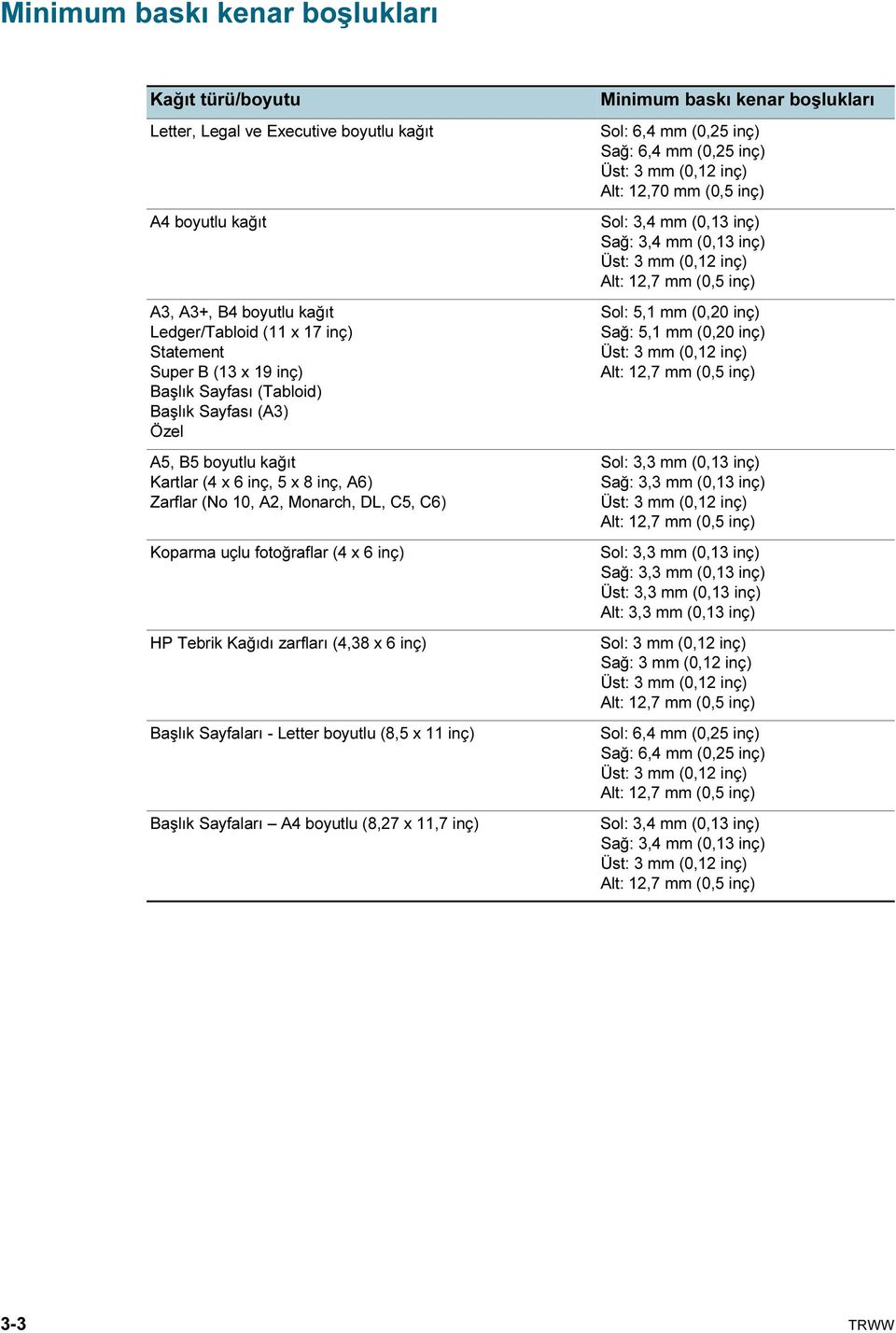
18 Minimum baskı kenar boşlukları Kağıt türü/boyutu Letter, Legal ve Executive boyutlu kağıt A4 boyutlu kağıt A3, A3+, B4 boyutlu kağıt Ledger/Tabloid (11 x 17 inç) Statement Super B (13 x 19 inç) Başlık Sayfası (Tabloid) Başlık Sayfası (A3) Özel A5, B5 boyutlu kağıt Kartlar (4 x 6 inç, 5 x 8 inç, A6) Zarflar (No 10, A2, Monarch, DL, C5, C6) Koparma uçlu fotoğraflar (4 x 6 inç) HP Tebrik Kağıdı zarfları (4,38 x 6 inç) Başlık Sayfaları - Letter boyutlu (8,5 x 11 inç) Başlık Sayfaları A4 boyutlu (8,27 x 11,7 inç) Minimum baskı kenar boşlukları Sol: 6,4 mm (0,25 inç) Sağ: 6,4 mm (0,25 inç) Üst: 3 mm (0,12 inç) Alt: 12,70 mm (0,5 inç) Sol: 3,4 mm (0,13 inç) Sağ: 3,4 mm (0,13 inç) Üst: 3 mm (0,12 inç) Alt: 12,7 mm (0,5 inç) Sol: 5,1 mm (0,20 inç) Sağ: 5,1 mm (0,20 inç) Üst: 3 mm (0,12 inç) Alt: 12,7 mm (0,5 inç) Sol: 3,3 mm (0,13 inç) Sağ: 3,3 mm (0,13 inç) Üst: 3 mm (0,12 inç) Alt: 12,7 mm (0,5 inç) Sol: 3,3 mm (0,13 inç) Sağ: 3,3 mm (0,13 inç) Üst: 3,3 mm (0,13 inç) Alt: 3,3 mm (0,13 inç) Sol: 3 mm (0,12 inç) Sağ: 3 mm (0,12 inç) Üst: 3 mm (0,12 inç) Alt: 12,7 mm (0,5 inç) Sol: 6,4 mm (0,25 inç) Sağ: 6,4 mm (0,25 inç) Üst: 3 mm (0,12 inç) Alt: 12,7 mm (0,5 inç) Sol: 3,4 mm (0,13 inç) Sağ: 3,4 mm (0,13 inç) Üst: 3 mm (0,12 inç) Alt: 12,7 mm (0,5 inç) 3-3 TRWW
19 Çeşitli tür ve boyuttaki kağıtlara yazdırma Asetat üzerine yazdırma HP yazıcınızla kullanılmak üzere özel olarak tasarlanmış HP Premium Inkjet Asetat Filmini kullanın. Parça numaraları ve sipariş bilgileri için, bkz: HP sarf malzemeleri ve aksesuarları. Asetat üzerine yazdırmak için: 1 En fazla 30 sayfa HP Premium Inkjet Asetat Filmini, kaba yüzü aşağı gelecek ve yapışkan bant yazıcıya bakacak şekilde, ana kağıt tepsisinin sağ kenarından aşağı doğru, durana dek yerleştirin. 2 Kağıt en ve boy kılavuzlarını, asetatların kenarlarında durana kadar içeri kaydırın. 3 Windows için: Yazıcı sürücüsünde, Kağıt/Kalite sekmesini tıklatın ve aşağıdakileri gerçekleştirin (yazıcı sürücüsüne erişme talimatları için, bkz: Yazdırma ayarlarını değiştirme ): Tür açılan listesinden, uygun asetat ortamını seçin (örneğin, HP Premium Inkjet Asetat Filmi). Boyut açılan listesinden, asetatınızın boyutunu seçin (örneğin Letter veya A4). Kaynak açılan listesinden, Tepsi 1 i seçin. Baskı Kalitesi açılan listesinden, En İyi yi seçin. Macintosh için: Asetatınızın boyutunu seçin (örneğin Letter veya A4). Kağıt Türü/Kalitesi panelini açıp uygun asetat ortamını seçin (örneğin HP Premium Inkjet Asetat filmi). Tepsi 1 i seçin. Miktar açılan listesini tıklatın ve En İyi'yi seçin. Asetatlara yazdırırken En İyi modunu kullanın. Bu mod daha uzun kuruma süresi sunar ve sonraki sayfa yazıcıdan çıkmadan önce mürekkebin tamamen kurumasını sağlar. 4 Değiştirmeniz gereken diğer yazdırma ayarlarını değiştirin ve Tamam ı tıklatın. 5 Asetatlarınıza yazdırın. Yazdırdıktan sonra her asetatı, kenarda kurumaya bırakmak üzere çıkarmanız önerilir. Islak ortamın yığılması lekelenmeye neden olabilir. TRWW 3-4
20 HP ortamına yazdırma En iyi baskı kalitesini elde etmek için HP ortamlarını kullanın. Bu ortam türleri, özellikle HP yazıcıyla uyumlu çalışacak şekilde tasarlanmıştır. HP Premium Inkjet Kağıdı, HP Premium Fotoğraf Kağıdı, HP Parlak Beyaz Kağıdı ve HP Tebrik Kartı Kağıdı içerir. Parça numaraları ve sipariş bilgileri için, bkz: HP sarf malzemeleri ve aksesuarları. HP ortamına yazdırmak için: 1 En fazla 19 mm (0,75 inç) veya 150 sayfalık bir HP ortamı yığınını, yazdırılacak yüzü aşağı gelecek şekilde ana kağıt tepsisinin sağ tarafında ileri doğru, durana dek yerleştirin. 2 Kağıt en ve boy kılavuzlarını, kağıdın kenarlarında durana kadar içeri kaydırın. 3 Windows için: Yazıcı sürücüsünde, Kağıt/Kalite sekmesini tıklatın ve aşağıdakileri gerçekleştirin (yazıcı sürücüsüne erişme talimatları için, bkz: Yazdırma ayarlarını değiştirme ): Tür açılan listesinden, uygun HP ortamını seçin (örneğin, HP Premium Inkjet Kağıdı). Boyut açılan listesinden, HP ortamınızın boyutunu seçin (örneğin Letter veya A4). Kaynak açılan listesinden, Tepsi 1 i seçin. Baskı Kalitesi açılan listesinden, En İyi yi seçin. Macintosh için: HP ortamınızın boyutunu seçin (örneğin Letter veya A4). Kağıt Türü/Kalitesi panelini açıp uygun HP ortamını seçin (örneğin HP Premium Inkjet Kağıdı). Tepsi 1 i seçin. Miktar açılan listesini tıklatın ve En İyi'yi seçin. 4 Değiştirmeniz gereken diğer yazdırma ayarlarını değiştirin ve Tamam ı tıklatın. 5 Belgenizi yazdırın. Standart boyutlu kağıda yazdırma Standart boyutlu kağıda yazdırmak için: 1 En fazla 19 mm (0,75 inç) veya 150 sayfalık bir kağıt yığınını, yazdırılacak yüzü aşağı gelecek şekilde ana kağıt tepsisinin sağ tarafında ileri doğru, durana dek yerleştirin. 2 Kağıt en ve boy kılavuzlarını, kağıdın kenarlarında durana kadar içeri kaydırın. 3 Yazıcı sürücüsünde, gerekli yazdırma ayarlarını değiştirip Tamam ı tıklatın. (Yazıcı sürücüsüne erişme talimatları için, bkz: Yazdırma ayarlarını değiştirme.) 4 Belgenizi yazdırın. Uygulamanız yazdırma ayarlarını geçersiz kılabilir. Varsayılan kağıt boyutlarını değiştirmek için uygulamanızda Sayfa Ayarı nı veya Yazdırma Ayarı nı kontrol edin. 3-5 TRWW
21 Özel boyutlu kağıda yazdırma Özel boyutlu kağıda yazdırmak için: Kağıdın eni 89 mm ile 330 mm (3,5 inç ile 13 inç) arasında, kağıdın boyu ise 146 mm ile mm (5,75 inç ile 50 inç) arasında olmalıdır. 1 En fazla 19 mm (0,75 inç) veya 150 sayfalık bir kağıt yığınını, yazdırılacak yüzü aşağı gelecek şekilde ana kağıt tepsisinin sağ tarafında ileri doğru, durana dek yerleştirin. 2 Kağıt en ve boy kılavuzlarını, kağıdın kenarlarında durana kadar içeri kaydırın. 3 Uygulamanızı çalıştırmadan önce, istediğiniz özel kağıt boyutunu ayarlamak için yazıcı sürücüsünü açın. (Yazıcı sürücüsüne erişme talimatları için, bkz: Yazdırma ayarlarını değiştirme.) 4 Windows için: Yazıcı sürücüsünde, Kağıt/Kalite sekmesini tıklatıp aşağıdakileri uygulayın: Boyut açılan listesinin yanındaki Özel düğmesini tıklatın. Özel Kağıt Boyutu iletişim kutusu görünür. Kağıt Boyutu altında, En ve Boy kutularına değer yazın. İsterseniz, önceden tanımlı adlardan herhangi birini kullanarak ayarları kaydedebilirsiniz. Tamam ( OK) düğmesini tıklatın. Kaynak açılan listesinden, Tepsi 1 i seçin. Macintosh için: Dosya menüsünü, ardından da Sayfa Ayarı nı tıklatın. Sayfa Boyutu'ndan Özel Sayfa Boyutları'nı seçin. Yeni'nin altında, Genişlik ve Yükseklik kutularına değerlerinizi girin. İsterseniz, önceden tanımlı adlardan herhangi birini kullanarak ayarları kaydedebilirsiniz. Son'u tıklatın. 5 Değiştirmeniz gereken diğer yazdırma ayarlarını değiştirin ve Tamam ı tıklatın. 6 Uygulamayı çalıştırıp belgenizi yazdırın. Zarflara yazdırna Zarflara yazdırmak için: 1 Tüm ortamın ana kağıt tepsisinden çıkarıldığından emin olun. 2 Zarfları, kapakları yukarı bakacak şekilde ana kağıt tepsisinin sağından içeri, durana dek kaydırın. TRWW 3-6
22 3 Kağıt en ve boy kılavuzlarını, zarfların kenarlarında durana kadar içeri kaydırın. 4 Windows için: Yazıcı sürücüsünde, Kağıt/Kalite sekmesini tıklatın ve aşağıdakileri gerçekleştirin (yazıcı sürücüsüne erişme talimatları için, bkz: Yazdırma ayarlarını değiştirme ): Boyut açılan listesinden, zarf boyutunu seçin. Macintosh için: Zarf boyutunu seçin. 5 Değiştirmeniz gereken diğer yazdırma ayarlarını değiştirin ve Tamam ı tıklatın. 6 Zarflarınızı yazdırın. Kartlara yazdırma Kartlara yazdırmak için: 1 En fazla 19 mm (0,75 inç) kalınlığında bir kart yığınını, yazdırılacak yüzü aşağı gelecek şekilde ana kağıt tepsisinin sağ tarafında ileri doğru, durana dek yerleştirin. 2 Boy kılavuzundan, kartpostal kılavuzunu genişletin. 3 Kartpostal kılavuzunu ve kağıt en kılavuzunu kartların kenarlarında durana kadar içeri kaydırın. 3-7 TRWW
23 4 Windows için: Yazıcı sürücüsünde, Kağıt/Kalite sekmesini tıklatın ve aşağıdakileri gerçekleştirin (yazıcı sürücüsüne erişme talimatları için, bkz: Yazdırma ayarlarını değiştirme ): Tür açılan listesinden, kullandığınız kağıt türünü seçin (örneğin, HP Kabartmalı Tebrik Kartları). Boyut açılan listesinden, yazdırdığınız kartların boyutunu seçin veya boyutlardan hiçbiri yazdırdığınız kartın boyutuyla eşleşmiyorsa Özel i tıklatın. Özel boyutlu kart yazdırma talimatları için, bkz: Özel boyutlu kağıda yazdırma. Macintosh için: Yazdırdığınız kartların boyutunu seçin. Kağıt Türü/Kalite panelini açıp kullandığınız kağıt türünü seçin (örneğin, HP Kabartmalı Tebrik Kartları). Özel boyutlu karta yazdırma talimatları için, bkz: Özel boyutlu kağıda yazdırma. 5 Değiştirmeniz gereken diğer yazdırma ayarlarını değiştirin ve Tamam ı tıklatın. 6 Kartlarınızı yazdırın. Kartınız kalın kağıttan yapılmışsa (kart stoğu gibi), kartı elle beslemeyi seçebilirsiniz. Kağıdı elle besleme talimatları için, bkz: Arkadan elle besleme. Kalın düz kağıda veya fotoğraf kağıdına yazdırma Arkadan elle besleme, kart stoğu ve fotoğraf kağıdı gibi kalın kağıtlara (en fazla 280 g/m 2 / 74 lb bond; 0,52 mm / 0,02 inç) bükmeden veya eğmeden yazdırmak için tasarlanmıştır. Elle besleme, özel olarak düz kağıt yolu sağlamak için tasarlanmıştır. Fotoğraf veya görüntü yazdırırken en iyi sonucu almak için, En İyi modunu ve yazıcı sürücüsünde bir HP fotoğraf kağıdı seçin. En İyi modu, gerçekçi fotoğraf görüntüsü, canlı renkli çıktı ve çok net metin oluşturmak için HP'nin benzersiz PhotoREt III renk döşeme teknolojisini ve ColorSmart III renk en iyi duruma getirme teknolojisini kullanır. PhotoREt III ile, en iyi fotoğraf ve görüntü baskı kalitesini sağlayan geniş bir renk yelpazesi, daha açık tonlar ve tonlar arasında yumuşak geçişler elde edilebilir. Kalın düz kağıda veya fotoğraf kağıdına yazdırmak için: 1 Windows için: Yazıcı sürücüsünde, Kağıt/Kalite sekmesini tıklatın ve aşağıdakileri gerçekleştirin (yazıcı sürücüsüne erişme talimatları için, bkz: Yazdırma ayarlarını değiştirme ): Tür açılan listesinden, kullandığınız kağıt türünü seçin (örneğin, HP Premium Plus Fotoğraf Kağıdı). Boyut açılan listesinden, kağıt boyutunu seçin (örneğin Letter veya A4). Kaynak açılan listesinden, Elle Besleme yi seçin. Baskı Kalitesi açılan listesinden, En İyi yi seçin. Alternatif olarak, en iyi baskı kalitesi için 4800 x 1200 En iyi duruma getirilmiş dpi* yüksek çözünürlüklü yazdırma modunu seçebilirsiniz. Bu modda, bilgisayarınızda daha fazla bellek gerektiğinden yazdırma daha uzun sürer. TRWW 3-8
24 Macintosh için: Kağıt boyutunu seçin (örneğin Letter veya A4). Kağıt Türü/Kalite panelini açıp kullandığınız kağıt türünü seçin (örneğin, HP Premium Plus Fotoğraf Kağıdı). Elle Besleme yi seçin. Kalite açılan kutusunu açın ve En İyi'yi seçin Bir başka yol olarak, en iyi baskı kalitesi için 4800x1200 çözünürlüğe kadar En İyi duruma getirilmiş dpi* sağlayan Maksimum DPI'yi seçebilirsiniz. 2 Değiştirmeniz gereken diğer yazdırma ayarlarını değiştirin ve Tamam ı tıklatın. 3 Belgenizi yazdırın. 4 Kağıdı yazıcının arkasındaki besleyiciye elle yerleştirin. Kağıdı elle besleme talimatları için, bkz: Arkadan elle besleme. Yazdırdıktan sonra her kağıdı, kenarda kurumaya bırakmak üzere çıkarmanız önerilir. Islak kağıdın yığılması lekelenmeye neden olabilir. *HP Premium Fotoğraf Kağıtlarına en fazla 4800 x 1200 En iyi duruma getirilmiş dpi renkli baskı ve 1200 x 1200 giriş dpi. Kağıdın her iki yüzüne yazdırma Bir kağıt yaprağını elle ters çevirip yeniden yazıcıya yerleştirerek kağıdın her iki tarafına da yazdırabilirsiniz. El ile duplekslemeyi yalnızca Windows işletim sistemleri yüklü bilgisayarlarda kullanabilirsiniz. Sayfanın her iki tarafına yazdırmak için, yazılım uygulamanızdan veya yazıcı sürücüsünden iki taraflı yazdırma seçeneklerini belirlemeniz gerekir. 1 Uygun kağıdı, yazdırılacak yüzü aşağı bakacak şekilde ana kağıt tepsisinin sağından aşağı, durana dek kaydırın. Yazdırırken en iyi sonucu almak için, 135 g/m 2 den (36 lb bond) daha ağır kağıtlara, etiketlerin veya asetatların her iki tarafına veya yoğun şekilde mürekkep kaplı sayfaların her iki tarafına birden yazdırmayın. Yazdırdıktan sonra her kağıdı, kenarda kurumaya bırakmak üzere çıkarmanız önerilir. Islak kağıdın yığılması lekelenmeye neden olabilir. 2 Kağıt en ve boy kılavuzlarını, kağıdın kenarlarında durana kadar içeri kaydırın. 3 Yazıcı sürücüsünde, Son İşlem sekmesini tıklatıp Her İki Yüze de Yazdır ı seçin. (Yazıcı sürücüsüne erişme talimatları için, bkz: Yazdırma ayarlarını değiştirme.) 4 Sayfanın yönünü değiştirmek isterseniz Sayfaları Yukarı Çevir seçin. 5 İsterseniz, Kitapçık Düzeni açılan listesinden bir kitapçık düzeni seçin. 6 Kağıt/Kalite sekmesini tıklatıp, Baskı Kalitesi açılan listesinden Normal veya En İyi yi seçin. 7 Değiştirmeniz gereken diğer yazdırma ayarlarını değiştirin ve Tamam ı tıklatın. 8 Belgenizi yazdırın. 9 Sayfaların ilk yüzü yazdırıldıktan sonra, kağıdı ters çevirerek yeniden yazıcıya yükleyin. 10 İki taraflı yazdırma işlemini tamamlamak için ekrandaki talimatları izleyin. 3-9 TRWW
25 Akıllı yazılım özelliklerini anlama Yazıcınız aşağıdaki akıllı yazılım özelliklerine sahiptir. Bu özelliklerin nasıl kullanılacağı hakkında daha fazla ayrıntı için, sürücünün çevrimiçi yardımına bakın. Yenide Boyutlandırma Seçeneği Gerçekte baskı kalitesinden ve çözünürlükten bir şey kaybetmeden belgelerinizin boyutunu büyütün veya küçültün. Etkiler sekmesinde, Belgenin Yazdırılacağı Ortam onay kutusunu, istediğiniz belge boyutunu ve sonra Sığacak Şekilde Ölçekle onay kutusunu seçin. Bunun dışında, belge boyutunu ayarlamak için Normal Boyutun %'si kaydırma çubuğunu da kullanabilirsiniz. Orijinal belgenin boyutunun yüzde oranında yakınlaştırabilirsiniz ancak bazı durumlarda sayfa içeriği kesilebilir. Her İki Yüze de Yazdır (Sadece Windows) Profesyonel görünümlü broşürler ve kataloglar oluşturmak için kağıdın her iki yüzüne de yazdırın. Son İşlem sekmesinde, Her İki Yüze de Yazdır onay kutusunu seçin. Çıktıları üstten itibaren ciltlemek istiyorsanız ayrıca Sayfaları Yukarı Çevir onay kutusunu da seçin. Kitapçık Düzeni (Sadece Windows) Sayfalandırma hakkında endişelenmeden kitapçıklar oluşturun. Bu özellik yalnızca Son işlem sekmesindeki Her İki Yüze Yazdır sekmesi seçildiğinde kullanılabilir. Tüm yapmanız gereken sayfaları katlamak ve kitapçık olarak ciltlemektir. Kitapçığı üst taraftan, sol veya sağ yandan ciltlemeyi seçebilirsiniz. Kağıda Başına Sayfa Sayısı Yazdırma maliyetlerini düşürmek için tek bir kağıda 16 sayfa yazdırabilirsiniz. Sayfa Sırası açılan listesindeki seçenekleri kullanarak sıralama düzenini ayarlayabilirsiniz. Son İşlem sekmesinde, Kağıt Başına Sayfa aşağı açılan listesinden, iki veya daha fazla sayfa seçebilirsiniz ve sonra Sayfa Sırası aşağı açılan listesinden istediğiniz düzen sırasını seçebilirsiniz. Döşeme (Sadece Windows) A3+ (13 x 19 inç) boyutundaki belgeler için, tek sayfalık bir belge alın ve beş katı kadar (5 x 5) büyütün. Büyütülmüş belge birkaç sayfaya yazdırılabilir ve büyük bir poster oluşturacak şekilde bir araya getirilebilir. Son İşlem sekmesinde, oluşturmak istediğiniz döşemelerin sayısını seçin. Yansıtılmış Görüntü Sayfayı yatay olarak döndürün. Bu, asetat filminin üst tarafını ispirtolu kalemle not almak üzere boş bırakırken alt tarafına yazmanıza olanak tanır. Temel İşlemler sekmesinde, Yansıtılmış Görüntü onay kutusunu seçin. TRWW 3-10
26 Başlık sayfası yazdırma Büyük boyutlu resimleri ve kalın ve büyük boyutlu yazı tiplerini kesintisiz beslenen kağıtlara yazdırın. Kağıt/Kalite sekmesinde, Tür aşağı açılan listesinden HP Banner Paper'ı seçin. Sepya Yazdır ve Gri Tonlarında Yazdır (Sadece Windows) Antik bir görünüm vermek için, Sepya Yazdır özelliğini kullanarak görüntüleri kahverengimsi tonlarda yazdırın. Bir diğer yol da, Gri Tonlarında Yazdır'ı seçerek gri tonlarında yazdırmaktır. Hem siyah beyaz hem de renkli belgeler bu özelliği yansıtacak şekilde dönüştürebilir. Filigranlar (Sadece Windows) GİZLİ veya ACİL gibi kısa metinleri belgelerinizin asıl içeriği için arka plan olarak ayarlayın. Filigranı kendi tercihlerinize göre özelleştirebilir ve döndürebilirsiniz. Bu özellik Etkiler sekmesinde bulunur. Fotokopi / faks için en iyi duruma getirilmiş Renkli görüntüler siyah beyaz bir faks veya fotokopi makinesine gönderildiğinde, bazen çıktı kalitesi çok düşük olur. Fotokopi veya Faks için en iyi duruma getir özelliği, resimleri grinin yüksek karşıtlık gölgelerini kullanarak yazdırır ve böylece bu resimleri faks ve fotokopi için en iyi duruma getirir. Renk sekmesinde, Gri Tonlarında Yazdır onay kutusunu seçin ve sonra Fotokopi veya Faks için en iyi duruma getir'i seçin TRWW
27 4 Araç Kutusu nu Kullanma Araç Kutusu, yazıcınız hakkında durum ve bakım bilgileri sağlar. Ayrıca, temel yazdırma görevlerinde sizi adım adım yönlendirir ve yazıcı sorunlarını çözmenize yardımcı olur. Ayrıca yazıcınız için çevrimiçi kaynaklara erişebilirsiniz. Araç Kutusu yalnızca Windows için kullanılabilir. Macintosh için, bkz: HP Inkjet Araç Kutusunun Kullanımı (Macintosh). Yazıcı yazılımını yükledikten sonra, Başlat ı tıklatıp, Programlar, HP Deskjet 1280 seçeneğinin üzerine gelip HP Deskjet 1280 Araç Kutusu'nu tıklatarak Araç Kutusunu açabilirsiniz. Yazıcı Durumu sekmesi Yazıcı Durumu sekmesinde yazıcı durumunun yanı sıra, yüzde 10 luk artışlar halinde her kartuşun mürekkep düzeyi bilgileri görüntülenir. Yazıcı seçimi açılan listesi, Araç Kutusu yardımcı programlarıyla kullanmak istediğiniz yazıcıyı seçmenize olanak tanır. Araç Kutusuyla uyumlu yazıcıları listeler. Durum penceresinde, geçerli yazıcı durumuyla ilgili mesajlar görüntülenir ( örneğin Yazdırma işi, Erişim kapağı açık ve Yazıcı kartuşu boş). Bu düğmeyi tıklatın... Sarf Malzemeleri Sipariş Et Sarf Malzemesi Bilgileri Tercihler Bunu yapmak için... Yazdırma sarf malzemelerini (örneğin, yazıcı kartuşları) çevrimiçi satın alın. Bu işlemi gerçekleştirmek için Internet erişiminizin olması gerekir. HP sarf malzemeleri ve sipariş verme hakkındaki bilgileri görüntüleyin. İzlenecek ve bakımı yapılacak tüm yazıcılar için görüntülenecek Araç Kutusu iletilerini seçin. Bilgisayarın ekranında bir durum hatası olduğunda veya uyarı mesajı görüntülendiğinde, hata durumuyla ilgili ayrıntılı bilgileri görüntülemek üzere yardım dosyasını çağırmak için yazıcı simgesini tıklatabilirsiniz. TRWW 4-1
28 Bilgi sekmesi Bilgi sekmesi yazıcınızı kaydettirmenize ve yazıcı donanım bilgisi bilgilerini görüntülemenize olanak tanır. Ayrıca yazıcınızın kullanımı, yazıcıyı kullanma, sorun giderme ve HP ile bağlantı kurma bilgilerinin yanı sıra, HP Instant Support üzerinden çevrimiçi sorun gidermeye erişim sağlar. Bu düğmeyi tıklatın... myprintmileage (Sadece Windows) Yazıcı Donanım Bilgisi HP Instant Support Yazıcınızı Kaydettirin Nasıl Yapılır? Sorun Giderme HP ile Bağlantı Kurma Bunu yapmak için... myprintmileage web sitesine ve yazıcı kullanımı modellerini (mürekkep ve ortam kullanımı) de içeren yazıcınızın kullanım bilgilerine erişin. Model, firmware sürümü ve servis No gibi ayrıntılı yazıcı bilgilerini görüntüleyin. Destek hizmetleri ve sorun giderme ipuçları için HP Instant Support web sitesine erişin. Yazıcıyı çevrimiçi kaydettirin. Ortak yazıcı görevleri listesini ve ortak bakım görevleri hakkında yardımı görüntüleyin. Çözümlenmesine yardımcı olacak adım adım talimatlarla yazdırma sorunlarının listesini görüntüleyin. HP ile nasıl bağlantı kurulacağı hakkında bilgi edinin. HP Instant Support HP Instant Support, Web tabanlı sorun giderme araçlarından oluşan bir takımdır. HP Instant Support, yazdırma sorunlarını hızla tanımlamanız, tanılamanız ve çözümlemenize yarar. HP Instant Support, aygıtınızla ilgili aşağıdaki bilgileri verir: Sorun giderme ipuçlarına kolay erişim Aygıtınız için özelleştirilmiş ipuçları sağlar. Özel aygıt hatalarını çözümleme Aygıtınıza özgü hata iletilerini çözümlemenize yarayacak bilgilere derhal erişmenizi sağlar. Sorunun çözümü ve engellenmesi için öneriler dahil bir sorunun açıklamasını görmek için iletinin içindeki bağlantıyı tıklatın. Geçmiş aygıt hatalarının listesini görmek için HP Instant Support sayfasının sol tarafındaki Uyarılar ı tıklatın. Aygıt sürücüsü ve firmware (ürün yazılımı) güncelleştirme bildirimi Ürün yazılımı veya sürücü güncelleştirmeleri olduğunda sizi uyarır; HP Instant Support giriş sayfasında bir ileti görüntülenir. HP web sitesinin yüklemeler bölümüne gitmek için iletideki bağlantıyı tıklatın. Destek hizmetleri alma Aygıtınız için kullanılabilir olan destek hizmetlerinin listesini sağlar. Mürekkep ve ortam kullanımı (myprintmileage) Yazıcı sarf malzemeleri kullanımını yönetmenize ve tahmin etmenize yarar. 4-2 TRWW
29 Aygıtınız için öz tanılama sınamaları Aygıtınız üzerinde tanılama sınaması uygular. Instant Support sayfası üzerinde, Self Help (Kendine Yardım) içinde Printer (Yazıcı) menüsünü seçip aygıt sınamasını başlatın. HP Instant Support, bilgisayarı denetler ve yapılandırılmış aygıtlar listesini görüntüler. Tanılamak istediğiniz aygıtı seçtiğinizde HP Instant Support, kullanılabilir en son aygıt sürücüsüne sahip olduğunuzdan emin olmanızı ve aygıt durumu ve ayrıntılı aygıt tanılama bilgileri hakkındaki raporlara erişmenizi sağlayan görevler için size yardımcı olabilir. Bu işlemde herhangi bir sorun algılandığı zaman bu güncelleştirmeleri aygıt sürücüleriuygulayabilir veya aygıt üzerinde ayrıntılı tanılama sınamaları yapabilirsiniz. HP uzman yardımı çevrimiçi (Active Chat) Web üzerinden herhangi bir anda bir HP destek uzmanından kişiselleştirilmiş yardım alabilirsiniz. Sorunuzun açıklamasını veya sorularınızı yöneltebilirsiniz. Aygıt geçmişiniz, sistem yapılandırmanız ve denediğiniz tüm işlemler otomatik olarak HP ye iletilir (onayınız alındıktan sonra); bu nedenle sorununuzu yeniden açıklamanız gerekmez. Bir HP destek uzmanı, gerçek zamanlı Web sohbeti yoluyla sorununuzu çözmek için sizi çevrimiçi olarak yanıtlar. Bilgi veritabanları Sorularınıza hızla yanıt bulmak için HP bilgi veri tabanını kullanabilirsiniz. Güvenlik ve gizlilik HP Instant Support kullanılırken seri no, hata koşulu ve durumu gibi ayrıntılı bilgiler HP ye gönderilir. HP, gizliliğinize saygı duyar ve bu bilgileri HP Çevrimiçi Gizlilik Bildirimi nde ( özetlenen yönergelere göre yönetir. HP ye gönderilen tüm verileri görebilmek için Web tarayıcınızda Kaynak (Internet Explorer) veya Page Source (Netscape) seçeneğini Görünüm (View) menüsünden seçin. HP Instant Support a erişim sağlamak için Araç Kutusu (Windows) Bilgi sekmesini ve sonra HP Instant Support u tıklatın. myprintmileage myprintmileage, HP tarafından sağlanan ve aygıt kullanımını tahmin etmeniz ve sarf malzemeleri alımını planlamanız için aygıt kullanımınızı izlemenize yardım eden bir hizmettir. İki parçadan oluşur: myprintmileage web sitesi myprintmileage AutoSend, myprintmileage web sitesinde aygıt kullanım bilgilerini düzenli olarak güncelleştiren bir yardımcı uygulamadır myprintmileage ı kullanabilmek için aşağıdakilere sahip olmanız gerekir: Araç Kutusu (Windows) yüklenmiş olmalı Internet bağlantısı olmalı Aygıt bağlanmış olmalıdır HP, myprintmileage web sitesinde yeterli verinin biriktirilebilmesi için myprintmileage ı 3-6 ay süreyle veri gönderecek şekilde etkinleştirmenizi önerir. Yazdırma hesap özelliklerinin kullanılabilmesi için hizmete myprintmileage sitesinden kaydolun. TRWW 4-3
30 myprintmileage web sitesinde aşağıdakileri göreceksiniz: Kullandığınız mürekkep miktarı, siyah mı yoksa renkli mürekkebi mi daha fazla kullandığınız ve kalan mürekkeple yazdırabileceğiniz sayfa sayısı tahmini gibi analizler. Kullanım verileri, sayfa maliyeti, iş maliyeti veya belirli bir dönemde iş maliyeti gibi bilgileri gösteren raporlar üretmenize izin veren Yazdırma hesapları; bu verileri Microsoft Excel elektronik tablosu olarak verir ve yazdırma hesabı raporlarının alınması için e-posta uyarıları ve bildirimleri yapılandırır. myprintmileage a erişmek için: Araç Kutusu (Windows) Bilgi sekmesinde myprintmileage i tıklatın ve ekran yönergelerini izleyin. Windows görev çubuğu Windows araç çubuğunda Araç Kutusu simgesini ve myprintmileage ı tıklatın ve View my print usage (Yazdırma kullanımımı izle) seçeneğini belirleyin. myprintmileage ın açılması için kullanılan sayfaları işaretlemeyin. Bu siteyi işaretlerseniz ve yer işaretini kullanarak bağlanırsanız yeni bilgiler görüntülenmez. Doğrudan Araç Kutusundan yazdırma malzemesi sipariş etme Araç Kutusu, doğrudan bilgisayarınızdan yazıcı kartuşu sipariş etmenize olanak tanır. Bu özelliği kullanmak için üç gereksinim vardır: Bilgisayarınızda Araç Kutusu yüklü olmalıdır. Yazıcı, bilgisayarınıza USB kablosuyla, paralel kabloyla veya ağ bağlantısı ile bağlı olmalıdır. Internet erişiminiz olmalıdır. Doğrudan Araç Kutusundan sipariş etmek için 1 Windows görev çubuğunun durum alanında (saatin yanında), Araç Kutusu simgesini çift tıklatın. 2 Yazıcı Durumu sekmesinden, Malzeme Sipariş Et seçeneğini tıklatın. Varsayılan tarayıcı açılır ve yazdırma malzemeleri satın alabileceğiniz bir web sitesi görüntüler. 3 Yazdırma sarf malzemesi seçmek ve sipariş etmek için web sitesindeki talimatları izleyin. Yazıcı Hizmetleri sekmesi Yazıcı Hizmetleri sekmesi yazıcınızın bakımının yapılmasına ve sınanmasına yardım eden yardımcı programlar sağlar. Yazıcı kartuşlarınızı hizalayabilir ve temizleyebilir veya bir deneme sayfası yazdırabilirsiniz. Bu düğmeyi tıklatın... Yazıcı Kartuşlarını Hizala Yazıcı Kartuşlarını Temizle Deneme Sayfası Yazdır Bunu yapmak için... Yazıcı kartuşlarını hizalayın. Daha fazla bilgi için, bkz: Yazıcı kartuşlarını hizalama. Yazıcı kartuşlarını temizleyin. Daha fazla bilgi için, bkz: Yazıcı kartuşlarını temizleme. Yazıcının bilgisayara doğru olarak bağlı olduğunu ve düzgün çalıştığını doğrulamak için yazıcıya bir deneme sayfası gönderin. 4-4 TRWW
31 HP Inkjet Araç Kutusunun Kullanımı (Macintosh) Mac OS X için, HP Inkjet Araç Kutusu, yazıcıyı ayarlamak, yazıcı kartuşlarını temizlemek, test sayfası yazdırmak ve web sitesi destek bilgilerini bulmak için araçlar içerir. HP Inkjet Araç Kutusunu Görüntüleme 1 Masaüstünde Macintosh HD simgesini çift tıklatın. 2 Uygulamalar ı, ardından da Yardımcı Programlar ı seçin. 3 HP Printer Selector'ı seçin. HP Inkjet Yardımcı Programı panellerini görüntüleme HP Inkjet Yardımcı Program Paneli menüsünde aşağıdaki seçenekler bulunur: WOW!: Baskı çıkışı kalitesini görüntülemek için örnek bir sayfa yazdırır. Test: Bir test veya tanı sayfası yazdırır. Temizle: Yazıcı kartuşlarını temizler. Cihazı Ayarla (Calibrate Device): Yazıcı kartuşlarını hizalar. Renk Ayarla (Calibrate Color): Renklerle ilgili sorunları gidermek üzere renk ayarlamaları yapar. Tahmini Mürekkep Düzeyleri: Yazıcı kartuşu mürekkep düzeylerini görüntüler. Destek: Yazıcı için destek ve HP ürünleri ve malzemeleri hakkında bilgi bulabileceğiniz HP web sitesine erişim sağlar. Kaydet: Yazıcıyı kaydettirmek için HP web sitesine erişir. TRWW 4-5
32 5 Sorun Giderme Bu bölümde kağıt sıkışması veya düşük baskı kalitesi gibi yaygın sorunların çözümleri açıklanmaktadır. Yazıcınız gerektiği gibi çalışmıyorsa ve bu önerileri sorununuzu çözmüyorsa, bir tanı sayfası yazdırmayı deneyip ardından HP Müşteri Desteği ne başvurun (bkz: Tanı sayfası yazdırma ve Müşteri Desteği ). Yazıcıya güç gelmiyor Güç kablosunun takılı olup olmadığını kontrol edin. Yazıcını arkasında bulunan çıkarılabilir panelin yuvasına sıkıca oturmuş olduğunu ve düğmenin kilitli konumda olduğunu kontrol edin. Yazıcı yanıt vermiyor (hiçbir şey yazdırılmıyor) Güç bağlantısını kontrol edin. Güç kablosunun yazıcıya ve çalışan bir prize sağlam şekilde takılı olduğundan ve yazıcının da açık olduğundan emin olun. Yazıcının ön panelindeki Güç ışığı yanmalıdır. Yazıcı kapalıyken yazdırma işlemi yapmaya çalıştıysanız, bilgisayarınızın ekranında bir uyarı mesajı görmüş olmalısınız. Yazıcı kapalıyken yazdırma işlemi yapmaya çalıştığınızda, herhangi bir mesajla karşılaşmadıysanız, yazıcı ayarları hatalı olabilir. Bu durumu düzeltmek için yazıcı yazılımını yeniden yükleyin. Kabloları kontrol edin. Bilgisayar ile yazıcı arasındaki bağlantı kablosunun sağlam bir şekilde takılmış olduğundan emin olun. Arka panel düğmesini kontrol edin. Arka panelin doğru bir biçimde takılmış olduğundan ve düğmenin kilitli konumda olduğundan emin olun. Düğme kilitli konuma gelene kadar yazıcı çalışmaz. Yazıcı ayarlarını kontrol edin. Geçerli veya varsayılan yazıcı olarak HP Deskjet yazıcısının seçili olduğundan ve Yazıcı menüsünde Yazdırmayı Duraklat seçeneğinin seçilmemiş olduğundan emin olun. Bekleyin. Birçok yazı tipi, grafik ve/veya renkli fotoğraf içeren belgelerin yazdırılmaya başlaması daha uzun sürebilir. Güç ışığı yanıp sönüyorsa, bu, yazıcının bilgi işlediği anlamına gelir. Kağıdı kontrol edin. Kağıdın tepsiye doğru şekilde yerleştirildiğinden ve yazıcıda kağıt sıkışmadığından emin olun. Daha fazla bilgi için bkz: Kağıt takma ve Yazıcıya kağıt sıkışmıştır. Yazıcı kartuşlarını kontrol edin. Siyah ve renkli yazıcı kartuşlarının her ikisinin de doğru takıldığından ve yazıcının erişim kapağının kapalı olduğundan emin olun (daha fazla bilgi için bkz: Yazıcı kartuşlarını değiştirme ). Yazıcı kartuşları gerektiği gibi takılmazsa Yazıcı Kartuşu ışığı yanıp söner. Daha fazla bilgi için bkz: Yazıcı ışıkları yanıp sönüyor ve Yazıcı kartuşu sorunu. 5-1 TRWW
33 Örnek sayfası yazdırmayı deneyin. Yazıcıyı kapatıp yeniden açın. Devam düğmesine basın ve Devam ışığı yanıp sönmeye başladığında bırakın. Örnek sayfası yazdırılıyorsa sorun yazıcıdan kaynaklanmıyor demektir. Başka bir uygulama kullanarak yazdırmayı deneyin. Sorunun tekrarlanıp tekrarlanmadığını görmek için başka uygulamalardan yazdırın. Sınama sayfası yazdırmayı deneyin. Genel Windows sınama sayfası yazdırma: Başlat ı tıklatın, Ayarlar üzerine gidin ve Yazıcıları (Windows NT 4.0, 98, Me ve 2000) veya Yazıcılar ve Fakslar ı (Windows XP) tıklatın. Yazıcı simgesini sağ tıklatıp Özellikler i seçin. Genel sekmesini ve ardından Sınama Sayfası Yazdır ı tıklatın. Sınama sayfası yazdırılıyorsa ve yazıcı daha önce kullandığınız aynı yazılım programıyla çalıştıysa, yazılımı kullanarak başka bir dosya yazdırmayı deneyin. Dosya yazdırılıyorsa, daha önce yazdırmayı denediğiniz dosya zarar görmüş olabilir. Dosyanın yedek kopyası varsa onu yazdırmayı deneyin. Yukarıdaki çözüm yollarının hiçbiri sorunu gidermiyorsa, sorun büyük olasılıkla yazılım programınızın yazdırma ayarlarını gerektiği gibi yorumlayamamasından kaynaklanıyordur. Bilinen yazılım çakışmaları için Başlangıç CD sindeki beni oku dosyasına bakın. Aksi durumda, yazılım programınızın kılavuzuna bakın veya sorun hakkında daha özel bir yardım almak için yazılım üreticisini arayın. Sınama sayfası yazdırılamıyorsa, doğru bağlantı noktasının (USB, LPTx) seçili olduğundan ve yazıcının bilgisayarınıza doğrudan bağlı olduğundan emin olun. Yazıcınız bir anahtar kutusuna bağlanmışsa, doğru anahtarı seçtiğinizden emin olun. Sınama sayfası yazdırılırken Güç ışığı yanıp sönmelidir. Güç ışığı yanıp sönmüyorsa tanı sayfası yazdırın. Talimatlar için bkz: Tanı sayfası yazdırma. Ağ ayarlarını kontrol edin. Yazıcınızın ağ ortamınızda doğru ayarlandığından emin olun. Bkz: Yazıcıyı ağda kullanma ve ağ sağlayıcılarınız tarafından verilen belgeler. Daha fazla sorun giderme bilgisi almak için ayrıca bkz: Ağdan yazdırma sorunu. Seçiciyi kontrol edin (Yalznıca Mac OS 8.6 ve 9.x). Yazıcı yazılımını yüklediğinizden ve yazıcının seçili olduğundan emin olun. Yazıcı sürümü Seçicinin sol bölmesinde görünmelidir. Yazıcı simgesini tıklattığınızda, Seçicinin sağ bölmesinde yazıcı adı görünmelidir. Yazıcının adını seçin. Kablonun durumunu kontrol edin. Yazıcınıza gelen kablonun zarar görmediğinden ve yıpranmadığından emin olun. Yıpranmış veya zara görmüşse kablonun üreticisine başvurup kabloyu değiştirtin. Yazıcı yazılımını kaldırın ve kur programını yeniden çalıştırın. Yazıcıyı açmak ve yalnızca seçtiğiniz kabloyu takmak için yükleme sırasında sizden istenmesini bekleyin. Kağıt besleme sorunu Kağıt sıkışmadığından emin olun. Sıkışmayı gidermek için, bkz: Yazıcıya kağıt sıkışmıştır Kağıdın düzgün yerleştirildiğinden emin olun. Kağıt en ve boy kılavuzlarının kağıt destesinin sol ve alt kenarlarına tam olarak değdiğinden emin olun. Daha fazla bilgi için bkz: Kağıt takma. Kağıt türünü kontrol edin. Bazı kağıt türleri HP yazıcınızda kullanmak için uygun değildir. Daha fazla bilgi ve yazdırma ortamı önerileri için bkz: Ortam yazdırma ve yükleme. Bir kerede yalnızca bir tür kağıt yerleştirdiğinizden emin olun. Tepside yeterli kağıt olup olmadığını kontrol edin. Yukarıdaki çözümlerden hiçbiri işe yaramıyorsa, bir tanı sayfası yazdırın. Talimatlar için bkz: Tanı sayfası yazdırma. TRWW 5-2
34 Kağıt bükülmesi sorunu Kağıt beslenirken bükülüyorsa veya kenarları kıvrılıyorsa, üst ve yan kılavuzların her ikisinin de kağıdın kenarlarından hafifçe bastırdığından emin olun. Yazıcıya kağıt sıkışmıştır Yazıya sıkışmış kağıtları temizlemek için erişim kapağını açın ve kağıdı kendinize doğru çekin. Sıkışmış kağıda ulaşamıyorsanız, yazıcının arkasındaki panel düğmesini döndürüp paneli çıkarın, sıkışmış kağıdı dışarı çekin ve paneli yerin takın. Kağıda yine de ulaşamıyorsanız, çıkış tepsisini yukarı kaldırıp sıkışmış kağıdı ana kağıt tepsisinden çıkarın. Kağıt sıkışmalarını önlemek için ipuçları Boş sayfa çıktı Hiçbir şeyin kağıt yolunu engellemediğinden emin olun. Hasar görmüş, kıvrılmış veya buruşmuş kağıt kullanmayın. Kesilmiş veya delikli ya da belirgin dokulu veya kabartmalı kağıt kullanımı önerilmez. Tepsilerden herhangi birine bir seferde yalnızca tek bir kağıt türü yerleştirin. Elle besleme dışında, kağıdı tepsiye, yazdırılacak yüzü aşağı bakacak ve sağ kenarı tepsinin sağ kenarıyla aynı hizaya gelecek şekilde yerleştirin. Ana tepsiye, 150 yapraktan fazla (veya 19 mm den yüksek deste) kağıt veya 15 ten fazla zarf yerleştirmeyin. Elle besleme tepsisine yalnızca bir yaprak kağıt yerleştirin. Her zaman Yazıcı özellikleri bölümünde listelenen türlere uygun kağıt kullanın. Önerilen yazdırma ortamları için bkz: Ortam yazdırma ve yükleme. Yazıcı kartuşları üzerinde mürekkep memelerinin koruyucu bandının çıkarılıp çıkarılmadığını kontrol edin. Boş yazıcı kartuşu olup olmadığını kontrol edin. Siyah bir metin yazdırıyorsanız ve sayfa boş olarak yazdırılıyorsa, siyah yazıcı kartuşunuz boş olabilir. Yazıcı LED ışıklarını yanık olmadığından emin olmak için kontrol edin (daha fazla bilgi için bkz: Yazıcı ışıkları yanıp sönüyor ve Yazıcı kartuşu sorunu ). Boş yazıcı kartuşunu dolusuyla dğeiştirin ve yeniden yazdırmayı deneyin. Talimatlar için bkz: Yazıcı kartuşlarını değiştirme. Yazıcı ayarlarını kontrol edin. Geçerli veya varsayılan yazıcı olarak yazıcınızın seçili olduğundan emin olun. 5-3 TRWW
35 Bağlantı noktası paylaşan aygıtları çakışmalar açısından kontrol edin. Paralel kablo kullanıyorsanız, yazıcınızın doğrudan paralel bağlantı noktasına bağlı olduğundan emin olun. Bağlantı noktasını Zip sürücüsü veya diğer yazıcılar gibi başka aygıtlarla paylaşmayın. Yazıcının paylaşılıp paylaşılmadığını kontrol edin. Yazıcınızı paylaşıyorsanız sorun giderme bilgileri için, bkz: Ağdan yazdırma sorunu. Düşük baskı kalitesi Yazıcı kartuşu sorunundan şüpheleniyorsanız üst kapağı açın. İçeride üst ataraftaki kasanın üzerinde kartuş sorunlarını gösteren simgeler bulunur. Bir sorun olduğunda, kartuş yuvası üzerindeki sarı ok sorunu belirten simgeyi gösterir. Çıkış soluk ve renkler donuk Baskı Kalitesi ayarını kontrol edin. Hızlı seçeneği daha az mürekkep kullanır ve daha hızlı yazdırır. Bu, taslak yazdırmak için uygun bir seçenektir. Renkleri daha iyi çıkışlar elde etmek için, yazıcı sürücüsünde Normal veya En iyi kaliteyi seçin. Kağıt Türü ayarını kontrol edin. Asetat veya diğer özel kağıt türlerine yazdırırken, yazıcı sürüsünde ilgili kağıt türünü seçin. Kullandığınız kağıt türünü kontrol edin. Bazı kağıt türleri HP yazıcınızda kullanmak için uygun değildir. Önerilen yazdırma ortamları hakkında bilgi için bkz: Ortam yazdırma ve yükleme. Yazıcı kartuşlarını az mürekkep veya tıkanıklık ıçin kontrol edin. Baskı kalitesi bozulduğunda, yazıcı kartuşlarını temizlemek ve bir test sayfası yazdırmak iyi bir fikirdir. Talimatlar için bkz: Yazıcı kartuşlarını temizleme. Test sayfasındaki tüm satırların bağlandığından ve düzgün yazdırıldığından emin olun. Satırlar kesintili ise, büyük olasılıkla yazıcı kartuşunuzda mürekkep kalmamıştır. Yazıcı kartuşunu yenisiyle değiştirin (talimatlar için bkz: Yazıcı kartuşlarını değiştirme ). Ancak, kartuşu yeni değiştirdiyseniz, kartuş büyük olasılıkla hatalıdır. Değiştirme bilgileri için bkz: HP sarf malzemeleri ve aksesuarları. Renkler birbirine akıyor Baskı Kalitesi ayarını kontrol edin. Bazı Kağıt Türü ayarları (Asetat gibi) ve Baskı Kalitesi ayarları (En İyi gibi) diğerlerinden daha fazla mürekkep gerektirir. Yazıcı sürücüsünde farklı yazdırma ayarları seçin. Ayrıca, yazıcı sürücüsünde doğru kağıt türünü seçtiğinizden de emin olun. Kağıt Türü ayarını kontrol edin. Bazı kağıt türleri HP yazıcınızda kullanmak için uygun değildir. Önerilen yazdırma ortamları hakkında bilgi için bkz: Ortam yazdırma ve yükleme. Yazıcı kartuşlarını yeniden doldurduysanız, HP yeniden doldurulmuş yazıcı kartuşlarını önermez veya desteklemez. Yeniden doldurma işlemleri ve uyumsuz mürekkep kullanımı, karmaşık yazdırma sistemini bozabilir ve baskı kalitesini düşürerek yazıcıya hasar verebilir. Orijinal HP yazıcı kartuşu sipariş etmek için, bkz: HP sarf malzemeleri ve aksesuarları. Fotoğraf kağıdına veya asetat filmine yazdırırken: Önden elle besleme tepsisinden veya ana kağıt tepsisinden yerleştirilirken, kağıdın yazdırılacak yüzünün aşağı gelecek şekilde yerleştirildiğinden emin olun. TRWW 5-4
36 Arkadan elle besleme tepsisinden yerleştirilirken kağıdın yazdırılacak yüzünün yukarı gelecek şekilde yerleştirildiğinden emin olun. Yalnızca HP sarf malzemeleri ve aksesuarları altında listelenen HP Inkjet Asetat Filmlerini kullanın. Mürekkep beyaz (boş) alanlara bulaşıyor Çıktının kuruması için zaman gerekir. Çok miktarda mürekkep kullanan belgeler yazdırırken, belgeyi elinize almadan önce kuruması için zaman tanımanız gerekir. Özellikle asetatlarda kuruma süresi uzayabilir. Yazdırdıktan hemen sonra çıktıda bulaşma olup olmadığını kontrol edin. Yazıcı sürücüsünde kuruma süresini artırabilirsiniz. Bazı kağıt türleri mürekkebi iyi emmez ve bu durum, mürekkebin daha yavaş kurumasına ve bulaşmasına neden olabilir. Önerilen yazdırma ortamları hakkında bilgi için bkz: Ortam yazdırma ve yükleme. Sayfa, çok fazla mürekkep kullanılmasından dolayı buruşuyor. Zengin, karmaşık renklere sahip renkli belgeler çok fazla mürekkep kullanabilir; bu durumda, yazdırma işlemi sırasında sayfa buruşabilir ve mürekkep bulaşabilir. Mürekkebi azaltmak için Normal veya Hızlı Baskı Kalitesi ayarını kullanmayı deneyin veya canlı renklere sahip belgelerin mürekkep püskürtmeli yazdırılması için tasarlanmış HP Premium Kağıdını kullanın. Yazıcı kartuşunda fazla mürekkep yığılması olmadığından emin olun. Mürekkep yığılması sorunu kartuşların temizlenmesiyle çözümlenebilir. Talimatlar için bkz: Yazıcı kartuşlarını temizleme. Mürekkep, metni veya grafikleri tamamen doldurmuyor Yazıcı kartuşlarını kontrol edin: Yazıcı kartuşunun mürekkebi azalmış veya bitmiş olabilir. Yazıcı LED ışıklarını yanık olmadığından emin olmak için kontrol edin (daha fazla bilgi için bkz: Yazıcı ışıkları yanıp sönüyor ve Yazıcı kartuşu sorunu ). Mürekkebi azalmış veya boş yazıcı kartuşlarını değiştirip yeniden yazdırmayı deneyin. Talimatlar için bkz: Yazıcı kartuşlarını değiştirme. Baskı kalitesi fark edilir derecede düştüğünde, yazıcı kartuşlarını temizlemek iyi bir fikir olabilir. Talimatlar için bkz: Yazıcı kartuşlarını temizleme. Yazıcı kartuşlarının teması zayıfsa, yerlerine iyice oturduklarından emin olarak yazıcı kartuşlarını çıkarıp yeniden takmayı deneyin. Talimatlar için bkz: Yazıcı kartuşlarını değiştirme. Kağıt türünü kontrol edin. Bazı kağıt türleri HP yazıcınızda kullanmak için uygun değildir. Önerilen yazdırma ortamları hakkında bilgi için bkz: Ortam yazdırma ve yükleme. Yukarıdaki çözünmlerden hiçbiri işe yaramazsa, En İyi modunu kullanarak yazdırmayı deneyin. 5-5 TRWW
37 Metnin köşeleri çıkıntılı (düz değil) Seçilen yazı tipinin türünü kontrol edin. Bazı yazılım programları, büyütüldüğünde veya yazdırıldığında çıkıntılı köşeleri olan özel yazı tipleri sunar. TrueType yazı tiplerini kullanarak yazıcının düz yazı tiplerini yazabildiğinden emin olabilirsiniz. Bir yazı tipini seçerken, TrueType simgesini arayın. Metnin bit eşlem görüntüsünü yazdırmaya çalışıyorsanız, kaydırıldığında, büyütüldüğünde veya yazdırıldığında çıkıntılı köşelere sahip olabilir. TrueType yazı tiplerini kullanarak yazıcının düz yazı tiplerini yazabildiğinden emin olabilirsiniz. Bir yazı tipini seçerken, TrueType simgesini arayın. Kağıt türünü kontrol edin. Hacimli dokuya sahip veya mürekkebi iyi tutmayan kağıtlar, grafik ve metinlerin silik yazdırılmasına neden olabilir. Önerilen yazdırma ortamları hakkında bilgi için bkz: Ortam yazdırma ve yükleme. Yukarıdaki çözümlerden hiçbiri işe yaramazsa, sorun büyük olasılıkla kullandığınız yazılım paketiyle ilgili bir çakışmadır. Bilinen yazılım çakışmaları için Başlangıç CD sindeki beni oku dosyasına bakın. Aksi durumda, yazılım programınızın kılavuzuna bakın veya sorun hakkında daha özel bir yardım almak için yazılım üreticisini arayın. Sayfada bir şey eksik veya yanlış Beklenmeyen sonuçlar Kenar boşluğu ayarları yanlış olabilir. Belge kenar boşluğu ayarlarının, yazıcınızın yazdırılabilir alanını aşmadığından emin olun. Renkli baskı ayarları yanlış olabilir. Yazıcı sürücüsünde gri tonlamalı seçilmiş olabilir. Yanlış yazıcı seçilmiş olabilir. Geçerli veya varsayılan yazıcı olarak doğru yazıcının seçili olmasına dikkat edin. Metin veya grafikler sayfanın köşelerinden kesilmiş Sayfa yönü ayarını kontrol edin. Seçili olan sayfa yönü, yazdırdığınız belge için uygun olmayabilir. Talimatlar için bkz: Yazdırma ayarlarını değiştirme. Kenar boşluğu ayarlarını gözden geçirin. Belge kenar boşluğu ayarlarının, yazıcınızın yazdırılabilir alanını aşmadığından emin olun. Bkz. Minimum baskı kenar boşlukları. İçeriğin sayfaya sığdığından emin olun: Kesilen içerik yazdırılabilir alanın dışında olabilir. Veya, yazdırdığınız belgenin boyutu ana kağıt tepsisindeki kağıdın boyutundan büyük olabilir. Yazdırılmadan önce belgeyi kontrol etmek için, yerleşik yazdırma önizlemesi özelliğini kullanabilirsiniz. Geçerli boyutlarının (ölçek) yazıcının yazdırılabilir alanına sığdığından emin olmak için, belgedeki grafikleri kontrol edin. Yazdırmaya çalıştığınız belgenin düzeni, yazıcı tarafından desteklenen bir kağıt boyutuna uyacaksa, doğru boyuta sahip kağıdı takın. Doğru sayfa yönünü seçtiğinizden emin olun. Bazen yazılım paketleri, geçerli olarak seçili olan kağıt boyutuna uyması için belgeyi ölçeklendiren bir yazdırma modu seçmenize olana tanır. TRWW 5-6
38 Kağıdın doğru yerleştirildiğinden emin olun. Kağıt en ve boy kılavuzlarının kağıt destesinin sol ve alt kenarlarına tam olarak değdiğinden emin olun. Ayrıca, doğru sayfa yönü de seçilmiş olmalıdır. Daha fazla bilgi için bkz: Kağıt takma ve Yazdırma ayarlarını değiştirme. Yukarıdaki çözümlerden hiçbiri işe yaramazsa, sorun büyük olasılıkla kullandığınız yazılım paketiyle ilgili bir çakışmadır. Bilinen yazılım çakışmaları için Başlangıç CD sindeki beni oku dosyasına bakın. Aksi durumda, yazılım programınızın kılavuzuna bakın veya sorun hakkında daha özel bir yardım almak için yazılım üreticisini arayın. Metin veya grafik yerleşimi hatalı Kağıt boyutu ve yön ayarlarını kontrol edin. Yazılım programında seçilmiş olan kağıt boyutu ve sayfa yönünün yazıcı sürücüsündeki ayarlarla eşleştiğinden emin olun. Kağıdın doğru yerleştirildiğinden emin olun. Sayfadaki her şey eğik veya kaymışsa, kağıt en ve boy kılavuzlarının kağıt yığınının sol ve alt kenarlarına tam olarak yaslandığından ve ana kağıt tepsisinde 150 yapraktan fazla kağıdın bulunmadığından emin olun. Kenar boşluğu ayarlarını gözden geçirin. Metin veya grafikler sayfa kenarlarında kesik olarak yazdırılıyorsa, belge kenar boşluğu ayarlarının yazıcının yazdırılabilir alanını aşmadığından emin olun. Daha fazla bilgi için bkz: Minimum baskı kenar boşlukları. Anlamsız karakterler yazdırılıyor Kablo bağlantısını kontrol edin. Anlamsız karakterler yazdırılmasının başlıca nedeni, yazıcı ile bilgisayar arasındaki kötü kablo bağlantısıdır. Yanlış yazıcı seçilmiş olabilir. Yazıcınızın geçerli veya varsayılan yazıcı olarak seçili olduğundan emin olun. Belge dosyası hasar görmüş olabilir. Bu ara sıra olur. Aynı yazılım paketinden başka belgeler yazdırabiliyorsanız, belgenizin yedek kopyasını kullanarak yazdırmayı deneyin. Bağlantı noktası paylaşan aygıtları çakışmalar açısından kontrol edin. Paralel kablo kullanıyorsanız, yazıcınızın doğrudan paralel bağlantı noktasına bağlı olduğundan emin olun. Bağlantı noktasını Zip sürücüsü veya diğer yazıcılar gibi başka aygıtlarla paylaşmayın. Sistemin yeniden başlatılması gerekiyor olabilir. Yazıcıyı ve bilgisayarı kapatın, birkaç saniye bekledikten sonra her ikisini de açıp yeniden yazdırmayı deneyin. 5-7 TRWW
39 Yanlış yazı tipleri yazdırılıyor Belgede yazı tipleri hatalı kullanılmış olabilir. Seçtiğiniz yazı tipini doğru uyguladığınızdan emin olun. Örneğin, bir boyama programına sözcükleri istenen boyutta yerleştirin; sürükleyerek veya boyutlandırarak büyütmeyin. Yazı tipinin bilgisayarınızda bulunduğundan emin olun. Belgede kullanılan yazı tipleri geçerli olarak Windows sisteminizde bulunan yazı tipleriyle eşleşmeyebilir veya kullanılan yazı tipi yazdırılmak üzere tasarlanmamıştır. Hatalı yazdırılan yazı tipinin yazılım programınızın yazı tipi seçim kutusunda bulunup bulunmadığına ve bunun bir TrueType yazı tipi (önerilen) olup olmadığına bakın. Yanlış yazıcı seçilmiş olabilir. HP yazıcınızın geçerli veya varsayılan yazıcı olarak seçili olmasına dikkat edin. Yukarıdaki çözümlerden hiçbiri işe yaramazsa, sorun büyük olasılıkla kullandığınız yazılım paketiyle ilgili bir çakışmadır. Bilinen yazılım çakışmaları için Başlangıç CD sindeki beni oku dosyasına bakın. Aksi durumda, yazılım programınızın kılavuzuna bakın veya sorun hakkında daha özel bir yardım almak için yazılım üreticisini arayın. Yavaş yazdırma Renkler olması gerektiğinden farklı Renkler tamamen yanlış olduğunda (örneğin, yeşil renk mavi veya sarı olarak yazdırıldığında), renk kartuşunda bir veya daha fazla renk bitmiş olabilir. Windows ta yazıcı kartuşlarınızın mürekkep düzeylerini kontrol etmek için, Araç Kutusu na gidin (sisteminize yüklediyseniz). Araç Kutusunu açmak için, Başlat ı tıklatın, Programlar, HP Deskjet 1280 üzerine gelin ve HP Deskjet 1280 Araç Kutusu'nu tıklatın. Bir test sayfası yazdırdıktan sonra, gerekirse yazıcı kartuşlarını temizleyin. Talimatlar için bkz: Yazıcı kartuşlarını temizleme. Renkler gri veya doğru renkler ancak yanlış renk tonu: Renkler gri gölgeler halinde basılıyorsa, büyük olasılıkla yazıcı sürücüsünde Gri Tonlamalı Yazdır onay kutusu seçilidir. Renkli baskı için, Renk sekmesinde, Gri Tonlamalı Yazdır onay kutusunun işareti kaldırılmış olmalıdır. Rengin parlaklığı veya tonu silikse, yazıcı sürücüsünde yanlış ayar seçilmiş olabilir. Renk sekmesini seçip renk kaydırıcısının ortalandığından emin olun. Kağıt türünü kontrol edin. Renkli kağıt, çıktıda uyumsuzluğa neden olabilir. Düz beyaz kağıda yazdırmayı deneyin. Yazıcınızın performansını geliştirmek için, aşağıdakileri kontrol edin: Çift yönlü iletişimi etkinleştirmek için IEEE-1284 paralel kablo kullanın. Sistem yapılandırmanızı kontrol edin: Minimum sistem gereksinimleri için, bkz: Yazıcı özellikleri. Sisteminizde yeterli sabit disk alanı olmayabilir 11x 17 inç kağıda yazdırmak için, sisteminizde en az 50 MB ek boş sabit disk alanınızın olması önerilir. Çok sayıda grafik içeren dosyaları veya fotoğraf görüntüsü dosyalarını yazdırıyorsanız, yeterli (50 MB den fazla) ek boş sabit disk alanınız olduğundan emin olun. Sisteminizde yeterli sanal bellek olmayabilir Sisteminizin sanal bellek boyutunu artırın. TRWW 5-8
40 Bağlantı noktası ve kablo ayarlarını kontrol edin (yalnızca Windows 98/Me): Paralel bir bağlantı kullanıyorsanız, USB bağlantısına geçmeyi deneyin. Daha fazla bilgi için, bkz: Yazıcıyı bağlama. Sisteminizdeki bağlantı noktası ayarı yapılandırması ECP ye göre ayarlanmıştır Bağlantı noktası ayarınızı değiştirme hakkında bilgi için bilgisayarınızla birlikte verilen kullanma kılavuzuna bakın veya bilgisayarınızın üreticisine başvurun. Bir yazıcı kartuşunun mürekkebi azalmış olabilir. Yazıcı LED ışıklarının yanık olmadığından emin olmak için kontrol edin (daha fazla bilgi için, bkz: Yazıcı ışıkları yanıp sönüyor ve Yazıcı kartuşu sorunu ). Mürekkebi azalmış veya boş yazıcı kartuşlarını değiştirip yeniden yazdırmayı deneyin. Talimatlar için bkz: Yazıcı kartuşlarını değiştirme. Yazıcı ışıkları yanıp sönüyor Yazdırırken Güç ışığı yanıp söner. Bu normaldir. Bir yazdırma işi iptal edilirken Güç ışığı 2 kez yanar 1 kez söner. Bunu gördüğünüzde... Güç ışığı yanıyor ve Devam ışığı yanıp sönüyor Güç ışığı yanıyor ve Yazıcı Kartuşu ışığı yanıp sönüyor Sorunun nedeni büyük olasılıkla... Yazıcıda kağıt bitti Kağıt takılması gerekiyor Bir kağıt boyutu veya kağıt türü uyumsuzluğu var Yazıcı artık veri almıyor Yazıcı sonraki sayfayı yazmadan önce sayfanın kurumasını bekliyor Elle Dupleksleme kullanıcının eylemini bekliyor Bir ortam boyutu uyumsuzluğu var Daha fazla bilgi için bkz: Kağıt takma ve Standart boyutlu kağıda yazdırma. Uyumsuz kartuş Hatalı kurulum Yazıcı kartuşu hasarlı veya kullanılabilir değil Yazıcı kartuşunun, yazıcı modeliniz için tasarlanmış olduğundan emin olmak için yazıcı kartuşu paketine bakın. Yazıcı kartuşu takma talimatları için, bkz: Yazıcı kartuşlarını değiştirme. Güç ve Yazıcı Kartuşu ışıkları yanıyor Mürekkep azaldı veya bitti Mürekkebi azalmış veya boş yazıcı kartuşlarını değiştirip yeniden yazdırmayı deneyin. Talimatlar için bkz: Yazıcı kartuşlarını değiştirme. Güç ve Devam ışıkları yanıp sönüyor Yazıcı kartuşunun hareketi engellenmiş olabilir. Yazıcıyı kapatıp, şağıdakileri kontrol etmek üzere yazıcının üst kapağını açın: Yazıcıdan tüm koruyucu malzemeleri çıkarın. Buruşmuş veya yazıcıda sıkışmış olan kağıdı kontrol edin. Fazla kağıdı çıkarıp, silindirlerdeki kağıt sıkışmasını temizleyin. Bkz. Yazıcıya kağıt sıkışmıştır. Herhangi bir engel kalmadığında, yazıcıyı kapatıp yeniden açın. 5-9 TRWW
41 Bunu gördüğünüzde... Devam ışığı yanıp sönüyor Sorunun nedeni büyük olasılıkla... Bir kağıt sıkışması var veya kağıt motoru durdu. Bkz. Yazıcıya kağıt sıkışmıştır. Tüm ışıklar yanıp sönüyor Yazıcıyı kapatıp yeniden açın. Tüm ışıklar yanıp sönmeye devam ediyorsa, güç kaynağını tamamen kesmek için yazıcının fişini prizden çekin. Sorun devam ederse, büyük olasılıkla yazıcıdaki bir hatadan kaynaklanıyordur. HP Müşteri Desteği Merkezi ne başvurun (bkz: Müşteri Desteği ). Ağdan yazdırma sorunu Bu bölümde, paylaşılan bir yazıcıdan yazdırmada karşılaşılan sorunu gidermeye yardımcı olunmaktadır. Aşağıdakileri kontrol edin: Yazıcının açık olduğundan ve üst kapağın kapalı olduğundan emin olun. Arka panel düğmesinin kilitli pozisyonda olduğundan emin olun. Kartuşların düzgün takıldığından (bkz: Yazıcı kartuşlarını değiştirme ) ve kağıdın yazıcıya düzgün yerleştirildiğinden emin olun (bkz: Kağıt takma ). Ağ kablosu ve yazıcı kablosu bağlantılarının iyice yerlerinde olduğundan emin olun. Devam düğmesi yanıp sönüyorsa, bu düğmeye basıp yazdırma işleminin başlaması için biraz bekleyin. Yazdırma işi devam etmezse, yazıcının üst kapağının altında kağıt sıkışması olup olmadığını kontrol edin. Kağıt sıkışmalarını temizleme hakkında talimatlar için, bkz: Yazıcıya kağıt sıkışmıştır. Yazıcının karma Mac ve PC ağ ortamlarında paylaşılması önerilmez. Yazıcıyı kontrol ettikten sonra, ağdaki başka bir istemciden belge yazdırmayı deneyin. Belge başka bir istemciden gönderildiyse ve başarıyla yazdırıldıysa, büyük olasılıkla sistem ayarlarınız bu yazıcıyı kullanmak üzere doğru olarak yapılandırılmamıştır. Sorunu çözmek için sistem yöneticinize danışın. Başka bir istemciden gönderilen belge başarıyla yazdırılmadıysa: 1 Yazıcıyı Windows yüklü bir PC ye bağlayın. 2 Bu PC ye önceden yüklenmediyse, yazıcı yazılımını yükleyin. 3 Masaüstündeki veya yazıcının program grubundaki Araç Kutusu simgesini çift tıklatın. 4 Yazıcı Hizmetleri sekmesinden, Deneme Sayfası Yazdır seçeneğini tıklatın. Deneme sayfası yazdırılırsa, yazıcınız çalışıyor demektir; ancak ağ ayarları doğru yapılandırılmamış olabilir. Ağ yöneticinizden daha fazla bilgi edinin. Deneme sayfası yazdırılmazsa, bu sorun büyük olasılıkla yazıcıdaki veya bilgisayar sistemindeki bir hatadan kaynaklanmıştır. Yardım için HP Müşteri Desteği Merkezi ni arayın (bkz: Müşteri Desteği ). Aramadan önce, bilgisayar sisteminizle ilgili varolan bilgilerin yanı sıra, seri numarasını ve yazıcı modelini kaydedin. TRWW 5-10
42 Yazıcı yazılımını kaldırma Windows için: 1 Windows u başlatın, başka hiçbir Windows uygulamasının çalışmadığından emin olun. 2 Denetim Masası nı açın. 3 Program Ekle/Kaldır ı çift tıklatın. 4 HP Deskjet 1280 seçeneğini belirleyin. 5 Yazıcı yazılımının kaldırılmasının tamamlanması için ekrandaki talimatları izleyin. Windows NT 4.0, Windows 2000 ve Windows XP de yazıcı yazılımını kaldırmak için yönetici ayrıcalıklarınız olmalıdır. Yazılım başarıyla yüklenmediyse veya Kaldırıcı (Uninstaller) bulunamadıysa, Başlangıç CD sinden temizleyici yardımcı programını çalıştırın. Windows 98 ve Windows Me için, Windows\Utils\Scrubber\Win98_Me klasörnde bulunan scrub98.exe dosyasını kullanın. Windows 2000 ve Windows XP içinse, Windows\Utils\Scrubber\Win2K dizininde bulunan scrub2k.exe dosyasını kullanın. Bunun ardından, tüm kurulum işlemini yineleyin. Macintosh için: 1 Bilgisayarı yeniden başlatın. Yazılımı kaldırmadan önce bilgisayarı yeniden başlatmazsanız, Kaldır seçeneğini çalıştırdığınızda bazı dosyalar bilgisayarınızdan kaldırılmaz. 2 Başlangıç CD sini CD-ROM sürücünüze takın ve masaüstünden CD simgesini çift tıklatın. 3 Yükleyici simgesini çift tıklatıp ekrandaki talimatları izleyin. 4 Ana Yükleme iletişim kutusu belirdiğinde, iletişim kutusunun sol üst bölümündeki açılan listeden Yüklemeyi Kaldır seçeneğini işaretleyin. 5 Yazıcı yazılımını kaldırmak için ekrandaki talimatları izleyin. USB kurulumu başarısız oldu veya USB üzerinden hiçbir şey yazdırılamıyor Kurulum başarısız olduysa, sürücüyü kaldırıp kurulumu yeniden deneyin. Bilgisayarınızın bir USB bağlantı noktasının olduğundan ve USB yi kullanmak üzere doğru olarak yapılandırıldığından emin olun. Bilgisayarınızın çalıştığından emin olun. USB kablosunun bilgisayara ve yazıcıya düzgün bağlandığından emin olun. Yazıcının açık olduğundan emin olun. USB kablosunu bilgisayara ve yazıcıya bağlayıp yazıcıyı açın. Windows un yazıcıyı algılayabildiğini doğrulayın. Windows yazıcıyı algılarsa Yeni Donanım Bulundu sihirbazını görüntüler TRWW
43 Bağlantı noktaları arasında geçiş yapıldıktan sonra yazıcı yazmıyor Yazıcıya aynı anda hem paralel kablo hem de USB kablosu bağlamayın. Yazıcıya bir seferde yalnızca bir türde bağlantı kullanın. Kullandığınız kablonun bilgisayara ve yazıcıya düzgün bağlı olduğundan emin olun. Bağlantı noktaları arasında geçiş yaparken yazıcının kapalı olduğundan emin olun. Kapalı değilse yazıcıyı kapatın, biraz bekledikten sonra yeniden açın. Bağlantı noktası ayarının fiziksel bağlantıyla eşleştiğinden emin olun: Başlat ı tıklatın, Ayarlar üzerine gidin ve Yazıcıları (Windows NT 4.0, 98, Me ve 2000) veya Yazıcılar ve Fakslar ı (Windows XP) tıklatın. Yazıcı simgesini sağ tıklatıp Özellikler i seçin. Ayrıntılar sekmesini (Windows 98 ve Me) veya Bağlantı Noktaları sekmesini (Windows NT 4.0, 2000 ve XP) tıklatıp bağlantı noktası ayarını kontrol edin. Bir test sayfası yazdırın: Başlat ı tıklatın, Ayarlar ın üzerine gidin ve Yazıcılar ı (Windows NT 4.0, 98, Me ve 2000) veya Yazıcılar ve Fakslar ı (Windows XP) tıklatın. Yazıcı simgesini sağ tıklatıp Özellikler i seçin. Genel sekmesini ve ardından Sınama Sayfası Yazdır ı tıklatın. Test sayfası yazdırılırsa, yazdırmaya çalıştığınız uygulamada doğru yazıcının seçili olduğundan emin olun. Yazıcı kartuşu sorunu Yazıcının erişim kapağını açtığınızda, yazıcı kartuşu yuvasındaki sarı renkteki ok yazıcının arkasının yanında bulunan simgelerden birine hizalanır. Yazıcı Kartuşu Durumu ışığı yanıyorsa, yazıcının erişim kapağını açın ve aşağıda bulunan talimatları izleyin. Ok bunu işaret ederse... Anlamı... Sorunu çözmek için... Renkli yazıcı kartuşuyla sorun Siyah yazıcı kartuşuyla sorun Yazıcı kartuşu: yok yanlış takılmış yazıcı için doğru kartuş değil hatalı 1 Yoksa, yazıcı kartuşu takın. 2 Varsa, yazıcı kartuşunu yeniden takın. 3 Yukarıdakiler sorunu çözmezse, renkli kartuşun bir HP C6578 Series kartuş olduğunu, siyah kartuşun da bir HP Series kartuş olduğunu doğrulayın. 4 Sorun devam ediyorsa, kartuşu yenisiyle değiştirin. Renkli yazıcı kartuşunda mürekkep az Renkli yazıcı kartuşunda az mürekkep var. Renkli kartuşu bir HP C6578 Series kartuşla değiştirmeyi göz önünde bulundurun. TRWW 5-12
44 Ok bunu işaret ederse... Anlamı... Sorunu çözmek için... Siyah yazıcı kartuşunda mürekkep az Siyah yazıcı kartuşunda az mürekkep var. Siyah kartuşu bir HP Series kartuşla değiştirmeyi göz önünde bulundurun. Yazıcı kartuşlarında sorun yok. Yazıcı kartuşları çalışıyor. Sorun yok. Örnek bir sayfa yazdırma Bir bilgisayara bağlı olmaksızın örnek bir sayfa yazdırmak, yazıcınızın doğru olarak ayarlanıp ayarlanmadığını doğrular. 1 Yazıcıyı kapatın, biraz bekleyip Güç düğmesine basarak yeniden açın. 2 Devam düğmesini basılı tutun ve Devam ışığı yanıp sönmeye başladığında düpmeyi serbest bırakın. Yazıcınız örnek bir sayfa yazdırır. Tanı sayfası yazdırma Yazıcı sorununuz varsa, bu sayfa HP Teknik Desteğine faydalıdır. 1 Yazıcıyı açın. 2 Yazıcının Güç düğmesine basarken, Devam düğmesine dört kez basın ve ardından Güç düğmesini serbest bırakın. 3 Yazıcınız bir tanı sayfası yazdırmalıdır. Yazıcı tanı sayfasını yazdıramazsa, yazıcıyla ilgili bir sorun vardır. HP Müşteri Hizmetleri Merkezine başvurun (bkz: Müşteri Desteği ). Yazdırma işini iptal etme Yazdırma işini iki şekilde iptal edebilirsiniz: Yazıcının ön panelindeki İptal düğmesine basın. Yazdırma işi hemen durdurulur. İptal düğmesine basıldığında, yazıcı tarafından işlenen geçerli iş silinir. Bu durum, işlenmek için bekleyen işleri etkilemez. -Veya- Yazdırma kuyruğundaki yazdırma işleri de iptal edilebilir. Daha fazla bilgi için Windows veya Macintosh çevrimiçi yardımına bakın TRWW
45 6 Müşteri Desteği Araç Kutusu Önceki bölümdeki bilgiler sık karşılaşılan sorunlara ilişkin çözüm önerileri sunar. Yazıcınız gerektiği şekilde çalışmıyorsa ve bu öneriler sorununuzu çözmüyorsa, yardım almak için aşağıdaki destek hizmetlerinden birini kullanın. HP Instant Support Araç Kutusunu, yalnızca yazıcı sürücüsünü Setup.exe dosyasını kullanarak kurduysanız kullanabilirsiniz. Bu programdaki Sorun Giderme sekmesi ortak yazdırma sorunlarına kolay, adım adım çözümler sunar. Sağlanan çözümleri adı adım izleyerek, birçok yazdırma sorununu çözümleyebilirsiniz. Bu programı masaüstünden veya program grubundan Araç Kutusu simgesini çift tıklatarak çalıştırabilirsiniz. World Wide Web HP Instant Support, ürüne özgü hizmetler, sorun giderme ipuçları ve yazıcınızın mürekkep ve ortam kullanımı bilgilerini sağlayan web tabanlı bir araçtır. HP anında desteğini kullanabilmek için Internet bağlantınızın olması gerekir. HP Instant Support erişmek için, Araç Kutusu Bilgileri sekmesinden HP anında desteği seçeneğini tıklatın. HP Instant Support web sayfaları dinamik olarak oluşturulur. Bu siteye yer işareti koymayın; her zaman Araç Kutusundan erişin. HP telefon desteği En son yazıcı yazılımı, ürünü, işletim sistemi ve destek bilgileri için adresinden World Wide Web sitemizi ziyaret edin. Garanti süresi boyunca, HP Müşteri Destek Merkezi nden yardım alabilirsiniz. Aranacak numara için, yazıcınızın ambalajından çıkan destek kılavuzuna bakın. Müşteri Destek Merkezi temsilcilerimizin size daha iyi hizmet vermesi için, aramadan önce aşağıdaki bilgileri hazır bulundurun: 1 Yazıcı tanı sayfasını yazdırın (talimatlar için bkz: Tanı sayfası yazdırma ). Yazıcı yazmazsa, aşağıdaki bilgileri hazır bulundurun: a model ve seri numarası (yazıcının arkasında bulunur) örneğin, C8136A ve SG P b yazıcı modeli örneğin, HP Deskjet 1280, HP Business Inkjet Kullandığınız işletim sistemini denetleyin. Örneğin, Windows 98 SE. 3 Yazıcı ağa bağlıysa, ağ işletim sistemini denetleyin. Örneğin, Windows NT Server 4.0. TRWW 6-1
46 4 Yazıcının sisteminize nasıl bağlı olduğunu not edin. Örneğin, paralel, USB (Universal Serial Bus) veya ağ. 5 Yazıcı sürücüsünü ve yazıcı yazılımının sürüm numarasını edinin. Örneğin, HP Deskjet 1280 PCL 3 sürüm Belirli bir uygulamadan yazdırırken sorun yaşıyorsanız, uygulamayı ve sürüm numarasını not edin. HP bir çok yerde garanti döneminde ücretsiz telefon desteği hizmeti sağlamaktadır. Ancak aşağıda listelenen numaraların tümü ücretsiz olmayabilir. En yeni telefonla destek numaraları için bkz: Ülke/Bölge Arnavutluk * Telefon no Cezayir Angila Arjantin Aruba Avustralya (03) Avusturya Bahama Bahreyn Barbados Belçika Beliz 811 Bermuda Bolivya Bosna Hersek * Brezilya São Paolo Dışında: Sao Paolo Kenti: (11) İngiliz Virgin Adaları Bulgaristan * Kanada (905) (877) Kayman Adaları Şili Çin Kolombiya Kosta Rika Hırvatistan * Kuzey Kıbrıs Çek Cumhuriyeti Danimarka Dominik Cum TRWW
47 Ülke/Bölge Ekvador Andinatel Pacifictel Mısır El Salvador Finlandiya Fransa Almanya HP bietet während der Gewährleistungsfrist vielerorts gebührenfreien telefonischen Support an. Die nachfolgend aufgelisteten Rufnummern sind jedoch unter Umständen nicht gebührenfrei. Zur weiteren Klärung oder um zusätzliche Information zu erhalten, können Sie Kontakt mit der Online-Kundenbetreuung von HP ( cscemea.html) aufnehmen. Gibralta Yunanistan Guatemala Guyana 165 Haiti 183 Honduras Hong Kong 85 (2) Macaristan İzlanda Hindistan veya Hintçe veya İngilizce Endonezya +62 (21) İrlanda İsrail İtalya Jamaika Japonya (Navi Dial, Japonya İçi ) Ürdün Kazakistan * Telefon no Kore Cumhuriyeti Kuveyt Lübnan Liechtenstein Luxembourg TRWW 6-3
48 Ülke/Bölge Makedonya * Malezya Malta * Meksika Mexico City: Mexico City Dışı: Moldova * Monaco Fas Hollanda Yeni Zelanda +64 (9) Nikaragua 174 Nijerya * Norveç Umman Panama Peru Filipinler (2) Polonya Portekiz Porto Riko Katar Romanya +40 (21) Rusya Moskova: St. Petersburg: San Marino Suudi Arabistan Sırbistan ve Karadağ +359 (2) Singapur Slovakya Slovenya * Güney Afrika Cumhuriyeti İspanya Surinam 156 Telefon no İsveç İsviçre Suriye TRWW
49 Ülke/Bölge Tayvan Tayland (2) Trinidad ve Tobago Tunus Türkiye İngiltere Ukrayna Kiev: BAE ABD HP INVENT Vatikan Viyetnam (8) Batı Afrika (İngilizce konuşulan ülkeler/bölgeler) * Telefon no Batı Afrika (Fransızca konuşulan ülkeler/bölgeler) Yemen * Destekle ilgili konularda bilgi almak için HP Servis sağlayıcınızı arayın. TRWW 6-5
50 A Yazıcı özellikleri Yazdırma Yöntemi Gerektiği kadar akıtan, ısıya dayalı mürekkep püskürtmeli baskı Baskı Hızı*: Siyah Letter Tabloid Hızlı Normal En İyi 14 ppm 6 ppm 4 ppm 7,9 ppm 3,9 ppm 2,8 ppm Baskı Hızı*: Renkli Letter Tabloid Hızlı Normal En İyi 11 ppm 4 ppm 2 ppm 5,4 ppm 2,7 ppm 1,4 ppm Not*: Yaklaþýk rakamlar. Tam hýz, sistem yapýlandýrmasýna, yazýlým programýna ve belgenin karmaþýklýðýna baðlýdýr. Siyah Çözünürlüğü Hızlı 300 x 600 dpi Normal 600 x 600 dpi En İyi 600 x 600 dpi Renk Çözünürlüğü Hızlı 300 x 600 dpi Normal 600 x 600 dpi En İyi PhotoREt III 4800 x 1200 En iyi duruma getirilmiş dpi* 4800 x 1200 dpi Not*: HP Premium Fotoðraf Kaðýtlarýna en fazla 4800 x 1200 En iyi duruma getirilmiþ dpi renkli baský ve 1200 x 1200 giriþ dpi. Yazıcı Komut Dilleri HP PCL Düzey 3 gelişmiş Yazılım Uyumluluğu Windows 98, Windows Me, Windows NT 4.0, Windows 2000, Windows XP (Professional ve Home Editions), ve Windows 2003; Mac OS X ( ve sonrası); Linux; üçüncü taraf uygulamaları üzerinde MS-DOS yazıcı sürücüsü desteği Yazı tipleri 4 dikey ve 4 de yatay yönde 8 yerleşik yazı tipi: CG Times, CG Times Italic; Courier, Courier Italic; Letter Gothic, Letter Gothic Italic; Univers, Univers Italic (Euro Simgesi desteklenir) Akıllı Yazılım Özellikleri Ortam Boyutu Ortam Türü Ambalajdan çıkan yazıcı sürücüsünün özellikleri: Simetrik Kenar Boşlukları*, Laserjet Margin e Öykün*, Mürekkep Hacmi Kontrolü, Özel Ortam Boyutu, Yeniden Boyutlandırma, Gri Ölçekli, HP Dijital Fotoğraf, Döşeme*, Kitapçık, Kağıt Başına Sayfa Sayısı, Her İki Yüze de Yazdır*, Başlık Sayfası, Yansıtılmış Görüntü, Filigran*, Faks için En İyi Duruma Getirilmiş, Yazdırma Önizlemesi*, Sepya*, Hızlı Ayarlar*, Renk Senkronizasyonu** Not: *Yalnýzca Windows; **Yalnýzca Macintosh Standart ABD: Letter, Legal, Tabloid, Super B, Executive, Statement, Index Cards Standart Uluslararası: A6, A5, A4, A3, A3+ Özel ABD: 4 x 6 inç, 13 x 19 inç Özel Metrik: 102 x 152 mm, 330 x mm Kağıt (düz, mürekkep püskürtmeli, fotoğraf ve pankart), zarflar, asetatlar, etiketler, ütülü baskı kağıtları, tebrik kartları A-1 TRWW
51 Ortam Kullanma Ana kağıt tepsisi: Yapraklar: en fazla 150, Zarf: en fazla 15, Kartlar: en fazla 60 adet Elle besleme: Yalnızca kalın kağıt, zarf ve kartlar için tek sayfa Çıkış tepsisi kapasitesi: En çok 50 sayfa Önerilen Ortam Ağırlığı G/Ç Arabirimi Yazıcı Belleği Boyutlar Ağırlık Görev Döngüsü Güç Kaynağı Güç Gereksinimleri Güç Tüketim Kağıt: Birincil kağıt yolu kullanılarak g/m 2 (16-36 lb bond) ve arkadan elle besleme kullanılarak en fazla 280 g/m 2 (74 lb bond) Zarflar: g/m 2 (20-24 lb bond) Kartlar: Elle besleme kullanılarak g/m 2 (110 lb dizin) IEEE 1284-Centronics paralel uyumlu; USB (Universal Serial Bus) (Windows 98 ve USB bağlantılı Macintosh) 8 MB yerleşik RAM Kağıt tepsisi kapalıyken: 592,3 mm (23,3 inç) (G) x 233 mm (9,2 inç) Y x 381 mm (15,0 inç) (D) Tam uzatılmış kağıt tepsisi ile: 592,3 mm (23,3 inç) (G) x 233 mm (9,2 inç) Y x 672 mm (26,5 inç) (D) 10 kg (22 lb) sayfa/ay Yerleşik Evrensel Güç Kaynağı Güç modülleri: Giriş voltajı VAC (± yüzde 10), 50/60 Hz (±3 Hz) Kapalıyken azami 1 vat; yazdırmıyorken azami 11,3 vat; yazdırırken azami 47,7 vat Çalışma Ortamı Çalışma ısısı: 5-40 C ( F) Önerilen çalıştırma koşulları: C (59-95 F) Saklama ısısı: C ( F) Bağıl nem: Yüzde 20 ila 80 RH, yoğunlaşmayan ISO 9296 gürültü düzeyleri: Ses gücü LwAD: 5.8 B(A); Ses basıncı LpAm: 47 db(a) (Yakındaki kişi açısından) Sistem Gereksinimleri En az Windows 98: P90 MHz, 16 MB RAM, 80 MB sabit disk alanı Windows NT 4.0: P100 MHz, 32 MB RAM, 80 MB sabit disk alanı Windows Me: P150 MHz, 32 MB RAM, 80 MB sabit disk alanı Windows 2000: P300 MHz, 64 MB RAM, 80 MB sabit disk alanı Windows XP: P233 MHz, 64 MB RAM, 80 MB sabit disk alanı Mac OS X ( ve yukarısı): G3 (orijinal PowerBook G3 haricinde), 128 MB RAM Garanti Ürün Sertifikaları Önerilen Windows 98: P266 MHz, 32 MB RAM, 100 MB sabit disk alanı Windows NT 4.0: P266 MHz, 64 MB RAM, 100 MB sabit disk alanı Windows Me: P266 MHz, 32 MB RAM, 100 MB sabit disk alanı Windows 2000: P300 MHz, 64 MB RAM, 100 MB sabit disk alanı Windows XP: P300 MHz, 128 MB RAM, 100 MB sabit disk alanı Mac OS X ( ve yukarısı): G4 800 MHz, 256 MB RAM 1 yıllık sınırlı garanti Güvenlik Sertifikaları: CCIB S&E (Çin), CSA (Kanada), PSB (Singapur), UL (ABD), NOM-1-NYCE (Meksika), TUV-GS (Almanya), KTL Mark (Kore), CE (Avrupa Birliği), B mark (Polonya) EMC Sertifikaları: FCC Title 47 CFR Part 15 Class B (ABD), CTICK (Avustralya ve Yeni Zelanda), CE (Avrupa Birliği), BSMI (Tayvan), GOST (Rusya), ICES (Kanada), MIC Mark (Kore) TRWW A-2
52 B HP sarf malzemeleri ve aksesuarları Aksesuarlar HP sarf malzemeleri ve aksesuarlarını HP World Wide Web den sipariş edebilirsiniz. Daha fazla bilgi için, HPshopping.com ( adresini ziyaret edin. Paralel kablo HP IEEE-1284 A-B Paralel Kablo (2 m) C2950A HP IEEE-1284 A-B Paralel Kablo (3 m) C2951A USB kablosu HP USB A-B (2 m) C6518A Ağ arabirimi Sarf malzemeleri HP Jetdirect 170X dış baskı sunucusu J3258A HP Jetdirect 300X dış baskı sunucusu J3263A HP Jetdirect 175X dış baskı sunucusu (USB) J6035A HP Jetdirect 310X dış baskı sunucusu (USB) J6038A Yazıcı kartuşları Siyah 51645G (21 ml) / 51645A (42 ml) Renkli C6578D (19 ml) / C6578A (38 ml) HP Parlak Beyaz Mürekkep Püskürtmeli Kağıdı A4, 500 sayfa: 210 x 297 mm C1825A A3, 200 sayfa: 297 x 420 mm C1858A HP Premium Mürekkep Püskürtmeli Kağıdı A4, 200 sayfa: 210 x 297 mm 51634Z A3, 100 sayfa: 297 x 420 mm C1856A US Letter, 200 sayfa: 8,5 x 11 inç 51634Y US B boyutlu, 100 sayfa: 11 x 17 inç C1855A B-1 TRWW
53 HP Premium Ağır Mürekkep Püskürtmeli Kağıdı A4, 100 sayfa: 210 x 297 mm C1853A HP Premium Fotoğraf Kağıdı Letter, 100 sayfa, parlak: 8,5 x 11 inç C5477A Letter, 50 sayfa, parlak: 8,5 x 11 inç C6979A A4,15 sayfa, parlak: 210 x 297 mm Q2519A A3, 20 sayfa, parlak: 297 x 420 mm C6059A Tabloid, 20 sayfa, parlak: 11 x 17 inç C6058A HP Professional Broşür ve El İlanı Letter, 50 sayfa, iki taraflı, parlak: 8,5 x 11 inç C6817A Letter, 50 sayfa, mat: 8,5 x 11 inç C6955A Letter, 100 sayfa, üçe katlamalı, iki taraflı, parlak: 8,5 x 11 inç C7020A Letter, 100 sayfa, üçe katlamalı, mat: 8.5 x 11 inç Q5443A A4, 100 sayfa, üçe katlamalı, mat: 210 x 297 mm Q6590A A4, 50 sayfa, üçe katlamalı, iki taraflı, parlak: 210 x 297 mm Q2525A A4, 50 sayfa, iki taraflı, parlak: 210 x 297 mm C6818A A4, 100 sayfa, mat: 210 x 297 mm C6592A Letter, 100 sayfa, mat: 8,5 x 11 inç Q5445A Letter, 150 sayfa, iki taraflı, parlak: 8,5 x 11 inç Q1987A A3, 50 sayfa, mat: 297 x 420 mm C6591A A3, 50 sayfa, iki taraflı, parlak: 297 x 420 mm C6821A Tabloid, 50 sayfa, iki taraflı, parlak: 11 x 17 inç C6820A HP Premium Asetat Filmi Letter, 20 sayfa: 8,5 x 11 inç C3828A Letter, 50 sayfa: 8,5 x 11 inç C3834A A4, 20 sayfa: 210 x 297 mm C3832A A4, 50 sayfa: 210 x 297 mm C3835A HP Kapak Sayfası Kağıdı A4, 100 sayfa: 210 x 297 mm C1821A HP Ütülü T-shirt Baskıları A4, 10 sayfa: 210 x 297 mm C6050A US Letter, 10 sayfa: 8,5 x 11 inç C6049A TRWW B-2
54 HP Kartpostal Kağıdı A4, 20 sayfa, 20 zarf C6042A US Letter, 20 sayfa, 20 zarf C1812A Parlak, A4, 10 sayfa, 10 zarf C6045A Parlak, US Letter, 10 sayfa, 10 zarf C6044A Keçe Kabartmalı, Fildişi (ikiye katlanan), US Letter, 20 sayfa, 20 zarf C6828A HP Premium Sunu Kağıdı Letter, 150 sayfa: 8,5 x 11 inç Q5449A A4, 150 sayfa: 210 x 297 mm Q6593A B-3 TRWW
55 C Düzenleyici bilgiler FCC statement The U.S. Federal Communications Commission (in 47 cfr ) has specified that the following notices be brought to the attention of users of this product. This device complies with part 15 of the FCC rules. Operation is subject to the following two conditions: (1) This device may not cause harmful interference, and (2) this device must accept any interference received, including interference that may cause undesired operation. Shielded cables Use of a shielded data cable is required to comply with the Class B limits of Part 15 of the FCC Rules. Pursuant to Part of the FCC Rules, any changes or modifications to this equipment not expressly approved by the Hewlett-Packard Company, may cause harmful interference and void the FCC authorization to operate this equipment. NOTE: This equipment has been tested and found to comply with the limits for a Class B digital device, pursuant to Part 15 of the FCC Rules. These limits are designed to provide reasonable protection against harmful interference in a residential installation. This equipment generates, uses and can radiate radio frequency energy and, if not installed and used in accordance with the instructions, may cause harmful interference to radio communications. However, there is no guarantee that interference will not occur in a particular installation. If this equipment does cause harmful interference to radio or television reception, which can be determined by turning the equipment off and on, the user is encouraged to try to correct the interference by one or more of the following measures: Reorient or relocate the receiving antenna. Increase the separation between the equipment and receiver. Connect the equipment into an outlet on a circuit different from that to which the receiver is connected. Consult the dealer or an experienced radio/tv technician for help. Güç kablosu bildirimi Güç kablosu onarılamaz. Kusurluysa, atılmalı veya satıcıya iade edilmelidir. TRWW C-1
56 LED sınıflandırması EMI Statement (Korea) Düzenleyici model numarası Düzenleyici tanımı amacıyla, ürününüze bir Düzenleyici Model Numarası atanır. Ürününüzün Düzenleyici Model Numarası SNPRC-0305 tür. Düzenleyici numarası, ürün adı (HP Deskjet 1280) veya ürün numarasıyla (C8136A) karıştırılmamalıdır. Çevre koruma (sürdürebilirlik) programı Hewlett-Packard, kaliteli ürünleri çevresel açıdan sağlıklı bir şekilde sağlamayı taahhüt eder. HP, ofis ortamında ve ürünlerin üretildiği, taşındığı ve kullanıldığı yerlerdeki insanlar üzerinde olumsuz etkiyi en aza indirmek için ürünlerinin tasarım süreçlerini sürekli olarak geliştirmektedir. HP, yazdırma ömrünün sonunda ürünün atılmasının olumsuz etkisini en aza indirmek için de işlemler geliştirmiştir. HP nin çevre koruma programı hakkında daha fazla bilgi için, bkz: Azaltma ve ortadan kaldırma Kağıt kullanımı Bu ürünün iki taraflı (dupleks) yazdırma ve N-sayfalı yazdırma özellikleri (belgenin birden çok sayfasını tek bir yaprağa yazdırmak için kullanılır), kağıt kullanımını ve sonuçtaki doğal kaynak gereksinimlerini azaltabilir. Bu özellikleri kullanma hakkında daha fazla bilgi için bu kılavuza bakın. C-2 TRWW
57 Mürekkep kullanımı Bu ürünün Hızlı modu daha az mürekkep kullanarak, kartuşların ömrünü uzatabilir. Daha fazla bilgi için yazıcı sürücünün ekran Yardım ına bakın. Ozon tüketen kimyasallar Kloroflüorokarbonlar (CFC) gibi ozon tüketen kimyasallar HP üretim işlemlerinden kaldırılmıştır. Zararlı malzemeler Bu HP ürünü, kullanım ömrünün sonunda dikkat edilmesi gereken aşağıdaki malzemeleri içerir: Lehimde kurşun Geri dönüşüm Bu üründe geri dönüşüm tasarımı kullanılmıştır: Düzgün çalışma ve güvenilirlik korunurken, malzemelerin sayısı minimumda tutulmuştur. Benzemeyen malzemeler kolay ayrılacak şekilde tasarlanmıştır. Mandalların ve diğer bağlantıların bulunması, bunlara ulaşılması ve genel araçlar kullanılarak çıkarılması kolaydır. Sökme ve onarım verimliliği açısından, yüksek öncelikli parçalar çabuk ulaşılabilecek şekilde tasarlanmıştır. Ürün ambalajı Bu ürünün ambalaj malzemesi, mümkün olan en düşük maliyetle maksimum koruma sağlayacak şekilde seçilirken, çevresel etkileri en aza indirmeye ve geri dönüşümü kolaylaştırmaya çalışılmıştır. Ürünün sağlam tasarımı, ambalaj malzemelerinin ve hasar oranlarının en aza indirilmesine yardımcı olur. HP yazdırma sarf malzemeleri Birçok ülkede/bölgede, bu ürünün yazdırma sarf malzemeleri (örneğin, yazıcı kafalar), HP Yazdırma Sarf Malzemeleri İade ve Geri Dönüşüm Programı yoluyla iade edilebilir. 48 den fazla ülkede/bölgede kolay kullanım ve ücretsiz geri alma programı kullanılabilmektedir. Malzeme güvenliği veri sayfaları Malzeme güvenliği veri sayfaları (MSDS) aşağıdaki HP web sitesinden sağlanabilir: Kullanım ömrünün sonunda iadeler Ürün ömrünün sonunda, ürünü HP ye iade edebilirsiniz. TRWW C-3
58 C-4 TRWW
59 Hewlett-Packard Sınırlı Garanti Bildirimi HP ürünü Yazılım Aksesuarlar Mürekkep Kartuşları Yazıcı Çevre Donanımı (ayrıntılar için aşağıya bakın) Sınırlı Garanti Kapsamı 1 Hewlett-Packard, son kullanıcı müşteriye, yukarıda belirtilen HP ürünlerinin, müşterinin ürünü satın alma tarihinden itibaren ve yukarıda belirtilen süre boyunca, malzeme ve işçilik hataları içermeyeceğini garanti eder. 2 Yazılım ürünleri için, HP nin sınırlı garantisi, yalnızca programlama talimatlarının yerine getirilmediği durumları kapsar. HP, herhangi bir ürünün kesintisiz veya hatasız çalışacağını garanti etmez. 3 HP nin sınırlı garantisi, yalnızca ürünün normal kullanımını sonucunda ortaya çıkan arızaları kapsar ve aşağıda belirtilenlerden kaynaklanan diğer hiçbir sorunu kapsamaz: a Uygunsuz bakım ya da değişiklik; b HP tarafından sağlanmayan veya desteklenmeyen yazılım, ortam, parça veya sarf malzemeleri veya; c Ürünün açıklanan belirtimler ve koşullara bağlı kalınmadan çalıştırılması; d Yetkisiz değişiklik yapma veya yalnış kullanım. 4 HP yazıcı ürünleri için, HP ürünü olmayan bir mürekkep kartuşunun veya yeniden doldurulmuş bir kartuşun kullanılması, müşteriye verilen garantiyi veya müşteriyle yapılan HP destek sözleşmesini etkilemez. Bununla birlikte, yazıcıdaki arıza veya hasarın HP ürünü olmayan veya yeniden doldurulmuş bir mürekkep kartuşundan kaynaklandığı saptanırsa, HP, yazıcının ilgili arıza ve hasarı için servisinde uyguladığı normal saat ve malzeme ücretlerini kullanıcıdan talep edecektir. Bu garanti, bos, yeniden doldurulmus ya da üzerinde degisiklik yapilmis HP baski kartuslarini içine almaz. 5 HP, geçerli garanti süresi içinde HP nin garanti kapsamında olan bir ürünün arızasına ilişkin bir bildirim alırsa, HP isteğe bağlı olarak, ürünü onaracak veya yenisiyle değiştirecektir. 6 HP, garantisi kapsamındaki kusurlu bir ürünü onaramaz veya yenisiyle değiştiremezse, kusurun kendisine bildirilmesinden itibaren makul bir süre içinde ürünün satış bedelini iade edecektir. 7 Müşteri kusurlu ürünü HP'ye gönderinceye kadar HP'nin onarım, değiştirme ve para iadesi konusunda hiçbir yükümlülüğü yoktur. 8 Kusurlu bir ürünün yerine konan ürün en azından eski parçanın tüm işlevlerini yerine getirecek özellikte, yeni veya yenisi kadar iyi durumda olabilir. 9 HP ürünlerinde, performansları yenisiyle eşdeğer olan yeniden üretilmiş parçalar, bileşenler veya malzemeler bulunabilir. 10 HP nin Sınırlı Garanti Bildirimi, garanti kapsamındaki HP ürününün, HP tarafından dağıtıldığı tüm ülkelerde geçerlidir. Yerinde servis sunmak için yapılan sözleşmeler gibi ek garanti sözleşmeleri, belirtilen ürününün HP veya yetkili bir ithalatçı tarafından dağıtıldığı ülkelerde, herhangi bir yetkili HP servis kuruluşu ile yapılabilir. Sınırlı Garanti Süresi 90 gün 90 gün Hangisi önce gelirse, HP baski kartusundaki HP mürekkebi bitinceye ya da kartus üzerinde yazili garanti sonu tarihine kadar. 1 yıl Garanti Sınırlamaları YEREL YASALARIN İZİN VERDİĞİ ÖLÇÜDE, HP VEYA ÜÇÜNCÜ ŞAHIS TEDARİKÇİLERİ, SATILABİLİRLİK, YETERLİ KALİTE VE BELİRLİ BİR AMACA UYGUNLUK KONUSUNDA VAR OLABİLECEK HER TÜRLÜ AÇIK VEYA ZIMNİ GARANTİ VE KOŞUL DA DAHİL OLMAK ÜZERE, BAŞKA HİÇBİR GARANTİ VERMEZ VE HİÇBİR TÜRDE KOŞULLA BAĞLI DEĞİLDİR. Sorumluluk Sınırlamaları 1 Ülke yasalarının izin verdiği ölçüde, bu Garanti Bildirimiyle sağlanan haklar müşterilere sunulan yegane ve tüm haklarıdır. 2 ÜLKE YASALARININ İZİN VERDİĞİ ÖLÇÜDE, HP VE ONA MALZEME SAĞLAYAN ÜÇÜNCÜ ŞAHISLAR, BU GARANTİ BİLDİRİMİNDE ÖZEL OLARAK BELİRTİLEN YÜKÜMLÜLÜKLER DIŞINDA, SÖZLEŞMEDEN, HAKSIZ FİİLDEN VEYA BAŞKA BİR HUKUK KURAMINDAN KAYNAKLANDIĞINA VE BU TÜR ZARAR OLASILIĞININ BİLDİRİLMİŞ OLUP OLMADIĞINA BAKILMAKSIZIN DOĞRUDAN VEYA DOLAYLI, ÖZEL, ARIZİ VE BAĞLANTILI ZARARLARDAN HİÇBİR DURUMDA SORUMLU DEĞİLDİR. Yerel Yasa 1 Bu Garanti Bildirimi müşteriye belirli yasal haklar tanımaktadır. Müşteri, Amerika Birleşik Devletleri ile Kanada'da eyaletten eyalete, dünyanın diğer yerlerinde ise ülkeden ülkeye değişen başka haklara da sahip olabilir. 2 Bu Garanti Bildiriminin ülke yasaları ile bağdaşmadığı durumlarda, söz konusu ülke yasaları ile bağdaşacak şekilde tadil edilmiş sayılır. Söz konusu ülke yasaları çerçevesinde bu Garanti Bildirimindeki belirli sorumluluk dışı durumlar ve sınırlamalar müşteriye uygulanmayabilir. Örneğin, Amerika Birleşik Devletleri ndeki bazı eyaletler ile (Kanada'daki eyaletler dahil) Amerika Birleşik Devletleri dışındaki bazı ülkeler: a Bu Garanti Bildirimi nde sorumluluk dışında bırakılan ve sınırlanan maddelerin, müşterinin yasal haklarını sınırlamasına izin vermez (örneğin, İngiltere); b Üreticinin bu tür sorumluluk dışı maddeleri veya sınırlamaları uygulamaya koyma olanağını kısıtlar veya c Müşteriye ek garanti hakları tanıyabilir, üreticinin sorumluluktan vazgeçmesinin olanaksız olduğu zımni garantilerin süresini belirleyebilir veya zımni garantilerine süre sınırı getirilmesine izin vermeyebilir. 3 AVUSTRALYA VE YENİ ZELANDA'DAKİ MÜŞTERİ İŞLEMLERİ İÇİN BU GARANTİ BİLDİRİMİNDEKİ KOŞULLAR, YASALARCA İZİN VERİLENLER DIŞINDA, HP ÜRÜNLERİNİN BU MÜŞTERİLERE SATIŞI İLE UYGULANAN ZORUNLU YASAL HAKLARI KAPSAM DIŞINDA BIRAKMAZ, KISITLAMAZ, DEĞİŞTİRMEZ. BU KOŞULLAR İLGİLİ MÜŞTERİ HAKLARINA EK SAYILIR. TRWW
60 Dizin Say sallar 4800 x 1200 En iyi duruma getirilmiş dpi 3-8, A-1 A ağırlık pil C-3 ağdan yazdırma 2-4 açma myprintmileage 4-3 aksesuarlar garanti sipariş bilgileri B-1 ana kağıt tepsisi 2-1, 3-1 arabirimler, G/Ç A-2 Araç Kutusu açıklama 1-1 Bilgi sekmesi 4-2 kullanılması 4-1 yardım 6-1 Yazıcı Durumu sekmesi 4-1 Yazıcı Hizmetleri sekmesi 4-4 arkadan elle besleme 2-1, 3-2 asetat, yazdırma 3-4 B Başlangıç CD si 1-1 baskı hızı A-1 baskı sunucusu, bağlanma 2-5 bellek, dahil A-2 Bilgi sekmesi, Araç Kutusu 4-2 boyutlar, yazıcı A-2 bu üründeki ozon tüketen kimyasallar C-3 Ç çıkış tepsisi 2-1 çıkarılabilir panel 2-1 çıkarılabilir panel düğmesi 2-1 çevre koruma programı C-2 çift taraflı yazdırma 3-9 çözünürlük, yazıcı A-1 D declaration of conformity deneme sayfası, yazdır 4-4 Devam düğmesi 2-1 dil, yazıcı A-1 DOS için HP Deskjet Kontrol Paneli 2-8 dupleksleme Bkz: iki taraflı yazdırma Düzenleyici bilgiler E elle besleme, arkadan 2-1, 3-2 erişim kapağı 2-1 F FCC statement fotoğraf kağıdı, yazdırma 3-8 G G/Ç arabirimleri A-2 garanti geri dönüşüm C-3 Güç düğmesi 2-1 güç girişi 2-1 güvenlik HP Instant Support u kullanırken 4-3 güvenlik bilgileri H HP Inkjet Yardımcı Programı 4-5 HP Instant Support 1-1, 4-2, 6-1 açıklama 4-2 açma 4-3 güvenlik ve gizlilik 4-3 HP Instant Support u kullanırken gizlilik 4-3 HP Jetdirect dış baskı sunucusu 2-4 HP ortamı, yazdırma 3-5 HP PCL 3 A-1 HP telefon desteği 6-1 hpshopping.com B-1 I işletim sistemi gereksinimleri A-2 iadeler, kullanım ömrünün sonu C-3 Instant Support Bkz: HP Instant Support ISPE. Bkz: HP Instant Support İ İptal düğmesi 2-1 J Jetadmin, kurma 2-5 K kağıt kılavuzları 2-1 kağıt sıkışması giderme 5-3 önlemek için ipuçları 5-3 kağıt takma ana kağıt tepsisi 3-1 arkadan elle besleme 3-2 kağıt. Bkz. ortam kalın düz kağıt, yazdırma 3-8 kartlar, yazdırma 3-7 kartpostal kılavuzu 2-1 kenar boşlukları, minimum baskı 3-3 koruma programı C-2 kullanım ömrünün sonunda iadeler C-3 L Linux sürücüsü 2-8 I-1 TRWW
61 M Macintosh HP Inkjet Yardımcı Programı 4-5 sistem gereksinimleri A-2 Malzeme Güvenliği Veri Sayfaları (MSDS) C-3 minimum baskı kenar boşlukları 3-3 MS-DOS, yazdırma 2-8 MSDS (Malzeme Güvenliği Veri Sayfaları C-3 müşteri desteği 6-1 myprintmileage açıklama 4-3 açma 4-3 Araç Kutusu yoluyla erişme 4-2 myprintmileage AutoSend 4-3 O ortam ağırlık özellikleri A-2 asetat üzerine yazdırma 3-4 boyut özellikleri A-1 desteklenen türler 3-1, A-1 fotoğraf kağıdına yazdırma 3-8 HP ortamına yazdırma 3-5 kalın düz kağıda yazdırma 3-8 kartlara yazdırma 3-7 kullanma özellikleri A-2 özel boyutlu kağıda yazdırma 3-6 sarf malzemeleri sipariş etme B-1 standart boyutlu kağıda yazdırma 3-5 yükleme 3-1 zarflara yazdırna 3-6 ortam özellikleri A-2 Ö örnek sayfa, yazdırma 5-13 özel boyutlu kağıt, yazdırma 3-6 özellikler çalıştırma ortamı A-2 güç gereksinimleri A-2 güç tüketimi A-2 kağıt ağırlığı A-2 pil C-3 yazıcı A-1 yazıcı baskı kapasitesi A-2 yazıcı boyutu A-2 P paralel bağlantı noktası 2-1 parçalar, yazıcı 2-1 PCL dili, dahil A-1 pil özellikleri C-3 S sıkışmış kağıt 5-3 sınırlı garanti sınama sayfası, yazdırma 5-2 sarf malzemeleri ve aksesuarlar sipariş bilgileri B-1 sistem gereksinimleri A-2 sorun giderme ağdan yazdırma sorunu 5-10 bağlantı noktaları arasında geçiş yapma sorunu 5-12 beklenmeyen sonuçlar 5-6 boş sayfa çıktı 5-3 düşük baskı kalitesi 5-4 eksik metin veya görüntüler 5-6 hatalı metin veya grafik yerleşimi 5-7 hiçbir şey yazdırılamıyor 5-1 kağıt besleme sorunu 5-2 kağıt bükülmesi sorunu 5-3 örnek sayfa, yazdırma 5-13 sıkışmış kağıt 5-3 sınama sayfası, yazdırma 5-2 tanı sayfası, yazdırma 5-13 USB başarısız oldu 5-11 yavaş yazdırma 5-8 yazıcı ışıkları yanıp sönüyor 5-9 yazıcı kartuşu sorunu 5-12 yazıcıya güç gelmiyor 5-1 standart boyutlu kağıt, yazdırma 3-5 sürücüler, garanti T tanı sayfası, yazdırma 5-13 tüketim kağıt C-2 mürekkep C-3 türler, dahil A-1 U USB bağlantı noktası 2-1 Ü ürün sertifikaları A-2 üründeki CFS C-3 üründeki kloroflüorokarbonlar C-3 üründeki zararlı malzemeler C-3 W web sitesi Linux 2-8 sarf malzemelerini ve aksesuarları sipariş etme B-1 yazıcı 1-1, 2-8, 6-1 Windows sistem gereksinimleri A-2 Y yardım Araç Kutusu 4-1, 6-1 HP Instant Support 6-1 HP telefon desteği 6-1 müşteri desteği 6-1 web sitesi 6-1 yazı tipleri, dahil A-1 yazıcı ışıklar yanıp sönüyor 5-9 akıllı yazılım özellikleri 3-10 Araç Kutusu yoluyla kaydettirme 4-2 bellek A-2 dil A-1 donanım bilgilerini görüntüleme 4-2 model numarası, yeri 6-1 özellikler A-1 parçalar ve işlevler 2-1 seri numarası, yeri 6-1 Yazıcı Durumu sekmesi, Araç Kutusu 4-1 Yazıcı Hizmetleri sekmesi, Araç Kutusu 4-4 yazıcı kartuşları değiştirme 2-6 garanti hizalama 2-7, 4-4 mürekkep düzeyi görünümü, Araç Kutusu 4-1 temizle 4-4 temizleme 2-7 Yazıcı Kartuşu ışığı 2-1 yazıcı kartuşu simgeleri 5-12 TRWW I-2
62 yazıcı sürücüsü akıllı yazılım özellikleri 3-10, A-1 diğer sürücülerin yüklenmesi 2-8 erişme 2-5 garanti sistem gereksinimleri A-2 Yazıcı kartuşlarını hizalama 2-7 yüklemeyi kaldırma 5-11 yazılım akıllı yazılım özellikleri 3-10 diğer yazılım, yükleme 2-8 donanım ilk kurulumu 2-3 garanti sistem gereksinimleri A-2 Windows a yükleme 2-2 yazılım ilk kurulumu 2-2 yüklemeyi kaldırma 5-11 yazdırma asetat üzerine 3-4 fotoğraf kağıdına 3-8 HP ortamına 3-5 kalın düz kağıda 3-8 kartlara 3-7 minimum kenar boşlukları 3-3 özel boyutlu kağıda 3-6 standart boyutlu kağıda 3-5 yazdırma işini iptal etme 5-13 zarflara 3-6 yazdırma işini iptal etme 5-13 Z zarflar, yazdırma 3-6 I-3 TRWW
63
64 Copyright 2005 Hewlett-Packard Development Company, L.P.
LASERJET ENTERPRISE M4555 MFP SERIES. Yazılım Yükleme Kılavuzu
 LASERJET ENTERPRISE M4555 MFP SERIES Yazılım Yükleme Kılavuzu HP LaserJet Enterprise M4555 MFP Series Yazılım Yükleme Kılavuzu Telif Hakkı ve Lisans 2011 Copyright Hewlett-Packard Development Company,
LASERJET PROFESSIONAL M1130/M1210 MFP SERIES. Hızlı Başvuru Kılavuzu
 LASERJET PROFESSIONAL M1130/M1210 MFP SERIES Hızlı Başvuru Kılavuzu Windows ile özel kağıtlara, etiketlere veya asetatlara yazdırma 1. Yazılım programının Dosya menüsünde Yazdır'ı tıklatın. 2. Ürünü seçin
1 HP Deskjet 3840 series yazıcı
 1 HP Deskjet 3840 series yazıcı Bir soruya yanıt arıyorsanız, aşağıdaki konulardan birini seçin: Notlar Özel işlevler Başlarken Yazıcıya bağlanma Fotoğraf bastırma Diğer belgeleri yazdırma Yazdırma ipuçları
HP Color LaserJet CM1312 MFP Serisi Kağıt ve Yazdırma Ortamı Kılavuzu
 HP Color LaserJet CM1312 MFP Serisi Kağıt ve Yazdırma Ortamı Kılavuzu Telif Hakkı ve Lisans 2008 Copyright Hewlett-Packard Development Company, L.P. Telif hakkı yasalarının izin verdiği durumlar dışında,
LASERJET PRO 200 COLOR MFP. Hızlı Başvuru Kılavuzu M276
 LASERJET PRO 200 COLOR MFP Hızlı Başvuru Kılavuzu M276 Kopya kalitesini en iyi duruma getirme Aşağıdaki renk kalitesi ayarları kullanılabilir. Otomatik Seç: Kopyalama kalitesi sizin için önemli olmadığında
HP LaserJet P2030 Series Yazıcı. Kağıt ve Yazdırma Kılavuzu
 HP LaserJet P2030 Series Yazıcı Kağıt ve Yazdırma Kılavuzu HP LaserJet P2030 Series Yazıcı Kağıt ve Yazdırma Kılavuzu Telif Hakkı ve Lisans 2008 Copyright Hewlett-Packard Development Company, L.P. Telif
HP Deskjet D1300 series. HP Photosmart Yazılımı Yardımı
 HP Deskjet D1300 series HP Photosmart Yazılımı Yardımı 2006 Hewlett-Packard Development Company, L.P. Hewlett-Packard Company bildirimleri Bu belgede sunulan bilgiler önceden bildirilmeksizin değiştirilebilir.
HP Color LaserJet CP1510 Serisi Yazıcı Kağıt ve Baskı Ortamı Kılavuzu
 HP Color LaserJet CP1510 Serisi Yazıcı Kağıt ve Baskı Ortamı Kılavuzu Telif Hakkı ve Lisans 2007 Copyright Hewlett-Packard Development Company, L.P. Telif hakkı yasalarının izin verdiği durumlar dışında,
İstemci Yönetimi ve Mobil Yazdırma Çözümleri
 İstemci Yönetimi ve Mobil Yazdırma Çözümleri Kullanıcı Kılavuzu Telif Hakkı 2007 Hewlett-Packard Development Company, L.P. Windows; Microsoft Corporation kuruluşunun A.B.D de tescilli ticari markasıdır.
Türkçe. Güvenlik bilgileri. Türkçe
 Bu kılavuzda ele alınan konular: "Güvenlik bilgileri" sayfa 53. "Kurulum sorunlarını giderme" sayfa 54. "Daha fazla bilgi alma" sayfa 58. Güvenlik bilgileri Sadece bu ürünle birlikte sağlanan güç kaynağı
HP Deskjet D2400 series. Windows Yardım
 HP Deskjet D2400 series Windows Yardım HP Deskjet D2400 Printer series HP Photosmart Yazılımı Yardım 2007 Hewlett-Packard Development Company, L.P. Hewlett-Packard Company bildirimleri Bu belgede yer alan
Dokunmatik Yüzey ve Klavye
 Dokunmatik Yüzey ve Klavye Kullanıcı Kılavuzu Copyright 2007 Hewlett-Packard Development Company, L.P. Windows, Microsoft Corporation kuruluşunun ABD de tescilli ticari markasıdır. Bu belgede yer alan
HP LaserJet P2050 Series Yazıcı Kağıt ve Yazdırma Kılavuzu
 HP LaserJet P2050 Series Yazıcı Kağıt ve Yazdırma Kılavuzu Telif Hakkı ve Lisans 2008 Copyright Hewlett-Packard Development Company, L.P. Telif hakkı yasalarının izin verdiği durumlar dışında, önceden
Yazılım Güncelleştirmeleri Kullanıcı Kılavuzu
 Yazılım Güncelleştirmeleri Kullanıcı Kılavuzu Telif Hakkı 2009 Hewlett-Packard Development Company, L.P. Windows, Microsoft Corporation kuruluşunun ABD'de tescilli ticari markasıdır. Ürün bildirimi Bu
Türkçe. Güvenlik bilgileri. Türkçe. DİKKAT: Bu ürünü şimşekli havalarda kurmayın ya da elektrik kablosu gibi bağlantılar yapmayın
 Bu kılavuzun içindekiler: Güvenlik bilgileri sayfa 53. Kurulum sorunlarını giderme sayfa 54. Daha geniş bilgi edinme sayfa 58. Güvenlik bilgileri Yalnızca bu ürünle birlikte verilen Lexmark güç kaynağını
Modem ve Yerel Ağlar. Belge Parça Numarası: 383057-142. Ekim 2005
 ve Yerel Ağlar Belge Parça Numarası: 383057-142 Ekim 2005 İçindekiler 1 Modem Modem kablosu kullanma.......................... 2 Ülkeye/bölgeye özgü modem kablosu adaptörü kullanma................................
Kaset 5 (İsteğe Bağlı) Kaset 6 (Ekleyici) (İsteğe Bağlı) Kontrol Paneli. Yüksek Hacimli Sonlandırıcı (İsteğe Bağlı) Kontrol Paneli
 Xerox ColorQube 90/ 90/ 90 Makineye Genel Bakış Makineye Genel Bakış Özellikler Cihazınız, yapılandırmasına bağlı olarak şu özelliklere sahiptir: 8 Kopyalama E-posta Internet Faksı Sunucu Faksı Doküman
HP Officejet Pro L7400 All-in-One serisi. Kullanım Kılavuzu
 HP Officejet Pro L7400 All-in-One serisi Kullanım Kılavuzu HP Officejet Pro L7400 All-in- One serisi Kullanım Kılavuzu Telif hakkı bilgileri 2007 Telif Hakkı Hewlett-Packard Development Company, L.P.
Güvenlik. Kullanıcı Kılavuzu
 Güvenlik Kullanıcı Kılavuzu Copyright 2006 Hewlett-Packard Development Company, L.P. Microsoft ve Windows, Microsoft Corporation kuruluşunun ABD'de tescilli ticari markalarıdır. Bu belgede yer alan bilgiler
LASERJET PRO M1530 MFP SERİSİ. Hızlı Başvuru Kılavuzu
 LASERJET PRO M1530 MFP SERİSİ Hızlı Başvuru Kılavuzu Özel kağıda, etiketlere veya asetatlara yazdırma 1. Yazılım programındaki Dosya menüsünde Yazdır'ı tıklatın. 2. Ürünü seçin ve ardından Özellikler veya
İstemci Yönetimi ve Genel Yazdırma Çözümleri
 İstemci Yönetimi ve Genel Yazdırma Çözümleri Kullanıcı Kılavuzu Copyright 2007 Hewlett-Packard Development Company, L.P. Windows; Microsoft Corporation kuruluşunun ABD de tescilli ticari markasıdır. Bu
Renk kalitesi kılavuzu
 Sayfa 1 / 6 Renk kalitesi kılavuzu Renk Kalitesi kılavuzu, kullanıcıların renk çıktısını ayarlamak ve özelleştirmek için yazıcının mevcut işlemlerinin nasıl kullanılabileceğini anlamasına yardımcı olur.
Faks alma/gönderme. Kontrol panelini kullanarak. Bilgisayarı kullanarak
 Hızlı Başvuru Kopyalama Fotokopi çekme 1 Özgün bir belgeyi ADF'e veya tarayıcı camının üzerine yerleştirin. Notlar: Görüntünün kırpılmasını önlemek için özgün belgenin boyutu ile fotokopi çıkış boyutunun
HP Officejet Pro K550 Series. Kullanım Kılavuzu
 HP Officejet Pro K550 Series Kullanım Kılavuzu HP Officejet Pro K550 Series Kullanım Kılavuzu Telif Hakkı Bilgileri 2005 Telif Hakkı Hewlett-Packard Development Company, L.P. Basım 1, 10/2005 Telif hakkı
Genel Yazıcı Sürücüsü Kılavuzu
 Genel Yazıcı Sürücüsü Kılavuzu Brother Universal Printer Driver (BR-Script3) Brother Mono Universal Printer Driver (PCL) Brother Universal Printer Driver (Inkjet) Sürüm B TUR 1 Toplu bakış 1 Brother Universal
HP Ortam Uzaktan Kumandası (Yalnızca Belirli Modellerde) Kullanıcı Kılavuzu
 HP Ortam Uzaktan Kumandası (Yalnızca Belirli Modellerde) Kullanıcı Kılavuzu Copyright 2008 Hewlett-Packard Development Company, L.P. Windows ve Windows Vista, Microsoft Corporation şirketinin ABD'de kayıtlı
Dokunmatik Yüzey ve Klavye
 Dokunmatik Yüzey ve Klavye Kullanım Kılavuzu Copyright 2007 Hewlett-Packard Development Company, L.P. Windows; Microsoft Corporation kuruluşunun ABD'de tescilli ticari markasıdır. Bu belgede yer alan bilgiler
COLOR LASERJET ENTERPRISE CM4540 MFP SERIES. Yazılım Yükleme Kılavuzu
 COLOR LASERJET ENTERPRISE CM4540 MFP SERIES Yazılım Yükleme Kılavuzu HP Color LaserJet Enterprise CM4540 MFP Series Yazılım Yükleme Kılavuzu Telif Hakkı ve Lisans 2010 Copyright Hewlett-Packard Development
HP OfficeJet 4650 All-in-One series
 HP OfficeJet 4650 All-in-One series İçindekiler 1 Nasıl yapılır?... 1 2 Başlarken... 2 Erişilebilirlik... 2 Yazıcı parçaları... 3 Kontrol paneli ve durum ışıkları... 4 Kağıtla ilgili temel bilgiler...
Harici Aygıtlar Kullanıcı Kılavuzu
 Harici Aygıtlar Kullanıcı Kılavuzu Copyright 2007 Hewlett-Packard Development Company, L.P. Windows, Microsoft Corporation kuruluşunun ABD de tescilli ticari markasıdır. Bu belgede yer alan bilgiler önceden
350 Series. Kullanıcı' Kılavuzu
 350 Series Kullanıcı' Kılavuzu Temmuz 2006 www.lexmark.com Lexmark ve elmas tasarımlı Lexmark, Lexmark International, Inc.'in ticari markalarıdır ve ABD ve/veya diğer ülkelerde kayıtlıdır. Diğer tüm ticari
HP Color LaserJet CM2320 MFP Serisi Kağıt ve Yazdırma Ortamı Kılavuzu
 HP Color LaserJet CM2320 MFP Serisi Kağıt ve Yazdırma Ortamı Kılavuzu Telif Hakkı ve Lisans 2008 Copyright Hewlett-Packard Development Company, L.P. Telif hakkı yasalarının izin verdiği durumlar dışında,
Yazılım Güncelleştirmeleri Kullanıcı Kılavuzu
 Yazılım Güncelleştirmeleri Kullanıcı Kılavuzu Telif Hakkı 2007 Hewlett-Packard Development Company, L.P. Windows, Microsoft Corporation şirketinin ABD'de tescilli ticari markasıdır. Bu belgede yer alan
Bellek Modülleri. Kullanım Kılavuzu
 Bellek Modülleri Kullanım Kılavuzu Copyright 2007 Hewlett-Packard Development Company, L.P. Bu belgede yer alan bilgiler önceden haber verilmeksizin değiştirilebilir. HP ürünleri ve hizmetlerine ilişkin
NOT: BU BELGEYİ OKUMADAN LÜTFEN YAZILIMI YÜKLEMEYE ÇALIŞMAYIN.
 INSITE YÜKLEME BÜLTENİ Sayfa 2: INSITE programını yükleme Sayfa 8: INSITE programını kaldırma NOT: BU BELGEYİ OKUMADAN LÜTFEN YAZILIMI YÜKLEMEYE ÇALIŞMAYIN. AÇABİLİR. HATALI YÜKLEME VEYA KULLANIM HATALI
Ağ Bağlantısı Hızlı Kurulum Kılavuzu
 Xerox WorkCentre M118/M118i Ağ Bağlantısı Hızlı Kurulum Kılavuzu 701P42720 Bu kılavuz aşağıdakilerle ilgili yordamlar sağlar: Ekranlarda Gezinme sayfa 2 DHCP Kullanarak Ağ Ayarları sayfa 2 Statik IP Adresi
İşaretleme Aygıtları ve Klavye Kullanıcı Kılavuzu
 İşaretleme Aygıtları ve Klavye Kullanıcı Kılavuzu Copyright 2009 Hewlett-Packard Development Company, L.P. Windows, Microsoft Corporation kuruluşunun ABD'de tescilli ticari markasıdır. Ürünle ilgili not
Yazılım Güncelleştirmeleri Kullanıcı Kılavuzu
 Yazılım Güncelleştirmeleri Kullanıcı Kılavuzu Telif Hakkı 2007 Hewlett-Packard Development Company, L.P. Windows; Microsoft Corporation kuruluşunun ABD de tescilli ticari markasıdır. Bu belgede yer alan
HIZLI BAşVURU KILAVUZU
 HIZLI BAşVURU KILAVUZU Windows Vista için İçindekiler Bölüm 1: Sistem Gereksinimleri...1 Bölüm 2:...2 Yerel Yazdırma Yazılımını Yükleme... 2 Ağdan Yazdırma Yazılımını Yükleme... 5 Bölüm 3: WIA Sürücüsünü
GELİŞMİŞ AĞ İZLEME KUBBE KAMERASI KURULUM KILAVUZU
 GELİŞMİŞ AĞ İZLEME KUBBE KAMERASI KURULUM KILAVUZU Lütfen çalıştırmadan önce talimatları dikkatle okuyunuz ve ileride başvuru kaynağı olarak bu talimatları saklayınız. 1. GENEL BAKIŞ 1.1 Ambalajın İçindekiler
Harici Aygıtlar. Kullanıcı Kılavuzu
 Harici Aygıtlar Kullanıcı Kılavuzu Telif Hakkı 2006 Hewlett-Packard Development Company, L.P. Microsoft ve Windows, Microsoft Corporation kuruluşunun ABD'de tescilli ticari markalarıdır. Bu belgede yer
3 Kağıt kenarlarını yüklemeden önce esnetin, havalandırın ve hizalayın. 2 Kılavuzu yüklediğiniz kağıtların boyutuyla eşleşecek şekilde
 Hızlı Başvuru Çok amaçlı besleyiciyi yükleme 1 Çok amaçlı besleyiciyi açın. Kağıt yükleme Tepsilere kağıt yükleme DİKKAT YANA YATMA TEHLİKESİ: Donanımın arızalanma riskini azaltmak için her tepsiyi ayrı
Bağlantı Kılavuzu. Desteklenen işletim sistemleri. Yazıcıyı Yazılım ve Belgeler CD'sini kullanarak kurma. Bağlantı Kılavuzu
 Sayfa 1 / 6 Bağlantı Kılavuzu Desteklenen işletim sistemleri Yazılım ve Belgeler CD'sini kullanarak, yazıcıyı aşağıdaki işletim sistemlerine kurabilirsiniz: Windows 7 Windows Server 2008 R2 Windows Server
Google Cloud Print Kılavuzu
 Google Cloud Print Kılavuzu Sürüm 0 TUR ların açıklamaları Bu kullanıcı kılavuzunda aşağıdaki simgeyi kullanıyoruz: lar ortaya çıkabilecek durumu nasıl çözmeniz gerektiğini size bildirir veya işlemin diğer
Tarayıcı camını kullanarak kopyalama. 1 Orijinal belgeyi ön yüzü aşağıya bakacak şekilde tarayıcı camının sol üst köşesine yerleştirin.
 MFP Lazer Hızlı Başvuru Kopyalama Hızlı kopya oluşturma 3 Yazıcı kontrol panelinde düğmesine basın. 4 Belgeyi tarayıcı camına yerleştirdiyseniz, ana ekrana geri dönmek için Finish the Job (İşi Bitir) öğesine
HP LaserJet P2015 Series Baskı Sistemi Yükleme Notları
 HP LaserJet P2015 Series Baskı Sistemi Yükleme Notları Telif Hakkı ve Lisans 2006 Telif Hakkı Hewlett-Packard Development Company, L.P. Telif hakkı yasalarının izin verdiği durumlar dışında, önceden yazılı
Fiery seçenekleri 1.3 yardımı (istemci)
 2015 Electronics For Imaging. Bu yayın içerisinde yer alan tüm bilgiler, bu ürüne ilişkin Yasal Bildirimler kapsamında korunmaktadır. 29 Ocak 2015 İçindekiler 3 İçindekiler...5 Bir Fiery seçeneğini etkinleştirme...6
Google Cloud Print Kılavuzu
 Google Cloud Print Kılavuzu Sürüm A TUR Notların açıklamaları Bu kullanıcı kılavuzunda aşağıdaki not stilini kullanıyoruz: Notlar, ortaya çıkabilecek bir duruma nasıl yanıt vermeniz gerektiğini size söyler
Xerox ColorQube 8700 / 8900 Kontrol Paneli
 Kontrol Paneli Kullanılabilen hizmetler yazıcı ayarlarınıza bağlı olarak değişebilir. Hizmetler ve ayarlar hakkında bkz. Kullanım Kılavuzu. 3 5 Mürekkep Erişim Kapağı Düğmesi Menüler 7 İş kontrolleri Dokunmatik
İşaret Aygıtları ve Klavye Kullanıcı Kılavuzu
 İşaret Aygıtları ve Klavye Kullanıcı Kılavuzu Copyright 2008 Hewlett-Packard Development Company, L.P. Windows, Microsoft Corporation kuruluşunun ABD'de kayıtlı ticari markasıdır. Bu belgede yer alan bilgiler
Harici Aygıtlar. Kullanıcı Kılavuzu
 Harici Aygıtlar Kullanıcı Kılavuzu Copyright 2007 Hewlett-Packard Development Company, L.P. Windows, Microsoft Corporation kuruluşunun ABD'de tescilli ticari markasıdır. Bu belgede yer alan bilgiler önceden
> Kağıt Menüsü > Universal Ayar > Ölçü Birimleri > ölçü birimini seçin > Dikey Genişlik veya Dikey Yükseklik > genişlik veya yükseklik seçin >
 A4 LTR LGL LTR A4 LGL Hızlı Başvuru > Kağıt Menüsü > Universal Ayar > Ölçü Birimleri > ölçü birimini seçin > Dikey Genişlik veya Dikey Yükseklik > genişlik veya yükseklik seçin > Tepsinin altında bulunan
1 HP Deskjet 3740 series yazıcı
 1 HP Deskjet 3740 series yazıcı Bir soruya yanıt arıyorsanız, aşağıdaki konulardan birini seçin: Notlar Özel işlevler Başlarken Yazıcıya bağlanma Fotoğraf yazdırma Diğer belgeleri yazdırma Yazdırma ipuçları
AirPrint Kılavuzu. Bu Kullanıcı Kılavuzu şu modeller içindir:
 AirPrint Kılavuzu Bu Kullanıcı Kılavuzu şu modeller içindir: HL-L340DW/L360DN/L360DW/L36DN/L365DW/ L366DW/L380DW DCP-L50DW/L540DN/L540DW/L54DW/L560DW MFC-L700DW/L70DW/L703DW/L70DW/L740DW Sürüm A TUR Not
Modem ve Yerel Ağ. Kullanıcı Kılavuzu
 Modem ve Yerel Ağ Kullanıcı Kılavuzu Telif Hakkı 2006 Hewlett-Packard Development Company, L.P. Bu belgede yer alan bilgiler önceden haber verilmeksizin değiştirilebilir. HP ürünleri ve hizmetlerine ilişkin
LASERJET PRO 400 MFP. Hızlı Başvuru Kılavuzu M425
 LASERJET PRO 400 MFP Hızlı Başvuru Kılavuzu M425 Kopya kalitesini en iyi duruma getirme Aşağıdaki renk kalitesi ayarları kullanılabilir. Otomatik Seç: Kopyalama kalitesi sizin için önemli olmadığında bu
Harici Aygıtlar. Kullanıcı Kılavuzu
 Harici Aygıtlar Kullanıcı Kılavuzu Copyright 2007 Hewlett-Packard Development Company, L.P. Windows, Microsoft Corporation kuruluşunun ABD de tescilli ticari markasıdır. Bu belgede yer alan bilgiler önceden
Yedekleme ve Kurtarma Kullanıcı Kılavuzu
 Yedekleme ve Kurtarma Kullanıcı Kılavuzu Copyright 2007-2009 Hewlett-Packard Development Company, L.P. Windows, Microsoft Corporation kuruluşunun ABD'de tescilli ticari markasıdır. Ürünle ilgili not Bu
5000 Series Kullanıcı Kılavuzu
 5000 Series Kullanıcı Kılavuzu Mayıs 2007 www.lexmark.com Güvenlik bilgileri Sadece bu ürünle birlikte sağlanan güç kaynağı ve güç kaynağı kablosunu veya üretici tarafından onaylanmış yedek güç kaynağı
Xerox WorkCentre 3655 Çok İşlevli Yazıcı Kontrol Paneli
 Kontrol Paneli Kullanabileceğiniz hizmetler yazıcınızın ayarlarına bağlı olarak değişebilir. Hizmetler ve ayarlar hakkında ayrıntılı bilgi için Kullanım Kılavuzu'na bakın. 3 4 5 Dokunmatik ekran Menüler
HP Deskjet 3900 series. Kullanıcı kılavuzu
 HP Deskjet 3900 series Kullanıcı kılavuzu Hewlett-Packard Company bildirimleri Bu belgede sunulan bilgiler önceden bildirilmeksizin değiştirilebilir. Tüm hakları saklıdır. Telif haklarının izin verdiği
AirPrint Kılavuzu. Sürüm 0 TUR
 AirPrint Kılavuzu Sürüm 0 TUR Not tanımları Bu kullanıcı el kitabında aşağıdaki simgeyi kullanıyoruz: Not Notlar ortaya çıkabilecek durumu nasıl çözmeniz gerektiğini size bildirir veya işlemin diğer özelliklerle
1 HP Deskjet 6500 series yazıcılar
 1 HP Deskjet 6500 series yazıcılar Bir soruya yanıt arıyorsanız, aşağıdaki konulardan birini tıklatın: HP Deskjet 6540-50 series Bildirimler Özel özellikler Başlarken Yazıcıya bağlanma Fotoğraf yazdırma
HP Mobile Uzaktan Kumanda (Yalnızca Belirli Modellerde) Kullanıcı Kılavuzu
 HP Mobile Uzaktan Kumanda (Yalnızca Belirli Modellerde) Kullanıcı Kılavuzu Copyright 2008 Hewlett-Packard Development Company, L.P. Windows ve Windows Vista, ABD ve/veya diğer ülkelerde Microsoft Corporation
İşaretleme Aygıtları ve Klavye Kullanıcı Kılavuzu
 İşaretleme Aygıtları ve Klavye Kullanıcı Kılavuzu Telif Hakkı 2009 Hewlett-Packard Development Company, L.P. Windows, Microsoft Corporation kuruluşunun ABD'de tescilli ticari markasıdır. Ürünle ilgili
HP Elite Autofocus Web Kamerası Kullanıcı Kılavuzu
 HP Elite Autofocus Web Kamerası Kullanıcı Kılavuzu v4.2.tr Part number: 5992-2507 Copyright 2007 2009 Hewlett-Packard Development Company, L.P. Buradaki bilgiler önceden haber verilmeksizin değiştirilebilir.
HP Officejet Pro 6230
 HP Officejet Pro 6230 HP Officejet Pro 6230 Kullanıcı Kılavuzu Telif hakkı bilgileri 2014 Copyright Hewlett-Packard Development Company, L.P. 1. Basım, 7/2014 Hewlett-Packard Company bildirimleri Bu belgede
Harici Aygıtlar Kullanıcı Kılavuzu
 Harici Aygıtlar Kullanıcı Kılavuzu Copyright 2007 Hewlett-Packard Development Company, L.P. Bu belgede yer alan bilgiler önceden haber verilmeksizin değiştirilebilir. HP ürünleri ve hizmetlerine ilişkin
HP Deskjet D1300 series. HP Photosmart Yazılımı Yardımı
 HP Deskjet D1300 series HP Photosmart Yazılımı Yardımı 2006 Hewlett-Packard Development Company, L.P. Hewlett-Packard Company bildirimleri Bu belgede sunulan bilgiler önceden bildirilmeksizin değiştirilebilir.
HP Scanjet Professional 3000. Başlama Kılavuzu
 HP Scanjet Professional 3000 Başlama Kılavuzu Telif hakkı ve lisans 2009 Copyright Hewlett-Packard Development Company, L.P. Telif hakkı yasalarının izin verdiği durumlar dışında önceden izin alınmadan
AirPrint Kılavuzu. Bu Kullanıcı Kılavuzu şu modeller içindir:
 AirPrint Kılavuzu Bu Kullanıcı Kılavuzu şu modeller içindir: HL-L850CDN/L8350CDW/L8350CDWT/L900CDW/L900CDWT DCP-L8400CDN/L8450CDW MFC-L8600CDW/L8650CDW/L8850CDW/L9550CDW Sürüm 0 TUR Not tanımları Bu kullanıcı
Bu ürün WinXP, 2000, ME, Win98 de çalıştırılmak için tasarlanmıştır. Her işletim sistemi için yükleme yordamı yaklaşık olarak aynıdır.
 78 Türkçe Hızlı Yükleme Kılavuzu Bu yükleme kılavuzu GW-7100U ve yazılımının yüklenmesinde size yol gösterecektir. Kablosuz ağ bağlantınızı kurmak için, aşağıdaki işlemleri sırayla uygulayın. 1. Yükleme
HP Officejet J4500 All-in-One serisi
 1 2 abc 3 def 4 ghi 5 jkl 7 pqrs 8 tuv 9 wxyz # * 0 # - 6 mno OK HP Officejet J4500 All-in-One serisi Kullanım Kılavuzu Podręcznik użytkownika HP Officejet J4500 All-in-One serisi Kullanım Kılavuzu Telif
Buradan Başlayın. Bantların tamamını çıkarın ve ekranı kaldırın. Parçaları yerleştirin
 HP Photosmart 2600/2700 series all-in-one User Guide Buradan Başlayın 1 USB kablo kullanıcıları: Bu kılavuzdaki yönergelerde belirtilmeden USB kablonuzu bağlamayın, aksi halde yazılımınız düzgün yüklenmeyebilir.
HP Deskjet 1510 series
 HP Deskjet 1510 series İçindekiler 1 HP Deskjet 1510 series Yardımı... 1 2 HP Deskjet 1510 series ürününü tanıma... 3 Yazıcı parçaları... 4 Kontrol paneli özellikleri... 5 Durum ışığı... 6 Otomatik Kapanma...
İşaret Aygıtları ve Klavye Kullanıcı Kılavuzu
 İşaret Aygıtları ve Klavye Kullanıcı Kılavuzu Copyright 2007 Hewlett-Packard Development Company, L.P. Windows, Microsoft Corporation kuruluşunun ABD'de kayıtlı ticari markasıdır. Bu belgede yer alan bilgiler
Doküman camı seçeneği
 Xerox WorkCentre 8/8/8/87/890 Kopyalama Yapma Hizmetler Ana Sayfası İş Durumu Dokunmatik Ekran Başlat Tümünü Temizle Dur. Dokümanlarınızı doküman besleyici giriş kasetine yüzleri yukarı bakacak şekilde
Bağlantı Kılavuzu. Yazıcıyı yerel olarak yükleme (Windows) Yerel yazdırma nedir? Yazıcıyı Yazılım ve Belgeler CD'sini kullanarak kurma
 Sayfa 1 / 6 Bağlantı Kılavuzu Yazıcıyı yerel olarak yükleme (Windows) Not: Yazılım ve Belgeler CD'si işletim sistemini desteklemiyorsa, Yazıcı Ekle Sihirbazı'nı kullanmanız gerekir. Yazıcı yazılımının
OFFICEJET PRO 8000. Kullanım Kılavuzu A809
 OFFICEJET PRO 8000 Kullanım Kılavuzu A809 HP Officejet Pro 8000 (A809) Series Yazıcı Kullanım Kılavuzu Telif hakkı bilgileri 2009 Telif Hakkı Hewlett-Packard Development Company, L.P. Hewlett-Packard
HP Mini Uzaktan Kumanda (Yalnızca Belirli Modellerde) Kullanıcı Kılavuzu
 HP Mini Uzaktan Kumanda (Yalnızca Belirli Modellerde) Kullanıcı Kılavuzu Copyright 2008 Hewlett-Packard Development Company, L.P. Windows ve Windows Vista, Microsoft Corporation şirketinin ABD'de kayıtlı
HP Photosmart Pro B8300 series
 HP Photosmart Pro B8300 series HP Photosmart Pro B8300 series Kullanıcı Kılavuzu Telif Hakkı Bilgileri 2006 Copyright Hewlett-Packard Development Company, L.P. Telif hakkı yasalarının izin verdiği durumlar
AirPrint Kılavuzu. Bu Kullanıcı Kılavuzu aşağıdaki modeller için geçerlidir: MFC-J3520/J3720. Sürüm 0 TUR
 AirPrint Kılavuzu Bu Kullanıcı Kılavuzu aşağıdaki modeller için geçerlidir: MFC-J350/J370 Sürüm 0 TUR Notların tanımı Bu kullanıcı el kitabında aşağıdaki not stilini kullanıyoruz: Notlar ortaya çıkabilecek
USB kablosu kullanıcıları: A2 adımına kadar USB kablosunu bağlamayın. Bantların tamamını çıkarın ve ekranı kaldırın
 Buradan Başlayın 1 Önemli kurulum bilgileri Kablosuz veya kablolu ağ kullanıcıları: HP All-in-One ürününü ağınıza başarıyla eklemek için bu kurulum kılavuzundaki yönergeleri izlemeniz gerekir. USB kablosu
Bağlantı Kılavuzu. Desteklenen işletim sistemleri. Yazıcıyı Yazılım ve Belgeler CD'sini kullanarak kurma. Bağlantı Kılavuzu
 Sayfa 1 / 6 Bağlantı Kılavuzu Desteklenen işletim sistemleri Yazılım CD'sini kullanarak, yazıcıyı aşağıdaki işletim sistemlerine kurabilirsiniz: Windows 8.1 Windows Server 2012 R2 Windows 7 SP1 Windows
KARTUŞLARA VEDA EDİN. Epson Mürekkep Tanklı Yazıcılar
 KARTUŞLARA VEDA EDİN Epson Mürekkep Tanklı Yazıcılar ULTRA DÜŞÜK MALİYETLİ GÜNLÜK BASKI İster evde çalışın ister ofiste, bir Epson mürekkep tanklı (ITS) yazıcı, baskı ve iş maliyetlerinizi azaltacaktır.
Wi-Fi Direct Rehberi. Wi-Fi Direct ile Kolay Kurulum. Sorun Giderme
 Wi-Fi Direct Rehberi Wi-Fi Direct ile Kolay Kurulum Sorun Giderme İçindekiler Kılavuzlar Hakkında Bilgi... 2 Kılavuzlarda Kullanılan Semboller... 2 Feragatname... 2 1. Wi-Fi Direct ile Kolay Kurulum SSID'yi
Yazılım Güncelleştirmeleri
 Yazılım Güncelleştirmeleri Kullanıcı Kılavuzu Copyright 2007 Hewlett-Packard Development Company, L.P. Windows; Microsoft Corporation kuruluşunun ABD de tescilli ticari markasıdır. Bu belgede yer alan
Harici Aygıtlar Kullanıcı Kılavuzu
 Harici Aygıtlar Kullanıcı Kılavuzu Copyright 2010 Hewlett-Packard Development Company, L.P. Bu belgede yer alan bilgiler önceden haber verilmeksizin değiştirilebilir. HP ürünleri ve hizmetlerine ilişkin
Harici Ortam Kartları
 Harici Ortam Kartları Kullanıcı Kılavuzu Copyright 2007 Hewlett-Packard Development Company, L.P. SD Logosu sahibinin ticari markasıdır. Java, Sun Microsystems, Inc. Kuruluşunun ABD de tescilli markasıdır.
Setup Yardımcı Programı
 Setup Yardımcı Programı Kullanıcı Kılavuzu Copyright 2007 Hewlett-Packard Development Company, L.P. Windows, Microsoft Corporation şirketinin ABD'de tescilli ticari markasıdır. Bu belgede yer alan bilgiler
X5400 Series Faks Kılavuzu
 X5400 Series Faks Kılavuzu Ocak 2008 www.lexmark.com İçindekiler Giriş...5 Yazıcı hakkında bilgi bulma...5 Yazıcının parçalarını öğrenme...7 Yazıcının parçalarını öğrenme...7 Faks Ayarları...9 Yazıcıyı
Google Cloud Print Kılavuzu
 Google Cloud Print Kılavuzu Sürüm 0 TUR Notların tanımı Bu kullanım kılavuzunda aşağıdaki not stilini kullanıyoruz: Notlar ortaya çıkabilecek durumu nasıl çözmeniz gerektiğini size bildirir veya işlemin
Bellek Modülleri. Belge Parça Numarası: Bu kılavuzda, bilgisayardaki belleğin nasıl değiştirileceği ve yükseltileceği açıklanmaktadır.
 Bellek Modülleri Belge Parça Numarası: 393521-142 Aralik 2005 Bu kılavuzda, bilgisayardaki belleğin nasıl değiştirileceği ve yükseltileceği açıklanmaktadır. İçindekiler 1 Bellek modülleri ekleme veya değiştirme
Bu kılavuzda çoğu modelde ortak olan özellikler anlatılmaktadır. Bazı özellikler bilgisayarınızda olmayabilir.
 Buradan Başlayın Copyright 2013 Hewlett-Packard Development Company, L.P. Windows, Microsoft Corporation kuruluşunun ABD'de tescilli ticari markasıdır. Bu belgede yer alan bilgiler önceden haber verilmeksizin
hp LaserJet n kullanım
 hp LaserJet 1150 1300 1300n kullanım hp LaserJet 1150 yazıcı ve hp LaserJet 1300 serisi yazıcı kullanım kılavuzu Telif Hakkı Bilgileri Telif Hakkı Hewlett-Packard Company 2003 Tüm Hakları Saklıdır. Telif
HP Deskjet D1400 series. Windows Yardım
 HP Deskjet D1400 series Windows Yardım HP Deskjet D1400 Printer series HP Photosmart Yazılımı Yardımı 2007 Hewlett-Packard Development Company, L.P. Hewlett-Packard Company bildirimleri Bu belgede yer
Xerox WorkCentre 7220 / 7225 Kontrol Paneli
 Xerox WorkCentre 70 / 7 Kontrol Paneli Kullanılabilen hizmetler yazıcı ayarlarınıza bağlı olarak değişebilir. Hizmetler ve ayarlar hakkında bkz. Kullanım Kılavuzu. ABC DEF Menüler GHI PQRS 7 JKL TUV 8
HP Deskjet 9800 Serisi
 HP Deskjet 9800 HP Deskjet 9800 Serisi Kullanıcı Kılavuzu Telif Hakkı Bilgileri 2005 Copyright Hewlett-Packard Development Company, L.P. Telif hakkı yasalarının izin verdiği durumlar dışında, önceden
HP Deskjet 5400 series. Kullanıcı kılavuzu
 HP Deskjet 5400 series Kullanıcı kılavuzu Hewlett-Packard Company bildirimleri Bu belgede sunulan bilgiler önceden bildirilmeksizin değiştirilebilir. Tüm hakları saklıdır. Telif haklarının izin verdiği
HP Mobil Uzaktan Kumanda (Yalnızca Belirli Modellerde) Kullanıcı Kılavuzu
 HP Mobil Uzaktan Kumanda (Yalnızca Belirli Modellerde) Kullanıcı Kılavuzu Copyright 2008 Hewlett-Packard Development Company, L.P. Windows ve Windows Vista, Microsoft Corporation şirketinin ABD'de kayıtlı