
Blu-ray Disc / DVD Ev Sinema Sistemi
|
|
|
- Esen Altan
- 10 yıl önce
- İzleme sayısı:
Transkript
1 (1) (TR) Blu-ray Disc / DVD Ev Sinema Sistemi Kullanım Talimatları BDV-N9200W/BDV-N9200WL BDV-N7200W/BDV-N7200WL/BDV-N5200W
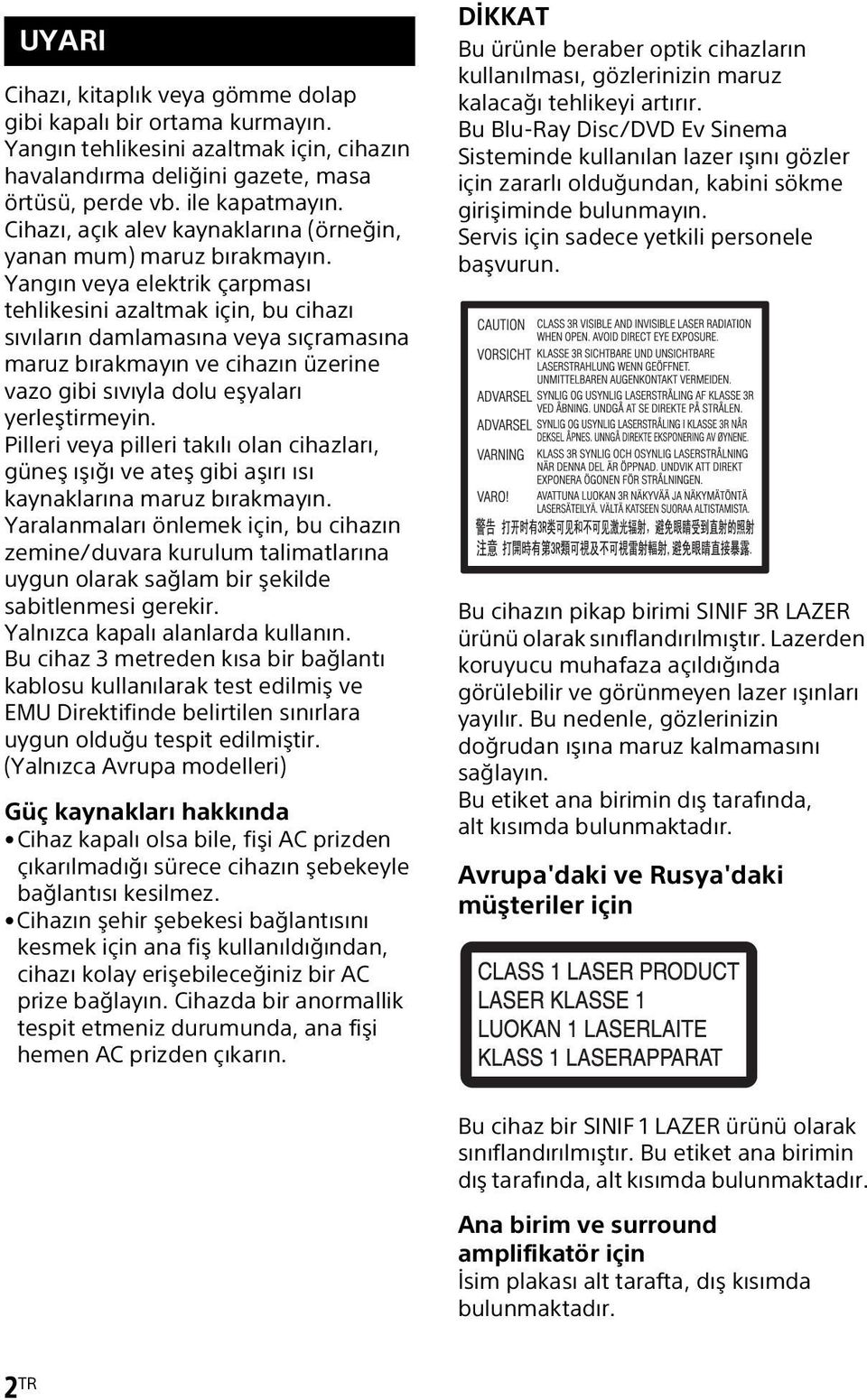
2 UYARI Cihazı, kitaplık veya gömme dolap gibi kapalı bir ortama kurmayın. Yangın tehlikesini azaltmak için, cihazın havalandırma deliğini gazete, masa örtüsü, perde vb. ile kapatmayın. Cihazı, açık alev kaynaklarına (örneğin, yanan mum) maruz bırakmayın. Yangın veya elektrik çarpması tehlikesini azaltmak için, bu cihazı sıvıların damlamasına veya sıçramasına maruz bırakmayın ve cihazın üzerine vazo gibi sıvıyla dolu eşyaları yerleştirmeyin. Pilleri veya pilleri takılı olan cihazları, güneş ışığı ve ateş gibi aşırı ısı kaynaklarına maruz bırakmayın. Yaralanmaları önlemek için, bu cihazın zemine/duvara kurulum talimatlarına uygun olarak sağlam bir şekilde sabitlenmesi gerekir. Yalnızca kapalı alanlarda kullanın. Bu cihaz 3 metreden kısa bir bağlantı kablosu kullanılarak test edilmiş ve EMU Direktifinde belirtilen sınırlara uygun olduğu tespit edilmiştir. (Yalnızca Avrupa modelleri) Güç kaynakları hakkında Cihaz kapalı olsa bile, fişi AC prizden çıkarılmadığı sürece cihazın şebekeyle bağlantısı kesilmez. Cihazın şehir şebekesi bağlantısını kesmek için ana fiş kullanıldığından, cihazı kolay erişebileceğiniz bir AC prize bağlayın. Cihazda bir anormallik tespit etmeniz durumunda, ana fişi hemen AC prizden çıkarın. DİKKAT Bu ürünle beraber optik cihazların kullanılması, gözlerinizin maruz kalacağı tehlikeyi artırır. Bu Blu-Ray Disc/DVD Ev Sinema Sisteminde kullanılan lazer ışını gözler için zararlı olduğundan, kabini sökme girişiminde bulunmayın. Servis için sadece yetkili personele başvurun. Bu cihazın pikap birimi SINIF 3R LAZER ürünü olarak sınıflandırılmıştır. Lazerden koruyucu muhafaza açıldığında görülebilir ve görünmeyen lazer ışınları yayılır. Bu nedenle, gözlerinizin doğrudan ışına maruz kalmamasını sağlayın. Bu etiket ana birimin dış tarafında, alt kısımda bulunmaktadır. Avrupa'daki ve Rusya'daki müşteriler için Bu cihaz bir SINIF 1 LAZER ürünü olarak sınıflandırılmıştır. Bu etiket ana birimin dış tarafında, alt kısımda bulunmaktadır. Ana birim ve surround amplifikatör için İsim plakası alt tarafta, dış kısımda bulunmaktadır. 2 TR
3 Önerilen kablolar Ana bilgisayarları ve/veya çevre birimleri bağlamak için uygun şekilde kaplanmış ve topraklanmış kabloların kullanılması gerekir. Avrupa'daki müşteriler için Atık piller ile elektrikli ve elektronik cihazların bertarafı (Avrupa Birliği'nde ve ayrı toplama sistemlerine sahip diğer Avrupa ülkelerinde geçerlidir) Ürün, pil veya ambalajının üzerindeki bu simge, ürün ve pilin evsel atık olarak işlem görmemesi gerektiğini belirtir. Bazı pillerde bu sembol bir kimyasal sembolle birlikte kullanılabilir. Pil %0,0005 in üzerinde cıva veya %0,004 ün üzerinde kurşun içeriyorsa cıvanın (Hg) veya kurşunun (Pb) kimyasal sembollerine de yer verilir. Bu ürün ve pillerin doğru şekilde bertaraf edilmesini sağlayarak, yanlış atık işlemine tabi tutmayla oluşabilecek, çevre ve insan sağlığı için olası olumsuz sonuçları önlemeye yardımcı olursunuz. Malzemelerin geri dönüştürülmesi doğal kaynakların korunmasına yardımcı olur. Güvenlik, performans veya veri bütünlüğü nedeniyle entegre bir pile kesintisiz bağlı olması gereken ürünlerde, pil yalnızca yetkili servis personeli tarafından değiştirilmelidir. Piller ile elektrikli ve elektronik cihazların gerektiği gibi bir işlemden geçirilmesini sağlamak için, bu ürünleri kullanım ömürleri sona erdiğinde, elektrikli ve elektronik cihazların geri dönüşümü amacıyla belirlenmiş uygun toplama noktasına teslim edin. Tüm diğer piller için, pilin üründen güvenli şekilde nasıl çıkarılacağını açıklayan bölüme bakın. Pili, atık pillerin geri dönüşümü için belirlenmiş uygun toplama noktasına teslim edin. Bu ürünün veya pilin geri dönüştürülmesiyle ilgili daha ayrıntılı bilgi edinmek için belediyenize, evsel atıkları toplama hizmeti veren kuruma veya ürünü ya da pili satın almış olduğunuz mağazaya başvurabilirsiniz. Müşteriler için bilgi: Aşağıdaki bilgiler, yalnızca AB direktiflerinin uygulandığı ülkelerde satılan ürünler için geçerlidir. Bu ürün Konan Minato-ku Tokyo, Japonya adresinde bulunan Sony Corporation şirketi tarafından veya bu şirket adına üretilmiştir. Avrupa Birliği mevzuatını esas alan ürün uyumluluğuyla ilgili soruların, yetkili temsilci olan Hedelfinger Strasse 61, Stuttgart, Almanya adresinde bulunan Sony Deutschland GmbH'ye sorulması gerekir. Servis veya garantiyle ilgili her türlü husus için lütfen ayrıca verilen servis ya da garanti belgelerinde belirtilen adreslere bakın. Sony Corp., bu belgeyle, BDV-N9200W/ BDV-N9200WL/BDV-N7200W/ BDV-N7200WL/BDV-N5200W/ TA-SA700WR/TA-SA600WR/ TA-SA500WR'nin 1999/5/EC Direktifi'nin temel gereklilikleriyle ve diğer ilgili hükümleriyle uyumlu olduğunu beyan etmektedir. Ayrıntılar için, lütfen aşağıdaki URL'yi ziyaret edin: Bu ürün aşağıdaki ülkelerde kullanılmak üzere tasarlanmıştır. AT, BE, BG, HR, CY, CZ, DK, EE, FI, FR, DE, EL, HU, IS, IE, IT, LV, LI, LT, LU, MT, NL, NO, PL, PT, RO, SK, SI, ES, SE, CH, GB 5,15 GHz 5,35 GHz bandı yalnızca iç mekan işlemleriyle sınırlanmıştır. 3 TR
4 Bu Blu-ray Disc/DVD Ev Sinema Sistemi diskler veya USB cihazlarındaki sesleri veya videoları oynatma, NFC uyumlu bir akıllı telefon veya bir BLUETOOTH cihaz ve FM tunerden müzik yayını için tasarlanmıştır. Ayrıca, bu sistem ağ yayınını ve Ekran yansıtmayı da destekler. 3B video görüntülerini izleme hakkında Bazı kişiler, 3B video görüntülerini izlerken rahatsızlık (göz yorgunluğu, yorgunluk veya bulantı gibi) hissedebilir. Sony, tüm izleyicilerin 3B video görüntülerini izlerken düzenli molalar vermelerini tavsiye etmektedir. Verilmesi gereken molaların süresi veya sıklığı kişiden kişiye farklılık gösterir. Sizin için en iyi olanı kendiniz belirlemelisiniz. Herhangi bir rahatsızlık hissederseniz, rahatsızlığınız geçene kadar 3B video görüntülerini izlemeye ara vermelisiniz. Gerekli olduğuna inanıyorsanız bir doktora başvurun. Ayrıca, (i) bu ürünle birlikte kullandığınız diğer cihazların kullanım kılavuzunu ve/veya uyarı mesajını ya da bu üründe oynatılan Blu-ray Disc içeriğini incelemeniz ve (ii) en yeni bilgiler için web sitemizi ( ziyaret etmeniz gerekir. Küçük çocukların (özellikle altı yaşın altında olanların) görme yetileri gelişim sürecini tamamlamamıştır. Küçük çocuklarınızın 3B video görüntülerini izlemelerine izin vermeden önce doktorunuza (bir çocuk doktoru veya göz doktoruna) danışın. Yetişkinler, yukarıda sıralanan önerilere uymalarını sağlamak amacıyla küçük çocukları gözetim altında tutmalıdır. Kopya Koruması Hem Blu-ray Disc'te hem de DVD ortamında gelişmiş içerik koruma sistemlerinin kullanıldığını lütfen unutmayın. AACS (Advanced Access Content System Gelişmiş Erişimli İçerik Sistemi) ve CSS (Content Scramble System İçerik Karıştırma Sistemi) olarak adlandırılan bu sistemler, içerik oynatma, analog çıkış ve benzer diğer özelliklerle ilgili bazı kısıtlamalar içerebilir. AACS yönetim kurulu, kısıtlama kurallarını satın alma zamanından sonra belirleyebileceğinden veya değiştirebileceğinden, bu ürünün kullanımı ve getirilen kısıtlamalar satın alma tarihine bağlı olarak farklılık gösterebilir. Cinavia ile İlgili Uyarı Bu üründe, bazı ticari olarak üretilmiş film ve videolar ile bunların müziklerinin izinsiz olarak oluşturulmuş kopyalarının kullanımını sınırlandırmak için Cinavia teknolojisi kullanılmaktadır. İzinsiz olarak oluşturulmuş bir kopyanın yasağa aykırı biçimde kullanıldığı tespit edildiğinde, bir mesaj görüntülenir ve oynatma veya kopyalama işlemi kesilir. Cinavia teknolojisiyle ilgili daha fazla bilgi adresindeki Cinavia Çevrimiçi Tüketici Bilgilendirme Merkezi'nde sunulmaktadır. Postayla Cinavia ile ilgili ilave bilgi istemek için, şu adrese posta adresinizi içeren bir posta kartı gönderin: Cinavia Consumer Information Center, P.O. Box 86851, San Diego, CA, 92138, ABD. 4 TR
5 Telif Hakları ve Ticari Markalar Bu sistemde, Dolby* Digital ve Dolby Pro Logic uyarlanabilir matris surround dekoder ve DTS** Digital Surround Sistem bulunmaktadır. * Dolby Laboratories lisansı kapsamında üretilmiştir. Dolby, Pro Logic ve çift D simgesi Dolby Laboratories'in ticari markalarıdır. ** DTS patentleri için bkz. DTS Licensing Limited lisansı altında üretilmiştir. DTS, DTS-HD, Simgesi ile DTS ve Simgesi (birlikte) DTS, Inc.'in tescilli ticari markalarıdır. DTS, Inc. Tüm Hakları Saklıdır. Bu sistem High-Definition Multimedia Interface (HDMI ) teknolojisini içermektedir. HDMI ve HDMI High-Definition Multimedia Interface terimleri ile HDMI Logosu, HDMI Licensing LLC'nin ABD'deki ve diğer ülkelerdeki ticari veya tescilli ticari markalarıdır. Java, Oracle'ın ve/veya bağlı şirketlerinin ticari markasıdır. DVD Logosu, DVD Format/Logo Licensing Corporation'ın ticari markasıdır. Blu-ray Disc, Blu-ray, Blu-ray 3D, BD-LIVE, BONUSVIEW ve logolar Blu-ray Disc Association'ın ticari markalarıdır. Blu-ray Disc, DVD+RW, DVD-RW, DVD+R, DVD-R, DVD VIDEO ve CD logoları ticari markalardır. Super Audio CD bir ticari markadır. App Store, Apple Inc.'nin hizmet markasıdır. BRAVIA, Sony Corporation'ın ticari markasıdır. AVCHD 3D/Progressive ve AVCHD 3D/Progressive logosu, Panasonic Corporation ile Sony Corporation şirketlerinin ticari markalarıdır., XMB ve xross media bar Sony Corporation ve Sony Computer Entertainment Inc.'in ticari markalarıdır. PlayStation, Sony Computer Entertainment Inc.'in tescilli ticari markasıdır. Sony Entertainment Network logosu ve Sony Entertainment Network, Sony Corporation'ın ticari markalarıdır. Müzik ve video tanıma teknolojisi ve ilgili veriler Gracenote tarafından sağlanmaktadır. Gracenote, müzik tanıma teknolojisi ve ilgili içeriği sağlama açısından endüstri standardıdır. Daha fazla bilgi için, lütfen adresini ziyaret edin. Gracenote Inc. tarafından sağlanan CD, DVD, Blu-Ray Disc ile müzik ve videoyla ilgili verilerin telif hakkı 2000 yılından bugüne kadar Gracenote şirketine aittir. Gracenote Yazılımının telif hakkı 2000 yılından bugüne kadar Gracenote şirketine aittir. Gracenote şirketine ait bir veya daha fazla patent bu ürün ve hizmet için geçerlidir. Geçerli Gracenote patentlerinin ayrıntılı olmayan bir listesi için Gracenote web sitesini ziyaret edin. Gracenote, CDDB, MusicID, Gracenote logosu ve logo işareti ile Powered by Gracenote logosu Gracenote, Inc.'in ABD'de ve/veya diğer ülkelerdeki tescilli ticari markası veya ticari markasıdır. Wi-Fi, Wi-Fi Protected Access ve Wi-Fi Alliance, Wi-Fi Alliance'ın tescilli ticari markalarıdır. Wi-Fi CERTIFIED, WPA, WPA2, Wi-Fi Protected Setup, Miracast ve Wi-Fi CERTIFIED Miracast, Wi-Fi Alliance'ın ticari markalarıdır. N Mark, NFC Forum, Inc. şirketinin ABD ve diğer ülkelerdeki ticari markası veya tescilli ticari markasıdır. 5 TR
6 Android, Google Inc.'in ticari markasıdır. Google Play, Google Inc.'in ticari markasıdır. Xperia, Sony Mobile Communications AB'nin ticari markasıdır. Bluetooth markası ve logoları Bluetooth SIG, Inc.'in mülkiyetindeki tescilli ticari markalardır ve bu markaların Sony Corporation tarafından her türlü kullanımı lisans kapsamındadır. Tüm diğer ticari markalar ve ticari adlar, ilgili sahiplerine aittir. MPEG Layer-3 ses kodlama teknolojisi ve patentlerinin lisansı Fraunhofer IIS ve Thomson'dan alınmıştır. Bu ürün, Verance Corporation'dan alınan lisans kapsamında tescilli teknoloji içermektedir ve ABD Patenti ile diğer ABD'de ve dünya çapında yayınlanmış ve beklemede olan patentlerin yanı sıra söz konusu teknolojinin belirli yönleri için telif hakkı ve ticari sır korumasıyla korunmaktadır. Cinavia, Verance Corporation'ın ticari markasıdır. Telif Hakkı Verance Corporation. Tüm hakları Verance'e aittir. Tersine mühendislik yapmak veya sökmek yasaktır. Windows Media, Microsoft Corporation'ın ABD ve/veya diğer ülkelerdeki tescilli ticari markası veya ticari markasıdır. Bu ürün, Microsoft Corporation'ın fikri mülkiyet haklarıyla korunmaktadır. Bu teknolojinin, Microsoft'tan veya yetkili bir Microsoft bağlı şirketinden lisans alınmadan bu ürün dışında kullanılması veya dağıtılması yasaktır. İçerik sahipleri, telif hakkıyla korunan içerik dahil olmak üzere fikri mülkiyetlerini korumak için Microsoft PlayReady içerik erişim teknolojisini kullanmaktadır. Bu cihaz, PlayReady korumalı içeriğe ve/veya WMDRM korumalı içeriğe erişim için PlayReady teknolojisini kullanmaktadır. Cihaz, içerik kullanımına ilişkin kısıtlamaları gerektiği gibi uygulanmasını sağlayamazsa, içerik sahipleri Microsoft'tan cihazın PlayReady korumalı içerikleri kullanma yetkisini iptal etmesini talep edebilirler. İptal işlemi, korunmayan içeriği veya başka içerik erişim teknolojileri tarafından korunan içeriği etkilemez. İçerik sahipleri, sağladıkları içeriğe erişmeniz için PlayReady yazılımının sürümünü yükseltmenizi isteyebilir. Sürüm yükseltme işlemini reddederseniz sürüm yükseltme gerektiren içeriğe erişemezsiniz. DLNA, DLNA Logosu ve DLNA CERTIFIED, Digital Living Network Alliance'ın ticari markaları, hizmet markaları veya onay işaretleridir. Opera Software ASA tarafından üretilen Opera Devices SDK. Telif Hakkı Opera Software ASA. Tüm hakları saklıdır. Tüm diğer ticari markalar ilgili sahiplerine aittir. Diğer sistem ve ürün adları, genellikle üreticilerin ticari markaları veya tescilli ticari markalarıdır. Bu belgede ve işaretleri kullanılmamıştır. Son Kullanıcı Lisans Bilgileri Gracenote Son Kullanıcı Lisans Anlaşması Bu uygulama veya cihaz, Emeryville, Kaliforniya'da bulunan Gracenote, Inc. ( Gracenote ) tarafından üretilen yazılım içermektedir. Gracenote'un ürettiği yazılım ( Gracenote Yazılımı ), bu uygulamanın, disk ve/veya dosya tanıma işlemi yapması ve çevrimiçi sunucularda ya da yerleşik veritabanlarında (toplu olarak, 6 TR
7 Gracenote Sunucuları ) bulunan ad, sanatçı, parça ve başlık bilgileri ( Gracenote Verileri ) gibi müzikle ilgili bilgileri almasının yanı sıra başka işlevler de yapmasını sağlar. Gracenote Verilerini yalnızca bu uygulamanın veya cihazın amaçlanan Son Kullanıcı işlevleri aracılığıyla kullanabilirsiniz. Gracenote Verilerini, Gracenote Yazılımını ve Gracenote Sunucularını yalnızca kendi kişisel, ticari olmayan kullanımınıza yönelik olarak kullanacağınızı kabul ediyorsunuz. Gracenote Yazılımını veya herhangi bir Gracenote Verisini herhangi bir üçüncü tarafa tahsis etmemeyi, aktarmamayı veya göndermemeyi ve bunların kopyasını vermemeyi kabul ediyorsunuz. BURADA AÇIKÇA İZİN VERİLENLER HARİÇ, GRACENOTE VERİLERİNİ, GRACENOTE YAZILIMINI VEYA GRACENOTE SUNUCULARINI KULLANMAMAYI VEYA İSTİSMAR ETMEMEYİ KABUL EDİYORSUNUZ. Bu kısıtlamaları ihlal ederseniz Gracenote Verilerini, Gracenote Yazılımını ve Gracenote Sunucularını kullanmanız için verilen münhasır olmayan lisansınızın feshedileceğini kabul ediyorsunuz. Lisansınız feshedilirse Gracenote Verileri, Gracenote Yazılımı ve Gracenote Sunucularına ilişkin her türlü kullanımı durduracağınızı kabul ediyorsunuz. Gracenote, tüm mülkiyet hakları dahil, Gracenote Verileri, Gracenote Yazılımı ve Gracenote Sunucularındaki tüm haklarını saklı tutar. Gracenote hiçbir koşul altında verdiğiniz herhangi bir bilgi için size herhangi bir ödeme yapmaktan sorumlu olmayacaktır. Gracenote, Inc. şirketinin, bu Anlaşma kapsamındaki haklarını size karşı doğrudan kendi adına kullanabileceğini kabul ediyorsunuz. Gracenote hizmeti, istatistiksel amaçlarla soruları izlemek için benzersiz bir tanımlayıcı kullanır. Rastgele atanan sayısal tanımlayıcının amacı, Gracenote hizmetine kim olduğunuzu bilmeksizin soruları sayma olanağı tanımaktır. Daha fazla bilgi için, Gracenote hizmetine ait Gracenote Gizlilik Politikasının bulunduğu web sayfasına bakın. Gracenote Yazılımı ile Gracenote Verilerinin her öğesinin lisansı size OLDUĞU GİBİ verilmiştir. Gracenote, Gracenote Sunucularındaki herhangi bir Gracenote Verisiyle ilgili olarak açık veya zımni hiçbir beyanda veya garantide bulunmaz. Gracenote, yeterli gördüğü herhangi bir nedenle, Gracenote Sunucularından veri silme veya veri kategorilerini değiştirme hakkını saklı tutar. Gracenote Yazılımının veya Gracenote Sunucularının hatasız olduğuna veya Gracenote Yazılımının veya Gracenote Sunucularının kesintisiz olarak çalışacağına ilişkin hiçbir garanti verilmez. Gracenote size, gelecekte sağlayabileceği yeni, gelişmiş veya ek veri türlerini ya da kategorilerini sunmakla yükümlü değildir ve verdiği hizmetleri istediği zaman durdurmakta serbesttir. GRACENOTE, ZIMNİ SATILABİLİRLİK, BELİRLİ BİR AMACA UYGUNLUK, MARKA VE İHLAL ETMEME GARANTİLERİ DAHİL ANCAK BUNLARLA SINIRLI OLMAMAK KAYDIYLA HER TÜRLÜ AÇIK VEYA ZIMNİ GARANTİYİ REDDEDER. GRACENOTE, GRACENOTE YAZILIMINI VEYA HERHANGİ BİR GRACENOTE SUNUCUSUNU KULLANDIĞINIZDA ALACAĞINIZ SONUÇLARI GARANTİ ETMEZ. GRACENOTE HİÇBİR DURUMDA, DOLAYLI VEYA ARIZİ HASARLARDAN YA DA KAR VEYA GELİR KAYIPLARINDAN SORUMLU TUTULAMAZ. Gracenote, Inc TR
8 Bu Kullanım Talimatları Hakkında Bu Kullanım Talimatlarındaki yönergeler uzaktan kumandadaki kontrolleri açıklamaktadır. Uzaktan kumandadakilerle aynı veya bunlara benzer ada sahip olmaları durumunda, ana birimin üzerinde bulunan kontrolleri de kullanabilirsiniz. Bu kılavuzda disk kelimesi, metin veya resimlerle aksi belirtilmediği sürece genel olarak BD, DVD, Super Audio CD veya CD'ler için kullanılmaktadır. Bu kılavuzdaki talimatlar şu modeller için geçerlidir: BDV-N9200W, BDV-N9200WL, BDV-N7200W, BDV-N7200WL ve BDV-N5200W. Resimlerde gösterilen model BDV-N9200WL'dir. Kullanımdaki her türlü fark, örneğin yalnızca BDV-N9200WL gibi metinlerde açıkça belirtilmiştir. Bazı resimler kavramsal çizimler olarak sunulmuştur ve gerçek ürünlerden farklı olabilir. TV ekranında görüntülenen öğeler, bölgeye bağlı olarak değişiklik gösterebilir. Varsayılan ayarın altı çizilidir. 8 TR
9 İçindekiler Bu Kullanım Talimatları Hakkında... 8 Ambalajın Açılması...11 Parçalar ve Kontroller Rehberi...14 Başlarken 1. Adım: Hoparlörlerin Kurulması Adım: Sistemin Bağlanması Hoparlörlerin bağlanması TV'nin bağlanması Diğer cihazların bağlanması Antenin bağlanması Adım: Ağ Bağlantısına Hazırlanma Adım: Kablosuz Sistem Ayarlarının Yapılması Adım: Easy Setup İşlemi Adım: Oynatma Kaynağının Seçilmesi Adım: Surround Sesin Keyfini Çıkarma Oynatma Disk Oynatma...32 USB Cihazından Oynatma...33 Bir BLUETOOTH Cihazdaki Müziğin Keyfini Çıkarma Ekran yansıtma işlevinin kullanılması Tek Dokunuşla Dinleme İşleviyle (NFC) Uzak Bir Cihaza Bağlanma SongPal in Kullanılması Bir Ağ üzerinden oynatma Mevcut Seçenekler...41 Ses Ayarı Ses Biçiminin, Çok Dilli Parçaların veya Kanalın Seçilmesi Çok Katlı Yayın Sesi Dinleme Tuner Radyo dinleme Radyo Veri Sistemi (RDS) Yayınlarının Alınması Diğer İşlemler BRAVIA Sync için Control for HDMI (HDMI Kontrolü) İşlevinin Kullanılması Uygun Hoparlör Ayarlarının Otomatik Olarak Kalibrasyonunun Yapılması...47 Hoparlörlerin Ayarlanması Uyku Zamanlayıcısının kullanılması Ana Birimdeki Düğmelerin Devre Dışı Bırakılması Parlaklığın Değiştirilmesi TV Ekranında Görselleştirmenin Keyfini Çıkarma Hoparlör Aydınlatmasının Keyfini Çıkarma...52 Bekleme Modunda Güç Tasarrufu...53 Web Sitelerinde Gezinme...53 Kablosuz Sistemle ilgili Diğer Ayarlar TR
10 Ayarlar ve Düzenlemeler Kurulum Ekranının Kullanılması [Software Update] (Yazılım Güncelleme) [Screen Settings] (Ekran Ayarları)...58 [Audio Settings] (Ses Ayarları)...60 [BD/DVD Viewing Settings] (BD/DVD İzleme Ayarları) [Parental Control Settings] (Ebeveyn Denetimi Ayarları)...62 [Music Settings] (Müzik Ayarları)...63 [System Settings] (Sistem Ayarları)...63 [External Input Settings] (Harici Çıkış Ayarları)...64 [Network Settings] (Ağ Ayarları)...65 [Easy Network Settings] (Kolay Ağ Ayarları)...66 [Resetting] (Sıfırlama)...66 Ek bilgiler Önlemler...67 Disklerle ilgili notlar...69 Sorun Giderme...70 Oynatılabilen Diskler...76 Oynatılabilen Dosya Türleri Desteklenen Ses Biçimleri...79 Teknik Özellikler...79 Dil Kodu Listesi...82 Dizin TR
![..63 [System Settings] (Sistem Ayarları)...63 [External Input Settings] (Harici Çıkış Ayarları)...64 [Network Settings] (Ağ Ayarları)...65 [Easy Network Settings] (Kolay Ağ Ayarları).](/docs-images/43/1475140/images/page_10.jpg "..66 [Resetting] (Sıfırlama)...66 Ek bilgiler Önlemler...67 Disklerle ilgili notlar...69 Sorun Giderme...70 Oynatılabilen Diskler...76 Oynatılabilen Dosya Türleri... 77 Desteklenen Ses Biçimleri.")
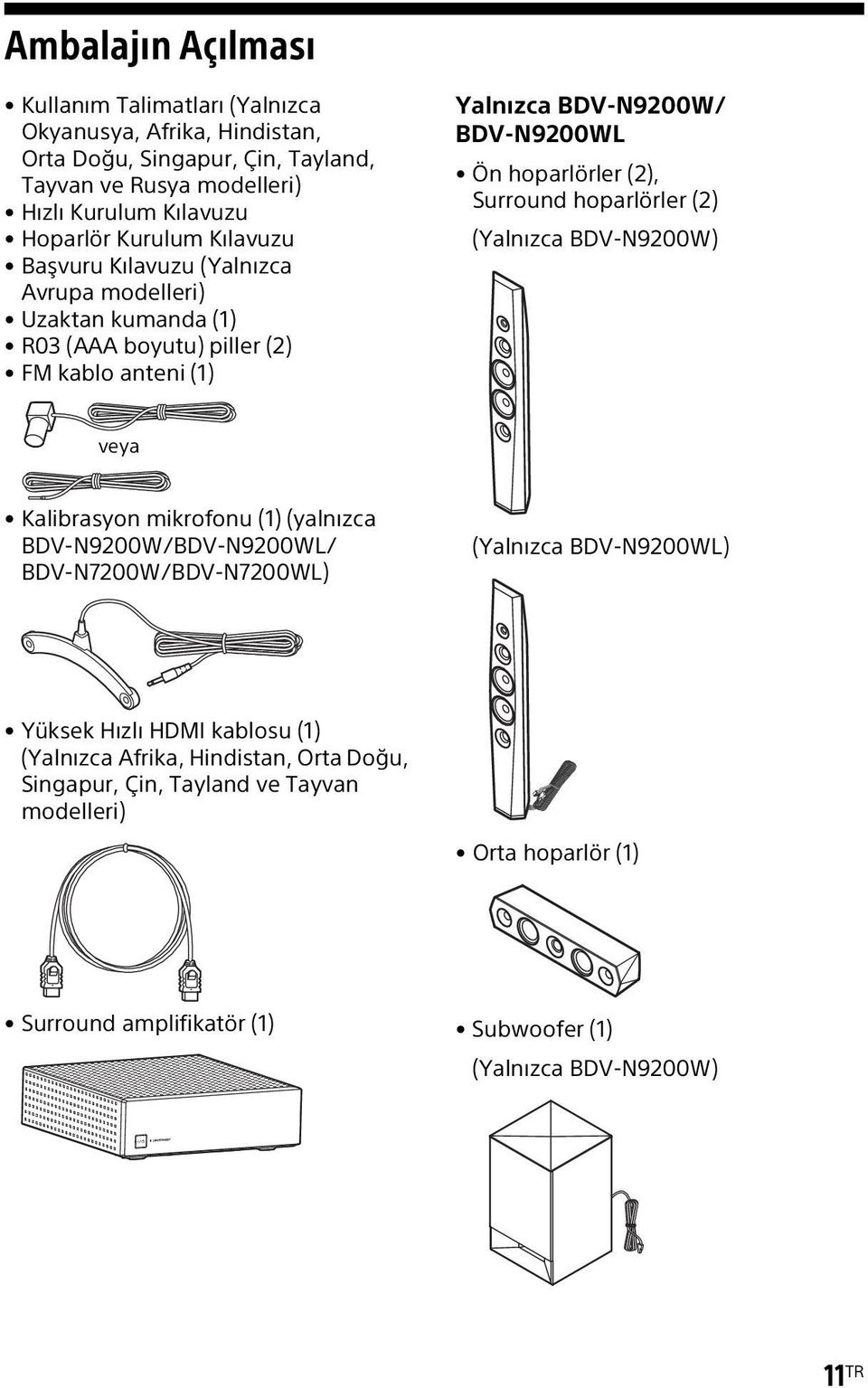
11 Ambalajın Açılması Kullanım Talimatları (Yalnızca Okyanusya, Afrika, Hindistan, Orta Doğu, Singapur, Çin, Tayland, Tayvan ve Rusya modelleri) Hızlı Kurulum Kılavuzu Hoparlör Kurulum Kılavuzu Başvuru Kılavuzu (Yalnızca Avrupa modelleri) Uzaktan kumanda (1) R03 (AAA boyutu) piller (2) FM kablo anteni (1) Yalnızca BDV-N9200W/ BDV-N9200WL Ön hoparlörler (2), Surround hoparlörler (2) (Yalnızca BDV-N9200W) veya Kalibrasyon mikrofonu (1) (yalnızca BDV-N9200W/BDV-N9200WL/ BDV-N7200W/BDV-N7200WL) (Yalnızca BDV-N9200WL) Yüksek Hızlı HDMI kablosu (1) (Yalnızca Afrika, Hindistan, Orta Doğu, Singapur, Çin, Tayland ve Tayvan modelleri) Orta hoparlör (1) Surround amplifikatör (1) Subwoofer (1) (Yalnızca BDV-N9200W) 11 TR
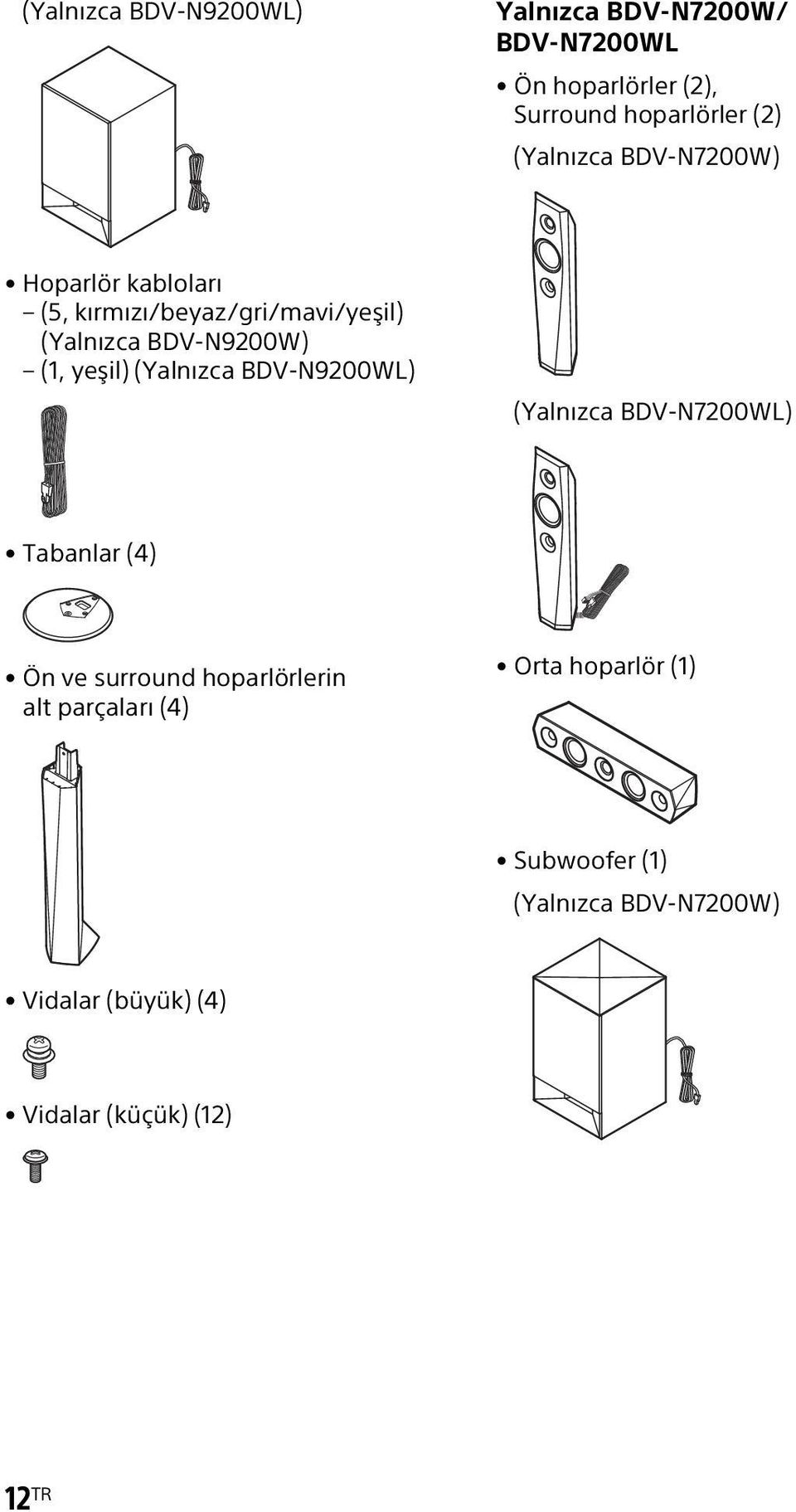
12 (Yalnızca BDV-N9200WL) Yalnızca BDV-N7200W/ BDV-N7200WL Ön hoparlörler (2), Surround hoparlörler (2) (Yalnızca BDV-N7200W) Hoparlör kabloları (5, kırmızı/beyaz/gri/mavi/yeşil) (Yalnızca BDV-N9200W) (1, yeşil) (Yalnızca BDV-N9200WL) (Yalnızca BDV-N7200WL) Tabanlar (4) Ön ve surround hoparlörlerin alt parçaları (4) Orta hoparlör (1) Subwoofer (1) (Yalnızca BDV-N7200W) Vidalar (büyük) (4) Vidalar (küçük) (12) 12 TR
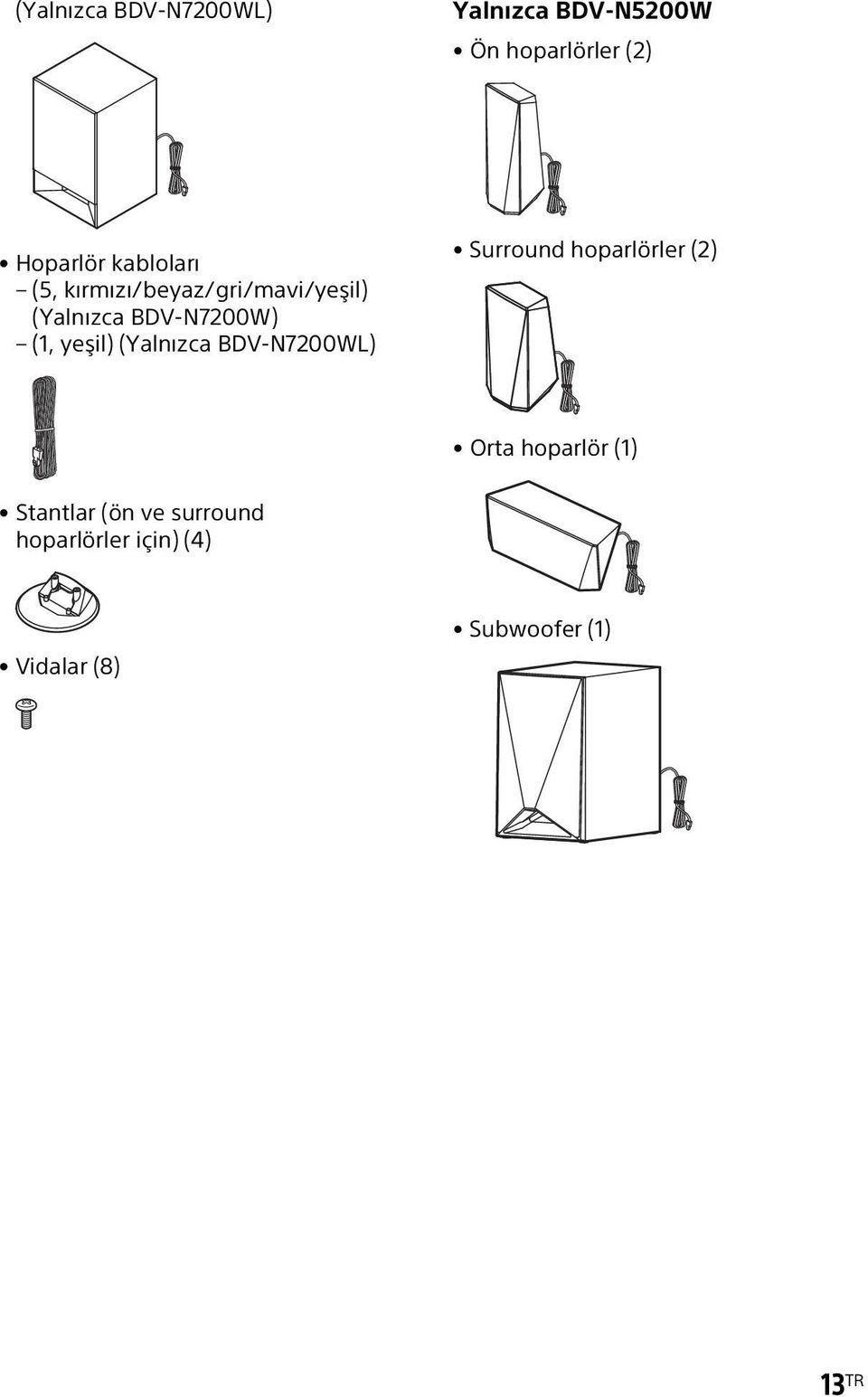
13 (Yalnızca BDV-N7200WL) Yalnızca BDV-N5200W Ön hoparlörler (2) Hoparlör kabloları (5, kırmızı/beyaz/gri/mavi/yeşil) (Yalnızca BDV-N7200W) (1, yeşil) (Yalnızca BDV-N7200WL) Surround hoparlörler (2) Orta hoparlör (1) Stantlar (ön ve surround hoparlörler için) (4) Vidalar (8) Subwoofer (1) 13 TR
14 Parçalar ve Kontroller Rehberi Daha fazla bilgi için parantez içinde gösterilen sayfalara bakın. Ana birim Üst ve ön panel ekranı Yuva A "/1 (açık/bekleme) Ana birimi açar veya bekleme moduna geçirir. B Disk kapağı (sayfa 32) C Üst panel ekranı D (N-Mark) (sayfa 36) NFC işlevini etkinleştirmek için NFC uyumlu cihazı bu simgenin yanına yerleştirin. E LED gösterge Beyaz: Ana birim açıldığında yanar. Mavi (BLUETOOTH durumu için): Sistem eşleştirme için hazır: Hızlıca yanıp söner Eşleştirme sırasında: Hızlıca yanıp söner NFC cihazı algılandı: Yanıp söner Bağlantı kuruldu: Yanar 14 TR
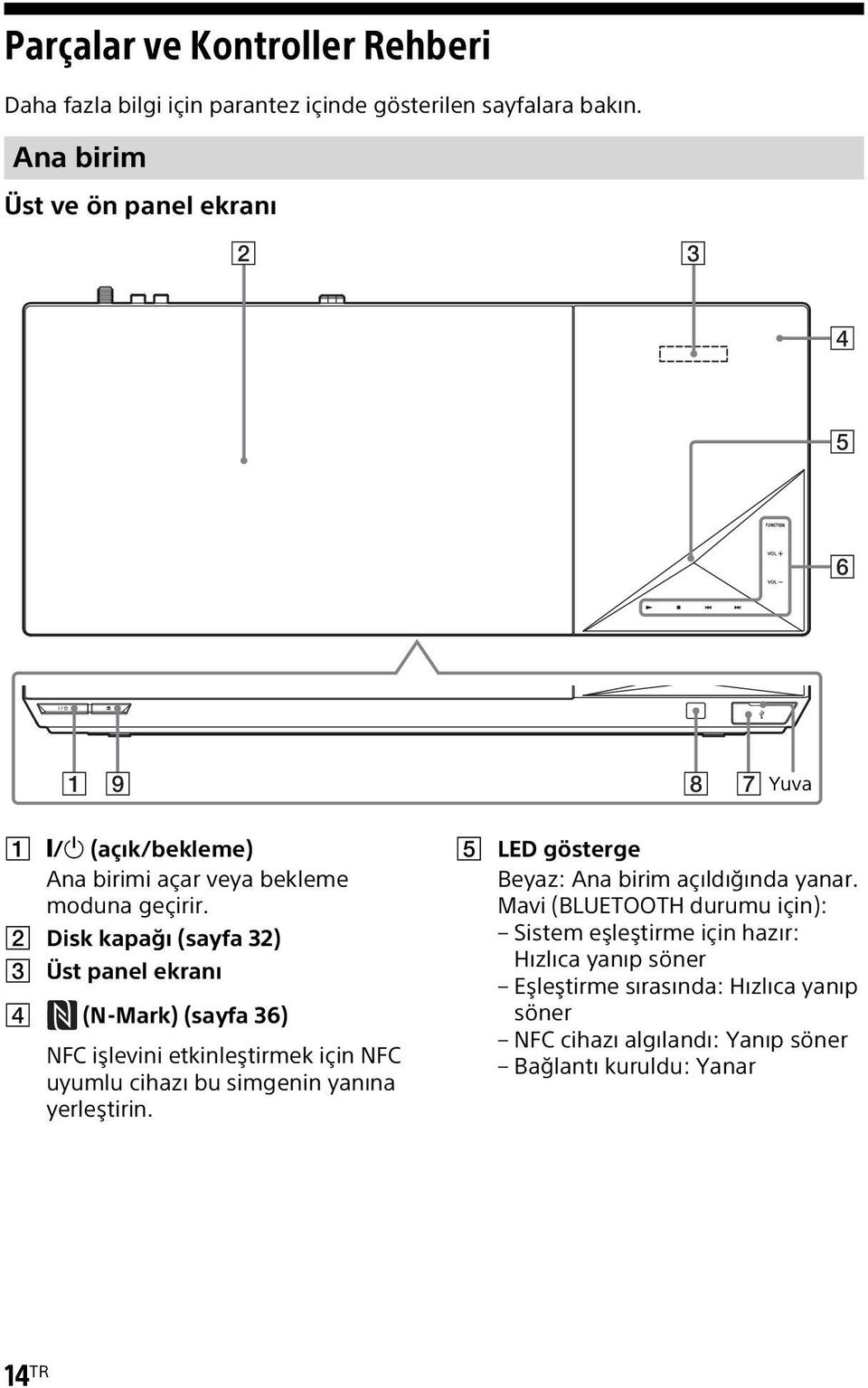
15 F Dokunmatik düğmeler/ göstergeler N* (oynat) x* (durdur)./> (önceki/sonraki) VOL +/ FUNCTION (sayfa 29) Oynatma kaynağını seçer. *Ana birimdeki N simgesine dokunarak 2 saniyeden uzun süreyle dokunmaya devam ettiğinizde, sistemde dahili ses demosu oynatılır. Bir USB cihazı bağlanırsa USB cihazındaki ses içerikleri ses demosu olarak oynatılır. Demoyu durdurmak için x düğmesine dokunun. Demo sırasında, ses düzeyi ayarladığınız ses düzeyinden daha yüksek olabilir. G (USB) bağlantı noktası (sayfa 33) Kapağı açmak için tırnağınızı yuvaya yerleştirin. H (uzaktan kumanda sensörü) I Z (aç/kapat) Dokunmatik düğmeler/ göstergeler hakkında Dokunmatik düğme göstergelerinin ışığı ana birimi her açışınızda yanıp söner, göstergelerin ışığı yanıp sönmeyi kesene kadar bekleyin. Düğmeler, yalnızca göstergelerin ışığı yandığında çalışır. Bu düğmeler hafifçe dokunduğunuzda çalışır. Düğmelere aşırı güç uygulayarak basmayın. Düğme çalışmazsa düğmeyi bırakın ve birkaç saniye bekleyin. Ardından, düğmeye, düğme göstergesini kapatacak şekilde yeniden dokunun. Üst panel ekranındaki göstergeler Tekrar oynatma Stereo ses alınıyor (yalnızca Radyo) Sessiz işlevi açık Sistemin durumu (radyo frekansı vb.)** BLUETOOTH gücü açık HDMI (OUT) jakı, HDMI girişine sahip HDCP* uyumlu bir cihaza doğru bir şekilde takılmıştır. * High-bandwidth Digital Content Protection (Yüksek Bant Genişlikli Dijital İçerik Koruması) ** DISPLAY düğmesine bastığınızda, işlev TV olarak ayarlıyken akış bilgileri/kod çözme durumu görüntülenir. Akış bilgileri/kod çözme durumu, akışa veya kodu çözülen öğeye bağlı olarak görünmeyebilir. 15 TR
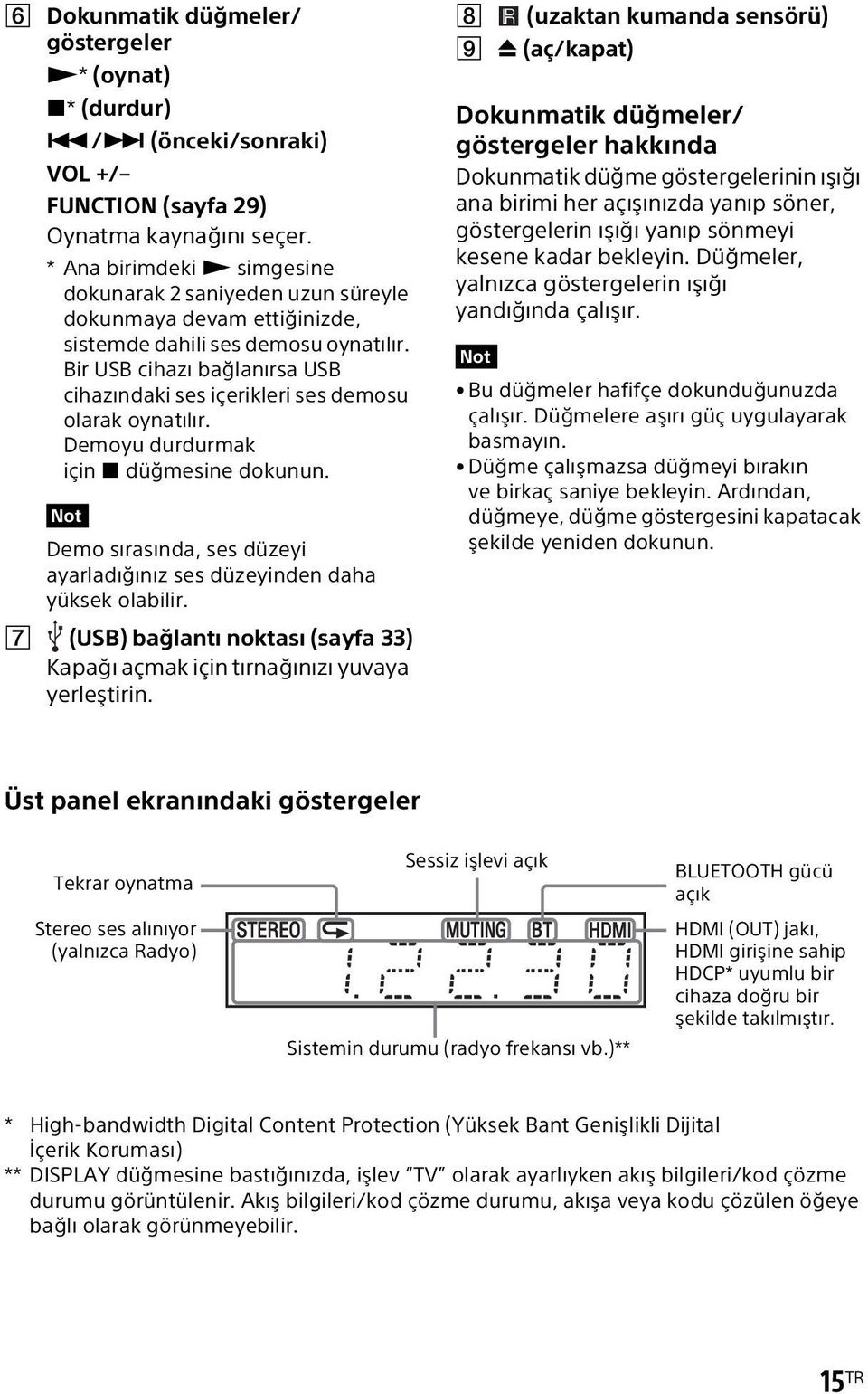
16 Arka panel A SPEAKER ILLUMINATION terminalleri (yalnızca BDV-N9200WL/BDV-N7200WL) (sayfa 21) B TV (DIGITAL IN OPTICAL) jakı (sayfa 22, 23) C A.CAL MIC jakı (yalnızca BDV-N9200W/BDV-N9200WL/ BDV-N7200W/BDV-N7200WL) (sayfa 28, 48) D AUDIO IN (L/R) jakları (sayfa 22, 23) E ANTENNA (FM COAXIAL 75 ) jakı (sayfa 25) F HDMI (OUT) jakı (sayfa 22) G HDMI (IN 1/IN 2) jakları (sayfa 23) H LAN (100) terminali (sayfa 25) I SPEAKERS jakları (sayfa 21) Surround amplifikatör Ön panel Arka panel A "/1 (açık/bekleme) B LINK/STANDBY göstergesi (sayfa 27) Ana birim ile surround amplifikatör arasındaki kablosuz iletim durumunu kontrol edebilirsiniz. C SPEAKERS jakları D SPEAKER ILLUMINATION terminalleri (yalnızca BDV-N9200WL/BDV-N7200WL) (sayfa 21) E SECURE LINK düğmesi (sayfa 55) Secure Link (Güvenli Bağlantı) işlevini başlatır. 16 TR
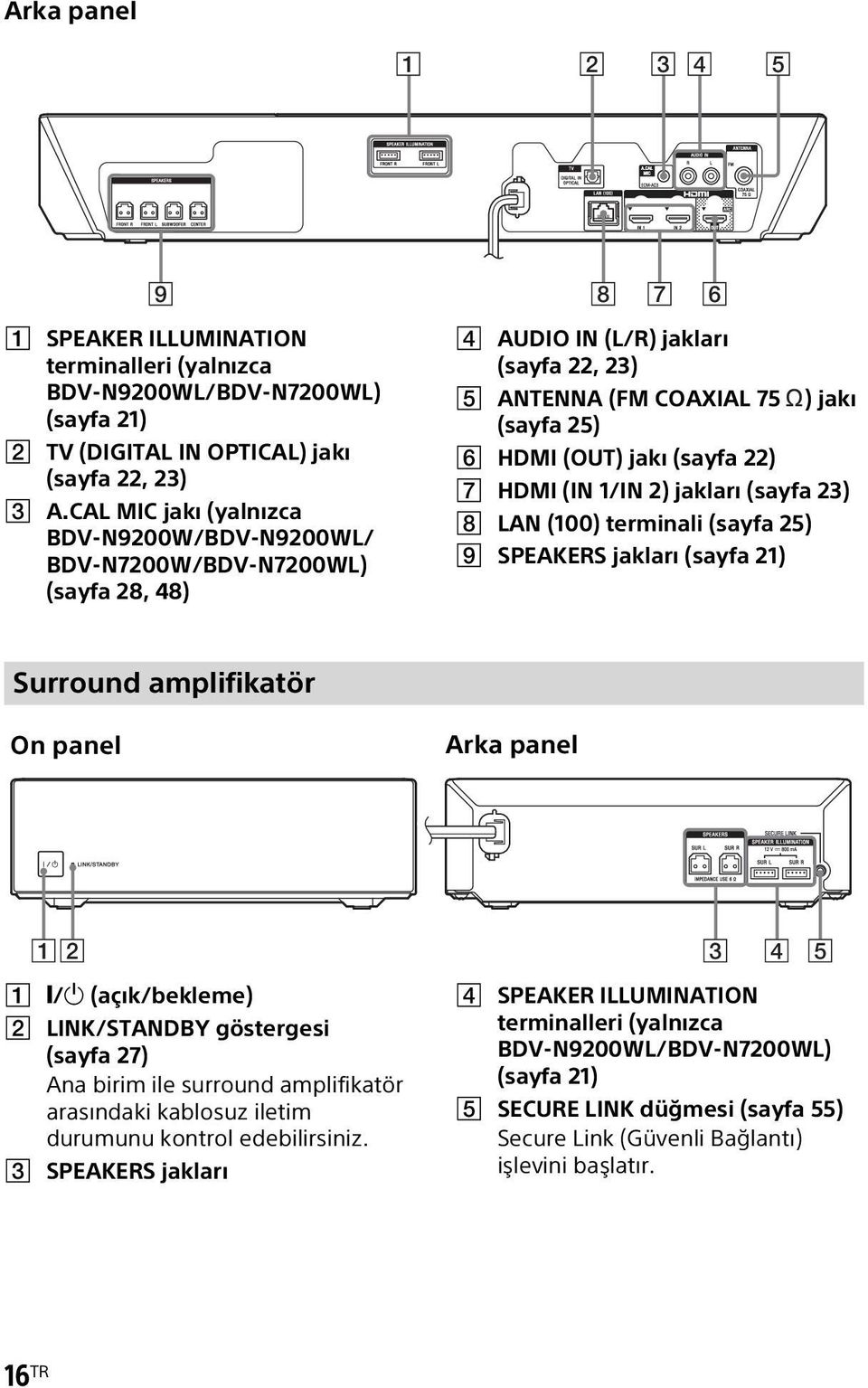
17 Uzaktan kumanda BDV-N9200WL/ BDV-N7200WL BDV-N9200W/ BDV-N7200W/ BDV-N5200W AUDIO, N ve 2 + düğmelerinde kabartmalı bir nokta vardır. Uzaktan kumandayı kullanırken bu kabartmalı noktayı referans alın. : TV işlemleri için (Ayrıntılar için bkz. Uzaktan kumandanın TV'nizi kontrol etmek için hazırlanması (sayfa 19).) A Z (aç/kapat) Disk tepsisini açar veya kapatır. SPEAKERS TVyAUDIO TV sesi çıkışının, sistemin hoparlörlerinden mi yoksa TV'nin hoparlörlerinden mi alınacağını seçer. Bu işlev yalnızca [Control for HDMI]'ı (HDMI Kontrolü) [On] (Açık) olarak ayarladığınızda (sayfa 63) çalışır. TV "/1 (açık/bekleme) (sayfa 19) TV'yi açar veya bekleme moduna geçirir. "/1 (açık/bekleme) (sayfa 28) Sistemi açar veya bekleme moduna geçirir. B SPEAKER ILLUMINATION (sayfa 52) Hoparlörlerdeki aydınlatma modelini seçer. COLOUR PATTERN (sayfa 52) VISUALIZER (sayfa 52) Görselleştirme modelini seçin. DIMMER (sayfa 51) Üst panel ekranının, dokunmatik düğme göstergelerinin parlaklığını ve hoparlörlerdeki aydınlatmayı* ayarlar. * Yalnızca BDV-N9200WL/ BDV-N7200WL C Ses alanı düğmeleri Bkz. 7. Adım: Surround Sesin Keyfini Çıkarma (sayfa 29). CLEARAUDIO+, SOUND FIELD, MUSIC EQ, GAME, NIGHT, CONCERT HALL, FOOTBALL, CINEMA STUDIO, MUSIC ARENA D Renkli düğmeler Bazı BD menülerindeki öğeleri seçmek için kullanılan kısayol tuşları (BD'lerdeki interaktif Java işlemleri için de kullanılabilir). E TOP MENU BD veya DVD'lerin Üst Menüsünü açar veya kapatır. POP UP/MENU BD-ROM'un Açılır- Menüsünü ya da DVD'nin menüsünü açar veya kapatır. OPTIONS (sayfa 30, 41, 54) TV ekranında veya üst panel ekranında seçenekler menüsünü görüntüler. (Konum, seçilen işleve bağlı olarak farklılık gösterir.) 17 TR
18 RETURN Önceki ekrana döner. B/V/v/b Vurguyu görüntülenen bir öğeye taşır. İpucu V/v müzik CD'si oynatma işlemi sırasında parça arama için kullanılan kısayol düğmeleridir. (gir) Seçilen öğeyi girer. F MIRRORING (sayfa 36, 38) SCR M işlevini seçer. BLUETOOTH (sayfa 34) BT işlevini seçer. HOME (sayfa 28, 49, 57) Sistemin ana menüsüne girer veya bu menüden çıkar. SEN Çevrimiçi Sony Entertainment Network hizmetine erişir. FUNCTION (sayfa 29) Oynatma kaynağını seçer. [Input Skip Setting]'i (Giriş Atlama Ayarı) (sayfa 64) seçerek, bir işlevi seçerken kullanılmayan girişleri atlayabilirsiniz. G DISPLAY (sayfa 33, 39, 46, 54) Oynatma ve web'de gezinme bilgilerini TV ekranında görüntüler. Kayıtlı radyo istasyonu, frekans vb.'yi üst panel ekranında görüntüler. SLEEP (sayfa 51) Uyku zamanlayıcısını ayarlar. AUDIO (sayfa 44) Ses biçimini/parçayı seçer. SUBTITLE Bir BD-ROM/DVD VIDEO'da birden fazla dilde altyazı kayıtlı olduğunda, altyazı dilini seçer. 3D 3B uyumlu bir cihaza bağlandığında 2B içeriği, simülasyonlu 3B içeriğe dönüştürür. H Oynatma işlemi düğmeleri Oynatma (sayfa 32) bölümüne bakın. m/m (hızlı/yavaş/kareyi dondur) Oynatma sırasında diski hızlı geri/ hızlı ileri sarar. Düğmeye her bastığınızda, arama hızı değişir. Duraklatma modunda bir saniyeden uzun süreyle basıldığında ağır çekim oynatma işlevini etkinleştirir. Duraklatma modunda basıldığında, bir seferde bir kare oynatır. Blu-ray 3D Disc oynatma işlemi sırasında, ağır çekim geriye doğru oynatma ve tek kare geriye doğru oynatma özellikleri kullanılamaz../> (önceki/sonraki) Önceki/sonraki bölümü, parçayı veya dosyayı seçer. N (oynat) Oynatma işlemini başlatır veya yeniden başlatır (oynatmaya devam eder). Sistem açıkken ve BD/DVD işlevine ayarlandığında, Tek Tuşla Oynatma (sayfa 47) özelliğini etkinleştirir. X (duraklat) Oynatma işlemini duraklatır veya yeniden başlatır. x (durdur) Oynatma işlemini durdurur ve durdurulan noktayı anımsar (devam ettirme noktası). Bir başlık/parça için oynatma işlemini sürdürme noktası, oynatmış olduğunuz son nokta veya bir resim klasöründeki son resimdir. Dahili veya USB ses demosunu durdurur. 18 TR
19 Radyo işlem düğmeleri Bkz. Tuner (sayfa 45). TUNING +/ PRESET +/ I (sessiz) Sesi geçici olarak kapatır. 2 (ses düzeyi) +/ Ses düzeyini ayarlar. TV 2 (ses düzeyi) +/ TV'nin ses düzeyini ayarlar. TV t (giriş) TV giriş kaynağını TV ile diğer giriş kaynakları arasında değiştirir. TV'nin üreticisinin kodları yukarıdaki tabloda bulunan düğmelere kaydedilmiştir. Ayar başarılı olmazsa kayıtlı olan mevcut kod değiştirilmez. İlgili düğmeye yeniden basın. Birden fazla düğme belirtilmişse TV'nize uyan düğmeyi bulana kadar düğmeleri, birer birer basarak deneyin. 3 TV?/1 düğmesini bırakın. Artık TV'nizi kontrol etmek için TV?/1, TV 2 +/ ve TV t düğmelerini kullanabilirsiniz. Uzaktan kumandanın TV'nizi kontrol etmek için hazırlanması Uzaktan kumanda sinyalini ayarlayarak, TV'nizi ürünle birlikte verilen kumandayla kontrol edebilirsiniz. Uzaktan kumandanın pillerini değiştirdiğinizde, kod numarası varsayılan (SONY) ayara dönebilir. Uzaktan kumandayı yeniden ayarlayın. 1 TV?/1 düğmesini basılı tutun. 2 TV'nizin ilgili düğmesine (aşağıdaki tabloya bakın) basın, ardından düğmesine basın. Üretici SONY (varsayılan) LG PANASONIC PHILIPS SAMSUNG SHARP TOSHIBA Düğme CLEARAUDIO+ MUSIC EQ GAME NIGHT, CINEMA STUDIO, MUSIC ARENA SOUND FIELD, MUSIC EQ, MUSIC ARENA CONCERT HALL FOOTBALL 19 TR
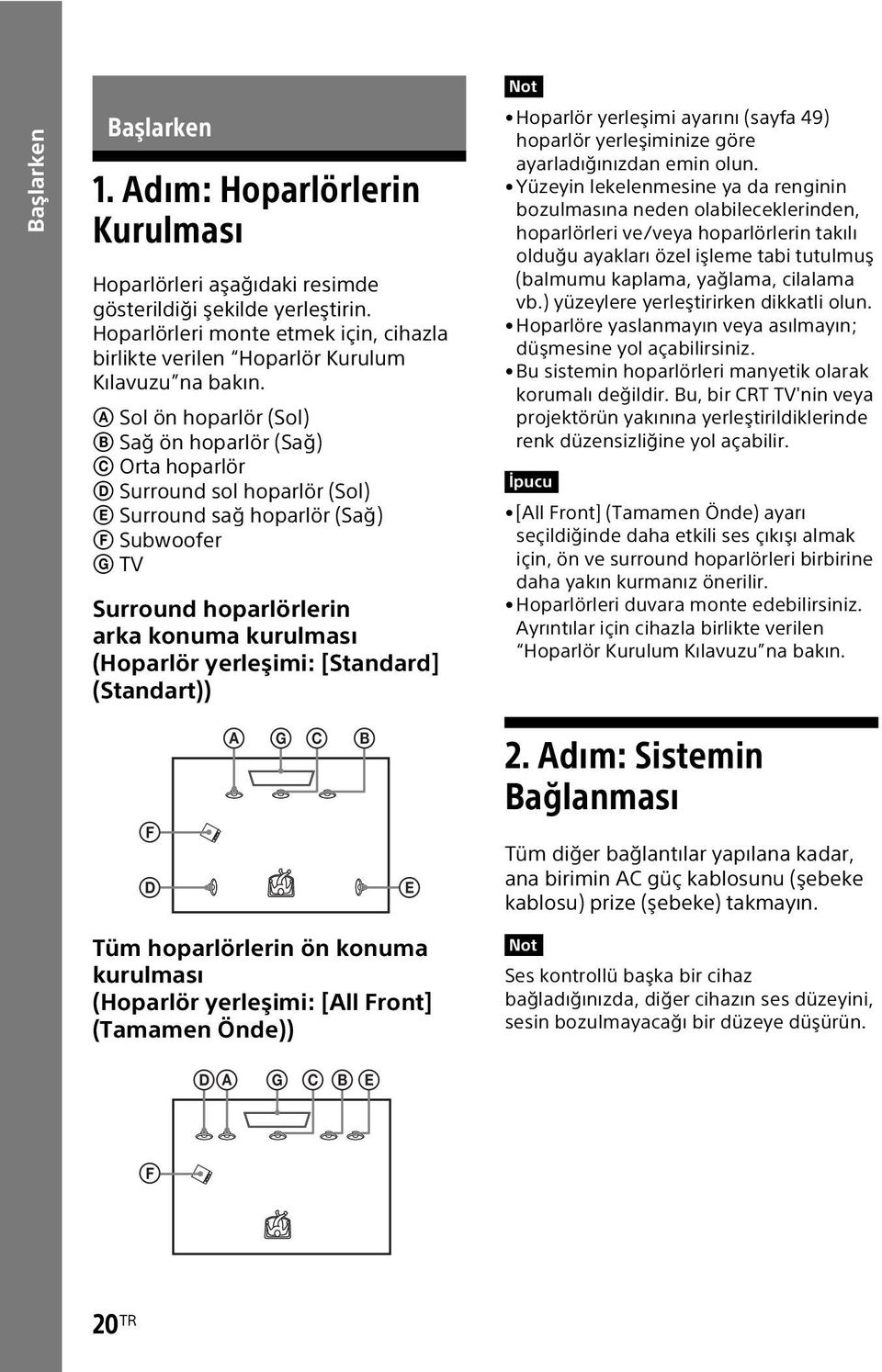
20 Başlarken Başlarken 1. Adım: Hoparlörlerin Kurulması Hoparlörleri aşağıdaki resimde gösterildiği şekilde yerleştirin. Hoparlörleri monte etmek için, cihazla birlikte verilen Hoparlör Kurulum Kılavuzu na bakın. A Sol ön hoparlör (Sol) B Sağ ön hoparlör (Sağ) C Orta hoparlör D Surround sol hoparlör (Sol) E Surround sağ hoparlör (Sağ) F Subwoofer G TV Surround hoparlörlerin arka konuma kurulması (Hoparlör yerleşimi: [Standard] (Standart)) Hoparlör yerleşimi ayarını (sayfa 49) hoparlör yerleşiminize göre ayarladığınızdan emin olun. Yüzeyin lekelenmesine ya da renginin bozulmasına neden olabileceklerinden, hoparlörleri ve/veya hoparlörlerin takılı olduğu ayakları özel işleme tabi tutulmuş (balmumu kaplama, yağlama, cilalama vb.) yüzeylere yerleştirirken dikkatli olun. Hoparlöre yaslanmayın veya asılmayın; düşmesine yol açabilirsiniz. Bu sistemin hoparlörleri manyetik olarak korumalı değildir. Bu, bir CRT TV'nin veya projektörün yakınına yerleştirildiklerinde renk düzensizliğine yol açabilir. İpucu [All Front] (Tamamen Önde) ayarı seçildiğinde daha etkili ses çıkışı almak için, ön ve surround hoparlörleri birbirine daha yakın kurmanız önerilir. Hoparlörleri duvara monte edebilirsiniz. Ayrıntılar için cihazla birlikte verilen Hoparlör Kurulum Kılavuzu na bakın. F D A G C B E 2. Adım: Sistemin Bağlanması Tüm diğer bağlantılar yapılana kadar, ana birimin AC güç kablosunu (şebeke kablosu) prize (şebeke) takmayın. Tüm hoparlörlerin ön konuma kurulması (Hoparlör yerleşimi: [All Front] (Tamamen Önde)) Ses kontrollü başka bir cihaz bağladığınızda, diğer cihazın ses düzeyini, sesin bozulmayacağı bir düzeye düşürün. DA G C B E F 20 TR
21 Hoparlörlerin bağlanması Hoparlör kablolarını, ana birimin ve surround amplifikatörün SPEAKERS jaklarının rengiyle eşleşecek şekilde takın. Hoparlörün konnektörünü mutlaka tık sesi gelene kadar sokun. Ana birime Kırmızı (Ön sağ hoparlör (Sağ)) Mor (Subwoofer) SPEAKER ILLUMINATION terminalinin bağlanması (yalnızca BDV-N9200WL/ BDV-N7200WL) Hoparlörlerinizdeki aydınlatma efektinin keyfini çıkarabilmek için hoparlör aydınlatması konnektörünü (hoparlör kablosuyla birlikte takılan) ana birime ve surround amplifikatöre takın. İstediğiniz aydınlatma modelini SPEAKER ILLUMINATION düğmesine art arda basarak seçebilirsiniz (sayfa 52). Ana birime Başlarken Ön sağ hoparlör (R) Ön sol hoparlör (L) Surround amplifikatöre Beyaz (Ön sol hoparlör (Sol)) Surround amplifikatöre Yeşil (Orta hoparlör) Surround sol hoparlör (L) Surround sağ hoparlör (R) Mavi (Surround sol hoparlör (Sol)) Gri (Surround sağ hoparlör (Sağ)) 21 TR
22 TV'nin bağlanması Başlarken TV'nizdeki giriş jaklarına göre aşağıdaki bağlantı yöntemlerinden birini seçin. B C A Video bağlantısı A HDMI kablosu 1) (yalnızca Afrika, Hindistan, Orta Doğu, Singapur, Çin, Tayland ve Tayvan modelleriyle birlikte verilir) veya 2) 1) Yüksek Hızlı HDMI kablosu 2) Ses Dönüş Kanalı (ARC - Audio Return Channel) işlevi aşağıdaki TV'nin ses çıkışını, B veya C bağlantısını yapmadan bir HDMI bağlantısıyla sistem üzerinden yapmasını sağlar. Bu sistemdeki ARC işlevini ayarlamak için, bkz. [Audio Return Channel] (Ses Dönüş Kanalı) (sayfa 63). TV'nizin ARC işlevinin uyumluluğunu kontrol etmek için, TV'nizle birlikte verilen kullanım talimatlarına bakın. Ses bağlantıları TV'nizin HDMI jakı ARC işleviyle uyumlu değilse TV sesini sistemin hoparlörlerinden dinlemek için uygun bir ses bağlantısı (B veya C) yapın. B Yüksek kalite Optik dijital kablo (cihazla birlikte verilmemiştir) DIGITAL OUT OPTICAL C Ses kablosu (cihazla birlikte verilmemiştir) L AUDIO OUTPUT R Standart kalite 22 TR
23 TV sesinin keyfini çıkarmak amacıyla, B bağlantısı için TV işlevini ya da C bağlantısı için AUDIO işlevini seçin. Diğer cihazların bağlanması Başlarken Sistemi, TV'ye ve diğer cihaza aşağıdaki gibi bağlayın. Sistem kapalıyken veya bekleme modundayken, bağlı cihazdaki ses ve videoların keyfini bu sistem üzerinden TV'de çıkaramazsınız. TV Video çıkışı* Cihaz (Set üstü cihaz, VCR, PlayStation veya dijital uydu alıcısı vb.) Sistem A B, C Sinyal akışı : Video sinyali : Ses sinyali * A (HDMI bağlantısı) bağlantısı için bu bağlantının yapılması gerekmez. Cihazın jak türüne göre aşağıdaki bağlantı yöntemlerinden birini seçin. B C A 23 TR
24 Başlarken A HDMI kablosu* (cihazla birlikte verilmemiştir) * Yüksek Hızlı HDMI kablosu Yüksek kalite HDMI OUT B Optik dijital kablo (cihazla birlikte verilmemiştir) DIGITAL OUT OPTICAL C Ses kablosu (cihazla birlikte verilmemiştir) L AUDIO OUTPUT R Standart kalite A bağlantısını yaptığınızda Bu bağlantı hem video hem de ses sinyallerini gönderebilir. HDMI (IN 1/2) jaklarından gelen video sinyalleri, yalnızca HDMI1 veya HDMI2 işlevi seçildiğinde HDMI (OUT) jakına gönderilir. HDMI (IN 1/2) jaklarından HDMI (OUT) jakına ses sinyali göndermek için, ses çıkış ayarını değiştirmeniz gerekebilir. Ayrıntılar için, [Audio Settings] (Ses Ayarları) bölümündeki [Audio Output] (Ses Çıkışı) kısmına bakın (sayfa 61). TV (DIGITAL IN OPTICAL) jakıyla HDMI (IN 1) jakına bağlanmış olan bir cihazın ses girişini değiştirebilirsiniz. Ayrıntılar için, [HDMI Settings] (HDMI Ayarları) bölümündeki [HDMI1 Audio Input mode] (HDMI1 Ses Giriş modu) kısmına bakın (sayfa 63). (Yalnızca Avrupa modelleri.) B, C bağlantısını yaptığınızda Sistemi, sistemden ve diğer cihazdan gelen video sinyalleri TV'ye, cihazdan gelen ses sinyalleri ise sisteme gönderilecek şekilde bağlayın. Yukarıdaki bağlantılardan birini yaparsanız [System Settings] (Sistem Ayarları) bölümündeki [HDMI Settings]'de (HDMI Ayarları) bulunan [Control for HDMI]'ı (HDMI Kontrolü) [Off] (Kapalı) olarak ayarlayın (sayfa 63). Cihazdaki seslerin keyfini B bağlantısı için TV işlevini ya da C bağlantısı için AUDIO işlevini seçerek çıkarabilirsiniz. 24 TR
25 Antenin bağlanması Ana birimin arkası 3. Adım: Ağ Bağlantısına Hazırlanma İpucu Sistemi ağınıza bağlamak için [Easy Network Settings] (Kolay Ağ Ayarları) yapın. Ayrıntılı bilgi için 5. Adım: Easy Setup İşlemi (sayfa 27) bölümüne bakın. Başlarken veya FM kablo anteni (cihazla birlikte verilmiştir) FM kablo antenini tamamen uzattığınızdan emin olun. FM kablolu anteni bağladıktan sonra, anteni mümkün olduğunca yatay konumda tutun. İpucu FM yayını sinyali zayıfsa 75-ohm'luk koaksiyel kablo (cihazla birlikte verilmemiştir) kullanarak ana birimi bir dış mekan FM antenine bağlayın. LAN (Local Area Network - Yerel Alan Ağı) ortamınıza uygun yöntemi seçin. Kablosuz LAN kullanıyorsanız Sistemde dahili Wi-Fi bulunur; ağ ayarlarını yaparak sistemi ağa bağlayabilirsiniz. Kablolu LAN kullanıyorsanız Ana birimin LAN (100) terminaline bağlamak için LAN kablosu kullanın. Geniş bant yönlendiricisi LAN kablosu (cihazla birlikte verilmemiştir) İpucu Kaplamalı ve düz bir arabirim kablosu (LAN kablosu) kullanmanız önerilir. 25 TR
26 Başlarken Ağ ayarlarını yapmadan önce Kablosuz LAN yönlendiriciniz (erişim noktanız) Wi-Fi Protected Setup (WPS) uyumluysa ağ ayarlarını WPS düğmesiyle kolayca yapabilirsiniz. Uyumlu değilse, önceden aşağıdaki bilgileri kontrol edin ve aşağıdaki boşluğa kaydedin. Ağınızı tanımlayan ağ adı (SSID*).** Kablosuz ağınızın güvenlik ayarları yapılmışsa güvenlik anahtarı (WEP anahtarı, WPA anahtarı).** * SSID (Service Set Identifier Hizmet Kümesi Tanımlayıcısı) belirli bir kablosuz ağı tanımlayan bir addır. ** SSID ve güvenlik anahtarıyla ilgili bilgileri almak için kablosuz LAN yönlendiricinizin ayarlarını kontrol etmeniz gerekir. Ayrıntılar için: Aşağıdaki web sitesini ziyaret edin: Avrupa'daki ve Rusya'daki müşteriler için: Diğer ülkelerdeki/bölgelerdeki müşteriler için: support Kablosuz LAN yönlendiricisiyle birlikte verilen kullanım talimatlarına bakın Kablosuz LAN yönlendiricisinin üreticisine danışın Kablosuz LAN güvenliği hakkında Kablosuz LAN işleviyle sağlanan iletişim radyo dalgalarıyla gerçekleştirildiğinden, kablosuz sinyalleri dinlemeye açık olabilir. Bu sistem, kablosuz iletişimi korumak için çeşitli güvenlik işlevlerini desteklemektedir. Güvenlik ayarlarını ağ ortamınıza göre düzgün şekilde yapılandırdığınızdan emin olun. x Güvenlik Yok Ayarları kolayca yapabilmenize karşın, herhangi biri karmaşık araçlara gereksinim duymadan kablosuz iletişimi dinleyebilir veya kablosuz ağınıza izinsiz girebilir. Yetkisiz erişim veya verilerin ele geçirilme tehlikesi bulunduğunu unutmayın. x WEP WEP, yabancıların iletişimi dinlemesini veya kablosuz ağınıza izinsiz girmesini önlemek için iletişimleri güvenli hale getirir. WEP, TKIP/AES'yi desteklemeyen eski cihazların bağlanmasını sağlayan eski bir güvenlik teknolojisidir. x WPA-PSK (TKIP), WPA2-PSK (TKIP) TKIP, WEP teknolojisindeki eksiklikleri düzeltmek amacıyla geliştirilen bir güvenlik teknolojisidir. TKIP, WEP'den daha yüksek düzeyde güvenlik sağlar. x WPA-PSK (AES), WPA2-PSK (AES) AES, WEP ve TKIP teknolojilerinden farklı gelişmiş bir güvenlik yöntemi kullanan bir güvenlik teknolojisidir. AES, WEP veya TKIP'den daha yüksek bir güvenlik seviyesi sağlar. 4. Adım: Kablosuz Sistem Ayarlarının Yapılması Ana birim, sesi surround hoparlörlere bağlanan surround amplifikatöre iletir. Kablosuz iletimi etkinleştirmek için aşağıdaki Adımları uygulayın. 1 Ana birimin AC güç kablosunu (şebeke kablosu) takın. AC güç kablosunu takmadan önce, 2. Adım: Sistemin Bağlanması (sayfa 20) bölümünde belirtilen tüm bağlantıların sağlam şekilde yapıldığından emin olun. 26 TR
27 2 Sistemi açmak için "/1 düğmesine basın. "/1 3 Surround amplifikatörün AC güç kablosunu (şebeke kablosu) takın. LINK/STANDBY göstergesi Kablosuz iletim etkinleştirildiğinde, LINK/STANDBY göstergesi yeşile döner. LINK/STANDBY göstergesi açılmazsa, Kablosuz ses (sayfa 73) bölümüne bakın. Bekleme modu hakkında Ana birim bekleme modunda olduğunda veya kablosuz iletim devre dışı bırakıldığında, surround amplifikatör otomatik olarak bekleme moduna girer. Ana birim açıldığında ve kablosuz iletim etkinleştirildiğinde, surround amplifikatör otomatik olarak açılır. Kablosuz bağlantıyı belirlemek için Birden fazla kablosuz ürün kullanıyorsanız veya komşularınız kablosuz ürünler kullanıyorsa girişim oluşabilir. Bunu önlemek için, kablosuz bağlantıyı ana birim surround amplifikatöre bağlanacak şekilde belirleyebilirsiniz (Secure Link işlevi). Ayrıntılar için bkz. Kablosuz Sistemle ilgili Diğer Ayarlar (sayfa 55). Başlarken LINK/STANDBY göstergesi hakkında LINK/STANDBY göstergesi kablosuz iletim durumunu aşağıdaki şekilde gösterir. Yeşile dönüyor. Sistem açıktır, kablosuz iletim etkinleştirilmiştir ve surround sinyalleri alınmaktadır. Turuncuya dönüyor. Sistem açıktır, kablosuz iletim Secure Link işleviyle etkinleştirilmiştir ve surround sinyalleri alınmaktadır. Yavaşça yeşil veya turuncu renkte yanıp sönüyor Kablosuz iletim devre dışı bırakılmıştır. Kırmızıya dönüyor Sistem bekleme modundayken surround amplifikatör bekleme modundadır veya kablosuz iletim devre dışı bırakılmıştır. Kapanıyor Surround amplifikatör kapalıdır. Kırmızı renkte yanıp sönüyor Surround amplifikatör koruması etkindir. 5. Adım: Easy Setup İşlemi Sistemin temel ve ağ ayarlarını yapmak için aşağıdaki adımları izleyin. Görüntülenen öğeler bölgeye bağlı olarak değişir. 1 İki adet R03 (AAA boyutu) pili (cihazla birlikte verilmiştir), pillerin üzerindeki 3 ve # uçlarını bölmenin içindeki işaretlerle eşleştirerek takın. 2 TV'yi açın. 27 TR
28 Başlarken 3 Kalibrasyon mikrofonunu arka paneldeki A.CAL MIC jakına takın. (Yalnızca BDV-N9200W/ BDV-N9200WL/BDV-N7200W/ BDV-N7200WL) Bir tripot vb. yardımıyla (cihazla birlikte verilmemiştir) kalibrasyon mikrofonunu kulak hizasına gelecek şekilde yerleştirin. Kalibrasyon mikrofonunun yönü TV ekranını göstermelidir. Her hoparlörün ön yüzü kalibrasyon mikrofonuna bakmalı ve hoparlörler ile kalibrasyon mikrofonu arasında engel bulunmamalıdır. 4 Sistemi açmak için [/1 düğmesine basın. 5 Giriş seçicisini sistemden gelen sinyal TV ekranında görüntülenecek şekilde değiştirin. OSD dilinin seçimi için [Easy Initial Settings] (Kolay İlk Ayarlar) görünür. Yapılması (sayfa 47). (Yalnızca BDV-N9200W/BDV-N9200WL/ BDV-N7200W/BDV-N7200WL) 7 [Easy Initial Settings]'i (Kolay İlk Ayarlar) tamamladıktan sonra, [Easy Network Settings]'i (Kolay Ağ Ayarları) seçmek için V/v düğmesine, ardından düğmesine basın. [Easy Network Settings] (Kolay Ağ Ayarları) ekranı görüntülenir. 8 B/V/v/b ve düğmelerini kullanarak ağ ayarlarını yapmak için ekrandaki talimatları izleyin. Sistem ağa bağlanamazsa bkz. Ağ bağlantısı (sayfa 75) veya Kablosuz LAN bağlantısı (sayfa 75). [Easy Network Settings] (Kolay Ağ Ayarları) ekranının yeniden açılması 1 HOME düğmesine basın. TV ekranında ana menü görüntülenir. 2 [Setup]'ı (Kurulum) seçmek için B/b düğmesine basın. 3 [Easy Network Settings]'i (Kolay Ağ Ayarları) seçmek için V/v düğmesine, ardından düğmesine basın. 6 [Easy Initial Settings]'i (Kolay İlk Ayarlar) yapın. B/V/v/b ve düğmelerini kullanarak temel ayarları yapmak için ekrandaki talimatları izleyin. B/V/v/b [Auto Calibration] (Otomatik Kalibrasyon) ile ilgili ayrıntılar için, bkz. Uygun Hoparlör Ayarlarının Otomatik Olarak Kalibrasyonunun 28 TR
29 6. Adım: Oynatma Kaynağının Seçilmesi FUNCTION düğmesine art arda basın. FUNCTION düğmesine bir kez bastığınızda, üst panel ekranında mevcut işlev görüntülenir, ardından FUNCTION düğmesine her bastığınızda, işlev döngüsel olarak aşağıdaki gibi değişir. 7. Adım: Surround Sesin Keyfini Çıkarma Önceki adımları gerçekleştirip oynatmaya başladıktan sonra, farklı türlerdeki ses kaynakları için tasarlanan önceden programlanmış ses alanlarının keyfini kolayca çıkarabilirsiniz. Bu alanlar, heyecan verici ve güçlü sesi evinize getirir. Başlarken BD/DVD t USB t FM t HDMI1 t HDMI2 t TV t SCR M t BT t AUDIO BD/DVD Sistem tarafından oynatılacak disk veya ağ cihazı USB (USB) bağlantı noktasına bağlanan USB cihazı (sayfa 14) FM FM radyo (sayfa 45) HDMI1 / HDMI2 HDMI (IN 1) veya HDMI (IN 2) jakına bağlanan cihaz (sayfa 23) TV TV (DIGITAL IN OPTICAL) jakına bağlanan cihaz (TV vb.) veya HDMI (OUT) jakına bağlanan Audio Return Channel (Ses Dönüş Kanalı) işleviyle uyumlu bir TV (sayfa 22, 23) SCR M [Screen mirroring] (Ekran Yansıtma) Ekran yansıtma işleviyle uyumlu cihaz (sayfa 36, 38) BT [Bluetooth AUDIO] (Bluetooth SES) A2DP'yi destekleyen BLUETOOTH cihaz AUDIO AUDIO IN (L/R) jaklarına bağlı cihaz (sayfa 22, 23) İpucu Bazı işlevler FUNCTION, V/v ve düğmelerine basılarak TV ekranı üzerinden değiştirilebilir. BT ve SCR M işlevlerini sırasıyla seçmek için uzaktan kumandadaki BLUETOOTH ve MIRRORING düğmesine de basabilirsiniz. Ses alanı yalnızca [Sound Effect] (Ses Efekti), [Sound Field On] (Ses Alanı Açık) olarak ayarlandığında seçilebilir (sayfa 61). [Sound Effect] (Ses Efekti), [Sound Field On]'dan (Ses Alanı Açık) başka bir ayara getirildiğinde, ses alanı ayarı uygulanmaz. Ses alanının seçilmesi Oynatma sırasında SOUND FIELD düğmesine art arda basın. Ayrıca, ilgili ses alanını seçmek için CLEARAUDIO+, GAME ve NIGHT düğmelerine de basabilirsiniz. ClearAudio+ Sesin keyfini Sony'nin önerdiği ses alanıyla çıkarabilirsiniz. Ses alanı, oynatma içeriğine ve işlevine göre otomatik olarak optimize edilir. 2 kanallı kaynak: Sistem 5.1 kanal hoparlör çıkışını yeniden oluşturur. Çok kanallı kaynak: Sistem ses çıkışını hoparlörlerden kaydedildiği gibi yapar. Movie (Sinema) Sistem, film izlemek için optimize edilmiş sesi sağlar. Music (Müzik) Sistem, müzik dinlemek için optimize edilmiş sesi sağlar. 29 TR
30 Başlarken Digital Music Enhancer (Dijital Müzik Geliştirici) [Digital Music] (Dijital Müzik) Bu Sony tarafından, sıkıştırma işleminden sonra yüksek frekans aralıklı sesi eski haline getirerek sıkıştırılmış ses dosyalarının ses kalitesini iyileştirmek için geliştirilen bir teknolojidir. Game (Oyun) Sistem, video oyunlarını oynamak için optimize edilmiş sesi sağlar. Night (Gece) Geceleri yüksek sesleri kısarken konuşmaların netliğini koruyarak film izlemek için uygundur. İpucu Çok kanallı çıkıştaki bir CD gibi 2 kanallı kaynağın keyfini çıkarmak için [ClearAudio+]'yu seçmeniz önerilir. Ses alanını [ClearAudio+] olarak ayarlayıp Berlin Filarmoni'nin İnternet içeriğini çalarsanız otomatik olarak [Philharmonic Hall] (Filarmoni Konser Salonu) modu (sayfa 30) seçilir (yalnızca hizmetin sunulduğu bölgeler için). Hoparlör yerleşimi [All Front] (Tamamen Önde) olarak ayarlandığında ve çok kanallı kaynak oynattığınızda, sanal surround sesin keyfini çıkarmak için [ClearAudio+] veya [Movie] (Sinema), [Game] (Oyun) veya [Night]'ı (Gece) seçin. Seçenek menüsünden ses alanının seçilmesi 1 [Sound Field]'i (Ses Alanı) seçmek için OPTIONS and V/v düğmelerine, ardından düğmesine basın. 2 Ses alanını seçmek için V/v düğmesine, ardından düğmesine basın. Önceden programlanan müzik ekolayzerinin seçilmesi Oynatma sırasında MUSIC EQ düğmesine art arda basın. Sesi tercihinize uygun olacak şekilde seçebilirsiniz. Düğmeye her bastığınızda, ayar periyodik olarak aşağıdaki gibi değişir. [Standard] (Standart) t [Rock] t [Hiphop] t [Electronica] Ayrıca müzik ekolayzerini, seçenek menüsünden de seçebilirsiniz. Yukarıdaki 1 ve 2. adımları izleyin. 2. adımda [Music]'i (Müzik) seçin. Ardından, ayarı seçmek için V/v ve düğmesine basın. Gelişmiş ses alanının seçilmesi Sinemaların ve konser salonlarının heyecan verici ve güçlü sesini aşağıdaki ses alanlarından birini seçerek evinize getirebilirsiniz. [Philharmonic Hall : On]'u (Filarmoni Salonu: Açık) seçmek için CONCERT HALL düğmesine basın. Sistem Berlin Filarmoni Konser Salonu'nun ses özelliklerini yeniden oluşturur. Bu mod, yüksek çözünürlüklü sesi çoğaltabilir. [Cinema Studio 9.1ch : On]'u (Film Stüdyosu 9.1 kn: Açık) seçmek için CINEMA STUDIO düğmesine basın. Bu sistem film yapım stüdyosunun ses özelliklerini yeniden oluşturur. Bu ayar, bir kaynağın sesini dikey bir bileşenin uygulandığı 9.1 kanala kadar genişleterek duruş ve derinlik boyutu kazandırabilir. 30 TR
31 [Music Arena : On]'u (Müzik Arenası: Açık) seçmek için MUSIC ARENA düğmesine basın. Sony'nin eşsiz DSP Ses teknolojisiyle oluşturulan büyük coşkuyla dolu Canlı Müzik Konserinin keyfini çıkarabilirsiniz. (Dijital Müzik Arenası) Seçenek menüsünden gelişmiş ses alanının seçilmesi 1 [Cinema Studio 9.1ch] (Film Stüdyosu 9.1 kn), [Music Arena] (Müzik Arenası) veya [Philharmonic Hall]'u (Filarmoni Salonu) seçmek için OPTIONS ve V/v düğmelerine, ardından düğmesine basın. 2 [On]'u (Açık) seçmek için V/v düğmesine, ardından düğmesine basın. Aşağıdakiler yapılırken gelişmiş ses alanları otomatik olarak [Off] (Kapalı) olarak ayarlanır. Sistemi kapatın. Ses alanı düğmelerinden birine basın (sayfa 17). Futbol modunun seçilmesi Futbol maçı yayınlarını izlerken FOOTBALL düğmesine art arda basın. Futbol maçı yayınını izlerken stadyumda bulunuyormuş hissini yaşayabilirsiniz. [Football : Narration On] (Futbol: Maç Anlatımı Açık): Gelişmiş stadyum tezahüratları ile sarmalayıcı bir futbol stadyumunda olma hissinin keyfini çıkarabilirsiniz. [Football : Narration Off] (Futbol: Maç Anlatımı Kapalı): Gelişmiş tezahüratlara ek olarak maç anlatım ses düzeyini en aza indirerek daha sarmalayıcı bir futbol stadyumunda olma hissinin keyfini çıkarabilirsiniz. [Football Off] (Futbol Kapalı): Futbol modu kapatılır. Bir futbol maçı yayınını izlerken futbol modunu seçmeniz önerilir. [Football : Narration Off] (Futbol: Maç Anlatımı Kapalı) seçildiğinde, içerikte doğal olmayan bir ses duyarsanız [Football : Narration On] (Futbol: Maç Anlatımı Açık) önerilir. Aşağıdakiler yapılırken futbol modu otomatik olarak [Football Off]'a (Futbol Kapalı) ayarlanır. Sistemi kapatın. Ses alanı düğmelerinden birine basın (sayfa 17). Bu özellik tek sesi desteklemez. Başlarken İpucu Ayrıca futbol modunu, seçenek menüsünden de seçebilirsiniz. 5.1 kanal ses akışı mevcutsa TV veya set üstü cihazınızda bunu seçmeniz önerilir. 31 TR
32 Oynatma Disk Oynatma Oynatılabilir diskler hakkında bilgi edinmek için Oynatılabilen Diskler (sayfa 76) bölümüne bakın. 1 Sistemden gelen sinyal, TV ekranınızda görüntülenene kadar TV'nizdeki giriş seçicisine basın. 2 Z düğmesine basın ve disk bölmesine tık sesi çıkarana kadar bir disk yerleştirin. 1 USB cihazını (USB) bağlantı noktasına bağlayın (sayfa 33). Yerel depolama için, 1 GB veya daha büyük bir USB belleği kullanın. 2 BD-LIVE (yalnızca BD-LIVE) için hazırlık yapın. Sistemi bir ağa bağlayın (sayfa 25). [BD Internet Connection]'ı (BD İnternet Bağlantısı) [Allow] (İzin Ver) olarak ayarlayın (sayfa 62). 3 BONUSVIEW/BD-LIVE özelliğine sahip bir BD-ROM takın. Çalıştırma yöntemi, diske bağlı olarak farklılık gösterir. Diskin kullanım talimatlarına bakın. İpucu USB belleğindeki verileri silmek için, [Video] bölümünde [Delete BD Data]'yı (BD Verilerini Sil) seçin ve düğmesine basın. Buda klasöründe saklanan tüm veriler silinir. 3 Disk kapağını kapatmak için Z düğmesine basın. Oynatma işlemi başlar. Oynatma işlemi otomatik olarak başlamazsa, [Video], [Music] (Müzik) veya [Photo] (Fotoğraf) kategorisinde simgesini seçin ve düğmesine basın. BONUSVIEW/BD-LIVE'ın keyfini çıkarma BD-LIVE Logosu* bulunan bazı BD-ROM'larda eğlenmek için indirebileceğiniz hediye içerikler ve diğer veriler bulunur. * Blu-Ray 3D'nin keyfini çıkarma 3D logosu bulunan Blu-ray 3D Disc'leri izleyebilirsiniz*. * 1 Blu-ray 3D Disc oynatma işlemi için hazırlık yapın. Sistemi, 3B uyumlu TV'nize Yüksek Hızlı HDMI kablosu (cihazla birlikte verilmemiştir) kullanarak bağlayın (sayfa 22). [Screen Settings] (Ekran Ayarları) bölümündeki [3D Output Setting] (3B Çıkış Ayarı) ve [TV Screen Size Setting for 3D]'yi (3B İçin TV Ekranı Boyutu Ayarı) ayarlayın (sayfa 58). 32 TR
33 2 Bir Blu-ray 3D Disc takın. Çalıştırma yöntemi, diske bağlı olarak farklılık gösterir. Diskle birlikte verilen kullanım talimatlarına bakın. İpucu Ayrıca, 3B uyumlu TV'nizin kullanım talimatlarına bakın. Oynatma bilgilerinin görüntülenmesi USB Cihazından Oynatma Bağlı bir USB cihazındaki video/müzik/ fotoğraf dosyalarını oynatabilirsiniz. Oynatılabilir dosya türleri için, bkz. Oynatılabilen Dosya Türleri (sayfa 77). 1 USB cihazını (USB) bağlantı noktasına bağlayın. Bağlamadan önce USB cihazının kullanım talimatlarına bakın. Oynatma DISPLAY düğmesine basarak oynatma bilgileri vb.'yi kontrol edebilirsiniz. Görüntülenen bilgiler, disk tipine ve sistem durumuna göre farklılık gösterir. Örnek: BD-ROM oynatırken A Çıkış çözünürlüğü/video frekansı B Başlık numarası veya adı C Seçili durumdaki ses ayarı D Mevcut işlevler ( açı, ses, alt yazı) E Oynatma bilgileri Oynatma modu, oynatma durum çubuğu, disk tipi, video kodeki, bit hızı, tekrarlama tipi, geçen süre, toplam oynatma süresini görüntüler F Bölüm numarası G Seçili durumdaki açı 2 HOME düğmesine basın. TV ekranında ana menü görüntülenir. 3 B/b düğmesine basarak [Video], [Music] (Müzik) veya [Photo]'yu (Fotoğraf) seçin. 4 [USB device]'ı (USB cihazı) seçmek için V/v düğmesine, ardından düğmesine basın. İşlem sırasında USB cihazını çıkarmayın. Verilerin bozulmasını veya USB cihazının hasar görmesini önlemek için, USB cihazını takmadan ya da çıkarmadan önce sistemi kapatın. 33 TR
34 Bir BLUETOOTH Cihazdaki Müziğin Keyfini Çıkarma BLUETOOTH kablosuz teknolojisi hakkında BLUETOOTH kablosuz teknolojisi dijital cihazlar arasında kablosuz veri iletişimini sağlayan kısa mesafeli bir kablosuz teknolojisidir. BLUETOOTH kablosuz teknolojisi 10 metrelik bir mesafe içinde çalışır. Desteklenen BLUETOOTH sürümü ve profilleri Profil çeşitli BLUETOOTH ürün özelliklerine yönelik bir standart özellik grubu anlamına gelir. Desteklenen BLUETOOTH sürümü ve profilleri hakkındaki ayrıntılar için, bkz. BLUETOOTH Bölümü (sayfa 80). BLUETOOTH cihazın teknik özelliklerine bağlı olarak, işlevler, cihaz bu sistemle aynı profili desteklese bile değişebilir. Bu sistemde ses çalma işlemi BLUETOOTH kablosuz teknolojisinin özellikleri nedeniyle BLUETOOTH cihazda gecikmeli olabilir. Bu sistemi bir BLUETOOTH cihazla eşleştirme Eşleştirme, BLUETOOTH cihazların birbirine önceden kaydolduğu bir işlemdir. Eşleştirme işlemi bir kez yapıldıktan sonra, işlemin yeniden yapılması gerekmez. 1 BLUETOOTH cihazı, ana birimin 1 metresi içine yerleştirin. 2 BLUETOOTH düğmesine basın. Ana menüdeki [Input]'tan (Giriş) [Bluetooth AUDIO]'yu (Bluetooth SES) da seçebilirsiniz. 3 BLUETOOTH cihazı eşleştirme moduna ayarlayın. BLUETOOTH cihazı eşleştirme moduna ayarlamayla ilgili ayrıntılar için, cihazla birlikte verilen kullanım talimatlarına bakın. 4 Cihazın ekranında sisteminizin adını (örneğin, BDV-N9200W ) seçin. Bu adımı 5 dakika içinde gerçekleştirmezseniz eşleştirme işlemi iptal edilir. BLUETOOTH cihazda şifre gerekirse 0000 girin. Şifre Giriş Kodu, PIN kodu, PIN numarası veya Parola olarak adlandırılabilir. İpucu Sistemin cihazınızda görünen adını [System Settings] (Sistem Ayarları) bölümündeki [Device Name]'i (Cihaz Adı) kullanarak değiştirebilirsiniz (sayfa 64). 5 Eşleştirme işlemi tamamlandıktan sonra cihaz otomatik olarak sisteme bağlanır. Cihaz adı TV ekranında görünür. 34 TR
35 9 adede kadar BLUETOOTH cihazı eşleştirebilirsiniz. 10. BLUETOOTH cihaz eşleştirilirse en önce bağlanan cihaz yeni cihazla değiştirilir. 6 BLUETOOTH cihazda oynatmaya başlayın. 7 Ses düzeyini ayarlayın. Önce BLUETOOTH cihazın ses düzeyini ayarlayın, ses düzeyi hala çok düşükse ses düzeyini ana birimde ayarlayın. Eşleştirme işleminin iptal edilmesi HOME veya FUNCTION düğmesine basın. Bu sistemden bir BLUETOOTH cihaza bağlanma Bu ana birimden bir BLUETOOTH cihaza bağlanabilirsiniz. Müzik çalmadan önce aşağıdakileri kontrol edin: BLUETOOTH cihazın BLUETOOTH işlevi açılır. Eşleştirme tamamlanmıştır (sayfa 34). 1 BLUETOOTH düğmesine basın. Son bağlanan BLUETOOTH cihaza bağlanmak için N düğmesine basın. Ardından 5. adıma geçin. 2 OPTIONS düğmesine basın. 3 [Device List]'i (Cihaz Listesi) seçin, ardından düğmesine basın. Eşleştirilen BLUETOOTH cihazların listesi görünür. 4 İstediğiniz cihazı seçmek için art arda V/v düğmesine, ardından düğmesine basın. 5 Oynatmayı başlatmak için N düğmesine basın. 6 Ses düzeyini ayarlayın. Önce BLUETOOTH cihazın ses düzeyini ayarlayın, ses düzeyi hala çok düşükse ses düzeyini ana birimde ayarlayın. Ana birim ve BLUETOOTH cihaz bağlandıktan sonra, oynatma işlemini N, X, x, m/m ve./> düğmelerine basarak kontrol edebilirsiniz. [External Input Settings] (Harici Giriş Ayarları) bölümünde [Bluetooth Power Setting]'i (Bluetooth Güç Ayarı) [On] (Açık) olarak ayarlarsanız sisteme eşleştirilen bir BLUETOOTH cihazdan BT dışındaki işlevlerde bağlanabilirsiniz (sayfa 65). İpucu BLUETOOTH cihazdan AAC ses alışını etkinleştirebilir veya devre dışı bırakabilirsiniz (sayfa 65). BLUETOOTH cihazın bağlantısının kesilmesi HOME, FUNCTION veya RETURN düğmesine basın. Cihaz listesinden eşleştirilen bir BLUETOOTH cihazın silinmesi 1 Yukarıdaki 1-3. adımları izleyin. 2 İstediğiniz cihazı seçmek için art arda V/v düğmesine, ardından OPTIONS düğmesine basın. 3 [Remove]'u (Kaldır) seçmek için art arda V/v düğmesine, ardından düğmesine basın. 4 [OK]'i (Tamam) seçmek için art arda B/b düğmesine, ardından düğmesine basın. Oynatma 35 TR
36 Ekran yansıtma işlevinin kullanılması Ekran yansıtma bir mobil cihazın ekranının Miracast teknolojisiyle TV'de görüntülenmesi için kullanılan bir işlevdir. Ana birim doğrudan Ekran yansıtma işleviyle uyumlu bir cihaza (ör. akıllı telefon, tablet) bağlanabilir. Büyük TV ekranınızda cihazın ekranının keyfini çıkarabilirsiniz. Bu özelliği kullanmak için kablosuz yönlendirici (veya erişim noktası) gerekli değildir. 1 MIRRORING düğmesine basın. 2 Ekrandaki talimatları izleyin. Cihazınızda Ekran yansıtma özelliğini etkinleştirin. Bu özelliği etkinleştirmeyle ilgili ayrıntılar için, cihazınızla birlikte verilen kullanım talimatlarına bakın. Ekran yansıtma işlevini kullanırken, diğer ağdaki girişimden dolayı görüntü ve ses kalitesi bazen bozulabilir. Bazı ağ işlevleri Ekran yansıtma sırasında kullanılamayabilir. Cihazın Miracast işleviyle uyumlu olduğundan emin olun. Tüm Miracast uyumlu cihazlarla bağlanabilirlik garanti edilmez. Kullanım ortamına bağlı olarak, görüntü ve ses kalitesi bozulabilir. Tek Dokunuşla Dinleme İşleviyle (NFC) Uzak Bir Cihaza Bağlanma NFC nedir? NFC (Near Field Communication - Yakın Alan Haberleşmesi), akıllı telefonlar ve IC etiketleri gibi çeşitli cihazlar arasında kısa mesafeli kablosuz iletişim sağlayan bir teknolojidir. NFC işlevi sayesinde, veri iletişimi yalnızca cihazı, NFC uyumlu cihazlardaki (N-Mark) simgesinin yakınında tutarak kolayca sağlanabilir. Sistem bir seferde yalnızca bir adet NFC uyumlu cihazı tanıyabilir ve bu cihaza bağlanabilir. Uzak cihazınıza bağlı olarak, önceden uzak cihazınızda NFC işlevini açmanız gerekebilir. Ayrıntılar için, uzak cihazın kullanım talimatlarına başvurun. NFC işlevini kullanmak için, mutlaka [NFC]'yi [On] (Açık) olarak ayarlayın (sayfa 63). İpucu Ayrıca, Xperia akıllı telefonunuzun tüm ekranını Tek dokunuşla yansıtma işlevi (NFC) kullanarak büyük bir TV ekranına kablosuz olarak yansıtabilirsiniz (sayfa 38). 36 TR
37 Tek dokunuşla dinleme işleviyle (NFC) uzak bir cihaza bağlanma NFC uyumlu uzak cihazı ana birimdeki N-Mark'ın yakınında tuttuğunuzda, ana birim ile uzak cihaz eşleştirmeye ve BLUETOOTH bağlantısını otomatik olarak yapmaya geçer. Uyumlu uzak cihazlar Dahili NFC işlevi bulunan uzak cihazlar (İşletim Sistemi: Android x.x, Android 3.x hariç) 1 NFC Easy Connect uygulamasını indirin ve kurun. NFC Easy Connect Google Play'den alınabilen Android uzak cihazlara yönelik ücretsiz bir uygulamadır. Uygulamayı sitede NFC Easy Connect anahtar kelimesini kullanarak arayın veya aşağıdaki karekodu okutarak doğrudan indirme sitesine gidin. NFC Easy Connect in ücretsiz olduğunu, ancak indirirken ayrıca veri iletişim ücretlerinin uygulanabileceğini unutmayın. Doğrudan erişim için karekod* * Bir karekod okuyucu uygulaması kullanın. 2 Uzak cihazda NFC Easy Connect uygulamasını çalıştırın. Uygulama ekranının görüntülendiğinden emin olun. 3 Uzak cihazı, titreşene kadar ana birimin (sayfa 36) üzerindeki N-Mark'ın yakınında tutun. Uzak cihaz ana birim tarafından tanındığında, titreşim işareti verilir. Uzak cihazın ekranında görüntülenen talimatları izleyin ve BLUETOOTH bağlantısı işlemlerini yapın. BLUETOOTH bağlantısı kurulduğunda, üst paneldeki mavi LED gösterge yanıp sönmeyi keser. Üst panel ekranında oynatma süresi görünür. Bazı uzak cihazlarda, bu işlev NFC Easy Connect i indirmeden de kullanılabilir. Bu durumda, uzak cihazın çalışması ve teknik özellikleri bu kılavuzdaki açıklamadan farklı olabilir. İpucu Eşleştirme ve BLUETOOTH bağlantısı yapılamazsa aşağıdakileri yapın. NFC Easy Connect i yeniden çalıştırın ve uzak cihazı yavaşça N-Mark'ın üzerinde hareket ettirin. Piyasada bulunabilen uzak cihaz kılıflarından birini kullanıyorsanız kılıfı uzak cihazdan çıkarın. Oynatma Uygulama bazı ülkelerde/bölgelerde bulunmayabilir. Müzik dinleme Uzak cihazdaki ses kaynağını çalmaya başlayın. Çalma işlemleriyle ilgili ayrıntılar için uzak cihazınızın kullanım talimatlarına bakın. İpucu Ses düzeyi düşükse önce uzak cihazın ses düzeyini ayarlayın. Ses düzeyi hala çok düşükse ana birimdeki ses düzeyini ayarlayın. 37 TR
38 Oynatmayı durdurma Oynatma işlemi aşağıdaki maddelerin herhangi birini yaptığınızda durdurulur. Uzak cihazı yeniden ana birimin üzerindeki N-Mark'ın yakınında tutun. Uzak cihazın müzik çalarını durdurun. Ana birimi veya uzak cihazı kapatın. İşlevi değiştirin. Uzak cihazda BLUETOOTH işlevini devre dışı bırakın. Tek dokunuşla dinleme işleviyle (NFC) bir Xperia akıllı telefona bağlanma Tek dokunuşla yansıtma işleviyle uyumlu bir Xperia'yı ana birimin üzerindeki N-Mark'ın yakınında tutarak, Xperia akıllı telefonunuzun tüm ekranını büyük bir TV ekranına kablosuz olarak yansıtabilirsiniz. Ailenizle ve arkadaşlarınızla birlikte video izleyebilir veya İnternet'te gezinebilirsiniz. Bu işlevi kullanmak için kablosuz yönlendirici (veya erişim noktası) gerekli değildir. Uyumlu Xperia akıllı telefonlar Tek dokunuşla yansıtma işlevine sahip Xperia 1 MIRRORING düğmesine basın. 2 Xperia akıllı telefonu, Xperia akıllı telefon titreşene kadar ana birimin (sayfa 36) üzerindeki N-Mark'ın yakınında tutun. Xperia akıllı telefon ana birim tarafından tanındığında, titreşim işareti verilir. Ana birim Xperia akıllı telefonla bağlantı kurar. 3 Bağlantı kurulduktan sonra, Xperia akıllı telefonun ekranı TV ekranında görünür. Xperia akıllı telefon sisteme kaydedilir. Yansıtmadan çıkma HOME, RETURN veya FUNCTION düğmesine basın. Yansıtma işlemi sırasında başka ağlara erişemezsiniz. Diğer ağdaki girişimden dolayı görüntü ve ses kalitesi bazen bozulabilir. İpucu Yansıtma işlemi sırasında istediğiniz ses alanını seçebilirsiniz. Ses alanı düğmelerinden birine basın (sayfa 17). SongPal in Kullanılması Hem Google Play'de hem de App Store'da bu model için özel bir uygulama bulunmaktadır. Uygun özellikler hakkında daha fazla bilgi edinmek için SongPal i arayın ve ücretsiz uygulamayı indirin. Kolay Kontrol uygulaması olan SongPal, kablosuz çalışmayı destekler. Aşağıdakileri yapmanızı sağlar: Çeşitli cihaz ve akıllı telefonların entegre işlevlerinden müzik/ses içerikleri seçmek. Çeşitli ayarları sezgisel olarak kontrol etmek. Akıllı telefonunuzun ekranıyla müziği görsel olarak zenginleştirmek. Bu işlevi kullanmak için mutlaka sistem güncellemesi yapın (sayfa 57). 38 TR
39 Bir Ağ üzerinden oynatma Sony Entertainment Network'ün (SEN) keyfini çıkarma Video akışı kontrol paneli Kontrol paneli, bir video dosyası oynatılmaya başladığında görünür. Görüntülenen öğeler, İnternet içeriği sağlayıcısına bağlı olarak farklılık gösterebilir. Yeniden görüntülemek için DISPLAY düğmesine basın. Oynatma Sony Entertainment Network, seçilen İnternet içeriğini ve çeşitli ısmarlama eğlence içeriklerini doğrudan ana biriminize ulaştıran bir ağ geçidi olarak işlev görür. İpucu Bazı İnternet içeriklerinin oynatılabilmesi için bir bilgisayarla kayıt yaptırmanız gerekir. Daha fazla ayrıntı için, aşağıdaki web sitesini ziyaret edin: Avrupa'daki ve Rusya'daki müşteriler için: Diğer ülkelerdeki/bölgelerdeki müşteriler için: support Bazı İnternet içerikleri bazı ülkelerde/ bölgelerde bulunmayabilir. 1 Sony Entertainment Network için hazırlık yapın. Sistemi bir ağa bağlayın (sayfa 25). 2 SEN düğmesine basın. 3 İnternet içerikleri ile çeşitli istek üzerine sunulan eğlence içeriklerini seçmek için B/V/v/b düğmesine, ardından düğmesine basın. A Kontrol ekranı Oynatmayla ilgili işlemler için B/V/v/b veya düğmesine basın. B Oynatma durum çubuğu Durum çubuğu, mevcut konumu gösteren imleç, oynatma süresi, video dosyasının süresi C Ağ durumu göstergesi Kablosuz bağlantının sinyal gücünü gösterir. Kablolu bağlantıyı gösterir. D Ağ iletim hızı E Sonraki video dosyasının adı F Seçili durumdaki video dosyasının adı Dosyaların Ev Ağında (DLNA) oynatılması Diğer DLNA onaylı cihazlardaki video/ müzik/fotoğraf dosyalarını, cihazı ev ağınıza bağlayarak oynatabilirsiniz. Bu ana birim, oynatıcı veya işleyici olarak kullanılabilir. Sunucu: Dijital medya içeriklerini saklar ve paylaşır Oynatıcı: DMS'den dijital medya içerikleri bulur ve oynatır 39 TR
40 İşleyici: Dosyaları sunucudan alır ve oynatır; başka bir cihaz (denetleyici) tarafından da çalıştırılabilir Denetleyici: İşleyici cihazını çalıştırır DLNA işlevini kullanmak için hazırlık yapın. Sistemi bir ağa bağlayın (sayfa 25). Diğer DLNA onaylı cihazları hazırlayın. Ayrıntılar için cihazın kullanım talimatlarına bakın. DLNA sunucusunda saklanan dosyaları sistemde oynatmak için (DLNA Oynatıcısı) Ana menüdeki [Video], [Music] (Müzik) veya [Photo] (Fotoğraf) arasından DLNA sunucusu simgesini, ardından oynatmak istediğiniz dosyayı seçin. Sunucu Uzaktaki dosyaların, sistemi (İşleyici) bir DLNA denetleyicisi üzerinden kullanarak oynatılması Bir DLNA sunucusunda saklanan dosyaları oynatırken, sistemi DLNA onaylı bir denetleyici (cep telefonu vb.) ile kullanabilirsiniz. Sunucu Denetleyici Oynatıcı (Bu sistem) İşleyici (Bu sistem) İşlemle ilgili ayrıntılar için, DNLA denetleyicisinin kullanım talimatlarına bakın. Sistemi, cihazla birlikte verilen uzaktan kumanda ve DNLA denetleyicisi ile aynı anda çalıştırmayın. İpucu Sistem, Windows 7 ile standart olarak sunulan Windows Media Player 12 uygulamasındaki Yürüt işleviyle uyumludur. Video/müzik bilgileri arama Gracenote teknolojisini kullanarak içerik bilgileri edinebilir ve ilgili bilgileri arayabilirsiniz. 1 Sistemi bir ağa bağlayın (sayfa 25). 2 Aramak istediklerinizle ilgili içerik barındıran bir disk takın. BD-ROM veya DVD-ROM'da video, CD-DA'de (müzik CD'si) ise müzik araması yapabilirsiniz. 3 [Video] veya [Music]'i (Müzik) seçmek için B/b düğmesine basın. 4 [Video Search]'ü (Video Arama) veya [Music Search]'ü (Müzik Arama) seçmek için V/v düğmesine basın. İçerik bilgileri (başlık, oyuncular, parça veya sanatçı), [Playback History] (Oynatma Geçmişi) ve [Search History] (Arama Geçmişi) görüntülenir. [Playback History] (Oynatma Geçmişi) Daha önce oynatılan BD-ROM/ DVD-ROM/CD-DA (müzik CD'si) başlıklarını görüntüler. İçerik bilgilerini almak için bir başlık seçin. 40 TR
41 [Search History] (Arama Geçmişi) Daha önce [Video Search] (Video Arama) veya [Music Search] (Müzik Arama) işleviyle yapılan aramaların listesini görüntüler. Daha fazla ilgili bilgi aramak için Listelerdeki bir öğeyi, ardından arama hizmetini seçin. Mevcut Seçenekler Çeşitli ayar ve oynatma işlemleri OPTIONS düğmesine basılarak yapılabilir. Mevcut öğeler, duruma bağlı olarak farklılık gösterir. Ortak seçenekler Oynatma TV SideView'ın kullanılması TV SideView uzaktan kumanda cihazı (akıllı telefon vb.) için ücretsiz bir cep telefonu uygulamasıdır. TV SideView'ı bu sistemle kullandığınızda, sistemin keyfini uzaktan kumanda cihazında çalıştırarak çıkarabilirsiniz. Bir hizmeti veya uygulamayı uzaktan kumanda cihazından açabilir ve disk oynatma sırasında disk bilgilerini görüntüleyebilirsiniz. Ayrıca TV SideView, uzaktan kumanda ve yazılım klavyesi olarak da kullanılabilir. TV SideView cihazını bu sistemle birlikte ilk kez kullanmadan önce mutlaka kaydedin. Kayıt için TV SideView cihazının ekranındaki talimatları izleyin. Kayıt yalnızca ana menü, TV ekranında görünürken yapılabilir. [Sound Field] (Ses Alanı) Ses alanı ayarını değiştirir (sayfa 29). [Cinema Studio 9.1ch] (Sinema Stüdyosu 9.1 kn.) Cinema Studio 9.1 channel (Film Stüdyosu 9.1 kanal) modunu açar veya kapatır (sayfa 30). [Music Arena] (Müzik Arenası) Digital Music Arena (Dijital Müzik Arenası) modunu açar veya kapatır (sayfa 30). [Philharmonic Hall] (Filarmoni Salonu) Philharmonic Hall (Filarmoni Salonu) modunu açar veya kapatır (sayfa 30). [Football] (Futbol) Futbol modunu seçer (sayfa 31). [Repeat Setting] (Tekrar Ayarı) Tekrar oynatma işlemini ayarlar. [3D Menu] (3B Menüsü) [Simulated 3D] (Simülasyonlu 3B): Simülasyonlu 3B efektini ayarlar. [3D Depth Adjustment] (3B Derinlik Ayarı): 3B görüntülerin derinliğini ayarlar. [2D Playback] (2B Oynatma): Oynatma işlemini 2B görüntüye ayarlar. [Play/Stop] (Oynat/Durdur) Oynatma işlemini başlatır veya durdurur. [Play from start] (Baştan Oynat) Öğeyi baştan itibaren oynatır. [Change Category] (Kategoriyi Değiştir) BD/DVD (yalnızca disk için), USB işlevi veya DLNA sunucusunda [Video], [Music] (Müzik) ve [Photo] (Fotoğraf) kategorisi arasında geçiş sağlar. Bu öğe yalnızca kategori için ekran listesi varken mevcuttur. 41 TR
42 Yalnızca [Video] [A/V SYNC] Görüntü ile ses arasındaki zaman boşluğunu ayarlar (sayfa 43). [3D Output Setting] (3B Çıkış Ayarı) 3B video çıkışının otomatik olarak yapılıp yapılmayacağını ayarlar. HDMI (IN 1) veya HDMI (IN 2) jakından gelen 3B video, ayara bakılmaksızın gösterilir. [Video Settings] (Video Ayarları) [Picture Quality Mode] (Görüntü Kalitesi Modu): Görüntü ayarlarını seçer ([Direct] (Doğrudan), [Brighter Room] (Aydınlık Oda), [Theatre Room] (Sinema Odası), [Auto] (Otomatik), [Custom1] (Özel1) ve [Custom2] (Özel 2)). Aşağıdaki görüntü ayarlarını, tercihlerinize göre özelleştirebilir ve [Custom1] (Özel1)/ [Custom2] (Özel2) ayarlarına kaydedebilirsiniz. [Texture Remaster] (Dokuyu Yeniden Düzenleme): Kenarların keskinliğini ve ayrıntısını ayarlar. [Super Resolution] (Süper Çözünürlük): Çözünürlüğü iyileştirir. [Smoothing] (Yumuşatma): Düz alanlardaki tonları yumuşatarak ekrandaki şeritleri azaltır. [Contrast Remaster] (Karşıtlığı Yeniden Düzenleme): Siyah ve beyaz düzeylerini ekran çok koyu olmayacak ve görüntü modülasyonu yapılacak şekilde otomatik olarak ayarlar. [Clear Black] (Net Siyah): Görüntünün koyu öğelerinin görüntülenmesini ayarlar. Tüm gölgeler bastırılmaz; güzel bir şekilde çoğaltılmış siyah tonları sağlar. [Pause] (Duraklat) Oynatma işlemini duraklatır. [Top Menu] (Üst Menü) BD veya DVD'lerin Üst Menüsünü görüntüler. [Menu/Popup Menu] (Menü/Açılır Menü) BD-ROM'ların Açılır Menüsünü veya DVD menüsünü görüntüler. [Title Search] (Başlık Arama) BD-ROM/DVD VIDEO'larda başlık araması yapar ve oynatma işlemini en baştan başlatır. [Chapter Search] (Bölüm Arama) Bir bölüm arar ve oynatma işlemini baştan başlatır. [Audio] (Ses) Ses biçimini/parçayı seçer. [Subtitle] (Altyazı) BD-ROM/DVD VIDEO'larda birden fazla dilde altyazılar kayıtlıysa alt yazı dilini seçer. [Angle] (Açı) BD-ROM/DVD VIDEO'larda birden fazla açı kayıtlı olduğunda görüntüleme açılarını değiştirir. [IP Content NR Pro] (IP İçeriği NR Pro) İnternet içeriği için video kalitesini ayarlar. [Video Search] (Video Arama) Gracenote teknolojisini esas alarak BD-ROM/ DVD-ROM'daki bilgileri görüntüler. [Number Entry] (Sayı Girişi) Sayıları girer. Sayıyı seçmek için B/V/v/b düğmesini kullanın. Yalnızca [Music] (Müzik) [Track Search] (Parça Arama) Müzik CD'si çalma işlemi sırasında parça numarasını arar. [Add Slideshow BGM] (Slayt Gösterisi BGM'si Ekle) USB belleğindeki müzik dosyalarını, slayt gösterisi arka plan müziği olarak (BGM) kaydeder. [Music Search] (Müzik Arama) Gracenote teknolojisini esas alarak ses CD'sindeki (CD-DA) bilgileri görüntüler. [Visualizer] (Görselleştirici)/[Colour Pattern] (Renk Modeli) TV ekranındaki görselleştirici renk efektini değiştirir (sayfa 51). Yalnızca [Photo] (Fotoğraf) [Slideshow] (Slayt Gösterisi) Slayt gösterisi başlatır. [Slideshow Speed] (Slayt Gösterisi Hızı) Slayt gösterisinin hızını değiştirir. [Slideshow Effect] (Slayt Gösterisi Efekti) Slayt gösterisi görüntülenirken kullanılan efekti ayarlar. [Slideshow BGM] (Slayt Gösterisi BGM'si) [Off] (Kapalı): İşlevi kapatır. [My Music from USB] (USB'deki Müziğim): [Add Slideshow BGM]'de (Slayt Gösterisi BGM'si Ekle) kaydedilen müzik dosyalarını ayarlar. [Play from Music CD] (Müzik CD'sinden Çal): CD-DA'lerdeki parçaları ayarlar. 42 TR
43 [Change Display] (Görünümü Değiştir) [Grid View] (Izgara Görünümü) ve [List View] (Liste Görünümü) arasında geçişi sağlar. [Rotate Left] (Sola Döndür) Fotoğrafı, saat yönünün tersine doğru 90 derece döndürür. [Rotate Right] (Sağa Döndür) Fotoğrafı, saat yönünde 90 derece döndürür. [View Image] (Resmi Görüntüle) Seçilen resmi görüntüler. Görüntü ile ses arasındaki gecikmenin ayarlanması (A/V SYNC) Ses, TV ekranındaki görüntülerle eşleşmediğinde, aşağıdaki işlevler için görüntü ve ses arasındaki gecikmeyi ayarlayabilirsiniz. Bu ayar yöntemi işleve bağlı olarak değişir. TV işlevi seçiliyken 1 OPTIONS düğmesine basın. Üst panel ekranında AV.SYNC ifadesi görüntülenir. 2 veya b düğmesine basın. 3 Gecikmeyi ayarlamak için V/v düğmesine, ardından düğmesine basın. 0 msn. ila 300 msn. arasında 25 msn.'lik artışlarla ayarlayabilirsiniz. 4 OPTIONS düğmesine basın. Üst panel ekranındaki seçenek menüsü kapanır. Oynatma BD/DVD, USB, HDMI1 veya HDMI2 işlevi seçildiğinde 1 OPTIONS düğmesine basın. TV ekranında seçenek menüsü görüntülenir. 2 [A/V SYNC]'i seçmek için V/v düğmesine, ardından düğmesine basın. 3 Gecikmeyi ayarlamak için B/b düğmesine, ardından düğmesine basın. 0 msn. ila 300 msn. arasında 25 msn.'lik artışlarla ayarlayabilirsiniz. 43 TR
44 Ses Ayarı Ses Biçiminin, Çok Dilli Parçaların veya Kanalın Seçilmesi Sistem, birden fazla ses biçiminde (PCM, Dolby Digital, MPEG ses veya DTS) kaydedilmiş bir BD/DVD VIDEO veya birden fazla dilde seslendirmesi bulunan parçaları oynatırken, ses biçimini veya dili değiştirebilirsiniz. CD oynatırken, sağ veya sol kanaldan gelen sesi seçebilir ve seçilen kanalın sesini hem sağ hem de sol hoparlörlerden dinleyebilirsiniz. İstediğiniz ses sinyalini seçmek için oynatma sırasında AUDIO düğmesine art arda basın. Ses bilgileri televizyonun ekranında görüntülenir. x BD/DVD VIDEO Dil seçeneği, BD/DVD VIDEO'ya göre farklılık gösterir. Görüntülenen 4 rakam bir dil kodunu temsil eder. Bkz. Dil Kodu Listesi (sayfa 82). Aynı dilin iki veya daha fazla kez görüntülenmesi, BD/DVD VIDEO'nun birden fazla ses biçiminde kaydedildiğini gösterir. x DVD-VR Diske kaydedilen ses parçalarının türleri görüntülenir. Örnek: [ Stereo] [ Stereo (Audio1)] (Stereo (Ses1)) [ Stereo (Audio2)] (Stereo (Ses2)) [ Main] (Ana) [ Sub] (Alt) [ Main/Sub] (Ana/Alt) Diskte yalnızca bir ses akışı kayıtlıysa [ Stereo (Audio1)] (Stereo (Ses1)) ve [ Stereo (Audio2)] (Stereo (Ses2) ifadeleri görünmez. x CD [ Stereo]: Standart stereo ses. [ 1/L]: Sol kanalın sesi (mono). [ 2/R]: Sağ kanalın sesi (mono). [ L+R]: Her hoparlördeki hem sol hem de sağ kanalın sesi verilir. Çok Katlı Yayın Sesi Dinleme (DUAL MONO) Sistem çok katlı bir Dolby Digital yayın sinyali aldığında veya oynattığında, çok katlı yayın sesinin keyfini çıkarabilirsiniz. Bir Dolby Digital sinyali almak için, dijital optik kabloyla TV (DIGITAL IN OPTICAL) jakına bir TV veya başka bir cihaz takmanız gerekir (sayfa 22, 23). TV'nizin HDMI IN jakı Ses Dönüş Kanalı işleviyle uyumluysa (sayfa 22,63), bir HDMI kablosuyla Dolby Digital sinyali alabilirsiniz. İstediğiniz sinyal üst panel ekranında görüntülenene kadar AUDIO düğmesine art arda basın. MAIN : Ana dilin sesi verilir. SUB : Alt dilin sesi verilir. MN/SUB : Hem ana hem de alt dilin sesi karma olarak verilir. 44 TR
45 Tuner Radyo istasyonlarının kaydedilmesi Radyo dinleme 1 Üst panel ekranında FM ifadesi görüntülenene kadar FUNCTION düğmesine art arda basın. 2 Radyo istasyonunu seçin. Otomatik ayarlama Otomatik tarama başlayana kadar TUNING +/ düğmesini basılı tutun. TV ekranında [Auto Tuning] (Otomatik Ayar) mesajı görünür. Tarama, sistem bir istasyon bulduğunda durdurulur. Otomatik ayarı iptal etmek için, herhangi bir düğmeye basın. Manuel ayarlama TUNING +/ düğmesine art arda basın. 3 Ses düzeyini ayarlamak için 2 +/ düğmesine art arda basın. FM programında parazit varsa FM programında parazit varsa, mono yayını seçebilirsiniz. Stereo etkisi olmaz ancak yayın kalitesi artar. 1 OPTIONS düğmesine basın. TV ekranında seçenek menüsü görüntülenir. 2 [FM Mode]'u (FM Modu) seçmek için, V/v düğmesine, ardından düğmesine basın. 3 [Monaural]'u (Tek Ses) seçmek için V/v düğmesine, düğmesine basın. [Stereo]: Stereo sinyal alışı. [Monaural] (Tek Ses): Tek sesli sinyal alışı. İpucu [FM Mode]'u (FM Modu) her kayıtlı istasyon için ayrı ayrı ayarlayabilirsiniz. En fazla 20 istasyon kaydedebilirsiniz. Kanal ayarlama işlemi yapmadan önce, ses düzeyini minimuma indirdiğinizden emin olun. 1 Üst panel ekranında FM ifadesi görüntülenene kadar FUNCTION düğmesine art arda basın. 2 Otomatik tarama başlayana kadar TUNING +/ düğmesini basılı tutun. Tarama, sistem bir istasyon bulduğunda durdurulur. 3 OPTIONS düğmesine basın. TV ekranında seçenek menüsü görüntülenir. 4 [Preset Memory]'yi (Kayıt Belleği) seçmek için V/v düğmesine, ardından düğmesine basın. 5 İstediğiniz kayıt numarasını seçmek için V/v düğmesine, ardından düğmesine basın. 6 Başka istasyon kaydetmek için 2-5. adımları tekrarlayın. Bir kayıt numarasını değiştirme PRESET +/- düğmesine basarak istediğiniz kayıt numarasını seçin, ardından 3. Adımdaki işlemi yapın. Kayıtlı bir istasyonun seçilmesi 1 Üst panel ekranında FM ifadesi görüntülenene kadar FUNCTION düğmesine art arda basın. En son alınan istasyon ayarlanır. 2 Kayıtlı istasyonu seçmek için PRESET +/ düğmesine art arda basın. Ses Ayarı/Tuner 45 TR
46 İpucu DISPLAY düğmesine her bastığınızda, üst panel ekranındaki görüntü döngüsel olarak aşağıdaki gibi değişir: Frekans t Kayıt numarası t Kod çözme durumu* * [Sound Effect] (Ses Efekti) [Dolby Pro Logic], [DTS Neo:6 Cinema] veya [DTS Neo:6 Music] olarak ayarlandığında görünür (sayfa 61). Radyo Veri Sistemi (RDS) Yayınlarının Alınması (Yalnızca Avrupa modelleri) Sistem, radyo istasyonlarından alınan ek bilgileri görüntülemenizi sağlayan RDS özelliğini sunar. FM bandından bir istasyon seçmeniz yeterlidir. İstasyon adı, televizyonun ekranında görüntülenir. RDS, ayarladığınız istasyonun sinyali düzgün şekilde iletememesi veya sinyal gücünün zayıf olması durumunda gerektiği gibi çalışmayabilir. Her FM istasyonu RDS hizmeti sağlamaz ve aynı türde hizmet vermez. RDS sistemi konusunda bilgi sahibi değilseniz bulunduğunuz bölgedeki RDS hizmetleriyle ilgili ayrıntılı bilgi edinmek için yerel radyo istasyonlarına danışın. Diğer İşlemler BRAVIA Sync için Control for HDMI (HDMI Kontrolü) İşlevinin Kullanılması Bu işlev, BRAVIA Sync işlevi bulunan TV'lerde kullanılabilir. Control for HDMI (HDMI Kontrolü) işleviyle uyumlu Sony cihazlar bir HDMI kabloyla bağlanarak çalışma basitleştirilir. BRAVIA Sync işlevini kullanmak için, sistemi ve bağlı tüm bileşenleri mutlaka HDMI bağlantısını tamamladıktan sonra açın. Control for HDMI - Easy Setting (HDMI Kontrolü - Kolay Ayar) Sistemdeki [Control for HDMI] (HDMI Kontrolü) işlevini, TV'nizdeki ilgili ayarı etkinleştirerek otomatik olarak ayarlayabilirsiniz. Control for HDMI (HDMI Kontrolü) işleviyle ilgili ayrıntılı bilgi edinmek için [HDMI Settings] (HDMI Ayarları) (sayfa 63) bölümüne bakın. System Power Off (Sistemi Kapatma) Sistemi televizyonunuzla aynı anda kapatabilirsiniz. Müzik çalarken veya FM işlevi seçildiğinde sistem otomatik olarak kapanmaz. 46 TR
47 One-Touch Play (Tek Dokunuşla Oynatma) Uzaktan kumandadaki N düğmesine bastığınızda, sistem ile TV'niz açılır ve TV'nizin girişi sistemin bağlı olduğu HDMI girişi olarak değişir. System Audio Control (Sistem Ses Kontrolü) Televizyon veya diğer cihazlardan alınan sesin keyfini basit bir işlemle çıkarabilirsiniz. System Audio Control (Sistem Ses Kontrolü) işlevini aşağıdaki açıklanan şekilde kullanabilirsiniz: Sistem açıldığında, TV veya diğer cihazların ses çıkışı, sistem hoparlörlerinden sağlanabilir. TV veya diğer cihazlardan gelen ses sistemin hoparlörlerinden verildiğinde, ses çıkışını SPEAKERS TVyAUDIO düğmesine basarak TV'nin hoparlörlerinden alınacak şekilde değiştirebilirsiniz. TV'den veya diğer cihazlardan gelen ses sistemin hoparlörlerinden verildiğinde, ses düzeyini ayarlayabilir ve TV'yi kullanarak sistemin sesini kapatabilirsiniz. Audio Return Channel (Ses Dönüş Kanalı) TV sesini tek bir HDMI kablosu kullanarak sistem aracılığıyla dinleyebilirsiniz. Ayarın ayrıntıları için, bkz. [Audio Return Channel] (Ses Dönüş Kanalı) (sayfa 63). Language Follow (Dili Değiştirme) TV'nin ekran dilini değiştirdiğinizde, sistem kapatılıp açıldıktan sonra sistemin ekran dili de değişir. Routing Control (Yönlendirme Kontrolü) Bağlanan cihazda One-Touch Play (Tek Dokunuşla Oynatma) işlemi gerçekleştirdiğinizde, sistem açılır ve sistem işlevi HDMI1 veya HDMI2 (kullanılan HDMI giriş jakına göre) olarak belirlenirken TV'nizin girişi otomatik olarak sistemin bağlı olduğu HDMI girişine geçirilir. Uygun Hoparlör Ayarlarının Otomatik Olarak Kalibrasyonunun Yapılması [Auto Calibration] (Otomatik Kalibrasyon) (Yalnızca BDV-N9200W/ BDV-N9200WL/BDV-N7200W/ BDV-N7200WL) D.C.A.C. DX (Digital Cinema Auto Calibration DX) (Dijital Sinema Otomatik Kalibrasyonu DX) hoparlörün uzaklık, konum ve özellik ayarını otomatik olarak yaparak size ideal ses deneyimini sunar. [Auto Calibration] (Otomatik Kalibrasyon) başladığında sistem yüksek bir test sesi verir. Ses düzeyini düşüremezsiniz. Çocukları ve komşularınızın durumunu göz önünde bulundurun. [Auto Calibration]'dan (Otomatik Kalibrasyon) önce, tüm hoparlörlerin ana birime ve surround amplifikatöre bağlı olduğundan, surround amplifikatörün açık olduğundan ve surround amplifikatörle kablosuz bağlantı yapılmasını sağlamak için surround amplifikatörü uygun bir konuma yerleştirdiğinizden emin olun. Diğer İşlemler 47 TR
48 1 HOME düğmesine basın. TV ekranında ana menü görüntülenir. 2 [Setup]'ı (Kurulum) seçmek için B/b düğmesine basın. 3 [Audio Settings]'i (Ses Ayarları) seçmek için V/v düğmesine, ardından düğmesine basın. 4 [Auto Calibration]'ı (Otomatik Kalibrasyon) seçmek için V/v düğmesine, ardından düğmesine basın. [Select speaker layout.] (Hoparlör yerleşimini seç.) ekranı görüntülenir. 5 Ayarı hoparlör yerleşiminize göre seçmek için V/v düğmesine, ardından düğmesine basın. [Standard] (Standart): Surround hoparlörler arka konuma kurulur. [All Front] (Tamamen Önde): Tüm hoparlörler ön konuma kurulur. [Auto Calibration] (Otomatik Kalibrasyon) onay ekranı görüntülenir. 6 Kalibrasyon mikrofonunu arka paneldeki A.CAL MIC jakına takın. Bir tripot vb. yardımıyla (cihazla birlikte verilmemiştir) kalibrasyon mikrofonunu kulak hizasına gelecek şekilde yerleştirin. Kalibrasyon mikrofonunun yönü TV ekranını göstermelidir. Her hoparlörün ön yüzü kalibrasyon mikrofonuna bakmalı ve hoparlörler ile kalibrasyon mikrofonu arasında engel bulunmamalıdır. 7 [OK]'i (Tamam) seçmek için V/v düğmesine basın. İptal etmek için, [Cancel] (İptal) düğmesine basın. 8 düğmesine basın. [Auto Calibration] (Otomatik Kalibrasyon) başlar. Sistem hoparlör ayarlarını otomatik olarak yapar. Ölçüm sırasında sessiz olun. [Auto Calibration] (Otomatik Kalibrasyon) devam ederken, sistemi çalıştırmayın. 9 [Auto Calibration] (Otomatik Kalibrasyon) sonucunu onaylayın. Her hoparlörün uzaklığı ve düzeyi TV ekranında görünür. Ölçüm yapılamazsa mesajı izleyin ve [Auto Calibration] (Otomatik Kalibrasyon) işlemini yeniden deneyin. Orta hoparlör algılanmazsa [Centre Speaker] (Orta Hoparlör) otomatik olarak [Off] (Kapalı) olarak ayarlanır. 10 [OK] (Tamam) veya [Cancel]'ı (İptal) seçmek için V/v düğmesine, ardından düğmesine basın. x Ölçüm TAMAM. Kalibrasyon mikrofonunu çıkarın ve [OK] (Tamam) öğesini seçin. Sonuç uygulanır. x Ölçüm TAMAM değil. Mesajı izleyin ve ardından yeniden denemek için [OK]'i (Tamam) seçin. 48 TR
49 Hoparlörlerin Ayarlanması [Speaker Settings] (Hoparlör Ayarları) Optimum surround sesi elde etmek için, hoparlörün dinleme konumunuzdan uzaklığını ayarlayın. 7 Öğeyi seçmek için V/v düğmesine, ardından düğmesine basın. 8 Parametreyi ayarlamak için V/v düğmesine basın. 9 Ayarları onaylamak için B/b ve düğmelerine basın. Aşağıdaki ayarları kontrol edin. 1 HOME düğmesine basın. TV ekranında ana menü görüntülenir. 2 [Setup]'ı (Kurulum) seçmek için B/b düğmesine basın. 3 [Audio Settings]'i (Ses Ayarları) seçmek için V/v düğmesine, ardından düğmesine basın. 4 [Speaker Settings]'i (Hoparlör Ayarları) seçmek için V/v düğmesine, ardından düğmesine basın. [Select speaker layout.] (Hoparlör yerleşimini seç.) ekranı görüntülenir. 5 Ayarı hoparlör yerleşiminize göre seçmek için V/v düğmesine, ardından düğmesine basın. [Standard] (Standart): Surround hoparlörler arka konuma kurulur. [All Front] (Tamamen Önde): Tüm hoparlörler ön konuma kurulur. Hoparlör yerleşimi ayarını her değiştirdiğinizde tüm ayarlar varsayılan ayarlara sıfırlanır. 6 [OK] (Tamam) veya [Cancel]'ı (İptal) seçmek için B/b düğmesine, ardından düğmesine basın. x [Centre Speaker] (Orta Hoparlör) [On] (Açık): Orta hoparlör bağlı. [Off] (Kapalı): Orta hoparlör bağlı değil. x [Distance] (Uzaklık) Hoparlörleri taşıdığınızda, dinleme konumundan hoparlörlere olan uzaklığın parametrelerini ayarladığınızdan emin olun. Parametreleri 0,0 7,0 metre arasında ayarlayabilirsiniz. [Front Left/Right] (Ön Sol/Sağ) 3.0 m: Ön hoparlör uzaklığını ayarlayın. [Centre] (Orta) 3.0 m: Orta hoparlör uzaklığını ayarlayın. Bu ayar yalnızca [Centre Speaker] (Orta Hoparlör) [On] (Açık) olarak ayarlandığında etkinleştirilir. [Surround Left/Right] (Surround Sol/ Sağ) 3.0 m: Surround hoparlör uzaklığını ayarlayın. [Subwoofer] 3.0 m: Subwoofer uzaklığını ayarlayın. x [Level] (Düzey) Hoparlörlerin ses düzeyini ayarlayabilirsiniz. 6,0 db ile +6,0 db aralığındaki parametreleri belirleyebilirsiniz. Kolay ayar için [Test Tone]'u (Test Sesi) [On] (Açık) olarak ayarladığınızdan emin olun. [Front Left/Right] (Ön Sol/Sağ) 0.0 db: Ön hoparlör ses düzeyini ayarlayın. [Centre] (Orta) 0.0 db: Orta hoparlör ses düzeyini ayarlayın. Bu ayar yalnızca Diğer İşlemler 49 TR
50 [Centre Speaker] (Orta Hoparlör) [On] (Açık) olarak ayarlandığında etkinleştirilir. [Surround Left/Right] (Surround Sol/ Sağ) 0.0 db: Surround hoparlör ses düzeyini ayarlayın. [Subwoofer] 0.0 db: Subwoofer ses düzeyini ayarlayın. x [Relocation] (Yeniden Yerleştirme) (Yalnızca BDV-N9200W/ BDV-N9200WL/BDV-N7200W/ BDV-N7200WL) Surround efektini iyileştirmek için hoparlörün konumunu sanal olarak düzeltebilirsiniz. [On] (Açık): Sesi [Auto Calibration] (Otomatik Kalibrasyon) tarafından belirlenen sanal olarak yeniden konumlandırılmış bir hoparlör konumundan duyabilirsiniz. [Off] (Kapalı): Sesi gerçek hoparlör konumundan duyabilirsiniz. Bu ayar yalnızca [Auto Calibration] (Otomatik Kalibrasyon) yapıldıktan sonra yansıtılır. Hoparlör yerleşimi [All Front] (Tamamen Önde) olarak ayarlandığında bu işlevi seçemezsiniz. x [Test Tone] (Test Sesi) Hoparlörler [Level] (Düzey) ayarını yapmak için bir test sesi yayınlar. [Off] (Kapalı): Hoparlörlerden test sesi gelmez. [On] (Açık): Ses düzeyi ayarlanırken her bir hoparlörlerden sırayla test sesi duyulur. [Speaker Settings] (Hoparlör Ayarları) öğelerinden birini seçtiğinizde, test sesi sırayla her bir hoparlörlerden duyulur. Ses düzeyini aşağıdaki şekilde ayarlayın. 1 [Test Tone]'u (Test Sesi) [On] (Açık) olarak ayarlayın. 2 [Level]'ı (Düzey) seçmek için V/v düğmesine, ardından düğmesine basın. 3 İstediğiniz hoparlör türünü seçmek için art arda V/v düğmesine, ardından düğmesine basın. 4 Sol veya sağ hoparlörü seçmek için B/b düğmelerine, ardından ses düzeyini ayarlamak için V/v düğmesine basın. 5 düğmesine basın. 6 3 ila 5. adımları işlemleri tekrarlayın. 7 RETURN düğmesine basın. Sistem önceki ekrana döner. 8 [Test Tone]'u (Test Sesi) seçmek için V/v düğmesine, ardından düğmesine basın. 9 [Off]'u (Kapalı) seçmek için V/v düğmesine, ardından düğmesine basın. Test sesi sinyallerinin çıkışı HDMI (OUT) jakından alınmaz. [Centre Speaker] (Orta Hoparlör) [Off] (Kapalı) olarak ayarlıysa orta hoparlörden test sesi gelmez. İpucu Tüm hoparlörlerin ses düzeyini aynı zamanda ayarlamak için, 2 +/ düğmesine basın. 50 TR
51 Uyku Zamanlayıcısının kullanılması Sistemi programlanmış bir saatte kapanacak şekilde ayarlayıp müzik dinleyerek uykuya dalabilirsiniz. SLEEP düğmesine basın. SLEEP düğmesine her bastığınızda, üst panel ekranındaki dakika ekranı (kalan süre) 10 dakikalık aralıklarla değişir. Uyku zamanlayıcısını ayarladığınızda, kalan süre her 5 dakikada bir görüntülenir. Kalan süre 2 dakikadan kısa olduğunda, üst panel ekranında SLEEP ifadesi yanıp söner. Kalan süreyi kontrol etmek için SLEEP düğmesine bir kez basın. Kalan süreyi değiştirmek için SLEEP düğmesine art arda basın. Çocuk kilidi işlevi etkinleştirilir ve ana birimdeki düğmeler kilitlenir. (Sistemi uzaktan kumandadan çalıştırabilirsiniz.) İptal etmek için, x düğmesine dokunun ve üst panel ekranında UNLOCK ifadesi görüntülenene kadar 5 saniyeden uzun süreyle basılı tutun. Parlaklığın Değiştirilmesi Aşağıdaki öğelerin parlaklığını değiştirebilirsiniz: Hoparlörlerdeki aydınlatma LED'i (yalnızca BDV-N9200WL/ BDV-N7200WL) Üst panel ekranı Dokunmatik düğmelerin göstergesi Üst paneldeki LED gösterge DIMMER düğmesine basın. Düğmeye her bastığınızda, öğenin parlaklığı değişir. Parlaklığı 3 düzeyde ayarlayabilirsiniz.* * Üst panel ekranı için, [Dimmer : 1], [Dimmer : 2] ve [Dimmer : 3] parlaklık ayarları aynıdır. Diğer İşlemler Ana Birimdeki Düğmelerin Devre Dışı Bırakılması (Çocuk Kilidi) Çocukların karıştırması gibi hatalı kullanımı önlemek için ana birimdeki düğmeleri devre dışı bırakabilirsiniz ("/1 hariç). Ana birimdeki x düğmesine dokunun ve 5 saniyeden uzun süre boyunca dokunmaya devam edin. Üst panel ekranında LOCKED ifadesi görüntülenir. İpucu Ana birim kapalıyken bile hoparlörlerdeki Aydınlatma LED'inin parlaklığını ayarlayabilirsiniz. Hoparlör aydınlatmasını mutlaka önceden kapatın (sayfa 53). TV Ekranında Görselleştirmenin Keyfini Çıkarma Oynatılan kaynakların ritmini renkli tasarımlara ve grafiklere benzeten görselleştirici efektinin keyfini çıkarabilirsiniz. Efektleri müzik çalma (yalnızca BD/DVD, USB, FM, TV, BT ve AUDIO işlevleri için) ve dahili ses demosu sırasında yayınlayabilirsiniz. 51 TR
52 VISUALIZER düğmesine art arda basın. (Yalnızca BDV-N9200W/ BDV-N7200W/BDV-N5200W) COLOUR PATTERN düğmesine art arda basın. (Yalnızca BDV-N9200WL/ BDV-N7200WL) Görselleştirme TV ekranında görünür ve müziğin ritmiyle senkronize olur. Düğmeye her bastığınızda, renk efekti periyodik olarak aşağıdaki gibi değişir: [RAINBOW] (GÖKKUŞAĞI) t [PASSION] (TUTKU) t [OCEAN] (OKYANUS) t [FOREST] (ORMAN) t [Off] (Kapalı) Yüksek Bit Hızlı Ses içeriklerini 15 Mbps'den fazla çaldığınızda görselleştirici efekti sert olabilir. İpucu Bilgilerin TV ekranında görünmesini ve görselleştirmeyle çakışmasını önlemek için, [System Settings] (Sistem Ayarları) bölümündeki [Auto Display]'i (Otomatik Görüntüleme) [Off] (Kapalı) olarak ayarlayın (sayfa 64). Ayrıca görselleştirici efektini, seçenek menüsünü kullanarak da seçebilirsiniz. Hoparlör Aydınlatmasının Keyfini Çıkarma (Yalnızca BDV-N9200WL/ BDV-N7200WL) Hoparlörlerdeki aydınlatmayı açarak stadyumda, canlı konserde veya filmin içindeymişsiniz gibi daha GERÇEK, sarmalayıcı bir hissi yaşayabilirsiniz. Tercihinize göre ön ve surround hoparlörlerin aydınlatma modelini seçebilirsiniz. Aydınlatma LED ışığı parlaktır, LED ışığına doğrudan bakmaktan kesinlikle kaçının. Aydınlatma çok parlaksa hoparlör aydınlatmasını kapatabilir veya aydınlatma LED'inin parlaklığını ayarlayabilirsiniz (sayfa 51). İpucu Hoparlörleri aşağıdaki koşullar altında kullanmanız önerilir. Hoparlörleri duvardan yaklaşık 0,5 metre uzağa yerleştirin. Aydınlatma efekti parlak renkli bir duvarın önüne yerleştirildiğinde daha iyidir. SPEAKER ILLUMINATION düğmesine art arda basın. IMMERSIVE [Immersive Colour] (Sarmalayıcı Renk) Video oynatma sırasında, aydınlatma rengi TV ekranının rengine bağlı olarak değişir. Müzik çalma veya fotoğraf görüntüleme sırasında (MP3 dosyaları çalınıyorken), aydınlatma rengi görselleştirme rengine (sayfa 51) bağlı olarak değişir ve müziğin ritmiyle senkronize olur. Fotoğraf görüntüleme sırasında (MP3 dosyaları çalınmıyorken), aydınlatma rengi mavidir. AMBIENT [Ambient Colour] (Ortam Rengi) Aydınlatma LED'i mavi renkte yanar. REAR IMMERSIVE OFF [Immersive Colour (Rear Off)] (Sarmalayıcı Renk (Arka Kapalı)) Surround hoparlörlerin aydınlatması kapatılmıştır. Ön hoparlörlerin aydınlatma modeli [Immersive Colour] (Sarmalayıcı Renk) ayarıyla aynıdır. REAR AMBIENT OFF [Ambient Colour (Rear Off)] (Ortam Rengi (Arka Kapalı)) Surround hoparlörlerin aydınlatması kapatılmıştır. Ön hoparlörlerin aydınlatma modeli [Ambient Colour] (Ortam Rengi) ayarıyla aynıdır. OFF [Off] (Kapalı) Tüm hoparlörlerin aydınlatması kapatılmıştır. 52 TR
53 Ana birim kapatıldığında Ön hoparlörlerin aydınlatma LED'ini yakmak veya söndürmek için SPEAKER ILLUMINATION düğmesine basabilirsiniz. Aydınlatma LED'i mavi renkte yanar. 4 [Internet Browser]'ı (İnternet Tarayıcısı) seçmek için V/v düğmesine, ardından düğmesine basın. [Internet Browser] (İnternet Tarayıcısı) ekranı görüntülenir. Bekleme Modunda Güç Tasarrufu Aşağıdaki ayarları yaptığınızdan emin olun: [HDMI Settings]'deki (HDMI Ayarları) [Control for HDMI] (HDMI Kontrolü) [Off] (Kapalı) olarak ayarlanmıştır (sayfa 63). [Quick Start Mode] (Hızlı Başlatma Modu), [Off] (Kapalı) olarak ayarlanmıştır (sayfa 63). [Remote Start] (Uzaktan Başlatma), [Off] (Kapalı) olarak ayarlanmıştır (sayfa 66). [NFC], [Off] (Kapalı) olarak ayarlanmıştır (sayfa 63). Web Sitelerinde Gezinme 1 İnternet'te gezinme için hazırlanın. Sistemi bir ağa bağlayın (sayfa 25). 2 HOME düğmesine basın. TV ekranında ana menü görüntülenir. 3 [Network]'ü (Ağ) seçmek için B/b düğmesine basın. Bazı web siteleri düzgün şekilde görüntülenmeyebilir veya çalışmayabilir. Bir URL girmek için Seçenekler menüsünden [URL entry]'i (URL girişi) seçin. Sanal klavyeyi kullanarak URL'yi girin, ardından [Enter]'ı (Gir) seçin. Varsayılan başlangıç sayfasını ayarlama Ayarlamak istediğiniz sayfa görüntülenirken, seçenekler menüsünden [Set as start page]'i (Başlangıç sayfası olarak ayarla) seçin. Önceki sayfaya dönme Seçenekler menüsünden [Previous page]'i (Önceki sayfa) seçin. [Previous page]'i (Önceki sayfa) seçtiğiniz halde önceki sayfa görüntülenmezse, seçenekler menüsünden [Window List]'i (Pencere Listesi) belirtip listeden dönmek istediğiniz sayfayı seçin. İnternet Tarayıcısından çıkmak için HOME düğmesine basın. Diğer İşlemler 53 TR
54 İnternet Tarayıcısı ekranı DISPLAY düğmesine basarak web sitesi bilgilerini kontrol edebilirsiniz. Ekran bilgileri, web sitesine ve sayfa durumuna bağlı olarak farklılık gösterir. A Sayfa başlığı B Sayfa adresi C İmleç B/V/v/b düğmesine basarak hareket ettirin. İmleci, görüntülemek istediğiniz bağlantının üzerine getirin, ardından düğmesine basın. Bağlantısı verilen web sitesi görüntülenir. D SSL simgesi Bağlantı verilen URL güvenli olduğunda görüntülenir. E Sinyal gücü göstergesi Sistem kablosuz bir ağa bağlandığında görüntülenir. F İlerleme çubuğu/yükleme simgesi Sayfa okunmaya başladığında veya dosya indirme/aktarma sırasında görüntülenir. G Metin giriş alanı düğmesine basın, ardından sanal klavyeyi açmak için seçenekler menüsünden [Input]'u (Giriş) seçin. H Kaydırma çubuğu Sayfada sola, yukarı, aşağı veya sağa gitmek için B/V/v/b düğmesini kullanın. Mevcut seçenekler OPTIONS düğmesine basarak çeşitli ayarları ve işlemleri yapabilirsiniz. Mevcut öğeler, duruma bağlı olarak farklılık gösterir. [Browser Setup] (Tarayıcı Ayarı) İnternet Tarayıcısı ayarlarını görüntüler. [Zoom] (Yakınlaştır): Görüntülenen içeriklerin boyutunu büyütür veya küçültür. [JavaScript Setup] (JavaScript Ayarı): JavaScript'i etkinleştirmek veya devre dışı bırakmak için kullanılır. [Cookie Setup] (Çerez Ayarı): Tarayıcı çerezlerinin kabul edilip edilmeyeceğini belirlemek için kullanılır. [SSL Alarm Display] (SSL Alarm Ekranı): SSL'yi etkinleştirmek veya devre dışı bırakmak için kullanılır. [Window List] (Pencere Listesi) O anda açık olan tüm web sitelerinin listesini gösterir. Pencereyi seçerek daha önce görüntülenen bir web sitesine geri dönmenizi sağlar. [Bookmark List] (Sık Kullanılan Listesi) Sık kullanılan listesini görüntüler. [URL entry] (URL Girişi) Sanal klavye görüntülendiğinde bir URL girmenize olanak tanır. [Previous page] (Önceki sayfa) Daha önce görüntülenen bir sayfaya geçer. [Next page] (Sonraki sayfa) Sonraki sayfaya geçirir. [Cancel loading] (Yüklemeyi iptal et) Sayfa yükleme işlemini durdurur. [Reload] (Yeniden yükle) Aynı sayfayı yeniden yükler. [Add to Bookmark] (Sık Kullanılanlara Ekle) O anda görüntülenen web sitesini sık kullanılan listesine ekler. [Set as start page] (Başlangıç sayfası olarak ayarla) O anda görüntülenen web sitesini varsayılan başlangıç sayfası olarak ayarlar. [Open in new window] (Yeni pencerede aç) Bağlantıyı yeni pencerede açar. [Character encoding] (Karakter kodlaması) Karakter kodlama sistemini ayarlar. 54 TR
55 [Display certificate] (Sertifikayı görüntüle) SSL destekli sayfaların gönderdiği sunucu sertifikalarını görüntüler. [Input] (Giriş) Bir web sitesinde gezinirken karakter girmek için sanal klavyeyi görüntüler. [Break] (Satır Sonu) İmleci metin giriş alanında bir sonraki satır başına getirir. [Delete] (Sil) Metin giriş sırasında imlecin sol tarafındaki bir karakteri siler. Kablosuz Sistemle ilgili Diğer Ayarlar [Wireless Sound Connection] (Kablosuz Ses Bağlantısı) ayarlarını kullanarak kablosuz sistem için başka ayarlar da yapabilirsiniz. 1 HOME düğmesine basın. TV ekranında ana menü görüntülenir. 2 [Setup]'ı (Kurulum) seçmek için B/b düğmesine basın. 3 [System Settings]'i (Sistem Ayarları) seçmek için V/v düğmesine, ardından düğmesine basın. 4 [Wireless Sound Connection]'ı (Kablosuz Ses Bağlantısı) seçmek için V/v düğmesine, ardından düğmesine basın. [Wireless Sound Connection] (Kablosuz Ses Bağlantısı) ekranı görüntülenir. [Secure Link] (Güvenli Bağlantı) (sayfa 55) [RF Band] (RF Bandı)* (sayfa 56) [RF Channel] (RF Kanalı) (sayfa 56) * Bu işlev bazı ülkelerde/bölgelerde kullanılamayabilir. Belirli birimler arasındaki kablosuz iletimin etkinleştirilmesi [Secure Link] (Güvenli Bağlantı) Secure Link (Güvenli Bağlantı) işlevini kullanarak, kablosuz bağlantıyı, ana birim surround amplifikatöre bağlanacak şekilde belirleyebilirsiniz. Bu işlev, birden fazla kablosuz ürün kullanmanız veya komşularınızın kablosuz ürünler kullanması durumunda girişim oluşmasını önlemeye yardımcı olabilir. 1 [System Settings] (Sistem Ayarları) bölümünde [Wireless Sound Connection]'ı (Kablosuz Ses Bağlantısı) seçin (sayfa 55). 2 [Secure Link]'i (Güvenli Bağlantı) seçmek için V/v düğmesine, ardından düğmesine basın. 3 [On]'u (Açık) seçmek için V/v düğmesine, ardından düğmesine basın. 4 Surround amplifikatörün arkasındaki SECURE LINK düğmesine basın. Birkaç dakika içinde sonraki Adıma geçin. 5 [Start]'ı (Başlat) seçmek için B/b düğmesine, ardından düğmesine basın. Önceki ekrana dönmek için [Cancel]'ı (İptal) seçin. 6 [Secure Link setting is complete.] (Güvenli Bağlantı tamamlandı.) mesajı göründükten sonra, düğmesine basın. Surround amplifikatör ana birime bağlanır ve LINK/STANDBY göstergesi turuncu renge döner. [Cannot set Secure Link.] (Güvenli Bağlantı ayarlanamıyor.) mesajı görünürse ekrandaki mesajları izleyin. Diğer İşlemler 55 TR
56 Secure Link (Güvenli Bağlantı) işlevini iptal etme Ana birim için Yukarıdaki 3. Adımda [Off]'u (Kapalı) seçin. Surround amplifikatör için LINK/STANDBY göstergesinin ışığı yeşile dönünceye veya yeşil renkte yanıp sönünceye kadar surround amplifikatörün arkasındaki SECURE LINK düğmesini basılı tutun. Frekans bant genişliğinin seçilmesi [RF Band] (RF Bandı) (Yalnızca Avrupa, Okyanusya, Afrika, Hindistan, Orta Doğu, Tayland ve Rusya modelleri) [RF Channel]'ın (RF Kanalı) ait olduğu frekans bant genişliğini seçebilirsiniz. Bu işlev bazı ülkelerde/bölgelerde kullanılamayabilir. 1 [System Settings] (Sistem Ayarları) bölümünde [Wireless Sound Connection]'ı (Kablosuz Ses Bağlantısı) seçin (sayfa 55). 2 [RF Band]'ı (RF Bandı) seçmek için V/v düğmesine, ardından düğmesine basın. 3 İstediğiniz ayarı seçmek için V/v düğmesine, ardından düğmesine basın. [Auto] (Otomatik): Normalde bunu seçin. Sistem, iletim için en güçlü frekans bant genişliğini otomatik olarak seçer. [5.2GHz], [5.8GHz]: Sistem, seçilen frekans bant genişliğine göre sesi iletir. İpucu [RF Band]'ı (RF Bandı) [Auto] (Otomatik) olarak ayarlamanız önerilir. Kablosuz iletim kararsızsa [RF Channel] (RF Kanalı) Kablosuz LAN (Yerel Alan Ağı) gibi birden fazla kablosuz sistem kullanıyorsanız kablosuz sinyalleri kararsız olabilir. Bu durumda, iletim aşağıdaki [RF Channel] (RF Kanalı) ayarı değiştirilerek iyileştirilebilir. 1 [System Settings] (Sistem Ayarları) bölümünde [Wireless Sound Connection]'ı (Kablosuz Ses Bağlantısı) seçin (sayfa 55). 2 [RF Channel]'ı (RF Kanalı) seçmek için V/v düğmesine, ardından düğmesine basın. 3 İstediğiniz ayarı seçmek için V/v düğmesine, ardından düğmesine basın. [Auto] (Otomatik): Normalde bunu seçin. Sistem, iletim için en uygun kanalı otomatik olarak seçer. [1], [2], [3]: Sistem, sesi iletim yapılacak kanalı düzelterek iletir. İletim düzeyi en iyi olan kanalı seçin. Diğer kablosuz sistemlerin iletim kanalı (frekansı) değiştirilerek iletim iyileştirilebilir. Ayrıntılı bilgi edinmek için diğer kablosuz sistemlerin kullanım talimatlarına bakın. [RF Band] (RF Bandı) [Auto] (Otomatik) olarak ayarlandığında bu işlevi seçemezsiniz (sayfa 56). 56 TR
57 Ayarlar ve Düzenlemeler Kurulum Ekranının Kullanılması Resim ve ses gibi öğelerde çeşitli ayarlar yapabilirsiniz. Varsayılan ayarların altı çizilidir. Diskte kayıtlı oynatma ayarları, Setup Display (Kurulum Ekranı) ayarlarından daha önceliklidir. Bu nedenle bazı işlevler gerçekleştirilemeyebilir. 1 HOME düğmesine basın. TV ekranında ana menü görüntülenir. 2 [Setup]'ı (Kurulum) seçmek için B/b düğmesine basın. 3 Kurulum kategorisi simgesini seçmek için V/v düğmesine, ardından düğmesine basın. Simge Açıklama [Software Update] (Yazılım Güncelleme) (sayfa 57) Sistem yazılımını günceller. [Screen Settings] (Ekran Ayarları) (sayfa 58) TV tipine göre ekran ayarlarını yapar. [Audio Settings] (Ses Ayarları) (sayfa 60) Ses ayarlarını bağlantı jaklarının türüne göre yapar. [BD/DVD Viewing Settings] (BD/DVD İzleme Ayarları) (sayfa 61) BD/DVD oynatmayla ilgili ayrıntılı ayarları yapar. Simge Açıklama [Parental Control Settings] (Ebeveyn Denetimi Ayarları) (sayfa 62) Ebeveyn Denetimi işleviyle ilgili ayrıntılı ayarları yapar. [Music Settings] (Müzik Ayarları) (sayfa 63) Super Audio CD oynatma işlemiyle ilgili ayrıntılı ayarları yapar. [System Settings] (Sistem Ayarları) (sayfa 63) Sistemle ilgili ayarları yapar. [External Input Settings] (Harici Çıkış Ayarları) (sayfa 64) Her harici giriş için giriş atlama ayarını yapar. [Network Settings] (Ağ Ayarları) (sayfa 65) İnternet ve ağla ilgili ayrıntılı ayarları yapar. [Easy Network Settings] (Kolay Ağ Ayarları) (sayfa 66) Temel ağ ayarlarını yapmak için [Easy Network Settings]'i (Kolay Ağ Ayarları) çalıştırır. [Resetting] (Sıfırlama) (sayfa 66) Sistemi fabrika ayarlarına geri döndürür. [Software Update] (Yazılım Güncelleme) Yazılımınızın sürümünü en son sürümle güncelleyerek, en yeni işlevlerden yararlanabilirsiniz. Yazılım güncellemesi sırasında, üst panel ekranında UPDATE ifadesi görünür. Güncelleme tamamlandıktan sonra ana birim otomatik olarak kapanır. Güncelleme işlevi devam ederken, ana birimi kapatmayın veya ana birimi ya da TV'yi çalıştırmayın. Yazılım güncellemesinin tamamlanmasını bekleyin. Ayarlar ve Düzenlemeler 57 TR
58 Güncelleme işlevleriyle ilgili bilgi için, aşağıdaki web sitesini ziyaret edin: Avrupa'daki ve Rusya'daki müşteriler için: Diğer ülkelerdeki/bölgelerdeki müşteriler için: support x [Update via Internet] (İnternet Üzerinden Güncelleme) Sistem yazılımını mevcut ağı kullanarak günceller. Ağın İnternet'e bağlı olduğundan emin olun. Ayrıntılar için, bkz. 3. Adım: Ağ Bağlantısına Hazırlanma (sayfa 25). x [Update via USB Memory] (USB Belleği Üzerinden Güncelleme) Yazılımı USB belleği kullanarak günceller. Yazılım Güncelleme Klasörünün doğru şekilde UPDATE olarak adlandırıldığından emin olun. [Screen Settings] (Ekran Ayarları) x [TV Screen Size Setting for 3D] (3B İçin TV Ekran Boyutu Ayarı) 3B uyumlu TV'nizin ekran boyutunu ayarlar. Bu ayar, HDMI (IN 1) veya HDMI (IN 2) jakından gelen 3B video için kullanılmaz. x [TV Type] (TV Türü) [16:9]: Geniş ekran TV veya geniş mod işlevi olan bir TV bağladığınızda bunu seçin. [4:3]: Geniş mod işlevi olmayan 4:3 ekran TV bağladığınızda bunu seçin. x [Screen Format] (Ekran Biçimi) [Full] (Tam): Geniş mod işlevi olan bir TV'ye bağladığınızda bu öğeyi seçin. Geniş ekran özelliğine sahip bir TV'de bile 4:3 ekran resmini 16:9 en-boy oranında görüntüler. [Normal]: Resmi ekrana sığdırmak için resim boyutunu orijinal resmin en/boy oranıyla değiştirir. x [DVD Aspect Ratio] (DVD En-Boy Oranı) [Letter Box] (Sinemaskop): Üstte ve altta siyah şeritlerle geniş görüntü sağlar. x [3D Output Setting] (3B Çıkış Ayarı) [Auto] (Otomatik): Normalde bunu seçin. [Off] (Kapalı): Tüm içerikleri 2B olarak görüntülemek için bunu seçin. HDMI (IN 1) veya HDMI (IN 2) jakından gelen 3B video, ayara bakılmaksızın gösterilir. [Pan & Scan] (Yatay Kaydırmalı): Görüntünün tam yüksekliğiyle, kenarlarından kırpılmış olarak ekranın tamamını kaplamasını sağlar. 58 TR
59 x [Cinema Conversion Mode] (Sinema Dönüştürme Modu) [Auto] (Otomatik): Normalde bunu seçin. Ana birim materyalin video tabanlı mı yoksa film tabanlı mı olduğunu otomatik olarak tespit eder ve uygun dönüştürme moduna geçer. [Video]: Daima materyale bakılmaksızın, video tabanlı materyallere uygun dönüştürme yöntemi seçilir. x [Output Video Resolution] (Çıkış Video Çözünürlüğü) [Auto] (Otomatik): Video sinyalini TV'nin veya bağlı cihazın çözünürlüğüne göre gönderir. [Original Resolution] (Orijinal Çözünürlük): Video sinyalini diskte kayıtlı çözünürlüğe göre gönderir. (Çözünürlük, SD çözünürlükten düşükse SD çözünürlüğüne yükseltilecek şekilde ölçeklendirilir.) [480i/576i]*, [480p/576p]*, [720p], [1080i], [1080p]: Video sinyalini seçilen çözünürlük ayarına göre gönderir. * Diskinizin renk sistemi NTSC ise video sinyallerinin çözünürlüğü yalnızca [480i] ve [480p]'ye dönüştürülebilir. x [BD-ROM 24p Output] (BD-ROM 24p Çıkışı) [Auto] (Otomatik): Bir HDMI bağlantısıyla bir 1080/24p uyumlu TV bağladığınızda yalnızca 24p video sinyallerini gönderir ve [Output Video Resolution] (Çıkış Video Çözünürlüğü) [Auto] (Otomatik) veya [1080p] olarak ayarlanır. [On] (Açık): TV'niz 1080/24p video sinyalleriyle uyumlu değilse bunu seçin. [Off] (Kapalı): TV'niz 1080/24p video sinyalleriyle uyumlu değilse bu öğeyi seçin. x [DVD-ROM 24p Output] (DVD-ROM 24p Çıkışı) [Auto] (Otomatik): Bir HDMI bağlantısıyla 1080/24p uyumlu bir TV bağladığınızda, yalnızca 24p video sinyallerini gönderir ve [Output Video Resolution] (Çıkış Video Çözünürlüğü) [Auto] (Otomatik) veya [1080p] olarak ayarlanır. [Off] (Kapalı): TV'niz 1080/24p video sinyalleriyle uyumlu değilse bu öğeyi seçin. x [4K Output] (4K Çıkış) [Auto1] (Otomatik1): 4K uyumlu Sony cihazlar bağlandığında, video oynatma sırasında 2K ( ) video sinyalleri ve fotoğraf görüntüleme sırasında 4K video sinyalleri gönderir. Sony olmayan 4K uyumlu bir cihaz bağlandığında BD/DVD ROM'lardaki 24p video içeriklerinin oynatılması sırasında 4K video sinyalleri gönderir. Bu ayar, 3B video görüntüsü oynatma işlemi için kullanılmaz. [Auto2] (Otomatik2): 4K/24p uyumlu bir cihaz bağlayıp [BD-ROM 24p Output] (BD-ROM 24p Çıkışı) veya [DVD-ROM 24p Output] (DVD-ROM 24p Çıkışı) bölümündeki uygun ayarları yaptığınızda, otomatik olarak 4K/24p video sinyalleri ve aynı zamanda 2B fotoğraf dosyaları oynattığınızda 4K/24p fotoğraf görüntüleri gönderir. [Off] (Kapalı): İşlevi kapatır. [Auto1] (Otomatik1) seçildiğinde Sony cihazınız algılanmazsa ayar [Auto2] (Otomatik2) ayarıyla aynı etkiye sahip olur. Ayarlar ve Düzenlemeler 59 TR
60 x [YCbCr/RGB (HDMI)] [Auto] (Otomatik): Harici cihazın tipini otomatik olarak tespit eder ve eşleşen renk ayarına geçiş yapar. [YCbCr (4:2:2)]: YCbCr 4:2:2 video sinyali çıkışı sağlar. [YCbCr (4:4:4)]: YCbCr 4:4:4 video sinyali çıkışı sağlar. [RGB]: HDCP uyumlu DVI jakına sahip bir cihaza bağladığınızda bunu seçin. x [HDMI Deep Colour Output] (HDMI Deep Colour Çıkışı) [Auto] (Otomatik): Normalde bunu seçin. [16bit], [12bit], [10bit]: Bağlı TV Deep Colour ile uyumlu olduğunda 16 bit/ 12 bit/10 bit video sinyalleri gönderir. [Off] (Kapalı): Görüntü kararsız olduğunda veya renkler doğal görünmediğinde bu öğeyi seçin. x [SBM] (Super Bit Mapping Süper Bit Eşleme) [On] (Açık): HDMI (OUT) jakından alınan video sinyali çıkışının tonlarını yumuşatır. [Off] (Kapalı): Bozulmuş video sinyali çıkışı aldığınızda veya renkler doğal görünmediğinde bunu seçin. x [IP Content NR Pro] (IP İçeriği NR Pro) [Video3]/[Video2]/[Video1]/ [Film1]/[Film2]/[Film3]: İnternet içeriği için video kalitesini ayarlar. Bu ayar İnternet hizmeti kullanıldığında seçenek menüsündeki ayarla aynıdır. [Off] (Kapalı): Kapalıdır. x [Pause Mode] [Auto] (Otomatik): Normalde bunu seçin. Dinamik olarak hareket eden nesneler de dahil olmak üzere görüntü çıkışı hiç titreşim olmadan sağlanır. [Frame] (Kare): Dinamik olarak hareket etmeyen nesneler de dahil olmak üzere görüntü çıkışı yüksek çözünürlükte sağlanır. [Audio Settings] (Ses Ayarları) x [BD Audio MIX Setting] (BD Sesi MIX Ayarı) [On] (Açık): BDMV oynatma sırasında etkileşimli ses ile ikincil sesi birincil sese karıştırarak elde edilen sesi verir. [Off] (Kapalı): Yalnızca birincil ses çıkışını sağlar. x [Audio DRC] (Ses DRC'si) Ses bandının dinamik aralığını sıkıştırabilirsiniz. [Auto] (Otomatik): Oynatma işlemini disk tarafından belirtilen (yalnızca BD-ROM) dinamik aralıkta gerçekleştirir. [On] (Açık): Sistem, ses bandını kayıt mühendisinin istediği dinamik aralık türüyle tekrar oluşturur. [Off] (Kapalı): Dinamik aralık sıkıştırılmaz. x [Attenuation settings - AUDIO] (Azaltma ayarları SES) AUDIO IN (L/R) jaklarına bağlı bir cihaz dinlediğinizde bozulma meydana gelebilir. Ana birimde giriş seviyesini azaltarak, bozulmayı önleyebilirsiniz. [On] (Açık): Giriş seviyesini azaltır. Bu ayarda çıkış seviyesi düşer. [Off] (Kapalı): Normal giriş seviyesi. 60 TR
61 x [Audio Output] (Ses Çıkışı) Ses sinyali çıkışının alınacağı çıkış yöntemini seçebilirsiniz. [Speaker] (Hoparlör): Çok kanallı sesi yalnızca sistem hoparlörlerinden verir. [Speaker + HDMI] (Hoparlör + HDMI): Çok kanallı sesi sistemin hoparlörlerinden, 2 kanallı doğrusal PCM sinyallerini ise HDMI (OUT) jakından verir. [HDMI]: Ses çıkışını yalnızca HDMI (OUT) jakından sağlar. Ses biçimi, bağlanan cihaza göre farklılık gösterir. [Control for HDMI] (HDMI Kontrolü), [On] (Açık) (sayfa 63) olarak ayarlandığında, [Audio Output] (Ses Çıkışı) otomatik olarak [Speaker + HDMI] (Hoparlör + HDMI) olarak ayarlanır ve bu ayar değiştirilemez. [Audio Output] (Ses Çıkışı) [Speaker + HDMI] (Hoparlör + HDMI) ve [HDMI1 Audio Input Mode] (HDMI1 Ses Giriş Modu) (sayfa 63) [TV] olarak ayarlandığında ses sinyalleri çıkışı HDMI (OUT) jakından sağlanmaz. (Yalnızca Avrupa modelleri) (DTS Neo:6 Cinema/DTS Neo:6 Music modu kod çözme) üretir. [2ch Stereo] (2 Kanal Stereo): Bu sistem, sesi yalnızca sol/sağ ön hoparlörlerden ve subwoofer'dan verir. Çok kanallı surround biçimler 2 kanala indirilir. [Off] (Kapalı): Ses efektleri devre dışı bırakılır. Sesi kaydedildiği gibi duyabilirsiniz. x [Speaker Settings] (Hoparlör Ayarları) En uygun surround sesi elde etmek için hoparlörleri ayarlayın. Ayrıntılar için, bkz. Hoparlörlerin Ayarlanması (sayfa 49). x [Auto Calibration] (Otomatik Kalibrasyon) (Yalnızca BDV-N9200W/ BDV-N9200WL/BDV-N7200W/ BDV-N7200WL) İlgili ayarları otomatik olarak yapabilirsiniz. Ayrıntılar için bkz. Uygun Hoparlör Ayarlarının Otomatik Olarak Kalibrasyonunun Yapılması (sayfa 47). Ayarlar ve Düzenlemeler x [Sound Effect] (Ses Efekti) Sistemin ses efektlerini (SOUND FIELD ayarı (sayfa 29)) açabilir veya kapatabilirsiniz. 2 kanallı kaynak için, surround ses simülasyonu yapmak üzere [Dolby Pro Logic], [DTS Neo:6 Cinema] veya [DTS Neo:6 Music]'i seçebilirsiniz. [Sound Field On] (Ses Alanı Açık): Ses alanının surround efektini etkinleştirir (sayfa 29, 30). [Dolby Pro Logic]: Sistem 2 kanallı kaynaklardan surround ses simülasyonu yapar ve tüm hoparlörlerden (5.1 kanal) (Dolby Pro Logic kod çözme) ses çıkışı sağlar. [DTS Neo:6 Cinema]/[DTS Neo:6 Music]: Sistem 2 kanallı kaynaklardan surround ses simülasyonu yapar ve çok kanallı ses [BD/DVD Viewing Settings] (BD/DVD İzleme Ayarları) x [BD/DVD Menu Language] (BD/DVD Menü Dili) BD-ROM'lar veya DVD ROM'lar için varsayılan menü dilini seçebilirsiniz. [Select Language Code]'u (Dil Kodu Seç) seçtiğinizde, dil kodu giriş ekranı görüntülenir. Dil Kodu Listesi (sayfa 82) bölümüne bakın ve dil kodunu girin. 61 TR
62 x [Audio Language] (Ses Dili) BD-ROM'lar veya DVD VIDEO'lar için varsayılan parça dilini seçebilirsiniz. [Original]'ı (Orijinal) seçtiğinizde, diskte öncelikli olan dil seçilir. [Select Language Code]'u (Dil Kodu Seç) seçtiğinizde, dil kodu giriş ekranı görüntülenir. Dil Kodu Listesi (sayfa 82) bölümüne bakın ve dil kodunu girin. x [Subtitle Language] (Altyazı Dili) BD-ROM'lar veya DVD VIDEO'lar için varsayılan altyazı dilini seçebilirsiniz. [Select Language Code]'u (Dil Kodu Seç) seçtiğinizde, dil kodu giriş ekranı görüntülenir. Dil Kodu Listesi (sayfa 82) bölümüne bakın ve dil kodunu girin. x [BD Hybrid Disc Playback Layer] (BD Melez Disk Oynatma Katmanı) [BD]: BD katmanını oynatır. [DVD/CD]: DVD veya CD katmanını oynatır. x [BD Internet Connection] (BD İnternet Bağlantısı) [Allow] (İzin ver): Normalde bunu seçin. [Do not allow] (İzin verme): İnternet bağlantısını engeller. [Parental Control Settings] (Ebeveyn Denetimi Ayarları) x [Password] (Şifre) Ebeveyn Denetimi işlevinin şifresini belirleyin veya değiştirin. Şifre BD-ROM, DVD VIDEO veya İnternet video oynatma işlemine sınırlama getirmenizi sağlar. Gerekirse BD-ROM'lar ve DVD-VIDEO'lar için farklı sınırlama düzeyleri belirleyebilirsiniz. x [Parental Control Area Code] (Ebeveyn Denetimi Bölge Kodu) Bazı BD-ROM'ların veya DVD VIDEO'ların oynatılması coğrafi bölgeye bağlı olarak sınırlandırılabilir. Sahneler engellenebilir veya bunların yerine farklı sahneler oynatılabilir. Ekrandaki talimatları izleyin ve dört basamaklı şifrenizi girin. x [BD Parental Control] (BD Ebeveyn Denetimi)/[DVD Parental Control] (DVD Ebeveyn Denetimi)/[Internet Video Parental Control] (İnternet Videosu Ebeveyn Denetimi) Ebeveyn Denetimi ayarlanarak sahneler engellenebilir veya farklı sahnelerle değiştirilebilir. Ekrandaki talimatları izleyin ve dört basamaklı şifrenizi girin. x [Internet Video Unrated] (Sınıflandırılmamış İnternet Videosu) [Allow] (İzin Ver): Sınıflandırılmamış İnternet videolarının oynatılmasını sağlar. [Block] (Engelle): Sınıflandırılmamış İnternet videolarının oynatılmasını engeller. 62 TR
63 [Music Settings] (Müzik Ayarları) x [Super Audio CD Playback Layer] (Super Audio CD Oynatma Katmanı) [Super Audio CD]: Super Audio CD katmanını oynatır. [CD]: CD katmanını oynatır. x [Super Audio CD Playback Channels] (Super Audio CD Oynatma Kanalları) [DSD 2ch] (DSD 2 kn.): 2 kanallı alanı oynatır. [DSD Multi] (DSD Çoklu): Çok kanallı alanı oynatır. [System Settings] (Sistem Ayarları) x [OSD Language] (OSD Dili) Sistemin ekranda gösterim özelliği için istediğiniz dili seçebilirsiniz. x [HDMI Settings] (HDMI Ayarları) [Control for HDMI] (HDMI Kontrolü) [On] (Açık): [Control for HDMI] (HDMI Kontrolü) işlevini açar. HDMI kablosuyla bağlanmış cihazları karşılıklı olarak çalıştırabilirsiniz. [Off] (Kapalı): Kapalıdır. [Audio Return Channel] (Ses Dönüş Kanalı) Bu işlev, sistemi Audio Return Channel (Ses Dönüş Kanalı) işleviyle uyumlu bir TV'nin HDMI jakına bağladığınızda ve [Control for HDMI] (HDMI Kontrolü) [On] (Açık) olarak ayarlandığında kullanılabilir. [Auto] (Otomatik): Sistem, TV'nin dijital ses sinyalini bir HDMI kablosu aracılığıyla otomatik olarak alabilir. [Off] (Kapalı): Kapalıdır. [HDMI1 Audio Input Mode] (HDMI1 Ses Giriş Modu) (Yalnızca Avrupa modelleri) HDMI (IN 1) jakına bağlanmış cihazın ses girişini seçebilirsiniz. [HDMI1]: HDMI (IN 1) jakına bağlanan cihazın ses girişi HDMI (IN 1) jakıyla sağlanır. [TV]: HDMI (IN 1) jakına bağlanan cihazın ses girişi TV (DIGITAL IN OPTICAL) jakından yapılır. Ayarlar ve Düzenlemeler x [Wireless Sound Connection] (Kablosuz Ses Bağlantısı) Kablosuz sistem için başka ayarlar da yapabilirsiniz. Ayrıntılar için, bkz. Kablosuz Sistemle ilgili Diğer Ayarlar (sayfa 55). Ayrıca, kablosuz iletim durumunu kontrol edebilirsiniz. Kablosuz iletim etkinleştirildiğinde, [Status]'ın (Durum) sağında [OK] (Tamam) ifadesi görüntülenir. x [NFC] [On] (Açık): Bu sistemde Tek dokunuşla dinleme ve yansıtma işlevinin keyfini çıkarmak için NFC işlevini açar (sayfa 36). [Off] (Kapalı): Kapalıdır. x [Quick Start Mode] (Hızlı Başlatma Modu) [On] (Açık): Bekleme modundayken başlatma süresini kısaltır. Sistemi açtıktan sonra hızlı şekilde kullanabilirsiniz. [Off] (Kapalı): Varsayılan ayar. 63 TR
64 x [Power Save Drive] (Güç Tasarruflu Sürücü) [On] (Açık): Ses düzeyi düşükken güç tüketimini azaltır. [Off] (Kapalı): Normal durum. Sistem ses düzeyi çıkışı sağlayabilir. x [Auto Standby] (Otomatik Bekleme) [On] (Açık): [Auto Standby] (Otomatik Bekleme) işlevini açar. Sistemi 20 dakika boyunca kullanmazsanız, sistem otomatik olarak bekleme moduna girer. [Off] (Kapalı): Kapalıdır. x [Auto Display] (Otomatik Görüntüleme) [On] (Açık): Görüntülenen başlık, görüntü modu, ses sinyali vb. değiştirildiğinde bilgileri ekranda otomatik olarak gösterir. [Off] (Kapalı): Yalnızca DISPLAY düğmesine bastığınızda bilgileri görüntüler. [Manual] (Manuel): [Video Search] (Video Arama) veya [Music Search] (Müzik Arama) seçildiğinde disk bilgilerini indirir. x [Device Name] (Cihaz Adı) Tercihinize göre bu sistemin adını değiştirebilirsiniz, böylece BT veya SCR M işlevi sırasında daha tanınabilir olur. Ad, aynı zamanda DLNA, TV SideView gibi başka bir ağ kullanım şeklinde de kullanılabilir. Ekrandaki talimatları izleyin ve adı girmek için yazılım klavyesini kullanın. x [System Information] (Sistem Bilgileri) Sistemin yazılımı sürümü bilgilerini ve MAC adresini görüntüleyebilirsiniz. x [Software License Information] (Yazılım Lisans Bilgileri) Yazılım Lisans Bilgilerini görüntüleyebilirsiniz. x [Screen Saver] (Ekran Koruyucu) [On] (Açık): Ekran koruyucu işlevini açar. [Off] (Kapalı): Kapalıdır. x [Software Update ification] (Yazılım Güncellemesi Bildirimi) [On] (Açık): Sistemi, size en yeni sürüm bilgileriyle ilgili bilgi verecek şekilde ayarlar (sayfa 57). [Off] (Kapalı): Kapalıdır. x [Gracenote Settings] (Gracenote Ayarları) [Auto] (Otomatik): Disk oynatma işlemini başlattığınızda veya durdurduğunuzda, disk bilgilerini otomatik olarak indirir. İndirme işlemini gerçekleştirmek için, sistemin ağa bağlı olması gerekir. [External Input Settings] (Harici Çıkış Ayarları) x [Input Skip Setting] (Giriş Atlama Ayarı) Atlama ayarı, FUNCTION düğmesine basarak bir işlevi seçerken kullanılmayan girişleri atlamanızı sağlayan kullanışlı bir özelliktir. [Do not skip] (Atlama): Sistem, seçilen işlevi atlamaz. [Skip] (Atla): Sistem, seçilen işlevi atlar. 64 TR
65 x [Bluetooth AUDIO - AAC] (Bluetooth SES AAC) AAC sesi etkinleştirip devre dışı bırakabilirsiniz. [On] (Açık): BLUETOOTH cihaz AAC'yi destekliyorsa AAC ses. [Off] (Kapalı): SBC ses. AAC etkinse yüksek kaliteli sesin keyfini çıkarabilirsiniz. Cihazınızdan AAC ses dinleyemediğiniz durumda [Off]'u (Kapalı) seçin. x [Bluetooth Power Setting] (Bluetooth Güç Ayarı) [On] (Açık): BLUETOOTH gücü açıktır. Eşleştirilen bir BLUETOOTH cihaz her zaman ana birime bağlanabilir. [Off] (Kapalı): BLUETOOTH gücü yalnızca BT işlevi seçildiğinde açılır. Bazı uygulamalarda [Bluetooth Power Setting]'i (Bluetooth Güç Ayarı) [On] (Açık) olarak ayarlasanız bile doğrudan BLUETOOTH cihazdan bağlantı kuramayabilirsiniz. Bu durumda, BLUETOOTH düğmesine basın. [Network Settings] (Ağ Ayarları) x [Internet Settings] (İnternet Ayarları) Sistemi önceden ağa bağlayın. Ayrıntılar için bkz. 3. Adım: Ağ Bağlantısına Hazırlanma (sayfa 25). [Wired Setup] (Kablolu Ayarı): LAN kablosu kullanarak geniş bant yönlendiricisi bağladığınızda bunu seçin. Bu ayarı seçtiğinizde, dahili kablosuz LAN otomatik olarak devre dışı bırakılır. [Wireless Setup(built-in)] (Kablosuz Ayarı (dahili)): Kablosuz ağ bağlantısı için sistemdeki dahili kablosuz LAN'ı kullandığınızda bunu seçin. İpucu Daha fazla ayrıntı için, aşağıdaki web sitesini ziyaret edin ve SSS'yi kontrol edin: Avrupa'daki ve Rusya'daki müşteriler için: Diğer ülkelerdeki/bölgelerdeki müşteriler için: support Ayarlar ve Düzenlemeler x [Network Connection Status] (Ağ Bağlantısı Durumu) Mevcut ağ bağlantısı durumunu görüntüler. x [Network Connection Diagnostics] (Ağ Bağlantısı Tanılama) Ağ bağlantısının düzgün şekilde yapılıp yapılmadığını kontrol etmek için ağ tanılama işlevini çalıştırabilirsiniz. 65 TR
66 x [Connection Server Settings] (Bağlantı Sunucusu Ayarları) Bağlanılan DLNA sunucusunun gösterilip gösterilmeyeceğini belirler. x [Auto Renderer Access Permission] (Otomatik İşleyici Erişim İzni) [On] (Açık): Yeni algılanan bir DLNA denetleyicisinden otomatik erişim sağlar. [Off] (Kapalı): Kapalıdır. x [Renderer Access Control] (İşleyici Erişim Kontrolü) DLNA denetleyicilerinden gelen komutların kabul edilip edilmeyeceğini belirler. x [Registered Remote Devices] (Kayıtlı Uzak Cihazlar) Kayıtlı uzak cihazlarınızın listesini görüntüler. x [Remote Start] (Uzaktan Başlatma) [On] (Açık): Sistem bekleme modundayken sistemi ağ üzerinden bağlanan bir cihazla açmayı sağlar. [Off] (Kapalı): Sistem ağ üzerinden bağlanan bir cihazla açılamaz. [Easy Network Settings] (Kolay Ağ Ayarları) Temel ağ ayarlarını yapmak için [Easy Network Settings]'i (Kolay Ağ Ayarları) çalıştırır. Ekrandaki talimatları izleyin. [Resetting] (Sıfırlama) x [Reset to Factory Default Settings] (Fabrika Ayarlarına Döndür) Ayarlar grubunu seçerek sistem ayarlarını fabrika varsayılan ayarlarına döndürebilirsiniz. Grup içindeki tüm ayarlar sıfırlanır. x [Initialise Personal Information] (Kişisel Bilgileri Başlangıç Durumuna Getir) Sistemde kayıtlı kişisel bilgilerinizi silebilirsiniz. Bu sistemi bertaraf eder, devreder veya satarsanız güvenlik amacıyla lütfen tüm Kişisel Bilgileri silin. Bir ağ hizmetini kullandıktan sonra lütfen çıkış yapmak gibi uygun tedbirleri alın. 66 TR
67 Ek bilgiler Önlemler Güvenlik hakkında Kabinin içine herhangi bir katı nesne düşer veya sıvı dökülürse, sistemin fişini çıkarın ve yeniden çalıştırmadan önce yetkili personel tarafından kontrol edilmesini sağlayın. AC güç kablosuna (şebeke kablosu) ıslak elle dokunmayın. Bu, elektrik çarpmasına neden olabilir. Güç kaynakları hakkında Sistemi uzun süre kullanmayacaksanız fişini mutlaka prizden çıkarın. AC güç kablosunu (şebeke kablosu) çıkarmak için, fişin kendisini tutun; asla kabloyu çekmeyin. Yerleştirme hakkında Sistemin ısınmasını engellemek için, havalandırması yeterli bir alana yerleştirin. Sistemin çalışma sırasında ısınması arıza gibi görünse de arıza değildir. Sistemi yoğun bir şekilde sürekli olarak kullanırsanız üst, yan ve alttaki kabin sıcaklığı dikkate değer biçimde yükselir. Bir yerinizin yanmaması için, kabine dokunmayın. Sistemi havalandırma deliklerini kapatabilecek gibi yumuşak bir yüzeye (halı, battaniye vb.) yerleştirmeyin. Sistemi radyatör, hava kanalı gibi ısı kaynaklarının yakınına ya da doğrudan güneş ışığı alan, aşırı tozlu, mekanik titreşime veya darbeye maruz kalabileceği yerlere kurmayın. Sistemi eğik konumda yerleştirmeyin. Sistem yalnızca yatay pozisyonda çalışacak şekilde tasarlanmıştır. Sistemi ve diskleri mikrodalga fırın ya da büyük hoparlörler gibi güçlü mıknatıslar içeren bileşenlerden uzak tutun. Sistemin üzerine ağır nesneler koymayın. Ön panelin önüne metal nesneler yerleştirmeyin. Bu nesneler, radyo dalgalarının alınmasını sınırlandırabilir. Sistemi, tıbbi cihazların kullanımda olduğu yerlere yerleştirmeyin. Bu durum tıbbi cihazın arızalanmasına yol açabilir. Kalp pili veya başka bir tıbbi cihaz kullanıyorsanız kablosuz LAN işlevini kullanmadan önce doktorunuza veya tıbbi cihazınızın üreticisine danışın. Çalıştırma hakkında Sistem soğuk bir yerden doğrudan sıcak bir yere taşınırsa veya aşırı rutubetli bir odaya kurulursa, ana birimin içindeki merceklerin üzerinde nem oluşabilir. Bu olursa, sistem düzgün çalışmayabilir. Bu durumda, diski çıkarın ve nem buharlaşana kadar yaklaşık yarım saat boyunca sistemi çalışır durumda bırakın. Ses düzeyinin ayarlanması hakkında Çok düşük düzeyde giriş sağlanan ya da ses sinyali olmayan bir bölümü dinlerken ses düzeyini yükseltmeyin. Aksi takdirde, ses düzeyi çok yüksek olan bir bölüm beklenmedik bir anda oynatıldığında hoparlörler zarar görebilir. Temizleme hakkında Kabini, paneli ve kumanda düğmelerini hafif bir deterjan solüsyonuyla hafifçe nemlendirilmiş yumuşak bir bez kullanarak temizleyin. Aşındırıcı bez, temizleme tozu veya alkol ya da benzin gibi bir çözücü kullanmayın. Ek bilgiler 67 TR
68 Temizleme diskleri, disk/mercek temizleyiciler hakkında Temizleme diski veya disk/mercek temizleyici (ıslak ya da sprey türünde olanlar da dahil) kullanmayın. Bu ürünler cihazın arızalanmasına neden olabilir. Parçaların değiştirilmesi hakkında Sistemin onarılması durumunda, onarılan parçalar yeniden kullanım veya geri dönüşüm amacıyla elde tutulabilir. TV'nizin rengi hakkında Hoparlörler TV'nizin ekranında renk bozulmasına neden oluyorsa, TV'yi kapatın ve 15 ila 30 dakika kadar bekleyip yeniden açın. Renk bozulması devam ederse hoparlörleri TV setinden daha uzağa yerleştirin. ÖNEMLİ NOT Dikkat: Bu sistem, sabit bir video görüntüsünü veya ekran görüntüsünü TV'nizin ekranında süresiz olarak tutabilir. Sabit video görüntüsünün veya ekran görüntüsünün TV ekranında uzun süre kalmasına izin verirseniz, TV'nizin ekranı kalıcı şekilde zarar görebilir. Plazma ekran panelli ve projeksiyonlu televizyonlar bu duruma karşı hassastır. Sistemin taşınması hakkında Sistemi taşımadan önce, takılı disk olmadığından emin olun ve AC güç kablosunu (şebeke kablosu) prizden (şebeke) çıkarın. BLUETOOTH iletişiminde BLUETOOTH cihazlar birbirlerinin yaklaşık 10 metresi (engelsiz mesafe) dahilinde kullanılmalıdır. Etkili iletişim mesafesi aşağıdaki koşullar altında daha kısa olabilir. BLUETOOTH bağlantısı olan cihazlar arasında bir insan, metal eşya, duvar veya başka bir engel bulunduğunda Kablosuz LAN kurulan yerlerde Kullanılmakta olan mikrodalga fırınların etrafında Diğer elektromanyetik dalgaların meydana geldiği yerlerde BLUETOOTH cihazlar ve kablosuz LAN (IEEE b/g) aynı frekans bandını (2,4 GHz) kullanır. BLUETOOTH cihazınızı kablosuz LAN özelliğine sahip bir cihazın yakınında kullanırken, elektromanyetik girişim meydana gelebilir. Bu durum daha düşük veri transfer hızlarına, parazite veya bağlanamamaya yol açabilir. Böyle bir durumda, aşağıdaki çözümleri deneyin: Bu ana birimi, kablosuz LAN cihazından en az 10 metre uzakta kullanın. BLUETOOTH cihazı 10 metre içerisinde kullanırken kablosuz LAN cihazını kapatın. Bu ana birimi ve BLUETOOTH cihazı birbirine mümkün olduğunca yaklaştırın. Bu ana birimden yayınlanan radyo dalgaları bazı tıbbi cihazların çalışmasıyla girişim yapabilir. Bu girişim arızaya neden olabileceğinden, bu ana birimi ve BLUETOOTH cihazı aşağıdaki durumlarda her zaman kapatın: Hastaneler, trenler, uçaklar, benzin istasyonları ve yanıcı gazların bulunabileceği herhangi bir yerde Otomatik kapıların veya yangın alarmlarının yakınında 68 TR
69 Bu ana birim BLUETOOTH teknolojisi kullanılarak yapılan iletişim sırasında güvenli bağlantı sağlamak için BLUETOOTH özelliğiyle uyumlu güvenlik işlevlerini destekler. Ancak, bu güvenlik ayar içeriklerine ve diğer faktörlere bağlı olarak yetersiz olabilir, bu nedenle BLUETOOTH teknolojisini kullanarak iletişim sağlarken her zaman dikkatli olun. Sony, BLUETOOTH teknolojisi kullanılarak sağlanan iletişim sırasındaki bilgi sızıntılarından kaynaklanan zararlar veya diğer kayıplar için hiçbir şekilde sorumlu tutulamaz. Bu ana birimle aynı profile sahip tüm BLUETOOTH cihazlarla BLUETOOTH iletişimi kesin olarak garanti edilmez. Bu ana birime bağlanan BLUETOOTH cihazlar Bluetooth SIG, Inc. tarafından belirlenen BLUETOOTH özelliğine uymalı ve uyumluluk belgelendirilmelidir. Ancak, bir cihaz BLUETOOTH özelliğine uyduğunda bile, BLUETOOTH cihazın niteliklerinin veya özelliklerinin bağlanmayı imkansız hale getirebileceği veya farklı kontrol yöntemlerine, görüntülemeye veya çalışmaya yol açabileceği durumlar olabilir. Bu ana birime bağlanan BLUETOOTH cihaza, iletişim ortamına veya çevre koşullarına bağlı olarak parazit meydana gelebilir veya ses kesilebilir. Disklerle ilgili notlar Disklerin taşınması hakkında Diskin temiz kalmasını sağlamak için diski kenarlarından tutun. Yüzeyine dokunmayın. Diskin üzerine kağıt ya da bant yapıştırmayın. Diski doğrudan güneş ışığından veya sıcak hava kanalları gibi ısı kaynaklarından uzak tutun veya araç içinde sıcaklık normalin çok üzerine çıkabileceği için doğrudan güneş ışığı alan bir yere park edilmiş aracın içinde bırakmayın. Diski oynattıktan sonra kutusunda saklayın. Temizleme hakkında Diski oynatmadan önce bir temizleme beziyle silin. Diski ortasından dışına doğru silin. Ek bilgiler Sisteminizle ilgili sorularınız veya sorunlarınız olduğunda, lütfen en yakın Sony satıcısına danışın. Benzin, tiner, piyasada bulunan temizleyiciler veya vinil plaklar için üretilmiş anti-statik sprey gibi çözücüler kullanmayın. Bu sistem sadece standart dairesel diskleri oynatabilir. Standart ya da dairesel olmayan kart, kalp veya yıldız şeklinde diskler kullanılması arızaya neden olabilir. Etiket veya halka gibi ticari bir aksesuarı olan diskleri kullanmayın. 69 TR
70 Sorun Giderme Sistemi kullandığınız sırada aşağıdaki sorunlardan biriyle karşılaşırsanız, onarım için başvurmadan önce sorunu çözmek için aşağıdaki sorun giderme kılavuzunu kullanın. Herhangi bir sorun devam ediyorsa, size en yakın Sony satıcısına danışın. Kablosuz ses işleviyle ilgili sorun olması durumunda, sistemi bir bütün olarak (ana birim ve surround amplifikatör) Sony satıcısına kontrol ettirin. Genel Cihaz açılmıyor. t AC güç kablosunun (şebeke kablosu) sıkı bir şekilde takıldığından emin olun. Uzaktan kumanda çalışmıyor. t Uzaktan kumanda ile ana birim arasındaki uzaklık çok fazladır. t Uzaktan kumandanın pilleri zayıflamıştır. Disk kapağı açılmıyor ve disk Z düğmesine basıldıktan sonra bile çıkarılamıyor. t Aşağıdakileri deneyin: 1 Disk kapağını açmak için ana birimin üzerindeki N ve Z düğmelerini basılı tutun ve 5 saniyeden uzun süreyle dokunmaya devam edin. 2 Diski çıkarın. 3 AC güç kablosunu (şebeke kablosu) prizden (şebeke) çıkarın, ardından birkaç dakika bekledikten sonra yeniden takın. Sistem normal şekilde çalışmıyor. t AC güç kablosunu (şebeke kablosu) prizden (şebeke) çıkarın, ardından birkaç dakika bekledikten sonra yeniden takın. Mesajlar TV ekranında [A new software version is available. Please go to the Setup section of the menu and select Software Update to perform the update.] (Yeni yazılım sürümü mevcut. Lütfen güncelleme yapmak için menünün Kurulum bölümüne gidin ve Ağ Güncellemesi ni seçin.) mesajı görünüyor. t Alıcıyı en yeni yazılım sürümüyle güncellemek için bkz. [Software Update] (Ağ Güncellemesi) (sayfa 57). Üst panel ekranında dönüşümlü olarak PRTECT, PUSH ve POWER ifadeleri görüntüleniyor. t Sistemi kapatmak için "/1 düğmesine basın ve STBY mesajı kaybolduktan sonra aşağıdaki öğeleri kontrol edin: + ve hoparlör kabloları kısa devre mi yapmış? Yalnızca cihazla birlikte verilen hoparlörleri mi kullanıyorsunuz? Sistemin havalandırma deliklerini kapatan bir nesne var mı? Yukarıdaki öğeleri kontrol edip sorunları giderdikten sonra sistemi açın. Yukarıdaki olasılıkların tümünü kontrol ettikten sonra da sorunun nedenini bulamazsanız size en yakın Sony satıcısına başvurun. Ana birimin üzerindeki herhangi bir düğmeye bastığınızda üst panel ekranından LOCKED ifadesinin ışığı yanıp sönüyor. t Çocuk kilidi işlevini kapatın (sayfa 51). Üst panel ekranında D. LOCK ifadesi görünüyor. t En yakın Sony bayisiyle veya bölgenizdeki yetkili Sony servisiyle iletişime geçin. 70 TR
71 Üst panel ekranında E xxxx (x sayıdır) ifadesi gösteriliyor. t Size en yakın Sony satıcısıyla veya bölgenizdeki yetkili Sony servisiyle iletişim geçin ve hata kodunu verin. Herhangi bir mesaj olmaksızın TV ekranının tamamında simgesi görüntüleniyor. t En yakın Sony bayisiyle veya bölgenizdeki yetkili Sony servisiyle iletişime geçin. Ses alanı düğmelerinden birine bastığınızda üst panel ekranında NOT.USE ifadesi görünüyor (sayfa 17). t [Sound Effect] (Ses Efekti), [Sound Field On]'dan (Ses Modu Açık) başka bir ayara getirildiğinde, ses alanı düğmelerinin ayarı değiştirilemez. [Audio Settings] (Ses Ayarları) bölümündeki [Sound Effect]'i (Ses Efekti) [Sound Field On] (Ses Alanı Açık) olarak ayarlayın (sayfa 61). Görüntü Görüntü yok veya görüntü çıkışı düzgün bir şekilde sağlanamıyor. t Sisteminizdeki çıkış yöntemini kontrol edin (sayfa 22). t Video çıkış çözünürlüğünü en düşük düzeye getirmek için ana birimdeki N ve VOL düğmelerine dokunun ve 5 saniyeden uzun süreyle dokunmaya devam edin. t BD-ROM'lar için, [Screen Settings] (Ekran Ayarları) bölümündeki [BD-ROM 24p Output] (BD-ROM 24p Çıkışı) ayarını kontrol edin (sayfa 59). HDMI kablosu bağlantısı yapıldığında görüntü yok. t Ana birim, HDCP (High-bandwidth Digital Content Protection Yüksek Bant Genişlikli Dijital İçerik Koruması) ile uyumlu olmayan bir giriş cihazına bağlıdır (üst panel ekranında HDMI ifadesinin ışığı yanmaz) (sayfa 22). HDMI (IN 1) veya HDMI (IN 2) jakından gelen 3B görüntü TV ekranında görünmüyor. t TV veya video cihazına bağlı olarak, 3B görüntüler gösterilemeyebilir. Görüntünün koyu bölümü çok koyu/ parlak bölümü çok parlak veya doğal değil. t [Picture Quality Mode]'u (Görüntü Kalitesi Modu) [Auto] (Otomatik) (varsayılan) olarak ayarlayın (sayfa 42). Görüntüde parazit var. t Diski temizleyin. t Sisteminizden gönderilen görüntünün çıkışı TV'ye cihazınız aracılığıyla veriliyorsa bazı BD/DVD programlarına uygulanan kopya koruma sinyali görüntü kalitesini etkileyebilir. Ana birimi TV'nize doğrudan bağladığınızda da aynı sorunlarla karşılaşırsanız, ana birimi diğer giriş jaklarına takmayı deneyin. Görüntü TV ekranının tamamında görünmüyor. t [Screen Settings] (Ekran Ayarları) bölümünde [TV Type] (TV Türü) ayarını kontrol edin (sayfa 58). t Diskin en/boy oranı sabittir. TV ekranında renk bozulması oluyor. t Hoparlörler CRT TV veya projektörle kullanılıyorsa, hoparlörleri TV setinden en az 0,3 metre uzaklıkta olacak şekilde yerleştirin. Ek bilgiler 71 TR
72 t Renk bozulması devam ederse, TV setini kapatın ve dakika kadar bekleyip yeniden açın. t Hoparlörlerin yanında manyetik eşyalar (TV standında manyetik anahtar, tıbbi cihaz, oyuncak vb.) bulunmadığından emin olun. Ses Ses yok. t Hoparlör kabloları sıkı bir şekilde bağlanmamıştır. t Hoparlör ayarlarını kontrol edin (sayfa 49). HDMI (IN 1) veya HDMI (IN 2) jakına bağlanan cihazın Super Audio CD sesi duyulmuyor. t HDMI (IN 1) ve HDMI (IN 2) kopya koruması içeren ses biçimlerini kabul etmemektedir. Cihazın analog ses çıkışını ana birimdeki AUDIO IN (L/R) jaklarına takın. Audio Return Channel (Ses Dönüş Kanalı) işlevi kullanılırken HDMI (OUT) jakı üzerinden TV'nin sesi gelmiyor. t [Control for HDMI]'ı (HDMI Kontrolü) [System Settings]'in (Sistem Ayarları) [HDMI Settings] (HDMI Ayarları) bölümünde [On] (Açık) olarak ayarlayın (sayfa 63). Ayrıca, [Audio Return Channel]'ı (Ses Dönüş Kanalı) [System Settings]'in (Sistem Ayarları) [HDMI Settings] (HDMI Ayarları) bölümünde [Auto] (Otomatik) olarak ayarlayın (sayfa 63). t TV'nizin Audio Return Channel (Ses Dönüş Kanalı) işleviyle uyumlu olduğundan emin olun. t HDMI kablosunun TV'nizde Audio Return Channel (Ses Dönüş Kanalı) işleviyle uyumlu bir jaka takılı olduğundan emin olun. Sistem, bir set üstü cihaza bağlıyken TV programlarının sesini düzgün bir şekilde vermiyor. t [Audio Return Channel]'ı (HDMI Kontrolü) [System Settings]'in (Sistem Ayarları) [HDMI Settings] (HDMI Ayarları) bölümünde [Off] (Açık) olarak ayarlayın (sayfa 63). t Bağlantıları kontrol edin (sayfa 23). Aşırı uğultu ya da gürültü duyuluyor. t Ses cihazınızı TV'den uzaklaştırın. t Diski temizleyin. CD oynatılırken ses stereo gelmiyor. t AUDIO (sayfa 44) düğmesine basarak stereo sesi seçin. Ses yalnızca orta hoparlörden geliyor. t Diske bağlı olarak, ses yalnızca orta hoparlörden gelebilir. Ses yok veya yalnızca surround hoparlörlerden çok düşük düzeyde bir ses duyuluyor. t Hoparlör bağlantılarını ve ayarlarını kontrol edin (sayfa 21, 49). t Ses alanı ayarını kontrol edin (sayfa 29). t Kaynağa bağlı olarak, surround hoparlörlerin efekti daha zayıf olabilir. t [Sound Field]'ı (Ses Alanı) [ClearAudio+] olarak ayarlayın (sayfa 29). Bağlı bir cihazın sesinde bozulma oluyor. t [Attenuation settings - AUDIO] (Azaltma ayarları SES) ayarıyla bağlı cihazın giriş düzeyini düşürün (sayfa 60). Ani bir yüksek sesli müzik duyuluyor. t Dahili veya USB ses demosu etkindir. Sesi kısmak için 2 düğmesine veya demoyu durdurmak için x düğmesine basın. 72 TR
73 Kablosuz ses Kablosuz iletim etkinleştirilmiyor veya surround hoparlörlerden ses gelmiyor. t Surround amplifikatördeki LINK/ STANDBY göstergesinin durumunu kontrol edin. Kapalı. Surround amplifikatörün AC güç kablosunun (şebeke kablosu) düzgün takıldığından emin olun. Surround amplifikatördeki "/1 düğmesine basarak surround amplifikatörü açın. Kırmızı renkte yanıp sönüyor. Surround amplifikatörü kapatmak için "/1 düğmesine basın ve aşağıdakileri kontrol edin. 1 + ve hoparlör kabloları kısa devre mi yapmış? 2 Surround amplifikatörün havalandırma deliklerini kapatan bir nesne var mı? Yukarıdaki öğeleri kontrol edip sorunları giderdikten sonra surround amplifikatörü açın. Yukarıdaki öğelerin tümünü kontrol ettikten sonra da sorunun nedenini bulamazsanız size en yakın Sony satıcısına başvurun. Yavaşça yeşil veya turuncu renkte yanıp sönüyor veya kırmızıya dönüyor. [Secure Link] (Güvenli Bağlantı) ayarını yeniden yapın (sayfa 55). Ses iletimi zayıf. Surround amplifikatörü LINK/STANDBY göstergesi yeşil veya turuncu renkte yanacak şekilde hareket ettirin. Sistemi diğer kablosuz cihazlardan uzaklaştırın. Diğer kablosuz cihazları kullanmaktan kaçının. Yeşil veya turuncu renge dönüyor. Hoparlör bağlantılarını ve ayarlarını kontrol edin. Surround hoparlörlerden gürültü geliyor veya surround hoparlörlerden gelen seste atlamalar var. t Kablosuz iletim istikrarsızdır. [Wireless Sound Connection] (Kablosuz Ses Bağlantısı) bölümünde [RF Channel] (RF Kanalı) ayarını değiştirin (sayfa 56). t Ana birim ile surround amplifikatörü birbirine daha yakın olacak şekilde yerleştirin. t Ana birim ile surround amplifikatörü kapalı bir rafa, metal bir rafa veya masa altına yerleştirmeyin. Radyo Radyo istasyonları ayarlanamıyor. t Antenin sıkı bir şekilde takıldığından emin olun. Anteni ayarlayın veya gerekirse harici anten takın. t İstasyonların sinyal gücü çok zayıftır (otomatik ayar yaparken). Manuel ayarı kullanın. Oynatma Disk oynatılmıyor. t BD/DVD'nin bölge kodu sistem ile uyumlu değildir. t Ana birimin içinde nem birikmiş olabilir ve merceklere zarar verebilir. Diski çıkarın ve ana birimi yarım saat kadar açık bırakın. t Sistem, düzgün şekilde sonlandırılmamış kayıtlı bir diski oynatamaz (sayfa 76). Dosya adları düzgün görüntülenmiyor. t Sistem yalnızca ISO ile uyumlu karakter biçimlerini görüntüleyebilir. Diğer karakterler farklı şekilde görüntülenebilir. Ek bilgiler 73 TR
74 t Kullanılan yazdırma yazılımına bağlı olarak, girilen karakterler farklı şekilde görüntülenebilir. Disk en başından oynatılmaya başlanmıyor. t Oynatma işlemini sürdürme seçeneği seçilmiştir. OPTIONS düğmesine basın ve [Play from start]'ı (Baştan oynat) seçin, ardından düğmesine basın. Oynatma işlemi, durdurulan son sürdürme noktasından başlamıyor. t Diske bağlı olarak, sürdürme noktası aşağıdaki durumlarda bellekten silinebilir: Disk kapağını açtığınızda. USB cihazı çıkarıldığında. Başka bir içerik oynatıldığında. Ana birim kapatıldığında. Ses bandı/alt yazı dili veya açılar değiştirilemiyor. t BD veya DVD menüsünü kullanmayı deneyin. t Çok dilli parçalar/alt yazılar veya çoklu açılar oynatılan BD veya DVD'ye kaydedilmez. BD-ROM'daki bonus içerikler veya diğer veriler oynatılamıyor. t Aşağıdakileri deneyin: 1 Diski çıkarın. 2 Sistemi kapatın. 3 USB cihazını çıkarın ve yeniden takın (sayfa 33). 4 Sistemi açın. 5 BONUSVIEW/BD-LIVE özelliğine sahip BD-ROM'u takın. USB cihazı USB cihazı tanınamıyor. t Aşağıdakileri deneyin: 1 Sistemi kapatın. 2 USB cihazını çıkarın ve yeniden takın. 3 Sistemi açın. t USB cihazının (USB) bağlantı noktasına sıkı bir şekilde takıldığından emin olun. t USB cihazının veya kablonun hasarlı olup olmadığını kontrol edin. t USB cihazının açık olup olmadığını kontrol edin. t USB cihazı USB hub ile bağlandıysa hub'ı çıkarın ve USB cihazını doğrudan ana birime takın. BRAVIA İnternet Videosu Görüntü/ses zayıf/belirli programlarda, özellikle hızlı hareket eden veya karanlık sahneler sırasında ayrıntılar kaybolmuş olarak görüntüleniyor. t İnternet içerik sağlayıcılarına bağlı olarak görüntü/ses kalitesi yetersiz olabilir. t Görüntü/ses kalitesi, bağlantı hızı değiştirilerek iyileştirilebilir. Sony standart tanımlı video için en az 2,5 Mbps'lik, yüksek tanımlı video için ise 10 Mbps'lik bir bağlantı hızı önermektedir. t Tüm videolar ses içermez. Görüntü küçük. t Yakınlaştırmak için V düğmesine basın. BRAVIA Sync ([Control for HDMI] (HDMI Kontrolü)) [Control for HDMI] (HDMI Kontrolü) işlevi çalışmıyor ( BRAVIA Sync). t [Control for HDMI]'ın (HDMI Kontrolü) [On] (Açık) olarak ayarlandığından emin olun (sayfa 63). t HDMI bağlantısını değiştirirseniz sistemi kapatıp açın. t Elektrik kesintisi olursa, [Control for HDMI] (HDMI Kontrolü) işlevini [Off] (Kapalı), ardından [Control for HDMI] (HDMI Kontrolü) işlevini [On] (Açık) olarak ayarlayın (sayfa 63). 74 TR
75 t Aşağıdakileri kontrol edin ve cihazla birlikte verilen kullanım talimatlarına bakın. Bağlı cihazın [Control for HDMI] (HDMI Kontrolü) işleviyle uyumlu olup olmadığını. Bağlı cihazın [Control for HDMI] (HDMI Kontrolü) işlevi ayarının doğru olup olmadığını. Ağ bağlantısı Sistem ağa bağlanamıyor. t Ağ bağlantısını (sayfa 25) ve ağ ayarlarını (sayfa 65) kontrol edin. Kablosuz LAN bağlantısı [Wi-Fi Protected Setup (WPS)] (Wi-Fi Korumalı Kurulum (WPS)) işlemi gerçekleştirildikten sonra bilgisayar İnternet'e bağlanamıyor. t Wi-Fi Korumalı Kurulum işlevini yönlendirici ayarlarını yapmadan önce kullanmanız durumunda yönlendiricinin kablosuz ayarları otomatik olarak değişebilir. Bu durumda, bilgisayarınızın kablosuz ayarlarını uygun şekilde değiştirin. Sistem ağa bağlanamıyor veya ağ bağlantısı kararsız. t Kablosuz LAN yönlendiricisinin açık olup olmadığını kontrol edin. t Ağ bağlantısını (sayfa 25) ve ağ ayarlarını (sayfa 65) kontrol edin. t Duvar malzemesi, radyo dalgası alım koşulları veya sistem ile kablosuz LAN yönlendiricisi arasındaki engeller de dahil olmak üzere kullanım ortamına bağlı olarak, olası iletişim mesafesi kısalabilir. Sistem ile kablosuz LAN yönlendiricisini birbirine yakınlaştırın. t 2,4 GHz frekans bandını kullanan mikrodalga, BLUETOOTH veya dijital kablosuz cihaz gibi cihazlar iletişimin kesilmesine neden olabilir. Ana birimi bu tür cihazlardan uzaklaştırın veya söz konusu cihazları kapatın. t Kablosuz LAN bağlantısı, özellikle sistemin BLUETOOTH işlevi kullanılırken kullanım ortamına bağlı olarak kararsız olabilir. Bu durumda kullanım ortamını düzenleyin. İstediğiniz kablosuz yönlendirici kablosuz ağ listesinde gösterilmiyor. t Önceki ekrana dönmek için RETURN düğmesine basın ve [Wireless Setup(built-in)] (Kablosuz ayarı (dahili)) işlemini yeniden deneyin. İstediğiniz kablosuz yönlendiricisi hala algılanmadıysa ağ listesinden [New connection registration]'i (Yeni adres ekle), ardından manuel olarak bir ağ adı (SSID) girmek için [Manual registration]'ı (Manuel Kayıt) seçin. BLUETOOTH cihaz Eşleştirme yapılamıyor. t BLUETOOTH cihazı ana birime yaklaştırın. t Ana birimin etrafında başka BLUETOOTH cihazlar varsa eşleştirme yapılamayabilir. Bu durumda, diğer BLUETOOTH cihazları kapatın. t Sistemi BLUETOOTH cihazdan silin ve yeniden eşleştirme yapın (sayfa 34). Bağlantı kurulamıyor. t Eşleştirme kaydı bilgileri silinmiştir. Eşleştirme işlemini yeniden yapın (sayfa 34). Ek bilgiler 75 TR
76 Ses yok. t Bu ana birimin BLUETOOTH cihazından çok uzak olmadığından veya bu sistemin bir Wi-Fi ağından, diğer 2,4 GHz'lik kablosuz cihazlardan veya mikrodalga fırınlardan kaynaklanan girişimden etkilenmediğinden emin olun. t Bu sistem ile BLUETOOTH cihaz arasında BLUETOOTH bağlantısının düzgün biçimde yapıldığından emin olun. t Bu sistem ile BLUETOOTH cihazı yeniden eşleştirin. t Ana birimi metal eşyalardan veya yüzeylerden uzak tutun. t BT işlevinin seçildiğinden emin olun. t Önce BLUETOOTH cihazın ses düzeyini ayarlayın, ses düzeyi hala çok düşükse ses düzeyini ana birimde ayarlayın. Ses atlama yapıyor veya dalgalanıyor ya da bağlantı kesiliyor. t Ana birim ve BLUETOOTH cihaz çok uzaktadır. t Ana birim ile BLUETOOTH cihaz arasında engeller varsa bu engelleri kaldırın veya bunlardan kaçının. t Yakında kablosuz LAN, başka bir BLUETOOTH cihaz veya mikrodalga fırın gibi elektromanyetik radyasyon üreten bir cihaz varsa bunları uzaklaştırın. Oynatılabilen Diskler Blu-ray Disc BD-ROM 1) BD-R/BD-RE 2) DVD 3)4) CD 3) DVD-ROM DVD-R/DVD-RW DVD+R/DVD+RW CD-DA (Müzik CD'si) CD-ROM CD-R/CD-RW Super Audio CD 1) Blu-ray Disc özellikleri yeni ve gelişmekte olduğundan, bazı diskler, disk türüne ve sürümüne bağlı olarak oynatılamayabilir. Ayrıca ses çıkışı, kaynağa, bağlantı yapılan çıkış jakına ve seçilen ses ayarlarına bağlı olarak farklılık gösterir. 2) BD-RE: Ver.2.1 BD-R: Ver.1.1, 1.2, 1.3 organik pigment tipi BD-R (LTH tipi dahil) Bilgisayarda kaydedilen BD-R'ler, postscript'ler kaydedilebiliyorsa oynatılamaz. 3) CD veya DVD disk, düzgün şekilde sonlandırılmamışsa oynatılamaz. Daha fazla bilgi edinmek için, kayıt cihazıyla birlikte verilen kullanım talimatlarına bakın. 4) Sistem, AVCREC veya HD Rec biçiminde kaydedilen DVD diskleri oynatamaz. Oynatılamayan diskler Kartuşlu BD'ler BDXL'ler DVD-RAM'lar HD DVD'ler DVD Ses diskleri PHOTO CD'ler CD-Extra'ların veri bölümü Super VCD'ler DualDisc'lerin ses içeriği bulunan yüzü 76 TR
77 Disklerle ilgili notlar Bu ürün, Compact Disc (CD) standardıyla uyumlu diskleri oynatmak üzere tasarlanmıştır. DualDisc'ler ve telif hakkı koruması teknolojileriyle kodlanmış bazı müzik diskleri Compact Disc (CD) standardıyla uyumlu değildir. Dolayısıyla, bu diskler bu ürünle uyumlu olmayabilir. BD/DVD oynatma işlemleriyle ilgili not Bir BD/DVD'deki bazı oynatma işlemleri, yazılım üreticileri tarafından özellikle ayarlanmış olabilir. Bu sistem bir BD/DVD'yi yazılım üreticilerinin tasarladığı disk içeriğine uygun şekilde oynattığı için, bazı oynatma özellikleri kullanılamayabilir. Çift katmanlı BD'ler/DVD'lerle ilgili not Katmanlar arasında geçiş yapılırken oynatılan görüntü ve ses kısa süreliğine kesintiye uğrayabilir. Bölge kodu (Yalnızca BD-ROM/ DVD VIDEO) Sisteminiz, ana birimin altında yazılı olan bir bölge koduna sahiptir ve yalnızca aynı bölge koduyla veya ALL ile etiketlenmiş bir BD-ROM/ DVD VIDEO'yu (yalnızca oynatma) oynatabilir. Oynatılabilen Dosya Türleri Video Codec Yeri Uzantı MPEG-1 Video *1 PS.mpg,.mpeg MKV.mkv MPEG-2 Video *2 PS *3.mpg,.mpeg TS *4.m2ts,.mts MKV *1.mkv Xvid AVI.avi MKV.mkv MPEG4/AVC *5 MKV *1.mkv MP4 *1.mp4,.m4v TS *1.m2ts,.mts Quick Time *6.mov 3gpp/ 3gpp2 *6 FLV.3gp,.3g2,.3gpp,.3gp2.flv,.f4v VC1 *1 TS.m2ts,.mts MKV.mkv WMV9 *1 MKV.mkv ASF.wmv,.asf Motion JPEG *6 Quick Time.mov AVI.avi Real Video *1*7 RV.rm,.rv,.rmvb Ek bilgiler Biçim AVCHD (Sür. 2.0) *1*8*9 Müzik Codec Uzantı MP3 (MPEG-1 Audio.mp3 Layer III) *12 AAC/HE-AAC *1*12.m4a,.aac *6 WMA9 Standard *1.wma LPCM *12.wav 77 TR
78 Codec Uzantı FLAC *6.flac,.fla Dolby Digital *6*12.ac3 DSF *6.dsf DSDIFF *6*13.dff AIFF *6.aiff,.aif ALAC *6.m4a Fotoğraf Biçim Uzantı JPEG.jpeg,.jpg,.jpe PNG.png *10 GIF.gif *10 MPO.mpo *6*11 *1 Sistem, bir DLNA sunucusundaki bu dosya biçimini oynatamayabilir. *2 Sistem bir DLNA sunucusu üzerinde yalnızca standart çözünürlükteki videoları oynatabilir. *3 Sistem, bir DLNA sunucusundaki DTS biçimindeki dosyaları oynatmaz. *4 Sistem, bir DLNA sunucusundaki yalnızca Dolby Digital biçimindeki dosyaları oynatabilir. *5 Sistem, Düzey 4.1.'e kadar AVC'yi destekleyebilir. *6 Sistem, bir DLNA sunucusundaki bu dosya biçimini oynatmaz. *7 Yalnızca Singapur, Çin, Tayland ve Tayvan modelleri. *8 Sistem, 60 fps'ye kadar kare hızını destekleyebilir. *9 Sistem bir dijital video kamera vb.'de kayıtlı AVCHD biçimindeki dosyaları oynatır. AVCHD biçimindeki disk doğru şekilde sonlandırılmamışsa oynatılmaz. *10 Sistem, animasyonlu PNG veya animasyonlu GIF dosyalarını oynatmaz. *11 3B dışındaki MPO dosyaları için, temel görüntü veya ilk görüntü gösterilir. *12 Sistem.mka dosyalarını oynatabilir. Bu dosya bir DLNA sunucusunda oynatılamaz. *13 Sistem, DST ile kodlanan dosyaları oynatmaz. Dosya biçimine, dosya kodlamasına, kayıt koşullarına veya DLNA sunucusu durumuna bağlı olarak bazı dosyalar oynatılamayabilir. Bilgisayarda düzenleme yapılan bazı dosyalar oynatılamayabilir. Bazı dosyalarda hızlı ileri veya hızlı geri işlevi yapılamaz. Sistem, DRM ve Lossless gibi kodlanmış dosyaları oynatmaz. Sistem BD, DVD, CD ve USB cihazında bulunan şu dosyaları veya klasörleri tanıyabilir: En fazla 9. katmana kadar olan klasörler (kök klasör dahil) Tek bir katmanda en fazla 500 dosya/ klasör Sistem, DLNA sunucusunda depolanan aşağıdaki dosyaları veya klasörleri tanıyabilir: 19. katmana kadar olan klasörler Tek bir katmanda en fazla 999 dosya/ klasör Sistem, kare hızını destekleyebilir: Yalnızca AVCHD için en fazla 60 fps. Diğer video codec'leri için en fazla 30 fps. Sistem 40 Mbps'ye kadar video bit hızını destekleyebilir. Sistem 1920 x 1080p'ye kadar video çözünürlüğünü destekleyebilir. Bazı USB cihazları bu sistemle birlikte çalışmayabilir. Sistem Mass Storage Class (Toplu Depolama Sınıfı) (MSC) cihazları (flaş bellek veya HDD gibi), Fotoğraf Kayıt Cihazlarını (SICD'ler) ve 101 tuşlu klavyeleri tanıyabilir. Sistem, bit hızı yüksek olan video dosyalarını bir VERİ CD'sinden düzgün şekilde oynatamayabilir. Yüksek bit hızına sahip video dosyalarının bir VERİ DVD'si veya VERİ BD'si kullanılarak oynatılması önerilir. 78 TR
79 Desteklenen Ses Biçimleri Bu sistem tarafından desteklenen ses biçimleri aşağıda belirtilmiştir. İşlev Biçim BD/DVD HDMI1 HDMI2 TV (DIGITAL IN) LPCM 2ch a a a LPCM 5.1ch a a LPCM 7.1ch a Dolby Digital a a a Dolby TrueHD, a Dolby Digital Plus DTS a a a DTS-ES Discrete a* a* a* 6.1, DTS-ES Matrix 6.1 DTS96/24 a a* a* DTS-HD High a Resolution Audio DTS-HD Master Audio a a: Desteklenen biçim. : Desteklenmeyen biçim. * Kodu temel DTS olarak çözülür. HDMI (IN 1/2) jakları, kopya koruması içeren Super Audio CD veya DVD-Audio gibi ses biçimleri söz konusu olduğunda ses girişi sağlamaz. LPCM 2ch biçimi için, dijital sinyalin desteklenen örnekleme frekansı HDMI1 veya HDMI2 işlevi kullanıldığında 96 khz, TV işlevi kullanıldığında ise 48 khz'dir. LPCM 5.1ch biçimi için, HDMI1 veya HDMI2 işlevi kullanıldığında desteklenen dijital sinyal örnekleme frekansı en fazla 48 khz'dir. Teknik Özellikler Amplifikatör Bölümü GÜÇ ÇIKIŞI (ölçülen) Ön Sol/Ön Sağ: 125 W W (6 ohm, 1 khz, %1 THD'de) GÜÇ ÇIKIŞI (referans) Ön Sol/Ön Sağ: 200 W (kanal başına 6 ohm, 1 khz'de) Orta: 200 W (6 ohm, 1 khz'de) Subwoofer: 200 W (6 ohm, 80 Hz'de) Girişler (Analog) AUDIO IN Hassasiyet: 2 V/700 mv Girişler (Dijital) TV (Ses Dönüş Kanalı)/OPTİK) Desteklenen biçimler: LPCM 2CH (48 khz'e kadar), Dolby Digital, DTS HDMI (IN 1)/HDMI (IN 2) Desteklenen biçimler: LPCM 5.1CH (48 khz'e kadar), LPCM 2CH (96 khz'e kadar), Dolby Digital, DTS HDMI Bölümü Konnektör Tip A (19 pimli) BD/DVD/Super Audio CD/CD Sistemi Sinyal biçimi sistemi NTSC/PAL USB Bölümü (USB) bağlantı noktası: A Tipi (USB belleği, bellek kartı okuyucusu, dijital sabit kamera ve dijital video kamera bağlamak için) LAN Bölümü LAN (100) terminali 100BASE-TX Terminali Kablosuz LAN Bölümü Standartlara Uyumluluk IEEE a/b/g/n Frekans bandı 2,4 GHz, 5 GHz Ek bilgiler 79 TR
80 BLUETOOTH Bölümü İletişim sistemi BLUETOOTH Özelliği sürüm 3.0 Çıkış BLUETOOTH Özelliği Güç Sınıfı 2 Maksimum iletişim mesafesi Görüş mesafesi yak. 10 m 1) Frekans bandı 2,4 GHz Modülasyon yöntemi FHSS (Freq Hopping Spread Spectrum - Frekans Atlamalı Yayılmış Spektrum) Uyumlu BLUETOOTH profilleri 2) A2DP 1.2 (Advanced Audio Distribution Profile - Gelişmiş Ses Dağıtım Profili) AVRCP 1.3 (Audio Video Remote Control Profile - Ses Video Uzaktan Kumanda Profili) Desteklenen Codec'ler 3) SBC 4), AAC İletim mesafesi (A2DP) 20 Hz Hz (Örnekleme frekansı 44,1 khz, 48 khz) 1) Gerçek mesafe; cihazlar arasındaki engeller, bir mikrodalga fırının etrafındaki manyetik alanlar, statik elektrik, kablosuz telefon, sinyal alış hassasiyeti, antenin performansı, işletim sistemi, yazılım uygulaması vb. gibi etkenlere bağlı olarak değişir. 2) Standart BLUETOOTH profilleri cihazlar arasındaki BLUETOOTH iletişiminin amacını gösterir. 3) Codec: Ses sinyali sıkıştırma ve dönüşüm biçimi 4) Alt Bant Codec'i FM Radyo Bölümü Sistem PLL kuvars kilitli dijital sentezleyici Ayar aralığı 87,5 MHz 108,0 MHz (50 khz'lik adımlarla) Anten FM kablo anteni Anten terminalleri 75 ohm, dengelenmemiş Hoparlörler BDV-N9200W İçin Ön (SS-TSB133)/ Surround (SS-TSB138) BDV-N9200WL İçin Ön (SS-TSB134)/ Surround (SS-TSB139) Boyutlar (g/y/d) (yak.) 102 mm 705 mm 71 mm (duvara monte edilen kısım) 270 mm mm 270 mm (hoparlörün tamamı) Ağırlık (yak.) SS-TSB133/SS-TSB138: 1,9 kg (duvara monte edilen kısım) 4,2 kg (hoparlörün tamamı) SS-TSB134/SS-TSB139: 2,0 kg (hoparlör kablosuyla birlikte duvara monte edilen kısım) 4,4 kg (hoparlörün tamamı) BDV-N7200W İçin Ön (SS-TSB135)/ Surround (SS-TSB140) BDV-N7200WL İçin Ön (SS-TSB136)/ Surround (SS-TSB141) Boyutlar (g/y/d) (yak.) 100 mm 450 mm 57 mm (stantsız) 147 mm 455 mm 147 mm (stantsız) Ağırlık (yak.) SS-TSB135/SS-TSB140: 1,1 kg (stantsız) 1,2 kg (stantsız) SS-TSB136/SS-TSB141: 1,2 kg (stantsız, hoparlör kablosu ile birlikte) 1,3 kg (stant ile birlikte) BDV-N5200W İçin Ön (SS-TSB137) Boyutlar (g/y/d) (yak.) 91 mm 275 mm 96 mm Ağırlık (yak.) 0,71 kg (hoparlör kablosuyla birlikte) BDV-N5200W İçin Surround (SS-TSB142) Boyutlar (g/y/d) (yak.) 90 mm 205 mm 91 mm Ağırlık (yak.) 0,58 kg (hoparlör kablosuyla birlikte) 80 TR
81 BDV-N9200W/BDV-N7200W İçin Orta (SS-CTB125) BDV-N9200WL/BDV-N7200WL İçin Orta (SS-CTB126) Boyutlar (g/y/d) (yak.) 365 mm 73 mm 77 mm Ağırlık (yak.) 1,1 kg BDV-N5200W İçin Orta (SS-CTB127) Boyutlar (g/y/d) (yak.) 240 mm 90 mm 85 mm Ağırlık (yak.) 0,58 kg (hoparlör kablosuyla birlikte) BDV-N9200W/BDV-N7200W İçin Subwoofer (SS-WSB126) BDV-N9200WL/BDV-N7200WL İçin Subwoofer (SS-WSB127) Boyutlar (g/y/d) (yak.) SS-WSB126: 265 mm 430 mm 265 mm SS-WSB127: 265 mm 425 mm 265 mm Ağırlık (yak.) SS-WSB126: 6,3 kg SS-WSB127: 6,2 kg BDV-N5200W İçin Subwoofer (SS-WSB128) Boyutlar (g/y/d) (yak.) 225 mm 365 mm 345 mm Ağırlık (yak.) 5,8 kg (hoparlör kablosuyla birlikte) Genel Ana birim Güç gereklilikleri Tayvan modeli: 120 V AC, 50/60 Hz Diğer modeller: 220 V 240 V AC, 50/60 Hz Elektrik tüketimi Açık: 95 W (HBD-N9200W/ HBD-N7200W/HBD-N5200W) 105 W (HBD-N9200WL/ HBD-N7200WL) Beklemede: 0,3 W (Ayarla ilgili ayrıntılar için, bkz. sayfa 53.) Boyutlar (g/y/d) (yak.) 480 mm 78 mm 212,5 mm, çıkıntılı parçalar dahil Ağırlık (yak.) 3,1 kg BDV-N9200W/BDV-N7100WL İçin Surround Amplifikatör (TA-SA500WR) BDV-N9200WL/BDV-N7200WL İçin Surround Amplifikatör (TA-SA600WR) BDV-N5200W İçin Surround Amplifikatör (TA-SA700WR) Amplifikatör Bölümü TA-SA500WR/TA-SA600WR: GÜÇ ÇIKIŞI (referans) Surround Sol/Surround Sağ: 200 W (kanal başına 6 ohm, 1 khz'de) TA-SA700WR: GÜÇ ÇIKIŞI (referans) Surround Sol/Surround Sağ: 100 W (kanal başına 6 ohm, 1 khz'de) Ölçülen empedans 6 Ω İletişim sistemi Kablosuz ses Teknik özellik sürümü 3.0 Frekans bandı Avrupa, Okyanusya, Afrika*, Hindistan, Orta Doğu*, Tayland ve Rusya modelleri: 5,2 GHz, 5,8 GHz Singapur ve Tayvan modelleri: 5,8 GHz Çin modeli: 5,2 GHz * 5,2 GHz veya 5,8 GHz bazı ülkelerde/ bölgelerde bulunmayabilir. Modülasyon yöntemi DSSS Güç gereklilikleri Tayvan modeli: 120 V AC, 50/60 Hz Diğer modeller: 220 V 240 V AC, 50/60 Hz Elektrik tüketimi Açık: 55 W (TA-SA500WR) 70 W (TA-SA600WR) 45 W (TA-SA700WR) Bekleme modunda güç tüketimi: 0,5 W (bekleme modu) 0,3 W (kapalı) Boyutlar (g/y/d) (yak.) 200 mm 64 mm 211,5 mm Ağırlık (yak.) 1,3 kg Tasarım ve teknik özellikler bildirilmeksizin değiştirilebilir. Ek bilgiler 81 TR
82 Dil Kodu Listesi Dil yazımları ISO 639: 1988 (E/F) standardıyla uyumludur. Kod Dil Kod Dil 1403 (Afan)Oromo 1203 Gujarati 1028 Abkhazian 1209 Hausa 1027 Afar 1257 Hebrew 1032 Afrikaans 1217 Hindi 1511 Albanian 1229 Hungarian 1039 Amharic 1253 Icelandic 1044 Arabic 1248 Indonesian 1233 Armenian 1235 Interlingua 1045 Assamese 1239 Interlingue 1051 Aymara 1245 Inupiak 1052 Azerbaijani 1183 Irish 1053 Bashkir 1254 Italian 1151 Basque 1261 Japanese 1066 Bengali; 1283 Javanese Bangla 1300 Kannada 1130 Bhutani 1305 Kashmiri 1060 Bihari 1297 Kazakh 1061 Bislama 1491 Kinyarwanda 1070 Breton 1311 Kirghiz 1059 Bulgarian 1482 Kirundi 1363 Burmese 1301 Korean 1057 Byelorussian 1307 Kurdish 1299 Cambodian 1327 Laothian 1079 Catalan 1313 Latin 1684 Chinese 1334 Latvian; 1093 Corsican Lettish 1226 Croatian 1326 Lingala 1097 Czech 1332 Lithuanian 1105 Danish 1349 Macedonian 1376 Dutch 1345 Malagasy 1144 English 1357 Malay 1145 Esperanto 1350 Malayalam 1150 Estonian 1358 Maltese 1171 Faroese 1347 Maori 1166 Fiji 1356 Marathi 1165 Finnish 1353 Moldavian 1174 French 1352 Mongolian 1181 Frisian 1365 Nauru 1194 Galician 1369 Nepali 1287 Georgian 1379 Norwegian 1109 German 1393 Occitan 1142 Greek 1408 Oriya 1298 Greenlandic 1435 Pashto; 1196 Guarani Pushto Kod Dil Kod Dil 1157 Persian 1516 Swedish 1428 Polish 1532 Tagalog 1436 Portuguese 1527 Tajik 1417 Punjabi 1521 Tamil 1463 Quechua 1540 Tatar 1481 Rhaeto Telugu Romance 1528 Thai 1483 Romanian 1067 Tibetan 1489 Russian 1529 Tigrinya 1507 Samoan 1535 Tonga 1501 Sangho 1539 Tsonga 1495 Sanskrit 1538 Turkish 1186 Scots Gaelic 1531 Turkmen 1512 Serbian 1543 Twi 1502 Serbo Ukrainian Croatian 1564 Urdu 1514 Sesotho 1572 Uzbek 1534 Setswana 1581 Vietnamese 1508 Shona 1587 Volapük 1498 Sindhi 1103 Welsh 1503 Singhalese 1613 Wolof 1513 Siswati 1632 Xhosa 1505 Slovak 1269 Yiddish 1506 Slovenian 1665 Yoruba 1509 Somali 1697 Zulu 1149 Spanish 1515 Sundanese 1517 Swahili 1703 Belirtilmemiş 82 TR
83 Ebeveyn Denetimi/Bölge Kodu Listesi Kod Bölge Kod Bölge 2109 Almanya 2149 İspanya 2044 Arjantin 2499 İsveç 2047 Avustralya 2086 İsviçre 2046 Avusturya 2254 İtalya 2057 Belçika 2276 Japonya 2184 Birleşik 2304 Kore Krallık 2333 Lüksemburg 2070 Brezilya 2363 Malezya 2092 Çin 2362 Meksika 2115 Danimarka 2379 Norveç 2238 Endonezya 2427 Pakistan 2424 Filipinler 2428 Polonya 2165 Finlandiya 2436 Portekiz 2174 Fransa 2489 Rusya 2248 Hindistan 2090 Şili 2376 Hollanda 2501 Singapur 2219 Hong Kong 2543 Tayvan 2093 Kolombiya 2528 Tayland 2248 Hindistan 2586 Vietnam 2239 İrlanda 2390 Yeni Zelanda Ek bilgiler 83 TR
84 Dizin Sayılar 3B 32 3B Çıkış Ayarı 58 3B İçin TV Ekran Boyutu Ayarı 58 A A/V SYNC 43 Ağ Ayarları 65 Ağ Bağlantısı Tanılama 65 Altyazı Dili 62 Arka panel 16 Auto Renderer Access Permission 66 Auto Standby 64 Azaltma ayarları - SES 60 B Bağlantı Sunucusu Ayarları 66 BD Ebeveyn Denetimi 62 BD İnternet Bağlantısı 62 BD Melez Disk Oynatma Katmanı 62 BD Sesi MIX Ayarı 60 BD/DVD İzleme Ayarları 61 BD/DVD Menü Dili 61 BD-LIVE 32 BD-ROM 24p Çıkışı 59 BLUETOOTH 34 Bluetooth Güç Ayarı 65 Bluetooth SES - AAC 65 BONUSVIEW 32 Bölge kodu 77 BRAVIA Sync 46 C CD 76 Ç Çocuk Kilidi 51 Çok katlı yayın sesi 44 D D.C.A.C. DX (Digital Cinema Auto Calibration DX) (Dijital Sinema Otomatik Kalibrasyonu DX) 47 Dijital Müzik Arenası 31, 41 Dil Kodu Listesi 82 Dimmer 51 DLNA 39, 66 Dolby Digital 44 DTS 44 DVD 76 DVD Ebeveyn Denetimi 62 DVD En-Boy Oranı 58 DVD-ROM 24p Çıkışı 59 E Easy Setup 27 Ebeveyn Denetimi Ayarları 62 Ebeveyn Denetimi Bölge Kodu 62 Ekran Ayarları 58 Ekran Biçimi 58 Ekran Koruyucu 64 Ekran yansıtma 36, 38 External Input Settings 64 F Fabrika Ayarlarına Döndür 66 FM Modu 45 Futbol modu 31 G Giriş Atlama Ayarı 64 Görselleştirici 51 Gracenote Ayarları 64 Güç Tasarruflu Sürücü 64 Güncelle TR
85 H HDMI YCbCr/RGB (HDMI) 60 HDMI Derin Renk Çıkışı 60 HDMI Kontrolü 46, 63 Hızlı Başlatma Modu 63 Hoparlör Ayarları 49, 61 Distance 49 Düzey 49 Hoparlör aydınlatması 52 İ İnternet Ayarları 65 İnternet içeriği 39 İnternet Videosu Ebeveyn Denetimi 62 İşleyici Erişim Kontrolü 66 K Kablosuz Ses Bağlantısı 63 Kayıtlı Uzak Cihazlar 66 Kişisel Bilgileri Başlangıç Durumuna Getir 66 Kolay Ağ Ayarları 66 M Müzik Ayarları 63 N NFC 36 O OSD Dili 63 Otomatik Görüntüleme 64 Otomatik Kalibrasyon 47, 61 Oynatılabilen diskler 76 Oynatma bilgileri 33 Ö Ön panel 14 P Pause Mode 60 R RDS 46 S SBM 60 Ses Ayarları 60 Ses Çıkışı 61 Ses Dili 62 Ses Dönüş Kanalı 63 Ses DRC'si 60 Ses Efekti 61 Sıfırlama 66 Sınıflandırılmamış İnternet Videosu 62 Sinema Dönüşüm Modu 59 Sistem Bilgileri 64 Slayt gösterisi 42 SLEEP 51 SongPal 38 Super Audio CD Oynatma Kanalları 63 Super Audio CD Oynatma Katmanı 63 Surround amplifikatör 16 Ş Şifre 62 T Test Sesi 50 TV SideView 41 TV Türü 58 U USB 33 Uzaktan Başlatma 66 Uzaktan kumanda 17 Ek bilgiler 85 TR
86 Ü Üst panel 14 Üst panel ekranı 15 W Web sitelerinde gezinme 53 WEP 26 WPA2-PSK (AES) 26 WPA2-PSK (TKIP) 26 WPA-PSK (AES) 26 WPA-PSK (TKIP) 26 Y Yazılım Güncelleme 57 Yazılım Lisans Bilgileri TR
87
88 Bu sistemin yazılımı gelecekte güncellenebilir. Mevcut güncellemelerle ilgili ayrıntıları görmek için, lütfen aşağıdaki URL'yi ziyaret edin. Avrupa'daki ve Rusya'daki müşteriler için: Diğer ülkelerdeki/bölgelerdeki müşteriler için: Sony Corporation EEE yönetmeliğine uygundur
Çok Kanallı AV Alıcısı. Buradan başlayın Merhaba, bu belge Hızlı Kurulum Kılavuzunuzdur
 Çok Kanallı AV Alıcısı STR-DN1020 Buradan başlayın Merhaba, bu belge Hızlı Kurulum Kılavuzunuzdur 1 Hoparlörlerin ayarlanması 2 TV'nizin ve diğer cihazların bağlanması 3 Diğer bağlantılar 4 Hoparlörlerin
Blu-ray Disc /DVD Ev Sinema Sistemi
 4-446-734-13(1) (TR) Blu-ray Disc /DVD Ev Sinema Sistemi Kullanım Talimatları BDV-E6100/BDV-E4100/BDV-E3100/BDV-E2100 UYARI Cihazı, kitaplık veya gömme dolap gibi kapalı bir ortama kurmayın. Yangın tehlikesini
Blu-ray Disc / DVD Ev Sinema Sistemi
 4-418-141-12(2) (TR) Blu-ray Disc / DVD Ev Sinema Sistemi Kullanım Talimatları BDV-N990W/BDV-N890W/BDV-N790W UYARI Cihazı, kitaplık veya gömme dolap gibi kapalı bir ortama kurmayın. Yangın tehlikesini
Blu-ray Disc / DVD Ev Sinema Sistemi
 4-418-144-12(2) (TR) Blu-ray Disc / DVD Ev Sinema Sistemi Kullanım Talimatları BDV-N590 UYARI Cihazı, kitaplık veya gömme dolap gibi kapalı bir ortama kurmayın. Yangın tehlikesini önlemek için cihazın
Blu-ray Disc / DVD Ev Sinema Sistemi
 4-418-860-11(1) (TR) Blu-ray Disc / DVD Ev Sinema Sistemi Kullanım Talimatları BDV-E690/BDV-E490/BDV-E290/BDV-E190 UYARI Cihazı, kitaplık veya gömme dolap gibi kapalı bir ortama kurmayın. Yangın tehlikesini
Blu-ray Disc/DVD Ev Sinema Sistemi
 4-261-387-11(1) (TR) Blu-ray Disc/DVD Ev Sinema Sistemi Kullanım Talimatları BDV-E980/BDV-E880/BDV-E380 UYARI Cihazı, kitaplık veya gömme dolap gibi kapalı bir ortama kurmayın. Yangın tehlikesini önlemek
Blu-ray Disc /DVD Ev Sinema Sistemi
 4-446-734-15(1) (TR) Blu-ray Disc /DVD Ev Sinema Sistemi Kullanım Talimatları BDV-E6100/BDV-E4100/BDV-E3100/BDV-E2100 UYARI Cihazı, kitaplık veya gömme dolap gibi kapalı bir ortama kurmayın. Yangın tehlikesini
Blu-ray Disc / DVD Ev Sinema Sistemi
 4-418-860-91(1) (TR) Blu-ray Disc / DVD Ev Sinema Sistemi Kullanım Talimatları BDV-EF420/BDV-EF220 BDV-EF420/BDV-EF220 UYARI Cihazı, kitaplık veya gömme dolap gibi kapalı bir ortama kurmayın. Yangın tehlikesini
Başlarken NSZ-GS7. Ağ Ortam Oynatıcısı. Ekran görüntüleri, işlemler ve teknik özellikler önceden bildirilmeksizin değiştirilebilir.
 Başlarken TR Ağ Ortam Oynatıcısı NSZ-GS7 Ekran görüntüleri, işlemler ve teknik özellikler önceden bildirilmeksizin değiştirilebilir. Başlarken: ON/STANDBY Oynatıcıyı açar veya kapatır. Bağlı cihazların
Blu-ray Disc/DVD Ev Sinema Sistemi
 4-261-385-11(1) (TR) Blu-ray Disc/DVD Ev Sinema Sistemi Kullanım Talimatları BDV-E980W/BDV-E780W UYARI Cihazı, kitaplık veya gömme dolap gibi kapalı bir ortama kurmayın. Yangın tehlikesini önlemek için
N300 WiFi Yönlendirici (N300R)
 Easy, Reliable & Secure Kurulum Kılavuzu N300 WiFi Yönlendirici (N300R) Ticari markalar Marka ve ürün adları, ilgili sahiplerinin ticari markaları veya tescilli ticari markalarıdır. Bilgiler, herhangi
Blu-ray Disc /DVD Ev Sinema Sistemi
 4-485-833-13(1) (TR) Blu-ray Disc /DVD Ev Sinema Sistemi Başvuru Kılavuzu BDV-N9200W/BDV-N9200WL/BDV-N7200WL/ BDV-N7200W/BDV-N5200W/BDV-NF7220 UYARI Cihazı, kitaplık veya gömme dolap gibi kapalı bir ortama
N150 WiFi Yönlendirici (N150R)
 Easy, Reliable & Secure Kurulum Kılavuzu N150 WiFi Yönlendirici (N150R) Ticari markalar Marka ve ürün adları, ilgili sahiplerinin ticari markaları veya tescilli ticari markalarıdır. Bilgiler, herhangi
Blu-ray Disc/DVD Ev Sinema Sistemi
 4-279-067-11(2) (TR) Blu-ray Disc/DVD Ev Sinema Sistemi Kullanım Talimatları BDV-L800/BDV-L800M/BDV-L600 UYARI Cihazı, kitaplık veya gömme dolap gibi kapalı bir ortama kurmayın. Yangın tehlikesini önlemek
Blu-ray Disc/DVD Ev Sinema Sistemi
 4-265-166-11(1) (TR) Blu-ray Disc/DVD Ev Sinema Sistemi Kullanım Talimatları BDV-EF200 UYARI Cihazı, kitaplık veya gömme dolap gibi kapalı bir ortama kurmayın. Yangın tehlikesini önlemek için cihazın havalandırma
Blu-ray Disc / DVD Oynatıcı
 4-476-195-41(1) (TR) Blu-ray Disc / DVD Oynatıcı Basit Kılavuz Gelişmiş özelliklere ilişkin talimatları görüntülemek için, lütfen aşağıdaki web sitesinde bulunan Kullanım Talimatlarını indirin: http://support.sony-europe.com/
Edimax Gemini Ev Wi-Fi Dolaşım Güncelleme Kiti RE11 Hızlı Kurulum Kılavuzu
 Edimax Gemini Ev Wi-Fi Dolaşım Güncelleme Kiti RE11 Hızlı Kurulum Kılavuzu 06-2016 / v1.0 I. Ü rün Bilgileri I-1. Paket İçeriği - RE11S x 2 - Çok Dilli Hızlı Kurulum Kılavuzu (HKR) ve Kullanım Kılavuzu
SUPER BASS TAŞINABİLİR BLUETOOTH HOPARLÖR
 SUPER BASS TAŞINABİLİR BLUETOOTH HOPARLÖR Kullanım Kılavuzu DA-10287 DIGITUS DA-10287 Super Bass Taşınabilir Bluetooth Hoparlörü satın aldığınız için teşekkür ederiz! Bu kullanım kılavuzu Bluetooth Hoparlörünüzün
DERİN BAS HOPARLÖRLÜ BLUETOOTH "SOUNDBAR"
 DERİN BAS HOPARLÖRLÜ BLUETOOTH "SOUNDBAR" Hızlı Kurulum Kılavuzu DA-10295 Hoş Geldiniz Digitus Derin Bas Hoparlörlü Bluetooth Soundbar cihazını satın aldığınız için teşekkür ederiz! İster çoklu ortam yürütme
Canlı Görüntü Uzaktan Kumanda
 Canlı Görüntü Uzaktan Kumanda RM-LVR1 Bu el kitabı üniteye ait Kullanma Kılavuzu için bir tamamlayıcı niteliğindedir. Bazı eklenen veya değiştirilen işlevleri tanıtır ve çalışmalarını açıklar. Ayrıca bu
WAE Music uygulamasını indirin
 TÜRKÇE 3 1. Açma/Kapama düğmesi 2. FM/Bluetooth modu 3. 4. 3+4. 5. Pil göstergesi 6. FM/Bluetooth göstergesi 7. USB Girişi 8. Giriş Hattı 9. Koruyucu kapak 10. ¼" montaj için vida deliği 11. Bilek askısı
Hızlı Başlangıç Kılavuzu. PlayStation Dünyasına Hoş Geldiniz. Bu Hızlı Başlangıç Kılavuzu ile PS4'ünüzü kurun ve çalıştırın.
 PlayStation Dünyasına Hoş Geldiniz Bu Hızlı Başlangıç Kılavuzu ile PS4'ünüzü kurun ve çalıştırın. Hızlı Başlangıç Kılavuzu Türkçe CUH-1216A / CUH-1216B 7026992 Başlarken TV'nize bağlayın. PlayStation 4
Kullanım kılavuzu. Stereo Mikrofon STM10
 Kullanım kılavuzu Stereo Mikrofon STM10 İçindekiler Temel Bilgiler...3 Fonksiyona genel bakış...3 Donanıma genel bakış...3 Montaj...4 Mikrofonunuzun kullanımı...5 Ses kaydetme...5 Videolar için ses kaydetme...8
Hızlı kullanım kılavuzu
 LX7500R Sağlanan Aksesuarlar Hızlı kullanım kılavuzu 1 1 1 1 Türkçe 2 1 3 3 3 3 3 3 4 5 6 7 9! 8 0 DVD kayıt sisteminiz ile birlikte aşağıdaki aksesuarlar teslim edilir: 1 2 ön, 1 merkez ve 2 arka hoparlör
Hızlı Başlangıç Kılavuzu. Türkçe CUH-2016A / CUH-2016B
 Hızlı Başlangıç Kılavuzu Türkçe CUH-2016A / CUH-2016B 7028394 Başlangıç TV'nize bağlayın. PlayStation 4 sisteminizi TV'nize bağlamak için aşağıdaki - adımları uygulayın. Arkadan görünüm AC IN bağlantı
Blu-ray Disc / DVD Ev Sinema Sistemi
 4-418-147-11(1) (TR) Blu-ray Disc / DVD Ev Sinema Sistemi Kullanım Talimatları BDV-NF720/BDV-NF620 UYARI Cihazı, kitaplık veya gömme dolap gibi kapalı bir ortama kurmayın. Yangın tehlikesini önlemek için
Wi-Fi Direct Rehberi. Wi-Fi Direct ile Kolay Kurulum. Sorun Giderme
 Wi-Fi Direct Rehberi Wi-Fi Direct ile Kolay Kurulum Sorun Giderme İçindekiler Kılavuzlar Hakkında Bilgi... 2 Kılavuzlarda Kullanılan Semboller... 2 Feragatname... 2 1. Wi-Fi Direct ile Kolay Kurulum SSID'yi
HP Roar Plus Hoparlör. Diğer Özellikler
 HP Roar Plus Hoparlör Diğer Özellikler Copyright 2014 Hewlett-Packard Development Company, L.P. Microsoft, Windows ve Windows Vista, Microsoft şirketler grubunun ABD'de tescilli ticari markalarıdır. Bluetooth,
HP Mobil Uzaktan Kumanda (Yalnızca Belirli Modellerde) Kullanıcı Kılavuzu
 HP Mobil Uzaktan Kumanda (Yalnızca Belirli Modellerde) Kullanıcı Kılavuzu Copyright 2008 Hewlett-Packard Development Company, L.P. Windows ve Windows Vista, Microsoft Corporation şirketinin ABD'de kayıtlı
HP Mini Uzaktan Kumanda (Yalnızca Belirli Modellerde) Kullanıcı Kılavuzu
 HP Mini Uzaktan Kumanda (Yalnızca Belirli Modellerde) Kullanıcı Kılavuzu Copyright 2008 Hewlett-Packard Development Company, L.P. Windows ve Windows Vista, Microsoft Corporation şirketinin ABD'de kayıtlı
BLUETOOTH SES ALICI/VERİCİ
 BLUETOOTH SES ALICI/VERİCİ Hızlı Kurulum Kılavuzu DA-30501 İçindekiler Kullanmadan önce... 2 1. DA-30501 Hakkında... 2 2. Sistem gereksinimleri... 2 3. Genel Bakış... 2 Başlarken... 3 1. DA-30501 pilini
Tablet Bilgisayar SGPT13 Serisi. Hızlı Kurulum Kılavuzu
 Tablet Bilgisayar SGPT13 Serisi Hızlı Kurulum Kılavuzu Hoş Geldiniz Xperia Tablet S satın aldığınız için tebrik ederiz. Bu Hızlı Kurulum Kılavuzu, tablet bilgisayarınızın kullanılması için gereken başlangıç
PlayStation Dünyasına Hoş Geldiniz. Bu Hızlı Başlangıç Kılavuzu ile PS4'ünüzü kurun ve çalıştırın. Hızlı Başlangıç Kılavuzu.
 PlayStation Dünyasına Hoş Geldiniz Bu Hızlı Başlangıç Kılavuzu ile PS4'ünüzü kurun ve çalıştırın. Hızlı Başlangıç Kılavuzu Türkçe CUH-1004A Başlarken TV'nize bağlayın. PlayStation 4 sisteminizi TV'nize
Hızlı başlangıç kılavuzu
 Philips GoGear müzik çalar Hızlı başlangıç kılavuzu TR SA1MXX02B SA1MXX02K SA1MXX02KN SA1MXX02W SA1MXX04B SA1MXX04K SA1MXX04KN SA1MXX04P SA1MXX04W SA1MXX04WS SA1MXX08K Başlarken Ana menü hakkında genel
Connection Manager Kullanım Kılavuzu
 Connection Manager Kullanım Kılavuzu Baskı 1.0 2 İçindekiler Bağlantı yöneticisi uygulaması hakkında 3 Başlarken 3 Bağlantı yöneticisi uygulamasını açma 3 Geçerli bağlantı durumunu görüntüleme 3 Uygulama
Welcome to the World of PlayStation Hızlı Başlangıç Rehberi
 Welcome to the World of PlayStation Hızlı Başlangıç Rehberi Türkçe PCH-2016 7025575 PlayStation Vita sisteminizin ilk kez kullanılması 5 saniye basılı tutun PS Vita sisteminizi açın. Sisteminizi ilk kez
Wi-Fi Direct Rehberi. Wi-Fi Direct ile Kolay Kurulum. Sorun Giderme. Appendix
 Wi-Fi Direct Rehberi Wi-Fi Direct ile Kolay Kurulum Sorun Giderme Appendix İçindekiler Kılavuzlar Hakkında Bilgi... 2 Kılavuzlarda Kullanılan Semboller... 2 Feragatname... 2 1. Wi-Fi Direct ile Kolay
Kullanım Kontrolleri. ActivSound 75. (1) Güç (Power) düğmesi Cihazı açar/kapatır. (2) Güç göstergesi Cihaz AÇIK durumda olduğunda yeşil yanar.
 ActivSound 75 (1) Güç (Power) düğmesi Cihazı açar/kapatır. () Güç göstergesi Cihaz AÇIK durumda olduğunda yeşil yanar. () Kızılötesi Mikrofon Ses Kontrolü [Öğretmen (Teacher) 1 ve ] Bu kontrol, kızılötesi
Ağ Projektörü Çalıştırma Kılavuzu
 Ağ Projektörü Çalıştırma Kılavuzu İçindekiler Hazırlık...3 Projektörü bilgisayarınıza bağlama...3 Kablolu bağlantı... 3 Projektörün uzaktan bir web tarayıcısı vasıtasıyla kontrol edilmesi...5 Desteklenen
Blu-ray Disc / DVD Oynatıcı
 4-476-203-41(1) (TR) Blu-ray Disc / DVD Oynatıcı Kullanım Talimatları Ürünümüzü satın aldığınız için teşekkür ederiz. Bu oynatıcıyı kullanmadan önce, lütfen bu talimatı dikkatlice okuyun. Başlarken Oynatma
JABRA STEALTH UC. Kullanım Kılavuzu. jabra.com/stealthuc
 Kullanım Kılavuzu jabra.com/stealthuc 2015 GN Netcom A/S. Tüm hakları saklıdır. Jabra, GN Netcom A/S'nin tescilli ticari markasıdır. Bu belgede anılan tüm diğer ticari markalar, kendi sahiplerinin mülkiyetindedir.
Wi-Fi Ayarlama Rehberi
 Wi-Fi Ayarlama Rehberi Yazıcı ile Wi-F- Bağlantıları Wi-Fi Yönlendirici üzerinden Bilgisayarla Bağlama Bilgisayarla Doğrudan Bağlanma Wi-Fi Yönlendirici üzerinden Akıllı Cihazla Bağlama Akıllı Cihazla
inmarsat.com/isatphone
 inmarsat.com/isatphone Programlanabilir yardım düğmesi Kulaklık Ortam ışığı sensörü LED izleme göstergesi LED durum göstergesi Eller serbest rahatlık İzleme düğmesi Ses yükseltme tuşu Ses azaltma tuşu
Eylemleri algılama ve gürültü önleme işlevini otomatik ayarlama (Uyarlanabilir Ses Kontrolü)
 Bu el kitabını bir sorunla karşılaşırsanız veya kullanırken bir sorunuz olursa kullanın. Bu Yardım Kılavuzu PDF olarak da mevcut olup buradan indirilebilir. Başlarken Uyumlu aygıtların listesi yükleme
Jabra. Speak 810. Kullanım Kılavuzu
 Jabra Speak 810 Kullanım Kılavuzu 2015 GN Audio A/S (GN Netcom A/S). Tüm hakları saklıdır. Jabra, GN Audio A/S (GN Netcom A/S)'nin tescilli markasıdır. Buraya dahil edilmiş olan tüm diğer tescilli markalar
AirPrint Kılavuzu. Sürüm 0 TUR
 AirPrint Kılavuzu Sürüm 0 TUR Not tanımları Bu kullanıcı el kitabında aşağıdaki simgeyi kullanıyoruz: Not Notlar ortaya çıkabilecek durumu nasıl çözmeniz gerektiğini size bildirir veya işlemin diğer özelliklerle
Jabra SPEAK 510 KULLANIM KILAVUZU
 Jabra SPEAK 510 KULLANIM KILAVUZU İÇİNDEKİLER HOŞ GELDİNİZ... 2 JABRA SPEAK 510'A GENEL BAKIŞ... 3 BAĞLANMA... 5 JABRA SPEAK 510'UN KULLANIMI... 8 DESTEK.... 11 TEKNİK ÖZELLİKLER... 12 1 HOŞ GELDİNİZ Jabra
HP Mobile Uzaktan Kumanda (Yalnızca Belirli Modellerde) Kullanıcı Kılavuzu
 HP Mobile Uzaktan Kumanda (Yalnızca Belirli Modellerde) Kullanıcı Kılavuzu Copyright 2008 Hewlett-Packard Development Company, L.P. Windows ve Windows Vista, ABD ve/veya diğer ülkelerde Microsoft Corporation
JABRA speak 810. Kullanım Kılavuzu. jabra.com/speak810
 JABRA speak 810 Kullanım Kılavuzu jabra.com/speak810 2015 GN Netcom A/S. Tüm hakları saklıdır. Jabra, GN Netcom A/S'nin tescilli markasıdır. Buraya dahil edilmiş olan tüm diğer tescilli markalar ilgili
Hızlı başlangıç kılavuzu SE888
 Hızlı başlangıç kılavuzu SE888 İçindekiler Baz ünitesi Not * Birden fazla ahize içeren paketlerde, ek ahizeler, şarj cihazları ve güç adaptörleri bulunur. ** Bazı ülkelerde, hat adaptörünü hat kablosuna
Bluetooth VR Oyun Kumandası
 Bluetooth VR Oyun Kumandası Kullanma Kılavuzu 87002 Ürünümüzü satın aldığınız için teşekkür ederiz! Bu, müzik kontrolü vb. için taşınabilir bir Bluetooth oyun kumandası, VR uzaktan kumanda ve kablosuz
HP ScrollSmart Mobil Uzaktan Kumanda (Yalnızca Belirli Modellerde) Kullanıcı Kılavuzu
 HP ScrollSmart Mobil Uzaktan Kumanda (Yalnızca Belirli Modellerde) Kullanıcı Kılavuzu Copyright 2008 Hewlett-Packard Development Company, L.P. Windows ve Windows Vista, Microsoft Corporation şirketinin
Ev aletinizi geleceğe bağlayın.
 Ev aletinizi geleceğe bağlayın. Hızlı Başlangıç Kılavuzu tr_pcg_koch_induction_lightslider_se_9001296417.indd 1 06.04.17 17:01 Gelecek şimdiden evinize geliyor! Home Connect kullanmanız ne güzel * Geleceğin
DICENTIS. Wireless Conference System. User manual
 DICENTIS Wireless Conference System tr User manual DICENTIS İçindekiler tr 3 İçindekiler 1 Güvenlik 4 2 Bu kılavuz hakkında 5 2.1 Hedef kitle 5 2.2 Telif hakkı ve feragatname 5 2.3 Belge geçmişi 5 3 Sisteme
Blu-ray Disc / DVD Oynatıcı
 4-535-717-21(1) (TR) Blu-ray Disc / DVD Oynatıcı Kullanım Talimatları Ürünümüzü satın aldığınız için teşekkür ederiz. Bu oynatıcıyı kullanmadan önce, lütfen bu talimatı dikkatlice okuyun. Başlarken Oynatma
Eylemleri algılama ve gürültü önleme işlevini otomatik ayarlama (Uyarlanabilir Ses Kontrolü)
 Bu el kitabını bir sorunla karşılaşırsanız veya kullanırken bir sorunuz olursa kullanın. Bu Yardım Kılavuzu PDF olarak da mevcut olup buradan indirilebilir. Başlarken Uyumlu aygıtların listesi yükleme
Kuruluma başlamadan önce gerekli tüm bileşenlerin mevcut olup olmadığını kontrol edin. Kutuda şunlar bulunmalıdır:
 E L K I TA B I N I - 7 0 7 5 0 2 1 P A K E T I N I Ç I N D E K I L E R 4 T E K N I K Ö Z E L L I K L E R 4 U Y G U L A M A Y E L P A Z E S I 4 D O N A N I M K U R U L U M U 5 Y Ö N L E N D I R I C I YA
4K HDMI Genişletici Set, HDBaseT
 4K HDMI Genişletici Set, HDBaseT Kullanma Kılavuzu DS-55501 Digitus 4K Uzatıcı Seti, HDBaseT hem yüksek netlikte grafik ekranı hem de kesintisiz video oynatımına yönelik en yüksek talepler için 100 metreye
JABRA SPORT Pulse wireless
 JABRA SPORT Pulse wireless Kullanım Kılavuzu jabra.com/sportpulsewireless 2014 GN Netcom A/S. Tüm hakları saklıdır. Jabra, GN Netcom A/S'nin tescilli ticari markasıdır. Bu belgede anılan tüm diğer ticari
inmarsat.com/isatphone
 inmarsat.com/isatphone Programlanabilir yardım düğmesi Kulaklık Ortam ışığı sensörü LED izleme göstergesi LED durum göstergesi Eller serbest rahatlık İzleme düğmesi Ses yükseltme tuşu Ses azaltma tuşu
KABLOSUZ TV AKTARMA KUTUSU
 KABLOSUZ TV AKTARMA KUTUSU Hızlı Kurulum Kılavuzu DN-70310 1. Ürün tanıtımı DIGITUS Kablosuz TV aktarma kutusunu seçtiğiniz için teşekkür ederiz. Kullanımı için lütfen kullanma kılavuzundaki talimatlara
Çevrimiçi baskı 4.0. Baskı 1
 Çevrimiçi baskı 4.0 Baskı 1 2008 Nokia telif hakkıdır. Tüm hakları mahfuzdur. Nokia, Nokia Connecting People ve Nseries, Nokia Corporation'ın ticari veya tescilli ticari markalarıdır. Nokia tune, Nokia
BT180 CLASS I USB BLUETOOTH ADAPTER Ürün bilgileri
 Ürün bilgileri C Kurulum A B D A: USB fişi B: Koruyucu kapak C: Bağlantı LED göstergesi [yavaşça yanıp söner = kullanıma hazır] [hızl ı yan ıp söner = Bluetooth etkinliği] D: USB uzatma kablosu 1 ON Bilgisayarınızı
HDMI Matris Sviç, 4 x 2 Portlu
 HDMI Matris Sviç, 4 x 2 Portlu KILAVUZ DS-48300 Bu ürünü satın aldığınız için teşekkür ederiz. En iyi performans ve emniyet için bu ürünü bağlamadan, kullanmadan veya ayarlamadan önce lütfen bu talimatları
Güç açık/kapalı AUX IN. Bluetooth 4.0. kontrol etmek. onu. Sesli Kılavuz
 Aura LED Bluetooth Hoparlör Kullanıcı kılavuzuu 33049 Değerli Müşterimiz, Ednet hoparlörlerini satın aldığınızz için teşekkür ederiz. Sorunsuz bir kullanım için hoparlörü kullanmaya başlamadan önce lütfen
JABRA SPORT PULSE WIRELESS
 JABRA SPORT PULSE WIRELESS Kullanım Kılavuzu jabra.com/sportpulsewireless 2014 GN Netcom A/S. Tüm hakları saklıdır. Jabra, GN Netcom A/S'nin tescilli ticari markasıdır. Bu belgede anılan tüm diğer ticari
Cisco için Jabra SPEAK 450
 Cisco için Jabra SPEAK 450 KULLANIM KILAVUZU İÇİNDEKİLER HOŞ GELDİNİZ...2 CISCO İÇİN JABRA SPEAK 450'YE GENEL BAKIŞ...3 BAĞLANMA...5 CISCO İÇİN JABRA SPEAK 450'NİN KULLANIMI...7 DESTEK...8 TEKNİK ÖZELLİKLER...9
DICENTIS. Wireless Conference System. User manual
 DICENTIS Wireless Conference System tr User manual DICENTIS İçindekiler tr 3 İçindekiler 1 Güvenlik 4 2 Bu kılavuz hakkında 5 2.1 Hedef kitle 5 2.2 Telif hakkı ve feragatname 5 2.3 Belge geçmişi 5 3 Sisteme
Tablet Bilgisayar SGPT12 Serisi. Hızlı Kurulum Kılavuzu
 Tablet Bilgisayar SGPT12 Serisi Hızlı Kurulum Kılavuzu Hoş Geldiniz Xperia Tablet S satın aldığınız için tebrik ederiz. Bu Hızlı Kurulum Kılavuzu, tablet bilgisayarınızın kullanılması için gereken başlangıç
Arlo Baby Hızlı Başlangıç Kılavuzu
 Arlo Baby Hızlı Başlangıç Kılavuzu Hoş Geldiniz Arlo Baby'yi tercih ettiğiniz için teşekkür ederiz. Ürünü kullanmaya kolayca başlayabilirsiniz. İçindekiler Arlo Baby kamera USB güç kablosu USB güç adaptörü
BLUETOOTH ES ALICISI. Kullanım Kılavuzu DA-30500
 BLUETOOTH ES ALICISI Kullanım Kılavuzu DA-30500 İçindekiler 1.0 Giriş... 2 2.0 Teknik Özellikler... 3 3.0 Ambalajın İçindekiler... 3 4.0 PANEL AÇIKLAMALARI... 4 5.0 Bağlantı ve Çalıştırma... 5 1 Bluetooth
Dell Latitude E5430/E5530
 Dell Latitude E5430/E5530 Kurulum ve Özelliklerle İlgili Bilgiler Uyarılar Hakkında UYARI: UYARI, meydana gelebilecek olası maddi hasar, kişisel yaralanma veya ölüm tehlikesi anlamına gelir. Latitude E5430
Kullanıcı Kılavuzu AE6000. Kablosuz Mini USB Adaptör AC580 Dual Bant
 Kullanıcı Kılavuzu AE6000 Kablosuz Mini USB Adaptör AC580 Dual Bant a İçindekiler Ürüne Genel Bakış Özellikler 1 Kurulum Kurulum 2 Kablosuz Ağ Yapılandırması Wi-Fi Protected Setup 3 Kablosuz ağ yapılandırma
Kullanım kılavuzu. Yüksek Çözünürlüklü Ses Sunan Mikrofonlu Kulaklık Seti MDR-NC750
 Kullanım kılavuzu Yüksek Çözünürlüklü Ses Sunan Mikrofonlu Kulaklık Seti MDR-NC750 İçindekiler Başlarken... 3 Giriş... 3 Genel bakış... 3 Temel konuları öğrenme... 4 Mikrofonlu kulaklık setini takma...
Hızlı Başlangıç Kılavuzu. Türkçe CUH-1116A 7026137
 Hızlı Başlangıç Kılavuzu Türkçe CUH-1116A 7026137 Başlarken TV'nize bağlayın. PlayStation 4 sisteminizi TV'nize bağlamak için aşağıdaki -. adımları uygulayın. Arkadan görünüm AC IN bağlantı noktası HDMI
Kullanım kılavuzu BT55. Ürününüzü kaydettirmek ve destek almak için şu adrese gidin:
 Kullanım kılavuzu BT55 Ürününüzü kaydettirmek ve destek almak için şu adrese gidin: www.philips.com/support İçindekiler 1 Önemli 2 2 Bildirim 2 Uyumluluk 2 Çevremizi koruyun 2 Tescilli marka uyarısı 3
Sonar II LED Bluetooth Hoparlör. Kullanıcı kılavuzu 33047
 Sonar II LED Bluetooth Hoparlör Kullanıcı kılavuzu 33047 Önemli Güvenlik Talimatları Hoparlörü, su ve benzeri sıvılardan uzak tutun. Hoparlörü, her türlü ısı kaynağından uzak tutun. İşitmenize veya birimin
Easy, Reliable & Secure. N300RE WiFi Alan Genişletici Kurulum Kılavuzu
 Easy, Reliable & Secure N300RE WiFi Alan Genişletici Kurulum Kılavuzu Başlarken WiFi Alan Genişletici, WiFi ağını genişleterek kablosuz yönlendiricinizin alanı dışındaki alanı kapsamasını sağlar. WPS Açma/Kapatma
DERİN BAS HOPARLÖRLÜ BLUETOOTH "SOUNDBAR"
 DERİN BAS HOPARLÖRLÜ BLUETOOTH "SOUNDBAR" Hızlı Kurulum Kılavuzu DA-10294 DIGITUS DA-10294 cihazını satın aldığınız için teşekkür ederiz. Cep telefonunuz ya da bilgisayarınızdan (Bluetooth veya giriş kablosu
İçindekiler. Giriş. Uyarı. Dikkat Edilecek Noktalar. Ana Ünite Hakkında. Uzaktan Kumanda Ünitesi. OSD Temel Ayarları.
 LC42A15FV İçindekiler Giriş Uyarı Dikkat Edilecek Noktalar Ana Ünite Hakkında Uzaktan Kumanda Ünitesi OSD Temel Ayarları USB Özellikleri Teknik Özellikler Sorun Giderme 1 Giriş LCD TV ürünümüzü satın aldığınız
Kurulum Öncesi Uyarılar
 Kurulum Öncesi Uyarılar Ağ Kamerasından duman çıktığı görülür veya normal olmayan bir koku duyulursa Ağ Kamerasının elektrik bağlantısını kesin. Network Kamerayı televizyon ya da fırın gibi ısı kaynaklarının
AirPrint Kılavuzu. Bu Kullanıcı Kılavuzu aşağıdaki modeller için geçerlidir: MFC-J3520/J3720. Sürüm 0 TUR
 AirPrint Kılavuzu Bu Kullanıcı Kılavuzu aşağıdaki modeller için geçerlidir: MFC-J350/J370 Sürüm 0 TUR Notların tanımı Bu kullanıcı el kitabında aşağıdaki not stilini kullanıyoruz: Notlar ortaya çıkabilecek
Arlo Baby Hızlı Başlangıç Kılavuzu
 Arlo Baby Hızlı Başlangıç Kılavuzu İçindekiler Hoş Geldiniz Arlo Baby'yi tercih ettiğiniz için teşekkür ederiz. Ürünü kullanmaya kolayca başlayabilirsiniz. Arlo Baby kamera USB güç kablosu USB güç adaptörü
SnapBridge Bağlantı Kılavuzu (ios)
 Tr SnapBridge Bağlantı Kılavuzu (ios) SB6L01(1W) 6MB3801W-01 Fotoğraf makinenizi ios cihazınızla eşleştirmek için SnapBridge i kullanma ve SnapBridge Wi-Fi uyarısı görüntülendiğinde ne yapılacağı hakkında
Hızlı Başlangıç Kılavuzu
 Hızlı Başlangıç Kılavuzu 1 İçindekiler Hoş Geldiniz Arlo'yu seçtiğiniz için teşekkür ederiz. Ürünü kullanmaya kolayca başlayabilirsiniz. Baz İstasyonu güç adaptörü %100 kablosuz kameralar Ethernet Kablosu
Sound Bar. Başlangıç Kılavuzu HT-CT370
 Sound Bar Başlangıç Kılavuzu HT-CT370 İçindekiler Ayar 1 Kutunun içindekiler 4 2 Kurulum 5 3 Bağlantı 6 4 Sistemin açılması 8 5 Sesin dinlenmesi 9 Temel İşlemler Ses efektlerinin keyfini çıkarma 10 Sesin
Uzaktan Kumanda (Yalnızca Belirli Modellerde) Kullanım Kılavuzu
 Uzaktan Kumanda (Yalnızca Belirli Modellerde) Kullanım Kılavuzu Copyright 2007 Hewlett-Packard Development Company, L.P. Windows ve Windows Vista, ABD ve/veya diğer ülkelerde Microsoft Corporation'ın ticari
İçindekiler. Giriş. Uyarı. Dikkat Edilecek Noktalar. Ana Ünite Hakkında. Uzaktan Kumanda Ünitesi. OSD Temel Ayarları.
 NORDMENDE LE82N8HM İçindekiler Giriş Uyarı Dikkat Edilecek Noktalar Ana Ünite Hakkında Uzaktan Kumanda Ünitesi OSD Temel Ayarları USB Özellikleri Teknik Özellikler Sorun Giderme Giriş LED ürünümüzü satın
HDD Password Tool. Kullanıcı Elkitabı. Türkçe
 HDD Password Tool Kullanıcı Elkitabı Türkçe 1 İçindekiler Bölüm 1: Giriş... 3 Ticâri markalar... 4 Bölüm 2: Gereken İşletim Sistemi... 5 - HDD Password Tool for Windows... 5 - HDD Password Tool for Mac...
2-Bağlantı Noktalı USB/HDMI Kablosu KVM Anahtarı
 2-Bağlantı Noktalı USB/HDMI Kablosu KVM Anahtarı Kullanım Kılavuzu DS-11900 Sürüm 1.0 İçindekiler 1 GİRİŞ... 3 1.1 ÖZELLİKLER... 3 1.2 FİZİKSEL ÇİZİMİ... 3 1.3 PAKET İÇİNDEKİLER... 4 2 TEKNİK ÖZELLİKLER...
4K HDMI HDBaseT Sinyal Güçlendirici Set, 100m
 4K HDMI HDBaseT Sinyal Güçlendirici Set, 100m Kullanma Kılavuzu DS-55504 Kurulum işleminden ve kullanmadan önce lütfen aşağıdaki güvenlik talimatlarını dikkatli şekilde okuyun: 1. Lütfen bu cihazla ilgili
Ev aletinizi geleceğe bağlayın. Quick Start Guide
 Ev aletinizi geleceğe bağlayın. Quick Start Guide Gelecek şimdiden evinize geliyor! Home Connect kullanıyor olmanız ne güzel * Geleceğin tam otomatik kahve pişirme makinelerinden birine sahip olduğunuz
DICENTIS Konferans Sistemi
 DICENTIS Konferans Sistemi tr Kullanım Kılavuzu DICENTIS İçindekiler tr 3 İçindekiler 1 Güvenlik 4 2 Bu kılavuz hakkında 5 2.1 Hedef kitle 5 2.2 Telif hakkı ve feragatname 5 2.3 Belge geçmişi 5 3 Genel
X-107 KULLANMA KILAVUZU
 X-107 KULLANMA KILAVUZU Ekran ölçüsü 7inç Çözünürlülük 480 X ( RGB) X 234 Parlaklık 350cd/m2 Kontrast 300 : 1 Görüntü açısı ( L/R / T / B) : 60/ 60/40/60 Güç kaynağı 8~17V ( tipik DV 12V) Güç sarfiyatı
Çok Kanallı AV Alıcısı
 4-454-467-51(1) (TR) Çok Kanallı AV Alıcısı Kullanım Talimatları STR-DN840 UYARI Yangın veya elektrik çarpması tehlikesini azaltmak için, bu cihazı yağmura veya neme maruz bırakmayın. Yangın tehlikesini
EASY WEASEL TM MOBILITY 3G 4G LTE ACCESSPOINT & TRAVEL ROUTER
 EASY WEASEL TM MOBILITY 3G 4G LTE ACCESSPOINT & TRAVEL ROUTER Hızlı Kurulum Kılavuzu ÖNEMLİ KULLANIM TALİMATLARI Bu ürün kolay kullanım için bir masaüstü veya dizüstü bilgisayardan gelen güçle çalışır.
Blu-ray Disc / DVD Oynatıcı
 4-418-507-11(2) (TR) Blu-ray Disc / DVD Oynatıcı Kullanım Talimatları Bağlantılar ve Ayarlar Oynatma İnternet Ayarlar ve Düzenlemeler Ek Bilgiler BDP-S790 UYARI Yangın veya elektrik çarpması tehlikesini
AirPrint Kılavuzu. Bu Kullanıcı Kılavuzu şu modeller içindir:
 AirPrint Kılavuzu Bu Kullanıcı Kılavuzu şu modeller içindir: HL-L340DW/L360DN/L360DW/L36DN/L365DW/ L366DW/L380DW DCP-L50DW/L540DN/L540DW/L54DW/L560DW MFC-L700DW/L70DW/L703DW/L70DW/L740DW Sürüm A TUR Not
Plantronics M70. -M90 Serisi. Kullanıcı Kılavuzu
 Plantronics M70 -M90 Serisi Kullanıcı Kılavuzu İçindekiler Hoş Geldiniz 3 Kutunun içinde ne var* 4 Dil Seçme 5 Eşleştirme 6 Kulaklığa Genel Bakış 7 Güvende olun 7 Kontrolü Ele Alın 8 Aramayı yanıtlama