
DVR Kullanım Kılavuzu
|
|
|
- Gizem Derya Bayrak
- 10 yıl önce
- İzleme sayısı:
Transkript
1 DVR Kullanım Kılavuzu HYDVR-4100, HYDVR-4200 ve HYDVR-4300 Serisi H.264 DVR Her hakkı saklıdır
2 DİKKAT Lütfen cihazınızı doğru ve güvenli bir Resimde bağlamak için bu kullanım kılavuzunu dikatli bir Resimde okuyunuz Bu belgedeki tüm içeriğinin doğruluğuna dair bir garanti verilememektedir. Bu kılavuzun içeriği haber verilmeksizin değiştirilebilir Bu cihazı sadece aynı tip güç adaptörleri ile çalıştırınız. Güç voltajı kullanılmadan önce doğrulanmalıdır.eger uzun süre kullanılmayacaksa fişden çekilmelidir Bu cihazı ısı kaynağı üreten ocak, radyatör vb. yakınında kullanmayınız Bu cihazı suya yakın mekanlarda kullanmayınız. Sadece kuru bez ile temizleyiniz Havalandırmanın çalışmasını engelleyen hiçbirsey olmadığına emin olunuz. Havalandırma için uygun ortam sağlayınız DVR ı kayıt sırasında kapamayınız! En doğru kapama yöntemi olarak önce kayıdı durdurunuz, ve sonra menü bar çubuğundan kapama tusuna basınız ve son olarak da güç kaynağını çıkarınız. Bu aygıt iç mekanlar içindir. Neme ve yağmura maruz kalmamalıdır. Böyle bir durumda sıvı cihazın içine girebilir. Hemen güç kaynağını cıkarıp cihazı yetkili teknik servisine veriniz Tüm işlemler yetkili servis personeli tarafından yapılmalıdır. Teknik yardım veya onay olmadan hiçbir parça onarılamaz Bu kullanım kılavuzu 4/8/16 kanal sayısal görüntü kaydedici içindir. Tüm örneklerde HYDVR kanal DVR kullanılmıştır. Örnekler ve resimler onunla uygun kullanılmıştır. Kullandığınız DVR cihazın modeline ön ve arka paneli farklı olabilir. 2
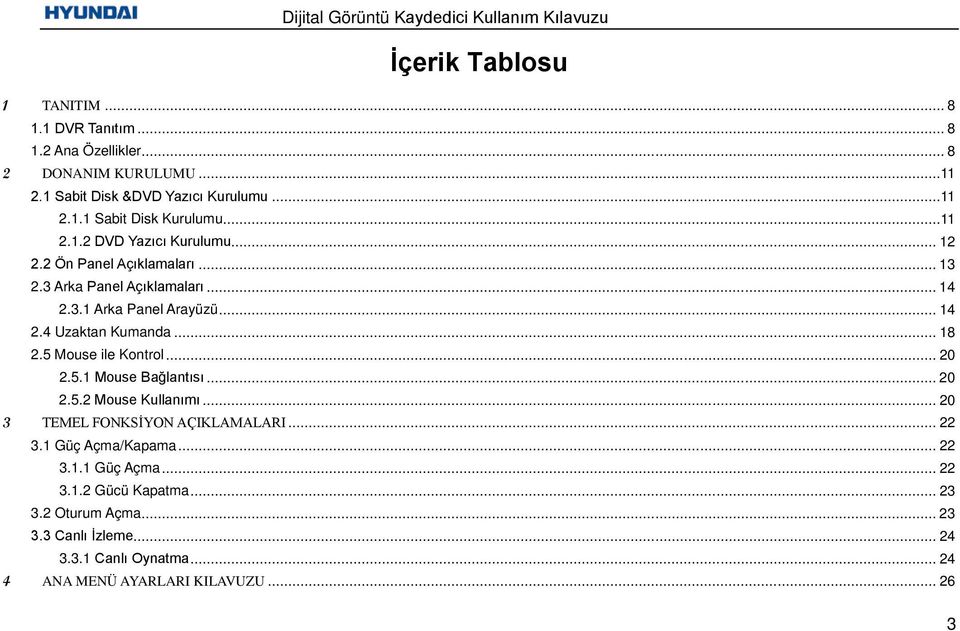
3 İçerik Tablosu 1 TANITIM DVR Tanıtım Ana Özellikler DONANIM KURULUMU Sabit Disk &DVD Yazıcı Kurulumu Sabit Disk Kurulumu DVD Yazıcı Kurulumu Ön Panel Açıklamaları Arka Panel Açıklamaları Arka Panel Arayüzü Uzaktan Kumanda Mouse ile Kontrol Mouse Bağlantısı Mouse Kullanımı TEMEL FONKSİYON AÇIKLAMALARI Güç Açma/Kapama Güç Açma Gücü Kapatma Oturum Açma Canlı İzleme Canlı Oynatma ANA MENÜ AYARLARI KILAVUZU
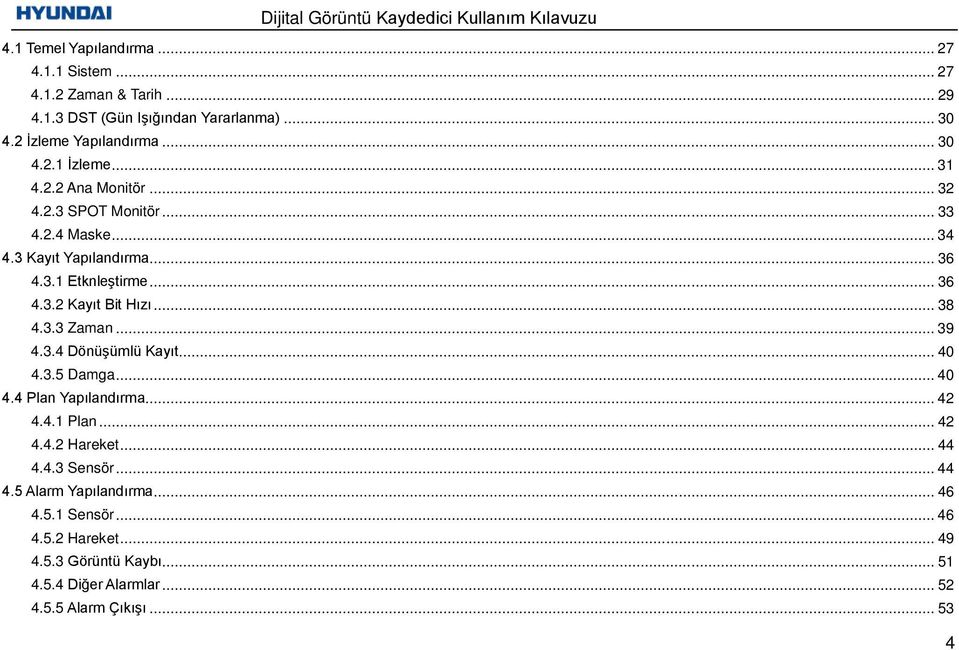
4 4.1 Temel Yapılandırma Sistem Zaman & Tarih DST (Gün Işığından Yararlanma) İzleme Yapılandırma İzleme Ana Monitör SPOT Monitör Maske Kayıt Yapılandırma Etknleştirme Kayıt Bit Hızı Zaman Dönüşümlü Kayıt Damga Plan Yapılandırma Plan Hareket Sensör Alarm Yapılandırma Sensör Hareket Görüntü Kaybı Diğer Alarmlar Alarm Çıkışı
5 4.6 Ağ Yapılandırma Ağ Ağ Yayını Eposta Kullanıcı Yönetimi Yapılandırma P.T.Z Yapılandırma Advanced Reset Yükleme/Yedekleme KAYIT ARAMA & OYNATMA & YEDEKLEME Zaman Arama Olay Arama Dosya Yönetimi Yedekleme DVR YÖNETİMİ Sistem Bilgisi Kontrolü Sistem Bilgisi Olay Bilgisi Günce Bilgisi Ağ Bilgisi Çevrimiçi Bilgisi Manuel Alarm Disk Yönetimi Güncelleme Oturumu Kapatma
6 Aygıt UZAKTAN GÖZETİM DVR a Erişim LAN (Yerel Ağ) Üzerinden WAN (Internet) Üzerinden Uzaktan Canlı İzleme Uzaktan Oynatma & Yedekleme Uzaktan Oynatma Uzaktan Yedekleme Uzaktan Sistem Yapılandırma MOBİL GÖZETİM Windows Mobile Kullanan Telefonlar Symbian İşletim Sistemi Kullanan Telefonlar iphone Mobil İstemci İçin Çalışma Metodu Android İşletim Sistemi Kullanan Telefonlar Ek A SSS Ek B Kayıt Kapasitesi Hesaplama Ek C Uyumlu Aygıtlar Ek D HYDVR Kanal Karakteristikler Ek E HYDVR Kanal Karakteristikler Ek F HYDVR Kanal Karakteristikler Ek G HYDVR Kanal Karakteristikler Ek H HYDVR Kanal Karakteristikler Ek I HYDVR Kanal Karakteristikler Ek J HYDVR Kanal Karakteristikler
7 Ek K HYDVR Kanal Karakteristikler
8 1.1 DVR Tanıtım 1 TANITIM Bu model DVR (Sayısal Görüntü Kaydedici) CCTV sistemleri için özel tasarlanmıştır. Yüksek performanslı görüntü işleyici yonga ve gömülü LINUX sistem entegre edilmiştir. Bu arada, Düşük bit hızlı standart H.264, Dual Stream, SATA arayüzü, VGA çıkışı mouse desteği, full uzaktan kontrol bulunan IE tarayıcı desteği, mobil izleme vb. gibi en gelişmiş birçok teknolojiyi kullanan güçlü fonksiyonları ile yüksek istikrar sağlar. Bu ayırt edici özellikleri ile, bankalar, telekominikasyon sektörü, taşımacılık, fabrikalar ve antrepolar vb. alanlarda kullanılır. 1.2 Ana Özellikler SIKIŞTIRMA BİÇİMİ Düşük bit hızlı ve yüksek resim kaliteli Standart H.264 sıkıştırması CANLI GÖZETİM HD VGA çıkışı desteği Canlı izlemede kanal güvenliği için kanal gizleme desteği Yerel kayit durumu ve temel bilgilerin gösterimi USB mouse ile tam kontrol KAYIT ORTAMI Herhangi bir sınırlama olmaksızın uzun sure kayıt için dört adet SATA HDD desteği (HYDVR-4200 serisi 2 HDD, HYDVR-4100 serisi tek HDD destekler) YEDEKLEME USB2.0 aygıtlara yedekleme desteği 8
9 Dahili SATA DVD Yazıcıya yedekleme desteği Uzak bilgisayara internet üzerinden kayıt dosyalarını AVI standardında kaydetme desteği KAYIT & OYNATMA Kayıt Modu: Manuel, Plan, Hareket algılama ve Sensör alarm kaydı HDD dolduğunda dönüşümlü kayıt desteği Ayarlanabilir çözünürlük, frame sayısı ve resim kalitesi Her görüntü dosyası paketi için 128MB boyut Kullanılabilir 4 (HD Serisi için kanal sayısı kadar) ses kanalı girişi İki kayıt arama modu: zaman arama ve olay arama 4/8/16 ekran eşzamanlı oynatabilme desteği Kayıt dosyalarını bire bir slime ve kilitleme desteği LAN veya internet üzerinden Ağ İstemcisi ile uzaktan oynatabilme desteği ALARM Kullanılabilir 1 kanal alarm çıkışı ve 4/8/16 kanal alarm girişi Hareket algılamaq ve sensöt alarmları için planlama desteği Alarm öncesi ve alarm sonrası kayıt desteği Belirlenmiş kanal üzerindeki hareket algılama veya sensor alarmı tetiklemesi ile bir veya birden fazla kanalın kayıt desteği Tetikleme ile ilgili kanalın PTZ preset ve otomatik gezinti fonksiyonlarını destekler PTZ KONTROL Yaygın kullanılan PTZ protokollerini destekler 128 preset ve 32 otomatik gezinti destekler Internet üzerinden PTZ kontrol destekler 9
10 GÜVENLİK Özelleştirilebilir kullanıcı yetkileri: günce arama, system ayarı, sesli konferans, dosya yönetimi, disk yönetimi, uzak oturum, canlı izleme, manuel kayıt, oynatma, PTZ kontrol ve uzaktan canlı izleme 1 yönetici ve 63 kullanıcı tanımlayabilme desteği Olay güncesi kaydı, kontrolü ve sınırsız olay desteği AĞ TCP/IP, DHCP, PPPoE, DDNS protokollerini destekler IE tarayıcıda uzak izlemeyi destekler Maks. 10 kullanıcıya kadar sayısı ayarlanabilir uzak kullanıcı bağlantısı desteği Dual stream desteği. Ağ akışı birbirinden bağımsız ağ bandgenişliği ve ortam koşullarına göre ayarlanabilir Uzaktan izlemede resim çekimi ve renk ayarlamayı destekler Uzaktan zaman ve olaya göre arama ve resim çekilebilir kayıt izlemeyi destekler Uzaktan PTZ kontrol, preset ve gezinti çağırma destekler Uzaktan tüm menüyü ayarlamayı destekler, uzaktan tüm DVR parametreleri değiştirilebilir Smartphone, Symbian, WinCE, iphone,,pad ve GooglePhone ile uzaktan gözetimi destekler, 3G uyumludur. CMS ile internet üzerinden çoklu aygıt yönetimi destekler 10
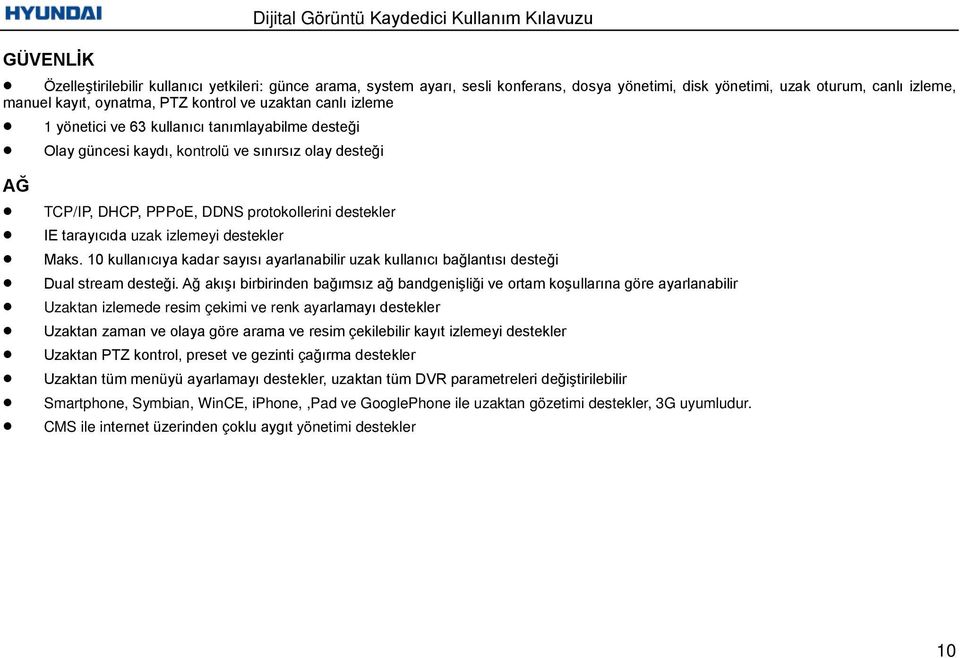
11 2 DONANIM KURULUMU Uyarı: DVR ı edindikten sonra cihazı ve aksesuarlarını kontrol ediniz. Lütfen diğer cihazlarla bağlantı kurulmadan once güç bağlanıtısını kesiniz. Hızlı tak/çıkar yapmayınız. 2.1 Sabit Disk &DVD Yazıcı Kurulumu Sabit Disk Kurulumu Uyarı: 1. Bu seri 2 SATA arayüzlü sabit disk desteklemektedir. Lütfen üretici firmadan önerilen sabit disk listesini edininiz ve bu listeye uygun medya seçiniz.. 2. Lütfen kayıt ayarlarına göre kapasite hesaplayınız. Detaylı bilgi için, lütfen Ek B Kayıt Kapasitesi Hesaplamaya bakınız. Adım 1: Vidaları çıkarın ve kapağını açınız Adım 2: Güç ve veri kablolarını bağlayınız. HDD yi aşağıdaki gibi kasa alt tabanına yerleştiriniz. Adım 3: Aşağıdaki gibi HDD vidalarını takınız Resim 2.1 HDD Bağlantısı 11
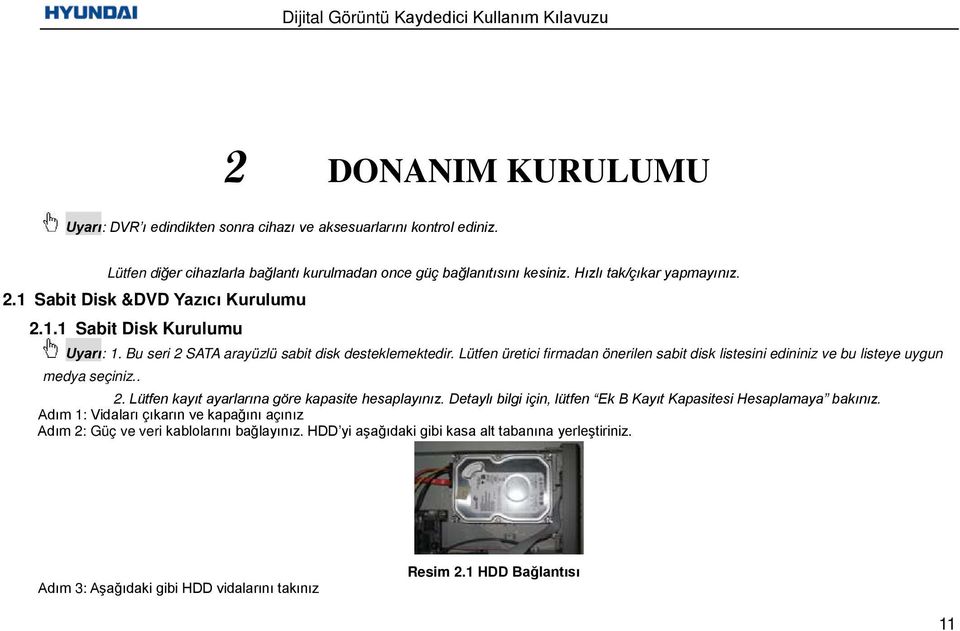
12 Not: Kurulum kolaylığı için, öncelikle güç ve veri kablolarını takınız ve vidalar ile sabitleyiniz DVD Yazıcı Kurulumu Resim 2.2 HDD Vidaları Uyarı: 1. Önerilen uyumlu aygıtlar listesine bakmalısınız. Lütfen Ek C Uyumlu Aygıtlar a bakınız 2. Bu aygıt sadece yedekleme için kullanılır Adım 1: Vidaları çıkarınız ve kapağı açınız Adım 2: Güç ve very kablolarını takınız. Aşağıdaki gibi DVD yazıcıyı kasa alt tabanına yerleştiriniz.. Adım 3: Aşağıdaki gibi DVD yazıcıyı vidalayınız Resim 2.3 DVD Yazıcı Bağlantısı 12

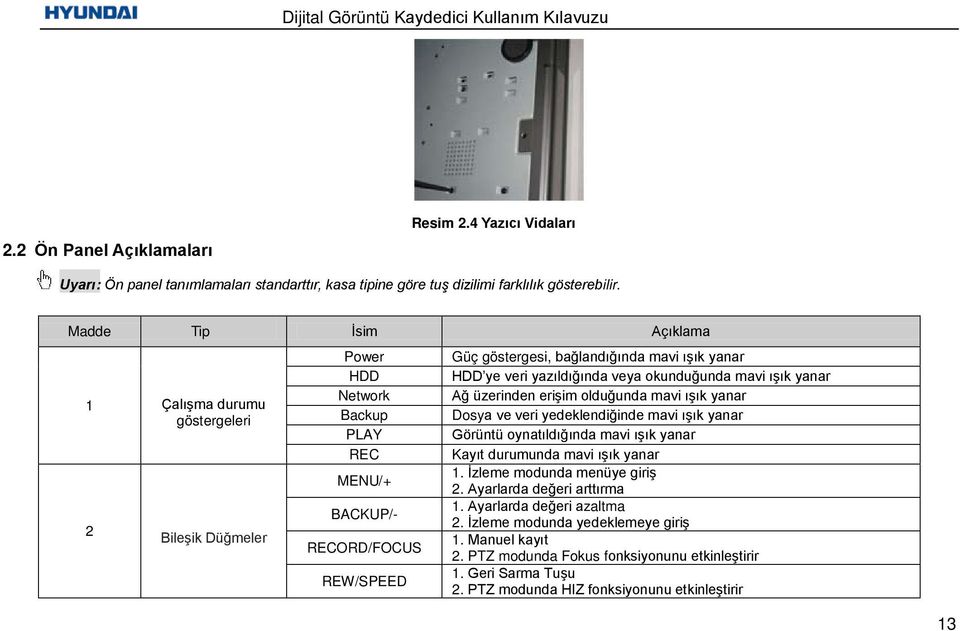
13 2.2 Ön Panel Açıklamaları Resim 2.4 Yazıcı Vidaları Uyarı: Ön panel tanımlamaları standarttır, kasa tipine göre tuş dizilimi farklılık gösterebilir. Madde Tip İsim Açıklama Power Güç göstergesi, bağlandığında mavi ışık yanar HDD HDD ye veri yazıldığında veya okunduğunda mavi ışık yanar 1 Network Ağ üzerinden erişim olduğunda mavi ışık yanar Çalışma durumu göstergeleri Backup Dosya ve veri yedeklendiğinde mavi ışık yanar PLAY Görüntü oynatıldığında mavi ışık yanar REC Kayıt durumunda mavi ışık yanar MENU/+ 1. İzleme modunda menüye giriş 2. Ayarlarda değeri arttırma 2 Bileşik Düğmeler BACKUP/- 1. Ayarlarda değeri azaltma 2. İzleme modunda yedeklemeye giriş RECORD/FOCUS 1. Manuel kayıt 2. PTZ modunda Fokus fonksiyonunu etkinleştirir REW/SPEED 1. Geri Sarma Tuşu 2. PTZ modunda HIZ fonksiyonunu etkinleştirir 13
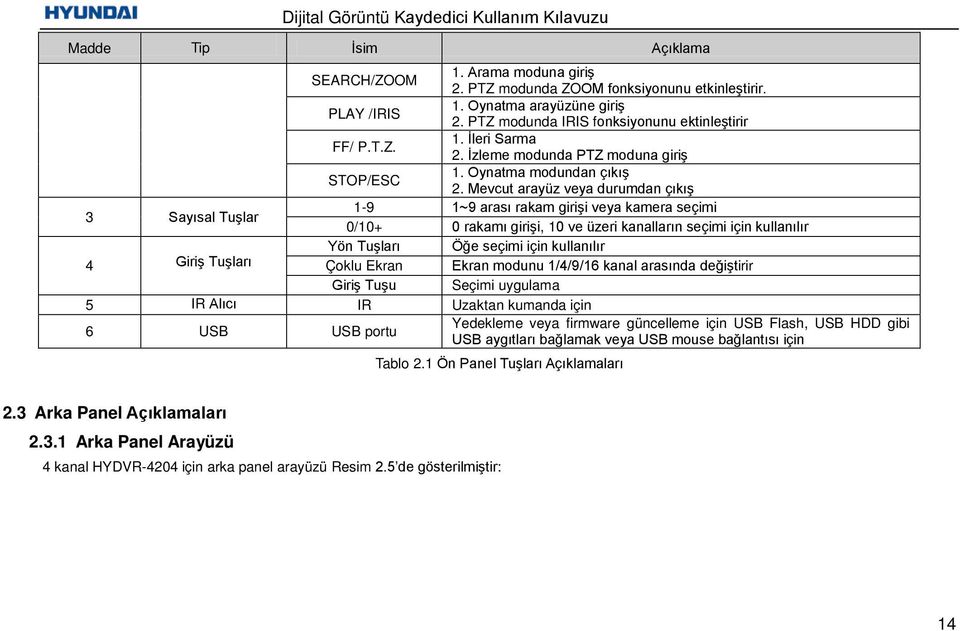
14 Madde Tip İsim Açıklama SEARCH/ZOOM 1. Arama moduna giriş 2. PTZ modunda ZOOM fonksiyonunu etkinleştirir. PLAY /IRIS 1. Oynatma arayüzüne giriş 2. PTZ modunda IRIS fonksiyonunu ektinleştirir FF/ P.T.Z. 1. İleri Sarma 2. İzleme modunda PTZ moduna giriş STOP/ESC 1. Oynatma modundan çıkış 2. Mevcut arayüz veya durumdan çıkış 3 Sayısal Tuşlar 1-9 1~9 arası rakam girişi veya kamera seçimi 0/10+ 0 rakamı girişi, 10 ve üzeri kanalların seçimi için kullanılır Yön Tuşları Öğe seçimi için kullanılır 4 Giriş Tuşları Çoklu Ekran Ekran modunu 1/4/9/16 kanal arasında değiştirir Giriş Tuşu Seçimi uygulama 5 IR Alıcı IR Uzaktan kumanda için 6 USB USB portu Yedekleme veya firmware güncelleme için USB Flash, USB HDD gibi USB aygıtları bağlamak veya USB mouse bağlantısı için Tablo 2.1 Ön Panel Tuşları Açıklamaları 2.3 Arka Panel Açıklamaları Arka Panel Arayüzü 4 kanal HYDVR-4204 için arka panel arayüzü Resim 2.5 de gösterilmiştir: 14
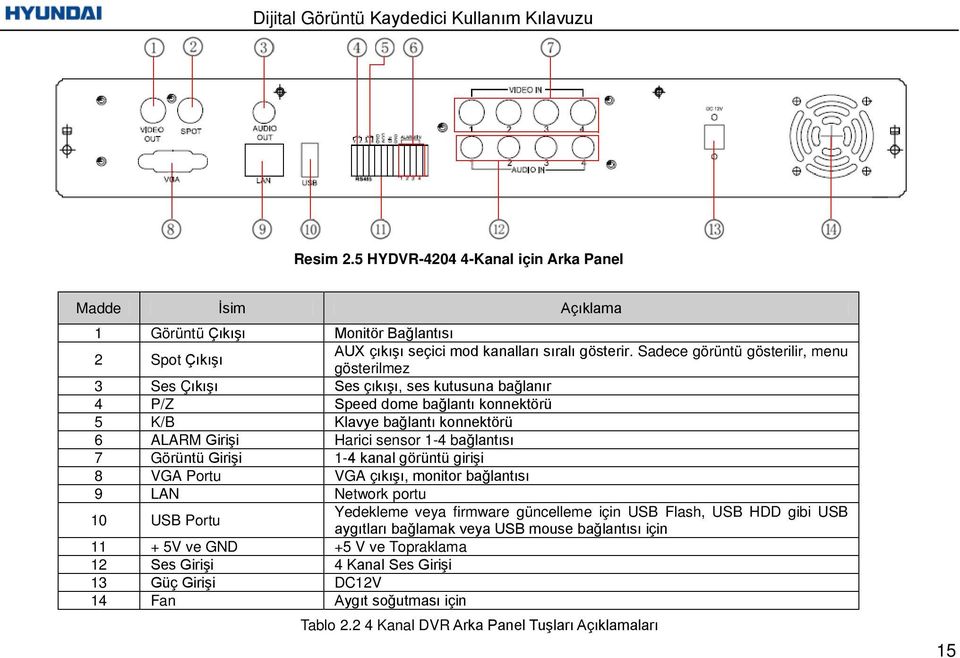
15 Resim 2.5 HYDVR Kanal için Arka Panel Madde İsim Açıklama 1 Görüntü Çıkışı Monitör Bağlantısı 2 Spot Çıkışı AUX çıkışı seçici mod kanalları sıralı gösterir. Sadece görüntü gösterilir, menu gösterilmez 3 Ses Çıkışı Ses çıkışı, ses kutusuna bağlanır 4 P/Z Speed dome bağlantı konnektörü 5 K/B Klavye bağlantı konnektörü 6 ALARM Girişi Harici sensor 1-4 bağlantısı 7 Görüntü Girişi 1-4 kanal görüntü girişi 8 VGA Portu VGA çıkışı, monitor bağlantısı 9 LAN Network portu 10 USB Portu Yedekleme veya firmware güncelleme için USB Flash, USB HDD gibi USB aygıtları bağlamak veya USB mouse bağlantısı için V ve GND +5 V ve Topraklama 12 Ses Girişi 4 Kanal Ses Girişi 13 Güç Girişi DC12V 14 Fan Aygıt soğutması için Tablo Kanal DVR Arka Panel Tuşları Açıklamaları 15
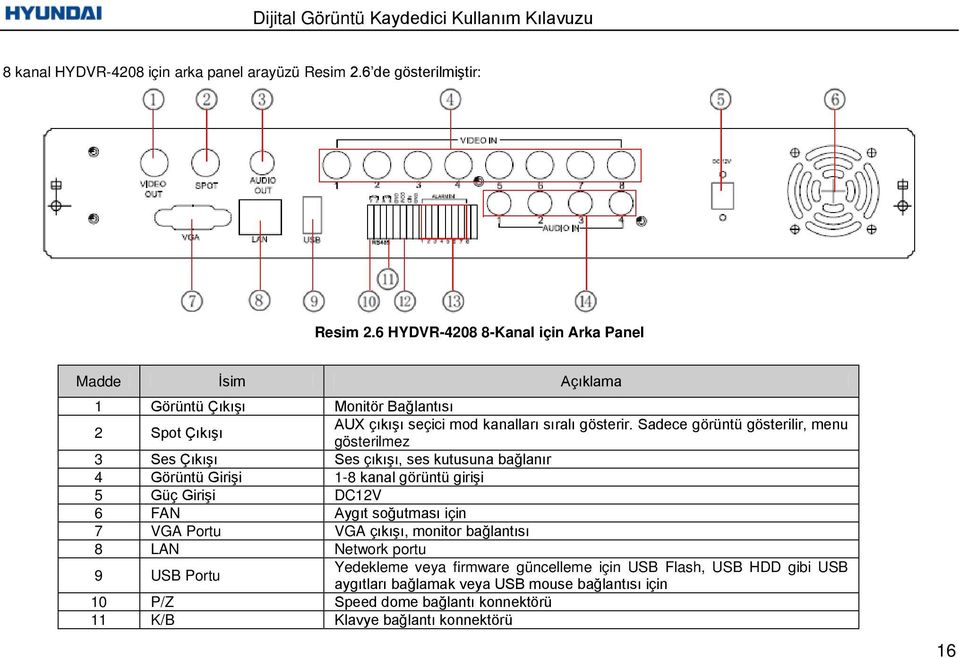
16 8 kanal HYDVR-4208 için arka panel arayüzü Resim 2.6 de gösterilmiştir: Resim 2.6 HYDVR Kanal için Arka Panel Madde İsim Açıklama 1 Görüntü Çıkışı Monitör Bağlantısı 2 Spot Çıkışı AUX çıkışı seçici mod kanalları sıralı gösterir. Sadece görüntü gösterilir, menu gösterilmez 3 Ses Çıkışı Ses çıkışı, ses kutusuna bağlanır 4 Görüntü Girişi 1-8 kanal görüntü girişi 5 Güç Girişi DC12V 6 FAN Aygıt soğutması için 7 VGA Portu VGA çıkışı, monitor bağlantısı 8 LAN Network portu 9 USB Portu Yedekleme veya firmware güncelleme için USB Flash, USB HDD gibi USB aygıtları bağlamak veya USB mouse bağlantısı için 10 P/Z Speed dome bağlantı konnektörü 11 K/B Klavye bağlantı konnektörü 16
17 Madde İsim Açıklama V ve GND +5 V ve Topraklama 13 Alarm Girişi Harici sensor 1-8 bağlantısı 14 Ses Girişi 4 Kanal Ses Girişi Tablo Kanal DVR Arka Panel Tuşları Açıklamaları 16 kanal HYDVR-4216 için arka panel arayüzü Resim 2.7 de gösterilmiştir: Resim 2.7 HYDVR Kanal için Arka Panel Madde İsim Açıklama 1 P/Z Speed dome bağlantı konnektörü 2 K/B Klavye bağlantı konnektörü 3 Alarm Girişi Harici sensor 1-16 bağlantısı 4 HDMI Portu Yüksek tanımlı görüntü aygıtı bağlantısı (opsiyonel) 5 NET Network portu 6 VGA Portu VGA çıkışı, monitor bağlantısı 7 Görüntü Portu Monitör bağlantısı 8 Görüntü Girişi 1~16 kanal görüntü girişi 9 Ses Girişi 4 kanal ses girişi 17
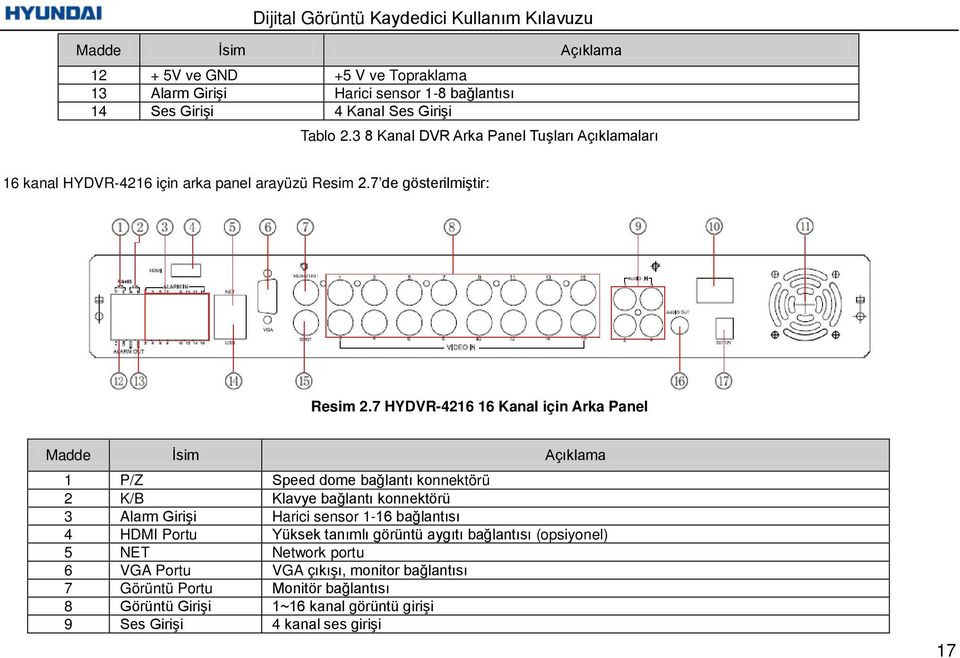
18 Madde İsim Açıklama 10 Güç Düğmesi Güç Aç/Kapa 11 FAN Aygıt soğutması için V ve GND +5 V and Torpaklama 13 ALARM ÇIKIŞI 1-ch röle çıkışı. Harici alarm bağlantısı. 14 USB Portu Yedekleme veya firmware güncelleme için USB Flash, USB HDD gibi USB aygıtları bağlamak veya USB mouse bağlantısı için 15 Spot Çıkışı AUX çıkışı seçici mod kanalları sıralı gösterir. Sadece görüntü gösterilir, menu gösterilmez 16 Ses Çıkışı Ses çıkışı, ses kutusu bağlantısı için 17 Güç Girişi DC12V 2.4 Uzaktan Kumanda Tablo Kanal DVR Arka Panel Tuşları Açıklamaları İki adet AAA boyutunda batarya ile aşağıdaki gibi yüklendikten sonra çalışır Adım 1: Uzaktan kumanda batarya kapağını açınız Adım 2: Bataryaları takınız. Lütfen kutuplara dikkat ediniz (+ ve -) Adım 3: Batarya kapağını kapatınız Uyarı: Sık arıza durumlarında şu işlemleri uygulayınız 1. Bataryaların kutuplarını kontrol ediniz 2. Bataryaların dolu olup olmadığını kontrol ediniz 3. IR kumanda algılayıcı maskesini control ediniz Eğer sorun çözülmediyse, Lutfen kumandayı değiştirmek için bizimle irtibata geçiniz Uzaktan kumanda arayüzü Resim 2.8 Uzaktan Kumanda da gösterilmiştir. 18
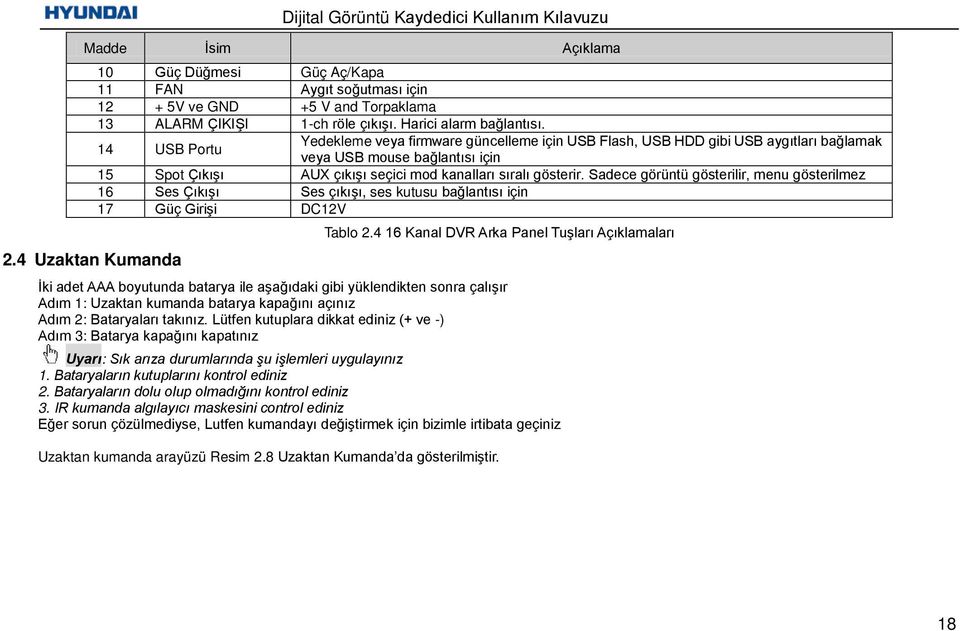
19 Resim 2.8 Uzaktan Kumanda Madde İsim Fonksiyon 1 Güç Tuşu Firmware çalışmasını durdurmak için kullanılır. Kapatmadan once yapınız. 2 Bilgi Tuşu DVR firmware sürümü ve HDD bilgilerini getirme 3 Kayıt Tuşu Manuel kayıt 4 Sayısal Tuşlar Sayısal giriş veya kamera seçimi 5 Çoklu Ekran Tuşu Çoklu ekran gösterim modu seçimi 6 Arama Tuşu Arama moduna giriş 7 Menü Tuşu Menuye giriş 8 Giriş Tuşu Degisiklikleri onaylama ve ayar 9 Yön Tuşları Ayarlarda imleçi hareket ettirme veya PTZ modunda Pan / Tilt 10 +/- Tuşları Ayarlarda değeri arttırma ve azaltma 11 Oynatma Kontrol Tuşu Oynatma kontrol, Hızlı ileri / geri / durdur / tek çerçeve oynatma 19
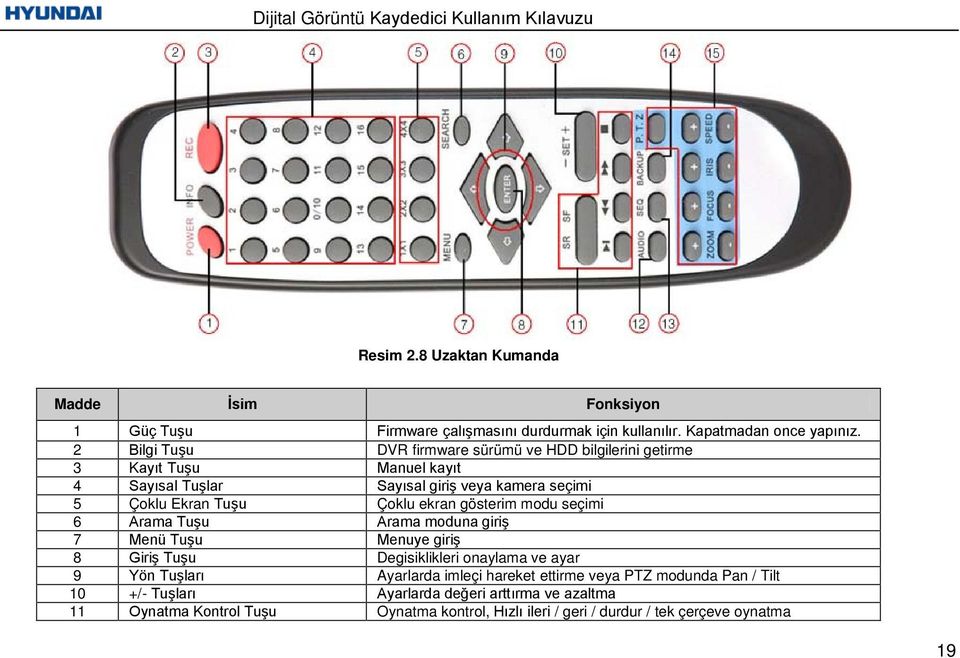
20 Madde İsim Fonksiyon 12 Ses Tuşu Canlı izlemede ses çıkışı etkinleştirme 13 Otomatik Tarama Tuşu Otomatik tarama moduna giriş 14 Yedekleme Tuşun Yedekleme moduna giriş 15 PTZ Kontrol Tuşları PTZ kamera kontrolü: Kamera döndürme/zoom/fokus/iris/hiz kontrol Tablo 2.5 Uzaktan Kumanda Tuşları Açıklamaları Uzaktan Kumanda ile Çoklu DVR Kontrolü DVR aygıtı ID si 0 dır. Uzaktan kumanda ile tek DVR cihazı control edildiği zaman, kullanıcı Aygıt ID sini değiştirmeksizin doğrudan kontrol edebilir; Uzaktan kumanda ile çoklu DVR kontrol edileceğinde, lütfen aşağıdaki Adımları uygulayınız: Adım 1: DVR kontrolü için uzaktan kumanda etkinleştirme: DVR etkinleştirme: Uzaktan kumandanın IR algılayıcısını DVR cihazının ön panelindeki IR alıcısına doğru tutunuz ve iki defa 8 tuşlayınız, ardından Aygıt ID numarasını giriniz, ENTER tuşuna basarak onaylayınız. Adım 2: Kullanıcılar aygıt ID sini Sistem Yapılandırma Temel Yapılandırma Aygıt ID den kontrol edebilirler. Kullanıcılar aynı ID deki diğer aygıtlarıda bu şekilde değiştirebilirler. Daha rahat kullanım için, kullanıcıların uzun Aygıt ID leri tanımlamasını önermiyoruz. Adım 3: DVR kontrolü iptal etmek: Uzaktan kumandanın IR algılayıcısını DVR cihazının ön panelindeki IR alıcısına doğru tutunuz ve iki defa 8 tuşlayınız, ardından kontrolünü iptal edeceğiniz aygıtın ID numarasını giriniz ve ENTER tuşuna basınız. Uzaktan kumandadan DVR kontrolü iptal edilecektir. 2.5 Mouse ile Kontrol Mouse Bağlantısı Arka paneldeki USB portundan USB mouse bağlantısı destekler, Uyarı: Eğer mouse algılanmamış veya çalışmıyor ise, şunları yapınız: 1. Mouse bağladığınız USB portunun USB mouse portu olduğuna emin olunuz 2. Mouse değiştirip tekrar deneyiniz Mouse Kullanımı İzleme: Bir kamerayı tam ekran göstermek için mouse sol tuşu ile kanal üzerine tıklayınız. Onceki ekran gösterimine dönmek için tekrar tıklayınız. Ekranın altındaki kontrol çubuğunı göstermek için mouse sağ tuşuna tıklayınız. Burada tüm kurulum ve controller vardır. Kontrol çubuğu gizlemek 20
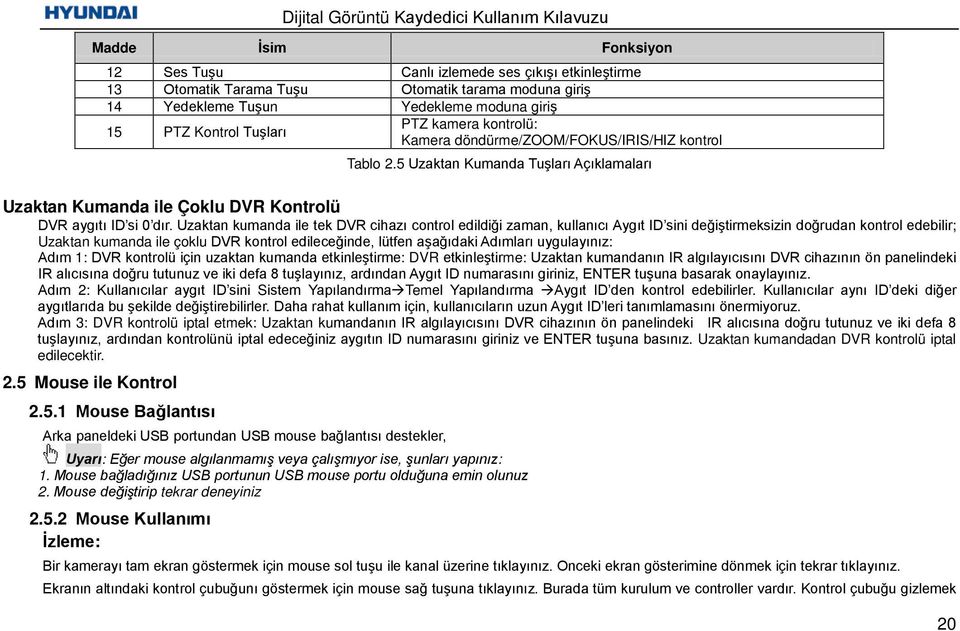
21 için tekrar mouse sağ tuşuna tıklayınız. Ayarlar: Sol tuşa tıklayınız. Ayarları iptal etmek veya bir önceki menüye dönmek için sağ tuşa tıklayınız. Eğer değer girmek istiyorsanız, imleci boş bir alana taşıyınız ve tıklayınız. Giriş penceresi Resim 2.9 da gösterilmiştir. Rakam, harfler ve sembol girişlerini destekler. Resim 2.9 Sayısal Numara ve Harf Girişi Penceresi Kullanıcılar, zaman gibi bazı değerleri mouse tekerleği ile değiştirebilirler. İmleci değer üzerine taşıyınız ve tekerleği çevirerek istediğiniz değeri atayınız. Mouse sürüklemeyi destekler. Örneğin Hareket algılama alanı ayarlama: özelleştire tıklayın, sol tuşu basılı tutunuz be hareket algılama alanınızı belirleyiniz. Planlama ayarı: Sol tuşu basılı tutunuz ve planladığınız zaman ayarını oluşturunuz Oynatma: Seçenekleri seçmek için sol tuşa tıklayınız. Sağ tuşa tıkladığınızda izleme moduna geri döner. Yedekleme: Seçenekleri seçmek için sol tuşa tıklayınız. Sağ tuşa tıkladığınızda önceki ekrana geri döner. PTZ Kontrol: PTZ kontrol tuşlarını seçmek için sol tuşa tıklayınız. Sağ tuşa tıkladığınızda izlemeye geri döner. Uyarı: Olağandışı durumlar dışında mouse operasyonlarda varsayılan araçtır. 21
22 3 TEMEL FONKSİYON AÇIKLAMALARI 3.1 Güç Açma/Kapama Cihazın gücünü açmadan önce, lütfen tüm bağlantıların doğruluğundan emin olunuz Güç Açma Adım 1: Güç kaynağını bağlayınız, arka paneled güç girişinin yanındaki güç tuşuna basınız. Adım 2: Aygıt yüklenecektir, ve güç göstergesi mavi yanacaktır. Adım 3: Başlamadan önce, açılabilir WIZZARD diyalog kutucuğunda bölge ve zaman ayarı ve bazı bilgiler gösterilir. Aygıt başlatıldıktan sonra, eğer canlı izleme ekranında menu görünmüyor ve sadece görüntüler varsa, ESC tuşunu uzun sure basılı tutunuz. 22
23 Uyarı: Gücü Kapatma Dijital Görüntü Kaydedici Kullanım Kılavuzu Bu seri aygıtlarda menu gösterimi VGA monitor veya CVBS monitörden sadece birinden yapılır, eğer canlı izlemede menu gösterilmiyor ise, lütfen öncelikle diğer çıkışı kontrol edin, veya uzun sure ESC tuşuna basılı tutun. Uzun süre ESC tuşuna basıldığında menu çıkışı CVBS ve VGA monitörler arasında değişir. Kullanıcı, uzaktan kumanda, önpanel ve mouse kullanarak aygıtı kapatma işlemini yapabilir. Uzaktan kumanda ile: Adım 1: Güç tuşuna basınız, kapatma penceresi görünecektir, Açılabilir pencereden Tamam tuşuna tıklayınız, bir süre sonra aygıt kapanacaktır. Adım 2: Güç bağlantısını kesiniz. Klavye veya mouse ile: Adım 1: Menüsüne giriniz, Sistem Kapat simgesine tıklayınız, Kapatma penceresi görünecektir. Adım 2: Açılabilir pencereden Tamam tuşuna tıklayınız, bir süre sonra aygıt kapanacaktır. Adım 3: Güç bağlantısını kesiniz. 3.2 Oturum Açma DVR sisteminde kullanıcılar oturum açabilir ve kapatabilirler. Kullanıcılar oturum kapattıktan sonra çoklu ekran gösterimi dışında başka bir işlem yapamazlar. Resim 3.1 Oturum Açma 23
24 Uyarı: Varsayılan kullanıcı adı ve parola admin ve dır. Parola değiştirme, kullanıcı ekleme veya slime gibi işlemler için Resim 3.7 Kullanıcı Yönetimi yapılandırmasına bakınız. 3.3 Canlı İzleme Resim 3.2 Canlı izleme arayüzü Canlı izleme arayüzündeki sembollerin açıklamaları: Sembol Anlam Sembol Anlam Yeşil Manuel kayıt veya Zaman Kaydı Kırmızı Alarm Kaydı Sarı Hareket Algılama Kaydı Resim Simge Olay Canlı Oynatma Kayıtları oynatmak için Oynat tuşuna tıklayınız. Resim 3.3 e bakınız. Kullanıcı ekran üzerindeki butonlara tıklayıp ilgili operasyonları 24
25 kullanabilir. Resim 3.3 Canlı Oynatma 25
26 4 ANA MENÜ AYARLARI KILAVUZU Mouse sağ tuşuna veya ön paneldeki ESC tuşuna tıklayınız, ekranın alt tarafında kontrol çubuğu gösterilecektir, Resim 4.1 e bakınız: Ekran gösterim modu yanındaki Resim 4.1 Ana Menü Araç Çubuğu simgesine tıklayınız, aşağıdaki kanal seçim iletişim kutusu açılacaktır: Örneğin 8 kanal gösterim için 8 li ekrana tıklayınız ve canlı gösterim yapacağınız 8 kanalı seçiniz. Ayarları doğrulamak için butonuna tıklayınız. Menu butonuna tıklayınız, Resim 4.2 deki arayüz açılacaktır; ön paneldeki veya uzaktan kumandaki Menü tuşuna basarak ana menüyü ekrana getirebilirsiniz. 26
27 Resim 4.2 Sistem Ayarı 4.1 Temel Yapılandırma Temel yapılandırma üç alt menüyü barındırır: Sistem, Tarih & Zaman ve DST Sistem Adım 1: Sistem Yapılandırma Temel Yapılandırma Sistem e giriniz; Resim 4.3 e bakınız: 27
28 Resim 4.3 Temel Yapılandırma - Sistem Adım 2: Bu arayüzde kullanıcı aygıt adı, aygıt ID, görüntü format, maks. ağ kullanıcısı, VGA çözünürlüğü ve dil ayarlarını yapılandırabilir. Her parametrenin tanımı aşağıda anlatılmıştır: Aygıt Adı: Aygıt adıdır. Bu aygıta uzaktan erişimde koalylık sağlar. Görüntü Biçimi: PAL ve NTSC olmak üzere iki mod bulunur. Kullanıcı kameraların görüntü formatına uygun olarak seçim yapabilir. Parola Kontrol: Bu seçenek etkinleştirildiğinde, kullanıcının sistem yapılandırma gibi ayarlara girmek istediğinde kullanıcı adı ve parola girmesi gereklidir. Zaman Gösterimi: Canlı izlemede zamanı gösterir. Sihirbazı Göster: Bu madde işaretlendiğinde, aygıt açıldığında zaman bölgesi ve zaman ayarı bilgileri sihirbazı ekrana getirilecektir. Maks Ağ Kullanıcısı: Ağ bağlantısıyle en fazla kaç kullanıcının bağlanacağını belirler VGA Çözünürlüğü: Canlı izleme arayüzü çözünürlüğüdür, VGA 800*600, VGA 1024*768, VGA 1280*1024 ve CVBS 28
29 Not: Menü çıkış modu VGA ve CVBS arasında değiştirmek istediğinizde, lütfen ilgili monitörü bağlayınız. Dil: Menü dili ayarıdır. Not: Dil ve Görüntü çıkışı değiştirildikten sorna, cihazda yeniden oturum açmanız gereklidir Zaman & Tarih Adım 1: Sistem Yapılandırma Temel Yapılandırma Zaman & Tarih e giriniz; Resim 4.4 e bakınız: Resim 4.4 Temel Yapılandırma Zaman & Tarih Adım 2: Tarih biçimi, zaman biçimi, zaman bölgesi bu arayüzden ayarlanır; NTP Sunucu ile eşzamanla yı işaretlediğinizde tarih & zaman bilgilerini NTP sunucusundan alır; kullanıcı manuel olarak da system tarihini ayarlayabilir Adım 3: Varsayılan ayarları geri getirmek için Varsayılan butonuna tıklayınız; yaptığınız yapılandırmaları kaydetmek için Uygula butonuna tıklayınız, mevcut arayüzden çıkmak için Çıkış butonuna tıklayınız. 29
30 4.1.3 DST (Gün Işığından Yararlanma) Dijital Görüntü Kaydedici Kullanım Kılavuzu Adım 1: Sistem Yapılandırma Temel Yapılandırma DST ye giriniz; Resim 4.5 e bakınız: Resim 4.5 Temel Yapılandırma - DST Adım 2: Bu arayüzde, gün ışığından yararlanma, zaman dilimi, zaman modu, başlangıç &bitiş ay/gün/yıl vb. Ayarları yapılandırabilir. Adım 3: Varsayılan ayarları geri getirmek için Varsayılan butonuna tıklayınız; yaptığınız yapılandırmaları kaydetmek için Uygula butonuna tıklayınız, mevcut arayüzden çıkmak için Çıkış butonuna tıklayınız. 4.2 İzleme Yapılandırma İzleme Yapılandırma dört alt menüyü barındırır: İzleme, Ana Monitör, Spot Monitör ve Maske. 30
31 4.2.1 İzleme Bu arayüzde, kullanıcı kamera adı, parlaklık, karşıtlık, doygunluk ve renk ayarlarını yapılandırabilir. Adım 1: Sistem Yapılandırma İzleme Yapılandırma İzleme ye giriniz; Resim 4.6 ya bakınız: Resim 4.6 İzleme Yapılandırma İzleme Adım 2: Kamera adı belirleyip ekranda gösterilip gösterilmeyeceğini işaretleyebilirsiniz; Ayar butonuna tıklayınız, Resim 4.7 deki pencere açılacaktır: 31
32 Resim 4.7 İzleme Renk Ayarı Adım 3: Bu arayüzde, kullanıcı izlemedeki parlaklık, karşıtlık, doygunluk ve renk ayarlarını yapılandırabilir. Varsayılan ayarları geri getirmek için Varsayılan butonuna tıklayınız; yaptığınız yapılandırmaları kaydetmek için Uygula butonuna tıklayınız, mevcut arayüzden çıkmak için Çıkış butonuna tıklayınız. Adım 4: Kullanıcı bir kanala yaptığı yapılandırmaları tüm kanallara uygulayabilir. Adım 5: Varsayılan ayarları geri getirmek için Varsayılan butonuna tıklayınız; yaptığınız yapılandırmaları kaydetmek için Uygula butonuna tıklayınız, mevcut arayüzden çıkmak için Çıkış butonuna tıklayınız Ana Monitör Adım1: Sistem Yapılandırma İzleme Yapılandırma Ana Monitör e giriniz; Resim 4.8 e bakınız: 32
33 Adım 2: Ekran planını (1x1, 2x2, 2x3, 3x3, 4x4) ve kanalları seçiniz Resim 4.8 İzleme Yapılandırma Ana Monitör Adım 3: Bekleme Zamanı: belirlenen resimlerden sonraki resimlere geçiş için bekleme süresini ayarlayabilrisiniz. Adım 4: Ekran planını ve mevcut resim grubunu ayarlayınız. butonuna tıklayınız ve önceki kanal grubundaki bekleme süresini ayarlayınız, butonuna tıklayınız ve sonraki kanal grubunun bekleme süresini ayarlayınız. Adım 5: Varsayılan ayarları geri getirmek için Varsayılan butonuna tıklayınız; yaptığınız yapılandırmaları kaydetmek için Uygula butonuna tıklayınız, mevcut arayüzden çıkmak için Çıkış butonuna tıklayınız SPOT Monitör Adım 1: Sistem Yapılandırma İzleme Yapılandırma SPOT a giriniz; Resim 4.9 a bakınız: 33
34 Adım 2: Ekran planı sadece 1x1 olabilir. Kanal seçiniz. Resim 4.9 İzleme Yapılandırma - SPOT Adım 3: Bekleme Zamanı: belirlenen resimden sonraki resime geçiş için bekleme süresini ayarlayabilrisiniz Adım 4: Ekran planını ve mevcut resim grubunu ayarlayınız. butonuna tıklayınız ve önceki kanal grubundaki bekleme süresini ayarlayınız, butonuna tıklayınız ve sonraki kanal grubunun bekleme süresini ayarlayınız. Adım 5: Varsayılan ayarları geri getirmek için Varsayılan butonuna tıklayınız; yaptığınız yapılandırmaları kaydetmek için Uygula butonuna tıklayınız, mevcut arayüzden çıkmak için Çıkış butonuna tıklayınız Maske Kullanıcı izleme görüntüsü üzerinde her bir kanal için maks. 3 adet özel maske alanı ayarlayabilir. 34
35 Resim 4.10 İzleme Yapılandırma - Maske Maske Alanı Ayarı: Ayar butonuna tıklayınız, canlı görüntüü üzerinde mouse sol tuşunu basılı tutup sürükleyerek maske alanını oluşturunuz, aşağıdaki resime bakınız. Ayarları kaydetmek için Uygula butonuna tıklayınız. Maske Alanı Silme: Belirlediğiniz maske alanını kaldırmak için maske alanı üzerinde mouse sol tuşuna tıklayınız, Ayarları kaydetmek için Uygula butonuna tıklayınız. 35
36 Maske Alanı Ayarı İzleme Ekranında Maske Gösterimi 4.3 Kayıt Yapılandırma Kayıt yapılandırma 5 alt menüyü barındırır: Etkinleştirme, Kayıt Bit Hızı, Zaman, Dönüşümlü Kayıt ve Damga Etknleştirme Adım 1: Sistem Yapılandırma Kayıt Yapılandırma Etkinleştirme ye giriniz; Resim 4.11 e bakınız: 36
37 Resim 4.11 Kayıt Yapılandırma - Etkinleştirme Adım 2: Kayıt ve Ses işaret kutucuklarından kanalların kayıt ve sesli kayıt seçeneklerini etkinleştirebilirsiniz. Adım 3: Kullanıcı bütün kanallara aynı parametreleri uygulamak istediğinde Tümü işaret kutucuğunu işaretleyebilir. Adım 4: Varsayılan ayarları geri getirmek için Varsayılan butonuna tıklayınız; yaptığınız yapılandırmaları kaydetmek için Uygula butonuna tıklayınız, mevcut arayüzden çıkmak için Çıkış butonuna tıklayınız. Kayıt Tanım ve Açıklamaları: Parametre Kayıt Ses Her kanalın kayıt seçeneği Sesli kayıt etkinleştirme Anlamı 37
38 4.3.2 Kayıt Bit Hızı Dijital Görüntü Kaydedici Kullanım Kılavuzu Adım 1: Sistem Yapılandırma Kayıt Yapılandırma Kayıt Bit Hızı na giriniz; Resim 4.12 ye bakınız: Resim 4.12 Kayıt Yapılandırma Kayıt Bit Hızı Adım 2: Oran, Çözünürlük, Kalite, Kodlama ve Maks. Bit Hızı ayarları yapılandırılabilir Adım 3: Kullanıcı bütün kanallara aynı parametreleri uygulamak istediğinde Tümü işaret kutucuğunu işaretleyebilir. Adım 4: Varsayılan ayarları geri getirmek için Varsayılan butonuna tıklayınız; yaptığınız yapılandırmaları kaydetmek için Uygula butonuna tıklayınız, mevcut arayüzden çıkmak için Çıkış butonuna tıklayınız. Not: Eğer oran değerleri maksimum kaynağa ulaşmış ise, değerler otomatik ayarlanır. Kayıt Yayın Tanımlamaları ve Açıklamaları: 38
39 Parametre Açıklama Oran 1-30(NTSC)1-25(PAL) Çözünürlük CIF ve D1 destekler Kalite Kayıt görüntülerinin kalitesidir. Yüksek değer temiz kayıt görüntüsü sağlar. 6 Seviye: En Düşük, Daha Düşük, Düşük, Normal, Yüksek ve En Yüksek. Kodlama VBR ve CBR Maks bit yayını 64 Kbps, 128 Kbps, 256 Kbps, 512 Kbps, 768 Kbps, 1Mbps, 2 Mbps Zaman Adım 1: Sistem Yapılandırma Kayıt Yapılandırma Zaman a giriniz; Resim 4.13 e bakınız: Resim 4.13 Kayıt Yapılandırma - Zaman Alarm Öncesi Kayıt Süresi: Olay meydana gelmeden önceki kayıt süresi. Hareket algılama veya sensör algılama ile tetiklenen alarm öncesi 39
40 kayıt süresi. Dijital Görüntü Kaydedici Kullanım Kılavuzu Alarm Sonrası Kayıt: Alarm sonlandıktan sonraki kayıt süresi, 10s, 15s, 20s, 30s ve 60s seçilebilir. Geçerlilik Süresi: Kaydedilmiş dosyaların bekleme süresidir. Eğer tarih geçerlilik süresini doldurmuş ise, kayıt dosyaları otomatik silinecektir.. Adım 3: Kullanıcı bütün kanallara aynı parametreleri uygulamak istediğinde Tümü işaret kutucuğunu işaretleyebilir. Adım 4: Varsayılan ayarları geri getirmek için Varsayılan butonuna tıklayınız; yaptığınız yapılandırmaları kaydetmek için Uygula butonuna tıklayınız, mevcut arayüzden çıkmak için Çıkış butonuna tıklayınız Dönüşümlü Kayıt Adım 1: Sistem Yapılandırma Kayıt Yapılandırma Dönüşümlü Kayıt!a giriniz; Adım 2: Dönüşümlü kayıt işaretlendiğinde, dönüşümlü kayıt fonksiyonu etkinleşecektir, HDD dolduğunda en eski kayıtlardan silmeye başlayacaktır; eğer bu fonksiyon devre dışı bırakılırsa HDD dolduğunda kayıt durur. Adım 3: Varsayılan ayarları geri getirmek için Varsayılan butonuna tıklayınız; yaptığınız yapılandırmaları kaydetmek için Uygula butonuna tıklayınız, mevcut arayüzden çıkmak için Çıkış butonuna tıklayınız Damga Damga:Kullanıcı kayıt görüntülerinde kanal adı ve zamanı yerleştirebilir. Adım 1: Sistem yapılandırma Kayıt Yapılandırma Damga ya giriniz; Resim 4.14 e bakınız: 40
41 Resim 4.14 Kayıt Yapılandırma - Damga Adım 2: Kamera adı ve zaman işaret kutucuklarını seçiniz; Ayar butonuna tıklayınız, Kullanıcı kamera adı ve zamanı imleçi sürükleyerek herhangi bir pozisyona taşıyabilir, aşağıdaki resime bakınız: Sürüklemeden Önce Sürüklemeden Sonra 41
42 Adım 3: Kullanıcı bütün kanallara aynı parametreleri uygulamak istediğinde Tümü işaret kutucuğunu işaretleyebilir. Adım 4: Varsayılan ayarları geri getirmek için Varsayılan butonuna tıklayınız; yaptığınız yapılandırmaları kaydetmek için Uygula butonuna tıklayınız, mevcut arayüzden çıkmak için Çıkış butonuna tıklayınız. 4.4 Plan Yapılandırma Plan yapılandırma üç alt menu barındırır: Plan, hareket ve alarm Plan Satırlar haftanın günlerini, sütunlar ise gün içindeki 24 saati tanımlar. Mavi nin anlamı işaretli alan, Gri nin anlamı işaretsiz alandır. Adım 1: Sistem Yapılandırma Plan Yapılandırma Plan a giriniz; Resim 4.15 e bakınız: Resim 4.15 Plan Yapılandırma - Plan Adım 2: Kanalı seçiniz, çift tıklayınız, Resim 4.16 daki iletişim kutusu açılacaktır, kullanıcı haftalık planını buradan düzeneleyebilir: 42
43 Resim 4.16 Plan Haftalık Plan 1 Belirlediğiniz gün planını tanımlamak için Ekle butonuna tıklayınız; Seçili planı silmek için Sil butonuna basınız; Kopya: Kullanıcı bir gün için oluşturduğu planı diğer günlere kopyalayabilir. Ayarları kaydetmek için Tamam butonuna tıklayınız, Mevcut arayüzden çıkmak için Çıkış butonuna tıklayınız. 2 Kullanıcı belirlediği bir kanalın plan ayarlarını diğer veya bütün kanallara kopyalayabilir, kanal seçiniz ve Kopya butonuna tıklayınız. Adım 3: Varsayılan ayarları geri getirmek için Varsayılan butonuna tıklayınız; yaptığınız yapılandırmaları kaydetmek için Uygula butonuna tıklayınız, mevcut arayüzden çıkmak için Çıkış butonuna tıklayınız. 43
44 4.4.2 Hareket Dijital Görüntü Kaydedici Kullanım Kılavuzu Adım 1: Sistem Yapılandırma Plan Yapılandırma Hareket e giriniz; Resim 4.17 ye bakınız: Resim 4.17 Plan Yapılandırma - Hareket Adım 2: Hareket yapılandırma adımları Plan yapılandırma adımları ile aynıdır; Detaylar için Plan a tıklayınız. Not: Varsayılan, hareket algılama planı olarak tüm alan seçilidir, yani hareket planı yapılandırma arayüzü rengi mavidir Sensör Adım 1: Sistem Yapılandırma Plan Yapılandırma Alarm a giriniz; Resim 4.18 e bakınız: Adım 2: Alarm adımları Plan yapılandırma adımları ile aynıdır; Detaylar için Plan a tıklayınız. Not: Varsayılan, alarm planı olarak tüm alan seçilidir, yani alarm planı yapılandırma arayüzü rengi mavidir. 44
45 Resim 4.18 Plan Yapılandırma Sensör 45
46 4.5 Alarm Yapılandırma Alarm yapılandırma beş alt menüyü barındırır: Sensör, Hareket, Görüntü Kaybı, Diğer Alarm ve Alarm Çıkışı Sensör Sensör üç alt menüyü barındırır: Temel, Alarm Kullanımı ve Plan. 1Temel Adım 1: Sistem Yapılandırma Alarm Yapılandırma Sensör Temel e giriniz; Resim 4.19 a bakınız: Resim 4.19 Alarm Yapılandırma Sensör - Temel Adım 2:Sensör alarmı etkinleştiriniz, tetiklenen alarm türüne göre alarm tipini seçiniz. NO ve NC olmak üzeri iki seçenek mevcuttur. Adım 3: Kullanıcı bütün kanallara aynı parametreleri uygulamak istediğinde Tümü işaret kutucuğunu işaretleyebilir. Adım 4: Varsayılan ayarları geri getirmek için Varsayılan butonuna tıklayınız; yaptığınız yapılandırmaları kaydetmek için Uygula butonuna tıklayınız, mevcut arayüzden çıkmak için Çıkış butonuna tıklayınız. 2 Alarm Kullanımı Adım 1: Sistem Yapılandırma Alarm Yapılandırma Sensör Alarm Kullanımı na giriniz; Resim 4.20 de gösterilmiştir: 46
47 Resim 4.20 Alarm Yapılandırma Sensör Alarm Kullanımı Adım 2: Tutma zamanını seçiniz, Tetik butonuna tıklayınız, Resim 4.21 deki iletişim kutusu açılacaktır: Resim 4.21 Alarm Kullanımı - Tetik Adım 3: Buzzer ı işaretleyiniz, tetiklendiğinde buzzer uyarı verecektir; Tam Ekran Alarmı: Alarm tetiklendiğinde, tam ekran alarmı verilecektir. Alarm Çıkışı: Kanal işaretlendiğinde, belirlediğiniz alarm çıkışı tetiklenir. Ayarları kaydetmek için Tamam tuşuna tıklayınız; Mevcut arayüzden 47
48 çıkmak için Çıkış butonuna tıklayınız. Kayıt: Kaydedilecek kanal işaretlendiğinde, alarm tetiklendiği zaman kamera kayda geçecektir. Ayarları kaydetmek için Tamam tuşuna tıklayınız; Mevcut arayüzden çıkmak için Çıkış butonuna tıklayınız. P.T.Z: Alarma preset ve gezinti noktası bağlanabilir. Kullanıcı herhangi bir kanal veya birden fazla kanal için bağlantı yapabilir. Ayarları kaydetmek için Tamam tuşuna tıklayınız; Mevcut arayüzden çıkmak için Çıkış butonuna tıklayınız. Adım 3: Kullanıcı bütün kanallara aynı parametreleri uygulamak istediğinde Tümü işaret kutucuğunu işaretleyebilir. Adım 4: Varsayılan ayarları geri getirmek için Varsayılan butonuna tıklayınız; yaptığınız yapılandırmaları kaydetmek için Uygula butonuna tıklayınız, mevcut arayüzden çıkmak için Çıkış butonuna tıklayınız. 3 Plan Adım 1: Sistem Yapılandırma Alarm Yapılandırma Sensör Plan a giriniz; Resim 4.22ye bakınız: Resim 4.22 Sensör - Plan Adım 2: Sensör yapılandırma adımları Plan yapılandırma adımları ile aynıdır; Detaylar için Plan a tıklayınız. 48
49 Not: Varsayılan, alarm planı olarak tüm alan seçilidir, yani alarm planı yapılandırma arayüzü rengi mavidir Hareket Hareket iki alt menu barındırır.. 1 Hareket Adım 1: Sistem Yapılandırma Alarm Yapılandırma Hareket e giriniz; Resim 4.23 e bakınız: Resim 4.23 Alarm Yapılandırma - Hareket Adım 2: Hareket alarmı etkinleştiriniz, iki hareket algılama arasındaki zaman aralığını alarm tutma süresinden ayarlayınız. Eğer bu sürede başka bir hareket algılanırsa sürekli hareketmiş gibi farzedilir; bu süre dışında ise iki farklı hareket olayı olarak işlem görecektir. Tetik butonuna tıklayınız, iletişim kutusu açılacaktır: Adım 3: Hareket tetik adımları yapılandırma alarm kullanım yapılandırmaları ile aynıdır; detaylı bilgi için Bölüm Sensör e bakınız. 49
50 Adım 4: Alan butonuna tıklayınız, Resim 4.24 deki iletişim kutusu açılacaktır: Resim 4.24 Hareket Alan Adım 5: Alan arayüzünde, kullanıcı kaydırma çubuğunu sürükleyerek hassasiyet değerini(1-8) ayarlayabilir, varsayılan değeri 4 dür. Yüksek değer yüksek hassasiyeti ifade edet. Hassasiyet renk ve zamana(gündüz ve gece) göre değişebilir, kullanıcı pratik yaparak uygun hassasiyet değerini belirlemelidir; simgesine tıklayınız, algılama alanını belirleyiniz; ayarlı algılama alanlarını silmek için simgesine tıklayınız;, kullanıcı hassasiyet değerini ve hareket alanını test edebilmek için(aşağıdaki resime bakınız) simgesine tıklayınız; simgesine tıklayınız ve ayarları kaydediniz; mevcut arayüzden çıkmak için simgesine tıklayınız. Not: Kullanıcıların mouse ile hareket algılama alanı belirlerken, öncelikle simgesine tıklayarak tüm alanı temizlemeleri ve 50
51 ardından alanı belirlemeleri önerilir. Adım 6: Kullanıcı bütün kanallara aynı parametreleri uygulamak istediğinde Tümü işaret kutucuğunu işaretleyebilir. Adım 7: Varsayılan ayarları geri getirmek için Varsayılan butonuna tıklayınız; yaptığınız yapılandırmaları kaydetmek için Uygula butonuna tıklayınız, mevcut arayüzden çıkmak için Çıkış butonuna tıklayınız. 2 Plan Adım 1: Sistem Yapılandırma Alarm Yapılandırma Plan a giriniz; Resim 4.25 e bakınız: Resim 4.25 Alarm Yapılandırma - Plan Adım 2: Alarm planlama ayarları plan ile aynıdır; detaylar için Plan a giriniz Görüntü Kaybı Adım 1: Sistem Yapılandırma Alarm Yapılandırma Görüntü Kaybı na giriniz; Resim 4.26 ya bakınız: 51
52 Resim 4.26 Alarm Yapılandırma Görüntü Kaybı Adım 2: Görüntü kaybı tetikleme ayarları, alarm kullanımı ile aynıdır; detaylı bilgi için Bölüm Sensör Alarm Kullanımı na bakınız. Adım 3: Kullanıcı bütün kanallara aynı parametreleri uygulamak istediğinde Tümü işaret kutucuğunu işaretleyebilir. Adım 4: Varsayılan ayarları geri getirmek için Varsayılan butonuna tıklayınız; yaptığınız yapılandırmaları kaydetmek için Uygula butonuna tıklayınız, mevcut arayüzden çıkmak için Çıkış butonuna tıklayınız Diğer Alarmlar Resim 4.27 Diğer Alarm 52
53 Adım 1: Sistem Yapılandırma Diğer Alarm a giriniz; Resim 4.27 ye bakınız: Adım 2: Aşağı açılır liste kutusundan uyarı verilecek sabit disk boş alanını belirleyiniz, bu boş alan değerine ulaşıldığında canlı izlemede bilgi yazısı ekrana gelecektir. Adım 3: Varsayılan ayarları geri getirmek için Varsayılan butonuna tıklayınız; yaptığınız yapılandırmaları kaydetmek için Uygula butonuna tıklayınız, mevcut arayüzden çıkmak için Çıkış butonuna tıklayınız Alarm Çıkışı Alarm çıkışı üç alt menu barındırır: Alarm Çıkışı, Plan ve Buzzer 1 Alarm Çıkışı Adım 1: Sistem Yapılandırma Alarm Çıkışı na giriniz; Resim 4.28 e bakınız: Resim 4.28 Sistem Yapılandırma Alarm Çıkışı Adım 2: Bu arayüzde, alarm röle çıkışı adı, iki benzer alarm arasındaki aralığı tanımlayan alarm tutma zamanını seçiniz. Adım 3: Kullanıcı bütün kanallara aynı parametreleri uygulamak istediğinde Tümü işaret kutucuğunu işaretleyebilir. Adım 4: Varsayılan ayarları geri getirmek için Varsayılan butonuna tıklayınız; yaptığınız yapılandırmaları kaydetmek için Uygula butonuna tıklayınız, mevcut arayüzden çıkmak için Çıkış butonuna tıklayınız. 2 Plan 53
54 Adım 1: Sistem Yapılandırma Plan a giriniz; Dijital Görüntü Kaydedici Kullanım Kılavuzu Adım 2: Alarm çıkışı planlama ayarı adımlar planlama ile aynıdır; detay için lütfen Plan a bakınız. 3Buzzer Adım 1: Sistem Yapılandırma Buzzer a giriniz; Adım 2: Buzzer işaretleyiniz, buzzer alarmı tutma süresini ayarlayınız. 54
55 4.6 Ağ Yapılandırma Ağ yapılandırma iki alt menu barındırır: Ağ ve ağ yayını Ağ Adım 1: Sistem Yapılandırma Ağ Yapılandırma Ağ a tıklayınız; Resim 4.29 a bakınız: Resim 4.29 Ağ Yapılandırma - Ağ Adım 2: HTTP port: Varsayılan değeri 80 dir. Eğer değer değiştirilirse, kullanıcı boş IE adres satırında IP adresinden sonra port numarasını girmelidir. Örnek: HTTP port 82 ayarlandığında, IP adresi kullanıcı IE tarayıcısına girmelidir. Sunucu Portu: İletişim Portu Adım 3: Otomatik IP adresi al işaretlendiğinde cihaz IP adresi, altağ maskesi, ağgeçidi ve DDNS servisini otomatik olarak DHCP sunucudan 55
56 alacaktır; Dijital Görüntü Kaydedici Kullanım Kılavuzu Adım 4: PPPoE etkinleştirildiğinde, ADSL bağlantısı direk DVR cihaza bağlanır, bu durumda kullanıcı adı ve parola girmeniz gereklidir; TEST tuşuna tıklayıp bağlantının sağlanıp sağlanmadığını kontrol edebilirsiniz. Adım 5: DDNS Sunucu etkinleştirme: Kullanıcı, websitede kayıtlı kullanıcı adı, parola ve host alan adını girmelidir, TEST tuşuna tıklayarak ilgili bilgilerin etkinliğini kontrol edebilirsiniz. Adım 6: Varsayılan tuşuna tıkladığınızda varsayılan ayarlara geri dönülür; Uygula tuşuna tıkladığınızda ayarlar kaydedilir; mevcut arayüzden çıkmak için Çıkış tuşu kullanılır. Not: Kullanıcı tarafından seçilen alan adı sunucusu DVR daki alan adlarından olmalıdır. Kullanıcı, öncelikle sunucu tedarikçisinin websitesinden kullanıcı adı ve parola oluşturmalıdır, ve daha sonra sunucuda çevrimiçi bir alan adı oluşturmalıdır. Başarıyla uygulandıktan sonra, kullanıcı bu alan adını kullanarak IE veya istemci üzerinden aygıta oluşabilir. 1. Alan Adı Uygulama (Örneğin 88IP) (1) Web e kayıt Adım 1: Boş bir IE adresi açınız ve adres çubuğuna yazınız. Adım 2: tuşuna tıklayarak web sitesine giriniz. Adım 3: Anasayfada kayıt için Yeni Kullanıcı ya tıklayınız.örneğin: Kullanıcı ID abc ve parola Aşağıdaki gibi kayıt iletişim penceresi gelir: 56
57 (2) Oturum Açma Adım 1: Kayıt başarıldıktan sonra anasayfata dönünüz. Adım 2: Anasayfada sağ taraftaki Hesap Yönetimi" ne tıklayınız. Adım 3: Kaydettiğiniz kullanıcı adı ve parolayı giriniz. Adım 4: Kutucukları doldurduktan sonra Enter" tuşuna tıklayınız. Resim 4-30 Kayıt Diyalog Kutusu 57
58 Resim 4-31 Oturum açma (3) Alan Adı Ayarı Adım 1: Etki alanı ayarlamak için soldaki "Alan Adı Yönetimi" ne tıklayınız. Resim 4-32 Alanadı ayarı Adım 2: Kutucuğa alan adını giriniz. Örneğin, alanadı olarak DVR ayarlayın. Adım 3: Submit" tuşuna tıklayınız, alan adının sisteme başarıyla eklendiğini gösteren iletişim kutusu açılacaktır. Not: Deneme süresi zamanı bir aydır. Eğer kullanıcı bir aydan sonra devam etmek istiyorsa, bunun için "Satın Al" a tıklayıp ödemesini yapınız. 2. DVR ayarı ⑴ ALAN ADI Alan adı ayarı, 1 1. Alan Adı Uygulama da anlatılmıştır. Yukarıdaki örneğe göre, alan adı DVR. tir. ⑵ KULLANICI ID (1) Web e Kayıt ta ayarlanan Kullanıcı ID sidir. Yukarıdaki örneğe göre, kullanıcı ID abc dir. ⑶ PAROLA (1) Web e Kayıt ta ayarlanan paroladir. Yukarıdaki örneğe göre, parola dır. Not: Bağlantı başarısız olursa, "Bilgi" tuşuna tıklayınız, sistemde görüntülenir: DDNS YOK. Sonra ağ ve bilgilerinizi kontrol ediniz ve tekrar deneyiniz. 3. Uygulama Ağ İstemcisi ile DVR a bağlanma. 1 Sistem Yapılandırma Ağ Yapılandırma ya giriniz, DDNS I işaretleyiniz, DDNS Sunucu liste kutusundan seçiniz, sunucu adı, 58
59 kullanıcı adı ve parola giriniz. Ayarları kaydetmek için Kaydet tuşuna tıklayınız. 2 Yapılandırma arayüzünde Router, Sunucu portu ve IP adresini giriniz. Ayarları kaydetmek için Kaydet tuşuna tıklayınız. 3 IE tarayıcı açınız ve kayıtlı alan adı giriniz, DVR aygıtına bağlanacaktır. Not: Eğer cihazın web portunu değiştirdiyseniz IP adresinden sonra port numarasınıda eklemeniz gerekmektedir, IP Adresi: web portu 82, olması durumunda IE tarayıcısına: giriniz. Ağ yapılandırma tanım ve açıklamaları: Parametre Anlamı HTTP port IE tarayıcıdan erişilecek port numarası. Varsayılan port 80 dir Sunucu port Veri port numarası. Varsayılan port 6036 dır Sabit IP IP adresi Sunucu IP adresidir Subnet mask Sunucu Ağ maskesidir Gateway Sunucu Ağgeçididir DDNS server DDNS sunucu adresidir PPPoE Kullanıcı Adı Genişband çevirmeli bağlantı için kullanıcı adı Parola Genişband çevirmeli bağlantı için parola DDNS Sunucu DDNS Sunucu Dinamik alan adı sağlayıcı web sitesi. Seçenekler: ve Kullanıcı Adı Alan adı sağlayıcı websitede oturumu açma için kullanıcı adı Password Alan adı sağlayıcı websitede oturumu açma için parola Ağ Yayını Adım 1: Sistem Yapılandırma Ağ Yapılandırma Alt Yayın; Resim 4-33 de gösterilmiştir: 59
60 Resim 4-33 Ağ Yapılandırma Alt Yayın Adım 2: FPS, çözünürlük, kodlama ve maks. bit hızı seçeneklerini ayarlayabilirsiniz. Adım 3: Tüm seçeneğini işaretleyerek tüm kanallar için aynı parametreleri ayarlayabilirsiniz.. Adım 4: Varsayılan ayarlara dönmek için Varsayılan ; ayarları kaydetmek için Uygula ; mevcut arayüzden çıkmak için Çıkış tuşuna tıklayınız. Ağ yayını tanım ve açıklamaları: Parametre Anlamı FPS 1-25 arası ayarlanabilir Çözünürlük CIF destekler 60
61 Kalite Kodlama Maks. bit hızı İstemciye iletilecek görüntünün kalitesidir. Yüksek değer daha temiz görüntüdür. En düşük, Daha düşük, düşük, normal, yüksek, daha yüksek olmak üzere altı farklı seçenek VBR(Değişken Bit Hızı) ve CBR(Sabit Bit Hızı) 64 Kbps, 128 Kbps, 256 Kbps, 512 Kbps bit hızları seçilebilir Eposta Adım 1: Sistem yapılandırma Ağ yapılandırma eposta ya giriniz; Resim 4-34 te gösterilmiştir: SMTP Sunucu/Port: SMTP sunucu adu ve port numarasını giriniz Resim 4-34 Ağ yapılandırma - Eposta 61
62 Eposta sunucunuz güvenli bağlantı (SSL) gerektiriyorsa; (Gmail vb.) SSL Kontrol kutucuğunu işaretleyiniz Gönderen Adresi / Parolası: Gönderivinin e-posta adresi ve parolasını giriniz Alıcı Adresi: Alıcıların eposta adresidir. 3 eposta adresi eklenebilir TEST tuşuna tıklayıp eposta adresinin gerçerliliğini kontrol ediniz. İliştirilecek Resim Sayısı: Bir defada eposta adresine en fazla 3 resim iliştirilebilir. Resim Çekme Aralığı (s): Kullanıcılar resim çekme aralığını belirleyebilirler. 4.7 Kullanıcı Yönetimi Yapılandırma Adım 1: Sistem Yapılandırma Kullanıcı Yönetimi yapılandırmaya giriniz; Resim 4-34 de gösterilmiştir: Adım 2: Ekle tuşuna tıklayınız, İletişim kutusu açılacaktır, Resim 4-35: Resim 4-34 Kullanıcı Yönetimi Yapılandırma 62
63 Resim 4-35 Kullanıcı Ekleme 1 Genel: Kullanıcı adı, parola ve kullanıcı tipi seçimini giriniz: Normal ve Gelişmiş seçebilirsiniz. PC MAC adresini giriniz; Tamam tuşuna tıklayınız, kullanıcı liste kutusunda eklediğiniz kullanıcı görünecektir; mevcut arayüzden çıkmak için Çıkış tuşuna tıklayınız. Not: PC MAC adresi 0 olduğunda kullanıcının gireceği bilgisayar kısıtlaması yoktur. Eğer bir bilgisayarın MAC adresi girilirse, kullanıcı sadece o MAC adresinin ait olduğu bilgisayardan DVR a bağlanabilir. 2 Yetki: Adım 1: Kullanıcı Ekleme Yetki ye giriniz; Resim 4-36 da gösterilmiştir: 63
64 Adım 2: Yetki arayüzünde, kullanıcı için yetki tanımlamaları yapılır. Resim 4-36 Kullanıcı Ekleme - Yetki Adım 3: Kullanıcı Yönetimi arayüzünde, Ayar tuşuna basarak kullanıcı adı, kullanıcı tipi ve PC MAC adresini değiştirebilirsiniz. Adım 4: Kullanıcı liste kutusundan bir kullanıcıyı silmek isterseniz, kullanıcı seçip Sil tuşuna tıklayınız. Adım 5: Parola Değiştir tuşuna tıklayarak, parola değiştirebilirsiniz; mevcut arayüzden çıkmak için Çıkış tuşuna tıklayınız. 4.8 P.T.Z Yapılandırma P.T.Z yapılandırma altında iki alt menü bulunur: Seri Port ve Gelişmiş 1 Seri port Adım 1: Sistem Yapılandırma P.T.Z. Yapılandırma Seri Port a giriniz; Resim 4-37 de gösterilmiştir: 64
65 Resim 4-37 P.T.Z. Yapılandırma Seri Port Adım 2: Etkinleştir e tıklayınız, Speed dome ile eşleşen adres, baud hızı ve protokol değerlerini ayarlayınız. Adım 3: Tüm seçeneğini işaretleyerek tüm kanallar için aynı parametreleri ayarlayabilirsiniz. Adım 4: Varsayılan ayarlara dönmek için Varsayılan ; ayarları kaydetmek için Uygula ; mevcut arayüzden çıkmak için Çıkış tuşuna tıklayınız. PTZ Ayarı tanım ve açıklamaları: Parametre Adres PTZ Aygıtı adresi Açıklama 65
66 Baud hızı PTZ aygıtı baud hızı. 110, 300, 600, 1200, 2400, 4800, 9600, 19200, 34800, 57600, , , , seçilebilir. Protokol PTZ aygıtı iletişim protokolü. BOŞ, PELCOP, PELCOD, LILIN, MINKING, NEON, STAR, VIDO, DSCP, VISCA, SAMSUNG, RM110, HY seçilebilir. Gelişmiş Adım 1: Sistem Yapılandırma P.T.Z. Yapılandırma Gelişmiş e tıklayınız; Resim 4-38 de gösterilmiştir: Resim 4-38 P.T.Z Yapılandırma - Gelişmiş Adım 2: Gelişmiş arayüzünde, preset Ayar tuşuna tıklayınız, Resim 4-39 da ki iletişim kutusu açılacaktır: 66
67 Resim 4-39 Gelişmiş Preset Ayarları a. Preset ayar arayüzünde, Ayar tuşuna tıklayınız, Resim 4-40 daki iletişim kutusu açılacaktır: Resim 4-40 Preset ayar ayarları b. Kullanıcı PTZ kamerayı yukarı, yukarı-sol, yukarı sağ, aşağı, aşağı sol, aşağı sağ ve durma hareketlerini yapabilir; Dönme hızını ve zoom hızını, focus ve irisi ayarlayabilir; c. Preset noktası numarası seçimi, preset adı ayarlama yapılabilir. Ayarları kaydetmek için Kaydet tuşuna tıklayınız, araç çubuğunu gizlemek için simgesine tıklayınız, tekrar gösterim için sağ tıklayınız; Mevcut arayüzden çıkmak için simgesine tıklayınız. d. Preset arayüzünde, ayarları kaydetmek için Tamam tuşuna tıklayınız; mevcut arayüzden çıkmak için Çıkış tuşuna tıklayınız. 67
68 Adım 3: Gelişmiş arayüzünde, gezinti Ayar tuşuna tıklayınız, Resim 4-41 deki iletişim kutusu açılacaktır: Resim 4-41 Gezinti Ayar a. Ekle tuşuna tıklayarak liste kutucuğundan gezinti çizgisi ekleyebilirsiniz (Maks 8 gezinti çizgisi eklenebilir); Gezinti çizgisi seçiniz, Ayar tuşuna tıklayınız, Resim 4-42 deki iletişim kutusu açılacaktır: 68
69 Resim 4-42 Gezinti Çizgisi Gezinti Çizgisi Değiştirme b. Ekle simgesine tıklayarak preset noktası hız ve zamanı ayarlayınız; Mevcut preset noktasını silmek için Sil simgesine tıklayınız; preset noktasını değiştirmek için Değiştir simgesine tıklayınız. Preset noktası yerini ayarlamak için tuşlarına tıklayınız. İzleme tuşuna tıklayarak gezinti çizgisini önizleyebilirsiniz, Ayarları kaydetmek için Tamam tuşuna tıklayınız, mevcut arayüzden çıkmak için Çıkış tuşuna tıklayınız. c. Gezinti liste kutucuğundan önceden belirlenmiş bir tanesini seçiniz, Sil tuşuna tıklayarak gezinti çizgisini siliniz; Liste kutusundaki tüm gezinti çizgilerini silmek istiyorsanız Temizle tuşuna tıklayınız; ayarları kaydetmek için Tamam tuşuna tıklayınız; mevcut arayüzden çıkmak için Çıkış tuşuna tıklayınız. Adım 4: Gelişmiş arayüzde, Rota Ayar tuşuna tıklayınız, Resim 4-43 deki iletişim kutusu açılacaktır: Resim 4-43 Rota Ayar a. Kullanıcı PTZ kamerayı yukarı, yukarı-sol, yukarı sağ, aşağı, aşağı sol, aşağı sağ ve durma hareketlerini yapabilir; Dönme hızını ve zoom hızını, focus ve irisi ayarlayabilir; Kayıt Başlat tuşuna tıklayınız ve belirlediğiniz PTZ eylemlerini yapınız, aynı tuşa tıklayarak kayıdı durdurunuz; Başlat tuşuna tıkladığınızda kaydettiğiniz rota oynatılmaya başlanır, tekrar tıkladığınızda oynatma durur. b. simgesine tıkladığınızda araç çubuğu gizlenir, sağ tıkladığınızda tekrar ortaya çıkar; simgesine tıkaldığınızda mevcut arayüzden çıkar. Adım 5: Varsayılan ayarlara dönmek için Varsayılan ; ayarları kaydetmek için Uygula ; mevcut arayüzden çıkmak için Çıkış tuşuna tıklayınız. 69
70 4.9 Advanced Gelişmiş seçenekler içinde iki alt menu bulunur. Reset ve Yükle/Yedekle Reset Cihazın ayarlarını varsayılana döndürür Yükleme/Yedekleme Şekil 4-44 Yükleme / Yedekleme Cihazda uygulanan bütün yapılandırma ayarları USB arayüzünden bu fonksiyon sayesinde yedeklenebilir ve sonradan tekrar cihaza yüklenebilir. 70
71 5 KAYIT ARAMA & OYNATMA & YEDEKLEME Arama yapılandırması içinde üç alt menu bulunur: Zaman arama, olay arama ve dosya yönetimi. 5.1 Zaman Arama Adım 1: Arama Yapılandırma Zaman Arama ya giriniz; Resim 5.1 de gösterilmiştir: Resim 5.1 Arama Yapılandırma Zaman Arama Adım 2: Kanal, ekran gösterim modu seçiniz, vurgulanmış tarih, o tarihte kayıt bulunduğunu belirtir. Adım 3: Tarih seçiniz, Arama tuşuna basınız, Zaman çizelgesi üzerinde oynatacağınız başlangıç zamanını seçiniz veya oynatılacak kayıt zamanını manuel seçiniz. Çizelgedeki mavi alanlar kayıdı gösterir. Not: Dikey sütunlar saat, yatay sütunlar ise kanalları ifade eder. 71
72 Adım 4: Kaydı oynatmak için kullanabilirsiniz: butonuna tıklayınız; oynatma sırasında ekranın altındaki butonlar ile oynatma fonksiyonlarını Oynatma Butonları Not: Monitör çözünürlüğü VGA 800*600 olduğu zaman, zaman arama arayüzü gizle butonuna bağlıdır, bu butona tıklandığında arayüz ekrana gelir. 5.2 Olay Arama Adım 1: Arama yapılandırma Zaman Arama ya tıklayınız; Resim 5.2 de gösterilmiştir: 72
73 Resim 5.2 Resim Yapılandırma Olay Arama Adım 2: Arama butonuna tıklayınız, aranan olay bilgileri olay liste kutusunda görüntülenecektir. Kullanıcı tarih, kanal, hareket, sensör veya tüm olayları seçebilir. Adım3: Belirlediğiniz kayıt dosyasını oynatmak için çift tıklayınız. Not: Monitör çözünürlüğü VGA 800*600 olduğu zaman, olay arama arayüzü gizle butonuna bağlıdır, bu butona tıklandığında arayüz ekrana gelir. 5.3 Dosya Yönetimi Adım1: Arama yapılandırma Dosya Yönetimi ne giriniz; Resim 5.3 de gösterilmiştir: Resim 5.3 Arama yapılandırma Dosya Yönetimi Adım2: Arama butonuna tıklayınız, aranan dosyalar dosya liste kutusunda gösterilecektir, tarih ve kanallara göre arama yapabilirsiniz. 1Kilitleme: bir dosyayı seçiniz, Kilit butonuna tıklayarak dosyayı kilitleyiniz, bundan sonra bu dosya silinemez veya üzerine yazılamaz. 2Kilidi Açma: Kilitli dosyayı seçiniz, dosyadaki kilidi kaldırmak için Kilit butonuna tıklayınız. 73
74 3Silme: Kilitlenmemiş bir dosya seçiniz, dosyayı silmek için Sil butonuna tıklayınız. Adım3: Tümü kutucuğunu işaretleyerek dosya yönetim sütunundaki bütün dosyaları kilitleme, kilidi kaldırma ve slime işlemlerini uygulayabilirsiniz. Adım4: Kilitlenmemiş bir dosya üzerine çift tıkladığınızda kayıt oynatılacaktır. Not: Monitör çözünürlüğü VGA 800*600 olduğu zaman, Dosya Yönetimi arayüzü gizle butonuna bağlıdır, bu butona tıklandığında arayüz ekrana gelir. 5.4 Yedekleme Bu aygıt dahili SATA DVD yazıcı veya USB Flash belleğe yedeklemeyi destekler, ön paneldeki USB portu kullanılır. Kullanıcı ayrıca internetten IE tarayıcı ile yedekleme yapabilir Uzakatn Yedekleme ye bakınız. Adım 1: Yedekleme yapılandırma girişi; Şekil 5-4 de gösterilmiştir: Şekil 5-4 Yedekleme Yapılandırma Adım 2: Başlangıç & Bitiş zamanı, kanal seçimi ayarlayıp, Arama tuşuna tıklayınız, aranan veriler very yedekleme listesi kutusunda gösterilir. 74
75 Adım 3: Veri dosyalarını işaretleyiniz veya tüm verileri işaretlemek için Tümü kutucğunu işaretleyiniz, Yedekleme tuşuna tıklayınız, Şekil 5-5 deki diyalog kutucuğu açılacaktır: Şekil 5-5 Yedekleme Bilgisi Adım 4: Kullanıcılar Yedekleme bilgisi arayüzünde; dosya türü, yedek dosyalar, depolama aygıtı tipi gibi ilgili bilgileri kontrol edebilirler. Uygula tuşuna tıkladığınızda yedekleme başlar. 75
76 6 DVR YÖNETİMİ 6.1 Sistem Bilgisi Kontrolü Sistem bilgisi kontrolü altında 5 alt menu barındırır: Sistem, Olay, Günce, Ağ ve Çevrimiçi Kullanıcı Sistem Bilgisi Bu arayüzde, kullanıcı donanım sürümü, MCU sürümü, kernel sürümü, firmware sürümü, aygıt adı ve ID sini kontrol edebilir. Resim 6.1 de gösterilmiştir: Olay Bilgisi Resim 6.1 Sistem Bilgisi Bu arayüzde, kullanıcı olay kayıtlarını tarihe göre listeleyerek kontrol edebilir; Resim 6.2 de gösterilmiştir: 76
77 6.1.3 Günce Bilgisi Resim 6.2 Olay Bilgisi Bu arayüzde, kullanıcı günce bilgisini tarih aralığına göre lsiteleyerek kontrol edebilir; Resim 6.3 de gösterilmiştir: Resim 6.3 Günce Bilgisi 77
78 6.1.4 Ağ Bilgisi Dijital Görüntü Kaydedici Kullanım Kılavuzu Bu arayüzde, kullanıcı ağ parametrelerini kontrol edebilir; Resim 6.4 de gösterilmiştir: Çevrimiçi Bilgisi Resim 6.4 Ağ Bilgisi Bu arayüzde, kullanıcı mevcut çevrimiçi kullanıcı detaylarını kontrol edebilir; Resim 6.5 de gösterilmiştir: Resim 6.5 Çevrimiçi Bilgisi 78
79 6.1.6 Manuel Alarm Dijital Görüntü Kaydedici Kullanım Kılavuzu Bu arayüzde, kullanıcı manuel alarm kontrolü yapabilir; Resim 6.6 da gösterilmiştir: Disk Yönetimi Adım 1: Disk yönetimi arayüzüne giriştir; Resim 6.7 de gösterilmiştir: Resim 6.6 Manuel Alarm Resim 6.7 Disk Yönetimi Not: Lütfen kayıt başlatmadan önce sabit diskinizi biçimlendiriniz. Eğer biçimlendirilmemiş ise, disk boş alanı ve toplam alan değerleri gösterilmeyecektir. 79
80 Adım 2: Liste kutusundaki disk bilgilerini yenilemek için Yenile butonuna tıklayınız; disk özelliklerini ayarladıktan sonra kaydetmek için Uygula butonuna tıklayınız. Adım 3: Sabit diski kontrol ediniz, biçimlendirmeyi başlatmak için Biçimlendir butonuna tıklayınız. Not: Tüm kayıt dosyaları sabit disk biçimlendirildikten sonra silinecektir Güncelleme Şu anda, sadece USB den güncelleme yapılmaktadır. Üretici veya tedarikçi firmadan DVR a uyumlu yeni firmware sürümünü edininiz. Kullanıcı USB bilgilerini Disk Yönetimi nden kontrol edebilir Oturumu Kapatma Oturum Kapat simgesine tıklayınız, oturum kapatma iletişim kutusu açılacaktır, OK tuşuna tıklayınız, aygıt oturumu kapatılacaktır. Eğer kullanıcı tekrar oturum açmak isterse, simgesine tıklamalı ve kullanıcı adı ve parolayı girmelidir Aygıt Not: Şu anda DVR sürümü bu fonksiyonu desteklememektedir 80
81 7 UZAKTAN GÖZETİM 7.1 DVR a Erişim Eğer uzaktan izleme yapacaksanız, DVR LAN veya Internet e bağlı olmalıdır. Cihazın ağ sunucusunu etkinleştiriniz. Lütfen 4.6 Ağ Yapılandırma ya bakınız. Cihaz herhangi bir istemci yazılımı kurulmaksızın IE arayüzünden erişimi destekler, ayrıca XP ve Vista desteği vardır LAN (Yerel Ağ) Üzerinden Adım 1: IP adresi,alt ağ maskesi, Ağ geçidi ni giriniz. Eğer DHCP kullanılıyor ise, lütfen DHCP seçeneğini DVR ve router üzerinde etkinleştiriniz. Menü Bilgi Ağ menüsüne girerek, DVR ağ yapılandırmalarını kontrol edebilirsiniz. Adım 2: Çözünürlük, frame hızı gibi ağ görüntü parametrelerini ayarlayınız. Adım 3: Aynı ağda bulunan bilgisayarda IE tarayıcı açınız. Adres satırına DVR IP adresini giriniz. Adım 4: Tarayıcı otomatik olarak ActiveX indirecektir. Açılan pencerede kullanıcı adı ve parolasını giriniz. Adım 5: Geçerli kullanıcı adı ve parola girildiğinde aşağıdaki ekran gelecektir. 81
82 Resim 7.1 IE tarayıcıdan İzleme Uyarı: Eğer HTTP portu olarak 80 kullanmıyorsanız, IP adresinin sonuna port numarasını eklemeniz gereklidir. Örneğin, HTTP portu 82 ayarlanmış ise, girilmelidir. Kullanıcı adı ve parola DVR ile aynıdır. Varsayılanı admin ve dır. 82
83 7.1.2 WAN (Internet) Üzerinden DVR internet bağlantısı için iki farklı yöntem bulunur. 1. DVR internete router veya sanal sunucu ile bağlı ise: Adım 1: IP adresi, Alt ağ maskesi, Ağ geçidini giriniz. Eğer DHCP kullanılıyor ise, lütfen DHCP seçeneğini DVR ve router üzerinde etkinleştiriniz. Adım 2: Çözünürlük, frame hızı gibi ağ görüntü parametrelerini ayarlayınız. Adım 3: Router veya Sanal sunucu üzerindeki Sanal sunucu ayarlarından port numaralarını IP adresine yönlendiriniz. Firewall açık ise kapatınız. Uyarı: Farklı router ve sunucularda yönlendirme seçenekleri farklı olablir, lütfen router kullanım kılavuzunu kontrol ediniz. Adım 4: Eğer dinamik alan adı kullanmak istiyorsanız, DVR ve router DNS sunucu desteklemelidir. Bu cihaz sadece ve www,no-ip.com sunucularını destekler Router hakkına, lütfen router kılavuzuna bakınız Adım 5: IE tarayıcı açınız, IP adresi veya dinamik alan adı giriniz. Eğer HTTP portu 80 değilse, IP adresi veya alan adı sonuna port nuamrasını eklemelisiniz. Adım 6: Tarayıcı otomatik olarak ActiveX indirecektir. Açılan pencerede kullanıcı adı ve parolasını giriniz. Adım 7: Geçerli kullanıcı adı ve parola girildiğinde aşağıdaki ekran gelecektir. Uyarı: Eğer ActiveX indirme ve kurulumunda sorun yaşıyorsanız, lütfen EK A SSS S7 ye bakınız. 2. DVR internete doğrudan bağlı ise: Adım 1: Internet servis sağlayıcısından edindiğiniz IP adresi, Alt Ağ Maskesi ve Ağ Geçidini giriniz. Eğer ADSL kullanıyorsanız, lütfen kullanıcı adı ve parolanızı giriniz. DVR sunucuya bağlanacaktır ve bağlantı başarıldı uyarısı getirilecektir. Adım 2: Diğer adımlar önceki yöntemdeki Adım 4-7 ile aynıdır. 83
84 7.2 Uzaktan Canlı İzleme Dijital Görüntü Kaydedici Kullanım Kılavuzu Resim 7.2 Uzaktan Canlı İzleme Arayüzü 84
85 Sembol ve fonksiyon tanımlamaları: 1 Kanal Göstergesi 2 Ekran Gösterim Modu 3 Ses Resim Çekimi 5 Kayıt Başlatma 6 Oynatma 7 Ana/Alt Akış Durumu 8 Renk Ayarlama 9 PTZ Kontrol Not: Manuel kayıt yapmak için Ektan gösterim modu: Ekran gösterim modları yanındaki butonuna tıklayınız, bu kayıt dosyaları bilgisayara kaydedilir. simgesine tıklayınız, aşağıda gösterilen kanal seçim iletişim kutucuğu açılacaktır: Resim 7.3 Kanal Seçim İletişim Kutucuğu Örneğin 8 kanal gösterim için: 8 li ekrana tıklayınız ve en fazla 8 kanal seçiniz. Ayarları doğrulamak için OK butonuna tıklayınız. Resim çekimi 1. simgesine tıklayınız, resim numarası seçiniz,resim 7.4 e bakınız: 85
86 Resim 7.4 Tek Resim 2. Kullanıcı çoklu resim çekebilir, resim sayısını liste kutucuğundan arttırabilirsiniz, Başlık ve Zaman kutucukları işaretlendiğinde,çekilen resimlerde kamera adı ve zamanı gösterilecektir. Resim 7.5 e bakınız: Resim 7.5 Çoklu Resim Çekimi 3. Kaydedilecek dosya yolu ayarlamak için Gözat butonuna tıklayınız; resim kaydedilecek HDD yi seçiniz ve Kaydet butonuna tıklayınız; 86
87 Mevcut arayüzden çıkmak için Çıkış butonuna tıklayınız. Renk Ayarlama: Dijital Görüntü Kaydedici Kullanım Kılavuzu Parlaklık, Karşıtlık, Renk ve Doygunluk ayarları için kaydırma çubuklarını sürükleyiniz. Orjinal değerlere dönmek için Varsayılan a tıklayınız. Buton Açıklama Kanalın parlaklık ayarı kaydırma çubuğu Kanalın karşıtlık ayarı kaydırma çubuğu Kanalın doygunluk ayarı kaydırma çubuğu Kanalın renk ayarı kaydırma çubuğu Parlaklık, karşıtlık, doygunluk ve renk değerlerini varsayılana döndürme Ayarları kaydetme PTZ Kontrol Lütfen öncelikle speed dome ile cihaz arasındaki RS-485 bağlantısını gerçekleştiriniz, speed dome protokolü ve diğer parametrelerinin cihazda doğru girildiğine emin olunuz. Kullanıcı PTZ kameranın yukarı, aşağı, sol, sağ, yatay tarama, dönüş hızı ayarı, iris, zoom, focus ve preset gibi ayarlarını kontrol edebilir. Buton açıklamaları: Buton Açıklama yukarıdöndürür. yukarı sola döndürür. yukarı sağa döndürür aşağı döndürür. sola döndürür. aşağı sağa döndürür. aşağı sola döndürür. sağa döndürür. dönüşü durdurur. PTZ dönme hızı ayarı kaydırma çubuğu. 'Iris' butonu. butonu irisi kademeli açar. butonu irisi kademeli kapatır. 87
88 'Zoom' butonu. butonu zoom arttırır. butonu zoom azaltır. 'Focus' butonu. butonu uzun focus yapar. butonu kısa focus yapar. Preset noktasına gider Otomatik gezinti seçimi ve başlatma Track Otomatik tarama Canlı izleme arayüzünde mouse sağ tuşuna tıkladığınızda, aşağıdaki menü açılır Resim 7.6 Sağ Tuş Alt Menüsü Yayın: Bu DVR ana yayın ve alt yayın destekler. Ana yayın yüksek frame hızı ile (her bir kanal için maks 25FPS) yüksek ağ bandgenişliği olan ağlarda tercih edilir; alt yayın düşük frame hızı ile (her bir kanal için maks 6FPS) düşük bandgenişliği olan ağlarda tercih edilir. Kullanıcı bandgenişliğine göre kendi yayın tipini seçebilir. Tümü ana/alt yayın: Bütün kanalları ana yayın veya alt yayın yapar. Ses Etkin: Sesi etkinleştirir veya devre dışı bırakır Tam Ekran: İzleme ekranında görüntüyü tam ekran yapar, araç çubuğu gizli duruma geçer, mouse sol tuşa çift tıklama veya mouse sağ tuşa tıklama ile önceki haline döner 88
89 7.3 Uzaktan Oynatma & Yedekleme Uzaktan Oynatma Kayıt oynatma arayüzüne girmek için butonuna tıklayınız, Resim 7.7 ye bakınız: Kayıt tarihi ve kanallarıı seçiniz; kayıt dosyası liste kutusunda dosya adına çift tıklayınız, seçilen dosya oynatılacak ve ekranda gösterilecektir. Resim 7.7 Kayıt Dosyası Oynatma Arayüzü 89
90 Bu DVR uzaktan zamana göre, olaya göre arama ve dosya yönetimini destekler. Zamana Göre Arama: Adım 1: Arama Zaman Arama ya giriniz, Resim 7.8 de bakınız: Resim 7.8 Zaman Arama Arayüzü Adım 2: Arama butonuna tıklayınız. Kayıt verileri veri bilgisi liste kutusunda gösterilecektir; alan 2 deki vurgulanmış tarihler o tarihlerde kayıt 90
91 olduğu anlamına gelir; alan 3 de kayıt izlenecek kanalları seçebilirsiniz. Adım 3: Kullanıcı alan 1 den oynatma zamanı ve ekran modunu seçebilir Adım 4: Veri bilgisi listesi alanından belirli bir dosyayı seçip Oynat butonuna basılarak kayıt oynatılabilir Adım 5: Arayüzde ilgili butonlara tıklayıp bazı işlemler yapılabilir: İleri sarma, Duraklatma, Kanal modu değiştirme, araştırma vb. Resim 7.9 a bakınız: 91
92 Resim 7.9 Zaman Aramaya Göre Oynatma Olaya Göre Arama: Step1: Arama Olay Arama ya giriniz; Resim 7.10 a bakınız: Resim 7.10 Olay Arama Arayüzü Adım 2: Vurgulanmış tarihlere tıklayınız, kaydedilmiş kanalları seçiniz ve olay tipini işaretleyiniz, Arama butonuna basınız. Adım 3: Olay listesi kutusunda oalylar listelenecektir, belirlediğiniz olaya çift tıkladığınızda kayıt oynatılır. Dosya Yönetimi 92
93 Adım 1: Arama Dosya Yönetimi ne giriniz; Resim 7.11 e bakınız: Resim 7.11 Dosya Yönetimi Arayüzü Kilit: Dosya listesi kutusunda belirlediğiniz dosyayı seçiniz, Kilit butonuna tıkladığınızda dosya silinmeye ve üzerine yazmaya karşı korumaya alınır. Kilit Aç: Kilitlenen dosyayı seçiniz, dosya kilidini kaldırmak için Kilit Aç butonuna tıklayınız. 93
94 Sil: Kilitlenmemiş bir dosyayı seçiniz, Sil butonuna tıkladığınızda bu dosya silinecektir Uzaktan Yedekleme Yedekleme butonuna tıklayıp Yedekleme Arayüzü ne giriniz, Resim 7.12 ye bakınız: Resim 7.12 Uzaktan Yedekleme Arayüzü Adım 1: Kanalı seçiniz, başlangıç ve bitiş zamanını ayarlayınız, arama butonuna tıklayınız, Dosya bilgileri dosya liste kutusunda gösterilecektir. Adım 2: Yedeklenecek dosyayı seçiniz, kaydedilecek yolu ayarlamak için Gözat butonuna tıklayınız, ve yedeklemeyi başlatmak için Yedekleme 94
95 tuşuna tıklayınız. Yedeklenmiş dosyalar kullanıcı bilgisayarına kaydedilecektir. 7.4 Uzaktan Sistem Yapılandırma Kullanıcı uzaktan aygıt parametrelerini ayarlayabilir. Uzaktan yapılandırılabilecek fonksiyonlar: Temel Yapılandırma, İzleme Yapılandırma, Kayıt Yapılandırma, Plan Yapılandırma, Alarm Yapılandırma, Ağ Yapılandırma, PTZ Yapılandırma ve Kullanıcı Yapılandırma. Kullanıcı öncelikle sol taraftaki menu listesinden seçim yapmalıdır, ve onunla ilgili alt parametreleri sağ taraftan değiştirebilir. Bir kulanıcı parametreleri ayarlarken, başka bir kullanıcı ayarlayamaz. Yapılandırma arayüzü Resim 7.13 de gösterilmiştir: Resim 7.13 Uzaktan Yapılandırma Alt menü listesi DVR üzerindeki menü ile aynıdır. Lütfen Bölüm 3 Ana Menü Ayar Kılavuzuna bakınız. Yapılan ayarları kaydetmek için Kaydet butonuna tıklayınız, Ayarları orjinal haline geri döndürmek için Varsayılan butonuna tıklayınız. 95
96 8 MOBİL GÖZETİM Bu DVR iphone, Google Phone veya Windows Mobile ve Symbian işletim sistemli akıllı telefonlardan mobil gözetimi destekler. Aynı zamanda, 3G ağını destekler. Dopod D600 (WM5) ve Dopod S1 (WM6) modelleri DVR cihaz ile sorunsuz çalışmaktadır. Mobil gözetim yapmak istiyorsanız, öncelikle DVR ağ ayarlarını tanımlayınız, ve Bölüm 4.6 Ağ Yapılandırma ya bakınız. Aşağıda üç işletim sistemi için mobil istemci kullanım talimatları verilmiştir. 8.1 Windows Mobile Kullanan Telefonlar Adım 1: Öncelikle mobil telefonunuzun ağ erişimini etkinleştirin ve Internet Explorer çalıştırın. DVR sunucu adresini girdiğinizde aşağıdaki gibi bir ekran gelecektir: Adım 2:Yazılım adına tıklayınız. İletişim kutucuğu açılacaktır: 96
97 Adım 3: Evet tuşuna tıklayınız ve indirme ve kurulumu başlatınız: Adım 4:Kurulumdan sonra PCam otomatik açılacaktır 97
98 Adım 5:Sunucu adresini, ID ve parolayı sırasıyla, Sunucu, Kullanıcı ve Parola sütunlarına giriniz, ve sunucuda oturum açmak için Git tuşuna tıklayınız. Eğer erişim başarılmış ise görüntüler gösterilecektir. Adım 6:Oturum açıldıktan sonra Kamera 1 varsayılan kanal olarak gösterilecektir. Channel seçeneğinden izlemek istediğiniz kameraları seçebilirsiniz: 98
99 Uyarı: Kullanıcı adı ve parola DVR ile aynıdır. Varsayılanı admin ve dır. 8.2 Symbian İşletim Sistemi Kullanan Telefonlar Lütfen telefonunuzun DVR da desteklenen symbian sürümü ile uyumlu olup olmadığını kontrol ediniz. Adım 1:Öncelikle mobil telefonunuzun ağ erişimini etkinleştiriniz. Web tarayıcı açınız. Adım 2:DVR IP adresini yer imlerine ekleyiniz. Bağlanmak için DVR yer imine tıklayınız. Adım 3:Karşılama penceresi açılacaktır ve program paketi ekrana getirilecektir. İndirmek için yazılım adına tıklayınız Adım 4:İndirme işleminden sonra güvenlik penceresi getirilecektir ve paketi yüklemek için Evet tuşuna tıklayınız. 99
100 Adım 5:Bittikten sonra system menüsünde SCam kısayol simgesi görünecektir. Adım 6:SCam programını çalıştırınız. Fonksiyon arayüzüne girilecektir. Canlı İzleme (Live View): Mobil canlı izlemeyi başlatır Resim Görüntüleme (Image View): Canlı izlemede çekilen resimleri gösterir SistemAyarları (System setting): Oturum ayarları ve alarm ayarları. Yardım (Help): Fonksiyon göstergesi ve yardım Adım 7:Sistem ayarına tıklayınız --->Oturum ayarları için oturum arayüzüne giriniz. 100
101 Adım 8:Sırasıyla sunucu adresi, ID ve parolayı giriniz ve kaydediniz. Uyarı: Erişim noktası, farklı ülke veya farklı servis sağlayıcıları için farklı erişim noktaları kullanılabilir. Adım 9:Canlı izlemeye giriniz, sunucuya bağlanacak ve görüntü gösterilecektiir. Uyarı: Kullanıcı adı ve parola DVR ile aynıdır. Varsayılanı admin ve dır. Adım 10:Canlı İzlemede, kullanıcılar resim çekebilir, kanal değiştirebilir ve PTZ kontrolü yapabilirler. 101
102 8.3 iphone Mobil İstemci İçin Çalışma Metodu Şu anda, yazılım sadece iphone OS2.2 ve daha üzeri sürümleri desteklemektedir, iphone firmware sürümü daha düşük ise lütfen güncelleyiniz. iphone mobil istemci çalışma metodu aşağıdadir: Adım 1:iPhone AppStore fonksiyonuna giriniz Adım 2: Aramayı etkinleştiriniz üstte gösterilecektir. ve arama kutucuğuna SuperCam yazarak aramayı başlatınız, bulunanlar liste kutucuğunda program en 102
103 Adım 3: SuperCam e tıklayıp tanıtım arayüzüne giriniz. FREE butonuna tıklayınız, INSTALL oalrak değişecektir. Adım 4: itunes Store parolanızı giriniz, OK butonuna tıkladığınızda aşağıdaki arayüz görüntülenecektir. Not: Eğer kullanıcı ilk defa kullanacaksa kullanıcı ID sini girmelidir; eğer Store hesabı yoksa, kullanıcı önce hesap oluşturmalıdır.. 103
104 Adım 5: Yükleme ve kurulumda sabırlı olunuz. Kurulumdan sonra, SuperCam simgesi görüntülenecektir. Bu simgeye tıklayınız, bir fonksiyon arayüzü açılacaktır Adım 6: Oturum arayüzüne girmek için Sistem Ayarları na tıklayınız. Sunucu IP adresi (veya domain adı), kullanıcı ID ve parolasını giriniz. Kaydetmek için Geri butonuna tıklayınız. 104
105 Adım 7: Canlı İzlemeye tıklayınız, varsayılan olarak 1. Kamera görüntülenecektir. tuşuna tıklayıp resim çekebilirsiniz. 105
106 Adım 8: Çekilen resimleri görüntülemek içn fonksiyon arayüzünde Resim Görüntüleme ye tıklayınız. veya butonları ile resimler arasında gezinebilirsiniz. Mevcut resmi silmek için butonuna tıklayınız. iphone Yardım 106
107 Canlı İzleme Dijital Görüntü Kaydedici Kullanım Kılavuzu Resim 1 Resim 2 Resim 3 SuperCam yazılımı başarıyla kurulduktan sonra, Sistem Ayarları (Resim 1) tıklayınız, Sunucu IP adresi veya domain adı, Kullanıcı adı ve parolasını giriniz (Resim 2). Eğer bağlantı başarılımış ise, Canlı izlemeya gidilecek ve 1. Kanal görüntülecektir (Resim 3), alttaki kanal butonlarından izlemek istediğiniz kanalı seçebilirsiniz. Aşağıda fonksiyonlar gösterilmiştir: 1. : Kanal seçimi 2. : Resim çekme. 3. : PTZ kontrol (sadece PTZ kameralarda çalışır) (Resim 4) PTZ Kontrol butonları: Madde Buton Açıklama Madde Buton Açıklama 1 Pan ve Tilt İzlemeye Dönüş Resim Gösterim Fokus + Fokus - 4 Zoom + Zoom - Iris + Iris - 107
108 Pic 4 Pic 5 Madde Buton Açıklama Madde Buton Açıklama Madde Buton Açıklama 1 Önceki resim 2 Sonraki resim 3 İlk resim 4 Son resim 5 Silme 6 Resim arama (Resim 5) 8.4 Android İşletim Sistemi Kullanan Telefonlar Yazılım Kurulumu 108
109 Adım 1: Google Market programını çalıştırınız. Adım 2: SuperCam aratınız. Adım 3: Install tuşuna tıklayınız Adım 4: OK tuşuna tıklayınız 109
110 Adım 5: İndirme tamamlandıktan sonra, yazılım otomatik yüklenecektir.. Oturum Açma Sunucu IP adresini (veya domain adı), kullanıcı ID ve parolayı giriniz. Remember server kutucuğunu tıklayınız ve ayarları kaydediniz; adı ve parola listelenir. tuşuna tıkladığınızda daha önceden kaydettiğiniz sunucu adresi, kullanıcı 110
111 Ana Menü Dijital Görüntü Kaydedici Kullanım Kılavuzu Playback Kayıt dosyalarını oynatır Image Resim Görüntüler Live Canlı İzleme Log Günceleri gösterir Server List Aygıt Listesi Settings Yazılım Ayarları Information Aygıt Bilgisi Görüntüleme Help Yazılım Yardım Merkezi Logoff Oturum Kapatma Canlı İzleme (Şekil 1) (Şekil 2) Simge Kanal Gösterimi Sırasında Simge Kanal Durumu 111
112 Kanal Seçimi Resim Çekme Konferans Tam Ekran PTZ Yukarı PTZ Sola PTZ tıkladığınızda Şekil 2 arayüzüne geçilir Kayıt Canlı Ses Geri Dön PTZ Aşağı PTZ Sağa PTZ Durdur Zoom + / Fokus + / Iris + Group Zoom - / Fokus - / Iris - Preset Preset Noktası Seçimi Gezinti Çizgisi Seçimi Resim Gösterimi Kayıt Oynatma 112
113 (Şekil 3) (Şekil 4) Kayıt dosyalarını listeme ve onatma yapabilirsiniz. Oynatma/Duraklatma Durdur Tam Ekran Kayıt Dosya Arayüzüne Dönüş (Şekil 3) Sunucu Listesi 113
114 Yapılandırma Arayüzü Alarm Setting Sesli Uyarı,Görüntü Kaybı / Sensör / Hareket durumlarında uyaru verir; Titreşim Uyarısı Storage setting Mobik görüntü depolama ayarları ile ilgilidir. Bu işlev sadece geçerli SD kart ile geçerlidir. Path Mobil görüntü dosyalarını kaydetme yoludur, varsayılan yol /SDCard/. tuşuna tıklayıp yolu değiştirebilirsiniz Reserved disk space SDCard reserve disk alanı, Bu değerin altına düşüldüğünde kayıtlar duracaktır Video clip size Tek görüntü dosyası boyutu. Görüntü dosyaları ayardaki değerden büyük olduğunda, başka bir dosyaya yazılır Remove all recorder files Mevcut bütün görüntüleri slime before 114
115 Bilgi Görüntüleme Device ID: Bağlanan aygıt ID Software version: Bağlanılan aygıtın yazılım sürümü Build date: Bağlanılan aygıtın yazılım sürümü tarihi Software version: Telefonun yazılım sürümü Software build date: Telefonun yazılım sürümü aygıtı 115
116 Ek A SSS S1. DVR güç bağlantısını yaptıktan sonra neden çalışmıyor? a. Adaptör hasar görmüş olabilir. Lütfen adaptörü değiştiriniz b. Güç adaptörü yeterli gelmeyebilir. Lütfen HDD yi çıkarıp tekrar deneyiniz c. Donanımsal sorun olabilir S2. Menü çıkışı yok veya sadece canlı görüntü izlenebiliyor a. Menü çıkış ekranı diğer monitöre atanmış olabilir, lütfen ESC tuşuna uzun süre basıp menu çıkış ekranını diğer monitöre taşıyınız. S2. DVR ışıkları yanıyor, fakat çıkış yok. Niçin? a. Güç adaptörü yeterli gelmeyebilir. Lütfen HDDyi çıkarınız veya adaptörü değiştiriniz. b. DVR ile monitor farklı görüntü biçimlerini destekliyor olabilir. c. Bağlantı sorunu. Lütfen DVR ile monitor arasındaki kabloları kontrol ediniz. S3. Niçin DVRda bir veya daha fazla kanalda görüntü yok? a. Bağlantı sorunu. Lütfen DVR ile kameralar arasındaki bağlantılarınızı kontrol ediniz. b. Kamera sorunu. Lütfen kameralarınızı kontrol ediniz. c. Kamera ile DVR farklı görüntü biçimlerini destekliyor olabilir. Lütfen DVR görüntü biçimini değiştiriniz. S4. HDD bulunamıyor a. Güç adaptörü yeterli gelmeyebilir. Lütfen adaptörü değiştirip deneyiniz. b. Bağlantı sorunu. Lütfen güç ve veri kablolarınızı kontrol ediniz. c. HDD hasar görmüş olabilir. Lütfen yenisi ile değiştiriniz. 116
117 S5. Kayıt Yapmıyor a. HDD biçimlendirilmemiş olabilir. Lütfen öncelikle HDD yi biçimlendiriniz. b. Kayıt fonksiyonu ve ayarları doğru yapılmamış olabilir. Lütfen Bölüm 5 Kayıt Arama & Oynatma ve Yedekleme ye bakınız. c. HDD dolduğunda dönüşüm fonksiyonu etkinleştirilmemiş olabilir. Lütfen 4.3 Kayıt Yapılandırma ya bakınız. Yeni HDD takınız veya dönüşümü etkinleştiriniz. d. HDD hasar görmüş oalbilir. Yenisi ile değiştiriniz. S6. Mouse çalışmıyor. a. Mouse bağladıktan sonra 1-2 dk bekleyiniz. b. Algılanmamış olabilir. Birkaç defa çıkarıp tekrar takınız. c. Mouse uyumsu olabilir. Lütfen mouse değiştiriniz. S7. ActiveX kontrolü yüklenemiyor. a. IE tarayıcı activex leri bloke ediyor olabilir. Lütfen aşağıdaki ayarları yapınız.. 1 IE tarayıcı açınız. Araçlar-----Internet Seçenekleri ne tıklayınız. 117
118 3 Güvenlik Özel Düzey seçiniz.resim 7.1 e bakınız 3 ActiveX kontrolleri ve eklentileri altındaki tüm alt seçenekleri etkinleştiriniz, Resim 7.2 ye bakınız 4 Tamam tuşuna tıklayınız ve ayarlarısonlandırınız b. Antivirüs programınızın ActiveX kontrollerini bloke edebilir. Lütfen kaldırınız veya kapatınız. 118
119 Resim 7.1 Resim 7.2 S8: DVR başlatıldığı zaman, sürekli lütfen bekleyiniz gösteriliyor İlk olasılık: Sabit disk ve veri kablosu bağlı olmayabilir. Çözüm: Lütfen sabit disk ve veri kablosu bağlantılarını kontrol edin ve bağlı olduğundan emin olun; Eğer hala çalışmıyor ise, lütfen onları çıkarın ve tekrar başka bir kablo takmayı deneyin.; İkinci olasılık: Sabit diskte oluşan bir sorundan dolayı cihaz system kontrolü sırasında sabit disk kontrolünü geçemiyor. Çözüm: Yeni bir sabit disk ile değiştirin veya yeniden biçimlendirin 119
120 S9: Yeni fonksiyonlar eklenmiş veya revise edilmiş yazılımı nasıl yükleyebilirim Üretici firmadan güncelleştirme yazılımını aldıktan sonra, lütfen USB diske kopyalayınız ve menüde güncelleştirme yi seçiniz. Eğer kernel yordamını güncelleştirecekseniz, lütfen şı yöntemi izleyiniz: Öncelikle USB diski DVR a takınız ve sisteme adwsws parolasıyla oturum açınız, kernel güncellemesi otomatik olarak başlayacaktır. Tamamlandıktan sonra, lütfen DVR I yeniden başlatınız. Not: Sistem güncellemesi işlemi sırasında sistemi kapatmayınız! Aksi takdirde, DVR başlatılamayacaktır. S10: İstemci bağlantısı için en düşük PC konfigürasyonu nedir? PC Parça Parametreler İşlemci Intel Celeron 2.4G Anakart Intel 845 Sabit Disk 80G RAM 512M Ekran Kartı NVIDIA GeForce MX440/FX5200 ATIRADEON 7500/X300 İşletim Sistemi Windows 2000(SP4 üstü) /Windows XP(SP2 üstü) /VISTA DirectX 9.0 S11: 16 kanal gerçek zamanlı ürünü tüm kanalları ana yayın (main stream) izlemek için PC konfigürasyonu nedir? PC Parça Parametreler İşlemci Intel Core(TM)2 Duo CPU E4600 Anakart G31/P31 chip Sabit Disk 80G RAM 1GB Ekran Kartı GMA3100/NVIDIA GeForce 8400/ 120
121 ATI RADEON HD3450 İşletim Sistemi Windows 2000(SP4 üstü) /Windows XP(SP2 üstü) VISTA DirectX 9.0 S12: Cihazda yönetici parolasını unuttum,bu parolayı varsayılan değere nasıl geri döndürebilirim Cihazın varsayılan yönetici parolası dır. Eğer bunu değiştirip unuttuysanız oturum açma ekranında parola kutucuğuna ttvvtthuanyuan yazınız. Onayladıktan sonra parolanız sıfırlanacaktır 121
122 Ek B Kayıt Kapasitesi Hesaplama Kullanıcılar sabit disk dolma süresi ve DVR kayıt ayarlarını hesaplayabilirler. DVR sabit bit hızı kullanıldığında geçerlidir. Aşağıda farklı ayarların detayları verilmiştir. Görüntü Biçimi Çözünürlük Toplam Frame Kullanılan Alan Görüntü Kalitesi Bit Oranı (kbps) Hızı (FPS) (MB/saat) En Yüksek 1M 465 Yüksek 768k 297 NTSC CIF 30 Normal 512k 230 Düşük 384k 173 Daha Düşük 256k 115 En Düşük 128k 56 En Yüksek 1M 466 Yüksek 768k 295 PAL CIF 25 Normal 512k 235 Düşük 384k 175 Daha Düşük 256k 56.4 En Düşük 128k
123 Görüntü Biçimi Çözünürlük Toplam Frame hızı (FPS) PAL D1 25 NTSC D1 30 Görüntü Kalitesi Bit Oranı (kbps) Kullanılan Alan(MB/saat) Daha Yüksek 2M 915 Yüksek 1.5M 700 Normal 1M 465 Düşük 768K 297 Daha Düşük 512K 241 Daha Yüksek 2M 910 Yüksek 1.5M 712 Normal 1M 468 Düşük 768K 297 Daha Düşük 512K 241 Hesaplama biçimi Toplam Kayıt Kapasitesi =Saat başına kullanılan alan (MB/s) (Sabit disk kapsama oranı) kayıt zamanı (saat) kanal sayısı Örneğin, bir müşteri PAL kameralar kullanıyor, görüntü kalitesi en düşük, frame hızı 25 fps ve toplam 16 kamera mevcut olsun. Bir aylık sürekli kayıt yaptırmak istiyoruz. Hesaplama aşağıdadır: Toplam Kayıt Kapasitesi =56.4 (mb/s) X 24(saat/gün) X30(gün) X16(kanal)= (MB) 650(GB) Müşteri bir aylık kayıt yapabilmek için 2 adet 320GB SATA HDD kullanmalıdır. 123
124 Ek C Uyumlu Aygıtlar 1. Test Edilmiş Uyumlu USB Bellekler Marka SSK Netac Kingston Aigo Smatter vider SanDisk Kapasite 512MB, 1G, 2GB 4GB 2GB 2GB 1GB 4GB Tablo C.1 Uyumlu USB Bellekler 2. Test Edilmiş Uyumlu SATA CD/DVD Yazıcılar Brand TECLAST BENQ LITEON LITEON SAMSUNG Model GH22NP20/TL-22XD DW220S-0K4 DH 20A6S01C DH-20A4P02C TS-H653B Tablo C.2 Uyumlu CD/DVD Yazıcılar 124
125 Ek D HYDVR Kanal Karakteristikler Sıkıştırma Biçimi Standard H.264 Tabanı Görüntü Çıkışı Kompozit:1.0V p-p/75ω,bnc 2, VGAX1 Görüntü Girişi Kompozit:1.0V p-p/75ω,bnc 4 VGA Çözünürlüğü 1280*1024 /1024*768/ 800*600 Kayıt Çözünürlüğü 704*576 (PAL), 704*480(NTSC) İzleme Frame Hızı (D1) 100FPS (PAL), 120FPS (NTSC) Kayıt Frame Hızı (/D1) 100FPS (PAL), 120FPS (NTSC) Ses Girişi RCA X4 Ses Çıkışı RCA X1 Alarm Girişi / Çıkışı 4 Ch. (NO veya NC) / 4 Ch. Kayıt Modu Manuel / Sensör /Zamanlayıcı/ Hareket Algılama Simplex/Duplex/Triplex Pentaplex Ağ Arayüzü RJ45 (LAN, INTERNET) PTZ Kontrol Evet İletişim Arayüzü RS485, USB2.0 x 2(biri yedekleme, diğeri USB mouse için) Disk Bilgisi SATA x 3+DVD-RW x 1 veya SATA x 4 Uzaktan Kumanda Evet Güç Kaynağı V AC Sıcaklık Bağıl Nem 10%-90% Ortalama Güç (HDD Hariç) 30W 125
126 Ek E HYDVR Kanal Karakteristikler Sıkıştırma Biçimi Standard H.264 Tabanı Görüntü Çıkışı Kompozit:1.0V p-p/75ω,bnc 2, VGAX1 Görüntü Girişi Kompozit:1.0V p-p/75ω,bnc 8 VGA Çözünürlüğü 1280*1024 /1024*768/ 800*600 Kayıt Çözünürlüğü 704*576 (PAL), 704*480(NTSC) İzleme Frame Hızı (D1) 200FPS (PAL), 240FPS (NTSC) Kayıt Frame Hızı (CIF/D1) 200FPS (PAL), 240FPS (NTSC) Ses Girişi RCA X8 Ses Çıkışı RCA X1 Alarm Girişi / Çıkışı 8 Ch. (NO veya NC) / 4 Ch. Kayıt Modu Manuel / Sensör /Zamanlayıcı/ Hareket Algılama Simplex/Duplex/Triplex Pentaplex Ağ Arayüzü RJ45 (LAN, INTERNET) PTZ Kontrol Evet İletişim Arayüzü RS485, USB2.0 x 2(biri yedekleme, diğeri USB mouse için) Disk Bilgisi SATA x 3+DVD-RW x 1 veya SATA x 4 Uzaktan Kumanda Evet Güç Kaynağı V AC Sıcaklık Bağıl Nem 10%-90% Ortalama Güç (HDD Hariç) 30W 126
127 Ek F HYDVR Kanal Karakteristikler Sıkıştırma Biçimi Standard H.264 Tabanı Görüntü Çıkışı Kompozit:1.0V p-p/75ω,bnc 2, VGAX1 Görüntü Girişi Kompozit:1.0V p-p/75ω,bnc 16 VGA Çözünürlüğü 1280*1024 /1024*768/ 800*600 Kayıt Çözünürlüğü 704*576 (PAL), 704*480(NTSC) İzleme Frame Hızı (D1) 400FPS (PAL), 480FPS (NTSC) Kayıt Frame Hızı (CIF/D1) 400FPS (PAL), 480FPS (NTSC) Ses Girişi RCA X16 Ses Çıkışı RCA X1 Alarm Girişi / Çıkışı 16 Ch. (NO veya NC) / 1 Ch. Kayıt Modu Manuel / Sensör /Zamanlayıcı/ Hareket Algılama Simplex/Duplex/Triplex Pentaplex Ağ Arayüzü RJ45 (LAN, INTERNET) PTZ Kontrol Evet İletişim Arayüzü RS485, USB2.0 x 2(biri yedekleme, diğeri USB mouse için) Disk Bilgisi SATA x 3+DVD-RW x 1 veya SATA x 4 Uzaktan Kumanda Evet Güç Kaynağı V AC Sıcaklık Bağıl Nem 10%-90% Ortalama Güç (HDD Hariç) 30W 127
128 Ek G HYDVR Kanal Karakteristikler Sıkıştırma Biçimi Standard H.264 Tabanı Görüntü Çıkışı Kompozit:1.0V p-p/75ω,bnc 2, VGAX1 Görüntü Girişi Kompozit:1.0V p-p/75ω,bnc 4 VGA Çözünürlüğü 1280*1024 /1024*768/ 800*600 Kayıt Çözünürlüğü 352*288/704*576 (PAL), 352*240/704*480(NTSC) İzleme Frame Hızı (D1) 100FPS (PAL), 120FPS (NTSC) Kayıt Frame Hızı (CIF/D1) 100/25FPS (PAL), 120/30FPS (NTSC) Ses Girişi RCA X4 Ses Çıkışı RCA X1 Alarm Girişi / Çıkışı 4 Ch. (NO veya NC) / 1 Ch. Kayıt Modu Manuel / Sensör /Zamanlayıcı/ Hareket Algılama Simplex/Duplex/Triplex Pentaplex Ağ Arayüzü RJ45 (LAN, INTERNET) PTZ Kontrol Evet İletişim Arayüzü RS485, USB2.0 x 2(biri yedekleme, diğeri USB mouse için) Disk Bilgisi SATA x 1+DVD-RW x 1 veya SATA x 2 Uzaktan Kumanda Evet Güç Kaynağı 12V 4A Sıcaklık Bağıl Nem 10%-90% Ortalama Güç (HDD Hariç) 30W 128
129 Ek H HYDVR Kanal Karakteristikler Sıkıştırma Biçimi Standard H.264 Tabanı Görüntü Çıkışı Kompozit:1.0V p-p/75ω,bnc 2, VGAX1 Görüntü Girişi Kompozit:1.0V p-p/75ω,bnc 8 VGA Çözünürlüğü 1280*1024 /1024*768/ 800*600 Kayıt Çözünürlüğü 352*288/704*576 (PAL), 352*240/704*480(NTSC) İzleme Frame Hızı (D1) 200FPS (PAL), 240FPS (NTSC) Kayıt Frame Hızı (CIF/D1) 200/50FPS (PAL), 240/60FPS (NTSC) Ses Girişi RCA X4 Ses Çıkışı RCA X1 Alarm Girişi / Çıkışı 8 Ch. (NO veya NC) / 1 Ch. Kayıt Modu Manuel / Sensör /Zamanlayıcı/ Hareket Algılama Simplex/Duplex/Triplex Pentaplex Ağ Arayüzü RJ45 (LAN, INTERNET) PTZ Kontrol Evet İletişim Arayüzü RS485, USB2.0 x 2(biri yedekleme, diğeri USB mouse için) Disk Bilgisi SATA x 1+DVD-RW x 1 veya SATA x 2 Uzaktan Kumanda Evet Güç Kaynağı 12V 4A Sıcaklık Bağıl Nem 10%-90% Ortalama Güç (HDD Hariç) 30W 129
130 Ek I HYDVR Kanal Karakteristikler Sıkıştırma Biçimi Standard H.264 Tabanı Görüntü Çıkışı Kompozit:1.0V p-p/75ω,bnc 2, VGAX1 Görüntü Girişi Kompozit:1.0V p-p/75ω,bnc 16 VGA Çözünürlüğü 1280*1024 /1024*768/ 800*600 Kayıt Çözünürlüğü 352*288/704*576 (PAL), 352*240/704*480(NTSC) İzleme Frame Hızı (D1) 400FPS (PAL), 480FPS (NTSC) Kayıt Frame Hızı (CIF/D1) 400/100FPS (PAL), 480/120FPS (NTSC) Ses Girişi RCA X4 Ses Çıkışı RCA X1 Alarm Girişi / Çıkışı 16Ch. (NO veya NC) / 1 Ch. Kayıt Modu Manuel / Sensör /Zamanlayıcı/ Hareket Algılama Simplex/Duplex/Triplex Pentaplex Ağ Arayüzü RJ45 (LAN, INTERNET) PTZ Kontrol Evet İletişim Arayüzü RS485, USB2.0 x 2(biri yedekleme, diğeri USB mouse için) Disk Bilgisi SATA x 1+DVD-RW x 1 veya SATA x 2 Uzaktan Kumanda Evet Güç Kaynağı 12V 4A Sıcaklık Bağıl Nem 10%-90% Ortalama Güç (HDD Hariç) 30W 130
131 Ek J HYDVR Kanal Karakteristikler Sıkıştırma Biçimi Standard H.264 Tabanı Görüntü Çıkışı Kompozit:1.0V p-p/75ω,bnc 2, VGAX1 Görüntü Girişi Kompozit:1.0V p-p/75ω,bnc 8 VGA Çözünürlüğü 1280*1024 /1024*768/ 800*600 Kayıt Çözünürlüğü 352*288/704*576 (PAL), 352*240/704*480(NTSC) İzleme Frame Hızı (D1) 100FPS (PAL), 120FPS (NTSC) Kayıt Frame Hızı (CIF/D1) 100FPS (PAL), 120FPS (NTSC) Ses Girişi RCA X4 Ses Çıkışı RCA X1 Alarm Girişi / Çıkışı 4 Ch. (NO veya NC) / 1 Ch. Kayıt Modu Manuel / Sensör /Zamanlayıcı/ Hareket Algılama Simplex/Duplex/Triplex Pentaplex Ağ Arayüzü RJ45 (LAN, INTERNET) PTZ Kontrol Evet İletişim Arayüzü RS485, USB2.0 x 2(biri yedekleme, diğeri USB mouse için) Disk Bilgisi SATA x 1 Uzaktan Kumanda Evet Güç Kaynağı 12V 4A Sıcaklık Bağıl Nem 10%-90% Ortalama Güç (HDD Hariç) 30W 131
132 Ek K HYDVR Kanal Karakteristikler Sıkıştırma Biçimi Standard H.264 Tabanı Görüntü Çıkışı Kompozit:1.0V p-p/75ω,bnc 2, VGAX1 Görüntü Girişi Kompozit:1.0V p-p/75ω,bnc 8 VGA Çözünürlüğü 1280*1024 /1024*768/ 800*600 Kayıt Çözünürlüğü 352*288/704*576 (PAL), 352*240/704*480(NTSC) İzleme Frame Hızı (D1) 200FPS (PAL), 240FPS (NTSC) Kayıt Frame Hızı (CIF/D1) 200FPS (PAL), 240FPS (NTSC) Ses Girişi RCA X4 Ses Çıkışı RCA X1 Alarm Girişi / Çıkışı 8 Ch. (NO veya NC) / 1 Ch. Kayıt Modu Manuel / Sensör /Zamanlayıcı/ Hareket Algılama Simplex/Duplex/Triplex Pentaplex Ağ Arayüzü RJ45 (LAN, INTERNET) PTZ Kontrol Evet İletişim Arayüzü RS485, USB2.0 x 2(biri yedekleme, diğeri USB mouse için) Disk Bilgisi SATA x 1 Uzaktan Kumanda Evet Güç Kaynağı 12V 4A Sıcaklık Bağıl Nem 10%-90% Ortalama Güç (HDD Hariç) 30W 132
Hızlı Kullanım Kılavuzu
 GDR-1100S Serisi 4/8 Kanal H.264 DVR Hızlı Kullanım Kılavuzu Her hakkı saklıdır. 4/8 Kanal DVR Hızlı Kullanım Kılavuzu 1. Sabit Disk Kurulumu Uyarı: 1. Bir adet SATA disk destekler. Lütfen üretici firmanın
Hızlı Kullanım Kılavuzu
 GDR-1100E Serisi 4/8/16 Kanal H.264 DVR Hızlı Kullanım Kılavuzu Her hakkı saklıdır. 1. Sabit Disk Kurulumu Uyarı: 1. Bir adet SATA disk destekler. Lütfen üretici firmanın uyumluluk listesinde bulunan
GDR Serisi DVR. Kulanım Kılavuzu
 GDR Serisi DVR Kulanım Kılavuzu Bu kılavuzdaki GoldMaster dışında adı geçen markalar hak sahiplerine aittir. Goldmaster bu kılavuzdaki içeriği önceden haber verilmeksizin değiştirme hakkını saklı tutar.
Hızlı Kullanım Kılavuzu
 GNR-2200E Serisi 16/24/32 Kanal H.264 NVR Hızlı Kullanım Kılavuzu Her hakkı saklıdır. 16/24/32 Kanal NVR Hızlı Kullanım Kılavuzu 1. Sabit Disk & DVD Yazıcı Kurulumu 1.1 Sabit Disk Kurulumu Uyarı: 1. İki
Hızlı Kullanım Kılavuzu
 GNR-2100S Serisi 4/8/16 Kanal H.264 NVR Hızlı Kullanım Kılavuzu Her hakkı saklıdır. 1. Sabit Disk Kurulumu Uyarı: 1. Bir adet SATA disk destekler. Lütfen üretici firmanın uyumluluk listesinde bulunan
Hızlı Kullanım Kılavuzu
 GNR-2800D Serisi 4/8/16/24/32 Kanal H.264 NVR Hızlı Kullanım Kılavuzu Her hakkı saklıdır. 4/8/16/24/32 Kanal NVR Hızlı Kullanım Kılavuzu 1. Sabit Disk & DVD Yazıcı Kurulumu 1.1 Sabit Disk Kurulumu Uyarı:
GDR-1800D Serisi. 16/24/32 Kanal H.264 DVR Hızlı Kullanım Kılavuzu. Her hakkı saklıdır.
 GDR-1800D Serisi 16/24/32 Kanal H.264 DVR Hızlı Kullanım Kılavuzu Her hakkı saklıdır. 1. Sabit Disk & DVD Yazıcı Kurulumu 1.1 Sabit Disk Kurulumu Uyarı: 1. Bu seri sekiz adet SATA disk destekler. Lütfen
Đçindekiler. Paket Đçeriği
 SCSI Serisi Net DVR Kullanım Kılavuzu V2.1 Đçindekiler 1. HDD Kurulumu... 3 2. DVR Bağlantısı... 4 3. DVR ın Açılması... 6 4. DVR a Giriş... 6 5. Tarih Saat Ayarı... 7 6. IP Adres Ayarı... 7 7. HDDFormatlama...
United Security. Canlı İzleme
 R Canlı İzleme Yukarıda anlatılan sihirbaz ekranı kapandıktan sonra, aşağıda gösterildiği şekilde bölünmüş bir ekranla karşılaşacaksınız. Kameralardan birine çift tıklayarak o kamerayı tam ekran olarak
TVR 12 Hızlı Başlangıç Kılavuzu
 TVR 12 Hızlı Başlangıç Kılavuzu Şekil 1: Arka panel bağlantıları 1. En fazla 16 analog kamera için loop through özelliği (DVD modeline göre). 2. RS-232 cihazına bağlayın. 3. Dört alarm girişine kadar bağlayın.
TruVision NVR 10 Hızlı Başlangıç Kılavuzu
 TruVision NVR 10 Hızlı Başlangıç Kılavuzu Şekil 1: Arka panel bağlantıları 1. (Modele bağlı olarak) sekize kadar IP kameraya bağlanmak için yerleşik portlar. 2. Dört taneye kadar alarm girişi ve bir alarm
www.oncuguvenlik.com.tr
 NETWORK YAPISINA SAHİP CCTV ÜRÜNLERİNE IP ADRESİ ATAMA KILAVUZU 1- DUNLOP IP KAMERALARA IP ADRESİ VERME AYARLARI. 2- TD-2000 VE EDVR-3000 SERİSİ DVR CİHAZLARINA IP ADRESİ VERME AYARLARI. 3- DUNLOP DVR
Ana Menü. Ana Menü (Main Page) İçerisindekiler;
 Ana Menü Ana Menü (Main Page) İçerisindekiler; 1- Genel 2 - Disk Yönetimi 1-1) Sistem Zamanı 3 - Kayıt Oynatma 1-2) Zaman Senkronizasyon 4 - Kayıt Modu 1-3) Tarih Formatı 4-1) Sürekli Kayıt 1-4) Dil 4-2)
TVR 12HD Hızlı Başlangıç Kılavuzu
 TVR 12HD Hızlı Başlangıç Kılavuzu Şekil 1: Arka panel bağlantıları 1. RS-232 cihazına bağlayın. 2. Dört alarm girişine kadar bağlayın. 3. Bir alarm çıkışını bağlayın. 4. Dört ses girişini RCA konnektöre
TruVision DVR 44HD Hızlı Başlangıç Kılavuzu
 TruVision DVR 44HD Hızlı Başlangıç Kılavuzu Şekil 1: Arka panel bağlantıları 1. Tek ses girişini RCA konnektöre bağlayın. 2. Ses çıkışı için hoparlörler bağlayın 3. Hat girişi 4. Bir CCTV monitör (BNC
Hızlı Başlangıç Kılavuzu
 AUDIO OUT HDMI VGA LAN USB POWER Hızlı Başlangıç Kılavuzu KİT MODELİ SDH-C5100 SDH-B3040 SDH-B3020 DVR MODELİ SDR-C5300 SDR-B3300 SAMSUNG HEPSİ BİR ARADA GÜVENLİK SİSTEMİ Bir Samsung DVR Güvenlik Sistemi
Quick Installation Guide. Central Management Software
 Quick Installation Guide English 繁 中 簡 中 日 本 語 Français Español Deutsch Português Italiano Türkçe Polski Русский Česky Svenska Central Management Software Ambalajın İçindekileri Kontrol Edin Yazılım CD
Kullanıcı Ayarları. Resim 89. United Security. Kullanici Adi Seviye Etkin. No.
 Kullanıcı Ayarları kayıt cihazınız 1 adet tam yetkili yönetici (Admin) ve buna ilaveten 6 adet kullanıcıyı desteklemektedir. Kullanıcıları görüntülemek için; Cihazınızın [Ana Menü] => [Sistem] =>[Kullanıcılar]
NVMS-1000 Merkezi Yönetim Yazılımı. Kulanım Kılavuzu
 NVMS-1000 Merkezi Yönetim Yazılımı Kulanım Kılavuzu Bu kılavuzdaki GoldMaster dışında adı geçen markalar hak sahiplerine aittir. Goldmaster bu kılavuzdaki içeriği önceden haber verilmeksizin değiştirme
GELİŞMİŞ AĞ İZLEME KUBBE KAMERASI KURULUM KILAVUZU
 GELİŞMİŞ AĞ İZLEME KUBBE KAMERASI KURULUM KILAVUZU Lütfen çalıştırmadan önce talimatları dikkatle okuyunuz ve ileride başvuru kaynağı olarak bu talimatları saklayınız. 1. GENEL BAKIŞ 1.1 Ambalajın İçindekiler
TTEC Standalone DVR Kolay Kurulum Dokümanı. Kurulum Adımları
 TTEC Standalone DVR Kolay Kurulum Dokümanı Bu dokümanda TTEC Standalone DVR cihazının kurulum adımları ile ilgili açıklamaları bulabilirsiniz. Öncelikle cihaz ile ilgili bilinmesi gereken varsayılan bilgiler
TruVision NVR 10 Hızlı Başlangıç Kılavuzu
 TruVision NVR 10 Hızlı Başlangıç Kılavuzu P/N 1072767B-TR REV 1.0 ISS 16OCT14 Telif Hakkı 2014 United Technologies Corporation. Interlogix, United Technologies Corporation un bir birimi olan UTC Building
FUJITRON STANDALONE DVR SERİSİ DS-7108HI, DS-7204HI-V, DS-7204HI KOLAY KULLANIM KILAVUZU H.264 DVR
 FUJITRON STANDALONE SERİSİ DS-7108HI, DS-7204HI-V, DS-7204HI KOLAY KULLANIM KILAVUZU 1 İçindekiler 1. Kurulum 2. Kontrol Seçenekleri a) Ön Panel Kullanımı b) Uzaktan Kumanda Kullanımı c) Mouse Kullanımı
Türkçe. Giriş. Özelliklere Genel Bakış
 Özelliklere Genel Bakış Giriş 7-inç TFT LCD Görüntü çözünürlüğü: 480(En) x 234(Boy) Görüntü modu: 4:3 ve 16:9 Desteklenen dosya biçimleri: JPEG & Hareketli-JPEG (320x240 QVGA 15 fps; 640x480 VGA 6 fps.)
CAP1300 Hızlı Kurulum Kılavuzu
 CAP1300 Hızlı Kurulum Kılavuzu 09-2017 / v1.0 İÇİNDEKİLER I Ü rün Bilgileri... 3 I-1 Paket İçeriği... 3 I-2 Sistem Gereksinimleri... 4 I-3 Donanım Genel Özeti... 4 I-4 LED Durumu... 4 I-5 Sıfırlama...
Ağınız üzerinde tarama yapmak için Web Hizmetleri'ni kullanma (Windows Vista SP2 veya üzeri, Windows 7 ve Windows 8)
 Ağınız üzerinde tarama yapmak için Web Hizmetleri'ni kullanma (Windows Vista SP2 veya üzeri, Windows 7 ve Windows 8) Web Hizmetleri protokolü, Windows Vista (SP2 veya üstü), Windows 7 ve Windows 8 kullanıcılarının,
GELİŞMİŞ AĞ İZLEME KUBBE KAMERASI KURULUM KILAVUZU
 GELİŞMİŞ AĞ İZLEME KUBBE KAMERASI KURULUM KILAVUZU Lütfen çalıştırmadan önce talimatları dikkatle okuyunuz ve ileride başvuru kaynağı olarak bu talimatları saklayınız. 1. GENEL BAKIŞ 1.1 Ambalajın İçindekiler
Mobil Uygulama Kullanma Kılavuzu
 R Mobil Uygulama Kullanma Kılavuzu PWR HDD Digital Video Recorder 1 İÇİNDEKİLER Mobil Cihaz Uygulaması... 3 Cihaz Ekleme... 6 Manuel Cihaz Ekleme...6 Çevirimiçi Cihaz Ekleme...15 Mobil Cihazdan Mobil Cihaza
ecyber Kullanıcı Kılavuzu 1 / 1 1. ecyber hakkında... 1 2. Sistem gereksinimleri:... 2 Donanım:... 2 Yazılım:... 2 3. Kullanım Rehberi...
 ecyber Kullanıcı Kılavuzu 1 / 1 1. ecyber hakkında... 1 2. Sistem gereksinimleri:... 2 Donanım:... 2 Yazılım:... 2 3. Kullanım Rehberi... 3 İndirme... 3 Sunucu yazılım kurulumu... 3 Kurulum sayfası çıkacaktır...
Cihazın Çalıştırılması
 Cihazın Çalıştırılması Cihazın Açılması 1. kayıt cihazınızı ambalajından çıkartınız. 2. Cihazın içine Hard Disk yerleştiriniz (bunun için cihazı satın aldığınız firmanın teknik servisinden destek alınız).
Ağ Projektörü Çalıştırma Kılavuzu
 Ağ Projektörü Çalıştırma Kılavuzu İçindekiler Hazırlık...3 Projektörü bilgisayarınıza bağlama...3 Kablolu bağlantı... 3 Projektörün uzaktan bir web tarayıcısı vasıtasıyla kontrol edilmesi...5 Desteklenen
Hızlı Başlangıç Kılavuzu
 VIDEO IN AUDIO IN AUDIO OUT +- RS485 CONSOLE HDMI DC 12 V Hızlı Başlangıç Kılavuzu KİT MODELİ SDH-C75100 SDH-C75080 SDH-C74040 SDH-B73040 SDH-B73020 DVR MODELİ SDR-C75300 SDR-C74300 SDR-B73300 SAMSUNG
HSNF 164 D. 16 Kanal H.264 Full D1 DVR. Genel Özellikler
 Genel Özellikler» Natif HD 1080P(1920 x 1024) Göru ntu Çözu nu rlu ğu» Full HD Grafik Arayu z» Kendi mu hendisleri tarafından geliştirilen codec (H.264)» Gerçek Pentaplex İşletim Performansı Canlı-Kayıt»
Kuruluma başlamadan önce gerekli tüm bileşenlerin mevcut olup olmadığını kontrol edin. Kutuda şunlar bulunmalıdır:
 E L K I TA B I N I - 7 0 7 5 0 2 1 P A K E T I N I Ç I N D E K I L E R 4 T E K N I K Ö Z E L L I K L E R 4 U Y G U L A M A Y E L P A Z E S I 4 D O N A N I M K U R U L U M U 5 Y Ö N L E N D I R I C I YA
AirTies Kablosuz Erişim Noktası (Access Point) olarak kullanacağınız cihazı bilgisayarınıza bağlayarak ayarlarını yapabilirsiniz.
 USB Disk Paylaşımı Değerli Müşterimiz, AirTies desteklediği USB Tak&Paylaş özelliği ile hiçbir ekstra donanıma ihtiyaç duymadan yaygın olarak kullanılan standart USB disk sürücülerinizi tüm ağınıza paylaştırmanıza
Kayıt İzleme (Playback)
 Kayıt İzleme (Playback) Saat Aralığına Göre Kayıt İzleme Cihazın kayıt oynatma menüsüne erişmek için; 1- Ekranın altında açılan menü ikonlarından United Security Ana Menü ikonuna tıklayınız. 2- Kayıt Arama
Ağ Bağlantısı Hızlı Kurulum Kılavuzu
 Xerox WorkCentre M118/M118i Ağ Bağlantısı Hızlı Kurulum Kılavuzu 701P42720 Bu kılavuz aşağıdakilerle ilgili yordamlar sağlar: Ekranlarda Gezinme sayfa 2 DHCP Kullanarak Ağ Ayarları sayfa 2 Statik IP Adresi
www.airties.com 7/24 destek hattı 444 0 239 Kolay kurulum CD si Üç yıl garanti Üç yıl garanti YM.WR.5341.UM.TR.D01REV07062011
 www.airties.com Kolay kurulum CD si Üç yıl garanti 7/24 destek hattı 444 0 239 7/24 destek hattı 444 0 239 Üç yıl garanti YM.WR.5341.UM.TR.D01REV07062011 Kablosuz yaşam Hızlı kurulum kılavuzu Kablosuz
Çok işlevli USB Ağ Sunucusu Serileri
 Çok işlevli USB Ağ Sunucusu Serileri Hızlı Kurulum Kılavuzu Giriş Bu belge, Windows ortamında bir USB aygıt sunucusu gibi kullanılan Çok işlevli USB Ağ Sunucusunu kurmak ve yapılandırmak için gerekli olan
Firewall Log Server. Kurulum Kılavuzu
 Firewall Log Server Kurulum Kılavuzu 1 Kurulum Seri Port Adaptör Girişi OPT Port WAN Portu LAN Portu 1 Bağlantı: - Kutu içerisinden çıkan Coslat cihazınızı çalıştırdıktan sonra ilk kurulum için bilgisayarınızın
AÇIKHAVA IR AĞ KAMERASI Serisi
 AÇIKHAVA IR AĞ KAMERASI Serisi KURULUM KILAVUZU Lütfen çalıştırmadan önce talimatları dikkatle okuyunuz ve ileride başvuru kaynağı olarak bu talimatları saklayınız. 1. GENEL BAKIŞ 1.1 Ambalajın İçindekiler
Şekil 2: TVR 45HD ön paneli (8 kanallı model gösterilmektedir) Tüm buton fonksiyonları hakkında detaylı bilgi için, lütfen kullanım kılavuzuna bakın.
 TVR 45HD Hızlı Başlangıç Kılavuzu Şekil 1: TVR 45HD arka panel bağlantıları (8 kanallı modeller gösterilmektedir) 1. 2. 3. 4. 5. 6. Dört ses girişini RCA konnektöre bağlayın. Ses çıkışı için hoparlörler
Full HD Dome Kamera. Hızlı Kurulum Kılavuzu MODEL D6210 UYARI!
 Full HD Dome Kamera Hızlı Kurulum Kılavuzu MODEL D6210 UYARI! Kurulum işlemine geçmeden önce kurulum kılavuzunu dikkatlice okuyunuz. Bu kılavuzunun içeriği, fonksiyonlardaki değişiklikler önceden haber
Quick Installation Guide ST7501. Video Management Software
 Quick Installation Guide English 繁 中 簡 中 日 本 語 Français Español Deutsch Português Italiano Türkçe Polski Русский Česky Svenska ST7501 Video Management Software İçindekiler Tablosu ST7501 Kurulumu 92 ST7501
Speed Dome Kamera & DVR 2D Kontrol Ünitesi
 Speed Dome Kamera & DVR 2D Kontrol Ünitesi Kullanım Kılavuzu IRIS+ FOCUS+ ZOOM+ IRIS- FOCUS- ZOOM- EXIT PRESET AUTO PRE VIEW F1/ON F2/OFF FUN ACK Kurulum ve kullanımdan önce kılavuzu dikkatlice okuyunuz.
Google Cloud Print Kılavuzu
 Google Cloud Print Kılavuzu Sürüm 0 TUR ların açıklamaları Bu kullanıcı kılavuzunda aşağıdaki simgeyi kullanıyoruz: lar ortaya çıkabilecek durumu nasıl çözmeniz gerektiğini size bildirir veya işlemin diğer
Hızlı Kurulum Kılavuzu MODELLER P4320, P4520 UYARI!
 Fisheye IP Kamera Hızlı Kurulum Kılavuzu MODELLER P4320, P4520 UYARI! Kurulum işlemine geçmeden önce kurulum kılavuzunu dikkatlice okuyunuz. Bu kılavuzunun içeriği, fonksiyonlardaki değişiklikler önceden
ÇANKAYA ÜNİVERSİTESİ WEBMAIL KULLANIM KLAVUZU
 ÇANKAYA ÜNİVERSİTESİ WEBMAIL KULLANIM KLAVUZU Üniversitemiz Webmail servisi yenilenmiş olup Roundcube webmail üzerinden servis vermeye başlamıştır. Daha önce kullanılan SquirrelMail servisi https://oldwebmail.cankaya.edu.tr/
MODELLER D8210, D8220, D8520
 IR Dome IP Kamera Hızlı Kurulum Kılavuzu MODELLER D8210, D8220, D8520 UYARI! Kurulum işlemine geçmeden önce kurulum kılavuzunu dikkatlice okuyunuz. Bu kılavuzunun içeriği, fonksiyonlardaki değişiklikler
HIREMCO HD20-16 KULLANIM KILAVUZU
 HIREMCO HD20-16 KULLANIM KILAVUZU MERKEZ SERVİS: 0216 435 70 48 www.merihvideo.com.tr DİKKAT EDİNİZ Bu talimatları okuyun ve saklayın.. Cihazı sudan ve ısıdan uzak yerde kullanın. Cihazı sadece kuru bir
UltraView IP XP3 Gündüz/Gece Sabit Kamera Hızlı Başlangıç Kılavuzu
 UltraView IP XP3 Gündüz/Gece Sabit Kamera Hızlı Başlangıç Kılavuzu P/N 1070300-TR REV B ISS 17NOV10 Telif Hakkı 2010 UTC Fire & Security. Tüm hakları saklıdır. Ticari markalar ve patentler UltraView adı
Dokunmatik Yüzey ve Klavye
 Dokunmatik Yüzey ve Klavye Kullanıcı Kılavuzu Copyright 2007 Hewlett-Packard Development Company, L.P. Windows, Microsoft Corporation kuruluşunun ABD de tescilli ticari markasıdır. Bu belgede yer alan
Vmeet Hızlı Kullanım Kılavuzu Birtel İletişim Teknolojileri
 Vmeet Hızlı Kullanım Kılavuzu Birtel İletişim Teknolojileri İçindekiler Başlarken... 3 Ses ve görüntü ayarları için;... 3 1. Adım Hoparlör Kurulumu:... 5 2. Adım Mikrofon Kurulumu:... 6 3. Adım Kamera
Şekil 2: Ön panel kontrolleri Tüm buton fonksiyonları hakkında detaylı bilgi için, lütfen kullanım kılavuzuna bakın.
 TruVision NVR 22 (S/P) Hızlı Başlangıç Kılavuzu Şekil 1: Arka panel bağlantıları Örnek: TVN 22S 1. Tek ses girişini RCA konnektöre bağlayın. 2. Bir HDTV'ye bağlayın. HDMI bağlantısı dijital ses ve videoyu
Hareket Algılama. Sesli uyarı Mesaj gösterme Tam ekran yapma Alarm Çıkışı gönderme Kayıt başlatma
 Hareket Algılama kayıt cihazınız, kameralardan biri hareket algıladığında, aşağıda belirtilen işlemleri başlatabilme özelliğine sahiptir. Sesli uyarı Mesaj gösterme Tam ekran yapma Alarm Çıkışı E-mail
Kuruluma başlamadan önce gerekli tüm bileşenlerin mevcut olup olmadığını kontrol edin. Pakette şunlar bulunmalıdır:
 E L K I TA B I N I - 7 0 7 5 1 3 1 P A K E T I N I Ç I N D E K I L E R 4 T E K N I K Ö Z E L L I K L E R 4 K U L L A N I M 4 D O N A N I M K U R U L U M U 5 Y Ö N L E N D I R I C I YA P I L A N D I R M
United Security. Kayıt Ayarları
 Kayıt Ayarları kayıt cihazınızın sağlıklı olarak kayıt yapabilmesi için bu bölümdeki ayarların yapılandırılmış olması gerekir. Ancak bu işlem uzmanlık gerektiren bir konudur ve mutlaka cihazı satın almış
SERNET ET485CAS x2 RS485/RS422 Seri Kanal Sunucu KULLANICI KILAVUZU. Telif Hakkı Uyarısı. >>> Otomasyon Ürünleri
 SERNET ET485CAS x2 RS485/RS422 Seri Kanal Sunucu KULLANICI KILAVUZU Telif Hakkı Uyarısı Bu doküman Argenom Elektronik tarafından hazırlanmıştır. Tüm hakları saklıdır. SERNET tescilli bir Argenom Elektronik
Yazdırma Yayınlama Ayarları Kılavuzu
 Yazdırma Yayınlama Ayarları Kılavuzu İÇİNDEKİLER BU KILAVUZ HAKKINDA............................................................................... 2 YAZDIRMA YAYINLAMA İŞLEVİ.........................................................................
1. Daha önce bilgisayarınıza USB bağlantı noktasından hiç kurup kullanmadığınız bir USB yazıcı paylaşacaksanız, lütfen tıklayınız.
 USB Yazıcı Paylaşımı Windows Vista USB Yazıcı Paylaşımı 1.1 USB bağlantı noktasından hiç kurup kullanmadığınız bir USB yazıcı paylaştırma 1.2 Bilgisayarınıza USB portundan direkt bağlı ve aktif olarak
Çok işlevli USB Ağ Sunucusu Serileri
 Çok işlevli USB Ağ Sunucusu Serileri Hızlı Kurulum Kılavuzu Giriş Bu belge, Windows ortamında bir USB aygıt sunucusu gibi kullanılan Çok işlevli USB Ağ Sunucusunu kurmak ve yapılandırmak için gerekli olan
HDD Password Tool. Kullanıcı Elkitabı. Türkçe
 HDD Password Tool Kullanıcı Elkitabı Türkçe 1 İçindekiler Bölüm 1: Giriş... 3 Ticâri markalar... 4 Bölüm 2: Gereken İşletim Sistemi... 5 - HDD Password Tool for Windows... 5 - HDD Password Tool for Mac...
EVERTECH. EV-CSC200 Speed Dome Kontrol Ünitesi. Kolay Kurulum ve Kullanım Klavuzu
 EVERTECH EV-CSC200 Speed Dome Kontrol Ünitesi Kolay Kurulum ve Kullanım Klavuzu Uyarılar ve Ana Fonksiyonlar Güç Kaynağı DC12V güç kaynağı kullanılabilir.cihazı bağlamadan önce şehir elektrik şebekenizin
Wolvox Kapı Ekranı. AKINSOFT Wolvox Kapı Ekranı Yardım Dosyası. Doküman Versiyon : 1.02.01
 AKINSOFT Yardım Dosyası Doküman Versiyon : 1.02.01 Tarih : 15.11.2014 1 1. KULLANIM AMACI Personel takip sistemi kullanmak isteyen tüm işletmeler için geliştirilmiştir. WOLVOX İnsan Kaynakları programı
ART S602W Standalone Kart Okuyucu
 ART S602W Standalone Kart Okuyucu ART S602W Standalone kart okuyucuya ait genel bilgiler, montaj, kablolama, programlama bilgileri ve teknik özellikleri hakkında detaylı açıklama. www.artelektronik.com
D-Link DSL-6740U KOLAY KURULUM KILAVUZU. TEKN K SERV S ve DESTEK. Kablosuz N300 ADSL/ADSL2+ VDSL/VDSL2 Router (D-Smart İnternet Kullanıcıları için)
 D-Link DSL-6740U Kablosuz N300 ADSL/ADSL2+ VDSL/VDSL2 Router (D-Smart İnternet Kullanıcıları için) KOLAY KURULUM KILAVUZU TEKN K SERV S ve DESTEK 1 PAKET İÇERİĞİ * DSL-6740NRU ADSL/ADSL2+ VDSL/VDSL2 Router
SERNET ET232CAS x2 RS232 Seri Kanal Sunucu KULLANICI KILAVUZU. Telif Hakkı Uyarısı. >>> Otomasyon Ürünleri www.argenom.com
 SERNET ET232CAS x2 RS232 Seri Kanal Sunucu KULLANICI KILAVUZU Telif Hakkı Uyarısı Bu doküman Argenom Elektronik tarafından hazırlanmıştır. Tüm hakları saklıdır. SERNET tescilli bir Argenom Elektronik markasıdır.
SERNET ET232CAS x2 RS232 Seri Kanal Sunucu KULLANICI KILAVUZU. Telif Hakkı Uyarısı. >>> Otomasyon Ürünleri www.argenom.com
 SERNET ET232CAS x2 RS232 Seri Kanal Sunucu KULLANICI KILAVUZU Telif Hakkı Uyarısı Bu doküman Argenom Elektronik tarafından hazırlanmıştır. Tüm hakları saklıdır. SERNET tescilli bir Argenom Elektronik markasıdır.
Açılan programın pencere görünümü aşağıdaki gibidir. 2. Araç Çubuğundan kaydet düğmesi ile
 POWERPOINT PROGRAMI Powerpoint bir sunu hazırlama programıdır. Belirli bir konu hakkında bilgi vermek için, derslerle ilgili bir etkinlik hazırlamak için, dinleyicilere görsel ortamda sunum yapmak için
MEB E-Posta Hizmetleri ve Outlook Programı
 MEB E-Posta Hizmetleri ve Outlook Programı İçindekiler Bakanlık E-Posta Hizmetleri ve Sistem Ara yüzü E-posta Hizmetlerinin Outlook Programına Bağlanması Outlook 2010 Kullanımına ilişkin temel bilgiler
E-postaya Tarama Hızlı Kurulum Kılavuzu
 Xerox WorkCentre M118i E-postaya Tarama Hızlı Kurulum Kılavuzu 701P42712 Bu kılavuz, aygıtındaki E-postaya Tara özelliğini ayarlama hakkında hızlı başvuru sağlar. Aşağıdakiler için yordamlar içerir: E-postaya
A B C D E F. F: LAN bağlantı noktası 4 için LED göstergesi G: Şebeke güç temini için. Bağlantı
 Ürün bilgileri A B C D E F G H I J K L M A: Güç LED göstergesi B: WAN bağlantı noktası için LED göstergesi C: LAN bağlantı noktası için LED göstergesi D: LAN bağlantı noktası için LED göstergesi E: LAN
AirTies Kablosuz Erişim Noktası (Access Point) olarak kullanacağınız cihazı bilgisayarınıza bağlayarak ayarlarını yapabilirsiniz.
 VLAN Yapılandırma Değerli Müşterimiz, VLAN özelliği ile yerel ağınızı segmentlere ayırarak bölebilir ve aynı ağ geçidini kullanarak internete çıkabilen bu segmentlerin birbirlerine erişimlerini engelleyebilirsiniz.
1. Kurulum. Tam ekranda iken MENU tuşuna. Başlat sekmesine gelin ve sonra [ / ] basın ve menüye girin. [ / ]
![1. Kurulum. Tam ekranda iken MENU tuşuna. Başlat sekmesine gelin ve sonra [ / ] basın ve menüye girin. [ / ]](/thumbs/26/7302274.jpg "1. Kurulum. Tam ekranda iken MENU tuşuna. Başlat sekmesine gelin ve sonra [ / ] basın ve menüye girin. [ / ]") 1. Kurulum Tam ekranda iken MENU tuşuna basın ve menüye girin. [ / ] tuşlarına basarak Kurulum, Kanal Düzenleme, Sistem Ayarları ve Medya Merkezi menülerine geçiş yapabilirsiniz. Kurulum menüsü altından
1. Kurulum Tam ekranda iken MENU tuşuna basın ve menüye girin. [ / ] tuşlarına basarak Kurulum, Kanal Düzenleme, Sistem Ayarları ve Medya Merkezi menülerine geçiş yapabilirsiniz. Kurulum menüsü altından
Erişim Noktası Ayarları
 Erişim Noktası Ayarları Değerli Müşterimiz, Cihazınızı erişim noktası cihazı olarak kullanabilmek için aşağıdaki adımları takip etmeniz gerekmektedir. Statik IP Tanımlama AirTies Kablosuz Erişim Noktası
 DÝJÝTAL VÝDEO KAYIT VE TRANSFER SÝSTEMLERÝ TEKNOLOJÝ / KALÝTE / PERFORMANS BLW-406NTC-S 6 Kanal Video, 4 Kanal Ses Giriþi Real-Time ve Hýzý (400 fps) Her bir kamera için farklý ayarlanabilir kayýt hýzý,
AKINSOFT. Eofis NetworkAdmin. AKINSOFT EOfis NetworkAdmin Kurulumu Bilgi Notu. Doküman Versiyon : 1.01.01 Tarih : 10.01.2008. Copyright 2008 AKINSOFT
 AKINSOFT EOfis NetworkAdmin Kurulumu Bilgi Notu Doküman Versiyon : 1.01.01 Tarih : 10.01.2008 1 - Çalışma Şekli Hakkında Kısa Bilgi modülü kısaca aşağıdaki işlemleri yapar. Bu özelliklerin çalışabilmesi
Google Cloud Print Kılavuzu
 Google Cloud Print Kılavuzu Sürüm 0 TUR Notların tanımı Bu kullanım kılavuzunda aşağıdaki not stilini kullanıyoruz: Notlar ortaya çıkabilecek durumu nasıl çözmeniz gerektiğini size bildirir veya işlemin
MapCodeX MapLand Kullanım Kılavuzu
 MapCodeX MapLand Kullanım Kılavuzu Versiyon Numarası: 1.0 ------------------------------- Kullanım Kılavuzu 2015 info@ www. MapCodeX MapLand İşlem Araçları Çalışma Dosyası Aç Haritanın ve son çalışma dosyasının
SQL Uyarı Programı Kurulum ve Kullanımı
 SQL Uyarı Programı Kurulum ve Kullanımı Kurulum 1. SQL Uyarı.zip dosyası açılır. 2. SQL Uyarı.exe programı çalıştırılır. 3. Üstteki ekran açılır ok. Butonuna basılır. 4. Ayarlar ekranı seçilir. 4.1 Server
Mini IR Dome IP Kamera
 Mini IR Dome IP Kamera Hızlı Kurulum Kılavuzu MODELLER D4211, D4320, D4520 UYARI! Kurulum işlemine geçmeden önce kurulum kılavuzunu dikkatlice okuyunuz. Bu kılavuzunun içeriği, fonksiyonlardaki değişiklikler
United Security. Alarm Tetikleme
 Alarm Tetikleme Bu bölümde anlatılan özellikler, sadece Alarm Giriş özelliği olan, yani cihazın arkasında alarm giriş soketleri {Resim 40} bulunan cihazlar için geçerlidir. 8 7 6 5 G 4 3 2 1 G SENSOR ALARM
b r o a d b a n d r o u t e r 4 p o r t s 1 0 / m b p s
 b r o a d b a n d r o u t e r 4 p o r t s 1 0 / 1 0 0 m b p s ELKITABI N I - 7 0 7 5 3 2 T Ü R K Ç E b r o a d b a n d r o u t e r 4 p o r t s 1 0 / 1 0 0 m b p s Öncelikle bu yönlendiriciyi satın aldığınız
Smartnet PRO-W Kullanım Kılavuzu
 Sayfa 1 / 22 Kutu Đçeriği 1-) Smartnet PRO-W Kablosuz Adsl2+ 1Port Modem 2-) Güç adaptörü 3-) Sesli görüntülü interaktif kurulum CD si 4-) Türkçe Kulanım kitapçığı ve Garanti Belgesi 5-) Ayırıcı Splitter.
1. Bilgisayarınızda kullandığınız Web tarayıcı programını (Internet Explorer, Mozilla Firefox vb.) çalıştırınız.
 Kurulum WEB UI Değerli Müşterimiz, Cihazınızın İnternet ayarlarını yapabilmek için lütfen aşağıdaki adımları takip ediniz. Öncelikle modem ve bilgisayarınız arasına lütfen bir Eternet (LAN) kablosu takınız.
MODELLER D6330, D6530
 IR Dome IP Kamera Hızlı Kurulum Kılavuzu MODELLER D6330, D6530 UYARI! Kurulum işlemine geçmeden önce kurulum kılavuzunu dikkatlice okuyunuz. Bu kılavuzunun içeriği, fonksiyonlardaki değişiklikler önceden
İlk Kez GIGABYTE Notebook kullanma
 GIGABYTE Notebook satın aldığınız için sizi kutlarız! Bu kılavuz size notebook kurulumuna başlamanızda yardımcı olacaktır. Nihai ürün konfigürasyonu satın aldığınız andaki modeline bağlıdır. GIGABYTE,
Access Point Mod Kurulumu
 Access Point Mod Kurulumu A. Kurulum Öncesi 1. Statik IP Tanımlama Cihazın ayarlarını yapılandırabilmeniz için cihazda varsayılan olarak tanımlı IP adresi (ör:192.168.1.254) ile aynı network bloğundan
CHATEAUXP Version 5.11
 CHATEAUXP Version 5.11 ChateauXp Versiyon 5.11 yazılımını kullanarak Vguard VG4C-EXP ve VG8C-XP-Tv DVR Kart a takılı kameraları uzak bilgisayar (local networkte ya da internet aracılığı ile başka bir yerde)
GELİŞMİŞ AĞ İZLEME KUBBE KAMERASI KURULUM KILAVUZU
 GELİŞMİŞ AĞ İZLEME KUBBE KAMERASI KURULUM KILAVUZU Lütfen çalıştırmadan önce talimatları dikkatle okuyunuz ve ileride başvuru kaynağı olarak bu talimatları saklayınız. 1. 1. GENEL BAKIŞ 1.1 Ambalajın İçindekiler
Güvenlik. Kullanıcı Kılavuzu
 Güvenlik Kullanıcı Kılavuzu Copyright 2006 Hewlett-Packard Development Company, L.P. Microsoft ve Windows, Microsoft Corporation kuruluşunun ABD'de tescilli ticari markalarıdır. Bu belgede yer alan bilgiler
United Security. IP Kamera Bağlanması
 IP Kamera Bağlanması kayıt cihazınız, HD analog kameralara ilaveten IP kameraları da desteklemektedir. Cihazınıza IP kamera ilave etmek için; 1- Kayıt cihazınıza bağlayacağınız IP kameraların kayıt cihazınız
Rezistivite Cihazı Kullanım Klavuzu
 Rezistivite Cihazı Kullanım Klavuzu Açılış ekranı açıklamaları: 1 - Son çalışma aç : Cizhazda en son çalışma yaptığınız dosyayı açar. 2 - Dosya aç : İstediğiniz dosyayı açmanızı sağlar. 3 Yeni çalışma
Archive Player Divar Series. Kullanım kılavuzu
 Archive Player Divar Series tr Kullanım kılavuzu Archive Player İçindekiler tr 3 İçindekiler 1 Giriş 4 2 Çalışma 5 2.1 Programın başlatılması 5 2.2 Ana pencere tanıtımı 6 2.3 Açma düğmesi 6 2.4 Kamera
150Mbps Wireless N Nano Router TL-WR702N
 150Mbps Wireless N Nano Router Hızlı Kurulum Kılavuzu Öne Çıkanlar: 150Mbps kablosuz bağlantı hızı video akışı, online oyunlar ve internet görüşmeleri gibi uygulamalar için idealdir Ev ve seyahat için
Speed dome kameralarda Otomatik fonksiyonları kullanabilmek için; Kameranın protokol bilgisi önemlidir. KONTROL KOMUTLARI
 Speed dome kameralarda Otomatik fonksiyonları kullanabilmek için; Kameranın protokol bilgisi önemlidir. Speed Dome Kamerayı D-MAX protokolünde kullanıyorsanız. 3.PRESET İŞLEMLERİ KONTROL KOMUTLARI A. Preset
Hızlı Kurulum Kılavuzu
 Hızlı Kurulum Kılavuzu SG-1400 ADSL2+ Router Rev:1.0.0 710903642 1. Modem i bağlama Aygıtı kurmadan önce, lütfen mevcut İnternet Servis Sağlayıcınız aracılığıyla geniş bantlı hizmetinizin sağlandığından
DS150E Kullanıcı El Kitabı. Dangerfield June. 2009 V3.0 Delphi PSS
 DS150E Kullanıcı El Kitabı 1 Ana bileşen...3 Kurulum talimatları...5 Bluetooth Ayarları...26 Arıza Teşhis Programı...39 Dosya...41 Ayarlar...43 Belgeler...51 Yardım...53 OBD İletişimi...56 Yazdır ve Kaydet...66
Yazıcı camından veya otomatik belge besleyicisinden (ADF) taramaları başlatabilirsiniz. Posta kutusunda saklanan tarama dosyalarına erişebilirsiniz.
 Fiery Remote Scan Fiery Remote Scan, uzak bir bilgisayardan Fiery server üzerindeki taramayı ve yazıcıyı yönetmenizi sağlar. Fiery Remote Scan'i kullanarak şunları yapabilirsiniz: Yazıcı camından veya