
HP Photosmart A610 series
|
|
|
- Iskender Yeşil
- 10 yıl önce
- İzleme sayısı:
Transkript
1 HP Photosmart A610 series User Guide Kullanıcı Kılavuzu

2

3 Telif hakları ve ticari markalar 2006 Hewlett-Packard Development Company, L.P. Hewlett-Packard Company bildirimleri Bu belgede sunulan bilgiler önceden bildirilmeksizin değiştirilebilir. Tüm hakları saklıdır. Telif hakları yasalarının izin verdiği durumlar dışında, Hewlett-Packard tarafından önceden verilmiş yazılı izin olmaksızın bu belgenin çoğaltılması, uyarlanması veya başka bir dile çevrilmesi yasaktır. HP ürün ve hizmetlerine ilişkin garantiler söz konusu ürün ve hizmetlerle birlikte verilen açık garanti beyanlarında yer alanlardan ibarettir. Bu belge içindeki hiçbir şey ek bir garanti oluşturduğu şeklinde yorumlanmamalıdır. HP bu belgede bulunan hiçbir teknik ya da yayıncıya ait hata veya eksiklikten sorumlu tutulamaz. Ticari Markalar HP, HP logosu ve Photosmart; Hewlett- Packard Development Company, L.P mülkiyetindedir. Secure Digital logosu SD Association'in ticari markasıdır. Microsoft ve Windows, Microsoft Corporation ın tescilli ticari markalarıdır. CompactFlash, CF ve CF logosu CompactFlash Association'ın (CFA) ticari markalarıdır. Memory Stick, Memory Stick Duo, Memory Stick PRO ve Memory Stick PRO Duo, Sony Corporation'ın ticari markaları ve tescilli ticari markalarıdır. Microdrive, Hitachi Global Storage Technologies'in ticari markasıdır. MultiMediaCard, Alman Infineon Technologies AG'nin ticari markasıdır ve MMCA (MultiMediaCard Association) lisanslıdır. xd-picture Card; ifuji Photo Film Co., Ltd., Toshiba Corporation ve Olympus Optical Co., Ltd.'nin ticari markasıdır. Mac, Mac logosu ve Macintosh; Apple Computer, Inc'in tescilli ticari markalarıdır. Bluetooth marka sözcüğü ve logosu Bluetooth SIG, Inc. mülkiyetindedir ve bu markaların Hewlett-Packard Company tarafından kullanımı lisans altındadır. PictBridge ve PictBridge logosu; Camera & Imaging Products Association (CIPA) şirketinin ticari markalarıdır. Diğer marka ve ürünler ilgili şirketlerin ticari markaları ve tescilli ticari markalarıdır. Yasal model kimlik numarası VCVRA-0608/ VCVRA-0601 Ürüne, yasal tanımlama amacıyla bir Yasal Model Numarası atanmıştır. Ürünün Yasal Model Numarası: VCVRA-0608/VCVRA Bu yasal model numarası pazarlama adıyla (HP Photosmart A610 series) veya ürün numarasıyla (Q7110A) karıştırılmamalıdır. Çevre beyanları Çevresel Yönetim bilgileri için elektronik Yardım'a bakın.
4 İçindekiler 1 Hoş geldiniz...3 Daha fazla bilgi edinin...4 Yazıcı parçaları...4 İsteğe bağlı aksesuarlar...8 Yazıcı menülerini kullanın Fotoğraf bastırmaya genel bakış...11 Baştan sona bastırma Temel kağıt bilgileri...13 Kağıt seçme ve yükleme...13 Doğru kağıdı seçme...13 Kağıt yükleme Bellek kartından bastırma...15 Bellek kartından fotoğraf alma...15 Bellek kartı takma...15 Bellek kartını çıkarma...17 Fotoğraflarınız arasında gezinme ve fotoğrafları görüntüleme...17 Birden çok fotoğraf seçme...18 Fotoğraf düzeni seçme...18 Fotoğraflarınızı bastırma Yaratıcı projeler...21 Panorama fotoğrafları bastırma...21 Yapışkanlı fotoğraf kağıtları bastırma...22 Vesikalık fotoğraf bastırma...23 CD/DVD etiketleri bastırma...23 Bir video klipten kare bastırma...23 Fotoğraflarınızın kalitesini iyileştirme...24 Photo Fix (Fotoğrafı Onar) özelliğini kullanarak fotoğrafları otomatik olarak mükemel hale getirme...24 Bastırılan video kliplerinizin kalitesini artırma...25 Fotoğraf kırpma...25 Fotoğraflarınıza çerçeve ekleme...25 Fotoğraflarınıza renk efektleri uygulama...26 Fotoğraflarınıza tarih ve saat ekleme...26 Baskı kalitesini ayarlama...26 HP Photosmart Paylaşımı uygulamasını kullanarak fotoğraflarınızı e-posta ile gönderme veya karşıya yükleme...27 Slayt gösterisi görüntüleme Diğer aygıtlardan bastırma...29 Dijital fotoğraf makinesinden fotoğraf bastırma...29 Bluetooth aygıtından fotoğraf bastırma...30 Bilgisayardan fotoğraf bastırma...30 Fotoğrafları ipod'dan yazdırma Yazıcının bakımı ve taşınması...33 Yazıcı kartuşunu değiştirme...33 HP Photosmart A610 series Kullanıcı Kılavuzu 1

5 Yazıcıyı temizleme ve bakımdan geçirme...34 Yazıcının dışını temizleme...35 Yazıcı kartuşunu otomatik temizleme...35 Yazıcı kartuşu temas noktalarını el ile temizleme...36 Test sayfası yazdırma...36 Yazıcı kartuşunu hizalama...37 Yazıcıyı ve yazıcı kartuşunu saklama...38 Yazıcıyı saklama...38 Yazıcı kartuşunu saklama...38 Fotoğraf kağıdının kalitesini koruma...38 Yazıcıyı taşıma Sorun Giderme...41 Yazıcı donanım sorunları...41 Yazdırma sorunları...44 Bluetooth yazdırma sorunları...47 Hata mesajları Belirtimler...53 Sistem gereksinimleri...53 Yazıcı belirtimleri HP destek...57 Destek işlemleri...57 Telefonla HP desteği...57 Telefon desteği süresi...57 Arama yapma...57 Telefon desteği süresinden sonra...58 Ek garanti seçenekleri...58 HP Garantisi...59 A Yazılım yükleme...61 B Yazıcı menüleri...63 Yazıcı menüsü...63 Dizin HP Photosmart A610 series
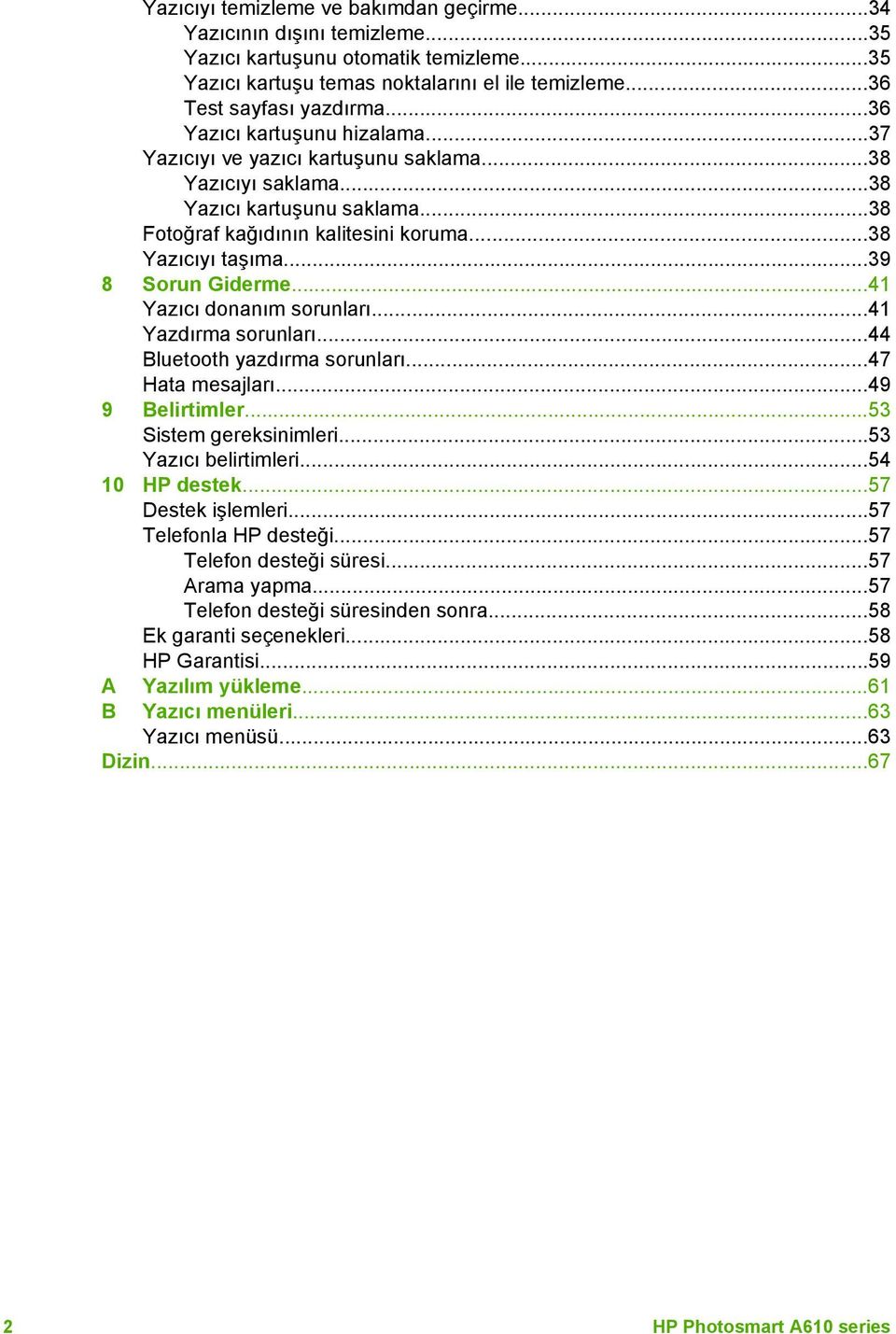
6 1 Hoş geldiniz Bir HP Photosmart A610 series yazıcısı satın aldığınız için teşekkür ederiz! Bu yazıcı, evde fotoğraf bastırmayı basit, kolay ve eğlenceli hale getirir ve aileniz ve arkadaşlarınızla paylaşmaktan mutluluk duyacağınız yüksek kaliteli renkli baskılar üretir. Yazıcınızla şunları yapabilirsiniz: Fotoğrafı Onar tekniklerini uygulayın Bkz. Photo Fix (Fotoğrafı Onar) özelliğini kullanarak fotoğrafları otomatik olarak mükemel hale getirme sayfa 24. Dekoratif bir çerçeve ekleyin Bkz. Fotoğraflarınıza çerçeve ekleme sayfa 25. Çerçeve özelliği yalnızca HP Photosmart A612, A614, A616, A617 ve A618 modellerinde kullanılabilir. Vesikalık fotoğraf bastırın Bkz. Vesikalık fotoğraf bastırma sayfa 23. Panorama fotoğrafları bastırın Bkz. Panorama fotoğrafları bastırma sayfa 21. CD/DVD etiketleri bastırın Bkz. CD/DVD etiketleri bastırma sayfa 23 Farklı boyutlarda fotoğraf bastırın Bkz. Doğru kağıdı seçme sayfa 13. Yapışkanlı fotoğraf kağıtları bastırın Kenarlıksız fotoğraf bastırın HP Photosmart A610 series Kullanıcı Kılavuzu 3
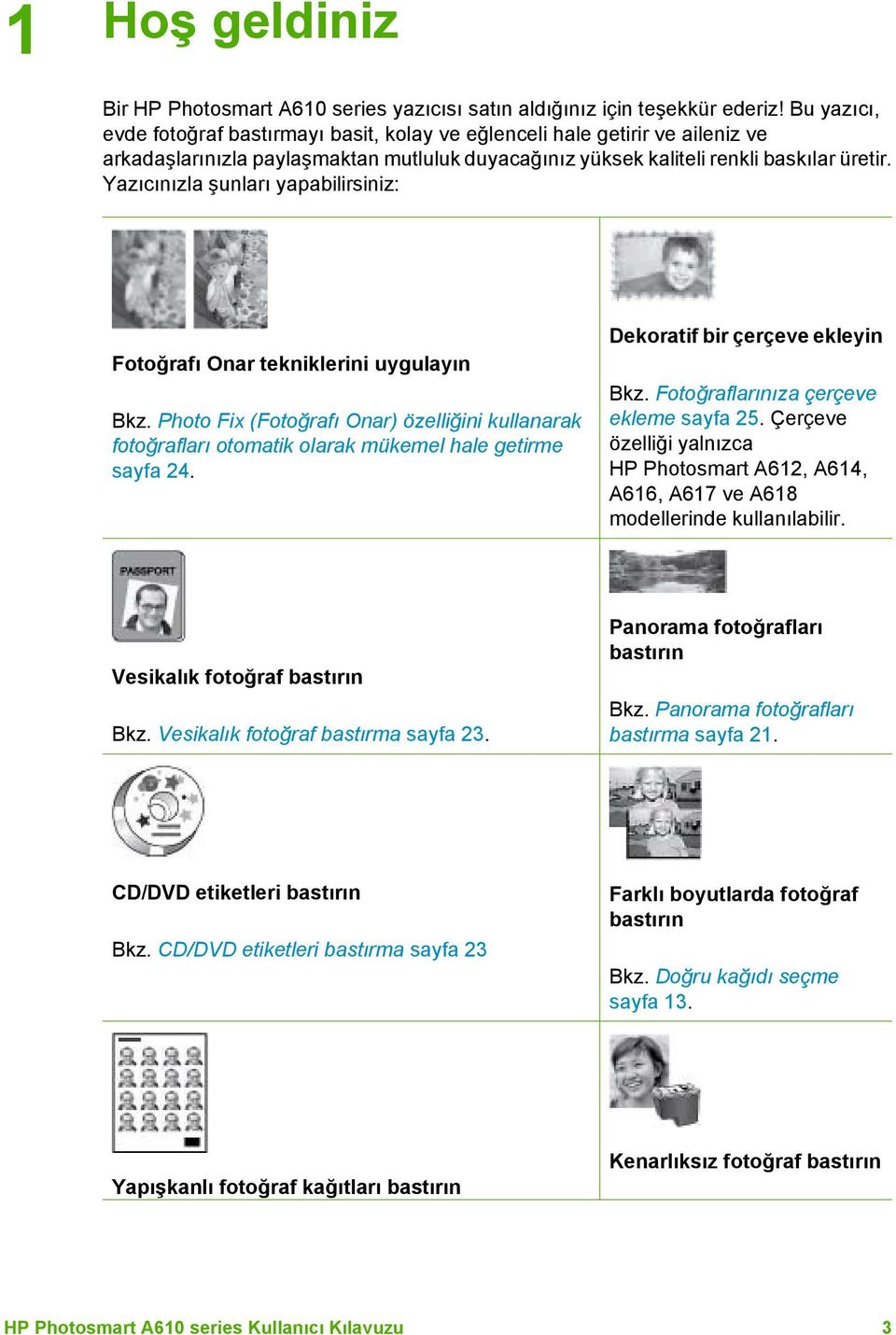
7 Bölüm 1 (devamı) Bkz. Yapışkanlı fotoğraf kağıtları bastırma sayfa 22. Daha fazla bilgi edinin Yazıcı aşağıdaki belgelerle birlikte gelir: Kurulum Kılavuzu: Önce bu kılavuzu okuyun! Bu kılavuz, yazıcınızın nasıl kurulacağını ve ilk fotoğrafı nasıl bastıracağınızı açıklar. Kullanıcı Kılavuzu: Okumakta olduğunuz kitaptır. Bu kitap yazıcının temel özelliklerini anlatır, yazıcının bilgisayara bağlanmadan nasıl kullanılacağını açıklar ve donanıma ilişkin sorun giderme bilgileri içerir. Ek A, yazıcı yazılımını yükleme hakkındaki bilgileri içerir. Yazıcı Yardımı Menüsü: Yazıcıdaki Yardım menüsü, yardımcı yazdırma ipuçlarını ve temel yazıcı özellikleri hakkındaki bilgileri doğrudan yazıcının ekranından okumanızı sağlar. Yardım menüsünü görüntüleme hakkında bilgi için, bkz. Yazıcı menülerini kullanın sayfa 8. Elektronik Yardım: Elektronik Yardım yazıcının bilgisayara bağlanarak nasıl kullanılacağını açıklar ve yazılıma ilişkin sorun giderme bilgileri içerir. Yazıcı yazılımını bilgisayarınıza yükledikten sonra, elektronik Yardım'ı görüntüleyebilirsiniz: Windows: Windows Başlat menüsünden, Programlar veya Tüm Programlar seçeneğini tıklatın, işaretçiyi HP, HP Photosmart A610 series seçeneğinin üstüne getirin ve sonra Photosmart Yardımı özelliğini tıklatın. Mac: Finder'da (Bulucu) Help, Mac Help özelliğini seçin (Yardım > Mac Yardımı) ve sonra Library, HP Photosmart Printer Help öğesini (Kitaplık > HP Photosmart Yazıcı Yardımı) seçin. Yazıcı parçaları Bu bölüm yazıcınızın parçaları hakkında kısaca bilgi vermekte ve parçaların ve işlevlerin daha ayrıntılı bir şekilde anlatıldığı bölümlere başvurular sağlamaktadır. Yazıcı modeliniz resimlerde görülen modelden biraz farklı olabilir. Yazıcının önden görünümü 1 Kontrol paneli: Yazıcının temel işlevlerini buradan kontrol edin. 2 Yazıcı ekranı: Fotoğrafları ve menüleri burada görüntüleyin. Çıkış tepsisini açtığınızda yazıcı ekranı otomatik olarak açılır. Görüntü açısını ayarlamak için ekranı yukarı doğru eğin. Yazıcıyı kullanımdan kaldırarak saklamak veya taşımak için ekranı düz konuma getirin. 4 HP Photosmart A610 series
8 3 Yazıcı tutamacı: Yazıcı ekranının düz konumda (kapalı) olduğundan emin olun ve sonra yazıcıyı dik konumda taşımak için yazıcı tutamacını arkasından yukarıya doğru çekin. 4 Çıkış tepsisi (kapalı): Bastırma, bellek kartı takma, uyumlu bir dijital fotoğraf makinesi bağlama, ipod bağlama veya yazıcı kartuşu bölmesini açmak için burayı açın. Çıkış tepsisini açtığınızda otomatik olarak giriş tepsisi ve ekran açılır. Yazıcının arkadan görünümü 1 USB bağlantı noktası: Bu bağlantı noktasını, yazıcıyı USB kablo kullanarak bir bilgisayara veya HP doğrudan baskı özellikli dijital fotoğraf makinesine bağlamak için kullanın. 2 Güç kablosu bağlantısı: Güç kablosunu buraya takın. Giriş tepsisi ve yazıcının ön iç tarafı 1 Giriş tepsisi: Kağıdı buraya yükleyin. Çıkış tepsisini açtığınızda giriş tepsisi otomatik olarak açılır. 2 Giriş tepsisi uzantısı: Kağıdı desteklemesi için dışarı çekin. 3 Kağıt eni kılavuzu: Kağıdı gerektiği gibi yerleştirmek için geçerli kağıt genişliğine kaydırın. 4 Fotoğraf makinesi bağlantı noktası: Buraya dijital fotoğraf makinesi, isteğe bağlı HP Bluetooth kablosuz yazıcı adaptörü veya bir ipod bağlayın. 5 Bellek kartı yuvaları: Bu yuvalara bellek kartları takın. Bkz. Bellek kartından fotoğraf alma sayfa Yazıcı kartuşu kapağı: Yazıcı kartuşu takmak veya çıkarmak için açın. Bkz. Yazıcı kartuşunu değiştirme sayfa Çıkış tepsisi (açık): Yazıcı, bastırılan fotoğrafları buraya bırakır. HP Photosmart A610 series Kullanıcı Kılavuzu 5
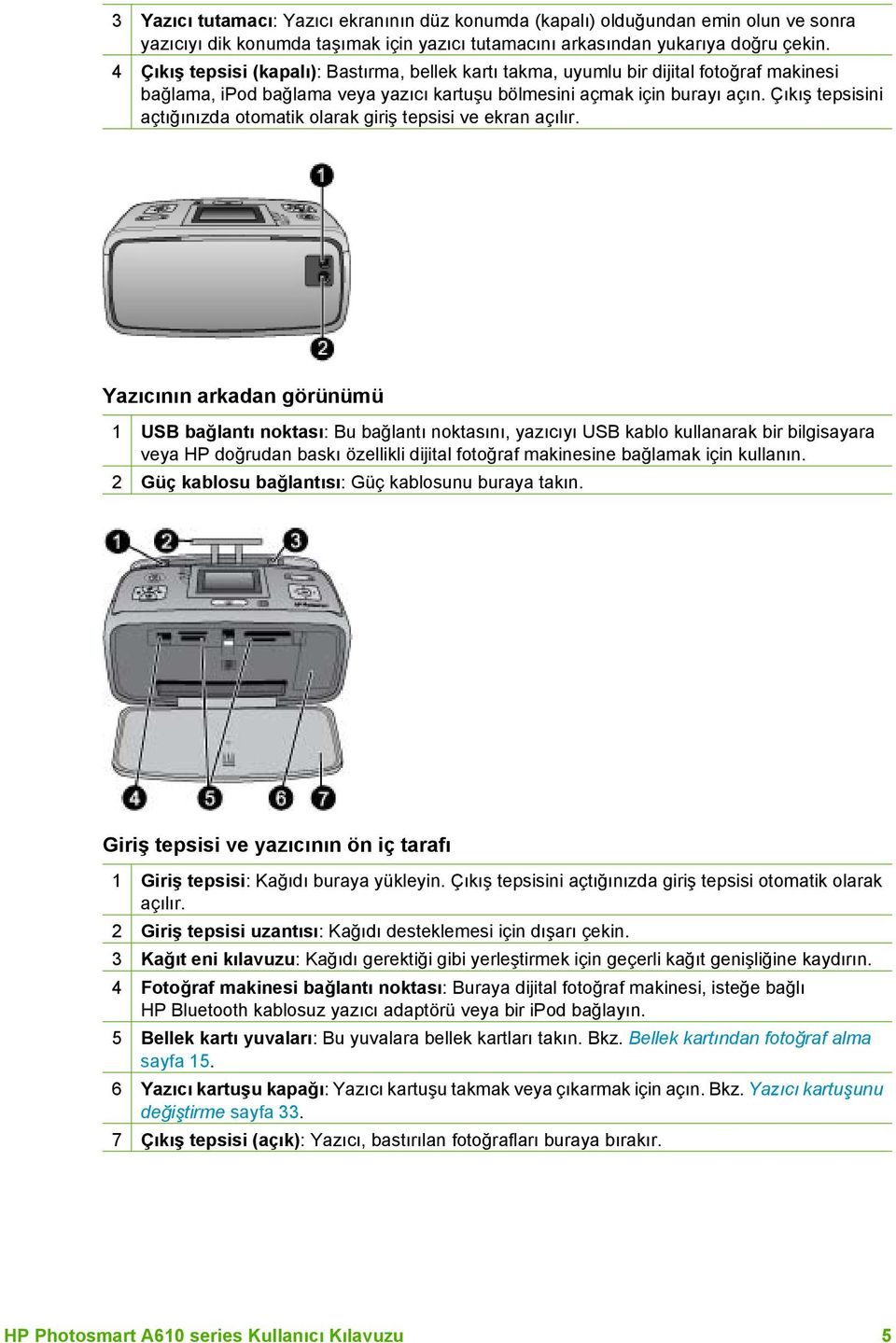
9 Bölüm 1 Gösterge ışıkları 1 Açık ışığı: Yazıcı açık olduğunda, Güç düğmesini çevreleyen bu ışık yeşil renkte sürekli yanar. Yazıcı meşgul olduğunda yeşil renkte yanıp söner; yazıcıyla ilgilenilmesi gerekiyorsa kırmızı renkte yanıp söner. 2 Bluetooth ışığı (HP Photosmart sadece A618 modelleri): Bu ışık, yazıcı ile Bluetooth destekli aygıt arasında kablosuz bağlantı üzerinden gerçekleştirilen aktiviteyi gösterir. Yazıcınızda tümleşik Bluetooth yoksa, isteğe bağlı Bluetooth kablosuz yazıcı adaptörü satın alabilirsiniz. Adaptör, yazıcının ön tarafındaki fotoğraf makinesi bağlantı noktasına takılır ve kendine ait etkinlik ışığı vardır. Bluetooth kablosuz bağlantısı hakkında daha fazla bilgi edinmek için, bkz. Bluetooth aygıtından fotoğraf bastırma sayfa Pil ışığı: Bu ışık pil durumunu belirtir: şarj oluyor veya tam dolu. İsteğe bağlı pil hakkında daha fazla bilgi için pille birlikte gelen yönergelere başvurun. 4 Uyarı ışığı: Bir hata oluştuğunda veya yazıcıyla ilgilenilmesi gerektiğinde bu ışık kırmızı renkte yanıp söner. 5 Fotoğrafı Onar ışığı: Fotoğrafı Onar özelliği açık ve çalışıyorsa bu ışık yanar. 6 Bellek kartı ışığı: Bellek kartı doğru şekilde takıldığında bu ışık yeşil renkte sürekli yanar. Bellek kartına erişildiğinde yeşil renkte yanıp söner. Bkz. Bellek kartından fotoğraf alma sayfa 15. Kontrol paneli 1 Açık: Yazıcıyı açmak veya kapatmak için bu düğmeye basın. 2 Düzen: Bir yazdırma düzeni seçmek için bu düğmeye basın. Düzen seçimleri arasında kaydırma yapmak 4 yönlü ok düğmesini kullanın. Bir düzen seçmek için OK düğmesine basın. 6 HP Photosmart A610 series
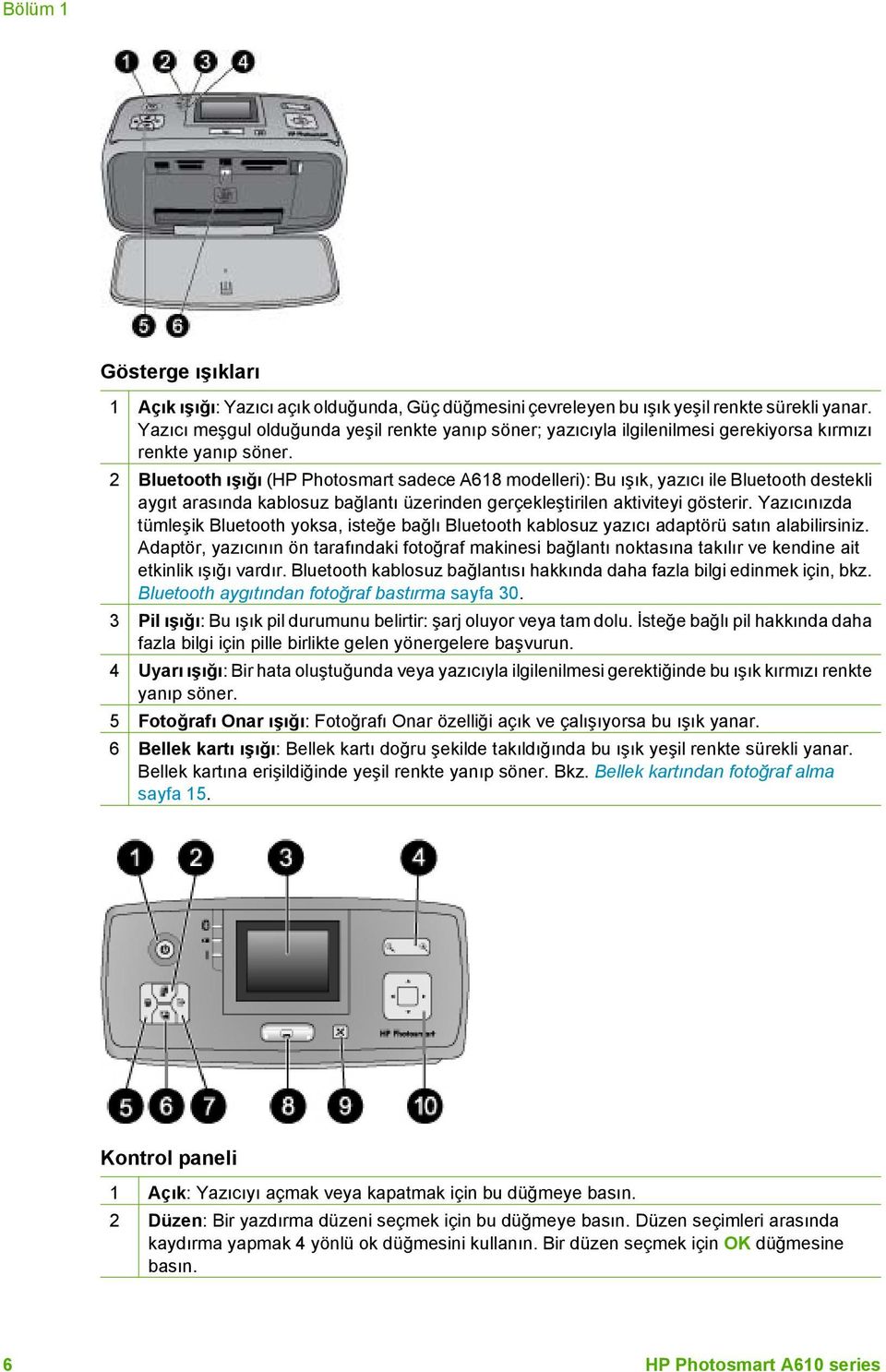
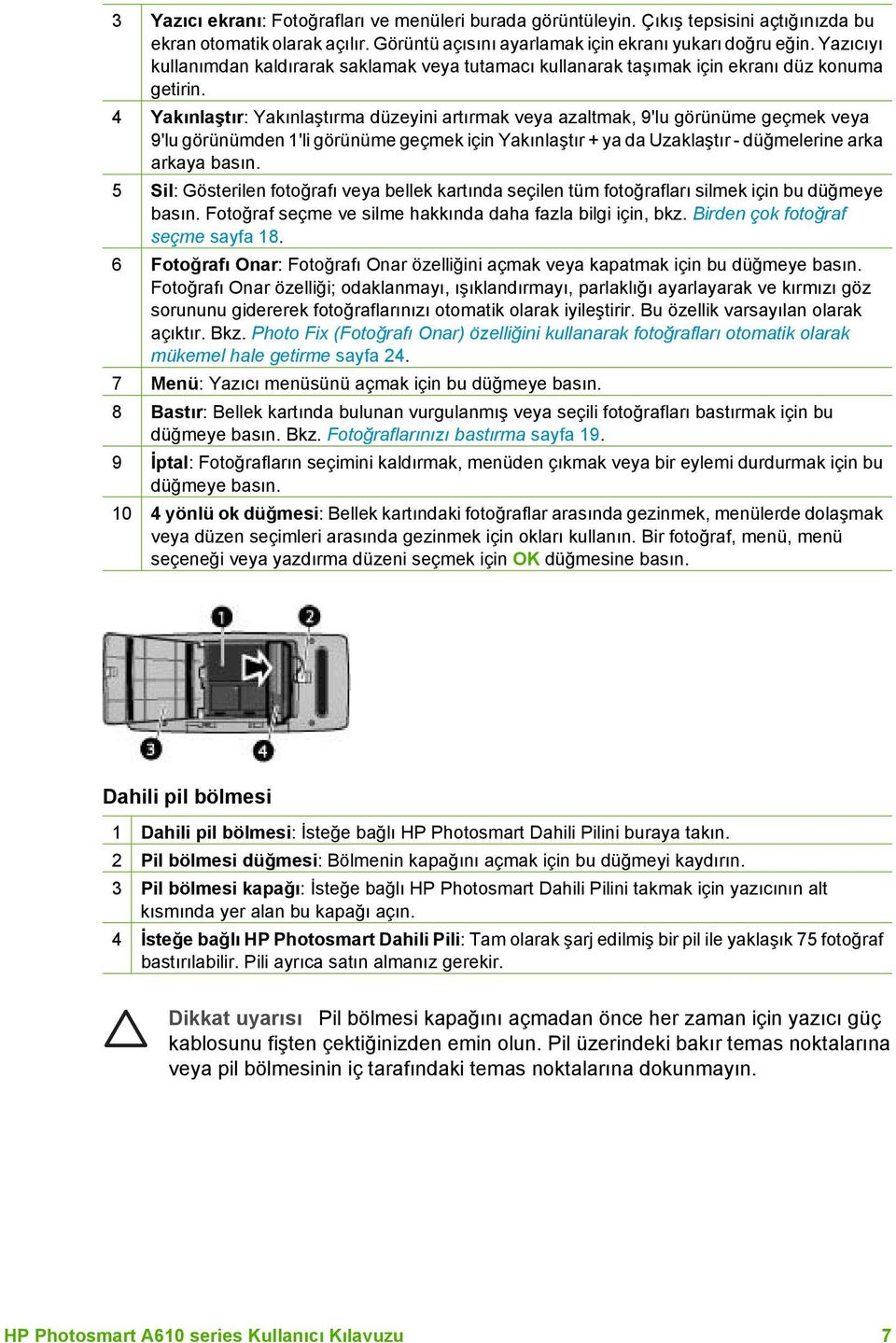
10 3 Yazıcı ekranı: Fotoğrafları ve menüleri burada görüntüleyin. Çıkış tepsisini açtığınızda bu ekran otomatik olarak açılır. Görüntü açısını ayarlamak için ekranı yukarı doğru eğin. Yazıcıyı kullanımdan kaldırarak saklamak veya tutamacı kullanarak taşımak için ekranı düz konuma getirin. 4 Yakınlaştır: Yakınlaştırma düzeyini artırmak veya azaltmak, 9'lu görünüme geçmek veya 9'lu görünümden 1'li görünüme geçmek için Yakınlaştır + ya da Uzaklaştır - düğmelerine arka arkaya basın. 5 Sil: Gösterilen fotoğrafı veya bellek kartında seçilen tüm fotoğrafları silmek için bu düğmeye basın. Fotoğraf seçme ve silme hakkında daha fazla bilgi için, bkz. Birden çok fotoğraf seçme sayfa Fotoğrafı Onar: Fotoğrafı Onar özelliğini açmak veya kapatmak için bu düğmeye basın. Fotoğrafı Onar özelliği; odaklanmayı, ışıklandırmayı, parlaklığı ayarlayarak ve kırmızı göz sorununu gidererek fotoğraflarınızı otomatik olarak iyileştirir. Bu özellik varsayılan olarak açıktır. Bkz. Photo Fix (Fotoğrafı Onar) özelliğini kullanarak fotoğrafları otomatik olarak mükemel hale getirme sayfa Menü: Yazıcı menüsünü açmak için bu düğmeye basın. 8 Bastır: Bellek kartında bulunan vurgulanmış veya seçili fotoğrafları bastırmak için bu düğmeye basın. Bkz. Fotoğraflarınızı bastırma sayfa İptal: Fotoğrafların seçimini kaldırmak, menüden çıkmak veya bir eylemi durdurmak için bu düğmeye basın yönlü ok düğmesi: Bellek kartındaki fotoğraflar arasında gezinmek, menülerde dolaşmak veya düzen seçimleri arasında gezinmek için okları kullanın. Bir fotoğraf, menü, menü seçeneği veya yazdırma düzeni seçmek için OK düğmesine basın. Dahili pil bölmesi 1 Dahili pil bölmesi: İsteğe bağlı HP Photosmart Dahili Pilini buraya takın. 2 Pil bölmesi düğmesi: Bölmenin kapağını açmak için bu düğmeyi kaydırın. 3 Pil bölmesi kapağı: İsteğe bağlı HP Photosmart Dahili Pilini takmak için yazıcının alt kısmında yer alan bu kapağı açın. 4 İsteğe bağlı HP Photosmart Dahili Pili: Tam olarak şarj edilmiş bir pil ile yaklaşık 75 fotoğraf bastırılabilir. Pili ayrıca satın almanız gerekir. Dikkat uyarısı Pil bölmesi kapağını açmadan önce her zaman için yazıcı güç kablosunu fişten çektiğinizden emin olun. Pil üzerindeki bakır temas noktalarına veya pil bölmesinin iç tarafındaki temas noktalarına dokunmayın. HP Photosmart A610 series Kullanıcı Kılavuzu 7
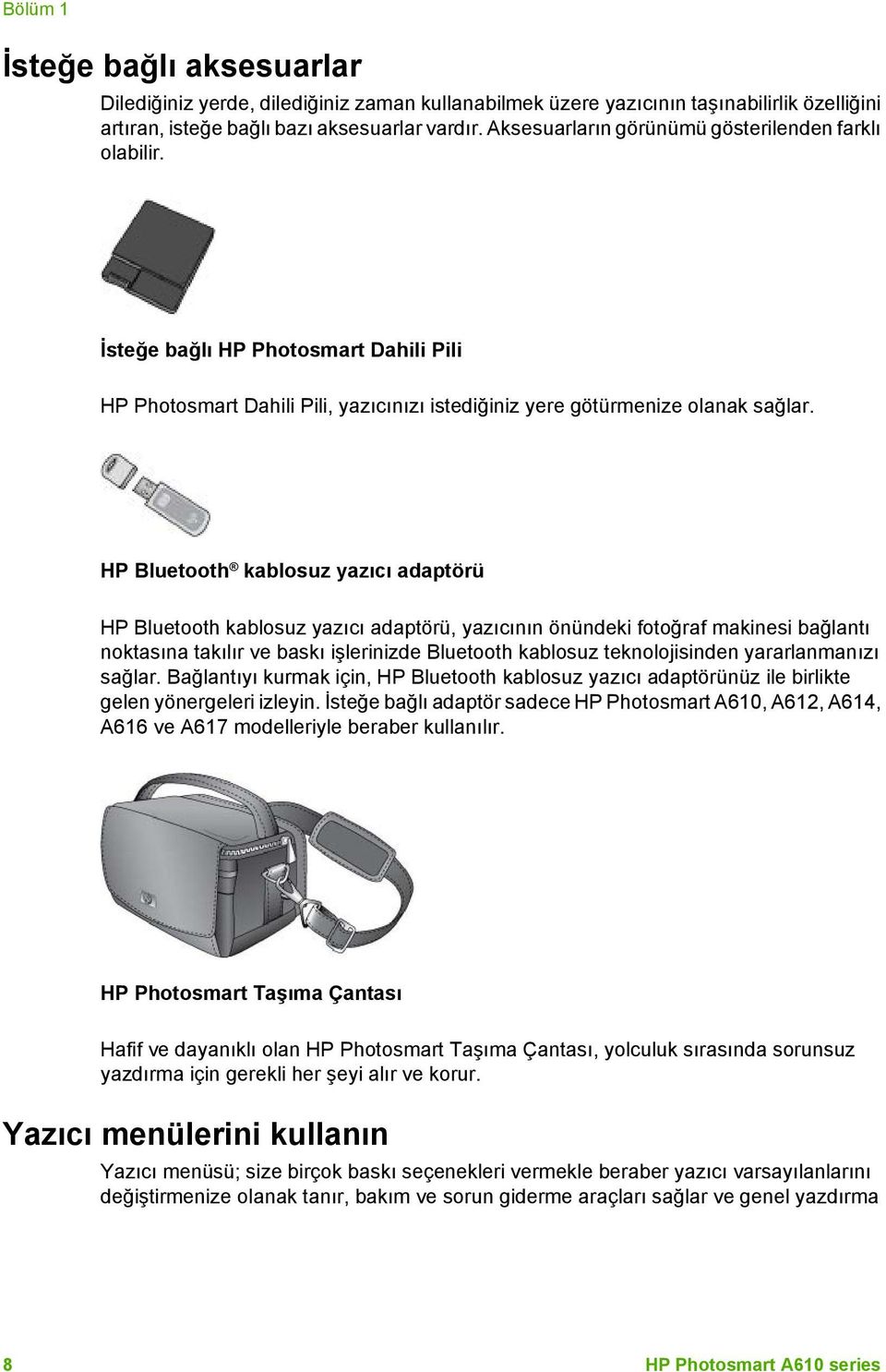
11 Bölüm 1 İsteğe bağlı aksesuarlar Dilediğiniz yerde, dilediğiniz zaman kullanabilmek üzere yazıcının taşınabilirlik özelliğini artıran, isteğe bağlı bazı aksesuarlar vardır. Aksesuarların görünümü gösterilenden farklı olabilir. İsteğe bağlı HP Photosmart Dahili Pili HP Photosmart Dahili Pili, yazıcınızı istediğiniz yere götürmenize olanak sağlar. HP Bluetooth kablosuz yazıcı adaptörü HP Bluetooth kablosuz yazıcı adaptörü, yazıcının önündeki fotoğraf makinesi bağlantı noktasına takılır ve baskı işlerinizde Bluetooth kablosuz teknolojisinden yararlanmanızı sağlar. Bağlantıyı kurmak için, HP Bluetooth kablosuz yazıcı adaptörünüz ile birlikte gelen yönergeleri izleyin. İsteğe bağlı adaptör sadece HP Photosmart A610, A612, A614, A616 ve A617 modelleriyle beraber kullanılır. HP Photosmart Taşıma Çantası Hafif ve dayanıklı olan HP Photosmart Taşıma Çantası, yolculuk sırasında sorunsuz yazdırma için gerekli her şeyi alır ve korur. Yazıcı menülerini kullanın Yazıcı menüsü; size birçok baskı seçenekleri vermekle beraber yazıcı varsayılanlarını değiştirmenize olanak tanır, bakım ve sorun giderme araçları sağlar ve genel yazdırma 8 HP Photosmart A610 series
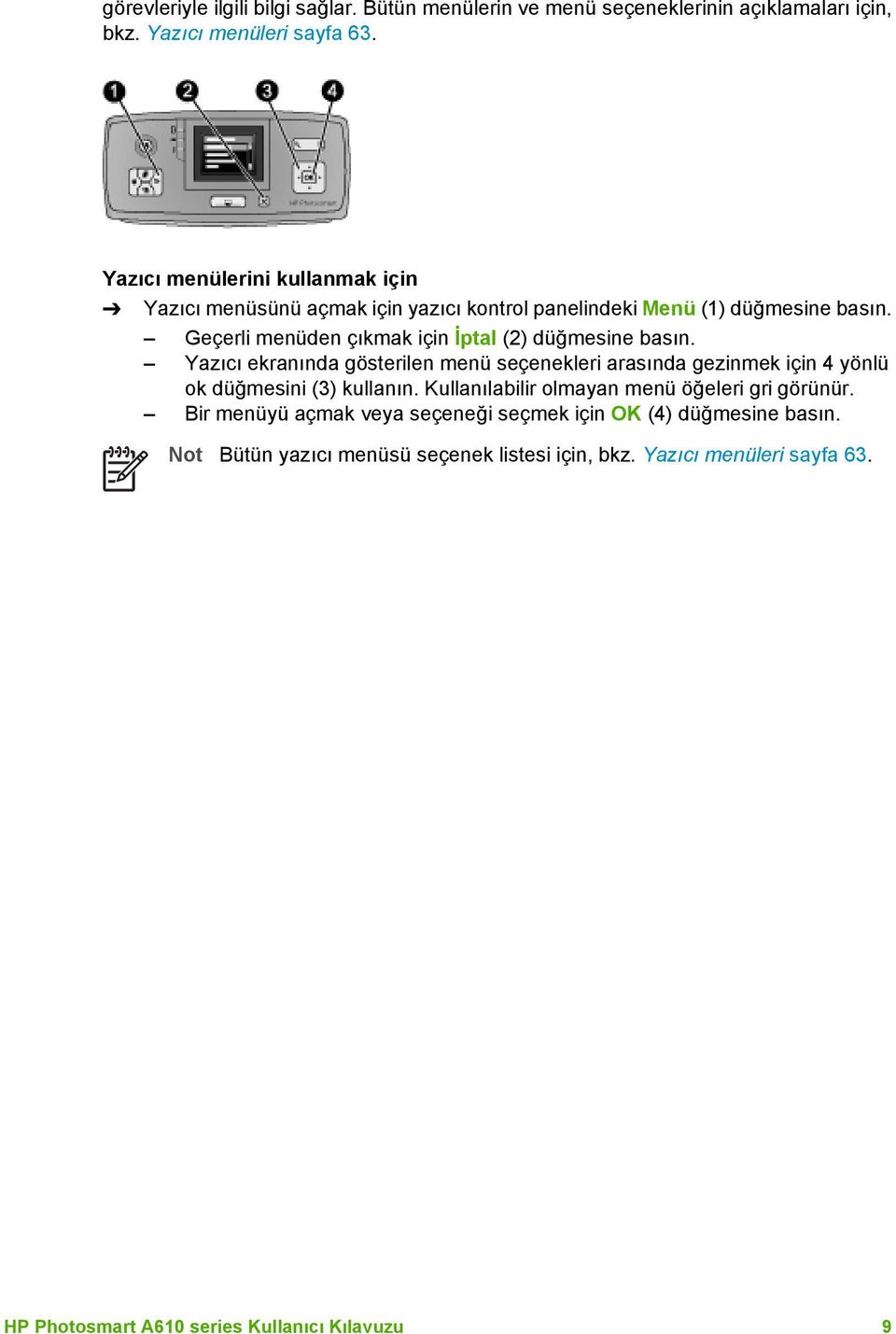
12 görevleriyle ilgili bilgi sağlar. Bütün menülerin ve menü seçeneklerinin açıklamaları için, bkz. Yazıcı menüleri sayfa 63. Yazıcı menülerini kullanmak için Yazıcı menüsünü açmak için yazıcı kontrol panelindeki Menü (1) düğmesine basın. Geçerli menüden çıkmak için İptal (2) düğmesine basın. Yazıcı ekranında gösterilen menü seçenekleri arasında gezinmek için 4 yönlü ok düğmesini (3) kullanın. Kullanılabilir olmayan menü öğeleri gri görünür. Bir menüyü açmak veya seçeneği seçmek için OK (4) düğmesine basın. Not Bütün yazıcı menüsü seçenek listesi için, bkz. Yazıcı menüleri sayfa 63. HP Photosmart A610 series Kullanıcı Kılavuzu 9
13 Bölüm 1 10 HP Photosmart A610 series

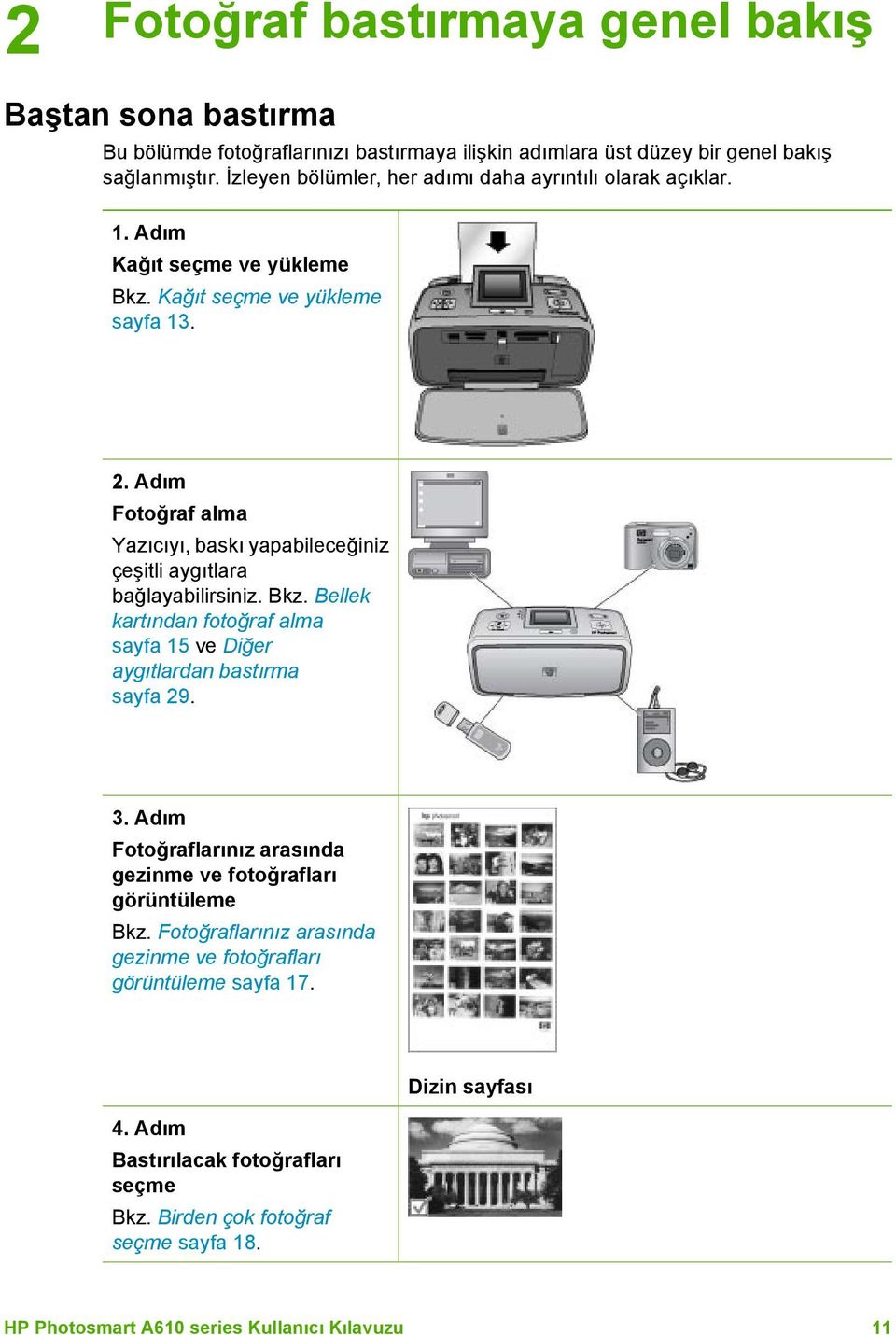
14 2 Fotoğraf bastırmaya genel bakış Baştan sona bastırma Bu bölümde fotoğraflarınızı bastırmaya ilişkin adımlara üst düzey bir genel bakış sağlanmıştır. İzleyen bölümler, her adımı daha ayrıntılı olarak açıklar. 1. Adım Kağıt seçme ve yükleme Bkz. Kağıt seçme ve yükleme sayfa Adım Fotoğraf alma Yazıcıyı, baskı yapabileceğiniz çeşitli aygıtlara bağlayabilirsiniz. Bkz. Bellek kartından fotoğraf alma sayfa 15 ve Diğer aygıtlardan bastırma sayfa Adım Fotoğraflarınız arasında gezinme ve fotoğrafları görüntüleme Bkz. Fotoğraflarınız arasında gezinme ve fotoğrafları görüntüleme sayfa Adım Bastırılacak fotoğrafları seçme Bkz. Birden çok fotoğraf seçme sayfa 18. Dizin sayfası HP Photosmart A610 series Kullanıcı Kılavuzu 11
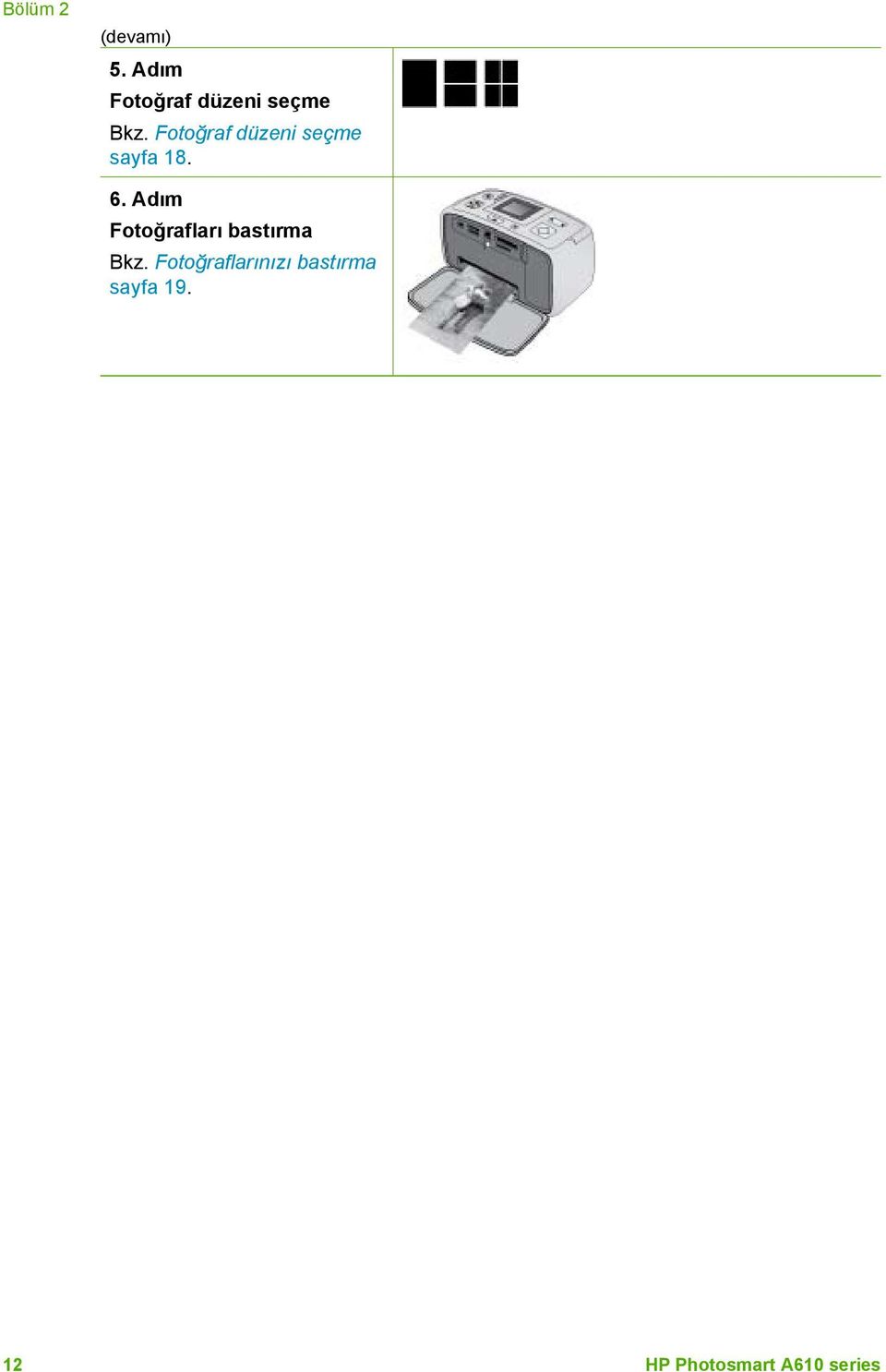
15 Bölüm 2 (devamı) 5. Adım Fotoğraf düzeni seçme Bkz. Fotoğraf düzeni seçme sayfa Adım Fotoğrafları bastırma Bkz. Fotoğraflarınızı bastırma sayfa HP Photosmart A610 series
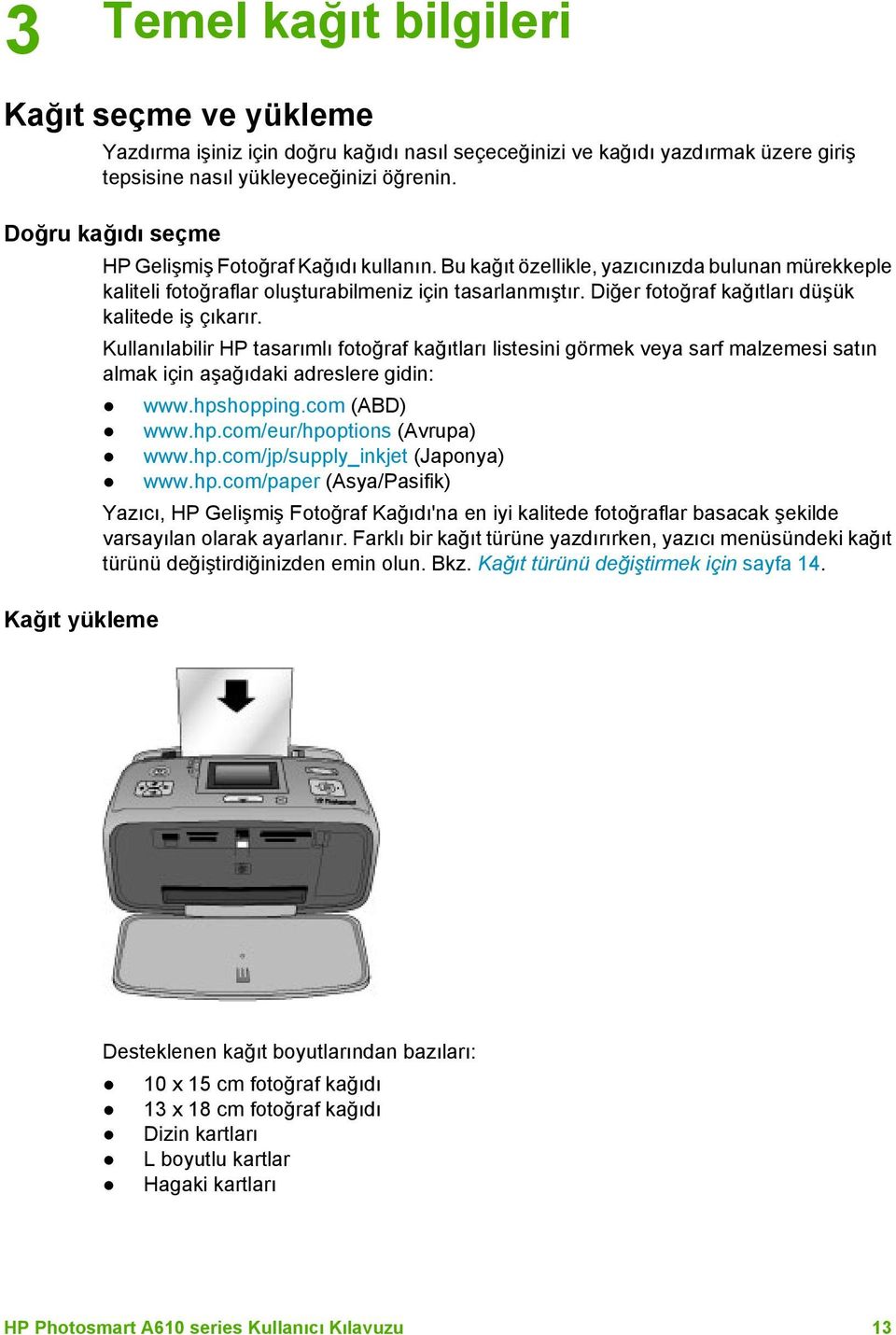
16 3 Temel kağıt bilgileri Kağıt seçme ve yükleme Yazdırma işiniz için doğru kağıdı nasıl seçeceğinizi ve kağıdı yazdırmak üzere giriş tepsisine nasıl yükleyeceğinizi öğrenin. Doğru kağıdı seçme HP Gelişmiş Fotoğraf Kağıdı kullanın. Bu kağıt özellikle, yazıcınızda bulunan mürekkeple kaliteli fotoğraflar oluşturabilmeniz için tasarlanmıştır. Diğer fotoğraf kağıtları düşük kalitede iş çıkarır. Kullanılabilir HP tasarımlı fotoğraf kağıtları listesini görmek veya sarf malzemesi satın almak için aşağıdaki adreslere gidin: Kağıt yükleme (ABD) (Avrupa) (Japonya) (Asya/Pasifik) Yazıcı, HP Gelişmiş Fotoğraf Kağıdı'na en iyi kalitede fotoğraflar basacak şekilde varsayılan olarak ayarlanır. Farklı bir kağıt türüne yazdırırken, yazıcı menüsündeki kağıt türünü değiştirdiğinizden emin olun. Bkz. Kağıt türünü değiştirmek için sayfa 14. Desteklenen kağıt boyutlarından bazıları: 10 x 15 cm fotoğraf kağıdı 13 x 18 cm fotoğraf kağıdı Dizin kartları L boyutlu kartlar Hagaki kartları HP Photosmart A610 series Kullanıcı Kılavuzu 13
17 Bölüm 3 Desteklenen kağıt boyutlarının tam listesi için, bkz. Belirtimler sayfa 53. Kağıt yüklemek için 1. Çıkış ve giriş tepsilerini açın ve giriş tepsisi uzantısını dışarı çekin. 2. Bastırılacak veya parlak tarafı yazıcının ön tarafına bakacak şekilde en çok 20 sayfa kağıt yükleyin. Yüklerken, kağıdı giriş tepsisinin sol tarafına kaydırın ve duruna kadar sıkıca aşağı itin. Not Panorama fotoğraf kağıdı kullanıyorsanız, en çok 10 yaprak yükleyin. Yapışkanlı fotoğraf kağıdı kullanıyorsanız, bir kerede yalnızca bir yaprak yükleyin. 3. Kağıt genişliği kılavuzunu kağıdı bükmeden kenarına dayanacak şekilde sola kaydırın. Kağıt türünü değiştirmek için 1. Menü düğmesine basın. 2. Preferences (Tercihler) seçeneğini belirlemek için düğmesine basın ve sonra OK düğmesine basın. 3. Paper type (Kağıt türü) ayarını seçmek için düğmesine ve sonra OK düğmesine basın. 4. Aşağıdaki kağıt türlerinden birini seçmek için tuşuna basın: HP Advanced Photo Paper (HP Gelişmiş Fotoğraf Kağıdı) (varsayılan) HP Premium Photo Paper (HP Premium Fotoğraf Kağıdı) Other Photo (Diğer Fotoğraf) Other Plain (Diğer Düz) 5. OK düğmesine basın. 14 HP Photosmart A610 series
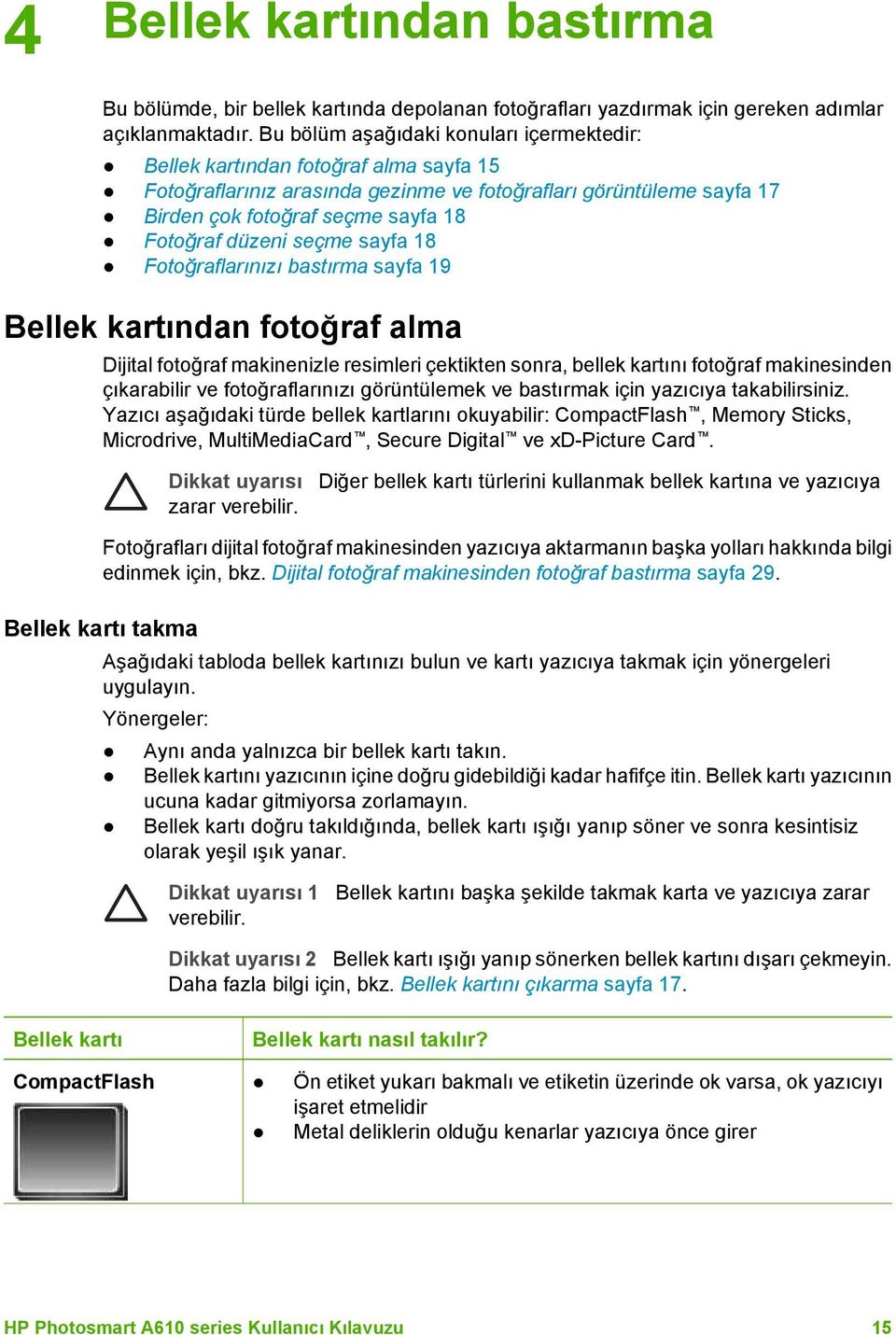
18 4 Bellek kartından bastırma Bu bölümde, bir bellek kartında depolanan fotoğrafları yazdırmak için gereken adımlar açıklanmaktadır. Bu bölüm aşağıdaki konuları içermektedir: Bellek kartından fotoğraf alma sayfa 15 Fotoğraflarınız arasında gezinme ve fotoğrafları görüntüleme sayfa 17 Birden çok fotoğraf seçme sayfa 18 Fotoğraf düzeni seçme sayfa 18 Fotoğraflarınızı bastırma sayfa 19 Bellek kartından fotoğraf alma Dijital fotoğraf makinenizle resimleri çektikten sonra, bellek kartını fotoğraf makinesinden çıkarabilir ve fotoğraflarınızı görüntülemek ve bastırmak için yazıcıya takabilirsiniz. Yazıcı aşağıdaki türde bellek kartlarını okuyabilir: CompactFlash, Memory Sticks, Microdrive, MultiMediaCard, Secure Digital ve xd-picture Card. Dikkat uyarısı zarar verebilir. Diğer bellek kartı türlerini kullanmak bellek kartına ve yazıcıya Fotoğrafları dijital fotoğraf makinesinden yazıcıya aktarmanın başka yolları hakkında bilgi edinmek için, bkz. Dijital fotoğraf makinesinden fotoğraf bastırma sayfa 29. Bellek kartı takma Aşağıdaki tabloda bellek kartınızı bulun ve kartı yazıcıya takmak için yönergeleri uygulayın. Yönergeler: Aynı anda yalnızca bir bellek kartı takın. Bellek kartını yazıcının içine doğru gidebildiği kadar hafifçe itin. Bellek kartı yazıcının ucuna kadar gitmiyorsa zorlamayın. Bellek kartı doğru takıldığında, bellek kartı ışığı yanıp söner ve sonra kesintisiz olarak yeşil ışık yanar. Dikkat uyarısı 1 verebilir. Bellek kartını başka şekilde takmak karta ve yazıcıya zarar Dikkat uyarısı 2 Bellek kartı ışığı yanıp sönerken bellek kartını dışarı çekmeyin. Daha fazla bilgi için, bkz. Bellek kartını çıkarma sayfa 17. Bellek kartı Bellek kartı nasıl takılır? CompactFlash Ön etiket yukarı bakmalı ve etiketin üzerinde ok varsa, ok yazıcıyı işaret etmelidir Metal deliklerin olduğu kenarlar yazıcıya önce girer HP Photosmart A610 series Kullanıcı Kılavuzu 15
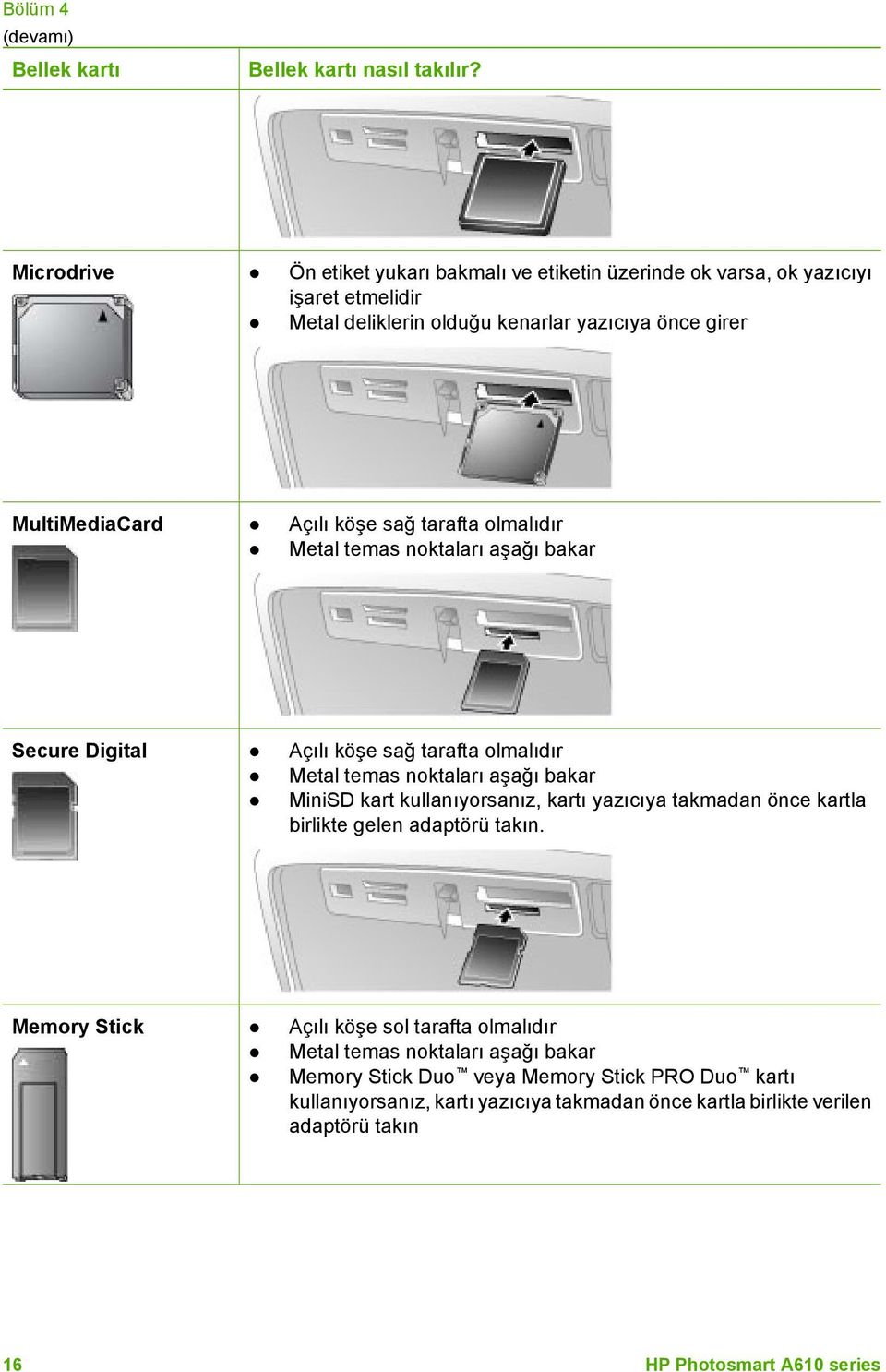
19 Bölüm 4 (devamı) Bellek kartı Bellek kartı nasıl takılır? Microdrive Ön etiket yukarı bakmalı ve etiketin üzerinde ok varsa, ok yazıcıyı işaret etmelidir Metal deliklerin olduğu kenarlar yazıcıya önce girer MultiMediaCard Açılı köşe sağ tarafta olmalıdır Metal temas noktaları aşağı bakar Secure Digital Açılı köşe sağ tarafta olmalıdır Metal temas noktaları aşağı bakar MiniSD kart kullanıyorsanız, kartı yazıcıya takmadan önce kartla birlikte gelen adaptörü takın. Memory Stick Açılı köşe sol tarafta olmalıdır Metal temas noktaları aşağı bakar Memory Stick Duo veya Memory Stick PRO Duo kartı kullanıyorsanız, kartı yazıcıya takmadan önce kartla birlikte verilen adaptörü takın 16 HP Photosmart A610 series
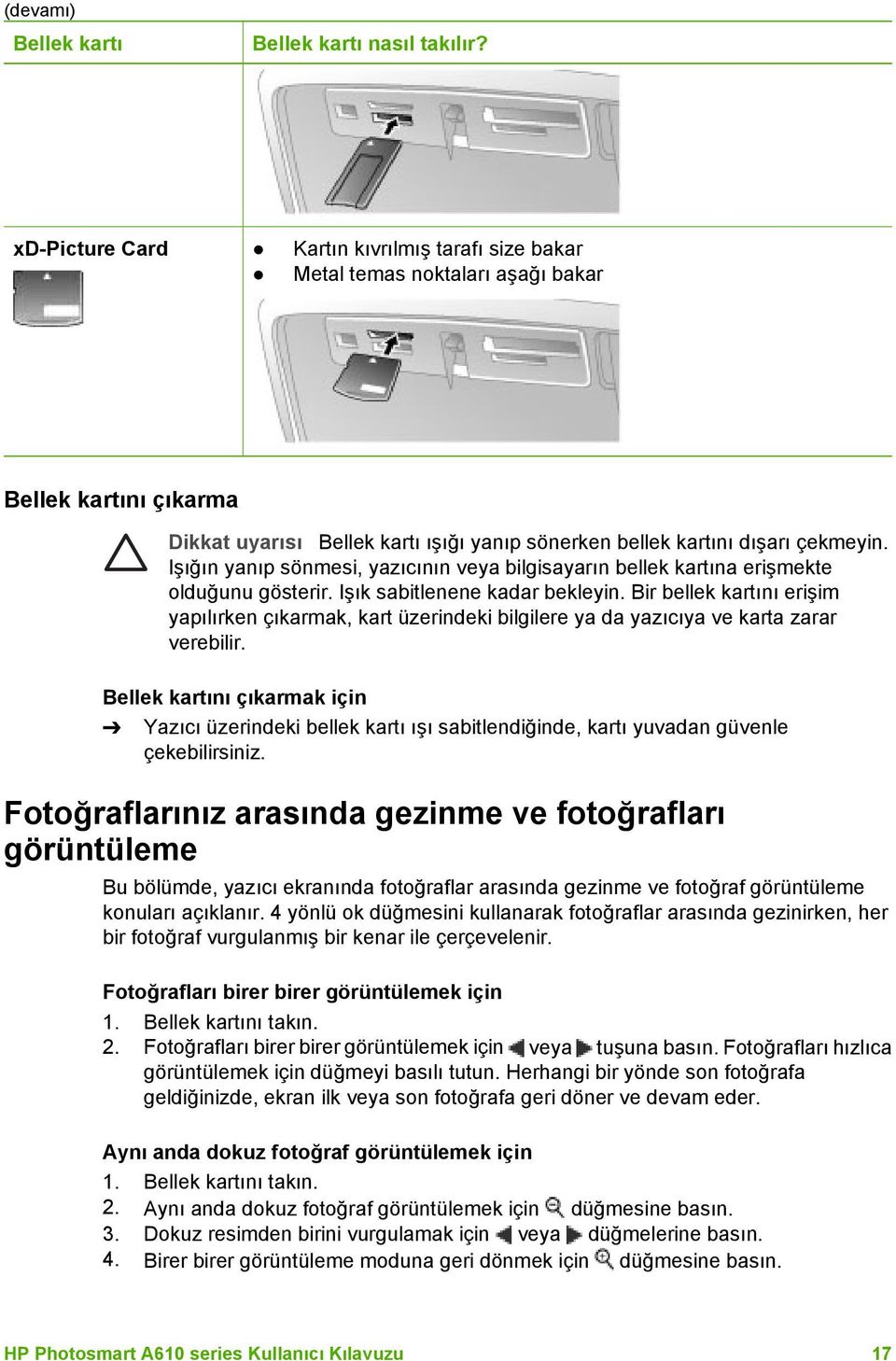
20 (devamı) Bellek kartı Bellek kartı nasıl takılır? xd-picture Card Kartın kıvrılmış tarafı size bakar Metal temas noktaları aşağı bakar Bellek kartını çıkarma Dikkat uyarısı Bellek kartı ışığı yanıp sönerken bellek kartını dışarı çekmeyin. Işığın yanıp sönmesi, yazıcının veya bilgisayarın bellek kartına erişmekte olduğunu gösterir. Işık sabitlenene kadar bekleyin. Bir bellek kartını erişim yapılırken çıkarmak, kart üzerindeki bilgilere ya da yazıcıya ve karta zarar verebilir. Bellek kartını çıkarmak için Yazıcı üzerindeki bellek kartı ışı sabitlendiğinde, kartı yuvadan güvenle çekebilirsiniz. Fotoğraflarınız arasında gezinme ve fotoğrafları görüntüleme Bu bölümde, yazıcı ekranında fotoğraflar arasında gezinme ve fotoğraf görüntüleme konuları açıklanır. 4 yönlü ok düğmesini kullanarak fotoğraflar arasında gezinirken, her bir fotoğraf vurgulanmış bir kenar ile çerçevelenir. Fotoğrafları birer birer görüntülemek için 1. Bellek kartını takın. 2. Fotoğrafları birer birer görüntülemek için veya tuşuna basın. Fotoğrafları hızlıca görüntülemek için düğmeyi basılı tutun. Herhangi bir yönde son fotoğrafa geldiğinizde, ekran ilk veya son fotoğrafa geri döner ve devam eder. Aynı anda dokuz fotoğraf görüntülemek için 1. Bellek kartını takın. 2. Aynı anda dokuz fotoğraf görüntülemek için düğmesine basın. 3. Dokuz resimden birini vurgulamak için veya düğmelerine basın. 4. Birer birer görüntüleme moduna geri dönmek için düğmesine basın. HP Photosmart A610 series Kullanıcı Kılavuzu 17
21 Bölüm 4 Birden çok fotoğraf seçme Bir defada birden fazla fotoğraf bastırmak veya bir fotoğraf grubunu silmek istiyorsanız, fotoğrafları seçmeniz gerekir. Bir fotoğraf seçtiğinizde, ekrandaki fotoğrafın sol alt köşesinde bir onay işareti görünür. Birkaç fotoğraf seçmek için 1. Bir bellek kartı takın ve fotoğrafları görüntüleyin. 2. Bastırmak istediğiniz her fotoğrafı seçmek için OK düğmesine basın. Fotoğraflardan seçimi kaldırmak için Seçimini kaldırmak istediğiniz fotoğrafı işaretleyin ve İptal düğmesine basın. Fotoğrafın sol alt köşesindeki onay işareti yok olur. Sıra atlamayan bir fotoğraf aralığı seçmek için 1. Bellek kartını takın. 2. Menü düğmesine basın. 3. Print Options (Bastırma Seçenekleri) seçeneğini belirleyin ve sonra OK düğmesine basın. 4. Print Range (Bastırma Aralığı) seçeneğini seçin ve sonra OK düğmesine basın. 5. Bastırmak istediğiniz ilk fotoğraf görünene kadar veya düğmesine basın ve sonra OK düğmesine basın. 6. Bastırmak istediğiniz son fotoğraf görünene kadar veya düğmesine basın ve sonra OK düğmesine basın. Bir fotoğrafın birden fazla kopyasını seçmek için 1. Bir bellek kartı takın ve fotoğrafları görüntüleyin. 2. Bastırmak istediğiniz geçerli fotoğrafın her kopyası için bir defa OK düğmesine basın. Kopya sayısını bir azaltmak için İptal düğmesine basın. Fotoğraf düzeni seçme Bellek kartını taktıktan sonra Düzen düğmesine basarak birçok yazdırma düzeni arasından seçim yapabilirsiniz. Varsayılan olarak yazıcı her sayfaya bir adet fotoğraf basar. Fotoğraf düzeni seçmek için 1. Bellek kartını takın. 2. Düzen düğmesine basın. 3. Bir düzen seçmek için 4 yönlü ok düğmesini kullanın: Sayfa başına bir fotoğraf bastırın Sayfa başına iki fotoğraf bastırın Sayfa başına dört fotoğraf bastırın 4. OK düğmesine basın. Yazıcı fotoğraflarınızı düzene uydurmak için döndürebilir. 18 HP Photosmart A610 series
22 Not Kenarlıksız baskı varsayılan ayardır. Fotoğrafın etrafında beyaz dar bir kenar isterseniz, kenarlıksız ayarını kapatabilirsiniz. Kenarlıksız baskıyı kapatmak için, bkz. Yazıcı menüsü sayfa 63. Fotoğraflarınızı bastırma Bu bölümde, bir bellek kartında bulunan dijital fotoğrafları bastırmak için gereken adımlar açıklanmaktadır. Bellek kartı fotoğraf makinesindeyken (Digital Print Order Format veya DPOF) ya da yazıcıdayken fotoğrafları seçebilirsiniz. Bellek kartından bastırmak bilgisayar gerektirmez ve dijital fotoğraf makinenizin pillerini boşaltmaz. Bkz. Bellek kartından fotoğraf alma sayfa 15. Fotoğraflarınız hemen kurur ve bastırıldıktan hemen sonra kullanılabilir. Ancak HP, fotoğraflarınızı diğer fotoğrafların arasına veya bir albüme koymadan önce renklerin tam gelişmesi için fotoğrafların baskılı yüzeylerini 5-10 dakika havayla temas ettirmenizi önerir. Tek bir fotoğraf bastırmak için 1. Takılı olan bellek kartındaki fotoğraflar arasında gezinin. 2. Bastırmak istediğiniz fotoğrafı görüntüleyin. 3. Yazdır düğmesine basın. Yazdır düğmesine bastıktan sonra, baskı tamamlanana kadar geçecek tahmini süre görünür ve baskı sırasında geriye doğru işler. Seçili bir fotoğraf grubunu bastırmak için 1. Takılı olan bellek kartındaki fotoğraflar arasında gezinin. 2. Bastırmak istediğiniz fotoğrafları seçin. Bkz. Birden çok fotoğraf seçme sayfa Yazdır düğmesine basın. Yazdır düğmesine bastıktan sonra, baskı tamamlanana kadar geçecek tahmini süre görünür ve baskı sırasında geriye doğru işler. Bir fotoğraf dizin sayfası bastırmak için 1. Menü düğmesine basın. 2. Print Options (Bastırma Seçenekleri) seçeneğini belirleyin ve sonra OK düğmesine basın. 3. Print Index Page'i (Dizin Sayfası Yazdır) seçin ve sonra OK düğmesine basın. Fotoğraf dizin sayfası, bellek kartındaki en çok 2000 fotoğraf için küçük resim görüntüleri ve dizin numaralarını gösterir. Belirli fotoğrafları veya bir fotoğraf aralığını bastırmak için dizin numaralarını kullanabilirsiniz. Fotoğraf dizini sayfalarını bastırırken maliyeti düşürmek için fotoğraf kağıdı yerine dizin kartı kullanın. Fotoğraf makinesinden seçilen fotoğrafları bastırmak için 1. Fotoğraf makinesinden seçilen (DPOF) fotoğrafları içeren bellek kartını takın. 2. Yazıcı, fotoğraf makinesinden seçilen fotoğrafları bastırmak isteyip istemediğinizi sorduğunda Yes (Evet) seçeneğini belirleyin ve sonra OK düğmesine basın. HP Photosmart A610 series Kullanıcı Kılavuzu 19
23 Bölüm 4 20 HP Photosmart A610 series
24 5 Yaratıcı projeler Temel fotoğraf bastırmayı ayrıntılı olarak öğrendikten sonra, yazıcınızın sunduğu diğer mükemmel özellikleri kullanmayı deneyin. Bu bölüm aşağıdaki konuları içermektedir: Panorama fotoğrafları bastırma sayfa 21 Yapışkanlı fotoğraf kağıtları bastırma sayfa 22 Vesikalık fotoğraf bastırma sayfa 23 CD/DVD etiketleri bastırma sayfa 23 Bir video klipten kare bastırma sayfa 23 Fotoğraflarınızın kalitesini iyileştirme sayfa 24 Fotoğraf kırpma sayfa 25 Fotoğraflarınıza çerçeve ekleme sayfa 25 Fotoğraflarınıza renk efektleri uygulama sayfa 26 Fotoğraflarınıza tarih ve saat ekleme sayfa 26 Baskı kalitesini ayarlama sayfa 26 HP Photosmart Paylaşımı uygulamasını kullanarak fotoğraflarınızı e-posta ile gönderme veya karşıya yükleme sayfa 27 Slayt gösterisi görüntüleme sayfa 27 Panorama fotoğrafları bastırma Not 1 Bir USB kablosuyla yazıcının önündeki fotoğraf makinesi bağlantı noktasına bağlı bir dijital fotoğraf makinesinden bastırırken panorama modu desteklenmez. Not 2 Windows 2000 veya XP bilgisayarınızda HP Photosmart Premier yazılımı yüklüyse, birbirine eklenmiş panorama fotoğrafları oluşturabilirsiniz. HP Photosmart Premier yalnızca bazı modellerde bulunur. Yazıcıyla birlikte gelen yazılım seçenekleri hakkında daha fazla bilgi için, bkz. Yazılım yükleme sayfa 61. Panorama fotoğrafları oluşturmak için Birkaç fotoğrafı yan yana birbirine ekleme 10 x 30 cm boyutunda fotoğraflar oluşturmak için, üst üste binen fotoğrafları birleştirmek üzere HP Photosmart Premier gibi bir resim düzenleme yazılımı kullanın. (İsterseniz, bazı dijital fotoğraf makineleri, fotoğrafı bellek kartına kaydetmeden önce çeşitli çekimleri tek bir fotoğraf olarak birbirine iliştirebilir.) Ardından fotoğrafı bellek kartına kaydedin ve panorama moduna geçmek için aşağıdaki adımları kullanın veya doğrudan yazıcıdan bastırın. Panorama modu, seçili fotoğrafı 3:1 en boy oranında bastırır. Bilgisayardan bastırmayla ilgili daha fazla bilgi için elektronik Yardım'a bakın. Herhangi bir fotoğraf seçme HP Photosmart A610 series Kullanıcı Kılavuzu 21
25 Bölüm 5 Bir bellek kartındaki bir veya daha çok fotoğrafı seçin ve panorama modunu etkinleştirmek için aşağıdaki adımları kullanın. Panorama modu, seçili fotoğrafları 3:1 en boy oranıyla bastırır. Panorama fotoğrafları bastırmak için 1. Bellek kartını takın. 2. Yazıcı menüsünü açmak için Menü düğmesine basın. 3. Print options (Yazdırma seçenekleri) seçeneğini belirleyin ve sonra OK düğmesine basın. 4. Panoramic photos (Panorama fotoğrafları) seçeneğini belirleyin ve OK düğmesine basın. 5. On (Açık) öğesini seçin ve OK düğmesine basın x 30 cm boyutunda kağıt yükleyin. 7. Bastırmak için bir veya daha fazla fotoğraf seçin. Yazıcı ekranında, görüntülenen fotoğrafın bastırılacak kısmını göstermek üzere bir kırpma kutusu belirir (3:1 en boy oranı). Görüntülenen fotoğrafın orijinal çözünürlüğü ne kadar yüksek olursa, panorama modunda bastırıldığında o kadar iyi görünür. 8. Yazdır düğmesine basın. 9. Panorama fotoğrafları bastırmayı tamamladığınızda normal 3:2 en boy oranıyla bastırmaya devam etmek için panorama modunu kapatın. Panorama modunu kapatmak için, 1 ile 4 arasındaki adımları yineleyin ve Off (Kapalı) seçeneğini belirledikten sonra OK düğmesine basın. Yapışkanlı fotoğraf kağıtları bastırma 16'lı yapışkanlı fotoğraf kağıtlarına bastırmak için yapışkanlı fotoğraf kağıdı ortamı ve yazıcıdaki Yapışkanlı fotoğraf kağıtları özelliğini kullanın. Aşağıdaki adımları uygulayın: 1. Bellek kartını takın ve bastırmak istediğiniz fotoğrafı görüntüleyin. 2. Yazıcı menüsünü açmak için Menü düğmesine basın. 3. Print options (Yazdırma seçenekleri) seçeneğini belirleyin ve sonra OK düğmesine basın. 4. Photo stickers (Yapışkanlı fotoğraf kağıtları) menüsünü seçin ve sonra OK düğmesine basın. 5. On (Açık) öğesini seçin ve OK düğmesine basın. 6. Yapışkanlı fotoğraf kağıdı ortamını yükleyin. 7. Bir veya daha fazla fotoğraf seçin. 22 HP Photosmart A610 series
26 8. Yazdır düğmesine basın. Bastırılan her sayfa tek bir fotoğrafın 16 kopyasını içerir. 9. Yapışkanlı kağıtlara bastırmayı tamamladığınızda, Photo stickers (Yapışkanlı fotoğraf kağıtları) modunu kapatın. Photo stickers (Yapışkanlı fotoğraf kağıtları) modunu kapatmak için, 1-4 arasındaki adımları yineleyin ve Off (Kapalı) seçeneğini seçip OK düğmesine basın. Not Ayrıca HP Kendiliğinden Yapışan Fotoğraf Kağıdı kullanarak da 10 x 15 cm boyutunda yapışkanlı fotoğraflar bastırabilirsiniz. Bu proje için, standart 10 x 15 cm boyutunda fotoğraflar bastırırken uyguladığınız temel yazdırma yönergelerini kullanın. Vesikalık fotoğraf bastırma Vesikalık fotoğraf bastırmak için 1. Bellek kartını takın. 2. Menü düğmesine basın. 3. Print options (Yazdırma seçenekleri) seçeneğini belirleyin ve sonra OK düğmesine basın. 4. Passport photo mode (Vesikalık fotoğraf modu) seçeneğini belirleyin ve OK düğmesine basın. 5. On (Açık) öğesini seçin ve OK düğmesine basın. 6. Bir vesikalık fotoğraf boyutu seçin, sonra OK düğmesine basın. 7. Fotoğraf kağıdını yükleyin. 8. Bir veya daha fazla fotoğraf seçin. 9. Yazdır düğmesine basın. Bastırılan her sayfa, seçilen vesikalık fotoğraf boyutuna bağlı olarak, bir fotoğrafın sayfaya sığacak sayıda kopyasını içerir. CD/DVD etiketleri bastırma CD/DVD etiketleri bastırmak için 1. Bellek kartını takın. 2. Menü düğmesine basın. 3. Print options (Yazdırma seçenekleri) seçeneğini belirleyin ve sonra OK düğmesine basın. 4. Print CD Tattoo (CD Dövmesi Yazdır) seçeneğini belirleyin ve sonra OK düğmesine basın. 5. On (Açık) öğesini seçin ve OK düğmesine basın. 6. CD/DVD etiket ortamını yükleyin. 7. Bir fotoğraf seçin. 8. Yazdır'a basın. Bir video klipten kare bastırma Video klipten seçilen bir kareyi bastırmak için 1. Video klibi içeren bellek kartını takın. 2. Video klibe gitmek için veya düğmesine basın. Klipteki ilk kare görüntülenir. Yazıcı ekranının altında video klibi simgesi görüntülenir. HP Photosmart A610 series Kullanıcı Kılavuzu 23
27 Bölüm 5 3. Video klibi seçmek için OK düğmesine basın. Bastırılacak kareyi seçebilmeniz için video yavaşça, kare kare yüklenir. 4. Bastırmak istediğiniz kare göründüğünde, OK düğmesine basın, sonra Yazdır düğmesine basın. Not 1 Video kliplerdeki resim çözünürlüğü dijital fotoğraf makinelerine göre genellikle düşüktür; bu nedenle, video klip karelerinizin baskı kalitesinin fotoğraf kalitesinden düşük olduğunu fark edebilirsiniz. Not 2 Bu yazıcı tüm video dosya biçimlerini desteklemez. Desteklenen video dosyası biçimlerinin listesi için, bkz. Yazıcı belirtimleri sayfa 54. Bir video klipten dokuz adet kare bastırmak için 1. Video klip içeren bellek kartını takın. 2. Menü düğmesine basın, Print Options (Yazdırma Seçenekleri) seçeneğini belirleyin ve sonra Video action prints (Video kurgusu bastır) seçeneğini belirleyin. Bellek kartındaki tüm video kliplerin bir önizlemesi belirir yönlü ok düğmesini kullanarak yazdırmak istediğiniz video klibe gidin ve seçmek için OK düğmesine basın. 4. Yazdır düğmesine basın. Çıktı, video klipten otomatik olarak seçilen dokuz kareden oluşan sayfayı içerir. Not 1 Video kliplerdeki resim çözünürlüğü dijital fotoğraf makinelerine göre genellikle düşüktür; bu nedenle, video klip karelerinizin baskı kalitesinin fotoğraf kalitesinden düşük olduğunu fark edebilirsiniz. Not 2 Bu yazıcı tüm video dosya biçimlerini desteklemez. Desteklenen video dosyası biçimlerinin listesi için, bkz. Yazıcı belirtimleri sayfa 54. Fotoğraflarınızın kalitesini iyileştirme Yazıcı, basılı fotoğraflarınızın kalitesini artıran çeşitli tercih ve efektler sunar. Ayarlar orijinal fotoğrafınızı değiştirmez. Yalnızca baskıyı etkiler. Photo Fix (Fotoğrafı Onar) özelliğini kullanarak fotoğrafları otomatik olarak mükemel hale getirme Fotoğrafı Onar, aşağıdaki HP Real Life Teknolojilerini kullanarak fotoğraflarınızı otomatik olarak geliştirir: Bulanık fotoğrafları netleştirir Bir resmin açık renkli alanlarını değiştirmeden koyu renkli alanlarını geliştirir. Flaşla çekilmiş fotoğraflarda bulunabilecek kırmızı göz sorununu azaltır. Fotoğrafların genel parlaklık, renk ve karşıtlığını geliştirir. Bilgisayarınızı açtığınızda Fotoğrafı Onar varsayılan olarak açıktır. Fotoğrafı Onar açıkken yazıcının kontrol panelindeki Fotoğrafı Onar ışığı yanar. 24 HP Photosmart A610 series
28 HP, Fotoğrafı Onar'ın açık bırakılmasını önerir ancak fotoğraflarınız doğru bastırılmıyorsa veya bir fotoğrafı Fotoğrafı Onar geliştirmelerini kullanmadan bastırmak istiyorsanız, Fotoğrafı Onar'ı kapatın. Fotoğrafı Onar'ı kapatmak için Fotoğrafı Onar'a basın. Yazıcı ekranında, Photo Fix has been turned Off. All images will be printed without any changes (Fotoğrafı Onar özelliği kapatıldı. Tüm resimler değişiklik uygulanmadan bastırılacak) mesajı görünür. Fotoğrafı Onar düğmesine tekrar basana kadar veya yazıcıyı kapatıp açana kadar Fotoğrafı Onar kapalı kalır. Yazıcı ekranında, Photo Fix has been turned On. All images will be printed with improvements (Fotoğrafı Onar özelliği açıldı. Tüm resimler geliştirilerek bastırılacak) mesajı görünür. Bastırılan video kliplerinizin kalitesini artırma Video kliplerinizin kalitesini artırmak için 1. Menü düğmesine basın. 2. Preferences (Tercihler) seçeneğini belirleyin ve sonra OK düğmesine basın. 3. Video Enhancement (Video Geliştirme) seçeneğini belirleyin ve OK düğmesine basın. 4. On (Açık) öğesini vurgulamak için 4 yönlü ok düğmesini kullanın ve sonra OK düğmesine basın. Fotoğraf kırpma Not Basılı video kliplerin kalitesini bu tercihi kullanarak artırırken, baskı süreleri, bu tercih kapalı olduğundaki sürelerden daha uzun olabilir. Fotoğrafın yalnızca bir kısmını bastırmak için istenmeyen ayrıntıları kırpabilirsiniz. Kırpma işlemi orijinal fotoğrafınızı değiştirmez. Yalnızca baskıyı etkiler. Fotoğrafı kırpmak için 1. Değiştirmek istediğiniz fotoğrafa gidin ve seçmek için OK düğmesine basın. 2. Geçerli fotoğrafta yakınlaştırma yapmak için düğmesine basın. 3. Dört beyaz oku görmek için tekrar düğmesine basın. 4. Kırpma kutusunu taşımak için 4 yönlü ok düğmesini kullanın. 5. Fotoğrafın bastırmak istediğiniz kısmı kırpma kutusunun içindeyken OK düğmesine basın. 6. Yazdırmayı başlatmak için Yazdır düğmesine basın. Fotoğraflarınıza çerçeve ekleme Çerçevenin belirgin olması için çeşitli örnek ve renklerden oluşan paletten seçim yapın. Çerçeve orijinal fotoğrafınızı değiştirmez. Yalnızca baskıyı etkiler. Not Çerçeve özelliği yalnızca HP Photosmart A612, A614, A616, A617 ve A618 modellerinde kullanılabilir. HP Photosmart A610 series Kullanıcı Kılavuzu 25
29 Bölüm 5 Dekoratif bir çerçeve eklemek için 1. Değiştirmek istediğiniz fotoğrafa gidin ve seçmek için OK düğmesine basın. 2. Menü düğmesine basın. 3. Edit (Düzen) seçin ve sonra OK düğmesine basın. 4. Add Frame (Çerçeve Ekle) öğesini seçin ve OK düğmesine basın. 5. Kullanmak istediğiniz çerçeve desenini vurgulamak için 4 yönlü ok düğmesini kullanın ve sonra OK düğmesine basın. 6. Kullanmak istediğiniz çerçeve rengini vurgulamak için 4 yönlü ok düğmesini kullanın ve sonra OK düğmesine basın. Fotoğraf, yazıcı ekranında çerçeveli olarak görüntülenir. Fotoğraflarınıza renk efektleri uygulama Yazıcıyı baskılarınızdaki renk efektlerini Black and White (Siyah beyaz), Sepia (Sepya), Antique (Eskitilmiş) veya None (Hiçbiri - varsayılan) olarak değiştirecek şekilde ayarlayın. Renk efekti eklemek için 1. Değiştirmek istediğiniz fotoğrafa gidin ve seçmek için OK düğmesine basın. 2. Menü düğmesine basın. 3. Edit (Düzen) seçeneğini belirleyin ve sonra OK düğmesine basın. 4. Add Color Effect (Renk efekti ekle) seçeneğini belirleyin ve sonra OK düğmesine basın. 5. Kullanmak istediğiniz renk efektini vurgulamak için 4 yönlü ok düğmesini kullanın ve sonra OK düğmesine basın. Fotoğraf yazıcı ekranında seçilen renk efekti uygulanmış şekilde görüntülenir. Efekt orijinal fotoğrafınızı değiştirmez. Yalnızca baskıyı etkiler. Fotoğraflarınıza tarih ve saat ekleme Fotoğraflarınızın önüne fotoğrafın çekildiği zamanı belirten bir damga yazdırabilirsiniz. Bu tercih tüm baskıları etkiler. Tarih ve saat eklemek için 1. Menü düğmesine basın. 2. Preferences (Tercihler) seçeneğini belirleyin ve sonra OK düğmesine basın. 3. Date/time (Tarih/saat) seçeneğini belirleyin ve sonra OK düğmesine basın. 4. Tarih/saat damgası seçeneğini vurgulamak için 4 yönlü ok düğmesini kullanın: Date/time (Tarih/saat) Date only (Yalnızca tarih) Off (Kapalı) 5. OK düğmesine basın. Baskı kalitesini ayarlama Yazıcıyı, fotoğrafları yüksek veya düşük kalitede bastıracak şekilde ayarlayabilirsiniz. En iyi kalitede fotoğraflar için Best (En iyi) seçeneğini belirleyin. Bu mod en yüksek kalitede fotoğraflar üretir ancak aynı zamanda biraz daha yavaş bir baskı modudur. Bir fotoğrafı 26 HP Photosmart A610 series
30 kısa sürede bastırmak istiyorsanız ve en yüksek kalitede olmaması sizin için sorun değilse, daha düşük bir kalite ayarı seçin. Baskı kalitesini değiştirmek için 1. Menü düğmesine basın. 2. Tools (Araçlar) seçeneğini belirleyin ve sonra OK düğmesine basın. 3. Print Quality (Baskı kalitesi) seçeneğini belirleyin ve sonra OK düğmesine basın. Geçerli baskı kalitesi ayarının yanında bir onay işareti vardır. 4. Bir baskı kalitesi seçin ve sonra OK düğmesine basın. HP Photosmart Paylaşımı uygulamasını kullanarak fotoğraflarınızı e-posta ile gönderme veya karşıya yükleme E-posta, çevrimiçi albüm veya çevrimiçi fotoğraf son işlem hizmeti kullanarak fotoğraflarınızı arkadaşlarınızla ve ailenizle paylaşmak için HP Photosmart Paylaşımı yazılımını kullanın. Yazıcının Internet erişimi olan bir bilgisayara USB kablosuyla bağlı olması ve tüm HP yazılımlarının yüklü olması gerekir. HP Photosmart Paylaşımı kullanmaya çalışırsanız ve gereken tüm yazılım yüklü veya yapılandırılmış değilse, gerekli adımları uygulamanızı isteyen bir mesaj görüntülenir. Bkz. Yazılım yükleme sayfa 61. Fotoğrafları göndermek için HP Photosmart Paylaşımı kullanmak üzere 1. Paylaşmak istediğiniz fotoğrafların bulunduğu bellek kartını takın. 2. Fotoğrafları bilgisayara kaydetmek için bilgisayarınızdaki yönergeleri izleyin. 3. Fotoğraflarınızı başkalarıyla paylaşmak için HP Photosmart Premier veya HP Photosmart Studio yazılımının HP Photosmart Paylaşımı özelliklerini kullanın. HP Photosmart Paylaşımı kullanımı hakkında bilgi için HP Photosmart Premier, HP Photosmart Essential veya HP Photosmart Studio yazılımlarındaki elektronik Yardım'a bakın. Slayt gösterisi görüntüleme Fotoğrafları sürekli akan bir slayt gösterisinde görüntülemek için 1. Menü düğmesine basın. 2. Tools (Araçlar) seçeneğini belirleyin ve sonra OK düğmesine basın. 3. Slide Show (Slayt Gösterisi) seçeneğini belirleyin ve sonra OK düğmesine basın. Slayt gösterisini duraklatmak veya devam ettirmek için OK düğmesine basın. Slayt gösterisini durdurmak için İptal düğmesine basın. HP Photosmart A610 series Kullanıcı Kılavuzu 27
31 Bölüm 5 28 HP Photosmart A610 series
32 6 Diğer aygıtlardan bastırma Bu yazıcı; bilgisayarlar, dijital fotoğraf makineleri ve ipod'lar da dahil olmak üzere birçok türdeki aygıtta bulunan fotoğrafları bastırabilir. Her bağlantı türü farklı işlemler yapmanıza olanak tanır. Dijital fotoğraf makinesinden fotoğraf bastırma sayfa 29 Bluetooth aygıtından fotoğraf bastırma sayfa 30 Bilgisayardan fotoğraf bastırma sayfa 30 Fotoğrafları ipod'dan yazdırma sayfa 31 Dijital fotoğraf makinesinden fotoğraf bastırma Bilgisayar kullanmadan, PictBridge veya HP doğrudan baskı özellikli dijital fotoğraf makinesinden güzel fotoğraflar bastırın. Doğrudan dijital fotoğraf makinesinden bastırdığınızda, yazıcı fotoğraf makinesinde seçtiğiniz ayarları kullanır. Fotoğraf makinesinden seçilen fotoğrafları kullanmayla ilgili daha fazla bilgi için makineyle birlikte verilen belgelere bakın. Başlamadan önce Dijital bir fotoğraf makinesinden bastırmak için şunlara gereksiniminiz vardır: PictBridge uyumlu bir dijital fotoğraf makinesi veya bir HP doğrudan baskı özellikli dijital fotoğraf makinesi. Fotoğraf makinesi ile yazıcıyı bağlamak için bir USB kablo. (İsteğe bağlı) Bellek kartı. PictBridge fotoğraf makinesinden bastırmak için 1. PictBridge dijital fotoğraf makinesini açın ve bastırmak istediğiniz fotoğrafları seçin. 2. Fotoğraf makinesinin PictBridge modunda olduğundan emin olun ve sonra fotoğraf makinesi ile birlikte gelen USB kablosunu kullanarak yazıcının ön tarafındaki fotoğraf makinesi bağlantı noktasına bağlayın. Yazıcı PictBridge fotoğraf makinesini tanıdıktan sonra seçili fotoğraflar bastırılır. HP doğrudan baskı özellikli fotoğraf makinesinden bastırmak için 1. HP doğrudan baskı özellikli dijital fotoğraf makinesini açın ve bastırmak istediğiniz fotoğrafları seçin. 2. Fotoğraf makinesini, makineyle birlikte verilen USB kablosunu kullanarak yazıcının arkasındaki USB bağlantı noktasına bağlayın. 3. Fotoğraf makinesi ekranındaki yönergeleri izleyin. HP Photosmart A610 series Kullanıcı Kılavuzu 29
33 Bölüm 6 Bluetooth aygıtından fotoğraf bastırma Bluetooth kablosuz teknolojisine sahip bir aygıttan yazıcıya bastırma. Başlamadan önce Bluetooth etkin bir aygıttan bastırmak için şunlara gereksiniminiz vardır: Bluetooth etkin bir aygıttan HP Photosmart A610, A612, A616 veya A617 modeline yazdırmak için, ayrıca satılan HP Bluetooth kablosuz yazıcı adaptörüne gerek vardır. HP Photosmart A618'de tümleşik Bluetooth vardır. Bluetooth etkin aygıt Bluetooth aygıtınızla yazıcıya bağlamadan önce Bluetooth yazıcı menüsü seçeneklerini gerektiği şekilde ayarlandığınızdan emin olun. Bkz. Yazıcı menüsü sayfa 63. Bluetooth aygıtından fotoğraf bastırmak için Bluetooth kablosuz teknolojisi ve HP hakkında daha fazla bilgi için adresine gidin. Bilgisayardan fotoğraf bastırma Fotoğraflarınızı bilgisayardan bastırmanızı sağlayan HP Photosmart yazılımı ile kullanabilmek için önce fotoğrafları bilgisayara aktarmanız gerekmektedir. Daha fazla bilgi için, bkz. Bellek kartından bilgisayara fotoğraf kaydetmek için sayfa 30. HP Photosmart yazılımının yüklenmesi ile ilgili bilgi için, bkz. Yazılım yükleme sayfa 61. HP Photosmart yazılımı, bilgisayardan her baskı yaptığınızda görüntülenen arabirimi içerir. Not Elektronik Yardım, bilgisayardan bastırma sırasında geçerli olan çok sayıda baskı ayarı ile ilgili daha fazla bilgi sunar. Elektronik Yardım'a nasıl erişebileceğinizi öğrenmek için, bkz. Daha fazla bilgi edinin sayfa 4. Başlamadan önce Bilgisayardan bastırmak için aşağıdakilere gereksiniminiz vardır: Universal Serial Bus (USB - Evrensel Seri Veri Yolu) 2.0 tam hız uyumlu kablo, 3 metre (10 ft) veya daha kısa. Yazıcıyı USB kablosuyla bağlama hakkındaki yönergeler için elektronik Yardım'a bakın. Internet erişimi olan bir bilgisayar (HP Photosmart Paylaşımı kullanmak için). Bellek kartından bilgisayara fotoğraf kaydetmek için 1. USB kablosunu kullanarak yazıcıyı bilgisayara bağlayın. 2. HP Photosmart Premier, HP Photosmart Essential veya HP Photosmart Studio yazılımını başlatın. 3. Bir bellek kartı takın ve aktarılacak fotoğrafları seçin. Fotoğraf görüntüleme ve seçme hakkında bilgi için bkz. Birden çok fotoğraf seçme sayfa HP Photosmart A610 series
34 4. HP Photosmart ekranında, Start Using the Device (Aygıtı Kullanmaya Başla) seçeneğini tıklatın. 5. HP Photosmart A610 series yazıcısının sürücüsünü seçin ve daha sonra fotoğrafları kaydedeceğiniz konumu seçin. 6. Aktar düğmesini tıklatın. Bilgisayardan (Windows) fotoğraf bastırmak için 1. Yazılım uygulamanızın Dosya menüsünde Yazdır'ı tıklatın. 2. Yazıcı olarak HP Photosmart A610 series aygıtını seçin. HP Photosmart A610 series aygıtını varsayılan yazıcı olarak ayarladıysanız, bu adımı atlayabilirsiniz. HP Photosmart A610 series önceden seçilmiş olur. 3. Baskıyı başlatmak için Yazdır veya OK tuşunu tıklatın. Bilgisayardan (Mac) fotoğraf bastırmak için 1. Yazılım uygulamanızın Dosya menüsünde Sayfa Ayarı'nı tıklatın. 2. Yazıcı olarak HP Photosmart A610 series aygıtını seçin. HP Photosmart A610 series aygıtını varsayılan yazıcı olarak ayarladıysanız, bu adımı atlayabilirsiniz. HP Photosmart A610 series önceden seçilmiş olur. 3. Yazılım uygulamanızın Dosya menüsünde Yazdır'ı tıklatın. 4. Baskıyı başlatmak için Yazdır'ı tıklatın. Fotoğrafları ipod'dan yazdırma Fotoğrafları saklayabilecek bir ipod'unuz varsa, ipod'unuzu yazıcıya bağlayabilir ve fotoğrafları bastırabilirsiniz. Başlamadan önce ipod'a kopyalayacağınız görüntülerin JPEG biçiminde olup olmadığını kontrol edin. Not ipod'lar yaşadığınız ülkede/bölgede bulunmayabilir. ipod'a fotoğraf almak için 1. ipod için Belkin Media Reader kullanarak, fotoğrafları bir bellek kartından ipod'unuza kopyalayın. 2. ipod menüsünde Fotoğraf Al komutunu seçerek, fotoğrafların ipod'unuzda olduğunu doğrulayın. Fotoğraflar Rulolar halinde görüntülenir. ipod'dan fotoğraf yazdırmak için 1. ipod'u, ipod ile birlikte gelen USB kablosunu kullanarak yazıcının ön tarafındaki kamera bağlantı noktasına bağlayın. Fotoğraflar okunurken birkaç dakika boyunca yazıcı ekranında Aygıt Okunuyor görüntülenir. Ardından fotoğraflar yazıcı ekranında görünür. 2. Yazdırmak istediğiniz fotoğrafları seçin ve Yazdır düğmesine basın. Fotoğrafları seçme ve yazdırma hakkında daha fazla bilgi için bkz. Birden çok fotoğraf seçme sayfa 18. HP Photosmart A610 series Kullanıcı Kılavuzu 31
35 Bölüm 6 32 HP Photosmart A610 series
36 7 Yazıcının bakımı ve taşınması Yazıcı çok az bakım gerektirir. Yazıcının ve sarf malzemelerinin ömrünü uzatmak ve bastırdığınız fotoğrafların her zaman en yüksek kalitede olmasını sağlamak için bu bölümdeki yönergeleri izleyin. Yazıcı kartuşunu değiştirme sayfa 33 Yazıcıyı temizleme ve bakımdan geçirme sayfa 34 Yazıcıyı ve yazıcı kartuşunu saklama sayfa 38 Fotoğraf kağıdının kalitesini koruma sayfa 38 Yazıcıyı taşıma sayfa 39 Yazıcı kartuşunu değiştirme Siyah beyaz ve renkli fotoğraflar bastırmak için HP 110 Üç renkli Inkjet yazıcı kartuşu kullanın. HP Vivera Mürekkepleri, mükemmel görüntülü fotoğraf kalitesi ve solmaya karşı sıra dışı dayanıklılık sağlayarak canlı renklere sahip sonuçlar almanızı sağlar. HP Vivera Mürekkepleri kalite, saflık ve renk solmasına karşı dayanıklılık için özel olarak formüle edilir ve bilimsel olarak test edilir. En iyi yazdırma sonuçları için HP yalnızca HP yazıcı kartuşlarını kullanmanızı önerir. Yanlış bir kartuş takmak yazıcı garantisini geçersiz kılabilir. Dikkat uyarısı Doğru yazıcı kartuşlarını kullandığınızdan emin olun. Ayrıca, HP'nin HP kartuşlarının değiştirilmesini veya yeniden doldurulmasını önermediğini unutmayın. HP kartuşlarını değiştirme veya yeniden doldurma nedeniyle ortaya çıkan zararlar HP garantisi kapsamında değildir. En iyi baskı kalitesi için, HP tüm perakende yazıcı kartuşlarını kutuda belirtilen tarihten önce kullanmanızı önerir. Yazıcıyı ve kartuşu hazırlamak için 1. Yazıcının açık olduğundan emin olun. 2. Yazıcının yazıcı kartuşu kapağını açın. 3. Parlak pembe bandı kartuştan çıkarın. Pembe bandı çıkarın HP Photosmart A610 series Kullanıcı Kılavuzu 33
37 Bölüm 7 Buraya dokunmayın Kartuşu takmak için 1. Eski kartuşu aşağı doğru bastırıp dışarıya doğru çekerek yuvasından çıkartın. Uyarı Yazıcı kartuşu bölmesinin içindeki veya yazıcı kartuşundaki bakır renkli temas noktalarına dokunmayın. 2. Yeni takılacak kartuşunu etiket üstte olacak şekilde tutun. Kartuşu yuvaya hafifçe yukarıya doğru bir açıyla, bakır renkli temas noktaları önce girecek şekilde kaydırın. Kartuş yerine oturana kadar itin. 3. Yazıcı kartuşu kapağını kapatın. Yazıcının boş ekranı yüklü kartuşun yaklaşık mürekkep düzeyini gösteren bir simge görüntüler (%100, %75, %50, %25 ve neredeyse boş). Kartuş gerçek HP kartuşu değilse, mürekkep düzeyi simgesi görünmez. Yazıcı kartuşunu her taktığınızda veya değiştirdiğinizde, yazıcı ekranında, yazıcının kartuşu hizalayabilmesi için kağıt yüklemenizi isteyen bir mesaj görüntülenir. Bu, yüksek kaliteli baskılar elde edilmesini sağlar. Giriş tepsisine fotoğraf kağıdı yükleyin, OK düğmesine basın ve kartuşu hizalamak için ekrandaki yönergeleri izleyin. Yazıcıyı temizleme ve bakımdan geçirme Yazıcı ve yazıcı kartuşlarını bu bölümde anlatılan basit yordamları kullanarak temiz ve bakımlı bir şekilde saklayabilirsiniz. 34 HP Photosmart A610 series
38 Yazıcının dışını temizleme Yazıcının dışını temizlemek için 1. Yazıcıyı kapatın ve güç kablosunu yazıcının arka tarafından çıkarın. 2. İsteğe bağlı HP Photosmart Dahili Pili'ni yazıcıya taktıysanız çıkarın ve pil bölmesinin kapağını yerine takın. 3. Yazıcının dışını suyla hafifçe nemlendirilmiş yumuşak biz bezle silin. Dikkat uyarısı 1 Hiçbir türde temizleme solüsyonu kullanmayın. Ev temizlik malzemeleri ve deterjanlar yazıcının yüzeyine zarar verebilir. Dikkat uyarısı 2 Yazıcının iç tarafını temizlemeyin. Her türlü sıvı maddeyi iç kısımdan uzak tutun. Yazıcı kartuşunu otomatik temizleme Bastırdığınız fotoğraflarda beyaz çizgiler veya tek renkli şeritler görüyorsanız, yazıcı kartuşunun temizlenmesi gerekiyor olabilir. Temizleme işleminde mürekkep tüketildiğinden kartuşları gerekenden fazla sıklıkta temizlemeyin. Yazıcı kartuşunu otomatik temizlemek için 1. Menü düğmesine basın. 2. Tools (Araçlar) seçeneğini belirleyin ve sonra OK düğmesine basın. 3. Clean cartridge (Kartuşu temizle) seçeneğini belirleyin ve sonra OK düğmesine basın. 4. Yazıcının kartuş temizlendikten sonra bir test sayfası yazdırması için yazıcı ekranındaki yönergeleri izleyerek kağıt yükleyin. Fotoğraf kağıdı harcamamak için düz kağıt veya dizin kartı kullanın. 5. Yazıcı kartuşunu temizleme işlemini başlatmak için OK düğmesine basın. 6. Yazıcı, yazıcı kartuşunu temizlemeyi tamamlayıp, test sayfasını yazdırdığında, Continue to second level cleaning (İkinci düzey temizlemeye devam) mesajını görüntüler. Test sayfasını kontrol edin ve aşağıdaki seçenekler arasından seçim yapın: Test sayfasında beyaz şeritler veya eksik renkler varsa, yazıcı kartuşunun yeniden temizlenmesi gerekir. Evet seçeneğini belirleyin ve sonra OK düğmesine basın. Test sayfasının baskı kalitesi iyi görünüyorsa, No (Hayır) seçeneğini belirleyin ve sonra OK düğmesine basın. Kartuşu en çok üç defa temizleyebilirsiniz. Bir sonraki temizleme öncekinden daha ayrıntılı olur ve daha çok mürekkep kullanır. Bu yordamı kullanarak üç temizleme düzeyini de tamamlarsanız ve yine de test sayfasında beyaz şeritler veya eksik renkler görürseniz, yazıcı kartuşunu değiştirmeniz gerekebilir. Not Kartuş veya yazıcı yakın zamanda düşürüldüyse, baskılarınızda beyaz şeritler veya eksik renkler görebilirsiniz. Bu sorun geçicidir ve 24 saat içinde ortadan kalkar. HP Photosmart A610 series Kullanıcı Kılavuzu 35
39 Bölüm 7 Yazıcı kartuşu temas noktalarını el ile temizleme Yazıcıyı tozlu bir ortamda kullanırsanız, bakır renkli temas noktaları üzerinde birikim olabilir ve bu da yazdırma sorunlarına neden olabilir. Yazıcı kartuşlarının temas noktalarını temizlemek için 1. Temas noktalarını temizlemek için aşağıdakiler gereklidir: Damıtılmış su (musluk suyu, yazıcı kartuşuna zarar verebilecek maddeler içerebilir) Pamuklu bezler veya yazıcı kartuşuna yapışmayacak özellikte yumuşak ve lif içermeyen bir malzeme. 2. Yazıcı kartuşu kapağını açın. 3. Yazıcı kartuşunu çıkarın ve mürekkep püskürtme uçları üst tarafa gelecek şekilde bir kağıdın üzerine koyun. Bakır renkli temas noktalarına ve mürekkep püskürtme uçlarına dokunmamaya dikkat edin. Dikkat uyarısı Yazıcı kartuşunu 30 dakikadan fazla yazıcının dışında bırakmayın. Bu süreden uzun süre hava alan mürekkep püskürtme uçları kuruyarak yazdırma sorunlarına neden olabilir. 4. Pamuklu bir bezi damıtılmış suyla hafifçe nemlendirin ve bezdeki fazla suyu sıkın. 5. Yazıcı kartuşunun bakır renkli temas noktalarını pamuklu bezle hafifçe silin. Dikkat uyarısı Mürekkep püskürtme ucu plakasına dokunmayın. Mürekkep püskürtme ucu plakasına temas edilmesi, tıkanma, mürekkep sorunları veya elektrik bağlantısı sorunlarına neden olabilir. 6. Temiz bir bez üzerinde hiç mürekkep veya toz görünmeyinceye kadar 4. ve 5. adımları yineleyin. 7. Yazıcı kartuşunu yazıcıya takın ve yazıcı kartuşu kapağını kapatın. Test sayfası yazdırma HP destekle bağlantı kurmadan önce bir test sayfası yazdırın. Test sayfası, sorunları çözmek için HP destekle çalışırken kullanabileceğiniz tanılama bilgileri içerir. Yazıcı kartuşunun mürekkep düzeyini ve durumunu denetlemek için, test sayfasındaki mürekkep püskürtme ucu desenine bakın. Desende herhangi bir çizgi veya renk eksikse, yazdırma kartuşunu temizlemeyi deneyin. Daha fazla bilgi için, bkz. Yazıcı kartuşunu otomatik temizleme sayfa 35. Test sayfası yazdırmak için 1. Menü düğmesine basın. 2. Tools (Araçlar) seçeneğini belirleyin ve sonra OK düğmesine basın. 3. Print test page (Test sayfası yazdır) seçeneğini belirleyin ve sonra OK düğmesine basın. 4. Yazıcının bir test sayfası yazdırması için yazıcı ekranındaki yönergeleri izleyerek kağıt yükleyin. Fotoğraf kağıdı harcamamak için düz kağıt veya dizin kartı kullanın. 5. Test sayfası yazdırma işlemini başlatmak için OK düğmesine basın. 36 HP Photosmart A610 series
40 Test sayfası aşağıdaki bilgileri içerir: Yazıcı kartuşunu hizalama Yazıcıya ilk defa bir yazıcı kartuşu taktığınızda, yazıcı bunu otomatik olarak hizalar. Ancak, çıktılardaki renkler yanlış hizalanmışsa veya yeni bir yazıcı kartuşu taktığınızda hizalama sayfası düzgün yazdırılmazsa, yazıcı kartuşunu hizalamak için aşağıdaki yordamı kullanın. Yazıcı kartuşunu hizalamak için 1. Giriş tepsisine HP Gelişmiş Fotoğraf Kağıdı yükleyin. 2. Menü düğmesine basın. 3. Tools (Araçlar) seçeneğini belirleyin ve sonra OK düğmesine basın. 4. Align cartridge (Kartuşu hizala) menüsünü seçin ve sonra OK düğmesine basın. 5. Yazıcı ekranında düz kağıt yüklemenizi anımsatan bir mesaj görünür. Yazıcının hizalama sayfası yazdırabilmesi için HP Gelişmiş Fotoğraf Kağıdı yükleyin. 6. Yazıcı kartuşu hizalama işlemini başlatmak için OK düğmesine basın. Yazıcı kartuşu hizalamayı tamamladığında, hizalamanın başarılı olduğunu onaylamak için bir hizalama sayfası yazdırır. HP Photosmart A610 series Kullanıcı Kılavuzu 37
41 Bölüm 7 Onay işaretleri yazıcı kartuşunun doğru şekilde takıldığını ve işlevini gerektiği gibi yerine getirdiğini doğrular. Çubuklardan herhangi birinin sol yanında bir "x" görünürse, yazıcı kartuşunu yeniden hizalayın. Yine de "x" görünürse, yazıcı kartuşunu değiştirin. Yazıcıyı ve yazıcı kartuşunu saklama Yazıcıyı saklama Yazıcı ve yazıcı kartuşlarını kullanmadığınız zamanlarda gerektiği gibi saklayarak koruyun. Yazıcı kısa ve uzun süreli etkinlik dışı kalma sürelerine dayanacak şekilde üretilmiştir. Yazıcı kullanılmadığı zaman giriş ve çıkış tepsilerini kapatın ve yazıcı ekranını düz konuma getirin. Yazıcının iç kısmını doğrudan güneş ışığı almayacağı normal sıcaklıktaki bir yerde saklayın. Yazıcı ve yazıcı kartuşu bir ay veya daha uzun süre kullanılmamışsa, yazdırmadan önce yazıcı kartuşunu temizleyin. Daha fazla bilgi için, bkz. Yazıcı kartuşunu otomatik temizleme sayfa 35. Yazıcıyı uzun bir süre kullanmadan saklayacaksanız ve isteğe bağlı HP Photosmart Dahili Pili takılıysa, pili yazıcıdan çıkarın. Yazıcı kartuşunu saklama Yazıcıyı saklarken veya taşırken, etkin yazıcı kartuşunu yazıcının içinde bırakın. Yazıcı kapalı olduğu zaman yazıcı kartuşunu koruyucu bir başlık içinde saklar. Dikkat uyarısı Güç kablosunu prizden çekmeden ve dahili pili çıkarmadan önce yazıcının kapatma döngüsünü tamamladığından emin olun. Bu, yazıcının yazıcı kartuşunu gerektiği gibi saklamasına olanak tanır. HP yazıcı kartuşlarının bakımını yapmak ve tutarlı baskı kalitesi elde etmek için aşağıdaki ipuçlarını uygulayın: Tüm kullanılmamış yazıcı kartuşlarını, kullanacağınız zamana kadar, kapalı olarak orijinal ambalajlarında saklayın. Yazıcı kartuşlarını oda sıcaklığında (15 35 C veya F) muhafaza edin. Yazıcı kartuşunu yazıcıya takana kadar mürekkep püskürtme uçlarını kaplayan plastik bandı çıkarmayın. Yazıcı kartuşundaki plastik bant çıkarılmışsa, tekrar yerine yapıştırmaya çalışmayın. Aksi taktirde, yazıcı kartuşu zarar görür. Fotoğraf kağıdının kalitesini koruma Fotoğraf kağıdıyla en iyi sonuçları almak için, bu bölümdeki yönergeleri izleyin. Fotoğraf kağıdını saklama Fotoğraf kağıdını orijinal ambalajında veya açılıp kapanabilir bir plastik poşet içinde saklayın. Paketlenmiş fotoğraf kağıdını düz, serin ve kuru bir yüzeyde saklayın. Kullanılmamış fotoğraf kağıdını plastik poşete geri koyun. Yazıcıda bırakılan veya maddelere maruz kalan kağıt kıvrılabilir. 38 HP Photosmart A610 series
42 Fotoğraf kağıdını kullanma Parmak izlerinin oluşmasını önlemek için fotoğraf kağıdını uçlarından tutun. Fotoğraf kağıdının uçları kıvrıldıysa, kağıdı plastik saklama poşetine koyun ve düzelene kadar yavaşça ters yöne doğru bükün. Yazıcıyı taşıma Yazıcıyı hemen hemen her yere taşımak ve kurmak kolaydır. Fotoğraflarınızı istediğiniz zaman bastırıp arkadaşlarınızla ve ailenizle paylaşmak için yazıcıyı tatillere ve aile toplantılarına götürebilirsiniz. Yolculuk sırasında yazdırmayı daha da kolaylaştırmak için aşağıdaki aksesuarları satın alabilirsiniz: İsteğe bağlı HP Photosmart Dahili Pili: İstediğiniz her yerde yazdırabilmek için şarj edilebilir bir isteğe bağlı HP Photosmart Dahili Pili ile yazıcının gücünü artırın. Taşıma Çantası: Yazıcıyı ve yazıcı sarf malzemelerini bu kullanışlı HP Photosmart Taşıma Çantası'nda taşıyın. Yazıcıyı taşımak için 1. Yazıcıyı kapatın. 2. Bellek kartını, bellek kartı yuvasından çıkarın. Not Yazıcıyı taşırken yazıcı kartuşunu çıkarmayın. 3. Giriş ve çıkış tepsilerindeki tüm kağıtları çıkarın ve daha sonra bu tepsileri kapatın. 4. Yazıcı ekranını düz konuma getirmek için aşağı itin. Not Güç kablosunu prizden çekmeden önce yazıcının kapatma döngüsünü tamamladığından emin olun. Bu yazıcının yazıcı kartuşunu gerektiği gibi saklamasına olanak tanır. 5. Güç kablosunu prizden çekin. 6. Yazıcı bir bilgisayara bağlıysa, USB kablosunu bilgisayardan çıkarın. 7. Yazıcıyı her zaman dik durumda taşıyın. İpucu Taşınmasını kolaylaştırmak için yazıcıda kullanışlı bir yerleşik tutamaç bulunur. Bu tutamacı kaldırmadan önce yazıcı ekranını düz konuma getirmeyi unutmayın. Yazıcıyı tutamaçtan tutarak taşırken sarsmayın ve sallamayın. Aşağıdakileri yanınıza almayı unutmayın: Kağıt Güç kablosu Fotoğrafları içeren dijital fotoğraf makinesi veya bellek kartı Çok fazla fotoğraf bastırmayı planlıyorsanız ekstra HP 110 Üç renkli Inkjet yazıcı kartuşları Pil veya HP Bluetooth kablosuz yazıcı adaptörü gibi, kullanmayı planladığınız isteğe bağlı yazıcı aksesuarları HP Photosmart A610 series Kullanıcı Kılavuzu 39
43 Bölüm 7 Yazıcıyı bir bilgisayara bağlayacaksanız, USB kablosunu ve HP Photosmart yazıcı yazılım CD'sini yanınıza alın Yazıcı Kullanıcı Kılavuzu (okumakta olduğunuz kitap) Not Yazıcı Kullanıcı Kılavuzu'nu yanınıza almayacaksanız, doğru yazdırma kartuşu numaralarını yazdığınızdan veya yeterli miktarda HP 110 Üç renkli Inkjet yazdırma kartuşu satın aldığınızdan emin olun. 40 HP Photosmart A610 series
44 8 Sorun Giderme HP Photosmart yazıcısı güvenilir ve kullanımı kolay olacak şekilde tasarlanmıştır. Bu bölümde yazıcının kullanımı ve bilgisayar olmadan yazdırma hakkında sık sorulan sorulara yanıt verilir. Aşağıdaki konularla ilgili bilgiler içerir: Yazıcı donanım sorunları sayfa 41 Yazdırma sorunları sayfa 44 Bluetooth yazdırma sorunları sayfa 47 Hata mesajları sayfa 49 Yazıcı yazılımının kullanımı ve bilgisayardan yazdırma ile ilgili sorun giderme bilgileri için elektronik Yardım'a bakın. Elektronik Yardım'ı görüntüleme hakkında bilgi için, bkz. Daha fazla bilgi edinin sayfa 4. Yazıcı donanım sorunları HP desteği ile bağlantı kurmadan önce, sorun giderme ipuçları için bu bölümü okuyun veya adresindeki çevrimiçi destek hizmetlerine gidin. Not Yazıcıyı bir USB kablosuyla bilgisayara bağlamak istiyorsanız HP, 3 metre (10 ft) veya daha kısa 2.0 yüksek hız uyumlu bir kablo kullanılmasını önerir. On (Açık) ışığı yeşil olarak yanıp sönüyor ancak yazıcı yazdırmıyor. Çözüm Yazıcı açıksa, başlatılmaktadır. İşlemin bitmesini bekleyin. Yazıcı kapalıysa ve isteğe bağlı HP Photosmart Dahili Pili takılıysa, pil şarj oluyor demektir. Uyarı ışığı kırmızı renkte yanıp sönüyor. Neden Yazıcıyla ilgilenilmesi gerekiyor. Aşağıdaki çözümleri deneyin. HP Photosmart A610 series Kullanıcı Kılavuzu 41
45 Bölüm 8 Çözüm Yönergeler için yazıcı ekranını kontrol edin. Yazıcıya bağlı bir dijital fotoğraf makineniz varsa, yönergeler için fotoğraf makinesi ekranına bakın. Yazıcı bir bilgisayara bağlıysa, yönergeler için bilgisayar ekranına bakın. Yazıcıyı kapatın. İsteğe bağlı HP Photosmart Dahili Pili yazıcıya takılı değilse, yazıcının güç kablosunu prizden çekin. 10 saniye kadar bekleyin ve sonra kabloyu yeniden bağlayın. Yazıcıyı açın. İsteğe bağlı HP Photosmart Dahili Pili yazıcıya ve yazıcı güç kablosu elektrik prizine takılıysa, kabloyu prizden çekin. Pil bölmesi kapağını açın ve pili çıkarın. Yazıcının içindeki veya pildeki temas noktalarına dokunmamaya özen gösterin. 10 saniye kadar bekleyin ve sonra pili yeniden takın. Güç kablosunu takın (isteğe bağlı). Yazıcıyı açın. Uyarı ışığı kırmızı renkte yanıp sönmeye devam ederse, adresine gidin veya HP desteğiyle bağlantı kurun. Kontrol panelindeki düğmeler yanıt vermiyor. Neden Bir yazıcı hatası oluşmuştur. Yazıcının sıfırlanıp sıfırlanmayacağını görmek için bir dakika kadar bekleyin. Sıfırlanmazsa, aşağıdaki çözümleri deneyin. Çözüm Yazıcıyı kapatın. İsteğe bağlı HP Photosmart Dahili Pili yazıcıya takılı değilse, yazıcının güç kablosunu prizden çekin. 10 saniye kadar bekleyin ve sonra kabloyu yeniden bağlayın. Yazıcıyı açın. İsteğe bağlı HP Photosmart Dahili Pili yazıcıya ve yazıcı güç kablosu elektrik prizine takılıysa, kabloyu prizden çekin. Pil bölmesi kapağını açın ve pili çıkarın. Yazıcının içindeki veya pildeki temas noktalarına dokunmamaya özen gösterin. 10 saniye kadar bekleyin ve sonra pili yeniden takın. Güç kablosunu takın (isteğe bağlı). Yazıcıyı açın. Yazıcı sıfırlanmazsa ve kontrol paneli düğmeleri yanıt vermemeye devam ederse, adresine gidin veya HP desteğiyle bağlantı kurun. Yazıcı bellek kartımdaki fotoğrafları bulmuyor ve görüntülemiyor. Çözüm Bellek kartı yazıcının doğrudan karttan okuyamadığı dosya türleri içeriyor olabilir. Fotoğrafları bilgisayara kaydedin ve sonra bilgisayardan bastırın. Daha fazla bilgi için kamera belgelerine veya elektronik Yardım'a bakın. Bir sonraki fotoğraf çekişinizde, dijital fotoğraf makinesini yazıcının fotoğrafları doğrudan bellek kartından okuyabileceği bir dosya biçiminde kaydedeceği şekilde ayarlayın. Desteklenen dosya biçimlerinin listesi için bkz. Belirtimler sayfa 53. Dijital kamerayı fotoğrafları belirli dosya biçimlerinde kaydetmek üzere ayarlama yönergeleri için, kamerayla birlikte gelen belgelere bakın. 42 HP Photosmart A610 series
46 Yazıcı prize takılı ancak açılmıyor. Çözüm Yazıcı çok fazla güç çekmiş olabilir. İsteğe bağlı HP Photosmart Dahili Pili yazıcıya takılı değilse, yazıcının güç kablosunu prizden çekin. 10 saniye kadar bekleyin ve sonra kabloyu yeniden bağlayın. Yazıcıyı açın. İsteğe bağlı HP Photosmart Dahili Pili yazıcıya ve yazıcı güç kablosu elektrik prizine takılıysa, kabloyu prizden çekin. Pil bölmesi kapağını açın ve pili çıkarın. Yazıcının içindeki veya pildeki temas noktalarına dokunmamaya özen gösterin. 10 saniye kadar bekleyin ve sonra pili yeniden takın. Güç kablosunu takın (isteğe bağlı). Yazıcıyı açın. Yazıcının arızasız bir prize takıldığından emin olun. İsteğe bağlı HP Photosmart Dahili Pili yazıcıya takılı, ancak yazıcı pil gücünü kullanarak çalışmaya başlamıyor. Neden Pilin şarj edilmesi gerekiyor olabilir. Çözüm Pili şarj etmek için yazıcının güç kablosunu prize takın. On (Açık) ışığı pilin şarj olmakta olduğunu göstermek için yeşil renkli yanıp söner. Pil şarj edildiyse, pili çıkarıp yeniden takmayı deneyin. İsteğe bağlı HP Photosmart Dahili Pili yazıcıya takılı, ancak şarj olmuyor. Çözüm Yazıcıyı kapatın ve fişten çekin. Pil bölmesinin kapağını açın. Pili çıkarın ve yeniden takın. Pil bölmesinin içindeki veya pildeki temas noktalarına dokunmamaya özen gösterin. Pilin nasıl takılacağıyla ilgili bilgiler için, pille birlikte verilen belgelere bakın. Yazıcının güç kablosunun yazıcıya ve güç kaynağına güvenli bir şekilde bağlı olduğundan emin olun. Yazıcı kapatıldığında, On (Açık) ışığı pilin şarj olmakta olduğunu göstermek için yanıp söner. Yazıcıyı açın. Şimşek şeklindeki pil şarjı simgesi, yazıcı ekranındaki pil simgesinin üzerinde yanıp sönerek pilin şarj olduğunu gösterir. Boş bir pil, yazıcı kullanılmazken, yaklaşık dört saatte tamamen şarj olmalıdır. Pil yine de şarj olmuyorsa, değiştirin. Yazıcı, açıldığında gürültü yapıyor veya bir süre kullanılmadıktan sonra gürültü yapmaya başlıyor. Çözüm Uzun süre (yaklaşık 2 hafta) kullanılmadığında veya güç kaynağı kesilip geri geldiğinde, yazıcı gürültü yapabilir. Bu, normal çalışma durumudur. Yazıcı, en kaliteli çıkışın elde edilmesini sağlamak için otomatik bakım yordamı gerçekleştirir. HP Photosmart A610 series Kullanıcı Kılavuzu 43
47 Bölüm 8 Yazdırma sorunları HP desteği ile bağlantı kurmadan önce, sorun giderme ipuçları için bu bölümü okuyun veya adresindeki çevrimiçi destek hizmetlerine gidin. Kontrol panelinden yazdırdığımda, yazıcı kenarlıksız fotoğrafları yazdırmıyor. Neden Kenarlıksız yazdırma seçeneği kapalı olabilir. Çözüm Kenarlıksız yazdırmayı açın ve aşağıdaki adımları izleyin: 1. Menü düğmesine basın. 2. Preferences (Tercihler) öğesini seçin ve sonra OK düğmesine basın. 3. Borderless (Kenarlıksız) seçeneğini belirleyin ve sonra OK düğmesine basın. 4. On (Açık) seçeneğini belirleyin ve sonra OK düğmesine basın. Kağıt yazıcıya düzgün beslenmiyor. Çözüm Kağıt genişliği kılavuzunun kağıdı bükmeden kağıdın kenarlarına dayanmasını sağlayın. Giriş tepsisine çok fazla kağıt yüklenmiş olabilir. Bir miktar kağıdı çıkarın ve yeniden yazdırmayı deneyin. Fotoğraf kağıdı sayfalarını birbirine yapışırsa, sayfaları birer birer yüklemeyi deneyin. Yazıcıyı aşırı derecede yüksek veya düşük nemli bir ortamda kullanıyorsanız, kağıdı giriş tepsisinde gittiği yere kadar itin ve fotoğraf kağıtlarını birer birer yükleyin. Kullandığınız fotoğraf kağıdı kıvrıldıysa, kağıdı plastik torbaya yerleştirin ve düzelene kadar yavaşça ters yöne doğru bükün. Sorun devam ederse kıvrılmamış bir kağıt kullanın. Kağıtların doğru şekilde saklanması ve fotoğraf kağıdının doğru şekilde kullanılması ile ilgili bilgi için bkz. Fotoğraf kağıdının kalitesini koruma sayfa 38. Kağıt çok ince veya çok kalın olabilir. HP tasarımlı fotoğraf kağıdı kullanmayı deneyin. Daha fazla bilgi için, bkz. Doğru kağıdı seçme sayfa 13. Fotoğraf açılı olarak yazdırılıyor ya da ortalanmıyor. Çözüm Kağıt doğru şekilde yüklenmemiş olabilir. Kağıdın giriş tepsisinde doğru yönde yüklendiğinden ve kağıt eni kılavuzunun kağıdın kenarlarına dayandığından emin olarak yeniden kağıt yükleyin. Kağıt yükleme yönergeleri için, bkz. Kağıt seçme ve yükleme sayfa 13. Yazıcı kartuşunun hizalanması gerekiyor olabilir. Daha fazla bilgi için, bkz. Yazıcı kartuşunu hizalama sayfa HP Photosmart A610 series
48 Yazıcıdan sayfa çıkmadı. Çözüm Yazıcıya bakım uygulamanız gerekebilir. Yönergeler için yazıcı ekranına bakın. Yazıcı kapatılmış veya kablo bağlantısı gevşek olabilir. Yazıcının açık ve güç kablosunun doğru şekilde bağlı olduğundan emin olun. Pil kullanıyorsanız, pilin doğru takıldığından emin olun. Giriş tepsisinde kağıt olmayabilir. Kağıtların giriş tepsisine gerektiği gibi yüklendiğinden emin olun. Kağıt yükleme yönergeleri için, bkz. Kağıt seçme ve yükleme sayfa 13. Kağıt yazdırma sırasında sıkışmış olabilir. Kağıt sıkışmasını giderme hakkında aşağıdaki yönergelere bakın. Yazdırma sırasında kağıt sıkıştı. Çözüm Yönergeler için yazıcı ekranını kontrol edin. Kağıt sıkışmasını temizlemek için, aşağıdaki çözümleri deneyin: Kağıt yazıcının önüne doğru yarı mesafeye ulaşırsa, kağıdı çıkarmak için hafifçe kendinize doğru çekin. Kağıt yazıcının önüne doğru yarı mesafeye ulaşmamışsa, yazıcının arkasından çıkarmayı deneyin: Kağıdı giriş tepsisinden çıkarın ve yatay olarak açmak için giriş tepsisini aşağı doğru çekin. Sıkışan kağıdı yazıcının arkasından çıkarmak için hafifçe çekin. Giriş tepsisini yeniden kağıt yükleme konumuna gelene kadar yukarı kaldırın. Sıkışan kağıdı çıkarmak için kenarından tutamıyorsanız, aşağıdakini deneyin: Yazıcıyı kapatın. İsteğe bağlı HP Photosmart Dahili Pili yazıcıya takılı değilse, yazıcının güç kablosunu prizden çekin. Yaklaşık 10 saniye bekleyin ve sonra güç kablosunu yeniden bağlayın. İsteğe bağlı HP Photosmart Dahili Pili yazıcıya ve yazıcı güç kablosu elektrik prizine takılıysa, kabloyu prizden çekin. Pil bölmesi kapağını açın ve pili çıkarın. Yazıcının içindeki veya pildeki temas noktalarına dokunmamaya özen gösterin. 10 saniye kadar bekleyin ve sonra pili yeniden takın. Güç kablosunu takın (isteğe bağlı). Yazıcıyı açın. Yazıcı, kağıt yolunda kağıt olup olmadığını kontrol eder ve sıkışan kağıdı otomatik olarak çıkarır. Devam etmek için OK düğmesine basın. İpucu Yazdırma sırasında kağıt sıkışmaları oluyorsa, aynı anda tek sayfa fotoğraf kağıdı yüklemeyi deneyin. Kağıdı giriş tepsisinde gidebildiği yere kadar itin. HP Photosmart A610 series Kullanıcı Kılavuzu 45
49 Bölüm 8 Yazıcıdan boş sayfa çıktı. Çözüm Yazıcı ekranındaki mürekkep düzeyi simgesini kontrol edin. Yazıcı kartuşunun mürekkebi bittiyse, değiştirin. Daha fazla bilgi için, bkz. Yazıcı kartuşunu değiştirme sayfa 33. Bastırmaya başlamış ve sonra işlemi iptal etmiş olabilirsiniz. İşlemi fotoğrafı bastırmaya başlamadan iptal ettiyseniz, yazıcı baskı hazırlığı sırasında kağıt yüklemiş olabilir. Sonraki bastırmanızda, yazıcı yeni bastırma işlemini başlatmadan önce boş kağıdı çıkarır. Fotoğraf, yazıcının varsayılan yazdırma ayarları kullanılarak bastırılmadı. Çözüm Seçili fotoğraf için bastırma ayarlarını değiştirmiş olabilirsiniz. Tek bir fotoğrafa uyguladığınız bastırma ayarları, yazıcının varsayılan bastırma ayarlarını geçersiz kılar. Resme uygulanmış tüm bastırma ayarlarını fotoğrafın seçimini kaldırarak geçersiz kılın. Daha fazla bilgi için, bkz. Birden çok fotoğraf seçme sayfa 18. Yazıcı yazdırmaya hazırlanırken kağıdı çıkardı. Neden Yazıcı, otomatik kağıt sensörünün işleyişini etkileyecek şekilde doğrudan güneş ışığı alıyor olabilir. Çözüm Yazıcıyı direkt güneş ışığına maruz bırakmayın. Baskı kalitesi düşük. Çözüm Doğru kağıt türünü seçtiğinizden emin olun. Bkz. Kağıt türünü değiştirmek için sayfa 14. Baskı kalitesinin En iyi kaliteye ayarlanmış olduğundan emin olun. Bkz. Baskı kalitesini ayarlama sayfa 26. Fotoğrafı Onar özelliğini açın ya da kapatın. Bkz. Photo Fix (Fotoğrafı Onar) özelliğini kullanarak fotoğrafları otomatik olarak mükemel hale getirme sayfa 24. Yazıcı kartuşunda mürekkep azalmış olabilir. Yazıcı ekranında mürekkep düzeyi simgesini kontrol edin ve gerekirse kartuşu değiştirin. Daha fazla bilgi için, bkz. Yazıcı kartuşunu değiştirme sayfa 33. Fotoğrafı çektiğinizde fotoğraf makinesinde düşük bir çözünürlük ayarı seçmiş olabilirsiniz. Gelecekte daha iyi sonuçlar almak için, dijital fotoğraf makinenizi daha yüksek bir çözünürlüğe ayarlayın. Proje için doğru fotoğraf kağıdı türünü kullandığınızdan emin olun. Mükemmel sonuçlar için HP Gelişmiş Fotoğraf Kağıdı kullanın. Daha fazla bilgi için, bkz. Doğru kağıdı seçme sayfa 13. Kağıdın yanlış tarafına yazdırıyor olabilirsiniz. Kağıdın yazdırılacak tarafı yazıcının ön kısmına bakacak şekilde yerleştirildiğinden emin olun. 46 HP Photosmart A610 series
50 Yazıcı kartuşunun temizlenmesi gerekiyor olabilir. Daha fazla bilgi için, bkz. Yazıcı kartuşunu otomatik temizleme sayfa 35. Yazıcı kartuşunun hizalanması gerekiyor olabilir. Daha fazla bilgi için, bkz. Yazıcı kartuşunu hizalama sayfa 37. Fotoğraflar çıkış tepsisinde yığılmış olabilir. Fotoğraflarınızın baskılı yüzeylerinin, baskıdan sonra 5-10 dakika süreyle havayla temas etmesi gerekir. Baskı işleminin tüm aşamaları tamamlanmadan fotoğraflarınızı albüme koymayın. Bastırmak üzere dijital fotoğraf makinesinden seçtiğim fotoğraflar bastırılmıyor. Çözüm Bazı dijital fotoğraf makineleri bastırılacak fotoğrafların hem makinenin dahili belleğinde hem de bellek kartında işaretlenmesini isteyebilir. Dahili bellekteki fotoğrafları işaretlerseniz ve fotoğrafları daha sonra fotoğraf makinesinin dahili belleğinden bellek kartına taşırsanız, işaretler aktarılmaz. Fotoğrafları bastırmak üzere dijital fotoğraf makinesinin dahili belleğinden bellek kartına aktardıktan sonra işaretleyin. ipod'dan fotoğraflar bastırılmıyor. Neden Fotoğraflarınız ipod'a düşük çözünürlüklü olarak kaydetmiş olabilirsiniz. Çözüm Yazıcının tanıması için fotoğrafların yüksek çözünürlükte saklanmış olmaları gerekir. Çözünürlük ayarını değiştirme hakkında bilgi için ipod belgelerinize bakın. Bluetooth yazdırma sorunları HP desteğiyle bağlantı kurmadan önce, sorun giderme ipuçları için bu bölümü okuyun ya da adresindeki çevrimiçi destek hizmetlerine gidin. HP Bluetooth kablosuz yazıcı adaptörünüzle ve Bluetooth kablosuz iletişim teknolojisine sahip aygıtınızla (kullanıyorsanız) birlikte verilen belgeleri okumayı da unutmayın. Bluetooth aygıtım yazıcıyı bulamıyor. Çözüm İsteğe bağlı HP Bluetooth kablosuz yazıcı adaptörü kullanıyorsanız, adaptörün yazıcının ön tarafındaki kamera bağlantı noktasına bağlı olduğundan emin olun. Adaptör veri almaya hazır olduğunda, üzerindeki ışık yanıp söner. Yazıcıda tümleşik Bluetooth kablosuz iletişim teknolojisi varsa, yazıcıdaki Bluetooth ışığını kontrol edin. Yazıcı veri almaya hazır olduğunda bu ışık yanıp söner. Bluetooth Visibility (Görünürlük) seçeneği Not visible (Görünür değil) olarak ayarlanabilir. Bu ayarı, aşağıdakileri uygulayarak Visible to all (Herkes için görünür) olarak değiştirin: Menü düğmesine basın. Bluetooth (Bluetooth) seçeneğini belirleyin ve sonra OK düğmesine basın. HP Photosmart A610 series Kullanıcı Kılavuzu 47
51 Bölüm 8 Visibility (Görünürlük) seçeneğini belirleyin ve sonra OK düğmesine basın. Visible to all (Herkes için görünür) seçeneğini belirleyin ve sonra OK düğmesine basın. Bluetooth Security level (Güvenlik düzeyi) ayarı High (Yüksek) olabilir. Bu ayarı aşağıdaki gibi Low (Düşük) olarak değiştirin: Menü düğmesine basın. Bluetooth (Bluetooth) seçeneğini belirleyin ve sonra OK düğmesine basın. Security level (Güvenlik düzeyi) öğesini seçin ve sonra OK düğmesine basın. Low (Düşük) seçeneğini belirleyin ve sonra OK düğmesine basın. Bluetooth kablosuz iletişim teknolojisine sahip aygıtın yazıcı için kullandığı parola (PIN) hatalı olabilir. Bluetooth kablosuz iletişim teknolojisine sahip aygıta yazıcı için doğru parolanın girildiğinden emin olun. Yazıcıdan çok uzakta olabilirsiniz. Bluetooth kablosuz iletişim teknolojisine sahip aygıtı yazıcıya yaklaştırın. Bluetooth kablosuz iletişim teknolojisine sahip aygıtla yazıcı arasında olması önerilen maksimum mesafe 10 metredir (30 feet). Yazıcıdan sayfa çıkmadı. Çözüm Yazıcı Bluetooth kablosuz iletişim teknolojisine sahip aygıtın gönderdiği dosya türünü tanımayabilir. Yazıcının desteklediği dosya biçimlerinin listesi için, bkz. Belirtimler sayfa 53. Baskı kalitesi düşük. Çözüm Bastırdığınız fotoğraf düşük çözünürlüklü olabilir. Daha iyi sonuçlar almak için, dijital fotoğraf makinenizi daha yüksek bir çözünürlüğe ayarlayın. Kablosuz telefonlarındaki gibi VGA çözünürlüklü fotoğraf makineleri ile çekilen fotoğraflar, yüksek kaliteli baskı elde etmek için yeterli çözünürlükle olmayabilir. Fotoğraf kenarlıklarla birlikte bastırıldı. Çözüm Bluetooth kablosuz teknolojisine sahip aygıtınıza yüklü olan yazdırma programı kenarlıksız yazdırmayı desteklemiyor olabilir. Aygıtın satıcısıyla bağlantı kurun veya yazdırma programına ilişkin en son güncelleştirmeleri almak için destek Web sitesini ziyaret edin. Bilgisayarım Bluetooth kablosuz bağlantısını kullanarak aygıt adını ayarlayamıyor. Çözüm Yazıcı Araç Kutusu'nu kullanarak yazıcı Bluetooth aygıt adını ayarlamak üzere bilgisayarınızı yazıcıya bağlamak için bir USB kablosu kullanın. Yazıcı yazılımı bilgisayarda yüklü olmalıdır. Yazılım yükleme sayfa 61 ve elektronik Yardım'a bakın. Yazıcı Araç Kutusu'na erişmek için aşağıdaki yönergeleri kullanın. Yalnızca Windows kullanıcıları: Windows görev çubuğunun en sağındaki küçük ekran simgesini sağ tıklatın ve HP Çözüm Merkezini Başlat/Göster ya da Director'ı Başlat/Göster seçeneklerinden hangisi görünürse onu seçin. Ayarlar, 48 HP Photosmart A610 series
52 Yazdırma Ayarları ve Yazıcı Araç Kutusu'nu tıklatın. Bluetooth Ayarlarını Yapılandır sekmesini tıklatın ve Aygıt Adı kutusunda Bluetooth aygıtının adını girin Hata mesajları HP desteği ile bağlantı kurmadan önce, sorun giderme ipuçları için bu bölümü okuyun veya adresindeki çevrimiçi destek hizmetlerine gidin. Yazıcı ekranında aşağıdaki hata mesajları görünebilir. Sorunu çözmek için yönergeleri izleyin. Hata mesajı: Paper jam (Kağıt sıkışması). Sıkışmayı temizleyin ve sonra OK düğmesine basın. Çözüm Kağıt sıkışmasını gidermek için aşağıdaki adımları deneyin: Kağıt yazıcının önünden bir miktar çıkmışsa, kağıdı çıkarmak için yavaşça kendinize doğru çekin. Kağıt yazıcının önünden çıkmamışsa, yazıcının arkasından çıkarmayı deneyin: Kağıdı giriş tepsisinden çıkarın ve yatay konumda tam olarak açmak için giriş tepsisini aşağı doğru çekin. Sıkışan kağıdı yazıcının arkasından çıkarmak için hafifçe çekin. Giriş tepsisini yeniden kağıt yükleme konumuna gelene kadar yukarı kaldırın. Sıkışan kağıdı çıkarmak için kenarından tutamıyorsanız, aşağıdakini deneyin: Yazıcıyı kapatın. İsteğe bağlı HP Photosmart Dahili Pili yazıcıya takılı değilse, yazıcının güç kablosunu prizden çekin. Yaklaşık 10 saniye kadar bekledikten sonra güç kablosunu yeniden prize takın. İsteğe bağlı HP Photosmart Dahili Pili yazıcıya takılıysa ve yazıcı güç kablosu elektrik prizine takılıysa, kabloyu prizden çekin. Pil bölmesi kapağını açın ve pili çıkarın. 10 saniye kadar bekledikten sonra pili yeniden takın. Güç kablosunu prize takın. Yazıcıyı açın. Yazıcı sıkışmış kağıt kontrolü yapar ve bulduğu sıkışmış kağıdı otomatik olarak dışarı çıkarır. Devam etmek için OK düğmesine basın. Hata mesajı: Automatic paper sensor failed (Otomatik kağıt sensörü başarısız oldu.). Çözüm Otomatik kağıt sensörünün önünde bir engel vardır veya sensör hasar görmüştür. Yazıcıyı doğrudan güneş ışığına maruz kalmayacağı bir yere taşıyın ve OK düğmesine basıp yeniden yazdırmayı deneyin. Bu işe yaramazsa, adresine gidin veya HP desteğiyle bağlantı kurun. HP Photosmart A610 series Kullanıcı Kılavuzu 49
53 Bölüm 8 Error message: Cartridge is not compatible. Use appropriate HP cartridge. (Hata mesajı: Kartuş uyumlu değil. Uygun HP kartuşunu kullanın.) Çözüm Yazıcı kartuşunu yazıcıyla uyumlu bir yazıcı kartuşuyla değiştirin. Daha fazla bilgi için, bkz. Yazıcı kartuşunu değiştirme sayfa 33. Uyarı Yazıcı kartuşu bölmesinin içindeki veya yazıcı kartuşundaki bakır renkli temas noktalarına dokunmayın. Error message: Print cartridge cradle is stuck. Clear jam then press OK. (Hata mesajı: Yazıcı kartuşu yuvası sıkıştı. Sıkışmayı giderin ve OK düğmesine basın.) Çözüm Yazıcı kartuşu yuvasındaki herhangi bir engeli temizlemek için aşağıdaki adımları izleyin: 1. Tüm sıkışan kağıtları giriş ve çıkış tepsilerinden çıkarın. 2. Yazıcıyı kapatıp yeniden açın. Error message: Cartridge service station is stuck. (Hata mesajı: Kartuş servis istasyonu sıkıştı.) Çözüm Yazıcı kartuşu servis istasyonu, yazıcı kartuşunu saklama alanı için temizleyen ve kapatan, yazıcı kartuşu yuvasının altında bulunan bileşendir. Yazıcı kartuşu servis istasyonunu bloke eden engeli temizlemek için aşağıdaki adımları izleyin: 1. Tüm sıkışan kağıtları giriş ve çıkış tepsilerinden çıkarın. 2. Yazıcıyı kapatıp yeniden açın. Error message: Photo is corrupted (Hata mesajı: Fotoğraf bozuk) Neden Yazıcı bir bellek kartından yazdırma yaparken, başka bir bellek kartı takıldı veya ön fotoğraf makinesi bağlantı noktasına bir USB aygıtı bağlandı. Çözüm Aynı anda yalnızca bir bellek kartı takın. Yazıcı bir bellek kartından yazdırırken bir USB aygıtı takmayın. Fotoğrafınız bozuk değildir. Neden Çözüm Belirtilen fotoğraf takılan bellek kartında bozuldu. Farklı bir fotoğrafı seçin ve yazdırın veya farklı bir bellek kartı takın. Error message: Card access error. See user manual. (Hata mesajı: Kart erişim hatası. Kullanıcı kılavuzuna bakın.) Neden Kart erişim hatası, bir xd-picture Card bellek kartının yazmaya karşı korumalı durumda olduğunu gösterir. Resimlerinizin güvenli olarak saklanmasını sağlamak için, xd-picture Card bellek kartlarında özel bir koruma özelliği bulunur. Not Bu durum süresince, yazdırma işleri için ve fotoğrafları xd-picture Card kartından bilgisayarınızın sabit diski gibi güvenli bir yere kaydetmek için yazıcıyı kullanmaya devam edebilirsiniz. 50 HP Photosmart A610 series
54 Çözüm xd-picture Card bellek kartını fotoğraf makinenize takın ve makineyi çalıştırın. Çoğu durumda, fotoğraf makinesi gerekli değişiklikleri otomatik olarak yapar. xd-picture Card bellek kartını yeniden biçimlendirin. Bellek kartının yeniden biçimlendirilmesine ilişkin yönergeler için fotoğraf makineniz ile birlikte sağlanan belgelere bakın. Bu işlem sonucunda bellek kartına kaydedilmiş olan resimlerin silineceğini unutmayın. Bu resimleri kaydetmek için, bellek kartını yeniden biçimlendirmeden önce bilgisayara aktarın. Bellek kartını yeniden biçimlendirdikten sonra, bilgisayarı kullanarak bu fotoğrafları yeniden bellek kartına aktarın. Yazıcıyı kapatın, xd-picture Card bellek kartını yazıcıya takın ve yazıcıyı yeniden açın. HP Photosmart A610 series Kullanıcı Kılavuzu 51
55 Bölüm 8 52 HP Photosmart A610 series
56 9 Belirtimler Bu bölüm aşağıdaki konuları içerir: Sistem gereksinimleri sayfa 53 Yazıcı belirtimleri sayfa 54 Sistem gereksinimleri Bileşen Windows için en az Mac için en az İşletim sistemi Microsoft Windows 98 SE, Me, 2000 Professional, XP Home, XP Professional, XP Starter Edition ve XP Professional x64 Mac OS X 10.3.x ve 10.4.x İşlemci Intel Pentium II (ya da eşdeğer) ya da daha yüksek G3 veya üstü RAM 64 MB (256 MB önerilir) 128 MB Boş disk alanı 500 MB 500 MB Video görüntüleme 800 x 600, 16 bit ya da daha yüksek 800 x 600, 16 bit ya da daha yüksek CD-ROM sürücüsü 4x 4x Bağlantı Tarayıcı USB 2.0 yüksek hızlı: Microsoft Windows 98 SE, Me, 2000 Professional, XP Home, XP Professional, XP Starter Edition ve XP Professional x64 PictBridge: ön fotoğraf makinesi bağlantı noktasını kullanarak Bluetooth: tümleşik Bluetooth içeren bir yazıcı veya isteğe bağlı HP Bluetooth kablosuz yazıcı adaptörü kullanarak Microsoft Internet Explorer 5.5 veya üstü USB: Mac OS X 10.3.x ve 10.4.x PictBridge: ön fotoğraf makinesi bağlantı noktasını kullanarak HP Photosmart A610 series Kullanıcı Kılavuzu 53
57 Bölüm 9 Yazıcı belirtimleri Kategori Bağlantı Belirtimler USB 2.0 yüksek hızlı: Microsoft Windows 98 SE, Me, 2000 Professional, XP Home, XP Professional, XP Starter Edition ve XP Professional x64; Mac OS X 10.3.x ve 10.4.x PictBridge: Microsoft Windows 98 SE, Me, 2000 Professional, XP Home, XP Professional, XP Starter Edition ve XP Professional x64; Mac OS X 10.3.x ve 10.4.x Bluetooth: Microsoft Windows 98 SE, Me, 2000 Professional, XP Home, XP Professional, XP Starter Edition ve XP Professional x64 Çevre belirtimleri Çalışma sırasında maksimum: 5 40 C ( F), %5 90 Bağıl Nem Çalışma sırasında önerilen: C (59 95 F), %20 80 Bağıl Nem Görüntü dosyası biçimleri Kenar boşlukları Ortam boyutları JPEG Baseline TIFF 24 bit RGB sıkıştırılmamış iç içe geçmiş TIFF 24 bit YCbCr sıkıştırılmamış iç içe geçmiş TIFF 24 bit RGB bitler halinde paketlenmiş iç içe geçmiş TIFF 8 bit gri sıkıştırılmamış/bitler halinde paketlenmiş TIFF 8 bit palet renk sıkıştırılmamış/bitler halinde paketlenmiş TIFF 1 bit sıkıştırılmamış/bitler halinde paketlenmiş/ 1D Huffman Kenarlıksız yazdırma: Üst 0,0 mm; Alt 12,5 mm; Sol/ sağ 0,0 mm Kenarlıklı yazdırma: Üst 3 mm; Alt 12,5 mm; Sol/sağ 3 mm Fotoğraf kağıdı 10 x 15 cm veya 13 x 18 cm Şeritli fotoğraf kağıdı, 10 x 15 cm, 1,25 cm şeritli Yapışkanlı fotoğraf kağıdı 10 x 15 cm, sayfa başına 16 dikdörtgen veya oval çıkartma Panorama fotoğraf kağıdı (önceden bitiştirilmiş resimler için) 10 x 30 cm Dizin kartları 10 x 15 cm Hagaki kartları 100 x 148 mm 54 HP Photosmart A610 series
58 (devamı) Kategori Ortam türleri Bellek kartları Bellek kartının desteklediği dosya biçimleri Kağıt tepsisi Kağıt tepsisi kapasitesi Güç tüketimi Belirtimler A6 kartları 105 x 148 mm L boyutlu kartlar 90 x 127 mm Şeritli L boyutlu kartlar 90 x 127 mm, 12,5 mm şeritli HP Gelişmiş Fotoğraf Kağıdı Kartlar: dizin, Hagaki, A6, L boyutlu, 2L boyutlu Yapışkanlı fotoğraf kağıdı HP CD/DVD Etiket dövmesi HP Kendiliğinden Yapışan Fotoğraf Kağıdı CompactFlash Type I ve II MultiMediaCard Secure Digital Bellek Çubukları Microdrive xd-picture Card Yazdırma: Tüm desteklenen görüntü ve video dosyası biçimleri Kaydetme: Tüm dosya biçimleri 13 x 18 cm fotoğraf kağıdı tepsisi 20 sayfa fotoğraf kağıdı, maksimum kalınlık sayfa başına 292 µm (11,5 mil) ABD Yazdırma: 15,14 W Boşta: 8,61 W Kapalı: 6,66 W Uluslararası Yazdırma: 14,04 W Boşta: 8,58 W Kapalı: 7,06 W Güç kaynağı model numarası HP Parça No: (Kuzey Amerika), V AC (± %10) 50/60 Hz (±3 Hz) HP Parça No: (Diğer bölgeler), V AC (± %10) 50/60 Hz (± 3 Hz) Yazıcı kartuşu USB 2.0 yüksek hız desteği HP 110 Üç renkli Inkjet yazıcı kartuşu Microsoft Windows 98 SE, Me, 2000 Professional, XP Home, XP Professional, XP Starter Edition ve XP Professional x64 HP Photosmart A610 series Kullanıcı Kılavuzu 55
59 Bölüm 9 (devamı) Kategori Video dosyası biçimleri Belirtimler Mac OS X 10.3.x ve 10.4.x HP, USB kablosunun 3 metreden (10 fit) kısa olmasını önerir Motion JPEG AVI Motion-JPEG QuickTime MPEG-1 56 HP Photosmart A610 series
60 10 HP destek Destek işlemleri sayfa 57 Telefonla HP desteği sayfa 57 Ek garanti seçenekleri sayfa 58 HP Garantisi sayfa 59 Destek işlemleri Bir sorunla karşılaşırsanız, aşağıdaki adımları izleyin: 1. HP Photosmart aygıtınızla birlikte verilen belgelere bakın adresinde yer alan HP çevrimiçi destek Web sitesini ziyaret edin. HP çevrimiçi destek, tüm HP müşterilerine açıktır. Bu, en güncel aygıt bilgileri ve uzman yardımı için en hızlı ulaşılabilecek kaynaktır ve aşağıdaki özellikleri kapsar: Yetkili çevrimiçi destek uzmanlarına hızlı erişim HP Photosmart yazıcı için yazılım ve sürücü güncelleştirmeleri Sık karşılaşılan sorunlar için değerli HP Photosmart yazıcı ve sorun giderme bilgileri Etkileşimli aygıt güncelleştirmeleri, destek uyarıları ve HP Photosmart ürününüzü kaydettirdiğinizde kullanabileceğiniz HP haber programları 3. Yalnızca Avrupa için: Yerel satış noktanızla bağlantı kurun. HP Photosmart ürününde bir donanım arızası varsa, aygıtınızı satın aldığınız satış noktasına geri götürmeniz istenecektir. (Servis, aygıtın sınırlı garanti süresi boyunca ücretsiz olarak sunulur. Garanti süresi bittiğinde servis ücreti alınır.) 4. HP desteğini arayın. Destek seçenekleri ve destekten faydalanma koşulları aygıta, ülkeye/bölgeye ve dile göre değişir. Telefonla HP desteği Destek telefon numaraları için, ön kapağın içinde yer alan telefon numarası listesine bakın. Telefon desteği süresi Kuzey Amerika, Asya Pasifik ve Latin Amerika'da (Meksika dahil) bir yıllık ücretsiz telefon desteği verilmektedir. Avrupa, Orta Doğu ve Afrika'daki ücretsiz telefon desteğinin süresini öğrenmek için, adresine gidin. Standart telefon şirketi ücretleri uygulanır. Arama yapma HP destek hizmetini bilgisayarın ve HP Photosmart aygıtının başındayken arayın. Aşağıdaki bilgileri sağlamaya hazır olun: Aygıtın model numarası (aygıtın önündeki etikette yazılıdır) Aygıtın seri numarası (aygıtın arka veya alt tarafında bulunur) HP Photosmart A610 series Kullanıcı Kılavuzu 57
61 Bölüm 10 Durum meydana geldiğinde görüntülenen mesajlar Aşağıdaki sorular yanıtlanır: Bu durumla daha önce karşılaştınız mı? Yeniden oluşturabilir misiniz? Bu durum ortaya çıktığı sırada bilgisayarınıza yeni donanım veya yazılım eklediniz mi? Bu durumdan önce başka herhangi birşey (şimşek çakması, aygıtın taşınması, vb.) meydana geldi mi? Telefon desteği süresinden sonra Telefon desteği süresinden sonra HP den ücret karşılığı yardım alabilirsiniz. HP'nin çevrimiçi destek sağlayan Web sitesinden de yardım alabilirsiniz: Destek seçenekleri hakkında daha fazla bilgi almak için, HP satıcınıza başvurun veya ülkenize/bölgenize ait destek telefon numaralarını arayın. Ek garanti seçenekleri Ek ücretler karşılığında genişletilmiş hizmet planları kullanılabilir. adresine gidip ülkenizi/bölgenizi ve dilinizi seçin, ardından genişletilmiş hizmet planları hakkında bilgiler için hizmetleri ve garanti alanını inceleyin. 58 HP Photosmart A610 series
62 HP Garantisi HP Photosmart A610 series Kullanıcı Kılavuzu 59
63 Bölüm HP Photosmart A610 series
64 A Yazılım yükleme Yazıcı, bilgisayara yükleyebileceğiniz isteğe bağlı yazılımla birlikte verilir. Yazıcıyla birlikte gelen kurulum yönergelerini yazıcı donanımını kurmak üzere kullandıktan sonra yazılımı yüklemek için bu bölümdeki yönergeleri kullanın. Windows kullanıcıları Önemli: İstenmedikçe USB kablosunu bağlamayın. 1. HP Photosmart CD'sini bilgisayarınızın CD-ROM sürücüsüne takın. Yükleme Sihirbazı görünmezse, CD-ROM sürücüsünde Setup.exe dosyasını bulun ve çift tıklatın. Dosyaların yüklenmesi bir dakikadan kısa sürer. 2. İleri düğmesini tıklatın ve ekrandaki yönergeleri izleyin. 3. Sizden istendiğinde, Önerilen ya da Özel seçeneğini belirleyin. Özel'i seçerseniz, yüklenmesini istemediğiniz yazılım programlarının seçimlerini kaldırın. Emin değilseniz, programın kısa bir açıklamasını okumak için listelenen her programın adını vurgulayabilirsiniz. 4. İstendiğinde, USB kablosunun bir ucunu yazıcının arkasındaki USB bağlantı noktasına ve diğer ucunu da bilgisayarınızdaki USB bağlantı noktasına bağlayın. 5. Yükleme bitene kadar ekrandaki yönergeleri izleyin. Sizden istenirse bilgisayarınızı yeniden başlatın. Mac kullanıcıları 1. USB kablosunun bir ucunu yazıcının arkasındaki USB bağlantı noktasına ve diğer ucunu da bilgisayarınızdaki USB bağlantı noktasına bağlayın. 2. HP Photosmart CD'sini bilgisayarınızın CD-ROM sürücüsüne takın. 3. Masaüstünüzdeki HP Photosmart CD simgesini çift tıklatın. 4. HP Installer simgesini çift tıklatın ve yazıcı yazılımını yüklemek için her yükleme ekranındaki yönergeleri izleyin. 5. Congratulations (Tebrikler) ekranı göründüğünde, OK düğmesini tıklatın. Not Windows kullanıcıları: HP Photosmart Essential yazılımı, Önerilen yükleme seçeneğine dahil edilmiştir. Windows 2000 veya XP kullanıyorsanız, Özel yükleme seçeneği olarak HP Photosmart Premier uygulamasını seçebilirsiniz. HP Photosmart Premier, HP Photosmart A610 modelinde yoktur. HP Photosmart A610 series Kullanıcı Kılavuzu 61
65 Ek A 62 HP Photosmart A610 series
66 B Yazıcı menüleri Yazıcı menüleri fotoğraf bastırma, görüntüleme, yardım alma ve daha fazlası için birçok özellik içermektedir. Yazıcı menüsü Yazıcı menü yapısı Print Options (Yazdırma Seçenekleri) Print all (Tümünü yazdır): Yazıcıya takılı bellek kartındaki tüm fotoğrafları bastırmak için seçin. Video action prints (Video kurgusu bastır): Bir video klipten dokuz adet kare bastırmak için seçin. Video klipten bastırmayla ilgili yönergeler için, bkz. Birden çok fotoğraf seçme sayfa 18. Print range (Yazdırma aralığı): Bir fotoğraf dizisi bastırmak için seçin. Kopya sayısı da dahil olmak üzere geçerli yazdırma ayarları dizideki tüm fotoğraflara uygulanır. Print index page (Dizin sayfası yazdır): Yazıcıya takılı bellek kartındaki tüm fotoğrafların bir dizinini bastırmak için seçin. Panoramic photos (Panorama fotoğrafları): Panorama bastırmayı On (Açık) veya Off (Kapalı - varsayılan) olarak ayarlamak için seçin. Seçili olan tüm fotoğrafları 3:1 en boy oranıyla bastırmak için On (Açık) öğesini seçin; bastırmadan önce 10 x 30 cm boyutunda kağıt yükleyin. Fotoğraf seçili olduğunda, yeşil bir kırpma kutusu bastırılacak alanı gösterir. Bu seçenek açık olduğunda diğer Yazdırma Seçenekleri menü seçenekleri devre dışı kalır. Normal 3:2 en boy oranıyla bastırmak için Off (Kapalı) seçeneğini belirleyin. USB kablosu kullanarak dijital bir fotoğraf makinesinden doğrudan bastırırken panorama bastırma desteklenmez. Yapışkanlı fotoğraf kağıtları: Yapışkanlı fotoğraf kağıdına bastırmayı On (Açık) veya Off (Kapalı - varsayılan) olarak ayarlayın. Her sayfaya 16 fotoğraf bastırmak için On (Açık) seçeneğini belirleyin ve özel çıkartma ortamı yükleyin. Bu seçenek açık iken diğer Yazdırma Seçenekleri menü seçimleri devre dışı olacaktır. Normal düzen seçeneklerinden birini kullanarak bastırmak için Off (Kapalı) seçeneğini belirleyin. CD/DVD dövmesi: CD/DVD etiketi bastırmayı On (Açık) veya Off (Kapalı - varsayılan) olarak ayarlamak için seçin. Vesikalık fotoğraf: Vesikalık fotoğraf bastırmayı On (Açık) veya Off (Kapalı) (varsayılan) olarak ayarlamak için seçin. Vesikalık fotoğraf bastırma, yazıcıya seçili vesikalık fotoğraf boyutundaki tüm fotoğrafları bastırmasını söyler. Seçilen her fotoğraf için ayrı bir sayfa basılır. Basılan her sayfa, seçili boyutta sayfaya sığacak sayıda fotoğraf içerir. Bu seçenek açık iken diğer Yazdırma Seçenekleri menü seçimleri devre dışı olacaktır. Edit (Düzen) Rotate photo (Fotoğrafı döndür): Fotoğrafı saat yönünde 90 döndürmek için tuşuna basın. Fotoğrafı saat yönünün tersine 90 döndürmek için tuşuna basın. Add frame (Çerçeve ekle): Select pattern (Örnek seç) ve Select color (Renk seç) seçenekleri arasından seçim yapın. Add color effect (Renk efekti ekle): Aşağıdaki renk efektlerinden seçim yapın: Black & white, Sepia, Antique veya No effect (varsayılan) (Siyah ve beyaz, Sepya, Eskitilmiş veya Efekt yok) HP Photosmart A610 series Kullanıcı Kılavuzu 63
67 Ek B Tools (Araçlar) Photosmart Share (Anında Paylaşım): Takılı bir bellek kartındaki fotoğrafları aileniz ve arkadaşlarınızla paylaşmak için seçin. Yazıcı bir bilgisayara, bilgisayar da Internet'e bağlı olmalıdır ve yazıcı yazılımı bilgisayara yüklü olmalıdır. View 9-up (9'lu görünüm): Takılı bellek kartındaki fotoğrafları bir seferde dokuz fotoğraf olarak görüntülemek için seçin. Slide show (Slayt gösterisi): Takılı bellek kartındaki fotoğrafları slayt gösterisinde görüntülemek için seçin. Slayt gösterisini durdurmak için İptal düğmesine basın. Print sample page (Örnek sayfa yazdır): Yazıcının baskı kalitesini denetlemek için kullanışlı olan bir örnek sayfa yazdırmak için seçin. Print test page (Test sayfası yazdır): Yazıcı hakkında, sorun gidermeye yardımcı olabilecek bilgilerin bulunduğu bir test sayfası yazdırmak için seçin. Clean cartridge (Kartuşu temizle): Yazıcı kartuşunu temizlemek için seçin. Temizlendikten sonra ikinci düzey temizlik isteyip istemediğiniz sorulacaktır (Yes (Evet) veya No (Hayır) seçeneğini belirleyin). Yes (Evet) seçeneğini belirlerseniz, başka bir temizleme işlemi yapılır. Ardından, üçüncü düzey temizlik isteyip istemediğiniz sorulacaktır (Yes (Evet) veya No (Hayır) seçeneğini belirleyin). Align cartridge (Kartuşu hizala): Yazıcı kartuşunu hizalamak için seçin. Bluetooth Aygıt adresi: Bluetooth kablosuz iletişim teknolojisine sahip bazı aygıtlar, yerini belirlemeye çalıştıkları aygıtın adresini girmenizi gerektirir. Bu menü seçeneği yazıcı adresini gösterir. Aygıt adı: Bluetooth kablosuz iletişim teknolojisine sahip diğer aygıtlar yazıcıyı bulduklarında, yazıcı için görüntülenecek adı seçebilirsiniz. Anahtar: Yazıcının Bluetooth Güvenlik düzeyi Yüksek olarak ayarlandığında, yazıcının diğer Bluetooth aygıtları ile de kullanılabilmesini sağlamak için bir anahtar girmeniz gerekir. Varsayılan anahtar 0000'dır. Görünürlük: Görünür (varsayılan) veya Görünür Değil seçeneğini belirleyin. Görünürlük Görünür Değil olarak ayarlandığında, yalnızca yazıcı adresini bilen aygıtlar yazıcıdan çıktı alabilir. Güvenlik düzeyi: Düşük (varsayılan) veya Yüksek özelliğini seçin. Düşük ayarı, Bluetooth kablosuz iletişim teknolojisine sahip diğer aygıt kullanıcılarının yazıcı anahtarı girmesini gerektirmez. Yüksek ayarı ise, Bluetooth kablosuz iletişim teknolojisine sahip diğer aygıt kullanıcılarının yazıcı anahtarı girmesini gerektirir. Bluetooth seçeneklerini sıfırla: Bluetooth menüsündeki tüm öğeleri varsayılan değerlerine sıfırlamak için bu seçeneği belirleyin. Help (Yardım) Printing Tips I (Yazdırma İpuçları I): Yazıcının otomatik resim geliştirme özellikleri hakkında bilgi edinmek için seçin. Printing Tips II (Yazdırma İpuçları II): Olası en iyi baskıyı elde etmenize yardımcı olabilecek ipuçlarını okumak için seçin. Panoramic photos (Panorama fotoğrafları): Panorama fotoğrafları bastırmayla ilgili bilgi edinmek için seçin. Photo stickers (Yapışkanlı fotoğraf kağıtları): Yapışkanlı fotoğraf kağıtlarına bastırmayla ilgili bilgi edinmek için seçin. Memory cards (Bellek kartları): Bellek kartlarını kullanmayla ilgili bilgi edinmek için seçin. Cartridges (Kartuşlar): Yazıcı kartuşlarını kullanmayla ilgili bilgi edinmek için seçin. Loading paper (Kağıt yükleme): Kağıt yüklemeyle ilgili bilgi edinmek için seçin. Paper jams (Kağıt sıkışmaları): Kağıt sıkışmasını gidermeyle ilgili bilgi edinmek için seçin. Camera connect (Fotoğraf makinesi bağlantısı): PictBridge fotoğraf makinelerini yazıcıya bağlamayla ilgili bilgi edinmek için seçin. 64 HP Photosmart A610 series
68 Traveling with the printer (Yazıcıyla seyahat): Yazıcınızla seyahat etmeyle ilgili ipuçlarını okumak için seçin. Getting assistance (Yardım alma): Yazıcıyla ilgili nasıl yardım alacağınızı öğrenmek için seçin. Preferences (Tercihler) Print quality (Baskı kalitesi): Baskı kalitesini değiştirmek için seçin. En yüksek kalitede çıktı veren Best (En iyi - varsayılan), daha az mürekkep kullanan ve daha hızlı yazan Normal ve orta yazdırma kalitesinde daha hızlı baskılar veren Fast Norma (Hızlı Normal) arasında seçim yapın. Paper type (Kağıt türü): Yazdırılacak kağıt türünü değiştirmek için seçin. HP Gelişmiş veya HP Premium fotoğraf kağıdı arasında seçim yapın. HP, en iyi sonuçları almanız için HP Gelişmiş Fotoğraf Kağıdı kullanmanızı önerir. Date/time (Tarih/saat): Bastırılan fotoğraflarınızda tarih/saat damgasının çıkması için seçin. Date/time (Tarih/saat), Date only (Yalnızca tarih) veya Off (Kapalı) (varsayılan) seçeneklerinden birini belirleyin. Colorspace (Renk aralığı): Renk aralığı (renk düzenlemesi için üç boyutlu bir matematik modeli) seçmek için bunu kullanın. Adobe RGB, srgb veya Auto-select (Otomatik seçim - varsayılan) arasında seçim yapın. Auto-select (Otomatik seçim) varsayılan değerleri, yazıcıya varsa Adobe RGB renk aralığını kullanmasını bildirir. Adobe RGB yoksa yazıcı varsayılan olarak srgb ayarını belirler. Borderless (Kenarlıksız): Kenarlıksız yazdırmayı On (Açık) (varsayılan) veya Off (Kapalı) olarak ayarlamak için seçin. Kenarlıksız yazdırma kapalı olduğunda tüm sayfalar kağıdın dış kenarlarında dar beyaz kenarlık ile yazdırılır. After printing (Yazdırmadan sonra): Seçili fotoğrafların baskıdan sonra seçimini kaldırmak için seçin: Always (Her zaman) (varsayılan), Never (Hiçbir Zaman) veya Ask (Sor). Preview animation (Önizleme animasyonu): Önizleme animasyonunu On (Açık) (varsayılan) veya Off (Kapalı) olarak ayarlamak için seçin. Yazıcı ekranı animasyonlarını geçmek için Off (Kapalı) seçeneğini belirleyin. Video enhancement (Video geliştirme): Video geliştirmeyi On (Açık) veya Off (Kapalı) (varsayılan) olarak ayarlamak için seçin. Restore defaults (Varsayılanları geri yükle): Yazıcı varsayılan değerlerini geri yüklemek için seçin: Yes (Evet) veya No (Hayır). Yes (Evet) seçeneğini belirleme orijinal fabrika tercihlerini geri yükler. Language (Dil): Dil veya ülke/bölge ayarlarını değiştirmek için seçin. Select language (Dil seç) ve Select country/region (Ülke/bölge seç) seçeneklerinden birini belirleyin. HP Photosmart A610 series Kullanıcı Kılavuzu 65
69 Ek B 66 HP Photosmart A610 series
70 Dizin A aksesuarlar 8, 39 arama yapma 57 B bastırma bilgisayar olmadan 15 birden çok fotoğraf 18 birden çok kopya 18 CD/DVD dövmesi 63 dizin sayfası 17 fotoğraflar 19 küçük resimler 17 panorama fotoğrafları 63 panorama modu 18 panorama modunda 21 vesikalık fotoğraflar 23, 63 yapışkanlı fotoğraf kağıtları 22, 63 belgeler, yazıcı 3 belirtimler 53 Bellek kartı simgesi 17 Bellek kartını çıkarma 17 bellek kartları desteklenen türler 15 takma 15 Bellek kartları Çıkarma 17 bellek kartlarını takma 15 bilgisayar sistem gereksinimleri 53 yazılım yükleme 61 Bluetooth kablosuz yazıcı adaptörü 8 sorun giderme 47 C CD/DVD etiketleri 23 CompactFlash 15 D destek işlemleri 57 destek süresinden sonra 58 dijital fotoğraf makineleri. bkz: fotoğraf makineleri dosya biçimleri, desteklenen 54 düğmeler 6 düzen ve fotoğraf boyutu 18 E eskitilmiş renklendirme 21 F fotoğraf makineleri bağlantı noktaları 4 fotoğraf makinesi türleri 29 fotoğrafı onar 24 fotoğraflar bastırma 19 bastırmak için seçme 18 çerçevelendirme 21 dizin 17 e-posta gönderme 27 eskitilmiş renklendirme 21 görüntüleme 17 kaliteyi artırma 24 kırmızı göz giderme 24 kırpma 21 sepya tonları 21 tarih ve saat damgası 21 yakınlaştırma 21 fotoğrafları çerçeveleme 21 fotoğrafları e-posta ile gönderme 27 fotoğrafları görüntüleme 17 fotoğrafları kırpma 21 G garanti 59 H hata mesajları 49 Hewlett-Packard Company bildirimleri 4 hizalama sayfası 37 HP desteğini arama 57 HP destek 57 HP Photosmart Paylaşımı 27 K kağıt bakım 13, 38 belirtimler 54 satın alma ve seçme 13 sıkışmalar 45 sorun giderme 44 tepsiler 4 yükleme 13 kağıt yükleme 13 kalite bastırma 26 fotoğraf kağıdı 38 fotoğraflar 24 sorun giderme 46 test sayfası yazdır 36 kameralar fotoğraflar bastırılmıyor 47 kartuşlar. bkz: yazıcı kartuşları kırmızı göz giderme 24 kontrol paneli 6 küçük resimler, bastırma 17 M Memory Sticks 15 menü, yazıcı 8, 63 Microdrive 15 MultiMediaCard 15 mürekkep düzeyi, kontrol etme 36, 69 mürekkep kartuşları. bkz: yazıcı kartuşları O otomobil adaptörü 39 P panorama modu 21 piller bölme 7 model 8 şarj göstergesi 69 S saklama fotoğraf kağıdı 38 yazıcı 38 yazıcı kartuşları 38 Secure Digital 15 sepya tonları 21 HP Photosmart A610 series Kullanıcı Kılavuzu 67
71 Sık sorulan sorular 41 sistem gereksinimleri 53 SmartFocus 24 Sony Memory Sticks. bkz: Memory Sticks Sorular ve Cevaplar 41 sorun giderme Bluetooth 47 hata mesajları 49 HP destek 57 kağıt sorunları 44 kalite sorunları 46 yanıp sönen ışıklar 41 Sorun Giderme 41 T tarih ve saat damgaları 21 taşıma çantası model 8 yazıcıyı taşıma 39 telefon desteği 57 telefon desteği süresi destek süresi 57 temizleme yazıcı 35 yazıcı kartuşları 35 tepsiler, kağıt 4 tercihler 65 test sayfası 36 yapışkanlı fotoğraf kağıtları 22 Yardım 41 Yardım alma 41 yazdırma test sayfası 36 yardım 64 yazıcı aksesuarlar 8, 39 belgeler 3 belirtimler 54 hata mesajları 49 menü 8, 63 parçalar 4 saklama 38 taşıma 39 temizleme 35 yazıcı kartuşları hizalama 37 saklama 38 temas noktalarını temizleme 36 temizleme 35 test 36 yazıcı kartuşlarını hizalama 37 yazıcıyı taşıma 8, 39 yazılım, yükleme 61 U USB bağlantı noktaları 4 belirtimler 54 uyarlanır aydınlatma 24 V vesikalık fotoğraflar 23 video kamera yazıcı ekranındaki simge 69 video klip desteklenen dosya biçimleri 56 dokuz adet kare bastırma 23, 24 tek bir kare bastırma 23 X xd-picture Card 15 Y yakınlaştırma ve kırpma HP Photosmart A610 series
72 Ekran simgeleri Yazıcı ekranındaki simgeler yazıcı hakkında, yazıcı kartuşunun mürekkep düzeyi ve geçerli fotoğrafın dizin numarası gibi bilgiler sağlar. Battery indicator (Pil göstergesi): Takılıysa, isteğe bağlı HP Photosmart Dahili Pilinin şarj düzeyini gösterir. Tam dolu pil simgesi pilin tam olarak şarj edildiğini gösterir. Pil kullanıldıkça, pil simgesi tam doluluk miktarına göre yaklaşık şarj miktarını belirtir. Pil simgesinin üzerindeki şimşek resmi, güç kaynağının bağlı olduğunu ve pilin şarj edildiğini gösterir. Pil tam olarak şarj edildiğinde görüntülenen priz simgesi, güç kablosunu çıkarabileceğinizi ve isteniyorsa yazıcıyı pil ile çalıştırabileceğinizi belirtir. Pil hakkında daha fazla bilgi için pille birlikte verilen yönergelere başvurun. Mürekkep düzeyi göstergesi: Yazıcı kartuşunun mürekkep düzeyini gösterir. Seçim kutusu: Bir fotoğraf seçilirse onay işareti görünür. Kopya Sayısı: Geçerli fotoğrafın yazdırılacak kopya sayısını görüntüler. Video kamera: Bu simge yalnızca yazıcı ekranında video klip görüntülendiğinde gösterilir. Dizin numarası: Geçerli fotoğrafın dizin numarasını ve takılı bellek kartındaki fotoğrafların toplam sayısını görüntüler.
HP Photosmart A510 series. Kullanıcı Kılavuzu
 HP Photosmart A510 series Kullanıcı Kılavuzu Telif hakları ve ticari markalar 2006 Hewlett-Packard Development Company, L.P. Hewlett-Packard Company bildirimleri Bu belgede sunulan bilgiler önceden bildirilmeksizin
LASERJET PRO 200 COLOR MFP. Hızlı Başvuru Kılavuzu M276
 LASERJET PRO 200 COLOR MFP Hızlı Başvuru Kılavuzu M276 Kopya kalitesini en iyi duruma getirme Aşağıdaki renk kalitesi ayarları kullanılabilir. Otomatik Seç: Kopyalama kalitesi sizin için önemli olmadığında
HP Photosmart D7100 series Kullanıcı Kılavuzu
 HP Photosmart D7100 series Kullanıcı Kılavuzu Telif hakları ve ticari markalar 2006 Hewlett-Packard Development Company, L.P. Bu belgede sunulan bilgiler önceden bildirilmeksizin değiştirilebilir. Telif
Harici Ortam Kartları Kullanıcı Kılavuzu
 Harici Ortam Kartları Kullanıcı Kılavuzu Telif Hakkı 2009 Hewlett-Packard Development Company, L.P. Java, Sun Microsystems, Inc. şirketinin ABD ticari markasıdır. SD logosu sahibinin ticari markasıdır.
Harici Ortam Kartları
 Harici Ortam Kartları Kullanıcı Kılavuzu Copyright 2007 Hewlett-Packard Development Company, L.P. SD Logosu sahibinin ticari markasıdır. Java, Sun Microsystems, Inc. Kuruluşunun ABD de tescilli markasıdır.
Bu kılavuzda çoğu modelde ortak olan özellikler anlatılmaktadır. Bazı özellikler bilgisayarınızda olmayabilir.
 Buradan Başlayın Copyright 2013 Hewlett-Packard Development Company, L.P. Windows, Microsoft Corporation kuruluşunun ABD'de tescilli ticari markasıdır. Bu belgede yer alan bilgiler önceden haber verilmeksizin
Harici Ortam Kartları Kullanıcı Kılavuzu
 Harici Ortam Kartları Kullanıcı Kılavuzu Copyright 2007 Hewlett-Packard Development Company, L.P. SD Logosu sahibinin ticari markasıdır. Java, Sun Microsystems, Inc. Kuruluşunun ABD de tescilli markasıdır.
Harici Ortam Kartları
 Harici Ortam Kartları Belge Bölüm Numarası: 419584-141 Ocak 2007 Bu kılavuzda isteğe bağlı harici ortam kartlarının nasıl kullanılacağı anlatılır. İçindekiler 1 Dijital Ortam Yuvası kartları Dijital ortam
Harici Ortam Kartları
 Harici Ortam Kartları Belge Bölüm Numarası: 430222-141 Ocak 2007 Bu kılavuzda isteğe bağlı harici ortam kartlarının nasıl kullanılacağı anlatılır. İçindekiler 1 Dijital Ortam Yuvası kartları (yalnızca
Harici Ortam Kartları Kullanıcı Kılavuzu
 Harici Ortam Kartları Kullanıcı Kılavuzu Copyright 2010 Hewlett-Packard Development Company, L.P. Java, Sun Microsystems, Inc. şirketinin ABD ticari markasıdır. SD logosu sahibinin ticari markasıdır. Ürün
HP Photosmart 380 series Kullanım Kılavuzu. Türkçe
 HP Photosmart 380 series Kullanım Kılavuzu Türkçe Telif hakları ve ticari markalar Telif Hakkı 2005 Hewlett-Packard Development Company, L.P. Bu belgede sunulan bilgiler önceden bildirilmeksizin değiştirilebilir.
HP Mobil Uzaktan Kumanda (Yalnızca Belirli Modellerde) Kullanıcı Kılavuzu
 HP Mobil Uzaktan Kumanda (Yalnızca Belirli Modellerde) Kullanıcı Kılavuzu Copyright 2008 Hewlett-Packard Development Company, L.P. Windows ve Windows Vista, Microsoft Corporation şirketinin ABD'de kayıtlı
Harici Ortam Kartları Kullanıcı Kılavuzu
 Harici Ortam Kartları Kullanıcı Kılavuzu Copyright 2008 Hewlett-Packard Development Company, L.P. Java, Sun Microsystems, Inc. şirketinin ABD ticari markasıdır. SD logosu sahibinin ticari markasıdır. Ürün
Bellek Modülleri Kullanıcı Kılavuzu
 Bellek Modülleri Kullanıcı Kılavuzu Copyright 2009 Hewlett-Packard Development Company, L.P. Bu belgede yer alan bilgiler önceden haber verilmeksizin değiştirilebilir. HP ürünleri ve hizmetlerine ilişkin
350 Series. Kullanıcı' Kılavuzu
 350 Series Kullanıcı' Kılavuzu Temmuz 2006 www.lexmark.com Lexmark ve elmas tasarımlı Lexmark, Lexmark International, Inc.'in ticari markalarıdır ve ABD ve/veya diğer ülkelerde kayıtlıdır. Diğer tüm ticari
Harici Ortam Kartları Kullanıcı Kılavuzu
 Harici Ortam Kartları Kullanıcı Kılavuzu Copyright 2009 Hewlett-Packard Development Company, L.P. Java, Sun Microsystems, Inc.'in ABD'deki ticari markasıdır. SD Logosu sahibinin ticari markasıdır. Ürün
HP Mini Uzaktan Kumanda (Yalnızca Belirli Modellerde) Kullanıcı Kılavuzu
 HP Mini Uzaktan Kumanda (Yalnızca Belirli Modellerde) Kullanıcı Kılavuzu Copyright 2008 Hewlett-Packard Development Company, L.P. Windows ve Windows Vista, Microsoft Corporation şirketinin ABD'de kayıtlı
Harici Ortam Kartları Kullanıcı Kılavuzu
 Harici Ortam Kartları Kullanıcı Kılavuzu Copyright 2008 Hewlett-Packard Development Company, L.P. SD Logosu sahibinin ticari markasıdır. Java, Sun Microsystems, Inc. Kuruluşunun ABD de tescilli markasıdır.
Harici Ortam Kartları Kullanıcı Kılavuzu
 Harici Ortam Kartları Kullanıcı Kılavuzu Copyright 2009 Hewlett-Packard Development Company, L.P. SD Logosu sahibinin ticari markasıdır. Bu belgede yer alan bilgiler önceden haber verilmeksizin değiştirilebilir.
Türkçe. Güvenlik bilgileri. Türkçe
 Bu kılavuzda ele alınan konular: "Güvenlik bilgileri" sayfa 53. "Kurulum sorunlarını giderme" sayfa 54. "Daha fazla bilgi alma" sayfa 58. Güvenlik bilgileri Sadece bu ürünle birlikte sağlanan güç kaynağı
Bellek Modülleri. Belge Parça Numarası: Bu kılavuzda, bilgisayardaki belleğin nasıl değiştirileceği ve yükseltileceği açıklanmaktadır.
 Bellek Modülleri Belge Parça Numarası: 393521-142 Aralik 2005 Bu kılavuzda, bilgisayardaki belleğin nasıl değiştirileceği ve yükseltileceği açıklanmaktadır. İçindekiler 1 Bellek modülleri ekleme veya değiştirme
Harici Ortam Kartları Kullanıcı Kılavuzu
 Harici Ortam Kartları Kullanıcı Kılavuzu Copyright 2008 Hewlett-Packard Development Company, L.P. SD Logosu sahibinin ticari markasıdır. Bu belgede yer alan bilgiler önceden haber verilmeksizin değiştirilebilir.
LASERJET ENTERPRISE M4555 MFP SERIES. Yazılım Yükleme Kılavuzu
 LASERJET ENTERPRISE M4555 MFP SERIES Yazılım Yükleme Kılavuzu HP LaserJet Enterprise M4555 MFP Series Yazılım Yükleme Kılavuzu Telif Hakkı ve Lisans 2011 Copyright Hewlett-Packard Development Company,
Harici Aygıtlar. Kullanıcı Kılavuzu
 Harici Aygıtlar Kullanıcı Kılavuzu Telif Hakkı 2006 Hewlett-Packard Development Company, L.P. Microsoft ve Windows, Microsoft Corporation kuruluşunun ABD'de tescilli ticari markalarıdır. Bu belgede yer
HP ScrollSmart Mobil Uzaktan Kumanda (Yalnızca Belirli Modellerde) Kullanıcı Kılavuzu
 HP ScrollSmart Mobil Uzaktan Kumanda (Yalnızca Belirli Modellerde) Kullanıcı Kılavuzu Copyright 2008 Hewlett-Packard Development Company, L.P. Windows ve Windows Vista, Microsoft Corporation şirketinin
Harici Ortam Kartları Kullanıcı Kılavuzu
 Harici Ortam Kartları Kullanıcı Kılavuzu Copyright 2009 Hewlett-Packard Development Company, L.P. SD Logosu sahibinin ticari markasıdır. Bu belgede yer alan bilgiler önceden haber verilmeksizin değiştirilebilir.
Harici Ortam Kartları Kullanıcı Kılavuzu
 Harici Ortam Kartları Kullanıcı Kılavuzu Copyright 2008 Hewlett-Packard Development Company, L.P. SD logosu sahibinin ticari markasıdır. Bu belgede yer alan bilgiler önceden haber verilmeksizin değiştirilebilir.
Harici Ortam Kartları Kullanıcı Kılavuzu
 Harici Ortam Kartları Kullanıcı Kılavuzu Copyright 2009 Hewlett-Packard Development Company, L.P. SD Logosu marka sahibinin ticari markasıdır. Bu belgede yer alan bilgiler önceden haber verilmeksizin değiştirilebilir.
Uzaktan Kumanda (Yalnızca Belirli Modellerde) Kullanıcı Kılavuzu
 Uzaktan Kumanda (Yalnızca Belirli Modellerde) Kullanıcı Kılavuzu Copyright 2007 Hewlett-Packard Development Company, L.P. Windows ve Windows Vista, Microsoft Corporation şirketinin ABD ve/veya diğer ülkelerdeki
HP Mobile Uzaktan Kumanda (Yalnızca Belirli Modellerde) Kullanıcı Kılavuzu
 HP Mobile Uzaktan Kumanda (Yalnızca Belirli Modellerde) Kullanıcı Kılavuzu Copyright 2008 Hewlett-Packard Development Company, L.P. Windows ve Windows Vista, ABD ve/veya diğer ülkelerde Microsoft Corporation
Harici Ortam Kartları
 Harici Ortam Kartları Kullanıcı Kılavuzu Copyright 2006 Hewlett-Packard Development Company, L.P. SD logosu sahibinin ticari markasıdır. Bu belgede yer alan bilgiler önceden haber verilmeksizin değiştirilebilir.
Harici Aygıtlar. Kullanıcı Kılavuzu
 Harici Aygıtlar Kullanıcı Kılavuzu Copyright 2007 Hewlett-Packard Development Company, L.P. Windows, Microsoft Corporation kuruluşunun ABD de tescilli ticari markasıdır. Bu belgede yer alan bilgiler önceden
Copyright 2017 HP Development Company, L.P.
 Kullanıcı Kılavuzu Copyright 2017 HP Development Company, L.P. Bu belgede yer alan bilgiler önceden bildirilmeden değiştirilebilir. HP ürünleri ve hizmetlerine ilişkin garantiler, bu ürünler ve hizmetlerle
Buradan Başlayın. Bantların tamamını çıkarın ve ekranı kaldırın. Parçaları yerleştirin
 HP Photosmart 2600/2700 series all-in-one User Guide Buradan Başlayın 1 USB kablo kullanıcıları: Bu kılavuzdaki yönergelerde belirtilmeden USB kablonuzu bağlamayın, aksi halde yazılımınız düzgün yüklenmeyebilir.
Ağınız üzerinde tarama yapmak için Web Hizmetleri'ni kullanma (Windows Vista SP2 veya üzeri, Windows 7 ve Windows 8)
 Ağınız üzerinde tarama yapmak için Web Hizmetleri'ni kullanma (Windows Vista SP2 veya üzeri, Windows 7 ve Windows 8) Web Hizmetleri protokolü, Windows Vista (SP2 veya üstü), Windows 7 ve Windows 8 kullanıcılarının,
350 Series. Başlarken
 350 Series Başlarken Mayıs 2006 www.lexmark.com Lexmark ve elmas tasarımlı Lexmark, Lexmark International, Inc.'in ticari markalarıdır ve ABD ve/veya diğer ülkelerde kayıtlıdır. Diğer tüm ticari markalar
HP Photosmart A530 series. Kullanıcı Kılavuzu. Üç Renkli 110
 HP Photosmart A530 series Kullanıcı Kılavuzu Üç Renkli 110 HP Photosmart A530 series HP Photosmart A530 series Kullanıcı Kılavuzu İçindekiler 1 HP Photosmart A530 series Kullanıcı Kılavuzu...5 2 Başlarken
Harici Aygıtlar Kullanıcı Kılavuzu
 Harici Aygıtlar Kullanıcı Kılavuzu Copyright 2007 Hewlett-Packard Development Company, L.P. Windows, Microsoft Corporation kuruluşunun ABD de tescilli ticari markasıdır. Bu belgede yer alan bilgiler önceden
HP Ortam Uzaktan Kumandası (Yalnızca Belirli Modellerde) Kullanıcı Kılavuzu
 HP Ortam Uzaktan Kumandası (Yalnızca Belirli Modellerde) Kullanıcı Kılavuzu Copyright 2008 Hewlett-Packard Development Company, L.P. Windows ve Windows Vista, Microsoft Corporation şirketinin ABD'de kayıtlı
Harici Aygıtlar. Kullanıcı Kılavuzu
 Harici Aygıtlar Kullanıcı Kılavuzu Copyright 2007 Hewlett-Packard Development Company, L.P. Windows, Microsoft Corporation kuruluşunun ABD'de tescilli ticari markasıdır. Bu belgede yer alan bilgiler önceden
Türkçe. Güvenlik bilgileri. Türkçe. DİKKAT: Bu ürünü şimşekli havalarda kurmayın ya da elektrik kablosu gibi bağlantılar yapmayın
 Bu kılavuzun içindekiler: Güvenlik bilgileri sayfa 53. Kurulum sorunlarını giderme sayfa 54. Daha geniş bilgi edinme sayfa 58. Güvenlik bilgileri Yalnızca bu ürünle birlikte verilen Lexmark güç kaynağını
Bilgisayar Kurulum Kullanıcı Kılavuzu
 Bilgisayar Kurulum Kullanıcı Kılavuzu Copyright 2007 Hewlett-Packard Development Company, L.P. Windows, Microsoft Corporation kuruluşunun ABD'de kayıtlı ticari markasıdır. Bu belgede yer alan bilgiler
LASERJET PROFESSIONAL M1130/M1210 MFP SERIES. Hızlı Başvuru Kılavuzu
 LASERJET PROFESSIONAL M1130/M1210 MFP SERIES Hızlı Başvuru Kılavuzu Windows ile özel kağıtlara, etiketlere veya asetatlara yazdırma 1. Yazılım programının Dosya menüsünde Yazdır'ı tıklatın. 2. Ürünü seçin
HP Color LaserJet CM1312 MFP Serisi Kağıt ve Yazdırma Ortamı Kılavuzu
 HP Color LaserJet CM1312 MFP Serisi Kağıt ve Yazdırma Ortamı Kılavuzu Telif Hakkı ve Lisans 2008 Copyright Hewlett-Packard Development Company, L.P. Telif hakkı yasalarının izin verdiği durumlar dışında,
COLOR LASERJET ENTERPRISE CM4540 MFP SERIES. Yazılım Yükleme Kılavuzu
 COLOR LASERJET ENTERPRISE CM4540 MFP SERIES Yazılım Yükleme Kılavuzu HP Color LaserJet Enterprise CM4540 MFP Series Yazılım Yükleme Kılavuzu Telif Hakkı ve Lisans 2010 Copyright Hewlett-Packard Development
Bellek Modülleri Kullanıcı Kılavuzu
 Bellek Modülleri Kullanıcı Kılavuzu Copyright 2009 Hewlett-Packard Development Company, L.P. Bu belgede yer alan bilgiler önceden haber verilmeksizin değiştirilebilir. HP ürünleri ve hizmetlerine ilişkin
Harici Ortam Kartları
 Harici Ortam Kartları Kullanıcı Kılavuzu Copyright 2007 Hewlett-Packard Development Company, L.P. SD Logo sahibinin ticari markasıdır. Bu belgede yer alan bilgiler önceden haber verilmeksizin değiştirilebilir.
Uzaktan Kumanda (Yalnızca Belirli Modellerde) Kullanım Kılavuzu
 Uzaktan Kumanda (Yalnızca Belirli Modellerde) Kullanım Kılavuzu Copyright 2007 Hewlett-Packard Development Company, L.P. Windows ve Windows Vista, ABD ve/veya diğer ülkelerde Microsoft Corporation'ın ticari
Bellek Modülleri Kullanım Kılavuzu
 Bellek Modülleri Kullanım Kılavuzu Copyright 2009 Hewlett-Packard Development Company, L.P. Bu belgede yer alan bilgiler önceden haber verilmeksizin değiştirilebilir. HP ürünleri ve hizmetlerine ilişkin
Harici Ortam Kartları Kullanıcı Kılavuzu
 Harici Ortam Kartları Kullanıcı Kılavuzu Copyright 2007 Hewlett-Packard Development Company, L.P. SD logosu sahibinin ticari markasıdır. Bu belgede yer alan bilgiler önceden haber verilmeksizin değiştirilebilir.
Genel Yazıcı Sürücüsü Kılavuzu
 Genel Yazıcı Sürücüsü Kılavuzu Brother Universal Printer Driver (BR-Script3) Brother Mono Universal Printer Driver (PCL) Brother Universal Printer Driver (Inkjet) Sürüm B TUR 1 Toplu bakış 1 Brother Universal
Harici Aygıtlar Kullanıcı Kılavuzu
 Harici Aygıtlar Kullanıcı Kılavuzu Copyright 2007 Hewlett-Packard Development Company, L.P. Bu belgede yer alan bilgiler önceden haber verilmeksizin değiştirilebilir. HP ürünleri ve hizmetlerine ilişkin
Setup Yardımcı Programı
 Setup Yardımcı Programı Belge Parça Numarası: 389194 142 Aralık 2005 İçindekiler 1 Setup Yardımcı Programı erişimi 2 Setup Yardımcı Programı nın dili 3 Setup Yardımcı Programı varsayılan değerleri 4Setup
Faks alma/gönderme. Kontrol panelini kullanarak. Bilgisayarı kullanarak
 Hızlı Başvuru Kopyalama Fotokopi çekme 1 Özgün bir belgeyi ADF'e veya tarayıcı camının üzerine yerleştirin. Notlar: Görüntünün kırpılmasını önlemek için özgün belgenin boyutu ile fotokopi çıkış boyutunun
P-touch Transfer Manager Kullanmı
 P-touch Transfer Manager Kullanmı Sürüm 0 TUR Giriş Önemli Not Bu belgenin içindekiler ve bu ürünün özellikleri önceden bildirilmeksizin değişikliğe tabidir. Brother, burada bulunan teknik özellikler ve
HIZLI BAşVURU KILAVUZU
 HIZLI BAşVURU KILAVUZU Windows Vista için İçindekiler Bölüm 1: Sistem Gereksinimleri...1 Bölüm 2:...2 Yerel Yazdırma Yazılımını Yükleme... 2 Ağdan Yazdırma Yazılımını Yükleme... 5 Bölüm 3: WIA Sürücüsünü
HP Color LaserJet CP1510 Serisi Yazıcı Kağıt ve Baskı Ortamı Kılavuzu
 HP Color LaserJet CP1510 Serisi Yazıcı Kağıt ve Baskı Ortamı Kılavuzu Telif Hakkı ve Lisans 2007 Copyright Hewlett-Packard Development Company, L.P. Telif hakkı yasalarının izin verdiği durumlar dışında,
İşaret Aygıtları ve Klavye Kullanıcı Kılavuzu
 İşaret Aygıtları ve Klavye Kullanıcı Kılavuzu Copyright 2007 Hewlett-Packard Development Company, L.P. Microsoft ve Windows, Microsoft Corporation şirketinin tescilli ticari markalarıdır. Bu belgede yer
Bellek Modülleri. Kullanıcı Kılavuzu
 Bellek Modülleri Kullanıcı Kılavuzu Copyright 2006 Hewlett-Packard Development Company, L.P. Bu belgede yer alan bilgiler önceden haber verilmeksizin değiştirilebilir. HP ürünleri ve hizmetlerine ilişkin
1 ) Yazıcım Kartuş Bitti Hatası Veriyor ve paneldeki " C " ile " B " ışığı yanıyor ne yapmalıım?
 1 ) Yazıcım Kartuş Bitti Hatası Veriyor ve paneldeki " C " ile " B " ışığı yanıyor ne yapmalıım? Çözüm : Canon MP250 MP252 MP 280 MP 282 MX300 MX 320 MX 360 MG 2150 MP 495 Marka ve model yazıcılar için
Bluetooth Eşleştirme. Kullanıcı Kılavuzu
 Bluetooth Eşleştirme Kullanıcı Kılavuzu Copyright 2012, 2016 HP Development Company, L.P. Microsoft, Windows ve Windows Vista, Microsoft Corporation kuruluşunun ABD'de tescilli ticari markalarıdır. Bluetooth
Harici Aygıtlar Kullanıcı Kılavuzu
 Harici Aygıtlar Kullanıcı Kılavuzu Copyright 2010 Hewlett-Packard Development Company, L.P. Bu belgede yer alan bilgiler önceden haber verilmeksizin değiştirilebilir. HP ürünleri ve hizmetlerine ilişkin
Yazılım Güncelleştirmeleri Kullanıcı Kılavuzu
 Yazılım Güncelleştirmeleri Kullanıcı Kılavuzu Copyright 2009 Hewlett-Packard Development Company, L.P. Windows, Microsoft Corporation kuruluşunun ABD de tescilli ticari markasıdır. Ürünle ilgili not Bu
USB kablosu kullanıcıları: A2 adımına kadar USB kablosunu bağlamayın. Bantların tamamını çıkarın ve ekranı kaldırın
 Buradan Başlayın 1 Önemli kurulum bilgileri Kablosuz veya kablolu ağ kullanıcıları: HP All-in-One ürününü ağınıza başarıyla eklemek için bu kurulum kılavuzundaki yönergeleri izlemeniz gerekir. USB kablosu
Modem ve Yerel Ağ. Kullanıcı Kılavuzu
 Modem ve Yerel Ağ Kullanıcı Kılavuzu Telif Hakkı 2006 Hewlett-Packard Development Company, L.P. Bu belgede yer alan bilgiler önceden haber verilmeksizin değiştirilebilir. HP ürünleri ve hizmetlerine ilişkin
Harici Ortam Kartları Kullanıcı Kılavuzu
 Harici Ortam Kartları Kullanıcı Kılavuzu SD logosu, marka sahibinin ticari markasıdır. Copyright 2009 Hewlett-Packard Development Company, L.P. Bu belgede yer alan bilgiler önceden haber verilmeksizin
Bellek Modülleri. Kullanıcı Kılavuzu
 Bellek Modülleri Kullanıcı Kılavuzu Copyright 2007 Hewlett-Packard Development Company, L.P. Bu belgede yer alan bilgiler önceden haber verilmeksizin değiştirilebilir. HP ürünleri ve hizmetlerine ilişkin
Harici Aygıtlar. Kullanıcı Kılavuzu
 Harici Aygıtlar Kullanıcı Kılavuzu Copyright 2006 Hewlett-Packard Development Company, L.P. Bu belgede yer alan bilgiler önceden haber verilmeksizin değiştirilebilir. HP ürünleri ve hizmetlerine ilişkin
Türkçe. Giriş. Özelliklere Genel Bakış
 Özelliklere Genel Bakış Giriş 7-inç TFT LCD Görüntü çözünürlüğü: 480(En) x 234(Boy) Görüntü modu: 4:3 ve 16:9 Desteklenen dosya biçimleri: JPEG & Hareketli-JPEG (320x240 QVGA 15 fps; 640x480 VGA 6 fps.)
HP LaserJet P2050 Series Yazıcı Kağıt ve Yazdırma Kılavuzu
 HP LaserJet P2050 Series Yazıcı Kağıt ve Yazdırma Kılavuzu Telif Hakkı ve Lisans 2008 Copyright Hewlett-Packard Development Company, L.P. Telif hakkı yasalarının izin verdiği durumlar dışında, önceden
Harici Ortam Kartları
 Harici Ortam Kartları Kullanıcı Kılavuzu Telif Hakkı 2006 Hewlett-Packard Development Company, L.P. Java, Sun Microsystems, Inc.'in ABD'de ticari markasıdır. Bu belgede yer alan bilgiler önceden haber
Google Cloud Print Kılavuzu
 Google Cloud Print Kılavuzu Sürüm 0 TUR ların açıklamaları Bu kullanıcı kılavuzunda aşağıdaki simgeyi kullanıyoruz: lar ortaya çıkabilecek durumu nasıl çözmeniz gerektiğini size bildirir veya işlemin diğer
Bellek Modülleri Kullanıcı Kılavuzu
 Bellek Modülleri Kullanıcı Kılavuzu Copyright 2008 Hewlett-Packard Development Company, L.P. Bu belgede yer alan bilgiler önceden haber verilmeksizin değiştirilebilir. HP ürünleri ve hizmetlerine ilişkin
Ağ Bağlantısı Hızlı Kurulum Kılavuzu
 Xerox WorkCentre M118/M118i Ağ Bağlantısı Hızlı Kurulum Kılavuzu 701P42720 Bu kılavuz aşağıdakilerle ilgili yordamlar sağlar: Ekranlarda Gezinme sayfa 2 DHCP Kullanarak Ağ Ayarları sayfa 2 Statik IP Adresi
Harici Aygıtlar Kullanıcı Kılavuzu
 Harici Aygıtlar Kullanıcı Kılavuzu Telif Hakkı 2009 Hewlett-Packard Development Company, L.P. Bu belgede yer alan bilgiler önceden haber verilmeksizin değiştirilebilir. HP ürünleri ve hizmetlerine ilişkin
Bağlantı Kılavuzu. Desteklenen işletim sistemleri. Yazıcıyı Yazılım ve Belgeler CD'sini kullanarak kurma. Bağlantı Kılavuzu
 Sayfa 1 / 6 Bağlantı Kılavuzu Desteklenen işletim sistemleri Yazılım ve Belgeler CD'sini kullanarak, yazıcıyı aşağıdaki işletim sistemlerine kurabilirsiniz: Windows 7 Windows Server 2008 R2 Windows Server
Yazılım Güncelleştirmeleri
 Yazılım Güncelleştirmeleri Kullanıcı Kılavuzu Copyright 2007 Hewlett-Packard Development Company, L.P. Windows; Microsoft Corporation kuruluşunun ABD de tescilli ticari markasıdır. Bu belgede yer alan
Doküman camı seçeneği
 Xerox WorkCentre 8/8/8/87/890 Kopyalama Yapma Hizmetler Ana Sayfası İş Durumu Dokunmatik Ekran Başlat Tümünü Temizle Dur. Dokümanlarınızı doküman besleyici giriş kasetine yüzleri yukarı bakacak şekilde
3 Kağıt kenarlarını yüklemeden önce esnetin, havalandırın ve hizalayın. 2 Kılavuzu yüklediğiniz kağıtların boyutuyla eşleşecek şekilde
 Hızlı Başvuru Çok amaçlı besleyiciyi yükleme 1 Çok amaçlı besleyiciyi açın. Kağıt yükleme Tepsilere kağıt yükleme DİKKAT YANA YATMA TEHLİKESİ: Donanımın arızalanma riskini azaltmak için her tepsiyi ayrı
HP Photosmart 8200 series Kullanıcı Kılavuzu. Türkçe
 HP Photosmart 8200 series Kullanıcı Kılavuzu Türkçe www.hp.com/support Support for the following countries/regions is available at www.hp.com/support: Austria, Belgium, Central America & The Caribbean,
Cep Yazıcısı KULLANIM KILAVUZU
 Cep Yazıcısı KULLANIM KILAVUZU Polaroid Mint Cep Yazıcısını satın aldığınız için teşekkür ederiz. Bu Kullanım Kılavuzu, bu ürününün güvenli ve kullanıcı için herhangi bir risk oluşturmadan çalışmasını
Moto Mod aksesuarınızı takma
 360 CAMERA Moto Mod aksesuarınızı takma Telefonunuzun arkasındaki kamera lensini 360 Camera ile hizalayın, ardından telefonun yan ve alt taraflarını Moto Mod ile birbirlerine geçinceye kadar hizalayın.
Toner kartuşunu çıkarın ve ambalaj malzemelerinin gerektiği gibi çıkarıldığından emin olun. Toner kartuşunu geri takın.
 Sayfa 1 / 12 Yazdırma kalitesi kılavuzu Yazdırma kalitesi sorunlarının çoğu, öngörülen ömrünün sonuna yaklaşmakta olan bir sarf veya bakım öğesinin değiştirilmesiyle çözümlenebilir. Yazıcı kontrol panelinde
PC Kartları. Belge Parça Numarası: Bu kılavuzda PC Kartlarının bilgisayarla nasıl kullanılacağı anlatılır. Ocak 2007
 PC Kartları Belge Parça Numarası: 419433-141 Ocak 2007 Bu kılavuzda PC Kartlarının bilgisayarla nasıl kullanılacağı anlatılır. İçindekiler 1 PC Kartı Yapılandırma 2 PC Kartı Takma 3 PC Kartını durdurma
LASERJET PRO M1530 MFP SERİSİ. Hızlı Başvuru Kılavuzu
 LASERJET PRO M1530 MFP SERİSİ Hızlı Başvuru Kılavuzu Özel kağıda, etiketlere veya asetatlara yazdırma 1. Yazılım programındaki Dosya menüsünde Yazdır'ı tıklatın. 2. Ürünü seçin ve ardından Özellikler veya
AirPrint Kılavuzu. Bu Kullanıcı Kılavuzu şu modeller içindir:
 AirPrint Kılavuzu Bu Kullanıcı Kılavuzu şu modeller içindir: HL-L340DW/L360DN/L360DW/L36DN/L365DW/ L366DW/L380DW DCP-L50DW/L540DN/L540DW/L54DW/L560DW MFC-L700DW/L70DW/L703DW/L70DW/L740DW Sürüm A TUR Not
Bağlantı Kılavuzu. Desteklenen işletim sistemleri. Yazıcıyı Yazılım ve Belgeler CD'sini kullanarak kurma. Bağlantı Kılavuzu
 Sayfa 1 / 6 Bağlantı Kılavuzu Desteklenen işletim sistemleri Yazılım CD'sini kullanarak, yazıcıyı aşağıdaki işletim sistemlerine kurabilirsiniz: Windows 8.1 Windows Server 2012 R2 Windows 7 SP1 Windows
Dokunmatik Yüzey ve Klavye
 Dokunmatik Yüzey ve Klavye Kullanıcı Kılavuzu Copyright 2007 Hewlett-Packard Development Company, L.P. Windows, Microsoft Corporation kuruluşunun ABD de tescilli ticari markasıdır. Bu belgede yer alan
HP Photosmart 420 series Taşınabilir Fotoğraf Stüdyosu
 HP Photosmart 420 series Taşınabilir Fotoğraf Stüdyosu Yazıcı Kullanıcı Kılavuzu Telif Hakları ve Ticari markalar Telif Hakkı 2005 Hewlett-Packard Development Company, LP Bu belgede sunulan bilgiler önceden
Tablet Bilgisayar SGPT13 Serisi. Hızlı Kurulum Kılavuzu
 Tablet Bilgisayar SGPT13 Serisi Hızlı Kurulum Kılavuzu Hoş Geldiniz Xperia Tablet S satın aldığınız için tebrik ederiz. Bu Hızlı Kurulum Kılavuzu, tablet bilgisayarınızın kullanılması için gereken başlangıç