
350 Series. Kullanıcı' Kılavuzu
|
|
|
- Gözde Güler
- 10 yıl önce
- İzleme sayısı:
Transkript
1 350 Series Kullanıcı' Kılavuzu Temmuz Lexmark ve elmas tasarımlı Lexmark, Lexmark International, Inc.'in ticari markalarıdır ve ABD ve/veya diğer ülkelerde kayıtlıdır. Diğer tüm ticari markalar ilgili sahiplerine aittir Lexmark International, Inc. Tüm hakları saklıdır. 740 West New Circle Road Lexington, Kentucky 40550

2 Güvenlik bilgileri Sadece bu ürünle birlikte sağlanan güç kaynağı ve güç kaynağı kablosunu veya üretici tarafından onaylanmış yedek güç kaynağı ve güç kaynağı kablosunu kullanın. Güç kablosunu, ürünün yakınında bulunan ve kolayca erişilebilen bir elektrik prizine takın. Bu elkitabında açıklananlar dışındaki hizmet ve onarımlar için yetkili servise başvurun. Bu ürün, özel Lexmark parçaları kullanılarak, sıkı küresel güvenlik standartlarına uygun olacak şekilde tasarlanmış, test edilmiş ve bu standartlara uygun olduğu onaylanmıştır. Bazı parçaların güvenlik özellikleri daima açık olmayabilir. Lexmark başka yedek parçaların kullanılmasından sorumlu değildir. DİKKAT: Şimşekli havalarda, bu ürünü kurmayın veya güç kaynağı kablosu veya telefon gibi elektrik tesisatı veya kablo döşeme işlemlerini yapmayın.

3 İçindekiler Yazıcı hakkında bilgi bulma...7 Yazıcının kurulumu...10 Kutu içeriğini denetleme...10 Yazıcıyı tanıma...11 Yazıcının bölümlerini anlama...11 Kontrol paneli düğmelerini kullanma...12 Kontrol paneli menülerini kullanma...13 Görüntüle ve Seç menüsünü kullanma Fotoğraf Yazdırma menüsünü kullanma Aktar menüsünü kullanma Slayt Gösterisi menüsünü kullanma Araçlar menüsünü kullanma Fotoğraf Düzenleme Modu menüsünü kullanma PictBridge menüsünü kullanma Yazılımı tanıma...17 Kağıt yükleme...18 Kağıt yükleme...18 Desteklenen kağıt türlerini kullanma...18 Fotoğraf saklama aygıtlarına bağlama...19 Bellek kartı takma...19 Flash sürücü takma...20 PictBridge etkin dijital fotoğraf makinesi bağlama...21 Fotoğrafları görüntüleme...22 Kontrol panelinde fotoğraflardan oluşan bir slayt gösterisi görüntüleme...22 Kontrol paneli ekranındaki ekran koruyucu fotoğrafları değiştirme...22 Fotoğraf yazdırma...23 Bilgisayarı kullanarak fotoğraf yazdırma...23 Yazdırma Özellikleri ni kullanarak fotoğraf yazdırma Fast Pics yazılımını kullanarak fotoğrafları yazdırma Kontrol panelini kullanarak fotoğraf yazdırma...24 Fotoğraf veya seçili fotoğrafları yazdırmak Tüm fotoğrafları yazdırma Fotoğrafları tarihe göre yazdırma Aralıktaki fotoğrafları yazdırma Fotoğrafların dizin sayfasını yazdırma DPOF özelliğini kullanarak fotoğrafları dijital fotoğraf makinesinden yazdırma PictBridge menüsünü kullanarak fotoğrafları dijital fotoğraf makinesinden yazdırma İçindekiler 3

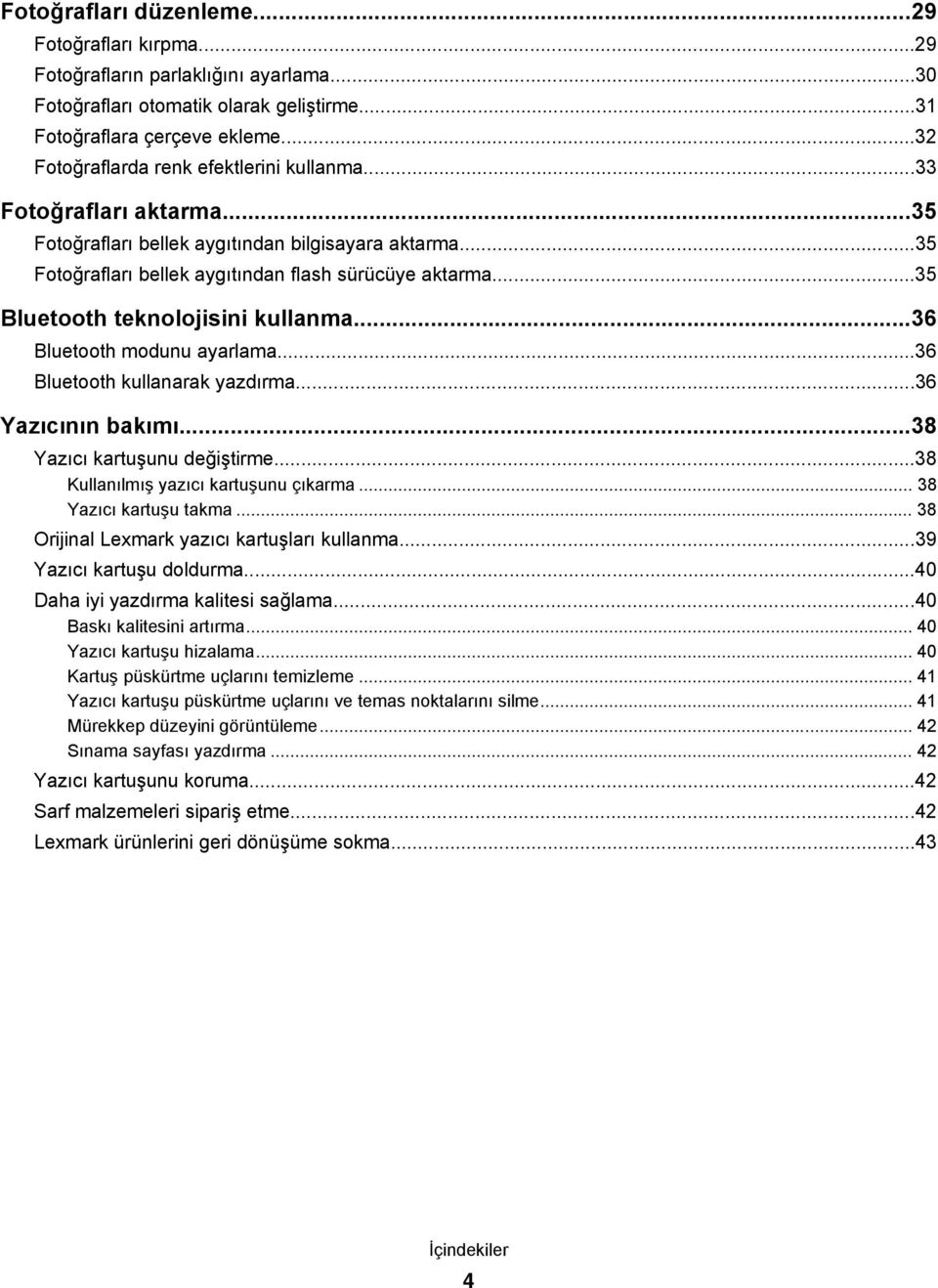
4 Fotoğrafları düzenleme...29 Fotoğrafları kırpma...29 Fotoğrafların parlaklığını ayarlama...30 Fotoğrafları otomatik olarak geliştirme...31 Fotoğraflara çerçeve ekleme...32 Fotoğraflarda renk efektlerini kullanma...33 Fotoğrafları aktarma...35 Fotoğrafları bellek aygıtından bilgisayara aktarma...35 Fotoğrafları bellek aygıtından flash sürücüye aktarma...35 Bluetooth teknolojisini kullanma...36 Bluetooth modunu ayarlama...36 Bluetooth kullanarak yazdırma...36 Yazıcının bakımı...38 Yazıcı kartuşunu değiştirme...38 Kullanılmış yazıcı kartuşunu çıkarma Yazıcı kartuşu takma Orijinal Lexmark yazıcı kartuşları kullanma...39 Yazıcı kartuşu doldurma...40 Daha iyi yazdırma kalitesi sağlama...40 Baskı kalitesini artırma Yazıcı kartuşu hizalama Kartuş püskürtme uçlarını temizleme Yazıcı kartuşu püskürtme uçlarını ve temas noktalarını silme Mürekkep düzeyini görüntüleme Sınama sayfası yazdırma Yazıcı kartuşunu koruma...42 Sarf malzemeleri sipariş etme...42 Lexmark ürünlerini geri dönüşüme sokma...43 İçindekiler 4
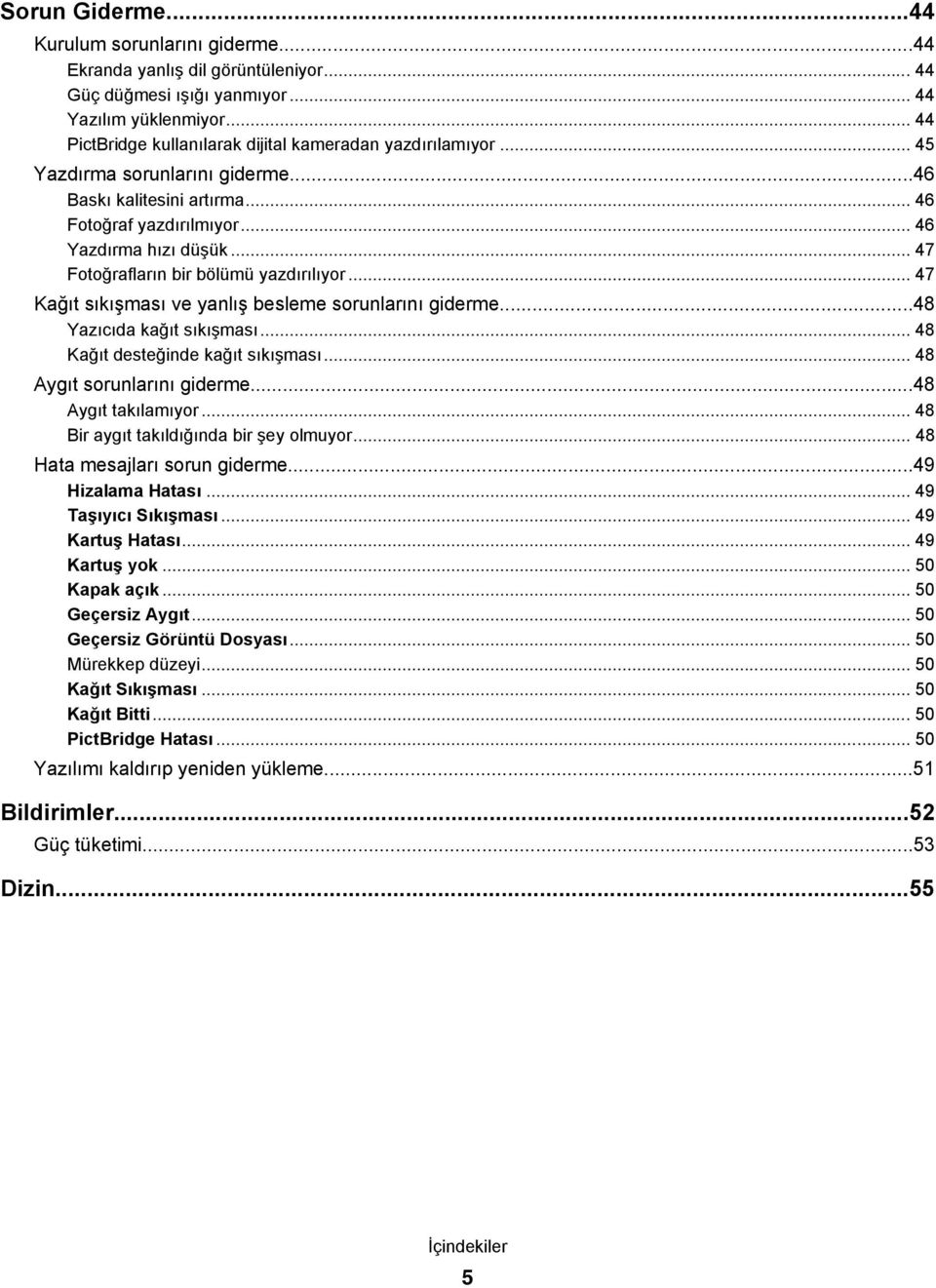
5 Sorun Giderme...44 Kurulum sorunlarını giderme...44 Ekranda yanlış dil görüntüleniyor Güç düğmesi ışığı yanmıyor Yazılım yüklenmiyor PictBridge kullanılarak dijital kameradan yazdırılamıyor Yazdırma sorunlarını giderme...46 Baskı kalitesini artırma Fotoğraf yazdırılmıyor Yazdırma hızı düşük Fotoğrafların bir bölümü yazdırılıyor Kağıt sıkışması ve yanlış besleme sorunlarını giderme...48 Yazıcıda kağıt sıkışması Kağıt desteğinde kağıt sıkışması Aygıt sorunlarını giderme...48 Aygıt takılamıyor Bir aygıt takıldığında bir şey olmuyor Hata mesajları sorun giderme...49 Hizalama Hatası Taşıyıcı Sıkışması Kartuş Hatası Kartuş yok Kapak açık Geçersiz Aygıt Geçersiz Görüntü Dosyası Mürekkep düzeyi Kağıt Sıkışması Kağıt Bitti PictBridge Hatası Yazılımı kaldırıp yeniden yükleme...51 Bildirimler...52 Güç tüketimi...53 Dizin...55 İçindekiler 5
6 6

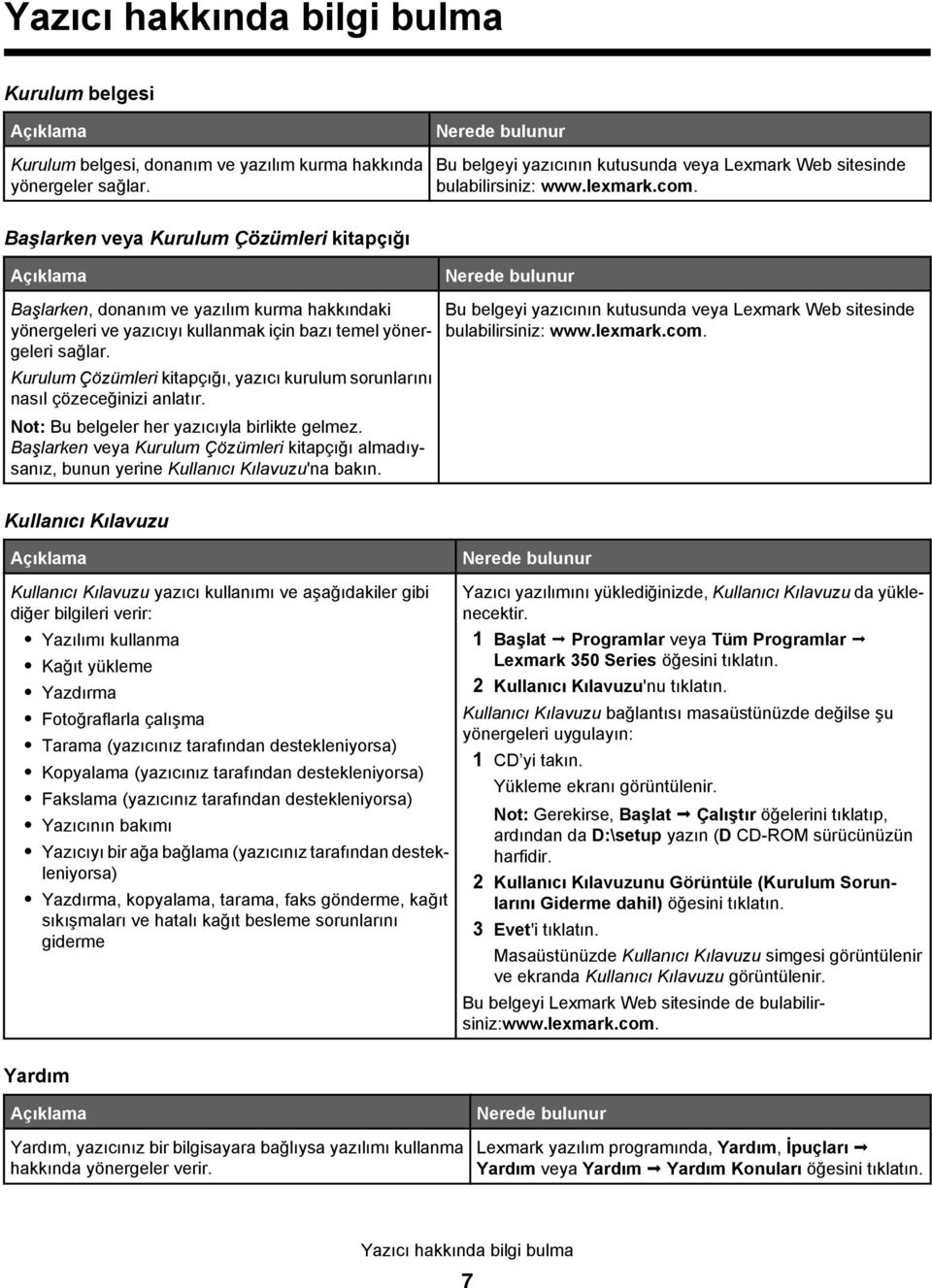
7 Yazıcı hakkında bilgi bulma Kurulum belgesi Açıklama Kurulum belgesi, donanım ve yazılım kurma hakkında yönergeler sağlar. Nerede bulunur Bu belgeyi yazıcının kutusunda veya Lexmark Web sitesinde bulabilirsiniz: Başlarken veya Kurulum Çözümleri kitapçığı Açıklama Nerede bulunur Başlarken, donanım ve yazılım kurma hakkındaki yönergeleri ve yazıcıyı kullanmak için bazı temel yönergeleri sağlar. Kurulum Çözümleri kitapçığı, yazıcı kurulum sorunlarını nasıl çözeceğinizi anlatır. Not: Bu belgeler her yazıcıyla birlikte gelmez. Başlarken veya Kurulum Çözümleri kitapçığı almadıysanız, bunun yerine Kullanıcı Kılavuzu'na bakın. Bu belgeyi yazıcının kutusunda veya Lexmark Web sitesinde bulabilirsiniz: Kullanıcı Kılavuzu Açıklama Nerede bulunur Kullanıcı Kılavuzu yazıcı kullanımı ve aşağıdakiler gibi diğer bilgileri verir: Yazılımı kullanma Kağıt yükleme Yazdırma Fotoğraflarla çalışma Tarama (yazıcınız tarafından destekleniyorsa) Kopyalama (yazıcınız tarafından destekleniyorsa) Fakslama (yazıcınız tarafından destekleniyorsa) Yazıcının bakımı Yazıcıyı bir ağa bağlama (yazıcınız tarafından destekleniyorsa) Yazdırma, kopyalama, tarama, faks gönderme, kağıt sıkışmaları ve hatalı kağıt besleme sorunlarını giderme Yazıcı yazılımını yüklediğinizde, Kullanıcı Kılavuzu da yüklenecektir. 1 Başlat Programlar veya Tüm Programlar Lexmark 350 Series öğesini tıklatın. 2 Kullanıcı Kılavuzu'nu tıklatın. Kullanıcı Kılavuzu bağlantısı masaüstünüzde değilse şu yönergeleri uygulayın: 1 CD yi takın. Yükleme ekranı görüntülenir. Not: Gerekirse, Başlat Çalıştır öğelerini tıklatıp, ardından da D:\setup yazın (D CD-ROM sürücünüzün harfidir. 2 Kullanıcı Kılavuzunu Görüntüle (Kurulum Sorunlarını Giderme dahil) öğesini tıklatın. 3 Evet'i tıklatın. Masaüstünüzde Kullanıcı Kılavuzu simgesi görüntülenir ve ekranda Kullanıcı Kılavuzu görüntülenir. Bu belgeyi Lexmark Web sitesinde de bulabilirsiniz: Yardım Açıklama Yardım, yazıcınız bir bilgisayara bağlıysa yazılımı kullanma hakkında yönergeler verir. Nerede bulunur Lexmark yazılım programında, Yardım, İpuçları Yardım veya Yardım Yardım Konuları öğesini tıklatın. Yazıcı hakkında bilgi bulma 7
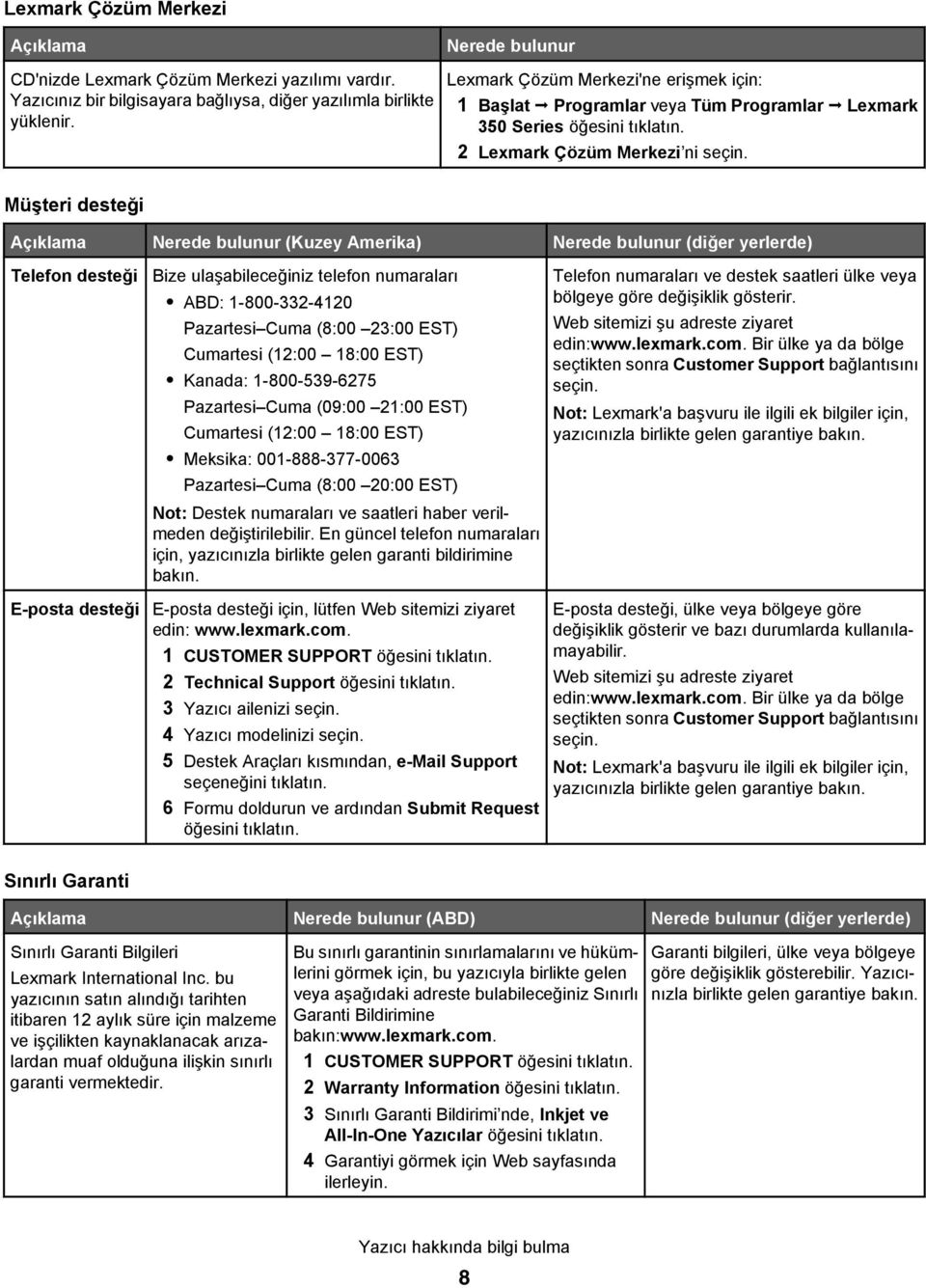
8 Lexmark Çözüm Merkezi Açıklama CD'nizde Lexmark Çözüm Merkezi yazılımı vardır. Yazıcınız bir bilgisayara bağlıysa, diğer yazılımla birlikte yüklenir. Nerede bulunur Lexmark Çözüm Merkezi'ne erişmek için: 1 Başlat Programlar veya Tüm Programlar Lexmark 350 Series öğesini tıklatın. 2 Lexmark Çözüm Merkezi ni seçin. Müşteri desteği Açıklama Nerede bulunur (Kuzey Amerika) Nerede bulunur (diğer yerlerde) Telefon desteği Bize ulaşabileceğiniz telefon numaraları ABD: Pazartesi Cuma (8:00 23:00 EST) Cumartesi (12:00 18:00 EST) Kanada: Pazartesi Cuma (09:00 21:00 EST) Cumartesi (12:00 18:00 EST) Meksika: Pazartesi Cuma (8:00 20:00 EST) Not: Destek numaraları ve saatleri haber verilmeden değiştirilebilir. En güncel telefon numaraları için, yazıcınızla birlikte gelen garanti bildirimine bakın. Telefon numaraları ve destek saatleri ülke veya bölgeye göre değişiklik gösterir. Web sitemizi şu adreste ziyaret edin: Bir ülke ya da bölge seçtikten sonra Customer Support bağlantısını seçin. Not: Lexmark'a başvuru ile ilgili ek bilgiler için, yazıcınızla birlikte gelen garantiye bakın. E-posta desteği E-posta desteği için, lütfen Web sitemizi ziyaret edin: 1 CUSTOMER SUPPORT öğesini tıklatın. 2 Technical Support öğesini tıklatın. 3 Yazıcı ailenizi seçin. 4 Yazıcı modelinizi seçin. 5 Destek Araçları kısmından, Support seçeneğini tıklatın. 6 Formu doldurun ve ardından Submit Request öğesini tıklatın. E-posta desteği, ülke veya bölgeye göre değişiklik gösterir ve bazı durumlarda kullanılamayabilir. Web sitemizi şu adreste ziyaret edin: Bir ülke ya da bölge seçtikten sonra Customer Support bağlantısını seçin. Not: Lexmark'a başvuru ile ilgili ek bilgiler için, yazıcınızla birlikte gelen garantiye bakın. Sınırlı Garanti Açıklama Nerede bulunur (ABD) Nerede bulunur (diğer yerlerde) Sınırlı Garanti Bilgileri Lexmark International Inc. bu yazıcının satın alındığı tarihten itibaren 12 aylık süre için malzeme ve işçilikten kaynaklanacak arızalardan muaf olduğuna ilişkin sınırlı garanti vermektedir. Bu sınırlı garantinin sınırlamalarını ve hükümlerini görmek için, bu yazıcıyla birlikte gelen veya aşağıdaki adreste bulabileceğiniz Sınırlı Garanti Bildirimine bakın: 1 CUSTOMER SUPPORT öğesini tıklatın. 2 Warranty Information öğesini tıklatın. 3 Sınırlı Garanti Bildirimi nde, Inkjet ve All-In-One Yazıcılar öğesini tıklatın. 4 Garantiyi görmek için Web sayfasında ilerleyin. Garanti bilgileri, ülke veya bölgeye göre değişiklik gösterebilir. Yazıcınızla birlikte gelen garantiye bakın. Yazıcı hakkında bilgi bulma 8
9 Size daha hızlı hizmet verebilmemiz için, sizle temasa geçtiğimizde hazır bulundurmak üzere, mağaza makbuzu ve yazıcının arkasında yer alan aşağıdaki bilgileri not edin: Makine Türü numarası Seri numarası Satın alma tarihi Satın alındığı mağaza Yazıcı hakkında bilgi bulma 9
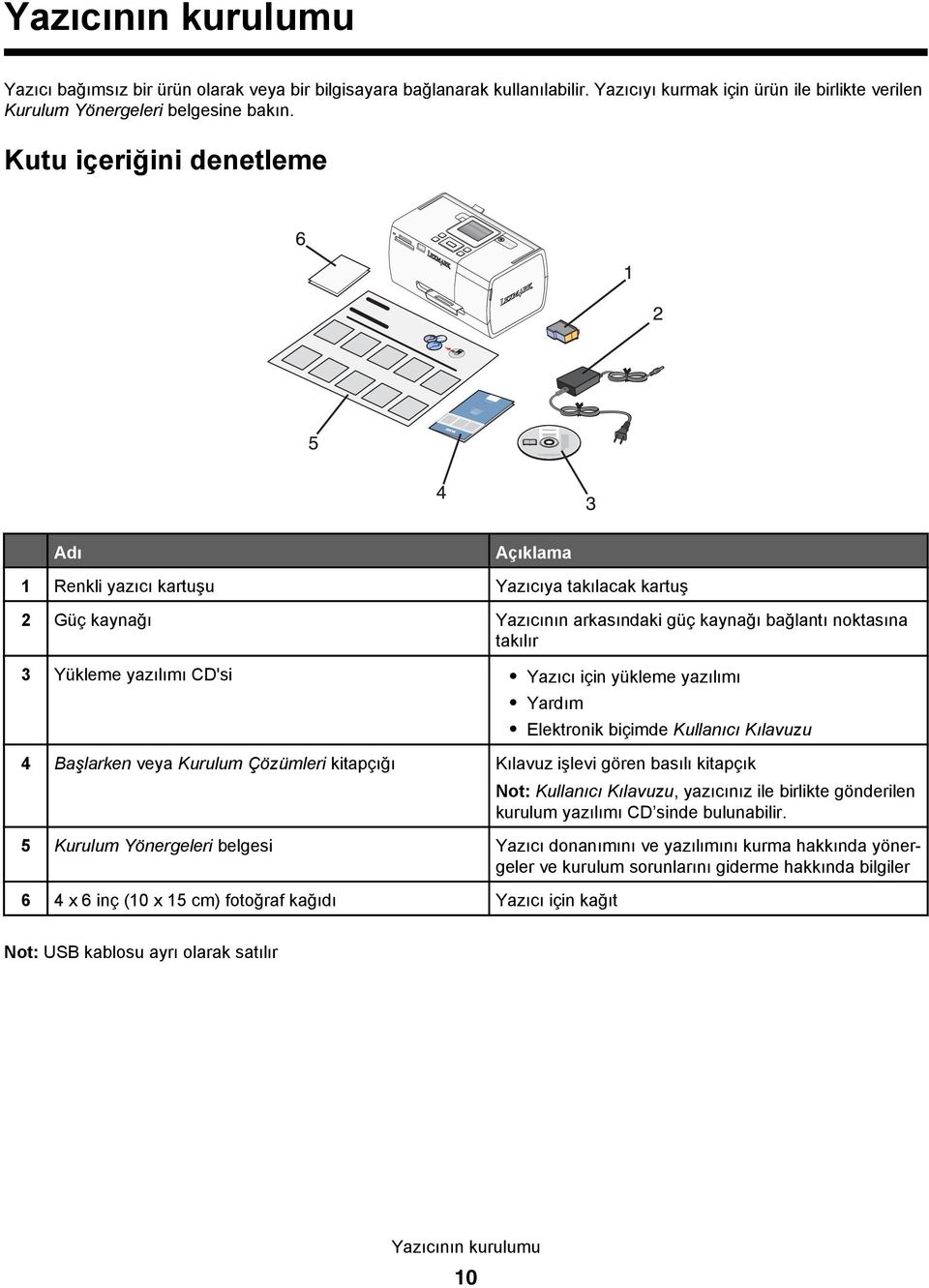
10 Yazıcının kurulumu Yazıcı bağımsız bir ürün olarak veya bir bilgisayara bağlanarak kullanılabilir. Yazıcıyı kurmak için ürün ile birlikte verilen Kurulum Yönergeleri belgesine bakın. Kutu içeriğini denetleme Adı Açıklama 1 Renkli yazıcı kartuşu Yazıcıya takılacak kartuş 2 Güç kaynağı Yazıcının arkasındaki güç kaynağı bağlantı noktasına takılır 3 Yükleme yazılımı CD'si Yazıcı için yükleme yazılımı Yardım Elektronik biçimde Kullanıcı Kılavuzu 4 Başlarken veya Kurulum Çözümleri kitapçığı Kılavuz işlevi gören basılı kitapçık Not: Kullanıcı Kılavuzu, yazıcınız ile birlikte gönderilen kurulum yazılımı CD sinde bulunabilir. 5 Kurulum Yönergeleri belgesi Yazıcı donanımını ve yazılımını kurma hakkında yönergeler ve kurulum sorunlarını giderme hakkında bilgiler 6 4 x 6 inç (10 x 15 cm) fotoğraf kağıdı Yazıcı için kağıt Not: USB kablosu ayrı olarak satılır Yazıcının kurulumu 10
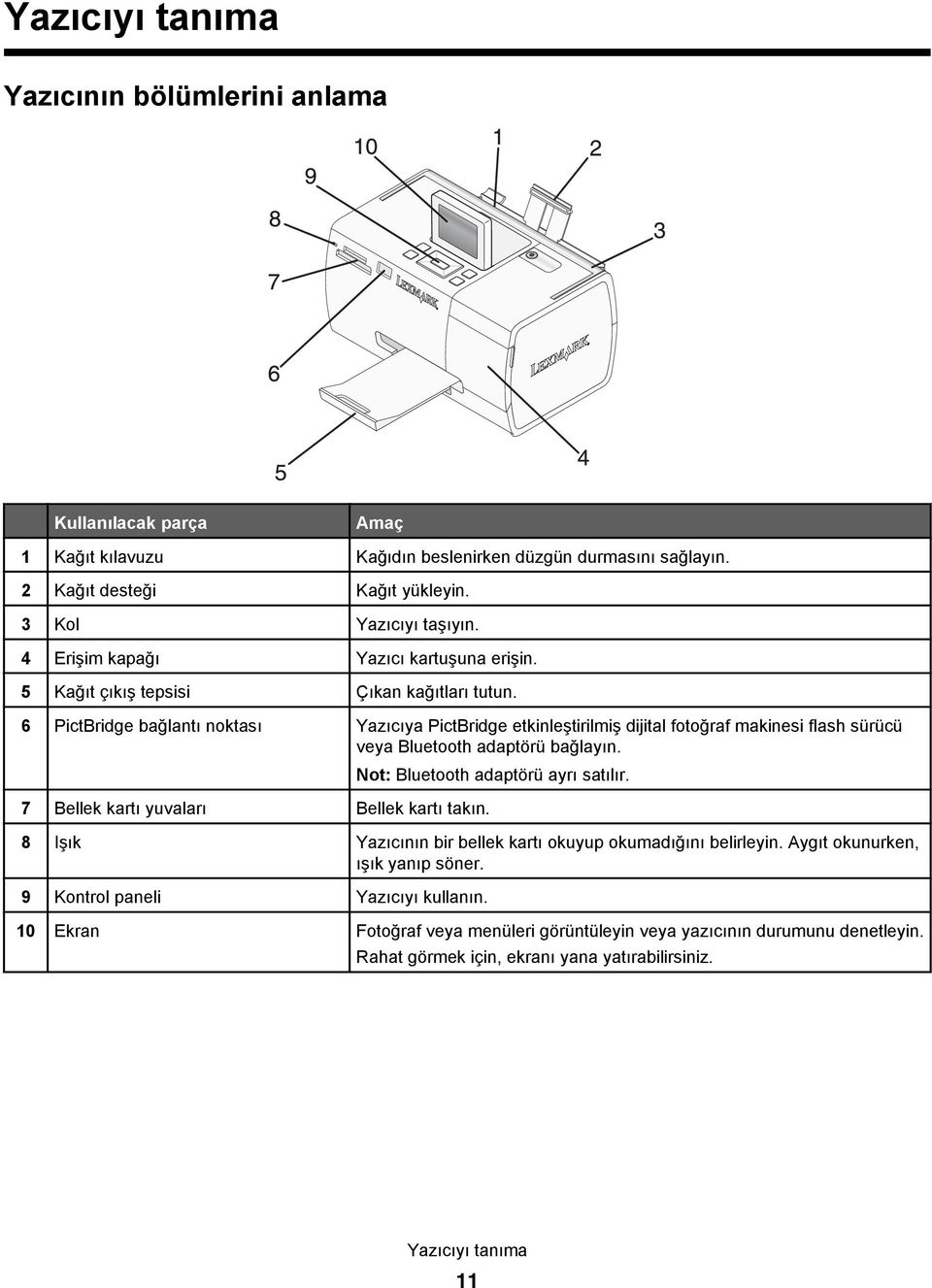
11 Yazıcıyı tanıma Yazıcının bölümlerini anlama Kullanılacak parça Amaç 1 Kağıt kılavuzu Kağıdın beslenirken düzgün durmasını sağlayın. 2 Kağıt desteği Kağıt yükleyin. 3 Kol Yazıcıyı taşıyın. 4 Erişim kapağı Yazıcı kartuşuna erişin. 5 Kağıt çıkış tepsisi Çıkan kağıtları tutun. 6 PictBridge bağlantı noktası Yazıcıya PictBridge etkinleştirilmiş dijital fotoğraf makinesi flash sürücü veya Bluetooth adaptörü bağlayın. Not: Bluetooth adaptörü ayrı satılır. 7 Bellek kartı yuvaları Bellek kartı takın. 8 Işık Yazıcının bir bellek kartı okuyup okumadığını belirleyin. Aygıt okunurken, ışık yanıp söner. 9 Kontrol paneli Yazıcıyı kullanın. 10 Ekran Fotoğraf veya menüleri görüntüleyin veya yazıcının durumunu denetleyin. Rahat görmek için, ekranı yana yatırabilirsiniz. Yazıcıyı tanıma 11
12 Kullanılacak parça Amaç 1 Güç kaynağı bağlantı noktası Güç kablosunu kullanarak yazıcıyı güç kaynağına bağlayın. 2 USB bağlantı noktası USB kablosunu kullanarak yazıcıyı bilgisayara bağlayın. Kontrol paneli düğmelerini kullanma Düğme Amaç 1 Yazıcıyı açar ve kapatır. 2 Ekrandaki fotoğraf yazdırılırken kırmızı göz etkisini azaltır. Ekranın alt tarafında kırmızı göz azaltma işleminin yapılacağını belirten bir simge görüntülenir. Düzeltme işlemini iptal etmek için düğmesine basın. 3 Geçerli ayarları kullanarak renkli yazdırma işi başlatır. Yazıcıyı tanıma 12
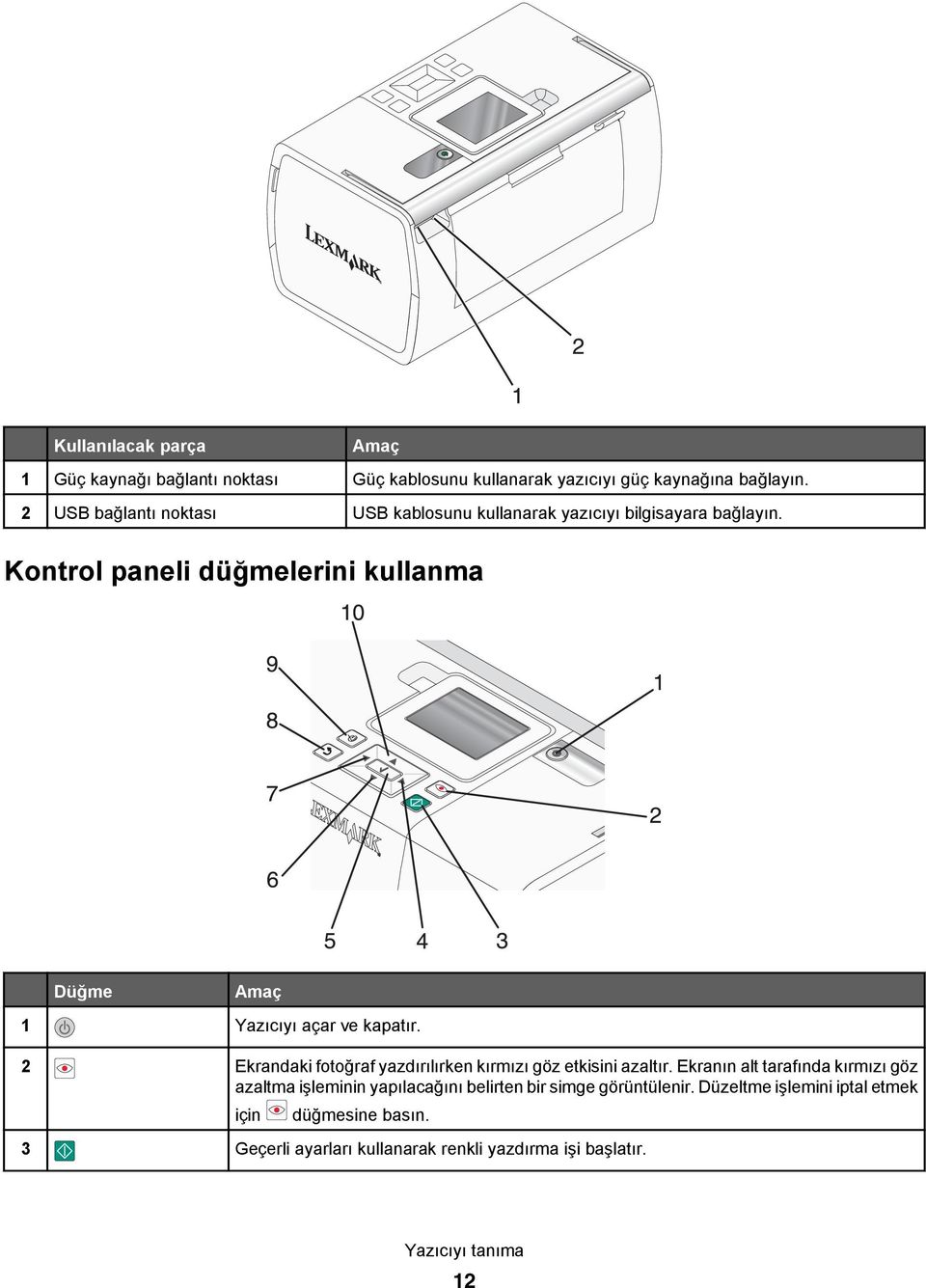
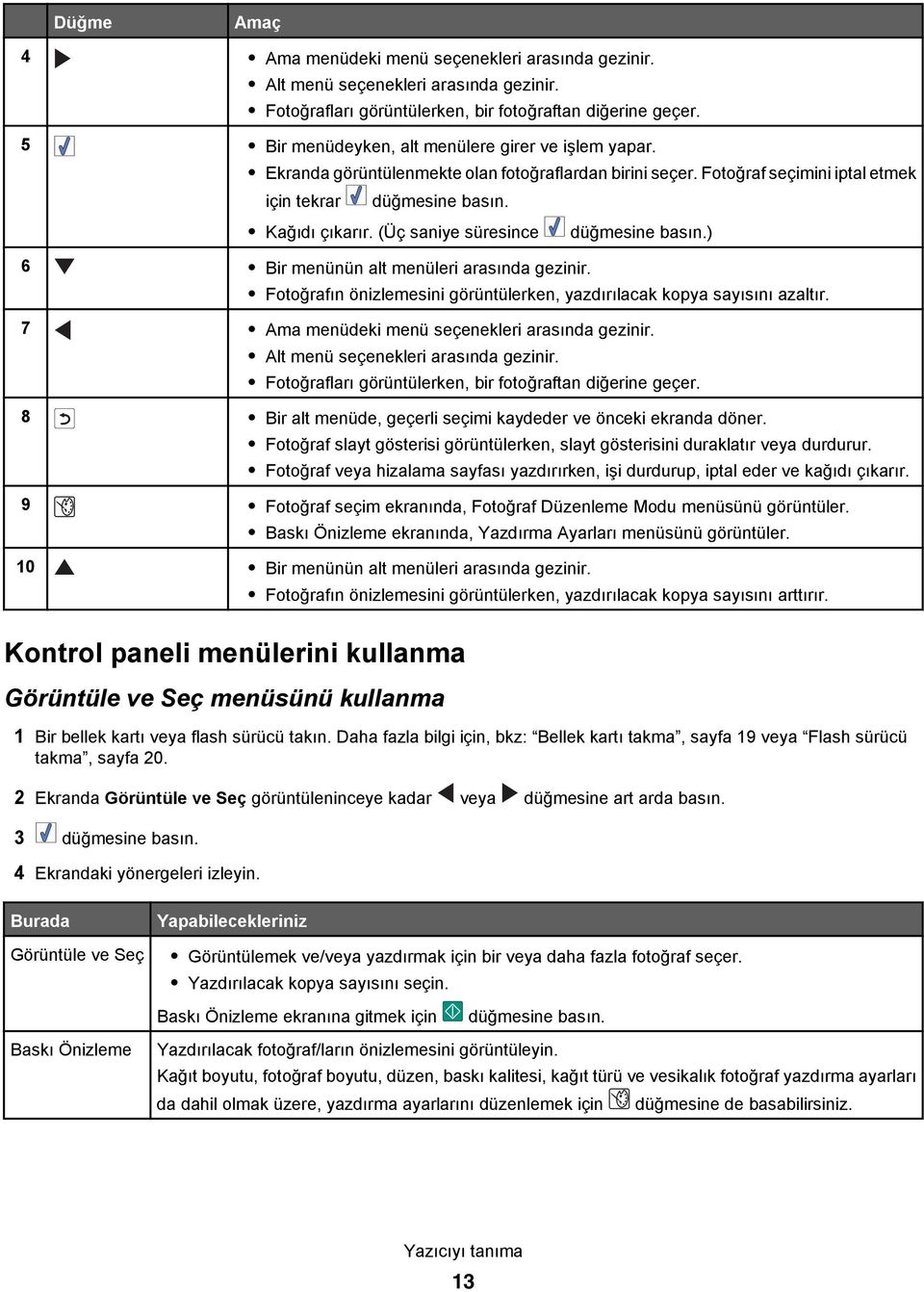
13 Düğme Amaç 4 Ama menüdeki menü seçenekleri arasında gezinir. Alt menü seçenekleri arasında gezinir. Fotoğrafları görüntülerken, bir fotoğraftan diğerine geçer. 5 Bir menüdeyken, alt menülere girer ve işlem yapar. Ekranda görüntülenmekte olan fotoğraflardan birini seçer. Fotoğraf seçimini iptal etmek için tekrar düğmesine basın. Kağıdı çıkarır. (Üç saniye süresince düğmesine basın.) 6 Bir menünün alt menüleri arasında gezinir. Fotoğrafın önizlemesini görüntülerken, yazdırılacak kopya sayısını azaltır. 7 Ama menüdeki menü seçenekleri arasında gezinir. Alt menü seçenekleri arasında gezinir. Fotoğrafları görüntülerken, bir fotoğraftan diğerine geçer. 8 Bir alt menüde, geçerli seçimi kaydeder ve önceki ekranda döner. Fotoğraf slayt gösterisi görüntülerken, slayt gösterisini duraklatır veya durdurur. Fotoğraf veya hizalama sayfası yazdırırken, işi durdurup, iptal eder ve kağıdı çıkarır. 9 Fotoğraf seçim ekranında, Fotoğraf Düzenleme Modu menüsünü görüntüler. Baskı Önizleme ekranında, Yazdırma Ayarları menüsünü görüntüler. 10 Bir menünün alt menüleri arasında gezinir. Fotoğrafın önizlemesini görüntülerken, yazdırılacak kopya sayısını arttırır. Kontrol paneli menülerini kullanma Görüntüle ve Seç menüsünü kullanma 1 Bir bellek kartı veya flash sürücü takın. Daha fazla bilgi için, bkz: Bellek kartı takma, sayfa 19 veya Flash sürücü takma, sayfa Ekranda Görüntüle ve Seç görüntüleninceye kadar veya düğmesine art arda basın. 3 düğmesine basın. 4 Ekrandaki yönergeleri izleyin. Burada Görüntüle ve Seç Yapabilecekleriniz Görüntülemek ve/veya yazdırmak için bir veya daha fazla fotoğraf seçer. Yazdırılacak kopya sayısını seçin. Baskı Önizleme ekranına gitmek için düğmesine basın. Baskı Önizleme Yazdırılacak fotoğraf/ların önizlemesini görüntüleyin. Kağıt boyutu, fotoğraf boyutu, düzen, baskı kalitesi, kağıt türü ve vesikalık fotoğraf yazdırma ayarları da dahil olmak üzere, yazdırma ayarlarını düzenlemek için düğmesine de basabilirsiniz. Yazıcıyı tanıma 13
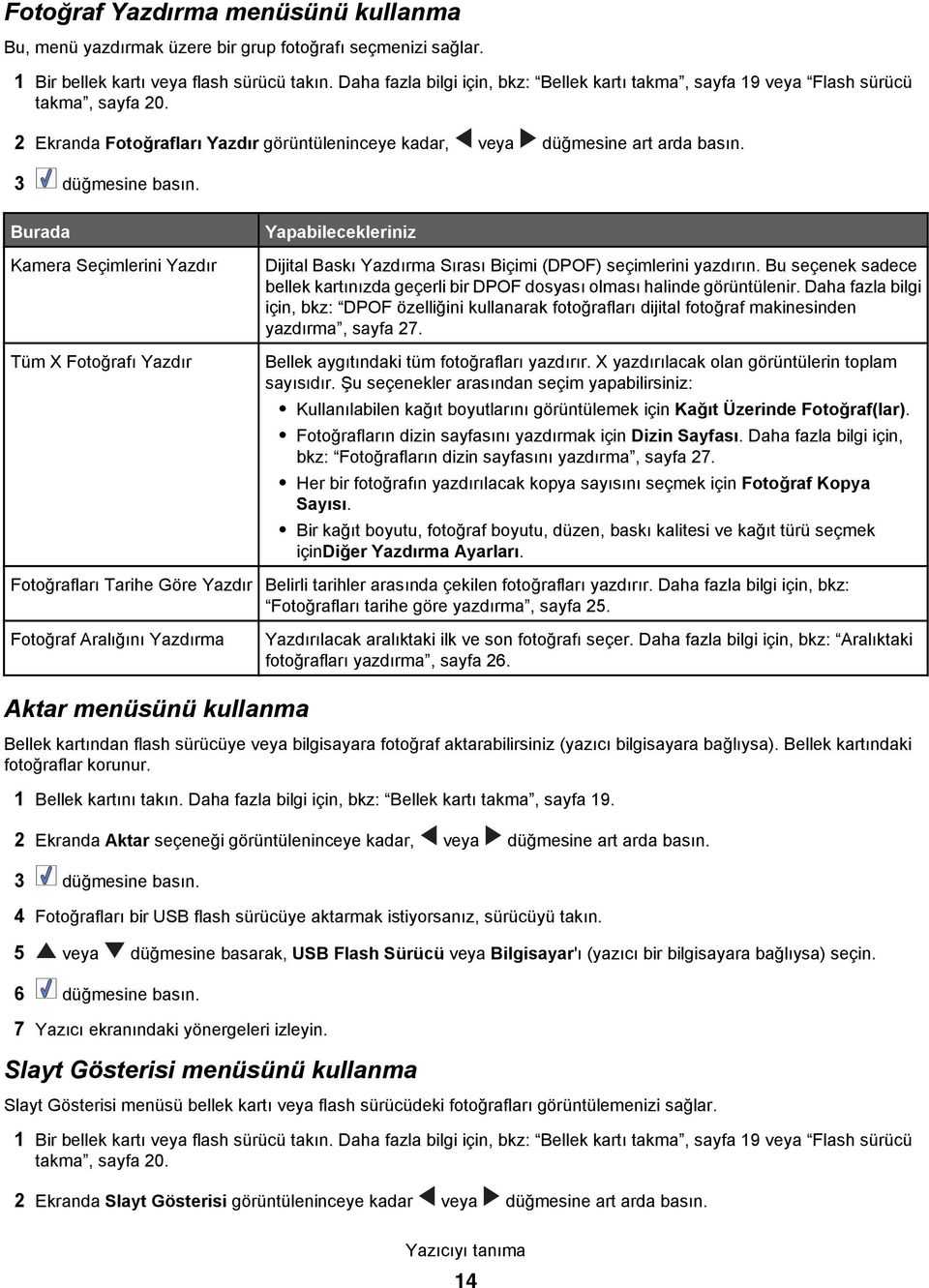
14 Fotoğraf Yazdırma menüsünü kullanma Bu, menü yazdırmak üzere bir grup fotoğrafı seçmenizi sağlar. 1 Bir bellek kartı veya flash sürücü takın. Daha fazla bilgi için, bkz: Bellek kartı takma, sayfa 19 veya Flash sürücü takma, sayfa Ekranda Fotoğrafları Yazdır görüntüleninceye kadar, veya düğmesine art arda basın. 3 düğmesine basın. Burada Kamera Seçimlerini Yazdır Tüm X Fotoğrafı Yazdır Yapabilecekleriniz Dijital Baskı Yazdırma Sırası Biçimi (DPOF) seçimlerini yazdırın. Bu seçenek sadece bellek kartınızda geçerli bir DPOF dosyası olması halinde görüntülenir. Daha fazla bilgi için, bkz: DPOF özelliğini kullanarak fotoğrafları dijital fotoğraf makinesinden yazdırma, sayfa 27. Bellek aygıtındaki tüm fotoğrafları yazdırır. X yazdırılacak olan görüntülerin toplam sayısıdır. Şu seçenekler arasından seçim yapabilirsiniz: Kullanılabilen kağıt boyutlarını görüntülemek için Kağıt Üzerinde Fotoğraf(lar). Fotoğrafların dizin sayfasını yazdırmak için Dizin Sayfası. Daha fazla bilgi için, bkz: Fotoğrafların dizin sayfasını yazdırma, sayfa 27. Her bir fotoğrafın yazdırılacak kopya sayısını seçmek için Fotoğraf Kopya Sayısı. Bir kağıt boyutu, fotoğraf boyutu, düzen, baskı kalitesi ve kağıt türü seçmek içindiğer Yazdırma Ayarları. Fotoğrafları Tarihe Göre Yazdır Belirli tarihler arasında çekilen fotoğrafları yazdırır. Daha fazla bilgi için, bkz: Fotoğrafları tarihe göre yazdırma, sayfa 25. Fotoğraf Aralığını Yazdırma Aktar menüsünü kullanma Yazdırılacak aralıktaki ilk ve son fotoğrafı seçer. Daha fazla bilgi için, bkz: Aralıktaki fotoğrafları yazdırma, sayfa 26. Bellek kartından flash sürücüye veya bilgisayara fotoğraf aktarabilirsiniz (yazıcı bilgisayara bağlıysa). Bellek kartındaki fotoğraflar korunur. 1 Bellek kartını takın. Daha fazla bilgi için, bkz: Bellek kartı takma, sayfa Ekranda Aktar seçeneği görüntüleninceye kadar, veya düğmesine art arda basın. 3 düğmesine basın. 4 Fotoğrafları bir USB flash sürücüye aktarmak istiyorsanız, sürücüyü takın. 5 veya düğmesine basarak, USB Flash Sürücü veya Bilgisayar'ı (yazıcı bir bilgisayara bağlıysa) seçin. 6 düğmesine basın. 7 Yazıcı ekranındaki yönergeleri izleyin. Slayt Gösterisi menüsünü kullanma Slayt Gösterisi menüsü bellek kartı veya flash sürücüdeki fotoğrafları görüntülemenizi sağlar. 1 Bir bellek kartı veya flash sürücü takın. Daha fazla bilgi için, bkz: Bellek kartı takma, sayfa 19 veya Flash sürücü takma, sayfa Ekranda Slayt Gösterisi görüntüleninceye kadar veya düğmesine art arda basın. Yazıcıyı tanıma 14
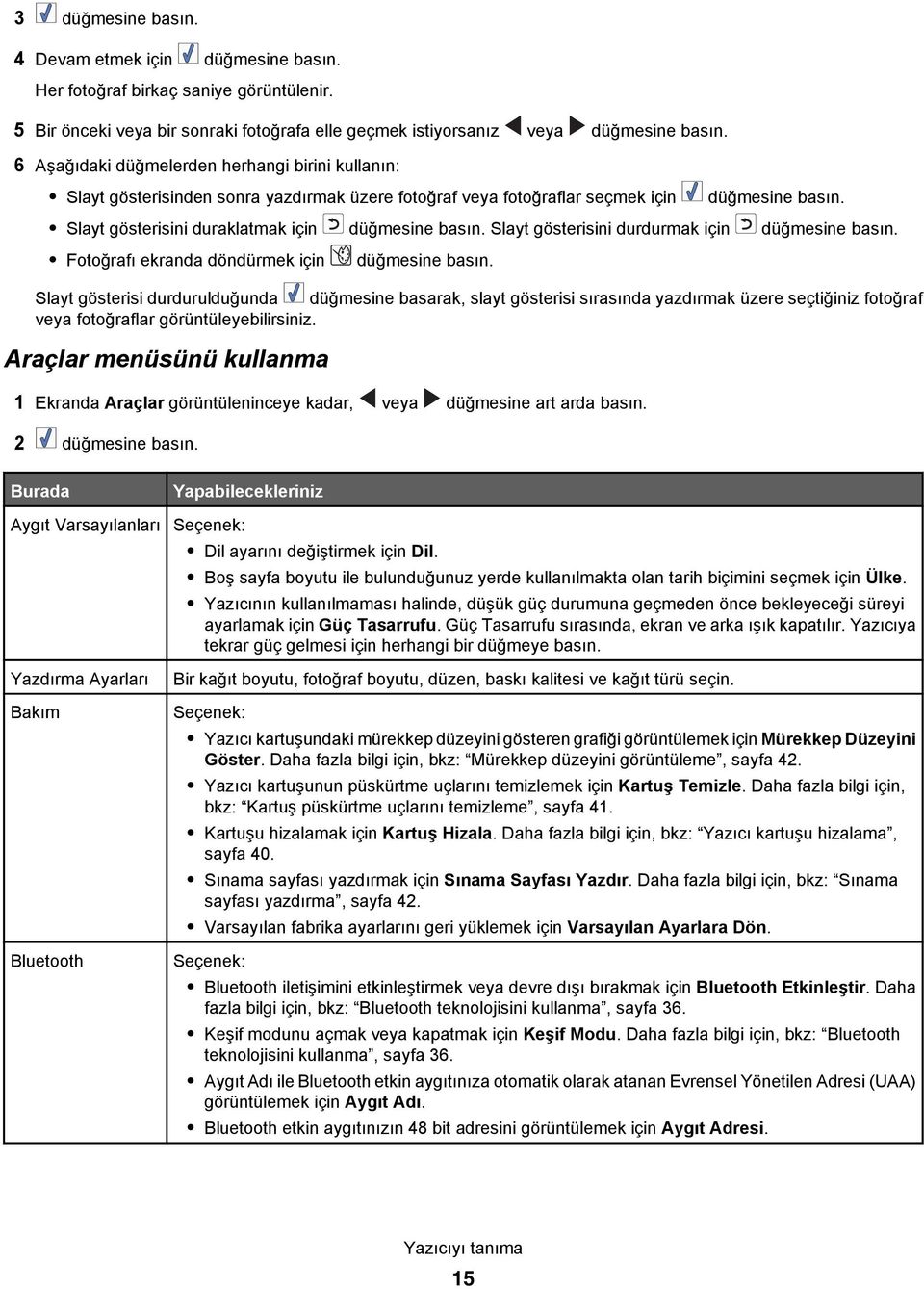
15 3 düğmesine basın. 4 Devam etmek için düğmesine basın. Her fotoğraf birkaç saniye görüntülenir. 5 Bir önceki veya bir sonraki fotoğrafa elle geçmek istiyorsanız veya düğmesine basın. 6 Aşağıdaki düğmelerden herhangi birini kullanın: Slayt gösterisinden sonra yazdırmak üzere fotoğraf veya fotoğraflar seçmek için düğmesine basın. Slayt gösterisini duraklatmak için düğmesine basın. Slayt gösterisini durdurmak için düğmesine basın. Fotoğrafı ekranda döndürmek için düğmesine basın. Slayt gösterisi durdurulduğunda düğmesine basarak, slayt gösterisi sırasında yazdırmak üzere seçtiğiniz fotoğraf veya fotoğraflar görüntüleyebilirsiniz. Araçlar menüsünü kullanma 1 Ekranda Araçlar görüntüleninceye kadar, veya düğmesine art arda basın. 2 düğmesine basın. Burada Yapabilecekleriniz Aygıt Varsayılanları Seçenek: Dil ayarını değiştirmek için Dil. Boş sayfa boyutu ile bulunduğunuz yerde kullanılmakta olan tarih biçimini seçmek için Ülke. Yazıcının kullanılmaması halinde, düşük güç durumuna geçmeden önce bekleyeceği süreyi ayarlamak için Güç Tasarrufu. Güç Tasarrufu sırasında, ekran ve arka ışık kapatılır. Yazıcıya tekrar güç gelmesi için herhangi bir düğmeye basın. Yazdırma Ayarları Bakım Bluetooth Bir kağıt boyutu, fotoğraf boyutu, düzen, baskı kalitesi ve kağıt türü seçin. Seçenek: Yazıcı kartuşundaki mürekkep düzeyini gösteren grafiği görüntülemek için Mürekkep Düzeyini Göster. Daha fazla bilgi için, bkz: Mürekkep düzeyini görüntüleme, sayfa 42. Yazıcı kartuşunun püskürtme uçlarını temizlemek için Kartuş Temizle. Daha fazla bilgi için, bkz: Kartuş püskürtme uçlarını temizleme, sayfa 41. Kartuşu hizalamak için Kartuş Hizala. Daha fazla bilgi için, bkz: Yazıcı kartuşu hizalama, sayfa 40. Sınama sayfası yazdırmak için Sınama Sayfası Yazdır. Daha fazla bilgi için, bkz: Sınama sayfası yazdırma, sayfa 42. Varsayılan fabrika ayarlarını geri yüklemek için Varsayılan Ayarlara Dön. Seçenek: Bluetooth iletişimini etkinleştirmek veya devre dışı bırakmak için Bluetooth Etkinleştir. Daha fazla bilgi için, bkz: Bluetooth teknolojisini kullanma, sayfa 36. Keşif modunu açmak veya kapatmak için Keşif Modu. Daha fazla bilgi için, bkz: Bluetooth teknolojisini kullanma, sayfa 36. Aygıt Adı ile Bluetooth etkin aygıtınıza otomatik olarak atanan Evrensel Yönetilen Adresi (UAA) görüntülemek için Aygıt Adı. Bluetooth etkin aygıtınızın 48 bit adresini görüntülemek için Aygıt Adresi. Yazıcıyı tanıma 15
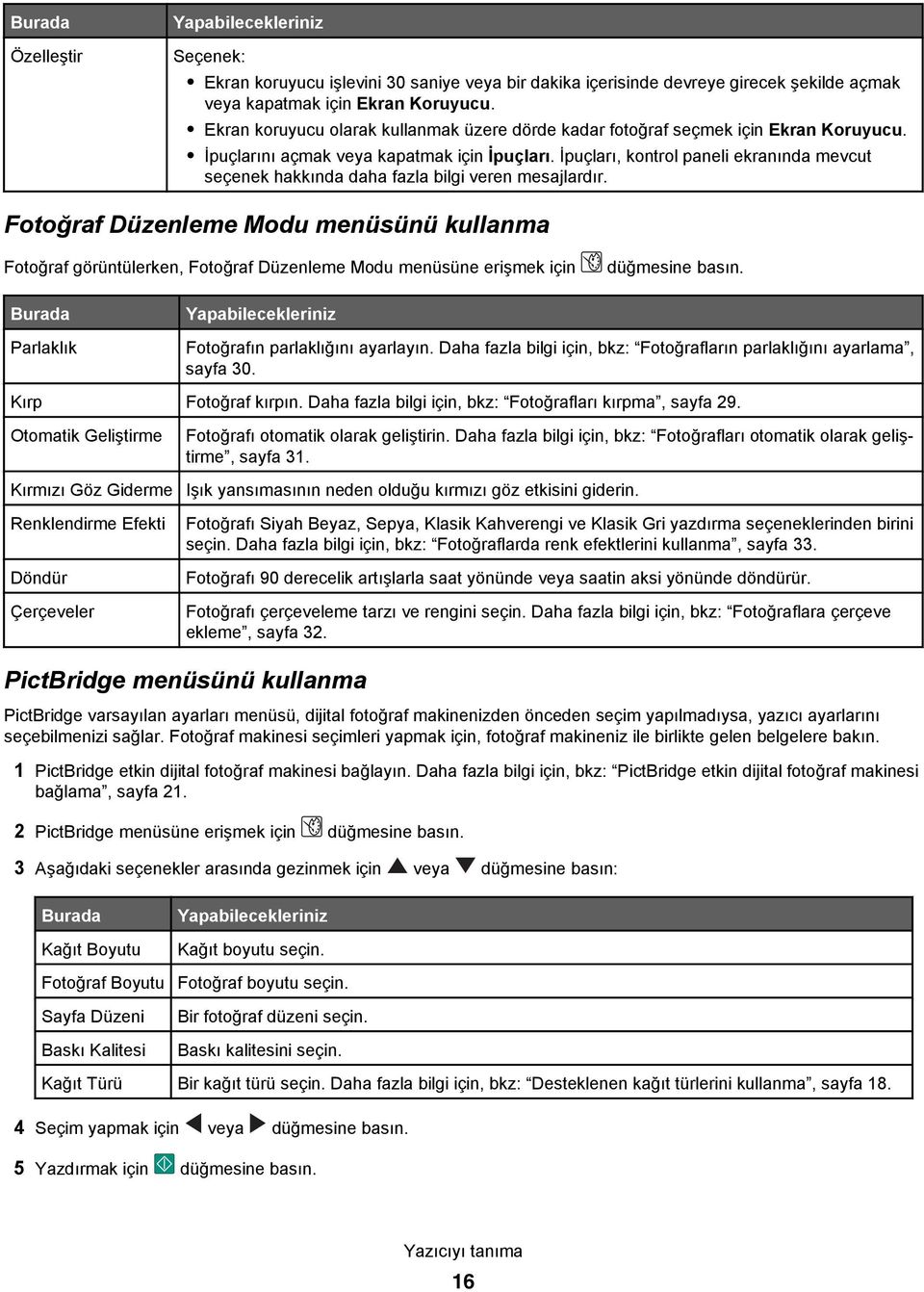
16 Burada Özelleştir Yapabilecekleriniz Seçenek: Ekran koruyucu işlevini 30 saniye veya bir dakika içerisinde devreye girecek şekilde açmak veya kapatmak için Ekran Koruyucu. Ekran koruyucu olarak kullanmak üzere dörde kadar fotoğraf seçmek için Ekran Koruyucu. İpuçlarını açmak veya kapatmak için İpuçları. İpuçları, kontrol paneli ekranında mevcut seçenek hakkında daha fazla bilgi veren mesajlardır. Fotoğraf Düzenleme Modu menüsünü kullanma Fotoğraf görüntülerken, Fotoğraf Düzenleme Modu menüsüne erişmek için düğmesine basın. Burada Parlaklık Yapabilecekleriniz Fotoğrafın parlaklığını ayarlayın. Daha fazla bilgi için, bkz: Fotoğrafların parlaklığını ayarlama, sayfa 30. Kırp Fotoğraf kırpın. Daha fazla bilgi için, bkz: Fotoğrafları kırpma, sayfa 29. Otomatik Geliştirme Fotoğrafı otomatik olarak geliştirin. Daha fazla bilgi için, bkz: Fotoğrafları otomatik olarak geliştirme, sayfa 31. Kırmızı Göz Giderme Işık yansımasının neden olduğu kırmızı göz etkisini giderin. Renklendirme Efekti Döndür Çerçeveler Fotoğrafı Siyah Beyaz, Sepya, Klasik Kahverengi ve Klasik Gri yazdırma seçeneklerinden birini seçin. Daha fazla bilgi için, bkz: Fotoğraflarda renk efektlerini kullanma, sayfa 33. Fotoğrafı 90 derecelik artışlarla saat yönünde veya saatin aksi yönünde döndürür. Fotoğrafı çerçeveleme tarzı ve rengini seçin. Daha fazla bilgi için, bkz: Fotoğraflara çerçeve ekleme, sayfa 32. PictBridge menüsünü kullanma PictBridge varsayılan ayarları menüsü, dijital fotoğraf makinenizden önceden seçim yapılmadıysa, yazıcı ayarlarını seçebilmenizi sağlar. Fotoğraf makinesi seçimleri yapmak için, fotoğraf makineniz ile birlikte gelen belgelere bakın. 1 PictBridge etkin dijital fotoğraf makinesi bağlayın. Daha fazla bilgi için, bkz: PictBridge etkin dijital fotoğraf makinesi bağlama, sayfa PictBridge menüsüne erişmek için düğmesine basın. 3 Aşağıdaki seçenekler arasında gezinmek için veya düğmesine basın: Burada Kağıt Boyutu Yapabilecekleriniz Kağıt boyutu seçin. Fotoğraf Boyutu Fotoğraf boyutu seçin. Sayfa Düzeni Baskı Kalitesi Bir fotoğraf düzeni seçin. Baskı kalitesini seçin. Kağıt Türü Bir kağıt türü seçin. Daha fazla bilgi için, bkz: Desteklenen kağıt türlerini kullanma, sayfa Seçim yapmak için veya düğmesine basın. 5 Yazdırmak için düğmesine basın. Yazıcıyı tanıma 16
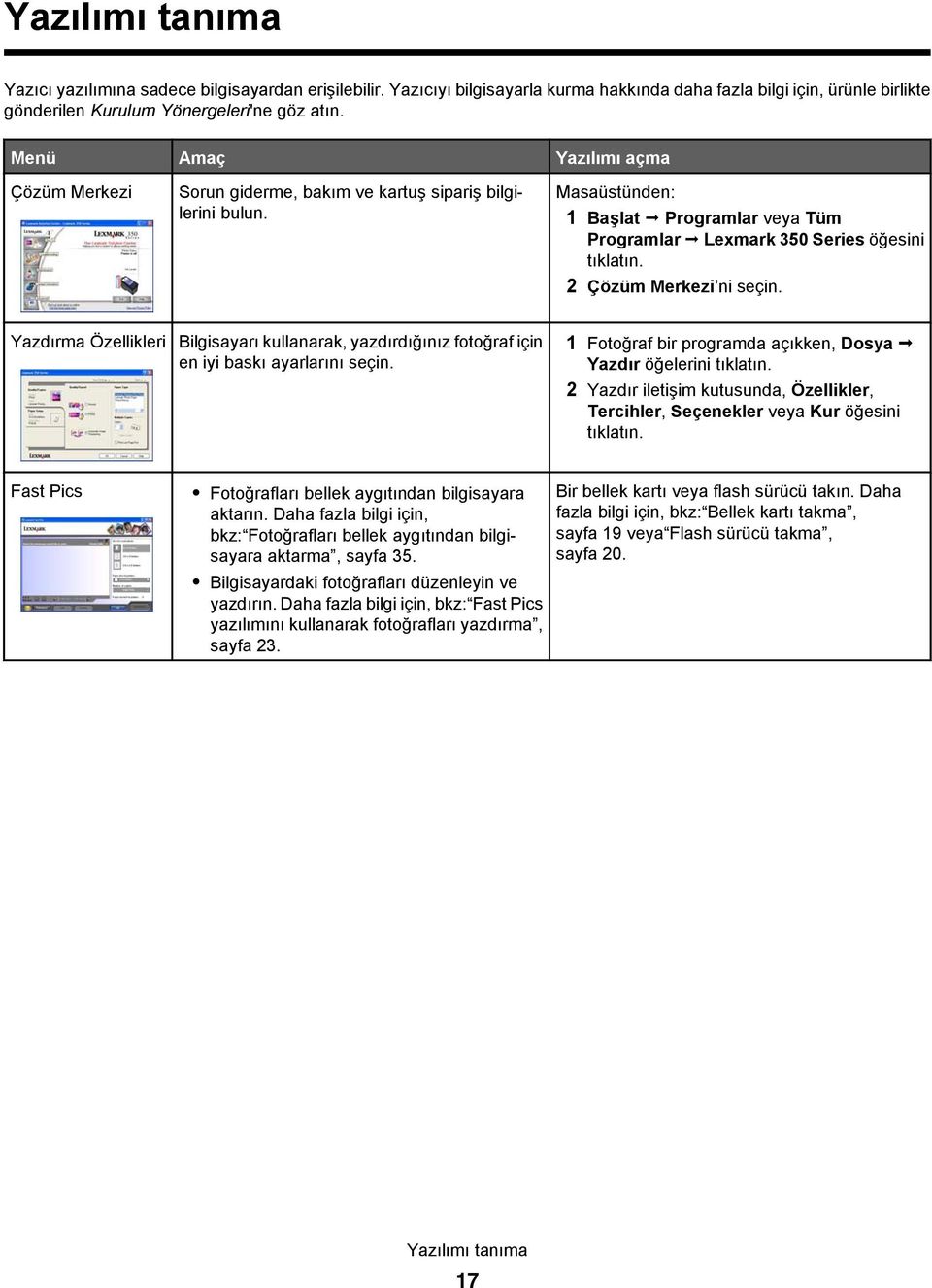
17 Yazılımı tanıma Yazıcı yazılımına sadece bilgisayardan erişilebilir. Yazıcıyı bilgisayarla kurma hakkında daha fazla bilgi için, ürünle birlikte gönderilen Kurulum Yönergeleri'ne göz atın. Menü Amaç Yazılımı açma Çözüm Merkezi Sorun giderme, bakım ve kartuş sipariş bilgilerini bulun. Masaüstünden: 1 Başlat Programlar veya Tüm Programlar Lexmark 350 Series öğesini tıklatın. 2 Çözüm Merkezi ni seçin. Yazdırma Özellikleri Bilgisayarı kullanarak, yazdırdığınız fotoğraf için en iyi baskı ayarlarını seçin. 1 Fotoğraf bir programda açıkken, Dosya Yazdır öğelerini tıklatın. 2 Yazdır iletişim kutusunda, Özellikler, Tercihler, Seçenekler veya Kur öğesini tıklatın. Fast Pics Fotoğrafları bellek aygıtından bilgisayara aktarın. Daha fazla bilgi için, bkz: Fotoğrafları bellek aygıtından bilgisayara aktarma, sayfa 35. Bilgisayardaki fotoğrafları düzenleyin ve yazdırın. Daha fazla bilgi için, bkz: Fast Pics yazılımını kullanarak fotoğrafları yazdırma, sayfa 23. Bir bellek kartı veya flash sürücü takın. Daha fazla bilgi için, bkz: Bellek kartı takma, sayfa 19 veya Flash sürücü takma, sayfa 20. Yazılımı tanıma 17
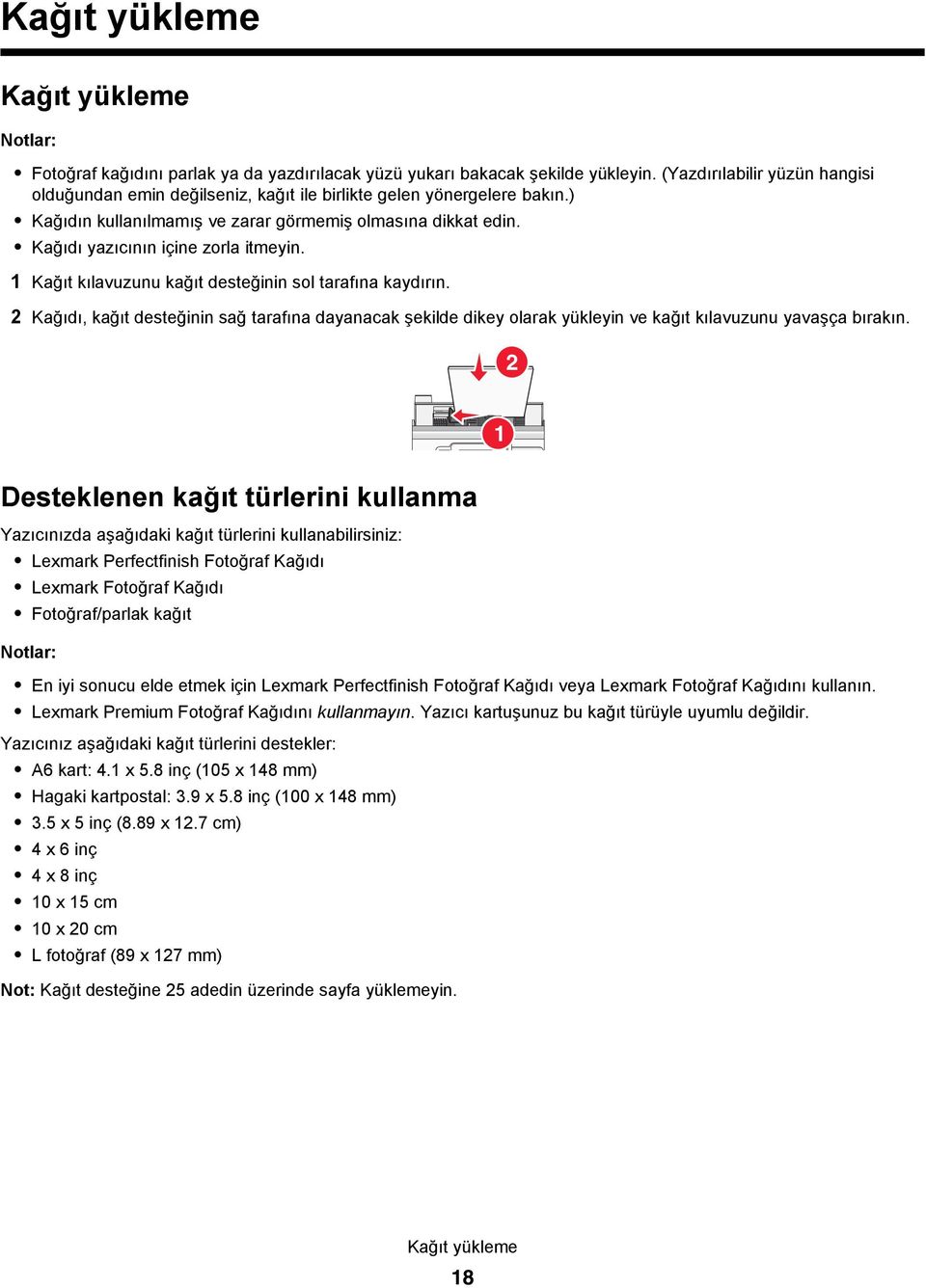
18 Kağıt yükleme Kağıt yükleme Notlar: Fotoğraf kağıdını parlak ya da yazdırılacak yüzü yukarı bakacak şekilde yükleyin. (Yazdırılabilir yüzün hangisi olduğundan emin değilseniz, kağıt ile birlikte gelen yönergelere bakın.) Kağıdın kullanılmamış ve zarar görmemiş olmasına dikkat edin. Kağıdı yazıcının içine zorla itmeyin. 1 Kağıt kılavuzunu kağıt desteğinin sol tarafına kaydırın. 2 Kağıdı, kağıt desteğinin sağ tarafına dayanacak şekilde dikey olarak yükleyin ve kağıt kılavuzunu yavaşça bırakın. 2 Desteklenen kağıt türlerini kullanma Yazıcınızda aşağıdaki kağıt türlerini kullanabilirsiniz: Lexmark Perfectfinish Fotoğraf Kağıdı Lexmark Fotoğraf Kağıdı Fotoğraf/parlak kağıt Notlar: En iyi sonucu elde etmek için Lexmark Perfectfinish Fotoğraf Kağıdı veya Lexmark Fotoğraf Kağıdını kullanın. Lexmark Premium Fotoğraf Kağıdını kullanmayın. Yazıcı kartuşunuz bu kağıt türüyle uyumlu değildir. Yazıcınız aşağıdaki kağıt türlerini destekler: A6 kart: 4.1 x 5.8 inç (105 x 148 mm) Hagaki kartpostal: 3.9 x 5.8 inç (100 x 148 mm) 3.5 x 5 inç (8.89 x 12.7 cm) 4 x 6 inç 4 x 8 inç 10 x 15 cm 10 x 20 cm L fotoğraf (89 x 127 mm) Not: Kağıt desteğine 25 adedin üzerinde sayfa yüklemeyin. 1 Kağıt yükleme 18
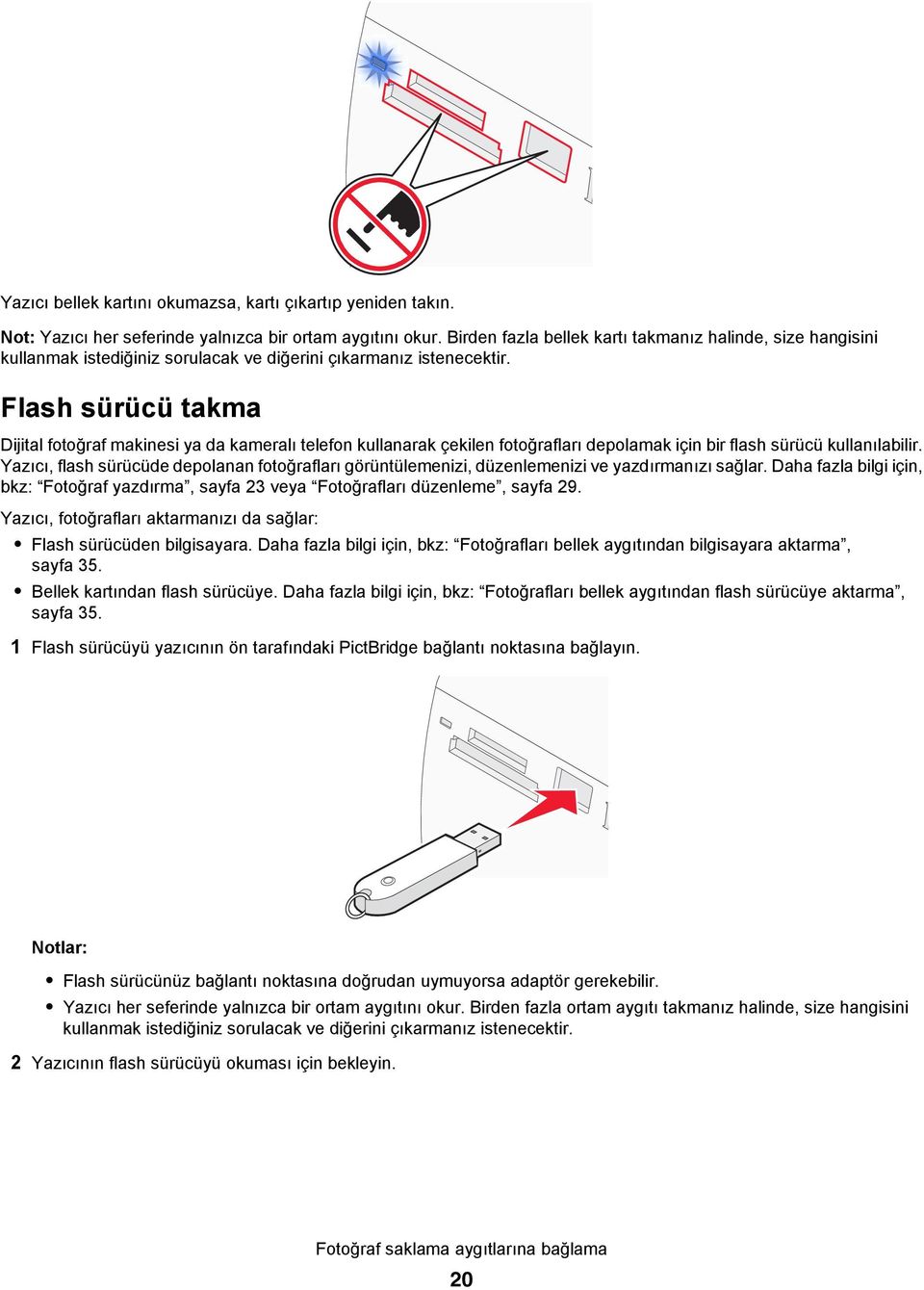
19 Fotoğraf saklama aygıtlarına bağlama Bellek kartı takma Dijital fotoğraf makinesi ya da kameralı telefon kullanarak çekilen fotoğrafları depolamak için bir bellek kartı kullanılabilir. Yazıcı, bellek kartında depolanan fotoğrafları görüntülemenizi, düzenlemenizi ve yazdırmanızı sağlar. Daha fazla bilgi için, bkz: Fotoğraf yazdırma, sayfa 23 veya Fotoğrafları düzenleme, sayfa 29. Yazıcı, fotoğrafları aktarmanızı da sağlar: Bellek kartından bilgisayara. Daha fazla bilgi için, bkz: Fotoğrafları bellek aygıtından bilgisayara aktarma, sayfa 35. Bellek kartından flash sürücüye. Daha fazla bilgi için, bkz: Fotoğrafları bellek aygıtından flash sürücüye aktarma, sayfa Bellek kartını takın. Kartı marka adının yazılı olduğu etiket yukarı gelecek şekilde takın. Kartın üzerinde bir ok işareti varsa, bu okun yazıcıya dönük olmasına dikkat edin. Yuva Üst yuva Alt yuva Bellek kartı xd Picture Kartı SD (Secure Digital) minisd (adaptörle) * microsd (adaptörle) * RS-MMC (adaptörle) * MultiMedia Card Memory Stick Memory Stick PRO Memory Stick Duo (adaptörle birlikte) veya Memory Stick PRO Duo (adaptörle birlikte) * TransFlash (adaptörle) CompactFlash Tip I ve Tip II * Bellek kartını yuvaya takmadan önce, kartla birlikte gönderilen adaptöre taktığınızdan emin olun. 2 Yazıcıdaki ışığın yanmasını bekleyin. Işık, bellek kartının okunduğunu veya verilerin aktarıldığını gösterecek şekilde yanıp söner. Uyarı: Işık yanıp sönerken, bellek kartını çıkarmayın veya yazıcının bellek kartı bölümüne dokunmayın. Fotoğraf saklama aygıtlarına bağlama 19

20 Yazıcı bellek kartını okumazsa, kartı çıkartıp yeniden takın. Not: Yazıcı her seferinde yalnızca bir ortam aygıtını okur. Birden fazla bellek kartı takmanız halinde, size hangisini kullanmak istediğiniz sorulacak ve diğerini çıkarmanız istenecektir. Flash sürücü takma Dijital fotoğraf makinesi ya da kameralı telefon kullanarak çekilen fotoğrafları depolamak için bir flash sürücü kullanılabilir. Yazıcı, flash sürücüde depolanan fotoğrafları görüntülemenizi, düzenlemenizi ve yazdırmanızı sağlar. Daha fazla bilgi için, bkz: Fotoğraf yazdırma, sayfa 23 veya Fotoğrafları düzenleme, sayfa 29. Yazıcı, fotoğrafları aktarmanızı da sağlar: Flash sürücüden bilgisayara. Daha fazla bilgi için, bkz: Fotoğrafları bellek aygıtından bilgisayara aktarma, sayfa 35. Bellek kartından flash sürücüye. Daha fazla bilgi için, bkz: Fotoğrafları bellek aygıtından flash sürücüye aktarma, sayfa Flash sürücüyü yazıcının ön tarafındaki PictBridge bağlantı noktasına bağlayın. Notlar: Flash sürücünüz bağlantı noktasına doğrudan uymuyorsa adaptör gerekebilir. Yazıcı her seferinde yalnızca bir ortam aygıtını okur. Birden fazla ortam aygıtı takmanız halinde, size hangisini kullanmak istediğiniz sorulacak ve diğerini çıkarmanız istenecektir. 2 Yazıcının flash sürücüyü okuması için bekleyin. Fotoğraf saklama aygıtlarına bağlama 20
21 PictBridge etkin dijital fotoğraf makinesi bağlama PictBridge bazı dijital fotoğraf makinelerinde bulunan ve fotoğraflarınızı bilgisayar kullanmadan, doğrudan dijital fotoğraf makinenizden yazdırmanıza olanak sağlayan bir teknolojidir. PictBridge özelliği etkinleştirilmiş fotoğraf makinesini yazıcıya bağlayabilir ve fotoğraf yazdırma işlemini denetlemek için yazıcı veya fotoğraf makinesini kullanabilirsiniz. 1 USB kablosunun bir ucunu kameraya bağlayın. Not: Yalnızca kamerayla verilen USB kablosunu kullanın. 2 Kablonun diğer ucunu yazıcının ön tarafındaki PictBridge bağlantı noktasına bağlayın. Notlar: PictBridge özelliği etkinleştirilmiş fotoğraf makinesinin doğru USB moduna ayarlanmış olmasına dikkat edin. Daha fazla bilgi için, fotoğraf makinesinin belgelerine bakın. Yazıcı her seferinde yalnızca bir ortam aygıtını okur. 3 PictBridge bağlantısı başarıyla kurulursa, ekranda şu mesaj görüntülenir: Fotoğraf makinesi bağlı. Daha fazla bilgi için Fotoğraf Makinesi ekranına veya Fotoğraf Makinesinin kullanıcı kılavuzuna bakın. Fotoğraf yazdırma işlemini denetlemek için fotoğraf makinesini kullanmak istiyorsanız, fotoğraf makinesinin belgelerindeki yönergelere bakın. 4 Önceden dijital fotoğraf makinenizden seçim yapılmadıysa, fotoğraf yazdırma işlemlerini denetlemek için yazıcıyı kullanabilirsiniz. Kontrol paneli ekranında PictBridge menüsünü görüntülemek için düğmesine basın. Daha fazla bilgi için, bkz: PictBridge menüsünü kullanma, sayfa 16. Fotoğraf saklama aygıtlarına bağlama 21
22 Fotoğrafları görüntüleme Kontrol panelinde fotoğraflardan oluşan bir slayt gösterisi görüntüleme Bellek kartı veya flash sürücüdeki fotoğraflardan oluşan bir slayt gösterisi görüntülemek istiyorsanız, bkz: Slayt Gösterisi menüsünü kullanma, sayfa 14. Kontrol paneli ekranındaki ekran koruyucu fotoğrafları değiştirme Yazıcıda ekran koruyucu olarak kullanmak üzere en fazla dört fotoğraf seçebilirsiniz. 1 Bir bellek kartı veya flash sürücü takın. Daha fazla bilgi için, bkz: Bellek kartı takma, sayfa 19 veya Flash sürücü takma, sayfa Ekranda Araçlar görüntüleninceye kadar, veya düğmesine art arda basın. 3 düğmesine basın. 4 Özelleştir seçeneği işaretlenene kadar, veya düğmesine basın. 5 düğmesine basın Saniye Sonra veya 1 Dakika Sonra seçenekleri arasında seçim yapmak için veya düğmesine basın. 7 Ekran Koruyucu Fotoğrafları Değiştir seçeneğini işaretlemek için düğmesine basın. 8 düğmesine basın. 9 Ekrandaki yönergeleri izleyin. Fotoğrafları görüntüleme 22
23 Fotoğraf yazdırma Yazıcınızda aşağıdaki kağıt türlerini kullanabilirsiniz: Lexmark Perfectfinish Fotoğraf Kağıdı Lexmark Fotoğraf Kağıdı Fotoğraf/parlak kağıt Notlar: En iyi sonucu elde etmek için Lexmark Perfectfinish Fotoğraf Kağıdı veya Lexmark Fotoğraf Kağıdını kullanın. Lexmark Premium Fotoğraf Kağıdını kullanmayın. Yazıcı kartuşunuz bu kağıt türüyle uyumlu değildir. Bilgisayarı kullanarak fotoğraf yazdırma Yazdırma Özellikleri ni kullanarak fotoğraf yazdırma Bilgisayarınızda bulunan fotoğrafları yazdırmak için herhangi bir Windows programından, Yazdırma Özellikleri'ni kullanabilirsiniz. 1 Fotoğraf kağıdını parlak ya da yazdırılacak yüzü yukarı bakacak şekilde yükleyin. (Hangi yüze yazdırılacağı konusunda emin değilseniz, kağıt ile birlikte gelen yönergelere bakın.) Daha fazla bilgi için, bkz: Kağıt yükleme, sayfa Bilgisayar yazılım uygulamasından, Dosya Yazdır öğelerini tıklatın. 3 Özellikler, Tercihler, Seçenekler veya Ayarlar öğesini tıklatın. 4 Kopya Kalitesi sekmesinden Fotoğraf seçeneğini belirleyin. 5 Kağıt Türü menüsünden bir kağıt türü seçin. 6 Kağıt Ayarı sekmesinden kağıt boyutunu ve fotoğrafın yönelimini seçin. 7 Tamam düğmesini tıklatın. 8 Tamam veya Yazdır düğmesini tıklatın. Not: Mürekkebin bulaşmaması veya çizilmemesi için, yazdırılan yüzeye parmaklarınızla veya sivri nesnelerle dokunmayın. En iyi sonucu elde etmek için yazdırılan her sayfayı tek tek kağıt çıkış tepsisinde alın ve üst üste kopmadan, göstermeden veya saklamadan önce en az 24 saat kurumaları için bekleyin. Fast Pics yazılımını kullanarak fotoğrafları yazdırma Bellek aygıtınızda veya bilgisayarınızda bulunan fotoğrafları almak, düzenlemek ve yazdırmak için Fast Pics yazılımını kullanabilirsiniz. 1 Fotoğraf kağıdını parlak ya da yazdırılacak yüzü yukarı bakacak şekilde yükleyin. (Hangi yüze yazdırılacağı konusunda emin değilseniz, kağıt ile birlikte gelen yönergelere bakın.) Daha fazla bilgi için, bkz: Kağıt yükleme, sayfa Bir bellek kartı veya flash sürücü takın. Daha fazla bilgi için, bkz: Bellek kartı takma, sayfa 19 veya Flash sürücü takma, sayfa 20. Fast Pics yazılımı bilgisayarınızda otomatik olarak çalışır. 3 Gerekirse, Klasör Değiştir öğesini tıklatarak fotoğraflarınızın kaydedildiği yere gidin. 4 Yazdırmak istediğiniz fotoğrafı seçin. 5 Fotoğrafları düzenlemek istiyorsanız, Düzenle öğesini tıklatın. Fotoğraf yazdırma 23
24 6 Aşağıdaki araçlardan herhangi birini kullanın: Kırmızı Göz Giderme Otomatik Onar Kırp Döndür 7 Düzenleme araçlarını kullandıktan sonra, Tamam ı tıklatın. 8 Düzenlenen fotoğrafları yeni, ayrı dosyalar olarak kaydedin veya özgün dosyaları düzenlenen dosyalar ile değiştirin. Değişikliklerinizden vazgeçmek için Kaydetmeden devam et seçeneğini de seçebilirsiniz. 9 Her bir fotoğraf için bir boyut ve yazıcıdaki kağıt boyutunu seçin. Kenarlıksız fotoğraf yazdırmak için, yüklenmiş kağıt boyutuna uygun bir fotoğraf boyutu seçmelisiniz. 10 Kopya Sayısı nı değiştirin. 11 Şimdi Yazdır öğesini tıklatın. Not: Mürekkebin bulaşmaması veya çizilmemesi için, yazdırılan yüzeye parmaklarınızla veya sivri nesnelerle dokunmayın. En iyi sonucu elde etmek için yazdırılan her sayfayı tek tek kağıt çıkış tepsisinde alın ve üst üste kopmadan, göstermeden veya saklamadan önce en az 24 saat kurumaları için bekleyin. Kontrol panelini kullanarak fotoğraf yazdırma Fotoğraf veya seçili fotoğrafları yazdırmak Fotoğrafları görüntülemek ve düzenlemek ve yazdırmak amacıyla bir veya daha fazla fotoğraf seçmek için bu yönergeleri kullanın. 1 Fotoğraf kağıdını parlak ya da yazdırılacak yüzü yukarı bakacak şekilde yükleyin. (Hangi yüze yazdırılacağı konusunda emin değilseniz, kağıt ile birlikte gelen yönergelere bakın.) Daha fazla bilgi için, bkz: Kağıt yükleme, sayfa Bir bellek kartı veya flash sürücü takın. Daha fazla bilgi için, bkz: Bellek kartı takma, sayfa 19 veya Flash sürücü takma, sayfa Ekranda Görüntüle ve Seç görüntüleninceye kadar veya düğmesine art arda basın. 4 düğmesine basın. 5 Devam etmek için düğmesine basın. 6 Fotoğraflar arasında gezinmek için, veya düğmesine basın. 7 Yazdırmak üzere fotoğraflardan birini seçmek için, düğmesine basın. 8 Fotoğrafı düzenlemek istiyorsanız: a düğmesine basın. Daha fazla bilgi için, bkz: Fotoğraf Düzenleme Modu menüsünü kullanma, sayfa 16. b Değişikliklerinizi yapın. c Yaptığınız değişiklikleri kaydetmek ve ardından da fotoğraf seçim ekranına dönmek için düğmesine basın. 9 Yazdırılacak kopya sayısını seçmek için veya düğmesine basın. Not: Kopya sayısı 1 olarak seçildiğinde düğmesine basarsanız, görüntü seçim iptal edilir. Görüntü seçili değilken, düğmesine basıldığında görüntü seçilir. 10 Yazdırmak ve düzenlemek için daha fazla fotoğraf seçmek için adım 6 ile adım 9 arasında anlatılan işlemleri tekrarlayın. 11 Baskı Önizleme ekranına gitmek için düğmesine basın. Fotoğraf yazdırma 24
25 12 Yazdırma ayarlarını düzenlemek isterseniz: a düğmesine basın. b Seçimlerinizi yapın. c Seçimlerinizi katdetmek ve ardından da Baskı Önizleme ekranına gitmek için düğmesine basın. 13 Yazdırmak için düğmesine basın. Not: Mürekkebin bulaşmaması veya çizilmemesi için, yazdırılan yüzeye parmaklarınızla veya sivri nesnelerle dokunmayın. En iyi sonucu elde etmek için yazdırılan her sayfayı tek tek kağıt çıkış tepsisinde alın ve üst üste kopmadan, göstermeden veya saklamadan önce en az 24 saat kurumaları için bekleyin. Tüm fotoğrafları yazdırma Bellek kartınız veya flash sürücünüzde bulunan tüm fotoğrafları yazdırmak için bu yönergeleri kullanın. 1 Fotoğraf kağıdını parlak ya da yazdırılacak yüzü yukarı bakacak şekilde yükleyin. (Hangi yüze yazdırılacağı konusunda emin değilseniz, kağıt ile birlikte gelen yönergelere bakın.) Daha fazla bilgi için, bkz: Kağıt yükleme, sayfa Bir bellek kartı veya flash sürücü takın. Daha fazla bilgi için, bkz: Bellek kartı takma, sayfa 19 veya Flash sürücü takma, sayfa Ekranda Fotoğrafları Yazdır görüntüleninceye kadar, veya düğmesine art arda basın. 4 düğmesine basın. 5 Tüm X Fotoğrafları Yazdır seçeneği işaretleninceye kadar, veya düğmesine art arda basın. (X yazdırılacak olan görüntülerin toplam sayısıdır.) 6 düğmesine basın. 7 Fotoğraf boyutu, kağıt boyutu ve her bir fotoğraf için yazdırılacak kopya sayısını seçmek için veya düğmesine basın. 8 düğmesine basın. 9 Yazdırma ayarlarını düzenlemek isterseniz: a düğmesine basın. b Seçimlerinizi yapın. c Seçimlerinizi katdetmek ve ardından da Baskı Önizleme ekranına gitmek için düğmesine basın. 10 Yazdırmak için düğmesine basın. Not: Mürekkebin bulaşmaması veya çizilmemesi için, yazdırılan yüzeye parmaklarınızla veya sivri nesnelerle dokunmayın. En iyi sonucu elde etmek için yazdırılan her sayfayı tek tek kağıt çıkış tepsisinde alın ve üst üste kopmadan, göstermeden veya saklamadan önce en az 24 saat kurumaları için bekleyin. Fotoğrafları tarihe göre yazdırma Belirli tarihlerde çekilen fotoğrafları yazdırmak için bu yönergeleri kullanın. 1 Fotoğraf kağıdını parlak ya da yazdırılacak yüzü yukarı bakacak şekilde yükleyin. (Hangi yüze yazdırılacağı konusunda emin değilseniz, kağıt ile birlikte gelen yönergelere bakın.) Daha fazla bilgi için, bkz: Kağıt yükleme, sayfa Bir bellek kartı veya flash sürücü takın. Daha fazla bilgi için, bkz: Bellek kartı takma, sayfa 19 veya Flash sürücü takma, sayfa Ekranda Fotoğrafları Yazdır görüntüleninceye kadar, veya düğmesine art arda basın. 4 düğmesine basın. Fotoğraf yazdırma 25
26 5 Fotoğrafları Tarihe Göre Yazdır seçeneği işaretleninceye kadar, veya düğmesine art arda basın. 6 düğmesine basın. 7 Daha geri veya ileri bir başlangıç tarihi seçmek için veya düğmesine basın. 8 Daha geri veya ileri bir bitiş tarihi seçmek için veya düğmesine basın. 9 Seçtiğiniz tarih aralığını kaydetmek için düğmesine basın. 10 Fotoğraf boyutu, kağıt boyutu ve her bir fotoğraf için yazdırılacak kopya sayısını seçmek için veya düğmesine basın. 11 düğmesine basın. 12 Yazdırma ayarlarını düzenlemek isterseniz: a düğmesine basın. b Seçimlerinizi yapın. c Seçimlerinizi katdetmek ve ardından da Baskı Önizleme ekranına gitmek için düğmesine basın. 13 Yazdırmak için düğmesine basın. Not: Mürekkebin bulaşmaması veya çizilmemesi için, yazdırılan yüzeye parmaklarınızla veya sivri nesnelerle dokunmayın. En iyi sonucu elde etmek için yazdırılan her sayfayı tek tek kağıt çıkış tepsisinde alın ve üst üste kopmadan, göstermeden veya saklamadan önce en az 24 saat kurumaları için bekleyin. Aralıktaki fotoğrafları yazdırma Yazdırılacak aralıktaki ilk ve son fotoğrafı seçmek için bu yönergeleri kullanın. 1 Fotoğraf kağıdını parlak ya da yazdırılacak yüzü yukarı bakacak şekilde yükleyin. (Hangi yüze yazdırılacağı konusunda emin değilseniz, kağıt ile birlikte gelen yönergelere bakın.) Daha fazla bilgi için, bkz: Kağıt yükleme, sayfa Bir bellek kartı veya flash sürücü takın. Daha fazla bilgi için, bkz: Bellek kartı takma, sayfa 19 veya Flash sürücü takma, sayfa Ekranda Fotoğrafları Yazdır görüntüleninceye kadar, veya düğmesine art arda basın. 4 düğmesine basın. 5 Fotoğraf Aralığını Yazdır seçeneği işaretleninceye kadar veya düğmesine art arda basın. 6 düğmesine basın. 7 Devam etmek için düğmesine basın. 8 Yazdırılacak aralıktaki ilk fotoğrafı bulmak için veya düğmesine basın. 9 düğmesine basın. 10 Yazdırılacak aralıktaki son fotoğrafı bulmak için veya düğmesine basın. 11 düğmesine basın. 12 Fotoğraf boyutu, kağıt boyutu ve her bir fotoğraf için yazdırılacak kopya sayısını seçmek için veya düğmesine basın. 13 düğmesine basın. Fotoğraf yazdırma 26
27 14 Yazdırma ayarlarını düzenlemek isterseniz: a düğmesine basın. b Seçimlerinizi yapın. c Seçimlerinizi katdetmek ve ardından da Baskı Önizleme ekranına gitmek için düğmesine basın. 15 Yazdırmak için düğmesine basın. Not: Mürekkebin bulaşmaması veya çizilmemesi için, yazdırılan yüzeye parmaklarınızla veya sivri nesnelerle dokunmayın. En iyi sonucu elde etmek için yazdırılan her sayfayı tek tek kağıt çıkış tepsisinde alın ve üst üste kopmadan, göstermeden veya saklamadan önce en az 24 saat kurumaları için bekleyin. Fotoğrafların dizin sayfasını yazdırma Bellek kartınız veya flash sürücünüzde bulunan tüm fotoğrafların küçük hallerini yazdırmak için bu yönergeleri kullanın. 1 Fotoğraf kağıdını parlak ya da yazdırılacak yüzü yukarı bakacak şekilde yükleyin. (Hangi yüze yazdırılacağı konusunda emin değilseniz, kağıt ile birlikte gelen yönergelere bakın.) Daha fazla bilgi için, bkz: Kağıt yükleme, sayfa Bir bellek kartı veya flash sürücü takın. Daha fazla bilgi için, bkz: Bellek kartı takma, sayfa 19 veya Flash sürücü takma, sayfa Ekranda Fotoğrafları Yazdır görüntüleninceye kadar, veya düğmesine art arda basın. 4 düğmesine basın. 5 Tüm X Fotoğrafları Yazdır seçeneği işaretleninceye kadar, veya düğmesine art arda basın. (X yazdırılacak olan görüntülerin toplam sayısıdır.) 6 düğmesine basın. 7 Dizin Sayfası Yazdır seçeneği işaretleninceye kadar, veya düğmesine art arda basın. 8 düğmesine basın. Ekranda resimlerin dizin sayfası görüntülenir. 9 Yazdırmak için düğmesine basın. Not: Mürekkebin bulaşmaması veya çizilmemesi için, yazdırılan yüzeye parmaklarınızla veya sivri nesnelerle dokunmayın. En iyi sonucu elde etmek için yazdırılan her sayfayı tek tek kağıt çıkış tepsisinde alın ve üst üste kopmadan, göstermeden veya saklamadan önce en az 24 saat kurumaları için bekleyin. DPOF özelliğini kullanarak fotoğrafları dijital fotoğraf makinesinden yazdırma Dijital Baskı Sırası Biçimi (DPOF), bazı dijital fotoğraf makinelerinde bulunan bir özelliktir. Fotoğraf makineniz DPOF özelliğini destekliyorsa, bellek kartı fotoğraf makinesindeyken, hangi fotoğraftan kaçar adet bastırılacağını belirleyebilirsiniz. Bellek kartını yazıcıya taktığınızda, yazıcı bu ayarları tanır. Not: Bellek kartı hala fotoğraf makinesindeyken bir fotoğraf boyutu seçtiyseniz, yazıcıda yüklü olan kağıdın boyutunun DPOF seçiminde belirttiğiniz boyuttan küçük olmadığından emin olun 1 Fotoğraf kağıdını parlak ya da yazdırılacak yüzü yukarı bakacak şekilde yükleyin. (Hangi yüze yazdırılacağı konusunda emin değilseniz, kağıt ile birlikte gelen yönergelere bakın.) Daha fazla bilgi için, bkz: Kağıt yükleme, sayfa Bellek kartını takın. Daha fazla bilgi için, bkz: Bellek kartı takma, sayfa Ekranda Fotoğrafları Yazdır görüntüleninceye kadar, veya düğmesine art arda basın. 4 düğmesine basın. Fotoğraf yazdırma 27
28 5 Kamera Seçimlerini Yazdır seçeneği işaretleninceye kadar art arda ya da düğmesine basın. Bu seçenek sadece bellek kartınızda geçerli bir DPOF dosyası olması halinde görüntülenir. 6 düğmesine basın. 7 Yazdırmak için düğmesine basın. Not: Mürekkebin bulaşmaması veya çizilmemesi için, yazdırılan yüzeye parmaklarınızla veya sivri nesnelerle dokunmayın. En iyi sonucu elde etmek için yazdırılan her sayfayı tek tek kağıt çıkış tepsisinde alın ve üst üste kopmadan, göstermeden veya saklamadan önce en az 24 saat kurumaları için bekleyin. PictBridge menüsünü kullanarak fotoğrafları dijital fotoğraf makinesinden yazdırma PictBridge bazı dijital fotoğraf makinelerinde bulunan ve fotoğraflarınızı bilgisayar kullanmadan, doğrudan dijital fotoğraf makinenizden yazdırmanıza olanak sağlayan bir teknolojidir. PictBridge etkinleştirilmiş kamerayı yazıcıya bağlayabilir ve fotoğrafları yazdırmak için yazıcıdaki PictBridge menüsünü kullanabilirsiniz. 1 Fotoğraf kağıdını parlak ya da yazdırılacak yüzü yukarı bakacak şekilde yükleyin. (Hangi yüze yazdırılacağı konusunda emin değilseniz, kağıt ile birlikte gelen yönergelere bakın.) Daha fazla bilgi için, bkz: Kağıt yükleme, sayfa PictBridge etkin dijital fotoğraf makinesi bağlayın. Daha fazla bilgi için, bkz: PictBridge etkin dijital fotoğraf makinesi bağlama, sayfa Önceden dijital fotoğraf makinenizde seçim yapılmadıysa, yazıcıdaki PictBridge menüsüne erişmek için düğmesine basın. Daha fazla bilgi için, bkz: PictBridge menüsünü kullanma, sayfa Seçimlerinizi yaptıktan sonra, yazdırmak için düğmesine basın. Not: Mürekkebin bulaşmaması veya çizilmemesi için, yazdırılan yüzeye parmaklarınızla veya sivri nesnelerle dokunmayın. En iyi sonucu elde etmek için yazdırılan her sayfayı tek tek kağıt çıkış tepsisinde alın ve üst üste kopmadan, göstermeden veya saklamadan önce en az 24 saat kurumaları için bekleyin. Fotoğraf yazdırma 28
29 Fotoğrafları düzenleme Yazıcınızda aşağıdaki kağıt türlerini kullanabilirsiniz: Lexmark Perfectfinish Fotoğraf Kağıdı Lexmark Fotoğraf Kağıdı Fotoğraf/parlak kağıt Notlar: En iyi sonucu elde etmek için Lexmark Perfectfinish Fotoğraf Kağıdı veya Lexmark Fotoğraf Kağıdını kullanın. Lexmark Premium Fotoğraf Kağıdını kullanmayın. Yazıcı kartuşunuz bu kağıt türüyle uyumlu değildir. Fotoğrafları kırpma 1 Fotoğraf kağıdını parlak ya da yazdırılacak yüzü yukarı bakacak şekilde yükleyin. (Hangi yüze yazdırılacağı konusunda emin değilseniz, kağıt ile birlikte gelen yönergelere bakın.) Daha fazla bilgi için, bkz: Kağıt yükleme, sayfa Bir bellek kartı veya flash sürücü takın. Daha fazla bilgi için, bkz: Bellek kartı takma, sayfa 19 veya Flash sürücü takma, sayfa Ekranda Görüntüle ve Seç görüntüleninceye kadar veya düğmesine art arda basın. 4 düğmesine basın. 5 Devam etmek için düğmesine basın. 6 Fotoğraflar arasında gezinmek için, veya düğmesine basın. 7 Yazdırmak üzere fotoğraflardan birini seçmek için, düğmesine basın. 8 düğmesine basın. Fotoğraf Düzenleme Modu menüsü görüntülenir. 9 Ekranın alt tarafında Kırp görüntülenip, kırpma simgesi işaretlenene kadar, veya düğmesine art arda basın. 10 düğmesine basın. 11 Ekranda görüntülenen kırpma araçlarını kullanın. Aracı seçmek için veya düğmesine ve seçili aracı kullanmak için veya düğmesine basın. 12 Yaptığınız değişiklikleri kaydetmek ve Fotoğraf Düzenleme Modu menüsüne dönmek için düğmesine basın. 13 Fotoğraf seçim ekranına dönmek için düğmesine basın. 14 Yazdırılacak kopya sayısını seçmek için veya düğmesine basın. Not: Kopya sayısı 1 olarak seçildiğinde düğmesine basarsanız, görüntü seçim iptal edilir. Görüntü seçili değilken, düğmesine basıldığında görüntü seçilir. 15 Yazdırmak ve düzenlemek için daha fazla fotoğraf seçmek için adım 6 ile adım 14 arasında anlatılan işlemleri tekrarlayın. 16 Baskı Önizleme ekranına gitmek için düğmesine basın. Fotoğrafları düzenleme 29
30 17 Yazdırma ayarlarını düzenlemek isterseniz: a düğmesine basın. b Seçimlerinizi yapın. c Seçimlerinizi katdetmek ve ardından da Baskı Önizleme ekranına gitmek için düğmesine basın. 18 Yazdırmak için düğmesine basın. Not: Mürekkebin bulaşmaması veya çizilmemesi için, yazdırılan yüzeye parmaklarınızla veya sivri nesnelerle dokunmayın. En iyi sonucu elde etmek için yazdırılan her sayfayı tek tek kağıt çıkış tepsisinde alın ve üst üste kopmadan, göstermeden veya saklamadan önce en az 24 saat kurumaları için bekleyin. Fotoğrafların parlaklığını ayarlama 1 Fotoğraf kağıdını parlak ya da yazdırılacak yüzü yukarı bakacak şekilde yükleyin. (Hangi yüze yazdırılacağı konusunda emin değilseniz, kağıt ile birlikte gelen yönergelere bakın.) Daha fazla bilgi için, bkz: Kağıt yükleme, sayfa Bir bellek kartı veya flash sürücü takın. Daha fazla bilgi için, bkz: Bellek kartı takma, sayfa 19 veya Flash sürücü takma, sayfa Ekranda Görüntüle ve Seç görüntüleninceye kadar veya düğmesine art arda basın. 4 düğmesine basın. 5 Devam etmek için düğmesine basın. 6 Fotoğraflar arasında gezinmek için, veya düğmesine basın. 7 Yazdırmak üzere fotoğraflardan birini seçmek için, düğmesine basın. 8 düğmesine basın. Fotoğraf Düzenleme Modu menüsü görüntülenir. 9 Ekranda Parlaklık görüntüleninceye kadar, veya düğmesine art arda basın. 10 Fotoğrafın parlaklığını ayarlamak için, veya düğmesine basın. Not: Ekrandaki görüntü ile yazdırılan görüntü tam olarak birbirlerinin aynısı değil. 11 Yaptığınız değişiklikleri kaydetmek ve ardından da fotoğraf seçim ekranına dönmek için düğmesine basın. 12 Yazdırılacak kopya sayısını seçmek için veya düğmesine basın. Not: Kopya sayısı 1 olarak seçildiğinde düğmesine basarsanız, görüntü seçim iptal edilir. Görüntü seçili değilken, düğmesine basıldığında görüntü seçilir. 13 Yazdırmak ve düzenlemek için daha fazla fotoğraf seçmek için adım 6 ile adım 12 arasında anlatılan işlemleri tekrarlayın. 14 Baskı Önizleme ekranına gitmek için düğmesine basın. Fotoğrafları düzenleme 30
31 15 Yazdırma ayarlarını düzenlemek isterseniz: a düğmesine basın. b Seçimlerinizi yapın. c Seçimlerinizi katdetmek ve ardından da Baskı Önizleme ekranına gitmek için düğmesine basın. 16 Yazdırmak için düğmesine basın. Not: Mürekkebin bulaşmaması veya çizilmemesi için, yazdırılan yüzeye parmaklarınızla veya sivri nesnelerle dokunmayın. En iyi sonucu elde etmek için yazdırılan her sayfayı tek tek kağıt çıkış tepsisinde alın ve üst üste kopmadan, göstermeden veya saklamadan önce en az 24 saat kurumaları için bekleyin. Fotoğrafları otomatik olarak geliştirme 1 Fotoğraf kağıdını parlak ya da yazdırılacak yüzü yukarı bakacak şekilde yükleyin. (Hangi yüze yazdırılacağı konusunda emin değilseniz, kağıt ile birlikte gelen yönergelere bakın.) Daha fazla bilgi için, bkz: Kağıt yükleme, sayfa Bir bellek kartı veya flash sürücü takın. Daha fazla bilgi için, bkz: Bellek kartı takma, sayfa 19 veya Flash sürücü takma, sayfa Ekranda Görüntüle ve Seç görüntüleninceye kadar veya düğmesine art arda basın. 4 düğmesine basın. 5 Devam etmek için düğmesine basın. 6 Fotoğraflar arasında gezinmek için, veya düğmesine basın. 7 Yazdırmak üzere fotoğraflardan birini seçmek için, düğmesine basın. 8 düğmesine basın. Fotoğraf Düzenleme Modu menüsü görüntülenir. 9 Ekranda Otomatik Geliştirme görüntüleninceye kadar, veya düğmesine art arda basın. 10 Açık seçeneğini işaretlemek için veya düğmesine basın. Not: Ekrandaki görüntü ile yazdırılan görüntü tam olarak birbirlerinin aynısı değil. 11 Seçiminizi kaydetmek ve ardından da fotoğraf seçim ekranına dönmek için düğmesine basın. Ekranın alt tarafında, fotoğrafın yazdırılırken geliştirileceğini belirten bir simge görüntülenir. 12 Yazdırılacak kopya sayısını seçmek için veya düğmesine basın. Not: Kopya sayısı 1 olarak seçildiğinde düğmesine basarsanız, görüntü seçim iptal edilir. Görüntü seçili değilken, düğmesine basıldığında görüntü seçilir. 13 Yazdırmak ve düzenlemek için daha fazla fotoğraf seçmek için adım 6 ile adım 12 arasında anlatılan işlemleri tekrarlayın. 14 Baskı Önizleme ekranına gitmek için düğmesine basın. Fotoğrafları düzenleme 31
32 15 Yazdırma ayarlarını düzenlemek isterseniz: a düğmesine basın. b Seçimlerinizi yapın. c Seçimlerinizi katdetmek ve ardından da Baskı Önizleme ekranına gitmek için düğmesine basın. 16 Yazdırmak için düğmesine basın. Not: Mürekkebin bulaşmaması veya çizilmemesi için, yazdırılan yüzeye parmaklarınızla veya sivri nesnelerle dokunmayın. En iyi sonucu elde etmek için yazdırılan her sayfayı tek tek kağıt çıkış tepsisinde alın ve üst üste kopmadan, göstermeden veya saklamadan önce en az 24 saat kurumaları için bekleyin. Fotoğraflara çerçeve ekleme Fotoğrafınıza kenarlık olarak bir çerçeve tarzı veya rengi seçebilirsiniz. 1 Fotoğraf kağıdını parlak ya da yazdırılacak yüzü yukarı bakacak şekilde yükleyin. (Hangi yüze yazdırılacağı konusunda emin değilseniz, kağıt ile birlikte gelen yönergelere bakın.) Daha fazla bilgi için, bkz: Kağıt yükleme, sayfa Bir bellek kartı veya flash sürücü takın. Daha fazla bilgi için, bkz: Bellek kartı takma, sayfa 19 veya Flash sürücü takma, sayfa Ekranda Görüntüle ve Seç görüntüleninceye kadar veya düğmesine art arda basın. 4 düğmesine basın. 5 Devam etmek için düğmesine basın. 6 Fotoğraflar arasında gezinmek için, veya düğmesine basın. 7 Yazdırmak üzere fotoğraflardan birini seçmek için, düğmesine basın. 8 düğmesine basın. Fotoğraf Düzenleme Modu menüsü görüntülenir. 9 Ekranda Çerçeveler görüntüleninceye kadar, veya düğmesine art arda basın. 10 düğmesine basın. 11 Çerçeve tarzını seçmek için veya düğmesine basın. 12 düğmesine basın. 13 Çerçeve rengini seçmek için veya düğmesine basın. 14 düğmesine basın. 15 Seçimlerinizi kaydetmek ve ardından da fotoğraf seçim ekranına dönmek için düğmesine basın. Ekranın alt tarafında, fotoğrafa yazdırılırken bir çerçeve ekleneceğini belirten bir simge görüntülenir. 16 Yazdırılacak kopya sayısını seçmek için veya düğmesine basın. Not: Kopya sayısı 1 olarak seçildiğinde düğmesine basarsanız, görüntü seçim iptal edilir. Görüntü seçili değilken, düğmesine basıldığında görüntü seçilir. 17 Yazdırmak ve düzenlemek için daha fazla fotoğraf seçmek için adım 6 ile adım 16 arasında anlatılan işlemleri tekrarlayın. 18 Baskı Önizleme ekranına gitmek için düğmesine basın. Fotoğrafları düzenleme 32
33 19 Yazdırma ayarlarını düzenlemek isterseniz: a düğmesine basın. b Seçimlerinizi yapın. c Seçimlerinizi katdetmek ve ardından da Baskı Önizleme ekranına gitmek için düğmesine basın. 20 Yazdırmak için düğmesine basın. Not: Mürekkebin bulaşmaması veya çizilmemesi için, yazdırılan yüzeye parmaklarınızla veya sivri nesnelerle dokunmayın. En iyi sonucu elde etmek için yazdırılan her sayfayı tek tek kağıt çıkış tepsisinde alın ve üst üste kopmadan, göstermeden veya saklamadan önce en az 24 saat kurumaları için bekleyin. Fotoğraflarda renk efektlerini kullanma Renklendirme Efekti özelliği size fotoğrafı Siyah & Beyaz, Sepya, Klasik Kahverengi ve Klasik Gri yazdırma olanağı sağlar. 1 Fotoğraf kağıdını parlak ya da yazdırılacak yüzü yukarı bakacak şekilde yükleyin. (Hangi yüze yazdırılacağı konusunda emin değilseniz, kağıt ile birlikte gelen yönergelere bakın.) Daha fazla bilgi için, bkz: Kağıt yükleme, sayfa Bir bellek kartı veya flash sürücü takın. Daha fazla bilgi için, bkz: Bellek kartı takma, sayfa 19 veya Flash sürücü takma, sayfa Ekranda Görüntüle ve Seç görüntüleninceye kadar veya düğmesine art arda basın. 4 düğmesine basın. 5 Devam etmek için düğmesine basın. 6 Fotoğraflar arasında gezinmek için, veya düğmesine basın. 7 Yazdırmak üzere fotoğraflardan birini seçmek için, düğmesine basın. 8 düğmesine basın. Fotoğraf Düzenleme Modu menüsü görüntülenir. 9 Ekranda Renklendirme Efekti görüntüleninceye kadar, veya düğmesine art arda basın. 10 Renk efekt seçenekleri arasından seçim yapmak için veya düğmesine basın. 11 Seçiminizi kaydetmek ve ardından da fotoğraf seçim ekranına dönmek için düğmesine basın. 12 Yazdırılacak kopya sayısını seçmek için veya düğmesine basın. Not: Kopya sayısı 1 olarak seçildiğinde düğmesine basarsanız, görüntü seçim iptal edilir. Görüntü seçili değilken, düğmesine basıldığında görüntü seçilir. 13 Yazdırmak ve düzenlemek için daha fazla fotoğraf seçmek için adım 6 ile adım 12 arasında anlatılan işlemleri tekrarlayın. 14 Baskı Önizleme ekranına gitmek için düğmesine basın. Fotoğrafları düzenleme 33
34 15 Yazdırma ayarlarını düzenlemek isterseniz: a düğmesine basın. b Seçimlerinizi yapın. c Seçimlerinizi katdetmek ve ardından da Baskı Önizleme ekranına gitmek için düğmesine basın. 16 Yazdırmak için düğmesine basın. Not: Mürekkebin bulaşmaması veya çizilmemesi için, yazdırılan yüzeye parmaklarınızla veya sivri nesnelerle dokunmayın. En iyi sonucu elde etmek için yazdırılan her sayfayı tek tek kağıt çıkış tepsisinde alın ve üst üste kopmadan, göstermeden veya saklamadan önce en az 24 saat kurumaları için bekleyin. Fotoğrafları düzenleme 34
35 Fotoğrafları aktarma Fotoğrafları bellek aygıtından bilgisayara aktarma Bellek aygıtınızda yer açmak için bellek kartı veya flash sürücüdeki fotoğrafları bilgisayara aktarabilirsiniz. 1 Yazıcının bir bilgisayara bağlı olduğundan ve hem yazıcının hem de bilgisayarın açık olduğundan emin olun. 2 Bir bellek kartı veya flash sürücü takın. Daha fazla bilgi için, bkz: Bellek kartı takma, sayfa 19 veya Flash sürücü takma, sayfa 20. Fast Pics yazılımı bilgisayarınızda otomatik olarak çalışır. 3 Fast Pics iletişim kutusunda, Fotoğrafları Bilgisayara Kaydet öğesini tıklatın. Yazıcıdaki ışık, bellek kartının verileri bilgisayara aktardığını gösterecek şekilde yanıp söner. 4 Resimleri kaydetmek istediğiniz konumu belirtmek için, ekrandaki yönergelere uyun. Fotoğrafları bellek aygıtından flash sürücüye aktarma Fotoğrafları bellek aygıtından flash sürücüye aktarabilirsiniz. Bellek kartındaki fotoğraflar korunur. 1 Bellek kartını takın. Daha fazla bilgi için, bkz: Bellek kartı takma, sayfa Ekranda Aktar seçeneği görüntüleninceye kadar, veya düğmesine art arda basın. 3 düğmesine basın. 4 Flash sürücüyü takın. Daha fazla bilgi için, bkz: Flash sürücü takma, sayfa USB Flash Sürücü seçeneğini işaretlemek için veya düğmesine basın. 6 düğmesine basın. 7 Aşağıdaki seçenekler arasında gezinmek için veya düğmesine basın: Tüm fotoğrafları aktarmak için Tüm Görüntüler Seçili fotoğrafları aktarmak için Seçili Fotoğraflar Aralıktaki fotoğrafları aktarmak için Görüntü Aralığı Belirli tarihler arasında çekilen fotoğrafları aktarmak için Tarih Aralığı 8 Seçenek belirlemek için düğmesine basın. 9 Ekrandaki yönergeleri izleyin. Fotoğrafları aktarma 35
36 Bluetooth teknolojisini kullanma Bluetooth, uyumlu ürünlerin karşılıklı iletişim kurmalarına olanak sağlayan kablosuz bir teknolojidir. Yazıcı ayrı olarak satılan Evrensel Seri Yol (USB) Bluetooth adaptörü aracılığıyla Bluetooth etkin aygıtlarla iletişim kurar. Bluetooth modunu ayarlama 1 Ekranda Araçlar görüntüleninceye kadar, veya düğmesine art arda basın. 2 düğmesine basın. 3 Ekranda Bluetooth görüntüleninceye kadar, veya düğmesine art arda basın. 4 düğmesine basın. 5 Bluetooth Etkinleştir seçeneği işaretlenene kadar, veya düğmesine basın. 6 Açık veya Kapalı seçeneklerinden birini işaretlemek için veya düğmesine basın. 7 Ekranda Keşif Modu seçeneği işaretleninceye kadar, veya düğmesine art arda basın. 8 Açık veya Kapalı seçeneklerinden birini işaretlemek için veya düğmesine basın. 9 Seçiminizi kaydetmek için düğmesine basın. Bluetooth kullanarak yazdırma Bir USB Bluetooth adaptörü kullanarak, fotoğrafları kameralı telefon gibi Bluetooth etkin bir aygıttan yazdırabilirsiniz. 1 Fotoğraf kağıdını parlak ya da yazdırılacak yüzü yukarı bakacak şekilde yükleyin. (Hangi yüze yazdırılacağı konusunda emin değilseniz, kağıt ile birlikte gelen yönergelere bakın.) Daha fazla bilgi için, bkz: Kağıt yükleme, sayfa Yazıcınızdaki Bluetooth Etkinleştir ve Keşif Modu seçeneklerinin Açık olarak ayarlandığından emin olun. Daha fazla bilgi için, bkz: Bluetooth modunu ayarlama, sayfa USB Bluetooth adaptörünü yazıcının ön tarafındaki PictBridge bağlantı noktasına bağlayın. Not: Bluetooth adaptörü ayrı satılır. Bluetooth teknolojisini kullanma 36
37 4 Yazıcı Bluetooth adaptörünü algıladıktan sonra, ekranda beş saniye süresince aşağıdaki mesaj görüntülenir: Bluetooth Dongle Takılı. 5 Fotoğrafları Bluetooth etkin cihazınızdan yazdırmak için, ürünle birlikte gelen belgelere bakın. Not: Mürekkebin bulaşmaması veya çizilmemesi için, yazdırılan yüzeye parmaklarınızla veya sivri nesnelerle dokunmayın. En iyi sonucu elde etmek için yazdırılan her sayfayı tek tek kağıt çıkış tepsisinde alın ve üst üste kopmadan, göstermeden veya saklamadan önce en az 24 saat kurumaları için bekleyin. Bluetooth teknolojisini kullanma 37
38 Yazıcının bakımı Yazıcı kartuşunu değiştirme Kullanılmış yazıcı kartuşunu çıkarma 1 Yazıcının açık olduğundan emin olun. 2 Erişim kapağını açın. Yazıcı meşgul değilse, yazıcı kartuşu taşıyıcısı hareket eder ve yükleme pozisyonunda durur. 3 Kartuş taşıyıcısını açmak için kartuş taşıyıcısı kapağını aşağı bastırın. 4 Kullanılmış yazıcı kartuşunu çıkarın. Çıkardığınız kartuş boş değilse ve daha sonra kullanmak isterseniz, bkz: Yazıcı kartuşunu koruma, sayfa Kartuş taşıyıcısını kapatın. 6 Erişim kapağını kapatın. Yazıcı kartuşu takma 1 Yeni yazıcı kartuşları takıyorsanız, kartuşların arkasındaki ve altındaki etiket ve bandı çıkarın. Uyarı: Kartuşların arkasındaki altın temas noktalarına ve altındaki metal püskürtme uçlarına dokunmayın. 2 Erişim kapağını açın. Yazıcı meşgul değilse, yazıcı kartuşu taşıyıcısı hareket eder ve yükleme pozisyonunda durur. Yazıcının bakımı 38
39 3 Kartuş taşıyıcısını açmak için kartuş taşıyıcısı kapağını aşağı bastırın. Not: Kartuş varsa, çıkarın. 4 Kartuşu takın. 5 Kartuş taşıyıcısını kapatın. 6 Erişim kapağını kapatın. 7 Kağıt desteğine kağıt yükleyin. 8 Ekranda istendiğinde, hizalama sayfası yazdırmak için düğmesine basın. Orijinal Lexmark yazıcı kartuşları kullanma Lexmark yazıcıları, yazıcı kartuşları ve fotoğraf kağıdı, bir arada kullanıldıklarında üstün baskı kalitesi sağlayacak şekilde tasarlanmıştır. Orijinal Lexmark Mürekkebi Bitti mesajı alırsanız, belirtilen kartuşlardaki orijinal Lexmark mürekkebi tükenmiş demektir. Yeni, orijinal bir Lexmark yazıcı kartuşu satın aldığınıza inanıyor ama Orijinal Lexmark Mürekkebi Bitti mesajı alıyorsanız: 1 Mesajın üzerindeki Daha Fazla Bilgi Edin seçeneğini tıklatın. 2 Lexmark tarafından üretilmemiş kartuşu bildir seçeneğini tıklatın. Belirtilen kartuşlar için mesajın tekrar görüntülenmesini önlemek için: Kartuşlarınızı yeni Lexmark yazıcı kartuşları ile değiştirin. Bilgisayardan yazdırıyorsanız, mesajdaki Daha fazla bilgi edinin seçeneğini tıklatın, onay kutusunu işaretleyin ve Kapat ı tıklatın. Yazıcıyı bilgisayar olmadan kullanıyorsanız, düğmesine basın. Lexmark tarafından verilen garanti, Lexmark tarafından üretilmemiş mürekkep ya da yazıcı kartuşlarının neden olacağı hasarları kapsamaz. Yazıcının bakımı 39
40 Yazıcı kartuşu doldurma Garanti, yeniden doldurulmuş kartuşlardan kaynaklanan arızaların ya da zararın giderilmesini kapsamaz. Lexmark, yeniden doldurulmuş kartuş kullanılmasını önermez. Kartuşun yeniden doldurulması baskı kalitesini etkileyebilir ve yazıcıya zarar verebilir. En iyi sonucu almak için Lexmark sarf malzemelerini kullanın. Daha iyi yazdırma kalitesi sağlama Baskı kalitesini artırma Fotoğrafın baskı kalitesinden memnun değilseniz, şunları yapın: Fotoğraf için uygun kağıdı kullanın. En iyi sonuçları elde etmek için Lexmark Perfectfinish Fotoğraf Kağıdı veya Lexmark Fotoğraf Kağıdı kullanın. Not: Lexmark Premium Fotoğraf Kağıdı kullanmayın. Yazıcı kartuşunuz bu kağıt türüyle uyumlu değildir. Kağıdı parlak ya da yazdırılacak yüzü yukarı bakacak şekilde yükleyin. (Hangi yüze yazdırılacağı konusunda emin değilseniz, kağıt ile birlikte gelen yönergelere bakın.) Baskı kalitesi olarak Fotoğraf'ı seçin. Not: Mürekkebin bulaşmaması veya çizilmemesi için, yazdırılan yüzeye parmaklarınızla veya sivri nesnelerle dokunmayın. En iyi sonucu elde etmek için yazdırılan her sayfayı tek tek kağıt çıkış tepsisinde alın ve üst üste kopmadan, göstermeden veya saklamadan önce en az 24 saat kurumaları için bekleyin. Fotoğrafın baskı kalitesi hala istediğiniz gibi değilse, şunları yapın: 1 Yazıcı kartuşunu hizalayın. Daha fazla bilgi için, bkz: Yazıcı kartuşu hizalama, sayfa 40. Baskı kalitesi düzelmediyse, şunu yapın:adım 2. 2 Kartuş püskürtme uçlarını temizleyin. Daha fazla bilgi için, bkz: Kartuş püskürtme uçlarını temizleme, sayfa 41. Baskı kalitesi düzelmediyse, şunu yapın:adım 3. 3 Yazıcı kartuşunu çıkartıp yeniden takın. Daha fazla bilgi için, bkz: Kullanılmış yazıcı kartuşunu çıkarma, sayfa 38 ve Yazıcı kartuşu takma, sayfa 38. Baskı kalitesi düzelmediyse, şunu yapın:adım 4. 4 Yazıcı kartuşu püskürtme uçlarını ve temas noktalarını silin. Daha fazla bilgi için, bkz: Yazıcı kartuşu püskürtme uçlarını ve temas noktalarını silme, sayfa 41. Baskı kalitesi hala beklentinizi karşılamıyorsa, yazıcı kartuşunu değiştirin. Daha fazla bilgi için, bkz: Sarf malzemeleri sipariş etme, sayfa 42. Yazıcı kartuşu hizalama 1 Fotoğraf kağıdını parlak ya da yazdırılacak yüzü yukarı bakacak şekilde yükleyin. (Hangi yüze yazdırılacağı konusunda emin değilseniz, kağıt ile birlikte gelen yönergelere bakın.) Daha fazla bilgi için, bkz: Kağıt yükleme, sayfa 18. Not: En iyi sonuçları elde etmek için yazdırmak için kullanmayı planladığınız fotoğraf kağıdını kullanın. 2 Ekranda Araçlar görüntüleninceye kadar, veya düğmesine art arda basın. 3 düğmesine basın. 4 Ekranda Bakım görüntüleninceye kadar veya düğmesine art arda basın. 5 düğmesine basın. Yazıcının bakımı 40
41 6 Kartuş Hizala görüntüleninceye kadar veya düğmelerine art arda basın. 7 düğmesine basın. Bir hizalama sayfası yazdırılır. Baskı kalitesini artırmak için kartuşu hizaladıysanız, fotoğrafınızı yeniden yazdırın. Baskı kalitesi düzelmediyse, püskürtme uçlarını temizleyin. Kartuş püskürtme uçlarını temizleme 1 Fotoğraf kağıdını parlak ya da yazdırılacak yüzü yukarı bakacak şekilde yükleyin. (Hangi yüze yazdırılacağı konusunda emin değilseniz, kağıt ile birlikte gelen yönergelere bakın.) Daha fazla bilgi için, bkz: Kağıt yükleme, sayfa Ekranda Araçlar görüntüleninceye kadar, veya düğmesine art arda basın. 3 düğmesine basın. 4 Ekranda Bakım görüntüleninceye kadar veya düğmesine art arda basın. 5 düğmesine basın. 6 Kartuş Temizle görüntüleninceye kadar veya düğmelerine art arda basın. 7 düğmesine basın. Kartuş püskürtme uçlarını temizlemek üzere, kartuşlar mürekkeple zorlanarak sayfa yazdırılır. 8 Baskı kalitesinin iyileşip iyileşmediğini görmek için fotoğrafı bir kez daha yazdırın. 9 Baskı kalitesi düzelmediyse, püskürtme uçlarını en çok iki kez daha temizlemeyi deneyin. Yazıcı kartuşu püskürtme uçlarını ve temas noktalarını silme 1 Yazıcı kartuşunu çıkarın. 2 Temiz ve hav bırakmayan bir bezi suyla nemlendirin. 3 Bezi üç saniye kadar yavaşça yazıcı kartuşunun püskürtme uçlarının üzerinde tutun ve gösterilen yönde silin. 4 Bezin başka bir temiz bölümünü kullanarak, üç saniye kadar yavaşça temas noktalarının üzerinde tutun ve gösterilen yönde silin. 5 Bezin başka bir temiz bölümüyle, şu işlemleri yineleyin:adım 3 veadım 4. 6 Püskürtme uçlarının ve temas noktalarının iyice kurumasını bekleyin. 7 Yazıcı kartuşunu yeniden takın. Yazıcının bakımı 41
42 8 Fotoğrafı yeniden yazdırın. 9 Baskı kalitesi düzelmezse, püskürtme uçlarını temizleyin. Daha fazla bilgi için, bkz: Kartuş püskürtme uçlarını temizleme, sayfa Şu işlemi Kartuş püskürtme uçlarını temizleme, sayfa 41 iki kez daha tekrarlayın. 11 Baskı kalitesi hala beklentinizi karşılamıyorsa, yazıcı kartuşunu değiştirin. Mürekkep düzeyini görüntüleme 1 Ekranda Araçlar görüntüleninceye kadar, veya düğmesine art arda basın. 2 düğmesine basın. 3 Ekranda Bakım görüntüleninceye kadar veya düğmesine art arda basın. 4 düğmesine basın. 5 Mürekkep Düzeyini Görüntüle'yi seçmek için tekrar düğmesine basın. Sınama sayfası yazdırma 1 Fotoğraf kağıdını parlak ya da yazdırılacak yüzü yukarı bakacak şekilde yükleyin. (Hangi yüze yazdırılacağı konusunda emin değilseniz, kağıt ile birlikte gelen yönergelere bakın.) Daha fazla bilgi için, bkz: Kağıt yükleme, sayfa Ekranda Araçlar görüntüleninceye kadar, veya düğmesine art arda basın. 3 düğmesine basın. 4 Ekranda Bakım görüntüleninceye kadar veya düğmesine art arda basın. 5 düğmesine basın. 6 Ekranda Sınama Sayfası Yazdır görüntüleninceye kadar art arda veya düğmesine basın. 7 düğmesine basın. Yazıcı kartuşunu koruma Takmak için hazır olana kadar yeni yazıcı kartuşunu kutusunda tutun. Değiştirmek, temizlemek veya hava geçirmez kutuda saklamak dışında kartuşu yazıcıdan çıkarmayın. Kartuş uzun süre açıkta kalırsa düzgün yazdırmaz. Sarf malzemeleri sipariş etme Sarf malzemesi sipariş etmek ya da yakınınızdaki bir bayii bulmak için LexmarkWeb sitesini ziyaret edin: Öğe Renkli kartuş 45 Parça No USB kablosu Notlar: En iyi sonucu elde etmek için Lexmark Perfectfinish Fotoğraf Kağıdı veya Lexmark Fotoğraf Kağıdını kullanın. Lexmark Premium Fotoğraf Kağıdını kullanmayın. Yazıcı kartuşunuz bu kağıt türüyle uyumlu değildir. Yazıcının bakımı 42
43 Kağıt Lexmark Perfectfinish Fotoğraf Kağıdı Lexmark Fotoğraf Kağıdı Kağıt boyutu 4 x 6 inç 10 x 15 cm L 4 x 6 inç 10 x 15 cm Not: Bulunabilirlik ülke veya bölgeye göre değişiklik gösterebilir. Ülkenizde ya da bölgenizde Lexmark Perfectfinish Fotoğraf Kağıdı veya Lexmark Fotoğraf Kağıdı satın alma ile ilgili bilgi için şu adrese gidin: Lexmark ürünlerini geri dönüşüme sokma Lexmark ürünlerini geri dönüşüme sokmak üzere göndermek için: 1 Web sitemizi 2 Bilgisayar ekranındaki yönergeleri izleyin. Yazıcının bakımı 43
44 Sorun Giderme Kurulum sorunlarını giderme, sayfa 44 Yazdırma sorunlarını giderme, sayfa 46 Kağıt sıkışması ve yanlış besleme sorunlarını giderme, sayfa 48 Aygıt sorunlarını giderme, sayfa 48 Hata mesajları sorun giderme, sayfa 49 Yazılımı kaldırıp yeniden yükleme, sayfa 51 Kurulum sorunlarını giderme Ekranda yanlış dil görüntüleniyor 1 düğmesine basarak yazıcıyı kapatın. 2 düğmesine basarak yazıcıyı açın. 3 düğmesine basın. 4 düğmesine basın. 5 Devam etmek için düğmesine basın. 6 İstediğiniz dil ekranda görüntüleninceye kadar ya da düğmesine art arda basın. 7 Seçiminizi kaydetmek için düğmesine basın. Güç düğmesi ışığı yanmıyor Güç kaynağı kablosunu yazıcıdan ve prizden çektiğinizden emin olun. 1 Kabloyu yazıcıdaki güç kaynağı bağlantı noktasına iyice oturana kadar itin. 2 Kablonun diğer ucunu yazıcının daha önce kullandığından farklı bir prize takın. 3 ışığı yanmıyorsa, düğmesine basın. Yazılım yüklenmiyor Aşağıdaki işletim sistemleri desteklenir: Windows 2000 Windows XP Windows Vista Mac OS X version 10.3 veya sonraki sürümleri Sorun Giderme 44
45 Çözüm 1 1 Açık tüm yazılım uygulamalarını kapatın. 2 Virüsten korunma programlarını devre dışı bırakın. 3 Yazıcı yazılımı CD'sini CD-ROM sürücüsünden çıkarın. 4 Bilgisayarı yeniden başlatın. 5 Masaüstü görüntülendiğinde, yazıcı yazılım CD sini yeniden takın. Masaüstünde CD simgesi oluşturulur. 6 Yazılımı yüklemek için ekrandaki yönergeleri izleyin. Çözüm 2 1 Yazıcı yazılımı CD'sini çıkarın. 2 Bilgisayarı yeniden başlatın. 3 Masaüstü görüntülendiğinde, tüm Yeni Donanım Bulundu pencerelerini iptal edin. 4 Yazıcı yazılımı CD'sini yeniden takın. 5 Bilgisayar ekranındaki yönergeleri izleyin. Çözüm 3 1 USB kablosunun zarar görüp görmediğini kontrol edin. 2 USB kablosunun kare ucunu yazıcının USB bağlantı noktasına sıkıca yerleştirin. 3 USB kablosunun dikdörtgen ucunu bilgisayarın USB bağlantı noktasına sıkıca yerleştirin. USB bağlantı noktası USB simgesiyle belirtilir. Çözüm 4 1 USB hub veya anahtar kutusu gibi diğer bir cihaza bağlı USB kablosunu çıkarın. 2 Bu kabloyla doğrudan bilgisayarınızla yazıcıyı bağlayın. PictBridge kullanılarak dijital kameradan yazdırılamıyor Çözüm 1 Doğru USB modunu seçerek kamerada PictBridge yazdırmayı etkinleştirin. Daha fazla bilgi için, dijital kamerayla birlikte verilen belgelere bakın. Çözüm 2 1 Kameranın bağlantısını kesin. 2 PictBridge bağlantı noktasına PictBridge etkinleştirilmiş dijital bir fotoğraf makinesi bağlayın. Dijital kameranın PictBridge özelliğinin etkinleştirilmiş olup olmadığını öğrenmek için kameranın belgelerine bakın. Çözüm 3 Yalnızca kamerayla verilen USB kablosunu kullanın. Sorun Giderme 45
46 Yazdırma sorunlarını giderme Baskı kalitesini artırma Fotoğrafın baskı kalitesinden memnun değilseniz, şunları yapın: Fotoğraf için uygun kağıdı kullanın. En iyi sonuçları elde etmek için Lexmark Perfectfinish Fotoğraf Kağıdı veya Lexmark Fotoğraf Kağıdı kullanın. Not: Lexmark Premium Fotoğraf Kağıdı kullanmayın. Yazıcı kartuşunuz bu kağıt türüyle uyumlu değildir. Kağıdı parlak ya da yazdırılacak yüzü yukarı bakacak şekilde yükleyin. (Hangi yüze yazdırılacağı konusunda emin değilseniz, kağıt ile birlikte gelen yönergelere bakın.) Baskı kalitesi olarak Fotoğraf'ı seçin. Not: Mürekkebin bulaşmaması veya çizilmemesi için, yazdırılan yüzeye parmaklarınızla veya sivri nesnelerle dokunmayın. En iyi sonucu elde etmek için yazdırılan her sayfayı tek tek kağıt çıkış tepsisinde alın ve üst üste kopmadan, göstermeden veya saklamadan önce en az 24 saat kurumaları için bekleyin. Fotoğrafın baskı kalitesi hala istediğiniz gibi değilse, şunları yapın: 1 Yazıcı kartuşunu hizalayın. Daha fazla bilgi için, bkz: Yazıcı kartuşu hizalama, sayfa 40. Baskı kalitesi düzelmediyse, şunu yapın:adım 2. 2 Kartuş püskürtme uçlarını temizleyin. Daha fazla bilgi için, bkz: Kartuş püskürtme uçlarını temizleme, sayfa 41. Baskı kalitesi düzelmediyse, şunu yapın:adım 3. 3 Yazıcı kartuşunu çıkartıp yeniden takın. Daha fazla bilgi için, bkz: Kullanılmış yazıcı kartuşunu çıkarma, sayfa 38 ve Yazıcı kartuşu takma, sayfa 38. Baskı kalitesi düzelmediyse, şunu yapın:adım 4. 4 Yazıcı kartuşu püskürtme uçlarını ve temas noktalarını silin. Daha fazla bilgi için, bkz: Yazıcı kartuşu püskürtme uçlarını ve temas noktalarını silme, sayfa 41. Baskı kalitesi hala beklentinizi karşılamıyorsa, yazıcı kartuşunu değiştirin. Daha fazla bilgi için, bkz: Sarf malzemeleri sipariş etme, sayfa 42. Fotoğraf yazdırılmıyor Çözüm 1 Bir hata mesajı görüntülenirse, bkz: Hata mesajları sorun giderme, sayfa 49. Çözüm 2 ışığı yanmıyorsa, bkz: Güç düğmesi ışığı yanmıyor, sayfa 44. Çözüm 3 Kağıdı çıkarıp yeniden yerleştirin. Daha fazla bilgi için, bkz: Kağıt yükleme, sayfa 18. Çözüm 4 Mürekkep düzeyini kontrol edip gerekiyorsa yeni bir kartuş takın. Daha fazla bilgi için, bkz: Yazıcı kartuşu takma, sayfa 38. Çözüm 5 Yazıcı bilgisayara başka bir aygıt üzerinden bağlıysa: 1 USB hub veya anahtar kutusu gibi diğer bir cihaza bağlı USB kablosunu çıkarın. 2 Bu kabloyla doğrudan bilgisayarınızla yazıcıyı bağlayın. Sorun Giderme 46
47 Çözüm 6 1 düğmesine basarak yazıcıyı kapatın. 2 Güç kablosunu prizden çekin. 3 Güç kaynağı kablosunun diğer ucunu yazıcıdan çıkarın. 4 Güç kaynağı kablosunu yeniden yazıcıya takın. 5 Güç kablosunu prize takın. 6 düğmesine basarak yazıcıyı açın. Yazdırma hızı düşük Çözüm 1 Bilgisayarınızda kullanmadığınız tüm programları kapatın. Çözüm 2 Belgedeki grafik ve görüntülerin boyutunu ve sayısını azaltın. Çözüm 3 Bilgisayarınız için RAM satın almayı düşünün. Çözüm 4 Mümkün olduğu kadar çok sayıda kullanılmayan fontu sisteminizden kaldırın. Çözüm 5 1 Yazılım uygulamasından, Dosya Yazdır öğelerini tıklatın. 2 Özellikler, Tercihler, Seçenekler veya Ayarlar öğesini tıklatın. 3 Kalite/Kopya öğesini tıklatın. 4 Kalite/Hız bölümünden, Normal seçeneğini işaretleyin. Çözüm 6 1 Yazıcı yazılımını kaldırıp yeniden yükleyin. Daha fazla bilgi için, bkz: Yazılımı kaldırıp yeniden yükleme, sayfa Yazılım yine de düzgün yüklenmediyse, adresinde sitemizi ziyaret edin ve en son yazılımlara göz atın. a b c d e f Birleşik Devletler dışında tüm ülke veya bölgelerde ülkenizi veya bölgenizi seçin. Sürücüler ve yüklemeler bağlantılarını tıklatın. Yazıcı ailenizi seçin. Yazıcı modelinizi seçin. İşletim sisteminizi seçin. Yüklemek istediğiniz dosyayı seçip, bilgisayar ekranındaki yönergeleri izleyin. Fotoğrafların bir bölümü yazdırılıyor Taktığınız bellek kartı, flash sürücü veya PictBridge etkinleştirilmiş fotoğraf makinesi boş veya yazıcı tarafından okunamayan dosyalar içeriyor. Sorun Giderme 47
48 Çözüm 1 Başka bir bellek kartı, flash sürücü veya Pictbridge etkinleştirilmiş fotoğraf makinesi kullanın. Çözüm 2 Kullanılan kağıt boyutunun seçtiğiniz boyuta uygun olduğundan emin olun. Kağıt sıkışması ve yanlış besleme sorunlarını giderme Yazıcıda kağıt sıkışması 1 düğmesine basarak yazıcıyı kapatın. 2 Kağıdı sıkıca tutup, yavaşça dışarı çekin. 3 düğmesine basarak yazıcıyı açın. Kağıt desteğinde kağıt sıkışması 1 düğmesine basarak yazıcıyı kapatın. 2 Kağıdı sıkıca tutup, yavaşça dışarı çekin. 3 düğmesine basarak yazıcıyı açın. Aygıt sorunlarını giderme Aygıt takılamıyor Kullandığınız bellek kartı, flash sürücü, PictBridge fotoğraf makinesi veya Bluetooth adaptörünün bu yazıcıda kullanılabildiğinden emin olun. Daha fazla bilgi için, bkz: Fotoğraf saklama aygıtlarına bağlama, sayfa 19. Bir aygıt takıldığında bir şey olmuyor Çözüm 1 Bellek kartı, flash sürücü, PictBridge etkinleştirilmiş veya Bluetooth adaptörünü çıkarıp, hemen geri takın. Çözüm 2 Daha fazla bilgi için, bkz: Fotoğraf saklama aygıtlarına bağlama, sayfa 19. Çözüm 3 Bellek kartı, flash sürücü, PictBridge etkinleştirilmiş veya Bluetooth adaptöründe belirgin bir hasar olup olmadığını kontrol edin. Çözüm 4 Aynı anda yalnızca bir tane aygıt takın. Çözüm 5 Kablo bağlantılarını kontrol edin. 1 USB kablosunun zarar görüp görmediğini kontrol edin. 2 USB kablosunun kare ucunu yazıcının USB bağlantı noktasına sıkıca yerleştirin. 3 USB kablosunun dikdörtgen ucunu bilgisayarın USB bağlantı noktasına sıkıca yerleştirin. USB bağlantı noktası USB simgesiyle belirtilir. Sorun Giderme 48
49 Hata mesajları sorun giderme Hizalama Hatası Çözüm 1 1 Yazıcı kartuşunu çıkarın. 2 Etiket ve bandın tamamen çıkarılmış olduğundan emin olun. 3 Yazıcı kartuşunu yeniden takın. 4 Kartuşu hizalamak için düğmesine basın. Çözüm 2 Fotoğraf kağıdını parlak ya da yazdırılacak yüzü yukarı bakacak şekilde yükleyin. (Hangi yüze yazdırılacağı konusunda emin değilseniz, kağıt ile birlikte gelen yönergelere bakın.) Yalnızca yeni kağıt yükleyin. Yazıcı, kullanılmış kağıdın üzerindeki işaretleri okur ve hizalama hatası mesajı almanıza neden olur. Taşıyıcı Sıkışması 1 Erişim kapağını açın. 2 Yazıcı kartuşu taşıyıcısının yolunu kapatan nesneleri çıkarın. 3 Kartuş taşıyıcı kapağının kapandığından emin olun. 4 Erişim kapağını kapatın. 5 düğmesine basın. Kartuş Hatası 1 Yazıcı kartuşunu çıkarın. 2 Güç kablosunu prizden çekin. 3 Güç kablosunu yeniden prize takın. 4 düğmesi yanmıyorsa, Güç düğmesine basın. Sorun Giderme 49
50 5 Kartuşu yeniden takın. 6 Yine kartuş hatası alırsanız, yeni bir kartuş takın. Daha fazla bilgi için, bkz: Yazıcı kartuşu takma, sayfa 38. Kartuş yok Yazıcı kartuşu yok veya yanlış takılmış. Daha fazla bilgi için, bkz: Yazıcı kartuşu takma, sayfa 38. Kapak açık Erişim kapağının kapalı olduğundan emin olun. Geçersiz Aygıt Yazıcıya bağladığınız fotoğraf makinesi PictBridge'i kullanarak iletişim kurmuyor. 1 Fotoğraf makinesini yazıcıdan ayırın. 2 Fotoğraf makinesinin PictBridge etkinleştirilmiş bir fotoğraf makinesi olup olmadığını kontrol edin. Daha fazla bilgi için, fotoğraf makinesi ile birlikte gelen belgelere bakın. Geçersiz Görüntü Dosyası Taktığınız bellek kartı veya flash sürücü boş veya yazıcı tarafından okunamayan dosyalar içeriyor. Başka bir bellek kartı veya flash sürücü kullanın. Daha fazla bilgi için, bkz: Bellek kartı takma, sayfa 19 veya Flash sürücü takma, sayfa 20. Mürekkep düzeyi Mesaj Renkli Kartuşunuzın kısa bir süre içerisinde değiştirilmesi gerekecek. Renkli Kartuşunuzın kısa bir süre içerisinde değiştirilmesi gerekecek. Renkli Kartuşunuzın çok kısa bir süre içerisinde değiştirilmesi gerekecek. Mürekkep düzeyi %25 dolu %15 dolu %5 dolu Not: Bu mesajlar ve yüzdeler yazıcınızla birlikte gelen başlangıç düzeyi kartuş için geçerli olmayabilir. 1 Gerekiyorsa, yeni bir yazıcı kartuşu takın. Daha fazla bilgi için, bkz: Yazıcı kartuşu takma, sayfa 38. Sarf malzemesi sipariş etmek için, bkz: Sarf malzemeleri sipariş etme, sayfa Devam etmek için düğmesine basın. Kağıt Sıkışması Bkz: Kağıt sıkışması ve yanlış besleme sorunlarını giderme, sayfa 48. Kağıt Bitti 1 Fotoğraf kağıdını parlak ya da yazdırılacak yüzü yukarı bakacak şekilde yükleyin. (Hangi yüze yazdırılacağı konusunda emin değilseniz, kağıt ile birlikte gelen yönergelere bakın.) Daha fazla bilgi için, bkz: Kağıt yükleme, sayfa düğmesine basın. PictBridge Hatası Çözüm 1 PictBridge etkin dijital fotoğraf makinesinin yazıcıya doğru bağlandığından emin olun. Daha fazla bilgi için, bkz: PictBridge etkin dijital fotoğraf makinesi bağlama, sayfa 21. Sorun Giderme 50
51 Çözüm 2 Bağlanan kamera PictBridge modunda değil. Daha fazla bilgi için, fotoğraf makinesi ile birlikte gelen belgelere bakın. Yazılımı kaldırıp yeniden yükleme Yazıcı düzgün çalışmıyorsa veya yazıcıyı kullanmaya çalıştığınızda iletişim hata mesajı alıyorsanız, yazıcı yazılımını kaldırıp yeniden yüklemeniz gerekebilir. 1 Başlat Programlar veya Tüm Programlar Lexmark 350 Series öğesini tıklatın. 2 Kaldır seçeneğini belirleyin. 3 Yazıcı yazılımını kaldırmak için ekrandaki yönergeleri izleyin. 4 Yazıcı yazılımını yeniden yüklemeden önce bilgisayarı yeniden başlatın. 5 Tüm Yeni Donanım ekranlarında İptal düğmesine basın. 6 CD'yi yerleştirin ve yazılımı yeniden yüklemek için ekrandaki yönergeleri izleyin. Sorun Giderme 51
52 Bildirimler Ürün adı Lexmark 350 Series Makine türü Sürüm bildirimi Temmuz 2006 Aşağıdaki paragraf bu tür şartların yasalara aykırı olduğu ülkeler için geçersizdir. LEXMARK INTERNATIONAL, INC. BU YAYINI, OLDUĞU GİBİ, TİCARİ YA DA BELİRLİ BİR AMACA UYGUNLUK GİBİ HERHANGİ BİR KONUDA DOLAYLI VEYA DOĞRUDAN GARANTİ VERMEKSİZİN SAĞLAMAKTADIR. Bazı eyaletlerde, belirli konularda dolaylı ya da doğrudan garantilerin reddedilmesine izin verilmez; bu nedenle, bu bildirim sizin için geçerli olmayabilir. Bu yayın, teknik yanlışlıklar ya da yazım hataları içerebilir. Bu yayında açıklanan bilgilerde düzenli olarak değişiklik yapılmaktadır; bu değişiklikler sonraki basımlara yansıtılacaktır. Hakkında bilgi verilen ürünler ya da programlar üzerinde herhangi bir zamanda geliştirme çalışmaları ya da değişiklikler yapılabilir. Bu yayın hakkındaki düşüncelerinizi Lexmark International, Inc., Department F95/032-2, 740 West New Circle Road, Lexington, Kentucky 40550, U.S.A (ABD) adresine gönderebilirsiniz. İngiltere ve İrlanda Cumhuriyeti için Lexmark International Ltd., Marketing and Services Department, Westhorpe House, Westhorpe, Marlow Bucks SL7 3RQ adresine gönderin. Lexmark, sağladığınız bilgileri, uygun olduğuna inandığı herhangi bir şekilde, sizi yükümlülük almak zorunda bırakmadan kullanabilir veya dağıtabilir. Bu ürünle ilgili yayınların başka kopyalarını almak için, aşağıdaki adreste bulunan Lexmark web sitesini ziyaret edin: Bu yayında belirli ürünlerden, programlardan ya da hizmetlerden söz edilmesi, bu ürünlerin, programların ya da hizmetlerin sizin ülkenizde de kullanıma sunulacağı anlamına gelmez. Herhangi bir ürün, program yada hizmetten söz edilmesi, yalnızca o ürünün, programın yada hizmetin kullanılabileceği anlamına gelmez. Geçerli fikri haklara aykırı olmayan ve işlevsel olarak eşit herhangi bir ürün, program yada hizmet kullanılabilir. Üretici tarafından açıkça belirtilenler dışında, diğer ürünlerle, programlarla yada hizmetlerle birlikte kullanım olanaklarının değerlendirilmesi ve doğrulanması kullanıcının sorumluluğundadır Lexmark International, Inc. Tüm hakları saklıdır. BİRLEŞİK DEVLETLER HÜKÜMETİ İÇİN HAKLAR Bu anlaşmaya bağlı olarak sağlanan bu yazılım ve beraberindeki tüm belgeler, özel bir kuruluş tarafından yapılan harcamalar ile hazırlanmış ticari bilgisayar yazılımı ve belgelerdir. Markalar Lexmark ve elmas tasarımlı Lexmark, Lexmark International, Inc.'in ticari markalarıdır ve ABD ve/veya diğer ülkelerde kayıtlıdır. Diğer tüm ticari markalar ilgili sahiplerine aittir. Kurallar Not: Not size yardımcı olabilecek durumları ifade eder. Uyarı: Uyarı ürününüzün donanımına veya yazılımlarına zarar verebilecek durumları anlatır. DİKKAT: Uyarı size zarar verebilecek durumları ifade eder. DİKKAT: Bu tür bir dikkat uyarısı işaretli alana dokunmamanız gerektiğini işaret eder. DİKKAT: Bu tür bir dikkat uyarısı sıcak yüzeyi işaret eder. DİKKAT: Bu tür bir dikkat uyarısı elektrik şoku tehlikesini işaret eder. DİKKAT: Bu tür bir dikkat uyarısı devrilme tehlikesini işaret eder. Bildirimler 52
53 Avrupa Birliği (AB) yönergelerine uygunluk Bu ürün Üye Ülkelerin belirli voltaj sınırları içinde kullanılmak üzere tasarlanan elektrikli aygıtların elektromanyetik uyumluluğu ve güvenliğine ilişkin yasaların birbiriyle benzer ve uyumlu olanlarının sağlanmasına ilişkin 89/336/EEC ve 73/23/EEC numaralı AB Konseyi yönergelerine uygundur. Bu yönergelerin koşullarına uyulduğuna ilişkin bir bildirim, Lexmark International, S.A., Boigny, Fransa, Director of Manufacturing and Technical Support (Üretim ve Teknik Destek Müdürü) tarafından imzalanmıştır. Bu ürün, B Sınıfı EN ve EN sayılı güvenlik gereksinimlerini karşılar. Ses emisyon seviyeleri Aşağıdaki ölçümler ISO 7779'a uygun olarak yapılmış ve ISO 9296'ya uygun oldukları bildirilmiştir. Not: Bazı modlar ürününüzde bulunmuyor olabilir. 1 metredeki ortalama ses basıncı, dba Yazdırma 37 Tarama Kopyalama Hazır geçersiz geçersiz Hafif Değerler değiştirilebilir. Geçerli değerler için, bkz: Atık Elektrik ve Elektronik Cihazlar (WEEE) direktifi WEEE logosu, Avrupa Birliği ülkelerinde uygulanan elektronik ürünleri geri dönüştürme programları ve prosedürlerini belirtir. Ürünlerin geri dönüştürülmesi gerektiğine inanıyoruz. Geri dönüştürme seçenekleri hakkında sorularınız olursa, Lexmark web sitesini ziyaret edin: Burada en yakın satış mağazasının telefon numarasını bulabilirsiniz. ENERGY STAR Güç tüketimi Ürünün güç tüketimi Aşağıdaki tabloda ürünün enerji tüketim özellikleri açıklanmaktadır. Not: Bazı modlar ürününüzde bulunmuyor olabilir. Mod Açıklama Güç Tüketimi (Watt) Yazdırma Ürün elektronik girişlerden basılı kopyalar oluşturuyor. 9.7 Kopyalama Ürün özgün basılı belgelerden basılı kopya çıktısı oluşturuyor. geçersiz Bildirimler 53
54 Mod Açıklama Güç Tüketimi (Watt) Tarama Ürün basılı kopya belgeleri tarıyor. geçersiz Hazır Ürün yazdırma işi bekliyor. 5.7 Power Saver Ürün enerji tasarruf modunda Yüksek Kapalı Ürün prize takılı ama güç düğmesi kapalı Düşük Kapalı (<1 W Kapalı) Ürün prize takılı, güç düğmesi kapalı ve ürün olası en düşük güç tüketim modunda Kapalı Ürün prize takılı ama güç düğmesi kapalı Önceki tablodaki güç tüketim seviyeleri zaman göre ortalama değerleri göstermektedir. Anlık güç tüketimi ortalama değerlerin oldukça üzerinde olabilir. Değerler değiştirilebilir. Geçerli değerler için, bkz: Dört saat Kapalı modu Bu ürün bir enerji tasarrufu modu olan dört saat Kapalı modu ile tasarlanmıştır. Bu mod, ürün dört saat kullanılmadığında otomatik olarak devreye girer. Kapalı modu Bu üründe, ürünün tamamen kapalıyken harcadığı güçle kıyasla az miktarda güç tüketen kapalı modu varsa, güç kaynağı kablosunu prizden çekin. Toplam enerji kullanımı Ürünün toplam enerji kullanımının hesaplanması bazen yararlı olabilir. Güç tüketimi değerlerinin Watt ölçü birimine göre sağlanmış olması nedeniyle, enerji kullanımını hesaplarken, güç tüketimi ürünün tüm modlarda geçirdiği süre ile çarpılmalıdır. Ürünün toplam enerji kullanımı, tüm modların enerji kullanımının toplamıdır. Bildirimler 54
55 Dizin A Araçlar menüsü 15 aygıt sorunu giderme aygıt takılamıyor 48 aygıt takıldığında bir şey olmuyor 48 aygıt takılamıyor 48 aygıt takıldığında bir şey olmuyor 48 Aygıt Varsayılanları Araçlar menüsü 15 B Bakım Araçlar menüsü 15 baskı kalitesi, artırma 40, 46 baskı kalitesini artırma 40, 46 bellek kartı takma 19 bellek kartı yuvaları 11 bildirimler 52, 53, 54 bilgi, bulma 7 Bluetooth adaptör, takma 36 Araçlar menüsü 15 ayar modu 36 yazdırma 36 bulma bilgi 7 Web sitesi 7 yayınlar 7 Ç çerçeve, fotoğraflara ekleme 32 Çözüm Merkezi açma 17 D düğmeler, kontrol paneli aşağı ok 13 Başlat 12 Geri 13 Güç 12 Kırmızı göz 12 Menü 13 sağ ok 13 Seç 13 sol ok 13 yukarı ok 13 E ekran 11 ekranda yanlış dil görüntüleniyor 44 emisyon bildirimi 53 erişim kapağı 11 F Fast Pics açma 17 flash sürücü takma 20 fotoğraf aralıktaki fotoğrafları yazdırma 26 bellek aygıtından bilgisayara aktarma 35 bellek kartından flash sürücüye aktarma 35 bilgisayarı kullanarak yazdırma 23 Bluetooth kullanarak yazdırma 36 çerçeve ekleme 32 dizin sayfası yazdırma 27 döndürme 16 DPOF özelliğini kullanarak dijital fotoğraf makinesinden yazdırma 27 Fast Pics kullanarak yazdırma 23 Fotoğraf Düzenleme Modu menüsü 16 fotoğraf veya seçili fotoğrafları yazdırma 24 görüntüleme ve seçme 13 kırmızı göz, kaldırma 16 kırpma 29 kontrol paneli ekranındaki ekran koruyucu, değiştirme 22 kontrol panelinde slayt gösterisi görüntüleme 14, 22 otomatik olarak geliştirme 31 parlaklığı ayarlama 30 PictBridge menüsünü kullanarak dijital fotoğraf makinesinden yazdırma 28 renk efektlerini uygulama 33 tarihe göre yazdırma 25 tümünü yazdırma 25 vesikalık fotoğraf, yazdırma 13 Yazdırma Özellikleri ni kullanarak yazdırma 23 Fotoğraf Düzenleme Modu menüsü 16 fotoğraf yazdırılmıyor 46 Fotoğraf Yazdırma menüsü 14 Fotoğrafları Aktar menüsü 14 fotoğrafları aktarma bellek aygıtından bilgisayara 35 bellek kartından flash sürücüye. 35 fotoğrafları döndürme 16 fotoğrafları kırpma 29 fotoğrafları otomatik olarak geliştirme 31 fotoğrafların bir bölümü yazdırılıyor 47 G geçersiz aygıt 50 geçersiz görüntü dosyası 50 geri dönüşüm Lexmark ürünleri 43 WEEE bildirimi 53 Görüntüle ve Seç menüsü 13 güç düğmesi ışığı yanmıyor 44 güç kaynağı bağlantı noktası 12 güvenlik bilgileri 2 H hata mesajları sorun giderme geçersiz aygıt 50 geçersiz görüntü dosyası 50 hizalama hatası 49 kağıt bitti 50 kağıt sıkışması 50 kapak açık hatası 50 kartuş hatası 49 kartuş yok 50 mürekkep az 50 PictBridge hatası 50 taşıyıcı sıkışması 49 hizalama hatası 49 I ışık 11 İ içerik, kutu 10 K kağıt bitti 50 kağıt çıkış tepsisi 11 kağıt desteği 11 kağıt desteğinde kağıt sıkışması 48 kağıt kılavuzu 11 kağıt sıkışması 50 kağıt sıkışması ve yanlış besleme sorunlarını giderme kağıt desteğinde kağıt sıkışması 48 yazıcıda kağıt sıkışması 48 kağıt, desteklenen türleri kullanma 18, 23, 29 kağıt, yükleme 18 kapak açık 50 kart bellek 19 kartuş hatası 49 kartuş püskürtme uçları ve temas noktaları, yazdırma silme 41 kartuş yok 50 kartuş, yazıcı çıkarma 38 hizalama 40 koruma 42 takma 38 kırmızı göz, kaldırma 16 kol 11 kontrol paneli 11 Araçlar menüsü 15 ekran koruyucu fotoğraflar, değiştirme 22 Fotoğraf Düzenleme Modu menüsü 16 Fotoğraf Yazdırma menüsü 14 Fotoğrafları Aktar menüsü 14 Görüntüle ve Seç menüsü 13 kullanma 12 PictBridge menüsü 16 Slayt Gösterisi Görüntüle menüsü 14 kullanma desteklenen kağıt türleri 18, 23, 29 Dizin 55
56 kurulum sorunlarını giderme ekranda yanlış dil görüntüleniyor 44 fotoğraf yazdırılmıyor 46 güç düğmesi ışığı yanmıyor 44 PictBridge kullanılarak dijital kameradan yazdırılamıyor 45 yazılım yüklenmiyor 44 kutu içeriği 10 M mürekkep az 50 mürekkep düzeyini görüntüleme 42 O Otomatik Geliştirme Fotoğraf Düzenleme Modu menüsü 16 P parçalar bellek kartı yuvaları 11 ekran 11 erişim kapağı 11 güç kaynağı bağlantı noktası 12 ışık 11 kağıt çıkış tepsisi 11 kağıt desteği 11 kağıt kılavuzu 11 kol 11 kontrol paneli 11 PictBridge bağlantı noktası 11 USB bağlantı noktası 12 Parlaklık Fotoğraf Düzenleme Modu menüsü 16 parlaklık, ayarlama 30 PictBridge bağlantı noktası 11 PictBridge etkin dijital kamera, bağlama 21 PictBridge hatası 50 PictBridge kullanılarak dijital kameradan yazdırılamıyor 45 PictBridge menüsü 16 R Renklendirme Efekti Fotoğraf Düzenleme Modu menüsü 16 S sarf malzemeleri sipariş etme 42 sarf malzemeleri, sipariş etme 42 ses emisyon düzeyleri 53 Slayt Gösterisi Görüntüle menüsü 14 slayt gösterisi görüntüleme 22 slayt gösterisi, görüntüleme 14 sorun giderme, aygıt aygıt takılamıyor 48 aygıt takıldığında bir şey olmuyor 48 sorun giderme, hata mesajları geçersiz aygıt 50 geçersiz görüntü dosyası 50 hizalama hatası 49 kağıt bitti 50 kağıt sıkışması 50 kapak açık 50 kartuş hatası 49 kartuş yok 50 mürekkep az 50 PictBridge hatası 50 taşıyıcı sıkışması 49 sorun giderme, kurulum ekranda yanlış dil görüntüleniyor 44 fotoğraf yazdırılmıyor 46 güç düğmesi ışığı yanmıyor 44 PictBridge kullanılarak dijital kameradan yazdırılamıyor 45 yazılım yüklenmiyor 44 sorun giderme, sıkışma ve yanlış besleme kağıt desteğinde kağıt sıkışması 48 yazıcıda kağıt sıkışması 48 sorun giderme, yazdırma baskı kalitesini artırma 46 fotoğrafların bir bölümü yazdırılıyor 47 yazdırma hızı düşük 47 T takma bellek kartları 19 Bluetooth adaptörü 36 flash sürücüler 20 takma yazıcı kartuşu 38 yazıcı yazılımı 51 taşıyıcı sıkışması hatası 49 U USB bağlantı noktası 12 V vesikalık fotoğraf, yazdırma 13 W Web sitesi bulma 7 Y yayın, bulma 7 yazdırma aralıktaki fotoğraflar 26 bilgisayarı kullanarak fotoğraf 23 bir fotoğraf veya seçili fotoğraflar 24 çerçeveli fotoğraflar 32 DPOF özelliğini kullanarak dijital fotoğraf makinesindeki fotoğrafları 27 Fast Pics kullanarak fotoğraf 23 fotoğrafları otomatik geliştirme 31 fotoğrafların dizin sayfası 27 PictBridge menüsünü kullanarak fotoğrafları dijital fotoğraf makinesinden 28 renk efektlerini kullanarak fotoğraf 33 sınama sayfası 42 tarihe göre fotoğraf 25 tüm fotoğraflar 25 Yazdırma Özellikleri ni kullanarak fotoğraf 23 yazdırma hızı düşük 47 Yazdırma Özellikleri açma 17 yazdırma sorunlarını giderme baskı kalitesini artırma 46 fotoğrafların bir bölümü yazdırılıyor 47 yazdırma hızı düşük 47 yazıcı kartuşu çıkarma 38 hizalama 40 koruma 42 takma 38 yazıcı kartuşu püskürtme uçları temizleme 41 yazıcı kartuşu püskürtme uçları ve temas noktaları silme 41 yazıcı kartuşu püskürtme uçları ve temas noktalarını silme 41 yazıcı kartuşu püskürtme uçlarını temizleme 41 yazıcı kartuşu, püskürtme uçları temizleme 41 yazıcı kartuşunu çıkarma 38 yazıcı kartuşunu hizalama 40 yazıcı kartuşunu koruma 42 yazıcı yazılımı çıkarma 51 kullanma 17 yeniden yükleme 51 yazıcıda kağıt sıkışması 48 yazılım Çözüm Merkezi 17 Fast Pics 17, 23 kaldırma ve yeniden yükleme 51 kullanma 17 Yazdırma Özellikleri 17, 23 yazılım yüklenmiyor 44 yükleme kağıt 18 Dizin 56
350 Series. Başlarken
 350 Series Başlarken Mayıs 2006 www.lexmark.com Lexmark ve elmas tasarımlı Lexmark, Lexmark International, Inc.'in ticari markalarıdır ve ABD ve/veya diğer ülkelerde kayıtlıdır. Diğer tüm ticari markalar
Türkçe. Güvenlik bilgileri. Türkçe
 Bu kılavuzda ele alınan konular: "Güvenlik bilgileri" sayfa 53. "Kurulum sorunlarını giderme" sayfa 54. "Daha fazla bilgi alma" sayfa 58. Güvenlik bilgileri Sadece bu ürünle birlikte sağlanan güç kaynağı
5400 Series All-In-One
 5400 Series All-In-One Kurulum Çözümleri Ocak 2007 www.lexmark.com Lexmark ve elmas tasarımlı Lexmark, Lexmark International, Inc.'in ticari markalarıdır ve ABD ve/veya diğer ülkelerde kayıtlıdır. Diğer
Türkçe. Güvenlik bilgileri. Türkçe. DİKKAT: Bu ürünü şimşekli havalarda kurmayın ya da elektrik kablosu gibi bağlantılar yapmayın
 Bu kılavuzun içindekiler: Güvenlik bilgileri sayfa 53. Kurulum sorunlarını giderme sayfa 54. Daha geniş bilgi edinme sayfa 58. Güvenlik bilgileri Yalnızca bu ürünle birlikte verilen Lexmark güç kaynağını
Lexmark 840 Series. Kullanıcı' Kılavuzu
 Lexmark 840 Series Kullanıcı' Kılavuzu Mayıs 2006 www.lexmark.com Lexmark ve elmas tasarımlı Lexmark, Lexmark International, Inc.'in ticari markalarıdır ve ABD ve/veya diğer ülkelerde kayıtlıdır. Diğer
5000 Series Kullanıcı Kılavuzu
 5000 Series Kullanıcı Kılavuzu Mayıs 2007 www.lexmark.com Güvenlik bilgileri Sadece bu ürünle birlikte sağlanan güç kaynağı ve güç kaynağı kablosunu veya üretici tarafından onaylanmış yedek güç kaynağı
LASERJET ENTERPRISE M4555 MFP SERIES. Yazılım Yükleme Kılavuzu
 LASERJET ENTERPRISE M4555 MFP SERIES Yazılım Yükleme Kılavuzu HP LaserJet Enterprise M4555 MFP Series Yazılım Yükleme Kılavuzu Telif Hakkı ve Lisans 2011 Copyright Hewlett-Packard Development Company,
LASERJET PRO 200 COLOR MFP. Hızlı Başvuru Kılavuzu M276
 LASERJET PRO 200 COLOR MFP Hızlı Başvuru Kılavuzu M276 Kopya kalitesini en iyi duruma getirme Aşağıdaki renk kalitesi ayarları kullanılabilir. Otomatik Seç: Kopyalama kalitesi sizin için önemli olmadığında
Kaset 5 (İsteğe Bağlı) Kaset 6 (Ekleyici) (İsteğe Bağlı) Kontrol Paneli. Yüksek Hacimli Sonlandırıcı (İsteğe Bağlı) Kontrol Paneli
 Xerox ColorQube 90/ 90/ 90 Makineye Genel Bakış Makineye Genel Bakış Özellikler Cihazınız, yapılandırmasına bağlı olarak şu özelliklere sahiptir: 8 Kopyalama E-posta Internet Faksı Sunucu Faksı Doküman
6500 Series Kullanıcı Kılavuzu
 6500 Series Kullanıcı Kılavuzu Mayıs 2007 www.lexmark.com Güvenlik bilgileri Sadece bu ürünle birlikte sağlanan güç kaynağı ve güç kaynağı kablosunu veya üretici tarafından onaylanmış yedek güç kaynağı
Tarayıcı camını kullanarak kopyalama. 1 Orijinal belgeyi ön yüzü aşağıya bakacak şekilde tarayıcı camının sol üst köşesine yerleştirin.
 MFP Lazer Hızlı Başvuru Kopyalama Hızlı kopya oluşturma 3 Yazıcı kontrol panelinde düğmesine basın. 4 Belgeyi tarayıcı camına yerleştirdiyseniz, ana ekrana geri dönmek için Finish the Job (İşi Bitir) öğesine
LASERJET PROFESSIONAL M1130/M1210 MFP SERIES. Hızlı Başvuru Kılavuzu
 LASERJET PROFESSIONAL M1130/M1210 MFP SERIES Hızlı Başvuru Kılavuzu Windows ile özel kağıtlara, etiketlere veya asetatlara yazdırma 1. Yazılım programının Dosya menüsünde Yazdır'ı tıklatın. 2. Ürünü seçin
X5400 Series Faks Kılavuzu
 X5400 Series Faks Kılavuzu Ocak 2008 www.lexmark.com İçindekiler Giriş...5 Yazıcı hakkında bilgi bulma...5 Yazıcının parçalarını öğrenme...7 Yazıcının parçalarını öğrenme...7 Faks Ayarları...9 Yazıcıyı
HP Photosmart Premium Web C309 series. Windows Yardım
 HP Photosmart Premium Web C309 series Windows Yardım HP Photosmart Premium Web C309 series İçindekiler 1 HP Photosmart Premium Web C309 series Yardım...3 2 HP Photosmart aygıtını tanıyın Yazıcı parçaları...5
HP Ortam Uzaktan Kumandası (Yalnızca Belirli Modellerde) Kullanıcı Kılavuzu
 HP Ortam Uzaktan Kumandası (Yalnızca Belirli Modellerde) Kullanıcı Kılavuzu Copyright 2008 Hewlett-Packard Development Company, L.P. Windows ve Windows Vista, Microsoft Corporation şirketinin ABD'de kayıtlı
Lexmark 1300 Series. Kullanıcı Kılavuzu
 Lexmark 1300 Series Kullanıcı Kılavuzu Aralık 2006 www.lexmark.com Lexmark ve elmas tasarımlı Lexmark, Lexmark International, Inc.'in ticari markalarıdır ve ABD ve/veya diğer ülkelerde kayıtlıdır. Diğer
1 ) Yazıcım Kartuş Bitti Hatası Veriyor ve paneldeki " C " ile " B " ışığı yanıyor ne yapmalıım?
 1 ) Yazıcım Kartuş Bitti Hatası Veriyor ve paneldeki " C " ile " B " ışığı yanıyor ne yapmalıım? Çözüm : Canon MP250 MP252 MP 280 MP 282 MX300 MX 320 MX 360 MG 2150 MP 495 Marka ve model yazıcılar için
Renk kalitesi kılavuzu
 Sayfa 1 / 6 Renk kalitesi kılavuzu Renk Kalitesi kılavuzu, kullanıcıların renk çıktısını ayarlamak ve özelleştirmek için yazıcının mevcut işlemlerinin nasıl kullanılabileceğini anlamasına yardımcı olur.
HP Photosmart A530 series. Kullanıcı Kılavuzu. Üç Renkli 110
 HP Photosmart A530 series Kullanıcı Kılavuzu Üç Renkli 110 HP Photosmart A530 series HP Photosmart A530 series Kullanıcı Kılavuzu İçindekiler 1 HP Photosmart A530 series Kullanıcı Kılavuzu...5 2 Başlarken
2500 Series All-In-One
 2500 Series All-In-One Başlarken Aralık 2006 www.lexmark.com Lexmark ve elmas tasarımlı Lexmark, Lexmark International, Inc.'in ticari markalarıdır ve ABD ve/veya diğer ülkelerde kayıtlıdır. Diğer tüm
1 HP Deskjet 3840 series yazıcı
 1 HP Deskjet 3840 series yazıcı Bir soruya yanıt arıyorsanız, aşağıdaki konulardan birini seçin: Notlar Özel işlevler Başlarken Yazıcıya bağlanma Fotoğraf bastırma Diğer belgeleri yazdırma Yazdırma ipuçları
Lexmark 1400 Series. Kullanıcı Kılavuzu
 Lexmark 1400 Series Kullanıcı Kılavuzu Şubat 2007 www.lexmark.com Lexmark ve elmas tasarımlı Lexmark, Lexmark International, Inc.'in ticari markalarıdır ve ABD ve/veya diğer ülkelerde kayıtlıdır. Diğer
Series. Kullanıcı Kılavuzu
 3500-4500 Series Kullanıcı Kılavuzu Mart 2007 www.lexmark.com Lexmark ve elmas tasarımlı Lexmark, Lexmark International, Inc.'in ticari markalarıdır ve ABD ve/veya diğer ülkelerde kayıtlıdır. Diğer tüm
Doküman camı seçeneği
 Xerox WorkCentre 8/8/8/87/890 Kopyalama Yapma Hizmetler Ana Sayfası İş Durumu Dokunmatik Ekran Başlat Tümünü Temizle Dur. Dokümanlarınızı doküman besleyici giriş kasetine yüzleri yukarı bakacak şekilde
Google Cloud Print Kılavuzu
 Google Cloud Print Kılavuzu Sürüm 0 TUR ların açıklamaları Bu kullanıcı kılavuzunda aşağıdaki simgeyi kullanıyoruz: lar ortaya çıkabilecek durumu nasıl çözmeniz gerektiğini size bildirir veya işlemin diğer
RightFax'e Tara. Yönetici Kılavuzu
 RightFax'e Tara Yönetici Kılavuzu Kasım 2016 www.lexmark.com İçerikler 2 İçerikler Genel Bakış...3 Dağıtıma hazır olma denetim listesi... 4 Uygulamayı yapılandırma... 5 Uygulamanın yapılandırma sayfasına
Xerox ColorQube 8700 / 8900 Kontrol Paneli
 Kontrol Paneli Kullanılabilen hizmetler yazıcı ayarlarınıza bağlı olarak değişebilir. Hizmetler ve ayarlar hakkında bkz. Kullanım Kılavuzu. 3 5 Mürekkep Erişim Kapağı Düğmesi Menüler 7 İş kontrolleri Dokunmatik
AirPrint Kılavuzu. Bu Kullanıcı Kılavuzu şu modeller içindir:
 AirPrint Kılavuzu Bu Kullanıcı Kılavuzu şu modeller içindir: HL-L340DW/L360DN/L360DW/L36DN/L365DW/ L366DW/L380DW DCP-L50DW/L540DN/L540DW/L54DW/L560DW MFC-L700DW/L70DW/L703DW/L70DW/L740DW Sürüm A TUR Not
AirPrint Kılavuzu. Sürüm 0 TUR
 AirPrint Kılavuzu Sürüm 0 TUR Not tanımları Bu kullanıcı el kitabında aşağıdaki simgeyi kullanıyoruz: Not Notlar ortaya çıkabilecek durumu nasıl çözmeniz gerektiğini size bildirir veya işlemin diğer özelliklerle
HP Deskjet 1280. Kullanıcı Kılavuzu
 Kullanıcı Kılavuzu HP Deskjet 1280 Kullanıcı Kılavuzu Telif hakkı bilgileri 2005 Copyright Hewlett-Packard Development Company, L.P. Basım 1, 2/2005 Telif hakkı yasalarının izin verdiği durumlar dışında,
AirPrint Kılavuzu. Bu Kullanıcı Kılavuzu şu modeller içindir:
 AirPrint Kılavuzu Bu Kullanıcı Kılavuzu şu modeller içindir: HL-L850CDN/L8350CDW/L8350CDWT/L900CDW/L900CDWT DCP-L8400CDN/L8450CDW MFC-L8600CDW/L8650CDW/L8850CDW/L9550CDW Sürüm 0 TUR Not tanımları Bu kullanıcı
AirPrint Kılavuzu. Bu Kullanıcı Kılavuzu aşağıdaki modeller için geçerlidir: MFC-J3520/J3720. Sürüm 0 TUR
 AirPrint Kılavuzu Bu Kullanıcı Kılavuzu aşağıdaki modeller için geçerlidir: MFC-J350/J370 Sürüm 0 TUR Notların tanımı Bu kullanıcı el kitabında aşağıdaki not stilini kullanıyoruz: Notlar ortaya çıkabilecek
RightFax'e Tara. Yönetici Kılavuzu
 RightFax'e Tara Yönetici Kılavuzu Haziran 2017 www.lexmark.com İçerikler 2 İçerikler Genel Bakış...3 Dağıtıma hazır olma denetim listesi... 4 Uygulamayı yapılandırma... 5 Uygulamanın yapılandırma sayfasına
Dokunmatik Yüzey ve Klavye
 Dokunmatik Yüzey ve Klavye Kullanıcı Kılavuzu Copyright 2007 Hewlett-Packard Development Company, L.P. Windows, Microsoft Corporation kuruluşunun ABD de tescilli ticari markasıdır. Bu belgede yer alan
Google Cloud Print Kılavuzu
 Google Cloud Print Kılavuzu Sürüm 0 TUR Notların tanımı Bu kullanım kılavuzunda aşağıdaki not stilini kullanıyoruz: Notlar ortaya çıkabilecek durumu nasıl çözmeniz gerektiğini size bildirir veya işlemin
HP OfficeJet 4650 All-in-One series
 HP OfficeJet 4650 All-in-One series İçindekiler 1 Nasıl yapılır?... 1 2 Başlarken... 2 Erişilebilirlik... 2 Yazıcı parçaları... 3 Kontrol paneli ve durum ışıkları... 4 Kağıtla ilgili temel bilgiler...
Lexmark 8300 Series All-In-One
 Lexmark 8300 Series All-In-One Kullanıcı Kılavuzu August 2005 www.lexmark.com Lexmark ve elmas tasarımlı Lexmark, Lexmark International, Inc.'in ticari markalarıdır ve ABD ve/veya diğer ülkelerde kayıtlıdır.
Harici Ortam Kartları Kullanıcı Kılavuzu
 Harici Ortam Kartları Kullanıcı Kılavuzu Copyright 2007 Hewlett-Packard Development Company, L.P. SD Logosu sahibinin ticari markasıdır. Java, Sun Microsystems, Inc. Kuruluşunun ABD de tescilli markasıdır.
LASERJET PRO M1530 MFP SERİSİ. Hızlı Başvuru Kılavuzu
 LASERJET PRO M1530 MFP SERİSİ Hızlı Başvuru Kılavuzu Özel kağıda, etiketlere veya asetatlara yazdırma 1. Yazılım programındaki Dosya menüsünde Yazdır'ı tıklatın. 2. Ürünü seçin ve ardından Özellikler veya
Bağlantı Kılavuzu. Desteklenen işletim sistemleri. Yazıcıyı Yazılım ve Belgeler CD'sini kullanarak kurma. Bağlantı Kılavuzu
 Sayfa 1 / 6 Bağlantı Kılavuzu Desteklenen işletim sistemleri Yazılım CD'sini kullanarak, yazıcıyı aşağıdaki işletim sistemlerine kurabilirsiniz: Windows 8.1 Windows Server 2012 R2 Windows 7 SP1 Windows
Xerox WorkCentre 3655 Çok İşlevli Yazıcı Kontrol Paneli
 Kontrol Paneli Kullanabileceğiniz hizmetler yazıcınızın ayarlarına bağlı olarak değişebilir. Hizmetler ve ayarlar hakkında ayrıntılı bilgi için Kullanım Kılavuzu'na bakın. 3 4 5 Dokunmatik ekran Menüler
Harici Ortam Kartları
 Harici Ortam Kartları Belge Bölüm Numarası: 419584-141 Ocak 2007 Bu kılavuzda isteğe bağlı harici ortam kartlarının nasıl kullanılacağı anlatılır. İçindekiler 1 Dijital Ortam Yuvası kartları Dijital ortam
3500-4500 Series All-In-One
 3500-4500 Series All-In-One Başlarken Mart 2007 www.lexmark.com Lexmark ve elmas tasarımlı Lexmark, Lexmark International, Inc.'in ticari markalarıdır ve ABD ve/veya diğer ülkelerde kayıtlıdır. Diğer tüm
Buradan Başlayın. Bantların tamamını çıkarın ve ekranı kaldırın. Parçaları yerleştirin
 HP Photosmart 2600/2700 series all-in-one User Guide Buradan Başlayın 1 USB kablo kullanıcıları: Bu kılavuzdaki yönergelerde belirtilmeden USB kablonuzu bağlamayın, aksi halde yazılımınız düzgün yüklenmeyebilir.
Google Cloud Print Kılavuzu
 Google Cloud Print Kılavuzu Sürüm A TUR Notların açıklamaları Bu kullanıcı kılavuzunda aşağıdaki not stilini kullanıyoruz: Notlar, ortaya çıkabilecek bir duruma nasıl yanıt vermeniz gerektiğini size söyler
HP Deskjet D2400 series. Windows Yardım
 HP Deskjet D2400 series Windows Yardım HP Deskjet D2400 Printer series HP Photosmart Yazılımı Yardım 2007 Hewlett-Packard Development Company, L.P. Hewlett-Packard Company bildirimleri Bu belgede yer alan
Bağlantı Kılavuzu. Desteklenen işletim sistemleri. Yazıcıyı Yazılım ve Belgeler CD'sini kullanarak kurma. Bağlantı Kılavuzu
 Sayfa 1 / 6 Bağlantı Kılavuzu Desteklenen işletim sistemleri Yazılım ve Belgeler CD'sini kullanarak, yazıcıyı aşağıdaki işletim sistemlerine kurabilirsiniz: Windows 7 Windows Server 2008 R2 Windows Server
Google Cloud Print Kılavuzu
 Google Cloud Print Kılavuzu Google Cloud Print hakkında bilgi Google Cloud Print ile yazdırma Appendix İçindekiler Kılavuzlar Hakkında Bilgi... 2 Kılavuzlarda Kullanılan Semboller... 2 Feragatname...
Dokunmatik Yüzey ve Klavye
 Dokunmatik Yüzey ve Klavye Kullanım Kılavuzu Copyright 2007 Hewlett-Packard Development Company, L.P. Windows; Microsoft Corporation kuruluşunun ABD'de tescilli ticari markasıdır. Bu belgede yer alan bilgiler
AirPrint Kılavuzu. Bu Kullanım Kılavuzu aşağıdaki modeller için geçerlidir: MFC-J2320/J2720. Sürüm 0 TUR
 AirPrint Kılavuzu Bu Kullanım Kılavuzu aşağıdaki modeller için geçerlidir: MFC-J30/J70 Sürüm 0 TUR Notların tanımı Bu kullanım kılavuzunda aşağıdaki not stilini kullanıyoruz: Notlar, çalıştırma ortamını,
Faks alma/gönderme. Kontrol panelini kullanarak. Bilgisayarı kullanarak
 Hızlı Başvuru Kopyalama Fotokopi çekme 1 Özgün bir belgeyi ADF'e veya tarayıcı camının üzerine yerleştirin. Notlar: Görüntünün kırpılmasını önlemek için özgün belgenin boyutu ile fotokopi çıkış boyutunun
Copyright 2017 HP Development Company, L.P.
 Kullanıcı Kılavuzu Copyright 2017 HP Development Company, L.P. Bu belgede yer alan bilgiler önceden bildirilmeden değiştirilebilir. HP ürünleri ve hizmetlerine ilişkin garantiler, bu ürünler ve hizmetlerle
Xerox WorkCentre 5845 / 5855 / 5865 / 5875 / 5890 Kontrol Paneli
 8 / 8 / 86 / 87 / 890 Kontrol Paneli Kullanılabilen hizmetler yazıcı ayarlarınıza bağlı olarak değişebilir. Hizmetler ve ayarlar hakkında bkz. Kullanım Kılavuzu. ABC DEF Menüler GHI PQRS 7 JKL TUV 8 MNO
HP Deskjet D1300 series. HP Photosmart Yazılımı Yardımı
 HP Deskjet D1300 series HP Photosmart Yazılımı Yardımı 2006 Hewlett-Packard Development Company, L.P. Hewlett-Packard Company bildirimleri Bu belgede sunulan bilgiler önceden bildirilmeksizin değiştirilebilir.
HP Photosmart Premium C309 series. Windows Yardım
 HP Photosmart Premium C309 series Windows Yardım HP Photosmart Premium C309 series İçindekiler 1 HP Photosmart Premium C309 series Yardım...3 2 HP Photosmart aygıtını tanıyın Yazıcı parçaları...5 Kontrol
2007 Nokia telif hakkýdýr. Tüm haklarý mahfuzdur. Nokia, Nokia Connecting People ve Pop-Port, Nokia Corporation'ýn ticari veya tescilli ticari
 Nokia N70-1 2007 Nokia telif hakkýdýr. Tüm haklarý mahfuzdur. Nokia, Nokia Connecting People ve Pop-Port, Nokia Corporation'ýn ticari veya tescilli ticari markalarýdýr. Burada adý geçen diðer ürün ve þirket
5300 Series Kullanıcı Kılavuzu
 5300 Series Kullanıcı Kılavuzu Mayıs 2007 www.lexmark.com Güvenlik bilgileri Sadece bu ürünle birlikte sağlanan güç kaynağı ve güç kaynağı kablosunu veya üretici tarafından onaylanmış yedek güç kaynağı
LASERJET PRO 400 MFP. Hızlı Başvuru Kılavuzu M425
 LASERJET PRO 400 MFP Hızlı Başvuru Kılavuzu M425 Kopya kalitesini en iyi duruma getirme Aşağıdaki renk kalitesi ayarları kullanılabilir. Otomatik Seç: Kopyalama kalitesi sizin için önemli olmadığında bu
Renk kalitesi kılavuzu
 Sayfa 1 / 5 Renk kalitesi kılavuzu Bu kılavuz, renk çıktısını ayarlamak ve özelleştirmek için yazıcının mevcut işlemlerinin nasıl kullanılabileceğini anlamanıza yardımcı olur. Kalite menüsü Yazdırma Modu
Harici Aygıtlar Kullanıcı Kılavuzu
 Harici Aygıtlar Kullanıcı Kılavuzu Copyright 2007 Hewlett-Packard Development Company, L.P. Bu belgede yer alan bilgiler önceden haber verilmeksizin değiştirilebilir. HP ürünleri ve hizmetlerine ilişkin
3 Kağıt kenarlarını yüklemeden önce esnetin, havalandırın ve hizalayın. 2 Kılavuzu yüklediğiniz kağıtların boyutuyla eşleşecek şekilde
 Hızlı Başvuru Çok amaçlı besleyiciyi yükleme 1 Çok amaçlı besleyiciyi açın. Kağıt yükleme Tepsilere kağıt yükleme DİKKAT YANA YATMA TEHLİKESİ: Donanımın arızalanma riskini azaltmak için her tepsiyi ayrı
Fiery seçenekleri 1.3 yardımı (istemci)
 2015 Electronics For Imaging. Bu yayın içerisinde yer alan tüm bilgiler, bu ürüne ilişkin Yasal Bildirimler kapsamında korunmaktadır. 29 Ocak 2015 İçindekiler 3 İçindekiler...5 Bir Fiery seçeneğini etkinleştirme...6
Doküman camı seçeneği
 Xerox WorkCentre 9/9 Çok İşlevli Yazıcı Kopyalama yapma. Dokümanlarınızı doküman besleyici giriş kasetine yüzleri yukarı dönük şekilde yükleyin. Kılavuzu dokümanlara dokunacak. Önceki tüm programlama seçimlerini
Kart Kimlik Doğrulaması. Yönetici Kılavuzu
 Kart Kimlik Doğrulaması Yönetici Kılavuzu Eylül 2014 www.lexmark.com İçindekiler 2 İçindekiler Genel Bakış...4 Ön şartların ayarlanması...5 Kullanıcı hesabı ekleme...5 iç hesaplar için güvenlik şablonu
Kuruluma başlamadan önce gerekli tüm bileşenlerin mevcut olup olmadığını kontrol edin. Kutuda şunlar bulunmalıdır:
 K A B L O S U Z N I - 7 0 7 5 0 3 N I - 7 0 7 5 0 7 N I - 7 0 7 5 0 8 1 PA K E T I N I Ç I N D E K I L E R 4 T E K N I K Ö Z E L L I K L E R 5 U Y G U L A M A Y E L PA Z E S I 6 P C / P C I K A R T I D
Donanım Kurulum Kılavuzu
 Paketi açma Tüm koruyucu malzemeleri çıkartın. Bu kılavuzdaki resimler benzer bir model içindir. Mevcut modelden farklılık göstermesine karşın, çalışma yöntemi aynıdır. Tüm koruyucu malzemeleri çıkartın.
HP Mini Uzaktan Kumanda (Yalnızca Belirli Modellerde) Kullanıcı Kılavuzu
 HP Mini Uzaktan Kumanda (Yalnızca Belirli Modellerde) Kullanıcı Kılavuzu Copyright 2008 Hewlett-Packard Development Company, L.P. Windows ve Windows Vista, Microsoft Corporation şirketinin ABD'de kayıtlı
İşaret Aygıtları ve Klavye Kullanıcı Kılavuzu
 İşaret Aygıtları ve Klavye Kullanıcı Kılavuzu Copyright 2008 Hewlett-Packard Development Company, L.P. Windows, Microsoft Corporation kuruluşunun ABD'de kayıtlı ticari markasıdır. Bu belgede yer alan bilgiler
Harici Ortam Kartları Kullanıcı Kılavuzu
 Harici Ortam Kartları Kullanıcı Kılavuzu Telif Hakkı 2009 Hewlett-Packard Development Company, L.P. Java, Sun Microsystems, Inc. şirketinin ABD ticari markasıdır. SD logosu sahibinin ticari markasıdır.
Formlar ve Sık Kullanılanlar
 Formlar ve Sık Kullanılanlar Sürüm 5.1 Yönetici Kılavuzu Temmuz 2016 www.lexmark.com İçerikler 2 İçerikler Değişiklik geçmişi... 3 Genel Bakış...4 Uygulamayı yapılandırma... 5 Yerleşik Web Sunucusu'na
Xerox WorkCentre 7220 / 7225 Kontrol Paneli
 Xerox WorkCentre 70 / 7 Kontrol Paneli Kullanılabilen hizmetler yazıcı ayarlarınıza bağlı olarak değişebilir. Hizmetler ve ayarlar hakkında bkz. Kullanım Kılavuzu. ABC DEF Menüler GHI PQRS 7 JKL TUV 8
Harici Ortam Kartları
 Harici Ortam Kartları Belge Bölüm Numarası: 430222-141 Ocak 2007 Bu kılavuzda isteğe bağlı harici ortam kartlarının nasıl kullanılacağı anlatılır. İçindekiler 1 Dijital Ortam Yuvası kartları (yalnızca
Araçlar Menü Haritası
 Araçlar menüsündeki tüm seçeneklere erişebilmek için Yönetici olarak oturum açmalısınız. Aygıt Ayarları Genel Enerji Tasarrufu Akıllı Hazır İş Etkinliği Programlanan Tarih ve Saat Saat Dilimi (GMT Saat
HP Deskjet 1510 series
 HP Deskjet 1510 series İçindekiler 1 HP Deskjet 1510 series Yardımı... 1 2 HP Deskjet 1510 series ürününü tanıma... 3 Yazıcı parçaları... 4 Kontrol paneli özellikleri... 5 Durum ışığı... 6 Otomatik Kapanma...
HP Mobil Uzaktan Kumanda (Yalnızca Belirli Modellerde) Kullanıcı Kılavuzu
 HP Mobil Uzaktan Kumanda (Yalnızca Belirli Modellerde) Kullanıcı Kılavuzu Copyright 2008 Hewlett-Packard Development Company, L.P. Windows ve Windows Vista, Microsoft Corporation şirketinin ABD'de kayıtlı
Harici Ortam Kartları Kullanıcı Kılavuzu
 Harici Ortam Kartları Kullanıcı Kılavuzu Copyright 2010 Hewlett-Packard Development Company, L.P. Java, Sun Microsystems, Inc. şirketinin ABD ticari markasıdır. SD logosu sahibinin ticari markasıdır. Ürün
Harici Ortam Kartları Kullanıcı Kılavuzu
 Harici Ortam Kartları Kullanıcı Kılavuzu Copyright 2008 Hewlett-Packard Development Company, L.P. Java, Sun Microsystems, Inc. şirketinin ABD ticari markasıdır. SD logosu sahibinin ticari markasıdır. Ürün
P-touch Transfer Manager Kullanmı
 P-touch Transfer Manager Kullanmı Sürüm 0 TUR Giriş Önemli Not Bu belgenin içindekiler ve bu ürünün özellikleri önceden bildirilmeksizin değişikliğe tabidir. Brother, burada bulunan teknik özellikler ve
Harici Ortam Kartları Kullanıcı Kılavuzu
 Harici Ortam Kartları Kullanıcı Kılavuzu Copyright 2008 Hewlett-Packard Development Company, L.P. SD Logosu sahibinin ticari markasıdır. Bu belgede yer alan bilgiler önceden haber verilmeksizin değiştirilebilir.
Ağ Bağlantısı Hızlı Kurulum Kılavuzu
 Xerox WorkCentre M118/M118i Ağ Bağlantısı Hızlı Kurulum Kılavuzu 701P42720 Bu kılavuz aşağıdakilerle ilgili yordamlar sağlar: Ekranlarda Gezinme sayfa 2 DHCP Kullanarak Ağ Ayarları sayfa 2 Statik IP Adresi
HIZLI BAşVURU KILAVUZU
 HIZLI BAşVURU KILAVUZU Windows Vista için İçindekiler Bölüm 1: Sistem Gereksinimleri...1 Bölüm 2:...2 Yerel Yazdırma Yazılımını Yükleme... 2 Ağdan Yazdırma Yazılımını Yükleme... 5 Bölüm 3: WIA Sürücüsünü
GELİŞMİŞ AĞ İZLEME KUBBE KAMERASI KURULUM KILAVUZU
 GELİŞMİŞ AĞ İZLEME KUBBE KAMERASI KURULUM KILAVUZU Lütfen çalıştırmadan önce talimatları dikkatle okuyunuz ve ileride başvuru kaynağı olarak bu talimatları saklayınız. 1. GENEL BAKIŞ 1.1 Ambalajın İçindekiler
Harici Ortam Kartları Kullanıcı Kılavuzu
 Harici Ortam Kartları Kullanıcı Kılavuzu Copyright 2009 Hewlett-Packard Development Company, L.P. SD Logosu sahibinin ticari markasıdır. Bu belgede yer alan bilgiler önceden haber verilmeksizin değiştirilebilir.
Yazılım Güncelleştirmeleri Kullanıcı Kılavuzu
 Yazılım Güncelleştirmeleri Kullanıcı Kılavuzu Telif Hakkı 2009 Hewlett-Packard Development Company, L.P. Windows, Microsoft Corporation kuruluşunun ABD'de tescilli ticari markasıdır. Ürün bildirimi Bu
Harici Ortam Kartları Kullanıcı Kılavuzu
 Harici Ortam Kartları Kullanıcı Kılavuzu Copyright 2008 Hewlett-Packard Development Company, L.P. SD logosu sahibinin ticari markasıdır. Bu belgede yer alan bilgiler önceden haber verilmeksizin değiştirilebilir.
Bağlantı Kılavuzu. Yazıcıyı yerel olarak yükleme (Windows) Yerel yazdırma nedir? Yazıcıyı Yazılım ve Belgeler CD'sini kullanarak kurma
 Sayfa 1 / 6 Bağlantı Kılavuzu Yazıcıyı yerel olarak yükleme (Windows) Not: Yazılım ve Belgeler CD'si işletim sistemini desteklemiyorsa, Yazıcı Ekle Sihirbazı'nı kullanmanız gerekir. Yazıcı yazılımının
MimioMobile Kullanım Kılavuzu. mimio.com
 MimioMobile Kullanım Kılavuzu mimio.com 2013 Mimio. Tüm Hakları Saklıdır. Gözden geçirme 03.09.2013. Bu belgenin veya yazılımın herhangi bir kısmı, Mimio şirketinden önceden yazılı izin alınmaksızın herhangi
Harici Aygıtlar Kullanıcı Kılavuzu
 Harici Aygıtlar Kullanıcı Kılavuzu Copyright 2007 Hewlett-Packard Development Company, L.P. Windows, Microsoft Corporation kuruluşunun ABD de tescilli ticari markasıdır. Bu belgede yer alan bilgiler önceden
1 HP Deskjet 3740 series yazıcı
 1 HP Deskjet 3740 series yazıcı Bir soruya yanıt arıyorsanız, aşağıdaki konulardan birini seçin: Notlar Özel işlevler Başlarken Yazıcıya bağlanma Fotoğraf yazdırma Diğer belgeleri yazdırma Yazdırma ipuçları
AirPrint Kılavuzu. Bu Kullanım Kılavuzu aşağıdaki modeller için geçerlidir: DCP-J105, MFC-J200. Sürüm 0 TUR
 AirPrint Kılavuzu Bu Kullanım Kılavuzu aşağıdaki modeller için geçerlidir: DCP-J05, MFC-J00 Sürüm 0 TUR Notların tanımı Bu kullanım kılavuzunda aşağıdaki simgeyi kullanıyoruz: NOT Notlar ortaya çıkabilecek
Menüler. Yazdırmaya Ara Ver
 Xerox ConnectKey.0 Teknolojisi Kontrol Paneli Kullanabileceğiniz hizmetler yazıcınızın ayarlarına bağlı olarak değişebilir. Hizmetler ve ayarlar hakkında ayrıntılı bilgi için Kullanım Kılavuzu'na bakın.
USB kablosu kullanıcıları: A2 adımına kadar USB kablosunu bağlamayın. Bantların tamamını çıkarın ve ekranı kaldırın
 Buradan Başlayın 1 Önemli kurulum bilgileri Kablosuz veya kablolu ağ kullanıcıları: HP All-in-One ürününü ağınıza başarıyla eklemek için bu kurulum kılavuzundaki yönergeleri izlemeniz gerekir. USB kablosu
HP Photosmart D7100 series Kullanıcı Kılavuzu
 HP Photosmart D7100 series Kullanıcı Kılavuzu Telif hakları ve ticari markalar 2006 Hewlett-Packard Development Company, L.P. Bu belgede sunulan bilgiler önceden bildirilmeksizin değiştirilebilir. Telif
KARTUŞLARA VEDA EDİN. Epson Mürekkep Tanklı Yazıcılar
 KARTUŞLARA VEDA EDİN Epson Mürekkep Tanklı Yazıcılar ULTRA DÜŞÜK MALİYETLİ GÜNLÜK BASKI İster evde çalışın ister ofiste, bir Epson mürekkep tanklı (ITS) yazıcı, baskı ve iş maliyetlerinizi azaltacaktır.