
Phoenix Software V9.76.0
|
|
|
- Aysu Koç
- 10 yıl önce
- İzleme sayısı:
Transkript
1 Phoenix Software V Operatör Kullanma Kılavuzu 80640N Revizyon 10 Türkçe Turkish
2 2014 Hypertherm Inc. ArcGlide, COMMAND, EDGE Pro, EDGE Pro Ti, HPR, HSD, HyIntensity Fiber Lazer, HyperNest, Hypernet, Hypertherm, HyPrecision, MAXPRO, MicroEDGE Pro, Phoenix, Powermax ve Sensor, Hypertherm Inc. nin ticari markalarıdır ve Amerika Birleşik Devletleri ve/veya diğer ülkelerde tescilli olabilir. Microsoft, Microsoft logosu ve Windows, Microsoft Corporation ın tescilli ticari markalarıdır. Diğer tüm ticari markalar ilgili sahiplerine aittir.
3 Phoenix Software V Operatör Kullanma Kılavuzu 80640N Revizyon 10 Türkçe / Turkish Aralık 2014 Hypertherm Inc. Hanover, NH USA
4 Hypertherm, Inc. Etna Road, P.O. Box 5010 Hanover, NH USA Tel (Main Office) Fax (All Departments) (Main Office ) Tel (Technical Service) (Technical Service ) Tel (Customer Service) (Customer Service ) Tel (Return Materials Authorization) Fax (Return Materials Authorization) (RMA ) Hypertherm Plasmatechnik GmbH Technologiepark Hanau Rodenbacher Chaussee 6 D Hanau-Wolfgang, Deutschland Tel Fax (Technical Service) Hypertherm (S) Pte Ltd. 82 Genting Lane Media Centre Annexe Block #A01-01 Singapore , Republic of Singapore Tel Fax (Technical Service) Hypertherm (Shanghai) Trading Co., Ltd. Unit 301, South Building 495 ShangZhong Road Shanghai, PR China Tel Fax Hypertherm Europe B.V. Vaartveld SE Roosendaal, Nederland Tel Fax Tel (Marketing) Tel (Technical Service) Tel (Technical Service) Hypertherm Japan Ltd. Level 9, Edobori Center Building Edobori, Nishi-ku Osaka Japan Tel Fax Hypertherm Brasil Ltda. Rua Bras Cubas, 231 Jardim Maia Guarulhos, SP - Brasil CEP Tel Fax Hypertherm México, S.A. de C.V. Avenida Toluca No. 444, Anexo 1, Colonia Olivar de los Padres Delegación Álvaro Obregón México, D.F. C.P Tel Fax Hypertherm Korea Branch #3904 Centum Leaders Mark B/D, 1514 Woo-dong, Haeundae-gu, Busan Korea, Tel Fax
5 İçindekiler Güvenlik... SC-13 Güvenlik bilgilerini tanıma...sc-13 Güvenlik talimatlarına uyun...sc-13 Elektrik kazaları...sc-13 Elektrik şoku öldürebilir...sc-14 Kesme yangına ya da patlamaya neden olabilir...sc-15 Yangın önleme...sc-15 Patlama önleme...sc-15 Toksik dumanlar yaralanmaya ya da ölüme neden olabilir...sc-16 Topraklama güvenliği...sc-17 Statik elektrik devre kartlarına zarar verebilir...sc-17 Sıkıştırılmış gaz ekipmanı güvenliği...sc-18 Gaz silindirleri hasar görürse patlayabilir...sc-18 Plazma arkı yaralanmaya ya da yanmalara neden olabilir...sc-18 Ark ışınları gözleri ve cildi yakabilir...sc-19 Kalp pili ve işitme cihazının çalışması...sc-20 Gürültü, işitme duyusuna zarar verebilir...sc-20 Plazma arkı donmuş borulara zarar verebilir...sc-20 Kuru toz toplama bilgisi...sc-21 Lazer radyasyonu...sc-22 Uyarı etiketleri...sc-23 Semboller ve işaretler...sc-25 Ürün Sorumluluğu... SC-27 Giriş...SC-27 Ulusal ve yerel güvenlik yönetmelikleri...sc-27 Sertifikasyon testi işaretleri...sc-27 Ulusal standartlardaki farklılıklar...sc-27 Phoenix Software V Operatör Kullanma Kılavuzu 80640N 5
6 İçindekiler Güvenli kurulum ve şekil kesme ekipmanı kullanımı...sc-28 Düzenli inceleme ve test prosedürleri...sc-28 Test personelinin niteliği...sc-28 Artık akım cihazları (RCD ler)...sc-28 Üst düzey sistemler...sc-29 Çevresel Sorumluluk... SC-31 Giriş...SC-31 Ulusal ve yerel çevre yönetmelikleri...sc-31 RoHS yönergesi...sc-31 Hypertherm ürünlerinin uygun şekilde elden çıkarılması...sc-31 WEEE yönergesi...sc-31 REACH yönetmeliği...sc-32 Kimyasalların uygun şekilde işlenmesi ve güvenli kullanımı...sc-32 Gaz emisyonu ve hava kalitesi...sc-32 Açma Yoluyla Kabul Lisans Anlaşması... SC-33 1 CNC yi Çalıştırma Operatör Konsolu Dokunmatik Ekranlı LCD LCD Ekran Ekranda Gezinme Yardım Yer İmlerini Göster Otomatik İşlemler Align Wizard CutPro Sihirbazı Phoenix i klavyeyle kullanma PC Klavyesi Özel Tuş Takımı Phoenix Yazılımı nı Güncelleme Yazılımı güncelleme Kesim tablolarını güncelleme Değişiklik yaptığınız kesim tablolarını yedekleme Kesim tablolarını güncelleme Yardımı güncelleme Kullanma kılavuzlarını güncelleme Phoenix Software V Operatör Kullanma Kılavuzu 80640N
7 İçindekiler 2 Ana Ekran Önizleme Penceresi Watch Window Yazılım tuşları Parça Yükleme Şekil Kitaplığından Bir Parça Yükleme Bir parça yükleme Ana bilgisayardan parça indirme Bir parça dosyasını kaydetmek Parça dosyalarını ana bilgisayara yükleme DXF dosyalarını içe aktarma Ham DXF dosyaları Parçaları Düzenleme Parçaları tekrarlama Düz tekrar Aşamalı tekrar Yerleştirilmiş tekrar Parçaları hizalama Align Wizard Parçaları manuel olarak hizalama Parçaları yerleştirme Manuel yerleştirme Nester kurulumu Manuel Nester Kullanma Parça ekleme Bir yuvayı kaydetme Hypernest CNC otomatik yerleştirme CNC de Hypernest i Ayarlama Yerleştirmeyi Kullanma Bir parçayı yuvadan kaldırma Yuva özeti Yuvanın ana ekran görünümü Parçaları Kesme CutPro Sihirbazı Manuel modda kesme Çoklu görev Kesmeyi duraklatma Manuel işlemler Phoenix Software V Operatör Kullanma Kılavuzu 80640N 7
8 İçindekiler Yarık kesme Manuel opsiyonlar Eksenleri Homla True Hole doğrulama Plazma kesme ipuçları Kesim kalitesi sorunları Kesim kalitesini iyileştirmek için temel adımlar Bevel kesme ipuçları Bevel kesim tipleri Bevel kesme ipuçları Kesme Ekranı ve Watch Window Kurulumları Kesme kurulumu Durum/Program Kodu Watch Window Ayarları Çoklu Watch Window Kesme İşlemleri ve Kesim Tabloları İşleme genel bakış Kesme işlemleri ve parça programları Başlamadan önce Özel Kurulumlarda seçilen işlemler İstasyon Yapılandırmasında seçilen sistem modelleri Plazma 1 ve 2 ve Markalayıcı 1 ve 2 kullanma zamanı Özel Kurulumlarda Ayrıcalıkları Etkinleştirin Kesme ekranı, İşlem ekranı ve kesim tabloları Kesme ekranı İşlem ekranı Zamanlama şemaları Bir kesme işlemini kaydetme Kesim Tablosu ekranı Genel yazılım tuşları Plazma işlemi Plazma 1 ve Plazma 2 işlem ekranları Plazma kesim tablosu HPRXD Teknolojik Gelişmeler için kesim tabloları İnce paslanmaz çelik inox (HDi) Fine Feature siyah sac Su altı siyah sac A Bevel siyah sac Phoenix Software V Operatör Kullanma Kılavuzu 80640N
9 İçindekiler Markalama işlemi Markalama 1 ve Markalama 2 işlem ekranları Markalama işlemi yürütme Markalama kesim tablosu Markalama için kesim sarf malzemelerini kullanma Oksigaz işlemi Oksigaz işlem ekranı Oksigaz kesim tablosu Fiber Lazer işlemi Fiber lazer işlem ekranı Fiber lazer kesim tablosu Aşamalı delme ayarı Markalama, Buharlaştırma ve Fine Feature modları Lazer işlemi (fiber lazer olmayan) Lazer kesim tablosu (fiber olmayan lazer) Su Jeti işlemi Su jeti delme tipleri Dinamik delme Dairesel delme Oynatmalı delme Sabit delme Su Jeti işlemi ekranı Su Jeti işlem ekranı (Sensör yükseklik kontrolü ile) Su Jeti Watch Window Delme süresini ayarlama Su Jeti kesim tablosu Bir su jeti kesim tablosunu kaydetme Değişiklikleri bir kesim tablosuna kaydetme Yeni bir kesim tablosu oluşturma Yeni kesim tablosunu alma Torç Yükseklik Kontrolleri Plazma torcu yükseklik kontrolü hakkında ArcGlide THC ve Sensor THC çalışma modları Otomatik modlar Örnek Ark Gerilimi modu Ayarlı Ark Gerilimi Gerilim kontrolü kapalı ArcGlide THC veya IHS Manuel ayarda Sensor THC Manuel mod Ayarlı Ark Gerilimi noktasını değiştirme yöntemleri THC gerilim ofsetleri Phoenix Software V Operatör Kullanma Kılavuzu 80640N 9
10 İçindekiler Gerilimi yükselt veya alçalt yazılım tuşları Yükselt veya Alçalt düğmeleri veya girişleri İşlem ekranı veya kesim tablosu İlk yükseklik algısı İlk IHS yi gerçekleştirme THC çalışma sırası THC İşlem ekranı THC Modu Kesim Tablosu Değerleri Opsiyonlar Otomatik ayarlı Markalayıcı Ayarları THC Modu Kesim Tablosu Değerleri Opsiyonlar Otomatik ayarlı Watch Window Sensor THC ArcGlide Durum mesajları ArcGlide Diyagnostik ekranı Command THC Kurulumları Command THC Ana Kesim Ekranı Otomatik THC Modu Manuel THC Modu Makine Arayüzü Diyagnostikler ve Arıza Tespiti Remote Help HPR Hata Yardımı CNC Bilgileri G/Ç, Sürücüler ve Motorlar, Makine Arayüzü Osiloskop Fonksiyonunu Kullanma Osiloskop Dosyasını Kaydetme Bir Osiloskop Dosyası Yükleme Bir Osiloskop Dosyasını Görüntüleme HPR plazma sistemi Powermax 65, 85, 105 ve 125 sistemleri Fiber lazer diyagnostikler ekranı MAXPRO200 diyagnostikler ekranı Phoenix Software V Operatör Kullanma Kılavuzu 80640N
11 İçindekiler Arıza ve hata mesajları Arızalar Hatalar Hata mesajları Mesaj referans hatası Sarf Malzemelerini Değiştirme Sistem Dosyalarını Kaydetme Phoenix Software V Operatör Kullanma Kılavuzu 80640N 11
12 İçindekiler 12 Phoenix Software V Operatör Kullanma Kılavuzu 80640N
13 Güvenlik Güvenlik bilgilerini tanıma Bu bölümde gösterilen semboller potansiyel tehlikeleri tanımlamak için kullanılır. Bu kılavuzda ya da makinenizin üzerinde bir güvenlik sembolü gördüğünüzde, kişisel yaralanma olasılığını anlayın ve tehlikeyi önlemek için uygun talimatları izleyin. Güvenlik talimatlarına uyun Bu kılavuzdaki tüm güvenlik mesajlarını ve makinenizin üzerindeki güvenlik etiketlerini dikkatle okuyun. Makinenizin üzerindeki güvenlik etiketlerini iyi durumda tutun. Eksik ya da hasarlı etiketleri hemen değiştirin. Makinenin nasıl düzgün çalıştırılacağını ve kontrollerin nasıl kullanılacağını öğrenin. Talimatları bilmeyen birinin makineyi çalıştırmasına izin vermeyin. Makinenizi düzgün çalışır bir halde tutun. Makine üzerindeki izinsiz değişiklikler güvenliği ve makinenin servis ömrünü etkileyebilir. TEHLİKE UYARI DİKKAT Hypertherm, güvenlik uyarısı ifadeleri ve sembolleri için Amerikan Uluslararası Standartlar Enstitüsü kılavuzlarını kullanır. TEHLİKE ya da UYARI işaret sözcüğü bir güvenlik sembolü ile kullanılır. TEHLİKE en ciddi tehlikeleri tanımlar. TEHLİKE ve UYARI güvenlik etiketleri makineniz üzerinde belirli tehlikeli noktaların yakınına yerleştirilmiştir. TEHLİKE güvenlik mesajları, kılavuzda yer alan ve doğru şekilde uyulmadığında ciddi yaralanma ya da ölüme yol açabilecek talimatlardan önce gelir. UYARI güvenlik mesajları, bu kılavuzda yer alan ve doğru şekilde uyulmadığında yaralanma ya da ölüme yol açabilecek talimatlardan önce gelir. DİKKAT güvenlik mesajları, bu kılavuzda yer alan ve doğru şekilde uyulmadığında küçük ekipman hasarına yol açabilecek talimatlardan önce gelir. Elektrik kazaları Bu ekipmanı, yalnızca eğitimli ve yetkili personel açabilir. Ekipman kalıcı olarak bağlandığında, kutuyu açmadan önce kapatın ve gücü kilitleyin/etiketleyin. Güç, ekipmana bir kabloyla sağlanıyorsa, kutu açılmadan önce birimin fişini çekin. Kilitlenebilir devre kesiciler ya da kilitlenebilir fiş kapakları dışarıdan sağlanmalıdır. Gücün kesilmesinden sonra çalışmaya başlamadan önce, biriken enerjinin boşalmasını sağlamak için 5 dakika bekleyin. Cihaz servis için açıldığında ekipmana güç vermek gerekirse, ark parlaması sonucu patlama tehlikesi olabilir. Güvenli çalışma uygulamaları ve enerji yüklü ekipmanın servisi sırasında Kişisel Koruyucu Ekipman için TÜM yerel gereksinimleri (ABD de NFPA 70E) izleyin. Taşıma, açma ya da servis sonrasında ekipman çalıştırılmadan önce, cihazın kapakları kapatılmalı ve cihaz şasisinin uygun topraklama sürekliliği doğrulanmalıdır. Torç sarf malzemelerini incelemeden ya da değiştirmeden önce gücü kesmek için her zaman bu talimatları izleyin. Güvenlik ve Uygunluk SC-13
14 Güvenlik Elektrik şoku öldürebilir Canlı elektrikli parçalara dokunmak ölümcül bir çarpılma ya da ciddi yanmalara neden olabilir. Plazma sisteminin çalıştırılması, torç ile iş parçası arasında bir elektrik devresi tamamlar. İş parçası ya da ona temas eden herhangi bir nesne elektrik devresinin bir parçası olur. Plazma sistemi çalışırken hiçbir zaman torç gövdesine, iş parçasına ya da sulu sehpadaki suya dokunmayın. Elektrik çarpmasının önlenmesi Tüm Hypertherm plazma sistemleri kesme işleminde yüksek gerilim (genel olarak 200 ila 400 VDC) kullanır. Bu sistemi çalıştırırken aşağıdaki önlemlere uyun: Yalıtımlı eldivenler ve botlar giyin, vücudunuzu ve giysinizi kuru tutun. Plazma sistemini kullanırken herhangi bir ıslak yüzeye dayanmayın, oturmayın, uzanmayın veya dokunmayın. İş ya da toprak ile her türlü fiziksel teması önlemeye yetecek büyüklükte kuru yalıtım matları ya da örtüleri kullanarak kendinizi iş ve topraktan yalıtın. Islak bir alanda ya da yakınında çalışmanız gerekiyorsa son derece dikkatli olun. Güç kaynağının yakınına uygun boyutlu sigortaları olan bir devre kesme anahtarı bağlayın. Bu anahtar acil bir durumda operatörün güç kaynağını hızla kapatmasını sağlar. Sulu sehpa kullanırken, uygun şekilde topraklandığından emin olun. Bu ekipmanı işletim kılavuzuna ve ulusal/yerel yasalara uygun şekilde kurun ve topraklayın. Güç girişi kablosunda kılıf hasarı ya da çatlağı olup olmadığını sıkça kontrol edin. Hasarlı bir güç kablosunu hemen değiştirin. Çıplak kablo öldürebilir. Aşınmış ya da hasarlı torç kafalarını inceleyin ve değiştirin. Kesim yaparken çalışma parçasını, atık parça da dahil almayın. Kesme işlemi sırasında çalışma parçasını yerinde ya da tezgahın üzerinde şase kablosu üzerinde takılı olarak bırakın. Torç parçalarını kontrol etmeden, temizlemeden ya da değiştirmeden önce ana gücü kesin ya da güç kaynağının fişini çekin. Güvenlik kilitlerini hiçbir zaman baypas etmeyin ya da kısa devre yapmayın. Herhangi bir güç kaynağı ya da sistem kabin kapağını çıkarmadan önce, elektrik güç girişini kesin. Ana gücü kestikten sonra kapasitörlerin boşalması için 5 dakika bekleyin. Güç kaynağı kapakları yerinde olmadıkça plazma sistemini hiçbir zaman çalıştırmayın. Açıkta kalmış güç kaynağı bağlantıları ciddi bir elektrik tehlikesi arz eder. Giriş bağlantılarını yaparken, önce uygun topraklama iletkenlerini bağlayın. Giriş bağlantılarını yaparken, önce uygun topraklama iletkenlerini bağlayın. Diğer torçları kullanmayın, bunlar aşırı ısınabilir ve bir güvenlik tehlikesi arz edebilir. SC-14 Güvenlik ve Uygunluk
15 Güvenlik Kesme yangına ya da patlamaya neden olabilir Yangın önleme Herhangi bir kesme yapmadan önce bölgenin emniyette olduğundan emin olun. Yakınınızda bir yangın söndürücü bulundurun. Tüm yanıcı maddeleri kesme alanının en az 10 m uzağına koyun. Tutmadan ya da yanıcı malzemeler ile temas etmesine izin vermeden önce sıcak metale su verin ya da soğumaya bırakın. Hiçbir zaman içinde potansiyel yanıcı malzemeler olan kapları kesmeyin. Bunlar önce boşaltılmalı ve uygun şekilde temizlenmelidir. Potansiyel olarak yanıcı atmosferi kesme işleminden önce havalandırın. Plazma gazı olarak oksijen ile kesme işlemi yaparken, bir egzozlu havalandırma sistemi gereklidir. Patlama önleme Patlayıcı toz ya da buhar olması ihtimali varsa plazma sistemini kullanmayın. Basınçlı silindirleri, boruları ya da hiçbir kapalı kabı kesmeyin. Yanıcı malzemeleri içeren kapları kesmeyin. UYARI Patlama tehlikesi argon-hidrojen ve metan Hidrojen ve metan yanıcı gazlardır ve patlama tehlikesi arz ederler. Metan ya da hidrojen karışımları içeren silindir ya da hortumları ateşten uzak tutun. Metan ya da argon-hidrojen plazması kullanırken torcu ateşten ve kıvılcımlardan uzak tutun. UYARI Hidrojen patlamasi - aluminyum kesme Su altında veya alt tarafına su temas ederken aluminyum kesmeyin. Su altında veya alt tarafına su temas ederken aluminyum kesmek, plazma kesme işlemleri sırasında meydana gelebilecek bir patlama durumuyla sonuçlanabilir. UYARI Patlama tehlikesi yakıt gazlariyla su altında kesme Hidrojen içeren yakıt gazlarıyla su altında kesim yapmayın. Hidrojen içeren yakıt gazlarıyla su altında kesim yapmak, plazma kesme işlemleri sırasında meydana gelebilecek bir patlama durumuyla sonuçlanabilir. Güvenlik ve Uygunluk SC-15
16 Güvenlik Toksik dumanlar yaralanmaya ya da ölüme neden olabilir Plazma arkının kendisi kesme için kullanılan ısı kaynağıdır. Bu nedenle, plazma arkı bir toksik duman kaynağı olarak tanımlanmasa da kesilmekte olan malzeme, oksijeni azaltan toksik duman ya da gazlar için bir kaynak olabilir. Üretilen dumanlar kesilen malzemeye göre farklılık gösterir. Toksik duman açığa çıkarabilecek, ancak bunlarla sınırlı olmayan metaller; paslanmaz çelik, karbon çeliği, çinko (galvanize) ve bakırdır. Bazı durumlarda metal, toksik dumanlar açığa çıkarabilecek bir madde ile kaplı olabilir. Toksik olan, ancak bunlarla sınırlı olmayan kaplamalar; kurşun (bazı boyalarda), kadmiyum (bazı boyalarda ve dolgularda) ve berilyumdur. Plazma kesme işlemi sırasında üretilen gazlar kesilen malzemeye ve kesme yöntemine göre farklılık gösterir, ancak kesilen malzemenin bünyesinde bulunuyorsa ya da malzeme tarafından açığa çıkarılıyorsa ozon, nitrojen oksitleri, hekzavalan krom, hidrojen ve diğer maddeleri içerebilirler. Herhangi bir endüstriyel işlemle üretilen dumanlara maruziyeti en aza indirmek için dikkat edilmelidir. Dumanların kimyasal bileşimi ve konsantrasyonuna (yanı sıra havalandırma gibi diğer faktörlere) bağlı olarak, doğum kusuru ya da kanser gibi fiziksel rahatsızlık riski olabilir. Ekipmanın kullanıldığı alandaki hava kalitesini test etmek ve iş yerindeki hava kalitesinin tüm yerel ve ulusal standartları ve düzenlemeleri karşıladığından emin olmak ekipman ve site sahibinin sorumluluğudur. İlgili herhangi bir iş yerindeki hava kalitesi düzeyi, aşağıdaki gibi çalışma alanına özgü değişkenlere bağlıdır: Tezgah tasarımı (sulu, kuru, su altı). Malzeme bileşimi, yüzey bitirme ve kaplamaların bileşimi. Çıkarılan malzemenin hacmi. Kesme ya da oluk açma süresi. Çalışma alanının boyutu, hava hacmi, havalandırması ve filtrasyonu. Kişisel koruyucu ekipman. Çalışan kaynak ve kesme sistemlerinin sayısı. Duman üreten diğer çalışma ortamı işlemleri. İş yerinin ulusal ve yerel düzenlemelere uygun olması gerekiyorsa, çalışma alanının izin verilebilir düzeylerin üstünde ya da altında olup olmadığı yalnızca alanda yapılan denetim ve testler ile belirlenebilir. Dumanlara maruz kalma riskini azaltmak için: Kesme işleminden önce tüm kaplamaları ve solventleri temizleyin. Dumanları havadan uzaklaştırmak için egzozlu havalandırma kullanın. Dumanları solumayın. Toksik bileşenler içeren ya da içerdiğinden şüphe edilen madde ile kaplanan metali keserken hava beslemeli bir solunum cihazı kullanın. Kaynak ya da kesme ekipmanının yanı sıra hava beslemeli solunum cihazı kullananların bu gibi ekipmanların doğru kullanımı için ehliyetli ve eğitimli olduğundan emin olun. Hiçbir zaman içinde potansiyel olarak toksik malzeme bulunan kapları kesmeyin. Önce kabı boşaltıp uygun şekilde temizleyin. Çalışma alanındaki hava kalitesini uygun şekilde denetleyin ya da test edin. Güvenli hava kalitesi sağlayacak bir çalışma alanı planı uygulaması için yerel bir uzmana danışın. SC-16 Güvenlik ve Uygunluk
17 Güvenlik Topraklama güvenliği Şase kablosu Şase kablosunu, iyi bir metal-metal teması sağlayacak şekilde çalışma parçasına ya da çalışma sehpasına sıkıca bağlayın. Şase kablosunu, kesim tamamlandığında düşecek olan parçaya bağlamayın. Çalışma tezgahı Çalışma tezgahını, geçerli ulusal ya da yerel elektrik yasalarına uygun şekilde bir topraklama kablosuna bağlayın. Giriş gücü Güç kablosu toprak telini devre kesme kutusundaki toprağa bağladığınızdan emin olun. Plazma sistem kurulumu güç kablosunun güç kaynağına bağlanmasını da içeriyorsa, güç kablosu toprak telini düzgün bağladığınızdan emin olun. Saplamaya önce güç kablosunun toprak telini bağlayın, ardından diğer toprak tellerini güç kablosunun toprağı üzerine yerleştirin. Tespit somununu iyice sıkın. Aşırı ısınmayı önlemek için tüm elektrik bağlantılarını sıkın. Statik elektrik devre kartlarına zarar verebilir Baskılı devre kartlarını kullanırken uygun önlemleri alın: PC kartlarını anti statik torbalarda saklayın. PC kartlarını tutarken topraklı bileklik takın. Güvenlik ve Uygunluk SC-17
18 Güvenlik Sıkıştırılmış gaz ekipmanı güvenliği Hiçbir zaman silindir valflerini ya da regülatörlerini yağ ya da gresle yağlamayın. Yalnızca özel uygulama için tasarlanmış doğru gaz silindirlerini, regülatörlerini, hortumlarını ve bağlantılarını kullanın. Tüm basınçlı gaz ekipmanını ve ilgili parçalarını iyi durumda tutun. Her bir hortumdaki gaz tipini tanımlamak için tüm gaz hortumlarını etiketleyin ve renk kodlarıyla işaretleyin. Uygun ulusal ve yerel yasalara başvurun. Gaz silindirleri hasar görürse patlayabilir Gaz silindirleri yüksek basınç altında gaz içerir. Bir silindir zarar gördüğünde patlayabilir. Sıkıştırılmış gaz silindirlerini ilgili ulusal ve yerel yasalara uygun şekilde taşıyın ve kullanın. Dik ve yerinde sağlam şekilde durmayan bir silindiri hiçbir zaman kullanmayın. Silindirin kullanıldığı ya da kullanım için bağlı olduğu durumlar dışında koruyucu kapağı valf üzerindeki yerinde tutun. Hiçbir zaman plazma arkı ile silindir arasında bir elektrik kontağına izin vermeyin. Hiçbir zaman silindirleri aşırı sıcaklığa, kıvılcımlara, cürufa ya da açık aleve maruz bırakmayın. Sıkışmış bir silindir valfini açmak için hiçbir zaman çekiç, anahtar ya da başka bir araç kullanmayın. Plazma arkı yaralanmaya ya da yanmalara neden olabilir Hemen açılan torçlar Torç anahtarını etkinleştirdiğinizde plazma arkı hemen açılır. Plazma arkı eldivenleri ve cildi hemen deler. Torç ucundan uzak durun. Metali kesme yoluna yakın bir noktadan tutmayın. Hiçbir zaman torcu kendinize ya da başkalarına yöneltmeyin. SC-18 Güvenlik ve Uygunluk
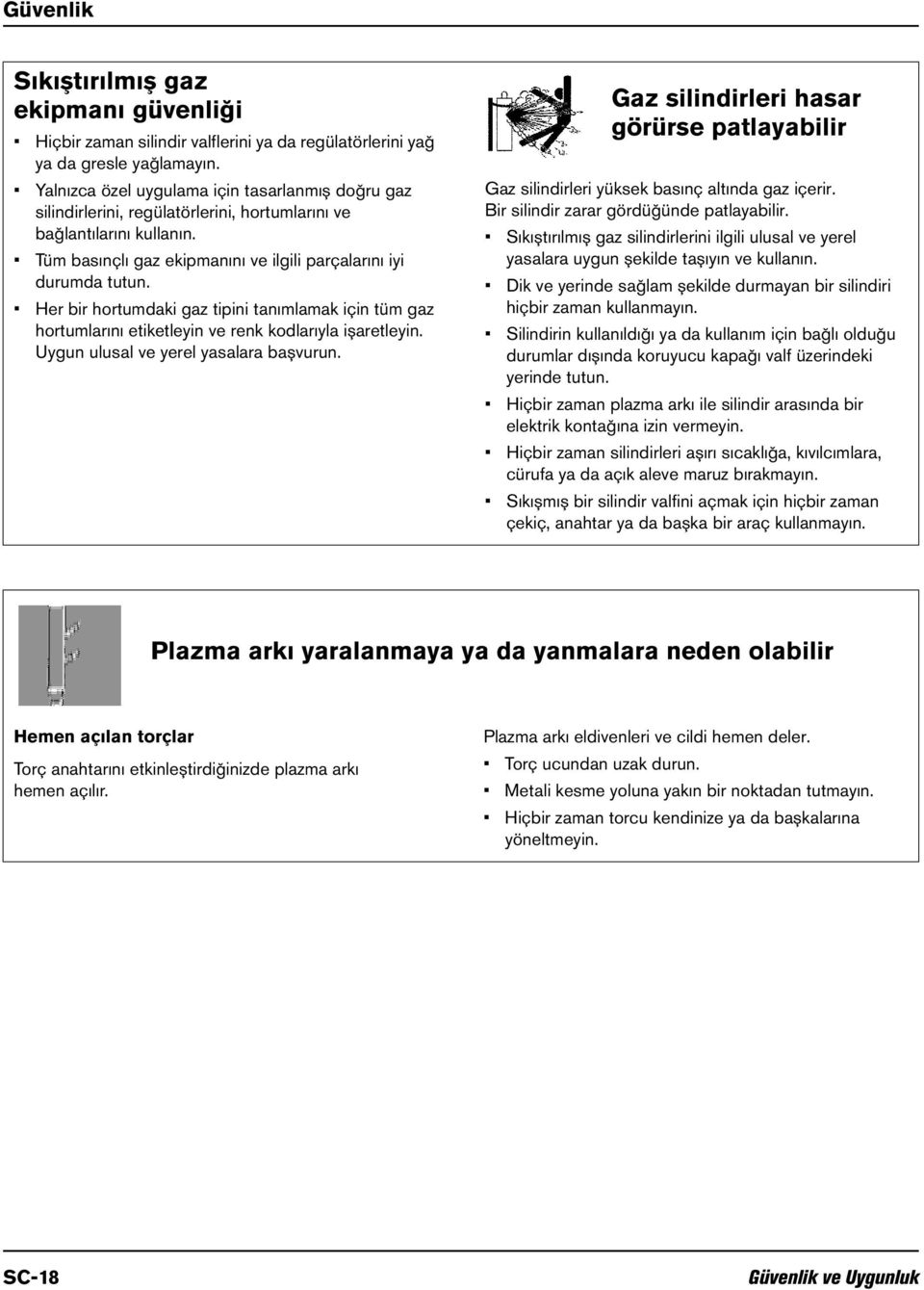
19 Güvenlik Ark ışınları gözleri ve cildi yakabilir Göz koruması Plazma arkı ışınları, gözleri ve cildi yakabilecek yoğun görünür ve görünmez (morötesi ve kızılötesi) ışınlar üretir. Göz korumasını geçerli ulusal ve yerel yasalara uygun şekilde kullanın. Gözlerinizi arkın morötesi ve kızılötesi ışınlarından korumak için uygun muhafazası olan göz koruması (güvenlik gözlükleri ya da yan korumalı gözlükler ve bir kaynak maskesi) takın. Cilt koruması Morötesi ışık, kıvılcımlar ve sıcak metal nedeniyle yanmalara karşı koruma için koruyucu giysi giyin. Uzun iş eldivenleri, güvenlik ayakkabıları ve şapka. Tüm açıkta kalan bölgeleri örtmek için alev geciktirici kumaşlar. Kıvılcım ve cüruf girişini önlemek için dar paçalı pantolonlar. Kıvılcım ve cüruf girişini önlemek için manşetsiz pantolonlar. Kesme alanı Kesme alanını morötesi ışığın yansımalarını ve iletimini azaltacak şekilde hazırlayın: Yansımayı azaltmak için duvarları ve diğer yüzeyleri koyu renge boyayın. Diğerlerini parlamalardan korumak için koruyucu perdeler ya da bariyerler kullanın. Diğerlerini arkı izlememeleri konusunda uyarın. Afişler ya da işaretler kullanın. Ark akımı (amper) Minimum koruyucu siperlik numarası (ANSI Z49.1:2005) Rahatlık için önerilen siperlik numarası (ANSI Z49.1:2005) OSHA 29CFR (a)(5) Avrupa EN168: A değerinden az ila 60 A ila 80 A ila 125 A ila 150 A ila 175 A ila 250 A ila 300 A ila 400 A ila 800 A Yok Güvenlik ve Uygunluk SC-19
20 Güvenlik Kalp pili ve işitme cihazının çalışması Kalp pili ve işitme cihazının çalışması yüksek akımların neden olduğu manyetik alanlardan etkilenebilir. Kalp pili ve işitme cihazını kullanan kişiler herhangi bir plazma arkı kesme ve oluk açma işleminin yakınına gitmeden önce bir doktora danışmalıdır. Manyetik alanının oluşturduğu tehlikeleri azaltmak için: Şase kablosu ve torç kafasını vücudunuzdan uzakta bir nokta olacak şekilde tutun. Torç kablolarını mümkün olduğu kadar şase kablosuna yakın yönlendirin. Torç kablolarını veya şase kablosunu vücudunuza sarmayın ya da asmayın. Güç kaynağından mümkün olduğu kadar uzak tutun. Gürültü, işitme duyusuna zarar verebilir Bir plazma arkıyla kesmek, pek çok uygulamada yerel yasalarca tanımlanan kabul edilebilir gürültü düzeylerini aşabilir. Aşırı gürültüye uzun süre maruz kalma işitme duyusuna zarar verebilir. Kurulu tesiste alınan ses basıncı düzeyi önlemleri, ilgili uluslararası, bölgesel ve yerel yasalara göre kişisel işitme korumasının gerekmediğini doğrulamadığı sürece, kesme ya da oluk açma sırasında her zaman uygun kulak korumasını kullanın. Kesme sehpalarına, plazma arkıyla çalışma istasyonu arasına bariyer ya da perdeler çekme ve/veya çalışma istasyonunu plazma arkından uzakta konumlandırma gibi basit mühendislik kontrolleri eklenerek önemli gürültü azaltımı elde edilebilir. Erişimi kısıtlamak, operatör maruz kalma süresini sınırlamak, gürültülü iş yerlerini perdelemek için çalışma yerinde yönetimsel kontroller uygulayın ve/veya gürültü emiciler yerleştirerek çalışma alanlarındaki yansımayı azaltmak için önlemler alın. Diğer tüm mühendislik ve yönetimsel kontroller uygulandıktan sonra, gürültü rahatsız ediciyse veya işitme hasarı riski varsa kulak koruyucular kullanın. İşitme koruması gerekirse, duruma uygun gürültü azaltma değerine sahip kulak kapatıcı ya da kulak tıkaçları gibi yalnızca onaylanmış kişisel koruma aygıtlarını takın. Olası gürültü tehlikelerinin bulunduğu alan konusunda diğerlerini uyarın. Kulak koruması, sıçrayan sıcak çapakların kulağa girmesini de engelleyebilir. Plazma arkı donmuş borulara zarar verebilir Donmuş boruları plazma torcu ile çözmeye çalışırsanız borular zarar görebilir veya patlayabilir. SC-20 Güvenlik ve Uygunluk
21 Güvenlik Kuru toz toplama bilgisi Bazı tesislerde, kuru toz potansiyel patlama tehlikesi yaratabilir. U.S. National Fire Protection Association ın Explosion Protection by Deflagration Venting NFPA standardı 68 in 2007 sürümü, herhangi bir parlama olayından sonra yanma gazlarının ve basınçlarının havalandırması için aygıtların ve sistemlerin tasarımı, konumlandırılması, kurulması, bakımı ve kullanımına yönelik gereksinimleri sağlar. Yeni bir kuru toz toplama sistemi kurmadan veya var olan kuru toz toplama sisteminde kullanılan işlem ya da malzemelerde önemli değişiklikler yapmadan önce, geçerli gereksinimler için kuru toz toplama sisteminin üreticisine ya da kurucusuna danışın. NFPA 68 in herhangi bir sürümünün, yerel inşaat yasalarınızda bilirkişi tarafından kabul edilmiş olup olmadığını belirlemek için yerel Authority Having Jurisdiction (Yetkili Makam) (AHJ) danışmanlığı alın. Parlama, AHJ, bilirkişi tarafından kabul edilmiş, Kst değeri, parlama dizini ve diğer benzeri düzenleyici terimlerin tanımı ve açıklaması için NFPA68 e başvurun. Not 1 - Hypertherm in bu yeni gereksinimler için yorumu şu şekildedir; üretilen tüm tozun yanıcı olmadığını belirlemek için tesise özel bir değerlendirme tamamlanmadığı sürece, NFPA 68 in 2007 sürümü, patlama havalandırması boyutu ve türünün tasarlanabilmesi için, tozdan üretilebilecek en kötü durum Kst değeri için (bkz. ek F) tasarlanmış patlama havalandırmalarının kullanımını gerektirir. NFPA 68, plazma kesme ya da diğer termal kesme işlemlerinin, parlama havalandırma sistemleri gerektirdiğini özellikle belirtmez ama bu yeni gereksinimleri tüm kuru toz toplama sistemlerine uygular. Not 2 - Hypertherm kılavuzlarını kullananlar, uygulanabilir tüm federal, eyalet ve yerel yasa ve düzenlemelere başvurmalı ve uymalıdır. Hypertherm, herhangi bir Hypertherm kılavuzunu yayınlamakla, uygulanabilir tüm düzenlemeler ve standartlarla uyumlu olmayan bir eyleme zorlamaya kastetmez ve bu kılavuzun da bu şekilde olduğu kesinlikle düşünülemez. Güvenlik ve Uygunluk SC-21
22 Güvenlik Lazer radyasyonu Lazer çıkışına maruz kalmak ciddi göz yaralanmasıyla sonuçlanabilir. Doğrudan göze teması önleyin. Kendi rahatlık ve güvenliğiniz için, lazer kullanan Hypertherm ürünlerinde, ürün üzerinde lazer ışınının kutudan çıktığı yere yakın konuma aşağıdaki lazer radyasyonu etiketlerinden biri uygulanmıştır. Maksimum çıkış (mv), yayılan dalga boyu (nm) ve uygun olan durumlarda darbe süresi de sağlanmaktadır. Ek lazer güvenliği talimatları: Bir uzmana ya da yerel lazer düzenlemelerine başvurun. Lazer güvenliği eğitimi gerekebilir. Eğitim almamış kişilerin lazeri çalıştırmasına izin vermeyin. Lazerler, eğitimsiz kullanıcıların elinde tehlikeli olabilir. Lazer deliğine ya da ışınına hiçbir zaman bakmayın. Yanlışlıkla göze temas etmesini önlemek için lazeri talimata göre konumlandırın. Lazeri, yansıtıcı çalışma parçalarında kullanmayın. Lazer ışınını görmek ya da yansıtmak için optik araçlar kullanmayın. Lazeri ya da delik kapağını sökmeyin veya çıkarmayın. Lazeri ya da ürünü herhangi bir şekilde değiştirmek, lazer radyasyonu riskini artırabilir. Bu kılavuzda belirtilenler dışındaki ayarlamalar veya prosedür uygulamaları, tehlikeli lazer radyasyonuna maruz kalmayla sonuçlanabilir. Yanıcı sıvıların, gazların ya da toz gibi unsurların bulunduğu patlayıcı atmosferlerde çalıştırmayın. Yalnızca modeliniz için üretici tarafından önerilen ya da sağlanan lazer parçalarını ve aksesuarlarını kullanın. Tamir ve servis işlemleri yetkili personel tarafından GERÇEKLEŞTİRİLMELİDİR. Lazer güvenliği etiketini çıkarmayın ya da silmeyin. SC-22 Güvenlik ve Uygunluk
23 Uyarı etiketleri Güvenlik Bu uyarı etiketi bazı güç kaynaklarına takılmıştır. Operatör ve bakım teknisyeninin bu uyarı sembollerinin açıklanan amacını anlaması önemlidir. Read and follow these instructions, employer safety practices, and material safety data sheets. Refer to ANS Z49.1, Safety in Welding, Cutting and Allied Processes from American Welding Society ( and OSHA Safety and Health Standards, 29 CFR 1910 ( WARNING Plasma cutting can be injurious to operator and persons in the work area. Consult manual before operating. Failure to follow all these safety instructions can result in death. 1. Cutting sparks can cause explosion or fire. 1.1 Do not cut near flammables. 1.2 Have a fire extinguisher nearby and ready to use. 1.3 Do not use a drum or other closed container as a cutting table. 2. Plasma arc can injure and burn; point the nozzle away from yourself. Arc starts instantly when triggered. 2.1 Turn off power before disassembling torch. 2.2 Do not grip the workpiece near the cutting path. 2.3 Wear complete body protection. 3. Hazardous voltage. Risk of electric shock or burn. 3.1 Wear insulating gloves. Replace gloves when wet or damaged. 3.2 Protect from shock by insulating yourself from work and ground. 3.3 Disconnect power before servicing. Do not touch live parts. 4. Plasma fumes can be hazardous. 4.1 Do not inhale fumes. 4.2 Use forced ventilation or local exhaust to remove the fumes. 4.3 Do not operate in closed spaces. Remove fumes with ventilation. AVERTISSEMENT Le coupage plasma peut être préjudiciable pour l opérateur et les personnes qui se trouvent sur les lieux de travail. Consulter le manuel avant de faire fonctionner. Le non respect des ces instructions de sécurité peut entraîner la mort. 1. Les étincelles de coupage peuvent provoquer une explosion ou un incendie. 1.1 Ne pas couper près des matières inflammables. 1.2 Un extincteur doit être à proximité et prêt à être utilisé. 1.3 Ne pas utiliser un fût ou un autre contenant fermé comme table de coupage. 2. L arc plasma peut blesser et brûler; éloigner la buse de soi. Il s allume instantanément quand on l amorce; 2.1 Couper l alimentation avant de démonter la torche. 2.2 Ne pas saisir la pièce à couper de la trajectoire de coupage. 2.3 Se protéger entièrement le corps. 3. Tension dangereuse. Risque de choc électrique ou de brûlure. 3.1 Porter des gants isolants. Remplacer les gants quand ils sont humides ou endommagés. 3.2 Se protéger contre les chocs en s isolant de la pièce et de la terre. 3.3 Couper l alimentation avant l entretien. Ne pas toucher les pièces sous tension. 4. Les fumées plasma peuvent être dangereuses. 4.1 Ne pas inhaler les fumées 4.2 Utiliser une ventilation forcée ou un extracteur local pour dissiper les fumées. 4.3 Ne pas couper dans des espaces clos. Chasser les fumées par ventilation. 5. Arc rays can burn eyes and injure skin. 5.1 Wear correct and appropriate protective equipment to protect head, eyes, ears, hands, and body. Button shirt collar. Protect ears from noise. Use welding helmet with the correct shade of filter. 6. Become trained. Only qualified personnel should operate this equipment. Use torches specified in the manual. Keep non-qualified personnel and children away. 7. Do not remove, destroy, or cover this label. Replace if it is missing, damaged, or worn (PN Rev C). 5. Les rayons d arc peuvent brûler les yeux et blesser la peau. 5.1 Porter un bon équipement de protection pour se protéger la tête, les yeux, les oreilles, les mains et le corps. Boutonner le col de la chemise. Protéger les oreilles contre le bruit. Utiliser un masque de soudeur avec un filtre de nuance appropriée. 6. Suivre une formation. Seul le personnel qualifié a le droit de faire fonctionner cet équipement. Utiliser exclusivement les torches indiquées dans le manual. Le personnel non qualifié et les enfants doivent se tenir à l écart. 7. Ne pas enlever, détruire ni couvrir cette étiquette. La remplacer si elle est absente, endommagée ou usée (PN Rev C). Güvenlik ve Uygunluk SC-23
24 Güvenlik Uyarı etiketleri Bu uyarı etiketi bazı güç kaynaklarına takılmıştır. Operatör ve bakım teknisyeninin bu uyarı sembollerinin açıklanan amacını anlaması önemlidir. Numaralı metin etiketteki numaralı kutulara karşılık gelir. 1. Kesme kıvılcımları patlamaya ya da yangına neden olabilir. 1.1 Yanıcı maddelerin yakınında kesmeyin. 1.2 Yakında ve kullanıma hazır bir yangın söndürücü bulundurun. 1.3 Kesim tezgahı olarak tambur ya da başka kapalı kap kullanmayın. 2. Plazma arkı yaralayabilir ve yakabilir; nozulu kendinizden uzağa yöneltin. Ark, tetiklendiğinde hemen çalışır. 2.1 Torcu sökmeden önce gücü kapatın. 2.2 Çalışma parçasını kesme yoluna yakın bir noktadan tutmayın. 2.3 Uygun koruyucu giysiler giyin. 3. Tehlikeli voltaj. Elektrik çarpması ya da yanma riski. 3.1 Yalıtkan eldivenler giyin. Islandığında ya da hasar gördüğünde eldivenleri değiştirin. 3.2 Kendinizi çalışmaya ve yere yalıtarak çarpılmaktan korunun. 3.3 Servis işleminden önce gücü kesin. Hareketli parçalara dokunmayın. 4. Plazma dumanları zararlı olabilir. 4.1 Dumanları solumayın. 4.2 Dumanları uzaklaştırmak için fanlı havalandırma ya da yerel egzoz kullanın. 4.3 Kapalı alanlarda çalıştırmayın. Dumanları havalandırmayla çıkarın. 5. Ark ışınları gözleri ve cildi yakabilir. 5.1 Başınızı, gözlerinizi, kulaklarınızı, ellerinizi ve gövdenizi korumak için doğru ve uygun koruyucu ekipmanı kullanın. Gömlek yakasını ilikleyin. Kulakları gürültüden koruyun. Uygun filtreli camı olan kaynak başlığı kullanın. 6. Eğitim alın. Bu ekipmanı, yalnızca yetkili personel çalıştırmalıdır. Kılavuzda belirtilen torçları kullanın. Yetkisiz personeli ve çocukları uzak tutun. 7. Bu etiketi çıkarmayın, tahrif etmeyin ya da kapatmayın. Kayıpsa, hasarlıysa ya da yıpranmışsa değiştirin. SC-24 Güvenlik ve Uygunluk
25 Güvenlik Semboller ve işaretler Hypertherm ürününüz, veri plakasının üstünde ya da yakınında aşağıdaki işaretlerden bir veya daha fazlasına sahip olabilir. Ulusal düzenlemelerdeki farklılıklar ve çakışmalardan dolayı, işaretlerin tümü, bir ürünün her sürümüne uygulanmaz. S işareti sembolü S işareti sembolü, artan elektrik çarpma tehlikesine sahip ortamlarda gerçekleştirilen işlemler için IEC e göre uygun güç kaynağını ve torcu belirtir. CSA işareti CSA işareti taşıyan Hypertherm ürünleri Amerika Birleşik Devletleri ve Kanada ürün güvenliği düzenlemelerine uygundur. Ürünler CSA-International tarafından değerlendirilmiş, test edilmiş ve sertifikalandırılmıştır. Alternatif olarak ürün, hem Amerika Birleşik Devletleri hem de Kanada tarafından tanınan Underwriters Laboratories, Incorporated (UL) ya da TÜV gibi diğer Nationally Recognized Testing Laboratories (NRTL) üyelerinden biri tarafından verilmiş bir işaret taşıyabilir. CE işareti CE işareti üreticinin geçerli Avrupa direktifleri ve standartlarına göre uyumluluk beyanını belirtir. Yalnızca veri plakasının üzerinde ya da yakınında CE işareti taşıyan Hypertherm ürün versiyonları, European Low Voltage Directive ve European Electromagnetic Compatibility (EMC) Directive ile uyumluluk için test edilmiştir. European EMC Directive ile uyumluluk için gereken EMC filtreleri CE işareti taşıyan ürün versiyonlarında yer almaktadır. Avrupa Gümrük Birliği (CU) işareti Hypertherm ürünlerinin, EAC uygunluk işareti içeren CE sürümleri, Rusya, Belarus ve Kazakistan a ihracat yapmaya yönelik ürün güvenliği ve EMC gereksinimlerini karşılar. GOST-TR işareti Hypertherm ürünlerinin, GOST-TR uygunluk işareti içeren CE sürümleri, Rusya ya ihracat yapmaya yönelik ürün güvenliği ve EMC gereksinimlerini karşılar. C-Tick işareti Hypertherm ürünlerinin C-Tick işaretine sahip CE sürümleri, Avustralya ve Yeni Zelanda da satış için gerekli EMC düzenlemelerine uygundur. s CCC işareti China Compulsory Certification (CCC - Çin Zorunlu Sertifikası) işareti, ürünün test edildiğini ve Çin de satış için gerekli ürün güvenliği gereksinimleriyle uyumlu bulunduğunu belirtir. UkrSEPRO isareti Hypertherm ürünlerinin, UkrSEPRO uygunluk isareti içeren CE sürümleri, Ukrayna ya ihracat yapmaya yönelik ürün güvenligi ve EMC gereksinimlerini karsilar. Sırbistan AAA işareti Hypertherm ürünlerinin, AAA Sırbistan işareti içeren CE sürümleri, Sırbistan a ihracat yapmaya yönelik ürün güvenliği ve EMC gereksinimlerini karşılar. Güvenlik ve Uygunluk SC-25
26 Güvenlik SC-26 Güvenlik ve Uygunluk
27 Ürün Sorumluluğu Giriş Hypertherm, ürünlerin yönetmelik ve çevresel gereksinimlerle uyumunu sağlamak için genel bir Yönetmelik Yönetim Sistemi kullanır. Ulusal ve yerel güvenlik yönetmelikleri Ulusal ve yerel güvenlik yönetmelikleri, ürünle birlikte verilen herhangi bir talimatın önüne geçer. Ürün, kurulumun yapıldığı tesis için geçerli ulusal ve yerel yönetmeliklere uygun olarak ithal edilmeli, kurulmalı, çalıştırılmalı ve elden çıkarılmalıdır. Sertifikasyon testi işaretleri Sertifikalı ürünler, akredite test laboratuvarları tarafından verilen bir veya daha fazla sertifikasyon testi işareti ile tanımlanırlar. Sertifikasyon testi işaretleri, veri plakasının üzerinde veya yakınında yer alırlar. Her sertifikasyon testi işareti, ürünün ve güvenlik açısından önemli parçalarının, testi gerçekleştiren laboratuvar tarafından incelendiği ve karar verildiği üzere, ilgili ulusal güvenlik standartlarına uyumlu olduğu anlamına gelir. Hypertherm, ürünlerinin üzerine sertifikasyon testi işaretini, ürün, akredite test laboratuvarı tarafından onaylandıktan ve güvenlik açısından önemli parçalarla üretildikten sonra yerleştirir. Ürün Hypertherm fabrikasından ayrıldıktan sonra aşağıdaki durumlardan herhangi biri meydana gelirse, sertifikasyon testi işaretleri geçersiz kılınır: Ürün, tehlike oluşturacak veya geçerli standartlara uymayacak şekilde değiştirilirse. Güvenlik açısından önemli parçalar, izin verilmeyen yedek parçalarla değiştirilirse. Tehlikeli bir gerilim kullanan veya ortaya çıkaran izinsiz takım veya aksesuarlar eklenmişse. Üründe, sertifikasyonun parçası olarak tasarlanmış bir emniyet devresinde veya diğer özellikte izinsiz bir modifikasyon veya başka bir işlem yapıldığı görülürse. CE işareti, üreticinin geçerli Avrupa yönergeleri ve standartlarına uyumluluk beyanını gösterir. Sadece veri plakasının üzerinde veya yakınında CE İşareti taşıyan Hypertherm ürün versiyonları, Avrupa Düşük Gerilim Yönergeleri (European Low Voltage Directive) ve Avrupa Elektromanyetik Uyumluluk (EMC) Direktifleri ile uyumluluk için test edilmiştir. Avrupa EMC Yönergeleri ile uyumluluk için gerektiren EMC filtreleri, CE İşareti taşıyan güç kaynağı ürün versiyonlarında yer almaktadır. Hypertherm ürünlerinin uyum sertifikaları adresindeki Hypertherm web sitesinde bulunan Yüklemeler Kitaplığında bulunmaktadır. Ulusal standartlardaki farklılıklar Uluslar farklı performans, güvenlik standartları veya başka tipte standartlar uygulayabilir. Ulusal farklılıklar arasında, aşağıdakilerle sınırlı olmamak kaydıyla, şunlar vardır: Gerilimler Priz ve kordon değerleri Dil gereklilikleri Elektromanyetik uyumluluk gereklilikleri Ulusal veya diğer standartlardaki bu farklılıklar, tüm sertifikasyon test işaretlerinin ürünün aynı versiyonunda yer almasını olanaksız veya uygulanamaz hale getirebilir. Örneğin, Hypertherm ürünlerinin CSA versiyonları, Avrupa EMC gerekliliklerine uyum sağlamaz ve bu nedenle veri plakaları üzerinde bir CE işaretine sahip değildir. CE işareti gerektiren veya zorunlu EMC düzenlemelerine sahip ülkeler, Hypertherm ürünlerinin CE versiyonlarını veri plakası üzerinde CE işaretiyle kullanmalıdır. Bunlar arasında, aşağıdakilerle sınırlı olmamak kaydıyla, şunlar vardır: Avustralya Yeni Zelanda Avrupa Birliği ülkeleri Rusya Ürünün ve sertifikasyon testi işaretinin, son kullanıcının montaj sahasına uygun olması önemlidir. Hypertherm ürünleri bir ülkeye, başka bir ülkeye ihraç edilmek üzere sevk edildiğinde, ürün, son kullanıcının sahasına göre gereken şekilde yapılandırılmalı ve belgelendirilmelidir. Güvenlik ve Uygunluk SC-27
28 Ürün Sorumluluğu Güvenli kurulum ve şekil kesme ekipmanı kullanımı Ark Kaynak Ekipmanı başlıklı IEC Kurulum ve kullanım, şekil kesme ekipmanının güvenli kurulumu ve kullanımı ve kesme işlemlerinin güvenli performansı konusunda size rehber olacak bilgiler sunar. Kurulum sırasında ulusal ve yerel yönetmeliklerin gerektirdikleri, topraklama veya koruyucu topraklama bağlantıları, sigortalar, kaynağı kesme cihazı ve kaynak devreleri dahil olmak ancak bunlarla sınırlı olmamak kaydıyla dikkate alınmalıdır. Ekipmanı kurmadan önce bu talimatları okuyun. İlk ve en önemli adım kurulumun güvenlik değerlendirmesidir. Güvenlik değerlendirmesi bir uzman tarafından gerçekleştirilmelidir ve bu uzman, güvenli bir ortam oluşturmak ve gerçek kurulum ve çalıştırma sırasında benimsenmesi gereken tedbirler için gerekli adımları belirlemelidir. Düzenli inceleme ve test prosedürleri Ulusal ve yerel yönetmeliklerce gerektiği durumlarda, IEC , onarım ya da bakım sonrasında plazma kesme güç kaynaklarının elektriksel güvenliklerinin IEC ile uyumlu olarak inşa edildiklerinden emin olmak için düzenli inceleme test prosedürlerini belirler. Hypertherm, çalıştırılmayan testler olarak, fabrikadaki koruyucu devre ve yalıtım direncinin devamlılığını sağlar. Testler, güç ve topraklama bağlantıları çıkartılarak gerçekleştirilir. Hypertherm ayrıca hatalı test sonuçlarına neden olabilecek bazı koruyucu cihazları da çıkartır. Ulusal ve yerel yönetmeliklerce gerektiği durumlarda, IEC kapsamında tanımlanan testlerin geçildiğini belirten bir etiket ekipmana takılmalıdır. Onarım raporu, belirli bir testin gerçekleştirilmediği belirtilmediği sürece, tüm test sonuçlarını göstermelidir. Test personelinin niteliği Şekil kesme ekipmanın elektriksel güvenlik testleri tehlikeli olabilir ve elektrik onarımı alanında uzman bir kişi tarafından, tercihen aynı zamanda kaynak, kesme ve benzeri işlemlere de aşina olan bir kişi tarafından gerçekleştirilmelidir. Bu testlerin niteliksiz personel tarafından gerçekleştirilmesi durumunda, personel ve ekipmana yönelik güvenlik riskleri, düzenli inceleme ve testin sağlayacağı faydalarından çok daha fazla zararı olabilir. Hypertherm, ekipmanın kurulu olduğu ülkedeki ulusal ve yerel yönetmelikler tarafından elektriksel güvenlik testleri özel olarak gerekli görülmedikçe, sadece görsel inceleme gerçekleştirilmesini önerir. Artık akım cihazları (RCD ler) Avustralya ve diğer bazı ülkelerdeki yerel yönetmelikler, iş yerinde ve inşaat şantiyelerinde taşınabilir elektrikli ekipman kullanıldığında, operatörleri ekipmandan kaynaklanan elektriksel arızalardan korumak için Artık Akım Cihazları (RCD) kullanımını gerektirebilir. RCD ler, besleme ve dönüş akımı arasında bir dengesizlik algılandığında (toprağa giden kaçak akım olması durumunda), ana şebeke elektrik beslemesini güvenli şekilde kesmek üzere tasarlanmıştır. RCD ler, 6 ila 40 mili amper arası sabit ve ayarlanabilir kesme akımlarında kullanılabilir ve ekipmanın kurulum, uygulama ve kullanım amacına göre 300 mili saniyeye kadar kesme süreleri seçilebilir. RCD lerin kullanıldığı yerlerde, RCD deki kesme akımı ve kesme süresi, plazma kesme ekipmanının normal çalışması sırasında gereksiz kesmeyi önleyecek yükseklikte ve çok zayıf bir ihtimal de olsa ekipmandaki bir elektrik arızası durumunda, arızalı durumda kaçak akım operatörler için hayati derecede elektrik tehlikesi oluşturmadan beslemeyi kesecek düşüklükte seçilmeli ya da ayarlanmalıdır. RCD lerin zaman içinde düzgün çalışıp çalışmadıklarını doğrulamak için, kesme akımı ve kesme süresinin her ikisi de düzenli olarak test edilmelidir. Avustralya ve Yeni Zelanda da ticari ve endüstriyel alanlarda kullanılan taşınabilir elektrikli ekipmanlar ve RCD ler AS/NZS 3760 Avustralya standardına göre test edilirler. Plazma kesme ekipmanının yalıtımını AS/NZS 3760 standardına göre test ettiğinizde, düzgün test işlemini doğrulamak ve kaçak akım testinin hatalı arızaların meydana gelmesini önlemek için, yalıtım direncini bu standardın Ek B bölümüne göre 250 VDC de güç svici açık (ON) konumda olduğu halde ölçün. Emisyonları azaltmak ve ekipmanı güç dalgalanmalarına karşı korumak için kullanılan metal oksitli varistörler (MOV) ve elektromanyetik uyumluluk (EMC) filtreleri, normal şartlar altında toprağa 10 mili ampere kadar kaçak akım gönderebileceğinden, hatalı arızaların oluşması mümkündür. Burada tanımlanan herhangi bir IEC standardının uygulamasına ya da yorumlanmasına ilişkin herhangi bir sorunuz olması halinde, Uluslararası Elektroteknik standartlar konusuna aşina, uygun bir hukuki ya da başka bir danışmana baş vurmanız ve bu tür standartların yorumlanması ya da uygulamasına ilişkin konularda herhangi bir şekilde Hypertherm e bel bağlamamanız gerekir. SC-28 Güvenlik ve Uygunluk
29 Ürün Sorumluluğu Üst düzey sistemler Bir sistem integratörü bir Hypertherm plazma kesme sistemine kesim sehpaları, motor tahrikleri, hareket kontrol cihazları veya robotları gibi ilave ekipmanlar eklediğinde oluşan kombine sistem, bir üst düzey sistem olarak görülebilir. Tehlike arz eden hareketli parçalara sahip bir üst düzey sistem, endüstriyel makine veya robot ekipmanlardan oluşabilir. Bu durumda orijinal ekipman üreticisi veya son kullanıcı müşteri, plazma kesim sisteminin Hypertherm tarafından üretilmiş hali için geçerli olanlardan farklı ek mevzuat ve standartlara tabi olabilir. Üst düzey sistem için bir risk değerlendirmesi yapmak ve tehlike arz eden hareketli parçalara karşı koruma sağlamak, son kullanıcı müşterinin ve orijinal ekipman üreticisinin sorumluluğundadır. Orijinal ekipman üreticisi Hypertherm ürünlerini kendi ürününe eklediğinde meydana gelen üst düzey sistem, bir sertifika ile onaylanmadığı takdirde, kurulum da yerel yetkililerin onayına tabi olabilir. Uyumluluk konusunda tereddütleriniz varsa, yerel hukuk müşavirlerine ve yerel mevzuat uzmanlarına danışarak bilgi alın. Üst düzey sistemin bileşen parçaları arasındaki harici bağlantı kabloları, son kullanıcının montaj sahasının kirletici etmenlerine ve devinimine gereken şekilde uygun olmalıdır. Harici bağlantı kabloları yağ, toz, su veya diğer kirleticilere maruz kaldığında, zorlu koşullarda kullanım değerlendirmeleri gerekebilir. Harici bağlantı kabloları sürekli harekete maruz kaldığında, sabit esneme değerlendirmeleri gerekebilir. Kabloların uygulama için uygunluğunu sağlamak, son kullanıcı müşterinin veya orijinal ekipman üreticisinin sorumluluğundadır. Üst düzey sistemlerde, değerler ve maliyetlerde yerel mevzuatların gerekli kılabileceği farklılıklar bulunduğundan, harici tüm bağlantı kablolarının son kullanıcının montaj sahasına uygun olup olmadığı doğrulanmalıdır. Güvenlik ve Uygunluk SC-29
30 Ürün Sorumluluğu SC-30 Güvenlik ve Uygunluk
31 Çevresel Sorumluluk Giriş Hypertherm Çevresel Özellikleri RoHS, WEEE ve REACH madde bilgilerinin Hypertherm tedarikçileri tarafından sağlanmasını gerektirir. Ürünün çevresel uyumluluğu, iç mekan hava kalitesi ya da son kullanıcının çevreye yaydığı dumanla ilgili bilgi içermez. Son kullanıcı tarafından kesilen herhangi bir malzeme Hypertherm tarafından ürünle birlikte verilmez. Kesilmekte olan malzemelerden olduğu kadar, iş yerindeki güvenlik ve hava kalitesinden de son kullanıcı sorumludur. Son kullanıcı, kesilen malzemelerden yayılan dumanların oluşturduğu olası sağlık risklerinin farkında olmalı ve tüm yerel yönetmeliklere uymalıdır. Ulusal ve yerel çevre yönetmelikleri Ulusal ve yerel çevre yönetmelikleri, bu kılavuzda içerilen tüm talimatların önüne geçer. Ürün, kurulumun yapıldığı tesis için geçerli tüm ulusal ve yerel çevre yönetmeliklerine uygun olarak ithal edilmeli, kurulmalı, çalıştırılmalı ve elden çıkarılmalıdır. Avrupa Çevre yönetmelikleri daha ileride, WEEE Yönergesi bölümünde incelenecektir. RoHS yönergesi Hypertherm, elektronik ürünlerde tehlikeli maddelerin kullanımını kısıtlayan Avrupa Birliği Tehlikeli Maddelerin Kısıtlanması (RoHS) Yönergesi de dahil olmak üzere, yürürlükteki tüm kanun ve yönetmeliklere uymakta kararlıdır. Hypertherm, global bazda RoHS Yönergesine uyumluluk yükümlülüklerinin ötesine geçmektedir. Hypertherm, uygun bir alternatifin olmadığının kabul edildiği durumlar hariç olmak üzere, RoHS Yönergesi kapsamındaki ürünlerindeki RoHS malzemelerinin azaltılmasına yönelik çalışmalarına devam etmektedir. RoHS Uyumluluk Beyanları, Hypertherm tarafından üretilen Powermax plazma kesme sistemlerinin geçerli CE sürümleri için hazırlanmıştır. Ayrıca, Powermax CE sürümlerinde 2006 yılından beri üretilen Powermax serisi ünitelerinin CE sürümlerinin veri plakalarında CE İşareti altında RoHS işareti de bulunmaktadır. Powermax ın CSA sürümlerinde kullanılan parçalar ve Hypertherm in ürettiği kapsam dışı ya da RoHS ten muaf tutulan diğer ürünler, gelecekte gerekeceği beklentisiyle sürekli olarak RoHS uyumluluğuna dönüştürülmektedir. Hypertherm ürünlerinin uygun şekilde elden çıkarılması Hypertherm plazma kesim sistemleri, tüm elektronik ürünler gibi, sıradan atıklarla birlikte işlem görmemesi gereken, baskı devre kartına benzer malzeme ve parçalar içerebilir. Tüm Hypertherm ürün veya bileşen parçalarını, ulusal ve yerel yasalara göre çevreye uyumlu şekilde elden çıkarmak sizin sorumluluğunuzdadır. ABD de tüm federal, yerel yasaları ve devlet yasalarını inceleyin. Avrupa Birliğinde AB yönergelerini, ulusal ve yerel yasaları inceleyin. Ayrıntılı bilgi için adresini ziyaret edin. Diğer ülkelerde, ulusal ve yerel yasaları inceleyin. Gerektiğinde hukuk ya da başka uyumluluk uzmanlarına danışın. WEEE yönergesi 27 Ocak 2003 tarihinde Avrupa Parlamentosu ve Avrupa Birliği Konseyi, 2002/96/EC ya da WEEE (Atık Elektrikli ve Elektronik Ekipman) Yönergesini yetkilendirdi. Mevzuat gereği, 13 Ağustos 2005 sonrasında yönerge kapsamına giren ve AB de satılan herhangi bir Hypertherm ürünü WEEE sembolüyle işaretlenir. Bu yönerge EEE (Elektrikli Elektronik Ekipman) atıklarının toplanması, işlenmesi ve geri dönüşümünü teşvik eder ve bu işlemlerin kriterlerini belirler. Tüketicilere ve işletmeler arası atıklar farklı şekillerde işlenmektedir (tüm Hypertherm ürünleri, işletmeler arası kategorisinde kabul edilmektedir). Powermax plazma sistemlerinin CE sürümlerinin imha talimatları adresinde bulunabilir yılından beri üretilen bu CE sürümü Powermax serisi ünitelerinin her birinde URL adresi sadece sembollerden oluşan uyarı etiketlerinin üzerine basılmaktadır. Powermax ın CSA sürümlerinde kullanılan parçalar ve Hypertherm tarafından üretilen diğer ürünler WEEE kapsamı dışında ya da WEEE den muaftır. Güvenlik ve Uygunluk SC-31
32 Çevresel Sorumluluk REACH yönetmeliği 1 Haziran 2007 yılından beri yürürlükte olan REACH yönetmeliğinin (1907/2006) Avrupa pazarında bulunan kimyasal maddeler üzerinde etkisi bulunmaktadır. Parça üreticilerine yönelik REACH yönetmeliği gereksinimleri, parçanın ağırlığının %0,1 den daha fazla Yüksek Önem Arz Eden Madde (SVHC) içermemesi gerektiğini beyan eder. Parça üreticileri ve Hypertherm gibi bu sıralamadaki diğer alt kullanıcılar, Hypertherm ürünlerinde kullanılan tüm kimyasalların bir Avrupa Kimyasallar Ajansı (ECHA) kayıt numarası olduğuna dair tedarikçilerinden güvence almakla yükümlü tutulmuştur. REACH yönetmeliğinin gerektirdiği şekilde kimyasal bilgileri sunmak için, Hypertherm, tedarikçileri REACH beyanlarını sunmalarını ve bilinen REACH SVHC kullanımlarını tespit etmelerini gerektirir. Parçaların %0,1 miktarını aşan herhangi bir SVHC kullanımı ortadan kaldırılmıştır. MSDS, kimyasallardaki tüm maddelerin tam tebliğini içerir ve REACH SVHC uyumluluğunu onaylamak için kullanılabilir. Hypertherm tarafından şekil kesme ekipmanları için kullanılan yağlayıcılar, sızdırmazlık malzemeleri, soğutma suları, yapıştırıcılar, çözücüler, kaplamalar ve diğer preparatlar ya da karışımlar, çok az miktarlarda (soğutma suyu hariç) kullanılmakta olup, REACH Kaydı ya da REACH Yetkisi (SVHC ler) ile ilişkili bir tedarikçi sorunu olması durumunda birçok kaynaktan ticari olarak ikame edilebilecek ürünlerdir. Kimyasalların uygun şekilde işlenmesi ve güvenli kullanımı ABD, Avrupa ve diğer bölgelerdeki Kimyasal Yönetmelikler tüm kimyasallar için Malzeme Güvenlik Veri Sayfalarının (MSDS) mevcut olmasını gerektirir. Hypertherm tarafından sunulan kimyasalların listesi. MSDS, ürünle gelen ve üründe kullanılan diğer kimyasallar içindir. MSDS, adresindeki Hypertherm web sitesinde bulunan Yüklemeler Kitaplığından indirilebilir. Arama ekranında, belge başlığındaki MSDS yi girin ve Ara yı tıklayın. ABD de, OSHA, elektrotlar, girdaplı halkalar, muhafaza kapakları, nozullar, muhafazalar, deflektörler ve diğer masif parçalar için Malzeme Güvenlik Veri Sayfaları gerektirmez. Bir Hypertherm ürününü kullanarak keseceğiniz malzemenin özellikleri konusunda rehberliğe ihtiyacınız varsa, lütfen tedarikçinize veya başka bir teknik danışmana danışın. Gaz emisyonu ve hava kalitesi Not: Hava kalitesi hakkındaki aşağıdaki bilgiler sadece genel bilgilendirme amaçlı olup, kesim ekipmanının kurulacağı ve çalıştırılacağı ülkede yürürlükte bulunan resmi yönetmelikler ya da yasal standartların gözden geçirme ve uygulamanın ikamesi olarak kullanılmamalıdır. ABD de, Mesleki Güvenlik ve Sağlık Ulusal Enstitüsü (NIOSH) Manuel Analitik Yöntemleri (NMAM), çalışma yerindeki havada bulunan kirleticilerin örneklenme ve analiz yöntemlerini içerir. OSHA, MSHA, EPA, ASTM, ISO ya da örnekleme ve analitik ekipman ticari tedarikçileri gibi başkaları tarafından yayınlanan yöntemlerin NIOSH yöntemlerine göre avantajları olabilir. Örneğin, ASTM D 4185 Uygulaması, çalışma yeri havasındaki metal izlerinin toplanması, çözülmesi ve belirlenmesi için standart bir uygulamadır. Hassasiyet, algılama sınırı ve 23 metalin optimum çalışma yoğunlukları ASTM D 4185 te listelenmiştir. Analitik doğruluğun, maliyetin ve optimum örnek sayısını göz önüne alarak, optimum örnekleme protokolünün belirlemek için bir endüstriyel hijyen uzmanı kullanılmalıdır. Hypertherm, plazma kesim sehpalarının kurulduğu ve çalıştırıldığı Hypertherm binalarındaki operatör istasyonlarına yerleştirilen hava örnekleme ekipmanlarıyla alınan hava kalitesi testi sonuçlarını gerçekleştirmek ve yorumlamak için üçüncü taraf endüstriyel hijyen uzmanlarının hizmetlerinden faydalanır. Gerektiğinde, Hypertherm, hava ve suyla ilgili ruhsatların alınması için de üçüncü taraf endüstriyel hijyen uzmanlarının hizmetlerinden faydalanır. Kurulum tesisiyle ilgili tüm geçerli yönetmelikler ve yasal standartlar hakkında tam ve güncel bilgiye sahip değilseniz, ekipman satın alma, kurulum ve çalıştırma öncesinde yerel bir uzmana danışmanız gerekir. Hypertherm, kesilen malzemeleri üretmez ya da bunları tedarik etmez ve kesilmekte olan malzemelerden çıkan dumanların fiziki tehlike ya da sağlık riski oluşturup oluşturmadığı hakkında herhangi bir bilgi sahibi değildir. SC-32 Güvenlik ve Uygunluk
33 Açma Yoluyla Kabul Lisans Anlaşması AŞAĞIDA BELİRTİLEN LİSANS ANLAŞMASININ ( LİSANS ANLAŞMASI ) KABUL EDİLMESİ, SİZE HYPERTHERM TEKNOLOJİSİ VE SAHİP OLDUĞU İLGİLİ YAZILIMI HYPERTHERM HPR XD PLAZMA SİSTEMLERİ İLE KULLANIM HAKKI KAZANDIRIR. LÜTFEN YAZILIMI KULLANMAYA BAŞLAMADAN ÖNCE LİSANS ANLAŞMASINI DİKKATLE OKUYUN. HYPERTHERM TECHNOLOGY Yİ VE SAHİP OLDUĞU İLGİLİ YAZILIMI KULLANMA HAKKINIZ, BU LİSANS ANLAŞMASININ TÜM ŞART VE HÜKÜMLERİNE RİAYET EDECEĞİNİZİ KABUL ETMENİZE BAĞLIDIR. KONTROL PLATFORMUNUZU VE/VEYA İLGİLİ YAZILIM PLATFORMUNUZU ETKİNLEŞTİRMEK SURETİYLE, LİSANS ANLAŞMASI KABULÜNÜZÜ ALIR VE LİSANS SAHİBİ ADINA LİSANS ANLAŞMASI YAPMAYA YETKİLİ KİŞİ HALİNE GELİRSİNİZ. BU ŞART VE HÜKÜMLERİ KABUL ETMEMENİZ HALİNDE, HYPERTHERM SİZE HYPERTHERM TEKNOLOJİSİ NİN VEYA İLGİLİ YAZILIMININ KULLANIM HAKKINI VERMEZ. 1. Temel tanımlamalar: Belirlenmiş Hypertherm Patentleri, Amerika Birleşik Devletleri Patent Başvuru No larını belirtir. 12/341,731, 12/466,786 ve 12/557,920, yabancı eşdeğerleri dahil, ve buradan çıkan herhangi bir patent; Hypertherm Plazma Sistemleri 130, 260 ve 400 amp sistemleri dahil, Hypertherm HPR XD plazma sistemlerini belirtir; Hypertherm Teknolojisi, Hypertherm in otomatik yüksek sıcaklıkta termal kesim sistemlerinin programlaması ve çalıştırılması için kullanılan bil-yap, teknik özellikler, buluşlar, yöntemler, prosedürler, algoritmalar, yazılım, programlar, yazarlık çalışmaları ve diğer bilgiler, belgeler ve malzemeler dahil patentli delik kesme teknolojisini belirtir; Kontrol Cihazı Platformu, bu lisansla sağlanan Hypertherm bilgisayarlı sayısal kontrol cihazını ve/veya MTC yazılım platformunu belirtir; ve Son Kullanıcı Müşteri(ler), Hypertherm Teknolojisi ni kendi şirketi içinde iş amaçlı olarak kullanmak ve diğer adreslerde dolaşıma sokmamak koşuluyla lisans hakkı elde etmiş kuruluşu belirtir. 2. Son Kullanıcı Müşteri ye, Hypertherm Teknolojisi ni kullanması için yalnızca şirket içi iş amaçlı kullanım şartıyla, tamamen Kontrol Cihazı Platformu ile birlikte ve tamamen Hypertherm Plazma Sistemleri ile birlikte kullanmak koşuluyla, onu tam yetkili kılmayan, devredilemez, alt lisans hakkı tanımaksızın kişisel lisans hakkı verilir. 3. Son Kullanıcı Müşteri ye, Belirlenmiş Hypertherm Patentleri altında, Son Kullanıcı Müşteri nin yalnızca yukarıda 2. Paragraf ile kendisine tanınan haklarını kullanması için yeterli olacak ölçüde, onu tam yetkili kılmayan, devredilemez, alt lisans hakkı tanımaksızın kişisel, telifsiz lisans hakkı verilir. Lisans Anlaşması, Son Kullanıcı Müşteri ye Lisans Anlaşması içinde açıkça tanınan haklar hariç, Belirlenmiş Hypertherm Patentleri altındaki lisansın, Hypertherm Teknolojisi nin diğer öğelerle birleştirilmesi veya bu tür kombinasyonların kullanılması için herhangi bir lisans veya muafiyet hakkı olarak değerlendirilemeyeceği şartını koyar. 4. Son Kullanıcı Müşteri ye yukarıdaki 2. ve 3. Paragraflar ile verilen lisanslar, aşağıda açıkça belirtilen sınırlandırmalara ve kısıtlamalara tabidir ve Son Kullanıcı Müşteri bunları kabul ettiğini (ve herhangi bir üçüncü tarafın bunları ihlal etmesine izin vermeyeceğini) beyan eder: (a) Hypertherm teknolojisini, Hypertherm Plazma Sistemleri haricinde başka herhangi bir yüksek sıcaklıkta termal kesim sistemi ile birlikte kullanmayacağını ve kullanılmasına izin vermeyeceğini; (b) Hypertherm Teknolojisi üzerinde veya bünyesinde bulunan herhangi bir telif hakkı, ticari marka veya diğer patentli ya da kısıtlayıcı uyarıyı veya açıklayıcı bilgiyi sökmeyeceğini, değiştirmeyeceğini veya silmeyeceğini; (c) özel bilgi vermek, alt lisans sağlamak, dolaşıma sokmak veya başka türlü yöntemlerle Hypertherm Teknolojisi ni herhangi bir üçüncü tarafın erişimine açmayacağını veya kullanmasına izin vermeyeceğini; (d) bir üçüncü tarafa, eğer bu üçüncü taraf Son Kullanıcı Müşteri vasıtasıyla kendi son kullanıcı amaçları için Hypertherm Teknolojisi nin faydalarından yararlanabilecekse, zaman paylaşımı, servis bürosu, veri işleme hizmetlerini veya diğer hizmetleri sağlamayacağını; (e) Hypertherm Teknolojisi nin her ne şekilde olursa olsun, kaynak koda dönüştürmeye, sökmeye veya başka şekillerde mühendisliğine müdahale etmeyeceğini veya herhangi bir kaynak kodunu ya da bu teknoloji arkasında yatan fikirleri veya algoritmaları bozmaya ya da keşfetmeye çalışmayacağını; (f) Hypertherm Teknolojisi ni tahsis etmeyeceğini, kiralamayacağını, satmayacağını veya başka şekillerde devretmeyeceğini; veya (g) Hypertherm Teknolojisi ni her ne şekilde olursa olsun değiştirmeyeceğini veya dönüştürmeyeceğini ya da türevli çalışmalar üretmeyeceğini. Güvenlik ve Uygunluk SC-33
34 Açma Yoluyla Kabul Lisans Anlaşması 5. Lisans Anlaşması, Lisans Anlaşması nda açıkça belirtilmedikçe, Son Kullanıcı Müşteri ye zımnen, dava engelleri oluşturarak veya başka suretle Hypertherm in veya onun lisansörlerinin ya da tedarikçilerinin sahip olduğu her türlü fikri mülkiyet hakkı kapsamında bulunan herhangi bir hak veya lisans tanıdığını taahhüt etmez. 6. Lisans Anlaşması, Hypertherm Teknolojileri nin tek ve münhasır sahibinin Hypertherm olduğunu ve Son Kullanıcı Müşteri nin, alt lisans anlaşmasında açıkça belirtilen durumlar hariç, Hypertherm Teknolojisi nde hiçbir hak sahipliğinin olmadığını belirtir. 7. Lisans Anlaşması, Son Kullanıcı Müşteri nin Lisans Anlaşması nın herhangi bir hükmünü ihlal etmesi ve bu ihlali Hypertherm in yazılı uyarısına müteakip beş (5) gün içerisinde telafi etmemesi durumunda Hypertherm e anlaşmanın geçerliliğini yazılı bir uyarının hemen akabinde fes etme hakkı verir. 8. HYPERTHERM, ONUN LİSANSÖRLERİ VE TEDARİKÇİLERİ, HYPERTHERM TEKNOLOJİSİ VEYA SAHİP OLDUĞUNU YAZILIM HUSUSUNDA, AÇIKÇA VEYA ZIMNİ OLARAK, TEMSİLCİLİK VEYA GARANTİ VEREMEZ VE BELİRLİ BİR AMACA UYGUNLUK VE TİCARETE ELVERİŞLİLİK DAHİL ZIMNİ TÜM GARANTİLERİ, HİÇBİR SINIRLAMA OLMADAN REDEDERLER. YUKARIDA BELİRTİLENLERE SINIRLAMA GETİRMEKSİZİN, NE HYPERTHERM NE DE ONUN LİSANSÖRLERİ VEYA TEDARİKÇİLERİ, HYPERTHERM TEKNOLOJİSİ NİN VE SAHİP OLDUĞU İLGİLİ YAZILIMIN İŞLEVSELLİĞİ, GÜVENİLİRLİĞİ VEYA PERFORMANSIYLA İLGİLİ VEYA HYPERTHERM TEKNOLOJİSİNİN VEYA İLGİLİ YAZILIMIN KULLANILMASI İLE ELDE EDİLECEK SONUCUN VEYA BU HYPERTHERM TEKNOLOJİSİ NİN VEYA İLGİLİ YAZILIMIN ÇALIŞMASININ SORUNSUZ VEYA HATASIZ OLACAĞINA DAİR HERHANGİ BİR TEMSİLCİLİK VEYA GARANTİ VERMEZ. 9. YASALARLA TANINAN AZAMİ ÖLÇÜDE HYPERTHERM, ONUN LİSANSÖRLERİ VEYA TEDARİKÇİLERİ, HYPERTHERM TEKNOLOJİSİ NİN VEYA SAHİP OLDUĞU İLGİLİ YAZILIMIN KULLANILMASINDAN KAYNAKLANAN VEYA BUNUNLA BAĞLANTILI KAR KAYIPLARI DAHİL, TÜM DOLAYLI, ÖRNEK, CEZALANDIRICI, TALİ, RASTLANTISAL VE ÖZEL HASARLAR KONUSUNDA, İLGİLİ TARAF BU TÜR HASAR OLASILIKLARI KONUSUNDA ÖNCEDEN BİLGİLENDİRİLMİŞ OLSA DAHİ HİÇBİR DURUMDA YÜKÜMLÜ OLMAYACAKTIR. BU BÖLÜMDE BELİRTİLEN SINIRLANDIRMALAR, EYLEMİN BİÇİMİNDEN, İLERİ SÜRÜLEN YÜKÜMLÜLÜĞÜN VEYA HASARLARIN SÖZLEŞME ESASINA (GARANTİ İHLALİ DAHİL ANCAK BUNUNLA SINIRLI OLMAMAK KAYDIYLA), HAKSIZ FİİLE (İHMAL DAHİL ANCAK BUNUNLA SINIRLI OLMAMAK KAYDIYLA), TÜZÜĞE VEYA HERHANGİ DİĞER YASAL VEYA BİR ŞARTA TABİ OLMAYAN KURAMA DAYANIP DAYANMADIĞI DİKKATE ALINMADAN UYGULANIR. SC-34 Güvenlik ve Uygunluk
35 Bölüm 1 CNC yi Çalıştırma Phoenix yazılımı, EDGE Pro ve MicroEDGE Pro ve EDGE Pro Ti dahil, Hypertherm bilgisayar sayısal kontrollerinde (CNC ler) çalışır. Phoenix, bilgi girmek ve yazılımda gezinmek için kullanılan USB bağlantılı bir klavyeye ve fareye sahip bir dokunmatik ekranı veya LCD ekranı destekler. Operatör Konsolu Hypertherm, bir OEM veya sistem entegratörü tarafından sağlanan bir opsiyonel operatör konsolu, CNC gücünü açar ve bir parça programı başlatmadan önce istasyon seçimi, kesme takımını kaldırma/indirme ve kesme takımını konumlandırma gibi makine hareketlerini kontrol eder. EDGE Pro operatör konsolu aşağıda gösterilir. CNC nizdeki operatör konsolu farklı görünebilir ve aşağıda gösterilenlerden farklı kontrollere sahip olabilir. Veri Transferi Güç Svici Parça programı kontrolleri İstasyon Kontrolleri Manuel hareket kontrolleri Phoenix Software V Operatör Kullanma Kılavuzu 80640N 35
36 1 - CNC yi Çalıştırma Dokunmatik Ekranlı LCD Phoenix yazılımı, 1024 x 768 veya daha yüksek çözünürlüklü 38 cm (15 inç) dokunmatik ekranlar için tasarlanmıştır. CNC niz dokunmatik ekran donanımına sahipse, pencere kontrollerine ve alanlarına dokunarak yazılıma veri girişi yapabilirsiniz. Veri girişi gerektiren bir alana dokunduğunuz zaman ekranda otomatik olarak bir tuş takımı görüntülenir. LCD Ekran MicroEDGE Pro, bir LCD ekranı destekleyebilir ve 4:3 en/boy oranıyla 1024 x 768 çözünürlük gerektirir. Ekranda Gezinme Ekranın alt kısmına yerleştirilen sekiz tuş, yazılım tuşları olarak adlandırılır. Yazılım tuşları, bir PC klavyesindeki fonksiyon tuşlarına karşılık gelir. Tamam ve Cancel (İptal) yazılım tuşları, bir ekranda yapmış olduğunuz değişiklikleri kaydeder veya iptal eder. Her bir ekranda gösterilen özellikler, kullanıcı düzeyine göre (Başlangıç, Orta veya İleri düzey) ve Özel Kurulumlar ile İstasyon Yapılandırma ekranlarında etkinleştirilen özelliklere göre değişir. Bu kullanma kılavuzunda CNC nin İleri düzeyde olduğunu varsayılır ve tüm özellikler örnek bir makine yapılandırması ile gösterilir. 36 Phoenix Software V Operatör Kullanma Kılavuzu 80640N
37 1 - CNC yi Çalıştırma Yardım Her bir ekran hakkında bilgi görüntülemek için Yardım yazılım tuşunu seçin. Yardım ekranından çıkmak ve Ana Ekrana geri dönmek için Tamam tuşunu seçin. Phoenix Software V Operatör Kullanma Kılavuzu 80640N 37
38 1 - CNC yi Çalıştırma Yer İmlerini Göster yazılım tuşu navigasyon bölmesini açar. Tam metin aramasını kullanmak için Ctrl + F ye basın. Yardım ekranı, diğer bilgi tipleri için de düğmeleri görüntüleyebilir. Örneğin, plazma sistemi veya sisteminizde kurulu torç yükseklik kontrolü veya tezgah üreticiniz tarafından verilen kullanma kılavuzu. Yer İmlerini Göster Yardım dosyasının içeriklerini görüntülemek için Yardım ekranında Yer İmlerini Göster yazılım tuşunu seçin. Listedeki bir konuyu tıklayın ve görün. MicroEDGE Pro yu bir klavye ile kullanıyorsanız, ekrandaki belgede kaydırma yapmak için Page Up/Page down (sayfa yukarı/aşağı) tuşlarını kullanın. 38 Phoenix Software V Operatör Kullanma Kılavuzu 80640N
39 1 - CNC yi Çalıştırma Otomatik İşlemler Phoenix yazılımında, plaka hizalamayı ve parça kesme işlemlerini otomatikleştiren iki sihirbaz vardır. Align Wizard Align Wizard, yerleştirmeyi bir plakaya hizalama, eğimli bir plakaya ayarlama veya torcu program başlangıç noktasında konumlandırma gibi çeşitli görevleri otomatikleştirir. Align Wizard ı başlatmak için Ana ekranda Model Kitaplığı nı seçin, sonra Shape Wizard ı, Model Opsiyonları, Hizala yı seçin. Align Wizard otomatik olarak başlayabilir. Başlamazsa, Align Wizard yazılım tuşunu seçin. Daha fazla bilgi için, bkz. Align Wizard 72. sayfada. CutPro Sihirbazı CutPro Sihirbazı, bir parçayı veya yerleştirmeyi yükleme, kesme işlemini seçme, parçayı veya yerleştirmeyi plakaya hizalama ve programı başlatma gibi temel kesme görevlerini otomatikleştirir. CNC yi başlattığınızda CutPro Sihirbazı otomatik olarak başlayabilir. Başlamazsa, sihirbazı başlatmak için Ana ekranda CutPro Sihirbazı yazılım tuşunu seçin. CutPro Sihirbazı hakkında daha fazla bilgi için, bkz. Parçaları Kesme bölümü. Phoenix Software V Operatör Kullanma Kılavuzu 80640N 39
40 1 - CNC yi Çalıştırma Phoenix i klavyeyle kullanma Hypertherm CNC leri, Phoenix yazılımında fonksiyonların ve veri girişinin dokunmatik ekran yerine, yerleşik bir tuş takımı veya USB li PC klavyesi ile gerçekleştirilmesini destekler. Yalnızca tuş takımlı operasyonu etkin kılmak için Kurulumlar > Parola > Özel Kurulumlar ve Dokunmatik Ekran Kurulu Değil seçimi yapın. ÖNEMLİ! Dokunmatik ekran devre dışı bırakıldığında aşağıdaki özellikler desteklenmez: CutPro Sihirbazı Align Wizard Arayüz diyagnostikleri CNC, klavyeli işleme geçirildiğinde, yazılım tuşları, tuş kombinasyonlarının resimleriyle birlikte görüntülenir: PC Klavyesi Hypertherm CNC leri bir USB, PC klavyesini destekleyebilir. Phoenix yazılımında fonksiyonların ve veri girişinin gerçekleştirilmesi için bir klavye kullanabilirsiniz. 40 Phoenix Software V Operatör Kullanma Kılavuzu 80640N
41 1 - CNC yi Çalıştırma Aşağıdaki tablolarda, sadece klavyeyi kullanarak CNC de gezinmek ve veri girişi yapmak için ihtiyaç duyacağınız temel tuş kombinasyonları verilmektedir. Gösterim F1 ila F8 Shift Fonksiyon Yazılım Tuşları F1 ila F8 F1 ila F8, yazılım tuşlarının alt sırasını, soldan sağa doğru etkinleştirir. Shift + Enter bir ekrandaki değişiklikleri kabul eder ve Tamam yazılım tuşunun eşdeğeridir. + Enter Enter Left Bracket (sol parantez) Enter, aynen Tab (sekme) tuşu gibi, ekranda alandan alana geçer. [ + Fonksiyon tuşu ekran yazılım tuşlarının üst sırasına, soldan sağa doğru erişir. Örneğin, [+F2 Plazma 1 Kesim Tablosu nu açar. [ [+F12 Kesme Tavsiyeleri ni açar. Phoenix Software V Operatör Kullanma Kılavuzu 80640N 41
42 1 - CNC yi Çalıştırma Gösterim Right Bracket (sağ parantez) ] Fonksiyon Sağ Parantez ekran mesajlarında Sağ-Shift ile aynı işleve sahiptir. Örneğin, aşağıdaki mesajda, bir klasör eklemek için ]+F8 tuşuna basın. ]+F4 uzaktan Yardım ı açar. ]+F2 Çoklu Görev i açar. ]+0 9 Watch Window'u değiştirir. Tab (sekme) F9 F10 Tab (sekme) ekranda alandan alana geçer. Shift + Tab (kaydırma + sekme) bir önceki alana geçer. Programı başlatır Programı durdurur Pause F11 F12 Manuel ve Ana ekranlar arasında geçiş yapar. Yardım dosyasını açar. Yardımdan çıkmak için F8 e basın. 42 Phoenix Software V Operatör Kullanma Kılavuzu 80640N
43 1 - CNC yi Çalıştırma Gösterim Ok tuşları Fonksiyon Manuel modda ok tuşları manuel hareketi kontrol eder. Yukarı ok ve Aşağı ok bir listede seçimler arasında kaydırma yapar. Left Arrow (sol ok) ve Right Arrow (sağ ok) radyo düğmelerini seçer. Örneğin, Sol ve Sağ Ok tuşlarını, aşağıda gösterildiği gibi, radyo düğmelerini açmak ve kapatmak için kullanın. Esc Esc (Çıkış) bir ekrandan değişiklikleri kaydetmeden çıkar ve İptal yazılım tuşunun eşdeğeridir. +/- Sayısal tuş takımındaki Artı ve Eksi, parça penceresinde Yakınlaştırma/Uzaklaştırma yapar. Ana ekranda Plaka Göster i seçerseniz, Yakınlaştırma/Uzaklaştırma etkinleştirilir. Backspace Backspace (geri al) girilen en son karakteri siler. Phoenix Software V Operatör Kullanma Kılavuzu 80640N 43
44 1 - CNC yi Çalıştırma Özel Tuş Takımı Eski Hypertherm CNC lerin büyük çoğunluğunda aşağıdakine benzer bir özel tuş takımı donanımı vardır. Sekiz gri tuştan oluşan satır, ekrandaki Phoenix yazılım tuşlarının eşdeğeridir. Aşağıdaki grafik EDGE II CNC nin tuş takımını örnek olarak gösterir. Phoenix 9.71 Sürümü, bu ve diğer tuş takımlarıyla kontrol edilebilir. Aşağıdaki tablolarda, tuş takımı donanımlı bir CNC yi kullanarak veri girişi yapmak için ihtiyaç duyacağınız temel tuş kombinasyonları verilmektedir. 44 Phoenix Software V Operatör Kullanma Kılavuzu 80640N
45 1 - CNC yi Çalıştırma Gösterim Açıklama Ekran yazılım tuşları F1-F8, alt sıra, soldan sağa. Left Shift + Right Shift + Enter (sola kaydırma + sağa kaydırma + enter) Bir ekrandaki değişiklikleri kabul eder ve Tamam yazılım tuşunun eşdeğeridir. Left Shift (mor yukarı oku) Left Shift + F1 F8 ekran yazılım tuşlarının üst sırasına, soldan sağa doğru erişir. Örneğin, Left Shift (sola kaydırma) + F2 tuşları Plazma 1 Kesim Tablosu nu açar. Veri girişi yaparken, tuş takımı üzerinde mor karakterleri girmek için bir sayıyla birlikte Left Shift (sola kaydırma) tuşuna basın. Örneğin, A girmek için Left Shift + 7 (sola kaydırma + 7). Left Shift +? (sola kaydırma +?) tuşları Kesme Tavsiyeleri ni açar. Left Shift 0+ Right Shift + Enter (sola kaydır 0 + sağa kaydırma + enter) tuşları bir ekranda yapılan değişiklikleri kabul eder. Left Shift (sola kaydırma) Sol Parantez [ ile aynı işleve sahiptir. Right Shift (mavi yukarı oku) Right Shift + F8 bir fonksiyonu gerçekleştirmek için Çift Tıkla ekran komutu ile belirlenen bir eylemi gerçekleştirir. Veri girişi yaparken, tuş takımı üzerinde mavi karakterlere erişmek için bir sayıyla birlikte Right Shift (sağa kaydırma) tuşuna basın. Örneğin, N girmek için Right Shift + 7 tuşları. Phoenix Software V Operatör Kullanma Kılavuzu 80640N 45
46 1 - CNC yi Çalıştırma Gösterim Açıklama Right Shift + F4 Remote Help i açar. Right Shift + F2 Çoklu Görev i açar. Right Shift Watch Window'u değiştirir. Next/Prev (sonraki/önceki) Ekranda alandan alana geçer. Next (sonraki), bir PC klavyesindeki Tab (sekme) tuşu ile aynı işleve sahiptir. Enter Ekranda alandan alana geçer. Enter, bir PC klavyesindeki Tab (sekme) tuşu ile aynı işleve sahiptir. Page Up/Page Down (sayfa yukarı/sayfa aşağı) bir açılır listede opsiyonlar listesi sayfalarında ilerler. Cancel (İptal) Bir ekrandan değişiklikleri kaydetmeden çıkar. PC klavyesindeki Escape (esc) tuşu ve ekrandaki Cancel (İptal) yazılım tuşu ile aynıdır. 46 Phoenix Software V Operatör Kullanma Kılavuzu 80640N
47 1 - CNC yi Çalıştırma Gösterim Açıklama Plus (+) (artı) ve Minus (-) (eksi) parça penceresinde Yakınlaştırma ve Uzaklaştırma ayarını kontrol eder. Ana ekranda Plaka Göster i seçerseniz, Yakınlaştırma/Uzaklaştırma yazılım tuşları etkinleştirilir.? tuşu Phoenix yardım dosyasını açar. Yardımdan çıkmak için F8 e basın. Manual (manuel) tuşu Ana ekran ile Manuel ekran arasında geçiş yapar. Phoenix Software V Operatör Kullanma Kılavuzu 80640N 47
48 1 - CNC yi Çalıştırma Gösterim Açıklama Ok Tuşları Up Arrow (yukarı ok) ve Down Arrow (aşağı ok) bir listede seçimler arasında kaydırma yapar. Left Arrow (sol ok) ve Right Arrow (sağ ok) radyo düğmelerini seçer. Örneğin, Sol ve Sağ Ok tuşlarını, radyo düğmelerini açmak (on) ve kapatmak (off) için kullanın. Boşluk tuşu listede bir seçim durumunu değiştirir. Örneğin, Kesme Ekranı nda, program kodu durumunda Etkin ve Devre Dışı arasında geçiş yapmak için Space (boşluk) tuşunu kullanın. Space (boşluk) bir onay kutusu için durum değişikliği yapar. Backspace (geri al) girilen en son karakteri siler. Program Start (başlat) ve Stop (durdur), tuş takımı üzerinde sadece bu fonksiyonları gerçekleştirir. 48 Phoenix Software V Operatör Kullanma Kılavuzu 80640N
49 1 - CNC yi Çalıştırma Phoenix Yazılımı nı Güncelleme Hypertherm, Phoenix yazılımı için düzenli güncellemeler sağlar. En güncel yazılımı şu web sitesi adresinden indirebilirsiniz: Phoenix yazılımı güncellemesi (update.exe) Phoenix Yardım dosyası (Help.exe) Kesim tabloları (CutChart.exe) Güncellemeleri kendi dilinizde indirmek için web sayfasında verilen talimatları uygulayın. Phoenix yazılımını güncellemeden önce aşağıdaki yönergeleri uygulayın: Sistem dosyalarını yedekleyin: Ana ekranda Dosyalar > Diske Kaydet > Sistem Dosyalarını Diske Kaydet i seçin. Daha fazla bilgi için Sistem Dosyalarını Kaydetme 255. sayfada bölümüne bakın. Hypertherm.com adresinden indirdiğiniz dosyaları, bir USB bellek çubuğunun kök klasörüne kopyalayın. Yazılımı güncelledikten sonra CNC yi yeniden başlatmaya hazır olun. Yazılımı güncelleme 1. CNC de, update.exe dosyasını içeren bellek çubuğunu USB bağlantı noktasına takın. update.exe dosyasının bellek çubuğunun kök klasöründe yer aldığını doğrulayın. 2. Ana ekranda, Kurulumlar > Parola yı seçin. Bir klavye kullanmıyorsanız, ekran klavyesini görüntülemek için ekrana iki kez dokunun. 3. updatesoftware (hepsi küçük harf, tek sözcük) yazın ve Enter ı seçin. Phoenix yazılımı, bellek çubuğundan otomatik olarak okur ve yeni yazılımı yükler. Kesim tablolarını güncelleme Hypertherm, kesim tablolarını iki farklı dosya tipinde sağlar:.fac ve.usr..fac dosyaları varsayılan fabrika kesim tablolarıdır. Bu kesim tabloları değiştirilemez..usr kesim tabloları ise bir kesim tablosunda yapmış olduğunuz ve İşlemi Kaydet yazılım tuşu ile kaydettiğiniz tüm değişiklikleri içerir. Kesim tabloları güncelleme dosyasında (CutChart.exe), hem.fac hem de.usr kesim tablosu dosyaları bulunur. Güncelleme tüm.usr kesim tablolarının otomatik olarak üzerine yazar. Güncellemeyi yüklemeden önce, değişiklik yaptığınız tüm kesim tablolarını yedekleyin. Hypertherm, değişiklik yaptığınız kesim tablolarını özel kesim tabloları olarak kaydetmenizi önerir. Bir özel kesim tablosu oluşturduğunuzda, Phoenix özgün bir adla.usr dosyası yaratır. Bu dosya, CutChart.exe içindeki.usr dosyalarının özel kesim tabloları üzerine yazılmasını önler. Talimatlar için bir sonraki Özel Kesim Tabloları bölümüne bakın. Değişiklik yaptığınız kesim tablolarını yedekleme 1. CNC de, USB portuna bir bellek çubuğu takın. 2. Ana ekranda, Plazma 1 Kesim Tablosu gibi bir kesim tablosu yazılım tuşu seçin. Phoenix Software V Operatör Kullanma Kılavuzu 80640N 49
50 1 - CNC yi Çalıştırma 3. Kesim Tablolarını Kaydet yazılım tuşunu seçin. Phoenix, Plazma 1 Torç Tipi ile ilişkili tüm kesim tablolarını bellek çubuğuna kaydeder. Kesim tablolarını güncelleme 1. CNC de, CutChart.exe dosyasını içeren bellek çubuğunu USB bağlantı noktasına takın. CutChart.exe dosyasının bellek çubuğunun kök klasöründe yer aldığını doğrulayın. 2. Ana ekranda, İşlem i seçin, sonra Plazma 1 Kesim Tablosu gibi bir kesim tablosu yazılım tuşu seçin. 3. Kesim Tablolarını Yükle yazılım tuşunu seçin, sonra bellek çubuğundan kesim tablolarını yükleme komutu istendiğinde Evet i seçin. Phoenix, kesim tablolarını çıkarır ve bunları sabit sürücüye kaydeder. 4. Kesim tablolarını sabit sürücüye geri yüklemek için değiştirdiyseniz, Phoenix ten çıkmanız ve.usr dosyalarını sabit sürücüye tekrar kopyalamak için Windows Explorer ı kullanmanız gerekecektir. Kesim tablosu klasörü şudur: c:\phoenix\cutcharts. Yardımı güncelleme 1. CNC de, Help.exe dosyasını içeren bellek çubuğunu USB bağlantı noktasına takın. Help.exe dosyasının bellek çubuğunun kök klasöründe yer aldığını doğrulayın. 2. Ana ekranda, Kurulumlar > Parola yı seçin. Bir klavye kullanmıyorsanız, ekran klavyesini görüntülemek için ekrana iki kez dokunun. 3. updatehelp (hepsi küçük harf, tek sözcük) yazın ve Enter ı seçin. Phoenix yazılımı, bellek çubuğundan otomatik olarak okur ve yeni yardım dosyasını yükler. Kullanma kılavuzlarını güncelleme CNC nize yeni veya güncellenmiş kullanma kılavuzlarını yüklemek için şu adımları uygulayın. 1. En yeni Hypertherm kullanma kılavuzlarını elde etmek için adresini ziyaret edin ve Downloads Library bağlantısını seçin. 2. Downloads Library bölümünde, Product Type (Ürün Tipi) ve ardından bir ürün adı seçin. Örneğin, MAXPRO200 e ait kullanma kılavuzları ve mevcut diğer yayınları görüntülemek için MAXPRO200 ü seçin. 3. Bir kullanma kılavuzu dosyası indirmek için Manuals bağlantısını seçin ve bir kullanma kılavuzu dosyasını tıklayın. 4. Dosyayı bir USB bellek çubuğunun kök klasörüne kaydedin. Dosyanın adını Downloads Library konumundaki adından farklı bir adla değiştirmeyin. Dosyanın r0.pdf gibi bir adı vardır. Kullanma kılavuzunu CNC nize yüklemek için şu adımları uygulayın. Dosyalar bellek çubuğunun kök klasöründe olduğu sürece, bir defada CNC ye birden fazla kullanma kılavuzu yükleyebilirsiniz. 1. Bir veya daha fazla Hypertherm ürün kullanma kılavuzu içeren bellek çubuğunu CNC deki USB portuna takın. 2. Setups > Password (Ayarlar > Parola) seçimi yapın ve updatemanuals (hepsi küçük harf, tek sözcük) yazın. CNC, bellek çubuğunda bulunan kullanma kılavuzlarını sabit sürücüye kopyalar. 50 Phoenix Software V Operatör Kullanma Kılavuzu 80640N
51 Bölüm 2 Ana Ekran Ana ekran CNC açıldığında gördüğünüz ilk ekrandır. Phoenix Software V Operatör Kullanma Kılavuzu 80640N 51
52 2 - Ana Ekran Önizleme Penceresi Önizleme penceresi, geçerli parça programını ve boyutlarını gösterir. Parça programının adı bu pencere altında gösterilir ve program bu özelliği kullanıyorsa ayrıca True Hole Teknolojisi ile mesajı da görüntülenir. Watch Window Watch Window ekranın sağ kısmında hızölçer, iş tuşları, pozisyon indikatörleri, kesim modu ve saat gibi izleme özelliklerinin gösterildiği yerdir. Kurulumlar penceresindeki 10 farklı izleme özelliğini kullanarak, ekranın bu kısmını yapılandırabilirsiniz. Daha fazla bilgi için Kesme ve Watch Window Ayarları na bakın. Yazılım tuşları Her bir Ana Ekran yazılım tuşu aşağıda açıklanmıştır: Şekil Yöneticisi Basit bir şekil yükleyebileceğiniz, metin editörünü veya Şekil Sihirbazı kullanarak bir parçayı düzenleyebileceğiniz ya da bir parçaya kesim yolu öğretebileceğiniz Şekil Yöneticisi ekranını açar. Dosyalar Parça dosyalarını yükleyebileceğiniz, kaydedebileceğiniz, indirebileceğiniz veya karşıya yükleyebileceğiniz Dosyalar ekranını açar. Geçerli Parça Opsiyonları Parçanın ölçeklendirilebilmesini, döndürülebilmesini, aynalanabilmesini ve tekrarlanabilmesini sağlar. Kurulumlar İşlem, Watch Window kurulumu, Diagnostikler ve parola korumalı kurulum ekranlarına erişime izin veren Kesme ekranını açar. Parça Göster / Plaka Göster Parçanın önizleme penceresindeki görünümünde geçiş yapar. Phoenix, Kesme ekranında girilen levha boyutlarını görüntüler. 52 Phoenix Software V Operatör Kullanma Kılavuzu 80640N
53 2 - Ana Ekran Zoom +/- Parçayı yakınlaştırır. Uzaklaştırdıktan sonra + tuşuna basılarak ekran tekrar yakınlaştırılabilir. Bu durumda yatay ve dikey kaydırma çubukları görünür. Tekrar uzaklaştırmak için - tuşuna basın. Manuel Opsiyonlar Yarık kesme, makine eksenlerini homlama ve diğer manuel işlemleri gerçekleştirebilmenizi sağlar. Kaydırma Çubukları Kaydırma çubukları görüntülendiğinde ve kontrol kesme modunda olmadığında, kaydırma çubuğuna basıp kaydırarak ya da bir kaydırma düğmesini basılı tutup tuş takımındaki ok tuşlarına basarak plakanın görünümü yatay ya da dikey olarak kaydırılabilir. Kontrol kesme olduğunda, kesim yolu, görünümdeki kenarlardan birine ulaştığında görünüm otomatik olarak kaydırılır. Kesme Modunu Değiştir Özel Kurulumlar ekranında seçilen alet şekillendirmeye göre deneme, oksigaz, plazma, su jeti ve lazer kesme modlarını seçer. Sarf Malzemesini Değiştir Sarf Malzemesini Değiştir ekranını açar. Sıfır Pozisyonlar Geçerli konumları Köprü, Ray ve İkinci Tahrik eksenleri üzerinde sıfırlar. Phoenix Software V Operatör Kullanma Kılavuzu 80640N 53
54 2 - Ana Ekran 54 Phoenix Software V Operatör Kullanma Kılavuzu 80640N
55 Bölüm 3 Parça Yükleme Bu bölümde Şekil Kitaplığı ndan, bellek çubuğundan veya bir ana bilgisayardan bir parçanın nasıl yükleneceğini, dosyaların nasıl kaydedileceğini ve DXF dosyalarının nasıl içe aktarılacağı açıklanır. Şekil Kitaplığından Bir Parça Yükleme CNC de, genel olarak kullanılan 68 den fazla şekil barındıran dahili bir Şekil Kitaplığı vardır. Bu şekiller parametriktir, yani boyutlarını ve geometrilerini düzenleyebilirsiniz. Kitaplıktaki şekiller, en basitinden (yeşil) en karmaşığına (siyah) kadar renk kodludur. Phoenix Software V Operatör Kullanma Kılavuzu 80640N 55
56 3 - Parça Yükleme Basit bir şekil seçmek için: 1. Ana ekranda Şekil Kitaplığı nı seçin. 2. Bir şekil seçin. 3. Tamam a basın. Tuş takımının çalışması: 1. Bir şekile gitmek için ok tuşlarını kullanın. 2. Enter a basın. Şekil varsayılan parametrelerle ya da bu şeklin en son düzenlendiği parametrelerle görüntülenir. 56 Phoenix Software V Operatör Kullanma Kılavuzu 80640N
57 3 - Parça Yükleme Bir parça yükleme Parça programlarını, CNC sabit sürücüsünden, bir USB bellek çubuğundan veya eşlenmiş harici sürücülerden (ağ opsiyonu) CNC deki çalışma belleğine yükleyebilirsiniz. Aşağıdaki ekran bir USB bellek çubuğu veya sabit sürücüden parça yüklemek için kullanılır. Tüm parametreler ayarlandıktan sonra, parçayı yüklemek için klavyedeki Enter tuşuna basın. Sabit sürücüden dosya veya klasör ekleme/kaldırma izni, parola korumalı Özel Kurulumlar ekranındaki Durum/Özellik listesine atanmıştır. Buradan Yükle Parça yüklenecek kaynağı seçin: USB bellek çubuğundaki veya sabit sürücüdeki bir klasör. Bir klasör eklemek/kaldırmak için dokunmatik ekranda belirtilen yeri çift tıklayın. Tuş takımının çalışması: Farklı bir klasör seçmek için ve tuşlarını kullanın. Yeni klasör eklemek/kaldırmak için + veya - tuşunu kullanın. Dosyalar Seçtiğiniz klasördeki dosyaları listeler. Yüklemek istediğiniz dosyanın adını seçin. Birden fazla dosyayı, sadece bir USB bellek çubuğundan sabit sürücüye yükleme yapıyorsanız seçebilirsiniz. Tuş takımının çalışması: Faklı dosyalar arasında gezinmek için,, Page Up (sayfa yukarı) ve Page Down (sayfa aşağı) tuşlarını kullanın. Bir dosyayı kaldırmak için - tuşunu kullanın. Yükleyecek birden fazla dosya seçmek için ilk dosya seçimini vurgulayın, ardından diğer dosyaları vurgulamak için kaydırma tuşuna basarken ve tuşlarını kullanın. Phoenix Software V Operatör Kullanma Kılavuzu 80640N 57
58 3 - Parça Yükleme Dosya adı Seçtiğiniz dosyanın adını gösterir. Bir dosyayı kaldırmak için dosyanın adını vurgulayın ve dokunmatik ekranda belirtilen yeri çift tıklayın. Tuş takımının çalışması: Klavyeyi kullanarak bir dosyayı kaldırmak için - tuşunu kullanın. Önizleme Seçtiğiniz dosyaları Önizleme Penceresinde görüntülemek için bu onay kutusunu işaretleyin. Şuraya Yükle Parça için hedefi seçin; parçayı kesim için yükleyin veya sabit sürücüde bir klasöre kaydedin. Bir klasör eklemek/kaldırmak için dokunmatik ekranda belirtilen yeri çift tıklayın. Bu seçim yalnızca parçayı USB bellek çubuğundan yüklüyorsanız geçerlidir. Tuş takımının çalışması: Farklı bir klasör seçmek için ve tuşlarını kullanın. Yeni bir klasör eklemek için + tuşunu kullanın. Bir klasörü kaldırmak için - tuşunu kullanın. Sabit disk dosya adı Sabit diske yüklediğiniz dosyanın adını girin. Bu seçim yalnızca parçayı USB bellek çubuğundan yüklüyorsanız geçerlidir. Belirli Dosyaları Göster Hem yıldız (*) hem de soru işareti (?) ile joker aramalar kullanarak seçilen klasörde belirli parça dosyalarını aramanıza izin verir. Tuş takımının çalışması: Bir tuş takımı kullanırken yıldız girmek için sol kaydırma tuşuna ve geri al tuşuna basın. Soru işareti girmek için sağ kaydırma tuşuna ve geri al tuşuna basın. Tüm Dosyaları Göster Seçilen dosyaları görüntülemeden, Özel Kurulumlar ekranında seçilmiş, önceden belirlenen dosya uzantılarına sahip tüm dosyaları görüntülemeye geçmenizi sağlar. 58 Phoenix Software V Operatör Kullanma Kılavuzu 80640N
59 3 - Parça Yükleme Ana bilgisayardan parça indirme Ana bilgisayardan RS-232C/ RS-422 seri portu aracılığıyla bir parça indirmek için aşağıdaki ekranı kullanın. Aşağıdaki tüm parametreler ayarlandıktan sonra, indirme işlemini başlatmak için klavyedeki Enter tuşuna basın. Sabit sürücüden dosya veya klasör ekleme/kaldırma izni, Özel Kurulumlar ekranındaki Durum/Özellik listesine atanmıştır. Şuradan İndir Ana bilgisayarda bir parçayı indirmek istediğiniz klasörü seçer. Bir klasör eklemek/kaldırmak için dokunmatik ekranda belirtilen yeri çift tıklayın. Tuş takımının çalışması: Farklı bir klasör seçmek için klavye üzerindeki ve tuşlarını kullanın. Yeni klasör eklemek/kaldırmak için + veya - tuşunu kullanın. Dosyalar Yükleme kaynağı klasördeki, ana bilgisayardan indirilebilecek dosyaları listeler. Tuş takımının çalışması: Faklı dosyalar arasında gezinmek için,, Page up (sayfa yukarı) ve Page down (sayfa aşağı) tuşlarını kullanın. İndirecek birden fazla dosya seçmek için ilk dosya seçimini vurgulayın, ardından diğer dosyaları vurgulamak için kaydırma tuşuna basarken ve tuşlarını kullanın. Uzaktan dosya adı Ana bilgisayardan indirilecek uzak dosyanın adını girin. Önizleme Dosyalar liste kutusunda seçtiğiniz dosyanın önizlemesi için bu onay kutusunu işaretleyin. Kutuyu işaretlemek veya işaretini kaldırmak için, Önizleme kutusu odaklıyken klavyede Spacebar (boşluk) tuşuna basın. Phoenix Software V Operatör Kullanma Kılavuzu 80640N 59
60 3 - Parça Yükleme Şuraya indir Parçayı indireceğiniz hedefi seçin: Bellekteki geçerli parçaya veya yerel sabit sürücüdeki bir klasöre. Yerel klasörlerden birini seçerseniz, Yerel dosya adı görüntülenir. Tuş takımının çalışması: Farklı bir klasör seçmek için ve tuşlarını kullanın. Yeni bir klasör eklemek için + tuşunu kullanın. Bir klasörü kaldırmak için - tuşunu kullanın. Yerel dosya adı Sabit sürücüye indirilmekte olan dosyaya atanmış kullanıcı tanımlı dosya adı. Bir parça dosyasını kaydetmek Aşağıdaki ekran bir USB bellek çubuğuna veya sabit sürücüye parça kaydetmek için kullanılır. Tüm seçimlerinizi ve girişlerinizi yaptıktan sonra, parçayı kaydetmek için Tamam ı seçin. Sabit sürücüden dosya veya klasör ekleme/kaldırma izni, Özel Kurulumlar ekranındaki Durum/Özellik listesine atanmıştır. Şuraya Kaydet Dosyayı USB bellek çubuğuna veya sabit sürücüdeki bir klasöre kaydedin. Bir klasör eklemek/kaldırmak için dokunmatik ekranda belirtilen yeri çift tıklayın. Tuş takımının çalışması: Farklı bir klasör seçmek için klavye üzerindeki ve tuşlarını kullanın. Yeni bir klasör eklemek için klavyedeki + tuşunu kullanın. Bir klasörü kaldırmak için klavyedeki - tuşunu kullanın. Dosya adı Diske yüklemekte olduğunuz dosyaya verdiğiniz adı girin. 60 Phoenix Software V Operatör Kullanma Kılavuzu 80640N
61 3 - Parça Yükleme Orijinal Metni Kaydet Hypertherm CNC leri, diğer CNC ler için programlanmış dosyaları içe aktarabilir. Bu dosyalardan birini içe aktardığınızda, Phoenix işletim yazılımı dosyayı Hypertherm CNC tarafından kullanılan formata çevirir. Orijinal Metni Kaydet seçeneği içe aktarılmış parça dosyasını Hypertherm CNC formatı yerine kendi formatında kaydeder. Bu seçim, dosyayı sabit diskten USB bellek çubuğuna kaydediyorsanız geçerli değildir. Şuradan Kaydet Geçerli parçadan mı yoksa sabit sürücüdeki bir klasörden mi kaydedeceğinizi belirleyin. Bir klasör eklemek/kaldırmak için dokunmatik ekranda belirtilen yeri çift tıklayın. Bu seçim yalnızca sabit diskten USB bellek çubuğuna kaydediliyorsa geçerlidir. Tuş takımının çalışması: Farklı bir klasör seçmek için klavye üzerindeki ve tuşlarını kullanın. Yeni bir klasör eklemek için klavyedeki + tuşunu kullanın. Bir klasörü kaldırmak için klavyedeki - tuşunu kullanın. Dosyalar Yükleme kaynağı klasöründe yer alan diskten yüklenebilecek tüm dosyaların listesinden bir veya daha fazla parça dosyasını seçin. Bir dosyayı kaldırmak için dokunmatik ekranda belirtilen yeri çift tıklayın. Bu seçim ve Çoklu dosya seçimi yalnızca dosyaları sabit diskten USB bellek çubuğuna kaydediyorsanız geçerlidir. Tuş takımının çalışması: Faklı dosyalar arasında gezinmek için,, Page up (sayfa yukarı) ve Page down (sayfa aşağı) tuşlarını kullanın. Bir dosyayı kaldırmak için- tuşunu kullanın. Birden fazla dosya seçmek için ilk dosya seçimini vurgulayın, ardından diğer dosyaları vurgulamak için kaydırma tuşuna basarken ve tuşlarını kullanın. Sabit disk dosya adı Sabit diske yüklemekte olduğunuz dosyaya verdiğiniz adı girin. Bu seçim yalnızca dosyaları sabit diskten USB bellek çubuğuna kaydediyorsanız geçerlidir. Önizleme Dosyalar liste kutusunda seçilen dosyanın önizlemesi için bu onay kutusunu işaretleyin. Bu seçim yalnızca dosyaları sabit diskten USB bellek çubuğuna kaydediyorsanız geçerlidir. Tuş takımının çalışması: Kutuyu işaretlemek veya işaretini kaldırmak için, Önizleme kutusu odaklıyken tuş takımında Space (boşluk) tuşuna basın. Phoenix Software V Operatör Kullanma Kılavuzu 80640N 61
62 3 - Parça Yükleme Parça dosyalarını ana bilgisayara yükleme Bu ekranı bir parçayı ana bilgisayara yüklemek için kullanın. Tüm parametreler ayarlandıktan sonra, yükleme işlemini başlatmak için klavyedeki Enter tuşuna basın. Şuraya Yükle Ana bilgisayarda dosya yükleme hedefi olan klasörü seçin. Bir klasör eklemek/kaldırmak için dokunmatik ekranda belirtilen yeri çift tıklayın. Tuş takımının çalışması: Farklı bir klasör seçmek için ve tuşlarını kullanın. Yeni bir klasör eklemek için + tuşunu kullanın. Bir klasörü kaldırmak için - tuşunu kullanın. Uzaktan dosya adı Ana bilgisayara yüklemekte olduğunuz dosyanın adını girin. Şuradan Yükle Bellekteki geçerli parçadan mı yoksa yerel sabit sürücüdeki bir klasörden mi yükleyeceğinizi belirleyin. Yerel dizinlerden birini seçerseniz, Dosyalar, Yerel dosya adı ve Önizleme alanları görünür. Bir klasör eklemek/kaldırmak için klasörü dokunmatik ekranda çift tıklayın. Bu seçim yalnızca bir dosyayı sabit diskten USB bellek çubuğuna kaydediyorsanız geçerlidir. Tuş takımının çalışması: Farklı bir klasör seçmek için ve tuşlarını kullanın. Yeni bir klasör eklemek için + tuşunu kullanın. Bir klasörü kaldırmak için - tuşunu kullanın. Dosyalar Yükleme kaynağı klasöründeki, ana bilgisayara yüklenebilecek tüm dosyaları listeler. Bir dosyayı kaldırmak için dokunmatik ekranı çift tıklayın. 62 Phoenix Software V Operatör Kullanma Kılavuzu 80640N
63 3 - Parça Yükleme Tuş takımının çalışması: Faklı dosyalar arasında gezinmek için,, Page Up (sayfa yukarı) ve Page Down (sayfa aşağı) tuşlarını kullanın. Bir dosyayı kaldırmak için - tuşunu kullanın. Yükleyecek birden fazla dosya seçmek için ilk dosya seçimini vurgulayın, ardından diğer dosyaları vurgulamak için kaydırma tuşuna basarken ve tuşlarını kullanın. Yerel dosya adı Ana bilgisayara yüklenecek yerel dosyanın adı. Önizleme Bu onay kutusunu işaretlerseniz, Önizleme penceresinde seçtiğiniz dosyanın ön izlemesini yapabilirsiniz. Tuş takımının çalışması: Kutuyu işaretlemek veya işaretini kaldırmak için, Önizleme kutusu odaklıyken klavyede Spacebar (boşluk) tuşuna basın. DXF dosyalarını içe aktarma Hypertherm CNC ler iki şekilde otomatik DXF içe aktarımı sunar. İlk DXF özelliği CAD tasarımcısının deliklerin yerini, delik sırasını ve yönünü içeren bir DXF dosyası hazırlamasına izin verir. Bu dosya yüklendiğinde, CNC bu dosyayı EIA formatlı bir parça programına çevirir. İkinci DXF dosya tipi tam otomatik bir DXF içe aktarma özelliğidir ve operatörün giriş tarzı ile uzunluğunu seçmesine izin verir. CNC Otomatik DXF yazılımı, girişi ve çıkışı operatör seçimlerini temel alarak otomatik yerleştirip, kullanıma ve CNC ye hazır EIA formatlı bir parça programı oluşturur. Bir DXF dosyası yüklemek için Dosyalar, Diskten Yükle ekranını açın ve kaynak konum ile dosyayı seçin. Notlar: DXF dosyalarını CNC ye yüklemeden önce, Kurulumlar > Parola > Özel Kurulumlar ekranında dosya uzantısı olarak DXF girmeniz gerekir. İşin plaka ebadını Kurulumlar > Kesme ekranında doğrulayın: Ardından, DXF dosyasında, parça aslı ile parça geometrisinin arasındaki mesafeyi kontrol edin. CNC, parça geometrisinin parça aslına göre konumunun plaka ebadı boyutlarından daha az olmasını gerektirir. CNC bir DXF dosyası çevirdiğinde, sonuç EIA metin dosyasını kaynak DXF dosyası ile aynı konuma kaydeder. DXF dosyalarınızı bir ağ konumundan alıyorsanız, CNC nin söz konusu ağ konumu için okuma ve yazma ayrıcalıkları olması gerekir. CNC nin bu ağ konumuna yazabildiğinden emin olun veya CNC de kullanmak üzere çevirmeyi düşündüğünüz DXF dosyasını CNC ye transfer edin ve DXF dosyalarını ağ konumlarından çevirmekten kaçının. Phoenix Software V Operatör Kullanma Kılavuzu 80640N 63
64 3 - Parça Yükleme Şuradan Yükle Açılır listeden DXF yi seçin. Dosya adı Kaydırma kutusundan bir DXF dosyası seçin. Önizleme Seçtiğiniz dosyaların önizlemesini yapmak için bu onay kutusunu işaretleyin. Belirli Dosyaları Göster Bu yazılım tuşu seçilen klasörden yalnızca belirli dosyaları göstermenizi sağlar. Gösterilecek dosyaları tanımlamak için hem yıldız hem de soru işareti kullanılabilir. Tuş takımının çalışması: Yıldız, sol kaydırma tuşu basılı tutulup geri tuşuna basılarak üretilir. Soru işareti, sağ kaydırma tuşu basılı tutulup geri tuşuna basılarak üretilir. Tüm Dosyaları Göster Bu yazılım tuşu operatörün Belirli Dosyaları Göster komutunu geri almasını sağlar. 64 Phoenix Software V Operatör Kullanma Kılavuzu 80640N
65 3 - Parça Yükleme Ham DXF dosyaları CNC, DXF dosyasındaki delik bilgisini algılamazsa, dosyayı içe aktarmak ve giriş/çıkış bilgilerini eklemek için Hyper DXF çevirme yardımcı programını kullanma opsiyonunuz vardır. Evet i seçerseniz, bir yapılandırma ekranı giriş ve çıkış formatını tanımlamak için gerekli alanları gösterir. Giriş ve Çıkış Düz ya da Radyal bir giriş ya da çıkış seçin. Uzunluk ve Yarıçap Giriş ya da çıkış uzunluğunu ya da yarıçapını seçin. Açı Giriş ya da çıkış için derece cinsinden açıyı seçin. Girişi Otomatik Pozisyonlandır Bu kutu seçiliyse yazılım, giriş için uygun bir köşe bulmaya çalışır. Girişi Otomatik Köşeye Hizala Bu kutu seçiliyse yazılım, giriş için uygun bir köşe bulmaya çalışır. Çıkış İçinde Bu kutu seçiliyse, hem dahili hem de harici kesimlerde bir çıkış kullanılır. Bu kutu seçiliyse çıkışlar yalnızca harici kesimlere eklenir. Bindirme Bindirme, bir deliğin giriş/çıkış alanında örtüşen bir kesim sağlar. İçe aktardıktan sonra.txt uzantılı bir EIA parça programı oluşturulur ve kaynak klasörüne yerleştirilir. CNC, bir DXF dosyası çevirdiğinde, ortaya çıkan EIA metin dosyasını kaynak DXF dosyası ile aynı konuma kaydeder. DXF dosyalarınızı bir ağ konumundan alıyorsanız, CNC nin söz konusu ağ konumu için okuma ve yazma ayrıcalıkları olması gerekir. CNC nin bu ağ konumuna yazabildiğinden emin olun veya CNC de kullanmak üzere çevirmeyi düşündüğünüz DXF dosyasını CNC ye transfer edin ve DXF dosyalarını ağ konumlarından çevirmekten kaçının. Phoenix Software V Operatör Kullanma Kılavuzu 80640N 65
66 3 - Parça Yükleme 66 Phoenix Software V Operatör Kullanma Kılavuzu 80640N
67 Bölüm 4 Parçaları Düzenleme Geçerli Parça Opsiyonları ekranı, geçerli parça düzenini özelleştirmenizi sağlar. Önizleme penceresi her bir opsiyonun etkilerini gösterir. Phoenix Software V Operatör Kullanma Kılavuzu 80640N 67
68 4 - Parçaları Düzenleme Ölçek Faktörü Operatörün bellekteki geçerli parçayı programlanmış bir faktörle ölçeklendirmesini sağlar. Yeni bir ölçek faktörü girildikten sonra parça yeniden çizilir ve genel boyutları gösterilir. Ölçek faktörü sıfırdan büyük olmalıdır. Döndürme Açısı Operatörün bellekteki geçerli parçayı programlanmış bir değerle döndürmesini sağlar. Yeni bir dönme açısı girildiğinde, yeni parça Önizl Pencresi nde gösterilir. Dönme açısı pozitif ya da negatif bir açı olabilir. Ayna X/Ayna Y Bu onay kutuları X ya da Y boyutlarını negatif yapar. Sonuçta bellekteki parçanın bir ayna görüntüsü elde edilir. Tuş takımının çalışması: X ya da Y alanına geçmek amacıyla Sonraki ya da Enter tuşuna basın. İmleç alanın üzerinde olduğunda, geçerli vurgulanmış alanda bir onay işareti girmek için Boşluk tuşuna basın. Kerf Açık mavi Kerf yolunu göstermek için kerf yazılım tuşuna basın. Bu, kesme işleminden önce Kerf yolunu görmenize yardımcı olur. Kerf parça grafiklerini kapatmak için düğmeye tekrar basın. 68 Phoenix Software V Operatör Kullanma Kılavuzu 80640N
69 4 - Parçaları Düzenleme Parçaları tekrarlama Kontrolün üç dahili otomatik tekrarlama tipi vardır: Düz, aşamalı ve yerleştirilmiş. Düz tekrar Tekrarlama Tipi Üç tekrarlamanın tipini seçer: Düz, Aşamalı veya Yerleştirilmiş. Başlangıç Köşesi Şekil tekrarının başlayacağı plaka köşesini seçer. Satır Sayısı Kesilecek satır sayısını girin. Sütun Sayısı Kesilecek sütun sayısını girin. X Şekil Ofseti/Y Şekil Ofseti Bellekteki geçerli parçanın boyutunu temel alarak şekil ofsetini otomatik olarak hesaplar. Hurda Açıklığı Izgara şeklinde parçalar arasına hurda açıklığı ekler. X ve Y boyutları için aynı değer kullanılır. Phoenix Software V Operatör Kullanma Kılavuzu 80640N 69
70 4 - Parçaları Düzenleme Aşamalı tekrar X Yuva Mesafesi/Y Yuva Mesafesi Bellekteki geçerli parçanın boyutunu temel alarak yuva ofsetini otomatik olarak hesaplar. Bu parametre yalnızca Yerleştirilmiş tip tekrar için geçerlidir. 70 Phoenix Software V Operatör Kullanma Kılavuzu 80640N
71 4 - Parçaları Düzenleme Yerleştirilmiş tekrar Şekil Ofsetleri Tekrarlanan parçalar arasındaki gerekli minimum boşluğu otomatik olarak hesaplar. Boşluk bırakma parçanın boyutunu (giriş ve çıkış dahil), kerf değerini ve hurda açıklığını temel alır. Bu hesaplanan boşluk, parçanın örtüşmeden tekrarlanmasını sağlar. Bu önceden hesaplanmış değeri kullanabilir ya da manuel olarak yeni değerler seçebilirsiniz. Yeni şekil ofset değerleri girerseniz, Phoenix yeni şekli yeni değerlerle otomatik olarak çizer. Yuva Mesafesi Yerleştirilen parçalar arasındaki gerekli minimum boşluğu otomatik olarak hesaplar. Boşluk bırakma parçanın boyutunu (giriş ve çıkış dahil), kerf değerini ve hurda açıklığını temel alır. Bu hesaplanan boşluk, parçanın örtüşmeden tekrarlanmasını sağlar. Bu önceden hesaplanmış değeri kullanmayı tercih edebilir ya da manuel olarak yeni değerler seçebilirsiniz. Yeni ofset değerleri girdiğinizde, CNC yeni yerleştirilmiş şekli yeni değerlerle otomatik olarak çizer. İpucu: Yuva Mesafesi değerini manuel olarak değiştirirseniz, basit bir yuva (1 sütun, 1 satır) ile başlayın ve ekranı temel alarak ayarlamaları yapın. Önizl Pencresi ndeki şekil, değerleri değiştirdiğinizde değişir. Yuva Mesafesi istediğiniz gibi olduğunda, yuva boyutunu 2 sütun 2 satırlık bir yuvaya genişletin, ardından X ve Y şekil ofsetlerini tekrar ayarlayın. İstediğiniz yuva boşluğunu elde ettiğinizde, yuva boyutunu plakanın izin verdiği maksimum boyuta artırın. Phoenix Software V Operatör Kullanma Kılavuzu 80640N 71
72 4 - Parçaları Düzenleme Parçaları hizalama Bu ekran aşağıdakileri yapmanızı sağlar: Align Wizard ı başlatın. Geçerli parçayı plakanın dört köşesinden birine hizalayın. Bu, flanş gibi dahili bir delme noktası olan parçalarda geneldir. Parçayı hizalarken eğimli plakalara yer sağlayın. Bu, genelde plaka üstüne yuva yerleşiminde küçük bir hata payı olan parçaların bir yuvası ile kullanılır. Align Wizard Align Wizard, sehpa üzerinde eğimli bir plakanın koordinatlarını girme ya da eğimli veya hizalanmış bir plakaya parça hizalama için gerekli işlem sırasını otomatikleştirir. Align Wizard, Hizalama ekranından otomatik olarak açılır veya Hizalama penceresinde Align Wizard yazılım tuşuna basabilirsiniz. Align Wizard ile çalışırken, işlemlerinizi izler ve bunu sihirbaz penceresinin alt kısmında, ilerleme çubuğunda gösterir. Plakayı hizalamak için torcu ya da lazer işaretçiyi kullanmayı tercih edebilirsiniz. Lazer işaretçiyi seçerseniz, Özel Kurulumlar ekranında Markalayıcı Ofset 10, 11 veya 12 için girilmiş en az 1 markalayıcı ofseti değeriniz olmalıdır. 72 Phoenix Software V Operatör Kullanma Kılavuzu 80640N
73 4 - Parçaları Düzenleme Parçaları manuel olarak hizalama Bir parçayı plaka üzerinde manuel olarak hizalamak için: 1. Parçanızı ekranın sağ üst köşesinde hizalamak için gereken parametreleri ayarlayın. 2. İtme tuşlarını kullanarak torcu ilk köşe konumuna götürün (Hizalama Köşesi). 3. Köşede tuşuna basın. 4. Bir parça hizalıyorsanız, 7. adıma gidin. 5. Torcu seçilen Eğim Referansı na doğru plaka kenarı boyunca bir noktaya taşıyın. 6. Eğim Noktasında tuşuna basın. 7. Tamam a basın. Makine, parça için başlangıç noktasına gider ve Ana ekrana geri dönüp kesim için hazır hale gelir. Hizalama Köşesi Parçanın hizalanacağı plaka köşesini seçer. Hurda Açıklığı Bu, parçanın başlangıç noktasına giderken kontrolün parça ile plakanın kenarı arasına ekleyeceği boşluk miktarıdır. Eğiklik Ayarı Bu, hizalama fonksiyonunu gerçekleştirirken kontrolün plaka eğimini ayarlayıp ayarlamayacağını belirler. Phoenix Software V Operatör Kullanma Kılavuzu 80640N 73
74 4 - Parçaları Düzenleme Eğiklik Referansı Bu, kenar boyunca ilerleyip bir nokta markalayacağınız eğiklik referans köşesidir. Bu, yalnızca Eğiklik Ayarı açıksa kullanılabilir. Köşede Parçayı hizalamak istediğiniz plaka köşesinde olduğunuzda bu yazılım tuşuna basın. Eğiklik Noktasında Eğiklik ayarı için plakanın köşesinde olduğunuzda bu yazılım tuşuna basın. Bu, yalnızca Eğiklik Ayarı açıksa kullanılabilir. Parçaları yerleştirme Manuel yerleştirme Yerleştirme ekranını açmak için Ana ekrandan Şekil Yöneticisi yazılım tuşunu seçin, sonra Nester i seçin. Ana görüntüleme alanı ekranın en büyük alanıdır ve sol üst köşeye yerleştirilmiştir. Plakanın kenarı koyu yeşil gösterilir. Görüntülenen plaka boyutu, Kesim ekranında seçilmiş olan plaka bilgisini temel alır (Kesim ekranını açmak için Kurulumlar yazılım tuşunu seçin). Ana ekranın sağ üst köşesinde, yuvanın kesim sıralamasındaki parça programı listesi görüntülenir. Sağ altta, seçilen parça programının parça pozisyonu ve yön bilgisi gösterilir ve yeni parçalar eklendiğinde kullanmak için yönetilebilir. 74 Phoenix Software V Operatör Kullanma Kılavuzu 80640N
75 4 - Parçaları Düzenleme Parça Ekle Seçilen bir kaynaktan yuvaya eklemek amacıyla bir parça programı seçmenize izin verir. Parça Kaldır Seçilen parçayı yerleştirme parçaları listesinden kaldırır. Önce Kes Önce Kes yazılım tuşuna basıldığında seçilen parça programı, parça kesim listesinde önceki bir pozisyona gider. Parçaların kesildiği sıra değişir ancak yuva içindeki seçilen parça yeri değişmez. Sonra Kes Sonra Kes yazılım tuşuna basıldığında seçilen parça programı, parça kesim listesinde sonraki bir pozisyona gider. Parçaların kesildiği sıra değişir ancak yuva içindeki seçilen parça yeri değişmez. Plaka Göster / Parça Göster Plaka Göster, bir parçayı plaka üstünde görüneceği şekilde görüntülemenizi sağlar. Plaka Göster yazılım tuşuna bastıktan sonra, görüntü penceresi uzaklaşarak parçanın tüm plaka ile olan ilişkisini gösterir. Uzaklaştırdıktan sonra + tuşuna basılarak ekran tekrar yakınlaştırılabilir. Bu durumda yatay ve dikey kaydırma çubukları görünür. - tuşuna basıldığında görüntü tekrar uzaklaştırılır. Ok Tuşu (Mesafe) Ok Tuşu, parçaları yuvaya yerleştirmek için ok tuşlarına basıldığında kullanıcının beş farklı ön ayar hareket mesafesinden birini seçmesini sağlar. Bu beş mesafe tanımlanabilir ve Nester kurulumları ekranında seçilir. Yuva Temizle Yuva Temizle, yerleştirilmiş parçalar listesine yerleştirilmiş tüm parçaları geçici bellekten siler. Kurulum Nester kullanılırken Kurulum yazılım tuşuna basıldığında, değişken parametreleri yapılandırmak için Nester kurulumları ekranına girilir. Phoenix Software V Operatör Kullanma Kılavuzu 80640N 75
76 4 - Parçaları Düzenleme Nester kurulumu Aşağıdaki Kurulum parametreleri manuel yerleştirme işlemini yapılandırmak için kullanılır. Yerleştirme Manuel`i seçin. Ok Artışı 1-5 Bu ekranda farklı hareket artım boyutlarını seçebilirsiniz. Bu boyutlar, parçaları plaka üzerindeki pozisyona yerleştirmek için kontrol ok tuşlarına basıldığında hareket mesafesi referansları olarak kullanılır. Oto pozisyon Oto pozisyon Nester yazılımının otomatik bir özelliğidir ve blok yerleştirmeyi etkinleştirir. Bu tip yerleştirme, seçilen parçanın genel blok boyutlarını karşılaştırır ve plaka üzerinde, parça için yeterince büyük olan bir sonraki mevcut bloğu arar. Oto pozisyon, parçaların diğer parçalar üzerine ya da içine yerleştirilmesine izin vermez. Ancak hurda alanlara parça eklemek istiyorsanız devre dışı bırakılabilir. Oto pozisyon seçilmezse, içe aktarılan parçalar plakanın sol alt köşesine istiflenir ve manuel olarak düzenlenmelidir. Arama Artışı Plaka üzerindeki sonraki mevcut bloğun mesafesi sonraki yerleştirilmiş parça için kullanılabilir. Hurda Açıklığı Yuvadaki bir bloğa eklenen boşluk miktarı. 76 Phoenix Software V Operatör Kullanma Kılavuzu 80640N
77 4 - Parçaları Düzenleme Manuel Nester Kullanma Başlamak için önce Kesim ekranında yuva için plaka boyutu gerekliliklerini seçin. Bu bilgi, parçaları plaka üzerine yerleştirmek için ana görünüm ekranında plaka boyutunu ve plaka yönünü göstermek amacıyla kullanılır. Plaka bilgileri, kaydedildiğinde yerleştirilen parça programı ile korunur. Şekil Yöneticisi ekranından Nester yazılım tuşuna basın, sonra yerleştirme yazılımını yapılandırmak üzere Nester Kurulumları Ekranı na girin. Parçaları yuvaya yerleştirmek amacıyla Nester Ana Ekranına geri dönmek için Tamam a basın. Parça ekleme Nester Ekranında, yerleştirme parça listesine yeni bir parça eklemek için Parça Ekle yazılım tuşuna basın. Görüntülenen ilk ekran Basit Şekil Kitaplığından, bir diskten ya da ana bilgisayardan bağlantı iletişimleri aracılığıyla bir parça seçmenizi sağlar. Bu konumlardan birinden bir parça seçildikten sonra, sizden istenen delik sayısını seçmeniz istenir. Phoenix Software V Operatör Kullanma Kılavuzu 80640N 77
78 4 - Parçaları Düzenleme Yeni parçalar eklendiğinde, bunlar son yerleşim hazırlığında seçilen plakada gösterilir. Bu ekranda parça yönlendirilebilir, ölçeklenebilir ve son pozisyona taşınabilir. Bu, Nester Parça Listesinin taşınması ve dosya adının vurgulanmasıyla yapılır. Ardından parçayı manuel olarak dengelemek, döndürmek, aynalamak ve ölçeklendirmek için istediğiniz alanı seçin. Seçilen parçayı konumlandırmak için manuel yön tuşlarını kullanın. Görünüm ekranının dış hatları kalın mavi bir sınırla çizilerek ok tuşlarının etkin olduğu belirtilir. Ok tuşlarına basılması, parçanın plaka üzerindeki istenen konuma gitmesini sağlar. Ok tuşlarına her basıldığında, seçilen parça okun yönünde, Ok Tuşu mesafesi yazılım tuşu ile belirlenen artım kadar ilerler. Parçayı tam olarak gereken yere yerleştirmek için ok mesafesi tuşunu, ok tuşlarını ve görünüm alanındaki yakınlaştırmayı kullanın. Diğer parçaları da yukarıda anlatılan şekilde ekleyin. Yuvanızı özelleştirmek için listede parça eklemeye ya da silmeye karar verebilir ve görüntülenen yazılım tuşlarını kullanarak bunların kesim sırasını değiştirebilirsiniz. Tamamladığınızda Ana Kesim ekranına geri dönmek ve yuvayı kesmeye başlamak için Tamam a basın. Parça yuvası, başka bir parça yüklenene kadar o anda geçici bir dosya olarak kaydedilir. Bir yuvayı kaydetme Ana ekrandan Dosyalar yazılım tuşuna, ardından Diske Kaydet e basın. Burada parça, CNC deki bir sabit disk klasörüne, Diskete ya da USB bellek çubuğuna kaydedilebilir. Yerleştirilen parçalar dosyası bir yuva ya da bir parça olarak kaydedilebilir. Bir yuvanın Nester Dosyası Olarak Kaydet özelliği kullanılarak kaydedilmesi daha büyük bir dosya oluşturacaktır, bu da yuvanın gelecekte Nester aracılığıyla değiştirilmesine olanak tanır. Bir parça dosyası olarak kaydedilmiş yerleştirilen parçalar değiştirilemez. 78 Phoenix Software V Operatör Kullanma Kılavuzu 80640N
79 4 - Parçaları Düzenleme Hypernest CNC otomatik yerleştirme Nester ekranının ana görüntüleme alanı sol üst köşededir ve manuel yuvaların önizlemesi için kullanılır. Bir otomatik yerleştirme işlemi sırasında bu alan boş kalır. Otomatik yerleştirme sırasında kullanılan plaka boyutu, ana kurulum ekranında seçilmiş plaka bilgisini temel alır. Ana ekranın sağ üst köşesinde parça programlarının listesi yerleştirme için seçilmiş parçaların miktarları görüntülenir. Sağ alt kısımda yuvayı bir klasöre bir ad ile kaydetmek için gereken alanlar yer alır. Bu yazılım özelliği hem bir yazılım etkinleştirme ile hem de CNC ye takılmış bir donanım svici (dongle) ile korunur. Phoenix Software V Operatör Kullanma Kılavuzu 80640N 79
80 4 - Parçaları Düzenleme CNC de Hypernest i Ayarlama Kurulumlar yazılım tuşuna basıldığında aşağıdaki kurulum parametrelerine erişilir ve bundan, kullanım amacıyla otomatik yerleştirme işlemini yapılandırmak için yararlanılabilir. Bu özellik kullanılabilir değilse (gri renkte), CNC nizde etkinleştirilmemiştir. Otomatik Yerleştirme özelliğinin nasıl etkinleştirileceği hakkındaki ayrıntılar için CNC satıcınızla iletişim kurun. Yerleştirme Yerleştirme Parametrelerini Otomatik moda alma özelliğini etkinleştirir. Ok Artışı 1-5 Parça Boşluğu Bırakma özelliği, Otomatik Yerleştirme işlemi sırasında parçalar arasındaki boşlukları ayarlar. Oto pozisyon Oto pozisyon Nester yazılımının otomatik bir özelliğidir ve blok yerleştirmeyi etkinleştirir. Bu tip yerleştirme, seçilen parçanın genel blok boyutlarını karşılaştırır ve plaka üzerinde, parça için yeterince büyük olan bir sonraki mevcut bloğu arar. Oto pozisyon, parçaların diğer parçalar üzerine ya da içine yerleştirilmesine izin vermez. Ancak hurda alanlara parça eklemek istiyorsanız devre dışı bırakılabilir. Oto pozisyon seçilmezse, içe aktarılan parçalar plakanın sol alt köşesine istiflenir ve manuel olarak düzenlenmelidir. Arama Artışı Bu parametre, Otomatik Pozisyonla Yerleştirme işlemi sırasında kullanılacak plaka kenarı etrafındaki boşluğu ayarlamanızı sağlar. 80 Phoenix Software V Operatör Kullanma Kılavuzu 80640N
81 4 - Parçaları Düzenleme Hurda Açıklığı Program Orijini (yuva başlangıç konumu) sol alt, sol üst, alt sol ya da alt sağ olarak ayarlanabilir. Kesme Yönü Kesme Yönü, otomatik yerleştirme işlemi sırasında parçaların yerleştirileceği yönü seçmenizi sağlar. Seçenekler, Sol ya da Sağ, Sağdan Sola, Üstten Alta ve Alttan Üste dir. Yerleştirme Yönü Otomatik yerleştirme işlemi sırasında yuvaların yerleştirileceği yönü seçmenizi sağlar. Yuva Başına Dön Yuva Başına Dön özelliği etkinleştirildiği zaman, yuvanın sonunda başlangıç noktasına bir çapraz segment ekler. Atığı Kullan Artık parçalar oluşturulursa ve gelecekte kullanmak için saklanırsa, bu artık parçalardan birini otomatik yerleştirmek için kullanmak üzere Açık seçeneğini belirleyin. Kesim Artığı Üret ve Kes Standart, dikdörtgen yuvalar için artık parça üretmek amacıyla Açık seçeneğini belirleyin. Bu özellik etkinleştirilirse, yerleştirme sonrasında plakanın %30 undan fazlasının kalması durumunda artık parçalar üretilir. Artık parça, son yerleştirilen dikdörtgen plakada yuvanın sonunda bir duraklamadan sonra kesilir. M65 Oto Yeniden Yükle Yeni plakaların otomatik olarak yeniden yüklenmesi için Açık seçeneğini belirleyin. Bu özellik etkinleştirildiğinde, her bir plakanın sonunda operatör Devam Etmek İçin Başlat düğmesine basana kadar bir duraklama yapılır. Ardından yeni bir plaka otomatik olarak yüklenir ve çalışır. Otomatik yeniden yükleme, yalnızca standart, dikdörtgen yuvalarla çalışır. Phoenix Software V Operatör Kullanma Kılavuzu 80640N 81
82 4 - Parçaları Düzenleme Yerleştirmeyi Kullanma 1. Ana ekranda, Şekil Yöneticisi > Nester i seçin. 2. Nester ekranında, yerleştirme parça listesine yeni bir parça eklemek için Parça Ekle yazılım tuşunu seçin. 82 Phoenix Software V Operatör Kullanma Kılavuzu 80640N
83 4 - Parçaları Düzenleme 3. Basit Şekil Kitaplığı ndan, bir diskten ya da ana bilgisayardan bağlantı iletişimleri aracılığıyla bir parça seçin. 4. Görüntülenen açılır pencerede yuvaya dahil edilecek delik sayısını girin. 5. Yeni parçalar eklenirken, parça dosyası adı ve miktarı otomatik yerleştirme işlemi sırasında son yerleşim hazırlığındaki Dosyalar penceresinde görüntülenir. 6. Kaydetme hedefi açılır listesinde yuva için bir klasör seçin. 7. Dosya adı alanında yuvanın adını girin. 8. Tamam a basın. Yerleştirme işlemi sırasında bir ilerleme penceresi görüntülenir. Yuva işlemi hızlı ilerler ve şekillerin tümü ekranda görünmeyebilir ya da yerleştirme işlemi sırasında diğer çizim anormalliklerine dikkat çekilebilir. Phoenix Software V Operatör Kullanma Kılavuzu 80640N 83
84 4 - Parçaları Düzenleme Bir plakada sığabilecek olandan fazla parça seçilirse, birden fazla plaka (yerleştirilmiş program) dosyası üretilir ve seçilen klasöre seçilen dosya adı ile kaydedilir, ancak sayısal bir sonek eklenir. Örneğin parça dosyasını Yuva olarak kaydetmek, NEST1.txt, NEST2.txt, NEST3.txt, vb. adlarla birden fazla parça dosyası üretebilir. 84 Phoenix Software V Operatör Kullanma Kılavuzu 80640N
85 4 - Parçaları Düzenleme Bir parçayı yuvadan kaldırma 1. Seçilen parçayı Dosylr listesinde vurgulayın. 2. Parça Kaldır yazılım tuşuna basın. CNC deki yazılım özelliği bir donanım svici ya da dongle ile korunur. Donanım svici CNC den çıkarılmışsa, Parçaları Yerleştir yazılım tuşuna basıldığında aşağıdaki mesaj görüntülenir. Phoenix Software V Operatör Kullanma Kılavuzu 80640N 85
86 4 - Parçaları Düzenleme Yuva özeti Yuva tamamlandıktan sonra yazılım, Otomatik Yerleştirme işleminin bir özetini sunar. Plaka sayısı, yuvayı yürütme süresi, toplam yuva kullanımı ve yerleştirilen toplam şekil sayısı için işlemin istatistiksel analizi sunulur. Tamamen aynı parça yapılandırması ile üretilen plakalar Plaka No. # olarak listelenir. 86 Phoenix Software V Operatör Kullanma Kılavuzu 80640N
87 4 - Parçaları Düzenleme Kullanılan parçaların analizini, üretilen ayrı plakaları ve belirtilen plakanın net kullanımının bir listesini görüntülemek için aşağı kaydırın. Yuvayı kabul etmek ve ilk plakayı geçerli parça yapmak için Tamam a basın. Yuvayı reddetmek ve ana yerleştirme ekranına geri dönüp yuvaya parça eklemek ya da çıkarmak için İptal e basın. Phoenix Software V Operatör Kullanma Kılavuzu 80640N 87
88 4 - Parçaları Düzenleme Yuvanın ana ekran görünümü Açık döngüleri ya da diğer geçersiz geometrileri olan parçalar otomatik olarak yerleştirilemeyebilir. Otomatik Yerleştirme fonksiyonu tarafından reddedilen parçalar manuel olarak yerleştirilebilir. 88 Phoenix Software V Operatör Kullanma Kılavuzu 80640N
89 Bölüm 5 Parçaları Kesme CutPro Sihirbazı CutPro Sihirbazı, parçaları kesmek için gereken tercih ve seçimlerin sırasını otomatikleştirir. Sisteminizde parçalarınız, yuvalarınız ve kesme işlemleriniz varsa, CutPro Sihirbazı nı kesme işlemlerini basitleştirmek için kullanabilirsiniz. CutPro Sihirbazı ayrıca Align Wizard ile parçaları hizalamanıza ve plaka eğimini yönetmenize yardımcı olur. Align Wizard hakkında daha fazla bilgi için bkz. Parçaları Düzenleme. CutPro Sihirbazı, Ana ekrandan otomatik olarak açılır ya da Ana ekranda CutPro Sihirbazı yazılım tuşuna basabilirsiniz. CutPro Sihirbazı, işlemlerinizi izler ve bunları sihirbaz penceresinin alt kısmında, ilerleme çubuğunda gösterir. Phoenix Software V Operatör Kullanma Kılavuzu 80640N 89
90 5 - Parçaları Kesme CNC yi yalnızca klavye modunda çalıştırırsanız CutPro Sihirbazı kullanılamaz. 90 Phoenix Software V Operatör Kullanma Kılavuzu 80640N
91 5 - Parçaları Kesme Manuel modda kesme Kesme modu, kesim hızı ve kerf değerlerinin doğru şekilde ayarlandığı onaylandıktan sonra, bir parçayı kesmek için Ana veya Manuel penceresinde Başlat tuşuna basın. Aşağıdaki pencere gösterilir. Parçayı kesmek için: 1. Kesme Mod un seçilen kesme tipine ayarlandığını ve Kerf ile Kesim Hızı ayarlarının doğru olduğunu doğrulayın. 2. Ön panelde Başlat tuşuna (veya klavyede F9 a) basın. Bu, seçilen Kesme Mod unda kesme işlemini başlatır. Yolun önizlemesi için: 1. Kesme Mod penceresinde Deneme yazısı görünene kadar Kesme Mod Değiştir yazılım tuşuna basın. 2. Kesme cihazının kesim yapmadan kesme yolunu izlemesini sağlamak için Başlat tuşuna basın. Hareket programlanan hızda gerçekleştirilir. 3. Bir kesimi durdurmak için ön paneldeki Durdur tuşuna basın. Makine, kesim yolu boyunca yumuşak bir duruş için yavaşlar. Durdur tuşuna bastığınızda kesme işlemi etkinse, programlanan kesim lojiğine göre devre dışı kalır. Bir kesim sırasında, Watch Window'da kesimdeki parça hakkında, geçerli kesim hızı, geçerli eksen pozisyonları ve yol pozisyonu gibi bilgiler görüntülenir. Plaka görünümünde kontrol, kesim yerini görünüm ekranında ortalayacak şekilde otomatik olarak kayar. Bu özellik normal kesim sırasında kesme yolunu yakınlaştırmak ve izlemek için kullanışlıdır. Phoenix Software V Operatör Kullanma Kılavuzu 80640N 91
92 5 - Parçaları Kesme Plaka Göster, Kesme kurulumlarında uygun plaka boyutu değerleri girildiğinde ve makine hom pozisyonuna getirildiğinde kullanışlıdır. Tam olarak yakınlaştırılmış bir ekranda büyük parçaları görüntülemeye çalışırsanız, sonraki görünüm yeri görüntülenene kadar parça ekranda tam olarak çizilmeyebilir ve ekran yanıp sönebilir. Bu sorunu düzeltmek için uzaklaştırın ve daha büyük bir alanı görüntüleyin. Hızı Arttır Geçerli kesim hızını %3 artırır. Hızı Düşür Geçerli kesim hızını %3 azaltır. Yeni bir hız değeri girmek için hız alanını çift tıklayın. Klavyenin işlemi: Bir parçayı keserken geçerli kesme hızını değiştirmek amacıyla, geçerli kesme hızını vurgulamak için Enter tuşuna bir kez basın, yeni kesme hızını girin ve Enter tuşuna tekrar basın. Tekrarlar Bir Şekil Tekrarı opsiyonu etkinleştirilmişse, kesilecek kalan satır ve sütun sayısını görmek için Tekrarlar yazılım tuşuna basın. Tekrarlar yazılım tuşu, yalnızca kesim sırasının başlangıcı sırasında etkin olan Uzat yazılım tuşu ile çalışır. Kesm Geckm Zamnl Kesim Gecikme Zamanlayıcıları kesim için zamanlanma lojiğini tanımlar ve Kesme Tipleri ayar ekranında hem Oksigaz hem de plazma için kullanılabilir. Kontrol, kesme modunda, ön ayar gecikmelerini, bunlar yürütülürken ekranın sağ alt köşesinde görüntüler. Ön Isıtma ve Delme gibi belirli gecikme süreleri için geri sayan bir zamanlayıcı, ön ayar süresini ve kalan zamanı gösterir. Ön Isıtma Zamanlayıcısı nın bir örneği aşağıda gösterilmiştir. Toplam, Tamamlanmış ve Kalan Ön Isıtma süreleri saniyenin onda biri cinsinden gösterilir. Kesme Algısı girişini etkinleştirdiğinizde, Önısıtma gecikme süresi döngüsü sonlanır. Etkinleştirme noktasındaki süre, sonraki kesimler için yeni Önısıtma süresi olur. Ayrıca ilerleme sırasında Önısıtma döngüsünü değiştirmek için kullanılabilecek üç yazılım tuşu daha gösterilir: 92 Phoenix Software V Operatör Kullanma Kılavuzu 80640N
93 5 - Parçaları Kesme Uzat Önısıtma zamanlayıcısını, Şimdi Ayarla ya da Bırak yazılım tuşuna basılarak durdurulana kadar Uzatır. Şimdi Ayarla Seçilen gecikme zamanlayıcı sonlandırır ve yeni ayarlanan süreyi kaydeder. Ön ayarlı ön ısıtma süresini değiştirmek için Şmd Ayrl (şimdi ayarla) yazılım tuşunu Uzat yazılım tuşu ile birlikte kullanın. Bırak Seçilen gecikme zamanlayıcısını sonlandırır ancak orijinal gecikme süresini değiştirmez. Önısıtma ve Gecikme Zamanı'nı baypas etmek ve Oksigaz kesim modunda kesimi başlatmak için Başlat tuşuna iki kez basın. Çoklu görev Çoklu görev, bir parça programı kesme işlemine devam ederken yeni bir parça programı yüklemenizi ve yapılandırmanızı sağlar. Bu özellik yalnızca gelişmiş işlem modunda kullanılabilir. Çoklu görev özelliğini kullanmak için: 1. Şekil Yöneticisi ekranında Çoklu Görev yazılım tuşuna basın. Geçerli parça programı, Önizl Pencresi nin sağ alt köşesinde gösterilir. 2. Şekil Kitaplığı ndan ya da bir depolama cihazından başka bir parça programı seçin. Yeni program Önizl Pencresi nde gösterilir. 3. Programlar arasında geçiş yapmak için çoklu görev yazılım tuşuna basın. Phoenix Software V Operatör Kullanma Kılavuzu 80640N 93
94 5 - Parçaları Kesme Kesmeyi duraklatma Kesim işlemi başarısız olursa, CNC nin aşağıdaki kurtarma özellikleri vardır: Kesim Kaybı Kurtarma CNC nin Kesim Kaybı Kurtarma özellikleri, operatör Durdur tuşuna bastığında ya da kesim algısı kaybedildiğinde görüntülenen Duraklama ekranından kullanılabilir. Geçerli parçayı iptal etmek için Duraklat ekranındaki İptal tuşuna basın. Başlangıca Dön Bu özellik operatörün, parça programının ilk başlangıç noktasına geri dönmesini sağlar. Başlangıca Dön fonksiyonunu bir kesim kaybından sonra kullanırsanız, yol üstündeki kesme cihazının geçerli pozisyonu hakkındaki tüm bilgiler kaybolur. Kesim Yolunda Geri Git ve İlerle Bu iki yazılım tuşunu, delme yeniden başlangıç konumunu bulmak için kesim yolu boyunca seçilen hareket hızında geri ve ileri gitmek için kullanın. Programlanan kesim hızında kesime devam etmek için Başlat tuşuna basın. Standart bir parçanın tüm segmentlerine ek olarak, Kesim Yolunda Geri Git ve İlerle fonksiyonları, ayrıca Şekil Tekrarı parçasının tüm kısımlarında da tam harekete izin verir. Manuel Mod fonksiyonları gibi Kesim Yolunda Geri Git ve İlerle fonksiyonları da geçerli seçilmiş hareket hızını kullanır. Farklı hızlar yol üstünde hızla ilerlemeyi ya da kesme cihazının hassas bir şekilde konumlandırılmasını sağlar. Bir kesim kaybı oluştuğunda, ilk geri ve ileri hızı en son kullanılan hızdır. Hareket hızları arasında geçiş yapmak için, Duraklat penceresindeki Hareket Hızı Değiştir yazılım tuşunu kullanın. Karşılık gelen hız, Hareket Hızı penceresinde gösterilir. 94 Phoenix Software V Operatör Kullanma Kılavuzu 80640N
95 5 - Parçaları Kesme Delmeye/Markalamaya Taşı Herhangi bir delme noktasına doğrudan gitmek için Delme/Markaya Git yazılım tuşuna basın. Delme noktasının bilgisini girin ve Enter tuşuna basın. Kesme cihazı doğrudan seçilen delme noktasına gider. Kesim Modunu Değiştir Yeniden başlatma modunu Kes ve Dene arasında değiştirir. Bu, operatörün parçada kısmen deneme kesimiyle ve kısmen de gerçek kesimle ilerlemesini sağlar. Hareket Hızı Değiştir Kullanılabilir dört hareket hızı arasında geçiş yapar: Hızlar kurumlarından Maksimum Makine Hızı, Yüksek Gezinme Hızı, Orta Gezinme Hızı ve Düşük Gezinme Hızı. Yolda Yen Başlat Kesimi, Kesim Yolunda Geri Git fonksiyonunu kullanarak seçtiğiniz delme noktasında yeniden başlatmak için START (başlat) tuşuna basın. Watch Window da değerler değiştirilmedikçe kesim hızı ve kesme modu, hareket duraklatılmadan önceki ile aynıdır. Duraklat penceresi gösterilirken manuel ok tuşları tamamen işlevsel olduğu için kesme cihazını ilerletebilirsiniz. Bu, kısmen kesilen parçayı incelemek için makineyi herhangi bir yöne (yol boyunca olması gerekmez ) ilerletmenizi sağlar. Kesme cihazı kesim yolundan çıkarıldığında, Yol Dışı Duraklat Penceresi görünür. Yola Geri Dön Yol Dışı Duraklat penceresinde, kesme cihazını kesim yolu üzerinde dışarı itildiği noktaya geri döndürmek için Kesim Yoluna Geri Dön yazılım tuşuna basın. Bu özellik, kesim kaybından sonra parçaları inceleyip yeniden yerleştirmek ve kesim kaybı noktasında geri dönmek için kullanışlıdır. Kesme cihazı kesim yoluna geri döndüğünde, Yolda Duraklat Penceresi tekrar yüklenir ve kesme işlemine devam edilebilir. Parça Taşı Tüm parçayı plaka üzerinde ilerletir. Kesme cihazının ilerlediği kesim yolu boyunca nokta, kesme cihazının geçerli pozisyonu olur. Kesme cihazı yol üstünde olduğundan Yolda Duraklat penceresi tekrar gösterilir. Yol Dışı Yen Başlat Yol dışı noktadan orijinal parçaya bir giriş oluşturmak için Yol Dışı Duraklat penceresinde Başlat tuşuna basın. Bir kesim kaybı durumunda operatör, kesme cihazını kesim yolunda kesimin kaybedildiği yere konumlandırmak için Yolda Duraklat penceresindeki Yolda Geri tuşunu kullanabilir. Operatör daha sonra kesme cihazını yol dışına uygun bir delme noktasına itmek için manuel ok tuşlarını kullanabilir. Bu noktada, yol dışı delme noktasından yol boyunca kesme cihazının dışa itildiği noktaya yeni bir giriş kesmek için Başlat tuşuna basın. Kesme cihazı tekrar yol üstünde olduğunda, yol boyunca parçanın kalanını kesmeye devam eder. Phoenix Software V Operatör Kullanma Kılavuzu 80640N 95
96 5 - Parçaları Kesme Hızlı İş Kesilmesi Hızlı İş Kesilmesi, geçerli parça programını duraklatmanızı ve parça ile geçerli konum bilgisini korumanızı sağlar. Duraklat ekranında, İptal tuşuna basın. Ekranda, parça bilgisini kaydetmenizi sağlayan bir istem görünür. Evet i seçerseniz, Dosylr ekranında Son Parçayı Sürdür düğmesi gösterilir. Başka bir parça programını yükleyip yürütebilir ve sonra Son Parçayı Sürdür yazılım tuşunu kullanarak orijinal parçaya geri dönebilirsiniz. Parça programı ve pozisyona devam edilir. Manuel işlemler Manuel tuşu el simgesi ile belirtilir. Manuel tuşu görüntülenmiyorsa, manuel işlemler ekranını göstermek için [Shift + F11 veya [ + F11 tuşlarına basın. 96 Phoenix Software V Operatör Kullanma Kılavuzu 80640N
97 5 - Parçaları Kesme Aşağıdaki ekranı görüntülemek için ekranda manuel tuşuna basın. Yönsel ilerleme tuşları yeşil olduklarında etkindir. Manuel tuşları etkin olduğunda, grafik gösterim penceresindeki imleç simgesi bir el şeklindedir. Manuel penceresinde, makine, ok tuşları kullanılarak sekiz yönden birine ilerletilebilir. Bir ok tuşunu basılı tuttuğunuzda kesme cihazı ilerler. Tuş bırakıldığında kesme cihazı yumuşak bir şekilde durur. Kontrol kurulumlarında mandallı manuel tuş özelliği etkinleştirilmişse, hareketin ok tuşunu basılı tutmadan devam etmesini sağlamak için manuel tuşa ikinci bir kez basın. Bu özellik Manuel, Hizala ve Duraklat ekranlarındaki manuel yön tuşları için geçerlidir. Bu özellik etkin olduğunda, parça penceresinin sağ alt köşesinde kırmızı olarak Mandallı Manuel Tuşlar Açık iletişimi gösterilir. Durdur, İptal ya da bir ok tuşu kullanılarak hareket durdurulabilir. Mandallı manuel tuş özelliği, manuel tuşa tekrar basılarak kapatılabilir. Başlangıca Dön Manuel penceresi açık olduğunda, bu noktadaki köprü ve ray pozisyonları kaydedilir. Yarık kesme ya da diğer manuel işlemlerden sonra, bu başlangıç noktasına geri dönmek gerekebilir. Köprü ve ray eksenlerinde makinenin geçerli pozisyonundan Manuel penceresi açıkken kaydedilmiş pozisyona hareket oluşturmak için Başlangıca Dön yazılım tuşuna basın. Phoenix Software V Operatör Kullanma Kılavuzu 80640N 97
98 5 - Parçaları Kesme Hareket Mesafesi Manuel Mod penceresinde Sadece Taşı gösterildiğinde, soldan ikinci yazılım tuşu Hareket Mesafesi olarak değişir. Taşıma Mesafesi yazılım tuşu kesin mesafelerde hareketler gerçekleştirmenizi sağlar. Hareket Mesafesi ne bastığınızda CNC, makinenin hareketi için sizden köprü ve ray mesafesi değerlerini ister. Uygun değerleri girin ve ENTER tuşuna basın. Kesme cihazı girdiğiniz mesafeyi düz bir çizgide ve herhangi bir kesim lojiği yürütmeden gider. Herhangi bir otomatik harekette olduğu gibi, programlanan hareket tamamlanmadan önce makineyi yavaşça durdurmak için istediğiniz zaman ön paneldeki STOP (durdur) tuşuna basabilirsiniz. Kesme Mesafesi Manuel Mod penceresinde Yarık Kesme modu seçildiğinde, soldan ikinci yazılım tuşu Kesme Mesafesi olarak değişir. Bu yazılım tuşu kesin bir uzunlukta yarık kesimleri yapmanızı sağlar. Kesme Mesafesi ne bastığınızda kontrol, makinenin hareketi için sizden köprü ve ray mesafesi değerlerini ister. Uygun değerleri girin ve ENTER tuşuna basın. Kesme cihazı kesim lojiği sırasını yürüttükten sonra girdiğiniz mesafeyi düz bir çizgide gider. Yanlış değerler girerseniz, herhangi bir anda CANCEL (iptal) tuşuna basın. Hareket başladıktan sonra, programlanan hareket tamamlanmadan önce makineyi yavaşça durdurmak için ön paneldeki STOP (durdur) tuşuna basın. Yarık Kes modu, belirtilen doğrusal bir yol boyunca bir kesim yapmak için kullanışlıdır. Pozisyona erişildiğinde ya da STOP (durdur) tuşuna basıldığında hareket ve yeni kesme eylemi durur. Kesin mesafeyi bilmiyorsanız, doğru yönde gerekenden daha uzun bir mesafe girin ve kesim sonunda STOP (durdur) tuşuna basın. Manuel Opsiyonlar Manuel Opsiyonlar ekranına erişmek için Manuel Opsiyonlar yazılım tuşuna basın. Eksenleri Homla Eksenleri Homla ekranına erişmek Eksenleri Homla yazılım tuşuna basın. 98 Phoenix Software V Operatör Kullanma Kılavuzu 80640N
99 5 - Parçaları Kesme Plaka Göster/Parça Göster Plaka Göster, bir parçayı plaka üstünde görüneceği şekilde görüntülemenizi sağlar. Plaka Göster yazılım tuşuna bastıktan sonra, görüntü penceresi uzaklaşarak parçanın tüm plaka ile olan ilişkisini gösterir. Görüntü uzaklaştırıldıktan sonra + tuşuna basılarak ekranı tekrar yakınlaştırılabilirsiniz, bu durumda yatay ve dikey kaydırma çubukları görünecektir. Tekrar uzaklaştırmak için - tuşuna basın. Kaydırma çubukları gösterildiğinde, makinenin görünümünü yatay ve dikey olarak ayarlamak için kaydırma çubuğunu basılı tutup ilerletebilirsiniz. Bu mod normal kesimde, yakınlaştırılmış haldeyken kesim yolunu yakından takip etmek için kullanışlıdır. Plaka gösteriminde kesim yaparken, kontrol, kesim yerini görünüm ekranında ortalayacak şekilde otomatik olarak kayar. Bu özellik normal kesimde, yakınlaştırılmış haldeyken kesim yolunu yakından takip etmek için kullanışlıdır. Plaka Göster, kesme kurulumlarında uygun plaka boyutu değerleri girildiğinde ve makine zaten hom pozisyonuna getirildiğinde kullanışlıdır. Tam olarak yakınlaştırılmış bir ekranda kesilmekte olan büyük parçaları görüntülerseniz, sonraki görünüm yerine gitmeden önce sistem parçayı ekranda çizemeyebilir. Bu durumda, görünüm ekranı yanıp sönebilir ancak bu durumu daha geniş bir görünüm alanına uzaklaştırarak giderebilirsiniz. Manuel Mod Değiştir Bu yazılım tuşu kontrolün Manuel Modunu Sadece Taşı ile Yarık Kes arasında değiştirir. Bu yazılım tuşuna basarsanız, soldan ikinci yazılım tuşu, fonksiyonu Taşıma Mesafesi nden Kesim Mesafesi ne değiştirir. Yarık Kes, aşağıda daha ayrıntılı anlatılmaktadır. Hareket Hızı Değiştir Bu yazılım tuşu dört Hareket Hızı arasında geçiş yapar: Hızlar kurulumlarından maksimum makine hızı, yüksek gezinme hızı, orta gezinme hızı ve düşük gezinme hızı. Sıfır Pozisyonlar Bu yazılım tuşuna, tüm eksen pozisyonlarını 0 a (sıfır) geri döndürmek için basın. Yarık kesme Manuel Mod penceresinde Yarık Kes gösterildiğinde, bir kesim sırası ve istenen yönde makine hareketini başlatmak için ok tuşlarını kullanabilirsiniz. Bir yarık kesimi başlatmak için: 1. Doğru kesim modunun seçildiğinden emin olun. 2. Kesim Hızı penceresinde uygun kesim hızının gösterildiğinden emin olun (Yarık Kes modunda düzenlenebilir). 3. Kesim için istenen başlangıç yönüne karşılık gelen ok tuşuna basın. Kesme sırası tuş bırakıldıktan sonra bile ilerler; ancak mandallı manuel tuş özelliği etkinleştirilmemişse makine hareketi yalnızca ok tuşu basılı tutulduğu sürece üretilir. 4. Yönü değiştirmek için ok tuşlarını kullanın. 5. Kesme cihazının çalışmasını durdurmak için Durdur, İptal ya da Manuel tuşuna basın. Phoenix Software V Operatör Kullanma Kılavuzu 80640N 99
100 5 - Parçaları Kesme Manuel opsiyonlar Torç Yukarı Yazılım tuşuna basılırken ya da Torç Yukarı algısı girişi etkinleşene kadar kesme torcunu kaldırır. Bir Sensor THC takılıysa, CNC, THC Gezinme hızı seçimlerini kullanır. Torç Aşağı Yazılım tuşuna basılırken ya da Torç Aşağı algısı girişi etkinleşene kadar kesme torcunu indirir. Plazma kurulumlarında torç aşağı çıkışı kesim sırasında açık kalacak şekilde etkinleştirilmişse, Torcu İndir yazılım tuşuna ikinci kez basılana kadar torcu aşağı pozisyonda tutmak için Torcu İndir yazılım tuşuna basın. Bir Sensor THC takılıysa, CNC, THC Gezinme hızı seçimlerini kullanır. Manuel Ofset Bir lazer hizalama aracının takılı olduğu kesim sehpaları için kullanışlıdır ve lazer hizalama aracınızı bir parçayı bir plakaya hizalamak için kullanmanızı sağlar. Ofset, bu ekrandan kapatılana ya da oksigaz veya plazma kesim modunda bir parça kesilene kadar yerinde kalır. Aşağıdaki manuel ofsetler arasından seçim yapabilirsiniz: Kullanıcı Tanımlı: Seçilen X / Y Ofset mesafesini kullanır. Plazma 1 e Lazer işaretçisi: Ofset 10 Plazma 2 ye Lazer işaretçisi: Ofset 11 Oksigaza Lazer işaretçisi: Ofset 12 Bu ayar, bu ekrandaki Lazer İşaretçi grubu kutusunda gösterilir. 100 Phoenix Software V Operatör Kullanma Kılavuzu 80640N
101 5 - Parçaları Kesme Eğim Döndürücüyü Homa Gönder Ön tanımlı döndürme hom pozisyonuna bir hareket yürütür. Döndürme Eksenini Hareket Ettir Belirtilen bir dönme ekseni pozisyonuna gider. Bu tuşa basıldıktan sonra görüntülenen iletişim kutusuna pozisyonu girin. Düşey Eğme Eksenini Hareket Ettir Belirtilen bir eğim ekseni pozisyonuna gider. Bu tuşa basıldıktan sonra görüntülenen iletişim kutusuna pozisyonu girin. İkinci Tahrik Eğikliğini Ayarla Köprü eğimini düzeltmek ya da yeniden hizalamak için yönsel manuel itme ok tuşlarını ( ve ) kullanarak ana ray motorunu ilerletmenizi sağlar. Bu harekete yalnızca bir parola girildikten sonra izin verilir. Makinenin zarar görmesini önlemek için tezgah üreticisinin belgelerine başvurun. Torçları Aralıklandır Torç aralıklandırma rutinini gerçekleştirir. (Bu özellik, özel program kodları gerektirir. Daha fazla bilgi için, bkz. Phoenix Yazılımı V9 Serisi Programcının Referansı). Aralıklandırılacak torç sayısı ve mesafe bu ekranda girilebilir. Torç Aralıkla tuşuna basıldığında bir.txt dosyası oluşturulur ve çoklu torç köprü eksen boyunca eşit aralıklı pozisyonlara taşınır. Eksenleri Homla Hom ekranında, her bir eksen ya da tüm eksenler homlanabilir. Ek olarak köprü ve ray eksenleri 12 adede kadar programlanmış alternatif hom pozisyonundan birine gönderilebilir. Phoenix Software V Operatör Kullanma Kılavuzu 80640N 101
102 5 - Parçaları Kesme Hom özelliği kesim sehpasında bilinen, mutlak bir fiziksel pozisyon yeri ayalar, bu yer gelecekteki manuel Homa Git ve diğer hareket komutlarında referans için kullanılır. Bu genelde, kendisine bilinen bir fiziksel yer sağlayan uygun eksende konumlandırılmış bir hom svicinin etkinleştirilmesi ile gerçekleştirilir. CNC de homlama komutu girildiğinde CNC, ekseni, sviçler etkinleşene kadar yüksek hom hızında hom svicine doğru ilerletir. Sviçler etkinleştikten sonra, hareket durur ve eksen, karşı yönde düşük hom hızında sviçten uzaklaşır. Sviç devre dışı kaldığında, pozisyon CNC de kaydedilir ve gelecekteki hareket komutları için mutlak bir referans noktası sunar. Köprü Otomatik homlama prosedürünü başlatmak için Köprü yazılım tuşuna basın. Bu prosedür genelde, Kurulumlar daki homlama parametrelerine göre köprü ekseninde makine hareketi üretir. Ray Otomatik homlama prosedürünü başlatmak için Ray yazılım tuşuna basın. Bu prosedür genelde, Kurulumlar daki homlama parametrelerine göre Ray ekseninde makine hareketi üretir. CBH Otomatik homlama prosedürünü başlatmak için CBH yazılım tuşuna basın. Bu prosedür genelde, Kurulumlar daki homlama parametrelerine göre CBH ekseninde makine hareketi üretir. THC Sensor THC için otomatik homlama prosedürünü başlatmak amacıyla THC yazılım tuşuna basın. Bu prosedür genelde, Kurulumlar daki homlama parametrelerine göre THC ekseninde makine hareketi üretir. Eğme Ekseni Düşey Eğme Ekseni için otomatik homlama prosedürünü başlatmak amacıyla Eğ yazılım tuşuna basın. Döndür Döndür Ekseni için otomatik homlama prosedürünü başlatmak amacıyla Döndür yazılım tuşuna basın. Eğme ve dönme eksenleri etkinse, aşağıdaki pencere görünür ve Eğ / Döndür'e ya da diğer eksenlere erişim sağlanır. Eğ ve Döndür Eksenleri için Homlama ya erişmek amacıyla Evet i seçin. Diğer eksenlerin Homlama fonksiyonlarına erişmek için Hayır ı seçin. Tümü Otomatik homlama prosedürünü başlatmak için Tümü yazılım tuşuna basın. Bu prosedür genelde, Ayarlar daki homlama parametrelerine göre bir ya da daha fazla eksende makine hareketi üretir. Hom Pozisyonuna Git Köprü ve ray eksenlerini ilgili düzenleme penceresinde ayarlanmış ön tanımlı pozisyona getirmek için dört Hom Pozisyonuna Git yazılım tuşundan birine basın. Pozisyonlara Git mutlaktır ve zaten yürütülen bir otomatik homlama prosedürü gerektirir. 102 Phoenix Software V Operatör Kullanma Kılavuzu 80640N
103 5 - Parçaları Kesme True Hole doğrulama Hypertherm in True Hole teknolojisi, bir amperaj, malzeme tipi, malzeme kalınlığı ve delik boyutu ile bağlantılı özel bir parametreler kombinasyonudur. True Hole teknolojisi, bir HyPerformance Plasma HPRXD otomatik gaz sistemi, bir True Hole özellikli kesim sehpası, yerleştirme yazılımı, CNC ve torç yükseklik kontrolü gerektirir. CNC, True Hole teknolojisi ile bir parçayı kesmeye hazırlanırken, True Hole teknolojisine özgü ayarları kontrol eder. Bundan sonra CNC, ayarların True Hole parçalarını kesme için yanlış olduğunu tespit ederse, size bu ayarları otomatik olarak düzeltme opsiyonu sağlar. CNC de parça dosyasını açtığınızda bir True Hole parçasını tespit edebilirsiniz. Bir True Hole parçası altında True Hole teknolojisi ile metni görünmüyorsa, yazılım içindeki ayarlar yanlış olabilir. 1. True Hole doğrulamasını başlatmak için CNC ön paneli üzerinde Başlat tuşuna basın. CNC önce THC için uygun delme kontrolü ayarını kontrol eder. Delme kontrolü, Kurulumlar > Parola > Makine Kurulumları > G/Ç ekranında atanır. Phoenix Software V Operatör Kullanma Kılavuzu 80640N 103
104 5 - Parçaları Kesme 2. CNC, program kodu ayarlarını ve işlem ayarlarını kontrol eder. CNC nin bu ayarları sizin için düzeltmesi için Oto Düzelt seçeneğini belirleyin. Program kodu ayarlarını Kesme ekranındaki Kurulumlar da ve işlem ayarlarını İşlem ekranındaki Kurulumlar da bulabilirsiniz. 3. CNC, kontrol operatör konsolunda istasyon svicinin pozisyonunu ve program hızı kontrolünü kontrol eder. En az bir istasyon svici Program pozisyonunda olmalıdır ve hız %100 e ayarlanmalıdır. Sviçler veya hız kontrolü ayarlandıktan sonra, programı çalıştırmak için Tekrar Dene tuşuna basın. 104 Phoenix Software V Operatör Kullanma Kılavuzu 80640N
105 5 - Parçaları Kesme Plazma kesme ipuçları Aşağıdaki referans kılavuzu kesim kalitesini iyileştirmek için çeşitli çözümler sunar. Plazma kesim kalitesini değerlendirirken aşağıdaki faktörleri dikkate alın: Makine tipi (örnek: XY sehpası, punch pres) Plazma kesim sistemi (örnek: Güç kaynağı, torç, sarf malzemeleri) Hareket kontrol cihazı (örnek: CNC, torç yükseklik kontrolü) İşlem değişkenleri (örnek: Kesim hızı, gaz basınçları, akış oranı) Harici değişkenler (örnek: Malzeme değişkenliği, gaz saflığı, operatör deneyimi) Bu faktörlerin tümü bir kesimin görünüşünü etkileyebilir. Kesim kalitesi sorunları Açısallık Pozitif kesim açısı: Kesim yüzeyinin üst kısmından, alt kısmına oranla daha fazla malzeme çıkarılır. Negatif kesim açısı: Kesim yüzeyinin alt kısmından, üst kısmına oranla daha fazla malzeme çıkarılır. Phoenix Software V Operatör Kullanma Kılavuzu 80640N 105
106 5 - Parçaları Kesme Üst kenar yerleştirme: Kesim yüzeyinin üst kenarında hafif bir yuvarlaklık vardır. Çapak Yüksek hız çapağı: Erişim malzemeden küçük, doğrusal bir boncuk kesimin alt kenarına bağlanır ve sertleşir. Ek olarak S şekilli gecikme çizgileri vardır; çapağın çıkarılması zordur ve bileme gerektirir. Düşük hız çapağı: Kabarcıklı ya da küre şekilli erimiş malzeme birikimi kesimin alt kenarı boyunca bağlanır ve sertleşir. Ek olarak dikey gecikme çizgileri vardır; çapak kolayca çıkarılır ve büyük parçalarda tabakalar halinde dökülür. Üst Sıçrantı: Kesimin üst kenarlarında hafif bir erimiş malzeme sıçrantısı toplanır. Genelde bu sıçrantı önemsizdir ve çoğunlukla hava plazması ile görülür. 106 Phoenix Software V Operatör Kullanma Kılavuzu 80640N
107 5 - Parçaları Kesme Yüzey bitirme Pürüz: Kesilen metalin tipine göre bazı pürüzler beklenmelidir; pürüz kesim yüzeyinin dokusunu ifade eder (kesim pürüzsüz değildir). Aluminyum Üst: Hava/Hava 3 mm altındaki ince malzeme için en iyisidir Alt: H35/N 2 Mükemmel kenar kalitesi Kaynaklanabilir kenar Siyah sac Üst: Hava/Hava Temiz kesim Nitrürlenmiş kenar Artırılmış yüzey sertliği Alt: O 2 Mükemmel kenar kalitesi Phoenix Software V Operatör Kullanma Kılavuzu 80640N 107
108 5 - Parçaları Kesme Kaynaklanabilir kenar Renk Bir metal ile onu kesmek için kullanılan plazma gazı arasındaki bir kimyasal tepkimeden kaynaklanan renk. Renk değişimleri beklenmelidir ve bunlar paslanmaz çelikte çok daha belirgindir. Üst: N 2 /N 2 Orta: H35/N 2 Alt: Hava/Hava Kesim kalitesini iyileştirmek için temel adımlar 1. Adım: Plazma arkı kesme işlemi doğru yönde mi? En dik kesim açıları her zaman torcun ileri hareketine göre sağ tarafta elde edilir. Kesme yönünü doğrulayın. Gerekiyorsa kesme yönünü ayarlayın. Plazma arkı standart sarf malzemeleri ile tipik olarak saat yönünde döner. 108 Phoenix Software V Operatör Kullanma Kılavuzu 80640N
109 5 - Parçaları Kesme Kontur Torç saat yönünde ilerler. Kesimin iyi tarafı, ileri doğru ilerlerken torcun sağ tarafındadır. Dahili özellik (delik) Torç saat yönünün tersinde ilerler. Kesimin iyi tarafı, ileri doğru ilerlerken torcun sağ tarafındadır. Bitiş noktası Başlangıç noktası 2. Adım: Kesilen malzeme ve kalınlık için doğru işlem seçildi mi? Hypertherm Kullanma Kılavuzu nun Operasyon bölümünde kesim tablolarına bakın. Bu CNC de, seçili torç tipi, malzeme ve kalığını için kesim tablosunu görüntülemek amacıyla Ana Ekran da Kesim Tablosu yazılım tuşunu seçin. Kesim tablolarındaki teknik özellikleri izleyin: Aşağıdakiler için uygun işlemi seçin: Malzeme tipi Malzeme kalınlığı İstenen kesim kalitesi Verimlilik hedefleri Doğru plazma ve muhafaza gazını seçin. Phoenix Software V Operatör Kullanma Kılavuzu 80640N 109
110 5 - Parçaları Kesme Aşağıdakiler için uygun parametreleri seçin: Gaz basınçları (ya da akış oranları) Kesim Yüksekliği ve ark gerilimi Kesim hızı Doğru sarf malzemelerinin kullanıldığını onaylayın ve parça numaralarını doğrulayın. Genel olarak, düşük amperli işlemler daha iyi açısallık ve yüzey bitirme kalitesi sunar. Ancak kesim hızları daha yavaştır ve çapak düzeyleri daha yüksektir. 3. Adım: Sarf malzemeleri aşınmış mı? Sarf malzemelerindeki aşınmaları inceleyin. Aşınmış sarf malzemelerini değiştirin. Nozulu ve elektrodu her zaman aynı anda değiştirin. Aşırı yağlanmış o-ring contalardan kaçının. Maksimum kesme performansını sağlamak için orijinal Hypertherm sarf malzemeleri kullanın. 4. Adım: Torç çalışma parçasına dik mi? Çalışma parçasını yatay hale getirin. Torcu, ön ve yan tarafından çalışma parçasına dik hale getirin. Bükülme ya da eğilme olup olmadığını görmek için malzemeyi inceleyin. Aşırı durumlarda bu sınırlandırma düzeltilemez. 5. Adım: Kesim yüksekliği doğru yükseklikte mi? Kesim yüksekliğini doğru ayara getirin. Ark gerilimi kontrolü kullanıyorsanız gerilimi ayarlayın. Sarf malzemeleri aşındığından, kesim yüksekliğini korumak için ark gerilimi ayarlarının sürekli olarak yapılması gerekir. 110 Phoenix Software V Operatör Kullanma Kılavuzu 80640N
111 5 - Parçaları Kesme Kesim yüksekliği açısallığı etkileyebilir. Negatif kesim açısı Kare kesim Pozitif kesim açısı Negatif kesim açısı: Torç çok alçakta; kesim yüksekliğini artırın. Pozitif kesim açısı: Torç çok yüksekte; kesim yüksekliğini azaltın. Kesim açılarında hafif bir varyasyon, tolerans dahilinde olduğu sürece normaldir. 6. Adım: Ayarlanan kesim hızı çok yavaş ya da hızlı mı? Kesim hızını gereken şekilde ayarlayın. Kesim hızı ayrıca çapak düzeyini de etkileyebilir. Yüksek hız çapağı: Kesim hızı çok yüksek ve ark geride kalıyor. Kesim hızını azaltın. Düşük hız çapağı: Kesim hızı çok düşük ve ark ileri kaçıyor. Kesim hızını artırın. Üst sıçrantı: Kesim hızı çok yüksek, kesim hızını azaltın. Hıza ek olarak hem malzeme kimyası hem de yüzey bitirme işlemi çapak düzeylerini etkileyebilir. Çalışma parçası ısındığında, sonraki kesimlerde daha fazla çapak oluşabilir. 7. Adım: Gaz iletim sistemi ile sorunlar var mı? Herhangi bir sızıntı ya da kısıtlamayı tanımlayın ve onarın. Uygun boyutlu regülatörler ve gaz hatları kullanın. Saf, yüksek kaliteli gaz kullanın. MAX200 ile olduğu gibi manuel temizleme gerekiyorsa, temizleme döngüsünün tamamlanmış olduğundan emin olun. Gaz distribütörüne danışın. 8. Adım: Torç titreşimi var mı? Torcun sehpa köprüsüne sıkıca takıldığından emin olun. Sistem üreticisine danışın, sehpanızın bakıma ihtiyacı olabilir. 9. Adım: Sehpanın ayarlanması gerekiyor mu? Sehpanın belirtilen hızda kestiğinden emin olun. Sistem üreticisine danışın, sehpanızın ayara ihtiyacı olabilir. Phoenix Software V Operatör Kullanma Kılavuzu 80640N 111
112 5 - Parçaları Kesme Bevel kesme ipuçları Plazma ile bevel açıları kesimi özel CAM yazılımı, işlem parametreleri ve bir Hypertherm CNC son işlemcisi gerektirir. Bazı durumlarda, parçaların özelliklere göre kesimi çok sayıda tekrar gerektirebilir. Bevel açıları kesiminde kesim kalitesi sorunlarını tespit etmek ve gidermek için aşağıdaki bilgileri kullanın. Bevel kesim tipleri Plazma bevel kesimi altı farklı kesimden oluşur. Her bir kesim yan taraftan ve başka bir bevel kesim parçasıyla birlikte aşağıda gösterilmiştir. Düz, dikey kesimler I kesimleri olarak geçer. Bu kesimlerin programlanmasıyla ilgili bilgi için CAM yazılımınıza başvurun. I kesimi V kesimi A kesimi Y Üst kesimi Y Alt kesimi X kesimi K kesimi 112 Phoenix Software V Operatör Kullanma Kılavuzu 80640N
113 5 - Parçaları Kesme Bevel kesme ipuçları Bevel kesimli bir parçada arıza tespiti yaparken, aşağıdaki eylemleri sırayla gerçekleştirin: 1. Bevel açısını ölçün ve düzeltin. 2. Y Üst kesim parçalarının kesimi yapılıyorsa, faz boyutunu ölçün ve düzeltin. 3. Parça boyutunu ölçün ve düzeltin. Kaliteli bevel kesimli parçalar, parça programlayıcısı ile makine operatörü arasındaki güçlü birlikteliğiyle ortaya çıkar. Parça programcısı parça programı üretmek için kullanılan CAM yazılımında bulunan bevel parametrelerinden faydalanabilir ve operatör CNC de mevcut bulunan ayarlamaları gerçekleştirebilir. Bir kesim kalitesi sorunun düzeltilmesi çoğunlukla parça programcısının CAM yazılımında değişiklikler yapmasını ve yeni bir parça programı oluşturmasını gerektirir. Aşağıda, bevel kesimi sırasında meydana gelebilecek çok sayıda genel kesim kalitesi sorunları ve parça programcısı ve makine operatörünün her ikisi için de sorunları ortadan kaldırmaları için uymaları gereken öneriler bulunmaktadır. Kırpılmış köşe Bevel kesiminde, iki kesim arasındaki kesim açısı değişirken bevel kafasını yeniden konumlandırmak için CAM yazılımı tarafından bir köşe döngüsü kullanılır. Köşe döngüsü yeteri kadar büyük olmadığında, parçada kırpılmış köşe ortaya çıkabilir. Köşe döngüsü boyutunu düzeltmek için CAM yazılımına bakın ve ardından yeni bir parça programı oluşturun. Aşağıda iki tip köşe döngüsü gösterilmektedir: Doğrusal köşe döngüsü Ark köşe döngüsü Tek bir parça yüzeyi üzerindeki tutarsız kesim kalitesi Phoenix Software V Operatör Kullanma Kılavuzu 80640N 113
114 5 - Parçaları Kesme Aşağıdaki şekil, iki kesim kalitesi sorununu göstermektedir: Biri parça köşesinden parça profiline doğru kesim kalitesindeki geçiş, diğeri kesimdeki pürüzlenme. Köşeler ve parça profili arasında geçiş Pürüzlenme Giriş segment uzunluğunu artırın. Daha uzun bir giriş torcun doğru ark gerilimi ve kesim yüksekliği kombinasyonuna kilitlenmesini sağlar. Giriş uzunluğunu düzeltmek için CAM yazılımına bakın ve ardından yeni bir program oluşturun. Y Üst kesimindeki yuvarlak kenarlar Y Üst kesimlerinde, bevel açısı kesilmeden önce faz kesilmesi, bazen yuvarlak kenarlara neden olabilir. Aşağıdaki örnekler Y Üst kesimi bevel parçasının yandan görünümünü gösterir. Hurda malzemesi 2 1 Bevel açısı Bevel parçası Hurda malzemesi Faz Hurda malzemesi 114 Phoenix Software V Operatör Kullanma Kılavuzu 80640N
115 5 - Parçaları Kesme Geçişlerin (profil olarak da adlandırılır) kesildiği sırayı değiştirmek için, CAM yazılımınıza bakın ve ardından yeni bir program oluşturun. Hurda malzemesi Bevel açısı 1 2 Bevel parçası Hurda malzemesi Faz Hurda malzemesi Bir yuvadaki parça boyutlarının değişimi Bir parça yerleştirmesinin kesiminde, parça boyutlarındaki bir değişiklik, yanlış ark gerilimi ayarı ya da aşınmış sarf malzemelerinden kaynaklanan yanlış torç yüksekliğine neden olabilir. Ark gerilimi, kesim tablosunda belirlenmiştir, ancak İşlem ekranındaki ayar değiştirilerek yapılan işe göre geçersiz kılınabilir. Ark gerilim ayarını değiştirmek için, Kurulumlar > İşlem i seçin ve Ark Gerilimini Ayarla için yeni bir değer girin. Manuel modda torç yükseklik kontrolünü kullanıyorsanız, İşlem ekranında yeni bir kesim yüksekliği girin. Torç yükseklik kontrolünüz ark gerilimi örneklemesini destekliyorsa, İşlem ekranında bunu açtığınızdan emin olun (Kurulumlar > İşlem). Ark gerilimi örneklemesi, sarf malzemeleri aşındıkça ark gerilimini otomatik olarak ayarlar. Torç sarf malzemelerini kontrol edin ve aşınmışlarsa yenisini takın. Phoenix Software V Operatör Kullanma Kılavuzu 80640N 115
116 5 - Parçaları Kesme Tırtıklı kesim Tırtıklı kesim, torcun plakaya üst üste dokunmasından kaynaklanabilir. Parçanın üst yüzeyi boyunca tırtıklı kesim Bir açıya göre kesim sırasında, ark gerilimi malzemenin kullanılabilir kalınlığına göre değil, malzemenin genel kalınlığına göre ayarlanabilir. CNC deki ark gerilimini artırmak için Kurulumlar > İşlem i seçin ve ark gerilimini ayarlayın: Ark gerilimi örneklemesini açın. Ark gerilimi örneklemesi açıksa, torç sarf malzemelerini kontrol edin ve aşınmışlarsa yenilerini takın. Kesim yüksekliğini kontrol edin ve gerekirse parça programında kesim yüksekliğini artırın. Kesim yüksekliği parça boyutunu etkilediğinden, kesim yüksekliğiyle birlikte çalışan ve parça boyutunu etkileyen ek işlem parametrelerini de ayarlamanız gerekebilir. Bu parametrelerin değiştirilmesi yeni bir parça programını oluşturmanızı gerektirir. 116 Phoenix Software V Operatör Kullanma Kılavuzu 80640N
117 5 - Parçaları Kesme Bir Y Üst kesimindeki faz için yanlış boyut Fazın boyutu azaltılmış Bir açıyla kesim yaptığınızdan dolayı, malzeme kalınlığındaki değişikliği karşılamak üzere Kurulumlar > İşlem ekranında Ark Gerilimini Ayarla parametresini artırın. Yine Kurulumlar > İşlem ekranında bulunan Örnek Ark Gerilimi ni açın. Kesim yüksekliğini kontrol edin ve gerekirse İşlem ekranında kesim yüksekliğini artırın. Phoenix Software V Operatör Kullanma Kılavuzu 80640N 117
118 5 - Parçaları Kesme 118 Phoenix Software V Operatör Kullanma Kılavuzu 80640N
119 Bölüm 6 Kesme Ekranı ve Watch Window Kurulumları Kesme kurulumu Ana ekrandan, Kurulumlar yazılım tuşunu seçerek Kesme ekranını açın. Kullanmak istediğiniz kesme modunun parametrelerini buradan ayarlayabilirsiniz: Deneme hareketi (kesmeden), Plazma, Lazer, Oksigaz ve Su Jeti. Kesim Modu Geçerli kesim modunu belirler. Deneme modu operatörün geçerli parça programını kesme olmadan kuru çalıştırmasını sağlar. Phoenix Software V Operatör Kullanma Kılavuzu 80640N 119
120 6 - Kesme Ekranı ve Watch Window Kurulumları Kerf Geçerli parça programına uygulanacak kerf miktarını belirler. Bu parametre geçersiz geometrilerin üretilmesine neden olabileceğinden, bir kerf değeri seçilirken dikkatli olunmalıdır. Örneğin 12,7 mm lik bir kerf yarıçapı 6,35 mm olan bir arka eklenmesi. Bir kerf değeri girdikten sonra, Parça Opsiyonları menüsü altındaki Kerf yazılım tuşuna basılarak Kerf dengelenmiş kesim yolu görüntülenebilir. Kerf Değişkeni ve Kerf Değeri Bir kerf değerine bir değişken atayan bir kerf değişkeni tablosu oluşturur. Bir referans tablosu oluşturmak için en fazla 200 değişken girilebilir. Bu kerf değişkeni bir parça programı dahilinde kerf değerini tanımlamak için kullanılabilir ve torç parçaları aşındığında kerf değeri değişir. Sarf malzemeleri aşındıkça ve değiştikçe kerf değişkeni değeri güncelleniyorsa, değişkeni kullanan tüm programlar yüklendiğinde yeni değer kerf değişkeni komutu ile çağrılır. Sol kerf değişkeni için EIA-274D parça kodu, G43 kodudur. Aşağıdaki örnekte, G43 D1 X0.06: G43 kerf değişkeni ayarıdır. D1 kerf değişkenidir arasında herhangi bir sayı kullanılabilir. X0.06 seçilen kerf değeridir. Deneme ve Kesim Hızı Geçerli kesim modunun hızını belirler. Bu hızlar deneme ve kesme için bağımsız olarak kaydedilir. Her iki hız da maksimum makine hızı ile sınırlıdır. Kesme ve deneme hızları, bir parça programı dahilindeki gömülü F kodu hızında yürütülebilir. Markalayıcı 1 ve Markalayıcı 2 Hızı Seçilen markalayıcının hızını belirler. Bu hızlar her bir markalayıcı için bağımsız olarak kaydedilir ve bir parça programı dahilindeki markalayıcı aracı seçimi ile yürütülür. Marka 1 EIA RS-274D M09 ve M10 ya da bir ESSI 9 ve 10 ile etkinleştirilir. Marka 2 EIA RS-274D M013 ve M14 ya da bir ESSI 13 ve 14 ile etkinleştirilir. Plaka Boyutu Geçerli plakanın boyutlarını belirler. Bu boyut bir parçayı yüklerken plakaya oturup oturmadığını belirlemek için kullanılır. Ayrıca parçayı ekran görünümünde görüntülemek için kullanılır. Havalandırma Kontrolleri 1-50 Duman atma kapak kontrolü için elli programlanabilir bölgeye kadar ray değerlerini girin. Ray pozisyonu temelinde, ağız, performans artışı amacıyla seçilen bölgede kapakları etkinleştirmek için dijital çıkışları kontrol eder. 120 Phoenix Software V Operatör Kullanma Kılavuzu 80640N
121 6 - Kesme Ekranı ve Watch Window Kurulumları Markalayıcı Ofsetleri 1-12 On iki programlanabilir markalayıcı ofsetinin değerlerini girin. Uygun markalayıcı kodu saptandığında makine, maksimum hızda bu miktara göre dengelenir. Markalama ofseti 9 Sensor THC/Plazma1 ve 2 ekranlarında sadece Ofset IHS parametresiyle kullanılır. Markalama Ofseti 9 için bir değer girildiğinde torç, mevcut pozisyonundan markalama ofseti mesafesine doğru hareket eder, IHS uygular ve sonra önceki pozisyonuna geri döner. Bir Ofset IHS, genellikle önceden kesilmiş bir çalışma parçasını keserken, torcun delme noktasında bir IHS gerçekleştirmemesi için kullanılır. Markalayıcı ofsetleri 10, 11, 12 Markalayıcı ofsetleri 10, 11 ya da 12 için 1 dışındaki değerler girilirse, Align sihirbazı ve CutPro sihirbazı hizalama için otomatik olarak lazer işaretçiyi ya da torcu seçmenize izin verir. Kalma Süresi Uygun bir RS-274D program bloğuna ulaşıldığında geçerli parça programına eklenen bekleme (gecikme) miktarını belirler. Bu süre parça programında geçersiz kılınabilir. Örneğin EIA da bir G04 X3 programı, geçerli program bloğuna eklenecek üç saniye beklemeye neden olur. Herhangi bir X-kodu olmadan bir G04, geçerli Kalma Süresi parametresi ile bir bekleme girer. Ark Yarıçap Hatası Geçerli segmentin boyutsal doğruluğu denetlenirken kullanılan ark hatası toleransını belirler. Tüm ESSI ya da EIA programları çizgiler, arklar ve dairelerden oluşur. Ark Dairesel Hatası, geçerli bir geometri tanımlamak için başlangıç ve bitiş radyal vektörlerinin tolerans dahilinde olmasını sağlar. Durum/Program Kodu Bu bölümün ilerleyen kısmındaki Durum/Program Kodu bölümüne bakın. İlerleme Segmentlerini Göster İlerleme segment çizgilerinin (sarı gösterilir), tüm parça önizleme gösterimleri sırasında kapalı (OFF) veya açık (ON) olmasını sağlar. Eğiklik Ayarını Koru Son hesaplanan plaka eğimini, yüklenmiş olan sonraki tüm parçalar için korur. Devre dışı bırakıldığında, yüklenen herhangi bir yeni parça, önceden yüklenmiş herhangi bir plaka eğimini kaldıracaktır. THC Gerilim Ofsetleri Gerilim ofsetleri, ark gerilimi ayar noktasına gerilim ekler veya çıkarır. Torçtaki elektrod aşınmasını telafi etmek için bir gerilim ofseti kullanın. Elektrod aşındıkça ark gerilimi ayar noktası tutarlı bir kesme yüksekliği sağlamak için yükselmelidir. Sarf Malzemelerini Değiştir ekranında Volt/Dk. parametresini ayarladıysanız Phoenix gerilim ofsetini otomatik olarak yükseltebilir. Sarf Malzemelerini Değiştir ekranındaki elektrod üzerindeki süre arttıkça Phoenix gerilim ofset değerini yükseltir. Gerilim ofsetinin otomatik olarak artmasını önlemek için, Ana ekrandan Sarf Malzemelerini Değiştir i seçin ve Volt/Dk. parametresini 0 olarak ayarlayın. Kesme sırasında EDGE Pro veya EDGE Pro Ti operatör konsolu üzerindeki Yükselt ve Alçalt istasyon düğmelerine basmak da seçilen istasyonun gerilim ofsetini düğme basışı başına 0,5 oranında değiştirir. Gerilim Ofseti ayarını resetlemek için Ana Ekran dan Kurulumlar ı seçin ve gerilim ofsetini 0 olarak ayarlayın. Gerilim ofseti için girilen her hangi bir değer siz değiştirene kadar etkin kalır. Sarf malzemelerini değiştirirseniz veya yeni bir kesim tablosu yüklerseniz gerilim ofseti 0 olarak resetlenmez. Malzeme Kalınlığı Kesim tablosu ekranında malzeme kalınlığının gösterimini gauge, kesirli ve ondalık değer arasında değiştirir. CNC nin bu opsiyonu görüntülemesi için İngiliz birimlerini kullanması gerekir. İngiliz/Metrik Birimlerle Değiştir Phoenix yazılımının tamamında tüm ölçümleri, İngiliz birimlerden Metrik birimlere veya Metrik birimlerden İngiliz ölçüm birimlerine çevirir. Yazılım tuşu seçildikten hemen sonra değişiklikler uygulanır ancak Kurulumlar ekranından çıkarken Değişiklikleri Kaydet i seçmeniz gerekir. Phoenix Software V Operatör Kullanma Kılavuzu 80640N 121
122 6 - Kesme Ekranı ve Watch Window Kurulumları Tüm Güç Kaynaklarını Yeniden Etkinleştir Devre dışı bırakılmış herhangi bir HD4070 ya da HPR güç kaynağını otomatik gaz ile yeniden etkinleştirmek için bu yazılım tuşuna basın. Bu tuş yalnızca bir güç kaynağı devre dışı bırakılmışsa etkinleşir. 122 Phoenix Software V Operatör Kullanma Kılavuzu 80640N
123 6 - Kesme Ekranı ve Watch Window Kurulumları Durum/Program Kodu Kalma Geçersiz Kıl Bu parametre etkinleştirildiğinde, bir RS-274D programında gömülü bekleme G04 X değeri kodları, operatör tarafından girilen bekleme süresini geçersiz kılar. Opsiyonel Program Durdur Geçerli parça programında opsiyonlu program durdurma kodu M01 in geçersiz kılınmasını sağlar. Etkinleştirilirse bir M01 kodu M00 a benzer şekilde çalışır. Devre dışı bırakılırsa M01 kodu yok sayılır. EAI I & J Kodları Mutlak ya da artımlı RS-274D programlama modunu seçer. Artımlı modda tüm X, Y, I ve J ofsetleri geçerli bloğa bağıldır. Mutlak modda tüm X, Y, I ve J ofsetleri, bir G92 (ayarlanmış eksen önayarları) program kodu ile değiştirilmedikçe bir mutlak referans noktasına bağıldır. EIA F Kodu Geçersiz Kıl Bu parametre etkinleştirildiğinde, bir RS-274D programında gömülü F kodları operatör tarafından girilen tüm kesim hızlarını geçersiz kılar. Hız +/-, F Kodlarını Etkiler Bu parametre etkinleştirildiğinde, kontrol hız artırma/azaltma yüzdesini parça programında yer alan tüm gömülü F kodlarına uygular. EIA Ondalık Değişim Bazı programlama stilleri, ondalık noktanın EIA konumlandırmasında parça boyutlandırmasını etkilediği varsayılacak şekilde yapılandırılmıştır. EIA ondalık kaydırma parametresi operatörün, parçaları çevirirken doğru çevrim için normal ya da tek seçeneğini seçerek ondalık noktanın konumunu seçmesini sağlar. Parça programlarınız ondalık noktanın sağında yalnızca bir haneye sahip değilse buradaki seçim Normal olarak ayarlanmalıdır. İşlem Seçimi Geçersiz Kıl Bu özellik etkinleştirildiğinde parça programının işlem seçim girişini geçersiz kılmasını sağlar. İstasyon Seçimini Geçersiz Kıl Bu özellik etkinleştirildiğinde parça programının geçerli seçilmiş istasyon seçim girişini geçersiz kılmasını sağlar. Oto Torç Aralama Geçersiz Kıl Bu özellik etkinleştirildiğinde parça programının manuel olarak seçilmiş torç aralıklandırma girişlerini geçersiz kılmasını sağlar. G97 Döngü Sayı Komutu Bu özellik etkinleştirildiğinde, ekranda, parça programında T değeri olmayan bir EIA G97 kodu varsa seçilecek döngü ya da tekrar sayısının girilmesini belirten bir mesaj gösterir. ESAB Çoklu Torç Desteği Bu özellik etkinleştirildiğinde ESAB stili ESSI parça programlarının kodları belirli istasyon seçimlerine eşlemesini sağlar. ESSI Kodu EIA Kodu Açıklama 7 M37 T1 İstasyon 1 i seç 8 M38 T1 İstasyon 1 in seçimini kaldır 13 M37 T2 İstasyon 2 yi seç 14 M38 T2 İstasyon 2 nin seçimini kaldır 15 M37 T3 İstasyon 3 ü seç 16 M38 T3 İstasyon 3 ün seçimini kaldır G40 Kerfi Zorlayı Devredışı Bırak Bir parça programında, kerf EIA G41/ G42 ve G40 kodları kullanılarak etkinleştirilir ve devre dışı bırakılır. Standart işlem, bir programda G40 kerf devre dışı bırakma olmasa bile kerf, kerf kapalı seçeneğinden devre dışı bırakmaktır. Bu parametre ile programda G40 kullanılmıyorsa parametreyi devre dışı bırakarak zorunlu G40 kerf devre dışı bırakma işlevini kapatabilirsiniz. Basit Modellerde G40 Kullanılır Bu parametre, parametreyi devre dışı bırakarak normalde şekil kitaplığından basit bir şekle eklenen G40 kodunun göz ardı edilmesini sağlamak için Basın Kerf Devredışı parametresi ile kullanılır. Phoenix Software V Operatör Kullanma Kılavuzu 80640N 123
124 6 - Kesme Ekranı ve Watch Window Kurulumları APA Sonrası Oto Başlat Bu parametre, kesme işleminin, oto plaka hizalaması tamamlandıktan sonra otomatik olarak başlamasını sağlamak için Oto Plaka Hizalama özelliği ile kullanılır. EIA Kod 2 Ondalık Değişim Bazı programlama stilleri, ondalık noktanın EIA konumlandırmasında parça boyutlandırmasını etkilediği varsayılacak şekilde yapılandırılmıştır. EIA Kodu 2 Ondalık Shift parametresi operatörün, parçaları çevirirken doğru çevrim için normal ya da tek seçeneğini seçerek ondalık noktanın konumunu seçmesini sağlar. Parça programlarınız ondalık noktanın sağında iki ondalık kaydırma gerektirmedikçe buradaki seçim Normal olarak ayarlanmalıdır. M17, M18 Kesim Kodları Olarak Kullanıldı Bu, EIA-274D M17 ve M18 kodlarının, etkin olduğunda kesimi açmak ya da kapatmak için kullanılmasını sağlar. M76, En Kısa Döner Yol Etkin olduğunda bu özellik iki eğimli tarzda bevel kafaları için yazılımsal eğim ve döndürme limitlerini devre dışı bırakır ve EIA-274D M76 Hom a Döndür komutunun en kısa yolu seçmesine izin verir. Devre dışı bırakıldığında ise homa giden hareketin en uzun yoldan olmasını sağlar. Bu, bazı bevel başı tasarımlarında avantajlı olabilir. EIA Kerf Geçersiz Kıl Bu ayar devre dışı bırakılırsa, tüm kerf değer kodları ve Kerf Tablo Yükle değişkenini yükle yok sayılır. Bu parametre varsayılan olarak etkindir ve parça programı duraklatıldığında değiştirilemez. Bu, parça programını oluşturmak için kullanılandan farklı olan bir kesme makinesinde bir işlem kullanıldığında yararlıdır. EIA G59 Kod Geçersiz Kıl Bu opsiyon etkinleştirildiğinde, parça programındaki kodların kesim tablosu işlem değişkenlerini (V500 kodları) ve kesim tablosu işlem parametrelerinin geçersiz kılınmasını (V600 kodları) seçmesini sağlar. G59 Kodu Geçersiz Kıl devre dışı bırakıldığında, CNC parça programındaki tüm G59 kodlarını ihmal eder. Bu opsiyon varsayılan olarak etkindir. EIA M07/M09 HS IHS Geçersiz Kıl Bu opsiyon etkinleştirildiğinde, parça programındaki M07 HS ve M09 HS kodları, delme noktası İşlem ekranından ArcGlide THC ve Sensor THC için ayarlanan IHS Atlama Mesafesi içinde yer aldığında bir IHS yi harekete geçirir. EIA M08/M10 Geri Çekme Geçersiz Kıl Bu opsiyon etkinleştirildiğinde, parça programındaki M08 RT ve M10 RT kodları, kesme tamamlandığında torcun transfer yüksekliğine çekilmesini sağlar. Devre dışı bırakıldığında torç, geri çekme yüksekliğine geri çekilir. Tekil Ark Kaybında Dur Bu ayar etkinse, kesim sırasında ark kapalı kalma süresinden daha uzun süren bir kesim duyumu girişi kaybı, parça programını bir Kesme Algısı Kayıp mesajı ile birlikte duraklatır. 124 Phoenix Software V Operatör Kullanma Kılavuzu 80640N
125 6 - Kesme Ekranı ve Watch Window Kurulumları Watch Window Ayarları Watch Window, kesme sırasında işlemle ilgili parametreleri gösterir. Özel bir kesme işleminiz açısından kritik olan fonksiyonları görüntülemek için ekranın belirli bir kısmını özelleştirebilirsiniz. İster Geçerli Hız, Pozisyon, G/Ç durumu ister torç sarf malzemesi ömrü olsun, işlemler sırasında görüntülemek istediğiniz bilgiyi görüntüleyebilirsiniz. Bu parametreler açıldıkça ya da kapandıkça Watch Window güncellenir. Watch Window'u kişiselleştirmek için birçok opsiyon kullanılabilir ancak tüm opsiyonlar aynı anda görüntülenemez. Opsiyonlar iki boyutta pencere öğeleri ya da simgeler olarak gruplanır. Büyük pencere öğeleri Watch Window'un üst kısmında yukarıya ya da İzleme Penceresi nin ortasına yerleştirilebilir. Küçük pencere öğeleri Watch Window'un sol alt köşesine, kesim bilgisi ile saatin yanına yerleştirilir. Sağ alttaki kesim bilgisi ve saat düzenlenemez. Watch Window'daki seçimler, CNC G/Ç yapılandırmasına ve etkinleştirilmiş makine opsiyonlarına göre kısmen değişiklik gösterecektir. Watch Window aşağıdaki seçimlere izin verir: Hiçbiri Pozisyonu boş bırakmak için Hiçbiri seçeneğini belirleyin. Giriş/Çıkış Seçilen Giriş, Çıkışlar ya da Durum bilgisinin geçerli durumunun kesme işlemi sırasında görüntülenmesini sağlar. Bu, özellikle gaz kontrolü sıralama sorunlarını giderirken yararlıdır. İstenen bir Giriş, Çıkış ya da Durum noktasını Giriş/Çıkış liste kutusuna eklemek ya da silmek için, bir öğeyi çift tıklayın ya da vurgulayın ve alfasayısal tuş takımında + (ekle) ya da - (sil) tuşlarını tıklayın. Dijital Hız Ölçer Kesim hızı, maksimum makine hızı ve geçerli makine hızının sayısal olarak görüntülenmesine izin verir. Phoenix Software V Operatör Kullanma Kılavuzu 80640N 125
126 6 - Kesme Ekranı ve Watch Window Kurulumları Pozisyon Seçilen eksenin pozisyonunun görüntülenmesine izin verir. Üst ya da Orta konumlarda yalnızca iki eksen görüntülenebilir. Alt konum dört eksene kadar görüntülemeye izin verir. İzleme Hatası İzleme Hatası nın görüntülenmesine izin verir. İzleme Hatası, kontrolün hesapladığı pozisyon ile torcun gerçek pozisyonu arasındaki mesafedir. Büyük bir İzleme Hatası, seçilen kesim hızının kesme sisteminin sınırları dışında olduğunu belirtiyor olabilir. Üst ya da Orta konumlarda yalnızca iki eksen görüntülenebilir. Alt konum dört eksene kadar görüntülemeye izin verir. Komut Gerilimi Sürat tipi sürücüler için yükselticiye gönderilen yönsel hareket komutu gerilimini görüntülemenizi sağlar. Bu görüntülenen gerilim ayrıca akım tipi sürücülerde hareket için komut verilen akıma eşittir. Tepe gerilim belirtilen bir süre boyunca görüntülenebilir. Sıcaklık Sıcaklık bilgisinin Watch Window'a eklenmesini seçmek kontrol içindeki geçerli sıcaklığı Fahrenhayt ya da Santigrat cinsinden (Özel Kurulumlar ekranında seçilir) gösterecektir. Belirli kontrol donanımı gerektirir. Hız Ölçer Kesme sırasında, kesim hızı, maksimum makine hızı ve geçerli makine hızının grafiksel olarak görüntülenmesine izin verir. Oksigaz Torç Ucu Kesme sırasında, seçilen oksigaz torç ucu (1-12) sarf malzemesi ömrünün grafiksel olarak görüntülenmesine izin verir. Bu, torç ucunun ne zaman değiştirilmesi gerektiğinin belirlenmesine ve istatistiksel işlem kontrolü (SPC) için torç ucu verisinin izlenmesine yardımcı olur. Plazma Torç Ucu Kesme sırasında, seçilen plazma torç ucu (1-8) sarf malzemesi ömrünün grafiksel olarak görüntülenmesine izin verir. Bu, torç ucunun ne zaman değiştirilmesi gerektiğinin belirlenmesine ve istatistiksel işlem kontrolü (SPC) için torç ucu verisinin izlenmesine yardımcı olur. Plazma Elektrodu Kesme sırasında, seçilen plazma elektrodu (1-8) sarf malzemesi ömrünün grafiksel olarak görüntülenmesine izin verir. Bu, elektrodun ne zaman değiştirilmesi gerektiğinin belirlenmesine ve istatistiksel işlem kontrolü (SPC) için elektrod verisinin izlenmesine yardımcı olur. İlerleme Tuşları Jog (itme) tuşları opsiyonunun seçilmesi, doğrudan dokunmatik ekrandan manuel hareket için watch window'a bir yönsel tuş takımı eklenmesini sağlar. Operatör, manuel modu etkinleştirmek için gezinme tabletinin ortasındaki el simgesine basabilir. Bir hareket hızı seçin ve ilgili yönde manuel hareket için bir oka basın. Lazer Nozulu Lazer Nozul sarf malzemesi ömrü kesme sırasında grafiksel olarak gösterilir. Bu, nozulun ne zaman değiştirilmesi gerektiğinin belirlenmesine ve istatistiksel işlem kontrolü (SPC) için nozul verisinin izlenmesine yardımcı olur. HPR Güç Kaynağı HPR otomatik gaz konsolunun girişlerinin, çıkışlarının ve gaz basınçlarının durumunu görüntülemenizi sağlar. Dört adede kadar güç kaynağı izlenebilir. Bu, genelde yalnızca servis diyagnostikleri için kullanılır. Kesim Süresi Operatörün, seçilen parça ya da yuvanın kesilmesi için gerekecek süreye dair bir tahmin görmesini sağlar. Bu pencere ayrıca ne kadar sürenin tamamlandığını ve ne kadar süre kaldığını da gösterir. Bir ilerleme çubuğu kesim süresinin grafiksel bir görüntüsünü verir. Tahmini kesim süresi, parçaların ya da yuvanın karmaşıklığına ve kesim hızına bağlıdır. Bu pencere üretim planlarını ve kaynak kullanımını optimize etmenizi sağlar. Delmeler Seçilen parça ya da yuva için operatörün kaç delme işlemine ihtiyaç duyduğunu, kaçının tamamlandığını ve kaçının kaldığını gösterir. Operatörler bu pencereyi sarf malzemesi değişikliklerini planlamak için kullanabilir. 126 Phoenix Software V Operatör Kullanma Kılavuzu 80640N
127 6 - Kesme Ekranı ve Watch Window Kurulumları İşlem Verisi İşlem Verisi opsiyonu, seçilen bir kesim ya da markalama işlemi için dört adede kadar seçilmiş öğeyi görüntülemenize izin verir. Oksigaz, Plazma, Markalayıcı, Su jeti ve Lazer için işlem zamanlayıcıları ve durum öğeleri seçilebilir. İşlem verisi yalnızca geçerli kesim işlemi sırasında gösterilir. Örnek: Plazma 1 işlem parametreleri yalnızca Plazma 1 Modunda kesme işlemi sırasında ana kesim ekranındaki Watch Window'da görüntülenir. Sistem Hataları CNC de, plazma kaynağında veya ArcGlide torç yükseklik kontrolünde oluşan hataları görüntüler. Her hata tipinin farklı bir simgesi olduğu için hatanın kaynağını (CNC, plazma kaynağı veya ArcGlide) tespit edebilirsiniz. CNC hatalarının bir listesini görmek için bkz. Aşağıdaki bölümlerde CNC ve Phoenix yazılımınızdaki sorunları tespit edip gidermek için kullanabileceğiniz araçlar anlatılır.. Hata kaynağı, plazma kaynağı veya ArcGlide ise bunların kullanma kılavuzlarına bakın. Çoklu Watch Window İzleme simgelerinin hızlı seçimi ve görüntülenmesi için kontrol üzerinde on adede kadar farklı Watch Window yapılandırılabilir: Görüntülemek amacıyla farklı İzleme pencerelerini yapılandırmak için, önce Watch Window ekranına erişin. Bir sayı girmek için sayı simgesine veya seçimler arasında yukarı/aşağı yönde ilerlemek için Sol/Sağ oklarına basın. Aynı seçim işlemi kullanılarak işlem sırasında farklı İzleme pencereleri seçilebilir ve görüntülenebilir. Phoenix Software V Operatör Kullanma Kılavuzu 80640N 127
128 6 - Kesme Ekranı ve Watch Window Kurulumları 128 Phoenix Software V Operatör Kullanma Kılavuzu 80640N
129 Bölüm 7 Kesme İşlemleri ve Kesim Tabloları İşleme genel bakış Bir kesme işlemi, belirli bir kesme sisteminde yer alan malzeme tipi ve kalınlığı için en iyi kesim kalitesini sağlamak üzere inceltilmiş kesim parametrelerinin bir kombinasyonudur. Hypertherm in CNC leri çok sayıda plazma sisteminde ve markalama, oksigaz, lazer ve su jeti sistemlerinde işlem yapılabilmesini sağlar. Her işlemde, kendi işinize göre özelleştirebileceğiniz, fabrika ayarları bulunur. Her kesme işlemi her ne kadar kendine özgü de olsa, CNC de işlemler her işlem tipi için benzer şekilde ayarlanır. CNC, işlem bilgilerini İşlem veya Kesim Tablosu ekranlarında saklar. Bir kesim tablosunda değişiklik yaparsanız, yeni değer İşlem ekranına da girilecektir. Ancak, işlem ekranında yaptığınız değişiklikler kesim tablosunu değiştirmez. Genel uygulama, kesme işiniz için kesim tablosunu yüklemek, ardından İşlem ekranında herhangi bir tek seferlik değişikliği yapmaktır. Ancak, değiştirilmiş bilgileri birden fazla kez kullanacaksanız, değişiklikleri kesim tablosunda yapabilir ve kesim tablosunu kaydedebilirsiniz. Ayrıntılı bilgi için bkz. Değişiklikleri bir kesim tablosuna kaydetme 177. sayfada. Kesme işlemleri ve parça programları Bazı durumlarda, bir parça programında parça çalıştırıldığında yüklenen işlem bilgileri bulunabilir. CNC de CutPro Sihirbazı çalıştırılırken, sihirbaz doğru kesim tablosunu otomatik olarak yükler ve sizden kesim tablosunda belirlenen işlem için sarf malzemelerini yüklemenizi ister. Hypertherm in ProNest yazılımı gibi bir CAD/CAM yazılımı, parça programında CNC ye işlem bilgilerini sağlar. Dolayısıyla CNC de işlemi veya kesim tablosunu seçmenize gerek kalmaz. İşlem bilgisi içeren parçaların programlanması için CAD/CAM yazılımınıza veya Phoenix V9 Serisi Programcının Referansı na (806420) bakın. Başlamadan önce CNC nizde kullanabileceğiniz işlemleri görmeden önce aşağıdaki adımların tamamlanması gerekir. Bu adımlar genelde orijinal ekipman üreticiniz (OEM iniz), sistem entegratörünüz veya sistem yöneticiniz tarafından gerçekleştirilir. Phoenix Software V Operatör Kullanma Kılavuzu 80640N 129
130 7 - Kesme İşlemleri ve Kesim Tabloları 1. Özel Kurulumlar altında Yüklü Araçlar seçimi yapın. Bu, her kesme işlemi tipi için İşlem ekranını etkinleştirir. 2. İstasyon Yapılandırması ekranında lifter ve kesme sistemi modellerini seçin. Bu, belirli kesme sistemi modelleri için kesim tablolarını etkinleştirir. 3. Gerekirse işlem ekleme, kaldırma veya değiştirme için Özel Kurulumlar ekranında ayrıcalıkları etkinleştirin. Bkz. Özel Kurulumlarda Ayrıcalıkları Etkinleştirin132. sayfada. Özel Kurulumlarda seçilen işlemler Özel Kurulumlar ekranında (Kurulumlar > Parola > Özel Kurulumlar), tezgahınıza yüklü kesme araçları tipini seçin. Operatör bu araçları seçerek kullanabileceği İşlem ekranlarını ve kesme modu seçeneklerini görüntüler. Plazma 1 ve Markalama 1 seçilmesi, İşlem ekranı üzerinde şu yazılım tuşlarını etkinleştirir: İstasyon Yapılandırmasında seçilen sistem modelleri İstasyon Yapılandırması ekranı (Kurulumlar > Parola > İstasyon Yapılandırması) seçilen sistem modeli için kesim tablolarını etkinleştirir. Örneğin kesme ve markalama için bir HPR plazma sistemi kullanıyorsanız, Plazma 1 ve Markalama 1 için HPR seçebilirsiniz ve bu kesim tabloları kullanılabilir hale gelir. 130 Phoenix Software V Operatör Kullanma Kılavuzu 80640N
131 7 - Kesme İşlemleri ve Kesim Tabloları Ayrıca kesim sehpanızda torç lifteri seçimi yapmanız gerekir. Seçilen torç lifterine bağlı olarak İşlem ekranı farklı görünebilir. CNC ayrıca su jeti ve lazer sistemleri için de kesim tabloları sağlar. Bu kesim tablolarını etkinleştirmek için İstasyon Yapılandırması ekranında verilen listelerden su jetinizi veya lazer sisteminizi seçmelisiniz. CNC, oksigaz işlemleri için de kesim tabloları sağlar ancak bunlar Özel Kurulumlar ekranının Yüklü Araçlar bölümünde oksigaz seçimi yaptığınızda kullanılabilir hale gelir. Plazma 1 ve 2 ve Markalayıcı 1 ve 2 kullanma zamanı Plazma 1 ve Plazma 2 işlemleri, Özel Kurulumlar ekranında iki ayrı kesme işlemini etkinleştirirler. Benzer şekilde Markalayıcı 1 ve Markalayıcı 2, iki ayrı ayrı markalama işlemini etkinleştirir. İstasyon Yapılandırması ekranı üzerindeki Plazma 1 ve Plazma 2, ayrı kesim tablolarının kullanılmasını sağladığı gibi bu ekranda seçilen kesme sistemi modellerine özgü diğer işlevsellikleri de kullanılabilir hale getirir. CNC üzerinde Plazma 1/2 ve Markalayıcı 1/2 kullanmak için genel olarak şu kılavuzları kullanın: Tek torçlu bir kesme sisteminde, İstasyon 1 için sadece Plazma 1 ve Markalayıcı 1 e ihtiyacınız olur. İki torçlu bir kesme sisteminde her iki torç da parçaları aynı işlem ve kesim tablosunu kullanarak kesiyorsa, İstasyon 1 ve 2 için de Plazma 1 ve Markalama 1 i seçin. Farklı plazma besleme tipine sahip torçların bulunduğu iki torçlu bir sistemde, İstasyon 1 için Plazma 1 ve Markalama 1 seçmeniz gerekir ve İstasyon 2 için Plazma 2 ve Markalayıcı 2 seçmeniz gerekir. Böyle olunca CNC, ikinci bir kesme işlemini ve kesim tablosunu kullanılabilir hale getirir. İki torçlu bir sistemde CNC yapılandırması hakkında daha fazla bilgi için bkz. Phoenix V9 Serisi Yükleme ve Kurulum Kılavuzu (806410). Phoenix Software V Operatör Kullanma Kılavuzu 80640N 131
132 7 - Kesme İşlemleri ve Kesim Tabloları Özel Kurulumlarda Ayrıcalıkları Etkinleştirin Kesim tablolarını değiştirme özelliğini etkinleştirmek için Kurulumlar > Parola > Özel Kurulumlar seçimi yapın. Durum/Özellik kutusunda, İşlemleri Ekleme, İşlemleri Kaldırma ve İşlemleri Değiştirmeyi İzin Verildi olarak ayarlayın. Kesme ekranı, İşlem ekranı ve kesim tabloları Her kesim işlemi için bir Kesim ekranınız, bir İşlem ekranınız ve çoğu durumda bir kesim tablonuz olacaktır. (CNC, İstasyon Yapılandırması ekranında listelenen kesme sistemi modelleri için kesim tabloları sağlar.) Bu ekranda kesme sisteminin seçilmesi, sistemle eşleşen kesim tablolarının etkinleşmesini sağlar. CNC plazma, lazer, su jeti ve oksigaz kesim sistemleri için kesim tabloları sağlar. 132 Phoenix Software V Operatör Kullanma Kılavuzu 80640N
133 7 - Kesme İşlemleri ve Kesim Tabloları Kesme ekranı Kesme ekranını açmak için Ana > Kurulumlar seçimi yapın (aşağıda gösterilir). Bu ekranda, Kesme Modu altından kullanacağınız işlemi seçebilir ve CNC nin parça programından kodları nasıl kullanacağına ilişkin opsiyonları ayarlayabilirsiniz. Kullanacağınız kesme işlemi ne olursa olsun bu ekran her zaman kullanılabilir. Kesme ekranı hakkında daha fazla bilgi edinmek için bkz. Kesme Ekranı ve Watch Window Kurulumları 119. sayfada. Kesme ekranı üzerinde yer alan kullanılabilir opsiyonlar, seçilen kullanıcı düzeyine göre farklılaşabilir. Burada veya Ana Ekranda Kesim Modunu seçin. Bu opsiyonlar CNC nin parça programı kodlarını yönetme biçimini belirler. İşlemi seçin İşlem ekranını açmak için yazılım tuşu. İşlem ekranı İşlem ekranını açmak için Ana > Kurulumlar > İşlem seçimi yapın. Bu ekran, İstasyon Yapılandırması ekranında yapılan torç yükseklik kontrolü seçimine bağlı olarak farklı opsiyonlar sunar. Phoenix Software V Operatör Kullanma Kılavuzu 80640N 133
134 7 - Kesme İşlemleri ve Kesim Tabloları Aşağıda gösterilen İşlem ekranı, İstasyon Yapılandırması ekranında seçilen lifter olarak Diğer seçimi yapıldığında görüntüler. ArcGlide THC veya Sensor THC İşlem ekranı hakkında daha fazla bilgi edinmek için, bkz. Kesme İşlemleri ve Kesim Tabloları 129. sayfada. Command THC İşlem ekranı hakkında daha fazla bilgi edinmek için, bkz. Command THC Kurulumları 207. sayfada. Kesim tablosunu açmak için Kesim Tablosu yazılım tuşunu seçin. Yazılım tuşları mevcut işlemleri gösterir. Bir yazılım tuşu, işlem zamanlama şemasını açar. CNC, farklı kesme işlemleri için bir İşlem ekranı sağlar. Yukarıda gösterilen ekranda, kullanılabilir kesme işlemleri Plazma 1 ve Markalama 1 dir. Zamanlama şemaları Zamanlama diyagramı, kesme işlemi zamanlamasının bir haritasını sağlar. Bu, plazma, markalama, oksigaz, lazer veya su jeti kaynaklarına sinyal gönderen CNC çıkışlarının etkinleştirildiğini veya devre dışı bırakıldığını gösterir. Her bir işlem tipine ait zamanlama diyagramında, bu işleme özgü çıkışlar gösterilir. Örneğin, plazma ve lazer zamanlama şemaları farklı çıkışları gösterecektir. Bir kesme işlemini kaydetme İşlem ekranından ayarları kaydetmek için Veri Kaydet ve Veri Yükle yazılım tuşlarını kullanın. CNC dosyayı CNC sabit sürücüsüne veya bir USB bellek çubuğuna kaydeder. Sonra bu dosyayı başka bir CNC ye aktarabilir veya yedekleme amacıyla bir kopyasını saklayabilirsiniz. 134 Phoenix Software V Operatör Kullanma Kılavuzu 80640N
135 7 - Kesme İşlemleri ve Kesim Tabloları Kesim Tablosu ekranı İşlem ekranında, seçilen işlem için kesim tablosunu açmak üzere Kesim Tablosu yazılım tuşunu seçin. Farklı kesme sistemi modelleri için kesim tabloları sağlandığı gibi bunları İstasyon Yapılandırması ekranında kesme sistemi seçimi yaptığınızda kesme işleminde kullanılabilir. CNC, iki plazma kesim tablosunu (Plazma 1 ve Plazma 2) ve iki markalama kesim tablosunu (Markalama 1 ve Markalama 2) yüklemenize olanak tanır. Bir defada bir oksigaz, lazer veya su jeti kesim tablosu yükleyebilirsiniz. Genel yazılım tuşları Kesim tablosu ekranlarında tüm işlemler için şu yazılım tuşları bulunmaktadır: İşlemi Kaydet Mevcut işlem ayarlarını sabit sürücüye kaydeder. İşlemi Resetle Geçerli kesim tablosunu, seçilen işlem değişkenlerini temel alan fabrika varsayılan ayarlarına resetlemek için İşlemi Resetle yazılım tuşuna basın. CNC,.fac uzantılı kesim tablosundan bu ayarları tekrar alır. Kesim Tablolarını Kaydet Mevcut kullanıcı ve fabrika kesim tablolarını bir USB bellek çubuğuna kopyalamak için Kesim Tablolarını Kaydet yazılım tuşuna basın..usr dosya uzantısı olan dosyaları ve.fac dosya uzantısı olan fabrika dosyaları kullanın. Kullanıcı ve fabrika dosya adlarına örnekler: Siyah Sac-HPR XD-HPR.usr Mild Steel-HPR XD-HPR.fac Phoenix Software V Operatör Kullanma Kılavuzu 80640N 135
136 7 - Kesme İşlemleri ve Kesim Tabloları Kesim tablolarından birini değiştirmişseniz, bir kesim tablosu güncellemesini (cutchart.exe) yüklemeden önce, kesim tablolarınızı yedeklemek için bu özelliği kullandığınızdan emin olun. Kesim tablolarınızı güncellemeniz gerekiyorsa OEM veya sistem entegratörünüz ile bağlantıya geçin: Kesim Tablolarını Yükle Kesim tablolarını USB bellek çubuğundan yüklemek için Kesim Tablosu Yükle yazılım tuşuna basın. Sarf Malzemelerini Değiştir Torç sarf malzemelerini, bunların parça numaralarını ve plazma nozulu ile elektrodda veya oksigaz torç ucunda biriken kesim süresini görmek için Sarf Malzemesini Değiştir yazılım tuşuna basın. Daha fazla bilgi için, bkz. Sarf Malzemelerini Değiştirme 253. sayfada. Plazma işlemi Plazma 1 ve Plazma 2 işlem ekranları CNC, Plazma 1 ve Plazma 2 işlemleri için bir İşlem ekranı sağlar. Ana ekrandan, ekranı açmak için Kurulumlar > İşlem > Plazma 1 veya Plazma 2 seçimi yapın. Plazma 1 ve Plazma 2 İşlem ekranları, kullanılan torç yükseklik kontrolü tipi için farklı opsiyonlar sağlar. Plazma 1 ve Plazma 2, Hypertherm torç yükseklik kontrolü adını sol üst köşede gösterecektir. ArcGlide THC veya Sensor THC hakkında daha fazla bilgi edinmek için bkz. Torç Yükseklik Kontrolleri 179. sayfada. Kurulum ve işlem bilgileri için plazma kaynağın kullanma kılavuzuna bakın. 136 Phoenix Software V Operatör Kullanma Kılavuzu 80640N
137 7 - Kesme İşlemleri ve Kesim Tabloları Hypertherm dışında bir üreticinin torç yükseklik kontrolünü kullanırken, Plazma 1 ve Plazma 2 ekranları yukarıdaki gibi görünür. Bu ekranlar, çıkışları kontrol etmek ve torç lifterini izlemek için kullanılan bir dizi zamanlayıcı sağlarlar. CNC parça programında bir M07 (Kesim açık) kod okuması yaptıktan sonra zamanlayıcılar ve hareket başlar. Torç Aşağı Süresi: Torcu çalışma parçasına indirmek amacıyla Torç Aşağı çıkışının etkileşeceği zamanı ayarlar. Torç yükseklik kontrolü sistemi kullanıyorsanız Torç Aşağı Süresi ni sıfıra ayarlayın. Temizleme Süresi: Ark Geribeslemesi kapalıysa, torç ateşlemesinden hareketin başlamasına kadar geçen gecikme zamanını ayarlar. Ark Geribeslemesi açıksa Temizleme Süresini sıfır olarak ayarlayın. Delme Süresi: Torcun inme işlemini tamamlamasından hareketin Sürünme Hızı nda başlatılmasına kadar olan gecikme zamanını belirler. Kesme Algısı girişi açık olduğunda hareket gecikmesi başlar. Delme Süresi, torcun hareket başlamadan önce malzemeyi tamamen delmesini sağlar. Sürünme Süresi: Parçayı deldikten sonra torcun Sürünme Hızında ilerleyeceği süreyi ayarlar. (Sürünme Hızı için, bkz. Kurulumlar > Makine Kurulumları > Hızlar.) Sürünme Süresi tamamlandıktan sonra, torç kesim hızını artırır. Kesim Kapanma Süresi: CNC parça programında bir M08 değeri gördükten sonra Kesme Kontrolü çıkışını kapatır. CNC, Kesme Kontrolü girişini kapattığında değiştirmek için Kesme Sonu Süresini kullanın. Kesme Kontrolünü kesme tamamlandıktan sonra açık tutmak istiyorsanız pozitif bir değer kullanın. Kesme Kontrolünü kesme tamamlanmadan önce kapatmak için (bir saniyeye kadar) negatif bir değer kullanın. Torç Yukarı Kalkma Gecikmesi: Kesme sonunda bir gecikme zamanı ayarlar. Torç bir sonraki delmeye ilerlemeden önce Torç Yukarı Kalkma Gecikmesi süresi geçmelidir. Torç Tam Yukarı Süresi: Torcun lifterin hareket limitine kaldırılacağı süreyi ayarlar. Otomatik torç yükseklik kontrolü kullanıyorsanız (örneğin ArcGlide THC veya Sensor THC), Torç Tam Yukarı Süresi ni sıfıra ayarlayın. Torç Kısmi Yukarı Süresi: Torç Tam Yukarı Süresi nden daha kısa bir zaman aralığı ayarlayarak torç parça yolunu lifterin hareket mesafesi boyunca kaldırır. Torç Kısmi Yukarı Süresi ni etkinleştirmek için Kısmi Kaldırma için Açık seçimi yapın. Otomatik torç yükseklik kontrolü kullanıyorsanız (örneğin ArcGlide THC veya Sensor THC), Torç Kısmi Yukarı Süresi ni sıfıra ayarlayın. Durma Süresi: Kesimin sonunda X/Y hareketinin duraklayacağı süreyi belirler. Bu duraklama torcun tam kaldırılması ve bir sonraki kesime geçmeden önce herhangi bir kesim düzensizliğini (uçlanma) temizlemesi için avantajlıdır. Ark Kapanma Süresi: Kesme sırasında ark kaybı olursa, hareketin devam edeceği aralığı ayarlar. Transfer Hatasında Tekrar Dene: Torç ateşlenmesinin başarısız olması durumunda, CNC nin torcu tekrar ateşleme denemelerinin sayısını belirtir. Transfer Süresi: Torcun ateşleme girişiminde kullanılacak süreyi belirtir. CNC, Ark Algılama Girişi (Ark Geribeslemesi) ile ateşlemeyi onaylar. Ayarlı Ark Akımı: Bu, plazma ark akımı değeridir. Malzemeyi kesmek için gereken amperajı girin. Bu değer kesim tablosundan gelir ve bu ekranda bu değere geçici olarak ince ayar yapılabilir. Bu parametre yalnızca CNC ile iletişime geçebilen plazma sistemleri ile kullanılabilir. Köşe Akımı Yüzdesi: Köşeleri keserken kesim kalitesini iyileştirmek amacıyla daha düşük bir akım ayarı seçer. Ayarlı Ark Akımı nın bir yüzdesine eşittir ve Torç Yüksekliği Hız Devredışı çıkışını etkinleştirir. Ark Geri Beslemede: Kesme Algısı girişi kullanmak için Ark Geribeslemesi ni Açık olarak ayarlayın. Kesme Algısı girişi etkinleşene kadar CNC hareketi başlatmaz. Phoenix Software V Operatör Kullanma Kılavuzu 80640N 137
138 7 - Kesme İşlemleri ve Kesim Tabloları Kısmi Kaldırma: Kesme sonunda Kısmi Yukarı Süresi ile belirlenen süre zarfında torcu kaldırır. Kesim Sırasında Torç Aşağı: Kesim işlemi boyunca Torç Aşağı çıkışının açık kalmasını sağlar. Kesme Arasında Torç Aşağı: Makine kesimler arasında ilerlerken Torç Aşağı çıkışının açık kalmasını sağlar. Ateşleme: Torç ateşlemesi için Ateşleme çıkışının kullanılmasını sağlar. Plazma kaynağınız ayrı bir ateşleme sinyali gerektiriyorsa, Ateşleme yi Açık olarak ayarlayın. Diğer durumda Ateşleme yi Kapalı olarak ayarlayın. Hypertherm plazma kaynakları tipik bir şekilde bu sinyale gerek duymaz. Plazma kesim tablosu Her kesme sisteminin kendine özgü kesim tabloları vardır. Her kesme işlemi için kesim tabloları sağlanır: Plazma, markalama, lazer, oksigaz ve su jeti. Her kesim tablosunda aşağıdaki işlem değişkenleri temel alınır: Seçmiş olduğunuz plazma kaynağına bağlı olarak, diğer parametreler de kullanılabilir. Torç tipi Malzeme tipi Spesifik malzeme İşlem akımı 138 Phoenix Software V Operatör Kullanma Kılavuzu 80640N
139 7 - Kesme İşlemleri ve Kesim Tabloları Plazma ve muhafaza gazları Malzeme kalınlığı Sisteme fabrikada yüklenen varsayılan kesim tabloları, kesim tablolarının kalan tüm parametreleri için değerler sağlar ve bunlar Kesim Tablosu ekranının sağ tarafında görüntülenir. Torç Tipi: Kesim sehpasında kullanılan torcu seçin. Örneğin, HPR, HPR Bevel, HPR XD ve HPR XD Bevel. Bir plazma kaynağında bunun için sadece bir torç kullanılabiliyorsa, Kesim Tablosu ekranında Torç Tipi seçimi yapılamaz. Malzeme Tipi: Bu kesim tablosu için malzeme tipini seçin: Siyah sac, paslanmaz çelik veya aluminyum. Spesifik Malzeme: Spesifik Malzeme bir özel kesim tablosu tanımlar. Daha fazla bilgi için, bkz. Değişiklikleri bir kesim tablosuna kaydetme 177. sayfada. İşlem Akımı: Malzeme kalınlığı ve malzeme tipi veya seçilen malzeme için akım ayar noktasını girin. Plazma / Muhafaza Gazları: Muhafaza ve kesme için gaz tiplerini seçin. Malzeme Kalınlığı: Malzeme kalınlığını seçin. Kesim tablosunda aşağıdaki parametreler de yer alır. Bu parametre değerleri, seçilen işlem değişkenlerine göre farklılık gösterir. Ön Akış ve Kesme Gazı Akışı Ayarları: Plazma ve muhafaza gazı için ön akış ve kesme gazı akışı ayarını yapın. Bu ayarları, otomatik gaz konsolu destekli plazma sistemleri için kullanın. Otogaz destekli olmayan plazma sistemlerinde bu değerler sadece referans amaçlı görüntülenir. Kesme Hızı: Malzeme tipi ve malzeme kalınlığı için kesim hızını (besleme oranı olarak da bilinir) ayarlar. Kerf: Plazma arkının, alevin, lazerin veya su jetinin malzemeyi keserken çıkardığı kesim genişliğine eşittir. CNC, parçanın doğru boyutta kesildiğinden emin olmak için otomatik olarak hareket yolunu kerf boyutunun yarısı kadar ofsetler. Delme Süresi: Plazma torcun malzemeyi delmesi, aşağı inmesini tamamlaması ve Sürünme Hızı nda harekete başlaması için geçen süreyi belirler. Kesme Yüksekliği Gecikmesi: X ve Y hareketi devam ederken torcun delme yüksekliği ile kesme yüksekliği arasında harcadığı süreyi saniye cinsinden belirtir. Sürünme Süresi: Parçayı deldikten sonra torcun Sürünme Hızında dolaşma süresini belirtir. Sürünme Hızı, Hızlar kurulum ekranındaki bir kurulum parametresi ile belirlenir ve programlanan kesim hızının bir yüzdesidir. Sürünme süresi tamamlandıktan sonra, kontrol tam kesim hızına geri döner. Kesme Yüksekliği: Torcun çalışma parçasını kestiği yüksekliği belirler. Bu değere İşlem ekranında geçici ince ayar yapılabilir. Transfer Yüksekliği: Ark çalışma parçasına transfer edildiğinde, delme yüksekliğine esnetilebilir. Transfer yüksekliği delme yüksekliğinden daha düşüktür çünkü ark transferini yüksek delme yüksekliğinde başlatmak arkın bundan böyle çalışma parçasına transfer edilmemesiyle sonuçlanabilir. Transfer Yüksekliğini, kesme yüksekliğinin yüzdesi veya gerçek transfer yüksekliği mesafesi olarak girin. Delme Yüksekliği: Delmeler sırasındaki torç yüksekliğini belirtir. Bu değer kesme yüksekliği yüzdesi ya da gerçek delme yüksekliği mesafesi olarak girilebilir. Genel bir kural olarak kalın malzeme için daha yüksek delme yüksekliği gerekir. Phoenix Software V Operatör Kullanma Kılavuzu 80640N 139
140 7 - Kesme İşlemleri ve Kesim Tabloları Ayarlı Ark Gerilimi: Seçilen malzeme için ark gerilimini girin. Bu, otomatik gerilim kontrolü (AVC) Otomatik yüksekliğinin parçasıdır. Genel bir kural olarak ark gerilimi yükseldikçe, torç kesme sırasında plaka üzerinde daha yükseğe çıkarılır. Ayarlı Ark Akımı: Bu, plazma ark akımı değeridir. Malzemeyi kesmek için gereken amperajı girin. Bu değer İşlem ekranında da görüntülenir. Bu parametre yalnızca CNC ile iletişime geçebilen plazma sistemleri ile kullanılabilir. İşlemi HPR ye Gönderme: Ekranda gösterilmekte olan kesim tablosunu hemen plazma kaynağına göndermek için HPR ye İşlem Gönder yazılım tuşuna basın. Bu yazılım tuşu yalnızca İstasyon Yapılandırması ekranında bir HPR plazma kaynağı seçildiğinde görüntülenir. HPRXD Teknolojik Gelişmeler için kesim tabloları Hypertherm, mevcut HPRXD plazma kesim sistemleri süitinin kapasitelerini artırmak için çeşitli kesme teknikleri geliştirmiştir. İnce paslanmaz çelik 60 A HyDefinition inox (HDi) işlemi (otomatik ve manuel gaz konsollarının her ikisi için) A işlemleri için Fine Feature siyah sac kesim tabloları (sadece otomatik gaz konsolu) A işlemleri için sualtında siyah sac kesim tabloları (otomatik ve manuel gaz konsollarının her ikisi için) Siyah sac için 200 A bevel kesme işlemi (otomatik ve manuel gaz konsollarının her ikisi için) Bazı işlemler için birkaç yeni sarf malzemesi gerekirken, bu kesim tablolarını kullanmak için herhangi bir sistem yükseltmesi gerekmez. Kesim tablosu değerleri, minimum çapaklı yüksek kaliteli kesimler sağlamak için önerilmektedir. Kurulumlar ve malzeme kompozisyonları arasındaki farklılıklar nedeniyle istenen sonuçları elde etmek için ayarlamalar yapmak gerekebilir. HPRXD kesim tablolarını seçmek için aşağıdaki prosedürleri kullanın. Daha fazla bilgi için, Phoenix Yazılımı V9 Serisi Programcının Referansı, Bölüm 8: G59 İşlem Değişkenleri. İnce paslanmaz çelik inox (HDi) HDi kesim tablosunu yüklemek için aşağıdaki seçimleri yapın. 1. Ana Ekran da, Plazma 1 veya 2 Kesim Tablosu yazılım tuşunu seçin. 2. Torç Tipi için HPRXD i seçin. 3. Malzeme Tipi için, Paslanmaz Çeliği seçin. 4. Spesifik Malzeme için HDi özelliğini seçin. Parça programından HDi kesim tablosunu seçmek için aşağıdaki kodlardan birini kullanın: G59 V503 F2 : Plazma 1 malzeme tipi paslanmaz çelik, HDi spesifik malzeme G59 V513 F2 : Plazma 2 malzeme tipi paslanmaz çelik, HDi spesifik malzeme Spesifik malzeme kodu, rakamı takip eden virgülden sonraki ondalık değerdir. Paslanmaz çelik için F2 ve.99 belirli malzeme HDi özelliği için. 140 Phoenix Software V Operatör Kullanma Kılavuzu 80640N
141 7 - Kesme İşlemleri ve Kesim Tabloları Fine Feature siyah sac Fine Feature kesim tablosunu yüklemek için aşağıdaki seçimleri yapın. 1. Ana Ekran da, Plazma 1 veya 2 Kesim Tablosu yazılım tuşunu seçin. 2. Torç Tipi için HPRXD i seçin. 3. Malzeme Tipi için, Siyah Sacı seçin. 4. Spesifik Malzeme için Fine Feature özelliğini seçin. Parça programından Fine Feature kesim tablosunu seçmek için aşağıdaki kodlardan birini kullanın: G59 V503 F1.97 : Plazma 1 malzeme tipi siyah sac, Fine Feature spesifik malzeme G59 V513 F1.97 : Plazma 2 malzeme tipi siyah sac, Fine Feature spesifik malzeme Spesifik malzeme kodu, rakamı takip eden virgülden sonraki ondalık değerdir. Siyah sac için F1 ve.97 belirli malzeme Fine Feature özelliği için. Su altı siyah sac Su altında kesim yaparken, torç yükseklik kontrolü üzerindeki ohmik algılamayı devre dışı bıraktığınızdan emin olun; böylece torç yükseklik kontrolü çalışma parçasını bulmak yerine torç düşmesi algılamasını kullanır. True Hole işlemi su altında kesme işlemiyle uyumlu değildir. True Hole işlemiyle bir sulu tabla kullanıyorsanız, su seviyesi çalışma parçası alt yüzeyinin en az 25 mm altında olmalıdır. Sualtı kesim tablosunu yüklemek için aşağıdaki seçimleri yapın. 1. Ana Ekran da, Plazma 1 veya 2 Kesim Tablosu yazılım tuşunu seçin. 2. Torç Tipi için HPRXD i seçin. 3. Malzeme Tipi için, Siyah Sacı seçin. 4. Spesifik Malzeme için Hiçbiri ni seçin. 5. Kesim Yüzeyi için, Sualtı nı seçin. Parça programından su altı kesim tablosunu seçmek için aşağıdaki kodlardan birini kullanın: G59 V506 F2 : Plazma 1 kesim yüzeyi, 75 mm su altında G59 V516 F2 : Plazma 2 kesim yüzeyi, 75 mm su altında Phoenix Software V Operatör Kullanma Kılavuzu 80640N 141
142 7 - Kesme İşlemleri ve Kesim Tabloları 200 A Bevel siyah sac 200 A bevel kesim tablosunu yüklemek için aşağıdaki seçimleri yapın. 1. Ana Ekran da, Plazma 1 veya 2 Kesim Tablosu yazılım tuşunu seçin. 2. Torç Tipi için HPRXD Bevel i seçin. 3. Malzeme Tipi için, Siyah Sacı seçin. 4. Spesifik Malzeme için Hiçbiri ni seçin. 5. İşlem Akımı için, 200 A seçin. Parça programından 200 A bevel siyah sacı kesim tablosunu seçmek için aşağıdaki kodları kullanın. G59 V502 F35 : Plazma 1 torç tipi HPRXD Bevel G59 V503 F2 : Plazma 1 malzeme tipi siyah sac, herhangi bir spesifik malzeme yok G59 V504 F200 : Plazma 1 işlem akımı 200 A veya G59 V512 F35 : Plazma 2 torç tipi HPRXD Bevel G59 V513 F2 : Plazma 2 malzeme tipi siyah sac, herhangi bir spesifik malzeme yok G59 V514 F200 : Plazma 2 işlem akımı 200 A 142 Phoenix Software V Operatör Kullanma Kılavuzu 80640N
143 7 - Kesme İşlemleri ve Kesim Tabloları Markalama işlemi Markalama 1 ve Markalama 2 işlem ekranları CNC, kesme sisteminde en fazla iki markalayıcıyı destekleyebilir. Bir markalama aracı tipik olarak başka bir kesme aracıyla birlikte kesme sistemine kurulmuştur. Aşağıdaki ekran Markalama 1 işlem ayarlarını gösterir. Ana ekrandan, ekranı açmak için Kurulumlar > İşlem > Markalama 1 veya Markalama 2 seçimi yapın. Markalama 1 ve Markalama 2 İşlem ekranları, kullanılan torç yükseklik kontrolü tipi için farklı opsiyonlar sağlar. Hypertherm dışında bir üreticinin torç yükseklik kontrolünü kullanırken, Markalama 1 ve Markalama 2 ekranları yukarıdaki gibi görünür. Bu ekranlar, çıkışları kontrol etmek ve lifteri izlemek için kullanılan zamanlayıcı setlerini sağlarlar. CNC parça programında bir M09 veya M13 okuması yaptıktan sonra zamanlayıcılar ve hareket başlar. Hypertherm torç yükseklik kontrolleri için İşlem ekranları hakkında daha fazla bilgi edinmek için bkz. Torç Yükseklik Kontrolleri 179. sayfada. Markalama işlemi yürütme Markalama 1 veya Markalama 2 işlemi yürütmek için, parça programında M36 T3 veya M36 T4 işlem seçim kodunun bulunması gerekir. Bu kod, Ana ekranda ve Kesme ekranlarında Kesme Modu parametresi gibi çalışır. Markalama parça programlarının bu koda ihtiyacı vardır çünkü Kesme Modu seçiminde markalama işlemleri kullanılamaz. Phoenix Software V Operatör Kullanma Kılavuzu 80640N 143
144 7 - Kesme İşlemleri ve Kesim Tabloları Ek olarak: Kesme ekranında bir Markalama Ofseti ayarlandığı için CNC, markalayıcıyı konumlandırabilir ve sonra diğer kesme aracını yeniden konumlandırabilir. Markalama aracı her zaman başka bir araçla birlikte kullanabildiğinden, markalayıcıyı kontrol etmek için numaralı G/Ç kullanmanız gerekir. CNC de bir markalayıcı yazı tipi mevcuttur. Daha fazla bilgi için, bkz. Phoenix Yazılımı V9 Serisi Programcının Referansı. Markalayıcı Aşağı Süresi: Her yeni markalama başlangıcında markalama aracının indirme süresinin uzunluğunu ayarlar. Torç Aşağı çıkışını etkinleştirir. Ateşleme Süresi: Her ateşleme noktasında Ateşleme çıkışının etkinleştirileceği sürenin uzunluğunu ayarlar. Markalayıcı Açık Süresi: Hareket başlamadan önce bir gecikme zamanı ayarlar. Markalayıcı Kapalı Süresi: Hareket sonlanmadan önce bir gecikme zamanı ayarlar. Markalayıcı Yukarı Süresi: Torç Yukarı çıkışını etkinleştirir. Markalama aracının lifterin hareket limitine kaldırılacağı süreyi ayarlar. Markalayıcı Kısmi Yukarı Süresi: Torç Yukarı çıkışını etkinleştirir. Markalayıcı Kısmi Yukarı Süresi ni etkinleştirmek amacıyla Kısmi Kaldırma için Açık seçimi yapın. Markalama aracı parça yolunun lifterin hareket mesafesine kaldırılacağı süreyi ayarlar. Ayarlı Ark Akımı: Bu, plazma ark akımı değeridir. Malzemeyi kesmek için gereken amperajı girin. Bu değer kesim tablosundan gelir ve bu ekranda bu değere geçici olarak ince ayar yapılabilir. Bu parametre yalnızca CNC ile iletişime geçebilen plazma sistemleri ile kullanılabilir. Köşe Akımı Yüzdesi: Köşeleri keserken kesim kalitesini iyileştirmek amacıyla daha düşük bir akım ayarı seçer. Ayarlı Ark Akımı nın bir yüzdesine eşittir ve Torç Yüksekliği Devredışı çıkışı açık olduğunda etkinleşir. Ateşleme: Torcu tutuşturmak için Ateşleme çıkışının kullanılmasını sağlar. Plazma kaynağınız ayrı bir ateşleme sinyali gerektiriyorsa, Ateşleme yi Açık olarak ayarlayın. Diğer durumda Ateşleme yi Kapalı olarak ayarlayın. Ark Geri Beslemede: Kesme/Markalama Algısı girişi kullanmak için Ark Geribeslemesi ni Açık olarak ayarlayın. Kesme/Markalama Algısı girişi etkinleşene kadar CNC hareketi başlatmaz. Kısmi Kaldırma: Markalama sonunda Markalayıcı Kısmi Yukarı Süresi ile belirlenen süre zarfında markalama aracını kaldırır. Markalama Sırasında Aşağı Açık: Markalama işlemi boyunca Torç Aşağı çıkışının açık kalmasını sağlar. Markalama Arası Aşağı Açık: Makine markalama segmentleri arasında ilerlerken Torç Aşağı çıkışının açık kalmasını sağlar. Markalama için Kullanılan Kesme Kontrolü: CNC, markalama aracını etkinleştirmek için Kesme Kontrolü çıkışını kullanır. Kesme Kontrolü çıkışını kullanmak için Açık olarak ayarlayın. Markalama Kontrolü çıkışını kullanmak için Kapalı olarak ayarlayın. 144 Phoenix Software V Operatör Kullanma Kılavuzu 80640N
145 7 - Kesme İşlemleri ve Kesim Tabloları Her Markalayıcı Açık/Kapalı pozisyonu için Markalayıcı Aşağı/Yukarı: Markalama Açık/Kapalı şu parça programı kodlarını belirtir: M09 Markalama 1 Etkin ve M10 Markalama 1 Devre Dışı M13 Markalama 2 Etkin ve M14 Markalama 2 Devre Dışı CNC, parça programında M09 okuması yaptığında, Torç Aşağı çıkışını açar ve M10 kodu okuması yaptığında Torç Yukarı çıkışını açar. Ön Isıtma: Plazma ile markalama yapıyorsanız, Önısıtmayı kapatın. Bu çıkış genellikle oksigaz veya çinko markalamalarda kullanılır. Markalama kesim tablosu CNC, İstasyon Yapılandırması ekranında listelendiği gibi, plazma kaynaklar ve ArcWriter için markalama kesim tablolarını içerir. Tüm plazma sistemleri markalamayı desteklemez. Phoenix Software V Operatör Kullanma Kılavuzu 80640N 145
146 7 - Kesme İşlemleri ve Kesim Tabloları Malzeme Tipi: Bu kesim tablosu için malzeme tipini seçin: Siyah sac, paslanmaz çelik veya aluminyum. Spesifik Malzeme: Spesifik Malzeme bir özel kesim tablosu tanımlar. Daha fazla bilgi için, bkz. Değişiklikleri bir kesim tablosuna kaydetme 177. sayfada. İşlem Akımı: Malzeme kalınlığı ve malzeme tipi veya seçilen malzeme için akım ayar noktasını girin. Markalama Hızı: Malzeme tipi ve malzeme kalınlığı için markalama hızını (besleme oranı olarak da bilinir) ayarlar. Marka Genişliği: Marka Genişliği ni sıfır olarak ayarlayın. Genişlik değeri, yalnızca genişlik değeri ofseti için bir G41 veya G42 kodu girişi yaparsanız kullanılabilir. Plazma / Muhafaza Gazları: Muhafaza ve kesme için gaz tiplerini seçin. Kesme Gazı Akışı Ayarı: İşlem için plazma ve muhafaza kesme gazı akışlarını ayarlayın. Markalama Yüksekliği: Markalayıcıyı konumlandırmak için çalışma parçası üzerindeki yüksekliği ayarlar. Başlangıç Yüksekliği: Markalama başlangıcından önce markalayıcıyı markalama yüksekliği üzerinde konumlandırmak üzere bir Markalama Yüksekliği yüzdesi girin. Ayarlı Ark Gerilimi: Seçilen malzeme için ark gerilimini girin. Bu, otomatik gerilim kontrolü (AVC) Otomatik yüksekliğinin parçasıdır. Genel bir kural olarak ark gerilimi yükseldikçe, torç kesme sırasında plaka üzerinde daha yükseğe çıkarılır. Ayarlı Ark Akımı: Bu, plazma ark akımı değeridir. Malzemeyi kesmek için gereken amperajı girin. Bu değer İşlem ekranında da görüntülenir. Bu parametre yalnızca CNC ile iletişime geçebilen plazma sistemleri ile kullanılabilir. 146 Phoenix Software V Operatör Kullanma Kılavuzu 80640N
147 7 - Kesme İşlemleri ve Kesim Tabloları Markalama için kesim sarf malzemelerini kullanma HPR ve HPRXD plazma kaynakları için kesme ve markalamada aynı sarf malzemelerini kullanabilirsiniz. CNC, hem plazma hem de markalayıcı işlemi için aynı plazma sistemi seçildiğinde, her ikisi için de aynı sarf malzemelerinin kullanılacağını varsayar. Markalama kesim tablosunu açtığınızda, HPR - Kesme İşlemi Seçimi altında aynı işlem değişkenleri görüntülenir. Markalama işlemi için Kesme İşlemi Seçimi değişkenlerini değiştiremezsiniz ancak Markalama/Muhafaza gazlarını ve diğer markalama parametrelerini markalama işleminin gerektirdiği gibi değiştirebilirsiniz. Phoenix Software V Operatör Kullanma Kılavuzu 80640N 147
148 7 - Kesme İşlemleri ve Kesim Tabloları Oksigaz işlemi CNC, tekli veya çoklu torçlar için üç gaz kanalı çalıştıran bir oksigaz işlemi sağlar. CNC, torcun ateşlenme zamanlamasını, delmeyi ve torç yukarı/aşağı hareketini bu işlemlerin her birinden önce, işlem devam ederken ve sonrasında kontrol eder. Çoklu torçlarla oksigaz kesim Kurulumlar > Parola > Makine Kurulumları > G/Ç ekranında numaralı G/Ç ile kontrol edilir. Tek torçlu oksigaz kesim sistemi için jenerik (numaralı olmayan G/Ç) kullanın. Aynı ekranda bulunan analog girişler, bir SERCOS arayüzü gerektirmesine rağmen bir gaz konsolunu kontrol etmek için kullanılabilir. Oksigaz sistemi kurulumu hakkında daha fazla bilgi edinmek için Phoenix V9 Serisi Yükleme ve Kurulum Kılavuzu içinde Oksigaz Uygulama konusuna bakın. Oksigaz işlemi ve kesim tablosu ekranlarını etkinleştirmek için Kurulumlar > Parola > Özel Kurulumlar ve Yüklü Araçlar atında oksigaz seçimi yapın. CNC, İstasyon Yapılandırması ekranında oksigazı desteklemez. Oksigaz işlem ekranı CNC, oksigaz kesim için bir İşlem ekranı sağlar. Bu ekranda torç ve çalışma parçası ön ısıtmasını, delme ve kesme için torç yüksekliklerini ve kesmeler arasındaki hareketi kontrol eden çıkışlar için zamanlayıcıları ayarlayabilirsiniz. 148 Phoenix Software V Operatör Kullanma Kılavuzu 80640N
149 7 - Kesme İşlemleri ve Kesim Tabloları Parametre Kontrol edilen çıkış Açıklama Ateşleme Süresi Torç ateşleme Ateşin her yakılışında oksigaz ateşleyicinin tutulacağı süreyi belirler. Düşük Önısıtma Süresi Yüksek Önısıtma Süresi Düşük ön ısıtma kontrolü Yüksek ön ısıtma kontrolü Düşük ön ısıtma gaz valfini açar. Düşük ön ısıtma süresi torç ateşlemesi sırasında kullanılabilir. Yüksek ön ısıtma gaz valfini açar. Delmeden önce çalışma parçasının ön ısıtma süresini ayarlar. Parçayı yürütürken Ayarla, Uzat veya Bırak yazılım tuşlarını kullanarak Düşük ya da Yüksek Önısıtma süresi ayarı yapabilirsiniz. Önısıtma zamanlayıcılarını tamamen baypas etmek için Döngü Başlangıcı na iki kez basın. Aşamalı Delme Kademeli delme 1-4 Delme işlemini, oksijen basıncını kontrol edebilen, zamanlanmış bir çıkış ilerlemesinde gerçekleştirir. Bu opsiyonu seçtiğinizde, üç Aşamalı Delme Süresi 1-3 parametreleri, Delme Süresi, Hareketli Delme Süresi ve Sürünme Süresi parametrelerinin yerine geçer. Her aşamalı delme çıkışı için zamanlayıcıyı ayarlayın. Delme Süresi Delme kontrolü Torcu kesme yüksekliğine indirmeden önce delme kontrolü çıkışının açık kalacağı süreyi ayarlar. Hareketli Delme Süresi Delme kontrolü Delme kontrolü çıkışının açık kalacağı ve delme sırasında X/Y hareketine olanak tanıyacağı süreyi ayarlar. Sürünme süresi hiçbiri Çalışma parçasını deldikten sonra torcun Sürünme Hızında ilerleyeceği süreyi ayarlar. (Sürünme Hızı için, bkz. Kurulumlar > Makine Kurulumları > Hızlar.) Sürünme Süresi tamamlandıktan sonra, torç kesim hızını artırır. Birincil Torç Yukarı Süresi Birincil Torç Aşağı Süresi Delme Torç Yukarı Süresi Delme Torcu İşlememe Süresi Kesim Kapanma Süresi Torç Yukarı Torç Aşağı Torç Yukarı Torç Aşağı Kesme Kontrolü Tamamlanan her kesim sonrasında torcun kaldırılacağı süreyi ayarlar. Bu süre dolana kadar veya lifter Torç Yukarı Algısı girişini etkinleştiren bir limit svicine ulaşana kadar torç kaldırılmaya devam eder. Torç ateşlendikten sonra her yeni kesim başlangıcında torcu indirme süresini ayarlar. Bu süre dolana kadar veya lifter Torç Aşağı Algısı girişini etkinleştiren bir limit svicine ulaşana kadar torç indirilmeye devam eder. Delme sonrasında delme çapağının temizlenmesi için torcun kaldırılacağı süreyi ayarlar. Torcun kesme için indirileceği süreyi ayarlar. Bu zamanlayıcı torcun kesme yüksekliğine erişmesini sağlamalıdır. Bir kesim sonunda Kesme Kontrolü çıkışının açık kalacağı süreyi ayarlar. Torcun kesimi tamamlamasını sağlar ve herhangi bir gecikmeyi (alevin metalle temas ettiği ve büküldüğü zaman hafif bir açı oluşmasına neden olan) ortadan kaldırır. Kesme Sonu süresini kullanarak, alevin sönmeden önce dik olması için gereken süreyi ayarlar. Tahliye Süresi Tahliye Gazı Torcun bir sonraki kesime geçmeden önce kesim sonunda gaz temizlemesini duraklatacağı süreyi ayarlar. Bu zamanlayıcı, Birincil Torç Yukarı zamanlayıcısı ile çakışabilir. Kesim Kontrolü Gecikmesi Kesme Kontrolü Delme sırasında CNC nin Kesme Kontrolünü etkinleştirmeden önce bekleyeceği süreyi ayarlar. Phoenix Software V Operatör Kullanma Kılavuzu 80640N 149
150 7 - Kesme İşlemleri ve Kesim Tabloları Parametre Kontrol edilen çıkış Açıklama Düşük Lifter Hızı Düşük Lifter Hızı Yalnızca çoklu torç sistemleriyle çalışır. Bu zamanlayıcı, Torç Yukarı ve Torç Aşağı çıkışları ile açılır ve Düşük Lifter Hızı süresi dolduktan sonra kapanır. Düşük Lifter Hızı zamanlayıcı değeri, Ön Torç Kaldırma Süresi ve Ön Torç İndirme Süresi değerlerinden daha az olmalıdır. Ateşleyiciler Kesmede Düşük Önısıtma Önısıtma Kesim sırasında Torç Aşağı Kesim sırasında Düşük Ön Isıtma Kontrol Düşük Ön Isıtma Kontrol Yüksek Ön Isıtma Kontrol Torç Aşağı Kesme sonunda Düşük Önısıtma Kontrolü çıkışını etkinleştirmek için Ateşleyicileri Hayır ve Ateşleme Süresi ni 0 olarak ayarlayın. Her yeni delme noktasında Düşük Önısıtma Kontrolü çıkışını kapatmak ve alevi yeniden tutuşturmak için Ateşleyicileri Evet olarak ayarlayın. Düşük Önısıt ın (düşük ön ısıtma) kesme sırasında açık bırakılıp bırakılmayacağını belirler. Önısıtma nın kesme sırasında açık bırakılıp bırakılmayacağını belirler. Torç Aşağı nın kesme sırasında açık bırakılıp bırakılmayacağını belirler. Pnömatik lifter için bu parametreyi kullanın. Oksigaz kesim sisteminize bağlı olarak, Oksigaz İşlem ekranında ek parametreler bulunabilir. Bu parametreler, bir gaz konsolunda valflerin kontrolü için analog çıkışlar ayarlanırken etkinleştirilir. Oksigaz kesim sisteminde gaz valflerinin kontrol edilmesi için analog çıkışların kullanılmasıyla ilgili bilgiler için Phoenix V9 Serisi Yükleme ve Kurulum Kılavuzu içinde Oksigaz Uygulama konusuna bakın. 150 Phoenix Software V Operatör Kullanma Kılavuzu 80640N
151 7 - Kesme İşlemleri ve Kesim Tabloları İşlem ekranındaki gaz basıncı ayarları, oksigaz kesim tablosundaki değerleri devralır. Gaz basıncının ön ısıtma veya kesme basıncına kontrollü ark oluşturması için gaz valflerine zamanlayıcılar ayarlayabilirsiniz. Ayarları yapmak için Uygula düğmesini kullanın ve bunları Oksigaz İşlem ekranından çıkmadan sisteminizde test edin. Oksi Torç Basınçları: İşlem için oksigaz torç tipini seçin. Bu torçlar Makine Kurulumları > G/Ç ekranında analog çıkış ayarlarına karşılık gelir. Standart Üçlü Bevel 2 Üçlü Bevel 3 Üçlü Bevel Önısıtma Oksi Kesme Basıncı: Kesme sırasındaki oksijen basıncını bar cinsinden girin. Oksi Kontrollü Artma Süresi: Oksijenin kesme basıncına ulaşması için geçecek süreyi saniye cinsinden girin. Ön Isıtma Düşük Basınç: Önısıtma sırasında düşük basınçtaki oksijen basıncını girin. Ön Isıtma Yüksek Basınç: Önısıtma sırasında yüksek basınçtaki oksijen basıncını girin. Önısıtma Basıncı: Üçlü bevel torcu için önısıtma basıncını girin. Ön Isıtma Kontrollü Artma Süresi: Ön ısıtma sırasında işlemin düşük basınçtan yüksek basınca geçmesi için geçecek saniye değerini girin. Ön Isıtma Kontrollü Azalma Süresi: Ön ısıtma sırasında işlemin yüksek basınçtan düşük basınca geçmesi için geçecek saniye değerini girin. Düşük Yakıt Basıncı: Kesme sırasında düşük basınçtaki oksigaz basıncını girin. Yüksek Yakıt Basıncı: Kesme sırasında yüksek basınçtaki yanıcı gaz basıncını girin. Yakıt Basıncı: Üçlü bevel kafası için yanıcı gaz basıncını girin. Yakıt Kontrollü Artma Süresi: Kesme sırasında işlemin düşük basınçtan yüksek basınca geçmesi için geçecek saniye değerini girin. Yakıt Kontrollü Azalma Süresi: Kesme sırasında işlemin yüksek basınçtan düşük basınca geçmesi için geçecek saniye değerini girin. Delme Basıncı: Delme sırasında yanıcı gaz basıncını girin. Delme Kontrollü Artma Süresi: Delme basıncına taşınma işlemi için saniye sayısını girin. Phoenix Software V Operatör Kullanma Kılavuzu 80640N 151
152 7 - Kesme İşlemleri ve Kesim Tabloları Oksigaz kesim tablosu CNC plazma oksigaz kesim sistemleri için kesim tabloları sağlar. Kesim tabloları oksigaz kesim sisteminde kullanılan torç tipine, malzeme tipine ve kalınlığına özgüdür. Kesme sisteminiz analog çıkışlarda gaz valfleri kullanıyorsa, kesim tablosundaki gaz basınçları Oksigaz İşlem ekranına aktarılır. Torç Tipi: Kesme sisteminizdeki torç adını seçin. Malzeme Tipi: Bu kesim tablosu için malzeme tipini görüntüler: Siyah sac, paslanmaz çelik veya aluminyum. Spesifik Malzeme: Spesifik Malzeme bir özel kesim tablosu tanımlar. Daha fazla bilgi için, bkz. Değişiklikleri bir kesim tablosuna kaydetme 177. sayfada. Yanıcı Gaz: İşlem için yanıcı gazı gösterir. 152 Phoenix Software V Operatör Kullanma Kılavuzu 80640N
153 7 - Kesme İşlemleri ve Kesim Tabloları Malzeme Kalınlığı: Kesim tablosu için çalışma parçası kalınlığını gösterir. Kesim tablosunu değiştirmek için farklı bir malzeme kalınlığı seçin. Uç Boyutu: Torç için gerekli olan uç boyutunu gösterir. Kesim tablosunu değiştirmek için farklı bir uç boyutu seçin. Kesme ucu parça numarası Uç Boyutu altında görüntülenir. Kesme ucu: Kesme ucu modelini görüntüler. Oksijen ve Yanıcı Gaz: Her biri önısıtma ve kesme için gaz basınçlarını ayarlar. Kesme Hızı: Malzeme tipi ve malzeme kalınlığı için kesim hızını (besleme oranı olarak da bilinir) ayarlar. Kerf: Plazma arkının, alevin, lazerin veya su jetinin malzemeyi keserken çıkardığı kesim genişliğine eşittir. CNC, parçanın doğru boyutta kesildiğinden emin olmak için otomatik olarak hareket yolunu kerf boyutunun yarısı kadar ofsetler. Yüksek Ön Isıtma Süresi: Yüksek ön ısıtma gaz valfini açar. Delmeden önce çalışma parçasının ön ısıtma süresini ayarlar. Parçayı yürütürken Ayarla, Uzat veya Bırak yazılım tuşlarını kullanarak Düşük ya da Yüksek Önısıtma süresi ayarı yapabilirsiniz. Delme Süresi: Torcu kesme yüksekliğine indirmeden önce delme kontrolü çıkışının açık kalacağı süreyi ayarlar. Hareketli Delme Süresi: Delme kontrolü çıkışının açık kalacağı ve delme sırasında X/Y hareketine olanak tanıyacağı süreyi ayarlar. Hareketli delme, delmeden kalan erimiş malzemenin torç arkasından atılmasına imkan tanır. Sürünme Süresi: Parçayı deldikten sonra torcun Makine Kurulumları > Hızlar ekranında ayarlanan bir kesme hızı yüzdesinde, Sürünme Hızında ilerleyeceği süreyi belirler. Sürünme süresi geçtikten sonra, CNC tam kesim hızına yükselir. Phoenix Software V Operatör Kullanma Kılavuzu 80640N 153
154 7 - Kesme İşlemleri ve Kesim Tabloları Fiber Lazer işlemi Hypertherm CNC leri Hypertherm in siyah sac, paslanmaz çelik ve aluminyum kesme ve diğer malzemeler için HyIntensity Fiber Lazer lerini destekler. CNC fiber lazerler için benzersiz bir işlem ekranı ve kesim tablosu ekranı sunar. CNC deki fiber lazer sisteminizi Başlamadan önce 129. sayfada bölümünde açıklandığı gibi kurun ve lazer sistemi kullanma kılavuzunda açıklandığı gibi kurulumu ve bağlantıları tamamlayın. Fiber lazer işlem ekranı Fiber Lazer İşlemi ekranı, kesme işleminde ince ayar yapmanızı sağlar. Yeni Gaz Temizleme Süresi: Güç verdikten sonra ilk kesimi gerçekleştirirken ve bir kesim gazından diğer kesim gazına geçerken saniye cinsinden belirtilen temizleme süresini ayarlar. Yeni bir kesme işlemine başlamadan önce kirlerin veya önceki kesme gazlarının temizlenmesine yetecek kadar uzunlukta bir temizleme süresi ayarlayın. Sürünme Süresi: Malzemeyi deldikten sonra lazer kafasının kesme için Sürünme Hızı nda ilerleyeceği süreyi belirler. Sürünme Hızı, Hız Kurulumları Ekranı ndaki bir kurulum parametresi ile belirlenir ve programlanan kesim hızının bir yüzdesidir. Sürünme Süresi tamamlandıktan sonra, kontrol tam kesim hızına geri döner. Kesme Yüksekliği: Lazer nozulun çalışma parçası üzerindeki konumunu ayarlar. Kesme Gücü: İşte kullanılan lazer gücünü vat cinsinden gösterir. Bu değer kesim tablosundan gelir. Geçerli iş için kesme gücünü bu ekranda değiştirebilirsiniz. 154 Phoenix Software V Operatör Kullanma Kılavuzu 80640N
155 7 - Kesme İşlemleri ve Kesim Tabloları Tape Shot Süresi: Tape shot ışın hizalaması için lazer darbe süresi süresini ayarlar. Tape Shot Gücü: Tape shot ışın hizalaması için lazer darbe gücünü ayarlar. Nozul Uzatma: Malzeme ve kalınlıkta en iyi sonuçları elde etmek için nozul ve lens arasında önerilen mesafeyi gösterir. Gerçek Nozul Uzantısı Fiber Lazer, kesme kafasının gerçek nozul uzantısını sürekli izler ve bu bilgiyi CNC ye iletir. Gerçek nozul uzantısı mesafesi, mevcut kesim tablosundaki Nozul Uzantısı ayarından 1 mm den daha fazla (üstünde veya altında) farklılık gösterirse, operatöre Gerçek Nozul Uzantısı nın doğru şekilde ayarlanmamış olabileceğini göstermek üzere, CNC Gerçek Nozul Uzantısını kırmızı renkte görüntüler. Lazer Modu: Kesim tablosundaki dört lazer modundan birini seçin: Kesme, Markalama, Buharlaştırma veya Fine Feature. Daha fazla bilgi için, bkz. Markalama, Buharlaştırma ve Fine Feature modları 159. sayfada. Yükseklik Kontrolü Manuel/Otomatik: Kesme sisteminiz için yükseklik kontrolü tipini seçin. Sensor THC yükseklik kontrolü için Otomatik i seçin. IHS Manuelde: Kesme sistemin bir manuel yükseklik kontrolü varsa, lifteri manuel modda çalıştırırken İlk Yükseklik Algılama özelliğini kullanın. Geri Çekilme Tam/Kısmi: Geri çekme mesafesinin Tam ya da Kısmi ayarlanmasını seçer. Tam geri çekme modunda, lazer kafası Z ekseni Hom pozisyonuna geri çekilir. Kısmi geri çekme modunda lazer kafası Kısmi Geriçekme Yüksekliği ne geri çekilir. IHS Başlangıç Yüksekliği: Düşük hıza geçip İlk Yükseklik Algılama ya başlamadan önce yükseklik kontrolünün lazer kafasını yüksek hızda ilerleteceği mesafeyi belirler. Bu mesafeyi lazer kafasının plakaya çarpmayacağı şekilde seçmeye dikkat edin. IHS Atlama Aralığı: IHS seçilen mesafe içinde düşerse delme noktalarındaki ilk yükseklik algısını devre dışı bırakır. Bu ayar kesme verimliliğini artırır. Mesafe, kesim segmentinin son noktasından sonraki delme noktasına kadar ölçülür. IHS Sırasında Ön Akış: Kesme sistemi bir ilk yükseklik algılama gerçekleştirirken, ön akış gazlarını etkinleştirir. IHS de Nozul Teması: İlk yükseklik algılama sırasında çalışma parçasını tespit etmek için kapasitif yükseklik algısı yerine nozul temasını seçin (nozul çalışma parçasına değer). Kesmede Nozul Teması: Bir kesme işlemi sırasında çalışma parçasıyla teması tespit etmek için Nozul Teması Algısı girişini kullanın. Delme Modu Darbeli/Patlatmalı: İş için delme tipini seçin. Darbe, delme devrede kalma yüzdesi için ışını açar ve kapatır. Çalışma parçası boyunca darbeyi ölçülü kullanın. Darbe daha temiz bir delik üretebilir. Fiber lazer kesim tablosunda bulunan Aşamalı Delme Döngülerini kullanırsanız, Delme Modu için Darbe yi seçin. Patlatma, ışını sürekli olarak açık tutar. Ancak, kalın bir çalışma parçası deliniyorsa, Patlatmalı Delme Modu nozulla temasa geçebilecek miktarda sıçrantı oluşmasına neden olabilir. Köşe Gücü Kontrolü: Bir parça üzerinde köşe kesimi yaparken lazer gücünü azaltmak için Otomatik seçimi yapın. Köşeyi kesim tablosunda ayarlandığı gibi tam programlı güçte kesmek için Kapalı olarak ayarlayın. CAM Gücü Kontrolü: Devrede Kalma (V808) ve Modülasyon Hızı (V809) değişikliğini etkinleştirmek üzere parça programında bir V810 kodu kullanılabilmesini etkinleştirir ve devre dışı bırakır. Lazer kesim için kullanılan program kodları hakkında daha fazla bilgi için, bkz. Phoenix Yazılımı V9 Serisi Programcının Referansı. Phoenix Software V Operatör Kullanma Kılavuzu 80640N 155
156 7 - Kesme İşlemleri ve Kesim Tabloları Fiber lazer kesim tablosu Lazer kesim tablosu aşağıdaki işlem değişkenlerini temel alır: Malzeme Tipi: Siyah sac, paslanmaz çelik, aluminyum, pirinç ya da bakır gibi malzeme tipini seçin. Spesifik Malzeme: Spesifik Malzeme bir özel kesim tablosu tanımlar. Daha fazla bilgi için, bkz. Değişiklikleri bir kesim tablosuna kaydetme 177. sayfada. İşlem Gücü: Malzeme kalınlığı ve malzeme tipi için uygun işlem gücünü (vat değeri) seçin. Yardımcı Gaz: İstenen işlem için uygun yardımcı gazı seçin. Malzeme Kalınlığı: Malzeme tipi için malzeme kalınlığını seçin. Odak Uzaklığı: Lazer kafasına takılması gereken özel odak uzunluğundaki lensi seçin. Nozul: İşlem için takılması gereken nozul çapını ve tipini seçin. Kesim tablosunda aşağıdaki parametreler de yer alır. Bu parametre değerleri, seçilen işlem değişkenlerine göre farklılık gösterir. Lazer Modu: Kesim tablosundaki dört lazer modundan birini seçin: Kesme, Markalama, Buharlaştırma veya Fine Feature. Daha fazla bilgi için, bkz. Markalama, Buharlaştırma ve Fine Feature modları 159. sayfada. 156 Phoenix Software V Operatör Kullanma Kılavuzu 80640N
157 7 - Kesme İşlemleri ve Kesim Tabloları Mod Gazı: Markalama ve Buharlaştırma modları için etkinleşir. Kesme ve Fine Feature modları için ise sadece görüntülenir. Markalama ve Buharlaştırma Modları için, N 2, O 2 veya Hava yı seçin. Kesme ve Fine Feature modları, Mod Gazı için Yardımcı Gazı kullanır. Mod Devrede Kalma:Darbeleme sırasında mod devrede kalma, lazerin açık (ON) olduğu sürenin yüzdesine eşittir. Bu, Kesim Gücünün yüzdesine de eşittir. Örneğin, Kesme Gücü 2000 vat a eşit olduğunda ve devrede kalma %50 olduğunda, Fiber lazer 1000 vat ta kesecektir. Kesme Gücü Devrede Kalma değeri ile çarpılır. Örneğin, %50 veya 0,50 x 2000 vat, 1000 vat a eşittir. Mod Frekansı: Lazerin güç seviyesinde bir saniyede vurduğu darbe sayısına eşittir. Mod Basıncı: Seçilen mod için gaz basıncını gösterir. Patlatmalı / Darbeli Delme Basıncı: Patlatmalı veya darbeli delme için gaz basıncı değerlerini gösterir. Fiber Lazer İşlem ekranında delme modunu seçin. Güç: Kesim işlemi sırasında kullanılacak gücü (vat) ayarlamanızı sağlar. Bu değer, işlem gücünden küçük olabilir. Hız: Seçilen mod için hızı belirler. Kerf: Plazma arkının, alevin, lazerin veya su jetinin malzemeyi keserken çıkardığı kesim genişliğine eşittir. CNC, parçanın doğru boyutta kesildiğinden emin olmak için otomatik olarak hareket yolunu kerf boyutunun yarısı kadar ofsetler. Yükseklik: Nozul ucundan plakaya olan kesim mesafesini ayarlar. Yükseklik, CHS sinyali ile kalibrasyon eğrisinden türetilir. Nozul uzatma: Malzeme ve kalınlıkta en iyi sonuçları elde etmek için nozul ve lens arasında önerilen mesafeyi gösterir. Temizleme Süresi: Bir kesme gaz tipinden bir başka kesme gazı tipine geçiş için gecikme zamanını belirler. Patlatmalı Delme Yüksekliği: Kesme Yüksekliğinin yüzdelik bir değerine eşittir. Patlatmalı delme erimiş metalin sıçrantı yapmasına neden olacağından, sıçrantının nozulla temasını önlemek için Patlatmalı Delme Yüksekliğini Kesme Yüksekliği nin bir kaç katı olarak ayarlayın. Patlatmalı Delme Süresi: Patlatmalı delme için sürenin uzunluğunu ayarlar. Sürünme Süresi: Delme tamamlandıktan sonra lazer kafasının Sürünme Hızı nda ilerleyeceği süreyi belirler. Sürünme Hızı, Hızlar kurulum ekranındaki bir kurulum parametresi ile belirlenir ve programlanan kesim hızının bir yüzdesidir. Sürünme Süresi tamamlandıktan sonra, kontrol tam kesim hızına geri döner. Köşeden Başlat Gücü: Lazer gücünü azaltmayı başlatmak için köşe gücü analog sinyalinin kullanılacağı hızı belirler. Bu, kesim hızının bir yüzdesi olarak tanımlanır. Minimum Köşe Gücü: CNC nin bir köşeyi keserken kontrol edeceği minimum lazer gücünü tanımlar. Bu, seçilen gücün (vat) bir yüzdesi olarak tanımlanır. Phoenix Software V Operatör Kullanma Kılavuzu 80640N 157
158 7 - Kesme İşlemleri ve Kesim Tabloları Aşamalı delme ayarı Fiber Lazer kesim tabloları, çok aşamalı delme döngüsü içerir. Aşamalı delme lazerin kalın malzemelerde küçük çaplı delme oluşturmasını sağlar. Aşamalı delme sadece CNC deki kesim tablosu ile ayarlanabilir. G59 İşlem kodları bir aşamalı delme döngüsü seçmek için kullanamaz. Aşamalı delme değerleri 11 mm ve daha kalın malzemeler için kesim tablosunda verilmiştir. Bir aşamalı delme döngüsünü kurmak için şu adımları takip edin: 1. Fiber Lazer İşlemi ekranını açmak için Kurulumlar > İşlem seçimi yapın. 2. Delme Modu için Darbe yi seçin. 3. Fiber Lazer İşlemi ekranındaki değişikliği kaydetmek için Tamam ı seçin. 4. Kesim tablosunun Aşamalı Delme Döngüsü parametrelerini görmek için Ana Ekran da Lazer Kesim Tablosu yazılım tuşunu seçin. Aşağıdaki örnek 2000 W kesme işlemindeki aşamalı delme döngüsünü gösterir. Her bir aşama, belirtilen yükseklikte Kalma süresi kadar deler. Devrede kalma Kesim Gücü nün bir yüzdelik birimidir. Örneğin, Kesme Gücü 2000 vat a eşit olduğunda ve devrede kalma %50 olduğunda, Fiber lazer 1000 vat ta kesecektir (Kesme Gücü devrede kalma değeriyle çarpılır). Frekans lazerin Aşamalı Delme güç seviyesinde bir saniyede vurduğu darbe sayısına eşittir. Yukarıdaki örnekte Fiber Lazer, Aşama 1 için çalışma parçasının 7 mm üzerinde 3 saniye boyunca saniyede 1000 vat gücünde 500 defa darbe atımı gerçekleştirecektir. 158 Phoenix Software V Operatör Kullanma Kılavuzu 80640N
159 7 - Kesme İşlemleri ve Kesim Tabloları Markalama, Buharlaştırma ve Fine Feature modları Fiber Lazer kesim tabloları, Kesim Tablosu ve İşlem ekranlarından Lazer Modu seçimiyle markalama, buharlaştırma ve Fine Feature işlemlerini destekler. G59 işlem değişkenlerini kullanan bir parça programı, Lazer Modu nu gerektiğinde değiştirebilir. Lazer Modu, Kesim Tablosu veya İşlem Ekranı ndan değiştirilirse, parça programının tamamı için sadece bir mod kullanılabilir. G59 işlem değişkenleri ile ilgili bilgi almak için, bkz. Phoenix Yazılımı V9 Serisi Programcının Referansı. Markalama işlemi, malzeme yüzeyini kazımak için daha düşük kesim gücü kullanır. Parça programından markalamayı açmak ve kapatmak için M09 ve M10 kodlarını da kullanabilirsiniz. Buharlaştırma, kesim öncesinde plastik ya da yağ gibi koruyucu bir kaplamayı malzeme yüzeyinden çıkarmak için düşük güç kullanır. Buharlaştırma aynı zamanda paslı ya da pullu malzemelerin kesme tutarlılığını iyileştirmek üzere ön işleme için de kullanılabilir. Bu uygulama için, parça programını önce bir kez Buharlaştırma modunda ve ardından bir kez Kesme modunda çalıştırmanız gerekir. Markalama ve buharlaştırma işlemleri, delme gerektirmez. Phoenix yazılımı şimdi Fiber Lazer kesim tablosundaki delme parametrelerini önceden aşağıdaki değerlere ayarlar: Delme Yüksekliği: Kesme Yüksekliği nin %100 ü Delme Süresi: 0 Sürünme Süresi: 0 Fine Feature, malzeme kalınlığından daha küçük parça özellikleri için veya keskin köşeler için düşük frekanslı darbeleme ve düşük kesme hızı kullanır. Phoenix Software V Operatör Kullanma Kılavuzu 80640N 159
160 7 - Kesme İşlemleri ve Kesim Tabloları Lazer işlemi (fiber lazer olmayan) Lazer İşlemi ekranı üzerindeki kullanılabilir opsiyonlar, lazer sistemine bağlı olarak farklılaşacaktır. Bu bölümde, bazıları sisteminizde kullanılamasa bile bu opsiyonların tamamı açıklanır. Temizleme Süresi: Hareketi başlatmadan önce kesim gazının temizliği için gecikme zamanını belirler. Yeni Gaz Temizleme Süresi: Bir kesim gazından bir diğer kesim gazına geçerken temizleme süresini ayarlar. Gaz Kısma Süresi: Lazer ışını açılmadan önce sürgünün açılması için gereken süreyi ayarlar. Güç Arttırma Süresi: Lazer gücünün kontrollü artırılması için gereken süreyi ayarlar. Delme Süresi: Lazer kafasının inme işlemini tamamlamasından, hareketin sürünme hızında kesme için başlatılmasına kadar olan gecikme zamanını ayarlar. Otomatik Delme Kontrolü seçili olduğunda, bu süre delme tamamlandıktan sonraki bir ek gecikmedir. Darbe Açık Süresi/Darbe Kapalı Süresi: Delme kontrolü için Otomatik seçildiğinde, lazer kesme kafasından gelen sensör darbelerinin devrede kalma yanıtını ayarlamak için Darbe Açık ve Kapalı Kalma Süresi ni seçebilirsiniz. Sürünme Süresi: Malzemeyi deldikten sonra lazer kafasının kesme için Sürünme Hızı nda ilerleyeceği süreyi belirler. Sürünme Hızı, Hız Kurulumları Ekranı ndaki bir kurulum parametresi ile belirlenir ve programlanan kesim hızının bir yüzdesidir. Sürünme Süresi tamamlandıktan sonra, kontrol tam kesim hızına geri döner. 160 Phoenix Software V Operatör Kullanma Kılavuzu 80640N
161 7 - Kesme İşlemleri ve Kesim Tabloları Işın Kapalı Süresi: Hareket durmadan önce ışın çıkışının kapatılacağı süreyi ayarlar. Bu özelliği parçalar üzerinde hurda malzemeye tutunmalarını sağlayacak çıkıntılar oluşturmak için kullanın. Son Akış Süresi: Kesim tamamlandıktan sonra kesim gazının açık kalacağı süreyi ayarlar. Kesme Yüksekliği: Lazer nozulun çalışma parçası üzerindeki konumunu ayarlar. Delme Yüksekliği: Delme için nozul yüksekliğini ayarlar. Bir Kesme Yüksekliği mesafesi veya yüzdesi girin. Lens Kesme Pozisyonu: Kesme için lazer kafası içindeki odaklama lensi pozisyonunu ayarlar. Lens Delme Pozisyonu: Kesme için lazer kafası içindeki odaklama lensi delme pozisyonunu ayarlar. Lazer Kesme Gücü: İşte kullanılan lazer gücünü vat cinsinden gösterir. Bu değer kesim tablosundan gelir. Geçerli iş için kesme gücünü bu ekranda değiştirebilirsiniz. Yükseklik Kontrolü Manuel/Otomatik: Kesme sisteminiz için yükseklik kontrolü tipini seçin. Sensor THC yükseklik kontrolü için Otomatik i seçin. IHS Manuelde: Kesme sistemin bir manuel yükseklik kontrolü varsa, lifteri manuel modda çalıştırırken İlk Yükseklik Algılama özelliğini kullanın. Geri Çekilme Tam/Kısmi: Geri çekme mesafesinin Tam ya da Kısmi ayarlanmasını seçer. Tam geri çekme modunda, lazer kafası Z ekseni Hom pozisyonuna geri çekilir. Kısmi geri çekme modunda lazer kafası, Kısmi Geriçekme Mesafesi ne geri çekilir. IHS Başlangıç Yüksekliği: Düşük hıza geçip İlk Yükseklik Algılama ya başlamadan önce yükseklik kontrolünün lazer kafasını yüksek hızda ilerleteceği mesafeyi belirler. IHS Atlama Aralığı: IHS seçilen mesafe içinde düşerse delme noktalarındaki ilk yükseklik algısını devre dışı bırakır. Bu ayar kesme verimliliğini artırır. Mesafe, kesim segmentinin son noktasından sonraki delme noktasına kadar ölçülür. IHS Sırasında Ön Akış: Kesme sistemi bir ilk yükseklik algılama gerçekleştirirken, ön akış gazlarını etkinleştirir. IHS de Nozul Teması: İlk yükseklik algılama sırasında çalışma parçasını tespit etmek (nozul çalışma parçasına dokunur) için (kapasitif yükseklik algısı yerine) nozul temasını seçin. Kesmede Nozul Teması: Bir kesme işlemi sırasında çalışma parçasıyla teması tespit etmek için Nozul Teması Algısı girişini kullanın. Delme Kontrolü: Otomatik delme kontrolü, delmenin tamamlandığını algılamak için lazer kafasında sensörler kullanır. Manuel delme kontrolü, bir ön ayarlı delme süresi ile ön ayarlı lazer programı sunar. Delme Modu: İş için delme tipini seçin. Darbe, delme devrede kalma yüzdesi için ışını açar ve kapatır. Çalışma parçası boyunca darbeyi ölçülü kullanın. Darbe daha temiz bir delik üretebilir. Patlatma, ışını sürekli olarak açık tutar. Ancak, kalın bir çalışma parçası deliniyorsa, Patlatmalı Delme Modu biraz sıçrantı oluşmasına neden olabilir. Delme Tamam: Otomatik delme kontrolü, lazer kafasındaki sensörlerin gerilimini izler ve delmenin tamamlandığını algılamak için bunları bu parametre tarafından ayarlanan değerle karşılaştırır. Phoenix Software V Operatör Kullanma Kılavuzu 80640N 161
162 7 - Kesme İşlemleri ve Kesim Tabloları Sonraki Darbe: Lazer kafasındaki sensörlere bağlı olarak sistem, Otomatik delme kontrolü sırasında sonraki lazer darbesinin ne zaman iletildiğini belirleyebilir. Gerilim, lazer kesme kafasındaki sensörlerden gelen geri bildirimden türetilir. Tape Shot Süresi: Tape shot ışın hizalaması için lazer darbe süresi süresini ayarlar. Tape Shot Gücü: Tape shot ışın hizalaması için lazer darbe gücünü ayarlar. Lazer kesim tablosu (fiber olmayan lazer) Kesim tabloları, bir malzeme tipi ve kalınlığı için fabrika tarafından önerilen ayarları sağlar. Özel Malzeme, İşlem Gücü, Yardımcı Gazlar, Malzeme Kalınlığı, Odak Uzunluğu ve Nozul değişkenlerini kullanarak kesim tablolarında değişiklikler yapabilirsiniz. Lazer kesim tablosu aşağıdaki işlem değişkenlerini temel alır: Malzeme Tipi: Siyah sac, paslanmaz çelik ya da aluminyum gibi malzeme tipini seçin. Spesifik Malzeme: Spesifik Malzeme bir özel kesim tablosu tanımlar. Daha fazla bilgi için, bkz. Değişiklikleri bir kesim tablosuna kaydetme 177. sayfada. İşlem Gücü: Malzeme kalınlığı ve malzeme tipi için uygun işlem gücünü (vat değeri) seçin. Yardımcı Gaz: İstenen işlem için uygun yardımcı gazı seçin. 162 Phoenix Software V Operatör Kullanma Kılavuzu 80640N
163 7 - Kesme İşlemleri ve Kesim Tabloları Malzeme Kalınlığı: Malzeme tipi için malzeme kalınlığını seçin. Odak Uzaklığı: Lazer kafasına takılması gereken özel odak uzunluğundaki lensi seçin. Nozul: İşlem için takılması gereken nozul çapını ve tipini seçin. Kesim tablosunda aşağıdaki parametreler de yer alır. Bu parametre değerleri, seçilen işlem değişkenlerine göre farklılık gösterir. Delme Basıncı: Delme işleminin gaz basıncını gösterir. Kesme Basıncı: Kesme işleminin gaz basıncını gösterir. Gaz Testi: Kesme yardımcı gazı iletim sisteminde Gaz Testi fonksiyonunu gerçekleştirmek için Gaz Testi yazılım tuşuna basın. Kesme Gücü: Kesim işlemi sırasında kullanılacak gücü (vat) ayarlamanızı sağlar. Bu değer, işlem gücünden küçük olabilir. Kesme Hızı: Seçilen malzeme işlemi için Kesim Hızı nı belirler. Kerf: Plazma arkının, alevin, lazerin veya su jetinin malzemeyi keserken çıkardığı kesim genişliğine eşittir. CNC, parçanın doğru boyutta kesildiğinden emin olmak için otomatik olarak hareket yolunu kerf boyutunun yarısı kadar ofsetler. Kesme Yüksekliği: Nozul ucundan plakaya olan kesim mesafesini seçer. Kesme Yüksekliği, CHS sinyali ile kalibrasyon eğrisinden üretilir. Delme Yüksekliği: Delme Yüksekliğini seçin. Bu, Kesme Yüksekliği ya da gerçek bir Delme Yüksekliği mesafesinin hesaplanmış değeri olan bir çarpan faktörü olarak girilebilir. Lens Kesme Pozisyonu: Kesme için lazer kafası içindeki odaklama lensi pozisyonunu ayarlar. Lens Delme Pozisyonu: Kesme için lazer kafası içindeki odaklama lensi delme pozisyonunu ayarlar. Rezonatör Açık Süresi: Rezonatörün gücü açması (ON) için belirli bir süre sağlar. Temizleme Süresi: Bir kesme gaz tipinden bir başka kesme gazı tipine geçiş için gecikme zamanını belirler. Delme Süresi: Lazer kafasının inme işlemini tamamlamasından hareketin kesme için sürünme hızında başlatılmasına kadar olan gecikme zamanını belirler. Manuel Delme Kontrolü seçildiğinde bu, izin verilen toplam delme süresidir. Otomatik Delme Kontrolü seçili olduğunda, bu süre delme tamamlandıktan sonraki bir ek gecikmedir. Darbe Açık/Kapalı Süresi: Delme kontrolü için Otomatik Darbe Modu seçili olduğunda, darbeyi ayarlamak için Darbe açık kalma ve kapalı kalma süresini seçebilirsiniz. Kapalı Kalma Süresi, sensör sinyal sonraki darbe eşiğinin altına düştüğünde başlar. Sürünme Süresi: Delme tamamlandıktan sonra lazer kafasının Sürünme Hızı nda ilerleyeceği süreyi belirler. Sürünme Hızı, Hızlar kurulum ekranındaki bir kurulum parametresi ile belirlenir ve programlanan kesim hızının bir yüzdesidir. Sürünme Süresi tamamlandıktan sonra, kontrol tam kesim hızına geri döner. Delme Tamam: Otomatik Delme, delmenin tamamlandığını algılamak için lazer kafasındaki sensörlerin gerilimini izler. Bu, Darbe Açık Kalma Süresi, Darbe Kapalı Kalma Süresi ve sonraki darbe ile birlikte kullanılır. Phoenix Software V Operatör Kullanma Kılavuzu 80640N 163
164 7 - Kesme İşlemleri ve Kesim Tabloları Sonraki Darbe: Lazer kafasındaki sensörlere bağlı olarak sistem sonraki darbenin ne zaman oluşacağını belirleyebilir. Sonraki Darbe, gerilim Sonraki Darbe ayarının altına düştüğünde türetilir. Köşeden Başlat Gücü: Köşe gücü analog sinyalinin lazer gücünü azaltmaya başlamak için kullanılacağı hızı belirlemenizi sağlar. Bu, kesim hızının bir yüzdesi olarak tanımlanır. Minimum Köşe Gücü: Kesim hızı bir köşede sıfıra düştüğünde geçilecek minimum lazer rezonatör gücünü tanımlar. Bu, seçilen gücün (vat) bir yüzdesi olarak tanımlanır. Su Jeti işlemi Su Jeti kesme işleminde, metal ve geçirgen olmayan malzemeleri kesmek için, ister tek başına, ister aşındırıcı malzeme ile birlikte yüksek basınçlı su kullanılır. Bu bölümde anlatılan su jeti işlemi, sadece Hypertherm HyPrecision şiddetlendirici pompalar için geçerlidir. Phoenix veya daha önceki sürümlerle su jeti kesim tabloları oluşturduysanız, bu kesim tabloları artık kullanılamaz. Destek için, bölgenizdeki Hypertherm Teknik Servisi ile veya Ürün Uygulamaları Mühendisi ile iletişime geçin. Hypertherm bölge ofislerinin adreslerini bu kullanma kılavuzunun başında bulabilirsiniz. Kesim tablosu ve işlem parametreleri G59 işlem değişkenleri kullanılarak, parça programından da seçilebilir. Su jeti G59 kodlarının formatı için, bkz. Phoenix Sürüm 9 Serisi Programcının Referansı. Su jeti delme tipleri CNC üç adet hareketli delme ve bir adet sabit delme tipi sağlar. G59 V825 kodunu kullanarak parça programından, Su Jeti İşlem ekranından veya Su Jeti Kesim Tablosu ekranından delme tipini seçin. Diğer delme parametreleri, Su Jeti Kesim Tablosu ekranından veya parça programından değiştirilebilir. Pek çok su jeti kesme uygulaması için, hareketli bir delme işlemi, sabit bir delme işleminden daha hızlı kesecektir, çünkü makinenin hareketi aşındırıcı ve malzeme artıkları temizler. Dinamik delme Dinamik delme işleminde, su jeti parça girişi boyunca Delme Süresi kadar, Delme Hızında hareket eder. Delme Süresi bittiğinde, su jeti Kesim Hızına geçer. Parçanın, su jetinin Kesim Hızına geçmeden önce, çalışma parçasını tümüyle delmesine yetecek kadar uzun bir girişe sahip olduğundan emin olun. 1 Dinamik delme, girişin başında başlar. 2 Delme Süresi bittikten sonra, su jeti Kesim Hızına geçer Phoenix Software V Operatör Kullanma Kılavuzu 80640N
165 7 - Kesme İşlemleri ve Kesim Tabloları Dairesel delme Dairesel delme işleminde, su jeti Delme Süresince Delme Hızında dairesel bir biçimde hareket eder. Delme Kaydırması, dairenin çapını gösterir. Daire çapı, kısmen kullanılan nozulun büyüklüğüne bağlıdır. 0,76 mm lik bir nozul büyüklüğü, 2 mm çapında bir daire oluşturur. 1 mm lik bir nozul büyüklüğü, 2,7 mm çapında bir daire oluşturur. Delme Süresi bittiğinde, su jeti dairenin merkezine döner ve parçayı kesmek için Kesim Hızına geçer Dairesel delme merkezden başlar ve Delme Süresi bitene kadar daire boyunca hareket eder. 2 Su jeti dairenin merkezine döner ve kesme yoluna yaklaştıkça kesim hızında hareket eder. 3 Parça girişi. Dairesel delme işlemi, dinamik veya oynatmalı delme işlemlerine göre daha uzun sürse de, sabit delme işlemi kadar uzun sürmez. 0,508 mm den daha kalın malzemelerde, küçük iç şekil uygulamaları için, dairesel delme işlemini kullanın. Oynatmalı delme Oynatmalı delme işleminde, su jeti bir segment üzerinde Delme Süresince ve Delme Hızında, ileri geri hareket eder. Delme Kaydırması segmentin uzunluğunu tanımlar ve segment parça girişine teğettir. Delme Süresi bittiğinde, su jeti delme işleminin başlangıç noktasına döner ve Kesim Hızına geçer. Slot gibi dar şekiller için, birbirine çok yakın yerleştirilmiş parçalar için, ya da dairesel veya dinamik delme işlemlerine elverişli olmayan dar mekanlarda çalışırken oynatmalı delme işlemini kullanın. İç şekiller için dinamik delme işleminin çok uzun sürebileceği, 38 mm den kalın malzemelerde, oynatmalı delme işlemini kullanın Oynatma delme segmenti. 2 Parça girişi. Oklar kesme yönünü gösterir. 3 Parça içi şekli (slot). 3 Phoenix Software V Operatör Kullanma Kılavuzu 80640N 165
166 7 - Kesme İşlemleri ve Kesim Tabloları Sabit delme Sabit delme işleminde, su jeti Delme Süresi bitene kadar delme noktasında kalır. 0,508 mm den ince malzemelerde veya 0,508 mm den kalın malzemeler üzerindeki parça içi şekiller için sabit delme işlemini kullanın. Su Jeti işlemi ekranı Su Jeti İşlemi ekranındaki zamanlayıcılar, CNC bir kesimin başlangıcında M07 kodunu (Kesim Açık) uyguladıktan sonra başlar. Su jeti işlemi ekranını açmak için Kurulumlar > İşlem > Su Jeti ni seçin. Aşındırıcı Açma Gecikmesi: Aşındırıcı akışının, soğutma suyu akışının başlamasından ne kadar önce veya sonra başlayacağını ayarlar. Aşındırıcı akışını soğutma suyu akışından önce başlatmak için 1 saniyeye (-1) kadar negatif bir Aşındırıcı Açma Gecikmesi değeri girin. Aşındırıcı akışını soğutma suyu akışından sonra başlatmak için 5 saniyeye kadar pozitif bir Aşındırıcı Açma Gecikmesi değeri girin. Aşındırıcı Açma Gecikmesi süresi bittiğinde, Delme Hareketi Gecikmesi başlar. Aşındırıcı Kapama Gecikmesi: Aşındırıcı akışının, kesme işleminin tamamlanmasından önce veya sonra ne zaman sonlandırılacağını belirleyen bir zamanlayıcı ayarlar. Aşındırıcı akışını kesimin tamamlanmasından önce sonlandırmak için 1 saniyeye (-1) kadar negatif bir Aşındırıcı Kapama Gecikmesi değeri girin. Aşındırıcı akışını kesimin tamamlanmasından sonra sonlandırmak için 9,9 saniyeye kadar pozitif bir Aşındırıcı Kapama Gecikmesi değeri girin. 166 Phoenix Software V Operatör Kullanma Kılavuzu 80640N
167 7 - Kesme İşlemleri ve Kesim Tabloları Soğutma Suyu Kapama Gecikmesi: Soğutma suyu akışının, kesme işleminin tamamlanmasından önce veya sonra ne zaman sonlandırılacağını belirleyen bir zamanlayıcı ayarlar. Soğutma suyu akışını kesim sonunun 1 saniye kadar öncesinde durdurmak için (-1) negatif bir Su Kapatma Gecikmesi değeri girin. Soğutma suyu akışını kesimin tamamlanmasından sonra sonlandırmak için 9,9 saniyeye kadar pozitif bir Soğutma Suyu Kapama Gecikmesi değeri girin. Aşındırıcı Kapalı Gecikmesi ve Soğutma Suyu Kapama Gecikmesi eşzamanlı olarak çalışır. Delme Hareketi Gecikmesi: CNC nin parça programındaki M07 kodunu çalıştırmasının ardından, delme başlayana kadar geçen süredir. Aşındırıcı Akışı Gecikmesi süresi bittiğinde, Delme Hareketi Gecikmesi başlar. Delme Hareketi Gecikmesi için 0 (hiç gecikme yok) ila 9,9 sn arasında bir değer girin. Kafa İndirme: Kafa İndirme süresi, CNC M07 kodunu çalıştırıp, Torç Aşağı çıkışını etkinleştirdiği anda başlar. Torç Aşağı çıkışı, Torç Aşağı Algısı girişi etkinleşene ya da Kafa İndirme süresi bitene kadar kadar açık kalır. CNC, Kafa İndirme süresi boyunca, Ana ekranda Kafa İndirme durum mesajını görüntüler. Kafa İndirme zamanlayıcısı 0 dan büyük olduğunda, Kesme Kontrolü çıkışı etkinleşmeden önce Torç Aşağı çıkışı etkinleşir. Kafa Kaldırma: Kafa Kaldırma süresi, CNC M08 kodunu çalıştırıp, Torç Yukarı çıkışını etkinleştirdiği anda başlar. (Ek olarak, operatör, operatör konsolundaki Stop düğmesine, veya klavyeden F10 düğmesine bastığında CNC Torç Yukarı çıkışını etkinleştirir.) Torç Yukarı çıkışı, Torç Yukarı Algısı girişi etkinleşene ya da Kafa Kaldırma süresi bitene kadar kadar açık kalır. CNC, Kafa Kaldırma süresi boyunca, Ana ekranda Kafa Kaldırma durum mesajını görüntüler. Kafa Kaldırma zamanlayıcısı 0 dan büyük olduğunda, Torç Yukarı çıkışı, Kesme Kontrolü kapandıktan sonra etkinleşir. Kafa İndirme ve Kafa Kaldırma değerleri 0 a ayarlandığında, devre dışı kalırlar. Kafa İndirme süresi, Aşındırıcı Açma Gecikmesi nden öncedir. Kafa Kaldırma süresi, Aşındırıcı Kapama Gecikmesi nden veya Soğutma Suyu Kapama Gecikmesi nden sonradır. Kafa İndirme ve Kafa Kaldırma başka herhangi bir zamanlayıcı ile eşzamanlı olarak çalışmaz. Çoklu istasyona sahip bir kesme sisteminde, tüm istasyonlar Torç Yukarı Algısı girişlerini etkinleştirene kadar ya da Kafa İndirme veya Kafa Kaldırma süresi bitene kadar Torç Aşağı çıkışı etkin kalır. Su Jeti Modu: Parça programdaki tüm kesme işlemleri için kenar yüzeyi sonlandırmayı seçin. Q1 en hızlı kesim hızına sahiptir, ancak kenar yüzeyi sonlandırması daha kabadır. Ancak Q5 en yavaş kesim hızına, bununla birlikte daha yumuşak bir kenar sonlandırmasına sahiptir. Q6, Islak Çalıştırma, metali aşındırıcı kullanmadan yüksek besleme hızında keserek işler. Delme Tipi: Şu hareketli delme tekniklerinden birini seçin: Dinamik, Dairesel, Oynatmalı veya Sabit bir delme tekniği seçin. Parça programı dahilindeki bütün kesme işlemleri bu delme tipini kullanır. Hareketli delme işlemleri malzemeyi daha hızlı kesecektir, çünkü makinenin hareketi aşındırıcıyı ve malzeme atıklarını temizler. Daha fazla bilgi için, bkz. Su jeti delme tipleri 164. sayfada. Phoenix Software V Operatör Kullanma Kılavuzu 80640N 167
168 7 - Kesme İşlemleri ve Kesim Tabloları Su Jeti işlem ekranı (Sensör yükseklik kontrolü ile) Aşındırıcı Hortum Uzunluğu: Aşındırıcı regülatörü ile kesme kafası arasındaki hortumun uzunluğudur. Bu uzunluk, Aşındırıcı Açık Gecikmesi ve Aşındırıcı Kapalı Gecikmesi ni hesaplamak için kullanılan bir faktördür. Aktüatör Hortum Uzunluğu: Kesme kafasındaki aktüatör valfi ile kesme kontrol solenoidi arasındaki hava hortumunun uzunluğudur. Bu uzunluk, Su Kapatma Gecikmesi ni hesaplamak için kullanılan bir faktördür. Aşındırıcı Açma Gecikmesi: Aşındırıcı akışının, soğutma suyu akışının başlamasından ne kadar önce veya sonra başlayacağını ayarlar. Aşındırıcı akışını soğutma suyu akışından önce başlatmak için 1 saniyeye (-1) kadar negatif bir Aşındırıcı Açma Gecikmesi değeri girin. Aşındırıcı akışını soğutma suyu akışından sonra başlatmak için 5 saniyeye kadar pozitif bir Aşındırıcı Açma Gecikmesi değeri girin. Aşındırıcı Açma Gecikmesi süresi bittiğinde, Delme Hareketi Gecikmesi başlar. Aşındırıcı Kapama Gecikmesi: Aşındırıcı akışının, kesme işleminin tamamlanmasından önce veya sonra ne zaman sonlandırılacağını belirleyen bir zamanlayıcı ayarlar. Aşındırıcı akışını kesimin tamamlanmasından önce sonlandırmak için 1 saniyeye (-1) kadar negatif bir Aşındırıcı Kapama Gecikmesi değeri girin. Aşındırıcı akışını kesimin tamamlanmasından sonra sonlandırmak için 9,9 saniyeye kadar pozitif bir Aşındırıcı Kapama Gecikmesi değeri girin. 168 Phoenix Software V Operatör Kullanma Kılavuzu 80640N
169 7 - Kesme İşlemleri ve Kesim Tabloları Soğutma Suyu Kapama Gecikmesi: Soğutma suyu akışının, kesme işleminin tamamlanmasından önce veya sonra ne zaman sonlandırılacağını belirleyen bir zamanlayıcı ayarlar. Soğutma suyu akışını kesim sonunun 1 saniye kadar öncesinde durdurmak için (-1) negatif bir Su Kapatma Gecikmesi değeri girin. Soğutma suyu akışını kesimin tamamlanmasından sonra sonlandırmak için 9,9 saniyeye kadar pozitif bir Soğutma Suyu Kapama Gecikmesi değeri girin. Aşındırıcı Kapalı Gecikmesi ve Soğutma Suyu Kapama Gecikmesi eşzamanlı olarak çalışır. Delme Hareketi Gecikmesi: CNC nin parça programındaki M07 kodunu çalıştırmasının ardından, delme başlayana kadar geçen süredir. Aşındırıcı Akışı Gecikmesi süresi bittiğinde, Delme Hareketi Gecikmesi başlar. Delme Hareketi Gecikmesi için 0 (hiç gecikme yok) ila 9,9 sn arasında bir değer girin. Su Jeti Modu: Parça programdaki tüm kesme işlemleri için kenar yüzeyi sonlandırmayı seçin. Q1 en hızlı kesim hızına sahiptir, ancak kenar yüzeyi sonlandırması daha kabadır. Ancak Q5 en yavaş kesim hızına, bununla birlikte daha yumuşak bir kenar sonlandırmasına sahiptir. Q6, Islak Çalıştırma, metali aşındırıcı kullanmadan yüksek besleme hızında keserek işler. Delme Tipi: Şu hareketli delme tekniklerinden birini seçin: Dinamik, Dairesel, Oynatmalı veya Sabit bir delme tekniği seçin. Parça programı dahilindeki bütün kesme işlemleri bu delme tipini kullanır. Hareketli delme işlemleri malzemeyi daha hızlı kesecektir, çünkü makinenin hareketi aşındırıcıyı ve malzeme atıklarını temizler. Daha fazla bilgi için, bkz. Su jeti delme tipleri 164. sayfada. Yükseklik Kontrolü Manuel/Otomatik: Kesme sisteminiz ve kesilen malzeme için en iyi olan yükseklik kontrolü tipini seçin. Sensör yüksekliği kontrolü için manuel yükseklik kontrolü ile kesilmesi gereken malzemeler hariç Otomatik i seçin. IHS Manuelde: Kesme sistemi manuel yükseklik kontrolüne sahipse, lifteri manuel modda çalıştırırken İlk Yükseklik Algısı özelliğini kullanın. Geri Çekme Tam/Kısmi: Geri çekilme mesafesinin Tam veya Kısmi olmasını seçer. Tam geri çekme modunda, kesme kafası Z-Ekseni Hom pozisyonuna geri çekilir. Kısmi geri çekme modunda, kesme kafası Kısmi Geri Çekilme Yüksekliği ne geri çekilir. IHS Başlangıç Yüksekliği: Yükseklik kontrolünün, kesme kafasını, Yavaş IHS hızına geçip İlk Yükseklik Algısı nı başlatmadan önce Hızlı IHS hızında hareket ettirmesi için gereken gezinme mesafesini belirler. Kesme kafasının plakaya çarpmasını engellemek için bu mesafeyi seçerken dikkatli olun. IHS Atlama Aralığı: IHS seçilen mesafe aralığında düşerse, delme noktalarındaki ilk yükseklik algısını devre dışı bırakır. Bu ayar kesme verimliliğini artırır. Mesafe, kesme segmentinin uç noktasından bir sonraki delme noktasına kadar ölçülür. Phoenix Software V Operatör Kullanma Kılavuzu 80640N 169
170 7 - Kesme İşlemleri ve Kesim Tabloları Aşağıdaki zamanlama şemasında, zamanlayıcıların (soğutma suyu akışını açan) Kesme Kontrolü çıkışı ve (aşındırıcı akışını açan) Aşındırıcı Kontrolü çıkışı ile ilişkisi gösterilmiştir. M07 M08 Makine hareketi Kesme Kontrolü çıkışı (su açık) Aşındırıcı Kontrolü çıkış (aşındırıcı açık) Süre 1 Kafa indirme süresi 2 Aşındırıcı Açma Gecikmesi süresi (+) 3 Delme Hareketi Gecikmesi süresi 4 Delme Süresi (kesim tablosundan ayarlanan) 5 Kesme hareketi 6 Soğutma Suyu Kapama Gecikmesi (+) (Aşındırıcı Kapama Gecikmesi ile eşzamanlı olarak çalışır). 7 Aşındırıcı Kapama Gecikmesi (+) 8 Kafa Kaldırma süresi 170 Phoenix Software V Operatör Kullanma Kılavuzu 80640N
171 7 - Kesme İşlemleri ve Kesim Tabloları Bir sonraki zamanlama şemasında ise, her biri birer saniyelik negatif bir Aşındırıcı Açma Gecikmesi ve negatif bir Aşındırıcı Kapama Gecikmesi gösterilmiştir. M07 M08 Makine hareketi Kesme Kontrolü çıkışı (su açık) Aşındırıcı Kontrolü çıkış (aşındırıcı açık) Süre 1 Aşındırıcı Açma Gecikmesi (-) soğutma suyu akışından önce aşındırıcıyı açar. 2 Kesme Kontrolü (soğutma suyu akışı) Aşındırıcı Açma Gecikmesi bittikten sonra açılır. 3 Aşındırıcı Kapama Gecikmesi (-) kesme işlemi bitmeden önce (M08) aşındırıcıyı kapatır. 4 Aşındırıcı Kapama Gecikmesi bittikten sonra Kesme Kontrolü kapanır. Su Jeti Watch Window Parçaları keserken zamanlayıcıları izlemek için bir Watch Window ayarlayabilirsiniz. 1. Kurulumlar > İzle yi seçin. 2. Alt Konum için İşlem Verisi ni seçin. 3. İşlem Verisi nin altında Su Jeti ni seçin. 4. Watch Window, İşlem Verisi için 4 alan sağlar. Her alanda bir zamanlayıcı veya parametre seçin. 5. Watch Window u kaydetmek için Tamam ı seçin. CNC, Ana Ekran da İşlem Verisi ni görüntüler. Bazı işlem parametre değerlerini de Watch Window da görüntülendiklerinde değiştirebilirsiniz. Phoenix Software V Operatör Kullanma Kılavuzu 80640N 171
172 7 - Kesme İşlemleri ve Kesim Tabloları Başka İşlem Verisi parametrelerini görüntülemek istediğiniz taktirde başka Watch Window lar ayarlayabilirsiniz. CNC özelleştirebileceğiniz 10 adet Watch Window verir. Delme süresini ayarlama Delme zamanlayıcısı çalışırken kesim tablosunda veya parça programında ayarlanan Delme Süresi ni geçersiz kılabilirsiniz. Delme Süresi başladığında, delme zamanlayıcısı otomatik olarak Ana ekranda görüntülenir. Parça programı başladıktan sonra, delme süresi boyunca aşağıdaki üç yazılım tuşu ekranda görüntülenir. Delme süresi biter bitmez, yazılım tuşları ekrandan kalkar. Uzat: Delme Süresini uzatır. Delme Süresi ni sonlandırmak için Şimdi Ayarla veya Bırak yazılım tuşuna basın. Şimdi Ayarla: Delme Süresi ni sonlandırır ve kurulum dosyasında yeni delme süresini kaydeder. Delme Süresi ni değiştirmek ve yenisini kaydetmek için Şimdi Ayarla ile Uzat tuşlarını kullanın. CNC, farklı bir kesim tablosu yükleyene kadar veya Su Jeti Kesim Tablosu ekranından Delme Süresi ni değiştirene kadar, bu yeni delme süresini kullanır. Bırak: Yeni bir Delme Süresi kaydetmeden, Delme Süresi ni sonlandırır. 172 Phoenix Software V Operatör Kullanma Kılavuzu 80640N
173 7 - Kesme İşlemleri ve Kesim Tabloları Su Jeti kesim tablosu Kesim tabloları, bir malzeme tipi ve kalınlığı için fabrika tarafından önerilen ayarları sağlar. Ana ekrandan, Su Jeti Kesim Tablosu yazılım tuşunu seçin. Su Jeti kesim tablosunda aşağıda gösterilen işlem değişkenleri temel alınır. Bir işlem değişkeni seçtiğinizde, CNC kesim tablosundaki kesme parametrelerine döner. Malzeme Tipi: Siyah sac, paslanmaz çelik ya da aluminyum gibi malzeme tipini seçer. Verilenlerden farklı bir malzeme için özelleştirip kaydedebileceğiniz bir genel kesim tablosu yüklemek için Diğer i seçin. Spesifik Malzeme: Spesifik Malzeme bir özel kesim tablosu tanımlar. Daha fazla bilgi için, bkz. Bir su jeti kesim tablosunu kaydetme 175. sayfada. Delik Boyutu: Su jetine ait bir sarf malzemesi, delik çapını belirler. Nozul Boyutu: Su jetine ait bir sarf malzemesi, nozul çapını belirler. Malzeme Kalınlığı: Malzeme tipi için kalınlık seçin. Phoenix Software V Operatör Kullanma Kılavuzu 80640N 173
174 7 - Kesme İşlemleri ve Kesim Tabloları Kesme Basıncı: İşlem için mecbur tutulan su basıncı ayar noktası. CNC nin, su basıncı ayarını pompaya gönderebilmesi için, pompanın elektronik orantılı basınç kontrolüne sahip olması gerekir. Pompa ikili manuel basınç kontrolüne sahipse, Kesme Basıncı, pompada manuel olarak ayarlanması gereken, önerilen ayarı gösterir. Daha fazla bilgi için, pompa operatörü kullanma kılavuzuna bakın. Kesim tablosunda aşağıdaki parametreler de yer alır. Bu parametre değerleri, seçilen işlem değişkenlerine göre farklılık gösterir. Su Jeti Modu: Parça programdaki tüm kesme işlemleri için kenar yüzeyi sonlandırmayı seçin. Q1 en hızlı kesim hızına sahiptir, ancak kenar yüzeyi sonlandırması daha kabadır. Ancak Q5 en yavaş kesim hızına, bununla birlikte daha yumuşak bir kenar sonlandırmasına sahiptir. Q6, Islak Çalıştırma, metali aşındırıcı kullanmadan yüksek besleme hızında keserek işler. Kesme Hızı: Malzeme tipi ve malzeme kalınlığı için kesim hızını (besleme oranı olarak da bilinir) ayarlar. Su Jeti Modu da Kesim Hızı nı etkiler. Aşındırıcı Akışı: Kesme işlemi için aşındırıcıyı açar. Aşındırıcı akışının soğutma suyu akışına göre ne zaman başlayıp ne zaman biteceğini kontrol etmek için, Su Jeti İşlemi ekranından, Aşındırıcı Açma Gecikmesi ve Aşındırıcı Kapama Gecikmesi zamanlayıcılarını kullanabilirsiniz. Aşındırıcı Akışı Oranı: Aşındırıcı akışı regülatörü ayarlar. Değer sadece görüntülenir olabilir. Aşındırıcı akışı regülatörünü desteklemek için, SERCOS halkasından bir analog çıkış ya da CNC üzerindeki eksenlerin birinden analog sinyal gerekir. Bu değer 0 olarak ayarlanırsa, Aşındırıcı Kontrol çıkışı kapalı kalır. Akış oranı, CNC tarafından 0 ila 1 kg/dk. olarak, buna karşılık gelen 0 ila +10 voltluk çıkış ile hesaplanır. EDGE Pro Hypath veya MicroEDGE Pro Hypath: Eksen DAC +10 V çıkışını ve sürücü/enkoder konektör üzerindeki analog ortak sinyalleri kullanın. EDGE Pro Picopath veya MicroEDGE Pro Picopath: Servo çıkışını (+10 VDC) ve sürücü/enkoder konektör üzerindeki Servo çıkışı ortak sinyalleri kullanın. Ayrıca Hypath veya Picopath CNC de uygun bir eksen bulunması gerekir. Örneğin, CNC niz iki ekseni destekliyorsa, aşındırıcı akışı regülatörünü desteklemek için CNC donanım tuşunun üzerinde üçüncü bir eksenin etkinleştirilmesi gerekir. Destek için, bölgenizdeki Hypertherm Teknik Servisi ile veya Ürün Uygulamaları Mühendisi ile iletişime geçin. Hypertherm bölge ofislerinin adreslerini bu kullanma kılavuzunun başında bulabilirsiniz. Aşındırıcı akışı regülatörünü CNC ye bağlama konusunda daha fazla bilgi almak için, bkz. Phoenix V9 Serisi Yükleme ve Kurulum Kılavuzu. Aşındırıcı Akışı Oranı Düşük: Düşük basınçlı delme işleminde kullanılan aşındırıcı akışı oranı. Bu, aşındırıcı akışı oranı analog çıkışını etkinleştirir. Kerf: Su jetinin malzemeyi keserken çıkardığı kesim genişliğine eşittir. CNC, parçanın doğru boyutta kesildiğinden emin olmak için otomatik olarak hareket yolunu kerf boyutunun yarısı kadar ofsetler. Delme Tipi: Şu hareketli delme tekniklerinden birini seçin: Dinamik, Dairesel, Oynatmalı veya Sabit bir delme tekniği seçin. Parça programı dahilindeki bütün kesme işlemleri bu delme tipini kullanır. Hareketli delme işlemleri malzemeyi daha hızlı kesecektir, çünkü makinenin hareketi aşındırıcıyı ve malzeme atıklarını temizler. Tüm delme tipleri hakkında bilgi almak için, bkz. Su jeti delme tipleri 164. sayfada. Delme Süresi: Delme Tipi nin kullanıldığı süreyi ayarlar. Delme Süresi, CNC nin parça programda M07 kodunu (Kesme Açık) çalıştırmasından ve hem Aşındırıcı Akışı Gecikmesi hem de Delme Hareketi Gecikmesi bittikten sonra başlar. 174 Phoenix Software V Operatör Kullanma Kılavuzu 80640N
175 7 - Kesme İşlemleri ve Kesim Tabloları Delme Hızı: Hareketli delme işlemleri için hızı ayarlar: Dinamik, Dairesel ve Oynatmalı. Delme Hızı genellikle Kesme Hızı ndan çok daha yavaştır. Delme Kaydırması: Dairesel delme işleminin çapını veya oynatmalı delme işleminin uzunluğunu tanımlar. Düşük Basınçlı Delme: Mecbur tutulan delme suyu basıncı ayar noktası. Düşük Basınçlı Delme, delme işleminin her anında ya da bir kısmında daha düşük bir kesme basıncı kullanır. Tüm delme tipleri düşük basınçlı delme kullanabilir. Sistem, Düşük Basınçlı Delme Süresi boyunca Düşük Basınç (genellikle Kesme Basıncının yaklaşık %25 i) kullanır. Düşük Basınçlı Delme açık (ON) olarak ayarlandığında, CNC, Düşük Basınçlı Delme Süresi boyunca Düşük Basınçlı Delme çıkışını etkinleştirir. Metal tabakanın üzerine yapıştırılmış cam tabakadan oluşan bir ayna gibi, katmanlı bir çalışma parçasını keserken Düşük Basınçlı Delme yi kullanın. Bu, sistemin camı düşük basınçta delmesini, sonra da metali kesme basıncında delmesini sağlar. Malzemenin yandan görünümü Üst tabakayı (cam) kesmek için Düşük Basınçlı Delme yi kullanın Kesme yönü Delme işlemi alt tabaka (metal) boyunca kesme basıncında devam eder. CNC nin, Düşük Basınçlı Delme ayarını pompaya gönderebilmesi için, pompanın elektronik orantılı basınç kontrolüne sahip olması gerekir. Pompa ikili manuel basınç kontrolüne sahipse, Kesme Basıncı, pompada manuel olarak ayarlanması gereken, önerilen ayarı gösterir. Daha fazla bilgi için, pompa operatörü kullanma kılavuzuna bakın. Düşük Basınçlı Delme Süresi: Bu zamanlayıcı Delme Süresi ile aynı anda başlar ve pompanın su basıncına ait Düşük Basınçlı Delme ayar noktasında çalıştığı süreyi ölçer. Kesme Yüksekliği: Nozul ucunun çalışma parçasıyla arasındaki yükseklik farkına eşittir. Aşağıdaki yöntemlerden birini kullanarak kesme yüksekliğini ayarlayın: Hassas mastar kullanarak, kesme kafasını manuel olarak yavaşça işin kesme yüksekliğine getirin. Kesme kafasını kesme yüksekliğine indirmek için Kafa İndirme zamanlayıcısını kullanın. Doğru yüksekliği elde etmek için, Kafa İndirme zamanlayıcısına ince ayar yapmanız gerekebilir. CNC ye kesme kafasının kesme yüksekliğine geldiğini sinyallemek için, Torç Aşağı Algısı girişini kullanın. Bir su jeti kesim tablosunu kaydetme Siyah sac, paslanmaz çelik veya aluminyum dışındaki bir malzemeye ilişkin özel bir su jeti kesim tablosu kaydetmek için aşağıdaki adımları uygulayın. Yeni bir kesim tablosu oluşturabilmek için, önce Özel Kurulumlar ekranındaki Durum/Özellik listesinde, İşlem Ekleme özelliğini İzin Verildi olarak ayarlamış olmanız gerekir. Bir plazma kesim tablosu kaydetme işlemi ile ilgili bilgi için, bkz. Değişiklikleri bir kesim tablosuna kaydetme 177. sayfada. Phoenix Software V Operatör Kullanma Kılavuzu 80640N 175
176 7 - Kesme İşlemleri ve Kesim Tabloları 1. Su Jeti Kesim Tablosu ekranında malzeme tipi olarak Diğer i seçin. 2. Spesifik Malzeme yi seçin. 3. Kesim tablosu ekranının altındaki mavi mesajı çift tıklayın. 4. Ekle yi seçin. 5. Malzeme adını girin ve Tamam ı seçin. Diğer malzeme tipi seçildiğinde, bu ad Spesifik Malzeme listesinde bulunacaktır. 6. Kesim tablosu için gereken ayarları girin. 7. Kesim tablosunu kaydetmek için İşlemi Kaydet i seçin. CNC kesim tablosundan iki kopya oluşturur ve bunları aşağıda örneklendiği gibi adlandırır. Diğer DialLine300-HyPrecision.fac Diğer DiaLine300-HyPrecision.usr CNC orijinal ayarları bir.fac ya da fabrika kesim tablosu içinde saklar. Kesim tablosuna bir değişiklik yaptığınız zaman, CNC, değişiklikleri.usr, veya kullanıcı, kesim tablosuna kaydeder. 176 Phoenix Software V Operatör Kullanma Kılavuzu 80640N
177 7 - Kesme İşlemleri ve Kesim Tabloları Değişiklikleri bir kesim tablosuna kaydetme CNC siyah sac, paslanmaz çelik ve aluminyuma için kesim tabloları sağlar. Kesim tablosuna yeni bir değer girerek ve kesim tablosu ekranından çıkarken değişiklikleri kaydetmek için Evet cevabını vererek CNC de bulunan kesim tablolarını değiştirebilirsiniz. CNC, değişiklikleri kesim tablosunun.usr versiyonunda kaydeder. Kesim tablosu ekranında Resetleme İşlemi yazılım tuşunu seçerek her zaman fabrika kesim tablosu ayarlarına geri dönebilirsiniz. CNC, fabrika kesim tabloları, yani.fac versiyonlar üzerine yazamaz. Farklı bir malzemeyi kesecekseniz veya siyah sac gibi bir malzemeye özel bir kesme işlemi uygulayacaksanız, kesme işlemini kendi kesim tablosuna kaydedebilirsiniz. Phoenix, bir özel kesim tablosunu Spesifik Malzeme işlemi değişkeni ile tanımlar. Spesifik Malzeme yi seçin ve sonra bir spesifik malzeme eklemek/kaldırmak için ekran altındaki mavi mesajı çift tıklayın (veya sağ parantez ] + F8 tuşuna basın). CNC en fazla 98 özel kesim tablosunu kaydetmenize imkan tanır. Phoenix Software V Operatör Kullanma Kılavuzu 80640N 177
178 7 - Kesme İşlemleri ve Kesim Tabloları Yeni bir kesim tablosu oluşturma Yeni bir kesim tablosu oluşturabilmek için, önce Özel Kurulumlar ekranındaki Durum/Özellik listesinde, İşlem Ekleme özelliğini İzin Verildi olarak ayarlamış olmanız gerekir. 1. Oluşturmak istediğiniz işleme benzer Torç Tipi ve Malzeme Tipi ni seçin. 2. Spesifik Malzeme işlemi değişkenini seçin. None (hiçbiri), varsayılan fabrika ayarı, Spesifik Malzeme için tek opsiyon olabilir. 3. Ekranın altındaki mavi mesajı çift tıklayın. 4. Açılır mesajda Ekle yi seçin. 5. Yeni spesifik malzemenin adını girin ve Tamam ı seçin. 6. Phoenix yeni malzemeyi Spesifik Malzeme listesine kaydeder ve tüm değişkenleri ve parametreleri yeni malzeme ile tanımlanan bir kesim tablosuna kopyalar. Phoenix daha sonra kesim tablosu ekranını, listedeki ilk torç tipine resetler. Listede yeni spesifik malzeme girişinizi görmek için torç tipini ve malzemeyi yeniden seçmeniz gerekebilir. Ayrıca, bir işlem akımı, işlem/muhafaza gazı çifti veya malzeme kalınlığı ekleyebilir veya kaldırabilirsiniz. Yeni bir işlem değişkeni eklemeden önce Spesifik Malzeme nin görüntülendiğinden emin olun. 7. Kesim şemanız için işlem değişkenlerini seçtikten sonra, işlem değişkenlerini yerleştirmek için ekranın sağında parametre değerlerini ayarlayın. 8. Kesim Şeması Kaydet i seçin ve sonraki iki doğrulama mesajında Evet i seçin. Phoenix, kesim tablosunu hem bir.fac hem de.usr dosyası olarak kaydeder. Dosyaları malzeme tipi, bir sayı, torç tipi, plazma sistemi ile adlandırır. Örneğin: Siyah Sac 2-HPR-HPR.usr Siyah Sac 2-HPR-HPR.fac Yeni kesim tablosunu alma 1. Torç Tipi ni, Malzeme Tipi ni ve Spesifik Malzeme yi seçin. 2. İşlem Akımı nı ve Malzeme Kalınlığı nı seçin. CNC özel kesim tablonuz için parametreleri görüntüler. 178 Phoenix Software V Operatör Kullanma Kılavuzu 80640N
179 Bölüm 8 Torç Yükseklik Kontrolleri Hypertherm CNC leri, Sensor THC ve ArcGlide THC yi olduğu gibi diğer üreticilerin yükseklik kontrollerini de destekler. Plazma torcu yükseklik kontrolü hakkında Plazma kaynağı içerisindeki bir devre kartı (plazma arayüz kartı veya gerilim bölücü kart), plazma arkı boyunca gerilim düşüşünü ölçer. Bu ölçüm, ham ark gerilimidir ve 0 VDC ile 400 VDC arasında değişkenlik gösterebilir. Akım kartı daha sonra bu ölçümü CNC ye gönderilen bir analog sinyale (0 VDC ila 10 VDC) düşürür. Bu sinyal, kesme sırasındaki gerçek ark gerilimini temsil eder. CNC de her plazma işlemi belirli bir malzeme kalınlığı, kesme yüksekliği, kesme hızı, gaz tipi ve akıma bağlı olarak Ayarlı Ark Gerilimi adı verilen bir ark gerilimi ayar noktasına sahiptir. Kesme başladığında CNC, ark boyunca gerçekleşen gerçek gerilim düşüşünü izler ve bunu Ayarlı Ark Gerilimi ile karşılaştırır. Gerçek ark geriliminin Ayarlı Ark Gerilimi nden daha yüksek veya düşük olması durumunda CNC liftere torcu yukarı veya aşağı doğru hareket ettirmesi komutunu verir. Gerçek ark geriliminin ark gerilimi ayar noktasından daha yüksek olması durumunda torç aşağı hareket eder. Gerçek ark geriliminin ayar noktasından daha düşük olması durumunda torç yukarı hareket eder. Ark gerilimi ayar noktası ne kadar yüksekse, kesme yüksekliği o kadar yüksek olur. Phoenix Software V Operatör Kullanma Kılavuzu 80640N 179
180 8 - Torç Yükseklik Kontrolleri Torç 2 Elektrod 3 Plazma arkı 4 Çalışma parçası 5 Gerilim düşüşü plazma arkı üzerinde elektrod ve çalışma parçası arasında ölçülür. Bu bölümde Sensor THC ve ArcGlide THC nin operasyonu açıklanmaktadır. Bu bölümde şunları bulabilirsiniz: ArcGlide THC ve Sensor THC çalışma modları Ark gerilimi ayar noktasını değiştirme yöntemleri İlk yükseklik algısı Operasyonların THC sıralaması THC işlem ekranı THC markalama ekranı THC ler için Watch Window kurulumu Durum mesajları ArcGlide Diagnostik ekranı Hypertherm tarafından üretilmeyen bir THC nin ayarlarını yapmakla ilgili bilgi almak için bkz.: Kesme İşlemleri ve Kesim Tabloları 129. sayfada. 180 Phoenix Software V Operatör Kullanma Kılavuzu 80640N
181 8 - Torç Yükseklik Kontrolleri ArcGlide THC ve Sensor THC çalışma modları Kurulumlar > İşlem i seçin ve Plazma İşlemi ekranında çalışma modunu seçin. Sensor THC için Otomatik ve Manuel seçimi aynıdır. Otomatik modlar Tüm otomatik modlarda THC bir ilk yükseklik algısı gerçekleştirir (bkz. sayfa 186), ardından Transfer Yüksekliği ne geri çekilir. Torç ateşlemesinin ardından plazma arkı çalışma parçasına iletilir, ardından Delme Süresi boyunca torç Delme Yüksekliği ne hareket eder. Bu kesim öncesi sıralamada, torç yükseklik kontrolü devre dışıdır ve CNC ark gerilimini izlemez. Delme Süresi dolduğunda hareket başlar ve AVC (Otomatik Gerilim Kontrolü) Gecikme süresi dolduktan sonra ve kesim hızı program hızına eşit olduğunda, CNC ark gerilimini izlemeye başlar. Örnek Ark Gerilimi modu Sarf malzemelerinin kullanım ömrü boyunca tutarlı bir kesim kalitesi elde edebilmek için mümkün olduğunca Örnek Ark Gerilimi modunu kullanın. Kesme başladığında CNC birkaç ark gerilimi örneği alır ve bu örneklerin ortalamasını hesaplar. Ardından örnek ortalamasını, İşlem ekranındaki değeri dikkate almayarak, Ayarlı Ark Gerilimi olarak kullanır ve örneği gerçek ark gerilimi ile karşılaştırır. Gerçek gerilimin örnek değerden daha yüksek olması durumunda torç aşağı hareket eder. Gerçek ark geriliminin örnek değerden daha düşük olması durumunda torç yukarı hareket eder. Phoenix Software V Operatör Kullanma Kılavuzu 80640N 181
182 8 - Torç Yükseklik Kontrolleri Örnek Ark Gerilimi modunun avantajı, gerilim örneğinin, etkin kesme işlemi için doğru hızda ve kesme yüksekliğinde kesime hazır koşullardaki gerçek ark gerilimine dair bir çok okumanın sonucu olmasıdır. Sarf malzemeleri aşınmaya başladığında Ayarlı Ark Gerilimi ni değiştirmenize gerek kalmadan, CNC programdaki her kesim için gerilim örneğini yeniden hesaplar ve sarf malzemelerinin kullanım ömrü boyunca işlem için ideal kesme yüksekliğini sağlamak üzere torç yüksekliğini otomatik olarak düzeltir Yeni bir elektroddan plazma arkı 2 Kesim tablosundan kesim yüksekliği 3 Elektrod aşındığında ve ark gerilimi yükseldiğinde plazma arkı uzar. 4 Elektrod aşınması sebebiyle kesme hızı yükseldiğinde CNC tutarlı kesme yüksekliği 2 sağlamak için torcu alçaltır. Örnek Ark Gerilimi kullanılmadığı zamanlarda elektrod aşındıkça torç çalışma parçasına giderek yaklaşmaya devam eder. Plazma İşlemi ekranında aşağıdaki seçimleri yaparak Örnek Ark Gerilimi modunu açın. Sensor THC için seçimler için aynıdır. Örnek ark gerilimi aniden değişirse, CNC bir uyarı göstererek kesmeyi durdurur. Örneğin, eğer örnek ortalaması 100 V ise ve bir sonraki örnekte CNC 115 V kaydederse, 15 V değerindeki bu artış malzeme veya cürufun ark ile çakıştığını gösterir. Bu sorunu giderebilmeniz için CNC durur ve Başlat a basarak kesmeye devam edebilirsiniz. 182 Phoenix Software V Operatör Kullanma Kılavuzu 80640N
183 8 - Torç Yükseklik Kontrolleri Ayarlı Ark Gerilimi Ayarlı Ark Gerilimi modunu kullanmak için Plazma İşlemi ekranında Yükseklik Kontrolü için Otomatik ve Gerilim Kontrolü için Açık seçimlerini yapın. Bu mod, ince malzemeyi düşük kesme yüksekliğinde markalamak, kirli, paslı, yağlı veya boyalı çalışma parçaları veya bir sulu tabla veya su enjeksiyonu ile kesme için önerilir. Kesme başladığında CNC kesim tablosundan Ayarlı Ark Gerilimi değerini kullanır ve bunu gerçek ark gerilimi ile karşılaştırır. Gerçek gerilimin Ayarlı Ark Gerilimi nden daha yüksek olması durumunda torç aşağı hareket eder. Gerçek ark geriliminin Ayarlı Ark Gerilimi nden daha düşük olması durumunda torç yukarı hareket eder. Ayarlı Ark Gerilimi modunda kesme sırasında Ayarlı Ark Gerilimi ni değiştirebilir veya kesme sistemindeki her istasyon için gerilim ofsetleri uygulayabilirsiniz. Daha fazla bilgi için bkz.: Ayarlı Ark Gerilimi noktasını değiştirme yöntemleri, sayfa 184. Gerilim kontrolü kapalı ArcGlide THC veya IHS Manuel ayarda Sensor THC Bu mod yarık kesme, tek, basit parçalar kesme veya kalıntıları kesme için önerilir. THC kesim öncesi konumlama sıralamasını gerçekleştirir, ardından kesim tablosunda belirtilen kesme yüksekliğine hareket eder. Kesme başladığında THC, ark gerilimi izlemeyi kullanmadan kesme yüksekliğini korur. Manuel mod Bu mod yarık kesme, ark gerilimi ayarlama veya kesim kalitesinin öncelikli hedef olmadığı kesimler için önerilir. Manuel mod, ark gerilimi izlemeyi kullanmaz veya lifteri otomatik olarak hareket ettirmez. Lifteri sadece ArcGlide THC HMI üzerindeki YUKARI ve AŞAĞI sviçleri, EDGE Pro CNC operatör konsolundaki Kaldır ve İndir düğmeleriyle veya Torcu Kaldır # veya Torcu İndir # girişlerini etkinleştirerek hareket ettirebilirsiniz. Bu yöntemlerden birini kullanarak, torcu kesme yüksekliği olarak kullanmak istediğiniz çalışma parçasının yüksekliğinden daha yukarıda konumlayın. Ark transferi için çalışma parçasına yeterince yakın olduğundan emin olun. Phoenix Software V Operatör Kullanma Kılavuzu 80640N 183
184 8 - Torç Yükseklik Kontrolleri Ayarlı Ark Gerilimi noktasını değiştirme yöntemleri Örnek Gerilim OFF (Kapalı) olduğundan, Ayarlı Ark Gerilimi ni değiştirmek torcu yukarı veya aşağı doğru hareket ettirir. CNC, Plazma İşlemi ekranından (kesim tablosu tarafından ayarlanır) Ayarlı Ark Gerilimi parametresini (ark gerilimi ayar noktası olarak da adlandırılır) okur. Ayarlı Ark Gerilimi noktasını değiştirme yöntemlerinin bazıları şunlardır: Fdeğerinin yeni Ayarlı Ark Gerilimi olduğu Plazma 1 parça programında G59 V600 Fdeğeri komutu uygulayın. (Plazma 2 için Ayarlı Ark Gerilimi ni değiştirmek üzere G59 V625 Fdeğeri kullanın.) THC gerilim ofsetlerini girin. Sistem kesme gerçekleştirirken Ana ekran üzerindeki Ark Gerilimi Yükselt veya Ark Gerilimi Alçalt yazılım tuşlarına basın. İşlem ekranı veya kesim tablosundaki Ayarlı Ark Gerilimi ni değiştirin. THC gerilim ofsetleri THC gerilim ofsetleri, kesim tablosunda belirlenen Ayarlı Ark Gerilimi değerini değiştirmek için bir yöntem sağlar. Pozitif gerilim ofseti girdiğinizde CNC, Ayarlı Ark Gerilimi ne gerilim ofsetini ekler. Negatif gerilim ofseti girdiğinizde CNC, Ayarlı Ark Gerilimi nden gerilim ofsetini çıkarır. Gerilim ofsetleri sadece torç yükseklik kontrolü Otomatik moddayken ve Örnek Ark Gerilimi kapalıyken kullanılır. Örnek Ark Gerilimi modu THC Gerilim Ofsetleri ni kullanmaz. Hem Sensor THC hem de ArcGlide, THC Gerilim Ofsetleri özelliğini kullanabilir. THC Gerilim Ofsetleri ni görmek için Kesme ekranında Kurulumlar ı seçin. Ofset 1 İstasyon 1 e, Ofset 2 İstasyon 2 ye ve diğerleri de bu sırayla uygulanır. 184 Phoenix Software V Operatör Kullanma Kılavuzu 80640N
185 8 - Torç Yükseklik Kontrolleri THC gerilim ofsetleri sistem kurulum dosyasına kaydedilir ve farklı bir kesim tablosu kullansanız veya sarf malzemelerini değiştirseniz bile, her kesme işiyle kullanılır. THC gerilim ofset değeri, siz sıfır olarak değiştirmediğiniz sürece bir değerde kalır. Bir gerilim ofsetini sıfır olarak ayarlamak için, Kesme ekranını açmak üzere Kurulum u seçin ve THC gerilim ofsetini değiştirin. CNC, kesme sisteminizde birden fazla torç bulunuyorsa bile, sadece bir ark gerilimi ayar noktasına izin verir. Çok torçlu bir sistemde tek bir torcun yüksekliğini değiştirmek için, ilgili torcun ark gerilimi ayar noktasına ilave gerilim ekleyerek gerilim ofsetini kullanabilirsiniz. Sensor THC için THC gerilim ofsetleri, Sarf Malzemesi Değiştir ekranında (Ana ekranda, Sarf Malzemesi Değiştir yazılım tuşunu seçin) Dakika başına Volt değerini girerek otomatik ve sürekli olarak değiştirilebilir. Girilmesi gereken değer miktarı her müşterinin sarf malzemesi geçmişine göre değişiklik gösterir. Daha fazla bilgi için bkz. Sarf Malzemelerini Değiştirme 253. sayfada. Eğer bir Volt/Dk. değeri girdiyseniz, sarf malzemelerini değiştirirken, CNC nin Dakika başına Volt parametresini kullanarak ofseti kademeli olarak yükseltmesini sağlamak için THC Gerilim Ofseti ni sıfır olarak ayarlayın. Aksi halde THC Gerilim Ofseti çok büyük olabilir ve yeni sarf malzemeleri ile kesme yaparken Ayarlı Ark Gerilimi ne uygulandığında torç hareketi veya kesim kalitesi sorunlarına yol açabilir. Örnek Ark Gerilimi modunu kullanırken Dakika başına Volt değerini 0 olarak ayarlayın. Gerilimi yükselt veya alçalt yazılım tuşları Otomatik modda kesme başladığında CNC Ana Ekran üzerinde Ark Gerilimi Yükselt ve Ark Gerilimi Alçalt yazılım tuşlarını görüntüler. Kesme sırasında ark gerilimini değiştirmek için bu tuşlara basın. ArcGlide THC için bu tuşlar, THC Gerilim Ofseti ni her basışta 0,5 V yükseltir veya alçaltır. Sensor THC için bu tuşlar, Ayarlı Ark Gerilimi parametresini her basışta 0,5 V yükseltir veya alçaltır. Bazen gerilim ofseti veya Ayarlı Ark Gerilimi parametreleri tuşa basış süresine bağlı olarak 0,5 V tan daha fazla değişebilir. Phoenix Software V Operatör Kullanma Kılavuzu 80640N 185
186 8 - Torç Yükseklik Kontrolleri Yükselt veya Alçalt düğmeleri veya girişleri EDGE Pro CNC operatör konsolu, her iki istasyon için Yükselt ve Alçalt düğmelerine sahiptir. Bu düğmeler Torcu Yükselt # ve Torcu Alçalt # girişlerini etkinleştirir. EDGE Pro CNC veya özel bir operatör konsolu üzerindeki düğmeleri kullanarak bu girişleri etkinleştirmek, kesme sırasında THC gerilim ofsetlerini aşağıdaki şekilde etkiler: ArcGlide THC için Yükselt ve Alçalt, THC Gerilim Ofseti ni ilgili istasyon için her basışta 0,5 V değiştirir. Watch Window daki THC gerilim ofsetini görüntülerseniz, THC gerilim ofsetinde yapılan değişiklik kesme tamamlandığında görünür. Sensor THC için Yükselt ve Alçalt, THC Gerilim Ofseti ni ilgili istasyon için her basışta 0,5 V değiştirir. Watch Window daki THC gerilim ofsetini görüntülerseniz, değerin arttığını düğmeye bastıktan sonra görebilirsiniz. Yükselt ve Alçalt, sadece sistem kesme gerçekleştirirken gerilim ofsetini değiştirir. Sistem kesme gerçekleştirmezken Yükselt ve Alçalt, lifteri yukarı ve aşağı doğru hareket ettirir. İşlem ekranı veya kesim tablosu Tek bir kesme işi için gerilim değişikliği istiyorsanız, İşlem ekranındaki Ayarlı Ark Gerilimi ni değiştirin. Ayarlı Ark Gerilimi ni bir işlem için değiştirmek istiyorsanız, kesim tablosundaki değeri değiştirin ve onu özel kesim tablosu olarak kaydedin. İlk yükseklik algısı Hypertherm THC ler çalışma parçasını tespit etmek için ilk yükseklik algısı veya IHS olarak adlandırılan bir sıralama kullanır. Kesme sisteminin gücünü açtıktan sonra ve her kesme işinden önce bir birinci ilk yükseklik kontrolü gerçekleştirirsiniz. Birinci IHS, çalışma parçasının yüksekliğini tespit ederek CNC nin torç çalışma mesafesini hesaplamasını sağlar. CNC, sonraki tüm IHS ler için torç çalışma mesafesini kullanarak çalışma parçasının yüksekliğini öğrendiğinden, çok daha yüksek hızlarda çalışabilir. IHS, İşlem ekranındaki IHS Yüksekliği Başlat ta başlar. Torç, çalışma parçasının üzerinde bir mesafeye ulaştığında şunlar gerçekleşir: Hız Maksimum THC Hızı ndan Hızlı IHS Hızı na yavaşlar. THC Tork Limiti ve Nozul Teması Etkin çıkışları açılır. CNC, Nozul Teması Algısı girişini denetler. Bu giriş, torç çalışma parçasına temas ettiğinde etkinleşerek CNC nin çalışma parçasının yüksekliğini bilmesini sağlar. CNC eksen izleme hatasını denetler ve bunu torç motor durması ile karşılaştırır. Torç motor durmasında aşağıdaki hata oluşturduğunda CNC çalışma parçasının yüksekliğini bilir. Çalışma parçasını algıladıktan sonra torç, Yavaş IHS Hızı ndan Transfer Yüksekliği ne geri çekilir. Çalışma parçasını algılamak için Nozul Teması Algısı nı kullanırken CNC, Nozul Teması Algısı nın geri çekilme sırasında kapandığı noktadan Transfer Yüksekliği ni ölçer. Çalışma parçasını algılamak için Torç Motor Durması nı kullanırken CNC, izleme hatasının Torç Motor Durması nı aştığı noktadan Transfer yüksekliğini ölçer. 186 Phoenix Software V Operatör Kullanma Kılavuzu 80640N
187 8 - Torç Yükseklik Kontrolleri İlk IHS yi gerçekleştirme 1. F11 e basarak veya manuel yazılım tuşunu seçerek THC eksenini homlayın. 2. Eksenleri Homla yazılım tuşunu seçin. 3. THC yazılım tuşunu seçin. 4. Ana ekrana dönmek için Tamam ı iki defa seçin. 5. Lifter Testi yazılım tuşunu seçin. THC eksen hom pozisyonundan başlayarak, THC ilk yükseklik algılamayı gerçekleştirir. Sensor THC ve ArcGlide farklı hızları kullanarak IHS gerçekleştirir. Sensor THC lerin hızları Kurulumlar > Makine Kurulumları > Hızlar ekranında ayarlanır. ArcGlide hızları, Kurulumlar > Makine Kurulumları > ArcGlide eksen ekranında ayarlanır. Sensor THC kaydırma uzunluğunun 1/10 una maksimum hızda gider, ardından (İşlem ekranında ayarlanmış olan) IHS Başlangıç Yüksekliğine ulaşana kadar Hızlı IHS hızına geçer. Çalışma parçasını algılayana kadar THC Yavaş IHS Hızına geçer. Ardından (yine İşlem ekranında belirlenmiş olan) Transfer Yüksekliğine çıkar. ArcGlide doğrudan çalışma parçasına Yavaş IHS Hızında gider. Takip eden IHS lerde, ArcGlide Başlangıç IHS Yüksekliğine ulaşana kadar Yüksek Hızı kullanır. Ardından Yavaş hıza geçer. Torç çalışma parçasına temas ettikten sonra, ArcGlide torcu Transfer Yüksekliğine çıkartır. THC hatası, manuel hareket, 30 sn lik boşta kalma zamanaşımı veya güç döngüsünün tamamı, çalışma parçası yüksekliğini tekrar bulmak için Yavaş Hızda gerçekleşen bir sonraki IHS yi ortaya çıkarır. THC çalışma sırası Aşağıdaki şema, otomatik modda kesme sırasında THC ler tarafından kullanılan yükseklikleri ve zamanlayıcıları gösterir. Phoenix Software V Operatör Kullanma Kılavuzu 80640N 187
188 188 Phoenix Software V Operatör Kullanma Kılavuzu 80640N Torç yolu 2 IHS başlangıç yüksekliği 3 Çapak atlama yüksekliği 4 Delme yüksekliği 5 Transfer yüksekliği 6 Çalışma parçası 7 CNC döngü başlangıcı (Kesme Kontrolü) Uç teması 16 Delme gecikmesi 24 Plazma torcu etkin 9 Plazma başlangıcı 17 Kesim yüksekliği gecikmesi 25 Kesme X/Y hareketi 10 Ark transferi 18 AVC gecikmesi 26 AVC etkin 11 Sürünme süresi 19 AVC örnekleme 27 Geri çekme yüksekliği 12 Kesim yüksekliği 20 Otomatik kerf algılama 13 AVC başlangıcı 21 Torç yüksekliği devre dışı 14 Durma süresi 22 Kesme Sonu Süresi 15 Geri çekme tamamlandı 23 CNC kesim kontrolü etkin Otomatik modda THC işlem dizisi Torç Yükseklik Kontrolleri
189 8 - Torç Yükseklik Kontrolleri THC İşlem ekranı İşlem ekranı, plazma işlemi ile THC operasyonlarını kontrol eden THC parametrelerinin bir kombinasyonunu içerir. Bu ekranda, tek bir kesme işleminin süresi için operasyon özelleştirmesi yapabilirsiniz. Parça veya yuva programı tamamlandıktan sonra, kesim tablosuna erişilebiliyorsa, bu ekrandaki seçimler seçilen kesim tablosunun değerlerine geri döner. THC İşlem ekranını açmak için, Ana > Kurulumlar > ardından kullanmak istediğiniz işleme karşılık gelen plazma işlemi yazılım tuşunu seçin. İşlem ekranında dört parametre seti vardır: THC modu Kesim tablosu Opsiyonlar Otomatik ayarlı Phoenix Software V Operatör Kullanma Kılavuzu 80640N 189
190 8 - Torç Yükseklik Kontrolleri THC Modu Yükseklik Kontrolü Manuel Mod: THC yi Manuel Moda ayarladığınızda, CNC operatör konsolu üzerindeki Kaldır ve İndir istasyon kontrolleriyle veya CNC ekranındaki ilerleme tuşlarıyla THC yi kontrol edersiniz. Manuel Modun bu şekilde kullanımı torcun arka transfer olması için çalışma parçasına yeteri kadar yakın olmasını gerektirir. Kesme başladığında, torç onu konumlandırdığınız yükseklikte kalır. Otomatik Mod: Torç İşlem ekranındaki değerlere bağlı olarak, programlanmış dizisine göre hareket eder. Ayar: Manuel/Otomatik Gerilim Kontrolü (ArcGlide THC): Gerilim kontrol özelliği sadece Otomatik Modda kullanılabilir. Gerilim Kontrolü açık (ON) olarak ayarlıysa, torç yüksekliği ölçülen ark gerilimi ile yönetilir. Gerilim Kontrolü kapalı (OFF) olarak ayarlıysa, torç kesim süresince ark gerilimi bağımsız olarak sabit bir pozisyonda durur. Ayar: Kapalı/Açık IHS Manuelde (Sensor THC): THC Manuel Modda olmalı. IHS Manuelde açık (ON) olarak ayarlıysa, IHS ve işlem sıralaması otomatik olur ancak torç yüksekliği, ölçülen ark gerilimi ile kontrol edilmez. IHS Manuelde kapalı (OFF) olarak ayarlıysa tüm işlemler manuel olarak yürütülür. Ayar: Kapalı/Açık Örnek Gerilim: Yüksek Kontrolü, Otomatik Modda olmalı ve Gerilim Kontrolü açık (ON) olmalıdır. Örnek Gerilim açık (ON) olarak ayarlıyken, THC (Torç Yükseklik Kontrolü) AVC Gecikme sonunda gerilimi ölçer ve kesimin kalanında bir ayar noktası olarak kullanır. Örnek Gerilimi kapalı (OFF) olarak ayarlıyken, torç yükseklik kontrolü için ayar noktası olarak Ayarlı Ark Gerilim kullanılır. Ayar: Kapalı/Açık Kesim Tablosu Değerleri Bu alanlarda kesim tablosunda işlem için aktif olan değerler görüntülenir. Bu iş için bu değerler burada değiştirilebilir ve tahmini parametre değerleri otomatik olarak yeniden hesaplanır ve görüntülenir. Ancak, bu değişiklikler kesim tablosuna kaydedilmez. Ayarlı Ark Gerilimi: ArcGlide THC Otomatik Modda olmalı, Gerilim Kontrolü açık (ON) olmalı ve Örnek Gerilim kapalı (OFF) olmalıdır. Sensor THC Otomatik Modda olmalı ve Örnek Gerilim kapalı (OFF) olmalıdır. Örnek Gerilim kapalı (OFF) olarak ayarlıyken, torç yükseklik kontrolü için ayar noktası olarak Ayarlı Ark Gerilimi kullanılır. Ayar: 50 ila 300 VDC Ayarlı Ark Akımı: Bu, plazma ark akımı değeridir. Malzemeyi kesmek için gereken amperajı girin. Bu parametre yalnızca CNC ile iletişime geçebilen plazma sistemleri ile kullanılabilir. Ayar: 5 ila 1000 Amp 190 Phoenix Software V Operatör Kullanma Kılavuzu 80640N
191 8 - Torç Yükseklik Kontrolleri Kesme Yüksekliği: Torcun çalışma parçasını kestiği yüksekliği belirler. Ayar: 0,25 ila 25,4 mm Delme Yüksekliği: Torcun çalışma parçasını deldiği yüksekliği belirler. Torç, Transfer Yüksekliği sonrasında bu yüksekliğe ilerler. Ayar: 0,25 ila 25,4 mm Delme Süresi: Bu, Delme Gecikmesi değeridir. Bu süre boyunca plazmanın çalışma parçasını tam olarak delmesine olanak sağlamak için X/Y kesim hareketi geciktirilir. Ayar: 0 ila 10 saniye Kesme Hızı: Bu değer, kesme hızını belirler. Ayar: Maksimum Makine Hızına 50 mm/dk Opsiyonlar IHS de Nozul Teması: Bu parametreyi ayarlamak için, Yüksek Kontrolü Otomatik Modda olmalıdır. Nozul Teması IHS açık (ON) olarak ayarlıyken, THC çalışma parçasını algılamak için elektriksel Ohmik kontağı kullanır. Bu parametre kapalı (OFF) olarak ayarlıyken, THC çalışma parçasını algılamak için torç düşmesi kullanır. Bu ayar, elektrik kontağı tehlikesi nedeniyle normalde sulu sehpalar veya boyalı çalışma parçaları kullanılırken devre dışıdır. Ayar: Kapalı/Açık Nozul Temaslı Kesme: Kesme sırasında THC çalışma parçasını algılamak ve ondan uzaklaşmak için ohmik kontağı kullanır. Bu, sulu tablalarla, kirli çalışma parçalarıyla kullanımda veya çok düşük kesme/markalama yüksekliğiyle kesme veya markalama işlemi yapılırken devre dışı bırakılabilir. Ayar: Kapalı/Açık Otomatik Kerf Algılama: Bu parametreyi ayarlamak için THC Otomatik Modda olmalıdır. Oto Kerf Algıl (otomatik kerf algılama) etkinken THC, torcun daha önceki bir kerf boyunca kesim yapmakta olduğunu belirten ölçülen ark geriliminde hızlı bir artış arar. Bu parametre, AVC yi (Otomatik Gerilim Kontrolü) geçici olarak devre dışı bırakır ve torcun çalışma parçasının içine dalmasını önler. Ayar: Kapalı/Açık Otomatik Kerf Algılama Gerilimi: Otomatik Kerf Algılama açık (ON) konumundaysa, bu parametre aktiftir. Gerilim azaldıkça hassasiyet algısı yükselir. Bu değer, normal kerf geçişini algılayacak kadar yüksek ancak yanlış kerf tespitini önleyecek kadar düşük bir değere ayarlanmalıdır. Ayar: 1 ila 10 volt Ayar: 1 ila 10 volt Phoenix Software V Operatör Kullanma Kılavuzu 80640N 191
192 8 - Torç Yükseklik Kontrolleri Köşe Akımı Yüzdesi: Köşeleri keserken kesim kalitesini iyileştirmek amacıyla daha düşük bir akım ayarı seçer. ArcGlide bu özelliği DESTEKLEMEZ. Köşe Akım yüzdesi SADECE Sensor THC için geçerlidir. Ayar: Ayarlı Ark Akımı nın %50 ila %100 ü Otomatik ayarlı CNC mevcut plazma işlemi için bu değerleri otomatik olarak tahmin edebilir. Tahmin edilen değerleri yüklemek için, Tüm Parametreler Varsayılan ı seçin. Çoğu durumda tahmin edilen bu değerler iyi sonuçlar üretir. Ancak, özel durumlarda bu değerlerin herhangi birini geçersiz kılabilirsiniz. Tahmin edilen bir değeri geçersiz kılmak için, bu parametrenin onay kutusundaki işareti kaldırın ve yeni bir değer girin. CNC girdiğiniz değeri mavi olarak gösterir: Bir parça programı kesim tablosunu yeniden yüklerse, Transfer Yüksekliği, Sürünme Süresi ve Kesme Yüksekliği Gecikmesi değerlerinin yerini, bu parametrelere ait kesim tablosu değerleri alacaktır. IHS Sırasında Ön Akış: Bu parametre Rapid Part kesme için kullanılır. Bu parametre etkin (açık) olduğunda, CNC plazma sistemine ilk olarak Ateşlemeyi Başlat ve Tut sinyallerini göndererek, THC bir IHS işlemi gerçekleştirirken gaz ön akışının gerçekleşmesini sağlar. Bu, bir sonraki parçaya geçmek ve kesmeye başlamak için gereken süreyi azaltır. Ayar: Kapalı/Açık 192 Phoenix Software V Operatör Kullanma Kılavuzu 80640N
193 8 - Torç Yükseklik Kontrolleri Ofset IHS (Sensor THC): Bu parametre, çalışma parçası tespiti ve ilk yükseklik algılama için bir uzak probu etkinleştirir. Bu özellik kullanılırsa, CNC Kesme ekranında ayarlanan (Ana > Kurulumlar > Kesme seçimi yapın) Markalama Ofseti 9 için ofset değerlerini okur. Ofset IHS genelde önceden delinmiş bir çalışma parçası kesildiğinde kullanılarak, torcun delme noktasında bir IHS uygulamaması sağlanır. Torç ofset mesafesi kadar ilerler, IHS yi gerçekleştirir ve delme konumuna geri döner. Markalama ofsetinin Z pozisyonu, torç ile prob arasındaki yükseklik farklılıklarını koordine eder. Ayar: Kapalı/Açık IHS Başlangıç Yüksekliği: Bu, THC nin çalışma parçası üstünde, ilk yükseklik algılama işlemine başladığı yüksekliktir. Torç, çalışma parçası üzerindeki bu mesafeye ulaştığında aşağıdaki durumlar oluşur: Hız, Maksimum THC Hızı ndan Hızlı IHS Hızına düşer. THC Tork Limiti ve Nozul Kontağı Etkin çıkışları açılır. CNC Nozul Kontak Algılama girişini izler. Bu giriş, torç çalışma parçasına dokunduğunda etkinleşir; böylece CNC çalışma parçasının yüksekliğini bilmiş olur. CNC, torç düşmesiyle karşılaştırdığı eksen izleme hatasını izler. İzleme hatası torç düşmesini aştığında, CNC çalışma parçasının yüksekliğini bilir. Ayar: 2,54 ila 50,8 mm IHS Atlama Aralığı: Bu parametre kesmeler arasında geçen süreyi azaltarak verimliğini en üst düzeye çıkarır. Bir sonraki başlangıç noktasının önceki kesimin sonuna uzaklığı bu mesafe aralığı içerisindeyse, THC (Torç Yükseklik Kontrolü) IHS yi (İlk Yükseklik Algılama) atlar. Bu gerçekleştiğinde, torç doğrudan Transfer Yüksekliği ne gider ve çalışma parçasına temas işlemini atlar. Bu ayar genel makine üretim hızını artırabilir. Bu özelliği devre dışı bırakmak için bu parametreyi 0 a ayarlayın. Aşağıdaki koşullarda IHS Atlama ihmal edilir: Bu delme için parça programında bir M07 HS komutu olduğunda (daha fazla bilgi için bkz. Phoenix Seri 9 Programcının Referansı). Örneklemeli ark gerilimi modu etkin olduğunda ve ark gerilimi örneklemesi için bir IHS gerektiğinde (IHS nin atlanması için öncesinde altı ark gerilimi örneklemesi gerekir). THC, M50 (Yükseklik Sensörü Devredışı) komutu tarafından kilitlendiğinde. THC Otomatik modda olmadığında. ArcGlide, Hypernet ile CNC ye bağlı olmadığında. Ayar: 0 ila tezgah boyutu (mm veya inç) Transfer Yüksekliği: Ark çalışma parçasına transfer edildiğinde, delme yüksekliğine esnetilebilir. Transfer yüksekliği delme yüksekliğinden daha düşüktür çünkü ark transferini yüksek delme yüksekliğinde başlatmak arkın bundan böyle çalışma parçasına transfer edilmemesiyle sonuçlanabilir. Transfer Yüksekliğini, kesme yüksekliğinin yüzdesi veya gerçek transfer yüksekliği mesafesi olarak girin. Transfer Yüksekliği kesim tablosundan kaynaklanır. Ayar: Kesme Yüksekliği nin %50 ila %400 ü, genellikle %150 si Çapak Atlama Yüksekliği: Bu değer, delme işlemi sırasında oluşabilecek üst çapak birikintisini temizlemek için delme sonrasında ve Kesme Yüksekliğine inmeden önce torcun çalışma parçası üstünde kaldırıldığı yüksekliği belirler. Bir Kesme Yüksekliği yüzdesi girin. Kesm Yksk Geck (kesme yüksekliği gecikmesi) süresi dolana dek torç bu yükseklikte kalır. Çapak Atlama Yüksekliği kullanmıyorsanız, bu parametreyi %100 olarak ayarlayın. Phoenix Software V Operatör Kullanma Kılavuzu 80640N 193
194 8 - Torç Yükseklik Kontrolleri Ayar: Kesme Yüksekliği nin %50 si ila %500 ü Sürünme Süresi: Çalışma parçasını deldikten sonra torcun Sürünme Hızında ilerleyeceği süreyi belirler. (Sürünme Hızı için, bkz. Kurulumlar > Makine Kurulumları > Hızlar.) Sürünme Süresi tamamlandıktan sonra, torç kesim hızını artırır. Sürünme Süresi, Kesme Hızına geçme sırasında arkın dengelenmesine yardım edebilir. Sürünme Süresi kesim tablosundan kaynaklanır. Ayar: 0 ila 10 saniye Kesme Yüksekliği Gecikmesi: Bu değer, Kesme Yüksekliği değerine geçiş yapmadan önce torcun delme işlemi sırasında oluşabilecek üst çapak birikintisini temizlemek için Çapak Atlama Yüksekliği nde kaç saniye tutulacağını belirler. Çapak Atlama Yüksekliği kullanmıyorsanız, bu parametreyi 0 olarak ayarlayın. Kesme Yüksekliği Gecikmesi değeri kesim tablosundan gelir. Ayar: 0 ila 10 saniye AVC Gecikmesi: Bu değer, otomatik gerilim kontrolü başlamadan önce plazma sisteminin kesme yüksekliğinde boşta bekleme durumunda çalışmasını sağlamak için gereken saniye sayısını belirler. Bu gecikmeden sonra, kesimin kalanı için AVC (Otomatik Gerilim Kontrolü) etkin duruma getirilir. THC Örneklemeli Gerilim modundaysa, bu gecikmeden sonra ark gerilimi örneği alınır. Ayar: 0 ila 10 saniye Kesim Kapanma Süresi: Bu değer, programlı kesim işleminin sonundan önce veya sonra plazma arkını kapatarak kesim kalitesini geliştirir. Değer negatif ise, torç kesme makinesi hareketinin sonundan önce kapanır. Pozitif değerlerde, plazma arkı hareket durduktan sonra kapanır. Bu parametre, hareket ark başlatmasında durdurulduğu zaman oluşabilen parça kenarlarında çentik oluşması olasılığını azaltır. Ayar: -1 ila 2 saniye Ark Kapanma Süresi: Bu değer bir kayıp ark sinyali göndermeden önce beklenmesi gereken saniye sayısını tanımlar. Bu ayar, CNC nin bir sonraki delme noktasına ilerleyebilmesi için parçanın geriye kalan kısmının yok sayılması sırasında ark kaybına olanak tanır. Ayar: 0 ila 2 saniye Durma Süresi: Bu parametre bir kesim sonunda duraklama yapılmasına olanak tanır ve X/Y hareketini bir sonraki delme noktasına geciktirir. Bu gecikme, torcun yukarı açılmalara çarpmasını önlemek amacıyla geri çekilmesi için de kullanılabilir. Ayar: 0 ila 10 saniye Torç Geri Çekilme Yüksekliği: Bu parametre, torcun bir kesim işleminin sonunda çalışma parçasının üstünde geri çekileceği yüksekliği belirler. Ayar: 2,54 mm ila maksimum lifter uzunluğu Kerf Yeniden Algılama Süresi (Sensor THC): Oto Kerf Algılama gerilimde ani bir düşüş algıladığında, Kerf Yeniden Algılama süresi kadar Torç Yüksekliği Devredışı çıkışını etkinleştirir. Kerf Yeniden Algılama Süresi geçtiğinde, CNC, Torç Yüksekliği Devredışı çıkışını kapatır ve THC tekrar gerilimi izlemeye başlar. 194 Phoenix Software V Operatör Kullanma Kılavuzu 80640N
195 8 - Torç Yükseklik Kontrolleri Markalayıcı Ayarları Markalama İşlemi ekranı, THC operasyonunu ve onun operasyon sırasını kontrol eden parametreleri içerir. Bu ekranda tek bir markalama işlemi özelleştirmesi yapabilirsiniz. Parça programı tamamlandıktan sonra, kesim tablosuna erişilebiliyorsa, bu ekrandaki seçimler seçilen kesim tablosunun değerlerine geri döner. THC Markalama ekranını açmak için Kurulumlar > Markalayıcı 1 veya 2 yi seçin. THC Modu Yükseklik Kontrolü: THC yi Manuel Moda ayarladığınızda, CNC operatör konsolu üzerindeki Kaldır ve İndir istasyon kontrolleriyle veya CNC ekranındaki ilerleme tuşlarıyla THC yi kontrol edersiniz. Manuel Modun bu şekilde kullanımı torcun arka transfer olması için çalışma parçasına yeteri kadar yakın olmasını gerektirir. Kesme başladığında, torç onu konumlandırdığınız yükseklikte kalır. Sensor THC için, IHS Manuelde yi seçip, Başlat a bastığınızda, torç ilk yükseklik algılaması gerçekleştirir, ardından kesme yüksekliğine gider ve işi gerçekleştirmek üzere orada kalır. Ayar: Manuel/Otomatik Gerilim Kontrolü (ArcGlide THC): THC Manuel Modda olmalı. Gerilim Kontrolü açık (ON) olarak ayarlıysa, torç yüksekliği ölçülen ark gerilimi ile yönetilir. Gerilim Kontrolü kapalı (OFF) olarak ayarlıysa, torç kesim süresince ark gerilimi bağımsız olarak sabit bir pozisyonda durur. Phoenix Software V Operatör Kullanma Kılavuzu 80640N 195
196 8 - Torç Yükseklik Kontrolleri Ayar: Kapalı/Açık IHS Manuelde (Sensor THC): THC Otomatik Modda olmalı. IHS Manuelde açık (ON) olarak ayarlıysa, IHS ve işlem sıralaması otomatik olur ancak torç yüksekliği, ölçülen ark gerilimi ile kontrol edilmez. IHS Manuelde kapalı (OFF) konumuna ayarlanırsa, tüm işlemler manuel olarak kontrol edilir. Ayar: Kapalı/Açık Örnek Gerilim: Yüksek Kontrolü, Otomatik Modda olmalı ve Gerilim Kontrolü açık (ON) olmalıdır. Örnek Gerilim açık (ON) olarak ayarlıyken, THC (Torç Yükseklik Kontrolü) AVC Gecikme sonunda gerilimi ölçer ve kesimin kalanında bir ayar noktası olarak kullanır. Örnek Gerilimi kapalı (OFF) olarak ayarlıyken, torç yükseklik kontrolü için ayar noktası olarak Ayarlı Ark Gerilim kullanılır. Ayar: Kapalı/Açık Kesim Tablosu Değerleri Bu alanlarda kesim tablosunda işlem için aktif olan değerler görüntülenir. Geçerli parça için bu değerler burada değiştirilebilir ve tahmini parametre değerleri otomatik olarak yeniden hesaplanır ve görüntülenir. Ancak, bu değerler kesim tablosuna kaydedilmez. Ayarlı Ark Gerilimi: ArcGlide THC Otomatik Modda olmalı, Gerilim Kontrolü açık (ON) olmalı ve Örnek Gerilim kapalı (OFF) olmalıdır. Sensor THC Otomatik Modda olmalı ve Örnek Gerilim kapalı (OFF) olmalıdır. Örnek Gerilim kapalı (OFF) olarak ayarlıyken, torç yükseklik kontrolü için ayar noktası olarak Ayarlı Ark Gerilimi kullanılır. Ayar: 50 ila 300 VDC Ayarlı Ark Akımı: Bu, plazma ark akımı değeridir. Malzemeyi kesmek için gereken amperajı girin. Bu değer kesim tablosundan gelir ve bu ekranda bu değere geçici olarak ince ayar yapılabilir. Bu parametre yalnızca CNC ile iletişime geçebilen plazma sistemleri ile kullanılabilir. Ayar: 5 ila 999 Amp Markalama Yüksekliği: Torcun çalışma parçasını markaladığı yüksekliği belirler. Bu değer kesim tablosundan gelir ve bu ekranda bu değere geçici olarak ince ayar yapılabilir. Ayar: 0,25 ila 25,4 mm Hareket Gecikmesi: Torcu ateşlemeden X/Y markalama hareketine geciktirme. Normalde sıfıra ayarlanmıştır. Ayar: 0 ila 10 saniye Markalama Hızı: Bu değer markalama hızını belirler. Plazma işlemi kesim tablolarından gelir ve bu ekranda bu değere geçici olarak ince ayar yapılabilir. Ayar: Maksimum Makine Hızına 50 mm/dk 196 Phoenix Software V Operatör Kullanma Kılavuzu 80640N
197 8 - Torç Yükseklik Kontrolleri Opsiyonlar IHS de Nozul Teması: Bu parametreyi ayarlamak için, Yüksek Kontrolü Otomatik Modda olmalıdır. Nozul Teması IHS açık (ON) olarak ayarlıyken, THC çalışma parçasını algılamak için elektriksel Ohmik kontağı kullanır. Sulu tablada kesim yaparken bu seçeneği kapalı (OFF) olarak ayarlayın. Ayar: Kapalı/Açık Nozul Teması Markalama: Markalama sırasında THC çalışma parçasını algılamak ve ondan uzaklaşmak için Ohmik kontağı kullanır. Bu, sulu tablalarla, kirli çalışma parçalarıyla kullanımda veya çok dar ayrılıklarda kesme veya markalama işlemi yapılırken devre dışı bırakılabilir. Ayar: Kapalı/Açık Otomatik Kerf Algılama: Bu parametreyi ayarlamak için, Yükseklik Kontrolü Otomatik Modda olmalıdır. Otomatik Kerf Algılama etkinken, THC torcun daha önceki bir kerf boyunca markalama yaptığında ölçülen ark geriliminde bir sıçrama arar. Bu parametre, AVC yi geçici olarak devre dışı bırakır ve torcun çalışma parçasının içine dalmasını önler. Ayar: Kapalı/Açık Otomatik Kerf Algılama Gerilimi: Otomatik Kerf Algılama açık (ON) konumundaysa, bu parametre aktiftir. Bir kerf geçişi algılamak için gerekli olan gerilim değişimini girin. Ayar: 0 ila 10 volt Köşe Akımı Yüzdesi: Köşeleri keserken kesim kalitesini iyileştirmek amacıyla daha düşük bir akım ayarı seçer. Ayarlı Ark Akımı nın bir yüzdesine eşittir ve Torç Yüksekliği Hız Devredışı çıkışı açık olduğunda etkinleşir. Torç Yüksekliği Hız Devredışı, Makine Kurulumları > Hızlar ekranında ayarlanır. Bu parametre yalnızca CNC ile iletişime geçebilen plazma sistemleri ile kullanılabilir. ArcGlide bu özelliği DESTEKLEMEZ. Köşe Akım yüzdesi SADECE Sensor THC için geçerlidir. Ayar: Ayarlı Ark Akımı nın %50 ila %100 ü Otomatik ayarlı CNC mevcut markalama işlemi için bu değerleri otomatik olarak hesaplar. Hesaplanan değerler, her bir parametrenin yanındaki alanda görülebilir. Tüm Parametreler Varsayılan a yazılım tuşunu tıklayarak tüm parametreler için hesaplanan değerleri seçin. Çoğu durumda hesaplanan değerler iyi sonuçlar üretir. Ancak, özel durumlarda bu değerlerin herhangi birini geçersiz kılabilirsiniz. Hesaplanan değeri geçersiz kılmak için, bu parametrenin onay kutusundaki işareti kaldırın ve yeni bir değer girin. IHS Sırasında Ön Akış: Bu parametre Rapid Part markalama için kullanılır. Bu parametre etkin (açık) olduğunda, CNC plazma sistemine ilk olarak Ateşlemeyi Başlat ve Tut sinyallerini göndererek, THC bir IHS işlemi gerçekleştirirken gaz ön akışının gerçekleşmesini sağlar. Bu, bir sonraki parçaya geçmek ve markalamaya başlamak için gereken süreyi azaltır. Ayar: Kapalı/Açık Phoenix Software V Operatör Kullanma Kılavuzu 80640N 197
198 8 - Torç Yükseklik Kontrolleri IHS Başlangıç Yüksekliği: Bu, THC nin çalışma parçası üstünde, ilk yükseklik algılama işlemine başladığı yüksekliktir. Torç, çalışma parçası üzerindeki bu mesafeye ulaştığında aşağıdaki durumlar oluşur: Hız, Maksimum THC Hızı ndan Hızlı IHS Hızına düşer. THC Tork Limiti ve Nozul Kontağı Etkin çıkışları açılır. CNC Nozul Kontak Algılama girişini izler. Bu giriş, torç çalışma parçasına dokunduğunda etkinleşir; böylece CNC çalışma parçasının yüksekliğini bilmiş olur. CNC, torç düşmesiyle karşılaştırdığı eksen izleme hatasını izler. İzleme hatası torç düşmesini aştığında, CNC çalışma parçasının yüksekliğini bilir. Ayar: 2,54 ila 50,8 mm IHS Atlama Aralığı: Bu parametre üretimi optimize eder. Bir sonraki başlangıç noktasının önceki kesimin sonuna uzaklığı bu mesafe aralığı içerisindeyse, THC (Torç Yükseklik Kontrolü) IHS yi (İlk Yükseklik Algılama) atlar. Bu gerçekleştiğinde, torç doğrudan Transfer Yüksekliği ne gider ve çalışma parçasına temas işlemini atlar. Bu ayar genel makine üretim hızını artırabilir. Aşağıdaki koşullarda IHS Atlama ihmal edilir: ArcGlide, Hypernet ile CNC ye bağlı olmadığında. Bu delme için parça programında bir M07 HS komutu olduğunda (daha fazla bilgi için, bkz. Phoenix Seri 9 Programcının Referansı). Örneklemeli ark gerilimi modu etkin olduğunda ve ark gerilimi örneklemesi için bir IHS gerektiğinde (IHS nin atlanması için öncesinde altı ark gerilimi örneklemesi gerekir). THC, M50 (Yükseklik Sensörü Devredışı) komutu tarafından kilitlendiğinde. THC Otomatik modda olmadığında. Bu özelliği devre dışı bırakmak için bu parametreyi 0 a ayarlayın. Ayar: 0 ila tezgah boyutu (mm veya inç) AVC Gecikmesi: Bu değer, plazma sisteminin markalama yüksekliğinde boşta bekleme durumunda çalışmasını sağlamak için gereken saniye sayısını belirler. Bu gecikmeden sonra, markalamanın kalanı için otomatik gerilim kontrolü etkin duruma getirilir. THC Örneklemeli Gerilim modundaysa, bu gecikmeden sonra ark gerilimi örneği alınır. Ayar: 0 ila 10 saniye Ark Kapanma Süresi: Bu değer bir kayıp ark sinyali göndermeden önce beklenmesi gereken saniye sayısını tanımlar. Bu ayar, CNC nin bir sonraki delme noktasına ilerleyebilmesi için parçanın geriye kalan kısmının yok sayılması sırasında ark kaybına olanak tanır. Ayar: 0 ila 2 saniye Durma Süresi: Bu parametre bir markalama sonunda duraklama yapılmasına olanak tanır ve X/Y hareketini bir sonraki delme noktasına geciktirir. Ayar: 0 ila 10 saniye Torç Geri Çekilme Yüksekliği: Bu parametre, torcun bir markalama işleminin sonunda çalışma parçasının üstünde geri çekileceği yüksekliği belirler. Ayar: 2,54 mm ila maksimum lifter uzunluğu 198 Phoenix Software V Operatör Kullanma Kılavuzu 80640N
199 8 - Torç Yükseklik Kontrolleri Watch Window Torç yükseklik kontrolünü izleyecek bir Watch Window ayarlayabilirsiniz. Sensor THC Sensor THC Watch Window örneği aşağıda gösterilmiştir: Bu Watch Window ayarlamak için: 1. Kurulumlar > İzle yi seçin. 2. Üst Konum listesinden Sistem Hatalarını seçin. 3. Orta Konum listesinden Giriş/Çıkış ı seçin. Durum listesi Girişler ve Çıkışlar listelerinin altında görünür. Aşağıdaki durum parçalarını listeden seçin. THC Kilitli: Bu durum bilgisi parçası, torç yükseklik kontrolü Ayarlı Ark Gerilimi veya Örneklemeli Ark Gerilimi modlarını kullanarak ark gerilimini okuyup CNC ye aktarırken açık (ON) konuma gelir. THC Takip Gerilimi: Bu durum bilgisi parçası, torç yükseklik kontrolü ark gerilimine göre kesme yüksekliğini ayarladıkça açık (ON) konuma gelir. Phoenix Software V Operatör Kullanma Kılavuzu 80640N 199
200 8 - Torç Yükseklik Kontrolleri THC Devre Dışı: Bu durum bilgisi parçası, CNC torç yükseklik kontrolünü devre dışı bıraktığında açık konuma gelir; genellikle bir parçada köşeye yaklaştığında ve köşeyi kesmek için yavaşladığında gerçekleşir. Hız yavaşladığında, ark gerilimi artar ve arızaya neden olacak şekilde ark gerilimi ayar noktasını aşabilir. Torç yükseklik kontrolü hızlarını, kesim hızı yavaşladığında THC devre dışı kalacak şekilde programlayabilirsiniz. Nozul Teması Algısı: Bu giriş, ilk yükseklik algılama sırasında torç çalışma parçasını algıladığında etkinleşir. Nozul Teması Etkin: Bu çıkış ilk yükseklik algılama sırasında etkinleşir. 4. Alt Konum listesinden İşlem Verisi ni seçin. 5. İşlem Verisi altındaki listeden Plazma yı seçin. 6. Ayarlı ark gerilimi ile gerçek ark gerilimini karşılaştırmak üzere 1. Ark Gerilimi için Ayarlı Ark Gerilimini ve 2. için Ark Gerilimi ni seçin. Watch Window da kullanılabilen işlem veri parametreleri aşağıdaki tablodadır. Parametre tanımları için bkz. THC İşlem ekranı 189. sayfada. Ayarlı Ark Gerilimi Transfer Yüksekliği Kesim Kapanma Süresi IHS Atlama Aralığı Sürünme Süresi Durma Süresi Ark Gerilimi 1 Gerilim Ofseti Phoenix Software V Operatör Kullanma Kılavuzu 80640N
201 8 - Torç Yükseklik Kontrolleri ArcGlide ArcGlide THC Watch Window örneği aşağıda gösterilmiştir: Bu Watch Window u ayarlamak için: 1. Kurulumlar > İzle yi seçin. 2. Üst Konum listesinden Sistem Hatalarını seçin. 3. Orta Konum listesinden Giriş/Çıkış ı seçin. 4. ArcGlide G/Ç görmek için Girişler ve Çıkışlar listelerinin alt kısmına gidin. Bu sinyallerin adlarının başında THC bulunur. 5. Watch Window da görüntülemek üzere G/Ç sinyallerini seçin. Phoenix Software V Operatör Kullanma Kılavuzu 80640N 201
202 8 - Torç Yükseklik Kontrolleri Durum mesajları Aşağıdaki tablo, torç yükseklik kontrolünün çalıştırılması sırasında Ana ekranda CNC nin görüntülediği durum bilgisi mesajlarını listeler. Tablo ayrıca, bir parça programı sırasında her bir durum mesajı göründüğünde THC nin eylemlerini ve bu mesajlardan herhangi biri görüntülendiği sırada parça programı duraklatılırsa ne yapılması gerektiğini de tanımlar. Durum Mesajı İlerletme Torç İndirme Arkın Açılması Bekleme Delme Sürünme Kesme Anlamı Torç, bir sonraki delme noktasına taşınıyor. Torç delme noktasında ve torç aşağı çıkışı etkin. CNC, Kesme Algısı girişi bekliyor. Kesme Algısı, plazma sisteminden Ark Transferi çıkışı veya THC den hareket çıkışıdır. Delme Kontrolü çıkışı etkin. Sürünme hareketi gerçekleştiriliyor, delme gecikmesi sonrası. Torç kesiyor ve hareket oluşuyor. Bir parça programı sırasında oluşur... Döngü Başlat tan sonra ve her kesim sonrasında. Kesme Açık (M07) yürütmesinde oluşur. Durum mesajı, IHS tamamlanana kadar kalır. IHS tamamlandıktan sonra oluşur. Delme sırasında oluşur. Delme zamanlayıcı sona erdikten sonra oluşur ve hareket kodlarının başlangıcını belirtir. Hareket yürütmesi. Program duraklatılırsa... Eylem yok Durdur a, sonra Başlat a basın. Bu mesaj görüntülenmeye devam ederse, Torç Çarpışması, Hızlı Stop, Sürücü Devredışı veya Uzak Duraklat gibi bir hata girişi olup olmadığını kontrol edin. Parça programı çalışırken, bu G/Ç leri görmek için Watch Window da G/Ç ayarı yapın. Bir Watch Window a Kesme Algısı ekleyin. CNC de Kesme Algısı girişini test ederek çalıştığını doğrulayın. Eylem yok Eylem yok Eylem yok 202 Phoenix Software V Operatör Kullanma Kılavuzu 80640N
203 8 - Torç Yükseklik Kontrolleri Durum Mesajı Ark Kapalı Ark kapalıdır. Hareket, M08 yürütmesi öncesinde (veya çıkışın sonunda) durursa, bir Kesme Algısı Kayıp mesajı gönderilir. Bu mesaj, hareket kodları (G-kodları) yürütmesi sırasında görüntülenebilir. Torcu Kaldırma Gecikmeyi Durdur PS Bağlantısı Başarısız Anlamı Torç, kesim sonuna ulaştı. Torcun bir sonraki delme noktasına hızlı ilerlemesi öncesinde hareket geciktirilir. CNC, plazma kaynağından seri bir yanıt almadı veya plazma kaynağıyla iletişim girişimi sırasında bir sağlama hatası oluştu. Bir parça programı sırasında oluşur... Kesim Kapanma (M08) yürütmesinde oluşur. Torç geri çekme konumuna ulaştıktan sonra durum mesajı görüntülenir. Bu mesaj bir kesim sırasında görüntülenirse program duraklatılır. Program duraklatılırsa... Ark, kesim yapılırken çalışma parçasıyla elektrik bağlantısını kaybetti. Mesaj bir kesim sonrasında görüntülenirse, çıkış uzunluğunu kontrol edin veya İşlem ekranında Ark Kapama Süresi nin değerini artırın. Eylem yok Eylem yok Güç kaynağını gücünün açık (ON) olduğunu doğrulayın. Seri kablo bağlantılarını kontrol edin. Hypernet bağlantılarını ve Ethernet anahtarını kontrol edin. Bir HPR de, kontrol kartı üzerinde J106/J107 veya J104/J105 sonlandırma bağlantı tellerini kontrol edin. Bunlar bir Hypernet arayüzü ile kullanılmamalıdır. Çoklu torç sisteminde, Manuel veya Otomatik İstasyon Seçimi girişlerinin kullanılmakta ve etkin oluğundan emin olun. Sizden Döngü Başlat a basarken (çoklu torç sistemi) komut istenirse, komutta size Link siz devam etme seçeneği sorulur. Bu normal bir komut istemidir. Torçlardan biri bilerek kapatılmışsa, NO ya (hayır) basın. Arızalı RS-422 seri cihazı veya Hypernet arayüzü (OEM e danışın). Phoenix Software V Operatör Kullanma Kılavuzu 80640N 203
204 8 - Torç Yükseklik Kontrolleri ArcGlide Diyagnostik ekranı ArcGlide Diyagnostikler ekranı, kesme sisteminin tüm Hypernet parçaları için yazılım sürümünü ve durumunu görüntüler. ArcGlide Diyagnostikleri ekranını görmek için Kurulumlar > Diyagnostikler > ArcGlide seçimi yapın. Torcu Kaldır Torcu kaldırmak için Torcu Kaldır tuşuna basın. Torcu İndir Torcu indirmek için Torcu İndir tuşuna basın. IHS Testi IHS işlevini test etmek için bu yazılım tuşuna basın. 204 Phoenix Software V Operatör Kullanma Kılavuzu 80640N
205 8 - Torç Yükseklik Kontrolleri UYARI Test Ateşine Tut yazılım tuşu torcu ateşler. Torcu ateşlemeden önce tüm güvenlik tedbirlerine uyun. Test Ateşine Tut Torca deneme ateşlemesi yaptırmak ve sistemin düzgün bir şekilde bağlandığını doğrulamak için bu yazılım tuşuna basın. Sürücü ve Fren Devredışı Bu yazılım tuşu mekanik zorlanma sorunu olup olmadığını kontrol etmek için operatörün lifteri elle kaldırmasına olanak tanır. Uzaktan PAC Devredışı Plazma sistemini kapatmak için bu yazılım tuşuna basın. ArcGlide 1 ila 4 Sisteminizde yapılandırılmış her bir ArcGlide THC için bir yazılım tuşu vardır. İlgili THC için diyagnostikler bilgilerini görmek ve kontrolleri çalıştırmak için bu tuşlardan birine basın. Phoenix Software V Operatör Kullanma Kılavuzu 80640N 205
206 8 - Torç Yükseklik Kontrolleri 206 Phoenix Software V Operatör Kullanma Kılavuzu 80640N
207 Bölüm 9 Command THC Kurulumları Command THC, plazma torcu ile çalışma yüzeyi arasında geliştirilmiş kesim kalitesi sağlamak amacıyla mesafeyi ayarlayan, otomatik bir torç yüksekliği kontrol sistemidir. Command THC yi parola korumalı parametreleri kullanarak ayarladıktan sonra, plazma İşlem ekranında Command THC için işletimsel parametreleri ayarlayabilirsiniz. Command THC nin kullanımıyla ilgili ek bilgiler için, Command THC sistemi ile birlikte verilen çalıştırma talimatlarına bakın. Phoenix Software V Operatör Kullanma Kılavuzu 80640N 207
208 9 - Command THC Kurulumları Temizleme Süresi Ark Geri Beslemede değeri kapalıysa torç ateşlemesinden hareket etkinleşene kadar gecikme zamanını belirler. Ark Geribeslemede açıksa Temizleme Süresi için 0 (sıfır) değerini girin. Delme Süresi Torcun tamamen indirilmesinden, hareketin Sürünme Hızı nda başlatılmasına kadar olan gecikmeyi belirtir. Plazma torcun hareketten önce malzemeyi tamamen delmesini sağlamak için kullanılır. Sürünme Süresi Malzemeyi deldikten sonra torcun sürünme hızında dolaşma süresini belirtir. Sürünme Hızı, programlı kesim hızının bir yüzdesidir ve Hız Kurulum ekranındaki bir kurulum parametresi tarafından belirlenir. Sürün Sürünme Süresi geçtikten sonra, CNC tam kesim hızına yükselir. Ark Kapama Süresi Bir kesim sinyali kaybını belirtmeden önce beklenecek süreyi belirler. Bu gecikme, karmaşık yerleştirilmiş düzenlerde torç önceki kesim yollarında hareket ederken gereksiz gezintileri en aza indirir. Durma Süresi Kesimin sonunda hareketin durakladığı süreyi belirler. Bu duraklama, torcun bir sonraki kesme segmentine geçilmeden önce tamamen kalkmasını ve kesim düzensizliklerini ortadan kaldırmasını sağlar. Hız Gecikms Otomatik Gerilim Kontrolü nün etkinleştirilmesini geciktirir böylece kesim sehpası sabit bir kesim hızına ulaşabilir. Bu parametre, kesimin başlangıcında torcun çok fazla gömülmemesi için olabildiğince düşük ayarlanmalıdır. Geri Çek Gecik Süresi Kesim sinyalinin sonu ile torcun geri çekilmesi arasındaki gecikmeyi belirtir. Ateşleme Çıkışı Plazma torcunu ateşlemek için Ateşleme çıkışını etkinleştirir. Plazma sisteminiz ayrı bir ateşleme sinyali gerektiriyorsa, Açık seçeneğini belirleyin. Plazma sisteminiz ayrı bir ateşleme sinyali gerektirmiyorsa, Kapalı seçeneğini belirleyin. Yükseklik Kontrolü Operatörün Command THC için manuel veya otomatik modu seçmesine izin verir. Manuel mod, torç yükseklik kontrolünü devre dışı bırakır ve torca belirlenen kesim yüksekliğinde ve geriliminde kesme olanağı tanır. Otomatik mod, THC nin belirlenen ayar noktasındaki gerilimi korumak için torca yukarı ve aşağı komutunu vermesini sağlar. Ger Çek Tam/Kısmi Torç için tam ya da kısmi geri çekme mesafesi seçer. Tam geri çekme modunda, torç Hom pozisyonuna geri çekilir. Torç, Kısmi geri çekme modunda ayarlı geri çekme mesafesine geri çekilir. Transfer Hatasında Tekrar Dene Torcun ateşlenmesinin başarısız olması durumunda CNC nin ateşleme girişimlerinin sayısını belirtir. Transfer Süresi Torcun ateşleme girişiminin süresini belirtir. Ateşleme Ark Duyum Girişi (Ark Geri Beslemede) tarafından CNC ye onaylanır. Ayarlı Ark Akımı Ayarlı Ark Akımı özelliği kullanıcıya plazma beslemesinde ark akımını ayarlama olanağı tanır. Bu özellik plazma beslemesinde BCD girişlerini etkinleştirmek için CNC den Akım BCD Ayarı çıkışını kullanır ve akımı ayarlamak için EIA RS-274D parça program kodu G59 Vdeğeri Fdeğeri ni destekler. Köşe Akım Yüzdesi Operatörün köşeleri kesmek için azaltılmış bir geçerli ayar seçerek köşelerde kesim kalitesini artırmasını sağlar. Bu değer Akım Ayarı nın (yukarıda) bir yüzdesidir ve Torç Yüksekliği Devredışı çıkışı açık olduğunda etkindir. Ayarlı Ark Gerilimi Kesilen malzeme için gerekli ark gerilimini seçer. Kesme Yüksekliği Plakadan istenilen kesim mesafesini seçer ve Ark Gerilimi kontrolü etkinleştirilmeden önce başlangıç kesim yüksekliğini ayarlar. Ger Çekme Mesafesi Kısmi geri çekme modu yapılandırıldığında THC Geri Çekme Mesafesini seçer. 208 Phoenix Software V Operatör Kullanma Kılavuzu 80640N
209 9 - Command THC Kurulumları Delme Yükseklik Faktörü Delme yüksekliği için mesafeyi ayarlamak amacıyla Kesme Yüksekliği değeri tarafından çarpılan faktördür. IHS Durdurma Akımı IHS döngüsü sırasında, torcun plaka ile temas ettiğini saptamak için lifterin aşağı kuvvetini ayarlar. Bu, 1 ile 10 arasında bağıl bir faktördür. Nozul ohmik duyumu kapalıysa her zaman sınırlı düşme kuvveti kullanılır. IHS Hızı IHS döngüsü sırasında lifterin aşağı yöndeki hızını ayarlar. Bu, 1 ile 10 arasında bağıl bir faktördür. Homlama Hızı Geri çekilme ya da hom hızını belirler. Bu, 1 ile 10 arasında bağıl bir faktördür. Nozul Ohmik Teması Ohmik Nozul Teması kullanıldığında IHC döngüsü sırasında plakayı saptamak üzere Command THC için Açık ayarını seçin. IHS Sırasında Önakış IHS döngüsü sırasında ön akışı etkinleştirmek için Açık ayarını seçin. Oto Kerf Algıla Torcun plakaya gömülme olasılığını azaltmak için Açık ayarını seçin. Bu özellik etkinken, THC kerf yolundan geçtiği sırada ark geriliminde ani değişiklikler saptar ve THC yi dondurur. Hata Temizle Hata Temizle yazılım tuşu, Command THC kontrol kutusundaki bir hatayı temizlemenizi sağlar. Yazılım tuşuna basıldıktan sonra, CNC ye hatanın tanımını görüntüleyen mesaj yayınlanır. Lifter Testi Plakayı indirme, plaka algısı ve delme yüksekliğine geri çekme amacıyla torç lifteri kontrol etmek için Lifter Testi (lifter test et) yazılım tuşuna basın. Zamanlama Şeması İşlem parametrelerinden zamanlama şemasını görüntülemek için Zamanlama Şeması yazılım tuşuna basın: Phoenix Software V Operatör Kullanma Kılavuzu 80640N 209
210 9 - Command THC Kurulumları Command THC Ana Kesim Ekranı Command THC yi otomatik ya da manuel modda çalıştırabilirsiniz. Otomatik THC Modu Ark Gerilim Yükselt/Düşür Bu iki yazılım tuşu Command THC otomatik moda çalıştırılıyorken ana kesim ekranında görüntülenir. Bu yazılım tuşları kesim için Ark Gerilimi ni artırıp azaltmanızı sağlar. Uzat Şmd Ayrl ya da Bırak yazılım tuşları ile durdurulana kadar Delme zamanlayıcısını uzatmak için delme döngüsü boyunca bu yazılım tuşuna basın. Şimdi Ayarla Delme döngüsünü sonlandırmak ve yeni delme süresini kaydetmek için Şmd Ayrl yazılım tuşuna basın. Şmd Ayrl yazılım tuşu sıkça Uzat yardımcı tuşu ile birlikte ön ayarlı delme süresini değiştirmekte kullanılır. Bırak Orijinal delme süresini değiştirmeden delme döngüsünü sonlandırır. Orijinal delme süresi kalan delmeler için kaydedilir. 210 Phoenix Software V Operatör Kullanma Kılavuzu 80640N
211 9 - Command THC Kurulumları Manuel THC Modu Torcu Kaldır/İndir Bu iki yazılım tuşu Command THC Manuel moda çalıştırılıyorken ana kesim ekranında görüntülenir. Bu yazılım tuşları torcu kesim için kaldırıp indirmenizi sağlar. Uzat Delme zamanlayıcısını uzatmak için delme döngüsü sırasında bu yazılım tuşuna basın. Zamanlayıcıyı durdurmak için, Şmd Ayrl ya da Bırak yazılım tuşuna basın. Şimdi Ayarla Delme döngüsünü sonlandırmak ve yeni delme süresini kaydetmek için Şmd Ayrl yazılım tuşuna basın. Ön ayarlı delme süresini değiştirmek için Şmd Ayrl yazılım tuşunu Uzat yazılım tuşu ile birlikte kullanın. Bırak Delme döngüsünü sonlandırmak ancak orijinal delme süresini korumak için Bırak yazılım tuşuna basın. Phoenix Software V Operatör Kullanma Kılavuzu 80640N 211
212 9 - Command THC Kurulumları Makine Arayüzü Geçerli Command THC Arayüzü ve Gerçek Zamanlı Rev Düzeyleri, etkin olduğunda Kontrol Bilgileri ekranında görüntülenir. DİKKAT! Command THC ye bağlanmadan önce RS-422 kullanımı için portu yapılandırın. Command THC Bağlantısı ilk olarak Makine Kurumları > Portlar ekranında etkinleştirilmeli ve lifter İstasyon Yapılandırma ekranındayken seçilmelidir. RS-422 iletişimi için seri port yapılandırması hakkında daha fazla bilgi almak amacıyla, Phoenix Software V9 Serisi Yükleme ve Montaj Kılavuzu nun Seri Portlar bölümüne bakın. 212 Phoenix Software V Operatör Kullanma Kılavuzu 80640N
213 Bölüm 10 Diyagnostikler ve Arıza Tespiti Aşağıdaki bölümlerde CNC ve Phoenix yazılımınızdaki sorunları tespit edip gidermek için kullanabileceğiniz araçlar anlatılır. Remote Help Remote Help ile ilgili yardım almak için Hypertherm in Teknik Desteği veya OEM iniz ya da sistem entegratörünüz ile bağlantıya geçin. HPR Hata Yardımı CNC ekranında bir HPR hata mesajı görüntülenirse, HPR Manuel tuşunu tıklayarak Yardım ekranını açabilir ve ilgili kılavuzdan arıza tespiti bilgilerini görebilirsiniz. Phoenix Software V Operatör Kullanma Kılavuzu 80640N 213
214 10 - Diyagnostikler ve Arıza Tespiti 1. Hata mesajı açılır penceresinde, HPR Manuel tuşuna tıklayın veya basın. 2. Yardım ekranında, arıza tespiti bilgileri arasında gezinin. 3. Tamam a tıklayarak Yardım ekranını kapatın. 4. Hatayı temizlemek için Hata mesajı üzerinde Tamam a basın. 214 Phoenix Software V Operatör Kullanma Kılavuzu 80640N
215 10 - Diyagnostikler ve Arıza Tespiti CNC Bilgileri Bu ekran CNC deki geçerli yazılım sürümlerini ve donanım yapılandırmasını görüntüler. Destek almak için fabrikayla iletişim kurduğunuzda bu bilgileri vermelisiniz. Ana ekrandan Kurulumlar > Diyagnostikler > Kontrol Bilgileri seçeneğini belirleyin. Donanım: Donanım bölümü geçerli donanım yapılandırmasını gösterir, buna İşlemci Tipi, İşlemci Hızı, Yüklü Bellek, Sabit Disk Boyutu, Boş Sabit Disk Alanı ve Hareket Kontrol Kartı nın revizyonu dahildir. Yazılım Sürümleri: Yazılım Sürümleri bölümü CNC nin işletim sisteminin geçerli sürümünü, operatör arayüzünü (yazılım sürümü), sanal cihaz sürücüsünü ve hareket kontrol kartı yazılımını gösterir. Kontrol Bilgileri: Kontrol Bilgileri bölümü donanım anahtar numarasını, CNC model numarasını, seri numarasını, kontrol G/Ç tipini, etkin eksenleri ve etkin G/Ç yi gösterir. Yazılım Modülleri: Yazılım Modülleri bilgisi DXF Translator, McAfee VirusScan Software veya NJWIN font Viewer gibi yüklenmiş opsiyonel yazılımları gösterir. Bir yazılım opsiyonunun adından sonra bir numara görünüyorsa, bir zamanlayıcı bu yazılım ile ilişkilendirilmiştir ve numara kaç gün/kullanım kaldığını bilmenizi sağlar. Gerilim: Bu izleme özelliğine sahip ana kartlar için ana karttaki Sistem Gerilimleri gösterilir. Sıcaklık: Bu izleme özelliğine sahip ana kartlar için ana karttaki Sıcaklık gösterilir. Fanlar: Bu izleme özelliğine sahip ana kartlar için ana karttaki Fan Hızları gösterilir. Phoenix Software V Operatör Kullanma Kılavuzu 80640N 215
216 10 - Diyagnostikler ve Arıza Tespiti Sınırlı Sürüm: CNC, yazılımın bir deneme sürümünde çalıştırılıyorsa, Sınırlı Sürüm bilgisi gösterilir. Yazılım sürümü 90 gün boyunca kullanılabilir. Bu zamanlayıcının resetlenmesi için CNC satıcınızla görüşün. Kalan Kontrol Günü Sayısı: Sadece Phoenix yazılımının geçerli olduğu gün sayısını sınırlandırmak için Kontrol Bilgileri ekranında bir zamanlayıcı ayarlandığında, örneğin bir sınırlı sürüm yükseltmesi yüklendiğinde gösterilir. Bu zamanlayıcının resetlenmesi için OEM firmanızla görüşün. Kalan OEM Günü Sayısı: OEM firmasının Kontrol Bilgileri ekranında Phoenix yazılımında ayarlayabileceği bir zamanlayıcı. Bu zamanlayıcının resetlenmesi için OEM firmanızla görüşün. THC Revizyonu: Geçerli Command THC Arayüzü ve Gerçek Zamanlı Revizyon Düzeyleri, etkin oldukları zaman Kontrol Bilgileri ekranında görüntülenir. Dokunmatik ekran kalibrasyonu: Dokunmatik ekran hassasiyetine ince ayar yapmak için dokunmatik ekran kalibrasyon yardımcı programını başlatır. G/Ç, Sürücüler ve Motorlar, Makine Arayüzü Bu ekranları Kontrol Bilgileri ekranından açabilmek için bir parola girmeniz gerekir. 1. Kurulumlar > Diyagnostikler i seçin. 2. Kontrol Bilgileri ekranından G/Ç, Sürücüler ve Motorlar veya Makine Arayüzünü seçin girişi yapın. 4. Bu ekranlar hakkında bilgi almak için, Phoenix Yazılımı V9 Serisi Yükleme ve Kurulum Kılavuzu na (806410) bakın veya ekran talimatlarını izleyin. G/Ç veya Sürücüler ve Motorlar ekranlarına her erişmek istediğinizde parolayı yeniden girmeniz gerekir. 216 Phoenix Software V Operatör Kullanma Kılavuzu 80640N
217 10 - Diyagnostikler ve Arıza Tespiti Osiloskop Fonksiyonunu Kullanma Osiloskop özelliğini CNC çalışırken G/Ç, sürücü yükselticilerine servo çıkış gerilimi, analog girişler ve sürüş durumu günlüğünü kaydetmek için kullanın. Izgara, fonksiyonun veriyi kaydettiği süre hızını temsil eder. Giriş ve çıkışlarla ilgili bir sorunu anlamanıza yardımcı olması veya bir fonksiyonu kaydetmek için ve kayıt dosyasının görsel bir temsilini elde etmek için Osiloskop u ayarlayabilirsiniz. Bir Osiloskop günlüğü oluşturmak için: 1. Ekranın solundaki kaydırma kutularında yer alan bir öğeyi, Osiloskop ızgarasına eklemek için çift tıklayın. Sekiz adede kadar öğe ekleyebilirsiniz. 2. Bir öğeyi ızgaradan kaldırmak için ilgili kaydırma kutusunda o öğeyi çift tıklayın. 3. Başlat açılır listesinde, Osiloskop un kayda başlamasını istediğiniz zamanı seçin. 4. Durdur açılır listesinde, Osiloskop un kaydı sonlandırmasını istediğiniz zamanı seçin. 5. Hız açılır listesinde Osiloskop un seçtiğiniz veriyi kaydedeceği aralıkları seçin. Phoenix Software V Operatör Kullanma Kılavuzu 80640N 217
218 10 - Diyagnostikler ve Arıza Tespiti Osiloskop Dosyasını Kaydetme Bir testi sonlandırdığınızda günlük dosyasını kaydedebilir, bu sayede dosyayı daha sonra kullanabilirsiniz. Bir parça programının başlangıcında kayda başlayan ve son kesimden sonra sonlanan bir fonksiyon oluşturduysanız, sonraki parça programı başlatıldığında dosyanın üzerine yazılır. Sonraki yuvayı yürütmeden önce dosyayı kaydettiğinizden emin olun. Günlük dosyasını kaydetmek için: 1. Kaydet yazılım tuşuna basın. Dosya bilgisini gireceğiniz pencere açılır. 2. Dosyayı kaydetme hedefi açılır listesinde, dosyayı Kaydetmek istediğiniz cihazı seçin. 3. Dosya adı alanında dosya için bir ad girin. 4. Tamam a basın veya tıklayın. Bir Osiloskop Dosyası Yükleme Bir Osiloskop dosyasını kaydettikten sonra, bunu yeniden yükleyebilir ve CNC de oynatabilirsiniz. Bu tip bir dosyayı görüntüleyebilmenizin tek yolu budur. Ek olarak bir teknik destek kuruluşu işleminiz için özelleştirilmiş bir günlük dosyası geliştirebilir, bunu kaydedebilir ve size eposta ile gönderebilir. Bu özelleştirilmiş dosyayı CNC nize yükleyebilir ve fonksiyonu yürütebilirsiniz. 218 Phoenix Software V Operatör Kullanma Kılavuzu 80640N
219 10 - Diyagnostikler ve Arıza Tespiti Bir osiloskop günlük dosyasını yüklemek için: 1. Osiloskop ekranında Yükle ye basın. Dosya bilgisini gireceğiniz pencere açılır. 2. Dosya Yükle listesinden bir cihaz seçin. 3. Dosya adı alanında yüklemek istediğiniz dosyanın adını girin. 4. Tamam a tıklayın ya da basın. Bir Osiloskop Dosyasını Görüntüleme Bir günlük dosyası oluşturup kaydettikten sonra, bunu diyagnostikler ve arıza tespiti için tekrar oynatabilirsiniz. Bir Osiloskop günlük dosyasını oynatmak için: 1. Önceki prosedürde yer alan adımları kullanarak dosyayı yeniden yükleyin. 2. Dosyayı kontrol etmek için ekranın alt kısmındaki yazılım tuşlarını kullanın: Dosyayı başlatmak için Yürüt e basın. Dosyayı sonlandırmak için Durdur a basın. Dosyayı geçici olarak durdurmak için Duraklat a basın. Dosyayı hızlandırmak için Hızlı İleri ye basın. Phoenix Software V Operatör Kullanma Kılavuzu 80640N 219
220 10 - Diyagnostikler ve Arıza Tespiti HPR plazma sistemi Güç kaynağı ile CNC arasında bir seri bağlantı iletişimi kurulduktan sonra, G/Ç ve uzak diyagnostikler ekranlarına Diyagnostikler ekranında erişilebilir. Plazma besleme yazılım revizyonu, gaz basıncı, kullanım, G/Ç ve uzak araçların durumunu görüntüleyebilirsiniz. Aşağıdaki ekran bir HPR sistemi için bilgi ekranlarını gösterir. Ön Akış Testi: Güç kaynağındaki ön gaz akışını test eder. Bu özellik, normal akış koşullarında giriş gazı basınçlarını önerilen seviyeye ayarlar. Kesme Akışı Testi: Güç kaynağındaki kesme gazı akışını test eder. Bu özellik, normal akış koşullarında giriş gazı basınçlarını önerilen seviyeye ayarlar. Gaz Konsolu Testi: Otomatik Gaz konsolunun otomatik testlerini gerçekleştirir. Bu testlerin kullanılması için yetkili bir servis temsilcisi ile görüşün. Soğutma Suyu Geçersiz Kılma: Bir soğutma suyu hatasını geçersiz kılar ve soğutma suyu pompasını test eder. Bu, güç açık (ON) konumundayken hatayı baypas etmek ve hava kabarcıklarını soğutma suyu hattından çıkarmak için kullanışlıdır. Girişler: Plazma beslemesi ya da gaz konsoluna gelen girişleri gösterir. Çıkışlar: Plazma beslemesi ya da gaz konsolundan gelen çıkışların mevcut durumunu gösterir, fakat çıkışlar bu ekranda etkinleştirilemez. 220 Phoenix Software V Operatör Kullanma Kılavuzu 80640N
221 10 - Diyagnostikler ve Arıza Tespiti Powermax 65, 85, 105 ve 125 sistemleri Powermax plazma sistemleri kullanıldığında, Diyagnostikler ekranında Powermax yazılım tuşuna bastığınız zaman CNC bu ekranı görüntüler. Gaz Testi: Gaz akışını açar ve Gaz Testi yazılım tuşunun üzerinde mavi yazıyla gerçek gaz basıncını gösterir. Gaz akışında bir problem olup olmadığını tespit etmek için, bu değer ile CNC tarafından ayarlanan Gaz Basıncı değeri karşılaştırılabilir. Diyagnostik modunu etkinleştirmek için bu yazılım tuşunu seçin, ardından devre dışı bırakmak için tekrar seçin. Geçerli diyagnostik modunu sonlandırmak ve Diyagnostik ekranından çıkmak istediğiniz zaman İptal ya da Tamam yazılım tuşunu da seçebilirsiniz. Kesme Modu: CNC tarafından ayarlanan ve Powermax e gönderilen kesme modunu gösterir: Normal, Sürekli Pilot Ark (CPA) veya Oluk Açma. Ayarlı Ark Akımı: CNC tarafından ayarlanan ve Powermax e gönderilen akım seviyesini gösterir. Gaz Basıncı: CNC tarafından ayarlanan ve Powermax e gönderilen gaz basıncını gösterir. CNC, gaz basıncını kesim tablosundan veya parça programından kullanır. Torç Kablosu Uzunluğu: CNC, gaz basıncı için doğru aralığı belirlemek için torç kablosu uzunluğunu kullanır. Gaz basıncı ve kablo uzunlukları, Powermax kesim tablolarına kaydedilir. Kontrol/DSP Revizyonu: Powermax aygıt yazılımı iki bölümden oluşur: İlki kontrol aygıt yazılımı, diğeri ise DSP dir. Phoenix Software V Operatör Kullanma Kılavuzu 80640N 221
222 10 - Diyagnostikler ve Arıza Tespiti Ark Açık Süresi: Powermax in açık olduğu ve bir ark ürettiği süre. AC Giriş Gerilimi: Powermax sensörleri tarafından ölçülen besleme gerilimi. DC Bus Gerilimi: Powermax sensörleri tarafından ölçülen dahili DC gerilimi. Son Arıza: Bir çalıştırma sorununu veya bir sistem sorununu gösterir. Powermax, Arıza Gün de (arıza günlüğü) sadece sistem sorunlarını bildirir. Çalıştırma sorunlarının çoğu, operatör müdahalesi olmadan temizlenir. Örneğin, bir çalıştırma sorunu olan Düşük Gaz Basıncı, gaz basıncı tekrar elde edildiğinde temizlenir. Arıza Günlüğü: Hata oluştuğu anda, bir açıklamayla birlikte en güncel dört sistem sorununu ve Ark Zamanı sayaç değerini gösterir. Fiber lazer diyagnostikler ekranı HFL010, HFL015, HFL020 veya HFL030 fiber lazer sistemleri kullanılırken, Diyagnostikler ekranında Fiber Lazer yazılım tuşuna basıldığı zaman CNC bu ekranı görüntüler. LPC sürümü: Fiber lazer güç kontrolünün aygıt yazılımı sürümünü gösterir. LHC sürümü: Fiber lazer kafası kontrolörünün aygıt yazılımı sürümünü gösterir. Hypernet sürümü: Fiber lazer tarafından kullanılan Hypernet iletişimlerinin aygıt yazılımı sürümünü gösterir. Arıza Günlüğü: En son gerçekleşen fiber lazer hatalarını gösterir. 222 Phoenix Software V Operatör Kullanma Kılavuzu 80640N
223 10 - Diyagnostikler ve Arıza Tespiti MAXPRO200 diyagnostikler ekranı MAXPRO200 Diyagnostik ekranı çok sayıdaki MAXPRO200 koşulları hakkında durum bilgisi raporlar ve arıza tespitine yardımcı olmak için belirli diyagnostik fonksiyonları gerçekleştirmenizi sağlar. Ekranı görüntülemek için Kurulumlar > Diyagnostik i, ardından MAXPRO200 yazılım tuşunu seçin. MAXPRO200 Bilgileri: Arıza tespitine yardımcı olmak üzere Diyagnostik ekranında görüntülenen varsayılan sistem durum bilgisi ayarları aralığı. Belirli diyagnostik modlarını başlatmak (ya da durdurmak) veya sistemi resetlemek için ekrandaki diğer yazılım tuşlarını kullanın. Akım Ayar Noktası: MAXPRO200 güç kaynağı için ayarlanan amperaj. Soğutma Suyu Akışı: Soğutma suyunun akış hızı. Durum: MAXPRO200 güç kaynağının geçerli etkin durumu. Hata: Varsa, meydana gelen sistem hatasını tespit eden kod ve açıklaması. Her bir hata açıklaması ve olası düzeltme eylemleri hakkında daha fazla bilgi için, MAXPRO200 Kullanma Kılavuzu nun (807770) Bakım bölümündeki Arıza Tespiti tablosuna bakın. Torç Kimlik No: Kablo uzunluğu ve takılan torç tipi kombinasyonunu belirten numara ve açıklama. Aygıt Yazılımı: MAXPRO200 güç kaynağında kurulu olan aygıt yazılımı sürümü. Giriş: Başlangıçta ölçülen giriş gaz basıncı. Phoenix Software V Operatör Kullanma Kılavuzu 80640N 223
224 10 - Diyagnostikler ve Arıza Tespiti Sıcaklıklar: Chopper, soğutma suyu, trafo ve indüktörlerin geçerli sıcaklık değerleri. Bu sıcaklıklardan herhangi biri maksimum eşiği aşarsa, kırmızı renk gösterir. Bu meydana geldiğinde, plazma güç kaynağı bu durum çözülene kadar çalıştırılamaz. Plazma: Plazma gaz basıncı. Ayarlanan değer güç kaynağı tarafından bildirilen gaz basıncını gösterir. Ölçülen değer varsayılan olarak sıfırı gösterir ancak ekranda diyagnostik modlarını etkinleştirdiğinizde plazma gaz basıncını takip etmek için değerleri bu alanda izleyebilirsiniz. Muhafaza: Muhafaza gazı basıncı. Ayarlanan değer güç kaynağı tarafından bildirilen gaz basıncını gösterir. Ölçülen değer varsayılan olarak sıfırı gösterir ancak ekranda diyagnostik modlarını etkinleştirdiğinizde muhafaza gazı basıncını takip etmek için değerleri bu alanda izleyebilirsiniz. Akış Gazı Ayarlanan Basınç: Güç kaynağı için ayarlanan gaz basıncına ulaşılıp ulaşılamayacağını ve bunun devam ettirilip ettirilemeyeceğini belirlemek için kullanılan diyagnostik modu. Diyagnostik modu etkinleştirmek için bu yazılım tuşunu seçin, ardından etkinleştirmeyi kaldırmak için tekrar seçin. Geçerli diyagnostik modunu sonlandırmak ve Diyagnostik ekranından çıkmak istediğiniz zaman İptal ya da Tamam yazılım tuşunu da seçebilirsiniz. Plazma Sızıntı Kontrolü: Plazma hattındaki valfin gazı boruda hapsetmek ve sabit basıncı muhafaza etmek üzere düzgün çalışıp çalışmadığını belirlemek için kullanılan diyagnostik modu. Diyagnostik modunu etkinleştirmek için bu yazılım tuşunu seçin, ardından devre dışı bırakmak için tekrar seçin. Akış Gazı Tam Basınçta: Muhafaza edilebilecek en yüksek gaz basıncını belirlemek için kullanılan diyagnostik modu. Diyagnostik modunu etkinleştirmek için bu yazılım tuşunu seçin, ardından devre dışı bırakmak için tekrar seçin. Akış Gazı Ayarlı Basınç ve Akış Gazı Tam Basınç diyagnostik modları için diyagnostik mod durdurulana kadar gaz akmaya devam eder. Hat İçi Çek Valfi: Plazma hattındaki valfin düzgün bir şekilde açılıp kapandığını ve gazın hattan çıkışına izin verip vermediğini belirlemek için kullanılan diyagnostik modu. Diyagnostik modunu etkinleştirmek için bu yazılım tuşunu seçin, ardından devre dışı bırakmak için tekrar seçin. Sistem Resetle: Resetleme tuşu gerektiği zaman güç kaynağını resetlemek için kullanılır. Bu ekrandaki diyagnostik modlar hakkında daha fazla bilgi ve olası düzeltme eylemleri için, MAXPRO200 Kullanma Kılavuzu nun (807770) Operasyon bölümüne bakın. 224 Phoenix Software V Operatör Kullanma Kılavuzu 80640N
225 10 - Diyagnostikler ve Arıza Tespiti Arıza ve hata mesajları Phoenix yazılımı, hareketin ve kesme işleminin durmasına neden olan bir dizi iletişim mesajı üretir. Arızalar Bir arıza, CNC hareketini kontrollü olarak durdurur ve tüm eksenlerin pozisyonunu tutar. Arıza giderildikten sonra hareket, sehpa üzerinden kaldığı yerden devam edebilir. Bir CNC parça programı sürdürülürken bir arıza oluşursa, parça programı duraklatılır ve programdaki pozisyon kaybedilmez. Tek istisnalar Sürücü Devredışı ve Ön Panel E-stop tur. Bu arızalar parça programını iptal eder. Arızayı almak için Arıza iletişiminde Tamam a basın, Manuel duraklatma ekranında arızayı giderin ve programa devam edin. Her bir arızaya ait açıklama, Arıza Mesajları bölümünde verilir. Phoenix Software V Operatör Kullanma Kılavuzu 80640N 225
226 10 - Diyagnostikler ve Arıza Tespiti Hatalar Bir hata, CNC hareketini kontrollü olarak durdurur ve tüm eksenlerin pozisyonunu sıfırlar. CNC parça programı sürdürülürken bir hata oluşursa, parça programı iptal edilir ve program pozisyonu sıfırlanır. Program pozisyonu kaybedileceği için bir hata sonrası sehpayı homlamanız gerekir. Bir hata oluştuktan sonra Son Parçayı Sürdür gibi özellikler etkilenir ve sehpa homlanmazsa, torç sehpada doğru konumda devam etmeyebilir. Homlama Yapılmalı etkinleştirilirse operatör, hata temizlendikten sonra köprüyü taşımaya çalışırken, makineyi homlamak için bir iletişim mesajı görür. CNC Hata mesajı penceresi hata numarasını görüntüler ve çevrimiçi Yardım içerisinde Hata Mesajı bölümünü başlatacak bir Yardım yazılım tuşuna sahiptir. Hata mesajı penceresinde, ayrıca, sizi Kurulumlar ekranına geri götüren bir Kurulumlar yazılım tuşu ve arızayı gidermek için manuel hareket gerçekleştirmenize izin veren bir Manuel yazılım tuşu vardır. Her hatayla ilgili bir açıklama Hata Mesaj Referansı bölümünde verilir. 226 Phoenix Software V Operatör Kullanma Kılavuzu 80640N
227 10 - Diyagnostikler ve Arıza Tespiti Hata mesajları Giriş lojiğinden kaynaklanan tüm arızalar için EDGE Pro Diyagnostik Giriş ekranına başvurarak girişin konumunu bulun ve girişin düzgün bir şekilde çalıştığını onaylayın. 0,079 Parça programında FAST Nozul çağrıldı. Devam öncesi doğru Nozul takıldığından emin olun. Olası neden CNC parça programı, bir 0,079 FAST Nozul çağırıyor. Önerilen eylem Devam etmeden önce lazer kafasında doğru nozulun takılı olduğunu doğrulayın. Parça programında 10 inç Odak Uzaklığı çağrıldı. Doğru lens takıldığından emin olun. Olası neden CNC parça programı, 10 inçlik bir odak uzunluğu çağırıyor. Önerilen eylem Devam etmeden önce lazer kafasında doğru lensin takılı olduğunu doğrulayın. Parça programında 10 inçlik Odak Uzunluğu ve 0,079 inçlik nozul çağrıldı. Devam etmeden önce, doğru Lens ve Nozulun takıldığından emin olun. Bu mesaj, Döngü Başlat a bastıktan sonra görüntülenir. Olası neden CNC parça programı, 10 inçlik bir odak uzunluğu ve bir 0,079 FAST Nozula çağırıyor. Önerilen eylem Devam etmeden önce lazer kafasında doğru nozulun ve lensin takılı olduğunu doğrulayın. ArcGlide Arıza Hata mesajlarının listesi için Bkz. ArcGlide Kullanma Kılavuzu (806450). ArcGlide, Hypernet iletişimleri aracılığıyla mesaj göndererek hataları EDGE Pro ya bildirir. EDGE Pro, sizi bir iletişim mesajı veya bir durum masajı ile uyarır. Olası neden ArcGlide da bir arıza var ve EDGE Pro ya bir hata mesajı bildiriyor. Önerilen eylemler ArcGlide arızaları, EDGE Pro nun aşağıda belirtilen alanlarında kaydedilir ve görüntülenir: ArcGlide Diyagnostik ekranında. EDGE Pro nun Sistem Hataları Watch Window unda. ArcGlide Kullanma Kılavuzunda; arızaya ilişkin bir açıklama ve nasıl giderileceğine ilişkin bilgi verilir. Phoenix Software V Operatör Kullanma Kılavuzu 80640N 227
228 10 - Diyagnostikler ve Arıza Tespiti Işın Yolu Güvenlik Kilidi Etkin Bu tipik olarak normalde kapalı bir giriştir. Olası nedenler Işının yolda olmasını garantiye alan giriş cihazı, Işın Yolu Güvenlik Kilidi Etkin i etkinleştirdi. EDGE Pro ya Güvenlik Matı girişi ile girişi etkinleştiren cihaz arasında arızalı bir kablo veya elektrik bağlantısı var. Önerilen eylemler Işın Yolu Güvenlik Kilidi Etkin i açan harici cihazı kontrol edin. Işın Yolu Güvenlik Kilidi girişi ile EDGE Pro arkası arasındaki kabloları ve tel bağlantılarını kontrol edin. Bu yeni bir kurulum ise, G/Ç ayar ekranında bu girişin lojiğini kontrol edin. Lojik, girişi etkinleştiren cihazın lojiğiyle (normalde kapalı veya normalde açık) eşleşmelidir. Buffer Zamanaşımı Olası nedenler Hareket Kontrol Kartı (MCC) üzerinde yüklü pozisyon verisine erişilemedi. Bu hata, MCC değiştirildikten sonra veya bir yazılım güncellemesi sonrası oluşabilir. MCC arızalı olabilir. Önerilen eylemler Bu mesaj, EDGE Pro içinde MCC değişimi ve bir yazılım güncellemesi yapıldıktan sonra görünebilir. EDGE Pro yu yeniden başlatın. Sorun devam ederse, MCC kartıyla ilgili bir arıza olabilir. Kaybolan Kesme Gazı Olası nedenler Kesme esnasında kesme gazı basıncı düştü. Bu bir düşük basınç regülatörü ayarıdır. Kesme bazı beslemesi düşük veya boş olabilir. Gaz sızıntısı veya gaz hatlarından birinde sınırlama var. Arızalı bir solenoid valfi var. Önerilen eylemler Kesme gazını tasfiye ederken basınç regülatörü ayarını kontrol edin. Kesme gazı kaynağındaki hacmi kontrol edin. Gevşek veya hasarlı gaz hattı olup olmadığını kontrol edin. Bir gaz akışı testi yaparken kesme gazının torç boyunca akabildiğini doğrulayın. 228 Phoenix Software V Operatör Kullanma Kılavuzu 80640N
229 10 - Diyagnostikler ve Arıza Tespiti Kesme Yüksekliği, Algılanabilir Maksimum CHS Yüksekliğini Aştı Olası nedenler Lazer İşlemi Ekranı nda veya CNC parça programında Kesme Yüksekliği değeri, Sığal Yükseklik Sensörü (CHS) sınırları dışına çıktı. Kalibrasyondan sonra CHS, kesme işlemi sırasında kesme yüksekliğini düzgün şekilde algılamaz. Önerilen eylemler Lazer İşlemi ekranında veya CNC parça programında doğru kesme yüksekliği değerinin ayarlandığını doğrulayın. Kesme yüksekliği değeri makul bir değerse CHS yi yeniden kalibre edin. Hızlı Durma Etkin Bu giriş tipik olarak bir normalde kapalı giriştir. Olası nedenler Kesim sehpasında bir E-stop a (Acil durdurma) basıldı. Servo amplifikatörler açılmadı. EDGE Pro ya Hızlı Stop girişi ile girişi etkinleştiren cihaz arasında arızalı bir kablo veya elektrik bağlantısı var. Önerilen eylemler Hızlı Stop girişini açan harici cihazı kontrol edin. Hızlı Stop girişi ile EDGE Pro arkası arasındaki kabloları ve tel bağlantılarını kontrol edin. Bu yeni bir kurulum ise, G/Ç ayar ekranında bu girişin lojiğini kontrol edin. Lojik, girişi etkinleştiren cihazın lojiğiyle (normalde kapalı veya normalde açık) eşleşmelidir. Tehlikeli Hata - HD4070 HD4070, seri iletişim aracılığıyla mesaj göndererek hataları EDGE Pro ya bildirir ve sizi bir iletişim mesajı veya bir durum mesajı ile uyarır. Olası neden HD4070 te bir arıza var ve EDGE Pro ya bir hata mesajı bildiriyor. Önerilen eylemler HD4070 hataları, EDGE Pro nun aşağıda belirtilen alanlarında kaydedilir ve görüntülenir: EDGE Pro nun Sistem Hataları Watch Window da. HD4070 diyagnostik ekranında. Hatanın açıklamasını görmek ve sorunun nasıl giderileceğini öğrenmek için HPR Kullanma Kılavuzu nu kontrol edin. Phoenix Software V Operatör Kullanma Kılavuzu 80640N 229
230 10 - Diyagnostikler ve Arıza Tespiti HPR Arızası Hata kodlarının listesini görmek için HPR Kullanma Kılavuzuna (çeşitli parça numaraları) bakın. HPR, seri iletişim aracılığıyla mesaj göndererek hataları EDGE Pro ya bildirir ve sizi bir iletişim mesajı veya bir durum mesajı ile uyarır. Olası neden HPR de bir arıza var ve EDGE Pro ya bir hata mesajı bildiriyor. Önerilen eylemler HPR hataları, EDGE Pro nun aşağıda belirtilen alanlarında kaydedilir ve görüntülenir: HPR Watch Window veya HPR Diyagnostik ekranında, parametre Last Err (Son Hata) olarak listelenir. EDGE Pro nun Sistem Hataları Watch Window da. Parça Programında Geçersiz İşlem İstendi Olası nedenler CNC parça programında, EDGE Pro nun tanımadığı bir kesme işlemi (M36) veya istasyon kodu (M37) var. CNC parça programı, EDGE Pro da mevcut olmayan bir kesim tablosu çağırıyor. Malzeme Kalınlığı Plazma/Muhafaza Gazı Amperaj Kesme kurulumu ekranında bir programlama kodu devre dışı bırakıldı. G59 İşlem kodları M07 HS/M08 RT İşlem etkin İstasyon devrede 230 Phoenix Software V Operatör Kullanma Kılavuzu 80640N
231 10 - Diyagnostikler ve Arıza Tespiti Önerilen eylemler EDGE Pro üzerindeki İstasyon düğmelerinin Program Pozisyonu nda olduğunu doğrulayın. Kesme sisteminizde İstasyon Yapılandırma ekranının düzgün şekilde yapılandırıldığını doğrulayın. Yazılımı ve kesim tablolarını güncelleştirin. CNC programında G59 V5xx Fdeğeri işlem geçersiz kılma kodları varsa, parametrelerin kesim tablosundaki değerlerle eşleştiğini doğrulayın. Malzeme Kalınlığı Torç Tipi Plazma/Muhafaza Gazı Tipi Kesme Akımı Plazma/Markalayıcı Kesim Tablolarında bu parametrelerin mevcut olduğunu doğrulayın. Kesim tablosunda bu parametrelerden biri mevcut değilse, sorunu gidermek için bir özel kesim tablosu oluşturun. Kesme Ekranı nın Program Kodları bölümünde doğru parametrelerin Etkin ve/veya Devre Dışı olduğunu doğrulayın. Hangi kodun etkin veya devre dışı olması gerektiğinden emin değilseniz, tezgah üreticiniz ile bağlantıya geçin. Delme Yüksekliği, Algılanabilir Maksimum CHS Yüksekliğini Aştı Olası nedenler Lazer İşlemi Ekranı nda veya CNC parça programında Delme Yüksekliği değeri, Sığal Yükseklik Sensörü (CHS) sınırları dışına çıktı. CHS, kalibrasyondan sonra, bir İlk Yükseklik Algılama (IHS) sonrası Delme yüksekliğini algılayamaz. Önerilen eylemler Lazer İşlemi ekranında veya CNC parça programında doğru delme yüksekliği değerinin ayarlandığını doğrulayın. Delme yüksekliği değeri makul bir değerse CHS yi yeniden kalibre edin. Uzaktan Duraklat Etkin Uzaktan Duraklat tipik olarak bir Normalde Kapalı giriştir. Olası nedenler Uzaktan Duraklat girişi, harici bir cihazla etkinleştirildi. EDGE Pro ya Uzaktan Duraklat girişi ile girişi etkinleştiren cihaz arasında arızalı bir kablo veya elektrik bağlantısı var. Önerilen eylemler Uzaktan duraklat girişini açan harici cihazı kontrol edin. Uzaktan Duraklat girişi ile EDGE Pro arkası arasındaki kabloları ve tel bağlantılarını kontrol edin. Bu yeni bir kurulum ise, G/Ç ayar ekranında bu girişin lojiğini kontrol edin. Lojik, girişi etkinleştiren cihazın lojiğiyle (Normalde Kapalı veya Normalde Açık) eşleşmelidir. Phoenix Software V Operatör Kullanma Kılavuzu 80640N 231
232 10 - Diyagnostikler ve Arıza Tespiti Güvenlik Matı Etkin Normalde Kapalı bir giriştir. Olası nedenler Kesim sehpası etrafındaki yasak bölgede bir kişi bulunduğunda etkinleşen ışık perdesi, güvenlik malzemesi veya başka tipte bir harici cihaz etkinleştirildi. EDGE Pro ya Güvenlik Matı girişi ile girişi etkinleştiren cihaz arasında arızalı bir kablo veya elektrik bağlantısı. Önerilen eylemler Güvenlik Matı girişini açan harici cihazı kontrol edin. Güvenlik Matı girişi ile EDGE Pro arkası arasındaki kabloları ve tel bağlantılarını kontrol edin. Bu yeni bir kurulum ise, G/Ç ayar ekranında bu girişin lojiğini kontrol edin. Lojik, girişi etkinleştiren cihazın lojiğiyle (Normalde Kapalı veya Normalde Açık) eşleşmelidir. Yazılım Limiti Etkin Olası neden Ray veya köprü (veya her ikisi) eksenlerdeki hareket, Maksimum veya Minimum yazılım dolaşma limitine erişti. Önerilen eylemler Harekete yalnızca etkin limitin (Köprü veya Ray) tersi yönde izin verilir. Her iki yazılım limitleri de aynı anda etkinse, harekete yalnızca limite en son erişen eksende izin verilir. Örneğin, hem ray hem de köprü yazılım limitlerinin etkin olması ile sonuçlanır. Ray limiti, Köprü limitinden sonra erişmişse, bu durumda hareket önce yalnızca ray ekseninde tersi yönde gerçekleşir. Sorun devam ederse, Eksnlr kurulum ayarı ekranında minimum ve maksimum yazılım limiti ayarlarını kontrol edin. Torç Çarpışması Etkin Torç Çarpışması genellikle Normalde Kapalı bir giriştir. Olası nedenler Torç, plaka ile çarpıştı ve anlık etkinleştirildi veya torç çarpışma girişi sürdürüldü. EDGE Pro ya Torç Çarpışması girişi ile girişi etkinleştiren cihaz arasında arızalı bir kablo veya elektrik bağlantısı var. Önerilen eylemler Torcu kaldırın ve THC lifter üzerinde kullanılan torç çarpışma cihazını yeniden yerleştirin. Cihazın düzgün bir şekilde çalıştığından emin olmak için torç çarpışma cihazını kontrol edin. Manyetik kırılma varsa, yakınlık svicinin manuel olarak serbest bırakıldığında açılıp kapandığını kontrol edin. Pnömatik kırılma varsa, svicin düzgün şekilde işlev gördüğünü doğrulayın. Torç çarpışması cihazı ile EDGE Pro arkası arasındaki kabloları ve tel bağlantılarını kontrol edin. Bu yeni bir kurulum ise, G/Ç ayar ekranında bu girişin lojiğini kontrol edin. Lojik, girişi etkinleştiren cihazın lojiğiyle (Normalde Kapalı veya Normalde Açık) eşleşmelidir. 232 Phoenix Software V Operatör Kullanma Kılavuzu 80640N
233 10 - Diyagnostikler ve Arıza Tespiti Mesaj referans hatası 1 Köprü pozisyon hatası Köprü eksen pozisyonu, komut verilen pozisyondan Servo Hata Toleransı değerinden daha fazla geride. Olası nedenler Aşağıdaki Köprü ekseni hatası, Servo Hata Toleransı değerini aştı. Eksende mekanik bir engel var. Sürücü amplifikatörü bir arıza üretti. Motordan veya servo amplifikatöründen arızalı bir motor/enkoder kablosu var. Köprü motordan veya servo amplifikatörden enkoder yok geri bildirimi var. EDGE Pro da bir arızalı eksen arayüz kartı var. Bu yeni bir kurulum ise: Enkoder ve/veya DAC (komut gerilimi) polaritesi yanlış ayarlanmış. Servo Hata Toleransı çok düşük ayarlandı. Kazanımlar ayarı çok düşük. Maksimum Makine Hızı ayarı çok yüksek. Hızlanma çok yüksek. Önerilen eylemler EDGE Pro diyagnostik araç takımını kullanarak her bir eksenin işlevselliğini kontrol edin. Eksen arayüz kartının test edilmesiyle ilgili talimatlar için EDGE Pro kullanma kılavuzuna başvurun. Yeni bir kurulumda hareket kontrolü kurmak için Sürücüler ve Motorlar Diyagnostik ekranını kullanın. Şunları belirleyin: Maksimum Makine Hızı DAC Polaritesi Enkoder Polaritesi Gerçek servo amplifikatörü, motoru ve kabloları test etmek için Sürücüler ve Motorlar Diyagnostik ekranını kullanın. Aşağıdaki testleri gerçekleştirin: EDGE Pro ya Enkoder Geribildirimi Servo amplifikatörüne Komut Gerilimi Motorun Maksimum Hızı Phoenix Software V Operatör Kullanma Kılavuzu 80640N 233
234 10 - Diyagnostikler ve Arıza Tespiti 2 Ray Pozisyon Hatası Ray eksen pozisyonu, komut verilen pozisyondan Servo Hata Toleransı değerinden daha fazla geride. Olası nedenler Aşağıdaki Ray ekseni hatası, Servo Hata Toleransı değerini aştı. Eksende mekanik bir engel var. Sürücü amplifikatörü bir arıza üretti. Motordan veya servo amplifikatöründen arızalı bir motor/enkoder kablosu var. Ray motordan veya servo amplifikatörden enkoder yok geri bildirimi var. EDGE Pro da bir arızalı eksen arayüz kartı var. Bu yeni bir kurulum ise: Enkoder ve/veya DAC (komut gerilimi) polaritesi yanlış ayarlanmış. Servo Hata Toleransı çok düşük ayarlandı. Kazanımlar ayarı çok düşük. Maksimum Makine Hızı ayarı çok yüksek. Hızlanma çok yüksek. Önerilen eylemler EDGE Pro diyagnostik araç takımını kullanarak her bir eksenin işlevselliğini kontrol edin. Eksen arayüz kartının test edilmesiyle ilgili talimatlar için EDGE Pro kullanma kılavuzuna başvurun. Yeni bir kurulumda hareket kontrolü kurmak için Sürücüler ve Motorlar Diyagnostik ekranını kullanın. Şunları belirleyin: Maksimum Makine Hızı DAC Polaritesi Enkoder Polaritesi Gerçek servo amplifikatörü, motoru ve kabloları test etmek için Sürücüler ve Motorlar Diyagnostik ekranını kullanın. Aşağıdaki testleri gerçekleştirin: EDGE Pro ya Enkoder Geribildirimi Servo amplifikatörüne Komut Gerilimi Maksimum Motor Hızı 234 Phoenix Software V Operatör Kullanma Kılavuzu 80640N
235 10 - Diyagnostikler ve Arıza Tespiti 3 İkinci Tahrik Pozisyon Hatası İkinci Tahrik eksen pozisyonu, komut verilen pozisyondan Servo Hata Toleransı değerinden daha fazla geride. Olası nedenler Aşağıdaki İkinci Tahrik eksen hatası, Servo Hata Toleransı değerini aştı. Eksende mekanik bir engel var. Sürücü amplifikatörü bir arıza üretti. Motordan veya servo amplifikatöründen arızalı bir motor/enkoder kablosu var. İkinci Tahrik, motordan veya servo amplifikatörden enkoder yok geri bildirimi var. EDGE Pro da bir arızalı eksen arayüz kartı var. Bu yeni bir kurulum ise: Enkoder ve/veya DAC (komut gerilimi) polaritesi yanlış ayarlanmış. Servo Hata Toleransı çok düşük ayarlandı. Kazanımlar ayarı çok düşük. Maksimum Makine Hızı ayarı çok yüksek. Hızlanma çok yüksek. Önerilen Eylemler EDGE Pro diyagnostik araç takımını kullanarak her eksenin işlevselliğini kontrol edin. Eksen arayüz kartının test edilmesiyle ilgili talimatlar için EDGE Pro kullanma kılavuzuna başvurun. Yeni bir kurulumda hareket kontrolü kurmak için Sürücüler ve Motorlar Diyagnostik ekranını kullanın. Şunları belirleyin: Maksimum Makine Hızı DAC Polaritesi Enkoder Polaritesi Gerçek servo amplifikatörü, motoru ve kabloları test etmek için Sürücüler ve Motorlar Diyagnostik ekranını kullanın. Aşağıdaki testleri gerçekleştirin: EDGE Pro ya Enkoder Geribildirimi Servo amplifikatörüne Komut Gerilimi Maksimum Motor Hızı 4 Döndürme Pozisyon Hatası Dönme eksen pozisyonu, komut verilen pozisyondan Servo Hata Toleransı değerinden daha fazla geride. Aşağıdaki Dönme eksen hatası, Servo Hata Toleransı değerini aştı. Olası neden Olası nedenlerle ilgili bilgi edinmek için Köprü Pozisyon Hatası na (Hata 1) başvurun. Önerilen eylem Önerilen eylemlerle ilgili bilgi edinmek için Köprü Pozisyon Hatası na (Hata 1) başvurun. Phoenix Software V Operatör Kullanma Kılavuzu 80640N 235
236 10 - Diyagnostikler ve Arıza Tespiti 5 Eğme Pozisyonu Hatası Düşey eğme ekseni pozisyonu, komut verilen pozisyondan Servo Hata Toleransı değerinden daha fazla geride. Aşağıdaki düşey eğme ekseni hatası, Servo Hata Toleransı değerini aştı. Olası neden Olası nedenlerle ilgili bilgi edinmek için Köprü Pozisyon Hatası na (Hata 1) başvurun. Önerilen eylem Önerilen eylemlerle ilgili bilgi edinmek için Köprü Pozisyon Hatası na (Hata 1) bakın. 6 CBH Pozisyon Hatası CBH ekseni pozisyonu, komut verilen pozisyondan Servo Hata Toleransı değerinden daha fazla geride. Aşağıdaki CBH ekseni hatası, Servo Hata Toleransı değerini aştı. Olası neden Olası nedenlerle ilgili bilgi edinmek için Köprü Pozisyon Hatası na (Hata 1) başvurun. Önerilen eylem Önerilen eylemlerle ilgili bilgi edinmek için Köprü Pozisyon Hatası na (Hata 1) bakın. 7 THC Pozisyon Hatası THC ekseni pozisyonu, komut verilen pozisyondan Servo Hata Toleransı değerinden daha fazla geride. Aşağıdaki THC ekseni hatası, Servo Hata Toleransı değerini aştı. Olası nedenler Lifterde mekanik bir engel var. Sürücü amplifikatörü bir arıza üretti. Motordan veya servo amplifikatöründen arızalı bir motor/enkoder kablosu var. Köprü motordan veya servo amplifikatörden enkoder yok geri bildirimi var. Bir Yaskawa sürücüde, İleri/Geri Harici Tork Limiti girişi her zaman etkindir. EDGE Pro da bir arızalı eksen arayüz kartı var. Bu yeni bir kurulum ise, enkoder veya DAC (komut gerilimi) polaritesi yanlış bir şekilde ayarlanmış. Servo Hata Toleransı, kazanım veya tork değerleri çok düşük ayarlı. Maksimum Makine Hızı, Hızlanma, lifter hızı veya torç düşmesi değerleri çok yüksek ayarlı. Önerilen eylemler EDGE Pro diyagnostik araç takımını kullanarak her bir eksenin işlevselliğini kontrol edin. Eksen arayüz kartının test edilmesiyle ilgili talimatlar için EDGE Pro kullanma kılavuzuna bakın. Yeni bir kurulumda hareket kontrolü kurmak için Sürücüler ve Motorlar Diyagnostik ekranını kullanın (motoru kurşun vidadan veya bilyeli cıvatadan çıkarın). Şunları belirleyin: Maksimum Makine Hızı DAC Polaritesi Enkoder Polaritesi THC ekseninin pozitif hareketi, torcu indirir. 236 Phoenix Software V Operatör Kullanma Kılavuzu 80640N
237 10 - Diyagnostikler ve Arıza Tespiti 8 Köprü Pozitif Fiziksel Limiti Bu giriş tipik olarak bir normalde kapalı giriştir. Köprü Pozitif Donanım Limit svici, +X Limit veya +Y Limit olarak adlandırılır. Sviç, Köprü ekseninin pozitif ucu sonunda bulunur. Olası nedenler Kesme istasyonu, Köprü ekseni boyunca konumlanan iki limit svicinden birini devreye sokuyor. Arızalı bir limit svici var. Limit svici ile girişin EDGE Pro ya bağlandığı nokta arasında hasarlı bir kablo veya gevşek bir elektrik bağlantısı var. Makinelerin girişlerine DC gerilimi yok. EDGE Pro ya arızalı bir giriş var. Bu yeni bir kurulum ise, limit girişlerinin mantığı gerçek limit svicinin lojiğiyle eşleşmiyor. Önerilen eylemler Limit svici dışına taşımak için kesme istasyonunu ters yönde itin. Köprü üzerindeki donanım limiti svicinin hasarlı olup olmadığını kontrol edin ve svicin düzgün bir şekilde çalıştığını doğrulayın. Diyagnostik Girişler ekranında limit svici girişlerini kontrol edin. Limit svici ve EDGE Pro arasındaki kablo ve tel bağlantılarını kontrol edin. Kesim sehpası gücünün açıldığından emin olun. EDGE Pro arkasındaki tüm kabloların düzgün bir şekilde takıldığından emin olun. Bu yeni bir kurulum ise: Bu girişin lojiğini G/Ç ayar ekranında kontrol edin. Lojik, girişi etkinleştiren cihazın lojiğiyle (normalde kapalı veya normalde açık) eşleşmelidir. Köprü Pozitif Donanım Limit svicinin konumunu bulmak için ve girişin düzgün şekilde çalıştığını doğrulamak için EDGE Pro Diyagnostik Giriş ekranına başvurun. Phoenix Software V Operatör Kullanma Kılavuzu 80640N 237
238 10 - Diyagnostikler ve Arıza Tespiti 9 Ray Pozitif Fiziksel Limiti Bu giriş tipik olarak bir normalde kapalı giriştir. Ray Pozitif Donanım Limit svici, +X Limit veya +Y Limit olarak adlandırılır. Sviç, Ray eksenin pozitif ucu sonunda bulunur. Olası nedenler Kesme istasyonu, Ray eksen boyunca konumlanan iki limit sviçlerinden birini devreye sokuyor. Arızalı bir limit svici var. Limit svici ile girişin EDGE Pro ya bağlandığı nokta arasında hasarlı bir kablo veya gevşek bir elektrik bağlantısı var. Makine girişlerine DC gerilimi yok. EDGE Pro ya arızalı bir giriş var. Bu yeni bir kurulum ise, limit girişlerinin mantığı gerçek limit svicinin lojiğiyle eşleşmiyor. Önerilen eylemler Limit svici dışına taşımak için kesme istasyonunu ters yönde itin. Köprü üzerindeki donanım limiti svicinin hasarlı olup olmadığını kontrol edin ve svicin düzgün bir şekilde çalıştığını doğrulayın. Diyagnostik Girişler ekranında limit svici girişlerini kontrol edin. Limit svici ve EDGE Pro arasındaki kablo ve tel bağlantılarını kontrol edin. Kesim sehpası gücünün açıldığından emin olun. EDGE Pro arkasındaki tüm kabloların düzgün bir şekilde takıldığından emin olun. Bu yeni bir kurulum ise: Bu girişin lojiğini G/Ç ayar ekranında kontrol edin. Lojik, girişi etkinleştiren cihazın lojiğiyle (normalde kapalı veya normalde açık) eşleşmelidir. Ray Pozitif Donanım Limit svicinin konumunu bulmak için ve girişin düzgün şekilde çalıştığını doğrulamak için EDGE Pro Diyagnostik Giriş ekranına başvurun. 238 Phoenix Software V Operatör Kullanma Kılavuzu 80640N
239 10 - Diyagnostikler ve Arıza Tespiti 13 Köprü Negatif Fiziksel Limiti Bu giriş genellikle normalde kapalı giriştir. Köprü Negatif Donanım Limit svici, -X Limit veya -Y Limit olarak adlandırılır. Sviç, Köprü ekseninin negatif ucu sonunda bulunur. Olası nedenler Kesme istasyonu, Köprü ekseni boyunca konumlanan iki limit svicinden birini devreye sokuyor. Arızalı bir limit svici var. Limit svici ile girişin EDGE Pro ya bağlandığı nokta arasında hasarlı bir kablo veya gevşek bir elektrik bağlantısı var. Makinelerin girişlerine DC gerilimi yok. EDGE Pro ya arızalı bir giriş var. Bu yeni bir kurulum ise, limit girişlerinin lojiği gerçek limit svicinin lojiğiyle eşleşmediğini doğrulayın. Önerilen eylemler Limit svici dışına taşımak için kesme istasyonunu ters yönde itin. Köprü üzerindeki donanım limiti svicinin hasarlı olup olmadığını kontrol edin ve svicin düzgün bir şekilde çalıştığını doğrulayın. Diyagnostik Girişler ekranında limit svici girişlerini kontrol edin. Limit svici ve EDGE Pro arasındaki kablo ve tel bağlantılarını kontrol edin. Kesim sehpası gücünün açıldığından emin olun. EDGE Pro arkasındaki tüm kabloların düzgün bir şekilde takıldığından emin olun. Bu yeni bir kurulum ise: Bu girişin lojiğini G/Ç ayar ekranında kontrol edin. Lojik, girişi etkinleştiren cihazın lojiğiyle (normalde kapalı veya normalde açık) eşleşmelidir. Köprü Negatif Donanım Limit svicinin konumunu bulmak için ve girişin düzgün şekilde çalıştığını doğrulamak için EDGE Pro Diyagnostik Giriş ekranına başvurun. Phoenix Software V Operatör Kullanma Kılavuzu 80640N 239
240 10 - Diyagnostikler ve Arıza Tespiti 14 Negatif Fiziksel Limiti Bu giriş tipik olarak bir normalde kapalı giriştir. Ray Negatif Donanım Limit svici, -X Limit veya -Y Limit olarak adlandırılır. Sviç, Ray eksenin negatif ucu sonunda bulunur. Olası nedenler Kesme istasyonu, Ray eksen boyunca konumlanan iki limit sviçlerinden birini devreye sokuyor. Arızalı bir limit svici var. Limit svici ile girişin EDGE Pro ya bağlandığı nokta arasında hasarlı bir kablo veya gevşek bir elektrik bağlantısı var. Makinelerin girişlerine DC gerilimi yok. EDGE Pro ya arızalı bir giriş var. Bu yeni bir kurulum ise, limit girişlerinin lojiği gerçek limit svicinin lojiğiyle eşleşmediğini doğrulayın. Önerilen eylemler Limit svici dışına taşımak için kesme istasyonunu ters yönde itin. Köprü üzerindeki donanım limiti svicinin hasarlı olup olmadığını kontrol edin ve svicin düzgün bir şekilde çalıştığını doğrulayın. Diyagnostik Girişler ekranında limit svici girişlerini kontrol edin. Limit svici ve EDGE Pro arasındaki kablo ve tel bağlantılarını kontrol edin. Kesim sehpası gücünün açıldığından emin olun. EDGE Pro arkasındaki tüm kabloların düzgün bir şekilde takıldığından emin olun. Bu yeni bir kurulum ise: Bu girişin lojiğini G/Ç ayar ekranında kontrol edin. Lojik, girişi etkinleştiren cihazın lojiğiyle (Normalde Kapalı veya Normalde Açık) eşleşmelidir. Ray Negatif Donanım Limit svicinin konumunu bulmak için ve girişin düzgün şekilde çalıştığını doğrulamak için EDGE Pro Diyagnostik Giriş ekranına bakın. 18 Köprü Pozitif Yazılımsal Limiti Yazılım Limit minimum ve maksimum değerleri, homdan pozisyonu temel alır ve bir yazılım limitini devreye sokmadan önce hareketi durdurmalıdır. Olası nedenler Köprü eksen boyunca hareket (pozitif yönde), önayarlı yazılım limitine erişti. Bu yeni bir kurulum ise, Eksenler kurulum ekranında minimum, maksimum ve arıza ayarlarını kontrol edin. Önerilen eylem Yazılım limiti dışına taşımak için kesme istasyonunu ters yönde itin. 19 Ray Pozitif Yazılımsal Limiti Yazılım Limit minimum ve maksimum değerleri, homdan pozisyonu temel alır ve bir yazılım limitini devreye sokmadan önce hareketi durdurmalıdır. Olası nedenler Ray eksen boyunca hareket (pozitif yönde), önayarlı yazılım limitine erişti. Bu yeni bir kurulum ise, Eksenler kurulum ekranında minimum, maksimum ve arıza ayarlarını kontrol edin. Önerilen eylem Yazılım limiti dışına taşımak için kesme istasyonunu ters yönde itin. 240 Phoenix Software V Operatör Kullanma Kılavuzu 80640N
241 10 - Diyagnostikler ve Arıza Tespiti 23 Köprü Negatif Yazılımsal Limiti Yazılım Limit minimum ve maksimum değerleri, homdan pozisyonu temel alır ve bir yazılım limitini devreye sokmadan önce hareketi durdurmalıdır. Olası nedenler Köprü eksen boyunca hareket (negatif yönde), önayarlı yazılım limitine erişti. Bu yeni bir kurulum ise, Eksenler kurulum ekranında minimum, maksimum ve arıza ayarlarını kontrol edin. Önerilen eylem Yazılım limiti dışına taşımak için kesme istasyonunu ters yönde itin. 24 Ray Negatif Yazılımsal Limit Yazılım Limit minimum ve maksimum değerleri, homdan pozisyonu temel alır ve bir yazılım limitini devreye sokmadan önce hareketi durdurmalıdır. Olası nedenler Ray eksen boyunca hareket (negatif yönde), önayarlı yazılım limitine erişti. Bu yeni bir kurulum ise, Eksenler kurulum ekranında minimum, maksimum ve arıza ayarlarını kontrol edin. Önerilen eylem Yazılım limiti dışına taşımak için kesme istasyonunu ters yönde itin. 28 Eğme Ray Pozitif Fiziksel Limiti Bu giriş genellikle normalde kapalı bir giriştir. Eğme Pozitif Donanım Limit svici, Eğme + Limit olarak adlandırılır. Sviç, Düşey Eğme eksenin pozitif ucu sonunda bulunur. Olası nedenler Kesme istasyonu, Düşey Eğme ekseni boyunca konumlanan iki limit svicinden birini devreye sokuyor. Arızalı bir limit svici var. Limit svici ile girişin EDGE Pro ya bağlandığı nokta arasında hasarlı bir kablo veya gevşek bir elektrik bağlantısı var. Makinelerin girişlerine DC gerilimi yok. EDGE Pro ya arızalı bir giriş var. Bu yeni bir kurulum ise, limit girişlerinin mantığı gerçek limit svicinin lojiğiyle eşleşmiyor. Önerilen eylemler Limit svici dışına taşımak için düşey eğme eksenini ters yönde itin. Bevel kafası donanım limiti svicinin hasarlı olup olmadığını kontrol edin ve svicin düzgün bir şekilde çalıştığını doğrulayın. Diyagnostik Girişler ekranında limit svici girişlerini test edin. Limit svici ve EDGE Pro arasındaki kablo ve tel bağlantılarını kontrol edin. Kesim sehpası gücünün açıldığından emin olun. EDGE Pro arkasındaki tüm kabloların düzgün bir şekilde takıldığından emin olun. Bu yeni bir kurulum ise: Bu girişin lojiğini G/Ç ayar ekranında kontrol edin. Lojik, girişi etkinleştiren cihazın lojiğiyle (Normalde Kapalı veya Normalde Açık) eşleşmelidir. Eğme Pozitif Donanım Limit svicinin konumunu bulmak için ve girişin düzgün şekilde çalıştığını doğrulamak için EDGE Pro Diyagnostik Giriş ekranına bakın. Phoenix Software V Operatör Kullanma Kılavuzu 80640N 241
242 10 - Diyagnostikler ve Arıza Tespiti 29 Eğme Ray Negatif Pozitif Fiziksel Limiti Bu giriş genellikle normalde kapalı bir giriştir. Eğme Negatif Fiziksel Limit svici, Eğme - Limit olarak adlandırılır. Sviç, Düşey Eğme eksenin negatif ucu sonunda bulunur. Olası nedenler Kesme istasyonu, Düşey Eğme ekseni boyunca konumlanan iki limit svicinden birini devreye sokuyor. Arızalı bir limit svici var. Limit svici ile girişin EDGE Pro ya bağlandığı nokta arasında hasarlı bir kablo veya gevşek bir elektrik bağlantısı var. Makine girişlerine DC gerilimi yok. EDGE Pro ya arızalı bir giriş var. Bu yeni bir kurulum ise, limit girişlerinin mantığı gerçek limit svicinin lojiğiyle eşleşmiyor. Önerilen eylemler Limit svici dışına taşımak için düşey eğme eksenini ters yönde itin. Bevel kafası donanım limiti svicinin hasarlı olup olmadığını kontrol edin ve svicin düzgün bir şekilde çalıştığını doğrulayın. Diyagnostik Girişler ekranında limit svici girişlerini test edin. Limit svici ve EDGE Pro arasındaki kablo ve tel bağlantılarını kontrol edin. Kesim sehpası gücünün açık (ON) konumunda olduğundan emin olun. EDGE Pro arkasındaki tüm kabloların düzgün bir şekilde takıldığından emin olun. Bu yeni bir kurulum ise: Bu girişin lojiğini G/Ç ayar ekranında kontrol edin. Lojik, girişi etkinleştiren cihazın lojiğiyle (normalde kapalı veya normalde açık) eşleşmelidir. Eğme Pozitif Donanım Limit svicinin konumunu bulmak ve girişin düzgün şekilde çalıştığını doğrulamak için EDGE Pro Diyagnostik Giriş ekranına bakın. 30 Eğme Pozitif Yazılımsal Limiti Yazılım limit minimum ve maksimum değerleri, homdan pozisyonu temel alır ve bir yazılım limitini devreye sokmadan önce hareketi durdurmalıdır. Olası neden Düşey Eğme ekseni boyunca hareket (pozitif yönde), önayarlı yazılım limitine erişti. Önerilen eylemler Yazılım limiti dışına taşımak için kesme istasyonunu ters yönde itin. Bu yeni bir kurulum ise, Eksenler kurulum ekranında minimum, maksimum ve arıza ayarlarını kontrol edin. 31 Negatif Yazılımsal Limiti Yazılım limit minimum ve maksimum değerleri, homdan pozisyonu temel alır ve bir yazılım limitini devreye sokmadan önce hareketi durdurmalıdır. Olası neden Düşey Eğme ekseni boyunca hareket (negatif yönde), önayarlı yazılım limitine erişti. Önerilen eylemler Yazılım limiti dışına taşımak için kesme istasyonunu ters yönde itin. Bu yeni bir kurulum ise, Eksenler kurulum ekranında minimum, maksimum ve arıza ayarlarını kontrol edin. 242 Phoenix Software V Operatör Kullanma Kılavuzu 80640N
243 10 - Diyagnostikler ve Arıza Tespiti 34 Döndürme Pozitif Yazılımsal Limiti Yazılım limit minimum ve maksimum değerleri, homdan pozisyonu temel alır ve bir yazılım limitini devreye sokmadan önce hareketi durdurmalıdır. Olası neden Döndürme ekseni boyunca hareket (pozitif yönde), önayarlı yazılım limitine erişti. Önerilen eylemler Yazılım limiti dışına taşımak için kesme istasyonunu ters yönde itin. Bu yeni bir kurulum ise, Eksenler kurulum ekranında minimum, maksimum ve arıza ayarlarını kontrol edin. 35 Negatif Yazılımsal Limiti Yazılım limit minimum ve maksimum değerleri, homdan pozisyonu temel alır ve bir yazılım limitini devreye sokmadan önce hareketi durdurmalıdır. Olası neden Döndürme ekseni boyunca hareket (negatif yönde), önayarlı yazılım limitine erişti. Önerilen eylemler Yazılım limiti dışına taşımak için kesme istasyonunu ters yönde itin. Bu yeni bir kurulum ise, Eksenler kurulum ekranında minimum, maksimum ve arıza ayarlarını kontrol edin. 36 İkinci Tahrik Eğim Hatası Ray/İkinci Tahrik homlaması sonrası, bir İkinci Tahrik Eğim i oluşabilir. Olası nedenler İkinci Tahrik eğimi, İkinci Tahrik Eğim Limiti ni aştı. Eksende mekanik bir engel var. İkinci Tahrik sviç ofseti, değiştirildi veya yanlıştı. Bu yeni bir kurulum ise: Eğim limiti çok düşük ayarlanmış. Sviç ofsetini kontrol edin. Önerilen eylemler Köprünün dik olduğundan ve ray ve ikinci tahrik eksenleri üzerinde mekanik engel bulunmadığından emin olun. İkinci Tahrik ve Ray hom svicinin hasarlı veya gevşek bir kavrama bloğu olup olmadığını kontrol edin. Sviç ofset ayarının doğru olduğunu doğrulayın. Eğim limiti ayarını kontrol edin. Eğim limiti, homlama sırasında izleme hatasından daha yüksek olmalıdır ancak mekanik hasara neden olacak kadar yüksek olmamalıdır. 37 Çarpışma Hatası Çarpışma girişi tipik olarak normalde kapalıdır. Olası nedenler Çarpışma Hatası girişi etkinleştirildi. Çarpışma Hatası cihazı hasarlı. EDGE Pro ya Çarpışma girişi ile girişi etkinleştiren cihaz arasında arızalı bir kablo veya elektrik bağlantısı var. Phoenix Software V Operatör Kullanma Kılavuzu 80640N 243
244 10 - Diyagnostikler ve Arıza Tespiti Önerilen eylemler Hatayı giderin ve kesimi sürdürün. Cihazın düzgün bir şekilde çalıştığından emin olmak için çarpışma hatası cihazını kontrol edin. Çarpışma hatası cihazı ile EDGE Pro arkası arasındaki kabloları ve tel bağlantılarını kontrol edin. Bu yeni bir kurulum ise, G/Ç ayar ekranında bu girişin lojiğini kontrol edin. Lojik, girişi etkinleştiren cihazın lojiğiyle (normalde kapalı veya normalde açık) eşleşmelidir. Torç Çarpışma girişinin konumunu bulmak için ve girişin düzgün şekilde çalıştığını doğrulamak için EDGE Pro Diyagnostik Giriş ekranına başvurun. 38 Aşırı Mekanik Eğim Ray ve İkinci Tahrik arasındaki pozisyon farkı, EDGE Pro gücü açıldığında 2 inçten daha fazla. Olası nedenler İkinci Tahrik eksen pozisyonu, EDGE Pro açılmadan önce değiştirildi. Eksende mekanik bir engel var. İkinci Tahrik veya Ray pinyon dişlileri dişliden çıkarıldı ve sonra pinyon dişlisi kremayere geri takılmadan önce döndürüldü. Mutlak enkoder bir SERCOS sisteminde, İkinci Tahrik pozisyonu sürücü amplifikatör içerisinde değiştirildi. Önerilen eylemler Köprünün dik olduğunu doğrulayın. Köprüde mekanik bir engel olup olmadığını kontrol edin. EDGE Pro gücü kapatıldığında pinyon dişlileri sürücü kremayerinden çıkarılmışsa: Devre dışı bırakılmış pinyon dişlisi EDGE Pro yu açın (ON). Pozisyonda aşırı farklılaşma olursa, Ray dönerek pozisyonu dengeler. Kesme makinesini kapatın (OFF) ve sonra pinyon dişlilerini tekrar devreye sokun. Böylelikle bu arızanın oluşması önlenir. CNC, mutlak enkoderler olan bir SERCOS makinesiyse, sürücü amplifikatöründe pozisyonu ve enkoder ayarlarını kontrol edin. İkinci tahrik pozisyonu değiştirilirse, kesme makinesini kapatın (OFF), pinyon dişliyi çıkarın ve ikinci tahrik pozisyonu ray pozisyonu ile eşleşene kadar pinyonu döndürün. 244 Phoenix Software V Operatör Kullanma Kılavuzu 80640N
245 10 - Diyagnostikler ve Arıza Tespiti 41 Çift Kafa Çarpışma Hatası Torç Çarpışması tipik olarak bir normalde kapalı giriştir. Olası nedenler İki kesme istasyonu birbirine çok yakın mesafeden itildi ve Çift Kafa Çarpışma Hatası düğmesini etkinleştirdi. Arızalı bir sviç var. EDGE Pro ya Çift Kafa Çarpışma Hatası girişi ile girişi etkinleştiren cihaz arasında arızalı bir kablo veya elektrik bağlantısı var. EDGE Pro da arızalı bir giriş var. Önerilen eylemler Arızayı gidermek için istasyonlardan birini park edin ve diğer istasyonu itin. Cihazın düzgün bir şekilde çalıştığından emin olmak için Çift Kafa Çarpışma Hatası cihazını kontrol edin. Çift Kafa Çarpışma Hatası cihazı ile EDGE Pro arkası arasındaki kabloları ve tel bağlantılarını kontrol edin. Bu yeni bir kurulum ise, G/Ç ayar ekranında bu girişin lojiğini kontrol edin. Lojik, girişi etkinleştiren cihazın lojiğiyle (Normalde Kapalı veya Normalde Açık) eşleşmelidir. Torç Çarpışma girişinin konumunu bulmak ve girişin düzgün şekilde çalıştığını doğrulamak için EDGE Pro Diyagnostik Giriş ekranına bakın. 42 Torç Çarpışması Torç Çarpışması tipik olarak bir normalde kapalı giriştir. Olası nedenler Torç plaka ile çarpıştı ve anlık veya kalıcı olarak torç çarpışması girişinin etkinleşmesine neden oldu. EDGE Pro ya Torç Çarpışması girişi ile girişi etkinleştiren cihaz arasında arızalı bir kablo veya elektrik bağlantısı var. Bu yeni bir kurulum ise: Torç Çarpışması hatası ayarını G/Ç ayar ekranında kontrol edin. Hızlı yavaşlama bir hata oluşmasına neden olur. Hatalı Rampa, bir Hata oluşmasına neden olur. Önerilen eylemler Torcu kaldırın ve THC lifter üzerinde kullanılan torç çarpışma cihazını yeniden yerleştirin. Cihazın düzgün bir şekilde çalıştığından emin olmak için torç çarpışma cihazını kontrol edin. Bu bir manyetik kırılma ise, yakınlık svicinin manuel olarak serbest bırakıldığında açılıp kapanmayı etkinleştirdiğini kontrol edin. Bu bir pnömatik kırılma ise, svicin düzgün şekilde işlev gördüğünü doğrulayın. Torç çarpışması cihazı ile EDGE Pro arkası arasındaki kabloları ve tel bağlantılarını kontrol edin. Bu yeni bir kurulum ise, G/Ç ayar ekranında bu girişin lojiğini kontrol edin. Lojik, girişi etkinleştiren cihazın lojiğiyle (Normalde Kapalı veya Normalde Açık) eşleşmelidir. Torç Çarpışma girişinin konumunu bulmak ve girişin düzgün şekilde çalıştığını doğrulamak için EDGE Pro Diyagnostik Giriş ekranına bakın. Phoenix Software V Operatör Kullanma Kılavuzu 80640N 245
246 10 - Diyagnostikler ve Arıza Tespiti 43 Alan Gücü Hatası EDGE Pro da harici kullanımda +5, +12, -12 ve +24 VDC mevcuttur. Bu gerilimlere, EDGE Pro arkasındaki Sürücü/Enkoder konektörlerinde ve G/Ç konektörlerinde erişilebilir. Olası nedenler Alan gerilimlerinden biri nominal çalıştırma aralığının altına düştü. Alan gerilimlerinden biri topraklama hattında veya genel hatta kısa devre yaptı. Hasarlı bir G/Ç kablosu veya Sürücü/Enkoder kablosu var. EDGE Pro da arızalı bir güç kaynağı var. Bu yeni bir kurulum ise, yüklenmekte olan alan gerilimlerinden biri, aşırı yüklenme veya EDGE Pro ya yanlış bir bağlantı nedeniyle düştü. Önerilen eylemler EDGE Pro yu kapatın (OFF) ve EDGE Pro arka kapağında tüm kabloları sökün. EDGE Pro yu açın (ON) ve Alan Gücü Hatası mesajının görüntülenmeye devam ettiğini doğrulayın. Alan Gücü Hatası, Watch Window dan görülebilir. Arıza devam ederse, tezgah üreticinizle bağlantıya geçin. Sorun giderilirse, sorun tekrar görülene kadar kabloların her birini teker teker takın. Sorun EDGE Pro dışındaysa: Kullanılabilir maksimum alan gerilim değerleri için EDGE Pro kılavuzunu kontrol edin ve bu gerilimlerle beslenen cihazların bu gerilim oranları üstüne çıkmadığından emin olun. Tüm kabloların hasarlı olup olmadığını kontrol edin. EDGE Pro girişlerini etkinleştirmek için harici bir kaynak kullanılırsa: Bu kaynağın EDGE Pro nun +24 VDC seçeneğine bağlanmamış olduğundan emin olun. Bu kaynağın tüm genel bağlantılarının, EDGE Pro nun genel bağlantılarına bağlandığından emin olun. 44 Donanım Arızası veya Sorunu Bu arıza, iki veya daha fazla giriş zaman içinde aynı anda etkinleştirilirse oluşur. Örneğin, Torcu Kaldır 1, Torcu İndir 1, Torcu Kaldır 2 ve Torcu İndir 2 girişlerinin hepsinin aynı anda açılması veya iki ters Joystick girişi aynı anda açılması (Sol ve Sağ veya Yukarı ve Aşağı). Olası nedenler Yüksek frekanslı parazit, birden fazla jog girişinin aniden açılmasına neden oluyor. Torcu Kaldır/İndir girişleri veya Joystick girişleri için giriş lojiğini değiştiren bir kurulum dosyası yüklendi. Arızalı bir joystick var. Hatalı bir torç indir veya kaldır girişi var. EDGE Pro da arızalı bir kart var. Bu yeni bir kurulum ise: Tüm itme girişlerinin lojiğini kontrol edin. Tüm itme girişlerinin tel bağlantısını kontrol edin. 246 Phoenix Software V Operatör Kullanma Kılavuzu 80640N
247 10 - Diyagnostikler ve Arıza Tespiti Önerilen eylemler Hatayı gidermek için EDGE Pro yu yeniden başlatın. Girişler hatalı etkinleştirilmişse, sorunun yeniden oluşmaması gerekir. Sorun devam ederse: Ön Panel Diyagnostik ekranında Joystick i test edin. Joystick te sıkışmış veya hasarlı bir sviç varsa, joystick orta konumda gösterilmez. Girişler Diyagnostik ekranına gidin ve joystick ile THC kaldır/indir girişlerinin durumunu ve çalışmasını kontrol edin. 45 İkinci Köprü Motoru Pozitif Fiziksel Limiti Olası neden Bir ikinci köprü sisteminde, ikinci kesme istasyonu köprü üzerinde donanım limit svicini devreye soktu. Önerilen eylemler Limit svici dışına taşımak için kesme istasyonunu ters yönde itin. Köprü üzerindeki donanım limiti svicinin hasarlı olup olmadığını kontrol edin ve svicin düzgün bir şekilde çalıştığını doğrulayın. Diyagnostik Girişler ekranında limit svici girişlerini kontrol edin. Limit svici ve EDGE Pro arasındaki kablo ve tel bağlantılarını kontrol edin. Kesim sehpası gücünün açıldığından emin olun. EDGE Pro arkasındaki tüm kabloların düzgün bir şekilde takıldığından emin olun. Bu yeni bir kurulum ise, G/Ç ayar ekranında bu girişin lojiğini kontrol edin. Lojik, girişi etkinleştiren cihazın lojiğiyle (normalde kapalı veya normalde açık) eşleşmelidir. Köprü Pozitif Donanım Limit svicinin konumunu bulmak için ve girişin düzgün şekilde çalıştığını doğrulamak için EDGE Pro Diyagnostik Giriş ekranına başvurun. 46 İkinci Köprü Motoru Negatif Yazılımsal Limit Olası nedenler İkinci köprü motoru sisteminde ikinci kesme istasyonu Köprü Motoru 2 eksen ekranında ayarlanan Minimum veya Maksimum Gezinme Limiti pozisyonuna ulaşmış. Önerilen eylem Yazılım limitinden öteye hareket etmek için kesme istasyonunu ters yönde gezdirin. 47 İkinci Köprü Motoru Pozitif Yazılımsal Limit Sviç Olası neden İkinci köprü motoru sisteminde ikinci kesme istasyonu Köprü Motoru 2 eksen ekranında ayarlanan Minimum veya Maksimum Gezinme Limiti pozisyonuna ulaşmış. Önerilen eylem Yazılım limiti dışına taşımak için kesme istasyonunu ters yönde itin. Phoenix Software V Operatör Kullanma Kılavuzu 80640N 247
248 10 - Diyagnostikler ve Arıza Tespiti 48 İkinci Köprü Motoru Negatif Yazılımsal Limit Olası neden Bir ikinci köprü sisteminde, ikinci kesme istasyonu, Köprü 2 eksen ekranında ayarlanan Minimum Dolaşma Limiti pozisyonuna erişti. Önerilen eylem Yazılım limiti dışına taşımak için kesme istasyonunu ters yönde itin. 49 SERCOS Halkası Hatası lası nedenler SERCOS II: Düzgün olmayan şekilde kumlanmış veya takılmış fiber optik kablolar. SERCOS III: Bozuk veya yanlış Ethernet kabloları. Önerilen eylemler SERCOS II: Halkadaki tüm kabloların doğru takıldığından emin olun. Konektörleri fiber optik sinyale zarar verebilecek kir ve toz için kontrol edin. Fiber optik kablolarını kumlama talimatları için üreticinin talimatlarına bakın. SERCOS III için Cat5e Ethernet kabloları gerekir. 52 SERCOS Sürücü Arızası Olası nedenler SERCOS sürücüsü bir hata üretti. Phoenix yazılımı sürücüden arıza numarasını bildirir. Önerilen eylemler Hata durumunu belirlemek için sürücü üreticisi tarafından sağlanan belgeyi kontrol edin. Sürücü üreticisi tarafından önerilen düzeltici eylemi gerçekleştirin. CNC de, arızayı gidermek için görüntülenen yazılım tuşunu kullanın. Yazılım tuşu sürücüde resetleme yapar. 53 ArcGlide Bağlantısı Kaybedildi Olası nedenler CNC deki Hypernet ayarı No (hayır) olarak ayarlanmış. CNC veya ArcGlide HMI üzerindeki Hypernet bağlantı noktasına Ethernet kablosu takılı değil. ArcGlide Ethernet svici doğru şekilde güç verilmiyor. Kontrol modülü, Hypernet plazma arayüz kartı ve HMI doğru olarak adreslenmemiş. 248 Phoenix Software V Operatör Kullanma Kılavuzu 80640N
249 10 - Diyagnostikler ve Arıza Tespiti Önerilen eylemler CNC deki Hypernet kurulumunu Makine Kurulumları ekranında (Kurulumlar>Parola>Makine Kurulumları) Açık olarak ayarlandığından emin olun. Tüm ArcGlide kurulum ekranlarını doğrulayın. HMI, CNC ve Hypernet plazma arayüz kartına bağlanan Ethernet kablolarını kontrol edin. Ethernet svicine düzgün şekilde güç verildiğinden ve aynı birim numarasına yönlendirildiğinden emin olun. Ethernet kablolarının hasarlı olup olmadığını kontrol edin. 54 Lazer Bağlantısı Kesildi Olası neden CNC veya HyIntensity Fiber Lazer (HFL) üzerindeki Hypernet bağlantı noktasına Ethernet kablosu takılı değil. Önerilen eylem CNC ve HFL ye bağlanan Ethernet kablolarını kontrol edin. 55 ila 59 numaralı hatalar, Edge Pro Ti ye özeldir. Bu hatalar için yapılacak ilk iş, en son yazılım revizyonunun yüklü olup olmadığını kontrol etmenizdir Eksen sürücü arızası (EDGE Pro Ti) Olası neden Kablo bağlantılarında kısa devre. Servo gücünde aşırı gerilim. Servo da hararet. Motora kablo bağlanmamış. Fırçalı/fırçasız motorun DC servo PCB si üzerindeki DIP svici yanlış ayarlanmış. Önerilen eylem EdgePro Ti DC servo PCB (141281) üzerindeki LED in, bir sorun bildirecek şekilde yandığını onaylayın. 1. Eksen arızası LED - D21 Motorları kremayerlerden çıkarın ve sonra motoru ve enkoder kablolarını bir diğer eksene alın. Aynı hata kodunu almaya devam ediyorsanız, arıza muhtemelen PCB den veya başka bir dahili sorundan kaynaklanmaktadır. Farklı bir hata kodu almaya başlarsanız, sorun harici kablolardan veya motor arızalarından kaynaklanmaktadır. Bu hata, çalışma alanındaki çok yüksek ortam sıcaklığından da kaynaklanabilir. Hata kodu değişirse, kablo bağlantılarının hasar görmediğinden ve bağlantıların doğru ve sağlam yapıldığından emin olun. PCB nin arkasındaki J3 vidalarındaki gerilimin 60 volt (+/-%5) olduğundan emin olun. Watch Window da görüntülenen dahili sıcaklığın belirtilen çalışma aralığı -10 C ila 40 C arasında olduğundan emin olun. Kullanılan motora ait DIP svicini doğru ayara getirin. Phoenix Software V Operatör Kullanma Kılavuzu 80640N 249
250 10 - Diyagnostikler ve Arıza Tespiti Eksen sürücü arızası (EDGE Pro Ti) Olası neden Kablo bağlantılarında kısa devre. Servo gücünde aşırı gerilim. Servo da hararet. Motora kablo bağlanmamış. Fırçalı/fırçasız motorun DC servo PCB si üzerindeki DIP svici yanlış ayarlanmış. Önerilen eylem EdgePro Ti DC servo PCB (141281) üzerindeki LED in, bir sorun bildirecek şekilde yandığından emin olun. 2. Eksen arızası LED - D17 Motorları kremayerlerden çıkarın ve sonra motoru ve enkoder kablolarını bir diğer eksene alın. Aynı hata kodunu almaya devam ediyorsanız, arıza muhtemelen PCB den veya başka bir dahili sorundan kaynaklanmaktadır. Farklı bir hata kodu almaya başlarsanız, sorun harici kablolardan veya motor arızalarından kaynaklanmaktadır. Bu hata, çalışma alanındaki çok yüksek ortam sıcaklığından da kaynaklanabilir. Hata kodu değişirse, kablo bağlantılarının hasar görmediğinden ve bağlantıların doğru ve sağlam yapıldığından emin olun. PCB nin arkasındaki J3 vidalarındaki gerilimin 60 volt (+/-%5) olduğundan emin olun. Watch Window da görüntülenen dahili sıcaklığın belirtilen çalışma aralığı -10 C ila 40 C arasında olduğundan emin olun. Kullanılan motora ait DIP svicini doğru ayara getirin. 250 Phoenix Software V Operatör Kullanma Kılavuzu 80640N
251 10 - Diyagnostikler ve Arıza Tespiti Eksen sürücü arızası (EDGE Pro Ti) Olası neden Kablo bağlantılarında kısa devre. Servo gücünde aşırı gerilim. Servo da hararet. Motora kablo bağlanmamış. Fırçalı/fırçasız motorun DC servo PCB si üzerindeki DIP svici yanlış ayarlanmış. Önerilen eylem EdgePro Ti DC servo PCB (141281) üzerindeki LED in, bir sorun bildirecek şekilde yandığından emin olun. 3. Eksen arızası LED - D16 Kablo bağlantılarının hasar görmediğinden ve bağlantıların doğru ve sağlam yapıldığından emin olun. Motorları kremayerlerden çıkarın ve sonra motoru ve enkoder kablolarını bir diğer eksene alın. Aynı hata kodunu almaya devam ediyorsanız, arıza muhtemelen PCB den veya başka bir dahili sorundan kaynaklanmaktadır. Farklı bir hata kodu almaya başlarsanız, sorun harici kablolardan veya motor arızalarından kaynaklanmaktadır. Bu hata, çalışma alanındaki çok yüksek ortam sıcaklığından da kaynaklanabilir. Hata kodu değişirse, kablo bağlantılarının hasar görmediğinden ve bağlantıların doğru ve sağlam yapıldığından emin olun. PCB nin arkasındaki J3 vidalarındaki gerilimin 60 volt (+/-%5) olduğundan emin olun. Watch Window da görüntülenen dahili sıcaklığın belirtilen çalışma aralığı -10 C ila 40 C arasında olduğundan emin olun. Kullanılan motora ait DIP svicini doğru ayara getirin. Phoenix Software V Operatör Kullanma Kılavuzu 80640N 251
252 10 - Diyagnostikler ve Arıza Tespiti Eksen sürücü arızası (EDGE Pro Ti) Olası neden Kablo bağlantılarında kısa devre. Servo gücünde aşırı gerilim. Servo da hararet. Motora kablo bağlanmamış. Fırçalı/fırçasız motorun DC servo PCB si üzerindeki DIP svici yanlış ayarlanmış. Önerilen eylem EdgePro Ti DC servo PCB (141281) üzerindeki LED in, bir sorun bildirecek şekilde yandığından emin olun. 4. Eksen arızası LED - D13 Kablo bağlantılarının hasar görmediğinden ve bağlantıların doğru ve sağlam yapıldığından emin olun. Motorları kremayerlerden çıkarın ve sonra motoru ve enkoder kablolarını bir diğer eksene alın. Aynı hata kodunu almaya devam ediyorsanız, arıza muhtemelen PCB den veya başka bir dahili sorundan kaynaklanmaktadır. Farklı bir hata kodu almaya başlarsanız, sorun harici kablolardan veya motor arızalarından kaynaklanmaktadır. Bu hata, çalışma alanındaki çok yüksek ortam sıcaklığından da kaynaklanabilir. Hata kodu değişirse, kablo bağlantılarının hasar görmediğinden ve bağlantıların doğru ve sağlam yapıldığından emin olun. PCB nin arkasındaki J3 vidalarındaki gerilimin 60 volt (+/-%5) olduğundan emin olun. Watch Window da görüntülenen dahili sıcaklığın belirtilen çalışma aralığı -10 C ila 40 C arasında olduğundan emin olun. Kullanılan motora ait DIP svicini doğru ayara getirin. 59 Servo güç arızası (EDGE Pro Ti) Olası neden Servo güç kaynağı arıza yaptı. Servo güç kaynağı içindeki fan arıza yaptı. Servo gerilimi olması gereken 60 volttan %20 ya da daha büyük bir oranda düşük. Önerilen eylem Acil stop kablo bağlantılarının hasar görmediğinden ve bağlantıların doğru ve sağlam yapıldığından ve E-stop özelliğinin düzgün çalıştığından emin olun. Kablo bağlantılarının hasar görmediğinden ve bağlantıların doğru ve sağlam yapıldığından emin olun. PCB nin arkasındaki J3 vidalarındaki gerilimin 60 volt (+/-%5) olduğundan emin olun. Servo güç kaynağını değiştirin. 252 Phoenix Software V Operatör Kullanma Kılavuzu 80640N
253 10 - Diyagnostikler ve Arıza Tespiti Sarf Malzemelerini Değiştirme Bu ekran istatistiksel analiz için sarf malzemesinin kullanım ömrü verisini izler. Bu özellik ayrıca, CNC den bir çıkış kullanarak lamba ya da alarm gibi bir indikatörü etkinleştirmek suretiyle, operatöre bir sarf malzemesinin beklenen kullanım ömrünü tamamladığını bildirebilir. Bu özellik operatörün sarf malzemesini değiştirmesini ve kesim kalitesini etkileyebilecek ya da torca zarar verecek bir sarf malzemesi hatasını önlemesini sağlar. Bu Sarf Malz Değiştir özelliği yalnızca sarf malzemesi kullanım ömrü verisini izleyebilir ve bu bilgi ile ilgili özellikler sunar. CNC, sarf malzemesi durumunu veya arızalarını algılayamaz. Bir torç ucu ya da elektrod her değiştirildiğinde Yeni Torç Ucu ya da Yeni Elektrod yazılım tuşuna basılırsa, ilgili sarf malzemesine ilişkin son bilgiler veri tabanına eklenir. Bu veri tabanı, bir sarf malzemesinin değiştirildiği tarihi ve malzemenin dakika, delme ve milimetre ya da inç cinsinden ne kadar kullanıldığını gösterir. Mevcut sarf malzemesi değerini resetlemek için ilgili yazılım tuşuna basın. CNC izleme bilgisini sıfır olarak resetler ve seçilen modda kesim yaptıkça kullanıcı tanımlı değerden aşağı doğru saymaya başlar. Seçilen sarf malzemesinin montaj tarihi güncellenir ve seçilen sarf malzemesinin geçerli değerleri tarih ile birlikte bir veri tabanına kaydedilir. Bu veri tabanı bir USB bellek çubuğunda saklanabilir. Kesme sırasında bu veriyi izlemek için bir Watch Window ayarlayabilirsiniz. Bkz. Watch Window Ayarları 125. sayfada. Güncellenecek sarf malzemesi bilgisi (Oksigaz torç 1-12 / Plazma torç 1-8) İstasyon Seçimi 1-20 girişleri ile belirlenir. Phoenix Software V Operatör Kullanma Kılavuzu 80640N 253
254 10 - Diyagnostikler ve Arıza Tespiti Örneğin Plazma Torç 1 torç ucunun 5000 dakikalık bir kullanım limiti vardır dakika sonra Sarf Malzemesini Değiştir çıkışı etkinleşir ve bir lamba ya da işitilebilir alarm ile belirtilir. Amaç, limitleri sarf malzemesinin beklenen kullanım ömrü değerine ayarlamaktır, bu sayede operatöre bu beklenen kullanım ömrü tamamlandığında sarf malzemesinin değiştirilmesi hatırlatılır. Maks sarf malzemesi ömrünü otomatik güncelle: Bu özellik etkinleştirildiğinde, kullanıcı tanımlı ayar noktasının ötesindeki sarf malzeme ömrünü izler ve bu maksimum değeri yeni ayar noktası olarak ayarlar. Bu özellik devre dışı bırakılırsa, kullanıcı tarafından manuel olarak değiştirilene kadar, kullanıcı tanımlı ayar noktası korunur. Bu otomatik güncelleme özelliği parola korumalı Özel Kurulumlar ekranında devre dışı bırakılabilir. Dakika: Torç ucu, nozul ya da elektrodun kullanım ömrünü tamamlaması beklenen süre. Bu değer elde edilen maksimum kullanım ömrüne yükselir ya da bir maksimum değer girilebilir. Delme: Torç ucu, nozul ya da elektrodun kullanım ömrünü tamamlaması beklenen delme sayısı. Bu değer elde edilen maksimum kullanım ömrüne yükselir ya da bir maksimum değer girilebilir. İnç veya Milimetre: Torç ucu, nozul ya da elektrodun kullanım ömrünü tamamlaması beklenen mesafe. Bu değer elde edilen maksimum kullanım ömrüne yükselir ya da bir maksimum değer girilebilir. Delme başına Dakika: Delme işlemi sarf malzemelerinde ek aşınmaya neden olur. Bu parametre her bir delme için genel dakika değerine eklenen bir değer girmenizi sağlar, bu da genel sarf malzemesi aşınması için daha doğru bir sunum verir. Ark Hataları: Ark hataları, plazma beslemesinden CNC ye gelen Ark Hatası Sayacı girişi kullanılarak izlenebilir. Plazma arkı uzun ömürlü bir kontrollü ark sönmesi elde edemediğinde güç kaynağı bir ark hatası belirtir. Dakika başına Volt: Dakika başına Volt parametresi THC Gerilim Ofseti ni, Plazma 1 veya Plazma 2 kesme modunda kesim yaparken geçen dakika sayısına bağlı olarak değiştirir. CNC, THC gerilim ofsetine az miktarda kesme dakikası başına volt ekleyerek, sarf malzemesi aşınmasını telafi eder. Dakika başına Volt sadece İstasyon 1 veya İstasyon 2 için geçerlidir. Siz Dakika başına Volt u 0 ve THC gerilim ofsetini 0 olarak ayarlayıncaya kadar Dakika başına Volt THC gerilim ofsetini yükseltmeye devam edecektir. Bu parametre yalnızca Sensor THC ile Ayarlı Ark Gerilimi modunda kesme gerçekleştirirken kullanılabilir. Örnek Ark Gerilimi modunda kesme gerçekleştirilirken Dakika başına Volt u 0 olarak ayarlayın. Takılan Son Torç Ucu: Seçilen ucun takıldığı tarihi ve saati gösterir. Takılan Son Elektrod: Seçilen elektrodun takıldığı tarihi ve saati gösterir. SilverPlus Elektrod: Torçta SilverPlus elektrod kullanıyorsanız Evet seçimi yapın. Ekran SilverPlus elektrod için doğru parça numarasıyla güncellenir. Yeni Torç Ucu: Değiştirilen Torç Ucunu seçmek ve veri tabanını güncellemek için Yeni Torç Ucu yazılım tuşuna basın. 254 Phoenix Software V Operatör Kullanma Kılavuzu 80640N
255 10 - Diyagnostikler ve Arıza Tespiti Yeni Elektrod: Değiştirilen Elektrodu seçmek ve veri tabanını güncellemek için Yeni Elektrod yazılım tuşuna basın. Manuel Seçenekler: Manuel Opsiyonlar ekranını açar. Böylece sarf malzemelerini değiştirmek için torcu yeniden konumlandırabilirsiniz. Veritabanını Resetle: CNC nin veri tabanındaki değerleri resetler ve veri tabanını yükledikten veya kaydettikten sonraki torç ucu, nozul ya da elektrod bilgisini temizler. Veritabanını Yükle: Geçerli veri tabanını bir ana bilgisayara yükler. Veritabanını Kaydet: Geçerli veri tabanını USB bellek çubuğuna kaydeder. Sistem Dosyalarını Kaydetme Aşağıdaki dosyaları bir bellek çubuğuna veya bir.zip dosyasına kaydedebilirsiniz: Son parça dosyası Kurulumlar.ini Hata mesajları Tuş günlükleri Tuş günlüklerini kaydetmek için, Makine Kurulumları ekranında Tuş Günlükleme özelliği Evet olarak ayarlanmalıdır. Phoenix Software V Operatör Kullanma Kılavuzu 80640N 255
256 10 - Diyagnostikler ve Arıza Tespiti Sistem dosyalarını kaydetmek için: 1. CNC nin USN portlarından birine bir bellek çubuğu takın. 2. Ana ekrandan Dosyalar > Diske Kaydet > Sistem Dosyasını Diske Kaydet seçeneğini belirleyin. 3. Sistem Dosyaları ekranında, Kaydetme için Dosya Seç listesinden bir veya daha fazla dosya seçin. 4. Diske Kaydet i Seçin. İsterseniz, dosyaların bellek çubuğuna Phoenix.zip olarak kaydedilmesi için Tümünü Zip Dosyasına Kaydet i seçin. 256 Phoenix Software V Operatör Kullanma Kılavuzu 80640N
Tanıtım Belgesi 80784N Revizyon 0 Kasım 2012
 HPR400XD ve HPR800XD Plazma Kesim Sistemleri Tanıtım Belgesi 80784N Revizyon 0 Kasım 2012 Hypertherm, Inc. Etna Road, P.O. Box 5010 Hanover, NH 03755 USA 603-643-3441 Tel (Main Office) 603-643-5352 Fax
EDGE Pro HyPath. Şekil Kesme Kontrolü. Kullanma Kılavuzu N Revizyon 1
 EDGE Pro HyPath Şekil Kesme Kontrolü Kullanma Kılavuzu 80762N Revizyon 1 Yeni Hypertherm sisteminizi kaydettirin Daha kolay teknik destek ve garanti desteği için ürününüzü www.hypertherm.com/registration
Phoenix. Software V9 Series. Yükleme ve Montaj Kılavuzu. Hypertherm Dokunmatik Ekran Şekil Kesme Kontrolleri için 80641N - Revizyon 9
 Phoenix Software V9 Series Yükleme ve Montaj Kılavuzu Hypertherm Dokunmatik Ekran Şekil Kesme Kontrolleri için 80641N - Revizyon 9 2013 Hypertherm, Inc. ArcGlide, COMMAND, EDGE Pro, EDGE Pro Ti, HPR, HSD,
Phoenix Software V9.72.0
 Phoenix Software V9.72.0 Operatör Kullanma Kılavuzu Hypertherm Dokunmatik Ekran Model Kesme Kontrolleri için 80640N - Revizyon 6 Hypertherm, Inc. Etna Road, PO Box 5010 Hanover, NH 03755 ABD Telefon: 603-643-3441
MicroEDGE Pro. Şekil kesme kontrolü. Kullanma kılavuzu. 80729N - Revizyon 0
 MicroEDGE Pro Şekil kesme kontrolü Kullanma kılavuzu 80729N - Revizyon 0 MicroEDGE Pro Şekil kesme kontrolü Kullanma Kılavuzu Türkçe / Turkish Revizyon 0 Haziran 20 Hypertherm, Inc. Hanover, NH ABD www.hypertherm.com
Güvenlik Bilgileri. Uyarılar. Kullanmadan Önce
 Bu cihaz, ev tipi kullanım içindir, ticari kullanım için uygun değildir. Kullanma kılavuzunu itinalı bir şekilde okuyunuz ve ileride lazım olma ihtimaline karşı saklayınız! Güvenlik Bilgileri Uyarılar
FRİTÖZ KULLANMA KILAVUZU FRİTÖZÜ ÇALIŞTIRMADAN ÖNCE LÜTFEN DİKKATLİCE OKUYUNUZ
 FRİTÖZ KULLANMA KILAVUZU FRİTÖZÜ ÇALIŞTIRMADAN ÖNCE LÜTFEN DİKKATLİCE OKUYUNUZ AEF 490 AEF 890 İÇİNDEKİLER I Fritözün Tanımı ve Kullanım Alanları 3 4 II Genel Uyarılar ve Güvenlik Önlemleri 5 III Teknik
Mekanize plazma çözümleri Optimize edilmiş kalite, üretkenlik ve işletim maliyeti
 Mekanize plazma çözümleri Optimize edilmiş kalite, üretkenlik ve işletim maliyeti Dünya çapında lider termal kesme teknolojisi 1968 den bu yana Hypertherm tek bir hedefe sahiptir: metal kesme maliyetini
Plazma kesim kalitesinin iyileştirilmesi
 Plazma kesim kalitesinin iyileştirilmesi Aşağıdaki referans kılavuzu kesim kalitesini iyileştirmek için çeşitli çözümler sunar. Göz önünde bulundurulacak farklı birçok faktör olduğundan sağlanan önerileri
MAXPRO200. Kullanma Kılavuzu N Revizyon 1
 MAXPRO200 Kullanma Kılavuzu 80770N Revizyon Yeni Hypertherm sisteminizi kaydettirin Daha kolay teknik destek ve garanti desteği için ürününüzü www.hypertherm.com/registration adresinde çevrimiçi olarak
62 MAX/62 MAX + Infrared Thermometer
 62 MAX/62 MAX + Infrared Thermometer Kullanım Kılavuzu (Turkish) April 2012 Rev. 1, 11/12 2012 Fluke Corporation. All rights reserved. Specifications are subject to change without notice. All product names
NILFISK BackVacuum KULLANMA TALİMATI
 NILFISK BackVacuum KULLANMA TALİMATI İÇİNDEKİLER İNGİLİZCE 8 VERİ 13 ÖNEMLİ EMNİYET KURALLARI Elektrikli bir cihazı kullanırken, aşağıdakiler dahil temel önlemleri daima alın : CİHAZI KULLANMADAN
TANITMA VE KULLANIM KILAVUZU
 PROFİL KESME MAKİNASI 5 MODEL -RTM695- TANITMA VE KULLANIM KILAVUZU 8 CİHAZIN ÜNİTELERİ 1. AÇMA / KAPAMA ŞALTERİ 2. KORUYUCU KAPAK 3. TUTMA KOLU 4. KESME DİSKİ 5. MAKİNA TABANI 6. AKTİF KORUMA 7. TAŞ KİLİTLEME
GD 910 Operating Instructions
 GD 910 Operating Instructions 107402565 A 2 English... 8 Deutsch... 10 Français... 12 Nederlands... 14 Italiano... 16 Norsk... 18 Svenska... 20 Dansk... 22 Suomi... 24 Español... 26 Português... 28 Eλληνικά...
EDGE Pro. Şekil kesme kumandası. İşletim Kılavuzu. 80636N Revizyon 0
 EDGE Pro Şekil kesme kumandası İşletim Kılavuzu 80636N Revizyon 0 EDGE Pro Şekil kesme kumandası İşletim Kılavuzu Türkçe / Turkish Revizyon 0 Eylül, 009 Hypertherm, Inc. Hanover, NH USA www.hypertherm.com
Elektrikli Cihazlarla İlgili Genel Güvenlik Talimatları
 Güvenlik Talimatları Bu cihaz sadece ev tipi kullanımlar içindir. Bu cihazı satın aldığınız için teşekkür ederiz. Cihazınızı kullanmaya başlamadan önce lütfen güvenlik önerilerini ve kullanım talimatlarını
1662/1663/1664 FC. Electrical Installation Tester. Güvenlik Bilgileri. Uyarılar
 1662/1663/1664 FC Electrical Installation Tester Güvenlik Bilgileri Ürününüzün kaydını yapmak ve daha fazla bilgi edinmek için www.fluke.com adresine gidin. Uyarı, kullanıcı için tehlikeli olan koşulları
GD 110 KULLANIM TALİMATI
 GD 110 KULLANIM TALİMATI İÇİNDEKİLER İngilizce 3, 4, 5, 6 Temel talimatlar, sadece İngiltere için 7 Veriler 20 21 Servis 22-23 Resimlerde gösterilen aksesuarlar modele göre değişebilir. TOZ TORBASI VE
Prob, 6 mm çapa sahip girintili vida deliklerine sığar. Prob, maksimum 4 A akımla CAT IV 600 V/CAT III 1000 V derecesine sahiptir.
 MP1 Magnet Probe Kullanma Kılavuzu Giriş MP1 Manyetik Prob (Prob veya Ürün) 4 mm güvenlik test uçlarıyla kullanılan manyetik uçlu bir aksesuardır. Manyetik uç; RCD'lerdeki karbon çelik vidalar veya devre
Soğuklarda sıcacık ve keyifle kullanmanız dileğiyle. AYIŞIĞI CONCEPT. www.ayisigiconcept.com
 KULLANIM KILAVUZU 1 Değerli Müşterimiz: Bu kullanım kılavuzu Ayışığı Concept in tüm ısıtıcı masa modelleri için hazırlanmıştır. Güvenlik kuralları ve standartlarına uygun imal edilen yüksek kaliteli ve
 ENG ENG 2 3 ENG ENG 4 5 ENG ENG 6 7 ENG ENG 8 RU RU 10 11 RU RU 12 13 RU RU 14 15 RU RU 16 EST EST 18 19 EST EST 20 21 EST EST 22 23 EST EST 24 LT LT 26 27 LT LT 28 29 LT LT 30 31 LT LT 32 LV LV 34 35
ELECTRONİC CAT & DOG REPELLER
 RH 1500 REPEL RH 1500 ELECTRONİC CAT & DOG REPELLER Repel kedi köpek hayvan kovucu 1500 m2 bir alanı etkileyecek şekilde tasarlanmış son derece başarılı bir cihazdır. Sesi ortama 260 Derece emisyon açısı
1736/1738. Power Logger. Güvenlik Bilgileri. Uyarılar
 1736/1738 Power Logger Güvenlik Bilgileri Ürününüzün kaydını yapmak ve daha fazla bilgi edinmek için www.fluke.com adresine gidin. Uyarı, kullanıcı için tehlikeli olan koşulları ve prosedürleri tanımlar.
107404503 B INSTRUCTIONS FOR USE BRUGSANVISNING BETRIEBSANLEITUNG VP300 SERIES USER MANUAL MODE D EMPLOI INSTRUCCIONES DE USO
 07404503 B INSTRUCTIONS FOR USE BRUGSANVISNING BETRIEBSANLEITUNG MODE D EMPLOI INSTRUCCIONES DE USO VP300 SERIES USER MANUAL Türkçe Kullanıcıdan beklenen işlemler resimlerde gösterilmiştir. Diğer bütün
TSEK. ELEKTRİKLİ ISITICI KULLANMA ve BAKIM KILAVUZU
 1. CİHAZ TİP ve MODEL TANITIMI ELEKTRİKLİ ISITICI KULLANMA ve BAKIM KILAVUZU 2 3 3 1 2 1 VRE Modeli Elektrikli Isıtıcı VCE Modeli Elektrikli Isıtıcı 1. Isıtıcı Gövdesi; isteğe ve kullanım yerine bağlı
Premium Raf Altı Aydınlatma
 GE Lighting AEEE Yönetmeliğine Uygundur Yenileme ve OEM Montaj Kılavuzu IMMERSION TM LED Vitrin Aydınlatması Soğutmalı Yatay Dolaplar RH30 Serisi Kanopi Aydınlatması GEMT301250CAN-SY (84050) GEMT301240CAN-SY
ÖNEMLİ GÜVENLİK ÖNLEMLERİ
 Cihazınızı kullanmadan önce bu kullanım kılavuzunu dikkatlice okuyun ve ileride yararlanmak üzere saklayın. BU CİHAZ SADECE EV TİPİ KULLANIMLAR İÇİNDİR. ÖNEMLİ GÜVENLİK ÖNLEMLERİ UYARILARIN AÇIKLANMASI
B. EMNİYET ÖNLEMLERİ A. MONTAJ
 İÇİNDEKİLER Otomatik Akü Şarj Redresörü A. MONTAJ... 3 B. EMNİYET ÖNLEMLERİ... 4 C. KULLANMA TALİMATI... 5 D. CİHAZIN ÇALIŞTIRILMASI... 6 E. CİHAZIN TAŞINMASI VE DEPOLANMASI... 7 F. GARANTİ ŞARTLARI...
Güvenlikle İlgili Önemli Bilgiler
 Değerli Müşterimiz, Radyatör ısıtıcı cihazımızı tercih etmekle, kaliteli bir VESTEL ürünü satın almış bulunmaktasınız. Cihazınızı hızlı bir biçimde tanımak ve cihazınızın tüm fonksiyonlarından eksiksiz
Kusursuz bir onarım ancak cihazın tamamı gerekli olduğu her zaman zarar verilmeden sökülebiliyorsa mümkündür.
 Kurulum yalnızca uzman personel tarafından yapılabilir. Tüm iş adımları sırasıyla eksiksiz olarak uygulanmalı ve kontrol edilmelidir. Geçerlilik kapsamı Bu kurulum kılavuzu aşağıdakiler için geçerlidir:
Kalıpçı taslama makinası
 Kalıpçı taslama makinası 906 ÖZELLİKLER Model 906 Sıkma somunu boyutu...6 mm veya 1/4 Maksimum uç çapı... 19 mm Yüksüz hız (devir/dakika)... 25,000 Toplam uzunluk... 283 mm Net ağırlık... 0.9 kg Sürekli
SÜTUNLU MATKAP MODEL RTM613 TANITMA VE KULLANIM KLAVUZU
 SÜTUNLU MATKAP MODEL RTM613 TANITMA VE KULLANIM KLAVUZU 8 6 10 9 7 5 4 3 2 1 1. TABAN 2. ÇALIŞMA TABLASI 3. ÇALIŞMA TABLASI MANDALI 4. SÜTUN 5. MANDREN 6. AÇMA/KAPAMA BUTONU 7. TUTMA KOLU 8. KASNAK SİSTEMİ
Plazma Ark Kesme ve Oluk Açma Sistemi
 30 40 AMPS 60 100 AC 80 50 60 V 4.0 5.0 70 80 _ + PSI 6.0 BAR Plazma Ark Kesme ve Oluk Açma Sistemi Operatör Kullanma Kılavuzu 80448N Revizyon 2 G3 SERIES Türkçe / Turkish Yeni Hypertherm sisteminizi kayıt
1587 FC/1587/1577. Insulation Multimeter. Güvenlik Bilgileri. Uyarılar
 1587 FC/1587/1577 Insulation Multimeter Güvenlik Bilgileri Ürününüzün kaydını yapmak ve daha fazla bilgi edinmek için www.fluke.com adresine gidin. Uyarı, kullanıcı için tehlikeli olan koşulları ve prosedürleri
RF 600 RF 700 RF 800
 RF 600 RF 700 RF 800 REPEL RF 800 ELECTRONİC ANIMAL & RAT REPELLER Fare Haşere Yarasa kovucu cihaz eşsiz ve dayanıklı metal kasa tasarımı,elektrikli ve pilli kullanıma uygun ve zaman ayarlı çalışma özelliği
TR Mika ısıtıcı 03 02
 Mika ısıtıcı TR Mika ısıtıcı 03 02 03 Ref : 2000014460 (beyaz) 2000014463 (siyah) TR Haydi başlayalım... Bu talimatlar güvenliğiniz içindir. Lütfen kullanımdan önce bunları iyice okuyunuz ve ileride başvurmak
Düzenli Bakım. Kullanıcı Kılavuzu
 Düzenli Bakım Kullanıcı Kılavuzu Telif Hakkı 2006 Hewlett-Packard Development Company, L.P. SD logosu sahibinin ticari markasıdır. Bu belgede yer alan bilgiler önceden haber verilmeksizin değiştirilebilir.
Tavan lambası. Montaj talimatı 91585AB4X5VII
 Tavan lambası tr Montaj talimatı 91585AB4X5VII 2017-06 Bu kılavuza dair Bu ürün çeşitli emniyet tertibatlarına sahiptir. Yinede güvenlik uyarılarını dikkatle okuyun. Kaza sonucu ortaya çıkabilecek yaralanmaları
BP1730 Lithium-Ion Battery Pack
 BP1730 Lithium-Ion Battery Pack Güvenlik Bilgileri Ürününüzü kaydettirmek, kılavuzları indirmek ve daha fazla bilgi edinmek için www.fluke.com adresine gidin. Uyarı, kullanıcı için tehlikeli olan koşulları
Bu Addendum Kullanıcı El Kitabı'na
 Oksijen sensörünün değiştirilmesi Giriş Oksijen sensörünün her iki senede bir ya da gerekirse daha kısa aralıklarla değiştirilmesi gerekir. Genel onarım talimatları Ventilatöre bakım yaparken, ventilatör
IR SPOT LAMBA CAS323-100 KULLANIM KILAVUZU
 CAS323-100 IR SPOT LAMBA KULLANIM KILAVUZU 1 2 IR IP Kamera CAS323-100 KULLANIM KILAVUZU KAREL ELEKTRONİK SANAYİ VE TİCARET A.Ş. İSTANBUL Tel : 0.212.288.31.00 Faks : 0.212.275.40.01 [email protected]
ELEKTRİKLİ EL MİKSERİ
 ELEKTRİKLİ EL MİKSERİ MODEL RTM394 TANITMA VE KULLANIM KILAVUZU 1 6 3 6 2 1 5 4 2 CİHAZIN ÜNİTELERİ 1. AÇMA/KAPAMA ŞALTERİ 2. AÇMA /KAPAMA ŞALTER KİLİTLEYİCİ 3. HIZ AYAR DÜĞMESİ 4. VİTES AYAR DÜĞMESİ 5.
MONTAJ İŞLETME ve BAKIM KILAVUZU ÇATI TİPİ FANLAR
 MONTAJ İŞLETME ve BAKIM KILAVUZU ÇATI TİPİ FANLAR VENCO Havalandırma ve Makina San.ve Tic. A.Ş. 2004. Cad. No:5 45400 OSB Turgutlu MANİSA / TÜRKİYE Tel: 0 (236) 332 5070 Fax: 0 (236) 332 5030 www.venco.com.tr
GÜNEŞ ENERJİLİ CEP TELEFONU ŞARJ CİHAZI KULLANMA KILAVUZU
 GÜNEŞ ENERJİLİ CEP TELEFONU ŞARJ CİHAZI KULLANMA KILAVUZU 1. GÜVENLİK TALİMATLARI Genel Olarak; Lütfen, ürünü kullanmadan önce, bu ürünle beraber verilen dökümanları okuyun böylece güvenlik talimatlarını
Yalıtım transformatörü 2000W 115/230V 18/ 9A 3600W 115/230V 32/16A 3600W Otomatik 115/230V 32/16A
 Kılavuz TR Yalıtım transformatörü 2000W 115/230V 18/ 9A 3600W 115/230V 32/16A 3600W Otomatik 115/230V 32/16A Telif Hakkı 2008 Victron Energy B.V. Her Hakkı Saklıdır Bu yayın veya bölümleri hiçbir şekilde,
Sarkıt lamba. Montaj talimatı 88369HB551XVI 2016 / -08
 Sarkıt lamba tr Montaj talimatı 88369HB551XVI 2016 / -08 Değerli Müşterimiz! Yeni lambanız modern, hiç eskimeyen tasarımıyla cezbeder. Yeni ürününüzü güle güle kullanın. Güvenlik uyarıları Bu ürün çeşitli
Galaxy VM. Akü Sigorta Kutusu. Kurulum 11/2014. www.schneider-electric.com
 Galaxy VM Akü Sigorta Kutusu Kurulum 11/2014 www.schneider-electric.com Hukuki Bilgiler Schneider Electric markası ve bu kılavuzda atıfta bulunulan Schneider Electric Industries SAS nin diğer tescilli
106 & 107 Multimeters
 PN 4343883 June 2013 (Turkish) 2013 Fluke Corporation. All rights reserved. Product specifications are subject to change without notice. All product names are trademarks of their respective companies.
İÇ MEKAN MONİTÖRÜ WHAT S IN THE BOX? BİNA DIŞI ÜNİTE
 DIC SERİSİ ON! UYARI ÜRÜN GENEL GÖRÜNÜMÜ. Bu ürünün kurulum ve kullanımından önce talimatları okuyunuz.. Güç kaynağını uzatmak için kabloyu kesmeyin; cihaz (dönüştürücü) daha uzun kabloyla çalışmaz.tüm
Yalıtım transformatörü 2000W 115/230V 18/ 9A 3600W 115/230V 32/16A 3600W Otomatik 115/230V 32/16A
 Kılavuz TR Yalıtım transformatörü 2000W 115/230V 18/ 9A 3600W 115/230V 32/16A 3600W Otomatik 115/230V 32/16A Telif Hakkı 2008 Victron Energy B.V. Her Hakkı Saklıdır Bu yayın veya bölümleri hiçbir şekilde,
KIRICI VE DELİCİ MATKAP
 KIRICI VE DELİCİ MATKAP MODEL RTM232 TANITMA VE KULLANIM KILAVUZU 3 4 5 1 6 2 CİHAZIN ÜNİTELERİ 1. MANDREN 2. YAN SAP 3. KIRICI DELİCİ SEÇİM ANAHTARI 4. YAĞ KAPAĞI 5. ANAHTAR 6. DEVİR AYARI NOT: BU ÜRÜN
MODEL RTM925 TANITMA VE KULLANIM KILAVUZU
 ELEKTRİKLİ ÇİT BUDAMA MODEL RTM925 TANITMA VE KULLANIM KILAVUZU TEKNİK ÖZELLİKLER -RTM925- VOLTAJ 230V~50HZ GİRİŞ GÜCÜ 710W BIÇAK UZUNLUĞU 530MM DEVİR HIZI 1600 R/MİN DİŞ ARALIĞI 20MM MAX KESİLECEK ÇALI
Kullanma kılavuzu. Kuru tip ısıtıcı Air Top Evo 40 Air Top Evo 55
 TR Kullanma kılavuzu Kuru tip ısıtıcı Air Top Evo 40 Air Top Evo 55 1 1 Bu doküman hakkında 1.1 Dokümanın amacı Bu kullanma kılavuzu ürünün bir parçasıdır ve kullanıcı için cihazın güvenli kullanımı için
Çoklu araç prizi. Güvenlik ve kullanım. Tchibo GmbH D Hamburg 85720HB32XVI
 Çoklu araç prizi tr Güvenlik ve kullanım Tchibo GmbH D-22290 Hamburg 85720HB32XVI 2015-11 327 382 Değerli Müşterimiz! Yeni çoklu araç prizinizle, çakmak yuvası prizleri üzerinden çalıştırılabilen iki adet
421 A/B 510 B. Kullanma Talimatı
 421 A/B 510 B Kullanma Talimatı Giriş Bu talimatlar makineyi tanımanıza ve doğru bir şekilde kullanmanıza yardımcı olacaktır. Makineyi kullanmadan önce talimatları okuyun. Teknik değişiklik yapma hakkımız
ZIMPARA TAŞ MOTORU MODEL RTM415A RTM417A RTM420A TANITMA VE KULLANIM KILAVUZU
 ZIMPARA TAŞ MOTORU MODEL RTM415A RTM417A RTM420A TANITMA VE KULLANIM KILAVUZU CİHAZIN ÜNİTELERİ 1. AÇMA /KAPAMA ŞALTERİ 2. İŞ PARÇASI TABLASI 3. KIVILCIM/ÇAPAK KORUYUCU 4. ZIMPARA TAŞI 5. ZIMPARA TAŞI
Güvenlik. Kullanıcı Kılavuzu
 Güvenlik Kullanıcı Kılavuzu Copyright 2006 Hewlett-Packard Development Company, L.P. Microsoft ve Windows, Microsoft Corporation kuruluşunun ABD'de tescilli ticari markalarıdır. Bu belgede yer alan bilgiler
MİKROİŞLEMCİ KONTROLLÜ Starter Tip AKÜ ŞARJ CİHAZI
 MİKROİŞLEMCİ KONTROLLÜ Starter Tip AKÜ ŞARJ CİHAZI Kullanma Talimatı Taşıma ve Nakliye Kuralları Cihazınızın uygun tasıma şekli: Streç film veya balonlu naylon ile ambalaj yapıldıktan sonra karton koli
HyPerformance Plasma. Manual Gas. Kullanma Kılavuzu 80632N Revizyon 3
 HyPerformance Plasma Manual Gas Kullanma Kılavuzu 80632N Revizyon 3 HPR30XD Yeni Hypertherm sisteminizi kaydettirin Daha kolay teknik destek ve garanti desteği için ürününüzü www.hypertherm.com/registration
Kullaným talimatlarý SETÜSTÜ OCAK. Ýçindekiler
 Kullaným talimatlarý SETÜSTÜ OCAK Türkçe, 1 Ýçindekiler Montaj, 13-16 Yerleþim Elektrik baðlantýsý Gaz baðlantýsý Veri tablosu Gaz beki ve hortum baþý özellikleri Cihazýn tanýtýmý, 17 Genel görünüm Çalýþtýrma
Register your product and get support at HP8105 HP8106. Kullanım kılavuzu
 Register your product and get support at www.philips.com/welcome HP8105 HP8106 Kullanım kılavuzu a b c Türkçe Bu ürünü satın aldığınız için tebrikler, Philips e hoş geldiniz! Philips tarafından verilen
HP-1V HEADPHONES KULLANICI KILAVUZU
 HP-1V HEADPHONES KULLANICI KILAVUZU VERTU HP-1V KULAKLIK KULLANICI KILAVUZU SÜRÜM1.0 Türkçe 1 2 Türkçe VERTU HP-1V KULAKLIK KULLANICI KILAVUZU Vertu HP-1V kulak üstü kulaklık satın aldığınız için teşekkür
Register your product and get support at. HP8117. Kullanım kılavuzu
 Register your product and get support at www.philips.com/welcome HP8117 Kullanım kılavuzu a b Türkçe Bu ürünü satın aldığınız için tebrikler, Philips e hoş geldiniz! Philips tarafından verilen destekten
HAIR DRYER IONIC HD 6862
 HAIR DRYER IONIC HD 6862 TR G F E D B C A 3 TÜRKÇE 12-15 4 GÜVENLIK Cihazı ilk defa kullanmaya başlamadan önce aşağıdaki uyarıları dikkate alınız: 7 Bu cihaz, sadece evde kullanılmak üzere tasarlanmıştır.
233 True-rms Remote Display Digital Multimeter Güvenlik Bilgileri
 233 True-rms Remote Display Digital Multimeter Güvenlik Bilgileri www.fluke.com adresine giderek ürününüzü kaydettirebilir ve daha fazla bilgi edinebilirsiniz. Uyarı, kullanıcı için tehlikeli olan koşulları
ELECTRONİC BİRD & ANİMAL REPELLER
 EB 1500 REPEL EB 1500 ELECTRONİC BİRD & ANİMAL REPELLER Repel EB 1500, kuş, kedi, köpek gibi birden fazla canlı ve haşerenin yanında domuz ve ayı gibi çok farklı ve güçlü canlıları bile alanınızdan uzaklaş
HAVALI SOMUN SIKMA MAKİNASI
 HAVALI SOMUN SIKMA MAKİNASI MODEL RTM 0125 TANITMA VE KULLANIM KILAVUZU CİHAZIN ÜNİTELERİ 1. UÇ KOVANI 2. ÇALIŞTIRMA TETİĞİ 3. HAVA GİRİŞİ 4. BASINÇ AYARLAYICI 5. SAĞ SOL BUTONU TEKNİK VERİLER Hız Maks.
LED sarkıt lamba. Montaj talimatı 91709HB54XVII
 LED sarkıt lamba tr Montaj talimatı 91709HB54XVII 2017-06 Bu kılavuza dair Bu ürün çeşitli emniyet tertibatlarına sahiptir. Yinede güvenlik uyarılarını dikkatle okuyun. Kaza sonucu ortaya çıkabilecek yaralanmaları
DKG-190 AKÜ ŞARJ KONTROL CİHAZI TANITIM ÖZELLİKLER. DKG-190 Kullanım Kılavuzu V-1.1 (24.03.2015) -1-
 DKG-190 AKÜ ŞARJ KONTROL CİHAZI TANITIM DKG-190 telekom sistemlerinde kullanılan jeneratörlerin çalışma saatlerini azaltmak amacıyla tasarlanmış ileri teknoloji ürünü bir cihazdır. Cihaz kullanıldığı yerlerde
HAIR DRYER IONIC HD 6080 TÜRKÇE
 HAIR DRYER IONIC HD 6080 TÜRKÇE TR A B C D E F 3 TÜRKÇE 18-23 4 GÜVENLİK Cihazı kullanırken lütfen aşağıdaki talimatlara dikkat edin: 7 Bu cihaz yalnızca evde kullanım için tasarlanmıştır. 7 Cihazı banyoda,
Kullanım Kılavuzu WT 3 SPD. Company information: www.vipercleaning.eu [email protected]. Orijinal Kullanım Kılavuzu
 Kullanım Kılavuzu Orijinal Kullanım Kılavuzu WT 3 SPD Company information: www.vipercleaning.eu [email protected] 30521E(1)2012-04-10 A 2012-04-10 KULLANIM KILAVUZU TÜRKÇE İÇİNDEKİLER GİRİŞ...
Bellek Modülleri Kullanıcı Kılavuzu
 Bellek Modülleri Kullanıcı Kılavuzu Copyright 2009 Hewlett-Packard Development Company, L.P. Bu belgede yer alan bilgiler önceden haber verilmeksizin değiştirilebilir. HP ürünleri ve hizmetlerine ilişkin
Bellek Modülleri. Kullanım Kılavuzu
 Bellek Modülleri Kullanım Kılavuzu Copyright 2007 Hewlett-Packard Development Company, L.P. Bu belgede yer alan bilgiler önceden haber verilmeksizin değiştirilebilir. HP ürünleri ve hizmetlerine ilişkin
GÜVENLİK BİLGİ FORMU MOIL BLUE
 1. MADDE / MÜSTAHZAR VE ŞİRKET / İŞ SAHİBİNİN TANITIMI 1.1 Madde/ Müstahzarın Tanıtılması Ürün adı 1.2 Madde / Müstahzarın Kullanımı Adblue 1.3 Firmanın Tanıtımı MİLAN PETROL SANAYİ VE TİCARET A.Ş. 10013
HOT AIR HAIRSTYLER HS 5523 TÜRKÇE
 HOT AIR HAIRSTYLER HS 5523 TÜRKÇE G F E A B C D 1 2 3 3 TÜRKÇE 12-15 4 GÜVENLİK Cihazı ilk defa kullanmaya başlamadan önce aşağıdaki uyarıları dikkate alınız: 7 Bu cihaz, sadece evde kullanılmak üzere
1 Maksadına uygun kullanım, garanti. 2 Güvenlik uyarılar. türkçe. Sınıflandırma
 1 Maksadına uygun kullanım, garanti Cihazın arka yüzündeki tip etiketine bakarak, evrak imha makinenizin hangi kesme genişliğine ve şebeke gerilimine uygun olduğunu tespit edin ve işletme kılavuzundaki
FORAS OKSİJEN KONSANTRATÖRÜ
 FORAS OKSİJEN KONSANTRATÖRÜ FORAS OKSİJEN KONSANTRATÖRÜ Kullanım Kılavuzu -Kullanmadan önce lütfen bu kitapçığı okuyunuz. Tehlike: Cihazı kullanırken ya da cihazın yanında sigara içmeyiniz. Rev:02 Yayın
MONTAJ İŞLETME ve BAKIM KILAVUZU DİKDÖRTGEN KANAL TİPİ FANLAR
 MONTAJ İŞLETME ve BAKIM KILAVUZU DİKDÖRTGEN KANAL TİPİ FANLAR VENCO Havalandırma ve Makina San.ve Tic. A.Ş. 2004. Cad. No:5 45400 OSB Turgutlu MANİSA / TÜRKİYE Tel: 0 (236) 332 5070 Fax: 0 (236) 332 5030
LevelControl Basic 2. Ek doküman. Akü donanım seti BC Tipi için. Materyal numarası:
 LevelControl Basic 2 Akü donanım seti BC Tipi için Ek doküman Materyal numarası: 19 074 194 Baskı Ek doküman LevelControl Basic 2 Orijinal kullanım kılavuzu Tüm hakları saklıdır. Bu kitabın içeriği üreticinin
ÖNEMLİ TALİMATLAR CİHAZI KULLANIRKEN LÜTFEN AŞAĞIDAKİ TALİMATLARA UYUNUZ
 ÖNEMLİ TALİMATLAR CİHAZI KULLANIRKEN LÜTFEN AŞAĞIDAKİ TALİMATLARA UYUNUZ 1. BÜTÜN NOTLARI DİKKATLE OKUYUN. 2. SICAK METAL YÜZEYE DOKUNMAYIN. SAPINDAN TUTMALISINIZ. 3. ELEKTRİK ÇARPMASINI ÖNLEMEK İÇİN,
80 Series V Digital Multimeter Safety Information
 80 Series V Digital Multimeter Safety Information Ömür Boyu Sınırlı Garanti Tam garanti için Kullanım Kılavuzu'na bakın. www.fluke.com adresine giderek ürününüzü kaydettirebilir ve daha fazla bilgi edinebilirsiniz.
Kullanım Kılavuzu Dijital Pens Ampermetre
 PCE Teknik Cihazları Ltd.Şti. Halkalı Merkez Mah Ataman Sok. No.:4/4 Türkiye Tel: 0212 471 11 47 Faks: 0212 705 53 93 [email protected] www.pce-instruments.com/turkish Kullanım Kılavuzu Dijital
Tavan lambası. Montaj talimatı 91594HB54XVII L N
 Tavan lambası L N tr Montaj talimatı 91594HB54XVII 2017-06 Bu kılavuza dair Bu ürün çeşitli emniyet tertibatlarına sahiptir. Yinede güvenlik uyarılarını dikkatle okuyun. Kaza sonucu ortaya çıkabilecek
İçerik. Ürün no.: DDLS 548i L Optik veri aktarımı
 Ürün no.: 50134432 DDLS 548i 200.4 L Optik veri aktarımı Şekil farklılık gösterebilir İçerik Teknik veriler Uygun verici Boyutlandırılmış çizimler Elektrik bağlantısı Kumanda ve gösterge Aksesuarlar Uyarılar
LED Sarkıt lamba. Montaj talimatı 88346HB54XVII
 LED Sarkıt lamba tr Montaj talimatı 88346HB54XVII 2017-07 Bu kılavuza dair Bu ürün çeşitli emniyet tertibatlarına sahiptir. Yine de güvenlik uyarılarını dikkatle okuyun. Kaza sonucu ortaya çıkabilecek
USB şarj cihazı. Ürün bilgisi. Tchibo GmbH D Hamburg 95973HB43XVIII
 USB şarj cihazı tr Ürün bilgisi Tchibo GmbH D-22290 Hamburg 95973HB43XVIII 2018-01 361 188 Güvenlik uyarıları Güvenlik uyarılarını dikkatle okuyun. Kaza sonucu ortaya çıkabilecek yaralanmaları ve hasarları
DUALSHOCK. 3 Şarj İstasyonu Yönerge El Kitabı CECH-ZDC1E
 TR DUALSHOCK 3 Şarj İstasyonu Yönerge El Kitabı CECH-ZDC1E Önlemler Bu ürünü kullanmadan önce bu el kitabını dikkatle okuyun ve gerektiğinde başvurmak üzere saklayın. Ayrıca PlayStation 3 sistemi için
Yazılım Güncelleştirmeleri Kullanıcı Kılavuzu
 Yazılım Güncelleştirmeleri Kullanıcı Kılavuzu Telif Hakkı 2007 Hewlett-Packard Development Company, L.P. Windows; Microsoft Corporation kuruluşunun ABD de tescilli ticari markasıdır. Bu belgede yer alan
1 - Vitroseramik yüzey 2- Sýcak yüzey ikaz lambasý 3 - Kontrol düðmeleri 4 - Alt muhafaza 5 - Vitroseramik tek bölgeli ýsýtýcý
 OCAK AOB-6005 Deðerli Müþterimiz, Beklentinizin üzerinde ürün sunmayý amaç edinen VESTEL, modern tesislerde özenle üretilen ve titiz bir kalite kontrolünden geçirilen ürünleri kullanýmýnýza sunmaktadýr.
Centronic EasyControl EC311
 Centronic EasyControl EC311 tr Montaj ve İşletme Talimatı Duvar Vericisi Aşağıdaki kişilere yönelik önemli bilgiler: Montaj elemanı / Elektrik teknisyeni / Kullanıcı Lütfen ilgili kişilere iletiniz! Bu
STEREO MİKROSKOP Kullanma talimatları
 STEREO MİKROSKOP Kullanma talimatları Ürn.No. 91-19000 D D 1! 1) B H c G F J 2x AA E I G e i Genel Uyarı Boğulma tehlikesi: Bu ürün çocukların yutabileceği küçük parçaları içerir. Bu durum bir boğulma
Li-Ion Akkupack. Kullanma Kılavuzu Güvenlik açıklamaları
 Li-Ion Akkupack Kullanma Kılavuzu Güvenlik açıklamaları STABILA Lityum İyon Akü Kartuşu ve AC Adaptörü Kullanma Kılavuzu Önemli uyarılar Güvenlik uyarılarını ve Kullanma Kılavuzunu dikkatlice okuyun. Bu
Bellek Modülleri Kullanıcı Kılavuzu
 Bellek Modülleri Kullanıcı Kılavuzu Copyright 2009 Hewlett-Packard Development Company, L.P. Bu belgede yer alan bilgiler önceden haber verilmeksizin değiştirilebilir. HP ürünleri ve hizmetlerine ilişkin
ŞARJLI MATKAP MODEL RTM306 TANITMA VE KULLANIM KILAVUZU
 ŞARJLI MATKAP MODEL RTM306 TANITMA VE KULLANIM KILAVUZU 4 6 7 1 2 5 3 CİHAZIN ÜNİTELERİ 1. UÇ TUTUCU 2. AYDINLATMA IŞIĞI 3. AÇMA / KAPAMA ŞALTERİ 4. TORK KONTROL 5. YÖN DEĞİŞTİRME 6. ŞARJ SEVİYE IŞIĞI
SOS BEIN-MARIE KULLANMA KILAVUZU
 SOS BEIN-MARIE KULLANMA KILAVUZU SOS BEIN-MARIEYĠ ÇALIġTIRMADAN ÖNCE LÜTFEN DĠKKATLĠCE OKUYUNUZ ASB 470 ASB 870 2 ĠÇĠNDEKĠLER I Sos Bein-Marie Tanımı ve Kullanım Alanları 3 4 II Genel Uyarılar ve Güvenlik
1. GÜVENLİK BİLGİLERİ
 Dijital Nem/Sıcaklık Ölçer TES-1360A KULLANIM KILAVUZU 1. GÜVENLİK BİLGİLERİ 1. Cihazı, güvenlik bilgilerini dikkatlice okuduktan sonra kullanmaya başlayınız. 2. Cihazı sadece kullanım kılavuzunda belirtilen
Madde Güvenliği Veri Sayfası
 BÖLÜM 1: Madde/karışım ve şirket/girişim bilgileri 1.1. Ürün tanımlayıcı YELLOW HAND CLEANSER Ambalajsız 1.2. Madde ya da karışımın ilgili tanımlanmış ve önerilmeyen kullanım şekilleri Temizleme - Aksesuarlar
TANITIM VE KULLANMA KILAVUZU
 ELEKTRİKLİ MATKAP MODEL RTM154 TANITIM VE KULLANMA KILAVUZU 6 1 2 4 5 3 CİHAZIN ÜNİTELERİ 1. MANDREN 2. HAVALANDIRMA ARALIKLARI 3. GERİ/İLERİ DÖNÜŞ ŞALTERİ 4. AÇMA / KAPAMA ŞALTERİ 5. AÇMA / KAPAMA ŞALTERİ
HUP 200 DERİN DONDURUCU
 Kullanım Kılavuzu HUP 200 DERİN DONDURUCU ÖNEMLİ GÜVENLİK TALİMATLARI Bu uyarılar güvenliğiniz açısından önemlidir. Cihazı kurmadan veya kullanmadan önce bu uyarıları anladığınızdan emin olun. Güvenliğiniz