
ThinkPad OneLink+ Dock Kullanma Kılavuzu
|
|
|
- Ata Sporel
- 9 yıl önce
- İzleme sayısı:
Transkript
1 ThinkPad OneLink+ Dock Kullanma Kılavuzu
2 Not: Ürünü kurmadan önce Ek B Lenovo Uluslararası Garanti Bildirimi sayfa: 25 içindeki garanti bilgilerini okuduğunuzdan eminolun. Birinci Basım (Ağustos 2015) Copyright Lenovo SINIRLI VE KISITLI HAKLAR BİLDİRİMİ: Veriler ya da bilgisayar yazılımı General Services Administration GSA sözleşmesine uygun olarak sağlandıysa, bunların kullanımı, çoğaltılması ya da açıklanması GS-35F numaralı sözleşmede yer alan kısıtlamalara tabidir.
3 İçerik Bölüm 1. Bağlantı birimi hakkında... 1 Ürün tanımı Bağlantı biriminde bağlaçların ve denetimlerin bulunması Sistem gereksinimleri Bölüm 2. Bağlantı biriminin kurulması Bağlantı biriminin dizüstü bilgisayarınıza takılması.. 5 Aygıt sürücüsünün Windows işletim sistemlerine kurulması System Update yoluyla güncelleme paketlerini kurma Bölüm 3. Bağlantı biriminin kullanılması Kulaklık ve mikrofon birleşik bağlacının kullanılması Pil doldurma işlevine sahip USB 3.0 bağlacının kullanılması USB bağlaçlarının kullanılması Gigabit Ethernet bağlacının kullanılması DP ve VGA bağlaçlarının kullanılması Bölüm 4. Bağlantı birimiyle çalışma.. 9 Video çıkışı kipleri Video çıkışı kipine girilmesi Genişletme kipine girilmesi İkizleme kipine girilmesi Tek görüntü kipine girilmesi Üç ekran kipine girme Kulaklık ve mikrofon birleşik bağlacının el ile etkinleştirilmesi Dış monitörün görüntüsünün döndürülmesi Dış monitörün renk kalitesinin ayarlanması Dış monitörün çözünürlüğünün ayarlanması Desteklenen çözünürlükler Bölüm 5. Sorun Giderme Ek A. Hizmet ve Destek Çevrimiçi Teknik Destek Telefonla Teknik Destek Erişilebilirlik bilgileri Ek B. Lenovo Uluslararası Garanti Bildirimi Bölüm 1 - Genel Koşullar Bölüm 2 - Ülkeye Özgü Koşullar Bölüm 3 - Garanti Hizmeti Bilgileri Suplemento de Garantía para México Ek C. Elektronik yayılım notları Federal Communications Commission Declaration of Conformity Ek D. Özel Notlar Geri dönüşüm bilgisi Çin için geri dönüşüm bilgileri Brezilya için geri dönüşüm bilgileri İhracat Sınıflandırma Bildirimi Önemli WEEE bilgileri Ticari Markalar Ek E. Zararlı Madde Kullanımının Sınırlandırılması Yönergesi (RoHS).. 43 Avrupa Birliği için RoHS Bildirimi Çin için RoHS Bildirimi Türkiye için RoHS Bildirimi Ukrayna için RoHS Bildirimi Hindistan için RoHS Bildirimi Ek F. İthalatçı İmalatçı / Üretici Firma Bilgileri ve Diğer Bilgiler Ek G. Servis İstasyonları ve Yedek Parça Malzemelerinin Temin Edileceği Adresler Copyright Lenovo 2015 i
4 ii ThinkPad OneLink+ Dock Kullanma Kılavuzu

5 Bölüm 1. Bağlantı birimi hakkında Bu bölümde ThinkPad OneLink+ Dock (bundan sonra bağlantı birimi olarak anılacaktır) için ürün açıklaması, bağlaç ve denetimlerin konumları ve sistem gereksinimleri açıklanmaktadır. Ürün tanımı Bağlantı birimi, dizüstü bilgisayarınızı DisplayPort (DP) veya Video Grafik Dizisi (VGA) monitör, bir kulaklık veya mikrofon ve Evrensel Seri Yol (USB) aygıtları gibi birden çok aygıta ve Ethernet'e kolaylıkla bağlamanızı sağlayan taşınabilir bir genişletme modülüdür. Bağlantı birimi, daha yüksek bant genişliği ve daha üstün performans için iki USB 3.0 bağlacı ve genel USB aygıtları için dört adet USB 2.0 bağlacı sağlar. Bağlantı birimi, ağlara bağlandığınızda Gigabit Ethernet hızını destekler. Dizüstü bilgisayarınızı OneLink+ kablosuyla bağlantı birimine bağlayarak, birden çok aygıtı bağlantı birimine bağlayarak ve dizüstü bilgisayarınızdaki bağlantı birimini ayarlayarak çalışma alanınızı oluşturabilirsiniz; böylece dizüstü bilgisayarınızı bağlantı birimine her bağlayışınızda birden çok aygıtı kullanmaya hazır olursunuz. Aksam paketinizde aşağıdaki öğeler bulunur: ThinkPad OneLink+ Dock Güç bağdaştırıcısı Elektrik kablosu Garanti bilgileri Bir öğenin kaybolması ya da zarar görmesi durumunda ürünü satın aldığınız yere başvurun. Satın alma belgenizi ve paketleme malzemelerinizi sakladığınızdan emin olun. Bunlar, garanti hizmeti almak için gerekli olabilir. Copyright Lenovo
6 Bağlantı biriminde bağlaçların ve denetimlerin bulunması Aşağıdaki şekil, bağlantı birimindeki bağlaçların ve denetimlerin yerlerini bulmanıza yardımcı olur. Şekil1. Bağlantı birimine genel bakış 1 Güç düğmesi 2 Pil doldurma işlevli USB 3.0 bağlacı 3 USB 3.0 bağlacı 4 Kulaklık ve mikrofon birleşik bağlacı 5 Güç göstergesi 6 Güvenlik kilidi yuvası 7 USB 2.0 bağlacı 8 DP bağlaçları 9 Gigabit Ethernet bağlacı 10 USB 3.0 bağlaçları 11 USB 2.0 bağlacı 12 VGA bağlacı 13 Güç bağlacı 14 OneLink+ kablosu 1 Güç düğmesi Güç düğmesi, dizüstü bilgisayarınızı açmak ya da kapatmak veya dizüstü bilgisayarınızı RAM askıda uyku ya da sabit disk askıda uyku kipine geçirmek için kullanılır. Bunu yapmak için dizüstü bilgisayarınızın güç planı ayarlarını değiştirmeniz gerekir. Ayrıntılı bilgi için dizüstü bilgisayarınızla birlikte gönderilen kullanma kılavuzuna bakın. 2 Pil doldurma işlevine sahip USB 3.0 bağlacı Pil doldurma işlevine sahip USB 3.0 bağlacı, şunları yapmak için kullanılır: USB aygıtlarının (USB 1.0, USB 1.1, USB 2.0 ve USB 3.0 uyumlu) takılması Dizüstü bilgisayarınız kapalıyken, sabit disk askıda uyku ya da RAM askıda uyku kipinde olduğunda veya bağlantı biriminin dizüstü bilgisayarla bağlantısı olmadığında da aygıtların doldurulması 2 ThinkPad OneLink+ Dock Kullanma Kılavuzu
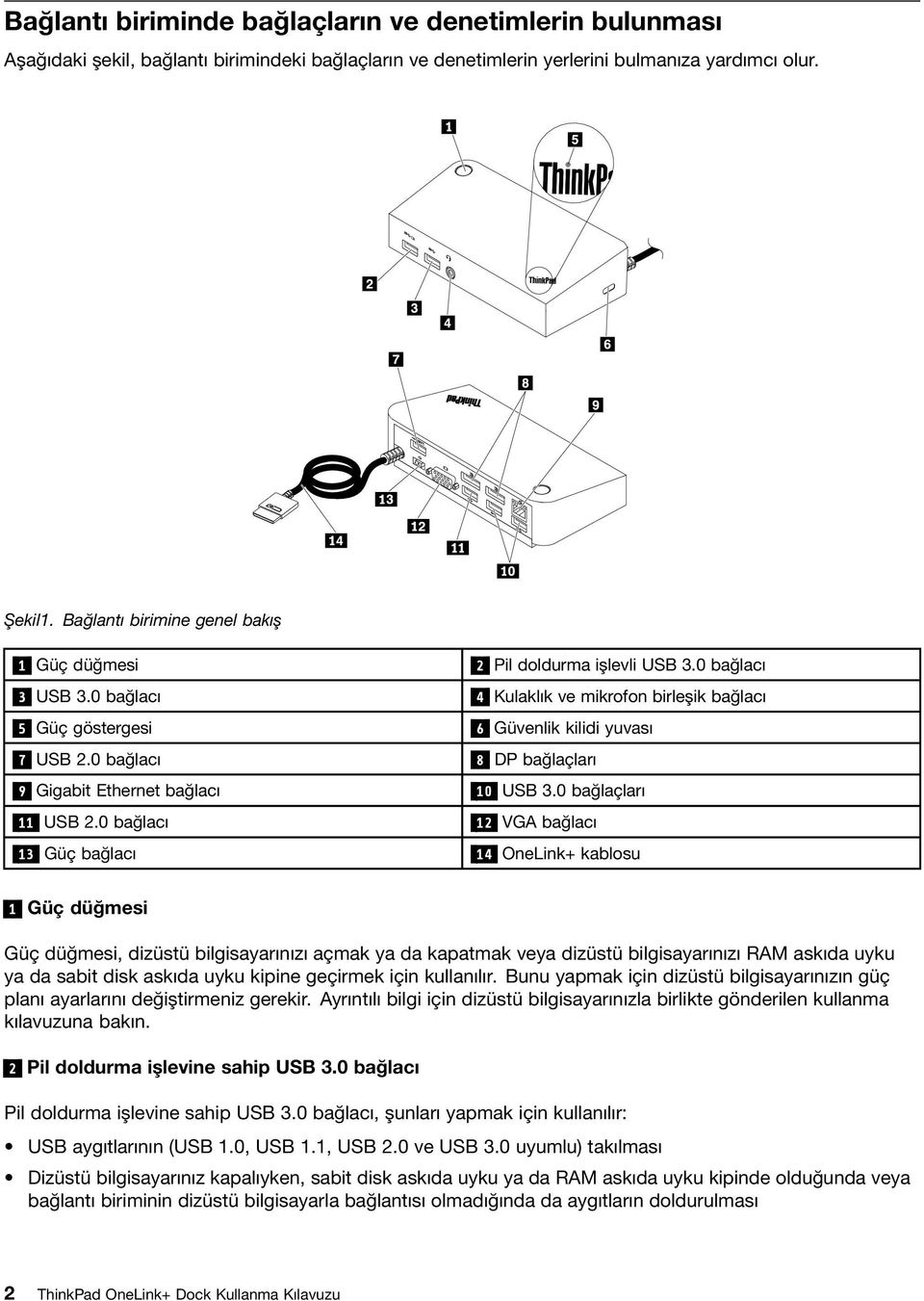
7 3 USB 3.0 bağlacı USB 3.0 bağlacı, USB aygıtlarını (USB 1.0, USB 1.1, USB 2.0 ve USB 3.0 uyumlu) bağlamak için kullanılır. 4 Kulaklık ve mikrofon birleşik bağlacı Kulaklık ve mikrofon birleşik bağlacı, bir kulaklık, mikrofon ya da hoparlörü takmak için kullanılır. 5 Güç göstergesi Güç göstergesi, bağlantı birimiyle bağlanan dizüstü bilgisayarının güç durumunu göstermek için kullanılır. Güç göstergesi kırmızı yanıyorsa bu, dizüstü bilgisayarın açık olduğunu gösterir. Güç göstergesi yanmıyorsa bu, dizüstü bilgisayarın kapalı, sabit disk askıda uyku ya da RAM askıda uyku kipinde olduğunu veya bağlantı biriminin dizüstü bilgisayarla bağlantısının olmadığını gösterir. 6 Güvenlik kilidi yuvası Güvenlik kilidi yuvası, bağlantı birimini güvenlik kablosu kilidiyle sağlamlaştırmak için kullanılır. Not: Güvenlik kablosu kilidi, aksam paketinizde bulunmayabilir. Gerekirse bir güvenlik kablosu kilidi satın alın. 7 USB 2.0 bağlacı USB 2.0 bağlacı, USB aygıtlarını (USB 1.0, USB 1.1 ve USB 2.0 uyumlu) bağlamak için kullanılır. Notlar: 1. Bağlantı birimi ile klavyeyi ve veya fareyi kullarken, klavye kablosunu veya fare kablosunu bağlantı birimindeki USB 2.0 bağlacına (fare ve klavye simgeleri bulunan) takmanız önerilir. 2. USB 3.0 aygıt kullanıyorsanız daha hızlı bir USB aktarımı elde etmek için bunu USB 2.0 yerine USB 3.0 bağlacına bağlamanız önerilir. 8 DP bağlacı DP bağlacı, DP kablosu kullanılarak dış monitörü bağlantı birimine takmak için kullanılır. 9 Gigabit Ethernet bağlacı Gigabit Ethernet bağlacı, Ethernet kablosu kullanılarak bağlantı birimini bir ağa bağlamak için kullanılır. 10 USB 3.0 bağlaçları USB 3.0 bağlaçları, USB aygıtlarını (USB 1.0, USB 1.1, USB 2.0 ve USB 3.0 uyumlu) bağlamak için kullanılır. 11 USB 2.0 bağlacı USB 2.0 bağlacı, USB aygıtlarını (USB 1.0, USB 1.1 ve USB 2.0 uyumlu) bağlamak için kullanılır. 12 VGA bağlacı VGA bağlacı bir VGA monitörünü bağlamak için kullanılır. Bölüm 1. Bağlantı birimi hakkında 3
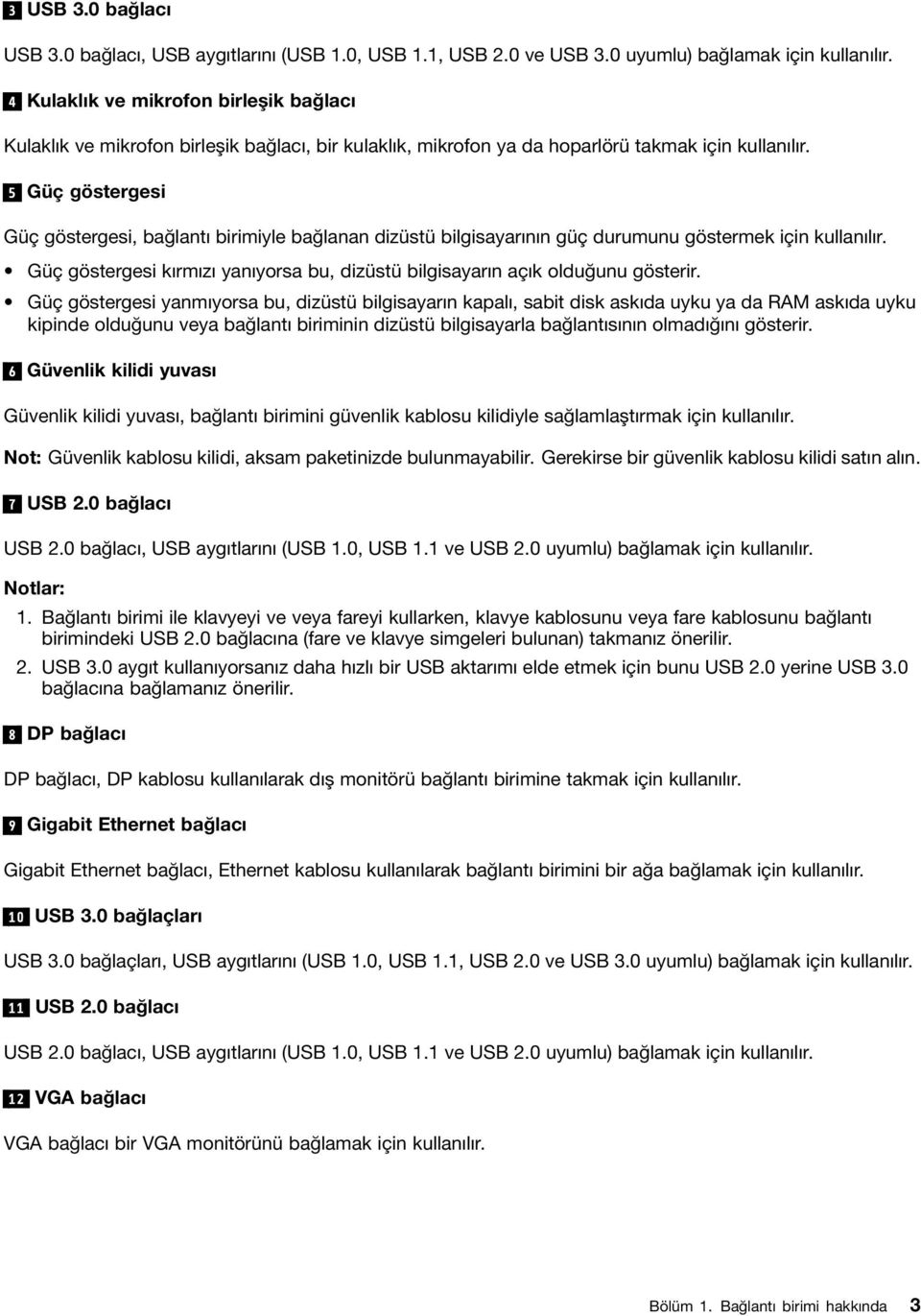
8 13 Güç bağlacı Güç bağlacı, güç bağdaştırıcısını takmak için kullanılır. Not: Bağlantı biriminin güç girişi değeri 20 V ve 4,5 A'dır. 14 OneLink+ kablosu OneLink+ kablosu, dizüstü bilgisayarınıza bağlantı birimini bağlamak için kullanılır. DİKKAT: Yangın zararından kaçınmak için OneLink+ kablosu takılı dizüstü bilgisayarın aşağıdaki gereksinimlerinden birini karşıladığından emin olun: Dizüstü bilgisayar kasasının yanabilirliği, Sınıf V-1'den daha düşük değildir. Dizüstü bilgisayar kasası metaldir. Sistem gereksinimleri Bağlantı birimini kullanmadan önce, dizüstü bilgisayarınızda aşağıdaki işletim sistemlerinden birinin kurulu olduğundan emin olun: Microsoft Windows 7 Microsoft Windows 8.1 Microsoft Windows 10 4 ThinkPad OneLink+ Dock Kullanma Kılavuzu
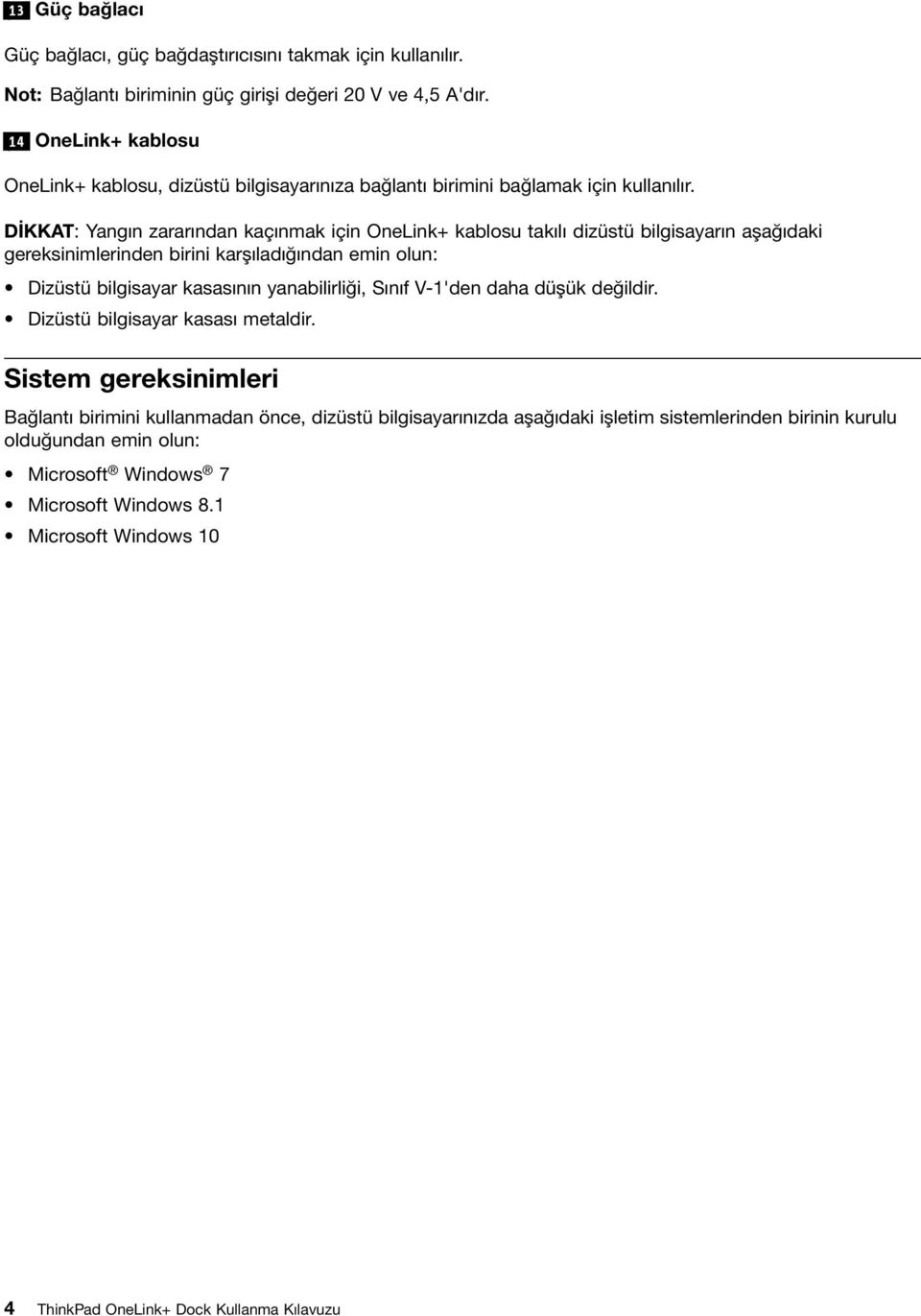
9 Bölüm 2. Bağlantı biriminin kurulması Bu bölümde bağlantı biriminin dizüstü bilgisayarınıza nasıl bağlanacağını, aygıt sürücüsünün el ile nasıl kurulacağını ve System Update programıyla güncelleme paketlerinin nasıl kurulacağını açıklayan yönergeler bulunmaktadır. Bağlantı biriminin dizüstü bilgisayarınıza takılması Bu bölümde, elektrik kablosu ve güç bağdaştırıcısıyla birlikte OneLink+ kablosu kullanılarak bağlantı biriminin dizüstü bilgisayarınıza nasıl bağlanacağı konusunda yönergeler yer almaktadır. Not: Bağlantı birimini AC güç kaynağına doğru bir şekilde bağladığınızdan emin olun. Dizüstü bilgisayarına bağlantı birimini bağlamak için şunları yapın: 1. Güç bağdaştırıcısını elektrik kablosuna 1 takın. 2. Güç bağdaştırıcısının dc giriş bağlacını bağlantı birimindeki güç bağlacına 2 takın. Not: Bağlantı birimiyle birlikte gönderilen 90 W güç bağdaştırıcısının kullanılması önerilir. 3. OneLink+ kablosunu dizüstü bilgisayarınızdaki Lenovo OneLink+ bağlacına 3 takın. 4. Elektrik kablosunun fişini elektrik prizine 4 takın. Bağlantı birimi kullanıma hazırdır. Şekil2. Bağlantı biriminin güç kaynağına ve dizüstü bilgisayarınıza bağlanması Aygıt sürücüsünün Windows işletim sistemlerine kurulması OneLink+ bağlacına sahip Lenovo dizüstü bilgisayarda bağlantı birimi aygıt sürücüsü önceden kuruludur. Kurulu olması durumunda, bir AC güç kaynağına ve dizüstü bilgisayarınıza başarılı bir biçimde takıldıktan sonra bağlantı birimi kullanıma hazırdır. Bilgisayar modeliyle ilgili ayrıntılı bilgiler için, adresine gidin ve ThinkPad OneLink+ Dock öğesini tıklayın. Copyright Lenovo
10 Bağlantı birimi için en yeni aygıt sürücüsü aynı zamanda Lenovo Web sitesinden de indirilebilir. adresine gidin, ThinkPad OneLink+ Dock öğesini tıklayın ve sürücü kurulu dosyasını indirin. İndirdikten sonra aygıt sürücüsünü kurmak için ekranda görüntülenen yönergeleri izleyin. System Update yoluyla güncelleme paketlerini kurma System Update programı (bazı dizüstü bilgisayarlarda önceden kuruludur) bilgisayarınızdaki yazılımı güncel tutmanıza olanak sağlar. Bağlantı birimi ve sabit yazılım güncellemeleri dahil olmak üzere, System Update yoluyla çeşitli sistem güncelleme paketlerini kolayca indirebilir ve kurabilirsiniz. System Update yoluyla bağlantı birimi güncelleme paketlerini kurmak için aşağıdakileri yapın: Windows 7 işletim sistemi için: 1. Start'ı (Başlat) tıklayın ve arama kutusunda System Update'i arayın. 2. Ekranda System Update'i başlatın. 3. Get new updates (Yeni güncelleştirmeleri al) öğesini tıklayın. 4. Drivers for ThinkPad OneLink+ Docks, ThinkPad OneLink+ Docks Synaptics Firmware veya ThinkPad OneLink+ Docks VIA Firmware öğesini seçin. 5. Kurulum işlemini tamamlamak için ekranda görüntülenen yönergeleri izleyin. Windows 8.1 işletim sistemi için: 1. Apps (Uygulamalar) ekranına gitmek için Start'ı (Başlat) tıklayın ve ekranın sol alt köşesindeki ok simgesini tıklayın. 2. Apps (Uygulamalar) ekranında System Update'i başlatın. 3. Get new updates (Yeni güncelleştirmeleri al) öğesini tıklayın. 4. Drivers for ThinkPad OneLink+ Docks, ThinkPad OneLink+ Docks Synaptics Firmware veya ThinkPad OneLink+ Docks VIA Firmware öğesini seçin. 5. Kurulum işlemini tamamlamak için ekranda görüntülenen yönergeleri izleyin. Windows 10 işletim sistemi için: 1. Masaüstünde, görev çubuğundaki arama kutusunda Lenovo Companion'ı arayın. 2. Ekranda Lenovo Companion'ı başlatın. 3. SYSTEM UPDATE öğesini tıklayın ve Check for new updates (Yeni güncelleştirmeleri denetle) öğesini tıklayın. 4. Drivers for ThinkPad OneLink+ Docks, ThinkPad OneLink+ Docks Synaptics Firmware veya ThinkPad OneLink+ Docks VIA Firmware öğesini seçin. 5. Kurulum işlemini tamamlamak için ekranda görüntülenen yönergeleri izleyin. System Update programı dizüstü bilgisayarınızda önceden yüklenmediyse, adresine gidin, ThinkPad OneLink+ Dock'u tıklayın ve bağlantı birimi ve sabit yazılım güncelleme paketlerini indirin. 6 ThinkPad OneLink+ Dock Kullanma Kılavuzu
11 Bölüm 3. Bağlantı biriminin kullanılması Bu bölümde, bağlantı biriminin nasıl kullanılacağına ilişkin bilgiler bulunur. Bağlantı birimi kullanıma hazır olduğunda bağlantı birimi simgesi görev çubuğunda görüntülenir. Bağlantı birimi simgesini tıkladığınız zaman ThinkPad OneLink+ Dock penceresi görüntülenir. Aşağıdaki dört işlev simgesini bulabilirsiniz: Ekran Çözünürlüğü penceresini açmak için simgeyi tıklatın. Görünümleri değiştirebilirsiniz. Ses penceresini açmak için simgeyi tıklatın. Ses ayarlarını yapılandırabilirsiniz. Ağ ve Paylaşım Merkezi penceresini açmak için simgeyi tıklatın. Temel ağ bilgilerini görüntüleyebilir ve bağlantıları ayarlayabilirsiniz. Aygıtlar ve Yazıcılar penceresini açmak için simgeyi tıklatın. Bir aygıt ya da yazıcı ekleyebilir ya da yapılandırabilirsiniz. Dizüstü bilgisayarınız açıldığında, aygıtları bağlantı birimindeki uygun bağlaçlara bağlayabilirsiniz. Olağan koşullarda, dizüstü bilgisayarın yeni aygıtları tanıması birkaç saniye sürer. Kulaklık ve mikrofon birleşik bağlacının kullanılması Bağlantı birimindeki kulaklık ve mikrofon birleşik bağlacı, 3,5 mm'lik bir birleşik kulaklık ve mikrofon bağlacıdır. Bu giriş yalnızca 3,5 mm'lik standart kulaklık, mikrofon ya da hoparlörle çalışır. Bağlantı birimindeki kulaklık ve mikrofon birleşik bağlacını kullanmak için, kulaklığınızı, mikrofonunuzu ya da hoparlörünüzü bağlantı birimindeki kulaklık ve mikrofon birleşik bağlacına takın. Notlar: Bağlantı birimindeki kulaklık ve mikrofon birleşik bağlacına takılı kulaklık, mikrofon ya da hoparlör, bağlantı birimi başarıyla bağlanıp dizüstü bilgisayarınız tarafından tanındıktan sonra otomatik olarak etkinleştirilir. Ancak aygıttan hiçbir şey duyamıyorsanız aşağıdakileri yapın: En yeni aygıt sürücüsünü kurmak için Web sitesindeki yönergeleri izleyin: Bağlantı biriminde kulaklık ve mikrofon birleşik bağlacını el ile etkinleştirin. Ek bilgi için bkz. Kulaklık ve mikrofon birleşik bağlacının el ile etkinleştirilmesi sayfa: 13. Pil doldurma işlevine sahip USB 3.0 bağlacının kullanılması Pil doldurma işlevine sahip USB 3.0 bağlacı, bilgisayar kapatıldığında, sabit disk askıda uyku veya RAM askıda uyku kipindeyken ya da bağlantı birimi dizüstü bilgisayardan çıkarıldığında aygıtların doldurulmasını sağlar. Bir aygıtın pilini doldurmak için USB kablosunu kullanarak aygıtı pil doldurma işlevi olan bir USB 3.0 bağlacına takın. Notlar: Copyright Lenovo
12 Çoğu aygıt, pil doldurma işlevine sahip USB 3.0 bağlacıyla doldurabilir; ancak özel yapılandırmalı bazı aygıtlar doldurulamayabilir. Doldurma süresi, aygıt yapılandırmasına ve ortama göre değişiklik gösterir. USB bağlaçlarının kullanılması USB bağlaçlarını kullanmak için bir USB kablosu aracılığıyla USB aygıtını bağlantı birimindeki dört USB bağlacından herhangi birine takın. USB aygıtı, bağlantı birimindeki USB bağlacına doğru bir şekilde bağlandığında, bilgisayar ekranınızın Windows bildirim alanında USB aygıtının bilgisayara bağlandığını bildiren bir bilgi penceresi görüntülenir. Gigabit Ethernet bağlacının kullanılması Bağlantı birimindeki Gigabit Ethernet bağlacını kullanmak için, Ethernet kablosunu kullanarak bağlantı birimini bir ağa bağlayın ve bağlantı birimi Windows işletim sistemi tarafından tam olarak yapılandırılıncaya kadar bekleyin. Not: Bağlantı birimindeki Gigabit Ethernet bağlacı ThinkVantage Access Connections programını tam olarak destekler DP ve VGA bağlaçlarının kullanılması DP bağlacını kullanmak için, bir DP kablosu ile dış DP monitörünü bağlantı birimine bağlayın. VGA bağlacını kullanmak için bir VGA kablosu ile dış VGA monitörünü bağlantı birimine bağlayın. Not: Daha iyi performans için, dış monitörün ayarlarını ara sıra yeniden ayarlayarak, bağlantı biriminin video çıkışı ayarları ile uyumlu olmasını sağlayabilirsiniz. Ayarlama yordamı hakkında daha fazla bilgi için dış monitörünüzle birlikte gönderilen belgelere bakın. 8 ThinkPad OneLink+ Dock Kullanma Kılavuzu
13 Bölüm 4. Bağlantı birimiyle çalışma Bu bölümde, bağlantı biriminin video çıkışı işleviyle ilgili bilgiler ve bağlantı biriminin gereksinimlerinize göre yapılandırılmasına ilişkin yönergeler yer almaktadır. Video çıkışı kipleri Bağlantı birimi aşağıdaki dört video çıkışı kipinde çalışır: Genişletme Kipi Bağlantı birimi genişletme kipindeyken görüntünüzü iki monitöre böler. Dizüstü bilgisayarınızın monitörü birincil görüntü birimi, dış monitör ise ikincil görüntü birimi olur. Varsayılan olarak dış monitör ekranı açılır ve dizüstü bilgisayarınızın sağ tarafı görüntülenir. Genişletme kipinde, pencereleri bir görüntüden diğerine sürükleyip bırakabilirsiniz. Ayrıca, aşağıdakileri yaparak verimliliğinizi artırabilirsiniz: - Bir görüntü biriminde e-postaların okunması, diğerinde eklerin açılması - Bir elektronik tablonun iki görüntü biriminde genişletilmesi - Grafik düzenleme yapılırken tüm palet ve araç çubukları diğer görüntü birimine yerleştirilerek çalışma alanınızın büyütülmesi - Masaüstü bir görüntü biriminde tutulurken, diğerinde video izlenmesi İkizleme Kipi Bağlantı birimi ikizleme kipindeyken, dizüstü bilgisayarınızın ekranını dış monitöre kopyalar. Bağlantı birimi, dizüstü bilgisayarınıza göre, dış monitör için en iyi çözünürlüğü sağlayacak uygun ayarları (ekran çözünürlüğü, renk kalitesi ve yenileme hızı) otomatik olarak seçer. Tek görüntü kipi Bağlantı birimi, tek görüntü kipindeyken masaüstünüzü yalnızca tek bir ekranda göstermenizi sağlar. Üç ekran kipi Bağlantı birimi üç ekran kipinde olduğunda, iki DP monitörünü ve bir VGA monitörünü aynı anda bağlantı birimine bağlayabilirsiniz. Bağlantı birimi bilgisayar ekranınız dahil olmak üzere aynı anda en fazla üç ekrana çıkış sağlayabilir. Sonuç olarak bağlantı birimine üç dış ekran bağlar ve bu dış ekranlarla çalışmak isterseniz, bilgisayarınızın ekranını devre dışı bırakmanız gerekir. Video çıkışı kipine girilmesi Bu bölümde, istediğiniz video çıkış kipine nasıl girileceğine ilişkin yönergeler yer almaktadır. Genişletme kipine girilmesi Genişletme kipine girmek için aşağıdaki işlemleri gerçekleştirin: Windows 7 işletim sistemi için: 1. Start (Başlat) Control Panel (Denetim Masası) öğelerini tıklatın. 2. Control Panel (Denetim Masası) kipinize bağlı olarak, aşağıdakilerden birini gerçekleştirin: Display (Görüntü) Change display settings (Görüntü ayarlarını değiştir) seçeneklerini tıklatın. Appearance and Personalization (Görünüm ve Kişiselleştirme) Display (Görüntü) Change display settings (Görüntü ayarlarını değiştir) seçeneklerini tıklatın. Copyright Lenovo
14 3. Multiple displays (Birden çok ekran) açılır liste kutusundan Extend these displays (Bu ekranları genişlet) öğesini seçin. 4. Ayarı tamamlamak için ekranda görüntülenen yönergeleri izleyin. Windows 8.1 işletim sistemi için: 1. Control Panel (Denetim Masası) öğesine gidin, düğmeleri görüntülemek için işaretçiyi ekranın sağ üst veya sağ alt köşesine getirin. Search (Ara) düğmesini tıklatın ve ardından Control Panel (Denetim Masası) öğesini arayın. 2. Control Panel (Denetim Masası) kipinize bağlı olarak, aşağıdakilerden birini gerçekleştirin: Display (Görüntü) Change display settings (Görüntü ayarlarını değiştir) seçeneklerini tıklatın. Appearance and Personalization (Görünüm ve Kişiselleştirme) Display (Görüntü) Change display settings (Görüntü ayarlarını değiştir) seçeneklerini tıklatın. 3. Multiple displays (Birden çok ekran) açılır liste kutusundan Extend these displays (Bu ekranları genişlet) öğesini seçin. 4. Ayarı tamamlamak için ekranda görüntülenen yönergeleri izleyin. Windows 10 işletim sistemi için: 1. Masaüstünden işaretçiyi ekranın sol alt köşesine getirin ve ardından arama kutusunda Control Panel (Denetim Masası)'nı arayın. 2. Control Panel (Denetim Masası) kipinize bağlı olarak, aşağıdakilerden birini gerçekleştirin: Display (Görüntü) Change display settings (Görüntü ayarlarını değiştir) seçeneklerini tıklatın. Appearance and Personalization (Görünüm ve Kişiselleştirme) Display (Görüntü) Change display settings (Görüntü ayarlarını değiştir) seçeneklerini tıklatın. 3. Multiple displays (Birden çok ekran) açılır liste kutusundan Extend these displays (Bu ekranları genişlet) öğesini seçin. 4. Ayarı tamamlamak için ekranda görüntülenen yönergeleri izleyin. İkizleme kipine girilmesi İkizleme kipine girmek için aşağıdaki işlemleri gerçekleştirin: Windows 7 işletim sistemi için: 1. Start (Başlat) Control Panel (Denetim Masası) öğelerini tıklatın. 2. Control Panel (Denetim Masası) kipinize bağlı olarak, aşağıdakilerden birini gerçekleştirin: Display (Görüntü) Change display settings (Görüntü ayarlarını değiştir) seçeneklerini tıklatın. Appearance and Personalization (Görünüm ve Kişiselleştirme) Display (Görüntü) Change display settings (Görüntü ayarlarını değiştir) seçeneklerini tıklatın. 3. Multiple displays (Birden çok ekran) açılır liste kutusundan Duplicate these displays (Bu ekranı yinele) öğesini seçin. 4. Ayarı tamamlamak için ekranda görüntülenen yönergeleri izleyin. Windows 8.1 işletim sistemi için: 1. Control Panel (Denetim Masası) öğesine gidin, düğmeleri görüntülemek için işaretçiyi ekranın sağ üst veya sağ alt köşesine getirin. Search (Ara) düğmesini tıklatın ve ardından Control Panel (Denetim Masası) öğesini arayın. 2. Control Panel (Denetim Masası) kipinize bağlı olarak, aşağıdakilerden birini gerçekleştirin: 10 ThinkPad OneLink+ Dock Kullanma Kılavuzu
15 Display (Görüntü) Change display settings (Görüntü ayarlarını değiştir) seçeneklerini tıklatın. Appearance and Personalization (Görünüm ve Kişiselleştirme) Display (Görüntü) Change display settings (Görüntü ayarlarını değiştir) seçeneklerini tıklatın. 3. Multiple displays (Birden çok ekran) açılır liste kutusundan Duplicate these displays (Bu ekranları yinele) öğesini seçin. 4. Ayarı tamamlamak için ekranda görüntülenen yönergeleri izleyin. Windows 10 işletim sistemi için: 1. Masaüstünden işaretçiyi ekranın sol alt köşesine getirin ve ardından arama kutusunda Control Panel (Denetim Masası)'nı arayın. 2. Control Panel (Denetim Masası) kipinize bağlı olarak, aşağıdakilerden birini gerçekleştirin: Display (Görüntü) Change display settings (Görüntü ayarlarını değiştir) seçeneklerini tıklatın. Appearance and Personalization (Görünüm ve Kişiselleştirme) Display (Görüntü) Change display settings (Görüntü ayarlarını değiştir) seçeneklerini tıklatın. 3. Multiple displays (Birden çok ekran) açılır liste kutusundan Duplicate these displays (Bu ekranları yinele) öğesini seçin. 4. Ayarı tamamlamak için ekranda görüntülenen yönergeleri izleyin. Tek görüntü kipine girilmesi Tek görüntü kipine girmek için aşağıdaki işlemleri gerçekleştirin: Windows 7 işletim sistemi için: 1. Start (Başlat) Control Panel (Denetim Masası) öğelerini tıklayın. 2. Control Panel (Denetim Masası) kipinize bağlı olarak, aşağıdakilerden birini gerçekleştirin: Display (Görüntü) Change display settings (Görüntü ayarlarını değiştir) seçeneklerini tıklatın. Appearance and Personalization (Görünüm ve Kişiselleştirme) Display (Görüntü) Change display settings (Görüntü ayarlarını değiştir) seçeneklerini tıklatın. 3. Multiple displays (Birden çok ekran) açılır liste kutusundan Show desktop only on 1 (Masaüstünü yalnızca 1'de göster) ya da Show desktop only on 2 (Masaüstünü yalnızca 2'de göster) seçeneğini belirleyin. 4. Ayarı tamamlamak için ekranda görüntülenen yönergeleri izleyin. Windows 8.1 işletim sistemi için: 1. Control Panel (Denetim Masası) öğesine gidin, düğmeleri görüntülemek için işaretçiyi ekranın sağ üst veya sağ alt köşesine getirin. Search (Ara) düğmesini tıklatın ve ardından Control Panel (Denetim Masası) öğesini arayın. 2. Control Panel (Denetim Masası) kipinize bağlı olarak, aşağıdakilerden birini gerçekleştirin: Display (Görüntü) Change display settings (Görüntü ayarlarını değiştir) seçeneklerini tıklatın. Appearance and Personalization (Görünüm ve Kişiselleştirme) Display (Görüntü) Change display settings (Görüntü ayarlarını değiştir) seçeneklerini tıklatın. 3. Multiple displays (Birden çok ekran) açılır liste kutusundan Show desktop only on 1 (Masaüstünü yalnızca 1'de göster) ya da Show desktop only on 2 (Masaüstünü yalnızca 2'de göster) seçeneğini belirleyin. 4. Ayarı tamamlamak için ekranda görüntülenen yönergeleri izleyin. Not: Show desktop only on 1 (Masaüstünü yalnızca 1'de göster) seçeneğini belirlerseniz, dizüstü bilgisayarınızın monitör görüntüsü açılır ve dış monitör görüntüsü kapatılır. Ancak ses, Ethernet ve USB Bölüm 4. Bağlantı birimiyle çalışma 11
16 bağlacı gibi diğer işlevler, dış monitör ekranı kapalı olduğunda da çalışabilir. Show desktop only on 2 (Masaüstünü yalnızca 2'de göster) seçeneğini belirlerseniz, dış monitör ekranı açılır ve dizüstü bilgisayarınızın monitör görüntüsü kapatılır. Windows 10 işletim sistemi için: 1. Masaüstünden işaretçiyi ekranın sol alt köşesine getirin ve ardından arama kutusunda Control Panel (Denetim Masası)'nı arayın. 2. Control Panel (Denetim Masası) kipinize bağlı olarak, aşağıdakilerden birini gerçekleştirin: Display (Görüntü) Change display settings (Görüntü ayarlarını değiştir) seçeneklerini tıklatın. Appearance and Personalization (Görünüm ve Kişiselleştirme) Display (Görüntü) Change display settings (Görüntü ayarlarını değiştir) seçeneklerini tıklatın. 3. Multiple displays (Birden çok ekran) açılır liste kutusundan Show desktop only on 1 (Masaüstünü yalnızca 1'de göster) ya da Show desktop only on 2 (Masaüstünü yalnızca 2'de göster) seçeneğini belirleyin. 4. Ayarı tamamlamak için ekranda görüntülenen yönergeleri izleyin. Not: Show desktop only on 1 (Masaüstünü yalnızca 1'de göster) seçeneğini belirlerseniz, dizüstü bilgisayarınızın monitör görüntüsü açılır ve dış monitör görüntüsü kapatılır. Ancak ses, Ethernet ve USB bağlacı gibi diğer işlevler, dış monitör ekranı kapalı olduğunda da çalışabilir. Show desktop only on 2 (Masaüstünü yalnızca 2'de göster) seçeneğini belirlerseniz, dış monitör ekranı açılır ve dizüstü bilgisayarınızın monitör görüntüsü kapatılır. Üç ekran kipine girme Üç ekran kipine girmek için aşağıdakileri yapın: Windows 7 işletim sistemi için: 1. Start (Başlat) Control Panel (Denetim Masası) öğelerini tıklatın. 2. Control Panel (Denetim Masası) kipinize bağlı olarak, aşağıdakilerden birini gerçekleştirin: Display (Görüntü) Change display settings (Görüntü ayarlarını değiştir) seçeneklerini tıklatın. Appearance and Personalization (Görünüm ve Kişiselleştirme) Display (Görüntü) Change display settings (Görüntü ayarlarını değiştir) seçeneklerini tıklatın. 3. İstediğiniz dış monitörü seçin ve Multiple displays (Birden çok ekran) açılır liste kutusundan Extend desktop to this display (Masaüstünü bu ekrana genişlet) öğesini seçin. 4. Ayarı tamamlamak için ekranda görüntülenen yönergeleri izleyin. Windows 8.1 işletim sistemi için: 1. Control Panel (Denetim Masası) öğesine gidin, düğmeleri görüntülemek için işaretçiyi ekranın sağ üst veya sağ alt köşesine getirin. Search (Ara) düğmesini tıklatın ve ardından Control Panel (Denetim Masası) öğesini arayın. 2. Control Panel (Denetim Masası) kipinize bağlı olarak, aşağıdakilerden birini gerçekleştirin: Display (Görüntü) Change display settings (Görüntü ayarlarını değiştir) seçeneklerini tıklatın. Appearance and Personalization (Görünüm ve Kişiselleştirme) Display (Görüntü) Change display settings (Görüntü ayarlarını değiştir) seçeneklerini tıklatın. 3. İstediğiniz dış monitörü seçin ve Multiple displays (Birden çok ekran) açılır liste kutusundan Extend desktop to this display (Masaüstünü bu ekrana genişlet) öğesini seçin. 4. Ayarı tamamlamak için ekranda görüntülenen yönergeleri izleyin. Windows 10 işletim sistemi için: 12 ThinkPad OneLink+ Dock Kullanma Kılavuzu
17 1. Masaüstünden işaretçiyi ekranın sol alt köşesine getirin ve ardından arama kutusunda Control Panel (Denetim Masası)'nı arayın. 2. Control Panel (Denetim Masası) kipinize bağlı olarak, aşağıdakilerden birini gerçekleştirin: Display (Görüntü) Change display settings (Görüntü ayarlarını değiştir) seçeneklerini tıklatın. Appearance and Personalization (Görünüm ve Kişiselleştirme) Display (Görüntü) Change display settings (Görüntü ayarlarını değiştir) seçeneklerini tıklatın. 3. İstediğiniz dış monitörü seçin ve Multiple displays (Birden çok ekran) açılır liste kutusundan Extend desktop to this display (Masaüstünü bu ekrana genişlet) öğesini seçin. 4. Ayarı tamamlamak için ekranda görüntülenen yönergeleri izleyin. Kulaklık ve mikrofon birleşik bağlacının el ile etkinleştirilmesi Bağlantı biriminde kulaklık ve mikrofon birleşik bağlacını el ile etkinleştirmek için şunları yapın: 1. Windows bildirim alanında hoparlör simgesini sağ tıklatın. Açılan menü görüntülenir. 2. Bir USB ses hattı çıkış aygıtını seçmek için Playback devices (Kayıttan yürütme aygıtları) öğesini ve bir USB ses hattı giriş aygıtı seçmek için Recording (Kayıt) sekmesini tıklatın. 3. OK (Tamam) seçeneğini tıklayın. Not: Yeni ayarları uygulamak için ses aygıtlarını kullanmakta olan uygulamaları yeniden başlatın. Dış monitörün görüntüsünün döndürülmesi Bağlantı birimi, yalnızca dış monitör ekranını istediğiniz gibi döndürmenizi sağlar. Dış monitör ekranını döndürmek için: Windows 7 işletim sistemi için: 1. Start (Başlat) Control Panel (Denetim Masası) veya Start (Başlat) Settings (Ayarlar) Control Panel (Denetim Masası) seçeneklerini tıklatın. 2. Control Panel (Denetim Masası) kipinize bağlı olarak, aşağıdakilerden birini gerçekleştirin: Display (Görüntü) Change display settings (Görüntü ayarlarını değiştir) seçeneklerini tıklatın. Appearance and Personalization (Görünüm ve Kişiselleştirme) Display (Görüntü) Change display settings (Görüntü ayarlarını değiştir) seçeneklerini tıklatın. 3. Orientation (Yönlendirme) açılır liste kutusunda aşağıdaki seçeneklerden birini belirleyin: Landscape (Yatay): Dış monitör görüntüsü, dizüstü bilgisayarınızın monitör görüntüsüyle aynı kalır. Portrait (Dikey): Dış monitör görüntüsü 90 derece sola döndürülür. Landscape (flipped) (Yatay (döndürülmüş)): Dış monitör görüntüsü baş aşağı döndürülür. Portrait (flipped) (Dikey (döndürülmüş)): Dış monitör görüntüsü 90 derece sağa döndürülür. 4. Ayarı tamamlamak için ekranda görüntülenen yönergeleri izleyin. Windows 8.1 işletim sistemi için: 1. Control Panel (Denetim Masası) öğesine gidin, düğmeleri görüntülemek için işaretçiyi ekranın sağ üst veya sağ alt köşesine getirin. Search (Ara) düğmesini tıklatın ve ardından Control Panel (Denetim Masası) öğesini arayın. 2. Control Panel (Denetim Masası) kipinize bağlı olarak, aşağıdakilerden birini gerçekleştirin: Bölüm 4. Bağlantı birimiyle çalışma 13
18 Display (Görüntü) Change display settings (Görüntü ayarlarını değiştir) seçeneklerini tıklatın. Appearance and Personalization (Görünüm ve Kişiselleştirme) Display (Görüntü) Change display settings (Görüntü ayarlarını değiştir) seçeneklerini tıklatın. 3. Orientation (Yönlendirme) açılır liste kutusunda aşağıdaki seçeneklerden birini belirleyin: Landscape (Yatay): Dış monitör görüntüsü, dizüstü bilgisayarınızın monitör görüntüsüyle aynı kalır. Portrait (Dikey): Dış monitör görüntüsü 90 derece sola döndürülür. Landscape (flipped) (Yatay (döndürülmüş)): Dış monitör görüntüsü baş aşağı döndürülür. Portrait (flipped) (Dikey (döndürülmüş)): Dış monitör görüntüsü 90 derece sağa döndürülür. 4. Ayarı tamamlamak için ekranda görüntülenen yönergeleri izleyin. Not: Normal bir görüntü için, görüntü baş aşağı duruma gelinceye kadar sürekli olarak Portrait (Dikey) ya da Portrait (flipped) (Dikey (döndürülmüş)) seçeneğini tıklatabilirsiniz. Windows 10 işletim sistemi için: 1. Masaüstünden işaretçiyi ekranın sol alt köşesine getirin ve ardından arama kutusunda Control Panel (Denetim Masası)'nı arayın. 2. Control Panel (Denetim Masası) kipinize bağlı olarak, aşağıdakilerden birini gerçekleştirin: Display (Görüntü) Change display settings (Görüntü ayarlarını değiştir) seçeneklerini tıklatın. Appearance and Personalization (Görünüm ve Kişiselleştirme) Display (Görüntü) Change display settings (Görüntü ayarlarını değiştir) seçeneklerini tıklatın. 3. Orientation (Yönlendirme) açılır liste kutusunda aşağıdaki seçeneklerden birini belirleyin: Landscape (Yatay): Dış monitör görüntüsü, dizüstü bilgisayarınızın monitör görüntüsüyle aynı kalır. Portrait (Dikey): Dış monitör görüntüsü 90 derece sola döndürülür. Landscape (flipped) (Yatay (döndürülmüş)): Dış monitör görüntüsü baş aşağı döndürülür. Portrait (flipped) (Dikey (döndürülmüş)): Dış monitör görüntüsü 90 derece sağa döndürülür. 4. Ayarı tamamlamak için ekranda görüntülenen yönergeleri izleyin. Not: Normal bir görüntü için, görüntü baş aşağı duruma gelinceye kadar sürekli olarak Portrait (Dikey) ya da Portrait (flipped) (Dikey (döndürülmüş)) seçeneğini tıklatabilirsiniz. Dış monitörün renk kalitesinin ayarlanması Windows 7 işletim sisteminde dış monitörün renk kalitesini ayarlamak için şunları yapın: Notlar: Varsayılan ve önerilen değer 32 bittir. Dış monitörün renk kalitesi ayarı, yalnızca Windows 7 işletim sisteminde desteklenir. 1. Start (Başlat) Control Panel (Denetim Masası) veya Start (Başlat) Settings (Ayarlar) Control Panel (Denetim Masası) seçeneklerini tıklatın. 2. Control Panel (Denetim Masası) kipinize bağlı olarak, aşağıdakilerden birini gerçekleştirin: Display (Görüntü) Change display settings (Görüntü ayarlarını değiştir) seçeneklerini tıklatın. Appearance and Personalization (Görünüm ve Kişiselleştirme) Display (Görüntü) Change display settings (Görüntü ayarlarını değiştir) seçeneklerini tıklatın. 3. Advanced settings (Gelişmiş ayarlar) seçeneğini ve Monitor (Monitör) sekmesini tıklatın. 14 ThinkPad OneLink+ Dock Kullanma Kılavuzu
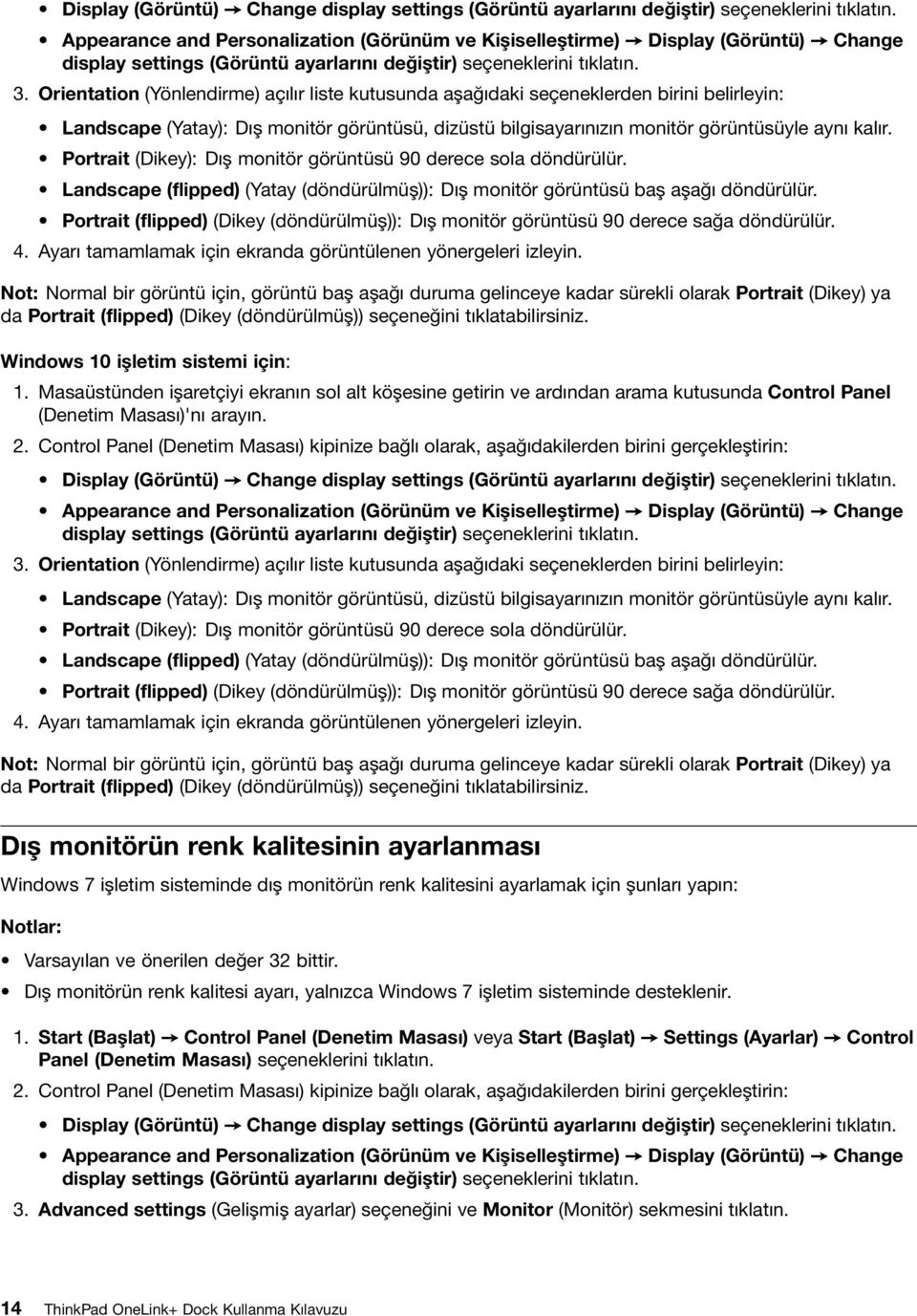
19 4. Colors (Renkler) açılan liste kutusundan High Color (16 bit) (Yüksek Renk - 16 bit) ya da True Color (32 bit) (Gerçek Renk - 32 bit) seçeneğini belirleyin. 5. Ayarı kaydetmek için OK (Tamam) düğmesini tıklatın. Dış monitörün çözünürlüğünün ayarlanması Bağlantı birimi, dış monitörün çözünürlüğünü ayarlamanızı sağlar. Dış monitörün çözünürlüğünü ayarlamak için aşağıdakileri yapın: Windows 7 işletim sistemi için: 1. Start (Başlat) Control Panel (Denetim Masası) veya Start (Başlat) Settings (Ayarlar) Control Panel (Denetim Masası) seçeneklerini tıklatın. 2. Control Panel (Denetim Masası) kipinize bağlı olarak, aşağıdakilerden birini gerçekleştirin: Display (Görüntü) Change display settings (Görüntü ayarlarını değiştir) seçeneklerini tıklatın. Appearance and Personalization (Görünüm ve Kişiselleştirme) Display (Görüntü) Change display settings (Görüntü ayarlarını değiştir) seçeneklerini tıklatın. 3. Resolution (Çözünürlük) açılan liste kutusunda dış monitörün çözünürlüğünü yükseltmek için kaydırıcı çubuğu yukarıya ve çözünürlüğü azaltmak için kaydırıcı çubuğu aşağıya doğru hareket ettirin. 4. Ayarı tamamlamak için ekranda görüntülenen yönergeleri izleyin. Windows 8.1 işletim sistemi için: 1. Control Panel (Denetim Masası) öğesine gidin, düğmeleri görüntülemek için işaretçiyi ekranın sağ üst veya sağ alt köşesine getirin. Search (Ara) düğmesini tıklatın ve ardından Control Panel (Denetim Masası) öğesini arayın. 2. Control Panel (Denetim Masası) kipinize bağlı olarak, aşağıdakilerden birini gerçekleştirin: Display (Görüntü) Change display settings (Görüntü ayarlarını değiştir) seçeneklerini tıklatın. Appearance and Personalization (Görünüm ve Kişiselleştirme) Display (Görüntü) Change display settings (Görüntü ayarlarını değiştir) seçeneklerini tıklatın. 3. Resolution (Çözünürlük) açılan liste kutusunda dış monitörün çözünürlüğünü yükseltmek için kaydırıcı çubuğu yukarıya ve çözünürlüğü azaltmak için kaydırıcı çubuğu aşağıya doğru hareket ettirin. 4. Ayarı tamamlamak için ekranda görüntülenen yönergeleri izleyin. Windows 10 işletim sistemi için: 1. Masaüstünden işaretçiyi ekranın sol alt köşesine getirin ve ardından arama kutusunda Control Panel (Denetim Masası)'nı arayın. 2. Control Panel (Denetim Masası) kipinize bağlı olarak, aşağıdakilerden birini gerçekleştirin: Display (Görüntü) Change display settings (Görüntü ayarlarını değiştir) seçeneklerini tıklatın. Appearance and Personalization (Görünüm ve Kişiselleştirme) Display (Görüntü) Change display settings (Görüntü ayarlarını değiştir) seçeneklerini tıklatın. 3. Resolution (Çözünürlük) açılan liste kutusunda dış monitörün çözünürlüğünü yükseltmek için kaydırıcı çubuğu yukarıya ve çözünürlüğü azaltmak için kaydırıcı çubuğu aşağıya doğru hareket ettirin. 4. Ayarı tamamlamak için ekranda görüntülenen yönergeleri izleyin. Bölüm 4. Bağlantı birimiyle çalışma 15
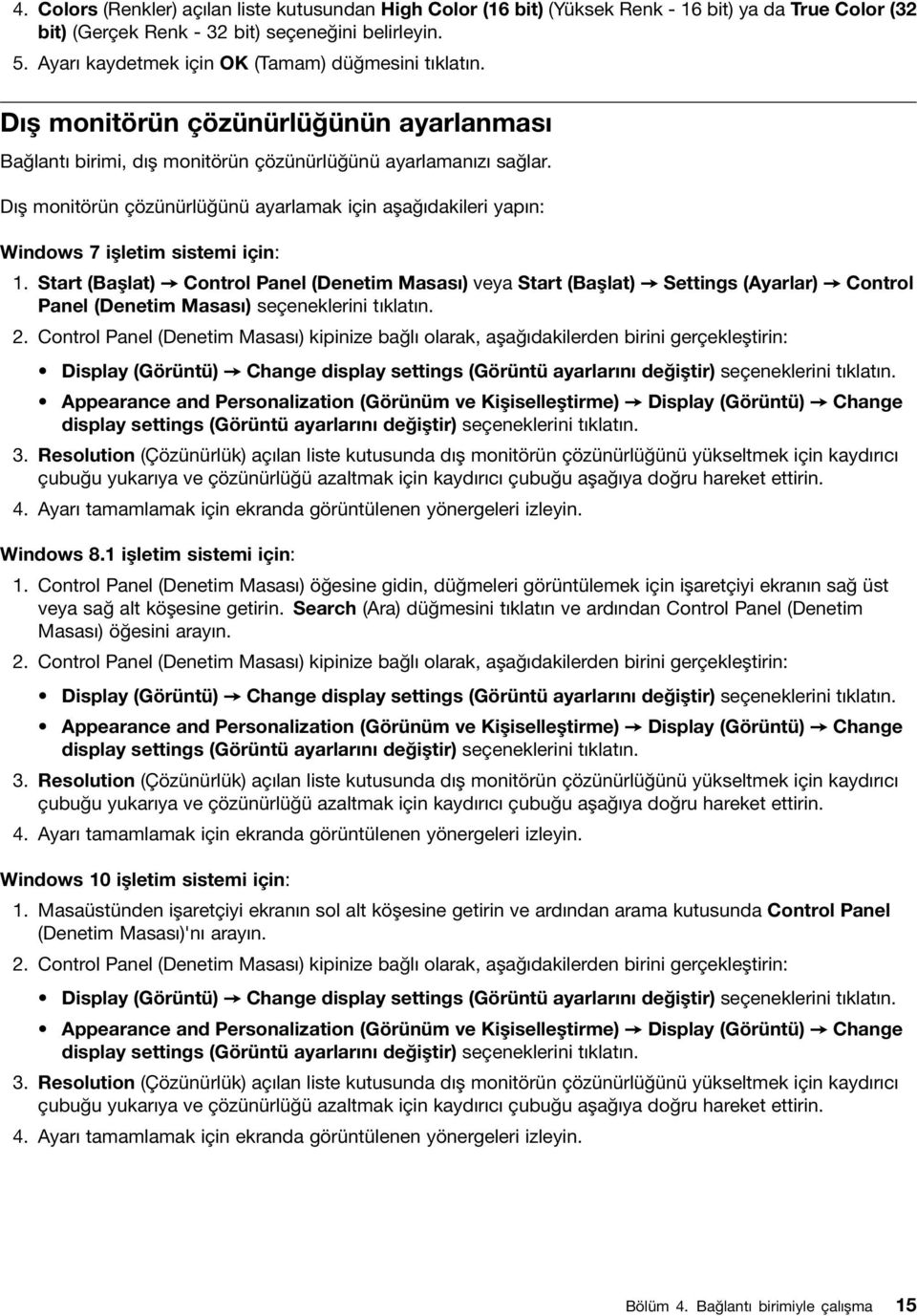
20 Desteklenen çözünürlükler Bu konuda bağlantı birimi video çıkışı için desteklenen çözünürlükler sağlanır. Çözünürlük, ekranda yatay ve dikey olarak görüntülenen piksel sayısına karşılık gelir. Yenileme hızı (ayrıca dikey sıklık denir), tüm ekranın yeniden taranma hızını ölçer. Çizelge 1. Desteklenen çözünürlükler ve yenileme hızları: yalnızca DP çıkışı Çözünürlük 1024 x x x x x x x x x x x x x x x x x x x x x x x x x x Yenileme hızı (Birim: Hz) Çizelge 2. Desteklenen çözünürlükler ve yenileme hızları: yalnızca VGA çıkışı Çözünürlük Yenileme hızı (Birim: Hz) 1024 x x x x ThinkPad OneLink+ Dock Kullanma Kılavuzu
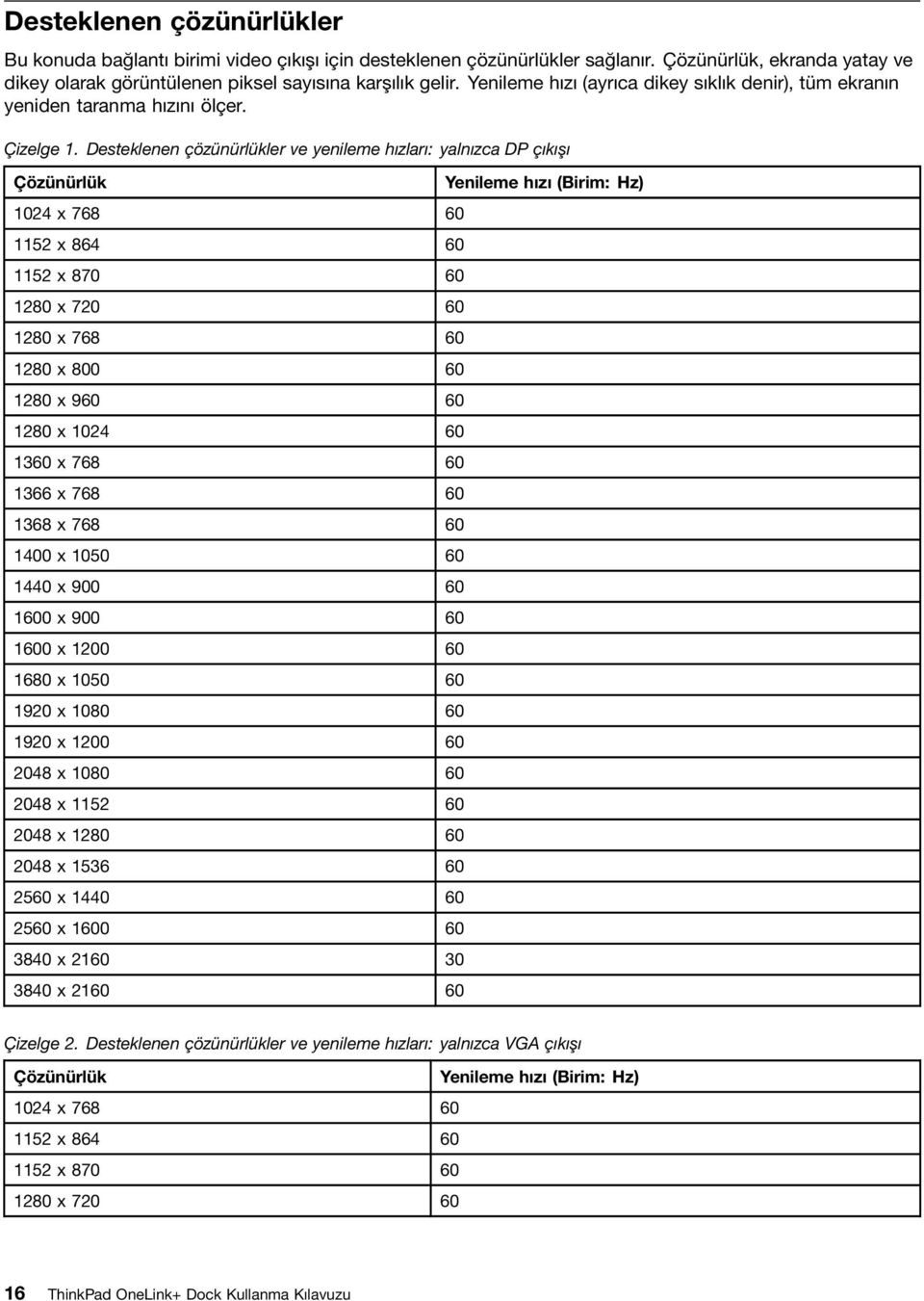
21 Çizelge 2. Desteklenen çözünürlükler ve yenileme hızları: yalnızca VGA çıkışı (devamı) 1280 x x x x x x x x x x x x x x Çizelge 3. Desteklenen çözünürlükler ve yenileme hızları: DP ve VGA ikili çıkışı Çözünürlük Yenileme hızı (Birim: Hz) 1024 x x x x x x x x x x x x x x x x x x x x x 1280 (yalnızca DP çıkışı için) x 1536 (yalnızca DP çıkışı için) 60 Bölüm 4. Bağlantı birimiyle çalışma 17
22 Çizelge 3. Desteklenen çözünürlükler ve yenileme hızları: DP ve VGA ikili çıkışı (devamı) 2560 x 1440 (yalnızca DP çıkışı için) x 1600 (yalnızca DP çıkışı için) x 2160 (yalnızca DP çıkışı için) x 2160 (yalnızca DP çıkışı için) 60 Çizelge 4. Desteklenen çözünürlükler ve yenileme hızları: ikili DP çıkışı Çözünürlük Yenileme hızı (Birim: Hz) 1024 x x x x x x x x x x x x x x x x x x x x x x x x x Çizelge 5. Desteklenen çözünürlükler ve yenileme hızları: iki DP ve bir VGA çıkışı Çözünürlük Yenileme hızı (Birim: Hz) 1024 x x x x ThinkPad OneLink+ Dock Kullanma Kılavuzu
23 Çizelge 5. Desteklenen çözünürlükler ve yenileme hızları: iki DP ve bir VGA çıkışı (devamı) 1280 x x x x x x x x x x x x x x Bölüm 4. Bağlantı birimiyle çalışma 19
24 20 ThinkPad OneLink+ Dock Kullanma Kılavuzu
25 Bölüm 5. Sorun Giderme Bu bölümde, bağlantı birimiyle ilgili herhangi bir sorunla karşılaşmanız durumunda size yardımcı olacak bazı sorun giderme ipuçları sağlanmaktadır. Sorunu çözmeye çalışmak için öncelikle aşağıdaki öğeleri denetleyin. Bağlantı biriminin güç göstergesi yanmıyor. Güç kaynağını bağlantı birimine ve düzgün çalışan bir prize doğru şekilde taktığınızdan emin olun. Dizüstü bilgisayarınızla gönderilenin dışında bir güç kaynağı kullanmayın. Bağlantı birimini dizüstü bilgisayarıma taktım, ancak çalışmıyor. Sorunu çözmek için aşağıdakileri yapın: 1. Güç bağdaştırıcısının, bağlantı birimindeki güç bağlacına doğru şekilde takıldığından ve AC güç kaynağıyla bağlantı birimine güç sağlandığından emin olun. 2. Bağlantı biriminin aygıt sürücüsünün doğru bir biçimde kurulduğundan emin olun. En yeni aygıt sürücüsünü kurmak için Web sitesindeki yönergeleri izleyin: OneLink kablosunun dizüstü bilgisayarınızdaki Lenovo OneLink bağlacına doğru bir biçimde takıldığından emin olun. Aksi takdirde, OneLink kablosunu yeniden Lenovo OneLink bağlacına takın. Bağlantı birimini dizüstü bilgisayara taktıktan sonra dizüstü bilgisayarımın hoparlörlerinden hiçbir şey duyamıyorum. Sorunu çözmek için aşağıdakileri yapın: 1. Bağlantı biriminin aygıt sürücüsünün doğru bir biçimde kurulduğundan emin olun. En yeni aygıt sürücüsünü kurmak için Web sitesindeki yönergeleri izleyin: 2. Aşağıdakileri yaparak dizüstü bilgisayarınızın yerleşik ses bağlaçlarını etkinleştirin: Notlar: a. Windows bildirim alanında hoparlör simgesini sağ tıklatın. b. Sounds (Sesler) seçeneğini belirlediğinizde Ses penceresi görüntülenir. c. Yerleşik bir ses aygıtı seçmek için Playback (Kayıttan yürütme) ve bir başka yerleşik ses aygıtı seçmek için Recording (Kayıt) seçeneğini belirleyin. Yeni ayarları uygulamak için ses aygıtlarını kullanmakta olan uygulamaları yeniden başlatın. Ayarladığınız ayarlar, ayarları bir daha değiştirinceye kadar kaydedilir. Bağlantı birimi İnternete bağlanamıyor. Sorunu çözmek için aşağıdakileri yapın: 1. Bağlantı biriminin aygıt sürücüsünün doğru bir biçimde kurulduğundan emin olun. En yeni aygıt sürücüsünü kurmak için Web sitesindeki yönergeleri izleyin: Gigabit Ethernet bağlacındaki iki göstergenin açık olduğundan emin olun. Aksi takdirde Ethernet kablosunu yeniden takın. Copyright Lenovo
26 Bağlantı birimine bağlı monitörlerin ayarlarını değiştiremiyorum. Sorunu çözmek için aşağıdakileri yapın: 1. Masaüstünü sağ tıklatın ve Graphic Properties (Grafik Özellikleri) seçeneğini belirleyin. Intel HD Graphics Denetim Masası penceresi görüntülenir. 2. Display (Ekran) seçeneğini tıklatın ve Select Display (Ekran Seç) aşağı açılır liste kutusundan dış monitörü seçin. 3. Scaling (Ölçeklendirme) aşağı açılır liste kutusundan Maintain Aspect Ratio (En-Boy Oranını Koru) ya da Maintain Display Ratio (Görüntü Birimi Oranını Koru) seçeneklerinin belirlenmediğinden emin olun. Sorun devam ederse, dizüstü bilgisayardan bağlantı birimini çıkarın ve güç bağdaştırıcısını bağlantı biriminden kaldırın. Daha sonra bağlantı birimine yeniden güç bağdaştırıcısını takın ve dizüstü bilgisayara bağlantı birimini yeniden takın. 22 ThinkPad OneLink+ Dock Kullanma Kılavuzu
27 Ek A. Hizmet ve Destek Aşağıdaki bilgiler, ürününüz için, garanti süresi ya da ürünün ömrü boyunca geçerli olan teknik desteği açıklar. Lenovo garanti koşullarına ilişkin bilgiler için Lenovo Uluslararası Garanti Bildirimine başvurun. Çevrimiçi Teknik Destek Ürününüzün ömrü boyunca şu adresten çevrimiçi teknik destek hizmeti alabilirsiniz: Garanti dönemi boyunca, arızalı bileşenler için değiştirme ya da değiştirme yardımı alabilirsiniz. Ayrıca, aksamınız bir Lenovo bilgisayarında kuruluysa, yerinizde hizmet almaya hak kazanmış olabilirsiniz. Lenovo teknik destek temsilciniz en iyi alternatifi belirlemenize yardımcı olabilir. Telefonla Teknik Destek Müşteri Destek Merkezi kanalıyla kuruluş ve yapılandırma desteği, aksamı pazarlamadan kaldırılmasından itibaren 90 gün sonrasına kadar sağlanacaktır. Bu süreden sonra destek geri çekilecek ya da Lenovo'nun kararına bağlı olarak bir ücret karşılığında sunulacaktır. Nominal bir ücret karşılığında ek destek sağlanır. Lenovo teknik destek temsilcinizle iletişim kurmadan önce aşağıdaki bilgileri hazır bulundurmaya çalışın: aksam adı ve numarası, satın alma belgesi, bilgisayarın üreticisi, modeli, seri numarası ve elkitabı, hata iletisinin tam metni, sorunun tanımı ve sisteminize ilişkin donanım ve yazılım yapılandırma bilgileri. Teknik destek temsilciniz görüşme sırasında sizden sorunun adımlarını birer birer belirtmenizi isteyebilir. Telefon numaraları önceden bildirilmeksizin değiştirilebilir. Lenovo Support (Destek) için en güncel telefon listesini adresinde bulabilirsiniz. Ülkenizdeki/bölgenizdeki telefon numarası listede yoksa, Lenovo yetkili satıcınıza ya da Lenovo pazarlama temsilcinize başvurun. Erişilebilirlik bilgileri Erişilebilir biçimlerde belgeler Lenovo düzgün şekilde etiketlenmiş PDF dosyaları veya HyperText Markup Language (HTML) dosyaları gibi tüm formatlarda erişilebilir elektronik belgeler sunmaktadır. Lenovo elektronik belgeleri görme engelli kullanıcıların, belgeleri bir ekran okuyucusu yoluyla okuyabilmesini sağlamak için geliştirilmiştir. Ayrıca belgelerdeki her bir resim, görme engelli kullanıcıların ekran okuyucusu kullandıklarında resmi anlayabilmesi için resmi açıklayan yeterli bir alternatif metne de sahiptir. PDF dosyalarını açmak ve görüntülemek için bilgisayarınızda Adobe Reader programının kurulu olması gerekir. Adobe Reader programını şu adresten de indirebilirsiniz: Ek A. Hizmet ve Destek 23
28 24 ThinkPad OneLink+ Dock Kullanma Kılavuzu
29 Ek B. Lenovo Uluslararası Garanti Bildirimi L /2011 Bu Lenovo Sınırlı Garanti Bildirimi aşağıdaki bölümlerden oluşur: Bölüm 1 - Genel Koşullar Bölüm 2 - Ülkeye Özgü Koşullar Bölüm 3 - Garanti Hizmeti Bilgileri Bölüm 2'nin koşulları, belirli bir ülke için belirlenen şekilde Bölüm 1'de yer alan koşulların yerine geçer veya bu koşulları değiştirir. Bölüm 1 - Genel Koşullar Bu Lenovo Sınırlı Garanti Bildirimi, satmak amacıyla değil, yalnızca kendi kullanımınız için satın aldığınız Lenovo donanım ürünleri için geçerlidir. Bu Lenovo Sınırlı Garanti Bildirimi'nin diğer dillerde hazırlanan kopyalarına şu adresten erişebilirsiniz: Bu Garantinin Kapsamına Girenler Lenovo, satın aldığınız her Lenovo donanım ürününün, garanti süresi boyunca olağan kullanım durumunda malzeme ve işçilik hatası içermeyeceğini garanti eder. Ürünün garanti süresi, satış makbuzunuzda veya faturanızda belirtilen satın alma tarihinde ya da Lenovo tarafından bildirilebilecek olan başka bir tarihte başlar. Ürününüz için geçerli olan garanti süresi ve garanti hizmeti tipi aşağıdaki Bölüm 3 - Garanti Hizmeti Bilgileri başlıklı bölümde belirtilmiştir. Bu garanti yalnızca ürünlerin satın alındığı ülkede veya bölgede geçerlidir. BU GARANTİ SİZE MÜNHASIR GARANTİDİR VE TİCARETE VEYA BELİRLİ BİR AMACA UYGUNLUK İÇİN ZIMNİ GARANTİLER YA DA KOŞULLAR DA DAHİL, ANCAK BUNLARLA SINIRLI OLMAMAK ÜZERE, DİĞER TÜM AÇIK YA DA ZIMNİ GARANTİ YA DA KOŞULLARIN YERİNE GEÇER. BAZI ÜLKELER YA DA HUKUK DÜZENLERİ, AÇIK YA DA ZIMNİ GARANTİLERİN KAPSAM DIŞI TUTULMASINA İZİN VERMEDİĞİNDEN, YUKARIDAKİ KAPSAM DIŞI TUTMA SİZİN İÇİN GEÇERLİ OLMAYABİLİR. BU DURUMDA BU TÜR GARANTİLER YALNIZCA YASALARIN GEREKTİRDİĞİ SINIRLAR ÖLÇÜSÜNDE VE SÜRE BOYUNCA GEÇERLİDİR VE GARANTİ SÜRESİYLE SINIRLIDIR. BAZI ÜLKELER YA DA HUKUK DÜZENLERİ ZIMNİ GARANTİLERİN NE KADAR SÜREYLE GEÇERLİ OLACAĞI KONUSUNDA SINIRLAMA YAPILMASINA İZİN VERMEDİĞİNDEN, YUKARIDAKİ SÜRE SINIRLAMASI SİZİN İÇİN GEÇERLİ OLMAYABİLİR. Garanti Hizmetinin Alınması Ürün, garanti süresi içinde garanti edildiği gibi çalışmazsa, Lenovo'ya ya da yetkili bir Lenovo Garanti Hizmet Çözüm Ortağı'na başvurarak garanti hizmeti alabilirsiniz. Yetkili Garanti Hizmet Çözüm Ortaklarının ve bunların telefon numaralarının bulunduğu bir listeye şu adresten erişebilirsiniz: Garanti hizmeti tüm bölgelerde mevcut olmayabilir ve bölgeden bölgeye farklılık gösterebilir. Bir Garanti Hizmet Çözüm Ortağı'nın olağan hizmet alanı dışında, garanti hizmeti için ücret talep edilebilir. Bölgenize özgü bilgiler için yerel bir Garanti Hizmet Çözüm Ortağı'na başvurun. Garanti Hizmeti için Müşteri Sorumlulukları Ek B. Lenovo Uluslararası Garanti Bildirimi 25
30 Garanti hizmeti sağlanmadan önce aşağıdaki adımları izlemelisiniz: Garanti Hizmet Çözüm Ortağı'nın sağladığı hizmet isteği prosedürlerini izleyin; Üründeki tüm programları ve verileri yedeklemeyi ya da güvenlik altına almayı; Garanti Hizmet Çözüm Ortağı'na tüm sistem şifrelerini veya parolalarını sağlayın; Hizmetin yerine getirilebilmesi için Garanti Hizmet Çözüm Ortağı'nın tesislerinize yeterli, ücretsiz ve güvenli olarak erişmesine olanak tanıyın; Gizli bilgiler, size özel bilgiler ve kişisel bilgiler dahil tüm verileri üründen kaldırın veya bu tür bilgileri kaldıramıyorsanız, başka bir tarafın bu bilgilere erişimini engellemek ya da geçerli yasalar kapsamında kişisel bilgi sayılmamasını sağlamak için bu bilgileri değiştirin. Garanti Hizmet Çözüm Ortağı garanti hizmeti için iade edilen veya erişilen bir üründe gizli bilgiler, size özel bilgiler ya da kişisel bilgiler dahil herhangi bir verinin kaybından veya açıklanmasından sorumlu olmayacaktır; Garanti kapsamında olmayan tüm aksamları, parçaları, seçenekleri, değişiklikleri ve bağlantıları çıkarın; Ürün ya da parçanın, değiştirilmesini engelleyecek hiçbir yasal kısıtlama altında olmamasını sağlayın; Ürünün veya parçanın sahibi değilseniz, Garanti Hizmet Çözüm Ortağı'nın garanti hizmeti verebilmesi için ürünün sahibinden yetki alın. Sorunların Çözülmesi İçin Garanti Hizmet Çözüm Ortağınızın Yapacakları Hizmet almak için bir Garanti Hizmet Çözüm Ortağı'na başvurduğunuzda, belirlenen sorun saptama ve çözme prosedürlerini izlemeniz gerekir. Garanti Hizmet Çözüm Ortağı sorununuzu telefonla, e-postayla ya da uzaktan destek sağlayarak tanılamaya ve çözmeye çalışır. Garanti Hizmet Çözüm Ortağı sizi belirtilen yazılım güncellemelerini yüklemeye ve kurmaya yönlendirebilir. Bazı sorunlar, Müşteri Tarafından Değiştirilebilir Birim veya CRU olarak adlandırılan bir parçayı takmanızla da çözümlenebilir. Böyle bir durumda, Garanti Hizmet Çözüm Ortağı CRU'yu size takmanız için gönderir. Sorununuz telefonla, yazılım güncellemelerini uyguladığınızda ya da bir CRU'yu kurduğunuzda çözülemiyorsa, Garanti Hizmet Çözüm Ortağı, aşağıdaki Bölüm 3 - Garanti Hizmeti Bilgileri başlıklı bölümde açıklanan ve ürününüz için belirlenen garanti hizmeti tipi kapsamında hizmet almanızı sağlayacaktır. Garanti Hizmet Çözüm Ortağı ürününüzü onarmanın mümkün olmadığına karar verirse, ürününüzü işlevsel olarak en az ürününüze eşdeğer olan başka bir ürünle değiştirir. Garanti Hizmet Çözüm Ortağı, ürününüzü onarmanın ya da değiştirmenin mümkün olmadığına karar verirse, bu Sınırlı Garanti kapsamında tek çözüm yolu olarak, ürünü satın alırken ödediğiniz ücretin iade edilmesi için ürünü satın aldığınız yere ya da Lenovo'ya götürmeniz gerekir. Ürün ve Parça Değişimi Garanti hizmeti kapsamında bir ürün ya da parça değiştirildiğinde, değiştirilen eski ürün ya da parça Lenovo'nun, yerine konan ürün ya da parça ise sizin malınız olur. Yalnızca, önceden değiştirilmemiş olan Lenovo ürün ve parçaları değiştirilmeye hak kazanır. Lenovo tarafından sağlanan değiştirilecek ürün veya parça yeni olmayabilir, ancak iyi çalışır durumda ve en azından orijinal ürün veya parçayla işlevsel olarak eşdeğerde olacaktır. Orijinal ürünün kalan garanti süresini dengelemek açısından, değiştirilen ürün veya parçaya ilişkin garanti verilir. Kişisel İletişim Bilgilerinin Kullanılması Bu garanti kapsamında hizmet alırsanız, Lenovo'ya, garanti hizmetinizle ilgili bilgileri ve adınız, telefon numaralarınız ve e-posta adresiniz de içinde olmak üzere iletişim bilgilerinizi saklaması, kullanması ve işlemesi için yetki verirsiniz. Lenovo, bu garanti kapsamında hizmet sağlamak için bu bilgileri kullanabilir. Garanti hizmetimizden memnun kalıp kalmadığınızı öğrenmek ya da sizi geri toplanacak ürünler ya da güvenlikle ilgili konularda bilgilendirmek için sizinle iletişim kurabiliriz. Bu amaçlar doğrultusunda, bilgilerinizi Lenovo'nun iş 26 ThinkPad OneLink+ Dock Kullanma Kılavuzu
31 yaptığı herhangi bir ülkeye aktarması ve Lenovo adına hareket eden tüzel kişilere vermesi için Lenovo'ya yetki verirsiniz. Ayrıca, yasaların gerekli gördüğü durumlarda bilgilerinizi açıklayabiliriz. Lenovo'nun gizlilik ilkesine adresinden erişebilirsiniz. Bu Garantinin Kapsamı Dışındakiler Aşağıdakiler bu garantinin kapsamı dışındadır: Bir ürünün kesintisiz ya da hatasız çalışması; Bir üründe yer alan verilerinizdeki kayıp ya da hasarlar; Ürünle birlikte sağlanan ya da sonradan kurulan yazılım programları; Hatalı kullanım, kötüye kullanım, kaza, değişiklik, uygun olmayan fiziksel ortam ya da işletim ortamı, doğal afet, güç kesintileri, uygun olmayan bir bakım veya ürünün bilgi malzemelerine uygun olmayan kullanım nedeniyle ortaya çıkan arızalar veya hasarlar; Yetkili olmayan bir Garanti Hizmet Çözüm Ortağının neden olduğu zararlar; Lenovo'nun sizden gelen bir istek üzerine Lenovo ürünü ile birlikte sağlayabileceği ya da Lenovo ürünü ile bütünleştirebileceği ürünler de dahil olmak üzere, herhangi bir üçüncü kişi ürününde ortaya çıkan arızalar veya bu tür üçüncü kişi ürünlerinin neden olduğu hasarlar; Herhangi bir teknik soruya ya da nasıl yapılır? türü sorulara ve ürünün hazırlığına ve kuruluşuna ilişkin destek; Tanıtım etiketi değiştirilen veya tanıtım etiketi kaldırılan ürünler veya parçalar. Sorumlulukların Sınırı Lenovo, ürün yalnızca Garanti Hizmet Çözüm Ortağı'nın zilyedliğindeyken ya da nakliyesinden Garanti Hizmet Çözüm Ortağı'nın sorumlu olduğu durumlarda sevk edilirken doğan kayıp ya da hasarlardan sorumludur. Lenovo veya Garanti Hizmet Çözüm Ortağı bir üründe yer alan gizli bilgiler, size özel bilgiler ya da kişisel bilgiler dahil herhangi bir verinin kaybından veya açıklanmasından sorumlu değildir. LENOVO, BAĞLI KURULUŞLARI, SAĞLAYICILARI, YETKİLİ SATICILARI YA DA GARANTİ HİZMET ÇÖZÜM ORTAKLARI, OLASILIKLARI ÖNCEDEN BİLDİRİLMİŞ OLSA BİLE İDDİANIN SÖZLEŞMEYE, GARANTİYE, İHMALE, KUSURSUZ SORUMLULUĞA VEYA BAŞKA BİR SORUMLULUK KURAMINA BAĞLI OLUP OLMAMASINA BAKILMAKSIZIN HİÇBİR KOŞULDA VE BURADA BELİRTİLEN HERHANGİ BİR ÇÖZÜM YOLU İŞE YARAMASA DA, 1) ÜÇÜNCÜ KİŞİLERİN HASARLAR NEDENİYLE SİZE YÖNELTTİĞİ İDDİALARDAN; 2) VERİLERİNİZDEKİ KAYIPTAN, HASARDAN VEYA VERİLERİNİZİN AÇIKLANMASINDAN; 3) KÂR KAYBI, GELİR KAYBI, İTİBAR KAYBI VEYA BEKLENEN TASARRUFUN KAYBI DAHİL OLMAK ANCAK TÜMÜ BUNLARLA SINIRLI OLMAMAK ÜZERE ÖZEL, ARIZİ, CEZAİ, DOLAYLI ZARARLARDAN VEYA SONUÇTA ORTAYA ÇIKAN ZARARLARDAN SORUMLU OLMAZLAR. HİÇBİR DURUMDA LENOVO'NUN, BAĞLI KURULUŞLARININ, SAĞLAYICILARININ, YETKİLİ SATICILARININ YA DA GARANTİ HİZMET ÇÖZÜM ORTAKLARININ HERHANGİ BİR NEDENLE OLUŞAN HASARLARA KARŞI TOPLAM SORUMLULUĞU GERÇEK DOĞRUDAN HASARLARIN MİKTARINI VE ÜRÜN İÇİN ÖDENEN MİKTARI GEÇEMEZ. YUKARIDA BELİRTİLEN SINIRLAMALAR, LENOVO'NUN YASAL OLARAK YÜKÜMLÜ OLDUĞU BEDENSEL YARALANMA (ÖLÜM DAHİL), TAŞINMAZ MALLAR VEYA KİŞİSEL MADDİ MALLARA VERİLEN HASARLAR İÇİN GEÇERLİ DEĞİLDİR. BAZI ÜLKELER VEYA HUKUK DÜZENLERİ, ARIZİ VEYA SONUÇTA ORTAYA ÇIKAN ZARARLARIN KAPSAM DIŞI TUTULMASINA VEYA KISITLANMASINA İZİN VERMEZ, BU DURUMDA YUKARIDAKİ KISITLAMA VEYA KAPSAM DIŞI TUTMALAR SİZİN İÇİN GEÇERLİ OLMAZ. Diğer Haklarınız BU GARANTİ SİZE BELİRLİ YASAL HAKLAR VERİR. ÜLKENİZE VEYA HUKUK DÜZENİNİZİN GEÇERLi YASALARINA GÖRE BAŞKA HAKLARINIZ DA OLABİLİR. AYRICA, LENOVO İLE YAPTIĞINIZ YAZILI SÖZLEŞME KAPSAMINDA BAŞKA HAKLARINIZ DA OLABİLİR. BU GARANTİDEKİ HİÇBİR HÜKÜM, Ek B. Lenovo Uluslararası Garanti Bildirimi 27
32 SÖZLEŞME İLE FERAGAT EDİLEMEYEN YA DA SINIRLANDIRILAMAYAN, TÜKETİM MALLARININ SATIŞINI DÜZENLEYEN YASALAR VEYA DÜZENLEMELER KAPSAMINDAKİ TÜKETİCİ HAKLARI DA DAHİL OLMAK ÜZERE YASAL HAKLARI ETKİLEMEZ. Bölüm 2 - Ülkeye Özgü Koşullar Avustralya Lenovo, Lenovo (Avustralya ve Yeni Zelanda) Pty Limited ABN anlamına gelir. Adres: Level 10, North Tower, 1-5 Railway Street, Chatswood, NSW, Telefon: E-posta: [email protected] Aşağıdaki ifade Bölüm 1'deki aynı bölümün yerine geçer: Bu Garantinin Kapsamına Girenler Lenovo, satın aldığınız her donanım ürününün, garanti süresi boyunca olağan kullanım durumunda ve koşullarda malzeme ve işçilik hatası içermeyeceğini garanti eder. Ürün garanti süresi boyunca garanti kapsamında bulunan bir arıza nedeniyle çalışmazsa, Lenovo bu Garanti kapsamında bir çözüm yolu sağlayacaktır. Ürünün garanti süresi, Lenovo size yazılı olarak başka bir tarih bildirmediği takdirde, satış makbuzunuzda veya faturanızda belirtilen satın alma tarihinde başlar. Ürününüz için geçerli olan garanti süresi ve garanti hizmeti tipi aşağıdaki Bölüm 3 - Garanti Hizmeti Bilgileri başlıklı bölümde belirtilmiştir. BU GARANTİNİN SAĞLADIĞI AVANTAJLAR, AVUSTRALYA TÜKETİCİ YASALARI KAPSAMINDA YER ALAN HAKLAR DA DAHİL OLMAK ÜZERE YASALARDA YER ALAN HAKLARINIZA VE ÇÖZÜMLERE EK NİTELİĞİNDEDİR. Aşağıdaki ifade Bölüm 1'deki aynı bölümün yerine geçer: Ürün ve Parça Değişimi: Garanti hizmeti kapsamında bir ürün ya da parça değiştirildiğinde, değiştirilen eski ürün ya da parça Lenovo'nun, yerine konan ürün ya da parça ise sizin malınız olur. Yalnızca, önceden değiştirilmemiş olan Lenovo ürün ve parçaları değiştirilmeye hak kazanır. Lenovo tarafından sağlanan değiştirilecek ürün veya parça yeni olmayabilir, ancak iyi çalışır durumda ve en azından orijinal ürün veya parçayla işlevsel olarak eşdeğerde olacaktır. Orijinal ürünün kalan garanti süresini dengelemek açısından, değiştirilen ürün veya parçaya ilişkin garanti verilir. Onarım için sağlanan ürünler ve parçalar onarılmayıp aynı türden yenilenmiş ürünler veya parçalarla değiştirilebilir. Yenilenen parçalar, ürünü onarmak için kullanılabilir ve ürün kullanıcı tarafından oluşturulan verileri saklayabiliyorsa ürünün onarılması veri kaybına neden olabilir. Aşağıdaki ifade Bölüm 1'deki aynı bölüme eklenir: Kişisel İletişim Bilgilerinin Kullanılması: Bilgilerinizi sağlamayı reddederseniz veya bilgilerinizi temsilcimize veya yüklenicimize aktarmak istemezseniz Lenovo bu garanti kapsamında hizmet sağlayamayabilir. Gizlilik Yasası 1988 (Privacy Act 1988) doğrultusunda Lenovo ile iletişim kurarak kişisel iletişim bilgilerine erişme ve bu bilgilerde yer alan hatalar için düzeltme isteme hakkınız vardır. Aşağıdaki ifade Bölüm 1'deki aynı bölümün yerine geçer: Sorumlulukların Sınırı: Lenovo, ürün yalnızca Garanti Hizmet Çözüm Ortağı'nın zilyedliğindeyken ya da nakliyesinden Garanti Hizmet Çözüm Ortağı'nın sorumlu olduğu durumlarda sevk edilirken doğan kayıp ya da hasarlardan sorumludur. 28 ThinkPad OneLink+ Dock Kullanma Kılavuzu
33 Lenovo veya Garanti Hizmet Çözüm Ortağı bir üründe yer alan gizli bilgiler, size özel bilgiler ya da kişisel bilgiler dahil herhangi bir verinin kaybından veya açıklanmasından sorumlu değildir. GEÇERLİ YASANIN İZİN VERDİĞİ ÖLÇÜDE, LENOVO, BAĞLI KURULUŞLARI, SAĞLAYICILARI, YETKİLİ SATICILARI YA DA GARANTİ HİZMET ÇÖZÜM ORTAKLARI, OLASILIKLARI ÖNCEDEN BİLDİRİLMİŞ OLSA BİLE İDDİANIN SÖZLEŞMEYE, GARANTİYE, İHMALE, KUSURSUZ SORUMLULUĞA VEYA BAŞKA BİR SORUMLULUK KURAMINA BAĞLI OLUP OLMAMASINA BAKILMAKSIZIN HİÇBİR KOŞULDA VE BURADA BELİRTİLEN HERHANGİ BİR ÇÖZÜM YOLU İŞE YARAMASA DA, 1) ÜÇÜNCÜ KİŞİLERİN ZARAR NEDENİYLE SİZE YÖNELTTİĞİ İDDİALARDAN; 2) VERİLERİNİZDEKİ KAYIPTAN, HASARDAN VEYA VERİLERİN AÇIKLANMASINDAN; 3) KÂR KAYBI, GELİR KAYBI, İTİBAR KAYBI VEYA BEKLENEN TASARRUFUN KAYBI DAHİL OLMAK ANCAK TÜMÜ BUNLARLA SINIRLI OLMAMAK ÜZERE ÖZEL, ARIZİ, CEZAİ, DOLAYLI ZARARLARDAN VEYA SONUÇTA ORTAYA ÇIKAN ZARARLARDAN SORUMLU OLMAZLAR. HİÇBİR DURUMDA LENOVO'NUN, BAĞLI KURULUŞLARININ, SAĞLAYICILARININ, YETKİLİ SATICILARININ YA DA GARANTİ HİZMET ÇÖZÜM ORTAKLARININ HERHANGİ BİR NEDENLE OLUŞAN HASARLARA KARŞI TOPLAM SORUMLULUĞU GERÇEK DOĞRUDAN HASARLARIN MİKTARINI VE ÜRÜN İÇİN ÖDENEN MİKTARI GEÇEMEZ. YUKARIDA BELİRTİLEN SINIRLAMALAR, LENOVO'NUN YASAL OLARAK YÜKÜMLÜ OLDUĞU BEDENSEL YARALANMA (ÖLÜM DAHİL), TAŞINMAZ MALLAR VEYA KİŞİSEL MADDİ MALLARA VERİLEN HASARLAR İÇİN GEÇERLİ DEĞİLDİR. Aşağıdaki ifade Bölüm 1'deki aynı bölümün yerine geçer: Diğer Haklarınız: BU GARANTİ SİZE BELİRLİ YASAL HAKLAR VERİR. AVUSTRALYA TÜKETİCİ YASALARI DAHİL OLMAK ÜZERE YASALARA GÖRE BAŞKA HAKLARINIZ DA VARDIR. BU GARANTİDE YER ALAN HİÇBİR HÜKÜM, SÖZLEŞME İLE FERAGAT EDİLEMEYEN VEYA SINIRLANDIRILAMAYAN HAKLAR DAHİL OLMAK ÜZERE YASAL HAKLARI ETKİLEMEZ. Örneğin, ürünlerimiz Avustralya Tüketici Yasası kapsamından çıkarılamayan garantilerle birlikte gönderilir. Önemli bir arıza için ürünün değiştirilmesine veya ilgili geri ödemenin yapılmasına ve diğer her türlü makul ve öngörülebilen kayıp ve hasar için tazminata hak kazanabilirsiniz. Ayrıca, ürünler kabul edilebilir nitelikte olmazsa ve bu durum önemli bir arıza anlamına gelmezse ürünlerin onarılmasına veya değiştirilmesine de hak kazanırsınız. Yeni Zelanda Aşağıdaki ifade Bölüm 1'deki aynı bölüme eklenir: Kişisel Bilgilerin Kullanılması: Bilgilerinizi sağlamayı reddederseniz veya bilgilerinizi temsilcimize veya yüklenicimize aktarmak istemezseniz Lenovo bu garanti kapsamında hizmet sağlayamayabilir. Gizlilik Yasası 1993(Privacy Act 1993) doğrultusunda (Avustralya ve Yeni Zelanda) Pty Limited ABN ile iletişim kurarak kişisel iletişim bilgilerine erişme ve bu bilgilerde yer alan hatalar için düzeltme isteme hakkınız vardır. Adres: Level 10, North Tower, 1-5 Railway Street, Chatswood, NSW, Telefon: E-posta: [email protected] Bangladeş, Kamboçya, Hindistan, Nepal, Filipinler, Vietnam ve Sri Lanka Aşağıdaki ifade Bölüm 1'e eklenir: Anlaşmazlıkların Çözümlenmesi Ek B. Lenovo Uluslararası Garanti Bildirimi 29
34 Garanti konusunda ya da garantiyle bağlantılı olarak doğan tüm anlaşmazlıklar Singapur'da gerçekleşecek tahkim sonucunda karara bağlanır. Bu garanti, kanunların ihtilafı prensibi dikkate alınmaksızın, Singapur yasalarına tabi olacak, bu yasalar doğrultusunda yorumlanacak ve uygulanacaktır. Ürününüzü Hindistan'da satın aldıysanız, garanti konusunda ya da garantiyle bağlantılı olarak doğan tüm anlaşmazlıklar Hindistan'ın Bangalore kentinde gerçekleşecek tahkim sonucunda karara bağlanır. Singapur'daki tahkim, Singapur Uluslararası Tahkim Merkezi'nin o sırada yürürlükte olan Tahkim Kurallarına ( SIAC Kuralları ) uygun olarak yürütülecektir. Hindistan'daki tahkim, Hindistan'da o sırada yürürlükte olan kanunlara uygun olarak yürütülecektir. Hakem kararı, tarafların itiraz hakkı olmaksızın nihai ve bağlayıcıdır. Herhangi bir hakem kararı, yazılı olmak kaydıyla konuya ilişkin kararı ve mer'i kanun hükümlerinin uygulanmasıyla varılan sonuçları belirtir. Tüm tahkim işlemleri, sunulan belgeler de dahil olmak üzere, İngilizce olarak yürütülür. Bu Garantinin İngilizce olarak hazırlanan kopyası bu tür işlemlerde diğer tüm dillerdeki kopyalardan öncelikli olarak uygulanır. Avrupa Ekonomik Alanı (EEA) Aşağıdaki ifade Bölüm 1'e eklenir: EEA içindeki müşteriler Lenovo'ya şu adresten ulaşabilirler: EMEA Service Organisation, Lenovo (International) B.V., Floor 2, Einsteinova 21, , Bratislava, Slovakya. EEA ülkelerinde satın alınan Lenovo donanım ürünlerine ilişkin garanti hizmeti ürünün Lenovo tarafından duyurulduğu ve satışa sunulduğu tüm EEA ülkelerinde alınabilir. Rusya Aşağıdaki ifade Bölüm 1'e eklenir: Ürün Hizmet Ömrü Ürün hizmet ömrü, ilk satın alma tarihinden itibaren dört (4) yıldır. Bölüm 3 - Garanti Hizmeti Bilgileri Ürün Tipi Satın Alındığı Ülke ya da Bölge Garanti Süresi Garanti Hizmetinin Tipi ThinkPad OneLink+ Dock Dünya çapında 3 yıl 1, 4 Talep edildiği takdirde, Garanti Hizmet Çözüm Ortağınız, gerekirse, ürününüz için belirlenen garanti hizmeti tipine ve sağlanan hizmete göre onarım ya da parça değiştirme hizmeti sağlayacaktır. Hizmetin ne zaman sağlanacağı, hizmeti istediğiniz zamana, parçaların mevcut olup olmadığına ve diğer etkenlere bağlıdır. Garanti Hizmetinin Tipi 1. Müşteri Tarafından Değiştirilebilir Birim ( CRU ) Hizmeti CRU Hizmetinde, Garanti Hizmet Çözüm Ortağı CRU'ları masrafı kendisine ait olmak üzere size takmanız için gönderir. CRU bilgileri ve değiştirme yönergeleri, ürününüzle birlikte size gönderilir ve bunlar istek üzerine her zaman Lenovo'dan edinilebilir. Sizin kolayca takabileceğiniz CRU'lara Kendi kendine hizmet CRU'ları denir. Kurulması için bazı teknik beceriler ve araçlar gerektiren CRU'lara İsteğe bağlı hizmet CRU'ları denir. Kendi kendine hizmet CRU'larının kurulması sizin sorumluluğunuzdadır. Bazı İsteğe bağlı hizmet CRU'larının kuruluşlarını ürününüz için belirlenen bir garanti hizmet tipi kapsamında Garanti Hizmet Çözüm Ortağınızın yapmasını isteyebilirsiniz. Kendi kendine hizmet CRU'larının sizin için kurulmasını sağlamak amacıyla bir Garanti Hizmet Çözüm Ortağı'ndan veya Lenovo'dan isteğe bağlı bir hizmet olanağı da satın alabilirsiniz. CRU'lara ve bunların belirtimlerine ilişkin bir listeyi, ürününüzle birlikte gönderilen yayında veya adresindeki Web sitesinde bulabilirsiniz. Varsa, arızalı bir CRU'yu iade etme koşulu, yerine konan CRU ile birlikte gönderilen talimatlarda belirtilecektir. İade gerekliyse: 1) yerine konan CRU parçasıyla birlikte iade yönergeleri, ücreti önceden ödenmiş bir iade etiketi ve taşımak üzere bir kutu 30 ThinkPad OneLink+ Dock Kullanma Kılavuzu
35 gönderilir ve 2) arızalı CRU'yu yerine konan CRU'yu aldıktan sonra otuz (30) gün içinde Garanti Hizmet Çözüm Ortağı'na iade etmezseniz, yerine konan CRU için sizden ücret talep edilebilir. 2. Müşteri Yerinde Hizmet Müşteri Yerinde Hizmet tipinde, Garanti Hizmet Çözüm Ortağı ürünü sizin yerinizde onarır ya da değiştirir. Ürününün sökülüp takılması için uygun bir çalışma alanı sağlamanız gerekir. Bazı onarım işlemlerinin bir hizmet merkezinde tamamlanması gerekebilir. Bu durumda, Garanti Hizmet Çözüm Ortağı ürünü masrafı kendisine ait olmak üzere hizmet merkezine gönderir. 3. Kurye ya da Depo Hizmeti Kurye ya da Depo Hizmetinde, ürününüz belirli bir hizmet merkezinde onarılır ya da değiştirilir; ürünün ilgili hizmet merkezine gönderilmesini masrafı kendisine ait olmak üzere Garanti Hizmet Çözüm Ortağı ayarlar. Ürünün sökülmesinden ve ürününüzü belirlenen hizmet merkezine göndermeniz için size sağlanan teslimat kutusuna yerleştirmekten siz sorumlu olursunuz. Bir kurye ürününüzü gelip alacak ve belirlenen hizmet merkezine teslim edecektir. Ürünün size iade edilmesi, masrafı kendisine ait olmak üzere, hizmet merkezi tarafından ayarlanacaktır. 4. Müşteri Tarafından Teslim Hizmeti Müşteri Tarafından Teslim Hizmetinde, ürünün sizin tarafınızdan gönderilmesi üzerine, riski ve masrafı size ait olmak üzere, ürününüz belirli bir hizmet merkezinde onarılır ya da değiştirilir. Ürün onarıldıktan ya da değiştirildikten sonra, teslim almanıza hazır bulundurulacaktır. Ürünü teslim almazsanız, Garanti Hizmet Çözüm Ortağı'nın, size karşı herhangi bir sorumluluğu bulunmaksızın, uygun bulduğunda ürünü elden çıkarabilir. 5. Posta ile Teslim Hizmeti Posta ile Teslim Hizmetinde, ürünün sizin tarafınızdan gönderilmesi üzerine, riski ve masrafı size ait olmak üzere, ürününüz belirli bir hizmet merkezinde onarılır ya da değiştirilir. Ürün onarıldıktan ya da değiştirildikten sonra, Garanti Hizmet Çözüm Ortağı aksini belirtmedikçe, riski ve masrafı Lenovo'ya ait olmak üzere, ürün posta ile size gönderilir. 6. Müşteri İki Yönlü Posta Hizmeti Müşteri İki Yönlü Posta Hizmetinde, ürünün sizin tarafınızdan gönderilmesi üzerine, riski ve masrafı size ait olmak üzere, ürününüz belirli bir hizmet merkezinde onarılır ya da değiştirilir. Ürün onarıldıktan ya da değiştirildikten sonra, riski ve masrafı size ait olmak üzere, ürün iade gönderimi için hazır bulundurulacaktır. İade gönderimi ayarlamazsanız, Garanti Hizmet Çözüm Ortağı'nın, size karşı herhangi bir sorumluluğu bulunmaksızın, uygun bulduğunda ürünü elden çıkarabilir. 7. Ürün Değiştirme Hizmeti Lenovo, Ürün Değiştirme Hizmeti kapsamında, değiştirilecek ürünü yerinize gönderecektir. Değiştirilecek ürünün kuruluşundan ve çalışmasının doğrulanmasından siz sorumlu olursunuz. Arızalı ürün ile değiştirildiğinde, değiştirilen ürün sizin malınız olurken, Lenovo'ya iade ettiğiniz arızalı ürün de Lenovo'nun malı olur. Arızalı ürünü, yerine konan ürünü aldığınız sevkiyat kutusuna yerleştirerek Lenovo'ya geri göndermeniz gerekir. Her iki yöne ilişkin nakliye ücreti Lenovo tarafından ödenecektir. Arızalı ürünü iade etmek için, yerine konan ürünün size gönderildiği ambalaj kutusunu kullanmazsanız, arızalı ürünün sevkiyat sırasında görebileceği hasardan siz sorumlu olabilirsiniz. Yeni ürünün elinize geçmesinden sonraki otuz (30) gün içinde arızalı ürünün Lenovo'nun eline geçmemesi durumunda, değiştirilecek ürünün ücreti size fatura edilebilir. Ek B. Lenovo Uluslararası Garanti Bildirimi 31
36 Suplemento de Garantía para México Este Suplemento de Garantía se considera parte integrante de la Garantía Limitada de Lenovo y será efectivo única y exclusivamente para los productos distribuidos y comercializados dentro del Territorio de los Estados Unidos Mexicanos. En caso de conflicto, se aplicarán los términos de este Suplemento. El comercializador responsable del producto es Lenovo México S de R L de CV y para efectos de esta garantía en la República Mexicana su domicilio es Paseo de Tamarindos No.400-A Piso 27 Arcos Torre Poniente, Bosques de Las Lomas, Delegación Miguel Hidalgo, C.P México, D.F. En el caso de que se precise una reparación cubierta por la garantía o precise de partes, componentes, consumibles o accesorios diríjase a este domicilio. Si no existiese ningún Centro de servicio autorizado en su ciudad, población o en un radio de 70 kilómetros de su ciudad o población, la garantía incluirá cualquier gasto de entrega razonable relacionado con el transporte del producto a su Centro de servicio autorizado más cercano. Por favor, llame al Centro de servicio autorizado más cercano para obtener las aprobaciones necesarias o la información relacionada con el envío del producto y la dirección de envío. Esta garantía ampara todas las piezas de hardware del producto e incluye mano de obra. El procedimiento para hacer efectiva la garantía consiste en la presentación del producto, acompañado de la póliza correspondiente, debidamente sellada por el establecimiento que lo vendió, o la factura, o recibo o comprobante, en el que consten los datos específicos del producto objeto de la compraventa. Lenovo sólo pueden eximirse de hacer efectiva la garantía en los siguientes casos: a) Cuando el producto se hubiese utilizado en condiciones distintas a las normales. b) Cuando el producto no hubiese sido operado de acuerdo con el instructivo de uso que se le acompaña. c) Cuando el producto hubiese sido alterado o reparado por personas no autorizadas por el fabricante nacional, importador o comercializador responsable respectivo. Todos los programas de software precargados en el equipo sólo tendrán una garantía de noventa (90) días por defectos de instalación desde la fecha de compra. Lenovo no es responsable de la información incluida en dichos programas de software y /o cualquier programa de software adicional instalado por Usted o instalado después de la compra del producto. La garantía cubre la atención, revisión y corrección de errores, defectos o inconsistencias que impidan el desempeño normal de un equipo de cómputo en cuanto a su hardware y software. Los servicios no cubiertos por la garantía se cargarán al usuario final, previa obtención de una autorización. Esta garantía tiene una duración de un año a partir del momento de la compra e incluye la mano de obra, por lo que en caso de aplicarse la garantía, esta no causara ningún gasto o costo para el cliente. Centros de Servicios autorizados para hacer efectiva la garantía: Lenovo México con domicilio en Paseo de Tamarindos No.400-A Piso 27 Arcos, Torre Poniente, Bosques de Las Lomas, Delegación Miguel Hidalgo, C.P México, D.F. Teléfono , Lenovo Monterrey con domicilio en Boulevard Escobedo No.316, Apodaca Technology Park, Apodaca, C.P , Nuevo León, México. Teléfono , 32 ThinkPad OneLink+ Dock Kullanma Kılavuzu
37 Importado por: Lenovo México S. de R.L. de C.V. Av. Santa Fe 505, Piso 15 Col. Cruz Manca Cuajimalpa, D.F., México C.P Tel. (55) Ek B. Lenovo Uluslararası Garanti Bildirimi 33
38 34 ThinkPad OneLink+ Dock Kullanma Kılavuzu
39 Ek C. Elektronik yayılım notları Aşağıdaki bilgiler ThinkPad OneLink+ Dock için geçerlidir. Federal Communications Commission Declaration of Conformity ThinkPad OneLink+ Dock - DU9047S1 This equipment has been tested and found to comply with the limits for a Class B digital device, pursuant to Part 15 of the FCC Rules. These limits are designed to provide reasonable protection against harmful interference in a residential installation. This equipment generates, uses, and can radiate radio frequency energy and, if not installed and used in accordance with the instructions, may cause harmful interference to radio communications. However, there is no guarantee that interference will not occur in a particular installation. If this equipment does cause harmful interference to radio or television reception, which can be determined by turning the equipment off and on, the user is encouraged to try to correct the interference by one or more of the following measures: Reorient or relocate the receiving antenna. Increase the separation between the equipment and receiver. Connect the equipment into an outlet on a circuit different from that to which the receiver is connected. Consult an authorized dealer or service representative for help. Lenovo is not responsible for any radio or television interference caused by using other than specified or recommended cables and connectors or by unauthorized changes or modifications to this equipment. Unauthorized changes or modifications could void the user's authority to operate the equipment. This device complies with Part 15 of the FCC Rules. Operation is subject to the following two conditions: (1) this device may not cause harmful interference, and (2) this device must accept any interference received, including interference that may cause undesired operation. Responsible Party: Lenovo (United States) Incorporated 1009 Think Place - Building One Morrisville, NC Phone Number: Industry Canada Compliance Statement CAN ICES-3(B)/NMB-3(B) European Union - Compliance to the Electromagnetic Compatibility Directive This product is in conformity with the protection requirements of EU Council Directive 2004/108/EC on the approximation of the laws of the Member States relating to electromagnetic compatibility. Lenovo cannot accept responsibility for any failure to satisfy the protection requirements resulting from a non-recommended modification of the product, including the installation of option cards from other manufacturers. This product has been tested and found to comply with the limits for Class B Information Technology Equipment according to European Standard EN The limits for Class B equipment were derived Ek C. Elektronik yayılım notları 35
40 for typical residential environments to provide reasonable protection against interference with licensed communication devices. Lenovo, Einsteinova 21, Bratislava, Slovakia German Class B compliance statement Deutschsprachiger EU Hinweis: Hinweis für Geräte der Klasse B EU-Richtlinie zur Elektromagnetischen Verträglichkeit Dieses Produkt entspricht den Schutzanforderungen der EU-Richtlinie 2004/108/EG (früher 89/336/EWG) zur Angleichung der Rechtsvorschriften über die elektromagnetische Verträglichkeit in den EU-Mitgliedsstaaten und hält die Grenzwerte der EN Klasse B ein. Um dieses sicherzustellen, sind die Geräte wie in den Handbüchern beschrieben zu installieren und zu betreiben. Des Weiteren dürfen auch nur von der Lenovo empfohlene Kabel angeschlossen werden. Lenovo übernimmt keine Verantwortung für die Einhaltung der Schutzanforderungen, wenn das Produkt ohne Zustimmung der Lenovo verändert bzw. wenn Erweiterungskomponenten von Fremdherstellern ohne Empfehlung der Lenovo gesteckt/eingebaut werden. Deutschland: Einhaltung des Gesetzes über die elektromagnetische Verträglichkeit von Betriebsmitteln Dieses Produkt entspricht dem Gesetz über die elektromagnetische Verträglichkeit von Betriebsmitteln EMVG (früher Gesetz über die elektromagnetische Verträglichkeit von Geräten ). Dies ist die Umsetzung der EU-Richtlinie 2004/108/EG (früher 89/336/EWG) in der Bundesrepublik Deutschland. Zulassungsbescheinigung laut dem Deutschen Gesetz über die elektromagnetische Verträglichkeit von Betriebsmitteln, EMVG vom 20. Juli 2007 (früher Gesetz über die elektromagnetische Verträglichkeit von Geräten), bzw. der EMV EG Richtlinie 2004/108/EC (früher 89/336/EWG), für Geräte der Klasse B. Dieses Gerät ist berechtigt, in Übereinstimmung mit dem Deutschen EMVG das EG-Konformitätszeichen - CE - zu führen. Verantwortlich für die Konformitätserklärung nach Paragraf 5 des EMVG ist die Lenovo (Deutschland) GmbH, Gropiusplatz 10, D Stuttgart. Informationen in Hinsicht EMVG Paragraf 4 Abs. (1) 4: Das Gerät erfüllt die Schutzanforderungen nach EN und EN Klasse B. Korea Class B compliance statement Japan VCCI Class B compliance statement 36 ThinkPad OneLink+ Dock Kullanma Kılavuzu
41 Japan compliance statement for products which connect to the power mains with rated current less than or equal to 20 A per phase Japan notice for ac power cord The ac power cord shipped with your product can be used only for this specific product. Do not use the ac power cord for other devices. Lenovo product service information for Taiwan Eurasian compliance mark Ukraine Compliance Mark Ek C. Elektronik yayılım notları 37
42 38 ThinkPad OneLink+ Dock Kullanma Kılavuzu
43 Ek D. Özel Notlar Lenovo, bu belgede anılan ürünleri, hizmetleri ve aksamları tüm ülkelerde satışa sunmamış olabilir. Ülkenizde hangi ürün ve hizmetlerin sağlandığını öğrenmek için yerel Lenovo temsilcinize başvurun. Lenovo lisanslı ürünlerine, programlarına ya da hizmetlerine yapılan göndermeler, yalnızca o ürünün, programın ya da hizmetin kullanılması gerektiğini göstermez. Lenovo'nun fikri mülkiyet hakları göz önünde bulundurularak, aynı işlevi gören farklı ürün, program ya da hizmetler de kullanılabilir. Ancak diğer kaynaklardan sağlanan ürün, program ya da hizmetlerle gerçekleştirilen işlemlerin değerlendirilmesi ve doğrulanması kullanıcının sorumluluğundadır. Lenovo'nun, bu elkitabındaki konularla ilgili patentleri ya da patent başvuruları olabilir. Bu belgenin size verilmiş olması size bu patentlerin lisansının verildiği anlamına gelmez. Lisans sorgularınız için aşağıdaki adrese yazılı olarak başvurabilirsiniz: Lenovo (United States), Inc Think Place - Building One Morrisville, NC U.S.A. Attention: Lenovo Director of Licensing LENOVO, BU YAYINI, HAK İHLALİ YAPILMAYACAĞINA DAİR ZIMNİ GARANTİLERLE TİCARİLİK VEYA BELİRLİ BİR AMACA UYGUNLUK İÇİN ZIMNİ GARANTİLER DE DAHİL OLMAK VE FAKAT BUNLARLA SINIRLI OLMAMAK ÜZERE AÇIK YA DA ZIMNİ HİÇBİR GARANTİ VERMEKSİZİN OLDUĞU GİBİ ESASIYLA SAĞLAMAKTADIR. Bazı hukuk düzenleri belirli işlemlerde açık ya da zımni garantilerin reddedilmesine izin vermezler; bu nedenle bu açıklama sizin için geçerli olmayabilir. Bu bilgilerde teknik yanlışlıklar ya da yazım hataları olabilir. Buradaki bilgiler düzenli aralıklarla güncellenir ve belgenin yeni basımlarına eklenir. Lenovo, bu belgede sözü edilen ürün ve/ya da programlarda istediği zaman duyuruda bulunmaksızın geliştirme ve/ya da değişiklik yapabilir. Geri dönüşüm bilgisi Lenovo, bilgi teknolojisi (BT) ekipmanı sahiplerini, ekipmanlarını artık kullanmayacakları zaman onları sorumlu bir şekilde geri dönüştürmeleri için teşvik etmektedir. Lenovo, donatı sahiplerinin BT ürünlerini geri dönüştürmelerine yardımcı olmak üzere çeşitli programlar ve hizmetler sunmaktadır. Lenovo ürünlerinin geri dönüştürülmesine ilişkin bilgi edinmek için bkz: Japonya için atma ve geri dönüşüm bilgilerine şu adresten ulaşabilirsiniz: Çin için geri dönüşüm bilgileri Ek D. Özel Notlar 39
44 Brezilya için geri dönüşüm bilgileri Declarações de Reciclagem no Brasil Descarte de um Produto Lenovo Fora de Uso Equipamentos elétricos e eletrônicos não devem ser descartados em lixo comum, mas enviados à pontos de coleta, autorizados pelo fabricante do produto para que sejam encaminhados e processados por empresas especializadas no manuseio de resíduos industriais, devidamente certificadas pelos orgãos ambientais, de acordo com a legislação local. A Lenovo possui um canal específico para auxiliá-lo no descarte desses produtos. Caso você possua um produto Lenovo em situação de descarte, ligue para o nosso SAC ou encaminhe um para: [email protected], informando o modelo, número de série e cidade, a fim de enviarmos as instruções para o correto descarte do seu produto Lenovo. İhracat Sınıflandırma Bildirimi Bu ürün (EAR) (Amerika İhracat Yönetimi düzenlemeleri) kurallarına tabidir ve İhracat Sınıflandırma Denetim Numarası (ECCN) EAR99'dur. Bu ürün, EAR E1 ülke listesindeki ambargo uygulanan ülkeler dışındaki tüm ülkelere yeniden ihraç edilebilir. Önemli WEEE bilgileri Lenovo ürünlerindeki WEEE işareti, WEEE ve elektronik atık yönetmeliklerinin (örneğin, Avrupa Birliği WEEE Yönergesi, Hindistan E-Atık Yönetimi ve İşleme Kuralları, 2011) geçerli olduğu ülkeler için geçerlidir. Aygıtlar, elektrikli ve elektronik atık ekipmanına (WEEE) ilişkin yerel yönetmeliklere göre etiketlenir. Bu yönetmelikler, her bölge için geçerli olacak şekilde, kullanılmış aygıtların iadesi ve geri dönüşümüyle ilgili çerçeveyi belirler. Bu etiket, ürünün atılmayacağını, kullanım ömrünü dolduran bu ürünlerin geri toplanması için oluşturulmuş kolektif sistemlere konulması gerektiğini belirtmek üzere çeşitli ürünlerin üzerine yapıştırılır. WEEE işaretli elektrikli ve elektronik ekipman (EEE) kullanıcıları, kullanım ömrü biten EEE aygıtlarını normal çöple birlikte atmamalı ve içinde bulunan tehlikeli maddeler nedeniyle bu aygıtların çevreye ve insanlara olası etkilerini en düşük seviyeye indirmek ve iade, geri dönüşüm ve yeniden yararlanılması için belirtilen çerçeve dahilinde hareket etmelidirler. WEEE ile ilgili ek bilgiler için şu Web sitesini ziyaret edin: Ticari Markalar Aşağıdaki terimler, Lenovo'nun ABD'de ve/veya diğer ülkelerdeki ticari markalarıdır: Access Connections Lenovo 40 ThinkPad OneLink+ Dock Kullanma Kılavuzu
45 ThinkPad ThinkVantage Microsoft ve Windows, Microsoft şirketler grubunun ticari markalarıdır. DisplayPort, Video Electronics Standards Association'ın ticari markasıdır. Intel, Intel Corporation'ın ABD ve/veya diğer ülkelerdeki ticari markasıdır. Diğer şirket, ürün ya da hizmet adları ilgili şirketlerin ticari markaları ya da hizmet markaları olabilir. Ek D. Özel Notlar 41
46 42 ThinkPad OneLink+ Dock Kullanma Kılavuzu
47 Ek E. Zararlı Madde Kullanımının Sınırlandırılması Yönergesi (RoHS) Avrupa Birliği için RoHS Bildirimi Lenovo products sold in the European Union, on or after 3 January 2013 meet the requirements of Directive 2011/65/EU on the restriction of the use of certain hazardous substances in electrical and electronic equipment ( RoHS recast or RoHS 2 ). For more information about Lenovo progress on RoHS, go to: Çin için RoHS Bildirimi 为 满 足 中 国 电 子 电 气 产 品 有 害 物 质 限 制 相 关 的 法 律 法 规 和 其 他 要 求, 联 想 公 司 对 本 产 品 中 有 害 物 质, 按 部 件 分 类, 声 明 如 下 Türkiye için RoHS Bildirimi The Lenovo product meets the requirements of the Republic of Turkey Directive on the Restriction of the Use of Certain Hazardous Substances in Waste Electrical and Electronic Equipment (WEEE). Ukrayna için RoHS Bildirimi Ek E. Zararlı Madde Kullanımının Sınırlandırılması Yönergesi (RoHS) 43
48 Hindistan için RoHS Bildirimi RoHS compliant as per E-Waste (Management & Handling) Rules, ThinkPad OneLink+ Dock Kullanma Kılavuzu
49 Ek F. İthalatçı İmalatçı / Üretici Firma Bilgileri ve Diğer Bilgiler 1. İmalatçı ya da ithalatçı firmaya ilişkin bilgiler: Ürünün ithalatçı firması, Lenovo Technology B.V. Merkezi Hollanda Türkiye İstanbul Şubesi dir. Adresi ve telefonu şöyledir: Palladium Tower İş Merkezi Barbaros Mah. Kardelen Sok. No:2 Kat: 3 Ofis No: Ataşehir İstanbul, Türkiye Tel: Faks: Bakım, onarım ve kullanımda uyulması gereken kurallar: Elektronik cihazlar için gösterilmesi gereken standart özeni göstermeniz yeterlidir. Cihaz çalışır durumda iken temizlik yapmayınız. Islak bezle, köpürtülmüş deterjanlarla, sulu süngerlerle temizlik yapmayınız. Son kullanıcılar onarım konusunda yetkili değildir. Arıza söz konusu olduğuna inanıyorsanız telefonla danışabilir ya da ürünü bu kitapta yer alan servis istasyonlarından birine götürebilirsiniz. 3. Taşıma ve nakliye sırasında dikkat edilecek hususlar: Ürününüzü ve bağlı olduğu aygıtı taşırken ya da nakliye sırasında dikkat etmeniz gereken birkaç nokta vardır. Aygıt taşımadan önce tüm bağlı ortamların çıkartılmış olması, bağlı aygıtların çözülmesi ve kabloların sökülmüş olması gerekir. Bu aygıtın zarar görmemesi için gereklidir. Ayrıca aygıtınızı taşırken uygun koruma sağlayan bir taşıma kutusu kullanılmasına dikkat edin. Bakıma ilişkin diğer ek bilgiler için kitabın ilgili bölümünden (eğer sağlanmışsa) yararlanabilirsiniz. 4. Aygıta ilişkin bakım, onarım ya da temizliğe ilişkin bilgiler: Aygıta ilişkin kullanıcının yapabileceği bir bakım ya da onarım yoktur. Bakım ya da onarıma gereksinim duyarsanız bir Çözüm Ortağı ndan destek alabilirsiniz. Ayrıca servis istasyonlarına ilişkin bilgileri kitabınızın eklerinde bulabilirsiniz. 5. Kullanım sırasında insan ya da çevre sağlığına zararlı olabilecek durumlar: Bu tür durumlar söz konusu olduğunda ürüne özel olarak bu kitabın ilgili bölümünde detaylı olarak ele alınmıştır. Kitabınızda bu tür bir uyarı yoksa, kullanmakta olduğunuz ürün için böyle bir durum söz konusu değildir. 6. Kullanım hatalarına ilişkin bilgiler: Burada belirtilenler ile sınırlı olmamak kaydı ile bu bölümde bazı kullanıcı hatalarına ilişkin örnekler sunulmuştur. Bu ve benzeri konulara özen göstermeniz yeterlidir. Kılavuz içinde daha ayrıntılı bilgiler verilebilir. Örnekler: Kabloların zorla ait olmadıkları yuvalara takılması Kumanda butonlarına gereğinden yüksek kuvvet uygulanması Aleti çalışır durumda taşımak, temizlemek vb. eylemler Alet üzerine katı ya da sıvı gıda maddesi dökülmesi Aletin taşıma sırasında korunmaması ve darbe alması 7. Ürünün özelliklerine ilişkin tanıtıcı ve temel bilgiler: Ürününüze ilişkin tanıtıcı ve temel bilgileri kitabınızın ilgili bölümlerinde bulabilirsiniz. 8. Periyodik bakıma ilişkin bilgiler: Ürün bir uzmanın yapması gereken periodik bakımı içermez. 9. Bağlantı ve montaja ilişkin bilgiler: Ek F. İthalatçı İmalatçı / Üretici Firma Bilgileri ve Diğer Bilgiler 45
50 Aksamınızı çalışır hale getirebilmeniz için gerekli bağlantı ve montaj bilgileri bu kılavuzda yer almaktadır. Kuruluş işlemini kendiniz yapmak istemiyorsanız satıcınızdan ya da bir Servis İstasyonu ndan ücret karşılığı destek alabilirsiniz. 10. Tüketicinin Hakları a. Garanti süresi, malın teslim tarihinden itibaren başlar ve 2 yıldır. b. Malın bütün parçaları dahil olmak üzere tamamı garanti kapsamındadır. c. Malın ayıplı olduğunun anlaşılması durumunda tüketici, 6502 sayılı Tüketicinin Korunması Hakkında Kanunun 11 inci maddesinde yer alan; 1) Sözleşmeden dönme, 2) Satış bedelinden indirim isteme, 3) Ücretsiz onarılmasını isteme, 4) Satılanın ayıpsız bir misli ile değiştirilmesini isteme, haklarından birini kullanabilir. d. Tüketicinin bu haklardan ücretsiz onarım hakkını seçmesi durumunda satıcı; işçilik masrafı, değiştirilen parça bedeli ya da başka herhangi bir ad altında hiçbir ücret talep etmeksizin malın onarımını yapmak veya yaptırmakla yükümlüdür. Tüketici ücretsiz onarım hakkını üretici veya ithalatçıya karşı da kullanabilir. Satıcı, üretici ve ithalatçı tüketicinin bu hakkını kullanmasından müteselsilen sorumludur. e. Tüketicinin, ücretsiz onarım hakkını kullanması halinde malın; 1) Garanti süresi içinde tekrar arızalanması, 2) Tamiri için gereken azami sürenin aşılması, 3) Tamirinin mümkün olmadığının, yetkili servis istasyonu, satıcı, üretici veya ithalatçı tarafından bir raporla belirlenmesi durumlarında; tüketici malın bedel iadesini, ayıp oranında bedel indirimini veya imkân varsa malın ayıpsız misli ile değiştirilmesini satıcıdan talep edebilir. Satıcı, tüketicinin talebini reddedemez. Bu talebin yerine getirilmemesi durumunda satıcı, üretici ve ithalatçı müteselsilen sorumludur. f. Malın tamir süresi 20 iş gününü geçemez. Bu süre, garanti süresi içerisinde mala ilişkin arızanın yetkili servis istasyonuna veya satıcıya bildirimi tarihinde, garanti süresi dışında ise malın yetkili servis istasyonuna teslim tarihinden itibaren başlar.malın arızasının 10 iş günü içerisinde giderilememesi halinde, üretici veya ithalatçı; malın tamiri tamamlanıncaya kadar, benzer özelliklere sahip başka bir malı tüketicinin kullanımına tahsis etmek zorundadır. Malın garanti süresi içerisinde arızalanması durumunda, tamirde geçen süre garanti süresine eklenir. g. Malın kullanma kılavuzunda yer alan hususlara aykırı kullanılmasından kaynaklanan arızalar garanti kapsamı dışındadır. h. Tüketici, garantiden doğan haklarının kullanılması ile ilgili olarak çıkabilecek uyuşmazlıklarda yerleşim yerinin bulunduğu veya tüketici işleminin yapıldığı yerdeki Tüketici Hakem Heyetine veya Tüketici Mahkemesine başvurabilir. i. Satıcı tarafından bu Garanti Belgesinin verilmemesi durumunda, tüketici Gümrük ve Ticaret Bakanlığı Tüketicinin Korunması ve Piyasa Gözetimi Genel Müdürlüğüne başvurabilir. 11. Bakanlıkça tespit ve ilan edilen kullanım ömrü: Bakanlıkça tespit ve ilan edilen kullanım ömrü 5 yıldır. 12. Enerji tüketen mallarda, malın enerji tüketimi açısından verimli kullanımına ilişkin bilgiler: Ürüne ait kullanma kılavuzunda belirtilmiştir. 13. Servis istasyonlarına ilişkin bilgiler: Bunlar kitabınızı aynı başlıklı bölümünde belirtilmiştir. Herhangi bir onarım ya da yedek parça ihtiyacı durumda bu istasyonlardan birine başvurabilirsiniz. 14. İthal edilmiş mallarda, yurt dışındaki üretici firmanın unvanı ve açık adresi ile diğer erişim bilgileri (telefon, telefaks ve e-posta vb.): 46 ThinkPad OneLink+ Dock Kullanma Kılavuzu
51 Lenovo PC HK Limited 23/F, Lincoln House, Taikoo Place 979 King s Road, Quarry Bay Hong Kong Tel: Faks: Ek F. İthalatçı İmalatçı / Üretici Firma Bilgileri ve Diğer Bilgiler 47
52 48 ThinkPad OneLink+ Dock Kullanma Kılavuzu
53 Ek G. Servis İstasyonları ve Yedek Parça Malzemelerinin Temin Edileceği Adresler Garanti süresi içerisinde müşteri arızalı ürünü aşağıda belirtilen merkezlere teslim ederek garanti hizmetinden yararlanır. Ürün yerinde garanti hizmeti içeriyorsa, bu merkezlerden birine telefon edebilirsiniz. Yedek parça malzemelerini de bu merkezlerden temin edebilirsiniz. Garanti Hizmetinin Alınabileceği Merkezler Arızalı Ideapad / IdeaCentre /Lenovo B serisi/lenovo G serisi /Lenovo H serisi /Lenovo V serisi ürünlerini ücretsiz servise gönderebilmeniz için aşağıdaki numaralardan servis kaydı açtırabilirsiniz. Lenovo Çağrı Merkezi : Garanti Hizmetinin Alınabileceği Merkezler ADANA BDH Bilişim Destek Hiz. San. Ve Tic. A.Ş. Mahfesığmaz Mahallesi, Sokak, Özden Apt. Zemin kat, No:15 Çukurova /Adana Web: Tel : AFYON BDH Bilişim Destek Hiz. San. Ve Tic. A.Ş. Dumlupınar Mah. Kamil Miras Cad.Afyon Kale Apt No:25/A Merkez /Afyon Web: Tel : ANKARA BDH Bilişim Destek Hiz. San. Ve Tic. A.Ş. ÇETİN EMEÇ BULVARI CADDE (ESKİ 7. CADDE) NO:37/5 ÖVEÇLER / ÇANKAYA Web: Tel : ANTALYA BDH Bilişim Destek Hiz. San. Ve Tic. A.Ş. Çayırbaşı mh. Değirmenönü cd.no:129/6 Muratpaşa /ANTALYA Web: Tel : AYDIN BDH Bilişim Destek Hiz. San. Ve Tic. A.Ş. Efeler Mahallesi, Atatürk Bulvarı, Alaçam Cad. No:8 Zemin/A /AYDIN Web: Tel : Ek G. Servis İstasyonları ve Yedek Parça Malzemelerinin Temin Edileceği Adresler 49
54 BALIKESİR BDH Bilişim Destek Hiz. San. Ve Tic. A.Ş. 2.Sakarya MH. Bağlar SK. NO: 223/1A Zemin Kat MERKEZ /BALIKESİR P.K Web: Tel : BURSA BDH Bilişim Destek Hiz. San. Ve Tic. A.Ş. Fethiye Mah.Mudanya Cad.No:327 Solukçu İş Merkezi Bodrum Kat Nilüfer /BURSA Web: Tel : DENİZLİ BDH Bilişim Destek Hiz. San. Ve Tic. A.Ş. Değirmenönü Mah 1539 Sk N:39/1 Merkez /DENİZLİ Web: Tel : DÜZCE BDH Bilişim Destek Hiz. San. Ve Tic. A.Ş. Koçyazı Mah.Zahid El Kevseri Bulvarı Zümrüt Apartmanı A Blok N:3 /DÜZCE Web: Tel : ERZURUM BDH Bilişim Destek Hiz. San. Ve Tic. A.Ş. Vaniefendi mah. Çağla iş merkezi Kat:3 no:13 Yakutiye/ERZURUM Web: Tel : GAZİANTEP BDH Bilişim Destek Hiz. San. Ve Tic. A.Ş. Atatürk mah. Adnan İnanıcı cad. No:26 Şehit Kamil / Gaziantep Web: Tel : İSTANBUL BDH Bilişim Destek Hiz. San. Ve Tic. A.Ş. Gülbahar Mahallesi. Avni Dilligil Sk. Çelik İş Merkezi No:2 Mecidiyeköy/Şişli İstanbul Web: Tel : BDH Bilişim Destek Hiz. San. Ve Tic. A.Ş. Flatofis İstanbul Otakçılar Cad. No:78 Kat: 1 D Blok N:78 Eyüp/İstanbul Web: Tel : ThinkPad OneLink+ Dock Kullanma Kılavuzu
55 İZMİR BDH Bilişim Destek Hiz. San. Ve Tic. A.Ş. Gazi Bulvarı No:37/A Çankaya /İZMİR Web: Tel : KOCAELİ BDH Bilişim Destek Hiz. San. Ve Tic. A.Ş. Sanayi Mah.Çarşı Yapı Sitesi 3416 Ada C Blok No:20 İZMİT/KOCAELİ Web: Tel : KONYA BDH Bilişim Destek Hiz. San. Ve Tic. A.Ş. Musalla Bağları Mh.Mahşer Sk.16/C Selçuklu/KONYA Web: Tel : MERSİN BDH Bilişim Destek Hiz. San. Ve Tic. A.Ş. Menderes mah Sokak Kaynak Apt. No:32/12 Mezitli /Mersin Web: Tel : ORDU BDH Bilişim Destek Hiz. San. Ve Tic. A.Ş. Akyazı mahallesi Ahmet Cemal Maden Bulvarı No:83 Ordu Web: Tel : SAMSUN BDH Bilişim Destek Hiz. San. Ve Tic. A.Ş. İsmet İnönü Bulvarı Yeni Mh 3146 SK.No:2 Dükkan:1 Atakum /SAMSUN Web: Tel : ŞANLIURFA BDH Bilişim Destek Hiz. San. Ve Tic. A.Ş. Sarayyönü Cad.Kızılay İş Hanı.Zeminkat No:2/7 Şanlıurfa Web: Tel : TEKİRDAĞ BDH Bilişim Destek Hiz. San. Ve Tic. A.Ş. Bağlariçi cad. 4. Sok. No36/A Dük:4-5 Çorlu /Tekirdağ Web: Tel : Ek G. Servis İstasyonları ve Yedek Parça Malzemelerinin Temin Edileceği Adresler 51
56 TRABZON BDH Bilişim Destek Hiz. San. Ve Tic. A.Ş. 2 Nolu Beşirli Mahallesi Eşref Bitlis caddesi No:17 Ortahisar/ Trabzon Web: Tel : Aşağıdaki servis istasyonlarımız sadece THINK serisi ürünlere destek verebilmektedirler. ADANA Metro Bilgisayar Eğitim Tic. ve San.Ltd. Şti. Bsd Bilgisayar San. Tic. Ltd.Şti. Cemalpaşa Mah Sok. No:7 M. Berrin Gökşen Apt. Asma Kat Seyhan/Adana Web: Tel : ANKARA BDH Bilişim Destek Hizmetleri San.Ve Tic.Aş. Ehli-Beyt Mahallesi Cadde, Aykon Plaza No:36/30 Balgat/Ankara Web: Tel : Destek A.Ş. Aşağı öveçler mah Sok. ABC Plaza C Blok No:11 Çankaya / Ankara Web: Tel : Promet Bilgi Sistemieri Danışmanlık Sanayi Tic. Ltd. Şti. Ehlibeyt Mahallesi 1242.Cadde Aykon Plaza No :36/17 Balgat/Ankara Web: Tel : İZMİR Adapa San. Ve Tic A.Ş. Ankara Asfaltı No:26 Rod Kar 2 İş Merkezi Kat:3 Daire: Bornova /İzmir Web: Tel : Egebimtes Bilgi Teknolojileri San. ve Tic. A.Ş 1370 Sokak, No:42 Yalay İş Merkezi D Montrö Web: Tel : İSTANBUL Bilgi Birikim Sistemleri Elektronik ve Bilgisayar Endüstri Mühendislik Hizmetleri San. Tic Ltd Şt Yeni Sahra Mah. Fatih Cad. No: 8 Ataşehir Web: Tel : Destek A.Ş. Yeşilce mah. Yunus Emre cad. Nil Tic. Mrk No:8 Kat: Levent/İstanbul Web: Tel : ThinkPad OneLink+ Dock Kullanma Kılavuzu
57 Devoteam Bilişim Teknolojileri Ve Dan. Hiz. A.Ş.. Emniyetevler Mahallesi, Yeniceri Sokak Guler Is Merkezi, No:2/ Levent /İstanbul Web: Telefon: İntercomp Bilgisayar Sanayi Ve Hizmetleri Ltd. Şti. Kaptan Paşa Mahallesi Piyale Paşa Bulvarı Memorial Center A Blok Kat: Şişli /İstanbul Web: Telefon: Novatek Bilgisayar Sistemleri San. ve Ltd. Şti. Büyükdere Cad. Noramin İş Merkezi No:237 /A /Maslak Web Adresi: Tel : Peritus Bilgisayar Sistemleri Dış Tic. ve San. Ltd. Şti Eğitim Mah. Poyraz Sok. Sadıkoğlu İş Merkezi I D: Ziverbey /İstanbul Web Adresi: Tel : Seri Bilgi Teknojileri Destek Hizmetleri ve Tic. Ltd. Şti. Alemdağ Caddesi masaldan iş Merkezi G Blk Çamlıca İstanbul Web Telefon: Ek G. Servis İstasyonları ve Yedek Parça Malzemelerinin Temin Edileceği Adresler 53
58 54 ThinkPad OneLink+ Dock Kullanma Kılavuzu
59
60
LASERJET ENTERPRISE M4555 MFP SERIES. Yazılım Yükleme Kılavuzu
 LASERJET ENTERPRISE M4555 MFP SERIES Yazılım Yükleme Kılavuzu HP LaserJet Enterprise M4555 MFP Series Yazılım Yükleme Kılavuzu Telif Hakkı ve Lisans 2011 Copyright Hewlett-Packard Development Company,
N300 WiFi Yönlendirici (N300R)
 Easy, Reliable & Secure Kurulum Kılavuzu N300 WiFi Yönlendirici (N300R) Ticari markalar Marka ve ürün adları, ilgili sahiplerinin ticari markaları veya tescilli ticari markalarıdır. Bilgiler, herhangi
Dokunmatik Yüzey ve Klavye
 Dokunmatik Yüzey ve Klavye Kullanıcı Kılavuzu Copyright 2007 Hewlett-Packard Development Company, L.P. Windows, Microsoft Corporation kuruluşunun ABD de tescilli ticari markasıdır. Bu belgede yer alan
N150 WiFi Yönlendirici (N150R)
 Easy, Reliable & Secure Kurulum Kılavuzu N150 WiFi Yönlendirici (N150R) Ticari markalar Marka ve ürün adları, ilgili sahiplerinin ticari markaları veya tescilli ticari markalarıdır. Bilgiler, herhangi
Yazılım Güncelleştirmeleri Kullanıcı Kılavuzu
 Yazılım Güncelleştirmeleri Kullanıcı Kılavuzu Telif Hakkı 2009 Hewlett-Packard Development Company, L.P. Windows, Microsoft Corporation kuruluşunun ABD'de tescilli ticari markasıdır. Ürün bildirimi Bu
Dell Kablosuz Bağlantı İstasyonu WLD15
 Dell Kablosuz Bağlantı İstasyonu WLD15 Notlar, Dikkat Edilecek Noktalar ve Uyarılar NOT: NOT, bilgisayarınızı daha iyi kullanmanızı sağlayan önemli bilgileri anlatır. DİKKAT: DİKKAT, donanımda olabilecek
İşaretleme Aygıtları ve Klavye Kullanıcı Kılavuzu
 İşaretleme Aygıtları ve Klavye Kullanıcı Kılavuzu Copyright 2009 Hewlett-Packard Development Company, L.P. Windows, Microsoft Corporation kuruluşunun ABD'de tescilli ticari markasıdır. Ürünle ilgili not
İşaret Aygıtları ve Klavye Kullanıcı Kılavuzu
 İşaret Aygıtları ve Klavye Kullanıcı Kılavuzu Copyright 2007 Hewlett-Packard Development Company, L.P. Windows, Microsoft Corporation kuruluşunun ABD'de kayıtlı ticari markasıdır. Bu belgede yer alan bilgiler
Dokunmatik Yüzey ve Klavye
 Dokunmatik Yüzey ve Klavye Kullanım Kılavuzu Copyright 2007 Hewlett-Packard Development Company, L.P. Windows; Microsoft Corporation kuruluşunun ABD'de tescilli ticari markasıdır. Bu belgede yer alan bilgiler
İşaret Aygıtları ve Klavye Kullanıcı Kılavuzu
 İşaret Aygıtları ve Klavye Kullanıcı Kılavuzu Copyright 2008 Hewlett-Packard Development Company, L.P. Windows, Microsoft Corporation kuruluşunun ABD'de kayıtlı ticari markasıdır. Bu belgede yer alan bilgiler
Dizüstü Bilgisayar Turu
 Dizüstü Bilgisayar Turu Belge Bölüm Numarası: 419443-141 Ocak 2007 Bu kılavuzda bilgisayarın donanım özellikleri açıklanmıştır. İçindekiler 1 ler Üstteki bileşenler............................... 1 2 Işıklar.....................................
Bu ürün WinXP, 2000, ME, Win98 de çalıştırılmak için tasarlanmıştır. Her işletim sistemi için yükleme yordamı yaklaşık olarak aynıdır.
 78 Türkçe Hızlı Yükleme Kılavuzu Bu yükleme kılavuzu GW-7100U ve yazılımının yüklenmesinde size yol gösterecektir. Kablosuz ağ bağlantınızı kurmak için, aşağıdaki işlemleri sırayla uygulayın. 1. Yükleme
Bağlantı Kılavuzu. Desteklenen işletim sistemleri. Yazıcıyı Yazılım ve Belgeler CD'sini kullanarak kurma. Bağlantı Kılavuzu
 Sayfa 1 / 6 Bağlantı Kılavuzu Desteklenen işletim sistemleri Yazılım ve Belgeler CD'sini kullanarak, yazıcıyı aşağıdaki işletim sistemlerine kurabilirsiniz: Windows 7 Windows Server 2008 R2 Windows Server
F: Bağlan düğmesi G: Pil yuvası H: Şarj bağlantısı I: Hareket algılayıcısı/göstergesi
 TRUST MI5400X BLUETOOTH OPTICAL MOUSE Ürün bilgileri Fare Şarj Aygıtı F A B D G I E C H J A: Sağ fare düğmesi B: Akıllı rulet/pil göstergesi boş ve şarjda C: Sol fare düğmesi D: Tarayıcı geri düğmesi E:
HP USB-C Seyahat Standı. Kullanıcı Kılavuzu
 HP USB-C Seyahat Standı Kullanıcı Kılavuzu Copyright 2016 HP Development Company, L.P. Windows, Microsoft Corporation kuruluşunun ABD ve/veya diğer ülkelerdeki bir tescilli ticari markası veya ticari markasıdır.
Nokia Connectivity Cable Drivers ı Yüklemek İçin HIZLI KULLANIM KILAVUZU
 Nokia Connectivity Cable Drivers ı Yüklemek İçin HIZLI KULLANIM KILAVUZU İçindekiler 1. Giriş...1 2. Olması gerekenler...1 3. Nokia Connectivity Cable Drivers ı Yükleme...2 3.1 Yüklemeden önce...2 3.2
Microsoft Windows 7: Başlangıç Kılavuzu
 Microsoft Windows 7: Başlangıç Kılavuzu Windows 7 Kurulumu Dell bilgisayarınız Microsoft Windows 7 işletim sistemiyle yapılandırılmış olarak gelir. Windows Vista işletim sistemini ilk kez kurmak için,
İşaretleme Aygıtları ve Klavye Kullanıcı Kılavuzu
 İşaretleme Aygıtları ve Klavye Kullanıcı Kılavuzu Telif Hakkı 2009 Hewlett-Packard Development Company, L.P. Windows, Microsoft Corporation kuruluşunun ABD'de tescilli ticari markasıdır. Ürünle ilgili
Güvenlik. Kullanıcı Kılavuzu
 Güvenlik Kullanıcı Kılavuzu Copyright 2006 Hewlett-Packard Development Company, L.P. Microsoft ve Windows, Microsoft Corporation kuruluşunun ABD'de tescilli ticari markalarıdır. Bu belgede yer alan bilgiler
Bağlantı Kılavuzu. Desteklenen işletim sistemleri. Yazıcıyı Yazılım ve Belgeler CD'sini kullanarak kurma. Bağlantı Kılavuzu
 Sayfa 1 / 6 Bağlantı Kılavuzu Desteklenen işletim sistemleri Yazılım CD'sini kullanarak, yazıcıyı aşağıdaki işletim sistemlerine kurabilirsiniz: Windows 8.1 Windows Server 2012 R2 Windows 7 SP1 Windows
Modem ve Yerel Ağlar. Belge Parça Numarası: 383057-142. Ekim 2005
 ve Yerel Ağlar Belge Parça Numarası: 383057-142 Ekim 2005 İçindekiler 1 Modem Modem kablosu kullanma.......................... 2 Ülkeye/bölgeye özgü modem kablosu adaptörü kullanma................................
Paket İçeriği. AC1200 WiFi Router Model R6100 Kurulum Kılavuzu
 Ticari markalar NETGEAR, NETGEAR logosu ve Connect with Innovation NETGEAR, Inc.in ve/veya bağlı şirketlerinin ABD'de ve/veya diğer ülkelerde ticari markaları ve/ veya kayıtlı ticari markalarıdır. Bilgiler,
Fiery Command WorkStation 5.8 ile Fiery Extended Applications 4.4
 Fiery Command WorkStation 5.8 ile Fiery Extended Applications 4.4 Fiery Extended Applications (FEA) 4.4 sürümü, Fiery Server kullanımıyla görevlerin gerçekleştirilmesi için gerekli Fiery software i içerir.
Kullanıcı Kılavuzu. Linksys PLEK500. Elektrik Hattı Ağ Adaptörü
 Kullanıcı Kılavuzu Linksys PLEK500 Elektrik Hattı Ağ Adaptörü İçindekiler Genel Bakış 2 Özellikler 2 Elektrik Hattı ağı nasıl çalışır 3 Örnek kurulum 3 Elektrik Hattı Ağını Kurma 4 Kuruluma genel bakış
GELİŞMİŞ AĞ İZLEME KUBBE KAMERASI KURULUM KILAVUZU
 GELİŞMİŞ AĞ İZLEME KUBBE KAMERASI KURULUM KILAVUZU Lütfen çalıştırmadan önce talimatları dikkatle okuyunuz ve ileride başvuru kaynağı olarak bu talimatları saklayınız. 1. GENEL BAKIŞ 1.1 Ambalajın İçindekiler
Bağlantı Kılavuzu. Yazıcıyı yerel olarak yükleme (Windows) Yerel yazdırma nedir? Yazıcıyı Yazılım ve Belgeler CD'sini kullanarak kurma
 Sayfa 1 / 6 Bağlantı Kılavuzu Yazıcıyı yerel olarak yükleme (Windows) Not: Yazılım ve Belgeler CD'si işletim sistemini desteklemiyorsa, Yazıcı Ekle Sihirbazı'nı kullanmanız gerekir. Yazıcı yazılımının
Harici Aygıtlar Kullanıcı Kılavuzu
 Harici Aygıtlar Kullanıcı Kılavuzu Copyright 2010 Hewlett-Packard Development Company, L.P. Bu belgede yer alan bilgiler önceden haber verilmeksizin değiştirilebilir. HP ürünleri ve hizmetlerine ilişkin
HIZLI BAşVURU KILAVUZU
 HIZLI BAşVURU KILAVUZU Windows Vista için İçindekiler Bölüm 1: Sistem Gereksinimleri...1 Bölüm 2:...2 Yerel Yazdırma Yazılımını Yükleme... 2 Ağdan Yazdırma Yazılımını Yükleme... 5 Bölüm 3: WIA Sürücüsünü
Dell Latitude E7240/E7440
 Dell Latitude E7240/E7440 Kurulum ve Özelliklerle İlgili Bilgiler Uyarılar Hakkında UYARI: UYARI, meydana gelebilecek olası maddi hasar, kişisel yaralanma veya ölüm tehlikesi anlamına gelir. Latitude E7240
Yazılım Güncelleştirmeleri Kullanıcı Kılavuzu
 Yazılım Güncelleştirmeleri Kullanıcı Kılavuzu Telif Hakkı 2007 Hewlett-Packard Development Company, L.P. Windows; Microsoft Corporation kuruluşunun ABD de tescilli ticari markasıdır. Bu belgede yer alan
Türkçe. Güvenlik bilgileri. Türkçe
 Bu kılavuzda ele alınan konular: "Güvenlik bilgileri" sayfa 53. "Kurulum sorunlarını giderme" sayfa 54. "Daha fazla bilgi alma" sayfa 58. Güvenlik bilgileri Sadece bu ürünle birlikte sağlanan güç kaynağı
USB Tip-C Evrensel Takma Birimi
 USB Tip-C Evrensel Takma Birimi Kullanıcı Kılavuzu DA-70864 ÜRÜN TANITIMI Bu Tip-C takma birimi güç, veri, Ethernet, ses ve video için entegre bir çözüm sağlar. Video aktarımı için VGA, HDMI, DisplayPort
İnternet Yapılandırma Gereksinimleri. PC lerin Yapılandırılması. Windows XP altında ayar yapılması
 İnternet Yapılandırma Gereksinimleri Giriş Noktanızı AP Yöneticisine bağlamak için, bilgisayarınızın TCP/IP ayarında aşağıdaki yapılandırma parametrelerini yapılandırmanız gerekmektedir: Statik IP Adresi:
System Storage DS3200, DS3300 ve DS3400 Hızlı Kuruluş Kılavuzu
 System Storage DS3200, DS3300 ve DS3400 Hızlı Kuruluş Kılavuzu Bu bilgileri ve desteklediği ürünü kullanmadan önce, IBM System Storage DS3200 Kuruluş, Kullanıcı ve Bakım Kılavuzu, IBM System Storage DS3300
Bağlantı Kılavuzu. Desteklenen işletim sistemleri. Yazıcı yükleme. Bağlantı Kılavuzu
 Sayfa 1 / 5 Bağlantı Kılavuzu Desteklenen işletim sistemleri Yazılım ve Belgeler CD'sini kullanarak, yazıcıyı aşağıdaki işletim sistemlerine kurabilirsiniz: Windows 8 Windows 7 SP1 Windows 7 Windows Server
Mac için Kullanım Kılavuzu
 Mac için Kullanım Kılavuzu İçindekiler Başlangıç... 1 Mac Reformatting Tool'u (Mac Yeniden Biçimlendirme Aracı) Kullanma... 1 FreeAgent Yazılımını Yükleme... 4 Sürücüleri Güvenli Şekilde Çıkarma... 9 Sürücülerinizi
Çok işlevli USB Ağ Sunucusu Serileri
 Çok işlevli USB Ağ Sunucusu Serileri Hızlı Kurulum Kılavuzu Giriş Bu belge, Windows ortamında bir USB aygıt sunucusu gibi kullanılan Çok işlevli USB Ağ Sunucusunu kurmak ve yapılandırmak için gerekli olan
AirTies Kablosuz Erişim Noktası (Access Point) olarak kullanacağınız cihazı bilgisayarınıza bağlayarak ayarlarını yapabilirsiniz.
 USB Disk Paylaşımı Değerli Müşterimiz, AirTies desteklediği USB Tak&Paylaş özelliği ile hiçbir ekstra donanıma ihtiyaç duymadan yaygın olarak kullanılan standart USB disk sürücülerinizi tüm ağınıza paylaştırmanıza
S T O R A G E S U P P O R T H A R D D I S K C A S I N G 2. 5 S T O R A G E S ATA T O U S B 2. 0 E L K I TA B I S I - 7 0 7 1 2 8
 S T O R A G E S U P P O R T H A R D D I S K C A S I N G 2. 5 S T O R A G E S ATA T O U S B 2. 0 E L K I T A B I S I - 7 0 7 1 2 8 S T O R A G E S U P P O R T H A R D D I S K C A S I N G 3. 5 S T O R A
HP 2400/2500 Ultra Hafif Takma Birimi Kullanıcı Kılavuzu
 HP 2400/2500 Ultra Hafif Takma Birimi Kullanıcı Kılavuzu Copyright 2007 Hewlett-Packard Development Company, L.P. Microsoft, Microsoft Corporation kuruluşunun ABD'de tescilli ticari markasıdır. Bu belgede
Harici Aygıtlar. Kullanıcı Kılavuzu
 Harici Aygıtlar Kullanıcı Kılavuzu Copyright 2007 Hewlett-Packard Development Company, L.P. Windows, Microsoft Corporation kuruluşunun ABD de tescilli ticari markasıdır. Bu belgede yer alan bilgiler önceden
Dell Vostro 5470. Kurulum ve Özelliklerle İlgili Bilgiler. Önden ve Arkadan Görünüm. Uyarılar Hakkında
 Dell Vostro 5470 Kurulum ve Özelliklerle İlgili Bilgiler Uyarılar Hakkında UYARI: UYARI, meydana gelebilecek olası maddi hasar, kişisel yaralanma veya ölüm tehlikesi anlamına gelir. Önden ve Arkadan Görünüm
TOSHIBA Windows PC'nizi veya Tabletinizi Windows 10'a Yükseltme
 TOSHIBA Windows PC'nizi veya Tabletinizi Windows 10'a Yükseltme Sayın Müşterimiz, Bu belgedeki bilgiler Windows 7 veya Windows 8.x önyüklenmiş belirli TOSHIBA Windows PC veya Tabletlerinizi Windows 10'a
gelin ve Başlat ->Programlar -> VideoCAM SlimClip>Uninstall VideoCAM SlimClip yi seçin ve kurulumu kaldırmak için ekrandaki talimatları izleyin.
 Önemli Not: Lütfen önce sürücüyü kurun, sonra VideoCAM SlimClip ı USB portuna bağlayın. Lütfen kurulumdan önce bu önemli notu okuyun. 1. VideoCAM SlimClip yazılımının kurulması 1. VideoCAM SlimClip yazılım
Harici Aygıtlar. Kullanıcı Kılavuzu
 Harici Aygıtlar Kullanıcı Kılavuzu Copyright 2007 Hewlett-Packard Development Company, L.P. Windows, Microsoft Corporation kuruluşunun ABD'de tescilli ticari markasıdır. Bu belgede yer alan bilgiler önceden
İstemci Yönetimi ve Mobil Yazdırma Çözümleri
 İstemci Yönetimi ve Mobil Yazdırma Çözümleri Kullanıcı Kılavuzu Telif Hakkı 2007 Hewlett-Packard Development Company, L.P. Windows; Microsoft Corporation kuruluşunun A.B.D de tescilli ticari markasıdır.
İşaret Aygıtları ve Klavye Kullanıcı Kılavuzu
 İşaret Aygıtları ve Klavye Kullanıcı Kılavuzu Copyright 2009 Hewlett-Packard Development Company, L.P. Bu belgede yer alan bilgiler önceden haber verilmeksizin değiştirilebilir. HP ürünleri ve hizmetlerine
Wi-Fi Direct Rehberi. Wi-Fi Direct ile Kolay Kurulum. Sorun Giderme. Appendix
 Wi-Fi Direct Rehberi Wi-Fi Direct ile Kolay Kurulum Sorun Giderme Appendix İçindekiler Kılavuzlar Hakkında Bilgi... 2 Kılavuzlarda Kullanılan Semboller... 2 Feragatname... 2 1. Wi-Fi Direct ile Kolay
HP Gelişmiş Yerleştirme İstasyonu Başvuru Kılavuzu
 HP Gelişmiş Yerleştirme İstasyonu Başvuru Kılavuzu Copyright 2008 Hewlett-Packard Development Company, L.P. Microsoft, Microsoft Corporation kuruluşunun kayıtlı ticari markasıdır. Bu belgede yer alan bilgiler
HP Elite Autofocus Web Kamerası Kullanıcı Kılavuzu
 HP Elite Autofocus Web Kamerası Kullanıcı Kılavuzu v4.2.tr Part number: 5992-2507 Copyright 2007 2009 Hewlett-Packard Development Company, L.P. Buradaki bilgiler önceden haber verilmeksizin değiştirilebilir.
HP Ortam Uzaktan Kumandası (Yalnızca Belirli Modellerde) Kullanıcı Kılavuzu
 HP Ortam Uzaktan Kumandası (Yalnızca Belirli Modellerde) Kullanıcı Kılavuzu Copyright 2008 Hewlett-Packard Development Company, L.P. Windows ve Windows Vista, Microsoft Corporation şirketinin ABD'de kayıtlı
CAEeda TM. CAEeda TM USB BELLEĞİ KULLANIM KILAVUZU. EDA Tasarım Analiz Mühendislik
 CAEeda TM CAEeda TM USB BELLEĞİ KULLANIM KILAVUZU EDA Tasarım Analiz Mühendislik CAEeda TM YAZILIMININ ÖNERİLEN SİSTEM GEREKSİNİMLERİ USB 2.0 destekli anakart 64-bit destekli Intel veya AMD işlemci En
Google Cloud Print Kılavuzu
 Google Cloud Print Kılavuzu Sürüm A TUR Notların açıklamaları Bu kullanıcı kılavuzunda aşağıdaki not stilini kullanıyoruz: Notlar, ortaya çıkabilecek bir duruma nasıl yanıt vermeniz gerektiğini size söyler
Tablet Bilgisayar SGPT12 Serisi. Hızlı Kurulum Kılavuzu
 Tablet Bilgisayar SGPT12 Serisi Hızlı Kurulum Kılavuzu Hoş Geldiniz Xperia Tablet S satın aldığınız için tebrik ederiz. Bu Hızlı Kurulum Kılavuzu, tablet bilgisayarınızın kullanılması için gereken başlangıç
Plug and Display. Copyright 2016 HP Development Company, L.P.
 Kullanıcı Kılavuzu Copyright 2016 HP Development Company, L.P. Windows, Microsoft Corporation kuruluşunun ABD ve/veya diğer ülkelerdeki bir tescilli ticari markası veya ticari markasıdır. Plug and Display
Üniversal Takma Birimi, USB Tip C
 Üniversal Takma Birimi, USB Tip C Kullanma Kılavuzu DA-70861 1. GİRİŞ Digitus tam fonksiyonel üniversal takma birimi, USB tip C tam donanımlı bir çalışma alanı oluşturmanız için size her şeyi sunuyor.
Kuruluma başlamadan önce gerekli tüm bileşenlerin mevcut olup olmadığını kontrol edin. Kutuda şunlar bulunmalıdır:
 E L K I TA B I N I - 7 0 7 5 0 2 1 P A K E T I N I Ç I N D E K I L E R 4 T E K N I K Ö Z E L L I K L E R 4 U Y G U L A M A Y E L P A Z E S I 4 D O N A N I M K U R U L U M U 5 Y Ö N L E N D I R I C I YA
H A R D D I S K A D A P T E R I D E / S A T A T O U S B 3. 0 O N E T O U C H B A C K U P
 H A R D D I S K A D A P T E R I D E / S A T A T O U S B 3. 0 O N E T O U C H B A C K U P E L K I T A B I A I - 7 0 7 9 4 5 T Ü R K Ç E H A R D D I S K A D A P T E R I D E / S A T A T O U S B 3. 0 O N E
Harici Aygıtlar Kullanıcı Kılavuzu
 Harici Aygıtlar Kullanıcı Kılavuzu Copyright 2007 Hewlett-Packard Development Company, L.P. Windows, Microsoft Corporation kuruluşunun ABD de tescilli ticari markasıdır. Bu belgede yer alan bilgiler önceden
İşaret Aygıtları ve Klavye Kullanıcı Kılavuzu
 İşaret Aygıtları ve Klavye Kullanıcı Kılavuzu Copyright 2007 Hewlett-Packard Development Company, L.P. Microsoft ve Windows, Microsoft Corporation şirketinin tescilli ticari markalarıdır. Bu belgede yer
WeldEYE. Kurulum Kılavuzu. İçindekiler
 WeldEYE Kurulum Kılavuzu İçindekiler Giriş... Hata! Yer işareti tanımlanmamış. Kurulum... Hata! Yer işareti tanımlanmamış. Sistem/Ortam gerekleri... 3 Yazılımın kurulması... 3 Kamera sürücüsünün kurulumu...
www.oncuguvenlik.com.tr
 BİLGİSAYARDAKİ YEREL AĞ IP ADRES (LAN IP) AYARLARI Bu kitapçık; 3 farklı işletim sisteminde, bilgisayarınızın otomatik aldığı ip adresini öğrenmeyi ve bilgisayarınıza sabit ip verme işlemlerini göstermektedir.
R6200v2 Akıllı WiFi Router Kurulum Kılavuzu
 Ticari markalar NETGEAR, NETGEAR logosu ve Connect with Innovation; NETGEAR, Inc. ve/veya bağlı şirketlerinin ABD'de ve/veya diğer ülkelerde ticari markaları ve/veya kayıtlı ticari markalarıdır. Bilgiler,
Bellek Modülleri. Belge Parça Numarası: Bu kılavuzda, bilgisayardaki belleğin nasıl değiştirileceği ve yükseltileceği açıklanmaktadır.
 Bellek Modülleri Belge Parça Numarası: 393521-142 Aralik 2005 Bu kılavuzda, bilgisayardaki belleğin nasıl değiştirileceği ve yükseltileceği açıklanmaktadır. İçindekiler 1 Bellek modülleri ekleme veya değiştirme
AC1600 Akıllı WiFi Router
 Ticari markalar NETGEAR, NETGEAR logosu ve Connect with Innovation NETGEAR, Inc. şirketinin ve/veya bağlı şirketlerinin ABD'de ve/veya diğer ülkelerde ticari markaları ve/veya kayıtlı ticari markalarıdır.
Yazılım Güncelleştirmeleri Kullanıcı Kılavuzu
 Yazılım Güncelleştirmeleri Kullanıcı Kılavuzu Telif Hakkı 2007 Hewlett-Packard Development Company, L.P. Windows, Microsoft Corporation şirketinin ABD'de tescilli ticari markasıdır. Bu belgede yer alan
Çok işlevli USB Ağ Sunucusu Serileri
 Çok işlevli USB Ağ Sunucusu Serileri Hızlı Kurulum Kılavuzu Giriş Bu belge, Windows ortamında bir USB aygıt sunucusu gibi kullanılan Çok işlevli USB Ağ Sunucusunu kurmak ve yapılandırmak için gerekli olan
Nokia Connectivity Cable Drivers ı Yüklemek İçin HIZLI KULLANIM KILAVUZU
 Nokia Connectivity Cable Drivers ı Yüklemek İçin HIZLI KULLANIM KILAVUZU İçindekiler 1. Giriş...1 2. Olması gerekenler...1 3. Nokia Connectivity Cable Drivers ı Yükleme...2 3.1 Yüklemeden önce...2 3.2
İşaret Aygıtları ve Klavye
 İşaret Aygıtları ve Klavye Kullanıcı Kılavuzu Telif Hakkı 2007 Hewlett-Packard Development Company, L.P. Windows; Microsoft Corporation kuruluşunun A.B.D de tescilli ticari markasıdır. Bu belgede yer alan
HP Elite USB-C Yerleştirme İstasyonu. Kullanıcı Kılavuzu
 HP Elite USB-C Yerleştirme İstasyonu Kullanıcı Kılavuzu Copyright 2015, 2016 HP Development Company, L.P. Windows, Microsoft Corporation kuruluşunun ABD ve/veya diğer ülkelerdeki bir tescilli ticari markası
1. Başlarken. 1.1 Güvenlik Önlemleri. 1.2 Sistem Gereksinimleri. 1.3 Paket İçeriği
 1. Başlarken 1.1 Güvenlik Önlemleri Prestigio Data Racer I ın kullanımından önce lütfen tüm güvenlik önlemlerini inceleyin. Cihazı doğru şekilde çalıştırmak için bu kitapçıkta belirtilen tüm prosedürleri
Harici Aygıtlar. Kullanıcı Kılavuzu
 Harici Aygıtlar Kullanıcı Kılavuzu Telif Hakkı 2006 Hewlett-Packard Development Company, L.P. Microsoft ve Windows, Microsoft Corporation kuruluşunun ABD'de tescilli ticari markalarıdır. Bu belgede yer
gelin ve Başlat ->Programlar -> VideoCAM Messenger>Uninstall VideoCAM Messenger yi seçin ve kurulumu kaldırmak için ekrandaki talimatları izleyin.
 Önemli Not: Lütfen önce sürücüyü kurun, sonra VideoCAM Messenger ı USB portuna bağlayın. Lütfen kurulumdan önce bu önemli notu okuyun. 1. VideoCAM Messenger yazılımının kurulması 1. VideoCAM Messenger
İşaret Aygıtları ve Klavye Kullanıcı Kılavuzu
 İşaret Aygıtları ve Klavye Kullanıcı Kılavuzu Telif Hakkı 2008 Hewlett-Packard Development Company, L.P. Windows, Microsoft Corporation kuruluşunun ABD'de kayıtlı ticari markasıdır. Bu belgede yer alan
Harici Aygıtlar Kullanıcı Kılavuzu
 Harici Aygıtlar Kullanıcı Kılavuzu Copyright 2007 Hewlett-Packard Development Company, L.P. Bu belgede yer alan bilgiler önceden haber verilmeksizin değiştirilebilir. HP ürünleri ve hizmetlerine ilişkin
H A R D D I S K A D A P T E R I D E / S A T A T O U S B 2. 0
 H A R D D I S K A D A P T E R I D E / S A T A T O U S B 2. 0 o n e t o u c h b a c k u p E L K I T A B I A I - 7 0 7 9 4 4 T Ü R K Ç E H A R D D I S K A D A P T E R I D E / S A T A T O U S B 2. 0 o n e
Genel Yazıcı Sürücüsü Kılavuzu
 Genel Yazıcı Sürücüsü Kılavuzu Brother Universal Printer Driver (BR-Script3) Brother Mono Universal Printer Driver (PCL) Brother Universal Printer Driver (Inkjet) Sürüm B TUR 1 Toplu bakış 1 Brother Universal
Dokunmatik Yüzey ve Klavye
 Dokunmatik Yüzey ve Klavye Kullanıcı Kılavuzu Copyright 2006 Hewlett-Packard Development Company, L.P. Microsoft ve Windows, Microsoft Corporation kuruluşunun ABD'de tescilli ticari markalarıdır. Bu belgede
Dell Vostro 330. Kurulum ve Özelliklerle İlgili Bilgiler. Uyarılar Hakkında. Önden ve Arkadan Görünüm
 Dell Vostro 330 Kurulum ve Özelliklerle İlgili Bilgiler Uyarılar Hakkında UYARI: UYARI, meydana gelebilecek olası maddi hasar, kişisel yaralanma veya ölüm tehlikesi anlamına gelir. Önden ve Arkadan Görünüm
İşaret Aygıtları ve Klavye Kullanıcı Kılavuzu
 İşaret Aygıtları ve Klavye Kullanıcı Kılavuzu Copyright 2008 Hewlett-Packard Development Company, L.P. Windows, Microsoft Corporation kuruluşunun ABD'de kayıtlı ticari markasıdır. Ürün bildirimi Bu kullanıcı
Konftel 55Wx Hızlı Referans Kılavuzu
 TÜRKÇE Konftel 55Wx Hızlı Referans Kılavuzu Konftel 55Wx masa üstü telefonunuza, cep telefonunuza ve bilgisayarınıza bağlanabilen bir konferans ünitesidir. Konftel in benzersiz ses teknolojisi, OmniSound
Tablet Bilgisayar SGPT13 Serisi. Hızlı Kurulum Kılavuzu
 Tablet Bilgisayar SGPT13 Serisi Hızlı Kurulum Kılavuzu Hoş Geldiniz Xperia Tablet S satın aldığınız için tebrik ederiz. Bu Hızlı Kurulum Kılavuzu, tablet bilgisayarınızın kullanılması için gereken başlangıç
Wi-Fi Direct Rehberi. Wi-Fi Direct ile Kolay Kurulum. Sorun Giderme
 Wi-Fi Direct Rehberi Wi-Fi Direct ile Kolay Kurulum Sorun Giderme İçindekiler Kılavuzlar Hakkında Bilgi... 2 Kılavuzlarda Kullanılan Semboller... 2 Feragatname... 2 1. Wi-Fi Direct ile Kolay Kurulum SSID'yi
Üniversal Takma Birimi, USB Type-C
 Üniversal Takma Birimi, USB Type-C Kullanma Kılavuzu DA-70863 1. GİRİŞ Digitus tam fonksiyonel üniversal takma birimi, USB tip C tam donanımlı bir çalışma alanı oluşturmanız için size her şeyi sunuyor.
XPS 12. Servis El Kitabı. Bilgisayar Modeli: XPS Resmi Model: T02H Resmi Tip: T02H001
 XPS 12 Servis El Kitabı Bilgisayar Modeli: XPS 12 9250 Resmi Model: T02H Resmi Tip: T02H001 Notlar, dikkat edilecek noktalar ve uyarılar NOT: NOT, tabletinizi daha iyi kullanmanızı sağlayan önemli bilgileri
Dokunmatik Yüzey ve Klavye
 Dokunmatik Yüzey ve Klavye Kullanıcı Kılavuzu Copyright 2007 Hewlett-Packard Development Company, L.P. Windows, Microsoft Corporation şirketinin ABD'de tescilli ticari markasıdır. Bu belgede yer alan bilgiler
Kullanım kılavuzu. Stereo Mikrofon STM10
 Kullanım kılavuzu Stereo Mikrofon STM10 İçindekiler Temel Bilgiler...3 Fonksiyona genel bakış...3 Donanıma genel bakış...3 Montaj...4 Mikrofonunuzun kullanımı...5 Ses kaydetme...5 Videolar için ses kaydetme...8
NOT: BU BELGEYİ OKUMADAN LÜTFEN YAZILIMI YÜKLEMEYE ÇALIŞMAYIN.
 INSITE YÜKLEME BÜLTENİ Sayfa 2: INSITE programını yükleme Sayfa 8: INSITE programını kaldırma NOT: BU BELGEYİ OKUMADAN LÜTFEN YAZILIMI YÜKLEMEYE ÇALIŞMAYIN. AÇABİLİR. HATALI YÜKLEME VEYA KULLANIM HATALI
Fiery Driver Configurator
 2015 Electronics For Imaging, Inc. Bu yayın içerisinde yer alan tüm bilgiler, bu ürüne ilişkin Yasal Bildirimler kapsamında korunmaktadır. 16 Kasım 2015 İçindekiler 3 İçindekiler Fiery Driver Configurator...5
İşaret Aygıtları ve Klavye Kullanıcı Kılavuzu
 İşaret Aygıtları ve Klavye Kullanıcı Kılavuzu Copyright 2008 Hewlett-Packard Development Company, L.P. Windows, Microsoft Corporation kuruluşunun ABD de tescilli ticari markasıdır. Bu belgede yer alan
İşaret Aygıtları ve Klavye Kullanıcı Kılavuzu
 İşaret Aygıtları ve Klavye Kullanıcı Kılavuzu Copyright 2007 Hewlett-Packard Development Company, L.P. Windows, Microsoft Corporation kuruluşunun ABD de tescilli ticari markasıdır. Bu belgede yer alan
Google Cloud Print Kılavuzu
 Google Cloud Print Kılavuzu Sürüm 0 TUR Notların tanımı Bu kullanım kılavuzunda aşağıdaki not stilini kullanıyoruz: Notlar ortaya çıkabilecek durumu nasıl çözmeniz gerektiğini size bildirir veya işlemin
Welcome to the World of PlayStation Hızlı Başlangıç Rehberi
 Welcome to the World of PlayStation Hızlı Başlangıç Rehberi Türkçe PCH-2016 7025575 PlayStation Vita sisteminizin ilk kez kullanılması 5 saniye basılı tutun PS Vita sisteminizi açın. Sisteminizi ilk kez
USB 2.0 ETHERNET YAZDIRMA SUNUCUSU
 USB 2.0 ETHERNET YAZDIRMA SUNUCUSU Hızlı Kurulum Kılavuzu DN-13003-2 Başlamadan önce aşağıdaki öğeleri hazırlamalısınız: Windows 2000/XP/2003/Vista/7/8/10 işletim sistemine sahip ve yazdırma sunucusu kurulum
Kullanıcı Kılavuzu AE6000. Kablosuz Mini USB Adaptör AC580 Dual Bant
 Kullanıcı Kılavuzu AE6000 Kablosuz Mini USB Adaptör AC580 Dual Bant a İçindekiler Ürüne Genel Bakış Özellikler 1 Kurulum Kurulum 2 Kablosuz Ağ Yapılandırması Wi-Fi Protected Setup 3 Kablosuz ağ yapılandırma
HP Mobile Uzaktan Kumanda (Yalnızca Belirli Modellerde) Kullanıcı Kılavuzu
 HP Mobile Uzaktan Kumanda (Yalnızca Belirli Modellerde) Kullanıcı Kılavuzu Copyright 2008 Hewlett-Packard Development Company, L.P. Windows ve Windows Vista, ABD ve/veya diğer ülkelerde Microsoft Corporation
HP Yerleştirme İstasyonu Başvuru Kılavuzu
 HP Yerleştirme İstasyonu Başvuru Kılavuzu Copyright 2008 Hewlett-Packard Development Company, L.P. Microsoft, Microsoft Corporation kuruluşunun kayıtlı ticari markasıdır. Bu belgede yer alan bilgiler önceden
İşaret Aygıtları ve Klavye Kullanıcı Kılavuzu
 İşaret Aygıtları ve Klavye Kullanıcı Kılavuzu Copyright 2009 Hewlett-Packard Development Company, L.P. Windows, Microsoft Corporation kuruluşunun ABD'de kayıtlı ticari markasıdır. Ürün bildirimi Bu kullanıcı
Dell Latitude E5430/E5530
 Dell Latitude E5430/E5530 Kurulum ve Özelliklerle İlgili Bilgiler Uyarılar Hakkında UYARI: UYARI, meydana gelebilecek olası maddi hasar, kişisel yaralanma veya ölüm tehlikesi anlamına gelir. Latitude E5430