
Dizüstü Bilgisayar Kullanım Kılavuzu
|
|
|
- Deniz Talay
- 9 yıl önce
- İzleme sayısı:
Transkript
1 Dizüstü Bilgisayar Kullanım Kılavuzu

2 Copyright 2010 Hewlett-Packard Development Company, L.P. Bluetooth; sahibinin ticari markasıdır ve Hewlett-Packard Company tarafından lisanslı olarak kullanılmaktadır. Intel, Intel Corporation ın ABD ve diğer ülkelerdeki veya bölgelerdeki ticari markasıdır. Microsoft ve Windows, Microsoft Corporation kuruluşunun ABD de tescilli ticari markalarıdır. SD Logosu sahibinin ticari markasıdır. Ürünle ilgili not Bu kullanıcı kılavuzunda birçok modelde ortak olan özellikler açıklanmıştır. Bazı özellikler bu bilgisayarda bulunmayabilir. Bu belgede yer alan bilgiler önceden haber verilmeksizin değiştirilebilir. HP ürünleri ve hizmetlerine ilişkin garantiler, bu ürünler ve hizmetlerle birlikte gelen açık garanti beyanlarında belirtilmiştir. Bu belgede yer alan hiçbir şey ek garanti oluşturacak şeklinde yorumlanmamalıdır. HP, işbu belgede yer alan teknik hatalardan veya yazım hatalarından ya da eksikliklerden sorumlu tutulamaz. Birinci Basım: Nisan 2010 Belge Parça Numarası:
3 Güvenlik uyarısı bildirimi UYARI! Isı nedeniyle yaralanma veya bilgisayarın aşırı ısınma ihtimalini azaltmak için, bilgisayarı doğrudan dizinize koymayın veya bilgisayarın hava deliklerini kapatmayın. Bilgisayarı yalnızca sert ve düz bir yüzeyde kullanın. Bilgisayarın yanında duran yazıcı gibi başka sert bir yüzeyin veya yastık, halı ya da giysi gibi yumuşak yüzeylerin hava akımını engellememesine dikkat edin. Ayrıca AC adaptörünün deriye veya yastık, halı, giysi gibi yumuşak yüzeylere temas etmemesine özen gösterin. Bilgisayar ve AC adaptörü, International Standard for Safety of Information Technology Equipment (IEC 60950) (Bilgi Teknolojisi Donanımlarının Güvenliği için Uluslararası Standart) tarafından kullanıcının temas edeceği yüzeylerin sıcaklıkları için konan sınırlara uygundur. iii
4 iv Güvenlik uyarısı bildirimi

5 İçindekiler 1 Özellikler... 1 Donanımı belirleme... 1 Bileşenler... 2 Üstteki bileşenler... 2 Dokunmatik Yüzey... 2 Dokunmatik Yüzey düğmeleri... 3 Işıklar... 4 Düğmeler ve Parmak İzi Okuyucusu (yalnızca belirli modellerde)... 5 Tuşlar... 6 Öndeki bileşenler... 6 Sağ taraftaki bileşenler... 7 Sol taraftaki bileşenler... 8 Alttaki bileşenler... 9 Ekran bileşenleri Kablosuz antenler (yalnızca belirli modellerde) Ek donanım bileşenleri Etiketler Kablosuz, yerel ağ ve modem Kablosuz aygıtları kullanma Kablosuz ve ağ durumu simgelerini belirleme Kablosuz denetimlerini kullanma Kablosuz tuşunu kullanma HP Wireless Assistant ı kullanma İşletim sistemi denetimlerini kullanma WLAN kullanma WLAN kurma WLAN ı koruma WLAN a bağlanma Başka bir ağda gezinme Bluetooth özellikli kablosuz aygıtları kullanma (yalnızca belirli modellerde) Bluetooth ve Internet Bağlantısı Paylaşımı (ICS) Yerel ağa bağlanma v
6 3 İşaret aygıtları ve klavye İşaret aygıtlarını kullanma İşaretleme aygıtı tercihlerini ayarlama Dokunmatik Yüzey i kullanma Dokunmatik Yüzeyi açar ve kapatır Dokunmatik Yüzey hareketlerini kullanma Kaydırma Tutma Döndürme Harici fareyi bağlama İşlem tuşlarını kullanma Kısayolları kullanma Tuş takımlarını kullanma Tümleşik sayısal tuş takımını kullanma İsteğe bağlı harici sayısal tuş takımını kullanma Dokunmatik Yüzey ve klavyeyi temizleme Çoklu Ortam Çoklu ortam özellikleri Çoklu ortam bileşenlerini belirleme Ses düzeyini ayarlama Ortam etkinliği tuşlarını kullanma Çoklu ortam yazılımı HP MediaSmart yazılımını kullanma Önceden yüklü diğer çoklu ortam yazılımını kullanma Çoklu ortam yazılımı diskten yükleme Ses Harici ses aygıtlarını bağlama Ses işlevlerini denetleme Video Harici monitör veya projektör bağlama HDMI aygıtı bağlama HDMI için ses yapılandırması (yalnızca belirli modellerde) Web kamerası Güç yönetimi Güç seçeneklerini ayarlama Güç tasarrufu durumlarını kullanma Uyku durumunu başlatma ve durumundan çıkma Hazırda Bekletme durumunu başlatma ve durumdan çıkma Pil ölçeri kullanma Güç planlarını kullanma Geçerli güç planını görüntüleme vi
7 Farklı bir güç planı seçme Güç planlarını özelleştirme Yeniden başlatmada parola koruması ayarlama Harici AC gücü kullanma AC adaptörünü bağlama Pil gücünü kullanma Yardım ve Destek te pil bilgilerini bulma Pil Gücünü kullanma Kalan pil şarjını gösterme Pili takma veya çıkarma Pil şarj etme Pilin kullanım süresini en üst düzeye çıkarma Zayıf pil düzeylerini yönetme Zayıf pil düzeylerini belirleme Zayıf pil düzeyini çözümleme Harici güç varken zayıf pil düzeyini çözümleme Şarj edilmiş pil varken zayıf pil düzeyini çözümleme Herhangi bir güç kaynağı yokken zayıf pil düzeyini çözümleme Bilgisayar Hazırda Bekletme durumundan çıkamadığında zayıf pil düzeyini çözümleme Pili kalibre etme Güç tasarrufu yapma Pili saklama Kullanılmış pili imha etme Pili değiştirme Grafik modları arasında geçiş (yalnızca belirli modellerde) Bilgisayarı kapatma Sürücüler Sürücülerle çalışma Optik sürücü Takılı optik sürücüyü belirleme Optik diskleri kullanma Doğru diski seçme (CD ler, DVD ler ve BD ler) CD-R diskler CD-RW diskler DVD±R diskler DVD±RW diskler LightScribe DVD+R diskler Blu-ray diskler (BD) CD, DVD veya BD yi yürütme Otomatik Kullan ı yapılandırma DVD ülke/bölge ayarlarını değiştirme Telif hakkı uyarısına uygun hareket etme vii
8 CD veya DVD kopyalama CD ya da DVD oluşturma (yazma) CD, DVD veya BD yi çıkarma Harici disk sürücülerini kullanma Sabit disk sürücüsü performansını artırma Disk Birleştiricisi ni kullanma Disk Temizleme yi kullanma Bir sürücüyü birincil sabit disk sürücüsü yuvasına yerleştirme Bir sürücüyü ikincil sabit disk sürücüsü yuvasına yerleştirme Harici aygıtlar USB aygıtı kullanma USB aygıtını bağlama USB aygıtını kaldırma esata aygıtı kullanma esata aygıtını bağlama esata aygıtını kaldırma Harici ortam kartları Dijital Ortam Yuvası kartlarını kullanma Dijital kartı takma Dijital kartı çıkarma Bellek modülleri Güvenlik Bilgisayarı koruma Parolaları kullanma Windows da parola ayarlama Kur Yardımcı Programı nda parolalar ayarlama Yönetici parolası Yönetici parolasını yönetme Yönetici parolası girme Power-on password (Açılış parolası) Açılış parolasını yönetme Açılış parolasını girme Virüsten koruma yazılımı kullanma Güvenlik duvarı yazılımını kullanma Kritik güvenlik güncelleştirmelerini yükleme İsteğe bağlı güvenlik kablosu takma Parmak İzi Okuyucusu nu (yalnızca belirli modellerde) kullanma Parmak İzi Okuyucusu nun yerini belirleme Parmak izlerini kaydettirme viii
9 Windows oturumu açmak için kayıtlı parmak izinizi kullanma Sorun Giderme WLAN a bağlanılamıyor Tercih edilen bir ağa bağlanılamıyor Ağ simgesi görüntülenmiyor Geçerli ağ güvenliği kodları yok WLAN bağlantısı çok zayıf Kablosuz yönlendiriciye bağlanılamıyor Bir CD, DVD veya BD yi çıkarmak için optik sürücü açılmıyor Bilgisayar CD. DVD veya BD sürücüsünü algılamıyor CD, DVD veya BD yürütülemiyor CD, DVD veya BD otomatik olarak yürütülemiyor DVD veya BD filmi duruyor, atlıyor veya düzensiz yürütülüyor DVD veya BD filmi harici ekranda görüntülenmiyor CD veya DVD yazma işlemi başlamıyor veya tamamlanmadan önce duruyor DVD veya BD Windows Media Player uygulamasında oynatıldığında ses ve görüntü yok Aygıt sürücüsü yeniden yüklenmeli En son HP aygıt sürücülerini alma En son Windows aygıt sürücülerini alma Ek A Kur Yardımcı Programı (BIOS) Kur Yardımcı Programı nı başlatma Kur Yardımcı Programı nı kullanma Kur Yardımcı Programı nın dilini değiştirme Kur Yardımcı Programı nda gezinme ve Kur Yardımcı Programı nı seçme Sistem bilgilerini görüntüleme Kur Yardımcı Programı nda varsayılan ayarları geri yükleme Kur Yardımcı Programı ndan çıkma Setup Yardımcı Programı menüleri Main (Ana) menü Security (Güvenlik) menüsü System Configuration (Sistem Yapılandırması) menüsü Diagnostics (Tanılama) menüsü Ek B Yazılım güncelleştirmeleri BIOS u güncelleştirme BIOS sürümünü belirleme BIOS güncelleştirmesini indirme Programları ve sürücüleri güncelleştirme Ek C Yedekleme ve kurtarma Kurtarma diskleri oluşturma ix
10 Bilgilerinizi yedekleme Windows Yedekleme ve Geri Yükleme yi Kullanma Sistem geri yükleme noktalarını kullanma Geri yükleme noktalarını ne zaman oluşturmalı Sistem geri yükleme noktası oluşturma Önceki bir tarih ve saate geri yükleme Kurtarma işlemi uygulama Kurtarma disklerinden kurtarma Kurtarma işlemini ayrılmış kurtarma bölümünden uygulama (yalnızca belirli modellerde) Dizin x
11 1 Özellikler Donanımı belirleme Bilgisayarda yüklü donanımların listesini görmek için: 1. Başlat > Denetim Masası > Sistem ve Güvenlik i seçin. 2. Sistem alanında, Device Manager ı tıklatın. Donanım eklemek veya aygıt yapılandırmalarını değiştirmek için Device Manager ı kullanın. NOT: Bilgisayarın güvenliğini artırmak için Windows işletim sisteminde Kullanıcı Hesabı Denetimi özelliği bulunmaktadır. Uygulama yükleme, yardımcı programları çalıştırma veya Windows ayarlarını değiştirme gibi görevler için izniniz veya parolanız istenebilir. Daha fazla bilgi için Yardım ve Destek bölümüne bakın. Donanımı belirleme 1
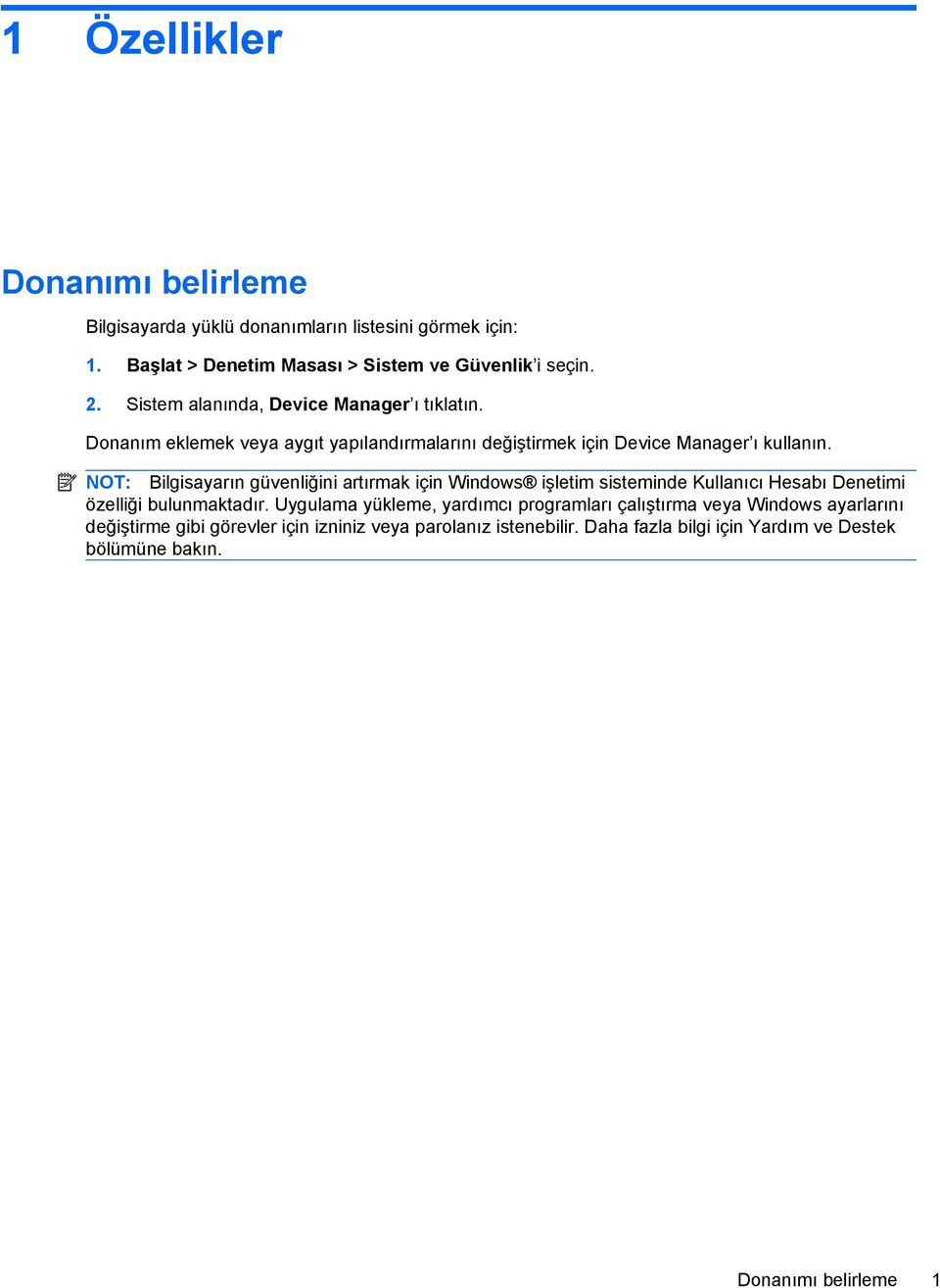
12 Bileşenler Üstteki bileşenler Dokunmatik Yüzey Bileşen Dokunmatik Yüzey İşlev İşaretçiyi hareket ettirir ve ekrandaki öğeleri seçer veya etkinleştirir. İşaret aygıtı tercihlerini görüntülemek veya değiştirmek için: 1. Başlat > Aygıtlar ve Yazıcılar ı seçin. 2. Bilgisayarı temsil eden aygıtı sağ tıklatın. 3. Fare ayarları nı seçin. 2 Bölüm 1 Özellikler
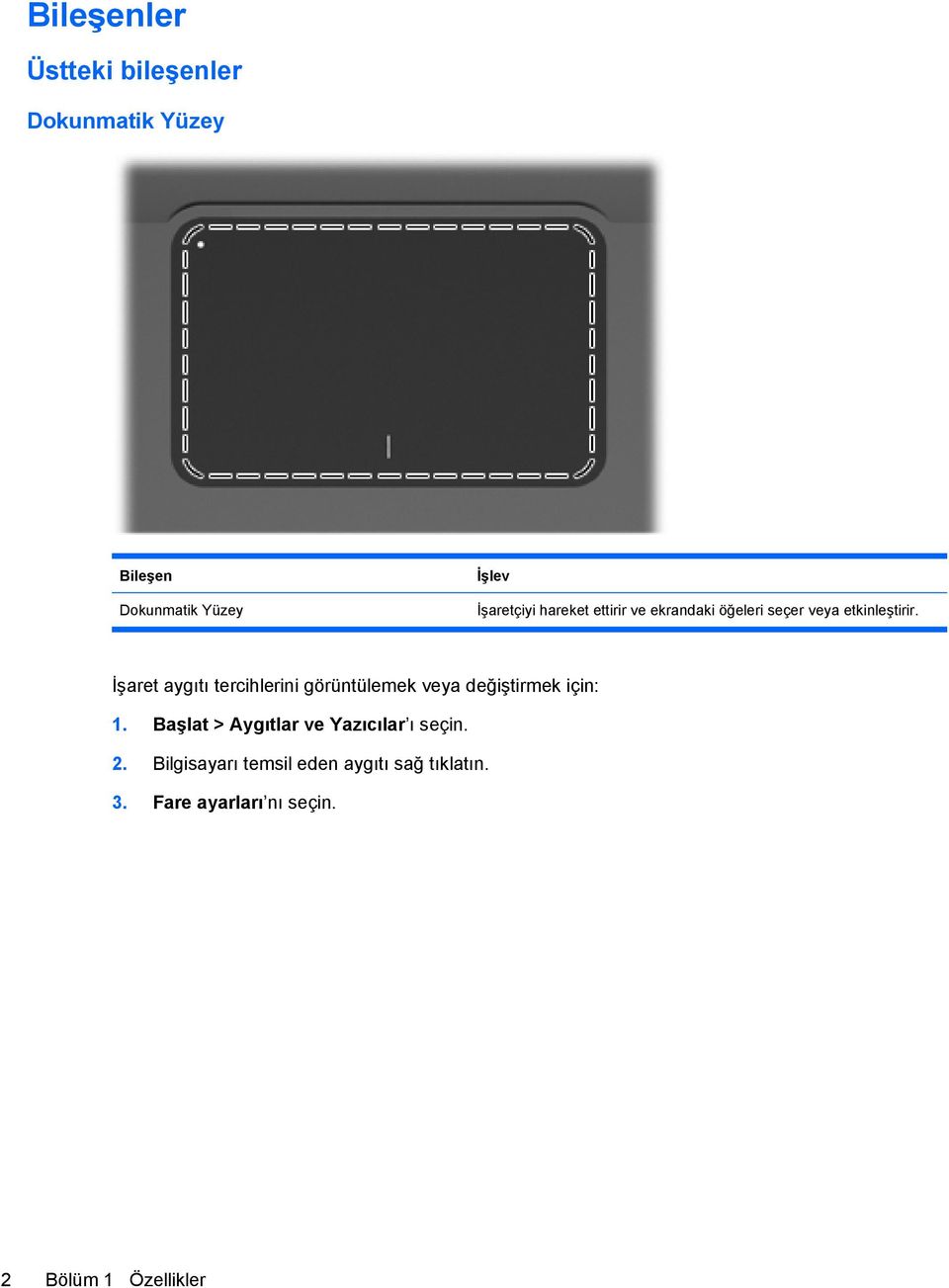
13 Dokunmatik Yüzey düğmeleri Öğe Açıklama İşlev 1 Dokunmatik Yüzey Açma/Kapatma düğmesi Dokunmatik Yüzeyi açar ve kapatır. Dokunmatik Yüzeyi açmak ve kapatmak için bu düğmeyi iki saniye basılı tutun. 2 Sol Dokunmatik Yüzey düğmesi Harici fare üzerindeki sol düğme gibi işlev görür. 3 Sağ Dokunmatik Yüzey Harici fare üzerindeki sağ düğme gibi işlev görür. İşaret aygıtı tercihlerini görüntülemek veya değiştirmek için: 1. Başlat > Aygıtlar ve Yazıcılar ı seçin. 2. Bilgisayarınızı temsil eden aygıtı sağ tıklatın. 3. Fare ayarları nı seçin. Bileşenler 3
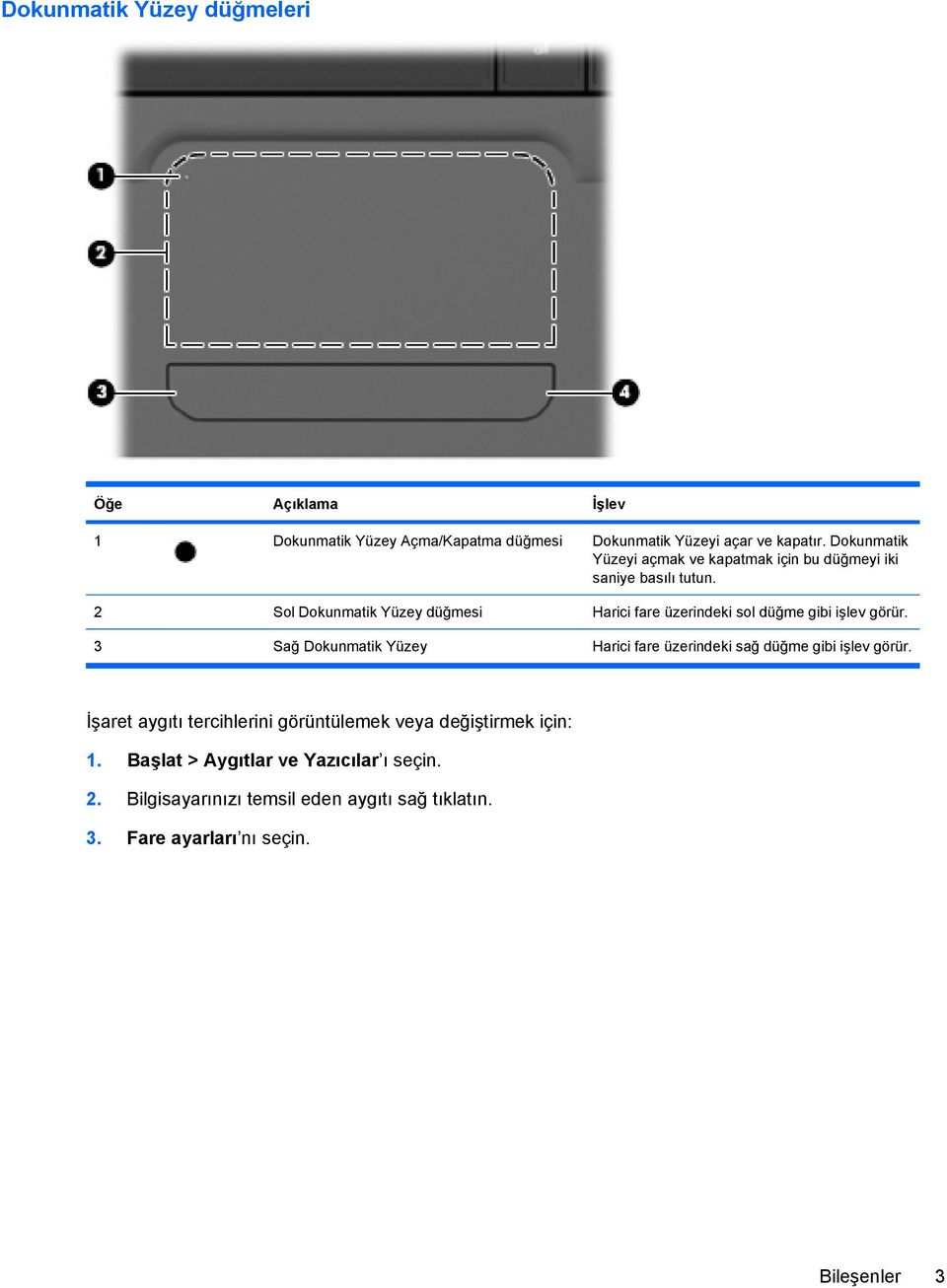
14 Işıklar Öğe Açıklama İşlev 1 Caps Lock ışığı Yanıyor Caps Lock açıktır. 2 Güç ışığı Yanıyor Bilgisayar açıktır. Yanıp sönüyor Bilgisayar Uyku durumundadır. Yanmıyor Bilgisayar kapalıdır veya Hazırda Bekletme modundadır. 3 Sesi Kapatma ışığı Sarı Bilgisayar sesi kapalıdır. 4 Kablosuz ışığı Beyaz Kablosuz yerel ağ (WLAN) aygıtı ve/veya Bluetooth aygıtı gibi bir tümleşik kablosuz aygıt algılanmıştır. Sarı Herhangi bir kablosuz aygıt algılanmamıştır. 5 Dokunmatik Yüzey ışığı Sarı Dokunmatik Yüzey devre dışı. 6 Parmak İzi Okuyucusu ışığı Beyaz Parmak izi okundu. Sarı Parmak izi okunmadı. 4 Bölüm 1 Özellikler
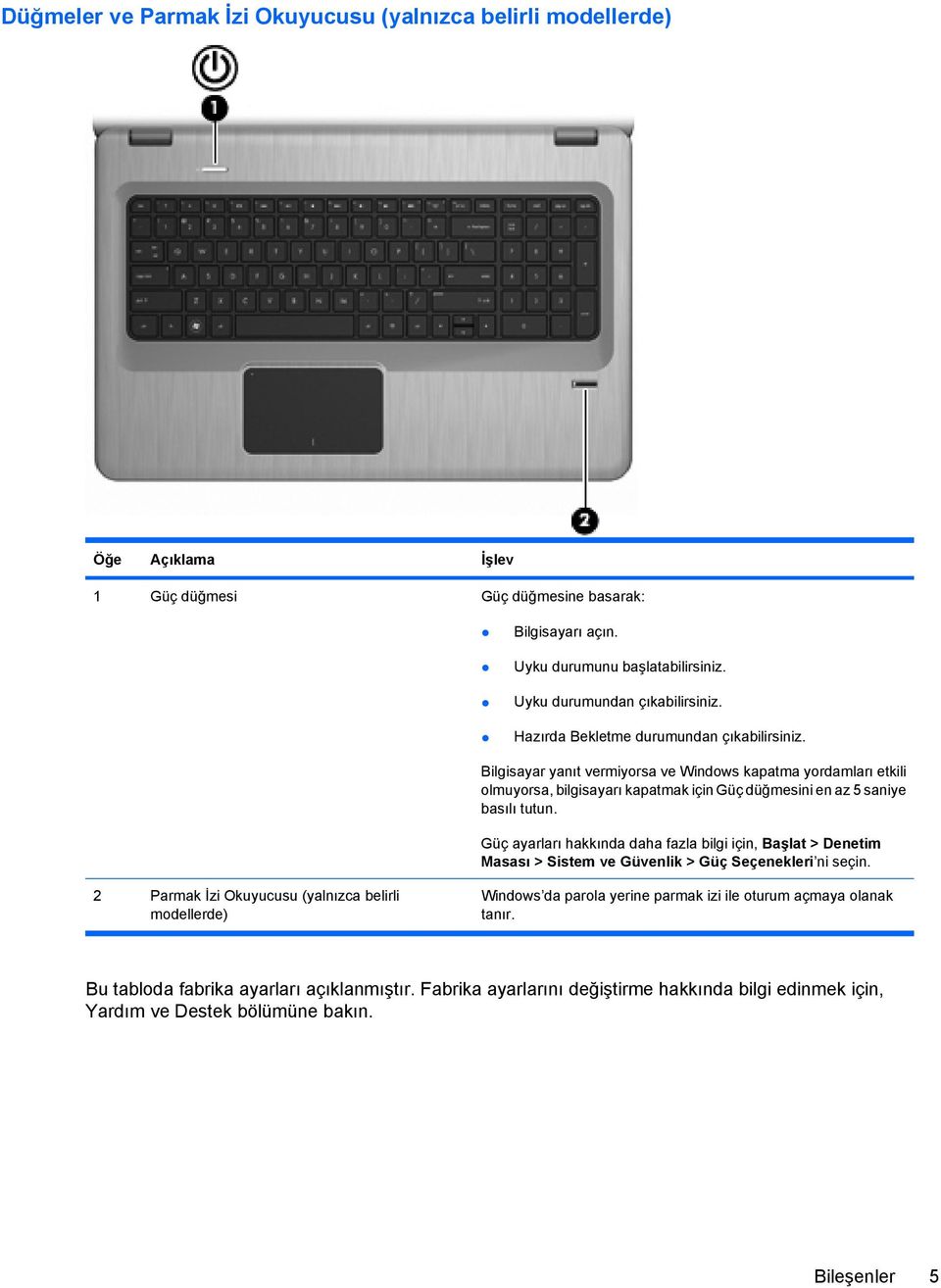
15 Düğmeler ve Parmak İzi Okuyucusu (yalnızca belirli modellerde) Öğe Açıklama İşlev 1 Güç düğmesi Güç düğmesine basarak: Bilgisayarı açın. Uyku durumunu başlatabilirsiniz. Uyku durumundan çıkabilirsiniz. Hazırda Bekletme durumundan çıkabilirsiniz. Bilgisayar yanıt vermiyorsa ve Windows kapatma yordamları etkili olmuyorsa, bilgisayarı kapatmak için Güç düğmesini en az 5 saniye basılı tutun. Güç ayarları hakkında daha fazla bilgi için, Başlat > Denetim Masası > Sistem ve Güvenlik > Güç Seçenekleri ni seçin. 2 Parmak İzi Okuyucusu (yalnızca belirli modellerde) Windows da parola yerine parmak izi ile oturum açmaya olanak tanır. Bu tabloda fabrika ayarları açıklanmıştır. Fabrika ayarlarını değiştirme hakkında bilgi edinmek için, Yardım ve Destek bölümüne bakın. Bileşenler 5
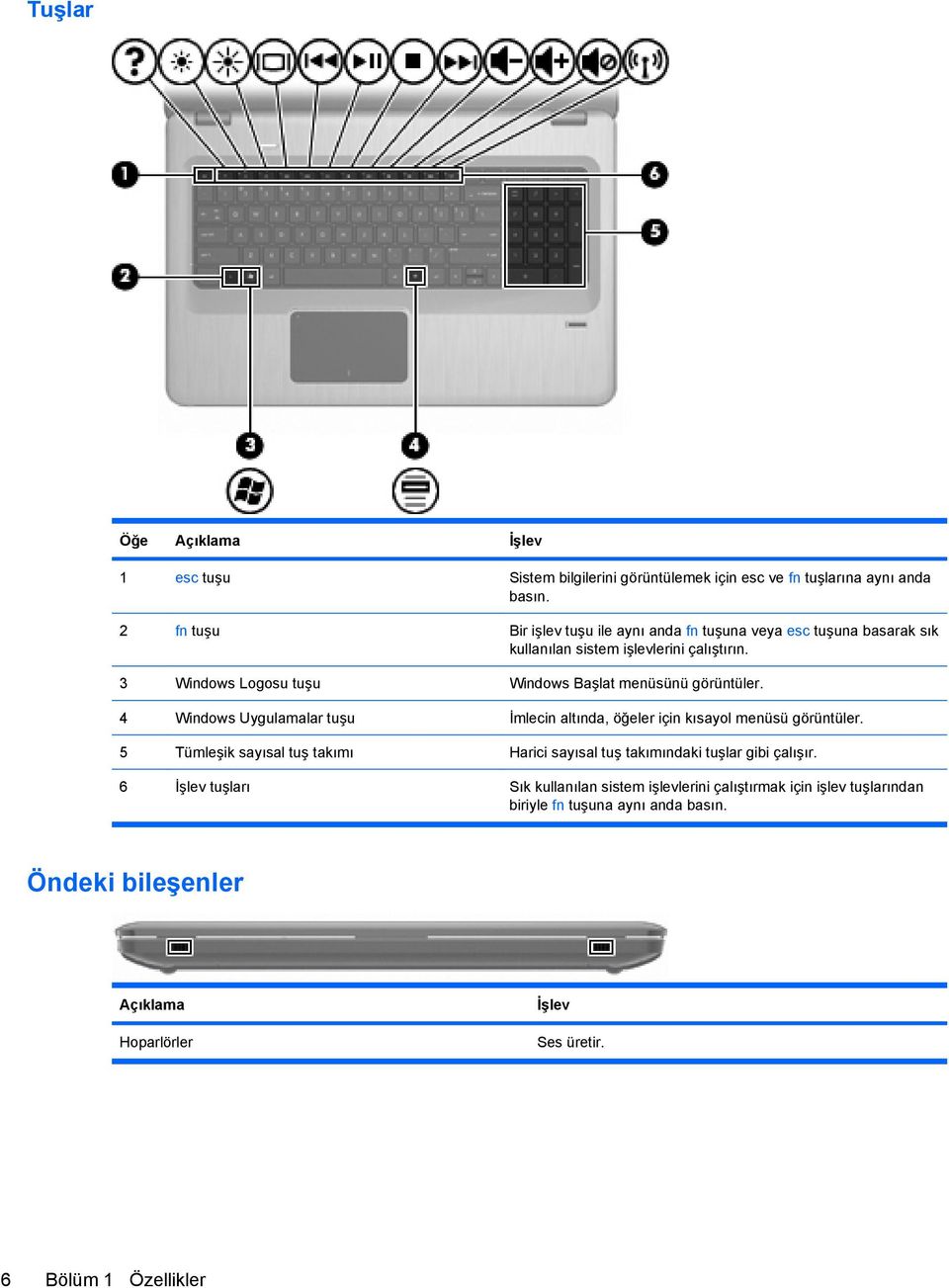
16 Tuşlar Öğe Açıklama İşlev 1 esc tuşu Sistem bilgilerini görüntülemek için esc ve fn tuşlarına aynı anda basın. 2 fn tuşu Bir işlev tuşu ile aynı anda fn tuşuna veya esc tuşuna basarak sık kullanılan sistem işlevlerini çalıştırın. 3 Windows Logosu tuşu Windows Başlat menüsünü görüntüler. 4 Windows Uygulamalar tuşu İmlecin altında, öğeler için kısayol menüsü görüntüler. 5 Tümleşik sayısal tuş takımı Harici sayısal tuş takımındaki tuşlar gibi çalışır. 6 İşlev tuşları Sık kullanılan sistem işlevlerini çalıştırmak için işlev tuşlarından biriyle fn tuşuna aynı anda basın. Öndeki bileşenler Açıklama Hoparlörler İşlev Ses üretir. 6 Bölüm 1 Özellikler
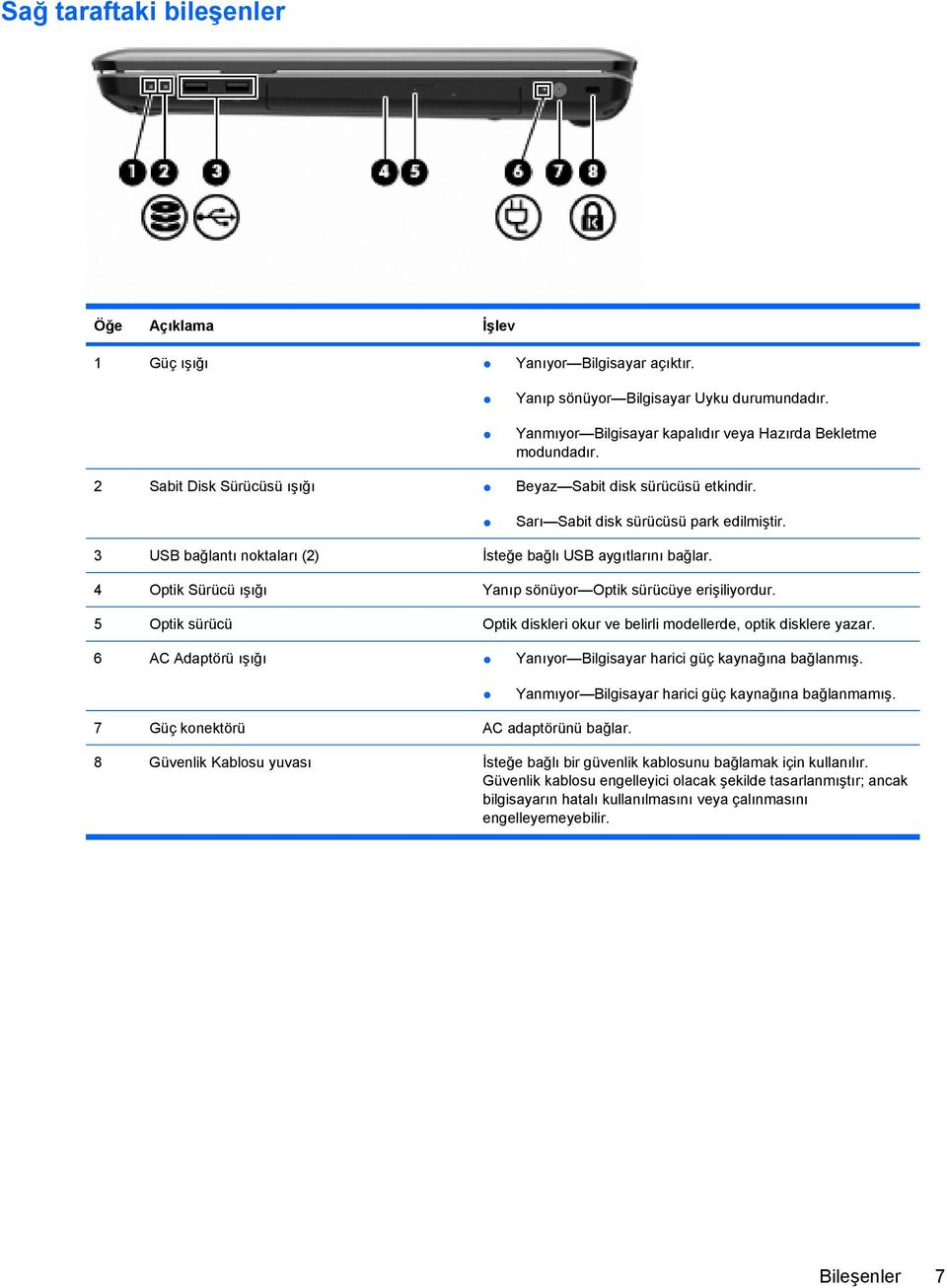
17 Sağ taraftaki bileşenler Öğe Açıklama İşlev 1 Güç ışığı Yanıyor Bilgisayar açıktır. Yanıp sönüyor Bilgisayar Uyku durumundadır. Yanmıyor Bilgisayar kapalıdır veya Hazırda Bekletme modundadır. 2 Sabit Disk Sürücüsü ışığı Beyaz Sabit disk sürücüsü etkindir. Sarı Sabit disk sürücüsü park edilmiştir. 3 USB bağlantı noktaları (2) İsteğe bağlı USB aygıtlarını bağlar. 4 Optik Sürücü ışığı Yanıp sönüyor Optik sürücüye erişiliyordur. 5 Optik sürücü Optik diskleri okur ve belirli modellerde, optik disklere yazar. 6 AC Adaptörü ışığı Yanıyor Bilgisayar harici güç kaynağına bağlanmış. Yanmıyor Bilgisayar harici güç kaynağına bağlanmamış. 7 Güç konektörü AC adaptörünü bağlar. 8 Güvenlik Kablosu yuvası İsteğe bağlı bir güvenlik kablosunu bağlamak için kullanılır. Güvenlik kablosu engelleyici olacak şekilde tasarlanmıştır; ancak bilgisayarın hatalı kullanılmasını veya çalınmasını engelleyemeyebilir. Bileşenler 7
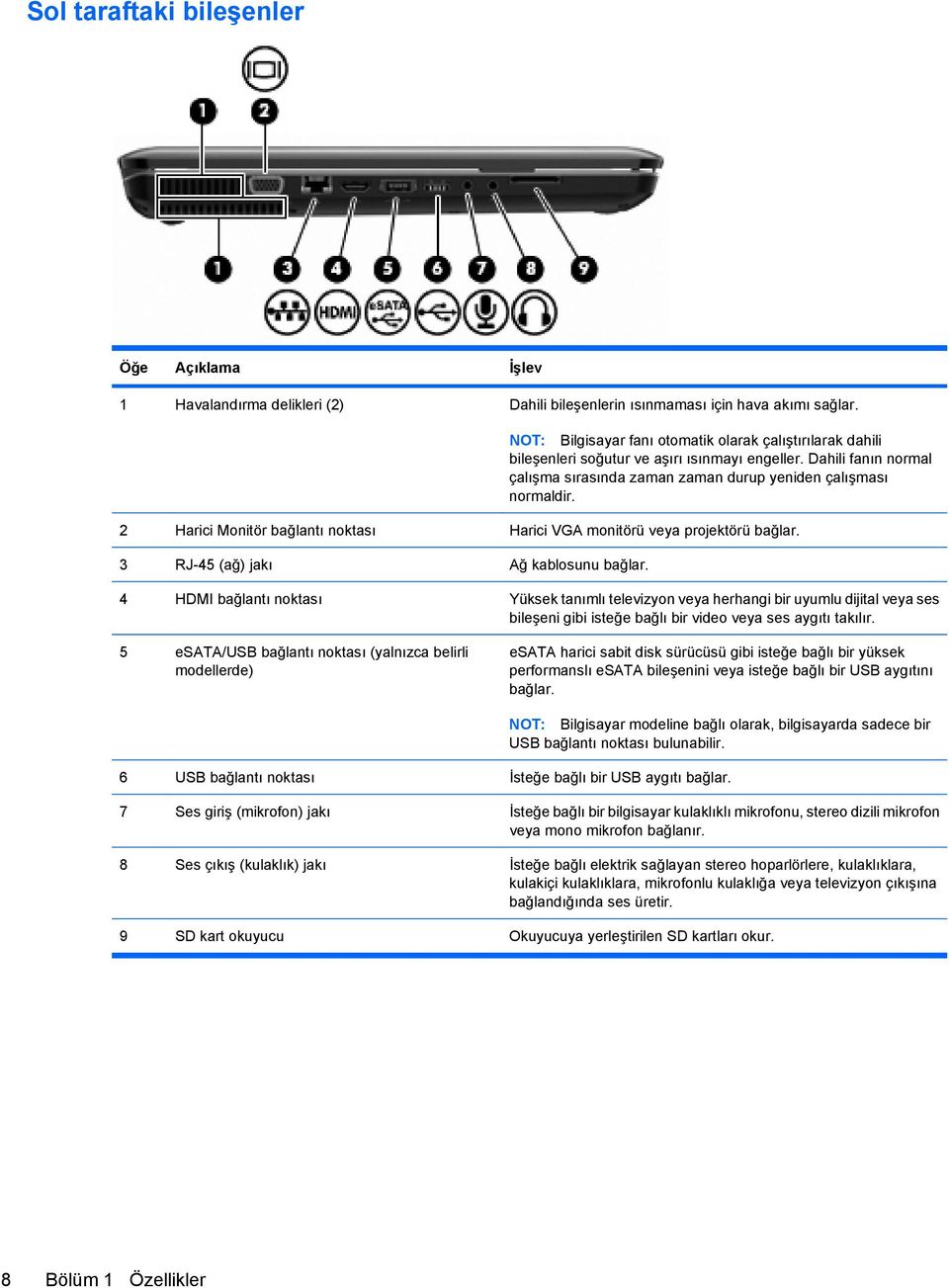
18 Sol taraftaki bileşenler Öğe Açıklama İşlev 1 Havalandırma delikleri (2) Dahili bileşenlerin ısınmaması için hava akımı sağlar. NOT: Bilgisayar fanı otomatik olarak çalıştırılarak dahili bileşenleri soğutur ve aşırı ısınmayı engeller. Dahili fanın normal çalışma sırasında zaman zaman durup yeniden çalışması normaldir. 2 Harici Monitör bağlantı noktası Harici VGA monitörü veya projektörü bağlar. 3 RJ-45 (ağ) jakı Ağ kablosunu bağlar. 4 HDMI bağlantı noktası Yüksek tanımlı televizyon veya herhangi bir uyumlu dijital veya ses bileşeni gibi isteğe bağlı bir video veya ses aygıtı takılır. 5 esata/usb bağlantı noktası (yalnızca belirli modellerde) esata harici sabit disk sürücüsü gibi isteğe bağlı bir yüksek performanslı esata bileşenini veya isteğe bağlı bir USB aygıtını bağlar. NOT: Bilgisayar modeline bağlı olarak, bilgisayarda sadece bir USB bağlantı noktası bulunabilir. 6 USB bağlantı noktası İsteğe bağlı bir USB aygıtı bağlar. 7 Ses giriş (mikrofon) jakı İsteğe bağlı bir bilgisayar kulaklıklı mikrofonu, stereo dizili mikrofon veya mono mikrofon bağlanır. 8 Ses çıkış (kulaklık) jakı İsteğe bağlı elektrik sağlayan stereo hoparlörlere, kulaklıklara, kulakiçi kulaklıklara, mikrofonlu kulaklığa veya televizyon çıkışına bağlandığında ses üretir. 9 SD kart okuyucu Okuyucuya yerleştirilen SD kartları okur. 8 Bölüm 1 Özellikler
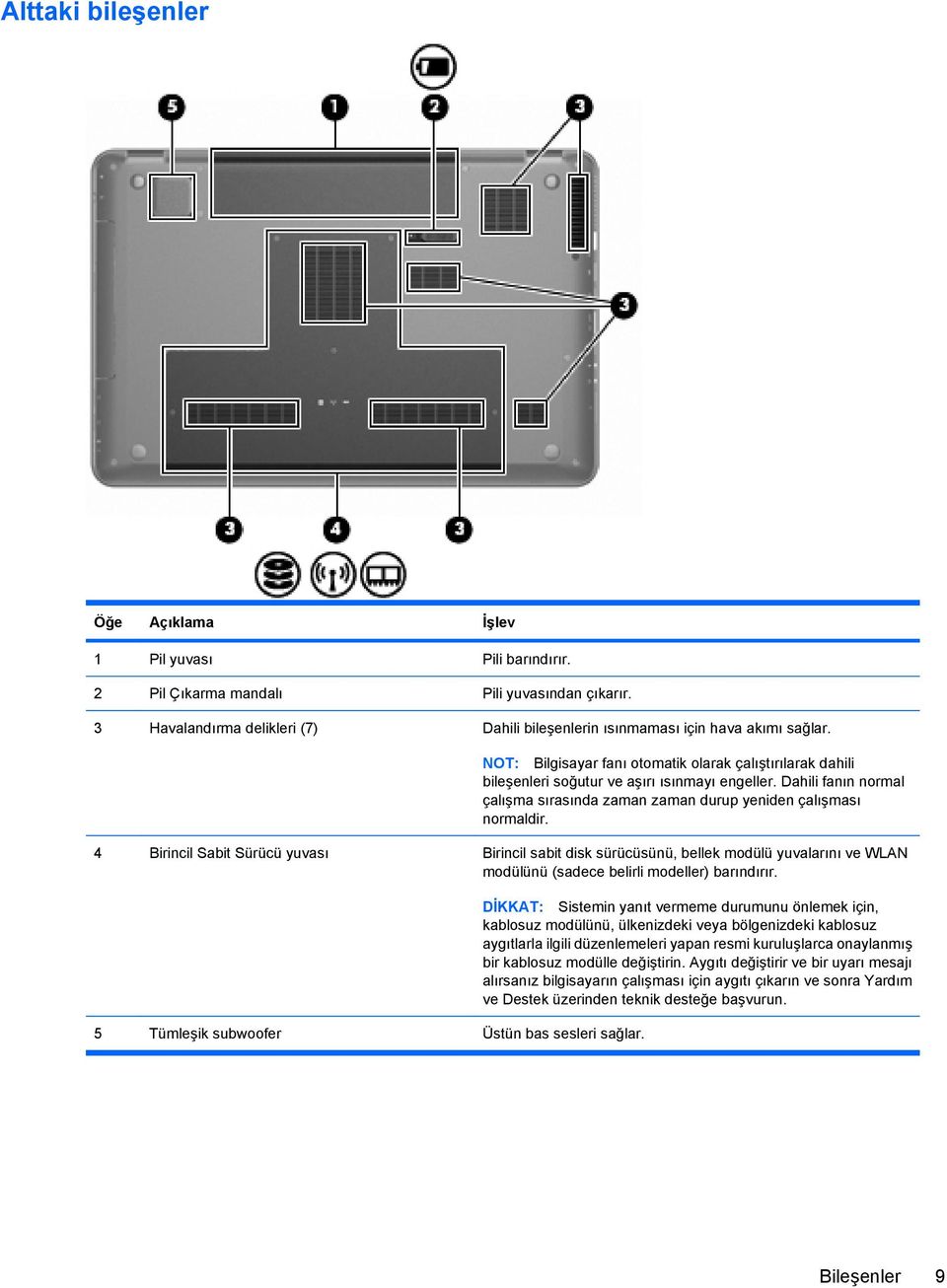
19 Alttaki bileşenler Öğe Açıklama İşlev 1 Pil yuvası Pili barındırır. 2 Pil Çıkarma mandalı Pili yuvasından çıkarır. 3 Havalandırma delikleri (7) Dahili bileşenlerin ısınmaması için hava akımı sağlar. NOT: Bilgisayar fanı otomatik olarak çalıştırılarak dahili bileşenleri soğutur ve aşırı ısınmayı engeller. Dahili fanın normal çalışma sırasında zaman zaman durup yeniden çalışması normaldir. 4 Birincil Sabit Sürücü yuvası Birincil sabit disk sürücüsünü, bellek modülü yuvalarını ve WLAN modülünü (sadece belirli modeller) barındırır. 5 Tümleşik subwoofer Üstün bas sesleri sağlar. DİKKAT: Sistemin yanıt vermeme durumunu önlemek için, kablosuz modülünü, ülkenizdeki veya bölgenizdeki kablosuz aygıtlarla ilgili düzenlemeleri yapan resmi kuruluşlarca onaylanmış bir kablosuz modülle değiştirin. Aygıtı değiştirir ve bir uyarı mesajı alırsanız bilgisayarın çalışması için aygıtı çıkarın ve sonra Yardım ve Destek üzerinden teknik desteğe başvurun. Bileşenler 9
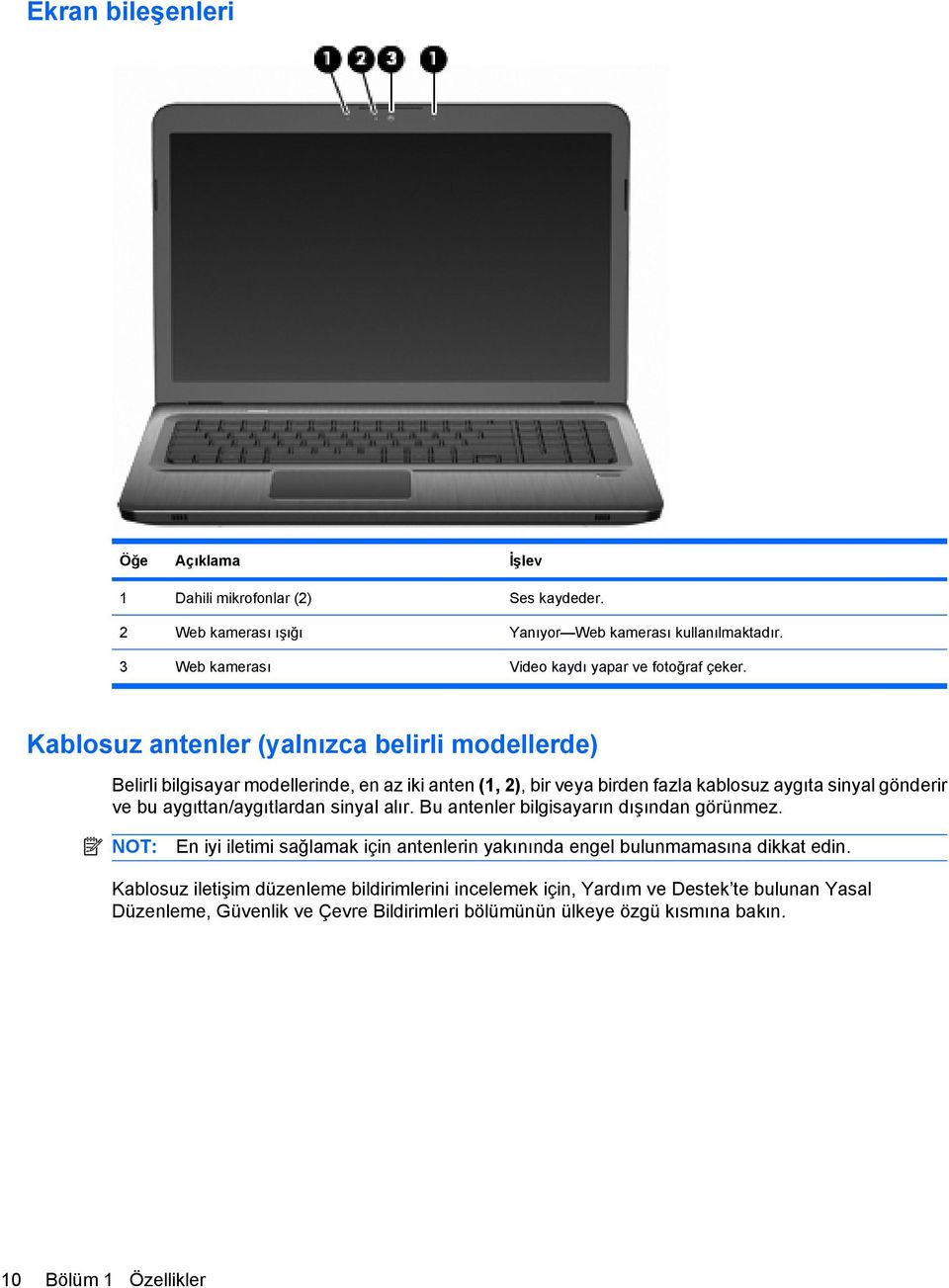
20 Ekran bileşenleri Öğe Açıklama İşlev 1 Dahili mikrofonlar (2) Ses kaydeder. 2 Web kamerası ışığı Yanıyor Web kamerası kullanılmaktadır. 3 Web kamerası Video kaydı yapar ve fotoğraf çeker. Kablosuz antenler (yalnızca belirli modellerde) Belirli bilgisayar modellerinde, en az iki anten (1, 2), bir veya birden fazla kablosuz aygıta sinyal gönderir ve bu aygıttan/aygıtlardan sinyal alır. Bu antenler bilgisayarın dışından görünmez. NOT: En iyi iletimi sağlamak için antenlerin yakınında engel bulunmamasına dikkat edin. Kablosuz iletişim düzenleme bildirimlerini incelemek için, Yardım ve Destek te bulunan Yasal Düzenleme, Güvenlik ve Çevre Bildirimleri bölümünün ülkeye özgü kısmına bakın. 10 Bölüm 1 Özellikler
21 Ek donanım bileşenleri Öğe Açıklama İşlev 1 Güç kablosu* AC adaptörünün AC prizine bağlanmasını sağlar. 2 AC adaptörü AC gücünü, DC gücüne dönüştürür. 3 Pil* Bilgisayar harici bir güç kaynağına bağlı değilken güç sağlar. * Pil ve güç kablolarının görünümü ülkeye ve bölgeye göre farklılık gösterir. Bileşenler 11
22 Etiketler Bilgisayara yapıştırılmış etiketlerde, sistem sorunlarını giderirken veya bilgisayarla uluslararası yolculuk yaparken gerek duyacağınız bilgiler bulunur. Servis etiketi Aşağıdakilerle ilgili önemli bilgiler sağlar: Servis etiketi bilgisayarın altına yapıştırılmıştır. Teknik desteğe başvurduğunuzda bu bilgileri yanınızda bulundurun. Öğe Açıklama İşlev 1 Seri numarası (s/n) Her ürün için benzersiz olan alfasayısal bir tanımlayıcı. 2 Ürün adı Bilgisayarın önüne yapıştırılmış ürün adıdır. 3 Garanti süresi Bu bilgisayarın garanti süresi (yıl olarak). Microsoft Orijinallik Sertifikası Windows Ürün Anahtarı nı içerir. İşletim sisteminizi güncelleştirmek veya ortaya çıkan sorunları gidermek için Ürün Anahtarı gerekebilir. Bu sertifika bilgisayarın altına yapıştırılmıştır. Düzenleme bilgileri etiketi Bilgisayar hakkında düzenleme bilgileri sağlar. Düzenleme bilgileri etiketi pil yuvasının iç kısmına yapıştırılmıştır. Modem onay etiketi Modem hakkındaki düzenleme bilgilerini sağlar ve modemin kullanımının onaylandığı bazı ülkelerde ya da bölgelerde gerekli görülen, aracı tarafından verilen onay işaretlerini listeler. Uluslararası yolculuk yaparken bu bilgiler gerekli olabilir. Modem onayı etiketi, sabit disk sürücüsü yuvasının iç kısmına yapıştırılmıştır. Kablosuz sertifikası etiketi veya etiketleri (yalnızca belirli modellerde) İsteğe bağlı olarak kullanılabilecek kablosuz aygıtlarla ilgili bilgileri ve aygıtın kullanılmasının onaylandığı bazı ülkelere veya bölgelere yönelik onay işaretlerini sağlar. İsteğe bağlı aygıt, bir kablosuz yerel ağ (WLAN) aygıtı veya isteğe bağlı bir Bluetooth aygıtı olabilir. Bilgisayarda bir veya daha çok kablosuz aygıt varsa, bilgisayarla birlikte bir veya daha çok sertifika etiketi de verilir. Uluslararası yolculuk yaparken bu bilgiler gerekli olabilir. Kablosuz sertifikası etiketleri Mini Kart bölümünün iç tarafına yapıştırılmıştır. SIM (abone kimlik modülü) etiketi (yalnızca belirli modellerde) SIM in ICCID (Tümleşik Devre Kartı Tanımlayıcısı) bilgisini sağlar. Bu etiket, pil yuvasının iç tarafına yerleştirilmiştir. HP Mobil Geniş Bant Modülü seri numarası etiketi (yalnızca belirli modellerde) HP Mobil Geniş Bant Modülü nün seri numarası burada bulunur. Bu etiket, pil yuvasının iç tarafına yerleştirilmiştir. 12 Bölüm 1 Özellikler
23 2 Kablosuz, yerel ağ ve modem Kablosuz aygıtları kullanma Kablosuz teknolojisinde, veriler kablolar yerine radyo dalgalarıyla aktarılır. Bilgisayarda aşağıdaki kablosuz aygıtlardan biri veya birkaçı bulunabilir: Kablosuz yerel ağ (WLAN) aygıtı Bilgisayarı şirketlerdeki, evinizdeki ve havaalanı, restoran, kafe, otel, üniversite gibi kamuya açık alanlardaki kablosuz yerel ağlara (genel olarak Wi-Fi ağları, kablosuz LAN veya WLAN olarak adlandırılır) bağlar. WLAN içinde her mobil kablosuz aygıt bir kablosuz yönlendiriciyle veya kablosuz erişim noktasıyla iletişim kurar. Bluetooth aygıtı (yalnızca belirli modellerde) Bilgisayarlar, telefonlar, yazıcılar, kulaklıklar, hoparlörler ve kameralar gibi diğer Bluetooth özellikli aygıtlara bağlanmak için kişisel bir alan ağı (PAN) oluşturur. PAN da, her aygıt diğer aygıtlarla doğrudan iletişim kurar ve aygıtların birbirlerine olan uzaklığının 10 metreyi (yaklaşık 33 fit) aşmaması gerekir. WLAN aygıtları olan bilgisayarlar aşağıdaki IEEE endüstri standartlarından birini veya birkaçını destekler: b, birinci popüler standart, en fazla 11 Mb/sn veri hızını destekler ve 2,4 GHz frekansında çalışır g 54 Mb/sn ye varan veri hızlarını destekler ve 2,4 GHz frekansında çalışır g WLAN aygıtları b aygıtlarıyla geriye dönük uyumludur; böylece bunlar aynı ağda çalışabilirler a, en fazla 54 Mb/sn veri hızını destekler ve 5 GHz frekansında çalışır. NOT: a, b ve g ile uyumlu değildir n, en fazla 450 Mb/sn veri hızını destekler ve 2,4 GHz veya 5 GHz hızında çalışabilir; bu da a, b ve g ile geriye dönük uyumluluk sağlar. Kablosuz teknolojisi hakkında daha fazla bilgi için, Yardım ve Destek te sağlanan bilgilere ve web sitesi bağlantılarına bakın. Kablosuz ve ağ durumu simgelerini belirleme Simge Adı Açıklama Kablosuz (bağlandı) Kablosuz (bağlı değil) Bilgisayardaki kablosuz ışığının ve kablosuz tuşunun yerini belirler. Ayrıca bilgisayarda HP Wireless Assistant yazılımını belirtir ve kablosuz aygıtlardan birinin veya birkaçının açık olduğunu gösterir. Bilgisayarda HP Wireless Assistant yazılımını belirtir ve kablosuz aygıtların tümünün kapalı olduğunu gösterir. Kablosuz aygıtları kullanma 13
24 Kablolu ağ (bağlı) Bir veya birkaç ağ sürücüsünün yüklü olduğunu ve bir ya da birkaç ağ aygıtının kablolu ağa bağlandığını gösterir. Kablolu ağ (devre dışı/ bağlantısı kesilmiş) Bir veya birkaç ağ sürücüsünün yüklü olduğunu; ancak herhangi bir ağ aygıtının bağlı olmadığını (veya tüm ağ aygıtlarının Windows Denetim Masası nda devre dışı bırakıldığını) gösterir. Ağ (bağlı) Bir veya birkaç ağ sürücüsünün yüklü olduğunu ve bir ya da birkaç ağ aygıtının kablosuz ağa bağlandığını gösterir. Ağ (bağlantısı kesilmiş) Ağ (devre dışı/bağlantısı kesilmiş) Bir veya birkaç ağ sürücüsünün yüklü olduğunu ve kablosuz bağlantılarının kullanılabildiğini, ancak herhangi bir ağ aygıtının kablosuz ağa bağlanmadığını gösterir. Bir veya birkaç ağ sürücüsünün yüklü olduğunu, ancak hiçbir kablosuz bağlantının kullanılamadığını (ya da tüm kablosuz ağ aygıtlarının kablosuz tuşuyla veya HP Wireless Assistant ile devre dışı bırakıldığını) gösterir. Kablosuz denetimlerini kullanma Aşağıdakileri kullanarak bilgisayardaki kablosuz aygıtları denetleyebilirsiniz: Kablosuz eylem tuşu veya kısayol tuşu (fn+f12) HP Wireless Assistant yazılımı HP Connection Manager yazılımı (yalnızca belirli modellerde) İşletim sistemi denetimleri Kablosuz tuşunu kullanma Modeline bağlı olarak bilgisayarda bir kablosuz tuşu, bir veya daha fazla kablosuz aygıtı ve bir veya iki kablosuz ışığı bulunur. Bilgisayardaki kablosuz aygıtların tümü fabrikada etkinleştirilmiştir, yani bilgisayarı açtığınızda kablosuz ışığı beyaz yanar. Kablosuz ışığı kablosuz aygıtlarınızın genel güç durumunu gösterir, her bir aygıtın durumunu göstermez. Kablosuz ışığı beyaz yanıyorsa, en az bir kablosuz aygıt açıktır. Kablosuz ışığı sarı yanıyorsa, kablosuz aygıtların tümü kapalıdır. Kablosuz aygıtlar fabrikada etkinleştirildiğinden, kablosuz aygıtları aynı anda açmak veya kapatmak için kablosuz tuşunu kullanın. Her bir kablosuz aygıt HP Wireless Assistant yazılımıyla denetlenir. HP Wireless Assistant ı kullanma Bir kablosuz aygıt, HP Wireless Assistant kullanılarak açılabilir veya kapatılabilir. Kablosuz aygıt Kur Yardımcı Programı tarafından devre dışı bırakılmışsa, Wireless Assistant kullanılarak açılabilmesi veya kapatılabilmesi için önce Kur Yardımcı Programı tarafından tekrar etkinleştirilmesi gerekir. NOT: Kablosuz aygıtının etkinleştirilmesi veya açılması, bilgisayarın otomatik olarak bir ağa ya da Bluetooth özellikli aygıta bağlanmasını sağlamaz. Kablosuz aygıtların durumunu görüntülemek için, Gizli simgeleri göster simgesini (bildirim alanının solundaki ok) tıklatın ve fare işaretçisini kablosuz simgesinin üzerine getirin. 14 Bölüm 2 Kablosuz, yerel ağ ve modem
25 Kablosuz simgesi bildirim alanında görüntülenmiyorsa: 1. Başlat > Denetim Masası > Donanım ve Ses > Windows Mobility Center ı seçin. 2. Windows Mobility Center ın en alt satırında bulunan Wireless Assistant bölümündeki Kablosuz simgesini tıklatın. Wireless Assistant görünür. 3. Özellikler i tıklatın. 4. Bildirim alanında HP Wireless Assistant simgesinin yanındaki onay kutusunu işaretleyin. 5. Uygula yı tıklatın. 6. Kapat ı tıklatın. Daha fazla bilgi için, Wireless Assistant yazılımın Yardım bölümüne bakın. Yardım a erişmek için: 1. Windows Mobility Center da Kablosuz simgesini tıklatarak Wireless Assistant ı açın. 2. Yardım düğmesini tıklatın. İşletim sistemi denetimlerini kullanma Bazı işletim sistemleri, tümleşik kablosuz aygıtların ve kablosuz bağlantının yönetilmesi için bir yol sunar. Örneğin, Windows bir bağlantı veya ağ kurmanızı, bir ağa bağlanmanızı, kablosuz ağları yönetmenizi ve ağ sorunlarını tanılayıp onarmanızı sağlayan Ağ ve Paylaşım Merkezi ni sağlar. Ağ ve Paylaşım Merkezi ne erişmek için, Başlat > Denetim Masası > Ağ ve Internet > Ağ ve Paylaşım Merkezi ni seçin. Daha fazla bilgi için, Başlat > Yardım ve Destek i seçin. WLAN kullanma WLAN aygıtıyla, kablosuz yönlendirici veya kablosuz erişim noktası aracılığıyla bağlanan başka bilgisayarlar ve aksesuarlardan oluşan kablosuz yerel ağa (WLAN) erişebilirsiniz. NOT: Kablosuz yönlendirici ve kablosuz erişim noktası ifadeleri genellikle birbirlerinin yerine kullanılır. Kurumsal veya genel WLAN gibi büyük ölçekli bir WLAN genellikle, çok sayıda bilgisayarı ve aksesuarı barındıran kablosuz erişim noktalarını kullanır ve önemli ağ işlevlerini ayırır. Ev veya küçük ofis WLAN ı; birçok kablosuz ve kablolu bilgisayarın, herhangi bir ek donanıma veya yazılıma gerek duymadan bir Internet bağlantısını, yazıcıyı ve dosyaları paylaşmasına olanak sağlayan bir kablosuz yönlendirici kullanır. Bilgisayardaki WLAN aygıtını kullanmak için, bir WLAN altyapısına (servis sağlayıcı veya genel ya da kurumsal ağ aracılığıyla sağlanır) bağlanın. WLAN kullanma 15
26 WLAN kurma WLAN kurmak ve Internet e bağlanmak için şunlar gereklidir: Geniş bantlı bir modem (DSL veya kablo) (1) ve bir Internet servis sağlayıcısından (ISS) satın alınan yüksek hızlı Internet servisi Kablosuz yönlendirici (ayrıca satın alınır) (2) Kablosuz bilgisayar (3) Aşağıdaki şekilde, Internet e bağlı bir kablosuz ağ kurulumu örneği gösterilmiştir. Ağınız büyüdükçe, Internet e erişmesi için ağa kablosuz ve kablolu başka bilgisayarlar bağlanabilir. WLAN kurulumuyla ilgili yardım için, yönlendiricinizin üreticisi veya ISS niz tarafından sağlanan bilgilere bakın. WLAN ı koruma WLAN standardı yalnızca sınırlı güvenlik özellikleriyle (temelde daha güçlü saldırı biçimlerini değil de sıradan casuslukları önleyecek şekilde) tasarlanmış olduğundan, WLAN lerin iyi bilinen ve iyi belgelenen güvenlik zayıflıklarına karşı korumasız olduğunun bilinmesi çok önemlidir. Herkese açık alanlarda veya kafeler ya da havaalanları gibi erişim noktalarında bulunan WLAN lar güvenli olmayabilir. Kablosuz üreticileri ve erişim noktası servis sağlayıcıları, herkese açık ortamları daha güvenli hale getirmek için yeni teknolojiler geliştirmektedir. Erişim noktasında bilgisayarınızın güvenliğinden endişe ediyorsanız, ağ faaliyetlerinizi önemli olmayan e-postalarla ve Internet te basit bir gezinmeyle sınırlandırın. WLAN kurarken veya varolan bir WLAN a erişirken, ağınızı yetkisiz erişimden korumak için her zaman güvenlik özelliklerini etkinleştirin. Yaygın olarak kullanılan güvenlik düzeyleri şunlardır: Wi-Fi Korumalı Erişim (WPA)-Kişisel ve Kabloya Eşdeğer Gizlilik (WEP). Kablosuz radyo sinyalleri ağın dışına da yayıldığından, diğer WLAN aygıtları korumasız sinyalleri alıp sizin ağınıza bağlanabilir (izinsiz olarak) veya ağ üzerinden gönderilen bilgileri yakalayabilir. WLAN ı korumak için: Yerleşik güvenliği olan bir kablosuz iletici kullanın Çoğu kablosuz baz istasyonu, ağ geçidi veya yönlendirici kablosuz güvenlik protokolleri ve güvenlik duvarları gibi yerleşik güvenlik özellikleri sağlar. Doğru kablosuz vericisiyle ağınızı çoğu kablosuz güvenlik risklerinden koruyabilirsiniz. Güvenlik duvarının arkasında çalışın Güvenlik duvarı, ağa gönderilen verileri ve istekleri kontrol eden ve kuşku uyandıran öğeleri dışarıda tutan bir engeldir. Güvenlik duvarlarının hem yazılım hem de donanım olarak birçok türü vardır. Bazı ağlarda her iki türün birleşimi kullanılır. Kablosuz şifrelemesi kullanın 16 Bölüm 2 Kablosuz, yerel ağ ve modem
27 WLAN a bağlanma WLAN için çeşitli karmaşık şifreleme protokolleri bulunur. Ağ güvenliğiniz için en çok işe yarayan çözümü bulun: Kabloya Eşdeğer Gizlilik (WEP), ağ verileri gönderilmeden önce, bu verilerin tümünü kodlamak veya şifrelemek için bir WEP anahtarı kullanan bir kablosuz güvenlik protokolüdür. WEP anahtarını ağ atar; ancak kendi anahtarınızı oluşturmanız, farklı bir anahtar oluşturmanız veya diğer gelişmiş seçenekler arasından seçim yapmanız da mümkündür. Doğru anahtar olmadan, başkaları WLAN a erişemez. WPA (Wi-Fi Korumalı Erişim), tıpkı WEP gibi, ağ üzerinden gönderilen verileri şifrelemek veya bu verilerin şifresini çözmek için güvenlik ayarlarını kullanır. Öte yandan, WPA, WEP in yaptığı gibi şifrelemeler için statik bir güvenlik anahtarı kullanmak yerine, her paket için dinamik olarak yeni bir anahtar oluşturmak üzere geçici anahtar tümleştirme protokolünü (TKIP) kullanır. Ayrıca, ağ üzerindeki her bilgisayar için farklı anahtar setleri de üretir. WLAN a bağlanmak için: 1. WLAN aygıtının açık olduğundan emin olun. Açıksa, kablosuz ışığı beyaz yanar. Kablosuz ışığı yanmıyorsa, kablosuz tuşuna basın. NOT: Bazı modellerde, tüm kablosuz aygıtlar kapalı olduğunda kablosuz ışığı sarı renkte yanar. 2. Görev çubuğunun en sağında yer alan bildirim alanındaki Ağ simgesini tıklatın. 3. Listeden WLAN ınızı seçin. 4. Bağlan ı tıklatın. NOT: Listede herhangi bir WLAN yoksa, kablosuz yönlendirici aralığının veya erişim noktasının dışındasınız demektir. Ağ, güvenlik etkin bir WLAN ise, istendiğinde, ağ güvenlik anahtarını (bu bir güvenlik kodudur) girin ve bağlantıyı kurmak için Tamam ı tıklatın. Bağlanmak istediğiniz ağı göremezseniz, Ağ ve Paylaşım Merkezi ni aç ı tıklatın ve ardından Yeni ve bağlantı veya ağ kurun u tıklatın. Seçenekler listesi görünür. Ağı arayıp ağa bağlanın veya yeni bir ağ bağlantısı oluşturun. Bağlantı kurulduktan sonra, bağlantı adını ve durumunu doğrulamak için fare işaretçisini bildirim alanındaki Ağ simgesinin üzerine getirin. NOT: İşlevsel uzaklık (kablosuz sinyallerinin gidebildiği mesafe), WLAN uygulamasına, yönlendirici üreticisine ve diğer elektronik aygıtlardan veya duvar ya da zemin gibi yapısal engellerden kaynaklanabilecek girişime bağlıdır. WLAN kullanımı hakkında daha fazla bilgi için aşağıdaki kaynaklara başvurabilirsiniz: ISS niz ve kablosuz yönlendirici ve diğer WLAN ekipmanlarıyla birlikte gelen kullanım kılavuzları Yardım ve Destek bilgileri ve web sitesi bağlantıları Yakınlarınızda bulunan WLAN ların listesi için, ISS nize başvurun veya Web de arama yapın. Genel WLAN ları listeleyen Web siteleri arasında Cisco Internet Mobile Office Wireless Locations, Hotspotlist ve Geektools bulunur. Her bir genel WLAN konumuyla ilgili maliyet ve bağlantı gereksinimlerini kontrol edin. WLAN kullanma 17
28 Başka bir ağda gezinme Bilgisayarı başka bir WLAN menzili içine getirdiğinizde, Windows söz konusu ağa bağlanmaya çalışır. Bu girişim başarılı olursa, bilgisayar otomatik olarak yeni ağa bağlanır. Windows yeni ağı tanımazsa, WLAN a bağlanma bölümündeki yönergeleri izleyin. 18 Bölüm 2 Kablosuz, yerel ağ ve modem
29 Bluetooth özellikli kablosuz aygıtları kullanma (yalnızca belirli modellerde) Bluetooth aygıtı, elektronik aygıtları bağlamada kullanılan geleneksel fiziksel kablo bağlantılarının yerine geçen kısa mesafeli kablosuz iletişim sağlar. Aşağıdakiler bu elektronik aygıtlara örnek gösterilebilir: Bilgisayarlar (masaüstü, dizüstü, PDA) Telefonlar (cep, kablosuz, akıllı telefon) Görüntüleme aygıtları (yazıcı, kamera) Ses aygıtları (kulaklık, hoparlörler) Bluetooth aygıtları, Bluetooth aygıtlarından oluşan kişisel bir ağ oluşturmanıza imkan veren eşler arası ağ olanağını sağlar. Bluetooth aygıtlarını yapılandırma ve kullanma hakkında bilgi için, Bluetooth yazılımının Yardım bölümüne bakın. Bluetooth ve Internet Bağlantısı Paylaşımı (ICS) HP, Bluetooth özellikli bir bilgisayarın ana bilgisayar yapılmasını ve bu bilgisayarın diğer bilgisayarların Internet e bağlanmasını sağlayan bir ağ geçidi olarak kullanılmasını önermez. İki veya daha fazla bilgisayar Bluetooth kullanılarak bağlandığında ve bu bilgisayarların birinde Internet Bağlantısı Paylaşımı (ICS) etkin olduğunda, diğer bilgisayarlar Bluetooth ağını kullanarak Internet e bağlanamazlar. Bluetooth teknolojisinin güçlü olduğu nokta, bilgisayarla kablosuz aygıtlar (cep telefonları, yazıcılar, kameralar ve PDA lar gibi) arasındaki bilgi aktarımının senkronize edilmesidir. Internet i Bluetooth aracılığıyla paylaşmak amacıyla iki veya daha fazla bilgisayarın sürekli olarak bağlı kalamaması, Bluetooth ve Windows işletim sisteminden kaynaklanan bir sınırlamadır. Bluetooth özellikli kablosuz aygıtları kullanma (yalnızca belirli modellerde) 19
30 Yerel ağa bağlanma Yerel ağa (LAN) bağlanmak için, 8 pinli RJ-45 ağ kablosu (ayrı olarak satılır) gerekir. Ağ kablosu, TV ve radyo yayınlarıyla etkileşimi önleyen parazit giderme devresi (1) içeriyorsa, kablonun devre ucunu (2) bilgisayara doğru yönlendirin. UYARI! Elektrik çarpması, yangın veya donanımın hasar görmesi riskini azaltmak için, RJ-45 (ağ) jakına modem veya telefon kablosu bağlamayın. Ağ kablosunu bağlamak için: 1. Ağ kablosunu bilgisayardaki ağ jakına (1) bağlayın. 2. Kablonun diğer ucunu ağ duvar jakına (2) bağlayın. 20 Bölüm 2 Kablosuz, yerel ağ ve modem
31 3 İşaret aygıtları ve klavye İşaret aygıtlarını kullanma İşaretleme aygıtı tercihlerini ayarlama Düğme yapılandırması, tıklatma hızı ve işaretçi seçenekleri gibi işaret aygıtları ayarlarını özelleştirmek için, Windows daki Fare Özellikleri ni kullanın. Fare Özellikleri ne erişmek için: 1. Başlat > Aygıtlar ve Yazıcılar ı seçin. 2. Bilgisayarı temsil eden aygıtı sağ tıklatın. 3. Fare ayarları nı seçin. Dokunmatik Yüzey i kullanma Aşağıdaki resimde ve tabloda bilgisayarın dokunmatik yüzey özellikleri açıklanmıştır. İşaret aygıtlarını kullanma 21
32 Bileşen Açıklama (1) Dokunmatik Yüzey kapama göstergesi Dokunmatik yüzey alanını açma ve kapamak için, Dokunmatik Yüzey göstergesine hızlı bir şekilde iki kere dokunun. NOT: Dokunmatik Yüzey alanı etkinken ışık kapalıdır. (2) Dokunmatik Yüzey alanı İşaretçiyi hareket ettirir ve ekrandaki öğeleri seçer veya etkinleştirir. (3) Sol Dokunmatik Yüzey düğmesi Harici fare üzerindeki sol düğme gibi işlev görür. (4) Sağ Dokunmatik Yüzey düğmesi Harici fare üzerindeki sağ düğme gibi işlev görür. Dokunmatik Yüzeyi açar ve kapatır. Dokunmatik Yüzey tuşunun fabrika ayarı açıktır. Dokunmatik Yüzey alanı etkinken ışık kapalıdır. Dokunmatik Yüzey alanını açmak ve kapamak için, Dokunmatik Yüzey kapalı göstergesine hızlı bir şekilde iki kere dokunun. Dokunmatik Yüzey hareketlerini kullanma Kaydırma Dokunmatik Yüzey çeşitli Dokunmatik Yüzey hareketlerini destekler. Dokunmatik Yüzey hareketlerini etkinleştirmek için aşağıdaki bölümlerde açıklandığı şekilde iki parmağınızı Dokunmatik Yüzey in üzerine koyun. Bu hareketleri etkinleştirmek veya devre dışı bırakmak için, Görev çubuğunun en sağındaki bildirim alanında Synaptics (Sinaptik) simgesini tıklatın, ardından Hareketleri devre dışı bırak onay kutusunu seçin ya da seçimi kaldırın. Özel bir hareketi etkinleştirmek ya da devre dışı bırakmak için, sırasıyla Denetim Masası > Donanım ve Ses > Fare > Aygıt ayarları > Ayarlar öğelerini seçin ve etkinleştirmek ya da devre dışı bırakmak istediğiniz hareketin yanındaki onay kutusunu seçin ya da seçimi kaldırın. Kaydırma, bir sayfa veya görüntüyü yukarı ya da aşağı hareket ettirmede yararlıdır. Kaydırma yapmak için, iki parmağınızı Dokunmatik Yüzey in üzerine birbirlerinden birazcık ayrılmış olarak yerleştirin, parmaklarınızı Dokunmatik Yüzey de yukarı, aşağı, sol veya sağ hareketlerle sürükleyin. 22 Bölüm 3 İşaret aygıtları ve klavye
33 NOT: Kaydırma hızı, parmak hızıyla belirlenir. Tutma Tutma; PDF, resim ve fotoğraf gibi öğeleri yakınlaştırıp uzaklaştırmanızı sağlar. Tutmak için: Bir nesnenin boyutunu büyütmek için, Dokunmatik Yüzey de iki parmağınızı birleşik tutup sonra ayırarak nesneyi yakınlaştırın. Bir nesnenin boyutunu küçültmek için, Dokunmatik Yüzey de iki parmağınızı ayrı tutup sonra birbirine değdirerek nesneyi uzaklaştırın. Döndürme Döndürme, fotoğraf ve sayfa gibi öğeleri döndürmenizi sağlar. Döndürmek için, başparmağınızı ve işaret parmağınızı Dokunmatik Yüzey üzerinde dairesel olarak hareket ettirin. İşaret aygıtlarını kullanma 23
34 Harici fareyi bağlama Bilgisayardaki USB bağlantı noktalarından birini kullanarak bilgisayara harici bir USB fare bağlayabilirsiniz. USB fare, isteğe bağlı yerleştirme aygıtı bağlantı noktaları veya isteğe bağlı bir genişletme ürünü kullanılarak da bilgisayara bağlanabilir. 24 Bölüm 3 İşaret aygıtları ve klavye
35 İşlem tuşlarını kullanma İşlem tuşları, klavyenin üst kısmındaki belirli tuşlara atanmış, özelleştirilmiş işlemlerdir. Bir işlem tuşunu kullanmak için, atanan işlevi etkinleştirmek üzere bu tuşa basın ve tuşu basılı tutun. NOT: İşlem tuşu özelliği, fabrikada etkinleştirilir. Bu özelliği, Kur Yardımcı Programı ndan devre dışı bırakabilirsiniz. Bu özellik Kur Yardımcı Programı nda devre dışı bırakılmışsa, fn tuşuna ve işlem tuşlarından birine basarak atanan işlevi etkinleştirin. Daha fazla bilgi için Kur Yardımcı Programı (BIOS) sayfa 95 bölümüne bakın. Simge Açıklama Windows işletim sistemi ve bilgisayar hakkında bilgi veren, soruların cevaplarını veren ve öğreticiler ve bilgisayar için güncellemeler sağlayan Yardım ve Destek i açar. Ayrıca Yardım ve Destek, otomatik sorun giderme ve destek uzmanlarına ulaşmayı sağlayan bağlantılar da sunar. Bu tuşu basılı tuttuğunuzda ekranın parlaklık düzeyini adım adım azaltır. Bu tuşu basılı tuttuğunuzda ekranın parlaklık düzeyini adım adım artırır. Ekran görüntüsünü sisteme bağlı ekran aygıtları arasında değiştirir. Örneğin, bilgisayara bir monitör bağlıysa, bu tuşa basıldığında, bilgisayar ekranındaki görüntü monitörde görünecek ve hem bilgisayar hem de monitörde aynı anda görünecek şekilde değişir. Çoğu harici monitör, video bilgilerini harici VGA video standardını kullanarak bilgisayardan alır. Ekran Görüntüsünü Değiştirme tuşu, görüntüyü, bilgisayardan video bilgileri alan diğer aygıtlar arasında da değiştirir. Bir ses CD sindeki önceki parçayı veya DVD ya da BD nin önceki bölümünü yürütür. Ses CD sini, DVD yi veya BD yi yürütür, duraklatır veya devam ettirir. CD, DVD veya BD den ses veya video yürütmesini durdurur. Ses CD sindeki sonraki parçayı veya DVD ya da BD nin sonraki bölümünü yürütür. Bu tuşu basılı tuttuğunuzda hoparlör sesini adım adım azaltır. Bu tuşu basılı tuttuğunuzda hoparlör sesini adım adım artırır. Hoparlör sesini kapatır veya geri yükler. İşlem tuşlarını kullanma 25
36 Simge Açıklama Kablosuz özelliğini açar veya kapatır. NOT: Bu tuş kablosuz bağlantı kurmaz. Kablosuz bağlantı kurmak için kablosuz ağın kurulmuş olması gerekir. prt sc Bilgisayar ekranının anlık görüntüsünü veya resmini çeker ve panoya kopyalar. Kısayolları kullanma Kısayol tuşları, fn tuşunun (2) ve esc tuşunun (1) veya işlem tuşlarından birinin (3) birleşimidir. Sistem donanım bileşenleri ve sistem BIOS sürüm numarası hakkındaki bilgileri görüntülemek için, fn+esc tuşlarına basın. Kullandığınız uygulamaya bağlı olarak, fn tuşuna ve işlem tuşlarından birine basarak o uygulamanın içindeki belirli bir kısayol menüsünü açabilirsiniz. Bir kısayol tuşu komutunu kullanmak için: fn tuşuna, ardından da ikinci kısayol komut tuşuna basın. veya fn tuşunu basılı tutup ikinci kısayol komut tuşuna basın, ardından her iki tuşu aynı anda bırakın. 26 Bölüm 3 İşaret aygıtları ve klavye
37 Tuş takımlarını kullanma Bilgisayarda tümleşik sayısal tuş takımı vardır ve isteğe bağlı harici sayısal tuş takımını veya sayısal tuş takımı olan isteğe bağlı harici klavyeyi de destekler. Öğe Açıklama İşlev 1 num lk tuşu Tümleşik sayısal tuş takımını veya bağlı bir isteğe bağlı sayısal tuş takımı için num lock u etkinleştirir veya devre dışı bırakır NOT: Bilgisayar kapatıldığında etkin olan tuş takımı işlevi, bilgisayar yeniden açıldığında yeniden etkinleştirilir. 2 Tümleşik sayısal tuş takımı Harici sayısal tuş takımındaki tuşlar gibi çalışır. Tümleşik sayısal tuş takımını kullanma Tümleşik sayısal tuş takımındaki tuşlar, num lock tuşunun açık veya kapalı olmasına bağlı olarak farklı işlevler yerine getirir. Num lock fabrikada kapatılmıştır. Num lock açıkken, tuş takımındaki tuşlar sayıları yazabilir. Num lock kapalıyken, tuş takımındaki tuşlar ok, page up veya page down tuşlarının işlevini yerine getirir. num lock u açmak veya kapatmak için, tümleşik tuş takımındaki num lk tuşuna basın. İsteğe bağlı harici sayısal tuş takımını kullanma Çoğu harici sayısal tuş takımındaki tuşlar, num lock tuşunun açık veya kapalı olmasına bağlı olarak farklı işlevler yerine getirir. (Num lock tuşunun fabrika ayarı kapalıdır.) num lock açıkken, tuş takımındaki çoğu tuş sayıları yazabilir. num lock kapalıyken, tuş takımındaki çoğu tuş ok, page up veya page down tuşlarının işlevini yerine getirir. Harici tuş takımındaki num lock açık olduğunda, bilgisayardaki num lock ışığı yanar. Harici tuş takımındaki num lock kapalı olduğunda, bilgisayardaki num lock ışığı kapalıdır. Tuş takımlarını kullanma 27
38 Harici bir tuş takımında num lock u açmak veya kapatmak için, harici tuş takımındaki num lk tuşuna basın (bilgisayardakine değil). Dokunmatik Yüzey ve klavyeyi temizleme Dokunmatik Yüzeydeki kir ve yağ, işaretçinin ekranda atlayarak hareket etmesine neden olur. Bunu önlemek için, Dokunmatik Yüzeyi nemli bir bezle temizleyin ve bilgisayarı kullanırken sık sık ellerinizi yıkayın. UYARI! Elektrik çarpması veya dahili bileşenlere hasar verme riskini azaltmak için, klavyeyi temizlemek için elektrik süpürgesi uçlarını kullanmayın. Elektrik süpürgeleri evsel atıkları klavye yüzeyine bırakır. Tuşların yapışmasını önlemek ve toz, pamuk ve tuşların altında hapsolabilecek parçacıkları çıkarmak için klavyeyi düzenli olarak temizleyin. Püskürtme uzantılı bir sıkıştırılmış hava kabı, tozları havalandırmak ve ortadan kaldırmak için tuşların çevresine ve altına hava püskürtmek amacıyla kullanılabilir. 28 Bölüm 3 İşaret aygıtları ve klavye
39 4 Çoklu Ortam Çoklu ortam özellikleri Film izleyebilmeniz, müzik dinleyebilmeniz ve resim görüntüleyebilmeniz için bilgisayarda çoklu ortam özellikleri bulunur. Bilgisayarda aşağıdaki çoklu ortam bileşenleri olabilir: Ses ve video disklerini yürütmek için optik sürücü Müzik dinlemek için tümleşik hoparlörler Kendi yapacağınız ses kayıtları için tümleşik mikrofon Video çekmek ve paylaşmak için tümleşik web kamerası Müzik, film ve resimleri yönetmenizi ve yürütmenizi sağlayan önceden yüklenmiş çoklu ortam yazılımı Çoklu ortam görevlerine hızlı bir şekilde erişmenizi sağlayan çoklu ortam tuşları NOT: Listelenen bileşenlerin tümü bilgisayarda olmayabilir. Çoklu ortam özellikleri 29
40 Çoklu ortam bileşenlerini belirleme Öğe Açıklama İşlev 1 Dahili dijital çift dizili mikrofonlar (2) Ses kaydeder. 2 Web kamerası ışığı Video yazılımı web kamerasına eriştiğinde yanar. 3 Web kamerası Video kaydı yapar ve fotoğraf çeker. 4 Sesi Azaltma tuşu Ses düzeyini azaltır. 5 Sesi Artırma tuşu Ses düzeyini artırır. 6 Sesi Kapatma tuşu Hoparlör sesini kapatıp geri yükler. 7 Hoparlörler (2) Ses üretir. 8 Ses çıkış (kulaklık) jakı İsteğe bağlı elektrik bağlantılı stereo hoparlörlere, kulaklıklara, kulakiçi kulaklıklara, mikrofonlu kulaklığa veya televizyon ses çıkışına bağlandığında ses üretir. UYARI! Zarar görme riskini azaltmak için, kulaklıkları, kulakiçi kulaklıkları veya mikrofonlu kulaklığı takmadan önce sesi ayarlayın. Ek güvenlik bilgileri için Yasal Düzenleme, Güvenlik ve Çevre Bildirimleri ne bakın. NOT: Kulaklık jakına aygıt bağlandığında bilgisayar hoparlörleri devre dışı kalır. 9 Ses giriş (mikrofon) jakı İsteğe bağlı bir bilgisayar kulaklıklı mikrofonu, stereo mikrofon veya mono mikrofon bağlanır. 30 Bölüm 4 Çoklu Ortam
41 Ses düzeyini ayarlama Ses düzeyini bilgisayarın ses düzeyi tuşlarını kullanarak ayarlayın. Ses düzeyini azaltmak için Sesi Azaltma tuşuna (1) basın. Ses düzeyini artırmak için Sesi Artırma tuşuna (2) basın. Sesi kapatmak veya açmak için, Sesi Kapatma tuşuna (3) basın. NOT: Ses düzeyi, Windows işletim sistemi ve bazı programlar üzerinden denetlenir. Ortam etkinliği tuşlarını kullanma Ortam etkinliği tuşları, harici bir optik sürücüye (ayrı olarak satın alınır) yerleştirilen ses CD sinin veya DVD ya da BD nin yürütülmesini denetler. Bir ses CD si veya DVD yürütülmüyorsa, diski yürütmek için Yürüt/Duraklat tuşuna basın (2). Bir ses CD si veya DVD yürütülürken aşağıdaki tuşları kullanın: Ses CD sinde önceki parçayı veya DVD de önceki bölümü yürütmek için Önceki Parça tuşuna (1) basın. Diski yürütmeyi duraklatmak veya devam ettirmek için Yürüt/Duraklat tuşuna (2) basın. Diski yürütmeyi durdurmak için, Durdur tuşuna (3) basın. Ses CD sinde sonraki parçayı veya DVD de sonraki bölümü yürütmek için Sonraki Parça tuşuna (4) basın. Çoklu ortam özellikleri 31
42 32 Bölüm 4 Çoklu Ortam
43 Çoklu ortam yazılımı Önceden yüklenmiş çoklu ortam yazılımı müzik dinlemenize, film seyretmenize ve resimlere bakmanıza olanak sağlar. HP MediaSmart yazılımını kullanma HP MediaSmart, bilgisayarı mobil bir eğlence merkezine dönüştürür. Müzik dinleyin, DVD ve BD deki filmleri izleyin, Internet ve canlı TV seyredin ve fotoğraf koleksiyonlarınızı yönetin ve düzenleyin. NOT: Bilgisayarda canlı TV izlemenizi, kaydetmenizi ve duraklatmanızı sağlayan tümleşik bir TV alıcısı (sadece belirli modeller) veya isteğe bağlı bir harici TV alıcısı (ayrıca satılır) kullanın. MediaSmart şunları içerir: Internet TV Internet bağlantısıyla klasik eski filmler yürütün, birçok TV gösterileri ve kanallarının arasından seçim yapın ve tam ekran akış halinde verilen HP-TV kanalını seyredin. Fotoğraf ve video karşıya yükleme desteği MediaSmart fotoğrafları Snapfish gibi Internet fotoğraf depolama sitelerine yükleme. Ev videolarını (örneğin, tümleşik web kamerasıyla oluşturulan eğlenceli videoları) YouTube a yükleyin. Pandora Internet radyosu (yalnızca Kuzey Amerika) Yalnızca sizin için seçilen müziğin Internet ten akış halinde verilmesi. MediaSmart ı başlatmak için, bilgisayarın masaüstündeki MediaSmart simgesini çift tıklatın. MediaSmart kullanımı hakkında daha fazla bilgi için Başlat > Yardım ve Destek i seçin ve daha sonra arama kutusuna MediaSmart girin. Önceden yüklü diğer çoklu ortam yazılımını kullanma NOT: Bazı programlar alt klasörlerde bulunabilir. Önceden yüklü diğer çoklu ortam yazılımını bulma 1. Başlat > Tüm Programlar ı seçin 2. Kullanmak istediğiniz çoklu ortam programını açın. Örneğin, Windows Media Player kullanarak bir ses CD sini çalmak istiyorsanız, Windows Media Player ı tıklatın. Çoklu ortam yazılımı diskten yükleme CD den veya DVD den çoklu ortam yazılımı yüklemek için: 1. Diski optik sürücüye yerleştirin. 2. Yükleme sihirbazı açıldığında ekrandaki yönergeleri izleyin. 3. İstendiğinde bilgisayarı yeniden başlatın. NOT: Bilgisayarla birlikte gelen yazılımı kullanma hakkında bilgi için yazılım üreticisinin yönergelerine bakın. Bu yönergeler yazılımla birlikte, yazılım diskinde veya üreticinin web sitesinde sağlanmış olabilir. Çoklu ortam yazılımı 33
44 Ses Bilgisayarda aşağıdakileri yapmanıza olanak sağlayan çeşitli ses özellikleri mevcuttur: Bilgisayar hoparlörlerinden ve/veya bilgisayara bağlı harici hoparlörlerden müzik dinleme. Dahili mikrofonu veya bilgisayara bağlanmış bir harici mikrofonu kullanarak ses kaydı yapma. Internet ten müzik indirme. Sesleri ve görüntüleri kullanarak çoklu ortam sunuları oluşturma. Sohbet programlarıyla ses ve görüntü iletme. Radyo programlarını gerçek zamanlı olarak aktarma (yalnızca belirli modellerde) veya FM radyo sinyallerini alma. Ses CD leri oluşturma veya "yazma". Harici ses aygıtlarını bağlama UYARI! Zarar görme riskini azaltmak için, kulaklıkları, kulakiçi kulaklıkları veya mikrofonlu kulaklığı takmadan önce sesi ayarlayın. Ek güvenlik bilgileri için, Yasal Düzenleme, Güvenlik ve Çevre Bildirimleri ne bakın. Harici hoparlörler, kulaklık veya mikrofon gibi harici aygıtları bağlamak için aygıtla birlikte verilen bilgilere bakın. En iyi sonucu almak için: Aygıt kablosunun bilgisayardaki doğru jaka sıkıca bağlandığından emin olun. Genelde kablo konektörleri bilgisayarda karşılık gelen jaklarla aynı renktedir. Harici aygıt için gereken sürücülerin tümünü yüklediğinizden emin olun. NOT: Sürücü, aygıtla bu aygıtı kullanan program arasında çevirmen gibi işlev gören bir programdır. Ses işlevlerini denetleme Bilgisayardaki sistem sesini kontrol etmek için: 1. Başlat > Denetim Masası nı seçin. 2. Donanım ve Ses i tıklatın. 3. Ses i tıklatın. 4. Ses penceresi göründüğünde, Sesler sekmesini tıklatın. 5. Program Olayları nın altında, bip veya uyarı gibi herhangi bir ses olayını seçin. 6. Sına düğmesini tıklatın. Hoparlörlerden veya bağlı kulaklıklardan ses duymanız gerekir. Kayıt işlevlerini kontrol etmek için: 1. Başlat > Tüm Programlar > Donatılar > Ses Kaydedicisi ni seçin. 2. Kayda Başlama yı tıklatıp mikrofona konuşun. Kayıtta en iyi sonucu elde etmek için mikrofona doğrudan konuşun ve arka planda ses olmayan bir ortamda kayıt yapın. 34 Bölüm 4 Çoklu Ortam
45 Video 3. Dosyayı masaüstüne kaydedin. 4. Windows Media Player ya da MediaSmart uygulamasını açın ve sesi çalın. Bilgisayardaki ses ayarlarını onaylamak veya değiştirmek için, Start > Denetim Masası > Donanım ve Ses > Ses i seçin. Bilgisayarda aşağıdakileri yapmanıza olanak sağlayan çeşitli video özellikleri mevcuttur: Film izleme. Internet üzerinden oyun oynama. Sunu hazırlamak için resimleri ve videoları düzenleme. Harici video aygıtlarını bağlama. Yüksek çözünürlüklü TV dahil olmak üzere TV izleme (yalnızca belirli modellerde). Harici monitör veya projektör bağlama Harici monitör bağlantı noktası, harici monitör veya projektör gibi harici bir görüntüleme aygıtını bilgisayara bağlar. Görüntüleme aygıtı bağlamak için aygıt kablosunu harici monitör bağlantı noktasına takın. NOT: Doğru bağlanmış bir harici görüntüleme aygıtı görüntü vermiyorsa, görüntüyü aygıta aktarmak için Ekran Görüntüsünü Değiştirme tuşuna basmayı deneyin. Ekran Görüntüsünü Değiştirme tuşuna art arda basmak, ekran görüntüsünü bilgisayar ekranı ve aygıt arasında değiştirir. HDMI aygıtı bağlama Bilgisayar HDMI (High Definition Multimedia Interface Yüksek Çözünürlüklü Çoklu Ortam Arabirimi) bağlantı noktası içerir. HDMI bağlantı noktası bilgisayarı yüksek çözünürlüklü bir televizyon veya herhangi bir uyumlu dijital veya ses bileşeni gibi isteğe bağlı bir video veya ses aygıtına bağlar. Video 35
46 Bilgisayar, HDMI bağlantı noktasına bağlı bir HDMI aygıtını destekler; bununla birlikte aynı anda bilgisayar ekranındaki veya desteklenen başka bir harici ekrandaki görüntüyü destekler. NOT: Video sinyallerini HDMI bağlantı noktası ile iletmek için, çoğu elektronik mağazasında bulunabilen bir HDMI kablosu (ayrı olarak satılır) gerekir. Video veya ses aygıtını HDMI bağlantı noktasına bağlamak için: 1. HDMI kablosunun bir ucunu bilgisayardaki HDMI bağlantı noktasına bağlayın. 2. Kablonun diğer ucunu, aygıt üreticisinin yönergelerine uygun olarak video aygıtına bağlayın. 3. Görüntüyü bilgisayara bağlı görüntü aygıtları arasında değiştirmek için Ekran Görüntüsünü Değiştirme tuşuna basın. HDMI için ses yapılandırması (yalnızca belirli modellerde) HDMI sesi yapılandırmak için: 1. HDMI bağlantı noktasına bir ses veya video aygıtı (örneğin, yüksek çözünürlüklü TV) bağlayın. 2. Varsayılan ses çalma aygıtını yapılandırın: a. Görev çubuğunun en sağında yer alan bildirim alanındaki Hoparlörler simgesini sağ tıklatın. b. Kayıttan yürütme aygıtları nı tıklatın. c. Kayıttan Yürüt sekmesinde, Dijital Çıkış veya Dijital Çıkış Aygıtı (HDMI) seçeneğini tıklatın. d. Varsayılan Yap ı tıklatın. e. Tamam düğmesini tıklatın. Sesi bilgisayar hoparlörlerine döndürmek için: 1. Görev çubuğunun en sağında yer alan bildirim alanındaki Hoparlörler simgesini sağ tıklatın. 2. Kayıttan yürütme aygıtları nı tıklatın. 3. Kayıttan Yürüt sekmesinde, Hoparlörler i tıklatın. 36 Bölüm 4 Çoklu Ortam
47 4. Varsayılan Yap ı tıklatın. 5. Tamam düğmesini tıklatın. Web kamerası Bilgisayarda, ekranın üstünde tümleşik bir web kamerası bulunur. Web kamerası, video yakalayan ve paylaşan bir giriş aygıtıdır. Web kamerasını kullanmak için: 1. Masaüstündeki HP MediaSmart simgesini tıklatın. 2. MediaSmart SmartMenu deki Video simgesini seçin. 3. Web kamerası nı tıklatın. HP MediaSmart kullanımı hakkında daha fazla bilgi için, Başlat > Yardım ve Destek i tıklatın ve Ara kutusuna MediaSmart yazın. Web kamerasından en iyi performansı almak için: Başka bir LAN daki veya sizin ağ güvenlik duvarınızın dışındaki birisine çoklu ortam dosyaları göndermekte veya görüntülemekte sorun yaşıyorsanız güvenlik duvarını geçici olarak devre dışı bırakın yapmak istediğiniz görevi yapın ve güvenlik duvarını tekrar etkinleştirin. Sorunu kalıcı olarak çözmek için, gerekirse güvenlik duvarını yeniden yapılandırın ve diğer saldırı algılama sistemlerinin ilkelerini ayarlayın ve ayarlarını yapın. Mümkün olduğu her zaman parlak ışık kaynağını kameranın arkasına ve resim alanının dışına alın. Web kamerası 37
48 5 Güç yönetimi Güç seçeneklerini ayarlama Güç tasarrufu durumlarını kullanma Bilgisayarda, fabrikada etkinleştirilen iki güç tasarrufu durumu bulunur: Uyku ve Hazırda Bekletme. Uyku modu başlatıldığında, güç ışıkları yanıp söner ve ekran temizlenir. Uyku modundan, Hazırda Bekletme modundan çıktığınızdan daha hızlı çıkmanıza olanak tanımak için çalışmanız belleğe kaydedilir. Bilgisayar uzun bir süre Uyku durumunda kalır veya pil Uyku durumundayken kritik pil düzeyine ulaşırsa bilgisayar Hazırda Bekletme modunu başlatır. Hazırda Bekletme modu başlatıldığında, önce çalışmalarınız sabit disk sürücüsündeki bir hazırda bekletme modu dosyasına kaydedilir, ardından bilgisayar kapatılır. DİKKAT: Olası ses ve görüntü bozulmalarını, ses çalma veya görüntü gösterme işlevlerindeki kayıpları ya da bilgi kayıplarını engellemek için diske veya harici ortam kartına yazma ya da bunlardan okuma yaparken Uyku veya Hazırda Bekletme modunu başlatmayın. NOT: Bilgisayar Bekleme veya Hazırda Bekletme modundayken, hiçbir türden ağ bağlantısı başlatamaz veya bilgisayar işlevi gerçekleştiremezsiniz. Uyku durumunu başlatma ve durumundan çıkma Sistem fabrikada, pil gücüyle çalışırken 15 dakika işlem yapılmadığında ve harici güçle çalışırken 30 dakika işlem yapılmadığında Uyku durumunu başlatacak şekilde ayarlanmıştır. Güç ayarları ve zaman aşımları, Windows Denetim Masası ndaki Güç Seçenekleri kullanılarak değiştirilir. Bilgisayar açıkken Uyku durumunu başlatmak için: Güç düğmesine basın. Ekranı kapatın. Başlat ı tıklatın, Bilgisayarı Kapat düğmesinin yanındaki oku tıklatın ve ardından Uyku yu tıklatın. Uyku modundan çıkmak için: Güç düğmesine basın. Ekran kapalıysa, açın. Klavyede bir tuşa ya da uzaktan kumandada bir düğmeye basın (yalnızca belirli modellerde). Dokunmatik yüzeyi etkinleştirin. 38 Bölüm 5 Güç yönetimi
49 Bilgisayar Uyku durumundan çıktığında, Güç ışığı yanar ve Uyku durumuna girdiğiniz ekrana dönersiniz. NOT: Uyku durumundan çıkarken parola istenirse, Windows parolanızı yazın. Hazırda Bekletme durumunu başlatma ve durumdan çıkma Pil gücü ve harici güçle çalışırken dakika (18 saat) boyunca işlem yapılmadığında veya pil gücü kritik pil düzeyine indiğinde Hazırda Bekletme durumu başlatılır. Güç ayarları ve zaman aşımları, Windows Denetim Masası ndaki Güç Seçenekleri kullanılarak değiştirilir. Hazırda Bekletme yi başlatmak için, Başlat düğmesini, Bilgisayarı Kapat düğmesinin yanındaki oku ve ardından Hazırda Beklet seçeneğini tıklatın. Hazırda Bekletme durumundan çıkmak için, Güç düğmesine basın. Güç ışığı yanar ve Hazırda Bekletme durumuna girdiğiniz ekrana dönersiniz. NOT: Hazırda Bekletme durumundan çıkarken parola istenirse, Windows parolanızı yazın. Pil ölçeri kullanma Pil ölçer, görev çubuğunun en sağındaki bildirim alanında bulunur. Pil ölçer, güç ayarlarına hızlıca erişmenize, kalan pil şarjını görüntülemenize ve farklı bir güç planı seçmenize olanak tanır. Kalan pil şarjının yüzdesini ve geçerli güç planını görüntülemek için işaretçiyi pil ölçer simgesinin üzerine getirin. Güç Seçenekleri ne erişmek veya güç planını değiştirmek için, Pil Ölçer simgesini tıklatın ve listedeki öğelerden birini seçin. Farklı Pil Ölçer simgeleri, bilgisayarın pille veya harici güçle çalıştığını gösterir. Pil gücü, zayıf pil düzeyine, kritik pil düzeyine veya yedek pil düzeyine indiyse, bu simgelerde bir ileti de görüntülenir. Pil ölçer simgesini gizlemek veya görüntülemek için: 1. Gizli simgeleri göster simgesini (bildirim alanının sol tarafındaki ok) sağ tıklatın. 2. Bildirim simgelerini özelleştir i tıklatın. 3. Davranışlar sütununun altında, Güç simgesi için Simgeleri ve bildirimleri göster i seçin. 4. Tamam düğmesini tıklatın. Güç planlarını kullanma Güç planı, bilgisayarın nasıl güç kullandığını yöneten bir sistem ayarları topluluğudur. Güç planları, güç tasarrufu yapmanıza veya performansı en üst düzeye çıkarmanıza yardım eder. Güç planı ayarlarını değiştirebilir veya kendi güç planınızı oluşturabilirsiniz. Güç seçeneklerini ayarlama 39
50 Geçerli güç planını görüntüleme Geçerli güç planını görüntülemek için: Görev çubuğunun en sağındaki bildirim alanında bulunan Pil Ölçer simgesini tıklatın. veya Başlat > Denetim Masası > Sistem ve Güvenlik > Güç Seçenekleri ni seçin. Farklı bir güç planı seçme Farklı bir güç planı seçmek için: Görev çubuğunun en sağında bulunan bildirim alanındaki Pil Ölçer simgesini tıklatın ve listeden bir güç planı seçin. veya Başlat > Denetim Masası > Sistem ve Güvenlik > Seçenekler i seçip listeden bir güç planı seçin. Güç planlarını özelleştirme Bir güç planını özelleştirmek için: 1. Görev çubuğunun en sağında bulunan bildirim alanındaki Pil Ölçer simgesini tıklatıp Diğer güç seçenekleri ni tıklatın. veya Başlat > Denetim Masası > Sistem ve Güvenlik > Güç Seçenekleri ni seçin. 2. Bir güç planı seçip Plan ayarlarını değiştir seçeneğini tıklatın. 3. Ayarları gerektiği gibi değiştirin. 4. Diğer ayarları değiştirmek için, Gelişmiş güç ayarlarını değiştir i tıklatın ve değişiklikleri yapın. Yeniden başlatmada parola koruması ayarlama Bilgisayar Uyku veya Hazırda Bekletme durumundan çıkarken parola sorulmasını sağlamak için: 1. Başlat > Denetim Masası > Sistem ve Güvenlik > Güç Seçenekleri ni seçin. 2. Sol bölmedeki Uyanırken parola iste seçeneğini tıklatın. 3. Kullanılamayan ayarları değiştir seçeneğini belirtin. 4. Parola sor (önerilir) seçeneğini tıklatın. 5. Değişiklikleri kaydet seçeneğini tıklatın. 40 Bölüm 5 Güç yönetimi
51 Harici AC gücü kullanma UYARI! Olası güvenlik sorunlarını azaltmak için, yalnızca bilgisayarla birlikte verilen AC gücünü, HP tarafından sağlanan yedek AC gücünü veya HP den aksesuar olarak satın alınan uyumlu AC gücünü kullanın. UYARI! Bilgisayarın pilini uçakta şarj etmeyin. Harici AC gücü şunlarla sağlanır: Onaylı AC adaptörü İsteğe bağlı yerleştirme aygıtı veya genişletme ürünü Aşağıdaki durumlarda bilgisayarı harici AC gücüne bağlayın: Pili şarj ederken veya kalibre ederken. Sistem yazılımını yüklerken veya değiştirirken. CD veya DVD ye bilgi yazarken. Bilgisayar harici AC gücüne bağlandığında: Pil şarj olmaya başlar. Bilgisayar açıksa, bildirim alanındaki Pil Ölçer simgesinin görünümü değişir. Harici AC gücü bağlantısı kesildiğinde: Bilgisayar pil gücüne geçer. Ekran parlaklığı otomatik olarak pil ömrü tasarrufu yapacak şekilde düşer. Ekran parlaklığını artırmak için, Ekran Parlaklığını Artırma tuşuna basın veya AC adaptörünü yeniden bağlayın. AC adaptörünü bağlama UYARI! Elektrik çarpması veya donanımın zarar görmesi riskini azaltmak için: Güç kablosunu her zaman kolayca erişebileceğiniz bir AC prizine bağlayın. Bilgisayara giden elektriği, güç kablosunun AC priziyle olan bağlantısını keserek kesin (güç kablosunun bilgisayarla olan bağlantısını keserek değil). Güç kablosunda 3 uçlu bir konektör varsa, kabloyu topraklı bir 3 uçlu prize takın. Güç kablosunun topraklama ucunu iptal etmeyin (örneğin 2 uçlu bir adaptör takarak). Topraklama ucu önemli bir güvenlik unsurudur. Bilgisayarı AC güç kaynağına bağlamak için: 1. AC adaptörünü bilgisayardaki güç konektörüne (1) bağlayın. 2. Güç kablosunu AC adaptörüne bağlayın (2). 3. Güç kablosunun diğer ucunu AC prizine bağlayın (3). Harici AC gücü kullanma 41
52 42 Bölüm 5 Güç yönetimi
53 Pil gücünü kullanma Bilgisayarda şarjlı bir pil varsa ve bilgisayar harici güce bağlı değilse, bilgisayar pil gücüyle çalışır. Bilgisayar harici AC gücüne bağlıysa AC gücüyle çalışır. Bilgisayarda şarj edilmiş bir pil varsa ve AC adaptörü üzerinden sağlanan harici AC gücüyle çalışıyorsa, AC adaptörünün bilgisayarla bağlantısının kesilmesi durumunda bilgisayar pil gücüne geçer. NOT: AC gücünü çıkardığınızda, pil tasarrufu yapmak için ekran parlaklığı azalır. Ekran parlaklığını artırmak için, Ekran Parlaklığını Artırma tuşuna basın veya AC adaptörünü yeniden bağlayın. Çalışma şeklinize bağlı olarak, pili bilgisayarda bırakın veya bilgisayardan çıkarıp uygun bir yerde saklayın. Bilgisayar AC gücüne bağlıyken pili bilgisayarda bırakmak, pilin şarj edilmesini ve elektrik kesintisi durumunda çalışmalarınızın korunmasını da sağlar. Ancak, bilgisayardaki pil, bilgisayar kapalı olduğunda ve harici güç bağlantısı kesildiğinde yavaş yavaş boşalır. UYARI! Olası güvenlik sorunlarını azaltmak için, yalnızca bilgisayarla birlikte verilen pili, HP tarafından sağlanan yedek pili veya HP den satın alınan uyumlu pili kullanın. Bilgisayarın pil ömrü güç yönetimi ayarları, bilgisayarda çalıştırılan programlar, ekran parlaklığı, bilgisayara takılı harici aygıtlar ve diğer etkenlere bağlı olarak değişir. Yardım ve Destek te pil bilgilerini bulma Yardım ve Destek, pille ilgili aşağıdaki araç ve bilgileri sağlar: Pil performansını sınamak üzere Pil Denetimi aracı Ayarlama, güç yönetimi ve pil ömrünü en üst düzeye çıkarmak için düzgün bakım ve depolama hakkında bilgiler Pil türleri, özellikler, kullanım ömürleri ve kapasite hakkında bilgiler Pil bilgilerine erişmek için, Başlat > Yardım ve Destek > Öğrenin > Güç Planları: Sık Sorulan Sorular ı seçin. Pil Gücünü kullanma Yardım ve Destek, bilgisayara takılı pil durumuyla ilgili bilgi sağlar. NOT: Pil Denetimi nin doğru çalışması için bilgisayarın harici güce bağlanması gerekir. Pil Denetimi ni çalıştırmak için: 1. AC adaptörünü bilgisayara bağlayın. 2. Başlat > Yardım ve Destek > Sorun Giderme > Güç, Isı ve Mekanik i seçin. 3. Güç sekmesini ve ardından Pil Denetimi ni tıklatın. Pil Denetimi, pilin düzgün çalıştığını doğrulamak için pili ve hücrelerini inceler ve ardından bu incelemenin sonucunu bildirir. Kalan pil şarjını gösterme Kalan pil şarjını görüntülemek için, işaretçiyi bildirim alanındaki pil ölçer simgesinin üzerine getirin. Pil gücünü kullanma 43
54 Pili takma veya çıkarma DİKKAT: Tek güç kaynağı durumunda olan pilin çıkarılması bilgilerin kaybolmasına neden olur. Bilgi kaybını önlemek için Hazırda Bekletme modunu başlatın veya pili çıkarmadan önce Windows yoluyla bilgisayarı kapatın. Pili takmak için: 1. Ekranı kapatın. 2. Bilgisayarı düz bir yüzeyin üstünde ters çevirin. 3. Pili, pil yuvasına (1) takın ve yerine oturana kadar aşağı doğru döndürün (2). Pil çıkarma mandalı otomatik olarak pili yerine kilitler. Pili çıkartmak için: 1. Ekranı kapatın. 2. Bilgisayarı düz bir yüzeyin üstünde ters çevirin. 3. Pilin serbest kalması için pil çıkarma mandalını kaydırın (1). 4. Pili yukarıya doğru döndürün (2) ve bilgisayardan çıkarın (3). 44 Bölüm 5 Güç yönetimi
55 Pil şarj etme UYARI! Bilgisayarın pilini uçakta şarj etmeyin. Pil paketi, bir AC adaptörü, isteğe bağlı güç adaptörü, isteğe bağlı bir genişletme ürünü veya isteğe bağlı bir yerleştirme aygıtıyla harici güce bağlıyken şarj edilir. Pil, bilgisayar kullanımda olsun ya da olmasın şarj edilir; ancak, bilgisayar kapalıyken daha hızlı şarj edilir. Pil yeniyse, iki hafta veya daha uzun süre kullanılmamışsa ya da normal oda sıcaklığından çok daha sıcak veya soğuk durumda ise şarj işlemi daha uzun sürebilir. Pilin ömrünü uzatmak ve pil şarjı göstergelerinin doğruluk düzeyini artırmak için: Yeni bir pili şarj ediyorsanız, bilgisayarı açmadan önce pili tamamen şarj edin. Pili şarj etmeden önce, pilin normal kullanım sonucunda tam şarjın yüzde beşinin altına kadar boşalmasını sağlayın. Pil 1 ay veya daha uzun süre kullanılmamışsa, pili şarj etmenin yanı sıra, ayarlamayı da unutmayın. Pilin kullanım süresini en üst düzeye çıkarma Pil şarjının bitme süresi, pil gücündeyken kullanılan özelliklere göre değişir. Maksimum kullanım süresi, doğal olarak pilin depolama kapasitesi azaldıkça kısalır. Pil şarjının bitme süresini en üst düzeye çıkarmak için: Ekran parlaklığını düşürün. Güç Seçeneklerindeki Güç tasarrufu ayarını denetleyin. Kullanılmadığında veya şarj edilmediğinde pili bilgisayardan çıkarın. Pili serin ve kuru bir yerde saklayın. Pil gücünü kullanma 45
56 Zayıf pil düzeylerini yönetme Bu bölümdeki bilgiler fabrikada ayarlanmış uyarıları ve sistem yanıtlarını açıklamaktadır. Bazı zayıf pil düzeyi uyarıları ve sistem yanıtları Windows Denetim Masası ndaki Güç Seçenekleri penceresi kullanılarak değiştirilebilir. Güç Seçenekleri penceresi kullanılarak ayarlanan tercihler ışıkları etkilemez. Zayıf pil düzeylerini belirleme Düşük pil düzeyine çözüm bulunmazsa, bilgisayar kritik pil düzeyine girer. Bilgisayar kritik bir pil düzeyi için aşağıdaki eylemleri gerçekleştirir: Hazırda Bekletme modu etkinse ve bilgisayar açıksa veya Uyku modundaysa, bilgisayar Hazırda Bekletme modunu başlatır. Hazırda Bekletme modu devre dışıysa ve bilgisayar açıksa veya Uyku durumundaysa, bilgisayar kısa bir süre Uyku durumunda kalıp kapatılır ve kaydedilmemiş bilgileriniz kaybedilir. Zayıf pil düzeyini çözümleme DİKKAT: Bilgisayar kritik düzeyde zayıf pil düzeyine geldiyse ve Hazırda Bekletme modunu başlattıysa, bilgilerin kaybolması riskini azaltmak için güç ışıkları kapanıncaya kadar gücü geri yüklemeyin. Harici güç varken zayıf pil düzeyini çözümleme Harici güç kullanımı mümkünken zayıf pil düzeyini çözümlemek için, bilgisayarı aşağıdaki aygıtlardan birine bağlayın: AC adaptörü İsteğe bağlı genişletme ürünü veya yerleştirme aygıtı İsteğe bağlı güç adaptörü Şarj edilmiş pil varken zayıf pil düzeyini çözümleme Şarj edilmiş pil varken zayıf pil düzeyini çözümlemek için: 1. Bilgisayarı kapatın veya Hazırda Bekletme durumunu başlatın. 2. Şarjı biten pili çıkarın ve şarj edilmiş bir pil takın. 3. Bilgisayarı açın. Herhangi bir güç kaynağı yokken zayıf pil düzeyini çözümleme Herhangi bir güç kaynağı yokken zayıf pil düzeyini çözümlemek için, Hazırda Bekletme durumunu başlatın veya çalışmalarınızı kaydedip bilgisayarı kapatın. Bilgisayar Hazırda Bekletme durumundan çıkamadığında zayıf pil düzeyini çözümleme Bilgisayar Hazırda Bekletme durumundan çıkamadığında zayıf pil düzeyini çözümlemek için: 1. Şarjlı bir pil takın veya bilgisayarı harici güce bağlayın. 2. Hazırda Bekletme durumundan çıkmak için Güç düğmesine basın. 46 Bölüm 5 Güç yönetimi
57 Pili kalibre etme Aşağıdaki durumlarda pili kalibre edin: Pil şarjı göstergesi doğru görünmediğinde. Pil çalışma süresinde önemli bir değişiklik gözlemlediğinizde. Yoğun bir şekilde kullanılan bir pil ayda yalnızca bir defa kalibre edilmelidir. Yeni bir pili kalibre etmeyin. Pili kalibre etmek için: 1. Pili tamamen şarj edin. UYARI! Bilgisayarın pilini uçakta şarj etmeyin. NOT: Pil, bilgisayar kapalıyken veya kullanımdayken şarj edilir; ancak, bilgisayar kapalıyken daha hızlı şarj edilir. Pili tamamen şarj etmek için: a. Pili bilgisayara takın. b. Bilgisayarı AC adaptörüne, isteğe bağlı bir güç adaptörüne, isteğe bağlı bir genişletme ürününe veya isteğe bağlı yerleştirme aygıtına bağlayıp adaptörü ya da aygıtı harici güç kaynağına bağlayın. c. Pil tamamen şarj edilene kadar bilgisayarı harici güce bağlı durumda bırakın. 2. Hazırda Bekletme ve Uyku durumunu devre dışı bırakın. Hazırda Bekletme ve Uyku durumunu devre dışı bırakmak için: a. Bildirim alanındaki Pil Ölçer simgesini tıklatıp Diğer güç seçenekleri ni tıklatın. veya Başlat > Denetim Masası > Sistem ve Güvenlik > Güç Seçenekleri ni seçin. b. Geçerli güç planında, Plan ayarlarını değiştir i tıklatın. c. Pilde sütununda listelenen Ekranı kapat ayarlarını kaydedin, böylece kalibrasyondan sonra bunlar yeniden ayarlanabilir. d. Ekranı kapat ayarlarını Hiçbir Zaman olarak değiştirin. e. Gelişmiş güç ayarlarını değiştir seçeneğini tıklatın. f. Önce Uyku seçeneğinin yanındaki artı işaretini, ardından da Hazırda beklemeden önce geçecek süre seçeneğinin yanındaki artı işaretini tıklatın. g. Hazırda Beklet altındaki Pilde ayarını kaydedin; böylece kalibrasyondan sonra bu yeniden ayarlanabilir. h. Pilde ayarını Hiçbir Zaman olarak değiştirin. i. Tamam düğmesini tıklatın. j. Değişiklikleri kaydet seçeneğini tıklatın. Pil gücünü kullanma 47
58 3. Pil şarjını bitirin. Pil şarjını bitirmek için: a. Bilgisayarın harici güç kaynağıyla olan bağlantısını kesin, ancak bilgisayarı kapatmayın. b. Pil şarjı bitene kadar bilgisayarı pil gücüyle çalıştırın. Pilin şarjı bitirilirken bilgisayarın açık kalması gerekir. Pil şarjı, bilgisayar kullanılsa da kullanılmasa da biter; ancak bilgisayar kullanılırken daha hızlı biter. Şarj bitirme işlemi sırasında bilgisayarın başında durmamayı düşünüyorsanız, şarj bitirme yordamına başlamadan önce çalışmalarınızı kaydedin. Şarj bitirme yordamı sırasında bilgisayarınızı zaman zaman kullanıyorsanız ve güç tasarrufu zaman aşımlarını ayarladıysanız, şarj bitirme işlemi sırasında sisteminizin aşağıdaki performansı göstermesini bekleyebilirsiniz: Monitör otomatik olarak kapanmaz. Bilgisayar boştayken, sabit sürücü hızı azalmaz. Sistem tarafından başlatılan Hazırda Bekletme durumu gerçekleşmez. 4. Pili yeniden şarj edin. Pili yeniden şarj etmek için: a. Pil tamamen şarj edilene kadar bilgisayarı harici güce bağlı durumda bırakın. Pil yeniden şarj edilirken bilgisayar kullanılabilir; ancak bilgisayar kapalı olduğunda pil daha hızlı bir şekilde şarj edilir. b. Bilgisayar kapalıysa, pil tamamen şarj edildiğinde bilgisayarı açın. 5. Hazırda Bekletme ve Uyku durumunu yeniden etkinleştirin. Hazırda Bekletme ve Uyku durumunu yeniden etkinleştirmek için: DİKKAT: Kalibrasyondan sonra Hazırda Bekletme durumunun yeniden etkinleştirilmemesi, pil şarjının tamamen bitmesine ve bilgisayar kritik pil düzeyine ulaşırsa bilgi kaybına neden olur. a. Bildirim alanındaki Pil Ölçer simgesini tıklatıp Diğer güç seçenekleri ni tıklatın. veya Başlat > Denetim Masası > Sistem ve Güvenlik > Güç Seçenekleri ni seçin. b. Geçerli güç planında, Plan ayarlarını değiştir i tıklatın. c. Pilde sütunundaki öğeler için kaydettiğiniz ayarları yeniden girin. d. Gelişmiş güç ayarlarını değiştir seçeneğini tıklatın. e. Önce Uyku seçeneğinin yanındaki artı işaretini, ardından da Hazırda beklemeden önce geçecek süre seçeneğinin yanındaki artı işaretini tıklatın. f. Pilde için kaydettiğiniz ayarı yeniden girin. g. Tamam düğmesini tıklatın. h. Değişiklikleri kaydet seçeneğini tıklatın. 48 Bölüm 5 Güç yönetimi
59 Güç tasarrufu yapma Pil gücünü korumak için: Windows Denetim Masası > Sistem ve Güvenlik > Güç Seçenekleri > Güç Koruyucu güç planı nı seçin. Kullanmadığınız zamanlarda modem uygulamalarınızdan çıkın ve kablosuz ve yerel ağ (LAN) bağlantılarını kapatın. Kullanmadığınız zaman, harici güç kaynağına bağlı olmayan harici aygıtların bağlantısını kesin. Kullanmadığınız harici ortam kartlarını durdurun, devre dışı bırakın veya çıkarın. Ekran parlaklığını ayarlamak için, Ekran Parlaklığını Azaltma tuşuna Ekran Parlaklığını Artırma tuşuna basın. Çalışmanızın başından ayrılacaksanız, Uyku veya Hazırda Bekletme durumunu başlatın ya da bilgisayarı kapatın. Pili saklama DİKKAT: Pillerin hasar görmemesi için uzun süre yüksek sıcaklıklara maruz bırakmayın. Bilgisayar 2 haftadan daha uzun bir süre kullanılmayacak ve harici güce bağlanmayacaksa, pili çıkarın ve ayrı bir yerde saklayın. Pili, şarj ömrünü uzatmak için serin ve kuru bir yerde saklayın. NOT: Saklanan pili her altı ayda bir kontrol edin. Kapasite yüzde 50 den az ise, pili tekrar saklamadan önce yeniden doldurun. Bir ay veya daha uzun süre saklanmış pili kullanmadan önce ayarlayın. Kullanılmış pili imha etme UYARI! Yangın veya yanık riskini azaltmak için pili sökmeyin, ezmeyin ya da delmeyin. Temas noktalarına kısa devre yaptırmayın. Pili suya veya ateşe atmayın. Daha fazla bilgi için, bu bilgisayarla birlikte verilen Yasal Düzenleme, Güvenlik ve Çevre Bildirimleri ne bakın. Pili değiştirme Bilgisayarın pil ömrü güç yönetimi ayarları, bilgisayarda çalıştırılan programlar, ekran parlaklığı, bilgisayara takılı harici aygıtlar ve diğer etkenlere bağlı olarak değişir. Pil Denetimi, bir dahili hücre düzgün bir şekilde şarj edilmediğinde ya da pil depolama kapasitesi zayıf duruma ulaştığında pili değiştirmeniz konusunda sizi uyarır. Yedek pil siparişi verme konusunda daha fazla bilgi için bir iletiyle HP web sitesine yönlendirilirsiniz. Pil HP garantisi kapsamındaysa, yönergelerde bir garanti kimliği de yer alır. NOT: HP, depolama kapasitesi ışığı yeşil-sarı yandığında yeni bir pil satın almanızı önerir. Pil gücünü kullanma 49
60 Grafik modları arasında geçiş (yalnızca belirli modellerde) Bilgisayar değiştirilebilir grafik kartları ile donatılmıştır ve grafiklerin işlenmesi için iki moda sahiptir. AC gücünden pil gücüne geçildiğinde, bilgisayar pil ömrünü korumak için Yüksek performans modundan Güç tasarrufu moduna geçer. Benzer şekilde, pil gücünden AC gücüne geçildiğinde, bilgisayar Yüksek performans moduna geri döner. NOT: Bilgisayar performansını en iyi duruma getirmek için, sistem mod değişimine izin vermeyebilir ya da mod değiştirmenizi isteyebilir. Değişimden önce tüm programları kapatmak gerekebilir. NOT: HDMI yalnızca Yüksek performans modunda çalışır. HDMI, Güç tasarrufu modunda kullanılamaz. AC ve pil gücü arasında geçiş yapıldığında, bilgisayarın grafik modlarını değiştirmek üzere olduğu size bildirilir. İsterseniz, aynı grafik modunu kullanmaya devam etmeyi seçin. Bilgisayarın modları değişirken ekran birkaç saniye kararır. Değişiklik tamamlanınca, bildirim alanında bir bildirim görünür ve ekran görüntüsü yeniden belirir. NOT: Belirli bilgisayar modelleri tablet modundayken, grafik modları arasında geçiş yapıldığında ekran yönleri sıfırlanır. Hangi grafik modunu kullandığınızı belirlemek için, Windows masaüstünde sağ tıklatın ve ardından Configure Switchable Graphics (Değiştirilebilir Grafik Kartlarını Yapılandır) seçeneğini tıklatın. 50 Bölüm 5 Güç yönetimi
61 Bilgisayarı kapatma DİKKAT: Bilgisayar kapatıldığında kaydedilmeyen bilgiler kaybedilir. NOT: Bilgisayar Uyku veya Hazırda Bekletme durumundaysa, bilgisayarı kapatmadan önce Uyku veya Hazırda Bekletme durumundan çıkın. Kapat komutu, işletim sistemi dahil tüm açık programları, ardından da ekranı ve bilgisayarı kapatır. Aşağıdaki durumlarda bilgisayarı kapatın: Pili değiştirmeniz veya bilgisayarın içindeki bileşenlere erişmeniz gerektiğinde. USB bağlantı noktasına bağlanmayan bir harici donanım aygıtı bağlanırken. Harici güç bağlantısı uzun süre kesileceğinde. Bilgisayar Güç düğmesi kullanılarak kapatılabilecek olsa bile, HP, Windows kapat komutunun kullanılmasını önerir. Bilgisayarı kapatmak için: 1. Çalışmalarınızı kaydedin ve açık programların tümünü kapatın. 2. Başlat ı tıklatın. 3. Kapat seçeneğini tıklatın. Bilgisayar yanıt vermiyorsa ve önerilen kapatma yordamlarını kullanamıyorsanız, aşağıdaki acil durum yordamlarını uygulamayı deneyin: 1. ctrl+alt+delete tuşlarına basın ve ardından Güç düğmesine basın. 2. Güç düğmesini en az beş saniye basılı tutun. 3. Bilgisayarın harici güç bağlantısını kesin ve pili çıkarın. Bilgisayarı kapatma 51
62 6 Sürücüler Sürücülerle çalışma Sürücüler, dikkatle kullanılması gereken hassas bilgisayar bileşenleridir. Sürücülerle çalışmadan önce aşağıdaki uyarıları dikkate alın: DİKKAT: Bilgisayarın veya sürücünün zarar görmesi ya da veri kaybı riskini azaltmak için: Harici sabit sürücüye bağlı bir bilgisayarı bir yerden taşımadan önce Uyku durumunu başlatın ve ekranın temizlenmesini bekleyin veya harici sabit sürücüyü uygun şekilde çıkartın. Sürücüyle çalışmadan önce, sürücünün boyasız metal yüzeyine dokunarak statik elektriği boşaltın. Çıkarılabilir sürücünün veya bilgisayarın üzerindeki konektör pinlerine dokunmayın. Sürücüye özen gösterin. Sürücüyü düşürmeyin veya üzerine eşya koymayın. Sürücü takmadan veya çıkarmadan önce bilgisayarı kapatın. Bilgisayarınızın kapalı mı, Uyku durumunda mı yoksa Hazırda Bekletme durumunda mı olduğundan emin değilseniz, bilgisayarı açın ve işletim sisteminden kapatın. Sürücüyü sürücü yuvasına yerleştirirken fazla zorlamayın. Optik sürücü diske yazarken, bilgisayar klavyesini kullanmayın veya bilgisayarı yerinden oynatmayın. Yazma işlemi titreşime duyarlıdır. Pil tek güç kaynağıysa, bir ortama yazdırmadan önce pil şarjının yeterli olduğundan emin olun. Sürücüyü aşırı sıcağa veya neme maruz bırakmayın. Sürücüye sıvı dökülmesini engelleyin. Sürücüye temizleme ürünleri püskürtmeyin. Ortamı, sürücü yuvasından çıkarmadan, yolculukta yanınıza almadan, başka bir yere taşımadan veya depolama amaçlı olarak bir yere yerleştirmeden önce, sürücüde bulunan ortamı çıkarın. Sürücü postayla gönderilecekse, sürücüyü köpüklü bir pakete veya başka bir uygun koruyucu pakete koyun ve üzerine "KIRILIR" yazın. Sürücüyü manyetik alanlara maruz bırakmayın. Manyetik alana sahip güvenlik aygıtlarına örnek olarak, havaalanlarında içinden geçilmesi gereken aygıtlar ve üst aramasında kullanılan el cihazları verilebilir. Valiz ve çantaları kontrol eden taşıyıcı bant türünden havaalanı güvenlik aygıtları, genellikle manyetik alan yerine sürücüye hasar vermeyen röntgen ışınları kullanır. 52 Bölüm 6 Sürücüler
63 Optik sürücü Bilgisayarda, bilgisayarın işlevselliğini artıran bir optik sürücü bulunur. Optik sürücüyle veri disklerini okuyabilir, müzik dinleyebilir ve film seyredebilirsiniz. Bilgisayarda Blu-ray Disc (BD) ROM Sürücüsü varsa, yüksek çözünürlüklü video da izlenebilir. Takılı optik sürücüyü belirleme Optik sürücüyü belirlemek için: 1. Başlat > Bilgisayar ı seçin. Bilgisayarda yüklü sürücülerin listesi görünür. 2. Bilgisayarda yüklü olan optik sürücüyü belirleyin. Bilgisayarda yüklü olabilecek optik sürücüler arasında şunlar yer alır: NOT: Bazı sürücüler bilgisayar tarafından desteklenmeyebilir. Çift Katman (DL) destekli LightScribe DVD±RW/R ve CD-RW Birleşik Sürücü Blu-ray ROM DVD+/-RW SuperMulti DL Sürücüsü LightScribe DVD+/-RW SuperMulti DL Sürücü desteği olan Blu-ray ROM Optik diskleri kullanma DİKKAT: Ses ve görüntü bozulmalarını, bilgi kaybını, ses çalma veya görüntü gösterme işlevselliği kayıplarını engellemek için CD ye veya DVD ye yazma veya bunlardan okuma yaparken Uyku ve Hazırda Bekletme durumunu başlatmayın. DVD-ROM sürücüsü gibi bir optik sürücü, CD ve DVD gibi optik diskleri destekler. Bu disklerde müzik, fotoğraf ve film gibi bilgiler depolanır. Optik sürücü Blu-ray Disc ROM Sürücüsü ise, Blu-ray Disklerini de okur. NOT: Bilgisayar, listedeki sürücülerden bazılarını desteklemeyebilir. Optik sürücü türü CD-RW diskine yazma DVD±RW/R diskine yazma DVD+RW DL diskine yazma LightScribe CD veya DVD±RW/R ortamına yazma Çift Katman (DL) destekli SuperMulti LightScribe DVD±RW and CD-RW Birleşik Sürücü LightScribe DVD+/- RW SuperMulti DL Sürücü desteği olan Blu-ray ROM Blu-ray ROM DVD+/- RW SuperMulti DL Sürücüsü Evet Evet Evet Evet Evet Evet Evet Evet Evet Evet Evet Hayır Optik sürücü 53
64 Doğru diski seçme (CD ler, DVD ler ve BD ler) Dijital verilerin depolanması için kullanılan CD ler ticari ses kayıtları için de kullanılır ve kişisel depolama ihtiyaçlarınız için de uygundurlar. DVD ler ve BD ler öncelikle filmler, yazılım ve veri yedekleme amacıyla kullanılır. DVD ve BD lerin biçimi CD lerinkiyle aynıdır; ancak depolama kapasiteleri çok daha fazladır. NOT: Optik sürücü, optik disklerin bazılarını desteklemeyebilir. CD-R diskler CD-R (bir kez yazılabilen) diskler, gerektiğinde paylaşılabilecek verilerin kalıcı bir kopyasını oluşturmak için yaygın olarak kullanılır. Bunlar genellikle şu amaçlar için kullanılır: Büyük sunuları dağıtma Taranan dijital fotoğrafları, video klipleri ve yazılı verileri paylaşma Kendi müzik CD lerinizi oluşturma Bilgisayar dosyalarının ve taranmış ev kayıtlarının kalıcı arşivlerini oluşturma Disk alanı açmak için sabit disk sürücünüzdeki dosyaları aktarma CD-RW diskler CD-RW diskleri (CD nin yeniden yazılabilir biçimi), sıklıkla güncelleştirilmesi gereken büyük projeleri depolamak için kullanın. Bunlar genellikle şu amaçlarla kullanılır: Büyük belgeleri ve proje dosyalarını oluşturma ve muhafaza etme İşle ilgili dosyaları taşıma Sabit disk sürücüsündeki dosyaları haftalık olarak yedekleme Fotoğrafları, videoları, ses dosyalarını ve verileri sürekli güncelleştirme DVD±R diskler Büyük miktarlardaki bilgileri kalıcı olarak depolamak için DVD±R diskleri kullanın. Veriler kaydedildikten sonra silinemez veya üzerine yazılamaz. DVD±RW diskler Önceden kaydettiğiniz verileri silmek veya bu verilerin üzerine yazmak için DVD±RW diskleri kullanın. Bu tür diskler, ses ya da video kayıtlarını değiştirilemeyen bir CD ye veya DVD ye yazmadan önce test etmek için idealdir. LightScribe DVD+R diskler Verileri, ev videolarını ve fotoğrafları depolamak ve paylaşmak için LightScribe DVD+R disklerini kullanın. Bu diskler, DVD-ROM sürücülerinin ve DVD video oynatıcılarının birçoğu tarafından okunabilir. LightScribe özellikli sürücü ve LightScribe yazılımıyla, verileri disklere yazabilir ve tasarlamış olduğunuz bir etiketi diskin üstüne ekleyebilirsiniz. 54 Bölüm 6 Sürücüler
65 Blu-ray diskler (BD) NOT: Blu-ray, yeni teknolojileri içeren yeni bir biçimdir. Üründe kusur anlamına gelmeyen bazı disk, dijital bağlantı, uyumluluk ve/veya performans sorunları olabilir. Tüm sistemlerde sorunsuz kayıttan yürütme garanti edilmez. BD, yüksek çözünürlüklü videolar dahil olmak üzere dijital bilgilerin depolanması için yüksek yoğunluklu bir optik disk biçimidir. Tek katmanlı bir Blu-ray diskte 25 GB veri depolanabilir, bu kapasite, tek katmanlı bir DVD nin depolama kapasitesinin (4,7 GB) beş katından fazladır. Çift katmanlı Blu-ray Diskte, 8,5 GB lik çift katmanlı DVD nin depolama kapasitesinden neredeyse altı kat fazla (50 GB) veri depolanabilir. Bunlar genellikle şu amaçlarla kullanılır: Büyük miktarlardaki verilerin depolanması Yüksek çözünürlüklü video oynatma ve depolama Video oyunları CD, DVD veya BD yi yürütme Optik diski yürütmek için: 1. Bilgisayarı açın. 2. Disk tepsisini açmak için sürücü çerçevesindeki serbest bırakma düğmesine (1) basın. 3. Tepsiyi dışarı çekin (2). 4. Diski, düz yüzeylerine dokunmadan kenarlarından tutun ve diski etiketli tarafı yukarı gelecek şekilde tepsi göbeğinin üzerine getirin. NOT: Tepsiye tamamen erişilemiyorsa, diski eğik tutarak göbeğin üzerine getirin. 5. Diski (3) yerine oturana dek hafifçe tepsi göbeğine bastırın. 6. Disk tepsisini kapatın. Otomatik Kullan ı yapılandırmadıysanız, Otomatik Kullan iletişim kutusu görünür. Ortam içeriğini nasıl kullanacağınızı seçmeniz istenir. Daha fazla bilgi için, Otomatik Kullan ı Yapılandırma bölümüne bakın. Optik sürücü 55
66 NOT: En iyi sonuçları almak için, bir BD yi yürütürken AC adaptörünün harici bir güç kaynağına bağlı olduğundan emin olun. Otomatik Kullan ı yapılandırma Otomatik Kullan ı yapılandırmak için: 1. Başlat > Varsayılan Programlar > Otomatik Kullan ayarlarını değiştir i seçin. 2. Tüm medya ve aygıtlar için Otomatik Kullan ı etkinleştir onay kutusunun seçili olduğunu doğrulayın. 3. Varsayılan seç öğesini tıklatın ve sonra listelenen her ortam türü için kullanılabilir seçeneklerden birini belirleyin. NOT: DVD leri yürütmek için HP MediaSmart ı seçin. 4. Kaydet i tıklatın. Otomatik Kullan hakkında daha fazla bilgi için, Yardım ve Destek e bakın. DVD ülke/bölge ayarlarını değiştirme DİKKAT: DVD sürücünün bölge ayarı beş kez değiştirilebilir. Beşinci kez seçilen bölge ayarı, DVD sürücüsünde kalıcı bölge ayarı haline gelir. Sürücüde kalan kullanılabilir değişiklik sayısı DVD Bölgesi sekmesinde görüntülenir. Telif hakkına sahip dosyalar içeren birçok DVD aynı zamanda bölge kodlarını da içerir. Bölge kodları, telif haklarının dünya çapında korunmasına yardımcı olur. Bölge kodu içeren bir DVD yi oynatabilmek için, DVD deki bölge kodunun DVD sürücünüzün bölge ayarıyla eşleşmesi gerekir. Bölge ayarlarını işletim sisteminden değiştirmek için: 1. Başlat > Denetim Masası > Sistem ve Güvenlik i seçin. 2. Sistem alanında, Device Manager ı tıklatın. NOT: Bilgisayarın güvenliğini artırmak için Windows da Kullanıcı Hesabı Denetimi özelliği bulunmaktadır. Yazılım yükleme, yardımcı programları çalıştırma veya Windows ayarlarını değiştirme gibi görevler için izniniz veya parolanız istenebilir. Daha fazla bilgi için, Windows Yardım ve Destek bölümüne bakın. 3. Yüklenen sürücülerin tümünü görüntülemek için DVD/CD-ROM sürücülerini genişletin. 4. Bölge ayarlarını değiştirmek istediğiniz DVD sürücüsünü sağ tıklatın, ardından Özellikler i tıklatın. 5. DVD Bölgesi sekmesini tıklatıp ayarları değiştirin. 6. Tamam düğmesini tıklatın. Telif hakkı uyarısına uygun hareket etme Bilgisayar programları, filmler, yayınlar ve ses kayıtları da dahil olmak üzere telif hakkıyla korunan malzemelerin izinsiz kopyalarını almak, geçerli telif hakkı yasaları çerçevesinde suç olarak kabul edilir. Bu bilgisayar bu tür amaçlar doğrultusunda kullanılmamalıdır. 56 Bölüm 6 Sürücüler
67 DİKKAT: Bilgi kaybını veya diskin zarar görmesini önlemek için: Diske yazmadan önce, bilgisayarı güvenilir bir harici güç kaynağına bağlayın. Bilgisayar pil gücüyle çalışıyorsa diske yazmayın. Diske yazmadan önce, kullandığınız yazılım dışındaki açık tüm programları kapatın. Kaynak diskten hedef diske veya ağ sürücüsünden hedef sürücüye doğrudan kopyalama yapmayın. Bilgileri sabit sürücüye kaydedin ve ardından sabit sürücüden hedef diske yazın. Bilgisayar diske yazarken, bilgisayar klavyesini kullanmayın veya bilgisayarı yerinden oynatmayın. Yazma işlemi titreşime duyarlıdır. Bilgisayarla birlikte verilen yazılımı kullanmayla ilgili ayrıntılar için, diskte, yazılımın Yardım bölümünde, üreticinin web sitesinde sağlanmış olabilecek yazılım üreticisinin yönergelerine bakın. CD veya DVD kopyalama CD veya DVD kopyalamak için: 1. Başlat > Tüm Programlar > CyberLink DVD Suites > Power2Go öğesini seçin. 2. Kopyalamak istediğiniz diski optik sürücüye yerleştirin. 3. Ekranın sağ alt köşesindeki Kopyala düğmesini tıklatın. Power2Go kaynak diski okur ve verileri sabit sürücüdeki geçici bir klasöre kopyalar. 4. Komut isteminde, kaynak diski optik sürücüden çıkarın ve sürücüye boş bir disk yerleştirin. Bilgiler kopyalandıktan sonra, oluşturduğunuz disk otomatik olarak çıkar. CD ya da DVD oluşturma (yazma) DİKKAT: Telif hakkı uyarısına uyun. Bilgisayar programları, filmler, yayınlar ve ses kayıtları da dahil olmak üzere telif hakkıyla korunan malzemelerin izinsiz kopyalarını almak, geçerli telif hakkı yasaları çerçevesinde suç olarak kabul edilir. Bu bilgisayar bu tür amaçlar doğrultusunda kullanılmamalıdır. Bilgisayarda bir CD-RW, DVD-RW ya da DVD±RW optik sürücü varsa, MP3 ve WAV müzik dosyaları dahil olmak üzere verileri, videoları ve ses dosyalarını bu ortamlara yazmak için Windows Media Center ya da CyberLink Power2Go gibi bir yazılımı kullanın. CD veya DVD yakarken aşağıdaki yönergeleri izleyin: Disk yakmadan önce açık dosyaları ve tüm programları kapatın. Ses dosyalarını yazmak için en iyi ortamlar, bilgiler kopyalandıktan sonra değiştirilemediğinden, CD-R veya DVD-R ortamlarıdır. NOT: CyberLink Power2Go ile ses DVD si oluşturulamaz. Bazı ev ve araba stereo aygıtları CD-RW leri çalmadığından, müzik CD leri yazmak için CD-R leri kullanın. CD-RW veya DVD-RW, genellikle veri dosyalarını veya ses ya da video kayıtlarını değiştirilemeyen CD veya DVD lere yazmadan önce test etmek amacıyla yazmak için kullanılır. Optik sürücü 57
68 Ev sistemlerinde kullanılan DVD oynatıcılar bazı DVD biçimlerini desteklemez. Desteklenen biçimlerin listesini görmek için, DVD oynatıcıyla birlikte verilen kullanım kılavuzuna bakın. MP3 dosyası diğer müzik biçimlerinden daha az yer kaplar ve MP3 diski oluşturma süreci, veri dosyası oluşturma süreciyle aynıdır. MP3 dosyaları, MP3 çalarlarda veya MP3 yazılımı yüklü bilgisayarlarda yürütülür. CD veya DVD yazmak için: 1. Kaynak dosyaları sabit sürücüdeki bir klasöre kopyalayın veya indirin. 2. Optik sürücüye boş bir CD ya da DVD yerleştirin. 3. Başlat > Tüm Programlar öğesini ve ardından kullanmak istediğiniz yazılımın adını seçin. NOT: Bazı programlar alt klasörlerde bulunabilir. 4. Oluşturmak istediğiniz CD veya DVD yi seçin veri, ses veya video. 5. Başlat öğesini sağ tıklatın, Windows Gezgini ni Aç öğesini tıklatın ve kaynak dosyaların bulunduğu klasöre gidin. 6. Klasörü açın ve dosyaları boş optik diskin olduğu sürücüye sürükleyip bırakın. 7. Seçilen program tarafından belirtildiği biçimde yazma işlemini başlatın. Özel yönergeler için; yazılımla birlikte, diskte ya da üreticinin web sitesinde sağlanmış olabilecek, yazılım üreticisinin yönergelerine bakın. CD, DVD veya BD yi çıkarma Optik diski çıkarmak için: 1. Disk tepsisini açmak için sürücü çerçevesindeki serbest bırakma düğmesine (1) basın. 2. Tepsiyi durana kadar dikkatlice dışarı çekin (2). 3. Diski, dış kenarlarını kaldırırken tepsi göbeğine hafifçe bastırarak tepsiden çıkarın (3). Diski kenarlarından tutun ve düz yüzeylere dokunmaktan kaçının. 58 Bölüm 6 Sürücüler
69 NOT: Tepsiye tamamen erişilemiyorsa diski eğik tutarak çıkarın. 4. Disk tepsisini kapatın ve diski koruyucu kutusuna yerleştirin. Optik sürücü 59
70 Harici disk sürücülerini kullanma Çıkarılabilir harici sürücüler, depolama seçeneklerini ve bilgilere erişim olanağını artırır. USB fare, isteğe bağlı yerleştirme aygıtı ve isteğe bağlı genişletme ürünündeki bağlantı noktaları kullanılarak sisteme bağlanabilir. USB sürücüler arasında şunlar yer alır: 1,44 megabayt disket sürücü Sabit sürücü modülü (adaptör eklenmiş sabit sürücü) DVD-ROM Sürücüsü DVD/CD-RW Combo Sürücü DVD±RW ve CD-RW Combo Sürücü Gerekli yazılımlar ve sürücüler hakkında ve kullanılacak bilgisayar bağlantı noktası konusunda daha fazla bilgi için üreticinin yönergelerine bakın. Harici bir sürücüyü bilgisayara bağlamak için: DİKKAT: Elektrikli bir sürücüyü bağlamadan önce donanımın hasar görme riskini azaltmak için AC güç kablosu bağlantısının kesilmiş olduğundan emin olun. 1. Sürücüyü bilgisayara bağlayın. 2. Elektrikli bir sürücüyü bağlıyorsanız, sürücünün güç kablosunu topraklı AC prizine bağlayın. Elektrikli sürücü bağlantısını kesmek için: 1. Sürücüyle bilgisayar arasındaki bağlantıyı kesin. 2. AC güç kablosu bağlantısını kesin. 60 Bölüm 6 Sürücüler
71 Sabit disk sürücüsü performansını artırma Disk Birleştiricisi ni kullanma Bilgisayar kullanıldıkça, sabit sürücüdeki dosyalar parçalanır. Disk Birleştiricisi, sabit sürücüdeki parçalanmış dosyaları ve klasörleri birleştirerek sistemin daha verimli çalışmasını sağlar. Disk Birleştiricisi başlatıldıktan sonra denetiminize gerek olmadan çalışır. Sabit sürücünün boyutuna ve parçalanmış dosya sayısına bağlı olarak, Disk Birleştiricisi nin işleminin tamamlanması bir saatten uzun sürebilir. Uygulamayı, gece ya da bilgisayarı kullanmaya ihtiyacınızın olmadığı bir zamanda çalışacak şekilde ayarlayın. HP, sabit sürücüyü en az ayda bir kere birleştirmenizi önerir. Disk Birleştiricisi ni ayda bir kere çalışacak şekilde ayarlayın; öte yandan istediğiniz zaman bilgisayarı el ile birleştirebilirsiniz. Disk Birleştiricisi ni çalıştırmak için: 1. Başlat > Tüm Programlar > Donatılar > Sistem Araçları > Disk Birleştiricisi ni seçin. 2. Diski birleştir öğesini tıklatın. NOT: Bilgisayarın güvenliğini artırmak için Windows da Kullanıcı Hesabı Denetimi özelliği bulunmaktadır. Yazılım yükleme, yardımcı programları çalıştırma veya Windows ayarlarını değiştirme gibi görevler için izniniz veya parolanız istenebilir. Daha fazla bilgi için Yardım ve Destek bölümüne bakın. Daha fazla bilgi için, Disk Birleştiricisi yazılımının Yardım bölümüne bakın. Disk Temizleme yi kullanma Disk Temizleme, güvenli bir şekilde silindiklerinde diskte boş yer açılmasını sağlayan gereksiz dosyaları sabit sürücüde arar ve bilgisayarın daha verimli çalışmasına yardımcı olur. Disk Temizleme yi çalıştırmak için: 1. Başlat > Tüm Programlar > Donatılar > Sistem Araçları > Disk Temizleme yi seçin. 2. Ekranda görüntülenen yönergeleri izleyin. Sabit disk sürücüsü performansını artırma 61
72 Bir sürücüyü birincil sabit disk sürücüsü yuvasına yerleştirme DİKKAT: Bilgi kaybını ve yanıt vermeyen sistemi önlemek için: Sabit sürücüyü yuvasından çıkarmadan önce bilgisayarı kapatın. Sabit sürücüyü, bilgisayar açıkken veya Uyku ya da Hazırda Bekletme durumundayken çıkarmayın. Bilgisayarın kapalı mı yoksa Hazırda Bekletme durumunda mı olduğundan emin değilseniz, Güç düğmesine basarak bilgisayarı açın ve bilgisayarı işletim sisteminden kapatın. NOT: Birincil sabit disk sürücüsü yuvasının kapağı 1 ile işaretlenmiştir ve ikincil sabit disk sürücüsü yuvasının kapağı 2 ile işaretlenmiştir. Birincil sabit disk sürücüsünü çıkarmak için: 1. Çalışmanızı kaydedin. 2. Bilgisayar oturumunu ve ekranı kapatın. 3. Bilgisayara bağlı olan tüm harici donanım aygıtların bağlantısını kesin. 4. Güç kablosunun AC priziyle olan bağlantısını kesin. 5. Bilgisayarı, sabit sürücü yuvası sizden tarafta olacak şekilde düz bir yüzeyde ters çevirin. 6. Pili bilgisayardan çıkarın. 7. Sabit sürücü kapağı vidalarını (beş adet) çıkarın (1). 8. Sabit sürücü kapağını bilgisayardan kaldırıp çıkarın (2). 9. Sabit sürücü vidalarını (dört adet) çıkarın (1). 62 Bölüm 6 Sürücüler
73 10. Sabit sürücüyü sola kaydırarak bağlantısını kesin (2) ve ardından sabit sürücüyü bilgisayardan çıkarın (3). Birincil sabit disk sürücüsünü takmak için: 1. Sabit disk sürücüsünü sabit disk sürücüsü yuvasına yerleştirin (1). 2. Sabit sürücüyü sağa kaydırarak sabit sürücü bağlantısını kurun (2). 3. Sabit sürücü vidalarını (dört adet) takın (3). 4. Sabit disk sürücüsü kapağındaki çıkıntıları bilgisayardaki çentiklerle aynı hizaya getirin (1). 5. Kapağı kapatın (2). Bir sürücüyü birincil sabit disk sürücüsü yuvasına yerleştirme 63
74 6. Sabit sürücü kapak vidasını sıkın (3). 7. Pili yerleştirin. 8. Bilgisayarı ters çevirin. 9. Harici aygıtları bilgisayara bağlayın. 10. Bilgisayarı AC gücüne bağlayın. 11. Bilgisayarı açın. 64 Bölüm 6 Sürücüler
75 Bir sürücüyü ikincil sabit disk sürücüsü yuvasına yerleştirme DİKKAT: Bilgi kaybını ve yanıt vermeyen sistemi önlemek için: Sabit sürücüyü yuvasından çıkarmadan önce bilgisayarı kapatın. Sabit sürücüyü bilgisayar açıkken veya Uyku ya da Hazırda Bekletme durumundayken çıkarmayın. Bilgisayarın kapalı mı yoksa Hazırda Bekletme durumunda mı olduğundan emin değilseniz, Güç düğmesine basarak bilgisayarı açın ve bilgisayarı işletim sisteminden kapatın. NOT: Birincil sabit disk sürücüsü yuvasının kapağı 1 ile işaretlenmiştir ve ikincil sabit disk sürücüsü yuvasının kapağı 2 ile işaretlenmiştir. Bilgisayarınızda ikincil sabit disk sürücüsü yuvası bulunur. Bu yuva boş olabilir veya ikincil sabit sürücüyü barındırıyor olabilir. İkincil sabit sürücüyü çıkarmak için: 1. Çalışmanızı kaydedin. 2. Bilgisayar oturumunu ve ekranı kapatın. 3. Bilgisayara bağlı olan tüm harici donanım aygıtların bağlantısını kesin. 4. Güç kablosunun AC priziyle olan bağlantısını kesin. 5. Bilgisayarı, sabit sürücü yuvası sizden tarafta olacak şekilde düz bir yüzeyde ters çevirin. 6. Pili bilgisayardan çıkarın. 7. Sabit sürücü kapağı vidalarını (beş adet) çıkarın (1). 8. Sabit sürücü kapağını bilgisayardan kaldırıp çıkarın (2). Bir sürücüyü ikincil sabit disk sürücüsü yuvasına yerleştirme 65
76 9. Sabit sürücü vidalarını (dört adet) çıkarın (1). 10. Sabit sürücüyü sola kaydırarak bağlantısını kesin (2) ve ardından sabit sürücüyü bilgisayardan çıkarın (3). İkincil sabit sürücüyü takmak için: 1. Sabit disk sürücüsünü sabit disk sürücüsü yuvasına yerleştirin (1). 2. Sabit sürücüyü sağa kaydırarak sabit sürücü bağlantısını kurun (2). 66 Bölüm 6 Sürücüler
77 3. Sabit sürücü vidalarını (dört adet) takın (3). 4. Sabit disk sürücüsü kapağındaki çıkıntıları bilgisayardaki çentiklerle aynı hizaya getirin (1). 5. Kapağı kapatın (2). 6. Sabit sürücü kapak vidasını sıkın (3). 7. Pili yerleştirin. 8. Bilgisayarı ters çevirin. Bir sürücüyü ikincil sabit disk sürücüsü yuvasına yerleştirme 67
78 9. Harici aygıtları bilgisayara bağlayın. 10. Bilgisayarı AC gücüne bağlayın. 11. Bilgisayarı açın. 68 Bölüm 6 Sürücüler
79 7 Harici aygıtlar USB aygıtı kullanma USB bağlantı noktası, bilgisayara veya isteğe bağlı genişletme ürününe USB klavyesi, fare, sürücü, yazıcı, tarayıcı veya hub gibi isteğe bağlı bir harici genişletme ürününe bağlar. Bazı USB aygıtları için, genelde aygıtla birlikte gelen ek destek yazılımları gerekebilir. Aygıta özgü yazılımlar hakkında daha fazla bilgi için, üreticinin yönergelerine bakın. Bilgisayarda USB 1.0, USB 1.1 ve USB 2.0 aygıtlarını destekleyen 3 USB bağlantı noktası vardır. Daha fazla USB bağlantı noktası eklemek için, isteğe bağlı bir hub veya isteğe bağlı genişletme ürünü bağlayın. USB aygıtını bağlama DİKKAT: uygulayın. USB konektörünün hasar görmesini önlemek için, USB aygıtını bağlarken çok az güç Bir USB aygıtını bilgisayara bağlamak için, aygıtın USB kablosunu USB bağlantı noktasına takın. USB aygıtı algılandığında bir uyarı sesi duyarsınız. NOT: Bir USB aygıtı ilk kez bağlandığında, görev çubuğunun en sağındaki bildirim alanında Aygıt sürücüsü yazılımı yükleniyor iletisi görünür. USB aygıtını kaldırma DİKKAT: Bilgi kaybını veya sistemin yanıt vermemesini önlemek için, USB aygıtını kaldırma bölümündeki yönergelere uygun hareket edin. USB aygıtı kullanma 69
80 DİKKAT: çekmeyin. USB konektörünün hasar görmesini önlemek için, USB aygıtını çıkarırken kablodan USB aygıtını kaldırmak için: 1. Görev çubuğunun en sağındaki bildirim alanında bulunan Donanımı Güvenle Kaldır ve Medyayı Çıkar simgesini tıklatın. Donanımı Güvenle Kaldır ve Medyayı Çıkar simgesini görüntülemek için, Gizli simgeleri göster simgesini (bildirim alanının sol tarafındaki ok) tıklatın. 2. Listeden aygıt adını tıklatın. Aygıtı kaldırmanın güvenli olduğu bildirilir. 3. Aygıtı çıkarın. esata aygıtı kullanma esata bağlantı noktası esata harici sabit disk gibi isteğe bağlı yüksek performanslı bir esata bileşenini bağlar. Bazı esata aygıtları için, genelde aygıtla birlikte verilen ek destek yazılımları gerekebilir. Aygıta özgü yazılımlar hakkında daha fazla bilgi için, yazılım üreticisinin yönergelerine bakın. Bu yönergeler yazılımla birlikte, diskte, yazılımın Yardım bölümünde veya üreticinin web sitesinde sağlanır. NOT: esata bağlantı noktası isteğe bağlı USB aygıtını da destekler. esata aygıtını bağlama DİKKAT: esata bağlantı noktası konektörün hasar görmesini önlemek için esata aygıtını bağlarken zorlamayın. Bir esata aygıtını bilgisayara bağlamak için aygıtın esata kablosunu esata bağlantı noktasına takın. Aygıt bilgisayara bağlandığında sesli bir uyarı alırsınız. 70 Bölüm 7 Harici aygıtlar
81 esata aygıtını kaldırma DİKKAT: Bilgi kaybını veya sistemin yanıt vermemesini önlemek için, esata aygıtını kaldırma bölümündeki yönergelere uygun hareket edin. DİKKAT: esata konektörünün hasar görmesini önlemek için esata aygıtını çıkarmak amacıyla kabloyu çekmeyin. Bir esata aygıtını kaldırmak için: 1. Görev çubuğunun en sağındaki bildirim alanında bulunan Donanımı Güvenle Kaldır ve Medyayı Çıkar simgesini tıklatın. Donanımı Güvenle Kaldır ve Medyayı Çıkar simgesini görüntülemek için, Gizli simgeleri göster simgesini (bildirim alanının sol tarafındaki ok) tıklatın. 2. Listeden aygıt adını tıklatın. Aygıtı kaldırmanın güvenli olduğu bildirilir. 3. Aygıtı çıkarın. esata aygıtı kullanma 71
82 8 Harici ortam kartları Dijital Ortam Yuvası kartlarını kullanma İsteğe bağlı dijital kartlar, güvenli veri depolama ve kolay veri paylaşımı sağlar. Bu kartlar, dijital ortam donanımlı kameralarla, PDA larla ve diğer bilgisayarlarla kullanılır. Dijital Ortam Yuvası aşağıdaki dijital kart biçimlerini destekler: Memory Stick (MS) Memory Stick Pro (MSP) MultiMediaCard (MMC) Secure Digital (SD) Bellek Kartı Secure Digital Yüksek Kapasiteli (SDHC) Bellek Kartı xd-picture Kartı (XD) xd-picture Card (XD) H Türü xd-picture Kartı (XD) M Türü Dijital kartı takma DİKKAT: Dijital kartın veya bilgisayarın zarar görmesini önlemek için, Dijital Ortam Yuvasına hiçbir adaptörü takmayın. DİKKAT: uygulayın. Dijital kart konektörlerinin zarar görmesini önlemek için dijital kartı takarken çok hafif güç 1. Dijital kartı, etiketi üste gelecek ve konektörler bilgisayara dönük olacak şekilde tutun. 72 Bölüm 8 Harici ortam kartları
83 2. Kartı, Dijital Ortam Yuvası na yerleştirip sıkıca yerine oturana kadar içeri doğru itin. Dijital kartı çıkarma Bir aygıt algılandığında sesli bir uyarı duyulur ve seçenekler menüsü görünür. DİKKAT: Veri kaybını veya sistemin yanıt vermemesini önlemek için, Dijital kartı çıkarma bölümündeki yönergelere uygun hareket edin. NOT: Veri aktarımını durdurmak için, işletim sisteminin Kopyalanıyor penceresinde İptal i tıklatın. Dijital kartı kaldırmak için: 1. Bilgilerin tümünü kaydedin ve dijital kartla ilişkili tüm programları kapatın. 2. Görev çubuğunun en sağındaki bildirim alanında bulunan Donanımı Güvenle Kaldır ve Medyayı Çıkar simgesini tıklatın. Donanımı Güvenle Kaldır ve Medyayı Çıkar simgesini görüntülemek için, Gizli simgeleri göster simgesini (bildirim alanının sol tarafındaki ok) tıklatın. 3. Listede dijital kartın adını tıklatın. Donanım aygıtını kaldırmanın güvenli olduğu bildirilir. 4. Dijital karta (1) basın ve ardından kartı yuvasından (2) çıkarın. Dijital Ortam Yuvası kartlarını kullanma 73
84 9 Bellek modülleri Bilgisayarda, bilgisayarın alt kısmında yer alan bir bellek modülü bölmesi vardır. Bilgisayarın bellek kapasitesi, boş genişletme bellek modülü yuvasına bir bellek modülü eklenerek veya birincil bellek modülü yuvasında mevcut olan bellek modülü yükseltilerek artırılır. UYARI! Elektrik çarpması ve donanımın zarar görmesi riskini azaltmak için, bellek modülünü takmadan önce, güç kablosu bağlantısını kesin ve pillerin tümünü çıkarın. DİKKAT: Statik elektrik (ESD) elektronik bileşenlere zarar verir. Herhangi bir işleme başlamadan önce, topraklanmış bir metal nesneye dokunarak statik elektriği boşalttığınızdan emin olun. NOT: İkinci bellek modülünü eklerken çift kanallı yapılandırmayı kullanmak için her iki bellek modülünün de aynı boyutta olduğundan emin olun. Bellek modülü eklemek veya değiştirmek için: 1. Çalışmanızı kaydedin. 2. Bilgisayarı ve ekranı kapatın. Bilgisayarın kapalı mı yoksa Hazırda Bekletme durumunda mı olduğundan emin değilseniz, Güç düğmesine basarak bilgisayarı açın ve bilgisayarı işletim sisteminden kapatın. 3. Bilgisayara bağlı olan tüm harici aygıtların bağlantısını kesin. 4. Güç kablosunun AC priziyle olan bağlantısını kesin. 5. Bilgisayarı düz bir yüzeyin üstünde ters çevirin. 6. Pili bilgisayardan çıkarın. 7. Bellek modülü bölmesi vidalarını (beş adet) çıkarın (1). 74 Bölüm 9 Bellek modülleri
85 8. Bellek modülü bölmesinin kapağını (2) kaldırıp bilgisayardan çıkarın. 9. Bellek modülünü değiştirecekseniz, mevcut bellek modülünü çıkarmak için şunları yapın: a. Bellek modülünün her iki yanında bulunan tutturma mandallarını (1) dışa doğru çekin. Bellek modülü yukarı kalkar. DİKKAT: Bellek modülünün hasar görmemesi için yalnızca kenarlarından tutun. Bellek modülündeki bileşenlere dokunmayın. b. Bellek modülünün kenarından tutup (2) modülü dikkatli bir şekilde bellek modülü yuvasının dışına çekin. Çıkarılan bellek modülünü korumak için elektrostatik korumalı bir kapta saklayın. 75
86 10. Yeni bir bellek modülü takmak için şunları yapın: DİKKAT: Bellek modülünün hasar görmemesi için yalnızca kenarlarından tutun. Bellek modülündeki bileşenlere dokunmayın ve bellek modülünü bükmeyin. a. Bellek modülünün çentikli kenarını (1) bellek modülü yuvasındaki çıkıntıyla aynı hizaya getirin. b. Bellek modülünü bellek modülü bölmesinin yüzeyine göre 45 derecelik bir açıyla tutarak, modülü yerine oturana kadar modül yuvasının içine doğru itin (2). c. Bellek modülünün sağ ve sol kenarına baskı uygulayıp, tutturma mandalları yerine oturana kadar modülü dikkatli bir şekilde aşağı bastırın (3). 11. Bellek modülü bölmesinin üstündeki çentiği (1) bilgisayardaki çentikle hizalayın. 12. Kapağı kapatın (2). 76 Bölüm 9 Bellek modülleri
87 13. Bellek modülü bölmesi vidalarını (beş adet) takıp sıkın (3). 14. Pili yerleştirin. 15. Bilgisayarı ters çevirin. 16. Harici aygıtları bilgisayara bağlayın. 17. Bilgisayarı AC gücüne bağlayın. 18. Bilgisayarı açın. 77
88 10 Güvenlik Bilgisayarı koruma Windows işletim sisteminin standart güvenlik özellikleri ve Windows un olmayan Kur Yardımcı Programı, kişisel ayarlarınızı ve verilerinizi çeşitli risklere karşı korur. Aşağıdakileri kullanmak için bu kılavuzdaki yordamları izleyin: Parolalar Virüsten koruma yazılımı Güvenlik duvarı yazılımı Kritik güvenlik güncelleştirmeleri İsteğe bağlı güvenlik kablosu Parmak İzi Okuyucusu (yalnızca belirli modellerde) NOT: Güvenlik çözümleri caydırıcı olacak şekilde tasarlanmıştır; ancak bunlar, yazılım saldırılarını veya bilgisayarın hatalı kullanılmasını ya da çalınmasını engelleyemeyebilir. NOT: Bilgisayarı servise göndermeden önce, parola ve parmak izi ayarlarının tümünü kaldırın. Bilgisayar riski Bilgisayarın yetkisiz kullanımı Bilgisayar virüsleri Güvenlik özelliği Açılış parolası Norton Internet Security yazılımı Verilere yetkisiz erişim Güvenlik duvarı yazılımı Windows güncelleştirmeleri Setup Yardımcı Programı, BIOS ayarları ve diğer sistem kimlik bilgilerine yetkisiz erişim Bilgisayar için geçerli ve gelecek tehditler Windows kullanıcı hesabına yetkisiz erişim Bilgisayarın yetkisiz kaldırılması Yönetici parolası Microsoft kaynaklı önemli güvenlik güncelleştirmeleri Kullanıcı parolası Güvenlik kablosu yuvası (isteğe bağlı bir güvenlik kablosuyla kullanılır) 78 Bölüm 10 Güvenlik
89 Parolaları kullanma Parola, bilgisayardaki bilgileri korumak için seçtiğiniz bir karakter grubudur. Bilgilerinize erişimi nasıl denetlemek istediğinize bağlı olarak, birkaç tür parola ayarlanabilir. Parolalar Windows da veya bilgisayara önceden yüklenmiş olan ve Windows da bulunmayan Kur Yardımcı Programı nda ayarlanır. DİKKAT: Bilgisayara erişememe gibi bir sorunla karşılaşmamak için, her parola ayarını uygun bir yere kaydedin. Parolaların çoğu ayarlandıktan, değiştirildikten veya silindikten sonra görüntülenmediği için, parolaları hemen kaydedip güvenli bir yerde saklamanızı öneririz. Kur Yardımcı Programı özelliklerinden biri ve Windows güvenlik özelliklerinden biri için aynı parolayı kullanın. Bu parola birden fazla Kur Yardımcı Programı özelliği için kullanılabilir. Kur Yardımcı Programı nda parola ayarlamak için: En fazla 8 harf ve rakamdan oluşan bir karakter grubu oluşturun. Parolalar büyük/küçük harfe duyarlıdır. Kur Yardımcı Programı isteminde bu parolayı girin. Windows da ayarlanan bir parolanın Windows istemine girilmesi gerekir. Parolaları güvenli bir şekilde oluşturmak ve kaydetmek için: Program tarafından belirlenen koşullara uyun. Parolalarınızı yazın ve bilgisayardan uzakta güvenli bir yerde saklayın. Parolaları bilgisayarda bir dosyada saklamayın. Adınız ve diğer kişisel bilgileriniz gibi başka bir kişi tarafından kolayca bulunabilecek bilgileri kullanmayın. Windows parolaları (örneğin, ekran koruyucu parolaları) hakkında daha fazla bilgi için Başlat > Yardım ve Destek i seçin. Windows da parola ayarlama Parola Yönetici parolası İşlev Bilgisayar içeriğine yönetici düzeyinde erişimi korur. NOT: Bu parola Setup Yardımcı Programı içeriğine erişmek için kullanılamaz. Kullanıcı parolası Windows kullanıcı hesabına erişimi korur. Bilgisayar içeriğine erişimi de korur ve Uyku veya Hazırda Bekletme modundan çıkarken girilmesi gerekir. Parolaları kullanma 79
90 Kur Yardımcı Programı nda parolalar ayarlama Parola İşlev Yönetici parolası Setup Yardımcı Programı na erişimi korur. Bu parola ayarlandıktan sonra, Kur Yardımcı Programı na her eriştiğinizde bu parola girilir. DİKKAT: Yönetici parolanızı unutursanız, Kur Yardımcı Programı na erişilemez. Açılış parolası Bilgisayarın içindekilere erişimi korur. Parola ayarlandıktan sonra bilgisayarı her açmanızdan veya yeniden başlatmanızdan sonra ya da Hazırda Bekletme den çıktığınızda girilmesi gerekir. DİKKAT: Açılış parolanızı unutursanız, bilgisayar açılamaz, yeniden başlatılamaz veya Hazırda Bekletme durumundan çıkarılamaz. Parolalar hakkında ayrıntılı bilgi için, Yönetici parolası veya Açılış parolası bölümüne bakın. Yönetici parolası Yönetici parolanız yapılandırma ayarlarınızı ve Setup Yardımcı Programı ndaki sistem kimlik bilgilerini korur. Bu parola ayarlandıktan sonra, Setup Yardımcı Programı na her erişiminizde girmelisiniz. Yönetici parolanız Windows da ayarladığınız yönetici parolası yerine kullanılamaz ve ayarlandığında, değiştirildiğinde veya silindiğinde gösterilmez. Parolanızı kaydettiğinizden ve güvenli bir yerde sakladığınızdan emin olun. 80 Bölüm 10 Güvenlik
91 Yönetici parolasını yönetme Bu parolayı ayarlamak, değiştirmek veya silmek için: 1. Bilgisayarınızı açarak veya yeniden başlatarak Kur Yardımcı Programı nı açın. Ekranın sol alt köşesinde Press the ESC key for Startup Menu (Başlangıç Menüsü için ESC tuşuna basın) iletisi göründüğünde f10 tuşuna basın. veya Bilgisayarınızı açarak veya yeniden başlatarak Kur Yardımcı Programı nı açın. Ekranın sol alt köşesinde Press the ESC key for Startup Menu (Başlangıç Menüsü için ESC tuşuna basın) iletisi göründüğünde esc tuşuna basın. Başlangıç Menüsü göründüğünde, f10 tuşuna basın. 2. Security (Güvenlik) > Setup Password (Yönetici Parolası Oluştur) öğesini seçmek için ok tuşlarını kullanın ve sonra enter tuşuna basın. Yönetici parolasını ayarlamak için, parolanızı Enter New Password (Yeni Parolayı Girin) ve Confirm New Password (Yeni Parolayı Onaylayın) alanlarına yazıp enter tuşuna basın. Yönetici parolasını değiştirmek için, geçerli parolanızı Enter Current Password (Geçeri Parolayı Girin) alanına yazın, Enter New Password (Yeni Parolayı Girin) ve Confirm New Password (Yeni Parolayı Onaylayın) alanlarına yeni bir parola yazıp enter tuşuna basın. Yönetici parolasını silmek için, geçerli parolanızı Enter Password (Parolayı Girin) alanına yazıp enter tuşuna dört defa basın. 3. Değişikliklerinizi kaydedip Kur Yardımcı Programı ndan çıkmak için, ok tuşlarını kullanarak Exit (Çıkış) > Exit Saving Changes (Değişiklikleri Kaydedip Çık) seçeneklerini belirleyin. Bilgisayar yeniden başlatıldığında değişiklikler geçerli hale gelir. Yönetici parolası girme Enter Password (Parolayı Girin) isteminde, yönetici parolanızı yazıp enter tuşuna basın. Başarısızlıkla sonuçlanan üç yönetici parolası girme girişiminin ardından bilgisayarı yeniden başlatın ve tekrar deneyin. Power-on password (Açılış parolası) Açılış parolanız bilgisayarın izinsiz kullanılmasını önler. Parola ayarlandıktan sonra bilgisayarı her açmanızdan veya yeniden başlatmanızdan sonra ya da Hazırda Bekletme den çıktığınızda girilmesi gerekir. Açılış parolası ayarlanırken, girildiğinde, değiştirildiğinde veya silindiğinde görüntülenmez. Parolaları kullanma 81
92 Açılış parolasını yönetme Açılış parolasını ayarlamak, değiştirmek veya silmek için: 1. Bilgisayarınızı açarak veya yeniden başlatarak Kur Yardımcı Programı nı açın. Ekranın sol alt köşesinde Press the ESC key for Startup Menu (Başlangıç Menüsü için ESC tuşuna basın) iletisi göründüğünde f10 tuşuna basın. veya Bilgisayarınızı açarak veya yeniden başlatarak Kur Yardımcı Programı nı açın. Ekranın sol alt köşesinde Press the ESC key for Startup Menu (Başlangıç Menüsü için ESC tuşuna basın) iletisi göründüğünde esc tuşuna basın. Başlangıç Menüsü göründüğünde, f10 tuşuna basın. 2. Ok tuşlarını kullanarak Security (Güvenlik) > Set Power-On Password (Açılış Parolasını Ayarla) öğesini seçip enter tuşuna basın. Açılış parolasını ayarlamak için, parolanızı Enter New Password (Yeni Parolayı Girin) ve Confirm New Password (Yeni Parolayı Onaylayın) alanlarına yazıp enter tuşuna basın. Açılış parolasını değiştirmek için, geçerli parolanızı Enter Current Password (Geçeri Parolayı Girin) alanına yazın, Enter New Password (Yeni Parolayı Girin) ve Confirm New Password (Yeni Parolayı Onaylayın) alanlarına yeni bir parola yazıp enter tuşuna basın. Açılış parolasını silmek için, geçerli parolanızı Enter Current Password (Geçerli Parolayı Girin) alanına yazıp enter tuşuna dört defa basın. 3. Değişikliklerinizi kaydedip Kur Yardımcı Programı ndan çıkmak için, ok tuşlarını kullanarak Exit (Çıkış) > Exit Saving Changes (Değişiklikleri Kaydedip Çık) seçeneklerini belirleyin. Bilgisayar yeniden başlatıldığında değişiklikler geçerli hale gelir. Açılış parolasını girme Enter Password (Parolayı Girin) isteminde, parolanızı yazıp enter tuşuna basın. Başarısızlıkla sonuçlanan üç parola girme girişiminin ardından bilgisayarı yeniden başlatın ve tekrar deneyin. 82 Bölüm 10 Güvenlik
93 Virüsten koruma yazılımı kullanma Bilgisayar e-postalara, bir ağa veya Internet e erişmek için kullanılırken virüslere maruz kalabilir. Bilgisayar virüsleri işletim sistemini, programları veya yardımcı programları çalışamaz hale getirir veya bunların düzgün çalışmamasına neden olur. Virüsten koruma yazılımı, virüslerin çoğunu tespit edip yok eder ve çoğu zaman, virüslerin neden olduğu zararı onarır. Yeni çıkan virüslere karşı sürekli olarak korunmak için, virüsten koruma yazılımının güncel olmasını sağlayın. Virüsten koruma programı olan Norton Internet Security, bilgisayarınıza önceden yüklenmiştir. Bu yazılım 60 günlük ücretsiz güncellemeler içerir. HP, 60 günden sonra uzatılmış güncelleme hizmeti satın alarak bilgisayarı yeni virüslere karşı korumanızı önerir. Norton Internet Security yazılımını kullanma ve güncelleme ve uzatılmış güncelleme hizmeti satın almayla ilgili yönergeleri programın içinde bulabilirsiniz. Norton Internet Security programını görmek ve bu programa erişmek için, Başlat > Tüm Programlar > Norton Internet Security yi seçin. Bilgisayar virüsleri hakkında daha fazla bilgi için, Yardım ve Destek arama kutusuna virüsler yazın. Güvenlik duvarı yazılımını kullanma Bilgisayarı e-posta, ağ veya Internet erişimi için kullanırken, izinsiz kişiler bilgisayara, kişisel dosyalarınıza ve sizinle ilgili bilgilere erişebilir. Gizliliğinizi korumak için, bilgisayara önceden yüklenmiş olan güvenlik duvarı yazılımını kullanın. Güvenlik duvarı özellikleri arasında, ağ etkinliğinin kaydını tutma, ağ etkinliğini rapor etme ve gelen ve giden trafiğin tümünü otomatik olarak izleme gibi özellikler yer alır. Daha fazla bilgi için, güvenlik duvarı kullanım kılavuzuna bakın veya güvenlik duvarı üreticisine başvurun. NOT: Bazı durumlarda, güvenlik duvarı Internet oyunlarına erişimi engeller, ağdaki yazıcı veya dosya paylaşımını kesintiye uğratır veya izin verilmiş e-posta eklerini engeller. Bu sorunu geçici olarak çözmek için, güvenlik duvarını devre dışı bırakın, işlemi gerçekleştirin ve ardından güvenlik duvarını yeniden etkinleştirin. Sorunu kalıcı olarak çözmek için güvenlik duvarını yeniden yapılandırın. Virüsten koruma yazılımı kullanma 83
94 Kritik güvenlik güncelleştirmelerini yükleme DİKKAT: Microsoft, önemli güncelleştirmelerle ilgili uyarılar gönderir. Bilgisayarı güvenlik açıklarından ve bilgisayar virüslerinden korumak için, uyarı alır almaz, Microsoft kaynaklı önemli güncelleştirmelerin tümünü yükleyin. İşletim sistemine ve diğer yazılımlara yönelik güncelleştirmeler, bilgisayar piyasaya sürüldükten sonra kullanıma sunulmuş olabilir. Kullanılabilir güncelleştirmelerin tümünün bilgisayarda yüklü olduğundan emin olmak için: Bilgisayarı kurduktan sonra Windows Update i çalıştırın. Başlat > Tüm Programlar > Windows Update öğesindeki güncelleştirme bağlantısını kullanın. Bundan sonra Windows Update uygulamasını her ay çalıştırın. Windows a ve diğer Microsoft programlarına yönelik güncelleştirmeleri, kullanıma sunulduklarında, Microsoft web sitesinden ve Yardım ve Destek teki güncelleştirmeler bağlantısı aracılığıyla temin edin. İsteğe bağlı güvenlik kablosu takma NOT: Güvenlik kablosu caydırıcı olacak şekilde tasarlanmıştır; ancak bilgisayarın hatalı kullanılmasını veya çalınmasını engelleyemeyebilir. NOT: Güvenlik kablosu yuvasının yeri bilgisayar modeline göre değişir. Güvenlik kablosunu bağlamak için: 1. Güvenlik kablosunu sağlam bir cisimin çevresinden dolaştırın. 2. Anahtarı (1) kablo kilidine (2) takın. 3. Kablo kilidini bilgisayardaki güvenlik kablosu yuvasına takın (3) ve kablo kilidini anahtarla kilitleyin. 84 Bölüm 10 Güvenlik
95 Parmak İzi Okuyucusu nu (yalnızca belirli modellerde) kullanma NOT: Parmak İzi Okuyucusu nun yeri bilgisayar modeline göre değişir. Parmak İzi Okuyucusu nun yerini belirleme Parmak İzi Okuyucusu küçük metal bir algılayıcıdır ve şu konumlarda bulunur: Dokunmatik Yüzeyin altına yakın bir yerde Klavyenin sağında Ekranın sağ üst tarafında Ekranın solunda Bilgisayar modeline bağlı olarak, Parmak İzi Okuyucu dikey veya yatay olarak yerleştirilmiş olabilir. Her iki yerleşimde de, parmağınızı, metalik algılayıcıyı dik olarak kesecek şekilde algılayıcı üzerinde kaydırın. Parmak izlerini kaydettirme Parmak İzi Okuyucusu, Windows parolası kullanmak yerine, DigitalPersona Personal yazılımını kullanarak kaydını yaptırdığınız parmak izini kullanarak Windows da oturum açmanızı sağlar. Bir veya daha fazla parmak izinin kaydını yaptırmak için: 1. Windows da, bildirim alanındaki DigitalPersona Personal simgesini tıklatın. 2. Hoş geldiniz metnini okuduktan sonra Next i (İleri) tıklatın. Verify Your Identity (Kimliğinizi Doğrulayın) penceresi açılır. 3. Oluşturduysanız Windows parolanızı yazın ve sonra Next i (İleri) tıklatın. Parmak İzi Okuyucusu nu (yalnızca belirli modellerde) kullanma 85
96 NOT: Windows parolanız yoksa, Protect Your Windows Account (Windows Hesabınızı Koruyun) penceresi açılır. Windows parolasını oluşturun veya Next (İleri) düğmesini tıklatarak bu adımı atlayın. Bununla birlikte, Windows parolası ayarlamanın bilgisayarınızın güvenliğini en iyi duruma getirdiğini unutmayın. Fingerprint Registration Training (Parmak İzi Kaydı Alıştırması) penceresi açılır. 4. Gösterimi izleyin sonra Next i (İleri) tıklatın. Register a Fingerprint (Parmak İzi Kaydını Yaptır) penceresi açılır. 5. Kaydettirmek istediğiniz parmağın karşılığı parmağı ekranda tıklatın. Açılan sonraki pencerede, o parmak yeşil bir çerçeve içinde görünür. 6. Seçtiğiniz parmağınızı Parmak İzi Okuyucusu nun üzerinden yavaşça geçirin. NOT: Doğru yapılmazsa bir mesaj, geçişin neden başarısız olduğunu bildirir. NOT: En iyi sonucu almak için, Parmak İzi Okuyucusu nu her kullanışınızda, algılayıcının üzerinden aynı parmağı aynı yönde geçirin. 7. Başarılı geçişler elde edene kadar, Parmak İzi Okuyucusu nun üzerinden aynı parmağı geçirmeye devam edin. Parmak izi kaydı başarıyla tamamlandığında, başka parmak izi kayıtları yaptırmanıza olanak sağlayan Register a Fingerprint (Parmak İzi Kaydını Yaptır) penceresi açılır. Başka parmak izlerini kaydettirmek için, 5 7 adımlarını tekrarlayın. 8. Parmak izlerini kaydettirmeyi bitirince Next i (İleri) tıklatın.. Yalnızca bir parmak izi kaydettirirseniz bir mesaj, başka parmak izlerini de kaydettirmenizi önerir. Başka parmak izlerini kaydettirmek için Yes i (Evet) tıklatın ve sonra kaydettirilen her parmak izi için 1-8 arası adımları yineleyin. veya Başka bir parmak izi kaydı yaptırmak istemiyorsanız No (Hayır) düğmesini tıklatın. Registration Complete (Kayıt Yapıldı) penceresi açılır. 9. Finish i (Son) tıklatın. NOT: Her bir ek kullanıcı için, 1 9 adımlarını tekrarlayın. Windows oturumu açmak için kayıtlı parmak izinizi kullanma Parmak izinizi kullanarak Windows da oturum açmak için: 1. Parmak izlerinizin kaydını yaptırdıktan sonra, Windows u yeniden başlatın. 2. Windows oturumu açmak için kaydedilen parmaklarınızdan birini kullanın. 86 Bölüm 10 Güvenlik
97 11 Sorun Giderme WLAN a bağlanılamıyor Bir ağ bağlantısı sorununu gidermeye çalışmadan önce, kablosuz aygıtların tümünün aygıt sürücülerinin yüklü olduğundan emin olun. NOT: Kablosuz ağ iletişimi aygıtları yalnızca belirli bilgisayar modellerinde mevcuttur. Orijinal bilgisayar paketinin yan tarafındaki özellik listesinde kablosuz ağ iletişimi özelliği yoksa, kablosuz ağ ilişimi aygıtı satın alarak bilgisayara bu özelliği ekleyin. Kablosuz bağlantı sorunlarının olası nedenleri şunlardır: Ağ yapılandırmasını (SSID veya güvenlik) değiştirme Kablosuz aygıtı devre dışı bırakma veya yanlış yükleme Düzgün çalışmayan kablosuz aygıt veya yönlendirici donanımı Diğer aygıtlardan kaynaklanan parazit WLAN a bağlanma sorunu yaşıyorsanız, tümleşik WLAN aygıtının bilgisayara düzgün bir şekilde yüklendiğinden emin olun: NOT: Bilgisayarın güvenliğini artırmak için Windows da Kullanıcı Hesabı Denetimi özelliği bulunmaktadır. Yazılım yükleme, yardımcı programları çalıştırma veya Windows ayarlarını değiştirme gibi görevler için izniniz veya parolanız istenebilir. Daha fazla bilgi için Yardım ve Destek bölümüne bakın. 1. Başlat > Denetim Masası > Sistem ve Güvenlik i seçin. 2. Sistem alanında, Device Manager ı tıklatın. 3. Artı (+) işaretini tıklatarak Ağ bağdaştırıcıları listesini genişletin. 4. Ağ bağdaştırıcıları listesinden WLAN aygıtını belirleyin. WLAN aygıtı listesi, kablosuz, kablosuz LAN, WLAN, Wi-Fi veya terimini içerebilir. Listede herhangi bir WLAN aygıtı yer almıyorsa, ya bilgisayarda tümleşik WLAN aygıtı yoktur ya da WLAN aygıtının sürücüsü düzgün bir şekilde yüklenmemiştir. WLAN sorunlarını giderme hakkında daha fazla bilgi için, Yardım ve Destek te sağlanan web sitesi bağlantılarına bakın. WLAN a bağlanılamıyor 87
98 Tercih edilen bir ağa bağlanılamıyor Windows bozuk bir WLAN bağlantısını otomatik olarak onarır: Bildirim alanında bir Ağ simgesi varsa, simgeyi sağ tıklatıp Sorunları gider i tıklatın. Windows, ağ aygıtınızı sıfırlar ve tercih edilen ağlardan birine yeniden bağlanmayı dener. Bildirim alanında herhangi bir Ağ simgesi yoksa: 1. Başlat > Denetim Masası > Ağ ve Internet > Ağ ve Paylaşım Merkezi ni seçin. 2. Sorunları gider i tıklatın ve onarmak istediğiniz ağı seçin. Ağ simgesi görüntülenmiyor WLAN ı yapılandırdıktan sonra bildirim alanında ağ simgesi görüntülenmezse, yazılım sürücüsü eksik veya bozuktur. Bir Windows "Aygıt Bulunamadı" hata iletisi görünebilir. Sürücüyü yeniden yükleyin. adresindeki HP web sitesinden en son WLAN aygıtı yazılımı sürümünü ve bilgisayara yönelik sürücüleri edinin. WLAN aygıtı ayrıca satın alınmışsa, en yeni yazılım için üreticinin web sitesine bakın. WLAN aygıtı yazılımının en son sürümü için: 1. Web tarayıcınızı açın ve adresine gidin. 2. Ülkenizi veya bölgenizi seçin. 3. Yazılım ve sürücü indirmeyle ilgili seçeneği tıklatın. 4. Arama kutusuna bilgisayarın model numarasını yazın. 5. enter tuşuna basın ve ekrandaki yönergeleri izleyin. NOT: WLAN aygıtı ayrıca satın alınmışsa, en yeni yazılım için üreticinin web sitesine bakın. Geçerli ağ güvenliği kodları yok WLAN a bağlanırken sizden bir ağ anahtarı veya ad (SSID) isteniyorsa, ağ, güvenlik tarafından korunuyor demektir. Güvenlikli bir ağa bağlanmak için geçerli kodları girin. SSID ve ağ anahtarı, bilgisayarı ağa tanıtmak için girilen alfasayısal kodlardır. Kodları bulmak için: Kişisel kablosuz yönlendiricinize bağlı bir ağ söz konusuysa, hem yönlendiricide hem de WLAN aygıtında aynı kodları ayarlamayla ilgili yönergeler için, yönlendiricinin kullanım kılavuzuna bakın. Bir ofisteki ya da genel Internet sohbet odasındaki ağ gibi özel bir ağ söz konusuysa, kodları almak için ağ yöneticisine başvurun ve istendiğinde bu kodları girin. Bazı ağlar, güvenliği pekiştirmek amacıyla yönlendiricilerinde ve erişim noktalarında kullanılan SSID veya ağ anahtarlarını düzenli olarak değiştirir. Bilgisayarda ilgili kodu gerektiği gibi değiştirin. 88 Bölüm 11 Sorun Giderme
99 Size bir ağın yeni kablosuz ağ anahtarları ve SSID si sağlanmışsa ve önceden o ağa bağlandıysanız, o ağa bağlanmak için aşağıdaki adımları izleyin: 1. Başlat > Denetim Masası > Ağ ve Internet > Ağ ve Paylaşım Merkezi seçeneklerini belirleyin. 2. Sol bölmede Kablosuz ağları yönet seçeneğini tıklatın. Kullanılabilir WLAN ları gösteren bir liste görünür. Birden fazla WLAN ın etkin olduğu bir erişim noktasındaysanız, birden fazla ağ görünür. 3. Listeden ağı seçin, sağ tıklatın ve ardından Özellikler i tıklatın. NOT: İstediğiniz ağ listede yoksa, ağ yöneticisinden, yönlendiricinin veya erişim noktasının çalışıp çalışmadığını öğrenin. 4. Güvenlik sekmesini tıklatın ve Ağ güvenlik anahtarı kutusuna doğru kablosuz şifrelemesi verilerini girin. 5. Bu ayarları kaydetmek için Tamam ı tıklatın. WLAN bağlantısı çok zayıf Bağlantı çok zayıfsa veya bilgisayar bir WLAN a bağlanamıyorsa, diğer aygıtlardan kaynaklanan paraziti en aza indirmek için: Bilgisayarı kablosuz yönlendiriciye veya erişim noktasına yaklaştırın. Mikrodalga fırın, kablosuz telefon veya cep telefonu gibi aygıtların bağlantısını geçici olarak kesin. Aygıtı tüm bağlantı değerlerini yeniden oluşturmaya zorlamak için: 1. Başlat > Denetim Masası > Ağ ve Internet > Ağ ve Paylaşım Merkezi seçeneklerini belirleyin. 2. Sol bölmede Kablosuz ağları yönet seçeneğini tıklatın. Kullanılabilir WLAN ları gösteren bir liste görünür. Birden fazla WLAN ın etkin olduğu bir erişim noktasındaysanız, birden fazla ağ görünür. 3. Bir ağı seçip Kaldır ı tıklatın. Kablosuz yönlendiriciye bağlanılamıyor Kablosuz yönlendiriciye bağlanmayı deniyor ancak başarısız oluyorsanız, saniyeliğine yönlendiricinin elektriğini keserek kablosuz yönlendiriciyi sıfırlayın. Bilgisayar bir WLAN la bağlantı kuramıyorsa, kablosuz yönlendiriciyi yeniden başlatın. Ayrıntılar için, yönlendirici üreticisinin yönergelerine bakın. WLAN bağlantısı çok zayıf 89
100 Bir CD, DVD veya BD yi çıkarmak için optik sürücü açılmıyor 1. Düzleştirdiğiniz bir ataşın ucunu sürücünün ön tarafındaki çıkarma deliğine sokun (1). 2. Disk tepsisi serbest kalana kadar ataşı hafifçe bastırın ve ardından, tepsiyi durana kadar dışarı çekin (2). 3. Diski, dış kenarlarını kaldırırken tepsi göbeğine hafifçe bastırarak tepsiden çıkarın (3). Diski kenarlarından tutun ve düz yüzeylere dokunmaktan kaçının. NOT: Tepsiye tamamen erişilemiyorsa, diski eğik tutarak çıkarın. 4. Disk tepsisini kapatın ve diski koruyucu kutusuna yerleştirin. Bilgisayar CD. DVD veya BD sürücüsünü algılamıyor Windows takılı aygıtı algılamıyorsa, aygıt sürücüsü yazılımı eksik ya da bozuk olabilir. Optik sürücünün algılanmadığından kuşkulanıyorsanız, optik sürücünün Device Manager yardımcı programında listelendiğini doğrulayın. Bu doğrulama için: 1. Optik sürücüde disk varsa diski çıkarın. 2. Başlat > Denetim Masası > Sistem ve Güvenlik i seçin. 3. Sistem alanında, Device Manager ı tıklatın. 90 Bölüm 11 Sorun Giderme
101 4. Device Manager penceresinde, yüklenen tüm sürücüleri göstermek üzere listeyi genişletmek için DVD/CD-ROM sürücüleri öğesinin yanındaki oku tıklatın. 5. Aşağıdaki görevleri yapmak için listelenen optik sürücüyü sağ tıklatın: Sürücü yazılımını güncelleştirme Devre dışı bırakma Kaldırma Donanım değişiklikleri olup olmadığını inceleme. Windows takılı donanımları sistemde tarar ve gerekli sürücüleri yükler Aygıtın düzgün çalıştığını doğrulamak için Özellikler i tıklatın. Özellikler penceresi, sorunları gidermenize yardımcı olmak için aygıtla ilgili ayrıntıları sağlar Bu aygıtın sürücülerini güncelleştirmek, devre dışı bırakmak veya kaldırmak için Sürücü sekmesini tıklatın CD, DVD veya BD yürütülemiyor CD, DVD veya BD yürütmek için: Diski yürütmeden önce çalışmalarınızı kaydedin ve tüm açık programları kapatın. Diski yürütmeden önce Internet ten çıkın. Diski doğru taktığınızdan emin olun. Diskin temiz olduğundan emin olun. Gerekiyorsa diski filtre edilmiş su ve tüy bırakmayan bir bezle silin. Diski ortasından dışına doğru silin. Diskte çizikler olup olmadığını kontrol edin. Çizikler varsa diski, çoğu elektronik eşya mağazasında bulunan optik disk onarım takımı işleminden geçirin. Diski yürütmeden önce Uyku durumunu devre dışı bırakın. Disk çalarken Hazırda Bekletme veya Uyku modunu başlatmayın. Aksi takdirde, devam etmek isteyip istemediğinizi soran bir uyarı iletisi görebilirsiniz. Bu ileti görünürse Hayır ı tıklatın. Hayır tıklatıldıktan sonra, bilgisayar: Yürütmeyi sürdürülebilir. Çoklu ortam programındaki yürütme penceresini kapatabilir. Diski yürütmeye dönmek için, çoklu ortam programınızdaki Yürüt düğmesini tıklatın. Bazı durumlarda, programdan çıkıp programı yeniden başlatmanız gerekebilir. Sistem kaynaklarını artırın. Yazıcıları ve tarayıcıları kapatın; kameraların ve taşınabilir el aygıtlarının fişini çekin. Bu Tak ve Kullan aygıtların bağlantılarının kesilmesi önemli ölçüde sistem kaynağını serbest bırakır ve yürütme performansının daha iyi olmasını sağlar. Masaüstü renk özelliklerini değiştirin. İnsan gözünün 16 bitten fazla renkleri kolayca ayırt edememesi nedeniyle film izlerken, aşağıdaki adımları izleyerek sistem rengi özelliklerini 16 bit renge indirirseniz hiçbir renk kaybını fark etmezsiniz: CD, DVD veya BD yürütülemiyor 91
102 1. Bilgisayarın masaüstünde boş bir yeri sağ tıklatıp Ekran çözünürlüğü nü seçin. 2. Gelişmiş Ayarlar > Monitör sekmesini seçin. 3. Bu ayar önceden seçili değilse, Yüksek Renk (16 bit) öğesini seçin. 4. Tamam düğmesini tıklatın. CD, DVD veya BD otomatik olarak yürütülemiyor 1. Başlat > Varsayılan Programlar > Otomatik Kullan Ayarlarını Değiştir i tıklatın. 2. Tüm medya ve aygıtlar için Otomatik Kullan ı etkinleştir onay kutusunun seçili olduğunu doğrulayın. 3. Kaydet i tıklatın. Şimdi artık disk optik sürücüye yerleştirildiğinde otomatik olarak başlayacaktır. DVD veya BD filmi duruyor, atlıyor veya düzensiz yürütülüyor Diski temizleyin. Aşağıdakileri yaparak sistem kaynaklarını koruyun: Internet ten çıkın. Masaüstü rengi özelliklerini değiştirin. 1. Bilgisayarın masaüstünde boş bir yeri sağ tıklatıp Ekran çözünürlüğü nü seçin. 2. Gelişmiş Ayarlar > Monitör sekmesini seçin. 3. Bu ayar önceden seçili değilse, Yüksek Renk (16 bit) öğesini seçin. 4. Tamam düğmesini tıklatın. Yazıcı, tarayıcı, kamera veya el aygıtları gibi harici aygıtların bağlantısını kesin. DVD veya BD filmi harici ekranda görüntülenmiyor 1. Hem bilgisayar ekranı, hem de harici ekran açıksa, 2 ekran arasında geçiş yapmak için Ekran Görüntüsünü Değiştirme tuşuna bir veya birkaç kez basın. 2. Harici ekranı birincil yapmak için monitör ayarlarını yapılandırın: a. Bilgisayarın masaüstünde boş bir yeri sağ tıklatıp Ekran çözünürlüğü nü seçin. b. Birincil ve ikincil ekranları belirleyin. NOT: İki ekran kullanıldığında film görüntüsü ikincil ekran olarak belirtilmiş ekranda görünür. Bu kılavuzda söz edilmeyen bir çoklu ortam sorusu hakkında bilgi almak için, Başlat > Yardım ve Destek öğesine gidin. 92 Bölüm 11 Sorun Giderme
103 CD veya DVD yazma işlemi başlamıyor veya tamamlanmadan önce duruyor Diğer tüm programların kapalı olduğundan emin olun. Uyku ve Hazırda Bekletme durumunu devre dışı bırakın. Sürücünüzde doğru türden disk kullandığınızdan emin olun. Disk türleri hakkında daha fazla bilgi için kullanım kılavuzlarına bakın. Diskin doğru yerleştirildiğinden emin olun. Daha yavaş bir yazma hızı seçip yeniden deneyin. Disk kopyalıyorsanız, içeriği yeni diske yazmayı denemeden önce kaynak diskteki bilgileri sabit sürücünüze kaydedin ve ardından yazma işlemini sabit sürücüden yapın. Device Manager da DVD/CD-ROM sürücüleri kategorisinde bulunan disk yazma aygıtı sürücüsünü yeniden yükleyin. DVD veya BD Windows Media Player uygulamasında oynatıldığında ses ve görüntü yok DVD veya BD yürütmek için MediaSmart ı kullanın. MediaSmart bilgisayara yüklenmiştir ve ayrıca MediaSmart a adresindeki HP web sitesinden erişilebilir. Aygıt sürücüsü yeniden yüklenmeli 1. Optik sürücüde disk varsa çıkarın. 2. Başlat > Denetim Masası > Sistem ve Güvenlik i seçin. 3. Sistem alanında, Device Manager ı tıklatın. 4. Device Manager penceresinde, kaldırmak ve yeniden yüklemek istediğiniz sürücü türünün yanındaki oku tıklatın (örneğin, DVD/CD ROM lar, Modemler, vb.). 5. Aygıt listesini sağ tıklatın ve Kaldır ı tıklatın. İstendiğinde, aygıtı silmek istediğinizi onaylayın ancak bilgisayarı yeniden başlatmayın. Silmek istediğiniz başka sürücü varsa onlar için de bu adımları tekrarlayın. 6. Device Manager penceresinde, Eylem i ve ardından Donanım değişikliklerini tara yı tıklatın. Windows, takılı donanımları sistemde tarar ve sürücü gerektiren aygıtlar için varsayılan sürücüleri yükler. NOT: Bilgisayarı yeniden başlatmanız istenirse, açık olan tüm dosyaları kaydedin ve bilgisayarı yeniden başlatın. 7. Gerekirse Device Manager ı yeniden açın ve sürücülerin bir kez daha listelendiğini doğrulayın. 8. Programı yeniden çalıştırmayı deneyin. Aygıt sürücülerini kaldırıp yeniden yüklemek sorunu çözmezse, aşağıdaki bölümlerdeki yordamları kullanarak sürücüleri güncelleştirmeniz gerekebilir. CD veya DVD yazma işlemi başlamıyor veya tamamlanmadan önce duruyor 93
104 En son HP aygıt sürücülerini alma 1. Web tarayıcınızı açın, adresine gidin ve ülkenizi veya bölgenizi seçin. 2. Yazılım ve sürücü indirmeleri seçeneğini tıklatın, ara kutusuna bilgisayarınızın model numarasını yazın ve ardından enter tuşuna basın. veya Belirli bir SoftPaq i istiyorsanız, Ara kutusuna SoftPaq numarasını girin ve enter tuşuna basıp sağlanan yönergeleri uygulayın. 6. adıma geçin. 3. Listelenen modeller arasında istediğiniz ürünü tıklatın. 4. Windows 7 işletim sistemini tıklatın. 5. Sürücü listesi görüntülendiğinde ek bilgi içeren bir pencere açılması için güncel bir sürücüyü tıklatın. 6. Dosyayı indirmeden güncelleştirilmiş sürücüyü yüklemek için Şimdi yükle düğmesini tıklatın. veya Dosyayı bilgisayara kaydetmek için Yalnızca indir düğmesini tıklatın. Kaydet i tıklatmanız istendiğinde tıklatın ve ardından sabit sürücüde bir depolama konumu seçin. Dosya indirildikten sonra dosyanın bulunduğu klasöre gidin ve yüklenecek dosyayı çift tıklatın. 7. İstenirse, yükleme tamamlandıktan sonra bilgisayarı yeniden başlatın ve ardından aygıtın çalıştığını doğrulayın. En son Windows aygıt sürücülerini alma Windows Update özelliğini kullanarak en son Windows aygıt sürücülerini temin edin. Bu özellik, Windows işletim sisteminin ve diğer Microsoft ürünlerinin güncelleştirmelerini otomatik olarak denetler ve yükler. Windows Update özelliğini kullanmak için: 1. Başlat > Tüm Programlar > Windows Update öğesini tıklatın. NOT: Windows Update özelliğini daha önce ayarlamadıysanız, güncelleştirmeleri denetlemeden önce ayarları girmenizi isteyen bir istem görünür. 2. Güncelleştirmeleri Denetle yi tıklatın. 3. Ekranda görüntülenen yönergeleri izleyin. 94 Bölüm 11 Sorun Giderme
105 A Kur Yardımcı Programı (BIOS) Kur Yardımcı Programı nı başlatma Kur Yardımcı Programı, Windows işletim sistemi çalışmadığında bile kullanılabilen ROM tabanlı bir bilgi ve özelleştirme yardımcı programıdır. NOT: Kur Yardımcı Programı na erişmek için parmak izi okuyucusu (yalnızca belirli modellerde) kullanılamaz. Yardımcı program bilgisayar hakkındaki bilgileri rapor edip başlatma, güvenlik ve diğer tercihler için ayar sağlar. Kur Yardımcı Programı nı başlatmak için: Bilgisayarınızı açarak veya yeniden başlatarak Kur Yardımcı Programı nı açın. Press the ESC key for Startup Menu (Başlangıç Menüsü için ESC tuşuna basın) ekranı göründüğünde f10 tuşuna basın. veya Bilgisayarınızı açarak veya yeniden başlatarak Kur Yardımcı Programı nı açın. Press the ESC key for Startup Menu (Başlangıç Menüsü için ESC tuşuna basın) ekranı göründüğünde esc tuşuna basın. Başlangıç Menüsü göründüğünde, f10 tuşuna basın. Kur Yardımcı Programı nı başlatma 95
106 Kur Yardımcı Programı nı kullanma Kur Yardımcı Programı nın dilini değiştirme Kur Yardımcı Programı nın dilini değiştirmek için: NOT: Kur Yardımcı Programı çalışmıyorsa, 1. adımdan başlayın. Kur Yardımcı Programı çalışıyorsa, 2. adımdan başlayın. 1. Bilgisayarınızı açarak veya yeniden başlatarak Kur Yardımcı Programı nı açın. Press the ESC key for Startup Menu (Başlangıç Menüsü için ESC tuşuna basın) ekranı göründüğünde f10 tuşuna basın. veya Bilgisayarınızı açarak veya yeniden başlatarak Kur Yardımcı Programı nı açın. Press the ESC key for Startup Menu (Başlangıç Menüsü için ESC tuşuna basın) ekranı göründüğünde esc tuşuna basın. Başlangıç Menüsü göründüğünde, f10 tuşuna basın. 2. System Configuration > Language (Sistem Yapılandırması > Dil) öğesini seçmek için ok tuşlarını kullanın, sonra da enter tuşuna basın. 3. Dili seçmek için ok tuşlarını kullanın ve ardından enter tuşuna basın. 4. Dilinizin seçili olduğu bir onay mesajı göründüğünde enter tuşuna basın. 5. Değişiklikleri kaydedip Kur Yardımcı Programı ndan çıkmak için, ok tuşlarını kullanarak Exit (Çıkış) > Exit Saving Changes (Değişiklikleri Kaydedip Çık) öğesini seçin ve enter tuşuna basın. Değişiklikler hemen geçerli olur. Kur Yardımcı Programı nda gezinme ve Kur Yardımcı Programı nı seçme Kur Yardımcı Programı Windows tabanlı olmadığından, Dokunmatik Yüzey i desteklemez. Gezinme ve seçimler tuşlara basılarak yapılır. Kur Yardımcı Programı nda gezinmek için: Bir menüyü veya menü öğesini seçmek için ok tuşlarını kullanın. Listeden öğe seçmek veya bir alanda, örneğin Enable/Disable (Etkinleştir/Devre dışı bırak) alanında, geçiş yapmak için ok tuşlarını veya f5 ya da f6 tuşunu kullanın. Bir öğeyi seçmek için enter tuşuna basın. Metin kutusunu kapatmak veya menü ekranına dönmek için esc tuşuna basın. Gezinme ve seçmeyle ilgili diğer bilgileri görüntülemek için f1 tuşuna basın. Sistem bilgilerini görüntüleme Sistem saatini ve tarihini ve bilgisayarı tanımlayan sistem bilgilerini görüntülemek için Kur Yardımcı Programı nı kullanın. Kur Yardımcı Programı nı kullanarak sistem bilgilerini görüntülemek için: 96 Ek A Kur Yardımcı Programı (BIOS)
107 NOT: Kur Yardımcı Programı çalışıyorsa, 1. adımdan başlayın. Kur Yardımcı Programı çalışmıyorsa, 2. adımdan başlayın. 1. Bilgisayarınızı açarak veya yeniden başlatarak Kur Yardımcı Programı nı açın. Press the ESC key for Startup Menu (Başlangıç Menüsü için ESC tuşuna basın) ekranı göründüğünde f10 tuşuna basın. veya Bilgisayarınızı açarak veya yeniden başlatarak Kur Yardımcı Programı nı açın. Press the ESC key for Startup Menu (Başlangıç Menüsü için ESC tuşuna basın) ekranı göründüğünde esc tuşuna basın. Başlangıç Menüsü göründüğünde, f10 tuşuna basın. 2. Main (Ana) menüyü seçin. 3. Herhangi bir ayarı değiştirmeden Kur Yardımcı Programı ndan çıkmak için, ok tuşlarını kullanarak Exit (Çıkış) > Exit Discarding Changes (Değişiklikleri Kaydetmeden Çık) öğesini seçin ve enter tuşuna basın. Kur Yardımcı Programı nda varsayılan ayarları geri yükleme Kur Yardımcı Programı varsayılan ayarlarını geri yüklemek için: NOT: Kur Yardımcı Programı çalışmıyorsa, 1. adımdan başlayın. Kur Yardımcı Programı çalışıyorsa, 2. adımdan başlayın. 1. Bilgisayarınızı açarak veya yeniden başlatarak Kur Yardımcı Programı nı açın. Press the ESC key for Startup Menu (Başlangıç Menüsü için ESC tuşuna basın) ekranı göründüğünde f10 tuşuna basın. veya Bilgisayarınızı açarak veya yeniden başlatarak Kur Yardımcı Programı nı açın. Press the ESC key for Startup Menu (Başlangıç Menüsü için ESC tuşuna basın) ekranı göründüğünde esc tuşuna basın. Başlangıç Menüsü göründüğünde, f10 tuşuna basın. 2. Ok tuşlarını kullanarak Exit (Çıkış) > Load Setup Defaults (Kurulum Varsayılanlarını Yükle) öğesini seçin ve ardından enter tuşuna basın. 3. Setup Confirmation (Kurulum Onayı) ekranı göründüğünde enter tuşuna basın. 4. Değişiklikleri kaydedip Kur Yardımcı Programı ndan çıkmak için, ok tuşlarını kullanarak Exit (Çıkış) > Exit Saving Changes (Değişiklikleri Kaydedip Çık) öğesini seçin ve enter tuşuna basın. Bilgisayar yeniden başlatıldığında, Kur Yardımcı Programı varsayılan ayarları etkili olur. NOT: Varsayılan fabrika ayarlarını geri yüklediğinizde parola, güvenlik ve dil ayarları değişmez. Kur Yardımcı Programı nı kullanma 97
108 Kur Yardımcı Programı ndan çıkma Değişiklikleri kaydedip veya kaydetmeden Kur Yardımcı Programı ndan çıkabilirsiniz. Kur Yardımcı Programı ndan çıkmak ve geçerli oturumdaki değişiklikleri kaydetmek için: Kur Yardımcı Programı menüleri görünmüyorsa, menü ekranına dönmek için esc tuşuna basın. Ok tuşlarını kullanarak Exit (Çıkış) > Exit Saving Changes (Değişiklikleri Kaydedip Çık) öğesini seçin ve ardından enter tuşuna basın. Geçerli oturumdaki değişikliklerinizi kaydetmeden Kur Yardımcı Programı ndan çıkmak için: Kur Yardımcı Programı menüleri görünmüyorsa, menü ekranına dönmek için esc tuşuna basın. Ok tuşlarını kullanarak Exit (Çıkış) > Exit Discarding Changes (Değişiklikleri Kaydetmeden Çık) öğesini seçin ve ardından enter tuşuna basın. Her iki seçimden sonra bilgisayar yeniden Windows da başlar. Setup Yardımcı Programı menüleri Menü tablolarında Kur Yardımcı Programı seçenekleri kısaca açıklanmıştır. NOT: Kur Yardımcı Programı menü öğelerinin bazıları bilgisayar tarafından desteklenmeyebilir. Main (Ana) menü Seçim İşlev System information (Sistem bilgileri) Sistem saatini ve tarihini görüntüleme ve değiştirme. Bilgisayar hakkındaki kimlik bilgilerini görüntüleme. İşlemci, bellek boyutu, sistem BIOS u ve klavye denetleyicisi sürümüyle (yalnızca belirli modellerde) ilgili özellik bilgilerini görüntüleme. Security (Güvenlik) menüsü Seçim Administrator password (Yönetici parolası) Power-On Password (Açılış Parolası) İşlev Yönetici parolasını girme, değiştirme veya silme. Açılış parolasını girme, değiştirme veya silme. System Configuration (Sistem Yapılandırması) menüsü Seçim Language Support (Dil Desteği) Virtualization Technology (Sanallaştırma Teknolojisi) (yalnızca belirli modellerde) LAN Power Saving (Ağ Güç Tasarrufu) (yalnızca belirli modellerde) İşlev Kur Yardımcı Programı nın dilini değiştirin. Virtualization Technology yi (Sanallaştırma Teknolojisi) etkinleştirme/ devre dışı bırakma. Ağ Güç Tasarrufu nu etkinleştirme/devre dışı bırakma. Etkinleştirildiğinde bilgisayar DC modundayken güç tasarrufu sağlar. 98 Ek A Kur Yardımcı Programı (BIOS)
109 Seçim Fan Always On (Fan Her Zaman Açık) Action Keys Mode (Eylem Tuşları Modu) İşlev Fan Her Zaman Açık özelliğini etkinleştirme/devre dışı bırakma. Etkinleştirildiğinde, bilgisayar fanı her zaman açık olur. Eylem Tuşları nı etkinleştirme/devre dışı bırakma. Önyükleme Seçenekleri POST (power-on self test) f10 and f12 Delay (sec.) (POST (açılışta otomatik test) f10 ve f12 Gecikmesi (saniye)) 5 er saniyelik aralıklarla Kur Yardımcı Programı nın f10 ve f12 işlevlerinin gecikmesini (0, 5, 10, 15, 20) belirleme. CD-ROM Boot (CD-ROM Önyükleme) CD-ROM dan önyüklemeyi etkinleştirme/devre dışı bırakma. Floppy Boot (Disket Önyüklemesi) Disketten önyüklemeyi etkinleştirme/devre dışı bırakma. Internal Network Adapter Boot (Dahili Ağ Adaptöründen Önyükleme) Dahili ağ adaptöründen önyüklemeyi etkinleştirme/devre dışı bırakma. Boot Order (Önyükleme Sırası) Aşağıdakiler için önyükleme sırasını belirleyin: Dizüstü Bilgisayar Sabit Disk Sürücüsü Dahili CD/DVD ROM Sürücüsü USB Disket Çubuğu/USB Sabit Disk Sürücüsü USB CD/DVD ROM sürücüsü USB Disketi Ağ Adaptörü Diagnostics (Tanılama) menüsü Seçim Birincil Sabit Disk Sürücüsü Testi Secondary Hard Disk Self-Test (İkincil Sabit Disk Sürücüsünü Otomatik Sınama) (yalnızca belirli modellerde) Memory Test (Bellek Testi) İşlev Sabit sürücüde kapsamlı bir otomatik sınama çalıştırın. İkincil sabit disk sürücüsünde kapsamlı bir otomatik sınama çalıştırın. Tanılama testini sistem belleğinde çalıştırın. Setup Yardımcı Programı menüleri 99
110 B Yazılım güncelleştirmeleri Bilgisayarınızla birlikte sağlanan yazılımın güncelleştirilmiş sürümleri, HP web sitesinde mevcut olabilir. HP web sitesindeki yazılım ve BIOS güncelleştirmelerinin çoğu, SoftPaq adı verilen sıkıştırılmış dosyalarda paketlenmiştir. İndirilecek paketlerin bazılarında, yazılımı yükleme ve yazılım sorunlarını giderme ile ilgili bilgiler içeren Readme.txt (Benioku.txt) adında bir dosya bulunur. Yazılımı güncelleştirmek için: 1. Bilgisayarın modelini, ürün kategorisini ve serisini veya ürün ailesini belirleyin. Bilgisayarda yüklü olan BIOS sürümünü belirleyerek sistem BIOS u güncelleştirmesi için hazır olun. Bilgisayar ağa bağlıysa, yazılım güncelleştirmelerini, özellikle de sistem BIOS u güncelleştirmelerini yüklemeden önce ağ yöneticinize danışın. NOT: Bilgisayar sisteminin BIOS u, sistem ROM unda saklanır. BIOS, işletim sistemini başlatır, bilgisayarın donanım aygıtlarıyla nasıl etkileşim kuracağını belirler ve donanım aygıtları arasında veri aktarımı (saat ve tarih bilgileri dahil) yapılmasını sağlar. NOT: Bilgisayarın güvenliğini artırmak için Windows da Kullanıcı Hesabı Denetimi özelliği bulunmaktadır. Yazılım yükleme, yardımcı programları çalıştırma veya Windows ayarlarını değiştirme gibi görevler için izniniz veya parolanız istenebilir. Daha fazla bilgi için Yardım ve Destek bölümüne bakın. 2. Güncelleştirmelere adresindeki HP web sitesinden erişebilirsiniz. 3. Güncelleştirmeleri yükleyin. 100 Ek B Yazılım güncelleştirmeleri
111 BIOS u güncelleştirme BIOS u güncelleştirmek için önce varolan BIOS sürümünü belirleyin ve sonra yeni BIOS u indirip yükleyin. BIOS sürümünü belirleme Varolan BIOS güncelleştirmeleri arasında, bilgisayarda yüklü olandan daha yeni BIOS sürümleri olup olmadığını belirlemek için yüklü olan sistem BIOS unun sürümünü bilmeniz gerekir. BIOS sürüm bilgileri (ROM tarihi ve Sistem BIOS u olarak da bilinir), fn+esc tuşlarına basılarak (zaten Windows daysanız) veya Kur Yardımcı Programı açılarak görüntülenilir. BIOS bilgilerini görüntülemek üzere Kur Yardımcı Programı nı kullanmak için: 1. Bilgisayarınızı açarak veya yeniden başlatarak Kur Yardımcı Programı nı açın. Press the ESC key for Startup Menu (Başlangıç Menüsü için ESC tuşuna basın) ekranı göründüğünde f10 tuşuna basın. 2. Kur Yardımcı Programı, sistem bilgileri görüntülenecek şekilde açılmazsa, ok tuşlarını kullanarak Main (Ana) menüyü seçin. Main (Ana) menüsü seçildiğinde, BIOS ve diğer sistem bilgileri görünür. 3. Kur Yardımcı Programı ndan çıkmak için, ok tuşlarını kullanarak Exit (Çıkış) > Exit Discarding Changes (Değişiklikleri Kaydetmeden Çık) öğesini seçin ve enter tuşuna basın. BIOS güncelleştirmesini indirme DİKKAT: Bilgisayarın hasar görmesini ve yüklemenin başarısız olmasını engellemek için BIOS güncelleştirmesini indirip yüklerken bilgisayarın AC adaptörü kullanılarak güvenilir bir güce bağlı olması gerektiğini unutmayın. Bilgisayar pil gücüyle çalışırken, isteğe bağlı yerleştirme aygıtına veya isteğe bağlı güç kaynağına bağlıyken BIOS güncelleştirmesi indirip yüklemeyin. İndirme ve yükleme sırasında şu yönergeleri izleyin: Bilgisayara giden elektriği, güç kablosunu AC prizinden çekerek kesmeyin. Bilgisayarı kapatmayın, Uyku ya da Hazırda Bekletme durumunu başlatmayın. Aygıt veya kablo takmayın, çıkarmayın, bağlamayın, bağlantısını kesmeyin. BIOS güncelleştirmesini indirmek için: 1. HP web sitesinde bulunan ve bilgisayar için yazılım sağlayan sayfaya erişmek için, Başlat > Yardım ve Destek > Bakım > Yazılım Güncelleştirmeleri ni seçin. 2. Bilgisayarı belirlemek ve indirmek istediğiniz BIOS güncelleştirmesine erişmek için ekrandaki yönergeleri izleyin. 3. İndirmede: a. Bilgisayarda yüklü olan BIOS sürümünden daha yeni olan BIOS güncelleştirmesini belirleyin. Tarihi, adı veya diğer tanımlayıcıları not edin. Güncelleştirme sabit sürücüye indirildikten sonra, güncelleştirmeyi bulmak için bu bilgilere ihtiyaç duyabilirsiniz. b. Seçiminizi sabit sürücünüze indirmek için ekrandaki yönergeleri izleyin. BIOS u güncelleştirme 101
112 Sabit sürücüdeki, BIOS güncelleştirmesinin indirildiği konumun yolunu not edin. Güncelleştirmeyi yüklemeye hazır olduğunuzda bu yola erişin. NOT: Bilgisayarı bir ağa bağlarsanız, yazılım güncelleştirmelerini, özellikle de sistem BIOS u güncelleştirmelerini yüklemeden önce ağ yöneticinizle görüşün. BIOS yükleme yordamları farklılık gösterir. İndirme tamamlandıktan sonra ekranda görünen yönergeler varsa, bu yönergeleri izleyin. Herhangi bir yönerge yoksa: 1. Başlat > Bilgisayar öğesini seçerek Windows Gezgini ni açın. 2. Sabit sürücü sürücüsü atamasını çift tıklatın. Sabit sürücü ataması, genellikle Yerel Disk (C:) olur. 3. Daha önce kaydettiğiniz sabit sürücü yolunu kullanarak, sabit sürücüde bulunan ve güncelleştirmeyi içeren klasörü açın. 4. Uzantısı.exe olan dosyayı (örneğin dosyaadı.exe) çift tıklatın. BIOS yüklemesi başlar. 5. Ekrandaki yönergeleri izleyerek yüklemeyi tamamlayın. BIOS başarıyla güncelleştirildikten sonra, sistem otomatik olarak kapanır. NOT: Ekranda yüklemenin başarılı olduğunu belirten bir ileti görününce, indirilen dosyayı sabit sürücüden silin. Programları ve sürücüleri güncelleştirme BIOS güncelleştirmesi dışında bir yazılımı indirmek ve yüklemek için: 1. Bir tarayıcı penceresi açın, adresine gidin ve ardından ülkenizi veya bölgenizi seçin. 2. Yazılım ve sürücü indirmeleri seçeneğini tıklatın, Ara kutusuna bilgisayarınızın model numarasını yazın ve ardından enter tuşuna basın. veya Belirli bir SoftPaq i istiyorsanız, Ara kutusuna SoftPaq numarasını girin, enter tuşuna basın ve ekranda görüntülenen yönergeleri izleyin. 6. adıma geçin. 3. Listelenen modeller arasında istediğiniz ürünü tıklatın. 4. İşletim sistemini seçin. 5. Sürücü listesi göründüğünde, ek bilgi içeren bir pencere açılması için güncelleştirilmiş bir sürücüyü tıklatın. 6. Güncelleştirilen sürücüyü yüklemek için Şimdi yükle yi tıklatın. NOT: Bazı yerlerde sürücüyü indirmeniz ve daha sonra yüklemeniz mümkün olabilir. Bunu yapmak için, dosyayı bilgisayara kaydetmek üzere Yalnızca indir düğmesini tıklatın. Kaydet i tıklatmanız istendiğinde tıklatın ve ardından sabit sürücüde bir depolama konumu seçin. Dosya indirildikten sonra dosyanın saklandığı klasöre gidin ve yüklenecek dosyayı çift tıklatın. 7. İstenirse, yükleme tamamlandıktan sonra bilgisayarı yeniden başlatın ve ardından aygıtın çalıştığını doğrulayın. 102 Ek B Yazılım güncelleştirmeleri
113 C Yedekleme ve kurtarma Sistem arızasının ardından kurtarma, en güncel yedekleme kadar eksiksizdir. HP, yazılım kurulumunun hemen ardından kurtarma diskleri oluşturulmasını önerir. Yeni yazılım ve veri dosyaları ekledikçe, mümkün olduğunca güncel bir yedeklemeye sahip olmak için sistemi düzenli olarak yedeklemeye devam edin. İşletim sistemi ve HP Recovery Manager (Kurtarma Yöneticisi) yazılımı tarafından sağlanan araçlar, sistem hatası durumunda bilgilerinizi korumak ve geri yüklemek üzere aşağıdaki görevlerde size yardımcı olmak için tasarlanmıştır. Kurtarma diskleri seti oluşturma (Recovery Manager yazılımı özelliği) Kurtarma diskleri, sistem arızası veya sistem tutarsızlığı durumunda bilgisayarı başlatmak (önyükleme yapmak) ve işletim sistemini ve yazılım programlarını fabrika ayarlarına döndürmek için kullanılır. Önemli sistem dosyalarınızı korumak için bilgilerinizi düzenli aralıklarla yedekleme. Sistem geri yükleme noktaları oluşturma (işletim sistemi özelliği) Sistem geri yükleme noktaları, bilgisayarda meydana gelen istenmeyen değişiklikleri geri almak için bilgisayarı önceki bir duruma geri yüklemeyi sağlar. Bir programı veya sürücüyü kurtarma (Recovery Manager yazılımı özelliği) Bu özellik, bir programı veya sürücüyü, tam sistem kurtarması gerçekleştirmeden yeniden yüklemenizi sağlar. Tam sistem kurtarması gerçekleştirme (Recovery Manager yazılımı özelliği) Sistem arızası veya sistem tutarsızlığı yaşamanız halinde, Recovery Manager tam fabrika görüntüsünü kurtarır. Recovery Manager, sabit sürücüdeki ayrılmış kurtarma bölümünden (yalnızca belirli modellerde) veya oluşturduğunuz kurtarma disklerinden çalışır. NOT: Bilgisayarda katı halli sürücü (SSD) varsa, kurtarma bölümü olmayabilir. Kurtarma bölümü olmayan bilgisayarlar için kurtarma diskleri mevcuttur. İşletim sistemini ve yazılımı kurtarmak için bu diskleri kullanın. Kurtarma bölümü olup olmadığını öğrenmek için, Başlat > Bilgisayar ı seçin. Kurtarma bölümü varsa, bu pencerenin Sabit Disk Sürücüleri bölümünde bir HP kurtarma sürücüsü listelenir. 103
114 Kurtarma diskleri oluşturma HP, ciddi bir sistem arızası veya sistem tutarsızlığı yaşanması halinde sistemin orijinal fabrika durumuna geri yüklenebilmesi için kurtarma diskleri oluşturulmasını önerir. Bu diskleri bilgisayarın ilk kurulumunun ardından oluşturun. Bu disklere özen gösterin ve bunları güvenli bir yerde saklayın. Yazılım yalnızca bir tane kurtarma diskleri seti oluşturur. NOT: Bilgisayar dahili bir optik sürücü içermiyorsa, kurtarma diskleri oluşturmak için isteğe bağlı bir harici optik sürücü (ayrıca satın alınır) kullanın veya HP Web sitesinden kurtarma diskleri satın alın. Kurtarma diskleri oluşturmadan önce: Elinizde yüksek kaliteli DVD-R, DVD+R, BD-R (yazılabilir Blu-ray) veya CD-R diskler olması gerekir. Bu diskler ayrı olarak satın alınır. CD lere kıyasla DVD lerin ve BD lerin kapasitesi daha yüksektir. CD kullanacak olursanız, 20 adede kadar disk gerekebilir; öte yandan yalnızca birkaç adet DVD veya BD ile de aynı işlemi yapabilirsiniz. NOT: CD-RW, DVD±RW, çift katmanlı DVD±RW ve BD-RE (tekrar yazılabilir Blu-ray) diskleri gibi okunur-yazılır diskler Recovery Manager (Kurtarma Yöneticisi) ile uyumlu değildir. Bu işlem sırasında bilgisayarın AC gücüne bağlı olması gerekir. Her bilgisayar için yalnızca tek bir kurtarma diskleri seti oluşturulur. Optik sürücüye yerleştirmeden önce her diske bir numara verin. Gerekirse, kurtarma disklerini oluşturmayı tamamlamadan önce programdan çıkın. Bir dahaki sefere Recovery Manager ı açtığınızda, disk oluşturma işlemine devam etmeniz istenir. Bir kurtarma diski seti oluşturmak için: 1. Başlat > Tüm Programlar > Recovery Manager > Kurtarma Diski Oluşturma seçeneklerini belirtin. 2. Ekranda görüntülenen yönergeleri izleyin. 104 Ek C Yedekleme ve kurtarma
115 Bilgilerinizi yedekleme Yeni yazılım ve veri dosyalarını eklerken mümkün olduğunca en son durumun yedeklemesini bulundurmak için sisteminizi düzenli olarak yedekleyin. Sisteminizi aşağıdaki zamanlarda yedekleyin: Düzenli olarak planlanmış zamanlarda NOT: Bilgilerinizi düzenli aralıklarla yedeklemek için anımsatıcılar ayarlayın. Bilgisayar onarılmadan veya geri yüklenmeden önce Donanım veya yazılım eklemeden veya bunlarda değişiklik yapmadan önce Yedekleme yapacağınız zaman: Windows Sistem Geri Yükleme özelliğini kullanarak sistem geri yükleme noktaları oluşturun ve bu noktaları düzenli aralıklarla diske kopyalayın. Kişisel dosyalarınızı Belgeler kitaplığında depolayın ve bu klasörü düzenli aralıklarla yedekleyin. İlişkili programlarında depolanan şablonları yedekleyin. Bir pencere, araç çubuğu veya menü çubuğundaki özelleştirilmiş ayarların ekran görüntüsünü alarak bu ayarları kaydedin. Tercihlerinizi sıfırlamanız gerekiyorsa, bu ekran görüntüsü zamandan tasarruf etmenizi sağlar. Ekranı kopyalamak ve bunu bir sözcük işlem belgesine yapıştırmak için: 1. Ekranı görüntüleyin. 2. Ekranı kopyalayın: Yalnızca etkin pencereyi kopyalamak için, alt+fn+prt sc tuşlarına basın. Tüm ekranı kopyalamak için fn+prt sc tuşlarına basın. 3. Bir sözcük işlem belgesi açın ve Düzen > Yapıştır ı seçin. 4. Belgeyi kaydedin. Bilgilerinizi isteğe bağlı bir harici sabit sürücüye, ağ sürücüsüne veya disklere yedekleyin. Disklere yedeklerken aşağıdaki disk türlerinden istediğinizi kullanın (ayrı satın alınır): CD-R, CD- RW, DVD+R, DVD-R veya DVD±RW. Kullanılabilecek diskler, bilgisayarda bulunan optik sürücünün türüne bağlıdır. NOT: DVD lerde, CD lere kıyasla daha fazla bilgi depolanabilir; dolayısıyla yedekleme için DVD kullandığınızda gereken kurtarma diski sayısı azalır. Disklere yedeklerken, her diski bilgisayarın optik sürücüye takmadan önce numaralandırın. Windows Yedekleme ve Geri Yükleme yi Kullanma Windows Yedekleme ve Geri Yükleme yi kullanarak yedekleme oluşturmak için: NOT: Yedekleme işlemini başlatmadan önce bilgisayarın AC gücüne bağlı olduğundan emin olun. Bilgilerinizi yedekleme 105
116 NOT: Bilgisayarın hızına ve dosya boyutuna bağlı olarak yedekleme işleminin süresi bir saati aşabilir. 1. Başlat > Tüm Programlar > Bakım > Yedekleme ve Geri Yükleme yi seçin. 2. Ekranda görüntülenen yönergeleri izleyin. NOT: Bilgisayarın güvenliğini artırmak için Windows da Kullanıcı Hesabı Denetimi özelliği bulunmaktadır. Yazılım yükleme, yardımcı programları çalıştırma veya Windows ayarlarını değiştirme gibi görevler için izniniz veya parolanız sorulabilir. Daha fazla bilgi için Yardım ve Destek bölümüne bakın. Sistem geri yükleme noktalarını kullanma Sisteminizi yedeklerken, bir sistem geri yükleme noktası oluşturursunuz. Sistem geri yükleme noktası, sabit sürücünün belirli bir andaki görüntüsünü kaydeder ve adlandırır. Bunun ardından sistemde yapılan değişiklikleri geri almak istediğinizde, o noktaya geri dönebilirsiniz. NOT: Daha önceki bir kurtarma noktasına dönmek, son kurtarma noktasından sonra oluşturulan e- postaları veya kaydedilen veri dosyalarını etkilemez. Sistem dosyaları ve ayarları için daha fazla koruma sağlamak üzere ek geri yükleme noktaları oluşturun. Geri yükleme noktalarını ne zaman oluşturmalı Aşağıdaki durumlarda geri yükleme noktaları oluşturun: Yazılım veya donanım eklemeden veya bunlarda büyük çaplı bir değişiklik yapmadan önce Sistem en iyi şekilde performans gösterirken düzenli aralıklarla. NOT: alın. Bir geri yükleme noktasına dönerseniz ve ardından fikrinizi değiştirirseniz, geri yüklemeyi geri Sistem geri yükleme noktası oluşturma Sistem geri yükleme noktası oluşturmak için: 1. Başlat > Denetim Masası > Sistem ve Güvenlik > Sistem seçeneklerini belirtin. 2. Sol bölmede, Sistem Koruma seçeneğini tıklatın. 3. Sistem Koruma sekmesini tıklatın. 4. Koruma Ayarları nın altında, geri yükleme noktası oluşturmak istediğiniz diski seçin. 5. Oluştur u tıklatın. 6. Ekranda görüntülenen yönergeleri izleyin. Önceki bir tarih ve saate geri yükleme Bilgisayar en iyi durumda çalışırken, daha önceki bir tarih ve saatte oluşturulmuş bir geri yükleme noktasına dönmek için: 1. Başlat > Denetim Masası > Sistem ve Güvenlik > Sistem seçeneklerini belirtin. 2. Sol bölmede, Sistem koruma seçeneğini tıklatın. 3. Sistem Koruma sekmesini tıklatın. 106 Ek C Yedekleme ve kurtarma
117 4. Sistem Geri Yükleme yi tıklatın. 5. Ekranda görüntülenen yönergeleri izleyin. Kurtarma işlemi uygulama NOT: Yalnızca daha önce yedeklediğiniz dosyaları kurtarın. HP, bilgisayarı kurar kurmaz HP Recovery Manager ı kullanarak bir kurtarma diskleri seti (tam bir sürücü yedeklemesi) oluşturmanızı önerir. Recovery Manager yazılımı, sistem arızasıyla veya tutarsızlığıyla karşılaştığınızda sistemi onarır veya geri yükler. Recovery Manager, kurtarma disklerinden veya sabit sürücüdeki ayrılmış kurtarma bölümünden (yalnızca belirli modellerde) çalışır. Öte yandan, bilgisayarda katı halli sürücü (SSD) varsa, kurtarma bölümü olmayabilir. Böyle bir durum varsa, kurtarma diskleri bilgisayarla birlikte verilir. İşletim sistemini ve yazılımı kurtarmak için bu diskleri kullanın. NOT: Windows, Sistem Geri Yükleme gibi kendi yerleşik onarım özelliklerini içerir. Henüz denemediyseniz, Recovery Manager ı kullanmadan önce bu özellikleri deneyin. NOT: Recovery Manager, yalnızca fabrikada önceden yüklenmiş yazılımları kurtarır. Bu bilgisayarla birlikte verilmeyen yazılımlar üreticinin web sitesinden indirilmeli veya üretici tarafından sağlanan diskten yeniden yüklenmelidir. Kurtarma disklerinden kurtarma Sistemi kurtarma disklerinden geri yüklemek için: 1. Tüm kişisel dosyaları yedekleyin. 2. İlk kurtarma diskini optik sürücüye yerleştirin ve bilgisayarı yeniden başlatın. 3. Ekranda görüntülenen yönergeleri izleyin. Kurtarma işlemini ayrılmış kurtarma bölümünden uygulama (yalnızca belirli modellerde) NOT: Bilgisayarda katı halli sürücü (SSD) varsa, kurtarma bölümü olmayabilir. Kurtarma bölümü olmayan bilgisayarlar için kurtarma diskleri mevcuttur. İşletim sistemini ve yazılımı kurtarmak için bu diskleri kullanın. Kurtarma bölümü olup olmadığını öğrenmek için, Başlat > Bilgisayar ı seçin. Kurtarma bölümü varsa, bu pencerenin Sabit Disk Sürücüleri bölümünde bir HP kurtarma sürücüsü listelenir. Bazı modellerde, sabit sürücüde bu bölümden kurtarma yapılabilir. Bu, bilgisayarı fabrika durumuna geri yükler. Sistemi, kurtarma bölümünden geri yüklemek için: 1. Aşağıdaki yöntemlerden birini kullanarak Recovery Manager a erişin: Başlat > Tüm Programlar > Recovery Manager > Recovery Manager ı seçin. veya Bilgisayarı açın veya yeniden başlatın ve Press the ESC key for Startup Menu (Başlangıç Menüsü için ESC tuşuna basın) ekranı göründüğünde esc tuşuna basın. Ardından, Press Kurtarma işlemi uygulama 107
118 <F11> for recovery (Kurtarma için F11 tuşuna basın) ekranı göründüğünde f11 tuşuna basın. 2. Recovery Manager penceresinde System Recovery yi tıklatın. 3. Ekranda görüntülenen yönergeleri izleyin. 108 Ek C Yedekleme ve kurtarma
119 Dizin A AC adaptörü bağlama 41 belirleme 11 açılış parolası girme 82 oluşturma 82 yönetme 82 açılış parolasını girme 82 açılış parolasını yönetme 82 ağ anahtarı 88 ağ güvenliği kodları ağ anahtarı 88 SSID 88 ağ kablosu bağlama 20 parazit giderme devresi 20 ağ simgeleri 13, 88 antenler 10 aygıt sürücüleri HP sürücüler 94 Windows sürücüleri 94 B bağlama, harici güç kaynağı 41 bağlantı noktaları esata/usb 8 harici monitör 8 HDMI 8, 35 USB 7, 8, 69 bağlantı noktaları, harici monitör 35 bakım Disk Birleştiricisi 61 Disk Temizleme 61 BD kaldırma 58 yürütme 55 bellek modülü çıkarma 75 takma 76 bellek modülü bölmesinin kapağı çıkarma 75 değiştirme 76 bellek modülü yuvası, belirleme 9 bellek testi 99 bileşenler alttaki 9 ek donanım 11 ekran 10 öndeki 6 sağ taraftaki 7 sol taraftaki 8 üstteki 2 bilgisayarı kapatma 51 bilgisayarla yolculuk kablosuz sertifikası etiketleri 12 modem onay etiketi 12 BIOS, güncelleştirme 101 bir programı veya sürücüyü kurtarma 103 birincil sabit disk sürücüsü yuvası, belirleme 9 birincil sabit disk sürücüsü, değiştirme 62 Blu-ray ROM DVD+/-RW SuperMulti DL Sürücüsü 53 Bluetooth aygıtı 13, 19 Bluetooth etiketi 12 bölmeler bellek modülü 9 C caps lock ışığı, belirleme 4 CD kaldırma 58 kopyalama 57 yazma 57, 93 yürütme 55 CD sürücüsü 60 Connection Manager simgesi 13 Ç Çift Katman (DL) destekli SuperMulti LightScribe DVD±RW and CD-RW Birleşik Sürücü 53 çoklu ortam bileşenleri, belirleme 30 çoklu ortam yazılımı 33 D dahili dijital çift dizili mikrofonlar, belirleme 30 dahili mikrofonlar, belirleme 10 desteklenen diskler 104 Diagnostics (Tanılama) menüsü 99 dijital kart durdurma 73 kaldırma 73 tanımlanan 72 yerleştirme 72 dil desteği 98 Disk Birleştiricisi yazılımı 61 disk performansı 61 Disk Temizleme yazılımı 61 disket sürücü 60 Dokunmatik Yüzey Açma/Kapatma düğmesi 3 belirleme 2, 21 düğmeler 3 hareketler 21 kullanma 21 Dokunmatik Yüzey hareketleri döndürme 23 kaydırma 22 Dizin 109
120 tutma 23 yakınlaştırma 23 Dokunmatik Yüzey ışığı, belirleme 4, 22 Dokunmatik Yüzey sağ/sol düğmeleri, belirleme 22 Dokunmatik Yüzey de döndürme hareketi 23 Dokunmatik Yüzey de kaydırma hareketi 22 Dokunmatik Yüzey de tutma hareketi 23 Dokunmatik Yüzey de yaklaştırma hareketi 23 düğmeler Dokunmatik Yüzey Açma/ Kapatma 3 Dokunmatik Yüzey sağ/sol 22 güç 5 sağ Dokunmatik Yüzey 3 sol Dokunmatik Yüzey 3 düzenleme bilgileri düzenleme bilgileri etiketi 12 DVD kaldırma 58 kopyalama 57 ülke/bölge ayarını değiştirme 56 yazma 57, 93 yürütme 55 DVD sürücüsü 60 DVD ülke/bölge ayarları 56 E ekran görüntüsü, değiştirme 25 ekran parlaklığı tuşları 25 esata aygıtları açıklama 70 bağlama 70 kaldırma 71 esata kablosu, bağlama 70 esata/usb bağlantı noktası, belirleme 8 esc tuşu, belirleme 6 etiketler Bluetooth 12 düzenleme bilgileri 12 HP Mobil Geniş Bant Modülü 12 kablosuz sertifikası 12 Microsoft Orijinallik Sertifikası 12 modem onay 12 servis etiketi 12 SIM 12 WLAN 12 F f11 107, 108 fan her zaman açık 99 fare, harici bağlama 24 tercihleri ayarlama 21 fn tuşu, belirleme 6, 26 G geçiş yapılabilen grafikler 50 genel WLAN bağlantısı 17 geri yükleme noktaları 106 grafik modları, geçiş yapma 50 güç bağlama 41 tasarruf 49 güç düğmesi, belirleme 5 güç ışıkları, belirleme 4 güç kablosu, belirleme 11 güç konektörü, belirleme 7 güvenlik özellikler 78 parolalar 79 güvenlik duvarı 16 güvenlik duvarı yazılımı 83 güvenlik kablosu 84 güvenlik kablosu yuvası, belirleme 7 güvenlik, kablosuz 16 H harici monitör bağlantı noktası 35 harici monitör bağlantı noktası, belirleme 8 harici ses aygıtları, bağlama 34 harici sürücü 60 havaalanı güvenlik aygıtları 52 havalandırma delikleri, belirleme 9 Hazırda bekletme başlatma 39 çıkma 39 kritik pil düzeyinde başlatılmıştır 46 HDMI bağlantı noktası 35 HDMI bağlantı noktası, belirleme 8 HDMI, bağlama 35 hoparlörler 6, 30 HP MediaSmart, başlatma 33 HP Mobil Geniş Bant Modülü seri numarası etiketi 12 hub lar 69 I Internet bağlantısı kurma 16 ışıklar caps lock 4 Dokunmatik Yüzey 4 güç 4 kablosuz 4 sesi kapatma 4 sessiz 4 web kamerası 10 İ ikincil sabit disk sürücüsü, değiştirme 65 ikincil sabit sürücüsünü otomatik sınama 99 işaretleme aygıtları, tercihleri ayarlama 21 işlem tuşları ekran görüntüsünü değiştirme 25 ekran parlaklığını artırma 25 ekran parlaklığını azaltma 25 hoparlör sesini kapatma 25 kablosuz 26 kullanma 25 ses CD si, DVD veya BD denetimleri 25 ses düzeyi 31 ses düzeyini ayarlama 25 Yardım ve Destek 25 işletim sistemi Microsoft Orijinallik Sertifikası etiketi 12 ürün Anahtarı 12 işlev tuşları, belirleme 6 J jaklar RJ-45 (ağ) Dizin
121 ses çıkış (kulaklık) 30 ses giriş (mikrofon) 30 K kablo, güç 11 kablolar esata 70 güvenlik 84 LAN 20 USB 69 kablosuz ağ (WLAN) açıklaması 13 bağlanma 17 belirleme 9 çalışılabilen uzaklık 17 etiket 12 genel WLAN bağlantısı 17 gerekli donanım 16 güvenlik 16 şirket WLAN bağlantısı 17 kablosuz antenler 10 kablosuz aygıtlar, türler 13 kablosuz denetimleri Connection Manager yazılımı 14 işletim sistemi 14 tuş 14 Wireless Assistant yazılımı 14 kablosuz ışığı 4, 14 kablosuz sertifikası etiketi 12 kablosuz simgesi 13 kablosuz tuşu belirleme 26 kullanma 14 kapatma 51 katı halli sürücü (SSD) 103, 107 kısayol tuşları açıklama 26 kullanma 26 klavye kısayol tuşları, belirleme 26 konektörler, güç 7 kritik güncelleştirmeler, yazılım 84 kritik pil düzeyi 46 kulakiçi kulaklıklar 30 kulaklık (ses çıkış) jakları 30 kulaklıklar 30 Kur Yardımcı Programı, ayarlanan parolalar 80 Kur Yardımcı Programı nda gezinme 96 Kur Yardımcı Programı nda seçme 96 Kur Yardımcı Programı ndan çıkma 98 Kur Yardımcı Programı nı başlatma 95 Kur Yardımcı Programı nı kullanma 96 Kur Yardımcı Programı nın dilini değiştirme 96 kurtarma bölümü 103 kurtarma diskleri 103, 104 kurtarma disklerinden kurtarma 107 kurtarma işlemi uygulama 107 kurtarma işlemini ayrılmış kurtarma bölümünden uygulama 107 kurtarma, sistem 107 L LAN Power Saving (Ağ Güç Tasarrufu) 98 LightScribe DVD+/-RW SuperMulti DL Sürücü desteği olan Blu-ray ROM 53 M Main (Ana) menü 98 mandal, pil çıkarma 9 Microsoft Orijinallik Sertifikası etiketi 12 mikrofonlar, dahili 30 modem onay etiketi 12 monitör bağlantı noktası, harici 8 monitör, bağlama 35 N num lock harici tuş takımı 28 tümleşik tuş takımı 27 O okunabilir ortam 38 optik disk kaldırma 58 yürütme 55 optik sürücü 7, 53, 60 Orijinallik Sertifikası etiketi 12 ortam denetimleri, tuşlar 25 ortam etkinliği tuşları 31 Otomatik Kullan 56 Ö önyükleme seçenekleri 99 önyükleme sırası 99 P parazit giderme devresi ağ kablosu 20 parazit, en alt düzeye indirme 89 paraziti en alt düzeye indirme 89 parmak izi okuyucusu, belirleme 5, 85 parmak izlerini kaydettirme 85 parolalar açılış 81 Kur Yardımcı Programı nda ayarlama 80 Windows da ayarlama 79 yönetici 80 pil atma 49 çıkarma 44 değiştirme 49 güç tasarrufu 49 kalibre etme 47 kullanım 45 saklama 49 şarj etme 45, 47 takma 44 zayıf pil düzeyleri 46 pil çıkarma mandalı 44 pil çıkarma mandalı, belirleme 9 pil Denetimi 43 pil gücü 43 pil saklama 49 pil sıcaklığı 49 pil şarj etme 45, 47 pil yuvası 12 pil yuvası, belirleme 9 pil, belirleme 11 pili kalibre etme 47 programlar, güncelleştirme 102 projektör, bağlama 35 R Recovery Manager 107 Dizin 111
122 Recovery Manager (Kurtarma Yöneticisi) 103 RJ-45 (ağ) jakı, belirleme 8 S sabit disk sürücüsü birincil, takma 63 sabit sürücü harici 60 ikincil, takma 66 sabit sürücü otomatik testi 99 Security (Güvenlik) menüsü 98 seri numarası, bilgisayar 12 servis etiketi 12 ses aygıtları, bağlama harici 34 ses çıkış (kulaklık) jakları 30 ses düzeyi ayarlama 31 sessiz 31 tuşlar 31 ses düzeyi tuşları, belirleme 25 ses giriş (mikrofon) jakı 30 ses işlevleri, denetleme 34 ses işlevlerini denetleme 34 ses özellikleri 34 sesi kapatma düğmesi belirleme 25 kullanma 31 sesi kapatma ışığı, belirleme 4 sessiz ışığı, belirleme 4 sıcaklık 49 SIM etiketi 12 simgeler ağ 13, 88 Connection Manager 13 kablolu ağ 13 kablosuz 13 sistem arızası veya tutarsızlığı 103 sistem bilgileri 98 sistem bilgilerini görüntüleme 96 sistem geri yükleme noktaları 103, 106 sistem geri yüklemeyi kullanma 106 sistem kurtarma 107 sorun giderme aygıt sürücüsü 93 disk yazma 93 disk yürütme 91, 92 DVD filmi oynatma 92 harici ekran 92 HP aygıt sürücüleri 94 optik disk tepsisi 90 optik sürücü, algılama 90 Windows sürücüleri 94 sürücü ortamı 38 sürücüler bakımı 52 disket 60 harici 60 optik disk 60 önyükleme sırası 99 sabit 60, 62, 63, 65, 66 Ayrıca bkz. sabit disk sürücüsü, optik sürücü System Configuration (Sistem Yapılandırması) menüsü 98 Ş şifreleme 16 şirket WLAN bağlantısı 17 T tam sistem kurtarma 103 tasarruf, güç 49 telif hakkı uyarısı 56 tuş takımı tuşları, belirleme 6 tuş takımı, harici kullanma 27 num lock 28 tuş takımı, tümleşik belirleme 27 kullanma 27 num lock 27 tuşlar esc 6 fn 6 işlev 6 sessiz 31 tuş takımı 6 Windows logosu 6 Windows uygulamaları 6 tümleşik web kamerası ışığı, tanımlama 10 U USB aygıtları açıklama 69 bağlama 69 çıkarma 69 USB bağlantı noktaları, belirleme 7, 8, 69 USB hub ları 69 USB kablosu, bağlama 69 uygulamalar tuşu, Windows 6 Uyku başlatma 38 çıkma 38 Ü ülke/bölge kodları, DVD 56 ürün adı ve numarası, bilgisayar 12 ürün Anahtarı 12 V varsayılan ayarları geri yükleme 97 video, kullanma 35 Virtualization Technology (Sanallaştırma Teknolojisi) 98 virüsten koruma yazılımı 83 W web kamerası 10, 30 web kamerası ışığı 30 web kamerası, kullanma 37 Windows logosu tuşu, belirleme 6 Windows uygulamaları tuşu, belirleme 6 Windows, parola ayarlama 79 Wireless Assistant yazılımı 14 WLAN kurulumu 16 WLAN a bağlanma 17 Y yanıt vermeyen sistem 51 Yardım ve Destek tuşu 25 yazılabilir ortam 38 yazılım çoklu ortam 33 Disk Birleştiricisi 61 Disk Temizleme 61 güvenlik duvarı 83 kritik güncelleştirmeler 84 takma 33 virüsten koruma 83 Windows Media Player 33 Wireless Assistant Dizin
123 yedekleme kişisel dosyalar 105 özelleştirilmiş pencere, araç çubuğu ve menü çubuğu ayarları 105 şablonlar 105 yerel ağ (LAN) kablo bağlama 20 kablo gerekir 20 yönetici parolası girme 81 oluşturma 81 yönetme 81 yönetici parolası girme 81 yönetici parolasını yönetme 81 yönetmelik bilgileri kablosuz sertifikası etiketleri 12 modem onay etiketi 12 yuvalar birincil sabit disk sürücüsü yuvası 9 pil 9, 12 yuvalar, güvenlik kablosu 7 yüksek çözünürlüklü aygıtlar, bağlama 35 Z zayıf pil düzeyi 46 Dizin 113
124
Dizüstü Bilgisayar Turu Kullanıcı Kılavuzu
 Dizüstü Bilgisayar Turu Kullanıcı Kılavuzu Copyright 2007 Hewlett-Packard Development Company, L.P. Microsoft ve Windows, Microsoft Corporation kuruluşunun ABD'de tescilli ticari markalarıdır. Bluetooth,
İşaretleme Aygıtları ve Klavye Kullanıcı Kılavuzu
 İşaretleme Aygıtları ve Klavye Kullanıcı Kılavuzu Copyright 2009 Hewlett-Packard Development Company, L.P. Windows, Microsoft Corporation kuruluşunun ABD'de tescilli ticari markasıdır. Ürünle ilgili not
Dokunmatik Yüzey ve Klavye
 Dokunmatik Yüzey ve Klavye Kullanım Kılavuzu Copyright 2007 Hewlett-Packard Development Company, L.P. Windows; Microsoft Corporation kuruluşunun ABD'de tescilli ticari markasıdır. Bu belgede yer alan bilgiler
Dokunmatik Yüzey ve Klavye
 Dokunmatik Yüzey ve Klavye Kullanıcı Kılavuzu Copyright 2007 Hewlett-Packard Development Company, L.P. Windows, Microsoft Corporation kuruluşunun ABD de tescilli ticari markasıdır. Bu belgede yer alan
Dizüstü Bilgisayar Turu Kullanıcı Kılavuzu
 Dizüstü Bilgisayar Turu Kullanıcı Kılavuzu Copyright 2007 Hewlett-Packard Development Company, L.P. Microsoft ve Windows, Microsoft Corporation kuruluşunun ABD'de tescilli ticari markalarıdır. Bluetooth,
İşaretleme Aygıtları ve Klavye Kullanıcı Kılavuzu
 İşaretleme Aygıtları ve Klavye Kullanıcı Kılavuzu Telif Hakkı 2009 Hewlett-Packard Development Company, L.P. Windows, Microsoft Corporation kuruluşunun ABD'de tescilli ticari markasıdır. Ürünle ilgili
İşaret Aygıtları ve Klavye Kullanıcı Kılavuzu
 İşaret Aygıtları ve Klavye Kullanıcı Kılavuzu Copyright 2008 Hewlett-Packard Development Company, L.P. Windows, Microsoft Corporation kuruluşunun ABD'de kayıtlı ticari markasıdır. Bu belgede yer alan bilgiler
İşaret Aygıtları ve Klavye Kullanıcı Kılavuzu
 İşaret Aygıtları ve Klavye Kullanıcı Kılavuzu Copyright 2007 Hewlett-Packard Development Company, L.P. Windows, Microsoft Corporation kuruluşunun ABD'de kayıtlı ticari markasıdır. Bu belgede yer alan bilgiler
Dizüstü Bilgisayar Turu
 Dizüstü Bilgisayar Turu Belge Bölüm Numarası: 419443-141 Ocak 2007 Bu kılavuzda bilgisayarın donanım özellikleri açıklanmıştır. İçindekiler 1 ler Üstteki bileşenler............................... 1 2 Işıklar.....................................
Dizüstü Bilgisayar Turu
 Dizüstü Bilgisayar Turu Kullanıcı Kılavuzu Copyright 2007 Hewlett-Packard Development Company, L.P. Microsoft ve Windows, Microsoft Corporation kuruluşunun ABD de tescilli ticari markalarıdır. Bluetooth,
Dizüstü Bilgisayar Turu Kullanıcı Kılavuzu
 Dizüstü Bilgisayar Turu Kullanıcı Kılavuzu Telif Hakkı 2009 Hewlett-Packard Development Company, L.P. Bluetooth, mülkiyeti marka sahibine ait olan ve Hewlett-Packard Company tarafından lisansla kullanılan
Kablosuz (Yalnızca Belirli Modellerde)
 Kablosuz (Yalnızca Belirli Modellerde) Kullanıcı Kılavuzu Copyright 2007 Hewlett-Packard Development Company, L.P. Windows, Microsoft Corporation şirketinin ABD'de tescilli ticari markasıdır. Bluetooth,
İşaret Aygıtları ve Klavye Kullanıcı Kılavuzu
 İşaret Aygıtları ve Klavye Kullanıcı Kılavuzu Copyright 2007 Hewlett-Packard Development Company, L.P. Microsoft ve Windows, Microsoft Corporation şirketinin tescilli ticari markalarıdır. Bu belgede yer
Dizüstü Bilgisayar Turu Kullanıcı Kılavuzu
 Dizüstü Bilgisayar Turu Kullanıcı Kılavuzu Copyright 2009 Hewlett-Packard Development Company, L.P. Bluetooth, mülkiyeti marka sahibine ait olan ve Hewlett-Packard Company tarafından lisansla kullanılan
Dizüstü Bilgisayar Turu Kullanıcı Kılavuzu
 Dizüstü Bilgisayar Turu Kullanıcı Kılavuzu Copyright 2008 Hewlett-Packard Development Company, L.P. Microsoft ve Windows, Microsoft Corporation kuruluşunun ABD'de tescilli ticari markalarıdır. Bluetooth,
İşaret Aygıtları ve Klavye Kullanıcı Kılavuzu
 İşaret Aygıtları ve Klavye Kullanıcı Kılavuzu Copyright 2009 Hewlett-Packard Development Company, L.P. Bu belgede yer alan bilgiler önceden haber verilmeksizin değiştirilebilir. HP ürünleri ve hizmetlerine
Dizüstü Bilgisayar Turu Kullanım Kılavuzu
 Dizüstü Bilgisayar Turu Kullanım Kılavuzu Copyright 2007 Hewlett-Packard Development Company, L.P. Microsoft ve Windows, Microsoft Corporation kuruluşunun ABD'de tescilli ticari markalarıdır. Bluetooth,
Dizüstü Bilgisayar Turu Kullanıcı Kılavuzu
 Dizüstü Bilgisayar Turu Kullanıcı Kılavuzu Telif Hakkı 2009 Hewlett-Packard Development Company, L.P. Bluetooth, mülkiyeti marka sahibine ait olan ve Hewlett-Packard Company tarafından lisansla kullanılan
Kablosuz (Yalnızca Belirli Modellerde) Kullanıcı Kılavuzu
 Kablosuz (Yalnızca Belirli Modellerde) Kullanıcı Kılavuzu Telif Hakkı 2007 Hewlett-Packard Development Company, L.P. Windows; Microsoft Corporation kuruluşunun ABD de tescilli ticari markasıdır. Bluetooth;
Dizüstü Bilgisayar Turu Kullanıcı Kılavuzu
 Dizüstü Bilgisayar Turu Kullanıcı Kılavuzu Copyright 2009 Hewlett-Packard Development Company, L.P. Microsoft ve Windows, Microsoft Corporation şirketinin ABD'de kayıtlı ticari markalarıdır. Bluetooth,
İşaret Aygıtları ve Klavye Kullanıcı Kılavuzu
 İşaret Aygıtları ve Klavye Kullanıcı Kılavuzu Telif Hakkı 2008 Hewlett-Packard Development Company, L.P. Windows, Microsoft Corporation kuruluşunun ABD'de kayıtlı ticari markasıdır. Bu belgede yer alan
Dizüstü Bilgisayar Turu Kullanıcı Kılavuzu
 Dizüstü Bilgisayar Turu Kullanıcı Kılavuzu Copyright 2009 Hewlett-Packard Development Company, L.P. Microsoft ve Windows, Microsoft Corporation kuruluşunun ABD'de tescilli ticari markalarıdır. Bluetooth,
Dizüstü Bilgisayar Turu Kullanıcı Kılavuzu
 Dizüstü Bilgisayar Turu Kullanıcı Kılavuzu Copyright 2009 Hewlett-Packard Development Company, L.P. Bluetooth; sahibinin ticari markasıdır ve Hewlett-Packard Company tarafından lisanslı olarak kullanılmaktadır.
İşaret Aygıtları ve Klavye Kullanıcı Kılavuzu
 İşaret Aygıtları ve Klavye Kullanıcı Kılavuzu Copyright 2007 Hewlett-Packard Development Company, L.P. Windows, Microsoft Corporation kuruluşunun ABD'de kayıtlı ticari markasıdır. Bu belgede yer alan bilgiler
Kablosuz Kullanıcı Kılavuzu
 Kablosuz Kullanıcı Kılavuzu Telif Hakkı 2007 Hewlett-Packard Development Company, L.P. Windows; Microsoft Corporation kuruluşunun ABD'de tescilli ticari markasıdır. Bluetooth; sahibinin ticari markasıdır
Dizüstü Bilgisayar Turu Kullanıcı Kılavuzu
 Dizüstü Bilgisayar Turu Kullanıcı Kılavuzu Telif Hakkı 2009 Hewlett-Packard Development Company, L.P. Bluetooth, mülkiyeti marka sahibine ait olan ve Hewlett-Packard Company tarafından lisansla kullanılan
İşaretleme Aygıtları ve Klavye Kullanıcı Kılavuzu
 İşaretleme Aygıtları ve Klavye Kullanıcı Kılavuzu Copyright 2009 Hewlett-Packard Development Company, L.P. Windows, Microsoft Corporation kuruluşunun ABD'de tescilli ticari markasıdır. Ürünle ilgili not
İşaret Aygıtları ve Klavye Kullanıcı Kılavuzu
 İşaret Aygıtları ve Klavye Kullanıcı Kılavuzu Copyright 2008 Hewlett-Packard Development Company, L.P. Windows, Microsoft Corporation kuruluşunun ABD'de kayıtlı ticari markasıdır. Bu belgede yer alan bilgiler
Dokunmatik Yüzey ve Klavye
 Dokunmatik Yüzey ve Klavye Kullanıcı Kılavuzu Copyright 2007 Hewlett-Packard Development Company, L.P. Windows, Microsoft Corporation şirketinin ABD'de tescilli ticari markasıdır. Bu belgede yer alan bilgiler
HP Ortam Uzaktan Kumandası (Yalnızca Belirli Modellerde) Kullanıcı Kılavuzu
 HP Ortam Uzaktan Kumandası (Yalnızca Belirli Modellerde) Kullanıcı Kılavuzu Copyright 2008 Hewlett-Packard Development Company, L.P. Windows ve Windows Vista, Microsoft Corporation şirketinin ABD'de kayıtlı
Dizüstü Bilgisayar Turu Kullanıcı Kılavuzu
 Dizüstü Bilgisayar Turu Kullanıcı Kılavuzu Copyright 2008 Hewlett-Packard Development Company, L.P. Microsoft ve Windows, Microsoft Corporation kuruluşunun ABD'de tescilli ticari markalarıdır. Bluetooth,
Dizüstü Bilgisayar Turu
 Dizüstü Bilgisayar Turu Kullanım Kılavuzu Copyright 2007 Hewlett-Packard Development Company, L.P. Windows, Microsoft Corporation kuruluşunun ABD'de tescilli ticari markasıdır. Bluetooth, sahibinin ticari
Dizüstü Bilgisayar Turu Kullanıcı Kılavuzu
 Dizüstü Bilgisayar Turu Kullanıcı Kılavuzu Copyright 2008 Hewlett-Packard Development Company, L.P. Bluetooth; sahibinin ticari markasıdır ve Hewlett-Packard Company tarafından lisanslı olarak kullanılmaktadır.
Kullanım kılavuzunuz HP PAVILION DV7-1110EA http://tr.yourpdfguides.com/dref/4157007
 Bu kullanım kılavuzunda önerileri okuyabilir, teknik kılavuz veya HP PAVILION DV7-1110EA için kurulum kılavuzu. Bu kılavuzdaki HP PAVILION DV7-1110EA tüm sorularınızı (bilgi, özellikler, güvenlik danışma,
Dokunmatik Yüzey ve Klavye
 Dokunmatik Yüzey ve Klavye Kullanıcı Kılavuzu Copyright 2007 Hewlett-Packard Development Company, L.P. Windows, Microsoft Corporation kuruluşunun ABD de tescilli ticari markasıdır. Bu belgede yer alan
İşaretleme Aygıtları ve Klavye Kullanıcı Kılavuzu
 İşaretleme Aygıtları ve Klavye Kullanıcı Kılavuzu Copyright 2009 Hewlett-Packard Development Company, L.P. Windows, Microsoft Corporation kuruluşunun ABD'de tescilli ticari markasıdır. Ürünle ilgili not
İşaret Aygıtları ve Klavye Kullanıcı Kılavuzu
 İşaret Aygıtları ve Klavye Kullanıcı Kılavuzu Copyright 2009 Hewlett-Packard Development Company, L.P. Windows, Microsoft Corporation kuruluşunun ABD'de kayıtlı ticari markasıdır. Ürün bildirimi Bu kullanıcı
İşaret Aygıtları ve Klavye Kullanım Kılavuzu
 İşaret Aygıtları ve Klavye Kullanım Kılavuzu Copyright 2007 Hewlett-Packard Development Company, L.P. Microsoft ve Windows, Microsoft Corporation kuruluşunun ABD'de tescilli ticari markalarıdır. Bu belgede
Dokunmatik Yüzey ve Klavye
 Dokunmatik Yüzey ve Klavye Kullanım Kılavuzu Copyright 2007 Hewlett-Packard Development Company, L.P. Windows, Microsoft Corporation kuruluşunun ABD'de tescilli ticari markasıdır. Bu belgede yer alan bilgiler
Dizüstü Bilgisayar Turu Kullanıcı Kılavuzu
 Dizüstü Bilgisayar Turu Kullanıcı Kılavuzu Copyright 2007 Hewlett-Packard Development Company, L.P. Microsoft ve Windows, Microsoft Corporation kuruluşunun ABD'de tescilli ticari markalarıdır. Bluetooth,
İşaret Aygıtları ve Klavye Kullanıcı Kılavuzu
 İşaret Aygıtları ve Klavye Kullanıcı Kılavuzu Copyright 2007 Hewlett-Packard Development Company, L.P. Windows, Microsoft Corporation kuruluşunun ABD de tescilli ticari markasıdır. Bu belgede yer alan
Dokunmatik Yüzey ve Klavye
 Dokunmatik Yüzey ve Klavye Kullanıcı Kılavuzu Copyright 2007 Hewlett-Packard Development Company, L.P. Windows, Microsoft Corporation şirketinin ABD'de tescilli ticari markasıdır. Bu belgede yer alan bilgiler
Dizüstü Bilgisayar Turu
 Dizüstü Bilgisayar Turu Kullanıcı Kılavuzu Telif Hakkı 2006 Hewlett-Packard Development Company, L.P. Microsoft ve Windows, Microsoft Corporation kuruluşunun ABD'de tescilli ticari markalarıdır. Bluetooth,
Dizüstü Bilgisayar Turu Kullanıcı Kılavuzu
 Dizüstü Bilgisayar Turu Kullanıcı Kılavuzu Copyright 2008 Hewlett-Packard Development Company, L.P. Microsoft ve Windows, Microsoft Corporation şirketinin ABD'de kayıtlı ticari markalarıdır. Bluetooth,
Dokunmatik Yüzey ve Klavye
 Dokunmatik Yüzey ve Klavye Kullanım Kılavuzu Copyright 2007 Hewlett-Packard Development Company, L.P. Windows, Microsoft Corporation kuruluşunun ABD de tescilli ticari markasıdır. Bu belgede yer alan bilgiler
İşaret Aygıtları ve Klavye Kullanıcı Kılavuzu
 İşaret Aygıtları ve Klavye Kullanıcı Kılavuzu Copyright 2008 Hewlett-Packard Development Company, L.P. Windows, Microsoft Corporation kuruluşunun ABD de tescilli ticari markasıdır. Bu belgede yer alan
Setup Yardımcı Programı Kullanıcı Kılavuzu
 Setup Yardımcı Programı Kullanıcı Kılavuzu Copyright 2007 Hewlett-Packard Development Company, L.P. Windows, Microsoft Corporation şirketinin ABD'de tescilli ticari markasıdır. Bu belgede yer alan bilgiler
Yazılım Güncelleştirmeleri Kullanıcı Kılavuzu
 Yazılım Güncelleştirmeleri Kullanıcı Kılavuzu Telif Hakkı 2009 Hewlett-Packard Development Company, L.P. Windows, Microsoft Corporation kuruluşunun ABD'de tescilli ticari markasıdır. Ürün bildirimi Bu
Dizüstü Bilgisayar Turu
 Dizüstü Bilgisayar Turu Kullanıcı Kılavuzu Copyright 2007 Hewlett-Packard Development Company, L.P. Microsoft ve Windows, Microsoft Corporation kuruluşunun ABD'de tescilli ticari markalarıdır. Bluetooth,
Setup Yardımcı Programı
 Setup Yardımcı Programı Kullanıcı Kılavuzu Copyright 2007 Hewlett-Packard Development Company, L.P. Windows, Microsoft Corporation şirketinin ABD'de tescilli ticari markasıdır. Bu belgede yer alan bilgiler
Dizüstü Bilgisayar Turu Kullanıcı Kılavuzu
 Dizüstü Bilgisayar Turu Kullanıcı Kılavuzu Copyright 2008 Hewlett-Packard Development Company, L.P. Microsoft ve Windows, Microsoft Corporation kuruluşunun ABD'de tescilli ticari markalarıdır. Bluetooth,
İşaret Aygıtları ve Klavye Kullanıcı Kılavuzu
 İşaret Aygıtları ve Klavye Kullanıcı Kılavuzu Copyright 2008 Hewlett-Packard Development Company, L.P. Windows, Microsoft Corporation kuruluşunun ABD'de kayıtlı ticari markasıdır. Ürün bildirimi Bu kullanıcı
Güvenlik. Kullanıcı Kılavuzu
 Güvenlik Kullanıcı Kılavuzu Copyright 2006 Hewlett-Packard Development Company, L.P. Microsoft ve Windows, Microsoft Corporation kuruluşunun ABD'de tescilli ticari markalarıdır. Bu belgede yer alan bilgiler
HP TouchSmart Kullanım Kılavuzu Kullanım Kılavuzu
 HP TouchSmart Kullanım Kılavuzu Kullanım Kılavuzu Copyright 2010 Hewlett-Packard Development Company, L.P. Microsoft ve Windows, Microsoft Corporation kuruluşunun ABD'de tescilli ticari markalarıdır. Bluetooth;
Yazılım Güncelleştirmeleri Kullanıcı Kılavuzu
 Yazılım Güncelleştirmeleri Kullanıcı Kılavuzu Telif Hakkı 2007 Hewlett-Packard Development Company, L.P. Windows, Microsoft Corporation şirketinin ABD'de tescilli ticari markasıdır. Bu belgede yer alan
Yazılım Güncelleştirmeleri Kullanıcı Kılavuzu
 Yazılım Güncelleştirmeleri Kullanıcı Kılavuzu Telif Hakkı 2007 Hewlett-Packard Development Company, L.P. Windows; Microsoft Corporation kuruluşunun ABD de tescilli ticari markasıdır. Bu belgede yer alan
İşaret Aygıtları ve Klavye Kullanıcı Kılavuzu
 İşaret Aygıtları ve Klavye Kullanıcı Kılavuzu Copyright 2008 Hewlett-Packard Development Company, L.P. Microsoft ve Windows, Microsoft Corporation kuruluşunun ABD de tescilli ticari markalarıdır. Bu belgede
Harici Aygıtlar Kullanıcı Kılavuzu
 Harici Aygıtlar Kullanıcı Kılavuzu Copyright 2007 Hewlett-Packard Development Company, L.P. Windows, Microsoft Corporation kuruluşunun ABD de tescilli ticari markasıdır. Bu belgede yer alan bilgiler önceden
Dizüstü Bilgisayar Turu Kullanıcı Kılavuzu
 Dizüstü Bilgisayar Turu Kullanıcı Kılavuzu Copyright 2007 Hewlett-Packard Development Company, L.P. Microsoft ve Windows, Microsoft Corporation kuruluşunun ABD'de tescilli ticari markalarıdır. Bluetooth,
Yedekleme ve Kurtarma Kullanıcı Kılavuzu
 Yedekleme ve Kurtarma Kullanıcı Kılavuzu Copyright 2007-2009 Hewlett-Packard Development Company, L.P. Windows, Microsoft Corporation kuruluşunun ABD'de tescilli ticari markasıdır. Ürünle ilgili not Bu
Harici Aygıtlar. Kullanıcı Kılavuzu
 Harici Aygıtlar Kullanıcı Kılavuzu Copyright 2007 Hewlett-Packard Development Company, L.P. Windows, Microsoft Corporation kuruluşunun ABD de tescilli ticari markasıdır. Bu belgede yer alan bilgiler önceden
İşaret Aygıtları ve Klavye Kullanıcı Kılavuzu
 İşaret Aygıtları ve Klavye Kullanıcı Kılavuzu Copyright 2009 Hewlett-Packard Development Company, L.P. Microsoft ve Windows, Microsoft Corporation kuruluşunun ABD de tescilli ticari markalarıdır. Bu belgede
Harici Aygıtlar Kullanıcı Kılavuzu
 Harici Aygıtlar Kullanıcı Kılavuzu Copyright 2010 Hewlett-Packard Development Company, L.P. Bu belgede yer alan bilgiler önceden haber verilmeksizin değiştirilebilir. HP ürünleri ve hizmetlerine ilişkin
İşaret Aygıtları ve Klavye Kullanıcı Kılavuzu
 İşaret Aygıtları ve Klavye Kullanıcı Kılavuzu Copyright 2008 Hewlett-Packard Development Company, L.P. Microsoft ve Windows, Microsoft Corporation kuruluşunun ABD'de tescilli ticari markalarıdır. Bu belgede
HP 2400/2500 Ultra Hafif Takma Birimi Kullanıcı Kılavuzu
 HP 2400/2500 Ultra Hafif Takma Birimi Kullanıcı Kılavuzu Copyright 2007 Hewlett-Packard Development Company, L.P. Microsoft, Microsoft Corporation kuruluşunun ABD'de tescilli ticari markasıdır. Bu belgede
Harici Aygıtlar. Kullanıcı Kılavuzu
 Harici Aygıtlar Kullanıcı Kılavuzu Copyright 2007 Hewlett-Packard Development Company, L.P. Windows, Microsoft Corporation kuruluşunun ABD'de tescilli ticari markasıdır. Bu belgede yer alan bilgiler önceden
İşaret Aygıtları ve Klavye Kullanım Kılavuzu
 İşaret Aygıtları ve Klavye Kullanım Kılavuzu Copyright 2007 Hewlett-Packard Development Company, L.P. Microsoft ve Windows, Microsoft Corporation kuruluşunun ABD'de tescilli ticari markalarıdır. Bu belgede
LASERJET ENTERPRISE M4555 MFP SERIES. Yazılım Yükleme Kılavuzu
 LASERJET ENTERPRISE M4555 MFP SERIES Yazılım Yükleme Kılavuzu HP LaserJet Enterprise M4555 MFP Series Yazılım Yükleme Kılavuzu Telif Hakkı ve Lisans 2011 Copyright Hewlett-Packard Development Company,
Dizüstü Bilgisayar Turu
 Dizüstü Bilgisayar Turu Kullanıcı Kılavuzu Copyright 2007 Hewlett-Packard Development Company, L.P. Microsoft ve Windows, Microsoft Corporation kuruluşunun ABD de tescilli ticari markalarıdır. Bluetooth,
Harici Aygıtlar. Kullanıcı Kılavuzu
 Harici Aygıtlar Kullanıcı Kılavuzu Telif Hakkı 2006 Hewlett-Packard Development Company, L.P. Microsoft ve Windows, Microsoft Corporation kuruluşunun ABD'de tescilli ticari markalarıdır. Bu belgede yer
Harici Aygıtlar Kullanıcı Kılavuzu
 Harici Aygıtlar Kullanıcı Kılavuzu Copyright 2007 Hewlett-Packard Development Company, L.P. Bu belgede yer alan bilgiler önceden haber verilmeksizin değiştirilebilir. HP ürünleri ve hizmetlerine ilişkin
Dizüstü Bilgisayar Turu
 Dizüstü Bilgisayar Turu Kullanıcı Kılavuzu Copyright 2006 Hewlett-Packard Development Company, L.P. Microsoft ve Windows, Microsoft Corporation kuruluşunun ABD'de tescilli ticari markalarıdır. Bluetooth,
İşaret Aygıtları ve Klavye Kullanıcı Kılavuzu
 İşaret Aygıtları ve Klavye Kullanıcı Kılavuzu Copyright 2009 Hewlett-Packard Development Company, L.P. Microsoft ve Windows, Microsoft Corporation şirketinin ABD'de kayıtlı ticari markalarıdır. Ürün bildirimi
Dizüstü Bilgisayar Turu
 Dizüstü Bilgisayar Turu Kullanıcı Kılavuzu Copyright 2007 Hewlett-Packard Development Company, L.P. Microsoft ve Windows, Microsoft Corporation kuruluşunun ABD de tescilli ticari markalarıdır. Bluetooth,
HP Mobil Uzaktan Kumanda (Yalnızca Belirli Modellerde) Kullanıcı Kılavuzu
 HP Mobil Uzaktan Kumanda (Yalnızca Belirli Modellerde) Kullanıcı Kılavuzu Copyright 2008 Hewlett-Packard Development Company, L.P. Windows ve Windows Vista, Microsoft Corporation şirketinin ABD'de kayıtlı