
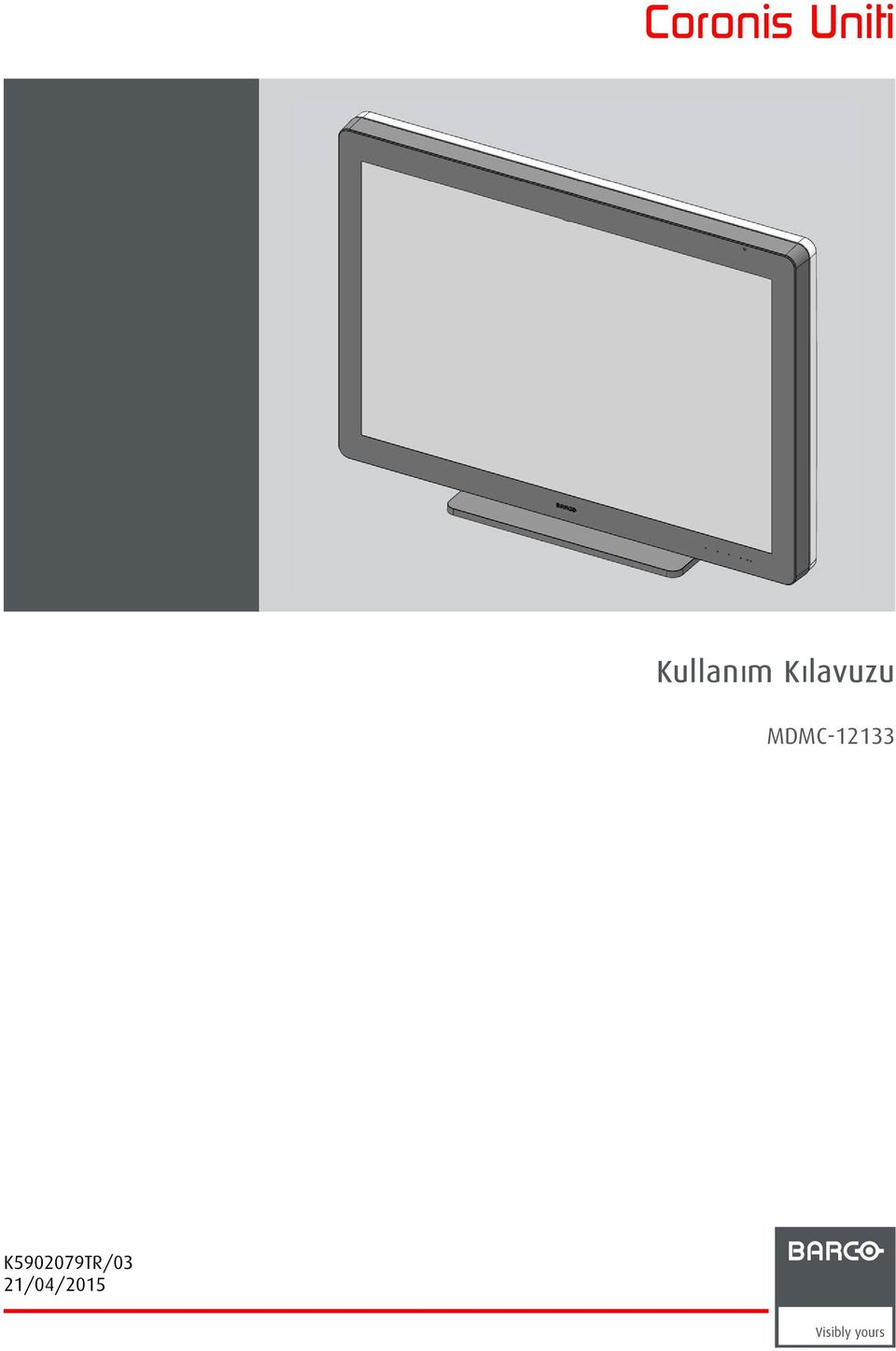
Coronis Uniti. Kullanım Kılavuzu MDMC-12133
|
|
|
- Pinar Karakaya
- 10 yıl önce
- İzleme sayısı:
Transkript
1 Coronis Uniti Kullanım Kılavuzu MDMC K TR/03 21/04/2015
2 Barco NV President Kennedypark 35, 8500 Kortrijk, Belgium Telefon: Faks: E-posta: Web sitemizi ziyaret edin: Basım yeri Belçika
3 İçindekiler İÇINDEKILER 1. Hoşgeldiniz! Ürün hakkında Kutunun içindekiler Parçalar, kontroller ve konnektörler Ekranın ön görünümü Ekran arka görüntüsü Aksesuarlar Ekran kurulumu Konnektör bölme kapağını kaldırma Eğim mekanizmasının kilidini açma Yükseklik mekanizmasının kilidini açma Ekran konumunun ayarlanması Sinyal kablolarını bağlama Güç kablosunun bağlanması Film mandalının montajı MultiTouchPad in Kurulumu Kabloları yönlendirme ve konnektör bölme kapağını yeniden takma Ayağın masaya sabitlenmesi VESA-mount kurulumu İlk kez çalıştırma Günlük kullanım Günlük kullanım için tavsiyeler Tuş gösterge ışıkları Hazır beklemenin açılması OSD menülerinin açılması OSD menülerinde gezinme Sol/Sağ tuşlarının fonksiyonlarının özeti I-Luminate Genişletilmiş ekran tuş takımı fonksiyonları I-Luminate modu Görüntüleme modu İleri düzey kullanım OSD menü dili OSD menüsü otomatik kapanma fonksiyonu Güç durumu gösterge ışığı Tuş gösterge ışıkları Güç kilidi fonksiyonu SoftGlow Çalışma ışığı SoftGlow Duvar ışığı DPMS modu Uyku modu I-Luminate varsayılan modu I-Luminate film konumu Parlaklık hedefi Renk ön ayarları Renk sıcaklığı Renk koordinatları Görüntüleme modları Ekran fonksiyonları Ambient Light Compensation (ALC) Okuma odaları Sürekli ALC Embedded QA...38 K TR CORONIS UNITI 21/04/2015 1
4 İçindekiler Embedded QA Hakkında DICOM durum raporu DICOM uyumluluk kontrolü DICOM kalibrasyonu DICOM kalibrasyonunun sıfırlanması DICOM hata eşiği Görüntü ölçeklendirme Görüntü kaynağı seçim modları Gri tonlama dönüştürme modları Giriş arayüzü standart versiyon EDID formatı EDID süreleri Ekran bilgisi Ekran durumu Ekranınızın temizlenmesi Temizleme talimatları Önemli bilgi Güvenlik bilgileri Çevresel bilgiler Mevzuata uygunluk bilgisi EMC bildirimi Sembollerin açıklaması Yasal uyarı Teknik özellikler Açık kaynaklı lisans bilgisi K TR CORONIS UNITI 21/04/2015
5 1. Hoşgeldiniz! 1. HOŞGELDINIZ! 1.1 Ürün hakkında Özet Bu Coronis Uniti yi seçtiğiniz için teşekkür ederiz! Coronis Uniti, tanısal görüntülemede esneklik ve üretkenliği artırmak için tasarlanmış yaratıcı bir PACS ekran sistemidir. İki kaynaksız kafa veya bir geniş ekran olarak kullanılabilen, sektörün ilk 33 inç renkli LCD sine sahip olan Coronis Uniti, size çalışma alanınızı tam da istediğiniz gibi organize etme özgürlüğünü sunar. Bu özellik radyoloji, mamografi ve meme tomosentezi görüntülerini tek bir tanı ekranında yan yana okumanızı sağlar. Coronis Uniti, bütün görüş alanınızda olağanüstü görüntüleme sağlayan DuraLight Brilliance tarafından aydınlatılmış Barco Optik Camına sahiptir. Coronis Uniti ekranınızın kurulumunu yapmak için bu kılavuzdaki talimatları kullanın ve ürün özelliklerini ve ürüne dahil aksesuarları keşfedin! DIKKAT: Coronis Uniti nizi kurup çalıştırmadan önce tüm önemli güvenlik bilgilerini okuyun. Lütfen bu kullanıcı kılavuzu içerisindeki ilgili bölüme bakın. 1.2 Kutunun içindekiler Özet Coronis Uniti kutunuz şunlarla gelir: bu Coronis Uniti kullanıcı kılavuzu Hızlı Kurulum Tablosu bir sistem CD si iki DisplayPort kablosu bir USB kablosu bir AC güç kablosu seti bir harici güç kaynağı Film mandalı MultiTouchPad Bir Barco ekran kontrolörü sipariş ettiyseniz, bu da aksesuarlarıyla birlikte o da kutudadır. İlgili kullanıcı kılavuzu, sistem CD sinde mevcuttur. Orijinal paketinizi saklayın. Paket bu ekran için tasarlanmıştır vetaşıma ve depolama sırasında ideal korumayı sağlar. K TR CORONIS UNITI 21/04/2015 3
6 1. Hoşgeldiniz! 4 K TR CORONIS UNITI 21/04/2015
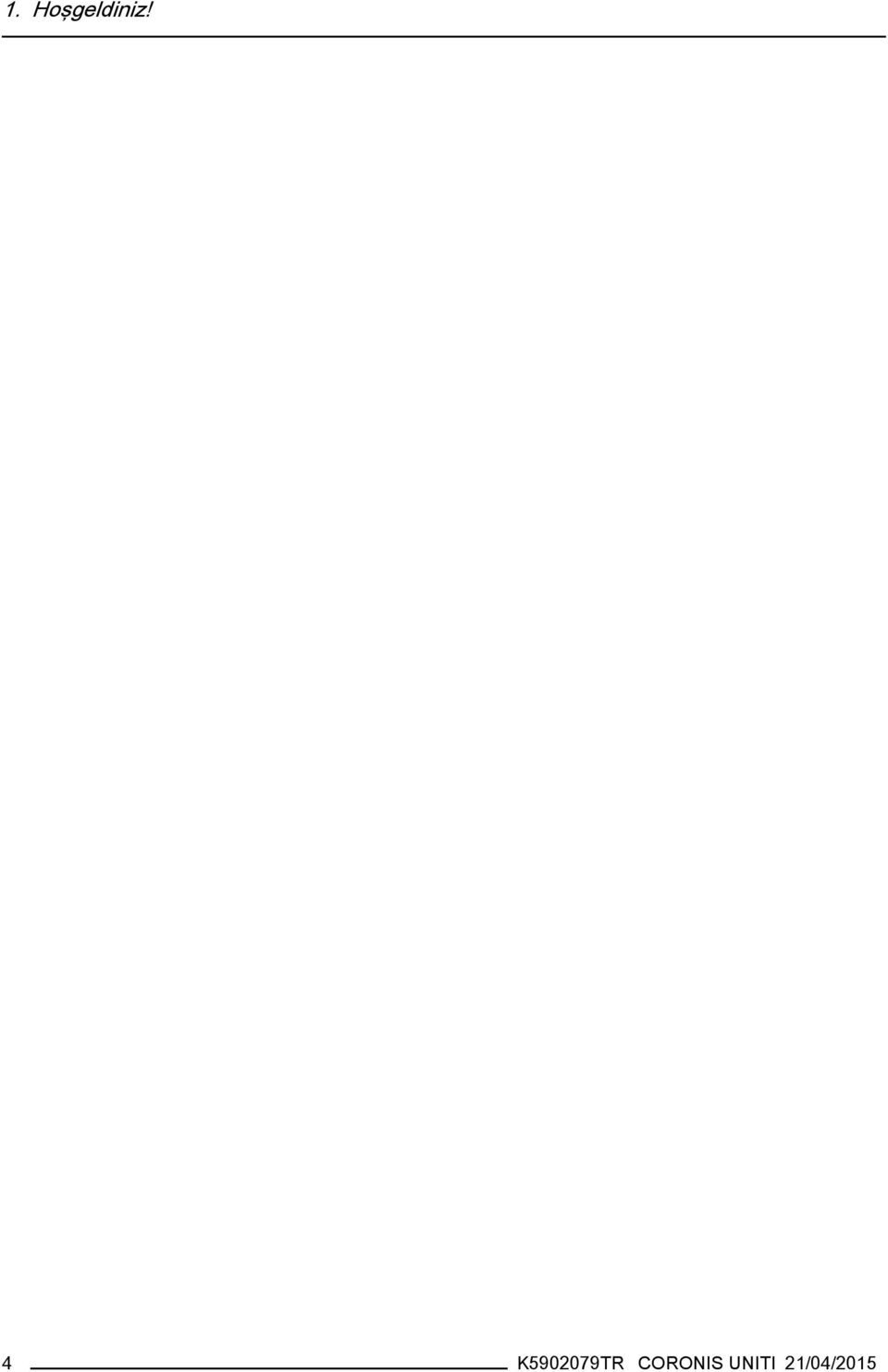
7 2. Parçalar, kontroller ve konnektörler 2. PARÇALAR, KONTROLLER VE KONNEKTÖRLER 2.1 Ekranın ön görünümü Genel görünüm Resim 2-1 Ön görünüm 1 I-Luminate/Sol tuşu 2 Sağ tuşu 3 Menü tuşu 4 Bekleme tuşu 5 Güç durum gösterge ışığı (Açık) 6 Güç durum gösterge ışığı (Hazır bekleme) 7 I-Guard 8 Ortam ışık sensörü K TR CORONIS UNITI 21/04/2015 5
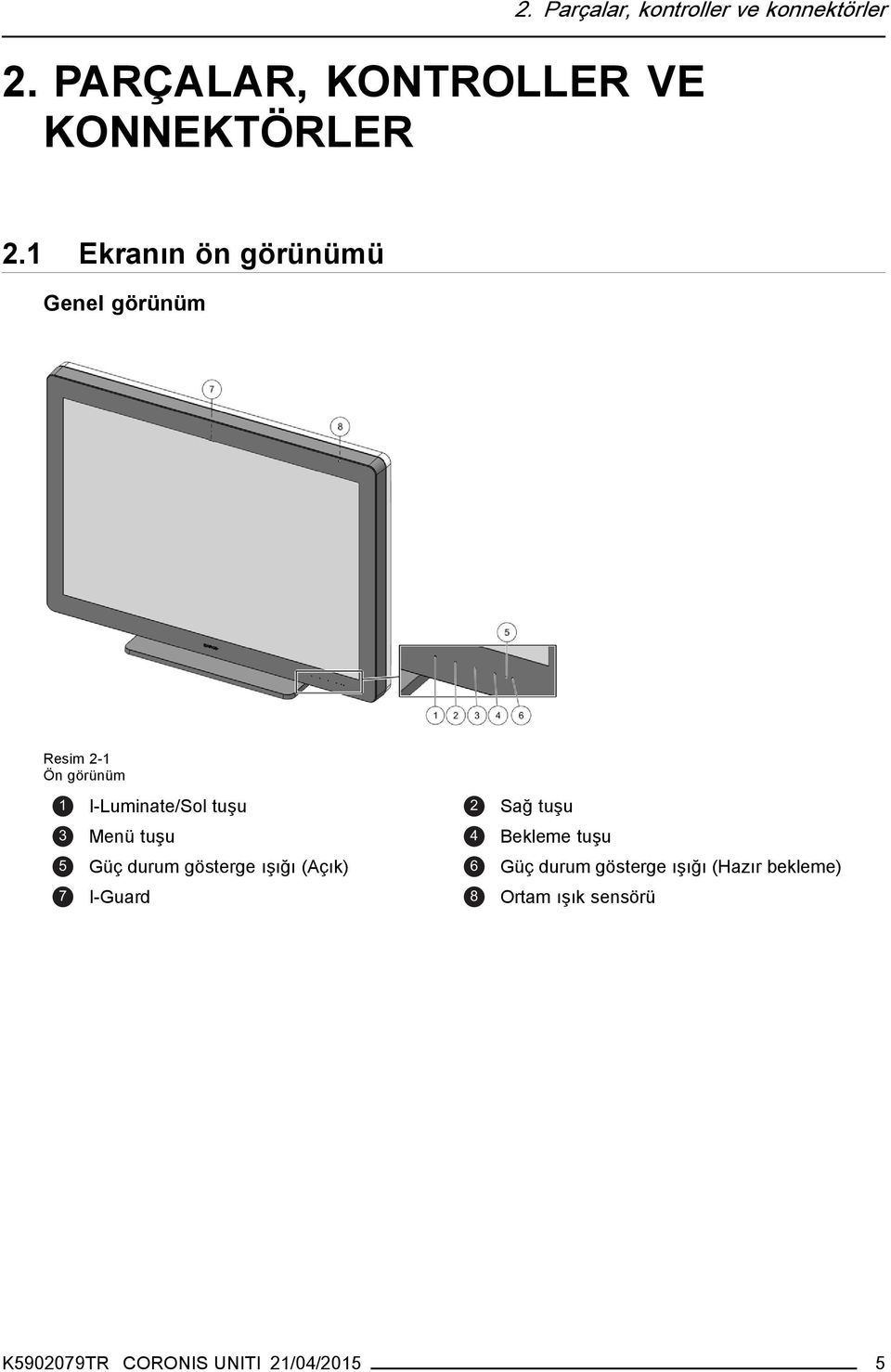
8 2. Parçalar, kontroller ve konnektörler 2.2 Ekran arka görüntüsü Konnektör bölme kapağı kapalı Resim 2-2 Kapalı konnektör bölme kapağıyla arkadan görünüm 1 Konnektör bölme kapağı 2 Eğim kilit pimi (sadece taşıma için) 3 Eğimli ve Döner ayak 4 Kablo kanalı 5 Ayak kilit pimi (sadece taşıma için) 6 SoftGlow Çalışma ışığı 7 SoftGlow Duvar ışığı Ekranınileridetaşınma olasılığını düşünerek ayak kilit pimi ile eğim kilit pimini saklayın. 6 K TR CORONIS UNITI 21/04/2015
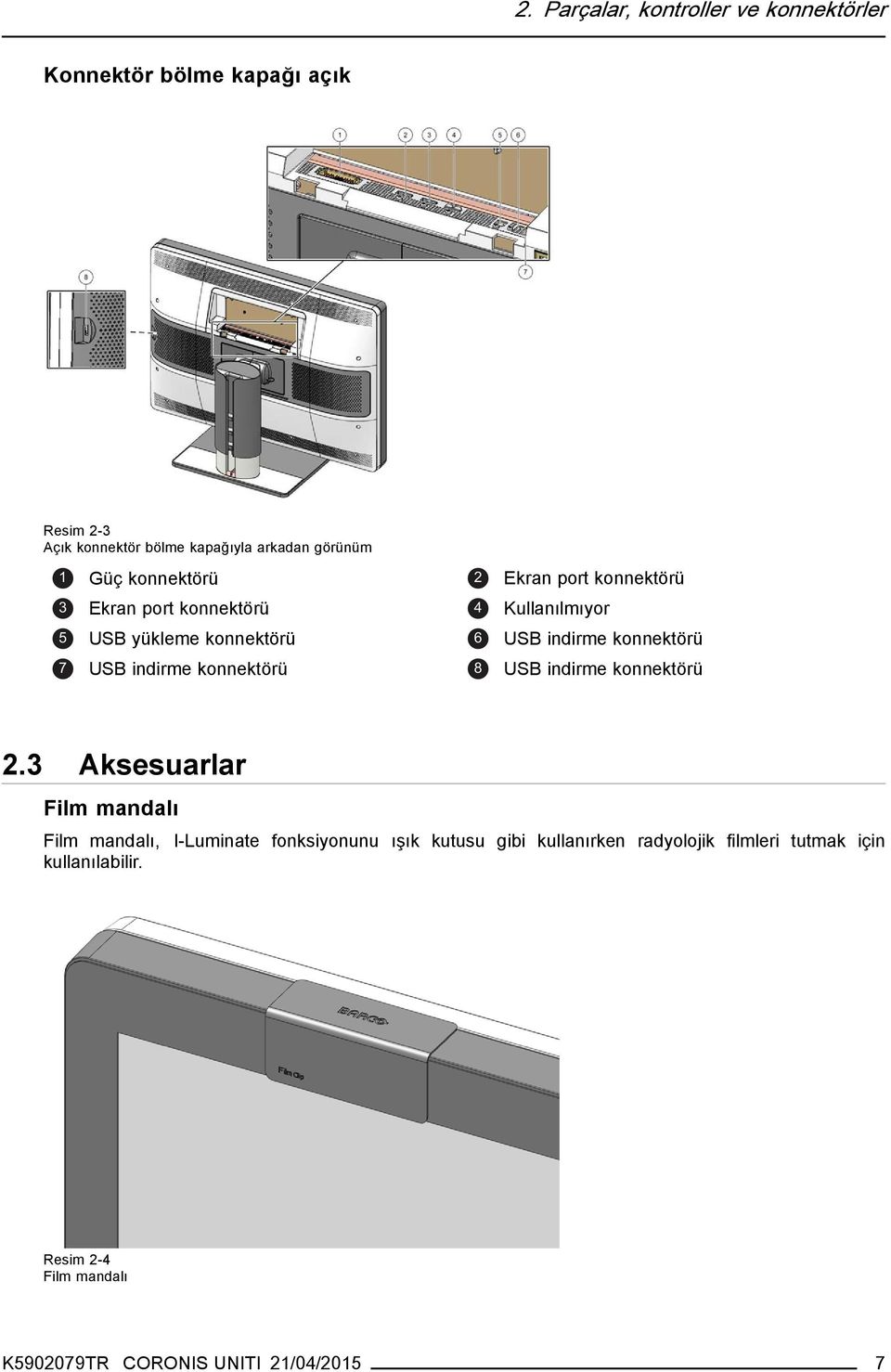
9 2. Parçalar, kontroller ve konnektörler Konnektör bölme kapağı açık Resim 2-3 Açık konnektör bölme kapağıyla arkadan görünüm 1 Güç konnektörü 2 Ekran port konnektörü 3 Ekran port konnektörü 4 Kullanılmıyor 5 USB yükleme konnektörü 6 USB indirme konnektörü 7 USB indirme konnektörü 8 USB indirme konnektörü 2.3 Aksesuarlar Film mandalı Film mandalı, I-Luminate fonksiyonunu ışık kutusu gibi kullanırken radyolojik filmleri tutmak için kullanılabilir. Resim 2-4 Film mandalı K TR CORONIS UNITI 21/04/2015 7
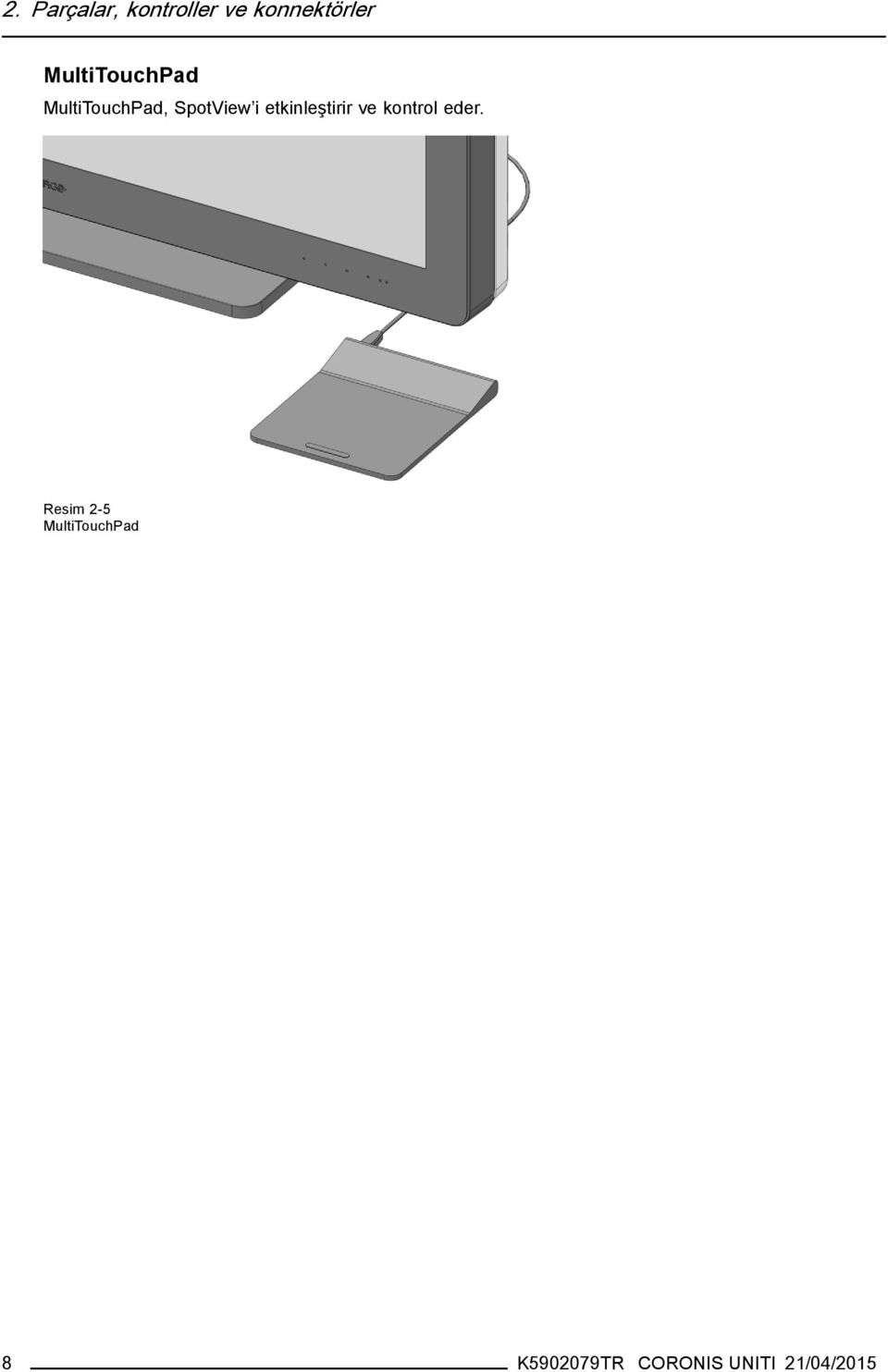
10 2. Parçalar, kontroller ve konnektörler MultiTouchPad MultiTouchPad, SpotView i etkinleştirir ve kontrol eder. Resim 2-5 MultiTouchPad 8 K TR CORONIS UNITI 21/04/2015
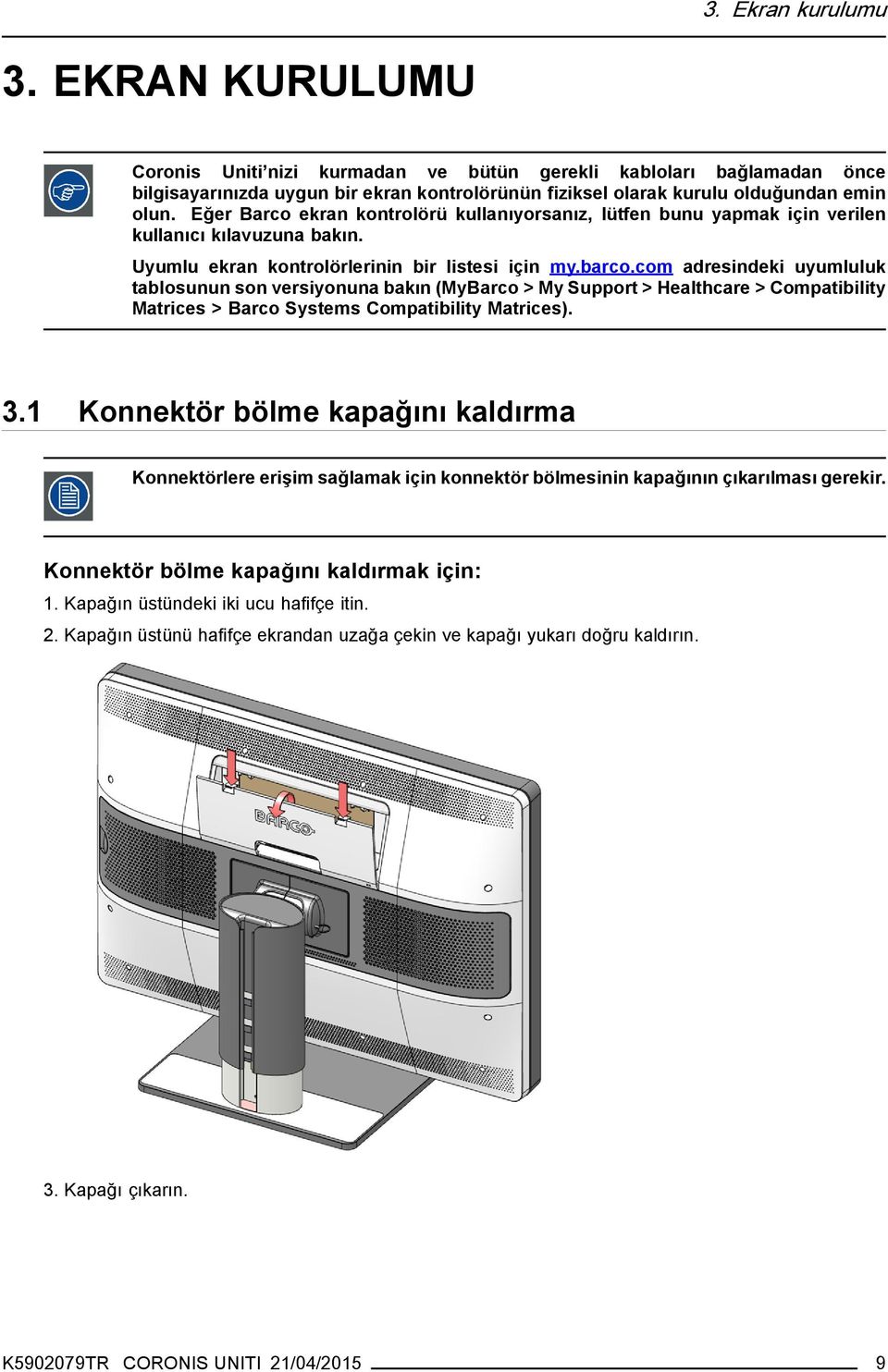
11 3. Ekran kurulumu 3. EKRAN KURULUMU Coronis Uniti nizi kurmadan ve bütün gerekli kabloları bağlamadan önce bilgisayarınızda uygun bir ekran kontrolörünün fiziksel olarak kurulu olduğundan emin olun. Eğer Barco ekran kontrolörü kullanıyorsanız, lütfen bunu yapmak için verilen kullanıcı kılavuzuna bakın. Uyumlu ekran kontrolörlerinin bir listesi için my.barco.com adresindeki uyumluluk tablosunun son versiyonuna bakın (MyBarco > My Support > Healthcare > Compatibility Matrices > Barco Systems Compatibility Matrices). 3.1 Konnektör bölme kapağını kaldırma Konnektörlere erişim sağlamakiçin konnektörbölmesinin kapağının çıkarılması gerekir. Konnektör bölme kapağını kaldırmak için: 1. Kapağın üstündeki iki ucu hafifçe itin. 2. Kapağın üstünü hafifçe ekrandan uzağa çekin ve kapağı yukarı doğru kaldırın. 3. Kapağı çıkarın. K TR CORONIS UNITI 21/04/2015 9
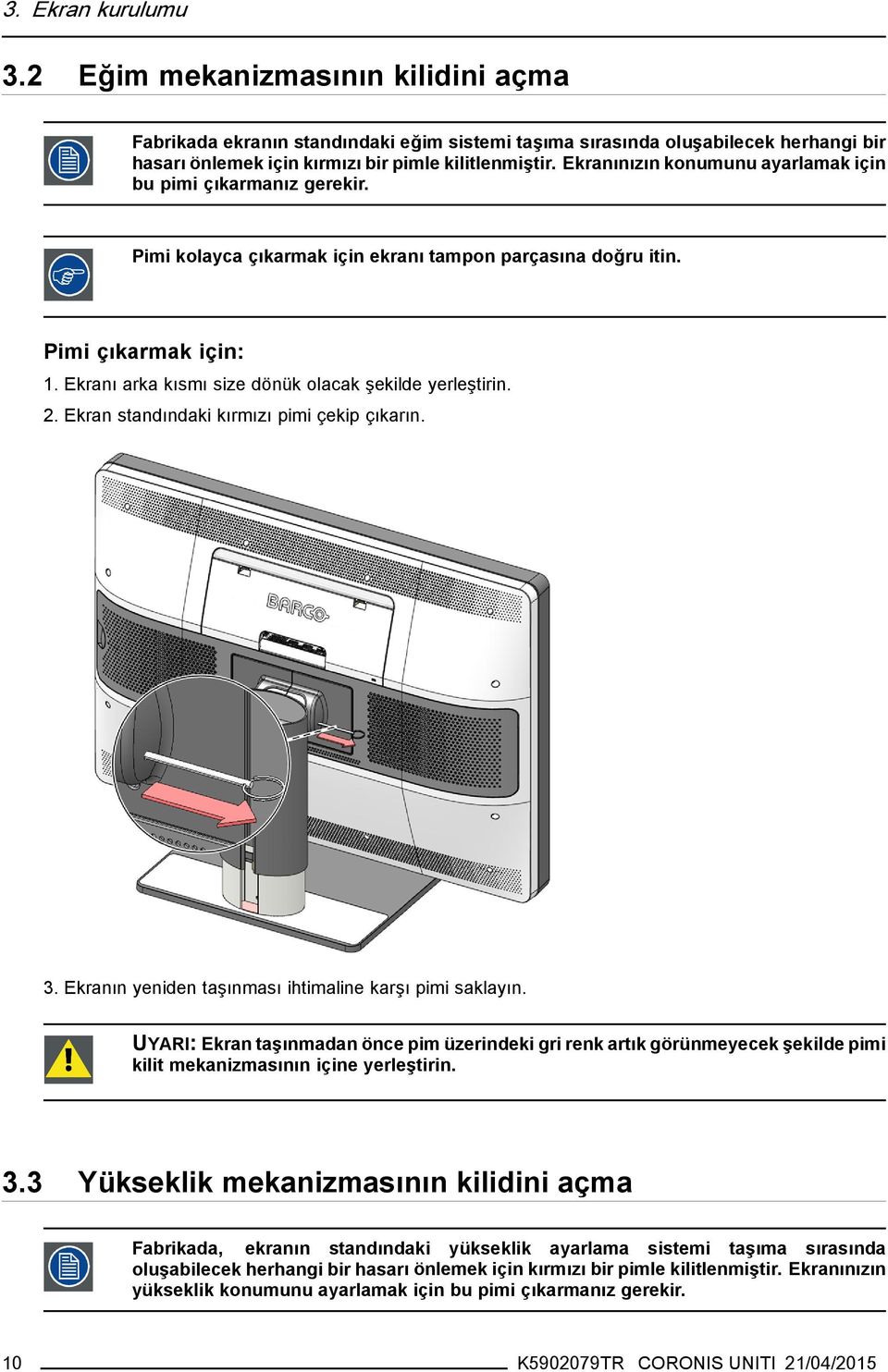
12 3. Ekran kurulumu 3.2 Eğim mekanizmasının kilidini açma Fabrikada ekranın standındaki eğim sistemi taşıma sırasında oluşabilecek herhangi bir hasarı önlemek için kırmızı bir pimle kilitlenmiştir. Ekranınızın konumunu ayarlamak için bu pimi çıkarmanız gerekir. Pimi kolayca çıkarmak için ekranı tampon parçasına doğru itin. Pimi çıkarmak için: 1. Ekranı arka kısmı size dönük olacak şekilde yerleştirin. 2. Ekran standındaki kırmızı pimi çekip çıkarın. 3. Ekranın yeniden taşınması ihtimaline karşı pimi saklayın. UYARI: Ekran taşınmadan önce pim üzerindeki gri renk artık görünmeyecek şekilde pimi kilit mekanizmasının içine yerleştirin. 3.3 Yükseklik mekanizmasının kilidini açma Fabrikada, ekranın standındaki yükseklik ayarlama sistemi taşıma sırasında oluşabilecek herhangi bir hasarı önlemek için kırmızı bir pimle kilitlenmiştir. Ekranınızın yükseklik konumunu ayarlamak için bu pimi çıkarmanız gerekir. 10 K TR CORONIS UNITI 21/04/2015
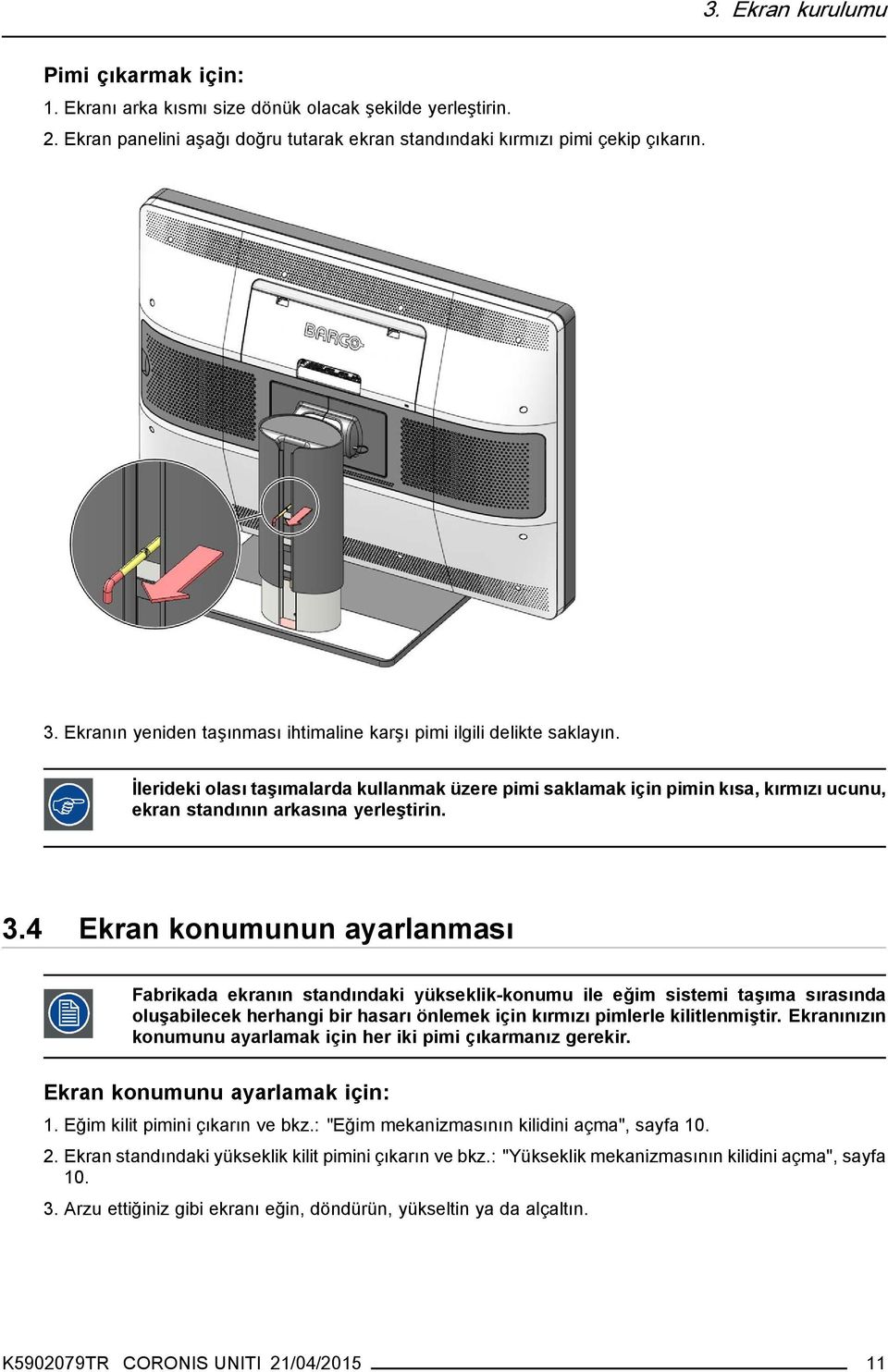
13 3. Ekran kurulumu Pimi çıkarmak için: 1. Ekranı arka kısmı size dönük olacak şekilde yerleştirin. 2. Ekran panelini aşağıdoğru tutarak ekran standındaki kırmızı pimi çekip çıkarın. 3. Ekranın yeniden taşınması ihtimaline karşı pimi ilgili delikte saklayın. İlerideki olası taşımalarda kullanmak üzere pimi saklamak için pimin kısa, kırmızı ucunu, ekran standının arkasına yerleştirin. 3.4 Ekran konumunun ayarlanması Fabrikada ekranın standındaki yükseklik-konumu ile eğim sistemi taşıma sırasında oluşabilecek herhangi bir hasarı önlemek için kırmızı pimlerle kilitlenmiştir. Ekranınızın konumunu ayarlamak için her iki pimi çıkarmanız gerekir. Ekran konumunu ayarlamak için: 1. Eğim kilit pimini çıkarın ve bkz.: "Eğim mekanizmasının kilidini açma", sayfa Ekran standındaki yükseklik kilit pimini çıkarın ve bkz.: "Yükseklik mekanizmasının kilidini açma", sayfa Arzu ettiğiniz gibi ekranı eğin, döndürün, yükseltinyadaalçaltın. K TR CORONIS UNITI 21/04/
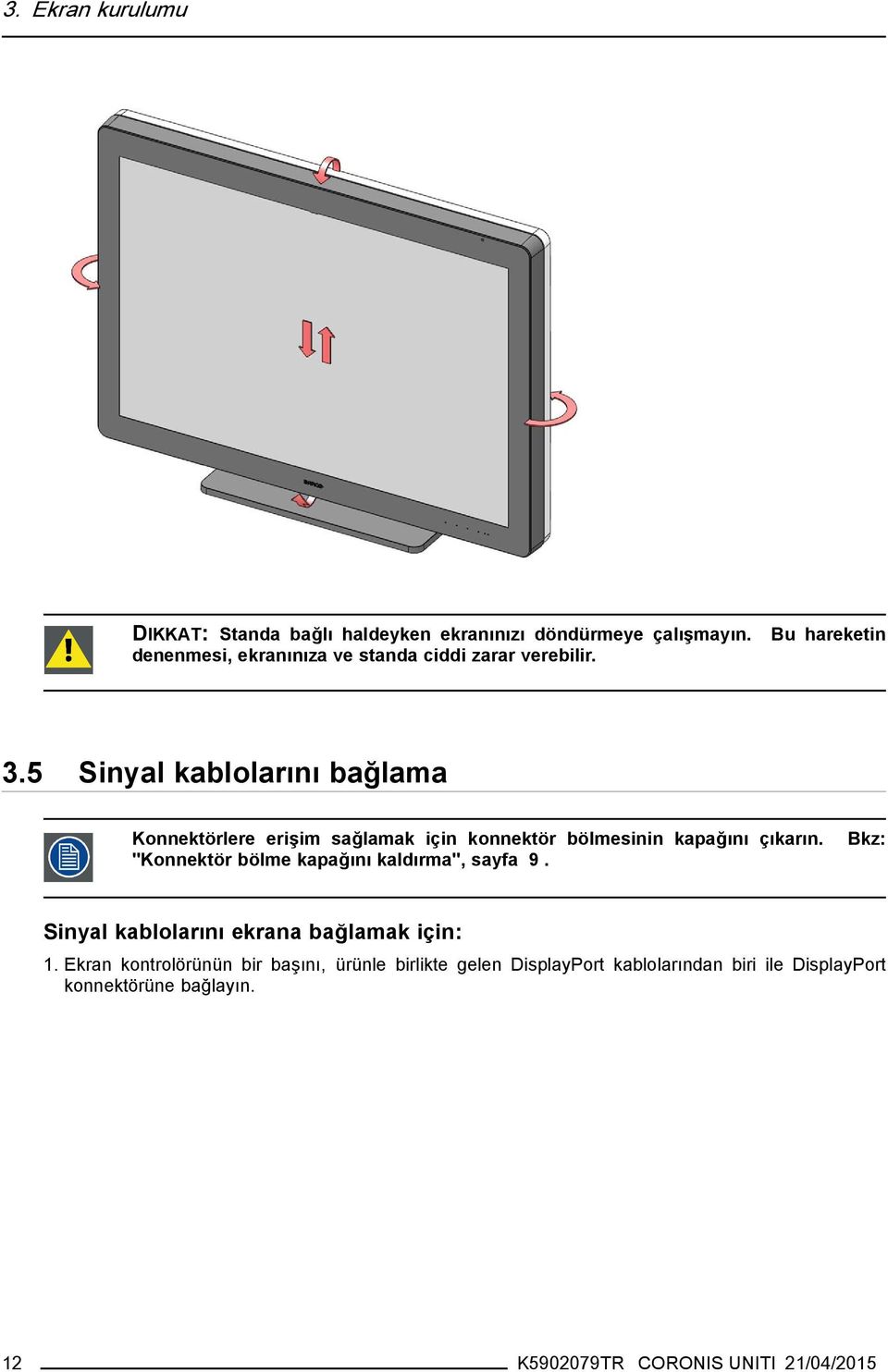
14 3. Ekran kurulumu DIKKAT: Standa bağlı haldeyken ekranınızı döndürmeye çalışmayın. denenmesi, ekranınıza ve standa ciddi zarar verebilir. Bu hareketin 3.5 Sinyal kablolarını bağlama Konnektörlere erişim sağlamak için konnektör bölmesinin kapağını çıkarın. "Konnektör bölme kapağını kaldırma", sayfa 9. Bkz: Sinyal kablolarını ekrana bağlamak için: 1. Ekran kontrolörünün bir başını, ürünle birlikte gelen DisplayPort kablolarından biri ile DisplayPort konnektörüne bağlayın. 12 K TR CORONIS UNITI 21/04/2015
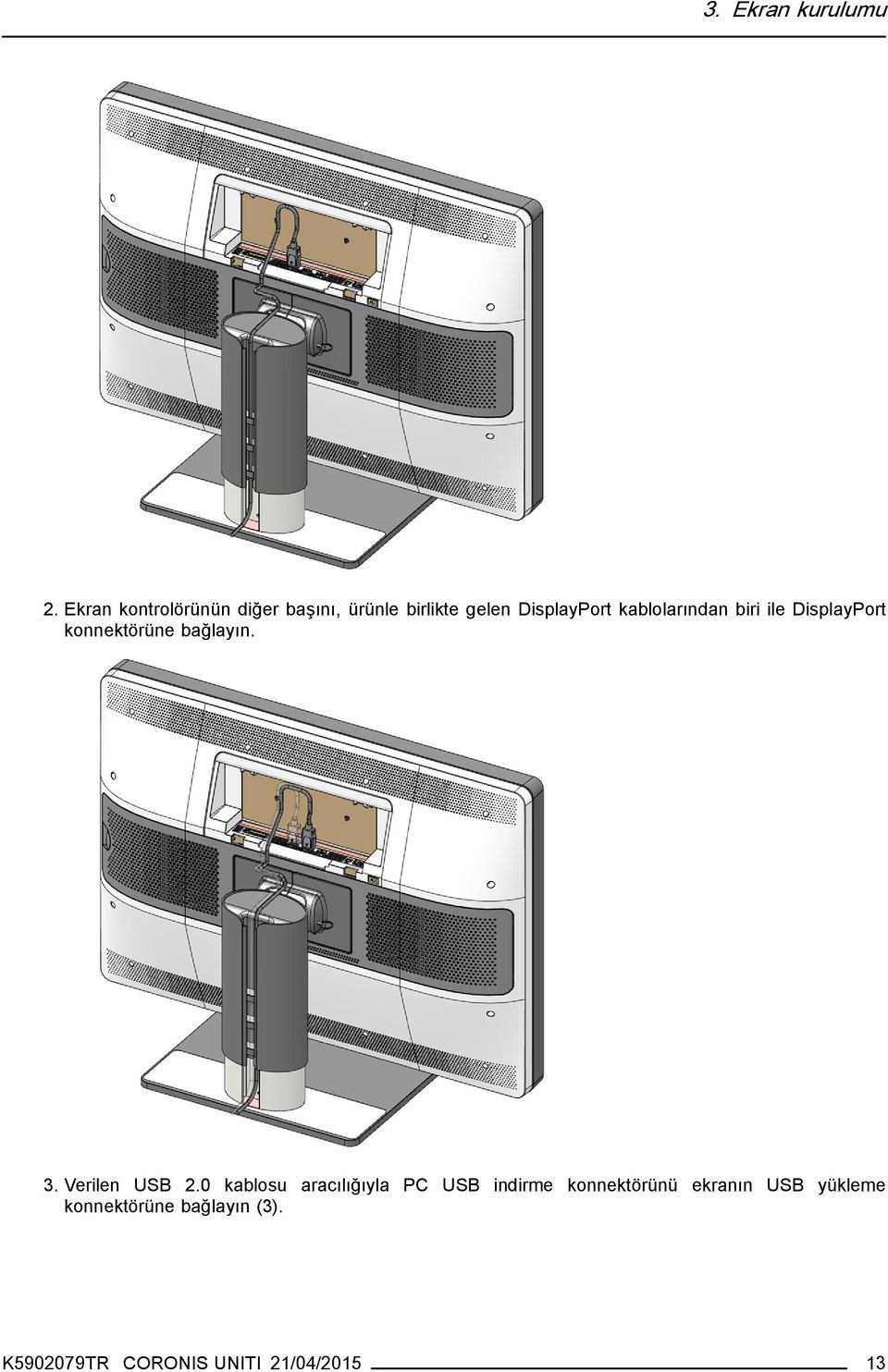
15 3. Ekran kurulumu 2. Ekran kontrolörünün diğer başını, ürünle birlikte gelen DisplayPort kablolarından biri ile DisplayPort konnektörüne bağlayın. 3. Verilen USB 2.0 kablosu aracılığıyla PC USB indirme konnektörünü ekranın USB yükleme konnektörüne bağlayın (3). K TR CORONIS UNITI 21/04/
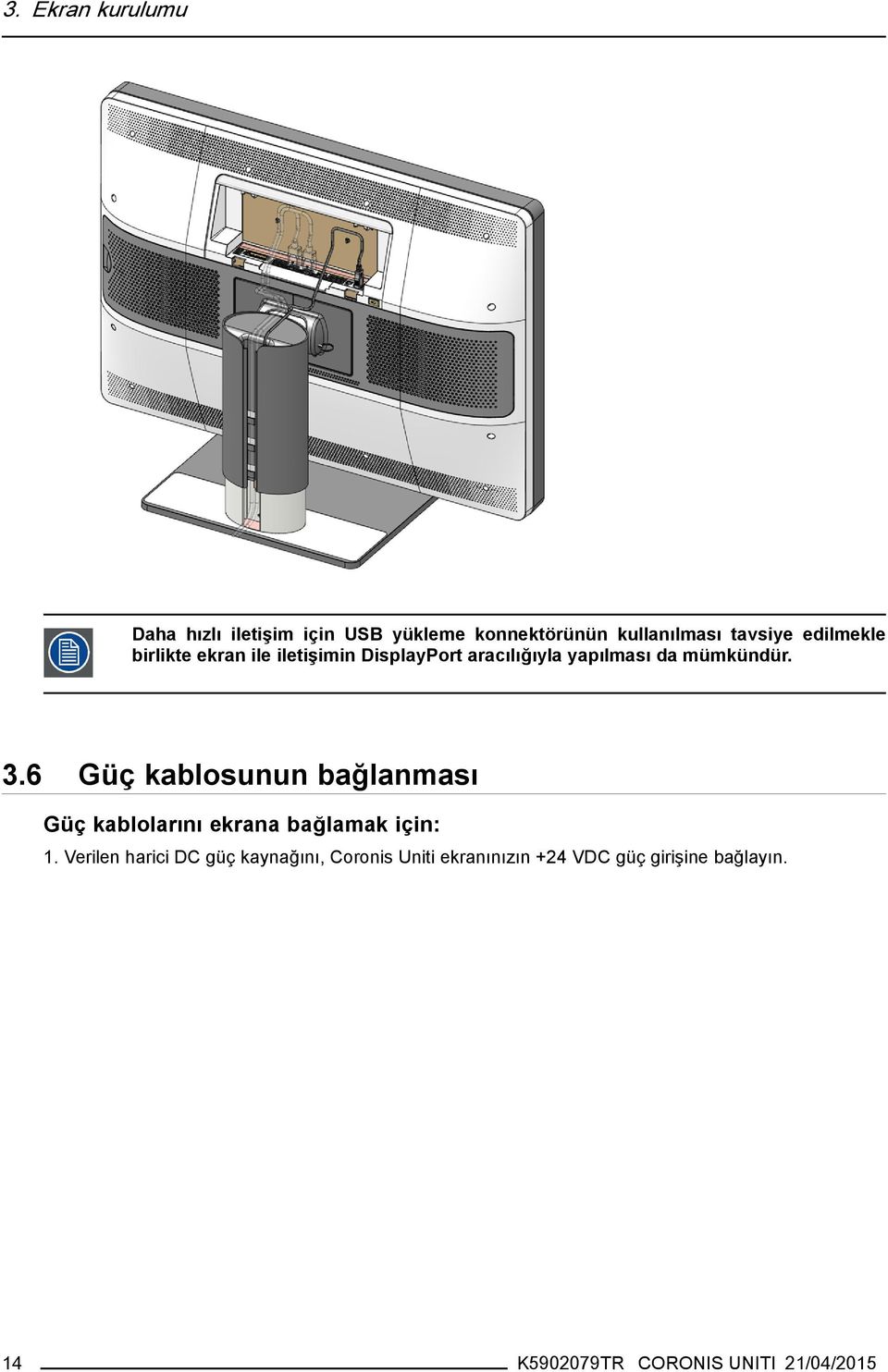
16 3. Ekran kurulumu Daha hızlı iletişim için USB yükleme konnektörünün kullanılması tavsiye edilmekle birlikte ekran ile iletişimin DisplayPort aracılığıyla yapılması da mümkündür. 3.6 Güç kablosunun bağlanması Güç kablolarını ekrana bağlamak için: 1. Verilen harici DC güç kaynağını, Coronis Uniti ekranınızın +24 VDC güç girişine bağlayın. 14 K TR CORONIS UNITI 21/04/2015
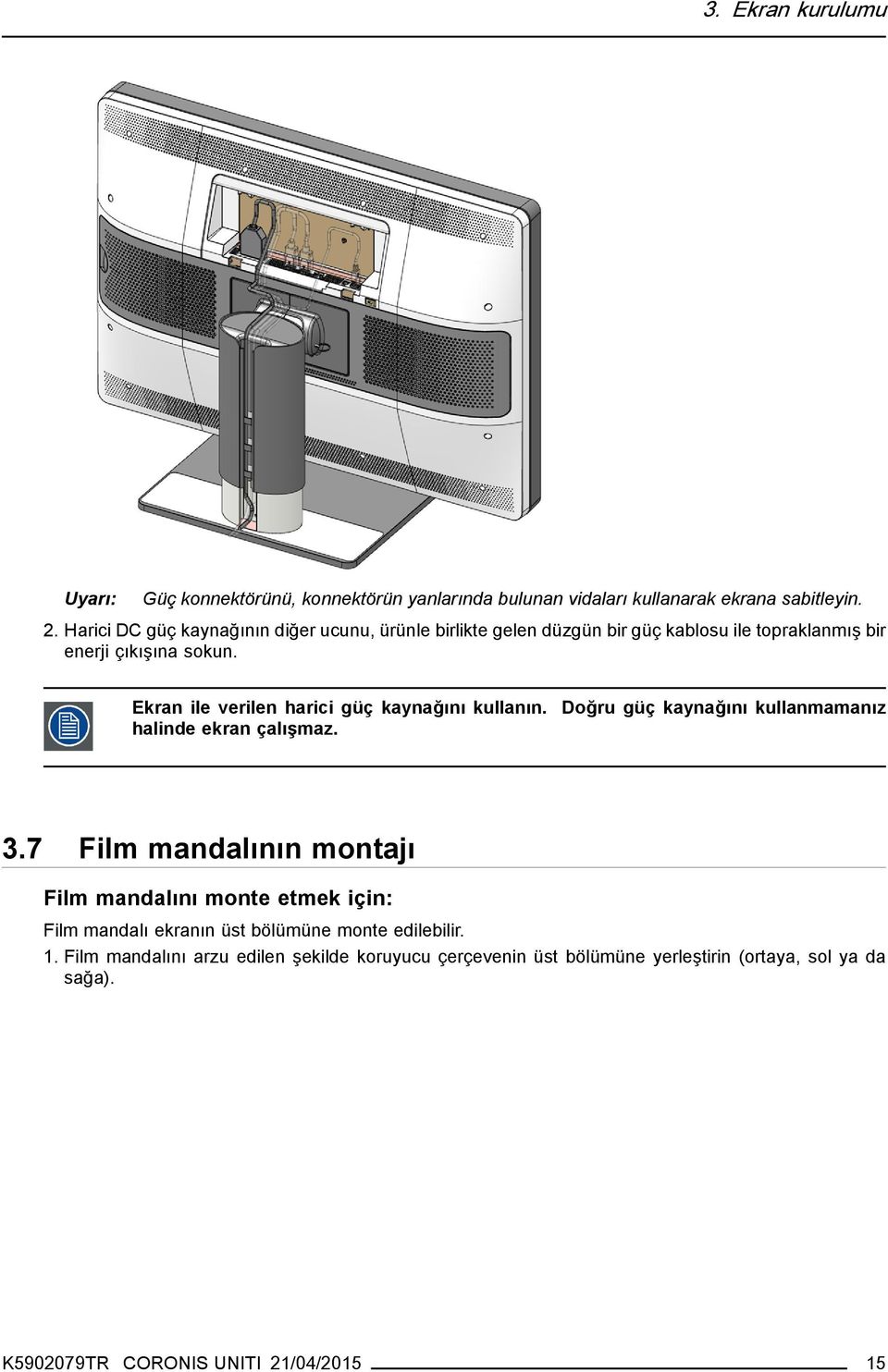
17 3. Ekran kurulumu Uyarı: Güç konnektörünü, konnektörün yanlarında bulunan vidaları kullanarak ekrana sabitleyin. 2. Harici DC güç kaynağının diğer ucunu, ürünle birlikte gelen düzgün bir güç kablosu ile topraklanmış bir enerji çıkışına sokun. Ekran ile verilen harici güç kaynağını kullanın. halinde ekran çalışmaz. Doğru güç kaynağını kullanmamanız 3.7 Film mandalının montajı Film mandalını monte etmek için: Film mandalı ekranın üst bölümüne monte edilebilir. 1. Film mandalını arzu edilen şekilde koruyucu çerçevenin üst bölümüne yerleştirin (ortaya, sol ya da sağa). K TR CORONIS UNITI 21/04/
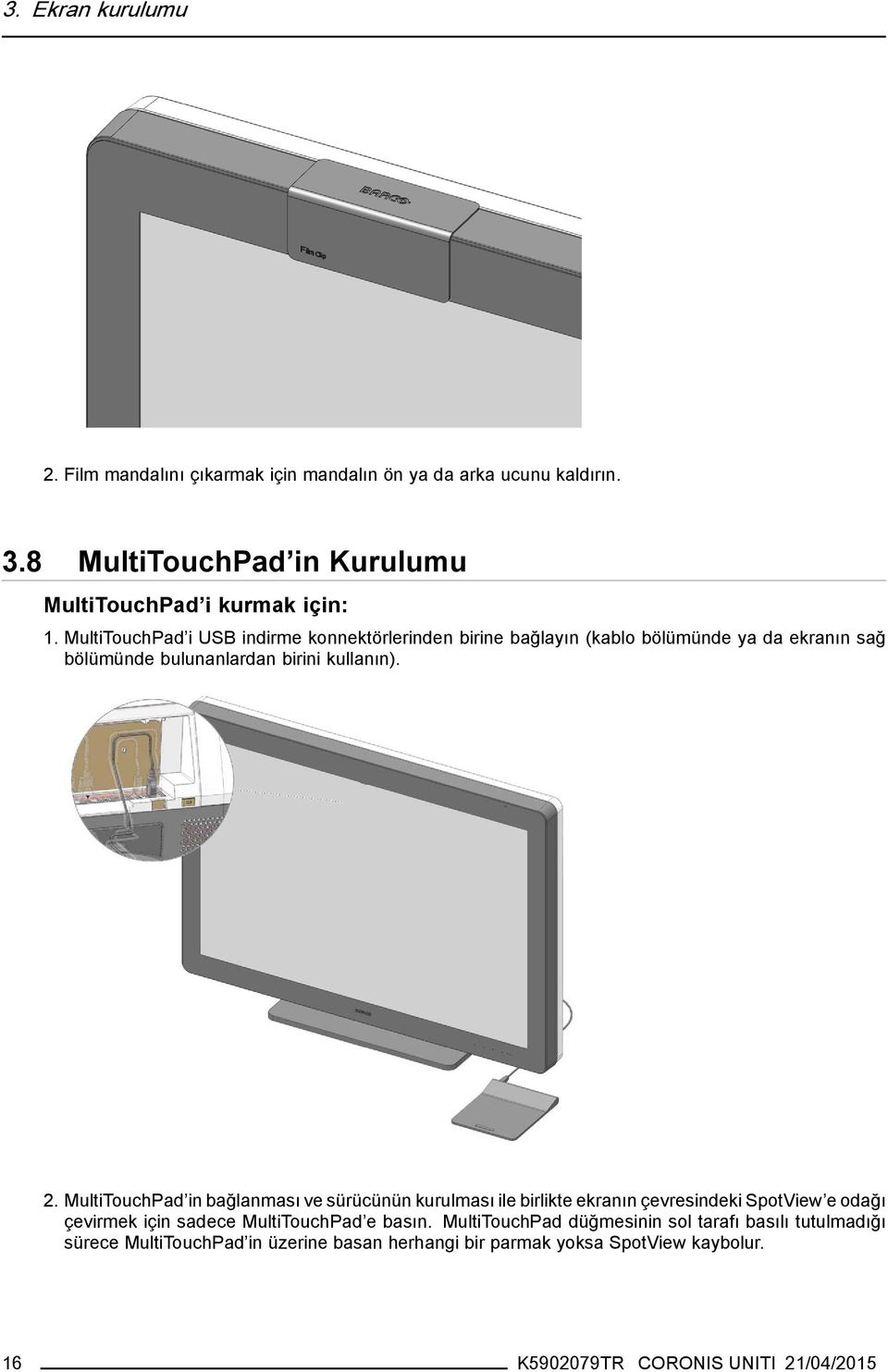
18 3. Ekran kurulumu 2. Film mandalını çıkarmak için mandalın ön ya da arka ucunu kaldırın. 3.8 MultiTouchPad in Kurulumu MultiTouchPad i kurmak için: 1. MultiTouchPad i USB indirme konnektörlerinden birine bağlayın (kablo bölümünde ya da ekranın sağ bölümünde bulunanlardan birini kullanın). 2. MultiTouchPad in bağlanması ve sürücünün kurulması ile birlikte ekranın çevresindeki SpotView e odağı çevirmek için sadece MultiTouchPad e basın. MultiTouchPad düğmesinin sol tarafı basılı tutulmadığı sürece MultiTouchPad in üzerine basan herhangi bir parmak yoksa SpotView kaybolur. 16 K TR CORONIS UNITI 21/04/2015
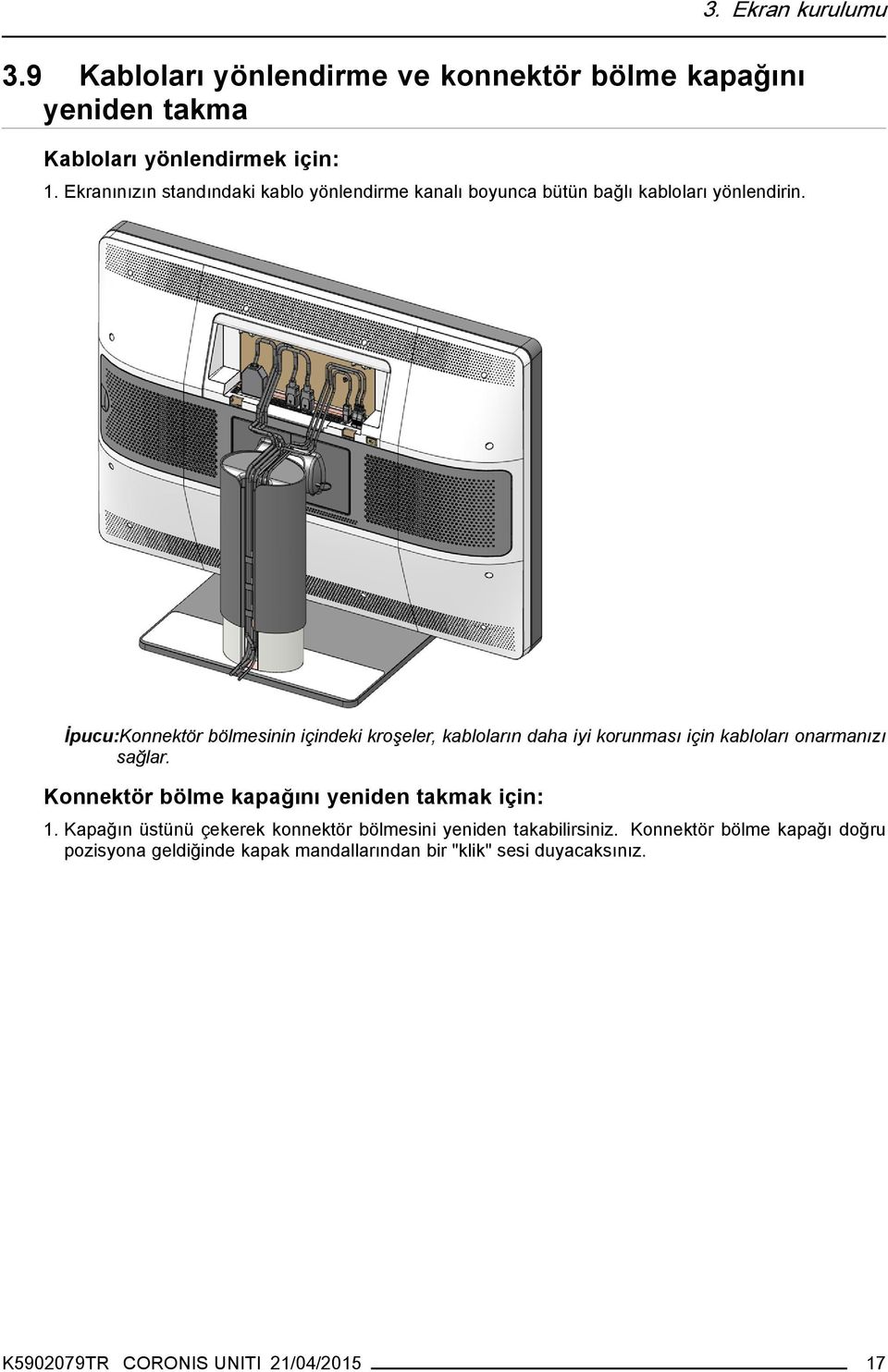
19 3. Ekran kurulumu 3.9 Kabloları yönlendirme ve konnektör bölme kapağını yeniden takma Kabloları yönlendirmek için: 1. Ekranınızın standındaki kablo yönlendirme kanalı boyunca bütün bağlı kabloları yönlendirin. İpucu:Konnektör bölmesinin içindeki kroşeler, kabloların daha iyi korunması için kabloları onarmanızı sağlar. Konnektör bölme kapağını yeniden takmak için: 1. Kapağın üstünü çekerek konnektör bölmesini yeniden takabilirsiniz. Konnektör bölme kapağı doğru pozisyona geldiğinde kapak mandallarından bir "klik" sesi duyacaksınız. K TR CORONIS UNITI 21/04/
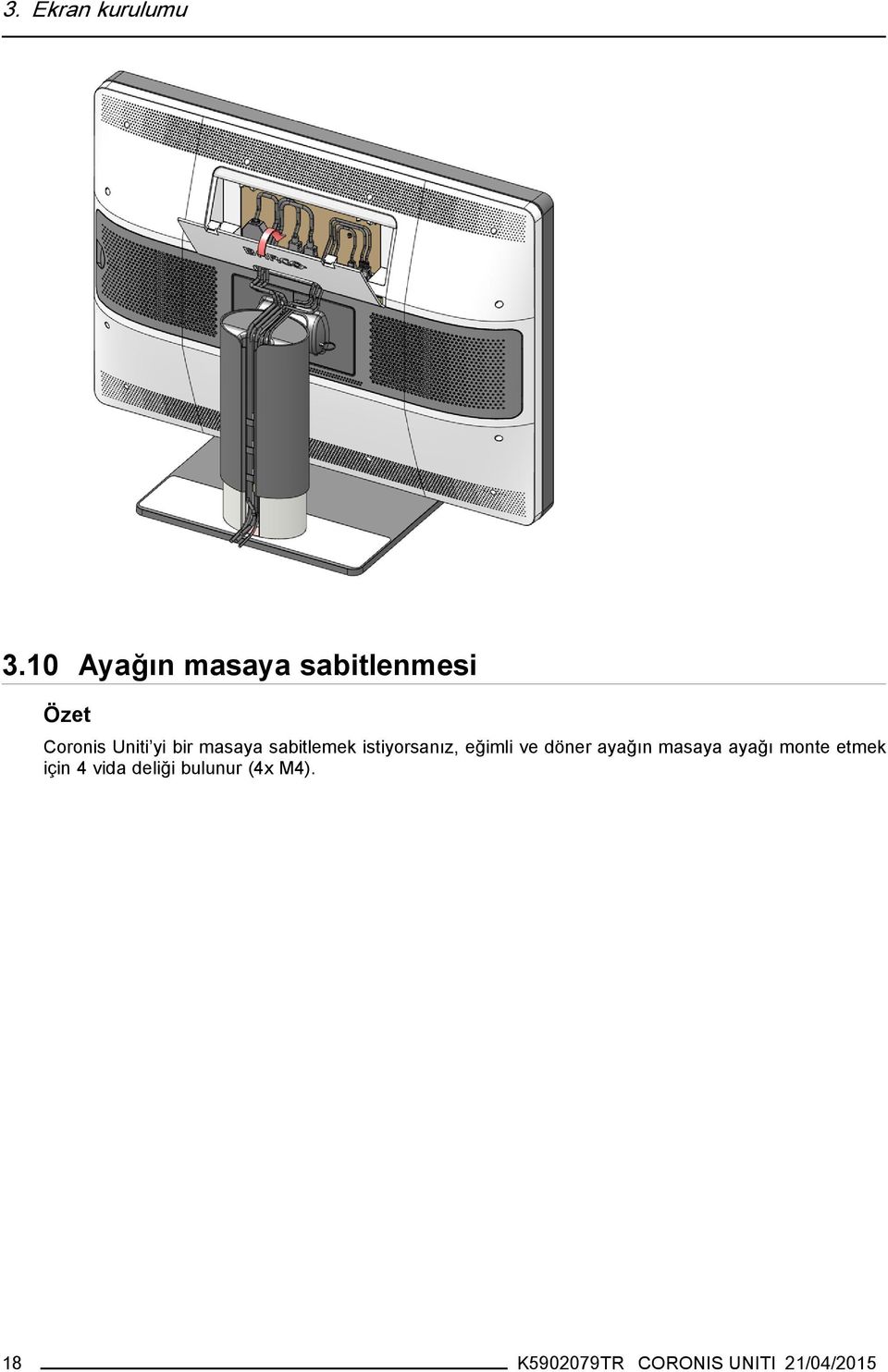
20 3. Ekran kurulumu 3.10 Ayağın masaya sabitlenmesi Özet Coronis Uniti yi bir masaya sabitlemek istiyorsanız, eğimli ve döner ayağın masaya ayağı monte etmek için 4 vida deliği bulunur (4x M4). 18 K TR CORONIS UNITI 21/04/2015
21 3. Ekran kurulumu 1. Masaya dört delik açın. (143) 120 Fixation position: 4x M (100) Ayağı 4x M4 vidaları kullanarak masaya sabitleyin (vidaların uzunluğu masanın kalınlığına bağlıdır) VESA-mount kurulumu DIKKAT: İncinme riskinden kaçınmak için doğru montaj aletlerini kullanın. UYARI: Asla kola bağlı bir ekranı çekerek veya ekranı iterek hareket ettirmeyin. Bunun yerine kolun VESA onaylı tutacağa sahip olduğundan emin olun ve ekranı hareket ettirmek için bunu kullanın. Lütfen daha fazla bilgi ve talimatlar için kolun kullanım kılavuzuna bakın. UYARI: VESA tarafından (VESA 200 x 100 mm ya da VESA 100 x 100 mm standardına uygun olarak) onaylanmış bir kol kullanın. Ekranın ağırlığını destekleyebilen bir kol kullanın. Uygun ağırlık için bu ekranın teknik şartnamelerine bakınız. K TR CORONIS UNITI 21/04/
22 3. Ekran kurulumu DIKKAT: Paneli yatay konumda monte etmeniz gerekir. Dikey konum mümkündür ancak desteklenmez. UYARI: Kas gerginliğini veya sırt incinmesini önlemek için cihazı kaldırırken ya da yerini değiştirirken kaldırma yardım aletlerini ve uygun kaldırma tekniklerinin kullanın. Özet Eğimli ve döner ayağa eklenen standart panel VESA 200 x 100 mm ve VESA 100 x100 mm standardı ile uyumludur. Bu nedenle VESA 200 x 100 mm ya da VESA 100 x 100 mm standardına göre kol standı ile kullanılabilir. Dolayısıyla eğimli ve döner ayağın panelde çıkarılması gerekir. 1. Ayağın yükseklik mekanizmasını sabitlemek için kırmızı pimi deliğe yerleştirin "Yükseklik mekanizmasının kilidini açma", sayfa Temiz ve yumuşak bir yüzey üzerinde ekranı önü aşağıya gelecek şekilde koyun. Panel ekranına zarar vermemeye dikkat edin. 3. Yıldız başlı tornavida ile plastik kapakları gevşetin. 20 K TR CORONIS UNITI 21/04/2015
23 3. Ekran kurulumu 4. İki plastik kapağı çıkarın. 5. Ayağa destek olurken ayağı sabitleyen 9 vidayı çıkarın. K TR CORONIS UNITI 21/04/
24 3. Ekran kurulumu x100mmVESAçözümüM4x6mmçapında6vidayada100x100mmVESAçözümüiçinM4 x 6 mm çapında 4 vida kullanarak kol standını sıkıca panele bağlayın. UYARI: Asla kola bağlı bir ekranı çekerek veya ekranı iterek hareket ettirmeyin. Bunun yerine kolun VESA onaylı tutacağa sahip olduğundan emin olun ve ekranı hareket ettirmek için bunu kullanın. Lütfen daha fazla bilgi ve talimatlar için kolun kullanım kılavuzuna bakın İlk kez çalıştırma Özet Artık Coronis Uniti inizi ilk kez çalıştırmak için hazırsınız. 1. Coronis Uniti nizi şurada tarif edildiği gibi açın: "Hazır beklemenin açılması", sayfa Ekranınıza bağlı bilgisayarı açın. Eğer ekranınızı ve ekran kontrolörünü düzgün bir şekilde kurduysanız, yükleme süreci bittikten sonra Windows başlangıç mesajları görüntülenecektir. Coronis Uniti ekranınız, ilk kez çalıştırıldığında varsayılan yenileme oranında temel video modunda çalışacaktır. Eğer Barco ekran kontrolörü kullanıyorsanız, sürücüleri, yazılım ve belgeleri yüklemek için lütfen sistem CD sinde bununla ilgili mevcut bulunan kullanıcı kılavuzuna danışın. Bu işlem bittikten sonra ekranınız bağlanan video giriş sinyallerini otomatik olarak tespit edecek ve doğru video modunu ve yenileme oranını uygulayacaktır. 22 K TR CORONIS UNITI 21/04/2015
25 4. Günlük kullanım 4. GÜNLÜK KULLANIM 4.1 Günlük kullanım için tavsiyeler Ekranınızın ömrünü optimize edin Ekranınızdan Display Power Management System i (DPMS) etkinleştirmek, belirli bir süre kullanılmadığında ekranın fon ışığını otomatik olarak kapatarak tanı ömrünü optimize eder. Varsayılan olarak, ekranınızda DPMS çalışır vaziyettedir ancak iş istasyonunda da aktifleştirilmesi gerekir. Bunu yapmak için Control Panel deki Power Options Properties e gidin. Barco, DPMS aktivasyonu için kullanım dışı olma süresi olarak 20 dakikayı tavsiye etmektedir. Görüntü bozukluğuna karşı ekran koruyucu kullanın Aynı ekran bölgesinde aynı içerik ile LCD nin uzun süre kullanılması bir çeşit görüntü bozukluğuile sonuçlanabilir. Bunun oluşmasını engellemek ya da büyük ölçüde azaltmak için ekran koruyucu kullanabilirsiniz. İş istasyonunuzun Display properties penceresinden ekran koruyucuyu aktifleştirebilirsiniz. Barco, ekran koruyucu aktivasyonu için kullanım dışı olma süresi olarak 5 dakikayı tavsiye etmektedir. İyi bir ekran koruyucusu, hareketli içerik sergiler. Devamlı bir şekilde aynı görüntü ya da statik görüntü içeren bir uygulama ile saatlerce çalışıyorsanız (bu durumda ekran koruyucusu aktif hale gelmez), statik elementlerde görüntü bozukluğunu engellemek için görüntü içeriğini düzenli olarak değiştirin. Piksel teknolojisini anlayın LCD ekranlar piksel temelli teknoloji kullanır. LCD imalatındaki normal tolerans oranları dikkate alındığında, bu piksellerin sadece bir kısmı karanlık ya da sürekli aydınlatılmış kalabilir. Ancak bu ürünün tanısal performansını etkilemez. Optimum ürün kalitesini garantilemek için Barco, LCD panellerini sıkı bir eleme kriterine tabii tutar. LCD teknolojisi ve kayıp pikseller hakkında daha fazla bilgi için adresindeki detaylı tanıtım bilgilerine bakabilirsiniz. Kullanıcı konforunun artırılması Her bir Barco çok başlıklı sistemi, piyasadaki en yüksek teknik özelliklere karşılık gelen renk uyumuna sahiptir. Barco, renkleri uyumlu ekranların bir arada tutulmasını tavsiye eder. Ayrıca sistemin ekonomik kullanım ömrü boyunca renk uyumunu korumak için çok başlı konfigürasyonun bütün ekranlarının aynı oranda kullanılması çok önemlidir. K TR CORONIS UNITI 21/04/
26 4. Günlük kullanım Kalite güvencesinin üst düzeye çıkarılması MediCal QAWeb sistemi maksimum tanısal güven ve çalışma zamanı sağlamak adına ileri seviye Kalite Güvencesini elde etmek için online hizmetler sunar. Barco, MediCal QAWeb Agent ının kurulmasını ve en azından varsayılan QAWeb Agent politikasının uygulanmasını tavsiye eder. Bu politika düzenli aralıklarla kalibrasyonu içerir. MediCal QAWeb Sunucusuna bağlanmanın sunduğu imkanlar daha da fazladır. Daha fazla bilgi edinmek ve ücretsiz MediCal QAWeb Essential seviyesine kaydolmak için adresini ziyaret edin. 4.2 Tuş gösterge ışıkları Tuş gösterge ışıkları hakkında Varsayılan olarak, tuşların gösterge ışıkları sönükleşecektir, bu da o anda tuşların çalışmadığı anlamına gelir. Tuş göstergelerinin yanması ve diğer eylemler için mevcut olması için tuşlardan birine dokunun. Sonuç olarak, bütün tuş göstergeleri yanar ve hepsi ileri eylemler için mevcut olacaktır. Ancak, sonraki 5 saniyede herhangi bir şey yapılmazsa, tuşlar yeniden sönükleşecektir. I-Luminate/Sol tuşu her zaman aydınlatılmış haldedir ve I-Luminate özelliğinin etkinleştirilmesi için hazır bulunur. Daha fazla bilgi için bkz.: "I-Luminate", sayfa 27. Tuş otomatik-sönme fonksiyonu OSD menülerinde devre dışı bırakılabilir. Bunu nasıl yapabileceğinize dair ayrıntılı talimatlar için bkz.: "Tuş gösterge ışıkları", sayfa Hazır beklemeninaçılması Bağlanan güç kaynağının da enerjiyi tamamen kapatmak için kullanılabilecek bir açma kapama anahtarı vardır. Ekranı kullanmak için lütfen bu güç kaynağını açtığınızdan emin olun. Bunu güç kaynağındaki açma/kapama düğmesini konumuna getirerek yapabilirsiniz. Tuşları kullanarak ekranı açmak için: Hazır bekleme modundayken ekranı açmak için şunları yapabilirsiniz: 1. Hazır bekleme tuşuna bir kere basın. Bunu yaptığınızda ekran açılacak ve güç durum gösterge ışığı beyaz olacaktır. 24 K TR CORONIS UNITI 21/04/2015
27 4. Günlük kullanım Başlatma aşamasındayken, ünite tamamen başlatılana kadar turuncu gösterge ışığı ve beyaz gösterge ışığı yanar. Tuşları kullanarak ekranı Hazır bekleme moduna almak için: Ekranı şu şekilde kapatabilirsiniz: 1. Hazır bekleme tuşuna üç kere kısa kısa basın. İkinci basıştan sonra ekrandaki "Power off" OSD mesajı görüntülenir. Bu da ekranının Hazır bekleme moduna gireceği anlamına gelir. Bunu yaptığınızda ekran hazır bekleme moduna geçecek ve güç durum gösterge ışığı turuncu olacaktır. Elektrik kesintisinden sonra açılması durumundaekranınız, enerji kesintisi öncesi hangi güç modunda ise (örn. hazır bekleme ya da açık) o modda açılacaktır. Bu da ekranı, istenmeyen görüntü bozukluğu problemlerine karşı korur. 4.4 OSD menülerinin açılması OSD menüleri nasıl açılır OSD menüsü, Coronis Uniti nizin çalışma ortamınızdaki ihtiyaçlarınıza uyum sağlaması için farklı ayarları konfigüre etmenizi sağlar. Ayrıca OSD menüsü aracılığıyla ekranınız hakkında genel bilgileri ve güncel konfigürasyon ayarlarını görüntüleyebilirsiniz. OSD menüleri şu şekilde açılabilir: 1. Henüz yapılmadıysa, daha önce tanımlandığı şekilde ekranı açın. 2. Daha önce belirtildiğigibituşları aydınlatın. 3. Tuşlar aydınlandıktan sonra menü tuşuna dokunun. Bu işlem size ekranın sağ alt köşesinde OSD ana menüsünü getirecektir. Ancak bu işlemin ardından geçen 90 saniye içerisinde herhangi bir işlem daha yapılmazsa OSD tekrar kaybolur. OSD menü otomatik-çıkış fonksiyonu, OSD menüsünde devre dışı bırakılabilir. Bunu nasıl yapabileceğinize dair ayrıntılı talimatlar için bkz.: "OSD menüsü otomatik kapanma fonksiyonu", sayfa OSD menülerinde gezinme OSD menülerinde nasıl gezinti yapılır OSD menülerinde gezinti şu şekilde yapılabilir: K TR CORONIS UNITI 21/04/
28 4. Günlük kullanım Alt menüler arasında gezinmek, değerleri değiştirmek veya seçim yapmak için sol/sağ tuşlarını kullanın. Alt menüye girmek veya ayarları ve seçimleri onaylamak için menü tuşunu kullanın. Ayarları iptal etmek veya alt menüden çıkmak için hazır bekleme tuşunu kullanın. Bütün OSD menülerinden aynı anda çıkmak için hazır bekleme tuşunu yaklaşık 2 saniye basılı tutun. Tuş simgeleri, kullanıldığı fonksiyon (menüye bağlı) için uyarlanmış tuşların üzerinde görüntülenir. I-Luminate, OSD menüsü etkinleştirildiğinde uygulanamaz. Tuş simgelerinin özeti Sol, Sağ Menü Giriş İptal Hazır Bekleme (IEC ) 4.6 Sol/Sağ tuşlarının fonksiyonlarının özeti Özet Sol tuşu Sağ tuşu Hareket Bas Bas Text ve diagnostic modları arasında değiştirerek inceleme yapma Bas Basma I-Luminate i Aç Sol tuşu Sağ tuşu Menü Hareket Bas Basma Menü yok I-Luminate i Kapat Basma Bas Menü yok Metin kısa filmlerinde, uzun filmlerinde ve film olmadığında I-Luminate modları arasında değişiklik yapma Bas Bas Menü yok Text ve diagnostic arasında 26 K TR CORONIS UNITI 21/04/2015
29 4. Günlük kullanım Sol tuşu Sağ tuşu Hareket Basma Bas inceleme modunu değiştirme ve ayrıca I-Luminate i kapatma Basma Basma Menü Yok OSD yi Etkinleştir Sol tuşu Sağ tuşu Menü Hareket Basma Bas Menü yok Görev ışığı, duvar ışığı, her ikisi ve hiçbiri arasında SoftGlow modların değiştirme Bas Basma Menü yok Yok Bas Bas Menü yok Text ve diagnostic arasında inceleme modunu değiştirme Basma Basma Menü OSD menüsüne gir 4.7 I-Luminate I-Luminate hakkında Ekran açık modda iken ve OSD menüsü görüntülenmiyor durumdayken I-Luminate, I-Luminate/sol tuşuna dokunularak etkinleştirilebilir. I-Luminate tuşuna dokunarak, ekran yaklaşık 1 dakika I-Luminate moduna girer. Hemen normal moda geçmek için tekrar I-Luminate tuşuna dokunun. 4.8 Genişletilmiş ekran tuş takımı fonksiyonları Genişletilmiş ekran tuş takımı fonksiyonları hakkında Genişletilmiş ekran tuş takımı fonksiyonları konsepti, OSD menüsü içinde gezinmek zorunda kalmadan kullanıcı için hemen erişebilir fonksiyonların seçilerek ayarlanmasıdır. Genişletilmiş ekran tuş takımı fonksiyonları, ancak OSD menüsünün ekranda olmadığı durumlarda erişilebilir hale gelir. K TR CORONIS UNITI 21/04/
30 4. Günlük kullanım I-Luminate modu Hızlı bir şekilde I-Luminate modunu değiştirmek için: 1. Ekranda OSD menüsü yokken, I-luminate hızlı seçim menüsünü açmak için I-Luminate/Sol tuşuna basın. 2. Sağ tuşuna basarak mevcut I-luminate modları arasında (bkz. "I-Luminate varsayılan modu", sayfa 32) dolaşın Görüntüleme modu Hızlı bir şekilde görüntüleme modunu değiştirmek için: 1. Ekranda OSD menüsü yokken, görüntüleme modunu değiştirmek için Sol ve Sağ tuşlarına aynı anda basın. 2. Aynı anda Sol/Sağ tuşlarına basarak mevcut görüntüleme modları arasında (bkz. "Görüntüleme modları", sayfa 34) dolaşın. 28 K TR CORONIS UNITI 21/04/2015
31 5. İleri düzey kullanım 5. İLERI DÜZEY KULLANIM 5.1 OSD menü dili OSD menü dili hakkında Varsayılan olarak OSD menüsü İngilizce dilindedir. Ancak Coronis Uniti nizin OSD menüsü için mevcut diğer dil seçenekleri çok geniştir. OSD menüsünün dilini değiştirmek için: 2. Configuration > User Interface > Menu menüsüne gidin. 3. Language alt menüsüne girin. 4. Mevcut dillerden birini seçin ve onaylayın. 5.2 OSD menüsü otomatik kapanma fonksiyonu OSD menüsü otomatik kapanma fonksiyonu hakkında Varsayılan olarak, OSD menüsü 90 saniye kullanılmadığında otomatik olarak kaybolur. Ancak bu fonksiyon, OSD menüsü manuel olarak kapanana kadar ekranda kalacak şekilde devre dışı bırakılabilir. OSD menüsü otomatik kapanma fonksiyonunu etkinleştirmek/devre dışı bırakmak için: 2. Configuration > User Interface > Menu menüsüne gidin. 3. Automatic Close alt menüsüne girin. 4. Enabled/Disabled kısmından istediğinizi seçin ve onaylayın. 5.3 Güç durumu gösterge ışığı Güç durum gösterge ışığı hakkında Varsayılan olarak, ekran açıldığında güç durum gösterge ışığı söner. durum gösterge ışığı white (beyaz) olacak şekilde değiştirilebilir. Bu ayar, ekran açıldığında güç Ekran hazır bekleme modundayken güç durum gösterge ışığı, güç durum gösterge ışığı devre dışı bırakıldığında bile her zaman turuncu olacaktır. Güç durum gösterge ışığını etkinleştirmek/devre dışı bırakmak için: 2. Configuration > User Interface > Indicator Lights menüsüne gidin. 3. Power Status alt menüsüne girin. K TR CORONIS UNITI 21/04/
32 5. İleri düzey kullanım 4. Enabled/Disabled kısmından istediğinizi seçin ve onaylayın. 5.4 Tuş gösterge ışıkları Tuş gösterge ışıkları hakkında Varsayılan olarak, yandıktan sonraki 5 saniye içinde herhangi bir şey yapılmazsa, tuşlar yeniden sönecektir. Ancak bu ayar, tuş gösterge ışıkları sürekli açık ya da kapalı olacak şekilde değiştirilebilir. Tuş gösterge ışıklarını konfigüre etmek için: 2. Configuration > User Interface > Indicator Lights menüsüne gidin. 3. Keys alt menüsüne girin. 4. Automatic/Always On/Always Off kısmından istediğinizi seçin ve onaylayın. 5.5 Güç kilidi fonksiyonu Güç kilidi fonksiyonu hakkında Güç kilidi fonksiyonunu etkinleştirdiğinizde Coronis Uniti açık kalmaya zorlanacaktır. Bu da güç kilit fonksiyonutekrar devre dışı bırakılana kadar hazır bekleme moduna manuel olarak geçiş yapılamayacağı anlamına gelir. Güç kilidi fonksiyonunu etkinleştirmek/devre dışı bırakmak için: 2. Configuration > User Interface > Controls menüsüne gidin. 3. Power Lock alt menüsüne girin. 4. Enabled/Disabled kısmından istediğinizi seçin ve onaylayın. 5.6 SoftGlow Çalışma ışığı SoftGlow Çalışma ışığı hakkında Coronis Uniti, SoftGlow Çalışma ışığı ile donatılmıştır. Bu da karanlık ortamlarda masanızın üzerinde ışıklandırma olmasını sağlar. SoftGlow Çalışma ışığının parlaklığı ayarlanabilir. SoftGlow Çalışma ışığını etkinleştirmek/devre dışı bırakmak için: 2. Configuration > Lights menüsüne gidin. 3. SoftGlow Task light alt menüsünü seçin. 4. Enabled/Disabled kısmından istediğinizi seçin ve onaylayın. SoftGlow Çalışma ışığı parlaklığını ayarlamak için: 2. Configuration > Lights menüsüne gidin. 3. SoftGlow Task light brightness alt menüsüne girin. 30 K TR CORONIS UNITI 21/04/2015
33 5. İleri düzey kullanım 4. İstediğiniz gibi bir SoftGlow Task light brightness değeri seçin ve onaylayın. 5.7 SoftGlow Duvar ışığı SoftGlow Duvar ışığı hakkında Coronis Uniti, SoftGlow Duvar ışığı ile donatılmıştır. Bu da karanlık ortamlarda ekranınızın arkasında duvarda ışıklandırma olmasını sağlar. SoftGlow Duvar ışığının parlaklığı ayarlanabilir. SoftGlow Duvar ışığını etkinleştirmek/devre dışı bırakmak için: 2. Configuration > Lights menüsüne gidin. 3. SoftGlow Wall light alt menüsüne girin. 4. Enabled/Disabled kısmından istediğinizi seçin ve onaylayın. SoftGlow Duvar ışığının parlaklığını ayarlamak için: 2. Configuration > Lights menüsüne gidin. 3. SoftGlow Wall light brightness alt menüsüne girin. 4. İstediğiniz gibi bir SoftGlow Wall light brightness değeri seçin ve onaylayın. 5.8 DPMS modu DPMS modu hakkında Ekranınızdan Display Power Management System i (DPMS) etkinleştirmek, belirli bir süre kullanılmadığında ekranın fon ışığını otomatik olarak kapatarak tanı ömrünü optimize eder. Varsayılan olarak, ekranınızda DPMS modu çalışır durumdadır ancak iş istasyonunda da aktifleştirilmesi gerekir. Bunu yapmak için çalışma istasyonunuzdaki Güç seçenekleri özellikleri penceresine gidin. Barco, DPMS aktivasyonu için kullanım dışı olma süresi olarak 20 dakikayı tavsiye etmektedir. Ekranınızda DPMS modu etkinleştirildiğinde ilave bir OSD güç tasarrufu fonksiyonu olan uyku modu uygulanabilir hale gelir. Uyku modu ve bunu nasıl etkinleştireceğiniz hakkında daha fazla bilgi için lütfen bkz.: "Uyku modu", sayfa 32. Ekranınızda DPMS modunu etkinleştirmek/devre dışı bırakmak için: 2. Configuration > Power Management menüsüne gidin. 3. DPMS Mode alt menüsüne girin. 4. Enabled/Disabled kısmından istediğinizi seçin ve onaylayın. K TR CORONIS UNITI 21/04/
34 5. İleri düzey kullanım 5.9 Uyku modu Uyku modu hakkında Uyku modunun etkinleştirilmesi sadece fon ışığını kapatmaz. Aynı zamanda güç tüketimini en aza indirmek için ekranı diğer fonksiyonları da kapatmaya zorlar. Bu, manuel olarak ayarlanabilen belirli bir sürenin ardından gerçekleşir. Uyku modu ancak öncelikle ekranınızda DPMS kodunun etkinleştirilmiş olduğu durumlarda etkinleştirilebilir. Bununla ilgili ayrıntılar için lütfen bkz.: "DPMS modu", sayfa 31. Ekranınızda uyku modunu etkinleştirmek/devre dışı bırakmak için: 2. Configuration > Power Management menüsüne gidin. 3. Hibernate alt menüsüne girin. 4. Enabled/Disabled kısmından istediğinizi seçin ve onaylayın. Uyku modu zaman aşımını belirlemek için: 2. Configuration > Power Management menüsüne gidin. 3. Hibernate Timeout alt menüsüne girin. 4. Zaman aşımı süresini istediğiniz gibi ayarlayın ve onaylayın I-Luminate varsayılan modu I-Luminate varsayılan modu hakkında I-Luminate modu, I-Luminate başlatıldığı sırada etkinleştirilen varsayılan modu belirler. Bu mod şu şekilde olabilir: Ekran Film (büyük ya da küçük) Başlangıç modu ekranda uygulanır. Film (büyük ya da küçük): başlangıç modu, ekranın üstünde yüksek ve aydınlatılmış bir dikdörtgeni etkinleştirir ve bu da radyolojik film için kullanılmak üzere ışık kutusunu harekete geçirir. Dikdörtgen, klasik (büyük ya da küçük) radyolojik filme benzer boyuttadır. I-Luminate modunu ayarlamak için: 2. Configuration > I-Luminate menüsüne gidin. 3. Default Mode alt menüsüne girin. 4. Screen/Small Film/Large Film kısmından istediğinizi seçin ve onaylayın. 32 K TR CORONIS UNITI 21/04/2015
35 5.11 I-Luminate film konumu I-Luminate film konumu hakkında 5. İleri düzey kullanım Varsayılan olarak, I-Luminate dikdörtgeni ekranın sol bölümünün üst/orta kısmında yer alır. Bu konum, ekranın sol bölümünün sol/üst veya sağ üst köşesine veya ekranın sağ bölümünün üst/orta ya da sağ/üst köşesine değiştirilebilir. I-Luminate film konumunu ayarlamak için: 2. Configuration > I-Luminate menüsüne gidin. 3. Film Position alt menüsüne girin. 4. İsteğinize göre Left Side Top Left/Center/Right veya Right Side Top Left/Center/Right seçeneklerinden birini belirleyin ve onaylayın Parlaklık hedefi Parlaklık hedefi hakkında Coronis Uniti nizin parlaklık hedefi, önceden belirlenmiş bir aralıkta ayarlanabilir. değiştirdiğinizde ekran, hedefi elde etmek için fon ışığını ayarlar. Parlaklık hedefini Parlaklık hedefini ayarlamak için: 2. Configuration > Calibration menüsüne gidin. 3. Luminance Target alt menüsüne girin. 4. İstediğiniz gibi bir parlaklık hedefi değeri seçin ve onaylayın. Varsayılan değer, fabrikada DICOM kalibreli parlaklık değeri teknik özellikler tablosunda mevcuttur. Garanti edilen fon ışığı ömrü bu ayar için geçerlidir Renk ön ayarları Renk ön ayarları hakkında Ekranınız için mevcut renk ön ayarları şunlardır: Clearbase Bluebase User Native White Clearbase film renk sıcaklığının simülasyonu. Bluebase film renk sıcaklığının simülasyonu. User renk sıcaklık ayarını seçtiğinizde, X ve Y koordinatlarını ya da ekran renk sıcaklığınıayrıalt menülerde manuel olarak belirleyebilirsiniz. LCD panelinin temel, değiştirilmemiş renk sıcaklığıdır. Bir renk ön ayarı seçmek için: 2. Configuration > Calibration > Color Settings menüsüne gidin. K TR CORONIS UNITI 21/04/
36 5. İleri düzey kullanım 3. Color Presets alt menüsüne girin. 4. Uygulanabilir renk ön ayarlarından birini seçin ve onaylayın Renk sıcaklığı Renk sıcaklığı hakkında: Ekranınızın renk sıcaklığı değiştirilebilir. Ekranınızdaki renk sıcaklığı ancak renk ön ayarları kullanıcıya ayarlandığında değiştirilebilir. Bununla ilgili ayrıntılar için lütfen bkz.: "Renk ön ayarları", sayfa 33. Renk sıcaklığını değiştirmek için: 2. Configuration > Calibration > Color Settings menüsüne gidin. 3. Color Definition alt menüsüne girin. 4. Renk sıcaklığını seçin ve onaylayın. 5. Color Temperature alt menüsüne girin. 6. Sıcaklık değerini istediğiniz gibi ayarlayın ve onaylayın Renk koordinatları Renk koordinatları hakkında Ekranınızın renk koordinatları değiştirilebilir. Ekranınızdaki renk koordinatları ancak renk ön ayarları kullanıcıya ayarlandığında değiştirilebilir. Bununla ilgili ayrıntılar için lütfen bkz.: "Renk ön ayarları", sayfa 33. Renk koordinatlarını değiştirmek için: 2. Configuration > Calibration > Color Settings menüsüne gidin. 3. Color Definition alt menüsüne girin. 4. Renk koordinatlarını seçin ve onaylayın. 5. x ve/veya y alt menüsüne girin. 6. İstediğiniz gibi x ve/veya y koordinat değerini ayarlayın ve onaylayın Görüntüleme modları Görüntüleme modları hakkında Coronis Uniti iki görüntüleme modunda kullanılabilir: 34 K TR CORONIS UNITI 21/04/2015
37 5. İleri düzey kullanım Diagnostic Text Bu mod tam olarak kalibre edilmiş parlaklık sağlar ve ekranın tanısal amaçlarla kullanılması için tasarlanmıştır. Bu modda parlaklık, neredeyse yarıya indirilir. Bu modekranıyazıişlemleri gibi ofis uygulamalarında kullanmak için tasarlanmıştır. Ancak metin modunun kalıcı olmadığına, ekran kapandığında ünitenin yeniden tanı modunda başlayacağına dikkat edin. OSD menüsüne girmek zorunda kalmadanhızlıca görüntüleme modunu değiştirmek için sol ve sağ tuşlarla (en soldaki iki düğme) normal kullanımsırasında aynı anda dokunun. Coronis Uniti tanısal ortamda kullanılmak için tasarlandığından, diagnostic modunun her zaman seçili olması gerekir. Bir görüntüleme modu seçmek için: 2. Configuration > Calibration menüsüne gidin. 3. Viewing Mode alt menüsüne girin. 4. Diagnostic/Text kısmından istediğinizi seçin ve onaylayın Ekran fonksiyonları Ekran fonksiyonları hakkında Temel, düzeltilmemiş paneller, hayati tanısal bilgiler için en iyi seçenek olmayan parlaklık artışları ile bütün gri tonlarını/renk seviyelerini görüntüleyecektir. Ancak çalışmalar, tıbbi görüntülemede bazı gri tonlama/renkli parçaların diğerlerinden daha fazla tanısal bilgi içerdiğini göstermiştir. Bu sonuçlara yanıt vermek için ekran fonksiyonları tanımlanır. Bu fonksiyonlar temel panel davranışını düzelterek hayati tanısal bilgi barındıran bu parçalara vurgu yapar. Temel Dynamic Gamma 1.8 Dynamic Gamma 2.2 DICOM Temel seçeneğini seçerseniz, temel panel davranışı düzelmeyecektir. Bunlar "siyah" sinyali ile tetiklenen bir LCD panelinin sıfır olmayan parlaklığı düşünülerek değiştirilen gamma fonksiyonlarıdır. Özellikle düşük Hounsfield (doku yoğunluğu) değerlerinin algılanmasını iyileştirmek için CT uygulamasında kullanışlıdır. DICOM (Tıpta Dijital Görüntüleme ve İletişim), radyolojide dijital görüntülerin kalite ve iletişimini iyileştirmek için geliştirilmiş bir uluslararası standarttır. Kısacası DICOM ekran fonksiyonu görüntülerde daha görülebilir gri tonlama ile sonuçlanır. Barco, tıbbi görüntüleme uygulamalarının çoğu içindicomekran fonksiyonun seçilmesini tavsiye etmektedir. K TR CORONIS UNITI 21/04/
38 5. İleri düzey kullanım Kullanıcı Gamma 1.8 Gamma 2.2 Bu ekran fonksiyonu MediCal QAWeb den ekran fonksiyonları tanımlandığında otomatik olarak seçilecektir. Ekransırasıylagamma1.8yada2.2 licrtekranı ile yer değiştirecekse, bu ekran fonksiyonlarından birini seçin. Ekran fonksiyonu seçmek için: 2. Configuration > Calibration menüsüne gidin. 3. Display Function alt menüsüne girin. 4. Geçerli ekran fonksiyonlarından birini seçin ve onaylayın Ambient Light Compensation (ALC) ALC Hakkında Ortam Işığı Telafisi (ALC - Ambient Light Compensation), ancak DICOM ekran fonksiyonu seçildiğinde ekranınızda etkinleştirilebilir. Bu nedenle, ekran fonksiyonunu doğru ayarlamak için lütfen bkz: "Ekran fonksiyonları", sayfa 35. ALC etkinleştirildiğinde DICOM ekran fonksiyonu, daha önce belirlenmiş bir ortam ışık düzeltme değeri göz önüne alınarak yeniden hesaplanacaktır. Bu değer seçilen okuma odası ile belirlenir. Dolayısıyla ALC etkinleştirilirken gerçekçi bir okuma odası seçilmesi de önemlidir. Bu işlem, şuradaki talimatlar uygulanarak gerçekleştirilebilir: "Okuma odaları", sayfa 36. ALC yi etkinleştirmek/devre dışı bırakmak için: 2. Configuration > Calibration > Ambient Light menüsüne gidin. 3. Ambient Light Compensation alt menüsüne girin. 4. Enabled/Disabled kısmından istediğinizi seçin ve onaylayın Okuma odaları Okuma odaları hakkında Okuma odaları, ancak DICOM ekran fonksiyonu seçildiğinde seçilebilir. Bu nedenle, ekran fonksiyonunu doğru ayarlamak için lütfen bkz: "Ekran fonksiyonları", sayfa 35. American Association of Physicists in Medicine (AAPM) kuruluşu, önceden tanımlanmış bir okuma odası listesi oluşturmuştur. Bu okuma odalarının her biri aşağıdaki parametrelerle belirlenmiştir: bu tür odaların içine girmesine izin verilen maksimum ışık miktarı bu okuma odası için önceden belirlenen ortam ışık düzeltme değeri Bu parametreler ekranınızda saklanır ve Ortam Işık Telafisi (ALC) devreye sokulduğunda DICOM ekran fonksiyonunu yeniden hesaplamak için göz önünde bulundurulacak önceden belirlenen ortam 36 K TR CORONIS UNITI 21/04/2015
39 5. İleri düzey kullanım ışık düzeltme değerini ayarlar. Lütfen ALC yi devreye sokmak için bkz.: "Ambient Light Compensation (ALC)", sayfa 36. Coronis Uniti iniz için uygulanabilir okuma odaları şunlardır: CR/DR/ MAMMO CT/MR/NM Staff Office Clinical Viewing Room Emergency Room Operating Room Bilgisayarlı radyoloji, dijital radyoloji ya da mamografi için tanısal okuma odalarındaki ışık koşullarına karşılık gelir. Bu ayar en düşük maksimum ortam ışığına sahiptir. Bilgisayarlı tomografi, manyetik rezonans ya da nükleer tıp taramaları için tanısal okuma odalarındaki ışık koşullarına karşılık gelir. Ofis odalarındaki ışık koşullarına karşılık gelir. Klinik inceleme için tanısal okuma odalarındaki ışık koşullarına karşılık gelir. Acil servis odalarındaki ışık koşullarına karşılık gelir. Ameliyathanelerdeki ışık koşullarına karşılık gelir. Bu ayar en yüksek maksimum ortam ışığına sahiptir. Bir okuma odası seçmek için: 2. Configuration > Calibration > Ambient Light menüsüne gidin. 3. Reading Room alt menüsüne girin. 4. Geçerli okuma odalarından birini seçin ve onaylayın Sürekli ALC Sürekli ALC Hakkında Sürekli ALC, ancak DICOM ekran fonksiyonu seçildiğinde seçilebilir. Bu nedenle, ekran fonksiyonunu doğru ayarlamak için lütfen bkz: "Ekran fonksiyonları", sayfa 35. SürekliALC nin etkinleştirilmesi, ortalama ortam ışığını hesaba katarak DICOM ekran fonksiyonunu sürekli yeniden hesaplayacaktır. Sürekli ALC yi seçmek için: 2. Configuration > Calibration > Ambient Light menüsüne gidin. 3. Continuous ALC alt menüsüne girin. 4. Enabled/Disabled kısmından istediğinizi seçin ve onaylayın. K TR CORONIS UNITI 21/04/
40 5. İleri düzey kullanım 5.21 Embedded QA Genel Bakış Embedded QA Hakkında DICOM durum raporu DICOM uyumluluk kontrolü DICOM kalibrasyonu DICOM kalibrasyonunun sıfırlanması DICOM hata eşiği Embedded QA Hakkında Hakkında Embedded QA, sonraki bölümlerde açıklanacak OSD menülerini kullanarak, ekran kalibrasyonunun veya uyumluluk testlerinin doğrudan ekrandan yapılmasını sağlar. Embedded QA, kalibrasyon veya uyumluluk testi için gerekli parlaklık seviyelerini ölçmek için ön sensörü/i-guard ı kullanır. Ekranın OSD menüsünden her ikisi için de farklı ayarlar seçilebilir. Her ikisinin de son sonuçları OSD den sorgulanabilir. Embedded QA mi MediCal QAWeb mi? Embedded QA, Barco MediCal QAWeb çözümünün yerini tutmaz. Embedded QA, basit kalibrasyon veya uyumluluk testlerini gerçekleştirmek için güvenli bir seçenek olmakla birlikte Barco, hala kalibrasyon ve kalite kontrolü için tercih edilen çözüm olarak MediCal QAWeb i tavsiye etmektedir. MediCal QAWeb; merkezi varlık yönetimi, görevlerin planlanabilmesi, uzaktan yönetim, otomatik raporlama, uyarı ve DIN , JESRA ve AAPM TG18 gibi bölgesel kalite kontrol standartlarını özellikle destekleme gibi birçok fayda sağlamaktadır. Bu nedenle MediCal QAWeb Agent, kurulduğu veçalışmaya başladığı ilk andan itibaren, desteklenen tüm ekranlar için uzman gibi hareket eder. MediCal QAWeb Agent, Embedded QA in yerine geçer ve Embedded QA tarafından uygulanan tüm ayarları geçersiz kılarak kendi ayarlarını yapar DICOM durum raporu DICOM durum raporu hakkında Aşağıdaki bilgiler mevcuttur: DICOM Compliance Status (son uyumluluk kontrolünden beri durum) Compliance status Maximum error Error threshold Time elapsed since latest compliance check Display Function Ambient light compensation Reading Room Luminance Black luminance Güncel DICOM eğrisinin uyumlu olup olmadığını gösterir. Güncel DICOM eğrisinin maksimum hatasını gösterir. Bu, mükemmel DICOM la kıyaslandığında oluşan sapmadır. Hata eşiğini gösterir. DICOM kalibrasyonunu gerektirmeden önce izin verilen maksimum hata oranıdır. En son uyumluluk kontrolünden veri fon ışığıçalışma süresini gösterir. Güncel ekran fonksiyonunu gösterir. Ortam ışığı telafi durumunu gösterir. Seçilen okuma odasını gösterir. Ölçülen parlaklığı gösterir. Ölçülen fon parlaklığını gösterir. 38 K TR CORONIS UNITI 21/04/2015
41 5. İleri düzey kullanım DICOM Calibration Status Güncel DICOM Ayarları No calibration executed yet. Calibration executed. Display function Ambient Light Compensation Reading room Başka bilgi görünmüyor Kalibrasyon uygulandığında, aşağıdaki ekstra bilgi görüntülenir: En son kalibrasyon, ekran fonksiyonu, ortam ışık telafisi ve okuma odasından sonra geçen fon ışığı çalışma süresi. Güncel ekran fonksiyonunu gösterir. Ortam ışığı telafi durumunu gösterir. Seçilen okuma odasını gösterir. DICOM durum raporunu almak için: 2. Configuration > Calibration > Embedded QA menüsüne gidin. 3. Bilgiyi ekranda görüntülemek için DICOM status report seçeneğini belirleyin DICOM uyumluluk kontrolü DICOM uyumluluk kontrolü hakkında DICOM uyumluluk kontrolü, farklı adımlarda ekranınızın DICOM eğrisini ölçer. Ölçüm sonrası DICOM durum raporu görüntülenir. DICOM uyumluluk kontrolünü başlatmak için: 2. Configuration > Calibration > Embedded QA menüsüne gidin. 3. Uyumluluk kontrolünü başlatmak için DICOM compliance check seçeneğini belirleyin. Uyarı: Uyumluluk kontrolü sırasında bir tuşa basılması, kontrolü iptal edecektir DICOM kalibrasyonu DICOM kalibrasyonu hakkında DICOM kalibrasyonu, kusursuz DICOM eğrisine olabildiğince yaklaşmak için güncel DICOM eğrisinde düzeltme yapar. DICOM kalibrasyonunu başlatmak için: 2. Configuration > Calibration > Embedded QA menüsüne gidin. 3. Kalibrasyonu başlatmak için DICOM calibration seçeneğini belirleyin. Uyarı: Kalibrasyon sırasında bir tuşa basılması, kalibrasyonu iptal eder ve önceki değerler geri yüklenir. Not: Kalibrasyon sonrası uyumluluk kontrolü, otomatik olarak başlayacaktır DICOM kalibrasyonunun sıfırlanması DICOM kalibrasyonunun sıfırlanması hakkında Orijinal DICOM eğrisini (düzeltilmemiş) geri almak mümkündür. DICOM kalibrasyonunu sıfırlamak için: K TR CORONIS UNITI 21/04/
42 5. İleri düzey kullanım 2. Configuration > Calibration > Calibration > Embedded QA menüsüne gidin. 3. DICOM preferences alt menüsüne girin. 4. Orijinal DICOM eğrisini (düzeltilmemiş) geri almak için Reset DICOM calibration seçeneğini belirleyin DICOM hata eşiği DICOM hata eşiği hakkında DICOM uyumluluğunu belirleyen eşik, % 5 ten başlayarak 30 a kadar süren %5 lik adımlar halinde değiştirilebilir. Maksimum sapmanın seçilen hatadan daha büyük olmadığı durumlarda uyumluluk kontrolü tamamdır. DICOM hata eşiğini ayarlamak için: 2. Configuration > Calibration > Embedded QA menüsüne gidin. 3. DICOM preferences alt menüsüne girin. 4. DICOM error threshold ayarını arzu ettiğiniz gibi yapın ve onaylayın Görüntü ölçeklendirme Görüntü ölçeklendirme hakkında Görüntü ölçeklendirmenin etkinleştirilmesi, her bir pikselin yanındaki bir ya da daha fazla piksel ile çarpılması ve dolayısıyla görüntülenen görüntünün boyutunun orijinal görüntü kaynak video giriş sinyalinin çoklu olacağı anlamına gelir. Görüntü ölçeklendirme sadece ekranınızın video giriş sinyalinin çözünürlüğünün ekranın maksimum çözünürlüğünün yarısına eşit ya da yarısından daha az olması ile mümkündür. Görüntü ölçeklendirmeyi etkinleştirmek/devre dışı bırakmak için: 2. Configuration > Image Source menüsüne gidin. 3. Scaling alt menüsüne girin. 4. Enabled/Disabled kısmından istediğinizi seçin ve onaylayın Görüntü kaynağı seçim modları Görüntü kaynağı seçim modları hakkında CoronisUniticihazınızotomatikolarakbağlanan video giriş sinyallerinin sayısını tespit eder, bunları doğru ekran yönüne bağlar ve doğru video ayarlarını buna uygular (çözünürlük, video şifreleme modu, yenileme oranı,...). Ancak belirli bir ekran yönünde görüntülenecek video giriş sinyallerinin manuel olarak seçilmesi ya da bazı video ayarlarını sizin yapmanız gerekebilir. Buna başlamak için ekranınız için uygulanabilir olan aşağıdaki görüntü kaynağı seçme modlarından birini seçin: 40 K TR CORONIS UNITI 21/04/2015
43 5. İleri düzey kullanım Automatic One Image Source Two Image Sources (İki görüntü kaynağı) Expert mode (Uzman modu) Bu modda, ekranınız otomatik olarak bağlanan video giriş sinyallerini tespit eder, bunları doğru ekran yönüne bağlar ve doğru video ayarlarını buna uygular (çözünürlük, video şifreleme modu, yenileme oranı,...). Bu mod seçildiğinde uygulanabilir video ayarları yoktur. Bu mod, sadece bağlı tek bir video giriş sinyalini görüntülemek ve manuel olarak konfigüre etmek için tasarlanmıştır. Bu mod seçildiğinde, seçilen video giriş sinyali için video ayarları uygulanabilir hale gelir. Bu mod, bağlı iki video giriş sinyalini görüntülemek ve manuel olarak konfigüre etmek için tasarlanmıştır (her bir ekran yönünde bir sinyal). Bu mod seçildiğinde, ekranın her bir yönünde seçilen video giriş sinyali için video ayarları uygulanabilir hale gelir. Bu mod, bir ya da iki video giriş sinyalini görüntülemek ve manuel olarak konfigüre etmek için tasarlanmıştır. Bu mod seçildiğinde, ekranın her iki yönünde seçilen her iki video giriş sinyali için video ayarları uygulanabilir hale gelir. Bir görüntü kaynağı seçim modu seçmek için: 2. Configuration > Image Sources menüsüne gidin. 3. Image Source Selection alt menüsüne girin. 4. Geçerli görüntü kaynağı seçim modlarından birini seçin ve onaylayın Gri tonlama dönüştürme modları Gri tonlama dönüştürme modları hakkında Gri tonlama dönüştürme modları, ekran kontrolörü üzerinde oluşturulan rengin, nasıl ekranınızda gri tonlamaya dönüştürüldüğünü belirler. Geçerli gri tonlama dönüştürme modları şunlardır: No Conversion Use Red Channel Use Green Channel Use Blue Channel Bu mod, gri tonların kırmızı kanaldan gönderildiği gri tonlama ekranları için tasarlanmıştır. Bu mod, gri tonların yeşil kanaldan gönderildiğigri tonlama ekranları için tasarlanmıştır. Bu mod, gri tonların mavi kanaldan gönderildiğigri tonlama ekranları için tasarlanmıştır. Manuel olarak bir gri tonlama dönüştürmemoduseçmekiçin: 2. Configuration > Image Sources > Input Settings > DisplayPort1/2 menüsüne gidin. 3. Grayscale Conversion alt menüsüne girin. 4. Geçerli renk dönüştürme modlarından birini seçin ve onaylayın. K TR CORONIS UNITI 21/04/
44 5. İleri düzey kullanım 5.25 Giriş arayüzü standart versiyon Giriş arayüzü standart versiyon hakkında Coronis Uniti, iki giriş arayüzü standart versiyonunu destekler: DPCD V1.1 ve DPCD V1.2 EDID formatını seçmek için: 2. Configuration > Image Sources > Input Settings > DisplayPort1/2 menüsüne gidin. 3. Input interface standard version alt menüsüne girin. 4. Uygulanabilir versiyonlardan birini seçin ve onaylayın. Tam çözünürlük (2100 x 2800) ve tam yenileme oranını (60Hz) yakalamak için DPCD V1.2 seçilmelidir EDID formatı EDID formatı hakkında Coronis Uniti iki EDID formatını destekler: E-EDID V1.4 ve DisplayID V1.3 EDID formatını seçmek için: 2. Configuration > Image Sources > Input Settings > > DisplayPort 1/2 > EDID menüsüne gidin. 3. EDID format alt menüsüne girin. 4. Mevcut formatlardan birini seçin ve onaylayın EDID süreleri EDID süreleri hakkında Coronis Uniti ürününüz için aşağıdaki EDID süreleri uygulanabilir: Yenileme Oranı Renk Derinliği Ekranınıza bağlı ekran kontrolörünün maksimum yenileme oranına dayanarak görüntü kaynağı video giriş sinyalinin yenileme oranını manuel olarak seçmenize izin verir. Renk derinliğini 8 veya 10 bite kadar değiştirmenize izin verir. Manuel olarak EDID sürelerini ayarlamak için: 2. Configuration > Image Sources > Input Settings > DisplayPort 1/2 menüsüne gidin. 3. EDID alt menüsüne girin. 4. Resolution, Refresh Rate, Preferred Orientation veya Color Depth seçeneğini belirleyin. 5. Geçerli ayarlardan birini seçin ve onaylayın. 42 K TR CORONIS UNITI 21/04/2015
45 5. İleri düzey kullanım 5.28 Ekran bilgisi Ekran bilgisi hakkında OSD menüsünün bunlar için ayrılmış alt menüsünde ekran seri numarası, renk türü, temel çözünürlük, aygıt yazılım versiyonları vb. bilgilere ulaşılabilir. Ekran bilgisine erişmek için: 2. Bilgiyi ekranda görüntülemek için About this Display menüsüne gidin Ekran durumu Ekran durumu hakkında OSD menüsündeki Status alt menüsü, ekranınızın güncel durumu (çalışma süreleri, sıcaklıkları vb.), bağlı görüntü kaynaklarının durumu (video şifreleme modu, zamanları vb.), ekranınızın güncel kalibrasyon durumu (ekran fonksiyonu, parlaklık, ALC vb.) ve etkinleştirilen bağlantılar ile ilgili durum hakkında bilgi sağlar. Ekranınızın durumunu görmek için: 2. Status menüsüne gidin. 3. Yapmak istediğiniz işleme göre Display, Image Sources, Calibration veya Connectivity alt menüsüne girin. K TR CORONIS UNITI 21/04/
46 5. İleri düzey kullanım 44 K TR CORONIS UNITI 21/04/2015
47 6. EKRANINIZIN TEMIZLENMESI 6. Ekranınızın temizlenmesi 6.1 Temizleme talimatları Ekranı temizlemek için Tıbbi cihazlar için onaylanmış ve tanınmış temizlik ürünleri ile nemlendirilmiş sünger, temizleme bezi ya da yumuşak bezleri kullanarak ekranı temizleyin. Temizlik ürününün üzerindeki bütün etiket talimatlarını okuyun ve bunları uygulayın. Herhangi bir temizlik ürünü hakkında şüpheleriniz olması durumunda, sadece su kullanın. Aşağıdaki ürünleri kullanmayın: Konsantrasyon oranı > %5 üzerinde alkol/solventler Güçlü alkalik çözelti, güçlü solventler Asit Floridli deterjanlar Amonyaklı deterjanlar Aşındırıcı deterjanlar Çelik yünü Aşındırıcı içeren sünger Çelik bıçaklar Çelik iplikli kumaş DIKKAT: Ön cam veya LCD panele zarar vermemeye ya da bunları çizmemeye özen gösterin. Yüzük veya diğer takılaradikkatedinveöncamayadalcd yeaşırı baskı uygulamayın. DIKKAT: Aşırı sıvılar, iç elektronik aksama zarar verebileceğinden doğrudan ekrana sıvı uygulamayın ya da sıçratmayın. Bunun yerine sıvıyı, aleti temizleyeceğiniz beze uygulayın. K TR CORONIS UNITI 21/04/
48 6. Ekranınızın temizlenmesi 46 K TR CORONIS UNITI 21/04/2015
49 7. Önemli bilgi 7. ÖNEMLI BILGI 7.1 Güvenlik bilgileri Genel tavsiyeler Cihazı kullanmadan önce güvenlik ve kullanım talimatlarını okuyun. İleride kullanmak üzere güvenlik ve kullanım talimatlarını saklayın. Cihazdaki ve kullanım talimat kılavuzundaki bütün uyarılara dikkatle uyun. Tüm kullanım talimatlarını uygulayın. Elektrik Çarpması veya Yangın Hasarı Elektrik çarpması veya yangın hasarını önlemek için kapağı çıkarmayın. İç kısımda, kullanıcı tarafından müdahale edilebilecek parçalar yoktur. başvurun. Bu cihazı asla yağmur veya neme maruz bırakmayın. Yetkili personelin hizmetine Ünite değişiklikleri: İmalatçının yetkilendirmesi olmadan ekipman üzerinde değişiklik yapmayın. Koruma türü (elektrik): Dış güç kaynağına sahip ekran: I Sınıfı ekipman. Güvenlik seviyesi (alev alır anestetik karışım): Hava veya oksijen ya da azot oksit ile alev alır anestetik karışımın olduğu durumlarda kullanıma uygun olmayan ekipman. Refakatçi bakım ekipmanı Sağlık bakım merkezinde özellikle hasta ile temas olasılığının çok az olduğu yerlerde kullanılmak üzere planlanmış ekipman (uygulanmamış bölüm). Bu ekipman, yaşam destek ekipmanı ile birlikte kullanılmayabilir. Kullanıcı ve hasta, ekipmana veya sinyal giriş portlarına (SIP)/sinyal çıkış portlarına (SOP) dokunmamalıdır. Güç bağlantısı - Harici 24 VDC güç kaynağına sahip ekipman Güç gereksinimleri: Ekipman beslemesi için gönderilen 24 VDC ( ) SELV tıbbi onaylı güç kaynağının kullanılması gerekir. Tıbbi olarak onaylı DC ( ) güç kaynağının AC ana şebeke voltajı ile beslenmesi gerekir. Güç kaynağı, ME ekipmanının bir parçası olarak tanımlanmış ya da kombinasyon ME sistemi olarak tanımlanmıştır. Elektrik çarpması riskini ortadan kaldırmak için ekipmanın sadece koruyucu topraklamaya sahip besleme şebekesine bağlanması gerekir. Ekipmanın kolayca ulaşılabilir bir soket yanına kurulması gerekir. Ekipman sürekli çalışma için tasarlanmıştır. Geçici Aşırı Gerilim Cihaz uzun süre kullanılmayacaksa, geçici aşırı gerilimlerden kaynaklanabilecek hasarı önlemek için cihazın AC girişi bağlantısını kesin. K TR CORONIS UNITI 21/04/
50 7. Önemli bilgi Cihaza giren gücü tamamen devre dışı bırakmak için lütfen AC girişinin güç kablosunun bağlantısını kesin. Güç kabloları: Duvarsoketlerineyadauzatmakablolarınaaşırı yüklenmeyin. Zira bu yangına ya da elektrik çarpmasına neden olabilir. Ana şebeke ara kablo koruması (ABD: Güç kablosu): Güç kablolarının üzerinden yürünemeyecek ya da üzerine konulan bir nesne tarafından zarar görmeyecek şekilde yerleştirilmesi gerekir. Özellikle fiş ve prizlerdeki kablolara dikkat edilmesi gerekir. Güç kaynağı kablosunun her zaman sadece belirlenen operatör tarafından değiştirilmesi gerekir. Onaylanmış güç çıkışı voltajına uyan ve ülkenizin güvenlik standartları ile uyumlu bir güç kablosu kullanın. Su ve nem Cihazı asla yağmur veya neme maruz bırakmayın. Cihazı asla su yanında kullanmayın. Örneğin; küvet, lavabo, havuz, çamaşır yıkama alanı ya da ıslak alanların yakınında. Havalandırma Setin kapağındaki hiçbir havalandırma deliğini kapatmayın veya önünü tıkamayın. Cihazı dolap veya başka kapalı bir yere kurarken set ile dolap kenarları arasında yeterli alan bırakın. Kurulum Cihazı, en az 3 cihazın ağırlığını taşıyabilecek düz, sağlam ve sabit bir yüzeye yerleştirin. Dengesiz bir araba veya stant kullanmanız halinde cihaz düşerek çocuklar ya da yetişkinlerde ciddi yaralanmalara ve cihazda ciddi hasara neden olabilir. Bu cihaz aşağıdakilerle uyumludur: IEC : C1: A1: C1: A2:2013, EN : A11:2011, IEC : A1:2012, ANSI/AAMI ES : A1:2012, CAN/CSA C22.2 No :2014 IEC :2007, EN : AC: 2010, FCC B Sınıfı, ICES-001 B Sınıfı, VCCI B Sınıfı CI için İskandinavya Ulusal Sapmaları Finlandiya: Laite on liitettävä suojamaadoituskoskettimilla varustettuun pistorasiaan Norveç: Apparatet må tilkoples jordet stikkontakt İsveç: Apparaten skall anslutas till jordat uttag 7.2 Çevresel bilgiler Bertaraf Hakkında Bilgi Atık Elektrikli ve Elektronik Ekipman Bu sembol, elektrikli ve elektronik ekipman atıklarını düzenleyen 2012/19/EU Avrupa Direktifi uyarınca bu ürünün normal kentsel atıklarla birlikte bertaraf edilmemesi gerektiğini ifade eder. Atık ekipmanı, elektrikli ve elektronik ekipman atıklarının geri dönüşümünü sağlayan yetkili bir toplama noktasına teslim ederek bertaraf edin. Kontrolsüz atık bertarafı nedeniyle çevrenin veya insan sağlığının zarar görmemesi için bu atıkları diğer atık türlerinden ayrı olarak bertaraf edin ve malzeme kaynaklarının sürdürülebilir şekilde yeniden kullanımına katkıda bulunmak için sorumlu bir şekilde geri dönüştürün. 48 K TR CORONIS UNITI 21/04/2015
51 7. Önemli bilgi Bu ürünün geri dönüştürülmesi hakkında detaylı bilgi almak için yerel kent merkezi veya belediye atık bertaraf hizmetleri birimine danışın. Detaylı bilgi için Barco web sitesini ziyaret edebilirsiniz: Türkiye RoHS Uygunluğu Türkiye Cumhuriyeti: AEEE Yönetmeliğine Uygundur. [Türkiye Cumhuriyeti: AEEE Yönetmeliğine Uygundur] 中 国 大 陆 RoHS Çin Halk Cumhuriyeti RoHS 根 据 中 国 大 陆 电 子 信 息 产 品 污 染 控 制 管 理 办 法 ( 也 称 为 中 国 大 陆 RoHS), 以 下 部 分 列 出 了 Barco 产 品 中 可 能 包 含 的 有 毒 和 / 或 有 害 物 质 的 名 称 和 含 量 中 国 大 陆 RoHS 指 令 包 含 在 中 国 信 息 产 业 部 MCV 标 准 : 电 子 信 息 产 品 中 有 毒 物 质 的 限 量 要 求 中 "Elektronik Bilişim Ürünlerinin Neden Olduğu Kirliliğin Kontrolünü Yapan Çin Resmi Birimine" göre (diğer bir deyişle Çin Halk Cumhuriyeti RoHS si) aşağıdaki tablo Barco ürünlerinin içerebileceği toksik ve/veya tehlikeli maddelerin adlarını ve içeriklerini listelemektedir. Çin Halk Cumhuriyeti RoHS si ayrıca Çin Bilişim Endüstrisi Bakanlığının MCV standartlarındaki "Elektronik Bilişim Ürünlerindeki zehirli maddelerin Sınırlandırma Gereksinimleri" bölümüne dahil edilmiştir. 零 件 项 目 ( 名 称 ) Bileşen adı 印 制 电 路 配 件 Baskı Devre Montajları 液 晶 面 板 LCD panel 外 接 电 ( 线 ) 缆 Dış Kablolar 內 部 线 路 İç kablo bağlantısı 金 属 外 壳 Metal kaplayıcı 塑 胶 外 壳 Plastik kaplayıcı 散 热 片 ( 器 ) Soğutucular 电 源 供 应 器 Güç KaynağıÜnitesi 风 扇 Fan 文 件 说 明 书 Basılı Kitapçıklar 光 盘 说 明 书 CD Kitapçığı 有 毒 有 害 物 质 或 元 素 Tehlikeli maddeler ve elementler 铅 Pb 汞 Hg 镉 Cd 六 价 铬 Cr6+ 多 溴 联 苯 PBB x o o o o o x o o o o o x o o o o o o o o o o o o o o o o o o o o o o o o o o o o o x o o o o o o o o o o o o o o o o o o o o o o o 零 部 件 名 稱 PBDE K TR CORONIS UNITI 21/04/
52 7. Önemli bilgi 零 件 项 目 ( 名 称 ) Bileşen adı 有 毒 有 害 物 质 或 元 素 Tehlikeli maddeler ve elementler 铅 Pb 汞 Hg 镉 Cd 六 价 铬 Cr6+ 多 溴 联 苯 PBB 零 部 件 名 稱 PBDE O: 表 示 该 有 毒 有 害 物 质 在 该 部 件 所 有 均 质 材 料 中 的 含 量 均 在 SJ/T 标 准 规 定 的 限 量 要 求 以 下. O: Bu parçadaki bütün homojen malzemelerde bulunan zehirli ya da tehlikeli maddelerin SJ/T nın zorunlu kıldığı seviyenin altında olduğunu gösterir. X: 表 示 该 有 毒 有 害 物 质 至 少 在 该 部 件 的 某 一 均 质 材 料 中 的 含 量 超 出 SJ/T 标 准 规 定 的 限 量 要 求. X: Bu parçada kullanılan homojen malzemelerden en az birinde bulunan zehirli ya da tehlikeli maddelerin SJ/T nın zorunlu kıldığı seviyenin üzerinde olduğunu gösterir. 在 中 国 大 陆 销 售 的 相 应 电 子 信 息 产 品 (EIP) 都 必 须 遵 照 中 国 大 陆 电 子 信 息 产 品 污 染 控 制 标 识 要 求 标 准 贴 上 环 保 使 用 期 限 (EFUP) 标 签 Barco 产 品 所 采 用 的 EFUP 标 签 ( 请 参 阅 实 例, 徽 标 内 部 的 编 号 使 用 于 制 定 产 品 ) 基 于 中 国 大 陆 的 电 子 信 息 产 品 环 保 使 用 期 限 通 则 标 准 Çin Halk Cumhuriyetinde satılan bütün Elektronik Bilişim Ürünlerinin (EIP), Çevre Dostu Kullanım Ömrü (EFUP) logosu ile işaretlenen Çin Halk Cumhuriyetinin "Elektronik Bilişim Ürünleri Kirlilik Standardı" ile uyumlu olması gerekir. Barco nun kullandığı EFUP logosunun içindeki numara (lütfen resme bakın) Çin Halk Cumhuriyetinin "Elektronik Bilişim Ürünleri Çevre Dostu Kullanım Ömrünü" temel almaktadır Mevzuata uygunluk bilgisi Kullanım talimatları Coronis Uniti, eğitimli tıp uzmanlarının inceleme ve analiz işlemlerinde kullanılmak üzere standart ve çok çerçeveli dijital mamografi de dahil, dijital görüntüleri görüntülemek ve ekrana yansıtmak amacıyla kullanılmak üzere tasarlanmıştır. Özellikle meme tomosentez uygulamaları için tasarlanmıştır. Dikkat (ABD): Federal kanunlar, bu cihazın; cihazın kullanımı konusunda eğitimli bir doktor tarafından veya bu kişilerin siparişi üzerine satışını kısıtlamıştır. FCCBSınıfı Bu cihaz FCC Kurallarının 15. Kısmı ile uyumludur. Çalışma, aşağıdaki iki koşula tabidir: (1) bu cihaz, zararlı parazite neden olmaz ve (2) bu cihaz, istenmeyen işleyişe neden olabilen parazitler dahil olmak üzere herhangi bir paraziti kabul etmelidir. Bu cihaz test edilmiş ve FCC Kurallarının 15. Kısmı uyarınca, B Sınıfı dijital cihazların sınırları ile uyumlu bulunmuştur. Bu sınırlar, meskun bir kurulumda zararlı parazitlere karşı makul koruma sağlamak için tasarlanmıştır. Bu cihaz radyo frekansı enerjisi üretir, kullanır ve yayabilir ve talimatlara göre kurulmaz ve kullanılmazsa, radyo iletişimlerinde zararlı parazitlere neden olabilir. Ancak, belli bir kurulumda parazitin olmayacağının garantisi yoktur. Bu cihaz radyo ve televizyon iletiminde zararlı parazitlere neden oluyorsa (cihazı açıp kapatarak bu durum belirlenebilir), kullanıcı şu önlemlerden bir veya daha fazlasını gerçekleştirerek paraziti düzeltmeye çalışabilir: Alıcı anteninin yönünü veya yerini değiştirme. Cihaz ile alıcı arasındaki mesafeyi artırma. Cihazı, alıcının bağlı olduğundan farklı bir devre çıkışına bağlama. Deneyimli bir radyo/tv teknisyeni veya satıcısından yardım alın. 50 K TR CORONIS UNITI 21/04/2015
53 7. Önemli bilgi Uygunluktan sorumlu tarafın açıkça onaylamadığı değişiklik veya modifikasyonlar, kullanıcının ekipmanı çalıştırma iznini ortadan kaldırabilir. Kanada için yasal uyarı Bu ISM cihazı Kanada ICES-001 ile uyumludur. Cet appareil ISM est conforme à la norme NMB-001 du Canada. 7.4 EMC bildirimi Genel Bilgi Harici kabloların veya güç kaynağı hariçdiğer ek parçaların kullanımı hakkında belli bir gereklilik yoktur. Cihaz kurulumu yapıldığında, sadece yasal imalatçı tarafından verilen güç kaynağını veya yedek parçayı kullanın. Bir başka güç kaynağı kullanmak cihazın bağışıklık düzeyinde azalmaya neden olabilir. Elektromanyetik emisyonlar Coronis Uniti aşağıda belirtilen elektromanyetik çevrede kullanım amaçlıdır. Coronis Uniti müşterisi veya kullanıcısı, cihazın böyle bir ortamda kullanıldığından emin olmalıdır. Emisyon testi Uyumluluk Elektromanyetik çevre - Kılavuz RF emisyonları CISPR 11 RF emisyonları CISPR 11 Harmonik emisyonlar IEC Voltaj dalgalanmaları/ titrek emisyonlar IEC Grup 1 BSınıfı D Sınıfı Uyumlu Coronis Uniti yalnızca iç fonksiyonu için RF enerjisi kullanır. Dolayısıyla, RF emisyonları çok düşüktür ve çevredeki elektronik ekipmanın çalışmasını aksatma ihtimali çok düşüktür. Coronis Uniti mesken olarak kullanılan binalara elektrik sağlayan düşük voltajlı kamusal elektrik şebekelerine doğrudan bağlı yurt içi elektrik tesisatlarının hepsinde kullanım için uygundur. Coronis Uniti çevredeki ekipmanlara emisyon ve onlardan parazit alma hakkındaki uygun tıbbi EMC standartlarıyla uyumludur. Çalışma, aşağıdaki iki koşula tabidir: (1) bu cihaz, zararlı parazite neden olmaz ve (2) bu cihaz, istenmeyen işleyişe neden olabilen parazitler dahil olmak üzere herhangi bir paraziti kabul etmelidir. Parazit, ekipman açıp kapatılarak tespit edilebilir. Bu ekipman çevredeki ekipmana zararlı parazit yayıyorsa ya da oradan gelen zararlı parazitten etkileniyorsa, kullanıcı şu önlemlerden bir veya daha fazlasını gerçekleştirerek paraziti düzeltmeye çalışabilir: Alıcı anteninin ya da ekipmanın yönünü veya yerini değiştirme. Ekipman ile alıcı arasındaki mesafeyi arttırma. Ekipmanı, alıcının bağlı olduğundan farklı bir devre çıkışına bağlama. Deneyimli bir teknisyen veya satıcıdan yardım alın. Elektromanyetik bağışıklık Coronis Uniti aşağıda belirtilen elektromanyetik çevrede kullanım amaçlıdır. Coronis Uniti müşterisi veya kullanıcısı, cihazın böyle bir ortamda kullanıldığından emin olmalıdır. K TR CORONIS UNITI 21/04/
54 7. Önemli bilgi Bağışıklık testi IEC Test düzeyleri Elektrostatik boşalım ± 6kV kontakt (ESD) ± 8kV hava IEC Elektriksel hızlı geçici rejim/patlama IEC Dalga IEC Güç kaynağı giriş hatları üzerinde voltaj düşmeleri, kısa kesintiler ve voltaj değişimleri IEC Güç frekansı (50/60 Hz) manyetik alan IEC İletimli RF IEC Işınımlı RF IEC güç kaynağı hatları için ± 2kV Uyumluluk düzeyi ± 6kV kontakt ± 8kV hava güç kaynağı hatları için ± 2kV giriş/çıkış hatları için ± giriş/çıkış hatları için ± 1kV 1kV ± 1 kv hatlarından hatlara ± 1 kv hatlarından hatlara ± 2 kv hatlarından toprağa <%5U T 1(> %95 düşüş, U T de) 0,5 döngü için 40% U T (60% düşüş, U T de)5döngüiçin 70% U T (30% düşüş, U T de) 25 döngü için <5%U T (> 95% düşüş, U T de), 5s için ± 2 kv hatlarından toprağa <5%U T (> 95% düşüş, U T de), 0,5 döngü için 40% U T (60% düşüş, U T de) 5 döngü için 70% U T (30% düşüş, U T de) 25 döngü için <5%U T (> 95% düşüş, U T de), 5s için Elektromanyetik çevre -kılavuz Yerler, ahşap, çimento veya seramik döşeme olmalıdır. Yerler sentetik malzeme ile kaplıysa, nispi nem en az %30 olmalıdır Ana güç kalitesi, ticari bir ortam ya da hastane ortamında tipik olan kalite olmalıdır. Ana güç kalitesi, ticari bir ortam ya da hastane ortamında tipik olan kalite olmalıdır. Ana güç kalitesi, ticari bir ortam ya da hastane ortamında tipik olan kalite olmalıdır. Coronis Uniti kullanıcısı, güçteki ana kesintiler sırasında operasyonun devam etmesini istiyorsa, Coronis Uniti nin kesintisiz bir güç kaynağı veya bataryadan doğrudan enerji alması önerilir. 3A/m Geçerlideğil 2 Güç frekansı manyetik alanları, tipik bir ticari ortam ya da hastane ortamında olan düzeylerde olmalıdır. 3Vrms 3V 150 khz ve 80 MHz arası 3V/m 3V/m 80 MHz ve 2.5 GHz arası Taşınabilir veya mobil RF iletişim ekipmanları, kablolar dahil olmak üzere hiçbir Coronis Uniti parçasının yanında kullanılmamalıdır, verici frekansı için geçerli denklemde hesaplanan ve tavsiye edilen ayrım mesafesine uyulmalıdır. Tavsiye edilen ayrım mesafesi d=1,2 P d=1,2 P 80 MHz ila 800 MHz arasında d=2,3 P 800 MHz ila 2.5 Ghz arasında Burada P, verici imalatçısına göre vericinin watt (W) 1. test düzeyi uygulanmadan önceki a.c. ana şebeke voltajıdır. 2. Coronis Uniti nin manyetik alanlara duyarlı bileşenleri yoktur. 52 K TR CORONIS UNITI 21/04/2015
55 7. Önemli bilgi Bağışıklık testi IEC Test düzeyleri Uyumluluk düzeyi Elektromanyetik çevre -kılavuz cinsinde maksimum çıkış gücü değeridir, p ise metre cinsinden (m) tavsiye edilen ayrım mesafesidir. Elektromanyetik saha incelemesinde belirtildiği gibi sabit RF vericilerinden gelen alan kuvvetleri, 3 her bir frekans aralığında uyumluluk düzeyinden daha aşağıda olmalıdır. 4 Şu sembollerle işaretlenmiş ekipmanların çevresinde parazit olabilir: 80 MHz ve 800 MHz arasında, daha yüksek frekans aralığı geçerlidir. Bu kılavuzlar her durumda geçerli olmayabilir. Elektromanyetik yayılım, yapılardan, nesnelerden ve insanlardan gelen yansımalardan ve emilimlerden etkilenir. Tavsiye edilen ayrım mesafesi Coronis Uniti, ışınımlı RF parazitlerinin kontrol altında olduğu bir elektromanyetik ortamda kullanım amaçlıdır. Coronis Uniti kullanıcısı veya müşterisi, taşınabilir ve mobil RF iletişim ekipmanları (vericiler) ile Coronis Uniti arasında, yukarıda tavsiye edildiği gibi, iletişim ekipmanının maksimum çıkış gücüne göre, minimum bir mesafe koyarak elektromanyetik parazitleri engellemeye yardımcı olabilir. Vericinin nominal maksimum çıkış gücü 5 Verici frekansına göre ayrım mesafesi 150kHzile80MHzarası 80 MHz ile 800 MHz W d=1,2 P arası d=1,2 P d=2,3 P 0,01 0,12 0,12 0,23 0,1 0,38 0,38 0,73 1 1,2 1,2 2,3 10 3,8 3,8 7, MHz ile 2.5 GHz arası 3. Sabit vericilerin alan kuvvetleri radyo (hücresel/kablosuz), telefon ve kara mobil radyoları, amatör radyo, AM ve FM radyo yayını ve TV yayını baz istasyonları teorik olarak tam doğrulukla tahmin edilemez. Sabit RF vericilerinden kaynaklı elektromanyetik ortamı değerlendirmek için, elektromanyetik alan incelemesi yapılmalıdır. Coronis Uniti nin kullanıldığı konumda ölçülen alan kuvveti, geçerli RF uygunluk düzeyini aşarsa, Coronis Uniti normal işleyişi doğrulamak için gözlemlenmelidir. Anormal performans gözlemlenirse, Coronis Uniti nin yerini veya yönünü değiştirme gibi ek önlemler gerekli olabilir khz ile 80 MHz frekans aralığının üzerinde, alan kuvvetleri 3 V/m nin altında olmalıdır. 5. Yukarıda listelenmemiş ve maksimum çıkış gücünde sıralanmış vericiler için tavsiye edilen metre cinsinden d ayrım mesafesi, vericinin frekansı için geçerli denklem kullanılarak tahmin edilebilir. Burada P, verici imalatçısına göre vericinin watt (W) cinsinde maksimum çıkış gücü değeridir. K TR CORONIS UNITI 21/04/
56 7. Önemli bilgi 80 MHz ve 800 MHz arasında, daha yüksek frekans aralığı geçerlidir Bu kılavuzlar her durumda geçerli olmayabilir. Elektromanyetik yayılım, yapılardan, nesnelerden ve insanlardan gelen yansımalardan ve emilimlerden etkilenir. 7.5 Sembollerin açıklaması Cihaz üzerindeki semboller Cihazın veya güç kaynağının üzerinde, aşağıdaki sembolleri görebilirsiniz (geniş liste): I Sınıfı bir cihaz olarak 93/42/EEC Yönergesi ile uyumluluğu gösterir II Sınıfı bir cihaz olarak 93/42/EEC Yönergesi ile uyumluluğu gösterir FCC kurallarının 15 No. lu Bölümü ile uyumu gösterir (A ya da B Sınıfı) Cihazın, UL düzenlemelerince onaylandığını gösterir Cihazın, Kanada ve ABD için UL düzenlemelerince onaylandığını gösterir Cihazın, Kanada ve ABD için UL düzenlemelerince onaylandığını gösterir Cihazın, UL Demko düzenlemelerince onaylandığını gösterir Cihazın, CCC düzenlemelerince onaylandığını gösterir Cihazın, VCCI düzenlemelerince onaylandığını gösterir Cihazın, KC düzenlemelerince onaylandığını gösterir 54 K TR CORONIS UNITI 21/04/2015
57 7. Önemli bilgi Cihazın, BSMI düzenlemelerince onaylandığını gösterir Cihazın, PSE düzenlemelerince onaylandığını gösterir Cihaz üzerindeki USB konnektörlerini gösterir Cihaz üzerindeki DisplayPort konnektörlerini gösterir Yasal imalatçıyı gösterir Üretim tahini gösterir Sıcaklık sınırlamalarını gösterir 6 Cihazın spekler içinde güvenli çalışabilmesi için gereken sıcaklık sınırlamalarını gösterir Cihaz seri numarasını gösterir Cihaz parça numarasını ya da katalog numarasını gösterir Uyarı: tehlikeli voltaj Dikkat Kullanım kılavuzuna bakınız Cihazın doğrudan çöpe atılmaması gerektiğini ve Avrupa WEEE (Atık Elektrik ve Elektronik Ekipman) yönergesine göre geri dönüştürülmesi gerektiğini gösterir Direkt Akımı (DC) Gösterir Alternatif Akımı (AC) Gösterir 6. Xx ve yy değerleri teknik özellikler paragrafında bulunabilir. K TR CORONIS UNITI 21/04/
58 7. Önemli bilgi Hazır bekle Eşpotansiyellik 7.6 Yasal uyarı Feragatname İşbu belgede teknik doğruluğu sağlamak adına her türlü çaba sarf edilmiş olsa da bulunabilecek hatalar için sorumluluk kabul etmiyoruz. Hedefimiz size mümkün olan en doğru ve en kullanılabilir belgeyi sunmaktır; hata ile karşılaşırsanız, lütfen bizi bilgilendirin. Barco yazılım ürünleri, Barco şirketinin malıdır. Barco NV veya Barco, Inc. telifi altında dağıtılırlar ve sadece Barco NV veya Barco, Inc. ve lisansı ondan satın alan taraf arasındaki yazılım lisans sözleşmesinin ilgili koşulları dahilinde kullanılabilir. Barco yazılım ürününün diğer kullanım, kopyalama veya ifşa biçimlerine hiçbir surette izin verilmez. Barco ürünlerinin teknik özellikleri, önceden haber verilmeksizin değiştirilebilir. Ticari markalar Tüm ticari markalar ve tescilli ticari markalar, ilgili sahiplerinin mülkiyetindedir. Telif Hakkı Uyarısı Bu belge telife tabidir. Tüm hakları saklıdır İşbu belge veya onun herhangi bir parçası, Barco nun yazılı izni olmaksızın fotokopi, ses kaydı veya diğer bilgi depolama ve kaydetme sistemleri dahil grafik, elektronik vemekanikolarakyadabaşka türlü araçlarla hiçbir surette çoğaltılamaz ve kopyalanamaz Barco NV tüm hakları saklıdır. 7.7 Teknik özellikler Özet Ekran teknolojisi IPS Aktif ekran boyutu (çapraz) mm (33,6") Aktif ekran boyutu (yatay ve x mm (27,8 x 18,6") dikey) En boy oranı (D:Y) 3:2 Çözünürlük 4200 x 2800 Piksel aralığı Renk görüntülemesi Gri görüntüleme Renk desteği 0,1686 mm Evet Evet Evet Görüntüleme açısı (D, Y) 178, CR 10 Uniform Luminance Technology (ULT) Per Pixel Uniformity (PPU) Renk PPU Evet, renkli 56 K TR CORONIS UNITI 21/04/2015
59 7. Önemli bilgi Ambient Light Compensation (ALC) Backlight Output Stabilization (BLOS) I-Guard Maksimum parlaklık DICOM kalibre parlaklık (ULT kapalı) Kontrast oranı (tipik) Tepki süresi (Tr + Tf) Tarama frekansı Kasarengi Video giriş sinyalleri USB girişleri Evet Evet Evet > 2100 cd/m² (PPU açık) 1000 cd/m² 1200:1 (PPU açık) <33ms Hz RAL9004+RAL9003 DP1.2 USB standardı 2.0 Güç gereklilikleri (nominal) Güç tüketimi (nominal) Güç tasarruf modu Güç yönetimi Nokta saati OSD dilleri Stantlı boyutlar (G x Y x D) Stantsız boyutlar (G x Y x D) 4 (1 yükleme, 3 indirme) V 190 W Evet VESA DPMS 195 MHz İngilizce, Almanca, Fransızca, Hollandaca, İtalyanca, İspanyolca, Portekizce, İsveççe, Çince (basitleştirilmiş), Japonca, Korece, Arapça, Lehçe, Rusça 795 x 610 x 300 mm (en düşük pozisyon) 795 x 572 x 131 mm Paketlenmiş halde boyutlar (G 960 x 715 x 395 mm xyxd) Stantsız net ağırlık 33 kg Stantsız net ağırlık Paketli stantlı net ağırlık Stantsız paketli net ağırlık Yükseklik ayarlama aralığı 24 kg 42 kg Yok 95 mm Eğim -5 / +30 Dönme -23 / +23 Pivot Montaj standardı Ekran koruması Tavsiye edilen modaliteler Sertifikalar Yok VESA (200 x 100 mm & 100 x 100 mm) Koruyucu, yansıtmasız cam kılıf Radyoloji, mamografi ve dijital meme tomosentezi IEC : C1: A1: C1: A2:2013, EN : A11:2011, IEC : A1:2012, ANSI/AAMI ES : A1:2012, CAN/CSA C22.2 No :2014 IEC :2007, EN : AC: 2010, FCC B Sınıfı, ICES-001 B Sınıfı, VCCI B Sınıfı K TR CORONIS UNITI 21/04/
60 7. Önemli bilgi Verilen aksesuarlar Opsiyonel aksesuarlar QA yazılımı Palet başına birim 6 Kullanıcı Kılavuzu Hızlı Kurulum Tablosu Video kabloları (2x DisplayPort) Ana kablolar (İngiltere, Avrupa (CEBEC/KEMA), ABD (UL/ CSA; adaptör fişi NEMA 5-15P), Çin (CCC)) USB 2.0 kablosu Dış güç kaynağı Film mandalı MultiTouchPad Yok QAWeb Palet boyutları (G x Y) 1000 x 1200 Garanti Çalışma sıcaklığı Saklama sıcaklığı Çalışma nemliliği Saklama yeri nemliliği Çalışma yüksekliği 5 yıl, 40 saat fon ışığı garantisi +0 C / +35 C -20 C / +60 C %20 - %85 RH %5-%85RH maks m 7.8 Açık kaynaklı lisans bilgisi Açık kaynaklı lisans bilgisi Açık kaynaklı lisans kullanımı Bu ürün, Açık Kaynaklı lisans altında çıkarılan yazılım bileşenleri barındırır. Barco müşteri destek temsilciniz ile iletişime geçerek talep ettiğiniz takdirde kaynak kodunun bir kopyası size sunulacaktır. BELLİ BİR AMACA UYGUNLUK HAKKINDA ZIMNİ GARANTİ DAHİL FAKAT BUNUNLA SINIRLI OLMAMAK ÜZERE SARİH VEYAZIMNİ HİÇBİR PAZARLANABİLİRLİK GARANTİSİ VERMEKSİZİN, HER BİR AÇIK KAYNAKLI YAZILIM BİLEŞENİ VE BUNLARLA BAĞLANTILI DOKÜMANLAR OLDUĞU GİBİ SUNULMUŞTUR. HİÇBİR DURUMDA TELİF HAKKI SAHİBİ YA DA DİĞER KATKI VEREN KİŞİLER, DOĞRUDAN, KAZARA YA DA BUNLARA BAĞLI HASARLARDAN, BU HASARLARIN OLABİLECEĞİ HAKKINDA BİLGİLENDİRME YAPILMASI DURUMUNDA DAHİ SORUMLU OLMAYACAKTIR. DAHA FAZLA BİLGİ/DETAYA HER BİR BELİRLİ AÇIK KAYNAKLI LİSANS İÇİNDEN ULAŞILABİLİR. Her bir Açık Kaynaklı Yazılım bileşeninin telif hakkı, bunlara karşılık gelen belgeler, kaynak kodları, README dosyaları ya da buna benzer belgelerde de belirtildiği gibi, bu yazılımlara sırasıyla karşılık gelen birincil telif hakkı sahiplerine, her bir ilave katkı sahibine ve/veya bunları temsil eden vekillerine aittir. Şahsi telif haklarını kaldıramaz veya engelleyemez ya da aksi halde değiştiremezsiniz. Her bir Açık Kaynaklı Yazılım lisansının koşullarına uymayı kabul etmiş sayılırsınız. Kullanılan Açık Kaynaklı Yazılım bileşenlerinin bir listesine, uygulanabilir EULA da, Barco internet sitesi aracılığıyla (müşteri bölümü) ya da diğer (çevrimiçi) yollarla ulaşılabilir. 58 K TR CORONIS UNITI 21/04/2015
Coronis Fusion 4MP / 6MP
 Coronis Fusion 4MP / 6MP Kullanım Kılavuzu MDCC-4230, MDCC-6330 K5902056TR/01 20/01/2015 Barco NV President Kennedypark 35, 8500 Kortrijk, Belgium Telefon: +32 56.23.32.11 Faks: +32 56.26.22.62 E-posta:
A. İşlem Kontrol Paneli
 A. İşlem Kontrol Paneli EN TR Timer Zamanlayıcı Memory/Screen lock (unlock) Hafıza/Ekran kilidi (kilit açma) Downward movement Aşağı hareket Upward movement Yukarı hareket Memory 1/2/3 Hafıza 1/2/3 Display
COOL-US Kullanma Kılavuzu
 COOL-US Kullanma Kılavuzu Profesyonel Nem ve Sıcaklık ölçer Lütfen ürünü kullanmadan önce bu kılavuzu dikkatlice okuyunuz ve ilerisi için saklayınız. İçindekiler 1. Güvenlik... 1 2. Tanıtım... 2 3. Özellikler...
KAÇAK AKIM RÖLESİ. www.ulusanelektrik.com.tr. Sayfa 1
 DELAB TM-18C KAÇAK AKIM RÖLESİ İÇERİK GENEL / BUTON FONKSİYONLARI.2 PARAMETRE AYARLARI...2 PARAMETRE AÇIKLAMALARI 3 KAÇAK AKIM AYARLARI...3 AÇMA SÜRESİ AYARLARI.3 AŞIRI AKIM AYARLARI...4 ÇALIŞMA SÜRESİ..4
COOL-US Kullanma Kılavuzu Profesyonel Anemometre
 COOL-US Kullanma Kılavuzu Profesyonel Anemometre Lütfen ürünü kullanmadan önce bu kılavuzu dikkatlice okuyunuz ve ilerisi için saklayınız. İÇERİK 1. Güvenlik... 1 2. Genel Tanıtım... 2 3. Özellikler...
PCE-CM 4 Versiyon 1.0 Oluşturma Tarihi: Son Değiştirme Tarihi:
 PCE-CM 4 Versiyon 1.0 Oluşturma Tarihi: 04.08.2015 Son Değiştirme Tarihi: 05.08.2015 İçindekiler 1 Güvenlik Notları.3 2 Özellikler..4 3 Sistem Özellikleri...5 4 İşlem..5 5 Geri Dönüşüm.5 6 İletişim...8
PRESTIGIO GEOVISION 150/450 KULLANMA KILAVUZU
 PRESTIGIO GEOVISION 150/450 KULLANMA KILAVUZU Prestigio GeoVision 150 Kontrollerin yerleşimi 1. Açma/kapama düğmesi 2. SD Kart Yuvası 3. Dokunma Paneli 4. Menü Butonu 5. Işıklı Gösterge (Şarj olurken kırmızı
Montaj kılavuzu. Oda termostatı EKRTW
 1 1 2 2 60 87 ±1.5 m >0.2 m 3 34 125 3 İçindekiler Üniteyi çalıştırtmadan önce bu kılavuzu dikkatlice okuyun. Bir kenara atmayın. İleride başvurmak üzere arşivinizde saklayın. Ekipmanın veya aksesuarların
HIZLI BAŞLANGIÇ KILAVUZU
 HIZLI BAŞLANGIÇ KILAVUZU Ürünün Takılması 50 cm 50 100m = x4 50 cm Dedektörle Reflektör arasında net bir görüş hattı sağlayın 8-100 m Sert yüzeylere (strüktürel duvar veya kiriş) monte edin 18 50m = x1
Türkçe. Giriş. Özelliklere Genel Bakış
 Özelliklere Genel Bakış Giriş 7-inç TFT LCD Görüntü çözünürlüğü: 480(En) x 234(Boy) Görüntü modu: 4:3 ve 16:9 Desteklenen dosya biçimleri: JPEG & Hareketli-JPEG (320x240 QVGA 15 fps; 640x480 VGA 6 fps.)
Montaj kılavuzu. Oda termostatı EKRTW
 1 1 2 2 60 87 ±1.5 m >0.2 m 3 34 125 3 İçindekiler 1. Giriş...1 2. montajı...2 3. Kurucu menüsünde kodların ayarlanması...5 4. Teknik özellikler...9 1. Giriş Üniteyi çalıştırtmadan önce bu kılavuzu dikkatlice
KABLOLU KUMANDA Kullanıcı Kılavuzu
 KABLOLU KUMANDA Kullanıcı Kılavuzu 6 720 868 66 (2016/11) TR Klimamızı satın aldığınız için teşekkür ederiz. Klimanızı kullanmadan önce lütfen bu kullanıcı kılavuzunu dikkatlice okuyun. Kablolu Kumandanın
Unidrive M200, M201 (Boy 1-4) Hızlı Başlangıç Kılavuzu
 Bu kılavuzun amacı bir motoru çalıştırmak üzere bir sürücünün kurulması için gerekli temel bilgileri sunmaktır. Lütfen www.controltechniques.com/userguides veya www.leroy-somer.com/manuals adresinden indirebileceğiniz
KURULUM ve KULLANIM KILAVUZU
 ISITMA/SOĞUTMA OTOMASYON SİSTEMLERİ KURULUM ve KULLANIM KILAVUZU MODEL NO.: TH1149 TH1149SA TH1149SB TH1149RF TH1149MSA TH1149MSB DİKKAT : Cihazı kullanmadan önce bu kılavuzu okuyun ve daha sonra gerekli
İçindekiler. Giriş. Uyarı. Dikkat Edilecek Noktalar. Ana Ünite Hakkında. Uzaktan Kumanda Ünitesi. OSD Temel Ayarları.
 NORDMENDE LE82N8HM İçindekiler Giriş Uyarı Dikkat Edilecek Noktalar Ana Ünite Hakkında Uzaktan Kumanda Ünitesi OSD Temel Ayarları USB Özellikleri Teknik Özellikler Sorun Giderme Giriş LED ürünümüzü satın
Pirinç Beyazlık Ölçer. Kullanma Kılavuzu
 Pirinç Beyazlık Ölçer Kullanma Kılavuzu 2 Özellikler Ölçme Metodu : Yansıtmalı ölçüm Ölçülebilen Ürünler : Glütensiz Parlatılmış Pirinç, Glütensiz Esmer Pirinç, Glütensiz Yıkanmış pirinç, Glütenli Parlatılmış
Kullanım Kılavuzu Çubuk Termometre PCE-ST
 PCE Teknik Cihazları Ltd.Şti. Halkalı Merkez Mah Ataman Sok. No.:4/4 Türkiye Tel: 0212 471 11 47 Faks: 0212 705 53 93 [email protected] www.pce-instruments.com/turkish Kullanım Kılavuzu Çubuk Termometre
VIESMANN VITOCLIMA-S. Kullanma kılavuzu VITOCLIMA 300-S. Grup Kontrol VITOCLIMA VIESMANN 1
 VITOCLIMA-S VIESMANN Kullanma kılavuzu VITOCLIMA 300-S Grup Kontrol VITOCLIMA VIESMANN 1 Fonksiyon bilgisi Aynı dış üniteye bağlı 1-16 iç ünite tek tek veya grup olarak kontrol edilebilir. Grup kontrol
Montaj kılavuzu. Oda termostatı EKRTWA
 1 1 2 2 60 mm/2.36 inch 87 mm/3.43 inch ±1.5 m ±60 inch >0.2 m >8 inch 3 34 mm/1.34 inch 125 mm/4.92 inch 3 İngilizce metin asıl talimattır. Diğer diller asıl talimatların çevirileridir. İçindekiler 1.
Kullanım Kılavuzu Nem Ölçer PCE-555
 Nem Ölçer PCE-555 PCE Teknik Cihazları Ltd.Şti. Halkalı Merkez Mah Ataman Sok. No.:4/4 Türkiye Tel: 0212 471 11 47 Faks: 0212 705 53 93 [email protected] www.pce-instruments.com/turkish Versiyon
Bu kullanma kılavuzu Piranha Razor U Type oyun kumandası için geçerlidir.
 razor u type Bu kullanma kılavuzu Piranha Razor U Type oyun kumandası için geçerlidir. DİKKAT: Bu kullanma kılavuzu sadece web sitesi için hazırlanmış olup, ürün içerisindeki kılavuz ile farklılıklar gösterebilir.
M20R PH Kullanma Talimatı
 M20R PH Kullanma Talimatı 10.2010.R01 Kutunun içeriği Ölçüm cihazı, kullanma talimatı, montaj aksesuarları, sigorta. Genel özellikler Ölçüm aralığı 0-14 ph İşlevler Ölçüm, kontrol ve ph regülasyonu Çözünürlük
Hızlı Kurulum Kılavuzu MODELLER P4320, P4520 UYARI!
 Fisheye IP Kamera Hızlı Kurulum Kılavuzu MODELLER P4320, P4520 UYARI! Kurulum işlemine geçmeden önce kurulum kılavuzunu dikkatlice okuyunuz. Bu kılavuzunun içeriği, fonksiyonlardaki değişiklikler önceden
- TESTO 106 - TANITMA VE KULLANMA KILAVUZU
 - TESTO 106 - TANITMA VE KULLANMA KILAVUZU 1. Ürün Açıklaması Alarm, LED Ekran Aç/kapa tuşu, Ölçüm değerleri Alarm değerlerini gösterir, fonksiyonlar ayarlanır Pil bölümü Daldırma probu 1 2. Genel Bilgi
MONITOR LE116N8FM NORDMENDE
 MONITOR LE116N8FM NORDMENDE İçindekiler Giriş Uyarı Dikkat Edilecek Noktalar Ana Ünite Hakkında Uzaktan Kumanda Ünitesi OSD Temel Ayarları USB Özellikleri Teknik Özellikler Sorun Giderme Giriş LED ürünümüzü
Mina 960 Kart Basma Saati Kullanım Kılavuzu
 Mina 960 Kart Basma Saati Kullanım Kılavuzu Bu kılavuz kart basma saatinin kullanımına yönelik doğru çalışma alışkanlıkları konusunda bilgiler vermektedir. Daha detaylı bilgiyi http://www.perkotek.com
İçindekiler. Giriş. Uyarı. Dikkat Edilecek Noktalar. Ana Ünite Hakkında. Uzaktan Kumanda Ünitesi. OSD Temel Ayarları.
 MODEL NO: LE82N8HA İçindekiler Giriş Uyarı Dikkat Edilecek Noktalar Ana Ünite Hakkında Uzaktan Kumanda Ünitesi OSD Temel Ayarları USB Özellikleri Teknik Özellikler Sorun Giderme Giriş LED TV ürünümüzü
Kullanım Kılavuzu PCE-PH 22
 PCE-PH 22 Versiyon 1.1 29/06/2016 İçindekiler 1 Özellikler... 3 2 Genel açıklama / Teknik Özellikler... 3 3 Fonksiyonlar... 4 4 Kalibrasyon... 4 5 Ölçüm Yöntemi... 5 5.1 ph Ölçümü... 5 5.2 Data-Hold...
LASERJET PRO 200 COLOR MFP. Hızlı Başvuru Kılavuzu M276
 LASERJET PRO 200 COLOR MFP Hızlı Başvuru Kılavuzu M276 Kopya kalitesini en iyi duruma getirme Aşağıdaki renk kalitesi ayarları kullanılabilir. Otomatik Seç: Kopyalama kalitesi sizin için önemli olmadığında
Hızlı Başlangıç Kılavuzu
 Hızlı Başlangıç Kılavuzu 1 İçindekiler Hoş Geldiniz Arlo'yu seçtiğiniz için teşekkür ederiz. Ürünü kullanmaya kolayca başlayabilirsiniz. Baz İstasyonu güç adaptörü %100 kablosuz kameralar Ethernet Kablosu
AKÜ TAKVİYE CİHAZLI POWER BANK 9000
 AKÜ TAKVİYE CİHAZLI POWER BANK 9000 Kullanım Kılavuzu 31889 Ürünü kullanmadan önce lütfen bu kullanma kılavuzunu okuyun. Bu uyarıya uymamak ciddi yaralanmalara neden olabilir. Taşınabilir Çok Fonksiyonlu
HDMI Matris Sviç, 4 x 2 Portlu
 HDMI Matris Sviç, 4 x 2 Portlu KILAVUZ DS-48300 Bu ürünü satın aldığınız için teşekkür ederiz. En iyi performans ve emniyet için bu ürünü bağlamadan, kullanmadan veya ayarlamadan önce lütfen bu talimatları
Ses Seviyesi Ölçer. Kullanım Kılavuzu. Kullanmadan önce bu kılavuzu tamamen okuyunuz
 Ses Seviyesi Ölçer Kullanım Kılavuzu Kullanmadan önce bu kılavuzu tamamen okuyunuz 2242 GİRİŞ Bu cihaz fabrika, okul, ofis, aile vs gibi değişik yerlerdeki ses seviyelerini ölçmek için kullanılabilir.
LE66N8HM - LE66N8HA NORDMENDE
 26" LED TELEVİZYON VE MONİTÖR LE66N8HM - LE66N8HA NORDMENDE İçindekiler Giriş Uyarı Dikkat Edilecek Noktalar Ana Ünite Hakkında Uzaktan Kumanda Ünitesi OSD Temel Ayarları USB Özellikleri Teknik Özellikler
ÇAMAŞIR MAKİNASI KULLANIM TALİMATI
 1.AMAÇ VE KAPSAM: Bu talimatın amacı çamaşır makinası, güvenli ve etkin çalışmasının yöntemlerini belirlemektir. Bu talimat Yemekhanemiz içerisindeki çamaşır makinasını kapsar. 2.GÖREV VE SORUMLULUK: Temizlik
Tele Radio 860 Lion SON KULLANICI TALIMATLARI ÇALIŞTIRMA, KAPATMA, DEVRE DIŞI BIRAKMA, KANAL DEĞIŞTIRME VE DISPLAY AYARLARINI DEĞIŞTIRME.
 Tele Radio 860 Lion SON KULLANICI TALIMATLARI ÇALIŞTIRMA, KAPATMA, DEVRE DIŞI BIRAKMA, KANAL DEĞIŞTIRME VE DISPLAY AYARLARINI DEĞIŞTIRME. TÜRKÇE/TURKISH JD1-A, JD2-A ARTICLE CODE: 860JD-T4-2-0000, 860JD-T4-3-0000
VESTEL YER VANTiLATÖRÜ
 VESTEL YER VANTiLATÖRÜ KULLANIM KILAVUZU AIRMASTER 16 GARANTİ 2 YIL UYARI: Yangın, elektrik çarpması veya kişisel yaralanma risklerini azaltmak için: a) Bu vantilatörü herhangi bir hız kontrol cihazı ile
GÜVENLİK TALİMATLARI GİRİŞ ÖZELLİKLER
 KULLANIM KILAVUZU GÜVENLİK TALİMATLARI Talimatlara uyulmaması nedeniyle hasar oluşması durumunda garanti geçerli değilir.o yüzden talimatları lütfen iyice okuyun. Bu talimatları saklayın. Bu ürünü düşürmeyin,
DOLPHİN WAVE 100 ROBOT KULLANMA KILAVUZU E-HAVUZ MARKET
 DOLPHİN WAVE 100 ROBOT KULLANMA KILAVUZU İçindekiler 1. Genel Bilgi 2. Özellikleri 3. Uyarılar ve Önlemler 3.1 Uyarılar 3.2 Önlemler 4. Robot parçaları 5. Robotun Kullanımı 5.1 Kurulum 5.2 Robotu Havuza
DOLPHİN WAVE 100 ROBOT KULLANMA KILAVUZU
 DOLPHİN WAVE 100 ROBOT KULLANMA KILAVUZU İçindekiler 1. Genel Bilgi 2. Özellikleri 3. Uyarılar ve Önlemler 3.1 Uyarılar 3.2 Önlemler 4. Robot parçaları 5. Robotun Kullanımı 5.1 Kurulum 5.2 Robotu Havuza
BMW 5 Serisi, Bluetooth Hands-Free Telefon sistemi Değiştirilmesi
 1997-2003 BMW 5 Serisi, Bluetooth Hands-Free Telefon sistemi Değiştirilmesi Nasıl BMW E39 5 Serisi BMW Bluetooth telefon sistemi kurmak için. Bu kılavuz eski bir telefon sistemi ile donatılmıştır BMW,
KULLANIM KILAVUZU Ahşap Nem Ölçer PCE-PMI 2
 KULLANIM KILAVUZU Ahşap Nem Ölçer PCE-PMI 2 Versiyon 1.1 Oluşturma Tarihi: 29/09/2016 İçindekiler 1 Giriş... 3 2 Güvenlik... 3 3 Özellikler... 3 3.1 Teknik Özellikler... 3 3.2 Teslimat İçeriği:... 4 4
Kullanım Kılavuzu Pens Ampermetre PCE-DC 1
 PCE Teknik Cihazları Ltd.Şti. Halkalı Merkez Mah Ataman Sok. No.:4/4 Türkiye Tel: 0212 471 11 47 Faks: 0212 705 53 93 [email protected] www.pce-instruments.com/turkish Kullanım Kılavuzu Pens Ampermetre
Modem ve Yerel Ağ. Kullanıcı Kılavuzu
 Modem ve Yerel Ağ Kullanıcı Kılavuzu Telif Hakkı 2006 Hewlett-Packard Development Company, L.P. Bu belgede yer alan bilgiler önceden haber verilmeksizin değiştirilebilir. HP ürünleri ve hizmetlerine ilişkin
Genişletme Ünitesi DX517. Donanım Kurulum Kılavuzu
 Genişletme Ünitesi DX517 Donanım Kurulum Kılavuzu İçindekiler Bölüm 1: Başlamadan Önce Paket İçeriği 3 Bir Bakışta Genişletme Ünitesi 4 Güvenlik Talimatları 5 Bölüm 2: Donanım Kurulumu Sürücünün Takılması
ÖNEMLİ GÜVENLİK AÇIKLAMALARI
 ÖNEMLİ GÜVENLİK AÇIKLAMALARI 1) Cihazın uzun yıllar sorunsuz çalışması için, aşağıdaki hususlara dikkat edilmelidir. 2) Cihazın kullanma kılavuzu mutlaka okunmalıdır. 3) Yangın ve elektrik çarpmalarını
K- STYLE UZAKTAN KUMANDA KILAVUZU
 K- STYLE UZAKTAN KUMANDA KILAVUZU Lütfen bu kılavuzu uygun şekilde saklayın ve kullanım öncesi dikkatlice okuyun. Sayfa - 1 Ayarı yükseltme : Sıcaklık değerini, Zamanlayıcı zamanını veya Saat zamanını
KULLANIM KILAVUZU Nem Ölçüm Cihazı (Bağıl Nem için) PCE-310 PCE-310
 KULLANIM KILAVUZU Nem Ölçüm Cihazı (Bağıl Nem için) PCE-310 PCE-310 Versiyon 1.1 Oluşturma Tarihi: 30/05/2017 İçindekiler 1 Giriş... 3 2 Güvenlik Bilgisi... 3 3 Özellikler... 3 3.1 Teknik Özellikler...
İçindekiler. Giriş. Uyarı. İkaz. Ana Ünite Açıklaması. Uzaktan Kumanda. OSD temel ayarı. USB Özellikleri. Teknik Özellikler.
 MODEL NO: LE22N6FV İçindekiler Giriş Uyarı İkaz Ana Ünite Açıklaması Uzaktan Kumanda OSD temel ayarı USB Özellikleri Teknik Özellikler Arıza Giderme 1 LED Uyarı İKAZ ELEKTRİK ÇARPMASI RİSKİ AÇMAYIN İKAZ:
SOLAR JENERATÖR KULLANMA KILAVUZU
 SOLAR JENERATÖR KULLANMA KILAVUZU SOLAR JENERATÖR KULLANMA KILAVUZU İçindekiler 1. Güvenlik ve Uyarılar a. Uyarılar b. Güvenlik Önlemleri 2. Cihaz Tanımı a. Solar Jeneratör 600W/1000W/2000W b. Tasarım
Kullanım Kılavuzu Beton Nemi Ölçer PCE-WP21
 PCE Teknik Cihazları Ltd.Şti. Halkalı Merkez Mah Ataman Sok. No.:4/4 Türkiye Tel: 0212 471 11 47 Faks: 0212 705 53 93 [email protected] www.pce-instruments.com/turkish Kullanım Kılavuzu Beton Nemi
Kullanım kılavuzunuz ASUS MS228H http://tr.yourpdfguides.com/dref/4350536
 Bu kullanım kılavuzunda önerileri okuyabilir, teknik kılavuz veya ASUS MS228H için kurulum kılavuzu. Bu kılavuzdaki ASUS MS228H tüm sorularınızı (bilgi, özellikler, güvenlik danışma, boyut, aksesuarlar,
GW420. Kurutma Makinesi Bilgisayar Kullanım Klavuzu. Lütfen kurulumdan önce dikkatle okuyunuz.
 GW420 Kurutma Makinesi Bilgisayar Kullanım Klavuzu Lütfen kurulumdan önce dikkatle okuyunuz. KATALOG Bölüm 1 Klavye Arayüzü... 1 Bölüm 2 Çalışma Talimatı... 2 1. Sistem Başlatma... 2 2. Parametre Ayarları...
Kullanım Kılavuzu Dijital Mini Pens PCE-DC 1
 Dijital Mini Pens PCE-DC 1 Versiyon 1.1 Oluşturma Tarihi: 01/07/2016 İçindekiler 1 Giriş... 3 2 Teknik özellikler... 4 3 Fonksiyonlar... 5 4 Ölçüme hazırlık / Ölçüm... 5 4.1 AC Akım ölçümü... 5 4.2 DC
imac Intel 21,5 "EMC 2389 SSD Dual Drive Kurulum Değiştirme
 imac Intel 21,5 "EMC 2389 SSD Dual Drive Kurulum Değiştirme ikinci bir sabit disk için optik sürücüyü ticaret. Yazan: Brittany McCrigler GİRİŞ yeni yazılım yüklerken böyle gelişmiş hızlarda, daha fazla
Bu kılavuzda çoğu modelde ortak olan özellikler anlatılmaktadır. Bazı özellikler bilgisayarınızda olmayabilir.
 Buradan Başlayın Copyright 2013 Hewlett-Packard Development Company, L.P. Windows, Microsoft Corporation kuruluşunun ABD'de tescilli ticari markasıdır. Bu belgede yer alan bilgiler önceden haber verilmeksizin
Türkçe Kullanım Kılavuzu
 h1 Türkçe Kullanım Kılavuzu İçindekiler Kurulum talimatları 12 Bağlantı şeması 12 Kullanım talimatları 13 Sembollerin anlamları 13 Başlangıç ayarları 14 Başlatma 14 Sıcaklık ayarı 14 Nem değeri ayarı (sadece
Yazan: Andrew Bookholt
 imac'inizi Intel 21,5 "CPU fanını değiştirin. Yazan: Andrew Bookholt GİRİŞ sıcaklıklarını tutmak için kırık CPU fanını değiştirin. ARAÇLAR: Ağır Emiş Kupaları (Çifti) (1) Metal Spudger (1) Phillips 1.
2 Kablolu Görüntülü Diafon Sistemi
 2 Kablolu Görüntülü Diafon Sistemi 2K701 / 7 MİTÖR KULLANIM KILAVUZU Monitör Kapı Aç Dahili Arama Hakkında Ayarlar 2K701 / 7 Daire İçi Monitör (Dokunmatik Buton) Lütfen Ürünü Kullanmadan Önce Bu Kılavuzu
LMS PC aracı ACS420. LMS parametre ayarlarının yapılması için PC yazılımı. Kurlum ve çalıştırma talimatları
 LMS PC aracı ACS420 LMS parametre ayarlarının yapılması için PC yazılımı Kurlum ve çalıştırma talimatları 1 İçindekiler 1. ACS420 programının kurulumu.. 3 2. OCI430 ara yüzün sürücü kurulumu.. 7 OCI430
Kurulum Kılavuzu. DEVIreg 132. Elektronik Termostat. www.devi.com
 Kurulum Kılavuzu DEVIreg 132 Elektronik Termostat www.devi.com İçindekiler 1 Giriş.................... 3 1.1 Teknik Özellikler......... 4 1.2 Güvenlik Talimatları....... 5 2 Montaj Talimatları...........
Centronic MemoControl MC42
 Centronic MemoControl MC42 tr Montaj ve İşletme Talimatı Bellek Tuşları Aşağıdaki kişilere yönelik önemli bilgiler: Montaj elemanı / Elektrik teknisyeni / Kullanıcı Lütfen ilgili kişilere iletiniz! Bu
Kullanım Kılavuzu Termo Higrometre PCE-THB 38
 Termo Higrometre PCE-THB 38 Versiyon 1.1 29/06/2016 İçindekiler 1 ÖZELLİKLER... 3 2 TEKNİK ÖZELLİKLER... 3 3 FONKSİYONLAR... 4 4 ÖLÇÜM YÖNTEMİ... 4 4.1 Mod Seçimi (fonksiyonlar)... 4 4.2 Birim Ayarı...
Montaj kılavuzu. Dijital basınç gösterge kiti BHGP26A1
 Montaj kılavuzu Dijital basınç gösterge kiti BHGP6A BHGP6A Dijital basınç gösterge kiti Montaj kılavuzu İçindekiler Sayfa Montaj Aksesuarlar... Montaj... İşlem prosedürü... İşletim kontrolü... 3 Sorun
testo AG Endüstriyel Amaçlı Ölçü ve Kontol Cihazları testo 610 Nem ve Sıcaklık Ölçüm Cihazı TANITMA VE KULLANIM KILAVUZU
 testo 610 testo AG Endüsiyel Amaçlı Ölçü ve Kontol Cihazları testo 610 Nem ve Sıcaklık Ölçüm Cihazı TANITMA VE KULLANIM KILAVUZU 2 testo kısa kullanım kılavuzu 610 testo kısa kullanım kılavuzu 610 1. Koruma
EASYLAB çeker ocak kontrolörlerine yönelik
 .5 X X testregistrierung Kontrol panelleri Tipi Kontrolör yapılandırmasına ait bağlantı soketi EASYLAB çeker ocak kontrolörlerine yönelik kontrolörleri ile birlikte kullanılacak kontrol panelleri, çalışma
Kullanım Kılavuzu PCE-CT 65
 PCE-CT 65 Versiyon 1.0 21.03.2017 İçindekiler 1 Güvenlik notları... 3 2 Özellikler... 3 2.1 Teknik Özellikler... 3 2.2 Teslimat İçeriği... 4 3 Sistem yönergeleri... 5 3.1 Cihaz... 5 3.2 Ekran... 6 3.3
Bellek Modülleri. Belge Parça Numarası: Bu kılavuzda, bilgisayardaki belleğin nasıl değiştirileceği ve yükseltileceği açıklanmaktadır.
 Bellek Modülleri Belge Parça Numarası: 393521-142 Aralik 2005 Bu kılavuzda, bilgisayardaki belleğin nasıl değiştirileceği ve yükseltileceği açıklanmaktadır. İçindekiler 1 Bellek modülleri ekleme veya değiştirme
TES Dijital Toprak direnci ölçer TES-1700 KULLANMA KLAVUZU
 TES Dijital Toprak direnci ölçer TES-1700 KULLANMA KLAVUZU TES ELECTRICAL ELECTRONIC CORP ı. GÜVENLİK BİLGİSİ Ölçü aleti ile servis ya da çalışma yapmadan önce aşağıdaki güvenlik bilgilerini dikkatle okuyunuz.
Işık Ölçer. Kullanım Kılavuzu. Kullanmadan önce bu kılavuzu tamamen
 Işık Ölçer Kullanım Kılavuzu Kullanmadan önce bu kılavuzu tamamen okuyunuz 2243 GİRİŞ Sayaç floresan, metal halojenür, yüksek basınçlı sodyum veya akkor kaynaklardan gelen görünür ışığı ölçer. Bir LUX
KALE KİLİT DIŞ TİCARET A.Ş
 KALE KİLİT DIŞ TİCARET A.Ş Model: KD-050/50-100 PARMAK İZLİ KİLİT Kullanma Kılavuzu CE İÇİNDEKİLER Ürün Bilgileri 1.1 Ürün modeli ve özellikleri 1.2 Fonksiyonlar 1.3 Kilit parçaları ve özellikleri 1.4
Uzaktan motor marşı. Fonksiyon
 Fonksiyon Uzaktan motor çalıştırma mesela kabin dışında bir anahtar kullanarak marş anahtarını çalıştırma konumuna çevirmeden motoru çalıştırmak için kullanılır. Fonksiyon Uzaktan etkinleştirme ile motorun
NIO 2MP LED Display. Kullanım Kılavuzu MDNC-2221
 NIO 2MP LED Display Kullanım Kılavuzu MDNC-2221 K5903058TR/05 12/05/2015 Barco NV President Kennedypark 35, 8500 Kortrijk, Belgium Telefon: +32 56.23.32.11 Faks: +32 56.26.22.62 E-posta: www.barco.com/en/support
Kullanım Kılavuzu Dahili Sensörlü Lux Ölçer PCE-170A
 PCE Teknik Cihazları Ltd.Şti. Halkalı Merkez Mah Ataman Sok. No.:4/4 Türkiye Tel: 0212 471 11 47 Faks: 0212 705 53 93 [email protected] www.pce-instruments.com/turkish Kullanım Kılavuzu Dahili
Straightener. Register your product and get support at HP4666/22. Kullanım kılavuzu
 Register your product and get support at www.philips.com/welcome Straightener HP4666/22 TR Kullanım kılavuzu Türkçe Bu ürünü satın aldığınız için tebrikler, Philips e hoş geldiniz! Philips tarafından
1-)ÖZELLİKLER 2-)TEKNİK ÖZELLİKLER
 1-)ÖZELLİKLER *Bu ölçüm cihazı DIN,ASTM ve BS standartlarına uyduğu gibi IOS-2178 ve ISO-2360 standartlarınında tüm koşulları sağlayarak laboratuar ve zor koşullarda kullanılabilir. *F Tipi probe manyetik
9225 OCEAN KURULUM VE KULLANMA KILAVUZU.
 9225 OCEAN KURULUM VE KULLANMA KILAVUZU www.sunnybaby.com.tr Resim sadece görsel olarak sağlanmış olup, ürün içeriği ve aksesuarları farklılık gösterebilir. Kullanma kılavuzunu dikkatlice okuyunuz ve sonraki
Bu kılavuz EziWeigh6i ağırlık indikatörünü ilk kez kullanmanızda size yardımcı olacaktır. İçindekiler
 HIZLI BA LAMA KILAVUZU EziWeigh6i Bu kılavuz EziWeigh6i ağırlık indikatörünü ilk kez kullanmanızda size yardımcı olacaktır. İçindekiler Kutunun açılması... 1 Pilin şarj edilmesi... 2 Cihaza bakış... 3
K-Tipi Termometre TES-1311A KULLANIM KILAVUZU
 K-Tipi Termometre TES-1311A KULLANIM KILAVUZU MX MN AVG 1. ÖN BİLGİ Bu cihaz K-tipi termokupl ile ısı sensörü şeklinde çalışan dijital bir termometredir. Sıcaklık göstgergesi uluslararası 1990 standartlarına
Unidrive M400 (Boy 1 ila 4) Hızlı Başlangıç Kılavuzu
 Bu kılavuzun amacı bir motoru çalıştırmak üzere bir sürücünün kurulması için gerekli temel bilgileri sunmaktır. Daha ayrıntılı kurulum bilgileri için lütfen www.controltechniques.com/userguides veya www.leroy-somer.com/manuals
22" FHD LED Monitör, VGA, DVI Girişleri ve Üstün Ergonomik Tasarım
 22" FHD LED Monitör, VGA, DVI Girişleri ve Üstün Ergonomik Tasarım VG2233-LED ViewSonic VG2233-LED, yüksek talepleri olan iş profesyonelleri için ideal olan 21,5 inç'lik bir ekrandır. 1920x1080 Full HD
Setup Yardımcı Programı
 Setup Yardımcı Programı Belge Parça Numarası: 389194 142 Aralık 2005 İçindekiler 1 Setup Yardımcı Programı erişimi 2 Setup Yardımcı Programı nın dili 3 Setup Yardımcı Programı varsayılan değerleri 4Setup
KLİMA UZAKTAN KUMANDA KULLANIM KLAVUZU
 KLİMA UZAKTAN KUMANDA KULLANIM KLAVUZU Ürünümüzü tercih ettiğiniz için teşekkür ederiz. Lütfen cihazı çalıştırmadan önce bu kullanım klavuzunu dikkatlice okuyunuz. İÇİNDEKİLER Uzaktan kumanda tanıtımı
Kullanım Kılavuzu ph Metre PCE-PH20S
 ph Metre PCE-PH20S Versiyon 1.1 Oluşturma Tarihi: 01/07/2016 İçindekiler 1 Özellikler... 3 2 Genel Açıklama / Teknik Özellikler... 3 2.1 ph Ölçümü... 4 2.2 Sıcaklık... 4 3 Fonksiyonlar... 4 4 Kalibrasyon...
Full HD Mini HDMI Genişletici
 Full HD Mini HDMI Genişletici Kullanma Kılavuzu DS-55203 Ürün tanıtımı Bu HDMI Genişletici, çift olarak çalışan bir verici ünite (TX) ve bir de alıcı üniteden (RX) oluşur. Sıkıştırılmamış full HD1080p@60Hz
İÇİNDEKİLER. Önlemler Önemli Bilgiler Ürün İnceleme LCD ekran Telsiz şeması açıklamaları Temel işlemler- Gelişmiş özellikler
 İÇİNDEKİLER Önlemler Önemli Bilgiler Ürün İnceleme LCD ekran Telsiz şeması açıklamaları Temel işlemler- Gelişmiş özellikler 2 3-4 5 5 6 1 Değerli Müşterimiz LUITON LT- 002 ürününü tercih ettiğiniz için
Harici Aygıtlar Kullanıcı Kılavuzu
 Harici Aygıtlar Kullanıcı Kılavuzu Copyright 2010 Hewlett-Packard Development Company, L.P. Bu belgede yer alan bilgiler önceden haber verilmeksizin değiştirilebilir. HP ürünleri ve hizmetlerine ilişkin
Kullanım Kılavuzu PCE-THA 10
 PCE-THA 10 Versiyon 1.0 16.03.2016 İçindekiler 1 Önsöz... 3 2 Güvenlik bilgileri... 3 3 Özellikler... 4 3.1 Teslimat içeriği... 4 4 Sistem Açıklaması... 5 4.1 Klavye... 5 4.2 Kullanım kılavuzu... 6 4.2.1
2 Kablolu Villa Zil Paneli (Kart Okuyuculu)
 2 Kablolu Villa Zil Paneli (Kart Okuyuculu) 2K-61 Kullanım Kılavuzu RF CARD 2K-61 Villa Zil Paneli 1.Bölümler ve Fonksiyonları Balık Gözü Kamera Hoparlör Gece Görüş Ledi RF CARD Kart Okutma Penceresi 182
İçindekiler. Giriş. Uyarı. İkaz. Ana Ünite Açıklaması. Uzaktan Kumanda. OSD temel ayarı. USB Özellikleri. Teknik Özellikler.
 MODEL NO: LC32A5HV İçindekiler Giriş Uyarı İkaz Ana Ünite Açıklaması Uzaktan Kumanda OSD temel ayarı USB Özellikleri Teknik Özellikler Arıza Giderme 1 Uyarı İKAZ ELEKTRİK ÇARPMASI RİSKİ AÇMAYIN İKAZ:
Rack Station RS409, RS409+, RS409RP+ Hızlı Yükleme Kılavuzu
 Rack Station RS409, RS409+, RS409RP+ Hızlı Yükleme Kılavuzu GÜVENLİK TALİMATLARI Lütfen kullanım öncesinde bu güvenlik talimatlarını dikkatle okuyun ve ilerde başvurmak üzere güvenli bir yerde saklayın.
HERCULES DJCONTROLWAVE VE DJUCED DJW BAŞLANGIÇ BİLGİLERİ
 HERCULES DJCONTROLWAVE VE DJUCED DJW BAŞLANGIÇ BİLGİLERİ HERCULES DJCONTROLWAVE GENEL BAKIŞ Hercules DJControlWave Bluetooth kablosuz teknolojili 2 deck'li bir DJ kontrol ünitesidir. Özel DJUCED DJW uygulaması
Mini IR Dome IP Kamera
 Mini IR Dome IP Kamera Hızlı Kurulum Kılavuzu MODELLER D4211, D4320, D4520 UYARI! Kurulum işlemine geçmeden önce kurulum kılavuzunu dikkatlice okuyunuz. Bu kılavuzunun içeriği, fonksiyonlardaki değişiklikler