
BABY WATCH G-BCAM-01 AUS GUTEM GRUND
|
|
|
- Ediz Sarper
- 10 yıl önce
- İzleme sayısı:
Transkript
1 BABY WATCH G-BCAM-01 DE EN TR AUS GUTEM GRUND

2 DEUTSCH ENGLISH TURKÇE DEUTSCH

3 SICHERHEIT UND INFORMATIONEN Sicherheit 7 Dieses Gerät ersetzt nicht die Aufsicht der Eltern über die Kinder. Es dient Eltern bei der Beaufsichtigung ihrer Kinder als Hilfe. 7 Zur Vermeidung von Erstickungsgefahr (z. B. durch Erdrosseln mit dem Netzkabel), sollte die Videokamera außerhalb der Reichweite von Kindern installiert werden. 7 Diese Videokamera ist kein Spielzeug; Kinder dürfen nicht damit spielen. 7 Dieses Gerät ist für die Übertragung von Bild-/Tonsignalen in einem Haus oder Gebäude bestimmt. Jede andere Verwendung ist ausdrücklich ausgeschlossen. 7 Kamera vor Regen, Feuchtigkeit (Tropf- und Spritzwasser) und Hitze (hohe Temperaturen, Sonneneinstrahlung etc.) schützen. 7 Kamera nur unter normalen Wetterbedingungen verwenden. Gerät nicht längere Zeit im direkten Sonnenlicht nutzen. 7 Kamera nicht fallen lassen. 7 Unter keinen Umständen eine Netzspannung an die Buchsen»DIR/DO«anschließen. 7 Kameragehäuse auf keinen Fall öffnen. Bei Schäden, die durch unsachgemäße Eingriffe entstehen, geht der Anspruch auf Gewährleistung verloren. 7 Keine Reinigungsmittel verwenden, diese können das Gehäuse beschädigen. Die Kamera mit einem sauberen, trockenen Tuch reinigen. 7 Gerät vor der Reinigung von der Netzspannung trennen. 7 Das mitgelieferte Netzteil nur mit der Kamera nutzen. BABYWATCH Mit Ihrer Überwachungskamera behalten Sie Ihren Nachwuchs im Auge. Sie benötigen einen Internetzugang und ein GRUNDIG Fernsehgerät mit der Applikation BABYWATCH, die auf Ihrem Fernsehgerät installiert ist. Informationen zur Kamera 7 3 Megapixel Auflösung. 7 Großer Schwenkbereich und großer Neigungswinkel. 7 Unterstützt IEEE Ethernet Standard. Hinweise: 7 Ist die Kamera kabellos mit dem Internet verbunden, kann das die Audio-/Videoqualität vermindern. 7 Wenn das Fernsehgerät ausgeschaltet ist bzw. die BABY- WATCH-Anwendung in noch keinem Modus gestartet wurde, können weder Ton noch Bild von der Kamera empfangen werden. DEUTSCH 3

4 AUF EINEN BLICK A B C D E F G N M L K J I H 4 DEUTSCH

5 AUF EINEN BLICK A Kamerobjektiv und Abdeckung. B Helligkeitssensor, ermittelt die Helligkeit am Aufstellungsort der Kamera. C Infrarot-LEDs, leuchten bei unzureichender Helligkeit am Aufstellungsort (Nachtsichtmodus). D Einstellring, zur Korrektur der Bildschärfe. E Mikrofon. F LAN-Anzeige, leuchtet: die LAN-Verbindung ist aktiv; blinkt: Datentransfer; aus: die LAN-Verbindung ist unterbrochen. G Betriebsanzeige, leuchtet wenn die Kamera in Betrieb ist. J DO... DIR, ohne Funktion. K WPS/Reset ist die Taste zur Aufnahme der Kamera am Router (falls der Router WPS unterstützt, können Sie eine kabellose Verbindung herstellen, indem Sie die Taste an der Kamera 3 bis 10 Sekunden gedrückt halten, während Sie gleichzeitig die WPS-Tasten am Router drücken). Taste zur Rücksetzung der Kamera auf die Werksstandards mehr als 10 Sekunden gedrückt halten; alle Einstellungen werden gelöscht. L SD, ohne Funktion. M DC 12V, Anschlussbuchse für das mitgelieferte Steckernetzteil. N Audio Out, ohne Funktion. H Buchse für die WLAN-Antenne. I Ethernet, Buchse zum Anschließen an das Heimnetzwerk über LAN-Kabel. DEUTSCH 5

6 MONTAGE UND ANSCHLIESSEN Sie können Ihre GRUNDIG Kamera an einem geeigneten Ort aufstellen oder an der Wand montieren. Eine Halterung und Befestigungsmaterial befinden sich in der Verpackung des Gerätes. Wandmontage Hinweise: 7 Der Untergrund muss fest und statisch tragfähig sein. 7 Für Wandaufbauten wie z.b. Holz- oder Hohlraumwände verwenden Sie geeignete Dübel und Schrauben. Lassen Sie sich im Fachhandel beraten. 7 Der Montageort muss sich in der Nähe einer Steckdose befinden. 7 Wird die Kamera nur aufgestellt, werden der Gerätehalter (B) und der Haltewinkel nicht benötigt. Beginnen Sie im Kapitel ab Pkt Sicherungsschraube (A) am Haltewinkel herausdrehen und Gerätehalter (B) abnehmen. (A) 2 Gerätehalter (B) in den Einsatz am Boden der Kamera einschieben und mit den beiden mitgelieferten Schrauben (C) befestigen. (C) (C) (B) 3 Montageort für die Kamera festlegen und Bohrungen mit Hilfe des Haltewinkels an der Wand markieren. 4 Bohrungen an der Wand anbringen und beiliegende Dübel einsetzen. 6 DEUTSCH

7 MONTAGE UND ANSCHLIESSEN 5 Haltewinkel mit den 4 mitgelieferten Schrauben an der Wand befestigen. 6 Für den WLAN-Betrieb die WLAN Antenne anschrauben; oder für den LAN-Betrieb das LAN- Kabel in die Buchse»Ethernet«stecken. Hinweis: 7 Das LAN-Kabel wird mit dem Gerät geliefert. 7 Das Kabel des Steckernetzteiles in Buchse»DC 12V«stecken. 8 Kamera auf den Haltewinkel aufschieben und Sicherungsschraube (A) eindrehen. (A) 9 Steckernetzteil in die Netzsteckdose stecken. Die Betriebsanzeige leuchtet nach kurzer Zeit und die Kamera führt einen Selbsttest der Motoren durch. 10 LAN-Kabel an einen nicht verwendeten Anschluss am Modem oder Router anschließen. Achtung: 7 Kamera nicht an den LAN- Eingang des Fernsehgerätes anschließen. Kamera und Fernseher sollten per Modem oder Router miteinander verbunden sein, damit sie sich im selben Netzwerk befinden. Hinweise: 7 Abdeckung des Kameraobjektives abnehmen. 7 Kamera mit den Tasten der Fernbedienung auf die zu überwachende Position ausrichten. 7 Zum Anpassen der Bildschärfe den Abschnitt Schärfe anpassen auf Seite 11 beachten. DEUTSCH 7

8 NETZWERK INSTALLATION Kamera am Heimnetzwerk anschließen und anmelden Damit das Bild der Kamera über die Applikation»BABYWATCH«auf Ihrem Fernsehgerät eingeblendet wird, muss sie an Ihrem Heimnetzwerk mit Internetzugang angeschlossen und angemeldet werden. Sie können Ihre Kamera über eine LAN-Verbindung oder ohne Kabel über WLAN mit dem Heimnetzwerk verbinden. Wenn Sie eine LAN-Verbindung verwenden, lesen Sie im Kapitel»Kamera über LAN-Verbindung anschließen...«auf dieser Seite weiter; wenn Sie WLAN benutzen wollen, folgen Sie der Beschreibung im Kapitel»Betrieb über WLAN«ab Seite 10. Achtung: 7 Schadsoftware kann über das Internet in Ihr Heimnetzwerk eindringen und audiovisuelle Dateien missbrauchen. Für solche Fälle sollte sollte Ihr Heimnetzwerk entsprechend gesichert werden. Die Gewährleistung der Sicherheit des Heimnetzwerks obliegt der Verantwortung des Benutzers. Kamera über LAN-Verbindung anschließen und anmelden Hinweis: 7 Die meisten Heimnetze sind dynamisch. Wenn Sie ein dynamisches Netzwerk verwenden, benötigen Sie einen DSL Router, der DHCP unterstützt. Falls der DHCP-Server des Routers nicht funktioniert, kann die Kamera keine IP Adresse empfangen. 1 Das Fernsehgerät einschalten. 2 Das Menü»Quick Apps«mit»@«anwählen. 3 Die Applikation»BabyWatch«mit»V«oder»Λ«wählen und mit»ok«bestätigen. Das Menü»Hilfe«wird eingeblendet und erläutert die Installationsschritte. Kamerastart Kameranetzteil zum Start der Einrichtung einstecken. Die Betriebsleuchte an der Vorderseite der Kamera leuchtet auf. Der obere Kamerateil bewegt sich nach einer Weile. Ein Ende des LAN-Kabels an der Kamera anbringen, das andere Ende am Modem oder Router anschließen, mit dem der Fernseher verbunden ist. 4 Menü»Hilfe«mit»<«abschalten. Das Menü»Einstellungen«wird eingeblendet. 8 DEUTSCH

9 NETZWERK INSTALLATION 5 Die Zeile»Kamera suchen«mit»v«oder»λ«wählen und mit»ok«bestätigen. Nach kurzer Zeit wird ein Kamera-Symbol und die IP Adresse der Kamera eingeblendet. Hinweis: 7 Bei fehlgeschlagener Kamerasuche; Zur detaillierten Suche» «(rot) drücken; oder wenn auch die detaillierte Suche fehlschlägt, zur manuellen IP-Eingabe» «(grün) drücken. 6 Gefundene Kamera mit»ok«bestätigen. Das Eingabemenü für Namen und Kennwort der Kamera wird eingeblendet. 7 Die Tastatur mit»ok«einblenden. Hinweise zur Dateneingabe: 7 Die Daten werden mit der virtuellen Tastatur eingeben. Den benötigten Buchstaben/die Ziffer jeweils mit»v«,»λ«,»<«oder»>«wählen und mit»ok«bestätigen. 7 Zum Umschalten von Großbuchstaben auf Kleinbuchstaben die Schaltfläche»Shift«wählen und mit»ok«bestätigen. 7 Der Tastaturmodus kann mit» «(rot) geändert werden. 7 Die Sprache der Tastatur/Tastenbelegung wird mit» «(grün) geändert. 7 Das letzte Zeichen/die letzte Ziffer kann mit» «(blau) gelöscht werden. Mit» «(gelb) wird der gesamte Eintrag gelöscht. 7 Wenn der Eintrag der aktuellen Zeile abgeschlossen ist, Tastatur mit»<«schließen. 8 Kameraname wie im Hinweis beschrieben eingeben und speichern. 9 Mit»V«die Zeile»Kennwort«wählen und mit»ok«die Tastatur einblenden. Hinweise: 7 Das Kennwort der Kamera lautet ab Werk standardmäßig "admin". 7 Wir empfehlen, ein eigenes Passwort zu vergeben, siehe Kapitel Einstellungen auf Seite Das Kennwort admin wie im Hinweis beschrieben eingeben und speichern. 11 Mit»V«die Schaltfläche»OK«wählen und mit»ok«bestätigen. Das Livebild der Kamera wird angezeigt. Hinweis: 7 Wenn der Router aus- und wieder eingeschaltet wird, kann sich die IP-Adresse der Kamera ändern; daraufhin die Schritte 5 bis 11 wiederholen. DEUTSCH 9

10 NETZWERK INSTALLATION Betrieb über WLAN Hinweise: 7 Damit die Kamera über WLAN mit dem Heimnetzwerk verbunden werden kann, muss sie bei der Anmeldung mit einem LAN-Kabel mit dem Router verbunden und am Heimnetzwerk angemeldet sein, siehe Kapitel Kamera über LAN-Verbindung..., auf Seite 8. 7 Die meisten Heimnetze sind dynamisch. Wenn Sie ein dynamisches Netzwerk verwenden, benötigen Sie einen DSL Router, der DHCP unterstützt. Falls der DHCP-Server des Routers nicht funktioniert, kann die Kamera keine IP Adresse empfangen. 1. Das Fernsehgerät einschalten. 2. Das Menü»Quick Apps«mit»@«anwählen. 3. Die Applikation»BabyWatch«mit»V«oder»Λ«wählen und mit»ok«bestätigen.. Das Livebild der Kamera wird angezeigt. 4. Während Das Livebild eingeblendet wird, mit» «(rot) das Menü»Einstellungen«anwählen. 5. Die Zeile»Kameraeinstellungen«mit»V«oder»Λ«wählen und mit»ok«bestätigen.. Die über die LAN-Verbindung mit dem Heimnetzwerk verbundene Kamera wird am Bildschirm angezeigt. 10 DEUTSCH 6 Kameraeinstellungen mit»ok«aufrufen, mit»v«oder»λ«die Zeile»Drahtlosverbindungseinstellungen«wählen und mit»ok«bestätigen. Nach kurzer Zeit werden die verfügbaren Drahtlosnetzwerke am Bildschirm angezeigt. 7. Das Drahtlosnetzwerk, an dem das Fernsehgerät angemeldet ist mit»v«,»λ<«und»>«anwählen und mit»ok«bestätigen.. Der Name des Netzwerkes und das Menü zur Kennworteingabe werden eingeblendet. 8 Die Zeile»Kennwort«mit»V«oder»Λ«anwählen und mit»ok«bestätigen. Über die virtuellen Tastatur das Kennwort eingeben danach Tastatur mit»<«abschalten. 9 Mit»V«die Schaltfläche»Yes«wählen und mit»ok«bestätigen. Das Menü»Hilfe«wird eingeblendet. 10 Zurückschalten zum Menü»Einstellungen«mit»<«. 11 Das LAN-Kabel von der Kamera entfernen. Die LAN-Anzeige an der Kamera blinkt schnell, die WLAN- Verbindung ist hergestellt. 12 Das Livebild der Kamera mit» «(rot) einblenden.

11 BETRIEB MIT DER KAMERA Bildschärfe einstellen 1 Bildschärfe mit dem Einstellring am Kameraobjektiv einstellen. Ansichtsmodus wählen 1 Während das Livebild eingeblendet wird, mit»@«das Menü»Applikationsansichtsmodus«anwählen. Die Möglichkeiten: Vollbildmodus das Livebild wird als Großbild eingeblendet; Widget-Modus das Livebild wird als Kleinbild zur aktuellen Fernsehsendung eingeblendet. Die Position und die Größe des Kleinbildes kann gewählt werden; Benachrichtigungsmodus das Livebild wird nur dann eingeblendet, wenn eine Bewegung stattfindet oder ein Geräusch übertragen wird. Meine Anwendungen die Funktion wird beendet und das Gerät schaltet zum Menü»Quick Apps«zurück; Schließen die Funktion wird beendet und das Gerät schaltet zur aktuellen Fernsehsendung zurück. 2 Gewünschten Modus mit»<«oder»>«wählen und mit»ok«bestätigen. Blickwinkel der Kamera verändern Im Vollbildmodus kann der Blickwinkel für das Livebild eingestellt werden. 1»Applikationsansichtsmodus«mit»@«anwählen. 2»Vollbildmodus«mit»<«oder»>«wählen und mit»ok«bestätigen. 3 Gewünschten Kamerawinkel mit»v«,»λ«,»<«oder»>«anpassen. Hinweis: 7 Die Kamera kann auf die Ausgangsposition (90 horizontal/vertikal) zurückgesetzt werden, dazu: das Menü»Einstellungen«mit» «(rot) anwählen, die Zeile»Kameraeinstellungen«mit»Λ«oder»V«wählen und mit»ok«bestätigen. Nocheinmal»OK«drücken, die Zeile»Position rücksetzen«mit»λ«oder»v«wählen und mit»ok«bestätigen. Einstellung mit»<«beenden und mit» «(rot) zum Livebild schalten. DEUTSCH 11

12 BETRIEB MIT DER KAMERA Position des Kleinbildes wählen Im Widget-Modus kann eingestellt werden, an welcher Position das Kleinbild am Bildschirm eingeblendet wird. 2»Widget-Modus«mit»<«oder»>«wählen und mit»ok«bestätigen. 3 Gewünschte Position mit»v«,»λ«,»<«oder»>«wählen. Größe des Kleinbildes einstellen Im Widget-Modus kann die Größe des Kleinbildes eingestellt werden. 1»Applikationsansichtsmodus«mit»@«anwählen. 2»Widget-Modus«mit»<«oder»>«wählen und mit»ok«bestätigen. 3 Kleinbild mit» «(rot) verkleinern oder Kleinbild mit» «(blau) vergrößern. Bild drehen vertikal 1 Während das Livebild eingeblendet wird, mit» «(grün) das Bild vertikal drehen. Bild drehen horizontal 1 Während das Livebild eingeblendet wird, mit» «(gelb) das Bild horizontal drehen. Babywatch-Funktion beenden 1»Applikationsansichtsmodus«mit»@«anwählen. 2»Schließen«mit»<«oder»>«wählen und mit»ok«bestätigen. 12 DEUTSCH

13 EINSTELLUNGEN Optionen im Modus Benachrichtigungen Bewegungserkennung deaktivieren und wieder aktivieren 1 Während das Livebild eingeblendet wird, mit» «(rot) das Menü»Einstellungen«anwählen. 2 Die Zeile»Erkennungseinstellungen«mit»V«oder»Λ«wählen und mit»ok«bestätigen. Ein Auswahlmenü wird eingeblendet. 3 Wenn die Benachrichtigung nur über die Tonüberwachung erfolgen soll, mit»v«oder»λ«das Zeichen»x«im Kästchen neben»bewegungserkennung aktivieren«wählen und mit»ok«entfernen. Die Videoüberwachung ist deaktiviert. Hinweis: 7 Soll die Benachrichtigung wieder mit der Videoüberwachung erfolgen, mit»v«oder»λ«das Kästchen anwählen und mit»ok«das Zeichen»x«setzen. Bewegungserkennungseinstellungen 1 Mit»V«oder»Λ«die Option»Umgebungslicht wählen, dann mit»<«oder»>«je nach Umgebungsbedingungen»Helligkeit«oder»Dunkelheit«wählen. 2 Die Zeile»Bewegungsempfindlichkeit (%)«mit»v«oder»λ«wählen, dann Empfindlichkeit mit»<«oder»>«anpassen. 3 Die Zeile»Bewegungsrate (%)«mit»v«oder»λ«wählen, dann Bewegungsrate mit»<«oder»>«anpassen. Hinweis: 7 Bewegungsrate ist das Verhältnis der Größe des beweglichen Objekts zum Bewegungsbereich. Wenn dieser Wert höher eingestellt ist, wird die Erkennung bei Bewegung großer Objekte aktiviert. Wenn dieser Wert geringer eingestellt ist, wird die Erkennung bei Bewegung kleiner Objekte aktiviert. DEUTSCH 13

14 EINSTELLUNGEN 4 Zum Anpassen des Erkennungsbereichs die Zeile»Bewegungsfenster«mit»V«oder»Λ«wählen und mit»ok«bestätigen. Mit»V«,»Λ«,»<«oder»>«die Position des Erkennungsfensters wählen. Mit» «(rot),» «(grün),» «(gelb) und» «(blau) die Abmessungen des Erkennungsfensters anpassen. Zum Beenden der Einstellung»<«drücken. Geräuscherkennung deaktivieren und wieder aktivieren 1 Wenn die Benachrichtigung nur über die Bildüberwachung erfolgen soll, mit»v«oder»λ«das Zeichen»x«im Kästchen neben Geräuscherkennung wählen und mit»ok«entfernen. Die Tonüberwachung ist deaktiviert. Hinweis: 7 Soll die Benachrichtigung wieder mit der Tonüberwachung erfolgen, mit»v«oder»λ«das Kästchen anwählen und mit»ok«das Zeichen»x«setzen. Geräuschempfindlichkeit einstellen 1 Die Schaltfläche neben der Zeile»Geräuschempfindlichkeit«mit»V«oder»Λ«wählen. 2 Die gewünschte Empfindlichkeit mit»<«oder»>«einstellen. Anzeigedauer der Benachrichtigung einstellen 1 Die Schaltfläche neben der Zeile»Ereignisanzeigezeit«mit»V«oder»Λ«wählen. 2 Die gewünschte Option mit»<«oder»>«wählen. Einstellungen speichern 1 Die Schaltfläche»OK«mit»V«oder»Λ«anwählen und mit»ok«bestätigen. Hinweis: 7 Wenn die Änderungen nicht gespeichert werden sollen, die Schaltfläche»Abbrechen«mit»V«oder»Λ«anwählen und mit»ok«bestätigen. 14 DEUTSCH

15 EINSTELLUNGEN Einblendung und Meldungen bei der Benachrichtigung Abhängig von der gewählten Einstellung und der Aktion im überwachten Raum wird eine Meldung eingeblendet: Lautes Geräusch erkannt. Bewegung erkannt. Kennwort ändern 1 Während das Livebild eingeblendet wird, mit» «(rot) das Menü»Einstellungen«anwählen. 2 Die Zeile»Kameraeinstellungen«mit»V«oder»Λ«wählen und mit»ok«bestätigen. Die Kamera wird angezeigt. 3 Mit»OK«die Kameraeinstellungen aufrufen. 4 Die Zeile»Kennwort ändern«mit»v«oder»λ«wählen und mit»ok«bestätigen. 5»OK«drücken und über die Tastatur das aktuelle Kennwort eingeben und speichern. 6 Die Zeile»Neues Kennwort«mit»V«oder»Λ«wählen und mit»ok«bestätigen. 7 Neues Kennwort eingeben (max. 22 Zeichen) und bestätigen. 8 Die Zeile»Kennwort wiederholen«mit»v«oder»λ«wählen und mit»ok«bestätigen. 9 Neues Kennwort noch einmal eingeben und bestätigen. 10 Die Schaltfläche»Ändern«mit»V«oder»Λ«anwählen und mit»ok«bestätigen.,hinweis: 7 Wenn das neue Kennwort nicht gespeichert werden sollen, die Schaltfläche»Abbrechen«mit»V«oder»Λ«anwählen und mit»ok«bestätigen. Bildübertragungsart wählen 1 Während das Livebild eingeblendet wird, mit» «(rot) das Menü»Einstellungen«anwählen. 2 Die Zeile»Videotyp«mit»V«oder»Λ«wählen. 3 Die gewünschte Bildübertragungsart (»mjpeg«oder»rtsp«) mit»<«oder»>«wählen.»mjpeg«videocodec mit komprimierten Bildern (empfohlen beim WLAN-Betrieb);»rtsp«Echtzeitübertragung und geringer Komprimierung (empfohlen beim LAN-Betrieb). Hinweis: 7 Wenn bei WLAN-Betrieb die Bildübertragungsart»rtsp«Probleme bereitet, verwenden Sie die Bildübertragungsart»mjpeg«. DEUTSCH 15

16 EINSTELLUNGEN Hintergrundbild für das Menü wählen 1 Während das Livebild eingeblendet wird, mit» «(rot) das Menü»Einstellungen«anwählen. 2 Die Zeile»Thema«mit»V«oder»Λ«wählen. 3 Das gewünschte Hintergrundbild mit»<«oder»>«wählen. Andere Kamera im Heimnetzwerk suchen 1 Während das Livebild eingeblendet wird, mit» «(rot) das Menü»Einstellungen«anwählen. 2 Die Zeile»Kamera suchen«mit»v«oder»λ«anwählen und mit»ok«bestätigen. Nach einer Weile erscheinen Symbole der gefunden Kameras und IP-Adresse. Andere Kamera im Heimnetzwerk wählen 1 Während der»echtzeit-stream«angezeigt wird, mit» «(rot) das Menü»Einstellungen«anwählen. 2 Die Zeile»Kameraeinstellungen«mit»V«oder»Λ«wählen. Die Symbole aller am Fernseher angeschlossenen Kameras und ihre IP-Adressen werden angezeigt. 3 Die gewünschte Kamera mit»v«,»λ«,»<«oder»>«wählen, mit»ok«die Kameraeinstellungen aufrufen. 4. Die Zeile»Stream starten«mit»v«oder»λ«wählen und mit»ok«bestätigen. Das Livebild der Kamera wird angezeigt. 16 DEUTSCH

17 INFORMATIONEN Servicehinweise für den Fachhandel Die Kamera darf nur mit dem mitgelieferten Netzkabel/Netzteil verwendet werden. Dieses Produkt erfüllt die folgenden EU-Richtlinien: Stromverbrauchswerte und Klassen wurden gemäß Vorgaben 2009/642, 2010/1062 sowie den Richtlinien EN62087 und EN62301 nach Direktiven 2009/125/EG und 2010/30/EU der Europäischen Union ermittelt. Grundig erklärt, dass dieses Produkt die EU-Richtlinie 1999/5/EG und 2011/65/EU erfüllt. Den genauen Wortlaut der Konformitätserklärung (DOC) finden Sie auf der GRUNDIG Homepage Dieses Gerät kann ohne Einschränkung in den folgend aufgeführten Ländern betrieben werden. AT BE BG CH CY CZ DE DK EE ES FI FR GB GR HU IE IS IT LI LT LU LV MT NL Bitte folgende Beschränkungen für die nachstehenden Länder beachten: Für Kunden in Frankreich: Verwendung im Freien beschränkt auf 10 mw EIRP im Frequenzbereich ,5 MHz. Verwendung für militärische Funkortung. Die Neuordnung der 2,4-GHz- Frequenz trat in den letzten Jahren in Kraft, um die aktuelle weniger strenge Regelung zuzulassen. Vollständige Implementierung geplant für Für Kunden in Italien: Für den Privatgebrauch ausserhalb von eigenen Gebäuden besteht eine allgemeine Genehmigungspflicht wie auch bei der Nutzung für öffentliche Zwecke. Für Kunden in Norwegen: Dieser Unterabschnitt gilt nicht für den geographischen Bereich in einem Umkreis von 20 km um das Zentrum von NyÅlesund. Für Kunden in Russland: 1. SRD mit FHSS Modulation 7 Maximum 2,5 mw EIRP. NO PL PT RO SE SI SK TR Dieses Gerät kann auch in Ländern außerhalb Europas betrieben werden. DEUTSCH 17

18 INFORMATIONEN 7 Maximum 100 mw EIRP. Erlaubt für die Benutzung im Aussenbereich ohne Einschränkungen an den Aufstellort (Höhe) des Gerätes, zum Sammeln und Überwachen von Telemetriedaten und Berechnungssysteme. Bei anderen, wie oben aufgeführten Anwendungen, darf der Aufstellort (Höhe) des Gerätes 10 m nicht überschreiten. 7 Maximum 100 mw EIRP im Innenbereich. 2. SRD mit DSSS und anderen Breitband-Modulationssystemen als FHSS 7 Maximaler Mittelwert EIRP, Signaldichte bei 2 mw/mhz. Maximum 100 mw EIRP. 7 Maximum 100 mw EIRP. Erlaubt für die Benutzung im Aussenbereich ohne Einschränkungen an den Aufstellort (Höhe) des Gerätes, zum Sammeln und Überwachen von Telemetriedaten, Berechnungssysteme und Sicherheitseinrichtungen. 7 Maximaler Mittelwert EIRP, Signaldichte bei 10 mw/mhz. Maximum 100 mw EIRP im Innenbereich. Für Kunden in der Ukraine: EIRP 100 mw mit eingebauter Antenne und einem Verstärkungsfaktor bis zu 6 dbi. 18 DEUTSCH Umwelthinweis Dieses Produkt wurde aus hochwertigen Materialien und Teilen hergestellt, die für das Recycling tauglich sind und wiederverwendet werden können. Das Produkt darf daher am Ende seiner Lebensdauer nicht über den normalen Hausmüll entsorgt werden, sondern muss an einem Sammelpunkt zum Recycling von elektrischen und elektronischen Geräten abgegeben werden. Nebenstehendes Symbol am Produkt, in der Bedienungsanleitung oder auf der Verpackung weist darauf hin. Informationen zu Sammelstellen erhalten Sie bei Ihrer Stadtverwaltung. Die Verwertung von Altgeräten leistet einen wichtigen Beitrag zum Schutze unserer Umwelt. Technische Daten Spannungsversorgung: DC 12 V, 2 A Abmessungen und Gewicht: B x H x T: 105 x 123 x 107 mm Gewicht: ca. 305 g Technische und optische Änderungen vorbehalten!

19 SAFETY AND INFORMATION Safety 7 This device should not replace parental supervision of your children. It is designed to assist you as parents for supervision of your children. 7 In order to avoid the risk of choking with power cable, the video camera should be installed out of reach of children. 7 This video camera is not a toy; do not let the children play with it. 7 This device is for transmission of image/sound signals within a house or building. Any other use is strictly prohibited. 7 Protect the camera against rain, humidity (dripping or splashing) and heat (temperature, direct sunlight, etc.). 7 Use the camera only under average weather conditions. Do not use the device under direct sunlight for a long time. 7 Do not drop the camera. 7 Never supply power to the "DIR/ DO" sockets. 7 Do not dismantle the camera body under any circumstances. Warranty claims are excluded for damage resulting from improper usage. 7 Do not use any cleaning agent during the cleaning process as these may damage its body. Wipe the camera with a clean and dry cloth. 7 Unplug the device before cleaning. 7 Use the power supply delivered with the product only. BABYWATCH Monitoring camera ensures you to keep an eye on your children. For this, you need a local network access and a GRUNDIG television on which the "BABYWATCH" application is installed. Information about the camera 7 3 Megapixel resolution. 7 Large pivot range and wide angle of inclination. 7 Supports IEEE Ethernet Standard. Notes: 7 When the camera is used with wireless network connection, audio/ video quality may be impaired. 7 When the television is switched off or the BABYWATCH application has not been started in any mode yet, no sound or video image can be received from the camera. ENGLISH 19

20 OVERVIEW A B C D E F G N M L K J I H 20 ENGLISH

21 OVERVIEW A Camera lens and its cover. B Brightness sensor determines the brightness of the location of the camera. C Infrared LEDs turn on if the brightness at this location is not sufficient (Night Vision mode). D Adjustment Ring is used to correct the image clarity. E Microphone. F LAN Indicator on: it means that the LAN connection is activated; flashes: it means that data transfer is in progress; off: it means that the LAN connection is deactivated. G Operation LED, turns on when the camera is in operating. J DO... DIR, no function. K WPS/Reset, is the button to record the camera to the router; (If Router WPS supports, you can make wireless connection by pressing and holding the button on the camera for 3 to 10 seconds while pressing the WPS buttons on the router concurrently). in order to reset the camera to its factory defaults, press and hold the button for more than 10 seconds; all settings will be deleted. L SD, no function. M DC 12V, is a connection socket for the power supply delivered with the device. N Audio Out, no function. H WLAN antenna input socket. I Ethernet, it is a socket to connect to the home network with a LAN cable. ENGLISH 21
22 ASSEMBLY AND CONNECTION You can position your GRUNDIG camera in a suitable place or mount it onto the wall. Packaging of the device contains an mounting bracket and fixing elements. Wall mounting Notes: 7 Base unit should be fixed and it should draw the static load. 7 For the wall superstructures, for example for the wooden or hollow walls, use appropriate plugs and screws. For suggestions, please consult your authorised dealer. 7 Installation place should be near a power outlet. 7 If the camera is not to be fixed, the bracket (B) and fixings are not required. Please start from step 6. 1 Remove the safety screw in the mounting bracket (A) and loosen the connection fittings (B). (A) 2 Insert the fixing (B) to the camera base and tighten it with the supplied screws (C). (C) (C) (B) 3 Determine the installation place of the camera and mark the places where holes will be drilled on the wall by using the mounting kit. 22 ENGLISH
23 ASSEMBLY AND CONNECTION 4 Drill the holes on the wall and insert the given plugs into these holes. 5 Fix the mounting bracket with the 4 supplied screws to the wall. 6 For the WLAN operation, screw the WLAN antenna onto the device; or for LAN operation, connect the LAN cable to the»ethernet«socket. Note: 7 LAN cable is supplied with the device. 7 Plug the power cable to the»dc 12V«socket. 8 Adjust the camera position onto the mounting bracket and tighten the safety screw (A). (A) 9 Plug the DC 12V adaptor to the wall socket. Operation LED lights up soon and the camera tests the motors automatically. 10 Connect the LAN cable to an unused socket on the modem or router. Warning: 7 Do not connect the camera to the LAN input of the television set. Camera and television should be connected to each other over modem or router as to be on the same network. Notes: 7 Remove the lens cover. 7 Adjust the camera to the observation position by using the buttons on the remote control. 7 See Adjusting Sharpness section on page 27 to adjust image sharpness. ENGLISH 23
24 NETWORK INSTALLATION Connect the camera to the home network and sign in In order to ensure that the camera view is displayed on your TV screen over the "BABYWATCH" application, your TV and Camera should be connected to the same network. You can connect your camera to the home network with the cabled LAN or wireless WLAN connection. If you are using a cabled LAN connection, please refer to the part titled "Connection of the camera with the LAN connection..." in this section; If you want to use a wireless network WLAN, follow the instructions described in the section "Operation on the Wireless Network" "WLAN. Warning: 7 Malicious software may penetrate through your personal local network via Internet and abuse your audio-visual files. For such situations, secure your personal local network. Ensuring the security of the personal local network is under the responsibility of the user. Connection of the camera with a LAN connection and signing in Note: 7 Many home networks are Dynamic Networks. If you have a dynamic network, you must use a DSL modem that supports DHCP. If the DHCP server of the modem does not work, the camera cannot receive an IP address. 1 Switch on your television. 2 Select the»quick Apps«menu with»@«. 3 Select the»babywatch«application with»v«or»λ«and confirm with»ok«.»help«page will be displayed soon which shows how the installation will be made. Camera Start Plug in the camera adaptor to start set-up. Power lamp in the front part of the camera will light up. Upper part of the camera will move after a while.. Attach one end of the LAN cable to the camera and the other to the modem or router to which the TV is connected.. 4 With the»<«, exit the»help«page. Settings page will be displayed. 24 ENGLISH
25 NETWORK INSTALLATION 5 Select the»search Camera«line with»v«or»λ«and confirm it with»ok«. After a while, the found camera icon and IP address will be displayed. Note: 7 If camera search fails; For detailed search, press» «(red); or if the detailed search fails too, for Manual IP entry, press» «(green). 6 Confirm the found camera with»ok«.»add Camera«menu will be displayed. 7 In order to display the on-screen keyboard, press»ok«. Notes for data entry: 7 Data are entered with the pop-up keyboard. Select the necessary letters/numbers with»v«,»λ«,»<«or»>«and confirm with»ok«. 7 To toggle between uppercase and lowercase letters, select»shift«and confirm with»ok«. 7 Keyboard mode can be changed by pressing» «(red). 7 You can change the language of the keyboard/key assignments with» «(green). 7 Last character/number can be deleted with» «(blue). All entries can be deleted with» «(yellow). 7 If the entry of the current line is completed, close the keyboard with»<«. 8 Enter and save the name of the camera according to your preference as explained in the notes about data entry. 9 Select the»password«line with»v«and open the pop-up keyboard with»ok«. Notes: 7 Camera password has been set as»admin«as standard factory default. 7 We recommend you to use a password belonging to you, see page 31 Settings section. 10 Enter and save»admin«password as explained in the notes about data entry. 11 Select the push button»ok«with»v«and confirm with»ok«. Live streaming of the camera is shown on the screen. Note: 7 If the modem is switched off and on, IP address of the camera may change, then repeat the steps from 5 to 11. ENGLISH 25
26 NETWORK INSTALLATION Registration of the Camera via the Wireless Network WLAN Notes: 7 In order to make the wireless network WLAN settings, first camera should be connected to the router over the cabled local area network. 7 Many home networks are Dynamic Networks. If you have a dynamic network, you must use a DSL modem that supports DHCP. If the DHCP server of the modem does not work, the camera cannot receive an IP. 1. Switch on your television. 2. Select the»quick Apps«menu with»@«. 3. Select the»babywatch«application with»v«or»λ«and confirm with»ok«.. Live streaming of the camera is shown on the screen. 4. While "live streaming" is shown on the screen, select the»settings«menu with the» «(red). 5. Select the»camera Settings«line with the»v«or»λ«and confirm with»ok«.. The camera which is connected to the network via cabled LAN is displayed on the screen. 26 ENGLISH 6. Enter the camera settings with»ok«and select the»set Wireless Connection«line with the»v«or»λ«and confirm with»ok«.. After a while, available wireless networks will be displayed on the screen. 7. Select the wireless network which the TV is connected to by using»v«,»λ<«and»>«and confirm with»ok«button.. Network name and entrance menu with password will be displayed. 8. Select the»password«line with the»v«or»λ«and press»ok«. Enter by using the keyboard the wireless network password and close the keyboard with»<«. 9 Select»Yes«push button with»v«and confirm with»ok«. 10 To return to the»settings«menu, press»<«. 11 Remove the Network cable. LAN led on the camera will flash quickly.. Wireless network connection is made now. 12 In order to view the live streaming of the camera on the screen, press» «(red).
27 OPERATION OF THE CAMERA Adjusting the Image sharpness 1 Adjust the image sharpness by using the adjustment ring on the camera lens. Selecting the viewing mode 1 While "live streaming" is displayed on the screen, select the»application View Mode«menu with»@«. Options: Full Screen Mode "live streaming" is displayed as "full screen"; Widget Mode "live streaming" is displayed as a small image in the valid television show. Dimension and position of this small image can be selected; Notification Mode streaming is displayed only when a movement is made or a sound is transmitted. My Applications function ends and the device returns to the»quick Apps«menu or»my Applications«page; Close function ends and the device returns to the current television show. 2 Select the desired mode with»<«or»>«and confirm with»ok«. Changing the camera angle Camera angle can be set to the Full Screen Mode for the "Live streaming". 1 Select the»application View Mode«with»@«. 2 Select the»full Screen Mode«with»<«or»>«and confirm with»ok«. 3 Adjust the desired camera angle with»v«,»λ«,»<«or»>«. Note: 7 The camera can be reset to the starting position (90 horizontal/vertical). To do this: select the»settings«menu with» «(red), select the»camera settings«row with»v«or»λ«and confirm with»ok«. Press»OK«again, select the»reset Position«row with»v«or»λ«and confirm with»ok«. Close the settings menu with»<«and switch to the live streaming with» «(red). ENGLISH 27
28 OPERATION OF THE CAMERA Selecting the position of the inset picture In the Widget mode you can select the position at which the inset image is displayed on the screen. 1 Select the»application View Mode«with»@«. 2 Select the»widget Mode«with»<«or»>«and confirm with»ok«. 3 Select the desired location with»v«,»λ«,»<«or»>«. Selecting the dimension of the inset picture You can select the dimension of the inset image to be displayed on the screen from the Widget mode. 1 Select the»application View Mode«with»@«. 2 Select the»widget Mode«with»<«or»>«and confirm with»ok«. 3 To decrease the size of the inset image press» «(red) and to increase its size press» «(blue). Turn the picture vertically 1 While live streaming is shown on the screen, turn the picture vertically with» «(green). Turn the picture horizon- tally 1 While live streaming is shown on the screen, turn the picture horizontally with» «(yellow). End the Babywatch function 1 Select the»application View Mode«with»@«. 2 Select»Close«with the»<«or»>«and confirm with»ok«. 28 ENGLISH
29 SETTINGS Notification mode options Deactivation/Activation of the Motion Detection Function 1 While live streaming is shown on the screen, select the»settings«menu with» «(red). 2 Select the»detection Settings«line with V«or»Λ«and confirm with»ok«. Menu is displayed. 3 If the notification should be made only by sound, select the»x«character in the box next to the»enable Motion Detection«with V«or»Λ«and delete it with»ok«. Motion detection is disabled. Note: 7 In order to restart the video monitoring, select the box with»v«or»λ«and adjust the»x«character with»ok«. Motion detection settings 1 Select»Ambient Light«with»V«or»Λ«and select either»lightness«or»darkness«with»<«or»>«depending on the condition of the environment. 2 Select the»movement Sensitivity (%)«line with the»v«or»λ«button and adjust the sensitivity with»<«or»>«. 3 Select the»movement Rate (%)«line with the»v«or»λ«button and adjust the movement rate with»<«or»>«. Note: 7 Movement rate is the proportion of the size of the moving object to the movement area. When this value is selected higher, detection will be enabled upon movement of large objects. When this value is selected lower, detection will be enabled upon movement of small objects 4 To adjust the area of detection, select»movement Window«line with»v«or»λ«button and confirm with»ok«button. By using»v«,»λ«,»<«or»>«button, select the position of the detection window. With» «(red),» «(green),» «(yellow) and» «(blue) buttons adjust the dimensions of the detection window. To end the setting process, press»<«button. ENGLISH 29
30 SETTINGS Deactivation/Activation of the Sound Detection 1 If the notification should be only made by video monitoring, select the»x«character in the box next to the»enable Sound Detection«with V«or»Λ«and delete it with»ok«. Sound detection is disabled. Note: 7 In order to restart the sound detection, select the box with»v«or»λ«and adjust the»x«character with»ok«. Adjusting the sound sensitivity 1 Select the line»sound Sensitivity«with»V«or»Λ«. 2 Select the sensitivity level with»<«or»>«. Setting the period of time the notification will be displayed on the screen 1 Select the line»event Display Time«line with»v«or»λ«. 2 Select the desired option with»<«or»>«. Saving the Settings 1 Select the push button»ok«with»v«or»λ«and confirm with»ok«. Note: 7 If the changes will not be saved, select the push button»cancel«with»v«or»λ«and confirm with»ok«. Displaying and reporting notifications Live image is displayed subject to the selected setting and the action in the room being monitored. In that case, a message will be displayed: High sound detected. Movement detected. 30 ENGLISH
31 SETTINGS Changing the password 1 While "live streaming" is shown on the screen, select the»settings«menu with» «(red). 2 Select the»camera Settings«line with»v«or»λ«and confirm with»ok«. Connected camera is viewed. 3 Go to the camera settings with»ok«. 4 Select the»change Password«line with»v«or»λ«and confirm with»ok«. 5 Press»OK«and enter and save the current password using the keyboard. 6 Select the»new Password«line with»v«or»λ«and confirm with»ok«. 7 Enter a new password (max. 22 characters) and confirm it. 8 Enter the»retype Password«line with»v«or»λ«and confirm with»ok«. 9 Enter the new password again and confirm it. 10 Select the push button»change«with»v«or»λ«and adjust it with»ok«. Note: 7 If the new password will not be saved, select the push button»cancel«with»v«or»λ«and confirm with»ok«. Selecting the image transmission type 1 While "live streaming" is shown on the screen, select the»settings«menu with» «(red). 2 Select the»video Type«line with»v«or»λ«. 3 Select the desired»mjpeg«or»rtsp«image transmission type with the»<«or»>«.»mjpeg«video codec with compressed image (recommended for the WLAN connected works);»rtsp«real time transmission and minimum compression video codec (recommended for the LAN connected works). Note: 7 If you face problems with»rtsp«on wireless connection, change your setting to»mjpeg«. ENGLISH 31
32 SETTINGS Selecting the background image for the menu 1 While "live streaming" is shown on the screen, select the»settings«menu with» «(red) button. 2 Select the»theme«line with»v«or»λ«. 3 Select the desired background image with»<«or»>«. Searching for the other cameras in the local network 1 While "live streaming" is shown on the screen, select the»settings«menu with» «(red). 2 Select the»search Camera«line with»v«or»λ«and confirm it with»ok«. After a while, icons of the found cameras and IP address will be displayed. Selecting other cameras in the local network 1 While "live streaming" is displayed on the screen, select the»settings«menu with the» «(red). 2 Select the»camera Settings«line with»v«or»λ«. Icons of all of the cameras connected to TV and their IP addresses will be displayed. 3 Select the camera which you want to view with»v«,»λ«,»<«or»>«and go to the camera settings with»ok«. 4. Select the»start Stream«line with»v«or»λ«and confirm with»ok«. Live streaming of the camera is shown on the screen. 32 ENGLISH
33 INFORMATION Service notes for the authorized sellers BabyWatch set may only be operated with the power cable/ adaptor supplied with the set. This product meets the following EU requirements: Energy consumption values and classes were determined in accordance with specifications 2009/642, 2010/1062 and also guidelines EN62087 and EN62301 pursuant to directives 2009/125/EC and 2010/30/EU from the European Union. Grundig declares that this product complies with the EU Regulation 1999/5/EC and 2011/65/EU. Complete and accurate text of the Declaration of Conformity (DOC) can be accessed via the GRUNDIG page on This device can be used in the following countries without any limitations. AT BE BG CH CY CZ DE DK EE ES FI FR GB GR HU IE IS IT LI LT LU LV MT NL NO PL PT RO SE SI SK TR This device can also be used in the countries outside Europe. Please be advised of the following limitations for the following countries: For the customers in France: Outdoor use of the device is limited with 10 mw EIRP at MHz frequency range. Use for the military radio positions. Re-regulation of the 2.4 GHz frequency was put into effect in recent years in order to allow the current less stringent regulation. Transition to the full implementation has been planned as 2012 For the customers in Italy: For the private uses apart from the personal houses, there is general approval requirement for public use. For the customers in Norway: This subparagraph is not valid for the geographical area up to 20 km from the center of NyÅlesund. For the customers in Russia: 1. FHSS modulated SRD 7 Maximum 2.5 mw EIRP. ENGLISH 33
34 INFORMATION 7 Maximum 100 mw EIRP. For the collection of and compliance with the telemetry data and the calculation systems, the device is allowed to be used in the outdoors where it is located (at the same height) without any limitation. In the similar practices which are listed above, the location (height) of the device should not exceed 10 m. 7 For indoors, it is maximum 100 mw EIRP. 2. Other broadband modulation systems such as SRD with DSSS and FHSS 7 Maximum average value EIRP, signal density at 2 mw/mhz. Maximum 100 mw EIRP. 7 Maximum 100 mw EIRP. For the collection of and compliance with the telemetry data and the security systems, the device is allowed to be used in the outdoors where it is located (at the same height) without any limitation. 7 Maximum average value EIRP, signal density at 10 mw/mhz. Maximum 100 mw EIRP Indoors. For the customers in Ukraine: EIRP 100 mw with integrated antenna and amplification factor up to 6 dbi Environmental note This product has been made from high-quality parts and materials which can be re-used and recycled. Therefore, do not throw the product away with normal household waste at the end of its life. It should be disposed of in a collection point for recycling electrical and electronic devices. This information is indicated by a symbol on the product, in its user manual and on its packaging. For information about the collection points, please refer to your municipality officials. By recycling used devices, you make a significant contribution to the protection of our environment. Technical data Power supply: DC 12 V, 2 A Dimensions and weight: W x H x D: 105 x 123 x 107 mm Weight: approx. 305 g We reserve the right to make technical and optical modifications. 34 ENGLISH
35 GÜVENLİK VE BİLGİLER Güvenlik 7 Bu cihaz çocuğunuzun ebeveyn gözetiminin yerini almamalıdır. Çocuğunuzun gözetimi için ebeveynlere yardımcı olmak için tasarlanmıştır. 7 Güç kablosu ile boğulma riskini önlemek için, kamerayı çocuğunuzun ulaşamayacağı şekilde montajını gerçekleştiriniz. 7 Bu kamera bir oyuncak değildir; çocukların oynamasına izin vermeyin. 7 Bu cihaz ev veya bina içinde görüntü/ses sinyallerinin iletimi içindir. Başka türlü bir kullanım kesinlikle yasaktır. 7 Kamerayı yağmur, nem (damlama veya sıçramalardan) ve ısıdan (sıcaklık, doğrudan güneş ışığı, vs.) koruyun. 7 Kamera oda şartlarında kullanıma uygun tasarlanmıştır, bu şartların dışında kullanılması durumunda üründen istenilen performans alınamayilir Doğrudan güneş ışığı altında uzun süre cihazı kullanmayın. 7 Ürünün kullanım yerindeki çevresel değişikliklerden dolayı ( ışık miktarı, nem, sıcaklık vb gibi ), hareket ve ses algılama fonksiyonlarının hassasiyeti değişebilir. Bu sebeple üründe, belirli bir seviyenin altındaki ses ve hareket farklılıklarını algılayamama durumu oluşabilir. 7 Kamerayı düşürmeyin. 7 "DIR/DO" soketlerine asla elektrik bağlamayın. 7 Kamera gövdesini hiçbir durumda açmayın. Yanlış kullanımdan kaynaklanan hasarlar garanti kapsamında değildir. 7 Temizlik sırasında herhangi bir temizlik maddesi kullanmayın zira gövdesine zarar verebilir. Kamerayı temiz, kuru bir bezle temizleyin. 7 Temizlemeden önce ürünün fişini çıkarın. 7 Sadece ürün ile birlikte verilen güç kaynağını kullanın. BABYWATCH İzleme kamerası gözünüzü çocuklarınızın üzerinden ayırmamanızı sağlar. Bunun için yerel ağ erişimine ve üzerine "BABYWATCH" uygulaması kurulmuş bir GRUNDIG televizyona ihtiyacınız vardır. Kamera hakkında bilgiler 7 3 Megapiksel çözünürlük. 7 Büyük pivot aralığı ve geniş eğim açısı. 7 IEEE Ethernet Standardını destekler. Notlar: 7 Kamera kablosuz ağ bağlantısı ile kullanıldığında, ses/görüntü kalitesi azalabilir. 7 Televizyon kapalıyken veya BABYWATCH uygulaması hiç bir modda başlatılmamışken, kameradan görüntü ve ses alınamaz. TÜRKÇE 35
36 GENEL BAKIŞ A B C D E F G N M L K J I H 36 TÜRKÇE
37 GENEL BAKIŞ A Kamera lensi ve kapağı. B Parlaklık sensörü, kameranın bulunduğu yerdeki parlaklığı belirler. C İnfrared LED'ler bu yerdeki parlaklık yeterli değilse yanar (Gece Görüşü modu). D Ayar Halkası görüntü netliğini düzeltmek içindir. E Mikrofon. F LAN Göstergesi, yanıyorsa: LAN bağlantısı devrededir; yanıp sönüyorsa: Veri transferi; kapalıysa: LAN bağlantısı kesilmiş demektir; G Kamera çalışırken Çalışma ledi yanar. H WLAN anten giriş soketi. I Ethernet, bir LAN kablosuyla ev ağına bağlanma soketi. J DO... DIR, işlevsizdir. K WPS/Reset, kamerayı yönlendiriciye kaydetme düğmesi; (Router WPS destekliyorsa, kamera üzerindeki butona 3-10 saniye basılı tutup bu sırada router üzerindeki WPS butonlarına basarak kablosuz bağlantı yapabilirsiniz). kamerayı fabrika ayarlarına sıfırlamak için 10 den saniyeden fazla basılı tutun; tüm ayarlar silinir. L SD, işlevsizdir. M DC 12V, cihazla verilen güç kaynağı için bağlantı soketi. N Audio Out, işlevsizdir. Enerji tasarrufu ile ilgili yapılması gerekenler 7 Eğer cihazı uzun süre kullanmayacak iseniz fişini çekin. TÜRKÇE 37
38 MONTAJ VE BAĞLANTI GRUNDIG kameranızı uygun bir yere yerleştirebilir veya duvara monte edebilirsiniz. Ambalaj kutusu içinde bir montaj kiti ile bağlantı elemanları vardır. Duvara montaj Notlar: 7 Taban ünitesi sabit olmalı ve statik yükü çekebilmelidir. 7 Duvar üstyapıları için, örneğin ahşap veya içi boş duvarlarda, uygun dübel ve vidalar kullanın. Öneriler için uzman yetkili satıcınıza danışın. 7 Kurulum yeri bir elektrik prizinin yanında olmalıdır. 7 Kamera sabitlenmeyecekse, montaj kiti (B) ve bağlantı elemanlarına gerek yoktur. Lütfen adım 6'dan başlayın. 1 Montaj kitindeki emniyet vidasını çıkarın (A) ve bağlantıları sökün (B). (A) 2 Bağlantı elemanını (B) kamera tabanına takın ve verilen vidalarla sıkıştırın (C). (C) (C) (B) 3 Kameranın kurulum yerini belirleyin ve montaj kitini kullanarak duvarda açılacak deliklerin yerini işaretleyin. 4 Duvardaki delikleri açın ve verilen dübelleri buralara sokun. 38 TÜRKÇE
39 MONTAJ VE BAĞLANTI 5 Montaj kitini verilen 4 vida ile duvara sabitleyin. 6 WLAN çalışması için WLAN antenini cihazın üzerine vidalayın; veya LAN çalışması için LAN kablosunu»ethernet«soketine takın. Not: 7 LAN kablosu cihazla birlikte verilir. 7 Elektrik kablosunu»dc 12V«soketine takın. 8 Kamera konumunu montaj kiti üzerinde ayarlayın ve emniyet vidasını sıkıştırın (A). (A) 9 DC 12V adaptörü prize takın. Kısa süre sonra çalışma ekranı aydınlanır ve kamera, motorları otomatik olarak test eder. 10 LAN kablosunu modem veya yönlendirici üzerindeki boş bir sokete takın. Uyarı: 7 Kamerayı televizyonun LAN girişine bağlamayın. Kamera ve televizyon aynı ağda olacak şekilde modem veya yönlendirici üzerinden birbirine bağlanmalıdır. Notlar: 7 Lens kapağını çıkarın. 7 Uzaktan kumanda düğmelerini kullanarak kamerayı gözlem konumuna ayarlayın. 7 Görüntü netliğini ayarlamak için 43. sayfadaki Görüntü netliğinin ayarlanması bölümüne bakınız. TÜRKÇE 39
40 AĞ KURULUMU Kamerayı ev ağına bağlayın ve oturumu açın Kamera görüntüsünün "BABY- WATCH" uygulaması üzerinden televizyon ekranınızda gösterilmesini sağlamak için TV ve Kameranız aynı yerel ağa bağlı olması gerekmektedir. Kameranızı ev ağına kablolu LAN bağlantısıyla ya da kablosuz WLAN üzerinden bağlayabilirsiniz. Bir kablo LAN bağlantısı kullanıyorsanız, lütfen bu bölümdeki "Kameranın bir LAN bağlantısıyla bağlanması..." kısmına bakın; Bir Kablosuz ağ WLAN kullanmak istiyorsanız, sayfa 42 de başlayan kablosuz ağ "WLAN üzerinden çalıştırma" bölümünde açıklananları yapın. Uyarı: 7 Kişisel yerel ağınıza internet üzerinden kötü niyetli kişiler sızarak ses ve görüntüleriniz kötü amaçlı kullanabilir. Bu tür durumlar için kişisel yerel ağ güvenliğinizi sağlayın. Kişisel yerel ağ güvenliği kullanıcının kendi sorumluluğundadır. 40 TÜRKÇE Kameranın bir LAN bağlantısı ile bağlanması ve oturum açılması Not: 7 Bir çok ev ağı Dinamik Ağdır. Dinamik bir ağa sahipseniz, DHCP destekleyen bir DSL modem kullanmalısınız. Modemin DHCP sunucusu çalışmazsa kamera IP alamaz. 1 Televizyonu açın. 2»@«ile»Quick Apps«menüsünü seçin. 3»V«veya»Λ«ile»BabyWatch«uygulamasını seçip»ok«düğmesiyle onaylayın. Kısa bir süre sonra kurulumun nasıl yapılacağını gösteren»yardım«sayfası görüntülenir. Kamera Başlatma Kuruluma başlamak için kameranın adaptörünü prize takın. Kameranın ön tarafındaki güç ışığı yanar. bir süre sonra kameranın üst kısmı hareket eder. LAN kablosunun bir ucunu kameraya, diğer ucunu TV nin bağlı olduğu modem ya da router a takın. 4»<«ile»Yardım«sayfasından çıkın. Ayarlar sayfası görüntülenir. 5»Kamera Ara«satırını»V«veya»Λ«ile seçin ve»ok«ile onaylayın. Kısa süre sonra bulunan kamera ikonu ve IP adresi ekrana gelir.
41 AĞ KURULUMU Not: 7 Eğer Kamera arama başarısız olursa; Detaylı arama için» «(kırmızı), veya Detaylı aramada başarısız olursa Manuel IP girişi için» «(yeşil) düğmesine basın. 5 Bulunan kamerayı»ok«düğmesiyle onaylayın.»kamera Ekle«menüsü ekrana gelir. 6 Klavyeyi ekrana getirmek için»ok«düğmesine basın. Veri girişiyle ilgili notlar: 7 Veriler sanal klavye ile girilir. Gerekli harfleri/rakamları»v«,»λ«,»<«veya»>«ile seçin ve»ok«ile onaylayın. 7 Büyük harf-küçük harf arası geçişler için»shift«öğesini seçin ve»ok«ile onaylayın. 7» «(kırmızı) düğmesine basarak klavye modunu değiştirbilir. 7» «(yeşil) düğmesi ile klavyenin dilini/tuş atamasını değiştirebilirsiniz. 7 Son karakter/rakam» «(mavi) ile silinebilir. Girişlerin tamamı» «(sarı) ile silinebilir. 7 Mevcut satırın girişi tamamlanmışsa,»<«düğmesi ile klavyeyi kapatın. 7 Kameranın adını kendi tercihinize göre Veri girişiyle ilgili notlarda açıklandığı gibi girin ve kaydedin. 8»Şifre«satırını»V«ile seçin ve»ok«ile klavyeyi ekrana getirin. Notlar: 7 Kamera şifresi fabrika ayarlarından standart»admin«olarak ayarlanmıştır. 7 Kendinize ait bir şifre kullanmanızı öneririz, bkz. sayfa 46 Ayarlar bölümü.»admin«şifresini Veri girişiyle ilgili notlarda açıklandığı gibi girin ve kaydedin. 9»V«ile»OK«düğmesini seçin ve»ok«ile onaylayın. Kameranın canlı görüntüsü ekranda görünür. Not: 7 Modemin kapatılıp açılması durumunda kameranın IP adresi değişebilir bu durumda 5 ila 9. adımları tekrar ediniz. TÜRKÇE 41
42 AĞ KURULUMU Kameranın Kablosuz Ağ WLAN bağlantısı üzerinden kaydının yapılması Notlar: 7 Kablosuz ağ WLAN ayarlarını yapabilmek için öncelikle kamera, televizyona kablolu yerel ağ bağlantısı üzerinden bağlanmalıdır. 7 Bir çok ev ağı Dinamik Ağdır. Dinamik bir ağa sahipseniz, DHCP destekleyen bir DSL modem kullanmalısınız. Modemin DHCP sunucusu çalışmazsa kamera IP alamaz. 1. Televizyonu açın. 2.»@«ile»Quick Apps«menüsünü seçin. 3.»V«veya»Λ«ile»BabyWatch«uygulamasını seçin ve»ok«düğmesiyle onaylayın.. Kameranın "canlı görüntüsü" ekranda görünür. 4. Ekranda "canlı görüntü" gösterilirken»ayarlar«menüsünü» «(kırmızı) ile seçin. 5.»V«veya»Λ«düğmesiyle»Kamera Ayarları«satırını seçip»ok«ile onaylayın.. Kablo LAN ile bağlı olan kamera ekranda görüntülenir. 6.»OK«dümesi ile kamera ayarlarına girip»v«veya»λ«düğmesiyle»kablosuz Bağlantı Ayarları«satırını seçip ve»ok«ile onaylayın.. Kısa süre sonra ekranda kullanılabilir kablosuz ağlar görünür. 7. Televizyonun bağlı olduğu kablosuz ağı»v«,»λ<«veya»>«ile seçin ve»ok«düğmesiyle onaylayın.. Ekranda ağ adı ve şifreli giriş menüsü gösterilir. 8.»V«veya»Λ«düğmesi ile»şifre«satırını seçip»ok«düğmesine basın ve klavyeyi kullanarak kablosuz ağ şifresini şifresini girin ve kaydedin. 9»V«ile»OK«düğmesini seçin ve»ok«ile onaylayın. 10»Ayarlar«menüsüne dönmek için»<«düğmesine basın. 11 Ağ kablosunu çıkartın. Kamera üzerindeki LAN ledi hızlı bir şekilde yanıp sönecektir.. Kablosuz ağ baglantısı gerçekleşmiştir. 12 Kameranın canlı görüntüsü ekranda görüntülemek için» «(kırmızı) düğmesine basın. 42 TÜRKÇE
43 KAMERANIN ÇALIŞTIRILMASI Görüntü netliğinin ayarlanması 1 Kamera lensi üzerinde bulunan ayar halkasını kullanarak görüntü netliğini ayarlayın. İzleme modunun seçilmesi 1 Ekranda "canlı görüntü" gösterilirken»uygulama Görünüm Modu«menüsünü»@«ile seçin. Seçenekler: Tam Ekran Modu "canlı görüntü", "tam ekran" olarak gösterilir; Widget Modu "canlı görüntü" geçerli televizyon programının içinde küçük bir görüntü olarak gösterilir, bu görüntünün boyutu ve konumu seçilebilir; Bildirim Modu yalnızca bir hareket olursa ya da ses iletilirse görüntü gösterilir. Uygulamalarım fonksiyon sona erer ve cihaz»quick Apps«menüsüne veya»uygulamalarım«sayfasına döner; Kapat fonksiyon sona erer ve cihaz geçerli televizyon programına döner. 2»<«veya»>«ile istenilen modu seçin ve»ok«ile onaylayın. Kamera açısının değiştirilmesi "Canlı görüntü" için kamera açısı tam ekran modunda ayarlanabilir. 1»@«ile»Uygulama Görünüm Modu«menüsünü seçin. 2»<«veya»>«ile»Tam Ekran Modu«öğesini seçin ve»ok«ile onaylayın. 3 İstenilen kamera açısını»v«,»λ«,»<«veya»>«ile ayarlayın. Not: 7 Kamera başlangıç konumuna geri getirilir (90 dikey/yatay). Filtreyi çıkarmak için:»settings «(Ayarlar) menüsünü» «(kırmızı) ile,»camera settings«(kamera ayarları) satırını»v«veya»λ«ile seçip»ok«düğmesiyle onaylayın.»ok«düğmesine tekrar basın,»reset Position«(Konumu sıfırla) satırını»v«veya»λ«ile seçip»ok«düğmesiyle onaylayın. Ayarlar menüsünü»<«ile kapatıp canlı ekrana» «(kırmızı) düğmesiyle TÜRKÇE geçin. 43
44 KAMERANIN ÇALIŞTIRILMASI Küçük resim konumunun seçilmesi Küçük görüntünün ekranda gösterileceği konumu Widget modundan seçebilirsiniz. Görünüm Modu«menüsünü seçin. 2»<«veya»>«ile»Widget Modunu«seçin ve»ok«ile onaylayın. 3 İstenilen konumu»v«,»λ«,»<«veya»>«ile seçin. Küçük resim boyutunun seçilmesi Küçük görüntünün ekranda gösterileceği boyutu Widget modundan seçebilirsiniz. 1»@«ile»Uygulama Görünüm Modu«menüsünü seçin. 2»<«veya»>«ile»Widget Modunu«seçin ve»ok«ile onaylayın. 3 Küçük resmin boyutunu küçültmek için» «(kırmızı), büyütmek için» «(mavi) düğmesine basın. Görüntünün döndürülmesi dikey 1 Ekranda canlı görüntü gösterilirken görüntüyü dikey olarak çevirmek için» «(sarı) düğmesine basın. Görüntünün döndürülmesi yatay 1 Ekranda canlı görüntü gösterilirken görüntüyü yatay olarak çevirmek için» «(yeşil) düğmesine basın. Babywatch fonksiyonunun sonlandırılması 1»@«ile»Uygulama Görünüm Modu«menüsünü seçin. 2»<«veya»>«düğmesiyle»Kapat«öğesini seçin ve»ok«ile onaylayın. 44 TÜRKÇE
45 AYARLAR Bildirim modu seçenekleri Hareket Algılama İşlevinin kapatılıp/açılması 1 Ekranda canlı görüntü gösterilirken»ayarlar«menüsünü» «(kırmızı) ile seçin. 2»V«veya»Λ«ile»Algılama Ayarları«öğesini seçin ve»ok«ile onaylayın. Algılama Ayarları menüsü görüntülenir. 3 Bildirimin görüntü monitörü üzerinden yapılıyorsa,»hareket Algılamayı Aktifleştir«yanındaki kutudan»x«karakterini»v«veya»λ«ile seçin ve»ok«ile silin. Görüntü izleme devreden çıkar. Not: 7 Görüntü izlemeyi yeniden başlatmak için kutuyu»v«veya»λ«ile seçin ve»x«karakterini»ok«ile ayarlayın. Hareket algılama ayarları 1»Ortam Işığı«satırını»V«veya»Λ«düğmesiyle ile seip»<«veya»>«ile ortam durumuna göre»aydınlık«veya»karanlık«seçimini yapın. 2»Hareket Hassasiyeti (%)«satırını»v«veya»λ«düğmesiyle ile seçip»<«veya»>«ile duyarlılığı ayarlayın. 3»Hareket Oranı (%)«satırını»v«veya»λ«düğmesiyle ile seip»<«veya»>«ile hareket oranını ayarlayın. Not: 7 Hareket oranı hareket eden cismin büyüklüğünün hareket alanına oranıdır. Bu değer büyük seçildiğinde algılama büyük cisimlerin hareketiyle devreye girer. Bu değer küçük seçildiğinde ise algılama küçük cisimlerin hareketiyle devreye girer 4 Algılama yapılması istenilen alanı ayarlamak için»hareket Penceresi«satırını»V«veya»Λ«düğmesiyle seçip»ok«ile onaylayın.»v«,»λ«,»<«veya»>«düğmesiyle algılama penceresinin pozisyonunu seçin.» «(kırmızı),» «(yeşil),» «(sarı) ve» «(mavi) düğmeleri ile algılama penceresinin boyutunu ayarlayın. ayar işlemini sonlandırmak için»<«düğmesine basın. TÜRKÇE 45
46 AYARLAR Ses Algılamanın kapatılıp/ açılması 1 Bildirimin yalnızca ses monitörü üzerinden yapılıyorsa,»ses Algılamayı Etkinleştir«yanındaki kutudan»x«karakterini»v«veya»λ«ile seçin ve»ok«ile silin. Ses algılama devreden çıkar. Not: 7 Ses algılamayı yeniden başlatmak için kutuyu»v«veya»λ«ile seçin ve»x«karakterini»ok«ile ayarlayın. Ses duyarlılığının ayarlanması 1»Ses Hassasiyeti«satırının yanındaki düğmeyi»v«veya»λ«ile seçin. 2»<«veya»>«ile duyarlılığı seçin. Bildirimin ekranda kalacağı sürenin ayarlanması 1»Algılama gösterim zamanı«satırı yanındaki düğmeyi»v«veya»λ«ile seçin. 2 İstenilen seçeneği»<«veya»>«ile seçin. Ayarların kaydedilmesi 1»V«veya»Λ«ile»OK«düğmesini seçin ve»ok«düğmesiyle onaylayın. Not: 7 Değişiklikler kaydedilmeyecekse,»iptal«düğmesini»v«veya»λ«ile seçin ve»ok«ile onaylayın. Bildirimlerin gösterilmesi ve raporlanması Seçilen ayar ve gözlenen odadaki "eyleme" bağlı olarak ekranda "canlı görüntü", görüntülenir. Bu durumda ekrana bir mesaj gelir: Yüksek ses algılandı. Hareket algılandı. Şifrenin değiştirilmesi 1 Ekranda "canlı görüntü" gösterilirken»ayarlar«menüsünü» «(kırmızı) ile seçin. 2»Kamera ayarları«satırını»v«veya»λ«ile seçin ve»ok«ile onaylayın. Bağlı olan kamera görüntülenir. 3»OK«düğmesi ile kamera ayarlarına girin. 4»Parolayı Değiştir«satırını»V«veya»Λ«ile seçin ve»ok«ile onaylayın. 46 TÜRKÇE
47 AYARLAR 5»OK«düğmesine basın ve mevcut şifreyi klavye ile girerek kaydedin. 6»Yeni Parola«satırını»V«veya»Λ«ile seçin ve»ok«ile onaylayın. 7 Yeni bir şifre girin (en fazla 22 karakter) ve onaylayın. 8»Parolayı Yeniden Girin«satırını»V«veya»Λ«ile girin ve»ok«ile onaylayın. 9 Yeni şifreyi tekrar girin ve onaylayın. 10»Değiştir«düğmesini»V«veya»Λ«ile seçin ve»ok«ile ayarlayın. Not: 7 Yeni şifre kaydedilmeyecekse,»iptal«düğmesini»v«veya»λ«ile seçin ve»ok«ile onaylayın. Görüntü iletimi türünün seçilmesi 1 Ekranda "canlı görüntü" gösterilirken»ayarlar«menüsünü» «(kırmızı) ile seçin. 2»V«veya»Λ«düğmesiyle»Video Type«satırını seçin. 3 İstenilen»mjpeg«veya»rtsp«görüntü iletimi türünü»<«veya»>«ile seçin.»mjpeg«sıkıştırılmış görüntülü video kodlayıcı (WLAN bağlantılı çalışmalar için tavsiye edilir);»rtsp«gerçek zamanlı iletim ve minimum sıkıştırmalı video kodlayıcı (LAN bağlantılı çalışmalar için tavsiye edilir). Not: 7 Kablosuz bağlantıda»rtsp«ile sorun yaşarsanız görüntü ayarını»mjpeg«olarak değiştirin. Menü için arka alan görüntüsünün seçilmesi 1 Ekranda "canlı görüntü" gösterilirken»ayarlar«menüsünü» «(kırmızı) ile seçin. 2»V«veya»Λ«düğmesiyle»Tema«satırını seçin. 3»<«veya»>«ile istenilen arka alan görüntüsünü seçin. TÜRKÇE 47
48 AYARLAR Yerel ağdaki diğer kameraların aranması 1 Ekranda "canlı görüntü" gösterilirken»ayarlar«menüsünü» «(kırmızı) ile seçin. 2»Kamera Ara«satırını»V«veya»Λ«ile seçin ve»ok«ile onaylayın. Kısa süre sonra bulunan kameraların ikonu ve IP adresi ekrana gelir. Yerel ağdaki diğer kameraların seçilmesi 1 Ekranda canlı görüntü gösterilirken»ayarlar«menüsünü» «(kırmızı) ile seçin. 2»V«veya»Λ«düğmesiyle»Kamera Ayarları«satırını seçin. TV ye bağlı bulunan tüm kameraların ikonu ve IP adresleri ekrana gelir. 3»V«,»Λ«,»<«veya»>«ile izlemek istediğiniz kamerayı seçip»ok«dümesi ile kamera ayarlarına girin. 4.»V«veya»Λ«düğmesiyle»Start Stream«satırını seçip ve»ok«ile onaylayın. Kameranın canlı görüntüsü ekranda görünür. 48 TÜRKÇE
49 BİLGİLER Uzman yetkili satıcı için servis notları Baby cam seti yalnızca setle birlikte verilen elektrik kablosu/adaptör ile çalıştırılabilir. Bu ürün aşağıdaki EU gerekliliklerini karşılamaktadır: Enerji tüketim değerleri ile sınıfları, Avrupa Birliğinin 2009/125/EC ve 2010/30/EU yönergeleri uyarınca 2009/642, 2010/1062 şartnamesine ve ayrıca EN ve EN62301 tüzüklerine uygun olarak belirlenmiştir. Grundig, bu ürünün 1999/5/EC ve 2011/65/EU sayılı EU tüzüğüne uygun olduğunu beyan eder. Uyum beyanının (DOC) tam ve kesin metni adresindeki GRUNDIG giriş sayfasından bulunabilir. Bu cihaz aşağıdaki ülkelerde kısıtlama olmaksızın kullanılabilir. AT BE BG CH CY CZ DE DK EE ES FI FR GB GR HU IE IS IT LI LT LU LV MT NL NO PL PT RO SE SI SK TR Bu cihaz Avrupa dışındaki ülkelerde de kullanılabilir. Lütfen aşağıdaki ülkeler için şu kısıtlamalara dikkat ediniz: Fransa'daki müşteriler için Dış mekanlardaki kullanım MHz frekans aralığında 10 mw EIRP ile sınırlıdır. Askeri telsiz konumları için kullanım. 2.4 GHz frekansının yeniden düzenlemesi, mevcut daha az sıkı düzenlemeye olanak tanımak için geçtiğimiz yıllarda uygulamaya konulmuştur. Tam uygulamaya geçiş 2012 olarak planlanmıştır İtalya'daki müşteriler için Şahıs konutlarının dışındaki özel kullanımlar için kamusal kullanım açısından genel bir onay gerekliliği vardır. Norveç'teki müşteriler için Bu altparagraf NyÅlesund merkezinden 20 km'ye kadar olan coğrafik alan için geçerli değildir. Rusya'daki müşteriler için 1. FHSS modülasyonlu SRD 7 Maksimum 2.5 mw EIRP. 7 Maksimum 100 mw EIRP. Telemetri verilerinin ve hesaplama sistemlerinin toplanması ve uyulması için cihazın bulunduğu yerdeki (yükseklikteki) dış mekanlarda herhangi bir kısıtlama olmaksızın kullanımına izin verilmiştir. TÜRKÇE 49
50 BİLGİLER Yukarıda sıralananlara benzer diğer uygulamalarda, cihazın bulunduğu yer (yükseklik) 10 m'yi aşmamalıdır. 7 İç mekanlarda maksimum 100 mw EIRP. 2. DSSS'li SRD ile FHSS gibi diğer genişbant modülasyon sistemleri 7 Maksimum ortalama değer EIRP, 2 mw/mhz'te sinyal yoğunluğu. Maksimum 100 mw EIRP. 7 Maksimum 100 mw EIRP. Telemetri verilerinin ve güvenlik sistemlerinin toplanması ve uyulması için cihazın bulunduğu yerdeki (yükseklikteki) dış mekanlarda herhangi bir kısıtlama olmaksızın kullanımına izin verilmiştir. 7 Maksimum ortalama değer EIRP, 10 mw/mhz'te sinyal yoğunluğu. Maksimum 100 mw EIRP İç mekanlar. Ukrayna'daki müşteriler için Entegre antenli EIRP 100 mw ve 6 dbi'ye kadar amplifikasyon faktörü Çevre ile ilgili not Bu ürün, yeniden kullanılabilen ve geri dönüşüme sokulabilen yüksek kaliteli parça ve malzemelerden üretilmiştir. Bu nedenle, ürünü, hizmet ömrünün sonunda normal evsel atıklarla birlikte atmayın. Elektrikli ve elektronik cihazların geri dönüşüm toplama noktalarından birine atılmalıdır. Bu husus ürünün üzerinde, kullanım kılavuzunda ve ambalaj üzerinde bulunan simge ile gösterilir. Toplama noktaları hakkında bilgi edinmek için lütfen bağlı olduğunuz belediye yetkililerine danışın. Kullanılmış cihazları geri dönüştürerek çevremizin korunmasına önemli katkıda bulunursunuz. AEEE Yönetmeliğine Uygundur. PCB içermez. Teknik veriler Güç kaynağı: DC 12 V, 2 A Boyutlar ve ağırlık: G x Y x D: 105 x 123 x 107 mm Ağırlık: yaklaşık 305 g Teknik ve optik değişiklikler yapma hakkımız saklıdır. 50 TÜRKÇE
51 TÜRKÇE 51
52 Garanti Kapsamı: Grundig tarafından verilen bu garanti, cihazın normalin dışında kullanılmasından doğacak arızaların giderilmesini ve aşağıdaki durumları kapsamamaktadır. 1. Kullanma hatalarından meydana gelen hasar ve arızalar, 2. Ürünün müşteriye tesliminden sonraki yükleme, boşaltma ve taşıma sırasında oluşan hasar ve arızalar, 3. Voltaj düşüklüğü veya fazlalığı; hatalı elektrik tesisatı; ürünün etiketinde yazılı voltajdan farklı voltajda kullanma nedenlerinden meydana gelecek hasar ve arızalar, 4. Yangın ve yıldırım düşmesi ile meydana gelecek arızalar ve hasarlar, 5. Ürünün kullanma kılavuzlarında yer alan hususlara aykırı kullanılmasından kaynaklanan arızalar. Yukarıda belirtilen arızaların giderilmesi garanti kapsamı dışında olup, ücret karşılığında yapılmaktadır. Ürünün kullanım yerine montajı ve nakliyesi ürün fiyatına dahil değildir. Garanti belgesinin tekemmül ettirilerek tüketiciye verilmesi sorumluluğu, tüketicinin malı satın aldığı satıcı, bayi, acenta ya da temsilciliklere aittir. Garanti belgesi üzerinde tahrifat yapıldığı, ürün üzerindeki orijinal seri numarası kaldırıldığı veya tahrif edildiği takdirde bu garanti geçersizdir. Bu ürün Arçelik A.Ş. tarafından ithal edilmiştir. Müşteri Hizmetleri: Tüm sorunlarınız için Grundig Hizmet Merkezi ni haftanın 7 günü 24 saat aşağıdaki numaradan arayabilirsiniz. Hizmet Merkezimize nolu telefonu arayarak ya da nolu telefona faks çekerek de ulaşabilirsiniz. Yazılı başvurular için adresimiz: Arçelik Hizmet Merkezi, Ankara Asfaltı Yanı, Tuzla/İSTANBUL Grundig Çağrı Merkezi (Sabit telefondan veya cep telefonundan alan kodu çevirmeden) Diğer Numaralar: (0216) ) Öneriler: Garanti hizmetinden en iyi şekilde faydalanabilmeniz için aşağıdaki önerilere uymanızı rica ederiz. 1. Ürününüzü aldığınızda garanti belgesini yetkili satıcınıza onaylatınız. 2. Ürününüzü kullanma kılavuzu esaslarına göre kullanınız. 3. Ürününüzle ilgili hizmet talebiniz olduğunda yukarıdaki telefon numarasından Grundig Çağrı Merkezi ne başvurunuz. 4. Hizmet için gelen teknisyene "Teknisyen Kimlik Kartı"nı sorunuz. 5. Servis hizmeti bittikten sonra, servis teknisyeninden hizmet fişi istemeyi unutmayınız. Alacağınız hizmet fişi ileride ürününüzde meydana gelebilecek herhangi bir sorunda size yarar sağlayacaktır. 6. Ürünün kullanım ömrü boyunca fonksiyonunu yerine getirebilmesi için gerekli yedek parça bulundurma süresi 7 yıldır. İmalatçı/İthalatçı: Arçelik A.Ş. Karaağaç cad. No: 2-6 Sütlüce İSTANBUL Tel: Menşei: Çin
53 ÜRÜNÜNÜZ 2 (İKİ) YIL SÜRE İLE GARANTİ EDİLMİŞTİR. Garanti süresi Grundig BabyWatch, kullanma kılavuzunda gösterildiği şekilde kullanılması ve Arçelik A.Ş. nin yetkili kıldığı servis elemanları dışındaki şahıslar tarafından bakım, onarım veya başka bir nedenle müdahale edilmemiş olması şartıyla, malın bütün parçaları dahil olmak üzere tamamen malzeme, işçilik ve üretim hatalarına karşı ürünün tesliminden itibaren başlar. Ürünün kullanma kılavuzunda yer alan hususlara aykırı kullanılmasından kaynaklanan arızalar garanti kapsamı dışındadır. Malın garanti süresi içerisinde gerek malzeme ve işçilik, gerekse montaj hatalarından dolayı arızalanması halinde işçilik masrafı, değiştirilen parça bedeli ya da herhangi bir ad altında hiçbir ücret talep edilmeksizin tamiri yapılacaktır. Garanti süresi içerisinde, servis istasyonları tarafından yapılmasının zorunlu olduğu, imalatçı ya da ithalatçı tarafından şart koşulan periyodik bakımlarda; verilen hizmet karşılığında tüketiciden işçilik ücreti veya benzeri bir ücret talep edilmez. Garanti süresi içinde yapılacak onarımlarda geçen süre, garanti süresine ilave edilir. Tamir süresi en fazla 20 iş günüdür. Bu süre mala ilişkin arızanın yetkili servis atölyelerimize, yetkili servis atölyelerimizin bulunmaması durumunda yetkili satıcılarımıza, ithalatçısına veya firmamıza bildirildiği tarihten itibaren başlar. Ürünün arızasının 10 iş günü içerisinde giderilmemesi halinde, imalatçı ya da ithalatçının; malın tamiri tamamlanıncaya kadar benzer özelliklere sahip başka bir sanayi malını tüketicinin kullanımına tahsis etmesi zorunludur. Arızanın giderilmesi konusunda uygulanacak teknik yöntemlerin tespiti ile değiştirilecek parçaların saptanması tamamen firmamıza aittir. Arızanın giderilmesi ürünün bulunduğu yerde veya yetkili servis atölyelerinde yapılabilir. Bu konuda müşteri onayı alınması zorunludur. Ancak; Tüketicinin onarım hakkını kullanmasına rağmen malın; - Tüketiciye teslim edildiği tarihten itibaren, garanti süresi içinde kalmak kaydıyla, bir yıl içerisinde en az dört defa veya imalatçı-üretici ve/veya ithalatçı tarafından belirlenen garanti süresi içerisinde altı defa arızalanmasının yanı sıra, bu arızaların maldan yararlanamamayı sürekli kılması, - Ürünün tamiri için gereken azami sürenin aşılması, - Yetkili Servis atölyelerince; mevcut olmaması halinde sırasıyla yetkili satıcımız, bayi, acente temsilciliği, ithalatçı ya da imalatçıdan birisinin bölgeye en yakın servis yetkilisiyle birlikte veya firmamız yetkilisince düzenlenecek raporla arızanın tamirinin mümkün bulunmadığının belirlenmesi durumunda, tüketici malın ücretsiz değiştirilmesini, bedel iadesi veya ayıp oranında indirimi talep edebilir. Garanti belgesi ile ilgili olarak çıkabilecek sorunlar için T.C. Gümrük ve Ticaret Bakanlığı Tüketicinin Korunması ve Piyasa Gözetim Genel Müdürlüğü ne başvurulabilir. Bu Belgenin kullanılmasına; 4077 sayılı Tüketicinin Korunması Hakkında Kanun ve bu Kanun a dayanılarak yürürlüğe konulan Garanti Belgesi Uygulama Esaslarına Dair Yönetmelik uyarınca, T.C. Gümrük ve Ticaret Bakanlığı Tüketicinin Korunması ve Piyasa Gözetim Genel Müdürlüğü tarafından izin verilmiştir. GENEL MÜDÜR Arçelik A.Ş GENEL MÜDÜR YRD. Seri No : Tip : Teslim Tarihi, Yeri : Fatura Tarihi, No : Satıcı Firma Ünvanı : Adres : Tel Faks : Satıcı Firma (Kaşe ve İmza) Bu belge, Gümrük ve Ticaret Bakanlğı nın no lu ve izin tarihli belgesine göre düzenlenmiştir. Bu bölümü, ürünü aldığınız Yetkili Satıcı imzalayacak ve kaşeleyecektir
54 Grundig Intermedia GmbH Beuthener Strasse Nürnberg /12
D-Link DSL 500G için ayarları
 Celotex 4016 YAZILIM 80-8080-8081 İLDVR HARDWARE YAZILIM 80-4500-4600 DVR2000 25 FPS YAZILIM 5050-5555-1999-80 EX-3004 YAZILIM 5555 DVR 8008--9808 YAZILIM 80-9000-9001-9002 TE-203 VE TE-20316 SVDVR YAZILIM
Smartphone-Funktionen
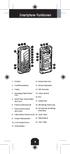 Smartphone-Funktionen 1 2 3 4 15 1 1 14 13 12 5 8 9 10 11 22 21 20 18 19 1. Ohrhörer 2. Kopfhöreranschluss 3. Display 12. Senden/Antworten 13. Menü/Linksauswahl 14. USB-Anschluss 4. Messaging/Menü Bildlauf
SmartBox. Kullanım Kılavuzu. Televizyonunuzu Akıllı Televizyona Çeviriniz! Plug n play. Wireless Dual Band
 SmartBox Kullanım Kılavuzu Televizyonunuzu Akıllı Televizyona Çeviriniz! Wireless Dual Band Plug n play Televizyon Kumanda Rehberi 5 4 1. ON/Beklemede 1 6 2 3 7 2. 3. 4. Paket seçimi Favori kanallar listesi
Teknoloji Servisleri; (Technology Services)
 Antalya International University Teknoloji Servisleri; (Technology Services) Microsoft Ofis Yazılımları (Microsoft Office Software), How to Update Office 365 User Details How to forward email in Office
AKE Bulaşık Yıkama Makinası Kontrol Kartı Kullanım Kılavuzu Dishwasher Controller User Manual TR EN
 Bulaşık Yıkama Makinası Kontrol Kartı Kullanım Kılavuzu Dishwasher Controller User Manual Bulaşık Yıkama Makinası Kontrol Kartı Kullanım Kılavuzu (7 SEG SIMPLE YATAY TİP) AKE-BYM-102 Lütfen bu kullanım
IDENTITY MANAGEMENT FOR EXTERNAL USERS
 1/11 Sürüm Numarası Değişiklik Tarihi Değişikliği Yapan Erman Ulusoy Açıklama İlk Sürüm IDENTITY MANAGEMENT FOR EXTERNAL USERS You can connect EXTERNAL Identity Management System (IDM) with https://selfservice.tai.com.tr/
Kurulum Öncesi Uyarılar
 Kurulum Öncesi Uyarılar Network Kameradan duman çıkıyor ya da anormal bir koku geliyorsa derhal kamerayı kapatın. Network Kamerayı sudan uzak tutun. Network Kamera ıslanırsa hemen kapatın. Böyle bir durumda
Kurulum Öncesi Uyarılar
 Kurulum Öncesi Uyarılar Network Kameradan duman çıkıyor ya da anormal bir koku geliyorsa derhal kamerayı kapatın. Network Kamerayı sudan uzak tutun. Network Kamera ıslanırsa hemen kapatın. Böyle bir durumda
Kurulum Öncesi Uyarılar
 Kurulum Öncesi Uyarılar Network Kameradan duman çıkıyor ya da anormal bir koku geliyorsa derhal kamerayı kapatın. Network Kamerayı sudan uzak tutun. Network Kamera ıslanırsa hemen kapatın. Böyle bir durumda
Kurulum Öncesi Uyarılar
 Kurulum Öncesi Uyarılar Ağ Kamerasından duman çıktığı görülür veya normal olmayan bir koku duyulursa Ağ Kamerasının elektrik bağlantısını kesin. Bu tür bir durumla karşılaşıldığında dağıtıcı fi rma ile
CHARACTERISTICS UNITY KENAR KONTROL CİHAZI (UEC01) KULLANIM KLAVUZU GENEL ÖZELLİKLER UNITY EDGE CONTROL DEVICE (UEC01) USER S MANUAL
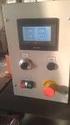 UNITY KENAR KONTROL CİHAZI (UEC01) KULLANIM KLAVUZU UNITY EDGE CONTROL DEVICE (UEC01) USER S MANUAL GENEL ÖZELLİKLER Mikroişlemci tabanlı Yüksek hassasiyet Otomatik merkezleme özelliği Sabit hız, sensöre
Virtualmin'e Yeni Web Sitesi Host Etmek - Domain Eklemek
 Yeni bir web sitesi tanımlamak, FTP ve Email ayarlarını ayarlamak için yapılması gerekenler Öncelikle Sol Menüden Create Virtual Server(Burdaki Virtual server ifadesi sizi yanıltmasın Reseller gibi düşünün
10x Zoom Multiple Streams PoE PZ8111/21/11W/21W
 10x Zoom Multiple Streams PoE PZ8111/21/11W/21W This guide describes the basic functions of PZ8111/21/11W/21W. All detailed information is described in the user s manual. Kurulum Öncesi Uyarılar Ağ Kamerasından
GENİŞLEYEN GÜVENLİK KAPISI EXPANDING SAFETY GATE
 GENİŞLEYEN GÜVENLİK KAPISI EXPANDING SAFETY GATE www.odabu.com.tr UYARI MONTAJ VE KULLANIM ÖNCESİ KILAVUZ İÇİNDEKİ TÜM TALİMATLARI OKUYUNUZ KILAVUZU İHTİYAÇ DURUMUNDA KULLANMAK ÜZERE SAKLAYINIZ Güvenlik
Kurulum Öncesi Uyarılar
 Kurulum Öncesi Uyarılar Network Kameradan duman çıkıyor ya da anormal bir koku geliyorsa derhal kamerayı kapatın. Network Kamerayı sudan uzak tutun. Network Kamera ıslanırsa hemen kapatın. Böyle bir durumda
ADSL USB Router Geniş Bantlı Internet Erişimi ADSL Modem NAT Router USB Ağ Portu Hızlı Kurulum Rehberi
 ADSL USB Router Geniş Bantlı Internet Erişimi ADSL Modem NAT Router USB Ağ Portu Hızlı Kurulum Rehberi Bu rehber yalnızca en sık rastlanan durumları kapsamaktadır. Eğer LAN ınızda aşağıdakilerden herhangi
ABSOLUTE ROTARY ENCODER
 ABSOLUTE ROTARY ENCODER Multi-Turn Absolute Encoder, Magnetic Measurement, Shaft and Semi Hollow Shaft -58 Analog Signal Output MAGNETIC PRINCIPLE MEASUREMENT ABSOLUTE MEASUREMENT SHAFT OR SEMI HOLLOW
Hızlı Başlangıç. NETGEAR Trek N300 Travel Router and Range Extender. Model PR2000 NETGEAR LAN. Power. WiFi USB USB. Reset Internet/LAN.
 Hızlı Başlangıç NETGEAR Trek N300 Travel Router and Range Extender Model PR2000 NETGEAR Reset Internet/LAN LAN USB WiFi Internet Power USB Başlarken NETGEAR Trek N300 Travel Router and Range Extender PR2000
Datenblatt für Joysticks
 oder Hall-Sensoren Schutzart IP5 Federrückstellung auf Mittellage oder Reibungsbremse Optional bis zu Mikroschalter (Mitte-, Endlage etc.) Taster oder Schaltwippe im Knauf Joysticks der Serie 890 finden
Hızlı Kurulum Kılavuzu MODELLER P4320, P4520 UYARI!
 Fisheye IP Kamera Hızlı Kurulum Kılavuzu MODELLER P4320, P4520 UYARI! Kurulum işlemine geçmeden önce kurulum kılavuzunu dikkatlice okuyunuz. Bu kılavuzunun içeriği, fonksiyonlardaki değişiklikler önceden
Quick Installation Guide
 Indoor/2.6x Zoom/Dual Streams Quick Installation Guide English Français Español Deutsch Português Italiano Türkçe Polski Русский Česky Svenska PZ7131/PZ7132 This guide describes the basic functions of
DSL 2520U ALL IN ONE ADSL2+ ETHERNET/USB COMBO ROUTER ADIM ADIM KURULUM KILAVUZU
 DSL 2520U ALL IN ONE ADSL2+ ETHERNET/USB COMBO ROUTER ADIM ADIM KURULUM KILAVUZU Paket İçeriği DSL-2520U ALL-IN-ONE ADSL2+ ETHERNET/USB COMBO ROUTER CD-ROM (D-Link Click n Connect, Kullanım Kılavuzu) Ethernet
Yüz Tanımaya Dayalı Uygulamalar. (Özet)
 4 Yüz Tanımaya Dayalı Uygulamalar (Özet) Günümüzde, teknolojinin gelişmesi ile yüz tanımaya dayalı bir çok yöntem artık uygulama alanı bulabilmekte ve gittikçe de önem kazanmaktadır. Bir çok farklı uygulama
: Shower Unit (Flat) : Kompakt Duș Ünitesi (Flat)
 Veo Description Tanım : Shower Unit (Flat) : Kompakt Duș Ünitesi (Flat) Left/Sol Right/Sağ Size / Ebat (cm) : 190x90 Depth / Derinlik (cm) : 3,5 Height / Yükseklik (cm) : 215 Weight / Ağırlık (kg) : min.
Full HD Dome Kamera. Hızlı Kurulum Kılavuzu MODEL D6210 UYARI!
 Full HD Dome Kamera Hızlı Kurulum Kılavuzu MODEL D6210 UYARI! Kurulum işlemine geçmeden önce kurulum kılavuzunu dikkatlice okuyunuz. Bu kılavuzunun içeriği, fonksiyonlardaki değişiklikler önceden haber
Kurulum Öncesi Uyarılar
 Kurulum Öncesi Uyarılar Video Sunucusundan duman çıktığı görülür veya normal olmayan bir koku duyulursa Video Sunucusunun elektrik bağlantısını kesin. Video Sunucusunu sudan uzak tutun. Video Sunucusu
Mini IR Dome IP Kamera
 Mini IR Dome IP Kamera Hızlı Kurulum Kılavuzu MODELLER D4211, D4320, D4520 UYARI! Kurulum işlemine geçmeden önce kurulum kılavuzunu dikkatlice okuyunuz. Bu kılavuzunun içeriği, fonksiyonlardaki değişiklikler
UltraView IP XP3 Gündüz/Gece Sabit Kamera Hızlı Başlangıç Kılavuzu
 UltraView IP XP3 Gündüz/Gece Sabit Kamera Hızlı Başlangıç Kılavuzu P/N 1070300-TR REV B ISS 17NOV10 Telif Hakkı 2010 UTC Fire & Security. Tüm hakları saklıdır. Ticari markalar ve patentler UltraView adı
Seri kablo bağlantısında Windows95/98/ME'ten Windows 2000'e bağlantı Windows95/98/ME - NT4 bağlantısına çok benzer.
 Seri kablo bağlantısında Windows95/98/ME'ten Windows 2000'e bağlantı Windows95/98/ME NT4 bağlantısına çok benzer. Direkt Kablo desteğini Windows95/98'e yükledikten sonra, Windows95 for Direct Cable Client
NETGEAR Trek N300 Travel Router and Range Extender
 NETGEAR Trek N300 Travel Router and Range Extender PR2000 Kurulum Kılavuzu NETGEAR Reset /LAN LAN USB WiFi Power USB İçindekiler Başlangıç............................................. 3 Seyahat Ederken
SANYO VCC-HD 5400 VCC-HD 5400P KURULUM ve KULLANIM KILAVUZU
 BİRTEL İLETİŞİM TEKNOLOJİLERİ SANYO VCC-HD 5400 VCC-HD 5400P KURULUM ve KULLANIM KILAVUZU A B İ D İ N D A V E R S O K. N O : 7 / 1 1 Ç A N K A Y A / A N K A R A Giriş SANYO HD 5400/5400P geliştirilmiş
Zest. : Shower Unit (Flat) Kompakt Duş Ünitesi (Flat) Description Tan m. : 90x90. Size / Ebat (cm) : 2.5. Depth / Derinlik (cm) Weight / A rl k (kg)
 Zest Description Tan m : Shower Unit (Flat) Kompakt Duş Ünitesi (Flat) Left/Sol Right/Sağ Size / Ebat (cm) : 90x90 Depth / Derinlik (cm) : 2.5 Weight / A rl k (kg) : min. 75 max. 90 Height / Yükseklik
Hi-Res Audio/DNC Headset MDR-NC750
 Kullanım kılavuzu Hi-Res Audio/DNC Headset MDR-NC750 İçindekiler Başlarken... 3 Giriş... 3 Genel bakış... 3 Temel konuları öğrenme...4 Mikrofonlu kulaklık setini takma... 4 Mikrofonlu kulaklık setinizi
Delta Pulse 3 Montaj ve Çalıstırma Kılavuzu. www.teknolojiekibi.com
 Delta Pulse 3 Montaj ve Çalıstırma Kılavuzu http:/// Bu kılavuz, montajı eksiksiz olarak yapılmış devrenin kontrolü ve çalıştırılması içindir. İçeriğinde montajı tamamlanmış devrede çalıştırma öncesinde
Çelik Kuyumculuk Kalıp Makine San. Ve Tic. Ltd. Şti.
 Çelik Kuyumculuk Kalıp Makine San. Ve Tic. Ltd. Şti. Fabrika Adres: Atatürk Mahallesi Marmara Sanayi Sitesi L Blok No: 3 İkitelli / İstanbul Türkiye Telefon: +90 212 494 44 60 Fax: +90 212 494 44 61 E-mail
PCC 6505 PROFILE CUTTING LINE
 PCC 6505 PROFILE CUTTING LINE 1.DESCRIPTION PCC 6505 is a servo controlled machine which is specifically designed for the serial cutting of any kind of PVC and aluminum s in the market. The machine is
TÜM ÖĞRENCİ DEĞİŞİM PROGRAMLARI (ERASMUS-MEVLANA-FARABİ) BAŞVURU AŞAMALARI AYNI SÜRECİ TAKİP ETMEKTEDİR.
 TÜM ÖĞRENCİ DEĞİŞİM PROGRAMLARI (ERASMUS-MEVLANA-FARABİ) BAŞVURU AŞAMALARI AYNI SÜRECİ TAKİP ETMEKTEDİR. ELİNİZDEKİ KLAVUZDA ÖRNEK OLARAK ERASMUS+ BAŞVURU SÜRECİ BELİRTİLMİŞTİR. ALL STUDENT WHO WILL APPLY
A20 KULLANIM KILAVUZU
 1. Kullanım Kılavuzu 1:Montaj ve Besleme Fingerprint Access Control A20 KULLANIM KILAVUZU 2:Yönetici Şifresi doğrulama ve değiştirme. Kullanıcı parmakizi, kart ve şifre kaydı 3: Erişim ( access control)
Montaj ve Kullanım Kılavuzu Installation and Operating Instructions
 Electronics 32 F-12, 40-8, 40-10, 40-12, 40-18, 50-6, 50-8, 50-12, 50-18, 65-8, 65-12, 65-15, 80-8, 80-12, 100-12 Montaj ve Kullanım Kılavuzu nstallation and Operating nstructions Pompadan Daha Dazlası
Quick Installation Guide. SD8111/SD8121 H.264 12x Zoom Day&Night 3D Noise Reduction
 Quick Installation Guide English 繁 中 簡 中 日 本 語 Français Español Deutsch Português Italiano Türkçe Polski Русский Česky Svenska SD8111/SD8121 H.264 12x Zoom Day&Night 3D Noise Reduction Kurulum Öncesi Uyarılar
T-Sinus 154 XR. Kurzbedienungsanleitung Quick Start Guide Kısa kullanım kılavuzu
 = =!" = = Com= T-Sinus 154 XR Kurzbedienungsanleitung Quick Start Guide Kısa kullanım kılavuzu Kurzbedienungsanleitung T-Sinus 154 XR Die ausführliche Anleitung in Deutsch finden Sie auf der im Lieferumfang
Kurulum Öncesi Uyarılar
 Kurulum Öncesi Uyarılar Ağ Kamerasından duman çıktığı görülür veya normal olmayan bir koku duyulursa Ağ Kamerasının elektrik bağlantısını kesin. Network Kamerayı sudan uzak tutun. Network Kamera ıslanırsa
MODELLER D8210, D8220, D8520
 IR Dome IP Kamera Hızlı Kurulum Kılavuzu MODELLER D8210, D8220, D8520 UYARI! Kurulum işlemine geçmeden önce kurulum kılavuzunu dikkatlice okuyunuz. Bu kılavuzunun içeriği, fonksiyonlardaki değişiklikler
USB 2.0 Harici Disk Koruncağı 2.5" (6.35 cm)
 USB 2.0 Harici Disk Koruncağı 2.5" (6.35 cm) Kullanım Kılavuzu DA-71001 DA-71002 Önsöz Ürünümüzü satın aldığınız için tebrik ederiz! Güvenilir ve sağlam yeni depolama konseptini göstereceğiz. HDD kapasitenizi
WRE2205. Hızlı Kurulum Kılavuzu ve Garanti Kartı WRE2205
 WRE2205 Hızlı Kurulum Kılavuzu ve Garanti Kartı WRE2205 Ürün Bakım ve Muhafaza Ürünü sadece orijinal adaptörü ile çalıştırınız. Ürünün kasasını hiçbir koşulda açmayınız, herhangi parçasını sökmeyiniz.
Analog Kamera Menüleri
 Analog Kamera Menüleri DINION 4000 AN tr Hızlı Kullanım Kılavuzu Analog Kamera Menüleri Kurulum menüsü tr 3 1 Kurulum menüsü SETUP menüsüne erişmek için kontrol kumandasının ortasındaki düğmeye basın.
Bebek Hamağı Kullanım Kılavuzu Baby Hammock User Guide
 Türk Patent Enstitüsü Tasarım Tescilli 5 Dakikada Kurulum Alman TÜV Rheinland Tarafından Güvenlik Onaylı Bebek Hamağı Kullanım Kılavuzu Baby Hammock User Guide Ürünün kurulum ve kullanımından önce kılavuzu
Kullanım kılavuzu. MHL to HDMI Adapter IM750
 Kullanım kılavuzu MHL to HDMI Adapter IM750 İçindekiler Giriş...3 MHL to HDMI Adapter'a genel bakış...3 Başlarken...4 Smart Connect...4 Smart Connect yükseltme...4 MHL to HDMI Adapter Kullanımı...5 MHL
Kurzbedienungsanleitung T-Sinus 154 Komfort
 T-Sinus 154 Komfort / deutsch / A31008-E505-A100-1-D1 / QIG_154_Komfort.fm / 21.10.2003 Kurzbedienungsanleitung T-Sinus 154 Komfort Die ausführliche Anleitung in Deutsch finden Sie auf der im Lieferumfang
Quick Installation Guide
 Quick Installation Guide English 繁中簡中日本語 Français Español Deutsch Português Italiano Türkçe Polski Русский Česky Svenska SD8362E 20x Zoom 2MP Full HD Kurulum Öncesi Uyarılar Ağ Kamerasından duman çıktığı
ARAÇ KAMERASI, HD Kullanma Kılavuzu
 ARAÇ KAMERASI, HD Kullanma Kılavuzu 87231 Araç kamerasının tüm fonksiyonlarının daha iyi kullanımı için cihazı kullanmadan önce lütfen bu kılavuzu dikkatli şekilde okuyun. Dikkat 1. Lütfen hafıza kartını
ERASMUS+ ÖĞRENCİ DEĞİŞİM PROGRAMI BAŞVURU SİSTEMİ KULLANIM KILAVUZU USERS GUIDE FOR THE ERASMUS+ STUDENT EXCHANGE PROGRAM APPLICATION SYSTEM
 ERASMUS+ ÖĞRENCİ DEĞİŞİM PROGRAMI BAŞVURU SİSTEMİ KULLANIM KILAVUZU USERS GUIDE FOR THE ERASMUS+ STUDENT EXCHANGE PROGRAM APPLICATION SYSTEM GİRİŞ YAPABİLMENİZ İÇİN ÜYE OLMALISINIZ! / YOU HAVE TO FIRST
KULLANMA KLAVUZU / USER'S GUIDE GTİP/HS Code:
 MOTORLU ÇOKLU ASTAR KESME MAKİNESİ MOTOR DRIVEN LINING CUTTING MACHINE KULLANMA KLAVUZU / USER'S GUIDE GTİP/HS Code: 8461.90.00.00.00 Çelik Kuyumculuk Kalıp Makine San. Ve Tic. Ltd. Şti. Adres: Atatürk
150Mbps Wireless N Nano Router TL-WR702N
 150Mbps Wireless N Nano Router Hızlı Kurulum Kılavuzu Öne Çıkanlar: 150Mbps kablosuz bağlantı hızı video akışı, online oyunlar ve internet görüşmeleri gibi uygulamalar için idealdir Ev ve seyahat için
Foscam FI9800P Outdoor HD IP Kamera. Hızlı Kurulum Kılavuzu
 Foscam FI9800P Outdoor HD IP Kamera Hızlı Kurulum Kılavuzu Foscam IP Güvenlik Kameranızın Kurulumu A. Başlarken Peket içeriği IP Kamera Güç Adaptörü Kurtarma CD si Wi-Fi Anten Bağlantı Ayağı Hızlı Kurulum
Đçindekiler. Paket Đçeriği
 SCSI Serisi Net DVR Kullanım Kılavuzu V2.1 Đçindekiler 1. HDD Kurulumu... 3 2. DVR Bağlantısı... 4 3. DVR ın Açılması... 6 4. DVR a Giriş... 6 5. Tarih Saat Ayarı... 7 6. IP Adres Ayarı... 7 7. HDDFormatlama...
Kurulum Öncesi Uyarılar
 Kurulum Öncesi Uyarılar Ağ Kamerasından duman çıktığı görülür veya normal olmayan bir koku duyulursa Ağ Kamerasının elektrik bağlantısını kesin. Ağ Kamerasını sudan uzak tutun. Ağ Kamerası ıslanırsa, kamerayı
ZTM112 BİLGİSAYAR DESTETEKLİ ÇİZİM TEKNİĞİ
 ZTM112 BİLGİSAYAR DESTETEKLİ ÇİZİM TEKNİĞİ Yrd.Doç.Dr.Caner KOÇ Ankara Üniversitesi Ziraat Fakültesi Tarım Makinaları ve Teknolojileri Mühendisliği Bölümü [email protected] Teknik çizim nedir? Bir çizim
Lenovo A369i. Quick Start Guide v1.0. English/Türkçe
 Lenovo A369i Quick Start Guide v1.0 English/Türkçe English Read this guide carefully before using your smartphone. Electronic emission notices European Union conformity Radio and Telecommunications Terminal
Canlı Görüntü Uzaktan Kumanda
 Canlı Görüntü Uzaktan Kumanda RM-LVR1 Bu el kitabı üniteye ait Kullanma Kılavuzu için bir tamamlayıcı niteliğindedir. Bazı eklenen veya değiştirilen işlevleri tanıtır ve çalışmalarını açıklar. Ayrıca bu
EW-7416APn v2 & EW-7415PDn Macintosh Kurulum Kılavuzu
 EW-7416APn v2 & EW-7415PDn Macintosh Kurulum Kılavuzu 09-2012 / v2.0 0 Başlarken Bu Access Point i kullanmaya başlamadan önce lütfen paket içeriğini kontrol ediniz. Eğer eksik parça var ise satın aldığınız
BOXER. Contents TANITIM GÜVENLİK NAKİNEYİ KULLANMADAN ÖNCE, BU TALİMATLARI DİKKATLİCE OKUYUNUZ. UYARI
 User manual Contents TANITIM Boks makinesi, bilgisayarla donatılmış, güç ölçmek için dizayn edilmiş bir makinedir. Boks makinesi, eğlence mekanlarında, oyun salonlarında ve eğlenceye yönelik mekanlarda
Edimax Gemini Ev Wi-Fi Dolaşım Güncelleme Kiti RE11 Hızlı Kurulum Kılavuzu
 Edimax Gemini Ev Wi-Fi Dolaşım Güncelleme Kiti RE11 Hızlı Kurulum Kılavuzu 06-2016 / v1.0 I. Ü rün Bilgileri I-1. Paket İçeriği - RE11S x 2 - Çok Dilli Hızlı Kurulum Kılavuzu (HKR) ve Kullanım Kılavuzu
VHR ER ENERJİ GERİ KAZANIM CİHAZLARI VHR ER ENERGY RECOVERY UNITS
 ER ENERJİ GERİ KAZANIM CİHAZLARI ER ENERGY RECOVERY UNITS AKSESUARLAR ACCESSORIES Sayfa/Page 9~ VENCO ER enerji geri kazanım cihazları, rotorlu tip eşanjörü sayesinde, yüksek enerji tasarrufu sağlamak
300 BANT KABLOSUZ ERİŞİM NOKTASI YÖNLENDİRİCİ
 300 BANT KABLOSUZ ERİŞİM NOKTASI YÖNLENDİRİCİ Hızlı Kurulum Kılavuzu DN-7059-2 İçindekiler Paket İçeriği... Sayfa 1 Ağ Bağlantılarını Oluşturma... Sayfa 2 Ağ Kurulumu... Sayfa 3 Paket İçeriği Bu yönlendiriciyi
USB 2.0 ETHERNET YAZDIRMA SUNUCUSU
 USB 2.0 ETHERNET YAZDIRMA SUNUCUSU DN-13014-3 DN-13003-1 Hızlı Kurulum Kılavuzu DN-13014-3 & DN-13003-1 Başlamadan önce aşağıdaki öğeleri hazırlamalısınız: Windows 2000/XP/2003/Vista/7 işletim sistemine
UNIVERSAL REPEATER (TEKRARLAYICI/GENİŞLETİCİ MODU)
 UNIVERSAL REPEATER (TEKRARLAYICI/GENİŞLETİCİ MODU) Tekrarlayıcı modu var olan bir kablosuz bağlantıyı tekrarlayarak daha uzak mesafelere genişletmek ve yaymak amacıyla kullanılır. Aşağıdaki adımları takip
Kuruluma başlamadan önce gerekli tüm bileşenlerin mevcut olup olmadığını kontrol edin. Pakette şunlar bulunmalıdır:
 E L K I TA B I N I - 7 0 7 5 1 3 1 P A K E T I N I Ç I N D E K I L E R 4 T E K N I K Ö Z E L L I K L E R 4 K U L L A N I M 4 D O N A N I M K U R U L U M U 5 Y Ö N L E N D I R I C I YA P I L A N D I R M
N300 WiFi Yönlendirici (N300R)
 Easy, Reliable & Secure Kurulum Kılavuzu N300 WiFi Yönlendirici (N300R) Ticari markalar Marka ve ürün adları, ilgili sahiplerinin ticari markaları veya tescilli ticari markalarıdır. Bilgiler, herhangi
NR8201/8301. NR8201 4-CH Viewing & Recording External esata Interface. NR8301 8-CH Viewing & Recording RAID 0, 1 Scalable Storage. Rev. 1.
 NR8201/8301 H.264 Compatible with VAST CMS Lockable HDD & Rack Mount Design NR8201 4-CH Viewing & Recording External esata Interface NR8301 8-CH Viewing & Recording RAID 0, 1 Scalable Storage Rev. 1.1
WI-FI USB ADAPTER. Televizyon için kablosuz USB dongle Wireless USB dongle for TV. www.vestel.com.tr
 WI-FI USB ADAPTER Televizyon için kablosuz USB dongle Wireless USB dongle for TV www.vestel.com.tr Güvenlik Bilgileri Bu ürünün küçük parçaları, bebekler veya çocuklar tarafında yutulabilir. Bu küçük parçaları,
Kurulum Öncesi Uyarılar
 Kurulum Öncesi Uyarılar Ağ Kamerasından duman çıktığı görülür veya normal olmayan bir koku duyulursa Ağ Kamerasının elektrik bağlantısını kesin. Çalıştırma sıcaklığı için kullanım kılavuzuna başvurun.
İNKREMENTAL ROTARY ENKODERLER Yarı Hollow Şaft, 50 mm Gövde Çapı
 İNKREMENTAL ROTARY ENKODERLER Yarı Hollow Şaft, 50 mm Gövde Çapı ARC B 50 ARS B 50 Optik ya da manyetik sistem İnkremental (Artımsal) ölçüm 6, 8, 10mm delik çapları ARC (Optik) için 20.000 pulse, ARS (Manyetik)
MODELLER B8220, B8520
 IR Bullet IP Kamera Hızlı Kurulum Kılavuzu MODELLER B8220, B8520 UYARI! Kurulum işlemine geçmeden önce kurulum kılavuzunu dikkatlice okuyunuz. Bu kılavuzunun içeriği, fonksiyonlardaki değişiklikler önceden
AC750 WiFi Menzil Genişletici RE200 Kurulum Dokümanı
 AC750 WiFi Menzil Genişletici RE200 Kurulum Dokümanı CİHAZIN FİZİKSEL BAĞLANTISI Kurulum Öncesi cihazınızın fiziksel bağlantısını aşağıda gösterilen şekilde yapılandırınız. (Menzil Genişletici AC750 RE200
MODELLER D6330, D6530
 IR Dome IP Kamera Hızlı Kurulum Kılavuzu MODELLER D6330, D6530 UYARI! Kurulum işlemine geçmeden önce kurulum kılavuzunu dikkatlice okuyunuz. Bu kılavuzunun içeriği, fonksiyonlardaki değişiklikler önceden
Elektrikli Aktütör Bağlantı Şemaları
 Elektrikli Aktütör Bağlantı Şemaları Elektrik Şeması / Wiring Diagram O / OFF Type for 0 / 220 V AC O.. FB CS Tam açık uyarı (lamba) Fully open indicator (lamp) Tam kapalı uyarı (lamba) Fully closed indicator
CNC MACH breakout board user manual V8 type
 CNC MACH breakout board user manual V8 type 1 Catalogue CNC Router breakout board V8 type user manual... Hata! Yer işareti tanımlanmamış. 1) Brief introduction:...3 2) Breakout board drawing:...4 3) Wiring:...5
Kurzbedienungsanleitung Sinus 154 DSL Basic SE
 Sinus 154 DSL Basic SE / deutsch / A31008-E515-A105-2-7K19 / QIG_154_DSL_BasicSE.fm / 12.07.2004 Kurzbedienungsanleitung Sinus 154 DSL Basic SE Die ausführliche Anleitung in Deutsch finden Sie auf der
Kurulum Öncesi Uyarılar
 Kurulum Öncesi Uyarılar Ağ Kamerasından duman çıktığı görülür veya normal olmayan bir koku duyulursa Ağ Kamerasının elektrik bağlantısını kesin. Network Kamerayı televizyon ya da fırın gibi ısı kaynaklarının
e-tartı LTR3 Firmware Upgrade Yazılım Güncelleme Moduler Connection LTR3 Firmware Upgrade / LTR3 Yazılım Güncelleme v1.0.
 e-tartı LTR3 Firmware Upgrade Yazılım Güncelleme Moduler Connection www.etarti.com LTR3 Firmware Upgrade / LTR3 Yazılım Güncelleme v1.0.0 1 LTR3 Firmware Upgrade / LTR3 Yazılım Güncelleme v1.0.0 2 Contents
2MP Mini Bullet Kamera. Hızlı Kurulum Kılavuzu
 2MP Mini Bullet Kamera Hızlı Kurulum Kılavuzu 0 Hızlı Kurulum Kılavuzu 2MP Mini Bullet IP kamerayı kurmak için lütfen aşağıdaki adımları takip ediniz. Paket içerik listesini kontrol ediniz. (Sayfa 1) Fiziksel
N150 WiFi Yönlendirici (N150R)
 Easy, Reliable & Secure Kurulum Kılavuzu N150 WiFi Yönlendirici (N150R) Ticari markalar Marka ve ürün adları, ilgili sahiplerinin ticari markaları veya tescilli ticari markalarıdır. Bilgiler, herhangi
AKE.ZR Yıkama Durulama Zaman Rölesi Kullanım Kılavuzu Washing and Rinse Time Relay User Manual TR EN
 Yıkama Durulama Zaman Rölesi Kullanım Kılavuzu Washing and Rinse Time Relay User Manual YIKAMA DURULAMA ZAMAN RÖLESİ Kullanım Kılavuzu Lütfen bu kullanım kılavuzunu cihazın montajını yapmadan ve cihazı
Montaj Talimati. Eurorient GmbH., An der Weide 15B, Weyhe,
 Montaj Talimati www.eurorient.de Eurorient GmbH., An der Weide 15B, 28844 Weyhe, [email protected] Turkish A) Paket içeriği: 1- Schataf Dual 2-1 Adet 3/8 Pirinç T-Bağlantısı 3-1,5 m Beyaz PU Boru 4-20
Yapılandırmadan önce, termostatın devreye alındığına ve alttakilerle çalıştırıldığına emin olun:
 Hızlı Kılavuz Smart Thermostat RDS110 tr Hoşgeldiniz! Bu hızlı kılavuz size adımları gösterir: o Termostatı internete bağlayın. o Termostatı ısıtma sistemi ile çalışması için yapılandırın. o Termostatı
TR7210 ASUS Transformer Pad QSG. 2. Hazneyi yuvasından çıkartın. SIM kartı hazneye takın. 3. SIM kart haznesini yuvasına tam olarak sokun.
 TR7210 ASUS Transformer Pad QSG TF300TG 3G Bağlan a an Yöneticisi ne s SIM kar n tak mas 1. SIM kart haznesi çıkartma düğmesine basmak için düzleştirilmiş bir ataç kullanın. 2. Hazneyi yuvasından çıkartın.
Hızlı kullanım kılavuzu
 LX7500R Sağlanan Aksesuarlar Hızlı kullanım kılavuzu 1 1 1 1 Türkçe 2 1 3 3 3 3 3 3 4 5 6 7 9! 8 0 DVD kayıt sisteminiz ile birlikte aşağıdaki aksesuarlar teslim edilir: 1 2 ön, 1 merkez ve 2 arka hoparlör
1 - CANTEK köşe parçasını şekilde gösterildiği gibi yerleştirin;
 1 - CANTEK köşe parçasını şekilde gösterildiği gibi yerleştirin; Insert CANTEK Corner Piece as shown.. 2 - CANTEK Köşe parçalarını 4 köşeye yerleştirilerek şekildeki gibi çerçeve elde edin. Kanal kesitinin
CAP1300 Hızlı Kurulum Kılavuzu
 CAP1300 Hızlı Kurulum Kılavuzu 09-2017 / v1.0 İÇİNDEKİLER I Ü rün Bilgileri... 3 I-1 Paket İçeriği... 3 I-2 Sistem Gereksinimleri... 4 I-3 Donanım Genel Özeti... 4 I-4 LED Durumu... 4 I-5 Sıfırlama...
Kurulum Öncesi Uyarılar. Ambalajın İçindekileri Kontrol Edin TR - 82. Network Kamerayı sudan uzak tutun. Network Kamera ıslanırsa hemen kapatın.
 510000211G Kurulum Öncesi Uyarılar Ağ Kamerasından duman çıktığı görülür veya normal olmayan bir koku duyulursa Ağ Kamerasının elektrik bağlantısını kesin. Network Kamerayı televizyon ya da fırın gibi
BT180 CLASS I USB BLUETOOTH ADAPTER Ürün bilgileri
 Ürün bilgileri C Kurulum A B D A: USB fişi B: Koruyucu kapak C: Bağlantı LED göstergesi [yavaşça yanıp söner = kullanıma hazır] [hızl ı yan ıp söner = Bluetooth etkinliği] D: USB uzatma kablosu 1 ON Bilgisayarınızı
Bu not Havaalanları ve Gümrük Kapılarına Konulan Kameralar için hazırlanmıştır.
 Bu not Havaalanları ve Gümrük Kapılarına Konulan Kameralar için hazırlanmıştır. A) Parça Listesi 1) A320 FLIR Termal Kamera i) 1 adet Güç Adaptörü ii) 1 adet Ethernet Kablosu 2) 1 adet Kasa ( IR Monitör
Ağ Projektörü Çalıştırma Kılavuzu
 Ağ Projektörü Çalıştırma Kılavuzu İçindekiler Hazırlık...3 Projektörü bilgisayarınıza bağlama...3 Kablolu bağlantı... 3 Projektörün uzaktan bir web tarayıcısı vasıtasıyla kontrol edilmesi...5 Desteklenen
Kurulum Öncesi Uyarılar
 Kurulum Öncesi Uyarılar Ağ Kamerasından duman çıktığı görülür veya normal olmayan bir koku duyulursa Ağ Kamerasının elektrik bağlantısını kesin. Çalıştırma sıcaklığı için kullanım kılavuzuna başvurun.
Kurulum Öncesi Uyarılar
 Kurulum Öncesi Uyarılar Ağ Kamerasından duman çıktığı görülür veya normal olmayan bir koku duyulursa Ağ Kamerasının elektrik bağlantısını kesin. Çalıştırma sıcaklığı için kullanım kılavuzuna başvurun.
Hızlı Başlatma Kılavuzu. Türkçe
 Hızlı Başlatma Kılavuzu Türkçe 1 2 3 4 Bölüm 1 NetGenie'nizi Tanıyın Yeni Netgenie'nizi Paketinden Çıkarmak... NetGenie Kablosuz VDSL2/ADSL2+ Entegre Güvenlik Cihazı satın aldığınız için tebrikler. NetGenie'yi
Asansör Grubu Ürünler Lift Products
 Asansör Grubu Ürünler Asansör Grubu Ürünler PA Serisi Asansör Revizyon Kutuları Genel Özellikler ve Teknik Bilgiler 03 Boyutlar 05 PA Series Lift Push Button Station General Specifications and Technical
INCREMENTAL ROTARY ENCODERS Magnetic Measurement, 58 mm Body Diameter
 INCREMENTAL ROTARY ENCODERS Magnetic Measurement, 58 mm Body Diameter ARS S 58 Magnetic principle measurement Incremental measurement 6, 8 or 10 mm shaft diameters Resolution: 1 to 1024 pulse 300 KHz response