
BİLGİSAYARDA OFİS PROGRAMLARI BİÇİMLENDİRME
|
|
|
- Berna Koçer
- 10 yıl önce
- İzleme sayısı:
Transkript


1 BİLGİSAYARDA OFİS PROGRAMLARI BİÇİMLENDİRME Büro Yönetimi Öğretmeni Fatma GEZ
2 BİÇİMLENDİRME Yazmış olduğumuz metinleri farklı boyut, renk, yazı tipi vb. özelliklerde yazabilmek için biçimlendirme işlemi yapmamız gerekir. Bu dersimizde metin biçimlendirme işlemlerinin nasıl yapıldığına bakacağız.
3 Yazı Tipi İletişim Penceresi

4 YAZI TİPİ İLETİŞİM PENCERESİ Yazı tipi penceresinde yazdığımız veya yazacağımız metnin şekil özelliklerini değiştirmemiz veya ayarlamamız için kullanabileceğimiz araçlar mevcuttur.

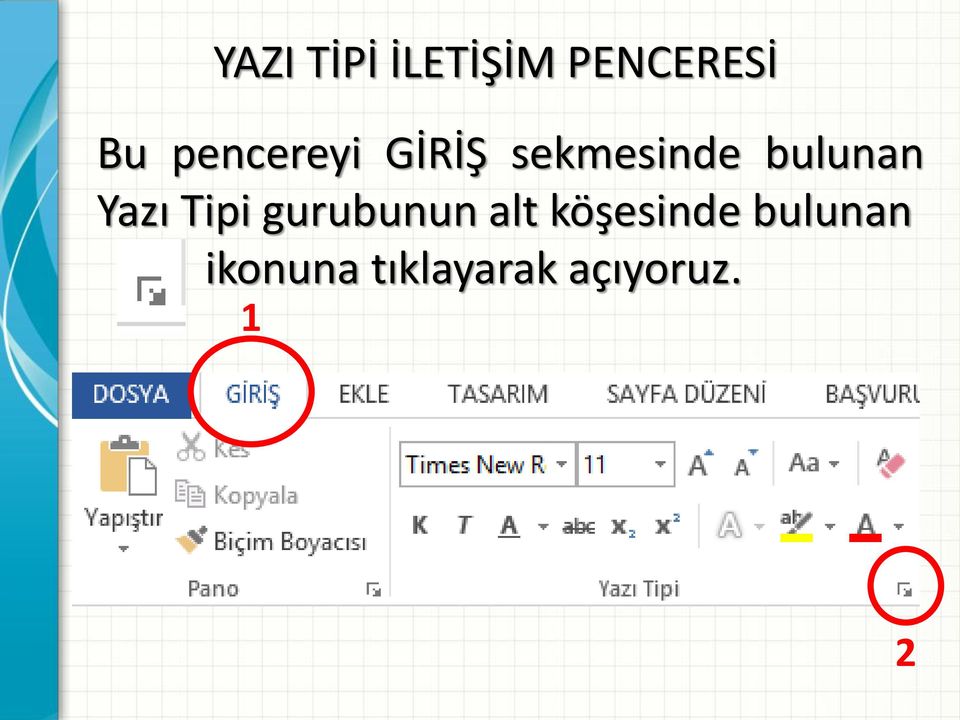
5 YAZI TİPİ İLETİŞİM PENCERESİ Bu pencereyi GİRİŞ sekmesinde bulunan Yazı Tipi gurubunun alt köşesinde bulunan ikonuna tıklayarak açıyoruz. 1 2
6 YAZI TİPİ İLETİŞİM PENCERESİ


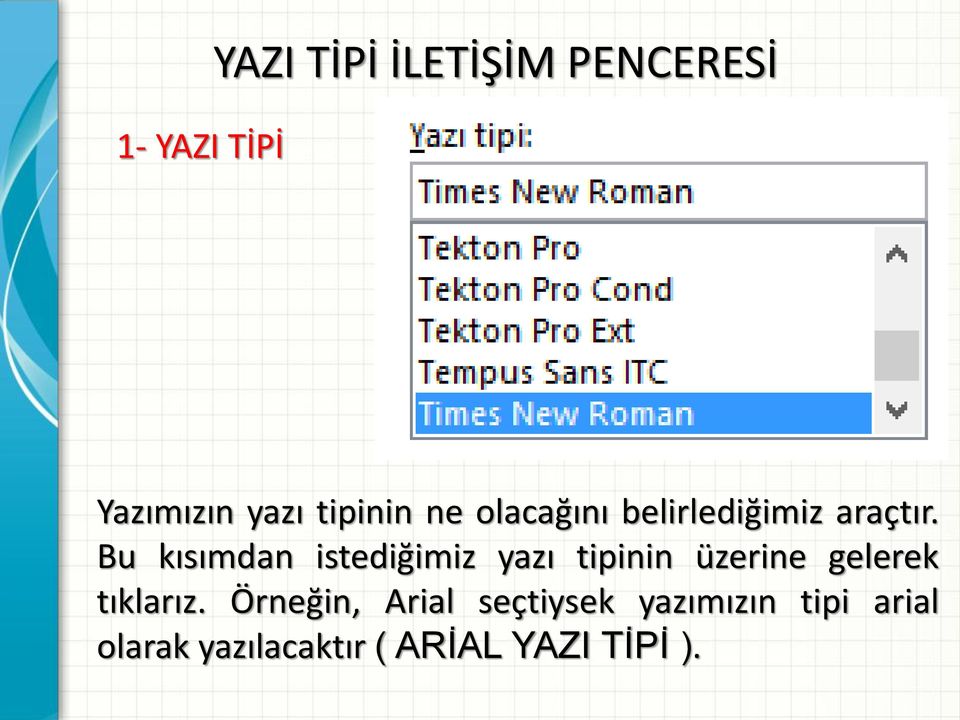
7 1- YAZI TİPİ YAZI TİPİ İLETİŞİM PENCERESİ Yazımızın yazı tipinin ne olacağını belirlediğimiz araçtır. Bu kısımdan istediğimiz yazı tipinin üzerine gelerek tıklarız. Örneğin, Arial seçtiysek yazımızın tipi arial olarak yazılacaktır ( ARİAL YAZI TİPİ ).
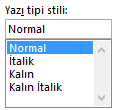
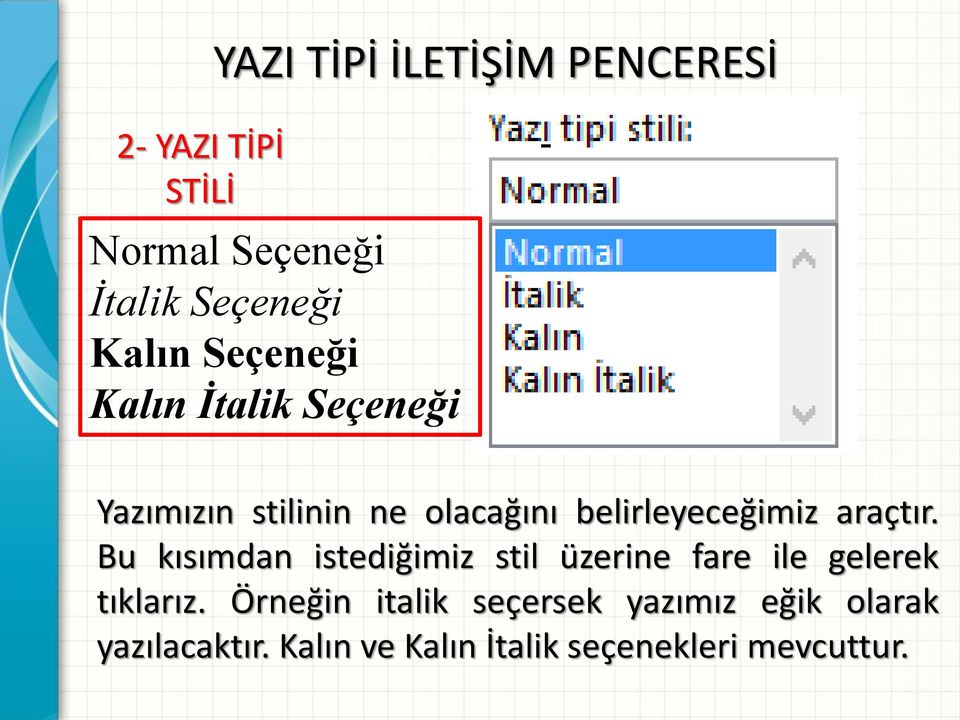
8 2- YAZI TİPİ STİLİ YAZI TİPİ İLETİŞİM PENCERESİ Normal Seçeneği İtalik Seçeneği Kalın Seçeneği Kalın İtalik Seçeneği Yazımızın stilinin ne olacağını belirleyeceğimiz araçtır. Bu kısımdan istediğimiz stil üzerine fare ile gelerek tıklarız. Örneğin italik seçersek yazımız eğik olarak yazılacaktır. Kalın ve Kalın İtalik seçenekleri mevcuttur.
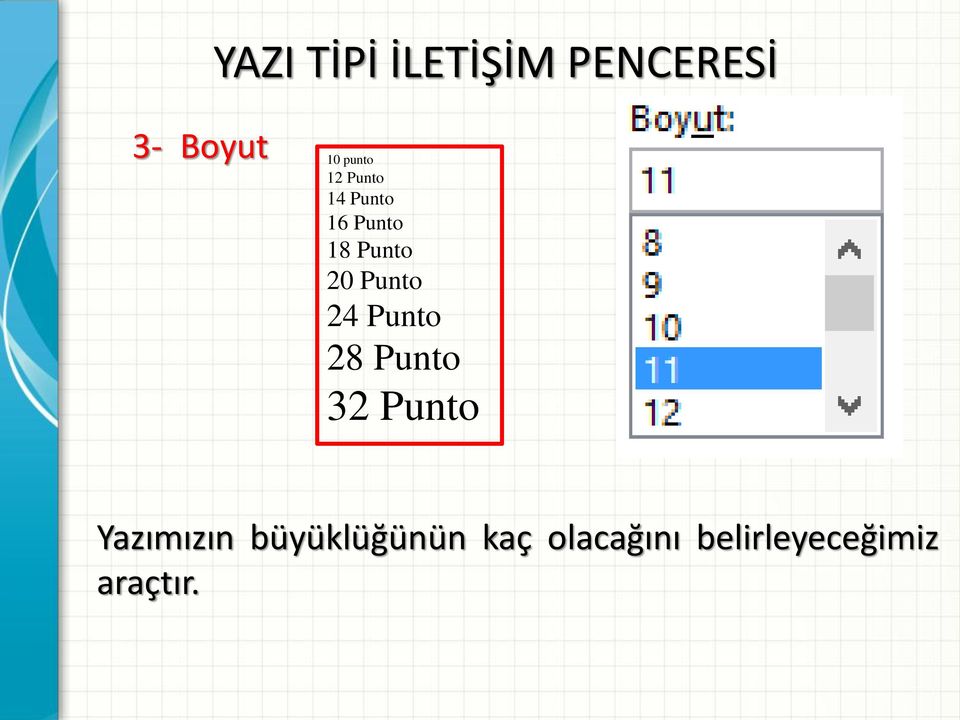
9 YAZI TİPİ İLETİŞİM PENCERESİ 3- Boyut 10 punto 12 Punto 14 Punto 16 Punto 18 Punto 20 Punto 24 Punto 28 Punto 32 Punto Yazımızın büyüklüğünün kaç olacağını belirleyeceğimiz araçtır.
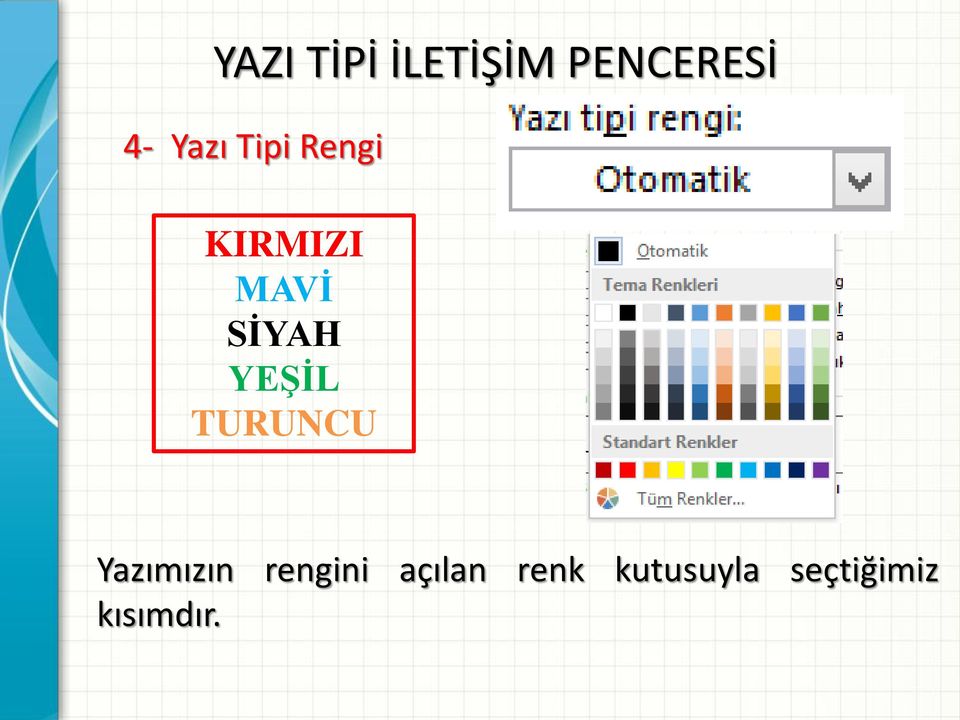
10 YAZI TİPİ İLETİŞİM PENCERESİ 4- Yazı Tipi Rengi KIRMIZI MAVİ SİYAH YEŞİL TURUNCU Yazımızın rengini açılan renk kutusuyla seçtiğimiz kısımdır.

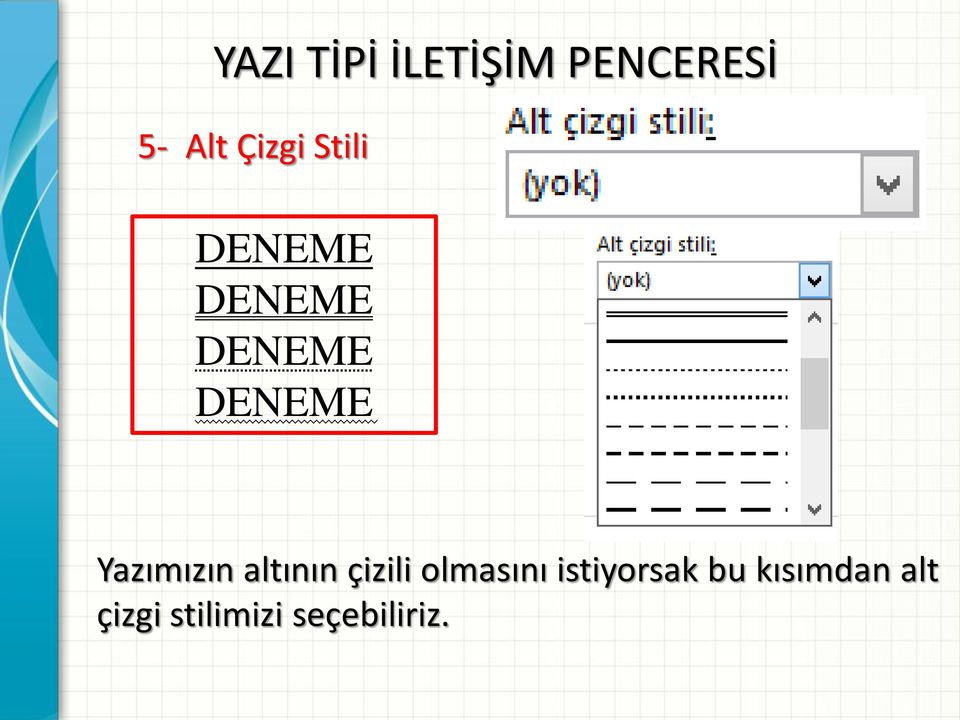
11 YAZI TİPİ İLETİŞİM PENCERESİ 5- Alt Çizgi Stili DENEME DENEME DENEME DENEME Yazımızın altının çizili olmasını istiyorsak bu kısımdan alt çizgi stilimizi seçebiliriz.
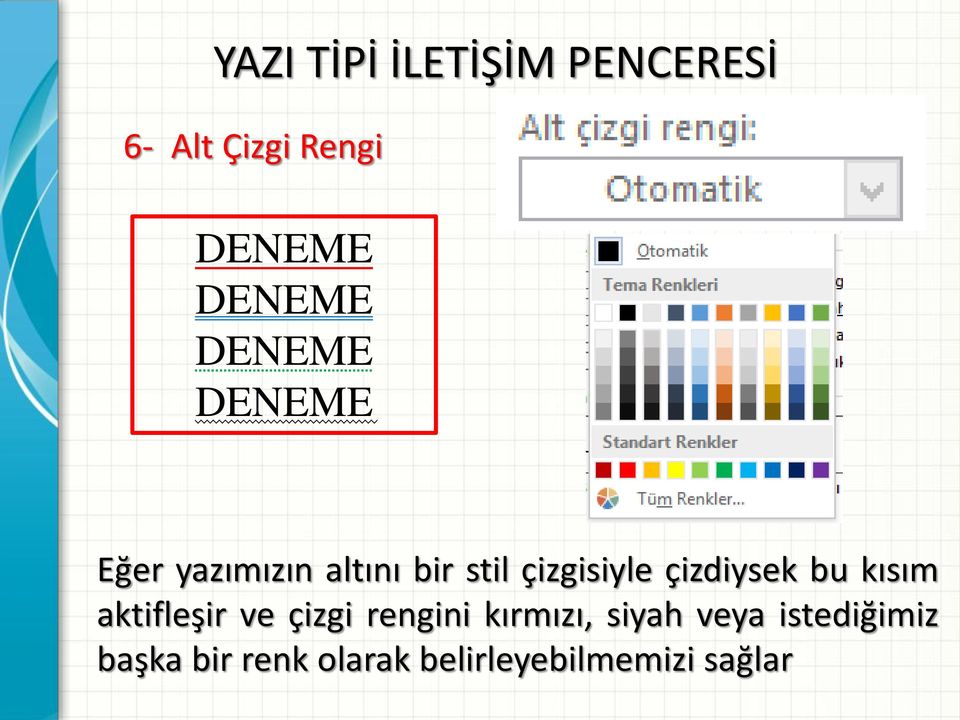
12 YAZI TİPİ İLETİŞİM PENCERESİ 6- Alt Çizgi Rengi DENEME DENEME DENEME DENEME Eğer yazımızın altını bir stil çizgisiyle çizdiysek bu kısım aktifleşir ve çizgi rengini kırmızı, siyah veya istediğimiz başka bir renk olarak belirleyebilmemizi sağlar
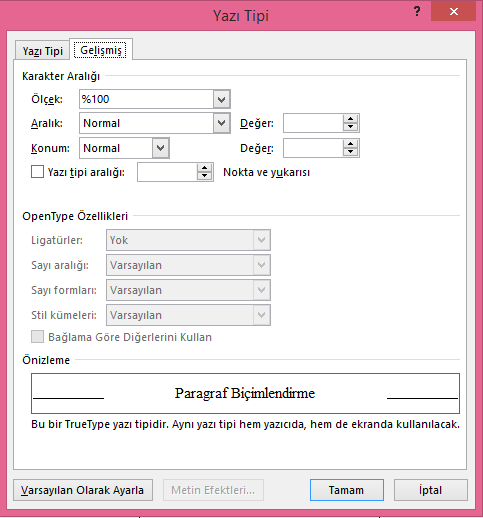
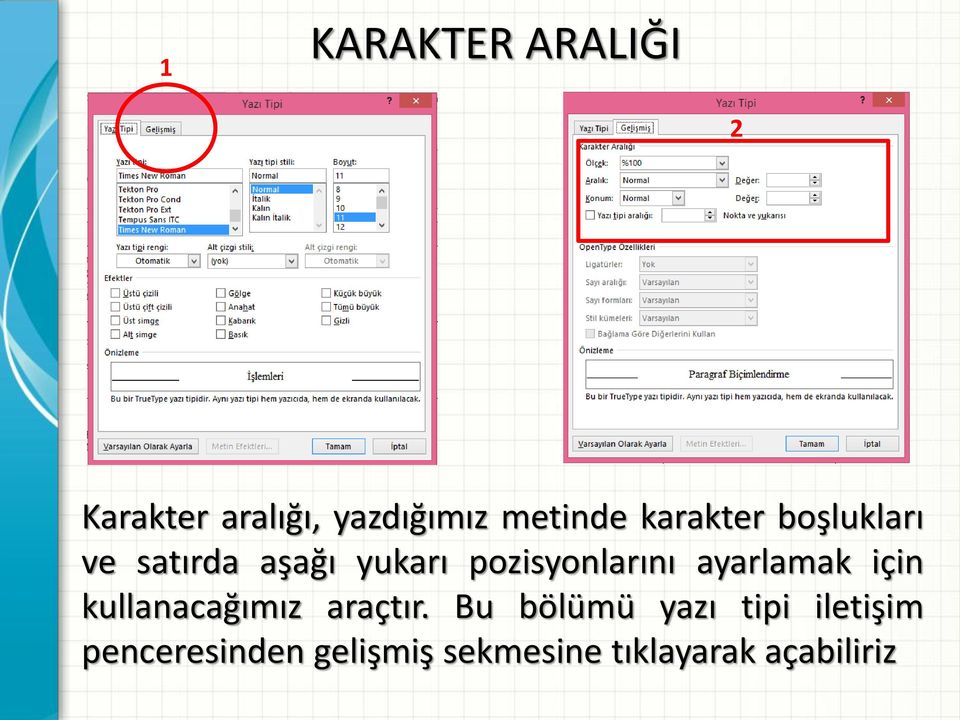
13 1 KARAKTER ARALIĞI 2 Karakter aralığı, yazdığımız metinde karakter boşlukları ve satırda aşağı yukarı pozisyonlarını ayarlamak için kullanacağımız araçtır. Bu bölümü yazı tipi iletişim penceresinden gelişmiş sekmesine tıklayarak açabiliriz
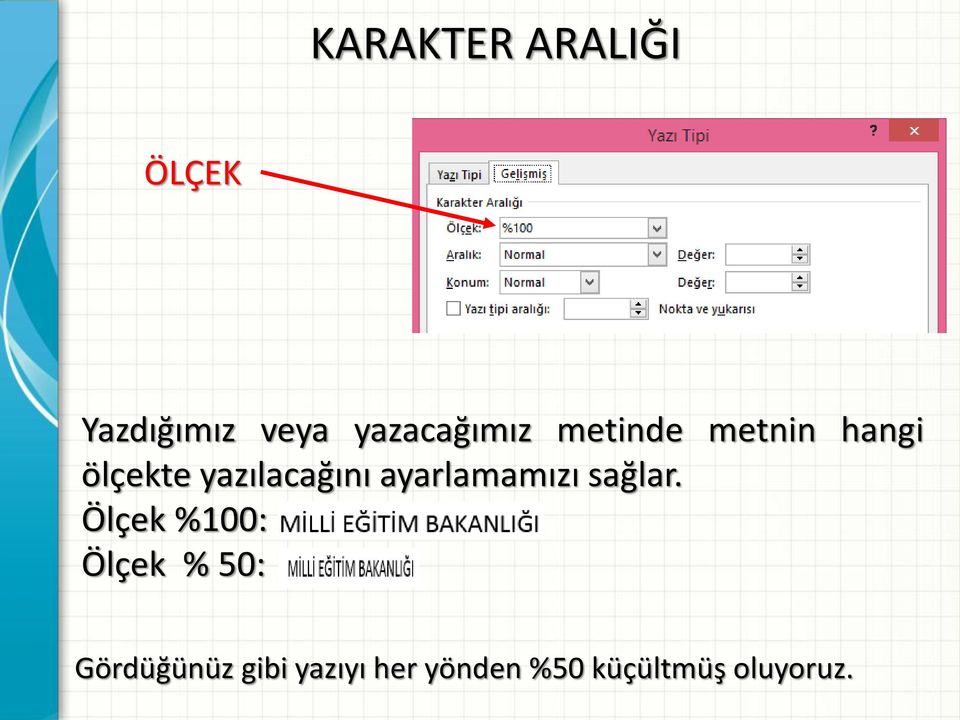
14 KARAKTER ARALIĞI ÖLÇEK Yazdığımız veya yazacağımız metinde metnin hangi ölçekte yazılacağını ayarlamamızı sağlar. Ölçek %100: Ölçek % 50: Gördüğünüz gibi yazıyı her yönden %50 küçültmüş oluyoruz.
15 KARAKTER ARALIĞI ARALIK Harfler arası mesafeyi daraltmaya ya da genişletmeye yarayan aracımızdır. DAR GENİŞ Gördüğünüz gibi yazıyı her yönden %50 küçültmüş oluyoruz.

16 KARAKTER ARALIĞI KONUM Yazılan yazıda yazımızın satırda aşağı veya yukarı yazılmasını sağlar. Gördüğünüz gibi yazıyı her yönden %50 küçültmüş oluyoruz.
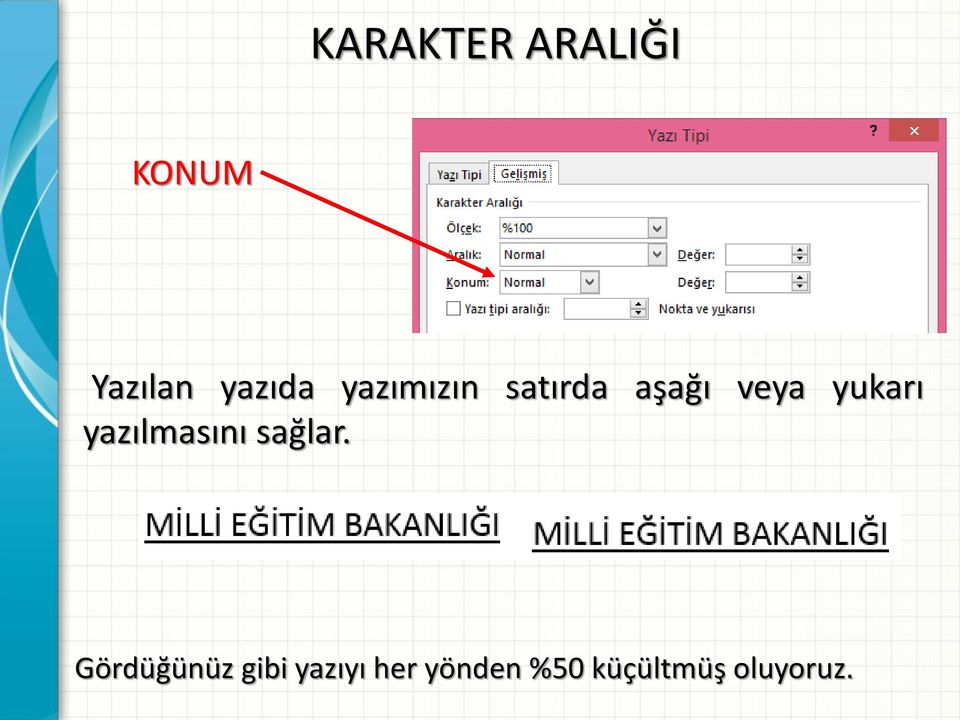
17 YAZI TİPİ ARALIĞI KARAKTER ARALIĞI Kutucuk işaretlenerek seçilen nokta ve yukarısı yazı tipindeki aralık mesafesi değiştirilebilir. ( Yazı tipinin izin verdiği ölçüde harflerin arasındaki boşluk mesafesi ayarlanabilir ) Çok ince bir ayardır aradaki fark ancak uzun yazılarda görülebilir.

18 Gelişmiş Yazı Tipi Özellikleri Gelişmiş yazı tipi özelliklerini yazı tipi penceresindeki Efektler kısmından ayarlayabiliriz. Yazımıza değişik efektler vermemizi sağlayan araçlardır.
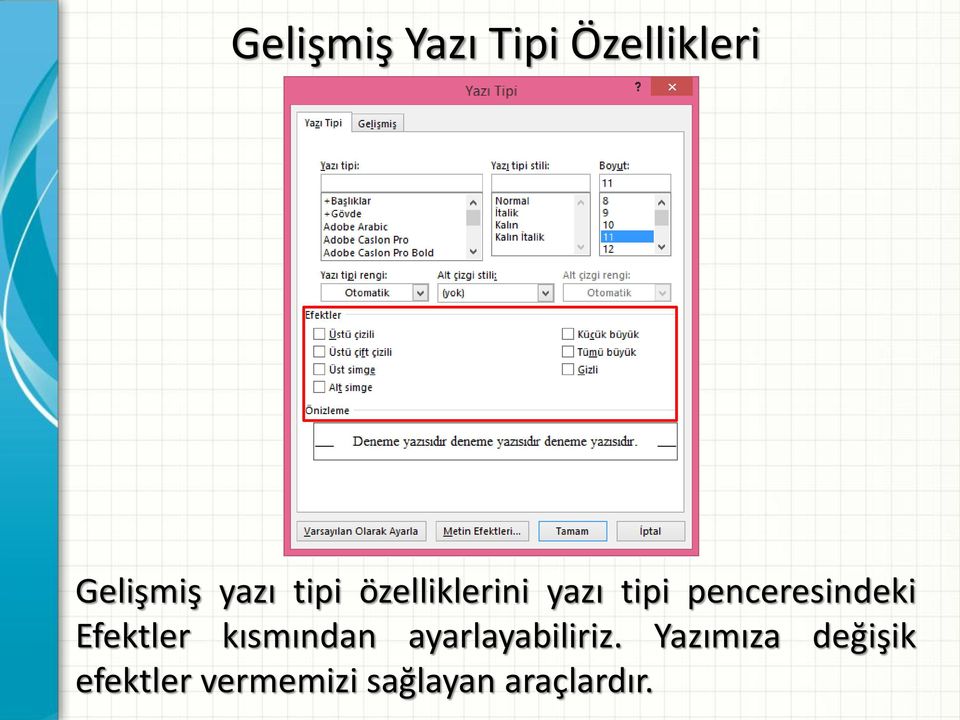
19 Gelişmiş Yazı Tipi Özellikleri Üstü çizili: Seçtiğimiz veya yazacağımız metnin üzeri çizili olarak yazılmasını istiyorsak kutu işaretlenir. ( DENEME ) Üstü çift çizili: Seçtiğimiz veya yazacağımız metnin üzeri çift çizili olarak yazılmasını istiyorsak kutu işaretlenir. ( DENEME ) Üst simge: Üstel sembolleri yazmamız gerektiğinde veya bir metnin üst kısmına bir yazı yazılması gerektiğinde kullanacağımız seçenektir (a 2 b 3 x Deneme deneme ). Alt simge: Alt sembolleri yazmamız gerektiğinde veya bir metnin alt kısmına bir yazı yazılması gerektiğinde kullanacağımız seçenektir (H 2 O 3 Deneme deneme ).

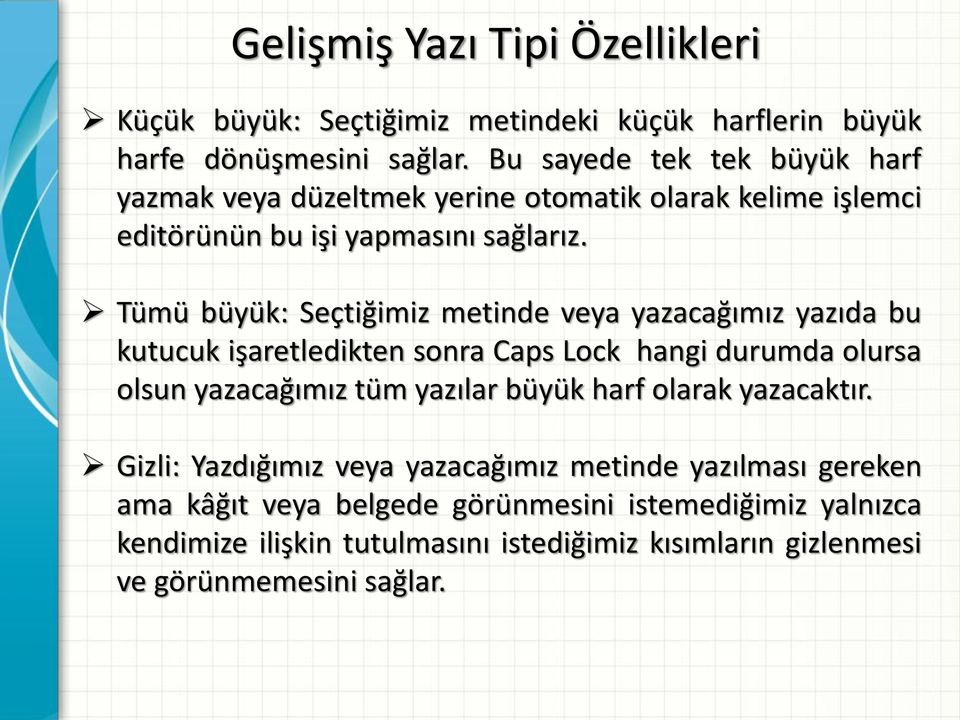
20 Gelişmiş Yazı Tipi Özellikleri Küçük büyük: Seçtiğimiz metindeki küçük harflerin büyük harfe dönüşmesini sağlar. Bu sayede tek tek büyük harf yazmak veya düzeltmek yerine otomatik olarak kelime işlemci editörünün bu işi yapmasını sağlarız. Tümü büyük: Seçtiğimiz metinde veya yazacağımız yazıda bu kutucuk işaretledikten sonra Caps Lock hangi durumda olursa olsun yazacağımız tüm yazılar büyük harf olarak yazacaktır. Gizli: Yazdığımız veya yazacağımız metinde yazılması gereken ama kâğıt veya belgede görünmesini istemediğimiz yalnızca kendimize ilişkin tutulmasını istediğimiz kısımların gizlenmesi ve görünmemesini sağlar.
21 Gelişmiş Yazı Tipi Özellikleri Daha gelişmiş efektler istiyorsak gölgelendirmeler, kabartmalar, renk geçişleri vb. gibi, Yazı Tipi Penceresindeki Metin Efektleri butonuna tıklayarak istediğimiz ayarı yapabiliriz.
22 MİNİ ARAÇ ÇUBUĞU Metin değiştirmek için kullanabileceğiniz diğer bir yol da mini araç çubuğudur. Giriş sekmesinde yer alır. Mini araç çubuğu sadece seçilmiş olan metinler üzerinde değişiklik yapmamızı sağlar ve herhangi bir metni seçtiğimiz anda aktif olur.
23 Paragraf Biçimlendirme
24 Paragraf Biçimlendirme Yazdığımız metindeki paragraflarda istediğimiz ayarlamaları paragraf biçimlendirme araçlarıyla yaparız.
25 Paragraf Biçimlendirme Paragraf Hizalama Giriş sekmesindeki Paragraf hizalama, Seçili veya yazacağımız paragrafın sayfa düzeninde sırasıyla sola yaslı, ortasına hizalı, sağa yaslı veya her iki yana yaslanmasını sağlayan araç kutusudur. Sola Yasla Sağa Yasla Ortala İki yana Yasla
26 Paragraf Biçimlendirme Girinti Oluşturma Paragrafımızın başındaki girinti ayarlarını değiştirmek için Giriş sekmesinde paragraf grubunda bulunan girinti oluşturma aracını kullanmamız gerekir. Bu araçla, yazacağımız veya seçtiğimiz paragrafın sayfa üzerinde sağ ve sol boşluk ayarlamalarını yapmak mümkündür.
27 Paragraf Biçimlendirme Girinti Oluşturma Girinti ayarı yapılmamış paragraf Sağa 1 kademe girinti ayarı yapılan paragraf
28 Paragraf Biçimlendirme Paragraf Aralığı Paragraflardan önce ve sonra eklenen boşluk miktarını bu seçenek ile özelleştirebiliriz. Bu seçeneği Giriş Sekmesinde bulunan Paragraf bölümündeki ikonuna basarak açabiliriz.
29 Paragraf Biçimlendirme Paragraf Aralığı Aşağıdaki örnekte iki paragraf arasındaki boşluğun 42 nk olarak ayarlandığını görebiliriz. 42 nk boşluk
30 Paragraf Biçimlendirme Satır Aralığı Oluşturma Metin satırları arasındaki boşluğu ayarlama görevini yapar. Satır aralığı değerlerini ayarlamak için Metinimizi seçtikten sonra Giriş sekmesinden satır aralığı oluşturma aracına tıklarız.
31 Paragraf Biçimlendirme Satır Aralığı Oluşturma Aşağıda satır aralığı 2 olarak ayarlanmış örneği görmekteyiz.
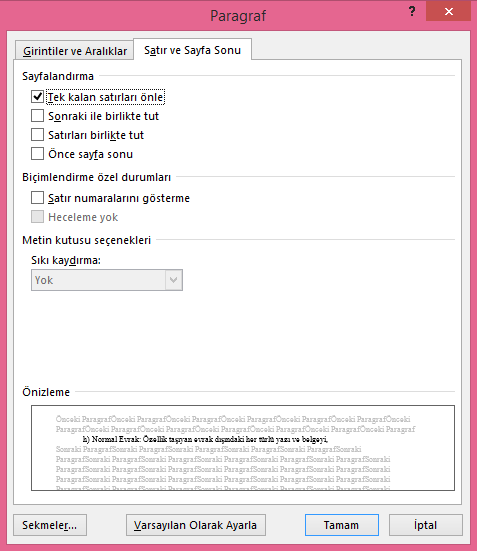
32 Paragraf Biçimlendirme Satır ve Sayfa Sonu Ayarları Yazdığımız metinde bazı özel durumlarda ne yapılması gerektiğini Paragraf Satır ve Sayfa Sonu penceresinden ayarlayabiliriz.
33 Paragraf Biçimlendirme Satır ve Sayfa Sonu Ayarları Örneğin paragrafın ilk satırı 3. sayfanın altında ve devamı bu sayfaya sığmadığı için 4. sayfanın başındadır. Ama biz paragrafı bir bütün olarak görmek istiyorsak..
34 Paragraf Biçimlendirme Satır ve Sayfa Sonu Ayarları Açılan pencereden sonraki ile birlikte tut seçeneğini işaretleyerek paragrafın bölünmesini önlemiş oluruz.
35 Paragraf Biçimlendirme Kenarlık ve Gölgelendirmeler Yazdığımız metinde belli kısımları veya sayfayı daha özel hâle getirmek, vurgu yapmak için Kenarlık ve Gölgelendirme kullanabiliriz.
36 Paragraf Biçimlendirme Kenarlık ve Gölgelendirmeler Paragraf ve sayfada kenarlık ve gölgelendirme uygulamak için paragraf seçilir ve Giriş sekmesinde bulunan Paragraf bölümündeki kenarlık ikonuna tıklanarak istenen uygulanır.
37 Paragraf Biçimlendirme Madde İşaretleri ve Numaralandırma
38 Paragraf Biçimlendirme Madde İşaretleri ve Numaralandırma Madde işaretlerini ve numaralandırmayı uygulamak için metnimiz seçilir ve Giriş sekmesinde bulunan Paragraf bölümünden ikonlarına tıklayarak açılan pencereden istediğimiz seçeneğe tıklayarak uygulayabiliriz.
39 Paragraf Biçimlendirme Çok Düzeyli Listeler Kitap, dergi veya yazılarımızda içiçe geçmiş alt madde başlıklarına çok sık rastlanır. Böyle durumlarda yardımcımız çok düzeyli listelerdir. Giriş sekmesinde çok düzeyli liste aracımıza ( ) tıkladığımızda karşımıza Çok Düzeyli Listeler penceresi çıkacaktır.
40 Paragraf Biçimlendirme Çok Düzeyli Listeler Kitap, dergi veya yazılarımızda içiçe geçmiş alt madde başlıklarına çok sık rastlanır. Böyle durumlarda yardımcımız çok düzeyli listelerdir. Giriş sekmesinde çok düzeyli liste aracımıza ( ) tıkladığımızda karşımıza Çok Düzeyli Listeler penceresi çıkacaktır. ÖRNEK
41 Dinlediğiniz İçin Teşekkürler Büro Yönetimi Öğretmeni Fatma GEZ
BİÇİMLENDİRME. Bu bölümde yazdığınız metin üzerinde her türlü şekillendirme yapmayı öğreneceksiniz.
 Word-Biçimlendirme BİÇİMLENDİRME Bu bölümde yazdığınız metin üzerinde her türlü şekillendirme yapmayı öğreneceksiniz. Metin Biçimlendirme Yazmış olduğumuz metinleri farklı boyut, renk, yazı tipi vb. özelliklerde
Bu bölümde yazdığınız metin üzerinde her türlü şekillendirme yapmayı öğreneceksiniz.
 2. BİÇİMLENDİRME Bu bölümde yazdığınız metin üzerinde her türlü şekillendirme yapmayı öğreneceksiniz. 2.1. Metin Biçimlendirme Yazmış olduğumuz metinleri farklı boyut, renk, yazı tipi vb. özelliklerde
ÖĞRENME FAALİYETİ 2 ÖĞRENME FAALİYETİ 2 AMAÇ 2. BİÇİMLENDİRME
 ÖĞRENME FAALİYETİ 2 AMAÇ ÖĞRENME FAALİYETİ 2 Bu faaliyette verilen bilgiler ile biçimlendirme işlemlerini hazırlamış olduğunuz belgeye uygun bir şekilde uygulayabileceksiniz. ARAŞTIRMA Kelime işlemci programı
MICROSOFT OFFİCE WORD PROGRAMI DOSYA İŞLEMLERİ
 MICROSOFT OFFİCE WORD PROGRAMI Ms Word bir kelime işlemci programıdır. İçinde bulunan detaylı metin biçimlendirme seçenekleri, ayrıntılı tablo, şekil ve grafik oluşturma başarıları nedeniyle, kendi türünde
MS WORD 5. BÖLÜM. Şekil 3. 100. Sayfa Düzeni Sekmesi. Şekil 3. 101. Temalar Grubu
 MS WORD 5. BÖLÜM Bölüm Adı: SAYFA DÜZENİ Bölümün Amacı: Sayfa yapısı ve düzenini değiştirmek. Neler Öğreneceksiniz? Bu bölümü bitiren kişi: 1. Ofis temalarını bilir. 2. Kenar boşluklarını, sayfa yönlendirmesini,
a. Giriş sekmesi: 1. Paragraf bölümünde Madde İşaretleri veya Numaralandırma seçeneklerinden istediğinize tıklayın.
 Madde İmleri ve Numaralandırma Sıralı veya sırasız listeler oluşturmak için madde imleri ve numaralandırma seçeneğini kullanabilirsiniz. Madde İşaretli ve Numaralandırılmış Listeler Oluşturma Yazılı olan
08.11.2015 WORD KULLANIMI
 KELİME İŞLEMCİ-MİCROSOFT OFFİCE OFFICE DÜĞMESİ HIZLI ERİŞİM ARAÇ ÇUBUĞU MENÜLER ŞEKİL, RESİM EKLEME TABLO EKLEME ETKİNLİKLER 1 OFFICE DÜĞMESİ: Çalışmamız ile ilgili dosya işlemleri yapmamızı sağlar. Yeni
SAB 103 TEMEL BİLGİSAYAR KULLANIMI
 SAB 103 TEMEL BİLGİSAYAR KULLANIMI Kelime İşlemci - Word Prof.Dr. Fatih TANK Ankara Üniversitesi Uygulamalı Bilimler Fakültesi Sigortacılık ve Aktüerya Bilimleri Bölümü Prof.Dr. Fatih TANK - Temel - Ders
SAB 103 TEMEL BİLGİSAYAR KULLANIMI
 SAB 103 TEMEL BİLGİSAYAR KULLANIMI Kelime İşlemci - Word Prof.Dr. Fatih TANK Ankara Üniversitesi Uygulamalı Bilimler Fakültesi Sigortacılık ve Aktüerya Bilimleri Bölümü Prof.Dr. Fatih TANK - Temel - Ders
Word 2007 - Otomatik Düzelt
 Word 2007 - Otomatik Düzelt Otomatik düzelt penceresinin anlatılması OTOMATİK DÜZELT PENCERESİ OTOMATİK DÜZELT Otomatik Düzelt penceresine iki yoldan ulaşabiliriz. 1. Microsoft Office Düğmesi > Word Seçenekleri
Hizalama Word dokümanlarınızda oluşturduğunuz veya oluşturacağınız metinlerin hizalamasını yapabilirsiniz. Bu işlem için:
 Biçimleme Metin biçimleme Hizalama Word dokümanlarınızda oluşturduğunuz veya oluşturacağınız metinlerin hizalamasını yapabilirsiniz. Bu işlem için: 1. Hizalamak istediğiniz metni seçin. 2. Giriş sekmesini
Metin Tabanlı İçerik Oluşturma Araçları
 Metin Tabanlı İçerik Oluşturma Araçları Microsoft Office Word Kelime işlemci, görsel nesnelerin veya çizimlerin resim ya da arka plan olarak kullanıldığı metinler oluşturabilen, harita ve tablo gibi şekiller
TEMEL BİLGİSAYAR. Ders Notları. Yrd. Doç. Dr. Seyit Okan KARA
 TEMEL BİLGİSAYAR Ders Notları Yrd. Doç. Dr. Seyit Okan KARA Pencerenin ortasında bulunan beyaz sayfa, slayt tasarımında kullanacağımız sayfamızdır. Sol panelde bu slayt sayfasının küçültülmüş halde bir
BELGE İŞLEMLERİ. Bu bölümde kelime işlemci programının arayüzünü inceleyerek görünüm ayarlarının nasıl yapıldığına bakacağız.
 Genel Görünüm Öğr. Gör. Rıza ALTUNAY Bu bölümde kelime işlemci programının arayüzünü inceleyerek görünüm ayarlarının nasıl yapıldığına bakacağız. Genel Görünüm Kelime işlemci programını çalıştırdığımız
BİLGİSAYARDA OFİS PROGRAMLARI NESNE İŞLEMLERİ
 BİLGİSAYARDA OFİS PROGRAMLARI NESNE İŞLEMLERİ Büro Yönetimi Öğretmeni Fatma GEZ RESİM EKLEME RESİM EKLEME Kelime işlemci programı, hazırlamış olduğumuz belgenin istenilen yerine resim ekleme özelliğine
KELİME İŞLEMCİLERE GİRİŞ 5.SINIF BİLİŞİM TEKNOLOJİLERİ VE YAZILIM DERSİ ÇALIŞMA KÂĞIDI
 KELİME İŞLEMCİLERE GİRİŞ 5.SINIF BİLİŞİM TEKNOLOJİLERİ VE YAZILIM DERSİ ÇALIŞMA KÂĞIDI Microsoft Office Word programı, Amerika da bulunan ve Bill Gates in sahibi olduğu yazılım firması Microsoft tarafından
ÜNİTE 1: KELİME İŞLEMCİ PROGRAMI
 ÜNİTE 1: KELİME İŞLEMCİ PROGRAMI Kelime İşlemci Nedir? Bilgisayarda yazıların(metinlerin) yazılmasını ve düzenlenebildiği, resimlerin ve tabloların eklenebildiği yazılımların(programların) genel adıdır.
MICROSOFT WORD 2007 KELİME İŞLEMCİ. Umut Yalçın - Bilişim Teknolojileri Öğretmeni - Kelime İşlemci 1
 MICROSOFT WORD 2007 KELİME İŞLEMCİ Umut Yalçın - Bilişim Teknolojileri Öğretmeni - Kelime İşlemci 1 A) BELGE İŞLEMLERİ Umut Yalçın - Bilişim Teknolojileri Öğretmeni - Kelime İşlemci 2 1. Arayüz ve Görünüm
Şekil Yazı tipini biçimlendirme araç çubuğu simgeleri
 BÖLÜM 2 2. YAZILARI BİÇİMLENDİRME 2.1. Yazı Tipini Değiştirme Word programında, yazılan bilgiler daktilodaki gibi tek tip yazı olmaz. Yazılarda farklı biçimler kullanılarak belgelerin daha etkileyici olması
8.Sayfa ve 9.Yazım 10.Belge Görünüm 11.Ekran Yakınlaştırma Sözcük Sayısı Denetimi Düğmeleri ve Uzaklaştırma
 Genel Ekran Görünümü 1.Ofis Düğmesi 2.Hızlı Erişim Araç Çubuğu 3.Belge Başlığı 4.Menüler 5.Menü Şeridi 6.Kaydırma Çubuğu 7.Cetveller 8.Sayfa ve 9.Yazım 10.Belge Görünüm 11.Ekran Yakınlaştırma Sözcük Sayısı
Office 2007 Otomatik Düzelt Seçenekleri
 Sırasıyla öncelikle; Microsoft Office Düğmesi, Word, Yazım Denetleme, Otomatik Düzeltme ne gireriz. Otomatik Düzelt penceresine girdiğimizde karşımıza aşağıdaki pencere gelecektir. 1.)Otomatik Düzeltme
WORD KULLANIMI
 KELİME İŞLEMCİ-MİCROSOFT OFFİCE q OFFICE DÜĞMESİ q HIZLI ERİŞİM ARAÇ ÇUBUĞU q MENÜLER q ŞEKİL, RESİM EKLEME q TABLO EKLEME q ETKİNLİKLER 1 OFFICE DÜĞMESİ: Çalışmamız ile ilgili dosya işlemleri yapmamızı
Yine benzer şekilde hücreler içine yazılan yazıların renklerini değiştirebiliriz. Bunun için tüm satırı veya sütunu yine fareyle seçmek durumundayız.
 2. EKLE SEKMESĐ TABLO EKLEMEK: Sayfamıza tablo eklemek için, TABLO butonuna bastıktan sonra açılan pencereden kaç sütün ve kaç satırlık bir tablo oluşturacağımızı belirliyoruz. Fareyi sürüklemek, tablonun
OfficeExcelProgramıAnlatımı
 OfficeExcelProgramıAnlatımı Panoyu Kullanmak Microsoft Office programlarında kopyalama ve taşıma işlemi yapılırken kopyalanan veya kesilen metin, resim vb. kısımlar panoda saklanır. 24 adet kopyalama veya
MICROSOFT OFFICE WORD 2010 ÖRNEK TEST SORULARI
 MICROSOFT OFFICE WORD 2010 ÖRNEK TEST SORULARI 1-) Word 2010 nedir? A-) Hesap Programıdır B-) Tablo - Grafik Programıdır C-) Kelime İşlem Programıdır D-) İşletim Sistemidir 2-) Microsoft Word 2007 programında
MİCROSOFT POWER POINT 2007 DERS NOTLARI GİRİŞ SEKMESİ
 MİCROSOFT POWER POINT 2007 DERS NOTLARI GİRİŞ SEKMESİ Seçili metni yada şekli keser (CTRL+X) Seçili metni yada şekli kopyalar (CTRL+C) Kopyalanmış bilgilerin yapıştırılmasını Özel yapıştır komutu kullanılırsa
Açılan programın pencere görünümü aşağıdaki gibidir. 2. Araç Çubuğundan kaydet düğmesi ile
 POWERPOINT PROGRAMI Powerpoint bir sunu hazırlama programıdır. Belirli bir konu hakkında bilgi vermek için, derslerle ilgili bir etkinlik hazırlamak için, dinleyicilere görsel ortamda sunum yapmak için
ÖĞRENME FAALİYETİ 4 ÖĞRENME FAALİYETİ 4
 ÖĞRENME FAALİYETİ 4 ÖĞRENME FAALİYETİ 4 AMAÇ Bilgisayar ve elektronik tablolama yazılımı sağlandığında çalışma sayfasının özelliğine göre estetiğe uygun sayfa ayarlarını hatasız yapabileceksiniz. ARAŞTIRMA
Excel-Veri İşlemleri. Excel-Çalışma Alanı. Word-Özelleştirme
 Excel-Veri İşlemleri Bu faaliyette verilen bilgiler ile Elektronik Tablolama- Excel programının Veri İşlemleri konusunda daha etkin kullanımını artıracak seçenekleri kullanabileceksiniz. İndir (PDF, Bilinmeyen)
düğmesine ile bir sayfa yukarıya, düğmesi ile bir sayfa aşağı gidebilirsiniz.
 Metin işlemleri Bu bölümde belgenizde değişiklik veya düzenleme yapmak istediğinizde ihtiyaç duyacağınız işlemler ile metin girişini kolaylaştıracak araçlara yer verilmiştir. Dolaşma Belge içinde dolaşmak
Bu sekme ile genel olarak biçimlendirme ile ilgili ayarlamaların yapıldığı sekmedir.
 3. GİRİŞ SEKMESİ Bu sekme ile genel olarak biçimlendirme ile ilgili ayarlamaların yapıldığı sekmedir. 3.1. Excel 2010 da Kesme, Kopyalama, Yapıştırma ve Biçim Boyacısı Giriş sekmesinin ilk grubu olan Pano
Web sayfalarında yapılan her çalışma ve düzenleme tablolar aracılığı ile yapılır. Dolayısıyla çoğu web sayfalarında tablo kullanmak zorunluluktur.
 Yazı Tipi Stili HTML kodları 47 Kalın İtalik Altı Çizili 9.2.6 Metin yükseltme veya alçaltma 1. Sayfa görünümünde, belge penceresinin altındaki Tasarla düğmesini tıklatın. 2.
Elektra Raporlama Sistemi Sunumu
 Elektra Raporlama Sistemi Sunumu Raporlama Araçları Açıklamaları: 1-Seçilen nesneyi raporlar. 2-Yeni boş bir rapor eklemeyi sağlar. 3-Seçilen raporları düzenlemeyi sağlar. 4-Seçilen raporu siler. 5-Seçilen
BİLİŞİM TEKNOLOJİLERİ DERSİ WORD 2007 SORULARI
 1-) Word nedir? Hesap Programıdır Tablo - Grafik Programıdır Kelime İşlem Programıdır İşletim Sistemidir BİLİŞİM TEKNOLOJİLERİ DERSİ WORD 2007 SORULARI 9-) Yandaki butonun görevi nedir? Kes Kopyala Yapıştır
Temel Bilgisayar Dersi
 ENFORMATİK BÖLÜM BAŞKANLIĞI Temel Bilgisayar Dersi Bölüm 4-5-6: Microsoft Word Hızlı Erişim Araç Çubuğu: Sık kullanılan komutlar buraya eklenip, kullanılacağında hızlı erişim sağlanabilir. Office Word
ÖĞRENME FAALİYETİ 5 ÖĞRENME FAALİYETİ 5 5. TABLO İŞLEMLERİ
 ÖĞRENME FAALİYETİ 5 AMAÇ ÖĞRENME FAALİYETİ 5 Bu faaliyette verilen bilgiler ile hazırlanan belgeye uygun tablo oluşturacak, tablo biçimlendirme işlemlerini hatasız yapabileceksiniz. ARAŞTIRMA 5.1. Tablo
WORD 2010 PROGRAMI 1-miseR 2-miseR Pencere Durum Düğmeleri: Başlık Çubuğu:
 Resim-2 Resim-1 WORD 2010 PROGRAMI Word programı metin oluşturma programıdır. Bu metin oluşturma işleminin yanında resim, şekil, tablo, grafik, wordart gibi birçok nesne ekleyerek çeşitli belgeler ortaya
Metin İşlemleri, Semboller
 Ankara Üniversitesi Nallıhan Meslek Yüksekokulu Metin İşlemleri, Semboller NBP108 - GRAFİK ANİMASYON il Öğr.Gör. Salih ERDURUCAN 1 / 13 3. METİN İŞLEMLERİ 3.1. Metin Aracı Animasyon yazılımı yazı yazmak
BLM 183 Bilgi Teknolojileri ve Uygulamaları
 5. HAFTA BLM 183 Bilgi Teknolojileri ve Uygulamaları Yrd.Doç.Dr. İnan KESKİN [email protected], [email protected] KBUZEM Karabük Üniversitesi Uzaktan Eğitim Uygulama ve Araştırma Merkezi WİNDOWS
Silmek istediğiniz satır/sütun/hücre yi seçin ve aşağıdaki adımlardan birini takip edin:
 Satır/Sütun/Hücre Ekleme Paket Programlar Not_04 Oluşturduğunuz tabloya satır, sütun ve hücre ekleyebilirsiniz. Bunun için ekleme yapacağınız hücreye tıklayın ve aşağıdaki adımlardan birini takip edin:
MİCROSOFT WORD. Araç çubukları: menü çubuğundan yapabileceğimiz işlemleri daha kısa zamanda araç çubukları ile yapabiliriz.
 MİCROSOFT WORD Office programlarının içersinde genelde yazı yazmak amaçlı kullanılan bir programdır Microsoft Word. Aşıdaki şekilde çalışma sayfası görülür. Şimdi Word çalışma sayfasını inceleyelim. Microsoft
2014-2015 EĞİTİM-ÖĞRETİM YILI BİLİŞİM TEKNOLOJİLERİ VE YAZILIM DERSİ 6. SINIF 2. DÖNEM 2. SINAV ÇALIŞMA NOTLARI
 2014-2015 EĞİTİM-ÖĞRETİM YILI BİLİŞİM TEKNOLOJİLERİ VE YAZILIM DERSİ 6. SINIF 2. DÖNEM 2. SINAV ÇALIŞMA NOTLARI İşletim Sisteminde Yapılan Uygulamalar Bir Bilgisayarda Hangi İşletim Sistemi Yüklü Olduğunu
Microsoft Word 2007 Çalışma Soruları
 1 BÖLÜM 1 BELGE İŞLEMLERİ Microsoft Word 2007 Çalışma Soruları 1. Aşağıdakilerden hangisi Word Programının tanımıdır? A) Hesap Programıdır. B) Tablo Grafik Programıdır. C) Kelime İşlem Programıdır. D)
Bu faaliyette verilen bilgiler ile kelime işlemci programının daha etkin kullanımını artıracak seçenekleri kullanabileceksiniz.
 Word-Özelleştirme Bu faaliyette verilen bilgiler ile kelime işlemci programının daha etkin kullanımını artıracak seçenekleri kullanabileceksiniz. İndir (PDF, 950KB) Word-Gelişmiş Özellikler Bu faaliyette
BİLİŞİM TEK VE YAZ. DERSİ WORD 2007 SORULARI(CEVAPLAR SON SAYFALARDA RENKLİ GÖSTERİLMİŞTİR.)
 AYRANCILAR ORTAOKULU BİLİŞİM TEK VE YAZ. DERSİ WORD 2007 SORULARI(CEVAPLAR SON SAYFALARDA RENKLİ GÖSTERİLMİŞTİR.) SORU 9-) Yandaki butonun görevi nedir? 1-) Word nedir? Hesap Programıdır Tablo - Grafik
.docx veya.doc (2007 ve üzeri sürümlerde.docx iken sürümlerinde.doc tur.) 1.Belge Başlığı
 MİCROSOFT WORD (KELİME İŞLEMCİ) Dosya Uzantısı.docx veya.doc (2007 ve üzeri sürümlerde.docx iken 1997 2003 sürümlerinde.doc tur.) Genel Ekran Görünümü 1.Belge Başlığı 2.Sekmeler 3.Sekme Şeridi 5.Cetveller
EDL103 TEMEL BİLGİ TEKNOLOJİLERİ
 3. HAFTA EDL103 TEMEL BİLGİ TEKNOLOJİLERİ Öğr. Gör. S. M. Fatih APAYDIN [email protected] EMYO Bülent Ecevit Üniversitesi Kdz. Ereğli Meslek Yüksekokulu OFFİCE PROGRAMLARI WORD 2010 GÖRÜNÜM WORD İLE
Microsoft Word 2010 Uygulama 1
 Microsoft Word 2010 Uygulama 1 1. Bulunduğunuz bilgisayarın Belgelerim klasörü altında adına kendi numaranızı verdiğiniz bir klasör oluşturun. Uygulamaya başlamadan önce Elektronik Destek Sisteminde bulunan
SUPHİ KOYUNCUOĞLU ORTAOKULU 5.SINIF BİLİŞİM TEKNOLOJİLERİ VE YAZILIM DERSİ ÇALIŞMA KAĞIDI
 SUPHİ KOYUNCUOĞLU ORTAOKULU 5.SINIF BİLİŞİM TEKNOLOJİLERİ VE YAZILIM DERSİ ÇALIŞMA KAĞIDI Microsoft Office Word programı, Amerika da bulunan ve Bill Gates in sahibi olduğu yazılım firması Microsoft tarafından
Bo lu m 7: Hesap Tabloları
 Bo lu m 7: Hesap Tabloları Konu 1: Dosya, Tablo ve Grafik Oluşturma Hazırlayan: S.Engin Koç Bu konu bittiğinde; Dosya oluşturma ve tabloya şekil verme Tabloya sütun, satır ekleme ve hücreleri biçimlendirme
MİCROSOFT WORD Giriş. Kelime İşlemci. Dikey Metin Seçme. Girintiler. Seçim işlemi
 MİCROSOFT WORD Giriş Bilgisayarlar insan yaşamına girmeden önce yazı, mektup, kitap, makale gibi dokümanlar, daktilo ve benzeri yazım araçları kullanarak hazırlanırdı. Artık günümüzde bilgisayarların yoğun
Microsoft Word 2007 Modül 4 Çalışma Soruları
 Microsoft Word 2007 Modül 4 Çalışma Soruları BÖLÜM 1 BELGE İŞLEMLERİ(27s)... 1 BÖLÜM 2 BİÇİMLENDİRME(18s)... 1 BÖLÜM 3 BELGE DENETİMİ(5s)... 1 BÖLÜM 4 SAYFA YAPISI(16s)... 1 BÖLÜM 5 TABLO İŞLEMLERİ(10s)...
MİCROSOFT WORD PROGRAMI ÇALIŞMA KAĞIDI
 ARAYÜZ MİCROSOFT WORD PROGRAMI ÇALIŞMA KAĞIDI Baskı Önizleme Microsoft Word 2007 Hızlı Yeni Geri Al Yinele Yazdır Aç Kaydet (İleri Al) Hızlı Erişim Çubuğu Ofis Düğmesi Word programdaki tüm komutları hızlı
BİLGİSAYAR PROGRAMLAMA
 BİLGİSAYAR PROGRAMLAMA Yrd. Doç. Dr. Beytullah EREN [email protected] 0264 295 5642 1 MİCROSOFT EXCEL Elektronik tablolama veya hesaplama programı olarak da adlandırılan Excel, girilen veriler üzerinde
ELEKTRONİK ÇİZELGE. Hücreleri Biçimlendirme. Formülleri Kullanma. Verileri Sıralama. Grafik Oluşturma 1) HÜCRELERİ BİÇİMLENDİRME
 Hücreleri Biçimlendirme ELEKTRONİK ÇİZELGE Formülleri Kullanma Verileri Sıralama Grafik Oluşturma 1) HÜCRELERİ BİÇİMLENDİRME Elektronik Çizelge de sayıları; bin ayracı, yüzde oranı, tarih/saat ve para
BİLGİSAYAR PROGRAMLAMA. Yrd. Doç. Dr. Beytullah EREN [email protected] 0264 295 5642
 BİLGİSAYAR PROGRAMLAMA Yrd. Doç. Dr. Beytullah EREN [email protected] 0264 295 5642 EXCEL DE GRAFİK UYGULAMA GRAFİKLER Grafikler, çok sayıda verinin ve farklı veri serileri arasındaki ilişkinin anlaşılmasını
1-) Word 2007 nedir? A-) Hesap Programıdır B-) Tablo - Grafik Programıdır C-) Kelime İşlem Programıdır D-) İşletim Sistemidir
 1-) Word 2007 nedir? A-) Hesap Programıdır B-) Tablo - Grafik Programıdır C-) Kelime İşlem Programıdır D-) İşletim Sistemidir 2-) Microsoft Word 2007 programında kağıt boyutu, kenar boşlukları ile ilgili
ÖĞRENME FAALİYETİ 3 ÖĞRENME FAALİYETİ 3
 ÖĞRENME FAALİYETİ 3 ÖĞRENME FAALİYETİ 3 AMAÇ Bilgisayar ve elektronik tablolama yazılımı sağlandığında elektronik tablolama yazılımında biçimlendirme işlemlerini yapabileceksiniz. ARAŞTIRMA Genel yazı
EYLÜL 2012 POWERPOINT 2010. Enformatik Bölümü
 EYLÜL 2012 POWERPOINT 2010 İÇERİK Genel bilgiler PwerPint penceresinin tanıtımı Sekmelerin genel tanıtımı Sunular ile ilgili işlemler Yeni bir sunu luşturmak Bir sunuyu kaydetmek Varlan bir sunuyu açmak
TEMEL BİLGİSAYAR. Ders Notları. Yard. Doç. Dr. Seyit Okan KARA
 TEMEL BİLGİSAYAR Ders Notları Yard. Doç. Dr. Seyit Okan KARA İÇERİK Word Programı Penceresinde Bulunan Elemanların Tanıtımı Menüler,, İçerik ve Uygulamaları Dosya, Düzen ve Görünüm Menülerinin İçerikleri
WORD KULLANIMI OFFICE DÜĞMESİ HIZLI ERİŞİM ARAÇ ÇUBUĞU MENÜLER ŞEKİL, RESİM EKLEME TABLO EKLEME ETKİNLİKLER
 OFFICE DÜĞMESİ HIZLI ERİŞİM ARAÇ ÇUBUĞU MENÜLER ŞEKİL, RESİM EKLEME TABLO EKLEME ETKİNLİKLER Office Word Programı ile çalışma sayfamıza Yazı yazabilir, Yazılarımızın görünümlerini değiştirebilir, Tablolar
Bö lü m 6: Kelime İ şlemciler
 Bö lü m 6: Kelime İ şlemciler Könü 3: Tablö ve Resim Ekleme ve Dü zeltme Hazırlayan: Serdar Engin Koç Bü könü bittiğinde; Belgeye resim, küçük resim, şekil ve SmartArt ekleme Metin kutusu ekleme ve biçimlendirme
TEMEL BİLGİSAYAR DERSİ
 TEMEL BİLGİSAYAR DERSİ Bölüm 4 BÖLÜM 4 MICROSOFT WORD 2010 Doç. Dr. Mehmet ERTAŞ Fen Fakültesi, Fizik Bölümü [email protected] 1 1. BAŞLANĞIÇ WORD, Microsoft firması tarafından geliştirilmiş Office
T.C. MİLLÎ EĞİTİM BAKANLIĞI BÜRO YÖNETİMİ KELİME İŞLEMCİ 482BK0006
 T.C. MİLLÎ EĞİTİM BAKANLIĞI BÜRO YÖNETİMİ KELİME İŞLEMCİ 482BK0006 Ankara, 2011 Bu modül, mesleki ve teknik eğitim okul/kurumlarında uygulanan Çerçeve Öğretim Programlarında yer alan yeterlikleri kazandırmaya
Office 2007 Stiller Penceresi
 Stiller Penceresine Stilleri Değiştir Seçeneğinin alt kısmında bulunan küçük ok ile girebiliriz. Herhangi bir yazıyı seçtiğimiz zaman stiller penceresinde bulunan stil çeşitlerinden birini seçersek aşağıdaki
Bilişim Teknolojileri Ve Yazılım Dersi Çalışma Kağıdı-2 (5.Sınıflar)
 Bilişim Teknolojileri Ve Yazılım Dersi Çalışma Kağıdı-2 (5.Sınıflar) İnternete Bağlanma: İnternette, için tarayıcı adı verilen programlar ile gezinti yapılır. Pek çok tarayıcı program vardır. İnternet
MODÜL BİLGİ SAYFASI KODU :
 MODÜL BİLGİ SAYFASI KODU : ALAN : ORTAK MODÜL : DOKÜMAN HAZIRLAMA SÜRE : 40 /32 ÖN KOŞUL : Ön koşulu yoktur. AÇIKLAMA : Bu modül bilgisayar ve donanımlarının sağlandığı ortamda uygulamalı olarak işlenmelidir.
EYLÜL 2012 WORD 2010. Enformatik Bölümü
 EYLÜL 2012 WORD 2010 İÇERİK 1. 2. 3. 4. 5. Genel bilgiler Wrd ile neler yapabilirsiniz? Wrd penceresinin tanıtımı Sekmelerin tanıtımı Belgeler ile ilgili işlemler 6. Yeni bir belge luşturmak Varlan bir
2. Belgeye Metin Ekleme
 METİN İŞLEMLERİ Flashta 2 çeşit metin vardır:1)tlf metni 2)Klasik metin 1)TLF Metni : CS5 ile başlayan metin türü. TLF metni FLA dosyanızın yayınlama ayarlarında ActionScript 3.0 ve Flash Player 10 veya
Microsoft PowerPoint 2010
 Microsoft PowerPoint 2010 İÇERİK Genel bilgiler PowerPoint penceresinin tanıtımı Sekmelerin genel tanıtımı Sunular ile ilgili işlemler Yeni bir sunu oluşturmak Bir sunuyu kaydetmek Varolan bir sunuyu açmak
GİRİŞ MENÜSÜ-WORD 2007
 GİRİŞ MENÜSÜ-WORD 2007 Kaydet: Açık olan belgeyi kaydeder. En son yapılan işlemi geri alır. En son yapılan işlemi yineler. Kopyalanmış veya kesilmiş metni imlecin bulunduğu yere yapıştırır. Seçili olan
Bölüm-6 Excel XP - 1 -
 Bölüm-6 Excel XP - 1 - EXCEL PROGRAMININ BAŞ LATILMASI VE ÖZELLİ KLERİ Microsoft Excel bir hesap tablosu programıdır. Hesap tablosu programları pek çok hesaplamanın bir tablo üzerinde yapılmasını Sağlar.
Office 2007 Tablo Araçları Menüsü Altındaki Düzen Menüsü
 Office 2007 tablo araçları menüsü altındaki düzen menüsü Tablo düzen menüsüne girmek için ilk önce sayfaya tablo eklemek gerekir. Bu uygulama aşağıda resimli olarak gösterilmiştir. Sayfaya tablo ekledikten
Elbistan Meslek Yüksek Okulu Güz Yarıyılı. Öğr. Gör. Murat KEÇECĠOĞLU
 Elbistan Meslek Yüksek Okulu -2016 2017 Güz Yarıyılı Öğr. Gör. Murat KEÇECĠOĞLU Sayfa Görünümünün Değiştirilmesi: Belgenin normal, anahat, taslak, tam okuma sayfası ve web görünümlerinde gösterilmesini
5.Slayt ana hat görünümü 6.Görev bölmesi penceresi 7.Not alanı 8.Durum çubuğu
 MS POWERPOINT 2010 PowerPoint, Windows ortamında çalışan bir sunu paket programıdır. Metin, taslak, çizim ve grafikler kullanılarak sunular, slaytlar, broşürler, bildiriler, konuşmacı notları ve taslaklar
Microsoft Word 2010 ara yüzündeki bölümler aşağıda gösterilmiştir.
 Başlangıç Bu dersin amacı, öğrencilerin çalışma hayatlarında Microsoft Word programını daha etkili ve verimli kullanmalarını sağlamak ve karşılaştıkları sorunların çözümlerine ulaşma konusunda deneyim
ÖĞRENME FAALĠYETĠ 4 ÖĞRENME FAALĠYETĠ 4 4. SAYFA YAPISI
 ÖĞRENME FAALĠYETĠ 4 AMAÇ ÖĞRENME FAALĠYETĠ 4 Bu faaliyette verilen bilgiler doğrultusunda hazırlamıģ olduğunuz belgenin özelliğine göre sayfa yapısı ve yazdırma ayarlarını hatasız yapabileceksiniz. ARAġTIRMA
ÖĞRENME FAALİYETİ 1 ÖĞRENME FAALİYETİ 1
 ÖĞRENME FAALİYETİ 1 ÖĞRENME FAALİYETİ 1 AMAÇ Bilgisayar ve elektronik tablolama yazılımı sağlandığında elektronik tablolama yazılımı çalışma alanı düzenlemelerini yapabileceksiniz. ARAŞTIRMA Güncel olarak
.docx veya.doc (2007 ve üzeri sürümlerde.docx iken sürümlerinde.doc tur.) 1.Belge Başlığı
 MİCROSOFT WORD (KELİME İŞLEMCİ) Dosya Uzantısı.docx veya.doc (2007 ve üzeri sürümlerde.docx iken 1997-2003 sürümlerinde.doc tur.) Genel Ekran Görünümü 1.Belge Başlığı 2.Sekmeler 3.Sekme Şeridi 5.Cetveller
MESLEKİ BİLGİSAYAR DERSİ SORU BANKASI
 MESLEKİ BİLGİSAYAR DERSİ SORU BANKASI 1) Aşağıdaki birimlerden hangisi ile bilgisayara veri girişi yapılabilir? A) Monitör C) Klavye B) Yazıcı D) Çizici 8) Aşağıdakilerden hangisi onay tuşudur? A) Enter
Temel Bilgisayar Dersi
 ENFORMATİK BÖLÜM BAŞKANLIĞI Temel Bilgisayar Dersi Bölüm 10-11: Microsoft PowePoint Genel Bilgiler Microsoft PowerPoint 2010, güçlü bir sunu programıdır. PowerPoint ile herhangi bir konu hakkında etkili
"Her zaman düzeltme öner" seçeneği işaretliyse solda bulunan pencerenin "Öneriler" bölümünde düzeltme önerir.
 ARAÇLAR: Yazım ve Dilbilgisi (F7): Yazılan belgede bulunan yazım hatalarını bulmak için kullanılır. Microsoft'un hazırladığı Office programı ile birlikte bilgisayara yüklenen sözlük (custom.dic) kullanılanarak
Aaraçlar Menüsünden Seçeneklerden Görünüm
 Word 2003 açtığımızda ARAÇLAR>SEÇENEKLER>GÖRÜNÜM açılır. anlatılcaktır. karşımıza bu ekran çıkar burdaki komutlar altda İlk Görev Bölmesi Word'ü ilk başlattığınızda Başlarken görev bölmesini görüntüler.
BİLGİ TEKNOLOJİLERİ SMO103 5. 6. HAFTA KELİME İŞLEMCİ PROGRAMI (MİCROSOFT WORD)
 BİLGİ TEKNOLOJİLERİ SMO103 5. 6. HAFTA KELİME İŞLEMCİ PROGRAMI (MİCROSOFT WORD) Kelime İşlemi Programı Nedir? Kelime işlemci terimi, 1970 ve 1980'li yıllarda popüler olan elektronik yazı makinelerine denilmektedir.
MS POWERPOINT 2010. Şekil 111 Powerpoint 2010 Programını Başlatmak
 MS POWERPOINT 2010 1.Giriş: PowerPoint, Windows ortamında çalışan bir sunu paket programıdır. Metin, taslak, çizim ve grafikler kullanılarak sunular, slaytlar, broşürler, bildiriler, konuşmacı notları
Temel Bilgisayar Dersi
 ENFORMATİK BÖLÜM BAŞKANLIĞI Temel Bilgisayar Dersi Bölüm 10-11: Microsoft PowePoint PowerPoint Sekmelerinin Tanıtımı Dosya Sekmesi Giriş Sekmesi Ekle Sekmesi Tasarım Sekmesi Geçişler Sekmesi Animasyonlar
Microsoft Word Stiller
 Stil işlemlerine Giriş panelinden Stiller sekmesinde ulaşabiliriz. Hızlı stil galerisi : Bu seçenekte çeşitli stilleri görürüz.bir stili hemen uygulamak istersek burdan seçebiliriz. Örnek : Hızlı stil
ÜNİTE ÜNİTE MICROSOFT POWER POINT - I TEMEL BİLGİ TEKNOLOJİLERİ İÇİNDEKİLER HEDEFLER
 ÜNİTE 11 MICROSOFT POWER POINT - I İÇİNDEKİLER BAYBURT ÜNİVERSİTESİ UZAKTAN EĞİTİM MERKEZİ Genel bilgiler PowerPoint penceresinin tanıtımı Sekmelerin genel tanıtımı Sunular ile ilgili işlemler Boş sunu
www.elektrikogretmenleri.com
 FIREWORKS (MENU OLUŞ TURMA) 1 Önce Başlat menüsü Programlar Adobe Web Premium CS3 Adobe Fireworks CS3 kısayol simgesi ile Fireworks programı açılır. 2 Fireworks programı açıldığında Karşımıza gelen Yeni
Açılan penceren gerekli ayarlamalar yapılarak sayfa numaraları görüntülenir.
 Sayfa numarası ekleme: Ekle menüsünden sayfa numaraları seçeneğine tıklandığında Açılan penceren gerekli ayarlamalar yapılarak sayfa numaraları görüntülenir. Tarih ve saat ekleme: Ekle menüsünden Tarih
Argox Yazıcılar İçin Bartender Programı Üzerinden Etiket Tasarımı Yardım Dosyası
 Argox Yazıcılar İçin Bartender Programı Üzerinden Etiket Tasarımı Yardım Dosyası Doküman Versiyon : 1.01.01 Tarih : 18.08.2017 Copyright 2017 AKINSOFT 1 - Çalışma Şekli Hakkında Kısa Bilgi AKINSOFT WOLVOX
Kenarlıklar Ve Gölgelendirme
 Kenarlıklar Ve Gölgelendirme KENARLIKLAR VE GÖLGELENDİRME Paragraf sekmesinden aşağıdaki butona basıldığında aşağıdaki gibi seçenekler açılır önümüze. Buradan kenarlıklar ve gölgelendirme seçeneğini seçiyoruz
Office 2007 Tablo İşlemleri
 Office 2007 Tablo İşlemleri Office 2007 tablo işlemleri Tablo düzen menüsüne girmek için ilk önce sayfaya tablo eklemek gerekir. Bu uygulama aşağıda resimli olarak gösterilmiştir. Sayfaya tablo ekledikten
POWERPOİNT 2007 5.1. Microsoft Powerpoint Office Düğmesi 5.1.1. Microsoft Powerpoint Office Düğmesi - Yeni:
 5. POWERPOİNT 2007 5.1. Microsoft Powerpoint Office Düğmesi Office 2007 ile gelen farklılıklardan bir tanesi aç, kaydet gibi özelliklerin bir menü yerine Office düğmesi altında toplanmasıdır. Powerpoint
MICROSOFT WORD ÖRNEK SORULAR
 MICROSOFT WORD ÖRNEK SORULAR 1.Microsoft Word uygulamasını başlatmanın yolu aşağıdakilerden hangisidir? A) Başlat Tüm Programlar - Microsoft Office B) Başlat Ayarla r- Microsoft Office C) Başlat Tüm Programlar
Microsoft PowerPoint
 Microsoft PowerPoint GİRİŞ Microsoft Powerpoint bir sunum hazırlama programıdır. Microsoft Powerpoint sayesinde sunumlarınıza içerisinde ses,video,animasyon,grafik,resim,köprüler,web içerikleri ve çeşitli
MİCROSOFT EXCEL PROGRAMI DERS NOTLARI
 MİCROSOFT EXCEL PROGRAMI DERS NOTLARI ( 6. sınıflar için hazırlanmıştır. ) Fevzi Başal Bilişim Teknolojileri Öğretmeni İçindekiler 1. KAVRAMLAR... 1 2. DOSYA İŞLEMLERİ... 2 3. EXCEL DE KULLANILAN FARE
Temel Bilgi Teknolojileri - II Ayrıntılı Ders İçerikleri
 Temel Bilgi Teknolojileri - II Ayrıntılı Ders İçerikleri Hesap Tabloları(Excel 2007) HAFTA 1 1. Hesap Tablolarına Giriş 1.1. Hesap tablosu tanımı, kullanım amacı ve yerleri 1.2. MS Excel Uygulamasına giriş
MS WORD 4.BÖLÜM. Bölüm Adı: NESNE EKLEME Bölümün Amacı: Belgeye nesne ekleme işlemlerini gerçekleştirmek.
 MS WORD 4.BÖLÜM Bölüm Adı: NESNE EKLEME Bölümün Amacı: Belgeye nesne ekleme işlemlerini gerçekleştirmek. Neler Öğreneceksiniz? Bu bölümü bitiren kişi: 1. Ekle sekmesini tanır. 2. Kapak sayfası oluşturabilir.
MICROSOFT POWERPOINT 2007 DERS NOTLARI
 MICROSOFT POWERPOINT 2007 DERS NOTLARI BAŞLARKEN Sunu ile ilgili konuşurken karşımıza 3 kavram çıkmaktadır. Bu kavramlar; SLAYT: Seyirciye göstermek için hazırlanan her sayfaya verilen isimdir. Her slayt