
BİLGİSAYARDA OFİS PROGRAMLARI NESNE İŞLEMLERİ
|
|
|
- Berker Akkaş
- 10 yıl önce
- İzleme sayısı:
Transkript

1 BİLGİSAYARDA OFİS PROGRAMLARI NESNE İŞLEMLERİ Büro Yönetimi Öğretmeni Fatma GEZ

2 RESİM EKLEME
3 RESİM EKLEME Kelime işlemci programı, hazırlamış olduğumuz belgenin istenilen yerine resim ekleme özelliğine sahiptir.
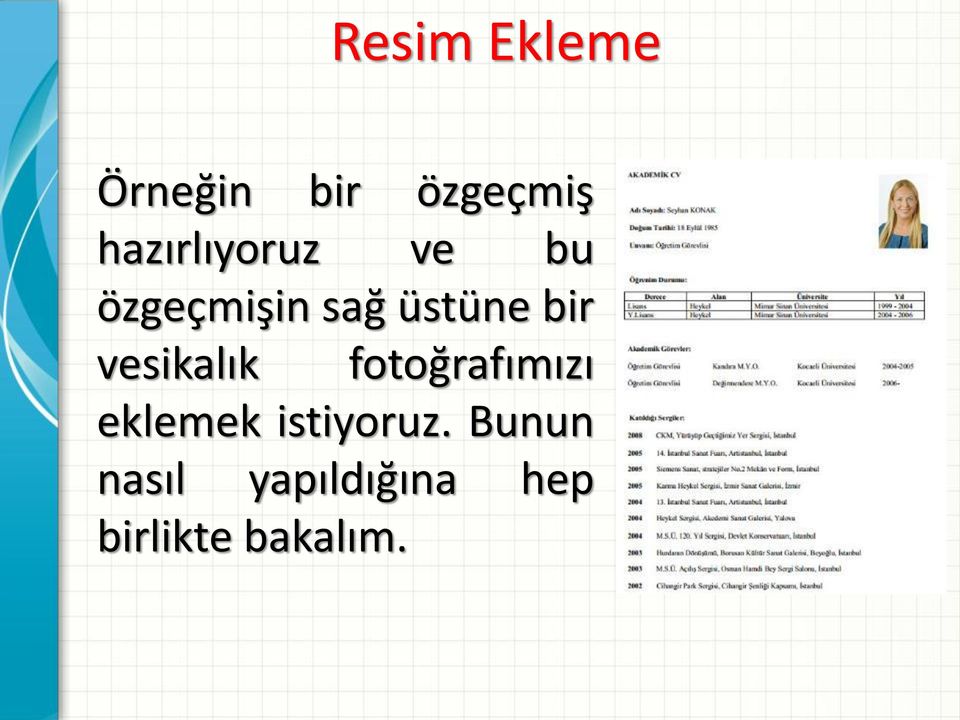
4 Resim Ekleme Örneğin bir özgeçmiş hazırlıyoruz ve bu özgeçmişin sağ üstüne bir vesikalık fotoğrafımızı eklemek istiyoruz. Bunun nasıl yapıldığına hep birlikte bakalım.
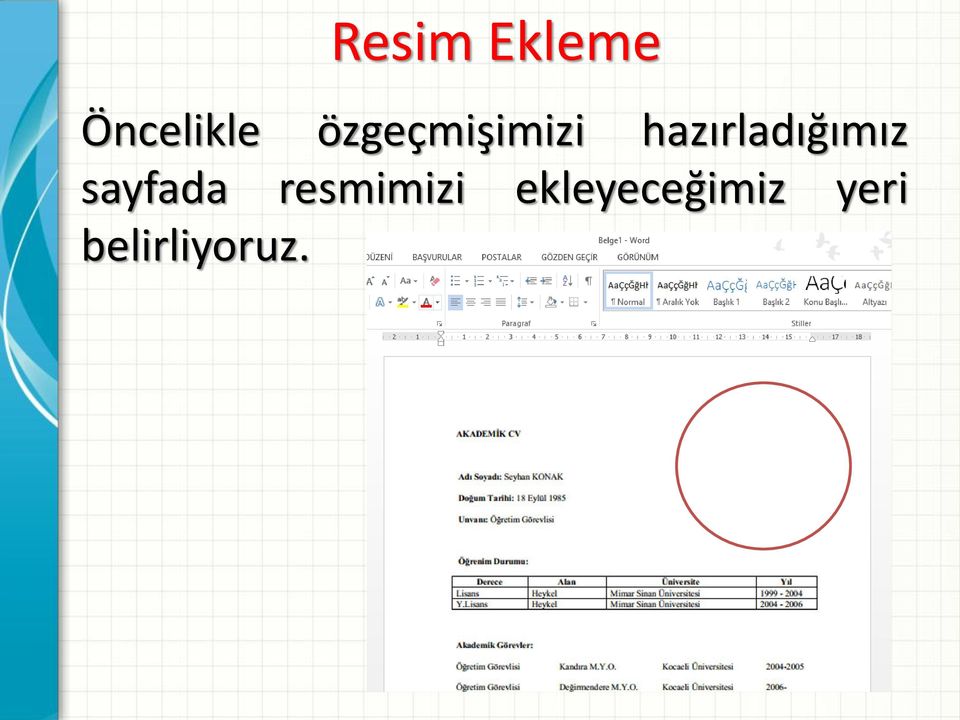
5 Resim Ekleme Öncelikle özgeçmişimizi hazırladığımız sayfada resmimizi ekleyeceğimiz yeri belirliyoruz.
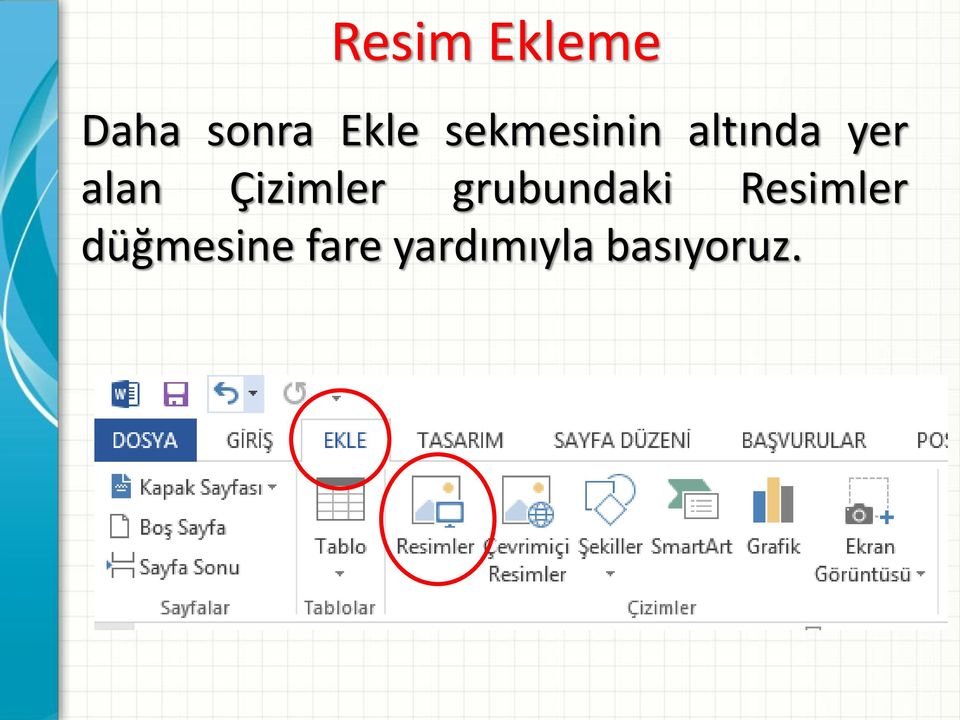
6 Resim Ekleme Daha sonra Ekle sekmesinin altında yer alan Çizimler grubundaki Resimler düğmesine fare yardımıyla basıyoruz.
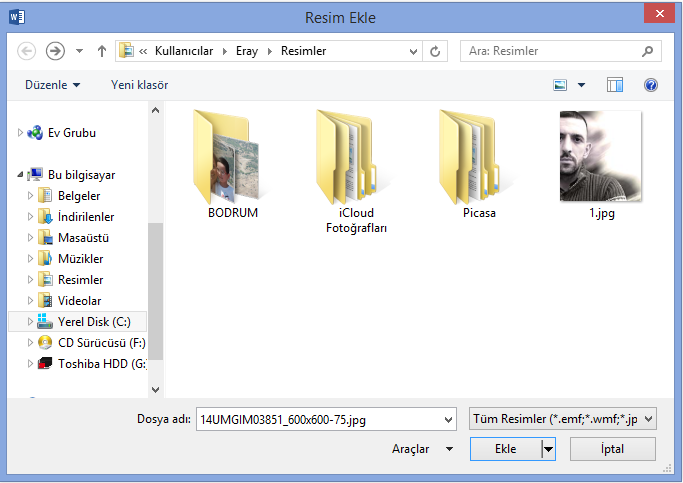
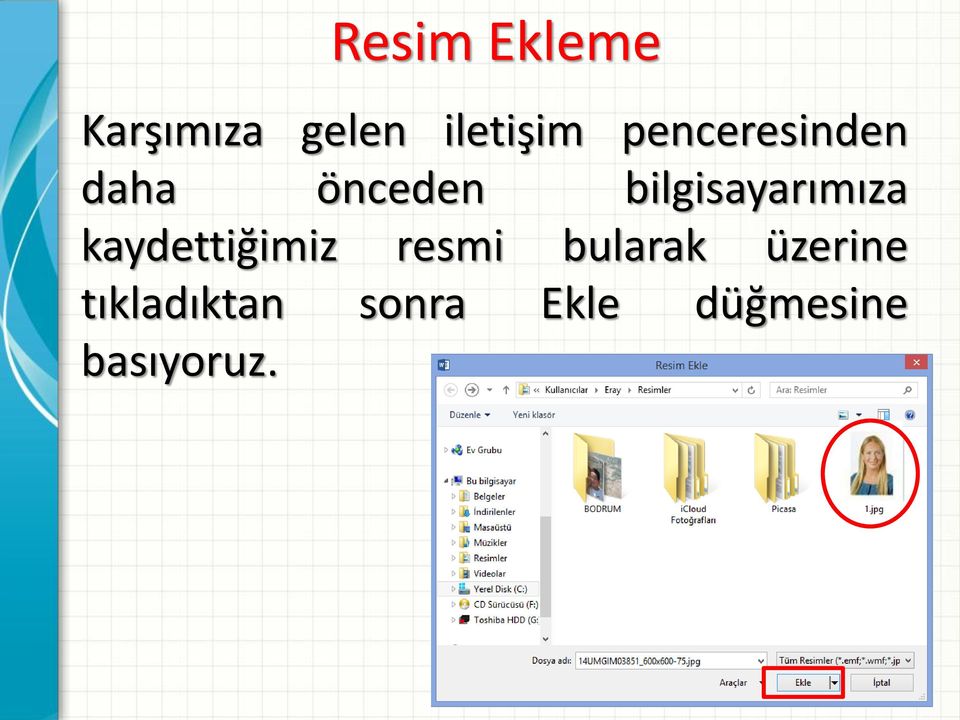
7 Resim Ekleme Karşımıza gelen iletişim penceresinden daha önceden bilgisayarımıza kaydettiğimiz resmi bularak üzerine tıkladıktan sonra Ekle düğmesine basıyoruz.
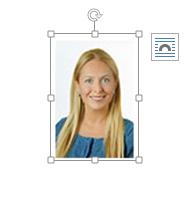
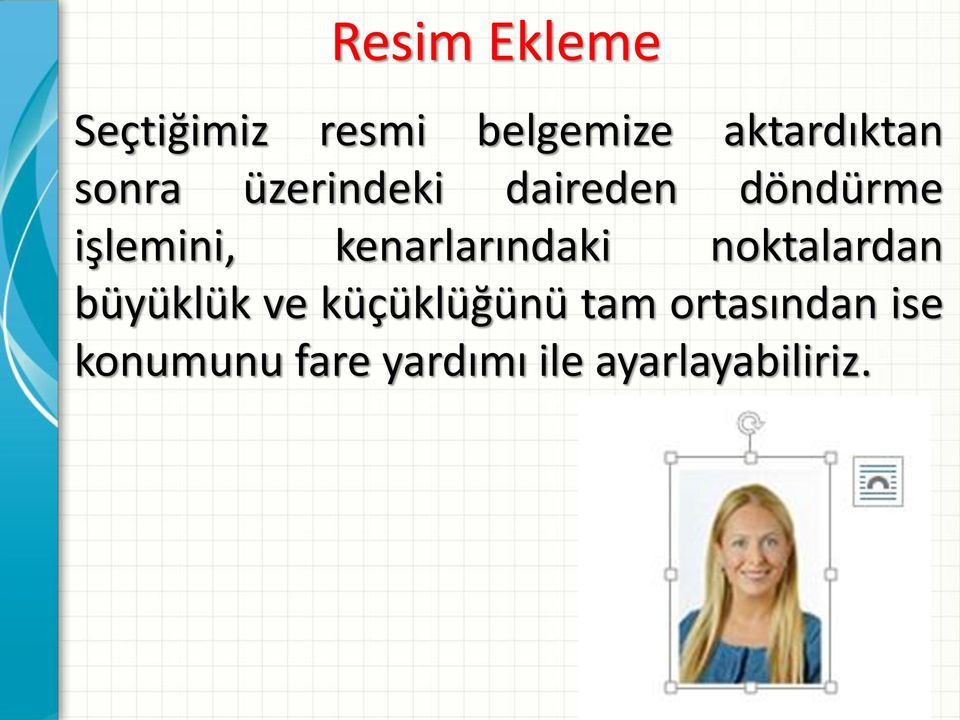
8 Resim Ekleme Seçtiğimiz resmi belgemize aktardıktan sonra üzerindeki daireden döndürme işlemini, kenarlarındaki noktalardan büyüklük ve küçüklüğünü tam ortasından ise konumunu fare yardımı ile ayarlayabiliriz.
9 Resim Ekleme Kelime işlemcimizin eski sürümlerinde bulanan Küçük Resim Ekleme özelliği yerine yeni versiyon olan Word 2013 sürümünde Çevrimiçi Resimler özelliği gelmiştir. Bu özelliği kullanarak internet bağlantısı olan bir bilgisayardan hazır resim şablonlarını belgenize ekleyebilirsiniz.
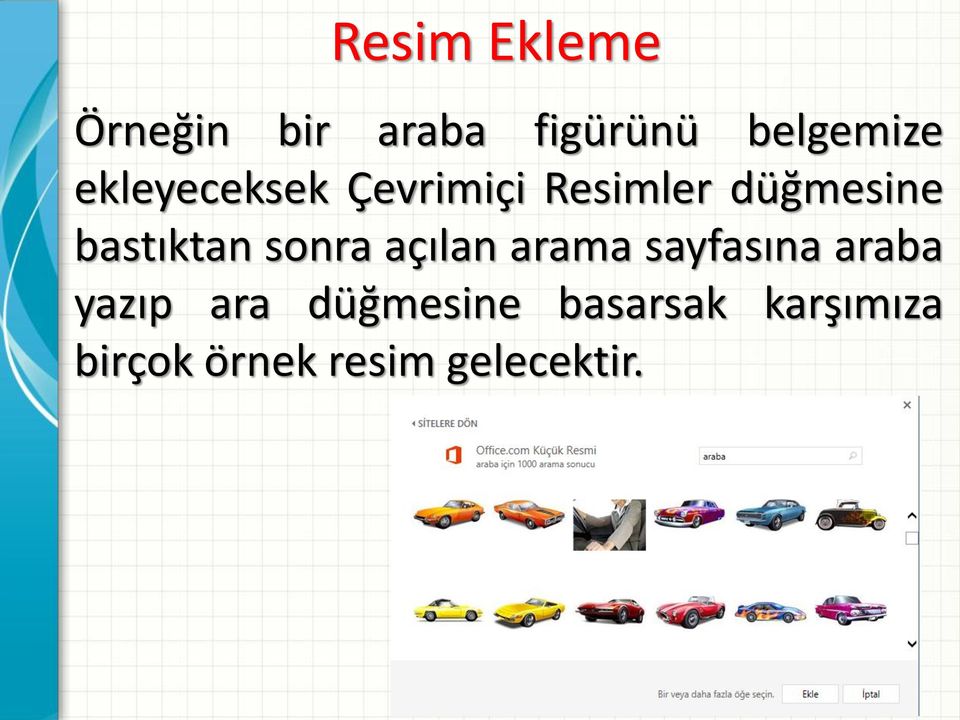
10 Resim Ekleme Örneğin bir araba figürünü belgemize ekleyeceksek Çevrimiçi Resimler düğmesine bastıktan sonra açılan arama sayfasına araba yazıp ara düğmesine basarsak karşımıza birçok örnek resim gelecektir.
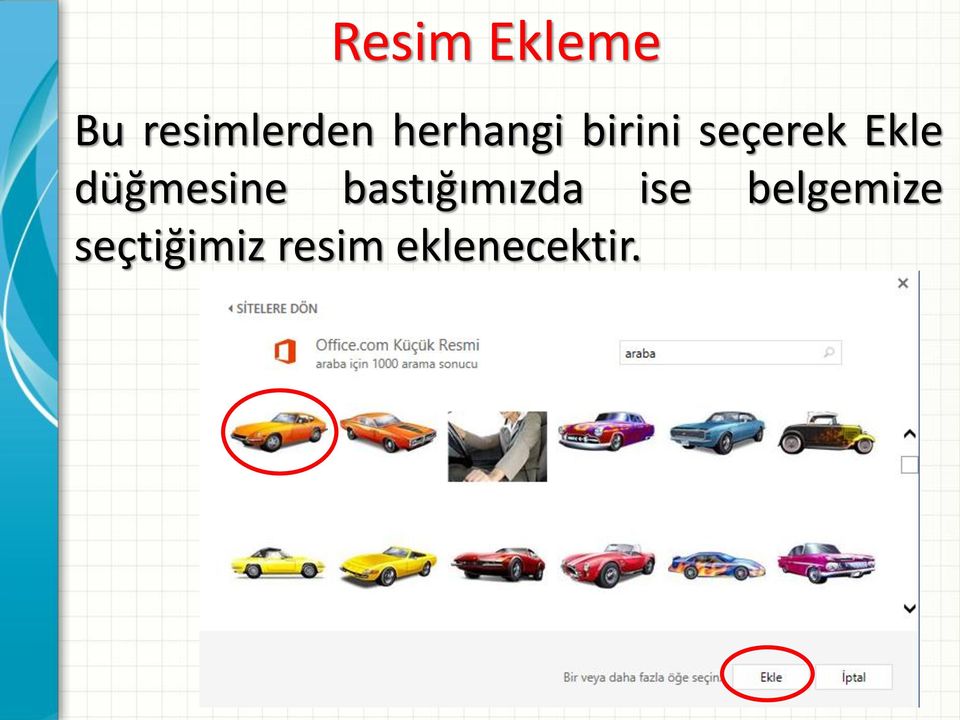
11 Resim Ekleme Bu resimlerden herhangi birini seçerek Ekle düğmesine bastığımızda ise belgemize seçtiğimiz resim eklenecektir.
12 ŞEKİL EKLEME

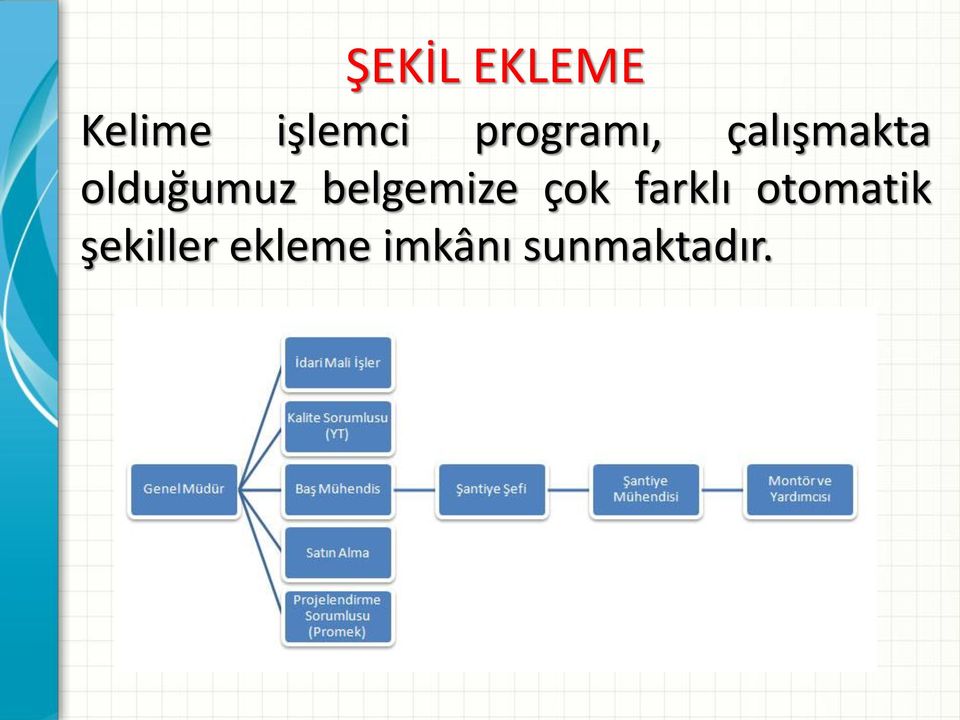
13 ŞEKİL EKLEME Kelime işlemci programı, çalışmakta olduğumuz belgemize çok farklı otomatik şekiller ekleme imkânı sunmaktadır.
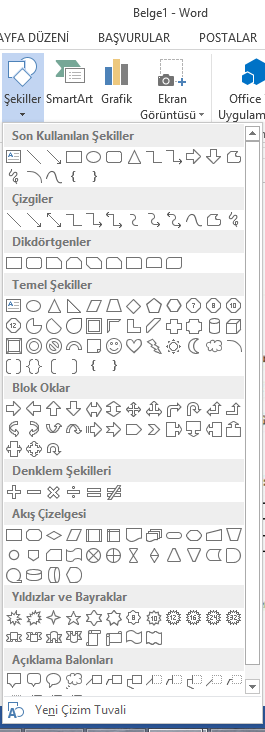
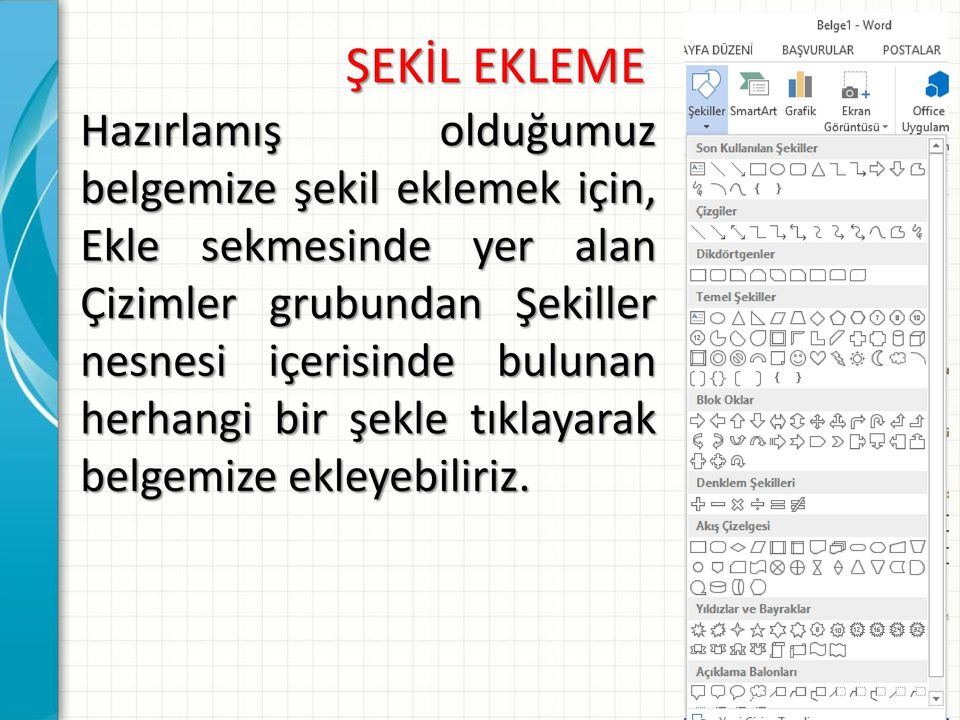
14 ŞEKİL EKLEME Hazırlamış olduğumuz belgemize şekil eklemek için, Ekle sekmesinde yer alan Çizimler grubundan Şekiller nesnesi içerisinde bulunan herhangi bir şekle tıklayarak belgemize ekleyebiliriz.
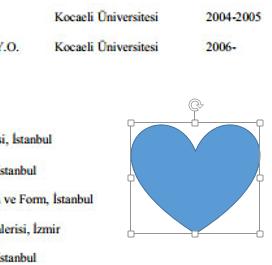
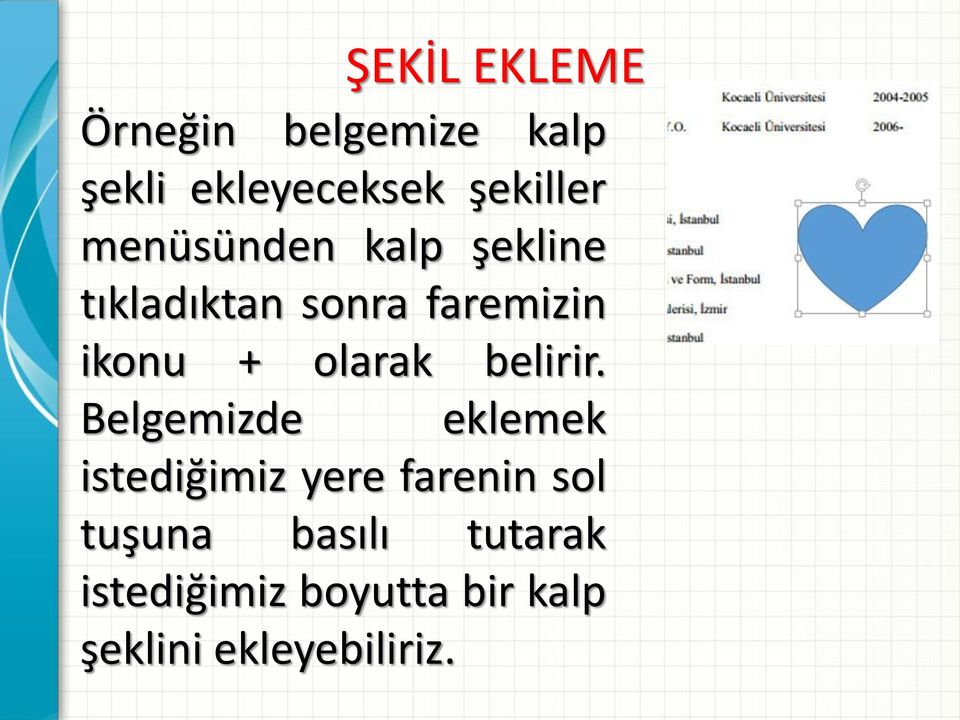
15 ŞEKİL EKLEME Örneğin belgemize kalp şekli ekleyeceksek şekiller menüsünden kalp şekline tıkladıktan sonra faremizin ikonu + olarak belirir. Belgemizde eklemek istediğimiz yere farenin sol tuşuna basılı tutarak istediğimiz boyutta bir kalp şeklini ekleyebiliriz.
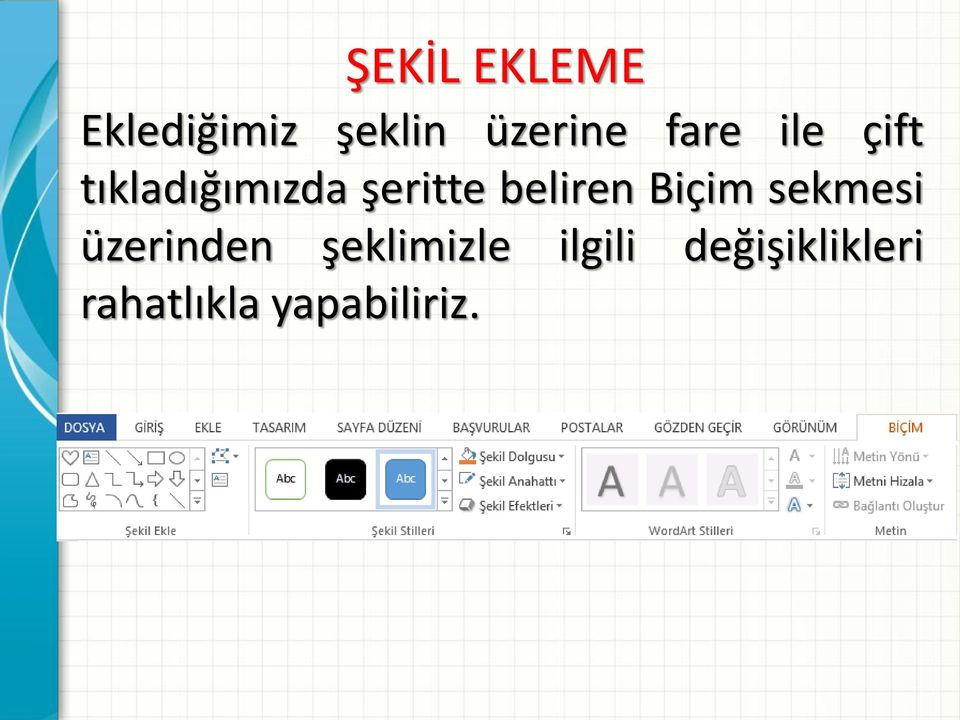
16 ŞEKİL EKLEME Eklediğimiz şeklin üzerine fare ile çift tıkladığımızda şeritte beliren Biçim sekmesi üzerinden şeklimizle ilgili değişiklikleri rahatlıkla yapabiliriz.

17 GRAFİK EKLEME
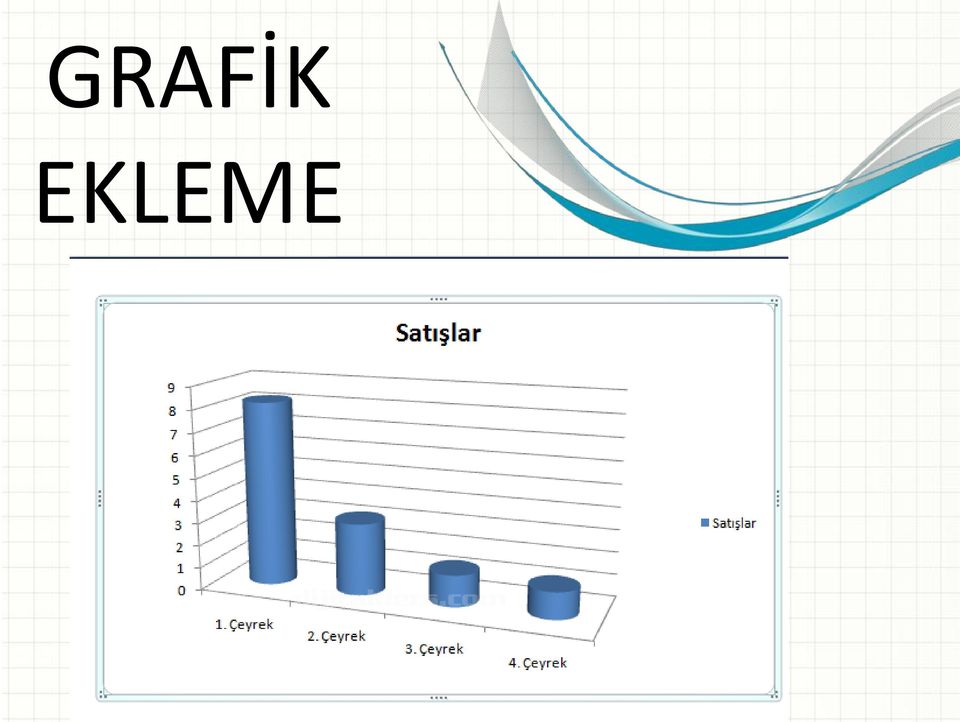
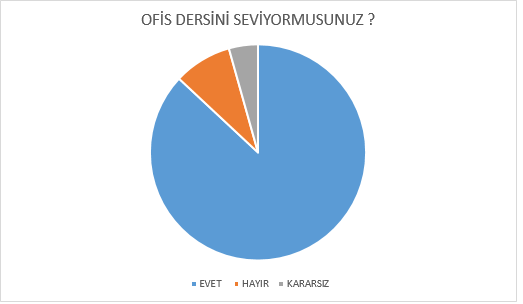
18 GRAFİK EKLEME Çoğu zaman elimizdeki verileri bir grafik üzerinde göstermek isteyebiliriz.
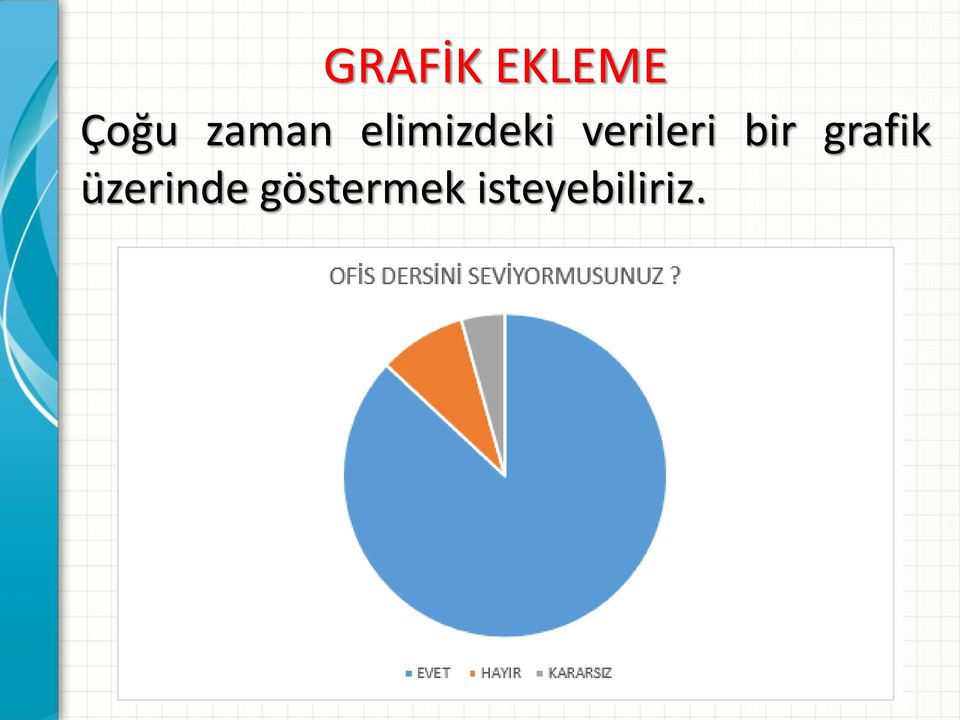
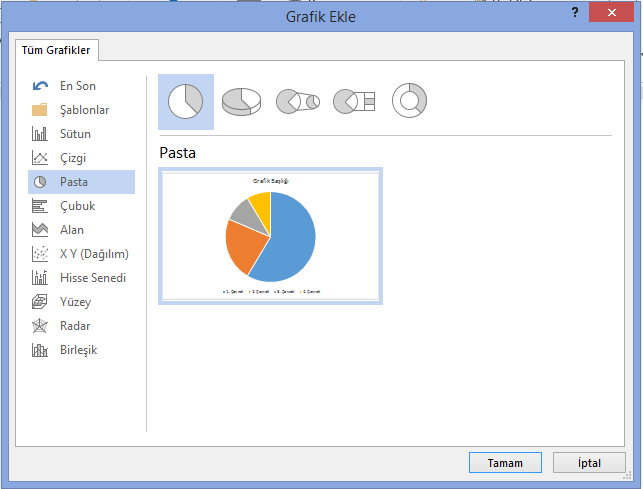
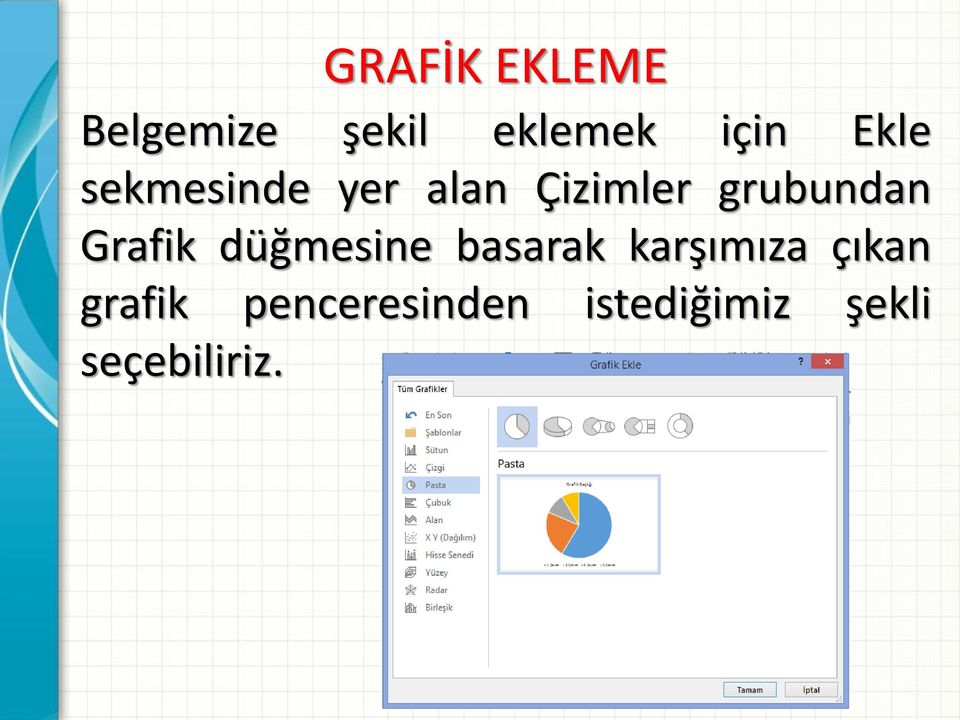
19 GRAFİK EKLEME Belgemize şekil eklemek için Ekle sekmesinde yer alan Çizimler grubundan Grafik düğmesine basarak karşımıza çıkan grafik penceresinden istediğimiz şekli seçebiliriz.
20 GRAFİK EKLEME İstediğimiz grafik türünü seçip tamama bastığımızda karşımıza değerleri ve başlıkları girebileceğimiz bir tablo gelir
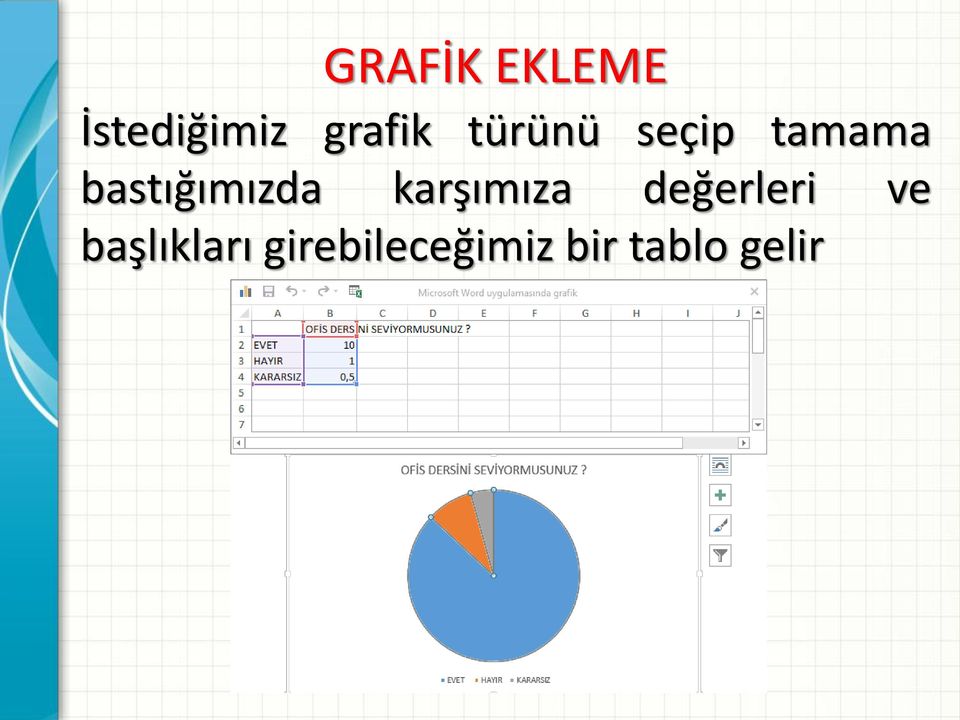
21 GRAFİK EKLEME Bu tabloda gerekli değişiklikleri yaparak köşesinde bulunan X düğmesine bastığımızda grafiğimiz artık belgemize eklenmiş olacaktır.
22 SİMGE VEYA DENKLEM EKLEME
23 SİMGE VEYA DENKLEM EKLEME Çalışmakta olduğumuz belgeye simge veya denklem ekleyebiliriz. Denklem ve simge ekleme işlemleri, Ekle sekmesi altındaki Simgeler grubundan yapılmaktadır.
24 SİMGE VEYA DENKLEM EKLEME Denklem seçeneği ile belgemize, bu seçenek altında yer alan yerleşik denklemleri ekleyebileceğimiz gibi yeni denklem ekle seçeneği ile de istediğimiz şekilde denklemler hazırlayabiliriz.
25 SİMGE VEYA DENKLEM EKLEME Simge seçeneği, klavyede bulunmayan karakterlerin belgemize eklenmesi görevini yapar. Bu seçenek tıklandığı zaman karşımıza aşağıdaki görüntü gelecektir.
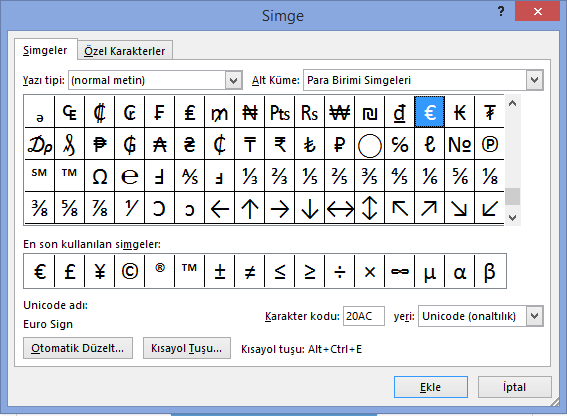
26 SİMGE VEYA DENKLEM EKLEME Eğer aradığımız simge bu listede yok ise Tüm Simgeler düğmesine basılarak tüm simgeler görüntülenir ve istediğimiz simgeye tıklayarak belgemize eklenir.
27 METİN KUTUSU EKLEME
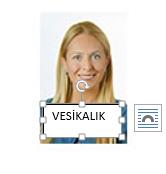
28 METİN KUTUSU EKLEME Metin kutusu, belgenin istenilen yerine, bir resmin veya grafiğin üzerine yazı yazabilmek için kullanılır.
29 METİN KUTUSU EKLEME Metin kutusu ekleyebilmek için Ekle sekmesinde yer alan Metin grubundan Metin kutusuna tıklanır.
30 METİN KUTUSU EKLEME Metin Kutusu düğmesine tıkladıktan sonra karşımıza aşağıdaki gibi seçenekler çıkacaktır.
31 METİN KUTUSU EKLEME İstersek açılan pencereden yerleşik metin kutularından birini seçerek hemen metin kutumuzu düzenlemeye başlayabiliriz. Ya da metin kutusu çiz seçeneği ile belgemize istediğimiz boyut ve şekilde metin kutusu ekleyebiliriz.
32 Dinlediğiniz İçin Teşekkürler Büro Yönetimi Öğretmeni Fatma GEZ
6. NESNE İŞLEMLERİ 6.1. Resim Ekleme Ekle Çizimler Resim Küçük Resim : Ekle Resim Ekle : Ekle Çizimler 6.2. Şekil Ekleme Ekle Çizimler şekiller
 6. NESNE İŞLEMLERİ Bu bölümde nesnelerin nasıl eklendiğini ve nasıl biçimlendirildiğini öğreneceğiz. 6.1. Resim Ekleme Kelime işlemci programı, hazırlamış olduğumuz belgenin istenilen yerine resim ekleme
ÖĞRENME FAALİYETİ 5 ÖĞRENME FAALİYETİ 5 5. TABLO İŞLEMLERİ
 ÖĞRENME FAALİYETİ 5 AMAÇ ÖĞRENME FAALİYETİ 5 Bu faaliyette verilen bilgiler ile hazırlanan belgeye uygun tablo oluşturacak, tablo biçimlendirme işlemlerini hatasız yapabileceksiniz. ARAŞTIRMA 5.1. Tablo
ÜNİTE 6 ÜNİTE 5 MICROSOFT WORD- II TEMEL BİLGİ TEKNOLOJİLERİ İÇİNDEKİLER HEDEFLER
 ÜNİTE 5 MICROSOFT WORD- II İÇİNDEKİLER Sayfa Rengi, Sayfa Kenarlıkları,Sayfa Sonu Ekleme Köprü Eklemek Üst ve Alt Bilgi,Sayfa Numaraları Ekleme Çizim Araçları Şekil Ekleme Resim Ekleme Küçük Resim Ekleme
Yine benzer şekilde hücreler içine yazılan yazıların renklerini değiştirebiliriz. Bunun için tüm satırı veya sütunu yine fareyle seçmek durumundayız.
 2. EKLE SEKMESĐ TABLO EKLEMEK: Sayfamıza tablo eklemek için, TABLO butonuna bastıktan sonra açılan pencereden kaç sütün ve kaç satırlık bir tablo oluşturacağımızı belirliyoruz. Fareyi sürüklemek, tablonun
Açılan programın pencere görünümü aşağıdaki gibidir. 2. Araç Çubuğundan kaydet düğmesi ile
 POWERPOINT PROGRAMI Powerpoint bir sunu hazırlama programıdır. Belirli bir konu hakkında bilgi vermek için, derslerle ilgili bir etkinlik hazırlamak için, dinleyicilere görsel ortamda sunum yapmak için
Microsoft Office Publisher 2016
 Microsoft Office Publisher 2016 Publisher 2016 Publisher görsel açıdan zengin, profesyonel görünümlü yayınlar oluşturmanıza yardımcı olan bir masaüstü yayımcılık uygulamasıdır. Bilgisayarınızda Publisher'la
BİLGİSAYARDA OFİS PROGRAMLARI BİÇİMLENDİRME
 BİLGİSAYARDA OFİS PROGRAMLARI BİÇİMLENDİRME Büro Yönetimi Öğretmeni Fatma GEZ BİÇİMLENDİRME Yazmış olduğumuz metinleri farklı boyut, renk, yazı tipi vb. özelliklerde yazabilmek için biçimlendirme işlemi
Açılan penceren gerekli ayarlamalar yapılarak sayfa numaraları görüntülenir.
 Sayfa numarası ekleme: Ekle menüsünden sayfa numaraları seçeneğine tıklandığında Açılan penceren gerekli ayarlamalar yapılarak sayfa numaraları görüntülenir. Tarih ve saat ekleme: Ekle menüsünden Tarih
TEMEL BİLGİSAYAR. Ders Notları. Yrd. Doç. Dr. Seyit Okan KARA
 TEMEL BİLGİSAYAR Ders Notları Yrd. Doç. Dr. Seyit Okan KARA Pencerenin ortasında bulunan beyaz sayfa, slayt tasarımında kullanacağımız sayfamızdır. Sol panelde bu slayt sayfasının küçültülmüş halde bir
MS WORD 4.BÖLÜM. Bölüm Adı: NESNE EKLEME Bölümün Amacı: Belgeye nesne ekleme işlemlerini gerçekleştirmek.
 MS WORD 4.BÖLÜM Bölüm Adı: NESNE EKLEME Bölümün Amacı: Belgeye nesne ekleme işlemlerini gerçekleştirmek. Neler Öğreneceksiniz? Bu bölümü bitiren kişi: 1. Ekle sekmesini tanır. 2. Kapak sayfası oluşturabilir.
Şekil 7.14: Makro Kaydet Penceresi
 7.2.4. Makrolar Kelime işlemci programında sık kullanılan bir görevi (çok kullanılan düzenleme ve biçimlendirme işlemlerini hızlandırma, birden çok komutu birleştirme, iletişim kutusu içinde daha kolay
5.bölümde ise dosya göz atıcı ve dosya menüsü yer almaktadır. Dosya göz atıcıyı incelemek için klasör simgesine tıklayınız.
 Antropi Teach ekranı, 5 bölümden oluşmaktadır. 1.bölümde silgi ve araç kutusu yer almaktadır. 2.bölümde sayfalar arası geçiş yapmayı sağlayan yön okları bulunmaktadır. 3.bölüm tahta işlemi görmektedir.
2000 de Programlarla Çalışmalar
 Windows 2000 de Programlarla Çalışmalar 24 3 Windows 2000 de Programlarla Çalışmalar Programları Başlatmak Programları başlat menüsünü kullanarak, başlatmak istediğiniz programın simgesini çift tıklayarak
PowerPoint 2010 Sunu Hazırlama Programı
 1 PowerPoint 2010 Sunu Hazırlama Programı 1-PowerPoint i Tanıyalım 2-PowerPoint programını açmak 3-Slayt Kavramı ve yeni slaytlar ekleme 4-Slayt Düzeni işlemleri 5-Slayt Tasarımı 6-Slayt geçişleri 7-Animasyonlar
ÖĞRENME FAALĠYETĠ 6 ÖĞRENME FAALĠYETĠ 6. 6. NESNE ĠġLEMLERĠ
 ÖĞRENME FAALĠYETĠ 6 AMAÇ ÖĞRENME FAALĠYETĠ 6 Bu faaliyette verilen bilgiler ile belgeye uygun nesne iģlemlerini (Ģekil, resim, grafik, metin kutusu vb.) planlı ve hatasız yapabileceksiniz. ARAġTIRMA Kelime
EYLÜL 2012 WORD 2010. Enformatik Bölümü
 EYLÜL 2012 WORD 2010 İÇERİK 1. 2. 3. 4. 5. Genel bilgiler Wrd ile neler yapabilirsiniz? Wrd penceresinin tanıtımı Sekmelerin tanıtımı Belgeler ile ilgili işlemler 6. Yeni bir belge luşturmak Varlan bir
Microsoft PowerPoint
 Microsoft PowerPoint GİRİŞ Microsoft Powerpoint bir sunum hazırlama programıdır. Microsoft Powerpoint sayesinde sunumlarınıza içerisinde ses,video,animasyon,grafik,resim,köprüler,web içerikleri ve çeşitli
SAB 103 TEMEL BİLGİSAYAR KULLANIMI
 SAB 103 TEMEL BİLGİSAYAR KULLANIMI Kelime İşlemci - Word Prof.Dr. Fatih TANK Ankara Üniversitesi Uygulamalı Bilimler Fakültesi Sigortacılık ve Aktüerya Bilimleri Bölümü Prof.Dr. Fatih TANK - Temel - Ders
Prezi kullanım hatırlatmaları
 Prezi kullanım hatırlatmaları Prezi bize daha ilgi çekici sunumları hazırlama olanağı sunan çevrimiçi bir araç. edu uzantılı e-posta adresiyle alınan üyelikler daha kapsamlı özelliklere sahip. Hesabımızı
Bö lü m 6: Kelime İ şlemciler
 Bö lü m 6: Kelime İ şlemciler Könü 3: Tablö ve Resim Ekleme ve Dü zeltme Hazırlayan: Serdar Engin Koç Bü könü bittiğinde; Belgeye resim, küçük resim, şekil ve SmartArt ekleme Metin kutusu ekleme ve biçimlendirme
Her bir ofis programının olduğu gibi FrontPage inde bir dosya uzantısı vardır. Bunlar *.html veya *.htm dosya uzantılarıdır.
 FrontPage Nasıl Kullanılır? 1 Giriş FrontPage programı kolay şekilde web siteler hazırlayabileceğiniz ofis yazılımlarından birisidir. Hiçbir kod bilgisi gerektirmeden tasarımlarını kolay şekilde yapabileceğini
EYLÜL 2012 POWERPOINT 2010. Enformatik Bölümü
 EYLÜL 2012 POWERPOINT 2010 İÇERİK Genel bilgiler PwerPint penceresinin tanıtımı Sekmelerin genel tanıtımı Sunular ile ilgili işlemler Yeni bir sunu luşturmak Bir sunuyu kaydetmek Varlan bir sunuyu açmak
Microsoft Word 2010 ara yüzündeki bölümler aşağıda gösterilmiştir.
 Başlangıç Bu dersin amacı, öğrencilerin çalışma hayatlarında Microsoft Word programını daha etkili ve verimli kullanmalarını sağlamak ve karşılaştıkları sorunların çözümlerine ulaşma konusunda deneyim
ÜNİTE ÜNİTE MICROSOFT POWER POINT - I TEMEL BİLGİ TEKNOLOJİLERİ İÇİNDEKİLER HEDEFLER
 ÜNİTE 11 MICROSOFT POWER POINT - I İÇİNDEKİLER BAYBURT ÜNİVERSİTESİ UZAKTAN EĞİTİM MERKEZİ Genel bilgiler PowerPoint penceresinin tanıtımı Sekmelerin genel tanıtımı Sunular ile ilgili işlemler Boş sunu
KELİME İŞLEMCİLERE GİRİŞ 5.SINIF BİLİŞİM TEKNOLOJİLERİ VE YAZILIM DERSİ ÇALIŞMA KÂĞIDI
 KELİME İŞLEMCİLERE GİRİŞ 5.SINIF BİLİŞİM TEKNOLOJİLERİ VE YAZILIM DERSİ ÇALIŞMA KÂĞIDI Microsoft Office Word programı, Amerika da bulunan ve Bill Gates in sahibi olduğu yazılım firması Microsoft tarafından
a. Giriş sekmesi: 1. Paragraf bölümünde Madde İşaretleri veya Numaralandırma seçeneklerinden istediğinize tıklayın.
 Madde İmleri ve Numaralandırma Sıralı veya sırasız listeler oluşturmak için madde imleri ve numaralandırma seçeneğini kullanabilirsiniz. Madde İşaretli ve Numaralandırılmış Listeler Oluşturma Yazılı olan
Silmek istediğiniz satır/sütun/hücre yi seçin ve aşağıdaki adımlardan birini takip edin:
 Satır/Sütun/Hücre Ekleme Paket Programlar Not_04 Oluşturduğunuz tabloya satır, sütun ve hücre ekleyebilirsiniz. Bunun için ekleme yapacağınız hücreye tıklayın ve aşağıdaki adımlardan birini takip edin:
BİLGİSAYAR PROGRAMLAMA. Yrd. Doç. Dr. Beytullah EREN [email protected] 0264 295 5642
 BİLGİSAYAR PROGRAMLAMA Yrd. Doç. Dr. Beytullah EREN [email protected] 0264 295 5642 EXCEL DE GRAFİK UYGULAMA GRAFİKLER Grafikler, çok sayıda verinin ve farklı veri serileri arasındaki ilişkinin anlaşılmasını
MS POWERPOINT 2010. Şekil 111 Powerpoint 2010 Programını Başlatmak
 MS POWERPOINT 2010 1.Giriş: PowerPoint, Windows ortamında çalışan bir sunu paket programıdır. Metin, taslak, çizim ve grafikler kullanılarak sunular, slaytlar, broşürler, bildiriler, konuşmacı notları
ÖĞRENME FAALĠYETĠ 4 ÖĞRENME FAALĠYETĠ 4 4. SAYFA YAPISI
 ÖĞRENME FAALĠYETĠ 4 AMAÇ ÖĞRENME FAALĠYETĠ 4 Bu faaliyette verilen bilgiler doğrultusunda hazırlamıģ olduğunuz belgenin özelliğine göre sayfa yapısı ve yazdırma ayarlarını hatasız yapabileceksiniz. ARAġTIRMA
SMART Board EĞİTİMLERİ(sürüm:10) 3. Aşama
 SMART Board EĞİTİMLERİ(sürüm:10) 3. Aşama Bölüm 1:Notebook dosyası içerisinde bağlantılar kurma Bu konuyu bir örnek üzerinde inceleyebiliriz. Üç sayfalık bir soru cevap dosyası hazırlayalım. Mesela birinci
WORD 2010 PROGRAMI 1-miseR 2-miseR Pencere Durum Düğmeleri: Başlık Çubuğu:
 Resim-2 Resim-1 WORD 2010 PROGRAMI Word programı metin oluşturma programıdır. Bu metin oluşturma işleminin yanında resim, şekil, tablo, grafik, wordart gibi birçok nesne ekleyerek çeşitli belgeler ortaya
Hızlı Başlangıç Kılavuzu
 Hızlı Başlangıç Kılavuzu Microsoft Publisher 2013 önceki sürümlerden farklı görünüyor, bu nedenle öğrenmenizi kolaylaştırmak için bu kılavuzu oluşturduk. Hızlı Erişim Araç Çubuğu En sevdiğiniz komutları
POWER POINT 2007. Power Point ile Çalışmaya Başlamak
 POWER POINT 2007 Power Point ile Çalışmaya Başlamak PowerPoint Nedir? PowerPoint; hareketli metin, resim, grafik veya tablolar gibi nesneler içeren, slaytları hazırlayarak sunu oluşturmamızı sağlayan bir
MİCROSOFT WORD. Araç çubukları: menü çubuğundan yapabileceğimiz işlemleri daha kısa zamanda araç çubukları ile yapabiliriz.
 MİCROSOFT WORD Office programlarının içersinde genelde yazı yazmak amaçlı kullanılan bir programdır Microsoft Word. Aşıdaki şekilde çalışma sayfası görülür. Şimdi Word çalışma sayfasını inceleyelim. Microsoft
Ekle Menüsü İşlevleri ÜNİTE 10. Bu üniteyi çalıştıktan sonra; Ekle Menüsü Tablolar Resimler ve Çizimler Bağlantılar Metin ve Simgeler Media Flash
 Ekle Menüsü İşlevleri ÜNİTE 10 Ekle Menüsü Tablolar Resimler ve Çizimler Bağlantılar Metin ve Simgeler Media Flash Bu üniteyi çalıştıktan sonra; Microsoft Powerpoint temel işlemleri hakkında bilgiler verildikten
Elbistan Meslek Yüksek Okulu Güz Yarıyılı. Öğr. Gör. Murat KEÇECĠOĞLU
 Elbistan Meslek Yüksek Okulu -2016 2017 Güz Yarıyılı Öğr. Gör. Murat KEÇECĠOĞLU Sayfa Görünümünün Değiştirilmesi: Belgenin normal, anahat, taslak, tam okuma sayfası ve web görünümlerinde gösterilmesini
Hizalama Word dokümanlarınızda oluşturduğunuz veya oluşturacağınız metinlerin hizalamasını yapabilirsiniz. Bu işlem için:
 Biçimleme Metin biçimleme Hizalama Word dokümanlarınızda oluşturduğunuz veya oluşturacağınız metinlerin hizalamasını yapabilirsiniz. Bu işlem için: 1. Hizalamak istediğiniz metni seçin. 2. Giriş sekmesini
08.11.2015 WORD KULLANIMI
 KELİME İŞLEMCİ-MİCROSOFT OFFİCE OFFICE DÜĞMESİ HIZLI ERİŞİM ARAÇ ÇUBUĞU MENÜLER ŞEKİL, RESİM EKLEME TABLO EKLEME ETKİNLİKLER 1 OFFICE DÜĞMESİ: Çalışmamız ile ilgili dosya işlemleri yapmamızı sağlar. Yeni
www.elektrikogretmenleri.com
 DREAMWEAVERDA NESNELERE DAVRANIŞ EKLEME Dreamweaver da fare hareket olaylı, animasyonlu görüntüler oluşturmak istenildiğinde hazır scriptler anlamına gelen Davranışlar(behaviors) kullanılmaktadır. Yukarıdaki
5.Slayt ana hat görünümü 6.Görev bölmesi penceresi 7.Not alanı 8.Durum çubuğu
 MS POWERPOINT 2010 PowerPoint, Windows ortamında çalışan bir sunu paket programıdır. Metin, taslak, çizim ve grafikler kullanılarak sunular, slaytlar, broşürler, bildiriler, konuşmacı notları ve taslaklar
ÖĞRENME FAALİYETİ 3 ÖĞRENME FAALİYETİ 3
 ÖĞRENME FAALİYETİ 3 ÖĞRENME FAALİYETİ 3 AMAÇ Bu öğrenme faaliyeti ile tasarım düzenlemelerini yapabileceksiniz. ARAŞTIRMA Tema ne demektir? Temayı oluşturan ögeler nelerdir? Araştırınız. Arka plan ne demektir?
MENÜLER. Powerpoint 2007 de yedi temel menü vardır. Bunlar;
 MENÜLER Powerpoint 2007 de yedi temel menü vardır. Bunlar; GİRİŞ MENÜSÜ EKLE MENÜSÜ Slayt a görüntü eklemek için; Ekle menüsünden Resim ya da Küçük Resim Örneğin; Atatürk ile ilgili internetten 30 tane
HESAP PLANI DEĞİŞİKLİĞİ
 HESAP PLANI DEĞİŞİKLİĞİ Hesap Planı, önceden fiş içerisinde ve diğer alanlarda (hesap kodu tanımlanması gereken alanlar) ekranın üst tarafına otomatik geliyor veya Alt+3 tuş kombinasyonu ile görüntüleniyordu.
Metin Tabanlı İçerik Oluşturma Araçları
 Metin Tabanlı İçerik Oluşturma Araçları Microsoft Office Word Kelime işlemci, görsel nesnelerin veya çizimlerin resim ya da arka plan olarak kullanıldığı metinler oluşturabilen, harita ve tablo gibi şekiller
AEGEE-Eskişehir Online Web Yönetim Paneli ( WEBBY ) Yardım Dökümanı
 AEGEE-Eskişehir Online Web Yönetim Paneli ( WEBBY ) Yardım Dökümanı Emre GÜLCAN IT Responsible & Web Admin AEGEE-Eskişehir [email protected] [email protected] 0535 729 55 20 1 1. YÖNETİM PANELİNE
Amaçlarımız. Powerpoint de slaytlara eklentiler yapmak. Asıl slayt kavramını tanımlamak. Asıl slayt üzerinde değişklikler yapmak.
 Amaçlarımız 2 Powerpoint de slaytlara eklentiler yapmak. Asıl slayt kavramını tanımlamak. Asıl slayt üzerinde değişklikler yapmak. Slayt gösterilerini ayarlamak. 1 3 Slaytlara eklenti yapmak için Insert
düğmesine ile bir sayfa yukarıya, düğmesi ile bir sayfa aşağı gidebilirsiniz.
 Metin işlemleri Bu bölümde belgenizde değişiklik veya düzenleme yapmak istediğinizde ihtiyaç duyacağınız işlemler ile metin girişini kolaylaştıracak araçlara yer verilmiştir. Dolaşma Belge içinde dolaşmak
Microsoft PowerPoint 2010
 Microsoft PowerPoint 2010 İÇERİK Genel bilgiler PowerPoint penceresinin tanıtımı Sekmelerin genel tanıtımı Sunular ile ilgili işlemler Yeni bir sunu oluşturmak Bir sunuyu kaydetmek Varolan bir sunuyu açmak
MS Outlook Programında İmzamatik Kullanımı
 MS Outlook Programında İmzamatik Kullanımı Öncelikle MS Outlook programında mevcut sertifikalarınızın tanıtılması gerekmektedir. Bu işlem manuel olarak yapılmalıdır. 1.) MS Outlook Programında sertifikaları
MUHTARLIK BİLGİ SİSTEMİ KULLANIM KILAVUZU
 T.C. İSTANBUL BÜYÜKŞEHİR BELEDİYE BAŞKANLIĞI Muhtarlıklar Gıda, Tarım ve Hayvancılık Daire Başkanlığı Muhtarlıklar Müdürlüğü MUHTARLIK BİLGİ SİSTEMİ KULLANIM KILAVUZU 2017 İÇİNDEKİLER 1) HABER EKRANI 2)
ÖĞRENME FAALİYETİ 1 ÖĞRENME FAALİYETİ 1
 ÖĞRENME FAALİYETİ 1 ÖĞRENME FAALİYETİ 1 AMAÇ Bilgisayar ve elektronik tablolama yazılımı sağlandığında elektronik tablolama yazılımı çalışma alanı düzenlemelerini yapabileceksiniz. ARAŞTIRMA Güncel olarak
1. Kurulum ve ilk kez çalıştırma
 1. Kurulum ve ilk kez çalıştırma SignArt Client Kur dosyasına çift tıklayarak kurulumu başlatın. Kurulum bitene kadar Đleri/Nextdüğmesine basarak tüm adımları takip edin. Kurulum tamamlandıktan sonra başlat
GİRİŞ KULLANIM KILAVUZU
 İçindekiler GİRİŞ... 2 KULLANIM KILAVUZU... 3 Kullanıcı Arayüzü;... 3 Full sürümde yer alan modüller;... 4 Finans Modülü... 5 Yeni Cari hesap nasıl eklenir?... 5 Cari Hesap Fişi Nasıl Oluşturulur?... 8
İNSAN KAYNAKLARI YAZILIMI PERSONEL BAŞLANGIÇ İŞLEMLERİ KULLANIM KILAVUZU
 Sayfa 1 / 5 İnsan Kaynakları Personel Formu; İnsan Kaynakları Koordinatörlüğü, Destek Hizmetleri Koordinatörlüğü ve Bilgi İşlem Koordinatörlüğü arasındaki turnike, kart basımı, e-posta açılımı, giriş çıkış
BAROLAR WEB SİTESİ EĞİTİMİ
 BAROLAR WEB SİTESİ EĞİTİMİ HAZIRLAYAN HÜSEYİN SARI 23 MART 2011 ANKARA - İÇERİK YÖNETİM PANELİ - İÇERİK EKLEME İçerik eklerken öncelikle içeriği hangi kayıt tipinde ekleleyeceğimizi belirliyoruz. Tarih
7. BELGEYE RESİM EKLEME, YAZIM ve ÇİZİM ÖZELLİKLERİ
 BÖLÜM 7 7. BELGEYE RESİM EKLEME, YAZIM ve ÇİZİM ÖZELLİKLERİ 7.1. Belgeye Resim Eklemek Word programı; belgelere kendi içindeki resim galerisinde bulunan resimleri veya başka programlarda düzenlenmiş resimleri
2014-2015 EĞİTİM-ÖĞRETİM YILI BİLİŞİM TEKNOLOJİLERİ VE YAZILIM DERSİ 6. SINIF 2. DÖNEM 2. SINAV ÇALIŞMA NOTLARI
 2014-2015 EĞİTİM-ÖĞRETİM YILI BİLİŞİM TEKNOLOJİLERİ VE YAZILIM DERSİ 6. SINIF 2. DÖNEM 2. SINAV ÇALIŞMA NOTLARI İşletim Sisteminde Yapılan Uygulamalar Bir Bilgisayarda Hangi İşletim Sistemi Yüklü Olduğunu
Görev Çubuğu Özellikleri
 Görev Çubuğu Özellikleri Görev Çubuğu Ekranın altını yatay olarak kaplayan yatay Görev Çubuğu aktif olan pencereleri ve programları gösterir. Çalıştırılan her programın ve pencerenin simgesi işletim sistemi
MS WORD 6. BÖLÜM. Başvurular sekmesindeki seçenekler Şekil 3.127 de görülmektedir. Şekil 3. 127. Başvurular Sekmesi
 MS WORD 6. BÖLÜM Bölüm Adı: BAŞVURULAR Bölümün Amacı: Başvurular sekmesini kullanmak. Neler Öğreneceksiniz? Bu bölümü bitiren kişi: 1. Belgeye içindekiler tablosu oluşturabilir. 2. Belge içinde dipnot
ÇANKIRI KARATEKİN ÜNİVERSİTESİ ZİMBRA E-POSTA SİSTEMİ KULLANICI DOKÜMANI
 ÇANKIRI KARATEKİN ÜNİVERSİTESİ ZİMBRA E-POSTA SİSTEMİ KULLANICI DOKÜMANI İÇİNDEKİLER GİRİŞ... 3 EPOSTA SİSTEMİNE BAĞLANMA... 3 ESKİ E-POSTLAR... 5 YENİ KİŞİ VEYA GÖREV OLUŞTURMA... 6 MESAJ YAZMA... 6 KİŞİLER...
SAB 103 TEMEL BİLGİSAYAR KULLANIMI
 SAB 103 TEMEL BİLGİSAYAR KULLANIMI Kelime İşlemci - Word Prof.Dr. Fatih TANK Ankara Üniversitesi Uygulamalı Bilimler Fakültesi Sigortacılık ve Aktüerya Bilimleri Bölümü Prof.Dr. Fatih TANK - Temel - Ders
BİÇİMLENDİRME. Bu bölümde yazdığınız metin üzerinde her türlü şekillendirme yapmayı öğreneceksiniz.
 Word-Biçimlendirme BİÇİMLENDİRME Bu bölümde yazdığınız metin üzerinde her türlü şekillendirme yapmayı öğreneceksiniz. Metin Biçimlendirme Yazmış olduğumuz metinleri farklı boyut, renk, yazı tipi vb. özelliklerde
İş Başvuru Kayıt Formu
 İş Başvuru Kayıt Formu Adı Soyadı:Metin girmek için burayı tıklatın. Cinsiyet: Erkek Medeni Hali: Evli Kadın Bekâr Doğum Tarihi:08.05.1997 İşi/Mesleği : Bir öğe seçin. E Posta : @ @yahoo.com Yorumlar :
OfficeExcelProgramıAnlatımı
 OfficeExcelProgramıAnlatımı Panoyu Kullanmak Microsoft Office programlarında kopyalama ve taşıma işlemi yapılırken kopyalanan veya kesilen metin, resim vb. kısımlar panoda saklanır. 24 adet kopyalama veya
www.wikispaces.com Kullanım Kılavuzu
 www.wikispaces.com Kullanım Kılavuzu İnternet tarayıcınıza(internet Explorer vb.) www.wikispaces.com adresini yazıp enter tuşuna bastığınızda yukarıdaki ekranla karşılaşacaksınız. Önceden oluşturmuş olduğunuz
BTU 100 Bilgisayar Okuryazarlığı EXCEL BTU 100 BİLGİSAYAR OKURYAZARLIĞI. Excelde Formüller ve Grafik Biçimlendirme
 EXCEL BTU 100 BİLGİSAYAR OKURYAZARLIĞI Excelde Formüller ve Grafik Biçimlendirme 1 EXCELDE FORMÜLLER VE GRAFİK BİÇİMLENDİRME İÇİNDEKİLER 1. Excelde Grafik Biçimlendirme... 2 1.1. Grafiğe Başlık Ekleme...
GOSS SORU BANKASI ÖNERİ HAVUZU OLUŞTURMA KILAVUZU
 SPARK Bilgi İşlem Sistemleri A.Ş. Tarih:2011-02-04 Sayfa:1 T. C. BAŞBAKANLIK DENİZCİLİK MÜSTEŞARLIĞI DENİZ ULAŞTIRMASI GENEL MÜDÜRLÜĞÜ GOSS SORU BANKASI ÖNERİ HAVUZU OLUŞTURMA KILAVUZU Sürüm: V-2011/1
MICROSOFT OFİS EXCEL * EXCEL * WORD * POWERPOINT. Microsoft Excel Nedir?
 MICROSOFT OFİS * EXCEL * WORD * POWERPOINT EXCEL Microsoft Excel Nedir? Bir hesap tablosu (spreadsheet) programıdır. Excel, her türlü veriyi (özellikle sayısal veriler) tablolar ya da listeler halinde
Windows Live Movie Maker
 Windows Live Movie Maker Nedir? Movie Maker ile, bilgisayarınızda yer alan fotoğraf ve videolarınızı kullanarak, bunlar üzerinde düzenlemeler, değişiklikler yapabilir, müzik dosyaları ekleyebilir, mikrofon
PowerPoint 2010 Sunu Hazırlama Programı
 PowerPoint 2010 Sunu Hazırlama Programı 1 1-PowerPoint i Tanıyalım 2-PowerPoint programını açmak 3-Slayt Kavramı ve yeni slaytlar ekleme 4-Slayt Düzeni işlemleri 5-Slayt Tasarımı 6-Slayt geçişleri 7-Animasyonlar
Flash ile Etkileşimli Öğretim Materyali Hazırlama Semineri
 Öğretim Teknolojileri Destek Ofisi Instructional Technologies Support Office Flash ile Etkileşimli Öğretim Materyali Hazırlama Semineri Semboller, Ses Ekleme, Video Ekleme Orta Doğu Teknik Üniversitesi
ayarla ( ) nesnesini seçmemiz gerekir. Bu seçimi yaptığımızda aşağıdaki şekildeki Dil penceresi ekranda görüntülenecektir.
 3. BELGE DENETİMİ Bu bölümde belge denetimi için gerekli olan yazım, dil bilgisi ve dil ayarları, heceleme, otomatik düzeltme ve araştırma gibi özelliklerin nasıl ayarlanacağını öğreneceğiz. 3.1. Stiller
NECMETTİN ERBAKAN ÜNİVERSİTESİ E-POSTA YARDIM BELGESİ
 Zimbra Webmail GENEL ÖZELLİKLER Zimbra yüksek performanslı bir e-posta programı olup, e-posta, adres defteri, takvim, görev listeleri ve web dokümanları gibi özelliklere sahip bir uygulamadır. e-posta
MUĞLA SITKI KOÇMAN ÜNĠVERSĠTESĠ. BĠLGĠ ĠġLEM DAĠRE BAġKANLIĞI. AKADEMĠK PERSONEL KĠġĠSEL WEB SAYFASI KULLANIM KILAVUZU MUKWEB ĠÇĠNDEKĠLER TABLOSU
 MUĞLA SITKI KOÇMAN ÜNĠVERSĠTESĠ BĠLGĠ ĠġLEM DAĠRE BAġKANLIĞI AKADEMĠK PERSONEL KĠġĠSEL WEB SAYFASI KULLANIM KILAVUZU MUKWEB ĠÇĠNDEKĠLER TABLOSU 1. GENEL BĠLGĠLER... 1 2. Ana Sayfa... 4 3. MukWeb Sayfaları...
Word 2007 - Otomatik Düzelt
 Word 2007 - Otomatik Düzelt Otomatik düzelt penceresinin anlatılması OTOMATİK DÜZELT PENCERESİ OTOMATİK DÜZELT Otomatik Düzelt penceresine iki yoldan ulaşabiliriz. 1. Microsoft Office Düğmesi > Word Seçenekleri
Web sayfalarında yapılan her çalışma ve düzenleme tablolar aracılığı ile yapılır. Dolayısıyla çoğu web sayfalarında tablo kullanmak zorunluluktur.
 Yazı Tipi Stili HTML kodları 47 Kalın İtalik Altı Çizili 9.2.6 Metin yükseltme veya alçaltma 1. Sayfa görünümünde, belge penceresinin altındaki Tasarla düğmesini tıklatın. 2.
KELİME İŞLEMCİ MİCROSOFT OFFİCE WORD KULLANIMI
 KELİME İŞLEMCİ MİCROSOFT OFFİCE ŞEKİL EKLEMEK Sayfaya menüdeki şekilleri ekleyebiliriz. 1 ŞEKİL EKLEME UYGULAMASI Sayfaya yukarıdaki şekilleri ekleyin. WORDART EKLEMEK Sayfaya 3 boyutlu yazı ekleyebiliriz.
T.C. İçişleri Bakanlığı Bilgi İşlem Dairesi Başkanlığı. Evrak Logo Ekleme Kılavuzu. Kasım 2012
 T.C. İçişleri Bakanlığı Bilgi İşlem Dairesi Başkanlığı Evrak Logo Ekleme Kılavuzu Kasım 2012 İçerik 1 Birim Logosu Kayıt İşlemleri... 3 1.1 Tek Logo Ekleme İşlemleri... 4 1.1.1 Logo Pozisyonu :... 5 1.1.2
Kopyalama ve Taşıma konularıyla ilgili daha değişik uygulamalar yaparak bu konunun pekiştirilmesini sağlamanız yararınıza olacaktır.
 Kopyalama ve Taşıma konularıyla ilgili daha değişik uygulamalar yaparak bu konunun pekiştirilmesini sağlamanız yararınıza olacaktır. NOTLAR: 1. Bir Klasörün içindeki bir dosyayı fare sol tuşunu basılı
OKUL HABER EKLEME MODÜLÜ TANITIM DOSYASI. Okul haberlerinizi ilçemiz web sitesinde yayınlayabilmek için aşağıdaki adımları uygulamanız gerekmektedir.
 OKUL HABER EKLEME MODÜLÜ TANITIM DOSYASI Okul haberlerinizi ilçemiz web sitesinde yayınlayabilmek için aşağıdaki adımları uygulamanız gerekmektedir. http://maltepe.meb.gov.tr/mebpanel adresine giriniz.
İSTİHDAM VE SOSYAL UYUM İÇİN DİJİTAL BECERİLER
 İSTİHDAM VE SOSYAL UYUM İÇİN DİJİTAL BECERİLER Proje Referans No: 2015-1-TR01-KA201-021424 Co-funded by the Erasmus+ Programme of the European Union Elektronik Tablo Görevi Öğrenme Sayfaları İstihdam ve
Doç. Dr. İsmail Rakıp Karaş www.ismailkaras.com [email protected]. Hazırlayan: İdris Kahraman
 7. Doç. Dr. İsmail Rakıp Karaş www.ismailkaras.com [email protected] Hazırlayan: İdris Kahraman Dreamweaver Dreamweaver en iyi web editör yazılımlarından biridir. Biz tasarım modunda çalışırken,dreamweaver
Ekle sekmesindeki Tablolar grubundaki Tablo seçeneği ile tablo oluşturulur.
 4. EKLE SEKMESİ Ekle sekmesi Excel de tablo, grafik, köprü ve resim eklendiği sekmedir. 4.1. Tablolar Ekle sekmesindeki Tablolar grubundaki Tablo seçeneği ile tablo oluşturulur. Tablo oluşturulmak istenen
WORD KULLANIMI
 KELİME İŞLEMCİ-MİCROSOFT OFFİCE q OFFICE DÜĞMESİ q HIZLI ERİŞİM ARAÇ ÇUBUĞU q MENÜLER q ŞEKİL, RESİM EKLEME q TABLO EKLEME q ETKİNLİKLER 1 OFFICE DÜĞMESİ: Çalışmamız ile ilgili dosya işlemleri yapmamızı
Bölüm 4 Microsoft Power Point Sunum Hazırlama
 Bölüm 4 Microsoft Power Point Sunum Hazırlama 4.1 POWERPOINT Sunu Programı Giriş Power Point sunu hazırlama programı, bir konu hakkında bilgi vermek veya herhangi bir ürünü tanıtmak gibi istenen anlatımları
İşletme Fakültesi Bil. Kullanımı Ders notları 2
 İşletme Fakültesi Bil. Kullanımı Ders notları 2 Öğr.Gör.Ali ATALAY EXCEL PAKET PROGRAMI Günümüzde hesap tablosu, veri analizi, kod yazımı, grafik çizimi, veri tabanı oluşturma gibi bir çok özelliği olan
BELGE İŞLEMLERİ. Bu bölümde kelime işlemci programının arayüzünü inceleyerek görünüm ayarlarının nasıl yapıldığına bakacağız.
 Genel Görünüm Öğr. Gör. Rıza ALTUNAY Bu bölümde kelime işlemci programının arayüzünü inceleyerek görünüm ayarlarının nasıl yapıldığına bakacağız. Genel Görünüm Kelime işlemci programını çalıştırdığımız
SUPHİ KOYUNCUOĞLU ORTAOKULU 5.SINIF BİLİŞİM TEKNOLOJİLERİ VE YAZILIM DERSİ ÇALIŞMA KAĞIDI
 SUPHİ KOYUNCUOĞLU ORTAOKULU 5.SINIF BİLİŞİM TEKNOLOJİLERİ VE YAZILIM DERSİ ÇALIŞMA KAĞIDI Microsoft Office Word programı, Amerika da bulunan ve Bill Gates in sahibi olduğu yazılım firması Microsoft tarafından
BİLGİ İŞLEM DAİRE BAŞKANLIĞI WEB GÜNCELLEME İŞLEMLERİ KILAVUZU
 BİLGİ İŞLEM DAİRE BAŞKANLIĞI WEB GÜNCELLEME İŞLEMLERİ KILAVUZU Hazırlayan : Gülay EREN Temmuz 2018 Yönetim Paneli Giriş: Web sayfasının adresinin sonuna /administrator eklenir Ör: bidb.ibu.edu.tr/administrator
LEARNING MANAGEMENT SYSTEM NASIL KULLANIRIM
 LEARNING MANAGEMENT SYSTEM NASIL KULLANIRIM Erzurum 2012-2013 ÖNSÖZ Bu kitapçık Atatürk Üniversitesi Uzaktan Eğitim Uygulama ve Araştırma Merkezince uzaktan eğitim verecek Öğretim elemanlarının ders içeriklerini
MEBİS Kullanım Kılavuzu. Öğretim Elemanı Yeni. 2013-2015 - İstanbul Medipol Üniversitesi
 MEBİS Kullanım Kılavuzu Öğretim Elemanı Yeni 2013-2015 - İstanbul Medipol Üniversitesi İçindekiler 1. Uzem 1. Uzem mebis.medipol.edu.tr adresine girdiğinizde sol alt tarafta bulunan seçeneklerden "Muzem
TEMEL BİLGİSAYAR DERSİ
 TEMEL BİLGİSAYAR DERSİ Bölüm 4 BÖLÜM 4 MICROSOFT WORD 2010 Doç. Dr. Mehmet ERTAŞ Fen Fakültesi, Fizik Bölümü [email protected] 1 1. BAŞLANĞIÇ WORD, Microsoft firması tarafından geliştirilmiş Office
Temel Bilgisayar Dersi
 ENFORMATİK BÖLÜM BAŞKANLIĞI Temel Bilgisayar Dersi Bölüm 10-11: Microsoft PowePoint Genel Bilgiler Microsoft PowerPoint 2010, güçlü bir sunu programıdır. PowerPoint ile herhangi bir konu hakkında etkili
ÖĞRENME FAALİYETİ 7 ÖĞRENME FAALİYETİ 7 7. GELİŞMİŞ ÖZELLİKLER
 ÖĞRENME FAALİYETİ 7 AMAÇ ÖĞRENME FAALİYETİ 7 Bu faaliyette verilen bilgiler ile hazırlamış olduğunuz belgeye uygun başvuruları (İçindekiler Tablosu, Dipnot/sonnot, şekil tablosu, resim yazısı vb.) hatasız
Turgut Özal Üniversitesi WEB Sitesi Kullanım Kılavuzu
 Turgut Özal Üniversitesi WEB Sitesi Kullanım Kılavuzu Temmuz 2012 Turgut Özal Üniversitesi web sitesi yönetim paneline aşağıdaki link yardımıyla ulaşabiliriz. http://www.turgutozal.edu.tr/webmin/ Karşımıza
ITEC190 Hukuk için Bilgisayar
 ITEC190 Hukuk için Bilgisayar Ünite 8: Sunum Programları Doğu Akdeniz Üniversitesi Bilgisayar ve Teknoloji Yüksek Okulu Bilgisayar Teknolojisi ve Bilişim Sistemleri Bölümü Giriş Bu ünitede görsellik, sunu
MICROSOFT OFFICE WORD 2010 ÖRNEK TEST SORULARI
 MICROSOFT OFFICE WORD 2010 ÖRNEK TEST SORULARI 1-) Word 2010 nedir? A-) Hesap Programıdır B-) Tablo - Grafik Programıdır C-) Kelime İşlem Programıdır D-) İşletim Sistemidir 2-) Microsoft Word 2007 programında
ZİRVEDRİVEWEB YAZILIMI KULLANIM KILAVUZU
 ZİRVEDRİVEWEB YAZILIMI KULLANIM KILAVUZU Kullanıcı Girişi:Giriş ekranınd dan kullanıcı adı ve şifre bilgileri girilip giriş butonuna basılaraksisteme giriş yapılır. Sistem Ekranı: 4 2 Klasörler Dosyalar
ZİRVEDRİVE IOS YAZILIMI KULLANIM KILAVUZU
 ZİRVEDRİVE IOS YAZILIMI KULLANIM KILAVUZU Kullanıcı Girişi: Giriş ekranınd sisteme giriş yapılır. dan kullanıcı adı ve şifre bilgileri girilip giriş butonuna basılarak Sistem Ekranı: 4 2 1 2 3 Klasörler