
TruVision DVR 44HD Kullanıcı Kılavuzu
|
|
|
- Esin Cihan
- 10 yıl önce
- İzleme sayısı:
Transkript
1 TruVision DVR 44HD Kullanıcı Kılavuzu P/N TR REV B ISS 03SEP15
2 Telif Hakkı Ticari markalar ve patentler Üretici FCC uyumu Kanada ACMA uyumu Sertifikasyon AB direktifleri Düzenleyici İletişim bilgileri 2015 United Technologies Corporation. Tüm hakları saklıdır. Interlogix; United Technologies Corporation şirketinin bir birimi olan UTC Building & Industrial Systems'in bir parçasıdır. Tüm hakları saklıdır Bu dokümanda kullanılan ticari isimler ilgili ürünün üreticilerinin veya satıcılarının ticari markaları veya tescilli ticari markaları olabilir. Interlogix 2955 Red Hill Avenue, Costa Mesa, CA , USA Yetkili AB üretim temsilcisi: UTC Fire & Security B.V. Kelvinstraat 7, 6003 DH Weert, The Netherlands Sınıf A: Bu ekipman test edilmiş ve FCC Kuralları bölüm 15'e tabi A Sınıfı dijital cihazlar için belirlenmiş limitlere uygun olduğu tespit edilmiştir. Bu limitler, ekipmanın ticari bir ortamda çalıştırılması durumunda zararlı girişime karşı makul koruma sağlamak için tasarlanmıştır. Bu ekipman radyo frekans enerjisi üretir, kullanır ve yayabilir, eğer talimat el kitabına uygun olarak kurulmazsa, radyo iletişim cihazlarına zararlı etkileşimlerde bulunabilir. Bu ekipmanın konut alanında çalıştırılması zararlı etkileşimlere neden olabilir, bu durumda kullanıcının bu hasarlardan oluşacak masrafları kendisinin karşılaması gerekecektir. This Class A digital apparatus complies with Canadian ICES-003. Cet appareil mumérique de la classe A est conforme à la norme NMB-003 du Canada. Dikkat! Bu ürün A Sınıfı bir üründür. Bir ev ortamında bu ürün, kullanıcının yeterli önlemleri almasını gerektirebilecek radyo parazitine neden olabilir. N /108/EC (EMC direktifi): İşbu belgede UTC Fire & Security, bu cihazın, ana gereklilikler ve Direktif 2004/108/EC'in ilgili diğer maddeleri ile uyumlu olduğunu beyan eder. 2012/19/EU (WEEE direktifi): Üzerlerinde bu sembol bulunan ürünler, Avrupa Birliği ülkelerinde, sınıflandırılmamış kentsel atık olarak imha edilemez. Uygun geri dönüşüm için, eşdeğer bu ürünü yeni ekipman satın aldığınız yerel tedarikçinize iade edin veya belirlenen toplama noktalarına bırakın. Daha fazla bilgi için bkz.: /66/EC (pil direktifi): Bu ürün bir pil içermektedir ve Avrupa Birliği'nde ayrıştırılmamış belediye atığı olarak bertaraf edilemez. Özel pil bilgileri için ürün belgelerine bakın. Pil bu sembolle işaretlenmiştir ve kadmiyum (Cd), kurşun (Pb) veya cıva (Hg) içerdiğini belirtmek için harfler içerebilir. Doğru geri dönüşüm için, aküyü tedarikçinize veya belirlenen bir toplama noktasına iade edin. Daha fazla bilgi için bkz.: EEE Yönetmeliğine Uygundur. İletişim bilgileri için, bkz. veya
3 İçindekiler Önemli bilgiler 7 Bölüm 1 Ürün tanıtımı 9 Ürüne genel bakış 9 Cihaza erişim için varsayılan ayarlar 9 Bölüm 2 Fiziksel kurulum 11 Kurulum ortamı 11 Kayıt cihazını ve aksesuarlarını paketten çıkarma 11 Arka panel 12 Monitör bağlantıları 14 Rafa montaj 14 Bölüm 3 Başlarken 16 Kayıt cihazını çalıştırma 16 Başlatma sihirbazı 17 Bölüm 4 Çalışma talimatları 21 Kayıt cihazını kontrol etme 21 Ön paneli kullanma 21 Fareyi kullanma 25 IR uzaktan kumandanın kullanımı 26 Menüye genel bakış 29 Bölüm 5 Canlı izleme 32 Canlı izlemenin açıklaması 32 Video çıkışı 33 Canlı izleme fare menüsü 33 Tek ve çoklu görünüm ekran modu 35 Kamaraları sıralama 35 Canlı izleme araç çubuğu 36 Dijital zoom 37 PTZ önayarı ve turları 38 Bölüm 6 İzleme işlevi 41 İzleme penceresine genel bakış 41 İzleme fare menüsü 44 Hemen izleme saat izleme 45 İzleme hızı ve atlama süresi 46 Kare kare izleme 47 İzlemede dijital zoom 48 Yer imleri oluşturma 48 TruVision DVR 44HD Kullanıcı Kılavuzu 3
4 Bölüm 7 Dosyaları arama 49 Video menüsünü arama 49 İzleme sırasında hareket olaylarını arama 50 Kayıtları zamana ve video tipine göre arama 51 Kayıtları olaya göre arama ve izleme 52 Yer imi eklemiş kayıtları arama 53 Anlık fotoğrafları arayın 53 Kayıt arama 54 Disk analizi 54 Bölüm 8 Kayıtlı dosyaları arşivleme 55 Dosyaları arşivleme 55 Kaydedilmiş videoyu arama ve izleme 57 Video kayıtlarını dışa aktarma 58 TruVision Navigator aracılığıyla video kayıtlarını dışa aktarma 59 TruVision Player'ı kullanma 60 Bölüm 9 Ekran ayarları 61 Ekran ayarları 61 Düzen 63 Bölüm 10 Kamera kurulumu 64 Analog kamera kurulumu 64 IP kamera durumu 65 Kamera kayıt ayarları 67 Anlık fotoğraflar 69 Kamera OSD 69 Görüntü ayarları 70 Hareket algılama 71 Çizgi geçme algılama 73 İzinsiz giriş algılama 75 Gizlilik maskesi 77 Kurcalama koruma 78 Kısıtlı erişim kamerası 79 PTZ ayarlarını yapılandırma 80 PTZ önayarları ve turları 80 V-aktarım şifreleme 83 TruVision HD-TVI kamera OSD menüsünü çağırma 84 Bölüm 11 Ağ ayarları 86 Ağ ayarları 86 PPPoE ayarları 88 DDNS ayarları 89 NTP sunucusu ayarları 90 E-posta ayarları 91 Anlık fotoğrafları depolamak için bir FTP sunucusu yapılandırma 92 SNMP ayarları 92 UPnP ayarları 93 4 TruVision DVR 44HD Kullanıcı Kılavuzu
5 Ağ durumu 94 Ağ paketi verilerini dışa aktarma 95 Ağ istatistikleri 95 Bölüm 12 Kayıt 96 Kayıt programı 96 Hızlı yeniden oynatma süresini değiştirme 99 Manuel kayıt 99 Bölüm 13 Alarm ve olay kurulumu 100 Alarm girişlerini ayarlama 100 Alarm çıkışlarını ayarlama 101 Manuel tetikleme 102 Siren ayarları 103 Alarm bildirim tipleri 103 Video kaybını algılama 105 Alarm ana bilgisayarı kurulumu 105 Bölüm 14 Cihaz yönetimi 107 Saat ve tarih ayarları 107 Genel kayıt cihazı ayarları 109 Yapılandırma dosyaları 110 Sistem firmware'ini güncelleme 111 Tatil programları 112 Metin yerleştirme 112 Bölüm 15 Depolama yönetimi 115 HDD bilgisi 115 HDD yedekleme 116 esata'yı yönetme 117 Depolama Modu 118 S.M.A.R.T. ayarları 120 Bozuk kısım algılama 121 HDD'leri Kur 121 Bir ağ depolama sisteminin eklenmesi 123 Bölüm 16 Kullanıcı yönetimi 124 Yeni kullanıcı ekleme 124 Bir kullanıcının erişim ayrıcalıklarını özelleştirme 125 Lokal konfigürasyon ayarları 125 Uzak konfigürasyon ayarları 126 Kamera konfigürasyon ayarları 126 Bir kullanıcıyı silme 127 Bir kullanıcıyı değiştirme 127 Yönetici şifresini değiştirme 128 Bölüm 17 Sistem bilgisi 129 Sistem bilgilerini görüntüleme 129 TruVision DVR 44HD Kullanıcı Kılavuzu 5
6 Sistem kaydını arama 132 Bölüm 18 Web tarayıcısını kullanma 135 Windows 7 ve Windows 8 kullanıcıları 135 Web tarayıcısına erişme 136 Web tarayıcısıyla canlı izleme 136 Web tarayıcısı ile bir PTZ dome kamerayı kontrol etme 138 Kayıtlı videoyu izleme 139 Olay kaydı arama 141 Kayıt cihazını tarayıcı ile yapılandırma 141 Gösterilecek metin 145 Ek A Özellikler 146 Ek B PTZ protokolleri 148 Ek C Port yönlendirme bilgisi 149 Daha fazla yardım alma 149 Ek D PTZ dome kamera bağlama 151 Interlogix kameraların PTZ protokollerinin konfigürasyonu 151 Ek E KTD-405 tuş takımı 155 Desteklenen firmware 155 Tuş takımının kablo bağlantısını yapma 155 Tuş takımını kayıt cihazı ile çalışacak biçimde ayarlama 156 Kayıt cihazı ve tuş takımı işlevleri 157 Tuş takımını çalıştırma 158 Kayıt cihazını KTD-405 tuş takımı ile eşleştirme 160 Bir kamerayı kontrol etme 162 Kayıt cihazına KTD-405 tuş takımı ve dome kamera bağlama 163 Ek F Maksimum ön kayıt süreleri 165 Ek G Desteklenen PTZ komutları 167 Ek H Varsayılan menü ayarları 169 İçindekiler TruVision DVR 44HD Kullanıcı Kılavuzu
7 Önemli bilgiler Danışma mesajları Danışma mesajları, istenmeyen sonuçlara neden olabilecek koşullar veya uygulamalar konusunda sizi uyarır. Bu dokümanda kullanılan danışma mesajları aşağıda gösterilmiş ve açıklanmıştır. UYARI: Uyarı mesajları, yaralanmaya veya ölüme neden olabilecek tehlikeler konusunda sizi uyarır. Yaralanmayı veya ölümü önlemek için hangi önlemlerin alınacağını bildirir. Dikkat: Dikkat mesajları, olası ekipman hasarları konusunda sizi uyarır. Hasarı önlemek için hangi önlemlerin alınacağını bildirir. Not: Not mesajları, muhtemel zaman ve çaba kayıpları konusunda sizi bilgilendirir. Bu kaybın nasıl önleneceğini anlatır. Notlar, okumanız gereken önemli bilgilere işaret etmek için de kullanılırlar. TruVision DVR 44HD Kullanıcı Kılavuzu 7
8 8 TruVision DVR 44HD Kullanıcı Kılavuzu

9 Bölüm 1 Ürün tanıtımı Ürüne genel bakış Bu kayıt cihazı 16'ya kadar analog, HD analog veya IP kameradan video depolayabilen, dışa aktarabilen ve yönetebilen çok özellikli ve ölçeklenebilir bir dijital video kayıt sistemidir. Kayıt cihazı, 1080P çözünürlüğe kadar kayıt yapmak üzere HD-TVI teknolojisinden yararlanır. HD-TVI (Taşıma Video Arayüzü), açık bir standarttır, yani TVI standardını kullanarak her türlü kamerayı kaydedebilir. UTC güvenlik çözümleri portföyü ile entegrasyon sağlar ve TruVision markası içinde kesintisiz bir ürün deneyimi sunar. Bu kayıt cihazı, çoğu ticari uygulama için ideal olan ve lisans gerektirmeyen TruVision Navigator yazılımıyla tam olarak entegre edilebilir. Kolay ve sezgisel kullanımlı web tarayıcı arayüzleriyle, uzaktan yapılandırma ve güvenli görüntüleme, arama ve internet üzerinden bağlı bilgisayarlardan video oynatma özellikleri sağlanır. Not: Modeller, bölgelerine uygun güç kabloları ile birlikte temin edilir. Cihaza erişim için varsayılan ayarlar Varsayılan kullanıcı adları ve şifreler Varsayılan kullanıcı adları ve şifrelerin listesi için bkz. Tablo 1 10 Sayfadaki. Daha fazla bilgi için bkz. Bölüm 16 Kullanıcı yönetimi, sayfa 124. TruVision DVR 44HD Kullanıcı Kılavuzu 9
10 Bölüm 1: Ürün tanıtımı Tablo 1: Varsayılan kullanıcı adları ve şifreler Kullanıcı Yönetici Operatör Misafir Açıklama Yalnızca bir yönetici olabilir. Kullanıcı adı admin'dir. Ad değiştirilemez. Varsayılan şifre 1234'tür. Varsayılan kullanıcı adı "operatör"dür. Varsayılan şifre 2222'dir. Varsayılan kullanıcı adı "misafir"dir. Varsayılan şifre 3333'tür. Not: Varsayılan şifrelerin güvenlik nedeniyle değiştirilmesi gerekir. Varsayılan ağ ayarları Ağ ayarları şu şekildedir: IP adresi Alt ağ maskesi Ağ geçidi adresi Portlar: Tarayıcı kullanırken: TruNav kullanırken: RTSP portu: 554 RTSP portu: 554 HTTP portu: 80 Sunucu/İstemci yazılımı portu: 8000 Daha fazla bilgi için şuraya gidin: Web tarayıcısını kullanma 135 Sayfadaki. 10 TruVision DVR 44HD Kullanıcı Kılavuzu
11 Bölüm 2 Fiziksel kurulum Bu bölümde kayıt cihazının nasıl kurulacağı açıklanmıştır. Kurulum ortamı Ürününüzü kurarken, şu faktörleri göz önünde bulundurun: Havalandırma Sıcaklık Rutubet Şasi yükü Havalandırma: Havalandırma deliklerinin önünü kapatmayın. Üreticinin talimatlarına uygun şekilde kurun. Ünitenin kurulumu için planlanan alanın iyi şekilde havalandırıldığından emin olun. Sıcaklık: Bir kurulum yeri seçmeden önce ünitenin çalışma sıcaklığını (-10 ila +55 ºC, 14 ila 131 F) ve yoğuşmayan nem özelliklerini (%10 ila 90) göz önünde bulundurun. Belirtilen çalışma sıcaklığı sınırlarının dışındaki aşırı sıcak ya da aşırı soğuk, kayıt cihazının beklenen ömrünü azaltabilir. Üniteyi diğer sıcak ekipmanların üstüne monte etmeyin. Rafa monte edilen DVD üniteleri arasında 44 mm (1,75 inç) mesafe bırakın. Nem: Ünite suya yakın yerlerde kullanılmamalıdır. Nem dahili bileşenlere zarar verebilir. Yangın veya elektrik çarpması riskini azaltmak için, bu ürünü yağmura veya neme maruz bırakmayın. Şasi: Ünitenin üstüne en fazla 15,9 kg (35 lb) ağırlığında ekipman yerleştirilebilir. Kayıt cihazını ve aksesuarlarını paketten çıkarma Ürünü aldığınızda, paketin ve içindekilerin hasar görüp görmediğini kontrol edin ve tüm öğelerin eksiksiz ve tam olduğunu doğrulayın. Pakete dahil edilmiş bir öğe listesi vardır. Parçaların herhangi biri hasarlı veya eksikse, lütfen yerel tedarikçinizle iletişime geçin. TruVision DVR 44HD Kullanıcı Kılavuzu 11
12 Bölüm 2: Fiziksel kurulum Ürünle birlikte gelen öğeler şunlardır: IR (kızıl ötesi) uzaktan kumanda Uzaktan kumanda için iki AAA pil AC güç kabloları USB fare Kayıt Cihazı Yazılım ve kılavuzlar içeren CD TruVision DVR 44HD Hızlı Başlangıç Kılavuzu TruVision DVR 44HD Kullanıcı Kılavuzu (CD'de) TruVision Kayıt Cihazı Kullanıcı Kılavuzu (CD'de) Arka panel Aşağıdaki şekilde, arka panel bağlantılarını gösterir ve tipik bir TVR 44HD dijital video kaydedicisindeki her bir konnektörü açıklamaktadır. Belirli modellerde ayrıntılar farklı olabilir. Kayıt cihazını çalıştırmadan önce, temel işletim için kameraları ve ana monitörü bağlayın. Gerekli tüm bağlantılar yapıldığında, kurulum sihirbazında ilgili verileri girin (bkz. sayfa 17). Not: Her bir kablolu alarm girişi için alarm numarası etiketi ile birlikte giriş bağlantısına bir kablo bağlayın ve Topraklama bağlantısına (G etiketli) bir kablo bağlayın. 12 TruVision DVR 44HD Kullanıcı Kılavuzu
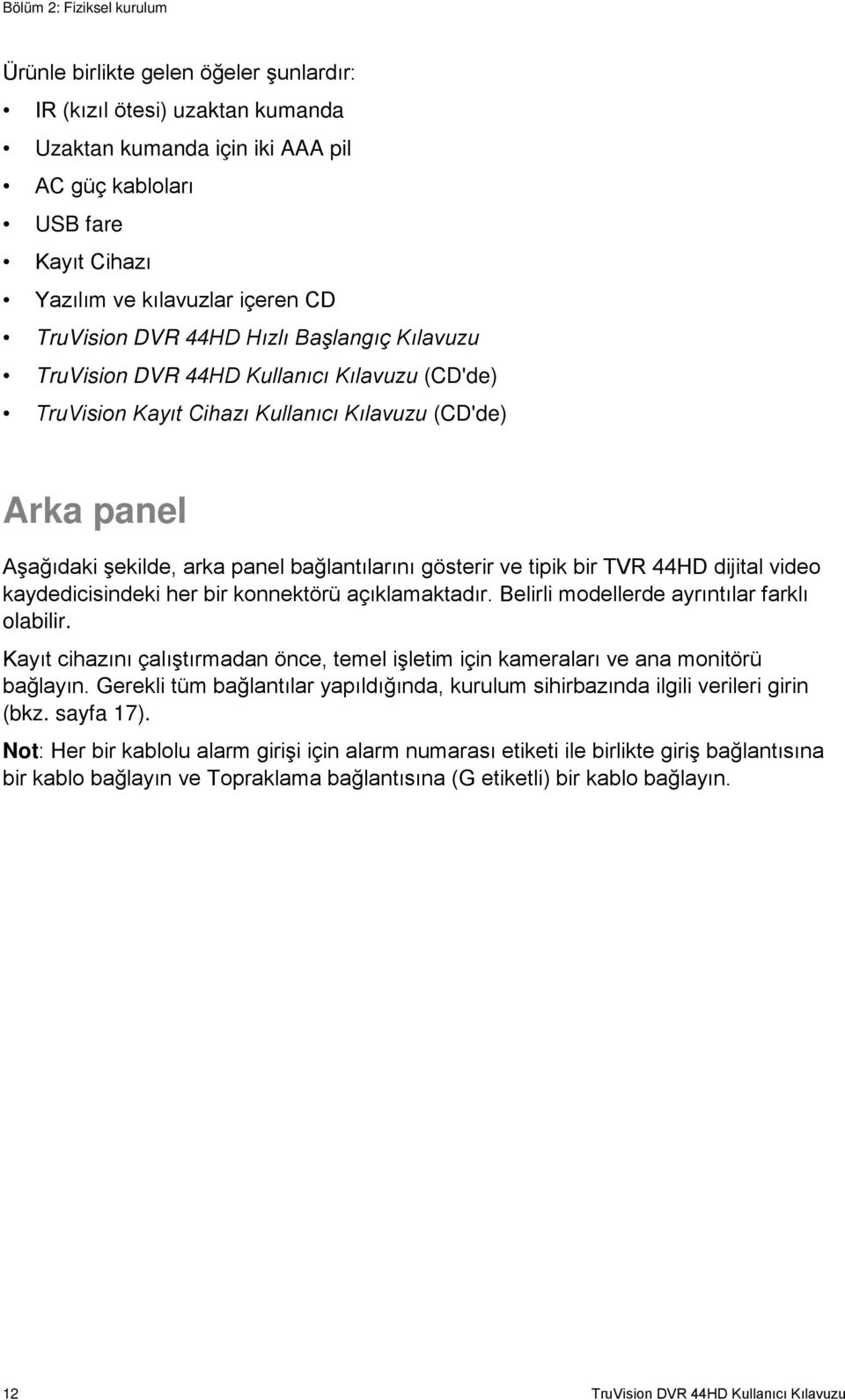
13 Bölüm 2: Fiziksel kurulum Şekil 1: TVR 44HD arka panel bağlantıları (16 kanallı model gösterilmektedir) Açıklama Kullanım Özellikler 1. Tek ses girişi Çift yönlü ses (kayıtlı değil) için mikrofonu bağlayın RCA jakı, 315 mv, 40 kohm. Dengesiz. Hat seviyesindeki sesin güçlendirilmesi gerekir. 2. Tek ses çıkışı Ses çıkışı için hoparlörler bağlayın. RCA jak, 315mV, 600 ohm. Dengesiz. 3. Hat girişi İki yönlü ses için bir mikrofon bağlayın. Hat seviyesindeki sesin güçlendirilmesi gerekir. 4. BNC monitör çıkışı Bir olay CCTV monitörü bağlayın. 1 Vp-p BNC sinyali. 5. RS-232 girişi Satış noktası ve ATM cihazıları için metin yerleştirme. Teknik destek tarafından da kullanılır. Daha fazla bilgi için bkz. RS-232 portunu yapılandırma sayfa esata Dahili depolamayı genişletmek için isteğe bağlı bir esata sürücüsü bağlayın. 7. Bir RS-485 portu PTZ kamera veya tuş takımı gibi bir RS-485 cihazı bağlayın 'ya kadar BNC tipi konnektör 9. USB 2.0 bağlantı noktası BNC konnektörlere 16'ya kadar analog kamera bağlayabilirsiniz (kayıt cihazının modeline bağlıdır) Bir fare, CD/DVD yazıcı veya HDD bağlayın. Kayıt cihazının ön ve arka USB bağlantı noktalarında hem USB fare hem de USB HD desteklenir. TruVision DVR 44HD Kullanıcı Kılavuzu 13
14 Bölüm 2: Fiziksel kurulum Açıklama Kullanım Özellikler 10. HDMI monitör çıkışı Bir HDTV'ye bağlayın. HDMI bağlantısı dijital ses ve videoyu destekler. 11. VGA monitör çıkışı Bir VGA monitöre bağlayın /100/1000 RJ-45 ağ arayüzü Bir ağa bağlayın alarm girişi Dedektörler, butonlar vb. gibi fiziksel alarmları bağlayın alarm çıkışı Siren, flaşör, röle gibi fiziksel alarm çıkışlarını bağlayın 15. Toprak Topraklamaya bağlayın. 16. Güç kablosu Bir PSU bağlayın. PSU, kayıt cihazı ile birlikte gönderilir. 17. Güç düğmesi Kayıt cihazını açın/kapatın. Monitör bağlantıları Kayıt cihazı çıkışlarından (BNC/VGA/HDMI) birine bir monitör bağlayın. Kayıt cihazı bir 1Vp-p analog sinyal sağlar. Bir kayıt cihazına monitör bağlamak için bkz. Şekil 1 13 Sayfadaki. Kayıt cihazı, VGA/HDMI'da / 60 Hz'e kadar çözünürlüğü destekler. Monitör çözünürlüğü en az olmalıdır. Monitörünüzü bu çözünürlüğe göre ayarlayın. Rafa montaj TVR44 HD 1.5U'dur ve ürün ile birlikte teslim edilen raf montajı kulaklarını kullanarak rafa monte edilebilir. Aşağıdaki Şekil 6'ya bakın. Bkz. aşağıdaki Şekil TruVision DVR 44HD Kullanıcı Kılavuzu
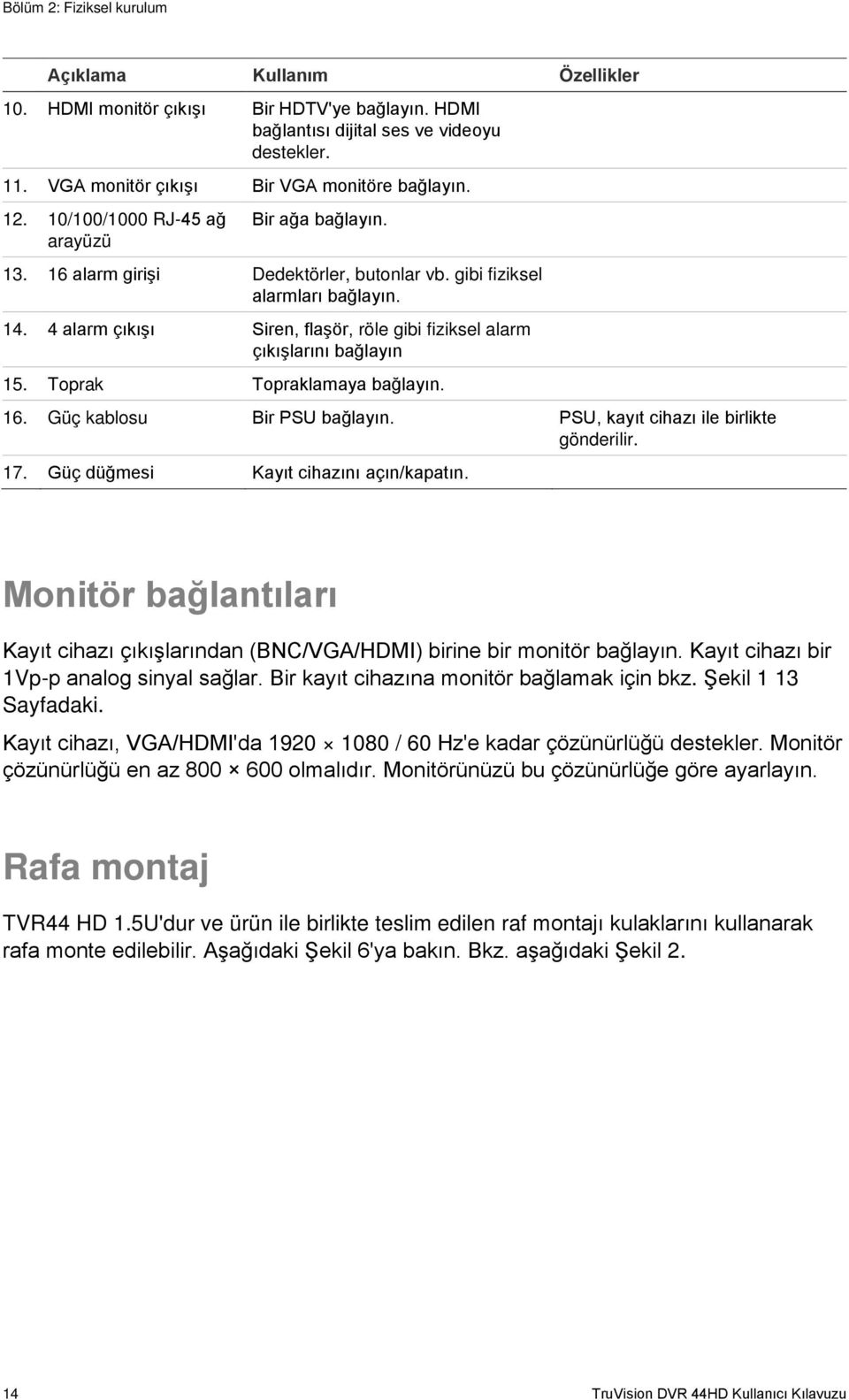
15 Bölüm 2: Fiziksel kurulum Şekil 2: Kabin montajı kurulumu Kabini kurmak için: 1. İki küçük ön raf montaj kulağını (A) kayıt cihazına bağlayın (birlikte verilmiştir). 2. Kayıt cihazını ön raylara (B) bağlayın (vidalar verilmemiştir). TruVision DVR 44HD Kullanıcı Kılavuzu 15
16 Bölüm 3 Başlarken Kayıt cihazını çalıştırma Kayıt cihazını çalıştırmadan önce, en az bir monitör bağlayın. Aksi takdirde, kullanıcı arayüzünü görmeniz ve cihazı çalıştırmanız mümkün olmayacaktır. Kayıt cihazı, başlangıçta video modunu (PAL veya NTSC) otomatik olarak algılar. Otomatik olarak 110/240 V, 60/50 Hz algılayan evrensel güç kaynağı ile donatılmıştır. Not: Cihazla bağlantılı olarak kesintisiz bir güç kaynağının (UPS) kullanılması önerilir. Kayıt cihazını açmak için: Arka paneldeki güç anahtarını kullanarak kayıt cihazını açın. Cihaz çalıştırıldığında, ön paneldeki LED ışıkları yanar. Kayıt cihazını kapatmak için: 1. Canlı izleme modunda, fareye sağ tıklayın ve Menü'yü tıklayın. Ana menü ekranı görünür. 2. Menü araç çubuğundan, Kapat'ı tıklayın. 3. Açılan Kapat menüsünden, Kapat'ı seçin. Kapatma işlemini onaylamak için Evet'i tıklayın. Yönetici şifresini girmeniz istenecektir. Kayıt cihazını yeniden başlatmak için: 1. Canlı izleme modunda, fareye sağ tıklayın ve Menü'yü tıklayın. Ana menü ekranı görünür. 2. Kapat simgesini seçin. 3. Açılan Kapat menüsünden, Yeniden Başlat'ı seçin. Kapatma işlemini onaylamak için Evet'i tıklayın. Yönetici şifresini girmeniz istenecektir. 16 TruVision DVR 44HD Kullanıcı Kılavuzu
17 Bölüm 3: Başlarken Başlatma sihirbazı Kaydedicide, ilk kullanıldığında temel kaydedici ayarlarını kolaylıkla yapılandırmanıza olanak veren bir hızlı kurulum sihirbazı vardır. Tüm kameraları varsayılan ayarlara göre yapılandırır. Gerektiğinde her kameranın ve kayıt cihazının yapılandırması özelleştirilebilir. Kayıt cihazı yüklendiğinde varsayılan olarak, başlatma sihirbazı başlayacaktır. Sihirbaz, kayıt cihazınızın önemli birkaç ayarı boyunca size rehberlik edecektir. Bir ayar konfigürasyon sayfasında yaptığınız herhangi bir değişiklik, sayfadan çıktığınızda ve ana sihirbaz sayfasına geri döndüğünüzde kaydedilir. Not: Kayıt cihazını yalnızca varsayılan ayarlarla kurmak istiyorsanız, sonuna gelinceye kadar her ekranda İleri'yi tıklayın. Kurulum sihirbazını kullanmak için: 1. Kurulum sihirbazını cihazı başlatmadan başlatmak için, Menü > Cihaz Yönetimi > Genel Ayarlar'a gidin ve Sihirbazı başlat ı tıklayın. 2. Sistem için tercih edilen dili açılır listeden seçip İleri'i tıklayın. 3. Kayıt cihazı açıldığında sihirbazı otomatik olarak başlatmak için seçeneği etkinleştirin veya devre dışı bırakın. İleri'yi öğesine tıklayın. 4. Kullanıcı yapılandırması: Yönetici şifresini değiştirebilir ve başka kullanıcılar oluşturabilirsiniz. Fare: Yönetici Şifresi düzenleme kutusuna gidin. Sanal klavyeyi görüntülemek için kutuyu tıklayın ve 1234 olan varsayılan şifreyi girin. Ön panel veya uzaktan kumanda: Gezinme düğmelerini kullanarak Yönetici Şifresi düzenleme kutusuna gidin. Sanal klavyeyi görüntülemek için ön paneldeki veya uzaktan kumandaki Enter düğmesine basın. Varsayılan yönetici şifresini girin, Not: Bir yönetici şifresi girmeniz gerekir. Yönetici şifresini değiştirmek için, Yeni Yönetici şifresikutusunu işaretleyin ve yeni şifreyi girin, ardından doğrulayın. TruVision DVR 44HD Kullanıcı Kılavuzu 17
18 Bölüm 3: Başlarken Dikkat: Kesinlikle yönetici parolasını değiştirmeniz önerilir. Varsayılan şifreyi 1234 olarak bırakmayın. Şifreyi unutmamak için güvenli bir yere yazın. Kayıt cihazınızın şifresini unutursanız, kayıt cihazınızı sıfırlamak üzere güvenli bir kod almak için kayıt cihazınızın seri numarasını not ederek tedarikçinizle iletişim kurun. İleri'yi öğesine tıklayın. 5. Zaman ve tarih konfigürasyonu: İstediğiniz saat dilimini, tarih formatını, sistem saatini ve sistem tarihini seçin. Gün ışığı tasarrufu (DST) gerekiyorsa, DTS Etkinleştir'i işaretleyin ve istenen yaz ve kış saatlerini girin. Not: Sistem saati ve tarihi ekranda görünür. Fakat kayıtlarda görünmezler. Uygula'yı tıklayıp sonraki sayfaya gitmek için İleri'i veya bir önceki sayfaya dönmek için Geri'yi tıklayın. 6. Ağ yapılandırması: NIC tipi, IP adresi, alt ağ maskesi ve varsayılan ağ geçidi gibi ağ ayarlarınızı yapılandırın. Tercih edilen DNS sunucu adresinin yanı sıra kullanılacak alternatif adresi girin. 18 TruVision DVR 44HD Kullanıcı Kılavuzu
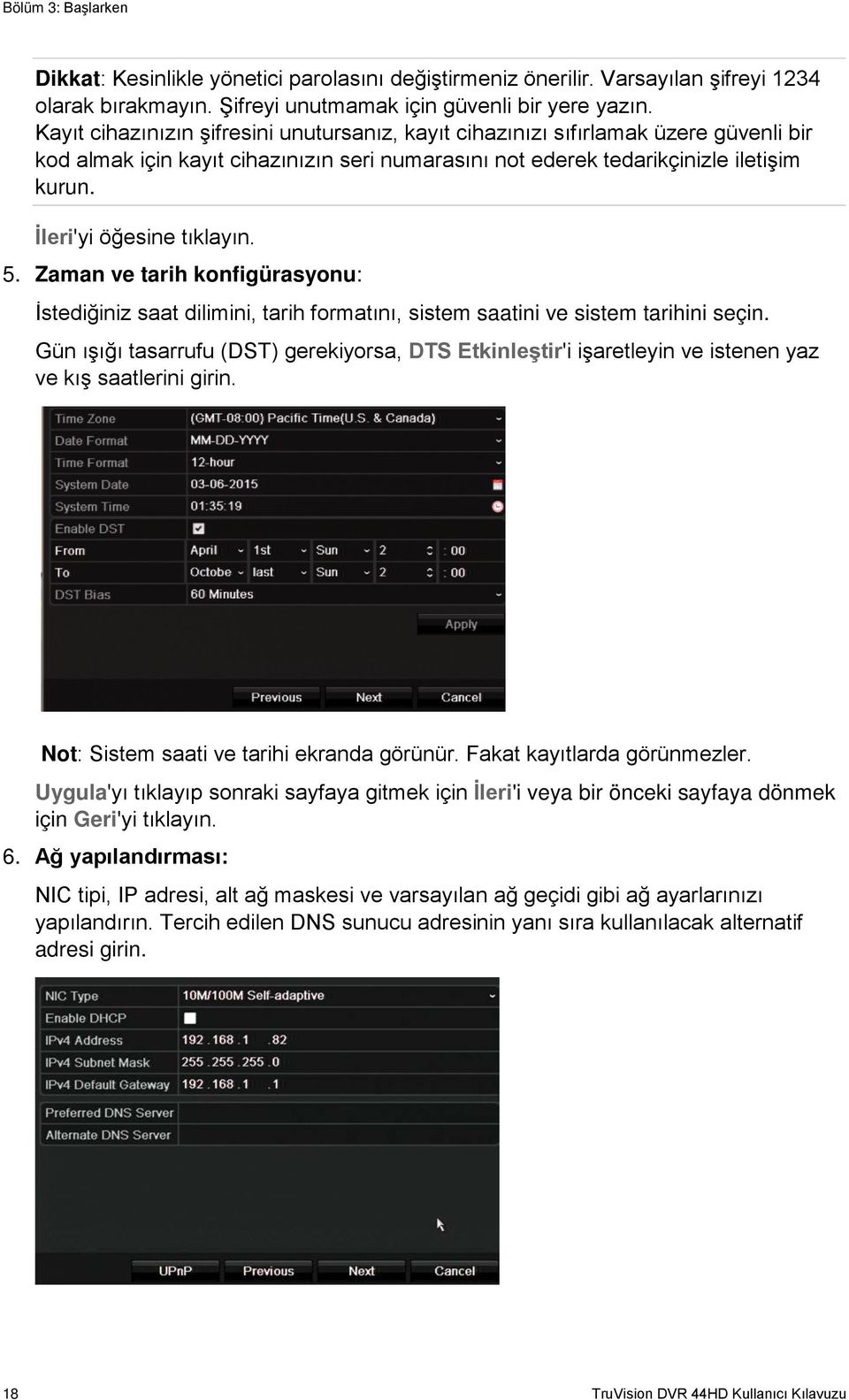
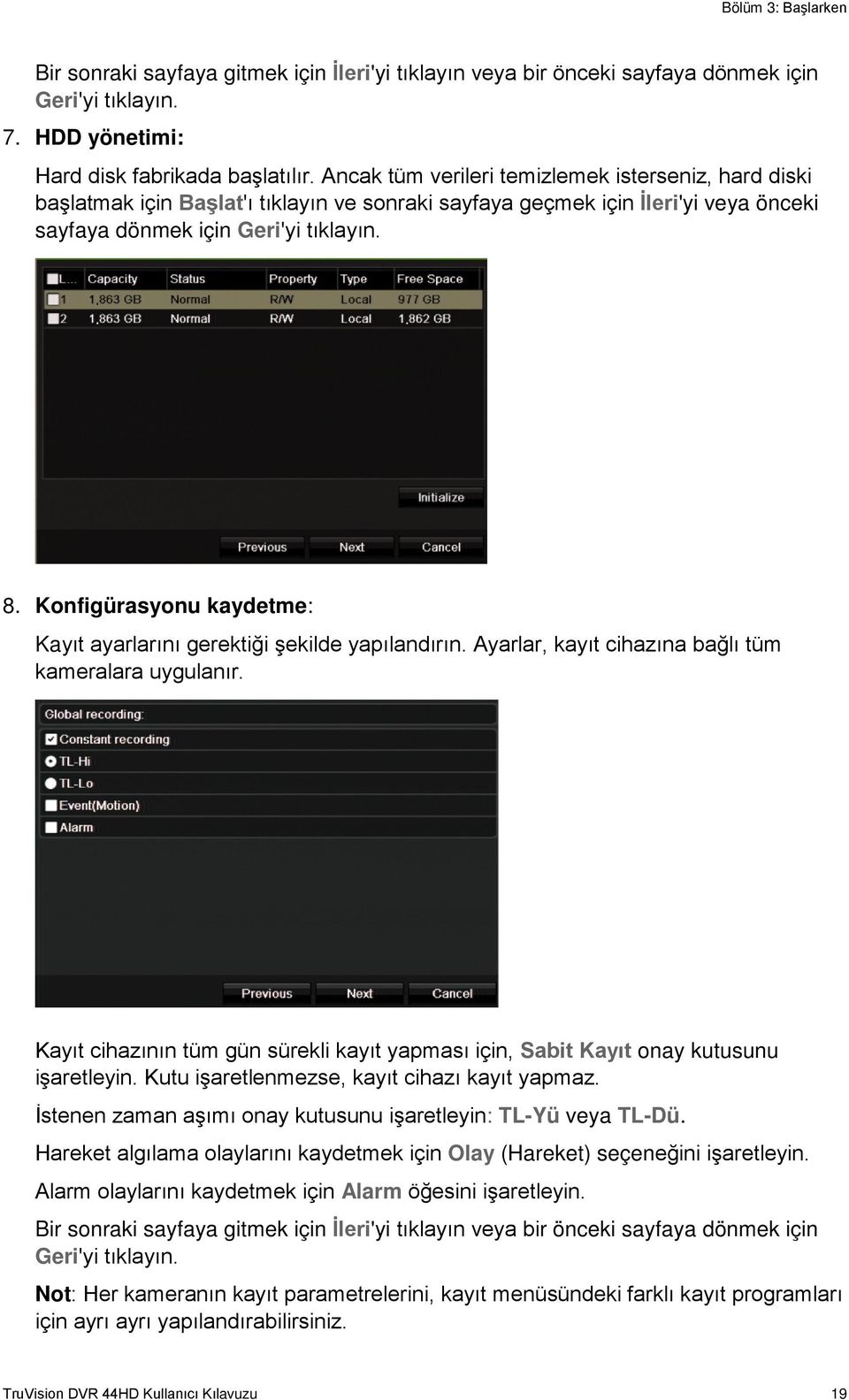
19 Bölüm 3: Başlarken Bir sonraki sayfaya gitmek için İleri'yi tıklayın veya bir önceki sayfaya dönmek için Geri'yi tıklayın. 7. HDD yönetimi: Hard disk fabrikada başlatılır. Ancak tüm verileri temizlemek isterseniz, hard diski başlatmak için Başlat'ı tıklayın ve sonraki sayfaya geçmek için İleri'yi veya önceki sayfaya dönmek için Geri'yi tıklayın. 8. Konfigürasyonu kaydetme: Kayıt ayarlarını gerektiği şekilde yapılandırın. Ayarlar, kayıt cihazına bağlı tüm kameralara uygulanır. Kayıt cihazının tüm gün sürekli kayıt yapması için, Sabit Kayıt onay kutusunu işaretleyin. Kutu işaretlenmezse, kayıt cihazı kayıt yapmaz. İstenen zaman aşımı onay kutusunu işaretleyin: TL-Yü veya TL-Dü. Hareket algılama olaylarını kaydetmek için Olay (Hareket) seçeneğini işaretleyin. Alarm olaylarını kaydetmek için Alarm öğesini işaretleyin. Bir sonraki sayfaya gitmek için İleri'yi tıklayın veya bir önceki sayfaya dönmek için Geri'yi tıklayın. Not: Her kameranın kayıt parametrelerini, kayıt menüsündeki farklı kayıt programları için ayrı ayrı yapılandırabilirsiniz. TruVision DVR 44HD Kullanıcı Kılavuzu 19
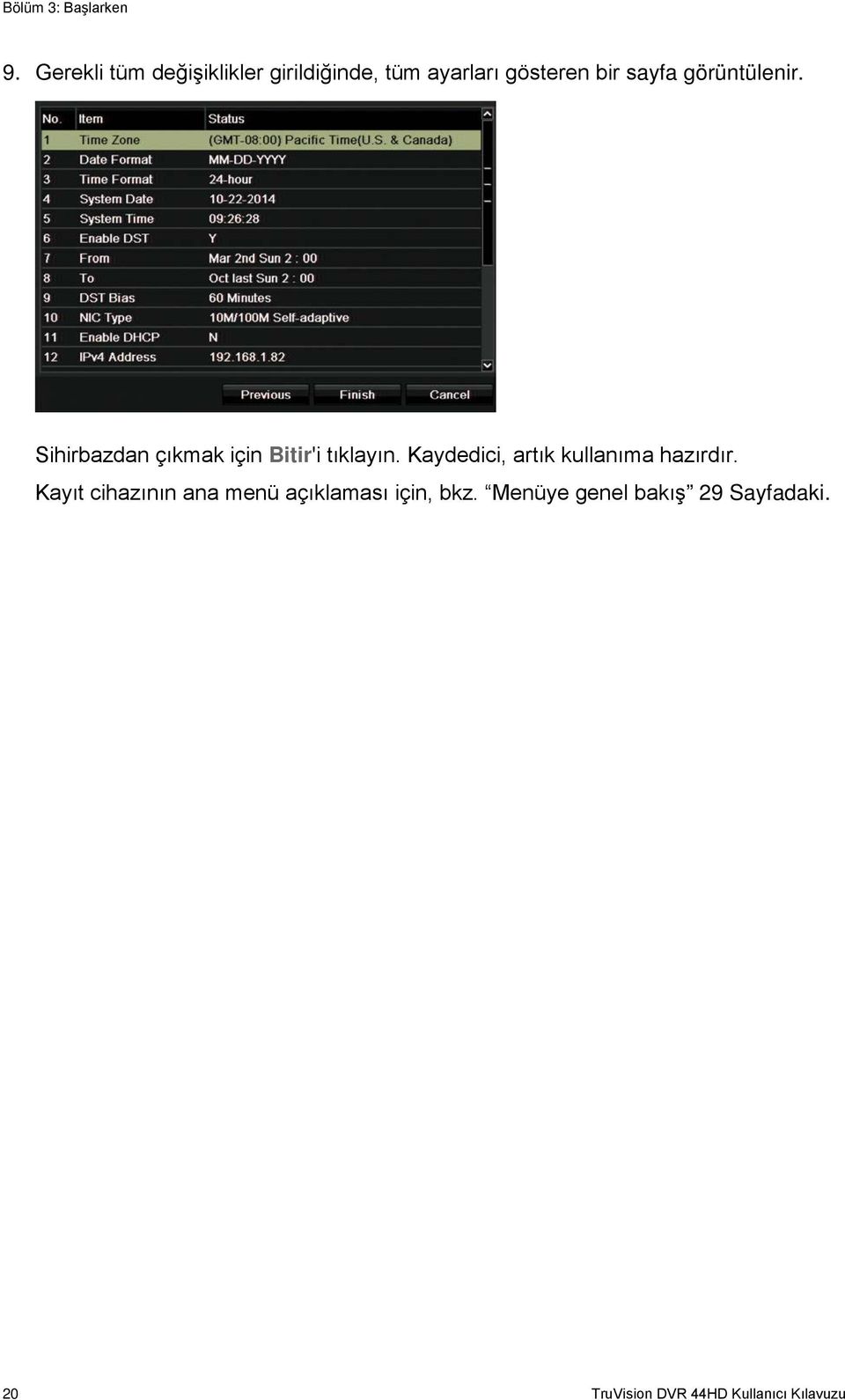
20 Bölüm 3: Başlarken 9. Gerekli tüm değişiklikler girildiğinde, tüm ayarları gösteren bir sayfa görüntülenir. Sihirbazdan çıkmak için Bitir'i tıklayın. Kaydedici, artık kullanıma hazırdır. Kayıt cihazının ana menü açıklaması için, bkz. Menüye genel bakış 29 Sayfadaki. 20 TruVision DVR 44HD Kullanıcı Kılavuzu
21 Bölüm 4 Çalışma talimatları Kayıt cihazını kontrol etme Kayıt cihazını kontrol etmek için çeşitli yöntemler vardır: Ön panel kontrolü. Bkz. Ön paneli kullanma. Fare kontrolü. Bkz. Fareyi kullanma 25 Sayfadaki. IR uzaktan kumanda. Bkz. IR uzaktan kumandanın kullanımı 26 Sayfadaki. KTD-405 tuş takımı kontrolü. Daha fazla bilgi için bkz. Ek E KTD-405 tuş takımı 155 Sayfadaki. TVK-800 tuş takımı (TVK-800 firmware 1.0i sürümünden itibaren). Daha fazla bilgi için lütfen kullanıcı kılavuzuna bakın. Web tarayıcı kontrolü (TruVision Navigator, TVRmobile). Web tarayıcıyı kullanma konusunda daha fazla bilgi için bkz. Bölüm 18 Web tarayıcısını kullanma 135 Sayfadaki. Daha fazla bilgi için lütfen TruVision Navigator ve TVRmobile kullanım kılavuzlarına bakın. Herhangi bir prosedür için tercih ettiğiniz bir kontrol yöntemini kullanabilirsiniz ancak çoğu durumda fare kullanılan prosedürlerden bahsetmekteyiz. İsteğe bağlı kontrol yöntemleri yalnızca fare kontrol yöntemlerinden önemli ölçüde farklı olmaları durumunda sağlanır. Ön paneli kullanma Ön kumanda panelindeki işlev düğmeleri, kayıt cihazına ait temel işlevlerin hepsini olmasa da çoğunu çalıştırmak için kullanılabilir. LED göstergeler sizi çeşitli durumlar hakkında uyarmak için yanar. Mevcut fonksiyonların şifreler belirleyerek sınırlandırılması mümkündür. Daha fazla bilgi için bkz Şekil 3 sayfa 22. TruVision DVR 44HD Kullanıcı Kılavuzu 21
22 Bölüm 4: Çalışma talimatları Şekil 3: TVR 44HD ön paneli (8 kanallı model) Ön paneldeki kontroller şunları içerir: Adı Açıklama 1. Ekran düğmeleri Tüm bu düğmelerin farklı görevleriyle ilgili ayrıntılı açıklamaları görmek için bkz. sayfa 24, Tablo 2. F1: İzleme modunda, video kesme işlemini başlatmak ve durdurmak için tıklayın. Ses için, F1 düğmesine ve belirtilen kameranın sesini yürütmek için bir sayı düğmesine basın. Sistem Bilgileri modunda, DDNS URL'sini alın. Kullanıcı Yönetimi modunda, Kullanıcı Yönetimi > Kullanıcı > Kullanıcı Yönetimi içinde seçilen bir öğenin İzin ekranını açın. USB flash sürücüden seçili öğeyi silin. Sanal tuş takımından çıkın. F2: Canlı izleme, tüm gün izleme ve izleme modlarında, zaman veya kontrol çubuğunu görüntülemek veya gizlemek için basın. PTZ modunda tüm devam eden işlemleri durdurun. Bir öğeyi seçin veya seçimini kaldırın. Arşivleme için kullanılan bir USB flash sürücü gibi harici bir depolama cihazının seçili bir klasörüne girin. A: Canlı izleme modunda ana monitörü seçin. B: Canlı izleme modunda olay monitörünü seçin. Display (Ekran): Çoklu görüntü modunda; çeşitli çoklu görüntüler arasında geçiş yapın (tam, dörtlü, 1+5, 1+7, 9 ve 16). HDD bilgileri modu ve kullanıcı yönetimi modunda seçili bir öğeyi silin. PTZ modunda, seçili bir anahtar noktasını silin. Kayıt Arama modunda; Kayıt Arama sonuçlarındaki bir kayıt dosyasının ayrıntılarını görüntüleyin. Seq (Sıra): Canlı İzleme modunda, geçerli monitörde kameraların sıralanmasını başlat/durdur. 2. Ön panel kilidi Ön paneli bir anahtar ile kitleyebilir ve açabilirsiniz. HDD'lere erişim sağlar. 3. Menü ve Arama düğmeleri Menü: Ana menüye gir/ana menüden çık. Arama: Gelişmiş video arama menüsüne gir. 22 TruVision DVR 44HD Kullanıcı Kılavuzu
23 Bölüm 4: Çalışma talimatları Adı Açıklama 4. İzleme düğmeleri Geri: Mevcut olan en eski videoya gitme ve izleme işlemini başlatmak için tıklayın. Duraklat: İzlemeyi duraklatmak için basın. Oynat: O anda seçili kameranın 24 saat izlenmesini başlatmak için basın. Eğer çoklu izleme formatındaysanız, sadece çoklu izlemenin sol üst köşesinde gösterilen kamera oynatılır. Live (Canlı): Canlı izleme moduna geçer. 5. IR alıcı IR uzaktan kumanda için alıcı Canlı izlemeyi kilitlemek için beş saniye basılı tutun. Bu süre zarfında ön panelden hiçbir işlem yapılamaz. Fare işlemlerine yine de izin verilir. Düğme beş saniye basılı tutulana kadar canlı izleme kilitli kalır. Replay (Tekrar İzle): İzlemedeki mevcut dosyayı yeniden oynatır, dosyanın en başından Başlatır. 6. PTZ düğmeleri Zoom +/-: Canlı izleme modunda, izleme modunda ve PTZ kontrol modunda yakınlaştırmak ve uzaklaştırmak için bu düğmeyi kullanın. Ayrıca menülerde gezinmek için de bu düğmeleri kullanın. Preset (Ön Ayar): PTZ Kontrol modunda, belirtilen önayarı çağırmak için Preset (Önayar) ve bir sayı düğmesine basın. Ayrıca tatil modunu, video arama modunu, HDD seçim modunu, kullanıcı yönetim modunu, yer imi yönetimini ve yer imi aramasını düzenlemek için kullanın. Tour (Tur): PTZ Kontrol modunda, belirtilen turu çağırmak için Tour (Tur) ve bir sayı düğmesine basın. Ayrıca takvim ayları arasında geçiş yapmak ve bir metin alanına gitmek için de bu düğmeyi kullanın. Tüm bu düğmelerin farklı görevleriyle ilgili ayrıntılı açıklamaları görmek için bkz. sayfa 24, Tablo Enter ve ok düğmeleri Bir menüde seçenek seçmek ve izlemeyi kontrol etmek için kullanın. Enter tuşuna basın. Canlı izleme modu: Enter tuşuna basarak PTZ moduna girebilir/çıkabilirsiniz. Kameralar arasında ilerlemek için sol/sağ ok düğmelerine basın. Menü modu: Menü çubuğuna girmek için, ilk menü simgesi seçilene kadar sol ok düğmesini basılı tutun. Daha sonra menü simgesini seçmek için sol/sağ ok düğmelerine basın. Alt panelinde veya kurulum menüsündeki bir menü seçeneğini seçmek için, imleci menü penceresinde ok düğmeleri ile sağa/sola ve yukarı/aşağı hareket ettirerek konumlandırın. Enter tuşuna basın. Bkz. Şekil 5 29 Sayfadaki. izleme modu: İzleme işlemini yavaşlatmak veya hızlandırmak için sol/sağ ok düğmelerine basın. 30 saniye ileri veya geri gitmek için yukarı/aşağı ok düğmelerine basın. İzlemeyi başlatmak/durdurmak için Enter tuşuna basın. PTZ modu: PTZ dome kameranın hareketini kontrol etmek için ok düğmelerine basın. TruVision DVR 44HD Kullanıcı Kılavuzu 23
24 Bölüm 4: Çalışma talimatları Adı Açıklama 8. Arşiv düğmesi Hızlı arşiv moduna girmek için bir defa basın. Arşivlemeyi başlatmak için iki defa basın. USB sürücünün bir LED'i varsa, bu LED arşivleme sırasında yanıp söner. 9. Kanal düğmeleri Canlı, PTZ kontrolü veya izleme modlarında farklı kameralar arasında geçiş yapın. 0 ila 9 arasındaki sayıları girmek için ekran klavyesini kullanın. 10. USB 2.0 bağlantı noktası Video arşivlemek, firmware güncellemek, USB fare kullanmak veya USB CD/DVD yazıcı bağlamak için USB bağlantı noktasını kullanın. 11. Ekran ve Seq düğmeleri: Çeşitli görünümler (tek ve çoklu izleme) arasında geçiş yapmak için Ekran tuşuna basın. Canlı izleme modunda sıralamayı başlatmak/durdurmak için Sıra'ya basın. 12. Durum LED leri HDD: Sürekli yanan bir YEŞİL ışık, kayıt cihazının, okuma veya yazma modunda HDD'ye eriştiğini gösterir. Sürekli yanan bir KIRMIZI ışık, HDD hatasını gösterir. Ağ: Sürekli yanan bir YEŞİL ışık, kayıt cihazının o anda bir ağa bağlı olduğunu gösterir. Hiçbir ışık olmaması, kayıt cihazının hiçbir ağa bağlı olmadığını gösterir. Dahili: Sürekli yanan bir YEŞİL ışık, kayıt cihazının şu anda video/ses kaydettiğini gösterir. Sabit bir KIRMIZI ışık, dahili sağlık hatasını gösterir. Alarm: Sürekli yanan bir KIRMIZI ışık, Alarm Girişinde bir sensör olduğunu gösterir. Sürekli yanan bir YEŞİL ışık, hiçbir alarm olmadığını gösterir. Tablo 2: Ön panel göreve göre düğme fonksiyonları Görev Düğme Düğme fonksiyonu Canlı izleme modu Yön Kanallar arasında geçiş yapmak için basın. Giriş Geri PTZ kontrolü araç çubuğunu göstermek için basın. Geçerli kameranın ilk video dosyasını izlemek için basın (eğer çoklu görüntü izleme modundaysa, sol üst video döşemesi). Canlı Sıra Menü Duraklat Görüntülenen tüm aktif kamera canlı ekranlarının son görüntüsünü dondurmak için basın. Oynat Geçerli kameranın 24 saat izlemesini oynatmak için basın (eğer çoklu görüntü izleme modundaysa, sol üst video döşemesi). Canlı izleme moduna dönmek için basın. Geçerli monitörde kameraların sıralanmasını başlatmak/durdurmak için basın. Sıralamayı başlatmak ve durdurmak için üç saniye Seq düğmesini basılı tutun. Ana menüye girmek için basın. İzleme modu Yön Sol ve sağ düğmeler, kayıtlı videoyu hızlandırmak ve yavaşlatmak için kullanılırlar. Yukarı ve aşağı düğmeleri, kayıtlı videoyu 30 sn ileri veya geri atlatmak için kullanılır. Giriş Videoyu duraklatmak için düğmeye basın. Videoyu yeniden 24 TruVision DVR 44HD Kullanıcı Kılavuzu
25 Bölüm 4: Çalışma talimatları Görev Düğme Düğme fonksiyonu Geri başlatmak için tekrar basın. Tek kare İzleme modunda videoyu tek kare ileri almak için düğmeye basın. Bir kamerayı ters yönde oynatmak için basın. Resim izleme modunda, resimleri ters yönde görüntüle. Duraklat İzleme modunda, izlemeyi durdur. Oynat İzleme modunda bir kamerayı ileri yönde izle. Duraklatma modu Yön Sol ve sağ düğmeleri, kayıtlı videoyu bir kare ileri veya geri atlatmak için kullanılır. Yukarı ve aşağı düğmeleri, kayıtlı videoyu bir saniye ileri veya geri atlatmak için kullanılır. PTZ kontrol modu Yön PTZ kameranın hareketini kontrol etmek için basın. Zoom +/-: Ön Ayar Tur Ekran Oynat Yakınlaştırmak veya uzaklaştırmak için basın. Belirtilen ön ayarı çağırmak için Önayar'a ve bir sayı düğmesine basın. Belirtilen turu çağırmak için Tur ve bir sayı düğmesine basın. Bir otomatik tur yapmak için basın. PTZ > Diğer Ayarlar > Tur> Anahtar Noktası listesinden seçilen bir anahtar noktayı silmek için basın. Menüde gezinme Yön Menülerdeki farklı alanlar ve öğeler arasında gezinmek için basın. Menü Giriş Ana menüye gir/ana menüden çık. Menü modlarının herhangi birinde seçimi onaylamak için basın. Fareyi kullanma Kayıt cihazı ile birlikte gelen USB fare, sınırlı işlevlere sahip ön panelden farklı olarak kayıt cihazının tüm işlevlerini çalıştırmak için kullanılabilir. USB fare kullanıcı arayüzünde gezinmenizi ve ayarlarda değişiklikler yapmanızı sağlar. Fareyi kayıt cihazına bağlamak için farenin USB konnektörünü arka veya ön paneldeki USB bağlantı noktasına takın. Fare hemen çalışır ve imleç görünmelidir. Not: USB 2.0 fare kullanın. Fare imlecini ekrandaki bir komuta, seçeneğe ya da düğmeye götürün. Bir seçime girmek veya seçimi onaylamak için sol fare düğmesine tıklayın. TVR-MOUSE-1 parça numarasından sipariş vererek yedek bir fare satın alabilirsiniz. Fare düğmeleri hakkındaki açıklama için bkz. Tablo 3 26 Sayfadaki. TruVision DVR 44HD Kullanıcı Kılavuzu 25
26 Bölüm 4: Çalışma talimatları Tablo 3: Fare düğmeleri Öge Açıklama Sol düğme Tek Tıklama Canlı izleme: Canlı izleme araç çubuğunu görüntülemek için bir kamera seçin. Çift Tıklama Tıkla ve Sürükle Menü: Düğme veya bir giriş alanı gibi bir menü bileşeni seçin. Bu, uzaktan kumanda/ön panel kontrolleri üzerindeki Enter tuşuna basmakla aynıdır. Canlı izleme: Canlı/izleme modunda tek ekran ve çoklu ekran modları arasında geçiş yapar. Canlı izleme: Kanalı/zaman çubuğunu sürükleyin. PTZ kontrolü: Pan, tilt ve zoom'u ayarlayın. Koruma, özel bölge maskesi ve hareket algılama işlevleri: Hedef alanı seçin. Dijital yakınlaştırma: Hedef alanı sürükleyin ve seçin. Sağ düğme Tek Tıklama Canlı izleme: Ekran menüsü. Kaydırma tekerleği Yukarı Kaydır Aşağı Kaydır Menü: Geçerli menüden çıkın ve bir sonraki seviyeye geri dönün. Canlı izleme: Bir önceki menüye geri dön. Menü: Seçimi bir önceki öğeye taşır. Canlı izleme: Bir sonraki ekrana geç. Menü: Seçimi bir sonraki öğeye taşır. IR uzaktan kumandanın kullanımı Kayıt cihazı, kızıl ötesi (IR) uzaktan kumanda birimiyle birlikte gönderilir. Fare gibi, ünitenin ana işlevlerinin tümünü çalıştırmak için kullanılabilir. IR uzaktan kumanda, özgün bir cihaz kimliği ile programlanabilir. Böylece kontrolör yalnızca bu adrese sahip kayıt cihazları ile iletişim kurabilir. Tek bir kayıt cihazı kullanılıyorsa, programlamaya gerek yoktur. Cihaz kimlik adresi yalnızca bir uzaktan kumanda kullanılırken ve bir tuş takımı kullanılmadığı durumda geçerlidir. TVR-REMOTE-1 parça numarası ile sipariş vererek bir yedek uzaktan kumanda satın alabilirsiniz. 26 TruVision DVR 44HD Kullanıcı Kılavuzu
27 Bölüm 4: Çalışma talimatları Şekil 4: IR uzaktan kumanda Öge Açıklama 1. Alarm Bir alarmı onayla. 2. Cihaz Kayıt cihazını kontrol etmek için, IR uzaktan kumandayı etkinleştirin/devre dışı bırakın. 3. Sayısal düğmeler Bir kamera seçin ve bir menü seçeneğine bir sayı girin. 4. Ekran Farklı çoklu görüntüleme formatı arasında geçiş yapar. 5. Mon A ve Mon B A ve B monitörleri arasında geçiş yapar. 6. Canlı Canlı izleme moduna döner. 7. Menü Ana menüyü etkinleştir. 8. Sıra Sıralamayı durdur/başlat. 9.,,, Menü modunda: Seçmek için sol veya sağ ok tuşlarını ve girişi düzenlemek için yukarı veya aşağı ok tuşlarını kullanın. 10. Tamam Seçimi onaylayın. PTZ modunda: PTZ kontrolünü kullanın. İzleme modunda: İzleme hızını kontrol etmek için kullanın. 11. Zoom + ve - Kamera lensinin zoomunu kontrol etmek için kullanın. 12. Ön Ayar Bir ön ayarı çağırmak için önceden programlanmış üç haneli kodu girin. 13. Tur Bir gölge turunu çağırmak için önceden programlanmış üç haneli kodu girin. TruVision DVR 44HD Kullanıcı Kılavuzu 27
28 Bölüm 4: Çalışma talimatları Öge Açıklama 14. Odak + ve - Kamera lensinin fokusunu kontrol etmek için kullanın. 15. İzleme kontrolü İzlemeyi (Geri al, Duraklat, Oynat ve Hızlı ileri) kontrol etmek için kullanın. 16. Ara Arama menüsünü açın. 17. Yeniden Oynat Seçili dosyayı başından itibaren yeniden oynatın. 18. Çıkar CD veya DVD diski çıkarın. 19. Arşiv Hızlı arşiv moduna girmek için bir defa basın. Arşivlemeyi başlatmak için iki defa basın. Çalışma işlemini test etmek için uzaktan kumandayı ünitenin ön panelinde bulunan IR alıcısına doğrultun. Uzaktan kumandanın adresini kayıt cihazına göre değiştirmek için: 1. Ön paneldeki Menü düğmesine basın veya fareyi sağ tıklayıp Menü düğmesini seçin. Varsayılan ekran menüsü penceresi görüntülenir. 2. Device Management (Cihaz Yönetimi) > General Settings (Genel Ayarlar) öğesine tıklayın. 3. Uzaktan kumandanın kimlik değerini kontrol edin. Varsayılan değer 255'tir. Bu cihaz adresi tüm IR kontrolleri için geçerlidir. Not: Kayıt cihazı, 1 ile 255 arasında bir adrese sahip herhangi bir uzaktan kumandaya tepki verecektir. 4. Uzaktan kumanda üzerinde Cihaz düğmesine basın. 5. Cihazın adres değerini girin. Kaydedicidekiyle aynı olmalıdır. 6. Uzaktan kumanda üzerinde Tamam düğmesine basın. Pilleri IR uzaktan kumandaya takmak için: 1. Pil kapağını çıkarın. 2. Pilleri takın. Pozitif (+) ve negatif ( ) kutupların doğru yerleştirildiğinden emin olun. 3. Pil kapağını yerine takın. Uzaktan kumandada sorun giderme: IR uzaktan kumanda düzgün çalışmıyorsa, aşağıdaki kontrolleri gerçekleştirin: Pillerin kutuplarını kontrol edin. Pillerin kalan şarjını kontrol edin. IR uzaktan kumanda sensörünün örtülü olmadığından emin olun. Sorun hala devam ediyorsa, lütfen yöneticinize başvurun. 28 TruVision DVR 44HD Kullanıcı Kılavuzu
29 Bölüm 4: Çalışma talimatları Menüye genel bakış Kayıt cihazı, ünitenin parametrelerini hızlı ve etkin biçimde ayarlamanıza olanak veren sezgisel bir yapıya sahiptir. Her bir komut simgesi, bir grup ayarını düzenlemenize izin veren bir ekranı görüntüler. Çoğu menü yalnızca sistem yöneticilerine açıktır. Ekran, üç bölüme ayrılmıştır. Seçili komut simgesi ve alt menü öğesi yeşille vurgulanır. Bkz. aşağıdaki Şekil 5. Ana menüye erişmek için canlı izleme modunda olmanız gerekir. Şekil 5: Menü yapısı 1. Menü araç çubuğu: Seçilen menü işlevi için mevcut ayar seçenekleri. Faresi bir komut simgesinin üzerine hareket ettirin ve seçmek için tıklayın. Simgelerin açıklaması için bkz. Tablo Alt menü paneli: Seçilen menü işlevi için alt menüler görüntülenir. Seçmek için bir öğeye tıklayın. 3. Ayar menüsü: Seçilen alt menü için tüm detaylar görüntülenir. Değişiklikler yapmak için bir alan üzerine tıklayın. Not: Ön paneli kullanarak menü seçeneklerine erişmek için bkz. Tablo 2 24 Sayfadaki. Tablo 4: Menü araç çubuğu simgelerinin açıklaması İkon Adı Açıklama Ekran Ayarları Kamera Kurulumu Video formatı, çözünürlük, video çıkış arayüzü, bekleme süresi, çoklu görünüm formatı ve kamera sıralama gibi ekran ayarlarını yapılandırır. Bkz. Bölüm 9 Ekran ayarları 61 Sayfadaki. Analog ve IP kameraları; anlık fotoğraf çözünürlüğünü ve kalitesini; OSD, gizlilik maskesi, kurcalama, kısıtlı erişim, hareket algılama ayarı, PTZ ayarı, önayar turları ve gösteri turları, V-aktarım şifreleme dahil kamera ayarlarını yapılandırır. Bkz. Bölüm 10 Kamera kurulumu 64 Sayfadaki TruVision DVR 44HD Kullanıcı Kılavuzu 29
30 Bölüm 4: Çalışma talimatları İkon Adı Açıklama Ağ Ayarları Kayıt Alarm ve Olay Kurulumu Cihaz Yönetimi Depolama Alanı Yönetimi Kullanıcı Yönetimi Sistem Bilgileri Yardım Kapat IP adresi, e-posta bildirimleri, DDNS ayarı ve gelişmiş ağ ayarları dahil standart ağ ayarlarını yapılandırır. Bkz. Bölüm 11 Ağ ayarları, sayfa 86. Hızlı yeniden oynatma süresi, kayıt programı ve manuel kayıt dahil kayıt ayarlarını yapılandırır. Bkz. Bölüm 12 Kayıt 96 Sayfadaki. Alarm girişi, alarm çıkışı, manuel tetikleme, uyarı tonu ayarları, alarm bildirimi, video kaybı ve alarm ana bilgisayar kurulumu dahil alarm ayarlarını yapılandırır. Bkz. Bölüm 13 Alarm ve olay kurulumu 100 Sayfadaki. Sistem tarihi ve saati, DST, dil, menü zaman aşımı, içe/dışa aktarma yapılandırma dosyaları, firmware güncelleme, tatil programları, metin yerleştirme ve RS-232 ayarları dahil sistem ayarlarını yapılandırır. Bkz. sayfa Bölüm 14 Cihaz yönetimi 107. HDD bilgilerini, depolama modunu, S.M.A.R.T. ayarlarını ve bozuk kısım algılamayı yapılandırır. Bkz. Bölüm 15 Depolama yönetimi 115 Sayfadaki. Kullanıcıları, parolaları ve erişim ayrıcalıklarını yapılandırır. Bkz. Bölüm 16 Kullanıcı yönetimi 124 Sayfadaki. Cihaz bilgilerini, kamera kurulum bilgilerini, kayıt kurulum bilgilerini, alarm giriş bilgilerini, alarm çıkış bilgilerini, ağ bilgilerini, HDD bilgilerini ve kayıt aramayı görüntüler. Bkz. Bölüm 17 Sistem bilgisi 129 Sayfadaki. Arayüzdeki çeşitli araç çubukları, menüler ve anahtarlar için referans bilgileri sağlar. Oturumu kapatma, yeniden başlatma ve kapatma seçeneklerine erişim sağlar. Bkz. Kayıt cihazını çalıştırma 16 Sayfadaki. Ana menüye erişmek için: 1. Canlı izleme modunda, uzaktan kumandadaki veya ön paneldeki Menü düğmesine basın. - Veya - Fareye sağ tıklayın ve açılır menüden Menü'yü seçin. Ana menü ekranı görünür. Varsayılan olarak Ekran Ayarları penceresi görüntülenir. 2. Alt menü seçeneklerini görüntülemek için istenen menü simgesine tıklayın. Konfigürasyon parametrelerini gerektiği şekilde değiştirin. 3. Ayarları kaydetmek için Uygula'yı tıklayın. 4. Menüden ayrılmak ve canlı izlemeye geri dönmek için Çıkış'ı tıklayın. 30 TruVision DVR 44HD Kullanıcı Kılavuzu
31 Bölüm 4: Çalışma talimatları Ekran tuş takımı Bir ekran seçeneğinde karakterler girmeniz gerektiğinde ekranda bir klavye görünecektir. Bu karakteri girmek için bir tuşu tıklayın. Şekil 6: Hafif tuş takımı Hafif tuş takımındaki tuşların açıklamaları: Küçük harf/büyük harf arasında geçiş yapar Boşluk tuşu Hafif tuş takımından çıkar Alfa nümerik karakterler Geri tuşu Noktalama Seçimi onaylar Ana menüden çıkış Mevcut menü penceresinden çıkmak ve canlı izleme moduna geri dönmek için ön paneldeki Menü düğmesine basın veya ana menüdeki Çıkış ögesine tıklayın ya da fareyi kullanarak sağ tıklayın. TruVision DVR 44HD Kullanıcı Kılavuzu 31
32 Bölüm 5 Canlı izleme Canlı izlemenin açıklaması Canlı izleme modu, ünitenin kameralardan canlı görüntüler izlediğiniz normal çalışma modudur. Kayıt cihazı, güç verildiğinde otomatik olarak canlı izleme moduna girer. Monitörde bir kaydın devam edip etmediğini ve ayar bu şekilde yapılmışsa kamera adının yanı sıra geçerli tarihi ve saati görüntüleyebilirsiniz. Durum bilgileri Sistemdeki bilgiler ve kamera durumu, ana ve yardımcı monitörlerinde simgeler olarak görüntülenir. Kamera durumu simgeleri her bir kamera için gösterilir. Her bir simge, belirli bir öğe hakkında bilgiyi temsil eder. Bu simgeler aşağıdakileri içerir: Tablo 5: Ekrandaki durum simgelerinin açıklaması Durum simgesi Açıklama Bir alarmı gösterir. Bir kamera kanalının kaydedilmekte olduğunu gösterir. Bir hareket algılama olayını gösterir. Bir video kaybı olayını gösterir. Canlı izlemenin ön panelden kilitlendiğini gösterir. Fare işlemlerine yine de izin verilir. Manuel kaydı gösterir. Olay simgesi Alarm ve sistem bildirimlerini gösterir. Simgeye tıklamak, alarmları ve bildirimleri listeleyen bir ekranı açar. 32 TruVision DVR 44HD Kullanıcı Kılavuzu
33 Bölüm 5: Canlı izleme Kayıt cihazı aynı anda birden fazla simge görüntüleyebilir. Durum simgelerini görüntülemek ya da gizlemek için sayfa 109'deki "Genel kayıt cihazı ayarları"a bakın. Sayfa 103'deki "Alarm bildirim tipleri" bakın ve "Olay Simgesini Göster" seçeneğini etkinleştirin ya da devre dışı bırakın. Sistem durumu, durum LED'leri tarafından ön panelde görüntülenir. Video çıkışı Kayıt cihazı, başlangıçta kullanılan monitör çıkışlarını otomatik olarak kontrol eder. Birden fazla monitör bağlanmışsa, hangi monitörün ana monitör olduğunu ve hangisinin olay monitörü olduğunu tanımlar. Olay monitörü, algılanan, hareket gibi olayları görüntülemek için kullanılır. Ancak aynı anda yalnızca bir monitör kontrol edilebilir. Bir HDMI monitör kullanılıyorsa, bu monitör ana çıkış olacaktır. Kayıt cihazına hem HDMI hem de VGA monitörü bağlıysa, ikisi birden ana monitör olacaktır; ikisi de aynı görünümü gösterecektir. Monitörlerin kurulumu hakkında daha ayrıntılı bilgi için bkz. Canlı izleme fare menüsü, sayfa 33. Monitör A, ana monitördür. Alarm veya hareket algılandığında, alarm/hareket olayı olan sahip kamera B monitöründe görüntülenir. Birden fazla alarm veya hareket olayı olduğunda, kamera görüntüleri B monitöründe sıralanır. Canlı izleme fare menüsü Canlı izlemenin birçok özelliğine, imleç canlı görüntünün üzerine getirilerek ve farenin sağ tuşuna tıklanarak hızlı bir şekilde erişilebilir. Fare menüsü görünür (bkz. aşağıda verilen Şekil 7). TruVision DVR 44HD Kullanıcı Kılavuzu 33
34 Bölüm 5: Canlı izleme Şekil 7: Ana monitör için fare menüsü Mevcut komutların listesi hangi monitörün aktif olduğuna bağlıdır; ana veya yardımcı (monitör B). Bkz. Tablo 6 34 Sayfadaki. Bu komutların varsayılan ayarları Varsayılan menü ayarları 169 Sayfadaki bölümündeki ek kısmında verilmiştir. Tablo 6: Monitör A için fare menüsü (ana monitör) Adı Açıklama 1. Menü Ana menüye girer. Bu seçenek monitör B için mevcut değildir. 2. Tek kamera Açılır listeden seçili kamera için tam ekran görüntüsüne geçer. Daha fazla bilgi için bkz. Tek ve çoklu görünüm ekran modu 35 Sayfadaki. 3. Çoklu kamera Açılır listeden farklı çoklu görüntü seçenekleri arasında geçiş yapar. Daha fazla bilgi için bkz. Tek ve çoklu görünüm ekran 35 Sayfadaki. 4. Bir önceki ekran Bir önceki kamerayı görüntüler. 5. Bir Sonraki Ekran Bir sonraki kamerayı görüntüler. 6. Sırayı Başlat Sıra modunu aç. Ekran otomatik olarak kameralar arasında sıralanır. Bekleme süresini ayarlamak için, Menü > Ekran Ayarları > Ekran > Bekleme Süresi'ne gidin ve bir değer seçin saat İzleme Seçilen kameranın seçilen gündeki kayıtlı videosunu oynatır. Geçerli gün varsayılan olarak seçilmiştir. Daha fazla bilgi için bkz. 24 saat izleme 45 Sayfadaki. 8. Monitör B A (ana) ve B (olay) monitörleri arasında geçiş yapar. 9. Gelişmiş Arama Gelişmiş video arama menüsüne girer. Daha fazla bilgi için bkz. Video menüsünü arama sayfa Resim Modu Görüntülemek için Standart, Parlak, Yumuşak veya Canlı modunu seçin. 11. Zaman Çubuğunu Kapat Zaman çubuğunu açar/kapatır. 34 TruVision DVR 44HD Kullanıcı Kılavuzu
35 Bölüm 5: Canlı izleme Tablo 7: Monitör B için fare menüsü (olay monitörü) Adı Açıklama 1. Tek kamera Açılır listeden seçili kamera için tam ekran görüntüsüne geçer. 2. Çoklu kamera Açılır listeden farklı çoklu görüntü seçenekleri arasında geçiş yapar. 3. Bir önceki ekran Bir önceki kamerayı görüntüler. 4. Bir Sonraki Ekran Bir sonraki kamerayı görüntüler saat İzleme Seçilen kameranın seçilen gündeki kayıtlı videosunu oynatır. Geçerli gün varsayılan olarak seçilmiştir. Daha fazla bilgi için bkz. 24 saat izleme 45 Sayfadaki. 6. Monitör A A (ana) ve B (olay) monitörleri arasında geçiş yapar. Tek ve çoklu görünüm ekran modu Kayıt cihazında tek ve çoklu görünüm formatları vardır. Mevcut çoklu görünüm modlarının sayısı, kayıt cihazının modeline bağlıdır. Tek görünümlü ekran formatı Çok görünümlü ekran formatı Karşılık gelen kamera ekranına geçiş yapmak için ön paneldeki sayısal düğmeye basın. Örneğin, 10 numaralı kamerayı görüntülemek için 10 numaralı düğmeye basın. -Ya da- Fareyi sağ tıklayın ve menüden Tek Kamera'yı seçin. Gerekli kamerayı listeden seçin. Farklı ekran formatları arasında geçiş yapmak için ön paneldeki Ekran düğmesine basın. -Ya da- Fareyi sağ tıklayın ve menüden Çoklu Kamera'yı seçin. İstediğiniz çoklu ekran yerleşim düzenini seçin. Kamaraları sıralama Sıralama özelliği, sıralama listesinde sonraki kameraya ilerlemeden önce ekranda bir kameranın kısaca görüntülenmesine izin verir. Sıralama yalnızca tek bir görünümde yapılabilir. Varsayılan sıralama, her bir kamerayı sayısal sırada görüntüler. Yine de, ana monitördeki ve olay monitörlerindeki her bir kamera önceden programlanan atlama süresine ve dizi sırasına sahip olabilir. Daha fazla bilgi için bkz. Düzen 63 Sayfadaki. Not: İşleve sıralama yapmak için atlama süresinin sıfıra ayarlanmaması gerekir. TruVision DVR 44HD Kullanıcı Kılavuzu 35
36 Bölüm 5: Canlı izleme Kameraları ön paneli kullanarak sıralama: Sıralamayı başlatmak istediğiniz kamerayı seçin. Sıralamayı başlatmak için ön paneldeki Sıra düğmesine basın. Sıralama işlemini durdurmak için tekrar basın. Kameraları fare kullanarak sıralama: Sıralamayı başlatmak istediğiniz kamerayı seçin. Sıralamayı başlatmak için fareyi sağ tıklayın ve Başlama Sırası'nı seçin. Sıralamayı durdurmak için fareyi tekrar sağ tıklayın ve Durma Sırası'nı seçin. Canlı izleme araç çubuğu Canlı izleme modundaki canlı izleme araç çubuğu, sürekli olarak kullanılan komutlara hızla erişmenize olanak verir. İmleci bir video görüntüsü üzerine getirin ve fareye sağ tıklayın. Araç çubuğu görünür (bkz. Şekil 8, sayfa 36). Şekil 8: Canlı izleme araç çubuğu Tablo 8: Canlı izleme araç çubuğu simgelerinin açıklaması Simge Açıklama Duraklat: Seçilen kameranın canlı görüntüsünü dondurur. Görüntü duraklasa da, zaman ve tarih bilgileri duraklamaz. Sistem saati çalışmaya devam eder. Manuel Kaydı Başlat: Manuel kaydı başlatır/durdurur. Manuel kayıt etkinleştirildiğinde simge kırmızıdır. Bu işlevi ayarlamaya ilişkin bilgi için bkz. Kayıt programı 96 Sayfadaki. Hemen izleme: Kaydedilen videoyu son beş dakikadan itibaren oynatır. Hiçbir kayıt bulunamazsa, son beş dakikada yapılan herhangi bir kayıt yoktur. Simgeye tıklayın ve istenen kamerayı seçin. Tamam'ı tıklayın. Daha fazla bilgi için bkz. Hızlı yeniden oynatma süresini değiştirme 99 Sayfadaki. Ses Açık: Ses çıkışını etkileştirin/devre dışı bırakın. Ses seçeneğinin Ekran menüsünde ayarlanmış olması gerekir. Anlık fotoğraf: Video görüntüsünün bir anlık fotoğrafını çeker. Görüntü, üniteye kaydedilir. PTZ Kontrol: PTZ kontrol moduna girin. Daha fazla bilgi için bkz. PTZ ayarlarını yapılandırma sayfa 80. Dijital Zoom: Dijital zoom bölümüne girin. Daha fazla bilgi için bkz. Dijital zoom, sayfa 37. Görüntü ayarları: Görüntü aydınlatma seviyelerini değiştirmek için görüntü ayarları menüsüne girin. İki seçenek mevcuttur: 36 TruVision DVR 44HD Kullanıcı Kılavuzu
37 Bölüm 5: Canlı izleme Simge Açıklama Ön Ayar Modu: Bunlar, daha önceden yapılandırılmış görüntü aydınlatma seviyeleridir. Geçerli aydınlatma durumlarınıza bağlı olarak dört seçenekten birini seçin: - Standart: Standart aydınlatma durumlarında kullanın. - İç mekan: İç mekanlarda kullanın. - Soluk Işık: Işık seviyesi düşük olduğunda kullanın. - Dış mekan: Açık havada kullanın. Kontrast ve canlılık değerleri yüksektir. Özelleştir: Parlaklık, kontrast, canlılık ve renk tonu değerlerini değiştirin. Görüntü ayarlarını önceki değerlere geri döndürmek için Geri Yükle'yi tıklayın. Görüntü ayarlarını önceki değerlere geri döndürmek için Geri Yükle'yi tıklayın. Varsayılan değerlere dönmek için Varsayılan'ı öğesine tıklayın. Bu ayarlar, Kamera > Görüntü menüsünden de değiştirilebilir (bkz. Görüntü ayarları, sayfa 70 Sayfadaki). Metni Göster: Ekranda yerleştirilen metni gösterir. Metnin rengi değiştirilebilir: Siyah, beyaz veya pembe. Yardımcı Odak: Kamera lensini otomatik olarak en net resim için odaklar. Lens Başlatma: PTZ veya IP kameralar gibi bir motorlu lensli kameranın objektifini başlatır. Bu fonksiyon, uzun süreler boyunca lens fokusunu tam odakta tutmak için yardımcı olur. Araç Çubuğunu Kapat: Araç çubuğunu kapatır. Dijital zoom Dijital zoom komutunu kullanarak canlı izleme modunda ve izleme işleminde bir kamera görüntüsünü kolaylıkla yakınlaştırabilir veya uzaklaştırabilirsiniz. Zoom komutu, kamera görüntüsünü dört katına çıkarır. Bkz. aşağıdaki Şekil 9. Şekil 9: Dijital zoom ekranı TruVision DVR 44HD Kullanıcı Kılavuzu 37
38 Bölüm 5: Canlı izleme Hızlı bir şekilde bir kamera görüntüsüne yakınlaştırmak/uzaklaştırmak için: 1. İstenen kamerada fareye sol tıklayın. Canlı izleme araç çubuğu görüntülenir. 2. Dijital zoom simgesine tıklayın. Dijital görüntü ekranı görüntülenir. 3. Fareye sol tıklayın ve kırmızı kareyi istenen alana sürükleyin veya ön paneldeki ok düğmeleri ile kırmızı kareye hareket ettirin. Seçilen alan büyütülür. 4. Dijital zoomdan çıkmak için, fareye sağ tıklayın. PTZ önayarı ve turları Canlı izleme modundayken, ön paneli, uzaktan kumandayı, fareyi ve tuş takımını kullanarak mevcut olan ön ayarları, ön ayar turlarını ve gölge turlarını hızlı bir şekilde çağırabilirsiniz. Ön panel Fare Uzaktan kontrol Enter tuşuna basın. PTZ kontrol paneli görünür. İstenen kamera görüntüsünde fareye sol tıklayın. Canlı izleme araç çubuğu görüntülenir. PTZ moduna girmek için PTZ kontrol simgesine tıklayın. PTZ kontrol paneli görüntülenir. Tamam düğmesine basın. PTZ kontrol paneli görüntülenir. Tuş takımı Tuş takımındaki Enter düğmesine basın. KTD-405 tuş takımını kullanma konusunda daha fazla bilgi için, bkz. Ek E KTD-405 tuş takımı, sayfa 155. Ekran çoklu ekran formatındaysa, seçilen kamera için tam ekran formatına döner. PTZ kontrol panelinin açıklaması için bkz. Şekil 10 alt. Şekil 10: PTZ kontrol paneli 38 TruVision DVR 44HD Kullanıcı Kılavuzu
39 Bölüm 5: Canlı izleme Tablo 9: PTZ kontrol panelinin açıklaması Adı 1. Yön pedi/otomatik tarama düğmeleri Açıklama 2. Zoom, odak ve iris Zoom, fokus ve iris'i ayarlar. 3. PTZ hareketi PTZ hareketinin hızını ayarlar. PTZ'nin hareketlerini ve yönlerini kontrol eder. Orta düğme, PTZ dome kamera tarafından otomatik pan'ın başlatılması için kullanılır. 4. Araç çubuğu Kamera ışığını açar/kapatır. Kamera temizleyiciyi açar/kapatır Zoom alanı. PTZ dome kamera görüntüsünü ortalar. Bu komut, tüm PTZ dome kameralarda mevcut değildir. Ana ekran konumuna atlar. 5. PTZ komutunu seç Kaydırma çubuğundan istenen işleci görüntüler: kamera, ön ayar, ön ayar turu veya gölge turu. 6. Çık PTZ kontrol panelinden çıkar. Bir ön ayar çağırmak için: 1. Canlı görüntüde fareye sol tıklayın ve hızlı erişim araç çubuğundaki PTZ kontrol simgesini seçin. PTZ kontrol paneli görüntülenir. Araç çubuğundan istenen kamerayı seçin. Veya Ön panelde, istenen kamerayı seçin ve hızlı erişim araç çubuğunu çağırmak için kumanda kolundaki Enter tuşuna basın. PTZ kontrol paneli görüntülenir. 2. Araç çubuğunu Ön Ayar'a öğesine kaydırın ve listeden istenen ön ayarı çift tıklayın. Kamera anında ön ayar konumuna atlar. Bir ön ayar turunu çağırmak için: 1. Canlı izleme modunda, fareye sol tıklayın ve canlı izleme araç çubuğunda PTZ kontrol simgesini seçin. PTZ kontrol paneli görüntülenir. Araç çubuğundan istenen kamerayı seçin. Veya Ön panelde, istenen kamerayı seçin ve canlı izleme araç çubuğunu çağırmak için Enter tuşuna basın. PTZ kontrol paneli görüntülenir. 2. Araç çubuğunu Tur'a kaydırın ve listeden istenen ön ayar turunu çift tıklayın. Kamera, ön ayar turu hareketini hemen gerçekleştirir. Bir gölge turunu çağırmak için: 1. Canlı izleme modunda, fareye sol tıklayın ve canlı izleme araç çubuğunda PTZ Kontrol simgesini seçin. PTZ kontrol paneli görüntülenir. Araç çubuğundan istenen kamerayı seçin. TruVision DVR 44HD Kullanıcı Kılavuzu 39
40 Bölüm 5: Canlı izleme Veya Ön panelde, istenen kamerayı seçin ve canlı izleme araç çubuğunu çağırmak için Enter tuşuna basın. PTZ kontrol paneli görüntülenir. 2. Araç çubuğunu Gölge Turu'na kaydırın ve listeden gölge turunu çift tıklayın. Kamera, gölge turu hareketini hemen gerçekleştirir. 40 TruVision DVR 44HD Kullanıcı Kılavuzu
41 Bölüm 6 İzleme işlevi Kayıt cihazı, kayıtlı videoyu hızlı biçimde bulmanıza ve izlemenize olanak verir. Video izlemek için dört yol mevcuttur: Yakın zamanda kaydedilen videoları anlık izleme Günlük kaydedilen videonun 24 saat izlemesi Videoyu özel süreye, olaylara, hareket algılamaya, yer imlerine veya anlık fotoğraflara göre arayın (daha fazla bilgi için bkz. Bölüm 7 Dosyaları arama 49 Sayfadaki) Bu kamera ekranında eşzamanlı olarak videoyu izlerken kayıt cihazı bir kameradan canlı görüntüyü kaydetmeye devam eder. Kayıtları izlemek için erişim ayrıcalığına sahip olmanız gerekir (daha fazla bilgi için bkz. Bir kullanıcının erişim ayrıcalıklarını özelleştirme, sayfa 125). İzleme penceresine genel bakış İzleme penceresinden izleme işlemini yönetmek kolaydır. Video izlemede kanıtlama amacı ile görüntülenecek şekilde saat/tarih damgası ayarlanabilir (bkz. "Kamera OSD", sayfa 69 Sayfadaki). İzleme pencereleri, 25 saatlik izleme için ve bir aramanın sonuçları için biraz farklıdır. TruVision DVR 44HD Kullanıcı Kılavuzu 41
42 Bölüm 6: İzleme işlevi Şekil 11: İzleme penceresi (24 saatlik izleme gösterilir) 1. Playback viewer (İzleme görüntüleyicisi). 2. Kamera paneli. İzleme için kameraları seçin. Mevcut kameraları görüntülemek için fareyi alanın üzerinde hareket ettirin. 3. Takvim paneli. Mavi: Geçerli tarih Yeşil/Sarı/Kırmızı: Kayıt cihazında kayıtlar mevcut. 4. İzleme kontrolü araç çubuğu. Daha fazla bilgi için bkz. Şekil Sayfadaki. 5. Zaman çubuğu: Gerçek izlemenin zamanı. Bu yalnızca 24 saat izlemede görüntülenir saat kayıt ilerleme çubuğu: Bu çubuk 24 saatlik sürenin ne kadarının kaydedildiğini görüntüler. 7. Kayıt tipi: İzleme ilerleme çubuğunda görünen kayıt tiplerinin renk kodlamasının açıklaması. Yeşil, sabit kaydı gösterir. Kırmızı, alarm kaydını gösterir. Sarı, hareket kaydını gösterir. Açık yeşil, manuel kaydı gösterir. Soluk mavi, metin yerleştirmeyi gösterir. İzleme kontrolü araç çubuğu İzleme kontrolü araç çubuğunu kullanarak izleme işlemini manuel olarak kontrol etmek kolaydır. Bkz. aşağıda Şekil Sayfadaki. Not: İzleme kontrolü araç çubuğu, anlık izleme için görünmez. 42 TruVision DVR 44HD Kullanıcı Kılavuzu
43 Bölüm 6: İzleme işlevi Şekil 12: İzleme kontrolü araç çubuğu (izleme arama örneği gösterilmiştir) Öge Açıklama 1. Ses ve video kontrolü araç çubuğu: / Ses açık/kapalı. / İzleme sırasında bir video klibi başlatır/durdurur. Bir kayıt bölümü, harici bir depolama cihazına kaydedilebilir. Varsayılan yer imi ekle. Özelleştirilmiş yer imi ekle. Yer imi yönetimi. Yer imleri listesini ve saatlerini görmek için tıklayın. Bunlar yeniden adlandırılabilir veya silinebilir. Dijital zoom. Dijital zoom fonksiyonuna girmek için tıklayın. Çıkmak için tekrar tıklayın. Daha fazla bilgi için bkz. İzlemede dijital zoom 48 Sayfadaki. Hareket algılama için akıllı arama. Hareket arama görünümüne girmek için tıklayın. Arşiv dosyaları. 2. İzleme kontrolü araç çubuğu: Kaydı geri oynatır. Duraklatmak için tekrar tıklayın. İzlemeyi durdurur. Görüntülenen saat 00:00:00'dır. Kaydı oynat. Yapılandırılmış atlama zamanı ile hızla ileri izleme (varsayılan 30 saniye). Yapılandırılmış atlama zamanı ile ters izleme (varsayılan 30 saniye) İzleme hızını azalt: Mevcut seçenekler şunlardır: ½ hız, ¼ hız, 1/8 hız, tek kare. İzleme hızını arttır. Mevcut seçenekler şunlardır: 2x hız, 4x hız, 8x hız, 32x hız. Bir önceki dosya/gün/olay kaydını izle. Arama sonucundaki bir sonraki dosya/gün/olay kaydını izle. 3. Kayıt tipi: İzleme ilerleme çubuğunda görünen beş kayıt tipinin renk kodlamasının açıklaması. Yeşil, kesintisiz kaydı gösterir. Sarı, hareket algılamayı gösterir. Mavi, metin yerleştirmeyi gösterir. Açık yeşil, manuel kaydı gösterir. Kırmızı, alarm kaydını gösterir. 4. Kayıtlı video dosyalarını aramak için Arama penceresini çağırın. 5. İzleme kontrolü araç çubuğunu saklayın saat izleme modu için izlemeden çıkın ve canlı izlemeye geri dönün. Arama modundan izleme için, izlemeden çıkın ve arama ekranına geri dönün. TruVision DVR 44HD Kullanıcı Kılavuzu 43
44 Bölüm 6: İzleme işlevi Öge Açıklama 7. İzleme çubuğu: Bu çubuk izleme kaydını görüntüler. Ayrıca renkli olarak kayıt tipini gösterir. Sabit kayıt, aşağıdaki örnekte gösterilmektedir. 8. Zaman çizgisi: Zamanda ileri ve geri gitmenizi sağlar. Zaman çizgisi soldan (en eski video) sağa (en yeni video) doğru hareket eder. İzlemenin nerden başlamasını istiyorsanız bunun için bir konuma tıklayın. 24 saat izlemede, imleç gerçek saati gösterir. Arama izlemede, imleç top şeklindedir. Top pozisyonunun güncel izleme süresi ve ne kadar izleme yapıldığı da görüntülenir. İzleme fare menüsü İmleci ekrandaki izleme görüntüsünün üzerine getirip farenin sağ tuşuna tıklayarak izleme seçeneklerine hızlıca erişebilirsiniz. İzleme açılır menüsü görüntülenir (bakın aşağıdaki Şekil 13). Seçenek listesi izlemenin türüne bağlı olarak kullanılabilir. Şekil 13: İzleme açılır menüleri 24 saat izleme: Arama sonucu izleme: Adı Açıklama 1. Kamera İzleme için bir kamera seçin. 2. Video Arama Arama penceresine dönün. 3. Dijital zoom Seçilen kamera için dijital zoom işlevini girin. Daha fazla bilgi için bkz. İzlemede dijital zoom 48 Sayfadaki. 4. Metin Düzeni Göster Metin düzenini gizleyin veya görüntüleyin. Bu seçenek yalnızca tarayıcı ile kullanılır. Daha fazla bilgi için bkz. Gösterilecek metin 145 Sayfadaki. 5. Süreyi Atla İzleme atlama süresini değiştirin. Daha fazla bilgi için bkz. İzleme hızı ve atlama süresi 46 Sayfadaki. 6. Kontrol Paneli İzleme kontrolü araç çubuğunu gizle veya görüntüle. 7. Çık Canlı izleme veya video arama moduna dönün. 44 TruVision DVR 44HD Kullanıcı Kılavuzu
45 Bölüm 6: İzleme işlevi Hemen izleme Önceden tanımlanmış bir zaman aralığını hızlı yeniden oynatmak için canlı izleme araç çubuğunu kullanın (varsayılan süre beş dakikadır). Bu, yeni gerçekleşmiş bir olayı incelemek için faydalı olabilir. Tek seferde yalnızca tek kamera seçilebilir. Anlık Oynatma Süresi menüsünden izleme süresini değiştirebilirsiniz. Daha fazla bilgi için bkz. 99. Kayıtlı videoyu anlık yeniden izlemek için: 1. Canlı izleme modunda, istenen kamera görüntüsünü fareyle sol tıklayın. Canlı izleme araç çubuğu görüntülenir. Hemen İzleme simgesini tıklayın. 2. Kanal simgesine tıklayın ve açılan listeden istediğiniz kamerayı seçin. Tamam'ı tıklayın. İzleme hemen başlar. Anlık İzleme kaydırma çubuğu seçilen kameranın altında görünür. 3. İzlemeyi duraklatmak için araç çubuğundaki Duraklat 'ı tıklayın. İzlemeyi yeniden başlatmak için Oynat'ı tıklayın. İzlemeyi durdurmak ve canlı izlemeye geri dönmek için Durdur'u tıklayın. 24 saat izleme Seçili kameranın bir günlük video kayıtlarına erişmek için bu seçeneği kullanın. İzleme gece yarısı başlar ve 24 saatlik süre boyunca çalışır. 24 saat izleme, tam ekran görünümünde gösterilir. İzleme kontrolü araç çubuğu açıklaması için bkz. Şekil Sayfadaki. TruVision DVR 44HD Kullanıcı Kılavuzu 45
46 Bölüm 6: İzleme işlevi Fareyi kullanma: 1. Canlı izleme modunda istenen kamera görüntüsünün üzerine fareyle sağ tıklayın. Fare araç çubuğunda 24-saat İzleme'yi tıklayın. İzleme ekranı belirir. Varsayılan olarak, kamera tam ekran modundadır. 2. Senkronize izleme için birden fazla kamera seçmek veya farklı bir günden izleme seçmek için fareyi ekranın sağ kenarına getirin. Kamera listesi ve takvim görünür. İstenen kameraları ve/veya başka bir günü kontrol edin. 8 kameraya kadar seçim yapabilirsiniz. Seçtiğiniz kamerada ve sürelerde izleme hemen başlar. Not: Bu süre dahilinde herhangi bir kayır bulunamazsa, bir mesaj görünür. 3. İzlemeyi manüel olarak kontrol etmek için izleme kontrolü araç çubuğunu kullanın. 4. Canlı izleme moduna geri dönmek için Çık'ı tıklayın. Veya Bir önceki ekrana geri dönmek için fareye sağ tıklayın ve fare menüsünden Çık'ı tıklayın. Ön paneli kullanma: 1. İzleme için kamerayı seçin ve Oynat düğmesine basın. Seçilen kameradaki izleme hemen başlar. Not: Senkronize izleme yalnızca fare kullanılarak yapılabilir. Canlı izleme çoklu görüntüyü gösteriyorsa, yalnızca ekranın üst sol kanalındaki kamera izlenecektir. 2. İzleme için farklı bir kamera seçmek için, istenen kameranın sayısal düğmesine basın. 3. Canlı izleme moduna geri dönmek için Canlı öğesine basın. İzleme hızı ve atlama süresi İzleme hızını değiştirmek ve ileri veya geri atlamak için ön paneldeki yön tuşlarını kullanın. Varsayılan atlama süresi 30 saniyedir. Ancak, bunu kolayca değiştirebilirsiniz. İzleme atlama süresini ayarlamak için: 1. İzleme modunda fareye sağ tıklayın ve açılır menüde Atlama Süresi'ni tıklayın. Atlama Süresi menüsü görüntülenir ve 300 saniye arasında bir atlama süresi seçin. Varsayılan atlama süresi 30 saniyedir. 46 TruVision DVR 44HD Kullanıcı Kılavuzu
47 Bölüm 6: İzleme işlevi İzleme hızını değiştirmek için: Ön panelden: Kayıtlı videoyu hızlandırmak ve yavaşlatmak için sol ve sağ düğmelerine basın. İzleme penceresinden farenizi kullanarak: Kaydedilmiş videoyu yavaşlatmak ve hızlandırmak için ve öğelerine tıklayın. İzleme sırasında iler veya geri atlamak için: Ön panelden: Kayıtlı videoda ayarlanmış bir atlama süresini ileri veya geri atlamak için yukarı ve aşağı düğmelerine basın. İzleme penceresinden farenizi kullanarak: Kayıtlı videoda ayarlanmış bir atlama süresini ileri veya geri atlamak için düğmelerine basın. Veya Zaman çizgisinde izlemenin başlamasını istediğiniz bir konuma tıklayın. ve Kare kare izleme Seçilen bir videoyu farklı hızlarda izleyebilirsiniz. Bu, gerçekleştiği sırada bir olayı kare kare dikkatli bir şekilde incelemenizi sağlar. Mevcut kare hızı, izleme kontrolü araç çubuğunun sağında gösterilir. Kare kare izlemek için: Fareyi kullanma: 1. İzleme modunda, hız tek kareye dönene kadar izleme kontrolü araç çubuğundaki Yavaşlat düğmesine tıklayın. 2. Videoyu kare kare ilerletmek için Duraklat düğmesine tıklayın. Ön paneli kullanma: 1. İzleme modunda, hız tek kareye dönene kadar sol yön düğmesini sola doğru hareket ettirin. 2. Videoyu kare kare ilerletmek için kumanda kolu ile birlikte Enter öğesine basın. TruVision DVR 44HD Kullanıcı Kılavuzu 47
48 Bölüm 6: İzleme işlevi İzlemede dijital zoom İzleme sırasında bir görüntüyü daha ayrıntılı görmek için yakınlaştırabilirsiniz. İzleme sırasında dijital zoom yapmak için iki yöntem vardır. İzleme sırasında dijital zoom yapmak için: 1. İzleme modunda fareye sağ tıklayın ve açılır menüde Dijital Zoom öğesini seçin. Veya İzleme kontrolü araç çubuğunda Dijital Zoom simgesine tıklayın. İzleme kontrolü çubuğu kaybolur. Dijital zoom ekranı görüntülenir. 2. Fareye sol tıklayın ve kırmızı kareyi dijital zoom penceresine sürükleyin veya ön paneldeki kumanda kolunu kırmızı kareyi konumlandırmak için hareket ettirin. Seçilen alan büyütülür. 3. Dijital zoom modundan çıkmak ve tam ekran izleme moduna geri dönmek için fareye sağ tıklayın. İzleme kontrolü çubuğu yeniden görünür. Yer imleri oluşturma Daha sonra başvurmak üzere kaydedilen bir dosyadaki önemli sahnelere yer imi koyabilirsiniz. Yer imleri, bir sahnenin başlangıcını işaretler. Bir video dosyasında maksimum 64 yer imi kaydedilebilir. İki tip yer imi mevcuttur: Varsayılan yer imi : Tüm varsayılan yer imleri, aynı genel ada sahiptir, "YER İMİ". Özelleştirilmiş yer imi : Kolay tanımlama için yer imlerine ad verilir. Aynı ad birden fazla yer imi için kullanılabilir. Her iki türü de arayabilirsiniz. Bir yer imi oluşturmak için: saat izleme penceresini veya bir arama sonucundan izleme penceresini açın. 2. İzleme kaydında, yer iminin bulunmasını istediğiniz yerde zaman çizgisi çubuğunu tıklayın. Yeşil zaman çizgisi bu konuma atlar. İstediğiniz yer imi tipi için düğmeye tıklayın ve yer imi adını gerektiği şekilde girin. Bir aramadan yapılan izleme kaydında, yer iminin bulunmasını istediğiniz yerde kaydırma çubuğuna tıklayın. Kaydırma çubuğu topu bu konuma atlar. İstediğiniz yer imi tipi için düğmeye tıklayın ve yer imi adını gerektiği şekilde girin. Yer imi kaydedilir. 3. Kaydedilen yer imlerinin listesini görmek için yer imi yönetimi düğmesine tıklayın. Yer imi adı düzenlenebilir. Ayrıca yer imi silinebilir. 48 TruVision DVR 44HD Kullanıcı Kılavuzu
49 Bölüm 7 Dosyaları arama Bu bölümde, kayıtlı videoların nasıl aranacağının ve nasıl izleneceğinin yanı sıra zamana, olaylara, yer imlerine ve anlık fotoğraflara göre ne şekilde aranacağı da açıklanmaktadır. Video menüsünü arama Kayıtlı videoları zamana, olaylara, yer imlerine ve anlık fotoğraflara göre kolayca arayabilir ve izleyebilirsiniz. Hem analog kameralardan hem de IP kameralardan gelen kayıtlar aranır. Şekil 14: Arama menüsü Açıklama 1. Arama penceresi, konusuna göre farklı aramalar yapmanızı sağlayan beş alt menüye sahiptir: Saat ve tarih: Tüm videoları, kayıt saatine ve tarihine göre arayın. Event (Olay): Yalnızca olay kayıtlı dosyaları arar. Dosyalar, alarm girişleri, hareket algılama, metin yerleştirme veya akıllı alarmlara göre aranabilir. TruVision DVR 44HD Kullanıcı Kılavuzu 49
50 Bölüm 7: Dosyaları arama Açıklama Bookmark (Yer İmi): Kayıtlı dosyaları yer imleriyle arayın. Snapshot (Anlık fotoğraf): Anlık fotoğrafları arayın. Disk analysis (Disk analizi): Kayıt cihazı, HDD'de depolanan video verilerine ilişkin daha geniş bir hassasiyet elde etmek adına bir disk analizi gerçekleştirebilir. Bu video verileri; alarmları, olayları, video kaybını ve daha fazlasını içerebilir. Kayıtlı video, bu pencereden alınamaz. 2. Motion Search (Hareket Arama): Bir kayıttaki hareket olaylarını arayın. 3. Go (Git): gösterilen başlangıç ve bitiş saati için arşivlenen görüntülere hemen erişin. Daha fazla bilgi için sayfa 47'deki "Kayıtları saat ve video türüne göre arayın ve izleyin" bölümüne bakın. 4. Arama: Arama sonucu listesini çağırın. Daha fazla bilgi için aşağıya bakın. 5. Exit (Çık): Canlı izleme moduna dönün. Arama sonuçları Arama genellikle birkaç sayfa olabilen bir dosya listesi oluşturacaktır. Dosyalar tarih ve saate göre listelenir. En son dosya ilk olarak listelenir. Ardından izlemek üzere bir dosya seçebilirsiniz. Bir arama örneği için bkz. Şekil 15, sayfa 50. Tek seferde yalnızca bir dosya oynatılabilir. Şekil 15: Arama sonucu listesi örneği 1. Seçili videoyu izlemek için tıklayın. 2. Kaydı kilitleyip üzerine yazılmasını önlemek için tıklayınız. İzleme sırasında hareket olaylarını arama 1. İzleme modunda "Akıllı" simgesine tıklayın veya Arama menüsündeki "Hareket Arama" düğmesine tıklayın. Hareket arama görünümü açılır. Varsayılan olarak görünümün merkez alanında bir hareket algılama bölgesi zaten işaretlenmiştir. 50 TruVision DVR 44HD Kullanıcı Kılavuzu
51 Bölüm 7: Dosyaları arama 2. Hareket arama görünümünde kayıt cihazının hareket araması gereken alanı işaretlemek için araç çubuğundaki simgelerden birine tıklayın. Açıklama 1. Hareketi algılamak için önceden kullanılan çizgiyi çağırmak için tıklayın. Çizgiyi yeniden konumlandırmak ya da değiştirmek istiyorsanız, sil simgesine tıklayın ve yeni bir çizgi çizin. Daha fazla bilgi için sayfa 73'daki "Çizgi geçme algılama" bölümüne bakın. 2. Hareketi algılamak için önceden kullanılan dörtkenarı çağırmak için tıklayın. Şekli yeniden konumlandırmak ya da değiştirmek istiyorsanız, sil simgesine tıklayın ve yeni bir şekil çizin. Daha fazla bilgi için sayfa 75'deki "İzinsiz giriş algılama" bölümüne bakın. 3. Bir dikdörtgen çizmek, görünümdeki hareket algılama alanının boyutunu değiştirir. 4. Tam ekran hareket algılamayı seçin. 5. Seçilen hareket işlevini silin. 6. Hareket aramayı başlatın. 7. Hareket aramadan çıkın. Hareket kayıt süresi (olay öncesi ve olay sonrası kayıt sürelerini içerir) Hareket olayı Kayıtları zamana ve video tipine göre arama Kayıtlı videoyu zamana göre ve kesintisiz kayıtlar, hareket, alarmlar ve tüm kayıtlar gibi video tipine göre arayabilirsiniz. Video, çeşitli kameralarda eş zamanlı olarak izlenebilir. Arşivlenmiş dosyaları aramak için: 1. Canlı izleme modunda, istenen video panosunu sağ tıklayın ve Video Ara'yı seçin. Arama menüsü görünür. 2. İstenen kameraları, kayıt tipini, dosya tipini ve kaydın başlama ve bitiş zamanını seçin. 3. Arama'yı tıklayın. Arama sonuçları listesi görünür. 4. Arama sonuçlarını izlemek için öğesini tıklayın: TruVision DVR 44HD Kullanıcı Kılavuzu 51
52 Bölüm 7: Dosyaları arama Arşivlenmiş kamera görüntüsüne hemen erişmek için: 1. Arama menüsünde, Saat ve Tarih sekmesini tıklayın. 2. İstenen kameraları, kayıt tipini, dosya tipini ve kaydın başlama ve bitiş zamanını seçin. Sekiz kadar kamera seçilebilir. 3. Git'i tıklayın. Belirtilen süre için 8 kadar kameranın aynı anda izlemesi başlatılır. Hareket aramak için: 1. Saat ve Tarih arama menüsünde, kaydın başlangıç ve bitiş saatlerinin yanı sıra istenen kamerayı (1 kamera), kayıt tipini, dosya tipini seçin. Yalnızca bir kamera seçilebilir. 2. Hareket Arama'yı tıklayın. Hareket arama görünümü açılır. 3. Hareket arama sırasında, kayıt cihazının hareket araması gereken alanı işaretleyin. Tam ekranı seçmek, tam ekran seçimini kaldırmak, hareket aramayı başlatmak ve hareket aramadan çıkmak için hareket arama araç çubuğunu kullanın. 4. Hareket olaylarını almak için öğesini tıklayın. Seçili zaman aralığı için tüm kayıtları içeren standart izleme görünümü açılır. Hareket olayları, zaman çubuğunda mavi renkte gösterilir. Bir hareket olayından diğerine atlamak için zaman çubuğunu tıklayın. Kayıtları olaya göre arama ve izleme Kayıtlı videoyu olay tipine, harekete, metin yerleştirmeye, akıllı alarmlara ve alarm girişine göre arayabilirsiniz. Arama sonuçlarını izlemek için: 1. Canlı izleme modunda, istenen video panosunu sağ tıklayın ve Video Arama'yı seçin. Arama menüsü görünür. 2. Arama menüsünde, Olay sekmesini tıklayın. 3. İstenen olay tipini ve kaydın başlama ve bitiş zamanını seçin. 4. İstenen alarm girişlerini veya kanallarını seçin. Olay türü olarak "Akıllı Alarm"ı seçtiyseniz, gereken IP kameraları seçin. 5. Arama'yı tıklayın. Arama sonuçları listesi görünür. 6. Listeden istenen videoyu seçin. 7. Arama sonuçları penceresinde şunları yapabilirsiniz: - Kamera kaydını izlemek için Oynat'ı tıklayın - Sonuçları arşivlemek için Arşivle'yi tıklayın - Bir olayla ilgili daha fazla ayrıntı görüntülemek için Detaylar'ı tıklayın. 52 TruVision DVR 44HD Kullanıcı Kılavuzu
53 Bölüm 7: Dosyaları arama Not: Bir kaydın oynatma öncesi ve oynatma sonrası sürelerini değiştirebilirsiniz. Yer imi eklemiş kayıtları arama Yer imleri oluşturma ile ilgili bilgiler için, bkz. Yer imleri oluşturma 48 Sayfadaki. Bir yer imini aramak için: 1. Canlı izleme modunda, istenen video panosunu sağ tıklayın ve Video Arama'yı seçin. Arama menüsü görünür. 2. Arama menüsünde, Yer İmi sekmesini tıklayın. 3. İstenen kameraları ve aranacak olan kaydın başlama ve bitiş zamanlarını seçin. Ayrıca aranacak olan yer imi tipini de seçin. Özelleştirilmiş yer imleri aranıyorsa, yer imi adından bir anahtar kelime girin. Arama'yı tıklayın. Yer imlerinin listesi görünür. 4. Listeden istenen yer imini seçin. 5. Bir yer imi seçin ve aşağıdakilerden birini yapın: Bir yer iminin adını düzenlemek için Düzenle düğmesini tıklayın. - Veya - Bir yer imini silmek için Sil düğmesini tıklayın. - Veya - Bir yer imini izlemek için Oynat düğmesini tıklayın. Anlık fotoğrafları arayın Anlık fotoğrafları arayabilirsiniz. Anlık fotoğrafların nasıl oluşturulduğuna dair bkz. Canlı izleme fare menüsü 33 Sayfadaki. Anlık fotoğrafları aramak için: 1. Canlı izleme modunda, istenen video panosunu sağ tıklayın ve Video Arama'yı seçin. Arama menüsü görünür. 2. Arama menüsünde, Anlık Fotoğraf sekmesini tıklayın. 3. İstenen kameraları ve aranacak olan kaydın başlama ve bitiş zamanlarını seçin. 4. Arama'yı tıklayın. Anlık fotoğrafların listesi görünür. 5. Küçük resim penceresinde görmek için bir anlık fotoğraf seçin. Tam ekran modunda görmek için Oynat düğmesini tıklayın. TruVision DVR 44HD Kullanıcı Kılavuzu 53
54 Bölüm 7: Dosyaları arama 6. Tam ekran modundayken, aramada bulunan anlık fotoğrafların tam listesini görmek için imleci ekranın sağ köşesine hareket ettirin. Bunları tam ekran modunda görmek için Oynat düğmelerini tıklayın. 7. Bulunan tüm anlık fotoğrafların slayt gösterisi için, fotoğrafları ileri veya geri sıralamak adına anlık fotoğraf araç çubuğundaki veya düğmelerine tıklayın. Kayıt arama Video kamera kaydını bir geçmiş aramasının sonuçlarından açabilirsiniz. Daha fazla bilgi için bkz. Sistem kaydını arama 132 Sayfadaki. Disk analizi Kayıt cihazı HDD'de depolanan video verileri için daha geniş bir fikir edinmek amacıyla bir disk analizi yapabilir. Bu video verileri; alarmları, olayları, video kaybını ve daha fazlasını içerebilir. Bununla birlikte, izlemek için videoya erişemezsiniz. 54 TruVision DVR 44HD Kullanıcı Kılavuzu
55 Bölüm 8 Kayıtlı dosyaları arşivleme Kayıtlı dosyaları USB flash sürücü, USB HDD veya DVD yazıcı gibi harici cihazlara arşivleyin. Video arşivlemek için canlı izleme modunda olmalısınız. Arşiv komutlarına erişmek şifre gerektirebilir. Dosyaları arşivlemeye başlamadan önce, kayıt cihazına bağlı cihazı yedeklediğinizden emin olun. Kayıt cihazı tarafından otomatik olarak algılanabilir. Not: Kayıt cihazı, ön ve arka USB bağlantı noktalarında USB DVD ve USB HD'yi destekler. Dosyaları arşivleme Dosyaları arşivlemek için iki yol mevcuttur: Hızlı Arşiv düğmesi: Hızlı arşiv, ön paneldeki Arşiv düğmesini kullanarak hızlı bir şekilde kayıtlı dosyaları arşivlemenizi sağlar. Kayıt cihazı bunun ardından ortam üzerindeki kullanılabilir bellek alanını doldurmak için ünitedeki tüm kayıtlı dosyaları yükler. Bu seçenek fare ile kullanılamaz. Arama sonuçları penceresi: Birçok arama sonucu penceresinde, Arşiv düğmesi vardır. Arama sonucunda seçili videonun arşivleme penceresine gitmek için bunu tıklayın. Hızlı Arşiv Hızlı Arşivi kullanarak kaydedilen videoyu arşivlemek için: 1. Yedekleme cihazını kayıt cihazına takın. Bir USB bellek sürücüsü kullanıyorsanız, cihazı ön paneldeki USB portuna takın. Dijital bir video diski (DVD) veya bir esata sürücü kullanılıyorsa, diski DVD sürücüsüne takın. Kaydedicide birden fazla ortam tipi bulunursa, USB cihazı diğerlerine göre öncelikli konumdadır. 2. Hızlı arşiv ekranını açmak için ön paneldeki veya uzaktan kumandaki Arşiv düğmesine basın. TruVision DVR 44HD Kullanıcı Kılavuzu 55
56 Bölüm 8: Kayıtlı dosyaları arşivleme 3. Başlat'ı tıklayın veya ön panelden tekrar Arşiv'e basın. Birim listelenen tüm dosyaları karşıdan yüklemeye başlar. Not: Yedek cihazda kapasite sınırı mevcutsa, yalnızca en yeni tarihli dosyalar yedeklenecektir. Karşıdan yükleme tamamlandığında onaylanması gereken bir mesaj görünecektir. Arşivleme menüsü Gezinme amacıyla bir fare veya arşivleme için bir USB cihazı takmak için USB portuna mini USB hub takabilirsiniz. Ancak, birim USB hubların her türünü desteklemiyor olabilir. Mevcut olan Arşiv seçenekleri, seçilen yedek cihazın tipine bağlıdır. Şekil 16: Arşiv menüsü örneği Fonksiyon Açıklama 1. Cihaz adı Arşivleme için depolama ortamlarından birini seçin. Yedek cihaz algılanmazsa: Yenile düğmesini tıklayın Cihazı yeniden bağlayın Satıcı ile uyumluluğu kontrol edin 2. Yenile Herhangi bir parametre değiştirilirse arama sonuçlarını yeniler. 3. Adı Yedek cihazda bulunan dosyalar listelenir. 4. Sil Yedek cihazdan seçilen bir dosyayı silmek için tıklayın. 56 TruVision DVR 44HD Kullanıcı Kılavuzu
57 Bölüm 8: Kayıtlı dosyaları arşivleme Fonksiyon Açıklama 5. Oynat Seçilen dosyayı izlemek için tıklayın. 6. Boş alan Yedek cihazdaki mevcut boş alan görüntülenir. 7. Diski kapat Diğer dosyaların diske kaydedilmesini önlemek için seçin. 8. Oynatıcı Ekle Dosyalar arşivlenirken Oynatıcı aletini otomatik olarak dahil etmek için seçin. 9. Yeni klasör Yedek cihazda yeni bir klasör oluşturur. Kayıt cihazındaki dosyalar, belirli bir klasöre arşivlenebilir. 10. Format USB/eSATA sürücüyü biçimlendirir. 11. Arşiv Seçilen dosyaları yedek cihaza karşıdaki yüklemeyi başlatır. 12. İptal Aramayı iptal eder ve bir önceki menüye geri döner. Kaydedilmiş videoyu arama ve izleme 1. Canlı izleme modunda ön paneldeki Ara düğmesine basın. Veya Canlı izlemede fare menüsünü çağırmak için fareye sağ tıklayın. Video Ara ögesine tıklayın. Not: Kayıt cihazında zaten oturum açmadıysanız, kullanıcı adınızı ve şifrenizi girmeniz gerekecektir. 2. Arama penceresi görünür. İstenen kameraları, kayıt tipini, dosya tipini ve aynı zamanda da kaydın başlangıç ve bitiş zamanını seçin. Maksimum sekiz kamera seçilebilir. 3. Git düğmesine tıklayın. 4. İzleme penceresi görünür. İzlemenin hızını ve yönünü değiştirmek için: Ön panel: İzlemeyi hızlandırmak ve yavaşlatmak için ön paneldeki sol ve sağ oklara basın. İzlemeyi ters çevirmek için İzleme düğmesine basın. TruVision DVR 44HD Kullanıcı Kılavuzu 57
58 Bölüm 8: Kayıtlı dosyaları arşivleme Fare: İzlemeyi hızlandırmak ve yavaşlatmak için pencerenin alt kısmındaki izleme araç çubuğunda ve düğmelerine tıklayın. Zamanda ileri ve geri atlamak için zaman çizelgesine tıklayın. Video kayıtlarını dışa aktarma Kaydedilen tüm periyotu kapsayan komple bir arşiv dosyasını dışa aktarabilir (A) ya da dosyada ilgili bir veya birden fazla bölümü kırpıp sadece klipleri dışa aktarabilirsiniz (B). A. Bir video dosyasının tamamını arşivleme 1. İstenen kaydedilmiş videoyu arayın. Sayfa 57'teki "Kaydedilmiş videoyu arama ve izleme" bölümüne bakın. 2. Kayıt cihazına bir CD/DVD ya da USB cihazı bağlayın. 3. Ön panel: İzleme sırasında ön paneldeki Arşiv düğmesine basın. Fare: İzleme penceresindeki Arşiv düğmesine tıklayın. 4. Arşiv penceresi görünür. Cihaz Adı altında arşivleme için kullanılan depolama ortamını seçin. 5. Arşivlenen dosyalara Player aracını eklemek için Player'ı Ekle (veya kayıt cihazının modeline bağlı olarak Player Yedeklemesi) ögesini işaretleyin. 6. Şu anda seçili olan video dosyasını dışa aktarmak için Arşiv ögesine tıklayın. Not: Bu işlem, şu anda kullanılmakta olan kayıt dosyasını arşivleyecektir. B. Kırpılan video dosyalarını arşivleme Birkaç kayıt dosyasını ve/veya günü kapsayan videoyu dışa aktarabilirsiniz. Sistem, dışa aktarılan video dosyalarını otomatik olarak gece yarısı keser. Kayıtlı bir dosyanın gece yarısından sonra çalışması durumunda dosya, gece yarısından önce ve sonra olmak üzere ikiye bölünecektir. Kırpılan video, kayıt dosyaları olarak dışa aktarılacaktır. İlginizi çeken bir video dosyasının bölümlerini kırpabilir ve bunları dışa aktarabilirsiniz. Dışa aktarılan video dosyaları TruVision Player'da birleştirilebilir (bkz. TruVision Player'ı kullanma, sayfa 60). Ön paneli kullanma: 1. İzleme işlemini kullanarak gece yarısından önce gerekli görüntüyü bulun (başlangıç ve bitiş zamanlarının çakışmaması gerekir). 2. Kayıt cihazına bir CD/DVD ya da USB cihazı bağlayın. 3. Ön panel: İzleme sırasında ön paneldeki Arşiv düğmesine basın. Fare: İzleme penceresindeki Arşiv düğmesine tıklayın. 58 TruVision DVR 44HD Kullanıcı Kılavuzu
59 Bölüm 8: Kayıtlı dosyaları arşivleme 4. Arşiv penceresi görünür. Cihaz Adı altında arşivleme için kullanılan depolama ortamını seçin. 5. Arşivlenen dosyalar ile Player aracını dahil etmek için Player'ı Dahil Et (veya kayıt cihazı modeline bağlı olarak Player Yedeklemesi) ögesini işaretleyin. 6. Geçerli durumunda seçilen video dosyasını dışa aktarmak için Arşiv ögesine tıklayın. Not: Bu, şu anda kullanılan kayıt dosyasını arşivleyecektir. Fareyi kullanma: 1. İzleme sırasında istenen çekimin yerini belirleyin (başlangıç ve bitiş zamanlarının gece yarısını geçmemesi gerekir). 2. Kırpmak istediğiniz zamanın başlangıcında Kırpmayı Başlat düğmesine tıklayın. 3. Hızlı ileri sarın veya saat çubuğunu izlemenin sonuna sürükleyin. 4. Kırpmayı Durdur düğmesine tıklayın. 5. Kayıt cihazına bir CD/DVD ya da USB cihazı takın. 6. Arşiv düğmesine tıklayın. Video klipleri kaydetmek isteyip istemediğinizi soran açılır bir kutu görünür. Evet ögesine tıklayın. 7. Kaydedilen tüm video klipleri listeleyen Klipler Arşivi penceresi görünür. İstenen klipleri seçin ve Arşiv ögesine tıklayın. 8. Arşiv penceresi görünür. Cihaz Adı altında arşivleme için kullanılan depolama ortamını seçin. 9. Arşivlenen dosyalara Player aracını eklemek için Player'ı Ekle (veya kayıt cihazının modeline bağlı olarak Player Yedeklemesi ögesini) ögesini işaretleyin. 10. Şu anda seçili olan video dosyasını dışa aktarmak için Arşiv ögesine tıklayın. Not: Bu işlem, şu anda kullanılmakta olan kayıt dosyasını arşivleyecektir. TruVision Navigator aracılığıyla video kayıtlarını dışa aktarma TruVision Navigator, kamera başına tek bir kayıt dosyasını dışa aktarmanıza izin verir. TruVision Navigator'dan dışa aktarılan video dosyalarının TruVision dışa aktarma dosya aracı kullanılarak görüntülenmeleri gerekir. 1. İzleme penceresinde video bölümünün istenen zaman karesinin yerini belirlemek için Kontrolör zaman çizelgesindeki mavi arama üçgenini sürükleyin. TruVision DVR 44HD Kullanıcı Kılavuzu 59
60 Bölüm 8: Kayıtlı dosyaları arşivleme 2. Bölümün zaman karesini gereken şekilde ayarlamak için video bölümünün yeşil ve kırmızı işaretçilerini kaydırın. Not: Seçilen zaman karesi birden fazla kameraya uygulanabilir. 3. Seçilen video bölümünü Toplayıcıya taşımak için Video düğmesine tıklayın. 4. Toplayıcıda dışa aktarılmak üzere istenen video küçük resimlerini seçin. 5. Gözat ögesine tıklayın ve dışa aktarma dosyasının hedefini seçin. Seçilen tüm video küçük resimleri tek bir dosya olarak dışa aktarılacaktır. 6. Şimdi Dışa Aktar düğmesine tıklayın. TruVision Player'ı kullanma TruVision Player'ı kullanarak video izleme TruVision Player'ın çalma listesine birden fazla dosya ekleyebilirsiniz. Listeden istenen video dosyasına çift tıklayın ve Başlat düğmesine tıklayın. İlk dosya bittiğinde sonraki dosya otomatik olarak başlayacaktır. TruVision Player'da video dosyalarını birleştirme 1. Dışa aktarılan video dosyalarını TruVision Player'a ekleyin, 2. Menü simgesine tıklayın ve Araç > Birleştir ögesini seçin. 3. Birleştir penceresi görünür. Seçilen bir video dosyası ile birleştirmek istediğiniz dosyaları eklemek için Dosya Ekle ögesine tıklayın. Çıkış Ayarı altında dosyaları eklemek istediğiniz video dosyasını seçin. 4. Tamam ögesine tıklayın. 60 TruVision DVR 44HD Kullanıcı Kılavuzu
61 Bölüm 9 Ekran ayarları Kamera görüntülerinin ekranda görüntülenme şeklini değiştirmek için Ekran Ayarları menüsünü kullanın. Ekran ayarları Kayıt cihazının yerel monitör çıkışı ile ilgili ayarları, örneğin; ana monitörleri ve olay monitörlerini, çoklu görünüm düzenini seçmek, monitör zaman çubuğunu, bekleme süresi seçeneklerini görüntülemek ve yerel ses çıkışını etkinleştirmek veya devre dışı bırakmak gibi ayarları yapmak için Ekran Ayarları menüsünü kullanın. Bkz. Şekil 17 alt. Şekil 17: Ekran ayarları penceresi TruVision DVR 44HD Kullanıcı Kılavuzu 61
62 Bölüm 9: Ekran ayarları Tablo 10: Ekran kurumum penceresinin açıklaması Seçenek 1. Monitör Video Biçimi Açıklama Kayıt cihazı NTSC veya PAL video çıkışını destekleyebilir. Kullanılan video standardı otomatik olarak algılanır, fakat manuel olarak değiştirilebilir. Kullanılan video standardını PAL veya NTSC'ye değiştirin ve Uygula'yı tıklayın. 2. Resim Ayarı İstenen çıkış modunu tanımlar. 3. BNC Çıkış Parlaklığı Aşağı açılır listeden seçeneklerden birini seçin: Standart, Parlak, Yumuşak veya Canlı ve Uygula'yı tıklayın. Video çıkışı parlaklığını değiştirir. Kaydırma çubuğunu istenen seviyeye gelecek şekilde ayarlayın ve Uygula'yı tıklayın. 4. Çözünürlük Seçilen monitörün çözünürlüğü tanımlayın. 5. Ekran Durum Simgeleri 6. Zaman Çubuğu Şeffaf 7. Zaman Çubuğunu Etkinleştir 8. Video Çıkış Arayüzü 9. Varsayılan Görünüm Aşağı açılır listeden seçeneklerden birini seçin ve Uygula'yı tıklayın. Seçilen çözünürlüğün monitörün çözünürlüğü ile aynı olması gerekir. Durum simgelerinin ekranda görünüp görünmeyeceğini tanımlayın. Varsayılan ayar, Enable (Etkinleştir) şeklindedir. Zaman çubuğunun okunmasını kolaylaştırmak için arka plana göre monitör çıkışı zaman çubuğu ekranının şeffaflık ayarını seçin. Etkinleştirmek/devre dışı bırakmak için kutuyu işaretleyin. Varsayılan ayar Disable (Devre Dışı) şeklindedir. Monitör çıkışı zaman çubuğunun ekranda görünüp görünmeyeceğini seçin. Etkinleştirmek/devre dışı bırakmak için kutuyu işaretleyin. Varsayılan ayar, Enable (Etkinleştir) şeklindedir. Şunları uygulamak için istenen video çıkış arayüzünü seçin: Ana BNC veya VGA/HDMI. Varsayılan ayar, VGA/HDMI'dır. Fabrika varsayılan çoklu görüntü formatı, tüm kanalları (8 kanal TVR 44HD için 1x1 düzeni ve 16 kanal TVR 44HD için 4x4 düzeni) görüntüler. 10. Bekleme Süresi Sıralama yaparken sonraki kameraya hareket etmeden önce, seçili monitörde hangi kamera görüntüsünün ne kadar süreyle görüntüleneceğini ayarlayın. Varsayılan ayar kapalı ("Geçiş Yok") şeklindedir. 11. Ses Çıkışını Etkinleştir Canlı izleme ve izleme modunun her ikisinde kameralardan gelen sesin duyulup duyulmayacağını seçin. Bununla birlikte, izleme modunda sesi duyabilmek için ses çıkışı ayarını etkinleştirmeniz gerekir. Varsayılan ayar Disable (Devre Dışı) şeklindedir. Ses çıkışını etkinleştirmek/devre dışı bırakmak için kutuyu işaretleyin. 12. Olay Monitörü Olay olması durumunda hangi monitörün tam ekran gösteren olay monitörü olacağını seçin: HDMI/VGA veya Ana BNC. Varsayılan ayar, Main analog'dur (Ana analog). 13. Olay Tam Ekran İzleme Bekleme Süresi 14. Alarm Tam Ekran İzleme Bekleme Süresi Bir olay olması durumunda, olay monitöründe bir görüntünün ne kadar süreyle tam ekran gösterileceğini ayarlayın. Varsayılan 10 saniyedir. Bir alarm olması durumunda, olay monitöründe bir görüntünün ne kadar süreyle tam ekran gösterileceğini ayarlayın. Varsayılan 10 saniyedir. 62 TruVision DVR 44HD Kullanıcı Kılavuzu
63 Bölüm 9: Ekran ayarları Düzen Düzen penceresi, farklı canlı görünümler seçerken veya diziyi sıralarken gösterilen her farklı görünüm için düzeni tanımlamanıza olanak verir. Kameralar varsayılan sayısal sırayla dizilir. Kameraların sırasını tüm monitörler için değiştirebilirsiniz. Farklı görünümlerdeki kamera sırası tutarlıdır. Bu, Kanal 2, tek kamera görünümünde gösterilen ilk kamera ise, bunun aynı zamanda 4 kanallı görünümün en üstteki sol kamera olacağı anlamına gelir. Bir kameranın kanalını sistemdeki başka bir kameranınki ile değiştirebilirsiniz. Bu, örneğin, kamera 1 görüntülerinin kanal 10'da görünmesini ve kamera 10 görüntülerinin kanal 1'de görünmesini sağlar. Bu özellik belirli kameralardan gelen görüntülerin ekranda yan yana izlenmesi gerektiğinde, gelen görüntülerin sırasını izlemek istediğinizde yararlıdır. Bkz. Şekil 18 alt. Her bir video döşemesi, hem ekrandaki kameranın sırasını hem de kamera numarasını görüntüler. Şekil 18: Kamera düzeni penceresi Çoklu görüntü düzeni seçim çubuğu Sıralamadaki kamera sırası Kamera numarası seçimi TruVision DVR 44HD Kullanıcı Kılavuzu 63
64 Bölüm 10 Kamera kurulumu Analog ve IP kameraları yapılandırmak için Kamera Kurulumu menüsünü kullanın. Kamera OSD'sini, anlık fotoğrafları, kayıt ayarlarını, hareket algılamayı, gizlilik maskesini, kamera kurcalamayı, PTZ yapılandırmalarını ve V-aktarım ayarlarını da yapılandırabilirsiniz. Not: IP kameralar için tüm ayarlar kullanılamaz. Gelişmiş IP kamera ayarları için, lütfen IP kamera web tarayıcı arayüzüne bakın. Desteklenen IP kameraları Kayıt cihazı aşağıdaki IP kameraları destekler: HD-TVI teknolojili kameralar (HD ve Tam HD) Standart analog kameralar HD ve tam HD çözünürlüklü TruVision IP kameralar Analog kamera kurulumu Kayıt cihazı, modele bağlı olarak analog ve IP kameraların karışımından oluşabilen 16'ya kadar kamerayı destekleyebilir. Varsayılan olarak, kayıt cihazındaki tüm kamera kanalları analogdur. IP kamera eklemek için analog kameraları devre dışı bırakmanız gerekir. Tüm analog kameraları ve bunların durumunu Analog Kamera Genel Görünümü ekranından kolaylıkla görebilirsiniz (bkz. Şekil Sayfadaki). Kayıt cihazı modeline bağlı olarak kamera sayısı görüntülenir. Görüntüyü canlı izlemek için de kamerayı seçebilirsiniz. Analog bir kamera etkinleştirildiğinde veya devre dışı bırakıldığında, değişikliklerin etkin olması için sistem yeniden başlatılmalıdır. 64 TruVision DVR 44HD Kullanıcı Kılavuzu
65 Bölüm 10: Kamera kurulumu Şekil 19: Analog kameralara genel bakış penceresi (4 kanallı kayıt cihazı modeli gösterilmiştir) Tüm analog kanalların listesi (sayı kayıt cihazının modeline bağlıdır). Seçili analog kamerayı canlı izlemek için tıklayın. IP kamera eklemek için bir analog kamerayı devre dışı bırakın. Bir analog kamerayı etkinleştirmek veya devre dışı bırakmak için: 1. Menü araç çubuğundan, Kamera Kurulumu > Analog Kamera Görünümü'nü tıklayın. 2. Durum bölümünde, etkinleştirmek istediğiniz kameraların kutularını işaretleyin. IP kamera eklemek için devre dışı bırakmak istediğiniz kameraların işaretini kaldırın. 3. Değişiklikleri kaydetmek için, Uygula'yı tıklayın. 4. Sistemi yeniden başlatmak isteyip istemediğinizi soran bir açılır pencere görüntülenecektir. Evet'i tıklayın. IP kamera durumu IP kamera durum menüsü, kameranın işletme kodunu güncellemenin yanı sıra, kameraları kayıt cihazına eklemenize, düzenlemenize ve kaldırmanıza olanak verir. Bağlanabilecek maksimum IP kamera sayısı, etkinleştirilmiş analog kamera sayısına bağlıdır. Kayıt cihazlarının en fazla yarısı kadar IP kamera olabilir. Bir IP kamera eklemek için bir analog kamerayı devre dışı bırakmanız gerekir. TruVision DVR 44HD Kullanıcı Kılavuzu 65
66 Bölüm 10: Kamera kurulumu Şekil 20: IP kamera penceresi Tablo 11: IP kamera penceresinin açıklaması Seçenek Açıklama 1. IP kamera listesi Bu, kayıt cihazına eklenen IP kameraların listesini gösterir. Gösterilen kamera bilgileri: Kamera No., Durum, Düzenle, Gelişmiş Ayarlar, Canlı izleme, Kamera Adı, IP Kamera Adresi, Yönetim Portu, Protokol, Cihaz Modeli, Seri Numarası ve Firmware. 2. Manuel Ekle Arama sonuçları listesinden seçilen kameraları, kamera yapılandırmasını değiştirmeden kayıt cihazı sistemine ekleyin. 3. Cihaz Ara/Ekle Mevcut IP kameralar için ağı arayın. Kayıt cihazı sistemine IP kamera ekleyin. 4. Güncelle IP kamera yazılımını güncelleyin. Kayıt cihazına USB flash sürücüsü takın ve güncelleme dosyasını seçin. Yazılım güncelleme tamamlandığında, sistem otomatik olarak yeniden başlatılır. 5. Sil Seçili IP kamerayı listeden silin. 6. Yenile Kayıt cihazı listesindeki bir kamerada görüntülenen bilgileri güncelleyin. Otomatik olarak bir IP kamera eklemek için 1. Menü araç çubuğundan, Kamera Kurulumu > IP Kamera Durumu'nu tıklayın. 2. Kayıt cihazı LAN'ında bulunan desteklenen tüm IP kameraları aramak için Cihaz Ara/Ekle'yi tıklayın. 3. Kayıt cihazı sistemine eklemek istediğiniz kameraların kutularını işaretleyin. 4. Seçili kameraları, kayıt cihazı sistemindeki cihazların listesine eklemek için Ekle'yi tıklayın. Ana pencereye geri dönmek için tamamlandığında Bitti'yi öğesini tıklayın. Kameralar, cihazların listesinin sonuna eklenir. 5. Bir kamera bağlantısının çalışıp çalışmadığını test etmek için, kayıt cihazına bağlı olan cihazların listesinden istenen kamerayı seçin ve Canlı'yı tıklayın. Kameranın canlı görüntüsünü gösteren bir açılır ekranın görüntülenmesi gerekir. 66 TruVision DVR 44HD Kullanıcı Kılavuzu
67 Bölüm 10: Kamera kurulumu Not: Kameralar halen varsayılan ayardaysa, aynı IP adresine sahip olabilirler. Bu bir IP çakışması yaratır. Her kamera için farklı bir IP adresi atamak için Edit (Düzenle) düğmesini kullanın. Kameraları başarıyla bağlamak için bunun her kamerada yapıldığından emin olun. Manuel olarak bir IP kamera eklemek için: 1. Menü araç çubuğundan, Kamera Kurulumu > IP Kamera Durumu'nu tıklayın. 2. Manuel Ekle'yi tıklayın. Açılır pencerede IP kamera adresi/etki alanı, protokol, yönetim portu, kullanıcı adı ve şifre gibi kamera ayrıntılarını girin. Tamam'ı tıklayın. Kamera, cihazların listesinin sonuna eklenir. Not: Bir seferde yalnızca bir kamera manuel olarak eklenebilir. Kamera kayıt ayarları HDD'nin kurulu olduğundan ve kaydetme ayarlarının konfigürasyonundan önce başlatıldığından emin olun. Daha fazla bilgi için bkz. Depolama yönetimi bölümü, 115 Sayfadaki. Kayıt ayarlarını yapılandırmak için: 1. Menü araç çubuğundan, Kamera Kayıt Ayarları'nı tıklayın. 2. Konfigüre etmek istediğiniz kamerayı seçin. TruVision DVR 44HD Kullanıcı Kılavuzu 67
68 Bölüm 10: Kamera kurulumu 3. Aşağıdaki kayıt ayarlarını yapılandırın (mevcut seçenekler kamera modeline bağlıdır): Aktarım Kaydı Modu: Söz konusu kayıt modunun parametrelerini yapılandırmak için aktarım tiplerinden birini seçin: Ana Akış (TL-Yü) (varsayılan), Ana Akış (TL-Dü), Ana Akış (Olay), Ana Akış (Alarm) veya Alt Akış. Aktarım Tipi: Kaydedilecek akışın tipini şu şekilde seçin: video veya video ve ses. Çözünürlük: Kaydın çözünürlüğünü seçin. Seçenekler şunları içerir: 1920*1080 (1080P), 1280*720 (HD720P), 960*576 (960H), 704*576 (4CIF), 640*480 (VGA), 352*288 (CIF). Bit Değeri Tipi: Değişken'i (varsayılan) veya Sabit'i seçin. Değişken seçilirse, bant genişliği, gereken video kalitesine ve bant genişliğine bağlı olarak değişebilir. Sabit seçilirse, seçili video aktarımı daima seçilen maksimum bit değerinde olacaktır. Video Kalitesi: Kaydedilecek kaliteyi seçin. Bit hızı tipi olarak "Sabit" seçilirse, bu seçenek kullanılamaz. Düşük video kalitesi seçilirse, görüntü kalitesi daha kötüdür ve gereken bant genişliği azaltılır böylece kaydın daha uzun süre yapılmasına olanak verir. Kare Hızı: Kayıt kare hızını seçin. Maks. Bit Değeri Modu: Genel (Varsayılan) veya özel seçeneği tercih edin. Maks. Bit Değeri (kbps): Özel maksimum bit değeri modu seçilmişse, değeri buraya girin. 32 ve 4096 kbps arasında olmalıdır. Gereken kare hızı ve süresine göre hesaplanır. Varsayılan 1792'dir. Olay Öncesi: Bu, kameranın olaydan önce kayda başladığı zamandır. Listeden olaydan önce kaydın başlatılacağı zamanı saniye cinsinden seçin. Varsayılan 5 saniyedir. Mevcut maksimum kayıt öncesi süresi, sabit bit hızına bağlıdır. Ek bölümünde Maksimum depolama süreleri kısmına bakın. Olay Sonrası: Bu, kameranın olaydan sonra kayıt yapmaya devam ettiği zamandır. Listeden olaydan sonra kaydın durdurulacağı zamanı saniye cinsinden seçin. Varsayılan 5 saniyedir. Otomatik Silme (gün): Belirtilen kameradaki kayıtlı videonun HDD'den kalıcı olarak kaç gün sonra silineceğini seçin. Otomatik silme modu (ADM) ayarlandığında, 24 saatlik süre olarak "gün" tanımlanır. Ayarlanabilir en fazla gün sayısı 9999'tır. Bununla birlikte, izin verilen günde gerçek sayı HDD kapasitesine bağlıdır. Değer '0'a ayarlanmışsa, seçenek devre dışıdır. Varsayılan devredışıdır. Yedek Kayıt/Çekim: Yedekleme için kullanılacak kamerayı seçin. Varsayılan ayar Devre Dışı şeklindedir. Daha fazla bilgi için sayfa 116'teki "HDD yedekleme" bölümüne bakın. 68 TruVision DVR 44HD Kullanıcı Kılavuzu
69 Bölüm 10: Kamera kurulumu Sesi Kaydet: Görüntüyle birlikte sesi de kaydetmek için etkinleştirin. Varsayılan ayar, Enable (Etkin) şeklindedir. 4. Ayarları kaydetmek için Uygula'yı tıklayın. 5. Bu parametreleri bir başka kameraya kaydetmek istiyorsanız, Kopyala'yı tıklayın ve görünen açılır ekranda kamerayı seçin. Ana ekrana geri dönmek için Tamam'ı tıklayın. 6. Ayarları kaydetmek için Uygula'yı tıklayın. Anlık fotoğraflar Her kamera için anlık fotoğrafların görüntü kalitesini ve çözünürlüğünü tanımlayabilirsiniz. Anlık fotoğraflar, canlı izleme sırasında herhangi bir anda çekilebilir veya bir alarm meydana geldiğinde oluşturulabilir ve e-posta ile veya bir FTP sunucusuna gönderilebilir. Anlık fotoğrafları yapılandırmak için: 1. Menü araç çubuğundan, Kamera Kurulumu > Anlık Fotoğraflar'ı tıklayın. 2. İstenen kamerayı seçin. 3. Açılır listeden anlık fotoğraf çözünürlüğünü seçin. QCIF, CIF, 4CIF veya Maksimum seçeneğini tercih edin. Maksimum, kameradan elde edilen maksimum çözünürlüktür. Analog kameralarda bu, kamerada kullanılabilen maksimum çözünürlüktür. IP kameralarda ise bu, kaydedilen çözünürlüktür. 4. Açılır listeden anlık fotoğraf kalitesini (düşük, orta veya yüksek) seçin. 5. Ayarları kaydetmek için Apply (Uygula) öğesine tıklayın. 6. Ayarları diğer kameralara kopyalamak için, Kopyala'yı tıklayın ve istenen kameraları seçin. Tamam'ı tıklayın. 7. Canlı izleme moduna geri dönmek için Exit (Çık) öğesine tıklayın. Kamera OSD Kayıt cihazı, her bir kamera için ekranda hangi bilgilerin görüntüleneceğini yapılandırmanızı sağlar. Ekran görüntüsü (OSD) ayarları, canlı izleme modunda görünür ve kamera adı, zaman ve tarihi içerir. Bunlar görüntünün parçasıdır ve dolayısıyla kayıtlıdır da. TruVision DVR 44HD Kullanıcı Kılavuzu 69
70 Bölüm 10: Kamera kurulumu OSD ayarlarını yapılandırmak için: 1. Menü araç çubuğundan, Kamera Kurulumu > Kamera OSD'yi tıklayın. 2. Gerekiyorsa kamera (1) için bir ad girin. Ad en fazla 32 alfa nümerik karakter uzunluğunda olabilir. 3. Kamera adını, tarihi ve haftayı görüntülemek için, Ekran Adı (2), Tarihi Göster (3), ve Günü Göster (4) kutularını işaretleyin. 4. Bir tarih ve saat formatı (5) seçin. 5. Kamera bilgilerinin nasıl görüntülenmesini (6) istediğinizi seçin. Aşağı açılır listeden seçeneklerden birini seçin. Varsayılan şeffaf olmayan/yanıp sönmeyen şeklindedir. Şeffaf ve Yanıp Sönen Şeffaf ve Yanıp Sönmeyen Şeffaf Değil ve Yanıp Sönen Şeffaf Değil ve Yanıp Sönmeyen 6. Görüntülenen OSD fontunu değiştirmek için, OSD Fontu (7) seçeneklerinden birini belirleyin. 7. Kamera görünüm penceresinde iki renkli metin kutusu vardır; biri kamera adı (kırmızı kutu) için, diğeri ise tarih/saat (sarı kutu) içindir. Fareyi kullanarak, metin kutusunu istenen konuma (8) getirmek için tıklayıp sürükleyin. 8. Ayarları diğer kameralara kopyalamak için, Kopyala'yı tıklayın ve istenen kameraları seçin. Tamam'ı tıklayın. 9. Ayarları kaydetmek için Uygula'yı tıklayın ve ardından canlı izleme moduna geri dönmek için Çık'ı tıklayın. Görüntü ayarları Görüntü sekmesi, her ayrı kamera kanalı için görüntü ayarlarını yapmanıza olanak verir. 70 TruVision DVR 44HD Kullanıcı Kılavuzu
71 Bölüm 10: Kamera kurulumu En iyi görüntü kalitesini elde etmek için, konum arka planına bağlı olarak kamera görüntüsünü ayarlamanız gerekebilir. Sistemde, sık karşılaşılan aydınlatma koşulları için dört ön ayar modu bulunur; Standart, İç Mekan, Soluk Işık ve Dış Mekan. Parlaklığı, kontrastı, doygunluğu, ton ve doygunluk değerlerini de manuel olarak ayarlayabilirsiniz. Görüntü kalitesini iyileştirmek için dijital gürültü azaltma (DNR) değerini değiştirebilirsiniz. Bu işlev, düşük ışık seviyesi altındaki koşullarda telaffuz edilen görüntü parazitini video sinyalinden kaldırır. Not: Bu seçenekler, canlı izleme araç çubuğundaki görüntü ayarları düğmesinden de değiştirilebilir (see Canlı izleme araç çubuğu 36 Sayfadaki). Ekran ayarlarını değiştirmek için: 1. Menü araç çubuğundan, Kamera Kurulumu > Görüntü'yü tıklayın. 2. Video görüntü ayarları (Standart, İç mekan, Soluk Işık veya Dış Mekan) yapılacak kamerayı seçin. 3. Her kaydırma çubuğunu sürükleyerek parlaklık, kontrast, doygunluk, ton, keskinlik ve dijital gürültü azaltma değerlerini ayarlayın. Görüntü ayar değerlerini varsayılan konuma geri döndürmek için, Varsayılan düğmesini tıklayın. 4. Ayarları kaydetmek için Uygula'yı tıklayın ve ardından canlı izleme moduna geri dönmek için Geri'yi tıklayın. Hareket algılama Hareket algılama menüsü; hareket ızgaraları oluşturma, hareket algılama hassasiyetini ayarlama ve hareket algılamayı belirli bir eyleme bağlama işlevlerinin yanı sıra, her kamera için hareket algılamayı etkinleştirmenize veya devre dışı bırakmanıza olanak verir. Hareket algılamayı ayarlamak için: 1. Menü araç çubuğundan Kamera Kurulumu > Hareket Algılama öğesini tıklayın. Kırmızı ızgarayla kaplanan alanlar, hareket algılamaya duyarlı alanlardır. 2. Hareketi algılayacak kamerayı seçin. Her bir kamera ayrı ayrı ayarlanmalıdır. 3. Hareket Algılamayı Etkinleştir'i işaretleyin. Bu seçenek etkinleştirilmemişse, hareket kaydedilmeyecektir. 4. Ekranda harekete duyarlı alanları seçin. Hareket algılamaya duyarlı alanların seçimini kaldırmak için fare imlecini pencerede tıklayın ve sürükleyin. TruVision DVR 44HD Kullanıcı Kılavuzu 71
72 Bölüm 10: Kamera kurulumu Tüm ekranı etkinleştirmek için Tam ekran'ı veya ekranı silmek için Temizle'yi tıklayın. 5. Hassasiyet seviyesini ayarlayın. Hassasiyet kaydırma çubuğunu istenilen hassasiyet seviyesine sürükleyin. Varsayılan 3'tür. 6. Hedef boyutunu belirleyin. Hedef Boyut seçeneğinde, hareket algılanmadan önce kaç tane ızgara karesinin etkinleştirilmesi gerektiğini belirtin. 0 ve 255 kare arasında bir değer girin. Varsayılan değer 1 karedir. 7. Hareket algılandığında hareket kaydını başlatacak kameraları seçin. Eylemler'i tıklayın. Eylemler penceresi görünür. Kanalı Tetikle sekmesine tıklayın ve bir hareket alarmı başlatıldığında kayıt yapacak olan kameraları seçin. Ayarları kaydetmek için Apply (Uygula) öğesini tıklayın. 8. Hareket algılama işlemi için kurma programlarını seçin. Eylemler penceresinde, Kurma Programı sekmesini tıklayın ve gün içinde hareketin kaydedilebileceği zaman aralıklarını seçin. Bir gün içinde sekize kadar zaman aralığı programlayabilirsiniz. Varsayılan 24 saattir. Ayarları kaydetmek için Uygula'yı tıklayın. Ayarları haftanın diğer günlerine kopyalamak için Kopyala'yı tıklayın. Not: Tanımlanan zaman periyotları aşılamaz. 9. Hareket algılamaya ilgili eylemi bağlayın. Eylemler penceresinde kayıt cihazının sizi alarm konusunda sizi nasıl bilgilendirmesini istediğinizi tanımlamak için Eylemler sekmesini tıklayın (mevcut alarm bildirim türlerinin listesi için bkz. sayfa 103). Alarm Ana Bilgisayarına Bildir varsayılan seçimdir. Birden fazla seçenek seçilebilir. Ayarları kaydetmek için Apply (Uygula) öğesini tıklayın. 10. Hareket algılama ayarları ekranına geri dönmek için Tamam'ı tıklayın. 11. Canlı izleme moduna geri dönmek için, Çık'ı tıklayın. 72 TruVision DVR 44HD Kullanıcı Kılavuzu
73 Bölüm 10: Kamera kurulumu Çizgi geçme algılama Bu işlev, önceden tanımlanan bir çizgiden ya da ekrandaki bir alandan geçen insanları, araçları veya nesneleri algılamak için kullanılabilir. Çizgi geçme yönü, tek yönlü ya da iki yönlü olarak ayarlanabilir. Tek yönlü, çizgiyi soldan sağa veya sağdan sola geçmektir. İki yönlü ise, çizgiyi her iki yönde geçmektir. Çizilen bir çizgiyi değiştirmek istiyorsanız, bunu silmeniz ve ardından yeniden çizmeniz gerekir. Ancak tarayıcıyı kullanırken çizgiyi istenen yeni konuma hareket ettirebilir ya da döndürebilirsiniz. Çizgiyi geçen bir nesne algılandığında bir dizi bağlantı yöntemi tetiklenebilir. Şekil 21: Çizgi geçme algılama penceresi Çizgi geçme algılamayı tanımlamak için: 1. Menü araç çubuğundan Kamera Kurulumu > VCA(SMD) > VCA öğesine tıklayın. 2. Çizgiyi geçen hareketi algılamak için kamerayı ayarlayın. Her bir kamera ayrı ayrı ayarlanmalıdır. 3. Type (Tür) öğesinin altında Line Crossing Detection (Çizgi Geçme Algılama) öğesini seçin ve Enable (Etkinleştir) öğesini işaretleyin. 4. "Line" (Çizgi) öğesinin altında istenen çizgi sayısını seçin. Bir kamera için maksimum dört farklı çizgi yapılandırabilirsiniz. 5. Detection (Algılama) öğesinin altında hareket algılamayı açılır menüden (3) A<->B, A->B, veya B->A olarak seçin: A<->B: Bir nesne her iki yönde önceden tanımlanan çizgide hareket ettiğinde algılanır ve bir alarm tetiklenir. TruVision DVR 44HD Kullanıcı Kılavuzu 73
74 Bölüm 10: Kamera kurulumu A->B: Yalnızca önceden tanımlanan çizgiyi A'dan B'ye geçen bir nesne algılanabilir ve bir alarm tetiklenir. B->A: Yalnızca önceden tanımlanan çizgiyi B'den A'ya geçen bir nesne algılanabilir ve bir alarm tetiklenir. 6. Hassasiyet seviyesi için 1 ve 100 arasında bir değer ayarlayın. Varsayılan 50'dir. Not: Değeri varsayılana geri yüklemek için Restore (Geri Yükle) öğesine tıklayın. 7. Bir çizgi ayarlamak için öğesine tıklayın. İmleç, bir kalem sembolüne dönüşür. Çizginin ekranda başlamasını istediğiniz yere tıklayın ve çizginin sonlanmasını istediğiniz yere tekrar tıklayın. Ekranda mavi bir çizgi görünür. Not: Çizgiyi silmek için öğesine tıklayın. 8. Bir çizgi geçme algılama alarmı tetiklendiğinde tetiklenen kanalları belirtin. Settings (Ayarlar) > Trigger Channel (Kanalı Tetikle) öğesine tıklayın ve kayda başlayacak kameraları işaretleyin. 9. Bir Çizgi geçme algılama alarmının tetiklenebileceği zamanlamayı belirtin. Settings (Ayarlar) > Arming Schedule (Hazırlama Zamanlaması) öğesine tıklayın. Haftanın gününü ve saati seçin. 10. Bir çizgi geçme algılama alarmı tetiklendiğinde işlemi belirtin. Settings (Ayarlar) > Actions (İşlemler) öğesine tıklayın ve bir ya da daha fazla yanıt yöntemini işaretleyin. Tam Ekran İzleme Alarm Sesini Etkinleştir Alarm Ana Bilgisayarına Bildir E-posta Gönder Anlık Fotoğrafları FTP'ye Yükle Bir alarm tetiklendiğinde, monitör (VGA veya HDMI) bir görüntüyü canlı ön izleme modunda görüntüler. Eş zamanlı olarak çalışan alarmlar için, görüntüler her 10 saniyede bir defa olacak şekilde görüntülenir (varsayılan atlama süresi). İstenen sıra atlama süresini Display Settings>Dislpay>Sequence Dwell Time (Ekran AYarları>Ekran>Sıra Atlama Süresi) altında değiştirin. Alarm durduğunda, görüntü döngüsü durur ve canlı izleme moduna geri dönersiniz. Bir çizgi geçme algılama alarmı tespit edildiğinde sesli bir bip tetiklenir. Bir çizgi geçmeyi algılama alarmı verildiğinde uzak yönetim yazılımına bir istisna ya da alarm sinyali gönderir. Bir çizgi geçmeyi algılama alarmı olduğunda belirtilen adrese bir e-posta gönderir. Not: Bu seçeneği etkinleştirmeden önce e-posta ayarlarını yapılandırmanız gerekir. Daha fazla bilgi için sayfa 91'teki "Eposta ayarları" bölümüne bakın. E-posta ile birlikte olay anlık fotoğrafını da göndermek istiyorsanız, "Ekli Anlık Fotoğraf" seçeneğini işaretleyin. Bir alarm tetiklendiğinde görüntüyü çekin ve resmi NAS veya FTP sunucusuna yükleyin. Not: Anlık fotoğrafları NAS'ye yüklemek için ilk olarak NAS ayarlarını yapılandırmanız gerekir. Daha fazla bilgi için sayfa 123'deki "Bir ağ depolama sisteminin eklenmesi" bölümüne bakın. Anlık fotoğrafları FTP'ye yüklemek için ilk olarak FTP ayarlarını 74 TruVision DVR 44HD Kullanıcı Kılavuzu
75 Bölüm 10: Kamera kurulumu Alarm Çıkışını Tetikle yapılandırmanız gerekir. Sayfa 92'teki "Anlık fotoğrafları depolamak için bir FTP sunucusu yapılandırma" bölümüne bakın. Hareket algılama ya da bir alarm girişi tetiklendiğinde anlık fotoğrafı FTP'ye ve NAS'ye yüklemek için de alarm girişi işlemleri altında Anlık Fotoğrafları FTP'ye Yükle öğesini etkinleştirmeniz gerekir. Daha fazla bilgi için sayfa 103'teki "Alarm bildirim tipleri" bölümüne bakın. Bir olay ortaya çıktığında harici alarm çıkışlarını tetikler. "Select All" (Tümünü Seç) öğesini veya her bir ayrı alarm çıkışını işaretleyin. Not: Bu seçenek yalnızca alarm çıkışını destekleyen kameralar tarafından destekler. 11. Değişiklikleri kaydetmek için Apply (Uygula) öğesine tıklayın. 12. Canlı izleme moduna geri dönmek için Exit (Çık) öğesine tıklayın. İzinsiz giriş algılama İzinsiz giriş meydana geldiğinde gözetim ekranında algılamak için bir alan ayarlayabilirsiniz. Birinin alana girmesi durumunda bir dizi alarm işlemi tetiklenebilir. Şekil 22: İzinsiz giriş algılama penceresi Çizgi geçme algılamayı tanımlamak için: 1. Menü araç çubuğundan Camera Setup (Kamera Kurulumu) > VCA(SMD) > VCA öğesine tıklayın. 2. Çizgiyi geçen hareketi algılamak için kamerayı ayarlayın. Her bir kamera ayrı ayrı ayarlanmalıdır. TruVision DVR 44HD Kullanıcı Kılavuzu 75
76 Bölüm 10: Kamera kurulumu 3. Type (Tür) öğesinin altında Intrusion Detection (İzinsiz Giriş Algılama) öğesini seçin ve Enable (Etkinleştir) öğesini işaretleyin. 4. "Intrusion Region" (İzinsiz Giriş Bölgesi) öğesinin altında istenen bölge sayısını seçin. Bir kamera için maksimum dört farklı bölge yapılandırabilirsiniz. 5. Hassasiyet seviyesini 1 ve 100 arasında bir değer ayarlayın. Varsayılan 50'dir. 6. Yüzde seviyesi için 1 ve 100 arasında bir değer ayarlayın. Varsayılan 1'dir. 7. Süre eşiği seviyesi için 1 ve 10 arasında bir değer ayarlayın. Varsayılan 0'dir. Not: Hassasiyet, yüzde ve süre eşiği değerlerini varsayılana geri yüklemek için Restore (Geri Yükle) öğesine tıklayın. 8. Bir bölge ayarlamak için öğesine tıklayın. İmleç, bir kalem sembolüne dönüşür. Bölgenin ekranda başlamasını istediğiniz yere tıklayın ve istenen bölgenin iki farklı noktasına daha tıklayın. Ekranda dörtgen bir mavi bölge görünür. Tam ekranı seçmek için Not: Çizgiyi silmek için öğesine tıklayın. öğesine tıklayın. 9. Bir çizgi geçme algılama alarmı tetiklendiğinde tetiklenen kanalları belirtin. Settings (Ayarlar) > Trigger Channel (Kanalı Tetikle) öğesine tıklayın ve kayda başlayacak kameraları işaretleyin. Apply (Uygula) ve OK (Tamam) öğesine tıklayın. 10. Bir çizgi geçme algılama alarmının tetiklenebileceği zamanlamayı belirtin. Settings (Ayarlar) > Arming Schedule (Hazırlama Zamanlaması) öğesine tıklayın. Haftanın gününü ve saati seçin. 11. Bir çizgi geçme algılama alarmı tetiklendiğinde işlemi belirtin. Settings (Ayarlar) > Actions (İşlemler) öğesine tıklayın ve bir ya da daha fazla yanıt yöntemini işaretleyin. Tam Ekran İzleme Alarm Sesini Etkinleştir Alarm Ana Bilgisayarına Bildir E-posta Gönder Anlık Fotoğrafları FTP'ye Bir alarm tetiklendiğinde, monitör (VGA veya HDMI) bir görüntüyü canlı ön izleme modunda görüntüler. Eş zamanlı olarak çalışan alarmlar için, görüntüler her 10 saniyede bir defa olacak şekilde görüntülenir (varsayılan atlama süresi). İstenen sıra atlama süresini Display Settings>Dislpay>Sequence Dwell Time (Ekran AYarları>Ekran>Sıra Atlama Süresi) altında değiştirin. Alarm durduğunda, görüntü döngüsü durur ve canlı izleme moduna geri dönersiniz. Bir çizgi geçme algılama alarmı tespit edildiğinde sesli bir bip tetiklenir. Bir çizgi geçme algılama alarmı verildiğinde uzak yönetim yazılımına bir istisna ya da alarm sinyali gönderir. Bir çizgi geçme algılama alarmı olduğunda belirtilen adrese bir e-posta gönderir. Not: Bu seçeneği etkinleştirmeden önce e-posta ayarlarını yapılandırmanız gerekir. Daha fazla bilgi için sayfa 91'teki Eposta ayarları bölümüne bakın. E-posta ile birlikte olay anlık fotoğrafını da göndermek istiyorsanız, "Ekli Anlık Fotoğraf" seçeneğini işaretleyin. Bir alarm tetiklendiğinde görüntüyü çekin ve resmi NAS veya 76 TruVision DVR 44HD Kullanıcı Kılavuzu
77 Bölüm 10: Kamera kurulumu Yükle Alarm Çıkışını Tetikle FTP sunucusuna yükleyin. Not: Anlık fotoğrafları NAS'ye yüklemek için ilk olarak NAS ayarlarını yapılandırmanız gerekir. Daha fazla bilgi için sayfa 123'deki "Bir ağ depolama sisteminin eklenmesi" bölümüne bakın. Anlık fotoğrafları FTP'ye yüklemek için ilk olarak FTP ayarlarını yapılandırmanız gerekir. Sayfa 92'teki "Anlık fotoğrafları depolamak için bir FTP sunucusu yapılandırma" bölümüne bakın. Hareket algılama ya da bir alarm girişi tetiklendiğinde anlık fotoğrafı FTP'ye ve NAS'ye yüklemek için de alarm girişi işlemleri altında Anlık Fotoğrafları FTP'ye Yükle öğesini etkinleştirmeniz gerekir. Daha fazla bilgi için sayfa 103'teki "Alarm bildirim tipleri" bölümüne bakın. Bir olay ortaya çıktığında harici alarm çıkışlarını tetikler. "Select All" (Tümünü Seç) öğesini veya her bir ayrı alarm çıkışını işaretleyin. Not: Bu seçenek yalnızca alarm çıkışını destekleyen kameralar tarafından destekler. 12. Değişiklikleri kaydetmek için Apply (Uygula) öğesine tıklayın. 13. Canlı izleme moduna geri dönmek için Exit (Çık) öğesine tıklayın. Gizlilik maskesi Ekranda bir alanı gizli kalacak biçimde tanımlayabilirsiniz. Örneğin, konut binalarına bakarken, bir kamera görünümünü engellemek için seçebilirsiniz. Bu gizli alana Özel Bölge Maskeleme denir. Gizlik maskesi, canlı izleme ve kayıtlı modda görüntülenemez ve video görüntüsünde siyah bir alan olarak görüntülenir. Bir analog kamera için dörde kadar gizlilik maskesi tanımlanabilir. IP kameralar için, gizlilik maskesinin miktarı desteklenen kamera miktarı ile belirlenir. Gizlilik maskesini ayarlamak için: 1. Menü araç çubuğundan, Kamera Kurulumu > Gizlilik Maskesi'ni tıklayın. 2. Özel bölge maskelemesini ayarlayacağınız kamerayı seçin. 3. Özelliği etkinleştirmek için Özel Bölge Maskesini Etkinleştir kutusunu işaretleyin. 4. Maske alanını ayarlayın. Maksimum dört alan ayarlanabilir. Fareyi kullanarak, kamera görüntü alanında istenen alan üzerine getirmek için özel maske kutusuna tıklayın ve sürükleyin. Özel bölge maskeleme için maksimum dört alan ayarlayabilirsiniz. Maskelenen alanlar bulanıklaşır ve dört farklı renk ile gösterilir. Ayarları kaydetmek için Uygula'yı tıklayın. TruVision DVR 44HD Kullanıcı Kılavuzu 77
78 Bölüm 10: Kamera kurulumu Bir maskeyi silmek için istenen maskeyi işaretleyin ve ilgili renkteki maske için Temizle'yi tıklayın. 5. Ayarları diğer kameralara kopyalamak için, Kopyala'yı tıklayın ve istenen kameraları seçin. Tamam'ı tıklayın. 6. Ayarları kaydetmek için Uygula'yı tıklayın ve ardından canlı izleme moduna geri dönmek için Çık'ı tıklayın. Kurcalama koruma Örneğin birinin lens üzerine boya püskürterek veya kamerayı hareket ettirerek, kamera görüntüsünü değiştirdiği veya hareketini kasten bloke ettiği durumlar için bir kayıt cihazı alarmı ayarlayabilirsiniz. Kurcalama algılama yalnızca tüm görüntünün kapatıldığı ve tüm ışığın engellendiği durumlar için geçerlidir. Kurcalamayı algılamak için kamera ekranının belirli bir alanını seçemezsiniz. Not: PTZ dome kameraları kullanırken video kurcalaması için konfigürasyon gerçekleştirmemeniz özellikle önerilir. Video kurcalama algılamasını ayarlamak için: 1. Menü araç çubuğundan, Kamera Kurulumu > Kurcalama Koruma'yı tıklayın. 2. Video kaybı algılaması için konfigürasyon yapmak üzere bir kamera seçin. 3. Özelliği etkinleştirmek için Kurcalama korumasını etkinleştir kutusunu işaretleyin. 4. Hassasiyet kaydırma çubuğuna tıklayarak kurcalama algılama hassasiyeti seviyesini seçin. Yüksek hassasiyet, çubuğun sağında yer alır. 5. Kurcalama için kaydetme programlarını seçin. Gün boyunca hareketin kaydedilebileceği haftanın gününü ve zaman aralıklarını seçmek için Eylemler'i tıklayıp, Kurma Programı sekmesini seçin. Bir gün içinde sekize kadar zaman aralığı programlayabilirsiniz. Varsayılan 24 saattir. Ayarları kaydetmek için Uygula'yı tıklayın. Ayarları haftanın diğer günlerine ve tatil periyoduna kopyalamak için Kopyala'yı tıklayın. 78 TruVision DVR 44HD Kullanıcı Kılavuzu
79 Bölüm 10: Kamera kurulumu Not: Tanımlanan zaman periyotları birbiriyle çalışmazlar. 6. Harici bir alarm için yanıt yöntemini seçin. Kayıt cihazının alarmı size bildirme yöntemini tanımlamak için Eylemler'i tıklayıp, Eylemler sekmesini seçin: Tam ekran izleme, Alarm sesini etkinleştir, Alarm ana bilgisayarına bildir, E-posta gönder ve Alarm çıkışını tetikle. Alarm bildirim tiplerinin listesi için, bkz. sayfa 103. Ayarları kaydetmek için Uygula'ya ardından ana pencereye geri dönmek için Tamam'ı tıklayın. 7. Canlı izleme moduna geri dönmek için, Çık'ı tıklayın. Kısıtlı erişim kamerası Kısıtlı erişim kameraları, yalnızca belirli kullanıcılara görünen kameralardır. Lokal bir monitördeki bir kamera görüntüsünü kimin görebileceğini kontrol etmek istediğiniz durumlar olabilir. Kayıt cihazı, kullanıcı oturum açmadığında ve kamera görüntülerini izleme izni olmadığında yerel monitörde hangi kameranın (kameraların) görüntülenmeyeceğini seçmenize olanak verir. Hiçbir kullanıcı oturum açmadığında kısıtlı kamera ekranda görüntülenmez. Bunun yerine ekranın önünden geçen kişi siyah bir ekran görür. Bkz. aşağıdaki Şekil 23. Şekil 23: Bir kısıtlı erişimli kamera görüntüsü örneği Bir kamerayı kısıtlı erişim görünümüne ayarlamak için: 1. Menü araç çubuğundan Kamera Kurulumu > Kısıtlı Erişim Kamerası'nı tıklayın. 2. Kısıtlı erişime sahip olmasını istediğiniz kamerayı veya kameraları işaretleyin ve Uygula'yı tıklayın. 3. Canlı izleme moduna geri dönmek için, Çık'ı tıklayın. TruVision DVR 44HD Kullanıcı Kılavuzu 79
80 Bölüm 10: Kamera kurulumu PTZ ayarlarını yapılandırma PTZ Kur menüsünü yalnızca analog PTZ dome kameraları yapılandırmak için kullanın. Her analog kamera ayrı ayrı ayarlanmalıdır. Kameraların kullanılabilmesi için önce yapılandırılması gerekir. PTZ dome kameraların arka paneldeki RS-485 portuna doğru şekilde bağlandığından emin olun. Not: Kayıt cihazını yapılandırıldıktan sonra kamera doğru şekilde çalışmazsa, girilen parametreleri kontrol edin. PTZ dome kamera ayarlarının konfigürasyonu için: 1. Canlı izleme araç çubuğunda, PTZ Kontrol simgesini tıklayın. Veya Menü araç çubuğundan, Kamera Kurulumu > PTZ Kur öğesini tıklayın. 2. Kamera için baud değerini, veri bitini, durdurma bitini, pariteyi, akış kontrolünü, PTZ protokolünü ve adresi seçin. Varsayılan değerler için bkz. Ek H Varsayılan menü ayarları, 169 Sayfadaki. Not: Ayarların, PTZ kamerada kullanılan ayarlarla eşleştiğinden emin olmanız önemlidir. 3. Gerekirse ayarları bir başka kameraya kopyalamak için Kopyala'yı tıklayın ve kameraları seçin. 4. Ayarları kaydetmek için Uygula'yı tıklayın ve ardından canlı izleme moduna geri dönmek için Çık'ı tıklayın. PTZ önayarları ve turları Ön ayarlar, bir analog PTZ dome kameranın önceden tanımlanmış olan konumlarıdır. PTZ dome kamerayı istenen bir konuma hızlı biçimde hareket ettirmenize olanak verir. Kamera Kurulumu > PTZ Ön Ayarları/Turları penceresinden yapılandırılır ve değiştirilirler (bkz. aşağıda Şekil 24). Turlar, önayar serileridir. Gölge turları, bir PTZ kameranın manuel hareketini kaydetmenize ve aynı turu başka bir tarihte izlemenize olanak verir. Not: Kullanılan PTZ dome kamera ön ayar komutunu destekleyebilmelidir. Kamera protokolünde mevcut olan tüm PTZ komutlarının listesi için bkz. Ek G Desteklenen PTZ komutları, sayfa TruVision DVR 44HD Kullanıcı Kılavuzu
81 Bölüm 10: Kamera kurulumu Şekil 24: PTZ yapılandırma penceresi Tablo 12: PTZ yapılandırma penceresinin açıklaması Adı Açıklama 1. Ön ayarı kaydet Ön ayarı kaydeder. 2. Ön ayarı çağır Önceden var olan ön ayarı çağırır. 3. Gölge turu araç çubuğu Gölge turunu kaydetmeye başlar. 4. Ön ayar turu araç çubuğu Gölge turunu kaydeder. Seçilen gölge turunu başlatır. Seçilen gölge turunu siler. Seçilen ön ayar turuna bir adım ekler. Seçilen ön ayar turunu başlatır. Seçilen ön ayar turunu durdurur. Tüm ön ayar turlarını siler. Listeyi yukarı kaydırır. Listeyi aşağı kaydırır. Bir ön ayarı ayarlamak için: 1. Menü araç çubuğundan, Kamera Kurulumu > PTZ Önayarı/Turları'nı tıklayın. 2. Analog kamerayı istenen ön ayar konumuna getirmek için yön, zoom, odak, iris düğmelerini kullanın. 3. Ön Ayarı Kaydet'i işaretleyin ve bir önayar numarası girin. Ön ayar etkinleştirilir ve kameraya kaydedilir. TruVision DVR 44HD Kullanıcı Kılavuzu 81
82 Bölüm 10: Kamera kurulumu İstenen ön ayar numarası listelenen 17 numaradan büyükse, [ ] öğesine tıklayın. Ön Ayar penceresi görünür. Açılır listeden bir ön ayar numarası seçin ve değişiklikleri kaydetmek için Tamam düğmesini tıklayın. Not: Ön ayarların üzerine yazılamaz. 4. Canlı izleme moduna geri dönmek için, Çık'ı tıklayın. Bir ön ayar çağırmak için: 1. Menü araç çubuğundan, Kamera Kurumulu > PTZ Önayarı/Turları'na tıklayın. 2. Call Preset (Ön Ayarı Çağır) öğesini işaretleyin ve çağrılacak ön ayar numarasını girin. Kamera bu ön ayar konumuna hemen hareket eder. 3. Canlı izleme moduna geri dönmek için Exit (Çık) öğesine tıklayın. Bir ön ayarı silmek için: 1. Menü araç çubuğundan, Kamera Kurulumu > PTZ Önayarı/Turları'nı tıklayın. 2. Ön ayar listesinden, bir önayar numarası seçin ve seçili ön ayarı silmek için öğesini tıklayın. 3. Canlı izleme moduna geri dönmek için, Çık'ı tıklayın. Bir ön ayar turunu çağırmak için: 1. Menü araç çubuğundan, Kamera Kurulumu > PTZ Önayarı/Turları'nı tıklayın. 2. Ön Ayarı Çağır seçeneğini işaretleyin ve çağrılacak ön ayar numarasını girin. Kamera bu ön ayar konumuna hemen hareket eder. 3. Canlı izleme moduna geri dönmek için, Çık'ı tıklayın. Bir kamera ayarlamak için: 1. Menü araç çubuğundan, Kamera Kurulumu > PTZ Önayarı/Turları'nı tıklayın. 2. Ön ayar turu numarasını seçin. 3. Ön ayar turu araç çubuğunda, ön ayar turuna bir adım eklemek için öğesine tıklayın. Adım penceresi görünür. Ön ayar numarasını, atlama süresini ve adım hızını seçin. Ayarları kaydetmek için Tamam'ı tıklayın. Not: Bir ön ayar turunun en az iki ön ayara sahip olması gerekir. 4. Ön ayar turundaki diğer adımlarının konfigürasyonu için adım 3'ü tekrar edin. 82 TruVision DVR 44HD Kullanıcı Kılavuzu
83 Bölüm 10: Kamera kurulumu 5. Ön ayar turu araç çubuğunda, ön ayar turunu çağırmak için öğesine tıklayın. 6. Canlı izleme moduna geri dönmek için, Çık'ı tıklayın. Bir ön ayar turunu çağırmak için: 1. Menü araç çubuğundaki PTZ Ayarları simgesini tıklayın ve Diğer Ayarlar'ı seçin. 2. Listeden istenen ön ayar turunu seçin ve turu başlatmak için öğesine tıklayın. Ön ayar turunu durdurmak için öğesine tıklayın. 3. Canlı izlemeye geri dönmek için Geri'yi tıklayın. Bir ön ayarlı turu silmek için: 1. Menü araç çubuğundan, Kamera Kurulumu > PTZ Önayarı/Turları'nı tıklayın. 2. Ön ayar turu listesinden, bir tur numarası seçin ve seçili ön ayar turunu silmek için öğesini tıklayın. Veya Ön ayar turu araç çubuğunda, tüm ön ayar turlarını silmek için 3. Canlı izleme moduna geri dönmek için, Çık'ı tıklayın. öğesine tıklayın. Bir gölge turunu ayarlamak için: 1. Menü araç çubuğundan, Kamera Kurulumu > PTZ Önayarı/Turları'nı tıklayın. 2. Açılır listeden gölge turunu seçin. 3. Yeni bir gölge kaydetmek için öğesine tıklayın ve kamerayı istenen yolda hareket ettirmek için PTZ kontrol panelindeki yön düğmelerini kullanın. 4. Gölge turunu kaydetmek için öğesine tıklayın. Not: Gölge turunun üzerine yazılabilir. 5. Canlı izleme moduna geri dönmek için, Çık'ı tıklayın. Bir gölge turunu çağırmak için: 1. Menü araç çubuğundan, Camera Setup > PTZ Preset/tours (Kamera Kurulumu > PTZ Önayarı/turları) öğesini tıklayın. 2. Listeden gölge turunu seçin ve turu başlatmak için öğesine tıklayın. Gölge turunu durdurmak için öğesine tıklayın. 3. Canlı izleme moduna geri dönmek için, Çık'ı tıklayın. V-aktarım şifreleme V-aktarımı tüm kamera kanallrını tek bir kamera döşemesi içinde gösterir. V-aktarımı seçeneği yalnızca tarayıcı arayüzü, mobil uygulama, TruVision Navigator veya üçüncü taraf yazılım uygulaması ile uzaktan kullanım için sunulur. TruVision DVR 44HD Kullanıcı Kılavuzu 83
84 Bölüm 10: Kamera kurulumu Özellikle uzak bir konumda kullanılan bant genişliğiniz sınırlıysa ancak yine de tüm kamera döşemelerini bir seferde izleyebilmek istiyorsanız, bu özellik kullanışlıdır. Not: CVBS ana monitörü ve V-aktarımı aynı çıkışı kullandığından, bir CVBS monitörü ana monitör olarak kullanıldığında V-aktarımı özelliğinin kullanılması tavsiye edilmez. V-aktarımını etkinleştirmek için: 1. Ekran Ayarları > V-aktarım Şifreleme'yi tıklayın. 2. V-Aktarım Şifrelemeyi Etkinleştir'i işaretleyin. 3. Kare hızı, ve maksimum bit değeri (Kbps) için istenen ayarları seçin. 4. Ayarları kaydetmek için Uygula'yı tıklayın ve canlı izleme moduna geri dönmek için Çık'ı tıklayın. V-aktarımını yapılandırmak için: V-aktarımı, videoyu kayıt cihazının BNC çıkışı üzerinde gösterir. 1. Ekran Ayarları > Ekran > Video Çıkış Arayüzü'nü tıklayın ve Ana BNC'yi seçin. 2. Varsayılan Görünüm altında, istenen görünüm formatını seçin. 3. Bekleme Süresi bölümünden, istenen kameranın sıralı geçiş modunu seçin. Not: Sıralama yalnızca tek bir görünümde yapılabilir. 4. Ekran Ayarları > Düzen > Video Çıkış Arayüzü'nü tıklayın ve Ana BNC'yi seçin. 5. Kameraların istenen sıralı geçişini seçin. 6. Ayarları kaydetmek için Uygula'ya tıklayın ve canlı izlemeye geri dönmek için Çık'ı tıklayın. TruVision HD-TVI kamera OSD menüsünü çağırma Çift video çıkışlı (HD-TVI ve standart CVBS) TruVision HD-TVI kameralar, kamera OSD özelliğini destekler. Bu kamera OSD'sine kayıt cihazı aracılığıyla erişilebilir. TruVision HD-TVI kamera OSD menüsünü çağırmak için: 1. Kameranın TruVision HD-TVI çıkışını doğrudan kayıt cihazına bağlayın. Not: Kamera kayıt cihazına bir dağıtıcı üzerinden değil doğrudan bağlanmalıdır. 84 TruVision DVR 44HD Kullanıcı Kılavuzu
85 Bölüm 10: Kamera kurulumu 2. Kamera Kurulumu bölümünden, PTZ Kur menüsüne erişin ve TruVision HD-TVI kamera protokolünü TruVision-Coax olarak ayarlayın. 3. PTZ kontrol paneline erişmek için istenen kameranın canlı görünümünde, canlı izleme araç çubuğunun PTZ Kontrolü simgesine tıklayın (daha fazla bilgi için bkz. PTZ önayarı ve turları, sayfa 35). 4. Kayıt cihazı OSD'si aracılığıyla: Kameranın OSD menüsünü açmak için İris+ veya Menü düğmesine tıklayın. Tarayıcı aracılığıyla: Kameranın OSD menüsünü açmak için İris+ düğmesine tıklayın. Kamerayı yapılandırma hakkında daha fazla bilgi için kameranın kullanım kılavuzuna bakın. Örneğin, dili değiştirmek için, Dil'i seçmek üzere sol/sağ okları kullanın ve ardından istediğiniz dilli için yukarı/aşağı oklarını kullanın. 5. Kamera OSD'sinden çıkmak için, kamera OSD menüsündeki ÇIK'a tıklayın. TruVision DVR 44HD Kullanıcı Kılavuzu 85
86 Bölüm 11 Ağ ayarları Ağ ayarları menüsü, genel ağ ayarları, DDNS, NTP senkronizasyonu, e-posta kurulumu ve FTP sunucu kurulumu dahil ağla ilgili tüm hususları yönetmenize olanak verir. İlaveten, Ağ Tespiti ve Ağ istatistikleri menüleri size ağ üzerindeki kayıt cihazının davranışını analiz etmek için yararlı ve etkin bir araç sunar. Ağ üzerinden kullanmadan önce kayıt cihazınızın ağ ayarlarını ağ üzerinden doğru biçimde yapılandırmanız gerekir: Kayıt cihazına IP kameralar bağlamak Kayıt cihazına LAN üzerinden bağlanmak Kayıt cihazını internet üzerinden bağlamak Ağ ayarları Not: Her ağ yapılandırması farklı olabileceğinden kayıt cihazınızın özel IP adresleri veya port numaraları gerektirip gerektirmediğini görmek için lütfen Ağ Yöneticinizle veya ISP'nizle iletişim kurun. Genel ağ ayarlarının konfigürasyonu için: 1. Menü araç çubuğundan, Ağ Ayarları > Ağ Ayarları'nı tıklayın. 86 TruVision DVR 44HD Kullanıcı Kılavuzu
87 Bölüm 11: Ağ ayarları 2. Gerekli ayarları girin: Seçenek Açıklama 1. NIC Tipi Ağ arayüz kartı (NIC), kayıt cihazını bir ağa bağlamak için kullanılan bir cihazdır. Açılır listeden kullanılan NIC tipini seçin. Varsayılan değer, 4 kanallı kayıt cihazı için 10/100M kendiliğinden uyarlanan olup, 8 veya 16 kanallı kayıt cihazları için 10/100/1000M kendiliğinden uyarlanan şeklindedir. 2. DHCP Etkinleştir DHCP (Dinamik Ana Bilgisayar Yapılandırma Protokolü), bir cihaz ağa her bağlandığında dinamik olarak bir IP adresi atamak için kullanılan bir protokoldür. Çalışmakta olan bir DHCP sunucunuz varsa ve kayıt cihazınızın bu sunucudan bir IP adresi ve diğer ağ ayarlarını otomatik olarak almasını istiyorsanız bu kutuyu işaretleyin. DHCP sunucusu genellikle yönlendiricinizde mevcuttur. Varsayılan değer Devre Dışı şeklindedir. 3. IPv4 Adresi Kayıt cihazı için IP adresini girin. 4. IPv4 Alt Ağ Maskesi 5. IPv4 Varsayılan Ağ Geçidi Varsayılan değer, 'dir. Kayıt cihazının ağ içinde tanınması için ağınızın alt ağ maskesini girin. Varsayılan değer, 'dır. Kayıt cihazının ağ içinde tanınması için ağ geçidinizin IP adresini girin. Bu normalde yönlendiricinizin IP adresidir. Ağ geçidinizle ilgili gerekli bilgileri almak için yönlendiricinizin kullanım kılavuzuna bakın veya ISP'nizle iletişim kurun. Varsayılan değer, 'dir. 6. MAC Adresi MAC adresini görüntüler. MAC adresi, kayıt cihazınızın benzersiz bir tanımlayıcısıdır ve değiştirilemez. 7. DNS Sunucu Tercihi Kayıt cihazı ile kullanmak için tercih edilen etki alanı adı sunucusunu girin. Bu ayar, yönlendiricinizin DNS sunucusu bilgileri ile eşleşmelidir. Yönlendiricinizin tarayıcı arayüzünü kontrol edin veya bilgi almak için ISP'nizle iletişim kurun. TruVision DVR 44HD Kullanıcı Kılavuzu 87
88 Bölüm 11: Ağ ayarları Seçenek Açıklama 8. Sunucu Portu Uzak istemci yazılım erişimi için sunucu portunu kullanın. Port aralığı 1024 ve arasındadır. Sunucu portu değerini girin. Varsayılan değer 8000'dir. 9. Multicast IP ile arasında bir D-sınıfı IP adresi girin. Bu seçeneği yalnızca multicast işlevini kullanıyorsanız belirleyin. Bazı yönlendirilen, bir ağ fırtınası olması durumunda multicast işlevinin kullanılmasını yasaklar. 10. Telneti Etkinleştir Yalnızca Teknik Destek içindir. Güvenlik nedeniyle Telnet varsayılan olarak devre dışı bırakılmıştır. 11. IPv6 Adresi 1 Kayıt cihazı için IPv6 adresini girin. Bu, kayıt cihazının bağlı olduğu lokal ağın IP adresidir. Varsayılan değer, fe80::240:3dff:fe7e:926f/64'tür 12. IPv6 Adresi 2 Kayıt cihazı harici bir ağa bağlandığında (örneğin internet), ikinci IPv6 adresi otomatik olarak atanır. 13. IPv6 Varsayılan Ağ Geçidi Kayıt cihazının ağ içinde tanınması için ağ geçidinizin IPv6 adresini girin. Bu normalde yönlendiricinizin IP adresidir. 14. MTU (bayt) 500 ve 9676 arasında bir değer girin. Varsayılan 1500'dir. 15. Alternatif DNS Sunucusu Kayıt cihazı ile kullanmak için alternatif etki alanı adı sunucusunu girin. Bu ayar, yönlendiricinizin DNS sunucusu bilgileri ile eşleşmelidir. Yönlendiricinizin tarayıcı arayüzünü kontrol edin veya bilgi almak için ISP'nizle iletişim kurun. 16. HTTP Portu Uzak internet tarayıcısı erişimi için HTTP portunu kullanın. 17. RTSP Servis Portu 18. Toplam Bant Genişliği Limiti (Kbps) Boştaki herhangi bir port numarası olabilecek HTTP portu değerini girin. Varsayılan değer 80'dir. RTSP (Gerçek Zamanlı Akış Protokolü), veri akışı ortam sunucularını kontrol etmek için eğlence ve iletişim sistemlerinde kullanım için tasarlanan bir ağ kontrolü protokolüdür. 1 ila arasında olabilen RTSP portu değerini girin. Varsayılan değer 554'tür. Toplam bant genişliği limiti, kayıt cihazı tarafından kullanılan giden bant genişliği miktarını sınırlamak için ayarlanabilen bir eşiktir. 19. Ayarları kaydetmek için Uygula'yı tıklayın ve canlı izleme moduna geri dönmek için Çık'ı tıklayın. PPPoE ayarları Genellikle kullanılmasa da, kayıt cihazını bir DSL modeme doğrudan bağlayabilirsiniz. Bunu yapmak için, ağ ayarlarındaki PPPoE tercihini seçmeniz gerekir. Kullanıcı adı ve şifreyi almak için ISP'niz ile iletişime geçin. 88 TruVision DVR 44HD Kullanıcı Kılavuzu
89 Bölüm 11: Ağ ayarları PPPoE ayarlarını yapılandırmak için: 1. Menü araç çubuğundan Ağ Ayarları > PPPoE'yi tıklayın. 2. PPPoE Etkinleştir kutusunu işaretleyin. 3. Kullanıcı adınızı ve şifrenizi girin ve şifreyi doğrulayın. 4. Uygula'yı tıklayın ve ayarları kaydetmek için kayıt cihazını yeniden başlatın. DDNS ayarları DDNS sunucusu, kayıt cihazınıza sabit bir adres kullanarak bağlanmanıza olanak verir. Bu sabit adresin bir DNS sunucusu ile kaydedilmesi gerekir. DDNS kurumum menüsü, DDNS'yi etkinleştirmenize veya devre dışı bırakmanıza ve bunu ezddns, No-IP veya DynDNS kullanarak yapılandırmanıza olanak verir. Not: Bazı hizmet sağlayıcıları, video aktarımı için kullanılan varsayılan RTSP aktarım portu 554'ü bloke ederler, bu nedenle video görüntülerini internet üzerinden almıyorsanız bunu başka bir değerle değiştirmeniz gerekebilir. Daha fazla bilgi için bkz. Ek C "Port yönlendirme bilgisi", sayfa 137. Daha fazla bilgi için, ek bölümündeki Port yönlendirme bilgisi kısmına bakın. Seçim yapılacak üç DDNS sağlayıcısı mevcuttur: ezddns: Kayıt cihazınızda bulunan, ücretsiz ve kayıt cihazı arayüzünden tam olarak yönetilebilen bir hizmettir DynDNS: Kullanıcıların Dyn.com web sitesinde bir DynDNS hesabına başvurması gereken bir üçüncü taraf hizmetidir. No-IP: Kullanıcıların no-ip.com web sitesinde bir no-ip hesabına başvurması gereken bir üçüncü taraf hizmetidir. Şekil 25: ezddns kurulum penceresi TruVision DVR 44HD Kullanıcı Kılavuzu 89
90 Bölüm 11: Ağ ayarları Not: Aynı ana bilgisayar adını taşıyan iki kayıt cihazınız olamaz. DDNS'i ayarlamak için: 1. Menü araç çubuğundan Ağ Ayarları > DDNS'yi tıklayın. 2. Bu özelliği etkinleştirmek için DDNS Etkinleştir kutusunu işaretleyin. 3. Listelenen DDNS tiplerinden birini seçin: ezddns: URL Al düğmesini tıklayın. Birime erişmek için URL adresi görüntülenir. Ana bilgisayar adı belirtilmemişse, DDNS otomatik olarak bir tanesini atar. Ana bilgisayar adı alanının uzunluğu maksimum 64 karakterdir. tvn-ddns.net limite dahil değildir. Örneğin ana bilgisayar adı max64chars.tvr-ddns.net olabilir. - Veya - DynDNS: DynDNS'yi seçin ve DynDNS için sunucu adresini girin. Kayıt cihazı etki alanı adı bölümünde, DynDNS web sitesinden aldığınız etki alanını girin. Ardından DynDNS ağında kayıtlı olan kullanıcı adını ve şifreyi girin. Örneğin: - Veya - Sunucu adresi: members.dyndns.org Alan adı: mycompanydvr.dyndns.org Kullanıcı adı: myname Şifre: mypassword NO-IP: Sunucu adresini girin (örneğin dynupdate.no-ip.com). Ana bilgisayar adı alanına, NO-IP web sitesinden aldığınız ana bilgisayar adını girin. Ardından No-IP ağında kayıtlı olan kullanıcı adını ve şifreyi girin. 4. DNS sunucunuzun adresini ISP hizmet sağlayıcınıza sorun veya yönlendiricinizin tarayıcı arayüzü ayarlarında arayın. Ağ Ayarları'na gidin ve varsayılan ağ geçidi adresinin yanı sıra tercih edilen ve alternatif DNS sunucusu adreslerini girin. 5. Ayarları kaydetmek için Uygula'yı tıklayın ve canlı izleme moduna geri dönmek için Çık'ı tıklayın. NTP sunucusu ayarları Kayıt cihazınızda, tarihi ve saati güncel ve doğru tutmak için bir Ağ Zaman Protokolü (NTP) sunucusu da yapılandırılabilir. Not: Cihaz bir genel ağa bağlıysa, Ulusal Zaman Merkezi (IP Adresi: ) veya europe.ntp.pool.org'daki sunucular gibi zaman senkronizasyonu özelliğine sahip bir NTP sunucusuna sahip olmalısınız. Cihaz, daha özel bir ağda ayarlanmışsa, NTP yazılımı zaman senkronizasyonu için kullanılan bir NTP sunucu kurmak için kullanılabilir. 90 TruVision DVR 44HD Kullanıcı Kılavuzu
91 Bölüm 11: Ağ ayarları Bir NTP sunucusunu ayarlamak için: 1. Menü araç çubuğunda Ağ Ayarları > NTP öğesine tıklayın. 2. Özelliği etkinleştirmek için NTP kutusunu işaretleyin. Varsayılan olarak devre dışıdır. 3. NTP ayarlarını girin: Aralık (dak): NTP sunucusu ile senkronize etmek için dakika cinsinden zaman. Değer 1 ile dakika arasında olabilir. Varsayılan 60 dakikadır. NTP Sunucusu: NTP sunucusunun IP adresi. NTP Portu: NTP sunucusunun portu. 4. Ayarları kaydetmek için Uygula'yı tıklayın ve canlı izleme moduna geri dönmek için Çık'ı tıklayın. E-posta ayarları Kayıt cihazı, ağ üzerinden alarmların veya bildirimlerin e-posta bildirimlerini gönderebilir. Not: DNS adresinin öncesinden doğru olarak ayarlandığından emin olun. E-posta ayarlarını yapılandırmak için: 1. Menü araç çubuğundan Ağ Ayarları > E-posta'yı tıklayın. 2. Gerekli ayarları girin: Seçenek Sunucu Kimlik Doğrulamayı Etkinleştir Kullanıcı Adı Şifre SMTP Sunucusu SMTP Portu SSL'i Etkinleştir Gönderen Gönderenin Adresi Alıcıları Seç Alıcı adı Alıcının Adresi: Anlık Fotoğraf Ekle Açıklama Posta sunucunuz doğrulama gerektiriyorsa bu kutuyu işaretleyin ve oturum açma kullanıcı adını ve şifreyi girin. Posta sunucusu kimlik doğrulama gerektiriyorsa, oturum açma kullanıcı adını girin. Posta sunucusu kimlik doğrulama gerektiriyorsa, oturum açma şifresini girin. SMTP sunucusunun IP adresini girin. SMTP portunu girin. SMTP için varsayılan TCP/IP portu 25'tir. SMTP sunucusu için gerekliyse SSL'i etkinleştirmek için kutuyu işaretleyin. Bu özellik isteğe bağlıdır. E-posta gönderenin adını girin. Gönderenin e-posta adresini girin. Bir e-posta alıcısı seçin. Üç alıcıya kadar seçim yapabilirsiniz. E-posta alıcısının adını girin. Gönderenin e-posta adresini girin. Ekli alarm görüntülerine sahip bir e-posta göndermek için Attach JPEG File (JPEG Dosyasını Ekle) kutusunu işaretleyin. TruVision DVR 44HD Kullanıcı Kılavuzu 91
92 Bölüm 11: Ağ ayarları Seçenek Aralık Açıklama Aralık kutusunda bir aralık seçin. Aralık, alarm görüntülerinin gönderilmesi arasındaki zaman aralığı anlamına gelir. Örneğin, aralığı iki saniyeye ayarlamışsanız, ikinci alarm görüntüsü ilk alarm görüntüsünden iki saniye sonra gönderilir. 3. E-posta ayarlarını test etmek için Test öğesine tıklayın. Not: E-posta ayarlarını, e-posta penceresinde değerleri girdikten sonra test etmenizi öneririz. 4. Ayarları kaydetmek için Uygula'yı tıklayın ve canlı izleme moduna geri dönmek için Çık'ı tıklayın. Not: E-posta penceresine değerleri girdikten sonra e-posta ayarlarını test etmenizi öneririz. Anlık fotoğrafları depolamak için bir FTP sunucusu yapılandırma Depolamak için anlık fotoğraflarınızı bir FTP sunucusuna yükleyebilirsiniz. Not: Videoyu bir FTP sitesine aktarmak mümkün değildir. FTP sunucusu ayarlarını yapılandırmak için: 1. Menü araç çubuğunda, Ağ Ayarları > FTP öğesini tıklayın. 2. FTP Etkinleştir kutusunu işaretleyin. 3. FTP sunucusu bilgilerini girin. 4. Kullanılacak dizini seçin (kök, ana veya ikincil). Ana veya İkincil seçildiyse, bunlar için istenen seçenekleri seçin. 5. Ayarları kaydetmek için Uygula'yı tıklayın ve canlı izleme moduna geri dönmek için Çık'ı tıklayın. SNMP ayarları SNMP ağlar üzerindeki cihazların yönetimi için kullanılan bir protokoldür. Menüde SNMP'yi etkinleştirdiğinizde, ağ yönetim sistemleri SNMP aracılığıyla kayıt cihazı durum bilgilerini kayıt cihazından alabilir. Kayıt cihazı menüsünde trap adresini ve trap portunu, ağ yönetim sisteminin IP adresine ve port numarasına ayarladığınızda ve ağ yönetim sistemini trap alıcısı olarak kurduğunuzda, trap bildirimleri (başlangıç gibi) kayıt cihazından ağ yönetim sistemine gönderilir. Bu işlevi yapılandırmadan önce, ilk olarak SNMP yazılımını kurmanız gerekir. 92 TruVision DVR 44HD Kullanıcı Kılavuzu
93 Bölüm 11: Ağ ayarları SNMP protokolü ayarlarının konfigürasyonu için: 1. Menü araç çubuğundan Ağ Ayarları > SNMP öğesini tıklayın. 2. SNMP Etkinleştir kutusunu işaretleyin. 3. Gerekli ayarları girin: 4. Ayarları kaydetmek için Uygula'yı tıklayın ve canlı izleme moduna geri dönmek için Çık'ı tıklayın. UPnP ayarları Kayıt cihazı, UPnP'yi (Evrensel Tak ve Çalıştır) destekler. Bu özellik yönlendiricide de etkinleştirilmişse, kendi port iletmesini otomatik olarak yapılandırmaya olanak verir. UPnP'yi ayarlamak için iki yöntemden birini seçebilirsiniz. Otomatik eşleştirilmiş tip: Kayıt cihazı, Ağ Ayarları menüsünde ayarlanmış mevcut boş portları otomatik olarak kullanır. Manuel eşleştirilmiş tip: İstenen yönlendiriciye bağlanması gerekli olan özel harici port ayarlarını ve IP adreslerini girin (bkz. Şekil 26 alt). Şekil 26: UPnP otomatik yapılandırma ekranı UPnP'yi etkinleştirmek için: 1. Kayıt cihazını yönlendiriciye bağlayın. Not: Yönlendiricinin, UPnP'yi desteklemesi gerekir ve bu seçeneğin etkinleştirilmesi gerekir. 2. Menü araç çubuğundan, Ağ Ayarları > UPnP öğesini tıklayın. 3. UPnP Etkinleştir kutusunu işaretleyin. TruVision DVR 44HD Kullanıcı Kılavuzu 93
94 Bölüm 11: Ağ ayarları 4. Eşleştirilmiş Tip bölümünden, Otomatik veya Manuel'i seçin. Manuel seçilmişse, gerekli olan harici portları ve IP adreslerini girin. Değerlerini değiştirmek için Düzenle simgesini tıklayın. 5. Ayarları kaydetmek için Uygula'yı tıklayın ve canlı izleme moduna geri dönmek için Çık'ı tıklayın. Ağ durumu Kayıt cihazı hakkında bağlanma durumu, MAC adresi, MTU, gönderme/alma hızı ve NIC tipi gibi bilgileri almak için ağ trafiğini kolayca kontrol edebilirsiniz. Ağ Algılama penceresi; kayıt cihazı ve yerel ağınız arasındaki ağ trafiğini gösterir. Gecikme ve paket kaybını test ederek de ağ bağlantısı durumunu kontrol edebilirsiniz. Ağ trafiğini kontrol etmek için: 1. Menü araç çubuğundan, Ağ Ayarları > Ağ Tespiti'ni tıklayın. Trafik penceresi görünür. Görüntülenen bilgiler saniyede bir yenilenir. Ağ gecikmesini ve paket kaybını kontrol etmek için: 1. Menü araç çubuğundan, Ağ Ayarları > Ağ Tespiti'ni tıklayın. 2. Hedef adresi kullanmak ve girmek için Ağ Gecikmesi, Paket Kaybı Testi bölümünden, NIC'i seçin. Test'i tıklayın. 94 TruVision DVR 44HD Kullanıcı Kılavuzu
95 Bölüm 11: Ağ ayarları Test sonuçları bir açılır ekranda görünür. 3. Mevcut ağ parametrelerini kontrol etmeniz gerekirse genel bilgi almak için Ağ düğmesini tıklayın. DNS sunucusunun ve kullanılıyorsa alternatif DNS sunucusunun yanı sıra NIC tipi, DHCP, IPv4 adresi, IPv4 alt ağ maskesi, IPv4 varsayılan ağ geçidi için mevcut değerler gösterilir. NIC Tipi ve DHCP Etkinleştir seçenekleri değiştirilebilir. Tüm ayarları kaydetmek için Uygula'yı ve ardından ana pencereye geri dönmek için Tamam'ı tıklayın. 4. Canlı izleme moduna geri dönmek için, Çık'ı tıklayın. Ağ durumunu kontrol etmek için: 1. Tüm ağ parametreleri ayarlanmışsa, tüm parametrelerin doğru biçimde çalıştığını doğrulamak için Durum düğmesini tıklayın. Ağ paketi verilerini dışa aktarma Kayıt cihazı bir ağa bağlandığında, çekilen veri paketini USB-flash diske, SATA/eSATA CD-RW diskine ve diğer yerel yedekleme cihazlarına aktarabilirsiniz. Ağ paketi verilerini dışa aktarmak için: 1. Menü araç çubuğundan, Ağ Ayarları > Ağ Tespiti'ni tıklayın. 2. Ağ paketi dışa aktarma bölümü altında mevcut yerel yedekleme cihazlarının bir listesini almak için Yenile öğesini tıklayın. Listeden birini seçin. 3. Dışa Aktar'ı tıklayın. Tek seferde 1MB'a kadar veri aktarımı yapılabilir. 4. Canlı izleme moduna geri dönmek için, Çık'ı tıklayın. Ağ istatistikleri Uzaktan canlı izleme ve izleme için kullanılan bant genişliğini kolaylıkla kontrol edebilirsiniz. Ağ istatistiklerini kontrol etmek için: 1. Menü araç çubuğundan, Ağ Ayarları > Ağ İstatistikleri'ni tıklayın. 2. Ağ Alımı Boşta ve Ağ Gönderim Boşta tarafından kullanılan bant genişliğinin yanı sıra uzaktan canlı izleme ve izleme tarafından kullanılan bant genişliği ile ilgili en son bilgiler görüntülenir. Bilgileri güncellemek için Yenile'yi tıklayın. 3. Canlı izleme moduna geri dönmek için, Çık'ı tıklayın. TruVision DVR 44HD Kullanıcı Kılavuzu 95
96 Bölüm 12 Kayıt Kamera kayıt programlarını tanımlamak, hemen izleme süresini değiştirmek ve manuel kayıt kameralarını seçmek için Kayıt menüsünü kullanın. Kayıt programı Bir kayıt programını tanımlamak, kayıt cihazının ne zaman kayıt yapacağını ve hangi önceden tanımlanmış ayarların kullanılacağını belirlemenizi sağlar. Her kamera, kendi kayıt programı olacak şekilde yapılandırılabilir. Programlar görsel olarak kolay başvurulabilmesi için bir harita üzerinde sunulmaktadırlar. Kayıt programı penceresinin açıklaması için bkz. Şekil 27 alt. Şekil 27: Kayıt programı penceresinin açıklaması 1. Kamera. Bir kamera seçin. 2. Program zamanı. Bir programın seçildiği 24 saatlik döngü anlamına gelir. 3. Program haritası. Seçilecek sekiz gün vardır: Pazar (Paz), Pazartesi (Pzt), Salı (Sal), çarşamba (Çar), Perşembe (Per), Cuma (Cum), Cumartesi (Cts) ve Tatil (etkinleştirilmişse). 4. Kayıt tipi. Seçilecek renk kodlu beş kayıt tipi vardır: 96 TruVision DVR 44HD Kullanıcı Kılavuzu
97 Bölüm 12: Kayıt TL Zaman kayması (Yeşil kareler): Belli bir gün kaydı. Zaman çizgisindeki her bir yeşil kare, 24 saatlik periyottaki bir saate karşılık gelir. TL-Yü (Koyu yeşil): Yüksek kalite zaman kayması. Yüksek kaliteli video kaydeder. TL-Dü (Açık yeşil): Düşük kalite zaman kayması. Düşük kaliteli video kaydeder. Bu örneğin birkaç olay veya alarm olması beklenen gece kayıtlarında kullanılabilir. Videoyu düşük kaliteli olarak kaydetme, kaynakların HDD'ye kaydedilmesini sağlar. Olay (Sarı): Yalnızca hareket saptama ve POS/ATM metin yerleştirme gibi olayları kaydeder. Alarm (Kırmızı): Yalnızca alarmları kaydeder. Yok (Gri): Bu zaman aralığında kayıt yapılmamıştır. 5. Düzenle düğmesi. Programları değiştirmek ve programların haftanın diğer günlerine kopyalamak için tıklayın. 6. Zaman çizgisi. Her gün için 24 saatlik zaman çizgisi mevcuttur. 24 saatlik periyotta maksimum sekiz kaydetme periyodu programlanabilir. 7. Kopyala düğmesi. Kameralar arasındaki programları kopyalamak için tıklayın. Kayıt programı penceresinden bir program tanımlama Günlük kaydetme programı ayarlamak için: 1. Bir kamera seçin. 2. Bu kameradan gelen videonun kaydedileceğini göstermek için Kaydı Etkinleştir kutusunu işaretleyin. 3. Söz konusu kayıt tipini etkinleştirmek için listeden bir kayıt tipini tıklayın. İmleç kalem olarak değişir. 4. Söz konusu süreleri belirli kayıt modu ile işaretlemek için, program genel görünümünde kalem imlecini istenen saatlere ve günlere sürükleyin. Alanları farklı kayıt tipiyle işaretlemek için, etkinleştirmek üzere farklı bir kayıt tipini tıklayın. 5. Ayarları kaydetmek için Uygula öğesini tıklayın ve canlı izleme moduna geri dönmek için Çık'ı tıklayın. Düzenle menüsünden bir program tanımlama Günlük kaydetme programı ayarlamak için: 1. Menü araç çubuğundan, Kayıt > Kayıt Programı öğesini tıklayın. 2. Bir kamera seçin. 3. Kaydı Etkinleştir kutusunu işaretleyin. 4. Düzenle öğesini tıklayın. Aşağıdaki ekran görüntülenir: TruVision DVR 44HD Kullanıcı Kılavuzu 97
98 Bölüm 12: Kayıt 5. Programı ayarlamak istediğiniz haftanın gününü (1) seçin. Haftanın her günü için bir program tanımlayabilirsiniz. 6. Kaydın başlama ve bitiş zamanını ayarlayın. Başlangıç (sol sütun) ve bitiş (sağ sütun) zamanını girerek bir zaman periyodu tanımlayın. Sekiz periyoda kadar programlama yapabilirsiniz. Gün boyu kayıt yapmak için Tüm Gün'ü tıklayın. Not: Tanımlanan zaman periyotları aşılamaz. 7. Bir kayıt tipi seçin. Bu ayar, bir alarm tetiklendiğinde kayıt cihazına kayda başlama komutu verir. Kaydetme tipi, zamana bağlı olabilir ve hareket algılama ve/veya bir alarm tarafından başlatılabilir. TimeLapse (TL-Yü veya TL-Dü) olarak ayarlıysa, kayıt cihazı kesintisiz olarak kayıt yapar. 8. Ayarları kaydetmek için Apply (Uygula) öğesine tıklayın. 9. Haftanın diğer günleri için 4 ila 8 arasındaki adımları tekrarlayın veya program ayarlarını bir başka güne kopyalayın. Mevcut program ayarlarını haftanın başka bir gününe kopyalamak için, Kopyala'yı tıklayın. Programın haftanın kaç gününe kopyalanacağını seçin. Değişiklikleri kaydetmek ve Düzenle penceresine geri dönmek için Tamam'ı tıklayın. 10. Diğer kameralar için 4 ila 9 numaralı adımları tekrarlayın. 11. Ayarları kaydetmek için Uygula öğesini ve program penceresine geri dönmek için Tamam'ı tıklayın. Kayıt programı penceresi seçili programı göstererek görüntülenir (örnek için bkz. Şekil Sayfadaki). 98 TruVision DVR 44HD Kullanıcı Kılavuzu
99 Bölüm 12: Kayıt Hızlı yeniden oynatma süresini değiştirme Canlı izleme modundaki canlı izleme araç çubuğu, kayıtlı videoyu önceden programlanmış bir zaman aralığında hızlı biçimde yeniden oynatmanıza olanak verir. Önceden programlanmış bu zaman aralığını kolayca değiştirebilirsiniz. Canlı izleme araç çubuğu ile ilgili daha fazla bilgi için bkz. sayfa 36. Bu hızlı yeniden oynatmanın önceden programlanmış süresini değiştirmek için, Kayıt > Genel bölümüne gidin. Açılır listeden sürelerden birini (5, 10, 20 veya 30 dakika) seçin ve Uygula öğesini tıklayın. Varsayılan 5 dakikadır. Manuel kayıt Kayıt cihazı, canlı izleme sırasında manuel olarak video kaydetmenizi sağlar. Bu işlev, kayıt cihazının halihazırda kayıt yapmadığını bilmeniz ve kamera ekranında kaydedilmesi gereken ilgi çekici bir şey görmeniz durumunda faydalı olabilir. Manuel bir kayıt başladığında, kaydetme işlemi manuel olarak durdurulmadan devam eder. Manuel kaydetme sırasında bir alarm ortaya çıkarsa, alarm kaydının manuel kayıt üzerinde önceliği vardır. Manuel kayıt başladığında programlanmış bir kayıt devam ediyorsa, kayıt programlandığı gibi devam eder. Canlı izleme araç çubuğundaki simgeye bakarak kameranın manuel olarak kayıt yapıp yapmadığını kontrol edebilirsiniz. Manuel olarak kayıt yapılırken simge kırmızıdır. Varsayılan olarak kapalı. Manuel kaydı başlatıp bitirmenin iki yöntemi mevcuttur: Canlı izleme araç çubuğunu kullanın Her bir kamera için manuel kaydı ayrı ayrı başlatabilir/durdurabilirsiniz. Canlı izleme araç çubuğunu görüntülemek için imleci kamera görüntüsünün üzerine getirin ve fareyi sol tıklayın. Manuel kaydı başlatmak veya durdurmak için manuel kayıt simgesine tıklayın. Kayıt sırasında simge kırmızıdır. Konfigürasyon menüsünü kullanın Bu seçenek, tek seferde birden fazla kamera seçmenizi sağlar. Manuel kaydı başlatmak veya durdurmak üzere manuel kayıt menüsüne erişmek için, Kayıt > Manuel Kayıt öğesine gidin. TruVision DVR 44HD Kullanıcı Kılavuzu 99
100 Bölüm 13 Alarm ve olay kurulumu Bu bölüm, alarm ve olay kurulum menüsünü açıklamaktadır ve farklı alarm tipleri ve bağlı yanıtlar hakkında daha fazla bilgi verir. Alarm girişlerini ayarlama Kayıt cihazı, harici bir alarm cihazı (örneğin, PIR dedektörü, kuru kontaklar...) tarafından bir alarm tetiklendiğinde kaydetmek üzere yapılandırılabilir A girişleri, Analog için A olarak işaretlenir ve kayıt cihazındaki fiziksel girişlerdir. D girişleri Dijital için D olarak işaretlenir ve IP kameralardaki fiziksel girişlerdir. Harici alarmları ayarlamak için: 1. Menü araç çubuğundan, Alarm ve Olay Kurulumu > Alarm Girişi'ni tıklayın. 2. Kayıt cihazının arka panelindeki konnektöre karşılık gelen bir kameranın alarm giriş numarasını seçin ve gerekiyorsa girişin adını girin. 3. Alarm girişi tipini seçin, NA (normalde açık) veya NK (normalde kapalı). Varsayılan ayar NA şeklindedir. 4. tetiklenecek kameraya ait kuralları, alarm programlarını, alarm bildirim yöntemini ve PTZ bağlantı işlevini ayarlamak için, Alarm Girişini Etkinleştir kutusunu işaretleyin ve Eylemler'i tıklayın. 5. Harici bir alarm algılandığında tetiklenecek olan kameraları seçin. 100 TruVision DVR 44HD Kullanıcı Kılavuzu
101 Bölüm 13: Alarm ve olay kurulumu Eylemler penceresinde, Tetikleme Kanalı'nı tıklayıp, bir alarm algılandığında kayıt için tetiklenecek kameraları seçin. Yalnızca analog kameralar seçilebilir. Ayarları kaydetmek için Uygula'yı tıklayın. 6. Harici alarm için kaydetme programlarını seçin. Eylemler penceresinde, Kurma Programı sekmesini tıklayın ve gün içinde hareketin kaydedilebileceği zaman aralıklarını seçin. Bir gün içinde sekize kadar zaman aralığı programlayabilirsiniz. Varsayılan 24 saattir. Ayarları kaydetmek için Uygula'yı tıklayın. Bu ayarları haftanın diğer günlerine kopyalamak için Kopyala'yı tıklayın. Not: Tanımlanan zaman aralıkları birbiriyle çakışamaz. 7. Harici bir alarm için yanıt yöntemini seçin. Kayıt cihazının sizi alarm konusunda uyarmasını istediğiniz yöntemi tanımlamak için, Eylemler penceresinde Eylemler sekmesini tıklayın. Altı bildirim tipinden bir veya birden fazlasını seçin. Alarm bildirim yöntemlerinin bir açıklaması için bkz. Alarm bildirim tipleri 103 Sayfadaki. Ayarları kaydetmek için, Uygula öğesini tıklayın. 8. Harici bir alarma yanıt olarak gereken PTZ kamera işlevini seçin. Eylemler penceresinde, PTZ Linking (PTZ Bağlanıyor) sekmesini tıklayın. Alarm algılandığında tetiklenecek PTZ kamerayı seçin ve ön ayarı, ön ayar turunu veya gölge turunu seçin. Ayarları kaydetmek için Uygula'yı tıklayın. 9. Alarm girişi ekranına geri dönmek için Tamam'ı tıklayın. 10. Canlı izleme moduna geri dönmek için, Çık'ı tıklayın. Alarm çıkışlarını ayarlama Kayıt cihazını, bir alarm tetiklendiğinde etkinleştirilecek siren veya yetkisiz giriş sistemi gibi bir alarm sistemine bağlayabilirsiniz. Alarm çıkışlarının tetiklenebileceği zamanı programlamanın yanı sıra alarm sinyalinin ne kadar süre aktif kalacağını da seçebilirsiniz. TruVision DVR 44HD Kullanıcı Kılavuzu 101
102 Bölüm 13: Alarm ve olay kurulumu A girişleri Analog için A olarak işaretlenir ve kayıt cihazındaki fiziksel girişlerdir. D girişleri Dijital için D olarak işaretlenir ve IP kameralardaki fiziksel girişlerdir. Bir alarm çıkışını ayarlamak için: 1. Menü araç çubuğundan, Alarm ve Olay Kurulumu > Alarm Çıkışı'nı tıklayın. 2. Alarm çıkışı seçin ve 600 saniye arasında bir zaman aşımı süresi seçin veya Manuel Temizle yi seçin. Zaman aşımı ayarı, alarm sonlandıktan sonra bir alarm sinyalinin ne kadar süreceğini tanımlamanızı sağlar. Manuel Sil öğesini seçerseniz, alarm sinyali ön paneldeki veya uzaktan kumandadaki alarm düğmesine basarak manuel olarak onaylanana kadar aktif kalır (bkz. Manuel tetikleme ). 4. Alarm çıkışı için kaydetme programlarını seçin. Kurma programı düğmesini tıklayın ve gün içinde hareketin kaydedilebileceği haftanın gününü ve zaman aralığını seçin. Bir gün içinde sekize kadar zaman aralığı programlayabilirsiniz. Varsayılan 24 saattir. Ayarları kaydetmek için Uygula'yı tıklayın. Ayarları haftanın diğer günlerine ve tatil periyoduna kopyalamak için Kopyala'yı tıklayın. Not: Tanımlanan zaman periyotları birbiriyle çalışmazlar. 5. Alarm çıkışı ekranına geri dönmek için Tamam'ı tıklayın. 6. Bu ayarları diğer kameralara kopyalamak için, Kopyala'yı tıklayıp, değişiklikleri kaydetmek için Uygula'yı tıklayın. 7. Canlı izleme moduna geri dönmek için, Çık'ı tıklayın. Manuel tetikleme Manuel tetikleme menüsü, kayıt cihazının çıkışlarını manuel olarak tetiklemenize olanak verir. Alarm çıkışlarını manuel olarak tetiklemek veya silmek için: 1. Menü araç çubuğundan, Alarm ve Olay Kurulumu > Manuel Tetikleme'yi tıklayın. 2. İstenen alarm çıkışını seçin ve aşağıdaki düğmeleri tıklayın: Tetikle/Temizle: Bir alarm çıkışını tetikler veya alarm çıkışını durdurur. Mevcut yalnızca bir alarm çıkışı olduğu için, Tümünü Tetikle düğmesi yalnızca bir çıkışı tetikler. Tümünü Temizle: Tüm alarm çıkışlarını tek seferde durdurur. 3. Canlı izleme moduna geri dönmek için, Çık'ı tıklayın. Alarm sessiz hale getirilir. - Veya TruVision DVR 44HD Kullanıcı Kılavuzu
103 Bölüm 13: Alarm ve olay kurulumu Ön paneldeki veya uzaktan kumandadaki Alarm düğmesine basın. Alarm sessiz hale getirilir. Siren ayarları Sistem veya kamera tarafından bir alarm tetiklendiğinde kayıt cihazı, bir uyarı sireni ile yanıt verecek biçimde ayarlanabilir. Siren saati, kesintisiz bir alarm verildiğinde kayıt cihazının sireni zaman aşımına uğratması için olan saattir. Örneğin, fiziksel bir alarm girişi kesintisiz olarak tetiklendiğinde siren, belirtilen saatten sonra zaman aşımına uğrar. Alarm ve Olay Kurulumu > Siren Ayarları'nı seçin, sistem ve kamera alarmları için bir uyarı sireni süre sınırı seçin. Sustur, 5 sn, 10 sn, 20 sn, 30 sn, 60 sn, 120 sn, 240 sn veya Sabit seçeneklerinden birini belirleyin. Varsayılan ayar sustur şeklindedir. Alarm bildirim tipleri Alarm algılama kurallarını ayarlarken, kayıt cihazının bir alarm veya olay konusunda sizi nasıl bilgilendireceğini belirleyebilirsiniz. Birden fazla bildirim tipi seçebilirsiniz. Tüm bildirim tipleri için tüm alarm tipleri mevcut değildir. Sistem durumunu, ön paneldeki durum LED'lerine bakarak hızlı bir şekilde kontrol edebilirsiniz. Alarm bildirimi tipleri şunlardır: Tam Ekran İzleme: Bir alarm tetiklendiğinde, monitör (VGA veya HDMI) bir görüntüyü canlı ön izleme modunda görüntüler. Eş zamanlı olarak çalışan alarmlar için, görüntüler her 10 saniyede bir defa olacak şekilde görüntülenir (varsayılan atlama süresi). Display Settings (Ekran Ayarları) >Display (Ekran) penceresi altındaki Sequence Dwell Time (Sıra Atlama Süresi) kullanılarak farklı bir atlama süresi ayarlayabilirsiniz. Alarm durduğunda, görüntü döngüsü durur ve canlı izleme moduna geri dönersiniz. Gerekli olduğu yerde bu alarm seçeneğinin her bir kanal için seçilmesi gerekir. Alarm Sesini Etkinleştir: Sistem veya kamera tarafından bir olay veya alarm algılandığında işitilebilir bir bip sesini tetikler. Alarm Ana Bilgisayarına Bildir: Bir alarm veya bildirim belirlendiğinde TruVision Navigator ya da diğer yazılım uygulamalarına bir sinyal gönderir E-posta gönder: Bir alarm veya bir bildirim algılandığında bir e-posta gönderir. Kayıt cihazının bir e-posta göndermesi için nasıl yapılandırıldığına dair bilgi için bkz. E-posta ayarları 91 Sayfadaki. Anlık Fotoğrafları FTP'ye Yükle: Bir alarm tetiklendiğinde görüntüyü çekin ve resmi NAS veya FTP sunucusuna yükleyin. TruVision DVR 44HD Kullanıcı Kılavuzu 103
104 Bölüm 13: Alarm ve olay kurulumu Alarm Çıkışını Tetikle: Harici bir alarm için bir bildirim algılandığında, bir veya birden fazla alarm çıkışını tetikler. Bir alarm çıkışının konfigürasyonuna dair bilgi için bkz. Sistem alarmı bildirim tipleri 104 Sayfadaki. Olay Simgesini Etkinleştir: Sistemde bir alarm tetiklendiğinde, ekranda sizi uyarmak için bir simge görünür. Daha fazla bilgi için bkz. Durum bilgileri 32 Sayfadaki. Olay Önceliği: İkisi de aynı anda tetiklenmişse, metin yerleştirme olayı ve hareket alarmı arasındaki önceliği tanımlayın. Varsayılan ayar hareket alarmıdır (Metin Girişi < Hareket). Sistem bildirimlerini ayarlamak için: 1. Menü araç çubuğundan, Alarm ve Olay Kurulumu > Bildirim'i tıklayın. 2. Sistem alarmı bildirim tipini seçin (sayfa 103'daki "Sistem alarm bildirim, türleri" bölümüne bakın). 3. Bir ya da birden fazla yanıt yöntemini işaretleyin: Olay simgesini etkinleştir, olay önceliği, alarm sesini etkinleştir, alarm ana bilgisayarına bildir, e-posta gönder ve alarm çıkışını tetikle. Not: Mevcut seçenek listesi, seçilen sistem alarmına bağlıdır. 4. Diğer sistem bildirimi tipleri için 2 ve 3 adımlarını tekrarlayın. 5. Ayarları kaydetmek için Uygula'yı tıklayın. 6. Canlı izleme moduna geri dönmek için, Çık'ı tıklayın. Sistem alarmı bildirim tipleri Sistem alarmı bildirimlerinin farklı tipleri şunlardır: HDD Dolu: Kurulum tüm HDD'ler doludur ve başka video kaydetmeyecektir. HDD Hatası: Dosyalar HDD'ye yazılırken hatalar oluştu, kurulu HDD yok veya HDD başlatılamamış. Ağ Bağlantısı Kesildi: Ağ kablosunun bağlantısı kesilmiş. Çakışan IP Adresi Bulundu: Ağdaki başka sistemle bir IP adresi çakışması vardır. İllegal Giriş: Yanlış kullanıcı kimliği veya şifre kullanımı. Giriş/Çıkış Video Standardı Eşleşmiyor: G/Ç video standartları eşleşmiyor. Giriş/Kayıt Çözünürlüğü Eşleşmiyor: Kameradan beklenen ve sağlanan aktarım eşleşmiyor. Anormal Kayıt: HDD başka dosya kaydedemiyor. Bu, üzerine yazma seçeneğinin devre dışı bırakılmış olmasından kaynaklanabilir bu nedenle kayıtlı dosyalar kilitlenir ve silinemez. 104 TruVision DVR 44HD Kullanıcı Kılavuzu
105 Bölüm 13: Alarm ve olay kurulumu Video kaybını algılama Kamerada bir hata, bağlantı kesilmesi veya hasar oluşursa video kaybolabilir. Kayıt cihazını, video kaybını algılayacak ve bir sistem bildirimini tetikleyecek biçimde ayarlayabilirsiniz. Video kaybı algılamasını ayarlamak için: 1. Menü araç çubuğundan, Alarm ve Olay Kurulumu > Video Kaybı'nı tıklayın. 2. Video kaybı algılaması için konfigürasyon yapmak üzere bir kamera seçin. 3. Özelliği etkinleştirmek için Video Kaybı Alarmını Etkinleştir kutusunu işaretleyin. 4. Eylemler penceresine girmek için Eylemler düğmesini tıklayın. 5. Video kaybını algılamak için kurma programını ayarlayın. Kurma Programı sekmesine tıklayın ve video kaybı algılamasının ne zaman etkinleştirilmesini istediğinizi seçin. Program, günde 8'e kadar zaman aralığı olacak şekilde tüm hafta veya haftanın herhangi bir günü için ayarlanabilir. Ayarları kaydetmek için Uygula'yı tıklayın. 6. Alarm yanıt yöntemini seçin. Kurma Programı sekmesine tıklayın ve kayıt cihazının video kaybına dair sizi nasıl uyarmasını istediğinizi seçin. Şunlar arasından seçim yapın: tam ekran izleme, alarm ana bilgisayarını etkinleştir ve alarm ana bilgisayarını tetikle. Açıklamalar için bkz. Sistem alarmı bildirim tipleri 104 Sayfadaki. Ayarları kaydetmek için Uygula'yı tıklayın. 7. Ana pencereye geri dönmek için Tamam'ı tıklayın. 8. Bu ayarları diğer kameralara kopyalamak için, Kopyala'yı tıklayıp, değişiklikleri kaydetmek için Uygula'yı tıklayın. 9. Canlı izleme moduna geri dönmek için, Çık'ı tıklayın. Alarm ana bilgisayarı kurulumu Bir alarm ana bilgisayarı ayarlanmışsa, bir alarm tetiklendiğinde kayıt cihazı, ana bilgisayara bir sinyal gönderir. Alarm ana bilgisayarının kurulu bir TruVision Navigator sunucu yazılımına sahip olması gerekir. Bir alarm ana bilgisayarını ayarlamak için: 1. Menü araç çubuğundan, Alarm ve Olay Kurulumu > Alarm Ana Bilgisayarı Kur'u tıklayın. 2. Alarm Ana Bilgisayarı IP'sini ve Alarm Ana Bilgisayarı Portu değerlerini girin. Alarm ana bilgisayarı IP'si, Network Video Surveillance yazılımının kurulu olduğu uzak PC'nin IP'si anlamına gelir. Alarm ana bilgisayarı port değerinin yazılımın alarm monitör portununkiyle aynı olması gerekir. Üç adede kadar alarm ana TruVision DVR 44HD Kullanıcı Kılavuzu 105
106 Bölüm 13: Alarm ve olay kurulumu bilgisayarları ayarlanabilir. Her alarm ana bilgisayarı için, varsayılan bağlantı noktası 5001, 5002 ve 5003'tür. 3. Ayarları kaydetmek için Uygula'yı tıklayın. 4. Canlı izleme moduna geri dönmek için, Çık'ı tıklayın. 106 TruVision DVR 44HD Kullanıcı Kılavuzu
107 Bölüm 14 Cihaz yönetimi Bu bölümde aşağıdaki işlemlerin nasıl yapılacağı açıklanmıştır: Kayıt cihazının saatini ve tarihini ayarlama Kayıt cihazının dilini seçme ve cihaz adını, menü zaman aşımı süresini ayarlama ve şifre gereksinimlerini etkinleştirme/devre dışı bırakma Yapılandırma dosyalarını içe/dışa aktarma Firmware güncelleme Tatil sürelerini ayarlama Metin yerleştirmeyi etkinleştirme RS-232 ayarlarını yapılandırma Saat ve tarih ayarları Ekranda ve zaman mühürlü kayıtlarda görünecek olan tarih ve saati ayarlayabilirsiniz. Yıl içinde gün ışığı tasarrufunun (YSU) başlangıç ve bitiş zamanı da ayarlanabilir. DST ayarı devre dışıdır. Time Settings (Zaman Ayarları) ekranı için bkz. Şekil Sayfadaki. TruVision DVR 44HD Kullanıcı Kılavuzu 107
108 Bölüm 14: Cihaz yönetimi Şekil 28: Saat ve tarih ayarları ekranı Tablo 13: Saat ve Tarih ayarları penceresinin açıklaması Seçenek Açıklama 1. Zaman dilimi Listeden bir zaman dilimi seçin. 2. Tarih formatı Açılır listeden tarih formatını seçin. Standart format GG-AA-YYYY şeklindedir. 3. Zaman Formatı Listeden 12-saat ya da 24-saat zaman formatı seçin. Varsayılan format 24-saat formatıdır. 4. Haftayı Görüntüle Monitör zaman çubuğunda haftanın gününü görüntülemek için işaretleyin. 5. Sistem Tarihi Sistem tarihini girin. Standart tarih geçerli tarihtir. 6. Sistem Saati Sistem saatini girin. Standart saat geçerli saattir. Etkinleştirmek/devre dışı bırakmak için kutuyu işaretleyin. Varsayılan ayar Disable (Devre Dışı) şeklindedir. 7. Otomatik DST Ayarı Gün ışığı tasarrufunu (YSU) otomatik olarak etkinleştirir. Bu seçilen zaman dilimine bağlıdır. Varsayılan ayar Disable (Devre Dışı) şeklindedir. 8. YSU'yu etkinleştirin YSU'yu manuel olarak tanımlayın. Bu seçenek seçilirse, Otomatik DST ayar seçeneği devre dışı bırakılır. Başlangıç Bitiş YSU Bias Varsayılan ayar Disable (Devre Dışı) şeklindedir. Gün ışığı tasarrufunu (YSU) etkinleştirmek veya devre dışı bırakmak için onay kutusunu işaretleyin. Yaz saati uygulaması için başlangıç tarihini ve saatini girin. Gün ışığı tasarrufu için bitiş tarihi ve saatini girin. YSU'yu standart zamana göre ileri taşımak için süreyi ayarlayın. Varsayılan 60 dakikadır. 108 TruVision DVR 44HD Kullanıcı Kılavuzu
109 Bölüm 14: Cihaz yönetimi Genel kayıt cihazı ayarları Genel kayıt cihazı seçeneklerini yapılandırmak için, Cihaz Yönetimi bölümünün Genel Ayarlar menüsünü kullanın. Kullanılabilen genel seçenekler için bkz. Şekil 29 ve Tablo 14. Ayarları kaydetmek için Uygula tıklandığında değişiklikler hemen uygulanır. Şekil 29: Kayıt cihazının genel ayarları Tablo 14: Monitör ayar ekranının açıklaması: Genel ayarlar Seçenek Açıklama 1. Dil: Sistemin dilini tanımla. Açılır listeden istenen dili seçin ve Uygula'yı tıklayın. Görüntülenen dil hemen değişir. Varsayılan ayar İngilizce'dir. 2. Cihaz Adı Kayıt cihazının adını tanımlar. Varsayılan ad TVR 44HD şeklindedir. Düzenleme kutusuna tıklayın ve hafif tuş takımından yeni adı girin. 3. Uzaktan Kumanda No. Cihazı uzaktan kumandaya bağlarken, kayıt cihazı için kullanılacak cihaz numarasıdır. Varsayılan değer 255 şeklindedir. 4. Tuş Takımı Bölge No. Seri bağlanmış her bir kayıt cihazının, RS-485 kablolu bir tuş takımı ile kontrol edilebilmesi için özgün bir bölge numarasına sahip olması gerekir. IP klavyelerini kullanırken buna gerek yoktur. Varsayılan değer 1 şeklindedir. 5. Parola gerekiyor Menüyü açmak için bir oturum açma şifresi gerekip gerekmediğini tanımlayın. Etkinleştirmek/devre dışı bırakmak için kutuyu işaretleyin ve Uygula'yı tıklayın. Varsayılan ayar Disable (Devre Dışı) şeklindedir. Not: İyileştirilmiş güvenlik için seçeneği devre dışı bırakmak önerilir. TruVision DVR 44HD Kullanıcı Kılavuzu 109
110 Bölüm 14: Cihaz yönetimi Seçenek Açıklama 6. Sihirbazı etkinleştir Sistemi yeniden başlatmadan hemen Sihirbazı başlatır. Etkinleştirmek/devre dışı bırakmak için kutuyu işaretleyin ve Uygula'yı tıklayın. Varsayılan ayar, Enable (Etkinleştir) şeklindedir. 7. Menü zaman aşımı Menü ekranının ne kadar süre sonra canlı izleme moduna döneceğini dakika cinsinden tanımlar. Aşağı açılır listeden bir zaman seçin ve Uygula'yı tıklayın. Menü zaman aşımı ayrıca bir şifrenin gerekli olmasından sonra sistemin boşta zamanı için de geçerlidir. Varsayılan değer 5 dakikadır. 8. Fare imlecinin hızı: Fare imlecinin hızını değiştirir. Kaydırma çubuğunu istenen seviyeye gelecek şekilde ayarlayın ve Uygula'yı tıklayın. 9. Ön Panel Kilidini Etkinleştir Varsayılan ayar, dört hızdan en yavaş olanıdır. Sistemde oturum kapatıldığında ön panel otomatik olarak kilitlenir. Etkinleştirildiğinde ön panel kilidini açmak için Canlı düğmesine 5 saniye boyunca basın. Varsayılan ayar Disable (Devre Dışı) şeklindedir. 10. Sihirbazı Başlat Bu hemen sihirbazı başlatacaktır. Sistem yeniden başlatılmaz. Varsayılan ayar Disable (Devre Dışı) şeklindedir. Yapılandırma dosyaları Yapılandırma ayarlarını kayıt cihazından dışa ve içe aktarabilirsiniz. Yapılandırma ayarlarını başka kayıt cihazına kopyalamak veya ayarları yedeklemek istemeniz durumunda bu işlev faydalı olabilir. Dosyaları içe ve dışa aktarma Kayıt cihazına harici bir depolama cihazı takın. Yapılandırma ayarlarını içe veya dışa aktarmak için, Cihaz Yönetimi > Yapılandırma Dosyaları bölümüne gidin. Kayıt cihazının yapılandırma ayarlarını harici bir depolama cihazına dışa aktarmak için Dışa Aktar'ı tıklayın veya harici depolama cihazından bir yapılandırma dosyasını seçtikten sonra yapılandırma ayarlarını içe aktarmak için İçe Aktar'ı tıklayın. Varsayılan ayarları geri yükleme Yönetici, kayıt cihazını varsayılan fabrika ayarlarına sıfırlayabilir. IP adresi, alt ağ maskesi, ağ geçidi, MTU, NIC çalışma modu, sunucu portu ve varsayılan rota gibi ağ bilgileri, fabrika varsayılan ayarlarına geri yüklenmez. 110 TruVision DVR 44HD Kullanıcı Kılavuzu
111 Bölüm 14: Cihaz yönetimi Parametreleri varsayılan fabrika ayarlarına geri yüklemek için: 1. Menü araç çubuğundan Cihaz Yönetimi > Yapılandırma Dosyaları öğesini tıklayın. Not: Yalnızca yönetici varsayılan ayarları geri yükleyebilir. 2. Tüm parametreleri varsayılan fabrika ayarlarına geri yüklemek için: Varsayılan düğmesini tıklayın. Yönetici şifrenizi girin, Tamam'ı tıklayın ve sonra tüm parametreleri varsayılan olarak geri yüklemek istediğinizi onaylamak için Evet'i tıklayın. veya Ağ ayarları dışında tüm parametreleri varsayılan fabrika ayarlarına geri döndürmek için: Geri Yükle düğmesini tıklayın. Yönetici şifresini girin, Tamam'ı tıklayıp, ağ ayarı hariç tüm parametreleri varsayılan olarak geri yüklemek istediğinizi onaylamak için Evet'i tıklayın. 3. Geri yüklemek istediğiniz varsayılan ayarları onaylamak için Tamam'ı tıklayın. Sistem firmware'ini güncelleme Kayıt cihazındaki firmware dört yöntem kullanılarak güncellenebilir: Bir USB cihazı ile Kayıt cihazının web tarayıcısı ile TruVision Navigator kullanılarak. Daha fazla bilgi için, TruVision Navigator kullanıcı kılavuzuna bakın. Firmware güncelleme dosyası TVR44HD.dav şeklinde etiketlenmiştir. Bir USB cihaz kullanarak sistem firmware'ini güncellemek için: 1. Şu adresteki web sitemizden en son firmware'i indirin: - Veya Kayıt cihazına USB cihazını bağlayın. 3. Menü araç çubuğundan Cihaz Yönetimi > Firmware Güncelle öğesini tıklayın. USB'deki dosyaların listesi görüntülenir. 4. Firmware dosyasını seçin ve Güncelle'yi tıklayın. Güncelleme işlemine başlamak için Evet'i tıklayın. 5. Güncelleme işlemi tamamlandığında, kayıt cihazını yeniden başlatın. Kayıt cihazı otomatik olarak yeniden başlamaz. TruVision DVR 44HD Kullanıcı Kılavuzu 111
112 Bölüm 14: Cihaz yönetimi Tatil programları Ayrı bir kayıt programı oluşturabileceğiniz tatiller belirtmeniz mümkündür. Bir veya birden fazla tatil oluşturulduğunda, kayıt programına tatil için ayrı bir girdi separate eklenir (kılavuzun Kayıt programı 96 Sayfadaki bölümüne bakın) Tatil kaydetme programını ayarlamak için: 1. Menü araç çubuğundan Cihaz Yönetimi > Tatil'i tıklayın. 2. Listeden bir tatil dönemi seçin ve ayarları değiştirmek için ona ait Düzenle düğmesini tıklayın. Düzenle penceresi görünür. 3. Tatil periyodunun adını girin ve Etkinleştir'i tıklayın. 4. Tatil döneminin tarihe göre mi yoksa haftaya veya aya göre mi sınıflandırılacağını seçip, başlangıç ve bitiş tarihlerini girin. 5. Ayarları kaydetmek için Uygula'yı ve ardından Düzenle ekranına geri dönmek üzere Tamam'ı tıklayın. 6. Diğer tatil periyotları için 2 ila 5 numaralı adımları tekrarlayın. 7. Canlı izleme moduna geri dönmek için, Çık öğesini tıklayın. Metin yerleştirme Metin yerleştirme işlevi, kayıt cihazının video ekranı üzerindeki bir satış noktasından (POS) veya bankamatikten (ATM) veya başka sistemlerden metin eklemenize veya görüntülemenize olanak verir. Metin kaydedilir ve videoyla birlikte zaman mührü uygulanır. Daha sonra belirli video klipler için bu metni arayabilirsiniz. Metin canlı izleme ve izleme sırasında etkinleştirilebilir veya devre dışı bırakılabilir. Kayıt cihazı, satış noktası (POS) ve ATM metin yerleştirme özelliklerini, kayıt cihazının RS-232 portuna bağlı metin yerleştirme aksesuarları ile destekler. 112 TruVision DVR 44HD Kullanıcı Kılavuzu
113 Bölüm 14: Cihaz yönetimi Metin ekleme işlevini ayarlamak için: 1. RS-232 portunu uygun arayüz, Probridge veya ATS/Challenger için ayarlayın. 2. Menü araç çubuğundan Device Management > Text Insertion (Cihaz Yönetimi > Metin Yerleştirme) öğesini tıklayın. 3. Enable text insertion (Metin yerleştirmeyi etkinleştir) kutusunu işaretleyin. 4. Access Device (Erişim Cihazı) bölümündeki açılır listeden erişim cihazını seçin. Yalnızca ATM/POS listelenir. 5. Access Mode (Erişim Modu) bölümünden, Probridge veya Forcefield'ı seçin. Not: Forcefield, Koruyucu giriş paneli ile birlikte kullanılır. 6. Start String (Başlama Dizini) bölümünden Probridge seçilirse, her nakit işlemi için ekranda tekrar tekrar görünecek ve ardından kaydetmek istediğiniz bilgiler gelecek bir sözcük girin. Tarih sözcüğü bir örnek olarak verilebilir. Gösterilen metin, bu başlatma dizesi için tek metin olacaktır. 7. Ayarları kaydetmek için Apply (Uygula) öğesini tıklayın. 8. Kayıt cihazını yapılandırmaya devam edin veya canlı izlemeye geri dönmek için Exit (Çıkış) öğesini tıklayın. Farklı ATM, POS cihazlarının ve diğer metin oluşturma cihazlarının farklı protokoller kullandığını dikkate almak önemlidir. Bu nedenle, daha fazla bilgi için lütfen teknik destek veya satış temsilcinize başvurun. RS-232 portunu yapılandırma Baud hızı, veri biti, durdurma biti, parite, akış kontrolü ve arayüz gibi RS-232 parametrelerini yapılandırmak için Device Management (Cihaz Yönetimi) bölümündeki RS-232 menüsünü kullanın. TruVision DVR 44HD Kullanıcı Kılavuzu 113
114 Bölüm 14: Cihaz yönetimi Şekil 30: RS-232 ayar penceresi Tablo 15: RS-232 ayarları penceresinin açıklaması Seçenek Açıklama 1. Baud Değeri Bu, veri iletim hızının bir ölçütüdür. Varsayılan değer şeklindedir. 2. Veri Biti Bit, bir seri iletişim mesajındaki en küçük veri birimidir. Başlatma ve durdurma bitinin aksine veri biti, veri taşıyan bittir. Varsayılan 8'dir. 3. Durdurma Biti Durdurma bitleri, bir seri iletişim mesajının bitişini işaretler. Varsayılan 1'dir. 4. Parite Hataları, aktarılmakta olan bit cinsinden tespit etmek için kullanılan yöntemdir. Varsayılan None (Hiçbiri) şeklindedir. 5. Akış Kontrolü Akış kontrolü, veri aktarımının alım süreci için çok hızlı ulaşmayacak biçimde düzenlendiği süreçtir. Varsayılan None (Yok) şeklindedir. 6. Arayüz RS-232 portunun kullanılabileceği şu üç yöntemden birini seçin: ProBridge: POS ve RS-232 portuna bağlı ProBridge aksesuarı ile desteklenen ATM metin ekleme. Daha fazla bilgi için bkz. Metin yerleştirme 112 Sayfadaki. Koruyucu: NTP zaman senkronizasyonu RS-232 portu üzerinde yabancı cihazı destekleniyor Teknik Destek: Konsol modudur. 114 TruVision DVR 44HD Kullanıcı Kılavuzu
115 Bölüm 15 Depolama yönetimi Bu bölümde, Depolama Alanı Yönetimi menüsünün içeriği açıklanmaktadır. Bunlar arasında Bozuk sektör algılamanın yanı sıra HDD bilgileri, Depolama Modu, S.M.A.R.T. ayarları bulunur. HDD bilgisi Kayıt cihazınızda kurulu HDD'lerden herhangi birinin durumunu istediğiniz zaman kontrol edebilirsiniz. Bir HDD'nin durumunu kontrol etmek için: 1. Menü araç çubuğundan Storage Management > HDD Information (Depolama Alanı Yönetimi > HDD Bilgisi) öğesini tıklayın. 2. HDD'lerin durumunun Status (Durum) sütununun altında listelendiğini unutmayın. Durum Normal veya Sleeping (Uyku) olarak listelenmişse, HDD çalışma düzenindedir. Abnormal (Anormal) olarak listelenmişse ve çoktan başlatılmışsa, HDD'nin değiştirilmesi gerekir. HDD Başlatılmamışsa, kayıt cihazında kullanılabilmesi için önce bunu başlatmanız gerekir. Daha fazla bilgi için bkz. HDD'yi başlatma üst. Not: Durum bilgileri de System Information > HDD (Sistem Bilgileri > HDD) penceresinde gösterilir. HDD'yi başlatma Dahili HDD'nin kullanılmadan önce başlatılması gerekmez. HDD'yi yeniden de başlatabilirsiniz. Yine de, HDD'de bulunan tüm veriler zarar görecektir. Bir HDD'yi başlatmak için: 1. Menü araç çubuğundan, Storage Management > HDD Information (Depolama Alanı Yönetimi > HDD Bilgisi) öğesini tıklayın. 2. HDD Bilgileri sekmesi altında başlatılacak HDD'yi seçin. TruVision DVR 44HD Kullanıcı Kılavuzu 115
116 Bölüm 15: Depolama yönetimi 3. Başlatma işlemini başlatmak için Initialize (Başlat) düğmesine tıklayın. HDD başlatıldıktan sonra, HDD'nin durumu Anormalden Normale geçer. HDD'nin üzerine yazma HDD'ler dolup yeni veri kaydetmek için yeterli yer kalmadığında, kayıt cihazının nasıl tepki vereceğini ayarlayabilirsiniz. Üzerine yazma varsayılan olarak seçilmiştir. HDD'ler dolu olduğunda üzerine yazma özelliğini etkinleştirmek için: 1. Menü araç çubuğundan, Storage Management > HDD Information (Depolama Alanı Yönetimi > HDD Bilgisi) öğesini tıklayın. 2. Overwrite (Üzerine Yaz) işlevini etkinleştirin. Dikkat: Üzerine yazma seçeneği devre dışı bırakılırsa ve bir kanal için kota yönetim kapasitesi sıfır olarak ayarlanırsa, söz konusu kameraya yapılan kayıtlar yine de üzerine yazılabilir. Bunun olmasını önlemek için, kanal için bir kota seviyesi ayarlayın veya grup yönetimi modunu kullanın. 3. Ayarları kaydetmek için Uygula'yı tıklayın. 4. Kayıt cihazını yapılandırmaya devam edin veya canlı izlemeye geri dönmek için Çık'ı tıklayın. HDD yedekleme HDD yedeklemesini ayarlamak, DVR'ın disk arızası durumunda dosyalarınızın tamamının kaybolmaya karşı korunması için videoların bir kopyasını çoklu sürücülere yedek olarak kaydetmesini sağlar. Bu işlem, mirroring (yansıtma) olarak da bilinir. HDD yedeklemesini ayarlamak için DVR'ınızda birden fazla HDD'ye sahip olmanız gerekir. Yedekleme, HDD'lerin depolama becerisini önemli ölçüde düşürür. Bunun sonucunda, verilen süre içerisinde videoyu kaydetmek için kapasitenizi ikiye katlamanız gerekir. Not: Yedekleme konfigürasyonundan önce HDD'nin depolama modunu Grup moduna ayarlamanız gerekir. Daha fazla bilgi için sayfa 108'deki "HDD'yi Grupla" bölümüne bakın. HDD yedeklemesini ayarlamak için: 1. Menü araç çubuğundan Storage Management > HDD Information (Depolama Alanı Yönetimi > HDD Bilgisi) öğesini tıklayın. 2. Yedekleme için kullanılacak HDD'yi seçin ve Edit (Düzenle) öğesini tıklayın. 3. "Lokal HDD Ayarları penceresinde Redundancy (Yedekleme) öğesini seçin. En az diğer bir HDD'nin R/W (oku/yaz) olarak ayarlandığını doğrulayın. 116 TruVision DVR 44HD Kullanıcı Kılavuzu
117 Bölüm 15: Depolama yönetimi 4. Ayarları kaydetmek için Uygula öğesini ve ardından önceki ekrana geri dönmek için Tamam öğesini tıklayın. 5. Menü araç çubuğundan Camera Setup > Camera Recording (Kamera Kurulumu > Kamera Kaydı) öğesini tıklayın. 6. Yedekleme için kullanılacak kamerayı seçin. 7. Redundant Record/Capture (Yedek Kayıt/Çekim) öğesini işaretleyin. 8. Ayarları kaydetmek için Uygula öğesini tıklayın. 9. Dosyalarını yedek olarak kaydetmek istediğiniz diğer kameralar için 6 ila 8 numaralı adımları tekrarlayın. 10. Canlı izleme moduna geri dönmek için Çık öğesini tıklayın. esata'yı yönetme Kayıt cihazınıza bağlı olan harici bir esata cihazı kullanıyorsanız, esata'yı video kaydetmek/çekmek veya dışa aktarmak için yapılandırabilirsiniz. esata'yı yedek olarak kullandığınızda Export (Dışa Aktar) tercihini seçin. Daha fazla bilgi için sayfa 51'deki "Hızlı Arşiv" bölümüne bakın. Video kaydetmek ve çekmek için Record/Capture (Kaydet/Çek) tercihini seçin. Bu amaçla esata hakkındaki bilgiler, System settings > Hard Disk > HDD Information (Sistem ayarları > Sabit Sürücü > HDD bilgisi) altında görülebilir. Bir e-sata cihazını ayarlamak için: 1. Menü araç çubuğundan Depolama Yönetimi > HDD Bilgileri öğesine tıklayın. 2. esata öğesinin altında istenen esata'yı seçin: 3. esata öğesinin altında Record/Capture (Kaydet/Çek) veya Archive (Arşivle) öğesini seçin. 4. Ayarları kaydetmek için Uygula öğesine tıklayın. TruVision DVR 44HD Kullanıcı Kılavuzu 117
118 Bölüm 15: Depolama yönetimi Depolama Modu HDD'lerdeki mevcut depolama alanını verimli biçimde kullanmak için, ayrı bir kameranın depolama kapasitesini HDD kota yönetimi'ni kullanarak kontrol edebilirsiniz. Bu işlev her kameraya, hem kayıt hem de anlık fotoğraflar için farklı depolama alanı kapasiteleri atamanıza olanak verir. Not: Üzerine yazma işlevi etkinleştirilirse, hem kayıtlar hem de anlık fotoğraflar için maksimum kapasite varsayılan olarak sıfır şeklinde ayarlanır. Kameranın HDD kotasını ayarlamak için: 1. Menü araç çubuğundan Depolama Alanı Yönetimi > Depolama Modu'nu tıklayın. 2. Mod seçeneğinin altında, Kota'yı seçin. 3. Depolama kapasitesini değiştirmek istediğiniz kamerayı seçin ve maksimum kayıt kapasitesi ve anlık fotoğraf kapasitesi için GB cinsinden değerleri girin. Kullanılabilen kota alanı ekranda görüntülenir. 4. Ayarları kaydetmek için Uygula'yı tıklayın. 5. Bu değerleri diğer kameralara kopyalamak istiyorsanız, Kopyala'yı tıklayın ve her kamerayı ayrı ayrı seçin. Tamam'ı tıklayın. Ayarları kaydetmek için Uygula'yı tıklayın. HDD'leri gruplandırma Kayıt cihazınız, birden fazla HDD'yi gruplar içinde düzenleyebilir. Belirli kanallardan olan videolar, belli bir HDD grubuna kaydedilecek şekilde ayarlanabilir. Örneğin, birkaç yüksek öncelikli kameradan kayıtları HDD'ye kaydedebilir ve tüm diğer kameralardan olan kayıtları başka bir HDD'ye kaydedebilirsiniz. Bir HDD grubunu ayarlamak için: 1. Menü araç çubuğundan Depolama Alanı Yönetimi > Depolama Modu'nu tıklayın. 2. Mod bölümünde, Grup öğesini seçin. 118 TruVision DVR 44HD Kullanıcı Kılavuzu
119 Bölüm 15: Depolama yönetimi 3. HDD Grubunda Kayıt bölümünden, HDD grubu için bir sayı seçin. 4. Bu gruba eklenecek kanalları işaretleyin. Not: Varsayılan olarak tüm kanallar HDD grup 1'e aittir. 5. Ayarları kaydetmek için Uygula'yı tıklayın. 6. Kayıt cihazını yapılandırmaya devam edin veya canlı izlemeye geri dönmek için Çık'ı tıklayın. HDD grupları oluşturma Kurulu birden fazla HDD'niz varsa, özelliğini değiştirerek bir HDD'nin davranışını değiştirebilirsiniz. Salt okunur ya da okuma/yazma (R/W) olarak ayarlanabilir. HDD özelliğini ayarlamadan önce depolama modu Grup şeklinde ayarlanmalıdır. HDD dolduğunda önemli kayıt dosyalarının üzerine yazılmasını önlemek için, HDD salt okunur olarak ayarlanabilir. HDD durum özelliğini değiştirmek için: 1. Menü araç çubuğundan Depolama Alanı Yönetimi > HDD Bilgisi'ni tıklayın. 2. Özelliklerini değiştirmek istediğiniz HDD'yi seçin. 3. Düzenle simgesini tıklayın. Lokal HDD Ayarları penceresi görüntülenir. Not: Düzenle simgesi, yalnızca kurulu en az iki HDD olması durumunda kullanılabilir. 4. Seçilen HDD için istenen HDD özelliğini tıklayın: O/Y veya Salt Okunur. 5. Bu HDD için grup numarasına tıklayın. 6. Kaydetmek ve ekrandan çıkmak için Uygula'yı tıklayın. Not: Salt okunur özelliğine ayarlandığında HDD yeniden oku/yaz (O/Y) özelliğine ayarlanana kadar kayıtlı dosyaları kaydetmek için kullanılamaz. Halihazırda yazılıyor olan HDD salt okunur olarak ayarlanmışsa, veriler bir sonraki HDD'ye kaydedilir. Yalnızca tek bir HDD varsa, bunu salt okunur olarak ayarlamak, kayıt cihazının kayıt yapamayacağı anlamına gelir. HDD uyku modunu ayarlama HDD'yi belirli bir süre aktif olmadığında bekleme moduna veya uyku moduna girecek biçimde ayarlayabilirsiniz. Uyku modu bir HDD'nin güç tüketimini azaltır. HDD uyku modunu etkinleştirmek için: 1. Menü araç çubuğundan Depolama Alanı Yönetimi > Depolama Modu'nu tıklayın. 2. Uyku modunu etkinleştirmek için, HDD Uykusunu Etkinleştir'i işaretleyin. Varsayılan ayar, Enable (Etkinleştir) şeklindedir. 3. Ayarları kaydetmek için Apply (Uygula) öğesine tıklayın. TruVision DVR 44HD Kullanıcı Kılavuzu 119
120 Bölüm 15: Depolama yönetimi 4. Kayıt cihazını yapılandırmaya devam edin veya canlı izlemeye geri dönmek için Çık'ı tıklayın. S.M.A.R.T. ayarları S.M.A.R.T. (Kendi Kendini İzleme, Çözümleme ve Raporlama Teknolojisi), birçok sabit sürücü özelliğine dair rapor verir. Sabit sürücüde kayıtlı olan videoyu korurken HDD'nin her zaman için düzgün şekilde çalışmasına yardımcı olur. HDD'nin S.M.A.R.T. bilgilerini görüntülemek için: 1. Menü araç çubuğundan, Depolama Alanı Yönetimi > S.M.A.R.T. Ayarları'nı tıklayın. 2. Verilerini görüntülemek istediğiniz HDD'yi seçin. Detaylı bir S.M.A.R.T. bilgileri listesi görüntülenir. 3. S.M.A.R.T. testi başarısız olduğunda HDD'yi kullanmaya devam etmek istiyorsanız, Disk özdeğerlendirmesi başarısız olduğunda kullanın kutusunu işaretleyin. Ayarları kaydetmek için Uygula'yı tıklayın. 4. Canlı izleme moduna geri dönmek için, Çık öğesini tıklayın. 120 TruVision DVR 44HD Kullanıcı Kılavuzu
121 Bölüm 15: Depolama yönetimi Bozuk kısım algılama HDD'lerinizde hiçbir bozuk kısım olmamasını sağlayarak performanslarını artırabilirsiniz. Örneğin veri okurken veya yazarken kötü sektörler bir HDD'yi yavaşlatabilirler. Şekil 31: Bozuk kısım tespit penceresi Bozuk kısımları tespit etmek için: 1. Menü araç çubuğundan, Depolama Alanı Yönetimi > Bozuk Kısım Tespiti'ni tıklayın. 2. Test etmek istediğiniz HDD'yi seçin. 3. Bir anahtar alanı algılaması mı yoksa tam algılama mı yapmak istediğinizi seçin ve Algıla'yı tıklayın. 4. Sistem HDD'yi kontrol eder. Renk kodlu sonuç ekranda görüntülenir. Bulunan bozuk kısımlar varsa, bulunan hataların listesini görmek için Hata Bilgisi'ni tıklayın. 5. Gerekirse, testi duraklatmak için Duraklat ve testi iptal etmek için İptal öğesini tıklayın. 6. Canlı izleme moduna geri dönmek için, Çık'ı tıklayın. HDD'leri Kur Maksimum dört adet daha HDD kurabilirsiniz. TruVision DVR 44HD Kullanıcı Kılavuzu 121
122 Bölüm 15: Depolama yönetimi Dikkat: Kayıt cihazı çalışırken HDD'leri takmayın ya da çıkarmayın. Not: Bu ünite, elektrostatik olarak hassas bileşenler içerir. HDD'leri kullanmadan önce ESD hasarını önlemek için doğru şekilde topraklandıklarından emin olun. 1. Kayıt cihazı kutusunun ambalajını açın. 2. Kayıt cihazı HDD kutusunun ambalajını açın. Not: Teslimat kutusundaki HDD'ler, ray kitleri/taşıma araçları ile önceden montajlıdır. 3. Kayıt cihazının ön panelinin kilidini açmak için aksesuarların kutusunda sağlanan anahtarı kullanın. 4. Açmak için ön panelin her iki tarafındaki mandallara basın. 5. HDD'leri aşağıda gösterildiği şekilde kurun. 1 numaralı konumda ilk sürücü, 2 numaralı konumda ikinci sürücü vb. Tüm sabit sürücüleri sayısal sırada kurmaya devam edin. 6. Konumuna tam olarak yerleşene kadar HDD'yi HDD yuvalarından birine takın. Diğer HDD'ler için işlemi tekrarlayın. 7. Ön paneli kapatın ve yeniden kilitleyin. Not: HDD'lerin üniteyi çalıştırmadan ÖNCE kurulması gerekir. Sürücüler, kameralar eklendiğinde ve kayır programları ile yapılandırıldıklarında otomatik olarak kayda hazır olan tek bir HDD grubuna varsayılan olarak ayarlıdır. 8. Sağlanan etiketi kayır cihazının şasisine uygulayın. Kapatmadan orijinal etiketin yanına yerleştirin. 122 TruVision DVR 44HD Kullanıcı Kılavuzu
123 Bölüm 15: Depolama yönetimi Not: Etiketin takılmaması, kayır cihazının garantisini etkileyecektir. 9. Yeni HDD'leri başlatın. Sayfa 105'teki "Bir HDD'yi Başlat" bölümüne bakın. Bir ağ depolama sisteminin eklenmesi Kayıtları uzaktan depolamak için bir ağ depolama sistemi (NAS) de kurabilirsiniz. Bir ağ depolama sistemi (NAS) kurmak için: 1. Menü araç çubuğundan Depolama Yönetimi > HDD Bilgileri öğesine tıklayın. 2. Ekle düğmesine tıklayın. 3. Açılır listeden istenen ağ depolamasını seçin. Maksimum sekiz sistem ayarlayabilirsiniz. 4. Tür altında NAS veya IP SAN'yi seçin. 5. Ağ depolama IP adresini girin. 6. Ağ depolama dizinini girin. NAS'deki mevcut dizinleri bulmak için Arama öğesine tıklayın. 7. HDD Bilgileri penceresine geri dönmek için OK (Tamam) öğesine tıklayın. 8. Kaydetmek için Uygula öğesine ve ardından canlı izlemeye geri dönmek için Çık öğesine tıklayın. TruVision DVR 44HD Kullanıcı Kılavuzu 123
124 Bölüm 16 Kullanıcı yönetimi Kayıt cihazı varsayılan olarak üç kullanıcı hesabı ile birlikte gelir: Yönetici hesabı, Operatör hesabı ve Misafir hesabı. Bu hesaplar, çeşitli seviyelerde erişim ve işlevsellik sağlarlar. Farklı kullanıcı hesaplarının açıklaması için bkz. Tablo 16 alt. Tablo 16: Kullanıcı hesapları Kullanıcı Yönetici Operatör Misafir Açıklama Yönetici hesabı, tüm ayarlara tam erişimi olan genişletilmiş menü içerir. Yöneticinin sistem fonksiyonlarının çoğu için parametreler ekleme, silme veya konfigürasyon yetkisi vardır. Yalnızca bir yönetici olabilir. Kullanıcı adı admin'dir. Ad değiştirilemez. Varsayılan şifre 1234'tür. Operatör hesabı, Video ayarlarına erişimi olan indirgenmiş menü içerir (erişilemeyen özellikler görünür değildir). Varsayılan kullanıcı adı "operatör"dür. Varsayılan şifre 2222'dir. Misafir hesabı, programlama olasılığına sahip olmayan menü erişimini içerir (erişilemeyen özellikler görünür değildir). Varsayılan kullanıcı adı "misafir"dir. Varsayılan şifre 3333'tür. Not: Varsayılan şifrelerin güvenlik nedeniyle değiştirilmesi gerekir. Yeni kullanıcı ekleme Yalnızca bir sistem yöneticisi bir kullanıcı oluşturabilir. 16'ya kadar yeni kullanıcı ekleyebilirsiniz. 124 TruVision DVR 44HD Kullanıcı Kılavuzu
125 Bölüm 16: Kullanıcı yönetimi Yeni kullanıcılar eklemek için: 1. Menü araç çubuğundan, Kullanıcı Yönetimi'ni tıklayın. 2. Kullanıcı Ekle ekranına girmek için Ekle'yi tıklayın. 3. Yeni kullanıcı adını ve şifreyi girin. Hem kullanıcı adı hem de şifre maksimum 16 alfa nümerik karakter içerebilir. 4. Yeni kullanıcının erişim seviyesini seçin: Operatör veya Misafir. Varsayılan ayar Misafir'dir. 5. Kullanıcının bu MAC adresi ile uzak bir bilgisayardan kayıt cihazına erişmesini sağlamak için kullanıcının MAC adresini girin. 6. Ayarları kaydetmek ve bir önceki pencereye geri dönmek için Tamam'ı tıklayın. 7. Kullanıcı izinlerini tanımlayın. Yeni kullanıcının İzin düğmesini tıklayın. İzinler açılır ekranında, lokal, uzak ve kamera konfigürasyonu için istenen erişim ayrıcalıklarını işaretleyin. Her bir gruba ait izin açıklamaları için bkz. Bir kullanıcının erişim ayrıcalıklarını özelleştirme. Ayarları kaydetmek için Uygula'yı ve bir önceki ekrana geri dönmek için Tamam'ı tıklayın. 8. Canlı izleme moduna geri dönmek için, Çık öğesini tıklayın. Bir kullanıcının erişim ayrıcalıklarını özelleştirme Yalnızca bir yönetici, Operatör ve Misafir kullanıcıları için erişim ayrıcalığı atayabilir. Erişim ayrıcalıkları, her bir kullanıcının ihtiyaçları için özelleştirilebilir. Yöneticinin erişim ayrıcalıkları değiştirilemez. Üç ayrıcalık ayarı türü mevcuttur: Lokal Konfigürasyon, Uzak Konfigürasyon ve Kamera Konfigürasyonu. Not: Yalnızca yönetici fabrika varsayılan ayarlarını geri yükleyebilir. Lokal konfigürasyon ayarları Varsayılan olarak, hem operatörler hem de misafirler için yalnızca yerel bilgi (kayıt) yönetimi ayarı etkinleştirilir. Yerel Bilgi (Kayıt) Yönetimi: Kayıt cihazının kayıtlarını yerel olarak arayın görüntüleyin ve sistem bilgilerini görüntüleyin. Lokal Parametre Ayarları: Parametreleri ayarların ve yapılandırmayı kayıt cihazından içe aktarın. Yerel Kamera Yönetimi: IP kameralarını yerel olarak ekler, siler ve düzenler. TruVision DVR 44HD Kullanıcı Kılavuzu 125
126 Bölüm 16: Kullanıcı yönetimi Lokal Gelişmiş İşlem: HDD yönetimine erişim sağlar (disk özelliklerinin başlatılması ve değiştirilmesi dahil). Sistem yazılımını günceller ve G/Ç alarm çıkışlarını durdurur. Lokal Kapatma/Yeniden Başlatma: Kayıt cihazını kapatır veya yeniden başlatır. Uzak konfigürasyon ayarları Varsayılan olarak operatörler için yalnızca uzak kayıt arama ve çift yön ses etkinleştirilmiştir ve misafirler için yalnızca uzak kayıt arama etkindir. Uzak Kayıt Arama: Kayıt cihazına kaydedilmiş kayıtları uzaktan görüntüler. Uzak Parametre Ayarları: Parametreleri uzaktan yapılandırın ve yapılandırmayı içe aktarın. Uzak Kamera Yönetimi: Kameraları uzaktan etkinleştirir ve devre dışı bırakır. Uzak Video Çıkışı Kontrolü: Gelecekte kullanım içindir. Çift Yön Ses: Uzak istemci ve kayıt cihazı arasında çift yön sesi kullanır. Uzak Alarm Kontrolü: Kayıt cihazının röle çıkışını uzaktan bildirir veya kontrol eder. Ana bilgisayara yüklemek için alarm ve bildirim ayarları düzgün biçimde yapılandırılmış olmalıdır. Uzaktan Gelişmiş Çalışma: HDD'leri uzaktan yönetir (HDD'ler için özelliklerin başlatılması ve ayarlanması), bunun yanı sıra sistem yazılımı güncellemesi ve G/Ç alarm çıkışının temizlenmesi işlemlerini uzaktan yapar. Uzak Kapatma/Yeniden Başlatma: Kayıt cihazını uzaktan kapatır veya yeniden başlatır. Kamera konfigürasyon ayarları Varsayılan olarak, tüm analog kameralar, operatörler için bu ayarların her biri için etkinleştirilir. Analog kameralar, misafirler için varsayılan olarak yalnızca lokal izleme ve uzaktan izleme için etkinleştirilmiştir. IP kameralar yapılandırılamaz. Yerel Canlı Görünüm: Canlı videoyu yerel olarak seçin ve izleyin. Lokal İzleme: Kayıt cihazında kayıtlı dosyaları lokal olarak oynatır. Lokal Manuel Çalışma: Kanallar, anlık fotoğraflar ve video kliplerden herhangi birindeki manuel kaydı lokal olarak başlatır/durdurur. Yerel PTZ Denetimi: PTZ dome kameralarını yerel olarak kontrol et. Lokal Video Dışa Aktarma: Herhangi bir kanaldaki kayıtlı dosyaları lokal olarak yedekler. Uzaktan Canlı İzleme: Canlı videoyu ağ üzerinden seç ve görüntüle. 126 TruVision DVR 44HD Kullanıcı Kılavuzu
127 Bölüm 16: Kullanıcı yönetimi Uzaktan İzleme: Kayıt cihazında kayıtlı dosyaları uzaktan oynatır ve indirir. Uzaktan Manuel Çalışma: Herhangi bir kanaldaki manuel kaydı uzaktan başlatır/durdurur. Uzak PTZ Kontrolü: PTZ dome kameraları uzaktan kontrol eder. Uzak Video Aktarımı: Herhangi bir kanaldan kaydedilen dosyaları uzaktan yedekle. Bir kullanıcının erişim ayrıcalıklarını özelleştirmek için: 1. Ekranını görüntülemek için menü çubuğundaki Kullanıcı Yönetimi simgesini tıklayın. 2. Erişim ayrıcalıklarının değiştirilmesi gereken kullanıcı için Permission (İzin) düğmesine tıklayın. İzinler açılır ekranı görünür. 3. Ayarları kaydetmek için, Uygula öğesini tıklayın. 4. Bir önceki ekrana geri dönmek için OK (Tamam) düğmesine tıklayın. 5. Canlı izleme moduna geri dönmek için, Çık'ı tıklayın. Bir kullanıcıyı silme Yalnızca bir sistem yöneticisi bir kullanıcıyı silebilir. Kayıt cihazından bir kullanıcıyı silmek için: 1. Ekranını görüntülemek için menü çubuğundaki Kullanıcı Yönetimi simgesini tıklayın. 2. Silinecek olan kullanıcı için Delete (Sil) düğmesine tıklayın. 3. Silme işlemini onaylamak için açılır pencerede Yes (Evet) düğmesini tıklayın. Kullanıcı hemen silinir. 4. Canlı izleme moduna geri dönmek için, Çık'ı tıklayın. Bir kullanıcıyı değiştirme Bir kullanıcının adı, şifresi, erişim seviyesi ve MAC adresi değiştirilebilir. Yalnızca bir sistem yöneticisi bir kullanıcıyı değiştirebilir. Bir kullanıcı değiştirmek için: 1. Ekranını görüntülemek için menü çubuğundaki Kullanıcı Yönetimi simgesini tıklayın. 2. Ayrıntılarının değiştirilmesi gereken kullanıcının Düzenle düğmesini tıklayın. Kullanıcıyı Düzenle açılır penceresi görünür. TruVision DVR 44HD Kullanıcı Kılavuzu 127
128 Bölüm 16: Kullanıcı yönetimi 3. Ayarları kaydetmek ve bir önceki pencereye geri dönmek için Tamam düğmesini tıklayın. 4. Canlı izleme moduna geri dönmek için, Çık'ı tıklayın. Yönetici şifresini değiştirme Yöneticinin şifresi, User Management (Kullanıcı Yönetimi) menüsünde değiştirilebilir. Yönetici şifresini değiştirmek için: 1. Ekranını görüntülemek için menü çubuğundaki Kullanıcı Yönetimi simgesini tıklayın. 2. Yöneticinin Düzenle düğmesini tıklayın. Kullanıcıyı Düzenle açılır penceresi görünür. 3. Mevcut yönetici şifresini düzenleyin ve Şifreyi Değiştir kutusunu işaretleyin. 4. Yeni yönetici şifresini girin ve onaylayın. Gerekiyorsa yönetici MAC adresini değiştirin. Ayarları kaydetmek için Tamam düğmesini tıklayın ve önceki pencereye geri dönün. 5. Canlı izleme moduna geri dönmek için, Çık'ı tıklayın. 128 TruVision DVR 44HD Kullanıcı Kılavuzu
129 Bölüm 17 Sistem bilgisi Sistem bilgilerini görüntüleme Sistem bilgilerini görüntülemek için: 1. Menü araç çubuğundan, Sistem bilgileri'ni tıklayın. 2. Cihaz bilgilerini görüntülemek için, Cihaz Bilgisi'ni tıklayın. Cihaz adını, modelini, seri numarasını, sistem yazılım sürümünü ve kodlama versiyonunu görebilirsiniz. 3. Kamera bilgilerini görüntülemek için, Kamera'yı tıklayın. Her kameradaki bilgileri görüntüleyebilirsiniz: kamera numarası, kamera adı, durum, hareket algılama, kurcalama koruması, video kaybı, önizleme bağlantısı toplamı ve önizleme bağlantısı bilgileri. Önizleme bağlantı özeti, bu video kanalından video aktarımı yapan uzak uygulamaların miktarını gösterir. Önizleme bağlantı bilgileri size bu kanala şu anda bağlı olan IP adreslerini gösterir. TruVision DVR 44HD Kullanıcı Kılavuzu 129
130 Bölüm 17: Sistem bilgisi 4. Kayıt bilgilerini görüntülemek için, Kayıt öğesini tıklayın. Kamera numarası, kayıt durumu, aktarım türü, aktif kare hızı, aktif bit değerine karşılık ayrılmış bir değeri (Kbps), aktif çözünürlük, aktif kayıt türü ve aktif şifreleme parametreleri öğelerini görüntüleyebilirsiniz. Preview Link Sum (Önizleme Bağlantı Toplamı), kayıt cihazı tarafından görüntülenen aktarım sayısını gösterir. Bağlantı Bilgilerini Önizle seçeneği, kayıt cihazı tarafından izlenen aktarımların tüm IP adreslerini listeler. 5. Alarm giriş bilgilerini görüntülemek için, Alarm Girişleri'ni tıklayın. Alarm giriş sayısını, alarm ismini, alarm tipini, alarm durumunu ve tetiklenen kamerayı görebilirsiniz. 130 TruVision DVR 44HD Kullanıcı Kılavuzu
131 Bölüm 17: Sistem bilgisi 6. Alarm çıkış bilgilerini görüntülemek için, Alarm Çıkışları'nı tıklayın. Alarm çıkış sayısını, alarm adını ve alarm durumunu görüntüleyebilirsiniz. 7. Ağ bilgilerini görüntülemek için, Ağ'ı tıklayın. Şunları görüntüleyebilirsiniz: IPv4 adresi, IPv4 alt ağ maskesi, IPv4 varsayılan ağ geçidi, IPv6 adresi 1, IPv6 adresi 2, IPv6 varsayılan ağ geçidi, tercih edilen DNS sunucusu, alternatif DNS sunucusu, DHCP etkinleştirme, PPPoE etkinleştirme, PPPoE adresi, PPPoE alt ağ maskesi, PPPoE varsayılan ağ geçidi, MAC adresi, sunucu portu, Telneti etkinleştir ve toplam bant genişliği sınırı (Kbps). 8. HDD bilgilerini görüntülemek için, HDD öğesini tıklayın. HDD etiketi, durum, kapasite, boş alan, mülkiyet, tür ve grup bilgilerini görüntüleyebilirsiniz. TruVision DVR 44HD Kullanıcı Kılavuzu 131
132 Bölüm 17: Sistem bilgisi 9. Canlı izleme moduna geri dönmek için, Çık'ı tıklayın. Sistem kaydını arama Kayıt cihazının çalışma, alarm ve bildirim gibi birçok olayı sistem kayıtlarına kaydedilir. İstendiği zaman görüntülenebilir ve dışa aktarılabilirler. Tek seferde 2000'e kadar kayıt dosyası görüntülenebilir. Kayıt dosyaları ayrıca bir USB cihazına da dışa aktarılabilir. Dışa aktarılan dosya, aktarıldığı zamana göre adlandırılır. Örneğin: logBack.txt. Not: Kayıt aramasını başlatmadan önce, USB flash sürücü gibi bir yedekleme cihazını kayıt cihazına bağlayın. Sistem kaydından video aramak için: 1. Menü araç çubuğundan Sistem Bilgileri > Kayıt Arama'yı tıklayın. 2. Arama başlangıç ve bitiş tarihini ve saatlerini seçin. 3. Olay bölümünde, açılır listeden bir seçeneği tercih edin: Tümü, Alarm, Bildirim, Çalışma ve Bilgi. 4. Tip listesinden, seçeneklerden birini tercih edin: 132 TruVision DVR 44HD Kullanıcı Kılavuzu
133 Bölüm 17: Sistem bilgisi Olay Tümü Alarm Bildirim İşlem Bilgi Tip Tümü Tümü, Alarm Girişi, Alarm Çıkışı, Hareket Algılama Başlat, Hareket Algılama Durdur, Kurcalama Koruma Başlat, Kurcalama Koruma Durdur Tümü, Video Kaybı Alarmı, İllegal Giriş, HDD Dolu, HDD Hatası, Çakışan IP Adresi Bulundu, Ağ Bağlantısı Kesildi, Anormal Kayıt, IP Kamera Bağlantısı Kesildi, IP Kamera Adresi, Giriş/Çıkış Video Standardı Eşleşmiyor, Kayıt Arabellek Taşımı, Giriş/Kayıt Çözünürlüğü Eşleşmiyor, IP Kamera Hareket Analizi İstisnası Tümü, Güç Aç, Lokal: Kapat, Anormal Kapatma, Bekçi Yeniden Başlatma, Lokal: Yeniden Başlat, Lokal: Giriş, Lokal: Çıkış, Lokal Yapılandırma Parametreleri, Lokal: Güncelle, Lokal: Manuel Kaydı Başlat, Lokal: Manuel Kaydı Durdur, Lokal: PTZ Kontrol, Lokal: Dosyayı Kilitle, Lokal: Dosya Kilidini Aç, Lokal: Alarm Çıkışını Tetikle, Lokal: HDD'yi Başlat, Lokal: IP Kamera Ekle, Lokal: IP Kamerayı Sil, Lokal: IP Kamerayı Ayarla, Lokal: IP Kamera Firmware Sürümünü Yükselt, Lokal: Dosyaya Göre İzle, Lokal: Saate Göre İzle, Lokal: Anlık Fotoğrafa Göre İzle, Lokal: İçe/Dışa Aktarım Konfigürasyon Dosyası, Lokal: Konfigürasyon Dosyasını İçe Aktar, Hızlı Anlık Fotoğraf, İzleme Anlık Fotoğrafı, Lokal: Yönetici Şifresini Geri Yükle, Lokal: Yer İmini Çalıştır, Lokal: Anahtar Çıkışı, Lokal: HDD Tespiti, Lokal: HDD'yi Sil, Lokal: Cihaz Parametrelerini Geri Yükle, Uzak: Kapat, Uzak: Yeniden Başlat, Uzak: Giriş, Uzak: Çıkış, Uzak: Parametreleri Yapılandır, Uzak: Güncelle, Uzak: Manuel Kaydı Başlat, Uzak: Manuel Kaydı Durdur, Uzak: PTZ Kontrol, Uzak: Dosyayı Kilitle, Uzak: Dosya Kilidini Aç, Uzak: Alarm Çıkışını Tetikle, Uzak: HDD'yi Başlat, Uzak: IP Kamera Ekle, Uzak: IP Kamerayı Sil, Uzak: IP Kamera Firmware Sürümünü Yükselt, Uzak: Dosyaya Göre İzle, Uzak: Saate Göre İzle, Uzak: Dosyaya Göre İndir, Uzak: Saate Göre İndir, Uzak: Konfigürasyon Dosyasını Dışa Aktar, Uzak: Konfigürasyon Dosyasını İçe Aktar, Uzak: Kayıt Dosyasını Dışa Aktar, Uzak: Anlık Fotoğraf Dosyasını Dışa Aktar, Uzak: Parametreleri Al, Uzak: Çalışma Durumunu Al, Şeffaf Kanalı Bağla, Şeffaf Kanal Bağlantısını Kes, Çift Yön Sesi Başlat, Çift Yön Sesi Durdur, Uzak: Alarm Kurma, Uzak: Alarm Çözme, Uzak: Yer İmini Çalıştır, Uzak: HDD'yi Sil, Uzak: Cihaz Parametrelerini Geri Yükle Tümü, Yerel HDD Bilgisi, HDD S.M.A.R.T., Kaydı Başlat, Kaydı Durdur, Süresi Dolmuş Kaydı Sil, Sistem Çalışma Durumu 5. Arama düğmesini tıklayın. Sonuçlar listesi görünür. TruVision DVR 44HD Kullanıcı Kılavuzu 133
134 Bölüm 17: Sistem bilgisi 6. Bir dosya seçin ve tıklayın: - Ayrıntılar: Kayıttaki bilgileri görüntüler. Bir kayıt için, başlama zamanı, olay tipi, lokal kullanıcı, ana bilgisayar IP adresi, parametre tipi, kamera numarası gibi bilgileri listeler ve kaydedilen olay tiplerine ve kayıt süresinin ne zaman durulduğuna dair açıklama sunar. - Oynat: Seçili kaydın izlemesini başlatmak için tıklayın. - Dışa Aktar: Seçili dosyayı bir USB cihaza arşivlemek için tıklayın. Aktarma penceresi görünür. 7. Canlı izleme moduna geri dönmek için, Çık'ı tıklayın. 134 TruVision DVR 44HD Kullanıcı Kılavuzu
135 Bölüm 18 Web tarayıcısını kullanma Bu bölüm, cihazın konfigürasyonu, kaydedilen videoyu izlemek, olay günlüklerini aramak ve PTZ kamerayı kontrol etmek için web tarayıcısı arayüzünü nasıl kullanabileceğinizi açıklamaktadır. Ayrıca düşük veya sınırlı bant genişliği ortamında çalıştırıldığında video izleme ve kayıt performansını en iyi hale getirmek için web tarayıcısı arayüzünde ayarları belirtebilirsiniz. Tarayıcı konfigürasyonlarının çoğu yerel olarak yapılanlara benzer. Windows 7 ve Windows 8 kullanıcıları Windows 7 ve Windows 8 işletim sistemleri için Internet Explorer; bilgisayarınızı herhangi bir zararlı yazılımın yüklenmesine karşı korumak için güvenlik önlemlerini artırmıştır. Kayıt cihazı web tarayıcı arayüzü kullanıldığında, Internet Explorer'ı kullanarak bağlanmak ve video görüntülemek için ActiveX denetimlerini yükleyebilirsiniz. Windows 7 ve Windows 8 ile, web tarayıcı arayüzünün ve kayıt cihazı oynatıcının tüm işlevlerine sahip olmak için aşağıdakileri yapın: Tarayıcı arayüzünü ve kayıt cihazı oynatıcı uygulamasını iş istasyonunuzda yönetici olarak çalıştırın Tarayıcınızın güvenilir siteler listesine kayıt cihazının IP adresini ekleyin Internet Explorer'ın güvenilir siteler listesine kayıt cihazının IP adresini eklemek için: 1. Internet Explorer'ı açın. 2. Tools (Araçlar) ve ardından Internet Options (Internet Seçenekleri) ögelerine tıklayın. 3. Güvenlik sekmesini tıklatın ve sonra Trusted Sites (Güvenilir Siteler) simgesini seçin. 4. Sites (Siteler) öğesine tıklayın. 5. "Bu bölgedeki tüm sunucular ( için onay iste" ( Require server verification ( for all sites in this zone ) kutusunu temizleyin. TruVision DVR 44HD Kullanıcı Kılavuzu 135
136 Bölüm 18: Web tarayıcısını kullanma 6. Add this website to the zone (Bu Web sitesini alana ekle) alanında IP adresini veya DDNS adını girin. 7. Add (Ekle) ve ardından Close (Kapat) ögesine tıklayın. 8. Internet Seçenekleri iletişim kutusu ekranında Tamam'ı tıklayın. 9. Tam tarayıcı işlevselliği için kayıt cihazına bağlanın. Web tarayıcısına erişme Kayıt cihazına erişmek için, Microsoft Internet Explorer web tarayıcısını açın ve kayıt cihazına atanmış IP adresini bir web adresi gibi girin. Oturum açma ekranında varsayılan kullanıcı kimliği ve şifreyi girin. Not: Tarayıcı başına yalnızca bir kayıt cihazı görüntülenebilir. User ID (Kullanıcı Kimliği): admin Şifre: 1234 Kaydedicinin ağ ayarları için varsayılan değerler şunlardır: IP adresi Alt ağ maskesi Ağ geçidi adresi Servis portu: 8000 Portlar: Tarayıcı kullanırken: RTSP portu: 554 HTTP portu: 80 TruNav kullanırken: RTSP portu: 554 Sunucu/İstemci yazılımı portu: 8000 Port yönlendirme hakkında daha fazla bilgi için, bkz. Ek C Port yönlendirme bilgisi sayfa 149. Web tarayıcısıyla canlı izleme Kayıt cihazının web tarayıcısı videoları görüntülemenize, kaydetmenize ve izlemenin yanı sıra kayıt cihazı ile ilgili her şeyi İnternet erişimi olan herhangi bir bilgisayar üzerinden yönetmenize de olanak verir. Tarayıcının kullanımı kolay kontrolleri, tüm kayıt cihazı işlevlerini canlı izlemenize olanak verir. Bkz. Şekil Sayfadaki. 136 TruVision DVR 44HD Kullanıcı Kılavuzu
137 Bölüm 18: Web tarayıcısını kullanma Şekil 32: Web tarayıcısı arayüzünde canlı izleme Tablo 17: Web tarayıcısındaki canlı izlemenin açıklaması Adı Açıklama 1. Kamera Kamerayı seç. 2. Menü araç çubuğu Şunları yapmanızı sağlar: Canlı video görüntüleme Video izleme Olay kaydı arama Ayarları yapılandırma Arayüzden çıkmayı sağlar 3. Görüntüleyici Canlı video görüntüle veya video izle. 4. Ekran formatı Görüntüleyicide istediğiniz videonun nasıl görüntüleneceğini tanımlar: Çoklu görüntü veya tam ekran. 5. Video işlevi araç çubuğu Görüntüleyicide aşağıdakileri yapmanızı sağlar: Ana akış ve alt akış arasında geçiş yapar. Seçilen kameralardan tüm akışları başlatır/durdurur. Seçilen kameralardan kayıt yapma işlemini başlatır. Dijital zoom. POS/ATM metin yerleştirmeyi açar/kapatır. TruVision DVR 44HD Kullanıcı Kılavuzu 137
138 Bölüm 18: Web tarayıcısını kullanma Adı Açıklama Anlık bir video fotoğrafı çeker. Sırasıyla önceki ve sonraki kamerayı görüntüler. Çoklu görüntü biçiminde görüntülenirken, canlı izleme seçilen video döşemeleri sayısı için bir sonraki kamera grubuna hareket eder. Sesi açar/kapatır Mikrofonu açar/kapatır 6. PTZ paneli PTZ panelini gizler/görüntüler. Web tarayıcısı ile bir PTZ dome kamerayı kontrol etme Web tarayıcısı arayüzü, dome kameranın PTZ işlevlerini kontrol etmenizi sağlar. Bir PTZ dome kameraya tıklayın ve PTZ işlevlerini kontrol etmek için arayüzdeki PTZ kontrollerini kullanın. Şekil 33: PTZ denetimleri 1. Yön pedi/otomatik tarama düğmeleri: PTZ'nin hareketlerini ve yönlerini kontrol eder. Orta düğme, PTZ dome kamera tarafından otomatik pan'ın başlatılması için kullanılır. 2. PTZ dome kameranın hızını ayarlar. 3. Zoom, odak ve iris'i ayarlar. 4. (Kamerada varsa) kamera ışığını açıp kapayın. 5. Lens Başlatma: Örn. PTZ veya IP kameralar gibi bir motorlu lensli kameranın objektifini başlat. Bu fonksiyon, uzun süreler boyunca lens fokusunu tam odakta tutmak için yardımcı olur. 6. (Kamerada varsa) kamera sileceğini açıp kapayın. 7. Yardımcı fokus: Kamera lensini otomatik olarak en net resim için odaklar. 8. Seçili ön ayar/tur/gölge tur başlatın (seçilen işleve bağlı olarak). 9. Mevcut ön ayarları listele. 10. Mevcut ön ayarlı turları listele. 11. Mevcut gölge turları listele. 12. Parlaklık, kontrast, canlılık ve renk tonu değerlerini değiştirin. 138 TruVision DVR 44HD Kullanıcı Kılavuzu
139 Bölüm 18: Web tarayıcısını kullanma Kayıtlı videoyu izleme Kayıtlı videoyu aramak ve izlemek için, Şekil 34 alt alanında gösterilen Playback (İzleme) sayfasını görüntülemek için menü çubuğundaki Playback (İzleme) öğesine tıklayın. Şekil 34: Tarayıcı izleme sayfası Açıklama 1. Seçilen kamera. 2. Takvim: Seçilen gün vurgulanır. 3. Arama: Seçilen kamera için kayıtlı dosyaları aramayı başlatmak için tıklayın. 4. Ekran formatı: Görüntüleme biçimini değiştirmek için tıklayın:tekli görünüm veya çoklu görünüm ekranı. 5. Zaman çizgisi: Zaman çizgisi soldan (en eski video) sağa (en yeni video) doğru hareket eder. İzlemenin başlamasını istediğiniz noktaya imleci hareket ettirmek için zaman çizelgesinde bir konuma tıklayın. 6. İzleme kontrolü araç çubuğu: Geri: Geri izlemek için tıklayın. Başlat/durdur: İzlemeyi başlatır veya durdurur. İzlemeyi durdurur. Zaman çizelgesi bir önceki günün 00:00:00 saatine (gece yarısı) atlar. Hızı azalt: Mevcut farklı hızlar arasında gezinmek için tıklayın: tek kare, 1/8 hız, ¼ hız, ½ hız, normal, X2 hız, X4 hız, X8 hız, maksimum hız. Geçerli hız, pencerenin sağ üst köşesindeki kamera adının altında görüntülenir. Hızlandır: Mevcut farklı hızlar arasında gezinmek için tıklayın: tek kare, 1/8 hız, ¼ hız, ½ hız, normal, X2 hız, X4 hız, X8 hız, maksimum hız. Geçerli hız, pencerenin sağ üst köşesindeki kamera adının altında görüntülenir. Tek kare: Tek seferde bir kare izlemek için tıklayın. TruVision DVR 44HD Kullanıcı Kılavuzu 139
140 Bölüm 18: Web tarayıcısını kullanma Açıklama 7. Akışı durdur: Tüm kameralardaki akışı durdurur. 8. Ses ve video kontrolü araç çubuğu: Dijital Zoom. Dijital zooma erişim. Daha fazla bilgi için bkz. İzlemede dijital zoom 48 Sayfadaki. Metin yerleştirme: İzlemede POS/ATM metin ekranını etkinleştirmek/devre dışı bırakmak için tıklayın. Anlık fotoğraf: Videonun anlık bir fotoğrafını çeker. Video klipler: İzleme sırasında video klibi başlatır/durdurur. Bir kayıt bölümü, harici bir depolama cihazına kaydedilebilir. Karşıdan Yükle: Video klipleri karşıdan yükler. Yedekle: Kayıt cihazına lokal olarak kaydetmek üzere kayıtlı dosyaları yedeklemek için tıklayın. Kayıtlı dosyaların bir listesi görünür Ses: Sesi etkinleştirmek/devre dışı bırakmak için tıklayın. Yer imi yönetimi: Yer imlerini yönetin. 9. Atlatma Başlat: Kutuya belirli bir zaman girin ve izlemeyi bu seçilen zamana atlatmak için Git düğmesine tıklayın. 10. Kayıt tipi: Koyu yeşil: Tanımlanan kayıt programına bağlı olarak kaydedilen videoyu gösterir. Kırmızı: Kaydedilen videonun bir alarm olayı ile başlatıldığını gösterir. Sarı: Kaydedilen videonun, hareket algılaması ile başlatıldığını gösterir. Mavi: Kaydedilen videonun bir POS/ATM metin kaydı ile başlatıldığını gösterir. Soluk yeşil: Manuel olarak kaydedilen videoyu gösterir. Görüntülenen takvimden arama yapmak için bir kamera ve gün seçin ve ardından Search (Ara) öğesine tıklayın. Sayfanın alt kısmındaki zaman çizgisi, belirlenen gün için kaydedilen videoyu gösterir. Zaman çizgisi ayrıca her bir tip ile kaydedilen tipi rengine göre sınıflandırır. Zaman çizgisi üzerinde video izlemenin başlamasını istediğiniz yerde işaretleyiciye tıklayın ve sürükleyin, ardından izleme kontrolü araç çubuğunda Play (Oynat) öğesine tıklayın. Bir video görüntüsünün anlık fotoğrafını çekebilirsiniz, video izlemeyi kaydedebilirsiniz veya kayıtlı videoyu karşıdan yükleyebilirsiniz. 140 TruVision DVR 44HD Kullanıcı Kılavuzu
141 Bölüm 18: Web tarayıcısını kullanma Olay kaydı arama Kayıt cihazı; video kaydının başlangıcı ve bitişi, kayıt cihazı bildirimleri ve alarmlar gibi olayların bir kaydını derler. Böylece bunlar arasından kolayca arama yapabilirsiniz. Kayıtlar aşağıdaki tiplerde sınıflandırılır: Alarm: Hareket algılama, kurcalama algılaması, video kurcalaması ve diğer alarm olaylarını içerir Bildirimler: Video kaybı, HDD arızaları ve sistemle ilişkili diğer olayları gibi sistem bildirimlerini içerir İşlemler: Web arayüzlerine ve diğer işlemsel olaylara kullanıcı erişimini içerir Bilgi: Video kaydının başlangıcı ve bitişi, vb. gibi kayıt cihazı işlemleri ile ilgili genel bilgileri içerir. Kayıtları aramak için, menü çubuğundaki Log (Kayıt) öğesine tıklayın, bir tarih ve zaman aralığı belirleyin ve ardından Search (Ara) öğesine tıklayın. Bir kayıt arama sonucu örneği için bkz. Şekil 35 alt. Kayıtları arama ve görüntüleme hakkında daha fazla bilgi için, Sistem kaydını arama 132 Sayfadaki bölümüne gidin. Şekil 35: Kayıt arama sonuçları Kayıt cihazını tarayıcı ile yapılandırma Konfigürasyon penceresini görüntülemek için menü araç çubuğundaki Konfigürasyon öğesini tıklayın. Kayıt cihazını yapılandırmak için iki yöntem vardır: Lokal ve Uzaktan. TruVision DVR 44HD Kullanıcı Kılavuzu 141
142 Bölüm 18: Web tarayıcısını kullanma Kamera yönetimi Lokal konfigürasyon; protokol tipi, maksimum dosya boyutu, aktarım tipi ve ağ iletim ayarları gibi iletişim ve ağ parametrelerini tanımlamanızı sağlar. Kayıtlı ve izleme videolarını, çekilen görüntüleri ve karşıdaki yüklenen dosyaları kaydetmek için dizin konumlarını da belirleyebilirsiniz. Uzak konfigürasyon Konfigürasyon ekranının bir örneği için aşağıda bkz. Şekil 36 alt. Farklı tarayıcı menüsü işlevleriyle ilgili genel bilgiler için bkz. Tablo 18 alt. Bu işlevleri yapılandırmaya ilişkin daha fazla bilgi için lütfen OSD menü işlevlerindeki belli bölümlere bakın. Tarayıcı parametrelerini ayarlamak için, Browser Configuration (Tarayıcı Konfigürasyonu) bölümüne gidin. Daha fazla bilgi için bkz. Web tarayıcısına erişme 136 Sayfadaki. Not: Uzaktan tanımlanan konfigürasyon ayarları, lokal olarak tanımlananlardan farklıdır. Şekil 36: Uzaktan tarayıcı yapılandırma penceresi (Sistem Bilgileri penceresi görünür) Tablo 18: Uzak konfigürasyon menülerinin açıklaması Menü Fonksiyon Açıklama Kamera Kurulumu Kamera Kayıt Ayarları Anlık fotoğraflar Kamera OSD Kamera adı, aktarım kaydı modu, çözünürlük, kare hızı, ses kaydı ve olay öncesi ve olay sonrası süreleri gibi genel kamera ayarlarını tanımlayın. Daha fazla bilgi için bkz. Kamera kayıt ayarları 67 Sayfadaki. Anlık fotoğrafların görüntü kalitesini tanımlayın. Daha fazla bilgi için bkz. Anlık fotoğraflar 69 Sayfadaki. Ekran üzerinde hangi bilgilerin görüntüleneceğini tanımlayın. Yalnızca analog kameralar için geçerlidir. Daha fazla bilgi için bkz. Kamera OSD 69 Sayfadaki. 142 TruVision DVR 44HD Kullanıcı Kılavuzu
143 Bölüm 18: Web tarayıcısını kullanma Menü Fonksiyon Açıklama Hareket Algılama Gizlilik Maskesi Kurcalama Koruma Metin Düzeni Kısıtlı Erişim Kamerası PTZ Kur Hareket algılama parametrelerini tanımlayın. Daha fazla bilgi için bkz. Hareket algılama 71 Sayfadaki. Ekran üzerindeki gizlilik maskesi alanlarını tanımlayın. Daha fazla bilgi için bkz. Gizlilik maskesi 77 Sayfadaki. Video kurcalama algılaması ayarlarını tanımlayın. Daha fazla bilgi için bkz. Kurcalama koruma 78 Sayfadaki. Bu işlev yalnızca tarayıcı ile kullanılır. Daha fazla bilgi için bkz. Gösterilecek metin 145 Sayfadaki. Oturum açmayan kişiler tarafından görüntülenemeyecek kameraları tanımlayın. Daha fazla bilgi için bkz. Kısıtlı erişim kamerası 79 Sayfadaki. Ön ayar ve gölge turları gibi PTZ parametrelerini tanımlayın. Daha fazla bilgi için bkz. PTZ ayarlarını yapılandırma 80 Sayfadaki. V-Aktarım Şifreleme V-aktarım parametrelerini tanımlayın. Daha fazla bilgi için bkz. V-aktarım şifreleme 83 Sayfadaki. Ağ Ayarları Ağ Ayarları Genel ağ ayarlarını tanımlayın. Daha fazla bilgi için bkz. Ağ ayarları 86 Sayfadaki. PPPoE DDNS NTC E-posta FTP SNMP UPnP Diğer Ayarlar Ağ İstatistikleri PPPoE ayarlarını tanımlayın. Daha fazla bilgi için bkz. PPPoE ayarları 88 Sayfadaki. DDNS ayarlarını tanımlayın. Daha fazla bilgi için bkz. DDNS ayarları 89 Sayfadaki. NTC sunucusu ayarlarını tanımlayın. Daha fazla bilgi için bkz. NTP sunucusu ayarları 90 Sayfadaki. Bir e-posta göndermek için ayarları tanımlayın. Daha fazla bilgi için bkz. E-posta ayarları 91 Sayfadaki. FTP ayarlarını tanımlayın. Daha fazla bilgi için bkz. Anlık fotoğrafları depolamak için bir FTP sunucusu yapılandırma 92 Sayfadaki. SNMP ayarlarını tanımlayın. Daha fazla bilgi için bkz. SNMP ayarları 92 Sayfadaki. Kayıt cihazının kendi port yönlendirmesini otomatik olarak yapılandırması için bu işlevi etkinleştirin. Daha fazla bilgi için bkz. UPnP ayarları 93 Sayfadaki. Sunucu, HTTP ve RTSP portlarının yanı sıra bir multicast IP'si tanımlayın. Bkz. sayfa 86. Uzaktan canlı izleme ve izleme için kullanılan bant genişliğini kontrol edin. Daha fazla bilgi için bkz. Ağ istatistikleri 95 Sayfadaki. Kayıt Kayıt Programı Kayıt programlarını tanımlayın. Daha fazla bilgi için bkz. Kayıt programı 96 Sayfadaki. Alarm ve Olay Kurulumu Manuel Kayıt Alarm Girişi Hangi kameraların manuel kayıt yapabileceğini tanımlayın. Daha fazla bilgi için bkz. Manuel kayıt 99 Sayfadaki. Harici bir alarmın ne zaman tetikleneceğine ilişkin alarm girişi parametrelerini tanımlayın. Daha fazla bilgi için bkz. Alarm girişlerini ayarlama 100 Sayfadaki. TruVision DVR 44HD Kullanıcı Kılavuzu 143
144 Bölüm 18: Web tarayıcısını kullanma Menü Fonksiyon Açıklama Alarm Çıkışı Manuel Tetik Siren Ayarları Bildirimler Video Kaybı Alarm Ana Bilgisayarı Kurulumu Harici bir alarmın ne zaman tetikleneceğine ilişkin yanıtı tanımlayın. Daha fazla bilgi için bkz. Manuel tetikleme 102 Sayfadaki. Kayıt cihazının manuel tetikleme çıkışlarını tanımlayın. Daha fazla bilgi için bkz. Manuel tetikleme 102 Sayfadaki. Uyarı zili saatini tanımlayın. Daha fazla bilgi için bkz. Siren 103 Sayfadaki. HDD'nin dolu olması gibi sıra dışı olaylar meydaan geldiğinde uygulanacak bildirim parametrelerini tanımlayın. Daha fazla bilgi için bkz. Alarm bildirim tipleri 103 Sayfadaki. Video kaybı algılama ayarlarını tanımlayın. Daha fazla bilgi için bkz. Video kaybını algılama 105 Sayfadaki. Uzak bir alarm ana bilgisayarı tanımlayın. Daha fazla bilgi için bkz. Alarm ana bilgisayarı kurulumu 105 Sayfadaki. Cihaz Yönetimi Saat ve Tarih Ayarı Saat ve tarihi tanımlayın. Daha fazla bilgi için bkz. Saat ve tarih 107 Sayfadaki. Depolama Alanı Yönetimi Genel Ayarlar Konfigürasyon Dosyaları Firmware Güncelle Tatil Metin Yerleştirme RS-232 Ayarları HDD Bilgisi Depolama Mod S.M.A.R.T. Ayarlar Kayıt cihazının; dil, cihaz adı, sihirbazı etkinleştirme, menü zaman aşımı ve ön panel kilidini etkinleştirme gibi genel ayarlarını tanımlayın. Daha fazla bilgi için bkz. Genel kayıt cihazı ayarları 109 Sayfadaki. Konfigürasyon ayarlarını içe/dışa aktarın, varsayılan fabrika ayarlarını geri yükleyin ve kayıt cihazını yeniden başlatın. Daha fazla bilgi için bkz. Yapılandırma dosyaları 110 Sayfadaki. Kayıt cihazının firmware yazılımını güncelleyin. Daha fazla bilgi için bkz. Sistem firmware'ini güncelleme 111 Sayfadaki. Tatil zamanlarında kayıtların nasıl gerçekleşeceğini tanımlayın. Daha fazla bilgi için bkz. Tatil programları 112 Sayfadaki. Erişim cihazını, erişim modunu ve başlangıç dizesini tanımlayın. Daha fazla bilgi için bkz. Metin yerleştirme 112 Sayfadaki. RS-232 parametrelerini tanımlayın. Daha fazla bilgi için bkz. RS-232 portunu yapılandırma 113 Sayfadaki. HDD temel ayarlarını tanımlayın ve HDD'yi başlatın. Daha fazla bilgi için bkz. HDD bilgisi 115 Sayfadaki ve HDD'yi başlatma 115 Sayfadaki. HDD'nin depolama modunu tanımlayın. Daha fazla bilgi için bkz. Depolama Modu 118 Sayfadaki ve HDD'leri gruplandırma 118 Sayfadaki. HDD'de bulunan S.M.A.R.T. bilgilerini listele. Daha fazla bilgi için bkz. S.M.A.R.T. ayarları 120 Sayfadaki. Kullanıcı Yönetimi Kullanıcılar Kullanıcıları tanımlayın, değiştirin ve silin. Daha fazla bilgi için bkz. sayfa Bölüm 16, Kullanıcı yönetimi 124. Sistem Bilgisi Cihaz Bilgi Cihazın durumunu inceleyin. Daha fazla bilgi için, bkz. Bölüm 17 bilgileri, sayfa TruVision DVR 44HD Kullanıcı Kılavuzu
145 Bölüm 18: Web tarayıcısını kullanma Menü Fonksiyon Açıklama Kamera Kayıt Alarm Girişi Alarm Çıkışı Ağ Kameraların durumunu inceleyin. Daha fazla bilgi için bkz. sayfa Bölüm 17, Sistem bilgisi 129. Kayıtların durumunu inceleyin. Daha fazla bilgi için, bkz. Bölüm 17 Sistem bilgisi, sayfa 129. Alarm girişlerinin durumunu inceleyin. Daha fazla bilgi için, bkz. Bölüm 17 Sistem bilgisi, sayfa 129. Alarm çıkışlarının durumunu inceleyin. Daha fazla bilgi için, bkz. Bölüm 17 Sistem bilgisi, sayfa 129. Ağın durumunu inceleyin. Daha fazla bilgi için, bkz. Bölüm 17 Sistem bilgisi, sayfa 129. Gösterilecek metin Tarayıcı aracılığıyla ekrana dört satıra kadar metin ekleyebilirsiniz. Bu seçenek, örneğin, acil durum iletişim bilgilerini görüntülemek için kullanılabilir. Varsayılan olarak bu metin satırları pencerenin üst kısmına yerleştirilir. Dizeler birbirini art arda takip eder. Not: Bu seçenek kayıt cihazı ile kullanılamaz. Gösterilecek ekran metni eklemek için: 1. Tarayıcı araç çubuğundaki Konfigürasyon sekmesini tıklayıp, Kamera Ayarları > Metin Düzeni öğesini seçin. 2. İstenen kamerayı seçin. 3. Metnin ilk satırı için 1 dize kutusunu işaretleyin. 4. Sütuna dize 1 metnini girin. En fazla 44 alfanümerik karakter kullanılabilir. 5. Metnin her ilave satırı için sonraki dize numarasını seçerek 3. ve 4. adımları tekrarlayın. 6. Kaydet üzerine tıklayın. TruVision DVR 44HD Kullanıcı Kılavuzu 145
146 Ek A Özellikler Video ve ses girişi TVR 4408HD Video sıkıştırma H.264 Analog video girişi Maks. kablo mesafesi (RG- 59) Ses sıkıştırma Ses girişi Çift yön ses Video ve ses çıkışı HDMI çıkışı VGA çıkışı 8-ch, BNC/HD-TVI (1.0 Vp-p, 75 Ω), PAL /NTSC kendinden adapte olan 365,7 m'ye kadar G711u 4 kanal, RCA (2.0 Vp-p, 1 kω) TVR 4416HD 16-ch, BNC/HD-TVI (1.0 Vp-p, 75 Ω), PAL /NTSC kendinden adapte olan 1-kanal(ses girişi1 ile tekrarlanmış), RCA RCA (2.0 Vp-p, 1 kω) 1-ch, Çözünürlük: P / 60 Hz, / 60 Hz, / 60 Hz, / 60 Hz 1-ch, Çözünürlük: P / 60 Hz, / 60 Hz, / 60 Hz, / 60 Hz Analog çıkış 1-ch BNC (1.0 Vp-p, 75 Ω) Kodlama çözünürlüğü Video bit değeri Ses çıkışı Ses bit hızı Çift aktarım Aktarım tipi Izleme çözünürlüğü Çözünürlük: PAL: 704 x 576; NTSC: Ana akış: 1080P (gerçek zamanlı olmayan) / 720P / VGA / WD1 / 4CIF / CIF Alt aktarım: WD1 (gerçek zamanlı değil) / 4CIF (gerçek zamanlı değil) / CIF / QCIF / QVGA 32 Kbps ila 6 Mbps 1-kanal, RCA 64 Kbps Destek (CIF/QCIF'de alt akış: 6 fps, QCIF: 25 fps (PAL) / 30 fps (NTSC)) Video, Video ve Ses 4CIF / 2CIF / CIF / QCIF / 1080p / 720P 146 TruVision DVR 44HD Kullanıcı Kılavuzu
147 Bölüm 18: Web tarayıcısını kullanma TVR 4408HD TVR 4416HD Senkronize izleme 8-ch 16-ch Sabit sürücü SATA esata Her HDD için kapasitesi Harici arayüz Ağ arayüzü Seri arayüz 4 SATA arayüzü 1 e-sata arayüzü 4TB 1 RJ45 10M / 100M / 1000M uyarlanabilir Ethernet arayüzü 1 RS-232 arayüzü (ProBridge, Challenger, Teknik Destek için); 1 RS-485 arayüzü (PTZ kontrolü veya KTD405 klavye kontrolü için) USB arayüzü 3, USB 2.0 Alarm girişi 16 Alarm çıkışı 4 Çeşitli Güç Kaynağı Güç tüketimi (HDD veya DVD-O/Y olmadığında) 100 ila 240 VAC, 6,3 A, 50 ila 60 Hz 20 W Çalışma Sıcaklığı -10 ila +55 ºC Bağıl nem %10 ila %90 Şasi Boyutlar (G x Y x D) Ağırlık 19 inçlik raf montajlı 1.5U şasi mm 8 kg (HDD olmadığında) TruVision DVR 44HD Kullanıcı Kılavuzu 147
148 Ek B PTZ protokolleri Interlogix-485 Interlogix-422 KALATEL DSCP HIKVISION Honeywell INFINOVA KTD-348 LG MULTIX LILIN 148 TruVision DVR 44HD Kullanıcı Kılavuzu
149 Ek C Port yönlendirme bilgisi Yönlendirici birden çok bilgisayar arasında internet bağlantısı paylaşmanızı sağlayan bir cihazdır. Çoğu yönlendirici eğer bu aygıt için gerekli bağlantı noktalarına iletmek için yapılandırmamışsanız cihaza gelen trafiğe izin vermez. Yazılımımız ve cihazlarımız varsayılan olarak aşağıdaki portların iletilmesini gerektirir: Not: Port yönlendirme, ağınızdaki bilgisayarların güvenlik düzeyini azaltabilir. Daha fazla bilgi için ağ yöneticiniz veya yetkili ağ teknisyeni ile irtibata geçin. Port: 80 HTTP protokolü IE tarayıcı üzerinden bağlamak için kullanılır. Port: 8000 İstemci Yazılımı Portu Video aktarımlarına bağlanmak için kullanılır. Port: 554 RTSP Portu Gerçek zamanlı aktarım protokolü. Uzaktan video kaydetmek için kullanılır. Port: G/4G için RTSP Portu Mobil uygulamalar ile kullanın. 3G/4G bağlantısı için kullanılır. Not: RTSP port 1024 kullanılması sadece 3G/4G bağlantısı üzerinden bağlantı sorunları yaşanırsa tavsiye edilir. Daha fazla yardım alma Popüler yönlendiricilerin yapılandırılmasıyla ilgili olarak üçüncü taraflardan yardım aşağıdaki sitelerden alınabilir: Not: Bu bağlantılar ne Interlogix teknik desteği ile desteklenir ne de bununla ilişkilidir. Birçok yönlendirici üreticileri aynı zamanda web sitelerinde ürün ile ilgili belgeleri içeren kılavuzları da sunmaktadır. TruVision DVR 44HD Kullanıcı Kılavuzu 149
150 Ek C: Port yönlendirme bilgisi Birçok yönlendiricinin marka ve model numarasını cihazın altındaki seri numarası etiketinin üzerinde veya yanında yer almaktadır. Size özel yönlendirici için herhangi bir bilgi bulamazsanız, daha fazla yardım için lütfen yönlendiricinin üreticisi veya internet servis sağlayıcınız ile iletişime geçin. 150 TruVision DVR 44HD Kullanıcı Kılavuzu
151 Ek D PTZ dome kamera bağlama Herhangi bir PTZ dome kamera, PTZ protokol dönüşümü yapan kayıt cihazı olarak kontrol edilebilir. Ancak bu kurulum yalnızca sınırlı dome konfigürasyonu sağlar. PTZ kameranın kayıt cihazına nasıl bağlanacağını görmek için aşağıda bkz. Şekil 37. Şekil 37: Ağ üzerinden kontrol etmek üzere bir PTZ dome kamerayı kayıt cihazına bağlama Dome kamera RS-485 portu Kayıt cihazı arka paneli Interlogix kameraların PTZ protokollerinin konfigürasyonu PTZ dome kameraları muhafazalarının içine yerleştirilmeden önce, protokollerini ve adres DIP anahtarlarını kayıt cihazı için ayarlayın. Farklı Interlogix PTZ dome kamera ayarları için bkz. Tablo Sayfadaki. Başka bir markanın PTZ dome kameraları kullanıyorsanız, lütfen konfigürasyon talimatlarına uyun. TruVision DVR 44HD Kullanıcı Kılavuzu 151
152 Ek D: PTZ dome kamera bağlama Tablo 19: Interlogix kameralar için PTZ protokolleri Kamera TruVision Mini PTZ 12X: İç Mekan Dome Anahtar ayarı Protokol DIP anahtarları: RS-485 (kayıt cihazında): RS-422 (G/Ç kutusunda): RS-485 iletişim DIP anahtarları: Kamera kimliği DIP anahtarları: Kamera kimliği DIP anahtar adresini gerektiği şekilde seçin RS-422/RS-485 veri konnektörü 1. Protokol DIP anahtarları 2. RS-485 iletişimi için DIP anahtarları 3. Kamera ID DIP anahtarları TruVision Mini PTZ 12X: Dış Mekan Dome Protokol DIP anahtarları: RS-485 (kayıt cihazında): RS-422 (G/Ç kutusunda): RS-485 iletişim DIP anahtarları: Kamera kimliği DIP anahtarları: Kamera kimliği DIP anahtar adresini gerektiği şekilde seçin. RS-422/RS-485 veri konnektörü 1. Protokol DIP anahtarları 2. RS-485 iletişimi için DIP anahtarları 3. Kamera ID DIP anahtarları 152 TruVision DVR 44HD Kullanıcı Kılavuzu
153 Ek D: PTZ dome kamera bağlama Kamera TruVision Dome 16X PTZ Anahtar ayarı Protokol anahtarları: RS-485 (kayıt cihazında): RS-422 (G/Ç kutusunda): Adres switchleri: Kamera kimliği DIP anahtar adresini gerektiği şekilde seçin. Baud değeri: 0000 = 9600 bps 0011 = 4800 bps RS-422/RS-485 veri konnektörü 1. DIP anahtarları 2. Baud anahtarları 3. Protokol anahtarları CyberDome Protokol anahtarları: Yok Address anahtarları: Kamera kimliği DIP anahtar adresini gerektiği şekilde seçin. RS-485 veri konnektörü: TruVision DVR 44HD Kullanıcı Kılavuzu 153
154 Ek D: PTZ dome kamera bağlama Kamera UltraView PTZ Anahtar ayarı Protokol anahtarları: RS-485 (kayıt cihazında): RS-422 (G/Ç kutusunda): Adres switchleri: Adras anahtar adresini gerektiği şekilde seçin. RS-422/RS-485 veri konnektörü 1. Protokol anahtarları 2. Address anahtarları Geçmiş Protokol anahtarları: RS-485 (kayıt cihazında): RS-422 (G/Ç kutusunda): Adres switchleri: 1 0 Kamera kimliği DIP anahtar adresini gerektiği şekilde seçin. RS-422/RS-485 veri konnektörü 154 TruVision DVR 44HD Kullanıcı Kılavuzu
155 Ek E KTD-405 tuş takımı Desteklenen firmware TVR 44XX-YYY firmware KTD-405U (-2DU) tuş takımı sistem yazılımı 1.0i ya da üstü Not: XXX, video kanallarının sayısını ifade eder. YYY, kayıt cihazının depolama konfigürasyonunu ifade eder, örneğin; 1T = 1 TB, vb. Tuş takımının kablo bağlantısını yapma KTD-405 G/Ç kutusunun RS-485 veri yolunu kayıt cihazının tuş takımı terminal portuna bağlayın. Tablo 20: Tuş takımı ve kayıt cihazı bağlantıları KTD-405 G/Ç kutusu RS-485 A RS-485 B TVR 44HD bağlantısı A B TruVision DVR 44HD Kullanıcı Kılavuzu 155
156 Ek E: KTD-405 tuş takımı Şekil 38: Tuş takımı ve kayıt cihazı bağlantıları A. KTD-405 tuş takımı için: B. RS-232 programlama bağlantı noktası C. RS-485 ve RS-422 giriş/çıkış D. RS-485 sonlandırma anahtarı E. RJ45 kablosu kontrolü (ekipman ile sağlanan kabloyu kullanın) F. G/Ç kutusu G. Kayıt cihazı arka paneli Hem tuş takımının hem de dome kameranın kayıt cihazına nasıl bağlanacağı ile ilgili bilgiler için, bkz. KTD-405 tuş takımını ve dome kamerayı kayıt cihazına bağlama, sayfa 163. Tuş takımını kayıt cihazı ile çalışacak biçimde ayarlama Tuş takımının, kayıt cihaza doğru biçimde bağlanması için bölge modunda olması gerekir. KTD-405 tuş takımının bağlanması ve programlanmasına dair daha fazla bilgiye kullanıcı kılavuzundan ulaşılabilir. 156 TruVision DVR 44HD Kullanıcı Kılavuzu
157 Ek E: KTD-405 tuş takımı Tuş takımını bölge modunda ayarlamak için: 1. Yönetici şifresini kullanan tuş takımında oturum açın. Bir bip sesi işitilene kadar Enter düğmesini ( ) basılı tutun ve ardından aşağıdaki kodu girin: Onaylamak için seq düğmesine basın. 2. Şu menü görünene kadar menüler arasında düğmesi ile gezinin: 3. Kumanda kolunu aşağı hareket ettirerek Operating Mode (Çalıştırma Modu) seçeneğini, Zone (Bölge) olarak değiştirin. 4. seq (sıra) düğmesine basarak menüden ayrılın. Ekran şunları gösterir: 5. Bunu kayıt cihazına bağlamak için zone (bölge) düğmesine basın ve kayıt cihazının kimlik numarasını girin. Varsayılan değer 1 dir. 6. Kayıt cihazı bölge numarasını yapılandırmak için, kayıt cihazının ana menüsünde Display Mode Settings (Ekran Modu Ayarları) öğesini seçerek Monitor (Monitör) ekranına girin ve Monitor (Monitör) öğesini seçin. Bölge numarası altında, bölge numarası değerini girin. Varsayılan değer "1"dir. Not: Bölge numarası değeri, kayıt cihazındaki ve tuş takımındaki değerle aynı olmalıdır. Kayıt cihazı artık KTD-405 tuş takımına bağlanmıştır. Kayıt cihazı ve tuş takımı işlevleri KTD-405U, kayıt cihazı ile bağlandığında, kayıt cihazının kontrol tuş takımı olarak işlev görür. Bu tuş takımı, kayıt cihazının ön panelinde bulunan işlevlerin çoğunu taklit eder. Kullanılamayan kayıt cihazı işlevleri Aşağıdaki TVR 44HD işlevleri, kayıt cihazı tuş takımı ile kontrol edilirken kullanılamazlar: Videoyu dışa aktar Gölge turu Hareket algılama veya kurcalama bölgelerini seçin Kayıtları arşivle Video çek TruVision DVR 44HD Kullanıcı Kılavuzu 157
158 Ek E: KTD-405 tuş takımı Bu işlevlere gerek duyulursa, tuş takımı ile birlikte bir farenin kullanılması önerilir. Böylece kayıt cihazının tüm işlevleri kullanılabilecektir. Mevcut olmayan tuş takımı işlevleri Aşağıdaki tuş takımı düğmeleri, kayıt cihazı tuş takımıyla kontrol edilirken kullanılamazlar: Şekil 39: Kullanılamayan tuş takımı düğmeleri DSC/VCR Aux 1 Aux 2 Aux 3 Aux 4 Ist Autofocus Alarm Iris +/- Focus +/- (Yakınlaştırma) (Kayıt modu) Depola Hızlı ileri sarma Hızlı geri sarma Tuş takımını çalıştırma Kayıt cihazı menülerinde tuş takımı düğmelerini ve kumandayı kullanarak gezinebilirsiniz. Yine de, kumanda kolu ile tüm hareketleri yapmanız mümkün değildir. KTD-405 tuş takımı serisini kullanırken kayıt cihazı tuş takımı eşleştirme işleminin açıklaması için bkz. Tablo 21, sayfa 160. Kayıt cihazına bağlıyken kullanılamayan tuş takımı işlevlerinin listesi için yukarıda bkz. Şekil 39. Örnek 1: Tuş takımını kullanarak oturum açma ekranında şifrenizi girmek için 1. Canlı izleme modunda Login (Oturum açma) ekranını etkinleştirmek için esc öğesine basın. 158 TruVision DVR 44HD Kullanıcı Kılavuzu
159 Ek E: KTD-405 tuş takımı 2. esc tuşunu basılı tutun ve ardından imleci Şifre düzenleme kutusuna getirmek için ( aşağı, yukarı, sol, sağ) ok tuşlarına basın. Şifre kutusuna girildiğinde esc tuşunu bırakın. 3. Yumuşak klavyeyi etkinleştirmek için Enter ( ) öğesine basın. 4. esc tuşuna basın ve tutun ve ardından şifrenin ilk basamağına ulaşmak için ok tuşlarına basın. esc tuşunu bırakın ve sayıyı seçmek için Enter ( ) tuşuna basın. Veya joystick'i şifrenin ilk rakamına getirin ve Enter tuşuna basın( ). 5. Şifrenin her basamağı için 2 ila 4 numaralı adımları tekrarlayın. 6. İmleci, ekran klavyesindeki Enter düğmesine getirin ve ekran klavyesinden çıkmak için KTD-405 tuş takımındaki Enter ( ) tuşuna basın. 7. esc tuşuna basın ve tutun ve ardından Login (Oturum açma) ekranındaki OK (Tamam) düğmesini etkinleştirmek için imleci hareket ettirmek üzere ok tuşlarına basın. 8. öğesine basın. Ana menü görünür. Örnek 2: Tuş takımını kullanarak bir menü seçeneğini değiştirmek için 1. Ana menüdeki esc tuşuna basın ve tutun ve ardından istenen menü simgesine gitmek için ok tuşlarına basın (örneğin, Display Mode Settings (Ekran Modu Ayarları). 2. Display Mode Settings (Ekran Modu Ayarları) menüsüne gitmek için esc tuşuna ve öğesine basın. 3. More Settings + (Diğer Ayarlar) sekmesine kaydırmak için Zoom + veya Zoom - öğelerine basın. 4. İstenen menü ekranındayken esc tuşunu basılı tutun ve ardından imleci Menu Timeout (Menü Zaman Aşımı) seçeneğine götürmek için ok düğmelerine basın. 5. Açılır menüyü etkinleştirmek için öğesine basın. 6. esc tuşuna basın ve tutun ve ardından istenen seçeneğe gitmek için yukarı/aşağı ok tuşlarına basın. 7. Tercihi seçmek için öğesine basın. 8. esc tuşuna basın ve tutun ve ardından Apply (Uygula) seçeneğine gitmek için yukarı/aşağı ok tuşlarına basın. Seçmek için öğesine basın. Canlı izlemeye geri dönmek için Back (Geri) öğesine gidin. Ok tuşları yerine, ayrıca klavye üzerindeki joystick'i kullanabilirsiniz. TruVision DVR 44HD Kullanıcı Kılavuzu 159
160 Ek E: KTD-405 tuş takımı Kayıt cihazını KTD-405 tuş takımı ile eşleştirme Tablo 21: Kayıt cihazını KTD-405 tuş takımı ile eşleştirme Görev Tuş takımı eylemi Daha fazla bilgi Menü modu Çağırma veya çıkış menüsü Menüler arasında gezin Menü sekmeleri arasında gezin Bir menü seçeneğine git Bir karakter veya menü tercihi seç Bölge numarasını seç Canlı izleme modu Tek bir kamerayı çağır Çoklu görüntü ekranlarını çağır Kameraları sırala Sonraki/önceki kameraya geçiş yapın Monitör A ve B arasında geçiş yapar. Canlı izlemede esc tuşuna basın. esc tuşuna basın ve tutun ve ardından ok tuşlarına basın veya kumandayı kullanın. Menü sekmeleri arasında geçiş yapmak için seqöğesine basın. esc tuşuna basın ve tutun ve ardından ok tuşlarına basın veya kumandayı kullanın. Menüden çıkmak için: Power Manager (Güç Yöneticisi) menüsüne gidin ve Logout (Oturumu Kapat) öğesini seçin. Aşağı, Yukarı, Sol, Sağ Aşağı, Yukarı, Sol, Sağ Enter ( ) öğesine basın. Not. Enter tuşuna basmadan önce esc tuşuna basarsanız, hiçbir değişikliği kaydetmeden menüden çıkarsınız. İptal işlemindekiyle aynıdır. Tuş takımını kayıt cihazına bağlamak için zone (bölge) öğesine basın. 0 ila 9 arasındaki bir sayıya basın ve ardından Enter ( ) tuşuna basın. View (Görünüm) tuşuna basın ve ardından sonraki kullanılabilir çoklu görüntü ekranında ilerlemek için 5 düğmesine basın. Kameralar arasında tam ekran olarak gezinmek için seq (sıra) düğmesine basın. Joystick'i sağa (= sonraki kamera) veya sola (= önceki kamera) hareket ettirin. Monitör A'ya geçiş yapmak için mon düğmesine ve 1 düğmesine basın. Monitör B'ye geçiş yapmak için mon düğmesine ve 2 düğmesine basın. 0 ila 9 arasındaki sayı düğmelerini kullanarak kameranın numarasını girin ve ardından Enter ( ) tuşuna basın. 160 TruVision DVR 44HD Kullanıcı Kılavuzu
161 Ek E: KTD-405 tuş takımı Görev Tuş takımı eylemi Daha fazla bilgi Bir alarmı manuel olarak kabul etme Alarm öğesine basın. PTZ işlevleri PTZ moduna gir PTZ işlevleri (Yukarı, Aşağı, Sol, Sağ, Yakınlaştır, Uzaklaştır) PTZ modundan çık İzleme işlevleri Kayıtlı video aran Canlı izleme modunda Enter ( ) öğesine basın. Dome'u yukarı, aşağı, sola ve sağa hareket ettirmek için kumanda kolunu hareket ettirin zoom+ ve zoomdüğmelerine basın. esc tuşuna basın. öğesine basın. 24 saat izleme Tam ekrandayken öğesine basın. İzlemeyi durdur İzlemeyi duraklat Arama sonuç ekranındaki dosyalardan birini seçin İzleme hızını değiştir İzleme sırasında 30 saniye iler veya geri git İzlemeyi durdurmak ve canlı izlemeye geri dönmek için öğesine basın. İzlemeyi duraklatmak için öğesine basın. Yeniden başlatmak için öğesine basın. Enter ( ) tuşuna basın ve istenen dosyaya joystick'i hareket ettirerek ulaşın. İzlemeyi başlatmak için öğesine basın. esc tuşuna basın ve tutun ve ardından sola/sağa ok tuşlarına basın veya kumandayı sola/sağa hareket ettirin. esc tuşunu basılı tutu ve ardından yukarı/aşağı ok tuşlarına basın veya kumanda kolunu sola/sağa hareket ettirin. PTZ moduna erişmek için öncelikle giriş yapmanız gereklidir. KTD-405U: Yakınlaştırmak/uzaklaştırmak için kumanda kolu üzerindeki düğmeyi çevirin. KTD-405-2DU: zoom+ ve zoomdüğmelerine basın. Şifre girildiğinde Advanced Search (Gelişmiş Arama) menüsü görünür. O anda seçili kameranın 24 saat izlenmesi. TruVision DVR 44HD Kullanıcı Kılavuzu 161
162 Ek E: KTD-405 tuş takımı Bir kamerayı kontrol etme Kameralarınızı bölge modunda ayarlarken ve kontrol ederken, bölge numarası ile ilişkili olarak varsayılan PTZ adreslerinin listesi için Tablo 22 alt öğesine bakın. Bu değer sistemde otomatik olarak yer alır. Müşteri gerekliliklerini karşılamak için PTZ adresini PTZ menüsünde değiştirebilirsiniz (bkz. PTZ ayarlarını yapılandırma 80 Sayfadaki). Tablo 22: Bölge numarasına göre varsayılan PTZ kamera adresleri Kamera girişi TVR 44HD'nin bölge numarası TruVision DVR 44HD Kullanıcı Kılavuzu
163 Ek E: KTD-405 tuş takımı Kamera girişi TVR 44HD'nin bölge numarası Kayıt cihazına KTD-405 tuş takımı ve dome kamera bağlama KTD-405 tuş takımını kayıt cihazına bağlamak için, tuş takımıyla birlikte gönderilen giriş/çıkış kutusunu kullanın. KTD-405 tuş takımı tam çift yönlü veri iletişimi kullandığı gibi bu veri yolunda sorunlara neden olabileceğinden, hem dome kamerayı hem de tuş takımını beraber olarak kayıt cihazına, RS-485 portundan bağlayamazsınız. İki cihaz gerekiyorsa, dome kamerayı bağlamak için RS-422 tuş takımı bağlantısını ve TVR 11'e bağlamak için RS-485 tuş takımı bağlantısını kullanmanız önerilir. Aşağıda şunlara da bakın: Şekil 40, Tablo 23 ve Tablo 24. Not: Bu bağlantılar sadece UTC PTZ protokolleri ile çalışır (bkz. Ek B PTZ protokolleri, sayfa 148). Başka bir üreticinin PTZ protokolünü kullanıyorsanız, kayıt cihazına tuş takımını ve dome kamerayı birlikte bağlamak mümkün değildir. Şekil 40: Kayıt cihazına PTZ dome kamerayı ve KTD-405 tuş takımını bağlama TruVision DVR 44HD Kullanıcı Kılavuzu 163
164 Ek E: KTD-405 tuş takımı 1. KTD-405 tuş takımı 2. RS-232 programlama bağlantı noktası 3. RS-485 ve RS-422 giriş/çıkış 4. RS-485 sonlandırma anahtarı 5. RJ45 kablosu kontrolü (ekipman ile sağlanan kabloyu kullanın) 6. G/Ç kutusu 7. Kayıt cihazı arka paneli 8. Dome kamera Tablo 23: UTC PTZ protokol ayarları Dome: RS-422 protokolü TVR 44HD: Interlogix RS-485 Kayıt cihazına tuş takımı ve dome kamerayı beraber bağlarken dikkat edilecek veri yolu adresleri için bkz. Tablo 24. Tablo 24: Veri yolu adresleri Kayıt cihazı veri yolu adresi Kayıt cihazı video girişleri PTZ adresi aralığı TruVision DVR 44HD Kullanıcı Kılavuzu
165 Ek F Maksimum ön kayıt süreleri Seçilebilecek olan maksimum kayıt öncesi süre bit hızına bağlıdır. Kare hızı, çözünürlük ve görüntü kalitesi süreyi etkilemez. Not: Yalnızca bit hızı Constant (Sabit) seçeneğine ayarlandığında bilgiler geçerlidir (daha fazla bilgi için bkz. Kamera kayıt ayarları, sayfa 67). Sabit bit hızı Maksimum kayıt öncesi süre (saniye cinsinden) TruVision DVR 44HD Kullanıcı Kılavuzu 165
166 Ek F: Maksimum ön kayıt süreleri Sabit bit hızı Maksimum kayıt öncesi süre (saniye cinsinden) TruVision DVR 44HD Kullanıcı Kılavuzu
167 Ek G Desteklenen PTZ komutları Tablo 25: Kamera protokollerine göre desteklenen PTZ komutları (Bölüm 1) PTZ komutu Protokol Tilt up (Yukarı yatır) Tilt down (Aşağı yatır) Sola pan Sağa pan Sol yukarı Sol aşağı Sağ yukarı Sağ aşağı Otom atik pan Zoom + Zoom - Odak + Odak - Interlogix-485 E E E E H H H H H E E E E Interlogix-422 E E E E H H H H H E E E E KALATEL E E E E H H H H H E E E E DSCP E E E E H H H H H E E E E HIKVISION E E E E E E E E E E E E E Honeywell E E E E H H H H H E E E E INFINOVA E E E E H H H H H E E E E KTD-348 E E E E H H H H H E E E E LG MULTIX E E E E H H H H H E E E E LILIN E E E E H H H H H E E E E PANASONIC_ CS850 E E E E H H H H H E E E E PELCO-D E E E E E* E* E* E* E E E E E PELCO-P E E E E E* E* E* E* E E E E E PHILIPS E E E E H H H H H E E E E PHILPS-3 E E E E H H H H H E E E E SAE E E E E H H H H H E E E E Samsung E E E E H H H H H E E E E Siemens E E E E H H H H H E E E E E E E E H H H H H H H H H SONY-EVI-D70 E E E E H H H H H H H H H SONY-EVI- D30/31 SONY-EVI- D100/P E E E E H H H H H H H H H TECHWIN E E E E H H H H H H H H H TruVision DVR 44HD Kullanıcı Kılavuzu 167
168 Ek G: Desteklenen PTZ komutları PTZ komutu Protokol Tilt up (Yukarı yatır) Tilt down (Aşağı yatır) Sola pan Sağa pan Sol yukarı Sol aşağı Sağ yukarı Sağ aşağı Otom atik pan Zoom + Zoom - Odak + Odak - VICON E E E E H H H H H E E E E YOULI E E E E H H H H H E E E E *: Yalnızca Hikvision. Tablo 26: Kamera protokollerine göre desteklenen PTZ komutları (Bölüm 2) PTZ komutu Protokol İris + İris- Işık Silgi Zoom alanı Orta Menü Ön Ayar Tour (Tur) Gölge turu Interlogix-485 E E H H H H H E H E Interlogix-422 E E H H H H H E H E KALATEL E E H H H H H E H E DSCP E E H H H H H E H E HIKVISION E E H H E E E E E E Honeywell E E H H H H H H H H INFINOVA E E H H H H H E H E KTD-348 E E H H H H H E H E LG MULTIX E E H H H H H E E E LILIN E E H H H H H H H H PANASONIC_ CS850 E E H H H H H E H E PELCO-D E E E** E# H H H E E E PELCO-P E E H H H H H E E E PHILIPS E E H H H H H H H H PHILPS-3 E E H H H H H H H H SAE E E H H H H H E E E Samsung E E H H H H H E H E Siemens E E H H H H H E H E H H H H H H H H H H SONY-EVI-D70 H H H H H H H H H H SONY-EVI- D30/31 SONY-EVI- D100/P H H H H H H H H H H TECHWIN E E H H H H H E H H VICON E E H H H H H H H H YOULI E E H H H H H E H H **: Aux. 2 #: Aux TruVision DVR 44HD Kullanıcı Kılavuzu
169 Ek H Varsayılan menü ayarları Ekran Ayarları Ekran Düzen Kamera Kurulumu Genel Analog Kamera Görünümü Monitör Video Biçimi: NTSC/PAL. Yeniden başlamada otomatik algıla. Resim Ayarı: Standart BNC Çıkış Parlaklığı: (Sıfır) Çözünürlük: (Sıfır) Ekran Durum Simgeleri: Evet Zaman çubuğu şeffaf: (Sıfır) Zaman Çubuğunu Etkinleştir: Evet Video çıkış arayüzü: VGA/HDMI Varsayılan Görünüm: 1*1 (8 kanallı modeller için) ve 4*4 (16 kanallı modeller için) Bekleme Süresi: Anahtar yok Ses çıkışını etkinleştir: Hayır Olay Monitörü: VGA/HDMI Tam ekran olay izleme atlama süresi 10 Tam ekran alarm izleme atlama süresi 10 Video çıkış arayüzü: VGA/HDMI Analog Kamera Numarası: (Sıfır) Kamera Adı: (Sıfır) Durum: (Sıfır) Canlı İzleme: (Sıfır) TruVision DVR 44HD Kullanıcı Kılavuzu 169
170 Ek H: Varsayılan menü ayarları IP Kamera Durumu IP Kamera Kamera No., Durum, Düzenle, Gelişmiş Ayar, Canlı İzleme, Kamera Adı, IP Kamera Adresi, Yönetim Portu, Protokol, Cihaz Modeli, Seri Numarası ve Firmware. Kamera Kayıt Ayarları Kayıt Kamera Adı: Analog 1 Kayıt Aktarım Modu: Ana Aktarım (TL-Yü) Aktarım tipi: Video ve Ses Çözünürlük: Otomatik algıla Bit Değeri: Değişken Video Kalitesi: Normal Kare hızı: 12fps Maks. Bit Değeri Modu: Genel Maks. Bit Değeri (Kbps): 2048 Olay Öncesi: 5 s Olay Sonrası: 5 s Otomatik Silme (gün): 0 Ses kaydet: Evet Anlık fotoğraflar Anlık Fotoğraf Kamera: Analog 1 Çözünürlük: 352*288 (CIF) Anlık fotoğraf kalitesi: Orta Kamera OSD Kamera OSD Ayarları Kamera: Analog 1 Kamera Adı: Kamera 01 Adı görüntüle: Evet Tarihi görüntüle: Evet Günü Göster: Evet Tarih Formatı: GG-AA-YYYY Saat Formatı: 12 saat Görüntü Modu: Şeffaf Değil ve Yanıp Sönmüyor OSD fontu: 32* TruVision DVR 44HD Kullanıcı Kılavuzu
171 Ek H: Varsayılan menü ayarları Görüntü Hareket Algılama Gizlilik Maskesi VCA (SMD) Görüntü ayarları Kamera: Analog 1 Görüntü Ayarı: Standart Parlaklık: 128 Kontrast: 128 Saturation (Doygunluk): 128 Renk Tonu: 128 Keskinlik: 1 Dijital Gürültü: 2 Hareket Algılama Ayarları Kamera: Analog 1 Hareket algılamayı etkinleştir: Hayır Eylemler: Kanalı Tetikle [kamera-kendinden]; Kurma Programı - Hafta boyunca tüm gün; Eylemler: (Sıfır) Hassasiyet: 3 Hedef boyutu: 1 Bölge: Tam Ekran Gizlilik Maskesi Ayarları VCA Kurcalama Koruma Kamera: Analog 1 Özel bölge maskesini etkinleştir: Hayır Bölge: (Sıfır) Kamera: Analog 1 Tip: İzinsiz Girme Tespiti Etkin: Evet İşlemler: Kanalı Tetikle [kameranın kendisi]; Hazırlama Zamanlaması - Tüm hafta boyunca tüm gün; İşlemler: (Sıfır) Çizgi: Çizgi1 Yön: A<->B Hassasiyet: 99 Kurcalama Koruma Ayarları Kamera: Analog 1 Kurcalama Koruma Etkinleştir: Hayır TruVision DVR 44HD Kullanıcı Kılavuzu 171
172 Ek H: Varsayılan menü ayarları Eylemler: Kurma Programı - Tüm hafta boyunca tüm gün; Eylemler: (Sıfır) Hassasiyet: 0 Kısıtlı Erişim Kamerası Erişimi sınırlı kamera ayarları Kameralar: (Sıfır) PTZ Kur Ayarlar Kamera: Analog 1 Baud Hızı: 9600 Tarih Biti: 8 Durdurma Biti: 1 Parite: Hiçbiri Akış Kntrl: Hiçbiri PTZ Protokolü: Interlogix-485 Adres: kamera 1 ila 16 için 0 ila 15 PTZ Önayar Turları Önayar/Turlar Kamera: Analog 1 V-Aktarım Şifreleme V-Aktarım Şifreleme V-Aktarım Şifreleme Etkinleştir: Evet Kare hızı: 12fps Maks. Bit Değeri (Kbps): 1024 Ağ Ayarları Ağ Ayarları Ağ Ayarları NIC Tipi: 10/100/ 1000M Kendiliğinden Uyarlanan DHCP'yi Etkinleştir: Hayır IPv4 adresi: IPv4 Alt Ağ Maskesi: IPv4 Varsayılan Ağ Geçidi: Mac Adresi: (değişkendir) Tercih edilen DNS sunucusu: (Sıfır) Servis Portu: 8000 Multicast IP: (Sıfır) Telnet'i Etkinleştir: Hayır IPv6 adresi1: (Sıfır) 172 TruVision DVR 44HD Kullanıcı Kılavuzu
173 Ek H: Varsayılan menü ayarları IPv6 adresi2: (Sıfır) IPv6 Adresi Ağ Geçidi: (Sıfır) MTU: 1500 Alternatif DNS sunucusu: (Sıfır) HTTP portu: 80 RTSP sunucu portu: 554 Toplam Bant Genişliği Limiti (Kbps): PPPoE PPPoE PPPoE'yi Etkinleştir: Devre Dışı Bırak Kullanıcı Adı: (Sıfır) Şifre: (Sıfır) Onayla: (Sıfır) DDNS DDNS DDNS: Devre Dışı Bırak DDNS tipi: ezddns Sunucu adresi: Ana Bilgisayar Adı: (Sıfır) NTP NTP NTP'yi Etkinleştir: Devre Dışı Bırak Zaman aralığı (dak.): 60 NTP Sunucusu: time.nist.gov NTP Portu:123 E-posta E-posta Sunucu kimlik doğrulamasını etkinleştir: Devre Dışı Bırak Kullanıcı Adı: (Sıfır) Şifre: (Sıfır) SMTP Sunucusu: (Sıfır) SMTP Portu: 25 SSL'i etkinleştir: Devre Dışı Bırak Gönderen: (Sıfır) Sunucu E-posta Adresi: (Sıfır) Alıcı seçin: Alıcı 1 Alıcı adı: (Sıfır) TruVision DVR 44HD Kullanıcı Kılavuzu 173
174 Ek H: Varsayılan menü ayarları Alıcının Adresi: (Sıfır) Anlık Fotoğraf Ekle: Devre Dışı Bırak Aralık: Devre Dışı Bırak FTP SNMP UPnP Ağ Tespiti Ağ İstatistikleri FTP SNMP UPnP Trafik Ağ Durumu FTP'yi etkinleştir: Devre Dışı Bırak FTP sunucusu: (Sıfır) FTP Portu: 21 Kullanıcı Adı: (Sıfır) Şifre: (Sıfır) Dizin: Kök dizini kullan Ana dizin: (Sıfır) İkincil dizin: (Sıfır) İkincil dizin: (Sıfır) SNMP'yi etkinleştir: Devre Dışı Bırak SNMP sürümü: SNMP Portu: 161 Okuma Topluluğu: genel Yazma Topluluğu: özel Kapan Adresi: (Sıfır) Kapan Portu: 162 UPnP'yi etkinleştir: Devre Dışı Bırak Eşleştirilmiş tip: Otomatik Bağlantı Noktası tipi: HTTP bağlantı noktası; RTSP bağlantı noktası; Sunucu bağlantı noktası Ad:LAN1 Ağ Gecikmesi, Paket Kaybı Testi: NIC Seç, Hedef Adresi Ağ Paketi Arşivi: Cihaz Adı LAN1: Tip: Bant gen. 174 TruVision DVR 44HD Kullanıcı Kılavuzu
175 Ek H: Varsayılan menü ayarları IP Kamera: 0bps Remote Live View (Uzak Canlı İzleme): 0bps Remote Playback (Uzaktan İzleme): 0bps Ağ Toplam Boşta: 60Mbps Toplam Bant Genişliği Sınırı: 60Mbps Kayıt Kayıt Programı Kayıt Kamera: Analog 1 Kaydı Etkinleştir: Etkin Schedule (Program): Tüm hafta boyunca tüm gün TL-Hi Genel Genel Anlık Oynatma Süresi: 5 dakika Manuel Kayıt Manuel Kayıt Analog: Devre Dışı Bırak IP Kamera: Devre Dışı Bırak Alarm ve Olay Kurulumu Alarm Girişi Alarm Girişi Alarm giriş No.: A<-1 Alarm Giriş Adı: (Sıfır) Tip: NA Alarm Girişini Etkinleştir: Devre Dışı Bırak Eylemler: Tetikleme kanalı - Yok; Alarm programı - Hafta boyunca tüm gün; Kural (Sıfır); PTZ bağlantısı: (Sıfır) Alarm Çıkışı Alarm Çıkışı Alarm çıkış no.: A->1 Alarm Çıkış Adı: (Sıfır) Zaman aşımı: 5 s Eylemler: Tüm hafta boyunca tüm gün Manuel Tetik Manuel Alarm Tetik: Devre Dışı Bırak TruVision DVR 44HD Kullanıcı Kılavuzu 175
176 Ek H: Varsayılan menü ayarları Siren Ayarları Sistem Zili Saati: Sürekli Kamera Zili Saati: Sürekli Bildirimler Bildirim Olay Simgesini Etkinleştir: Etkinleştir Olay Önceliği: Metin Girişi < Hareket Bildirim tipi: HDD full (HDD dolu): Alarm Sesini Etkinleştir: Devre Dışı Bırak Alarm Ana Bilgisayarına Bildir: Devre Dışı Bırak E-posta gönder: Devre Dışı Bırak Alarm Çıkışını Tetikle: Devre Dışı Bırak Video Kaybı Cihaz Yönetimi Video kaybı ayarları Alarm Ana Bilgisayarı Kurulumu Saat ve Tarih Ayarları Kamera: Analog 1 Video kaybı alarmını etkinleştir: Devre Dışı Bırak Eylemler: Kurma Programı - Tüm hafta boyunca tüm gün; Kural (Sıfır); Alarm Ana Bilgisayarı Kurulumu DST Ayarları Alarm Ana Bilgisayarı 1 IP: (Sıfır) Alarm Ana Bilgisayarı 1 Portu: 5001 Alarm Ana Bilgisayarı 2 IP: (Sıfır) Alarm Ana Bilgisayarı 2 Portu: 5001 Alarm Ana Bilgisayarı 3 IP: (Sıfır) Alarm Ana Bilgisayarı 3 Portu: 5001 Zaman Dilimi GMT-08:00) Pasifik Saati (ABD ve Kanada) Tarih Biçimi: GG-AA-YYYY Zaman Biçimi: 12 saat Günü Göster: Devre Dışı Bırak Sistem tarihi: Geçerli sistem tarihi Sistem saati: Geçerli sistem saati YSU'yu Otomatik Ayarla: Devre Dışı Bırak YSU'yu etkinleştir: Devre Dışı Bırak Başlangıç: 1 Nis Pazar 02: TruVision DVR 44HD Kullanıcı Kılavuzu
177 Ek H: Varsayılan menü ayarları Bitiş: Ekim son Pazar 02:00 DST (YSU) eğilimi: 60 dakika Genel Ayarlar Genel Dil: İngilizce Cihaz adı: TVR 44HD Uzaktan Kumanda No.: 255 Tuş Takımı Bölge No.: 1 Şifre gerekiyor: Devre Dışı Bırak Sihirbazı etkinleştir: Etkinleştir Sihirbazı Şimdi Başlat: Devre Dışı Bırak Menü zaman aşımı: 5 Dakika Fare imlecinin hızı: Düşük Ön Panel Kilidini Etkinleştir: Devre Dışı Bırak Konfigürasyon Dosyaları Firmware Güncelle: Tatil Metin Yerleştirme RS-232 Ayarları Konfigürasyon Dosyalarını İçe/Dışa Aktar Lokal Güncelle Tatil Ayarları Metin Yerleştirme RS-232 Ayarları Cihaz adı: (Sıfır) Kaynak: USB Cihaz adı: (Sıfır) Durum: Tümü devre dışı; Başlama tarihi: 1 Ocak; Bitiş tarihi: 1 Ocak Metin Eklemeyi Etkinleştir: Devre Dışı Bırak Erişim Cihazı: ATM/POS Erişim Modu: ProBridge Başlama Dizini: (Sıfır) Baud Hızı: Veri Bitlr: 8 Drdrm Bitlr: 1 Parite: Hiçbir Akış Kntrl: Hiçbiri TruVision DVR 44HD Kullanıcı Kılavuzu 177
178 Ek H: Varsayılan menü ayarları Arayüz: ProBridge Depolama Alanı Yönetimi HDD Bilgisi Etiket: Devre Dışı Bırak Toplam Kapasite: Boş Alan: Üzerine Yaz: Etkinleştir Depolama Mod Depolama Mod Mod: Kota Kullanıcı Yönetimi Kullanıcılar S.M.A.R.T. Kamera: Analog 1 Kullanılan Kayıt Kapasitesi: Kullanılan anlık fotoğraf kapasitesi: HDD kapasitesi (GB): Maks. kayıt kapasitesi (GB): Maks. anlık fotoğraf kapasitesi (GB): Disk kendi kendini değerlendirmede başarısız olduğunda kullan: Devre Dışı Bırak HDD No.: Öz sınama durumu: Test edilmedi Öz sınama türü: Kısa Test S.M.A.R.T.: Sıcaklık ( C): Bozuk Kısım Algılama Kullanıcı Yönetimi Çalışma (gün): Özdeğerlendirme: Tüm değerlendirme: Fonksiyonel S.M.A.R.T. Bilgi: ID ; Özellik Adı ; Durum ; Bayraklar; Eşik; Değer; En kötü; Ham değer HDD No.: (Sıfır) HDD Kapasitesi: (Sıfır) Engelleme Kapasitesi: (Sıfır) Durum: (Sıfır) Hata Sayısı: (Sıfır) Yönetici: TruVision DVR 44HD Kullanıcı Kılavuzu
179 Ek H: Varsayılan menü ayarları Operatör: 4321 misafir: (Sıfır) Sistem Bilgileri Cihaz Bilgi Sistem Bilgileri Cihaz adı: TVR 44HD Model: (Model numarası) Seri No.: (Model seri numarası) Firmware Sürümü: Şifreleme Sürümü: Kamera Kayıt Alarm Girişleri Alarm Çıkışları Ağ Kamera Kayıt Alarm Girişleri Alarm Çıkışları Ağ Kamera No.; Kamera Adı; Durum; Hareket Algılama; Kurcalama Koruma, Video Kaybı; Önizleme Kamera No.; Kayıt Durumu; Aktarım Tipi; Kare Hızı; Bit Değeri (Kbps); Çözünürlük; Kayıt Tipi; Aktif Program Numara; Alarm Adı; Alarm Tipi; Alarm Durumu; Tetiklenen Kamera No.; Alarm Adı; Alarm Durumu NIC: IPv4 Adresi: IPv4 Alt Ağ Maskesi IPv4 Varsayılan Ağ Geçidi IPv6 Adresi 1 IPv6 Adresi 2 IPv6 Varsayılan Ağ Geçidi DNS Sunucu Tercihi Altern. DNS Sunucusu DHCP Etkinleştir PPPOE Etknlş TruVision DVR 44HD Kullanıcı Kılavuzu 179
180 Ek H: Varsayılan menü ayarları HDD Kayıt arama HDD Kayıt arama PPPOE Adresi PPPOE Alt Ağ Mask PPPOE Vars. Ağ Geçidi MAC Adresi Sunucu Port HTTP Portu Multicast IP Etiket; Durum; Kapasite; Boş Alan; Özellik; Tip; Grup Başlangıç Saati: Bitiş Saati: Olay: Tümü Tip: Tümü 180 TruVision DVR 44HD Kullanıcı Kılavuzu
181 İçindekiler A Ağ ayarları genel ayar, 86 Ağ durumu, 94 Ağ paketi verileri dışa aktarma, 95 Ağ trafiği kontrol etme, 94 Alarm bildirimleri harici alarmlar, 100 tipler, 103 uyarı zili, 103 video kaybı, 105 video kurcalama, 78 Alarm çıkışları manuel olarak kabul etme, 102 Ana menü açıklama, 29 erişim, 29 simge açıklamaları, 29 Anlık fotoğraflar FTP sunucusuna yükleme, 92 izleme, 53 kaydetme ayarları, 69 uzaktan çekme, 139 Arama anlık fotoğraflar, 53 olaya göre arama, 52 yer imleri, 48 Arka panel açıklaması, 12 Arşivleme dosyaları yedek bir cihaza aktarma, 56 hızlı arşiv, 55 video klipler, 58 Atlama süresi hızlı erişim, 44 izleme, 46 B Bildirimler alarm tipleri, 103 harici alarmlar, 100 Bozuk kısım algılama, 121 C Canlı izleme araç çubuğu, 36 Canlı izleme modu dijital zoom, 37 Canlı mod Saat ve tarih görüntülemeyi yapılandırma, 107 Çizgiyi geçmeyi algılama, 73 Çözünürlük monitör çözünürlük ayarını değiştirin, 109 D DDNS ayarları, 89 Dijital zoom açıklama, 37 izleme, 42 izleme, 44 web tarayıcısı, 140 Dil GUI dilini değiştirin, 109 Disk analizi kayıtlı video aramak, 54 Durum simgeleri ekranı etkinleştirin/devre dışı bırakın, 109 E link to cross line detection alarm, 74 E-posta çizgiyi geçmeyi algılama alarmı bağlantısı, 76 E-posta bildirimleri ayar, 91 Web tarayıcısı, 136 esata, 117 F Fabrika varsayılan ayarları geri yükleme, 111 Fare açılır menüsü, 33 Fare imlecinin hızı değiştirin, 109 Firmware güncelle, 111 FTP sunucusu ayarları, 92 TruVision DVR 44HD Kullanıcı Kılavuzu 181
182 İçindekiler G Giriş şifresi, 109 Gizlilik maskesi, 77 Gölge turları hızlı erişim, 38 Gösterilecek metin, 145 Günlük programlar kaydetme, 97 H Hafif tuş takımı, 31 Hareket algılama, 71 Harici alarm çalıştırıldığında kaydetmek için ayarlama, 100 HDD başlatma, 115 durumu kontrol etme, 115 grup oluşturma, 118 kur/kaldır, 122 özellikler, 119 yedekleme, 116 HDD'deki S.M.A.R.T. bilgileri, 120 Hemen izleme, 45 I IP kamera desteklenen, 64 durum, 65 İzleme 24 saat izleme, 45 açılır menü açıklaması, 44 anlık fotoğraflar, 53 arama sonuçları, 50 atlama süresi, 46 hemen izleme, 45 izleme hızını değiştirme, 47 olaya göre arama, 52 video tipine göre arama, 51 web tarayıcısını kullanma, 139 yer imleri, 48 zaman göre arama, 51 İzleme kontrol paneli açıklama, 42 İzleme kontrolü araç çubuğu hızlı erişim, 44 İzlemede dijital zoom, 48 K Kameralar düzen, 63 gizlilik maskesi, 77 PTZ dome kameraları yapılandırma, 80 Kameraları sıralama, 35 Kare kare izleme, 47 Kaydetme kaydetme programları, 96 Kaydetme programları günlük, 97, 112 tanımlama, 96 Kayıt cihazı adı değiştir, 109 Kayıt cihazı adresi değiştir, 109 Kayıt cihazını açma ve kapatma, 16 Kısıtlı erişim, 79 KTD-405 tuş takımı bir kamerayı kontrol etme, 162 bölge modunda ayarlama, 156 desteklenen sistem yazılımı, 155 kablo başlantısı, 155 kayıt cihazı işlevlerine erişim, 158 kayıt cihazının cihaz edresini ayarlama, 156 tuş takımını kayıt cihazına bağlama, 163 Kullanıcı ayrıcalıkları kamera konfigürasyonu, 126 lokal konfigürasyon, 125 uzak konfigürasyon, 126 Kullanıcılar bir kullanıcıyı silme, 127 kullanıcı ayrıcalıklarını özelleştirme, 125 kullanıcı bilgilerini değiştirme, 127, 128 yeni bir kullanıcı ekleme, 124 Kurcalama video kurcalamayı algılama, 78 Kurulum sihirbazı kullanma, 17 M Manuel kayıt, 99 Menü zaman aşımı zamanı değiştirin, 109 Metin yerleştirme tarayıcı ile, 112 Monitörler bağlama, 14 çıkış modunu değiştirin, 109 video çıkışları, 33 N NAS ekle, 123 NTP sunucusu, 91 O Olay kayıtları uzaktan arama, 141 Ön ayar turları ayarlama, 82 Ön ayar turu çağırma, 39 Ön ayarlar ayarlama, 81 çağırma, TruVision DVR 44HD Kullanıcı Kılavuzu
183 İçindekiler hızlı erişim, 38 seçme, ayarlama ve silme, 81 Ön panel göreve göre düğme fonksiyonları, 24 Ön panel açıklaması, 22 Ön panel kilidi, 110 OSD ayarları, 70 Oynatıcı izleme için kullanma, 60 P Parlaklık, kontrast ve canlılık değiştirme, 71 PPPoE ayarları, 88 PTZ dome kameralar dome kameraları kayıt cihazına bağlama, 14 uzaktan kontrol etme, 138 yapılandır, 80 PTZ kontrol paneli açıklama, 38 PTZ protokolleri atama, 80 Interlogix kameraları konfigürasyonu, 151 R RS-232 girişi yapılandırma, 113 S Şifre giriş şifresini etkinleştirin/devre dışı bırakın, 109 kullanıcı şifresi değiştirme, 127 yönetici şifresini değiştirme, 128 Sihirbazı etkinleştirin/devre dışı bırakın, 109 Sistem sistem kayıtları, 132 Sistem bilgileri görüntüleme, 129 Sistem kayıtları arama, 132 izleme, 132 SNMP protokol ayarları, 92 V kayıt cihazına bağlayın, 28 V-aktarım şifreleme, 83 Varsayılan ayarlar geri yükleme, 111 Video arama menüsü, 49 Video çıkışı manüel olarak değiştirin, 109 Video çıkışları, 33 Video formatı PAL/NTSC, 16 Video kaybı algılamayı ayarlama, 105 Video kurcalama algılama için ayarlama, 78 W Web tarayıcısı anlık video fotoğrafı, 139 dijital zoom, 140 kamera yönetimi, 142 kaydedilmiş videoyu arama ve izleme, 139 Kayıt cihazının uzak konfigürasyonu, 142 metin yerleştirme, 112 olay kayıtlarını arama, 141 PTZ dome kamerayı kontrol etme, 138 Y Yapılandırma ayarlarını dışa aktar, 110 Yapılandırma ayarlarını içe aktar, 110 Yer imleri izleme, 48 kaydediliyor, 48 oluştur, 48 tipler, 48 YSU, 107 Z Zaman Ekranı yapılandırma, 107 T Tarayıcı için ağ ayarları, 136 Tarih Ekranı yapılandırma, 107 Tatil programları kayıt, 112 U Uyarı zili değiştirme, 103 Uzak alarm ana bilgisayarı ayarları, 105 Uzaktan kumanda açıklama, 26 TruVision DVR 44HD Kullanıcı Kılavuzu 183
184
TVR 12HD Hızlı Başlangıç Kılavuzu
 TVR 12HD Hızlı Başlangıç Kılavuzu Şekil 1: Arka panel bağlantıları 1. RS-232 cihazına bağlayın. 2. Dört alarm girişine kadar bağlayın. 3. Bir alarm çıkışını bağlayın. 4. Dört ses girişini RCA konnektöre
TruVision DVR 44HD Hızlı Başlangıç Kılavuzu
 TruVision DVR 44HD Hızlı Başlangıç Kılavuzu Şekil 1: Arka panel bağlantıları 1. Tek ses girişini RCA konnektöre bağlayın. 2. Ses çıkışı için hoparlörler bağlayın 3. Hat girişi 4. Bir CCTV monitör (BNC
TruVision NVR 10 Hızlı Başlangıç Kılavuzu
 TruVision NVR 10 Hızlı Başlangıç Kılavuzu Şekil 1: Arka panel bağlantıları 1. (Modele bağlı olarak) sekize kadar IP kameraya bağlanmak için yerleşik portlar. 2. Dört taneye kadar alarm girişi ve bir alarm
TVR 12 Hızlı Başlangıç Kılavuzu
 TVR 12 Hızlı Başlangıç Kılavuzu Şekil 1: Arka panel bağlantıları 1. En fazla 16 analog kamera için loop through özelliği (DVD modeline göre). 2. RS-232 cihazına bağlayın. 3. Dört alarm girişine kadar bağlayın.
TruVision NVR 10 Hızlı Başlangıç Kılavuzu
 TruVision NVR 10 Hızlı Başlangıç Kılavuzu P/N 1072767B-TR REV 1.0 ISS 16OCT14 Telif Hakkı 2014 United Technologies Corporation. Interlogix, United Technologies Corporation un bir birimi olan UTC Building
Şekil 2: TVR 45HD ön paneli (8 kanallı model gösterilmektedir) Tüm buton fonksiyonları hakkında detaylı bilgi için, lütfen kullanım kılavuzuna bakın.
 TVR 45HD Hızlı Başlangıç Kılavuzu Şekil 1: TVR 45HD arka panel bağlantıları (8 kanallı modeller gösterilmektedir) 1. 2. 3. 4. 5. 6. Dört ses girişini RCA konnektöre bağlayın. Ses çıkışı için hoparlörler
Şekil 2: Ön panel kontrolleri Tüm buton fonksiyonları hakkında detaylı bilgi için, lütfen kullanım kılavuzuna bakın.
 TruVision NVR 22 (S/P) Hızlı Başlangıç Kılavuzu Şekil 1: Arka panel bağlantıları Örnek: TVN 22S 1. Tek ses girişini RCA konnektöre bağlayın. 2. Bir HDTV'ye bağlayın. HDMI bağlantısı dijital ses ve videoyu
TruVision HD-TVI 1080P Wedge Kamera Kurulum Kılavuzu
 TruVision HD-TVI 1080P Wedge Kamera Kurulum Kılavuzu P/N 1073183-TR REV A ISS 20MAR17 Telif Hakkı Ticari markalar ve patentler Üretici FCC uyumu FCC koşulları Kanada ACMA uyumu Sertifikasyon 2017 UTC Fire
TVR 15HD Hızlı Başlangıç Kılavuzu
 TVR 15HD Hızlı Başlangıç Kılavuzu Şekil 1: Arka panel bağlantıları 1. BNC tipi konnektörlere 16'ya kadar analog kamera bağlayabilirsiniz (kaydedici modeline bağlıdır). 2. Bir CCTV monitör (BNC tipi konektör)
UltraView IP XP3 Gündüz/Gece Sabit Kamera Hızlı Başlangıç Kılavuzu
 UltraView IP XP3 Gündüz/Gece Sabit Kamera Hızlı Başlangıç Kılavuzu P/N 1070300-TR REV B ISS 17NOV10 Telif Hakkı 2010 UTC Fire & Security. Tüm hakları saklıdır. Ticari markalar ve patentler UltraView adı
TruVision NVR 10 Kullanıcı Kılavuzu
 TruVision NVR 10 Kullanıcı Kılavuzu P/N 1072766-TR REV D ISS 15SEP15 Telif Hakkı Ticari markalar ve patentler Üretici FCC uyumu Canada ACMA uyumu Sertifikasyon AB direktifleri Düzenleyici İletişim bilgileri
TruVision DVR 45HD Kullanıcı Kılavuzu
 TruVision DVR 45HD Kullanıcı Kılavuzu P/N 1073291-TR REV C ISS 27JUL17 Telif Hakkı Ticari markalar ve patentler Üretici FCC uyumu FCC koşulları Kanada ACMA uyumu Sertifikasyon 2017 United Technologies
TruVision NVR 21 (SP) Kullanıcı Kılavuzu
 TruVision NVR 21 (SP) Kullanıcı Kılavuzu P/N 1072629-TR REV G ISS 10MAR17 Telif Hakkı Üretici FCC uyumu FCC koşulları Kanada ACMA uyumu Sertifikasyon 2017 United Technologies Corporation. Tüm hakları saklıdır.
TruVision NVR 21 (SP) Kullanıcı Kılavuzu
 TruVision NVR 21 (SP) Kullanıcı Kılavuzu P/N 1072629-TR REV F ISS 14DEC15 Telif Hakkı Üretici FCC uyumu Kanada ACMA uyumu Sertifikasyon AB direktifleri Düzenleyici İletişim bilgileri 2015 United Technologies
Hızlı Kullanım Kılavuzu
 GDR-1100E Serisi 4/8/16 Kanal H.264 DVR Hızlı Kullanım Kılavuzu Her hakkı saklıdır. 1. Sabit Disk Kurulumu Uyarı: 1. Bir adet SATA disk destekler. Lütfen üretici firmanın uyumluluk listesinde bulunan
TruVision DVR 15HD Kullanıcı Kılavuzu
 TruVision DVR 15HD Kullanıcı Kılavuzu P/N 1073201-TR REV B ISS 18APR17 Telif Hakkı Ticari markalar ve patentler Üretici FCC uyumu FCC uyumu FCC koşulları Kanada Kanada 2017 United Technologies Corporation.
TruVision DVR 15HD Kullanıcı Kılavuzu
 TruVision DVR 15HD Kullanıcı Kılavuzu P/N 1073201-TR REV B ISS 18APR17 Telif Hakkı Ticari markalar ve patentler Üretici FCC uyumu FCC uyumu FCC koşulları Kanada Kanada 2017 United Technologies Corporation.
TruVision NVR 22 (S/P) Kullanıcı Kılavuzu
 TruVision NVR 22 (S/P) Kullanıcı Kılavuzu P/N 1073192-TR REV B ISS 31AUG17 Telif Hakkı Ticari markalar ve patentler Üretici FCC uyumu FCC koşulları Kanada ACMA uyumu Sertifikasyon 2017 United Technologies
TruVision NVR 22 (S/P) Kullanıcı Kılavuzu
 TruVision NVR 22 (S/P) Kullanıcı Kılavuzu P/N 1073192-TR REV A ISS 07DEC16 Telif Hakkı Ticari markalar ve patentler Üretici FCC uyumu FCC koşulları Kanada ACMA uyumu Sertifikasyon 2016 United Technologies
Archive Player Divar Series. Kullanım kılavuzu
 Archive Player Divar Series tr Kullanım kılavuzu Archive Player İçindekiler tr 3 İçindekiler 1 Giriş 4 2 Çalışma 5 2.1 Programın başlatılması 5 2.2 Ana pencere tanıtımı 6 2.3 Açma düğmesi 6 2.4 Kamera
Hızlı Kullanım Kılavuzu
 GDR-1100S Serisi 4/8 Kanal H.264 DVR Hızlı Kullanım Kılavuzu Her hakkı saklıdır. 4/8 Kanal DVR Hızlı Kullanım Kılavuzu 1. Sabit Disk Kurulumu Uyarı: 1. Bir adet SATA disk destekler. Lütfen üretici firmanın
United Security. Canlı İzleme
 R Canlı İzleme Yukarıda anlatılan sihirbaz ekranı kapandıktan sonra, aşağıda gösterildiği şekilde bölünmüş bir ekranla karşılaşacaksınız. Kameralardan birine çift tıklayarak o kamerayı tam ekran olarak
Ağ Bağlantısı Hızlı Kurulum Kılavuzu
 Xerox WorkCentre M118/M118i Ağ Bağlantısı Hızlı Kurulum Kılavuzu 701P42720 Bu kılavuz aşağıdakilerle ilgili yordamlar sağlar: Ekranlarda Gezinme sayfa 2 DHCP Kullanarak Ağ Ayarları sayfa 2 Statik IP Adresi
TruVision DVR 41 Kullanım Kılavuzu
 TruVision DVR 41 Kullanım Kılavuzu P/N 1072566C-TR REV 1.0 ISS 23MAY13 Telif Hakkı Ticari markalar ve patentler Üretici Sertifikasyon FCC uyumu Avrupa Birliği direktifleri İletişim bilgileri 2013 UTC Fire
Ağ Projektörü Çalıştırma Kılavuzu
 Ağ Projektörü Çalıştırma Kılavuzu İçindekiler Hazırlık...3 Projektörü bilgisayarınıza bağlama...3 Kablolu bağlantı... 3 Projektörün uzaktan bir web tarayıcısı vasıtasıyla kontrol edilmesi...5 Desteklenen
Đçindekiler. Paket Đçeriği
 SCSI Serisi Net DVR Kullanım Kılavuzu V2.1 Đçindekiler 1. HDD Kurulumu... 3 2. DVR Bağlantısı... 4 3. DVR ın Açılması... 6 4. DVR a Giriş... 6 5. Tarih Saat Ayarı... 7 6. IP Adres Ayarı... 7 7. HDDFormatlama...
GDR-1800D Serisi. 16/24/32 Kanal H.264 DVR Hızlı Kullanım Kılavuzu. Her hakkı saklıdır.
 GDR-1800D Serisi 16/24/32 Kanal H.264 DVR Hızlı Kullanım Kılavuzu Her hakkı saklıdır. 1. Sabit Disk & DVD Yazıcı Kurulumu 1.1 Sabit Disk Kurulumu Uyarı: 1. Bu seri sekiz adet SATA disk destekler. Lütfen
Hızlı Kullanım Kılavuzu
 GNR-2100S Serisi 4/8/16 Kanal H.264 NVR Hızlı Kullanım Kılavuzu Her hakkı saklıdır. 1. Sabit Disk Kurulumu Uyarı: 1. Bir adet SATA disk destekler. Lütfen üretici firmanın uyumluluk listesinde bulunan
TruVision DVR 60 Hızlı Başlangıç Kılavuzu
 TruVision DVR 60 Hızlı Başlangıç Kılavuzu İçindekiler Paket içindekiler 1 Kurulum ortamı 1 TVR 60'ın kurulması 1 Cihazları bağlama 2 TVR 60'ın açılması ve kapatılması 2 TVR 60'ı Çalıştırma 3 DDNS ayarları
TruVision Yüksek Tanımlı TVI Kamera Yapılandırma Kılavuzu
 TruVision Yüksek Tanımlı TVI Kamera Yapılandırma Kılavuzu TVB-2403/TVB-4403 TVB-2404/TVB-4404 TVD-2403/TVD-4403 TVD-2404/TVD-4404 P/N 1072940-TR REV A ISS 10MAR15 Telif Hakkı Ticari markalar ve patentler
TruVision 360 Kamera Bağlantı Aparatı Kurulum Kılavuzu
 TruVision 360 Kamera Bağlantı Aparatı Kurulum Kılavuzu P/N 1072843A-TR REV 1.0 ISS 25SEP14 Telif Hakkı 2014 United Technologies Corporation. Interlogix, United Technologies Corporation'ın bir birimi olan
Hızlı Kullanım Kılavuzu
 GNR-2200E Serisi 16/24/32 Kanal H.264 NVR Hızlı Kullanım Kılavuzu Her hakkı saklıdır. 16/24/32 Kanal NVR Hızlı Kullanım Kılavuzu 1. Sabit Disk & DVD Yazıcı Kurulumu 1.1 Sabit Disk Kurulumu Uyarı: 1. İki
TruVision IP PTZ Kamera FW5.1 Kurulum Kılavuzu
 TruVision IP PTZ Kamera FW5. Kurulum Kılavuzu Giriş Bu kurulum kılavuzu, kameranın kurulumu ve kullanımı konusunda temel bilgiler sağlar. Kameralarla ilgili ayrıntılı bilgiye yapılandırma kılavuzundan
Türkçe. Giriş. Özelliklere Genel Bakış
 Özelliklere Genel Bakış Giriş 7-inç TFT LCD Görüntü çözünürlüğü: 480(En) x 234(Boy) Görüntü modu: 4:3 ve 16:9 Desteklenen dosya biçimleri: JPEG & Hareketli-JPEG (320x240 QVGA 15 fps; 640x480 VGA 6 fps.)
TruVision HD-TVI 3MPX Kamera Kurulum Kılavuzu
 TruVision HD-TVI 3MPX Kamera Kurulum Kılavuzu P/N 1073216-TR REV C ISS 03FEB17 İçindekiler Giriş 2 Ürüne genel bakış 2 Kurulum 4 Kurulum ortamı 4 Paketin içindekiler 6 Kamera açıklaması 15 HD-TVI sabit
TruVision Yüksek Tanımlı TVI Kamera Yapılandırma Kılavuzu
 TruVision Yüksek Tanımlı TVI Kamera Yapılandırma Kılavuzu TVB-2402/TVB-4402 TVD-2402/TVD-4402 P/N 1072941-TR REV A ISS 10MAR15 Telif Hakkı Ticari markalar ve patentler Üretici İletişim bilgileri Müşteri
E-postaya Tarama Hızlı Kurulum Kılavuzu
 Xerox WorkCentre M118i E-postaya Tarama Hızlı Kurulum Kılavuzu 701P42712 Bu kılavuz, aygıtındaki E-postaya Tara özelliğini ayarlama hakkında hızlı başvuru sağlar. Aşağıdakiler için yordamlar içerir: E-postaya
GELİŞMİŞ AĞ İZLEME KUBBE KAMERASI KURULUM KILAVUZU
 GELİŞMİŞ AĞ İZLEME KUBBE KAMERASI KURULUM KILAVUZU Lütfen çalıştırmadan önce talimatları dikkatle okuyunuz ve ileride başvuru kaynağı olarak bu talimatları saklayınız. 1. GENEL BAKIŞ 1.1 Ambalajın İçindekiler
Kayıt İzleme (Playback)
 Kayıt İzleme (Playback) Saat Aralığına Göre Kayıt İzleme Cihazın kayıt oynatma menüsüne erişmek için; 1- Ekranın altında açılan menü ikonlarından United Security Ana Menü ikonuna tıklayınız. 2- Kayıt Arama
HDD Password Tool. Kullanıcı Elkitabı. Türkçe
 HDD Password Tool Kullanıcı Elkitabı Türkçe 1 İçindekiler Bölüm 1: Giriş... 3 Ticâri markalar... 4 Bölüm 2: Gereken İşletim Sistemi... 5 - HDD Password Tool for Windows... 5 - HDD Password Tool for Mac...
TTEC Standalone DVR Kolay Kurulum Dokümanı. Kurulum Adımları
 TTEC Standalone DVR Kolay Kurulum Dokümanı Bu dokümanda TTEC Standalone DVR cihazının kurulum adımları ile ilgili açıklamaları bulabilirsiniz. Öncelikle cihaz ile ilgili bilinmesi gereken varsayılan bilgiler
Bu ürün WinXP, 2000, ME, Win98 de çalıştırılmak için tasarlanmıştır. Her işletim sistemi için yükleme yordamı yaklaşık olarak aynıdır.
 78 Türkçe Hızlı Yükleme Kılavuzu Bu yükleme kılavuzu GW-7100U ve yazılımının yüklenmesinde size yol gösterecektir. Kablosuz ağ bağlantınızı kurmak için, aşağıdaki işlemleri sırayla uygulayın. 1. Yükleme
Dokunmatik Yüzey ve Klavye
 Dokunmatik Yüzey ve Klavye Kullanıcı Kılavuzu Copyright 2007 Hewlett-Packard Development Company, L.P. Windows, Microsoft Corporation kuruluşunun ABD de tescilli ticari markasıdır. Bu belgede yer alan
2-Bağlantı Noktalı USB/HDMI Kablosu KVM Anahtarı
 2-Bağlantı Noktalı USB/HDMI Kablosu KVM Anahtarı Kullanım Kılavuzu DS-11900 Sürüm 1.0 İçindekiler 1 GİRİŞ... 3 1.1 ÖZELLİKLER... 3 1.2 FİZİKSEL ÇİZİMİ... 3 1.3 PAKET İÇİNDEKİLER... 4 2 TEKNİK ÖZELLİKLER...
Hızlı Başlangıç Kılavuzu
 AUDIO OUT HDMI VGA LAN USB POWER Hızlı Başlangıç Kılavuzu KİT MODELİ SDH-C5100 SDH-B3040 SDH-B3020 DVR MODELİ SDR-C5300 SDR-B3300 SAMSUNG HEPSİ BİR ARADA GÜVENLİK SİSTEMİ Bir Samsung DVR Güvenlik Sistemi
Verilen Aksesuarlar.
 Önlemler. Güvenlik İpuçları. Lütfen kamerayı kullanmadan önce bu kılavuzu dikkatle okuyunuz. Taşımacılık, depolama veya kurulum sırasında stres, şiddet titreşim veya sıvı saldırılardan zarar kaçının. Kamera
Wi-Fi Direct Rehberi. Wi-Fi Direct ile Kolay Kurulum. Sorun Giderme
 Wi-Fi Direct Rehberi Wi-Fi Direct ile Kolay Kurulum Sorun Giderme İçindekiler Kılavuzlar Hakkında Bilgi... 2 Kılavuzlarda Kullanılan Semboller... 2 Feragatname... 2 1. Wi-Fi Direct ile Kolay Kurulum SSID'yi
GELİŞMİŞ AĞ İZLEME KUBBE KAMERASI KURULUM KILAVUZU
 GELİŞMİŞ AĞ İZLEME KUBBE KAMERASI KURULUM KILAVUZU Lütfen çalıştırmadan önce talimatları dikkatle okuyunuz ve ileride başvuru kaynağı olarak bu talimatları saklayınız. 1. GENEL BAKIŞ 1.1 Ambalajın İçindekiler
HP Mobil Uzaktan Kumanda (Yalnızca Belirli Modellerde) Kullanıcı Kılavuzu
 HP Mobil Uzaktan Kumanda (Yalnızca Belirli Modellerde) Kullanıcı Kılavuzu Copyright 2008 Hewlett-Packard Development Company, L.P. Windows ve Windows Vista, Microsoft Corporation şirketinin ABD'de kayıtlı
CAP1300 Hızlı Kurulum Kılavuzu
 CAP1300 Hızlı Kurulum Kılavuzu 09-2017 / v1.0 İÇİNDEKİLER I Ü rün Bilgileri... 3 I-1 Paket İçeriği... 3 I-2 Sistem Gereksinimleri... 4 I-3 Donanım Genel Özeti... 4 I-4 LED Durumu... 4 I-5 Sıfırlama...
TruVision Gizli IP Kamera Kurulum Kılavuzu
 TruVision Gizli IP Kamera Kurulum Kılavuzu P/N 1072912-TR REV B ISS 22SEP15 Telif Hakkı Ticari markalar ve patentler Üretici 2015 United Technologies Corporation Interlogix, United Technologies Corporation'ın
HP Mini Uzaktan Kumanda (Yalnızca Belirli Modellerde) Kullanıcı Kılavuzu
 HP Mini Uzaktan Kumanda (Yalnızca Belirli Modellerde) Kullanıcı Kılavuzu Copyright 2008 Hewlett-Packard Development Company, L.P. Windows ve Windows Vista, Microsoft Corporation şirketinin ABD'de kayıtlı
TruVision IP PTZ Kamera Kurulum Kılavuzu
 TruVision IP PTZ Kamera Kurulum Kılavuzu P/N 1072666B-TR REV 1.0 ISS 25FEB14 Telif Hakkı 2014 UTC Fire & Security Americas Corporation, Inc. Interlogix, United Technologies Corporation'un bir birimi olan
Kuruluma başlamadan önce gerekli tüm bileşenlerin mevcut olup olmadığını kontrol edin. Kutuda şunlar bulunmalıdır:
 E L K I TA B I N I - 7 0 7 5 0 2 1 P A K E T I N I Ç I N D E K I L E R 4 T E K N I K Ö Z E L L I K L E R 4 U Y G U L A M A Y E L P A Z E S I 4 D O N A N I M K U R U L U M U 5 Y Ö N L E N D I R I C I YA
HP Mobile Uzaktan Kumanda (Yalnızca Belirli Modellerde) Kullanıcı Kılavuzu
 HP Mobile Uzaktan Kumanda (Yalnızca Belirli Modellerde) Kullanıcı Kılavuzu Copyright 2008 Hewlett-Packard Development Company, L.P. Windows ve Windows Vista, ABD ve/veya diğer ülkelerde Microsoft Corporation
X-107 KULLANMA KILAVUZU
 X-107 KULLANMA KILAVUZU Ekran ölçüsü 7inç Çözünürlülük 480 X ( RGB) X 234 Parlaklık 350cd/m2 Kontrast 300 : 1 Görüntü açısı ( L/R / T / B) : 60/ 60/40/60 Güç kaynağı 8~17V ( tipik DV 12V) Güç sarfiyatı
Ana Menü. Ana Menü (Main Page) İçerisindekiler;
 Ana Menü Ana Menü (Main Page) İçerisindekiler; 1- Genel 2 - Disk Yönetimi 1-1) Sistem Zamanı 3 - Kayıt Oynatma 1-2) Zaman Senkronizasyon 4 - Kayıt Modu 1-3) Tarih Formatı 4-1) Sürekli Kayıt 1-4) Dil 4-2)
2017 Electronics For Imaging, Inc. Bu yayın içerisinde yer alan tüm bilgiler, bu ürüne ilişkin Yasal Bildirimler kapsamında korunmaktadır.
 2017 Electronics For Imaging, Inc. Bu yayın içerisinde yer alan tüm bilgiler, bu ürüne ilişkin Yasal Bildirimler kapsamında korunmaktadır. 17 Nisan 2017 İçindekiler 3 İçindekiler...5 için durum çubuğu...5
Kullanıcı Ayarları. Resim 89. United Security. Kullanici Adi Seviye Etkin. No.
 Kullanıcı Ayarları kayıt cihazınız 1 adet tam yetkili yönetici (Admin) ve buna ilaveten 6 adet kullanıcıyı desteklemektedir. Kullanıcıları görüntülemek için; Cihazınızın [Ana Menü] => [Sistem] =>[Kullanıcılar]
Kurulum Öncesi Uyarılar
 Kurulum Öncesi Uyarılar Ağ Kamerasından duman çıktığı görülür veya normal olmayan bir koku duyulursa Ağ Kamerasının elektrik bağlantısını kesin. Network Kamerayı televizyon ya da fırın gibi ısı kaynaklarının
Unidrive M200, M201 (Boy 1-4) Hızlı Başlangıç Kılavuzu
 Bu kılavuzun amacı bir motoru çalıştırmak üzere bir sürücünün kurulması için gerekli temel bilgileri sunmaktır. Lütfen www.controltechniques.com/userguides veya www.leroy-somer.com/manuals adresinden indirebileceğiniz
TVRMobile V2.0 Kullanıcı Kılavuzu
 TVRMobile V2.0 Kullanıcı Kılavuzu P/N 1070644A REV 1.0 ISS 21OCT13 Telif Hakkı Ticari markalar ve patentler Üretici İletişim bilgileri 2013 United Technologies Corporation. Interlogix, United Technologies
Dokunmatik Yüzey ve Klavye
 Dokunmatik Yüzey ve Klavye Kullanıcı Kılavuzu Copyright 2007 Hewlett-Packard Development Company, L.P. Windows, Microsoft Corporation şirketinin ABD'de tescilli ticari markasıdır. Bu belgede yer alan bilgiler
Kullanþm Talimatlarþ. Uygulama Sitesi
 Kullanþm Talimatlarþ Uygulama Sitesi İÇİNDEKİLER Kılavuz Hakkında Bilgi... 2 Kılavuzlarda Kullanılan Semboller... 2 Feragatname...3 Notlar... 3 Uygulama Sitesinde Ne Yapabilirsiniz?... 4 Uygulama Sitesine
Harici Aygıtlar Kullanıcı Kılavuzu
 Harici Aygıtlar Kullanıcı Kılavuzu Copyright 2007 Hewlett-Packard Development Company, L.P. Windows, Microsoft Corporation kuruluşunun ABD de tescilli ticari markasıdır. Bu belgede yer alan bilgiler önceden
Hızlı Kurulum Kılavuzu MODELLER P4320, P4520 UYARI!
 Fisheye IP Kamera Hızlı Kurulum Kılavuzu MODELLER P4320, P4520 UYARI! Kurulum işlemine geçmeden önce kurulum kılavuzunu dikkatlice okuyunuz. Bu kılavuzunun içeriği, fonksiyonlardaki değişiklikler önceden
HP Ortam Uzaktan Kumandası (Yalnızca Belirli Modellerde) Kullanıcı Kılavuzu
 HP Ortam Uzaktan Kumandası (Yalnızca Belirli Modellerde) Kullanıcı Kılavuzu Copyright 2008 Hewlett-Packard Development Company, L.P. Windows ve Windows Vista, Microsoft Corporation şirketinin ABD'de kayıtlı
Google Cloud Print Kılavuzu
 Google Cloud Print Kılavuzu Google Cloud Print hakkında bilgi Google Cloud Print ile yazdırma Appendix İçindekiler Kılavuzlar Hakkında Bilgi... 2 Kılavuzlarda Kullanılan Semboller... 2 Feragatname...
HP ScrollSmart Mobil Uzaktan Kumanda (Yalnızca Belirli Modellerde) Kullanıcı Kılavuzu
 HP ScrollSmart Mobil Uzaktan Kumanda (Yalnızca Belirli Modellerde) Kullanıcı Kılavuzu Copyright 2008 Hewlett-Packard Development Company, L.P. Windows ve Windows Vista, Microsoft Corporation şirketinin
Bu kılavuzda çoğu modelde ortak olan özellikler anlatılmaktadır. Bazı özellikler bilgisayarınızda olmayabilir.
 Buradan Başlayın Copyright 2013 Hewlett-Packard Development Company, L.P. Windows, Microsoft Corporation kuruluşunun ABD'de tescilli ticari markasıdır. Bu belgede yer alan bilgiler önceden haber verilmeksizin
Kullanım kılavuzu. Stereo Mikrofon STM10
 Kullanım kılavuzu Stereo Mikrofon STM10 İçindekiler Temel Bilgiler...3 Fonksiyona genel bakış...3 Donanıma genel bakış...3 Montaj...4 Mikrofonunuzun kullanımı...5 Ses kaydetme...5 Videolar için ses kaydetme...8
TVRMobile HD V2.0 Kullanıcı Kılavuzu
 TVRMobile HD V2.0 Kullanıcı Kılavuzu P/N 1072645A REV 1.0 ISS 21OCT13 Telif Hakkı Ticari markalar ve patentler Üretici İletişim bilgileri 2013 United Technologies Corporation. Interlogix, United Technologies
Harici Aygıtlar. Kullanıcı Kılavuzu
 Harici Aygıtlar Kullanıcı Kılavuzu Copyright 2007 Hewlett-Packard Development Company, L.P. Windows, Microsoft Corporation kuruluşunun ABD de tescilli ticari markasıdır. Bu belgede yer alan bilgiler önceden
Quick Installation Guide. Central Management Software
 Quick Installation Guide English 繁 中 簡 中 日 本 語 Français Español Deutsch Português Italiano Türkçe Polski Русский Česky Svenska Central Management Software Ambalajın İçindekileri Kontrol Edin Yazılım CD
Kurulum ve Başlangıç Kılavuzu. DataPage+ 2012 için
 DataPage+ 2012 için Son Güncelleme: 29 Ağustos 2012 İçindekiler Tablosu Önkoşul Olan Bileşenleri Yükleme... 1 Genel Bakış... 1 Adım 1: Setup.exe'yi Çalıştırın ve Sihirbazı Başlatın... 1 Adım 2: Lisans
AÇIKHAVA IR AĞ KAMERASI Serisi
 AÇIKHAVA IR AĞ KAMERASI Serisi KURULUM KILAVUZU Lütfen çalıştırmadan önce talimatları dikkatle okuyunuz ve ileride başvuru kaynağı olarak bu talimatları saklayınız. 1. GENEL BAKIŞ 1.1 Ambalajın İçindekiler
Copyright 2017 HP Development Company, L.P.
 Kullanıcı Kılavuzu Copyright 2017 HP Development Company, L.P. Bu belgede yer alan bilgiler önceden bildirilmeden değiştirilebilir. HP ürünleri ve hizmetlerine ilişkin garantiler, bu ürünler ve hizmetlerle
Harici Aygıtlar. Kullanıcı Kılavuzu
 Harici Aygıtlar Kullanıcı Kılavuzu Copyright 2007 Hewlett-Packard Development Company, L.P. Windows, Microsoft Corporation kuruluşunun ABD'de tescilli ticari markasıdır. Bu belgede yer alan bilgiler önceden
RICOH Smart Device Connector Kullanıcılarına: Makineyi Yapılandırma
 RICOH Smart Device Connector Kullanıcılarına: Makineyi Yapılandırma İÇİNDEKİLER 1. Tüm Kullanıcılara Giriş...3 Kılavuz Hakkında Bilgi...3 Ticari Markalar...4 RICOH Smart Device Connector nedir?... 5 RICOH
Full HD Dome Kamera. Hızlı Kurulum Kılavuzu MODEL D6210 UYARI!
 Full HD Dome Kamera Hızlı Kurulum Kılavuzu MODEL D6210 UYARI! Kurulum işlemine geçmeden önce kurulum kılavuzunu dikkatlice okuyunuz. Bu kılavuzunun içeriği, fonksiyonlardaki değişiklikler önceden haber
TruVision NVR 70 Kullanıcı Kılavuzu
 TruVision NVR 70 Kullanıcı Kılavuzu P/N 1073062-TR REV B ISS 08DEC15 Telif Hakkı Ticari markalar ve patentler Üretici FCC uyumu Kanada ACMA uyumu Sertifikasyon AB direktifleri 2015 United Technologies
TruVision NVR 10 Kullanıcı Kılavuzu
 TruVision NVR 10 Kullanıcı Kılavuzu P/N 1072766C-TR REV 1.0 ISS 16OCT14 Telif Hakkı Ticari markalar ve patentler Üretici FCC uyumu Kanada ACMA uyumu Sertifikasyon AB direktifleri 2014 United Technologies
Ağınız üzerinde tarama yapmak için Web Hizmetleri'ni kullanma (Windows Vista SP2 veya üzeri, Windows 7 ve Windows 8)
 Ağınız üzerinde tarama yapmak için Web Hizmetleri'ni kullanma (Windows Vista SP2 veya üzeri, Windows 7 ve Windows 8) Web Hizmetleri protokolü, Windows Vista (SP2 veya üstü), Windows 7 ve Windows 8 kullanıcılarının,
USB Oynatma Özellikli 32" Full HD LED Kurumsal Ekran CDE3205-EP Dahili USB Multimedya Oynatıcı
 USB Oynatma Özellikli 32" Full HD LED Kurumsal Ekran CDE3205-EP ViewSonic CDE3205; perakende, karşılama ve hızlı hizmet veren restoran ortamlarında günde 16 saat/haftada 7 gün çalışabilen, uygun maliyetli
XTRA CONTROLLER PRO KULLANIM KILAVUZU
 XTRA CONTROLLER PRO KULLANIM KILAVUZU İÇİNDEKİLER İlgili bölümü göstermesi için içindekiler tablosundaki bir başlığı tıklayın 1. GİRİŞ... 3 2. TRAVELLING ZOOM ÖZELLİĞİ... 5 3. CHAT AND SHOW FOTOĞRAF/VİDEO/MÜZİK
Hızlı Kullanım Kılavuzu
 GNR-2800D Serisi 4/8/16/24/32 Kanal H.264 NVR Hızlı Kullanım Kılavuzu Her hakkı saklıdır. 4/8/16/24/32 Kanal NVR Hızlı Kullanım Kılavuzu 1. Sabit Disk & DVD Yazıcı Kurulumu 1.1 Sabit Disk Kurulumu Uyarı:
Hızlı Başlangıç Kılavuzu
 VIDEO IN AUDIO IN AUDIO OUT +- RS485 CONSOLE HDMI DC 12 V Hızlı Başlangıç Kılavuzu KİT MODELİ SDH-C75100 SDH-C75080 SDH-C74040 SDH-B73040 SDH-B73020 DVR MODELİ SDR-C75300 SDR-C74300 SDR-B73300 SAMSUNG
İlk Kez GIGABYTE Notebook kullanma
 GIGABYTE Notebook satın aldığınız için sizi kutlarız! Bu kılavuz size notebook kurulumuna başlamanızda yardımcı olacaktır. Nihai ürün konfigürasyonu satın aldığınız andaki modeline bağlıdır. GIGABYTE,
P-touch Transfer Manager Kullanmı
 P-touch Transfer Manager Kullanmı Sürüm 0 TUR Giriş Önemli Not Bu belgenin içindekiler ve bu ürünün özellikleri önceden bildirilmeksizin değişikliğe tabidir. Brother, burada bulunan teknik özellikler ve
Hareket Algılama. Sesli uyarı Mesaj gösterme Tam ekran yapma Alarm Çıkışı gönderme Kayıt başlatma
 Hareket Algılama kayıt cihazınız, kameralardan biri hareket algıladığında, aşağıda belirtilen işlemleri başlatabilme özelliğine sahiptir. Sesli uyarı Mesaj gösterme Tam ekran yapma Alarm Çıkışı E-mail
Dokunmatik Yüzey ve Klavye
 Dokunmatik Yüzey ve Klavye Kullanım Kılavuzu Copyright 2007 Hewlett-Packard Development Company, L.P. Windows; Microsoft Corporation kuruluşunun ABD'de tescilli ticari markasıdır. Bu belgede yer alan bilgiler
Google Cloud Print Kılavuzu
 Google Cloud Print Kılavuzu Sürüm 0 TUR Notların tanımı Bu kullanım kılavuzunda aşağıdaki not stilini kullanıyoruz: Notlar ortaya çıkabilecek durumu nasıl çözmeniz gerektiğini size bildirir veya işlemin
Önlemler. Güvenlik İpuçları.
 Önlemler. Güvenlik İpuçları. Lütfen kamerayı kullanmadan önce bu kılavuzu dikkatle okuyunuz. Taşımacılık, depolama veya kurulum sırasında stres, şiddet titreşim veya sıvı saldırılardan zarar kaçının. Kamera
Hızlı başlangıç kılavuzu
 Philips GoGear müzik çalar Hızlı başlangıç kılavuzu TR SA1MXX02B SA1MXX02K SA1MXX02KN SA1MXX02W SA1MXX04B SA1MXX04K SA1MXX04KN SA1MXX04P SA1MXX04W SA1MXX04WS SA1MXX08K Başlarken Ana menü hakkında genel
Çok işlevli USB Ağ Sunucusu Serileri
 Çok işlevli USB Ağ Sunucusu Serileri Hızlı Kurulum Kılavuzu Giriş Bu belge, Windows ortamında bir USB aygıt sunucusu gibi kullanılan Çok işlevli USB Ağ Sunucusunu kurmak ve yapılandırmak için gerekli olan
Xerox WorkCentre 3655 Çok İşlevli Yazıcı Kontrol Paneli
 Kontrol Paneli Kullanabileceğiniz hizmetler yazıcınızın ayarlarına bağlı olarak değişebilir. Hizmetler ve ayarlar hakkında ayrıntılı bilgi için Kullanım Kılavuzu'na bakın. 3 4 5 Dokunmatik ekran Menüler
Wi-Fi Direct Rehberi. Wi-Fi Direct ile Kolay Kurulum. Sorun Giderme. Appendix
 Wi-Fi Direct Rehberi Wi-Fi Direct ile Kolay Kurulum Sorun Giderme Appendix İçindekiler Kılavuzlar Hakkında Bilgi... 2 Kılavuzlarda Kullanılan Semboller... 2 Feragatname... 2 1. Wi-Fi Direct ile Kolay