
X560n. Kullanıcı Kılavuzu
|
|
|
- Yeter Denktaş
- 10 yıl önce
- İzleme sayısı:
Transkript
1 X560n Kullanıcı Kılavuzu Ekim Lexmark ve elmas tasarımlı Lexmark, Lexmark International, Inc.'in ticari markalarıdır ve ABD ve/veya diğer ülkelerde kayıtlıdır. Diğer tüm ticari markalar ilgili sahiplerine aittir Lexmark International, Inc. Tüm hakları saklıdır. 740 West New Circle Road Lexington, Kentucky 40550
2

3 İçindekiler Güvenlik Bilgileri...11 Yazıcıyı Tanıma...12 Kutu içeriğini kontrol etme...12 Yazıcı yapılandırmaları...13 Yazıcı kontrol panelini anlama...16 Yazıcıyı fakslamaya hazır hale getirme...18 Bir faks bağlantısı seçme...18 RJ11 adaptörü kullanma...19 Doğrudan telefon jakına bağlama...23 Bir telefona bağlama...23 Bir telesekretere bağlama...25 Modemle bilgisayara bağlama...26 Gönderilen faks adı ve numarasını ayarlama...27 Ülke kodunu ayarlama...28 Tarihi ayarlama...30 Saati ayarlama...31 Faks ve tarama yazılımını anlama...31 Adres Defteri Düzenleyicisini Anlama...31 Hızlı Tarama Yöneticisi ni Anlama...31 Seçenekleri takma yapraklık çekmece takma yapraklık çekmeceyi yazıcıya sabitleme...33 Çok protokollü ağ kartı takma...35 Bir bellek kartı takma...37 Kabloları takma...40 Kağıt ve özel ortam yükleme...42 Tepsi 1 i (MPT) yükleme...42 Tepsi 2 ve Tepsi 3 e Yükleme...44 Kağıt Türünü ayarlama...46 Tepsileri bağlantılandırma...47 Kağıt ve özel ortamlar kılavuzu...48 Kağıtlarla ilgili kurallar...48 Kağıt özellikleri...48 İçindekiler 3
4 Kabul edilemez kağıtlar...49 Kağıt seçme...49 Matbu formları ve antetli kağıtları seçme...49 Geri dönüştürülmüş kağıt kullanma...50 Antetli kağıt kullanımı...50 Transparan kullanma...50 Zarf kullanma...51 Etiket kullanma...52 Stok kartı kullanma...53 Kağıtları saklama...53 Desteklenen kağıt boyutları, türleri ve ağırlıkları...54 Desteklenen kağıt boyutları...54 Desteklenen kağıt boyutları...55 Desteklenen kağıt ağırlıkları...56 Kağıt kapasiteleri...56 Yazdırılıyor...58 Yazıcı yazılımını kurma...58 Windows'tan belge yazdırma...58 Bir Macintosh bilgisayarından belge yazdırma...58 Yapılandırma sayfasını yazdırma...58 Demo sayfasını yazdırmak için...59 Güvenli yazdırmayı kullanma...59 Güvenli Yazdırma özelliğini anlama...59 Güvenli Yazdırma işlerini yazıcının kontrol panelinden yazdırma...59 Yazdırma doğrulamayı kullanma...60 Yazdırma Doğrulama özelliğini anlama...60 Yazdırma Doğrulama işlerini yazıcının kontrol panelinden yazdırma...60 Bir yazdırma işini iptal etme...61 Yazıcı kontrol panelinden bir yazdırma işini iptal etme...61 Windows görev çubuğundan bir yazdırma işini iptal etme...61 Windows masaüstünden bir yazdırma işini iptal etme...61 Mac işletim sisteminden bir yazdırma işini iptal etme X...61 Kopyalama...62 Fotokopi çekme...62 Kopyalama ayarlarını özelleştirme...63 Kopyalar için bir kağıt tepsisi seçme...63 Kopyaları harmanlama...63 Kopyaları küçültme veya büyütme...64 Kopyalanacak belgenin türünü seçme...64 İçindekiler 4
5 Kopya kalitesini ayarlama...65 Bir kopyanın rengini açma veya koyulaştırma...65 Kopyanın netliğini ayarlama...66 Kopyanın renk doygunluğunu ayarlama...66 Kopyaların otomatik pozunu ayarlama...67 Sayfadaki resmi ortalama...67 Bir kağıda birden fazla sayfa kopyalama...67 Poster yazdırma...68 Resimleri bir sayfada tekrarlama...69 Kopya marjlarını ayarlama...69 Bir kopyalama işini iptal etme...70 Tarama...71 Bir belgeyi bilgisayarı kullanarak tarama...71 Belgeleri doğrudan diğer uygulamalara tarama...72 Düzenlemek için metin tarama...72 Tarama ayarlarını bilgisayarı kullanarak özelleştirme...72 Dergi veya gazetelerden net resimleri tarama...74 Bir tarama işini iptal etme...75 Bir bilgisayara tarama...75 Windows da klasör paylaşma...75 Adres Defteri Düzenleyicisi ni kullanarak bir bilgisayar adresi oluşturma...75 Yerleşik Web Sunucusunu kullanarak bir bilgisayar adresi oluşturma...76 Ağ üzerinden bir bilgisayara tarama...77 Bir FTP sunucusuna tarama...77 Adres Defteri Düzenleyicisi ni kullanarak bir FTP adresi oluşturma...77 Yerleşik Web Sunucusunu kullanarak bir FTP adresi oluşturma...78 Bir FTP adresine tarama...78 E-postaya tarama...79 SMTP sunucusunu ayarlama...79 Adres Defteri Düzenleyicisi ni kullanarak bir e-posta adresi oluşturma...79 Yerleşik Web Sunucusunu kullanarak bir e-posta adresi oluşturma...80 Yerleşik Web Sunucusunu kullanarak bir e-posta grubu oluşturma...80 Bir e-posta adresine tarama...81 Tarama ayarlarını kontrol panelinden özelleştirme...82 Taranan resmin otomatik pozunu ayarlama...82 Taranan resmin renk doygunluğunu ayarlama...82 Taranan resmin resim sıkıştırma düzeyini ayarlama...82 Tarama çözünürlüğünü ayarlama...83 Taranan resmin netliğini ayarlama...83 Taranacak belgenin boyutunu seçme...83 Taranan resmin maksimum e-posta boyutunu değiştirme...84 İçindekiler 5
6 Tarama hedefini değiştirme...84 Taranan resmin TIFF formatını değiştirme...84 Taranacak belgenin tipini seçme...85 Taranan bir görüntünün rengini açma veya koyulaştırma...85 Tarama renk modunu ayarlama...85 Taranan görüntü dosyası tipini seçme...86 Tek bir tarama işi için tarama ayarlarını özelleştirme...86 E-postaya ait olarak tarama yapıldığında tarama ayarlarını özelleştirme...86 Bir bilgisayara tarama yapıldığında tarama ayarlarını özelleştirme...86 Faks alma/gönderme...87 Faks gönderme...87 ADF kullanarak faks gönderme...87 Tarayıcı camını kullanarak faks gönderme...87 Bir toplu faks gönderme...88 Faks numarasında bir duraklama ekleme...88 Adres Defteri ni faks için ayarlama...89 Adres Defteri Düzenleyicisi ni kullanarak bir faks numarası girişi oluşturma...89 Yerleşik Web Sunucusunu kullanarak bir faks numarası girişi oluşturma...90 Yazıcı kontrol panelini kullanarak bir faks numarası girişi oluşturma...90 Adres Defteri Düzenleyicisi ni kullanarak bir faks grubu oluşturma...91 Yerleşik Web Sunucusunu kullanarak bir faks grubu oluşturma...91 Yazıcı kontrol panelini kullanarak bir faks grubu oluşturma...92 Bir faks işini iptal etme...92 Faks alma...92 Faks alma modlarını anlama...92 Faks alma modunu ayarlama...93 Güvenli faksları etkinleştirme...93 Faksları güvenli yazdırma...94 Faks aktivite raporu ayarlarını değiştirme...94 Faks raporlarını yazdırma...94 Belirtilen bir zamanda faks gönderme...95 Renkli Faks ı Etkinleştirme...95 Faks ve tarama işlemlerine erişimi sınırlama...96 Yazıcıya kimlerin faks gönderebileceğini sınırlama...96 Çevirme ayarlarını özelleştirme...97 Çevirme modunu ayarlama...97 Ses seviyesini ayarlama...97 Bir PBX santraline bağlıyken fakslamak için ayarlama...98 Otomatik olarak faks almadan önce süre ertelemesini ayarlama...98 Varsayılan faks ayarlarını yazıcı kontrol panelinden özelleştirme...99 faks çözünürlüğünü ayarlama...99 İçindekiler 6
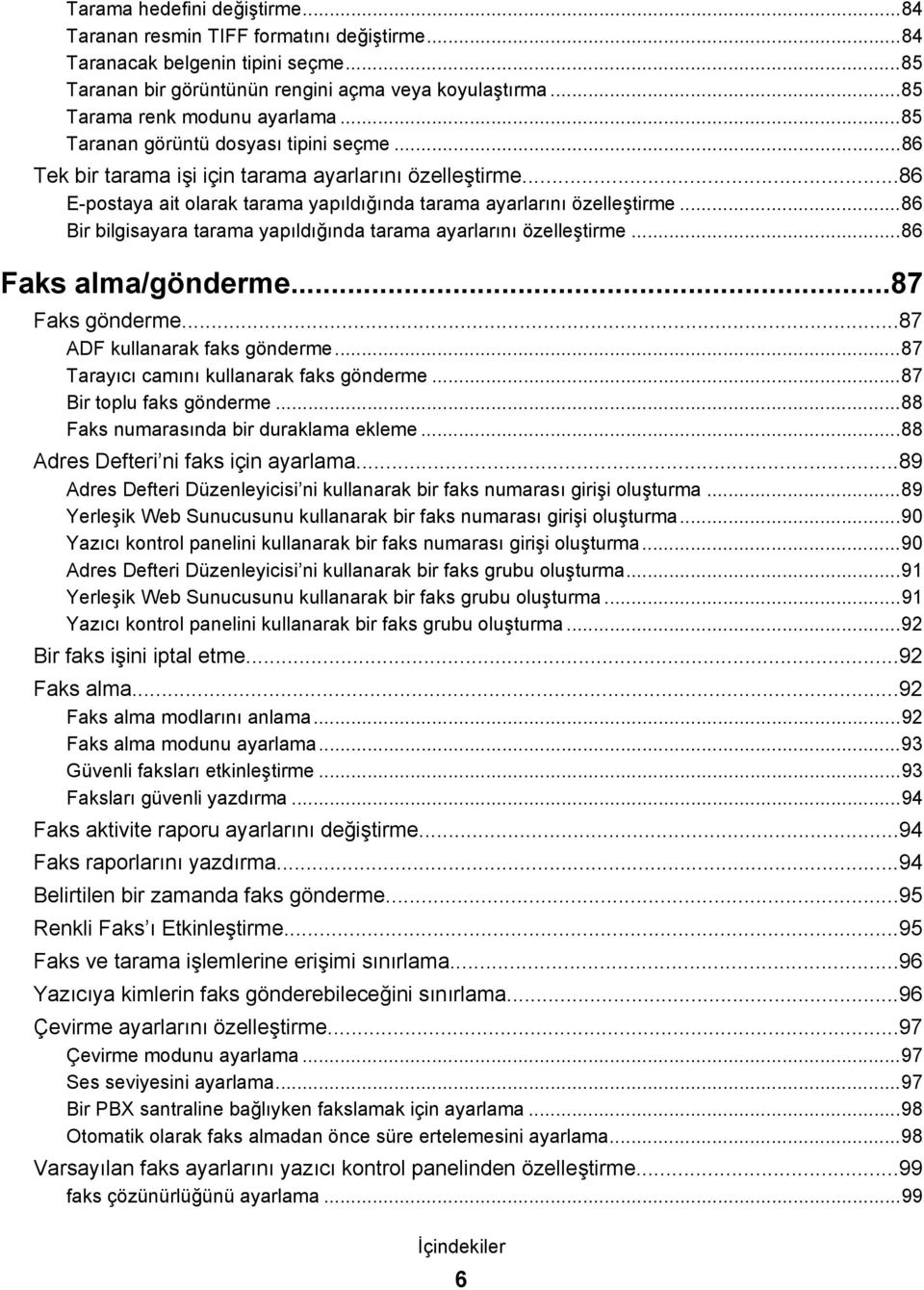
7 Fakslanan belgenin türünü seçme...99 Bir faksın rengini açma veya koyulaştırma Ertelenmiş başlatma saatini ayarlama Tek bir faks işi için faks ayarlarını özelleştirme Sıkışmaları giderme Sıkışmaları giderme Kağıt Sıkışmalarını ve Yerlerini Anlama Tepsi 1 (MPT) sıkışmalarını giderme Tepsi 2 sıkışmalarını giderme Tepsi 3 sıkışmalarını giderme Isıtıcıdaki sıkışmaları giderme Önlü arkalı yazdırma birimindeki sıkışmaları giderme ADF de sıkışmaları giderme Yazıcı menülerini anlama Menüler listesi Varsayılan Ayarlar Menüsü Kopyalama Varsayılanları menüsü Tarama Varsayılanları menüsü Faks Varsayılanları menüsü Tepsi Ayarları menüsü Tepsi 1 (MPT) menüsü Tepsi 2 menüsü Tepsi 3 menüsü Bilgi Sayfaları menüsü Fatura Ölçüleri menüsü Yönetici Menüsü Adres Defteri menüsü Yazdırma Dili menüsü Ağ Ayarları menüsü Paralel Ayarlar menüsü USB Ayarları menüsü Faks Ayarları menüsü Sistem Ayarları menüsü Bakım menüsü Güvenlik Ayarları menüsü Yönetici Raporları menüsü E-postaya Tara menüsü Panel Dili Menüsü İçindekiler 7
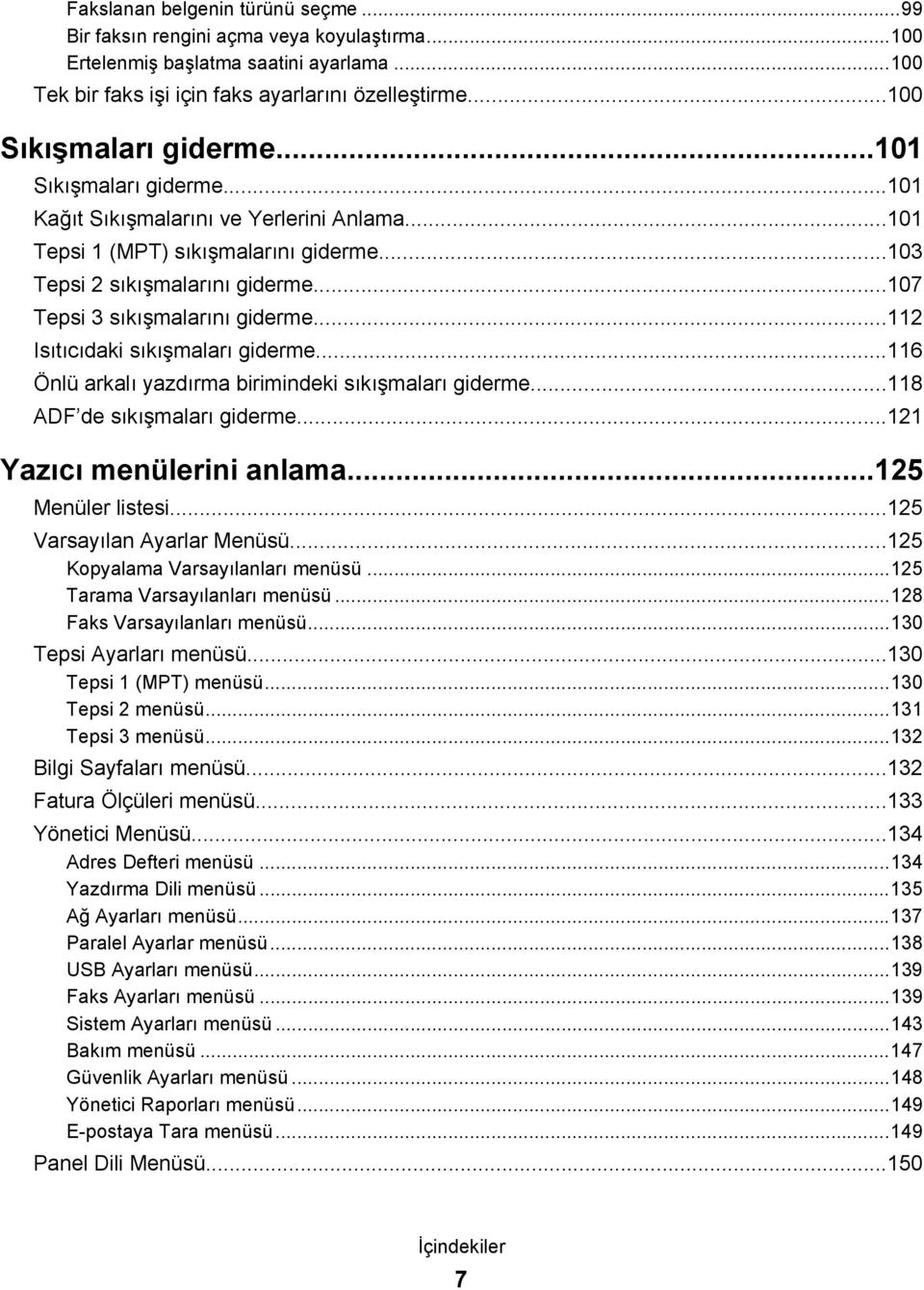
8 Yazıcı mesajlarını anlama Durum ve hata mesajları listesi Yazıcının bakımını yapma Sarf malzemelerini saklama Yazıcıyı temizleme Yazıcının dışını temizleme Tarayıcı camını temizleme Sarf malzemesi sipariş etme Baskı kartuşları sipariş etme Isıtıcı sipariş etme Aktarma kayışı sipariş etme Yazıcıyı taşıma Yazıcıyı taşımadan önce Tarayıcıyı kilitleme Yazıcıyı 550-yapraklık çekmeceden çıkarma Yazıcıyı başka bir yere taşıma Yazıcıyı yeni bir yere kurma Renk yazdırma konumunu değiştirme Renk kaydını otomatik olarak ayarlama Renk kaydını el ile ayarlama İdari destek Yönetici menülerini kilitleme Enerji Tasarrufunu Ayarlama Otomatik Sıfırla yı Ayarlama Yerleşik Web Sunucusunu kullanma Yerleşik Web Sunucusu için bir yönetici parolası oluşturma E-posta uyarıları oluşturma Sorun giderme Çevrimiçi müşteri desteği Yanıt vermeyen bir yazıcıyı kontrol etme Yazdırma sorunlarını çözme Çok-dilli PDF'ler yazdırılmıyor Yazıcının kontrol paneli ekranı boş İşler yazdırılmıyor İşlerin yazdırılması beklenenden uzun sürüyor Tepsi bağlantılandırma çalışmıyor Beklenmeyen sayfa kesilmeleri oluşuyor İçindekiler 8
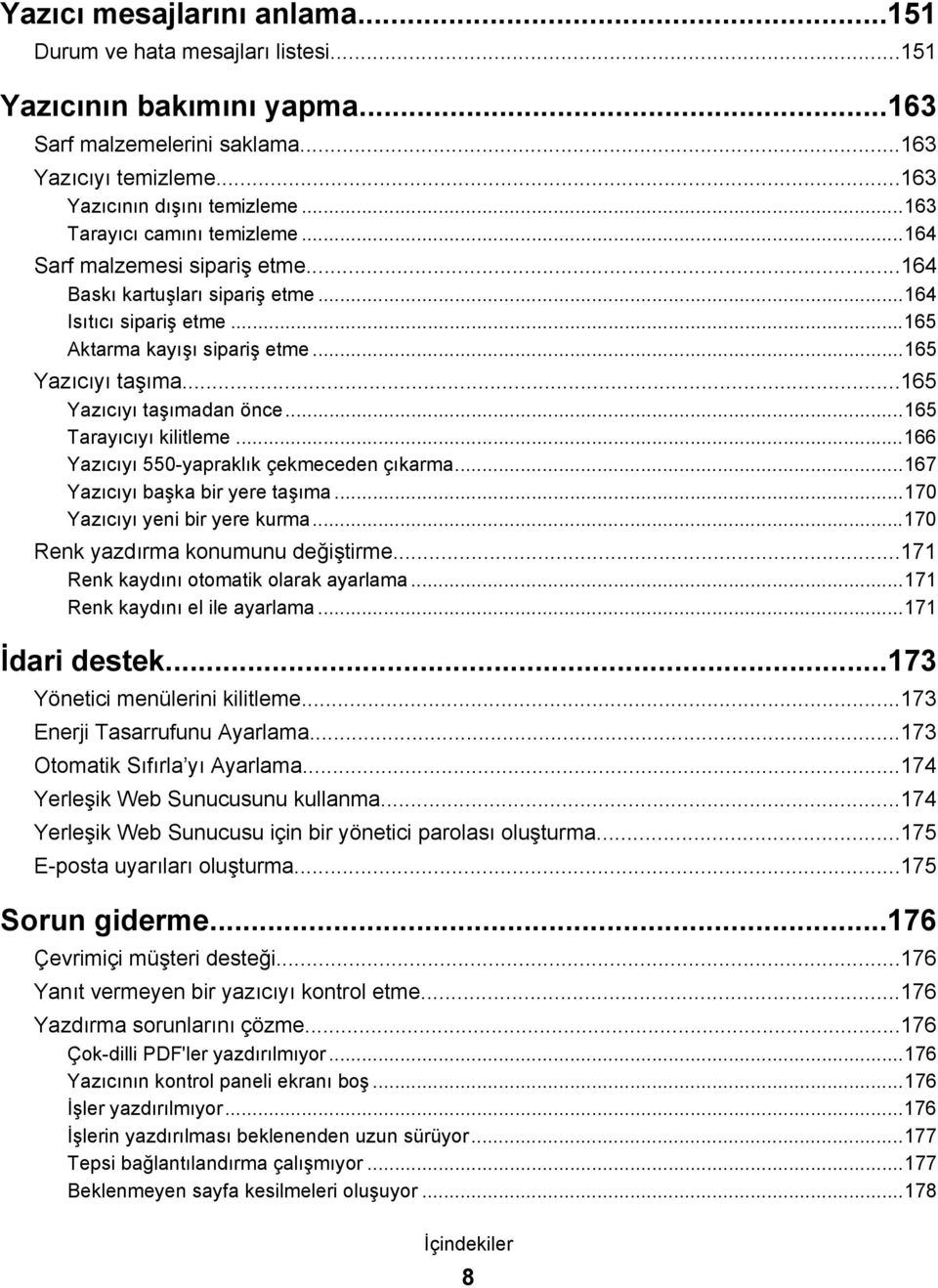
9 Kopyalama sorunlarını çözme Fotokopi makinesi yanıt vermiyor Tarayıcı ünitesi kapanmıyor Düşük kopyalama kalitesi Kısmı belge veya fotokopiler Tarama sorunlarını çözme Tarayıcı yanıt vermiyor Tarama başarısız oldu Tarama işlemi çok uzun sürüyor veya bilgisayarın donmasına neden oluyor Düşük resim tarama kalitesi Kısmı belge veya fotoğraf taramaları Bilgisayardan taranamıyor Fakslama sorunlarını çözme Faks gönderilemiyor veya alınamıyor Faks gönderiyor ama alamıyor Faks alıyor ama gönderemiyor Alınan faksların yazdırma kalitesi düşük Seçenek sorunlarını çözme Seçenek doğru çalışmıyor veya kurulduktan sonra kapanıyor Çekmeceler Kağıt besleme sorunlarını çözme Kağıt çok sık sıkışıyor Sıkışma temizlendikten sonra kağıt sıkışması mesajı kalıyor Yazdırma kalitesi sorunlarını çözme Tekrarlayan kusurlar Yanlış renk konumu Açık renkli çizgi, beyaz çizgi veya yanlış renkte çizgi Kesikli dikey çizgiler Yazdırılan sayfa çok açık Yazdırma düzensizlikleri Yazdırılan sayfa çok koyu Transparan yazdırma kalitesi kötü Eşitsiz yazdırma yoğunluğu Hatalı marjlar Çarpık yazdırılıyor Boş sayfalar Kırpılmış resimler Tamamen renkli sayfalar Kağıt kıvrılması Toner benekleri var Toner çıkıyor Renkli yazdırma ile ilgili sık sorulan sorular Müşteri Destek Merkezine Başvurma İçindekiler 9
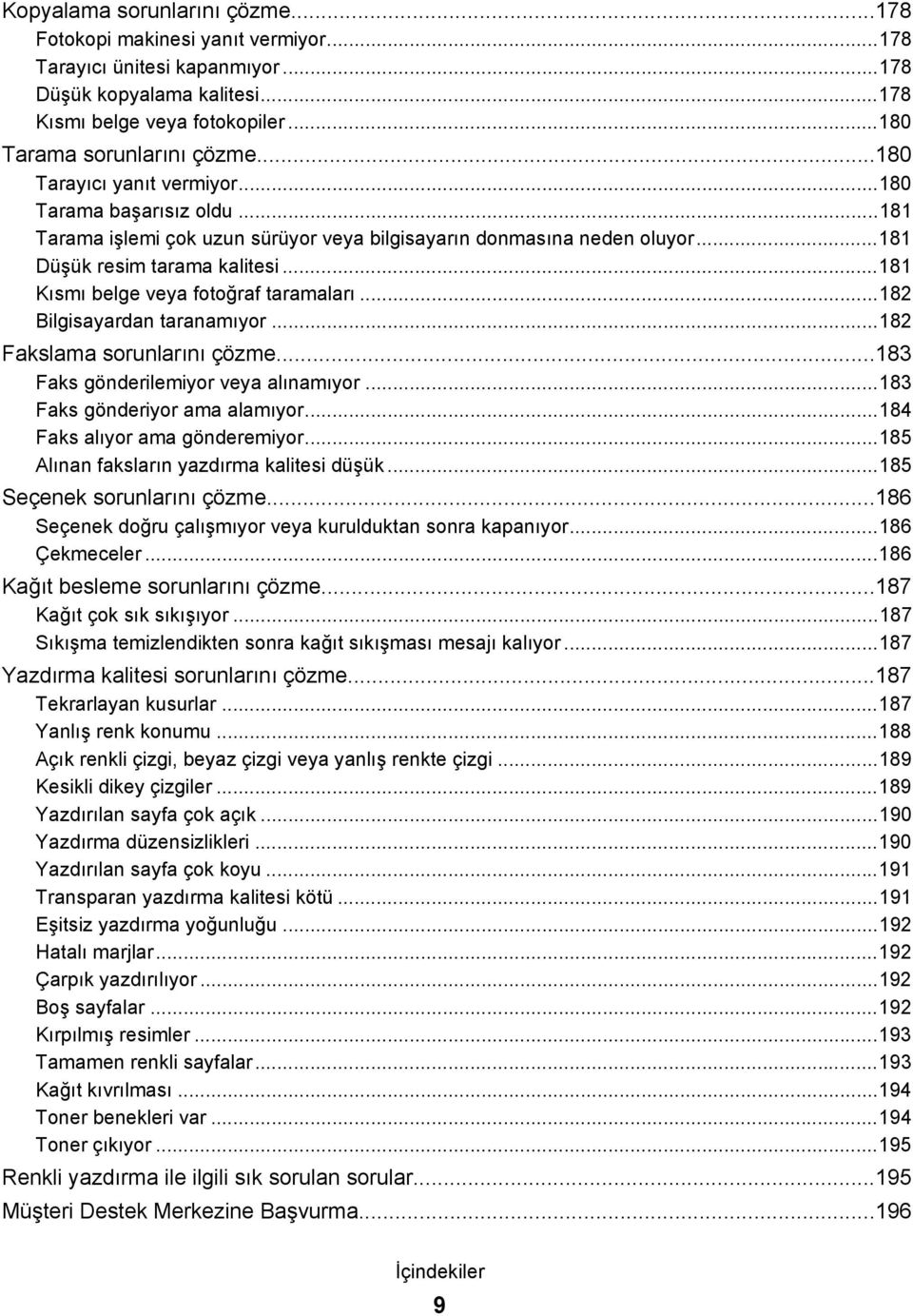
10 Uyarılar Sürüm uyarısı Enerji tüketimi Dizin İçindekiler 10
11 Güvenlik Bilgileri Güç kaynağı kablosunu, ürünün yakınında bulunan ve kolayca erişilebilen düzgün topraklanmış bir elektrik prizine takın. Bu ürünü kamu anahtarlı telefon şebekesine bağlarken yalnızca 26 AWG veya daha geniş telekomünikasyon (RJ-11) kablosu kullanın. Bu elkitabında açıklananlar dışındaki hizmet ve onarımlar için yetkili servise başvurun. Bu ürün, özel Lexmark parçaları kullanılarak, sıkı küresel güvenlik standartlarına uygun olacak şekilde tasarlanmış, test edilmiş ve bu standartlara uygun olduğu onaylanmıştır. Bazı parçaların güvenlik özellikleri daima açık olmayabilir. Lexmark başka yedek parçaların kullanılmasından sorumlu değildir. DİKKAT ELEKTRİK ÇARPMA TEHLİKESİ: Tüm dış bağlantıların (Ethernet ve telefon sistem bağlantıları gibi) işaretli eklenti bağlantı noktalarına doğru yapılmış olduğundan emin olun. Bu üründe bir lazer düzeneği kullanılmaktadır. DİKKAT YARALANMA TEHLİKESİ: Burada belirtilenler dışında kontrol veya ayar veya prosedür kullanımı tehlikeli radyasyon enerjisi yayılmasına neden olabilir. Bu ürün yazdırma ortamını ısıtan bir yazdırma prosesi kullanır ve ısınma bazı ortamların emisyon yaymasına neden olabilir. Muhtemel zararlı emisyonların önüne geçmek için, kullanım kılavuzunda yazdırma ortamı seçimi ile ilgili bölümü anlamanız gerekir. Bu ürün lithium pil içerir. DİKKAT YARALANMA TEHLİKESİ: Yanlış bir pil türü ile değiştirildiğinde patlama riski taşır. Kullanılmış pilleri üreticisinin talimatlarına ve yerel yönetmeliklere uygun şekilde atın. Bu ürünün lambasında cıva bulunmaktadır (<5mg Hg). Cıvanın atılması çevre koruma kaygıları nedeniyle yasal olarak düzenlenmiş olabilir. Atma veya geri dönüştürme bilgileri için, yerel makamlara veya Electronic Industries Alliance'a ( başvurun. Bu simge sıcak bir yüzeyin veya bileşenin varlığını belirtir. DİKKAT SICAK YÜZEY: Sıcak bir yüzeyin neden olabileceği bir yaralanma riskini azaltmak için, dokunmadan önce yüzeyin soğumasını bekleyin. Güvenlik Bilgileri 11
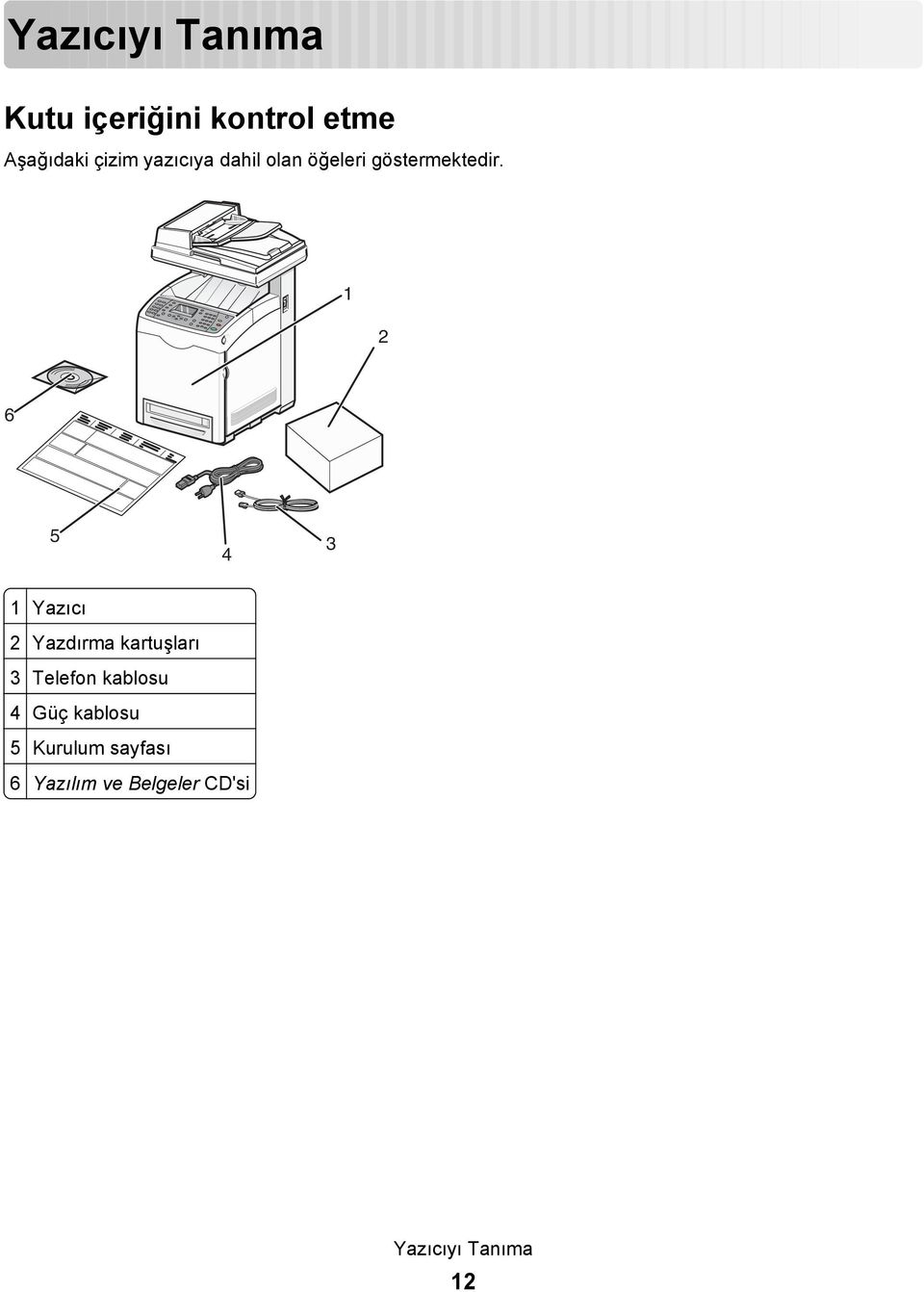
12 Yazıcıyı Tanıma Kutu içeriğini kontrol etme Aşağıdaki çizim yazıcıya dahil olan öğeleri göstermektedir Yazıcı 2 Yazdırma kartuşları 3 Telefon kablosu 4 Güç kablosu 5 Kurulum sayfası 6 Yazılım ve Belgeler CD'si Yazıcıyı Tanıma 12
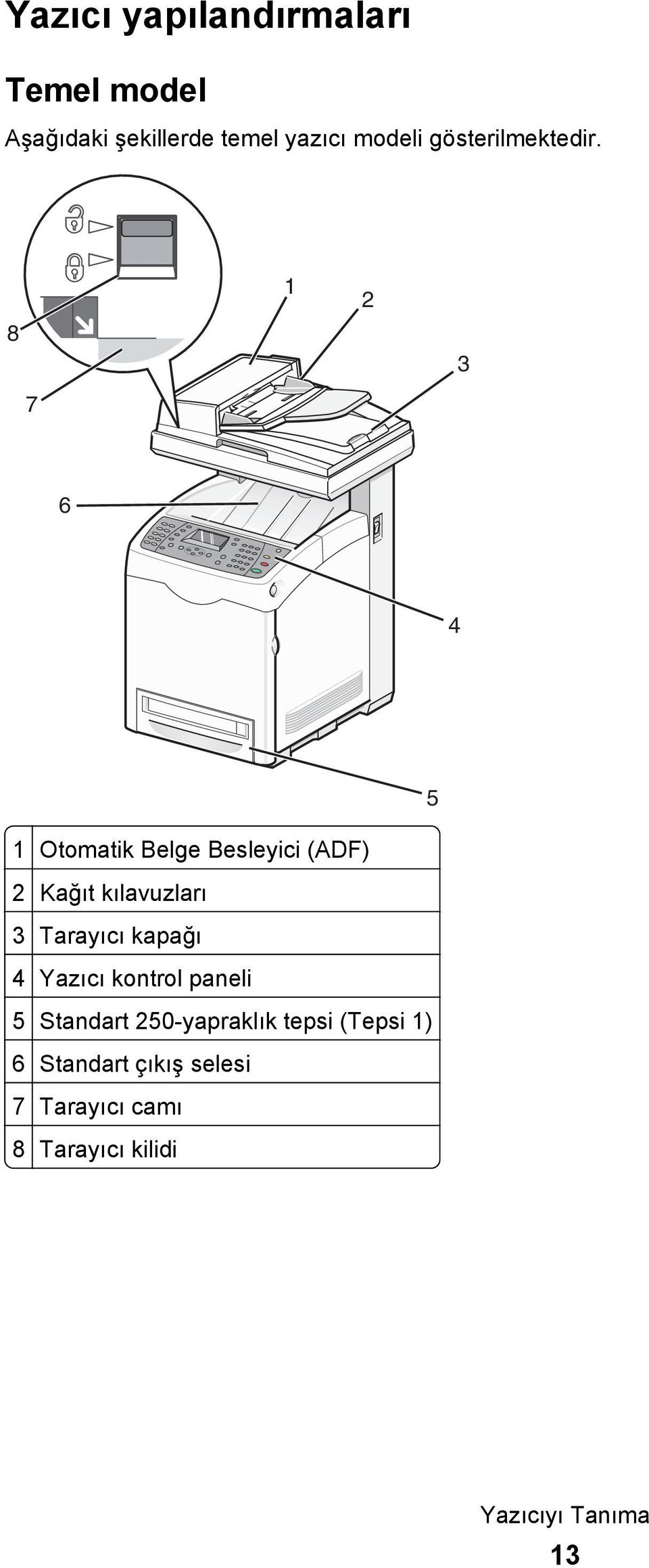
13 Yazıcı yapılandırmaları Temel model Aşağıdaki şekillerde temel yazıcı modeli gösterilmektedir Otomatik Belge Besleyici (ADF) 2 Kağıt kılavuzları 3 Tarayıcı kapağı 4 Yazıcı kontrol paneli 5 Standart 250-yapraklık tepsi (Tepsi 1) 6 Standart çıkış selesi 7 Tarayıcı camı 8 Tarayıcı kilidi Yazıcıyı Tanıma 13
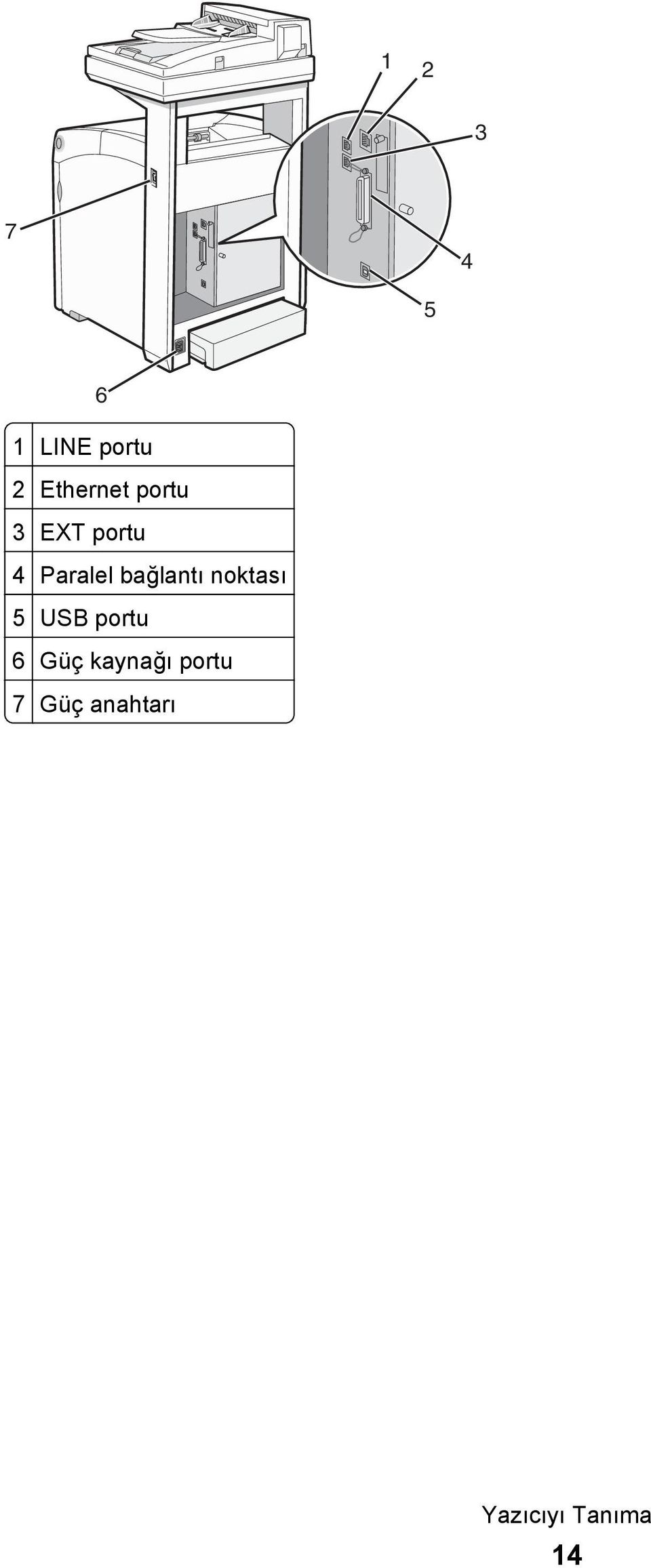
14 LINE portu 2 Ethernet portu 3 EXT portu 4 Paralel bağlantı noktası 5 USB portu 6 Güç kaynağı portu 7 Güç anahtarı Yazıcıyı Tanıma 14
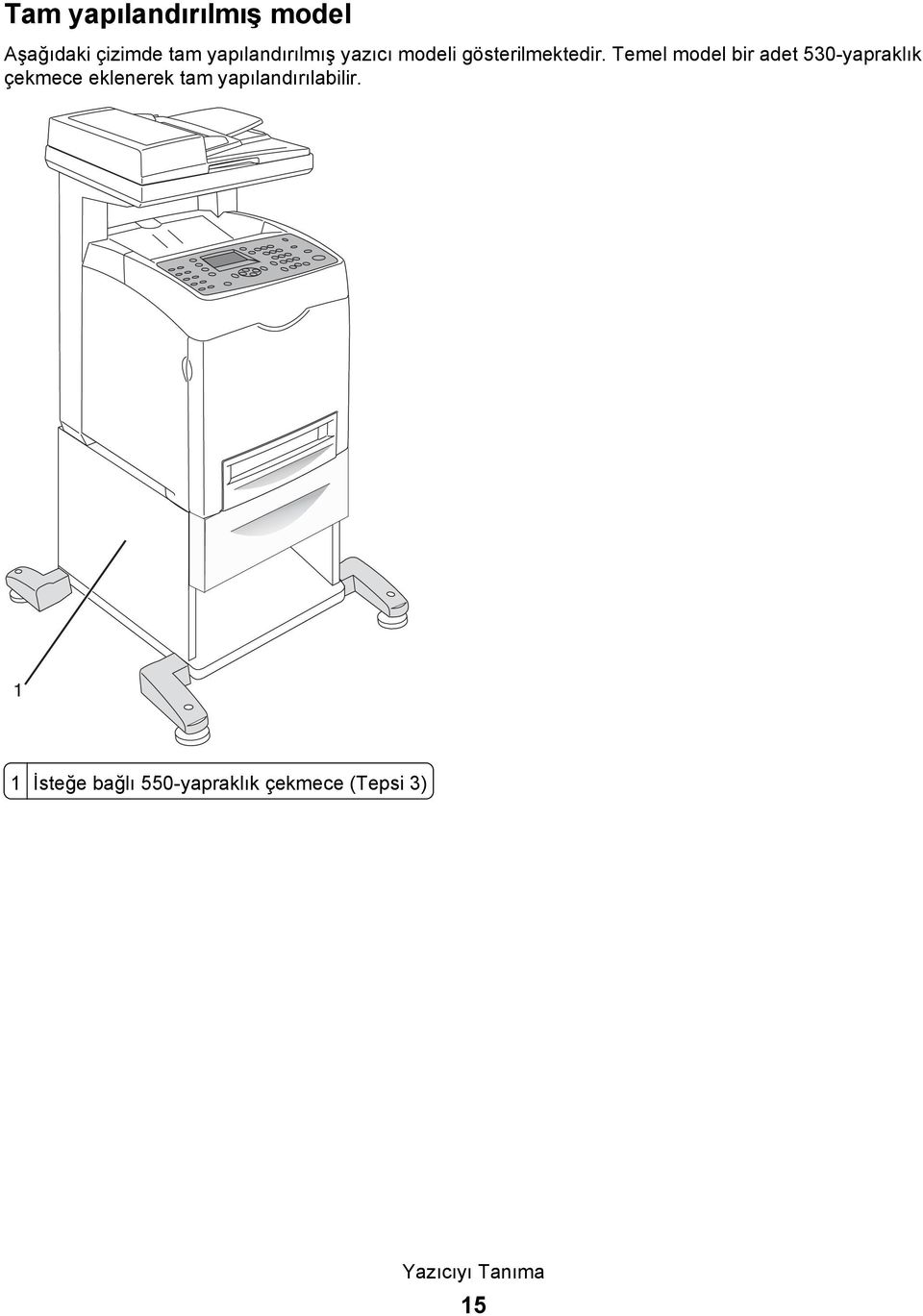
15 Tam yapılandırılmış model Aşağıdaki çizimde tam yapılandırılmış yazıcı modeli gösterilmektedir. Temel model bir adet 530-yapraklık çekmece eklenerek tam yapılandırılabilir. 1 1 İsteğe bağlı 550-yapraklık çekmece (Tepsi 3) Yazıcıyı Tanıma 15
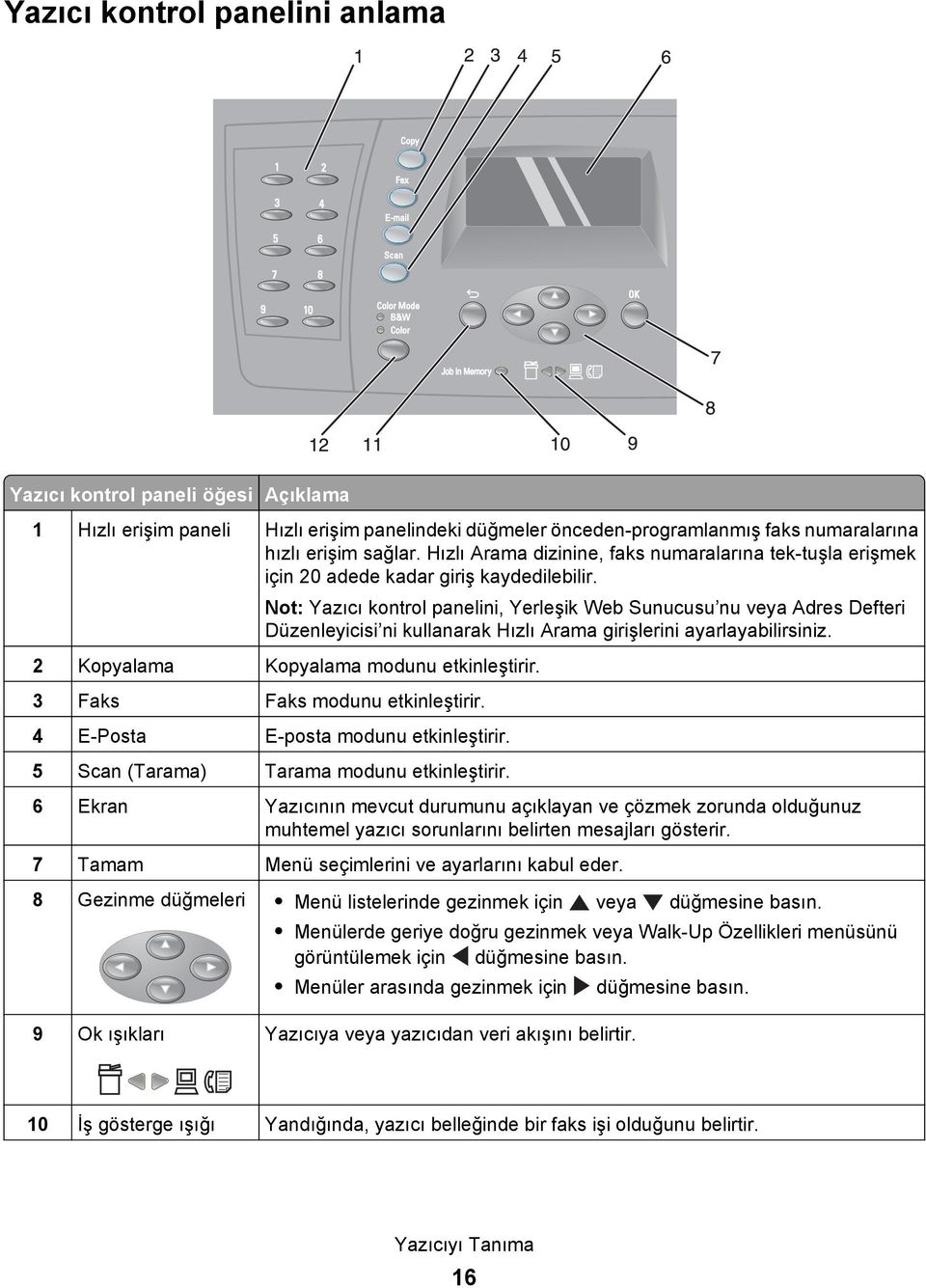
16 Yazıcı kontrol panelini anlama Yazıcı kontrol paneli öğesi Açıklama 1 Hızlı erişim paneli Hızlı erişim panelindeki düğmeler önceden-programlanmış faks numaralarına hızlı erişim sağlar. Hızlı Arama dizinine, faks numaralarına tek-tuşla erişmek için 20 adede kadar giriş kaydedilebilir. Not: Yazıcı kontrol panelini, Yerleşik Web Sunucusu nu veya Adres Defteri Düzenleyicisi ni kullanarak Hızlı Arama girişlerini ayarlayabilirsiniz. 2 Kopyalama Kopyalama modunu etkinleştirir. 3 Faks Faks modunu etkinleştirir. 4 E-Posta E-posta modunu etkinleştirir. 5 Scan (Tarama) Tarama modunu etkinleştirir. 6 Ekran Yazıcının mevcut durumunu açıklayan ve çözmek zorunda olduğunuz muhtemel yazıcı sorunlarını belirten mesajları gösterir. 7 Tamam Menü seçimlerini ve ayarlarını kabul eder. 8 Gezinme düğmeleri Menü listelerinde gezinmek için veya düğmesine basın. Menülerde geriye doğru gezinmek veya Walk-Up Özellikleri menüsünü görüntülemek için düğmesine basın. Menüler arasında gezinmek için düğmesine basın. 9 Ok ışıkları Yazıcıya veya yazıcıdan veri akışını belirtir. 10 İş gösterge ışığı Yandığında, yazıcı belleğinde bir faks işi olduğunu belirtir. Yazıcıyı Tanıma 16
17 Yazıcı kontrol paneli öğesi Açıklama 11 Geri Önceki menüye geri döner. 12 Renk Modu Kopyalama, faks veya tarama işi için Renkli ve S&B (siyah-ve-beyaz) modları arasında geçiş yapar Kontrol paneli öğesi Açıklama 13 İş Durumu Etkin iş durumunu ve Walk-Up yazdırma işlerini kontrol etmek için basın. 14 Sistem Görüntüyü Ayar menüsü olarak değiştirir 15 Tuş takımı Kopyalama modunda: İstediğiniz kopya veya baskı sayısını girin. Faks modunda: Faks numaralarını girin. Bir Hızlı Arama listesi oluştururken harfleri seçin. Ekranda gösterilen tarih ve saati girmek ve düzenlemek için rakamları girin. 16 İlerleme Bu ışık güç tasarrufu modunda açıktır. Güç tasarrufu modundan çıkmak için Wake Up (İlerleme) düğmesine basın. Not: Yazıcı güç tasarrufu modundayken diğer yazıcı kontrol paneli fonksiyonları çalışmaz. 17 Tümünü Temizle Ana menüye dönmek için bir kez basın. Tüm iş ayarları fabrika varsayılan ayarları olarak sıfırlanır. Yazıcıyı Tanıma 17
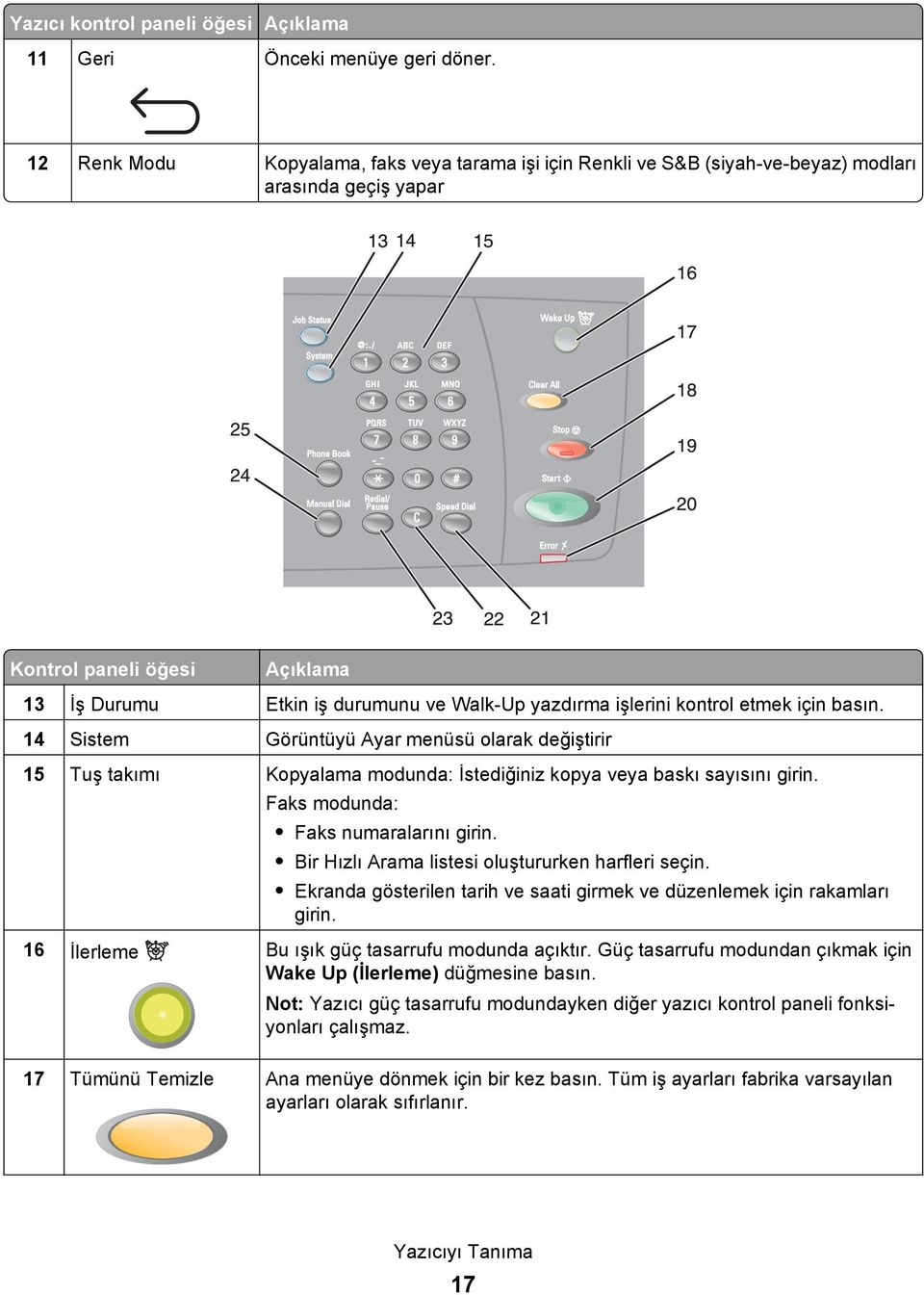
18 Kontrol paneli öğesi Açıklama 18 Durdur Bir eylem gerçekleştirildiğinde yazıcıyı sıfırlar. 19 Başlat Bir kopyalama, tarama veya faks işini başlatmak için basın. 20 Hata Kırmızı ışık bir hata durumunu gösterir. 21 Hızlı Arama Grup veya ayrı ayrı faks telefon numaraları dizinlerine erişmek için basın. 22 Temizle düğmesi Düğmeye her basıldığında bir karakter siler. E-posta adresleri ve telefon numaraları girildiğinde bu düğmeyi kullanın. 23 Yeniden Ara/Duraklat Girilen son numarayı yeniden çevirir (yeniden arar). Bir dış hat arama tonunu beklemek veya bir otomatik yanıtlama sistemine bağlanmak için numara çevirmeden önce bir bekleme süresi ekler. 24 Elle Çevirme Faks çekildiğinde alfa sayısal tuş takımı ile hızlı bir şekilde bir faks numarası girmek için bu düğmeye basabilirsiniz. 25 Telefon Defteri Faks ve E-posta adres defterlerine erişmek için basın. Yazıcıyı fakslamaya hazır hale getirme Aşağıdaki bağlama yöntemleri her ülkede veya her bölgede uygulanamayabilir. DİKKAT ELEKTRİK ÇARPMA TEHLİKESİ: Faks özelliğini şimşekli havalarda kullanmayın. Şimşekli havalarda, bu ürünü kurmayın veya güç kaynağı kablosu veya telefon gibi elektrik tesisatı veya kablo döşeme işlemlerini yapmayın. Bir faks bağlantısı seçme Yazıcınızı telefon, telesekreter veya bilgisayar modemi gibi donanımlara bağlayabilirsiniz. Not: Bu yazıcı en iyi doğrudan bir duvar prizine bağlandığında çalışan analog bir aygıttır. (Telefon veya telesekreter gibi) diğer aygıtlar kurma prosedüründe belirtildiği gibi yazıcıdan geçecek şekilde başarıyla bağlanabilirler. ISDN, DSL veya ADSL gibi dijital bir bağlantı kurmak istiyorsanız, (DLS filtresi gibi) üçüncü şahıslar tarafından üretilen ilave bir aygıt gerekir. Yazıcıyı bir bilgisayara bağlamanız gerekmez, ama faks almak ve göndermek için bir telefon hattına bağlamanız şarttır. Yazıcıyı Tanıma 18
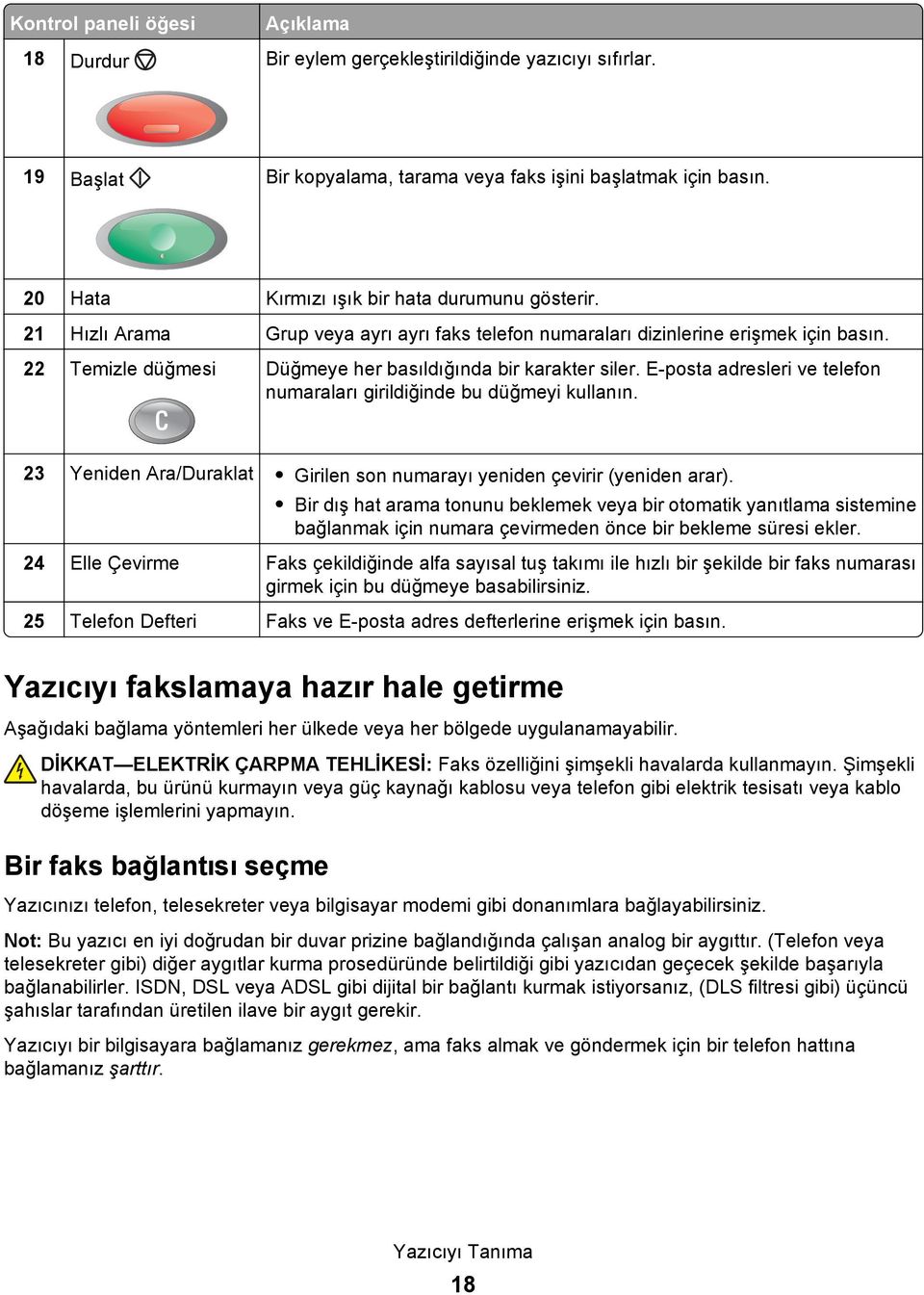
19 Yazıcıyı diğer donanımlara bağlayabilirsiniz. Yazıcıyı kurmanın en iyi yolunu belirlemek için aşağıdaki tabloya bakın. Donanım Yazıcı Bir telefon kablosu Yazıcı Bir telefon İki telefon kablosu Yazıcı Bir telefon Bir telesekreter Üç telefon kablosu Yazıcı Bir telefon Bir bilgisayar modemi Üç telefon kablosu Avantajları Bilgisayar kullanmadan faks göndermek ve almak. Faks hattını normal bir telefon hattı gibi kullanmak. Bilgisayar kullanmadan faks göndermek ve almak. Hem gelen faksları hem faksları almak. Bilgisayar veya yazıcıyı kullanarak faks göndermek. RJ11 adaptörü kullanma Ülke/bölge İngiltere İrlanda Finlandiya Norveç Danimarka İtalya İsveç Hollanda Fransa Portekiz Yazıcınızı telesekreter, telefon veya başka bir telekomünikasyon aygıtına bağlamak için, bazı ülke ya da bölgelerde yazıcı ile birlikte gönderilen telefon hattı adaptörünü kullanın. Not: Faks özelliği doğru şekilde çalışmayabileceğinden, DSL'niz varsa ayırıcı kullanarak yazıcıyı bağlamayın. 1 Yazıcı ile birlikte gelen adaptörü telefon kablosuna bağlayın. Not: Resimde İngiltere'de kullanılan adaptör görülmektedir. Sizin adaptörünüz resimdekinden farklı görünebilir ama bulunduğunuz ülkede kullanılan telefon prizine uyacaktır. Yazıcıyı Tanıma 19
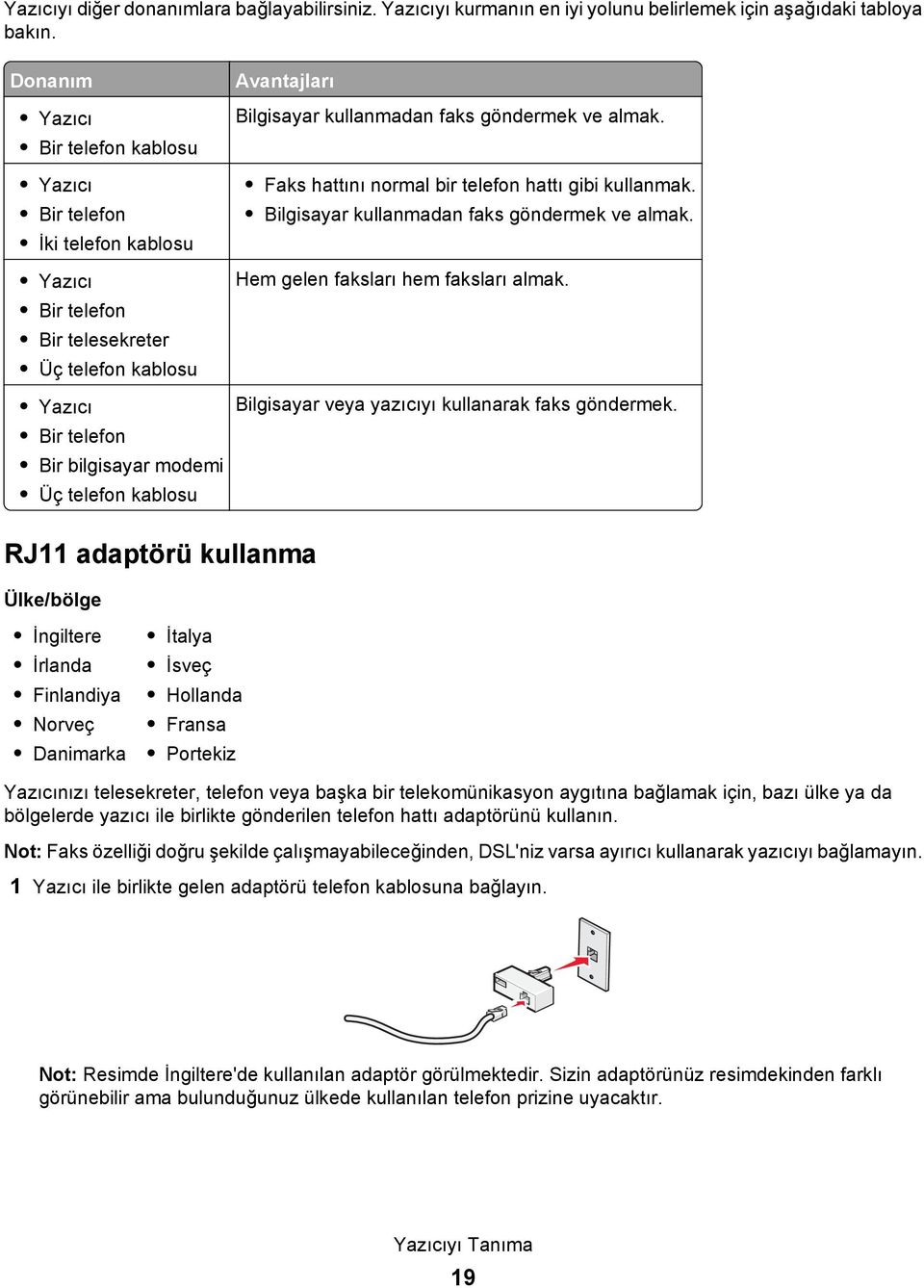
20 2 Kullanmak istediğiniz telekomünikasyon aygıtının telefon hattını adaptörün sol yuvasına takın. Telekomünikasyon aygıtınızda ABD tarzı (RJ11) bir telefon hattı kullanılıyorsa, aygıtı bağlamak için aşağıdaki işlemleri yapın: 1 Yazıcınızın arka tarafındaki EXT bağlantı noktasının fişini çıkartın. FAX Not: Bu fiş çıkarıldıktan sonra, aşağıda görüldüğü gibi adaptörü kullanarak yazıcıya bağladığınız ülkeye veya bölgeye özgü aygıtların hiçbiri düzgün çalışmayacaktır. 2 Telekomünikasyon aygıtınızı doğrudan yazıcının arkasındaki EXT bağlantı noktasına bağlayın. FAX Uyarı Hasar Tehlikesi: Kablolara veya etkin olarak faks gönderilmesi ya da alınması sırasında gösterilen alanda yazıcıya dokunmayın. Yazıcıyı Tanıma 20
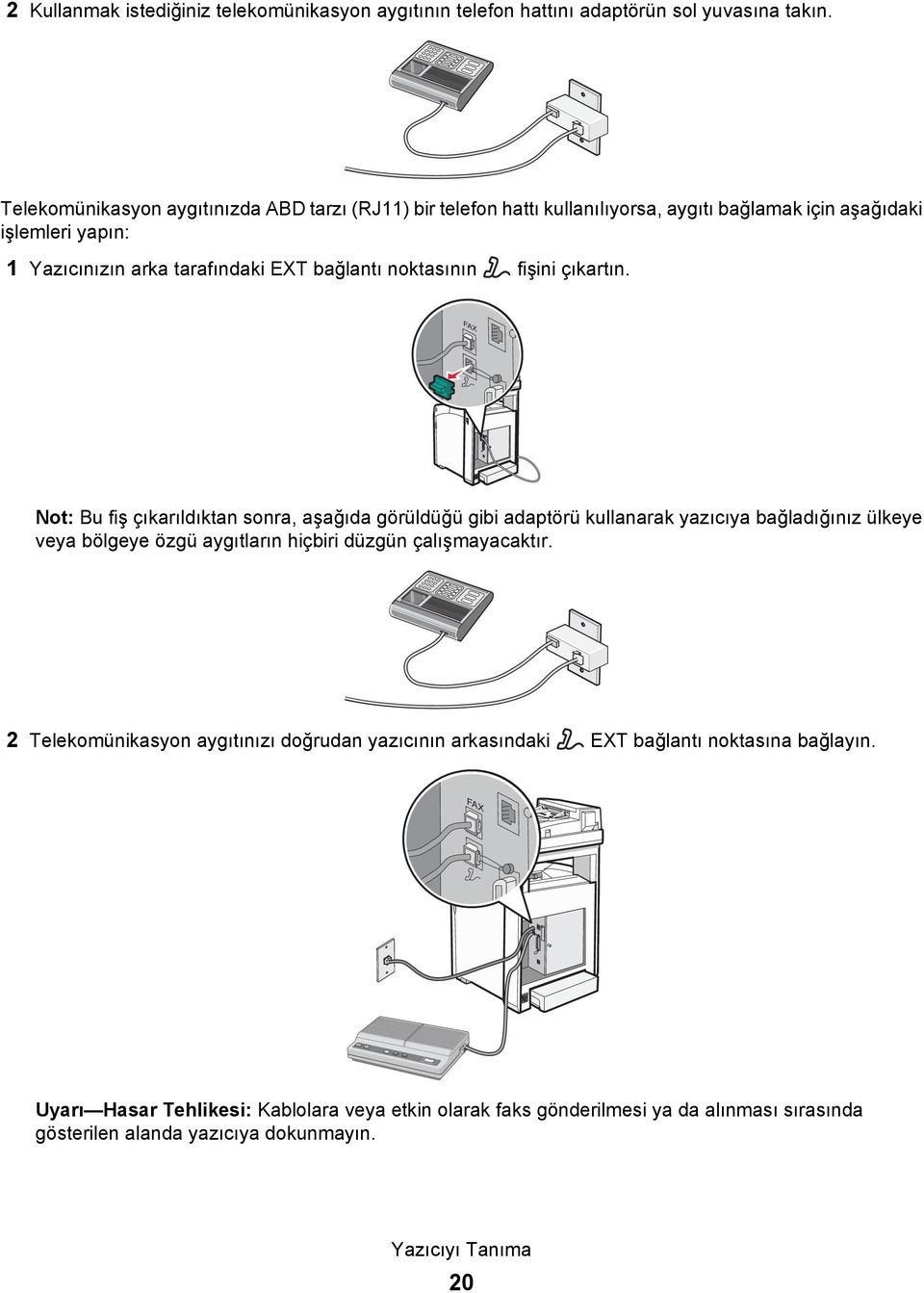
21 FAX Ülke/bölge Suudi Arabistan Birleşik Arap Emirlikleri Mısır Bulgaristan Çek Cumhuriyeti Belçika Avustralya Güney Afrika Yunanistan İsrail Macaristan Polonya Romanya Rusya Slovenya İspanya Türkiye Yazıcıya telefon, telesekreter veya başka bir telekomünikasyon aygıtı bağlamak için: 1 Yazıcının arkasındaki fişi çıkarın. FAX Yazıcıyı Tanıma 21
22 2 Telekomünikasyon aygıtınızı doğrudan yazıcının arkasındaki EXT bağlantı noktasına bağlayın. FAX Not: Bu fiş çıkarıldıktan sonra, aşağıda görüldüğü gibi adaptörü kullanarak yazıcıya bağladığınız ülkeye veya bölgeye özgü aygıtların hiçbiri düzgün çalışmayacaktır. Ülke/bölge Almanya Avusturya İsviçre Yazıcının EXT bağlantı noktasına takılı bir fiş vardır. Bu fiş, yazıcının düzgün çalışması için gereklidir. FAX Not: Fişi çıkarmayın. Bu fişi çıkarırsanız, evinizdeki diğer telekomünikasyon aygıtları (telefon veya telesekreter gibi) çalışmayabilir. Yazıcıyı Tanıma 22
23 Doğrudan telefon jakına bağlama Bilgisayar kullanmadan fotokopi çekmek veya faks gönderip almak için yazıcıyı doğrudan bir telefon prizine bağlayın. 1 Bir telefon kablonuz ve duvarda bir telefon priziniz olduğundan emin olun. 2 Telefon kablosunun bir ucunu yazıcının FAX portuna takın. 3 Telefon kablosunun diğer ucunu etkin bir telefon jakına takın. Bir telefona bağlama Faks hattını normal bir telefon hattı gibi kullanmak için yazıcıya bir telefon bağlayın. Ardından, bilgisayar kullanmadan fotokopi çekmek veya faks gönderip almak için yazıcınızı telefonunuzun bulunduğu yere kurun. Not: Kurma prosedürü ülkenize veya bölgenize bağlı olarak değişebilir. 1 Aşağıdakilerin elinizde olduğundan emin olun: Bir telefon İki telefon kablosu Bir telefon prizi Yazıcıyı Tanıma 23
24 2 Yazıcının FAX portuna bir telefon kablosu bağlayın ve telefon kablosunun diğer ucunu çalışan bir telefon prizine takın. FAX 3 Yazıcının EXT portundaki koruyucu kapağı çıkarın. FAX 4 Diğer telefon kablosunu bir telefona bağlayın ve diğer ucunu yazıcının EXT portuna takın. FAX Yazıcıyı Tanıma 24
25 Bir telesekretere bağlama Hem sesli mesajları hem faksları alabilmek için yazıcıyı bir telesekretere bağlayın. Not: Kurma prosedürü ülkenize veya bölgenize bağlı olarak değişebilir. 1 Aşağıdakilerin elinizde olduğundan emin olun: Bir telefon Bir telesekreter Üç telefon kablosu Bir telefon prizi 2 Yazıcının FAX portuna bir telefon kablosu bağlayın ve telefon kablosunun diğer ucunu çalışan bir telefon prizine takın. FAX 3 Yazıcının EXT portundaki koruyucu kapağı çıkarın. FAX 4 İkinci telefon kablosuyla yazıcıyı telesekretere bağlayın. Yazıcıyı Tanıma 25
26 5 Üçüncü telefon kablosuyla ise telesekreteri yazıcının EXT portuna bağlayın. 1 FAX 3 FAX 2 Modemle bilgisayara bağlama Bir yazılım programı aracılığıyla faks göndermek için yazıcınızı bir modemle bir bilgisayara bağlayın. Not: Kurma prosedürü ülkenize veya bölgenize bağlı olarak değişebilir. 1 Aşağıdakilerin elinizde olduğundan emin olun: Bir telefon Modemi olan bir bilgisayar Üç telefon kablosu Bir telefon prizi 2 Yazıcının FAX portuna bir telefon kablosu bağlayın ve telefon kablosunun diğer ucunu çalışan bir telefon prizine takın. FAX Yazıcıyı Tanıma 26
27 3 Yazıcının EXT portundaki koruyucu kapağı çıkarın. FAX 4 İkinci telefon kablosuyla yazıcıyı bilgisayar modemine bağlayın. 5 Üçüncü telefon kablosuyla ise bilgisayar modemini yazıcının EXT portuna bağlayın. FAX Gönderilen faks adı ve numarasını ayarlama 1 Yazıcının açık olduğundan ve Fonksiyon Seç göründüğünden emin olun. 2 Yazıcı kontrol panelinden, System (Sistem) düğmesine basın. Yazıcıyı Tanıma 27
28 3 veya düğmesine Yönetici Menüsü görüntülenene kadar tekrarlı şekilde basın ve ardından OK (Tamam) düğmesine basın. 4 ]Faks Ayarları görünene kadar veya düğmesine tekrarlı bir şekilde ve ardından OK (Tamam) düğmesine basın. 5 Faks Numaranız görünene kadar veya düğmesine tekrarlı bir şekilde ve ardından OK (Tamam) düğmesine basın. 6 Tuş takımını kullanarak faks numarasını girin ve ardından OK (Tamam) düğmesine basın. 7 veya düğmesine Şirket Adı görüntülenene kadar tekrarlı şekilde basın ve ardından OK (Tamam) düğmesine basın. 8 Tuş takımını kullanarak kullanıcı adını girin ve ardından OK (Tamam) düğmesine basın. 9 Fonksiyon Seç görüntülenene kadar tekrarlı şekilde düğmesine basın. Ülke kodunu ayarlama 1 Yazıcının açık olduğundan ve Fonksiyon Seç göründüğünden emin olun. 2 Yazıcı kontrol panelinden, System (Sistem) düğmesine basın. 3 veya düğmesine Yönetici Menüsü görüntülenene kadar tekrarlı şekilde basın ve ardından OK (Tamam) düğmesine basın. 4 ]Faks Ayarları görünene kadar veya düğmesine tekrarlı bir şekilde ve ardından OK (Tamam) düğmesine basın. 5 veya düğmesine Ülke görüntülenene kadar tekrarlı şekilde basın ve ardından OK (Tamam) düğmesine basın. 6 Ülke veya bölgeyi seçmek için tekrarlı şekilde veya düğmelerine basın ve ardından OK (Tamam) düğmesine basın. 7 veya düğmesine Evet görüntülenene kadar tekrarlı şekilde basın ve ardından OK (Tamam) düğmesine basın. Yazıcı otomatik olarak yeniden başlar ve sonra Fonksiyon Seç görünür. Notlar: Ülke kodu değiştirildikten sonra Faks ve Adres Defteri ayarları temizlenir. Ülke menüsünde ülke ve bölgeniz listelenmemişse, seçilecek ülke veya bölgeyi belirlemek için aşağıdaki tabloyu kullanın: Burada yaşıyorsanız Cezayir Avusturya Barbados Beyaz Rusya Bulgaristan Kolombiya Kosta Rika Seç Fransa Fransa A.B.D. A.B.D. Fransa A.B.D. A.B.D. Yazıcıyı Tanıma 28
29 Burada yaşıyorsanız Seç Hırvatistan Fransa Kıbrıs Fransa Ekvator A.B.D. Mısır Fransa El Salvador A.B.D. Estonya Fransa Finlandiya Fransa Yunanistan Fransa Guam A.B.D. Guatemala A.B.D. Honduras A.B.D. Macaristan Fransa İzlanda Fransa Israil Fransa Ürdün Fransa Kuveyt Fransa Letonya Fransa Lübnan Fransa Lihtenştayn Fransa Litvanya Fransa Malezya Brezilya Malta A.B.D. Fas Fransa Nikaragua A.B.D. Nijerya Fransa Norveç Fransa Umman Fransa Panama A.B.D. Paraguay A.B.D. Peru A.B.D. Portekiz Fransa Porto Riko A.B.D. Katar Fransa Yazıcıyı Tanıma 29
30 Burada yaşıyorsanız Romanya Suudi Arabistan Sırbistan Karadağ Senegal Singapur Slovakya Slovenya Sri Lanka Trinidad ve Tobago Tunus Seç Fransa Fransa Fransa Fransa A.B.D. Fransa Fransa Fransa A.B.D. Fransa Birleşik Arab Emirlikleri Fransa Uruguay Venezüella Vietnam Virgin Adaları Tarihi ayarlama A.B.D. A.B.D. Fransa A.B.D. Gönderdiğiniz her faksta doğru tarihin görülmesini sağlamak için tarihi ayarlayabilirsiniz. Elektrik kesildiği takdirde, tarihi yeniden ayarlamanız gerekebilir. Tarihi ayarlamak için: 1 Yazıcının açık olduğundan ve Fonksiyon Seç göründüğünden emin olun. 2 Yazıcı kontrol panelinden, System (Sistem) düğmesine basın. 3 veya düğmesine Yönetici Menüsü görüntülenene kadar tekrarlı şekilde basın ve ardından OK (Tamam) düğmesine basın. 4 Sistem Ayarları görünene kadar veya düğmesine tekrarlı bir şekilde ve ardından OK (Tamam) düğmesine basın. 5 Saat Ayarları görünene kadar veya düğmesine tekrarlı bir şekilde ve ardından OK (Tamam) düğmesine basın. 6 veya düğmesine Tarihi Ayarla görüntülenene kadar tekrarlı şekilde basın ve ardından OK (Tamam) düğmesine basın. 7 Tarih girmek için tuş takımını kullanın ve ardından sonraki basamağa hareket etmek için veya düğmesine basın. Tarih girildikten sonra, OK (Tamam) düğmesine basın. 8 Fonksiyon Seç görüntülenene kadar tekrarlı şekilde düğmesine basın. Yazıcıyı Tanıma 30
31 Saati ayarlama Gönderdiğiniz her faksta doğru saatin görülmesini sağlamak için saati ayarlayabilirsiniz. Elektrik kesildiği takdirde, saati yeniden ayarlamanız gerekebilir. Saati ayarlamak için: 1 Yazıcının açık olduğundan ve Fonksiyon Seç göründüğünden emin olun. 2 Yazıcı kontrol panelinden, System (Sistem) düğmesine basın. 3 veya düğmesine Yönetici Menüsü görüntülenene kadar tekrarlı şekilde basın ve ardından OK (Tamam) düğmesine basın. 4 Sistem Ayarları görünene kadar veya düğmesine tekrarlı bir şekilde ve ardından OK (Tamam) düğmesine basın. 5 Saat Ayarları görünene kadar veya düğmesine tekrarlı bir şekilde ve ardından OK (Tamam) düğmesine basın. 6 veya düğmesine Zamanı Ayarla görüntülenene kadar tekrarlı şekilde basın ve ardından OK (Tamam) düğmesine basın. 7 Zaman girmek için tuş takımını kullanın ve ardından sonraki basamağa hareket etmek için veya düğmesine basın. Zaman girildikten sonra, OK (Tamam) düğmesine basın. 8 Fonksiyon Seç görüntülenene kadar tekrarlı şekilde düğmesine basın. Faks ve tarama yazılımını anlama Adres Defteri Düzenleyicisini Anlama Adres Defteri Düzenleyicisi, yazıcıda saklanan adres defteri girişlerini değiştirmek için uygun bir arabirim sağlar. Onunla şunları oluşturabilirsiniz: Faks girişleri E-posta girişleri Sunucu girişleri Programı başlattığınızda yazıcı bir USB kablosuyla bağlıysa, Adres Defteri Düzenleyicisi yazıcı adres defterini okur. Girişleri oluşturabilir, düzenleyebilir ve silebilirsiniz. Değişiklikler yaptıktan sonra güncellenmiş adres defterini yazıcıya veya bilgisayarınıza kaydedebilirsiniz. Adres Defteri Düzenleyicisi, Yazılım ve Belgeler CD sinden kurulabilir. Windows ve Macintosh için mevcuttur. Hızlı Tarama Yöneticisi ni Anlama Hızlı Tarama Yöneticisi, bir USB kablo aracılığıyla yazıcıdan bilgisayarınıza gönderilen tarama işlerini gerçekleştirir. Tarama işi yazıcıdan bilgisayara gönderildiğinde, Hızlı Tarama Yöneticisi bu işi otomatik olarak yönetir. Bilgisayarınıza taramadan önce, Hızlı Tarama Yöneticisi ni başlatmanız ve tarama ayarlarını yapılandırmanız gerekir. Resim türü, çözünürlük, kağıt boyutu ve çıktı hedefi ayarlarını belirleyebilirsiniz. Hızlı Tarama Yöneticisi, Yazılım ve Belgeler CD sinden yüklenebilir. Yazıcıyı Tanıma 31
32 Seçenekleri takma 550-yapraklık çekmece takma Bu yazıcı 550 ilave kağıt yaprağı yüklemeye olanak veren isteğe bağlı bir çekmeceyi destekler. DİKKAT ELEKTRİK ÇARPMA TEHLİKESİ: 550-yapraklık çekmeceyi yazıcıyı kurduktan sonra takıyorsanız, devam etmeden önce yazıcıyı kapatın ve elektrik kablosunun fişini prizden çekin yapraklık çekmeceyi ambalajından çıkarın ve ambalaj malzemelerini sökün. 2 Dengeleyici ayakları çekmece kasasının alt köşelerine takın. Her ayak belirli bir köşeye uyacak şekilde ayarlanmıştır. 3 Çekmeceyi yazıcı için seçtiğiniz konuma yerleştirin. 4 Yazıcıyı 550-yapraklık çekmeceyle hizalayın ve yazıcıyı yerine indirin. Seçenekleri takma 32
33 550-yapraklık çekmeceyi yazıcıya sabitleme 1 Kolu tutun ve standart tepsiyi (Tepsi 2) dışarı çekin. Tepsiyi tamamen çıkarın. 2 Besleyiciyle birlikte gelen iki vidayı takın ve metal para veya benzer bir nesne kullanarak sıkın. Seçenekleri takma 33
34 3 Tepsiyi hizalayın ve takın. Seçenekleri takma 34
35 Çok protokollü ağ kartı takma Sistem kartında isteğe bağlı olarak kullanılan çok protokollü bir ağ kartı için bir bağlantı yeri bulunur. DİKKAT ELEKTRİK ÇARPMA TEHLİKESİ: Ağ kartını yazıcıyı kurduktan sonra takıyorsanız, devam etmeden önce yazıcıyı kapatın ve elektrik kablosunun fişini prizden çekin. Uyarı Hasar Tehlikesi: Sistem kartının elektrik bileşenleri statik elektrikten kolaylıkla zarar görür. Sistem kartının elektronik bileşenlerine dokunmadan önce yazıcının üzerindeki herhangi bir metale dokunun. 1 Sistem kartına erişim. 2 Ağ kartını ambalajından çıkarın. Not: Kartın kenarındaki bağlantı noktalarına dokunmaktan kaçının. 3 Ağ kartını yanlarından tutarak, kart üzerindeki konektörü sistem kartının üzerindeki konektöre hizalayın. Seçenekleri takma 35
36 4 Kartı kuvvetlice yerine itin. Notlar: Ağ kartı üzerindeki konektör tüm uzunluğu boyunca sistem kartına dokunmalı ve dayanmalıdır. Konektörlere zarar vermemeye dikkat edin. 5 Ağ kartını yerine sabitlemek için vidalarını takın. Seçenekleri takma 36
37 6 Sistem kartı kapağını kapatın. Bir bellek kartı takma DİKKAT ELEKTRİK ÇARPMA TEHLİKESİ: Bellek kartını yazıcıyı kurduktan sonra takıyorsanız, devam etmeden önce yazıcıyı kapatın ve elektrik kablosunun fişini prizden çekin. Uyarı Hasar Tehlikesi: Sistem kartının elektrik bileşenleri statik elektrikten kolaylıkla zarar görür. Sistem kartının elektronik bileşenlerine dokunmadan önce yazıcının üzerindeki herhangi bir metale dokunun. Seçenekleri takma 37
38 İsteğe bağlı olarak ayrıca bir bellek kartı alınarak sistem kartına takılabilir. Bellek kartını takmak için: 1 Sistem kartına erişin. 2 Bellek kartını ambalajından çıkarın. Not: Kartın kenarındaki bağlantı noktalarına dokunmaktan kaçının. 3 Bellek kartı üzerindeki tırnağı konektörün üzerindeki çıkıntıya hizalayın. Seçenekleri takma 38
39 4 Bellek kartını yuvaya takın. 5 Bellek kartını oturanakadar geri doğru itin. Seçenekleri takma 39
40 6 Sistem kartı kapağını kapatın. Kabloları takma Yazıcıyı bilgisayara bir USB kablosu veya bir Ethernet kablosu kullanarak bağlayın. USB portu için USB kablosu gerekir. Kablonun üzerindeki USB simgesini yazıcının üzerindeki USB simgesiyle eşleştirdiğinizden emin olun. Ethernet kablosunu gösterilen Ethernet portuna bağlayın. Seçenekleri takma 40
41 Ethernet portu 2 USB simgesi 3 USB portu Seçenekleri takma 41
42 Kağıt ve özel ortam yükleme Bu bölümde çok amaçlı besleyiciyi (Tepsi 1), 250-yapraklık tepsiyi (Tepsi 2) ve isteğe bağlı 550-yapraklık tepsiyi (Tepsi 3) yükleme yöntemleri açıklanır. Tepsi 1 i (MPT) yükleme Tepsi 1 (MPT), düz kağıdın dışında, başka boyutlarda ve türlerde kağıtlar ya da zarflar ve saydamlar gibi özel ortamlar kullanabilir. Notlar: Tepsi 1 i (MPT) açmadan önce, Tepsi 2 nin tam olarak takılı olduğundan emin olun g/m 2 ağırlığında ve 15 mm den (0,59 inç) daha az yükseklikte en fazla 150 yaprak ya da kağıt yığını yükleyin. Desteklenen minimum kağıt boyutu 76,2 x 127 mm dir (3 x 5 inç). Tepsi 1 (MPT), şu boyutlarda kağıtları veya özel ortamları destekler: 76,2 x 127 mm 220,0 x 355,6 mm (3 x 5 inç 8,66 x 14 inç). Önlü arkalı yazdırma için g/m 2 kağıt yükleyebilirsiniz. Farklı kağıt türlerini bir arada yüklemeyin. Yazdırma sırasında veya tepside kağıt varken Tepsi 1 den (MPT) kağıt çıkarmayın veya tepsiye kağıt eklemeyin. Aşırı yükleme sıkışmalara neden olabilir. Tepsi 1 e (MPT) kağıt dışında başka bir nesne yerleştirmeyin. Daima kağıdın önce kısa kenarını yükleyin. Tepsi 1 e (MPT) kağıt yüklemek için: 1 Tepsi 1 (MPT) kapağını yavaşça çekerek açın. Kağıt ve özel ortam yükleme 42
43 2 Genişlik kılavuzlarını tepsinin kenarlarına kaydırın. Genişlik kılavuzları sonuna kadar uzatılmalıdır. 3 Kağıtları ileri geri esnetip gevşetin ve ardından havalandırın. Kağıtları katlamayın veya buruşturmayın. Kenarları düz bir yüzeyde düzleştirin. 4 Tüm kağıdı veya özel ortamı yüzü aşağı bakacak ve önce üst kenarı girecek şekilde Tepsi 1 e (MPT) yerleştirin. Kağıt ve özel ortam yükleme 43
44 5 Genişlik kılavuzlarını, kağıt yığınının kenarlarına yaslanana kadar kaydırın. Tepsi 2 ve Tepsi 3 e Yükleme Yazıcının aralarından seçim yapılabilecek iki tepsisi vardır: 250-yapraklık tepsi olarak da bilinen standart tepsi (Tepsi 2) ve 550-yapraklık çekmecenin bir parçası olan ve destek ünitesine takılan isteğe bağlı 550-yapraklık tepsi (Tepsi 3). Doğru kağıt yükleme sıkışmaları önler ve sorunsuz yazdırmayı kolaylaştırır. Standart tepsiye veya isteğe bağlı tepsilere aynı şekilde kağıt yükleyin. 1 Kolu tutun ve tepsiyi dışarı çekin. Tepsiyi tamamen çıkarın. Not: Bir iş yazdırılırken tepsileri çıkarmayın. Aksi takdirde kağıt sıkışabilir. Kağıt ve özel ortam yükleme 44
45 2 Uzunluk kılavuzunu şekilde gösterildiği gibi sıkıştırın. Kılavuzu yüklenen kağıt boyutu için doğru konuma kaydırın. 3 Genişlik kılavuz çıkıntılarını şekildeki gibi sıkıştırın ve genişlik kılavuzunu yüklenen kağıt boyutu için doğru konuma kaydırın. Not: Tepsinin yan tarafında bulunan ve kağıt yığınınızın maksimum yüksekliğini gösteren yükleme çizgisi etiketine dikkat edin. Kağıt ve özel ortam yükleme 45
46 4 Kağıtları ileri geri esnetip gevşetin ve ardından havalandırın. Kağıtları katlamayın veya buruşturmayın. Kenarları düz bir yüzeyde düzleştirin. 5 Kağıt yığınını yazdırma yüzü yukarı bakacak şekilde yükleyin. Yığını şekildeki gösterildiği gibi tepsinin arkasına doğru yerleştirin. Matbu antetli kağıt yüklerken, antetli tepsinin önüne bakacak şekilde yerleştirin. 6 Tepsiyi hizalayın ve takın. Kağıt Türünü ayarlama 1 Yazıcının açık olduğundan ve İşlev Seç seçeneğinin görüntülendiğinden emin olun. 2 Yazıcı kontrol panelinden System (Sistem) düğmesine basın. 3 Şu düğme görüntüleninceye kadar veya düğmesine art arda basın: Tepsi Ayarları ve sonra da şu düğmeye basın: Tamam. 4 Doğru belge boyutu görüntüleninceye kadar veya düğmesine basın ve ardından şuna basın: Tamam. 5 Şu düğme görüntüleninceye kadar veya düğmesine art arda basın: Kağıt Türü ve sonra da şu düğmeye basın: Tamam. Kağıt ve özel ortam yükleme 46
47 6 Doğru belge boyutu görüntüleninceye kadar veya düğmesine art arda basın ve sonra da şu düğmeye basın: Tamam. 7 Şu düğme görüntüleninceye kadar düğmesine art arda basın: İşlev Seçgörüntülenir. Tepsileri bağlantılandırma Tepsi bağlantılandırma birden fazla kaynağa aynı türde ve boyutta kağıt yüklendiğinde tepsilerin otomatik olarak bağlandırılmasını sağlar. Tepsileri bağlantılandırarak, daha yüksek bir çıktı kapasitesi elde edebilirsiniz. Tepsi 1 boşaldığında, yazdırma işini bitirmek için kağıt otomatik olarak Tepsi 2'den beslenir. Tepsi bağlantılandırmayı ayarlamak için: Tepsi 1 ve Tepsi 2'ye aynı boyut ve türde kağıt yerleştirin Yazdırma Özellikleri'nden Kağıt Kaynağı ayarını Otomatik seç yapın. Tepsi Bağlamasını En Yakın Boyuta Ayarlayın: 1 Yazıcı kontrol panelinden, System (Sistem) düğmesine basın. 2 veya düğmesine Yönetici Menüsü görüntülenene kadar tekrarlı şekilde basın ve ardından OK (Tamam) düğmesine basın. 3 Sistem Ayarları görünene kadar veya düğmesine tekrarlı bir şekilde ve ardından OK (Tamam) düğmesine basın. 4 veya düğmesine Tepsi Bağlaması görüntülenene kadar tekrarlı şekilde basın ve ardından OK (Tamam) düğmesine basın. 5 veya düğmesine En Yakın Boyut görüntülenene kadar tekrarlı şekilde basın ve ardından OK (Tamam) düğmesine basın. 6 Fonksiyonu Seç görüntülenene kadar tekrarlı şekilde düğmesine basın. Kağıt ve özel ortam yükleme 47
48 Kağıt ve özel ortamlar kılavuzu Kağıtlarla ilgili kurallar Özel ortamlara yazdırırken, Kağıt Türünü ayarlamak için yazıcının kontrol panelini kullanın. Kağıt özellikleri Aşağıdaki kağıt özellikleri yazdırma kalitesini ve güvenliğini etkiler. Yeni kağıt stokunu değerlendirirken bu özellikleri dikkate alın. Ağırlık Yazıcı g/m 2 (16-47lb bond) ağırlığındaki uzun grenli kağıtları otomatik olarak besleyebilir. 60g/m 2 'den (16lb) daha hafif kağıtlar doğru beslenecek kadar sert olmayabilir, sıkışmalara yol açabilir. En iyi performansı elde etmek için, 90g/m 2 (24lb bond) uzun grenli kağıt kullanın. 182x257mm'den (7.2x10.1inç'ten) daha küçük kağıtlar için, 90g/m 2 veya daha ağır kağıt öneriyoruz. Kıvrılma Kıvrılma kağıdın kenarlarından bükülme eğilimidir. Aşırı kıvrılma besleme sorunlarına yol açabilir. Kağıt aşırı sıcaklığa maruz kaldığı yazıcıdan geçtikten sonra da oluşabilir. Kağıdın sıcak, nemli, soğuk veya kuru ortamlarda açıkta saklanması yazdırmadan önce kağıdın kıvrılmasına katkıda bulunabilir ve besleme sorunlarına yol açabilir. Düzgünlük Kağıdın düzgünlüğü yazdırma kalitesini etkiler. Kağıt çok kabaysa, ısıtıcı doğru ısıtamayabilir. Kağıt çok düzgünse, kağıt besleme veya yazdırma kalitesi sorunlarına neden olabilir. Daima düzgünlüğü 100 ve 300 Sheffield noktası aralığındaki kağıtları kullanın, ancak en iyi yazdırma kalitesi sonuçları düzgünlüğü 150 ve 200 Sheffield noktası arasında olan kağıtlarda elde edilir. Nem içeriği Nem içeriği hem yazdırma kalitesini hem yazıcının kağıdı doğru besleme yeteneğini etkiler. Kağıdı kullanma zamanı gelene kadar orijinal ambalajında tutun. Bu, kağıdın performansını düşürebilecek nem değişikliklerine maruz kalmasını sınırlar. Kağıdı yazdırmadan önceki saat içinde orijinal ambalajıyla yazıcıyla aynı ortamda saklayarak hazırlayın. Kağıdı sakladığınız veya depoladığınız ortam yazıcının bulunduğu ortamdan çok farklıysa, bu bekletme süresini birkaç güne çıkarın. Kalın kağıtlar için daha uzun bir hazırlama süresi gerekebilir. Gren yönü Gren kağıt liflerinin bir kağıt yaprağı yönündeki hizalanmasını belirtir. Gren, ya kağıt uzunluğu yönünde uzun grenli ya da kağıt genişliği yönünde kısa grenli olur g/m 2 (16to24lb bond) kağıdı için, uzun grenli elyaf kullanın. Kağıt ve özel ortamlar kılavuzu 48
49 Lif İçeriği Çoğu yüksek-kaliteli fotokopi kağıdı % 100 kimyasal olarak işlenmiş odun hamurundan yapılır. Bu içerik kağıda yüksek bir kararlılık sağlar ve bu sayede daha az besleme sorunu oluşur ve daha yüksek bir yazdırma kalitesi elde edilir. Pamuk elyafı gibi elyaflar içeren kağıtlar kağıdın kullanımını olumsuz etkileyen özelliklere sahiptir. Kabul edilemez kağıtlar Aşağıdaki kağıt türlerinin bu yazıcıyla kullanılması önerilmez: Karbonsuz kağıt, karbonsuz kopya kağıdı (CCP) veya karbon gerektirmeyen kağıt (NCR) olarak da bilinen, karbon kağıdı kullanmadan kopya çıkarmak için kullanılan kimyasal olarak işlenmiş kağıtlar Yazıcıya bulaşabilecek kimyasallar içiren matbu kağıtlar Yazıcının ısıtıcısının sıcaklığından etkilenebilecek matbu kağıtlar Optik karakter tanıma (OCR) formları gibi ±2.3 mm'den (±0.9 inç'ten) daha büyük hedef alanları (sayfa üzerinde belirli bir yazdırma konumu) gerektiren matbu kağıtlar Bazı durumlarda, yazdırma konumu bir yazılım uygulaması tarafından ayarlanarak bu formlara başarıyla yazdırılabilir. Kaplamalı kağıtlar (silinebilir bond), sentetik kağıtlar, termal kağıtlar Kaba-kenarlı, kaba veya ağır dokulu yüzeyi olan kağıtlar veya kıvrılmış kağıtlar EN12281:2002 (Avrupa) yönergelerine uygun olmayan geri dönüştürülmüş kağıtlar Ağırlığı 60 g/m 2 (16 lb'den) düşük kağıtlar Çok-parçalı formlar veya belgeler Kağıt seçme Doğru kağıt kullanımı sıkışmaları önler ve sorunsuz yazdırılmasını sağlar. Sıkışmaların ve düşük yazdırma kalitesinin önüne geçmek için: Her zaman yeni ve hasarsız kağıt kullanın. Kağıt yüklemeden önce, kağıdın önerilen yazdırma yüzünü öğrenin. Bu bilgi genellikle kağıt paketinin üzerinde bulunur. Kesilmiş veya elle koparılmış kağıt kullanmayın. Farklı boyut, tür ve ağırlıklardaki kağıtları aynı kaynakta kullanmayın, aksi takdirde kağıt sıkışabilir. Fotokopi makineleri veya yazıcılar için özel olarak tasarlanmamış kaplamalı kağıtları kullanmayın. Matbu formları ve antetli kağıtları seçme Matbu form ve antetli kağıt seçerken bu kuralları kullanın g/m 2 ağırlığında kağıt için uzun gren kullanın. Offset taş baskısı veya kabartma yazdırma prosedürleri için yalnıza matbu form veya antetli kağıt kullanın. Kaba veya ağır dokulu yüzeyi olan kağıtlardan kaçının. Fotokopi makinelerinde kullanılmak üzere tasarlanmış ısıya dayanıklı mürekkeplerle baskı yapılmış kağıtları kullanın. Mürekkep erimeksizin veya zararlı emisyon yaymaksızın 230 C (446 F) sıcaklığa dayanabilecek özellikte olmalıdır. Tonerin içindeki reçineden etkilenmeyen mürekkepleri kullanın. Oksidasyonla kuruyan veya yağ esaslı mürekkepler bu şartlara genellikle uygundur, ama bu durum lateks mürekkepleri için geçerli olmayabilir. Emin değilseniz, kağıt tedarikçinize başvurun. Kağıt ve özel ortamlar kılavuzu 49
50 Antetli kağıtlar gibi matbu kağıtlar erimeksizin veya zararlı emisyon yaymaksızın 180 C (356 F) sıcaklığa dayanabilecek özellikte olmalıdır. Geri dönüştürülmüş kağıt kullanma Lexmark, çevre bilincine sahip bir şirket olarak özellikle lazer (fotokopi makinesi) yazıcılarda kullanılmak üzere üretilen geri dönüşümlü ofis kağıdı kullanımını desteklemektedir de Lexmark ABD hükümetine ABD deki belli başlı öğütme tesislerinde imal edilen geri dönüştürülmüş kağıdın geri dönüştürülmemiş kağıt kadar iyi beslendiğini gösteren bir çalışma sunmuştur. Ancak, tüm geri dönüştürülmüş kağıtların iyi besleneceğine yönelik geniş kapsamlı bir açıklama yapılamaz. Lexmark, sürekli olarak yazıcılarını geri dönüştürülmüş kağıtlarla (% tüketici sonrası atık) ve dünyanın farklı yerlerinden gelen çeşitli test kağıtlarıyla sınamaktadır; testlerde, farklı sıcaklık ve nem koşullarını içeren özel oda testleri kullanılmıştır. Lexmark günümüzde geri dönüştürülmüş ofis kağıtları kullanımını olumsuz etkileyecek hiçbir sebep bulamamış, ancak genel olarak aşağıdaki nitelik kurallarının geri dönüştürülmüş kağıt için geçerli olduğu sonucuna varmıştır. Düşük nem içeriği (%4 5) Uygun düzgünlük ( Sheffield noktası) Uygun yapraktan yaprağa sürtünme katsayısı ( ) Besleme yönündeki yeterli bükülme direnci Geri dönüştürülmüş kağıt, düşük ağırlıklı (<60 gm 2 /16 lb bond) ve/veya daha düşük kompaslı (<3.8 mil/0.1 mm) kağıt ve portre (veya kısa kenar) için kısa grenli kesilmiş kağıtlarla beslenen yazıcılarda güvenilir kağıt beslemesi için gereken dirençle karşılaştırıldığında daha düşük bir bükülme direnci görülebilmektedir. Lazer (fotokopi makinesi) yazdırma işlemlerinde bu tür kağıtları kullanmadan önce kağıt üreticisine danışın. Bunların yalnızca genel kurallar olduğunu ve bu kurallara uygun kağıtların dahi kağıt besleme sorunlarına yol açabileceğini unutmayın. Antetli kağıt kullanımı Seçili kağıdın lazer yazıcıları için kabul edilebilir olup olmadığını öğrenmek için imalatçı veya satıcı firmaya başvurun. Antetli kağıtlara yazdırırken kağıt yönü önemlidir. Antetli kağıt yüklerken aşağıdaki tabloyu kullanın: Kağıt kaynağı Yazdırma yüzü Sayfanın üstü Tepsi 1 (250-sayfalık tepsi) ve Tepsi 2 (İsteğe bağlı 550-sayfalık tepsi) Antetli yüz yukarı bakmalıdır Antet tepsinin ön tarafına bakmalıdır Çok Amaçlı Besleyici Antetli yüz aşağı bakmalıdır Antet tepsinin ön tarafına bakmalıdır Transparan kullanma Büyük miktarlarda satın almadan önce almayı düşündüğünüz transparanlara örnek yazdırın. Transparanlara yazdırırken: Yazdırma Özellikleri veya yazıcı kontrol panelinden, Kağıt Türünü Transparan olarak ayarlayın. Uyarı Hasar Tehlikesi: Kağıt Türünün Transparan olarak ayarlanmaması yazıcıya zarar verebilir. Transparanları çok amaçlı besleyiciden besleyin. Kağıt ve özel ortamlar kılavuzu 50
51 Özel olarak lazer yazıcılar için tasarlanan transparanları kullanın. Transparanlarınızın erimeden, rengi kaçmadan, kaymadan veya zararlı emisyon üretmeden 180 C (356 F) sıcaklığa kadar dayanabildiğinden emin olmak için imalatçı veya satıcı firmaya başvurun. 0,12 0,14 mm (4,8 5,4 mil) kalınlığında veya gr/m 2 ağırlığındaki transparanları kullanın. Yazdırma kalitesi veya dayanıklılığı kullanılan transparanlara göre değişir. Yazdırma kalitesi sorunlarının önüne geçmek için, transparanların üzerinde parmak izi bırakmamaya özen gösterin. Transparanları yazıcıya yüklemeden önce, yaprakların birbirine yapışmasını önlemek için desteyi havalandırın. Letter-boyutunda transparanlar için 12A8240 parçalı, A4-boyutunda transparanlar için ise 12A8241 parça numaralı Lexmark ürünümüzü öneririz. Zarf kullanma Büyük miktarlarda satın almadan önce almayı düşündüğünüz zarflara örnek yazdırın. Zarflara yazdırırken: Yazdırma Özellikleri'nden veya yazıcı kontrol panelinden, Kağıt Boyutu ve Kağıt Türü ayarlarını yapın. Özel olarak lazer yazıcılar için tasarlanan zarfları kullanın. Zarflarınızın yapışmadan, kırışmadan, aşırı eğilmeden veya zararlı emisyon yaymadan 180 C (356 F) sıcaklığa kadar dayanabileceğinden emin olmak için imalatçı veya satıcı firmaya başvurun. En iyi performansı elde edebilmek için, 90 gr/m 2 (24 lb bond) ağırlığında kağıttan yapılma zarfları kullanın. Pamuk oranı % 25'i geçmeyen en fazla 105 gr/m 2 (28 lb bond) ağırlığında kağıttan yapılmış zarfları kullanın. Tüm-pamuktan yapılma zarfların ağırlığı en fazla 90 gr/m 2 (24 lb bond) olmalıdır. Yalnızca yeni zarfları kullanın. Yazdırılan sayfa kırışmış veya lekeliyse, Yazdırma Özellikleri'ni kullanarak zarfın yönlendirmesini 180 derece döndürün ve ardından yeniden yazdırmayı deneyin. Performansı en yüksek düzeye çıkarmak ve sıkışmaları en aza indirmek için, aşağıda belirtilen özelliklere sahip zarfları kullanmayın. Aşırı eğilen veya bükülen Birbirine yapışmış veya başka bir şekilde zarar görmüş Penceresi, deliği, kesik parçası veya kabartması bulunan Metal kopçalı, iple bağlı veya katlanabilen metal parçaları olan Birbirine geçen parçalardan oluşan Damga pulu yapıştırılmış Kapağı kapatılmışken veya yapıştırılmışken açıkta yapışkanı olan. Köşeleri eğilmiş Kaba, kırışmış veya yatık dokuları olan Genişlik kılavuzunu zarf genişliğine uyacak şekilde ayarlayın. Tek seferde yalnızca bir boyut zarf yükleyin. Zarflar yalnızca çok amaçlı besleyicide yüklenebilir. Zarfları kapak yüzleri yukarıya gelecek şekilde ve çok amaçlı besleyicinin soluna yerleştirin. Kağıt ve özel ortamlar kılavuzu 51
52 Yalnızca kapakları kapatıldığında yapışkanları açıkta kalmayan zarfları kullanın. Daha fazla bilgi için, aşağıdaki şekiller bakın: Yapışkanlı yerleri kapatan zarf kapağı (desteklenir) 2 Yapışkanlar açıkta (desteklenmez) Not: Yüksek nem (% 60'ın üzerinde) ve yüksek yazdırma sıcaklığı zarfların kırışmasına veya yapışmasına neden olabilir. Etiket kullanma Büyük miktarlarda satın almadan önce almayı düşündüğünüz etiketlere örnek yazdırın. Etiketlere yazdırma, etiket özellikleri ve tasarımı için, Lexmark web sitesinde adresinde bulunan Stok Kartı ve Etiket Kılavuzu belgesini okuyun. Etiketlere yazdırırken: Yazdırma Özellikleri veya yazıcı denetim masasından, Kağıt türünü Etiket olarak ayarlayın. Etiketleri kağıt veya saydam ortamlarla aynı kaynağa yüklemeyin, ortamların karıştırılarak kullanılması besleme sorunlarına neden olabilir. Yalnızca A4-, letter- ve legal-boyutunda etiket yaprakları kullanın. Vinil etiketler dışında, özel olarak lazer yazıcılar için tasarlanmış etiketleri kullanın. Etiketlerinizin yapışkanının, ön yüzünün (yazdırılabilir bölümün) ve üst kaplamalarının ayrılmaksızın, kenarlarından sızıntı yapmaksızın veya zararlı emisyon yaymaksızın 180 C (356 F) sıcaklığa veya 30 psi basınca kadar dayanabileceğinden emin olmak için, imalatçı firmaya veya satıcıya başvurun. Vinil etiket kullanmayın. Kaygan sırtlı etiket kullanmayın. Kağıt ve özel ortamlar kılavuzu 52
53 Tam etiket yaprakları kullanın. Bölünmüş etiket yaprakları yazdırma sırasında etiketlerin sıyrılarak çıkmasına ve dolayısıyla kağıt sıkışmalarına neden olabilir. Bölünmüş etiket yaprakları yazıcıya ve yazdırma kartuşuna yapışkan bulaştırarak yazıcının ve kartuşun garantilerinin geçersizleşmesine neden olabilir. Etiketin kenarlarından, deliklerden veya etiket kesim-yerlerinden içeriye doğru 1 mm (0,04 inç) boşluk bırakın, bu bölgeye yazdırmayın. Yapışkan sırtın sayfanın kenarına ulaşmadığından emin olun. Yapışkanın kenarlardan en az 1 mm (0,04 inç) içeride kalacak şekilde kaplanması önerilir. Yapışkan malzeme yazıcıya bulaşarak garantiyi geçersizleştirebilir. Yapışkan bölgenin kaplanması mümkün değilse, ön ve arka kenarlarda 3 mm (0,125 inç) genişliğinde bir şeridi çıkarın ve sızıntı yapmayan bir yapışkan kullanın. Özellikle bar kod yazdırırken, dikey yönlendirme en iyi sonucu verir. Yapışkanı açıkta etiket kullanmayın. Stok kartı kullanma Stok kartı ağır ve tek-katlı bir kağıttır. Nem, kalınlık ve doku gibi birçok değişken özelliği yazdırma kalitesini ciddi şekilde etkileyebilir. Büyük miktarlarda satın almadan önce almayı düşündüğünüz stok kartlarına örnek yazdırın. Stok kartına yazdırırken: Yazdırma Özellikleri veya yazıcı kontrol panelinden Kağıt Tipini, İnce Stok Kartı veya Kalın Stok Kartı olarak ayarlayın. Not: Stok kartı ağırlığının 164 gr/m 2 olduğu durumlar için İnce Stok Kartı kullanın. Matbu, delik veya kırışmış stok kartlarının yazdırma kalitesi veya başka kağıt kullanım sorunlarına yol açabileceğini unutmayın. Stok kartınızın zararlı emisyon yaymaksızın 180 C (356 F) sıcaklığa dayanabileceğinden emin olmak için imalatçı veya satıcı firmaya başvurun. Yazıcıya zarar verebilecek kimyasallarla hazırlanmış matbu stok kartlarını kullanmayın. Bu tür stok kartları yazıcının içine yarı-sıvı ve uçucu bileşenler girmesine neden olabilir. Mümkünse uzun grenli stok kartı kullanın. En iyi sonuçlar için, stok kartı veya parlak kağıt kullanıldığında Tepsi 1 (MPT) veya Tepsi 2 yi kullanın. Kağıtları saklama Sıkışmaların ve baskı kalitesi eşitsizliklerini gidermeye katkıda bulunmak için bu kağıt saklama kurallarını uygulayın. En iyi sonuçlar için, kağıtlarınızı 21 C (70 F) sıcaklıkta ve bağıl nemin % 40 olduğu bir ortamda saklayın. Çoğu etiket üreticisi C (65-75 F) arasında bir sıcaklıkta ve bağıl nemi % 40 ile 60 derecesinde bir ortamda yazdırmanızı önermektedir. Kağıtlarınızı mümkünse kartonlarında tutarak, zemin yerine bir palet veya raf üzerinde saklayın. Kağıt paketlerini düz bir zeminde saklayın. Kağıt paketlerinin üzerine hiçbir şey koymayın. Kağıt ve özel ortamlar kılavuzu 53
54 Desteklenen kağıt boyutları, türleri ve ağırlıkları Aşağıdaki tablolarda standart ve isteğe bağlı kağıt kaynakları ve destekledikleri kağıtlar hakkında bilgi verilmektedir. Not: Listelenmeyen bir kağıt boyutu için, listelenen en yakın büyük boyutu seçin. Stok kartları ve etiketler hakkında daha fazla bilgi için Stok Kartı ve Etiket Kılavuzu'na bakın. Desteklenen kağıt boyutları Kağıt boyutu Boyutlar Çok amaçlı besleyici (Tepsi 1 MPT) Standart 250-yapraklık tepsi (Tepsi 2) İsteğe bağlı 550-yapraklık tepsi (Tepsi 3) A4 A5 1 JIS B5 Letter Legal Executive Folio Statement 1 Universal x 297 mm (8,27 x 11,7 inç) 148 x 210 mm (5,83 x 8,27 inç) 182 x 257 mm (7,17 x 10,1 inç) 215,9 x 279,4 mm (8,5 x 11 inç) 215,9 x 355,6 mm (8,5 x 14 inç) 184,2 x 266,7 mm (7,25 x 10,5 inç) 216 x 330 mm (8,5 x 13 inç) 139,7 x 215,9 mm (5,5 x 8,5 inç) 250-yapraklık tepsi: 140 x 98,4 mm x 432 mm (5,5 x 3,9 inç 11,7 x 17 inç) 2 Çok amaçlı besleyici: 105 x 148 mm x 482 mm (4,1 x 5.8 inç - 12 x 19 inç) 3 1 Yalnızca arada bir kullanılması önerilir. 2 Bu boyut ayarı sayfayı veya zarfı, yazılım uygulaması tarafından başka bir boyut belirtilmediği sürece, 250-yapraklık tepsi için 215,9 x 355,6 mm (8,5 x 14 inç) olarak biçimler. 3 Bu ölçümler yalnızca simplex (tek-yüze) yazdırma için geçerlidir. Kağıt ve özel ortamlar kılavuzu 54
55 Kağıt boyutu Boyutlar Çok amaçlı besleyici (Tepsi 1 MPT) 7 3/4 Envelope (Monarch) Com 10 Zarf DL Zarf C5 Zarf B5 Zarf 98,4 x 190,5 mm (3,875 x 7,5 inç) 104,8 x 241,3 mm (4,12 x 9,5 inç) 110 x 220 mm (4,33 x 8,66 inç) 162 x 229 mm (6,38 x 9,01 inç) 176 x 250 mm (6,93 x 9,84 inç) Diğer Zarf 2 89 x 98,4 mm x 431,8 mm (3,5 x 3,8 inç 11,7 x 17 inç) Standart 250-yapraklık tepsi (Tepsi 2) X X X X X X İsteğe bağlı 550-yapraklık tepsi (Tepsi 3) X X X X X X 1 Yalnızca arada bir kullanılması önerilir. 2 Bu boyut ayarı sayfayı veya zarfı, yazılım uygulaması tarafından başka bir boyut belirtilmediği sürece, 250-yapraklık tepsi için 215,9 x 355,6 mm (8,5 x 14 inç) olarak biçimler. 3 Bu ölçümler yalnızca simplex (tek-yüze) yazdırma için geçerlidir. Desteklenen kağıt boyutları Kağıt türü Çok amaçlı besleyici (Tepsi 1 MPT) Standart 250-yapraklık tepsi (Tepsi 2) İsteğe bağlı 550-yapraklık tepsi (Tepsi 3) Kağıt Stok kartı Saydamlar X X Kağıt etiketler* Zarflar X X * Vinil etiketler desteklenmez Kağıt ve özel ortamlar kılavuzu 55
56 Desteklenen kağıt ağırlıkları Kağıt türü Düz (fotokopi veya business) kağıt Stok kartı maksimum (uzun gren) 1 Stok kartı maksimum (kısa gren) 2 Saydamlar Çok amaçlı besleyici (Tepsi 1 MPT) g/m 2 uzun gren (16-24 lb bond) Index Bristol 163 g/m 2 (90 lb) Etiket 163 g/m 2 (100 lb) Kapak 176 g/m 2 (65 lb) Index Bristol 199 g/m 2 (110 lb) Standart 250-yapraklık tepsi (Tepsi 2) g/m 2 uzun gren (16-24 lb bond) Index Bristol 163 g/m 2 (90 lb) Etiket 163 g/m 2 (100 lb) Kapak 176 g/m 2 (65 lb) Index Bristol 199 g/m 2 (110 lb) Etiket 203 g/m 2 (125 lb) Etiket 203 g/m 2 (125 lb) Kapak 216 g/m 2 (80 lb) Kapak 216 g/m 2 (80 lb) g/m 2 (37-39 lb bond) g/m 2 (37-39 lb bond) İsteğe bağlı 550-yapraklık tepsi (Tepsi 3) g/m 2 uzun gren (16-24 lb bond) Index Bristol 163 g/m 2 (90 lb) Etiket 163 g/m 2 (100 lb) Kapak 176 g/m 2 (65 lb) Index Bristol 199 g/m 2 (110 lb) Etiket 203 g/m 2 (125 lb) Kapak 216 g/m 2 (80 lb) Kağıt Etiketler 180 g/m 2 (48 lb bond) 180 g/m 2 (48 lb bond) 180 g/m 2 (48 lb bond) maksimum 2, 3 Zarflar g/m 2 (20-24 lb X X bond) 5, g/m 2 ağırlığındaki kağıtlar için uzun grenli elyaflar önerilir. 135 g/m 2 'den daha ağır kağıtlar için kısa gren önerilir. 2 Basınca duyarlı bölge yazıcıya önce girmelidir. 3 Vinil etiketler desteklenmez. 4 Sülfit, ahşapsız veya % 100'e kadar pamuktan yapılma zarf kullanmanız önerilir. 5 %100 pamuk zarflar için önerilen maksimum ağırlık 90 g/m 2 'dir g/m 2 (28 lb bond) ağırlığındaki zarflar en fazla %25 pamuk içermelidir. X Kağıt kapasiteleri Kağıt türü Çok amaçlı besleyici (Tepsi 1 MPT) Standart 250-yapraklık letter-boyutu tepsisi (Tepsi 1) Kağıt 150 yaprak 250 yaprak* 550 yaprak* Stok kartı Etiketler 15 mm (0,59 inç) veya daha az yükseklikte 15 mm (0,59 inç) veya daha az yükseklikte Saydamlar 15 mm (0,59 inç) veya daha az yükseklikte * 75 g/m temel alınarak 27,6 mm (1,09 inç) veya daha az yükseklikte 27,6 mm (1,09 inç) veya daha az yükseklikte 27,6 mm (1,09 inç) veya daha az yükseklikte İsteğe bağlı 550-yapraklık tepsi (Tepsi 3) 59,4 mm (2,34 inç) veya daha az yükseklikte 59,4 mm (2,34 inç) veya daha az yükseklikte X Kağıt ve özel ortamlar kılavuzu 56
57 Kağıt türü Zarflar * 75 g/m temel alınarak Çok amaçlı besleyici (Tepsi 1 MPT) 15 mm (0,59 inç) veya daha az yükseklikte Standart 250-yapraklık letter-boyutu tepsisi (Tepsi 1) X İsteğe bağlı 550-yapraklık tepsi (Tepsi 3) X Kağıt ve özel ortamlar kılavuzu 57
58 Yazdırılıyor Bu bölümde yazdırma, yazıcı raporları ve iş iptal etme konuları ele alınmaktadır. Kağıt ve özel ortam seçimi, belgelerin ne derece güvenilir şekilde yazdırılacağını belirler. Yazıcı yazılımını kurma Bir yazıcı sürücüsü, bilgisayarla yazıcının iletişimini sağlayan bir yazılımdır. Yazıcı yazılımı olağan durumda yazıcının ilk kurulumu sırasında kurulur. Daha fazla bilgi için, yazıcıyla birlikte gönderilen Kurma sayfasına veya Kurma Kılavuzu'na başvurun veya Yazılım ve Kullanıcı Kılavuzu CD'sinde Yazıcıyı ve yazılımını kurma öğesini tıklatın. Bir programdan Yazdır seçildiğinde, yazıcı sürücülerini gösteren bir iletişim kutusu açılır. Yazdırma Özellikleri'ni açmak ve değiştirilebilecek tüm yazıcı ayarlarını görmek için ilk Yazdır iletişim kutusunda Özellikler, Preferences (Tercihler), Seçenekler veya Settings (Ayarlar) öğesini tıklatın. Yazdırma Özelliklerinde bilmediğiniz bir öğe varsa, daha fazla bilgi için çevrimiçi Yardım'ı açın. Not: Sürücüden seçilen yazdırma ayarları, yazıcının kontrol panelinden seçilen varsayılan ayarları geçersizleştirerek yerlerini alır. Windows'tan belge yazdırma 1 Bir belge açıkken, Dosya Yazdır menü öğelerini seçin. 2 Özellikler, Tercihler, Seçenekler veya Ayarlar öğesini tıklatın. 3 Ayarları değiştirin. 4 Tamam düğmesini tıklatın. 5 Tamam veya Yazdır düğmesini tıklatın. Bir Macintosh bilgisayarından belge yazdırma 1 Bir belge açıkken, Dosya Yazdır menü öğelerini seçin. 2 Kopya Sayısı veya Genel açılır menüsünden, ayarları değiştirin. 3 Tamam veya Yazdır düğmesini tıklatın. Yapılandırma sayfasını yazdırma Yapılandırma sayfasına, sarf malzemesi seviyeleri, yazıcı donanım bilgileri ve ağ bilgileri gibi yazıcı hakkındaki bilgiler listelenir. 1 Yazıcının açık olduğundan ve İşlev Seç seçeneğinin görüntülendiğinden emin olun. 2 Yazıcı kontrol panelinden System (Sistem) düğmesine basın. Yazdırılıyor 58
59 3 Şu düğme görüntüleninceye kadar veya düğmesine art arda basın: Bilgi Sayfaları ve sonra da OK (Tamam) a basın. 4 Şu düğme görüntüleninceye kadar veya düğmesine art arda basın: Yapılandırma ve sonra da OK (Tamam) a basın. Yapılandırma sayfası yazdırıldıktan sonra, İşlev Seçgörüntülenir. Demo sayfasını yazdırmak için Yazdırma kalitesi sorunlarını yalıtmak için demo sayfasını yazdırın. 1 Yazıcının açık olduğundan ve İşlev Seç seçeneğinin görüntülendiğinden emin olun. 2 Yazıcı kontrol panelinden System (Sistem) düğmesine basın. 3 Şu düğme görüntüleninceye kadar veya düğmesine art arda basın: Bilgi Sayfaları ve sonra da OK (Tamam) a basın. 4 Şu düğme görüntüleninceye kadar veya düğmesine art arda basın: Demo Sayfası ve sonra da OK (Tamam) a basın. Demo sayfası yazdırıldıktan sonra, İşlev Seçgörüntülenir. Güvenli yazdırmayı kullanma Güvenli Yazdırma özelliğini anlama Güvenli Yazdırma, bir yazdırma işi için bilgisayardan bir parola atamanıza, yazdırma işini geçici olarak depolanmak üzere yazıcıya göndermenize ve verileri yazıcı kontrol panelinden yazdırmaya başlamanıza olanak veren bir özelliktir. Yazdırma verilerini bir parola eklemeden de yazıcıda saklayabilirsiniz. Sık kullanılan verileri yazıcıda sakladığınızda, verileri sürekli olarak bilgisayardan göndermenize gerek kalmadan doğrudan yazıcıdan yazdırabilirsiniz. Not: Yazdırma sonrasında güvenli yazdırma verilerinin silinip silinmeyeceğini belirleyebilirsiniz. Yazıcı kapatıldığında, yazıcı belleğinde saklanan güvenli yazdırma işleri silinir. Güvenli Yazdırma işlerini yazıcının kontrol panelinden yazdırma Güvenli Yazdırma tarafından yazıcıda saklanan verileri yazdırmak için: 1 Yazıcının açık olduğundan ve İşlev Seç seçeneğinin görüntülendiğinden emin olun. 2 Yazıcı kontrol panelinden İş Durumu düğmesine basın. 3 Şu düğme görüntüleninceye kadar veya düğmesine art arda basın: Walk-Up Özellikleri ve sonra da OK (Tamam) a basın. 4 Şu düğme görüntüleninceye kadar veya düğmesine art arda basın: Güvenli Yazdırma ve sonra da OK (Tamam) a basın. 5 Kullanıcı adınızı seçmek için veya düğmesine basın, sonra da OK (Tamam) a basın. 6 Tuştakımını kullanarak parolayı girin ve ardından OK (Tamam) a basın. Yazdırılıyor 59
60 7 Yazdırmak istediğiniz işin adını seçip OK (Tamam) a basın. 8 Şu seçeneklerden birini belirlemek için veya düğmesine art arda basın: Yazdır ve Sil veya Yazdır ve Kaydet ve sonra da OK (Tamam) a basın. Notlar: Görüntülenen kullanıcı kimliği (en çok 8 karakter), Yazdırma Özellikleri ndeki Kağıt/Çıktı sekmesinin Güvenli Yazdırma iletişim kutusunda belirtilen Kullanıcı Kimliği değeridir. Parola olarak, Yazdırma Özellikleri ndeki Kağıt/Çıktı sekmesinin Güvenli Yazdırma iletişim kutusunda belirtilen Parola değerini girin. Parola yapılandırılmamışsa, yazıcının kontrol panelinde bununla ilgili herhangi bir ayar yoktur. Görüntülenen belge adı (en çok 12 karakter), Yazdırma Özellikleri ndeki Temel sekmesinin Güvenli Yazdırma iletişim kutusunda belirtilen Belge Adı değeridir. Yazdırma doğrulamayı kullanma Yazdırma Doğrulama özelliğini anlama Yazdırma Doğrulama, birden çok kopyanın yazdırma verilerini bellekte saklamanıza, yalnızca ilk grubu yazdırarak yazdırma sonuçlarını denetlemenize ve uygunsa kalan kopyaları yazıcının kontrol panelinden yazdırmanıza olanak veren bir özelliktir. Not: Yazdırma sonrasında yazdırma doğrulama verilerinin silinip silinmeyeceğini belirleyebilirsiniz. Yazıcı kapatıldığında, yazıcı belleğinde saklanan yazdırma doğrulama işleri silinir. Yazdırma Doğrulama işlerini yazıcının kontrol panelinden yazdırma Yazdırma Doğrulama tarafından yazıcıda saklanan verileri yazdırmak için: 1 Yazıcının açık olduğundan ve İşlev Seç seçeneğinin görüntülendiğinden emin olun. 2 Yazıcı kontrol panelinden İş Durumu düğmesine basın. 3 Şu düğme görüntüleninceye kadar veya düğmesine art arda basın: Walk-Up Özellikleri ve sonra da OK (Tamam) a basın. 4 Şu düğme görüntüleninceye kadar veya düğmesine art arda basın: Yazdırma Doğrulama ve sonra da OK (Tamam) a basın. 5 Kullanıcı adınızı seçmek için veya düğmesine basın, sonra da OK (Tamam) a basın. 6 Şu seçeneklerden birini belirlemek için veya düğmesine art arda basın: Yazdır ve Sil veya Yazdır ve Kaydet ve sonra da OK (Tamam) a basın. 7 İstediğiniz kopya sayısını seçmek için veya düğmesine art arda basın, sonra da OK (Tamam) a basın. Notlar: Görüntülenen kullanıcı kimliği (en çok 8 karakter), Yazdırma Özellikleri ndeki Kağıt/Çıktı sekmesinin Yazdırma Doğrulama iletişim kutusunda belirtilen Kullanıcı Kimliği değeridir. Görüntülenen belge adı (en çok 12 karakter), Yazdırma Özellikleri ndeki Temel sekmesinin Yazdırma Doğrulama iletişim kutusunda belirtilen Belge Adı değeridir. Yazdırılıyor 60
61 Bir yazdırma işini iptal etme Bir yazdırma işini iptal etmek için birden fazla yöntem vardır. Aşağıdaki bölümlerde bir yazdırma işinin yazıcı kontrol panelinden veya işletim sistemine bağlı olarak bir bilgisayardan nasıl iptal edileceği açıklanmaktadır. Yazıcı kontrol panelinden bir yazdırma işini iptal etme Bir yazdırma işini iptal etmek için herhangi bir zamanda Stop (Durdur) düğmesine basın. Not: Yazdırma işi yazdırılmaya devam ediyorsa, işin bir kısmı durdur komutu gönderilmeden önce yazıcının arabelleğine aktarılmış olabilir. Ekranda İptal ediliyor mesajı görüntülenir ve iş iptal edilmeden önce arabellekte kalan sayfalar yazdırılır. Windows görev çubuğundan bir yazdırma işini iptal etme Bir işi yazdırmaya gönderdiğinizde, görev çubuğunu sağ köşesinde küçük bir yazıcı simgesi belirir. 1 Bu yazıcı simgesini çift-tıklatın. Yazıcı penceresinde bir yazdırma işleri listesi görüntülenecektir. 2 İptal edeceğiniz işi seçin. 3 Klavyede Sil tuşuna basın. Windows masaüstünden bir yazdırma işini iptal etme 1 Tüm programları simge durumuna getirerek masaüstünü görünür hale getirin. 2 Bilgisayarım simgesini çift tıklatın. 3 Yazıcılar simgesini çift tıklatın. 4 Bu yazıcı simgesini çift tıklatın. 5 İptal edeceğiniz işi seçin. 6 Klavyede Delete (Sil) tuşuna basın. Mac işletim sisteminden bir yazdırma işini iptal etme X 1 Applications (Uygulamalar) Utilities (Yardımcı Programlar) öğesini seçin ve sonra da Print Center (Yazdırma Merkezi) veya Printer (Yazıcı) Settings (Ayarlar) Utility (Yardımcı Program) öğesini çift tıklatın. 2 Baskı yapmak istediğiniz yazıcıya çift tıklayın. 3 Yazıcı penceresinden, iptal edeceğiniz işi seçin. 4 Pencerenin üst kısmındaki simge çubuğundan Delete (Sil) simgesini tıklatın. Yazdırılıyor 61
62 Kopyalama Otomatik Belge Besleyici (ADF) Tarayıcı camı Çok sayfalı A4, letter veya legal boyutlu belgeler için Otomatik Belge Besleyiciyi (ADF) kullanın. Tek sayfalar, küçük kağıtlar (örneğin kartpostallar veya fotoğraflar), transparanlar, fotoğraf kağıdı veya ince kağıtlar (dergi kupürleri) için tarayıcı camını kullanın. Fotokopi çekme 1 Orijinal belgeyi yüzü yukarı bakacak ve kısa kenarı önce girecek şekilde ADF'ye veya yüzü aşağı bakacak şekilde tarayıcı camına yerleştirin. Not: ADF'ye kartpostal, fotoğraf, küçük öğeler, transparanlar, fotoğraf kağıdı veya (dergi kupürleri gibi) ince ortamlar yüklenmemelidir. Bu öğeleri tarayıcı camının üzerine yerleştirin. 2 ADF'ye bir belge yüklüyorsanız, kağıt kılavuzlarını ayarlayın. 3 Yazıcı kontrol panelinden Copy (Kopyala) düğmesine basın. 4 Kopya sayısını girmek için tuştakımını kullanın. 5 Renk modunu değiştirmek için, ışık istediğiniz seçimin yanına gelinceye kadar Color Mode (Renk Modu) na basın. Siyah Beyaz ve Renkli seçeneklerinden birini belirleyin. 6 Kopyalama seçeneklerini ayarlayın. 7 Kopyalamaya başlamak için Start (Başlat) düğmesine basın. Notlar: Kopyalama fonksiyonunu iptal etmek için, herhangi bir anda Stop (Durdur) düğmesine basın. Kullanıcıların kopyalama yaptığı sırada yazdırma işleri kesintiye uğrar. Yazıcının orijinalleri taradığı sırada yazdırma devam eder. Kopyalar yazdırılmaya hazır olduğunda yazdırma işleri durdurulur, kopyalar yazdırılır ve ardından yazdırma işi kaldığı yerden devam eder. Alınan bir faksın yazdırıldığı sırada kopyalama yapılamaz. Kopyalama 62
63 Kopyalama ayarlarını özelleştirme Kopyalama modundayken kopyalama seçeneklerine erişmek için veya düğmesine basın. Kopyalar için bir kağıt tepsisi seçme Halen seçili olan tepsi dışında bir kağıt tepsisi seçmek için: 1 Orijinal belgeyi yüzü yukarı bakacak ve kısa kenarı önce girecek şekilde ADF'ye veya yüzü aşağı bakacak şekilde tarayıcı camına yerleştirin. Not: ADF'ye kartpostal, fotoğraf, küçük öğeler, transparanlar, fotoğraf kağıdı veya (dergi kupürleri gibi) ince ortamlar yüklenmemelidir. Bu öğeleri tarayıcı camının üzerine yerleştirin. 2 ADF'ye bir belge yüklüyorsanız, kağıt kılavuzlarını ayarlayın. 3 Yazıcı kontrol panelinden Copy (Kopyala) düğmesine basın. 4 Kopya sayısını girmek için tuştakımını kullanın. 5 Renk modunu değiştirmek için, ışık istediğiniz seçimin yanına gelinceye kadar Color Mode (Renk Modu) na basın. Siyah Beyaz ve Renkli seçeneklerinden birini belirleyin. 6 Şu düğme görüntüleninceye kadar veya düğmesine art arda basın: Kağıt Kaynağı ve sonra da OK (Tamam) a basın. 7 Şu seçeneklerden birini belirlemek için veya düğmesine art arda basın Tepsi 1 (MPT), Tepsi 2 veya Tepsi 3 ve sonra da OK (Tamam) a basın. Not: Tepsi 3 isteğe bağlıdır ve kullanılamıyor olabilir. 8 Kopyalamaya başlamak için Başlat düğmesine basın. Kopyaları harmanlama Bir belgenin birden fazla kopyasını yazdırıyorsanız, her kopyayı (harmanlanmış) bir set olarak yazdırmayı veya kopyaları (harmanlanmamış) sayfa grupları olarak yazdırmayı seçebilirsiniz. Harmanlanmış Harmanlanmamış Orijinal belgeyi yüzü yukarı bakacak ve kısa kenarı önce girecek şekilde ADF'ye veya yüzü aşağı bakacak şekilde tarayıcı camına yerleştirin. Not: ADF'ye kartpostal, fotoğraf, küçük öğeler, transparanlar, fotoğraf kağıdı veya (dergi kupürleri gibi) ince ortamlar yüklenmemelidir. Bu öğeleri tarayıcı camının üzerine yerleştirin. 2 ADF'ye bir belge yüklüyorsanız, kağıt kılavuzlarını ayarlayın. 3 Yazıcı kontrol panelinden Copy (Kopyala) düğmesine basın. 4 Kopya sayısını girmek için tuştakımını kullanın. 5 Renk modunu değiştirmek için, ışık istediğiniz seçimin yanına gelinceye kadar Color Mode (Renk Modu) düğmesine basın. Siyah Beyaz ve Renkli seçeneklerinden birini belirleyin. Kopyalama 63
64 6 Şu düğme görüntüleninceye kadar veya düğmesine art arda basın: Harmanlanmış ve sonra da OK (Tamam) düğmesine basın. 7 Şu düğme görüntüleninceye kadar veya düğmesine art arda basın: Açık ve sonra da OK (Tamam) düğmesine basın. 8 Kopyalamaya başlamak için Start (Başlat) düğmesine basın. Kopyaları küçültme veya büyütme Kopyaların varsayılan boyut oranını değiştirmek için: 1 Orijinal belgeyi yüzü yukarı bakacak ve kısa kenarı önce girecek şekilde ADF'ye veya yüzü aşağı bakacak şekilde tarayıcı camına yerleştirin. Not: ADF'ye kartpostal, fotoğraf, küçük öğeler, transparanlar, fotoğraf kağıdı veya (dergi kupürleri gibi) ince ortamlar yüklenmemelidir. Bu öğeleri tarayıcı camının üzerine yerleştirin. 2 ADF'ye bir belge yüklüyorsanız, kağıt kılavuzlarını ayarlayın. 3 Yazıcı kontrol panelinden Copy (Kopyala) düğmesine basın. 4 Kopya sayısını girmek için tuştakımını kullanın. 5 Renk modunu değiştirmek için, ışık istediğiniz seçimin yanına gelinceye kadar Color Mode (Renk Modu) düğmesine basın. Siyah Beyaz ve Renkli seçeneklerinden birini belirleyin. 6 Şu düğme görüntüleninceye kadar veya düğmesine art arda basın: Küçült/Büyüt ve sonra da OK (Tamam) düğmesine basın. 7 İstediğiniz boyut oranı görüntüleninceye kadar veya düğmesine art arda bası9n ya da istediğiniz boyutu elle seçmek için veya düğmesine art arda basın. Resmi orijinal boyutunun %25 oranında küçültebilir ya da %400 oranında büyütebilirsiniz. 8 Kopyalamaya başlamak için Start (Başlat) düğmesine basın. Kopyalanacak belgenin türünü seçme Tarayıcı, orijinal belgenin içeriğine bağlı olarak, yazdırılan çıktının görünümünü optimize eder. Aşağıdaki belge türleri kullanılabilir: Metin Siyah beyaz veya renkli metinler için kullanılır Mixed (Karma) Dergiler veya gazeteler gibi, metin ve grafikler ya da fotoğrafların bir arada bulunduğu orijinal belgeler için kullanılır Fotoğraf Fotoğraf baskılar için kullanılır 1 Orijinal belgeyi yüzü yukarı bakacak ve kısa kenarı önce girecek şekilde ADF'ye veya yüzü aşağı bakacak şekilde tarayıcı camına yerleştirin. Not: ADF'ye kartpostal, fotoğraf, küçük öğeler, transparanlar, fotoğraf kağıdı veya (dergi kupürleri gibi) ince ortamlar yüklenmemelidir. Bu öğeleri tarayıcı camının üzerine yerleştirin. 2 ADF'ye bir belge yüklüyorsanız, kağıt kılavuzlarını ayarlayın. 3 Yazıcı kontrol panelinden Copy (Kopyala) düğmesine basın. 4 Kopya sayısını girmek için tuştakımını kullanın. Kopyalama 64
65 5 Renk modunu değiştirmek için, ışık istediğiniz seçimin yanına gelinceye kadar Color Mode (Renk Modu) na basın. Siyah Beyaz ve Renkli seçeneklerinden birini belirleyin. 6 Şu düğme görüntüleninceye kadar veya düğmesine art arda basın: Belge Türü ve sonra da OK (Tamam) a basın. 7 İstediğiniz belge türü görüntüleninceye kadar veya düğmesine basın ve ardından OK (Tamam) düğmesine basın. 8 Kopyalamaya başlamak için Başlat düğmesine basın. Kopya kalitesini ayarlama Gelişmiş (en iyi kalite) veya Standart (en yüksek hız) seçeneklerinden birini belirleyin. Kalite ayarını değiştirmek için: 1 Orijinal belgeyi yüzü yukarı bakacak ve kısa kenarı önce girecek şekilde ADF'ye veya yüzü aşağı bakacak şekilde tarayıcı camına yerleştirin. Not: ADF'ye kartpostal, fotoğraf, küçük öğeler, transparanlar, fotoğraf kağıdı veya (dergi kupürleri gibi) ince ortamlar yüklenmemelidir. Bu öğeleri tarayıcı camının üzerine yerleştirin. 2 ADF'ye bir belge yüklüyorsanız, kağıt kılavuzlarını ayarlayın. 3 Yazıcı kontrol panelinden Copy (Kopyala) düğmesine basın. 4 Kopya sayısını girmek için tuştakımını kullanın. 5 Renk modunu değiştirmek için, ışık istediğiniz seçimin yanına gelinceye kadar Color Mode (Renk Modu) na basın. Siyah Beyaz ve Renkli seçeneklerinden birini belirleyin. 6 Şu düğme görüntüleninceye kadar veya düğmesine art arda basın: Çıktı Kalitesi ve sonra da OK (Tamam) a basın. 7 Şu düğme görüntüleninceye kadar veya düğmesine art arda basın: Standart veya Gelişmiş ve sonra da OK (Tamam) a basın. 8 Kopyalamaya başlamak için Başlat düğmesine basın. Bir kopyanın rengini açma veya koyulaştırma Bir resmi kopyalandığı sırada açıklaştırmak veya koyulaştırmak için: 1 Orijinal belgeyi yüzü yukarı bakacak ve kısa kenarı önce girecek şekilde ADF'ye veya yüzü aşağı bakacak şekilde tarayıcı camına yerleştirin. Not: ADF'ye kartpostal, fotoğraf, küçük öğeler, transparanlar, fotoğraf kağıdı veya (dergi kupürleri gibi) ince ortamlar yüklenmemelidir. Bu öğeleri tarayıcı camının üzerine yerleştirin. 2 ADF'ye bir belge yüklüyorsanız, kağıt kılavuzlarını ayarlayın. 3 Yazıcı kontrol panelinden Copy (Kopyala) düğmesine basın. 4 Kopya sayısını girmek için tuştakımını kullanın. 5 Renk modunu değiştirmek için, ışık istediğiniz seçimin yanına gelinceye kadar Color Mode (Renk Modu) na basın. Siyah Beyaz ve Renkli seçeneklerinden birini belirleyin. 6 Şu düğme görüntüleninceye kadar veya düğmesine art arda basın: Açık/Koyu ve sonra da OK (Tamam) a basın. Kopyalama 65
66 7 Resmin koyuluğunu azaltmak veya arttırmak için üst üste veya düğmesine ve ardından OK (Tamam) düğmesine basın. 8 Kopyalamaya başlamak için Başlat düğmesine basın. Kopyanın netliğini ayarlama Kopyalanan resmin netliğini ayarlamak için: 1 Orijinal belgeyi yüzü yukarı bakacak ve kısa kenarı önce girecek şekilde ADF'ye veya yüzü aşağı bakacak şekilde tarayıcı camına yerleştirin. Not: ADF'ye kartpostal, fotoğraf, küçük öğeler, transparanlar, fotoğraf kağıdı veya (dergi kupürleri gibi) ince ortamlar yüklenmemelidir. Bu öğeleri tarayıcı camının üzerine yerleştirin. 2 ADF'ye bir belge yüklüyorsanız, kağıt kılavuzlarını ayarlayın. 3 Yazıcı kontrol panelinden Copy (Kopyala) düğmesine basın. 4 Kopya sayısını girmek için tuştakımını kullanın. 5 Renk modunu değiştirmek için, ışık istediğiniz seçimin yanına gelinceye kadar Color Mode (Renk Modu) na basın. Siyah Beyaz ve Renkli seçeneklerinden birini belirleyin. 6 Şu düğme görüntüleninceye kadar veya düğmesine art arda basın: Netlik ve sonra da OK (Tamam) a basın. 7 Şu düğme görüntüleninceye kadar veya düğmesine art arda basın: Daha Net, Normal veya Daha Az Net ve sonra da OK (Tamam) a basın. 8 Kopyalamaya başlamak için Başlat düğmesine basın. Kopyanın renk doygunluğunu ayarlama Kopyalarınızın genel renk düzeylerini koyulaştırmak veya açıklaştırmak için: 1 Orijinal belgeyi yüzü yukarı bakacak ve kısa kenarı önce girecek şekilde ADF'ye veya yüzü aşağı bakacak şekilde tarayıcı camına yerleştirin. Not: ADF'ye kartpostal, fotoğraf, küçük öğeler, transparanlar, fotoğraf kağıdı veya (dergi kupürleri gibi) ince ortamlar yüklenmemelidir. Bu öğeleri tarayıcı camının üzerine yerleştirin. 2 ADF'ye bir belge yüklüyorsanız, kağıt kılavuzlarını ayarlayın. 3 Yazıcı kontrol panelinden Copy (Kopyala) düğmesine basın. 4 Kopya sayısını girmek için tuştakımını kullanın. 5 Renk modunu değiştirmek için, ışık istediğiniz seçimin yanına gelinceye kadar Color Mode (Renk Modu) na basın. Siyah Beyaz ve Renkli seçeneklerinden birini belirleyin. 6 Şu düğme görüntüleninceye kadar veya düğmesine art arda basın: Renk Doygunluğu ve sonra da OK (Tamam) a basın. 7 Şu düğme görüntüleninceye kadar veya düğmesine art arda basın: Daha Yüksek, Normal veya Daha Düşük ve sonra da OK (Tamam) a basın. 8 Kopyalamaya başlamak için Başlat düğmesine basın. Kopyalama 66
67 Kopyaların otomatik pozunu ayarlama Gazete gibi beyaz ya da fildişi renkler içermeyen kağıtlar, yazdırılan çıktının orijinalle aynı arka plana sahip olması için yazıcının sayfaya toner eklemesine neden olabilir. Otomatik Poz ayarı açık ya da beyaza yakın rengi kaldırır ve sadece resmin kendisi yazdırılır. Varsayılan otomatik poz ayarını belirlemek için: 1 Yazıcı kontrol panelinden System (Sistem) düğmesine basın. 2 Şu düğme görüntüleninceye kadar veya düğmesine art arda basın: Varsayılan Ayarlar ve sonra da OK (Tamam) a basın. 3 Şu düğme görüntüleninceye kadar veya düğmesine art arda basın: Varsayılanları Kopyala ve sonra da OK (Tamam) a basın. 4 Şu düğme görüntüleninceye kadar veya düğmesine art arda basın: Otomatik Poz Düzeyi ve sonra da OK (Tamam) a basın. 5 Şu düğme görüntüleninceye kadar veya düğmesine art arda basın: Normal, Daha Yüksek(1) veya Daha Yüksek(2) ve sonra da OK (Tamam) a basın. 6 Şu düğme görüntüleninceye kadar düğmesine art arda basın: İşlev Seçgörüntülenir. Sayfadaki resmi ortalama Bir sayfadaki kopyalanan resmi otomatik olarak ortalayabilirsiniz. Yazıcı, kopyalanan resmi yüklü olan kağıda sığacak şekilde otomatik olarak küçültür veya büyütür. Not: Bu özellik için ADF kullanılamaz. Resmi ortalamak için: 1 Orijinal belgeyi, yüzü aşağı bakacak şekilde tarayıcı camına yerleştirin. 2 Yazıcı kontrol panelinden Copy (Kopyala) düğmesine basın. 3 Kopya sayısını girmek için tuştakımını kullanın. 4 Renk modunu değiştirmek için, ışık istediğiniz seçimin yanına gelinceye kadar Color Mode (Renk Modu) na basın. Siyah Beyaz ve Renkli seçeneklerinden birini belirleyin. 5 Şu düğme görüntüleninceye kadar veya düğmesine art arda basın: Otomatik Sığdır ve sonra da OK (Tamam) a basın. 6 Şu düğme görüntüleninceye kadar veya düğmesine art arda basın: Açık ve sonra da OK (Tamam) a basın. 7 Kopyalamaya başlamak için Başlat düğmesine basın. Bir kağıda birden fazla sayfa kopyalama Kağıt tasarrufu yapmak için, çok sayfalı bir belgenin birbirini takip eden iki sayfasını tek bir kağıda yazdırabilirsiniz. Kullanılabilir birkaç ayar bulunmaktadır: Çoklu Baskı ayarı Açıklama Kapalı Otomatik Kimlik Kopyala Bir orijinal sayfa resmini bir kağıdın bir yüzüne kopyalar İki orijinal sayfa kopyalar, resimleri küçültür ve bunları bir kağıdın bir yüzüne yazdırır Orijinal boyutta iki resmi bir kağıdın bir yüzüne kopyalar Kopyalama 67
68 Çoklu Baskı ayarı Açıklama El ile İki orijinal resmi Küçült/Büyüt ve bunları bir kağıdın bir yüzüne yazdırır 1 Orijinal belgeyi yüzü yukarı bakacak ve kısa kenarı önce girecek şekilde ADF'ye veya yüzü aşağı bakacak şekilde tarayıcı camına yerleştirin. Not: ADF'ye kartpostal, fotoğraf, küçük öğeler, transparanlar, fotoğraf kağıdı veya (dergi kupürleri gibi) ince ortamlar yüklenmemelidir. Bu öğeleri tarayıcı camının üzerine yerleştirin. 2 ADF'ye bir belge yüklüyorsanız, kağıt kılavuzlarını ayarlayın. 3 Yazıcı kontrol panelinden Copy (Kopyala) düğmesine basın. 4 Kopya sayısını girmek için tuştakımını kullanın. 5 Renk modunu değiştirmek için, ışık istediğiniz seçimin yanına gelinceye kadar Color Mode (Renk Modu) na basın. Siyah Beyaz ve Renkli seçeneklerinden birini belirleyin. 6 Şu düğme görüntüleninceye kadar veya düğmesine art arda basın: Çoklu Baskı ve sonra da OK (Tamam) a basın. 7 Çoklu Baskı seçeneği görüntüleninceye kadar veya düğmesine basın ve ardından OK (Tamam) düğmesine basın. 8 Kopyalamaya başlamak için Başlat düğmesine basın. Poster yazdırma Poster seçeneği, bir orijinal resmi bir posterde birleştirilebilecek birkaç sayfaya kopyalamanıza olanak verir. Geçerli Küçült/Büyüt ayarı uygulanır. Aşağıdaki seçenekler kullanılabilir: Poster ayarı Açıklama Kapalı 2x2 3x3 4x4 Poster yazdırmayı kapatır Resmi 4 yaprak kağıda kopyalar Resmi 9 yaprak kağıda kopyalar Resmi 16 yaprak kağıda kopyalar Not: Bu özellik ile ADF kullanılamaz. 1 Orijinal belgeyi, yüzü aşağı bakacak şekilde tarayıcı camına yerleştirin. 2 Yazıcı kontrol panelinden Copy (Kopyala) düğmesine basın. 3 Kopya sayısını girmek için tuştakımını kullanın. 4 Renk modunu değiştirmek için, ışık istediğiniz seçimin yanına gelinceye kadar Color Mode (Renk Modu) na basın. Siyah Beyaz ve Renkli seçeneklerinden birini belirleyin. 5 Şu düğme görüntüleninceye kadar veya düğmesine art arda basın: Poster ve sonra da OK (Tamam) a basın. 6 İstediğiniz poster ayarı görüntüleninceye kadar veya düğmesine basın ve ardından OK (Tamam) düğmesine basın. 7 Kopyalamaya başlamak için Başlat düğmesine basın. Kopyalama 68
69 Resimleri bir sayfada tekrarlama Bir orijinal resmin birkaç kopyasını bir kağıdın bir yüzüne kopyalayabilirsiniz. Bu, küçük bir resmin birden çok kopyasını oluşturmak istediğinizde kullanışlıdır. Not: Bu özellik için ADF kullanılamaz. Bir resmin sayfada tekrarlanmasını sağlamak için: 1 Orijinal belgeyi, yüzü aşağı bakacak şekilde tarayıcı camına yerleştirin. 2 Yazıcı kontrol panelinden Copy (Kopyala) düğmesine basın. 3 Kopya sayısını girmek için tuştakımını kullanın. 4 Renk modunu değiştirmek için, ışık istediğiniz seçimin yanına gelinceye kadar Color Mode (Renk Modu) na basın. Siyah Beyaz ve Renkli seçeneklerinden birini belirleyin. 5 Şu düğme görüntüleninceye kadar veya düğmesine art arda basın: Resmi Tekrarla ve sonra da OK (Tamam) a basın. 6 Şu düğme görüntüleninceye kadar veya düğmesine art arda basın: Açık ve sonra da OK (Tamam) a basın. Not: Kopyada görünecek tekrarlanan resim sayısı, orijinalin boyutuna göre belirlenir. Resmi Tekrarla etkin olduğunda Küçült/Büyüt ayarı devre dışı bırakılır. 7 Kopyalamaya başlamak için Başlat düğmesine basın. Kopya marjlarını ayarlama Not: Bu özellik için ADF kullanılamaz. 1 Yazıcı kontrol panelinden System (Sistem) düğmesine basın. 2 Şu düğme görüntüleninceye kadar veya düğmesine art arda basın: Varsayılan Ayarlar ve sonra da OK (Tamam) düğmesine basın. 3 Şu düğme görüntüleninceye kadar veya düğmesine art arda basın: Varsayılanları Kopyala ve sonra da OK (Tamam) düğmesine basın. 4 Şu düğme görüntüleninceye kadar veya düğmesine art arda basın: Marj Genişliği ve sonra da OK (Tamam) düğmesine basın. 5 Değiştirmek istediğiniz marj seçilinceye kadar veya düğmesine art arda basın, ardından OK (Tamam) düğmesine basın. 6 Marjı ayarlamak için veya düğmesine basın, sonra da OK (Tamam) düğmesine basın. 7 Bu adımları diğer marjlar için de yineleyin, ardından şu düğme görüntüleninceye kadar düğmesine İşlev Seçbasın. 8 Orijinal belgeyi, yüzü aşağı bakacak şekilde tarayıcı camına yerleştirin. 9 Yazıcı kontrol panelinden Copy (Kopyala) düğmesine basın. 10 Kopya sayısını girmek için tuştakımını kullanın. 11 Renk modunu değiştirmek için, ışık istediğiniz seçimin yanına gelinceye kadar Color Mode (Renk Modu) na basın. Siyah Beyaz ve Renkli seçeneklerinden birini belirleyin. Kopyalama 69
70 12 Şu düğme görüntüleninceye kadar veya düğmesine art arda basın: Marj ve sonra da OK (Tamam) düğmesine basın. 13 Şu düğme görüntüleninceye kadar veya düğmesine art arda basın: Açık ve sonra da OK (Tamam) düğmesine basın. 14 Kopyalamaya başlamak için Start (Başlat) düğmesine basın. Bir kopyalama işini iptal etme Bir yazdırma işini iptal etmek için, herhangi bir anda Stop (Durdur) düğmesine basın. Not: Kopyalama işi yazdırılmaya devam ediyorsa, işin bir kısmı durdur komutu gönderilmeden önce yazıcının arabelleğine aktarılmış demektir. İptal ediliyormesajı ekranda görüntülenir ve iş iptal edilmeden önce arabellekte kalan sayfalar yazdırılır. Kopyalama 70
71 Tarama Otomatik Belge Besleyici (ADF) Tarayıcı camı Çok sayfalı A4, letter veya legal boyutlu belgeler için Otomatik Belge Besleyiciyi (ADF) kullanın. Tek sayfalar, küçük kağıtlar (örneğin kartpostallar veya fotoğraflar), transparanlar, fotoğraf kağıdı veya ince kağıtlar (dergi kupürleri) için tarayıcı camını kullanın. Bir belgeyi bilgisayarı kullanarak tarama 1 Yazıcının bir bilgisayara bağlı olduğundan ve hem yazıcı hem bilgisayarın açık olduğundan emin olun. 2 Orijinal belgeyi yüzü yukarı bakacak şekilde ADF'ye veya yüzü aşağı bakacak şekilde tarayıcı camına yerleştirin. Not: ADF'ye kartpostal, fotoğraf, küçük öğeler, transparanlar, fotoğraf kağıdı veya (dergi kupürleri gibi) ince ortamlar yüklenmemelidir. Bu öğeleri tarayıcı camının üzerine yerleştirin. 3 ADF'ye bir belge yüklüyorsanız, kağıt kılavuzlarını ayarlayın. 4 Başlat Programlar veya Tüm Programlar Lexmark Uygulamaları Presto! PageManager öğelerini tıklatın. Presto! Scan Buttons (Tarama Düğmeleri) iletişim kutusu görüntülenecektir. Not: Presto! Scan Buttons (Tarama Düğmeleri) iletişim kutusu görüntülenmediği takdirde, F9 tuşuna basın. 5 Presto! Scan Buttons (Tarama Düğmeleri) araç çubuğundan, tarama yapacağınız uygulamayı seçin. Tarama 71
72 6 Tarama ayarları iletişim kutusu görüntülendiğinde, Preview (Önizleme) öğesini tıklatın. Not: ADF'yi kullanıyorsanız, Önizleme fonksiyonu desteklenmez. Tarayıcı camını kullanıyorsanız, her seferinde tek sayfa ön izleyebilirsiniz. 7 Tarama ayarlarını değiştirin ve ardından Tara'yı tıklatın. Belgeleri doğrudan diğer uygulamalara tarama Belgeleri TWAIN ve WIA uyumlu diğer uygulamalara doğrudan tarayabilirsiniz. Daha fazla yardım için, uygulamanın yardımına bakın. Düzenlemek için metin tarama Taradığınız görüntüleri bir kelime işlemcide düzenlenebilecek bir metne dönüştürmek için Optical Character Recognition (OCR) yazılımını kullanın. 1 Şunlardan emin olun: Yazıcının bir bilgisayara bağlı olduğundan ve hem yazıcı hem bilgisayarın açık olduğundan. ABBYY Fine Reader yazılımının kurulu olduğundan. 2 Orijinal belgeyi yüzü yukarı bakacak şekilde ADF'ye veya yüzü aşağı bakacak şekilde tarayıcı camına yerleştirin. Not: ADF'ye kartpostal, fotoğraf, küçük öğeler, transparanlar, fotoğraf kağıdı veya (dergi kupürleri gibi) ince ortamlar yüklenmemelidir. Bu öğeleri tarayıcı camının üzerine yerleştirin. 3 ADF'ye bir belge yüklüyorsanız, kağıt kılavuzlarını ayarlayın. 4 Başlat Programlar veya Tüm Programlar ABBYY FineReader 6.0 Sprint ABBYY FineReader 6.0 Sprint öğelerini tıklatın. 5 Araç çubuğundan, Tara ve Oku öğesini seçin. 6 Tarama ayarları iletişim kutusu görüntülendiğinde, Önizle öğesini tıklatın. Not: ADF'yi kullanıyorsanız, Önizleme fonksiyonu desteklenmez. Tarayıcı camını kullanıyorsanız, her seferinde tek sayfa ön izleyebilirsiniz. 7 En iyi sonuçlar için, Metin düzenleme (OCR) öğesini seçin ve ardından Tara öğesini tıklatın. 8 Resim yüklendikten sonra, Kaydet düğmesini tıklatın. 9 Kaydetmek istediğiniz hedef konumunu seçin ve ardından Tamam düğmesini tıklatın. 10 Belgeyi düzenleyin ve kaydedin. Tarama ayarlarını bilgisayarı kullanarak özelleştirme 1 Yazıcının bir bilgisayara bağlı olduğundan ve hem yazıcı hem bilgisayarın açık olduğundan emin olun. 2 Orijinal belgeyi yüzü yukarı bakacak şekilde ADF'ye veya yüzü aşağı bakacak şekilde tarayıcı camına yerleştirin. Not: ADF'ye kartpostal, fotoğraf, küçük öğeler, transparanlar, fotoğraf kağıdı veya (dergi kupürleri gibi) ince ortamlar yüklenmemelidir. Bu öğeleri tarayıcı camının üzerine yerleştirin. 3 ADF'ye bir belge yüklüyorsanız, kağıt kılavuzlarını ayarlayın. Tarama 72
73 4 Başlat Programlar veya Tüm Programlar Lexmark Uygulamaları Presto! PageManager öğelerini tıklatın. 5 Presto! Scan Buttons (Tarama Düğmeleri) araç çubuğundan, tarama yapacağınız uygulamayı seçin. Not: Scan Buttons (Tarama Düğmeleri) iletişim kutusu görüntülenmediği takdirde, F9 tuşuna basın. 6 Önizleme'yi tıklatın. Resmin ekranda görüntülenmesini bekleyin. Not: ADF'yi kullanıyorsanız, Önizleme fonksiyonu desteklenmez. Tarayıcı camını kullanıyorsanız, her seferinde tek sayfa ön izleyebilirsiniz. 7 Belgenin yalnızca bir bölümünü taramak istiyorsanız, taramak üzere ön izleme resminin belirli bir bölümü seçmek için noktalı çizgi kutusunu tıklatın ve sürükleyin. 8 Taranan belgenin türünü seçin. 9 Genel sekmesinden veya Gelişmiş sekmesinden tarama ayarlarını özelleştirin. Genel sekmesi Scan Page For (Sayfayı Buradan Tara) Tarama Yapılandırması Seçenekler Tarayıcının IP adresini seçin. Tarama kaynağını seçin (Yansıtmalı veya Otomatik Belge Besleyicisi) Mevcut belge türlerinden birini seçin veya Özel'i seçin. Modu seçin (Gerçek Renk, Gri Tonlamalı veya Siyah Beyaz). Tarama çözünürlüğünü seçin. Mevcut boyutlardan birini seçin veya taramak üzere ön izleme resminin belirli bir bölümü seçmek için önizleme penceresindeki noktalı çizgi kutusunu kullanın. Önizleme penceresinde yapılan boyut ayarlamalarını kaldırmak veya bir otomatik-kesme ayarı seçmek için Tarama görevini kullanın. Not: Daha fazla bilgi için, ekranın alt tarafındaki Yardım düğmesini tıklatın. Gelişmiş sekmesi Gamma / Sharpness (Gamma / Netlik) Seçenekler Tüm resmin veya tek tek renk kanallarının renk düzeltme eğrisini (gamma) ayarlayın. Bulanık kenarların netleştirilip netleştirilmeyeceğini seçin. Brightness / Contrast (Parlaklık / Kontrast) Tüm resmin veya tek tek renk kanallarının parlaklığını ayarlayın. Tarama 73
74 Gelişmiş sekmesi Saturation / Hue (Doygunluk / Ton) Moire Reduction (Hare Azaltma) Seçenekler Resmin renklerinin yoğunluğunu ayarlayın. Resmin tonunu ayarlayın. Dergilerdeki, gazetelerdeki ve grafik baskılarındaki desenleri kaldırın (ekrandan temizleyin). Not: Daha fazla bilgi için, ekranın alt tarafındaki Yardım düğmesini tıklatın. 10 Tara'yı tıklatın. Dergi veya gazetelerden net resimleri tarama Dergi veya gazeteden taranmış resimlerdeki dalgalı desenleri kaldırmak için Moire Reduction (Hare Azaltma) özelliğini kullanın. 1 Yazıcının bir bilgisayara bağlı olduğundan ve hem yazıcı hem bilgisayarın açık olduğundan emin olun. 2 Orijinal belgeyi yüzü yukarı bakacak şekilde ADF'ye veya yüzü aşağı bakacak şekilde tarayıcı camına yerleştirin. Not: ADF'ye kartpostal, fotoğraf, küçük öğeler, transparanlar, fotoğraf kağıdı veya (dergi kupürleri gibi) ince ortamlar yüklenmemelidir. Bu öğeleri tarayıcı camının üzerine yerleştirin. 3 ADF'ye bir belge yüklüyorsanız, kağıt kılavuzlarını ayarlayın. 4 Başlat Programlar veya Tüm Programlar Lexmark Uygulamaları Presto! PageManager öğelerini tıklatın. Presto! Scan Buttons (Tarama Düğmeleri) iletişim kutusu görüntülenecektir. Not: Presto! Scan Buttons (Tarama Düğmeleri) iletişim kutusu görüntülenmediği takdirde, F9 tuşuna basın. 5 Presto! Scan Buttons (Tarama Düğmeleri) araç çubuğundan, tarama yapacağınız uygulamayı seçin. 6 Tarama ayarları iletişim kutusu görüntülendiğinde, Preview (Önizleme) öğesini tıklatın. Not: ADF'yi kullanıyorsanız, Önizleme fonksiyonu desteklenmez. Tarayıcı camını kullanıyorsanız, her seferinde tek sayfa ön izleyebilirsiniz. 7 Gelişmiş sekmesini tıklatın. 8 Moire Reduction (Hare Azaltma) öğesini seçin. 9 Dergi, Gazete veya Art Print (Grafik) öğelerinden birisini seçin ve ardından Scan (Tara) düğmesini tıklatın. Tarama 74
75 Bir tarama işini iptal etme Bir tarama işini iptal etmek için, herhangi bir anda Stop (Durdur) düğmesine basın. Bir bilgisayara tarama Windows da klasör paylaşma Bir bilgisayara tarayabilmek için, dosyaları bilgisayarınızda paylaşılan bir klasöre göndermeniz gerekir. Bilgisayarınızda bir klasör paylaşmak için: 1 Klasörü sağ tıklatın ve Özellikler öğesini seçin. 2 Paylaşma sekmesini tıklatın. 3 Aşağıdakilerden birini yapın: Windows Vista'da: a Gelişmiş Paylaşım bölümü altında, Gelişmiş Paylaşım öğesini tıklatın. b Kullanıcı Hesabı Denetim iletişim kutusu göründüğünde Continue (Devam Et) düğmesini tıklatın. c Bu klasörü paylaş öğesinin seçili olduğundan emin olun. Paylaşım adı bu klasöre tarama yapılırken kullanılan addır. Varsayılan olarak paylaşım adı klasörün adıyla aynıdır. d Paylaşılan klasör ayarlarını kaydetmek ve pencereyi kapatmak için OK (Tamam) düğmesini tıklatın. e Klasör özellikleri penceresini kapatmak için Close (Kapat) düğmesini tıklatın. Klasör şimdi paylaşım için ayarlanır. Windows XP ve öncesinde: a Ağ Paylaşımı ve Güvenlik bölümünde, Bu klasörü ağda paylaşıma aç ve Ağ kullanıcıları dosyalarımı değiştirebilsin seçeneklerinin ikisinin de seçildiğinden emin olun. Paylaşım adı bu klasöre tarama yapılırken kullanılan addır. Varsayılan olarak paylaşım adı klasörün adıyla aynıdır. Not: Paylaşım sekmesinin altında bu seçenekleri görmüyorsanız, bunun nedeni paylaşımının etkinleştirilmemiş olması olabilir. Etkinleştirilmemişse, paylaştırma sihirbazı kullanma seçeneğiyle paylaşımı etkinleştirmenizi sağlayacak bir bağlantı göreceksiniz. b Paylaşılan klasör ayarlarını kaydetmek ve pencereyi kapatmak için OK (Tamam) düğmesini tıklatın. Klasör şimdi paylaşım için ayarlanır. Adres Defteri Düzenleyicisi ni kullanarak bir bilgisayar adresi oluşturma 1 Yazıcının USB kabloyla bir bilgisayara bağlı olduğundan ve hem yazıcı hem bilgisayarın açık olduğundan emin olun. 2 Aşağıdakilerden birini yapın: Windows Vista'da, düğmesini tıklatın. Windows XP veya daha eski Windows sürümlerinde, Başlat düğmesini tıklatın. 3 Programs (Programlar) veya Tüm Programlar ı tıklatın Lexmark Uygulamaları Adres Defteri Düzenleyicisi. 4 Adres Defteri Düzenleyicisi nin sol bölmesinde, Server (Sunucu) yu sağ tıklatın ve ardından New (Yeni) yi seçin. Sunucu Adresi iletişim kutusu görüntülenir. Tarama 75
76 5 Computer (Bilgisayar) (SMB) seçeneğini tıklatın. 6 Bilgisayar Ayarları Sihirbazı nı tıklatın. 7 Gözat ı tıklatın ve ardından bilgisayardaki bir paylaşılan klasörü seçin. 8 OK (Tamam) ı ve ardından İleri yi tıklatın. 9 Oturum açma adınızı ve parolanızı girin, sonra da İleri yi tıklatın. 10 Ayarları doğrulayın ve Finish (Son) u tıklatın. Bilgisayar Ayarları Sihirbazı kapatılır. 11 Sunucu Adresi iletişim kutusundaki Ad alanına, Adres Defteri nde bu adres için görünmesini istediğiniz adı girin ve OK (Tamam) ı tıklatın. 12 Dosya menüsünden Tümünü Kaydet'i seçin. Yeni giriş Adres Defteri ne kaydedilir. Yerleşik Web Sunucusunu kullanarak bir bilgisayar adresi oluşturma 1 Bir Web tarayıcısı açın. 2 Adres çubuğunda, yazıcının IP adresini girin ve Enter düğmesine basın. Java uygulaması ekranı açılırsa, Yes (Evet) düğmesini tıklatın. 3 Address Book (Adres Defteri) düğmesini tıklatın. 4 Sunucu Adres Defteri altında, Kişisel Dizin düğmesini tıklatın. 5 Dizin Listesinde, herhangi bir boş adres için Add (Ekle) düğmesini tıklatın. 6 Bilgisayar için bilgileri doldurun: a Ad alanında Adres Defterinde altında bu adresin görünmesini istediğiniz adı girin. b Sunucu Tipi aşağı açılır listesinden, SMB öğesini seçin. c Sunucu Adres alanında hedef bilgisayarın IP adresini girin. d Yalnızca sunucu varsayılan port olarak kullanılmıyorsa port numarasının belirtilmesi gerekir. e Giriş alanında hedef bilgisayara giriş yapmak için kullanılan ad ve parolayı girin. f Paylaşım Adı alanında: Windows kullanıyorsanız, paylaşılan hedef klasörün paylaşım adını yazın. Macintosh bilgisayar kullanıyorsanız, kısa adınızı yazın. g Sunucu Yolu alanında: Windows kullanıyorsanız, paylaşılan hedef klasörün herhangi bir alt klasörlerini belirtin. Alt klasörler yoksa bu alanı boş bırakın. Bir Macintosh bilgisayar kullanıyorsanız klasöradı nın hedef klasör olacağı şekilde Public \klasöradı yazın. 7 Adres oluşturmak için Değişiklikleri Kaydet düğmesini tıklatın. Tarama 76
77 Ağ üzerinden bir bilgisayara tarama 1 Yazıcının açık ve bir ağ sunucusu aracılığıyla ağa bağlı olduğundan ve yazdırma sunucusu ile taramanın kaydedileceği bilgisayarın açık olduğundan emin olun. 2 Orijinal belgeyi yüzü yukarı bakacak şekilde ADF'ye veya yüzü aşağı bakacak şekilde tarayıcı camına yerleştirin. Not: ADF'ye kartpostal, fotoğraf, küçük öğeler, transparanlar, fotoğraf kağıdı veya (dergi kupürleri gibi) ince ortamlar yüklenmemelidir. Bu öğeleri tarayıcı camının üzerine yerleştirin. 3 ADF'ye bir belge yüklüyorsanız, kağıt kılavuzlarını ayarlayın. 4 Yazıcı kontrol panelinden Scan (Tara) düğmesine basın. 5 Şu düğme görüntüleninceye kadar veya düğmesine art arda basın: Bilgisayar(Ağ) ve sonra da OK (Tamam) a basın. 6 Şu düğme görüntüleninceye kadar veya düğmesine art arda basın: Tara ve sonra da OK (Tamam) a basın. 7 Bilgisayarınızı işaret eden adres seçilinceye kadar veya düğmesine art arda basın, ardından OK (Tamam) a basın. 8 Tarama ayarlarını yapmak isterseniz, veya düğmesine art arda basarak değiştirmek istediğiniz tarama ayarını seçin, ardından OK (Tamam) a basın. Not: Tarama ayarları geçici olarak değiştirilir. Şu öğeye dönüldükten sonra: İşlev Seç yazıcı üretici varsayılan ayarlarına geri döndürülür. 9 Kopyalamaya başlamak için Başlat düğmesine basın. Bir FTP sunucusuna tarama Dosya Aktarım Protokolü (FTP), uzak bilgisayar sistemleri arasında dosyaları aktarmaya yönelik standart bir protokoldür. FTP yi kullanarak bir resmi doğrudan sunucuya tarayabilirsiniz. Adres Defteri Düzenleyicisi ni kullanarak bir FTP adresi oluşturma 1 Yazıcının USB kabloyla bir bilgisayara bağlı olduğundan ve hem yazıcı hem bilgisayarın açık olduğundan emin olun. 2 Aşağıdakilerden birini yapın: Windows Vista'da, düğmesini tıklatın. Windows XP veya daha eski Windows sürümlerinde, Başlat düğmesini tıklatın. 3 Programs (Programlar) veya Tüm Programlar ı tıklatın Lexmark Uygulamaları Adres Defteri Düzenleyicisi. 4 Adres Defteri Düzenleyicisi nin sol bölmesinde, Server (Sunucu) yu sağ tıklatın ve ardından New (Yeni) yi seçin. Sunucu Adresi iletişim kutusu görüntülenir. 5 Sunucu Adresi iletişim kutusundaki Ad alanına, Adres Defteri nde bu adres için görünmesini istediğiniz adı girin. 6 Server (FTP) (Sunucu (FTP)) seçeneğini tıklatın. Tarama 77
78 7 FTP sunucusu için diğer bilgileri girin: a Sunucu Adı/IP Adresi alanına, FTP Sunucusu için IP adresini girin. b Yol alanına, resimlerin yerleştirileceği klasörün yolunu girin. c FTP sunucusunda oturum açılması gerekiyorsa, ilgili alanlara adınızı ve parolanızı girin. 8 OK (Tamam)'ı tıklatın. 9 Dosya menüsünden Tümünü Kaydet'i seçin. FTP sunucusunun yeni girişi Adres Defteri ne kaydedilir. Yerleşik Web Sunucusunu kullanarak bir FTP adresi oluşturma 1 Bir Web tarayıcısı açın. 2 Adres çubuğunda, yazıcının IP adresini girin ve Enter düğmesine basın. Java uygulaması ekranı açılırsa, Yes (Evet) düğmesini tıklatın. 3 Address Book (Adres Defteri) düğmesini tıklatın. 4 Sunucu Adres Defteri altında, Kişisel Dizin düğmesini tıklatın. 5 Dizin Listesinde, herhangi bir boş adres için Add (Ekle) düğmesini tıklatın. 6 FTP sunucusu için bilgileri doldurun: a Ad alanında Adres Defterinde altında bu adresin görünmesini istediğiniz adı girin. b Sunucu Adres alanında FTP sunucusunun IP adresini girin. c Yalnızca FTP sunucusu varsayılan port olarak kullanılmıyorsa port numarasının belirtilmesi gerekir. d FTP sunucusu girmenizi gerektiriyorsa uygun alanlarda adı ve parolayı girin. e Paylaşım adı ve Sunucu Yolu alanlarını boş bırakın. 7 Adres oluşturmak için Değişiklikleri Kaydet düğmesini tıklatın. Bir FTP adresine tarama 1 Yazıcının açık ve bir ağ sunucusu aracılığıyla ağa bağlı olduğundan ve yazdırma sunucusu ile taramanın kaydedileceği bilgisayarın açık olduğundan emin olun. 2 Orijinal belgeyi yüzü yukarı bakacak şekilde ADF'ye veya yüzü aşağı bakacak şekilde tarayıcı camına yerleştirin. Not: ADF'ye kartpostal, fotoğraf, küçük öğeler, transparanlar, fotoğraf kağıdı veya (dergi kupürleri gibi) ince ortamlar yüklenmemelidir. Bu öğeleri tarayıcı camının üzerine yerleştirin. 3 ADF'ye bir belge yüklüyorsanız, kağıt kılavuzlarını ayarlayın. 4 Yazıcı kontrol panelinden, Scan (Tara) düğmesine basın. 5 veya düğmesine Bilgisayar(Ağ) görüntülenene kadar tekrarlı şekilde basın ve ardından OK (Tamam) düğmesine basın. 6 veya düğmesine Sunucu(FTP) görüntülenene kadar tekrarlı şekilde basın ve ardından OK (Tamam) düğmesine basın. 7 Bilgisayarınızı işaret eden adresi seçmek için tekrarlı şekilde veya düğmelerine basın ve ardından OK (Tamam) düğmesine basın. Tarama 78
79 8 Herhangi bir tarama ayarı yapmak istiyorsanız, değişiklik yapmak için tarama ayarını seçmek üzere veya düğmesine tekrarlı şekilde basın ve ardından OK (Tamam) düğmesine basın. 9 Taramayı başlatmak için Başlat düğmesine basın. Yazıcı belgeyi tarar ve sonra FTP sunucusuna yerleştirir. E-postaya tarama SMTP sunucusunu ayarlama E-posta özelliğine ait olarak taramayı kullanmak için ilk olarak SMTP sunucu bilgilerini ayarlamanız gerekir. Kolay Posta Aktarım Protokolü (SMTP - Simple Mail Transfer Protocol) e-posta göndermek için olan bir protokoldür. Yazıcıdan başarılı bir şekilde e-posta göndermek için aşağıdaki ayarların tamamlanması gerekir: E-posta ayarı SMTP Sunucu Adresi SMTP Sunucusu Port Numarası: Açıklama SMTP sunucunuzun adresini girin. Bu bilgileri e-posta sağlayıcınıza başvurarak veya web sitelerine bakarak bulabilirsiniz. SMTP sunucunuzun kullandığı port. Gerçekte e-posta sağlayıcınız tarafından belirtilmesinin dışında bu numarayı 25 e ayarlı olarak bırakın. E-posta Gönderme Kimlik Doğrulaması Bazı SMTP sunucuları kimlik doğrulaması gerektirir. E-posta sunucunuz kimlik doğrulaması gerektiriyorsa, aşağı açılır listeden uygun yöntemi seçin. Oturum Adı Parola 1 Bir Web tarayıcısı açın. SMTP Kimlik Doğrulaması için kullanılacak kullanıcı adı. Kimlik doğrulaması gerekmiyorsa, bu alanı boş bırakın. SMTP Kimlik Doğrulaması için kullanılacak parola. Kimlik doğrulaması gerekmiyorsa, bu alanı boş bırakın. 2 Adres çubuğunda, yazıcının IP adresini girin ve Enter düğmesine basın. Java uygulaması ekranı açılırsa, Yes (Evet) düğmesini tıklatın. 3 Özellikler öğesini tıklatın. 4 Protokoller altında, Server (E-posta Sunucusu) öğesini tıklatın. 5 E-posta ayarlarınızı girin. 6 Değişiklikleri Kaydet öğesini tıklatın. Adres Defteri Düzenleyicisi ni kullanarak bir e-posta adresi oluşturma 1 Yazıcının USB kabloyla bir bilgisayara bağlı olduğundan ve hem yazıcı hem bilgisayarın açık olduğundan emin olun. 2 Aşağıdakilerden birini yapın: Windows Vista'da, düğmesini tıklatın. Windows XP veya daha eski Windows sürümlerinde, Başlat düğmesini tıklatın. Tarama 79
80 3 Programs (Programlar) veya Tüm Programlar ı tıklatın Lexmark Uygulamaları Adres Defteri Düzenleyicisi. 4 Adres Defteri Düzenleyicisi nin sol bölmesinde, E-Posta yı sağ tıklatın ve ardından Yeni yi seçin Yeni Giriş. E-Posta Adresi iletişim kutusu görüntülenir. 5 Adres Defteri Düzenleyicisi, ilk boş girişe Adres Kimliği ni otomatik olarak atar. Adres Kimliği ni el ile belirlemek için, Adres Numarası Belirt i tıklatın ve istediğiniz adres numarası için 1 ile 100 arasında bir değer girin. 6 E-posta adresinin bilgilerini girin: a Ad alanına, Adres Defteri nde bu adres için görünmesini istediğiniz adı girin. b E-Posta Adresi alanına, alıcının e-posta adresini girin. 7 Bu e-posta adresini varolan gruplara eklemek için: a Grup Üyeliği ni tıklatın. b Bu girişin ekleneceği grupları seçin ve ardından OK (Tamam) ı tıklatın. 8 OK (Tamam)'ı tıklatın. 9 Dosya menüsünden Tümünü Kaydet'i seçin. Yeni giriş Adres Defteri ne kaydedilir. Yerleşik Web Sunucusunu kullanarak bir e-posta adresi oluşturma 1 Bir Web tarayıcısı açın. 2 Adres çubuğunda, yazıcının IP adresini girin ve Enter düğmesine basın. Java uygulaması ekranı açılırsa, Yes (Evet) düğmesini tıklatın. 3 Address Book (Adres Defteri) düğmesini tıklatın. 4 E-posta Adres Defteri altında, Kişisel Dizin düğmesini tıklatın. 5 Dizin Listesinde, herhangi bir boş adres için Add (Ekle) düğmesini tıklatın. 6 E-posta adresi için bilgileri doldurun: a Ad alanında Adres Defterinde altında bu adresin görünmesini istediğiniz adı girin. b E-posta Adres alanında alıcının e-posta adresini girin. 7 Adres oluşturmak için Değişiklikleri Kaydet düğmesini tıklatın. Yerleşik Web Sunucusunu kullanarak bir e-posta grubu oluşturma 1 Bir Web tarayıcısı açın. 2 Adres çubuğunda, yazıcının IP adresini girin ve Enter düğmesine basın. Java uygulaması ekranı açılırsa, Yes (Evet) düğmesini tıklatın. 3 Address Book (Adres Defteri) düğmesini tıklatın. 4 E-posta Adres Defteri altında, Group Directory (Grup Dizini) düğmesini tıklatın. 5 Dizin Listesinde, herhangi bir grup adı için Add (Ekle) düğmesini tıklatın. Tarama 80
81 6 Grup için bir ad yazın ve sonra grup oluşturmak için Değişiklikleri Kaydet öğesini tıklatın. 7 Grup Dizinini listelemek için Return (Geri) düğmesini tıklatın. 8 Yeni oluşturulan grubun yanundaki Düzenle öğesini tıklatın. 9 Gruba dahil olacak e-posta adreslerini seçin ve sonra gruba adresler eklemek için Değişiklikleri Kaydet öğesini tıklatın. Bir e-posta adresine tarama 1 Yazıcının açık ve bir ağ sunucusu aracılığıyla ağa bağlı olduğundan ve yazdırma sunucusu ile taramanın kaydedileceği bilgisayarın açık olduğundan emin olun. 2 Orijinal belgeyi yüzü yukarı bakacak şekilde ADF'ye veya yüzü aşağı bakacak şekilde tarayıcı camına yerleştirin. Not: ADF'ye kartpostal, fotoğraf, küçük öğeler, transparanlar, fotoğraf kağıdı veya (dergi kupürleri gibi) ince ortamlar yüklenmemelidir. Bu öğeleri tarayıcı camının üzerine yerleştirin. 3 ADF'ye bir belge yüklüyorsanız, kağıt kılavuzlarını ayarlayın. 4 Yazıcı kontrol panelinden E-posta düğmesine basın. 5 Şu düğme görüntüleninceye kadar veya düğmesine art arda basın: E-posta ve sonra da OK (Tamam) a basın. 6 Alıcı seçme yöntemini belirlemek için veya düğmesine art arda basın, sonra da OK (Tamam) a basın. 7 Adres Defteri ni veya E-posta Grubu nu kullanıyorsanız, istediğiniz alıcıyı işaret eden adresi seçmek için veya düğmesine art arda basın, sonra da düğmesine basarak adresi seçin. 8 Başka adresler veya gruplar eklemek için bu işlemi tekrarlayın, ardından OK (Tamam) a basın. Notlar: Alıcıyı Kime bölümünden Bilgi bölümüne taşımak veya gönderme listesinden kaldırmak için, düğmesine art arda basın. Alıcı listesini düzenlemek için, ekranın üstündeki yönergeleri izleyin. 9 Tarama ayarlarını belirlemek isterseniz, değiştirilecek tarama ayarını seçmek için veya düğmesine art arda basın ve ardından OK (Tamam) a basın. Not: Tarama ayarları geçici olarak değiştirilir. Şu öğeye dönüldükten sonra: İşlev Seç varsayılan ayarlar geri yüklenir. 10 E-postaya taramayı başlatmak için Başlat a basın. 11 Tarama tamamlandığında, şu düğme görüntüleninceye kadar düğmesine art arda basın: İşlev Seç görüntülenir. Tarama 81
82 Tarama ayarlarını kontrol panelinden özelleştirme Taranan resmin otomatik pozunu ayarlama İnce kağıda yazdırılmış orijinaller kullanırken, kağıdın bir yüzüne yazdırılan metin veya resimler bazen kağıdın diğer yüzünden görünebilir. Taranan belgelerinizde bunun oluşmasını engellemek ve iki yüzü taranan sayfaların kalitesini artırmak için, yazıcı kontrol panelindeki Otomatik Poz ayarını kullanın. Bu ayar, açık arka plan renkleri için tarayıcının hassasiyetini en aza indirir. 1 Yazıcı kontrol panelinden System (Sistem) düğmesine basın. 2 Şu düğme görüntüleninceye kadar veya düğmesine art arda basın: Varsayılan Ayarlar ve sonra da OK (Tamam) a basın. 3 Şu düğme görüntüleninceye kadar veya düğmesine art arda basın: Tarama Varsayılanları ve sonra da OK (Tamam) a basın. 4 Şu düğme görüntüleninceye kadar veya düğmesine art arda basın: Otomatik Poz Düzeyi ve sonra da OK (Tamam) a basın. 5 Şu düğme görüntüleninceye kadar veya düğmesine art arda basın: Normal, Daha Yüksek(1) veya Daha Yüksek(2) ve sonra da OK (Tamam) a basın. 6 Şu düğme görüntüleninceye kadar düğmesine art arda basın: İşlev Seç görüntülenir. Taranan resmin renk doygunluğunu ayarlama 1 Yazıcı kontrol panelinden System (Sistem) düğmesine basın. 2 Şu düğme görüntüleninceye kadar veya düğmesine art arda basın: Varsayılan Ayarlar ve sonra da OK (Tamam) a basın. 3 Şu düğme görüntüleninceye kadar veya düğmesine art arda basın: Tarama Varsayılanları ve sonra da OK (Tamam) a basın. 4 Şu düğme görüntüleninceye kadar veya düğmesine art arda basın: Kontrast ve sonra da OK (Tamam) a basın. 5 İstediğiniz kontrast düzeyini seçmek için veya düğmesine basın, sonra da OK (Tamam) a basın. 6 Şu düğme görüntüleninceye kadar düğmesine art arda basın: İşlev Seç görüntülenir. Taranan resmin resim sıkıştırma düzeyini ayarlama Tarama için resim sıkıştırma düzeyini ayarlar. Düşük sıkıştırma oranı resim kalitesini yükseltir, ama dosya boyutu da büyür. Resim sıkıştırma düzeyini ayarlamak için: 1 Yazıcı kontrol panelinden System (Sistem) düğmesine basın. 2 Şu düğme görüntüleninceye kadar veya düğmesine art arda basın: Varsayılan Ayarlar ve sonra da OK (Tamam) a basın. 3 Şu düğme görüntüleninceye kadar veya düğmesine art arda basın: Tarama Varsayılanları ve sonra da OK (Tamam) a basın. 4 Şu düğme görüntüleninceye kadar veya düğmesine art arda basın: Resim Sıkıştırma ve sonra da OK (Tamam) a basın. Tarama 82
83 5 İstediğiniz resim sıkıştırma düzeyini seçmek için veya düğmesine art arda basın, sonra da OK (Tamam) a basın. 6 Şu düğme görüntüleninceye kadar düğmesine art arda basın: İşlev Seç görüntülenir. Tarama çözünürlüğünü ayarlama 1 Yazıcı kontrol panelinden System (Sistem) düğmesine basın. 2 Şu düğme görüntüleninceye kadar veya düğmesine art arda basın: Varsayılan Ayarlar ve sonra da OK (Tamam) a basın. 3 Şu düğme görüntüleninceye kadar veya düğmesine art arda basın: Tarama Varsayılanları ve sonra da OK (Tamam) a basın. 4 Şu düğme görüntüleninceye kadar veya düğmesine art arda basın: Çözünürlük ve sonra da OK (Tamam) a basın. 5 İstediğiniz çözünürlüğü seçmek için veya düğmesine basın, sonra da OK (Tamam) a basın. 6 Şu düğme görüntüleninceye kadar düğmesine art arda basın: İşlev Seç görüntülenir. Taranan resmin netliğini ayarlama Taranan resmin netliğini ayarlamak için: 1 Yazıcı kontrol panelinden System (Sistem) düğmesine basın. 2 Şu düğme görüntüleninceye kadar veya düğmesine art arda basın: Varsayılan Ayarlar ve sonra da OK (Tamam) a basın. 3 Şu düğme görüntüleninceye kadar veya düğmesine art arda basın: Tarama Varsayılanları ve sonra da OK (Tamam) a basın. 4 Şu düğme görüntüleninceye kadar veya düğmesine art arda basın: Netlik ve sonra da OK (Tamam) a basın. 5 İstediğiniz netliği seçmek için veya düğmesine basın, sonra da OK (Tamam) a basın. 6 Şu düğme görüntüleninceye kadar düğmesine art arda basın: İşlev Seç görüntülenir. Taranacak belgenin boyutunu seçme Belge Boyutu ayarı taranan orijinal belgenin boyutunu tanımlar. 1 Yazıcı kontrol panelinden, System (Sistem) düğmesine basın. 2 Varsayılan Ayarlar görünene kadar veya düğmesine tekrarlı bir şekilde ve ardından OK (Tamam) düğmesine basın. 3 veya düğmesine Tarama Varsayılanları görüntülenene kadar tekrarlı şekilde basın ve ardından OK (Tamam) düğmesine basın. 4 veya düğmesine Belge Boyutu görüntülenene kadar tekrarlı şekilde basın ve ardından OK (Tamam) düğmesine basın. 5 İstediğiniz kağıt boyutunu seçmek için tekrarlı şekilde veya düğmelerine basın ve ardından OK (Tamam) düğmesine basın. 6 Fonksiyon Seç görüntülenene kadar tekrarlı şekilde düğmesine basın. Tarama 83
84 Taranan resmin maksimum e-posta boyutunu değiştirme Maks. E-posta Boyutu ayarı, taranan belgelerin boyut limitini ayarlar. Boyut limitini değiştirmek için: 1 Yazıcı kontrol panelinden System (Sistem) düğmesine basın. 2 Şu düğme görüntüleninceye kadar veya düğmesine art arda basın: Varsayılan Ayarlar ve sonra da OK (Tamam) a basın. 3 Şu düğme görüntüleninceye kadar veya düğmesine art arda basın: Tarama Varsayılanları ve sonra da OK (Tamam) a basın. 4 Şu düğme görüntüleninceye kadar veya düğmesine art arda basın: Maks. E-posta Boyutu ve sonra da OK (Tamam) a basın. 5 İstediğiniz dosya boyutunu seçmek için veya düğmesine art arda basın, sonra da OK (Tamam) a basın. 6 Şu düğme görüntüleninceye kadar düğmesine art arda basın: İşlev Seç görüntülenir. Tarama hedefini değiştirme 1 Yazıcı kontrol panelinden System (Sistem) düğmesine basın. 2 Şu düğme görüntüleninceye kadar veya düğmesine art arda basın: Varsayılan Ayarlar ve sonra da OK (Tamam) a basın. 3 Şu düğme görüntüleninceye kadar veya düğmesine art arda basın: Tarama Varsayılanları ve sonra da OK (Tamam) a basın. 4 Şu düğme görüntüleninceye kadar veya düğmesine art arda basın: Ağa tara ve sonra da OK (Tamam) a basın. 5 İstediğiniz tarama hedefini seçmek için veya düğmesine basın, sonra da OK (Tamam) a basın. 6 Şu düğme görüntüleninceye kadar düğmesine art arda basın: İşlev Seç görüntülenir. Taranan resmin TIFF formatını değiştirme 1 Yazıcı kontrol panelinden System (Sistem) düğmesine basın. 2 Şu düğme görüntüleninceye kadar veya düğmesine art arda basın: Varsayılan Ayarlar ve sonra da OK (Tamam) a basın. 3 Şu düğme görüntüleninceye kadar veya düğmesine art arda basın: Tarama Varsayılanları ve sonra da OK (Tamam) a basın. 4 Şu düğme görüntüleninceye kadar veya düğmesine art arda basın: TIFF Dosya Formatı ve sonra da OK (Tamam) a basın. 5 İstediğiniz TIFF dosya formatını seçmek için veya düğmesine art arda basın, sonra da OK (Tamam) a basın. 6 Şu düğme görüntüleninceye kadar düğmesine art arda basın: İşlev Seç görüntülenir. Tarama 84
85 Taranacak belgenin tipini seçme Tarayıcı, orijinal belgenin içeriklerine dayalı olan taranan çıktının görünümünü en üst düzeye çıkarır. Aşağıdaki belge tipleri mevcuttur: Metin Siyah--beyaz veya renkli metin kullanılır Mixed (Karma) Dergi veya gazeteler gibi orijinal belgeler metin ve grafik veya fotoğrafların bir karışımı olduğunda kullanılır Fotoğraf Fotoğraf baskıları için kullanılır 1 Yazıcı kontrol panelinden, System (Sistem) düğmesine basın. 2 Varsayılan Ayarlar görünene kadar veya düğmesine tekrarlı bir şekilde ve ardından OK (Tamam) düğmesine basın. 3 veya düğmesine Tarama Varsayılanları görüntülenene kadar tekrarlı şekilde basın ve ardından OK (Tamam) düğmesine basın. 4 veya düğmesine Belge Tipi görüntülenene kadar basın ve ardından OK (Tamam) düğmesine basın. 5 İstediğiniz belge tipini seçmek için tekrarlı şekilde veya düğmelerine basın ve ardından OK (Tamam) düğmesine basın. 6 Fonksiyon Seç görüntülenene kadar tekrarlı şekilde düğmesine basın. Taranan bir görüntünün rengini açma veya koyulaştırma 1 Yazıcı kontrol panelinden System (Sistem) düğmesine basın. 2 Şu düğme görüntüleninceye kadar veya düğmesine art arda basın: Varsayılan Ayarlar ve sonra da OK (Tamam) a basın. 3 Şu düğme görüntüleninceye kadar veya düğmesine art arda basın: Tarama Varsayılanları ve sonra da OK (Tamam) a basın. 4 Şu düğme görüntüleninceye kadar veya düğmesine art arda basın: Açık/Koyu ve sonra da OK (Tamam) a basın. 5 Taramanın koyuluğunu azaltmak veya arttırmak için üst üste veya düğmesine ve ardından OK (Tamam) düğmesine basın. 6 Şu düğme görüntüleninceye kadar düğmesine art arda basın: İşlev Seç görüntülenir. Tarama renk modunu ayarlama Renkli veya siyah beyaz bir görüntüyü taratabilirsiniz. Siyah beyaz tarama belirgin bir şekilde taranan görüntülerin dosya boyutunu düşürür. Renkli olarak taranan bir görüntü, siyah beyaz olarak taranan aynı görüntüden daha büyük dosya boyutuna sahip olacaktır. 1 Yazıcı kontrol panelinden, System (Sistem) düğmesine basın. 2 Varsayılan Ayarlar görünene kadar veya düğmesine tekrarlı bir şekilde ve ardından OK (Tamam) düğmesine basın. 3 veya düğmesine Tarama Varsayılanları görüntülenene kadar tekrarlı şekilde basın ve ardından OK (Tamam) düğmesine basın. 4 veya düğmesine Renk görüntülenene kadar tekrarlı şekilde basın ve ardından OK (Tamam) düğmesine basın. Tarama 85
86 5 İstediğiniz renk modunu seçmek için tekrarlı şekilde veya düğmelerine basın ve ardından OK (Tamam) düğmesine basın. 6 Fonksiyon Seç görüntülenene kadar tekrarlı şekilde düğmesine basın. Taranan görüntü dosyası tipini seçme 1 Yazıcı kontrol panelinden, System (Sistem) düğmesine basın. 2 Varsayılan Ayarlar görünenekadar veya düğmesine tekrarlı bir şekilde ve ardından OK (Tamam) düğmesine basın. 3 veya düğmesine Tarama Varsayılanları görüntülenene kadar tekrarlı şekilde basın ve ardından OK (Tamam) düğmesine basın. 4 veya düğmesine Dosya Formatı görüntülenene kadar tekrarlı şekilde basın ve ardından OK (Tamam) düğmesine basın. 5 İstediğiniz dosya tipini seçmek için tekrarlı şekilde veya düğmelerine basın ve ardından OK (Tamam) düğmesine basın. 6 Fonksiyon Seç görüntülenene kadar tekrarlı şekilde düğmesine basın. Tek bir tarama işi için tarama ayarlarını özelleştirme E-postaya ait olarak tarama yapıldığında tarama ayarlarını özelleştirme 1 Yazıcı kontrol panelinden, E-posta düğmesine basın. 2 veya düğmesine istediğiniz tarama ayarları görüntülenene kadar basın ve ardından OK (Tamam) düğmesine basın. 3 Seçilen ayarı değiştirin ve sonra OK (Tamam) düğmesine basın. Bir bilgisayara tarama yapıldığında tarama ayarlarını özelleştirme 1 Yazıcı kontrol panelinden, Scan (Tara) düğmesine basın. 2 veya düğmesine istediğiniz tarama hedefi görüntülenene kadar basın ve ardından OK (Tamam) düğmesine basın. 3 veya düğmesine istediğiniz tarama ayarları görüntülenene kadar basın ve ardından OK (Tamam) düğmesine basın. 4 Seçilen ayarı değiştirin ve sonra OK (Tamam) düğmesine basın. Tarama 86
87 Faks alma/gönderme Otomatik Belge Besleyici (ADF) Tarayıcı camı Çok sayfalı A4, letter veya legal boyutlu belgeler için Otomatik Belge Besleyiciyi (ADF) kullanın. Tek sayfalar, küçük kağıtlar (örneğin kartpostallar veya fotoğraflar), transparanlar, fotoğraf kağıdı veya ince kağıtlar (dergi kupürleri) için tarayıcı camını kullanın. Faks gönderme Not: Yeni Zelanda telekom kullanıcıları: Yerel aramalar için ücret ödemek istemiyorsanız, yerel aramalarda Dial düğmesini kullanmayın. Telefonunuzla yerel numaranın yalnızca yedi rakamını çevirebilirsiniz. Alan kodunu veya 0 ön ekini çevirmeyin. ADF kullanarak faks gönderme 1 Yazıcının açık ve çalışan bir telefon hattına bağlı olduğundan emin olun. 2 Bir orijinal belgeyi yüzü yukarı bakacak ve kısa kenarı önce girecek şekilde ADF'ye yerleştirin. Not: ADF'ye kartpostal, fotoğraf, küçük öğeler, transparanlar, fotoğraf kağıdı veya (dergi kupürleri gibi) ince ortamlar yüklenmemelidir. Bu öğeleri tarayıcı camının üzerine yerleştirin. 3 Kağıt kılavuzlarını ayarlayın. 4 Yazıcı kontrol panelinden, Fax (Faks) düğmesine basın. 5 veya düğmesine Fakslanacağı yer görüntülenene kadar tekrarlı şekilde basın ve ardından OK (Tamam) düğmesine basın. 6 Alıcı türünü seçmek için tekrarlı şekilde veya düğmelerine basın ve ardından OK (Tamam) düğmesine basın. 7 Faks işini başlatmak için Başlat düğmesine basın. Tarayıcı camını kullanarak faks gönderme 1 Yazıcının açık ve çalışan bir telefon hattına bağlı olduğundan emin olun. 2 İlk sayfayı yüzü aşağıya bakacak şekilde tarayıcı camının üzerine yerleştirin. Faks alma/gönderme 87
88 3 veya düğmesine Fakslanacağı yer görüntülenene kadar tekrarlı şekilde basın ve ardından OK (Tamam) düğmesine basın. 4 Alıcı türünü seçmek için tekrarlı şekilde veya düğmelerine basın ve ardından OK (Tamam) düğmesine basın. 5 Faks işini başlatmak için Başlat düğmesine basın. Sayfa tarandıktan sonra, Başka sayfa var mı? görüntülenir. Hayır veya Evet seçmek için tekrarlı şekilde veya düğmelerine basın ve ardından OK (Tamam) düğmesine basın. 6 Tek bir sayfa göndermek isterseniz, Hayır öğesini seçin ve ardından tekrarlı şekilde Fonksiyon Seç görüntülenene kadar düğmesine basın. 7 Bir sayfadan fazla göndermek isterseniz, Evet öğesini seçin. Sonraki Sayfayı Yerleştir görünür. Sonraki sayfayı yüzü aşağıya bakacak şekilde tarayıcı camının üzerine yerleştirin. Devam Et, öğesini seçmek için veya düğmesine tekrarlı şekilde basın ve ardından OK (Tamam) düğmesine basın. 8 Tüm gerekli sayfalar için 7. adımı yineleyin. Bittiğinde, Hayır öğesini seçin ve ardından Fonksiyon Seç görünene kadar tekrarlı şekilde düğmesine basın. Bir toplu faks gönderme Aynı faksı birden fazla faks numarasına gönderebilirsiniz. Aynı toplu faksa Adres Defteri numaralarını, Grup Arama numaralarını ve bir manüel olarak aranan numarayı ekleyebilirsiniz. 1 Yazıcının açık ve çalışan bir telefon hattına bağlı olduğundan emin olun. 2 Orijinal belgeyi yüzü yukarı bakacak ve kısa kenarı önce girecek şekilde ADF'ye veya yüzü aşağı bakacak şekilde tarayıcı camına yerleştirin. Not: ADF'ye kartpostal, fotoğraf, küçük öğeler, transparanlar, fotoğraf kağıdı veya (dergi kupürleri gibi) ince ortamlar yüklenmemelidir. Bu öğeleri tarayıcı camının üzerine yerleştirin. 3 ADF'ye bir belge yüklüyorsanız, kağıt kılavuzlarını ayarlayın. 4 Yazıcı kontrol panelinden, Fax (Faks) düğmesine basın. 5 veya düğmesine Fakslanacağı yer görüntülenene kadar tekrarlı şekilde basın ve ardından OK (Tamam) düğmesine basın. 6 Alıcı türünü seçmek için tekrarlı şekilde veya düğmelerine basın ve ardından OK (Tamam) düğmesine basın. 7 Ek alıcılar eklemek için 6. adımı yineleyin. 8 Faks işini başlatmak için Başlat düğmesine basın. Faks numarasında bir duraklama ekleme Bazı faks numaraları arama sırasında olduklarında bir veya daha fazla duraklama gerektirir. 1 Yazıcının açık ve çalışan bir telefon hattına bağlı olduğundan emin olun. 2 Orijinal belgeyi yüzü yukarı bakacak ve kısa kenarı önce girecek şekilde ADF'ye veya yüzü aşağı bakacak şekilde tarayıcı camına yerleştirin. Not: ADF'ye kartpostal, fotoğraf, küçük öğeler, transparanlar, fotoğraf kağıdı veya (dergi kupürleri gibi) ince ortamlar yüklenmemelidir. Bu öğeleri tarayıcı camının üzerine yerleştirin. Faks alma/gönderme 88
89 3 ADF'ye bir belge yüklüyorsanız, kağıt kılavuzlarını ayarlayın. 4 Yazıcı kontrol panelinden, Fax (Faks) düğmesine basın. 5 veya düğmesine Fakslanacağı yer görüntülenene kadar tekrarlı şekilde basın ve ardından OK (Tamam) düğmesine basın. 6 Faks Numarası görünene kadar veya düğmesine tekrarlı bir şekilde ve ardından OK (Tamam) düğmesine basın. 7 Tuş takımını kullanarak faks numarasını girin. Uygun olan faks numaralarında bir duraklama (bir kısa çizgiyle temsil edilir, - ) eklemek için Redial/Pause (Yeniden Ara/Duraklat) düğmesine basın ve ardından OK (Tamam) düğmesine basın. Not: Redial/Pause (Yeniden Ara/Duraklat) düğmesine çok defa basılması ilave duraklamalar ekler. 8 Faks işini başlatmak için Başlat düğmesine basın. Adres Defteri ni faks için ayarlama Adres Defteri Düzenleyicisi ni kullanarak bir faks numarası girişi oluşturma 1 Bir USB kablosuyla yazıcının bir bilgisayara bağlı olduğundan ve hem yazıcı hem bilgisayarın açık olduğundan emin olun. 2 Aşağıdakilerden birini yapın: Windows Vista'da, düğmesini tıklatın. Windows XP veya daha eski Windows sürümlerinde, Başlat düğmesini tıklatın. 3 Programs (Programlar) veya Tüm Programlar Uygulamaları Adres Defteri Düzenleyicisi öğelerini tıklatın. 4 Adres Defteri Düzenleyicisinin sol penceresinde, Fax (Faks) öğesini sağ-tıklatın ve ardından New (Yeni) öğesini seçin. Hızlı Arama iletişim kutusu görünür. 5 Adres Defteri Düzenleyicisi otomatik olarak Hızlı Arama numarasını birinci boş girişe atar. Hızlı Arama numarasını manüel olarak belirtmek için, Bir Adres Numarası Belirt öğesini tıklatın ve ardından 1 den 200 e kadar bir değer girin. 6 Bir faks numarası girişi oluşturun ve bir veya daha fazla gruba ekleyin: a Ad ve Telefon Numarası için bir değer yazın. b Grup Üyeliği öğesini tıklatın. c Bu girişi eklemek için grup (gruplar) seçin ve ardından OK (Tamam) öğesini tıklatın. 7 Grup üyelerini onaylayın ve sonra OK (Tamam) düğmesini tıklatın. 8 Dosya menüsünden, Tümünü Kayet öğesini seçin. Adres Defteri yeni faks girişiyle kaydedilir. Faks alma/gönderme 89
90 Yerleşik Web Sunucusunu kullanarak bir faks numarası girişi oluşturma 1 Bir Web tarayıcısı açın. 2 Adres çubuğunda, yazıcının IP adresini girin ve Enter düğmesine basın. Java uygulaması ekranı açılırsa, Yes (Evet) düğmesini tıklatın. 3 Address Book (Adres Defteri) düğmesini tıklatın. 4 Faks Adres Defteri altında, Kişisel Dizin düğmesini tıklatın. 5 Dizin Listesinde, herhangi bir boş adres için Add (Ekle) düğmesini tıklatın. 6 Kişisel için bilgileri doldurun: a Ad alanında Adres Defterinde altında bu adresin görünmesini istediğiniz adı girin. b Telefon Numarası alanında alıcının telefon numarasını girin. 7 Telefon numarası oluşturmak için Değişiklikleri Kaydet düğmesini tıklatın. Not: Adres Defterindeki ilk on giriş, yazıcı kontrol panelinde bulunan on Tek Dokunmalı Düğmeye karşılık gelir. Yazıcı kontrol panelini kullanarak bir faks numarası girişi oluşturma 1 Yazıcının açık olduğundan ve Fonksiyon Seç göründüğünden emin olun. 2 Yazıcı kontrol panelinden, System (Sistem) düğmesine basın. 3 veya düğmesine Yönetici Menüsü görüntülenene kadar tekrarlı şekilde basın ve ardından OK (Tamam) düğmesine basın. 4 veya düğmesine Adres Defteri görüntülenene kadar tekrarlı şekilde basın ve ardından OK (Tamam) düğmesine basın. 5 veya düğmesine Hızlı Arama görüntülenene kadar tekrarlı şekilde basın ve ardından OK (Tamam) düğmesine basın. 6 veya düğmesine kullanımda olmayan Hızlı Arama girişini seçmek için tekrarlı şekilde basın ve ardından OK (Tamam) düğmesine basın. 7 veya düğmesine Ad görüntülenene kadar tekrarlı şekilde basın ve ardından OK (Tamam) düğmesine basın. 8 Ad yazmak için tuş takımını kullanın ve ardından OK (Tamam) düğmesine basın. 9 Faks Numarası görünene kadar veya düğmesine tekrarlı bir şekilde ve ardından OK (Tamam) düğmesine basın. 10 Tuş takımını kullanarak faks numarasını yazın ve ardından OK (Tamam) düğmesine basın. 11 Ayarları Uygula görünene kadar veya düğmesine tekrarlı bir şekilde ve ardından OK (Tamam) düğmesine basın. 12 Fonksiyon Seç görüntülenene kadar tekrarlı şekilde düğmesine basın. Faks alma/gönderme 90
91 Adres Defteri Düzenleyicisi ni kullanarak bir faks grubu oluşturma 1 Bir USB kablosuyla yazıcının bir bilgisayara bağlı olduğundan ve hem yazıcı hem bilgisayarın açık olduğundan emin olun. 2 Aşağıdakilerden birini yapın: Windows Vista'da, düğmesini tıklatın. Windows XP veya daha eski Windows sürümlerinde, Start (Başlat) düğmesini tıklatın. 3 Programs (Programlar) veya All Programs (Tüm Programlar) Lexmark Applications (Lexmark Uygulamaları) Address Book Editor (Adres Defteri Düzenleyicisi) öğelerini tıklatın. 4 Adres Defteri Düzenleyicisinin sol penceresinde, Fax (Faks) ğesini sağ-tıklatın ve ardından New (Yeni) New Group (Yeni Grup) öğesini seçin. Grup Arama iletişim kutusu görünür. 5 Adres Defteri Düzenleyicisi otomatik olarak Grup Kimliğini birinci boş girişe atar. Grup Kimliğini manüel olarak belirtmek için, Specify an Address Number (Bir Adres Numarası Belirt) öğesini tıklatın ve ardından 1 den 6 ya kadar bir değer girin. 6 Bir grup adı yazın. 7 Group Membership (Grup Üyeliği) öğesini tıklatın. 8 Ekranın sol tarafındaki listeden grup üyelerini seçin, gruba eklemek için Add (Ekle) öğesini tıklatın ve ardından OK (Tamam) düğmesini tıklatın. 9 Grup oluşturmak için OK (Tamam) düğmesini tıklatın. 10 Grup üyelerini onaylayın ve sonra OK (Tamam) düğmesini tıklatın. 11 Dosya menüsünden, Save All (Tümünü Kaydet) öğesini seçin. Adres Defteri yeni faks grubuyla kaydedilir. Yerleşik Web Sunucusunu kullanarak bir faks grubu oluşturma 1 Yazıcının açık olduğundan ve Fonksiyon Seç göründüğünden emin olun. 2 Bir Web tarayıcısı açın. 3 Adres çubuğunda, yazıcının IP adresini girin ve Enter düğmesine basın. Java uygulaması ekranı açılırsa, Yes (Evet) düğmesini tıklatın. 4 Address Book (Adres Defteri) düğmesini tıklatın. 5 Faks Adres Defteri altında, Group Directory (Grup Dizini) düğmesini tıklatın. 6 Dizin Listesinde, herhangi bir boş grup için Add (Ekle) düğmesini tıklatın. 7 Bir grup adı yazın ve ardından Değişiklikleri Kaydet öğesini tıklatın. 8 Bir Talep Açıklamalı mesaj aldığınızda Return (Geri) düğmesini tıklatın. 9 Yeni oluşturduğunuz grup için Düzenle düğmesini tıklatın. 10 Grupta olmasını istediğiniz her bir adın yanındaki onay kutusunu seçin. 11 Değişiklikleri Kaydet öğesini tıklatın. Yeni grup yazıcı adres defterine kaydedilir. Faks alma/gönderme 91
92 Yazıcı kontrol panelini kullanarak bir faks grubu oluşturma 1 Yazıcının açık olduğundan ve Fonksiyon Seç göründüğünden emin olun. 2 Yazıcı kontrol panelinden, System (Sistem) düğmesine basın. 3 veya düğmesine Yönetici Menüsü görüntülenene kadar tekrarlı şekilde basın ve ardından OK (Tamam) düğmesine basın. 4 veya düğmesine Adres Defteri görüntülenene kadar tekrarlı şekilde basın ve ardından OK (Tamam) düğmesine basın. 5 veya düğmesine Grup Arama görüntülenene kadar tekrarlı şekilde basın ve ardından OK (Tamam) düğmesine basın. 6 veya düğmesine kullanımda olmayan Hızlı Arama girişini seçmek için tekrarlı şekilde basın ve ardından OK (Tamam) düğmesine basın. 7 veya düğmesine Ad görüntülenene kadar tekrarlı şekilde basın ve ardından OK (Tamam) düğmesine basın. 8 Ad yazmak için tuş takımını kullanın ve ardından Tamam düğmesine basın. 9 veya düğmesine Hızlı Arama No görüntülenene kadar tekrarlı şekilde basın ve ardından OK (Tamam) düğmesine basın. 10 Gruba eklemek istediğiniz adları seçmek için tekrarlı bir şekilde veya düğmelerine basın ve ardından her bir adı eklemek için düğmesine basın. 11 Hızlı Arama numaralarını seçmeyi tamamladığınızda OK (Tamam) düğmesine basın. 12 Ayarları Uygula görünene kadar veya düğmesine tekrarlı bir şekilde ve ardından OK (Tamam) düğmesine basın. 13 Fonksiyon Seç görüntülenene kadar tekrarlı şekilde düğmesine basın. Bir faks işini iptal etme Bir yazdırma işini iptal etmek için herhangi bir zamanda Stop (Durdur) düğmesine basın. Faks alma Faks alma modlarını anlama Faks alma modu Açıklama TEL Modu FAX Modu TEL/FAX Modu Otomatik faks alma kapalıdır. Harici telefonun ahizesini kaldırarak ve ardından uzaktan alma koduna basarak veya Kapalıyı Açık konumuna getirerek (bu nedenle uzak makineden ses ve faks sesleri işitebilirsiniz) ve ardından Başlat düğmesine basarak bir faks alabilirsiniz. Faks otomatik olarak alınır. Yazıcı gelen bir faksı aldığında Otomatik Yanıt tarafından belirtilen bir süre için harici telefon çalar. TEL/FAX ve ardından yazıcı faksı otomatik olarak alır. Gelen veriler faks değilse yazıcı dahili hoparlör üzerinden bir bip sesi çıkarır. Faks alma/gönderme 92
93 Faks alma modu Açıklama Ans/FAX Modu DRPD Modu Yazıcı bir yanıt verme makinesiyle bir telefonu paylaşabilir. Bu modda yazıcı faks sinyalini izler ve faks sinyali varsa hattı alır. Ülkenizdeki veya bölgenizdeki telefon iletişimi seri ise bu mod mevcut değildir. Belirli Zil Şablonu Saptama (DRPD - Distinctive Ring Pattern Detection) seçeneğini kullanmadan önce, telefon şirketi tarafından telefon hattınızda belirli zil hizmetinin kurulu olması gerekir. Telefon şirketi, belirli zil şablonu ile faks işlemi için ayrı bir numara sağladıktan sonra bu özel zil şablonunu izlemek için faks ayarını yapılandırın. Faks alma modunu ayarlama 1 Yazıcının açık olduğundan ve Fonksiyon Seç göründüğünden emin olun. 2 Yazıcı kontrol panelinden, System (Sistem) düğmesine basın. 3 veya düğmesine Yönetici Menüsü görüntülenene kadar tekrarlı şekilde basın ve ardından OK (Tamam) düğmesine basın. 4 ]Faks Ayarları görünene kadar veya düğmesine tekrarlı bir şekilde ve ardından OK (Tamam) düğmesine basın. 5 veya düğmesine Yanıt Seçme görüntülenene kadar tekrarlı şekilde basın ve ardından OK (Tamam) düğmesine basın. 6 İstediğiniz faks modunu seçmek için tekrarlı şekilde veya düğmelerine basın ve ardından OK (Tamam) düğmesine basın. 7 Fonksiyon Seç görüntülenene kadar tekrarlı şekilde düğmesine basın. Güvenli faksları etkinleştirme Güvenli Alma Kilidi seçeneği etkinleştirilmişse, faksların yazdırılması veya kaldırılması için bir parola kullanılması gerekir. 1 Yazıcının açık olduğundan ve ekranda İşlev Seç göründüğünden emin olun. 2 Yazıcının kontrol panelinden System (Sistem) e basın. 3 Yönetici Menüsü görüntüleninceye kadar üst üste veya düğmesine basın ve ardından OK (Tamam) düğmesine basın. 4 Güvenlik Ayarları görüntüleninceye kadar üst üste veya düğmesine basın ve ardından OK (Tamam) düğmesine basın. 5 Panel Kilidi görüntüleninceye kadar üst üste veya düğmesine basın ve ardından OK (Tamam) düğmesine basın. 6 Etkinleştir görüntüleninceye kadar veya düğmesine basın ve ardından OK (Tamam) düğmesine basın. 7 düğmesine bir kez basın. 8 Güvenli Alma görüntüleninceye kadar üst üste veya düğmesine basın ve ardından OK (Tamam) düğmesine basın. 9 OK (Tamam) düğmesine basın. Faks alma/gönderme 93
94 10 Etkinleştir görüntüleninceye kadar veya düğmesine basın ve ardından OK (Tamam) düğmesine basın. 11 Parolayı Değiştir görüntüleninceye kadar veya düğmesine basın ve ardından OK (Tamam) düğmesine basın. Dört-basamaklı parolayı girin ve OK (Tamam) düğmesine basın. 12 İşlev Seç görüntüleninceye kadar üst üste düğmesine basın. Faksları güvenli yazdırma Güvenli Alma Kilidi seçeneği etkinleştirilmişse, aldığınız bir faksı yazdırmak için sayısal parolanızı girmelisiniz. 1 Yazıcının kontrol panelinden İş Durumu na basın. 2 Walk-Up Özellikleri görüntüleninceye kadar veya düğmesine basın ve ardından OK (Tamam) düğmesine basın. 3 Güvenli Yazdırma görüntüleninceye kadar üst üste veya düğmesine basın ve ardından OK (Tamam) düğmesine basın. 4 İstendiğinde, dört-basamaklı parolayı girin ve OK (Tamam) düğmesine basın. Alınan fakslar yazdırılır. Faks aktivite raporu ayarlarını değiştirme Yazıcı bir aktivite raporunu otomatik olarak (Her Zaman Yazdır) veya yalnızca hatalar oluştuğunda (Hata Oluştuğunda Yazdır) yazdıracak biçimde ayarlanabilir. Gönderilen ve/veya alınan faksların raporlarını yazdırabilirsiniz. 1 Yazıcının açık olduğundan ve ekranda İşlev Seç göründüğünden emin olun. 2 Yazıcının kontrol panelinden System (Sistem) e basın. 3 Yönetici Menüsü görüntüleninceye kadar üst üste veya düğmesine basın ve ardından OK (Tamam) düğmesine basın. 4 Sistem Ayarları görüntüleninceye kadar üst üste veya düğmesine basın ve ardından OK (Tamam) düğmesine basın. 5 Faks Gönderimi görüntüleninceye kadar üst üste veya düğmesine basın ve ardından OK (Tamam) düğmesine basın. 6 İstediğiniz yazdırma seçeneğini belirlemek için veya düğmesine üst üste basın ve ardından OK (Tamam) düğmesine basın. Faks raporlarını yazdırma Fakslama aktiviteleri, dizinler ve bekleyen işler ile ilgili bilgi sağlayan birkaç faks raporu kullanılabilir. Hızlı Arama raporu ve Adres Defteri raporu, faks numaraları ve tek başına veya grup alıcılar ile ilgili bilgiler görüntüler. Faks Aktivitesi raporu, tamamlanmış faks işleriyle ilgili bilgiler sağlar. Bekleyen Faks raporu, gönderilmeyi bekleyen faksların listesini sağlar. Bir faks raporunu yazdırmak için: 1 Yazıcının açık olduğundan ve ekranda İşlev Seç göründüğünden emin olun. 2 Yazıcının kontrol panelinden System (Sistem) e basın. Faks alma/gönderme 94
95 3 Yönetici Menüsü görüntüleninceye kadar üst üste veya düğmesine basın ve ardından OK (Tamam) düğmesine basın. 4 Yönetici Raporları görüntüleninceye kadar üst üste veya düğmesine basın ve ardından OK (Tamam) düğmesine basın. 5 İstediğiniz raporu seçmek için üst üste veya düğmesine ve ardından OK (Tamam) düğmesine basın. Seçilen rapor yazdırılır ve yazıcı İşlev Seç moduna döner. Belirtilen bir zamanda faks gönderme Belirtilen bir zamanda faks göndermek için (24 saat içinde): 1 Yazıcının kontrol panelinden Fax (Faks) a basın. 2 Ertelenmiş Başlatma görüntüleninceye kadar üst üste veya düğmesine basın ve ardından OK (Tamam) düğmesine basın. 3 Açık görüntüleninceye kadar veya düğmesine basın ve ardından OK (Tamam) düğmesine basın. 4 Tuş takımını kullanarak saati girin ve sonraki basamağa geçmek için veya düğmesine basın. Saati girdikten sonra OK (Tamam) düğmesine basın. 5 Fax to (Faksla) görüntüleninceye kadar veya düğmesine basın ve ardından OK (Tamam) düğmesine basın. Renkli Faks ı Etkinleştirme 1 Yazıcının kontrol panelinden System (Sistem) e basın. 2 Yönetici Menüsü görüntüleninceye kadar üst üste veya düğmesine basın ve ardından OK (Tamam) düğmesine basın. 3 Faks Ayarları görüntüleninceye kadar üst üste veya düğmesine basın ve ardından OK (Tamam) düğmesine basın. 4 Color Fax (Renkli Faks) görüntüleninceye kadar veya düğmesine basın ve ardından OK (Tamam) düğmesine basın. 5 Açık görüntüleninceye kadar veya düğmesine basın ve ardından OK (Tamam) düğmesine basın. Not: Renkli Faks ayarını değiştirmek için yazıcının kapatılıp yeniden açılması gerekir. 6 İşlev Seç görüntüleninceye kadar üst üste düğmesine basın. Notlar: Başka veriler alınırken veya gönderilirken renkli faks gönderilemez. Renkli Faks için tarayıcı camı kullanıldığında, bir iş için yalnızca tek bir sayfa taranabilir. Alan veya gönderen makine bir renkli faks makinesi değilse Renkli Faks düzgün çalışmayabilir. Renkli Faks özelliği, faks grupları için kullanılamaz. Faks alma/gönderme 95
96 Faks ve tarama işlemlerine erişimi sınırlama Tarayıcı/Faks Kilidi seçeneğini etkinleştirmek, fakslamadan veya taramadan önce bir parola girilmesini gerektirerek, faks ve tarama işlemlerine erişimi sınırlar. 1 Yazıcının açık olduğundan ve ekranda İşlev Seç göründüğünden emin olun. 2 Yazıcının kontrol panelinden System (Sistem) e basın. 3 Yönetici Menüsü görüntüleninceye kadar üst üste veya düğmesine basın ve ardından OK (Tamam) düğmesine basın. 4 Güvenlik Ayarları görüntüleninceye kadar üst üste veya düğmesine basın ve ardından OK (Tamam) düğmesine basın. 5 Panel Kilidi görüntüleninceye kadar üst üste veya düğmesine basın ve ardından OK (Tamam) düğmesine basın. 6 Etkinleştir görüntüleninceye kadar veya düğmesine basın ve ardından OK (Tamam) düğmesine basın. 7 düğmesine bir kez basın. 8 Tarayıcı/Faks Kilidi görüntüleninceye kadar üst üste veya düğmesine basın ve ardından OK (Tamam) düğmesine basın. 9 OK (Tamam) düğmesine basın. 10 Etkinleştir görüntüleninceye kadar veya düğmesine basın ve ardından OK (Tamam) düğmesine basın. 11 Parolayı Değiştir görüntüleninceye kadar veya düğmesine basın ve ardından OK (Tamam) düğmesine basın. Dört-basamaklı parolayı girin ve OK (Tamam) düğmesine basın. Not: Fabrika varsayılan parolası olarak 0000 kullanılır. 12 İşlev Seç görüntüleninceye kadar üst üste düğmesine basın. Yazıcıya kimlerin faks gönderebileceğini sınırlama İstenmeyen Faks Filtresi ayarı etkinleştirildiğinde, yazıcı yalnızca adres defterindeki telefon numaralarından alınan faksları yazdırır. İstenmeyen faks filtresini açmak için: 1 Yazıcının açık olduğundan ve ekranda İşlev Seç göründüğünden emin olun. 2 Yazıcının kontrol panelinden System (Sistem) e basın. 3 Yönetici Menüsü görüntüleninceye kadar üst üste veya düğmesine basın ve ardından OK (Tamam) düğmesine basın. 4 Faks Ayarları görüntüleninceye kadar üst üste veya düğmesine basın ve ardından OK (Tamam) düğmesine basın. 5 İstenmeyen Faks Filtresi görüntüleninceye kadar veya düğmesine basın ve ardından OK (Tamam) düğmesine basın. Faks alma/gönderme 96
97 6 Açık görüntüleninceye kadar veya düğmesine basın ve ardından OK (Tamam) düğmesine basın. Ayarların etkinleştirilmesi için yazıcının yeniden başlatılması gerekir. Devam etmek için OK (Tamam) düğmesine basın. 7 İşlev Seç görüntüleninceye kadar üst üste düğmesine basın. Notlar: İstenmeyen Faks Filtresi seçeneğini kullanırken, giden faks numarasını yazıcıda ayarlamalısınız. Yalnızca yazıcının adres defterindeki telefon numaralarından gelen fakslar alınır. Faksı gönderenin faks makinesine kendi telefon numarasını doğru kaydettiğinden emin olun. Aksi durumda, yazıcı gönderenin telefon numarasını adres defterinde olsa bile tanımaz. Çevirme ayarlarını özelleştirme Çevirme modunu ayarlama Kullanılan telefon hattına bağlı olarak, yazıcı Tonlu (PB) veya Pulslu (DP) çevirmeye ayarlanabilir. Fabrika ayarı tonlu aramadır. 1 Yazıcının açık olduğundan ve ekranda İşlev Seç göründüğünden emin olun. 2 Yazıcının kontrol panelinden System (Sistem) e basın. 3 Yönetici Menüsü görüntüleninceye kadar üst üste veya düğmesine basın ve ardından OK (Tamam) düğmesine basın. 4 Faks Ayarları görüntüleninceye kadar üst üste veya düğmesine basın ve ardından OK (Tamam) düğmesine basın. 5 Çevirme Türü görüntüleninceye kadar üst üste veya düğmesine basın ve ardından OK (Tamam) düğmesine basın. 6 İstediğiniz çevirme modunu seçmek için veya düğmesine üst üste basın ve ardından OK (Tamam) düğmesine basın. 7 İşlev Seç görüntüleninceye kadar üst üste düğmesine basın. Ses seviyesini ayarlama Gelen fakslar için ses seviyesi ayarlanabilir. Ses seviyesini ayarlamak için: 1 Yazıcının açık olduğundan ve ekranda İşlev Seç göründüğünden emin olun. 2 Yazıcının kontrol panelinden System (Sistem) e basın. 3 Yönetici Menüsü görüntüleninceye kadar üst üste veya düğmesine basın ve ardından OK (Tamam) düğmesine basın. 4 Faks Ayarları görüntüleninceye kadar üst üste veya düğmesine basın ve ardından OK (Tamam) düğmesine basın. 5 Zil Sesi Seviyesi görüntüleninceye kadar veya düğmesine basın ve ardından OK (Tamam) düğmesine basın. Faks alma/gönderme 97
98 6 İstediğiniz ses seviyesini ayarlamak için üst üste veya düğmesine ve ardından OK (Tamam) düğmesine basın. Ayarların etkinleştirilmesi için yazıcının yeniden başlatılması gerekir. Devam etmek için OK (Tamam) düğmesine basın. 7 İşlev Seç görüntüleninceye kadar üst üste düğmesine basın. Bir PBX santraline bağlıyken fakslamak için ayarlama Yazıcı bir işletmede veya ofiste kullanılıyorsa, bir Private Branch Exchange (PBX) telefon sistemine bağlı olabilir. Olağan durumda, bir faks numarası çevrilirken, yazıcı çevir sesini bekler ve ardından faks numarasını çevirir. Ancak, PBX telefon sistemi çoğu faks makinesi tarafından tanınmayan bir çevirme sesi kullanıyorsa, bu çevirme yöntemi işe yaramayabilir. PBX, yazıcının faks numarasını çevir sesini beklemeden çevirmesini sağlar. 1 Yazıcının açık olduğundan ve ekranda İşlev Seç göründüğünden emin olun. 2 Yazıcının kontrol panelinden System (Sistem) e basın. 3 Yönetici Menüsü görüntüleninceye kadar üst üste veya düğmesine basın ve ardından OK (Tamam) düğmesine basın. 4 Faks Ayarları görüntüleninceye kadar üst üste veya düğmesine basın ve ardından OK (Tamam) düğmesine basın. 5 Hat Türü görüntüleninceye kadar üst üste veya düğmesine basın ve ardından OK (Tamam) düğmesine basın. 6 PBX görüntüleninceye kadar veya düğmesine basın ve ardından OK (Tamam) düğmesine basın. Ayarların etkinleştirilmesi için yazıcının yeniden başlatılması gerekir. Devam etmek için OK (Tamam) düğmesine basın. 7 İşlev Seç görüntüleninceye kadar üst üste düğmesine basın. Otomatik olarak faks almadan önce süre ertelemesini ayarlama Otomatik Yanıt alma modu, yazıcının bir gelen çağrıyı yanıtlamadan önce ne kadar bekleyeceğini belirtir. Bu süre saniye arasında değişir. 1 Yazıcının açık olduğundan ve ekranda İşlev Seç göründüğünden emin olun. 2 Yazıcının kontrol panelinden System (Sistem) e basın. 3 Yönetici Menüsü görüntüleninceye kadar üst üste veya düğmesine basın ve ardından OK (Tamam) düğmesine basın. 4 Faks Ayarları görüntüleninceye kadar üst üste veya düğmesine basın ve ardından OK (Tamam) düğmesine basın. 5 Faks Otomatik Yanıtlama, TEL/FAKS Otomatik Yanıtlama veya Ans/FAKS Otomatik Yanıtlama görüntüleninceye kadar üst üste veya düğmesine basın ve ardından OK (Tamam) düğmesine basın. Not: Yazıcının ayarlandığı alma modunu seçin. Faks alma/gönderme 98
99 6 İstediğiniz erteleme süresini seçmek için veya düğmesine üst üste basın ve ardından OK (Tamam) düğmesine basın. Ayarların etkinleştirilmesi için yazıcının yeniden başlatılması gerekir. Devam etmek için OK (Tamam) düğmesine basın. 7 İşlev Seç görüntüleninceye kadar üst üste düğmesine basın. Süre dolduğunda yazıcı gelen faksı otomatik olarak alır. Varsayılan faks ayarlarını yazıcı kontrol panelinden özelleştirme faks çözünürlüğünü ayarlama 1 Yazıcının kontrol panelinden System (Sistem) e basın. 2 Varsayılan Ayarlar görüntüleninceye kadar üst üste veya düğmesine basın ve ardından OK (Tamam) düğmesine basın. 3 Faks Varsayılanları görüntüleninceye kadar üst üste veya düğmesine basın ve ardından OK (Tamam) düğmesine basın. 4 Çözünürlük görüntüleninceye kadar veya düğmesine basın ve ardından OK (Tamam) düğmesine basın. 5 İstediğiniz çözünürlüğü seçmek için veya düğmesine üst üste basın ve ardından OK (Tamam) düğmesine basın. 6 İşlev Seç görüntüleninceye kadar üst üste düğmesine basın. Fakslanan belgenin türünü seçme Tarayıcı, orijinal belgenin içeriğine bağlı olarak, gönderilen faksın görünümünü optimize eder. Aşağıdaki belge türleri kullanılabilir: Metin Siyah beyaz veya renkli metin için kullanılır Mixed (Karma) Dergi veya gazete gibi, orijinal belgelerde metin ve grafikler ya da fotoğraflar bir arada bulunuyorsa kullanılır Fotoğraf Fotoğraf baskılar için kullanılır 1 Yazıcının kontrol panelinden System (Sistem) e basın. 2 Varsayılan Ayarlar görüntüleninceye kadar üst üste veya düğmesine basın ve ardından OK (Tamam) düğmesine basın. 3 Faks Varsayılanları görüntüleninceye kadar üst üste veya düğmesine basın ve ardından OK (Tamam) düğmesine basın. 4 Belge Türü görüntüleninceye kadar üst üste veya düğmesine basın ve ardından OK (Tamam) düğmesine basın. 5 İstediğiniz belge türünü seçmek için veya düğmesine üst üste basın ve ardından OK (Tamam) düğmesine basın. 6 İşlev Seç görüntüleninceye kadar üst üste düğmesine basın. Faks alma/gönderme 99
100 Bir faksın rengini açma veya koyulaştırma 1 Kontrol panelinden, System (Sistem) düğmesine basın. 2 Renk Kaydını Ayarla görüntüleninceye kadar veya düğmesine basın ve ardından OK (Tamam) düğmesine basın. 3 Renk Kaydını Ayarla görüntüleninceye kadar veya düğmesine basın ve ardından OK (Tamam) düğmesine basın. 4 Renk Kaydını Ayarla görüntüleninceye kadar veya düğmesine basın ve ardından OK (Tamam) düğmesine basın. 5 Renk Kaydını Ayarla görüntüleninceye kadar veya düğmesine basın ve ardından OK (Tamam) düğmesine basın. 6 İşlevi Seçin görünene kadar düğmesine tıklayın. Ertelenmiş başlatma saatini ayarlama Faksların gönderilmesini ertelemek için, fakslama için varsayılan ertelenmiş başlatma saatini ayarlayın (24 saat içinde): 1 Yazıcının kontrol panelinden System (Sistem) e basın. 2 Varsayılan Ayarlar görüntüleninceye kadar üst üste veya düğmesine basın ve ardından OK (Tamam) düğmesine basın. 3 Faks Varsayılanları görüntüleninceye kadar üst üste veya düğmesine basın ve ardından OK (Tamam) düğmesine basın. 4 Ertelenmiş Başlatma görüntüleninceye kadar üst üste veya düğmesine basın ve ardından OK (Tamam) düğmesine basın. 5 Tuş takımını kullanarak saati girin ve sonraki basamağa geçmek için veya düğmesine basın. Saati girdikten sonra OK (Tamam) düğmesine basın. 6 İşlev Seç görüntüleninceye kadar üst üste düğmesine basın. Tek bir faks işi için faks ayarlarını özelleştirme 1 Yazıcının kontrol panelinden Fax (Faks) a basın. 2 İstediğiniz faks ayarı görüntüleninceye kadar veya düğmesine üst üste basın ve ardından OK (Tamam) düğmesine basın. 3 Seçtiğiniz ayarı değiştirip OK (Tamam) düğmesine basın. 4 Fax to (Faksla) görüntüleninceye kadar veya düğmesine basın ve ardından OK (Tamam) düğmesine basın. Faks alma/gönderme 100
101 Sıkışmaları giderme Sıkışmaları giderme Aşağıdaki ipuçları sıkışmaları gidermenize yardımcı olabilir. Yalnızca önerilen kağıt veya özel ortamları kullanın. Daha dazla bilgi için, Lexmark Web sitesinde adresinde bulunan Stok Kartı ve Etiket Kılavuzu belgesine başvurun. Çok fazla kağıt yüklemeyin. Yığın yüksekliğinin belirtilen maksimum yüksekliği aşmadığından emin olun. Buruşmuş, kırışmış, nemli veya bükülmüş kağıt kullanmayın. Kağıtları yüklemeden önce esnetin, havalandırın ve düzleştirin. Kesilmiş veya elle koparılmış kağıt kullanmayın. Aynı yığında farklı boyut, ağırlık veya türde kağıt kullanmayın. Kağıdı uygun bir ortamda saklayın. Tepsileri yazıcı yazdırırken çıkarmayın. Kağıt yükledikten sonra tüm tepsileri sonuna kadar itin. Tepsilerdeki kılavuzların doğru konumda olduğundan ve kağıda çok sıkı bastırmadığından emin olun. Tüm yazıcı kablolarının doğru bağlandığından emin olun. Daha fazla bilgi için, kurma belgelerine başvurun. Kağıt Sıkışmalarını ve Yerlerini Anlama Sıkışma bölgelerine erişmek için kapakları açın ve tepsileri çıkarın. Şekilde muhtemel sıkışma konumları gösterilmektedir. Herhangi bir sıkışma mesajını temizlemek için, kağıt yolundaki tüm kağıtları temizlemeniz gerekir. Sıkışmaları giderme 101
102 Sıkışma mesajı 1 Çıkışta Sıkışma A Kapağını Açın 2 Reg içinde Sıkışma A Kapağını Açın 3 Duplex Biriminde Sıkışma A Kapağını Açın Kayış Ünitesini Kaldırın 4 Tepsi 3'te Sıkışma Tepsi 3'ü Açın A Kapağını Açın 5 Tepsi 2'de Sıkışma Tepsi 2'yi Açın A Kapağını Açın 6 Tepsi 1'de Sıkışma Tepsi 1'i Denetleyin A Kapağını Açın 7 Tryc.da Sıkışma ADF Kapağını Açın ve Kağıdı Çıkarın Yeşil Mandalı Döndürerek Kağıdı Çıkarın Bölge adı Isıtıcı üstünde Isıtıcı altında İsteğe bağlı duplex ünitesi isteğe bağlı 550-yapraklık çekmece (Tepsi 2) Standart tepsi (Tepsi 2) Çok Amaçlı Besleyici (Tepsi 1) ADF tepsisi Sıkışmaları giderme 102
103 Tepsi 1 (MPT) sıkışmalarını giderme Kağıt çok amaçlı besleyiciden doğru beslenmediyse, Tepsi 1 de Sıkışma görüntülenir. 1 Sıkışan kağıdı çok amaçlı besleyici tepsisinden çıkarın ve kalan kağıtları da tepsiden kaldırın. 2 Açma düğmesine basın ve ön kapağı hafifçe indirin. DİKKAT SICAK YÜZEY: Sıcak bir yüzeyin neden olabileceği bir yaralanma riskini azaltmak için, dokunmadan önce yüzeyin soğumasını bekleyin. Sıkışmaları giderme 103
104 3 Sıkışan kağıtları yazıcının içinden çıkarın. 4 Ön kapağı kapatın. Sıkışmaları giderme 104
105 5 Kolu tutun ve Tepsi 1 i dışarı çekin. Tepsiyi tamamen çıkarın. Sıkışmaları giderme 105
106 6 Sıkışan kağıtları tepsi yuvasının içinden çıkarın. 7 Tepsiyi hizalayın ve takın. Sıkışmaları giderme 106
107 Tepsi 2 sıkışmalarını giderme Kağıt Tepsi 2'den doğru beslenmediyse, sıkışma tepsidedir. Tepsi 2 de Sıkışma görüntülenir. 1 Kolu tutun ve Tepsi 1 i dışarı çekin. Tepsiyi tamamen çıkarın. Sıkışmaları giderme 107
108 2 Sıkışmayı giderin. Sıkışma tepsinin içinde veya tepsi bölgesinin arkasında olabilir. Tepsideki sıkışmalar Yığının en üstündeki kağıt yaprağını bulun. Dümdüz dışarı çekin. Sıkışmaları giderme 108
109 Sıkışmalar tepsinin arkasında Tepsi yuvasının alt yüzeyindeki sıkışmayı bulun. Sıkışmayı bulmak için, şekilde gösterildiği gibi yazıcının altında uzak bir yere ulaşmanız gerekebilir. Sıkışmayı dümdüz dışarı çekin. 3 Tepsiyi hizalayın ve takın. 4 Açma düğmesine basın ve ön kapağı hafifçe indirin. DİKKAT SICAK YÜZEY: Sıcak bir yüzeyin neden olabileceği bir yaralanma riskini azaltmak için, dokunmadan önce yüzeyin soğumasını bekleyin. Sıkışmaları giderme 109
110 5 Sıkışan kağıtları yazıcının içinden çıkarın. Sıkışmaları giderme 110
111 6 Ön kapağı kapatın. Sıkışmaları giderme 111
112 Tepsi 3 sıkışmalarını giderme Kağıt Tepsi 3 ten doğru beslenmediyse, sıkışma tepsidedir. Tepsi 3 te Sıkışma görüntülenir. 1 Kolu tutun ve Tepsi 3 ü dışarı çekin. Tepsiyi tamamen çıkarın. 2 Sıkışmayı giderin. Sıkışma tepsinin içinde veya tepsi bölgesinin arkasında olabilir. Tepsideki sıkışmalar Yığının en üstündeki kağıt yaprağını bulun. Dümdüz dışarı çekin. Sıkışmaları giderme 112
113 Sıkışmalar tepsinin arkasında Tepsi yuvasının alt yüzeyindeki sıkışmayı bulun. Sıkışmayı bulmak için, şekilde gösterildiği gibi yazıcının altında uzak bir yere ulaşmanız gerekebilir. Sıkışmayı dümdüz dışarı çekin. 3 Tepsiyi hizalayın ve takın. 4 Açma düğmesine basın ve ön kapağı hafifçe indirin. DİKKAT SICAK YÜZEY: Sıcak bir yüzeyin neden olabileceği bir yaralanma riskini azaltmak için, dokunmadan önce yüzeyin soğumasını bekleyin. Sıkışmaları giderme 113
114 5 Sıkışan kağıtları yazıcının içinden çıkarın. Sıkışmaları giderme 114
115 6 Ön kapağı kapatın. Sıkışmaları giderme 115
116 Isıtıcıdaki sıkışmaları giderme Isıtıcı alanında kağıt sıkışmışsa, Çıkışta Sıkışma veya Reg içinde Sıkışma görüntülenir. Reg içinde Sıkışma mesajı, kağıdın ısıtıcının altında sıkıştığını belirtir. Çıkışta Sıkışma mesajı, kağıdın ısıtıcının üstünde sıkıştığını belirtir. DİKKAT SICAK YÜZEY: Sıcak bir yüzeyin neden olabileceği bir yaralanma riskini azaltmak için, dokunmadan önce yüzeyin soğumasını bekleyin. 1 Açma düğmesine basın ve ön kapağı hafifçe indirin. 2 Kağıt üzerindeki gerginliği azaltmak için ısıtıcı baskı açma kollarını kaldırın. Sıkışmaları giderme 116
117 3 Isıtıcı kapağını kaldırın ve sonra da sıkışan kağıdı çıkarın Isıtıcı kapağını kapatın ve basınçlı açma kollarını indirin. Sıkışmaları giderme 117
118 5 Ön kapağı kapatın. Önlü arkalı yazdırma birimindeki sıkışmaları giderme Kağıt önlü arkalı yazdırma biriminden doğru beslenmediyse, sıkışma önlü arkalı yazdırma kağıt yolundadır. Duplex Biriminde Sıkışma görüntülenir. DİKKAT SICAK YÜZEY: Sıcak bir yüzeyin neden olabileceği bir yaralanma riskini azaltmak için, dokunmadan önce yüzeyin soğumasını bekleyin. 1 Açma düğmesine basın ve ön kapağı hafifçe indirin. Sıkışmaları giderme 118
119 2 Sıkışan kağıdı önlü arkalı yazdırma biriminden çıkarın. Sıkışan kağıt bulunamazsa sonraki adıma geçin. 3 Aktarma kayışı birimini kaldırın. Sıkışmaları giderme 119
120 4 Sıkışan kağıtları önlü arkalı kağıt besleyicisinden çıkarın. 5 Aktarma kayışı birimini kapatın. Sıkışmaları giderme 120
121 6 Ön kapağı kapatın. ADF de sıkışmaları giderme Kağıt ADF de sıkışmışsa, Tryc.da skşma görüntülenir. Sıkışan kağıtları çıkarın ve kağıt besleme tepsisinin çok fazla dolu olmadığından emin olun. 1 Kağıt besleme tepsisindeki tüm kağıtları çıkarın ve ADF kapağını açın. Sıkışmaları giderme 121
122 2 Sıkışma kağıt besleme alanındaysa, kağıdı yukarı çekerek dikkatlice çıkarın. 3 Sıkışma kağıt çıkış alanındaysa, mandalı döndürerek kağıdı çıkarın. Sıkışmaları giderme 122
123 4 ADF kapağını kapatın. 5 Tarayıcı kapağını açın ve kağıt besleme alanındaki sıkışan kağıtları çıkarın. Sıkışmaları giderme 123
124 6 Tarayıcı kapağını kapatın. 7 Sıkışan kağıtlar çıkarıldıktan sonra, Çıkarılan Orijinale Dön ve Başlat a Bas görüntülenir. Orijinal belgeyi ADF ye yerleştirin ve tarama işine devam etmek üzere Başlat a basın. Sıkışmaları giderme 124
125 Yazıcı menülerini anlama Menüler listesi Yazıcı ayarlarınızı kolay değiştirebilmeniz için bir dizi menü bulunur: Varsayılan Ayarlar Tepsi Ayarları Bilgi Sayfaları Fatura Ölçüleri Varsayılanları Kopyala Tarama Varsayılanları Faks Varsayılanları Tepsi 1 (MPT) Tepsi 2 Tepsi 3 Demo Sayfası Yapılandırma PCL Yazı Tipleri Listesi PS Yazı Tipleri Listesi Toplam Gösterim Renk Gösterimi Siyah Gösterimi İş Tarihçesi Hata Tarihçesi Protokol İzleyici PCL Makrosu Listesi Saklanan Belgeler Yönetici Menüsü Panel Dili Adres Defteri Yazdırma Dili Ağ Ayarları Paralel Ayarları USB Ayarları Faks Ayarları Sistem Ayarları Bakım Güvenlik Ayarları Yönetici Raporları E-postaya Tara İngilizce Fransızca Italiano Deutsch İspanyolca Dansk Nederlands Portekizce Svenska Rusзa Polski Türkçe Varsayılan Ayarlar Menüsü Kopyalama Varsayılanları menüsü Menü öğesi Renk Siyah Beyaz Renk Açıklama Siyah beyaz ya da renkli kopyalar yazdırılacağını belirtir Not: Renkli, varsayılan fabrika ayarıdır. Yazıcı menülerini anlama 125
126 Menü öğesi Kağıt Kaynağı Tepsi 1 (MPT) Tepsi 2 Tepsi 3 Harmanlanmış Kapalı Açık Küçült/Büyüt %200 %154 %129 8,5x11 ->8,5x14 %100 %78 8,5x14 ->8,5x11 %64 %50 Belge Türü Metin Karma Fotoğraf Çıktı Kalitesi Standart Gelişmiş 2 Yüze 1->1 Yüze Uzun Kenardan Ciltleme Kısa Kenardan Ciltleme Açık/Koyu <seviye göstergesi> Netlik Daha Net Normal Daha Az Net Renk Doygunluğu Daha Yüksek Normal Daha Düşük Açıklama Kopyalar için kağıt kaynağını belirtir Notlar: Tepsi 2 varsayılan fabrika ayarıdır. Tepsi 3 yalnızca Tepsi 3 kurulmuşsa belirir. Birden fazla kopya yazdırırken bir yazdırma işinin sayfalarını sırayla yığınlar. Notlar: Varsayılan fabrika ayarı Kapalı'dır. Sayfalar harmanlanmaz. Açık ayarı yazdırma işini sırayla yığınlar. Her iki ayar da tüm işi Kopya ayarlarında belirtilen sayıda yazdırır. Yazdırılan çıktıyı büyütür veya küçültür Not: Varsayılan fabrika ayarı %100'dür. Kopyalanacak belgenin türünü belirtir Not: Varsayılan fabrika ayarı Karma'dır. Yazdırılan çıktının kalitesini belirtir. Not: Varsayılan fabrika ayarı Standart'tır. Önlü arkalı yazdırma ayarlarını belirtir Not: Bu menü yalnızca isteğe bağlı bir önlü arkalı yazdırma birimi takılıysa görünür. Yazdırılan çıktının rengini açar veya koyulaştırır. Not: Varsayılan fabrika ayarı Normal'dir. Kopyaların netliğini belirtir Not: Varsayılan fabrika ayarı Normal'dir. Kopyaların genel renk düzeylerini koyulaştırır veya açıklaştırır Not: Varsayılan fabrika ayarı Normal'dir. Yazıcı menülerini anlama 126
127 Menü öğesi Otomatik Poz Kapalı Açık Otomatik Poz Düzeyi Normal Daha Yüksek(1) Daha Yüksek(2) Renk Dengesi Sarı Az Yoğunluk Sarı Orta Yoğunluk Sarı Çok Yoğunluk Kırmızı Az Yoğunluk Kırmızı Orta Yoğunluk Kırmızı Çok Yoğunluk Mazi Az Yoğunluk Mavi Orta Yoğunluk Mavi Çok Yoğunluk Siyah Az Yoğunluk Siyah Orta Yoğunluk Siyah Yüksek Yoğunluk Otomatik Sığdır Kapalı Açık Çoklu Baskı Kapalı Otomatik Kimlik Kopyala El ile Poster Kapalı 2 x 2 3 x 3 4 x 4 Poster Belgesi Boyut Letter - 8,5 x 11 A4-210 x 297mm B5-182 x 257mm A5-148 x 210mm Açıklama Kopyalama sırasında Otomatik Poz u açar veya kapatır Gazete gibi beyaz ya da fildişi renkler içermeyen kağıtlar, yazdırılan çıktının orijinalle aynı arka plana sahip olması için yazıcının sayfaya toner eklemesine neden olabilir. Otomatik Poz ayarı açık ya da beyaza yakın rengi kaldırır ve sadece resmin kendisi yazdırılır. Not: Varsayılan fabrika ayarı Açık'tır. Otomatik Poz düzeyini ayarlar Not: Varsayılan fabrika ayarı Normal'dir. Kopyalarınızın renk düzeylerini ayarlar Kopyaları, belirtilen kağıt tepsisine takılan kağıdın boyutuna uygun olacak şekilde ölçekler ve ortalar Not: Varsayılan fabrika ayarı Kapalı'dır. İki orijinal sayfayı bir kağıdın bir yüzüne kopyalar Notlar: Kimlik Kopyalama ayarı, kimlik kartlarını kopyalamak için kullanılır. Varsayılan fabrika ayarı Kapalı'dır. Bir orijinal resmi bir posterde birleştirilebilecek birkaç sayfaya kopyalar Not: Varsayılan fabrika ayarı Kapalı'dır. Posterin boyutunu seçer Not: Letter - 8,5 x 11 fabrika varsayılan ayarıdır. Yazıcı menülerini anlama 127
128 Menü öğesi Resmi Tekrarla Kapalı Açık Marj Kapalı Açık Marj Genişliği Üst/Alt Sol/Sağ Orta Açıklama Bir resmin birden çok kopyasını bir kağıdın bir yüzüne kopyalar Notlar: Kopyada görünecek tekrarlanan resim sayısı, orijinalin boyutuna göre otomatik olarak belirlenir. Resmi Tekrarla etkin olduğunda Küçült/Büyüt ayarı devre dışı bırakılır. Varsayılan fabrika ayarı Kapalı'dır. Kopyada marjlar kullanılıp kullanılmayacağını belirtir Notlar: Marj genişliği yalnızca tarayıcı camından kopyalama sırasında etkinleştirilir. Varsayılan fabrika ayarı Kapalı'dır. Kopyaların marj ayarlarını belirler Notlar: Orta ayarı, kitap kopyalama sırasında katlama alanındaki koyuluk nedeniyle oluşan koyu alanları gidermek için kullanılır. Orta marj, bu koyu alanı ortadan kaldıracak şekilde ayarlanabilir. Orta ayarı, Çoklu Baskı yoluyla kopyalamada kullanışlı değildir. Tarama Varsayılanları menüsü Menü öğesi Ağa Tara Bilgisayar (Ağ) Sunucu (FTP) Dosya Formatı PDF Çoklu Sayfa TIFF TIFF JPEG Renk Siyah Beyaz Renk Çözünürlük 150 x 150 dpi 300 x 300 dpi 400 x 400 dpi 600 x 600 dpi Açıklama Tarama hedefini belirtir Not: Varsayılan fabrika ayarı Sunucu (FTP) ayarıdır. Taranan resmin dosya türünü belirtir Not: Varsayılan fabrika ayarı PDF dir. Siyah beyaz ya da renkli kopyalar yazdırılacağını belirtir Not: Renkli, varsayılan fabrika ayarıdır. Tarama çözünürlüğünü ayarlar Not: Fabrika varsayılan ayarı 150 x 150 dpi dir. Yazıcı menülerini anlama 128
129 Menü öğesi Belge Türü Metin Karma Fotoğraf Belge Boyutu Letter - 8,5 x 11 US Folio - 8,5 x 13 Legal - 8,5 x 14 A4-210 x 297mm A5-148 x 210mm B5-182 x 257mm Executive - 7,25 x 10,5 Açık/Koyu <seviye göstergesi> Netlik Daha Net Normal Daha Az Net Kontrast Daha Yüksek Normal Daha Düşük Otomatik Poz Kapalı Açık Otomatik Poz Düzeyi Normal Daha Yüksek(1) Daha Yüksek(2) TIFF Dosya Formatı TIFF V6 TTN2 Resim Sıkıştırma Daha Yüksek Normal Daha Düşük Maks. E-posta Boyutu KB Açıklama Taranan belgenin türünü belirtir Not: Varsayılan fabrika ayarı Karma'dır. Orijinal belgenin boyutunu belirtir. Not: Fabrika varsayılan ayarı Letter dır. Taranan resmi açıklaştırır veya koyulaştırır Not: Varsayılan fabrika ayarı Normal'dir. Taranan resmin netliğini belirtir Not: Varsayılan fabrika ayarı Normal'dir. Taramanın genel renk düzeylerini koyulaştırır veya açıklaştırır Not: Varsayılan fabrika ayarı Normal'dir. Tarama sırasında Otomatik Poz u açar veya kapatır Gazete kağıdı gibi, beyaz veya fildişi dışındaki renklerde kağıtlar, taramada istenmeyen bir arka plan oluşmasına neden olabilir. Otomatik Poz ayarı açık ya da beyaza yakın rengi kaldırır ve sadece resmin kendisi taranır. Not: Varsayılan fabrika ayarı Açık'tır. Otomatik Poz düzeyini ayarlar Not: Varsayılan fabrika ayarı Normal'dir. İstenen TIFF formatını belirtir Not: Varsayılan fabrika ayarı TIFF V6'dır. Tarama için resim sıkıştırma düzeyini ayarlar. Düşük sıkıştırma oranı resim kalitesini yükseltir, ama dosya boyutu da büyür. Not: Varsayılan fabrika ayarı Normal'dir. Taranan belgelerin boyut limitini ayarlar Not: Varsayılan fabrika ayarı 2048 KB'dir. Yazıcı menülerini anlama 129
130 Faks Varsayılanları menüsü Menü öğesi Çözünürlük Standart İnce Çok İnce Belge Türü Metin Karma Fotoğraf Açık/Koyu <seviye göstergesi> Ertelenmiş Başlatma <zaman aralığı> Açıklama Faksın çözünürlüğünü belirtir Not: Varsayılan fabrika ayarı Standart'tır. Taranan belgenin türünü belirtir Not: Varsayılan fabrika ayarı Karma'dır. Taranan resmi açıklaştırır veya koyulaştırır Not: Varsayılan fabrika ayarı Normal'dir. Faks işini göndermeden önce süre ertelemesini belirtir. Erteleme olarak en az 23 saat 59 dakika belirtilebilir. Tepsi Ayarları menüsü Tepsi 1 (MPT) menüsü Menü öğesi Kağıt Türü Düz Kağıt İnce Stok Kartı Kalın Stok Kartı Zarf Etiketler Saydam Antetli Parlak Kağıt Kalın Parlak Kağıt Delikli Renkli Kağıt Özel Açıklama Tepsi 1 te yüklü olan kağıt türünü belirtir Not: Fabrika varsayılan ayarı İnce Stok Kartı dır. Yazıcı menülerini anlama 130
131 Menü öğesi Kağıt Boyutu Sürücü Boyutu Letter - 8,5 x 11 US Folio - 8,5 x 13 Legal - 8,5 x 14 A4-210 x 297mm A5-148 x 210mm B5-182 x 257mm Executive - 7,25 x 10,5 Monarch Zarf - 3,9 x 7,5 DL Zarf x 220mm C5 Zarf - 4,1 x 9,5 Yeni Özel Kağıt Boyutu Dikey(Y) <özel boyut girin> Yatay(X) <özel boyut girin> Mod Belirtilen Sürücü Belirtilen Panel Açılan Pencere Görüntüle Kapalı Açık Tepsi 2 menüsü Açıklama Tepsi 1 te yüklü olan kağıt boyutunu belirtir Not: Varsayılan fabrika ayarı Sürücü Boyutu dur. Tepsi 1 e yüklenecek kağıt türü ve boyutu ayarlarını yapma yolunu belirtir. Notlar: Varsayılan fabrika ayarı Belirtilen Panel'dir. Belirtilen Sürücü seçiliyse, ayarları yazıcının kontrol panelinden belirleyemezsiniz. Tepsi 1 e her kağıt yerleştirdiğinizde kağıt boyutunu ve türünü belirlemenizi isteyen bir mesajın görüntülenip görüntülenmeyeceğini belirtir Not: Varsayılan fabrika ayarı Kapalı'dır. Menü öğesi Kağıt Türü Düz Kağıt İnce Stok Kartı Kalın Stok Kartı Etiketler Antetli Parlak Kağıt Kalın Parlak Kağıt Delikli Renkli Kağıt Özel Açıklama Tepsi 2 de yüklü olan kağıt türünü belirtir Not: Fabrika varsayılan ayarı İnce Stok Kartı dır. Yazıcı menülerini anlama 131
132 Menü öğesi Kağıt Boyutu Otomatik Letter - 8,5 x 11 Yeni Özel Kağıt Boyutu Dikey(Y) <özel boyut girin> Yatay(X) <özel boyut girin> Açıklama Tepsi 2 de yüklü olan kağıt boyutunu belirtir Not: Varsayılan fabrika ayarı Otomatik'tir. Tepsi 3 menüsü Not: Tepsi 3 yalnızca isteğe bağlı 550-yapraklık çekmece takılıysa görüntülenir. Menü öğesi Kağıt Türü Düz Kağıt İnce Stok Kartı Kalın Stok Kartı Etiketler Antetli Parlak Kağıt Kalın Parlak Kağıt Delikli Renkli Kağıt Özel Kağıt Boyutu Otomatik Letter - 8,5 x 11 Yeni Özel Kağıt Boyutu Dikey(Y) <özel boyut girin> Yatay(X) <özel boyut girin> Açıklama Tepsi 3 te yüklü olan kağıt türünü belirtir Not: Varsayılan fabrika ayarı Düz dür. Tepsi 3 te yüklü olan kağıt boyutunu belirtir Not: Varsayılan fabrika ayarı Otomatik'tir. Bilgi Sayfaları menüsü Menü öğesi Demo Sayfası <yok> Yapılandırma <yok> Açıklama Bir demo sayfası yazdırır Yazıcı bilgileri, ayar bilgileri, sarf malzemesi bilgileri ve ağ bilgilerini içeren bir yapılandırma sayfası yazdırır. Yazıcı menülerini anlama 132
133 Menü öğesi PCL Yazı Tipleri Listesi <yok> PS Yazı Tipleri Listesi <yok> İş Tarihçesi <yok> Hata Tarihçesi <yok> Protokol İzleyici <yok> PCL Makrosu Listesi <yok> Saklanan Belgeler <yok> Açıklama PCL yazı tipleri ile ilgili bilgileri ve bunların örneklerini yazdırır PostScript yazı tipleri ile ilgili bilgileri ve bunların örneklerini yazdırır Bilgisayardan gönderilen verilerin doğru yazdırılıp yazdırılmadığı gibi, yazdırma sonuçları ile ilgili bilgileri yazdırır. İş Tarihçesi Raporu nda maksimum 22 işin durumu yazdırılabilir. Not: Yazıcının kontrol panelini kullanarak, tamamlanan her 22 iş için İş Tarihçesi raporunun otomatik olarak yazdırılıp yazdırılmayacağını ayarlayın. En son hatalarla ilgili bilgileri içeren (en çok 42 hata) bir hata tarihçesi raporu yazdırır Faks protokolüyle ilgili sorunları belirlemek için önceki faks işiyle ilgili bilgileri yazdırır PCL makrolarının listesini yazdırır Güvenli yazdırma ve örnek yazdırma özelliklerini kullanırken, yazıcıda saklanan belgelerin listesini yazdırır Fatura Ölçüleri menüsü Menü öğesi Toplam gösterim <yok> Renk Gösterimi <yok> Siyah Gösterimi <yok> Açıklama Yazdırılan toplam sayfa sayısını görüntüler Yazdırılan toplam renkli sayfa sayısını görüntüler Siyah beyaz olarak yazdırılan toplam sayfa sayısını görüntüler Yazıcı menülerini anlama 133
134 Yönetici Menüsü Adres Defteri menüsü Menü öğesi Hızlı Arama <hızlı arama listesi> Ad <enter name> Faks Numarası <faks numarasını girin> Ayarları Uygula Grup Arama <grup arama listesi> Ad <adı girin> Hızlı Arama Numarası <gruba eklenecek kullanılabilir Hızlı Arama numarasını girin> Ayarları Uygula Açıklama Her Arama numarası için bir ad ve faks numarası atar. Hızlı Arama dizinine 50 adede kadar ad ve numara kaydedilebilir. Not: Hızlı Arama numaralarını oluşturduktan veya sildikten sonra ayarları kaydetmek üzere Ayarları Uygula yı seçin ve OK (Tamam) düğmesine basın. Her faks grubu için bir ad ve Hızlı Arama numarası atar. Grup Arama dizinine 6 adede kadar grup kaydedilebilir. Not: Grupları oluşturduktan veya sildikten sonra ayarları kaydetmek üzere Ayarları Uygula yı seçin ve OK (Tamam) düğmesine basın. Yazıcı menülerini anlama 134
135 Yazdırma Dili menüsü Menü öğesi PCL Kağıt Kaynağı Otomatik Tepsi 1 (MPT) Tepsi 2 Tepsi 3 Belge Boyutu Letter - 8,5 x 11 US Folio - 8,5 x 13 Legal - 8,5 x 14 A4-210 x 297mm A5-148 x 210mm B5-182 x 257mm Executive - 7,25 x 10,5 Monarch Zarf - 3,9 x 7,5 DL Zarf x 220mm C5 Zarf x 229mm #10 Zarf - 4,1 x 9,5 Yeni Özel Kağıt Boyutu Dikey(Y) <özel boyut girin> Yatay(X) <özel boyut girin> Yönlendirme Dikey Yatay 2 Yüze Yazdırma Kapalı Açık Ciltleme Kenarı Uzun kenarı ciltle Kısa kenarı ciltle Yazı Tipi <kullanılabilir yazı tipi listesi> Açıklama PCL ayarlarını belirtir Notlar: Kağıt Kaynağı Yazdırma için kullanılacak kağıt tepsisini belirtir. Fabrika varsayılan ayarı Otomatik tir. Belge Boyutu Kağıt boyutunu belirtir. Yönlendirme Kağıt yazdırma yönü olarak Dikey ve Yatay ayarlarından biri seçilebilir. Fabrika varsayılan ayarı Dikey'dir. 2 Yüze Yazdırma 2 yüze yazdırma gerçekleştirilip gerçekleştirilmeyeceğini belirtir. Varsayılan fabrika ayarı Kapalı dır. Bu ayar yalnızca bir önlü arkalı yazdırma birimi takılıysa kullanılabilir. Ciltleme Kenarı Ciltleme yönü olarak Uzun Kenarı Ciltle veya Kısa Kenarı Ciltle ayarlarından birini belirtir. Varsayılan fabrika ayarı Uzun Kenarı Ciltle dir. Bu ayar yalnızca bir önlü arkalı yazdırma birimi takılıysa kullanılabilir. Yazı Tipi Kullanılan yazı tipini belirtir. Varsayılan fabrika ayarı Courier'dir. Yazıcı menülerini anlama 135
136 Menü öğesi PCL (devam) Simge Takımı <kullanılabilir simge takımı listesi> Yazı Tipi Boyutu 4 50 punto Yazı Tipi Karakter Aralığı 6,00 24,00 karakter aralığı Form Satırı Miktar Resim Geliştirme Kapalı Açık Onaltılı Boşalt Devreden çıkar Etkinleştir Taslak Modu Devreden çıkar Etkinleştir Satır Sonu Kapalı LF Ekle CR Ekle CR-XX Varsayılan Renk Siyah Renk PostScript PS Hata Raporu PS İşi Zamanaşımı Kağıt Seçme Modu Açıklama PCL ayarlarını belirtir Notlar: Simge Takımı Simgelerin yazı tipini belirtir. Varsayılan fabrika ayarı ROMAN-8'dir. Yazı Tipi Boyutu Yazı tipi boyutunu belirtir. Bu ayar yalnızca tipografik yazı tipleri için kullanılabilir. Yazı Tipi Boyutu 0,25 büyüklüğünde adımlarla değiştirilebilir. Yazı Tipi Karakter Aralığı Karakter aralığını belirtir. Varsayılan fabrika ayarı 10,00 dur. Yazı Tipi Karakter Aralığı 0,01 büyüklüğünde adımlarla değiştirilebilir. Form Satırı Form satırını (form başına satır sayısını) belirtir. Varsayılan fabrika ayarı 64 tür. Form Satırı 1 büyüklüğünde adımlarla değiştirilebilir. Miktar Yazdırılacak kopya sayısını belirtir. Varsayılan fabrika ayarı 1 dir. Resim Geliştirme Resim geliştirme yapılıp yapılmayacağını belirler. Varsayılan fabrika ayarı Açık tır. Onaltılı Boşalt Bilgisayardan gönderilen verilerin içeriğinin denetlenebilmesi için, verilerin onatılı gösterim formatına karşılık gelen ASCII kodunda yazdırılıp yazdırılmayacağını belirtir. Varsayılan fabrika ayarı Devre Dışı dır. Taslak Modu Taslak modunda yazdırılıp yazdırılmayacağını belirtir. Varsayılan fabrika ayarı Devre Dışı dır. Satır Sonu Satır sonunu belirtir. Varsayılan fabrika ayarı Kapalı dır. Varsayılan Renk Renk modunu belirtir. Varsayılan fabrika ayarı Siyah tır. PostScript ayarlarını belirtir Notlar: PS Hata Raporu PostScript hatası oluştuğunda bir hata raporunun yazdırılıp yazdırılmayacağını belirtir PS İşi Zamanaşımı PostScript işinin tamamlanması için maksimum yürütme süresini belirtir. İş dakika cinsinden belirtilen süreyi aşarsa, bir PostScript hatası oluşur. Kağıt Seçme Modu PostScript yazdırma işleri için tepsinin nasıl seçileceğini belirtir. Yazıcı menülerini anlama 136
137 Ağ Ayarları menüsü Menü öğesi Ethernet Otomatik 10Base Yarım 10Base Tam 100Base Yarım 100Base Tam TCP/IP IP Adresini Al DHCP/Autonet BOOTP RARP DHCP Panel IP Adresi <IP Adresini girin> Ağ Maskesi <Ağ Maskesini girin> Ağ Geçidi Adresi <Ağ Geçiti Adresini girin> Açıklama Ethernet iletişim hızını ve modlarını belirtir Not: Varsayılan fabrika ayarı Otomatik'tir. Ağın TCP/IP ayarlarını belirtir Not: Varsayılan fabrika ayarı DHCP/Autonet tir. Yazıcı menülerini anlama 137
138 Menü öğesi İletişim Kuralı LPR Devreden çıkar Etkinleştir Port9100 Devreden çıkar Etkinleştir FTP Devreden çıkar Etkinleştir SNMP Devreden çıkar Etkinleştir E-posta Uyarıları Devreden çıkar Etkinleştir Web Sunucusu Devreden çıkar Etkinleştir Bonjour(mDNS) Devreden çıkar Etkinleştir IP Filtresi <IP filtreleri listesi> NVM Başlat Evet Hayır Adobe Protokolü Otomatik Standart BCP TBCP İkili Açıklama Hangi ağ protokolünün kullanılacağını belirtir Not: Varsayılan fabrika ayarı Etkinleştir'dir. Belirli IP adreslerinden veri alınmasını engeller. En fazla beş IP adresini engelleyebilirsiniz. Değişiklik, yazıcı açılıp kapatıldıktan sonra etkin hale gelir. Not: Bu özellik yalnızca LPD veya Port9100 ile birlikte kullanılabilir. NVM de saklanan ağ verilerini başlatır. Bu işlev yürütülüp yazıcı yeniden başlatıldıktan sonra, tüm ağ ayarları fabrika varsayılan ayarlarına sıfırlanır. Her arabirim için PostScript iletişim protokolünü belirtir. Ağ için Adobe Protokolü ayarlarını yapılandırabilirsiniz. Değişiklik, yazıcı açılıp kapatıldıktan sonra etkin hale gelir. Not: Varsayılan fabrika ayarı Otomatik'tir. Paralel Ayarlar menüsü Menü öğesi ECP Devreden çıkar Etkinleştir Açıklama Paralel arabirim için ECP iletişim modunun etkinleştirilmiş olup olmadığını belirtir Not: Varsayılan fabrika ayarı Etkinleştir'dir. Yazıcı menülerini anlama 138
139 Menü öğesi Adobe Protokolü TBCP İkili Açıklama Paralel arabirim için PostScript iletişim protokolünü belirtir. Menüde değişiklikler yaptıktan sonra yazıcıyı yeniden başlatın. Not: Varsayılan fabrika ayarı TBCP'dir. USB Ayarları menüsü Menü öğesi Adobe Protokolü TBCP İkili Açıklama USB arabirimi için PostScript iletişim protokolünü belirtir. Menüde değişiklikler yaptıktan sonra yazıcıyı yeniden başlatın. Not: Varsayılan fabrika ayarı TBCP'dir. Faks Ayarları menüsü Menü öğesi Aralık Zamanlayıcısı saniye Yeniden Arama Sayısı 0 9 kez Yeniden Arama Sıklığı 1 15 dakika Açıklama Yeniden gönderme girişimleri arasındaki zaman aralığını belirtir Not: Varsayılan fabrika ayarı 8 saniyedir. Yeniden arama girişimlerinin sayısını belirtir Not: Varsayılan fabrika ayarı 3'tür. Yeniden arama girişimleri arasındaki zaman aralığını belirtir Not: Varsayılan fabrika ayarı 1 dakikadır. Yazıcı menülerini anlama 139
140 Menü öğesi Ans Seç TEL Modu FAKS Modu TEL/FAKS Modu Ans/FAKS Modu DRPD Modu Faks Otomatik Yanıtlama saniye Otomatik Yanıtla TEL/FAKS saniye Otomatik Yanıtla Ans/FAKS saniye Hat İzleyici Kapalı Min Orta Maks Zil Sesi Seviyesi Hiçbiri Min Orta Maks Açıklama Alma modunu belirtir Notlar: TEL Modu Otomatik faks alma kapalıdır. Telefon ahizesini kaldırıp uzaktan alma kodunu girerek ya da Ahizeyi Kaldırmadan ayarını Açık olarak belirleyip (uzak makineden sesli aramaları veya faks tonlarını duyabilirsiniz) Başlat a basarak faks alabilirsiniz. FAKS Modu Faks otomatik olarak alınır. TEL/FAKS Modu Yazıcı bir gelen faksı alırken, telefon Otomatik Yanıtla ayarında belirtilen kez çalar. TEL/FAKS düğmesine bastığınızda yazıcı faksı otomatik olarak alır. Gelen veriler faks değilse, yazıcı dahili hoparlöründen bip sesi çıkartır. Ans/FAKS Modu Yazıcı aynı telefon hattını telesekreter ile paylaşabilir. Yazıcı bu moddayken faks sinyalini izler ve faks tonları varsa hattı devralır. Bulunduğunuz ülkedeki veya bölgedeki telefon iletişimi seri tipteyse bu mod kullanılamaz. DRPD Modu Farklı Zil Sesi Şablonu Algılama (DRPD) seçeneği kullanılmadan önce, telefon şirketi tarafından telefon hattınıza farklı zil sesi servisi takılmalıdır. Telefon şirketi farklı bir zil sesi şablonuyla fakslama için ayrı bir numara sağladıktan sonra, faks ayarlarını, bu zil sesini izleyecek biçimde yapılandırın. Varsayılan fabrika ayarı FAKS Modu dur. FAKS Modu etkinleştirildiğinde, bu menü öğesi, yazıcının bir gelen çağrıyı yanıtlamadan önce ne kadar bekleyeceğini belirtir. Not: Varsayılan fabrika ayarı 0 saniyedir. TEL/FAKS Modu etkinleştirildiğinde, bu menü öğesi, yazıcının bir gelen çağrıyı yanıtlamadan önce ne kadar bekleyeceğini belirtir. Not: Varsayılan fabrika ayarı 6 saniyedir. ANS/FAKS Modu etkinleştirildiğinde, bu menü öğesi, yazıcının bir gelen çağrıyı yanıtlamadan önce ne kadar bekleyeceğini belirtir. Not: Varsayılan fabrika ayarı 21 saniyedir. Telefonun (hat izleyicinin) ses düzeyini belirtir Not: Varsayılan fabrika ayarı Orta dır. Gelen fakslar için ses düzeyini belirtir Not: Varsayılan fabrika ayarı Maks tır. Yazıcı menülerini anlama 140
141 Menü öğesi Hat Türü PSTN PBX Çevirme Türü PB DP(10PPS) DP(20PPS) İstenmeyen Faks Filtresi Kapalı Açık Uzaktan Al Kapalı Açık Uzaktan Alma Zil Sesi Önlü Arkalı Yazdırma Kapalı Açık Açıklama Hat türünü belirtir Not: Varsayılan fabrika ayarı PTSN'dir. Çevirme türünü belirtir Not: Varsayılan fabrika ayarı PB dir. İstenmeyen Faks Filtresi ayarı Açık olarak belirlendiğinde, yalnızca Adres Defteri nde kayıtlı olan numaralardan gelen fakslar kabul edilir. Not: Varsayılan fabrika ayarı Kapalı'dır. Telefonun ahizesini kaldırdıktan sonra uzaktan alma kodunu telefona girerek faks alınıp alınamayacağını belirtir. Uzaktan Al ayarı Açık olarak belirlendiğinde, uzaktan alma kodunu telefona girerek faksı alabilirsiniz. Not: Varsayılan fabrika ayarı Kapalı'dır. Uzaktan Al ayarı Açık olarak belirlendiğinde zil sesini iki basamaklı olarak belirtir Not: Varsayılan fabrika ayarı 00 değeridir. Faks alırken önlü arkalı yazdırma kullanılıp kullanılmayacağını belirtir Notlar: Varsayılan fabrika ayarı Kapalı'dır. Bu seçenek yalnızca yazıcıda önlü arkalı yazdırma birimi takılıysa kullanılabilir. Başlığı Gönder Kapalı Açık Şirket Adı <şirket adını girin> Faks Numaranız <faks numarasını girin> Aygıt Adı <aygıt adını girin> DRPD Şablonu Şablon1 Şablon2 Şablon3 Şablon4 Şablon5 Başlığı Gönder ayarı Açık olarak belirlendiğinde, gönderen kaydı faksın başında yazdırılır. Not: Varsayılan fabrika ayarı Açık'tır. Gönderen raporuna kaydedilecek gönderen adını belirtir Yazıcınızdan gönderilen her sayfanın başına yazdırılan telefon numaranızı belirtir Rapor sayfasına yazdırılan adınızı veya şirket adınızı belirtir DRPD hizmetiyle kullanılacak farklı zil sesi şablonunu belirtir. DRPD Şablonları telefon şirketiniz tarafından belirlenir. Not: Varsayılan fabrika ayarı Şablon4 tür. Yazıcı menülerini anlama 141
142 Menü öğesi Aktarma Ayarları Hata Durumunda Aktar Her Zaman Aktar Aktarma Aktarma Ayarları Numarası <aktarma ayarları numarasını girin> Aktarmayı Yazdıracak Biçimde Ayarla Kapalı Açık Alan Kodu Çevir Kapalı Açık Alan Kodu Numarası <alan kodu numarasını girin> Boyutu Yoksay Kapalı Açık Otomatik Küçültme Renkli Faks Kapalı Açık Ahize Eşiği Daha Düşük Normal Daha Yüksek Ülke <ülke kodu listesi> Açıklama Yazıcının tüm giden faksları belirtilen hedefe ne zaman aktarmasını istediğinizi belirtir Notlar: Hata Durumunda Aktar Giden fakslar yalnızca bir hata oluştuğunda aktarılır. Her Zaman Aktar Giden fakslar her zaman aktarılır. Aktarma Giden fakslar aktarılmaz. Varsayılan fabrika ayarı Aktarma dır. Giden faksların aktarılacağı numarayı belirtir Giden fakslar aktarıldığında yazdırılıp yazdırılmayacaklarını belirtir. Aktarmayı Yazdıracak Biçimde Ayarla ayarı Açık olarak belirlendiğinde, tüm aktarılan fakslar yazdırılır. Not: Varsayılan fabrika ayarı Kapalı'dır. Faks gönderirken alan kodunun eklenip eklenmeyeceğini belirtir Not: Varsayılan fabrika ayarı Kapalı'dır. Alan kodu numarasını belirtir (en çok beş basamak). Bu numara, otomatik arama numarasından önce çevrilir. PBX e erişimde kullanışlıdır. Yazıcının, sayfanın altındaki fazlalık verileri yoksayması gerekip gerekmediğini belirtir Notlar: Açık Sayfanın altındaki fazlalık verileri yoksayar. Kapalı Sayfanın altındaki tüm fazlalık verileri yoksaymadan yazdırır. Otomatik Küçültme Belgeyi, sayfaya sığacak şekilde küçültür. Varsayılan fabrika ayarı Kapalı'dır. Renkli Faks ayarı Açık olarak belirlendiğinde, hem siyah beyaz hem de renkli faks işleri etkinleştirilir. Kapalı olarak ayarlandığında, renkli faks işleri devre dışı bırakılır. Not: Varsayılan fabrika ayarı Kapalı'dır. Telefonun eşik değerini belirtir Not: Varsayılan fabrika ayarı Normal'dir. Yazıcının kullanıldığı ülkeyi veya bölgeyi belirtir Not: Faks gönderilebilmesi için ülkenin ayarlanması gerekir. Yazıcı menülerini anlama 142
143 Menü öğesi Yazdırma Hatalarını Aktar Kapalı Açık Açıklama Yazdıracak Biçimde Ayarla değeri Kapalı olarak ayarlandığında aktarılamayan belgeleri yazdırır. Not: Varsayılan fabrika ayarı Açık'tır. Sistem Ayarları menüsü Menü öğesi 2 Modlu Enerji Tasarrufu? Devreden çıkar Etkinleştir Enerji Tasarrufu Zamanlayıcısı Mod 1 (Yazıcı) 5-60 dakika Mod 2 (Sistem) 1-60 dakika Otomatik Sıfırla 45 sn 1 dk 2 dk 3 dk 4 dk Açıklama Her iki enerji tasarrufu modunun da etkin olup olmadığını belirtir Not: Varsayılan fabrika ayarı Etkinleştir'dir. Güç Tasarrufu Mod 1 ve Mod 2 için 1 dakikanın katları olarak geçiş süresini belirtir Notlar: Mod 1 (yazıcı) için varsayılan fabrika ayarı 25 dakikadır. Mod 2 (Sistem) için varsayılan fabrika ayarı 5 dakikadır. Yazıcının Kopyalama, Tarama veya Faks ayarlarını sıfırlayıp standby moduna dönmeden önce yazıcıdan kontrol paneli girişi bekleyeceği zamanı belirtir Not: Varsayılan fabrika ayarı 3 dakikadır. Yazıcı menülerini anlama 143
144 Menü öğesi Uyarı Tonu Panel Seçme Tonu Kısık Normal Yüksek Kapalı Panel Uyarı Tonu Kısık Normal Yüksek Kapalı Makine Hazır Tonu Kısık Normal Yüksek Kapalı Kopyalama İşi Tonu Kısık Normal Yüksek Kapalı Kopyalama Dışında İş Tonu Kısık Normal Yüksek Kapalı Hata Tonu Kısık Normal Yüksek Kapalı Uyarı Tonu Kısık Normal Yüksek Kapalı Açıklama Yazıcıda bir hata oluştuğunda alarmın açılıp açılmayacağını belirtir Notlar: Panel Seçme Tonu, Makine Hazır Tonu, Kopyalama İşi Tonu, Kopyalama Dışında İş Tonu, Hata Tonu ve Uyarı Tonu için varsayılan fabrika ayarı Normal dir. Panel Uyarı Tonu için varsayılan fabrika ayarı Kapalı dır. Yazıcı menülerini anlama 144
145 Menü öğesi Uyarı Tonu (devam) Kağıt Bitti Kısık Normal Yüksek Kapalı Toner Az Kısık Normal Yüksek Kapalı Otomatik Temizle Uyarısı Kısık Normal Yüksek Kapalı Temel Ton Kısık Normal Yüksek Kapalı Tüm Tonlar Kısık Normal Yüksek Kapalı Zamanaşımı Kapalı Açık saniye Açıklama Yazıcıda bir hata oluştuğunda alarmın açılıp açılmayacağını belirtir Notlar: Kağıt Bitti için varsayılan fabrika ayarı Normal'dir. Toner Az, Otomatik Temizle Uyarısı ve Temel Ton için varsayılan fabrika ayarı Kapalı dır. Ayarlanan sürenin dışına çıkan bir yazdırma işini iptal edebilirsiniz. Yazdırma işi iptal edilinceye kadar geçecek zamanı ayarlayın. Zamanaşımı süresi bittiğinde yazdırma işi iptal edilir. Not: Varsayılan fabrika ayarı 30 saniyedir. Yazıcı menülerini anlama 145
146 Menü öğesi Saat Ayarları Tarih Belirle <tarihi girin> Saat Belirle <saati girin> Tarih Formatı yy/aa/gg aa/gg/yy gg/aa/yy Saat Formatı 12 S 24 S Saat Dilimi <select time offset> dd/inç mm inç Yazdırma İşini Günlüğe Otomatik Kaydet Kapalı Açık Yazdırma Kimliği Kapalı Sol Üste Sağ Üste Sol Alta Sağ Alta Metin Yazdır Kapalı Açık Başlık Sayfası Yer Ekle Kapalı Ön Geri Ön ve Arka Tepsi Belirt Tepsi 1 (MPT) Tepsi 2 Tepsi 3 Açıklama Tarih ve saati belirtir Not: Saat dilimin, bulunduğunuz yer için Eşgüdümlü Evrensel Saat (UTC) değerine göre belirleyin. Özel kağıt boyutu birimini milimetre ya da inç olarak ayarlar Not: Varsayılan fabrika ayarı inç tir. Yazıcıda işleme tabi tutulmuş verilerle ilgili bilgilerin (İş Tarihçesi Raporu) otomatik olarak yazdırılıp yazdırılmayacağını belirtir Not: Varsayılan fabrika ayarı Kapalı'dır. Kullanıcı kimliğinin yazdırılıp yazdırılmayacağını belirtir Not: Varsayılan fabrika ayarı Kapalı'dır. Yazıcının desteklemediği PDL verileri aldığında bunları metin olarak yazdırıp yazdırmayacağını belirtir. Metin verileri A4 veya Letter boyutunda kağıda yazdırılır. Not: Varsayılan fabrika ayarı Kapalı'dır. Başlık sayfası yazdırma ayarlarını belirtir Not: Tepsi 3 yalnızca isteğe bağlı 550-yapraklık çekmece takılı olduğunda görüntülenir. Yazıcı menülerini anlama 146
147 Menü öğesi Faks Aktivitesi Otomatik Yazdır Otomatik Yazdırma Yok Faks Gönderimi Her Zaman Yazdır Hata Durumunda Yazdır Yazdırma Toplu Faks Her Zaman Yazdır Hata Durumunda Yazdır Yazdırma Protokol İzleyici Her Zaman Yazdır Hata Durumunda Yazdır Yazdırma RAM Diski Devreden çıkar Etkinleştir Tepsi Değiştirme Kapalı Daha Büyük Boyut En Yakın Boyut Tepsi 1 (MPT) Besleme Açıklama Yazıcıyı, gönderilen ve alınan faksların raporlarını yazdıracak şekilde ayarlar Not: Varsayılan fabrika ayarı Otomatik Yazdırma Yok tur. Bir faks aktarım raporunun ne zaman yazdırıldığını belirtir Not: Varsayılan fabrika ayarı Hata Durumunda Yazdır seçeneğidir. Grup işleri için bir faks aktarım raporunun ne zaman yazdırıldığını belirtir Not: Varsayılan fabrika ayarı Her Zaman Yazdır seçeneğidir. İletişim sorununun nedenini belirleyecek protokol izleyici raporunu belirtir Not: Varsayılan fabrika ayarı Yazdırma'dır. Güvenli yazdırma, harmanlama işleri ve baskı örneği özellikleri için RAM Diski dosya sistemine bellek ayırır Not: Varsayılan fabrika ayarı Etkinleştir'dir. Otomatik tepsi seçimi özelliği tarafından seçilen tepside kağıt kalmadığında başka bir tepsiye yüklenmiş kağıda yazdırılıp yazdırılmayacağını belirtir Not: Varsayılan fabrika ayarı En Yakın Boyut tur. Bakım menüsü Menü öğesi Otomatik Kayıt Ayarı Kapalı Açık Açıklama Renk kaydını otomatik olarak ayarlar Not: Varsayılan fabrika ayarı Açık'tır. Yazıcı menülerini anlama 147
148 Menü öğesi Renk Kaydını Ayarla Otomatik Düzelt Evet Hayır Renk Kaydı Grafiği <yazdırmak için Tamam'a basın> Renk Kaydı Sarı <değeri ayarla> Kırmızı <değeri ayarla> Mavi <değeri ayarla> NVM Başlat Kullanıcı Bölümü Evet Hayır Sistem Bölümü Evet Hayır İlk Yazdırma Ölçüsü Evet Hayır Isıtıcıyı Sıfırla Evet Hayır Güvenlik Ayarları menüsü Açıklama Renk kaydını el ile ayarlar Ağ ayarları dışında, NVM de saklanan ayarları başlatır. NVM, yazıcı kapatıldıktan sonra bile yazıcı ayarlarını saklayan sabit bir bellektir. Bu işlev yürütülüp yazıcı yeniden başlatıldıktan sonra, tüm menü parametreleri varsayılan fabrika ayarlarına sıfırlanır. Not: Bu ayarı etkinleştirdikten sonra yazıcıyı yeniden başlatın. Yazdırma ölçüsünü başlatır Yeni bir ısıtıcı takıldıktan sonra ısıtıcı sayacını sıfırlar Menü öğesi Panel Kilidi Panel Kilidi Ayarı Devreden çıkar Etkinleştir Parolayı Değiştir <parolayı girin> Açıklama Panel Kilidi etkin olduğunda, Yönetici Menüsü ne erişim için parola gerekir. Not: Fabrika varsayılan parolası olarak 0000 kullanılır. Yazıcı menülerini anlama 148
149 Menü öğesi Tarayıcı/Faks Kilidi Tarayıcı/Faks Kilidi Ayarı Devreden çıkar Etkinleştir Parolayı Değiştir <parolayı girin> Güvenli Alma Güvenli Alma Ayarı Devreden çıkar Etkinleştir Parolayı Değiştir <parolayı girin> Açıklama Tarayıcı/Faks Kilidi etkin olduğunda, tarayıcıya ve faksa erişim için parola gerekir. Notlar: Yönetici Raporları menüsü Tarayıcı/Faks Kilidi ayarının etkinleştirilmesi için ilk önce Panel Kilidi nin etkin olması gerekir. Fabrika varsayılan parolası olarak 0000 kullanılır. Güvenli Alma etkin olduğunda, gelen faksların yazdırılması için parola kullanılması gerekir. Not: Fabrika varsayılan parolası olarak 0000 kullanılır. Menü öğesi Hızlı Arama <yok> Adres Defteri <yok> Sunucu Adresi <yok> Faks Aktivitesi <yok> Bekleyen Faks <yok> Yazıcı Ölçüsü <yok> Açıklama Hızlı Arama numaralarının raporunu yazdırır Adres defterindeki e-posta adreslerinin raporunu yazdırır Adres defterindeki sunucu adreslerinin raporunu yazdırır Gönderilen ve alınan faksların raporlarını yazdırır Bekleyen faksların raporunu yazdırır Yazdırma aktivitesini özetleyen bir rapor yazdırır E-postaya Tara menüsü Menü öğesi Devreden çıkar Etkinleştir Açıklama E-postaya Tara işlevini etkinleştirir veya devre dışı bırakır Not: Varsayılan fabrika ayarı Etkinleştir'dir. Yazıcı menülerini anlama 149
150 Panel Dili Menüsü Menü öğesi İngilizce Fransızca İtalyanca Almanca İspanyolca Danca Hollanda Dili Portekizce İsveç Dili Rusзa Lehçe Türkçe Açıklama Yazıcının kontrol panelinde görüntülenen dili ayarlar Yazıcı menülerini anlama 150
151 Yazıcı mesajlarını anlama Durum ve hata mesajları listesi 550 Besleyici Hatası Hata Yazıcıyı Yeniden Başlatın 550-yapraklık çekmece birimi çalışmıyor veya doğru takılmamış. 550-yapraklık çekmeceyi yeniden takın. <xxx> Hatası Hata xxx-xxx Yazıcıyı Yeniden Başlatın 1 Yazıcıyı kapatın. 2 Güç kablosunu prizden çıkarın. 3 Tüm kablo bağlantılarını kontrol edin. 4 Güç kablosunu doğru topraklanmış bir prize takın. 5 Yazıcıyı yeniden açın. Servis mesajı yeniden görüntülendiği takdirde, Müşteri Destek Merkezine başvurun ve mesajı bildirin. Denetleyici Hatası Hata x Yazıcıyı Yeniden Başlatın Belirtilmeyen bir yazıcı hatası oluştu. 1 Yazıcıyı kapatın. 2 Güç kablosunu prizden çıkarın. 3 Tüm kablo bağlantılarını kontrol edin. 4 Güç kablosunu doğru topraklanmış bir prize takın. 5 Yazıcıyı yeniden açın. Servis mesajı yeniden görüntülendiği takdirde, Müşteri Destek Merkezine başvurun ve mesajı bildirin. <renk> - CRUM Hatası Hata 093-9<xx> Yazıcıyı Yeniden Başlatın Belirtilen yazdırma kartuşunu değiştirin. Yazıcı mesajlarını anlama 151
152 Yazıcıyı yeniden başlatın ve belirtilen yazdırma kartuşunu değiştirin. CRUM Hatası Hata Aktarma Ünitesini Yeniden Yerleştirin Eski aktarma kayışını yenisiyle değiştirin. Devre Dışı Fonksiyon Hata Tamam düğmesine basın. Erişmeyi denediğiniz fonksiyon devre dışı bırakılmış. Fonksiyonu kontrol paneli menülerinden etkinleştirin veya yazıcı yöneticinize başvurun. A Kapağı Açık, A Kapağını Kapatın Mesajı silmek için ön kapağı kapatın. Duplex Hatası Hata Yazıcıyı Yeniden Başlatın Duplex birimi çalışmıyor veya doğru takılmamış. Duplex birimini yeniden takın. E-posta Hatası, Geçersiz POP3 Sunucusu Hata Tamam düğmesine basın. POP3 sunucusu bulunamadı. Devam etmek için OK (Tamam) düğmesine basın. E-posta Hatası, Geçersiz SMTP Sunucusu Hata Tamam düğmesine basın. SMTP sunucusu bulunamadı. Devam etmek için OK (Tamam) düğmesine basın. E-posta Oturum Açma Hatası Hata Tamam düğmesine basın. Yazıcı SMTP sunucusunda oturum açamadı. Kullanıcı adı ve parola ayarlarının doğruluğunu denetleyin ve devam etmek için OK (Tamam) düğmesine basın. Yazıcı mesajlarını anlama 152
153 E-posta Oturum Açma Hatası, POP3 Oturumu Açma Başarısız Oldu Hata Tamam düğmesine basın. Yazıcı POP3 sunucusunda oturum açamadı. Kullanıcı adı ve parola ayarlarının doğruluğunu denetleyin ve devam etmek için OK (Tamam) düğmesine basın. E-posta Oturum Açma Hatası, SMTP Oturumu Açma Başarısız Oldu Hata Tamam düğmesine basın. Yazıcı SMTP sunucusunda oturum açamadı. Kullanıcı adı ve parola ayarlarının doğruluğunu denetleyin ve devam etmek için OK (Tamam) düğmesine basın. E-posta Boyutu Sınırı Hata Tamam düğmesine basın. Tarama işi göndermek için çok büyük. Maks. E-posta Boyutu ayarını yükseltin ve işi yeniden yazdırmayı deneyin. Mesaj yeniden görüntülenirse, işin boyutunu azaltmak için tarama çözünürlüğünü düşürün. Fan Motoru Hatası Hata 042-3xx Yazıcıyı Yeniden Başlatın 1 Yazıcıyı kapatın. 2 Güç kablosunu prizden çıkarın. 3 Tüm kablo bağlantılarını kontrol edin. 4 Güç kablosunu doğru topraklanmış bir prize takın. 5 Yazıcıyı yeniden açın. Servis mesajı yeniden görüntülendiği takdirde, Müşteri Destek Merkezine başvurun ve mesajı bildirin. Isıtıcı CRUM Hatası, Isıtıcıyı Yeniden Yerleştirin Isıtıcı yok veya doğru takılmamış. Isıtıcıyı takın veya yeniden oturtun. Isıtıcı Hatası, Hata Isıtıcıyı değiştirin. 2 Yönetici menüsünden, ısıtıcı sayacını sıfırlayın. Isıtıcı Hatası, Hata xx Yazıcı mesajlarını anlama 153
154 Yazıcıyı Yeniden Başlatın 1 Yazıcıyı kapatın. 2 Güç kablosunu prizden çıkarın. 3 Tüm kablo bağlantılarını kontrol edin. 4 Güç kablosunu doğru topraklanmış bir prize takın. 5 Yazıcıyı yeniden açın. Mesaj yeniden görüntülendiği takdirde, Müşteri Destek Merkezine başvurun ve mesajı bildirin. Sabit Disk Dolu Hata Tamam düğmesine basın. Geçerli yazdırma işini tamamlamak için yeterli bellek yok. Mesajı silmek için OK (Tamam) düğmesine basın ve sonra yazdırma işini iptal edin ve yeniden göndermeyi deneyin. <renk> Ekle Renkli Yazdırma Kartuşu Takın Hata 093-<xxx> Belirtilen yazdırma kartuşu yok veya doğru takılmamış. Yazdırma kartuşunu yeniden takın. Isıtıcıyı Takın, Yazıcıyı Yeniden Başlatın Isıtıcı takılı değil. Isıtıcıyı takın. Aktarma Ünitesini Takın Aktarma kayışı yok veya doğru takılmamış. Aktarma kayışını yeniden takın. Tepsi 2 yi takın Tepsi 2 yok veya doğru takılmamış. Tepsi 2'yi takın veya yeniden yerleştirin. Geçersiz İş Hata Tamam düğmesine basın. Yazıcının, Yazdırma Özellikleri'ndeki yapılandırması kullanılan yazıcıyla eşleşmiyor. 1 Yazdırma işini iptal etmek için, Stop (Durdur) düğmesine basın. 2 Yazdırma Özellikleri ayarlarını kontrol edin. 3 Devam etmek için OK (Tamam) düğmesine basın. Yazıcı mesajlarını anlama 154
155 Geçersiz Kullanıcı Hata Tamam düğmesine basın. Yazıcıya iş gönderen son kişinin yazıcıyı kullanma yetkisi yok. Yetki için sistem destek görevlisine başvurun. Duplex Biriminde Sıkışma A Kapağını Açın Kayış Ünitesini Kaldırın Yazıcının içinde kağıt sıkıştı. Yazdırmaya devam edebilmek için kağıt yolunu temizleyin. Çıkışta Sıkışma, A Kapağını Açın Yazıcının içinde kağıt sıkıştı. Yazdırmaya devam edebilmek için kağıt yolunu temizleyin. Reg içinde Sıkışma A Kapağını Açın Yazıcının içinde kağıt sıkıştı. Yazdırmaya devam edebilmek için kağıt yolunu temizleyin. Tepsi 1'de Sıkışma Tepsi 1'i Denetleyin A Kapağını Açın Tepsi 1'de kağıt sıkıştı (MPT). Yazdırmaya devam edebilmek için kağıt yolunu temizleyin. Tepsi 2'de Sıkışma Tepsi 2'yi Açın A Kapağını Açın Tepsi 2'de kağıt sıkıştı. Yazdırmaya devam edebilmek için kağıt yolunu temizleyin. Tepsi 3'te Sıkışma Tepsi 3'i Açın A Kapağını Açın Tepsi 3'te kağıt sıkıştı. Yazdırmaya devam edebilmek için kağıt yolunu temizleyin. Sınır Aşıldı Hata Tamam düğmesine basın. Kullanıcı yazdırılabilecek sayfalarla ilgili sınırı aştı. Yetki için yazıcı yöneticinize başvurun. Yazıcı mesajlarını anlama 155
156 <x> Tepsisini Yükleyin Belirtilen tepsiye doğru tür ve boyutta kağıt yükleyin. Oturum Açma Hatası Hata Tamam düğmesine basın. Yazıcı sunucuda (SMTP/SMB/FTP) oturum açamadı. Yazıcının fiziksel olarak ağa bağlı olduğunu denetleyin, kullanıcı adı ve parolanın doğru olduğunu denetleyin ve ardından devam etmek için OK (Tamam) düğmesine basın. MCU Bellenim Hatası Hata Hata Kodu:xx Yazıcıyı Yeniden Başlatın Bir bellenim hatası oluştu. 1 Yazıcıyı kapatın. 2 Güç kablosunu prizden çıkarın. 3 Tüm kablo bağlantılarını kontrol edin. 4 Güç kablosunu doğru topraklanmış bir prize takın. 5 Yazıcıyı yeniden açın. Servis mesajı yeniden görüntülendiği takdirde, Müşteri Destek Merkezine başvurun ve mesajı bildirin. MCU NVRAM Hatası Hata <xx> Yazıcıyı Yeniden Başlatın Bir NVRAM hatası oluştu. 1 Yazıcıyı kapatın. 2 Güç kablosunu prizden çıkarın. 3 Tüm kablo bağlantılarını kontrol edin. 4 Güç kablosunu doğru topraklanmış bir prize takın. 5 Yazıcıyı yeniden açın. Servis mesajı yeniden görüntülendiği takdirde, Müşteri Destek Merkezine başvurun ve mesajı bildirin. Ağ Tarama Hatası, Bağlantı Zamanaşımı Tamam düğmesine basın. Yazıcı mesajlarını anlama 156
157 SMB/FTP sunucusuna bağlanılamıyor. Yazıcının ağa bağlı olduğunu denetleyin ve ardından devam etmek için OK (Tamam) düğmesine basın. Ağ Tarama Hatası, Dizin Bulunamadı Hata Tamam düğmesine basın. Adres defteri girişinde belirtilen dizin bulunamadı. Adres defteri girişini düzeltin ve devam etmek için OK (Tamam) düğmesine basın. Ağ Tarama Hatası, E-posta Sunucusu Dolu Hata Tamam düğmesine basın. SMTP sunucusundaki disk dolu. Sunucunun diskinde yer açın ve devam etmek için OK (Tamam) düğmesine basın. Ağ Tarama Hatası, Dosya Adı Var Hata Tamam düğmesine basın. Tarama yaptığınız yerde aynı adda bir dosya var. Farklı bir ad belirtin ve devam etmek için OK (Tamam) düğmesine basın. Ağ Tarama Hatası, Geçersiz SMB/FTP Sunucusu Hata Tamam düğmesine basın. Yazıcı, sunucu yolu listesine (SMB/FTP) ulaşamıyor. Sunucu yolu ayarının doğru olduğunu denetleyin ve devam etmek için OK (Tamam) düğmesine basın. Ağ Tarama Hatası, Geçersiz Yazma İzni Hata Tamam düğmesine basın. SMB/FTP sunucusu için yazma izniniz yok. Sunucudaki izinlerinizi değiştirin veya tarama hedefini, yazma izniniz olan bir sunucuya değiştirin ve devam etmek için OK (Tamam) düğmesine basın. Ağ Tarama Hatası, Sunucuda Bellek Yetersiz Hata Tamam düğmesine basın. SMB/FTP SMB/FTP sunucusundaki disk dolu. sunucu diskinde yer açın ve devam etmek için OK (Tamam) düğmesine basın. Yazıcı mesajlarını anlama 157
158 Ağ Tarama Hatası, SMTP Bağlantısı Başarısız Oldu Tamam düğmesine basın. SMTP sunucusuna bağlanılamıyor. Yazıcının ağa bağlı olduğunu denetleyin, e-posta sunucusu ayarlarının doğru olduğunu denetleyin ve ardından devam etmek için OK (Tamam) düğmesine basın. Orijinal Olmayan Toner Takıldı Hata Geçersiz bir baskı kartuşu takıldı. Baskı kartuşunu çıkarın ve desteklenen bir kartuş takın. NV RAM Hatası Hata Yazıcıyı Yeniden Başlatın Belirtilmeyen bir yazıcı hatası oluştu. 1 Yazıcıyı kapatın. 2 Güç kablosunu prizden çıkarın. 3 Tüm kablo bağlantılarını kontrol edin. 4 Güç kablosunu doğru topraklanmış bir prize takın. 5 Yazıcıyı yeniden açın. Servis mesajı yeniden görüntülendiği takdirde, Müşteri Destek Merkezine başvurun ve mesajı bildirin. Bellek Yetersiz Hata Tamam düğmesine basın. Geçerli yazdırma işini tamamlamak için yeterli bellek yok. Mesajı silmek için OK (Tamam) düğmesine basın ve sonra yazdırma işini iptal edin ve yeniden göndermeyi deneyin. PCL Hatası Hata Tamam düğmesine basın. PCL öykünmesi sorunlarıyla ilgili bir hata oluştu. Mesajı silmek için OK (Tamam) düğmesine basın ve sonra yazdırma işini iptal edin ve yeniden göndermeyi deneyin. Yazıcı Çok Isındı Hata Soğutuluyor Lütfen Bekleyin... Yazıcı mesajlarını anlama 158
159 Yazıcı içinde sıcaklık çok yükseldi. Yazıcıyı yeniden başlatmadan önce bir saat bekleyin. Yazıcının çevresinde soğutma için yeterince yer olduğundan ve soğutma vantilatörlerinin engellenmediğinden emin olun. RAM Hatası Hata 016-3xx Yazıcıyı Yeniden Başlatın Ek bellek düzgün takılmadı, düzgün çalışmıyor veya desteklenmiyor. 1 Yazıcıyı kapatın. 2 Güç kablosunu prizden çıkarın. 3 İsteğe bağlı belleği yeniden takın. 4 Güç kablosunu doğru topraklanmış bir prize takın. 5 Yazıcıyı yeniden açın. Mesaj yeniden görüntülenirse, belirtilen ek belleği değiştirin. Bandı Çıkarın, <renk> Kartuş Belirtilen baskı kartuşunda koruyucu bant var. Belirtilen yazdırma kartuşundan koruyucu bandı çıkarın. <renk> Baskı Kartuşunu Değiştirin <renk> Boş Baskı Kartuşu Belirtilen baskı kartuşu boş. Belirtilen baskı kartuşunu çıkarın ve yeni bir kartuş takın. <color> Baskı Kartuşunu Hemen Değiştirin Belirtilen baskı kartuşu bitmek üzere. <color> Baskı Kartuşunu Hemen Değiştirin göründüğünde veya baskı solgun olduğunda baskı kartuşunun ömrünü uzatabilirsiniz: 1 Belirtilen yazdırma kartuşunu çıkarın. 2 Toneri dağıtmak için kartuşu birkaç kez kuvvetlice yanlara ve öne arkaya doğru sallayın. 3 Baskı kartuşunu yerine takın ve yazdırmaya devam edin. Isıtıcıyı Hemen Değiştirin Isıtıcının kullanım ömrü bitmek üzere. Yeni bir ısıtıcı siparişi verin. Aktarma Ünitesini Değiştirin Aktarma kayışını değiştirin. Yazıcı mesajlarını anlama 159
160 Aktarma Ünitesini Hemen Değiştirin Aktarma kayışının kullanım ömrü bitmek üzere. Yeni bir aktarma kayışı siparişi verin. Yazıcıyı Yeniden Başlat: 116-xxx Belirtilmeyen bir yazıcı hatası oluştu. 1 Yazıcıyı kapatın. 2 Güç kablosunu prizden çıkarın. 3 Tüm kablo bağlantılarını kontrol edin. 4 Güç kablosunu doğru topraklanmış bir prize takın. 5 Yazıcıyı yeniden açın. Servis mesajı yeniden görüntülendiği takdirde, Müşteri Destek Merkezine başvurun ve mesajı bildirin. Yazıcıyı Yeniden Başlatın, 118-xxx Ağ Genişletme Kartı düzgün takılmadı veya hasar veya hata nedeniyle düzgün çalışmıyor. 1 Yazıcıyı kapatın. 2 Güç kablosunu prizden çıkarın. 3 Çok protokollü ağ kartını yeniden takın. 4 Tüm kablo bağlantılarını kontrol edin. 5 Güç kablosunu doğru topraklanmış bir prize takın. 6 Yazıcıyı yeniden açın. Servis mesajı yeniden görüntülendiği takdirde, Müşteri Destek Merkezine başvurun ve mesajı bildirin. Tarama Hatası Hata 116-xxx Yazıcıyı Yeniden Başlatın Belirtilmeyen bir yazıcı hatası oluştu. 1 Yazıcıyı kapatın. 2 Güç kablosunu prizden çıkarın. 3 Tüm kablo bağlantılarını kontrol edin. 4 Güç kablosunu doğru topraklanmış bir prize takın. 5 Yazıcıyı yeniden açın. Servis mesajı yeniden görüntülendiği takdirde, Müşteri Destek Merkezine başvurun ve mesajı bildirin. Tarayıcı Lambası Hatası Hata Yazıcı mesajlarını anlama 160
161 Yazıcıyı Yeniden Başlatın Tarayıcı kilidi anahtarı kilitli konumundadır. Tarayıcının kilidini açın: 1 Yazıcıyı kapatın. 2 Tarayıcı kapağını açın. 3 Tarayıcı kilidi anahtarını açık konumuna getirin. Yazıcı mesajlarını anlama 161
162 4 Tarayıcı kapağını kapatın. 5 Yazıcıyı yeniden açın. İşlev Seç Yazıcı yazdırma işlerini almaya hazır. SMTP Sunucusu Hatası Hata Tamam düğmesine basın. SMTP sunucusunda bir hata oluştu. Devam etmek için OK (Tamam) düğmesine basın ve sonra işlemi yeniden deneyin. Mesaj yeniden görüntülendiği takdirde, sistem destek görevlinize başvurun. Tepsi <x> Yok Tepsi 2 veya Tepsi 3 yok. Belirtilen tepsiyi yazıcıya takın. Yanlış Kağıt Türü A Kapağını Açın Kağıdı Kaldırın ve Kağıt Türünü Ayarlayın Yazıcının içinde kağıt sıkıştı. Yazdırmaya devam edebilmek için kağıt yolunu temizleyin. Yazıcı mesajlarını anlama 162
163 Yazıcının bakımını yapma Optimum yazdırma kalitesini sürdürmek için, düzenli aralıklarla belirli görevlerin yerine getirilmesi gerekir. Sarf malzemelerini saklama Yazıcı sarf malzemeleri için serin ve temiz bir saklama yeri seçin. Sarf malzemelerini kullanmaya hazır olana kadar orijinal paketinde sağ tarafları yukarı bakacak şekilde saklayın. Sarf malzemelerini aşağıdakilerden koruyun: Doğrudan güneş ışığı 35 C (95 F) üstü sıcaklıklar % 80'in üzerindeki yüksek nem Tuzlu hava Aşındırıcı gazlar Yoğun toz Yazıcıyı temizleme Çizgi gibi yazdırma kalitesi sorunları ortaya çıktığı takdirde, şu temizleme prosedürlerini uygulayın. Uyarı Hasar Tehlikesi: Yazıcıyı temizlerken, yazıcıya doğrudan su değdirmeyin veya amonyak bazlı bir temizleyici ya da boya tineri gibi uçucu solventler kullanmayın. Yazıcının dışını temizleme 1 Yazıcının kapalı ve prizden çekili olduğundan emin olun. DİKKAT ELEKTRİK ÇARPMA TEHLİKESİ: Elektrik çarpması riskini ortadan kaldırmak için, devam etmeden önce güç kablosunu fişten çıkarın ve yazıcının tüm kablolarını sökün. 2 Standart çıkış selesinden kağıtları çıkarın. 3 Temiz, tüy bırakmayan bir bezi suyla nemlendirin. Uyarı Hasar Tehlikesi: Yazıcının son işlemine zarar verebilecekleri için temizleyici madde ya da deterjan kullanmayın. 4 Yazıcının dışını silerek, standart çıkış selesindeki tüm mürekkebi temizlediğinizden emin olun. Uyarı Hasar Tehlikesi: Yazıcının içini ıslak bir bezle temizlemek yazıcınıza zarar verebilir. 5 Yeni bir yazdırma işine başlamadan önce standart çıkış selesinin kuru olduğundan emin olun. Yazıcının bakımını yapma 163
164 Tarayıcı camını temizleme Kopyalanan veya taranan resimlerde çizgiler gibi yazdırma kalitesi sorunlarıyla karşılaştığınız takdirde tarayıcı camını temizleyin. 1 Yumuşak ve tüy bırakmayan bir bezi veya kağıt havluyu suyla hafifçe nemlendirin. 2 Tarayıcı kapağını açın. 3 Tarayıcı camını (belge camı ve ADF camı dahil) temizlenene kadar silin ve kurutun. 4 Tarayıcı camının beyaz altlığını ve beyaz plastik giriş kılavuzlarını temizlenene kadar silin ve kurutun. Not: Beyaz plastik giriş kılavuzları tarayıcı kapağında sol tarafta ADF'nin altındadır. 5 Tarayıcı kapağını kapatın. Sarf malzemesi sipariş etme ABD'de sarf malzemesi siparişi vermek için, bölgenizdeki yetkili Lexmark sarf malzemesi bayileriyle ilgili bilgi almak üzere numaralı telefondan Lexmark'a başvurun. Diğer ülkelerde veya bölgelerde, Lexmark Web Sitesini ( ziyaret edin veya yazıcınızı satın aldığınız yere başvurun. Not: Yazıcı sarf malzemeleri ile ilgili tüm ömür tahminleri letter- veya A4-boyutunda düz kağıda yazdırıldığı varsayımına dayanmaktadır. Baskı kartuşları sipariş etme <Renkli> Baskı Kartuşunu Hemen Değiştirin görüntülendiğinde, belirtilen renkte yeni bir baskı kartuşu sipariş edin. Belirtilen baskı kartuşu bitmek üzere. Bu mesaj görüntülenmeye başladıktan sonra, yazdırılan sayfalarda kullanılan toner miktarına bağlı olarak baskı kartuşu yaklaşık sayfa yazdırabilir. <Renkli> Baskı Kartuşunu Hemen Değiştirin mesajı görüntülendiğinde veya baskılar soluklaştığında, baskı kartuşunun ömrünü uzatabilirsiniz: 1 Belirtilen yazdırma kartuşunu çıkarın. 2 Toneri dağıtmak için kartuşu birkaç kez kuvvetlice yanlara ve öne arkaya doğru sallayın. Yazıcının bakımını yapma 164
165 3 Baskı kartuşunu yerine takın ve yazdırmaya devam edin. Not: Bu işlemi yazdırılan metnin veya resmin solgunluğu kaybolmayana kadar bir kaç kez tekrarlayın ve ardından kartuşu/kartuşları değiştirin. Yazıcınız için özel olarak üretilen toner kartuşları şunlardır: Parça adı Mavi Yüksek Verimli Toner Kartuşu Parça numarası X560H2CG Kırmızı Yüksek Verimli Toner Kartuşu X560H2MG Sarı Yüksek Verimli Toner Kartuşu Siyah Yüksek Verimli Toner Kartuşu Mavi Toner Kartuşu Kırmızı Toner Kartuşu Sarı Toner Kartuşu X560H2YG X560H2KG X560A2CG X560A2MG X560A2YG Isıtıcı sipariş etme Isıtıcıyı Hemen Değiştirin görüntülendiğinde, ısıtıcıyı hemen değiştirin. Isıtıcıyı takma ile ilgili bilgiler için, ısıtıcıyla birlikte gelen belgelere başvurun. Parça adı Parça numarası Isıtıcı 40X4860 (120 V/50 60 Hz) 40X4861 ( V/50 60 Hz) Aktarma kayışı sipariş etme Aktarma Ünitesini Hemen Değiştirin görüntülendiğinde, aktarma kayışını hemen değiştirin. Isıtıcıyı takma ile ilgili bilgiler için, aktarma kayışıyla birlikte gelen belgelere başvurun. Parça adı Parça numarası Aktarma kayışı 40X4868 Yazıcıyı taşıma Yazıcıyı taşımadan önce DİKKAT YARALANMA TEHLİKESİ: Yazıcının ağırlığı 41 kg (97 lb) olup, güvenli bir şekilde kaldırmak için en az üç kişi gerekir. Yazıcıyı kaldırmak için iki yanındaki tutma yerlerini kullanın ve yazıcıyı yere koyarken parmaklarınızın altında kalmadığından emin olun. Yazıcının bakımını yapma 165
166 Yaralanmamak veya yazıcıya zarar vermemek için aşağıdaki kurallara uyun. Yazıcıyı kaldırmak için en az üç kişi kullanın. Yazıcıyı taşımadan önce: Yazıcıyı güç anahtarını kullanarak kapatın. Güç kablosunu prizden çıkarın. Yazıcıdan tüm kordon ve kabloları çıkarın. Yazıcıyı isteğe bağlı 550-yapraklık çekmeceden çıkarın (takılıysa). Baskı kartuşlarını çıkarıp saklayın. Uyarı Hasar Tehlikesi: Hatalı taşımadan kaynaklanan yazıcı hasarları yazıcı garantisinin kapsamında değildir. Tarayıcıyı kilitleme 1 Tarayıcı kapağını açın. Yazıcının bakımını yapma 166
167 2 Tarayıcı kilidi anahtarını kilitli konumuna getirin. 3 Tarayıcı kapağını kapatın. Yazıcıyı 550-yapraklık çekmeceden çıkarma 1 Yazıcıyı kapatın ve güç kablosunun fişini prizden çekin. 2 Yazıcının arkasından tüm kabloları çıkarın. Yazıcının bakımını yapma 167
168 3 Kolu tutun ve standart tepsiyi (Tepsi 2) dışarı çekin. Tepsiyi tamamen çıkarın. Yazıcının bakımını yapma 168
169 4 Metal para veya benzer bir nesne kullanarak, 550-yapraklık çekmeceyi sabitleyen iki vidayı çıkarın ve ileride kullanmak üzere saklayın. 5 Yazıcıyı çekmeceden yukarı doğru kaldırın ve bir kenara koyun. DİKKAT YARALANMA TEHLİKESİ: Yazıcının ağırlığı 41 kg (97 lb) olup, güvenli bir şekilde kaldırmak için en az üç kişi gerekir. Yazıcıyı kaldırmak için iki yanındaki tutma yerlerini kullanın ve yazıcıyı yere koyarken parmaklarınızın altında kalmadığından emin olun. Yazıcının bakımını yapma 169
170 Yazıcıyı başka bir yere taşıma Yazıcı ve seçenekleri aşağıdaki önlemler kullanılarak güvenli bir şekilde başka bir yere taşınabilir: Yazıcıyı taşımak için kullanılan tekerlekli aracın taşıyıcı yüzeyi yazıcının tabanının tamamının oturabileceği genişlikte olmalıdır. Seçenekleri taşımak için kullanılan tekerlekli araçların taşıyıcı yüzeyi seçeneklerin boyutlarına uygun büyüklükte olmalıdır. Yazıcıyı dik tutun. Ciddi sarsma hareketlerinden kaçının. Yazıcıyı yeni bir yere kurma Yazıcıyı kurarken, etrafında şekilde gösterilen şekilde boşluk bırakın cm (4.0 inç) 2 60 cm (23.5 inç) 3 10 cm (4.0 inç) 4 10 cm (4.0 inç) 5 35 cm (13.75 inç) Yazıcının bakımını yapma 170
171 Renk yazdırma konumunu değiştirme Renk kaydını otomatik olarak ayarlama 1 Yazıcının kontrol panelinden System (Sistem) e basın. 2 Yönetici görüntüleninceye kadar veya düğmesine basın ve ardından OK (Tamam) düğmesine basın. 3 Bakım görüntüleninceye kadar veya düğmesine basın ve ardından OK (Tamam) düğmesine basın. 4 Renk Kaydını Ayarla görüntüleninceye kadar veya düğmesine basın ve ardından OK (Tamam) düğmesine basın. 5 Otomatik Düzelt görüntüleninceye kadar üst üste veya düğmesine basın ve ardından OK (Tamam) düğmesine basın. 6 Evet görüntüleninceye kadar veya düğmesine basın ve ardından OK (Tamam) düğmesine basın. Yazıcı İşlev Seç moduna döner. Not: Yeni bir baskı kartuşu her takıldığında otomatik renk kaydı ayarlaması yapılır. Renk kaydını el ile ayarlama El ile ayarlama gerçekleştirerek renk kaydının ince ayarını yapabilirsiniz: 1 Yazıcının kontrol panelinden System (Sistem) e basın. 2 Yönetici görüntüleninceye kadar veya düğmesine basın ve ardından OK (Tamam) düğmesine basın. 3 Bakım görüntüleninceye kadar veya düğmesine basın ve ardından OK (Tamam) düğmesine basın. 4 Renk Kaydını Ayarla görüntüleninceye kadar veya düğmesine basın ve ardından OK (Tamam) düğmesine basın. 5 Renk Kaydı Grafiği görüntüleninceye kadar veya düğmesine basın ve ardından OK (Tamam) düğmesine basın. 6 Renk Kaydı Grafiği ni yazdırmak için OK (Tamam) düğmesine basın. 7 Grafik yazdırılır ve yazıcı İşlev Seç moduna döner. Renk Kaydı Grafiği nde Y (Sarı), M (Kırmızı) ve C (Mavi) deseninin sağındaki çizgileri ve en düzgün çizgilerin değerlerini bulun. En düzgün çizgiye en yakın değer 0 olduğunda, renk kaydını ayarlamanız gerekmez. Değer 0 değilse, doğru değeri girin: 1 Yazıcının kontrol panelinden System (Sistem) e basın. 2 Yönetici görüntüleninceye kadar veya düğmesine basın ve ardından OK (Tamam) düğmesine basın. 3 Bakım görüntüleninceye kadar veya düğmesine basın ve ardından OK (Tamam) düğmesine basın. 4 Renk Kaydını Ayarla görüntüleninceye kadar veya düğmesine basın ve ardından OK (Tamam) düğmesine basın. 5 Renk Kaydı görüntüleninceye kadar veya düğmesine basın ve ardından OK (Tamam) düğmesine basın. Yazıcının bakımını yapma 171
172 6 Sarı, Kırmızı veya Mavi seçeneklerinden birini belirleyin ve OK (Tamam) düğmesine basın. 7 Grafikte görüntülenen değere ulaşıncaya kadar üst üste veya düğmesine basın. 8 düğmesine basın. 9 Renk Kaydı Grafiği görüntüleninceye kadar veya düğmesine basın ve ardından OK (Tamam) düğmesine basın. 10 Renk Kaydı Grafiği ni yazdırmak için OK (Tamam) düğmesine basın. Renk Kaydı Grafiği yeni değerlerle yazdırılır ve yazıcı İşlev Seç moduna döner. En düzgün çizgiye en yakın değerin 0 olduğunu doğrulayın. Başka ayarlama yapılması gerekiyorsa 1. ile 10. adımlar arasını tekrarlayın. Yazıcının bakımını yapma 172
173 İdari destek Yönetici menülerini kilitleme Çok sayıda insanın bir yazıcıyı sık kullanması nedeniyle, bir destek görevlisi güvenlik nedenleriyle Yönetici Menüsü nü, Tarama ve Fakslama işlevlerini ya da gelen faksları kilitlemeyi seçebilir. Aşağıdaki ayarlar kullanılabilir: Güvenlik ayarı Panel Kilidi Açıklama Yönetici Menüsü ne erişim devre dışı bırakılır. Tarayıcı/Faks Kilidi Tarayıcıya ve faksa erişim için parola gerekir. Tarayıcı/Faks Kilidi ayarının etkinleştirilmesi için ilk önce Panel Kilidi nin etkin olması gerekir. Güvenli Alma Kilidi Gelen faksların yazdırılması için parola gerekir. Güvenli Alma Kilidi ayarının etkinleştirilmesi için ilk önce Panel Kilidi nin etkin olması gerekir. Güvenlik Ayarları nı etkinleştirmek için: 1 Yazıcının açık olduğundan ve ekranda İşlev Seç göründüğünden emin olun. 2 Yazıcının kontrol panelinden System (Sistem) e basın. 3 Yönetici Menüsü görüntüleninceye kadar üst üste veya düğmesine basın ve ardından OK (Tamam) düğmesine basın. 4 Güvenlik Ayarları görüntüleninceye kadar üst üste veya düğmesine basın ve ardından OK (Tamam) düğmesine basın. 5 Panel Kilidi görüntüleninceye kadar üst üste veya düğmesine basın ve ardından OK (Tamam) düğmesine basın. 6 OK (Tamam) düğmesine basın. 7 Etkinleştir görüntüleninceye kadar veya düğmesine basın ve ardından OK (Tamam) düğmesine basın. 8 Parolayı Değiştir görüntüleninceye kadar veya düğmesine basın ve ardından OK (Tamam) düğmesine basın. 9 Bir parola (PIN) girmeniz istenir. Tuş takımını kullanarak 4-rakamlı bir PIN girin ve ardından OK (Tamam) düğmesine basın. 10 Diğer güvenlik ayarları için bu adımları tekrarlayın, sonra da İşlev Seç görüntüleninceye kadar düğmesine üst üste basın. Enerji Tasarrufunu Ayarlama Enerji tasarrufu hem yazıcı hem de tarayıcı lambası için ayarlanabilir. Aşağıdaki modlar kullanılabilir: Enerji tasarrufu ayarı Açıklama Mod 1 (Yazıcı) Mod 2 (Sistem) Yazıcı boştayken güç tüketimini azaltır Tarayıcı lambasını denetler İdari destek 173
174 Enerji tasarrufu ayarlarını yapmak için: 1 Yazıcının açık olduğundan ve ekranda İşlev Seç göründüğünden emin olun. 2 Yazıcının kontrol panelinden System (Sistem) e basın. 3 Yönetici Menüsü görüntüleninceye kadar üst üste veya düğmesine basın ve ardından OK (Tamam) düğmesine basın. 4 Sistem Ayarları görüntüleninceye kadar üst üste veya düğmesine basın ve ardından OK (Tamam) düğmesine basın. 5 Enerji Tasarrufu Zamanlayıcısı görüntüleninceye kadar üst üste veya düğmesine basın ve ardından OK (Tamam) düğmesine basın. 6 Tamam düğmesine basın. 7 veya düğmesine Mod 1 (Yazıcı) veya Mod 2 (Sistem) seçilinceye kadar üst üste basın ve ardından OK (Tamam) düğmesine basın. 8 Saati ayarlamak için üst üste veya düğmesine basın ya da tuş takımını kullanarak bir değer girin ve ardından OK (Tamam) düğmesine basın. 9 İşlev Seç görüntüleninceye kadar üst üste düğmesine basın. Otomatik Sıfırla yı Ayarlama Otomatik Sıfırla yı ayarlamak, yazıcının otomatik olarak İşlev Seç e dönmeden önce yazıcıdan kontrol paneli girişi bekleyeceği zamanı belirtir. 1 Yazıcının açık olduğundan ve ekranda İşlev Seç göründüğünden emin olun. 2 Yazıcının kontrol panelinden System (Sistem) e basın. 3 Yönetici Menüsü görüntüleninceye kadar üst üste veya düğmesine basın ve ardından OK (Tamam) düğmesine basın. 4 Sistem Ayarları görüntüleninceye kadar üst üste veya düğmesine basın ve ardından OK (Tamam) düğmesine basın. 5 Otomatik Sıfırla görüntüleninceye kadar üst üste veya düğmesine basın ve ardından OK (Tamam) düğmesine basın. 6 Saati ayarlamak için üst üste veya düğmesine ve ardından OK (Tamam) düğmesine basın. 7 İşlev Seç görüntüleninceye kadar üst üste düğmesine basın. Yerleşik Web Sunucusunu kullanma Yazıcı bir ağa kurulmuşsa, Yerleşik Web Sunucusu aşağıdaki fonksiyonlar için kullanılabilir: Yazıcının durumunu görüntüleme Yazıcı sarf malzemelerinin durumunu görüntüleme Adres Defteri ni ayarlama Faks Hızlı Çevirme listesini ayarlama Ağ ayarlarını yapılandırma Bir Yerleşik Web Sunucusu yönetici parolası oluşturma İdari destek 174
175 Yerleşik Web Sunucusuna erişmek için: 1 Bir Web tarayıcısı açın. 2 Adres çubuğunda, ağ yazıcısının veya yazdırma sunucusunun IP adresini girin ve ardından Enter tuşuna basın. Yerleşik Web Sunucusu için bir yönetici parolası oluşturma 1 Bir Web tarayıcısı açın. 2 Adres çubuğunda, yazıcının IP adresini girin ve Enter düğmesine basın. Java uygulaması ekranı açılırsa, Yes (Evet) düğmesini tıklatın. 3 Özellikler i tıklatın. 4 Güvenlik altında, Yönetici Güvenlik Ayarları nı tıklatın. 5 Yönetici Modunu Etkinleştir onay kutusunu seçin. 6 Oturum açma bilgilerini doldurun: a Kullanıcı Adı alanına, yöneticinin oturum açma adını girin. b Parola alanına, oturum açma parolasını girin. c Parolayı Doğrula alanına, oturum açma parolasını tekrar girin. 7 Değişiklikleri Kaydet i tıklatın. Yeni parola ayarlanır ve yönetici adını ve parolasını bilen herkes oturum açarak yazıcı yapılandırmasında ve ayarlarında değişiklik yapabilir. E-posta uyarıları oluşturma Not: Bu işlevi kullanmak için, Yerleşik Web Sunucusu ndan E-posta Sunucusu (SMTP) yapılandırılmış olmalıdır. Yazıcı, e-posta gönderilip alınabilen bir ağ ortamına bağlandığında, belirtilen e-posta adreslerine aşağıdaki bilgileri içeren bir e-posta raporu gönderebilir: Ağ ayarları ve yazıcı durumu Yazıcıda oluşan hataların durumu Bu yazıcı için e-posta uyarıları oluşturmak için: 1 Bir Web tarayıcısı açın. 2 Adres çubuğunda, yazıcının IP adresini girin ve Enter düğmesine basın. Java uygulaması ekranı açılırsa, Yes (Evet) düğmesini tıklatın. 3 Özellikler i tıklatın. 4 Posta Uyarıları nı tıklatın. 5 Posta Uyarılarını Etkinleştir onay kutusunu seçin. 6 Posta Adresi alanlarını istediğiniz e-posta adresleriyle doldurun. 7 E-posta iletisine eklemek istediğiniz Bildirim Öğelerini tıklatın. 8 Değişiklikleri Kaydet i tıklatın. İdari destek 175
176 Sorun giderme Çevrimiçi müşteri desteği Müşteri destek merkezine Lexmark Web sitesinden ( ulaşılabilir. Yanıt vermeyen bir yazıcıyı kontrol etme Yazıcınız yanıt vermiyorsa, aşağıdakilerden emin olun: Elektik kablosu yazıcıya ve doğru topraklanmış bir elektrik prizine takılmış. Elektrik prizi herhangi bir anahtar veya şalter tarafından kesilmemiş. Yazıcı herhangi bir taşma koruyucusuna, kesintisiz güç kaynağına veya uzatma kablosuna bağlanmamış. Elektrik prizine bağlı diğer elektrikli donanımlar çalışıyor. Yazıcının gücü açılmış. Yazıcı kablosu yazıcıya ve ana bilgisayara, yazdırma sunucusuna, seçeneğe veya başka bir ağ aygıtına takılmış. Bu seçeneklerden her birini kontrol ettiğinizde, yazıcıyı kapatıp yeniden açın. Bu genellikle sorunu çözer. Yazdırma sorunlarını çözme Çok-dilli PDF'ler yazdırılmıyor Belgelerde mevcut olmayan fontlar var. 1 Yazdırmak istediğini belgeyi Adobe Acrobat ile açın. 2 Yazıcı simgesini tıklatın. Yazdır iletişim kutusu görüntülenir. 3 Print as image (Resim olarak yazdır) öğesini seçin. 4 OK (Tamam) düğmesini tıklatın. Yazıcının kontrol paneli ekranı boş Yazıcı öz sınaması başarısız oldu. Yazıcıyı kapatın, yaklaşık 10 saniye bekleyin ve ardından yazıcıyı yeniden açın. İşlev Seç mesajı görüntülenmezse, yazıcıyı kapatın ve Müşteri Destek servisine başvurun. İşler yazdırılmıyor Muhtemel çözümler aşağıda verilmektedir. Aralarından birini veya bir kaçını deneyin: YAZICININ YAZDIRMAYA HAZIR OLDUĞUNDAN EMİN OLUN Bir işi yazdırmak üzere göndermeden önce ekranda İşlev Seç in görüntülendiğinden veya Uyandır ışığının yandığından emin olun. Yazıcıyı İşlev Seç moduna döndürmek için Uyandır a basın. Sorun giderme 176
177 KAĞIT TEPSİSİNİN BOŞ OLMADIĞINDAN EMİN OLUN Tepsiye kağıt yükleyin. DOĞRU YAZICI YAZILIMININ KURULU OLDUĞUNDAN EMİN OLUN Doğru yazıcı yazılımını kullandığınızdan emin olun. Bir USB bağlantı noktası kullanıyorsanız, Windows 98/ME, Windows 2000, Windows XP veya Windows Server 2003 çalıştırdığınızdan ve Windows 98/ME, Windows 2000, Windows XP ya da Windows Server 2003 uyumlu bir yazıcı yazılımı kullandığınızdan emin olun. ÖNERİLEN BİR USB, PARALEL VEYA ETHERNET KABLOSU KULLANDIĞINIZDAN EMİN OLUN Daha fazla bilgi için, Kullanıcı Kılavuzu'nun sarf malzemeleri bölümüne bakın veya yazıcıyı satın aldığınız yere başvurun. YAZICI KABLOLARININ GÜVENLİ BİR ŞEKİLDE BAĞLANDIĞINDAN EMİN OLUN. Yazıcı ve yazdırma sunucusunun kablolarının güvenli bir şekilde bağlandığından emin olun. Daha fazla bilgi için, yazıcınızla birlikte gelen kurma belgelerine bakın. İşlerin yazdırılması beklenenden uzun sürüyor İş çok karmaşık. Font sayısını ve boyutunu, resimlerin sayısını ve karmaşıklığını ve işteki sayfa sayısını azaltarak yazdırma işinizin karmaşıklığını düşürün. Tepsi bağlantılandırma çalışmıyor Aşağıdakilerin tamamını yaptığınızdan emin olun: Tepsi 1 ve Tepsi 2'ye aynı boyut ve türde kağıt yerleştirin Yazdırma Özellikleri'nden Kağıt Kaynağı ayarını Otomatik seç yapın. Tepsi Değiştirme Ayarını En Yakın Boyuta Ayarlayın: 1 Yazıcının kontrol panelinden System (Sistem) e basın. 2 Yönetici Menüsü görüntüleninceye kadar üst üste veya düğmesine basın ve ardından OK (Tamam) düğmesine basın. 3 Sistem Ayarları görüntüleninceye kadar üst üste veya düğmesine basın ve ardından OK (Tamam) düğmesine basın. 4 Tepsi Değiştirme görüntüleninceye kadar veya düğmesine basın ve ardından OK (Tamam) düğmesine basın. 5 En Yakın Boyut görüntüleninceye kadar veya düğmesine basın ve ardından OK (Tamam) düğmesine basın. 6 İşlev Seç görüntüleninceye kadar üst üste düğmesine basın. Sorun giderme 177
178 Beklenmeyen sayfa kesilmeleri oluşuyor 1 Yazıcının açık olduğundan ve ekranda İşlev Seç göründüğünden emin olun. 2 Yazıcının kontrol panelinden System (Sistem) e basın. 3 Yönetici Menüsü görüntüleninceye kadar üst üste veya düğmesine basın ve ardından OK (Tamam) düğmesine basın. 4 Sistem Ayarları görüntüleninceye kadar üst üste veya düğmesine basın ve ardından OK (Tamam) düğmesine basın. 5 Zamanaşımı görüntüleninceye kadar veya düğmesine basın ve ardından OK (Tamam) düğmesine basın. 6 Açık görüntüleninceye kadar veya düğmesine basın ve ardından OK (Tamam) düğmesine basın. 7 Saati ayarlamak için üst üste veya düğmesine basın ya da tuş takımını kullanarak bir değer girin ve ardından OK (Tamam) düğmesine basın. 8 Saati ayarlamak için üst üste veya düğmesine basın ya da tuş takımını kullanarak bir değer girin ve ardından OK (Tamam) düğmesine basın. 9 İşlev Seç görüntüleninceye kadar üst üste düğmesine basın. Kopyalama sorunlarını çözme Fotokopi makinesi yanıt vermiyor Muhtemel çözümler aşağıda verilmektedir. Aralarından birini veya bir kaçını deneyin: EKRANDA HERHANGİ BİR HATA MESAJI VAR MI? Varsa hata mesajlarını temizleyin. GÜCÜ KONTROL EDİN Yazıcının fişinin takılı, gücünün açık ve ekranda İşlev Seç mesajının görüntülendiğinden emin olun. Tarayıcı ünitesi kapanmıyor Engel olmadığından emin olun: 1 Tarayıcı ünitesini kaldırın. 2 Tarayıcı ünitesinin açık kalmasına neden olan bir engel varsa, kaldırın. 3 Tarayıcı ünitesini aşağı indirin. Düşük kopyalama kalitesi Bazı düşük kopyalama kalitesi örnekleriyle karşılaşıldı: Boş sayfalar Kontrol sayfasındaki görünüm Grafikler veya resimler bozuk Sorun giderme 178
179 Eksik karakterler Soluk baskı Koyu baskı Eğik çizgiler Lekeler Çizgiler Beklenmeyen karakterler Baskıda beyaz çizgiler Muhtemel çözümler aşağıda verilmektedir. Aralarından birini veya bir kaçını deneyin: EKRANDA HERHANGİ BİR HATA MESAJI VAR MI? Varsa hata mesajlarını temizleyin. TONER Mİ AZALMIŞ? <Renkli> Baskı Kartuşunu Hemen Değiştirin mesajı görüntülendiğinde veya baskılar soluklaştığında, baskı kartuşunun ömrünü uzatabilirsiniz: 1 Belirtilen yazdırma kartuşunu çıkarın. 2 Toneri dağıtmak için kartuşu birkaç kez kuvvetlice yanlara ve öne arkaya doğru sallayın. 3 Baskı kartuşunu yerine takın ve yazdırmaya devam edin. TARAYICI CAMI KİRLİ Mİ? Tarayıcı camını temiz, tüy bırakmayan ve suyla nemlendirilmiş bir bezle silin. KOPYA ÇOK AÇIK VEYA ÇOK KOYU MU? Kopyalarınızın toplam renk düzeyini koyulaştırmak veya açıklaştırmak için: 1 Yazıcının kontrol panelinden System (Sistem) e basın. 2 Varsayılan Ayarlar görüntüleninceye kadar üst üste veya düğmesine basın ve ardından OK (Tamam) düğmesine basın. 3 Kopyalama Varsayılanları görüntüleninceye kadar üst üste veya düğmesine basın ve ardından OK (Tamam) düğmesine basın. 4 Renk Doygunluğu görüntüleninceye kadar veya düğmesine basın ve ardından OK (Tamam) düğmesine basın. 5 Daha Yüksek, Normal ya da Daha Düşük görüntüleninceye kadar veya düğmesine üst üste basın, ardından OK (Tamam) düğmesine basın. 6 İşlev Seç görüntüleninceye kadar üst üste düğmesine basın. Sorun giderme 179
180 KOPYA KALİTESİNİ AYARLAMA 1 Yazıcının kontrol panelinden System (Sistem) e basın. 2 Varsayılan Ayarlar görüntüleninceye kadar üst üste veya düğmesine basın ve ardından OK (Tamam) düğmesine basın. 3 Kopyalama Varsayılanları görüntüleninceye kadar üst üste veya düğmesine basın ve ardından OK (Tamam) düğmesine basın. 4 Çıktı Kalitesi görüntüleninceye kadar veya düğmesine basın ve ardından OK (Tamam) düğmesine basın. 5 Standart veya Gelişmiş görüntüleninceye kadar veya düğmesine üst üste basın ve ardından OK (Tamam) düğmesine basın. 6 İşlev Seç görüntüleninceye kadar üst üste düğmesine basın. ORİJİNAL BELGENİN KALİTESİNİ KONTROL EDİN. Orijinal belgenin kalitesinin yeterli olduğundan emin olun. BELGENİN DOĞRU YERLEŞTİRİLDİĞİNDEN EMİN OLUN Belgenin tarayıcı camına, sol üst köşeye gelecek ve yüzü aşağıya bakacak şekilde yerleştirildiğinden emin olun. Kısmı belge veya fotokopiler Muhtemel çözümler aşağıda verilmektedir. Aralarından birini veya bir kaçını deneyin: BELGENİN DOĞRU YERLEŞTİRİLDİĞİNDEN EMİN OLUN Belgenin tarayıcı camına, sol üst köşeye gelecek ve yüzü aşağıya bakacak şekilde yerleştirildiğinden emin olun. KAĞIT BOYUTU AYARINI KONTROL EDİN Kağıt Boyutu ayarının tepsiye yüklü kağıtla aynı olduğundan emin olun. Tarama sorunlarını çözme Tarayıcı yanıt vermiyor Muhtemel çözümler aşağıda verilmektedir. Aralarından birini veya bir kaçını deneyin: EKRANDA HERHANGİ BİR HATA MESAJI VAR MI? Varsa hata mesajlarını temizleyin. GÜCÜ KONTROL EDİN Yazıcının fişinin takılı, gücünün açık ve ekranda İşlev Seç mesajının görüntülendiğinden emin olun. Sorun giderme 180
181 KABLO BAĞLANTILARINI KONTROL EDİN Ağ kablosunun, paralel kablonun veya USB kablosunun bilgisayara ve yazıcıya güvenli bir şekilde bağlandığından emin olun. Tarama başarısız oldu Muhtemel çözümler aşağıda verilmektedir. Aralarından birini veya bir kaçını deneyin: KABLO BAĞLANTILARINI KONTROL EDİN Ağ kablosunun, paralel kablonun veya USB kablosunun bilgisayara ve yazıcıya güvenli bir şekilde bağlandığından emin olun. PROGRAMDA BİR HATA OLUŞMUŞ OLABİLİR Bilgisayarı kapatın ve yeniden başlayın Tarama işlemi çok uzun sürüyor veya bilgisayarın donmasına neden oluyor Muhtemel çözümler aşağıda verilmektedir. Aralarından birini veya bir kaçını deneyin: ÇALIŞAN BAŞKA PROGRAMINIZ VAR MI? Kullanılmayan bütün programları kapatın. TARAMA ÇÖZÜNÜRLÜĞÜ AYARI ÇOK YÜKSEK OLABİLİR. Daha düşük bir tarama çözünürlüğü seçin. Düşük resim tarama kalitesi Muhtemel çözümler aşağıda verilmektedir. Aralarından birini veya bir kaçını deneyin: EKRANDA HERHANGİ BİR HATA MESAJI VAR MI? Varsa hata mesajlarını temizleyin. TARAYICI CAMI KİRLİ Mİ? Tarayıcı camını temiz, tüy bırakmayan ve suyla nemlendirilmiş bir bezle silin. TARAMA ÇÖZÜNÜRLÜĞÜNÜ AYARLAYIN. Daha yüksek kaliteli bir çıktı elde etmek için tarama çözünürlüğünü arttırın. 1 Yazıcının kontrol panelinden System (Sistem) e basın. 2 Varsayılan Ayarlar görüntüleninceye kadar üst üste veya düğmesine basın ve ardından OK (Tamam) düğmesine basın. Sorun giderme 181
182 3 Tarama Varsayılanları görüntüleninceye kadar üst üste veya düğmesine basın ve ardından OK (Tamam) düğmesine basın. 4 Çözünürlük görüntüleninceye kadar veya düğmesine basın ve ardından OK (Tamam) düğmesine basın. 5 Daha yüksek bir çözünürlük seçmek için veya düğmesine üst üste basın ve ardından OK (Tamam) düğmesine basın. 6 İşlev Seç görüntüleninceye kadar üst üste düğmesine basın. ORİJİNAL BELGENİN KALİTESİNİ KONTROL EDİN. Orijinal belgenin kalitesinin yeterli olduğundan emin olun. BELGENİN DOĞRU YERLEŞTİRİLDİĞİNDEN EMİN OLUN Belgenin tarayıcı camına, sol üst köşeye gelecek ve yüzü aşağıya bakacak şekilde yerleştirildiğinden emin olun. Kısmı belge veya fotoğraf taramaları Muhtemel çözümler aşağıda verilmektedir. Aralarından birini veya bir kaçını deneyin: BELGENİN DOĞRU YERLEŞTİRİLDİĞİNDEN EMİN OLUN Belgenin tarayıcı camına, sol üst köşeye gelecek ve yüzü aşağıya bakacak şekilde yerleştirildiğinden emin olun. KAĞIT BOYUTU AYARINI KONTROL EDİN Kağıt Boyutu ayarının tepsiye yüklü kağıtla aynı olduğundan emin olun. Bilgisayardan taranamıyor Muhtemel çözümler aşağıda verilmektedir. Aralarından birini veya bir kaçını deneyin: EKRANDA HERHANGİ BİR HATA MESAJI VAR MI? Varsa hata mesajlarını temizleyin. GÜCÜ KONTROL EDİN Yazıcının fişinin takılı, gücünün açık ve ekranda İşlev Seç mesajının görüntülendiğinden emin olun. KABLO BAĞLANTILARINI KONTROL EDİN Ağ kablosunun, paralel kablonun veya USB kablosunun bilgisayara ve yazıcıya güvenli bir şekilde bağlandığından emin olun. Sorun giderme 182
183 Fakslama sorunlarını çözme Faks gönderilemiyor veya alınamıyor Muhtemel çözümler aşağıda verilmektedir. Aralarından birini veya bir kaçını deneyin: EKRANDA HERHANGİ BİR HATA MESAJI VAR MI? Varsa hata mesajlarını temizleyin. GÜCÜ KONTROL EDİN Yazıcının fişinin takılı, gücünün açık ve ekranda İşlev Seç mesajının görüntülendiğinden emin olun. YAZICININ BAĞLANTILARINI KONTROL EDİN Mümkünse, aşağıdaki donanımların bağlantılarının güvenli bir şekilde yapıldığından emin olun: Telefon El cihazı Telesekreter TELEFON PRİZİNİ KONTROL EDİN 1 Prize bir telefon bağlayın. 2 Çeviri sesini dinleyin. 3 Çevir sesini duyamıyorsanız, prize başka bir telefon bağlayın. 4 Çevir sesini hala duyamıyorsanız, başka bir prize bir telefon bağlayın. 5 Çevir sesini duyuyorsanız, yazıcıyı o prize bağlayın. BU DİJİTAL TELEFON SERVİS KONTROL LİSTESİNİ GÖZDEN GEÇİRİN. Faks modem analog bir aygıttır. Dijital telefon servislerini kullanabilmek için yazıcıya bazı aygıtlar bağlanabilir. ISDN telefon servisi kullanıyorsanız, yazıcıyı ISDN terminalinin adaptörü üzerindeki bir analog telefon portuna (R-arabirimli bir port) bağlayın. Daha fazla bilgi almak ve R-arabirimli bir port istemek için, ISDN sağlayıcınıza başvurun. DSL kullanıyorsanız, analog kullanımını destekleyen bir DSL filtresine veya router'a bağlayın. Daha fazla bilgi için, DSL sağlayıcınıza başvurun. Bir PBX telefon servisi kullanıyorsanız, PBX üzerindeki bir analog bağlantı noktasına bağlandığınızdan emin olun. Hiçbiri yoksa, faks makinesi için analog bir telefon hattı kurmayı düşünün. ÇEVİR SESİ VAR MI? Hattın doğru çalıştığından emin olmak için faks göndereceğiniz numarayı test etmek için arayın. Telefon hattı başka bir aygıt tarafından kullanılıyorsa, bir faks göndermeden önce diğer aygıtın hattı bırakmasını bekleyin. Sürekli Arama fonksiyonunu kullanıyorsanız, çevir sesini kontrol etmek için ses seviyesini açın. Sorun giderme 183
184 DİĞER DONANIMLARIN BAĞLANTISINI GEÇİCİ OLARAK KESİN. Yazıcının doğru çalıştığından emin olmak için, doğrudan bir telefon hattına bağlayın. Varsa telesekreteri, modemli bilgisayarı veya telefon hattı ayırıcısını (splitter) çıkarın. SIKIŞMA KONTROLÜ YAPIN. Varsa sıkışmayı giderin ve ekranda İşlev Seç mesajının görüntülendiğinden emin olun. ÇAĞRI BEKLETMEYİ GEÇİCİ OLARAK DEVREDEN ÇIKARIN. Çağrı Bekletme faks aktarımlarını yarıda kesebilir. Bir faks göndermeden veya almadan önce bu özelliği devreden çıkarın. Çağrı Bekletmeyi geçici olarak deveden çıkarmak için gerekli tuş sırasını öğrenmek için telefon şirketinizi arayın. SESLİ MESAJ SERVİSİNE ABONE MİSİNİZ? Yerel telefon şirketinizin sunduğu Sesli Mesaj servisi faks aktarımlarını yarıda kesebilir. Hem Sesli Mesaj servisini hem de yazıcının çağrıları cevaplamasını etkinleştirmek istiyorsanız, yazıcı için ikinci bir telefon hattı eklemeyi düşünebilirsiniz. ÜLKE KODUNU KONTROL EDİN 1 Yazıcının kontrol panelinden System (Sistem) e basın. 2 Yönetici Menüsü görüntüleninceye kadar üst üste veya düğmesine basın ve ardından OK (Tamam) düğmesine basın. 3 Faks Ayarları görüntüleninceye kadar üst üste veya düğmesine basın ve ardından OK (Tamam) düğmesine basın. 4 Ülke görüntüleninceye kadar veya düğmesine basın ve ardından OK (Tamam) düğmesine basın. 5 İstediğiniz ülke veya bölge görüntüleninceye kadar veya düğmesine üst üste basın ve ardından OK (Tamam) düğmesine basın. 6 Yes (Evet) görüntüleninceye kadar veya düğmesine basın ve ardından OK (Tamam) düğmesine basın. Yazıcı açılma sekansını yürütür ve ardından İşlev Seç görüntülenir. YAZICININ BELLEĞİ Mİ DOLU? 1 Faks numarasını çevirin. 2 Orijinal belgenin sayfalarını teker teker tarayın. Faks gönderiyor ama alamıyor Muhtemel çözümler aşağıda verilmektedir. Aralarından birini veya bir kaçını deneyin: KAĞIT TEPSİSİNDE/TEPSİLERİNDE KAĞIT VAR MI? Tepsi(ler)de kağıt olmadığından emin olun. Sorun giderme 184
185 TONER Mİ AZALMIŞ? <Renkli> Baskı Kartuşunu Hemen Değiştirin mesajı görüntülendiğinde veya baskılar soluklaştığında, baskı kartuşunun ömrünü uzatabilirsiniz: 1 Belirtilen yazdırma kartuşunu çıkarın. 2 Toneri dağıtmak için kartuşu birkaç kez kuvvetlice yanlara ve öne arkaya doğru sallayın. 3 Baskı kartuşunu yerine takın ve yazdırmaya devam edin. Faks alıyor ama gönderemiyor Muhtemel çözümler aşağıda verilmektedir. Aralarından birini veya bir kaçını deneyin: YAZICI FAKS MODUNDA MI? Yazıcının kontrol panelinden, yazıcıyı Faks moduna geçirmek için Fax (Faks) düğmesine basın. BELGE DOĞRU YERLEŞTİRİLMİŞ Mİ? Orijinal belgeyi ADF'ye yüzü yukarı bakacak ve kısa kenarı önce girecek şekilde veya tarayıcı camının sol üst köşesine yüzü aşağıya bakacak şekilde yerleştirin. Not: ADF'ye kartpostal, fotoğraf, küçük öğeler, transparanlar, fotoğraf kağıdı veya (dergi kupürleri gibi) ince ortamlar yüklenmemelidir. Bu öğeleri tarayıcı camının üzerine yerleştirin. HIZLI ARAMA NIN DOĞRU AYARLANDIĞINDAN EMİN OLUN Hızlı Arama nın aramak istediğiniz numara için programlandığından emin olun. Alternatif olarak, numarayı elle çevirin. Alınan faksların yazdırma kalitesi düşük Muhtemel çözümler aşağıda verilmektedir. Aralarından birini veya bir kaçını deneyin: BELGE YENİDEN GÖNDERİLEBİLİR Mİ? Faksı size gönderen kişiden: Orijinal belgenin kalitesinin yeterli olup olmadığını kontrol etmesini isteyin. Faksı yeniden göndermesini isteyin. Telefon hattının bağlantı kalitesinde bir sorun olabilir. Mümkünse, faks tarama çözünürlüğünü arttırın. TONER Mİ AZALMIŞ? <renk> Baskı Kartuşunu Hemen Değiştirin mesajı görüntülendiğinde veya baskılar soluklaştığında, baskı kartuşunun ömrünü uzatabilirsiniz: 1 Belirtilen yazdırma kartuşunu çıkarın. 2 Toneri dağıtmak için kartuşu birkaç kez kuvvetlice yanlara ve öne arkaya doğru sallayın. 3 Baskı kartuşunu yerine takın ve yazdırmaya devam edin. Sorun giderme 185
186 Seçenek sorunlarını çözme Seçenek doğru çalışmıyor veya kurulduktan sonra kapanıyor Muhtemel çözümler aşağıda verilmektedir. Aralarından birini veya bir kaçını deneyin: YAZICIYI SIFIRLAYIN Yazıcıyı kapatın, yaklaşık 10 saniye bekleyin ve ardından yazıcıyı açın. SEÇENEĞİN YAZICIYA DOĞRU BAĞLANDIĞINDAN EMİN OLUN. 1 Yazıcıyı kapatın. 2 Yazıcının fişini prizden çekin. 3 Seçenek ve yazıcı arasındaki bağlantıyı kontrol edin. SEÇENEĞİN TAKILI OLDUĞUNDAN EMİN OLUN. Yazdırma Özellikleri'nde, tüm yazıcı yapılandırma ayarlarının doğru olduğundan emin olun. Bir seçenek Yazdırma Özellikleri'nde görünmüyorsa, doğru takılmamış demektir. SEÇENEĞİN SEÇİLİ OLDUĞUNDAN EMİN OLUN. Kullandığınız programdan, seçeneği seçin. Çekmeceler KAĞIDIN DOĞRU YÜKLENDİĞİNDEN EMİN OLUN 1 Kağıt tepsisini açın. 2 Kağıt sıkışmadığından veya yanlış beslenmediğinden emin olun. 3 Kağıt kılavuzlarının kağıdın kenarlarına dayandığından emin olun. 4 Kağıt tepsisinin doğru kapandığından emin olun. 5 Kapağı kapatın. YAZICIYI SIFIRLAYIN Yazıcıyı kapatın. 10 saniye bekleyin. Yazıcıyı yeniden açın. Sorun giderme 186
187 Kağıt besleme sorunlarını çözme Kağıt çok sık sıkışıyor Muhtemel çözümler aşağıda verilmektedir. Aralarından birini veya bir kaçını deneyin: KAĞIDI KONTROL EDİN Önerilen kağıtları veya diğer özel ortamları kullanın. Daha fazla bilgi için, kağıt ve özel ortamlarla ilgili kuralların bulunduğu bölüme bakın. KAĞIT TEPSİSİNDE ÇOK FAZLA KAĞIT OLMADIĞINDAN EMİN OLUN. Kağıt yığınının tepside veya çok amaçlı besleyicide belirtilen maksimum yığın yüksekliğini aşmadığından emin olun. KAĞIT KILAVUZLARINI KONTROL EDİN Tepsideki kılavuzları yüklenen kağıt boyutu için doğru konuma kaydırın. KAĞIT YÜKSEK NEM NEDENİYLE NEMLENMİŞ OLABİLİR Mİ? Yeni bir paketten kağıt yükleyin. Kağıdı kullanana kadar orijinal paketinde saklayın. Sıkışma temizlendikten sonra kağıt sıkışması mesajı kalıyor Kağıt yolu temiz değil. Tüm yoldaki sıkışan kağıtları temizleyin ve ardından açık kapakları kapatın. Yazdırma kalitesi sorunlarını çözme Aşağıdaki bölümlerde yer alan bilgiler yazdırma kalitesi sorunlarını çözmenize yardımcı olabilir. Bu öneriler de sorunu çözmüyorsa, Müşteri Destek Merkezi ni arayın. Yazıcınızın bir parçasının ayarlanması veya değiştirilmesi gerekiyor olabilir. Tekrarlayan kusurlar ) ) ) ) ) ) ) ) Muhtemel çözümler aşağıda verilmektedir. Aralarından birini veya bir kaçını deneyin: BİR SAYFADA YALNIZCA BİR RENKTE İŞARETLER TEKRARLAYARAK VEYA BİRDEN FAZLA OLUŞUP OLUŞMADIĞINI KONTROL EDİN Bu kusurlar aşağıdaki sıklıkla oluşuyorsa baskı kartuşunu değiştirin: 22 mm (0,87 inç) 25 mm (0,98 inç) Sorun giderme 187
188 26 mm (1,02 inç) 29 mm (1,14 inç) 75 mm (2,95 inç) İŞARETLERİN SAYFA BOYUNCA TÜM RENKLERDE TEKRARLANARAK OLUŞUP OLUŞMADIĞINI KONTROL EDİN. Bu kusurlar aşağıdaki sıklıkla oluşuyorsa aktarma kayışını değiştirin: 28 mm (1,10 inç) 38 mm (1,50 inç) 57 mm (2,25 inç) Bu kusurlar aşağıdaki sıklıkla oluşuyorsa ısıtıcıyı değiştirin: 19 mm (0,75 inç) 31 mm (1,22 inç) 43 mm (1,69 inç) 83 mm (3,27 inç) 94 mm (3,70 inç) Yanlış renk konumu ABCDE ABCDE Renk doğru bölgenin dışına taştı veya başka bir renk bölgesinin üzerine bindi. Yazdırma kartuşlarını çıkarın ve yeniden takın. Renk kaydını ayarlama: 1 Yazıcı kontrol panelinden System (Sistem) düğmesine basın. 2 Yönetici görüntüleninceye kadar veya düğmesine basın ve ardından OK (Tamam) düğmesine basın. 3 Bakım görüntüleninceye kadar veya düğmesine basın ve ardından OK (Tamam) düğmesine basın. 4 Renk Kaydını Ayarla görüntüleninceye kadar veya düğmesine basın ve ardından OK (Tamam) düğmesine basın. 5 Otomatik Düzelt görüntüleninceye kadar üst üste veya düğmesine basın ve ardından OK (Tamam) düğmesine basın. 6 Evet görüntüleninceye kadar veya düğmesine basın ve ardından OK (Tamam) düğmesine basın. Yazıcı, İşlev Seç moduna döner. Sorun giderme 188
189 Açık renkli çizgi, beyaz çizgi veya yanlış renkte çizgi Muhtemel çözümler aşağıda verilmektedir. Aralarından birini veya bir kaçını deneyin: LAZER MERCEĞİNİ TEMİZLEME Lazer mercekleri kirli olabilir. BİR BASKI KARTUŞU MU BOZUK? Çizgiye neden olan baskı kartuşunu değiştirin. AKTARMA KAYIŞI MI BOZUK? Aktarma kayışını değiştirin. ISITICI MI BOZUK? Isıtıcıyı değiştirin. Kesikli dikey çizgiler ABCDE ABCDE ABCDE Muhtemel çözümler aşağıda verilmektedir. Aralarından birini veya bir kaçını deneyin: TONER Mİ LEKE YAPIYOR? Başka bir tepsiden beslemeyi deneyin. BİR BASKI KARTUŞU MU BOZUK? Çizgilere neden olan baskı kartuşunu değiştirin. Sorun giderme 189
190 AKTARMA KAYIŞI MI BOZUK? Aktarma kayışını değiştirin. Yazdırılan sayfa çok açık Muhtemel çözümler aşağıda verilmektedir. Aralarından birini veya bir kaçını deneyin: RESİM SEÇENEKLERİ AYARLARININ ÇOK AÇIK OLMADIĞINDAN EMİN OLUN. İşi yazdırmaya göndermeden önce Yazdırma Özellikleri'nden başka bir Parlaklık ayarı seçin. Not: Bu çözüm yalnızca Windows kullanıcıları için geçerlidir. KAĞIT TÜRÜ AYARINI KONTROL EDİN Yazdırma Özellikleri'nden, Kağıt Türü ayarının tepsiye yüklü kağıtla aynı olduğundan emin olun. TONER Mİ AZALMIŞ? <renk> Baskı Kartuşunu Hemen Değiştirin mesajı görüntülendiğinde veya baskılar soluklaştığında, baskı kartuşunun ömrünü uzatabilirsiniz: 1 Belirtilen yazdırma kartuşunu çıkarın. 2 Toneri dağıtmak için kartuşu birkaç kez kuvvetlice yanlara ve öne arkaya doğru sallayın. 3 Baskı kartuşunu yerine takın ve yazdırmaya devam edin. BİR BASKI KARTUŞU MU BOZUK? Baskı kartuşunu değiştirin. Yazdırma düzensizlikleri Muhtemel çözümler aşağıda verilmektedir. Aralarından birini veya bir kaçını deneyin: KAĞIT YÜKSEK NEM NEDENİYLE NEMLENMİŞ OLABİLİR Mİ? Yeni bir paketten kağıt yükleyin. Kağıdı kullanana kadar orijinal paketinde saklayın. KAĞIT TÜRÜ AYARININ TEPSİYE YÜKLÜ KAĞITLA AYNI OLDUĞUNDAN EMİN OLUN Yazdırma Özellikleri'nden, Kağıt Türü ayarını tepsiye yüklü kağıtla aynı olacak şekilde değiştirin. Sorun giderme 190
191 KAĞIDI KONTROL EDİN Kaba finisyonlu dokulu kağıt yüklemekten kaçının. TONER Mİ AZALMIŞ? <renk> Baskı Kartuşunu Hemen Değiştirin mesajı görüntülendiğinde veya baskılar soluklaştığında, baskı kartuşunun ömrünü uzatabilirsiniz: 1 Belirtilen yazdırma kartuşunu çıkarın. 2 Toneri dağıtmak için kartuşu birkaç kez kuvvetlice yanlara ve öne arkaya doğru sallayın. 3 Baskı kartuşunu yerine takın ve yazdırmaya devam edin. ISITICI BOZUK VEYA YIPRANMIŞ MI? Isıtıcıyı değiştirin. Yazdırılan sayfa çok koyu Muhtemel çözümler aşağıda verilmektedir. Aralarından birini veya bir kaçını deneyin: RESİM SEÇENEKLERİ AYARLARININ ÇOK KOYU OLMADIĞINDAN EMİN OLUN İşi yazdırmaya göndermeden önce Yazdırma Özellikleri'nden başka bir Parlaklık ayarı seçin. Not: Bu çözüm yalnızca Windows kullanıcıları için geçerlidir. BİR BASKI KARTUŞU MU BOZUK? Baskı kartuşunu değiştirin. Transparan yazdırma kalitesi kötü Muhtemel çözümler aşağıda verilmektedir. Aralarından birini veya bir kaçını deneyin: KULLANDIĞINIZ TRANSPARANLARIN YAZICININ SPESİFİKASYONLARINA UYGUN OLDUĞUNDAN EMİN OLUN. Yalnızca yazıcının üreticisi tarafından önerilen transparanları kullanın. ORTAM TÜRÜ AYARININ TRANSPARAN OLARAK AYARLANDIĞINDAN EMİN OLUN. Yazdırma Özellikleri'nden, Ortam Türü ayarını Transparan olarak değiştirin. Sorun giderme 191
192 Eşitsiz yazdırma yoğunluğu ABCDE ABCDE ABCDE Muhtemel çözümler aşağıda verilmektedir. Aralarından birini veya bir kaçını deneyin: BİR BASKI KARTUŞU MU BOZUK? Baskı kartuşunu değiştirin. AKTARMA KAYIŞI MI BOZUK? Aktarma kayışını değiştirin. Hatalı marjlar Seçili tepsideki kağıt kılavuzlarının tepsiye yüklü kağıt boyutundan farklı bir boyutuna ayarlanmadığından emin olun. Farklıysa, tepsideki kılavuzları yüklenen kağıt için doğru konuma kaydırın. Çarpık yazdırılıyor KAĞIT KILAVUZLARINI KONTROL EDİN Tepsideki kılavuzları yüklenen kağıt boyutu için doğru konuma kaydırın. KAĞIDI KONTROL EDİN Yazıcının spesifikasyonlarına uygun kağıt kullandığınızdan emin olun. Boş sayfalar Muhtemel çözümler aşağıda verilmektedir. Aralarından birini veya bir kaçını deneyin: Sorun giderme 192
193 TONER Mİ AZALMIŞ? <Renkli> Baskı Kartuşunu Hemen Değiştirin mesajı görüntülendiğinde veya baskılar soluklaştığında, baskı kartuşunun ömrünü uzatabilirsiniz: 1 Belirtilen yazdırma kartuşunu çıkarın. 2 Toneri dağıtmak için kartuşu birkaç kez kuvvetlice yanlara ve öne arkaya doğru sallayın. 3 Baskı kartuşunu yerine takın ve yazdırmaya devam edin. BASKI KARTUŞU BOZUK VEYA BOŞ MU? Baskı kartuşunu değiştirin. BASKI KARTUŞUNDAN AMBALAJ MALZEMELERİNİ ÇIKARIN VE GERİ TAKIN. Daha fazla bilgi için, yazıcınızla birlikte gelen kurma belgelerine bakın. AKTARMA KAYIŞI BOZUK VEYA BOŞ MU? Aktarma kayışını değiştirin. Kırpılmış resimler Muhtemel çözümler aşağıda verilmektedir. Aralarından birini veya bir kaçını deneyin: KAĞIT KILAVUZLARINI KONTROL EDİN Tepsideki kılavuzları yüklenen kağıt boyutu için doğru konuma kaydırın. KAĞIT TÜRÜ AYARININ TEPSİYE YÜKLÜ KAĞITLA AYNI OLDUĞUNDAN EMİN OLUN Yazdırma Özellikleri'nden, Kağıt Türü ayarını tepsiye yüklü kağıtla aynı olacak şekilde değiştirin. KAĞIT BOYUTU AYARINI KONTROL EDİN Kağıt Boyutu ayarının tepsiye yüklü kağıtla aynı olduğundan emin olun. Tamamen renkli sayfalar Muhtemel çözümler aşağıda verilmektedir. Aralarından birini veya bir kaçını deneyin: Sorun giderme 193
194 BİR TONER KARTUŞU MU BOZUK? Toner kartuşunu değiştirin. YAZICININ SERVİSE Mİ İHTİYACI VAR? Müşteri Destek Merkezine başvurun. Kağıt kıvrılması Muhtemel çözümler aşağıda verilmektedir. Aralarından birini veya bir kaçını deneyin: KAĞIT TÜRÜ AYARININ TEPSİYE YÜKLÜ KAĞITLA AYNI OLDUĞUNDAN EMİN OLUN Yazdırma Özellikleri'nden, Kağıt Türü ayarını tepsiye yüklü kağıtla aynı olacak şekilde değiştirin. KAĞIT YÜKSEK NEM NEDENİYLE NEMLENMİŞ OLABİLİR Mİ? Yeni bir paketten kağıt yükleyin. Kağıdı kullanmaya hazır olana kadar orijinal paketinde saklayın. Toner benekleri var Muhtemel çözümler aşağıda verilmektedir. Aralarından birini veya bir kaçını deneyin: TONER Mİ AZALMIŞ? <renk> Baskı Kartuşunu Hemen Değiştirin mesajı görüntülendiğinde veya baskılar soluklaştığında, baskı kartuşunun ömrünü uzatabilirsiniz: 1 Belirtilen yazdırma kartuşunu çıkarın. 2 Toneri dağıtmak için kartuşu birkaç kez kuvvetlice yanlara ve öne arkaya doğru sallayın. 3 Baskı kartuşunu yerine takın ve yazdırmaya devam edin. AKTARMA KAYIŞI BOZUK VEYA YIPRANMIŞ MI? Aktarma kayışını değiştirin. ISITICI BOZUK VEYA YIPRANMIŞ MI? Isıtıcıyı değiştirin. KAĞIT YOLUNDA TONER Mİ VAR? Kağıt yolunda fazla toner varsa, Müşteri Destek Merkezine başvurun. Sorun giderme 194
195 Toner çıkıyor Muhtemel çözümler aşağıda verilmektedir. Aralarından birini veya bir kaçını deneyin: KAĞIT TÜRÜ AYARINI KONTROL EDİN Yazdırma Özellikleri'nden, Kağıt Türü ayarını tepsiye yüklü kağıtla aynı olacak şekilde değiştirin. ISITICI BOZUK VEYA YIPRANMIŞ MI? Isıtıcıyı değiştirin. Renkli yazdırma ile ilgili sık sorulan sorular RGB renk nedir? Doğada görülen çok sayıda rengi elde etmek için kırmızı, yeşil ve mavi renklerin değişik oranlarda bileşimleri kullanılır. Örneğin, kırmızı ve yeşil birleştirilerek sarı elde edilir. Televizyonlar ve bilgisayar monitörleri renkleri bu şekilde üretir. RGB renk, renkleri belirli bir rengi elde etmek için gereken kırmızı, yeşil ve mavi oranlarını belirterek tanımlayan bir yöntemdir. CMYK renk nedir? Doğada görülen çok sayıda renk, mavi (camgöbeği mavisi), kırmızı (magenta), sarı ve siyah mürekkepler veya tonerler değişik oranlarda karıştırılarak yazdırılabilir. Örneğin, kırmızı ve sarı birleştirilerek yeşil elde edilir. Matbaa makineleri, mürekkep püskürtmeli yazıcılar ve renkli lazer yazıcıları rengi bu şekilde elde eder. CMYK renk, renkleri belirli bir rengi elde etmek için gereken mavi, kırmızı, sarı ve siyah oranlarını belirterek tanımlayan bir yöntemdir. Yazdırılacak bir belgede renkler nasıl belirlenir? Yazılım programları normal olarak belge rengini RGB veya CMYK renk bileşimlerini kullanarak belirler. Ayrıca, hepsinde kullanıcı bir belgedeki her nesnenin rengini değiştirebilir. Daha fazla bilgi için, yazılım programının Yardım bölümüne başvurun. Yazıcı hangi rengi yazdıracağını nasıl bilir? Bir kullanıcı bir işi yazdırırken, her nesnenin türü ve rengi ile ilgili bilgiler yazıcıya gönderilir. Bu renk bilgileri, istenilen rengi üretmek için gerekli mavi, kırmızı, sarı ve siyah toner miktarını belirleyen renk dönüştürme tablolarından geçer. Nesne türü bilgileri farklı nesne türleri için farklı dönüştürme tablolarının kullanılmasını sağlar. Örneğin, metinler için bir renk dönüşüm tablosu kullanılırken, fotoğraflar için farklı bir renk dönüşüm tablosu kullanmak mümkündür. Yazdırılan sayfa renk filtresi kullanılmış gibi görünüyor. Rengi nasıl hafifçe değiştirebilirim? Bazen kullanıcı yazdırılan sayfaların bir renk filtresi kullanılmış gibi (örneğin, yazdırılan her şeyin kırmızı görünmesini) isteyebilir. Bunun nedeni, çevre koşulları, kağıt türü, ışık koşulları ve kullanıcı tercihleri olabilir. Bu tür durumlarda, daha tercih edilebilir renkler elde etmek için Yazdırma Özellikleri'nden Renk Dengesi değerleri değiştirilebilir. Renk Dengesi kullanıcıya her renk düzleminde kullanılan toner miktarında küçük ayarlamalar yapma olanağı verir. Yazdırma Özellikleri'nin Renk Dengesi bölümünde mavi, kırmızı, sarı ve siyah için pozitif (veya negatif) değerler seçilmesi, seçilen renk için kullanılan toner miktarında hafif bir artışa (veya azalmaya) neden olur. Örneğin, kullanıcı yazdırılan sayfanın genel olarak kırmızı olduğunu düşünüyorsa, kırmızı ve sarı değerlerinin düşürülmesi renk tercihlerini iyileştirebilir. Sorun giderme 195
196 Saydam renklerim yansıtılırken koyu görünüyor. Rengi iyileştirmek için yapabileceğim bir şey var mı? Bu sorun genellikle saydam ortamlar tepegöz projektörlerle yansıtılırken oluşur. En iyi yansıtılan renk kalitesini elde etmek için, görüntü aktarabilen tepegöz projektörleri kullanmanızı öneririz. Önerilen renkli saydam ortamlara yazdırdığınızdan emin olun. Müşteri Destek Merkezine Başvurma Müşteri Destek Merkezini aradığınızda, karşılaştığınız sorunu, ekrandaki mesajı ve bir çözüm bulmak için uyguladığınız sorun giderme adımlarını iletin. Yazıcınızın model tipini ve seri numarasını bilmeniz gerekir. Daha fazla bilgi için, yazıcının ön kapağının içindeki etikete bakın. Seri numarası menü ayarları sayfasının içinde de listelenir. ABD'de veya Kanada'da, ( ) numaralı telefonu arayın. Diğer ülkeler/bölgeler için, Lexmark web sitesini ( ziyaret edin. Sorun giderme 196
197 Uyarılar Ürün adı: Lexmark X560n Makine türü: 7105 Modeller: 135 Sürüm uyarısı Ocak 2008 Aşağıdaki paragraf bu tür şartların yasalara aykırı olduğu ülkeler için geçersizdir. LEXMARK INTERNATIONAL, INC. BU YAYINI, OLDUĞU GİBİ, TİCARİ YA DA BELİRLİ BİR AMACA UYGUNLUK GİBİ HERHANGİ BİR KONUDA DOLAYLI VEYA DOĞRUDAN GARANTİ VERMEKSİZİN SAĞLAMAKTADIR. Bazı ülkelerde, belirli konularda dolaylı ya da doğrudan garantilerin reddedilmesine izin verilmez; bu nedenle, bu bildirim sizin için geçerli olmayabilir. Bu yayın, teknik yanlışlıklar ya da yazım hataları içerebilir. Bu yayında açıklanan bilgilerde düzenli olarak değişiklik yapılmaktadır; bu değişiklikler sonraki basımlara yansıtılacaktır. Hakkında bilgi verilen ürünler ya da programlar üzerinde herhangi bir zamanda geliştirme çalışmaları ya da değişiklikler yapılabilir. Bu yayında belirli ürünlerden, programlardan ya da hizmetlerden söz edilmesi, bu ürünlerin, programların ya da hizmetlerin sizin ülkenizde de kullanıma sunulacağı anlamına gelmez. Herhangi bir ürün, program ya da hizmetten söz edilmesi, yalnızca o ürünün, programın ya da hizmetin kullanılabileceği anlamına gelmez. Geçerli fikri mülkiyet haklarına aykırı olmayan ve işlevsel olarak eşit herhangi bir ürün, program ya da hizmet kullanılabilir. Üretici tarafından açıkça belirtilenler dışında, diğer ürünlerle, programlarla ya da hizmetlerle birlikte kullanım olanaklarının değerlendirilmesi ve doğrulanması kullanıcının sorumluluğundadır. Lexmark teknik desteği için support.lexmark.com adresini ziyaret edin. Sarf malzemeleri ve yüklemeler için, adresini ziyaret edin. İnternet erişiminiz yoksa, posta yoluyla Lexmark ile iletişim kurabilirsiniz: Lexmark International, Inc. Bldg 004-2/CSC 740 New Circle Road NW Lexington, KY USA 2008 Lexmark International, Inc. Tüm hakları saklıdır. Ticari markalar Lexmark ve Lexmark with diamond tasarımı, Lexmark International, Inc. firmasına ait, ABD ve/veya diğer ülkelerde tescilli ticari markalardır. PCL Hewlett-Packard Company firmasına ait bir ticari markadır. Uyarılar 197
198 Diğer tüm ticari markalar kendi sahiplerine aittir. Avrupa Birliği (AB) yönergelerine uygunluk Bu ürün Üye Ülkelerin radyo ekipmanları ile telekomünikasyon terminal ekipmanlarında, belirli voltaj sınırları içinde kullanılmak üzere tasarlanan elektrikli aygıtların elektromanyetik uyumluluğu ve güvenliğine ilişkin yasaların birbiriyle benzer ve uyumlu olanlarının sağlanmasına ilişkin 2004/108/EC, 2006/95/EC ve 1999/5/EC numaralı AB Konseyi yönergelerine uygundur. Uyumluluk CE işaretiyle belirtilir. Bu yönergelerin koşullarına uyulduğunda ilişkin bir bildirim Lexmark International, S.A., Boigny, Fransa, Üretim ve Teknik Destek Müdüründen edinilebilir. Bu ürün EN limitlerine; EN güvenlik şartlarına ve EN EMC şartlarına uygundur. Česky Dansk Deutsch Ελληνική English Español Eesti Suomi Français Magyar Íslenska Italiano Společnost Lexmark International, Inc. tímto prohlašuje, že výrobek tento výrobek je ve shodě se základními požadavky a dalšími příslušnými ustanoveními směrnice 1999/5/ES. Lexmark International, Inc. erklærer herved, at dette produkt overholder de væsentlige krav og øvrige relevante krav i direktiv 1999/5/EF. Hiermit erklärt Lexmark International, Inc., dass sich das Gerät dieses Gerät in Übereinstimmung mit den grundlegenden Anforderungen und den übrigen einschlägigen Bestimmungen der Richtlinie 1999/5/EG befindet. ΜΕ ΤΗΝ ΠΑΡΟΥΣΑ Η LEXMARK INTERNATIONAL, INC. ΔΗΛΩΝΕΙ ΟΤΙ ΑΥΤΟ ΤΟ ΠΡΟΪΟΝ ΣΥΜΜΟΡΦΩΝΕΤΑΙ ΠΡΟΣ ΤΙΣ ΟΥΣΙΩΔΕΙΣ ΑΠΑΙΤΗΣΕΙΣ ΚΑΙ ΤΙΣ ΛΟΙΠΕΣ ΣΧΕΤΙΚΕΣ ΔΙΑΤΑΞΕΙΣ ΤΗΣ ΟΔΗΓΙΑΣ 1999/5/ΕΚ. Hereby, Lexmark International, Inc., declares that this type of equipment is in compliance with the essential requirements and other relevant provisions of Directive 1999/5/EC. Por medio de la presente, Lexmark International, Inc. declara que este producto cumple con los requisitos esenciales y cualesquiera otras disposiciones aplicables o exigibles de la Directiva 1999/5/CE. Käesolevaga kinnitab Lexmark International, Inc., et seade see toode vastab direktiivi 1999/5/EÜ põhinõuetele ja nimetatud direktiivist tulenevatele muudele asjakohastele sätetele. Lexmark International, Inc. vakuuttaa täten, että tämä tuote on direktiivin 1999/5/EY oleellisten vaatimusten ja muiden sitä koskevien direktiivin ehtojen mukainen. Par la présente, Lexmark International, Inc. déclare que l'appareil ce produit est conforme aux exigences fondamentales et autres dispositions pertinentes de la directive 1999/5/CE. Alulírott, Lexmark International, Inc. nyilatkozom, hogy a termék megfelel a vonatkozó alapvetõ követelményeknek és az 1999/5/EC irányelv egyéb elõírásainak. Hér með lýsir Lexmark International, Inc. yfir því að þessi vara er í samræmi við grunnkröfur og aðrar kröfur, sem gerðar eru í tilskipun 1999/5/EC. Con la presente Lexmark International, Inc. dichiara che questo questo prodotto è conforme ai requisiti essenziali ed alle altre disposizioni pertinenti stabilite dalla direttiva 1999/5/CE. Uyarılar 198
199 Latviski Lietuvių Malti Ar šo Lexmark International, Inc. deklarē, ka šis izstrādājums atbilst Direktīvas 1999/5/EK būtiskajām prasībām un citiem ar to saistītajiem noteikumiem. Šiuo Lexmark International, Inc. deklaruoja, kad šis produktas atitinka esminius reikalavimus ir kitas 1999/5/EB direktyvos nuostatas. Bil-preżenti, Lexmark International, Inc., jiddikjara li dan il-prodott huwa konformi mal-ħtiġijiet essenzjali u ma dispożizzjonijiet oħrajn relevanti li jinsabu fid-direttiva 1999/5/KE. Nederlands Hierbij verklaart Lexmark International, Inc. dat het toestel dit product in overeenstemming is met de essentiële eisen en de andere relevante bepalingen van richtlijn 1999/5/EG. Norsk Polski Português Lexmark International, Inc. erklærer herved at dette produktet er i samsvar med de grunnleggende krav og øvrige relevante krav i direktiv 1999/5/EF. Niniejszym Lexmark International, Inc. oświadcza, że niniejszy produkt jest zgodny z zasadniczymi wymogami oraz pozostałymi stosownymi postanowieniami Dyrektywy 1999/5/EC. A Lexmark International Inc. declara que este este produto está conforme com os requisitos essenciais e outras disposições da Diretiva 1999/5/CE. Slovensky Slovensko Svenska Lexmark International, Inc. týmto vyhlasuje, že tento produkt spĺňa základné požiadavky a všetky príslušné ustanovenia smernice 1999/5/ES. Lexmark International, Inc. izjavlja, da je ta izdelek v skladu z bistvenimi zahtevami in ostalimi relevantnimi določili direktive 1999/5/ES. Härmed intygar Lexmark International, Inc. att denna produkt står i överensstämmelse med de väsentliga egenskapskrav och övriga relevanta bestämmelser som framgår av direktiv 1999/5/EG. Ses emisyon seviyeleri Aşağıdaki ölçümler ISO 7779 a uygun olarak yapılmış ve ISO 9296 ya uygun oldukları bildirilmiştir. Not: Bazı modlar ürününüzde bulunmuyor olabilir. 1 metredeki ortalama ses basıncı, dba Yazdırma Tarama Kopyalama Hazır 52 dba 54 dba 53 dba 34 dba Değerler değiştirilebilir. Geçerli değerler için, bkz: Atık Elektrikli ve Elektronik Cihazlar (WEEE) direktifi Uyarılar 199
200 WEEE logosu, Avrupa Birliği ülkelerinde uygulanan elektronik ürünleri geri dönüştürme programları ve prosedürlerini belirtir. Ürünlerin geri dönüştürülmesi gerektiğine inanıyoruz. Geri dönüştürme seçenekleri hakkında sorularınız olursa, Lexmark web sitesini ziyaret edin: Burada en yakın satış mağazasının telefon numarasını bulabilirsiniz. Cıva bildirimi Bu üründeki lambada cıva bulunmaktadır(<5mg Hg). Çevresel nedenlerden, cıvanın yok edilmesi düzenlenebilir. Yok edilmesi ve geri dönüşüm hakkında bilgi almak için, yerel yetkililerle veya Electronic Industries Alliance ile temasa geçin: ENERGY STAR Lazer uyarısı Bu yazıcı, ABD'de DHHS 21 CFR Alt paragraf J, Sınıf I (1) lazer ürünleri ve diğer yerlerde IEC şartlarına uygun bir Sınıf l lazer ürünü olarak onaylanmıştır. Sınıf l lazer ürünleri tehlikeli olarak değerlendirilmez. Bu yazıcıda yerleşik olarak, nanometre dalga uzunluğunda çalışan nominal 5 miliwatt'lık bir galyum arsenit Sınıf IIIb (3b) lazer üreteci bulunmaktadır. Lazer sistemi ve yazıcı, normal kullanım, kullanıcı bakımı veya servis durumunda hiçbir insanın lazer radyasyonun maruz kalmayacağı şekilde tasarlanmıştır. Lazer bilgi etiketi Bu yazıcıya şekildeki gibi bir lazer uyarı etiketi yapıştırılmış olabilir: Enerji tüketimi Ürünün güç tüketimi Aşağıdaki tabloda ürünün enerji tüketim özellikleri açıklanmaktadır. Not: Bazı modlar ürününüzde bulunmuyor olabilir. Uyarılar 200
201 Mod Açıklama Güç Tüketimi (Watt) Yazdırma Kopyalama Ürün, elektronik girişlerden basılı kopya çıktılarını oluşturuyor. Ürün özgün basılı belgelerden basılı kopya çıktısı oluşturuyor. 400 W 420 W Tarama Ürün basılı kopya belgelerini tarıyor. 110 W Hazır Ürün yazdırma işi bekliyor. 90 W Power Saver Ürün enerji tasarruf modunda. <17 W Yüksek Kapalı Ürün prize takılı ama güç düğmesi kapalı. - Düşük Kapalı (<1 W Kapalı) Ürün prize takılı, güç düğmesi kapalı ve ürün olası en düşük güç tüketim modunda. Kapalı Ürün prize takılı ama güç düğmesi kapalı. - Önceki tablodaki güç tüketim seviyeleri zaman göre ortalama değerleri göstermektedir. Anlık güç tüketimi ortalama değerlerin oldukça üzerinde olabilir. Değerler değiştirilebilir. Geçerli değerler için, bkz: - Enerji Tasarrufu Bu ürün Enerji Tasarrufu adı verilen bir enerji tasarruf moduyla tasarlanmıştır. Enerji Tasarrufu Modu EPA Uyku Modunun eşdeğeridir. Enerji Tasarrufu Modu yazıcının uzun süre çalıştırılmadığı dönemlerde enerji tüketimini azaltarak enerji tasarrufu sağlar. Enerji Tasarrufu Modu, Enerji Tasarrufu Zamanaşımı olarak bilinen belirli bir süre kullanılmadığında otomatik olarak devreye girer. Bu ürünün varsayılan Enerji Tasarrufu Zamanaşını (dakika): 30 dakika Yapılandırma menüleri kullanılarak, Enerji Tasarrufu Zamanaşımı 1 dakika ile 240 dakika arasında değiştirilebilir. Enerji Tasarrufu Zamanaşımının düşük bir değere ayarlanması enerji tüketimini azaltabilir, ama ürünün yanıt süresini uzatabilir. Enerji Tasarrufu zamanaşımının yüksek bir değere ayarlaması daha hızlı yanıt almanızı sağlar, ama daha fazla enerji kullanılmasına neden olabilir. Kapalı modu Bu üründe, ürünün tamamen kapalıyken harcadığı güçle kıyasla az miktarda güç tüketen kapalı modu varsa, güç kaynağı kablosunu prizden çekin. Toplam enerji kullanımı Ürünün toplam enerji kullanımının hesaplanması bazen yararlı olabilir. Güç tüketimi değerlerinin Watt ölçü birimine göre sağlanmış olması nedeniyle, enerji kullanımını hesaplarken, güç tüketimi ürünün tüm modlarda geçirdiği süre ile çarpılmalıdır. Ürünün toplam enerji kullanımı, tüm modların enerji kullanımının toplamıdır. Uyarılar 201
202 Dizin Sayılar 116-xxx yapraklık çekmece kurma Besleyici Hatası yapraklık tepsi yükleme 44 Simgeler <color> 154 <color> Baskı Kartuşunu Değiştirin 159 <x> Tepsisini Yükleyin 156 <xxx> Hatası 151 A A Kapağı Açık, A Kapağını Kapatın 152 Adres Defteri Düzenleyicisi 31 bilgisayar adresi oluşturma 75 Bir e-posta adresi oluşturma 79 bir faks grubu oluşturma 91 bir faks numarası girişi oluşturma 89 bir FTP adresi oluşturma 77 Adres Defteri menüsü 134 Ağ Ayarları menüsü 137 ağ bilgileri, yazdırma 58 Ağ Tarama Hatası, Bağlantı Zamanaşımı 156 Ağ Tarama Hatası, Dizin Bulunamadı 157 Ağ Tarama Hatası, Dosya Adı Var 157 Ağ Tarama Hatası, E-posta Sunucusu Dolu 157 Ağ Tarama Hatası, Geçersiz SMB/FTP Sunucusu 157 Ağ Tarama Hatası, Geçersiz Yazma İzni 157 Ağ Tarama Hatası, SMTP Bağlantısı Başarısız Oldu 158 Ağ Tarama Hatası, Sunucuda Bellek Yetersiz 157 aktarma kayışı sipariş etme 165 Aktarma Ünitesini Değiştirin 159 Aktarma Ünitesini Hemen Değiştirin 160 Aktarma Ünitesini Takın 154 antetli kurallar 50 ayar kağıt türü 46 Otomatik sıfırlama 174 B bağlama RJ11 adaptörüyle 19 Bakım menüsü 147 Bandı Çıkarın, <color> Kartuş 159 belge tipi bir tarama seçme 85 kopya için seçme 64 belgeler düzenlemek için metin tarama 72 belgeler, yazdırma Macintosh'tan 58 Windows'tan 58 bellek kartı kurma 37 Bellek Yetersiz 158 Bilgi Sayfaları menüsü 132 bir bilgisayara tarama şu durumlarda tarama ayarlarını özelleştirme 86 bir işi iptal etme Mac OS X ten 61 Windows görev çubuğundan 61 Windows masaüstünden 61 yazıcı kontrol panelinden 61 bir kağıtta birden fazla sayfa 67 bir kopyayı büyütme 64 bir kopyayı küçültme 64 C CRUM Hatası 152 Ç çekmece, 550-yapraklık kaldırma 167 sabitleme 33 çevirme modu Pulslu 97 Tonlu 97 çevrimiçi müşteri desteği 176 Çıkışta Sıkışma, A Kapağını Açın 155 çok protokollü ağ kartı kurma 35 D demo sayfası, yazdırma 59 Denetleyici Hatası 151 Devre Dışı Fonksiyon 152 Döküm Ölçer menüsü 133 Duplex Biriminde Sıkışma 155 Duplex Hatası 152 düğmeler, yazıcı kontrol paneli 16 düzenleme belge metni (OCR) 72 E e-posta alarmları SMTP sunucusunu ayarlama 79 E-posta Boyutu Sınırı 153 E-posta Hatası, Geçersiz POP3 Sunucusu 152 E-posta Hatası, Geçersiz SMTP Sunucusu 152 E-posta Oturum Açma Hatası 152 E-posta Oturum Açma Hatası, POP3 Oturumu Açma Başarısız Oldu 153 E-posta Oturum Açma Hatası, SMTP Oturumu Açma Başarısız Oldu 153 E-posta Sunucusu, ayarlama 79 E-postaya Tara menüsü 149 e-postaya tarama SMTP sunucusunu ayarlama 79 Dizin 202
203 e-posta adresi tarama 81 e-posta grubu Yerleşik Web Sunucusunu kullanarak oluşturma 80 e-posta uyarıları oluşturma 175 e-posta uyarıları oluşturma 175 e-postaya tarama şu durumlarda tarama ayarlarını özelleştirme 86 Yerleşik Web Sunucusunu kullanarak bir e-posta adresi oluşturma 80 Yerleşik Web Sunucusunu kullanarak bir e-posta grubu oluşturma 80 ekran sorunlarını giderme ekran boş 176 ekran, yazıcı kontrol paneli 16 ekrandan kaldırma 74 emisyon uyarıları 198, 199 Enerji Tasarrufu ayarlama 173 Ethernet portu 40 etiketler kurallar 52 F faks alma modları 92 faks alma faks alma modunu ayarlama 93 güvenli fakslar yazdırma 94 güvenli faksları etkinleştirme 93 faks ayarları tek bir faks işi için özelleştirme 100 Faks Ayarları menüsü 139 faks çözünürlüğü ayarlama 99 faks sorun giderme alınan faksların yazdırma kalitesi düşük 185 faks alıyor ama gönderemiyor 185 faks gönderilemiyor veya alınamıyor 183 faks gönderiyor ama alamıyor 184 Faks Varsayılanları menüsü 130 fakslama ADF kullanarak 87 Adres Defteri Düzenleyicisi ni kullanarak bir faks grubu oluşturma 91 Adres Defteri Düzenleyicisi ni kullanarak bir faks numarası girişi oluşturma 89 bir faks bağlantısı seçme 18 bir faks işini iptal etme 92 bir faksı belirtilen zamanda gönderme 95 bir faksı otomatik olarak almadan önceki gecikme süresini ayarlama 98 bir faksın rengini açma veya koyulaştırma 100 Bir PBX santraline bağlıyken faks gönderme 98 bir toplu faks gönderme 88 çevirme modunu ayarlama 97 çözünürlüğü ayarlama 99 faks aktivite raporu ayarlarını değiştirme 94 faks alma modlarını anlama 92 faks alma modunu ayarlama 93 faks numarasında bir duraklama ekleme 88 faks raporlarını yazdırma 94 faks ve tarama işlemlerine erişimi sınırlandırma 96 fakslanacak belgenin türünü seçme 99 geciktirilmiş başlangıç süresini ayarlama 100 gönderilen faks adı ve numarasını ayarlama 27 güvenli fakslar yazdırma 94 güvenli faksları etkinleştirme 93 Renkli Faksı etkinleştirme 95 saati ayarlama 31 ses seviyesini ayarlama 97 tarayıcı camını kullanarak 87 tarihi ayarlama 30 tek bir faks işi için faks ayarlarını özelleştirme 100 ülke kodunu ayarlama 28 Dizin 203 yazıcı kontrol panelini kullanarak bir faks grubu oluşturma 92 yazıcı kontrol panelini kullanarak bir faks numarası girişi oluşturma 90 yazıcıya faks gönderebilecek kişileri sınırlandırma 96 Yerleşik Web Sunucusunu kullanarak bir faks grubu oluşturma 91 Yerleşik Web Sunucusunu kullanarak bir faks numarası girişi oluşturma 90 Fan Motoru Hatası 153 FTP adresi tarama 78 FTP adresi, oluşturma 78 G Geçersiz İş 154 Geçersiz Kullanıcı 155 geri dönüştürme 200 WEEE beyanı 199 geri dönüştürülmüş kağıt kullanım 50 Güvenli Ayarlar menüsü 148 Güvenli Yazdırma 59 Güvenli Yazdırma işlerini yazıcının kontrol panelinden yazdırma 59 güvenlik bilgileri 11 H Hızlı Tarama Yöneticisi 31 I ısıtıcı sipariş etme 165 Isıtıcı CRUM Hatası, Isıtıcıyı Yeniden Yerleştirin 153 Isıtıcı Hatası, Hata Isıtıcı Hatası, Hata Isıtıcıyı Hemen Değiştirin 159 Isıtıcıyı Takın, Yazıcıyı Yeniden Başlatın 154 ışık, iş göstergesi 16 ışıklar, ok 16
204 İ iptal etme faks işi 92 kopyalama işi 70 tarama işi 75 İşlev Seç 162 K kablolar, takma Ethernet 40 USB 40 kabloları takma 40 kağıt antetli 49 geri dönüştürülmüş 50 kabul edilemez 49 kapasiteler 56 matbu formlar 49 özellikler 48 saklama 53 seçme 49 tür ayarlama 46 kağıt ağıtlıkları, desteklenen 56 kağıt besleme sorunlarını giderme sıkışma giderildikten sonra mesaj kalıyor 187 kağıt boyutları, desteklenen 54 kağıt sıkışmaları ADF ile ilgili 121 çok amaçlı tepsi ile ilgili 103 duplex birimi ile ilgili 118 ısıtıcı 116 önleme 101 standart tepsi (Tepsi 2) ile ilgili 107 Tepsi 1 (MPT) ile ilgili 103 Tepsi 3 ile ilgili 112 kağıt türleri nereye yüklemeli 55 Kırmızı - CRUM Hatası 151 Kırmızı Değiştir 159 kilidini açma yönetici menüleri 173 kilitleme tarayıcı 166 yönetici menüleri 173 kontrol paneli, yazıcı 16 yönetici menülerini kilitleme 173 yönetici menülerinin kilidini açma 173 kopya kalitesi ayarlama 65 kopya kalitesini ayarlama 65 kopya marjları ayar 69 kopyalama bir kağıtta birden fazla sayfa 67 bir kopyalama işini iptal etme 70 bir kopyanın rengini açma veya koyulaştırma 65 bir kopyayı büyütme 64 bir kopyayı küçültme 64 fotokopi çekme 62 kopya marjlarını ayarlama 69 kopyalanacak belgenin türünü seçme 64 kopyalar için bir kağıt tepsisi seçme 63 kopyaları harmanlama 63 netliği ayarlama 66 otomatik pozu ayarlama 67 poster yazdırma 68 renk doygunluğunu ayarlama 66 resimleri bir sayfada tekrarlama 69 sayfadaki resmi ortalama 67 taranan resmin netliğini ayarlama 83 kopyalama sorun giderme düşük kopyalama kalitesi 178 düşük resim tarama kalitesi 181 fotokopi makinesi yanıt vermiyor 178 kısmı belge veya fotokopiler 180 tarayıcı ünitesi kapanmıyor 178 kopyaları harmanlama 63 kurallar antetli 50 etiketler 52 stok kartı 53 transparanlar 50 zarflar 51 kutunun içindekiler 12 M Mavi - CRUM Hatası 151 Mavi Değiştir 159 MCU Bellenim Hatası 156 MCU NVRAM Hatası 156 menüler Adres Defteri menüsü 134 Ağ Ayarları menüsü 137 Bakım menüsü 147 Bilgi Sayfaları 132 Döküm Ölçerler 133 E-postaya Tara menüsü 149 Faks Ayarları menüsü 139 Faks Varsayılan Ayarları 130 Güvenli Ayarlar menüsü 148 Panel Dili 150 Paralel Ayarlar menüsü 138 Sistem Ayarları menüsü 143 şema 125 Tarama Varsayılanları 128 Tepsi 1 (MPT) menüsü 130 Tepsi 2 menüsü 131 Tepsi 3 menüsü 132 USB Ayarları menüsü 139 Varsayılanları Kopyala 125 Yazdırma Dili menüsü 135 Yönetici Raporlar menüsü 149 Müşteri Destek Merkezine başvurma 196 Müşteri Destek Merkezini arama 196 N netlik ayarlama 66 NV RAM Hatası 158 O OCR, belge metnini düzenleme 72 Orijinal Olmayan Toner Takıldı 158 otomatik poz ayarlama 67 Otomatik sıfırlama ayar 174 Oturum Açma Hatası 156 P Panel Dili menüsü 150 Dizin 204
205 Paralel Ayarlar menüsü 138 PCL Hatası 158 poster yazdırma 68 Pulslu çevirme modu 97 R RAM Hatası 159 raporlar faks raporlarını yazdırma 94 raporlar, faks aktivitesi ayarları değiştirme 94 Reg içinde Sıkışma A Kapağını Açın 155 renk duygunluğu ayarlama 66 renk modu ayar 85 Renkli Faksı etkinleştirme 95 Renkli yazdırma ile ilgili sık sorulan sorular 195 RJ11 adaptörü, kullanım 19 RJ11 adaptörüyle 19 S Sabit Disk Dolu 154 saklama kağıt 53 sarf malzemeleri 163 sarf malzemeleri saklama 163 sarf malzemeleri, sipariş etme aktarma kayışı 165 ısıtıcı 165 toner kartuşları 164 Sarı - CRUM Hatası 151 Sarı Değiştir 159 seçenekler 500-yapraklık çekmece 32 bellek kartı 37 çok protokollü ağ kartı 35 ses emisyon seviyeleri 199 ses seviyesi ayarları 97 sıkışmalar ADF ile ilgili 121 Çok amaçlı tepsi ile ilgili 103 duplex birimi ile ilgili 118 erişme 101 ısıtıcı 116 önleme 101 standart tepsiyle (Tepsi 2) ilgili 107 Tepsi 1 (MPT) ile ilgili 103 Tepsi 3 ile ilgili 112 Sınır Aşıldı 155 sipariş etme aktarma kayışı 165 ısıtıcı 165 toner kartuşları 164 Sistem Ayarları menüsü 143 Siyah - CRUM Hatası 151 Siyah Değiştir 159 SMTP Sunucusu Hatası 162 SMTP sunucusu, ayarlama 79 sorun giderme çevrimiçi müşteri desteği 176 Müşteri Destek Merkezine başvurma 196 Renkli yazdırma ile ilgili sık sorulan sorular 195 yanıt vermeyen bir yazıcıyı kontrol etme 176 sorun giderme, ekran ekran boş 176 sorun giderme, faks alınan faksların yazdırma kalitesi düşük 185 faks alıyor ama gönderemiyor 185 faks gönderilemiyor veya alınamıyor 183 faks gönderiyor ama alamıyor 184 sorun giderme, kağıt besleme sıkışma giderildikten sonra mesaj kalıyor 187 sorun giderme, kopyalama düşük kopyalama kalitesi 178 düşük resim tarama kalitesi 181 fotokopi makinesi yanıt vermiyor 178 kısmı belge veya fotokopiler 180 tarayıcı ünitesi kapanmıyor 178 sorun giderme, tarama bilgisayardan taranamıyor 182 kısmı belge veya fotoğraf taramaları 182 tarama başarısız oldu 181 tarama işlemi çok uzun sürüyor veya bilgisayarın donmasına neden oluyor 181 tarayıcı ünitesi kapanmıyor 178 tarayıcı yanıt vermiyor 180 sorun giderme, yazdırma beklenmeyen sayfa kesilmeleri oluşuyor 178 çok-dilli PDF'ler yazdırılmıyor 176 hatalı marjlar 192 iş beklenenden uzun sürüyor 177 işler yazdırılmıyor 176 kağıt çok sık sıkışıyor 187 kağıt kıvrılması 194 tepsi bağlantılandırma çalışmıyor 177 sorun giderme, yazdırma kalitesi açık renkli çizgi, beyaz çizgi veya yanlış renkte çizgi 189 boş sayfalar 192 çarpık yazdırılıyor 192 düşük yazdırma kalitesi 191 eşitsiz yazdırma yoğunluğu 192 kesikli dikey çizgiler 189 kırpılmış resimler 193 tamamen renkli sayfalar 193 tekrarlayan kusurlar 187 toner benekleri var 194 toner çıkıyor 195 yanlış renk konumu 188 yazdırılan sayfa çok açık. 190 yazdırılan sayfa çok koyu 191 yazdırma düzensizlikleri 190 sorun giderme, yazıcı seçenekleri çekmeceler 186 seçenek çalışmıyor 186 standart tepsi yükleme 44 stok kartı kurallar 53 T tarama Adres Defteri Düzenleyicisi ni kullanarak bir bilgisayar adresi oluşturma 75 Dizin 205
206 Adres Defteri Düzenleyicisi ni kullanarak bir e-posta adresi oluşturma 79 Adres Defteri Düzenleyicisi ni kullanarak bir FTP adresi oluşturma 77 ağ üzerinden bir bilgisayara tarama 77 bilgisayarı kullanarak 71 bir bilgisayara tarama yapıldığında tarama ayarlarını özelleştirme 86 bir e-posta adresine tarama 81 bir FTP adresi oluşturma 78 bir FTP adresine tarama 78 bir taramayı iptal etme 75 çözünürlüğü ayarlama 83 dergi ve gazetelerden 74 doğrudan bir uygulamadan 72 e-postaya ait olarak tarama yapıldığında tarama ayarlarını özelleştirme 86 faks ve tarama işlemlerine erişimi sınırlandırma 96 metin düzenleme 72 otomatik pozu ayarlama 82 renk modunu ayarlama 85 tarama ayarlarını bilgisayarı kullanarak özelleştirme 72 tarama hedefini değiştirme 84 taranacak belgenin boyutunu seçme 83 taranacak belgenin tipini seçme 85 taranan bir görüntünün rengini açma veya koyulaştırma 85 taranan dosya tipini seçme 86 taranan resmin maksimum e-posta boyutunu değiştirme 84 taranan resmin renk doygunluğunu ayarlama 82 taranan resmin resim sıkıştırma düzeyini ayarlama 82 taranan resmin TIFF formatını değiştirme 84 Windows da klasör paylaşma 75 yazıcı kontrol panelini kullanma 77 Yerleşik Web Sunucusunu kullanarak bir bilgisayar adresi oluşturma 76 tarama çözünürlüğü ayarlama 83 tarama e-posta boyutu değiştirme 84 Tarama Hatası 160 tarama hedefi değiştirme 84 tarama işi iptal etme 75 tarama kontrastı ayarlama 82 tarama sıkıştırma ayarlama 82 tarama sorunlarını giderme bilgisayardan taranamıyor 182 kısmı belge veya fotoğraf taramaları 182 tarama başarısız oldu 181 tarama işlemi çok uzun sürüyor veya bilgisayarın donmasına neden oluyor 181 tarayıcı ünitesi kapanmıyor 178 tarayıcı yanıt vermiyor 180 tarama TIFF formatı değiştirme 84 Tarama Varsayılanları menüsü 128 taranan resimler için otomatik poz düzeyi ayarlama 82 taranan resmin netliği ayarlama 83 tarayıcı kilitleme 166 tarayıcı camı temizleme 164 Tarayıcı Lambası Hatası 160 tedarik bilgileri, yazdırma 58 temizleme tarayıcı camı 164 yazıcının dışı 163 Tepsi <x> Yok 162 Tepsi 1 (MPT) yükleme 42 Tepsi 1'de Sıkışma 155 Tepsi 2'de Sıkışma 155 Tepsi 2 yi takın 154 Tepsi 3'te Sıkışma 155 Dizin 206 Tepsi Ayarları menüsü Tepsi 1 (MPT) 130 Tepsi Tepsi tepsi bağlantılandırma 47 tepsileri bağlantılandırma 47 toner kartuşları sipariş etme 164 Tonlu çevirme modu 97 toplu faks gönderme 88 transparanlar kurallar 50 U USB Ayarları menüsü 139 USB portu 40 uyarılar 198, 199, 200, 201 V Varsayılan Ayarlar Faks Varsayılanları menüsü 130 Tarama Varsayılanları 128 Varsayılanları Kopyala menüsü 125 Varsayılanları Kopyala menüsü 125 W Windows da klasör paylaşma 75 Y yanıt vermeyen bir yazıcıyı kontrol etme 176 Yanlış Kağıt Türü 162 yapılandırma sayfası, yazdırma 58 yazdırma ağ bilgileri 58 demo sayfası 59 Macintosh'tan 58 tedarik bilgileri 58 Windows'tan 58 yapılandırma sayfası 58 yazıcı yazılımını kurma 58 Yazdırma Dili menüsü 135 Yazdırma Doğrulama 60 Yazdırma Doğrulama işlerini yazıcının kontrol panelinden yazdırma 60
207 yazdırma işi Mac OS X ten iptal etme 61 Windows görev çubuğundan iptal etme 61 Windows masaüstünden iptal etme 61 yazdırma kalitesi tarayıcı camını temizleme 164 yazdırma kalitesi sorunlarını giderme açık renkli çizgi, beyaz çizgi veya yanlış renkte çizgi 189 boş sayfalar 192 çarpık yazdırılıyor 192 düşük yazdırma kalitesi 191 eşitsiz yazdırma yoğunluğu 192 kesikli dikey çizgiler 189 kırpılmış resimler 193 tamamen renkli sayfalar 193 tekrarlayan kusurlar 187 toner benekleri var 194 toner çıkıyor 195 yanlış renk konumu 188 yazdırılan sayfa çok açık. 190 yazdırılan sayfa çok koyu 191 yazdırma düzensizlikleri 190 yazdırma konumu renk yazdırma konumunu el ile ayarlama 171 renk yazdırma konumunu otomatik olarak ayarlama 171 yazdırma sorunlarını giderme beklenmeyen sayfa kesilmeleri oluşuyor 178 çok-dilli PDF'ler yazdırılmıyor 176 hatalı marjlar 192 iş beklenenden uzun sürüyor 177 işler yazdırılmıyor 176 kağıt çok sık sıkışıyor 187 kağıt kıvrılması 194 tepsi bağlantılandırma çalışmıyor 177 yazıcı modeller 13 taşıma 165, 170 yapılandırmalar 13 yeni bir yere kurma 170 Yazıcı Çok Isındı 158 yazıcı kontrol paneli 16 yönetici menülerini kilitleme 173 yönetici menülerinin kilidini açma 173 yazıcı mesajları <color> 154 <color> Baskı Kartuşunu Değiştirin 159 <x> Tepsisini Yükleyin 156 <xxx> Hatası xxx Besleyici Hatası 151 A Kapağı Açık, A Kapağını Kapatın 152 Ağ Tarama Hatası, Bağlantı Zamanaşımı 156 Ağ Tarama Hatası, Dizin Bulunamadı 157 Ağ Tarama Hatası, Dosya Adı Var 157 Ağ Tarama Hatası, E-posta Sunucusu Dolu 157 Ağ Tarama Hatası, Geçersiz SMB/FTP Sunucusu 157 Ağ Tarama Hatası, Geçersiz Yazma İzni 157 Ağ Tarama Hatası, SMTP Bağlantısı Başarısız Oldu 158 Ağ Tarama Hatası, Sunucuda Bellek Yetersiz 157 Aktarma Ünitesini Değiştirin 159 Aktarma Ünitesini Hemen Değiştirin 160 Aktarma Ünitesini Takın 154 Bandı Çıkarın, <color> Kartuş 159 Bellek Yetersiz 158 CRUM Hatası 152 Çıkışta Sıkışma, A Kapağını Açın 155 Denetleyici Hatası 151 Devre Dışı Fonksiyon 152 Duplex Biriminde Sıkışma 155 Duplex Hatası 152 E-posta Boyutu Sınırı 153 E-posta Hatası, Geçersiz POP3 Sunucusu 152 E-posta Hatası, Geçersiz SMTP Sunucusu 152 E-posta Oturum Açma Hatası 152 E-posta Oturum Açma Hatası, POP3 Oturumu Açma Başarısız Oldu 153 E-posta Oturum Açma Hatası, SMTP Oturumu Açma Başarısız Oldu 153 Fan Motoru Hatası 153 Geçersiz İş 154 Geçersiz Kullanıcı 155 Isıtıcı CRUM Hatası, Isıtıcıyı Yeniden Yerleştirin 153 Isıtıcı Hatası, Hata Isıtıcı Hatası, Hata Isıtıcıyı Hemen Değiştirin 159 Isıtıcıyı Takın, Yazıcıyı Yeniden Başlatın 154 İşlev Seç 162 Kırmızı - CRUM Hatası 151 Kırmızı Değiştir 159 Mavi - CRUM Hatası 151 Mavi Değiştir 159 MCU Bellenim Hatası 156 MCU NVRAM Hatası 156 NV RAM Hatası 158 Orijinal Olmayan Toner Takıldı 158 Oturum Açma Hatası 156 PCL Hatası 158 RAM Hatası 159 Reg içinde Sıkışma A Kapağını Açın 155 Sabit Disk Dolu 154 Sarı - CRUM Hatası 151 Sarı Değiştir 159 Sınır Aşıldı 155 Siyah - CRUM Hatası 151 Siyah Değiştir 159 SMTP Sunucusu Hatası 162 Tarama Hatası 160 Tarayıcı Lambası Hatası 160 Tepsi <x> Yok 162 Tepsi 1'de Sıkışma 155 Tepsi 2'de Sıkışma 155 Tepsi 2 yi takın 154 Tepsi 3'te Sıkışma 155 Yanlış Kağıt Türü 162 Yazıcı Çok Isındı 158 Dizin 207
208 Yazıcıyı Yeniden Başlatın, 118-xxx 160 yazıcı seçenekleri sorun giderme çekmeceler 186 seçenek çalışmıyor 186 yazıcı yazılımını kurma 58 yazıcının dışı temizleme 163 yazıcıyı bağlama bilgisayar modemine 26 telefon prizine 23 telefona 23 telesekretere 25 yazıcıyı taşıma 165, 170 Yazıcıyı Yeniden Başlatın, 118-xxx 160 Yerleşik Web Sunucusu 174 Bir e-posta adresi oluşturma 80 bir faks grubu oluşturma 91 bir faks numarası girişi oluşturma 90 bir FTP adresi oluşturma 78 bir yönetici parolası oluşturma 175 bunu kullanarak bir bilgisayar adresi oluşturma 76 Yönetici Menüsü Adres Defteri menüsü 134 Ağ Ayarları menüsü 137 Bakım menüsü 147 E-postaya Tara menüsü 149 Faks Ayarları menüsü 139 Güvenli Ayarlar menüsü 148 Paralel Ayarlar menüsü 138 Sistem Ayarları menüsü 143 USB Ayarları menüsü 139 Yazdırma Dili menüsü 135 Yönetici Raporlar menüsü 149 Yönetici Raporlar menüsü 149 yükleme 550-yapraklık tepsi 44 standart tepsi 44 Tepsi 1 (MPT) 42 Z zarflar kurallar 51 Dizin 208
Faks alma/gönderme. Kontrol panelini kullanarak. Bilgisayarı kullanarak
 Hızlı Başvuru Kopyalama Fotokopi çekme 1 Özgün bir belgeyi ADF'e veya tarayıcı camının üzerine yerleştirin. Notlar: Görüntünün kırpılmasını önlemek için özgün belgenin boyutu ile fotokopi çıkış boyutunun
2 Uzunluk kılavuzu tırnağını gösterildiği gibi sıkıştırın ve kılavuzu yüklenen kağıt boyutu için doğru konuma kaydırın.
 Hızlı Başvuru Uzunluk kılavuzu tırnağını gösterildiği gibi sıkıştırın ve kılavuzu yüklenen kağıt boyutu için doğru konuma kaydırın. 5 Kağıt yığınını yazdırma yüzü yukarı bakacak şekilde yükleyin. Kağıt
98 x 191 mm (3,9 x 7,5 inç) X X. 9 Zarf 98 x 225 mm (3,9 x 8,9 inç) X X
 Sayfa / 5 Ortam Kılavuzu Yazıcı tarafından desteklenen kağıt boyutları Not: Yazıcı, genişliği 0 mm'den (8,3 inç) az olan kağıtlara yazdırırken en iyi yazdırma performansını sağlamak için bir süre sonra
3 Kağıt kenarlarını yüklemeden önce esnetin, havalandırın ve hizalayın. 2 Kılavuzu yüklediğiniz kağıtların boyutuyla eşleşecek şekilde
 Hızlı Başvuru Çok amaçlı besleyiciyi yükleme 1 Çok amaçlı besleyiciyi açın. Kağıt yükleme Tepsilere kağıt yükleme DİKKAT YANA YATMA TEHLİKESİ: Donanımın arızalanma riskini azaltmak için her tepsiyi ayrı
X500n, X502n. Kullanıcı Kılavuzu
 X500n, X502n Kullanıcı Kılavuzu Nisan 2007 www.lexmark.com Lexmark ve elmas tasarımlı Lexmark, Lexmark International, Inc.'in ticari markalarıdır ve ABD ve/veya diğer ülkelerde kayıtlıdır. Diğer tüm ticari
İçindekiler. Kağıt ve özel ortam yükleme...3. Sıkışmaları giderme...7. Kağıt tepsisi yükleme...3
 Hızlı Başvuru İçindekiler Kağıt ve özel ortam yükleme...3 Kağıt tepsisi yükleme...3...7 200-201 kağıt sıkışması...7 202 kağıt sıkışması...10 241 kağıt sıkışması...13 251 kağıt sıkışması...14 İçindekiler
Toner kartuşunu çıkarın ve ambalaj malzemelerinin gerektiği gibi çıkarıldığından emin olun. Toner kartuşunu geri takın.
 Sayfa 1 / 12 Yazdırma kalitesi kılavuzu Yazdırma kalitesi sorunlarının çoğu, öngörülen ömrünün sonuna yaklaşmakta olan bir sarf veya bakım öğesinin değiştirilmesiyle çözümlenebilir. Yazıcı kontrol panelinde
Xerox ColorQube 8700 / 8900 Kontrol Paneli
 Kontrol Paneli Kullanılabilen hizmetler yazıcı ayarlarınıza bağlı olarak değişebilir. Hizmetler ve ayarlar hakkında bkz. Kullanım Kılavuzu. 3 5 Mürekkep Erişim Kapağı Düğmesi Menüler 7 İş kontrolleri Dokunmatik
> Kağıt Menüsü > Universal Ayar > Ölçü Birimleri > ölçü birimini seçin > Dikey Genişlik veya Dikey Yükseklik > genişlik veya yükseklik seçin >
 A4 LTR LGL LTR A4 LGL Hızlı Başvuru > Kağıt Menüsü > Universal Ayar > Ölçü Birimleri > ölçü birimini seçin > Dikey Genişlik veya Dikey Yükseklik > genişlik veya yükseklik seçin > Tepsinin altında bulunan
Xerox WorkCentre 3655 Çok İşlevli Yazıcı Kontrol Paneli
 Kontrol Paneli Kullanabileceğiniz hizmetler yazıcınızın ayarlarına bağlı olarak değişebilir. Hizmetler ve ayarlar hakkında ayrıntılı bilgi için Kullanım Kılavuzu'na bakın. 3 4 5 Dokunmatik ekran Menüler
Kağıt, yüksek nem nedeniyle nem emmiş olabilir. Kağıdı kullanana kadar orijinal paketinde saklayın.
 Sayfa 1 / 10 Yazdırma kalitesi kılavuzu Yazdırma kalitesi sorunlarının çoğu, öngörülen ömrünün sonuna yaklaşmakta olan bir sarf veya bakım öğesinin değiştirilmesiyle çözümlenebilir. Yazıcı kontrol panelinde
Donanım Kurulum Kılavuzu
 Paketi açma Tüm koruyucu malzemeleri çıkartın. Bu kılavuzdaki resimler benzer bir model içindir. Mevcut modelden farklılık göstermesine karşın, çalışma yöntemi aynıdır. Tüm koruyucu malzemeleri çıkartın.
Donanım Kurulum Kılavuzu
 Paketi açma Tüm koruyucu malzemeleri çıkartın. Bu kılavuzdaki resimler benzer bir model içindir. Mevcut modelden farklılık göstermesine karşın, çalışma yöntemi aynıdır. Ürünü bir Telefon Hattına Bağlama
LASERJET PRO 200 COLOR MFP. Hızlı Başvuru Kılavuzu M276
 LASERJET PRO 200 COLOR MFP Hızlı Başvuru Kılavuzu M276 Kopya kalitesini en iyi duruma getirme Aşağıdaki renk kalitesi ayarları kullanılabilir. Otomatik Seç: Kopyalama kalitesi sizin için önemli olmadığında
Tarayıcı camını kullanarak kopyalama. 1 Orijinal belgeyi ön yüzü aşağıya bakacak şekilde tarayıcı camının sol üst köşesine yerleştirin.
 MFP Lazer Hızlı Başvuru Kopyalama Hızlı kopya oluşturma 3 Yazıcı kontrol panelinde düğmesine basın. 4 Belgeyi tarayıcı camına yerleştirdiyseniz, ana ekrana geri dönmek için Finish the Job (İşi Bitir) öğesine
Xerox WorkCentre 7220 / 7225 Kontrol Paneli
 Xerox WorkCentre 70 / 7 Kontrol Paneli Kullanılabilen hizmetler yazıcı ayarlarınıza bağlı olarak değişebilir. Hizmetler ve ayarlar hakkında bkz. Kullanım Kılavuzu. ABC DEF Menüler GHI PQRS 7 JKL TUV 8
6 Seç düğmesi Menü seçenekleri arasından seçim yapın. Ayarları kaydedin.
 Hızlı Başvuru Yazıcıyı tanıma Yazıcının kontrol panelini kullanarak Kullanın Bunun için 1 Menüler düğmesi Menüleri açar. Menüler yalnızca yazıcı Hazır durumundayken kullanılabilir. Bir menü öğesindeyken
Menülerden çıkmak ve Hazır duruma geri dönmek için kullanılır. Yazdırma veya yazı tipi yükleme gibi yazıcı etkinliklerini durdurur.
 Hızlı Başvuru 2 satırlı ekrana sahip yazıcı modelini kullanma Yazıcıyı tanıma Yazıcının kontrol panelini kullanma Kullanın 1 Menüler düğmesi Bunun için Menüleri açar. Menüler yalnızca yazıcı Ready (Hazır)
Xerox WorkCentre 5845 / 5855 / 5865 / 5875 / 5890 Kontrol Paneli
 8 / 8 / 86 / 87 / 890 Kontrol Paneli Kullanılabilen hizmetler yazıcı ayarlarınıza bağlı olarak değişebilir. Hizmetler ve ayarlar hakkında bkz. Kullanım Kılavuzu. ABC DEF Menüler GHI PQRS 7 JKL TUV 8 MNO
HP Color LaserJet CP1510 Serisi Yazıcı Kağıt ve Baskı Ortamı Kılavuzu
 HP Color LaserJet CP1510 Serisi Yazıcı Kağıt ve Baskı Ortamı Kılavuzu Telif Hakkı ve Lisans 2007 Copyright Hewlett-Packard Development Company, L.P. Telif hakkı yasalarının izin verdiği durumlar dışında,
2 Genişlik ve uzunluk kılavuzlarını sıkıştırıp yüklenen kağıt boyutu için doğru konumlara kaydırın.
 Lazer Yazıcı 2 Genişlik ve uzunluk kılavuzlarını sıkıştırıp yüklenen kağıt boyutu için doğru konumlara kaydırın. Hızlı Başvuru Kağıt ve özel ortam yükleme Standart veya isteğe bağlı 500-sayfalık tepsilere
Türkçe. Güvenlik bilgileri. Türkçe
 Bu kılavuzda ele alınan konular: "Güvenlik bilgileri" sayfa 53. "Kurulum sorunlarını giderme" sayfa 54. "Daha fazla bilgi alma" sayfa 58. Güvenlik bilgileri Sadece bu ürünle birlikte sağlanan güç kaynağı
6 Seç düğmesi Menü seçenekleri arasından seçim yapın. Ayarları kaydedin.
 Hızlı Başvuru Yazıcıyı tanıma Yazıcının kontrol panelini kullanarak 3 9 8 7 6 5 4 Kullanın Menüler düğmesi Bunun için Menüleri açar. Menüler yalnızca yazıcı Hazır durumundayken kullanılabilir. Bir menü
HP Color LaserJet CM1312 MFP Serisi Kağıt ve Yazdırma Ortamı Kılavuzu
 HP Color LaserJet CM1312 MFP Serisi Kağıt ve Yazdırma Ortamı Kılavuzu Telif Hakkı ve Lisans 2008 Copyright Hewlett-Packard Development Company, L.P. Telif hakkı yasalarının izin verdiği durumlar dışında,
Xerox ColorQube 9301 / 9302 / 9303 Kontrol Paneli
 Xerox ColorQube 90 / 90 / 90 Kontrol Paneli Kullanılabilen hizmetler yazıcı ayarlarınıza bağlı olarak değişebilir. Hizmetler ve ayarlar hakkında bkz. Kullanım Kılavuzu.? Menüler GHI PRS 7 * ABC JKL TUV
Ağ Bağlantısı Hızlı Kurulum Kılavuzu
 Xerox WorkCentre M118/M118i Ağ Bağlantısı Hızlı Kurulum Kılavuzu 701P42720 Bu kılavuz aşağıdakilerle ilgili yordamlar sağlar: Ekranlarda Gezinme sayfa 2 DHCP Kullanarak Ağ Ayarları sayfa 2 Statik IP Adresi
Türkçe. Güvenlik bilgileri. Türkçe. DİKKAT: Bu ürünü şimşekli havalarda kurmayın ya da elektrik kablosu gibi bağlantılar yapmayın
 Bu kılavuzun içindekiler: Güvenlik bilgileri sayfa 53. Kurulum sorunlarını giderme sayfa 54. Daha geniş bilgi edinme sayfa 58. Güvenlik bilgileri Yalnızca bu ürünle birlikte verilen Lexmark güç kaynağını
Uyku düğmesinin ve gösterge ışıklarının renklerini anlama
 Hızlı Başvuru Yazıcıyı tanıma Yazıcı kontrol panelini kullanma Kullanın 1 2 3 4 5 10 9 Bunun için 1 Ekran Yazdırma, kopyalama, e-posta gönderme ve tarama seçeneklerini görüntüleyin. Yazıcı durumu ve hata
Hoşgeldiniz. Hızlı başlangıç kılavuzu. Bağlantı. Kurulum. Kullanım
 Hoşgeldiniz Hızlı başlangıç kılavuzu 1 2 3 Bağlantı Kurulum Kullanım Kutuda neler var CD140 Baz istasyonu VEYA CD140/CD145 El cihazı CD145 Baz istasyonu Baz istasyonu için güç kaynağı ünitesi Telefon kablosu
HP LaserJet P2050 Series Yazıcı Kağıt ve Yazdırma Kılavuzu
 HP LaserJet P2050 Series Yazıcı Kağıt ve Yazdırma Kılavuzu Telif Hakkı ve Lisans 2008 Copyright Hewlett-Packard Development Company, L.P. Telif hakkı yasalarının izin verdiği durumlar dışında, önceden
X54x Serisi. Kullanıcı Kılavuzu
 X54x Serisi Kullanıcı Kılavuzu Ağustos 2008 www.lexmark.com Lexmark ve elmas tasarımlı Lexmark, Lexmark International, Inc.'in ticari markalarıdır ve ABD ve/veya diğer ülkelerde kayıtlıdır. Diğer tüm ticari
ZE500 Hızlı Referans Kılavuzu
 Bu kılavuz, yazıcı motoru'nun günlük kullanımında yardımcı olması amacıyla hazırlanmıştır. Daha detaylı bilgi için Kullanıcı Kılavuzuna başvurun. Yazıcı Motoru Konumlandırması ZE500 yazıcı motorları hem
Doküman camı seçeneği
 Xerox WorkCentre 8/8/8/87/890 Kopyalama Yapma Hizmetler Ana Sayfası İş Durumu Dokunmatik Ekran Başlat Tümünü Temizle Dur. Dokümanlarınızı doküman besleyici giriş kasetine yüzleri yukarı bakacak şekilde
LASERJET PROFESSIONAL M1130/M1210 MFP SERIES. Hızlı Başvuru Kılavuzu
 LASERJET PROFESSIONAL M1130/M1210 MFP SERIES Hızlı Başvuru Kılavuzu Windows ile özel kağıtlara, etiketlere veya asetatlara yazdırma 1. Yazılım programının Dosya menüsünde Yazdır'ı tıklatın. 2. Ürünü seçin
Lexmark E260, E260d ve E260dn Serisi
 Lexmark E260, E260d ve E260dn Serisi Kullanıcı Kılavuzu Mayıs 2008 www.lexmark.com Lexmark ve elmas tasarımlı Lexmark, Lexmark International, Inc.'in ticari markalarıdır ve ABD ve/veya diğer ülkelerde
Modem ve Yerel Ağ. Kullanıcı Kılavuzu
 Modem ve Yerel Ağ Kullanıcı Kılavuzu Telif Hakkı 2006 Hewlett-Packard Development Company, L.P. Bu belgede yer alan bilgiler önceden haber verilmeksizin değiştirilebilir. HP ürünleri ve hizmetlerine ilişkin
Lexmark E360d ve E360dn Serisi
 Lexmark E360d ve E360dn Serisi Kullanıcı Kılavuzu Mayıs 2008 www.lexmark.com Lexmark ve elmas tasarımlı Lexmark, Lexmark International, Inc.'in ticari markalarıdır ve ABD ve/veya diğer ülkelerde kayıtlıdır.
5000 Series Kullanıcı Kılavuzu
 5000 Series Kullanıcı Kılavuzu Mayıs 2007 www.lexmark.com Güvenlik bilgileri Sadece bu ürünle birlikte sağlanan güç kaynağı ve güç kaynağı kablosunu veya üretici tarafından onaylanmış yedek güç kaynağı
Bellek Modülleri. Belge Parça Numarası: Bu kılavuzda, bilgisayardaki belleğin nasıl değiştirileceği ve yükseltileceği açıklanmaktadır.
 Bellek Modülleri Belge Parça Numarası: 393521-142 Aralik 2005 Bu kılavuzda, bilgisayardaki belleğin nasıl değiştirileceği ve yükseltileceği açıklanmaktadır. İçindekiler 1 Bellek modülleri ekleme veya değiştirme
Ağınız üzerinde tarama yapmak için Web Hizmetleri'ni kullanma (Windows Vista SP2 veya üzeri, Windows 7 ve Windows 8)
 Ağınız üzerinde tarama yapmak için Web Hizmetleri'ni kullanma (Windows Vista SP2 veya üzeri, Windows 7 ve Windows 8) Web Hizmetleri protokolü, Windows Vista (SP2 veya üstü), Windows 7 ve Windows 8 kullanıcılarının,
Bellek Modülleri Kullanıcı Kılavuzu
 Bellek Modülleri Kullanıcı Kılavuzu Copyright 2009 Hewlett-Packard Development Company, L.P. Bu belgede yer alan bilgiler önceden haber verilmeksizin değiştirilebilir. HP ürünleri ve hizmetlerine ilişkin
HP LaserJet P2030 Series Yazıcı. Kağıt ve Yazdırma Kılavuzu
 HP LaserJet P2030 Series Yazıcı Kağıt ve Yazdırma Kılavuzu HP LaserJet P2030 Series Yazıcı Kağıt ve Yazdırma Kılavuzu Telif Hakkı ve Lisans 2008 Copyright Hewlett-Packard Development Company, L.P. Telif
E-postaya Tarama Hızlı Kurulum Kılavuzu
 Xerox WorkCentre M118i E-postaya Tarama Hızlı Kurulum Kılavuzu 701P42712 Bu kılavuz, aygıtındaki E-postaya Tara özelliğini ayarlama hakkında hızlı başvuru sağlar. Aşağıdakiler için yordamlar içerir: E-postaya
8 İptal düğmesi Tüm yazıcı faaliyetlerini iptal eder. 9 Başlat düğmesi Seçilen moda bağlı olarak, bir iş başlatın.
 Hızlı Başvuru Yazıcıyı tanıma Yazıcının kontrol panelini kullanma Kullanın 13 1 2 3 4 5 12 Bunun için 11 10 6 7 1 Ekran Yazıcının durumunu ve mesajları görüntüleyin. Yazıcıyı kurun ve çalıştırın. 2 Ok
Kontrol Paneli. Xerox AltaLink C8030/C8035/C8045/C8055/C8070 Renkli Çok İşlevli Yazıcı
 Kontrol Paneli Kullanılabilir uygulamalar yazıcı kurulumunuza göre değişebilir. Uygulamalar ve özellikler hakkındaki ayrıntılar için bkz. Kullanım Kılavuzu. 5 9 8 7 6 0 5 6 7 8 9 0 Giriş Sayfası ana uygulama
RightFax'e Tara. Yönetici Kılavuzu
 RightFax'e Tara Yönetici Kılavuzu Kasım 2016 www.lexmark.com İçerikler 2 İçerikler Genel Bakış...3 Dağıtıma hazır olma denetim listesi... 4 Uygulamayı yapılandırma... 5 Uygulamanın yapılandırma sayfasına
Menüler. Yazdırmaya Ara Ver
 Xerox ConnectKey.0 Teknolojisi Kontrol Paneli Kullanabileceğiniz hizmetler yazıcınızın ayarlarına bağlı olarak değişebilir. Hizmetler ve ayarlar hakkında ayrıntılı bilgi için Kullanım Kılavuzu'na bakın.
Bellek Modülleri Kullanım Kılavuzu
 Bellek Modülleri Kullanım Kılavuzu Copyright 2009 Hewlett-Packard Development Company, L.P. Bu belgede yer alan bilgiler önceden haber verilmeksizin değiştirilebilir. HP ürünleri ve hizmetlerine ilişkin
Lexmark E360d ve E360dn Series
 Lexmark E360d ve E360dn Series Kullanıcı Kılavuzu Ocak 2010 www.lexmark.com Makine türleri: 4513 Model(ler): 420, 430 İçindekiler Güvenlik Bilgileri...5 Yazıcıyı tanıma...7 Bu yazıcıyı seçtiğiniz için
Kaset 5 (İsteğe Bağlı) Kaset 6 (Ekleyici) (İsteğe Bağlı) Kontrol Paneli. Yüksek Hacimli Sonlandırıcı (İsteğe Bağlı) Kontrol Paneli
 Xerox ColorQube 90/ 90/ 90 Makineye Genel Bakış Makineye Genel Bakış Özellikler Cihazınız, yapılandırmasına bağlı olarak şu özelliklere sahiptir: 8 Kopyalama E-posta Internet Faksı Sunucu Faksı Doküman
Doküman ID: Synology_QIG_DS411j_
 Doküman ID: Synology_QIG_DS411j_20100518 GÜVENLİK TALİMATLARI Lütfen kullanım öncesinde bu güvenlik talimatlarını dikkatle okuyun ve ilerde başvurmak üzere güvenli bir yerde saklayın. Doğrudan güneş ışığından
AirPrint Kılavuzu. Bu Kullanıcı Kılavuzu aşağıdaki modeller için geçerlidir: MFC-J3520/J3720. Sürüm 0 TUR
 AirPrint Kılavuzu Bu Kullanıcı Kılavuzu aşağıdaki modeller için geçerlidir: MFC-J350/J370 Sürüm 0 TUR Notların tanımı Bu kullanıcı el kitabında aşağıdaki not stilini kullanıyoruz: Notlar ortaya çıkabilecek
Menüler. Yazdırmaya Ara Ver
 Xerox ConnectKey.0 Teknolojisi Kontrol Paneli Kullanabileceğiniz hizmetler yazıcınızın ayarlarına bağlı olarak değişebilir. Hizmetler ve ayarlar hakkında ayrıntılı bilgi için Kullanım Kılavuzu'na bakın.
Bellek Modülleri Kullanıcı Kılavuzu
 Bellek Modülleri Kullanıcı Kılavuzu Copyright 2009 Hewlett-Packard Development Company, L.P. Bu belgede yer alan bilgiler önceden haber verilmeksizin değiştirilebilir. HP ürünleri ve hizmetlerine ilişkin
AirPrint Kılavuzu. Bu Kullanıcı Kılavuzu şu modeller içindir:
 AirPrint Kılavuzu Bu Kullanıcı Kılavuzu şu modeller içindir: HL-L340DW/L360DN/L360DW/L36DN/L365DW/ L366DW/L380DW DCP-L50DW/L540DN/L540DW/L54DW/L560DW MFC-L700DW/L70DW/L703DW/L70DW/L740DW Sürüm A TUR Not
Rack Station RS409, RS409+, RS409RP+ Hızlı Yükleme Kılavuzu
 Rack Station RS409, RS409+, RS409RP+ Hızlı Yükleme Kılavuzu GÜVENLİK TALİMATLARI Lütfen kullanım öncesinde bu güvenlik talimatlarını dikkatle okuyun ve ilerde başvurmak üzere güvenli bir yerde saklayın.
Renk kalitesi kılavuzu
 Sayfa 1 / 6 Renk kalitesi kılavuzu Renk Kalitesi kılavuzu, kullanıcıların renk çıktısını ayarlamak ve özelleştirmek için yazıcının mevcut işlemlerinin nasıl kullanılabileceğini anlamasına yardımcı olur.
Connection Manager Kullanım Kılavuzu
 Connection Manager Kullanım Kılavuzu Baskı 1.0 2 İçindekiler Bağlantı yöneticisi uygulaması hakkında 3 Başlarken 3 Bağlantı yöneticisi uygulamasını açma 3 Geçerli bağlantı durumunu görüntüleme 3 Uygulama
HIZLI BAşVURU KILAVUZU
 HIZLI BAşVURU KILAVUZU Windows Vista için İçindekiler Bölüm 1: Sistem Gereksinimleri...1 Bölüm 2:...2 Yerel Yazdırma Yazılımını Yükleme... 2 Ağdan Yazdırma Yazılımını Yükleme... 5 Bölüm 3: WIA Sürücüsünü
LASERJET ENTERPRISE M4555 MFP SERIES. Hızlı Başvuru Kılavuzu
 LASERJET ENTERPRISE M4555 MFP SERIES Hızlı Başvuru Kılavuzu Bir kopyalama görüntüsünü küçültme veya büyütme 1. Ana ekrandan Kopyalama düğmesine dokunun. 2. Küçült/Büyüt düğmesine dokunun. 3. Önceden tanımlanmış
AirPrint Kılavuzu. Bu Kullanıcı Kılavuzu şu modeller içindir:
 AirPrint Kılavuzu Bu Kullanıcı Kılavuzu şu modeller içindir: HL-L850CDN/L8350CDW/L8350CDWT/L900CDW/L900CDWT DCP-L8400CDN/L8450CDW MFC-L8600CDW/L8650CDW/L8850CDW/L9550CDW Sürüm 0 TUR Not tanımları Bu kullanıcı
X5400 Series Faks Kılavuzu
 X5400 Series Faks Kılavuzu Ocak 2008 www.lexmark.com İçindekiler Giriş...5 Yazıcı hakkında bilgi bulma...5 Yazıcının parçalarını öğrenme...7 Yazıcının parçalarını öğrenme...7 Faks Ayarları...9 Yazıcıyı
2017 YILI İLK İKİ ÇEYREK BLOK MERMER TRAVERTEN DIŞ TİCARET VERİLERİ
 2017 YILI İLK İKİ ÇEYREK BLOK MERMER TRAVERTEN DIŞ TİCARET VERİLERİ TUTAR 1000$ 'NİN DAKİ 1.203.101 466.269 38,756% YE 'NİN TUTAR BİRİM TUTAR 1 1 Çin 755.033 399.367 62,7572% Dünya 755.033 3.857.570 196
LASERJET PRO M1530 MFP SERİSİ. Hızlı Başvuru Kılavuzu
 LASERJET PRO M1530 MFP SERİSİ Hızlı Başvuru Kılavuzu Özel kağıda, etiketlere veya asetatlara yazdırma 1. Yazılım programındaki Dosya menüsünde Yazdır'ı tıklatın. 2. Ürünü seçin ve ardından Özellikler veya
RightFax'e Tara. Yönetici Kılavuzu
 RightFax'e Tara Yönetici Kılavuzu Haziran 2017 www.lexmark.com İçerikler 2 İçerikler Genel Bakış...3 Dağıtıma hazır olma denetim listesi... 4 Uygulamayı yapılandırma... 5 Uygulamanın yapılandırma sayfasına
AirPrint Kılavuzu. AirPrint hakkında bilgiler. Ayar Prosedürü. Yazdırma. Appendix
 AirPrint Kılavuzu AirPrint hakkında bilgiler Ayar Prosedürü Yazdırma Appendix İçindekiler Kılavuzlar Hakkında Bilgi... 2 Kılavuzlarda Kullanılan Semboller... 2 Feragatname... 2 1. AirPrint hakkında bilgiler
CS310 Series. Kullanıcı Kılavuzu. Makine türleri: 5027 Model(ler): 210, 230
 CS310 Series Kullanıcı Kılavuzu Eylül 2014 www.lexmark.com Makine türleri: 5027 Model(ler): 210, 230 İçindekiler 2 İçindekiler Güvenlik Bilgileri...5 Yazıcıyı tanıma...7 Yazıcı hakkında bilgi bulma...7
Renk kalitesi kılavuzu
 Sayfa 1 / 5 Renk kalitesi kılavuzu Bu kılavuz, renk çıktısını ayarlamak ve özelleştirmek için yazıcının mevcut işlemlerinin nasıl kullanılabileceğini anlamanıza yardımcı olur. Kalite menüsü Yazdırma Modu
Yazıcı, Seçenek ve Sehpa Uyumluluğu Kılavuzu. Lazer Yazıcılar
 Yazıcı, Seçenek ve Sehpa Uyumluluğu Kılavuzu Lazer Yazıcılar Ocak 2012 www.lexmark.com Sürüm uyarısı Ocak 2012 Aşağıdaki paragraf bu tür şartların yasalara aykırı olduğu ülkeler için geçersizdir. LEXMARK
DS409slim. Hızlı Yükleme Kılavuzu
 DS409slim Hızlı Yükleme Kılavuzu Güvenlik Talimatları Lütfen ürünü kullanmadan önce bu güvenlik talimatlarını dikkatle okuyun ve ilerde başvurmak üzere güvenli bir yerde saklayın. Doğrudan güneş ışığından
AirPrint Kılavuzu. Sürüm 0 TUR
 AirPrint Kılavuzu Sürüm 0 TUR Not tanımları Bu kullanıcı el kitabında aşağıdaki simgeyi kullanıyoruz: Not Notlar ortaya çıkabilecek durumu nasıl çözmeniz gerektiğini size bildirir veya işlemin diğer özelliklerle
Lexmark E260, E260d ve E260dn Series
 Lexmark E260, E260d ve E260dn Series Kullanıcı Kılavuzu Şubat 2011 www.lexmark.com Makine türleri: 4513 Model(ler): 200, 220, 230 İçindekiler Güvenlik Bilgileri...7 Yazıcıyı tanıma...9 Bu yazıcıyı seçtiğiniz
TÜRKİYE DEKİ YABANCI ÜLKE TEMSİLCİLİKLERİ
 Ülke TÜRKİYE DEKİ YABANCI ÜLKE TEMSİLCİLİKLERİ Temsilcilik Türü Şehir Telefon Faks e-posta A.B.D. Başkonsolosluk Adana (0322) 346 62 62 (0322) 346 79 16 A.B.D. Büyükelçilik Ankara 455 55 55 467 00 19 A.B.D.
2017 YILI İLK İKİ ÇEYREK İŞLENMİŞ MERMER VE TRAVERTEN DIŞ TİCARET VERİLERİ
 2017 YILI İLK İKİ ÇEYREK İŞLENMİŞ MERMER VE TRAVERTEN DIŞ TİCARET VERİLERİ DÜNYA TUTARI DÜNYADAKİ 1.264.850 452.261 36% DÜNYA 1 1 Amerika Birleşik MEVCUT YE TUTARI NİN NİN DÜNYA MEVCUT DEKİ LAR TUTAR TUTAR
Capture Pro Yazılımı. Başvuru Kılavuzu. A-61640_tr
 Capture Pro Yazılımı Başvuru Kılavuzu A-61640_tr Kodak Capture Pro Yazılımı'na Başlarken Bu kılavuz, kısa sürede başlamak için, Kodak Capture Pro Yazılımı'nın yüklenmesi ve başlatılmasına yönelik basit
Wi-Fi Direct Rehberi. Wi-Fi Direct ile Kolay Kurulum. Sorun Giderme
 Wi-Fi Direct Rehberi Wi-Fi Direct ile Kolay Kurulum Sorun Giderme İçindekiler Kılavuzlar Hakkında Bilgi... 2 Kılavuzlarda Kullanılan Semboller... 2 Feragatname... 2 1. Wi-Fi Direct ile Kolay Kurulum SSID'yi
X54x Serisi. Kullanıcı Kılavuzu. Makine türü: 7525 Model numaraları: 131, 133, 138, 332, 333, 336, 337, 352, 356, 382, 383, 386, 387
 X54x Serisi Kullanıcı Kılavuzu August 2009 www.lexmark.com Makine türü: 7525 Model numaraları: 131, 133, 138, 332, 333, 336, 337, 352, 356, 382, 383, 386, 387 İçindekiler Güvenlik bilgileri...11 Yazıcıyı
MS310 Series. Kullanıcı Kılavuzu. Makine türleri: 4514 Model(ler): 220, 230
 MS310 Series Kullanıcı Kılavuzu Ağustos 2014 www.lexmark.com Makine türleri: 4514 Model(ler): 220, 230 İçindekiler 2 İçindekiler Güvenlik Bilgileri...5 Yazıcıyı tanıma...7 Yazıcı hakkında bilgi bulma...7
1 ) Yazıcım Kartuş Bitti Hatası Veriyor ve paneldeki " C " ile " B " ışığı yanıyor ne yapmalıım?
 1 ) Yazıcım Kartuş Bitti Hatası Veriyor ve paneldeki " C " ile " B " ışığı yanıyor ne yapmalıım? Çözüm : Canon MP250 MP252 MP 280 MP 282 MX300 MX 320 MX 360 MG 2150 MP 495 Marka ve model yazıcılar için
Sürüm 1.0 Şubat 2013. Xerox Color J75 Press Hızlı Başlangıç Kılavuzu
 Sürüm 1.0 Şubat 2013 2012 Xerox Corporation. Tüm hakları saklıdır. Xerox ile Xerox ve Design Amerika Birleşik Devletleri'nde ve/veya diğer ülkelerde Xerox Corporation'ın ticari markalarıdır. BR4008 İçindekiler
Dell 3330dn Lazer Yazıcı
 Dell 3330dn Lazer Yazıcı Kullanıcı Kılavuzu Haziran 2009 www.dell.com support.dell.com İçindekiler Güvenlik Bilgileri...9 Yazıcıyı tanıma...11 Yazıcı hakkında bilgi bulma...11 Yazıcı konfigürasyonları...12
ZT400 Serisi Hızlı Referans Kılavuzu
 ZT400 Serisi Hızlı Referans Kılavuzu Yazıcınızı günlük işlemlerde kullanırken bu kılavuzdan faydalanın. Daha detaylı bilgi için Kullanıcı Kılavuzu'na başvurun. Yazıcı Bileşenleri Şekil 1 yazıcınızın medya
Yazıcı camından veya otomatik belge besleyicisinden (ADF) taramaları başlatabilirsiniz. Posta kutusunda saklanan tarama dosyalarına erişebilirsiniz.
 Fiery Remote Scan Fiery Remote Scan, uzak bir bilgisayardan Fiery server üzerindeki taramayı ve yazıcıyı yönetmenizi sağlar. Fiery Remote Scan'i kullanarak şunları yapabilirsiniz: Yazıcı camından veya
Lexmark X203n ve X204n Series
 Lexmark X203n ve X204n Series Kullanıcı Kılavuzu Ağustos 2011 www.lexmark.com Makine türleri: 7011 Model(ler): 200, 215, 300, 315 İçindekiler Güvenlik bilgileri...9 Yazıcıyı tanıma...11 Bu yazıcıyı seçtiğiniz
Disk Station DS209, DS209+II
 Disk Station DS209, DS209+II Hızlı Yükleme Kılavuzu Doküman ID: Synology_QIG_2BayCL_20090901 GÜVENLiİK TALiİMATLARI Lütfen kullanım öncesinde bu güvenlik talimatlarını dikkatle okuyun ve ilerde başvurmak
Cep Yazıcısı KULLANIM KILAVUZU
 Cep Yazıcısı KULLANIM KILAVUZU Polaroid Mint Cep Yazıcısını satın aldığınız için teşekkür ederiz. Bu Kullanım Kılavuzu, bu ürününün güvenli ve kullanıcı için herhangi bir risk oluşturmadan çalışmasını
AirPrint Kılavuzu. Bu Kullanım Kılavuzu aşağıdaki modeller için geçerlidir: MFC-J2320/J2720. Sürüm 0 TUR
 AirPrint Kılavuzu Bu Kullanım Kılavuzu aşağıdaki modeller için geçerlidir: MFC-J30/J70 Sürüm 0 TUR Notların tanımı Bu kullanım kılavuzunda aşağıdaki not stilini kullanıyoruz: Notlar, çalıştırma ortamını,
IBM Gen-II Sürgü Takımı için Raf Kuruluş Yönergeleri
 IBM Gen-II Sürgü Takımı için Raf Kuruluş Yönergeleri Güvenlik ve kablolama bilgileri için raf kabiniyle birlikte gönderilen belgeleri inceleyin. Sunucuyu raf kabinine kurmadan önce aşağıdaki yönergeleri
TÜRKİYE İSTATİSTİK KURUMU DIŞ TİCARET İSTATİSTİKLERİ VERİ TABANI Rapor tarihi:11/02/2016 Yıl 2015 YILI (OCAK-ARALIK) HS6 ve Ülkeye göre dış ticaret
 Rapor tarihi:11/02/2016 ABD 1.213.773 78.470 109 5 869.143 775.224 511 467 690810 ABD 2.411 139 100 5 2.074 1.841 3.205 2.844 ABD 153.405.707 7.747.676 77.068 3.951 52.525.397 47.327.904 75.673 67.506
GELİŞMİŞ AĞ İZLEME KUBBE KAMERASI KURULUM KILAVUZU
 GELİŞMİŞ AĞ İZLEME KUBBE KAMERASI KURULUM KILAVUZU Lütfen çalıştırmadan önce talimatları dikkatle okuyunuz ve ileride başvuru kaynağı olarak bu talimatları saklayınız. 1. GENEL BAKIŞ 1.1 Ambalajın İçindekiler
A. İşlem Kontrol Paneli
 A. İşlem Kontrol Paneli EN TR Timer Zamanlayıcı Memory/Screen lock (unlock) Hafıza/Ekran kilidi (kilit açma) Downward movement Aşağı hareket Upward movement Yukarı hareket Memory 1/2/3 Hafıza 1/2/3 Display
LASERJET ENTERPRISE M4555 MFP SERIES. Yazılım Yükleme Kılavuzu
 LASERJET ENTERPRISE M4555 MFP SERIES Yazılım Yükleme Kılavuzu HP LaserJet Enterprise M4555 MFP Series Yazılım Yükleme Kılavuzu Telif Hakkı ve Lisans 2011 Copyright Hewlett-Packard Development Company,
5300 Series Kullanıcı Kılavuzu
 5300 Series Kullanıcı Kılavuzu Mayıs 2007 www.lexmark.com Güvenlik bilgileri Sadece bu ürünle birlikte sağlanan güç kaynağı ve güç kaynağı kablosunu veya üretici tarafından onaylanmış yedek güç kaynağı
CJB1JM0LCAHA. Kullanım Kılavuzu
 CJB1JM0LCAHA Kullanım Kılavuzu Saatinizi tanıyın Hoparlör Şarj bağlantı noktası Güç tuşu Açmak/kapatmak için 3 sn. basılı tutun. Yeniden başlatmaya zorlamak için 10 sn. basılı tutun. Ana ekrana geri dönmek
Bağlantı Kılavuzu. Desteklenen işletim sistemleri. Yazıcıyı Yazılım ve Belgeler CD'sini kullanarak kurma. Bağlantı Kılavuzu
 Sayfa 1 / 6 Bağlantı Kılavuzu Desteklenen işletim sistemleri Yazılım ve Belgeler CD'sini kullanarak, yazıcıyı aşağıdaki işletim sistemlerine kurabilirsiniz: Windows 7 Windows Server 2008 R2 Windows Server
Çok işlevli USB Ağ Sunucusu Serileri
 Çok işlevli USB Ağ Sunucusu Serileri Hızlı Kurulum Kılavuzu Giriş Bu belge, Windows ortamında bir USB aygıt sunucusu gibi kullanılan Çok işlevli USB Ağ Sunucusunu kurmak ve yapılandırmak için gerekli olan
Tablet Bilgisayar SGPT13 Serisi. Hızlı Kurulum Kılavuzu
 Tablet Bilgisayar SGPT13 Serisi Hızlı Kurulum Kılavuzu Hoş Geldiniz Xperia Tablet S satın aldığınız için tebrik ederiz. Bu Hızlı Kurulum Kılavuzu, tablet bilgisayarınızın kullanılması için gereken başlangıç
TÜİK VERİLERİNE GÖRE ESKİŞEHİR'İN SON 5 YILDA YAPTIĞI İHRACATIN ÜLKELERE GÖRE DAĞILIMI (ABD DOLARI) Ülke
 TÜİK VERİLERİNE GÖRE ESKİŞEHİR'İN SON 5 YILDA YAPTIĞI İHRACATIN ÜLKELERE GÖRE DAĞILIMI (ABD DOLARI) Ülke 2008 Yılı 2009 Yılı 2010 Yılı 2011 Yılı 2012 Yılı Sayısı Ulke adı İhracat Ulke adı İhracat Ulke
Wi-Fi Direct Rehberi. Wi-Fi Direct ile Kolay Kurulum. Sorun Giderme. Appendix
 Wi-Fi Direct Rehberi Wi-Fi Direct ile Kolay Kurulum Sorun Giderme Appendix İçindekiler Kılavuzlar Hakkında Bilgi... 2 Kılavuzlarda Kullanılan Semboller... 2 Feragatname... 2 1. Wi-Fi Direct ile Kolay
RICOH Smart Device Connector Kullanıcılarına: Makineyi Yapılandırma
 RICOH Smart Device Connector Kullanıcılarına: Makineyi Yapılandırma İÇİNDEKİLER 1. Tüm Kullanıcılara Giriş...3 Kılavuz Hakkında Bilgi...3 Ticari Markalar...4 RICOH Smart Device Connector nedir?... 5 RICOH