
Dell Vostro 200 Kullanýcý El Kitabý Slim Tower
|
|
|
- Murat Yüce
- 10 yıl önce
- İzleme sayısı:
Transkript
1 Dell Vostro 200 Kullanýcý El Kitabý Slim Tower Model DCSLF support.dell.com

2 Notlar, Dikkat Edilecek Noktalar ve Uyarýlar NOT: Bir NOT bilgisayarýnýzdan daha iyi yararlanmanýza yardýmcý olacak önemli bilgileri iþaret etmektedir. DiKKAT: Bir DÝKKAT donanýma potansiyel zararý olabilecek veya veri kayýplarýna neden olabilecek durumlarý iþaret eder ve bu sorunlardan nasýl kaçýnýlabileceðini anlatýr. UYARI: Bir UYARI notu ise, eþyalara gelecek potansiyel zararlara, kiþisel yaralanmalara veya ölüme iþaret eder. Bir Dell Serisi bilgisayar satýn aldýysanýz, bu belgede Microsoft Windows iþletim sistemlerine yapýlan göndermeler uygulanamaz. Kýsaltmalar Kýsaltmalarýn tam listesi için, bkz. "Sözlük" sayfa 185. Bu belgedeki bilgiler önceden haber verilmeksizin değiştirilebilir Dell Inc. Tüm hakları saklıdır. Dell Inc. şirketinin yazılı izni olmaksızın herhangi bir yöntemle çoğaltılması kesinlikle yasaktır. Bu metinde kullanılan ticari markalar: Dell, DELL logosu, Vostro, TravelLite ve Strike Zone, Dell Inc.'in tescilli markalarıdır; Bluetooth, mülkiyeti Bluetooth SIG, Inc.'e ait olan bir tescilli ticari markadır ve Dell tarafından lisasla kullanılmaktadır; Microsoft, Windows, Outlook, ve Windows Vista, ABD ve/veya diğer ülkelerde, Microsoft Corporation'a ait ticari markaları veya tescilli ticari markalardır. Intel, Pentium ve Celeron tescilli ticari markalardır, SpeedStep ve Core, Intel Corporation'ın ticari markalarıdır. Bu belgedeki diğer ticari markalar ve ticari unvanlar, marka veya unvan üzerinde hak iddia eden tüzel kişilikler ya da bunlara ait ürünlere atıfta bulunmak üzere kullanılmış olabilir. Dell Inc. kendisine ait olanlar dışındaki ticari marka ve unvanlara ait tüm özsermayeyi reddeder. Model DCSLF Temmuz 2007 P/N HVV619 Rev. A01

3 içindekiler 1 Bilgilerin Bulunmasý Bilgisayarýnýzýn Kurulumu ve Kullanýmý.. 15 Bilgisayarýn Önden Görünümü Bilgisayarýn Arkadan Görünümü Arka Panel Konnektörleri Bilgisayarýnýzýn Kapalý Bir Mekana Yerleþtirilmesi Yazýcý Kurulumu Yazýcý Kablosu Bir USB Yazýcý Baðlama CD'leri ve DVD'leri Oynatma Sesi Ayarlama Görüntüyü Ayarlama CD'lerin ve DVD'lerin Kopyalanmasý Medya Kart Okuyucusunun Kullanýlmasý (Ýsteðe Baðlý) Ýki Monitörün Baðlanmasý VGA Konnektörüne Sahip Ýki Monitörün Baðlanmasý.. 31 Bir Monitörü VGA Konnektörü ve Bir Monitörü de DVI Konnektörü ile Baðlama Bir TV'ye Baðlanmasý Ekran Ayarlarýnýn Deðiþtirilmesi Windows XP'de Güç Yönetimi Seçenekleri Bekleme Modu içindekiler 3

4 Derin Uyku Modu Güç Seçeneði Özellikleri Windows Vista'da Güç Yönetimi Seçenekleri Bekleme Modu Derin Uyku Modu Güç Planý Özellikleri SpeedStep Teknolojisinin Etkinleþtirilmesi RAID Yapýlandýrmalarý Hakkýnda Düzey RAID Yapýlandýrmasý Sabit Sürücülerinizin RAID için Yapýlandýrýlmasý Intel Option ROM Utility Kullanýlarak RAID Yapýlandýrmasý Intel Matrix Storage Manager Kullanýlarak RAID Yapýlandýrmasý Bilgilerin Yeni Bir Bilgisayara Aktarýlmasý Bir Ev ve Ofis Aðý Kurulumu Bir Að Adaptörünün Baðlanmasý Að Kurulum Sihirbazý Ýnternet'e Baðlanýlmasý Ýnternet Baðlantýsýnýn Kurulumu Sorunlarýn Çözülmesi Sorun Giderme Ýpuçlarý Pil Sorunlarý Sürücü Sorunlarý Optik sürücü sorunlarý Sabit sürücü sorunlarý E-Posta, Modem ve Ýnternet Sorunlarý içindekiler

5 Hata Mesajlarý Klavye Sorunlarý Kilitlenmeler ve Yazýlým Sorunlarý Bilgisayar baþlatýlamýyor Bilgisayar yanýt vermiyor Bir program yanýt vermiyor Bir program sürekli olarak arýzalanýyor Bir program Microsoft Windows iþletim sisteminin önceki bir sürümünde çalýþmak üzere tasarlanmýþtýr.. 66 Masmavi bir ekran görüntüleniyor Diðer yazýlým sorunlarý Medya Kart Okuyucusu Sorunlarý Bellek Sorunlarý Fare Sorunlarý Að Sorunlarý Güç Sorunlarý Yazýcý Sorunlarý Tarayýcý Sorunlarý Ses ve Hoparlör Sorunlarý Hoparlörlerden ses gelmiyor Kulaklýklardan ses gelmiyor Video ve Monitör Sorunlarý Ekran boþsa Ekran zor okunuyorsa Sorun Giderme Araçlarý Güç Lambalarý içindekiler 5

6 Sesli Uyarý Kodlarý Sistem Mesajlarý Dell Diagnostics Dell Diagnostics Ne Zaman Kullanýlýr Dell Diagnostics'in Sabit Sürücünüzden Baþlatýlmasý.. 84 Dell Diagnostics'in Sürücüler ve Yardýmcý Programlar medyasýndan baþlatýlmasý Dell Diagnostics Ana Menüsü Sürücüler Sürücü nedir? Sürücüleri Tanýmlama Sürücü ve Yardýmcý Programlarýn Yeniden Yüklenmesi. 88 Ýþletim Sisteminizi Kurtarma Microsoft Windows Sistem Geri Yükleme Uygulamasýnýn Kullanýlmasý Dell PC Restore ve Dell Factory Image Restore Uygulamasýnýn Kullanýlmasý Ýþletim Sistemi Medyasýnýn Kullanýlmasý Yazýlým ve Donaným Sorunlarýný Giderme Parçalarýn Sökülmesi ve Takýlmasý Baþlamadan Önce Önerilen Aletler Bilgisayarýnýzý Kapatma Bilgisayarýnýzýn Ýçinde Çalýþmaya Baþlamadan Önce. 100 Bilgisayar Kapaðýnýn Açýlmasý Destek Kulakçýðý Bilgisayarýnýzýn Ýç Görünümü Sistem Kartý Bileþenleri içindekiler

7 Güç Kaynaðý DC Konnektörü Pin Atamalarý Bellek Bellek Montaj Talimatlarý Bellek Modülünün Takýlmasý Belleðin Çýkartýlmasý Kartlar PCI ve PCI Express Kartlarý Çerçeve Çerçeveyi Çýkarma Çerçevenin Yerine Takýlmasý Sürücüler Önerilen Sürücü Kablo Baðlantýlarý Sürücü Kablolarýnýn Baðlanmasý Sürücü Arabirim Konnektörleri Sürücü Kablolarýnýn Baðlanmasý ve Çýkarýlmasý Sabit Sürücüler Disket Sürücü Medya Kart Okuyucusu Optik Sürücü Pil Pilin Deðiþtirilmesi Güç Kaynaðý Güç Kaynaðýnýn Deðiþtirilmesi G/Ç Paneli G/Ç Panelinin Çýkartýlmasý G/Ç Panelinin Takýlmasý Ýþlemci Faný Ýþlemci Faný/Soðutucu Grubunun Çýkartýlmasý Ýþlemci Faný/Soðutucu Grubunun Takýlmasý Ýþlemci içindekiler 7

8 Ýþlemcinin Çýkartýlmasý Ýþlemcinin Takýlmasý Kasa Faný Kasa Fanýnýn Çýkartýlmasý Kasa Fanýnýn Deðiþtirilmesi Sistem Kartý Sistem Kartýnýn Çýkartýlmasý Sistem Kartýnýn Takýlmasý Destek Kulakçýðýnýn Yerine Takýlmasý Bilgisayar Kapaðýnýn Yerine Takýlmasý Ek Teknik özellikler Sistem Kurulumu Genel bakýþ Sistem Kurulumuna Eriþim Sistem Kurulumu Seçenekleri Önyükleme Sýrasý Unutulan Þifreleri Silme CMOS Ayarlarýný Silme BIOS Güncelleme Bilgisayarýn Temizlenmesi Bilgisayar, Klavye ve Monitör Fare Disket Sürücü CD'ler ve DVD'ler Dell Teknik Destek Politikasý (Sadece A.B. D.) "Dell Tarafýndan Kurulmuþ" Yazýlým ve Çevrebirimlerinin Tanýmý "Üçüncü Þahýs" Yazýlým ve Çevrebirimlerinin Tanýmý içindekiler

9 FCC Uyarýsý (Sadece A.B.D.) FCC B Sýnýfý Dell ile Ýletiþim Sözlük Dizin içindekiler 9

10 10 içindekiler

11 Bilgilerin Bulunmasý NOT: Bazý özellikler ya da ortamlar isteðe baðlý sunulabilir ve bilgisayarýnýzla beraber size ulaþmayabilir. Bazý özellikler ya da ortamlar belirli bazý ülkelerde sunulamayabilir. NOT: Ek bilgi bilgisayarýnýzla beraber gönderilebilir. Ne Arýyorsunuz? Burada Bulabilirsiniz Garanti bilgisi Dell Ürün Bilgisi Kýlavuzu Þartlar ve Koþullar (sadece A.B.D. için) Güvenlik talimatlarý Düzenleyici bilgi Ergonomi bilgisi Son Kullanýcý Lisans Sözleþmesi Bilgisayarýmý nasýl kurarým Kurulum Þemasý Sisteminizle beraber gelen kurulum þemasýna bakýn. Bilgilerin Bulunmasý 11


12 Ne Arýyorsunuz? Servis Etiketi ve Acil Hizmet Kodu Microsoft Windows Lisans Etiketi Burada Bulabilirsiniz Servis Etiketi ve Microsoft Windows Lisansý Bu etiketler bilgisayarýnýz üzerinde bulunur. support.dell.com adresinden iletiþime geçtiðinizde ya da destek için irtibat kurduðunuzda bilgisayarýnýzý tanýmlamak için Servis Etiketini kullanýn. Destek için irtibata geçtiðinizde Acele Hizmet Kodunuzu girin. NOT: Artýrýlmýþ bir güvenlik önlemi olarak yeni tasarlanmýþ Microsoft Windows lisans etiketi, çýkartýlmasýnýn önüne geçmek adýna, eksik bir kýsým ya da etiket üzerinde bir "delik" ile gelir. 12 Bilgilerin Bulunmasý

13 Ne Arýyorsunuz? Çözümler Sorun giderme ipuçlarý ve önerileri, teknisyenler tarafýndan yazýlan makaleler ve çevrim içi kurslar ve sýkça sorulan sorular Topluluk Diðer Dell müþterileri ile çevrim içi yapýlan tartýþmalar Güncelleþtirmeler Bellek, sabit sürücü ve iþletim sistemi gibi bileþenler hakkýnda güncelleþtirme bilgileri Müþteri Ýliþkileri Ýrtibat bilgileri, servis numaralarý ve sipariþ durumu, garanti ve tamir bilgisi Servis ve destek Servis durumu ve destek geçmiþi, servis anlaþmasý, teknik destek hakkýnda çevrim içi gerçekleþtirilen konuþmalar Referans - Bilgisayara ait belgeler, bilgisayaranýzýn yapýlandýrmasýna dair detaylý bilgi, ürün hakkýnda teknik özellikler ve teknik belgeler Ýndirme olanaðý Sertifikalý sürücüler, program yamalarý ve yazýlým güncelleþtirmeleri Desktop System Software (DSS) (Masaüstü Sistem Yazýlýmý) Bilgisayarýnýzýn iþletim sistemini geri yüklemeniz durumunda ayrýca DSS yardýmcý programýný da yüklemeniz gerekmektedir. DSS iþletim sisteminiz için kritik önem taþýyan güncelleþtirmeler ve Dell 3.5-inç USB disket sürücüleri, optik sürücüler ve USB aygýtlarý için destek saðlar. DSS, Dell marka bilgisayarýnýzýn doðru biçimde çalýþmasý için gereklidir. Yazýlým otomatik olarak bilgisayarýnýzý ve iþletim sisteminizi saptar ve yapýlandýrmanýza uygun olan güncelleþtirmeleri yükler. Burada Bulabilirsiniz Dell Destek Ýnternet Sitesi support.dell.com NOT: Uygun destek sitesini görüntülemek üzere bölgenizi seçin. NOT: Kurumlar, devlet daireleri ve eðitim hizmetleri veren müþterilerimiz ayrýca kendilerine özel Dell Premier destek internet sitesini premier.support.dell.com adresini ziyaret ederek kullanabilirler. Desktop System Software'i (Masaüstü Sistemi Yazýlýmý) yüklemek için: 1 support.dell.com adresine giderek Downloads (Dosya Ýndirme) seçeneðine týklayýn. 2 Servis Etiketinizi ya da ürün modelinizi girin. 3 Download Category (Dosya Ýndirme Kategorisi) açýlýr menüsünden All (Tümü) seçeneðine týklayýn. 4 Bilgisayarýnýzýn iþletim sistemini ve iþletim sistemi dilini seçin ve Submit (Gönder) seçeneðine týklayýn. 5 Select a Device (Aygýt Seç) altýnda System and Configuration Utilities (Sistem ve Yapýlandýrma Yardýmcý Programlarý) seçeneði üzerine gelin ve Dell Desktop System Software (Dell Masaüstü Sistem Yazýlýmý) seçeneðini týklayýn. Bilgilerin Bulunmasý 13

14 Ne Arýyorsunuz? Windows Vista Nasýl Kullanýlýr Program ve dosyalarla nasýl çalýþýlýr Masaüstünüz nasýl kiþiselleþtirilir Burada Bulabilirsiniz Windows Help and Support Center (Windows Yardým ve Destek Merkezi) 1 Windows Help and Support (Windows Yardým ve Destek): Windows XP'de, Baþlat'a ve Help and Support'a (Yardým ve destek) týklayýn. Windows Vista 'da, Windows Vista Start (Windows Vista Baþlat) düðmesine ve Help and Support (Yardým ve Destek) seçeneðine týklayýn. 2 Sorununuzu tanýmlayan bir kelime ya da cümle yazýn ve ardýndan ok simgesine týklayýn. 3 Sorununuzu tanýmlayan konu baþlýðýna týklayýn. 4 Ekrandaki talimatlarý izleyin. 14 Bilgilerin Bulunmasý

15 Bilgisayarýnýzýn Kurulumu ve Kullanýmý Bilgisayarýn Önden Görünümü Bilgisayarýnýzýn Kurulumu ve Kullanýmý 15

16 1 Servis Etiketinin Yeri Dell Destek sitesine girdiðinizde veya teknik desteði aradýðýnýzda, bilgisayarýnýzý tanýmlamak için bu Servis Etiketini kullanýn. 2 optik sürücü çýkarma Optik sürücüyü açýp kapamak için buraya basýn. düðmesi 3 FlexBay açma/kapama Disket/medya kart okuyucusu panelini açmak veya kapamak için buraya basýn. 4 optik sürücü Ýsteðe baðlý bir optik sürücü içerebilir. 5 FlexBay sürücü Bir isteðe baðlý disket sürücü veya isteðe baðlý Medya Kart Okuyucu içerebilir. Bir Medya Kart Okuyucusunun kullanýlmasý hakkýnda bilgi için bkz. "Medya Kart Okuyucusu" sayfa güç düðmesi Bilgisayarý açmak için güç düðmesine basýn. DiKKAT: Veri kayýplarýný önlemek için, bilgisayarý kapatmak için güç düðmesini kullanmayýn. Bunun yerine iþletim sisteminden kapatýn. 7 güç lambasý Bu düðmenin orta kýsmýndaki ýþýk güç durumunu belirtir. 8 USB 2.0 konnektörleri (2) Oyun çubuklarý veya kameralar ya da ön yüklenebilir USB aygýtlarý gibi ara sýra kullandýðýnýz aygýtlarý baðlamak için öndeki USB konnektörleri kullanýn (bir USB aygýtýndan ön yükleme hakkýnda daha fazla bilgi için bkz. "Sistem Kurulumu Seçenekleri" sayfa 172). Arkadaki USB konnektörlerini, yazýcýlar veya klavyeler gibi sürekli baðlý kalacak aygýtlar için kullanmanýz önerilir. 9 mikrofon konnektörü Ses veya müzik kaynaðýnýn bir ses ya da telefon programýna iletilmesi için kiþisel bilgisayar mikrofonunu mikrofon konnektörüne baðlayýn. Ses kartý bulunan bilgisayarlarda mikrofon konnektörü kartýn üzerindedir. 10 kulaklýk konnektörü Kulaklýklarý ve hoparlör tiplerinin çoðunu baðlamak için kulaklýk konnektörünü kullanýn. 11 sürücü iþleklik lambasý Bilgisayar sabit sürücüden veri okurken veya yazarken sürücü iþleklik lambasý yanar. Bu lamba CD çalar gibi cihazlar çalýþýrken de yanabilir. 16 Bilgisayarýnýzýn Kurulumu ve Kullanýmý

17 Bilgisayarýn Arkadan Görünümü arka panel konnektörleri USB, ses ve diðer aygýtlarý uygun konnektöre takýn. Daha fazla bilgi için bkz. "Arka Panel Konnektörleri" sayfa kart yuvalarý Takýlý PCI ve PCI Express kartlara ait konnektörlere eriþin. 3 güç kaynaðý LED'i Güç kaynaðýnda elektrik olup olmadýðýný gösterir. Bilgisayarýnýzýn Kurulumu ve Kullanýmý 17

18 4 güç konnektörü Güç kablosunu takýn. 5 asma kilit delikleri Asma kilit delikleri, piyasada satýlan hýrsýzlýk önleyici mekanizmalarýn takýlmasý içindir. Asma kilit delikleri, bilgisayarýn yetkisi olmayan kiþilerce açýlmasýný önlemek amacýyla bilgisayar kapaðýnýn kasaya sabitlenmesine izin verir. Asma kilit bileziklerini kullanmak için, piyasada satýlan bir asma kilidi bileziklerden geçirin ve ardýndan kilitleyin. Arka Panel Konnektörleri að iþleklik lambasý Bilgisayar að verilerini iletir ya da alýrken sarý renkte bir ýþýk yanýp söner. Yüksek seviyede að trafiði bu ýþýðýn sürekli olarak "yanýk" kalmasýna neden olabilir. 18 Bilgisayarýnýzýn Kurulumu ve Kullanýmý

19 2 að adaptörü konnektörü 3 baðlantý bütünlüðü ýþýðý 4 merkez/ subwoofer konnektörü Bilgisayarýnýzý bir aða veya geniþ bant aygýtýna baðlamak için, að kablosunun bir ucunu að ya da geniþ bant aygýtýnýzýn að baðlantý noktasýna takýn. Að kablonuzun diðer ucunu bilgisayarýnýzýn arka panelindeki að adaptörü konnektörüne takýn. Bir týk sesi, að kablosunun güvenli bir biçimde yerine oturduðunu gösterir. NOT: Telefon kablosunu að baðlantýsýna takmayýn. Að konnektör kartý olan bilgisayarlarda kart üzerindeki konnektörü kullanýn. Aðýnýzda Kategori 5 kablolama ve konnektör kullanmanýz önerilir. Kategori 3 kablolama kullanmanýz gerekiyorsa, güvenilir bir kullaným için að hýzýný 10 Mbps olacak þekilde zorlayýn. Yeþil 10/100-Mbps að ve bilgisayar arasýnda iyi bir baðlantý var. Kapalý Bilgisayar aðla fiziksel bir baðlantý algýlamýyor. Düþük Frekans Etkili (LFE) ses kanalýna bir hoparlör baðlamak için turuncu konnektörü kullanýn. LFE ses kanalý, yalnýzca 80 Hz ve altýnda düþük frekans bilgileri taþýyan, dijital çevresel ses düzeninde bulunmaktadýr. LFE kanalý, çok düþük bir bas sinyali saðlayarak subwoofer hoparlörünü çalýþtýrýr. Subwoofer kullanýlmayan sistemler, LFE bilgilerini çevresel ses düzenindeki ana hoparlörlere yönlendirebilirler. 5 giriþ konnektörü Kaset çalar, CD çalar veya VCR gibi kayýt/oynatma aygýtlarýný baðlamak için mavi giriþ konnektörünü kullanýn. Ses kartý olan bilgisayarlarda kart üzerindeki konnektörü kullanýn. 6 ön Sol/Sað çýkýþ konnektörü Kulaklýklarý ve tümleþik amplifikatöre sahip çoðu hoparlörü baðlamak için yeþil renkli çýkýþ konnektörünü (tümleþik ses bulunan bilgisayarlarda bulunmaktadýr) kullanýn. Ses kartý olan bilgisayarlarda kart üzerindeki konnektörü kullanýn. Bilgisayarýnýzýn Kurulumu ve Kullanýmý 19

20 7 mikrofon konnektörü 8 yan Sol/Sað çevresel konnektör 9 arka Sol/Sað çevresel konnektör 10 USB 2.0 konnektörleri (4) 11 VGA video konnektörü Ses veya müzik kaynaðýnýn bir ses ya da telefon programýna iletilmesi için kiþisel bilgisayar mikrofonunu pembe renkli konnektöre baðlayýn. Ses kartý bulunan bilgisayarlarda mikrofon konnektörü kartýn üzerindedir. 7.1 hoparlörlere sahip bilgisayarlar için zengin çevresel ses sunmak amacýyla gri renkli konnektörü kullanýn. Ses kartý bulunan bilgisayarlarda mikrofon konnektörü kartýn üzerindedir. Çoklu kanal özelliðine sahip hoparlörleri baðlamak için siyah çevresel konnektörü kullanýn. Yazýcýlar ve klavye gibi sürekli olarak takýlý olan aygýtlarý baðlamak için arkadaki USB konnektörlerini kullanýn. Öndeki USB konnektörlerini, oyun çubuklarý veya kameralar gibi ara sýra baðlanan aygýtlar için kullanmanýz önerilir. Monitörün VGA kablosunu, bilgisayar üzerindeki VGA konnektörüne takýn. Video kartý olan bilgisayarlarda kart üzerindeki konnektörü kullanýn. Bilgisayarýnýzýn Kapalý Bir Mekana Yerleþtirilmesi Bilgisayarýnýzýn kapalý bir yere yerleþtirilmesi hava akýþýný sýnýrlayacaðýndan, bilgisayarýnýzýn performansýný etkiler ve aþýrý ýsýnmasýna yol açar. Bilgisayarýnýzý kapalý bir yere yerleþtirirken aþaðýdaki talimatlarý izleyin: DiKKAT: Kullanýcý El Kitabý'ndaki çalýþma sýcaklýðý özellikleri, maksimum çalýþma sýcaklýðýný yansýtmaktadýr. Bilgisayar kapalý bir mekana yerleþtirilirken odanýn ortam sýcaklýðý göz önünde bulundurulmalýdýr. Örneðin, odanýn ortam sýcaklýðý 25 C ise, bilgisayarýnýzýn özelliklerine göre, maksimum çalýþma sýcaklýðýna ulaþmadan önce yalnýzca 5 C ila 10 C arasýnda bir sýcaklýk marjýnýz bulunmaktadýr. Bilgisayarýnýzýn özellikleri hakkýnda daha detaylý bilgi için, bkz. "Teknik özellikler" sayfa 165. Uygun havalandýrma için gereken hava akýþýný saðlamak için bilgisayarýn hava alan tüm bölümlerinden minimum 10,2 cm mesafe býrakýn. Kapalý mekanýn kapýlarý varsa, kapýlar kapalý mekana (ön ve arka) en az %30 hava akýþý saðlayacak tipte olmalýdýr. 20 Bilgisayarýnýzýn Kurulumu ve Kullanýmý

21 Bilgisayarýnýz masanýn bir köþesine veya masa altýna monte edildiyse, bilgisayar ve duvar arasýnda en az 5,1 cm boþluk býrakarak uygun hava akýmýna izin verin. Bilgisayarýnýzýn Kurulumu ve Kullanýmý 21
22 Bilgisayarýnýzý hava akýmýnýn olmadýðý kapalý mekana yerleþtirmeyin. Hava akýmýnýn engellenmesi bilgisayarýnýzýn performansýný etkileyerek aþýrý ýsýnmasýna neden olur. Yazýcý Kurulumu DiKKAT: Bilgisayara yazýcý baðlamadan önce iþletim sistemini yüklemeyi tamamlayýn. Kurulum ve aþaðýdaki konular hakkýnda bilgi için yazýcý ile birlikte gelen belgelere bakýn: Güncellenen sürücüleri bulun ve yükleyin. Yazýcýyý bilgisayara baðlayýn. Kaðýt yükleyin ve toner veya mürekkep kartuþunu yerleþtirin. Teknik yardým için, yazýcýnýn kullanýcý el kitabýna baþvurun veya yazýcý üreticisiyle temasa geçin. 22 Bilgisayarýnýzýn Kurulumu ve Kullanýmý
23 Yazýcý Kablosu Yazýcý bilgisayara bir USB kablosu ya da bir paralel kablo ile baðlanýr. Yazýcýnýzla birliklte bir yazýcý kablosu verilmeyebilir, bu nedenle kabloyu ayrýca satýn almanýz durumunda, yazýcýnýz ve bilgisayarýnýzla uyumlu olduðundan emin olun. Bilgisayarýnýzý aldýðýnýzda, bir de yazýcý kablosu satýn aldýysanýz, kablo bilgisayarýnýzýn bulunduðu kutu içerisinde gelebilir. Bir USB Yazýcý Baðlama NOT: USB aygýtlarýný bilgisayar açýkken takabilirsiniz. 1 Eðer yapmadýysanýz iþletim sistemi kurulumunu tamamlayýn. 2 USB yazýcý kablosunu bilgisayar ve yazýcý üzerindeki USB konnektörlerine takýn. USB konnektörleri yalnýzca tek yönde takýlabilir Bilgisayar üzerindeki USB konnektörü 2 Yazýcý üzerindeki USB konnektörü 3 USB yazýcý kablosu Bilgisayarýnýzýn Kurulumu ve Kullanýmý 23
24 3 Yazýcýyý ve ardýndan bilgisayarý açýn. 4 Bilgisayarýnýzýn iþletim sistemine baðlý olarak, yazýcý sürücüsünü yüklemenize yardýmcý olacak bir yazýcý sihirbazý bulunabilir. Windows XP'de, Yazýcý Ekleme Sihirbazý'ný baþlatmak için Baþlat Yazýcýlar ve Fakslar Yazýcý ekle öðesine týklayýn. Windows Vista 'da, Yazýcý Ekleme Sihirbazý'ný baþlatmak için Baþlat Að Bir yazýcý ekle öðesine týklayýn. 5 Gerekiyorsa yazýcý sürücüsünü yükleyin. "Sürücü ve Yardýmcý Programlarýn Yeniden Yüklenmesi" sayfa 88 ve yazýcýnýzla birlikte gelen belgelere bakýn. CD'leri ve DVD'leri Oynatma DiKKAT: Açarken veya kapatýrken CD ya da DVD tablasýna bastýrmayýn. Sürücüyü kullanmadýðýnýzda tablayý kapalý tutun. DiKKAT: CD veya DVD yürütülürken bilgisayarý hareket ettirmeyin. 1 Sürücünün üzerindeki çýkarma düðmesine basýn. 2 Diski, etiketli yüzeyi dýþarý gelecek þekilde tepsinin ortasýna yerleþtirin. Diskin kenarlarýný tepsinin kenarlarý boyunca yer alan týrnaklarýn altýna sabitleyin. 3 Tepsiyi hafifçe itin. NOT: Baþka bir bilgisayarla birlikte gelen modülü kullanýyorsanýz, DVD oynatmak ve veri yazmak için gerekli sürücü ve yazýlýmý kurmanýz gerekir. Daha fazla bilgi için bkz. Sürücüler ve Yardýmcý Programlar CD'si. 24 Bilgisayarýnýzýn Kurulumu ve Kullanýmý
25 Veri depolamak için CD biçimlendirmek, müzik CD'leri oluþturmak veya CD kopyalamak için bilgisayarýnýzla birlikte gelen CD yazýlýmýna bakýn. NOT: CD oluþtururken tüm telif yasalarýna uyun. Bir CD çalar aþaðýdaki temel düðmeleri içermektedir: Çal Geçerli parça içerisinde geriye doðru git Duraklat Geçerli parça içerisinde ileriye doðru git Dur Önceki parçaya git Çýkar Sonraki parçaya git Bir DVD çalar aþaðýdaki temel düðmeleri içermektedir: Dur Geçerli bölümü yeniden baþlat Çal Hýzlý ileri Duraklat Hýzlý geri Duraklatma modunda tek kare ilerlemeye izin ver Bir sonraki baþlýk veya bölüme git Geçerli baþlýðý veya bölümü sürekli yürüt Bir önceki baþlýk veya bölüme git Çýkar CD veya DVD'lerin oynatýlmasý hakkýnda daha fazla bilgi için, CD veya DVD oynatýcý üzerinde Yardým'a týklayýn (varsa). Bilgisayarýnýzýn Kurulumu ve Kullanýmý 25
26 Sesi Ayarlama NOT: Hoparlörler sessizken, CD veya DVD'yi duyamazsýnýz. 1 Ses Kontrol penceresini açýn. 2 Ses Kontrol sütunundaki çubuðu týklayýp yukarý aþaðý çekerek ses þiddetini artýrýn veya azaltýn. Ses kontrol seçenekleri hakkýnda daha fazla bilgi için, Ses Kontrol penceresinden Yardým öðesini týklayýn. Görüntüyü Ayarlama Geçerli çözünürlüðünüzün ve renk derinliðinizin çok fazla bellek kullandýðý ve DVD oynatýlmasýný önlediði hakkýnda bir hata mesajý alýrsanýz, ekran özelliklerini ayarlayýn: Windows XP 1 Baþlat Denetim Masasý Görünüm ve Temalar öðesine týklayýn. 2 Bir görev seç... altýnda ekran çözünürlüðünü deðiþtir öðesine týklayýn. 3 Ekran çözünürlüðü altýnda çözünürlük ayarýn deðiþtirmek için týklayýn ve sürükleyin. 4 Açýlýr menüde, Renk kalitesi altýnda Orta (16 bit) ögesine ve ardýndan Tamam öðesini týklayýn. Windows Vista 1 Baþlat Denetim Masasý Görünüm ve Temalar öðesine týklayýn. 2 Kiþiselleþtirme öðesi altýnda Ekran Çözünürlüðünü Ayarla öðesini týklayýn. Ekran Özellikleri penceresi görüntülenir. 3 Çözünürlük: öðesi altýnda çubuðý týklayýp sürükleyerek çözünürlük ayarýný azaltýn. 4 Açýlýr menüde, Renkler altýnda Orta (16 bit) ögesine týklayýn. 5 Tamam öðesini týklayýn. 26 Bilgisayarýnýzýn Kurulumu ve Kullanýmý
27 CD'lerin ve DVD'lerin Kopyalanmasý NOT: CD veya DVD oluþtururken tüm telif hakký yasalarýný göz önünde bulundurun. Bu bölüm yalnýzca CD-RW, DVD+/-RW ve CD-RW/DVD (combo) sürücü bulunan bilgisayarlar için geçerlidir. NOT: Dell tarafýndan sunulan CD veya DVD sürücü tipleri ülkeye göre deðiþiklik gösterebilir. Aþaðýdaki talimatlar, Roxio Creator Plus - Dell Edition kullanýlarak bir CD veya DVD'nin tam bir kopyasýnýn nasýl yapýlacaðýný açýklamaktadýr. Roxio Creator Plus'ý bilgisayarýnýzda bulunan ses dosyalarýný kullanarak müzik CD'leri oluþturmak veya önemli bilgileri yedeklemek gibi farklý amaçlar için de kullanabilirsiniz. Yardým için Roxio Creator Plus'ý açýn ve ardýndan pencerenin üst sað köþesindeki soru iþareti simgesine týklayýn. Bir CD veya DVD Nasýl Kopyalanýr NOT: CD-RW/DVD combo sürücüler, DVD medya üzerine yazamaz. Bir CD-RW/DVD combo sürücünüz varsa ve kayýt sorunlarý yaþýyorsanýz, sonic.com adresindeki Sonic destek sitesinde yazýlým yamalarý bulunup bulunmadýðýný kontrol edin. Dell bilgisayarlarýna takýlan DVD yazabilen sürücüler, DVD+/-R, DVD+/-RW ve DVD+R DL (çift katman) medyalara veri yazar ve okuyabilirler ancak DVD-RAM ya da DVD-R DL medyalara yazamayabilir ve okuyamayabilirler. NOT: Çoðu ticari DVD telif hakký korumasýna sahiptir ve Roxio Creator Plus kullanýlarak kopyalanamaz. 1 Roxio Creator Plus'ý açýn. 2 Kopyala sekmesinden Disk Kopyala öðesini týklayýn. 3 CD veya DVD kopyalamak için: Tek bir CD/DVD sürücünüz varsa, ayarlarýn doðruluðundan emin olun ve Disk Kopyala öðesine týklayýn. Bilgisayar kaynak CD veya DVD'yi okur ve verileri bilgisayarýnýzýn sabit sürücüsündeki geçici bir klasöre kopyalar. Uyarý geldiðinde, sürücüye boþ bir CD veya DVD yerleþtirerek Tamam düðmesine týklayýn. Bilgisayarýnýzýn Kurulumu ve Kullanýmý 27
28 Ýki CD/DVD sürücünüz varsa, kaynak CD veya DVD'yi yerleþtirdiðiniz sürücüyü seçin ve ardýndan Disk Kopyala öðesini týklayýn. Bilgisayar verileri kaynak CD veya DVD'den boþ CD ya da DVD'ye kopyalar. Kaynak CD veya DVD'nin kopyalanmasýný tamamladýðýnýzda, yerleþtirdiðiniz CD veya DVD otomatik olarak çýkarýlýr. Boþ CD ve DVD'lerin Kullanýlmasý DVD yazabilen sürücüler hem CD hem de DVD medyalara yazabilirken, CD-RW sürücüler yalnýzca CD kayýt medyalarýna (yüksek hýzlý CD-RW medyasý dahil) yazabilmektedirler. Boþ CD-R'larý müzik kaydetmek ve verilerin kalýcý olarak saklanmasý amacýyla kullanýn. Bir CD-R'ýn maksimum depolama kapasitesine eriþildiðinde, bu CD-R'a artýk yazamazsýnýz (daha fazla bilgi için Sonic belgelerine bakýn). CD üzerindeki bilgileri silmeyi, yeniden yazmayý veya güncellemeyi planlýyorsanýz, boþ CD-RW'larý kullanýn. Boþ DVD+/-R'ler büyük miktarlarda verilerin kalýcý olarak saklanmasý amacýyla kullanýlabilir. Bir DVD+/-R diski oluþturduktan sonra, disk oluþturma iþleminin son evresinde diskin sonlandýrýlmýþ veya kapatýlmýþ olmasý durumunda bu diske bir daha veri yazamazsýnýz. Disk üzerindeki bilgileri silmeyi, yeniden yazmayý veya güncellemeyi planlýyorsanýz, boþ DVD+/-RW'larý kullanýn. CD Yazabilen Sürücüler Medya Tipi Okuma Yazma Yeniden Yazýlabilir CD-R Evet Evet Hayýr CD-RW Evet Evet Evet DVD Yazabilen Sürücüler Medya Tipi Okuma Yazma Yeniden Yazýlabilir CD-R Evet Evet Hayýr CD-RW Evet Evet Evet DVD+R Evet Evet Hayýr DVD-R Evet Evet Hayýr DVD+RW Evet Evet Evet 28 Bilgisayarýnýzýn Kurulumu ve Kullanýmý
29 Medya Tipi Okuma Yazma Yeniden Yazýlabilir DVD-RW Evet Evet Evet DVD+R DL Evet Evet Hayýr DVD-R DL Belki Hayýr Hayýr DVD-RAM Belki Hayýr Hayýr Faydalý Ýpuçlarý Roxio Creator Plus'ý baþlattýktan ve bir Creator projesi açtýktan sonra, Microsoft Windows Explorer'ý kullanarak dosyalarý bir CD-R veya CD-RW'a sürükle býrak yöntemiyle taþýyabilirsiniz. Normal stereo müzik setlerinde çalmak istediðiniz müzik CD'leri için CD-R'larý kullanýn. CD-RW'lar çoðu ev ve araç müzik setlerinde çalmayabilir. Roxio Creator Plus ile ses DVD'leri oluþturamazsýnýz. MP3 müzik dosyalarý yalnýzca MP3 çalarlarda veya MP3 yazýlýmý yüklenmiþ bilgisayarlarda çalýnabilir. Ev tiyatrosu sistemlerinde kullanýlan piyasadaki DVD oynatýcýlar, tüm DVD biçimlerini desteklemeyebilir. DVD oynatýcýnýz tarafýndan desteklenen biçimlerin listesi için, DVD oynatýcýnýzla birlikte verilen belgelere baþvurun veya üretici ile temasa geçin. Boþ CD-R ve CD-RW diskleri maksimum kapasitesine kadar kullanmayýn; örneðin boþ bir 650 MB'lýk CD'ye 650 MB'lýk bir dosya kaydetmeyin. CD- RW kaydýn sonlandýrýlabilmesi için 1-2 MB boþ alana gerek duyar. CD kayýt teknolojilerine alýþana dek CD kayýt pratiði yapmak için CD-RW diskler kullanýn. Hata yaparsanýz, CD-RW'daki bilgileri silerek yeniden deneyebilirsiniz. Ayrýca CD-RW diskleri bir müzik projesini kalýcý olarak boþ bir CD-R diske kaydetmeden önce test etmek amacýyla kullanabilirsiniz. Ek bilgi için sonic.com adresindeki Sonic web sitesine bakýn. Bilgisayarýnýzýn Kurulumu ve Kullanýmý 29
30 Medya Kart Okuyucusunun Kullanýlmasý (Ýsteðe Baðlý) Medya Kart Okuyucusunu verileri bilgisayarýnýza doðrudan aktarmak için kullanýn. Medya Kart Okuyucusu aþaðýdaki bellek tiplerini destekler: xd-picture Card SmartMedia (SMC) CompactFlash Type I ve II (CF I/II) MicroDrive Kartý SecureDigital Kartý (SD) MultiMediaCard (MMC) Memory Stick (MS/MS Pro) Bir Medya Kart Okuyucusunun takýlmasý hakkýnda bilgi için bkz. "Medya Kart Okuyucusunun Takýlmasý" sayfa xd-picture Card ve SmartMedia (SMC) 2 CompactFlash Type I ve II (CF I/II) ve MicroDrive Kartý 3 Memory Stick (MS/MS Pro) 4 SecureDigital Kartý (SD)/ MultiMediaCard (MMC) 30 Bilgisayarýnýzýn Kurulumu ve Kullanýmý
31 Medya Kart Okuyucusunu kullanmak için: 1 Doðru yönde yerleþtirme için medyayý veya kartý kontrol edin. 2 Konnektöre tamamen oturana dek medyayý veya kartý uygun yuvaya yerleþtirin. Dirençle karþýlaþýrsanýz medyayý veya kartý zorlamayýn. Kart yönünü kontrol edin ve yeniden deneyin. Ýki Monitörün Baðlanmasý UYARI: Bu bölümdeki herhangi bir prosedürü uygulamaya baþlamadan önce, Ürün Bilgisi Kýlavuzu'nda yer alan emniyet talimatlarýný izleyin. Ýki adet monitör destekleyen bir ekran kartý satýn aldýysanýz, baðlantý ve monitörlerin etkinleþtirilmesi için bu talimatlarý izleyin. Talimatlar iki monitörün (her biri VGA konnektörüne sahip), biri VGA diðeri DVI konnektörüne sahip iki monitörün veya bir TV'nin nasýl baðlanacaðýný anlatýr. DiKKAT: VGA konnektörüne sahip iki monitör baðlýyorsanýz, kabloyu baðlamak için isteðe baðlý DVI adaptörüne sahip olmalýsýnýz. Ýki düz panel monitör baðlýyorsanýz en azýndan birinin VGA konnektörü bulunmalýdýr. Bir TV'ye baðlantý yapýyorsanýz, TV'ye ek olarak yalnýzca tek bir monitör (VGA veya DVI) baðlayabilirsiniz. VGA Konnektörüne Sahip Ýki Monitörün Baðlanmasý 1 "Baþlamadan Önce" sayfa 99'deki prösedürleri izleyin. NOT: Bilgisayrýnýzda tümleþik ekran kartý varsa, iki monitörü de tümleþik ekran kartý konnektörüne takmayýn. Tümleþik ekran kartý konnektörü bir kapakla kapatýlmýþsa, monitörü takmak için kapaðý çýkartmayýn yoksa monitör çalýþmayacaktýr. 2 Monitörlerden birini bilgisayarýn arka kýsmýnda yer alan VGA (mavi) konnektöre baðlayýn. 3 Diðer monitörü isteðe baðlý DVI adaptörüne ve DVI adaptörünü de bilgisayarýn arka kýsmýnda yer alan DVI (beyaz) konnektöre takýn. Bilgisayarýnýzýn Kurulumu ve Kullanýmý 31
32 1 2* 3* *Bilgisayarýnýzda bulunmayabilir 4 1 isteðe baðlý DVI adaptörü 2 DVI (beyaz) konnektör 3 TV-OUT konnektörü 4 VGA (mavi) konnektör Bir Monitörü VGA Konnektörü ve Bir Monitörü de DVI Konnektörü ile Baðlama 1 "Baþlamadan Önce" sayfa 99'deki prösedürleri izleyin. 2 Monitör üzerindeki VGA konnektörünü, bilgisayarýn arkasýndaki VGA (mavi) konnektöre takýn. 3 Diðer monitör üzerindeki DVI konnektörünü, bilgisayarýn arkasýndaki DVI (beyaz) konnektöre takýn. Bir TV'ye Baðlanmasý NOT: Bilgisayarýnýza TV baðlamak için çoðu tüketici elektroniði maðazasýnda satýlan bir S-Video kablosu satýn almanýz gerekmektedir. Bu kablo bilgisayarýnýzla birlikte gelmez. 1 "Baþlamadan Önce" sayfa 99'deki prösedürleri izleyin. 2 S-video kablosunun bir ucunu, bilgisayarýn arkasýndaki isteðe baðlý TV-OUT konnektörüne takýn. 32 Bilgisayarýnýzýn Kurulumu ve Kullanýmý
33 3 S-video kablosunun diðer ucunu ise, TV'nizin üzerindeki S-video giriþ konnektörüne takýn. 4 VGA veya DVI monitör baðlayýn. Ekran Ayarlarýnýn Deðiþtirilmesi 1 Monitörü/monitörleri veya TV'yi baðladýktan sonra, bilgisayarý açýn. Birinci monitörde Microsoft Windows masaüstü görüntülenir. 2 Ekran ayarlarýnda klon modunu veya geniþletilmiþ masaüstü modunu etkinleþtirin. Klon modunda iki monitör de ayný görüntüyü verir. Geniþletilmiþ masaüstü modunda ise, nesneleri bir ekrandan diðerine taþýyabilir ve çalýþma alanýnýn görünür kýsmýný etkin bir biçimde iki katýna çýkartabilirsiniz. Ekran kartýnýza uygun olarak ekran ayarlarýný deðiþtirmek hakkýnda daha fazla bilgi için support.dell.com adresini ziyaret edin. Windows XP'de Güç Yönetimi Seçenekleri Microsoft Windows XP güç yönetim özellikleri, bilgisayarýnýz açýkken ve kullanýlmýyorken harcanan elektrik miktarýný azaltabilir. Gücü yalnýzca monitör ve sabit disk tarafýndan kullanýlacak biçimde azaltabilir veya tüm bilgisayarýn harcadýðý enerji miktarýný azaltmak için bekleme veya derin uyku modunu kullanabilirsiniz. Bilgisayar güç saklama modundan çýktýðýnda, bu moda girmeden önce bulunduðu çalýþma durumuna geri döner. NOT: Windows XP Professional, Windows XP Home Edition'da bulunmayan güvenlik ve að baðlantý özellikleri içermektedir. Aða bir Windows XP Professional yüklü bilgisayar baðlandýðýnda, bazý pencerelerde güvenlik ve að baðlantýlarýna iliþkin farklý seçenekler görüntülenebilir. NOT: Bekleme ve derin uyku modlarýný etkin hale getiren prosedürler iþletim sisteminize göre deðiþiklik gösterebilir. Bekleme Modu Bekleme modu, zaman aþýmý da denen, belirli bir süre sonunda ekraný ve sabit diskleri kapatarak güç tasarrufu saðlar. Bilgisayar bekleme modundan çýktýðýnda, bekleme moduna girmeden önce bulunduðu çalýþma durumuna geri döner. DiKKAT: Bilgisayarýnýz bekleme modundayken güç kesilirse, veri kayýplarý yaþanabilir. Bilgisayarýnýzýn Kurulumu ve Kullanýmý 33
34 Belirli bir çalýþmama süresi sonunda otomatik olarak bekleme moduna geçmek için: 1 Baþlat Denetim Masasý Bir kategori seç Performans ve Bakým. 2 Denetim Masasý simgesi altýnda Güç Seçenekleri öðesine týklayýn. Belli bir çalýþmama süresi sonunda bekleme modunu hemen etkinleþtirmek için, Baþlat Bilgisayarý Kapat Bekleme öðesini týklayýn. Bekleme modundan çýkmak için, klavye üzerindeki bir tuþa basýn veya fareyi hareket ettirin. Derin Uyku Modu Derin uyku modu sistem verilerini sabit sürücünün ayrýlmýþ bir alanýna kopyalayarak ve ardýndan bilgisayarý tamamen kapatarak güç tasarrufu saðlar. Bilgisayar derin uyku modundan çýktýðýnda, masaüstü derin uyku moduna girmeden önceki durumuna döner. Derin uyku modunu etkinleþtirmek için: 1 Baþlat Denetim Masasý Bir kategori seç Performans ve Bakým. 2 Denetim Masasý simgesi altýnda Güç Seçenekleri öðesine týklayýn. 3 Derin uyku seçeneklerini, Güç Düzeni sekmesi, Geliþmiþ sekmesi ve Derin Uyku sekmesinden ayarlayabilirsiniz. Derin uyku modundan çýkmak için güç düðmesine basýn. Bilgisayarýn derin uyku modundan çýkmasý kýsa bir süre alabilir. Derin uyku modunda klavye veya fare çalýþmadýðýndan, klavyede bir tuþa basmak veya fareyi hareket ettirmek bilgisayarý derin uyku modundan çýkartmaz. Derin uyku modu, bilgisayar belleðindeki içeriðin kaydedilebilmesi için sabit sürücünüzde yeterli alana gerek duyan özel bir dosya gerektirdiðinden, Dell bilgisayar size gönderilmeden önce uygun boyuta sahip bir derin uyku modu dosyasý oluþturur. Bilgisayarýnýzýn sabit sürücüsü zarar görmüþse, Windows XP derin uyku dosyasýný yeniden oluþturur. 34 Bilgisayarýnýzýn Kurulumu ve Kullanýmý
35 Güç Seçeneði Özellikleri Bekleme modu seçeneklerinizi, derin uyku modu seçeneklerinizi ve diðer güç ayarlarýný Güç Seçeneði Özellikleri penceresinden belirleyin. Güç Seçeneði Özellikleri penceresine eriþim için: 1 Baþlat Denetim Masasý Bir kategori seç Performans ve Bakým. 2 Denetim Masasý simgesi altýnda Güç Seçenekleri öðesine týklayýn. 3 Güç seçeneklerini,güç Düzeni sekmesi, Geliþmiþ sekmesi ve Derin Uyku sekmesinden ayarlayabilirsiniz. Güç Düzeni Sekmesi Her standart güç ayarýna düzen adý verilir. Bilgisayarýnýzda kayýtlý standart Windows düzenlerinden birini seçmek istiyorsanýz, Güç düzeni açýlýr menüsünden bir düzen seçin. Her düzene ait ayarlar düzen adýnýn hemen altýnda yer alan alanlarda görülebilir. Her düzen bekleme modu, derin uyku modu, monitör kapama ve sabit sürücü kapama gibi farklý seçeneklere sahiptir. DiKKAT: Sabit disk zaman aþýmýný monitörden önceye ayarlarsanýz, bilgisayarýnýz kilitlenmiþ gibi görünebilir. Geri almak için, klavyede herhangi bir tuþa basýn ya da fareye týklayýn. Bu sorundan kaçýnmak için her zaman monitörü sabit sürücüden önce zaman aþýmýna uðrayacak þekilde ayarlayýn. Güç düzeni açýlýr menüsünde þu düzenlemeleri gösterir. Her zaman Açýk (varsayýlan) Bilgisayarýnýzý güç tasarrufu olmadan kullanmak istiyorsanýz. Ev/Ofis Masasý Ev ya da ofis bilgisayarýnýzýn az bir güç tasarrufuyla çalýþmasýný istiyorsanýz. Taþýnabilir/Dizüstü Bilgisayarýnýz seyahat için kullandýðnýz, taþýnabilir bir modelse. Sunum Bilgisayarýnýzýn güç kesintisi olmadan çalýþmasýný istiyorsanýz (güç tasarrufu kullanýlmadan). En Düþük Güç Yönetimi Bilgisayarýnýzýn en düþük güç tasarrufuyla çalýþmasýný istiyorsanýz. Maksimum Pil Bilgisayarýnýz taþýnabilir bir modelse ve bilgisayarýnýzý uzun süre pillerle çalýþtýrýyorsanýz. Bilgisayarýnýzýn Kurulumu ve Kullanýmý 35
36 Düzene ait varsayýlan ayarlarý deðiþtirmek istiyorsanýz, Monitörü kapat, Sabit diskleri kapat, Sistem beklemede veya Sistem derin uykuda alanýndaki açýlýr menüye týklayýn ve görüntülenen listeden bir zaman aþýmý seçin. Bir düzen alanýna ait zaman aþýmý süresinin deðiþtirilmesi, Farklý Kaydet öðesine týklanarak deðiþtirilen düzen için yeni bir ad girilmediði sürece, bu düzene ait varsayýlan ayarlarý kalýcý olarak deðiþtirir. Geliþmiþ Sekmesi Geliþmiþ sekmesi þunlarý gerçekleþtirmenize izin verir: Güç seçenekleri simgesini, hýzlý eriþim için Windows görev çubuðuna yerleþtirin. Bilgisayar bekleme veya derin uyku modundan çýkmadan önce, bilgisayarýn sizden Windows parolanýzý isteyecek þekilde ayarlayýn. Güç düðmesini bekleme, derin uyku veya bilgisayarý kapatmayý etkinleþtirecek þekilde programlayýn. Bu fonksiyonlarý programlamak için, açýlýr menüden ilgili seçeneðe týklayýn ve Tamam'a týklayýn. Derin Uyku Sekmesi Derin uyku sekmesi derin uyku modunu etkinleþtirmenizi saðlar. Derin uyku ayarlarýný Güç Düzeni sekmesindeki gibi kullanmak istiyorsanýz, Derin uyku sekmesindeki Derin uyku modunu etkinleþtir onay kutusunu týklayýn. Ek Bilgi Güç yönetimi hakkýnda daha fazla bilgi için: 1 Baþlat Yardým ve Destek Performans ve bakým öðesine týklayýn. 2 Performans ve bakým penceresinde, Bilgisayarýnýzda güç tasarrufu öðesini týklayýn. 36 Bilgisayarýnýzýn Kurulumu ve Kullanýmý
37 Windows Vista'da Güç Yönetimi Seçenekleri Microsoft Vista güç yönetim özellikleri, bilgisayarýnýz açýkken ve kullanýlmýyorken harcanan elektrik miktarýný azaltabilecek þekilde tasarlanmýþtýr. Gücü yalnýzca monitör veya sabit sürücüye indirgeyebilirsiniz. Windows Vista varsayýlan "kapalý" durumunu bekleme modu sayar, daha fazla tasarruf etmek için derin uyku moduna ayarlayabilirsiniz. Bilgisayar güç tasarruf modundan (Bekleme veya Derin Uyku) çýktýðýnda, Windows masaüstü güç tasarruf moduna girmeden önceki durumuna döndürülür. Windows Vista üç ana güç yönetim moduna sahiptir: Dengeli Güç Tasarrufu Yüksek Performans Dell buna dördüncü bir mod eklemiþtir, Dell Tarafýndan Önerilen mod, güç yönetimini Dell müþterilerinin çoðunluðu tarafýndan kullanýlabilecek en genel ayarlara getirmektedir. Bu aktif güç planýdýr. Bekleme Modu Bekleme modu Windows Vista için varsayýlan "kapanma" modudur. Bekleme belirli bir zaman aþýmýnýn ardýndan ekraný ve sabit sürücüyü kapatarak güç tasarrufu saðlar. Bilgisayar bekleme modundan çýktýðýnda, bekleme moduna girmeden önce bulunduðu çalýþma durumuna geri döner. Belirli bir çalýþmama süresi sonunda otomatik olarak bekleme moduna geçmek için: 1 Baþlat öðesine basýn ve Denetim Masasý'ný týklayýn. 2 Bir Kategori Seç altýnda Sistem ve Bakým öðesine týklayýn. 3 Sistem ve Bakým altýnda Güç Seçenekleri öðesine týklayýn. Bir sonraki iletiþim kutusu üç güç planý gösterir. Üst seçenek Dell Tarafýndan Önerilen geçerli aktif plandýr. Ek güç planlarýný görüntülemek için, listenin sonundaki oka týklayýn. Çalýþmadan geçen sürenin ardýndan hemen bekleme modunu etkinleþtirmek için, Baþlat öðesine ve kapalý düðmesi simgesine týklayýn. Windows Vista Bekleme öðesini varsayýlan kapanma durumu olarak belirler. Bilgisayarýnýzýn Kurulumu ve Kullanýmý 37
38 Bekleme modundan çýkmak için, klavye üzerindeki bir tuþa basýn veya fareyi hareket ettirin. DiKKAT: Bilgisayarýnýz bekleme modundayken güç kesilirse, veri kayýplarý yaþanabilir. Windows Vista Hibrid Uyku modu denen yeni bir özelliðe sahiptir - bu mod verileri bir dosyaya kaydeder ve sistemi beklemeye alýr. Güç kesilmesi durumunda sistem verilerinizi sabit sürücüde koruyacak ve kaldýðýnýz yerden devam etmenizi saðlayacaktýr. Hibrid Uyku hakkýnda daha fazla bilgi için Yardým ve Destek seçeneðine gidin. Hibrid Uyku sistem bekleme modundaysa hýzlý þekilde uyanmasýný saðlarken, verilerinizi sabit sürücüde saklayarak güven altýna alýr. Derin Uyku Modu Derin uyku modu, sistem verilerini sabit sürücünün ayrýlmýþ bir alanýna kopyalayarak ve ardýndan bilgisayarý tamamen kapatarak güç tasarrufu saðlar. Bilgisayar derin uyku modundan çýktýðýnda, masaüstü derin uyku moduna girmeden önceki durumuna döner. Windows Vista, Hibrid Uyku modunun etkinleþtirilmiþ olmasý durumunda kullanýcýdan Derin Uyku modunun gizlenmesini isteyebilir. Ek bilgi için Yardým ve Destek'e gidin ve derin uyku aramasýný yapýn. Derin uyku modunu hemen etkinleþtirmek için (varsa): 1 Baþlat ve oka týklayýn. 2 Listeden Derin uyku öðesini seçin. Derin uyku modundan çýkmak için, güç düðmesine basýn. Bilgisayarýn derin uyku modundan çýkmasý kýsa bir süre alabilir. Klavyedeki bir tuþa basýlmasý ya da farenin hareket ettirilmesi bilgisayarý derin uyku modundan çýkarmaz, çünkü bilgisayar derin uyku modundayken klavye ve fare çalýþmaz. Derin uyku modu, bilgisayar belleðindeki içeriðin kaydedilebilmesi için sabit sürücünüzde yeterli alana gerek duyan özel bir dosya gerektirdiðinden, Dell bilgisayar size gönderilmeden önce uygun boyuta sahip bir derin uyku modu dosyasý oluþturur. Bilgisayarýnýzýn sabit sürücüsü zarar görmüþse, Windows Vista derin uyku dosyasýný yeniden oluþturur. Güç Planý Özellikleri Bekleme modu ayarlarýný, ekran modu ayarlarýný, derin uyku modu ayarlarýný (varsa) ve diðer güç ayarlarýný Güç Planý Özellikleri penceresinden belirleyebilirsiniz. 38 Bilgisayarýnýzýn Kurulumu ve Kullanýmý
39 Güç Planý Özellikleri penceresine eriþim için: 1 Baþlat öðesine basýn vedenetim Masasý'ný týklayýn. 2 Bir Kategori Seç altýnda Sistem ve Bakým öðesine týklayýn. 3 Sistem ve Bakým altýnda Güç Seçenekleri öðesine týklayýn. 4 Bu sizi ana Bir Güç Planý Seç penceresine götürür. 5 Bir Güç Planý Seç penceresinden, güç ayarlarýný deðiþtirebilirsiniz. Bir plana ait varsayýlan ayarlarý deðiþtirmek için: 1 Baþlat öðesine basýn vedenetim Masasý'ný týklayýn. 2 Bir Kategori Seç altýnda Sistem ve Bakým öðesine týklayýn. 3 Sistem ve Bakým altýnda Güç Seçenekleri öðesine týklayýn. Güç Seçenekleri penceresinde, aþaðýdaki ayarlarý deðiþtirmek için Plan Ayarlarýný Deðiþtir öðesine týklayýn: Uyandýðýnda parola iste. Hangi düðmenin ne yapacaðýný seçin. Bir güç planý oluþtur (istediðiniz seçenekleri belirleyebilir ve özel bir plan oluþturabilirsiniz). Ekranýn ne zaman kapanacaðýný seçin. Bilgisayarýn ne zaman uykuya dalacaðýný deðiþtirin. Geliþmiþ Sekmesi Geliþmiþ sekmesi birçok farklý ayarý, temel ayarýnýn da ötesine taþýmanýzý saðlar. Neyi ayarlayacaðýnýzý bilmiyorsanýz veya emin deðilseniz, ayarlarý varsayýlanda býrakýn. Geliþmiþ ayarlara eriþim için: 1 Deðiþtirmek istediðiniz Güç Planý'ný seçin. 2 Plan adýnýn hemen altýnda Plan Ayarlarýný Deðiþtir öðesini týklayýn. 3 Geliþmiþ Güç Ayarlarýný Deðiþtir öðesine týklayýn. UYARI: Güç Seçenekleri, Geliþmiþ Ayarlar iletiþim kutusunda birçok farklý seçenek yer almaktadýr. Ayar deðiþikliklerini yaparken dikkatli olun. Baþlat öðesine basýn ve daha fazla bilgi için Yardým ve Destek'e gidin. Bilgisayarýnýzýn Kurulumu ve Kullanýmý 39
40 SpeedStep Teknolojisinin Etkinleþtirilmesi SpeedStep teknolojisi bilgisayarýnýzýn iþlemci performansýný otomatik olarak kontrol eder ve yapýlan iþe göre çalýþma frekansýný ve voltajýný dinamik olarak ayarlar. Bir uygulama tam performans gerektirmiyorsa, önemli ölçüde enerji miktarýndan tasarruf edilebilir. Performans, gerektiðinde maksimum iþlemci performansýný saðlayacak ve mümkün olduðunda otomatik güç tasarrufu gerçekleþtirecek þekilde tasarlanmýþtýr Windows Vista, Intel Speedstep teknolojilerini Dell Tarafýndan Önerilen, Dengeli ve Güç Tasarrufu planlarýnda otomatik olarak kullanýr. Yüksek Performans güç planýnda devre dýþý býrakýlmýþtýr. RAID Yapýlandýrmalarý Hakkýnda Bu bölüm bilgisayarýnýzý satýn aldýðýnýzda seçmiþ olabileceðiniz RAID yapýlandýrmasý hakkýnda genel bir bakýþ sunmaktadýr. Birkaç RAID yapýlandýrmasý bulunmasýna raðmen, Dell Vostro bilgisayarlarý için yalnýzca 1. düzey RAID sunmaktadýr. 1. düzey RAID yapýlandýrmasý dijital fotoðrafçýlýk ve sesle ilgili veri bütünlüðü gereksinimleri için önerilmektedir. Bilgisayarýnýzda bulunan Intel RAID denetim birimi yalnýzca iki fiziksel sürücü kullanarak bir RAID birimi oluþturabilir. Üçüncü bir sürücü bulunmasý durumunda, bu sürücü Intel RAID yapýlandýrma programý kullanýlarak RAID birimini bir parçasý haline getirilememekle birlikte RAID 1 yapýlandýrmasýnda yedek sürücü olarak kullanýlabilir (bkz. "Yedek Sabit Sürücü Oluþturulmasý" sayfa 46). Eðer bilgisayarýnýzda dört adet sürücü varsa, her sürücü çifti 1. düzey RAID birimi olarak ayarlanabilir. Bu sürücüler, daha geniþ olan sürücünün ayrýlmamýþ (ve bu yüzden kullanýlmayan) alan içermemesini saðlamak amacýyla ayný boyutta olmalýdýr. 1. Düzey RAID Yapýlandýrmasý 1. düzey RAID "aynalama" olarak da bilinen bir veri yedek depolama tekniði kullanýr. Veri birincil sürücüye yazýldýðýnda, diðer sürücüde de kopyasý oluþturulur veya ayna görüntüsü yaratýlýr. 1. düzey RAID yapýlandýrmasý, veri yedekleme avantajlarý nedeniyle yüksek performansta veri eriþimi hýzlarýndan ödün vermektedir. 40 Bilgisayarýnýzýn Kurulumu ve Kullanýmý
41 1. düzey RAID'e göre yapýlandýrýlmýþ seri ATA bölüm 1 bölüm 2 bölüm 3 bölüm 4 bölüm 5 bölüm 6 kopya bölüm 1 kopya bölüm 2 kopya bölüm 3 kopya bölüm 4 kopya bölüm 5 kopya bölüm 6 sabit sürücü 1 sabit sürücü 2 Bir sürücü arýzasý meydana gelmesi durumunda, daha sonraki okuma ve yazma iþlemleri geride kalan sürücüye yönlendirilecektir. Daha sonra geri kalan sürücüdeki veriler kullanýlarak yeni bir sürücü oluþturulabilir. Ayrýca, verilerin iki diske de kopyalanmasý nedeniyle iki adet 120 GB 1. düzey RAID sürücü, birlikte veri depolama amacýyla kullanýlacak makimum 120 GB alana sahip olacaktýr. NOT: 1. düzey RAID yapýlandýrmasýnda, yapýlandýrmanýn boyutu, yapýlandýrmada yer alan en küçük sürücünün boyutuna eþittir. Sabit Sürücülerinizin RAID için Yapýlandýrýlmasý Bilgisayarýnýzý satýn aldýðýnýzda bir RAID yapýlandýrmasý seçmediyseniz, bir noktada bilgisayarýnýzý RAID için yapýlandýrma gereði duyabilirsiniz. Bir RAID yapýlandýrmasý kurmak için bilgisayarýnýzda en az iki adet sabit sürücü bulunmalýdýr. Bir sabit sürücünün nasýl takýlacaðý konusundaki talimatlar için, bkz. "Sabit Sürücüler" sayfa 126. RAID sabit sürücü birimlerinin yapýlandýrýlmasý için iki yöntemden birini kullanabilirsiniz. Yöntemlerden biri Intel Option ROM yardýmcý programýný kullanýr ve iþlem iþletim sistemi sabit sürücüye yüklenmeden önce gerçekleþtirilir. Ýkinci yöntem Intel Matrix Storage Manager veya Intel Storage Utility uygulamalarýný kullanýr ve bu yöntem isletim sistemini yükledikten ve Intel Storage Utility uygulamasý kurulduktan sonra Bilgisayarýnýzýn Kurulumu ve Kullanýmý 41
42 gerçekleþtirilir. Ýki yöntem de bu belgede yer alan RAID yapýlandýrmasý prosedürlerinden herhangi birini baþlatmadan önce bilgisayarýnýzý RAID etkin moda getirmenizi gerektirmektedir. Bilgisayarýnýzýn RAID Etkin Moda Getirilmesi 1 Sistem kurulumuna girin (bkz. "Sistem Kurulumuna Eriþim" sayfa 170). 2 Sürücüler sekmesini belirgin hale getirmek için sol ve sað ok tuþlarýna basýn. 3 Sürücü Denetleyici öðesini belirgin hale getirmek için yukarý ve aþaðý ok tuþlarýna ve ardýndan <Enter/Gir> tuþuna basýn. 4 RAID Açýk öðesini belirgin hale getirmek için yukarý ve aþaðý ok tuþlarýna ve ardýndan <Enter/Gir> tuþuna basýn. NOT: RAID seçenekleri hakkýnda daha fazla bilgi için, bkz. "Sistem Kurulumu Seçenekleri" sayfa Kaydet/Çýk öðesini belirgin hale getirmek için yukarý ve aþaðý tuþuna basýn ve sistem kurulumundan çýkmak ve ön yükleme iþlemine devam etmek için <Enter/Gir> tuþuna basýn. Intel Option ROM Utility Kullanýlarak RAID Yapýlandýrmasý NOT: Intel Option ROM yardýmcý programý kullanýlarak, her boyutta sürücü RAID yapýlandýrmasý oluþturmak üzere kullanýlabilecekse de, en ideali sürücülerin eþdeðer boyutta olmalarýdýr. 1. düzey RAID yapýlandýrmasýnda, dizinin boyutu kullanýlan iki diskin en küçüðü olmalýdýr. 1. Düzey RAID Yapýlandýrmasý Oluþturma 1 Bilgisayarýnýzý RAID etkin moda getirin (bkz. "Bilgisayarýnýzýn RAID Etkin Moda Getirilmesi" sayfa 42). 2 Intel RAID Option ROM girilmesi istendiðinde <Ctrl><i> kombinasyonuna basýn. 3 RAID Birimi Oluþtur öðesini belirgin hale getirmek için yukarý ve aþaðý ok tuþlarýný kullanýn ve ardýndan <Enter/Gir> tuþuna basýn. 4 Bir RAID birimi adý girin veya varsayýlan adý kabul edin ve <Enter/Gir> tuþuna basýn. 5 RAID1 (Ayna) öðesini seçmek için yukarý ve aþaðý ok tuþlarýný kullanýn ve ardýndan <Enter/Gir> tuþuna basýn. 6 Ýkiden fazla sabit sürücü varsa, diziyi oluþturacak iki diski seçmek için yukarý ve aþaðý ok tuþlarý ile boþluk çubuðunu kullanýn ve ardýndan <Enter/Gir> tuþuna basýn. 42 Bilgisayarýnýzýn Kurulumu ve Kullanýmý
43 7 Birim için arzu edilen kapasiteyi seçin ve <Enter/Gir> tuþuna basýn. Varsayýlan deðer mevcut maksimum deðerdir. 8 Birimi oluþturmak için <Enter/Gir> tuþuna basýn. 9 RAID birimini oluþturmak istediðinizi onaylamak için <y> öðesine basýn. 10 Ana Intel Option ROM ekranýnda doðru birim yapýlandýrmasýnýn görüntülendiðini onaylayýn. 11 Çýkýþ öðesini seçmek için yukarý ve aþaðý ok tuþlarýný kullanýn ve ardýndan <Enter/Gir> tuþuna basýn. 12 Ýþletim sistemini yükleyin. Bir RAID Biriminin Silinmesi NOT: Bu iþlemi gerçekleþtirdiðinizde, RAID sürücüleri üzerindeki tüm veri kaybolacaktýr. NOT: Bilgisayarýnýz RAID biriminden ön yükleme yapýyorsa ve siz Intel RAID Option ROM içerisinden bu RAID birimini sildiyseniz, bilgisayarýnýz ön yükleme yapamaz. 1 Intel RAID Option ROM yardýmcý programýna girilmesi istendiðinde <Ctrl><i> kombinasyonuna basýn. 2 RAID Birimi Sil öðesini belirgin hale getirmek için yukarý ve aþaðý ok tuþlarýný kullanýn ve ardýndan <Enter/Gir> tuþuna basýn. 3 Silmek istediðiniz RAID birimini belirgin hale getirmek için yukarý ve aþaðý ok tuþlarýný kullanýn ve ardýndan <Sil> tuþuna basýn. 4 RAID biriminin silinmesini onaylamak için <y> öðesine basýn. 5 Intel Option ROM yardýmcý programýndan çýkmak için <Esc> tuþuna basýn. Intel Matrix Storage Manager Kullanýlarak RAID Yapýlandýrmasý Ýþletim sistemi yüklü bir sabit sürücünüz var ve siz ikinci bir sabit sürücü eklemek istiyor ve iki sürücüyü de mevcut iþletim sistemi ile verileri kaybetmeden bir RAID birimine dönüþtürmek için yeniden yapýlandýrmak istiyorsanýz, geçiþ seçeneðini kullanmanýz gerekir (bkz. "Bir RAID 1 Birimine Geçiþ" sayfa 45 veya "Bir RAID 1 Birimine Geçiþ" sayfa 45). Yalnýzca aþaðýdaki durumlarda bir RAID 1 birimi oluþturun: Bilgisayarda mevcut tek bir sürücüye (iþletim sistemi de tek sürücüdedir) iki yeni sürücü ekliyor ve iki yeni sürücüyü bir RAID birimi olarak yapýlandýrmak istiyorsunuz. Bilgisayarýnýzýn Kurulumu ve Kullanýmý 43
44 Bir dizi haline getirilmiþ iki sabit sürücünüz zaten var ancak dizi üzerinde ikinci bir RAID birimi olarak atamak istediðiniz boþ alan mevcut. Bir RAID 1 Biriminin Oluþturulmasý NOT: Bu iþlemi gerçekleþtirdiðinizde, RAID sürücüleri üzerindeki tüm veri kaybolacaktýr. 1 Bilgisayarýnýzý RAID etkin moda getirin (bkz. "Bilgisayarýnýzýn RAID Etkin Moda Getirilmesi" sayfa 42). 2 Windows XP'de, Baþlat Tüm Programlar Intel Matrix Storage Manager Intel Matrix Storage Console öðesine týklayarak Intel Storage Utility uygulamasýný baþlatýn. Windows Vista'da, Baþlat Programlar Intel Matrix Storage Manager Intel Matrix Storage Manager öðesine týklayarak Intel Storage Utility uygulamasýný baþlatýn. NOT: Eylemler menü seçeneðini göremiyorsanýz, bilgisayarýnýzý henüz RAID etkin moda getirmemiþsiniz demektir (bkz. "Bilgisayarýnýzýn RAID Etkin Moda Getirilmesi" sayfa 42). 3 Eylemler menüsünde, RAID Birim Oluþtur öðesini seçerek RAID Birimi Oluþturma Sihirbazý'ný baþlatýn. 4 Ýlk ekranda Ýleri öðesine týklayýn. 5 Birim adýný onaylayýn, RAID düzeyi olarak RAID 1'i seçin ve ardýndan devam etmek için Ýleri öðesine týklayýn. 6 Birim Konumu Seç ekranýnda, RAID 1 biriminizi oluþtururken kullanacaðýnýz ilk sabit sürücüyü seçin ve ardýndan sað oka týklayýn. Ýki sürücü de Seçildi penceresinde görülene dek ikinci bir sabit sürücü seçin ve ardýndan Ýleri öðesine týklayýn. 7 Birim Boyutunu Belirt penceresinde arzu edilen Birim Boyutu'nu seçin ve Ýleri öðesine týklayýn. 8 Birimi oluþturmak için Sonlandýr öðesine, deðiþiklik yapmak için Geri öðesine týklayýn. 9 Yeni RAID birimi üzerinde disk bölümü oluþturmak için Microsoft Windows prosedürlerini izleyin. 44 Bilgisayarýnýzýn Kurulumu ve Kullanýmý
45 Bir RAID Biriminin Silinmesi NOT: Bu prosedür RAID 1 birimini silerken, RAID 1 birimini, disk bölümüne sahip iki ayrý RAID olmayan sabit sürücüye böler ve mevcut verilere dokunmaz. Bununla birlikte, RAID 0 biriminin silinmesi birim üzerindeki tüm verileri yok eder. 1 Windows XP'de, Baþlat Tüm Programlar Intel Matrix Storage Manager Intel Matrix Storage Console öðesine týklayarak Intel Storage Utility uygulamasýný baþlatýn. Windows Vista'da, Baþlat Programlar Intel Matrix Storage Manager Intel Matrix Storage Manager öðesine týklayarak Intel Storage Utility uygulamasýný baþlatýn. 2 Silmek istediðiniz RAID birimine ait Birim simgesine sað tuþla týklayýn ve Birimi Sil öðesini seçin. 3 RAID Birimi Silme Sihirbazý ekranýnda Ýleri öðesine týklayýn. 4 Silmek istediðiniz RAID birimini Mevcut kutusunda belirgin hale getirin, belirgin hale getirilen RAID birimini sað tuþla týklayarak Seçilmiþ kutusuna taþýyýn ve ardýndan Ýleri öðesine týklayýn. 5 Birimi silmek için Son öðesine týklayýn. Bir RAID 1 Birimine Geçiþ 1 Bilgisayarýnýzý RAID etkin moda getirin (bkz. "Bilgisayarýnýzýn RAID Etkin Moda Getirilmesi" sayfa 42). 2 Windows XP'de, Baþlat Tüm Programlar Intel Matrix Storage Manager Intel Matrix Storage Console öðesine týklayarak Intel Storage Utility uygulamasýný baþlatýn. Windows Vista'da, Baþlat Programlar Intel Matrix Storage Manager Intel Matrix Storage Manager öðesine týklayarak Intel Storage Utility uygulamasýný baþlatýn. NOT: Eylemler menü seçeneðini göremiyorsanýz, bilgisayarýnýzý henüz RAID etkin moda getirmemiþsiniz demektir (bkz. "Bilgisayarýnýzýn RAID Etkin Moda Getirilmesi" sayfa 42). 3 Eylemler menüsünde, Geçiþ Sihirbazý'ný baþlatmak için Mevcut Sabit Sürücüde RAID Birimi Oluþtur öðesine týklayýn. 4 Ýlk Geçiþ Sihirbazý ekranýnda Ýleri öðesine týklayýn. 5 Bir RAID birim adý girin veya varsayýlaný kabul edin. Bilgisayarýnýzýn Kurulumu ve Kullanýmý 45
46 6 Açýlýr kutudan RAID düzeyi olarak RAID 1 seçin. NOT: Ýçinde veri bulunan veya RAID biriminde kaynak sabit sürücü olarak saklamak istediðiniz iþletim sistemi dosyalarýnýn bulunduðu sabit sürücüyü seçin. 7 Kaynak Sabit Sürücü Seç ekranýnda, geçiþ yapmak istediðiniz sabit diske çift týklayýn ve Ýleri öðesine týklayarak ilerleyin. 8 Aday Sabit Sürücü Seç ekranýnda, dizi içerisinde ayna olarak görev yapmasýný istediðiniz aday sabit sürücüye çift týklayýn ve Ýleri öðesine týklayýn. 9 Birim Boyutunu Belirt ekranýnda arzu ettiðiniz boyutu seçin ve Ýleri öðesine týklayýn. NOT: Ýzleyen adýmlarda, aday sürücü üzerindeki bilgiler yok olacaktýr. 10 Geçiþ iþlemine baþlamak için Son öðesine, deðiþiklik yapmak için Geri öðesine týklayýn. Geçiþ iþlemi sýrasýnda bilgisayarýnýzý normal bir biçimde kullanabilirsiniz. Yedek Sabit Sürücü Oluþturulmasý Bir RAID 1 dizisiyle yedek bir sabit sürücü oluþturulabilir. Yedek sabit disk, iþletim sistemi tarafýndan tanýnmayacaktýr ancak yedek sürücüyü Disk Yöneticisi veya Intel Option ROM Utility içerisinden görülebilecektir. RAID1 dizisinin bi adayý arýzalandýðýnda, bilgisayar, arýzalý adayýn yedeði olarak, yedek sabit sürücüyü oluþturarak ayna dizisini yeniden inþa eder. Bir Sürücüyü Yedek Sabit Sürücü Olarak Ýþaretlemek için: 1 Windows XP'de, Baþlat Tüm Programlar Intel Matrix Storage Manager Intel Matrix Storage Console öðesine týklayarak Intel Storage Utility uygulamasýný baþlatýn. Windows Vista'da, Baþlat Programlar Intel Matrix Storage Manager Intel Matrix Storage Manager öðesine týklayarak Intel Storage Utility uygulamasýný baþlatýn. 2 Yedek sabit disk olarak iþsretlemek istediðiniz sabit sürücüye sað týklayýn. 3 Yedek Olarak Ýþaretle öðesini seçin. Yedek Sabit Sürücünün Yedek Ýþaretini Kaldýrmak için: 1 Yedek sabit sürücü simgesine sað týklayýn. 2 Sabit Sürücüyü RAID Olmayan Olarak Sýfýrla öðesine týklayýn. 46 Bilgisayarýnýzýn Kurulumu ve Kullanýmý
47 Bozulmuþ Bir RAID 1 Biriminin Yeniden Yapýlandýrýlmasý Bilgisayarýnýzda yedek bir sabit sürücü yoksa, ve bilgisayar RAID 1 biriminin bozuk olduðunu rapor ediyorsa, aþaðýdaki adýmlarý uygulayarak bilgisayarýn ayna yedeðini yeni bir sabit sürücüde manuel olarak yeniden oluþturabilirsiniz. 1 Windows XP'de, Baþlat Tüm Programlar Intel Matrix Storage Manager Intel Matrix Storage Console öðesine týklayarak Intel Storage Utility uygulamasýný baþlatýn. Windows Vista'da, Baþlat Programlar Intel Matrix Storage Manager Intel Matrix Storage Manager öðesine týklayarak Intel Storage Utility uygulamasýný baþlatýn. 2 RAID 1 birimini yeniden oluþturmak istediðiniz mevcut sabit sürücüye sað týklayýn ve Disk Yeniden Oluþtur öðesine týklayýn. NOT: Bilgisayar RAID 1 birimini oluþtururken bilgisayarýnýzý kullanabilirsiniz. Bilgilerin Yeni Bir Bilgisayara Aktarýlmasý Dosyalarý ve diðer verileri bir bilgisayardan diðerine, örneðin eski bir bilgisayardan yeni bir bilgisayara aktarmanýza yardýmcý olmasý için iþletim sistemi "sihirbazlarý"ný kullanabilirsiniz. Talimatlar için, bilgisayarýnýzda çalýþan iþletim sistemiyle ilgili aþaðýdaki bölüme göz atýn. Windows XP Kullanarak Bilgi Aktarýmý Microsoft Windows XP iþletim sistemi, verilerin kaynak bilgisayardan yeni bir bilgisayara taþýnmasý için Dosya ve Ayar Aktarma Sihirbazý'ný sunar. Aþaðýdaki türde verileri aktarabilirsiniz: E-posta mesajlarý Araç çubuðu ayarlarý Pencere boyutlarý Ýnternet yer imleri Verileri yeni bilgisayara að veya seri baðlantý üzerinden aktarabilirsiniz veya yeni bilgisayara aktarabilmek için yazýlabilir CD gibi çýkartýlabilir medya üzerinde saklayabilirsiniz. Bilgisayarýnýzýn Kurulumu ve Kullanýmý 47
48 NOT: Ýki bilgisayarýn giriþ/çýkýþ (G/Ç) baðlantý noktalarý arasýnda bir seri kablo baðlantýsý yardýmýyla doðrudan baðlantý kurarak, eski bir bilgisayardan yeni bilgisayara bilgi aktarýmý gerçekleþtirebilirsiniz. Seri baðlantý üzerinden veri aktarýmý için, Denetim Masasý'ndan Að Baðlantýlarýna ulaþarak, geliþmiþ baðlantý kurulumu ve ana bilgisayar ve misafir bilgisayar atamalarý gibi ek yapýlandýrma adýmlarýný gerçekleþtirmelisiniz. Ýki bilgisayar arasýnda doðrudan kablo baðlantýsý kurma konusundaki talimatlar için Windows XP'de iki Bilgisayar Arasýnda Doðrudan Kablo Baðlantýsý Nasýl Kurulur baþlýklý, # sayýlý Microsoft Bilgi Tabaný Makalesine bakýn. Bilgilerin yeni bir bilgisayara aktarýmý için Dosya ve Ayar Aktarma Sihirbazý'ný çalýþtýrmalýsýnýz. Bu iþlem için isteðe baðlý Ýþletim Sistemi medyasýný kullanabilir veya Dosya ve Ayar Aktarma Sihirbazý yardýmýyla bir disk oluþturabilirsiniz. Ýþletim Sistemi Medyasý Yardýmýyla Dosya ve Ayar Aktarma Sihirbazý'nýn Çalýþtýrýlmasý NOT: Bu iþlem Ýþletim Sistemi medyasýný gerektirir. Bu medya isteðe baðlýdýr ve bazý bilgisyarlarla birlikte verilmez. Yeni bilgisayarý dosya aktarýmýna hazýrlamak için: 1 Dosya ve Ayar Aktarma Sihirbazý'ný Açýn: Baþlat Tüm Programlar Aksesuarlar Sistem Araçlarý Dosya ve Ayar Aktarma Sihirbazý öðesine týklayýn. 2 Dosya ve Ayar Aktarma Sihirbazý hoþ geldiniz ekraný görüntülendiðinde, Ýleri öðesine týklayýn. 3 Bu bilgisayar hangisi? ekranýnda Yeni Bilgisayar Ýleri öðesine týklayýn. 4 Windows XP CD'niz var mý? ekranýnda, Windows XP CD'sindeki sihirbazý kullanacaðým Ýleri öðesine týklayýn. 5 Þimdi eski bilgisayarýnýza gidin ekraný görüntülendiðinde, eski veya kaynak bilgisayarýnýza gidin. Bu sýrada Ýleri öðesini týklamayýn. Eski bilgisayardan veri kopyalamak için: 1 Eski bilgisayarda, Windows XP Ýþletim Sistemi medyasýný yerleþtirin. 2 Microsoft Windows XP'ye Hoþ Geldiniz ekranýnda, Ek görevleri gerçekleþtir öðesine týklayýn. 3 Ne yapmak istiyorsunuz? öðesinin altýnda, Dosya ve ayarlarý aktar Ýleri öðesine týklayýn. 4 Bu bilgisayar hangisi? ekranýnda Eski Bilgisayar Ýleri öðesine týklayýn. 48 Bilgisayarýnýzýn Kurulumu ve Kullanýmý
49 5 Aktarma yöntemini seç ekranýnda tercih ettiðiniz aktarma yöntemine týklayýn. 6 Ne aktarmak istiyorsunuz? ekranýnda, aktarmak istediðiniz öðeleri seçin ve Ýleri'ye týklayýn. Bilgiler kopyalandýktan sonra, Toplama Safhasýnýn Tamamlanmasý ekraný görüntülenir. 7 Son öðesine týklayýn. Verilerin yeni bilgisayara aktarýlmasý için: 1 Yeni bilgisayardaki Þimdi eski bilgisayarýnýza gidin ekranýnda, Ýleri öðesini týklayýn. 2 Dosya ve ayarlar nerede? ekranýnda, ayar ve dosyalarýn aktarýmý için tercih ettiðiniz yöntemi seçin ve Ýleri öðesine týklayýn. Sihirbaz toplanan dosya ve ayarlarý okuyarak, yeni bilgisayarýnýza uygular. Tüm ayar ve dosyalar uygulandýktan sonra, Son ekraný görüntülenir. 3 Son öðesine týklayýn ve bilgisayarý yeniden baþlatýn. Ýþletim Sistemi Medyasý Olmaksýzýn Dosya ve Ayar Aktarma Sihirbazý'nýn Çalýþtýrýlmasý Dosya ve Ayar Aktarma Sihirbazý'ný Ýþletim Sistemi medyasý olmadan çalýþtýrmak için, çýkartýlabilir bir medyaya yedek imajý oluþturmanýza izin verecek bir sihirbaz diski oluþturmalýsýnýz. Bir sihirbaz diski oluþturmak için, Windows XP yüklü yeni bilgisayarýnýzý kullanýn ve aþaðýdaki adýmlarý izleyin: 1 Dosya ve Ayar Aktarma Sihirbazý'ný Açýn: Baþlat Tüm Programlar Aksesuarlar Sistem Araçlarý Dosya ve Ayar Aktarma Sihirbazý öðesine týklayýn. 2 Dosya ve Ayar Aktarma Sihirbazý hoþ geldiniz ekraný görüntülendiðinde, Ýleri öðesine týklayýn. 3 Bu bilgisayar hangisi? ekranýnda Yeni Bilgisayar Ýleri öðesine týklayýn. 4 Bir Windows XP CD'niz var mý? ekranýnda, Þu sürücüde bir Sihirbaz Diski oluþturmak istiyorum Ýleri öðesine týklayýn. 5 Yazýlabilir CD gibi bir çýkartýlabilir medya yerleþtirin ve Tamam öðesine týklayýn. Bilgisayarýnýzýn Kurulumu ve Kullanýmý 49
50 6 Disk oluþturma iþlemi sona erdiðinde ve Þimdi eski bilgisayarýnýza gidin mesajý görüntülendiðinde, Ýleri öðesini týklamayýn. 7 Eski bilgisayarýnýza gidin. Eski bilgisayardan veri kopyalamak için: 1 Sihirbaz diskini eski bilgisayarýnýza yerleþtirin. 2 Baþlat Çalýþtýr öðesine týklayýn. 3 Çalýþtýr penceresindeki Aç alanýnda, fastwiz yolunu arayýn (uygun çýkartýlabilir medya üzerinde) ve Tamam öðesine týklayýn. 4 Dosya ve Ayar Aktarma Sihirbazý hoþ geldiniz ekranýnda, Ýleri öðesine týklayýn. 5 Bu bilgisayar hangisi? ekranýnda Eski Bilgisayar Ýleri öðesine týklayýn. 6 Aktarma yöntemini seç ekranýnda tercih ettiðiniz aktarma yöntemine týklayýn. 7 Ne aktarmak istiyorsunuz? ekranýnda, aktarmak istediðiniz öðeleri seçin ve Ýleri'ye týklayýn. Bilgiler kopyalandýktan sonra, Toplama Safhasýnýn Tamamlanmasý ekraný görüntülenir. 8 Son öðesine týklayýn. Verilerin yeni bilgisayara aktarýlmasý için: 1 Yeni bilgisayardaki Þimdi eski bilgisayarýnýza gidin ekranýnda, Ýleri öðesini týklayýn. 2 Dosya ve ayarlar nerede? ekranýnda, ayar ve dosyalarýn aktarýmý için tercih ettiðiniz yöntemi seçin ve Ýleri öðesine týklayýn. Ekrandaki talimatlarý izleyin. Sihirbaz toplanan dosya ve ayarlarý okuyarak, yeni bilgisayarýnýza uygular. Tüm ayar ve dosyalar uygulandýktan sonra, Son ekraný görüntülenir. 3 Son öðesine týklayýn ve bilgisayarý yeniden baþlatýn. NOT: Bu prosedür hakkýnda daha fazla bilgi için, support.dell.com adresinde belge #154781'i (eski Bilgisayarýmdan Yeni Dell Bilgisayarýma Microsoft Windows XP Ýþletim Sistemini Kullanarak Dosya Aktarýmý Ýçin Farklý Yöntemler Nelerdir?) arayýn. NOT: Dell Bilgi Tabaný belgelerine bazý ülkelerden eriþim mümkün olmayabilir. 50 Bilgisayarýnýzýn Kurulumu ve Kullanýmý
51 Windows Vista Kullanarak Bilgi Aktarýmý Windows Vista iþletim sistemi, kaynak bilgisayardan yeni bilgisayara veri taþýmak için bir Kolay Aktarým sihirbazý sunmaktadýr. Aþaðýdaki türde verileri aktarabilirsiniz: Kullanýcý hesaplarý Dosya ve klasörler Program ayarlarý Ýnternet ayarlarý ve sýk kullanýlanlar E-posta ayarlarý, kiþiler ve mesajlar Verileri yeni bilgisayara að veya seri baðlantý üzerinden aktarabilirsiniz veya yeni bilgisayara aktarabilmek için yazýlabilir CD gibi çýkartýlabilir medya üzerinde saklayabilirsiniz. Kolay Aktarým sihirbazýna iki yöntemle eriþilir: Windows Vista kurulumu tamamlandýðýnda, Windows Vista Karþýlama Merkezi'ni göreceksiniz. Karþýlama Merkezi'ndeki simgelerden biri de Dosya ve Ayar Aktar öðesidir. Windows Kolay Aktarým buradan baþlatýlýr. Karþýlama Merkezi iletiþim kutusu kapalýysa, Kolay Aktarým'a Baþlat Tüm Programlar Aksesuarlar Sistem Araçlarý Kolay Aktarým öðesinden eriþebilirsiniz. Bir Ev ve Ofis Aðý Kurulumu Bir Að Adaptörünün Baðlanmasý DiKKAT: Að kablosunu, bilgisayar üzerindeki að adaptörü konnektörüne takýn. Að kablosunu bilgisayar üzerinde yer alan modem konnektörüne takmayýn. Að kablosunu duvardaki telefon jakýna takmayýn. 1 Að kablosunu, bilgisayarýn arka paneli üzerindeki að adaptörü konnektörüne takýn. Týk sesiyle yerine oturana dek kabloyu itin ve sýký bir biçimde yerine oturduðundan emin olmak için yavaþça çekin. 2 Að kablosunun diðer ucunu bir að aygýtýna takýn. Bilgisayarýnýzýn Kurulumu ve Kullanýmý 51
52 að adaptörü konnektörü 2 að aygýtý 3 bilgisayar üzerindeki að adaptörü konnektörü 4 að kablosu Að Kurulum Sihirbazý Microsoft Windows, evdeki ve ofisteki bilgisayarlar arasýnda dosya, yazýcý ve Ýnternet baðlantýsý paylaþtýrma iþlemlerinde size kýlavuzluk edecek bir Að Kurulum Sihirbazý sunmaktadýr. Windows XP 1 Baþlat düðmesine týklayýn, Tüm Programlar Aksesuarlar Ýletiþim öðesine gidin ve ardýndan Að Kurulum Sihirbazý'ný týklayýn. 2 Hoþ geldiniz ekranýnda, Ýleri öðesini týklayýn. 3 Að oluþturma kontrol listesi öðesini týklayýn. NOT: Bu bilgisayar Ýnternet'e doðrudan baðlanýr baðlantý yönteminin seçilmesi, Windows XP SP1 ile birlikte gelen tümleþik güvenlik duvarýný etkinleþtirir. 4 Kontrol listesini ve gerekli hazýrlýklarý tamamlayýn. 5 Að Kurulum Sihirbazý'na dönün ve ekrandaki talimatlarý izleyin. 52 Bilgisayarýnýzýn Kurulumu ve Kullanýmý
53 Windows Vista 1 Baþlat 'a týklayýn, ardýndan Baðlan Bir baðlantý veya að kur öðesini týklayýn. 2 Bir baðlantý seçeneðini tercih et altýndaki bir seçeneði tercih edin. 3 Ýleri öðesine týklayýn ve ardýndan sihirbazýn talimatlarýný izleyin. Daha fazla bilgi için Yardým ve Destek öðesine eriþin ve að terimini aratýn. Ýnternet'e Baðlanýlmasý NOT: ÝSS'ler ve ÝSS hizmetleri ülkeye göre deðiþiklik gösterir. Ýnternet'e baðlanmak için bir modem veya að baðlantýsýna ve bir Ýnternet servis Saðlayýcýsý'na (ÝSS) gerek vardýr. ÝSS'niz aþaðýdaki internet baðlantý seçeneklerinden birini veya birkaçýný sunacaktýr: Mevcut telefon hattýnýzý veya hücresel telefon hizmetinizi kullanarak yüksek hýzda Ýnternet eriþimi sunan DSL baðlantýlarý. DSL baðlantýsý ile Ýnternet'e eriþebilir ve ayný hat üzerinden telefonunuzu da ayný anda kullanabilirsiniz. Yerel kablolu TV hattýndan Ýnternet eriþimi saðlayan kablo modem baðlantýlarý. Uydu televizyon sistemi aracýlýðýyla yüksek hýzda Ýnternet eriþimi sunan uydu modem baðlantýlarý. Telefon hattý aracýlýðýyla Ýnternet eriþimi sunan çevirmeli baðlantýlar. Çevirmeli baðlantýlar DSL ve kablo (veya uydu) modem baðlantýlarýndan oldukça yavaþtýr. Bluetooth kablosuz teknoloji kullanarak Ýnternet eriþimi sunan kablosuz LAN baðlantýsý. Çevirmeli bir baðlantý kullanýyorsanýz, Ýnternet baðlantýnýzý kurmadan önce telefon hattýný bilgisayarýnýzýn modem konnektörüne ve duvardaki telefon jakýna takýn. Bir DSL veya kablo/uydu modem baðlantýsý kullanýyorsanýz, kurulum talimatlarý için ÝSS'nizle veya hücresel telefon servisiyle temasa geçin. Bilgisayarýnýzýn Kurulumu ve Kullanýmý 53
54 Ýnternet Baðlantýsýnýn Kurulumu Verilen ÝSS masaüstü kýsayolu ile bir Ýnternet baðlantýsý kurmak için: 1 Açýk olan tüm dosyalarý kapatýn ve çalýþan tüm programlardan çýkýn. 2 Windows Vista masaüstündeki ÝSS simgesine çift týklayýn. 3 Kurulumu tamamlamak için ekrandaki talimatlarý izleyin. Masaüstünüzde bir ÝSS simgesi yoksa veya farklý bir ÝSS kullanarak Ýnternet baðlantýnýzý kurmak istiyorsanýz, aþaðýdaki bölümde yer alan adýmlarý uygulayýn. NOT: Ýnternet baðlantýsý sorunlarý yaþýyorsanýz, bkz. "E-Posta, Modem ve Ýnternet Sorunlarý" sayfa 60." Ýnternet'e baðlanamýyorsanýz ancak geçmiþte baþarýlý olarak baðlantý kurduysanýz, ÝSS'de bir hizmet sorunu yaþanýyor olabilir. Hizmet durumunu öðrenmek için ÝSS'inizle temasa geçin veya daha sonra yeniden baðlanmayý deneyin. NOT: ÝSS bilgilerinizi hazýr tutun. Bir ÝSS'iniz yoksa, Ýnternet'e Baðlan sihirbazý size birini bulmanýzda yardýmcý olacaktýr. Windows XP 1 Açýk olan tüm dosyalarý kapatýn ve çalýþan tüm programlardan çýkýn. 2 Baþlat Internet Explorer öðesine týklayýn. Yeni Baðlantý Sihirbazý görüntülenir. 3 Ýnternet'e Baðlan öðesini týklayýn. 4 Bir sonraki pencerede ilgili seçeneði týklayýn: Bir ÝSS'iniz yoksa ve birini seçmek istiyorsanýz, Ýnternet servis saðlayýcýlarý (ÝSS'ler) listesinden seç öðesini týklayýn. ÝSS'nizden kurulum bilgilerini zaten aldýnýz ancak bir kurulum CD'si almadýysanýz, Baðlantýmý manuel olarak kur öðesine týklayýn. Bir CD'niz varsa, ÝSS'den aldýðým CD'yi kullan öðesine týklayýn. 5 Ýleri öðesine týklayýn. Baðlantýmý manuel olarak kur öðesini seçtiyseniz, adým 6 ya ilerleyin. Aksi halde, kurulumu tamamlamak için ekrandaki talimatlarý izleyin. 6 Ýnternet'e nasýl baðlanmak istersiniz? öðesi altýndaki uygun seçeneðe ve ardýndan Ýleri öðesine týklayýn. NOT: Hangi tip bir baðlantý seçeceðinizi bilmiyorsanýz, ÝSS'nizle temasa geçin. 54 Bilgisayarýnýzýn Kurulumu ve Kullanýmý
55 7 Kurulumu tamamlamak için ÝSS'nizden aldýðýnýz kurulum bilgilerini kullanýn. Windows Vista NOT: ÝSS bilgilerinizi hazýr tutun. Bi ÝSS'iniz yoksa, Ýnternet'e Baðlan sihirbazý size birini bulmanýzda yardýmcý olacaktýr. 1 Açýk olan tüm dosyalarý kapatýn ve çalýþan tüm programlardan çýkýn. 2 Baþlat öðesine basýn ve Denetim Masasý'ný týklayýn. 3 Að ve Ýnternet, altýnda Ýnternet'e Baðlan öðesine týklayýn. Ýnternet'e Baðlan penceresi görüntülenir. 4 Tercih ettiðiniz baðlantý yöntemine göre Geniþ bant (PPPoE) veya Çevirmeli baðlantý öðesini týklayýn: DSL, uydu modem, kablo TV modem veya Bluetooth kablosuz teknoloji baðlantýsý kullanacaksanýz Geniþ bant öðesini seçin. Bir çevirmeli modem veya ISDN kullanacaksanýz Çevirmeli baðlantý öðesini seçin. NOT: Hangi tip bir baðlantý seçeceðinizi bilmiyorsanýz, Seçmeme yardýmcý ol öðesini týklayýn veya ÝSS'nizle temasa geçin. 5 Kurulumu tamamlamak için ekrandaki talimatlarý izleyin ve ÝSS'niz tarafýndan verilen kurulum talimatlarýný kullanýn. Bilgisayarýnýzýn Kurulumu ve Kullanýmý 55
56 56 Bilgisayarýnýzýn Kurulumu ve Kullanýmý
57 Sorunlarýn Çözülmesi UYARI: Bu bölümde tanýmlanan bazý parçalar, yalnýzca yetkili bir servis teknisyeni tarafýndan deðiþtirilebilir, müþteri tarafýndan deðiþtirilemez. Sorun Giderme Ýpuçlarý Bilgisayarýnýzýn sorunlarýný giderirken bu ipuçlarýný izleyin. Sorun baþlamadan önce bir parça eklediniz veya çýkardýysanýz, kurulum prosedürlerini gözden geçirin ve parçanýn doðru þekilde takýldýðýndan emin olun. Bir çevre biriminin çalýþmamasý durumunda, aygýtýn uygun biçimde baðlandýðýndan emin olun. Ekranda bir hata mesajý görüntülenirse, mesajý tam olarak yazýn. Bu mesaj teknik destek personelinin sorunu teþhis etmesine ve düzeltmesine yardýmcý olmaktadýr. Programda bir hata mesajý görüntülenirse, programa ait belgelere bakýn. Pil Sorunlarý UYARI: Yanlýþ takýlmasý durumunda yeni bir pilin patlama tehlikesi bulunmaktadýr. Pili yalnýzca üretici tarafýndan önerilen muadil bir pille veya aynýsýyla deðiþtirin. Kullanýlmýþ pilleri üreticinin talimatlarýna göre imha edin. UYARI: Bu bölümdeki herhangi bir prosedürü uygulamaya baþlamadan önce, Ürün Bilgisi Kýlavuzu'nda yer alan emniyet talimatlarýný izleyin. PiLiN DEÐi ÞTi RiLMESi. Bilgisayarý açtýðýnýzda sürekli olarak saati ve tarih bilgilerini düzeltiyorsanýz ya da baþlangýçta yanlýþ saat veya tarih görüntüleniyorsa, pili deðiþtirin (bkz. "Pilin Deðiþtirilmesi" sayfa 143). Pil hala düzgün çalýþmýyorsa, Dell ile temasa geçin (bkz. "Dell ile Ýletiþim" sayfa 183). Sorunlarýn Çözülmesi 57
58 Sürücü Sorunlarý UYARI: Bu bölümdeki herhangi bir prosedürü uygulamaya baþlamadan önce, Ürün Bilgisi Kýlavuzu'nda yer alan emniyet talimatlarýný izleyin. M ICROSOFT WINDOWS ' UN SÜRÜCÜYÜ TANýDýÐýNDAN EMiN OLUN. Windows XP Baþlat öðesine vebilgisayarým'a týklayýn. Windows Vista Baþlat ve Bilgisayar öðesine týklayýn. Sürücü listelenmemiþse, anti virüs yazýlýmýnýzla denetleme ve silme amaçlý, tam bir tarama gerçekleþtirin. Virüsler bazen Windows'un sürücüyü tanýmamasýna neden olabilirler. S ÜRÜCÜNÜN SISTEM KURULUM PROGRAMý NDA ETKi NLEÞTiRiLDiÐi Ni KONTROL EDiN. Bkz. "Sistem Kurulumu" sayfa 170. S ÜRÜCÜYÜ TEST EDi N. Baþka bir disket, CD veya DVD takarak, orijinalinin arýzalý olma olasýlýðýný kontrol edin. Ön yülkenebilir medyayý takýn ve bilgisayarý yeniden baþlatýn. S ÜRÜCÜYÜ VEYA DiSKi SiLiN. Bkz. "Bilgisayarýn Temizlenmesi" sayfa 179. K ABLO BAÐLANTý LARýNý KONTROL EDiN. D ONANýM SORUN GiDERi Ci'Yi ÇALý ÞTý RýN. Bkz. "Ýþletim Sisteminizi Kurtarma" sayfa 91. D ELL DIAGNOSTICS' I ÇALý ÞTý RýN. Bkz. "Dell Diagnostics'in Sabit Sürücünüzden Baþlatýlmasý" sayfa Sorunlarýn Çözülmesi
59 Optik sürücü sorunlarý NOT: Yüksek hýzlý optik sürücünün titreþimi normaldir ve gürültüye neden olabilir, bu sürücü, CD veya DVD'de hata olduðunu göstermez. NOT: Dünya üzerindeki farklý bölgeler ve farklý disk biçimleri nedeniyle her DVD diski tüm DVD sürücülerinde çalýþmaz. WINDOWS SES KONTROLÜNÜ AYARLAYý N. Ekranýnýzýn alt sað köþesindeki hoparlör simgesine týklayýn. Sesin kayar çubuða týklanýp yukarý doðru sürüklenerek açýldýðýndan emin olun. Sesin kutulardan herhangi biri týklanarak sessizleþtirilmediðinden emin olun. HOPARLÖRLERi VE SUBWOOFER'ý KONTROL EDiN. Bkz. "Ses ve Hoparlör Sorunlarý" sayfa 75. Bir CD/DVD-RW sürücüye yazma sorunlarý DiÐER PROGRAMLARý KAPATýN. CD/DVD-RW sürücüsü yazma sýrasýnda düzenli veri akýþý almalýdýr. Veri akýþý kesintiye uðradýðýnda, bir hata oluþur. CD/DVD-RW'a yazmadan önce tüm programlarý kapatmayý deneyin. BiR CD/DVD-RW DiSKiNE YAZMADAN ÖNCE, WINDOWS' DA BEKLEME MODUNU KAPATý N. Bkz. "Windows XP'de Güç Yönetimi Seçenekleri" sayfa 33 veya Windows Yardým ve Destek, güç yönetim modlarý hakkýnda bilgiler içerisinde bekleme anahtar sözcüðünü arayýn. Sorunlarýn Çözülmesi 59
60 Sabit sürücü sorunlarý DiSK DENETi MiNi ÇALýÞTý RýN. Windows XP 1 Baþlat öðesine vebilgisayarým'a týklayýn. 2 Yerel Disk C: öðesine sað týklayýn. 3 Özellikler Araçlar Þimdi Denetle öðesine týklayýn. 4 Bozuk bölümleri tarayýp düzeltmeye çalýþ öðesine ve Baþlat öðesine týklayýn. Windows Vista 1 Baþlat ve Bilgisayar öðesine týklayýn. 2 Yerel Disk C: öðesine sað týklayýn. 3 Özellikler Araçlar Þimdi Denetle öðesine týklayýn. Kullanýcý Hesabý Kontrol ekraný görüntülenebilir. Sistem yöneticisiyseniz, Devam'a týklayýn; aksi takdirde arzu ettiðiniz eyleme devam etmek için sistem yöneticinizle temasa geçin. 4 Ekrandaki talimatlarý izleyin. NOT: Bu prosedürü gerçekleþtirmek için oturumu Yönetici hesabý ile açmanýz gerekmektedir. E-Posta, Modem ve Ýnternet Sorunlarý UYARI: Bu bölümdeki herhangi bir prosedürü uygulamaya baþlamadan önce, Ürün Bilgisi Kýlavuzu'nda yer alan emniyet talimatlarýný izleyin. NOT: Modemi yalnýzca bir analog telefon jakýna takýn. Modem bir dijital telefon þebekesine baðlýyken çalýþmaz. M ICROSOFT OUTLOOK EXPRESS GÜVENLi K AYARLARýNý KONTROL EDiN. E-posta eklentilerini açamýyorsanýz: 1 Outlook Express'te, Araçlar Seçenekler Güvenlik öðesine týklayýn. 2 Onay iþaretini kaldýrmak için Eklentilere izin verme öðesini týklayýn. 60 Sorunlarýn Çözülmesi
61 TELEFON HATTý BAÐLANTý SýNý KONTROL EDi N TELEFON JAKý Ný KONTROL EDi N MODEMI DOÐRUDAN TELEFON DUVAR JAKý NA TAKý N FARKLý BiR TELEFON HATTý KULLANý N. Telefon hattýnýn modem üzerindeki jaka baðlý olduðunu doðrulayýn. (Jakýn yeþil bir etiketi vardýr veya yanýnda konnektör biçimli bir simge bulunur.) Telefon hattý konnektörü modeme takýldýðýnda, bir týklama hissettiðinizden emin olun. Telefon hattýný modemden ayýrýn ve telefona baðlayýn. Çevir sesini dinleyin. Ayný hattý paylaþan, telesekreter, faks, ani akým koruyucu veya hat paylaþtýrýcý gibi baþka bir telefon aygýtý varsa, bu cihazlarý baypas edin ve modemi doðrudan duvardaki telefon jakýna baðlayýn. Uzunluðu 3 m (10 ft) veya daha uzun bir telefon kablosu kullanýyorsanýz daha kýsasýný deneyin. MODEM TEÞHi S ARAÇLARýNý ÇALýÞTý RýN. Windows XP 1 Baþlat All Programlar Modem Yardýmcýsý öðesine týklayýn. 2 Modem sorunlarýný belirlemek ve çözümlemek için ekrandaki talimatlarý izleyin. Modem Yardýmcýsý bazý bilgisayarlarda bulunmaz. Windows Vista 1 Baþlat Tüm Programlar Modem Teþhis Aracý öðesini týklayýn. 2 Modem sorunlarýný belirlemek ve çözümlemek için ekrandaki talimatlarý izleyin. Modem teþhis tüm bilgisayarlarda mevcut deðildir. Sorunlarýn Çözülmesi 61
62 M ODEMIN WINDOWS ile iletiþim HALi NDE OLDUÐUNU DOÐRULAYýN. Windows XP 1 Baþlat Denetim Masasý Yazýcýlar ve Diðer Donaným Telefon ve Modem Seçenekleri Modemler öðesine týklayýn. 2 Modeminize ait COM baðlantý noktasý Özellikler Taný Modemi Sorgula öðesine týklayarak modemin Windows ile iletiþim halinde olduðunu doðrulayýn. Tüm komutlara yanýt verilmesi durumunda, modem düzgün þekilde çalýþmaktadýr. Windows Vista 1 Baþlat Denetim Masasý Donaným ve Ses Telefon ve Modem Seçenekleri Modemler öðesine týklayýn. 2 Modeminize ait COM baðlantý noktasý Özellikler Taný Modemi Sorgula öðesine týklayarak modemin Windows ile iletiþim halinde olduðunu doðrulayýn. Tüm komutlara yanýt verilmesi durumunda, modem düzgün þekilde çalýþmaktadýr. Ý NTERNETE BAÐLý OLDUÐUNUZDAN EMi N OLUN. Bir Ýnternet saðlayýcýsýna abone olduðunuzdan emin olun. Outlook Express e-posta programý açýk olarak, Dosya öðesine týklayýn Çevrimdýþý Çalýþ yanýnda onay iþareti bulunuyorsa, onay iþaretine týklayarak kaldýrýn ve Ýnternet'e baðlanýn. Yardým için Ýnternet servis saðlayýcýnýzla temasa geçin. 62 Sorunlarýn Çözülmesi
63 Hata Mesajlarý Mesaj listelenmiyorsa, iþletim sistemine veya mesaj ekranda görüntülendiðinde çalýþýr durumda olan programla ilgili belgelere göz atýn. BiR DOSYA ADý AÞAÐý DAKi KARAKTERLERi N HiÇBi RiNi içeremez: \ / : *? < >. Dosya adlarýnda bu karakterleri kullanmayýn. GEREKLi BiR.DLL DOSYASý BULUNAMADý. Açmaya çalýþtýðýnýz program önemli bir dosyadan yoksun. Programý kaldýrýn ve yeniden yükleyin: Windows XP 1 Baþlat Denetim Masasý Program Ekle ve Kaldýr Programlar ve Özellikler öðesine týklayýn. 2 Kaldýrmak istediðiniz programý seçin. 3 Kaldýr öðesini týklayýn. 4 Kurulum talimatlarý için program belgelerine göz atýn. Windows Vista 1 Baþlat Denetim Masasý Programlar Programlar ve Özellikler öðesini týklayýn. 2 Kaldýrmak istediðiniz programý seçin. 3 Kaldýr öðesini týklayýn. 4 Kurulum talimatlarý için program belgelerine göz atýn. sürücü harfine :\ ERi ÞiLEMIYOR. AYGýT HAZý R DEÐi LDi R. Sürücü diski okuyamýyor. Sürücüye bir disk takýn ve yeniden deneyin. Ö N YÜKLENEBiLiR MEDYAYý TAKý N. Ön yüklenebilir bir disket veya CD takýn. SiSTEM DiSKi YOK HATASý. Disketi sürücüden çýkartýn ve bilgisayarýnýzý yeniden baþlatýn. YETERLi BELLEK VEYA KAYNAK YOK. BAZý PROGRAMLARý KAPATýN VE YENiDEN DENEYiN. Tüm pencereleri kapatýn ve kullanmak istediðiniz programý açýn. Bazý durumlarda, bilgisayar kaynaklarýný geri yüklemek için bilgisayarýnýzý yeniden baþlatmanýz gerekebilir. Durum böyleyse, öncelikle kullanmak istediðiniz programý çalýþtýrýn. Sorunlarýn Çözülmesi 63
64 Ý ÞLETiM SiSTEMi BULUNAMADý. Dell ile temasa geçin (bkz. "Dell ile Ýletiþim" sayfa 183). Klavye Sorunlarý UYARI: Bu bölümdeki herhangi bir prosedürü uygulamaya baþlamadan önce, Ürün Bilgisi Kýlavuzu'nda yer alan emniyet talimatlarýný izleyin. K LAVYE KABLOSUNU KONTROL EDi N. Klavye kablosunun bilgisayara sýkýca takýlý olduðundan emin olun. Bilgisayarý kapatýn (bkz. "Bilgisayarýnýzý Kapatma" sayfa 100), klavye kablosunu, bilgisayarýnýzýn kurulum þemasýnda gösterildiði gibi takýn ve bilgisayarýnýzý yeniden çalýþtýrýn. Kablo konnektörünün pinlerinin kýrýk veya eðilmiþ ve kablonun hasarlý ya da yýpranmýþ olup olmadýðýný kontrol edin. Eðilmiþ pinleri düzeltin. Klavye uzatma kablolarýný çýkartýn ve klavyeyi doðrudan bilgisayara baðlayýn. K LAVYEYi TEST EDi N. Doðru bir biçimde çalýþan bir klavyeyi bilgisayara baðlayýn ve klavyeyi kullanmaya çalýþýn. SiSTEM KURULUM PROGRAMý NDA USB BAÐLANTý NOKTALARýNýN ETKi NLEÞTi RiLDiÐi NDEN EMi N OLUN. Bkz. "Sistem Kurulumu" sayfa 170). D ONANýM SORUN GiDERi Ci'YI ÇALýÞTýRýN. Bkz. "Ýþletim Sisteminizi Kurtarma" sayfa Sorunlarýn Çözülmesi
65 Kilitlenmeler ve Yazýlým Sorunlarý UYARI: Bu bölümdeki herhangi bir prosedürü uygulamaya baþlamadan önce, Ürün Bilgisi Kýlavuzu'nda yer alan emniyet talimatlarýný izleyin. Bilgisayar baþlatýlamýyor Elektrik kablosunun bilgisayara ve elektrik prizine sýkýca oturtulduðundan emin olun. Bilgisayar yanýt vermiyor DiKKAT: Ýþletim sisteminden kapatamamanýz durumunda veri kaybý yaþayabilirsiniz. BiLGiSAYARý KAPATýN. Klavyenizdeki bir tuþa basarak veya farenizi hareket ettirerek bir yanýt alamýyorsanýz, bilgisayar kapanana dek güç düðmesine 8 ila 10 saniye kadar basýlý tutun. Ardýndan bilgisayarýnýzý yeniden baþlatýn. Bir program yanýt vermiyor PROGRAMý SONLANDýR. 1 <Ctrl><Shift><Esc> tuþlarýna ayný anda basýn. 2 Uygulamalar öðesini týklayýn. 3 Yanýt vermeyen programý týklayýn. 4 Görevi Sonlandýr öðesine týklayýn. Bir program sürekli olarak arýzalanýyor NOT: Yazýlýmlar genellikle belgelerinde veya bir disket ya da CD'ye kayýtlý olarak bulunan kurulum talimatlarýný içermektedir. YAZý LýMLA BiRLiKTE GELEN BELGELERE BAÞVURUN. Gerekli olmasý durumunda programý kaldýrýn ve tekrar kurun. Sorunlarýn Çözülmesi 65
66 Bir program Microsoft Windows iþletim sisteminin önceki bir sürümünde çalýþmak üzere tasarlanmýþtýr P ROGRAM UYUMLULUK SiHiRBAZý Ný ÇALý ÞTýRýN. Windows XP Program Uyumluluk Sihirbazý bir programý XP olmayan iþletim sistemi ortamýna benzer bir ortamda çalýþacak þekilde yapýlandýrýr. 1 Baþlat Tüm Programlar Aksesuarlar Program Uyumluluk Sihirbazý Ýleri öðesine týklayýn. 2 Ekrandaki talimatlarý izleyin. Windows Vista Program Uyumluluk Sihirbazý, bir programý Windows Vista olmayan iþletim sistemi ortamýna benzer bir ortamda çalýþacak þekilde yapýlandýrýr. 1 Baþlat Denetim Masasý Programlar Windows'un bu sürümüyle daha eski bir program kullanýn öðesine týklayýn. 2 Hoþ geldiniz ekranýnda, Ýleri öðesini týklayýn. 3 Ekrandaki talimatlarý izleyin. Masmavi bir ekran görüntüleniyor BiLGi SAYARý KAPATý N. Klavyenizdeki bir tuþa basarak veya farenizi hareket ettirerek bir yanýt alamýyorsanýz, bilgisayar kapanana dek güç düðmesine 8 ila 10 saniye kadar basýlý tutun. Ardýndan bilgisayarýnýzý yeniden baþlatýn. 66 Sorunlarýn Çözülmesi
67 Diðer yazýlým sorunlarý YAZý LýMLA GELEN BELGELERi KONTROL EDi N YA DA SORUN GiDERME BiLGiSi ile ilgili OLARAK YAZý LýM ÜRETi CiSi ile irtibata GEÇiN. Programýn bilgisayarýnýza kurulu olan iþletim sistemi ile uyumlu olduðundan emin olun. Bilgisayarýn yazýlýmý çalýþtýrmak için gerek duyulan minimum donaným þartlarýna sahip olduðunu kontrol edin. Bilgi için yazýlým ile beraber gelen belgelere bakýn. Programýn doðru bir biçimde yüklenmesini ve yapýlandýrýlmasýný saðlayýn. Aygýt sürücülerinin program ile çakýþýp çakýþmadýðýný kontrol edin. Gerekli olmasý durumunda programý kaldýrýn ve tekrar kurun. D OSYALARýNýZý DERHAL YEDEKLEYi N. SABiT SÜRÜCÜ, DiSKET YA DA CD'LERi KONTROL ETMEK için BiR ViRÜS TARAMA PROGRAMý KULLANýN. A ÇýK BULUNAN TÜM DOSYALARý VE PROGRAMLARý KAYDEDi P KAPATý N VE BiLGi SAYARýNýZý BAÞLAT MENÜSÜNDEN KAPATý N. Sorunlarýn Çözülmesi 67
68 Medya Kart Okuyucusu Sorunlarý S ÜRÜCÜ HARFiNiN ATANMAMASý. Windows, Medya Kart Okuyucusunu saptadýðýnda, aygýta otomatik olarak sistemde bulunan tüm fiziksel sürücülerden sonra gelen mantýksal sürücü olarak bir harf atanýr. Fiziksel sürücülerden sonra gelen mantýksal sürücü að sürücüsü ile eþlenmiþse Windows, Medya kart Okuyucusuna otomatik olarak bir harf atamaz. Medya Kart Okuyucusuna el ile bir sürücü atamak için: Windows XP 1 Baþlat öðesine týklayýn. 2 Bilgisayarým'a sað týklayýn, ardýndan Yönet'i seçin. 3 Disk Yönetimi seçeneðini seçin. 4 Sað bölmede deðiþtirilmesi gereken ilgili sürücü harfine sað týklayýn. 5 Sürücü Harfi ve Yolu seçeneðini seçin. 6 Açýlýr listeden, Medya Kart Okuyucusu için yeni sürücü harfi atamasýný seçin. 7 Seçiminizi onaylamak üzere Tamam seçeneðine týklayýn. Windows Vista 1 Baþlat'a týklayýn Bilgisayar'a sað týklayýn ve Yönet'i seçin. 2 Görüntülenmesi durumunda Devam'a týklayýn. 3 Saklama Alanýný Geniþlet öðesini týklayýn ve Disk Yönetimi'ni seçin. 4 Sað bölmede deðiþtirilmesi gereken ilgili sürücü harfine sað týklayýn. 5 Sürücü Harfi ve Yolunu Deðiþtir seçeneðini seçin. 6 Deðiþtir öðesini týklayýn. 7 Açýlýr listeden, Medya Kart Okuyucusu için yeni sürücü harfi atamasýný seçin. 8 Seçiminizi onaylamak üzere Tamam seçeneðine týklayýn. NOT: Bu prosedürü gerçekleþtirmek için oturumu Yönetici hesabý ile açmanýz gerekmektedir. NOT: Medya Kart Okuyucusu baðlandýðýnda sadece eþlenmiþ sürücü olarak görüntülenir. Her dört Medya Okuyucu yuvasý herhangi bir ortam kurulu olmasa bile bir sürücüye eþlenir. Medya Kart Okuyucusuna herhangi bir ortam yüklü deðilken eriþmeye çabalarsanýz, ortam yerleþtirmeniz yönünde bir uyarý görüntülenir. 68 Sorunlarýn Çözülmesi
69 F LEXB AY AYGýTý DEVRE DýÞý. BIOS kurulum ekranýnda sadece FlexBay aygýtý takýlý olduðunda görüntülenen FlexBay'i devre dýþý býrak seçeneði bulunur. FlexBay aygýtý fiziksel olarak takýlýysa, ancak çalýþmýyorsa BIOS kurulumunda devre dýþý býrakýlýp býrakýlmadýðýný kontrol edin. Bellek Sorunlarý UYARI: Bu bölümdeki herhangi bir prosedürü uygulamaya baþlamadan önce, Ürün Bilgisi Kýlavuzu'nda yer alan emniyet talimatlarýný izleyin. YETERSiZ BELLEK UYARý Sý MESAJý ALýYORSANýZ. Sorunu çözüp çözmeyeceðini anlamak için açýk bulunan tüm dosyalarý kaydedin ve kapatýn ayrýca kullanmadýðýnýz açýkta bulunan tüm programlardan çýkýn. Minimum bellek gereksinimleri ile ilgili olarak yazýlýmla gelen belgelere bakýn. Gerekli olmasý durumunda ek bellek takýn (bkz. "Bellek Montaj Talimatlarý" sayfa 111). Bilgisayarýnýzýn bellekler ile baþarýlý bir biçimde iletiþim kurduðundan emin olmak için bellek modüllerini yeniden yerleþtirin (bkz. "Bellek Modülünün Takýlmasý" sayfa 112). Dell Diagnostics'i çalýþtýrýn (bkz. "Dell Diagnostics" sayfa 84). BAÞKA BELLEK SORUNLARý ALMAYA DEVAM EDiYORSANýZ. Bilgisayarýnýzýn bellekler ile baþarýlý bir biçimde iletiþim kurduðundan emin olmak için bellek modüllerini yeniden yerleþtirin (bkz. "Bellek Montaj Talimatlarý" sayfa 111). Bellek kurulum kýlavuzunda anlatýldýðý þekliyle uygulamada bulunduðunuzdan emin olun (bkz. "Bellek Modülünün Takýlmasý" sayfa 112). Bilgisayarýnýz DDR2 belleði destekler. Bilgisayarýnýzýn desteklediði bellek tipleri hakkýnda ek bilgi için bkz. "Bellek" sayfa 165. Dell Diagnostics'i çalýþtýrýn (bkz. "Dell Diagnostics" sayfa 84). Sorunlarýn Çözülmesi 69
70 Fare Sorunlarý UYARI: Bu bölümdeki herhangi bir prosedürü uygulamaya baþlamadan önce, Ürün Bilgisi Kýlavuzu'nda yer alan emniyet talimatlarýný izleyin. FAREYi TEMi ZLEYiN. Fare temizliðiyle ilgili talimatlar için bkz. "Fare" sayfa 179. FARE KABLOSUNU KONTROL EDiN. 1 Kullanýlýyorsa fare uzatma kablolarýný çýkarýn ve fareyi direkt olarak bilgisayara baðlayýn. 2 Kurulum þemasýnda gösterildiði þekliyle bilgisayarýnýzýn fare kablosunu yeniden baðlayýn. BiLGi SAYARý YENiDEN BAÞLATýN. 1 Baþlat menüsünü görüntülemek için eþzamanlý olarak <Ctrl><Esc> tuþlarýna basýn. 2 u yazýn ve Kapat ya da Kapa seçeneklerini seçmek için ok tuþlarýný kullanýn ve ardýndan <Enter/Gir> tuþuna basýn. 3 Bilgisayar kapandýktan sonra bilgisayarýnýzýn kurulum þemasýnda gösterildiði gibi fare kablosunu tekrar takýn. 4 Bilgisayarý baþlatýn. SiSTEM KURULUM PROGRAMý NDA USB BAÐLANTý NOKTALARýNýN ETKi NLEÞTi RiLDiÐi NDEN EMi N OLUN. Bkz. "Sistem Kurulumu" sayfa 170. FAREYi TEST EDi N. Doðru bir biçimde çalýþan bir fareyi bilgisayara baðlayýn ve fareyi kullanmaya çalýþýn. FARE AYARLARý Ný KONTROL EDi N. Windows XP 1 Baþlat Denetim Masasý Fare'ye týklayýn. 2 Ýhtiyaç duyulduðu þekliyle ayarlarý yapýn. Windows Vista 1 Baþlat Denetim Masasý Donaným ve Ses Fare seçeneklerine týklayýn. 2 Ýhtiyaç duyulduðu þekliyle ayarlarý yapýn. 70 Sorunlarýn Çözülmesi
71 FARE SÜRÜCÜSÜNÜ TEKRAR YÜKLEYi N. Bkz. "Sürücü ve Yardýmcý Programlarýn Yeniden Yüklenmesi" sayfa 88. D ONANý M SORUN GiDERiCi'Yi ÇALýÞTýRýN. Bkz. "Ýþletim Sisteminizi Kurtarma" sayfa 91. Að Sorunlarý UYARI: Bu bölümdeki herhangi bir prosedürü uygulamaya baþlamadan önce, Ürün Bilgisi Kýlavuzu'nda yer alan emniyet talimatlarýný izleyin. A Ð KABLO KONNEKTÖRÜNÜ KONTROL EDi N. Að kablosunun bilgisayarýn arkasýnda bulunan að konnektörüne ve að baðlantý noktasýna ya da aygýtýna sýkýca yerleþtirildiðinden emin olun. BiLGiSAYARýN ARKASý NDA BULUNAN AÐ ýþýklarýný KONTROL EDiN. Baðlantý bütünlüðü lambasýnýn yanmamasý herhangi bir að iletiþiminin olmadýðý anlamýna gelir. Að kablosunu yeniden takýn. Að ýþýklarý ile ilgili açýklama için bkz. "Denetimler ve Lambalar" sayfa 168. BiLGiSAYARý YENiDEN BAÞLATýN VE AÐA TEKRAR BAÐLANýN. A Ð AYARLARýNýZý KONTROL EDiN. Að yöneticiniz ya da að ayarlarýnýzýn doðru olduðunu ve aðýn iþlediðini doðrulayan ve aðýnýzýn kurulumunu yapan kiþiyle irtibata geçin. D ONANý M SORUN GiDERiCi'Yi ÇALýÞTýRýN. Bkz. "Ýþletim Sisteminizi Kurtarma" sayfa 91. Sorunlarýn Çözülmesi 71
72 Güç Sorunlarý UYARI: Bu bölümdeki herhangi bir prosedürü uygulamaya baþlamadan önce, Ürün Bilgisi Kýlavuzu'nda yer alan emniyet talimatlarýný izleyin. G ÜÇ LAMBASý KAPALýYSA. Bilgisayar kapalýdýr ya da güç beslemesi yoktur. Güç kablosunu bilgisayarýn arka kýsmýndaki güç konnektörüne ve elektrik prizine yeniden yerleþtirin. Bilgisayar çoklu bir prize takýldýðýnda, çoklu prizin bir elektrik prizine takýldýðýndan ve çoklu prizin açýk olduðundan emin olun. Ayrýca, bilgisayarýn uygun biçimde açýldýðýný kontrol etmek amacýyla, güç koruma aygýtlarýný, çoklu prizleri ve uzatma kablolarýný baypas edin. Lamba gibi baþla bir aygýtý takarak elektrik prizinin çalýþtýðýndan emin olun. G ÜÇ LAMBASý SÜREKLi OLARAK MAVi RENKTE YANý YOR VE BiLGi SAYAR YANý T VERMi YORSA. Bkz. "Güç Lambalarý" sayfa 79. G ÜÇ LAMBASý MAVi YANýP SÖNÜYORSA. Bilgisayar bekleme modundadýr. Normal çalýþmaya devam etmek için klavyede bir tuþa basýn, fareyi hareket ettirin veya güç düðmesine basýn. G ÜÇ LAMBASý DURAÐAN BiR ÞEKi LDE SARý YANý YORSA. Güç besleme sorunu ya da dahili aygýt arýzasý vardýr. 12-volt güç konnektörünün (12V) sistem kartýna güvenli bir biçimde baðlý bulunduðundan emin olun (bkz. "Sistem Kartý Bileþenleri" sayfa 105). Ana güç kablosu ve ön panel kablosunun sistem kartýna sýkýca takýlý olduðundan emin olun (bkz. "Sistem Kartý Bileþenleri" sayfa 105). G ÜÇ LAMBASý SARý RENKTE YANý P SÖNÜYORSA. Bilgisayara elektrik beslemesi geliyor ancak bir aygýt arýzalý ya da yanlýþ bir biçimde takýlmýþ anlamýna gelir. Bellek modüllerini çýkartýn ve yeniden takýn (bkz. "Bellek" sayfa 111). Tüm kartlarý çýkartýn ve yeniden takýn (bkz. "Kartlar" sayfa 115). Çýkartýlabiliyorsa, ekran kartýný çýkartýn ve yeniden takýn (bkz. "Bir PCI/PCI Express Kartýnýn Çýkartýlmasý" sayfa 120). 72 Sorunlarýn Çözülmesi
73 PARAZiTLENMENIN ENGELLENMESi. Parazitlenmenin bazý olasý sebepleri þunlardýr: Güç, klavye ve fare uzatma kablolarý Çoklu elektrik fiþine baðlý çok sayýda aygýtýn çalýþmasý Ayný prize birden fazla sayýda elektrik fiþi çoðaltýcýsýnýn baðlanmasý Yazýcý Sorunlarý UYARI: Bu bölümdeki herhangi bir prosedürü uygulamaya baþlamadan önce, Ürün Bilgisi Kýlavuzu'nda yer alan emniyet talimatlarýný izleyin. NOT: Yazýcýnýzla ilgili olarak teknik desteðe ihtiyaç duyarsanýz yazýcýnýn üreticisi ile irtibata geçin. YAZý CýYLA BERABER GELEN BELGELERE BAÞVURUN. Kurulum ve sorun giderme bilgileri ile ilgili olarak yazýcý ile beraber gelen belgelere bakýn. YAZý CýNýN AÇýK OLDUÐUNDAN EMiN OLUN. YAZý Cý KABLO BAÐLANTýLARýNý KONTROL EDiN. Kablo baðlantýsý bilgileri ile ilgili olarak yazýcý ile beraber gelen belgelere bakýn. Yazýcý kablolarýnýn yazýcýya ve bilgisayara sýkýca baðlandýklarýndan emin olun (bkz. "Yazýcý Kurulumu" sayfa 22). ELEKTRiK PRi ZiNi TEST EDiN. Lamba gibi baþla bir aygýtý takarak elektrik prizinin çalýþtýðýndan emin olun. Sorunlarýn Çözülmesi 73
74 YAZýCýNýN WINDOWS TARAFýNDAN TANý NDýÐý NDAN EMi N OLUN. Windows XP 1 Baþlat Denetim Masasý Yazýcýlar ve Diðer Donaným Yüklü yazýcý ya da fakslarý görün seçeneklerini týklayýn. 2 Yazýcý listede bulunuyorsa, yazýcý simgesi üzerine sað týklayýn. 3 Özellikler Baðlantý Noktalarý seçeneklerine týklayýn. Paralel yazýcýlar için Aþaðýdaki baðlantý noktalarýna yazdýrýn: ayarýnýn LPT1 (Yazýcý Baðlantý Noktasý) olduðundan emin olun. USB yazýcýlar için Aþaðýdaki baðlantý noktalarýna yazdýrýn: ayarýnýn USB olduðundan emin olun. Windows Vista 1 Baþlat Denetim Masasý Donaným ve Ses Yazýcý seçeneklerine týklayýn. 2 Yazýcý listede bulunuyorsa, yazýcý simgesi üzerine sað týklayýn. 3 Özellikler ve Baðlantý Noktalarý seçeneklerine týklayýn. 4 Ýhtiyaç duyulduðu þekliyle ayarlarý yapýn.. YAZýCý SÜRÜCÜSÜNÜ TEKRAR YÜKLEYi N. Talimatlar için yazýcý ile beraber gelen belgelere bakýn. Tarayýcý Sorunlarý UYARI: Bu bölümdeki herhangi bir prosedürü uygulamaya baþlamadan önce, Ürün Bilgisi Kýlavuzu'nda yer alan emniyet talimatlarýný izleyin. NOT: Tarayýcýnýz ile ilgili olarak teknik desteðe ihtiyaç duyarsanýz tarayýcýnýzýn üreticisi ile irtibata geçin. TARAYý CýYLA BERABER GELEN BELGELERE BAÞVURUN. Kurulum ve sorun giderme bilgileri ile ilgili olarak tarayýcý ile beraber gelen belgelere bakýn. TARAYý CýNýN KiLiDiNi AÇýN. Bir kilitleme týrnaðý ya da düðmesi varsa tarayýcýnýzýn kilidinin açýldýðýndan emin olun. BiLGi SAYARý YENiDEN BAÞLATýN VE TARAYýCýYý TEKRAR DENEYIN. 74 Sorunlarýn Çözülmesi
75 K ABLO BAÐLANTý LARý Ný KONTROL EDi N. Kablo baðlantýsý bilgileri ile ilgili olarak tarayýcý ile beraber gelen belgelere bakýn. Tarayýcý kablolarýnýn tarayýcýya ve bilgisayara sýkýca baðlandýklarýndan emin olun. TARAYý CýNýN MICROSOFT WINDOWS TARAFýNDAN TANý NDýÐý NDAN EMi N OLUN. Windows XP 1 Baþlat Denetim Masasý Yazýcýlar ve Diðer Donaným Tarayýcýlar ve Kameralar seçeneklerini týklayýn. 2 Tarayýcýnýz listede bulunuyorsa, Windows tarayýcýyý tanýyor demektir. Windows Vista 1 Baþlat Denetim Masasý Donaným ve Ses Tarayýcýlar ve Kameralar seçeneklerine týklayýn. 2 Tarayýcýnýz listede bulunuyorsa, Windows tarayýcýyý tanýyor demektir. TARAYý Cý SÜRÜCÜSÜNÜ TEKRAR YÜKLEYiN. Talimatlar için tarayýcý ile beraber gelen belgelere bakýn. Ses ve Hoparlör Sorunlarý UYARI: Bu bölümdeki herhangi bir prosedürü uygulamaya baþlamadan önce, Ürün Bilgisi Kýlavuzu'nda yer alan emniyet talimatlarýný izleyin. Hoparlörlerden ses gelmiyor NOT: Bazý MP3 oynatýcýlarýnýn ses denetim özellikleri Windows ses ayarlarýný geçersiz kýlabilir. MP3 formatýnda þarký dinliyorsanýz, oynatýcýnýn sesini alçaltýp yükseltmediðinizden emin olun. HOPARLÖR KABLO BAÐLANTý LARýNý KONTROL EDiN. Hoparlörlerin beraberinde gelen kurulum þemasýnda gösterildiði þekilde baðlandýðýndan emin olun. Bir ses kartý satýn aldýysanýz, hoparlörlerin karta baðlý olduðundan emin olun. BIOS KURULUM PROGRAMý NDA DOÐRU SES ÇÖZÜMÜNÜN ETKiNLEÞTiRiLDi ÐiNDEN EMiN OLUN. Bkz. "Sistem Kurulumu" sayfa 170. Sorunlarýn Çözülmesi 75
76 S UBWOOFER VE HOPARLÖRLERi N AÇý K OLDUÐUNDAN EMi N OLUN. Hoparlörlerle birlikte verilen kurulum þemasýna bakýn. Hoparlörlerinizin ses kontrolü varsa, ses bozulmasýný önlemek için ses, bas ve tiz ayarlarýný deðiþtirin. W INDOWS SES KONTROLÜNÜ AYARLAYýN. Ekranýnýzýn alt sað köþesindeki hoparlör simgesine çift týklayýn. Sesin açýk ve susturulmadýðýndan emin olun. KULAKLýK KONNEKTÖRÜNE TAKýLý KULAKLý KLARý ÇýKARTý N. Hoparlörlerden gelen ses, kulaklýklar bilgisayarýn ön panelinde yer alan kullaklýk konnektörüne baðlanmasý durumunda otomatik olarak devre dýþý býrakýlýrlar. E LEKTRiK PRiZiNi TEST EDiN. Lamba gibi baþla bir aygýtý takarak elektrik prizinin çalýþtýðýndan emin olun. PARAZi T OLASýLýÐý Ný ORTADAN KALDýRýN. Yakýndaki fanlarý, florasan lambalarýný veya halojen lambalarý kapatarak paraziti kontrol edin. S ES SÜRÜCÜSÜNÜ TEKRAR YÜKLEYiN. Bkz. "Sürücülerin Manuel Olarak Yeniden Yüklenmesi" sayfa 90. D ONANýM SORUN GiDERi Ci'Yi ÇALý ÞTý RýN. Bkz. "Ýþletim Sisteminizi Kurtarma" sayfa 91. Kulaklýklardan ses gelmiyor KULAKLýK KABLO BAÐLANTýLARýNý KONTROL EDiN. Kulaklýk kablosunun, kulaklýk konnektörüne sýkýca yerleþtirildiðinden emin olun (bkz. "Bilgisayarýn Önden Görünümü" sayfa 15). W INDOWS SES KONTROLÜNÜ AYARLAYýN. Ekranýnýzýn alt sað köþesindeki hoparlör simgesine çift týklayýn. Sesin açýk ve susturulmadýðýndan emin olun. BIOS KURULUM PROGRAMýNDA DOÐRU SES ÇÖZÜMÜNÜN ETKiNLEÞTi RiLDi ÐiNDEN EMi N OLUN. Bkz. "Sistem Kurulumu" sayfa Sorunlarýn Çözülmesi
77 Video ve Monitör Sorunlarý UYARI: Bu bölümdeki herhangi bir prosedürü uygulamaya baþlamadan önce, Ürün Bilgisi Kýlavuzu'nda yer alan emniyet talimatlarýný izleyin. NOT: sorun giderme prosedürleri için monitöre ait belgelere baþvurun. Ekran boþsa MONiTÖR KABLO BAÐLANTý LARý Ný KONTROL EDi N. Ekran kablosunun bilgisayarýnýzýn kurulum þemasýnda gösterildiði gibi takýldýðýndan emin olun. Ýsteðe baðlý bir ekran kartý takýlmýþ olmasý durumunda, monitör kablosunun sistem kartý üzerindeki konnektöre deðil, karta takýlý olduðundan emin olun. Bir ekran kartý uzatma kablosu kullanýyorsanýz ve kablonun çýkartýlmasý sorunu çözüyorsa, kablo arýzalýdýr. Elektrik kablosunda arýza olup olmadýðýný anlamak için bilgisayar ve monitör güç kablolarýnýn yerini deðiþtirin. Konnektördeki pinlerin eðik veya kýrýk olup olmadýðýný kontrol edin. (Bazý pinlerin olmamasý monitör kablosu konnektörleri için normal bir durumdur.) MONiTÖR GÜÇ LAMBASýNý KONTROL EDiN. Güç lambasý sönükse, düðmeye basarak monitörün açýlmasýný saðlayýn. Güç lambasý yanýk veya yanýp sönüyorsa, monitöre elektrik gelmektedir. Güç lambasý yanýp sönüyorsa, klavyeden bir tuþa basýn veya fareyi hareket ettirin. ELEKTRiK PRi ZiNi TEST EDiN. Lamba gibi baþla bir aygýtý takarak elektrik prizinin çalýþtýðýndan emin olun. TEÞHiS ýþýklarý Ný KONTROL EDi N. Bkz. "Güç Lambalarý" sayfa 79. Sorunlarýn Çözülmesi 77
78 Ekran zor okunuyorsa M ONiTÖR AYARLARý Ný KONTROL EDi N. Kontrast ve parlaklýk, monitörün manyetizmasýný (degaussing) ayarlamak ve monitörün kendi kendine testini baþlatmak için monitöre ait belgelere baþvurun. S UBWOOFER'ý MONiTÖRDEN UZAK BiR YERE TAÞý YýN. Hoparlör sisteminizde bir subwoofer varsa, subwooferýn monitörden en az 60 cm (2 ft) uzakta bulunduðundan emin olun. M ONiTÖRÜ HARiCi GÜÇ KAYNAKLARý NDAN UZAÐA TAÞý YýN. Fanlar, florasan ýþýklarý, halojen lambalarý ve diðer elektrikli aygýtlar, ekrandaki görüntünün "titrek" görünmesine neden olabilir. Parazite neden olup olmadýðýný anlamak için yakýndaki aygýtlarý kapatýn. G ÜNEÞ ýþýðý NýN YANSý MASý Ný VE PARAZi T OLASýLýÐý Ný ORTADAN KALDýRMAK i ÇiN MONiTÖRÜ DÖNDÜRÜN. W INDOWS EKRAN AYARLARý Ný AYARLAYý N. Windows XP 1 Baþlat Denetim Masasý Görünüm ve Temalar öðesine týklayýn. 2 Deðiþtirmek istediðiniz alana veya Görüntü simgesine týklayýn. 3 Renk kalitesi ve Ekran çözünürlüðü için farklý ayarlar deneyin. Windows Vista 1 Baþlat Denetim Masasý Donaným ve Ses Kiþiselleþtirme Görüntü Ayarlarý öðesine týklayýn. 2 Gerekiyorsa, Çözünürlük ve Renkler ayarlarýný deðiþtirin. 78 Sorunlarýn Çözülmesi
79 Sorun Giderme Araçlarý Güç Lambalarý UYARI: Bu bölümdeki herhangi bir prosedürü uygulamaya baþlamadan önce, Ürün Bilgisi Kýlavuzu'nda yer alan emniyet talimatlarýný izleyin. Bilgisayarýn ön kýsmýnda bulunan güç düðmesi ýþýðý (iki renkli LED), farklý durumlarý belirtmek amacýyla yanýp söner veya sürekli yanýk kalýr. Güç lambasý sönükse, bilgisayar kapalýdýr veya elektrik gelmemektedir. Güç kablosunu bilgisayarýn arka kýsmýndaki güç konnektörüne ve elektrik prizine yeniden yerleþtirin. Bilgisayar çoklu bir prize takýldýðýnda, çoklu prizin bir elektrik prizine takýldýðýndan ve çoklu prizin açýk olduðundan emin olun. Ayrýca, bilgisayarýn uygun biçimde açýldýðýný kontrol etmek amacýyla, güç koruma aygýtlarýný, çoklu prizleri ve uzatma kablolarýný baypas edin. Lamba gibi baþla bir aygýtý takarak elektrik prizinin çalýþtýðýndan emin olun. Güç lambasý sürekli olarak mavi renkte yanýyor ve bilgisayar yanýt vermiyorsa: Ekranýn takýlý ve çalýþýr durumda olduðundan emin olun. Ekran baðlý ve çalýþýr durumdaysa, bkz. "Güç Lambalarý" sayfa 79. Güç lambasý mavi renkte yanýp sönüyorsa, bilgisayar bekleme modundadýr. Normal çalýþmaya devam etmek için klavyede bir tuþa basýn, fareyi hareket ettirin veya güç düðmesine basýn. Güç lambasý mavi renkte yanýyor ve bilgisayar yanýt vermiyorsa: Ekranýn takýlý ve çalýþýr durumda olduðundan emin olun. Ekran baðlý ve çalýþýr durumdaysa, bkz. "Güç Lambalarý" sayfa 79. Sorun Giderme Araçlarý 79
80 Güç lambasý sarý renkte yanýp sönüyorsa, bilgisayara elektrik geliyor ancak aygýtlardan biri hatalý çalýþýyor veya yanlýþ takýlý olabilir. Bellek modüllerini çýkartýn ve yeniden takýn (bkz. "Bellek" sayfa 111). Tüm kartlarý çýkartýn ve yeniden takýn (bkz. "Kartlar" sayfa 115). Çýkartýlabiliyorsa, ekran kartýný çýkartýn ve yeniden takýn (bkz. "Kartlar" sayfa 115). Güç lambasý sürekli olarak sarý renkte yanýyorsa, bir elektrik sorunu ya da bir dahili aygýt arýzasý olabilir. Tüm kablolarýn sistem kartýna sýký bir biçimde baðlandýðýndan emin olun (bkz. "Sistem Kartý Bileþenleri" sayfa 105). Ana güç kablosu ve ön panel kablosunun sistem kartýna sýkýca takýlý olduðundan emin olun (bkz. "Sistem Kartý Bileþenleri" sayfa 105). Sesli Uyarý Kodlarý Monitörünüz hatalarý veya sorunlarý görüntüleyemiyorsa, bilgisayarýnýz bir dizi sesli uyarý sinyali verir. Sesli uyarý kodu adý verilen bu sinyaller sorunu tanýmlar. Olasý bir sesli uyarý kodu, tekrar eden üç kýsa sinyalden oluþur. Bu sesli uyarý kodu bilgisayarýnýzýn anakart arýzasý ile karþýlaþmýþ olabileceðini bildirir. Bilgisayarýnýz baþlatma sýrasýnda uyarý sinyali verirse: 1 Sesli uyarý kodunu yazýn. 2 Sorunu daha ciddi þekilde belirlemek için Dell Diagnostics uygulamasýný çalýþtýrýn (bkz. "Dell Diagnostics" sayfa 84). 80 Sorun Giderme Araçlarý
81 Kod (tekrarlayan kýsa sinyaller) Taným 1 BIOS saðlama hatasý Olasý anakart arýzasý. 2 Hiçbir bellek modülü algýlanmadý Önerilen Çözüm Dell ile temasa geçin. Takýlý iki ya da daha fazla bellek modülü varsa, modülleri çýkartýn, tek bir modülü yeniden takýn (bkz. "Bellek Modülünün Takýlmasý" sayfa 112) ve bilgisayarý yeniden baþlatýn. Bilgisayar normal þekilde baþlarsa, ek modülü yeniden takýn. Arýzalý modülü belirleyene veya tüm modülleri hatasýz olarak yeniden takana dek devam edin. Varsa, bilgisayarýnýza ayný tipte saðlam bellek takýn (bkz. "Bellek Modülünün Takýlmasý" sayfa 112). Sorun devam ederse, Dell ile temasa geçin. 3 Olasý anakart arýzasý Dell ile temasa geçin. 4 RAM Okuma/Yazma arýzasý Hiçbir özel bellek modülü/bellek konnektörü takýlmasý gerekliliði bulunmadýðýndan emin olun (bkz. "Bellek Montaj Talimatlarý" sayfa 111). Taktýðýnýz bellek modüllerinin bilgisayarýnýzla uyumluluðundan emin olun (bkz. "Bellek Montaj Talimatlarý" sayfa 111). Sorun devam ederse, Dell ile temasa geçin. 5 Gerçek zamanlý saat arýzasý. Olasý pil veya anakart arýzasý. Pili deðiþtirin (bkz. "Pilin Deðiþtirilmesi" sayfa 143). Sorun devam ederse, Dell ile temasa geçin. 6 Video BIOS Test Arýzasý Dell ile temasa geçin. 7 CPU ön belleði test arýzasý Dell ile temasa geçin. Sorun Giderme Araçlarý 81
82 Sistem Mesajlarý NOT: Aldýðýnýz mesaj tabloda listelenmiyorsa, iþletim sistemine veya mesaj ekranda görüntülendiðinde çalýþýr durumda olan programla ilgili belgelere göz atýn. U YARý! SiSTEMi N DAHA ÖNCEKi ÖN YÜKLEME GiRiÞiMLERi, KONTROL NOKTASý NDA [ NNNN] HATA VERDi. BU SORUNU ÇÖZMEK için, LÜTFEN KONTROL NOKTASý Ný KAYDEDi N VE DELL TEKNi K DESTEK ile TEMASA GEÇi N. Bilgisayar arka arkaya üç ön yükleme yordamý sýrasýnda ayný hatayý verdi. Yardým için bkz. "Dell ile Ýletiþim" sayfa 183. CMOS SAÐLAMA HATASý. Olasý anakart arýzasý veya RTC pili zayýf. Pili deðiþtirin (bkz. "Pilin Deðiþtirilmesi" sayfa 143). Yardým için bkz. "Dell ile Ýletiþim" sayfa 183. Ý ÞLEMCi FANý ARý ZASý. Ýþlemci faný arýzasý. CPU faný arýzasý. Bkz. "Ýþlemci" sayfa 152. DiSKET SÜRÜCÜ 0 ARAMA ARý ZASý. Bir kablo gevþek olabilir veya bilgisayar yapýlandýrma bilgileri donaným yapýlandýrmasýyla eþleþmiyor olabilir. Kablo baðlantýlarýný kontrol edin. Yardým için bkz. "Dell ile Ýletiþim" sayfa 183. DiSKET OKUMA ARý ZASý. Disket arýzalý veya kablo gevþek olabilir. Disketi deðiþtirin ve kablo baðlantýsýný kontrol edin. S ABi T DiSK SÜRÜCÜ ARý ZASý. HDD POST sýrasýnda olasý sabit disk sürücü arýzasý. Kablolarý kontrol edin veya sabit diskleri deðiþtirin. Yardým için bkz. "Dell ile Ýletiþim" sayfa 183. S ABi T DiSK SÜRÜCÜ OKUMA ARý ZASý. HDD önyükleme testi sýrasýnda olasý HDD arýzasý. Yardým için bkz. "Dell ile Ýletiþim" sayfa 183. K LAVYE ARý ZASý. Klavye arýzasý ya da klavye kablosu gevþek olabilir. Bkz. "Klavye Sorunlarý" sayfa Sorun Giderme Araçlarý
83 Ö N YÜKLEME AYGý Tý YOK. Sabit sürücü üzerinde ön yüklenebilir disk bölümü yok, disket sürücü içerisinde ön yüklenebilir disket yok, sabit sürücü veya disket kablosu gevþek ya da ön yüklenebilir aygýt mevcut deðil. Disket sürücü ön yükleme aygýtýnýzsa, ön yüklenebilir bir disketin sürücüye takýlý olduðundan emin olun. Sabit sürücü ön yükleme aygýtýnýzsa, kablolarýn baðlý olduðundan ve sürücünün uygun þekilde takýlarak, ön yüklenebilir aygýt olarak bölümlendiðinden emin olun. Sistem kurulumuna girin ve ön yükleme sýralamasý bilgilerinin doðruluðundan emin olun. Bkz. "Sistem Kurulumuna Eriþim" sayfa 170. S AAT ONAYLAYý Cý KESi NTi Si YOK. Sistem kartý üzerindeki bir yonga hatalý çalýþýyor veya anakartta bir arýza olabilir. Yardým için bkz. "Dell ile Ýletiþim" sayfa 183. SiSTEM DiSKi YOK YA DA DiSK HATASý. Disketi, ön yüklenebilir iþletim sistemi bulunan baþka bir disketle deðiþtirin veya disketi A sürücüsünden çýkartarak bilgisayarý yeniden baþlatýn. Ö N YÜKLENEBi LiR DiSKET YOK. Ön yüklenebilir bir disket takýn ve bilgisayarýnýzý yeniden baþlatýn. USB AÞý Rý AKý M HATASý. USB aygýtýný çýkartýn. USB aygýtý için harici bir güç kaynaðý kullanýn. DÝKKAT - SABi T SÜRÜCÜ KENDÝ KENDÝNE DENETÝM SÝSTEMÝ BiR PARAMETRENi N NORMAL ÇALý ÞMA ARALý ÐýNý AÞTý Ðý Ný RAPOR ETTi. DELL DÜZENLi OLARAK VERi LERi NiZi YEDEKLEMENi Zi ÖNERi R. ÇALý ÞMA ARALý Ðý DýÞýNDAKi BiR PARAMETRE, POTANSi YEL BiR SABi T SÜRÜCÜ SORUNUNA iþaret EDEBi LiR VEYA ETMEYEBi LiR. S.M.A.R.T hatasý veya olasý sabit sürücü arýzasý. Bu özellik BIOS ayarlarýndan etkinleþtirilebilir ya da devre dýþý býrakýlabilir. Sorun Giderme Araçlarý 83
84 Dell Diagnostics UYARI: Bu bölümdeki herhangi bir prosedürü uygulamaya baþlamadan önce, Ürün Bilgisi Kýlavuzu'nda yer alan emniyet talimatlarýný izleyin. Dell Diagnostics Ne Zaman Kullanýlýr Bilgisayarýnýzla bir sorun yaþýyorsanýz, teknik yardým için Dell ile temasa geçmeden önce Kilitlenmeler ve Yazýlým Sorunlarý'ndaki kontrolleri gerçekleþtirin (bkz. "Kilitlenmeler ve Yazýlým Sorunlarý" sayfa 65) ve Dell Diagnostics uygulamasýný çalýþtýrýn. Baþlamadan önce bu prosedürleri yazdýrmanýz önerilir. DiKKAT: Dell Diagnostics yalnýzca Dell bilgisayarlarýyla çalýþmaktadýr. NOT: Sürücüler ve Yardýmcý Programlar medyasý isteðe baðlýdýr ve bilgisayarýnýzla birlikte verilmeyebilir. Bilgisayarýnýzýn yapýlandýrma bilgilerini gözden geçirmek ve test etmek istediðiniz aygýtýn sistem kurulum programýnda görüntülendiðinden ve aktif olduðundan emin olmak için bkz. "Sistem Kurulumu" sayfa 170. Dell Diagnotics'i sabit sürücünüzden veya Sürücüler ve Yardýmcý Programlar medyasýndan baþlatýn. Dell Diagnostics'in Sabit Sürücünüzden Baþlatýlmasý Dell Diagnostics, sabit sürücünüzde yer alan gizli bir teþhis yardýmcý programý bölümünde bulunmaktadýr. NOT: Bilgisayarýnýzýn ekranýnda herhangi bir görüntü yoksa, bkz. "Dell ile Ýletiþim" sayfa Bilgisayarýn düzgün çalýþtýðý bilinen bir elektrik prizine baðlý olduðundan emin olun. 2 Bilgisayarýnýzý açýn (ya da yeniden baþlatýn). 3 DELL logosu görüntülendiðinde, hemen <F12>'ye basýn. Ön yükleme menüsünden Diagnostics öðesini seçin ve <Enter/Gir> tuþuna basýn. NOT: Çok uzun süre beklerseniz ve iþletim sistemi logosu görüntülenirse, Microsoft Windows masaüstünü görene kadar bekleyin; ardýndan bilgisayarýnýzý kapatýn ve yeniden deneyin. NOT: Teþhis yardýmcý programý disk bölümünün bulunamadýðýna dair bir mesaj görürseniz, Sürücüler ve Yardýmcý Programlar medyasýndan Dell Diagnostics'i çalýþtýrýn. 4 Dell Diagnostics'i sabit sürücünüzde bulunan teþhis yardýmcý programý bölümünden çalýþtýrmak için herhangi bir tuþa basýn. 84 Sorun Giderme Araçlarý
85 Dell Diagnostics'in Sürücüler ve Yardýmcý Programlar medyasýndan baþlatýlmasý 1 Sürücüler ve Yardýmcý Programlar medyasýný yerleþtirin. 2 Bilgisayarýnýzý kapatýn ve tekrar açýn. DELL logosu görüntülendiðinde, hemen <F12>'ye basýn. NOT: Çok uzun süre beklerseniz ve iþletim sistemi logosu görüntülenirse, Microsoft Windows masaüstünü görene kadar bekleyin; ardýndan bilgisayarýnýzý kapatýn ve yeniden deneyin. NOT: Sonraki adýmlar yalnýzca bir kereliðine ön yükleme sýralamasýný deðiþtirir. Bir sonraki baþlatma sýrasýnda, bilgisayar sistem kurulum programýnda belirtilen aygýt sýralamasýna göre ön yükleme yapar. 3 Ön yükleme aygýtý listesi görüntülendiðinde, CD/DVD/CD-RW seçeneðini belirgin hale getirin ve <Enter/Gir> tuþuna basýn. 4 Görüntülenen menüden CD-ROM'dan Ön Yükle seçeneðini tercih edin ve <Enter/Gir> tuþuna basýn. 5 CD menüsünü baþlatmak için 1'e basýn ve devam etmek için <Enter/Gir> tuþuna basýn. 6 Numaralanmýþ listeden 32 Bit Dell Diagnostics'i Çalýþtýr öðesini seçin. Birden fazla sürüm varsa, bilgisayarýnýz için uygun olan sürümü seçin. 7 Dell Diagnostics Ana Menüsü görüntülendiðinde, çalýþtýrmak istediðiniz testi seçin. Dell Diagnostics Ana Menüsü 1 Dell Diagnostics yüklendikten ve Ana Menü ekraný görüntülendikten sonra, istediðiniz seçenek için düðmeye basýn. NOT: Bilgisayarýnýzý eksiksiz biçimde test etmek için Sistemi Test Et seçeneðini tercih etmeniz önerilir. Seçenek Belleði Test Et Sistemi Test Et Çýk Fonksiyon Baðýmsýz bir bellek testi gerçekleþtirir Sistem Teþhisi çalýþtýrýr Diagnostics'ten çýkar Sorun Giderme Araçlarý 85
86 2 Ana menüden Sistemi Test Et seçeneði tercih edildikten sonra, aþaðýdaki menü görüntülenir: NOT: Bilgisayarda yer alan aygýtlar üzerinde daha detaylý bir kontrol gerçekleþtirmek için aþaðýdaki menüden Geniþletilmiþ Test öðesini seçmeniz önerilir. Seçenek Hýzlý Test Geniþletilmiþ Test Özel Test Belirti Aðacý Fonksiyon Sistemdeki aygýtlar üzerinde hýzlý bir test gerçekleþtirilir. Genellikle bu iþlem 10 ila 20 dakika alabilir. Sistemdeki aygýtlar üzerinde detaylý bir test gerçekleþtirilir. Bu iþlem genellikle bir saat veya daha uzun sürebilir. Belli bir aygýtý test eder veya gerçekleþtirilecek testleri özelleþtirir. Testleri karþýlaþtýðýnýz sorunun belirtilerine göre seçmenize izin verir. Bu seçenek listesi en genel belirtileri gösterir. 3 Bir test sýrasýnda sorunla karþýlaþýldýðýnda, hata kodu ve sorun hakkýnda açýklamayla birlikte bir mesaj görüntülenir. Hata kodunu ve sorun tanýmýný yazýn ve bkz. "Dell ile Ýletiþim" sayfa 183. NOT: Bilgisayarýnýzýn Servis Etiketi her test ekranýnýn üst kýsmýnda bulunmaktadýr. Dell ile temasa geçtiðinizde, teknik destek size Servis Etiketinizi soracaktýr. 4 Testi Özel Test veya Belirti Aðacý seçeneklerinden baþlatýyorsanýz, daha fazla bilgi için aþaðýdaki tabloda açýklanan uygun sekmeye týklayýn. Sekme Sonuçlar Hatalar Yardým Fonksiyon Test sonuçlarýný ve karþýlaþýlan hata koþullarýný görüntüler. Karþýlaþýlan hata koþullarýný, hata kodlarýný ve sorun tanýmlarýný görüntüler. Testin açýklamasýný yapar ve testin gerçekleþtirilmesine yönelik gereklilikleri gösterir. 86 Sorun Giderme Araçlarý
87 Sekme Yapýlandýrma Parametreler Fonksiyon Seçili aygýt için donaným yapýlandýrmalarýný görüntüler. Dell Diagnostics, tüm aygýtlara ait yapýlandýrma bilgilerini, sistem kurulum, bellek ve çeþitli dahili testlerden alýr ve bunlarý ekranýn sol yanýndaki panoda, aygýt listesi içinde görüntüler. Aygýt listesi, bilgisayarýnýza yüklenen tüm bileþenlerin adlarýný veya bilgisayarýnýza baðlý tüm aygýtlarý listeleyemeyebilir. Test ayarlarýný deðiþtirerek testi özelleþtirmenizi saðlar. 5 Testler sonlandýrýldýðýnda, test ekranýný kapatýn ve Ana Menü ekranýna geri dönün. Dell Diagnostics'ten çýkmak ve bilgisayarýnýzý yeniden baþlatmak için Ana Menü ekranýný kapatýn. 6 Sürücüler ve Yardýmcý Programlar medyasýný (varsa) çýkartýn. Sürücüler Sürücü nedir? Sürücü, yazýcý, fare veya klavye gibi aygýtlarý kontrol eden bir programdýr. Tüm aygýtlar bir sürücü programýna gerek duyar. Bir sürücü, aygýt ve bu aygýtý kullanan diðer programlar arasýnda bir çevirmen görevi yapar. Her aygýt yalnýzca kendi sürücüsünün tanýyacaðý özel komut setlerine sahiptir. Dell bilgisayarýnýzý gerekli sürücüler yüklenmiþ olarak gönderir, bu yüzden baþka kurulum ya da yapýlandýrma gerekmez. DiKKAT: Sürücüler ve Yardýmcý Programlar medyasý bilgisayarýnýzda bulunmayan iþletim sistemlerine uygun sürücüler içerebilir. Kendi iþletim sisteminize uygun sürücüyü yüklediðinizden emin olun. Klavye sürücüsü gibi birçok sürücü Microsoft Windows iþletim sistemiyle birlikte gelir. Aþaðýdaki durumlarda sürücüleri yüklemeniz gerekebilir: Ýþletim sisteminizin yükseltilmesi. Ýþletim sisteminizin yeniden yüklenmesi. Yeni bir aygýta baðlanma veya yükleme. Sorun Giderme Araçlarý 87
88 Sürücüleri Tanýmlama Herhangi bir sürücü ile sorun yaþýyorsanýz, sorunun kaynaðýnýn sürücü olup olmadýðýný tespit edin ve gerekiyorsa sürücüyü güncelleyin. Windows XP 1 Baþlat öðesine basýn ve Denetim Masasý'ný týklayýn. 2 Bir Kategori Seç öðesi altýndan, Performans ve Bakým Sistem Donaným Aygýt Yöneticisi'ne týklayýn. 3 Aygýt listesini gözden geçirin ve aygýt adýnýn yanýnda ünlem iþareti bulunanlarý ([!] iþaretli daire) kontrol edin. Aygýt adý yanýnda bir ünlem iþareti varsa, sürücüyü yeniden yükleyebilir veya yeni bir sürücü yükleyebilirsiniz (bkz. "Sürücü ve Yardýmcý Programlarýn Yeniden Yüklenmesi" sayfa 88). Windows Vista 1 Baþlat Bilgisayar Sistem Özellikler Aygýt Yöneticisi'ne týklayýn. NOT: Kullanýcý Hesabý Kontrol ekraný görüntülenebilir. Sistem yöneticisiyseniz, Devam'a týklayýn; aksi takdirde devam etmek için sistem yöneticinizle temasa geçin. 2 Listede ilerleyerek, herhangi aygýta ait simge üzerinde bir ünlem iþareti olup olmadýðýna bakýn ([!] iþareti olan sarý bir daire). Aygýt adý yanýnda bir ünlem iþareti varsa, sürücüyü yeniden yükleyebilir veya yeni bir sürücü yükleyebilirsiniz (bkz. "Sürücü ve Yardýmcý Programlarýn Yeniden Yüklenmesi" sayfa 88). Sürücü ve Yardýmcý Programlarýn Yeniden Yüklenmesi DiKKAT: support.dell.com adresinde yer alan Dell Destek sitesi ve Sürücüler ve Yardýmcý Programlar medyasý Dell bilgisayarlarý için onaylanmýþ sürücüleri sunmaktadýr. Farklý kaynaklardan edindiðiniz sürücüleri yüklediyseniz, bilgisayarýnýz düzgün çalýþmayabilir. Windows Aygýt Sürücüsü Geri Alma Özelliðinin Kullanýlmasý Bir sürücüyü yükledikten veya güncelledikten sonra bilgisayarýnýzda bir sorun meydana gelmesi durumunda, sürücüyü daha önce yüklenen sürümü ile deðiþtirmek için Windows Aygýt Sürücüsü Geri Alma özelliðini kullanýn. 88 Sorun Giderme Araçlarý
89 Windows XP 1 Baþlat öðesine basýn ve Denetim Masasý'ný týklayýn. 2 Bir Kategori Seç Performans ve Bakým Sistem Sistem Özellikleri Donaným Aygýt Yöneticisi altýndan þu iþlemi gerçekleþtirin. 3 Yeni sürücüsü yüklenen aygýta sað týklayýn ve ardýndan Özellikler öðesini seçin. 4 Sürücü öðesine ve Sürücüyü Geri Al öðesine týklayýn. Windows Vista 1 Baþlat Bilgisayar Sistem Özellikler Aygýt Yöneticisi öðesine týklayýn. NOT: Kullanýcý Hesabý Kontrol ekraný görüntülenebilir. Sistem yöneticisiyseniz, Devam'a týklayýn; aksi takdirde Aygýt Yöneticisi'ne girmek için sistem yöneticinizle temasa geçin. 2 Yeni sürücüsü yüklenen aygýta sað týklayýn ve ardýndan Özellikler öðesini seçin. 3 Sürücüler öðesine ve Sürücüyü Geri Al öðesine týklayýn. Aygýt Sürücüsü Geri Alma sorunu çözmezse, bilgisayarýnýzý yeni sürücüyü yüklemeden önce çalýþtýðý duruma döndürmek için Sistem Geri Yükleme ("Ýþletim Sisteminizi Kurtarma" sayfa 91) uygulamasýný kullanýn. Sürücüler ve Yardýmcý Programlar medyasýnýn kullanýlmasý. Aygýt Sürücüsü Geri Alma veya Sistem Geri Yükleme ("Ýþletim Sisteminizi Kurtarma" sayfa 91) sorunu çözmüyorsa, Sürücüler ve Yardýmcý Programlar medyasýndan sürücüyü yeniden yükleyin. 1 Windows masaüstü görüntülendiðinde Sürücüler ve Yardýmcý Programlar medyasýný yerleþtirin. Sürücüler ve Yardýmcý Programlar medyasýný ilk kez kullanýyorsanýz, adým 2 adýmýna gidin. Ýlk kez kullanmýyorsanýz, adým 5 adýmýna gidin. 2 Sürücüler ve Yardýmcý Programlar medyasý kurulum programý baþlýyorsa, ekrandaki uyarýlarý izleyin. 3 InstallShield Sihirbazý Tamamlandý penceresi görüntülendiðinde, Sürücüler ve Yardýmcý Programlar medyasýný çýkartýn ve bilgisayarý yeniden baþlatmak için Son'a týklayýn. 4 Windows masaüstünü gördüðünüzde, Sürücüler ve Yardýmcý Programlar medyasýný yeniden takýn. Sorun Giderme Araçlarý 89
90 5 Dell Sistem Kullanýcýsý Karþýlama ekranýnda Ýleri öðesine týklayýn. NOT: Sürücüler ve Yardýmcý Programlar medyasý, yalnýzca bilgisayarýnýzla birlikte gelen donanýma ait sürücüleri görüntüler. Ek bir donaným taktýysanýz, yeni donanýma ait sürücüler Sürücüler ve Yardýmcý Programlar medyasýnda görüntülenemeyebilir. Bu sürücüler görüntülenmediði takdirde, Sürücüler ve Yardýmcý Programlar medyasý uygulamasýndan çýkýn. Sürücü bilgileri için, aygýtla birlikte gelen belgelere bakýn. Sürücüler ve Yardýmcý Programlar medyasýnýn bilgisayarýnýzda bir donaným algýladýðýný belirten bir mesaj görüntülenir. Bilgisayarýnýz tarafýndan kullanýlan sürücüler Sürücülerim Sürücüler ve Yardýmcý Programlar medyasý sisteminizdeki bu bileþenleri tanýmýþtýr penceresinde otomatik olarak gösterilir. 6 Yeniden yüklemek istediðiniz sürücüyü týklayýn ve ekrandaki talimatlarý izleyin. Belirli bir sürücünün listelenmemesi durumunda, bu sürücüye iþletim sisteminiz tarafýndan gerek duyulmamaktadýr. Sürücülerin Manuel Olarak Yeniden Yüklenmesi Sürücü dosyalarýný Sürücüler ve Yardýmcý Programlar medyasýndan sabit sürücünüze açtýktan sonra, sürücüyü manuel olarak güncellemeniz gerekebilir. Windows XP 1 Baþlat öðesine basýn ve Denetim Masasý'ný týklayýn. 2 Bir Kategori Seç altýndan, Performans ve Bakým Sistem Sistem Özellikleri Donaným Aygýt Yöneticisi öðesine týklayýn. 3 Sürücüsünü yüklediðiniz aygýt tipini çift týklayýn. 4 Sürücüsü yeniden yüklenen aygýta sað týklayýn ve ardýndan Özellikler öðesini seçin. 5 Sürücü Sürücü Güncelle Listeden ya da belirli bir konumdan yükle (Geliþmiþ) Ýleri öðesine týklayýn. 6 Arama þu konumu da içersin: seçeneðini iþaretleyin, ardýndan Gözat öðesine týklayarak, sürücülerin sabit sürücüde yüklü olduðu konuma gidin. 7 Uygun sürücünün adý görüntülendiðinde, Ýleri öðesine týklayýn. 8 Son öðesine týklayýn ve bilgisayarýnýzý yeniden baþlatýn. 90 Sorun Giderme Araçlarý
91 Windows Vista 1 Baþlat Bilgisayar Sistem Özellikler Aygýt Yöneticisi'ne týklayýn. NOT: Kullanýcý Hesabý Kontrol ekraný görüntülenebilir. Sistem yöneticisiyseniz, Devam'a týklayýn; aksi takdirde Aygýt Yöneticisi'ne girmek için sistem yöneticinizle temasa geçin. 2 Sürücüsünü yüklediðiniz aygýt tipini çift týklayýn (örneðin, Ses veya Video). 3 Sürücüsünü yüklediðiniz aygýtýn adýný çift týklayýn. 4 Sürücü Sürücü Güncelle Sürücü yazýlýmý için bilgisayarýma göz at öðesine týklayýn. 5 Gözat öðesine týklayýn ve sürücü dosyalarýný daha önceden kopyalamýþ olduðunuz konuma gidin. 6 Uygun sürücünün adý görüntülendiðinde, sürücünün adýna týklayýn. 7 Tamam Ýleri Son öðesine týklayýn ve bilgisayarýnýzý yeniden baþlatýn. Ýþletim Sisteminizi Kurtarma Ýþletim sisteminizi aþaðýdaki yöntemlerle kurtarabilirsiniz: Sistem Geri Yükleme veri dosyalarýný etkilemeden bilgisayarýnýzý daha önceki çalýþma durumuna geri döndürür. Sistem Geri Yükleme özelliðini veri dosyalarýný korumak ve iþletim sisteminizi kurtarmak için ilk çözüm olarak kullanýn. Dell PC Restore by Sysmantec (Windows XP'de vardýr) ve Dell Factory Image Restore (Windows Vista'da bulunur) sabit sürücünüzü, bilgisayarýnýzý satýn aldýðýnýz zamanki durumuna geri getirir. Ýkisi de sabit sürücüde yer alan tüm verileri kalýcý olarak siler ve bilgisayarý satýn aldýktan sonra yüklediðiniz tüm programlarý kaldýrýr. Dell PC Restore veya Dell Factory Image Restore uygulamalarýný yalnýzca iþletim sisteminizin sorunlarýný Sistem Geri Yükleme ile çözemiyorsanýz kullanýn. Bilgisayarýnýzla birlikte bir Ýþletim Sistemi diski satýn aldýysanýz, iþletim sisteminizi kurtarmak için bu diski kullanabilirsiniz. Ancak Ýþletim Sistemi diskinin kullanýmý da sabit sürücüde yer alan verileri silecektir. Diski yalnýzca iþletim sisteminizin sorunlarýný Sistem Geri Yükleme ile çözemiyorsanýz kullanýn. Sorun Giderme Araçlarý 91
92 Microsoft Windows Sistem Geri Yükleme Uygulamasýnýn Kullanýlmasý Windows iþletim sistemi, donaným, yazýlým ya da diðer sistem ayarlarýndaki deðiþikliklerin bilgisayarýnýzýn çalýþmasýnda arzu edilmeyen bir duruma neden olmasý halinde, bilgisayarýnýzý daha önceki çalýþma durumuna (veri dosyalarýný etkilemeden) geri döndürmenizi saðlayan bir Sistem Geri Yükleme seçeneði sunmaktadýr. Sistem Geri Yükleme uygulamasýnýn bilgisayarýnýzda yaptýðý tüm deðiþiklikler tamamen geri alýnabilir. DiKKAT: Veri dosyalarýnýzý düzenli olarak yedekleyin. Sistem Geri Yükleme veri dosyalarýnýzý izlemez veya onlarý geri yüklemez. NOT: Bu belgede yer alan prosedürler varsayýlan Windows görünümü için yazýlmýþtýr, bu nedenle Dell bilgisayarýnýzý Klasik Windows görünümüne ayarladýysanýz geçerli olmayabilir. Sistem Geri Yükleme'yi Baþlatma DiKKAT: Bilgisayarýnýzý daha önceki çalýþma durumuna getirmeden önce, tüm açýk dosyalarý kaydedin ve kapatýn, açýk olan tüm programlardan çýkýn. Sistemin geri yüklenmesi tamamlanana kadar herhangi bir dosya veya programý deðiþtirmeyin, açmayýn ya da silmeyin. Windows XP 1 Baþlat Tüm Programlar Aksesuarlar Sistem Araçlarý Sistem Geri Yükleme öðesine týklayýn. 2 Bilgisayarýmý daha önceki durumuna geri döndür veya Bir geri yükleme noktasý oluþtur öðesinden birini týklayýn. 3 Ýleri öðesine týklayýn ve ekrandaki diðer uyarýlarý izleyin. Windows Vista 1 Baþlat öðesine týklayýn. 2 Aramayý Baþlat kutusuna Sistem Geri Yükleme yazýn ve <Enter/Gir> tuþuna basýn. NOT: Kullanýcý Hesabý Kontrol ekraný görüntülenebilir. Sistem yöneticisiyseniz, Devam'a týklayýn; aksi takdirde arzu ettiðiniz eyleme devam etmek için sistem yöneticinizle temasa geçin. 3 Ýleri öðesine týklayýn ve ekrandaki diðer uyarýlarý izleyin. Sistem Geri Yükleme uygulamasýnýn sorunu çözememesi durumunda, en son gerçekleþtirilen geri yükleme iþlemini geri alabilirsiniz. 92 Sorun Giderme Araçlarý
93 En Son Sistem Geri Yükleme Ýþleminin Geri Alýnmasý DiKKAT: Son sistem geri yükleme iþlemini geri almadan önce, açýk olan tüm dosyalarý kaydedin ve kapatýn, açýk olan tüm programlardan çýkýn. Sistemin geri yüklenmesi tamamlanana kadar herhangi bir dosya veya programý deðiþtirmeyin, açmayýn ya da silmeyin. Windows XP 1 Baþlat Tüm Programlar Aksesuarlar Sistem Araçlarý Sistem Geri Yükleme öðesine týklayýn. 2 Son geri yükleme iþlemini geri al öðesine ve Ýleri'ye týklayýn. Windows Vista 1 Baþlat öðesine týklayýn. 2 Aramayý Baþlat kutusuna Sistem Geri Yükleme yazýn ve <Enter/Gir> tuþuna basýn. 3 Son geri yükleme iþlemini geri al öðesine ve Ýleri'ye týklayýn. Sistem Geri Yükleme'yi Etkinleþtirme NOT: Windows Vista, kalan boþ disk alanýna bakmaksýzýn Sistem Geri Yükleme uygulamasýný devre dýþý býrakmaz. Bu yüzden, aþaðýdaki adýmlar yalnýzca Windows XP için geçerlidir. Windows XP'yi geride 200 MB'tan daha az boþ disk alaný kalacak þekilde yüklediyseniz, Sistem Geri Yükleme uygulamasý otomatik olarak devre dýþý býrakýlýr. Sistem Geri Yükleme'nin etkin olup olmadýðýný görmek için: 1 Baþlat Denetim Masasý Performans ve Bakým Sistem öðesine týklayýn. 2 Sistem Geri Yükleme sekmesine týklayýn ve Sistem Geri Yüklemeyi Kapat kutusunun iþaretli olmadýðýndan emin olun. Dell PC Restore ve Dell Factory Image Restore Uygulamasýnýn Kullanýlmasý DiKKAT: Dell PC Restore veya Dell Factory Image Restore uygulamalarýnýn kullanýlmasý sabit sürücüdeki tüm verileri kalýcý olarak siler ve bilgisayarýnýzý satýn aldýktan sonra yüklediðiniz tüm programlarý ve sürücüleri kaldýrýr. Mümkünse, bu seçenekleri kullanmadan önce verileri yedekleyin. Dell PC Restore veya Dell Factory Image Restore uygulamalarýný yalnýzca iþletim sisteminizin sorunlarýný Sistem Geri Yükleme ile çözemediyseniz kullanýn. NOT: Dell PC Restore by Symantec ve Dell Factory Image Restore bazý ülkelerde veya bazý bilgisayarlarda bulunmayabilir. Sorun Giderme Araçlarý 93
94 Dell PC Restore (Windows XP) veya Dell Factory Image Restore (Windows Vista) uygulamalarýný iþletim sisteminizi geri almak için en son yöntem olarak kullanýn. Bu seçenekler sabit sürücünüzü bilgisayarýnýzý satýn aldýðýnýzdaki çalýþma durumuna geri döndürür. Bilgisayarýnýzý aldýðýnýzdan bu yana eklediðiniz tüm programlar ve dosyalar, veri dosyalarý dahil olmak üzere, sabit sürücünüzden kalýcý olarak silinir. Veri dosyalarý belgeler, hesap tablolarý, e-posta mesajlarý, dijital fotoðraflar, müzik dosyalarý vb. içerir. Mümkünse, PC Restore veya Factory Image Restore uygulamalarýný kullanmadan önce tüm verilerinizi yedekleyin. Windows XP: Dell PC Restore PC Restore Uygulamasýnýn Kullanýlmasý: 1 Bilgisayarý açýn. Ön yükleme iþlemi sýrasýnda ekranýn üst kýsmýnda mavi çubuk üzerinde adresi görüntülenir. 2 Mavi çubuðu görür görmez, <Ctrl><F11> tuþlarýna basýn. <Ctrl><F11> tuþlarýna zamanýnda basamazsanýz, bilgisayarýn açýlýþý tamamlamasýný bekleyin ve bilgisayarýnýzý yeniden baþlatýn. DiKKAT: PC Restore uygulamasýna devam etmek istemiyorsanýz, Yeniden baþlat öðesine týklayýn. 3 Geri yükle ve Onayla öðesine týklayýn. Geri yükleme iþlemi yaklaþýk 6 ila 10 dakika içinde tamamlanýr. 4 Uyarý geldiðinde, bilgisayarýnýzý yeniden baþlatmak için Son öðesine týklayýn. NOT: Bilgisayarýnýzý manuel olarak kapatmayýn. Son'a týklayýn ve bilgisayarýn tamamen yeniden baþlatýlmasýna izin verin. 5 Uyarý geldiðinde, Evet öðesine týklayýn. Bilgisayar yeniden baþlar. Bilgisayar orijinal çalýþma durumuna getirileceðinden, Son Kullanýcý Lisans Sözleþmesi gibi görüntülenen ekranlar, bilgisayar ilk kez açýldýðýnda görüntülenenlerle aynýdýr. 6 Ýleri öðesine týklayýn. Sistem Geri Yükleme ekraný görüntülenir ve bilgisayar yeniden baþlatýlýr. 7 Bilgisayar yeniden baþlatýldýktan sonra, Tamam öðesine týklayýn. PC Restore Uygulamasýnýn Kaldýrýlmasý: DiKKAT: Dell PC Restore uygulamasýnýn sabit sürücüden kalýcý olarak kaldýrýlmasý, PC Restore yardýmcý programýný bilgisayarýnýzdan tamamen siler. Dell PC Restore uygulamasýný kaldýrdýktan sonra, bilgisayar iþletim sisteminizi geri yüklemek için artýk kullanamayacaksýnýz. 94 Sorun Giderme Araçlarý
95 Dell PC Restore sabit sürücünüzü bilgisayarýnýzý satýn aldýðýnýzdaki çalýþma durumuna geri döndürmenizi saðlar. Ek sabit sürücü alaný kazanmak için bile olsa, PC Restore uygulamasýný bilgisayarýnýzdan kaldýrmamanýz önerilir. PC Restore uygulamasýný sabit sürücünüzden kaldýrýrsanýz, uygulamayý geri çaðýramayacak ve bilgisayarýnýzýn iþletim sistemini orijinal haline döndürmek için PC Restore uygulamasýný asla kullanamayacaksýnýz. 1 Yerel sistem yöneticisi olarak bilgisayara giriþ yapýn. 2 Microsoft Windows Explorer'da, c:\dell\utilities\dsr adresine gidin. 3 DSRIRRemv2.exe dosya adýna çift týklayýn. NOT: Yerel sistem yöneticisi olarak giriþ yapmazsanýz, sistem yöneticisi olarak giriþ yapmanýz gerektiðini bildiren bir mesaj görüntülenir. Çýkýþ öðesine týklayýn ve yerel sistem yöneticisi olarak girin. NOT: Bilgisayarýnýzýn sabit sürücüsünde PC Restore uygulamasýna ait bir bölüm yoksa, disk bölümünün bulunamadýðýný belirten bir mesaj görüntülenir. Çýkýþ öðesine týklayýn, silinecek bir disk bölümü yoktur. 4 Sabit sürücüdeki PC Restore bölümünün kaldýrýlmasý için Tamam öðesine týklayýn. 5 Bir onay mesajý görüntülendiðinde Evet öðesine týklayýn. PC Restore disk bölümü silinir ve kullanmaya hazýr yeni alan sabit diskin boþ alanýna eklenir. 6 Windows Explorer'da Yerel Disk (C) öðesine sað týklayýn, Özellikler öðesini seçin ve Boþ Alan deðerinin artýþýyla belirtilen ek disk alanýnýn kullanýlabilir olduðunu doðrulayýn. 7 PC Restore Kaldýrma penceresini kapatmak için Son'a týklayýn ve bilgisayarýnýzý yeniden baþlatýn. Windows Vista: Dell Factory Image Restore Factory Image Restore Uygulamasýnýn Kullanýlmasý: 1 Bilgisayarý açýn. Dell logosu görüntülendiðinde, birkaç kez <F8> tuþuna basarak Vista Geliþmiþ Ön Yükleme Seçenekleri Penceresi'ne girin. 2 Bilgisayarýnýzý Onarýn öðesini seçin. Sistem Geri Yükleme seçenekleri penceresi görüntülenir. 3 Bir klavye düzeni seçin ve Ýleri'ye týklayýn. 4 Geri yükleme seçeneklerine eriþim için, yerel kullanýcý olarak giriþ yapýn. Komut satýrýna eriþim için, Kullanýcý adý alanýna administrator yazýn ve Tamam öðesine týklayýn. Sorun Giderme Araçlarý 95
96 5 Dell Factory Image Restore öðesine týklayýn. NOT: Yapýlandýrmanýza göre, Dell Factory Tools, ardýndan Dell Factory Image Restore öðesini seçmeniz gerekebilir. Dell Factory Image Restore karþýlama ekraný görüntülenir. 6 Ýleri öðesine týklayýn. Veri Silme Onay ekraný görüntülenir. DiKKAT: Factory Image Restore uygulamasýna devam etmek istemiyorsanýz, Ýptal öðesine týklayýn. 7 Sabit sürücüyü yeniden biçimlendirmeye devam etmeyi onaylamak ve sistem yazýlýmýný fabrika koþullarýna geri döndürmek için onay kutusunu iþaretleyin ve ardýndan Ýleri öðesine týklayýn. Geri yükleme iþlemi baþlar ve tamamlanmasý beþ dakika veya daha fazla sürebilir. Ýþletim sistemi ve fabrikada yüklenmiþ uygulamalar fabrika koþullarýna geri döndüðünde bir mesaj görüntülenir. 8 Sistemi yeniden baþlatmak için Son öðesine týklayýn. Ýþletim Sistemi Medyasýnýn Kullanýlmasý Baþlamadan Önce Yeni yüklenen sürücüyle ilgili bir sorunu düzeltmek için Windows iþletim sistemini yeniden yüklemeyi düþünüyorsanýz, önce Windows Aygýt Sürücüsü Geri Alma özelliðini kullanýn. Bkz. "Sürücü ve Yardýmcý Programlarýn Yeniden Yüklenmesi" sayfa 88. Aygýt Sürücüsü Geri Alma sorunu çözmezse, iþletim sisteminizi yeni aygýt sürücüsünü yüklemeden önceki çalýþtýðý duruma döndürmek için Sistem Geri Yükleme uygulamasýný kullanýn. Bkz. "Microsoft Windows Sistem Geri Yükleme Uygulamasýnýn Kullanýlmasý" sayfa 92. DiKKAT: Yüklemeden önce birincil sabit sürücünüzdeki tüm veri dosyalarýný yedekleyin. Klasik sabit disk yapýlandýrmalarýnda birincil sabit sürücü, bilgisayar tarafýndan algýlanan ilk sürücüdür. Windows'u yeniden yüklemek için aþaðýdakiler gereklidir: Dell Ýþletim Sistemi medyasý Dell Sürücüler ve Yardýmcý Programlar medyasý NOT: Dell Sürücüler ve Yardýmcý Programlar medyasý bilgisayarýn toplanmasý sýrasýnda yüklenen sürücüleri içerir. Gereken sürücüleri yüklemek için Dell Sürücüler ve Yardýmcý Programlar medyasýný kullanýn. Bilgisayarýnýzý sipariþ ettiðiniz bölgeye veya medya talebinize baðlý olarak, Dell Sürücüler ve Yardýmcý Programlar medyasý ve Ýþletim Sistemi medyasý bilgisayarýnýzla birlikte gelmeyebilir. 96 Sorun Giderme Araçlarý
97 Windows XP veya Windows Vista'nýn Yeniden Yüklenmesi Yeniden yükleme iþleminin tamamlanmasý 1 veya 2 saat sürebilir. Ýþletim sistemini yeniden yükledikten sonra, aygýt sürücülerini, virüs koruma programlarýný ve diðer yazýlýmlarý yükleyin. DiKKAT: Ýþletim Sistemi medyasý Windows XP'nin yeniden yüklenmesiyle ilgili seçenekleri sunar. Seçenekler dosyalarýn üzerine yazabilir ve sabit sürücünüze yüklenen programlarý etkilemesi mümkündür. Bu yüzden, Dell teknik destek yetkilisi size böyle yapmanýz gerektiðini söylemediði takdirde Windows XP'yi tekrar yüklemeyin. 1 Açýk olan tüm dosyalarý kapatýn ve çalýþan tüm programlardan çýkýn. 2 Ýþletim Sistemi diskini takýn. 3 Windows'u Yükle mesajý görüntülenirse Çýkýþ öðesine týklayýn. 4 Bilgisayarý yeniden baþlatýn. DELL logosu görüntülendiðinde, hemen <F12>'ye basýn. NOT: Çok uzun süre beklerseniz ve iþletim sistemi logosu görüntülenirse, Microsoft Windows masaüstünü görene kadar bekleyin; ardýndan bilgisayarýnýzý kapatýn ve yeniden deneyin. NOT: Sonraki adýmlar yalnýzca bir kereliðine ön yükleme sýralamasýný deðiþtirir. Bir sonraki baþlatma sýrasýnda, bilgisayar sistem kurulum programýnda belirtilen aygýt sýralamasýna göre ön yükleme yapar. 5 Ön yükleme aygýtý listesi görüntülendiðinde, CD/DVD/CD-RW Sürücüsü'nü belirgin hale getirin ve <Enter/Gir> tuþuna basýn. 6 CD-ROM'dan Ön Yükleme için herhangi bir tuþa basýn. 7 Yükleme iþlemini tamamlamak için ekrandaki talimatlarý izleyin. Yazýlým ve Donaným Sorunlarýný Giderme Sistem kurulumu sýrasýnda bir aygýtýn algýlanmamasý veya algýlanarak yanlýþ yapýlandýrýlmasý durumunda, uyumsuzluðu gidermek için Donaným Sorun Giderici'yi kullanabilirsiniz. Sorun Giderme Araçlarý 97
98 Windows XP 1 Baþlat öðesine týklayýn ve Yardým ve Destek öðesini seçin. 2 Arama alanýna donanım sorun giderici yazýn ve aramayý baþlatmak için oka týklayýn. 3 Arama Sonuçlarý listesinde Donaným Sorun Giderici öðesine týklayýn. 4 Donaným Sorun Giderici listesinde, Bilgisayarýmdaki donaným çakýþmasýný çözmem gerekli öðesini seçin ve Ýleri öðesine týklayýn. Windows Vista 1 Baþlat öðesine ve Yardým ve Detek öðesine týklayýn. 2 Arama alanýna donanım sorun giderici yazýn ve aramayý baþlatmak için <Enter/Gir> tuþuna basýn. 3 Arama sonuçlarýnda sorunu en iyi þekilde tanýmlayan seçeneði tercih edin ve diðer sorun giderme adýmlarýný izleyin. 98 Sorun Giderme Araçlarý
99 Parçalarýn Sökülmesi ve Takýlmasý UYARI: Bu bölümde tanýmlanan bazý parçalar, yalnýzca yetkili bir servis teknisyeni tarafýndan deðiþtirilebilir, müþteri tarafýndan deðiþtirilemez. Baþlamadan Önce Bu bölüm bileþenlerin sökülmesi ve bilgisayarýnýza takýlmasý ile ilgili prosedürlerden bahsetmektedir. Aksi belirtilmediði takdirde, her prosedür aþaðýdaki koþullarýn yerine getirildiðini kabul eder: "Bilgisayarýnýzý Kapatma" sayfa 100 ve "Bilgisayarýnýzýn Ýçinde Çalýþmaya Baþlamadan Önce" sayfa 100'deki adýmlar uygulandý. Dell Ürün Bilgisi Kýlavuzu'ndaki güvenlik bilgileri okundu. Bir bileþen deðiþtirilebilir veya (ayrý olarak satýn alýnmýþ olmasý durumunda) prosedür tersine izlenerek takýlabilir. Önerilen Aletler Bu belgede yer alan prosedürler aþaðýdaki aletlerin kullanýlmasýný gerektirebilir: Küçük düz uçlu tornavida Küçük Phillips tornavida Küçük plastik iþaret kalemi support.dell.com adresindeki Dell Destek sitesinde yer alan Flash BIOS yürütülebilir güncelleme programý. Parçalarýn Sökülmesi ve Takýlmasý 99
100 Bilgisayarýnýzý Kapatma DiKKAT: Verilerinizin kaybolmasýný önlemek için, bilgisayarýnýzý kapatmadan önce açýk olan tüm dosyalarý kaydedip kapattýktan sonra açýk olan tüm programlardan çýkýn. 1 Açýk olan tüm dosyalarý kapatýn ve çalýþan tüm programlardan çýkýn. 2 Ýþletim sistemini kapatýn: Windows XP'de, Baþlat Bilgisayarý Kapat Kapat öðesine týklayýn. Windows Vista'da, Baþlat öðesini týklayýn, oku týklayýn ve ardýndan Kapat öðesini týklayýn. Ýþletim sistemi kapatma iþlemi sona erdiðinde bilgisayar kapanýr. 3 Bilgisayarýn ve ona baðlý tüm aygýtlarýn kapandýðýndan emin olun. Ýþletim sistemini kapattýðýnýzda, bilgisayarýnýz ve ona baðlý aygýtlar otomatik olarak kapanmýyorsa, güç düðmesine basýn ve bilgisayar kapanana dek en az 8-10 saniye süreyle basýlý tutun. Bilgisayarýnýzýn Ýçinde Çalýþmaya Baþlamadan Önce Bilgisayarýnýzý meydana gelebilecek hasarlardan korumaya ve kiþisel güvenliðinizin saðlanmasýna yardýmcý olmasý açýsýndan aþaðýdaki emniyet talimatlarýný kullanýn. UYARI: Bu bölümdeki herhangi bir prosedürü uygulamaya baþlamadan önce, Ürün Bilgisi Kýlavuzu'nda yer alan emniyet talimatlarýný izleyin. DiKKAT: Bileþenleri ve kartlarý dikkatle tutun. Kart üzerindeki bileþenlere ve baðlantýlara dokunmayýn. Kartý kenarlarýndan veya metal montaj desteðinden tutun. Ýþlemci gibi bileþenleri pinlerinden deðil, kenarlarýndan tutun. DiKKAT: Bilgisayarýnýzýn onarýmý yalnýzca yetkili bir servis teknisyeni tarafýndan gerçekleþtirilmelidir. Dell tarafýndan yetki verilmemiþ servis nedeniyle meydana gelen hasarlar garanti kapsamýnýzýn dýþýndadýr. DiKKAT: Bir kabloyu çýkartýrken, konnektör parçasýný veya çekme kancasýný kullanarak çýkartýn, kablonun kendisini çekmeyin. Bazý kablolar kilit diþleri olan konnektörlere sahiptir; bu tipte bir kabloyu çýkartýyorsanýz, kabloyu ayýrmadan önce kilitleme diþlerine basýn. Konnektörleri ayýrýrken, herhangi bir konnektör pinine zarar vermemek için düz þekilde tutun. Ayrýca bir kabloyu takarken, iki konnektörün de doðru þekilde yönlendirilip hizalandýðýndan emin olun. DiKKAT: Bir að kablosunu çýkartmak için, öncelikle kabloyu bilgisayarýnýzdan çýkartýn ve ardýndan kabloyu að aygýtýndan ayýrýn. 100 Parçalarýn Sökülmesi ve Takýlmasý
101 1 Bilgisayara baðlý tüm telefon ve að kablolarýný çýkartýn. 2 Bilgisayarýnýzý ve ona baðlý tüm aygýtlarý elektrik prizinden çýkartýn. 3 Sistem kartýný topraklamak için güç düðmesine basýn. UYARI: Elektrik çarpmasýna karþý korunmak için kapaðý açmadan önce bilgisayarýnýzý elektrik prizinden ayýrýn. 4 Bilgisayarýnýzýn kapaðýný çýkartýn. DiKKAT: Bilgisayarýnýzýn içerisindeki herhangi bir parçaya dokunmadan önce, bilgisayarýnýzýn arka metal bölümü gibi boyanmamýþ metal bir yüzeye dokunarak kendinizi topraklayýn. Çalýþýrken dahili bileþenlere zarar verebilecek statik elektriði daðýtmak için, düzenli olarak boyanmamýþ metal bir yüzeye dokunun. Bilgisayar Kapaðýnýn Açýlmasý UYARI: Bu bölümdeki herhangi diðer bir prosedürü uygulamaya baþlamadan önce, Ürün Bilgisi Kýlavuzu'nda yer alan emniyet talimatlarýný izleyin. UYARI: Elektrik çarpmasýna karþý korunmak için kapaðý açmadan önce bilgisayarýnýzý elektrik prizinden ayýrýn. 1 "Baþlamadan Önce" sayfa 99'deki prösedürleri izleyin. DiKKAT: Açýlan kapaðý destekleyecek yeterli alan bulundurun. DiKKAT: Bilgisayarýn veya üzerine yatýrýldýðý yüzeyin çizilmesini engellemek için düz, korumalý bir zeminde çalýþýn. 2 Bilgisayar kapaðý yukarý bakacak þekilde, cihazý yan kýsmýnýn üzerine yatýrýn. 3 Kapaðý sabitleyen iki vidayý çýkartýn. Parçalarýn Sökülmesi ve Takýlmasý 101
102 2 1 1 bilgisayar kapaðý 2 vidalar (2) 4 Bilgisayar kapaðýný, bilgisayarýn ön kýsmýndan çekerek ve yukarý kaldýrarak çýkartýn. 5 Kapaðý güvenli bir yere koyun. Destek Kulakçýðý UYARI: Bu bölümdeki herhangi diðer bir prosedürü uygulamaya baþlamadan önce, Ürün Bilgisi Kýlavuzu'nda yer alan emniyet talimatlarýný izleyin. 1 "Baþlamadan Önce" sayfa 99'deki prösedürleri izleyin. 2 Bilgisayarýnýzýn kapaðýný çýkartýn. Bkz. "Bilgisayar Kapaðýnýn Açýlmasý" sayfa Kart tutucu mandalýný kaldýrarak, kart tutucu kulakçýðýný serbest býrakýn. 4 Destek kulakçýðý kablo kelepçesiyle sabitlenmiþ tüm kablolarý çýkartýn. 5 Destek kulakçýðýný sabit tutun ve menteþe týrnaklarýný kaldýrýn. 102 Parçalarýn Sökülmesi ve Takýlmasý
103 6 Güvenli bir yere koyun destek kulakçýðý kablo kelepçesi 2 kart tutucu mandalý 3 kart tutma desteði 4 destek kulakçýðý 5 menteþe týrnaklarý Parçalarýn Sökülmesi ve Takýlmasý 103
104 Bilgisayarýnýzýn Ýç Görünümü UYARI: Bu bölümdeki herhangi bir prosedürü uygulamaya baþlamadan önce, Ürün Bilgisi Kýlavuzu'nda yer alan emniyet talimatlarýný izleyin güç kaynaðý 2 sabit sürücü 3 destek kulakçýðý 4 optik sürücü 5 disket sürücü veya medya okuyucu 104 Parçalarýn Sökülmesi ve Takýlmasý
105 Sistem Kartý Bileþenleri iþlemci soketi (CPU) 2 iþlemci fan konnektörü (CPU_FAN) 4 bellek modülü konnektörleri (DIMM_2) 5 bellek modülü konnektörleri (DIMM_3) 3 bellek modülü konnektörleri (DIMM_1) 6 bellek modülü konnektörleri (DIMM_4) Parçalarýn Sökülmesi ve Takýlmasý 105
106 7 ana güç konnektörü (ATX_POWER) 10 seri ATA sürücüsü konnektörleri (SATA0) 13 þifre atlama teli (CLEAR_PW) 16 ön USB konnektörü (F_USB1) 19 ön FlexBay konnektörü (F_USB3) 8 disket sürücü konnektörü (FLOPPY) 11 seri ATA sürücüsü konnektörleri (SATA1) 14 ön panel konnektörü (F_PANEL) 17 seri ATA sürücüsü konnektörleri (SATA5) 20 sistem faný konnektörü (SYS_FAN1) 9 pil soketi 12 CMOS atlama teli (CLEAR CMOS) 15 seri ATA sürücüsü konnektörleri (SATA4) 18 ön USB konnektörü (F_USB2) 21 ön ses (F_AUDIO) 22 PCI konnektörü (PCI2) 23 PCI konnektörü (PCI1) 24 PCI Express x1 konnektörü (PCIE_x1) 25 PCI Express x16 konnektörü (PCIE_x16) 28 2 USB konnektörü 29 kasa faný konnektörü (CHASSIS_FAN) 31 iþlemci gücü (ATX_CPU) 26 ses konnektörleri 27 2 USB ve 1 LAN konnektörü 30 video konnektörü (VGA) 106 Parçalarýn Sökülmesi ve Takýlmasý
107 Güç Kaynaðý DC Konnektörü Pin Atamalarý DC Güç Konnektörü P Parçalarýn Sökülmesi ve Takýlmasý 107
108 Pin Numarasý Sinyal adý Tel Rengi Tel Boyutu 1 3,3 V Turuncu 20 AWG 2 3,3 V Turuncu 20 AWG 3 RTN Siyah 20 AWG 4 5 V Kýrmýzý 20 AWG 5 RTN Siyah 20 AWG 6 5 V Kýrmýzý 20 AWG 7 RTN Siyah 20 AWG 8 POK Gri 22 AWG 9 5 V AUX Mor 20 AWG V Sarý 20 AWG V Sarý 20 AWG 12 3,3 V Turuncu 20 AWG 13 3,3 V Turuncu 20 AWG V Mavi 22 AWG 15 RTN Siyah 20 AWG 16 PS_ON Yeþil 22 AWG 17 RTN Siyah 20 AWG 18 RTN Siyah 20 AWG 19 RTN Siyah 20 AWG 20 AÇIK 21 5 V Kýrmýzý 20 AWG 22 5 V Kýrmýzý 20 AWG 23 5 V Kýrmýzý 20 AWG 24 RTN Siyah 20 AWG 108 Parçalarýn Sökülmesi ve Takýlmasý
109 DC Güç Konnektörü P Pin Numarasý Sinyal Adý 18-AWG Tel 1 GND Siyah 2 GND Siyah VADC Sarý VADC Sarý DC Güç Konnektörleri P3, P5 ve P6 Pin Numarasý Sinyal adý 18-AWG Tel 1 +3,3 VDC Turuncu 2 GND Siyah 3 +5 VDC Kýrmýzý 4 GND Siyah VBDC Beyaz Parçalarýn Sökülmesi ve Takýlmasý 109
110 DC Güç Konnektörü P4 Pin Numarasý Sinyal Adý 22-AWG Tel 1 +5 VDC Kýrmýzý 2 GND Siyah 3 GND Siyah VADC Sarý DC Güç Konnektörü P Pin Sinyal Adý Numarasý 18-AWG Tel 1 Yok 2 COM Siyah 3 COM Siyah 4 +3,3 VDC Turuncu 5 +5 VDC Kýrmýzý VDC Sarý 110 Parçalarýn Sökülmesi ve Takýlmasý
111 Bellek Sistem kartýna bellek modülleri takarak bilgisayarýnýzýn belleðini yükseltebilirsiniz. Bilgisayarýnýz DDR2 belleði destekler. Bilgisayarýnýzýn desteklediði bellek tipleri hakkýnda ek bilgi için bkz. "Bellek" sayfa 165. DiKKAT: ECC veya ara bellekli bellek modülleri takmayýn. Yalnýzca ara belleksiz, ECC olmayan bellekler desteklenir. Bellek Montaj Talimatlarý DIMM konnektörleri, önce DIMM_1 ve DIMM_2, ardýndan DIMM_3 ve DIMM_4 konnektörleri gelecek þekilde nümerik olarak gruplanmalýdýr. Tek bir DIMM takýlýrsa, bunu DIMM_1 konnektörüne yerleþtirin. En iyi performans için bellek modülleri eþdeðer bellek boyutu, hýzý ve teknolojisine sahip çiftler halinde takýlmalýdýr. Bellek modüllerinin eþdeðer çiftler halinde takýlmamasý durumunda, bilgisayar çalýþacak ancak performansta küçük bir azalma olacaktýr. (Modül kapasitesini belirlemek için modül üzerindeki etikete bakýn.) Örneðin, DDR2 533-MHz ve DDR2 667-MHz'den oluþan bir çift bellek takýyorsanýz, modüller hýzý en düþük olanýn hýzýnda çalýþacaktýr. Parçalarýn Sökülmesi ve Takýlmasý 111
112 1 2 1 A Çifti: DIMM_1 ve DIMM_2 konnektörlerindeki eþdeðer bellek modülü çifti 2 B Çifti: DIMM_3 ve DIMM_4 konnektörlerindeki eþdeðer bellek modülü çifti DiKKAT: Bellek yükseltme iþlemi sýrasýnda orijinal bellek modüllerini bilgisayarýnýzdan çýkartýrsanýz, yeni modülleri Dell'den satýn almýþ olsanýz bile bunlarý elinizdeki yeni modüllerden ayrý tutun. Mümkünse, orijinal bir bellek modülü ile yeni bir bellek modülünü eþleþtirmeyin. Aksi halde, bilgisayarýnýz düzgün açýlmayabilir. Orijinal bellek modüllerinizi 1 ve 2 numaralý DIMM konnektörlerine veya 3 ve 4 numaralý DIMM konnektörlerine takmalýsýnýz. NOT: Dell'den satýn alýnan bellek, bilgisayarýnýzýn garanti kapsamýndadýr. Bellek Modülünün Takýlmasý UYARI: Bu bölümdeki herhangi bir prosedürü uygulamaya baþlamadan önce, Ürün Bilgisi Kýlavuzu'nda yer alan emniyet talimatlarýný izleyin. UYARI: Bellek modülü takýlmadan önce, PCI Express x16 kartý çýkartýlmalýdýr. Bkz. "Kartlar" sayfa 115. DiKKAT: Statik elektriðin bilgisayarýnýzýn içindeki bileþenlere zarar vermesini önlemek için, bilgisayarýnýzýn elektronik bileþenlerine dokunmadan önce vücudunuzdaki statik elektriði boþaltýn. Bunu bilgisayar kasasý üzerindeki boyanmamýþ metal bir yüzeye dokunarak gerçekleþtirebilirsiniz. 112 Parçalarýn Sökülmesi ve Takýlmasý
113 1 "Baþlamadan Önce" sayfa 99'deki prösedürleri izleyin. 2 Bellek modülü konnektörünün iki ucundaki sabitleme kelepçesine bastýrýn iþlemciye en yakýn bellek konnektörü (DIMM_1) 3 konnektör 2 sabitleme kelepçeleri (2) 3 Bellek modülünün alt kýsmýndaki çentik ile konnektörün orta kýsmýndaki çýkýntýyý ayný hizaya getirin girintiler (2) 2 bellek modülü 3 çentik 4 çýkýntý DiKKAT: Bellek modülüne zarar vermemek için, modülün iki ucuna da eþit miktarda kuvvet uygularken, modülü düz bir þekilde konnektöre doðru bastýrýn. Parçalarýn Sökülmesi ve Takýlmasý 113
114 4 Modül yerine oturana dek belleði konnektöre yerleþtirin. Modülü doðru yerleþtirirseniz, sabitleme kelepçeleri modülün iki ucunda yer alan girintilere oturacaktýr. 5 PCI Express x16 kartýný yerine takýn. Bkz. "Kartlar" sayfa Bilgisayarýnýzýn kapaðýný kapatýn. DiKKAT: Bir að kablosu baðlamak için önce kabloyu að aygýtýna ardýndan bilgisayara takýn. 7 Bilgisayarý ve aygýtlarý elektrik prizlerine takýn ve açýn. 8 Bilgisayarým simgesine sað tuþla týklayýn ve Özellikler öðesini týklayýn. 9 Genel sekmesine týklayýn. 10 Belleðin doðru biçimde takýlýp takýlmadýðýný doðrulamak için, listelenen bellek (RAM) miktarýný kontrol edin. Belleðin Çýkartýlmasý UYARI: Bu bölümdeki herhangi bir prosedürü uygulamaya baþlamadan önce, Ürün Bilgisi Kýlavuzu'nda yer alan emniyet talimatlarýný izleyin. UYARI: Bellek modülünü çýkartmadan önce, PCI Express x16 kartýný çýkartmalýsýnýz. Bkz. "Kartlar" sayfa 115. DiKKAT: Statik elektriðin bilgisayarýnýzýn içindeki bileþenlere zarar vermesini önlemek için, bilgisayarýnýzýn elektronik bileþenlerine dokunmadan önce vücudunuzdaki statik elektriði boþaltýn. Bunu bilgisayar kasasý üzerindeki boyanmamýþ metal bir yüzeye dokunarak gerçekleþtirebilirsiniz. 114 Parçalarýn Sökülmesi ve Takýlmasý
115 1 "Baþlamadan Önce" sayfa 99'deki prösedürleri izleyin. 2 Bellek modülü konnektörünün iki ucundaki sabitleme kelepçesine dýþarý doðru bastýrýn. 3 Modülü kartýn ucundan tutun ve kaldýrýn. 4 PCI Express x16 kartýný yerine takýn. Bkz. "Kartlar" sayfa 115. Kartlar UYARI: Bu bölümdeki herhangi bir prosedürü uygulamaya baþlamadan önce, Ürün Bilgisi Kýlavuzu'nda yer alan emniyet talimatlarýný izleyin. DiKKAT: Statik elektriðin bilgisayarýnýzýn içindeki bileþenlere zarar vermesini önlemek için, bilgisayarýnýzýn elektronik bileþenlerine dokunmadan önce vücudunuzdaki statik elektriði boþaltýn. Bunu bilgisayar kasasý üzerindeki boyanmamýþ metal bir yüzeye dokunarak gerçekleþtirebilirsiniz. Dell bilgisayarýnýz PCI ve PCI Express kartlarý için aþaðýdaki yuvalara sahiptir: Bir PCI Express x16 kartý yuvasý (SLOT1) Bir PCI Express x1 kartý yuvasý (SLOT2) Ýki PCI kartý yuvasý (SLOT3, SLOT4) Kart yuvasý konumu için bkz. "Sistem Kartý Bileþenleri" sayfa 105. PCI ve PCI Express Kartlarý Bilgisayarýnýz iki PCI kartý, bir PCI Express x16 kartý ve bir PCI Express x1 kartýný desteklemektedir. Bir kart takýyor veya deðiþtiriyorsanýz, bir sonraki bölümde yer alan talimatlarý izleyin. Parçalarýn Sökülmesi ve Takýlmasý 115
116 Bir kartý deðiþtirmiyor ancak çýkartýyorsanýz, bkz. "Bir PCI/PCI Express Kartýnýn Çýkartýlmasý" sayfa 120. Bir kart deðiþtiriyorsanýz, mevcut karta ait sürücüyü iþletim sisteminden kaldýrýn. Bir PCI/PCI Express Kartýnýn Takýlmasý 1 "Baþlamadan Önce" sayfa 99'deki prösedürleri izleyin. 2 Bilgisayarýnýzýn kapaðýný çýkartýn. Bkz. "Bilgisayar Kapaðýnýn Açýlmasý" sayfa kart tutucu mandalý 2 kart tutma desteði 3 Kart tutucu mandalýný kaldýrarak, kart tutucu kulakçýðýný serbest býrakýn. 4 Destek kulakçýðýný çýkartýn. Bkz. "Destek Kulakçýðý" sayfa Parçalarýn Sökülmesi ve Takýlmasý
117 5 Bilgisayarýnýza zaten takýlý bir kartý deðiþtiriyorsanýz, kartý çýkartýn. Gerekiyorsa, karta baðlý kablolarý ayýrýn. PCI kartý için kartý üst köþelerinden tutun ve konnektöründen ayýrýn. PCI Express kartý için emniyet týrnaðýný çekin, kartý üst köþelerinden tutun ve konnektöründen ayýrýn PCI Express x16 kartý 2 sabitleme týrnaðý 3 PCI Express x1 kartý 4 PCI Express x1 kart yuvasý 5 PCI Express x16 kart yuvasý NOT: Deðiþtirdiðiniz kartýn konumu resimdekinden farklý olabilir. 6 Yeni kartý montaja hazýrlayýn. Kartýn yapýlandýrýlmasý, dahili baðlantýlarýn yapýlmasý veya bilgisayarýnýza uygun olarak özelleþtirilmesiyle ilgili olarak kartla birlikte gelen belgelere göz atýn. UYARI: Bazý að adaptörleri, aða baðlandýklarýnda bilgisayarý otomatik olarak baþlatýrlar. Elektrik çarpmasýna karþý korunmak için herhangi bir kartý takmadan önce bilgisayarýnýzý elektrik prizinden ayýrýn. 7 Kartý konnektöre yerleþtirin ve sertçe aþaðý doðru bastýrýn. Kartýn yuvaya tam olarak oturduðundan emin olun. Parçalarýn Sökülmesi ve Takýlmasý 117
118 hizalama çubuðu 2 tam oturmuþ kart 3 tam oturmamýþ kart 4 yuva içindeki destek 5 yuva dýþýnda kalmýþ destek 6 hizalama kýlavuzu 8 Destek kulakçýðýný deðiþtirin (bkz. "Destek Kulakçýðýnýn Yerine Takýlmasý" sayfa 161) ve yuvasýna oturmasýný saðlamak için kart tutucu kulaðýný aþaðýya bastýrýn. 9 Aþaðýdakilerden emin olun: Kýlavuz kelepçe kýlavuz çentikle ayný hizadadýr. Tüm kartlarýn üst kýsýmlarý ve boþluk doldurma destekleri hizalama çubuðuna yaslanmýþtýr. Kartýn üst kýsmýndaki girinti veya ara destek, hizalama kýlavuzuna oturtulur. 10 Karta baðlý tüm kablolarý takýn. Kartýn kablo baðlantýlarýyla ilgili olarak kartla birlikte gelen belgelere bakýn. 118 Parçalarýn Sökülmesi ve Takýlmasý
119 DiKKAT: Kablolarý kartlarýn üzerinden veya arkasýndan geçirmeyin. Kartlarýn üzerinden geçirilen kablolar bilgisayar kapaðýnýn düzgün þekilde kapanmasýný önler veya ekipmana zarar verebilir. DiKKAT: Bir að kablosu baðlamak için önce kabloyu að aygýtýna ardýndan bilgisayara takýn kart tutucu mandalý 2 kart tutma desteði 3 PCI kartý 4 PCI kart yuvasý 11 Bilgisayar kapaðýný yerine takýn, bilgisayarý ve aygýtlarý elektrik prizlerine yeniden baðlayýn ve açýn. 12 Bir ses kartý taktýysanýz: a Sistem kurulumuna girin (bkz. "Sistem Kurulumu" sayfa 170), Yerleþik Aygýtlar'a gidin ve Tümleþik Ses öðesini seçin ve ardýndan ayarý Kapalý olarak deðiþtirin. b Harici ses aygýtlarýný, ses kartýnýn konnektörlerine baðlayýn. Harici ses aygýtlarýný arka panel üzerindeki mikrofon, hoparlör/kulaklýk veya giriþ konnektörlerine baðlamayýn. Bkz. "Arka Panel Konnektörleri" sayfa 18. Parçalarýn Sökülmesi ve Takýlmasý 119
120 13 Ek bir að adaptörü taktýysanýz ve tümleþik að adaptörünü devre dýþý býrakmak istiyorsanýz: a Sistem kurulumuna girin (bkz. "Sistem Kurulumu" sayfa 170), Yerleþik Aygýtlar'a gidin ve Tümleþik NIC öðesini seçin ve ardýndan ayarý Kapalý olarak deðiþtirin. b Að kablosunu, eklenen að adaptörünün konnektörüne takýn. Að kablosunu arka paneldeki tümleþik konnektöre takmayýn. Bkz. "Arka Panel Konnektörleri" sayfa Kartla birlikte gelen belgelerde anlatýldýðý üzere, kart için gereken sürücüleri yükleyin. Bir PCI/PCI Express Kartýnýn Çýkartýlmasý 1 "Baþlamadan Önce" sayfa 99'deki prösedürleri izleyin. 2 Bilgisayarýnýzýn kapaðýný çýkartýn. Bkz. "Bilgisayar Kapaðýnýn Açýlmasý" sayfa Destek kulakçýðýný çýkartýn. Bkz. "Destek Kulakçýðý" sayfa Gerekiyorsa, karta baðlý kablolarý ayýrýn. PCI kartý için kartý üst köþelerinden tutun ve konnektöründen ayýrýn. PCI Express kartý için emniyet týrnaðýný çekin, kartý üst köþelerinden tutun ve konnektöründen ayýrýn. 5 Kartý kalýcý olarak çýkartýyorsanýz, boþ kalan kart yuvasý açýklýðýna bir boþluk doldurma desteði takýn. NOT: Bilgisayarýn FCC onayýnýn korunmasý için boþ kart yuvasý açýklýklarýna boþluk doldurma destekleri takýlmasý gereklidir. Destekler ayrýca toz ve kirin bilgisayarýnýza girmesini önler. 6 Destek kulakçýðýný deðiþtirin (bkz. "Destek Kulakçýðýnýn Yerine Takýlmasý" sayfa 161) ve yuvasýna oturmasýný saðlamak için kart tutucu kulaðýný aþaðýya bastýrýn. 7 Aþaðýdakilerden emin olun: Kýlavuz kelepçe kýlavuz çentikle ayný hizadadýr. Tüm kartlarýn üst kýsýmlarý ve boþluk doldurma destekleri hizalama çubuðuna yaslanmýþtýr. Kartýn üst kýsmýndaki girinti veya ara destek, hizalama kýlavuzuna oturtulur. 120 Parçalarýn Sökülmesi ve Takýlmasý
121 8 Bilgisayar kapaðýný yerine takýn, bilgisayarý ve aygýtlarý elektrik prizlerine yeniden baðlayýn ve açýn. 9 Karta ait sürücüyü iþletim sisteminden kaldýrýn. 10 Bir ses kartýný çýkarttýysanýz: a Sistem kurulumuna girin (bkz. "Sistem Kurulumu" sayfa 170), Yerleþik Aygýtlar'a gidin ve Tümleþik Ses öðesini seçin ve ardýndan ayarý Açýk olarak deðiþtirin. b Harici ses aygýtlarýný bilgisayarýn arka paneli üzerinde yer alan ses konnektörlerine takýn. Bkz. "Arka Panel Konnektörleri" sayfa Bir ek að konnektörünü çýkarttýysanýz: a Sistem kurulumuna girin (bkz. "Sistem Kurulumu" sayfa 170), Yerleþik Aygýtlar'a gidin ve Tümleþik NIC öðesini seçin ve ardýndan ayarý Açýk olarak deðiþtirin. DiKKAT: Bir að kablosu baðlamak için önce kabloyu að aygýtýna ardýndan bilgisayara takýn. b Að kablosunu, bilgisayarýn arka paneli üzerindeki tümleþik konnektöre takýn. Bkz. "Arka Panel Konnektörleri" sayfa 18. Parçalarýn Sökülmesi ve Takýlmasý 121
122 Çerçeve UYARI: Bu bölümdeki herhangi bir prosedürü uygulamaya baþlamadan önce, Ürün Bilgisi Kýlavuzu'nda yer alan emniyet talimatlarýný izleyin. UYARI: Elektrik çarpmasýna karþý korunmak için kapaðý açmadan önce bilgisayarýnýzý elektrik prizinden ayýrýn. Çerçeveyi Çýkarma 1 "Baþlamadan Önce" sayfa 99'deki prösedürleri izleyin. 2 Bilgisayarýnýzýn kapaðýný çýkartýn (bkz. "Bilgisayar Kapaðýnýn Açýlmasý" sayfa 101) alt týrnaklar (3) 2 üst týrnaklar (3) 3 çerçeve 4 týrnak yuvalarý 3 Üst týrnaklarý birer birer tutup kaldýrarak çerçeveyi ön panelden ayýrýn. 4 Çerçeveyi alt týrnaklardan çýkartýn. 5 Çerçeveyi yana, güvenli bir yere koyun. 122 Parçalarýn Sökülmesi ve Takýlmasý
123 Çerçevenin Yerine Takýlmasý 1 Alt týrnaklarý ön panel menteþelerine hizalayýn ve yerleþtirin alt týrnaklar (3) 2 üst týrnaklar (3) 3 çerçeve 2 Üstteki üç týrnak ön panel üzerindeki yerine oturuncaya dek çerçeveyi bilgisayara doðru döndürün. Parçalarýn Sökülmesi ve Takýlmasý 123
124 Sürücüler Bilgisayarýnýz þu aygýtlardan oluþan bileþimi destekler: Ýki adede kadar seri ATA sabit sürücü Bir isteðe baðlý disket sürücü veya isteðe baðlý Medya Kart Okuyucu Tek optik sürücü güç kaynaðý 2 sabit sürücü 3 destek kulakçýðý 4 optik sürücü 5 disket sürücü veya Medya Okuyucu Önerilen Sürücü Kablo Baðlantýlarý Seri ATA sabit sürücüleri, sistem kartý üzernde "SATA0" ve "SATA1" olarak etiketlenmiþ konnektörlere takýn. Seri ATA CD veya DVD sürücüleri, sistem kartý üzerinde "SATA4" ve "SATA5" olarak etiketlenmiþ konnektörlere takýn. 124 Parçalarýn Sökülmesi ve Takýlmasý
125 Sürücü Kablolarýnýn Baðlanmasý Bir sürücü takarken, sürücünün arkasýna bir DC güç kablosu ve bir veri kablosu olmak üzere iki kablo baðlarsýnýz güç kablosu 2 güç giriþ konnektörü 3 veri kablosu Sürücü Arabirim Konnektörleri Sürücü kablosu konnektörleri doðru þekilde yerleþtirilebilmesi için özel olarak þekillendirilmiþtir. Baðlamadan önce özel þekilli kablo konnektörünü ve sürücüyü uygun þekilde hizalayýn arabirim kablosu 2 arabirim konnektörü Parçalarýn Sökülmesi ve Takýlmasý 125
126 Sürücü Kablolarýnýn Baðlanmasý ve Çýkarýlmasý Bir seri ATA veri kablosunu baðlarken ve çýkartýrken, çekme-kancasýný kullanarak çýkartýn. Seri ATA arabirim konnektörleri doðru takýlabilmesi için özel olarak þekillendirilmiþtir, bir girinti veya bir konnektör üzerinde yer alan eksik pin, diðer konnektör üzerinde yer alan bir týrnak veya doldurulmuþ bir delikle eþleþir. Sabit Sürücüler UYARI: Bu bölümdeki herhangi bir prosedürü uygulamaya baþlamadan önce, Ürün Bilgisi Kýlavuzu'nda yer alan emniyet talimatlarýný izleyin. UYARI: Elektrik çarpmasýna karþý korunmak için kapaðý açmadan önce bilgisayarýnýzý elektrik prizinden ayýrýn. DiKKAT: Sürücünün zarar görmemesi için, sert bir yüzeye koymayýn. Bunun yerine, sürücüyü yeterli ölçüde taþýyabilecek strafor benzeri bir yüzeye yerleþtirin. DiKKAT: Saklamak istediðiniz verilerin bulunduðu bir sabit sürücüyü deðiþtiriyorsanýz, bu iþleme baþlamadan önce verilerinizi yedekleyin. Bilgisayarýnýz için yapýlandýrýlmýþ olduðunu doðrulamak için sürücü ile gelen belgeleri kontrol edin. Sabit Sürücünün Çýkartýlmasý 1 "Baþlamadan Önce" sayfa 99'deki prösedürleri izleyin. 2 Bilgisayarýnýzýn kapaðýný çýkartýn (bkz. "Bilgisayar Kapaðýnýn Açýlmasý" sayfa 101). 3 Destek kulakçýðýný çýkartýn (bkz. "Destek Kulakçýðý" sayfa 102). 4 Güç ve veri kablolarýný sürücüden ayýrýn. 5 Veri kablosunu sistem kartýndan ayýrýn. 126 Parçalarýn Sökülmesi ve Takýlmasý
127 sabit sürücü 2 seri ATA veri kablosu 3 güç kablosu 4 sistem kartý konnektörü 5 sabitleme týrnaðý 6 omuzlu vidalar (4) 6 Sürücünün yanýndaki sabitleme týrnaðýna basýn ve sürücüyü yukarý ve dýþarý doðru kaydýrýn. 7 Bu sürücününn çýkartýlmasý sürücü yapýlandýrmasýný deðiþtiriyorsa, bu deðiþiklikleri sistem kurulumunda belirttiðinizden emin olun. Bilgisayarýnýzý yeniden baþlattýðýnýzda, Sistem Kurulumuna girin (bkz. "Sistem Kurulumu" sayfa 170), ardýndan sistem kurulumunun "Sürücüler" bölümüne gidin ve Sürücü 0 ila 3 öðesi altýnda, Sürücü'yü doðru yapýlandýrmaya ayarlayýn. 8 Destek kulakçýðýný yerine takýn (bkz. "Destek Kulakçýðýnýn Yerine Takýlmasý" sayfa 161). 9 Bilgisayarýnýzýn kapaðýný takýn (bkz. "Bilgisayar Kapaðýnýn Yerine Takýlmasý" sayfa 162). 10 Bilgisayarý ve diðer aygýtlarý bir elektrik prizine takýn. Parçalarýn Sökülmesi ve Takýlmasý 127
128 Bir Sabit Sürücünün Takýlmasý 1 "Baþlamadan Önce" sayfa 99'deki prösedürleri izleyin. 2 Bilgisayarýnýzýn kapaðýný çýkartýn (bkz. "Bilgisayar Kapaðýnýn Açýlmasý" sayfa 101). 3 Destek kulakçýðýný çýkartýn (bkz. "Destek Kulakçýðý" sayfa 102). 4 Bilgisayarýnýz için yapýlandýrýlmýþ olduðunu doðrulamak için sürücü ile gelen belgeleri kontrol edin. 5 Omuzlu vidalarý sabit sürücüye takýn sabit sürücü 2 omuzlu vidalar (4) 6 Güç ve veri kablolarýný sürücüye takýn. 7 Veri kablosunu sistem kartýna takýn. 8 Yerine oturana dek sabit sürücüyü sabit sürücü yuvasýna doðru kaydýrýn. 9 Tüm kablolarýn uygun þekilde takýldýðýndan ve sýkýca yerine oturduðundan emin olmak için kablolarý kontrol edin. 128 Parçalarýn Sökülmesi ve Takýlmasý
129 10 Destek kulakçýðýný yerine takýn (bkz. "Destek Kulakçýðýnýn Yerine Takýlmasý" sayfa 161). 11 Bilgisayarýnýzýn kapaðýný takýn (bkz. "Bilgisayar Kapaðýnýn Yerine Takýlmasý" sayfa 162). DiKKAT: Bir að kablosu baðlamak için önce kabloyu að baðlantý noktasýna ya da að aygýtýna ardýndan bilgisayara takýn. 12 Bilgisayarý ve aygýtlarý elektrik prizlerine takýn ve ardýndan açýn. 13 Sürücünün çalýþmasý için gerekli olabilecek yazýlýmý yükleme konusundaki talimatlar için sürücü ile birlikte gelen belgelere bakýn. 14 Sürücü yapýlandýrmasýndaki deðiþiklikler konusunda sistem kurulumunu kontrol edin (bkz. "Sistem Kurulumuna Eriþim" sayfa 170). Ýkinci Bir Sabit Sürücünün Takýlmasý UYARI: Bu bölümdeki herhangi bir prosedürü uygulamaya baþlamadan önce, Ürün Bilgisi Kýlavuzu'nda yer alan emniyet talimatlarýný izleyin. UYARI: Elektrik çarpmasýna karþý korunmak için kapaðý açmadan önce bilgisayarýnýzý elektrik prizinden ayýrýn. DiKKAT: Sürücünün zarar görmemesi için, sert bir yüzeye koymayýn. Bunun yerine, sürücüyü yeterli ölçüde taþýyabilecek strafor benzeri bir yüzeye yerleþtirin. 1 "Baþlamadan Önce" sayfa 99'deki prösedürleri izleyin. 2 Bilgisayarýnýzýn kapaðýný çýkartýn (bkz. "Bilgisayar Kapaðýnýn Açýlmasý" sayfa 101). 3 Destek kulakçýðýný çýkartýn (bkz. "Destek Kulakçýðý" sayfa 102). 4 Bilgisayarýnýz için yapýlandýrýlmýþ olduðunu doðrulamak için sürücü ile gelen belgeleri kontrol edin. 5 Omuzlu vidalarý sabit sürücüye takýn. Parçalarýn Sökülmesi ve Takýlmasý 129
130 1 2 1 ikinci sabit sürücü (isteðe baðlý) 2 omuzlu vidalar (4) 6 Güç ve veri kablolarýný sürücüye takýn. 7 Veri kablosunu sistem kartýna takýn. 8 Yerine oturana dek sabit sürücüyü sabit sürücü yuvasýna doðru kaydýrýn. 9 Tüm kablolarýn uygun þekilde takýldýðýndan ve sýkýca yerine oturduðundan emin olmak için kablolarý kontrol edin. 10 Destek kulakçýðýný yerine takýn (bkz. "Destek Kulakçýðýnýn Yerine Takýlmasý" sayfa 161). 11 Bilgisayarýnýzýn kapaðýný takýn (bkz. "Bilgisayar Kapaðýnýn Yerine Takýlmasý" sayfa 162). DiKKAT: Bir að kablosu baðlamak için önce kabloyu að baðlantý noktasýna ya da að aygýtýna ardýndan bilgisayara takýn. 12 Bilgisayarý ve aygýtlarý elektrik prizlerine takýn ve ardýndan açýn. 13 Sürücünün çalýþmasý için gerekli olabilecek yazýlýmý yükleme konusundaki talimatlar için sürücü ile birlikte gelen belgelere bakýn. 14 Sürücü yapýlandýrmasýndaki deðiþiklikler konusunda sistem kurulumunu kontrol edin (bkz. "Sistem Kurulumuna Eriþim" sayfa 170). 130 Parçalarýn Sökülmesi ve Takýlmasý
131 Disket Sürücü UYARI: Bu bölümdeki herhangi bir prosedürü uygulamaya baþlamadan önce, Ürün Bilgisi Kýlavuzu'nda yer alan emniyet talimatlarýný izleyin. UYARI: Elektrik çarpmasýna karþý korunmak için kapaðý açmadan önce bilgisayarýnýzý elektrik prizinden ayýrýn. NOT: Bir disket sürücü takýyorsanýz, bkz. "Bir Disket Sürücünün Takýlmasý" sayfa 133. Bir Disket Sürücüyü Çýkartma 1 "Baþlamadan Önce" sayfa 99'deki prösedürleri izleyin. 2 Bilgisayarýnýzýn kapaðýný çýkartýn (bkz. "Bilgisayar Kapaðýnýn Açýlmasý" sayfa 101). 3 Çerçeveyi çýkartýn (bkz. "Çerçeveyi Çýkarma" sayfa 122). 4 Optik sürücüyü çýkartýn (bkz. "Bir Optik Sürücünün Çýkartýlmasý" sayfa 140) disket sürücü 2 yaylý kelepçeler (2) 5 Disket sürücünün arkasýndaki güç ve veri kablolarýný ayýrýn. 6 Veri kablosunu sistem kartýndan ayýrýn. Parçalarýn Sökülmesi ve Takýlmasý 131
132 7 Ýki yaylý kelepçeye bastýrýn ve disket sürücüyü FlexBay sürücü kutusuyla birlikte FlexBay yuvasýndan çýkartýn. 8 Disket sürücüyü FlexBay sürücü kutusunda tutan iki vidayý sökün vidalar (2) 2 FlexBay sürücü kutusu 9 Disket sürücüyü kaldýrýn ve FlexBay sürücü kutusundan ayýrýn. 10 FlexBay sürücü kutusunu, yerine oturana dek FlexBay yuvasýna doðru itin. 11 FlexBay sürücü kapaðýný takýn (bkz. "FlexBay Sürücü Paneli Kapaðýnýn Yerine Takýlmasý" sayfa 136). 12 Optik sürücüyü yerine takýn (bkz. "Bir Optik Sürücünün Takýlmasý" sayfa 141). 13 Çerçeveyi yerine takýn (bkz. "Çerçevenin Yerine Takýlmasý" sayfa 123). 14 Bilgisayarýnýzýn kapaðýný takýn (bkz. "Bilgisayar Kapaðýnýn Yerine Takýlmasý" sayfa 162). 15 Bilgisayarý ve aygýtlarý elektrik prizlerine takýn ve ardýndan açýn. 16 Uygun Sürücü Seçeneði deðiþiklikleri konusunda sistem kurulumunu kontrol edin (bkz. "Sistem Kurulumuna Eriþim" sayfa 170). 132 Parçalarýn Sökülmesi ve Takýlmasý
133 Bir Disket Sürücünün Takýlmasý 1 "Baþlamadan Önce" sayfa 99'deki prösedürleri izleyin. 2 Bilgisayarýnýzýn kapaðýný çýkartýn (bkz. "Bilgisayar Kapaðýnýn Açýlmasý" sayfa 101). 3 Çerçeveyi çýkartýn (bkz. "Çerçeveyi Çýkarma" sayfa 122). 4 Optik sürücüyü çýkartýn (bkz. "Bir Optik Sürücünün Çýkartýlmasý" sayfa 140). 5 FlexBay sürücü kapaðýný çýkartýn (bkz. "FlexBay Sürücü Paneli Kapaðýný Çýkartma" sayfa 135). 6 Ýki yaylý kelepçeye bastýrýn ve FlexBay sürücü kutusunu sistemin ön kýsmýndan dýþarýya doðru çekin. 7 Disket sürücü üzerindeki vida deliklerini kutu üzerindeki girintilerle hizalayýn ve Disket sürücüyü FlexBay sürücü kutusuna yerleþtirin disket sürücü üzerindeki vida delikleri 2 kutu girintisi (2) 3 yaylý kelepçeler (2) 4 vidalar (2) Parçalarýn Sökülmesi ve Takýlmasý 133
134 8 Disket sürücüyü FlexBay sürücü kutusunasabitlemek için diðer yandaki iki vidayý sýkýþtýrýn. 9 FlexBay sürücü kutusunu disket sürücüyle beraber, yerine oturana dek FlexBay yuvasýna doðru itin. 10 Güç ve veri kablolarýný disket sürücüye takýn. 11 Veri kablosunun diðer ucunu sistem kartý üzerinde "FLOPPY" olarak etiketlenmiþ konnektöre takýn (bkz. "Sistem Kartý Bileþenleri" sayfa 105). 1 1 disket sürücü 12 Tüm kablo baðlantýlarýný kontrol edin ve fan ile soðutma açýklýklarý arasýndaki hava akýþýný engellemeyecek þekilde katlayýn. 13 Optik sürücüyü yerine takýn (bkz. "Bir Optik Sürücünün Takýlmasý" sayfa 141). 14 Çerçeveyi yerine takýn (bkz. "Çerçevenin Yerine Takýlmasý" sayfa 123). 15 Bilgisayarýnýzýn kapaðýný takýn (bkz. "Bilgisayar Kapaðýnýn Yerine Takýlmasý" sayfa 162). DiKKAT: Bir að kablosu baðlamak için önce kabloyu að aygýtýna ardýndan bilgisayara takýn. 134 Parçalarýn Sökülmesi ve Takýlmasý
135 16 Bilgisayarý ve aygýtlarý ilgili elektrik prizlerine takýn ve açýn. Sürücünün çalýþmasý için gerekli olabilecek yazýlýmý yükleme konusundaki talimatlar için sürücü ile birlikte gelen belgelere bakýn. 17 Sistem kurulumuna girin (bkz. "Sistem Kurulumu" sayfa 170) ve uygun Disket Sürücü seçeneðini tercih edin. 18 Dell Diagnostics uygulamasýný çalýþtýrarak bilgisayarýnýzýn hatasýz çalýþýp çalýþmadýðýný kontrol edin (bkz. "Dell Diagnostics" sayfa 84). FlexBay Sürücü Paneli Kapaðýný Çýkartma 1 Lidi serbest býrakmak için mandala dýþarý doðru hafifçe bastýrýn. 2 FlexBay sürücü paneli kapaðýný çerçeveden çekerek ayýrýn. Parçalarýn Sökülmesi ve Takýlmasý 135
136 FlexBay Sürücü Paneli Kapaðýnýn Yerine Takýlmasý sürücü paneli kapaðý (isteðe baðlý) 2 yuva 1 Sürücü panel kapaðý týrnaðýný çerçeve üzerindeki yuvasýna yerleþtirin. 2 Yerine oturana dek panel kapaðýný çerçeveye doðru itin. NOT: FCC yönetmeliklerini yerine getirmek için, disket sürücünüzü bilgisayarýnýzdan çýkarttýðýnýzda sürücü paneli kapaðýný yerine takmanýz önerilir. Medya Kart Okuyucusu UYARI: Bu bölümdeki herhangi bir prosedürü uygulamaya baþlamadan önce, Ürün Bilgisi Kýlavuzu'nda yer alan emniyet talimatlarýný izleyin. UYARI: Elektrik çarpmasýna karþý korunmak için kapaðý açmadan önce bilgisayarýnýzý elektrik prizinden ayýrýn. Medya Kart Okuyucusunun Çýkartýlmasý 1 "Baþlamadan Önce" sayfa 99'deki prösedürleri izleyin. 2 Bilgisayarýnýzýn kapaðýný çýkartýn (bkz. "Bilgisayar Kapaðýnýn Açýlmasý" sayfa 101). 136 Parçalarýn Sökülmesi ve Takýlmasý
137 3 Çerçeveyi çýkartýn (bkz. "Çerçeveyi Çýkarma" sayfa 122). 4 Optik sürücüyü çýkartýn (bkz. "Bir Optik Sürücünün Çýkartýlmasý" sayfa 140). 5 FlexBay USB kablosunu ve güç kablosunu Medya Kart Okuyucusu'nun arkasýndan ve sistem kartý üzerindeki dahili USB konnektöründen ayýrýn (bkz. "Sistem Kartý Bileþenleri" sayfa 105). 6 Ýki yaylý kelepçeye bastýrýn ve Medya Kart Okuyucusu'nu FlexBay sürücü kutusuyla birlikte FlexBay yuvasýndan çýkartýn. 7 Medya Kart Okuyucusu'nu FlexBay sürücü kutusuna sabitleyen iki vidayý sökün. 8 Medya Kart Okuyucusu'nu kaldýrýn ve FlexBay sürücü kutusundan ayýrýn. *1 2 * Bütün bilgisayarlarda yoktur. 3 1 medya kart okuyucusu 2 vidalar (2) 3 yaylý kelepçe (2) 9 FlexBay sürücü kutusunu, yerine oturana dek FlexBay yuvasýna doðru itin. Parçalarýn Sökülmesi ve Takýlmasý 137
138 10 Medya Kart Okuyucusu'nu yeniden takmýyorsanýz, sürücü paneli kapaðýný gerektiði þekilde yerine takýn. 11 Optik sürücüyü yerine takýn (bkz. "Bir Optik Sürücünün Takýlmasý" sayfa 141). 12 Çerçeveyi yerine takýn (bkz. "Çerçevenin Yerine Takýlmasý" sayfa 123). 13 Bilgisayarýnýzýn kapaðýný takýn (bkz. "Bilgisayar Kapaðýnýn Yerine Takýlmasý" sayfa 162). 14 Bilgisayarý ve aygýtlarý elektrik prizlerine takýn ve ardýndan açýn. Medya Kart Okuyucusunun Takýlmasý 1 "Baþlamadan Önce" sayfa 99'deki prösedürleri izleyin. 2 Bilgisayarýnýzýn kapaðýný çýkartýn (bkz. "Bilgisayar Kapaðýnýn Açýlmasý" sayfa 101). 3 Çerçeveyi çýkartýn (bkz. "Çerçeveyi Çýkarma" sayfa 122). 4 Yeni bir kart okuyucusu takýlýyorsa: Sürücü paneli kapaðýný çýkartýn (bkz. "FlexBay Sürücü Paneli Kapaðýný Çýkartma" sayfa 135). Medya Kart Okuyucusu'nu ambalajýndan çýkartýn. 5 Optik sürücüyü çýkartýn (bkz. "Bir Optik Sürücünün Çýkartýlmasý" sayfa 140). 6 FlexBay sürücü paneli kapaðýný çýkartýn (bkz. "FlexBay Sürücü Paneli Kapaðýný Çýkartma" sayfa 135). 7 Ýki yaylý kelepçeye bastýrýn ve FlexBay sürücü kutusunu sistemin ön kýsmýndan dýþarýya doðru çekin (bkz. "Bir Disket Sürücüyü Çýkartma" sayfa 131). 8 Medya Kart Okuyucusu'nu FlexBay sürücü kutusuna yerleþtirin ve Medya Kart Okuyucusu üzerindeki vida delikleri kutu üzerindeki girintiyle ayný hizaya gelene dek Medya Kart Okuyucusu'nu itin. 9 Disket sürücüyü FlexBay sürücü kutusuna sabitleyen iki vidayý sýkýn. 10 FlexBay sürücü kutusunu disket sürücüyle beraber, yerine oturana dek FlexBay yuvasýna doðru itin. 11 FlexBay USB kablosunu Medya Kart Okuyucusu'nun arkasýna ve sistem kartý üzerindeki dahili USB konnektörüne takýn (bkz. "Sistem Kartý Bileþenleri" sayfa 105). 138 Parçalarýn Sökülmesi ve Takýlmasý
139 * Bütün bilgisayarlarda yoktur. 1 1 Medya Kart Okuyucusu 12 Optik sürücüyü yerine takýn (bkz. "Bir Optik Sürücünün Takýlmasý" sayfa 141). 13 Çerçeveyi yerine takýn (bkz. "Çerçevenin Yerine Takýlmasý" sayfa 123). 14 Bilgisayarýnýzýn kapaðýný takýn (bkz. "Bilgisayar Kapaðýnýn Yerine Takýlmasý" sayfa 162). 15 Bilgisayarý ve aygýtlarý elektrik prizlerine takýn ve ardýndan açýn. Optik Sürücü UYARI: Bu bölümdeki herhangi bir prosedürü uygulamaya baþlamadan önce Ürün Bilgisi Kýlavuzu'nda yer alan emniyet talimatlarýný izleyin.. UYARI: Elektrik çarpmasýna karþý korunmak için kapaðý açmadan önce bilgisayarýnýzý elektrik prizinden ayýrýn. Parçalarýn Sökülmesi ve Takýlmasý 139
140 Bir Optik Sürücünün Çýkartýlmasý 1 "Baþlamadan Önce" sayfa 99'deki prösedürleri izleyin. 2 Bilgisayarýnýzýn kapaðýný çýkartýn (bkz. "Bilgisayar Kapaðýnýn Açýlmasý" sayfa 101). 3 Çerçeveyi çýkartýn (bkz. "Çerçeveyi Çýkarma" sayfa 122). 4 Optik sürücü veri kablosunu sistem kartý konnektöründen ayýrýn. 5 Güç kablosunu ve optik sürücü veri kablosunu sürücünün arkasýndan çýkartýn. 6 Optik sürücü mandalýný hafifçe çekin ve optik sürücüyü bilgisayarýn ön kýsmýndan kaydýrarak çýkartýn optik sürücü yuvasý mandalý 2 optik sürücü 7 Sürücüyü geri takmýyorsanýz, sürücü paneli kapaðýný yerine takýn (bkz. "FlexBay Sürücü Paneli Kapaðýnýn Yerine Takýlmasý" sayfa 136). 140 Parçalarýn Sökülmesi ve Takýlmasý
141 8 Çerçeveyi yerine takýn (bkz. "Çerçevenin Yerine Takýlmasý" sayfa 123). 9 Bilgisayarýnýzýn kapaðýný takýn (bkz. "Bilgisayar Kapaðýnýn Yerine Takýlmasý" sayfa 162). 10 Bilgisayarý ve aygýtlarý elektrik prizlerine takýn ve ardýndan açýn. 11 Sistem kurulumda sürücüleri yapýlandýrýn (bkz. "Sistem Kurulumuna Eriþim" sayfa 170). Bir Optik Sürücünün Takýlmasý 1 "Baþlamadan Önce" sayfa 99'deki prösedürleri izleyin. 2 Bilgisayarýnýzýn kapaðýný çýkartýn (bkz. "Bilgisayar Kapaðýnýn Açýlmasý" sayfa 101). 3 Çerçeveyi çýkartýn (bkz. "Çerçeveyi Çýkarma" sayfa 122). 4 Ýki omuzlu vidayý optik sürücünün ön kýsmýnda bulunan vida deliklerine takýn. 1 1 omuzlu vidalar (2) Parçalarýn Sökülmesi ve Takýlmasý 141
142 5 Yerine oturana dek sürücüyü optik sürücü yuvasýna doðru kaydýrýn. 1 1 optik sürücü 6 Güç ve veri kablolarýný sürücüye takýn. 7 Veri kablosunu, sistem kartý üzerindeki sistem kartý konnektörüne takýn. 8 Çerçeveyi yerine takýn (bkz. "Çerçevenin Yerine Takýlmasý" sayfa 123). 9 Bilgisayarýnýzýn kapaðýný takýn (bkz. "Bilgisayar Kapaðýnýn Yerine Takýlmasý" sayfa 162). 10 Bilgisayarý ve aygýtlarý ilgili elektrik prizlerine takýn ve açýn. Sürücünün çalýþmasý için gerekli olabilecek yazýlýmý yükleme konusundaki talimatlar için sürücü ile birlikte gelen belgelere bakýn. 11 Sistem kurulumuna girin (bkz. "Sistem Kurulumu" sayfa 170) ve uygun Sürücü seçeneðini tercih edin. 12 Dell Diagnostics uygulamasýný çalýþtýrarak bilgisayarýnýzýn hatasýz çalýþýp çalýþmadýðýný kontrol edin (bkz. "Dell Diagnostics" sayfa 84). 142 Parçalarýn Sökülmesi ve Takýlmasý
143 Pil Pilin Deðiþtirilmesi UYARI: Bu bölümdeki herhangi bir prosedürü uygulamaya baþlamadan önce, Ürün Bilgisi Kýlavuzu'nda yer alan emniyet talimatlarýný izleyin. DiKKAT: Statik elektriðin bilgisayarýnýzýn içindeki bileþenlere zarar vermesini önlemek için, bilgisayarýnýzýn elektronik bileþenlerine dokunmadan önce vücudunuzdaki statik elektriði boþaltýn. Bunu bilgisayar kasasý üzerindeki boyanmamýþ metal bir yüzeye dokunarak gerçekleþtirebilirsiniz. Bir yassý pil, bilgisayar yapýlandýrmasýný, tarih ve saat bilgilerini korur. Pilin ömrü birkaç yýldýr. Bilgisayarýnýzý açtýktan sonra sürekli olarak saat ve tarih bilgilerini düzeltmek durumunda kalýyorsanýz, pili deðiþtirin. UYARI: Yeni bir pil, hatalý þekilde takýlmasý durumunda patlayabilir. Pili yalnýzca üretici tarafýndan önerilen muadil bir pille veya aynýsýyla deðiþtirin. Kullanýlmýþ pilleri üreticinin talimatlarýna göre imha edin. Pili deðiþtirmek için: 1 Sistem kurulumundaki tüm ekranlarý kaydedin (bkz. "Sistem Kurulumu" sayfa 170) böylece Adým 11'daki doðru ayarlarý geri alabilirsiniz. 2 "Baþlamadan Önce" sayfa 99'deki prösedürleri izleyin. 3 Bilgisayarýnýzýn kapaðýný çýkartýn (bkz. "Bilgisayar Kapaðýnýn Açýlmasý" sayfa 101). 4 Destek kulakçýðýný çýkartýn (bkz. "Destek Kulakçýðý" sayfa 102). 5 Pil soketini bulun (bkz. "Sistem Kartý Bileþenleri" sayfa 105). 6 Pil serbest býrakma mandalýný pilden ayýrýn, pil yerinden çýkacaktýr. 7 "+" kutbu yukarý bakacak þekilde yeni pili soketine yerleþtirin ve ardýndan pili yerine oturtun. Parçalarýn Sökülmesi ve Takýlmasý 143
144 2 1 1 pil serbest býrakma mandalý 2 pil (pozitif kutup) 8 Bilgisayarýnýzýn kapaðýný takýn (bkz. "Bilgisayar Kapaðýnýn Yerine Takýlmasý" sayfa 162). 9 Destek kulakçýðýný yerine takýn (bkz. "Destek Kulakçýðýnýn Yerine Takýlmasý" sayfa 161). DiKKAT: Bir að kablosu baðlamak için önce kabloyu að aygýtýna ardýndan bilgisayara takýn. 10 Bilgisayarý ve aygýtlarý elektrik prizlerine takýn ve ardýndan açýn. 11 Sistem kuruluma girin (bkz. "Sistem Kurulumu" sayfa 170) ve Adým 1'de kaydettiðiniz ayarlarý geri alýn. Ardýndan Bakým bölümüne gidin ve Olay Günlüðü'ndeki, zayýf pil ve pil deðiþimi ile ilgili diðer hatalarý silin. 12 Eski pili uygun þekilde atýn. Pilin atýlmasý ile ilgili olarak Ürün Bilgisi Kýlavuzu'na bakýn. 144 Parçalarýn Sökülmesi ve Takýlmasý
145 Güç Kaynaðý UYARI: Bu bölümdeki herhangi bir prosedürü uygulamaya baþlamadan önce Ürün Bilgisi Kýlavuzu'nda yer alan emniyet talimatlarýný izleyin. DiKKAT: Statik elektriðin bilgisayarýnýzýn içindeki bileþenlere zarar vermesini önlemek için, bilgisayarýnýzýn elektronik bileþenlerine dokunmadan önce vücudunuzdaki statik elektriði boþaltýn. Bunu bilgisayar kasasý üzerindeki boyanmamýþ metal bir yüzeye dokunarak gerçekleþtirebilirsiniz. Güç Kaynaðýnýn Deðiþtirilmesi 1 "Baþlamadan Önce" sayfa 99'deki prösedürleri izleyin. 2 Bilgisayarýnýzýn kapaðýný çýkartýn (bkz. "Bilgisayar Kapaðýnýn Açýlmasý" sayfa 101). 3 Destek kulakçýðýný çýkartýn (bkz. "Destek Kulakçýðý" sayfa 102). 4 DC güç kablolarýný sistem kartýndan ve sürücülerden ayýrýn. Kablolarý sistem kartýndan ve sürücülerden ayýrýrken, bilgisayar kasasýnda bulunan týrnaklarýn altýndan geçen DC güç kablolarýnýn yönüne dikkat edin. Sýkýþmasýný ve kýrýlmasýný önlemek için bu kablolarý yerine takarken ayný yolu izlemelisiniz. 5 Optik sürücüyü çýkartýn (bkz. "Bir Optik Sürücünün Çýkartýlmasý" sayfa 140). 6 Sabit sürücü güç kablosunu, optik sürücü veri ve güç kablosunu, ön panel kablosunu ve diðer tüm kablolarý güç kaynaðýnýn yan kýsmýndaki sabitleme klipsinden ayýrýn. 7 Güç kaynaðýný bilgisayar kasasýna sabitleyen üç vidayý çýkartýn. Parçalarýn Sökülmesi ve Takýlmasý 145
146 1 2 1 güç kaynaðý 2 vidalar (3) 8 Güç kaynaðýný dýþarý kaydýrýn ve kaldýrýn. 9 Yeni güç kaynaðýný bilgisayarýnýzýn arka kýsmýna doðru kaydýrýn. 10 Güç kaynaðýný bilgisayar kasasýna sabitleyen dört vidayý yerine takýn ve sýkýn. UYARI: Bu vidalar sistemin topraklamasýnýn temel bir parçasýný oluþturduðundan tüm vidalarýn yerine takýlmamasý ve iyi sýkýlmamasý elektrik çarpmasýna neden olabilir. DiKKAT: DC güç kablolarýný kasa týrnaklarýnýn altýndan geçirin. Kablolar zarar görmelerini önlemek amacýyla düzgün biçimde yönlendirilmelidir. 11 DC güç kablolarýný yeniden sistem kartýna ve sürücülere takýn. 12 Optik sürücüyü yerine takýn (bkz. "Bir Optik Sürücünün Takýlmasý" sayfa 141). 13 Sabit sürücü güç kablosunu, optik sürücü veri ve güç kablosunu ve ön panel kablosunu güç kaynaðýnýn yan kýsmýndaki sabitleme klipse sabitleyin. NOT: Sabit olduklarýndan emin olmak için tüm kablo baðlantýlarýný bir daha kontrol edin. 14 Destek kulakçýðýný yerine takýn (bkz. "Destek Kulakçýðýnýn Yerine Takýlmasý" sayfa 161). 146 Parçalarýn Sökülmesi ve Takýlmasý
147 15 Bilgisayarýnýzýn kapaðýný takýn (bkz. "Bilgisayar Kapaðýnýn Yerine Takýlmasý" sayfa 162). 16 Bilgisayarý ve aygýtlarý bir elektrik prizine takýn ve açýn. 17 Dell Diagnostics uygulamasýný çalýþtýrarak bilgisayarýn hatasýz iþleyip iþlemediðini kontrol edin (bkz. "Dell Diagnostics" sayfa 84). G/Ç Paneli UYARI: Bu bölümdeki herhangi bir prosedürü uygulamaya baþlamadan önce, Ürün Bilgisi Kýlavuzu'nda yer alan emniyet talimatlarýný izleyin. UYARI: Elektrik çarpmasýna karþý korunmak için kapaðý açmadan önce bilgisayarýnýzý elektrik prizinden ayýrýn. UYARI: Soðutucu grubu, güç kaynaðý ve diðer bileþenler çalýþma sýrasýnda çok ýsýnabilirler. Bu bileþenlere dokunmadan önce soðumasý için yeterli bir sürenin geçmesini saðlayýn. DiKKAT: Statik elektriðin bilgisayarýnýzýn içindeki bileþenlere zarar vermesini önlemek için, bilgisayarýnýzýn elektronik bileþenlerine dokunmadan önce vücudunuzdaki statik elektriði boþaltýn. Bunu bilgisayar kasasý üzerindeki boyanmamýþ metal bir yüzeye dokunarak gerçekleþtirebilirsiniz. G/Ç Panelinin Çýkartýlmasý NOT: Yeni G/Ç panelini takarken tüm kablolarý yeniden doðru þekilde yerleþtirmeniz gerekeceðinden, çýkarýldýklarý yerlere dikkat edin. 1 "Baþlamadan Önce" sayfa 99'deki prösedürleri izleyin. 2 Bilgisayarýnýzýn kapaðýný çýkartýn (bkz. "Bilgisayar Kapaðýnýn Açýlmasý" sayfa 101). 3 Çerçeveyi çýkartýn (bkz. "Çerçeveyi Çýkarma" sayfa 122). DiKKAT: G/Ç panelini bilgisayardan çýkartýrken, çok dikkatli olun. Dikkatsizlik, kablo konnektörlerinin ve kablo yerleþtirme klipslerinin zarar görmesine neden olabilir. 4 Sistem kartýna takýlý kablolarý ayýrýn. 5 G/Ç panelini sabitleyen vidayý sökün. 6 G/Ç panelini sola doðru kaydýrýn ve yavaþça dýþarý çekin. Parçalarýn Sökülmesi ve Takýlmasý 147
148 1 2 G/Ç Panelinin Takýlmasý 1 G/Ç paneli 2 vida 1 G/Ç panelini yuvaya yerleþtirin. DiKKAT: G/Ç panelini bilgisayara yerleþtirirken, kablo konnektörlerine ve kablo yerleþtirme klipslerine zarar vermemeye özen gösterin. 2 G/Ç panelini kasaya sabitleyen vidayý yerine takýn ve sýkýn. 3 Kablolarý sistem kartýna yeniden takýn. 4 Çerçeveyi yerine takýn (bkz. "Çerçevenin Yerine Takýlmasý" sayfa 123). 5 Bilgisayarýnýzýn kapaðýný takýn (bkz. "Bilgisayar Kapaðýnýn Yerine Takýlmasý" sayfa 162). 6 Bilgisayarý ve aygýtlarý bir elektrik prizine takýn ve açýn. 7 Dell Diagnostics uygulamasýný çalýþtýrarak bilgisayarýn hatasýz iþleyip iþlemediðini kontrol edin (bkz. "Dell Diagnostics" sayfa 84). 148 Parçalarýn Sökülmesi ve Takýlmasý
149 1 1 G/Ç paneli Ýþlemci Faný UYARI: Bu bölümdeki herhangi bir prosedürü uygulamaya baþlamadan önce, Ürün Bilgisi Kýlavuzu'nda yer alan emniyet talimatlarýný izleyin. UYARI: Elektrik çarpmasýna karþý korunmak için kapaðý açmadan önce bilgisayarýnýzý elektrik prizinden ayýrýn. UYARI: Soðutucu grubu, güç kaynaðý ve diðer bileþenler çalýþma sýrasýnda çok ýsýnabilirler. Bu bileþenlere dokunmadan önce soðumasý için yeterli bir sürenin geçmesini saðlayýn. DiKKAT: Statik elektriðin bilgisayarýnýzýn içindeki bileþenlere zarar vermesini önlemek için, bilgisayarýnýzýn elektronik bileþenlerine dokunmadan önce vücudunuzdaki statik elektriði boþaltýn. Bunu bilgisayar kasasý üzerindeki boyanmamýþ metal bir yüzeye dokunarak gerçekleþtirebilirsiniz. NOT: Soðutucu ile birlikte gelen iþlemci faný yekpare bir ünitedir. Faný ayýrmaya çalýþmayýn. Parçalarýn Sökülmesi ve Takýlmasý 149
150 Ýþlemci Faný/Soðutucu Grubunun Çýkartýlmasý DiKKAT: Ýþlemci faný/soðutucu grubunu çýkartýrken fan kanatlarýna dokunmayýn. Bu fana zarar verebilir. 1 "Baþlamadan Önce" sayfa 99'deki prösedürleri izleyin. 2 Bilgisayarýnýzýn kapaðýný çýkartýn (bkz. "Bilgisayar Kapaðýnýn Açýlmasý" sayfa 101). 3 Ýþlemci faný kablosunu sistem kartýndan ayýrýn (bkz. "Sistem Kartý Bileþenleri" sayfa 105). 4 Ýþlemci faný/soðutucu grubu üzerinden geçen tüm kablolarý dikkatli bir þekilde uzaklaþtýrýn. 5 Ýþlemci faný/soðutucu grubunu sabitleyen dört tutucu vidayý gevþetin ve dikey olarak çýkarýn. UYARI: Plastik bir koruyucusu olmasýna raðmen, soðutucu fan grubu normal çalýþma sýrasýnda çok sýcak olabilir. Dokunmadan önce soðumasý için yeterli süre geçtiðinden emin olun tutucu vidalar (4) 2 iþlemci faný/soðutucu grubu NOT: Bilgisayarýnýzdaki iþlemci faný/soðutucu grubu yukarýdaki resimde gösterilenle ayný olmayabilir. 150 Parçalarýn Sökülmesi ve Takýlmasý
151 Ýþlemci Faný/Soðutucu Grubunun Takýlmasý UYARI: Faný yeniden takarken, sistem kartý ve fan arasýndan geçen kablolarýn sýkýþmadýðýndan emin olun. 1 Ýþlemci faný/soðutucu grubu üzerindeki tutucu vidalarý, sistem kartý üzerindeki dört metal vida deliði ile hizalayýn tutucu vidalar (4) 2 iþlemci faný/soðutucu grubu NOT: Bilgisayarýnýzdaki iþlemci faný/soðutucu grubu yukarýdaki resimde gösterilenle ayný olmayabilir. 2 Dört tutucu vidayý sýkýn. NOT: Ýþlemci faný/soðutucu grubunun doðru þekilde oturduðundan ve sabit olduðundan emin olun. 3 Ýþlemci faný/soðutucu grubu kablosunu sistem kartý CPU_FAN konnektörüne takýn (bkz. "Sistem Kartý Bileþenleri" sayfa 105). 4 Bilgisayarýnýzýn kapaðýný takýn (bkz. "Bilgisayar Kapaðýnýn Yerine Takýlmasý" sayfa 162). 5 Bilgisayarý ve aygýtlarý bir elektrik prizine takýn ve açýn. Parçalarýn Sökülmesi ve Takýlmasý 151
152 Ýþlemci UYARI: Bu bölümdeki herhangi bir prosedürü uygulamaya baþlamadan önce Ürün Bilgisi Kýlavuzu'nda yer alan emniyet talimatlarýný izleyin. Ýþlemcinin Çýkartýlmasý 1 "Baþlamadan Önce" sayfa 99'deki prösedürleri izleyin. 2 Bilgisayarýnýzýn kapaðýný çýkartýn (bkz. "Bilgisayar Kapaðýnýn Açýlmasý" sayfa 101). UYARI: Plastik bir koruyucusu olmasýna raðmen, soðutucu grubu normal çalýþma sýrasýnda çok sýcak olabilir. Dokunmadan önce soðumasý için yeterli süre geçtiðinden emin olun. 3 Ýþlemci faný/soðutucu grubunu bilgisayardan çýkartýn (bkz. "Ýþlemci Faný/Soðutucu Grubunun Çýkartýlmasý" sayfa 150). DiKKAT: Yeni iþlemci için yeni bir soðutucu gerekmiyorsa, iþlemciyi deðiþtirirken orijinal soðutucu faný grubunu tekrar kullanýn. 4 Ýþlemcide, serbest býrakma mandalýnýn çengelli ucu üzerine parmaðýnýzý koyun ve aþaðý bastýrýp dýþarý çekerek sabitleyici týrnaktan ayýrýn. 152 Parçalarýn Sökülmesi ve Takýlmasý
153 iþlemci kapaðý 2 iþlemci 3 soket 4 serbest býrakma mandalý DiKKAT: Ýþlemciyi deðiþtirirken, soket içerisindeki pinlere dokunmayýn veya soket içindeki pinlerin üzerine bir þey düþmesine izin vermeyin. 5 Ýþlemciyi nazikçe soketinden çýkartýn. Yeni iþlemciye hazýr olmasý için serbest býrakma mandalýný, serbest konumda býrakýn. Parçalarýn Sökülmesi ve Takýlmasý 153
154 Ýþlemcinin Takýlmasý DiKKAT: Bilgisayarýn arka kýsmýndaki boyanmamýþ metal yüzeye dokunarak kendinizi topraklayýn. DiKKAT: Ýþlemciyi deðiþtirirken, soket içerisindeki pinlere dokunmayýn veya soket içindeki pinlerin üzerine bir þey düþmesine izin vermeyin. 1 "Baþlamadan Önce" sayfa 99'deki prösedürleri izleyin. 2 Yeni iþlemciyi ambalajýndan çýkartýn, iþlemcinin alt kýsmýna dokunmamaya özen gösterin. DiKKAT: Bilgisayarý açtýðýnýzda iþlemciye ve bilgisayara kalýcý bir zarar vermemek için iþlemciyi sokete doðru þekilde yerleþtirmelisiniz. 3 Soket üzerindeki serbest býrakma mandalý tamamen açýlmamýþsa, tam açýk konuma getirin. 4 Ýþlemci üzerindeki ön ve arka girintileri, soket üzerindeki ön ve arka hizalama girintilerine uygun olarak yönlendirin. 5 Ýþlemci ve soket üzerindeki pin 1 köþesini hizalayýn. DiKKAT: Zarar görmemesi için, iþlemcinin soket ile uygun þekilde hizalandýðýndan emin olun ve iþlemciyi takarken aþýrý güç uygulamayýn. 6 Ýþlemciyi soket üzerine yerleþtirin ve doðru þekilde konumlandýrýldýðýndan emin olun. 7 Ýþlemci soketine tamamen oturduðunda, iþlemci kapaðýný kapatýn. Ýþlemci kapaðý üzerindeki týrnaðýn soket üzerindeki merkez kapak kilidinin altýna geldiðinden emin olun. 8 Soket serbest býrakma mandalýný sokete doðru eksen üzerinde döndürerek, iþlemciyi sabitlemek amacýyla yerine takýn. 154 Parçalarýn Sökülmesi ve Takýlmasý
155 iþlemci kapaðý 2 týrnak 3 iþlemci 4 iþlemci soketi 5 merkez kapak mandalý 6 serbest býrakma mandalý 7 ön hizalama çentiði 8 iþlemci pin 1 iþareti 9 arka hizalama çentiði 9 Soðutucunun alt kýsmýndaki termal gresi temizleyin. DiKKAT: Yeni termal gres sürün. Yeni termal gres, en uygun iþlemci performansý için bir gereklilik olan yeterli termal baðlantýnýn oluþmasý açýsýndan kritik önem taþýr. 10 Yeni termal gresi iþlemcinin üst kýsmýna uygulayýn. 11 Ýþlemci faný/soðutucu grubunu takýn (bkz. "Ýþlemci Faný/Soðutucu Grubunun Takýlmasý" sayfa 151). DiKKAT: Soðutucu grubunun doðru þekilde oturduðundan ve sabit olduðundan emin olun. 12 Bilgisayarýnýzýn kapaðýný takýn (bkz. "Bilgisayar Kapaðýnýn Yerine Takýlmasý" sayfa 162). Parçalarýn Sökülmesi ve Takýlmasý 155
156 Kasa Faný UYARI: Bu bölümdeki herhangi bir prosedürü uygulamaya baþlamadan önce, Ürün Bilgisi Kýlavuzu'nda yer alan emniyet talimatlarýný izleyin. UYARI: Elektrik çarpmasýna karþý korunmak için kapaðý açmadan önce bilgisayarýnýzý elektrik prizinden ayýrýn. UYARI: Soðutucu grubu, güç kaynaðý ve diðer bileþenler çalýþma sýrasýnda çok ýsýnabilirler. Bu bileþenlere dokunmadan önce soðumasý için yeterli bir sürenin geçmesini saðlayýn. DiKKAT: Statik elektriðin bilgisayarýnýzýn içindeki bileþenlere zarar vermesini önlemek için, bilgisayarýnýzýn elektronik bileþenlerine dokunmadan önce vücudunuzdaki statik elektriði boþaltýn. Bunu bilgisayar kasasý üzerindeki boyanmamýþ metal bir yüzeye dokunarak gerçekleþtirebilirsiniz. Kasa Fanýnýn Çýkartýlmasý DiKKAT: Kasa fanýný çýkartýrken fan kanatlarýna dokunmayýn. Bu fana zarar verebilir. 1 "Baþlamadan Önce" sayfa 99'deki prösedürleri izleyin. 2 Bilgisayarýnýzýn kapaðýný çýkartýn (bkz. "Bilgisayar Kapaðýnýn Açýlmasý" sayfa 101). 3 Kasa fanýný sabitleyen vidayý sökün. 156 Parçalarýn Sökülmesi ve Takýlmasý
157 1 1 vida 4 Kasa fanýný bilgisayarýn ön kýsmýna doðru kaydýrýn ve kaldýrýn. Parçalarýn Sökülmesi ve Takýlmasý 157
158 Kasa Fanýnýn Deðiþtirilmesi 1 "Baþlamadan Önce" sayfa 99'deki prösedürleri izleyin. 1 1 vida 2 Bilgisayarýnýzýn kapaðýný çýkartýn (bkz. "Bilgisayar Kapaðýnýn Açýlmasý" sayfa 101). 3 Yeni kasa fanýný bilgisayarýnýzýn arka kýsmýndaki yerine doðru kaydýrýn. 4 Kasa fanýný sabitleyen vidayý sýkýn. 158 Parçalarýn Sökülmesi ve Takýlmasý
159 Sistem Kartý Sistem Kartýnýn Çýkartýlmasý UYARI: Elektrik çarpmasýna karþý korunmak için kapaðý açmadan önce bilgisayarýnýzý elektrik prizinden ayýrýn. UYARI: Soðutucu grubu, güç kaynaðý ve diðer bileþenler çalýþma sýrasýnda çok ýsýnabilirler. Bu bileþenlere dokunmadan önce soðumasý için yeterli bir sürenin geçmesini saðlayýn. DiKKAT: Bilgisayarýnýzýn içerisindeki herhangi bir parçaya dokunmadan önce, bilgisayarýnýzýn arka metal bölümü gibi boyanmamýþ metal bir yüzeye dokunarak kendinizi topraklayýn. Çalýþýrken dahili bileþenlere zarar verebilecek statik elektriði daðýtmak için, sürekli boyanmamýþ metal bir yüzeye dokunun. 1 "Baþlamadan Önce" sayfa 99'deki prösedürleri izleyin. 2 Bilgisayarýnýzýn kapaðýný çýkartýn (bkz. "Bilgisayar Kapaðýnýn Açýlmasý" sayfa 101). 3 Sistem kartýna takýlý tüm ek kartlarý çýkartýn (bkz. "Kartlar" sayfa 115). 4 Ýþlemci faný/soðutucu grubunu çýkartýn (bkz. "G/Ç Paneli" sayfa 147). 5 Bellek modüllerini çýkartýn (bkz. "Belleðin Çýkartýlmasý" sayfa 114) ve her bir bellek soketinden hangi bellek modülünün çýkartýldýðýný not ederek kart deðiþtirildikten sonra bellek modüllerinin ayný konuma takýlmasýný saðlayýn. 6 Tüm kablolarý sistem kartýndan ayýrýn. Yeni sistem kartýný taktýktan sonra tüm kablolarý doðru þekilde yerleþtirmeniz gerekeceðinden, çýkartýrken tüm kablolarýn yerlerine dikkat edin. 7 Sistem kartýný sabitleyen sekiz vidayý sökün. 8 Sistem kartýný yukarý doðru çekip çýkartýn. Parçalarýn Sökülmesi ve Takýlmasý 159
160 Sistem Kartý Vidalarý vidalar (8) 2 sistem kartý Çýkardýðýnýz sistem kartýný, karþýlaþtýrarak eþdeðer olduklarýndan emin olmak için yeni sistem kartýnýn yanýna koyun. Sistem Kartýnýn Takýlmasý 1 Kartý kasaya hizalayarak, bilgisayarýn arka kýsmýna doðru hafifçe itin. 2 Sekiz vida yardýmýyla, sistem kartýný kasaya sabitleyin. 3 Sistem kartýndan çýkarttýðýnýz kablolarý yerine takýn. 160 Parçalarýn Sökülmesi ve Takýlmasý
161 4 Ýþlemci faný/soðutucuyu yerine takýn (bkz. "Ýþlemcinin Takýlmasý" sayfa 154). DiKKAT: Ýþlemci faný/soðutucu grubunun doðru þekilde oturduðundan ve sabit olduðundan emin olun. 5 Bellek modüllerini, yeni kart üzerindeki, eski karttan çýkardýðýnýz yere karþýlýk gelen bellek soketlerine takýn (bkz. "Dell'den satýn alýnan bellek, bilgisayarýnýzýn garanti kapsamýndadýr." sayfa 112). 6 Sistem kartýna takýlý tüm ek kartlarý yeniden takýn. 7 Bilgisayarýnýzýn kapaðýný takýn (bkz. "Bilgisayar Kapaðýnýn Yerine Takýlmasý" sayfa 162). 8 Bilgisayarý ve aygýtlarý bir elektrik prizine takýn ve açýn. 9 Dell Diagnostics uygulamasýný çalýþtýrarak bilgisayarýn hatasýz iþleyip iþlemediðini kontrol edin (bkz. "Dell Diagnostics" sayfa 84). Destek Kulakçýðýnýn Yerine Takýlmasý UYARI: Bu bölümdeki herhangi bir prosedürü uygulamaya baþlamadan önce Ürün Bilgisi Kýlavuzu'nda yer alan emniyet talimatlarýný izleyin. destek kulakçýðýný yerine takmak için: 1 Destek kulakçýðýnýn alt kýsmýndaki menteþeleri bilgisayarýn kenarý boyunca sýralanmýþ menteþe týrnaklarýna hizalayýn ve takýn. 2 Destek kulakçýðý sabit kalacak þekilde aþaðýya doðru döndürün. 3 Destek kulakçýðý üzerindeki girintiyi sabit sürücü yuvasýyla hizalayýn ve aþaðý doðru bastýrýn. 4 Destek kulakçýðýnýn doðru oturduðundan emin olun ve kart tutma desteðini yerine takýn. Parçalarýn Sökülmesi ve Takýlmasý 161
162 destek kulakçýðý 2 kart tutucu mandalý 3 kart tutma desteði Bilgisayar Kapaðýnýn Yerine Takýlmasý UYARI: Bu bölümdeki herhangi bir prosedürü uygulamaya baþlamadan önce Ürün Bilgisi Kýlavuzu'nda yer alan emniyet talimatlarýný izleyin. 1 Tüm kablolarýn takýlmasýný ve kablolarýn engel oluþturmayacak þekilde katlanarak toplanmasýný saðlayýn. 2 Bilgisayar içerisinde herhangi bir alet veya fazladan parçanýn kalmamasýný saðlayýn. 3 Bilgisayar kapaðýnýn alt kýsmýndaki týrnaklarý, bilgisayarýn kenarý boyunca uzanan yarýklara göre hizalayýn. 4 Bilgisayar kapaðýný aþaðý doðru bastýrýn ve kapaðýn saðlam bir þekilde yerine oturduðunu hissedene dek bilgisayarýn ön kýsmýna doðru kaydýrýn. 162 Parçalarýn Sökülmesi ve Takýlmasý
163 5 Kapaðýn doðru þekilde oturmasýný saðlayýn. 6 Bilgisayar kapaðýný sabitleyen iki vidayý yerine takýn ve sýkýn bilgisayar kapaðý týrnaðý 2 yuva 3 vidalar (2) 4 bilgisayar kapaðý 7 Bilgisayarý dikey konuma getirin. DiKKAT: Bir að kablosu baðlamak için önce kabloyu að aygýtýna ardýndan bilgisayara takýn. DiKKAT: Sistem havalandýrma deliklerine giren-çýkan havayý engellemeyin. Parçalarýn Sökülmesi ve Takýlmasý 163
164 164 Parçalarýn Sökülmesi ve Takýlmasý
165 Ek Teknik özellikler Ýþlemci Ýþlemci tipi Seviye 2 (L2) ön bellek Bellek Tip Bellek konnektörleri Bellek kapasiteleri Minimum bellek Maksimum bellek Intel Core 2 Duo iþlemci Intel Pentium Dual-Core iþlemci Intel Celeron iþlemci En az 512 KB ardýþýk düzen veri bloðu, sekiz yollu set çaðrýþýmlý, geri yazmalý SRAM 667-MHz, 800-MHz DDR2 SDRAM dört 512 MB, 1 GB ya da 2 GB 512 MB 4 GB Bilgisayar Bilgileri Yonga seti ICH9 ve Intel G33 RAID Desteði RAID 1 (Aynalama) DMA kanallarý yedi Kesme düzeyleri 24 BIOS mikrodevresi (NVRAM) 16 MB NIC 10/100 iletiþimi kurabilen entegre að ara birimi Video Tip Intel entegre video Ek 165
166 Ses Tip Realtec ALC888 (7.1 Kanal ses) Geniþletme Veriyolu Veriyolu tipi PCI 2.3 PCI Express 1.0A SATA 1.0 ve 2.0 USB 2.0 Veriyolu hýzý PCI: 133 MB/s PCI Express: x1 yuvasý çiftyönlü hýzý MB/s x16 yuvasý çiftyönlü hýzý - 8GB/s SATA: 1.5 Gbps ve 3.0 Gbps USB: 480 Mbps yüksek hýz, 12 Mbps tam hýz, 1.2 Mbps düþük hýz PCI konnektörler iki konnektör tipi 124 pin konnektör veri geniþliði 32 bit (maksimum) PCI Express konnektör konnektör tipi konnektör veri geniþliði (maksimum) PCI Express konnektör konnektör tipi konnektör veri geniþliði (maksimum) bir x1 36 pin 1 PCI Express yollu bir x pin 16 PCI Express yollu 166 Ek
167 Sürücüler Harici olarak eriþilebilir: Dahili olarak eriþilebilir bir adet 3.5-inç sürücü bölmesi (FlexBay) bir adet 5,25-inç sürücü bölmesi iki adet 3.5-inç sürücü bölmesi Kullanýlabilir aygýtlar iki adet 3.5-inç Seri ATA sabit sürücü ve bir adet inç Seri ATA CD-ROM, CD-RW, DVD-ROM, DVD-RW ya da combo sürücü (isteðe baðlý) 3.5-inç disket sürücü (isteðe baðlý) ya da Medya Kartý Okuyucusu (isteðe baðlý) Konnektörler Harici konnektörler: Video 15-delikli konnektör Að adaptörü RJ-45 konnektörü USB iki adet ön-panel ve dört adet arka panel USB 2.0 uyumlu konnektör Ses Sistem kartý konnektörleri: Seri ATA Dahili USB aygýtý Disket sürücü Ýþlemci faný Kasa faný PCI 2.3 PCI Express x1 PCI Express x16 Ön panel denetimi Ön panel USB Ön panel HDA ses baþlýðý Ýþlemci 7.1 desteði için altý adet konnektör dört adet 7-pinli konnektör iki adet 10-pinli konnektör (USB baðlantý noktalarý için destekler) bir adet 34-pinli konnektör bir adet 4-pinli konnektör bir adet 3-pinli konnektör iki adet 124-pinli konnektör bir adet 36-pinli konnektör bir adet 164-pinli konnektör bir adet 10-pinli konnektör bir adet 10-pinli konnektör bir adet 10-pinli konnektör bir adet 775-pinli konnektör Ek 167
168 Konnektörler(Devamý) Bellek Güç 12V Güç dört adet 240-pinli konnektör bir adet 4-pinli konnektör bir adet 24-pinli konnektör Denetimler ve Lambalar Bilgisayarýn önü: Güç düðmesi Güç lambasý Sürücü iþleklik lambasý Bilgisayarýn arkasý: Baðlantý bütünlüðü lambasý (entegre að adaptörü üzerinde) Að iþleklik lambasý (entegre að adaptörü üzerinde) basmalý düðme mavi lamba Uyku durumunda yanýp söner; güç açýk durumunda sabit mavi yanar sarý lamba Yanýp sönen kehribar renginde lamba sistem kartýndan bir sorun olduðunu ifade eder. Sürekli olarak yanan sarý lamba ise sistem önyükleme iþlemini gerçekleþtiremediðinde, sistem kartýnýn baþlatma iþlemini gerçekleþtiremediðini gösterir. Bu uyarý, bir sistem kartý ya da güç kaynaðý problemini iþaret edebilir (bkz. "Güç Sorunlarý" sayfa 72). mavi lamba - Yanýp sönen mavi lamba, bilgisayarýn SATA sabit sürücü ya da CD/DVD'den veri okuduðunu ya da bu konumlara veri yazdýrdýðýný ifade eder. yeþil lamba - Að ve bilgisayar arasýnda iyi bir baðlantý olduðunu ifade eder. kapalý (ýþýk yok) - Bilgisayarýn aða fiziksel bir baðlantý saptayamadýðýný ifade eder. yanýp sönen sarý lamba Güç DC güç kaynaðý: Vat miktarý Yayýlan maksimum ýsý 250 W 162 W NOT: Yayýlan ýsý, güç kaynaðý vat miktarý oraný kullanýlarak hesaplanmýþtýr. 168 Ek
169 Güç (Devamý) Voltaj (Önemli voltaj ayarý bilgileriyle ilgili olarak Ürün Bilgisi Kýlavuzu'nda yer alan güvenlik talimatlarýna bakýnýz). Saat pili 115/230 VAC, 50/60 Hz, 6A/3A 3-V CR2032 lityum saat pili Fiziksel Yükseklik Geniþlik Derinlik Aðýrlýk Çevresel Sýcaklýk: Ýþletim Saklama Baðýl nem Maksimum titreþim: Ýþletim Saklama Maksimum þok: Ýþletim Saklama Yükseklik: Ýþletim Saklama 36,2 cm (14.2 inç) 10,0 cm (3.7 inç) 43,5 cm (6.7 inç) 9,0 kg (19.8 lb) 10 ila 35 C (50 ila 95 F) 40 ila 65 C ( 40 ila 149 F) % 20 ila % 80 (yoðuþmayan) 0,0002 G 2 /Hz'de 5 ila 350 Hz 0,001 ila 0,01 G 2 /Hz'de 5 ila 500 Hz 2 msn %+/- 10 darbe süreli 40 G %+/- 5 (20 inç/sn[51 cm/sn'ye eþdeðer]) 2 msn %+/- 10 darbe süreli105 G %+/- 5 (50 inç/sn'ye eþdeðer[127 cm/sn]) 15,2 ila 3048 m ( 50 ila ft) 15,2 ila m ( 50 ila ft) Ek 169
170 Sistem Kurulumu Genel bakýþ Sistem kurulumunu aþaðýdaki durumlarda kullanýn: Bilgisayarýnýza herhangi bir donaným eklediðinizde ya da herhangi bir donanýmý deðiþtirdiðinizde ya da kaldýrdýðýnýzda sistem yapýlandýrma bilgisini deðiþtirimek için Kullanýcý þifresi gibi kullanýcý tarafýndan seçilebilir seçenekleri ayarlamak ya da deðiþtirmek için Mevcut bellek miktarýný öðrenmek ya da takýlan sabit sürücü tipini belirlemek için Sistem kurulumunu kullanmadan önce, sistem kurulumu ekran bilgisini bir kenara not etmeniz, gelecekte size referans niteliði taþýmasý açýsýndan tavsiye edilir. DiKKAT: Uzman bir bilgisayar kullanýcýsý deðilseniz, bu program ayarlarýný deðiþtirmeyin. Bazý deðiþiklikler bilgisayarýnýzýn yanlýþ çalýþmasýna yol açabilir. Sistem Kurulumuna Eriþim 1 Bilgisayarýnýzý açýn (ya da yeniden baþlatýn). 2 Mavi DELL logosu görüntülendiðinde, hemen <F2>'ye basýn. Çok uzun süre beklerseniz ve iþletim sistemi logosu görüntülenirse, Microsoft Windows masaüstünü görene kadar bekleyin. Ardýndan bilgisayarýnýzý kapatýn ve tekrar deneyin. Sistem Kurulumu Ekranlarý Sistem kurulumu bilgisayarýnýz için geçerli mevcut ya da deðiþtirilebilir yapýlandýrma bilgilerini görüntüler. Ekranda yer alan bilgiler üç parçaya bölünür: seçenekler listesi, aktif seçenekler alaný ve tuþ fonksiyonlarý. 170 Ek
171 Seçenekler Listesi Bu alan sistem kurulumu penceresinin sol tarafýnda görüntülenir. Bu alanda kurulu donanýmlar, güç tüketimi ve güvenlik özellikleri dahil olmak üzere bilgisayarýnýzýn yapýlandýrma özelliklerinin tanýmlandýðý kaydýrýlabilir bir liste bulunur. Yukarý ve aþaðý ok tuþlarýyla listeyi yukarý veya aþaðý kaydýrabilirsiniz. Bir seçenek iþaretlendiðinde Seçenekler Alaný bu seçenek hakkýnda daha fazla bilgi ve seçeneðin mevcut ve kullanýlabilir ayarlarýný görüntüler. Seçenekler Alaný Bu alan her fonksiyon hakkýnda bilgi içerir. Bu alanda mevcut ayarlarýnýzý görüntüleyebilir ve ayarlarýnýzda deðiþiklikler yapabilirsiniz. Bir seçenek seçmek üzere sað ve sol ok tuþlarýný kullanýn. Seçimi etkin hale getirmek üzere <Enter/Gir> tuþuna basýn. Tuþ Fonksiyonlarý Bu alan Seçenekler Alaný'nýn altýndan görüntülenir ve aktif sistem kurulumu alanýndaki tuþlarý ve fonksiyonlarýný listeler. Ek 171
172 Sistem Kurulumu Seçenekleri NOT: Bilgisayarýnýza ve kurulu aygýtlara baðlý olarak, bu bölümde listelenen öðeler hiç görüntülenmeyebilir ya da listelendiði gibi görüntülenmeyebilir. System Info BIOS Info System Info CPU Info BIOS versiyon numarasý ve tarih bilgisini gösterir Bilgisayar adý ve diðer sisteme özel bilgiler gibi sistem bilgilerini listeler. Bilgisayarýn iþlemcisinin Hyper-Threading özelliðini destekleyip desteklemediðini belirtir ve iþlemcinin veri yolu hýzýný, kimliðini, saat hýzýný ve L2 önbelleðini listeler. Memory Info Kurulu bellek miktarýný, bellek hýzýný, kanal modunu (çift ya da tek) ve kurulu bellek tipini belirtir. Standard CMOS Features (Standart CMOS Özellikleri) Date/Time Mevcut tarih ve zaman ayarlarýný görüntüler. Tarih (aa:gg:yy) SATA Info Sisteme entegre SATA sürücülerini görüntüler (SATA -0; SATA-1; SATA-2; SATA-3; SATA-4; SATA-5) SATA HDD Auto- Detection (SATA HDD Oto-Tespiti) Capacity Sabit sürücünün baðlý olduðu SATA konnektörünü otomatik olarak algýlar. Tüm SATA aygýtlarýnýn bileþik kurulu kapasiteleri anlamýna gelir. Drive A Hiçbiri; 1.44M; 3.5 in. 1.44M (varsayýlan olarak 3.5 inç) Halt On (Açılışı All Error; All; But Keyboard (Tüm Hatalar, Klavye Hariç Durdur) Tüm Hatalar). (Varsayýlan Klavye Hariç Tüm Hatalar). Advanced BIOS Features (Gelişmiş BIOS Özellikleri) CPU Feature (CPU Özellikleri) Limit CPUID Value (CPUID Deðerini Sýnýrla) Enabled; Disabled (Etkin hale getirildi; Devre dýþý býrakýldý (Varsayýlan Devre Dýþý Býrakýldý seçeneðidir)) Execute Disable Bit (Biti Devre Dýþý Býrakma Ýþlemini Çalýþtýr) Enabled; Disabled (Etkin hale getirildi; Devre dýþý býrakýldý (Varsayýlan Etkin hale getirildi seçeneðidir)) Virtualization Technology (Sanallaþtýrma Teknolojisi) Enabled; Disabled (Etkin hale getirildi; Devre dýþý býrakýldý (Varsayýlan Etkin hale getirildi seçeneðidir)) Core Multi-Processing (Çekirdek Çoklu Ýþlem) Enabled; Disabled (Etkin hale getirildi; Devre dýþý býrakýldý (Varsayýlan Etkin hale getirildi seçeneðidir)) 172 Ek
173 Boot Up NumLock Status (Açılışta NumLuck Tuşu) Off; On (Kapalý, Açýk (Varsayýlan Açýk seçeneðidir)) Boot Device Configuration (Önyükleme Aygıt Yapılandırması) Removable Device Priority (Çıkarılabilir Aygıt Önceliği) Hard Disk Boot Priority (Sabit Disk Açılış Önceliği) USB disket sürücüsü gibi çýkartýlabilir aygýtlarýn aygýt önceliklerini belirlemek için kullanýlýr. Baðlý bulunan çýkartýlabilir aygýtlara baðlý olarak görüntülenen öðeler dinamik bir þekilde güncellenir. Sabit sürücülerin aygýt önceliklerinin belirlenmesi için kullanýlýr. Saptanan sabit sürücülere baðlý olarak görüntülenen öðeler dinamik bir þekilde güncellenir. First Boot Device Removable; Hard Disk; CDROM; USB-CDROM; Legacy (İlk Açılış Aygıtı) LAN; Disabled (Çýkartýlabilir; Sabit Sürücü; CDROM; USB- CDROM; Eski model LAN; Devre dýþý býrakýldý (Varsayýlan Çýkartýlabilir seçeneðidir)) Second Boot Device (İkinci Açılış Aygıtı) Third Boot Device (Üçüncü Açılış Aygıtı) Boot Other Device (Açılış, Diğer Aygıtlar) Removable; Hard Disk; CDROM; USB-CDROM; Legacy LAN; Disabled (Çýkartýlabilir; Sabit Sürücü; CDROM; USB- CDROM; Eski model LAN; Devre dýþý býrakýldý (Varsayýlan Sabit Sürücü seçeneðidir)) Removable; Hard Disk; CDROM; USB-CDROM; Legacy LAN; Disabled (Çýkartýlabilir; Sabit Sürücü; CDROM; USB- CDROM; Eski model LAN; Devre dýþý býrakýldý (Varsayýlan CD-ROM seçeneðidir)) Enabled; Disabled (Etkin hale getirildi; Devre dýþý býrakýldý (Varsayýlan Devre dýþý býrakýldý seçeneðidir)) Advanced Chipset Features (Gelişmiş Yonga Özellikleri) Init Display First (Öncelikli Ekran Kartı) Video Memory Size (Video Hafıza Boyutu) DVMT Mode DVMT/FIXED Memory Size (DVMT/FIXED Hafıza Boyutu) PCI Slot, Onboard, PCIEx (PCI Yuvasý, Yerleþik, PCIEx (Varsayýlan PCI Yuvasý seçeneðidir)) 1 MB, 8 MB (Varsayýlan 8 MB seçeneðidir) FIXED, DVMT (SABÝT, DVMT (Varsayýlan DVMT seçeneðidir)) 128 MB, 256 MB, MAKS. (Varsayýlan 128 MB seçeneðidir) Integrated Peripherals (Entegre Çevresel Aygıtlar) USB Device Setting (USB Aygıt Ayarları) USB Controller Enabled or Disabled (USB Denetleyicisi - Etkin hale getirildi ya da Devre dýþý býrakýldý (Varsayýlan Etkin hale getirildi seçeneðidir)) USB Operation Mode High Speed; Full/Low Speed (USB Çalýþma Modu Yüksek Hýz; Tam/Düþük Hýz (Varsayýlan Yüksek Hýz seçeneðidir)) Ek 173
174 Onboard FDC Controller (Yerleşik FDC Kontrolör) Onboard Audio Connector (Yerleşik Ses Konektörü) Onboard LAN Connector (Yerleşik LAN Konektörü) Enabled or Disabled (Etkin hale getirildi ya da Devre dýþý býrakýldý (Varsayýlan Etkin hale getirildi seçeneðidir)) Enabled or Disabled (Etkin hale getirildi ya da Devre dýþý býrakýldý (Varsayýlan Etkin hale getirildi seçeneðidir)) Enabled or Disabled (Etkin hale getirildi ya da Devre dýþý býrakýldý (Varsayýlan Etkin hale getirildi seçeneðidir)) Onboard LAN Boot ROM (Yerleşik LAN Açılış ROM'u) Enabled or Disabled (Etkin hale getirildi ya da Devre dýþý býrakýldý (Varsayýlan Devre dýþý býrakýldý seçeneðidir)) SATA Mode IDE; RAID; AHCI (Varsayýlan IDE seçeneðidir) Power Management Setup (Güç Yönetimi Kurulumu) ACPI Suspend Type S1(POS); S3(STR) (Varsayýlan S3(STR) seçeneðidir) (ACPI Bekletme Tipi) Quick Resume (Hızlı Geri Dönüş) Önyükleme Sýrasý Disabled; Enabled (Devre dýþý býrakýldý; Etkin hale getirildi (Varsayýlan Devre dýþý býrakýldý seçeneðidir)) Remote Wake Up On; Off (Açýk, Kapalý (Varsayýlan Açýk seçeneðidir)) (Uzaktan Uyandırma) USB KB Wake-Up From S3 (S3 ile USB Klavye Uyandırma) Auto Power On (Otomatik Açılış) Auto Power On Date (Oto Açılış Tarihi) 0 Auto Power On Time 0:00:00 (Belirli bir Zamanda Otomatik Açma) AC Recovery (AC Kurtarma) Enabled; Disabled (Etkin hale getirildi; Devre dýþý býrakýldý (Varsayýlan Devre dýþý býrakýldý seçeneðidir)) Enabled; Disabled (Etkin hale getirildi; Devre dýþý býrakýldý (Varsayýlan Devre dýþý býrakýldý seçeneðidir)) Off; On; Former-Sts (Kapalý; Açýk; Önceki Sts (Varsayýlan Kapalý seçeneðidir)) Bu özellik aygýtlar için önyükleme sýrasýný deðiþtirmenize olanak tanýr. Seçenek Ayarlarý Disket Sürücü Bilgisayar disket sürücüsünden önyüklemeye çalýþýr. Sürücüde yer alan disket önyüklenebilir bir disket deðilse, sürücüde herhangi bir disket bulunmuyorsa ya da bilgisayarda kurulu herhangi bir disket sürücüsü bulunmuyorsa, bilgisayar bir hata mesajý verir. 174 Ek
175 Sabit Sürücü Bilgisayar birincil sabit sürücüden önyüklemeye çalýþýr. Sürücüde yüklü herhangi bir iþletim sistemi bulunmuyorsa, bilgisayar bir hata mesajý verir. CD Sürücü Bilgisayar CD Sürücüsünden önyüklemeye çalýþýr. Sürücüde herhangi bir CD bulunmuyorsa ya da CD'de herhangi bir iþletim sistemi bulunmuyorsa bilgisayar bir hata mesajý verir. USB Flaþ Bellek Bellek aygýtýný bir USB baðlantý noktasýna yerleþtirin ve bilgisayarý yeniden baþlatýn. Ekranýn sað üst köþesinde F12 = Önyükleme Menüsü görüntülendiðinde, <F12>'ye basýn. BIOS aygýtý saptar ve USB flaþ seçeneðini önyükleme menüsüne ekler. NOT: Bir USB aygýtý üzerinden önyüklemek için aygýtýn önyüklenebilir olmasý gerekmektedir. Aygýtýnýzýn önyüklenebilir olduðundan emin olmak için aygýtla beraber gelen belgelere baþvurun. Geçerli Önyükleme için Önyükleme Sýrasýný Deðiþtirme Örneðin bu özelliði bilgisayara CD sürücüsünden önyükleme yapmasýný belirtmek için kullanabilirsiniz. Böylelikle Dell Sürücüleri ve Yardýmcý Programlarý ortamý üzerinde bulunan Dell Diagnostics'i çalýþtýrabilirsiniz, ancak teþhis testleri tamamlandýktan sonra bilgisayarýn sabit sürücüden önyükleme yapmasýný saðlamanýz gerekmektedir. Ayrýca bu özelliði bilgisayarýnýzý disket sürücüsü, flaþ bellek ya da CD-RW sürücüsü gibi bir USB aygýtýndan yeniden baþlatmak için de kullanabilirsiniz. NOT: USB disket sürücüsünden önyüklüyorsanýz öncelikle sistem kurulumunda yer alan disket sürücüsünü KAPALI olarak ayarlamanýz gerekmektedir (bkz."sistem Kurulumu" sayfa 170). 1 Bir USB aygýtýndan önyüklüyorsanýz, USB aygýtýný bir USB konnektörüne baðlayýnýz. 2 Bilgisayarýnýzý açýn (ya da yeniden baþlatýn). 3 Ekranýn sað üst köþesinde F2 = Kurulum, F12 = Önyükleme Menüsü görüntülendiðinde, <F12>'ye basýn. Çok uzun süre beklerseniz ve iþletim sistemi logosu görüntülenirse, Microsoft Windows masaüstünü görene kadar bekleyin. Ardýndan bilgisayarýnýzý kapatýn ve tekrar deneyin. Kullanýlabilir tüm önyükleme aygýtlarýnýn listelendiði Önyükleme Aygýtý Menüsü görüntülenir. Her aygýtýn yanýnda bir rakam bulunur. 4 Menünün alt kýsmýnda, sadece geçerli önyükleme için kullanýlacak olan aygýtýn yanýndaki rakamý girin. Örneðin, bir USB flaþ belleðinden önyüklüyorsanýz USB Flaþ Belleði seçeneðini iþaretleyin ve <Enter/Gir> tuþuna basýn. NOT: Bir USB aygýtý üzerinden önyüklemek için aygýtýn önyüklenebilir olmasý gerekmektedir. Aygýtýnýzýn önyüklenebilir olduðundan emin olmak için aygýtla beraber gelen belgelere baþvurun. Ek 175
176 Gelecekte Yapýlacak Önyüklemeler için Önyükleme Sýrasýný Deðiþtirme 1 Sistem kurulumuna girin (bkz. "Sistem Kurulumuna Eriþim" sayfa 170). 2 Önyükleme Sýrasý menü seçeneðini iþaretlemek üzere ok tuþlarýný kullanýn ve menüye eriþmek için <Enter/Gir> tuþuna basýn. NOT: Yeniden yüklemek istediðinizde kullanmak üzere geçerli önyükleme sýranýzý bir kenara yazýn. 3 Aygýt listesi içerisinde hareket etmek için yukarý ve aþaðý ok tuþlarýna basýn. 4 Bir aygýtý etkin hale getirmek ya da devre dýþý býrakmak için ara çubuðuna basýn (etkin hale getirilen aygýtlarýn yanýnda bir onay iþareti görüntülenir). 5 Seçili aygýtý listede yukarý ya da aþaðý doðru hareket ettirmek üzere artý (+) ya da eksi ( ) tuþlarýna basýn. Unutulan Þifreleri Silme UYARI: Bu bölümdeki herhangi bir prosedürü uygulamaya baþlamadan önce Ürün Bilgisi Kýlavuzu'nda yer alan emniyet talimatlarýný izleyin. 1 "Baþlamadan Önce" sayfa 99'deki prösedürleri izleyin. 2 Bilgisayarýnýzýn kapaðýný çýkartýn (bkz. "Bilgisayar Kapaðýnýn Açýlmasý" sayfa 101). 176 Ek
177 3 Sistem kartý üzerinde bulunan 3 pinli þifre konnektörünü (PSWD) bulun. 4 2 pinli atlama teli prizini 2 ve 3 no.lu pinlerden çýkararak 1 ve 2 no.lu pinler üzerine sabitleyin. 5 Þifreyi silmek için yaklaþýk beþ saniye bekleyin. 6 Þifre özelliðini etkin hale getirmek için 2 pinli atlama teli prizini 1 ve 2 no.lu pinlerden çýkararak 2 ve 3 no.lu pinler üzerine sabitleyin. 7 Bilgisayarýnýzýn kapaðýný takýn (bkz. "Bilgisayar Kapaðýnýn Yerine Takýlmasý" sayfa 162). DiKKAT: Bir að kablosu baðlamak için önce kabloyu að aygýtýna ardýndan bilgisayara takýn. 8 Bilgisayarý ve aygýtlarý elektrik prizlerine takýn ve açýn. CMOS Ayarlarýný Silme UYARI: Bu bölümdeki herhangi bir prosedürü uygulamaya baþlamadan önce Ürün Bilgisi Kýlavuzu'nda yer alan emniyet talimatlarýný izleyin. 1 "Baþlamadan Önce" sayfa 99'deki prösedürleri izleyin. NOT: CMOS ayarýnýn silinmesi için bilgisayarýn elektrik prizinden çýkartýlmasý gereklidir. 2 Bilgisayarýnýzýn kapaðýný çýkartýn (bkz. "Bilgisayar Kapaðýnýn Açýlmasý" sayfa 101). 3 Geçerli CMOS ayarlarýný sýfýrlayýn: a b c Sistem kartý üzerinde bulunan 3 pinli CMOS atlama telini (CLEAR CMOS) bulun (bkz. "Sistem Kartý Bileþenleri" sayfa 105). Atlama teli prizini 2 ve 3 no.lu CMOS atlama teli (CLEAR CMOS) pinlerinden çýkarýn. Atlama teli prizini 1 ve 2 no.lu CMOS atlama teli (CLEAR CMOS) pinlerine yerleþtirin ve yaklaþýk 5 saniye bekleyin. d Atlama teli prizini çýkarýn ve 2 ve 3 no.lu CMOS atlama teli (CLEAR CMOS) pinlerine takýn. 4 Bilgisayarýnýzýn kapaðýný takýn (bkz. "Bilgisayar Kapaðýnýn Yerine Takýlmasý" sayfa 162). DiKKAT: Bir að kablosu baðlamak için önce kabloyu að baðlantý noktasýna ya da að aygýtýna ardýndan bilgisayara takýn. 5 Bilgisayarý ve aygýtlarý elektrik prizlerine takýn ve açýn. Ek 177
178 BIOS Güncelleme Herhangi bir güncelleme kullanýlabilir olduðunda ya da sistem kartý deðiþtirilirken BIOS'un güncellenmesi gerekebilir. 1 Bilgisayarý açýn. 2 support.dell.com içinde ulaþabileceðiniz Dell Destek internet sitesinden bilgisayarýnýza uygun BIOS güncelleme dosyasýný bulun. 3 Dosyayý indirmek için Download Now (Þimdi Ýndir) seçeneðine týklayýn. 4 Export Compliance Disclaimer (Ýhraç Ürünleri Uyumluluk Reddi) penceresi görüntülenirse Yes, I Accept this Agreement (Evet, Bu Sözleþmeyi Kabul Ediyorum) seçeneðine týklayýn. File Download (Dosya Ýndirme) penceresi görüntülenir. 5 Save this program to disk (Bu programý diske kaydet) seçeneðine ve ardýndan OK (Tamam) seçeneðine týklayýn. Save In (Klasör Ýçine Kaydet) penceresi görüntülenir. 6 Save In (Klasör Ýçine Kaydet) menüsünü görüntülemek için aþaðý oka týklayýn, Desktop'ý (Masaüstü) seçin ve ardýndan Save (Kaydet) seçeneðine týklayýn. Dosya masaüstünüze kaydedilir. 7 Download Complete (Ýndirme Tamamlandý) penceresi görüntülendiðinde Close (Kapat) seçeneðine týklayýn. Dosya simgesi masaüstünüzde görüntülenir ve indirilen BIOS güncelleme dosyasý ile ayný adla isimlendirilir. 8 Masaüstünde bulunan dosya simgesine çift týklayýn ve ekranda beliren talimatlarý izleyin. 178 Ek
179 Bilgisayarýn Temizlenmesi UYARI: Bu bölümdeki herhangi bir prosedürü uygulamaya baþlamadan önce Ürün Bilgisi Kýlavuzu'nda yer alan emniyet talimatlarýný izleyin. Bilgisayar, Klavye ve Monitör UYARI: Bilgisayarýnýzý temizlemeden önce bilgisayarý elektrik prizinden çekin. Bilgisayarýnýzý suyla nemlendirilmiþ ve yumuþak bir bezle temizleyin. Yanýcý maddeler içerme olasýlýðý taþýyan sývý ya da püskürtmeli temizleyiciler kullanmayýn. Fýrça takýlý bir elektrikli süpürge kullanarak yumuþakça bilgisayarýnýzýn üzerinde bulunan yuva ve deliklerdeki ve klavyenizde bulunan tuþlarýn arasýndaki tozlarý temizleyin. DiKKAT: Ekraný herhangi bir biçimde sabun ya da alkol içeren bir solüsyonla silmeyin. Bu þekilde bir temizlik, parlamayý önleyici kaplama üzerinde zarara yol açabilir. Ekranýnýzý temizlemek için yumuþak ve temiz bir bezi hafifçe suyla nemlendirin. Mümkünse, ekran temizliði için özel olarak tasarlanmýþ bir bez ya da ekranýnýzýn parlamayý önleyici kaplamasýna uygun bir solüsyon kullanýn. Klavyeyi, bilgisayarý ve ekranýn plastik kýsýmlarýný üçte bir oranýnda bulaþýk deterjaný ve geri kalaný su katýlarak oluþturulmuþ bir solüsyon ile hafifçe ýslatýlmýþ yumuþak bir temizlik beziyle silin. DiKKAT: Bezi tamamen ýslatmayýn ve bilgisayarýnýzýn içine ya da klavyenize su damlamasýna izin vermeyin. Fare Ekran imleciniz atlama yapýyor ya da anormal bir biçimde hareket ediyorsa farenizi temizleyin. Optik olmayan bir fareyi temizlemek için: 1 Farenizin altýnda bulunan muhafaza halkasýný saatin ters yönünde çevirin ve ardýndan topu dýþarý çýkarýn. 2 Topu temiz ve lifli olmayan bir bez ile silin. 3 Topun bulunduðu hazneyi toz ve kirlerden arýndýrmak için dikkatle üfleyin. 4 Topun bulunduðu haznede yer alan silindirler kirliyse, izopropil alkol ile hafifçe ýslatýlmýþ pamuklu çubuk kullanarak temizleyin. 5 Hizalarýnýn bozulmasý durumunda silindirleri bulunduklarý kanallarda yeniden merkezleyin. Silindirler üzerinde temizleme çubuðu pamuðu kalmamasýna dikkat edin. 6 Topu ve muhafaza halkasýný yeniden yerlerine takýn ve muhafaza halkasýný saat yönünde yerine oturana kadar çevirin. Ek 179
180 Disket Sürücü DiKKAT: Sürücü kafalarýný herhangi bir temizlik bezi ile temizlemeye çalýþmayýn. Kazayla sürücünün çalýþmasýný engelleyecek þekilde kafalarýn hizalarýný bozabilirsiniz. Disket sürücünüzü piyasada satýlan temizleme kitleri ile temizleyin. Bu kitler normal iþleyiþ sýrasýndan biriken kirlerin çýkartýlmasýna yönelik olarak ön iþleme tabi tutulan disket sürücüler içerirler. CD'ler ve DVD'ler DiKKAT: Optik sürücüde bulunan lensi temizlemek için her zaman basýnçlý hava kullanýn ve ambalajýndaki talimatlarý uygulayýn. Sürücü içerisinde bulunan lense hiçbir zaman dokunmayýn. CD ya da DVD'lerinizin yürütme kalitelerinde atlama gibi problemlerle karþýlaþýrsanýz diskleri temizlemeyi deneyin. 1 Diski çevreleyen kenarlarýndan tutun. Ayrýca merkezde bulunan deliðin kenarlarýndan da tutabilirsiniz. DiKKAT: Yüzeye zarar vermemek için diski dairesel hareketlerle silmeyin. 2 Yumuþak, lifsiz bir bezle diskin altýný (etiket bulunmayan yüzü) merkezden diskin çevreleyen kenarlarýna doðru düz çizgiler halinde yavaþça silin. Ýnatçý kirler için su ya da suyla seyreltilmiþ yumuþak sabunlu bir solüsyon kullanýn. Ayrýca piyasada satýlan toz, parmak izi ve çiziklere karþý koruma saðlayan disk temizleyici ürünlerini de kullanabilirsiniz. CD'ler için tasarlanmýþ temizlik ürünleri DVD'ler üzerinde de kullanýlabilir. Dell Teknik Destek Politikasý (Sadece A.B. D.) Teknisyen tarafýndan desteklenmesi gereken teknik destek sorun giderme sürecinde müþterinin iþbirliði ve katýlýmýný gerektirmekte olup bu destek iþletim sisteminin, yazýlým programlarýnýn ve donaným sürücülerinin Dell fabrikalarýndan çýktýklarýndaki orijinal varsayýlan yapýlandýrma ayarlarýna geri yüklenmesi ve bilgisayarýn ve Dell tarafýndan kurulmuþ donanýmýn uygun bir biçimde iþlevini yerine getirilmesinin saðlanmasý konularýný içerir. Teknisyen destekli teknik desteðe ek olarak, çevrimiçi teknik desteðe support.dell.com adresinden de eriþmek mümkündür. Ýlave teknik destek seçenekleri ücret karþýlýðý da saðlanabilir. 180 Ek
181 Dell, bilgisayar ve "Dell tarafýndan kurulmuþ" herhangi bir yazýlým ve çevre birimi için sýnýrlý teknik destek saðlamaktadýr 1. Satýn alýnan ve/veya Dell Yazýlým ve Çevrebirimleri, Hazýr donanýmý ve Özel Fabrika Entegrasyonu kapsamýnda yüklenen ya da kurulan üçüncü þahýslara ait yazýlým ve çevre birimleri ile ilgili destek orijinal üreticileri tarafýndan saðlanýr Tamir hizmeti sýnýrlý garanti anlaþmasý ve bilgisayar ile birlikte satýn alýnan herhangi isteðe baðlý hizmet anlaþmasý þart ve koþullarý uyarýnca saðlanmaktadýr. Özel Fabrika Entegrasyonu (CFI) projesi kapsamýnda dahil edilen Dell'in standart olarak kullandýðý tüm bileþenler bilgisayarýnýzýn standart Dell sýnýrlý garantisince kapsanmaktadýr. Ancak Dell ayrýca yedek parça deðiþtirme programýný, tüm standart olmayan ve CFI kapsamýnda entegre edilen üçüncü -þahýs donaným bileþenlerini, bilgisayarýn hizmet anlaþmasý süresince kapsayacak þekilde geniþletmiþtir. "Dell Tarafýndan Kurulmuþ" Yazýlým ve Çevrebirimlerinin Tanýmý Dell tarafýndan kurulmuþ yazýlýmlar, iþletim sistemini ve üretim sürecinde bilgisayara yüklenmiþ olan bazý yazýlým parogramlarýný kapsar (Microsoft Office, Norton Antivirus, vb.). Dell tarafýndan kurulmuþ çevrebirimleri tüm dahili geniþletme kartlarýný ya da Dell markalý modül bölmelerini veya PC Kartý aksesuarlarýný kapsar. Ek olarak, tüm Dell markalý ekranlar, klavyeler, fareler, hoparlörler, telefonik modemlere özel mikrofonlar, yerleþtirme istasyonlarý/baðlantý noktasý yineleyicileri, að ürünleri ve tüm birleþik kablolar da dahildir. "Üçüncü Þahýs" Yazýlým ve Çevrebirimlerinin Tanýmý Üçüncü þahýs yazýlým ve çevrebirimleri, Dell tarafýndan ancak Dell markasý altýnda satýlmayan tüm çevre birimleri, aksesuarlar ya da yazýlým programlarý (yazýcýlar, tarayýcýlar, fotoðraf makineleri, oyunlar vb.) anlamýna gelir. Tüm üçüncü þahýs yazýlým ve çevrebirimlerine yönelik destek ürünleri orijinal üreticileri tarafýndan saðlanýr. FCC Uyarýsý (Sadece A.B.D.) FCC B Sýnýfý Bu ekipman radyo frekansý enerjisi yaratabilir, kullanabilir ve yayabilir. Üreticinin kullaným kýlavuzunda belirtildiði þekilde kurulmazsa radyo ve televizyon sinyallerinde parazitlenmeye sebep olabilir. Bu ekipman test edilmiþ ve FCC Hükümleri 15. Kýsým uyarýnca belirtilen B Sýnýfý dijital aygýt sýnýrlamalarýna uygunluðu saptanmýþtýr. Ek 181
182 Bu aygýt FCC Hükümlerinin 15. Kýsmýna uygunluk göstermektedir. Çalýþma þekli aþaðýdaki þartlara tabidir: 1 Bu aygýt zararlý parazitlenmeye sebep olmaz. 2 Bu aygýt istenmeyen faaliyetlere sebep olabilecek parazitlenmelerde de dahil tüm parazitlenmeleri tolere etmelidir. DiKKAT: FCC hükümleri münhasýran Dell Inc. tarafýndan onaylanmayan deðiþikliklerin ve tadilatlarýn bu aygýtý kullanma yetkinizi geçersiz kýlabileceðini bildirir. Bu sýnýrlamalar yerleþim bölgelerindeki kullanýmlarda zararlý nitelik taþýyabilecek parazitlenmeye karþý makul oranda koruma saðlamak adýna tasarlanmýþtýr. Ancak, belirli bir kurulum sýrasýnda parazitlenmenin olmayacaðýna dair bir garanti saðlamaz. Bu ekipmanýn kapatýp tekrar açmak yoluyla anlaþýlabilecek radyo ya da televizyon sinyallerinin alýnmasýnda zararlý nitelik taþýyan bir parazitlenmeye sebep olmasý durumunda aþaðýda belirtilen önlemleri uygulayarak parazitlenmeyi düzeltmeniz tavsiye olunur: Sinyal alan antenin yönünü tekrar ayarlayýn. Alýcýya göre sistemin bulunduðu konumu tekrar belirleyin. Sistemi alýcýdan uzak bir alana yerleþtirin. Sistem ve alýcýnýn farklý kaynaklardan elektrik beslemesi saðlamalarý için saðlamak için sistemi farklý bir prize takýn. Gerekli olmasý durumunda ek tavsiyelerde bulunmalarý için Dell Inc. temsilcilerine ya da deneyimli radyo/televizyon teknisyenlerine danýþýn. Aþaðýda belirtilen bilgiler bu belge kapsamýnda FCC Hükümlerine uygun bulunan aygýt ya da aygýtlara dair bilgileri teþkil etmektedir: Ürün adý: Dell Vostro 200 Model numarasý: Þirket adý: DCSLF Dell Inc. Worldwide Regulatory Compliance & Environmental Affairs One Dell Way Round Rock, TX USA NOT: Daha detaylý düzenleyici bilgi edinmek için Ürün Bilgisi Kýlavuzu'na baþvurun. 182 Ek
183 Dell ile Ýletiþim A.B.D.'de bulunan müþterilerimiz ( ) no.lu telefondan bizi arayabilirler. NOT: Aktif bir Ýnternet baðlantýnýz olmamasý durumunda, satýn almýþ olduðunuz ürünün faturasýnda, amabalajý üzerinde, makbuzunda ya da Dell ürün kataloðunda iletiþim bilgilerini bulabilirsiniz. Dell çeþitli çevrim içi ve telefon üzerinden destek ve hizmet seçenekleri sunmaktadýr. Verilen hizmetler bulunduðunuz ülkeye ve sahip olduðunuz ürüne göre deðiþiklik gösterebilir ve bazý hizmetler bulunduðunuz bölgede saðlanamayabilir. Satýþ, teknik destek ya da müþteri hizmetleri konularý ile ilgili olarak Dell ile iritibata geçmek için: 1 support.dell.com adresini ziyaret edin. 2 Sayfanýn alt kýsmýnda bulunan açýlýr Choose A Country/Region (Bir Ülke/Bölge Seçin) menüsünden ülkenizi veya bölgenizi seçin. 3 Sayfanýn sol tarafýnda bulunanan Contact Us (Bizimle Ýletiþim Kurun) seçeneðine týklayýn. 4 Uygun servisi ya da ihtiyacýnýza göre uygun destek baðlantýsýný seçin. 5 Dell ile iletiþim kurmanýn size göre en rahat yolunu seçin. Ek 183
184 184 Ek
185 Sözlük Bu Sözlükte geçen terimler bilgi amaçlý olarak verilmiþ olup satýn almýþ olduðunuz bilgisayarýn sahip olduðu özellikleri kapsayabilir ya da kapsamayabilirler. A AA alternatif akým AA adaptör fiþini herhangi bir elektrik prizine taktýðýnýzda bilgisayarýnýza güç veren elektrik biçimi. ACPI advanced configuration and power interface (geliþmiþ yapýlandýrma ve güç arabirimi) Microsoft Windows iþletim sistemlerinin bilgisayarlarý, baðlý bulunan her aygýta ayrýlan elektrik miktarýnda tasarrufa gidilebilmesini saðlamak adýna hazýr bekleme ya da derin uyku moduna geçirmesine yarayan güç yönetimi ile ilgili teknik bir özellik. að adaptörü Að kapasitesi saðlayan bir çip. Bilgisayarýnýzda sistem kartý üzerinde bir að adaptörü ya da üzerinde bir adaptör bulunan PC Kartý bulunabilir. Að adaptörü ayrýca NIC (network interface controller (að arabirim denetleyici)) olarak da adlandýrýlýr. AGP accelerated graphics port (hýzlandýrýlmýþ grafik baðlantý noktasý) Sistem belleðini video ile ilgili görevlerde kullanmak üzere tasarlanmýþ bir grafik baðlantý noktasý. AGP, video devresi ve bilgisayar belleði arasýnda daha hýzlý bir arabirime sahip olduðundan ötürü pürüzsüz, gerçek renk özelliðine sahip bir video görüntüsü saðlar. AHCI Advanced Host Controller Interface (Geliþmiþ Ana Denetleyici Arabirimi) Veri depolama sürücüsünün Native Command Queuing (NCQ) ve tak çýkar gibi teknolojileri kullanmasýna imkan tanýyan SATA sabit sürücü Ana Denetleyicisi için tasarlanan bir arabirim. alan Ortak kurallar ve prosedürlerle yönetilen bir birim olarak belirli bir kullanýcý grubu tarafýndan kullanýlmak üzere að üzerinde bulunan bilgisayar, program ve aygýtlar. Kullanýcý kaynaklara eriþebilmek için ortamda oturum açar. ALS ambient light sensor (ortam ýþýðý sensörü) Ekrandaki parlaklýðý kontrol etmeye yarayan bir özellik. Sözlük 185
186 antivirüs yazýlýmý Bilgisayarýnýzdaki virüsleri tanýmlamak, karantina altýna almak ve/veya silmek üzere tasarlanmýþ bir program. ASF alert standarts format (alarm standartlarý formatý) Yönetim konsoluna donaným ve yazýlým alarmlarýný raporlamak üzere tasarlanmýþ bir standart. ASF iþletim sisteminden baðýmsýz baþlý baþýna bir platform olacak þekilde tasarlanmýþtýr. aþýrý akým koruyucusu Bilgisayarý þimþekli bir fýrtýnada gerçekleþebilecek ve elektrik þebekesinden ulaþabilecek ani voltaj yükselmelerinden koruyan aparatlar. Voltajýn normal þebeke cereyaný seviyesinden %20 oranýnda, aniden düþmesi durumunda ortaya çýkan ani oynamalara karþý akým koruyucularý koruma saðlamaz. Að baðlantýlarý aþýrý akým koruyucular tarafýndan korunamaz. Þimþekli fýrtýnalarda her zaman þebeke kablosunu að konnektöründen çýkarýn. aygýt Bilgisayarýnýza takýlý ya da baðlý disket sürücüsü, yazýcý ya da klavye gibi donanýmlar. aygýt sürücüsü Bkz. sürücü. B baðlantý aygýtý taþýnabilir diz üstü bilgisayarýnýzý masa üstü çalýþma ortamýna adapte etmek için baðlantý noktasý çoðaltma, kablo yönetimi ve güvenlik özellikleri gibi imkanlar saðlar. bayt Bilgisayarýnýz tarafýndan kullanýlan temel veri birimi. Bir bayt genellikle 8 bite denk gelir. bellek Bilgisayarýnýz içinde bulunan geçici bir veri depolama alaný. Bellekte bulunan veri kalýcý olmadýðýndan dolayý dosyalarýnýzý bilgisayarýnýzý kapatmadan önce ve üzerlerinde çalýþýrken mutlaka kaydetmeniz tavsiye edilir. Bilgisayarýnýz RAM, ROM ve video belleði gibi bir çok farklý bellek biçimi içerebilir. Bellekle eþ anlamlý olarak sýklýkla RAM kelimesi kullanýlýr. bellek adresi RAM içerisinde verilerin geçici olarak saklandýklarý belirli bir adres. bellek eþleme Bilgisayarýn baþlangýç sýrasýnda bellek adreslerini fiziksel konumlara atadýðý süreç. Aygýtlar ve yazýlým bu süreçten sonra iþlemcinin eriþeceði bilgiyi tanýmlayabilir. bellek modülü Sistem kartýna baðlanan ve bellek çipine sahip küçük bir devre kartý. BIOS basic input/output system (temel girdi/çýktý sistemi) Bilgisayar donanýmý ve iþletim sistemi arasýnda hizmet eden bir program (ya da yardýmcý program). Bu ayarlarýn bilgisayar üzerinde ne gibi etkilere sahip olduðunu bilmiyorsanýz bu ayarlarý deðiþtirmemeniz tavsiye olunur. Ayrýca sistem kurulumu olarak da adlandýrýlmaktadýr. 186 Sözlük
187 beni oku dosyasý Yazýlým paketi veya donaným ürünü ile beraber gelen bir metin dosyasý. Genellikle beni oku dosyalarý kurulum bilgileri ve ürün hakkýnda yeni geliþmeleri ya da henüz belgelenmemiþ olan düzeltmeleri içeren açýklamalarý kapsar. bilgilendirme alaný Windows görev çubuðunun programlara ve saat, ses kontrolü ve yazdýrma durumu gibi bilgisayar fonksiyonlarýna hýzlý eriþim saðlayan bölümü. Ayrýca sistem çekmecesi olarak da adlandýrýlmaktadýr. bit Bilgisayar tarafýndan iþlenen küçük veri birimi. Blu-ray Disc (BD) 50 GB'a kadar veri depolama kapasitesine, tam 1080p video çözünürlüðüne (HDTV gerektirir) ve 7.1 kanal sýkýþtýrýlmamýþ çevresel ses özelliðine sahip bir optik depolama teknolojisi. Bluetooth kablosuz teknoloji Etkin hale getirilen aygýtlarýn otomatik olarak birbirlerini tanýmalarýna imkan veren kýsa menzilli (9 m [29 feet]) að aygýtlarý için tasarlanmýþ bir kablosuz teknoloji standartý. bölüntü Mantýksal sürücüler olarak bilinen bir ya da daha fazla mantýksal veri depolama alanýna atanmýþ sabit sürücü üzerinde bulunan fiziksel veri depolama alaný. Her bölüntü birden çok mantýksal sürücü içerebilir. bps saniyedeki bit sayýsý Veri aktarým hýzýný ölçmeye yarayan standart birim. BTU British thermal unit (Ýngiliz sýcaklýk ölçme birimi) Isý yayým deðeri. C C Celsius 0 'nin suyun donma noktasý ve 100 'nin suyun kaynama noktasý olduðu sýcaklýk ölçüm deðeri. CD-R Kaydedilebilir CD CD'nin kaydedilebilir bir versiyonu. CD-R üzerine veriler sadece bir kez kaydedilebilir. Bir kez kaydedildikten sonra veriler silinemez ya da üzerilerine yazýlamaz. CD-RW Yeniden yazdýrýlabilir CD CD'nin yeniden yazdýrýlabilir bir versiyonu. CD-RW diski üzerine veri yazdýrýlabilir ve ardýndan silinebilir ve tekrar yazdýrýlabilir (yeniden yazdýrýlabilir). CD-RW sürücü CD okuyabilen ve CD-RW (yeniden yazdýrýlabilir CD) ve CD-R (kaydedilebilir CD) disklerine yazdýrabilen bir sürücü. CD-RW disklerine birden çok kere yazdýrabilirsiniz ancak CD-R disklerine sadece bir kere yazdýrabilirsiniz. CD-RW/DVD sürücü Bazen combo sürücü olarak da adlandýrýlan CD ve DVD okuyabilen ve CD-RW (yeniden yazdýrýlabilir CD) ve CD-R (kaydedilebilir CD) diskleri üzerine yazdýrabilen bir sürücü. CD-RW disklerine birden çok kere yazdýrabilirsiniz ancak CD-R disklerine sadece bir kere yazdýrabilirsiniz. CMOS Bir çeþit elektronik devre. Bilgisayarlar tarih, saat ve sistem kurulum seçeneklerini hafýzada tutmak için pille çalýþan ve az yer tutan CMOS belleðini kullanýrlar. Sözlük 187
188 COA Certificate of Authenticity (Orijinallik Sertifikasý) Bilgisayarýnýza yapýþtýrýlan bir etiket üzerine Windows tarafýndan yerleþtirilmiþ alfanümerik bir kod. Ayrýca Ürün Anahtarý ya da Ürün Kimliði olarak da adlandýrýlýr. CRIMM continuity rambus in-line memory module (disk denetimcisi) Herhangi bir bellek çipine sahip olmayan ve kullanýlmayan RIMM yuvalarýný doldurmaya yarayan özel bir modül. Ç çift çekirdekli Bilgisayarýn etkinliðini ve birden fazla görevi ayný anda yapabilme yetisini artýrabilmek amacýyla iki adet fiziksel sayýsal birimin tek bir iþlemci paketinin içinde birleþtiði bir teknoloji. çözünürlük Bir yazýcý ya da ekran tarafýndan yaratýlan bir imajýn keskinliði ve berraklýðý. Çözünürlük ne kadar yüksek olursa görüntünün keskinliðide o kadar çok olur. D DDR SDRAM double-data-rate SDRAM Sistem performansýný artýrmak üzere veri çoðalma devrini ikiye katlayan SDRAM tipi. DDR2 SDRAM double-data-rate 2 SDRAM Bellek hýzýný 400 MHz'in üzerine çýkarmak için, 4-bitlik önceden alýnmýþ ve diðer yapýsal deðiþikliklerin kullanýldýðý bir DDR SDRAM tipi. Denetim Masasý Ýþletim sistemi ve ekran ayarlarý gibi donaným ayarlarýný deðiþtirmenize olanak tanýyan bir Windows yardýmcý programý. denetleyici Ýþlemci ve bellek ya da iþlemci ve aygýtlar arasýndaki veri aktarýmýný denetleyen bir çip. DIMM dual in-line memory module (ikili dahili bellek modülü) Sistem kartý üzerinde bir bellek modülüne baðlanan bellek çipli bir devre kartý. DIN konnektörü DIN (Deutsche Industrie-Norm) standartlarýna uyumlu; yuvarlak, altý pinli bir konnektör. Tipik olarak PS/2 klavye ya da fare kablosu konnektörlerini baðlamak için kullanýlýr. disk striping (disk daðýtýmý) Çoklu disk sürücüleri üzerine veri yaymak için kullanýlan bir teknik. Disk daðýtýmý, disk depolama ünitelerinden veri kurtarma çalýþmalarýnýn hýzýný artýrýr. Disk daðýtýmý özelliðine sahip bilgisayarlar genellikle kullanýcýlara veri birim boyutunu ya da bölme büyüklüðünü belirleme imkaný tanýr. DMA direct memory access (direkt bellek eriþimi) Ýþlemciyi atlayarak RAM ve aygýt arasýnda bazý belirli veri tiplerinin aktarýmýný saðlayan bir kanal. 188 Sözlük
189 DMTF Distributed Management Task Force (Daðýtýlmýþ Görev Yönetim Kolu) Daðýtýlmýþ masaüstü, að, iþletme ve Ýnternet çevreleri için yönetim standartlarý geliþtiren donaným ve yazýlým firmalarý konsorsiyumu. DRAM dynamic random-access memory (dinamik rastgele eriþim belleði) Kapasitör içeren entegre devreler içerisinde bilgi depolayan bir bellek. DSL Digital Subscriber Line (Dijital Abone Hattý) Analog bir telefon hattý üzerinden sabit, yüksek hýzlý Ýnternet baðlantýsý saðlayan bir teknoloji. duvar kaðýdý Windows masaüstünde arka plan deseni ya da resmi. Duvar kaðýdýnýzý Windows Denetim Masasýndan deðiþtirebilirsiniz. Ayrýca en sevdiðiniz resmi tarayabilir ve duvar kaðýdý yapabilirsiniz. DVD-R Kaydedilebilir DVD DVD'nin kaydedilebilir bir versiyonu. DVD-R üzerine veriler sadece bir kez kaydedilebilir. Bir kez kaydedildikten sonra veriler silinemez ya da üzerilerine yazýlamaz. DVD+RW Yeniden yazdýrýlabilir DVD DVD'nin yeniden yazdýrýlabilir bir versiyonu. DVD+RW diski üzerine veri yazdýrýlabilir ve ardýndan silinebilir ve tekrar yazdýrýlabilir (yeniden yazdýrýlabilir). (DVD+RW teknolojisi DVD-RW teknolojisinden farklýdýr.) DVD+RW sürücüsü DVD ve birçok CD otamýný okuyabilen ve DVD+RW (yeniden yazdýrýlabilir DVD) disklerine yazdýrabilen sürücü. DVI digital video interface (dijital video arabirimi) Bilgisayar ve dijital video ekraný arasýndaki dijital veri aktarýmý standartý. E ECC error checking and correction (hata kontrolü ve düzeltmesi) Bellekten içeri yada dýþarý doðru veri geçerken doðruluðunu test etmeye yarayan özel bir devre ile donatýlmýþ bir çeþit bellek. ECP extended capabilities port (geniþletilmiþ özellikler baðlantý noktasý) Geliþtirilmiþ çift yönlü veri aktarýmýna imkan tanýyan bir paralel konnektör tasarýmý. EPP ve ECP'ye benzer nitelikte olup veri aktarmak için direkt bellek eriþimi kullanýr ve genellikle performans artýrýr. EIDE enhanced integrated device electronics (geliþtirilmiþ entegre aygýt elektroniði) Sabit sürücüler ve CD sürücüleri için tasarlanmýþ IDE arabiriminin geliþtirilmiþ bir versiyonu. EMI electromagnetic interference (elektromanyetik parazit) Elektromanyetik radyasyondan kaynaklanan elektriksel parazitlenme. ENERGY STAR Genel elektrik tüketimini azaltan Çevre Koruma Ajansý gereklilikleri. entegre Bilgisayarýn sistem kartý üzerinde fiziksel olarak yer alan bileþenler için kullanýlýr. Ayrýca yerleþik olarak da ifade edilir. Sözlük 189
190 EPP enhanced parallel port (geliþtirilmiþ paralel baðlantý noktasý) Çift yönlü veri aktarýmýna imkan tanýyan bir paralel konnektör tasarýmý. ESD electrostatic discharge (elektrostatik boþalma) Statik elektriðin hýzlý bir biçimde boþalmasý. ESD bilgisayar ve iletiþim cihazlarý içerisinde bulunan entegre devrelere zarar verebilir. ExpressCard PCMCIA standartlarýna uygun çýkartýlabilir G/Ç kartý. Modem ve að adaptörleri ExpressCard'lara tipik örneklerdir. ExpressCard'lar hem PCI Express'i hem de USB 2.0 standartýný destekler. Express Service Code Acele Hizmet Kodu - Dell marka bilgisayarýnýzýn üzerine bir etiketle yapýþtýrýlan numerik bir kod. Acele Hizmet Kodunu yardým almak için Dell ile irtibata geçtiðinizde kullanýn. Acele Hizmet Kodu hizmeti bazý ülkelerde verilemeyebilir. F Fahrenheit 32 'nin suyun donma noktasý ve 212 'nin suyun kaynama noktasý olduðu bir sýcaklýk ölçüm deðeri. FBD fully-buffered DIMM (tam arabellekli DIMM) DDR2 SDRAM çipleri ve sistem arasýndaki iletiþimi hýzlandýran DDR2 DRAM çiplerine ve Advanced Memory Buffer (AMB) (Geliþmiþ Hafýza Arabelleði) özelliklerine sahip bir DIMM. FCC Federal Communications Commission (Federal Ýletiþim Komisyonu) Bilgisayarlarýn ve diðer elektronik cihazlarýn ne kadar radyasyon yaymasý gerektiðini belirleyen iletiþim ile ilgili hükümlerin yürütülmesinden sorumlu olan A U.S. kurumu. format Bir sürücüyü ya da diski veri depolamaya hazýr hale getiren süreç. Bir sürücü ya da disk formatlandýðýnda üzerinde önceden varolan bilgi kaybolur. FSB front side bus (ön taraf veri yolu) Ýþlemci ve RAM arasýndaki veri yolu ve fiziksel arabirim. FTP file transfer protocol (dosya aktarým protokolü) Ýnternete baðlý bulunan bilgisayarlar arasýnda dosya deðiþimi için kullanýlan standart bir Ýnternet protokolü. G G gravity (çekim kuvveti) Bir aðýrlýk ve kuvvet ölçüm deðeri. GB gigabayt 1024 MB'a (1,073,741,824 bayt) denk gelen veri depolama ölçüm birimi. Sabit sürücüde depolanan veri miktarý için kullanýldýðýnda bu terim sýkýlýkla bayt'a yuvarlanýr. G/Ç input/output (girdi/çýktý) Bilgisayarýnýzdan ya da bilgisayarýnýza veri aktaran bir iþlem ya da aygýt. Klavye ve yazýcýlar I/O aygýtlarýna örnektir. 190 Sözlük
191 G/Ç adresi RAM üzerinde bulunan, belirli bir aygýt ile (seri konnektör, paralel konnektör ya da geniþletme yuvasý gibi) iliþkilendirilen ve iþlemcinin bu aygýt ile iletiþim kurmasýna imkan tanýyan bir adres. geniþletme kartý Bazý bilgisayarlarda sistem kartý üzerine bir geniþletme yuvasýna takýlan devre kartý, bilgisayarýn kapasitesini artýrýr. Örnek olarak video, modem ve ses kartlarý verilebilir. geniþletme yuvasý Sistem veriyoluna baðlamak üzere geniþletme kartýnýn yerleþtirildiði sistem kartý üzerinde bulunan (bazý bilgisayarlarda) bir konnektör. geniþletilmiþ görüntüleme modu Ýkinci bir ekraný ekranýnýzýn bir uzantýsýymýþ gibi kullanmanýza olanak tanýyan bir görüntüleme ayarý. Ayrýca ikili görüntüleme modu olarak da adlandýrýlmaktadýr. geniþletilmiþ PC Kartý Takýldýðýnda PC kartý yuvasý kenarýný geniþleten bir PC Kartý. GHz gigahertz Bin milyon Hz'e ya da bin MHz'e denk gelen bir frekans ölçüm birimi. Bilgisayar iþlemcileri, veri yollarý ve arabirimler için geçerli olan hýz deðerleri genellikle GHz cinsinden ölçülür. görüntü denetleyicisi Bilgisayarýnýz için -ekranla kombineli olarak- ekran kapasitesinde artýþ saðlayan, ekran kartý ya da sistem kartý üzerinde bulunan bir devre (bilgisayarlarda entegre bir görüntü denetleyicisi bulunur). görüntü kipi Metin ve grafiklerin monitör üzerinde nasýl görüntüleneceklerini tanýmlayan bir kip. Windows iþletim sistemleri gibi grafik tabanlý yazýlýmlar x'in yatay pikselleri y'nin pikselleri z'nin ise renkleri ifade ettiði görüntü kipinde görüntülenir. Metin düzenleyicileri gibi karakter temelli yazýlýmlar x sütunlarýn y satýr karakterleri ile tanýmlandýðý görüntü kipinde görüntülenir. grafik modu x'in yatay pikselleri y'nin dikey pikselleriz'nin ise renkleri ifade ettiði bir video modu. Grafik modlarý sýnýrsýz çeþitlilikte þekil ve yazý karakterini görüntüleme yeteneðine sahiplerdir. GUI graphical user interface (grafik kullanýcý arabirimi) Menüler, pencereler ve simgeler aracýlýðýyla kullanýcý ile etkileþime geçen bir yazýlým. Windows iþletim sistemleri üzerinde çalýþan birçok program GUI sýnýfýna girer. H hazýr bekleme kipi Enerji tasarrufu yapmak için gerekli olmayan tüm bilgisayar faaliyetlerini kapatan bir enerji yönetim modu. hibernate (derin uyku) modu sabit sürücü üzerinde ayrýlan bir alana herþeyi kaydeden ve ardýndan bilgisayarý kapatan bir güç yönetim modu. Bilgisayarý yeniden baþlattýðýnýzda, sabit sürücüye kaydedilen bellek bilgisi otomatik olarak geri yüklenir. HTTP hypertext transfer protocol (hiper metin aktarým protokolü) Ýnternete baðlý bulunan bilgisayarlar arasýnda dosya deðiþimi yapýlmasýný saðlamak üzere tasarlanmýþ bir protokol. Sözlük 191
192 Hyper-Threading Hyper-Threading, belirli bazý görevlerin eþzamanlý olarak yürütülmesini saðlamak üzere bir fiziksel iþlemciyi iki mantýksal iþlemci olarak geliþtirerek genel bilgisayar performansýný artýran bir Intel teknolojisidir. Hz hertz Saniye baþýna bir devire denk gelen frekans ölçüm birimi. Bilgisayar ve elektronik cihazlarda frekans ölçümü genellikle kilohertz (khz), megahertz (MHz), gihahertz (GHz) ya da terahertz (THz) cinsinden yapýlýr. I IC integrated circuit (entegre devre) Bilgisayar, ses ve video cihazlarýnda kullanýlmak üzere üretilen üzerinde binlerce ya da milyonlarca küçük elektronik bileþenin olduðu yarý iletken bir devre ya da çip. IDE integrated device electronics (entegre aygýt elektroniði) Denetimcinin sabit sürücü ya da CD sürücüsü üzerine entegre olduðu kütle veri depolama aygýtlarý için tasarlanan bir arabirim. IEEE 1394 Institute of Electrical and Electronics Engineers, Inc.(Elektrik ve Elektronik Mühendisleri Enstitüsü A.Þ.) IEEE 1394-uyumlu aygýtlarý birbirine baðlamak için kullanýlan yüksek performanslý seri veri yolu, örneðin Dijital fotoðraf makineleri ve DVD oynatýcýlarýn bilgisayara baðlanmasý gibi. IrDA Infrared Data Association (Kýzýl ötesi Veri Organizyonu) Kýzýlötesi iletiþim için uluslararasý standartlar oluþturan bir organizasyon. IRQ interrupt request (kesme talebi) Aygýtýn iþlemci ile iletiþim kurmasýný saðlamak için belirli bir aygýta atanan elektronik bir veri yolu. Tüm aygýt baðlantýlarýnýn IRQ'ya atanmasý gereklidir. Ýki aygýt ayný IRQ atamasýný paylaþabilir. Ancak iki aygýt eþzamanlý olarak çalýþmaz. ýsý soðurucusu Bazý iþlemciler üzerinde bulunan ve ýsýyý emmek için kullanýlan metal bir plaka. ISP Internet service provider (Ýnternet hizmet saðlayýcýsý) Direkt olarak internete baðlanabilmenizi, e-posta gönderip alabilmenizi ve internet sitelerine eriþebilmenizi saðlamak için ana sunucularýna baðlanmanýza izin veren kuruluþ ya da þirket. ISP size tipik olarak bir yazýlým paketi, kullanýcý adý ve ücret karþýlýðý eriþim saðlayabileceðiniz bir telefon numarasý saðlar. Ý ikili görüntüleme modu Ýkinci bir ekraný ekranýnýzýn bir uzantýsýymýþ gibi kullanmanýza olanak tanýyan bir görüntüleme ayarý. Ayrýca geniþletilmiþ görüntüleme modu olarak da adlandýrýlmaktadýr. imleç Bir sonraki klavye, dokunmatik yüzey ya da fare iþleminin nerede gerçekleþeceðini gösteren ekran veya monitör üzerindeki belirteç. Genellikle yanýp sönen düz bir çizgi, altý çizili bir karakter ya da küçük bir ok þeklinde olur. 192 Sözlük
193 iþlemci Program talimatlarýný iþleyen ve yürüten bir bilgisayar çipi. Ayrýca CPU (central processing unit (merkezi iþleme birimi)) olarak da adlandýrýlýr. K karne Geçici ithal mallarýn yabancý ülkelere girmesini saðlayan uluslararasý gümrük belgesi. Ayrýca ticari emtia pasaportu olarak da adlandýrýlýr. Kb kilobit 1024 bit'e denk gelen bir veri birimi. Bellek entegre edilmiþ devrelerin kapasitelerini ölçmeye yarayan bir ölçüm birimi. KB kilobayt 1024 bayt'a denk gelen bir veri ölçüm birimi olmasýna raðmen genellikle 1000 bayt olarak ifade edilir. khz kilohertz 1000 Hz'e denk gelen bir frekans ölçüm birimi. klasör Dosyalarýn organize edildiði ya da gruplandýðý disk ya da sürücü üzerinde bir alaný tanýmlamak için kullanýlan bir terim. Klasör içerisinde bulunan dosyalar alfabetik olarak, tarihine göre ve boyutuna göre olmak üzere çeþitli yollarla görüntülenebilir ve sýralanabilir. kýsayol Sýk kullanýlan programlara, klasörlere ve sürücülere hýzlý bir biçimde eriþilmesini saðlayan bir simge. Winsows masaüstünüze bir kýsayol atadýðýnýzda ve simgesi üzerine çift týkladýðýnýzda önce dizinini bulmak zorunda kalmadan ilgili klasörünü ya da dosyasýný açabilirsiniz. Kýsayol simgeleri dosyalarýn konumunu deðiþtirmez. Bir kýsayolu silerseniz orijinal dosya bu iþlemden etkilenmez. Ayrýca, bir kýsayol simgesini yeniden adlandýrabilirsiniz. kýzýlötesi sensör Kablo baðlantýsý kullanmadan bilgisayar ve kýzýlötesi uyumlu aygýtlar arasýnda veri aktarýmý yapmaya imkan tanýyan baðlantý noktasý. kurulum programý Donaným ve yazýlýmý yapýlandýrmak ve kurmak için kullanýlan bir program. Windows tabanlý bir çok yazýlým paketinde setup.exe ya da install.exe baþlýklarý altýnda kullanýcýya sunulur. Kurulum programý sistem kurulumu'ndan farklý bir þeydir. L L1 önbellek Ýþlemci içinde depolanan birincil önbellek. L2 önbellek Gerek iþlemci dýþýnda gerekse iþlemcinin yapýsý ile bileþik olabilen ikincil önbellek. LAN local area network (yerel alan aðý) Küçük bir alaný kapsayan bir bilgisayar aðý. LAN genellikle bir bina içerisine ya da birarada bulunan birkaç bina içerisine kurulur. LAN baþka bir LAN'a telefon hatlarý ya da radyo dalgalarý kullanarak geniþ alan aðý (WAN) kurmak üzere baðlanabilir. LCD liquid crystal display (likid kristal ekran) Taþýnabilir bilgisayar ve flat-panel (düz-panel) özelliðine sahip ekranlarda kullanýlan teknoloji. Sözlük 193
194 LED light-emitting diode (ýþýk yayan diyod) Bilgisayarýn durumunu ifade etmek için ýþýk yayan elektronik bir bileþen. LPT line print terminal (baðlý yazdýrma terminali) Bir yazýcýya ya da diðer paralel aygýtlara paralel baðlantý yapýlmasýna verilen ad. M Mb megabit 1024 Kb'a denk gelen bellek çipi kapasitesi ölçü birimi. MB megabayt 1,048,576 bayta denk gelen veri depolama ölçüm birimi. 1 MB, 1024 KB'a eþittir. Sabit sürücüde depolanan veri miktarý için kullanýldýðýnda bu terim sýkýlýkla bayt'a yuvarlanýr. Mbps saniyedeki megabit sayýsý Saniyede bir milyon bit. Bu ölçü birimi genellikle að ve modem üzerinden veri aktarým hýzlarýnýn ölçülmesinde kullanýlýr. MB/sn saniyedeki megabayt sayýsý Saniyede bir milyon bayt. Bu ölçüm genellikle veri aktarým ölçümleri için kullanýlýr. medya (ortam) bölmesi Optik sürücüler, ikinci bir pil ya da Dell TravelLite modülü gibi aygýtlarý destekleyen bir bölme. metin düzenleyici Sadece metin içeren dosyalarý oluþturmaya ve düzenlemeye olanak saðlayan bir program, örneðin Windows Notepad bir metin düzenleyici kullanmaktadýr. Metin düzenleyiciler genellikle biçimlendirme (altýný çizme, yazý tipini deðiþtirme vb. ) fonksiyonlarýna sahip olmaz. MHz megahertz Saniyede 1 milyon devire denk gelen bir frekans ölçüm birimi. Bilgisayar iþlemcileri, veri yollarý ve arabirimler için geçerli olan hýz deðerleri genellikle MHz cinsinden ölçülür. Mini PCI Modem ve NIC gibi iletiþim amaçlý entegre çevre birim aygýtlarý için oluþturulmuþ bir standart. Mini PCI kartý küçük harici bir kart olup fonksiyonel olarak standart PCI geniþletme kartý ile ayný iþlevi görür. Mini-Kart Ýletiþim NIC'leri gibi entegre çevre birim aygýtlarý için tasarlanmýþ küçük bir kart. Mini-Kart fonksiyonel olarak standart PCI geniþletme kartý ile ayný iþlevi görür. modem Bilgisayarýnýzýn analog bir telefon hattý üzerinden diðer bilgisayarlar ile iletiþim kurmasýný saðlayan bir aygýt. Üç tip modem bulunur: harici, PC kartý ve dahili. Genelde modem Ýnternet'e baðlanarak e-posta gönderip almak için kullanýlýr. modül bölmesi Bkz. medya bölmesi. MP megapiksel Dijital fotoðraf makineleri için kullanýlan görüntü çözünürlüðü ölçüm birimi. msn milisaniye Bir saniyenin binde birine denk gelen zaman birimi. Veri depolama aygýtlarýna eriþim süreleri genellikle bu birim üzerinden ölçülür. 194 Sözlük
195 N NIC Bkz. að adaptörü. nsn nanosaniye Bir saniyenin bir milyarda birine denk gelen zaman birimi. NVRAM nonvolatile random access memory (geçici olmayan rastgele eriþim belleði) Bilgisayar kapatýldýðýnda yada harici güç kaynaðý kesildiðinde verileri saklayan bir bellek tipi. NVRAM tarih, saat ve sizin ayarlayabileceðiniz diðer sistem kurulum seçenekleri gibi bilgisayar yapýlandýrma bilgilerinin iþlenmesi için kullanýlýr. O optik sürücü CD, DVD ya da DVD+RW ortamlarýna yazdýrmak ya da bu ortamlardan veri okumak için optik teknoloji kullanan bir sürücü. CD sürücüleri, DVD sürücüleri, CD-RW sürücüleri ve CD-RW/DVD combo sürücüleri optik sürücülere örnek teþkil eder. Ö önbellek Gerek ana belleðin bir bölümü olarak ayrýlabilen gerekse baðýmsýz yüksek hýzlý bir veri depolama aygýtý olarak kullanýlabilen yüksek hýzlý özel bir veri depolama mekanizmasý. Önbellek birçok iþlemci faaliyetinin etkinliðini geliþtirir. önyükleme sýrasý Bilgisayarýn önyükleme yapmaya çalýþacaðý aygýtlarýn sýrasýný ifade eder. önyüklenebilir ortam Bilgisayarýnýzý baþlatmak için kullanabileceðiniz CD, DVD ya da disket. Sabit sürücünüzün hasar görmesi ya da bilgisayarýnýza virüs bulaþmasý durumlarýna yönelik olarak tedbirli olmak adýna her zaman önyüklenebilir bir CD, DVD ya da disket bulundurmanýz tavsiye olunur. Sahip olduðunuz Sürücüler ve Yardýmcý Programlar ortamý önyüklenebilir ortamlara bir örnek teþkil eder. P paralel konnektör G/Ç baðlantý noktasý genellikle bilgisayarýnýza paralel yazýcý baðlamak için kullanýlýr. Ayrýca LPT baðlantý noktasý olarak da adlandýrýlýr. parmak izi okuyucu Bilgisayarýnýzý güvenlik altýna almanýza yardýmcý olmak üzere kullanýcý kimliðinizi yetkilendirmek için parmak izinizi kullanan bir sensör. PC Kartý PCMCIA standartlarýna uygun çýkartýlabilir G/Çkartý. Modem ve að adaptörleri PC Kart'larýna tipik örneklerdir. PCI peripheral component interconnect (baðlantýlý çevresel komponent) PCI iþlemci ve video, sürücüler ve aðlar gibi aygýtlar arasýnda yüksek hýzlý veri yolu saðlayan, 32-ve 64-bit veri yolunu destekleyen bir yerel veri yoludur. Sözlük 195
196 PCI Express Ýþlemci ve ona baðlý aygýtlar arasýndaki veri aktarým hýzýný artýrmaya yarayan PCI arabirimine uygulanan modifikasyon. PCI Express, 250 MB/sn ila 4 GB/sn arasýnda veri aktarabilir. PCI Express çip seti ve aygýt farklý hýz kapasitelerine sahipse, daha düþük hýzda iþlerler. PCMCIA Personal Computer Memory Card International Association (Kiþisel Bilgisayar Bellek Kartý Uluslararasý Kurumu) PC kartlarý için standartlar oluþturan organizasyon. PIO programmed input/output (programlanmýþ girdi/çýktý) Veri yolunun bir parçasý olarak iþlemci üzerinden iki aygýt arasýnda veri aktarma metodu. piksel Ekran üzerinde bulunun tek nokta. Görüntüyü oluþturmak üzere pikseller satýrlar ve sütunlar halinde dizilmiþlerdir. 800 x 600 gibi bir video çözünürlüðü ile yukarý ve aþaðý doðru dizilen piksel sayýsýna karþý piksel sayýsý ifade edilir. pil ömrü Taþýnabilir bilgisayar pilinin boþaldýktan sonra tekrar þarj edilebildiði süre (yýl). pil çalýþma süresi Taþýnabilir bilgisayar pilinin bilgisayara güç saðlayabildiði süre (dakika ya da saat). POST power-on self-test (kendi kendini test) BIOS tarafýndan otomatik olarak yüklenen, bellek, sabit sürücüler ve video gibi ana bilgisayar bileþenleri üzerinde temel testler yapan teþhis programlarý. POST sýrasýnda herhangi bir problem saptanmamasý durumunda bilgisayar baþlatma iþlemine devam eder. PS/2 personal system/2 (kiþisel sistem/2) PS/2-uyumlu klavye, fare ya da tuþ takýmý gibi cihazlarý baðlamak için kullanýlan bir konnektör tipi. PXE pre-boot execution environment (önceden ön yükleme yürütme ortamý) Ýþletim istemi olmayan aða baðlý bilgisayarlarýn yapýlandýrýlmasýný ve uzaktan baþlatýlmasýný saðlayan bir WfM (Wired for Management (Kablolu Yönetim)) standartý. R RAID redundant array of independent disks (baðýmsýz disklerin artýk sýrasý) Veri fazlalýðý saðlama yöntemi. En çok kullanýlan RAID uygulamalarý arasýnda RAID 0, RAID 1, RAID 5, RAID 10 ve RAID 50 bulunur. RAM random-access memory (rastgele eriþim belleði) Program talimatlarýnýn ve verilerinin depolandýðý birincil geçici veri depolama alaný. Bilgisayarý kapattýðýnýz zaman RAM üzerinde saklanan tüm veriler kaybolur. RFI radio frequency interference (radyo frekansý paraziti) 10 khz ila 100,000 MHz arasýndaki tipik radyo frekanslarýnda oluþan parazitlenme. Radyo frekanslarý elektro manyetik frekans bantýn alt ucunda bulunurlar ve kýzýl ötesi ve ýþýk gibi daha yüksek frekans radyasyonlarýna kýyasla daha fazla parazitlenirler. 196 Sözlük
197 ROM read-only memory (salt okunur bellek) Bilgisayar tarafýndan silinemeyecek ya da yazdýrýlamayacak veri ve programlarýn depolandýðý bellek. ROM, RAM'den farklý olarak, bilgisayarý kapattýktan sonra içerdiði bilgileri geri yükler. Bilgisayarýnýzýn çalýþmasý için vazgeçilmez önem taþýyan bazý programlar ROM'da saklanýr. RPM (devir/dk.) revolutions per minute (dakikadaki devir sayýsý) Bir dakikada meydana gelen devir sayýsý. Sabit sürücü genellikle rpm (devir/dk.) üzerinden ölçülür. RTC real time clock (gerçek zamanlý saat) Bilgisayar kapatýldýktan sonra tarih ve saati hafýzasýnda tutmasýný saðlayan sistem kartý üzerinde bulunan pille çalýþan bir saat. RTCRST real-time clock reset (gerçek zamanlý saati sýfýrlama) Genellikle sorun giderme amaçlý olarak kullanýlan ve bazý bilgisayarlarýn sistem kartlarý üzerinde bulunan bir atlama teli. S saat hýzý Sistem veri yoluna baðlý olan bilgisayar bileþenlerinin ne hýzda çalýþtýklarýný MHz cinsinden ifade eden hýz. sabit sürücü Sabit sürücü üzerine veri yazan ve sabit sürücüden veri okuyan bir sürücü. Genellikle sabit sürücü ve sabit disk terimleri ile ifade edilir. salt oku Görüntüleyebildiðiniz ama düzenleyip silemediðiniz veri ve/veya dosyalar. Bir dosyanun salt okunur olmasý için: Yazmaya karþý korumalý bir disket, CD ya da DVD üzerinde bulunur. Að üzerinde sistem yöneticisinin sadece belirli kullanýcýlara hak tanýdýðý bir dizin içerisinde bulunuyor olmasý gereklidir. SAS serial attached SCSI (seri takýlý SCSI) SCSI arabiriminin daha hýzlý ve seri olarak takýlmýþ bir versiyonu (orijinal SCSI'ýn paralel yapýsýndan farklý olarak). SATA serial ATA (seri ATA) ATA (IDE) arabiriminin daha hýzlý ve seri bir versiyonu. ScanDisk Dosyalarý, klasörleri ve sabit sürücü yüzey hatalarýný denetleyen bir Microsoft yardýmcý programý. ScanDisk genellikle bilgisayarý komutlara cevap vermeyi kestikten sonra yeniden baþlattýðýnýzda çalýþýr. SCSI small computer system interface (küçük bilgisayar sistemi arabirimi) Sabit sürücü, CD sürücüsü, yazýcý ve tarayýcý gibi aygýtlarý bilgisayara baðlamak için kullanýlan yüksek hýzlý bir arabirim. SCSI tek bir denetleyici kullanarak birçok aygýtý baðlayabilir. Her aygýta SCSI denetleyici veri yolu üzerinde kendine ait sahip olduðu tanýmlama numarasý ile eriþilir. SDRAM synchronous dynamic random-access memory (senkronize dinamik rastgele eriþim belleði) Ýþlemcinin optimum saat hýzý ile senkronize edilen bir DRAM tipi. Sözlük 197
198 seri konnektör G/Ç baðlantý noktasý genellikle elde kullanýlan dijital cihazlar ya da dijital fotoðraf makinesi gibi aygýtlarý bilgisayarýnýza baðlamak için kullanýlýr. Servis Etiketi support.dell.com adresinden Dell Desteðine eriþtiðinizde ya da müþteri hizmetleri veya teknik destek için Dell'i aradýðýnýzada satýn almýþ olduðunuz bilgisayarý tanýmlayan ve bilgisayarýnýzýn üzerinde bulunan barkod etiketi. seyahat modülü Bilgisayarýn aðýrlýðýný azaltmak üzere taþýnabilir bilgisayarýn modül bölmesine oturacak þekilde tasarlanmýþ olan plastik bir aygýt. SIM Subscriber Identity Module (Abone Kimlik Modülü) Bir SIM kartý ses ve veri iletimini þifreleyen bir mikroçip içerir. SIM kartlar telefonlarda ya da taþýnabilir bilgisayarlarda kullanýlabilir. smart card (akýllý kart) Ýþlemci ve bellek çipiyle tümleþik bir kart. Smart (akýllý) kartlar bu özellik ile donatýlmýþ olan bilgisayarlarda kullanýcýnýn yetkilendirilmesi için kullanýlabilir. S/PDIF Sony/Philips Digital Interface (Sony/Philips Dijital Arabirimi) Sesin bir dosyadan bir baþka dosyaya dönüþtürmeye gerek kalmadan ve dosyanýn kalitesini azaltabilecek analog bir formattan aktarýlmasýna saðlayan bir ses aktarým dosyasý. Strike Zone Bilgisayar titreþim yaratan bir þoka maruz kaldýðýnda ya da yere düþürüldüðünde (bilgisayar açýkken ya da kapalýyken) koruyucu bir birim görevi gören sabit sürücüyü koruyan Platform tabanýnýn güçlendirilmiþ bir bölümü. sürücü Ýþletim sisteminin yazýcý gibi bir aygýtý kontrol etmesine imkan tanýyan bir yazýlým. Bilgisayara doðru sürücünün yüklenmemesi durumunda birçok aygýt doðru biçimde çalýþmayabilir. SVGA super-video graphics array (süper video grafik sýrasý) Ekran kartlarý ve denetleyicileri için tasarlanmýþ bir video standartý. Genellikle kullanýlan SVGA çözünürlükleri 800 x 600 ve 1024 x 768 boyutlarýndadýr. Programýn görüntülendiði renk ve çözünürlük sayýsý monitörün, video denetleyicisinin ve sürücülerinin ve bilgisayarda kurulu video belleði miktarý kapasitelerine göre deðiþiklik gösterebilir. S-video TV-out TV ya da dijital bir ses aygýtýný bilgisayara baðlamak için kullanýlan bir konnektör. SXGA super-extended graphics array (süper geniþletilmiþ grafik sýrasý) Ekran kartlarý ve denetleyicileri için 1280 x 1024 çözünürlüðe kadar destek veren bir video standartý. SXGA+ super-extended graphics array plus (süper geniþletilmiþ grafik sýrasý artý) Ekran kartlarý ve denetleyicileri için 1400 x 1050 çözünürlüðe kadar destek veren bir video standartý. sistem kartý Bilgisayarýnýzda bulunan ana devre kartý. Ayrýca anakart olarak da adlandýrýlýr. 198 Sözlük
199 sistem kurulumu Bilgisayar donanýmý ve iþletim sistemi arasýnda arabirim görevi gören bir yardýmcý program. Sistem kurulumu BIOS dahilinde tarih, saat ya da sistem þifresi gibi kullanýcý tarafýndan seçilebilir seçenekleri yapýlandýrmanýza imkan tanýr. Bu ayarlarýn bilgisayar üzerinde ne gibi etkilere sahip olduðunu bilmiyorsanýz bu ayarlarý deðiþtirmemeniz tavsiye olunur. T Tak ve Kullan Bilgisayarýn aygýtlarý otomatik olarak yapýlandýrma yetisi. Tak ve Kullan otomatik kurulum, yapýlandýrma ve BIOS, iþletim sistemi ve tüm aygýtlar Tak ve Kullan uyumlu ise varolan donaným ile uyumluluk saðlar. TAPI telephony application programming interface (telefon uygulamasý programlama arabirimi) Windows programlarýnýn ses, veri, faks ve video gibi telefona dair geniþ bir yelpazeye sahip aygýtlarla çalýþmasýna imkan tanýr. tazeleme oraný Ekranýnýz üzerinde bulunan yatay satýrlarýn yeniden þarj edildiði, Hz cinsinden ölçülen frekans (ayrýca dikey frekans olarak da adlandýrýlýr). Tazeleme oraný ne kadar yüksek olursa, video titreþimi insan gözü tarafýndan o kadar az görünür. TPM trusted platform module (güvenilir platform modülü) Güvenlik yazýlýmlarý ile birleþtirildiðinde að ve bilgisayar güvenliðini dosya ve e-posta koruma gibi özellikleri etkin hale getirerek geliþtiren donaným temelli bir güvenlik özelliði. tuþ kombinasyonu Eþzamanlý olarak birden çok tuþa basmanýzý gerektiren bir komut. U UAC user account control (kullanýcý hesap kontrolü) Etkin hale getirildiðinde kullanýcý hesaplarý arasýnda ve iþletim sistemi ayarlarýna eriþim konusunda ek bir güvenlik saðlayan Microsoft Windows Vista güvenlik özelliði. UMA unified memory allocation (birleþtirilmiþ bellek yerleþimi) Dinamik olarak video için yerleþtirilmiþ olan sistem belleði. UPS uninterruptible power supply (kesintisiz güç kaynaðý) Elektrik kesildiðinde ya da kabul edilemez bir voltaj seviyesine düþtüðünde kullanýlan yedek bir güç kaynaðý. Elektrik beslemesi tamamen kesildiðinde UPS, bilgisayarý sýnýrlý bir süre boyunca çalýþtýrmaya yetecek kadar güç saðlar. UPS sistemleri genellikle aþýrý akýmý bastýrma özelliðine sahiptir ve voltaj regülasyonu özelliðine de sahip olabilirler. Küçük UPS sistemleri bilgisayarýnýzý güvenle kapatabilmenize imkan tanýyacak, birkaç dakika boyunca elektrik beslemesi saðlarlar. USB universal serial bus (evrensel seri veri yolu) USB uyumlu klavye, fare, joystick, tarayýcý, hoparlör, yazýcý, geniþ bant hizmetleri (DSL ve kablo modemler), görüntüleme aygýtlarý ya da veri depolama aygýtlarý gibi düþük hýzlý aygýtlara yönelik donaným arabirimi. Aygýtlar direkt olarak bilgisayarýnýz üzerinde bulunan 4 pinli sokete ya da bilgisayarýnýza baðlý çoklu baðlantý noktasýna sahip bir hub'a takýlýr. USB aygýtlarý bilgisayar açýkken takýlabilirler ve çýkartýlabilirler, ayrýca birbirlerine seri baðlanabilirler. Sözlük 199
200 UTP unshielded twisted pair (kýlýfsýz bükümlü çift) Birçok telefon þebekesinin ve bazý bilgisayar aðlarýnýn kullanmýþ olduklarý bir kablo tipini ifade eder. Kýlýfsýz çiftler elektro manyetik parazitlenmeye karþý koruma için her bir çift kablonun etrafýna metal bir kaplama koymak yerine bükümlü olarak tasarlanmýþlardýr. UXGA ultra-extended graphics array (ultra geniþletilmiþ grafik sýrasý) Ekran kartlarý ve denetleyicileri için 1600 x 1200 çözünürlüðe kadar destek veren bir video standartý. V V volt Elektrik potansiyeli ya da elektromotif gücü ölçü birimi. Bir V, 1 amper'lik akým, 1 ohm'luk bir dirençten geçerken meydana gelir. veri yolu Bilgisayarýnýzdaki bileþenler arasýnda bir iletiþim yolu. veri yolu hýzý Bir veri yolunun ne hýzla bilgi aktarabildiðini ifade eden Mhz cinsi üzerinden ifade edilen hýz. video belleði Ekran fonksiyonlarý için ayrýlmýþ bellek çiplerinden oluþan bellek. Ekran belleði genellikle sistem belleðinden daha hýzlýdýr. Kurulu ekran belleði ilk olarak programýn görüntüleyebildiði renk sayýsý üzerinde etki sahibidir. video çözünürlüðü Bkz. çözünürlük. virüs Bilgisayarýnýzda bulunan verileri silmek ya da rahatsýzlýk yaratmak üzere tasarlanmýþ olan programlara verilen ad. Virüs programlarý bir bilgisayardan baþka bir bilgisayara virüslü bir disk, Ýnternet'den indirilmiþ bir yazýlým ya da e-posta eklentileri ile hareket eder. Virüs bulaþmýþ olan bir program çalýþtýrýldýðýnda, programla tümleþik virüs de çalýþmaya baþlar. Genellikle kullanýlan virüsler disketin önyükleme sektörlerinde saklanan ön yükleme virüsleridir. Bilgisayar açýkken disket, disket sürücüsü içerisinde býrakýlýr ve ardýndan bilgisayar kapatýlýr ve tekrar açýlýrsa bilgisayar iþletim sistemini bulmak amacýyla disketin önyükleme sektörlerini okuduðunda bilgisayara virüs bulaþmýþ olur. Bilgisayara virüs bulaþmasý durumunda, virüs tamamen silinene kadar o bilgisayarda okunan ya da yazdýrýlan tüm disketlere kendisini çoðaltabilir. Y yazma korumalý Deðiþtirilmesi mümkün olmayan dosya ya da medyalar Verinin deðiþtirilmesi ya da silinmesini koruma altýna almak için yazma korumalý iþlevini kullanýn. 3.5 inç disketi yazma korumalý hale getirmek için, yazma koruma týrnaðýný açýk konumuna getirin. yerel veri yolu Aygýtlarýn verileri hýzlý bir biçimde iþlemciye aktarmalarýný saðlayan bir veri yolu. 200 Sözlük
201 W W watt Elektrik gücü ölçü birimi. Bir W, 1 volt için uygulanan 1 amper'lik bir güce karþýlýk gelir. WHr watt-saat Genellikle bir pilin yaklaþýk kapasitesini ifade etmek için kullanýlan ölçü birimi. Örneðin, bir 66-WHr pili 66 W gücü 1 saat ya da 33 W gücü 2 saat boyunca saðlar. WLAN wireless local area network (kablosuz yerel alan aðý). Ýnternet eriþimi saðlamak üzere hava yoluyla eriþim noktalarý ya da kablosuz routerlarý kullanarak bir birleriyle iletiþim kuran seri baðlanmýþ bilgisayarlar. WWAN wireless wide area network (kablosuz geniþ alan aðý). Hücresel teknolojiyi kullanan ve WLAN'dan çok daha büyük bir coðrafik alaný kaplayan kablosuz yüksek hýzlý veri aðý. WXGA wide-aspect extended graphics array (geniþ açýlý geniþletilmiþ grafik sýrasý) Ekran kartlarý ve denetleyicileri için 1280 x 800 çözünürlüðe kadar destek veren bir video standartý. X XGA extended graphics array (geniþletilmiþ grafik sýrasý) Ekran kartlarý ve denetleyicileri için 1024 x 768 çözünürlüðe kadar destek veren bir video standartý. Z ZIF zero insertion force (sýfýr girme gücü) Ne çipe ne de soketine yüklenmeden bilgisayar çiplerinin takýlmasýný ya da çýkarýlmasýný saðlayan bir soket çeþidi ya da konnektör. Zip Çok kullanýlan bir veri sýkýþtýrma formatý. Zip formatý ile sýkýþtýrýlan dosyalar Zip dosyalarý olarak adlandýrýlýrlar ve genellikle dosya adý uzantýlarý.zip þeklinde olur. Özel zip dosyalarýna örnek olarak.exe uzantýlý kendini açan dosyalar verilebilir. Kendini açan bir dosyayý üzerine çift týklayarak açabilirsiniz. Zip sürücü Iomega Corporation tarafýndan geliþtirilen yüksek kapasiteli bir disk sürücü olup, 3.5-inç'lik çýkartýlabilir disklere sahiptir. Bu disklere Zip diskleri adý verilmektedir. Zip diskleri genel disketlerden biraz daha geniþ olup iki kat kalýnlýkta ve 100 MB'a kadar veri saklayabilmektedir. Sözlük 201
202 202 Sözlük
203 Dizin A að Að Kurulum Sihirbazý, 52 kurulumu, 51 sorunlar, 71 Að Kurulum Sihirbazý, 52 anakart. Bkz. sistem kartý ayarlar sistem kurulumu, 170 B bekleme modu, 33, 37 belgeleme Bilgilerin Bulunmasý, 11 çevrim içi, 13 düzenleyici, 11 ergonomik, 11 garanti, 11 güvenlik, 11 Kurulum Þemasý, 11 Son Kullanýcý Lisans Sözleþmesi, 11 Ürün Bilgisi Kýlavuzu, 11 Belleðin Çýkartýlmasý, 114 bellek sorunlar, 69 takma, 112 bilgileri yeni bir bilgisayara aktarma, 47 Bilgilerin Bulunmasý, 11 bilgisayar arýzalar, iç görünüm, 104 iç kýsýmdaki bileþenler, 104 sesli uyarý kodlarý, 80 yanýt vermiyor, 65 BIOS, 170 C çakýþmalar yazýlým ve donaným uyumsuzluklarý, 97 CD kopyalama faydalý ipuçlarý, 29 genel bilgiler, 27 nasýl, 27 CD'ler, 27 oynatma, 24 CD'lerin ve DVD'lerin oynatýlmasý, 24 CD-RW sürücü sorunlar, 59 CMOS ayarlarý silme, 177 D Dell destek politikasý, 180 destek sitesi, 13 iletiþim, 183 Dizin 203
204 Dell Diagnostics, 84 Dell Diagnostics'in Sabit Sürücünüzden Baþlatýlmasý, 84 Dell Diagnostics'in Sürücüler ve Yardýmcý Programlar CD'sinden baþlatýlmasý, 85 Dell ile Ýletiþim, 183 derin uyku modu, 34, 36, 38 destek Dell ile Ýletiþim, 183 politikasý, 180 destek internet sitesi, 13 disket sürücü çýkartma, 131 takma, 133 Diski kontrol et, 60 donaným çakýþmalar, 97 Dell Diagnostics, 84 sesli uyarý kodlarý, 80 Donaným Sorun Giderici, 97 Dosya ve Ayar Aktarma Sihirbazý, 47 düzenleyici bilgi, 11 DVD kopyalama faydalý ipuçlarý, 29 genel bilgiler, 27 nasýl, 27 DVD sürücü sorunlar, 59 DVD'ler, 27 oynatma, 24 E e-posta sorunlar, 60 ergonomi bilgisi, 11 etiketler Microsoft Windows, 12 Servis Etiketi, 12, 16 F Factory Image Restore, fare sorunlar, 70 FlexBay sürücü Medya Kart Okuyucusu, 16 G G/Ç paneli yerine takma, 148 garanti bilgisi, 11 güç bekleme modu, 33, 37 derin uyku modu, 34, 36, 38 düðmesi, 16 seçenekleri, 35, 38 seçenekleri, düzen, 35 seçenekleri, geliþmiþ, 39 sorunlar, 72 güç lambasý durumu, 72 Güç Seçeneði Özellikleri, 35, 38 güvenlik talimatlarý, Dizin
205 H hata mesajlarý sesli uyarý kodlarý, 80 sorun giderme, 63 hoparlör ses, 75 sorunlar, 75 I iþletim sistemi medya, 96 Windows Vista'yý yeniden yükleme, 92 IRQ çakýþmalarý, 97 K kapak çýkartma, yerine takma, 162 kartlar desteklenen tipler, 115 PCI, 115 PCI çýkartma, 120 PCI takma, 116 yuvalar, 115 klavye sorunlar, 64 Kurulum Þemasý, 11 M Medya Kart Okuyucusu çýkartma, 136 kullanma, 30 sorunlar, 68 takma, 136, 138 mesajlar hata, 63 modem sorunlar, 60 monitör boþ, 77 DVI monitör baðlayýn, ekran ayarlarý, 33 geniþletilmiþ masaüstü modu, 33 iki adet, klon modu, 33 TV baðlayýn, VGA monitör, zor okunuyor, 78 O önyükleme USB aygýtý üzerinden, 175 önyükleme sýrasý, 174 deðiþtirme, seçenek ayarlarý, 174 optik sürücü çýkartma, 140 sorunlar, 59 takma, 141 P parçalarýn takýlmasý baþlamadan önce, 99 bilgisayarýnýzý kapatma, 100 önerilen aletler, 99 Dizin 205
206 PC Restore, 94 PCI kartlarý çýkartma, 120 takma, 116 pil sorunlar, 57 yerine takma, 143 Program Uyumluluk Sihirbazý, 66 S S.M.A.R.T, 83 sabit sürücü çýkartma, 126 ikincinin takýlmasý, 129 sorunlar, 60 takma, 128 SATA. Bkz. seri ATA seri ATA, 126 Servis Etiketi, 12, 16 ses ayarlama, 76 ses, 75 sorunlar, 75 sesli uyarý kodlarý, 80 sihirbazlar Að Kurulum Sihirbazý, 52 Dosya ve Ayar Aktarma Sihirbazý, 47 Program Uyumluluk Sihirbazý, 66 Sistem Geri Yükleme, 92 sistem kartý, 105 sistem kurulumu ekranlarý, 170 eriþim, 170 hakkýnda, 170 seçenekleri, 172 Son Kullanýcý Lisans Sözleþmesi, 11 sorun giderme çakýþmalar, 97 Dell Diagnostics, 84 Donaným Sorun Giderici, 97 ipuçlarý, 57 önceki duruma döndürme, 92 sorunlar Ýnternet, 60 að, 71 bellek, 69 bilgisayar arýzalarý, bilgisayar yanýt vermiyor, 65 çakýþmalar, 97 CD-RW sürücü, 59 Dell Diagnostics, 84 DVD sürücü, 59 ekran boþ, 77 ekran zor okunuyor, 78 e-posta, 60 fare, 70 genel, 65 güç, 72 güç lambasý durumu, 72 hata mesajlarý, 63 klavye, 64 mavi ekran, 66 Medya Kart Okuyucusu, 68 modem, 60 monitör ekraný boþ, 77 monitör zor okunuyor, 78 önceki duruma döndürme, 92 optik sürücü, 59 pil, 57 proghram yanýt vermiyor, Dizin
207 program arýzalarý, 65 programlar ve Windows uyumluluðu, 66 sabit sürücü, 60 ses ayarý, 76 ses ve hoparlörler, 75 sesli uyarý kodlarý, 80 sorun giderme ipuçlarý, 57 sürücüler, 58 tarayýcý, 74 teknik destek politikasý, 180 yazýcý, 73 yazýlým, sürücü paneli, 122 sürücü paneli kapaðý çýkartma, 135 yerine takma, 136 sürücüler, 87, 124 disket takma, 133 disketi çýkartma, 131 hakkýnda, 87 ikinci sabit sürücü, 129 optik sürücüyü takma, 141 optik sürüücünün çýkartýlmasý, 140 sabit sürücü, 126 sabit sürücü takýlmasý, 128 sabit sürücüyü çýkartma, 126 seri ATA, 126 sorunlar, 58 tanýmlama, 88 yeniden yükleme, 88 Sürücüler ve Yardýmcý Programlar medyasý, 89 Dell Diagnostics, 84 T tarayýcý sorunlar, 74 teþhis Dell, 84 sesli uyarý kodlarý, 80 teknik destek politikasý, 180 teknik özellikler bellek, 165 bilgisayar bilgisi, 165 çevresel, 169 denetimler ve lambalar, 168 fiziksel, 169 geniþletme veriyolu, 166 güç, 168 iþlemci, 165 konnektörler, 167 ses, 166 sürücüler, 167 teknik, 165 video, 165 telefon numaralarý, 183 TV bilgisayara baðlayýn, U Ürün Bilgisi Kýlavuzu, 11 USB aygýtlar üzerinden önyükleme, 175 Dizin 207
208 W Windows Að Kurulum Sihirbazý, 52 Dosya ve Ayar Aktarma Sihirbazý, 47 Windows Aygýt Sürücüsü Geri Alma Özelliðinin Kullanýlmasý, 88 Windows Vista Aygýt Sürücüsü Geri Alma, Factory Image Restore, 94 Program Uyumluluk Sihirbazý, 66 Sistem Geri Yükleme, 92 tarayýcý, 75 yeniden yükleme, 92 Windows XP Aygýt Sürücüsü Geri Alma, 89 bekleme modu, 33 derin uyku modu, 34 PC Restore, 94 Y yazýcý baðlama, 22 kablo, 23 kurulumu, 22 sorunlar, 73 USB, 23 yazýlým çakýþmalar, 97 sorunlar, yeniden yükleme Windows Vista, Dizin
Baðlantý Adaptör Kablosu DKU-5 Hýzlý Kurulum Kýlavuzu
 Yayýnlanan elektronik kullaným kýlavuzu için "Nokia Kullaným Kýlavuzu Þartlar ve Koþullar, 7.Haziran.1998" geçerlidir ( Nokia User s Guides Terms and Conditions, 7th June, 1998.) Baðlantý Adaptör Kablosu
veya yüklemesini kaldýrmaya halde garantimiz geçersiz kalacaktýr. ND8401 Güç Kablosu Garanti belgesi x12 TR - 82
 5000022G veya yüklemesini kaldýrmaya halde garantimiz geçersiz kalacaktýr. ND840 Güç Kablosu Garanti belgesi x2 TR - 82 2 Önden Görünüm Disk Disk 2 Disk 3 Disk 4 Arkadan Görünüm USB ports HDD LED i Güç
Dell Vostro 230. Uyarılar Hakkında. Kurulum ve Özelliklerle İlgili Bilgiler
 Dell Vostro 230 Kurulum ve Özelliklerle İlgili Bilgiler Uyarılar Hakkında UYARI: UYARI, meydana gelebilecek olası maddi hasar, kişisel yaralanma veya ölüm tehlikesi anlamına gelir. UYARI: Bilgisayarı kendiniz
AR-5316/5320 Çevrimiçi Kýlavuz
 AR-56/50 Çevrimiçi Kýlavuz Baþlat Bu "Baþlat" düðmesine basýn. Giriþ Bu kitapçýk AR-56/50 dijital çok fonksiyonlu sistemin yazýcý fonksiyonlarýný açýklamaktadýr. Aþaðýdaki konularda bilgi için dijital
Sürüm 1.0 Temmuz 2008. Ofis Son Ýþlemci LX. Kullaným Kýlavuzu
 Sürüm 1.0 Temmuz 2008 Ofis Son Ýþlemci LX Kullaným Kýlavuzu Microsoft, MS-DOS, Windows, Windows NT, Microsoft Network ve Windows Server, Amerika Birleşik Devletleri'nde ve/veya diğer ülkelerde Microsoft
Nokia Araç Kiti CK-100 9210124/1
 Nokia Araç Kiti CK-100 9210124/1 2008 Nokia. Tüm haklarý saklýdýr. Nokia, Nokia Connecting People, Navi ve Nokia Original Accessories logosu Nokia Corporation ýn tescilli ticari markalarýdýr. Burada adý
Nokia N76-1. Baþlangýç. 9254332, 2. Baskı TR
 Nokia N76-1 Baþlangýç 9254332, 2. Baskı TR Tuþlar ve parçalar (kapak ve kapak açýk) Bundan sonra Nokia N76 olarak anýlacaktýr. 1 Sað kapak tuþu 2 Orta tuþ 3 Sol kapak tuþu 4 Daha düþük çözünürlüklü ikincil
Nokia Kablosuz Ses Adaptörü AD-47W
 Nokia Kablosuz Ses Adaptörü AD-47W AD-47W adaptörü, bilgisayarýnýza (veya baþka bir uyumlu cihaza), Bluetooth kablosuz iletiþim teknolojisini destekleyen uyumlu bir kulaklýk seti baðlamanýza olanak tanýr.
Görüntü Konumunu Ayarlama. DocuColor 242/252/260
 701P46952 2007 'daki özelliði, yazdýrýlan görüntünün iki yönde tam olarak deðiþtirilmesine olanak tanýr. Görüntü kaðýt kaseti, ortam türü ve iki taraflý kopyalama seçeneklerine göre ayarlanabilir. Görüntü
Dell Precision İş İstasyonu T1500 Kurulum ve Özellikler ile İlgili Teknik Bilgi Sayfası
 Uyarılar Hakkında UYARI: UYARI, meydana gelebilecek olası maddi hasar, kişisel yaralanma veya ölüm tehlikesi anlamına gelir. Dell Precision İş İstasyonu T1500 Kurulum ve Özellikler ile İlgili Teknik Bilgi
Inspiron 3662 Kurulum ve Teknik Özellikleri
 Inspiron 3662 Kurulum ve Teknik Özellikleri Bilgisayar Modeli: Inspiron 3662 Resmi Model: D20M Resmi Tip: D20M002 Notlar, dikkat edilecek noktalar ve uyarılar NOT: NOT, ürününüzü daha iyi kullanmanıza
Inspiron 3268 Kurulum ve Teknik Özellikleri
 Inspiron 3268 Kurulum ve Teknik Özellikleri Bilgisayar Modeli: Inspiron 3268 Resmi Model: D13S Resmi Tip: D13S002 Notlar, dikkat edilecek noktalar ve uyarılar NOT: NOT, ürününüzü daha iyi kullanmanıza
 Profesyonel DÝJÝTAL VÝDEO KAYIT VE TRANSFER SÝSTEMLERÝ Real-Time Kayýt Gerçek Zamanlý Kayýt / Yüksek Performans Hýzlý Kurulum / Kolay Yedekleme Geliþmiþ Fonksiyonlarý Üstün Yazýlým Özellikleri Günliðiniz
Dell Vostro 330. Kurulum ve Özelliklerle İlgili Bilgiler. Uyarılar Hakkında. Önden ve Arkadan Görünüm
 Dell Vostro 330 Kurulum ve Özelliklerle İlgili Bilgiler Uyarılar Hakkında UYARI: UYARI, meydana gelebilecek olası maddi hasar, kişisel yaralanma veya ölüm tehlikesi anlamına gelir. Önden ve Arkadan Görünüm
Dell Latitude E6400 Kurulum ve Özellikler ile İlgili Bilgiler
 Uyarı Hakkında UYARI: UYARI, meydana gelebilecek olası maddi hasar, kişisel yaralanma veya ölüm tehlikesi anlamına gelir. Dell Latitude E6400 Kurulum ve Özellikler ile İlgili Bilgiler 1 2 3 4 24 25 26
Kullanım kılavuzunuz NOKIA CK-1W
 Bu kullanım kılavuzunda önerileri okuyabilir, teknik kılavuz veya NOKIA CK-1W için kurulum kılavuzu. Bu kılavuzdaki NOKIA CK-1W tüm sorularınızı (bilgi, özellikler, güvenlik danışma, boyut, aksesuarlar,
Sharpdesk Kurulum DÝJÝTAL TAM RENKLÝ ÇOK FONKSÝYONLU SÝSTEM MX-C310 MX-C311 MX-C380 MX-C381 MX-C400 MODEL: YAZILIMI KURMADAN ÖNCE
 DÝJÝTAL TAM RENKLÝ ÇOK FONKSÝYONLU SÝSTEM MODEL: MX-C310 MX-C311 MX-C380 MX-C381 MX-C400 Yazılım Yazýlým Kurulum Kılavuzu Kýlavuzu YAZILIMI KURMADAN ÖNCE WINDOWS ORTAMINA KURULUM BİR MACINTOSH OTAMINA
 Profesyonel DÝJÝTAL VÝDEO KAYIT VE TRANSFER SÝSTEMLERÝ M5000 / M1000 / S2000 SERÝSÝ Gerçek Zamanlý Kayýt / Yüksek Performans Güçlü Að Baðlantýsý / Kolay Kullaným Güvenliðiniz için biraraya gelen mükemmel
Nokia Müzik Hoparlörü MD-3
 Nokia Müzik Hoparlörü MD-3 TÜRKÇE MD-3 stereo hoparlörler Nokia telefonunuzda veya ses cihazýnýzda müzik veya radyo dinlediðinizde yüksek ses kalitesi saðlar. Hoparlörlerin 3,5 mm'lik stereo ses fiþi vardýr
 DÝJÝTAL VÝDEO KAYIT VE TRANSFER SÝSTEMLERÝ TEKNOLOJÝ / KALÝTE / PERFORMANS BLW-406NTC-S 6 Kanal Video, 4 Kanal Ses Giriþi Real-Time ve Hýzý (400 fps) Her bir kamera için farklý ayarlanabilir kayýt hýzý,
7215 7300-02/2006 TR(TR) Kullanýcý için. Kullanma talimatý. ModuLink 250 RF - Modülasyonlu kalorifer Kablosuz Oda Kumandasý C 5. am pm 10:41.
 7215 73-2/26 TR(TR) Kullanýcý için Kullanma talimatý ModuLink 25 RF - Modülasyonlu kalorifer Kablosuz Oda Kumandasý off on C 5 off 2 on pm 1:41 24 Volt V Lütfen cihazý kullanmaya baþladan önce dikkatle
Hoþ geldiniz. Çabuk baþlama kýlavuzu. philips. Baðlantý. Kurulum. Kullaným 2. 3.
 Hoþ geldiniz Çabuk baþlama kýlavuzu 1 2 3 Baðlantý Kurulum Kullaným philips + Teslimat kapsamý CD640 Baz istasyon VEYA - Connect Install Enjoy CD640/CD645 El cihazý CD645 Baz istasyon Baz istasyon besleme
Microsoft Windows 7: Başlangıç Kılavuzu
 Microsoft Windows 7: Başlangıç Kılavuzu Windows 7 Kurulumu Dell bilgisayarınız Microsoft Windows 7 işletim sistemiyle yapılandırılmış olarak gelir. Windows Vista işletim sistemini ilk kez kurmak için,
Dell Latitude E5430/E5530
 Dell Latitude E5430/E5530 Kurulum ve Özelliklerle İlgili Bilgiler Uyarılar Hakkında UYARI: UYARI, meydana gelebilecek olası maddi hasar, kişisel yaralanma veya ölüm tehlikesi anlamına gelir. Latitude E5430
Dell Precision M6400 Kurulum ve Hýzlý Baþvuru Kýlavuzu
 Dell Precision M6400 Kurulum ve Hýzlý Baþvuru Kýlavuzu Bu kýlavuz özelliklerin genel bir özetini, teknik özellikleri ve bilgisayarýnýz için çabuk kurulum, yazýlým ve sorun giderme bilgilerini saðlar. Ýþletim
Nokia Mini Hoparlör MD-8 9209481/1
 Nokia Mini Hoparlör MD-8 9209481/1 7 2008 Nokia. Tüm haklarý saklýdýr. Nokia, Nokia Connecting people ve Nokia Original Accessories logosu Nokia Corporation ýn ticari markalarý veya tescilli ticari markalarýdýr.
Kuruluma başlamadan önce gerekli tüm bileşenlerin mevcut olup olmadığını kontrol edin. Kutuda şunlar bulunmalıdır:
 K A B L O S U Z N I - 7 0 7 5 0 3 N I - 7 0 7 5 0 7 N I - 7 0 7 5 0 8 1 PA K E T I N I Ç I N D E K I L E R 4 T E K N I K Ö Z E L L I K L E R 5 U Y G U L A M A Y E L PA Z E S I 6 P C / P C I K A R T I D
hatalardan veya eksikliklerden veya burada bulunan bilgilerin.
 2012. e... hiçbir biçimde yeniden üretilemez. hatalardan veya eksikliklerden veya burada bulunan bilgilerin. faydalanabilirsiniz., Ba. öneririz. herhang. i Güvenlik...1 Güvenlik Önlemleri...1 EMC...5...7...7...7...9...10
Nokia Mini Hoparlör MD-4
 Nokia Mini Hoparlör MD-4 9252824/2 TÜRKÇE Bu küçük stereo hoparlörler Nokia telefonunuzda veya ses cihazinizda müzik veya radyo dinlediðinizde yüksek ses kalitesi saðlar. Hoparlörlerin 3.5-mm'lik stereo
PC Suite Kurulum Kýlavuzu
 PC Suite Kurulum Kýlavuzu Yayýnlanan elektronik kullaným kýlavuzu için "Nokia Kullaným Kýlavuzu Þartlar ve Koþullar, 7.Haziran.1998" geçerlidir ( Nokia User s Guides Terms and Conditions, 7th June, 1998.)
Kullanım kılavuzunuz HP DESKJET 3600 http://tr.yourpdfguides.com/dref/898570
 Bu kullanım kılavuzunda önerileri okuyabilir, teknik kılavuz veya için kurulum kılavuzu. Bu kılavuzdaki HP DESKJET 3600 tüm sorularınızı (bilgi, özellikler, güvenlik danışma, boyut, aksesuarlar, vb) cevaplarını
Dell Precision İş İstasyonu M6400 Kurulum ve Özellikler ile İlgili Bilgi Sayfası
 Uyarılar Hakkında UYARI: UYARI, meydana gelebilecek olası maddi hasar, kişisel yaralanma veya ölüm tehlikesi anlamına gelir. Dell Precision İş İstasyonu M6400 Kurulum ve Özellikler ile İlgili Bilgi Sayfası
Hýzlý Baþlangýç ve Sorun Giderme Kýlavuzu
 İÇiNDEKi LER Önemli Bilgi 2 Temel Bilgisayar Kavramları 3 Güvenlik ve Kullaným Rahatlýðý... 3 Güvenlik Önlemleri... 3 Saðlýk Önlemleri... 3 Bilgisayarýnýzý Tanýma... 4 Klavye ve Touchpad... 4 Bilgisayarýnýzýn
Sürücüler. Kullanıcı Kılavuzu
 Sürücüler Kullanıcı Kılavuzu Copyright 2007 Hewlett-Packard Development Company, L.P. Bu belgede yer alan bilgiler önceden haber verilmeksizin değiştirilebilir. HP ürünleri ve hizmetlerine ilişkin garantiler,
Hızlı Başlangıç ve Sorun Giderme Kılavuzu
 Hızlı Başlangıç ve Sorun Giderme Kılavuzu içindeki LER Önemli Bilgi 2 Temel Bilgisayar Kavramları 4 Güvenlik ve Kullaným Rahatlýðý... 4 Güvenlik Önlemleri... 4 Saðlýk Önlemleri... 4 Bilgisayarýnýzý Tanýma...
Hoþ geldiniz. Çabuk baþlama kýlavuzu. philips. 1 Baðlantý 2 3. Kurulum. Kullaným
 Hoþ geldiniz Çabuk baþlama kýlavuzu 1 Baðlantý 2 3 Kurulum Kullaným philips + Teslimat kapsamý CD440 Baz istasyon VEYA CD440/CD445 El cihazý CD445 Baz istasyon Baz istasyon besleme ünitesi Telefon kablosu
Multimedya. Belge Bölüm Numarası: Bu kılavuzda bilgisayarın ses ve görüntü özelliklerinin nasıl kullanılacağı anlatılır.
 Multimedya Belge Bölüm Numarası: 410777-141 Nisan 2006 Bu kılavuzda bilgisayarın ses ve görüntü özelliklerinin nasıl kullanılacağı anlatılır. İçindekiler 1 Multimedya donanımı Optik disk sürücüsünü kullanma
Harici Ortam Kartları Kullanıcı Kılavuzu
 Harici Ortam Kartları Kullanıcı Kılavuzu Copyright 2008 Hewlett-Packard Development Company, L.P. Java, Sun Microsystems, Inc. şirketinin ABD ticari markasıdır. SD logosu sahibinin ticari markasıdır. Ürün
Dell Vostro 5470. Kurulum ve Özelliklerle İlgili Bilgiler. Önden ve Arkadan Görünüm. Uyarılar Hakkında
 Dell Vostro 5470 Kurulum ve Özelliklerle İlgili Bilgiler Uyarılar Hakkında UYARI: UYARI, meydana gelebilecek olası maddi hasar, kişisel yaralanma veya ölüm tehlikesi anlamına gelir. Önden ve Arkadan Görünüm
Harici Ortam Kartları Kullanıcı Kılavuzu
 Harici Ortam Kartları Kullanıcı Kılavuzu Copyright 2010 Hewlett-Packard Development Company, L.P. Java, Sun Microsystems, Inc. şirketinin ABD ticari markasıdır. SD logosu sahibinin ticari markasıdır. Ürün
Harici Ortam Kartları
 Harici Ortam Kartları Belge Bölüm Numarası: 430222-141 Ocak 2007 Bu kılavuzda isteğe bağlı harici ortam kartlarının nasıl kullanılacağı anlatılır. İçindekiler 1 Dijital Ortam Yuvası kartları (yalnızca
BD ProbeTec ET. Mikobakteri Çevresel Ekipman Talimatlarý. 2003/07 Becton, Dickinson and Company. Sparks, Maryland USA Tel:
 BD ProbeTec ET Mikobakteri Çevresel Ekipman Talimatlarý 2003/07 Becton, Dickinson and Company Belge Numarasý: L 006357(B) 7 Loveton Circle Sparks, Maryland 21152 USA Tel: 800.638.8663 BENEX Limited Bay
Çoklu Ortam Kullanıcı Kılavuzu
 Çoklu Ortam Kullanıcı Kılavuzu Copyright 2008 Hewlett-Packard Development Company, L.P. Windows, Microsoft Corporation kuruluşunun ABD'de tescilli ticari markasıdır. Ürün bildirimi Bu kullanıcı kılavuzunda
DİZÜSTÜ BİLGİSAYAR (5)
 DİZÜSTÜ BİLGİSAYAR (5) 1. Dizüstü Bilgisayar en az Intel Core i5 2,3 GHz hızında işlemcisi olmalıdır. 2. Dizüstü bilgisayarın 4 GB DDR3 1333 MHz belleğe sahip olmalıdır. 3. Dizüstü bilgisayar ekran kartının
Bilgisayar Kasası Üzerindeki Düğmeler. Kabloları
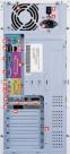 ve Bağlantı Kabloları Her bilgisayar üzerindeki düğmeleri, yuvalar (kablo girişleri) ve prizler bilgisayardan bilgisayara değişebilir. Ancak, çoğu masaüstü bilgisayarlarda bazı özellikleri aynıdır. Bilgisayarın
Brain Q RSC/2 Termostat
 Brain Q RSC/2 Termostat Kullaným Kýlavuzu . Kod No: A.2.3.15 Kitap Baský Tarihi: 071206 Revizyon No: 071206 Brain Q RSC/2 Termostat 06 Kullaným Kýlavuzu . Ýçindekiler Kontrol Seviyesi Gösterge ve Çalýþtýrma
Yazılım Güncelleştirmeleri Kullanıcı Kılavuzu
 Yazılım Güncelleştirmeleri Kullanıcı Kılavuzu Copyright 2009 Hewlett-Packard Development Company, L.P. Windows, Microsoft Corporation kuruluşunun ABD de tescilli ticari markasıdır. Ürünle ilgili not Bu
Göz yorulmasına karşı büyütme ve ekran uyarlama desteği. Başvuru Kitapçığı
 Göz yorulmasına karşı büyütme ve ekran uyarlama desteği Başvuru Kitapçığı ZoomText Express programına hoş geldiniz ZoomText Express bilgisayarınızda rahatlıkla ve kolayca kullanabileceğiniz bir ekran büyütme
Electronic Workbench 5.12 (EWB 5.12)
 BÖLÜM 2 Electronic Workbench 5.12 (EWB 5.12) 1. Giriþ: EWB yazýlýmýnýn 5.12 sürümü 4.0 sürümünden daha üstün özelliklere sahiptir. Þekil 1: EWB 5.12'nin kýsa yol simgesi Þekil 2: EWB 5.12'nin baþlangýç
2007 Nokia. Tüm haklarý mahfuzdur. Nokia, Nokia Connecting People ve Pop-Port, Nokia Corporation'ýn ticari veya tescilli ticari markalarýdýr.
 Nokia N72-5 2007 Nokia. Tüm haklarý mahfuzdur. Nokia, Nokia Connecting People ve Pop-Port, Nokia Corporation'ýn ticari veya tescilli ticari markalarýdýr. Burada adý geçen diðer ürün ve þirket isimleri,
Setup Yardımcı Programı Kullanıcı Kılavuzu
 Setup Yardımcı Programı Kullanıcı Kılavuzu Telif Hakkı 2007, 2008 Hewlett-Packard Development Company, L.P. Windows, Microsoft Corporation şirketinin ABD'de tescilli ticari markasıdır. Bu belgede yer alan
Nokia HS-2R Radyolu kulaklýk seti Kullaným Kýlavuzu. 9355495 2. baský
 Nokia HS-2R Radyolu kulaklýk seti Kullaným Kýlavuzu 9355495 2. baský UYGUNLUK BÝLDÝRÝMÝ NOKIA CORPORATION olarak biz, tamamen kendi sorumluluðumuzda olmak üzere, HS-2R ürününün aþaðýdaki yönetmeliðin ilgili
Dünyakutu Kullaným Kýlavuzu (Manual)
 Dünyakutu Kullaným Kýlavuzu (Manual) 1.Ýçindekiler Ýçindekiler 1- Ýçindekiler 2- Diagram 3a- Aksesuarlar 3b- Parça ve Aksesuarlarýn Yer ve Fonksiyonlarý 4a- Dünyakutu Kurulum 4b- Dünyakutu TV Baðlantýsý
Hyperion Business Performance Management Yükleme Denetim Listesi
 Hyperion Business Performance Management Yükleme Denetim Listesi Bu belge, Hyperion Business Performance Management ürünlerinin en son sürümlerini baþarýyla yüklemenize ve yapýlandýrmanýza yardýmcý olur.
Nokia Connectivity Cable Drivers ı Yüklemek İçin HIZLI KULLANIM KILAVUZU
 Nokia Connectivity Cable Drivers ı Yüklemek İçin HIZLI KULLANIM KILAVUZU İçindekiler 1. Giriş...1 2. Olması gerekenler...1 3. Nokia Connectivity Cable Drivers ı Yükleme...2 3.1 Yüklemeden önce...2 3.2
Nokia Þarj Baðlantý Kablosu CA-126
 Nokia Þarj Baðlantý Kablosu CA-126 TÜRKÇE Bu kabloyla, uyumlu bilgisayarýnýzla Nokia cihazý arasýnda verileri aktarabilir ve senkronize edebilirsiniz. Ayrýca, bilgisayardan ayný anda uyumlu Nokia cihazýnýzdaki
Çoklu Ortam. Kullanıcı Kılavuzu
 Çoklu Ortam Kullanıcı Kılavuzu Copyright 2006 Hewlett-Packard Development Company, L.P. Microsoft ve Windows, Microsoft Corporation'ın ABD'de tescilli ticari markalarıdır. Bu belgede yer alan bilgiler
Ýçindekiler. Giriº Gerekli Özen 1 SmartMedia (Akýllý Medya) Kartý 1 Piller 1 Ambalajýn Ýçeriði 1. Fotoðraf Makinemizi Tanýyalým Ön 1 Arka 2
 Ýçindekiler Giriº Gerekli Özen 1 SmartMedia (Akýllý Medya) Kartý 1 Piller 1 Ambalajýn Ýçeriði 1 Fotoðraf Makinemizi Tanýyalým Ön 1 Arka 2 Fotoðraf Makinesinin Hazýrlanmasý Kayýþýn Takýlmasý 2 Pillerin
Bilgisayar Kasası Üzerindeki Düğmeler. Kabloları
 ve Bağlantı Kabloları Her bilgisayar üzerindeki düğmeleri, yuvalar (kablo girişleri) ve prizler bilgisayardan bilgisayara değişebilir. Ancak, çoğu masaüstü bilgisayarlarda bazı özellikleri aynıdır. Bilgisayar
Kullanıcı Kılavuzu AE6000. Kablosuz Mini USB Adaptör AC580 Dual Bant
 Kullanıcı Kılavuzu AE6000 Kablosuz Mini USB Adaptör AC580 Dual Bant a İçindekiler Ürüne Genel Bakış Özellikler 1 Kurulum Kurulum 2 Kablosuz Ağ Yapılandırması Wi-Fi Protected Setup 3 Kablosuz ağ yapılandırma
Computer Setup Kullanıcı Kılavuzu
 Computer Setup Kullanıcı Kılavuzu Copyright 2007 Hewlett-Packard Development Company, L.P. Windows, Microsoft Corporation kuruluşunun ABD de tescilli ticari markasıdır. Bu belgede yer alan bilgiler önceden
Kullanım kılavuzunuz NOKIA MU-SIC PLAYER http://tr.yourpdfguides.com/dref/825130
 Bu kullanım kılavuzunda önerileri okuyabilir, teknik kılavuz veya için kurulum kılavuzu. Bu kılavuzdaki tüm sorularınızı (bilgi, özellikler, güvenlik danışma, boyut, aksesuarlar, vb) cevaplarını bulacaksınız.
C) 19 inçlik CRT ile LCD monitörün görünebilir alanı farklıdır. D) Dijital sinyali, analog sinyale çevirmek için DAC kullanılır.
 1(13) - Aşağıdaki yazıcı türlerinden hangisinde fotoğrafik resim kalitesinde çıktı elde edilebilinir? A) İğne Uçlu C) Lazer B) Nokta Vuruşlu D) Mürekkep Püskürtmeli 2(11) - Monitörlerle ilgili olarak verilen
Baþlangýç Nokia N92-1
 Baþlangýç Nokia N92-1 Modlar Baþlangýç Model numarasý: Nokia N92-1. Bundan sonra Nokia N92 olarak anýlacaktýr. Cihazýnýzýn dört modu bulunur: Kapak kapalý modu (1), Ýzleme modu (2), Kapak açýk modu (3)
Çoklu Ortam. Kullanıcı Kılavuzu
 Çoklu Ortam Kullanıcı Kılavuzu Telif Hakkı 2006 Hewlett-Packard Development Company, L.P. Microsoft ve Windows, Microsoft Corporation kuruluşunun ABD'de tescilli ticari markalarıdır. Bu belgede yer alan
Yazılım Güncelleştirmeleri Kullanıcı Kılavuzu
 Yazılım Güncelleştirmeleri Kullanıcı Kılavuzu Copyright 2008 Hewlett-Packard Development Company, L.P. Windows; Microsoft Corporation kuruluşunun ABD de tescilli ticari markasıdır. Bu belgede yer alan
Çoklu Ortam. Belge Parça Numarası:
 Çoklu Ortam Belge Parça Numarası: 396850-141 Mart 2006 Bu kılavuzda bilgisayarın multimedya donanım ve yazılım özelliklerinin nasıl kullanılacağı anlatılır. Multimedya özellikleri seçtiğiniz model ve yazılıma
Harici Ortam Kartları Kullanıcı Kılavuzu
 Harici Ortam Kartları Kullanıcı Kılavuzu Telif Hakkı 2009 Hewlett-Packard Development Company, L.P. Java, Sun Microsystems, Inc. şirketinin ABD ticari markasıdır. SD logosu sahibinin ticari markasıdır.
Harici Ortam Kartları Kullanıcı Kılavuzu
 Harici Ortam Kartları Kullanıcı Kılavuzu Copyright 2007 Hewlett-Packard Development Company, L.P. SD Logosu sahibinin ticari markasıdır. Java, Sun Microsystems, Inc. Kuruluşunun ABD de tescilli markasıdır.
Yazılım Güncelleştirmeleri
 Yazılım Güncelleştirmeleri Kullanıcı Kılavuzu Copyright 2007 Hewlett-Packard Development Company, L.P. Windows; Microsoft Corporation kuruluşunun ABD de tescilli ticari markasıdır. Bu belgede yer alan
Bilgisayar Kurulum Kullanıcı Kılavuzu
 Bilgisayar Kurulum Kullanıcı Kılavuzu Copyright 2007 Hewlett-Packard Development Company, L.P. Windows, Microsoft Corporation kuruluşunun ABD'de kayıtlı ticari markasıdır. Bu belgede yer alan bilgiler
Mad Q Kullaným Kýlavuzu
 Mad Q Kullaným Kýlavuzu . Kod No: A.2.3.14 Kitap Baský Tarihi: 281206 Revizyon No: 281206 Mad Q Kullaným Kýlavuzu . Ýçindekiler Gösterge ve Çalýþtýrma Cihazlarý Kontrol Ünitesi... 5 Kontrol Seviyesi Çalýþtýrma
XPS 12. Servis El Kitabı. Bilgisayar Modeli: XPS Resmi Model: T02H Resmi Tip: T02H001
 XPS 12 Servis El Kitabı Bilgisayar Modeli: XPS 12 9250 Resmi Model: T02H Resmi Tip: T02H001 Notlar, dikkat edilecek noktalar ve uyarılar NOT: NOT, tabletinizi daha iyi kullanmanızı sağlayan önemli bilgileri
ETHERNET MODBUS GATEWAY
 ETHERNET MODBUS GATEWAY ETH-MOD-T 1 - Genel: Sayaç okuma ve kompanzasyon takibi ile modeme baðlý olan hattaki sayaç, reaktif röle ve enerji analizörlerine ait tüm verilerin uzaktan (yerel að ve internet
Inspiron Kurulum ve Teknik Özellikleri
 Inspiron 22 3000 Kurulum ve Teknik Özellikleri Bilgisayar Modeli: Inspiron 22-3264 Resmi Model: W17B Resmi Tip: W17B003 Notlar, dikkat edilecek noktalar ve uyarılar NOT: NOT, bilgisayarınızı daha iyi kullanmanızı
Dell Latitude E7240/E7440
 Dell Latitude E7240/E7440 Kurulum ve Özelliklerle İlgili Bilgiler Uyarılar Hakkında UYARI: UYARI, meydana gelebilecek olası maddi hasar, kişisel yaralanma veya ölüm tehlikesi anlamına gelir. Latitude E7240
Nokia Lifeblog 2.5 Nokia N76-1
 Nokia Lifeblog 2.5 Nokia N76-1 2007 Nokia. Tüm haklarý mahfuzdur. Nokia, Nokia Connecting People, Nseries ve N76, Nokia Corporation'ýn ticari veya tescilli ticari markalarýdýr. Burada adý geçen diðer ürün
Archive Player Divar Series. Kullanım kılavuzu
 Archive Player Divar Series tr Kullanım kılavuzu Archive Player İçindekiler tr 3 İçindekiler 1 Giriş 4 2 Çalışma 5 2.1 Programın başlatılması 5 2.2 Ana pencere tanıtımı 6 2.3 Açma düğmesi 6 2.4 Kamera
TELEKOM SAGEM MF 5461. Kullanım Kitapçığı 3000267964_01
 TELEKOM SAGEM MF 5461 Kullanım Kitapçığı 3000267964_01 Sayın müşteri Güvenliğiniz ve rahatlığınız için, herhangi bir kullanımdan önce,güvenlik, sayfa 1dikkatlice okumanızı tavsiye ediyoruz. Bu çok fonksiyonlu
Nokia Ses Denetleyicisi AD-43 9255408/1
 Nokia Ses Denetleyicisi AD-43 2 1 3 4 5 6 7 8 10 9 11 9255408/1 Üzerinde çarpý iþareti bulunan çöp kutusu, Avrupa Birliði dahilinde olan ürünün kullaným süresi sona erdiðinde ayrý bir atýk grubuna dahil
Harici Ortam Kartları
 Harici Ortam Kartları Belge Bölüm Numarası: 419584-141 Ocak 2007 Bu kılavuzda isteğe bağlı harici ortam kartlarının nasıl kullanılacağı anlatılır. İçindekiler 1 Dijital Ortam Yuvası kartları Dijital ortam
Touchstone Kisisel-Egitim Sürümü Level 2 DVD-ROM ve Video DVD talimatlari ve bilinen teknik konulari
 Touchstone Kisisel-Egitim Sürümü Level 2 DVD-ROM ve Video DVD talimatlari ve bilinen teknik konulari DVD-ROM u kullanma Touchstone Self Study DVD-ROM Kopyasını iki şekilde çalıştırabilirsiniz: 1. Programı
Çevrimiçi paylaþým 2.0 Nokia N76-1
 Çevrimiçi paylaþým 2.0 Nokia N76-1 GARANTÝSÝZ Cihazýnýzla birlikte gelen diðer þahýslara ait uygulamalar, onaylanmayan veya Nokia ile ilgili olmayan kiþiler veya þirketlere ait ve onlar tarafýndan oluþturulmuþ