
RADYO-NAVIGASYON SISTEMI COLUMBUS KULLANIM KILAVUZU
|
|
|
- Nuray Şanlı
- 10 yıl önce
- İzleme sayısı:
Transkript
1 Radionavigační systém Columbus Superb, Octavia, Yeti turecky S T HR RADYO-NAVIGASYON SISTEMI COLUMBUS KULLANIM KILAVUZU

2
3 Giriş Columbus radyo navigasyon sistemi (kısaca radyo navigasyon sistemi olarak anılacaktır) donanımlı bir Škoda aracı seçtiniz, güveniniz için teşekkür ederiz. Radyo-navigasyon sistemini çabuk ve kapsamlı olarak tanımanız için, bu el kitabını dikkatlice okumanızı tavsiye ediyoruz. Eğer radyo-navigasyon sistemi ilgili sorularınız veya problemleriniz varsa, lütfen Škoda yetkili servisine veya ithalatçınıza başvurunuz. Ülkenize özel farklı yasal yönetmelikler, bu kullanma kılavuzunda öngörülen bilgilerden daha önceliklidir. Radyo-navigasyon sisteminizden memnun olmanızı umar ve iyi sürüşler dileriz. Škoda Auto

4 2 İçindekiler İçindekiler Genel Bilgiler Kullanma kılavuzu Video ayarları Televizyon ayarları NAV modu (navigasyon) Genel bakış Sembol açıklaması Önemli Bilgiler RADYO modu Navigasyon ana menüsü Yeni hedef fonksiyon tuşu Cihaza genel bakış RADYO ana menüsü Bir hedef ile hedefe gidiş Cihazın açılması ve kapatılması Trafik yayını TP Yolculuk Konumu Ses seviyesinin ayarlanması Yol noktası konumu Ekran kullanımı MEDIA modu Yol bölümlerinin manuel olarak bloke edilmesi TMC uygulamalı dinamik hedefe gidiş Tuş takımlı giriş ekranı MEDYA ana menüsü: Radyo navigasyon sistemi konuşma kullanımı Harici kaynaklar Hard disk (HDD) Video modu TMC modu TMC Trafik Duyurularının Gösterilmesi Genel Bilgiler TV modu Alfabetik Dizin SETUP TELEFON modu SETUP Ana menüsü Genel bakış Radyo ayarları Araçlar ayarları TON Telefon ayarları Sistem ayarları Ses tonu ayarları Ekran ayarları Kart ayarları Navigasyon ayarları Trafik bilgileri ayarları Konuşma kullanımı ayarları HARİTA modu Harita gösterimi Yön bulma fonksiyon tuşu Ek pencere fonksiyon tuşu

5 Genel Bilgiler 3 Genel Bilgiler Kullanma kılavuzu Bu kullanım kılavuzunda mümkün olan tüm donanım varyantları yer almaktadır, fakat özel donanım, model varyantı veya pazara bağlı donanım olarak tarif edilmemiştir. Bu nedenle, bu kullanım kılavuzunda tarif edilen tüm donanım bileşenlerinin aracınızda olması gerekmiyor. Aracınızın donanım kapsamı için aracı satın alırken size verilen satış belgelerine bakınız. Daha ayrıntılı bilgileri Škoda bayisi verecektir. Sembol açıklaması Sembol açıklaması Bir bölümün sonu. Bölüm,sonraki sayfada devam etmektedir. Bir sonraki tuşa geçiş. Garanti Bu cihazın garanti şartları yeni aracınkiler ile aynıdır. Garanti süresi bittiğinde tamir gerektiren bir cihaz, genel bakımı yapılmış, yeni cihaz değerinde bir cihaz ile değiştirilir ve yedek parça garantisi verilebilir. Bunu için gerekli olan şart, gövdede hasarların olmaması ve yetkisiz kişilerce müdahale yapılmamış olmasıdır. Not Garanti şunları kapsamaz: Cihazın amacı dışında kullanımı sonucunda meydana gelen hasarlar ve eksiklikler, Yetkili olmayan kişilerce yapılmış tamir denemeleri sonucu meydana gelen hasarlar ve eksiklikler, Dış tarafı hasar gören cihazlar. Ekran temizliği Önemli Bilgiler Emniyet uyarıları UYARI! Lütfen bütün dikkatinizi öncelikle araç kullanmaya ayırınız! Sürücü olarak trafik emniyetinin tüm sorumluluğu sizdedir. Sistemi sadece, aracın her türlü trafik durumunda kontrolünüz altında olacak şekilde kullanınız - Kaza tehlikesi! Ses seviyesini, dıştan gelen sesli sinyalleri, örn. polis, kurtarma ve itfaiye araçları gibi geçiş hakkı olan araçların uyarı sirenleri, daima duyulabilecek şekilde ayarlayınız. Çok yüksek ayarlanan bir ses seviyesi işitme kaybına yol açabilir! Diğer emniyet uyarıları - bkz. sayfa 31, Radyo navigasyon sisteminin kullanımı ile ilgili güvenlik uyarıları. Dikkat! Ekran yüzeyine zarar vereceği için benzin veya terebentin gibi çözücü maddeler kullanmayınız. Ekranı nazikçe kullanınız. Parmak ile basarak veya sivri cisimler kullanarak çöküntü veya çizikler oluşabilir. Not Ekrandaki parmak izlerini yumuşak bir bez ile gerekirse saf alkol ile temizleyiniz. Sinyal alımı Otoparklar, tüneller, yüksek binalar veya dağlar radyo ve GPS sinyalini, tamamen devre dışı kalacak şekilde bozabilir.

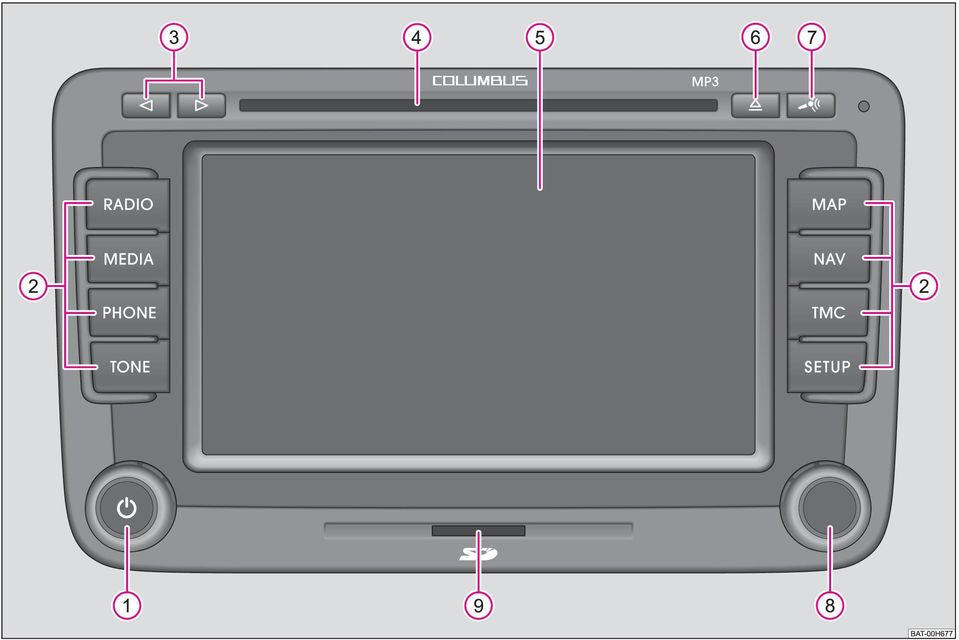
6 4 Genel Bilgiler Hırsızlığa Karşı Güvenlik Sistemi Radyo navigasyon sisteminizin hırsızlığa karşı şifre özelliği, örn. araç onarımı veya hırsızlık sonucu meydana gelen güç kesilmesinden sonra sistemin çalıştırılmasını engeller. Akü başları çıkartıldıktan sonra, radyo-navigasyon sisteminden araç geriliminin kesilmesinden sonra ve bir sigorta arızasından sonra şifrenin girilmesi gerekir. Şifrenin Girilmesi Devreye sokulduktan sonra talep üzerine kodu girmek için bir klavye alanı belirirse, cihazın kilidi mutlaka dört haneli ve doğru olan kod numarasının girilmesi ile açılır. Olası denemelerin sayısı ikinci ekran satırında gösterilir. Ekran göstergesi üzerinde bulunan 0 ile 9 arası sayı bloklarında bir sayıya doğrudan dokununuz. Bu sayı giriş satırı tarafından kabul edilir. Dört haneli sayı girildikten sonra, sayı bloğu gri (devre dışı) olur ve giriş satırına başka bir giriş yapılamaz. Giriş satırındaki sayıları sağdan sola doğru silmek ve gerekirse girişinizi düzeltmek için, ekranda fonksiyon tuşu üzerine dokununuz. Doğru kod numarası giriş satırında gösterilirse, Tamam fonksiyon tuşuna basın. Kod numarası Hırsızlığa karşı daha etkili bir koruma sağlamak için, kod numarası Škoda Sistemi üzerinden sadece online olarak sorulabilir. İhtiyaç durumunda lütfen yetkili Škoda servisinize danışınız. Yanlış kod numarası Şifrenin girilmesi sırasında yanlış bir şifre onaylanırsa, işlem bir kere daha tekrar edilebilir. Denemelerin sayısı ikinci ekran satırında gösterilir. Kod numarası ikinci kez yanlış girilirse, cihaz yaklaşık bir saat süre ile kilitlenir. Bir saat geçtikten sonra, cihazın devrede ve kontağın açık olması sırasında, şifrenin tekrar girilmesi mümkün olabilir. İki başarısız deneme sonucunda navigasyon sistemi bir saat boyunca daha kilitli kalır. "İki deneme, bir saat kilitlenme" çevrimi devamlı olarak geçerlidir. Not Şifre normalde gösterge panelindeki hafızada bulunur. Bu şekilde şifre otomatik olarak çözülür (konfor şifrelemesi). Bu yüzden normal durumlarda bir şifre girilmesi gerekli değildir. Özel fonksiyonlar Park Yardım Sistemi Aracınızda park yardım sistemi varsa, etkinleştirildiğinde ekranda bir engele kadar olan uzaklık gösterilir. Climatronic Aracınız Climatronic ile donatılmışsa, ekranda Climatronic bilgileri gösterilir. Cihaza genel bakış A1 - Tuş Cihazı açmak ve kapatmak için (basma) Güncel olarak çalınan ses kaynağının ses seviyesi ayarı (çevirme) sayfa 5, Ses seviyesinin ayarlanması A2 RADIO - Radyo modu sayfa 15, RADYO modu A3 MEDIA - Media modu sayfa 16, MEDIA modu A4 PHONE - Telefon modu sayfa 24, TELEFON modu A5 TONE - Ton ve ses seviyesi ayarları sayfa 27, TON A6 MAP - Harita gösterimi sayfa 28, HARİTA modu A7 NAV - Navigasyon modu sayfa 31, NAV modu (navigasyon) A8 TMC - TMC trafik duyuruların gösterilmesi sayfa 40, TMC modu A9 SETUP - Münferit çalışma modlarındaki ayarlar sayfa 11, SETUP A10 ve - İleri ve geri gitme tuşları RADYO modu - Verici listesinden verici seçimi için. ARAÇLAR modu - Önceki veya sonraki parçanın seçimi için. TV modu - TV vericisi seçimi için. A11 CD/DVD yuvası sayfa 16, MEDIA modu A12 Ekran sayfa 5, Ekran kullanımı A13 - CD veya DVD çıkarma sayfa 17, CD/DVD İşletmesi için Genel Uyarılar A14 - Konuşma kullanımını açma sayfa 8, Radyo navigasyon sistemi konuşma kullanımı A15 Menü düğmesi: RADYO modu - Manuel verici ayarı için çevrilir; çalma otomatiğini (Scan) başlatmak/durdurmak için kısa süreli basılır. ARAÇLAR modu - Parça değişimi için çevrilir; ses modunda çalma otomatiğini (Scan) başlatmak/durdurmak için kısa süreli basılır.

7 Genel Bilgiler 5 A16 Harita gösterimi (MAP) - Harita ölçeğini değiştirmek için çevrilir; hedefe gidiş devam ederken bir navigasyon anonsunun tekrarlanması için kısa süreli basılır. Navigasyon modu (NAV) - Hedefe gidiş devam ederken bir navigasyon anonsunun tekrarlanması için kısa süreli basılır. Hafıza kartları yuvası sayfa 18, Hafıza kartı Ekran kullanımı Cihazın açılması ve kapatılması Cihazı açmak ve kapatmak için A1 numaralı tuşa basınız. Cihazı açtıktan sonra kapatılmadan önceki en son aktif olan ses kaynağı tekrar verilir. Cihaz devrede iken kontak anahtarı kontaktan çıkartılırsa, cihaz otomatik kapanır. Aracınız KESSY sistemi ile donatılmışsa cihazınız, motor durdurulup kapı açıldıktan sonra otomatik olarak kapanır. Önce kapıyı açıp ondan sonra motoru durdurursanız, cihaz ancak araç kilitlendikten sonra kapanır. Motor kapalıyken sistem yaklaşık yarım saat sonra otomatik olarak kapanır (akünün boşalmasını engellemek üzere). Ses seviyesinin ayarlanması Ses seviyesini arttırmak için A1 numaralı tuşu sağa çeviriniz. Ses seviyesini düşürmek için A1 numaralı tuşu sola çeviriniz. Ses seviyesi değişikliği cihazın ekranında gösterilir. Ses seviyesi 0'a düşürülürse, hoparlörler sessize alınır ve ekranda sembolü görünür. Dikkat! Çok yüksek ayarlanan bir ses seviyesi işitme kaybına yol açabilir! Şek. 1 SETUP ayar modu: Ayarlar/radyo ayarları ana menüsü Cihazın ekranı dokunmatik (Touchscreen) bir ekrandır. Ekranda renkli olarak çevrelenmiş alanlar o anda aktiv durumdadır ve ekrana dokunularak kullanılır. Ekrandaki fonksiyon tuşları Bir fonksiyon veya bir menü çağıran aktif alanlara fonksiyon tuşları denir. Radyo Setup şek. 1 menüsünü çağırmak için Setup ana menüsünde Radyo şek. 1 fonksiyon tuşuna basınız. O anda hangi menüde bulunduğunuz, başlık satırında gösterilir A. AB fonksiyon tuşu ile, her menüden bir önceki menüye geçebilirsiniz. Nesneleri veya sürmeli ayarlayıcıyı kaydırma BAT-77F001 Parmağınızı ekran üzerindeki hareketli bir nesneye koyunuz, örneğin bir Sürmeli ayarlayıcı AE şek. 1 üzerine. Parmağınızı ekrandan kaldırmadan hareket ettiriniz. Nesne hareketlerinizi takip eder, ancak sadece önceden tanımlanmış alan içinde hareket eder. İstediğiniz konumda parmağınızı ekrandan kaldırınız. Gösterilen ekran kesitini görebilmek için şek. 1, sürmeli ayarlayıcıyı tam aşağı hareket ettiriniz. Sürmeli ayarlayıcıyı ve fonksiyon tuşlarına dokunarak ekranda aşağı ve yukarı doğru hareket ettirebilirsiniz. Ayar çubuğundaki sürmeli ayarlayıcıyı, - veya + fonksiyon tuşuna, örn. DVD modu ayarlarında, basarak hareket ettirebilirsiniz.

8 6 Genel Bilgiler Cihaz devrede iken ekranda hiç bir fonksiyon tuşu gösterilmez ise (örn. bir DVD çalarken), çağrılabilen güncel fonksiyon tuşlarını görüntülemek için, ekrana kısa süreli dokununuz. Tuş takımlı giriş ekranı Sürmeli ayarlayıcı Ekranın kenarında AE sayfa 5, şek. 1, ve ok tuşları arasındaki dikey çubuk, sürmeli ayarlayıcı olarak tanımlanmaktadır. Bu, sürmeli ayarlayıcıyı tamamen aşağıya kadar hareket ettirdiğiniz zaman, başka menü girişlerinin mevcut olduğunu gösterir. Pop-up pencere Bir başka fonksiyon tuşunun arkasındaki oklu fonksiyon tuşu, o anda seçilmiş olan ayarı gösterir, örn. Tercih ed. TMC veric. Otomatik AF sayfa 5, şek. 1. Ekranda... fonksiyon tuşuna basarsanız, tüm olası ayar opsiyonlarının gösterildiği bir Pencere açılır. İstenen ayar opsiyonuna kısaca dokununuz. Pop-up pencere kaybolur ve seçilen yeni ayar seçeneği... fonksiyon tuşunda gösterilir. Ayarı değiştirmeden pencereyi kapatmak için, penceredeki fonksiyon tuşuna dokununuz. Kontrol kutusu Bazı fonksiyonlar sadece açılabilir veya kapanabilir. Sadece açılabilen veya kapatılabilen bir fonksiyonun önünde, bir Kontrol kutusu AG sayfa 5, şek. 1 vardır. Kontrol kutusundaki işareti fonksiyonun devrede olduğunu, boş bir kontrol kutusu ise devrede olmadığını gösterir. Devreye sokmak veya çıkarmak için, ilgili fonksiyon tuşuna bir kez kısa süreli dokununuz. Örnek menü ABC DEF tuşunu basınız - bunlara arka arkaya basılmalıdır. XYZ - İlk menü düzeyindeki bir fonksiyon tuşunun tanımı XYZ - İkinci menü düzeyindeki bir fonksiyon tuşunun tanımı XYZ - İkinci menü düzeyindeki bir fonksiyon tuşunun tanımı XYZ - İlk menü düzeyindeki bir fonksiyon tuşunun tanımı Şek. 2 Tuş takımlı giriş ekranı örneği/rakamlı giriş ekranı örneği Giriş ekranı, örneğin MP3 dosyalarının hard diske kaydedilmesi için bir klasör isminin verilmesi sırasında veya özel bir hedefin isminin aranması sırasında gösterilir. Cihaz tarafından sunulan bir işaret dizisini kabul etmek için TAMAM üzerine basınız veya giriş satırındaki işaretleri silmek için üzerine dokununuz. Giriş ekranındaki klavye üzerinde gösterilen bir işareti giriş satırına kabul etmek için üzerine dokununuz. İşaret dizisini giriş satırında da silebilir veya değiştirebilirsiniz ve ayrıca tamamlamak üzere ek işaretler gösterebilirsiniz. Giriş satırında gösterilen işaret dizisini kabul etmek için, TAMAM üzerine dokununuz. tuşuna dokunmak suretiyle, girişler kabul edilmeden giriş ekranı kapatılır. Diğer Giriş İmkanları: - Seçimle örtüşen girişlerin gösterimi. Fonksiyon tuşu, seçimle örtüşen girişlerin listesine geçer. - Her menü noktasından bir önceki menü noktasına dönüş - Seçimle örtüşen girişlerin gösterimi - Büyük harften küçük harfe değişir - Rakamlar ve özel işaretler ile ilgili giriş ekranına geçer A..Z - Harflerin giriş ekranına geçer - Boşluk girişi - Kiril (islav) harflerinin yazımına geçer BAT-15F002

9 Genel Bilgiler 7 ABC - Latin harflerinin yazımına geçer - İmleci giriş satırında sola veya sağa hareket ettirir İmlecin konumundan itibaren giriş satırındaki işareti sağdan sola doğru siler Harf Esaslı Özel İşaretlerin Seçilmesi Giriş ekranında bazı işaretler sembolü ile belirtilmiştir. Bu şekilde işaretlenen bir harfe uzun basılması, dile bağlı özel işaretleri seçme imkanı vermektedir. Bazı özel işaretlerin yazılması da mümkündür. Böylece Almanca özel işaretler olan Ä, Ü ve Ö harfleri de, navigasyon sistemi tarafından AE, UE ve OE olarak tanınır. Diğer özel işaretler dikkate alınmaz, örneğin navigasyon sistemi É, Ê veya È yerine normal E harfini tanır.

10 8 Radyo navigasyon sistemi konuşma kullanımı Radyo navigasyon sistemi konuşma kullanımı Genel Bilgiler Giriş Bu donanım sayesinde aracınıza takılı mikrofon üzerinden radyo navigasyon sisteminizin bazı fonksiyonlarını kullanabilirsiniz; yani bir Speak what you see (Ekran üzerinde gördüğünüzü söyleyin) sistemi. Konuşma kullanımını RADYO, ARAÇLAR, TELEFON, HARİTA ve NAV çalışma modlarında kullanabilirsiniz. Konuşma sırasındaki ses seviyesini düğmeyi A1 çevirerek her zaman değiştirebilirsiniz. konuşma kullanımı açık (Dialog) tuşuna dokununuz. konuşma kullanımı kapalı (Dialog) Sesli komutunuzdan sonra konuşma kullanımı otomatik olarak kapanır. Cihaz ekranının yan taraflarında bulunan tuşlardan birine basarak veya ekrana dokunarak (yardım gösterimindeki Block out fonksiyon tuşuna basılmadığı sürece). Cancel komutu söylenerek. Sistem, iletişim penceresi açık iken herhangi bir komut almazsa veya komutu algılamazsa, Pardon? sorusu ile cevap verir ve yeniden komut vermenize imkan tanır. Sistem ikinci kez sesli komut almazsa, size yardım sunulur. Sistem üçüncü kez herhangi bir sesli komut almazsa, Cancel anonsu verilir ve konuşma kullanımı kapanır. Sesli komutların en uygun şekilde anlaşılması birden fazla faktörlere bağlıdır: Tonlama yapmadan ve aşırı konuşma aralıkları vermeden normal bir ses şiddeti ile konuşunuz. Telaffuzunuzun iyi olmasına dikkat ediniz. Kısaltmalar kullanmayınız - daima tüm komutu söyleyiniz. Sistem bir anons verdiği zaman konuşmayınız. Sistem anonsu bitmediği sürece, başka komutlara cevap vermeyecektir. Kapıları, pencereleri ve sürgülü tavanı kapatınız, bu şekilde çevrenin, komutların anlaşılırlığını olumsuz etkilemesini önlersiniz. Yüksek hızlarda, daha yüksek sesle; fakat komutun arka plan sesleri tarafından bastırılmaması için sakin bir ses tonuyla konuşmanızı tavsiye ederiz. Diyalog sırasında araçtaki arka plan sesleri sınırlandırınız, örn. araç içindekilerin aynı anda konuşmaları. Mikrofon, sesli komutlar için hem sürücüye hem de ön yolcuya doğru yerleştirilmiştir. Bu sayede sürücü ve ön yolcu cihazı kumanda edebilir. Diyalog Sistemin, sesli komutlar alma ve uygulama için hazır olduğu süre Dialogue olarak tanımlanmaktadır. Sistem akustik bir geri bildirim ile cevap verir ve münferit fonksiyonlara yönlendirir. Uzun ve kısa diyalog seçimi Diyalog türü, cihaz üzerindeki tuşuna basarak ve Long dialogue veya Short dialogue komutu söylenerek ayarlanabilir. Diyalog türü ayrıca manuel olarak SETUP Voice control Dialogue style Long veya Short çalışma modunda ayarlanabilir. Kısa diyalog seçerseniz, sistem bazı anonsları kısaltır veya bir akustik sinyal (gong) ile değiştirir, bu şekilde kullanım hızlanır. Uzun diyalog seçerseniz, sistem anonsları kısaltmadan söyler. Sesli komutlar uzun ve kısa diyalog için aynıdır. Anonsların kesilmesi Cihaz üzerindeki tuşuna dokunarak şu anda söylenen anons sonlandırılabilir. Bu şekilde başka sesli komutlar daha erken söylenebilir. Sesli komutlar Konuşma kullanımı sadece aşağıdaki lisanlarda mümkündür: Çekçe, İngilizce, Almanca, Fransızca, İspanyolca, Portekizce, Hollandaca, İtalyanca. Çok sayıda sesli komut mümkün olduğu için, burada sadece birkaç örnek vereceğiz. Bu nedenle sesli komutları girerken, sistem uyarılarını dikkate alınız. Sistem sadece kayıt algılar (yani örn. NAV çalışma modunda seçili ülke için en büyük şehirlerin sadece 'ini algılanır). İstenen şehir kaydın içerisinde yer almıyorsa, bu şehir normal söylenemez, harfleri kodlanarak girilmelidir.

11 Radyo navigasyon sistemi konuşma kullanımı 9 Konuşma kullanımı ile ilgili genel bilgileri cihaz üzerindeki tuşuna kısaca basarak ve Instructions komutunu söyleyerek çağırabilirsiniz. Ardından, kılavuzun yedi bölüme ayrıldığına dair bir anons duyacaksınız. Kılavuzun münferit bölümleriyle ilgili ayrıntılı bilgiler istiyorsanız, örn. Tutorial part 2 komutunu söyleyiniz. Münferit çalışma modları ile ilgili genel yardımı cihaz üzerindeki tuşuna kısaca basarak ve Help Quick Commands komutunu söyleyerek çağırabilirsiniz. Çalışma modları arasında geçiş yapma Konuşma kullanımını devreye aldıktan sonra çalışma modları arasında geçiş yapmak istiyorsanız, daima geçmek istediğiniz çalışma modunun adını söyleyiniz. Yani örn. RADIO çalışma modunda iseniz ve MEDIA çalışma moduna geçmek istiyorsanız, Media komutunu söyleyiniz. PHONE, MAP, NAV çalışma modlarının isimlerini daima Telephone, map, navigation olarak söyleyiniz. Her çalışma modunda başka çalışma modlarıyla ilgili sesli komutlar kullanılabilir - cihaz otomatik olarak münferit çalışma modları arasında geçiş yapar. Sesli komut Help Yardım, Help komutu söylenerek çağrılır. Hangi çalışma modunda olduğunuza bağlı olarak, yardım farklı imkanlar sunar. Sunulan imkanlar yeterli değilse, further options komutunu söyleyiniz. Help komutunu söylerseniz, verilen komutun tam olarak nasıl söylenmesi gerektiğine dair bir anons duyacaksınız (örn. auto Zoom ). Yardım gösterimi Yardımın cihaz ekranında gösterilmesini istiyorsanız, bunu sadece manuel olarak SETUP Voice control Visual help modunda etkinleştiriniz (daha sonra devre dışı bırakınız). Yardım gösterimini sistemdeki her çalışma modu için ayrı ayrı ayarlayabilirsiniz (örn. yardım gösterimini sadece MAP çalışma modu için ayarlarsanız, sadece bu çalışma modunda gösterilir). Bu komutlar Possible commands are pop-up penceresinde gösterilir: Yardım gösteriminin, diyalog açık iken görüntülenmesini istemiyorsanız, yardım gösterimi sırasında Block out komutunu söyleyiniz veya Block out fonksiyon tuşuna basınız. Yardım gösterimi, diyalog tekrar açıldığında tekrar gösterilir. Ses kaydı PHONE, NAV ve RADIO çalıma modlarında kısa bir ses kaydı yapılabilir, kaydedilen kavram söylendikten sonra istenen komut yerine getirilir (örn. PHONE çalışma modunda bir telefon temas adresi için bir ses kaydı yapılabilir ve bu kayıt çalındıktan sonra sistem arama işlemini gerçekleştirir). Diğer sesli komutlar MEDIA, PHONE, NAV, RADIO çalışma modlarında listelerde gezinmek istiyorsanız (örn. RADIO çalışma modunda radyo istasyonlarının listesinde), next page veya previous page komutunu söyleyiniz. Ayrıntılarını görüntülemek istediğiniz bir listede iseniz (örn. NAV çalışma modunda, New destination, Last destinations ), Options for entry komutunu söyleyiniz ve Details for entry 3 veya Details for entry 3 komutunu söyleyerek bir numara seçiniz. RADIO çalışma modundaki bazı sesli komutlar Read station list komutunu söylerseniz, sistem radyo istasyonlarının listesini okur. İstenen radyo istasyonu, anons sırasında cihaz üzerindeki tuşuna kısa süreliğine basarak seçilebilir, ardından sistem seçilen kayıtla ilgili seçim imkanları sunar. Doğrudan bir istasyon adı söylerseniz, sistem istenen istasyona geçer. Cihaz ekranı üzerindeki tuşların kullanımı için sesli komut örnekleri: next station previous station MEDIA çalışma modundaki bazı sesli komutlar Cihaz ekranı üzerindeki tuşların kullanımı için sesli komut örnekleri veya yardım gösteriminin olmadığı sesli komut örnekleri: Back - Önceki menüye dönüş ve diyalogun sonlandırılması ( fonksiyon tuşu başka çalışma modlarında da söz konusudur), Up, Next title, Previous title, Pause, Play, Bluetooth audio. PHONE çalışma modundaki bazı sesli komutlar Sadece sıfır ila dokuz arası rakamlara izin verilir. Sistem, yirmi üç gibi hiç bir rakam kombinasyonunu tanımaz Telefon numarasını sıralı olarak, arka arkaya söylenen rakamlar (tüm numarayı birden) veya rakam blokları şeklinde (kısa aralarla ayrılmış olarak) girebilirsiniz. Her rakam bloğundan sonra (kısa arayla ayrılmış olarak) sistem, tanınan rakamları tekrar eder.
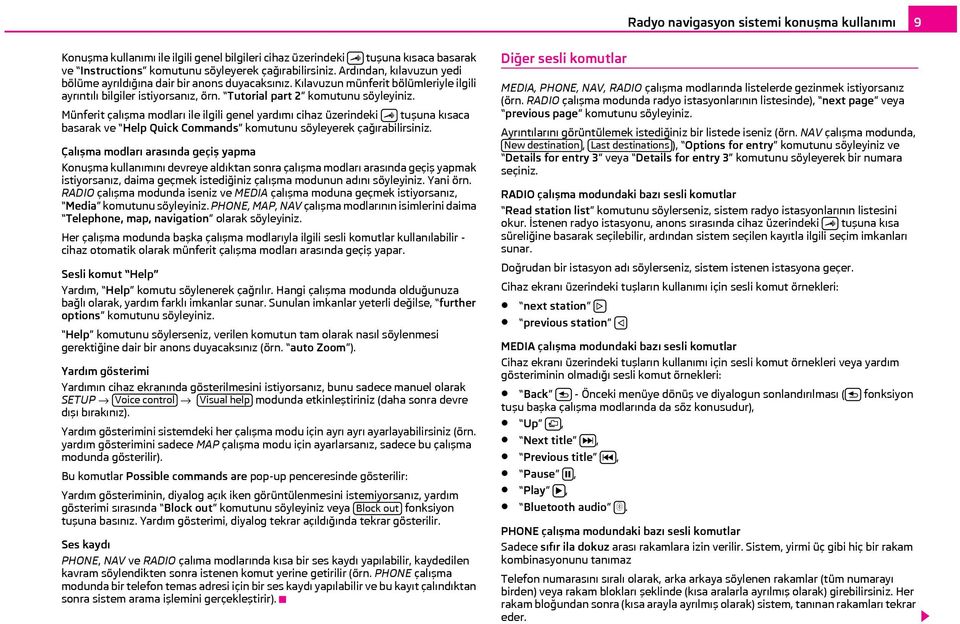
12 10 Radyo navigasyon sistemi konuşma kullanımı Rakamları girmeden önce uluslararası görüşmeler için ayrıca bir sembol Plus (+) girebilirsiniz. Read phone book komutunu söylerseniz, sistem telefon rehberini okur. İstenen telefon temas adresi, anons sırasında cihaz üzerindeki tuşuna kısa süreliğine basarak seçilebilir, ardından sistem seçilen kayıtla ilgili seçim imkanları sunar. MAP çalışma modundaki bazı sesli komutlar Cihaz ekranı üzerindeki tuşların kullanımı için sesli komut örnekleri veya yardım gösteriminin olmadığı sesli komut örnekleri: Direction of travel ve North - Harita yönünü değiştirir, Move map - Haritayı kaydırır, ardından to the left, to the right, up, down komutunu söyleyiniz, Position map veya Reset view - Güncel pozisyon gösterimi harita üzerinde tüm harita ile birlikte merkezlenmiş konumdan yanlara, yukarı veya aşağı kaydıysa, harita tekrar merkezlenir, Orientation zoom, Rocket zoom - Harita sunumunu kısa süre için genel sunum durumuna getirir (küçük ölçek). Bir kaç saniye sonra tekrar son gösterime (daha büyük ölçek) döner, Zoom in + veya zoom out - - Harita ölçeğini büyütür veya küçültür. Show info veya Informations - Haritada gösterilen girişin (örn. GPS koordinatları) ayrıntılarını gösterir, Save - Örn. seçilen rotayı NAV çalışma modunda kaydetmek isterseniz. NAV çalışma modundaki bazı sesli komutlar İstediğiniz şehrin adını söylerseniz ve sistem yapılan girişten emin değilse veya şehrin adı başka şehirlerle aynıysa, şehirler içeren bir liste sunar (en büyük olasılığa göre sıralanmış olarak). Listede next page veya previous page komutlarıyla gezinebilirsiniz. Akabinde istediğiniz şehri örn. nummer 1 veya 1 komutunu söyleyerek seçiniz. NAV çalışma modunda sistem, posta kodlarının girilmesine izin vermez.

13 SETUP 11 SETUP SETUP Ana menüsü SETUP tuşuna ve sonra fonksiyon tuşuna basınız: Radyo sayfa 11, Radyo ayarları ; Araçlar sayfa 11, Araçlar ayarları ; Telefon sayfa 12, Telefon ayarları ; Sistem sayfa 12, Sistem ayarları ; Ekran sayfa 12, Ekran ayarları Harita sayfa 12, Kart ayarları ; Yön bulma sayfa 13, Navigasyon ayarları ; Trafik bilgileri sayfa 13, Trafik bilgileri ayarları ; Sesli kullanım sayfa 13, Konuşma kullanımı ayarları ; Video sayfa 13, Video ayarları. Radyo ayarları BAT-77F003 Şek. 3 SETUP Ana menüsü SETUP tuşuna ve sonra Radyo fonksiyon tuşuna basınız. Ok tuşları - Ok tuşları Verici listesi - Güncel olarak sinyali alınabilen tüm radyo istasyonlarının listesinden radyo istasyonu seçimi Hafıza listesi - Kayıtlı radyo istasyonlarının listesinden radyo istasyonu seçimi RDS yerel - RDS yardımıyla otomatik istasyon takibini açma/kapatma Otomatik - Güncel olarak sinyali en iyi alınabilen istasyonun otomatik seçimi Sabit - Seçilen yerel istasyon mümkün olduğunca uzun süre muhafaza edilir Trafik yayını (TP) - Trafik telsiz bildirilerini açma/kapatma Güncel TMC vericisi: - Trafik telsiz bildirilerinin alındığı TMC istasyonunu görüntüleme Tercih ed. TMC veric. - Tercih edilen TMC istasyonunu belirleme Otomatik - Güncel olarak sinyali en iyi alınabilen istasyonun otomatik seçimi TMC istasyonlarının listesinden seçim Hafıza listesini sil - Hafıza listesine kayıtlı istasyonlarını silme Not RDS ( Radio Data System ) (radyo veri sistemi) program tanımlarının ve ek hizmetlerin aktarılmasını sağlar ve böylece bir istasyonun otomatik olarak takibini gerçekleştirir. RDS'ye uygun radyo vericilerinde, yeterli ve iyi alış durumunda verici frekans numarası yerine verici ismi gösterilir. TMC (trafik mesaj kanalı), trafik duyurularının sürekli olarak aktarılması için dijital bir radyo veri hizmetidir. Araçlar ayarları SETUP tuşuna ve sonra Araçlar fonksiyon tuşuna basınız. AV girişini etkinleştir - Bir TV alıcısı takılmış ise, harici bir ses/video kaynağını dinlemek için AUX girişini etkinleştir - Bir harici ses kaynağını dinlemek için Bluetooth-Audio'yu otomatik olarak çal - Bir ortam yürütücüsünün otomatik olarak dinlenmesini etkinleştirir AUX ses şiddeti - Bir dış kaynağın giriş hassasiyet ayarı Kısık - Düşük giriş hassasiyeti Orta - Orta giriş hassasiyeti Yüksek - Yüksek giriş hassasiyeti Yorumcu/Parça ismini kapat CD metni olan ses CD'lerinde ve MP3 işletmesinde, ilgili ayarlara göre parça ve ses sanatçısının adı veya sadece dosya ve klasör adı gösterilir

14 12 SETUP Alt klasörler dahil Tara/Krş/Tekrarla Klasörlere ve alt klasörlere kaydedilmiş olan tüm MP3 dosyaları çalınan kaynak üzerinde ilgili sıraya göre arka arkaya çalınır Telefon ayarları SETUP tuşuna ve sonra Telefon fonksiyon tuşuna basınız. Telefon rehberini güncelle - Telefon rehberini cep telefonundan radyo navigasyon sistemi hafızasına yükler. İşlem birkaç dakika sürebilir. Arama listelerini sil - Kaydedilen arama listelerini siler SMS leri sil - Metin mesajlarını (SMS) siler Kısayol - Kısayol tuşlarını düzenler Telefonu kapat - Telefonu kapatır Fabrika ayarlarına geri al - Cihazı teslimat durumuna geri alır, kullanıcı profilleri silinir Sistem ayarları SETUP tuşuna ve sonra Sistem fonksiyon tuşuna basınız. Dil/Language - Göstergeler ve sesli mesajlar için menü dilinin belirlenmesi Otomatik - Menü dilinin otomatik olarak belirlenmesi, bu bilgi ekranı ayarına bağlı veya istenen dilin bir listeden doğrudan seçilmesi Tarih cinsi - Tarih cinsi ayarı Saat göstergesi - Güncel saatin RADYO, ARAÇLAR ve HARİTA çalışma modlarında gösterimi Kapalı - Kapatma Açık - Açma Tarih - Tarih ayarı Fabrika ayarları - Fabrika ayarlarının tekrar oluşturulması Tekrar oluşturulacak ayarın seçilmesi Sıfırla - Cihazı teslimat durumuna geri alma, kullanıcı profilleri silinir Ekran ayarları SETUP tuşuna ve sonra Gösterge fonksiyon tuşuna basınız. Parlaklık derecesi - Ekran parlaklık kademesinin ayarlanması En parlak - En parlak kademe Daha parlak - Daha parlak kademe Orta - Orta kademe Daha koyu - Daha koyu kademe En koyusu - En koyu kademe Gün/Gece - Ekran gösterimi ayarı Otomatik - mevcut araç sensörleri yardımıyla kumanda edilir Gündüz - Gündüz modu ayarı Gece - Gece modu ayarı Onay sesi - Onay sesi ayarı Açık - Açma Kapalı - Kapatma Ekran kapalı - Ekranı tasarruf moduna almak mümkün. Alt ekran satırında sadece şu anda çalınan ses kaynağı ile ilgili bilgi gösterilir. Ekranı, ekrana veya bir düğmeye dokunarak (kumanda düğmesi hariç) tekrar etkinleştirebilirsiniz. Ekranı, ekrana dokunarak veya herhangi bir tuşa basarak (kumanda düğmesi hariç) tekrar açabilirsiniz. Kart ayarları SETUP tuşuna ve sonra Harita fonksiyon tuşuna basınız. Ek pencere - Harita görünümünde ek pencere pozisyonu Sol - Sol Sağ - Sağ Rota rehberi sembolü - Navigasyon uyarılarının ve pusulanın ek pencerede 2D veya 3D görünümünde gösterilmesi Hedef ekranı - Hedefle ilgili bilgileri gösterir sayfa 28, Hedefe gidiş sırasındaki semboller ve fonksiyon tuşları Hedef - Hedef Bir sonraki ara hedef - Bir sonraki ara hedef

15 SETUP 13 İlgi noktası seçimi - Özel hedeflerin seçilmesi, bunlar semboller yardımıyla harita üzerinde gösterilir Sık kullanılanlar sembolünü göster - Favori olarak kaydedilen hedefleri, seçilen favori kategorisi sembolü ile haritada görüntüler Hız sınırını göster - Ekranda şu anki yol bölümü için güncel hız sınırı gösterilir Navigasyon ayarları SETUP tuşuna ve sonra Navigasyon fonksiyon tuşuna basınız. 3 alternatif rota öner - Hedefe gidiş için 3 alternatif rotayı önerir sayfa 33, Seçenekler fonksiyon tuşu Yön bulma duyurul. - Navigasyon (yön bulma) duyurularının ayarlanması Kapalı - Kapatma Dinamik Sesli sürüş önerileri sadece, hesaplanan rota, örneğin bildirilen trafik sorunları nedeniyle bırakılmış olduğu zaman verilir Açık - Açma Saat göstergesi - Haritanın alt bölümünde saat göstergesinin ayarlanması Varış saati - Varış saatini gösterir Sürüş süresi - Kalan sürüş süresinin gösterilmesi Özel ilgi noktalarım - Bazı özel hedeflerin hafıza kartından içeri aktarılması Ev adresini tanımla - Ev adresi düzenleme sayfa 35, Ev adresi fonksiyon tuşu Hedef girişi - Hedef girme ekranını gösterir sayfa 34, Adresler fonksiyon tuşu Güncel konum - Güncel konumu ev adresi olarak kaydeder Sil - Ev adresini siler Düzelt - Ev adresini düzeltir Güncel konum yerleştir - Güncel konumu ev adresi olarak ayarlar Genişletilmiş yön bulma ayaları - Gelişmiş navigasyon (yön bulma) ayarları Tanıtım kipi - Sanal hedefe gidiş başlatır Yerleşim yerini manuel gir - Tanıtım kipi için yerleşim yeri girme ø-zaman hesaplama hızı - Ayarlanan ortalama hıza bağlı olarak varış zamanı veya seyahat süresi, tanıtım kipinde hesaplanır Hızlı - Yüksek hız Orta - Orta hız Yavaş - Düşük hız Trafik bilgileri ayarları SETUP tuşuna ve sonra Trafik bilgileri fonksiyon tuşuna basınız. Tercih ed. TMC veric. - Tercih edilen TMC istasyonunu belirleme Otomatik - Otomatik TMC istasyon arama Tercih edilen TMC istasyonunu listeden seçme TMC mesaj göstergesi - Trafik bildirileri göstergesini ayarlar Tümü - Güncel tüm trafik bildirilerini görüntüler Rota üzerinde - Sadece gidilecek rota ile ilgili trafik bildirilerini görüntüler Trafik yayını (TP) - Trafik yayını açma/kapatma sayfa 15, Trafik yayını TP Konuşma kullanımı ayarları SETUP tuşuna ve sonra Sesli kullanım fonksiyon tuşuna basınız. Diyalog tarzı - Diyalog tarzını ayarlar sayfa 8, Diyalog Görsel sesli komut yardımı - Görsel sesli komut yardımı, en önemli komutların genel bakışını bir pop-up penceresinde görüntüler. Görsel sesli komut yardımını sistemdeki her çalışma modu için ayrı ayrı ayarlayabilirsiniz (örn. yardım gösterimini sadece HARİTA çalışma modu için ayarlarsanız, sadece bu çalışma modunda gösterilir). Ses kaydını sil - Ses kayıtlarını siler Tümü - Tüm ses kayıtlarını siler Telefon rehberi - Telefon rehberi Radyo hafızası - Radyo hafızası Yön bulma hafızası - Yön bulma hafızası Video ayarları SETUP tuşuna ve sonra Video fonksiyon tuşuna basınız. Ses dili - Ses çıkış dilini ayarlar Menü dili - DVD menüsünün dilini ayarlar Alt yazı - Alt yazı DVD biçimi - DVD biçimini ayarlar 4:3-4:3 formatı 16:9-16:9 formatı

16 14 SETUP Televizyon ayarları SETUP tuşuna ve sonra Video fonksiyon tuşuna basınız. Ok tuşları - Televizyon kanalları aranır Verici listesi - Güncel olarak sinyali alınabilen tüm televizyon kanallarının listesinden televizyon kanalı seçimi Hafıza listesi - Hafıza listesine kayıtlı televizyon kanallarını görüntüler. TV normu - TV normunu değiştirir TV biçimi - Televizyon görüntüsünün biçimini değiştirir 4:3-4:3 formatı 16:9-16:9 formatı TV ses kanalı - İki dilli ses çıkışında dil kanalı seçimi Kanal A - Dil kanalı A Kanal B - Dil kanalı B Otomatik DVB-T/analog geçişi - Seçilen TV kanalı analog veya dijital biçimde aranır TV hafıza listesini sil - TV hafıza listesini siler AV1 normu - Oynatma normu, daima sadece bir harici ses veya video kaynağı için AV2 normu - Oynatma normu, daima sadece bir harici ses veya video kaynağı için

17 RADYO modu 15 RADYO modu RADYO ana menüsü Özellikler Fonksiyon tuşu Tara - Güncel frekans aralığında sinyali alınabilen tüm istasyonların beşer saniye için otomatik olarak çalınması. Çalma otomatiğinin güncel olarak duyulan radyo vericisinde sona erdirmek için, ayar düğmesine A15 tekrar dokununuz veya Tara tuşuna basınız. TP - Trafik yayını açma/kapatma sayfa 15, Trafik yayını TP Ekran kapalı - Ekranı bir enerji tasarruf moduna almak mümkün, ekran siyahtır ve alt satırda ses kaynağı ile ilgili güncel bilgi gösterilir. Ekranı, ekrana dokunarak veya herhangi bir tuşa basarak (kumanda düğmesi hariç) tekrar açabilirsiniz. BAT-77F004 Şek. 4 RADYO ana menüsü Man. fonksiyon tuşu Radyo istasyonları manuel olarak, A15 numaralı tuş çevrilerek veya alt ekran satırındaki fonksiyon tuşlarıyla ayarlanabilir. RADIO tuşuna basınız - RADIO ana menüsü Fonksiyon tuşu Band FM - Frekans bandı FM AM - Frekans bandı AM Frekans bandı RADIO tuşuna tekrar basılarak da değiştirilebilir. Verici listesi fonksiyon tuşu Güncel olarak sinyali alınabilen tüm FM istasyonlarının listesini açar. İstasyon listesinin istasyonlarından biri zaten kayıtlı ise, ön seçim numarası gösterilir. Hafıza fonksiyon tuşu Hafıza hafıza tuşlarının gösterilmesi Hafıza hafıza tuşlarının gösterilmesi Hafıza hafıza tuşlarının gösterilmesi Hafıza hafıza tuşlarının gösterilmesi Kayıtlı radyo istasyonlarının veya tuşları ile değiştirilmesi - Ok tuşları ayarları (ekranda Hafıza görüntülenir) veya güncel olarak sinyali alınabilen tüm FM istasyonları sayfa 11, Radyo ayarları vasıtasıyla. Radyo istasyonunu istasyon listesine kaydet - İstediğiniz radyo istasyonunu ayarlayın ve bir sinyal sesi duyulana kadar 1-24 fonksiyon tuşunu basılı tutun. Trafik yayını TP RADIO tuşuna ve sonra Özellikler TP tuşuna basın - Trafik telsiz bildirilerini açma/kapatma. TP işareti, verici ismi (örn. verici veya hafıza listesi) ile bağlantılı olarak bir trafik yayını vericisini gösterir. Cihazdaki ek bir alıcı kısım, hangi radyo vericisinin duyulmasına bağlı kalmadan, trafik yayını fonksiyonu devrede olduğu sürece, daima bir trafik yayını vericisini alır. Media modu sırasında arka planda daima otomatik olarak sinyali alınabilen bir trafik yayını istasyonu aranır. Trafik telsiz bildirilerini almak için hazır olunduğu, ekranın sağ üst tarafında TP harfleriyle gösterilir. Örneğin radyo alımının genel olarak bozuk olması nedeniyle hiçbir trafik yayını vericisi alınamıyorsa, TP sembolü yerine, No TP gösterilir.

18 16 MEDIA modu MEDIA modu MEDYA ana menüsü: Araçlar ana menüsü Genel Bakış Seçilen ortam kaynağına bağlı olarak MEDIA menüsü Audio veya Video olarak gösterilir. MEDYA Ana Menüsünün Çağırılması ve Medya Kaynağının Değiştirilmesi ARAÇLAR ana menüsünü açmak için, MEDIA tuşuna basınız. En son çalınan medya kaynağının çalınması ile devam edilir. Cihazda ses ve video kaynakları seçilebiliyorsa, MEDIA bölge seçme tuşu ile son ses ve son video kaynağı arasında geçiş yapabilirsiniz. Menü Audio: BAT-77F005 MEDIA - MEDIA ana menüsünü açma ve ortam kaynağını değiştirme. CD - Yerleştirilen bir CD/DVD'ye geçme. CD dhl. - Cihazın dahili sürücüsündeki CD CD har. - Harici CD değiştiricindeki CD Şek. 5 MEDYA ana menüsü: SD - Takılmış bir hafıza kartına geçer sayfa 18, Hafıza kartı. HDD - Dahili hard diske kaydedilmiş ses dosyalarına geçer sayfa 20, Hard disk (HDD) AUX - AUX multimedya soketi üzerinden bağlı olan harici bir ses kaynağına geçer sayfa 19, AUX girişi MDI - MDI multimedya soketi üzerinden bağlı olan harici bir ses kaynağına geçer sayfa 19, MDI girişi - Multimedya soketi - Bluetooth üzerinden bağlı olan harici bir ses kaynağına geçer Video - Video kaynakları - Menü Video sayfa 20, Video modu, sayfa 22, TV modu. Tekrar - Tekrarlama opsiyonlarını gösterir Parça - Güncel parçayı tekrarlar CD - Güncel CD'nin tüm parçalarını tekrarlar Klasör - Güncel klasörün tüm parçalarını tekrarlar (MP3 modu) Özellikler - Çalma opsiyonlarını gösterir Krş - Güncel ses kaynağının tüm parçaları rastgele bir sırayla çalınır Krş - Normal çalmaya dönüş Tara - Güncel medya kaynağının tüm parçaları her seferinde 10 saniye için çalınır. Çalma otomatiği ayrıca A15 numaralı ayar düğmesine kısa süreliğine dokunarak da başlatılabilir veya sonlandırılabilir. Tara - Normal çalmaya dönüş HDD kapasitesi - Hard disk (HFF) üzerindeki dolu veya boş hafıza alanı ile ilgili bilgiler. Ekran kapalı - Ekranı bir enerji tasarruf moduna almak mümkün, ekran siyahtır ve alt satırda ses kaynağı ile ilgili güncel bilgi gösterilir. Ekranı, ekrana dokunarak veya herhangi bir tuşa basarak (kumanda düğmesi hariç) tekrar açabilirsiniz. Seçim Bir başka parçayı veya bir başka ses kaynağını seçmek için, güncel ses kaynağının parça listesini açar - bir üst klasörü görüntüler, ses kaynakları ana menüsüne geçilir Parça - Seçilen parçanın çalınmasını başlatır - Klasör, çalma listesi ve veri taşıyıcısını HDD hard diske kaydetme sayfa 20, Hard disk (HDD). Güncel ses ve video kaynağını kumanda ile ilgili cihaz tuşları Cihazdaki ok tuşları veya, hangi menüde bulunulduğu fark etmeden daima o anda duyulan ses kaynağına etki eder. Kısa olarak basılması, güncel parçanın veya bölümün başına gider, tekrar basıldığında ise daha önceki parçanın veya bölümün başına geçer. Kısa olarak basılması, bir sonraki parçanın veya bölümün başına gider, tekrar basıldığında ise daha sonraki parçanın veya bölümün başına geçer.

19 MEDIA modu 17 O anda çalınan ses kaynağının menüsündeki parçalar A15 no'lu kumanda düğmesi ile de değiştirilebilir. Güncel ses ve video kaynağını kumanda ile ilgili fonksiyon tuşları Kısa olarak basılması, güncel parçanın veya bölümün başına gider, tekrar basıldığında ise daha önceki parçanın veya bölümün başına geçer. Kısa olarak basılması, bir sonraki parçanın veya bölümün başına gider. - Pause: Çalma işlemi o andaki yerde durur - sembol olarak değişir, - üzerine dokunulduktan sonra, çalma işlemi bu yerden devam eder. Not Ses şiddeti bir CD çalarken, hard diskten veya başka bir ses kaynağından 0 değerine azaltılırsa, sembolü olarak değişir ve çalma kesilir. CD/DVD İşletmesi için Genel Uyarılar Dahili CD/DVD sürücüsünde, ses CD'leri (CD-A), ses DVD'leri, MP3-CD'ler, MP3- DVD'ler ve video DVD'leri oynatılabilir. CD/DVD yerleştirme Bir CD/DVD'yi yazılı kısmı yukarı bakacak şekilde, CD/DVD yuvası A11 otomatik olarak çekinceye kadar sürünüz. Çalma/oynatma otomatik olarak başlar. CD/DVD çıkarma tuşuna basma - CD/DVD çıkarılır. Eğer çıkarılan CD 10 saniye içinde alınmazsa, güvenlik nedenlerinden dolayı tekrar içeri çekilir. CD/DVD okunmuyor Cihazın okuyamadığı bir CD/DVD taktığınız zaman, uyarısı olan bir Pop-up penceresi gösterilir. CD/DVD birkaç saniye içinde tekrar çıkış konumuna sürülür. CD/DVD 10 saniye içinde dışarı alınmazsa, güvenlik nedenlerinden dolayı tekrar içeri çekilir. Çalarken atlama Kötü caddelerde ve etkili titreşimlerde çalarken atlama meydana gelebilir. Yoğunlaşma oluşması Soğukta veya yağmurlu havalarda CD/DVD mekanizmasının içinde nem yoğunlaşabilir. Bu çalmayı etkileyebilir veya engelleyebilir. Bu tip durumlarda, yoğunlaşma buharlaşıncaya kadar bekleyiniz. CD/DVD'lerin bakımı ile ilgili bilgiler Eğer CD/DVD kirlenmişse, asla dairesel hareketler ile değil, yumuşak ve tüy bırakmayan bir bez ile içeriden dışarıya doğru siliniz. Eğer CD/DVD çok kirlenmişse, piyasada bulunan CD/DVD temizleyiciler ile temizlemenizi öneririz. Fakat bu durumda da CD/DVD'yi dairesel hareketler ile silmeyiniz, aksine içeriden dışarıya doğru siliniz ve sonunda kurumasını bekleyiniz. MP3 ve WMA dosyaları (Windows Media Audio) Çalınabilir MP3 ve WMA dosyaları, cihazın hard diskine de kaydedilebilir sayfa 20, Hard disk (HDD). Windows Media Audio üzerinden sıkıştırılmış olan ses dosyaları, ek olarak DRM yöntemi (Digital Rights Management) tarafından telif hakları açısından korunabilir. Bu tür WMA dosyaları cihaz tarafından desteklenmez. UYARI! CD/DVD çalar, birinci sınıf bir lazer ürünüdür. CD/DVD çaları açarsanız, gözle görünmeyen lazer ışını nedeniyle yaralanma tehlikesi meydana gelir. Dikkat! Dahili sürücüye asla Eco Disc tanımlı CD diskleri koymayınız. Yerleştirilmiş olan bir CD/DVD'nin çıkarılması sırasında, ikinci bir CD/DVD'nin sokulması cihazın CD/DVD sürücü sistemine zarar verebilir. Çıkartma tuşuna basıldıktan sonra CD/DVD'nin çıkması bir kaç saniye sürebilir. Bu süre içinde CD/DVD yuvası açıktır. Yeni bir CD/DVD'yi yerleştirmeye kalkışmadan önce, CD/DVD'nin çıkarılışını bekleyin. CD/DVD ile ilgili mekanik bir arıza veya yanlış yerleştirilmiş veya tam olarak yerleştirilememiş CD/DVD durumunda, ekranda önce CD/DVD hatası. Lütfen CD/DVD'yi kontrol ediniz. ve ardından CD/DVD sürücü hatası mesajı gösterilir. CD/DVD'yi inceleyiniz ve onu doğru ve tam olarak sürücüye tekrar yerleştiriniz. Tekrardan bir CD/DVD sürücü hatası ibaresi gösterilirse, lütfen Škoda servisine başvurunuz. Cihazın iç sıcaklığı çok yüksek ise, cihaz tarafından hiç bir CD/DVD kabul edilmez. Cihaz, en son aktif olduğu işletme durumunda devrede kalır. Benzin, tiner veya plak temizleyici gibi sıvıları asla kullanmayınız, aksi takdirde CD/DVD'nin yüzeyi hasar görebilir!

20 18 MEDIA modu CD/DVD'leri asla doğrudan güneş ışığına maruz bırakmayınız! CD/DVD'nin üzerine sadece buna uygun kalemlerle yazınız. CD/DVD'nin üzerine etiket yapıştırmayınız! Not CD fonksiyon tuşu devre dışı olarak gösterilirse, o anda herhangi bir ses CD/DVD'si yerleştirilmemiştir veya yerleştirilen bir ses CD/DVD'si okunamıyordur. Kopyalanamaz CD/DVD'ler ve orijinal olmayan CD-R, CD-RW ve DVD-RW'ler çalınamaz veya duruma göre sınırlı olarak çalınır. Ayrıca cihaz WMA ses dosyalarını (Windows Media Audio) da, eğer bunların tescil hakları DRM (Digital Rights Management- dijital haklar yönetimi) prosedürü ile korunmuyorsa, çalabilir ve hard diske kaydedebilir. Cihazdaki kullanım ve tutum MP3 sıkıştırılmış ses dosyalarına uygundur ve ileride ayrıca tanıtılmayacaktır. MP3 işletmesi ile ilgili diğer uyarılara da lütfen dikkat ediniz sayfa 18, MP3 İşletmesi için Genel Uyarılar. Bulunduğunuz ülkede geçerli olan yasal üretici koruma yükümlülüklerine dikkat ediniz. Bu cihaz içinde yerleşik olan DVD sürücüsü, bir Dolby Digital ses sisteminin ve bu standartla ilgili olan ses DVD'lerinden en yüksek çalma kalitesi için MLP Lossless 'in çalınması için kullanılır. Dolby, MLP Lossless ve çiftli D sembolü Dolby Laboratories firmasının markalarıdır. Bir DVD'nin Surround-Sound sesi DTS ve DTS 2.0 yardımıyla dönüştürülür ve en iyi stereo kalitesinde çalınır. DTS ve DTS 2.0,DTS,Inc. firmasının tescil edilmiş markalarıdır. Her türlü kir ve hasar CD'nin okunmasında zorluk çıkartabilir. Okuma hatasının büyüklüğü kire veya mekanik hasarın büyüklüğüne bağlıdır. Büyük çizikler CD/DVD'nin atlamasına veya takılıp kalmasına sebep olabilir. Tüm CD/DVD'leri dikkatli kullanınız ve koruyucu kılıflarında saklayınız. MP3 İşletmesi için Genel Uyarılar MP3 Dosyaları ve Veri Taşıyıcıları ile ilgili İstenenler Kapasiteleri 650 MB ve 700 MB arası olan CD-ROM, CD-R, CD-RW uygundur. Kapasitesi 4.7 GB'ye kadar olan DVD'ler ve 8.5 GB'ye kadar olan Double-Layer- DVD'ler (çift katmanlı DVD'ler) uygundur. CD'ler/DVD'ler mutlaka ISO 9660-Level 2 standardına ve ayrıca Joliet dosya sistemine (tek oturumlu ve çoklu oturumlu) uymalıdır. Dosya isimleri 64 işaretten daha uzun olmamalıdır. Dizin yapısının derinliği, 8 dizin düzeyi ile sınırlıdır. Çalınan MP3 dosyalarının sanatçı, albüm ve parçaların isimleri ID3 etiketinde mevcut ise, gösterilir. ID3 etiketi yok ise, dizin veya dosya ismi gösterilir. WMA dosyaları (Windows Media Audio), ek olarak DRM yöntemi (Digital Rights Management) tarafından telif hakları açısından korunmadıkları zaman çalınabilirler. Bu tür WMA dosyaları cihaz tarafından desteklenmez. Çalınabilir WMA dosyalarının kullanımı ve tutumu MP3 dosyalarına uygundur ve ileride ayrıca tanıtılmayacaktır. Veri Hızı (Birim zaman içindeki veri akışı) Bu cihaz, veri hızı 32 ile 320 kbit/s arası olan MP3 dosyalarını ve ayrıca değişken veri hızı olan MP3 dosyalarını destekler. Değişken veri hızları olan dosyalar durumunda, çalma süresinin göstergesi tam doğru olmayabilir. Hafıza kartı Sadece MP3 dosyaları ve korunması olmayan WMA dosyaları SD kartı tarafından okunabilir. Diğer dosyalar yok sayılır. Çalınabilir MP3 ve WMA dosyaları, cihazın hard diskine de kaydedilebilir sayfa 20, Hard disk (HDD). Hafıza kartını yerleştirme Hafıza kartını, kesilmiş köşesi sağ önde olacak şekilde hafıza kart yuvasına A16 yerine oturuncaya kadar itiniz. Çalma/oynatma otomatik olarak başlar. Hafıza kartını manuel çıkarma Yerleştirilen hafıza kartına basınız. Hafıza kartı çıkış konumuna sıçrar. Hafıza Kartı Boş veya Dosyalar Okunmuyor Hiç bir ses doayasının kaydedilmiş olmadığı bir hafıza kartı yerleştirilirse, yerleştirme işleminden sonra hafıza kartı işletmesi yok konumuna geçilir. Hafıza Kartı Şartları Boyutları 32 mm x 24 mm x 2,1 mm veya 1,4 mm olan hafıza kartları kart yuvasına yerleştirilebilir. 4 GB'ye kadar kapasitesi olan SD (Secure Digital Memory Cards) ve MMC (Multimedia Cards) hafıza kartları. 32 GB'ye kadar kapasitesi olan SDHC (Secure Digital High-Capacity Memory Cards) hafıza kartları.

21 MEDIA modu 19 Hafıza kartları üzerindeki bazı dosyaların oynatılmaması veya kısıtlı olarak oynatılması mümkün. Kart üreticilerinin farklı kalite şartları nedeniyle, hafıza kartlarının tüm koşullarda çalışması garanti edilemez. Harici kaynaklar AUX ve MDI girişi AUX girişi MEDIA tuşuna ve sonra AUX fonksiyon tuşuna basınız. AUX soketine bağlanmış olan harici ses kaynakları, radyo navigasyon sistemi üzerinden kullanılamaz. Radyo navigasyon sistemi üzerinden sadece ses seviyesi ayarlanabilir. AUX soketi için 3,5 mm'lik standart bıçak tipi soket kullanılır. Dış ses kaynağı bu bıçak tipi sokete sahip değilse, mutlaka bir adaptör kullanmalısınız. MDI girişi - Multimedya soketi MEDIA tuşuna ve sonra MDI fonksiyon tuşuna basınız. Multimedya soketine bağlanmış olan dış veri taşıyıcılarının MP3-, WMA-, OGG- Vorbis- ve AAC formatındaki ses dosyaları, radyo navigasyon sistemi üzerinden çalınabilir. MDI soketine bağlanmış olan harici ses kaynakları, radyo navigasyon sistemi üzerinden kullanılabilir. ipod MDI girişine bir ipod bağladığınız zaman, ipod klasörlerini (Parça listeleri, sanatçılar, albümler, şarkılar, vs.) seçebileceğiniz bir menü açılır. Dış Ses Kaynağının Çalma Ses Seviyesinin Uyarlanması Harici ses kaynağının çalma ses seviyesi, radyo navigasyon sistemindeki ses seviyesi ayarlayıcısından değiştirilebilir A1. Çıkış ses seviyesi, devrede olan ses kaynağına bağlı olarak dış ses kaynağında değiştirilebilir. Bunun dışında, harici ses kaynağının çalma ses seviyesini diğer ses kaynaklarına uyarlamak veya bozulmaları önlemek için, harici ses kaynağının giriş hassasiyetini değiştirebilirsiniz sayfa 11, Araçlar ayarları. Adaptör Ses kaynaklarını MDI girişi üzerinden bağlamak için, özel bir adaptör gereklidir. USB cihazlarını, Mini-USB çıkışlı cihazları veya bir ipod cihazını bağlamak üzere gerekli olan adaptörü yetkili bir Škoda servisinden satın almanızı öneririz. Doğru bağlantı şartları Sadece 2.0 özelliğindeki USB cihazları bağlanabilir. Bağlı olan cihazın dosya düzenleme tablosu versiyonu FAT (File Allocation Table) mutlaka FAT16 (< 2 GB) veya FAT32 (> 2 GB) olmalıdır. Üzerinden çok büyük veri hacmi bulunan bir hard diski (HDD) olan bir cihazdan çalma sırasında, müzik dosyalarının genel bakışının okunması sırasında bir gecikme olabilir. Üzerinde karmaşık bir klasör yapısı olan bir cihazdan çalma durumunda, ses dosyalarının okunması sırasında bir gecikme olabilir. Bağlı olan cihazdaki klasör yapısı sekiz düzeylik bir derinliği aşmamalıdır. Bir klasörde 1000 dosyadan fazla bulunmamalıdır. Cihazın bağlanması için, hiç bir USB uzatma kablosu veya USB dağıtıcı (HUB) kullanılmamalıdır. UYARI! Dış ses kaynağını hiç bir zaman kumanda panelinin üzerine koymayınız. Bu cihaz, aracın ani bir manevrası durumunda aracın içinde uçar ve araç içindekiler yaralanabilir. Dış ses kaynaklarını hiç bir zaman hava yastıklarının yakınına koymayınız. Hava yastığının açılması durumunda araç içinde geriye doğru fırlar ve araç içindekiler yaralanabilir. Dış ses kaynağını sürüş sırasında elinizde veya dizlerinizin üzerinde tutmamalısınız. Bu cihaz, aracın ani bir manevrası durumunda aracın içinde uçar ve araç içindekiler yaralanabilir. Dış ses kaynağının bağlantı kablosunu, sürüş sırasında engel olmayacak şekilde yerleştiriniz. Dikkat! AUX soketi sadece ses kaynakları için kullanılabilir! Not AUX-IN üzerinden bağlı olan bir dış ses kaynağını sadece, MDI üzerinden bir başka cihaz bağlı olmadığı zaman kullanabilirsiniz.
22 20 MEDIA modu AUX üzerinden harici akım beslemeye bir adaptörle donatılmış olan bir harici ses kaynağı bağlı ise, ses sinyali bozulabilir. Bu husus kullanılan adaptörün kalitesine bağlıdır. Video modu Video-DVD'si Yerleştirme ve Başlatma Hard disk (HDD) MP3 ve WMA Dosyalarını Hard Diske (HDD) Kaydetme Ortalama uzunluktaki (3-5 dakika) 100 müzik parçasının kaydedilmesi yaklaşık 40 dakika sürer. Eğer cihaz kayıt işlemi sırasında kapatılırsa, kayıt işlemi tam olarak kaydedilmiş son parça ile kesilir. Parça adlarını ve klasörleri seçme, kaydetme ve düzenleme Hafıza kartı üzerinde, hard diske kaydetmek istediğiniz parçaları veya klasörleri seçiniz. Mevcut ses kaynaklarının seçme penceresinde, yerleştirilmiş bir veri taşıyıcısının tüm içeriğini de hard diske kaydetmek üzere seçebilirsiniz. MEDIA tuşuna ve sonra Seçim fonksiyon tuşuna basınız. - Klasör düzenleme menüsü açılır Oynat - otomatik oynatma Kopyala - Parçaları veya klasörleri hard diske kaydeder Dosya/klasör ekle - Doğrudan güncel hard disk klasörüne kaydeder Yeni klasör aç - Yeni klasör açar İptal - Kayıt işlemini iptal eder İsmini değiştir - Parça veya klasör ismini değiştirmek için giriş ekranını açar Sil - Seçilen parçayı veya klasörü siler Bir klasör en fazla 7 alt klasöre sahip olmalıdır. Düzenlenmiş olan klasörü açmak için, fonksiyon tuşuna dokununuz. Ses dosyalarının kaydedilmesi sırasında, bu veya bir başka ses kaynağının parçasını dinleyebilirsiniz. Şek. 6 DVD menüsü/film menüsü kullanımı Bir Video-DVD'sini baskılı kısmı yukarı bakacak şekilde, CD/DVD yuvası otomatik olarak çekinceye kadar sürünüz. Video-DVD otomatik olarak başlar. Video-DVD'deki verilerin okunması birkaç saniye alır, bu süre zarfında ekran karanlıktır. TV görüntüsü sadece araç hareketsiz iken gösterilir. Sürüş sırasında ekran karartılır, ses duyulmaya devam eder. DVD menüsünü getirmek için ekrana hafifçe dokununuz. Tam ekran görüntüsünde tüm kumanda yüzeyleri kapatılır. DVD menüsünü tekrar getirmek için ekrana hafifçe dokununuz. Ekranın boş bir yerine tekrar dokunduğunuzda, DVD menüsü tekrar kaybolur. Kullanılmadığı zaman 15 saniye sonra DVD otomatik olarak kaybolur. Sayfa Oranı (4:3 veya 16:9) Film önceden ayarlı olan sayfa oranı ile başlar (4:3 veya 16:9). Görüntü biçimini Video- Setup menüsünde değiştirebilirsiniz sayfa 13, Video ayarları. Video-DVD Menüsü AV Opsiyonel olarak bağlanmış bir dış video kaynağına geçer TV TV moduna geçer DVD Dahili CD/DVD sürücüsüne yerleştirilmiş olan Video-DVD'sine geçer Audio - Audio menüsüne geçer Menü - Film menüsüne şek. 6 geçer BAT-77F006
23 MEDIA modu 21 Gösterge - Ekran parlaklığı, kontrastı ve renk ayarını değiştirir Bölüm - Bölüm listesine geçer - Kısa dokunuş güncel bölümün başlangıcına gider, tekrar dokunma ise önceki bölümün başlangıcına geçer Kısa olarak dokunma ile bir sonraki bölümün başlangıcına geçilir - Çalma işlemi o andaki yerde durur ve sembol olarak değişir - üzerine dokunulduktan sonra çalma işlemi bu yerden devam eder
24 22 MEDIA modu TV modu Genel bakış Teknik kavramların açıklaması Her yerde TV seyretme veya DVB-T (Digital Video Broadcasting- Terrestric)(Dijital video küresel yayını) DVB-T durumunda ise, dijital TV sinyalleri ilk defa küresel (yerküre çapında) aktarılmakta ve böylece anten ile de alınabilmektedir. Şimdi sabit bir anten bağlantısına gerek kalmadan, DVB-T sistemi ilk defa yüksek kalitedeki seyyar sinyal alımını sunmaktadır. DVB-T, bu nedenle Her yerde TV seyretme olarak da tanımlanır. DVB-T'nin Avantajları Belirgin kalite kazancına ilave olarak, dijital aktarka tekniği ile bir TV kanalının aktarma kapasitesi analog sinyallere nazaran çok daha iyi kullanılmaktadır. Yüksek veri hızı, bir TV kanalındaki birçok programın bir veri fırtınası gibi demet halinde aktarılmasını sağlar ( Multiplex ). Aktarma kapasitesinin kısımları, ayrıca örneğin elektronik program yürütücü veya radyo gibi hizmetler için de kullanılabilir. Analog ve dijital sinyal alımı için hybrid alıcı DVB-T ile besleme bugüne kadar, araçtaki bir analog alıcıdan henüz vazgeçilmeyecek şekilde yoğunlaşma merkezlerinde kısıtlı idi. Bu nedenle cihaz için, bilinen bir analog TV alıcısından ve DVB-T alıcısından meydana gelen bir Hybrid alıcı geliştirilmiştir. Analog ve dijital TV kanallarının göstergesi Hangi TV kanalı sinyalinin alındığı, bilgi ekranında ve TV menüsüne geçildiğinde ekranda gösterilir. Analog ve dijital TV kanalları farklı olarak sunulur ve ekranda Analog veya DVB-T şeklinde tanımlanır. TV görüntüsü sadece araç hareketsiz iken gösterilir. Sürüş sırasında ekran karartılır, ses duyulmaya devam eder. TV menüsü MEDIA tuşuna basınız. BAT-77F007 TV - Son ayarlanmış TV kanalı, tam ekran görüntüsü şeklinde önceden ayarlanmış olan görüntü biçiminde gösterilir sayfa 14, Televizyon ayarları. Ekrana dokunarak TV menüsünü açabilirsiniz. veya - Kanal listesindeki sonraki TV kanallarına geçmek için, cihazdaki ok tuşlarına benzer Audio - Audio menüsüne geçer ve seçilen en son ses kaynağını çalar Verici listesi O anda alınabilen analog TV kanalı ve dijital TV ve radyo istasyonu listesini açar. Hafıza Manuel olarak kaydedilmiş olan analog TV kanallarının ve dijital TV ve radyo kanallarının hafıza listesini açar Kaydet - Güncel TV kanalını kaydeder Şek. 7 TV menüsü ve ardından Sil - kaydedilen TV kanalını siler Özellikler - Başka fonksiyonlar olan menüyü açar T-TXT Ayarlanmış olan TV kanalında Videotext imkanı varsa, güncel ayarlanmış olan kanal için Videotext sayfasını açar Ekran Gösterge ayarlarını değiştirmek için menüyü gösterir EPG Bulunduğunuz bölgede DVB-T üzerinden dijital TV kanallarının sinyalleri alınabildiği zaman, elektronik program kılavuzunun (Electronic Program Guide) genel bakışını açar Manuel Bir TV kanalının ayarını, cihazdaki ok tuşları ile veya TV ana menüsünün ekranında manuel olarak değiştirir
25 MEDIA modu 23 Ayar düğmesi A1 bir TV kanalını veya dijital TV kanalını el ile ayarlamak için çevrilir. TV İşletmesindeki Göstergeler Bazı TV vericileri, iki lisanlı programları İki kanallı ses tonu tarzında sunar. Setup Video sayfa 14, Televizyon ayarları menüsünde, hangi dilin (dil kanalının) dinleneceğini seçebilirsiniz. Bu durumda, Kanal A veya Kanal B ekranın sol üst tarafında gösterilir. Stereo olan bir yayın, ek olarak ekranda sağda fonksiyon tuşunun altında sembolü ile gösterilir. İki kanallı ses tonu tarzında olan bir yayın sırasında, burada sembolü gösterilir. Ses kanalını Setup TV sayfa 14, Televizyon ayarları menüsünde seçebilirsiniz. Eğer bir TV vericisi ilaveten Videotext yayınlıyorsa, bu durum ekranın üst sağ tarafında VT sembolü ile gösterilir. Eğer Videotext güncel olan vericide mevcut değilse, Videotext fonksiyonunun çağırılmasından sonra sembolü gösterilir. Ayarlanmış olan dijital TV vericisi elektronik program kılavuzunu destekliyorsa, bu durum ekranın üst sağ tarafında EPG (Electronic Program Guide) sembolü ile gösterilir. Eğer EPG o yörede genel olarak mevcut değilse, EPG fonksiyonunun Extras fonksiyon tuşu ile çağırılmasından sonra sadece sembolü gösterilir. Elektronik program kılavuzu EPG MEDIA tuşuna ve sonra TV Özellikler fonksiyon tuşuna basınız EPG - Elektronik program kılavuzu Bilgi - Seçilen ve müteakip yayınlanacak program ile ilgili bilgiler Seçim - elektronik program yöneticisi kapanır ve işaretlenen TV kanalı TV modunda gösterilir. Elektronik program kılavuzu, sadece EPG'yi destekleyen ve DVB-T üzerinden alınabilen dijital TV kanalları için mevcuttur. Listede gösterilen yayınlar, doğrudan dokunularak seçilemezler. Listedeki yayınlar, sadece sağ fonksiyon tuşları üzerinden işaretlenebilir, gösterilebilir ve çağırılabilir. Videotext gösterme MEDIA tuşuna ve sonra TV Özellikler T-TXT fonksiyon tuşuna basınız Mevcut olan bir sonraki veya bir önceki sayfaya geçmek için, veya fonksiyon tuşlarına dokununuz. Videotext sayfaları, prensip olarak safya numarası ile belirgin şekilde tanımlanmıştır. Yerleştirilmemiş numaralar, ok tuşlarına basılma sırasında atlanır. Ekrandaki Videotext sayfasının göstergesine dokunursanız, Videotext sayfasının arka planında ilave olarak TV görüntüsü gösterilir. Ekrana tekrar dokunursanız, Videotext sayfasının arka planındaki TV görüntüsünün göstergesi tekrar kapatılır. Durdur - Güncel alt sayfada bulunan Videotext sayfasını dondurur. Arka planda otomatik değişimde gösterilen birçok alt sayfadan oluşan birkaç Videotext sayfası vardır. Zoom - Güncel Videotext sayfasının görüntüsünü büyütür. Bir kere dokunulduğunda güncel Videotext sayfasının üst yarısı, iki kere dokunulduğunda ise alt yarısı tam ekran gösterilir. Yeniden dokunulduğunda, Videotext sayfasının normal görüntüsüne gelinir. Bazı ülkelerde, Videotext ve TV alıcısı ile ilgili uygun dil kodlaması mutlaka yetkili bir Škoda servisi tarafından ayarlanmalıdır.
26 24 TELEFON modu TELEFON modu Genel bakış TELEFON ana menüsü TELEFON menüsündeki münferit fonksiyonlar, bağlı cep telefonunun donanım ve imkanlarına bağlı olabilir. Cep telefonu ilk kez bağlanmadan önce, cep telefonunun radyo navigasyon sistemine bağlanması gerekir - Bununla ilgili ayrıntılı bilgiler aracınızın ve cep telefonunuzun kullanım kılavuzunda bulabilirsiniz. Radyo navigasyon sistemi açıldığında, bu otomatik olarak en son bağlı olan cep telefonuna bağlanır. Bu cep telefonuna bağlanmak mümkün değilse, sistem otomatik olarak bağlı cihazlar listesinde bulunan bir sonraki cep telefonuna bağlantı kurmaya çalışır. Bağlantı işleminden sonra, bağlanmış mobil telefonun telefon rehberi verilerinin radyo navigasyon sisteminde kullanılabilmesi birkaç dakika sürebilir. PHONE Ana Menüsündeki Fonksiyon Tuşları PHONE tuşuna basınız. - Bir çağrıyı kabul etme, girilen numarayı arama. TELEFON ana menüsünde, dokunulduğu zaman arama listesi gösterilir. SOS - Acil çağrı Telesekreter - Telesekreter numarası girişi İsim - İsim girişi BAT-77F008 Numara - Telefon numarası girişi Şek. 8 TELEFON Ana Menüsü Arama listeleri - Bir arama listesinden telefon numarası seçimi Telefon rehberi - Telefon rehberinden telefon numarası seçimi - Giriş silinir Tamam - Giriş kaydedilir Hafıza 2 - Hafıza 6 - Kısayol tuşları - Numara seçimi - Rakamları silme - Numara çevirme - Telefon rehberi sayfa 25, Telefon Rehberi Arama listeleri - Arama listeleri Cevapsız - Cevapsız çağrılar listesi Aranan - Aranan numaralar listesi Gelen - Gelen aramalar listesi SMS - Metin mesajları (SMS) menüsünü gösterir sayfa 26, SMS menüsü Gelen mesajlar - Gelen metin mesajlarını gösterir Yaz - Metin mesajları yazma Özellikler - Başka fonksiyonlar olan menüyü açar Mikro. Kapat/aç - Mikrofonu bir görüşme sırasında kapatma/açma Arama sesini kapat/aç - Arana seslerini araç hoparlörleri üzerinden kapama/açma Serbest kon. kapa - Görüşme sadece telefon üzerinden Serbest kon. aç - Görüşme araç hoparlörleri üzerinden Konferans ayrıntıları - Bir telefon konferansı sırasında münferit katılımcıları bağlama/ayırma sayfa 25, Telefon konferansı UYARI! Lütfen bütün dikkatinizi öncelikle araç kullanmaya ayırınız! Sürücü olarak trafik emniyetinin tüm sorumluluğu sizdedir. Sistemi sadece, aracın her türlü trafik durumunda kontrolünüz altında olacak şekilde kullanınız - Kaza tehlikesi!
27 TELEFON modu 25 Telefon Rehberi Çağrı numarasını telefon rehberinden arama PHONE tuşuna basınız - Telefon rehberindeki diğer girişlere bakmak için, sürmeli ayarlayıcıyı aşağı hareket ettiriniz. - Telefon rehberi açılır - Telefon rehberi girişi ile ilgili bilgiler açma (telefon numaralarının gösterimine basarsanız, numara seçilir) - Numara girişi için giriş ekranı açılır - DTMF tuş tonları sayfa 25, DTMF Tuş Tonları Hazırla - Ses kaydı hazırlanır, kaydettikten sonra pozisyonun yanında sembolü görünür Sil - Ses kaydını siler Oynat - Ses kaydını oynatır Ara - Telefon rehberinde giriş aranır Telefon Rehberinde Giriş Arama PHONE tuşuna basınız. - Telefon rehberi açılır Ara Giriş ekranı açılır - Numara çevirme Tamam - Giriş satırında işaretlenen girişe geçmek için - Girişler kabul edilmeden giriş ekranı kapatılır - Telefon rehberi açılır Telefon görüşmesi Radyo navigasyon sistemi kapalı olsa dahi telefon çağrıları kabul edilebilir. Bir çağrı numarası için bağlantı kurulmasına başladıysanız veya bir çağrı aldıysanız, TELEFON ana menüsü Telefon görüşmesi görünümüne geçer. Gelen telefon çağrısı - Gelen aramayı kabul etme - Gelen aramayı reddetme Bir telefon görüşmesi sırasında Bir telefon görüşmesi sırasında fonksiyon tuşuna dokunursanız, güncel görüşme sessiz duruma geçer (Gösterge: Arama bekletiliyor ). Bunun anlamı, bağlantı hazır olarak bekliyor, ancak görüşme aktarılmıyor demektir. fonksiyon tuşuna dokunursanız, görüşme devam edebilir. Bir telefon görüşmesi sırasında fonksiyon tuşuna dokunursanız, güncel çağrı numarasına olan bağlantı sona erer ve cihaz TELEFON ana menüsüne geri döner. Bir telefon görüşmesi sırasında başka telefon numaraları çevirme Güncel görüşmeyi yukarıda anlatıldığı gibi tutmak için, bir telefon görüşmesi sırasında fonksiyon tuşuna dokununuz. Yeni bir çağrı numarası veya kaydedilmiş bir çağrı numarası seçiniz. İlave bir bağlantı kurduysanız, aşağıda anlatıldığı gibi iki katılımcı arasında gidip gelebilirsiniz ( simsarlık yapma ). Tıklama ve iki katılımcı arasında gidip gelme (simsarlık yapma) Bir görüşme yaparken bir çağrı alırsanız, arayanın numarası veya ismi ekranda o andaki görüşmenin altında belirir (Fonksiyon: Tıklama ). İkinci çağrıyı kabul etmemek için, Gelen arama satırındaki fonksiyon tuşuna dokununuz. İkinci çağrıyı kabul etmek için, Gelen arama satırındaki fonksiyon tuşuna dokununuz. Birinci katılımcı ile bağlantı kesilir, ancak sona ermez (Gösterge: Arama bekletiliyor ). Arama bekletiliyor. satırındaki fonksiyon tuşuna dokunursanız, bu katılımcı ile görüşme devam eder ve diğer katılımcı tutulur. Böylece iki katılımcı arasında gidip gelebilirsiniz. Bu satırda gösterilen çağrı numarası ile bağlantıyı sona erdirmek için, fonksiyon tuşuna dokununuz. Telefon konferansı Bir telefon konferansı, tüm telefon görüşmelerin (gelen ve aranan) ortak iletişimine imkan vermektedir. Bir telefon konferansının tüm katılımcıları birbirini duyabilir ve birbiriyle konuşabilir. + - Arayan veya aranan, telefon konferansına katılacaktır + - Arayan veya aranan, telefon konferansından çıkarılacaktır DTMF Tuş Tonları Bir telefonun her tuşu, belli bir DTMF tuş tonuna göre düzenlenmiştir. DTMF tuş tonları, örneğin bir şifrenin telefon üzerinden girilmesi veya bir Çağrı merkezi çalışanının seçimi sırasında kullanılır.
28 26 TELEFON modu Bir görüşme sırasında bir DTMF tuş tonu girişi talep edilirse, sol alttaki fonksiyon tuşuna dokunarak tuş takımını açınız ve talimatı takip ediniz (örneğin: Bir çalışanımız ile görüşmek istiyorsanız, lütfen 3 'ü tuşlayınız). Daha uzun bir DTMF tuş tonunu mobil telefonunuza da kaydedebilirsiniz. Bir görüşme sırasında bu DTMF tuş tonu girişi talep edilirse, ilgili girişi anlatılıdığı gibi, telefon rehberinden çağırınız. Giriş ekranında DTMF fonksiyon tuşuna dokunursanız, giriş satırında gösterilen işaret dizisi DTMF ses dizisi olarak çalınır. Bir DTMF ses dizisinde + işareti olmamalıdır, zira bu işaret bir DTMF tuş tonunun çalınmasını keser. SMS menüsü SMS menüsü sadece aracınız GSM III telefon hazırlığı ile donatılmışsa ve cep telefonu radyo navigasyon sistemi ile rsap profili üzerinden bağlı ise kullanılabilir, bkz. aracınızın kullanım kılavuzu. Gelen mesajlar TELEFON ana menüsünde SMS fonksiyon tuşuna basınız ve gelen metin mesajlarının listesini açmak için Gelen mesajlar menü noktasını seçiniz. Okunan metin mesajları sembolü ve okunmamış SMS'ler sembolü ile işaretlenir. Gelen bir metin mesajını, ilgili mesajı içeren alana dokunarak açabilirsiniz. Mesaj metniyle birlikte aşağıdaki seçenekler gösterilir: Yanıtla - Metin mesajını yanıtlama Yeni SMS - Yeni metin mesajı yazma SMS'i düzelt - Metin mesajını düzeltme Sil - Metin mesajını silme Seçenekler - Seçenekleri seçme SMS oku - Radyo navigasyon sistemi metin mesajını okur Geri arama - Metin mesajını göndereni arama Kopyala - Metin mesajını cep telefonuna kopyalama İlet - Metin mesajını iletme Posta girişindeki her metin mesajının yanında fonksiyon tuşu bulunmaktadır. Buna bastıktan sonra aşağıdaki seçenekler görüntülenir: Kopyala - Metin mesajını cep telefonuna kopyalama İlet - Metin mesajını iletme Kayıt sil - Metin mesajını silme Listeyi sil - Listedeki tüm metin mesajlarını silme Metin mesajları yazma ve gönderme TELEFON ana menüsünde SMS fonksiyon tuşuna basınız ve Yaz seçeneğini seçiniz. Bir giriş ekranı görüntülenir. Mesaj, 160 karakterden fazla içeriyorsa, bu iki veya daha fazla mesaja bölünür. Metin mesajını göndermek için fonksiyon tuşuna basınız, alıcının telefon numarasını girmek için bir ekran görüntülenir Alıcıyı aşağıdaki seçeneklerden biriyle de seçebilirsiniz: Arama listeleri - Arama listeleri Cevapsız - Cevapsız çağrılar listesi Aranan - Aranan numaralar listesi Gelen - Gelen aramalar listesi Telefon rehberi - Telefon rehberi Alıcıyı girdikten sonra metin mesajını fonksiyon tuşu yardımıyla gönderebilirsiniz. Gönderilen metin mesajı ne radyo navigasyon sisteminde ne de cep telefonunda görüntülenir. Not SMS menüsünde sadece cep telefonunun radyo navigasyon sistemine bağlı olduğu zaman içerisinde alınan metin mesajları görüntülenir.
29 TON 27 TON Ses tonu ayarları Şek. 9 Ses Tonu Ayarları TONE düğmesine basınız. Tiz - Orta - Bas - Tiz, orta ve bas ayarı Balance - Fader - Ton ağırlık merkezinin ayarlanması (sağa ve sola = Balance), (öne ve arkaya = Fader, ekran üzerindeki hedef tahtasının üzerine dokunun ve istediğiniz pozisyona hareket ettirin şek. 9) Ses şiddeti - Ses şiddeti ayarı Maksimum açılış sesi - Açtıktan sonraki ses şiddeti ayarı Trafik duyuruları - Trafik telsiz bildirileri (TP) ses şiddeti ayarı Yön bulma ve sesli kullanım - Navigasyon duyurularının ve konuşma kullanımının ses şiddeti ayarı Konuşma ses şiddeti - Konuşma kullanımında konuşma ses şiddeti ayarı Yön bulma duyurul. - Navigasyon (yön bulma) duyurularının ses şiddeti ayarı ı sayfa 13, Navigasyon ayarları Eğlence arka plana - Navigasyon duyuruları sırasında güncel ses kaynaklarının ses seviyesi düşmesi Düşük - Az düşürme Orta - Ortalama düşürme Yüksek - Çok düşürme Telefon sesi - Telefon görüşmelerinin ses seviyesi BAT-77F009 PDC: PDC: Audio azaltma - Park mesafesi kontrolü etkin iken ses kaynağı ses şiddetini düşürme ayarı Kapalı - Kapalı Düşük - Az düşürme Orta - Ortalama düşürme Yüksek - Çok düşürme Hıza bağlı ses adaptasyonu - Hıza bağlı ses seviyesi uyarlaması AV çıkışı - Bir dış DVD kaynağının devreye sokulması DVD - DVD Kapalı - Kapalı Onay sesi - Onay sesi ayarı Açık - Açık Kapalı - Kapalı EQ ayarları - Ekolayzerin ayarı (Linear, lisan, rock, klasik, dans,...) Surround - Oda sesi ayarı
30 28 HARİTA modu HARİTA modu Harita gösterimi MAP tuşuna basınız. - Harita tam ekran görüntüsüne geçer Sunum türünü değiştirme -2D - İki boyutlu gösterim -3D - Üç boyutlu gösterim BAT-77F010 -Topograf. - Arazi şekillerinin renkli olduğu üstten bakış 2D harita sunumu (Dağlar, ovalar, vs.). Yön bulma fonksiyon tuşu - Menü, hedefe gidiş çalışma moduna bağlıdır sayfa 29, Yön bulma fonksiyon tuşu A - Hangi kaynak ortamının şu anda etkin olduğunu gösterir Hafızadan başka radyo istasyonu seçme Şek. 10 Pusula sunumu için ek penceresi olan harita sunumu - Kısa dokunuş güncel parçanın başlangıcına gider, tekrar dokunma ise önceki parçanın başlangıcına geçer Kısa olarak dokunma ile bir sonraki parçanın başlangıcına geçilir - Çalma işlemi o andaki yerde durur ve sembol olarak değişir - üzerine dokunulduktan sonra çalma işlemi bu yerden devam eder Sistem Setup menüsünde saat göstergesi açık ise sayfa 12, Sistem ayarları, A pozisyonunda güncel saat gösterilir. Özellikler Hedef görünümü - Yön bulma ana menüsünde güncel olarak seçilen yolculuk hedefini harita sunumunda gösterir. Pusula sunumunun sağ altındaki fonksiyon tuşu ile, harita tekrar araç konumuna merkezlenir Ek pencere - Menü, hedefe gidiş çalışma moduna bağlıdır sayfa 30, Ek pencere fonksiyon tuşu Gündüz/Gece - Gündüz ve gece görünümü arasında değiştirir İlgi noktası seçimi - Özel hedef kategorisinin seçilmesi, bunlar semboller yardımıyla harita üzerinde gösterilir sayfa 12, Kart ayarları Şerit önerisi - Bir hedefe gidiş sırasında, çok şeritli yollar üzerindeki sürüş ve kavşak gidişlerinde harita sunumunda bir şerit önerisi bulunan küçük bir ek pencere gösterilir. Ekran kapalı - Ekranı bir enerji tasarruf moduna almak mümkün, ekran siyahtır ve alt satırda ses kaynağı ile ilgili güncel bilgi gösterilir. Ekranı, ekrana dokunarak veya herhangi bir tuşa basarak (kumanda düğmesi hariç) tekrar açabilirsiniz A1. Harita ölçeğinin ve sunumun değiştirilmesi Güncel olarak seçilmiş sağ alttaki göstergeli fonksiyon tuşuna dokunduğunuzda, harita kesidinin ve harita ölçeğinin değiştirilmesi ile ilgili diğer fonksiyon tuşları belirir. Bu fonksiyon tuşları kullanılmadığı zaman, birkaç saniye sonra tekrar kaybolur. - Harita sunumunu kısa süre için genel sunum durumuna getirir (küçük ölçek). Bir kaç saniye sonra tekrar son gösterime (daha büyük ölçek) döner. + veya - - Haritanın içine doğru veya haritadan dışarıya doğru zoomlamak için. Harita ölçeğini sürmeli ayarlayıcıyı skalada kaydırarak da değiştirebilirsiniz. - Hedefe gidiş sırasında, başlangıç ve hedef noktası olan genel bakış haritasına geçer. - Hedefe gidiş sırasında otomatik zoom. Otomatik zoom aktif ise, harita ölçeği gidilen rotaya bağlı olarak otomatik şekilde değişir (Otoban sürüşü: büyük harita ölçeği - Şehir içi: küçük harita ölçeği). Açılan otomatik zoom ölçek göstergesinde ile gösterilir. Otomatik zoomu, ölçeğe yeniden basarak veya manuel olarak A8 numaralı tuş ile tekrar kapatabilirsiniz. Harita bölümünü araç pozisyonuna veya hedefe göre kaydırma Parmağınızı ekran üzerinde basılı tutarak ve onu kaldırmadan ekran üzerinde çekerek, gösterilen harita bölümünü kaydırınız. Hedefe gidiş sırasındaki semboller ve fonksiyon tuşları - Güncel araç pozisyonu - Harita bölümünü araç pozisyonuna göre merkezleme
31 HARİTA modu 29 - Harita bölümünü hedefe göre merkezleme Yön bulma fonksiyon tuşu BAT-77F011 Hedefe gidiş türüne bağlı olarak A pozisyonunda farklı fonksiyon tuşları görüntülenir. Çalışma modu: Hedefe gidiş kapalı Navigasyon Rota rehberini başlat - Hedefe gidişi başlatır veya Yön bulma ana menüsünde seçilmiş olan seyahat hedefine doğru hedefe gidişi devam ettirir Yeni hedef gir - Yön bulma ana menüsünde seçilmiş olan yolculuk hedefini değiştirmek için, Yeni hedef menüsünü çağırır sayfa 34, Yeni hedef fonksiyon tuşu Rota seçenekleri - Rota hesaplaması ile ilgili verileri değiştirme sayfa 33, Seçenekler fonksiyon tuşu - O anki araç konumunu hedef hafızasına flamalı hedef olarak kaydeder Çalışma modu: Bir hedef ile hedefe gidiş.../... - Hedefe uzaklık - Hedefe muhtemel varış zamanı veya sürüş süresi Şek. 11 Hedefe gidiş sırasında 3D harita sunumu Rota rehberini durdur - Hedefe gidişi güncel konumda durdurur. Hedefe gidiş, Yön bulma ve Rota rehberini başlat fonksiyon tuşuna dokunarak her zaman devam ettirilebilir. Yeni ara hedef - Güncel hedefe gidiş sırasında gidilmesi gereken bir ara hedef girmek üzere Yeni hedef menüsünü çağırır sayfa 34, Yeni hedef fonksiyon tuşu Önde yoğun trafik - Öndeki bir trafik tıkanıklığını manuel olarak girmek ve en yakın açık rota önerisi içindir sayfa 37, Yol bölümlerinin manuel olarak bloke edilmesi Rota seçenekleri - Rota hesaplaması ile ilgili verileri değiştirme sayfa 33, Seçenekler fonksiyon tuşu - O anki araç konumunu hedef hafızasına flamalı hedef olarak kaydeder Çalışma modu: Ara hedefli hedefe gidiş.../...,.../... - Hedefe uzaklık - Ara hedefe uzaklık - Hedefe muhtemel varış zamanı veya sürüş süresi Rota rehberini durdur - Hedefe gidişi güncel konumda durdurur. Hedefe gidiş, Yön bulma ve Rota rehberini başlat fonksiyon tuşuna dokunarak her zaman devam ettirilebilir. Yeni ara hedef - Güncel hedefe gidiş sırasında gidilmesi gereken bir ara hedef girmek üzere Yeni hedef menüsünü çağırır sayfa 36, Özellikler Fonksiyon tuşu Önde yoğun trafik - Öndeki bir trafik tıkanıklığını manuel olarak girmek ve en yakın açık rota önerisi içindir sayfa 37, Yol bölümlerinin manuel olarak bloke edilmesi Rota seçenekleri - Rota hesaplaması ile ilgili verileri değiştirme sayfa 33, Seçenekler fonksiyon tuşu Kaydet - O anki araç konumunu hedef hafızasına flamalı hedef olarak kaydeder Tur planı - Tur planını gösterir Referans noktasıyla yön bulma Referans noktasıyla yön bulma Referans noktalı tur - Referans noktasıyla yön bulma başlangıç noktasını girme Referans nokt. turu çevir - Ters yönde rotayı kullanma Mümkün olan bir sonr. - En yakın yol noktasından yön bulma Referans noktası seç - Seçilen yol noktasından yön bulma İlkinden - İlk yol noktasından yön bulma Yeni hedef gir - Bir cadde üzerinde hedef girme - Referans noktasıyla yön bulmadan çıkılır
32 30 HARİTA modu Ek pencere fonksiyon tuşu Şek. 12 Navigasyon uyarıları göstergeli ek pencere/uyarı listesi göstergeli ek pencere Burada münferit navigasyon türlerinde farklı fonksiyon tuşları gösterilir. Pusula - Güncel sürüş yönü ile birlikte pusula sunumunu gösterir Konum haritası - Araç pozisyonu ile birlikte harita sunumunu gösterir. Harita sunumunu değiştirmek için, ek penceredeki harita üzerine bir kere dokununuz. GPS Viewer - Güncel araç konumunu koordinatlarıyla gösterir. İlave olarak alınabilen uydu sayısı gösterilir. Rakımın da dağ sembolü arkasında görüntülenebilmesi için, en az beş uydunun sinyali alınabilmeli (Gösterge: 3D Sabit ). Rota rehberi sembolü - En yakın hedefe gidiş manevrası sembolünü gösterir Manevra listesi - Manevraların listesini gösterir BAT-77F012 Genel bakış - Araç konumu ve hedef arasındaki uzaklığı içeren harita sunumunu gösterir Tur planı - Tur planını gösterir
33 NAV modu (navigasyon) 31 NAV modu (navigasyon) Genel bakış Radyo-Navigasyon Sistemini Kullanmadan Önce Lütfen sürüş sırasında trafik kurallarına uyunuz. Cadde ve yer isimleri değişmiş olabilir. Bu sebeple bazı istisnalarda navigasyon verilerine kaydedilmiş isimler değiştirilmiş isimler ile uyuşmayabilir. Radyo-navigasyon sistemi tarafından hesaplanan rota yolculuk hedefine erişmek için bir öneridir. Sürüş sırasında özellikle durma yasaklarına, trafik lambalarına, tek yönlü sokaklara, şerit değiştirme yasaklarına, su taşkınlarına, feribotlara, demiryollarına vb. dikkat ediniz. Radyo navigasyon sisteminin kullanımı Trafiğin durumu izin verdiği sürece, radyo navigasyon sisteminin sayısız imkanlarını kullanmalısınız. Ses seviyesini, dıştan gelen sesli sinyalleri, örn. polis, kurtarma ve itfaiye araçları gibi geçiş hakkı olan araçların uyarı sirenleri, daima duyulabilecek şekilde ayarlayınız. Radyo navigasyon sisteminin kullanımı ile ilgili güvenlik uyarıları Sürüş önerilerini dikkate almazsanız veya rotadan saparsanız, rota her defasında yeniden hesaplanır. Bu hesaplama birkaç saniye sürer. Ancak ondan sonra sürüş önerileri verilebilir. Navigasyon verileri tam değil Uzun bir süredir sık bir ormandan geçiyor veya aracınız garajda, alt geçitlerde veya tünellerde bulunuyorsa, radyo navigasyon sistemi GPS uydularından veri alamayabilir. Böyle durumlarda radyo navigasyon sistemi kendini tamamen araç sensörleri yardımıyla yönlendirir. Navigasyon DVD'sinde bulunmayan veya eksik dijitalleştirilmiş olan bölgelerde, radyo navigasyon sistemi yine de bir hedefe gidişi gerçekleştirmek için gayret eder. Böyle durumlarda, örneğin demiryolları ve yol cinsleri (otoban, kara yolu vs.) uygulanan navigasyon verileri tarafından hiç algılanmaz veya sadece eksik algılanırsa, hedefe gidişin kısmen hatalı olabileceğine dikkat ediniz. UYARI! Lütfen bütün dikkatinizi öncelikle araç kullanmaya ayırınız! Sürücünün dikkati dağılırsa, bu kazalara ve yaralanmalara yol açabilir. Sürücü olarak güvenliğin tüm sorumluluğu sizdedir. Radyo navigasyon sisteminin fonksiyonlarını tüm trafik şartlarında aracın kontrolünü kaybetmeyecek şekilde kullanınız! Sürüş tavsiyelerine daima mutlaka öncelik vermelisiniz: Sürüş tavsiyeleri trafik kurallarına ters düştüğünde bile, İlgili yerdeki polislerin trafik levhası, ışıklı sinyaller veya uyarıları tarafından gerçek geçiş, İlgili yerde hüküm süren olaylar ve durumlar. Lütfen sürüş sırasında trafik kurallarına uyunuz. Trafik levhaları ve trafik talimatları navigasyon sürüş önerilerine göre daima önceliğe sahiptir. Navigasyon verilerinde tek yönlü yollar, yaya bölümleri vs. her ne kadar kaydedilmiş olsa bile trafik akışında sürekli değişiklikler olabilir. Trafik lambaları, duruş veya öncelik levhaları, park ve durma yasakları veya yol daralmaları ve hız sınırlamaları, navigasyon sistemi tarafından dikkate alınmaz. Hızınızı, yol, hava ve trafik şartlarına göre uyarlayınız. Radyo navigasyon sistemine güvenerek, örn. sisli havalarda çok hızlı gitmeyiniz - Kaza tehlikesi! Sadece trafiğin durumu izin verdiği sürece, radyo navigasyon sisteminin sayısız imkanlarını kullanmalısınız. Verilen sürüş önerileri gerçek durumdan sapabilir, örneğin yol inşaatları veya eski olan navigasyon verileri. Böyle durumlarda, trafik işaretlerine dikkat ediniz ve sürüş önerilerini dikkate almayınız. Genel Sürüş önerilerini dikkate almazsanız veya rotadan saparsanız, rota her defasında yeniden hesaplanır. Bu hesaplama birkaç saniye sürer. Ancak ondan sonra sürüş önerileri verilebilir. Adres girişlerinde (şehir,cadde) sadece mantıklı bir girişe olanak sağlayan harfler veya semboller kullanıma sunulur. Olası tüm isimler bir liste halinde gösterilir. Bileşik kavramlarda, örneğin Bad Düben, aradaki boşluk unutulmamalıdır. Son sesli çıkışı, A8 numaralı tuşa basarak tekrar dinleyebilirsiniz. Sürüş tavsiyesini dinlerken, ses seviyesini değiştirebilirsiniz.
34 32 NAV modu (navigasyon) Tünel veya yeraltı garajlarında, GPS uydular antene ulaşmaz. Cihaz kendisini mutlaka tekerlek sezicileriyle yapmak zorunda kalır. Not Tüm hedeflerin (Ülke, yer, cadde isimleri, özel hedef isimleri) tüm ülkeye has (veya özel hedeflerde lisana özel) işaretler ile birlikte verilmesine gerek yoktur. Radyo-navigasyon sisteminin bazı fonksiyonları ülke kurallarına bağlı olarak belli bir hızın üzerinde kullanılamamaktadır. Bu bir hata veya arıza değildir, bilakis o ülkenin yasal yükümlülükleri ile ilgilidir. Navigasyon verileri ve navigasyon DVD'si Navigasyon Verilerinin Cihaza Kaydedilmesi Bir navigasyon DVD'sini yazılı kısmı yukarı bakacak şekilde, CD/DVD yuvası otomatik olarak çekinceye kadar sürünüz. Cihaz, navigasyon DVD'sindeki verileri radyo navigasyon sistemi hafızasındaki verilerle eşleştirir. Radyo navigasyon sisteminin navigasyon hafızasındaki veriler navigasyon DVD'sindeki veriler ile eşdeğerse, herhangi bir uyarı gelmez. Kayıt işlemi sonunda bilgilendirilmek için, Bilgi ver fonksiyon tuşuna dokununuz. İlgili bildiri belirdiği zaman, tuşuna basınız veya Çıkart fonksiyon tuşuna dokununuz ve navigasyon DVD'sini dışarı alınız. Devam eden bir hedefe gidiş iptal edilir ve mutlaka yeniden başlatılmalıdır. Cihazdaki Navigasyon Verilerinin Güncelleştirilmesi Navigasyon DVD'sindeki veriler, radyo navigasyon sistemi hafızasındaki verilerle aynıysa, ilgili bir uyarı verilir. Navigasyon DVD'sinin verilerini radyo navigasyon sistemi hafızasındaki verilerin üzerine yazmak için, Kaydet fonksiyon tuşuna dokununuz. Bir Navigasyon DVD'sinin Verilerini Kısa Süreli Kullanma Radyo navigasyon sistemi hafızasında kayıtlı harita bölgesini sadece kısa süre için terk ediniz ve gidilecek bölgeye ait navigasyon DVD'sini yerleştiriniz. Geçici fonksiyon tuşuna basınız ve navigasyon DVD'sini cihazda bırakınız. Cihaz şimdi, navigasyon işlemi için navigasyon DVD'sindeki verileri kullanır. Radyo navigasyon sistemi hafızasına kayıtlı bölgede tekrar bulunduğunuzda, navigasyon DVD'sini çıkarmak için tuşuna dokununuz. Navigasyon verileri, ilk çalıştırmada dahi radyo navigasyon sisteminin hafızasında bulunmaktadır ve bu nedenle doğrudan hedefe gidiş için kullanılabilir. Güncellenen navigasyon verilerinin kaydedilmesi bir saate kadar sürebilir. Navigasyon verileri kaydedildiği sırada, hedefe gidiş için navigasyon DVD'sindeki veriler kullanılır. Navigasyon DVD'si çıkarıldığında, hedefe gidişin iptal edileceğine dikkat ediniz. O durumda hedefe gidiş yeniden başlatılmalıdır ve veriler radyo navigasyon sisteminin navigasyon veri hafızasından kullanılır. Kopyalama veya güncelleme işlemi sırasında navigasyon veri hafızasındaki eski navigasyon verilerinin üzerine yazılır. Navigasyon Verilerinin Veri Güncellemesi ve Yeni Navigasyon DVD'si Yol durumu sürekli olarak değişikliklere tabidir (örn. yeni yollar, cadde isimlerinin ve ev numaralarının değiştirilmesi). Bir navigasyon DVD'si bir süre sonra artık güncel olmayan çok büyük bir veri hafızasıdır. Bunun sonucunda hedefe gidiş sırasında problemler meydana gelebilir. Bu nedenle cihazınızdaki navigasyon verilerini düzenli olarak güncel bir navigasyon DVD'si ile güncelleştiriniz. UYARI! Radyo navigasyon sisteminin dahili hafızasındaki eski navigasyon verilerinin üzerine başka bir sürüm yazılırsa, bunlar tekrar oluşturulamaz (kurtarılamaz)! Hedefe gidiş için giriş ekranları Listeden Hedef Seçme Giriş ekranı açıldıktan sonra fonksiyon tuşuna dokununuz, navigasyon hafızasında bulunan ve ilgili verilere uygun olan (örn. Ülke ve Şehir ) tüm hedefleri içeren bir liste açılır. Listedeki tüm girişleri gösterebilmek için, sürmeli ayarlayıcıyı ekranın sağ kenarında sürükleyiniz. Bunu adres girişi olarak kabul etmek üzere, listede istenen girişin üzerine dokununuz. Hedefi Sınırlama ve Listeden Seçme Giriş satırına hedefi girdiğiniz sırada, ** fonksiyon tuşuna dokunarak, seçilebilecek hedeflerin bir listesini her zaman için açabilirsiniz. Listede sadece, giriş satırındaki ilgili verilere ve işaret dizisine uygun olan ve radyo navigasyon sisteminin navigasyon hafızasına kayıtlı olan hedefler gösterilir.
35 NAV modu (navigasyon) 33 Yüz adetten daha az hedef seçilebiliyorsa, ** fonksiyon tuşunda seçilebilecek hedeflerin sayısı gösterilir. Altıdan az sayıda hedef seçilebiliyorsa, giriş ekranı otomatik olarak kapanır ve mümkün olan hedeflerin bir listesi gösterilir. Navigasyon ana menüsü Genel bakış NAV tuşuna basınız. BAT-77F013 Seçenekler - Rota opsiyonlarının belirlendiği menü açılır sayfa 33, Seçenekler fonksiyon tuşu Konumu - Şu anda bulunulan konum koordinatlarını içeren ek pencere - Güncel konumu hedef hafızasına flama hedef olarak kaydeder. Yeni hedef - Yeni bir hedefin girilmesini sağlar. Şek. 13 Adresli hedefe gidiş ana menüsü. Adresler - Hedef adresi belirlemek için giriş ekranına adres girişi sayfa 34, Adresler fonksiyon tuşu İlgi noktaları - Belli bir kategoriden veya bir ismin girilmesi veya bir telefon numarası üzerinden özel bir hedefi aramak için bir arama ekranı açar sayfa 34, İlgi noktaları fonksiyon tuşu Harita/GPS - Harita üzerindeki bir noktayı hedef olarak belirleme sayfa 34, Harita/GPS fonksiyon tuşu Ev adresi - Ev adresi olarak kaydedilen adrese hedefe gidiş başlatma sayfa 35, Ev adresi fonksiyon tuşu Son hedefler - Otomatik olarak kaydedilen son hedeflerin listesini açar, gösterilen hedeflerden birine dokunarak hedefe gidiş başlatılır sayfa 35, Son hedefler fonksiyon tuşu Sık kullanılanlar - Sık kullanılan hedefler listesini açar, gösterilen hedeflerden birine dokunarak hedefe gidiş başlatılır sayfa 35, Sık kullanılanlar fonksiyon tuşu Hedef hafızası - Manuel olarak kaydedilen hedefler listesini açar, gösterilen hedeflerden birine dokunarak hedefe gidiş başlatılır sayfa 35, Hedef hafızası fonksiyon tuşu SD kart hedefleri - Hafıza kartına kayıtlı hedefleri gösterir Hafıza - Güncel konumu hedef olarak kaydetme, daha önce kaydedilen hedefleri kaydetme ve görüntüleme ve referans noktasıyla yön bulma menüsünü açar sayfa 36, Hafıza fonksiyon tuşu, sayfa 37, Kaydedilmiş referans noktalı turları seçme ve düzenleme Rota - Hedefe gidiş sırasında rota için bilgi ve engelleme menüsünü açar sayfa 38, Sürekli blokaj Özellikler - Bir ara hedefi girme ve tur kipinde yeni rota oluşturma menüsünü açar sayfa 36, Özellikler Fonksiyon tuşu Başlat / Durdur - Hedefe gidişi başlatma/durdurma Hedefe gidiş modu seçimi NAV tuşuna ve sonra Özellikler fonksiyon tuşuna basınız. Tur kipi - Ara hedefler içeren mod sayfa 36, Yolculuk Konumu Referans noktasıyla yön bulma - Referans noktasıyla yön bulma sayfa 37, Yol noktası konumu Seçenekler fonksiyon tuşu NAV tuşuna ve sonra Seçenekler fonksiyon tuşuna basınız. Rota - Rota Hızlı - Bunun için dolambaçlı bir yol gerekli olsa bile, hedefinize gidecek en hızlı rota - turuncu gösterilir Kısa - Bunun için daha uzun bir sürüş süresi gerekli olsa bile, hedefinize gidecek en kısa rota - kırmızı gösterilir Ekonomik - Mümkün olan en az sürede ve en kısa yol kat edilerek gidilen rotayı hesaplar
36 34 NAV modu (navigasyon) Dinamik rota - Dinamik rota sayfa 38, TMC uygulamalı dinamik hedefe gidiş Kapalı - Kapalı Manuel - Manuel Otomatik - Otomatik Otoyollar - Bu yol türü rota hesaplamasından çıkarılır Ücretli yollar - Bu yol türü rota hesaplamasından çıkarılır Vazgeçilmiş yollar - Manuel olarak kapatılan yol bölümleri rota hesaplamasında dikkate alınır sayfa 37, Yol bölümlerinin manuel olarak bloke edilmesi Feribotlar - Bu taşıma türü rota hesaplamasından çıkarılır Tünel - Tüneller rota hesaplamasından çıkarılır Yeni hedef fonksiyon tuşu Adresler fonksiyon tuşu Bu fonksiyon tuşu, giriş ekranına bir hedef adresi girmek içindir. NAV tuşuna ve sonra Yeni hedef Adresler fonksiyon tuşuna basınız. Ülke - Ülke Şehir/PK - Şehir/PK Sokak - Sokak Kapı No. - Kapı numarası Semt - Kavşak Hafıza - Girilen adres verilerini kaydeder İlgi noktaları fonksiyon tuşu Bu fonksiyon tuşu belli bir kategoriden veya bir ismin girilmesi veya bir telefon numarası üzerinden özel bir hedefi aramak için bir arama ekranı açar. NAV tuşuna ve sonra Yeni hedef İlgi noktaları fonksiyon tuşuna basınız. Kategori - Seçilebilecek kategori ve alt kategorilerin listesi. Bir alt kategori görüntüsünden tekrar bir üst kategoriye geçmek için, fonksiyon tuşuna dokununuz. Bölge ara - Hangi bölgede özel bir hedefin aranması gerektiğini belirlemek için. Hedef çevresi - Bir yolcuiuk hedefi seçilirse, özel hedef ile ilgili arama bölgesi olarak bu yolcuiuk hedefinin çevresini seçebilirsiniz. Şehir - Özel bir hedefe olan arama işlemini güncel duruş noktasının çevresi üzerine sınırlandırır (Standart ayar). Şehir çevresi - Çevresinde bir özel hedefin aranması gerektiği şehrin adı bir giriş ekranı yardımıyla girilebilir. Noktayı haritadan seç - Çarpı işaretini harita üzerinde kaydırarak, çevresinde özel bir hedef aranması gereken bir noktayı seçiniz. Rota boyunca - Özel hedef araması, hesaplanan rota çevresi ile sınırlandırılır (sadece hedefe gidiş sırasında mümkün) İsim - Bir isim girildikten sonra belirli bir özel hedef aranır Tel. no. - Bir telefon numarası girildikten sonra belirli bir özel hedef aranır Ara - Seçilen kriterlere uygun bir özel hedef aranır - Bir önceki özel hedefi listede görüntüler - Bir sonraki özel hedefi listede görüntüler - Özel hedefi kaydeder - Telefon numarasını çevirir - Güncel konumu ve özel hedefi harita üzerinde gösterir TAMAM - Gösterilen yolculuk hedefine gidişi başlatır. Harita/GPS fonksiyon tuşu Bu fonksiyon tuşu, harita üzerindeki bir noktanın hedef olarak belirlenmesine veya GPS koordinatları üzerinden girilmesine imkan verir. NAV tuşuna ve sonra Yeni hedef Harita/GPS fonksiyon tuşuna basınız. veya - Harita ölçeğini değiştirir, A15 düğmesi çevrilerek de mümkün - Ekran üzerindeki parmak hareketi TAMAM - Hedefe gidiş otomatik olarak başlatılır - Haritadan seçilmiş olan yolculuk hedefini hedef hafızasına kaydeder - Harita sunumunu kısa süre için genel sunum durumuna getirir (büyük ölçek). Birkaç saniye sonra, son seçilmiş olan zoom konumuna (daha küçük ölçek) otomatik olarak geri dönülür. GPS - Bir yolculuk hedefinin koordinatları üzerinden girilmesi için bir menü açar Enlem der. - Enlem derecesi girişi Boylam der. - Boylam derecesi girişi
37 NAV modu (navigasyon) 35 Ev adresi fonksiyon tuşu Bu fonksiyon tuşu, Ev adresi olarak kaydedilen adrese hedefe gidişi başlatır. NAV tuşuna ve sonra Yeni hedef Ev adresi fonksiyon tuşuna basınız. Hedef girişi - Ev adresi girme Güncel konum - Güncel konumu ev adresi olarak kaydeder Son hedefler fonksiyon tuşu Bu fonksiyon tuşu, otomatik olarak son kaydedilen hedeflerin listesini açar, hedefe gidiş gösterilen hedeflerden birine dokunarak başlatılır. NAV tuşuna ve sonra Yeni hedef Son hedefler fonksiyon tuşuna basınız. Sırala - Son hedeflerin sıralanması İsme göre - Alfabetik sıralı İsme göre - Tarihe göre sıralı - Hedefle ilgili bilgiler gösterilir Yükleyin - Hedefe gidişi başlatır Ayrıntıları göster - Hedefle ilgili ayrıntıları gösterir (örn. GPS koordinatları) Haritada göster - Hedefi harita üzerinde gösterir Kaydet - Hedefi kaydeder Sil Hedefi siler Sık kullanılanlar fonksiyon tuşu Bu fonksiyon tuşu, sık kullanılanların listesini açar, hedefe gidiş gösterilen hedeflerden birine dokunarak başlatılır. NAV tuşuna ve sonra Yeni hedef Sık kullanılanlar fonksiyon tuşuna basınız. Sırala - Son hedeflerin sıralanması İsme göre - Alfabetik sıralı İsme göre - Tarihe göre sıralı - Hedefle ilgili bilgiler gösterilir sayfa 35, Son hedefler fonksiyon tuşu Hedef hafızası fonksiyon tuşu Bu fonksiyon tuşu, manuel olarak kaydedilen hedeflerin listesini açar, hedefe gidiş gösterilen hedeflerden birine dokunarak başlatılır. NAV tuşuna ve sonra Yeni hedef Hedef hafızası fonksiyon tuşuna basınız. Sırala - Hedef hafızasına kayıtlı hedeflerin sıralanması İsme göre - Alfabetik sıralı Tarihe göre - Uzaklığa göre sıralı Kategoriye göre - Kategorilere göre sıralı - Hedefle ilgili bilgiler gösterilir sayfa 35, Son hedefler fonksiyon tuşu Bir hedef ile hedefe gidiş Hafıza fonksiyon tuşu Hedefi, hedef hafızasına kaydetme NAV tuşuna ve sonra Hafıza fonksiyon tuşuna basınız. Kaydet - Gösterilen hedefi kaydeder İsim - Hedefin ismi Ses kaydı - Ses kaydı Ses kaydı yap - Ses kaydı yapma Ses kaydını dinle - Ses kaydını dinleme Ses kaydını sil - Ses kaydını siler Sık kul. statüsü - Gösterilen hedefi bir sık kullanılanlar kategorisine atama veya gösterilen sık kullanılanlar kategorisini değiştirme Kaydet - Hedefi kaydeder Kayıtlı hedefleri seçme NAV tuşuna ve sonra Hafıza fonksiyon tuşuna basınız. Hedef yükle - Daha önce kaydedilen bir yolculuk hedefini yükleme Son hedefler - Son hedeflerin listesini açar, hedefe gidiş gösterilen hedeflerden birine dokunarak başlatılır Sık kullanılanlar - Sık kullanılanlar olarak kaydedilen hedeflerin listesini açar, hedefe gidiş gösterilen hedeflerden birine dokunarak başlatılır
38 36 NAV modu (navigasyon) Hedef hafızası - Manuel olarak kaydedilen hedeflerin listesi, hedefe gidiş gösterilen hedeflerden birine dokunarak başlatılır. SD kart hedefleri - Hafıza kartı üzerinde kart vizit veya resim olarak, GPS koordinatları dahil, kayıtlı hedefler Hedef içe aktar - Hafıza kartından hafızaya aktarılan hedefin gösterimi içindir Kaydedilen hedefleri silme ve düzenleme NAV tuşuna ve sonra Hafıza fonksiyon tuşuna basınız. Hafızayı yönet - Kayıtlı hedefleri gösterme Hedef hafızasındaki kayıtlar - Hedef hafızasındaki kayıtlar Sırala - Hedefler sıralanır İsme göre - Alfabetik sıralı Mesafeye göre - Uzaklığa göre sıralı Kategoriye göre - Kategorilere göre sıralı - Bir kaydı düzenleme seçenekleri Son hedefler - Son hedefler Sırala - Hedefler sıralanır İsme göre - Alfabetik sıralı İsme göre - Tarihe göre sıralı - Bir kaydı düzenleme seçenekleri Hedef hafızasını sil - Hedef hafızasını silme Sil Hedef hafızasını siler İptal - İptal etme Son hedeflerin tamamını sil - Son hedeflerin tamamını silme Sil Son hedeflerin tamamını siler İptal - İptal etme Hedef düzenleme seçenekleri Ayrıntıları göster - Hedefle ilgili ayrıntıları gösterir Haritada göster - Hedefi harita üzerinde gösterir Sil Hedefi siler Düzelt - Hedef düzenleme Yükleyin - Seçilen hedefe gidişi başlatır Yolculuk Konumu Hafıza fonksiyon tuşu Turu kaydetme NAV tuşuna ve sonra Hafıza fonksiyon tuşuna basınız. Turu kaydet - gösterilen turu hedef hafızasına kaydeder, maksimum 10 tur kaydedilebilir. Önce tur adı girilmelidir. Kayıtlı turlarla ilgili seçenekler NAV tuşuna ve sonra Hafıza fonksiyon tuşuna basınız. Tur yükle - Kayıtlı turu yükler, doğrudan tur ismine dokunduğunuzda, tur Navigasyon ana menüsünde görüntülenir - Turla ilgili ayrıntıları çağırır Seçim - Turu Navigasyon ana menüsünde görüntüler Tur hafızasını yönet - Tur hafızasını düzenleme Sil/turun ismini değiştir - Münferit turları siler, turun ismini değiştirir Tüm turları sil - Tüm turları siler Özellikler Fonksiyon tuşu Ara hedefin girilmesi Turu seçtikten sonra sayfa 36, Kayıtlı turlarla ilgili seçenekler Özellikler fonksiyon tuşuna basınız: Yeni ara hedef - Bir hedefe gidişte gidilmesi gereken bir ilave hedefi girmek için Merkezi - Tur, ara hedefin içinden yönlendirilir Yakını - Tur, ara hedefin yakınından yönlendirilir. Ara hedefe olan uzaklık seçilen yol tipine bağlıdır sayfa 33, Seçenekler fonksiyon tuşu. Tur girme NAV tuşuna ve sonra Özellikler fonksiyon tuşuna basınız. Yeni tur - Tur kipinde yeni rota oluşturma - Bir kaydı düzenleme seçenekleri Hedef girişi - Hedef girme Merkezi - Tam hedef girişi Yakını - Ara hedefin yakınında hedef girişi
39 NAV modu (navigasyon) 37 Kaydedilmiş turu düzenleme NAV tuşuna ve sonra Özellikler fonksiyon tuşuna basınız. Turu düzelt - Kaydedilmiş turu düzeltme - Bir kaydı düzenleme seçenekleri Ayrıntılar - Tur ayrıntılarını görüntüleme Haritada göster - Hedefi harita üzerinde gösterir - Tur ayrıntılarına dönme Türü değiştir - Merkezi bir ara hedefi Yakını olarak değiştirir ve tersi. Başlat Başlat tuşuna tekrar basıldığında, bir yolculuk hedefi için hedefe gidiş başlar, olası ara hedefler dikkate alınmaz. Hedefe gidişi başlatmadan yolculuk planına tekrar dönmek için, Geri üzerine dokununuz. Sil - Daha sonraki onaydan sonra gösterilen yolculuk hedefini siler Kaydır - Arkasına seçilmiş olan yolculuk hedefinin kaydırılacağı bir girişi seçmek için İleri üzerine dokununuz. Hedef girişi - Başka bir hedef girme Tur kipinden çıkma NAV tuşuna ve sonra Özellikler fonksiyon tuşuna basınız. Tur kipinden çık - Tur kipini sonlandırma Yol noktası konumu Referans noktalı tur girme NAV tuşuna ve sonra Özellikler Referans noktasıyla yön bulma Referans noktalı tur fonksiyon tuşlarına basınız Referans noktalı tur yükle - Yol noktası konumunda yeni tur oluşturma Yeni tur - Yeni tur oluşturur, önce isim girilmelidir Otomatik - Yol (referans) noktaları otomatik olarak kaydedilir Manuel - Tüm yol noktaları manuel olarak girilmelidir Turu genişlet - Mevcut turu genişletir Referans noktalı tur(ları)u düzelt - Kaydedilmiş referans noktalı turların listesi açılır. İlgili yol noktası yolculuğunu seçmek için dokununuz. Kaydedilmiş referans noktalı turları seçme ve düzenleme NAV tuşuna ve sonra Özellikler Referans noktasıyla yön bulma Hafıza fonksiyon tuşlarına basınız. Referans noktalı tur yükle - Kaydedilmiş referans noktalı turların listesi açılır. Seçmek için ilgili referans noktalı tura dokununuz. Referans noktalı tur yükle - Referans noktalı tur hafızası açılır. Kaydedilmiş yol noktalı turlar gösterilebilir, ismi değiştirilebilir veya silinebilir. Referans noktalı tur(ları)u düzelt - Kaydedilmiş referans noktalı turların listesi açılır. İlgili yol noktası yolculuğunu seçmek için dokununuz. Referans noktalı tur(ları)u sil - Referans noktalı turları siler Yol noktası konumundan çıkma NAV tuşuna ve sonra Özellikler Referans noktasıyla yön bulma Yeni hedef fonksiyon tuşlarına basınız. Onroad hedef Yol noktası konumunu sona erdirir ve mevcut olan navigasyon verileri içinden bir Onroad hedef seçmek için Yeni hedef menüsünü açar Geri - Yol noktası konumuna geri döner Yol bölümlerinin manuel olarak bloke edilmesi Geçici blokaj Geçici blokaj sadece güncel hedefe gidişte dikkate alınır. Hedefe gidiş sırasında harita gösteriminde.../... fonksiyon tuşuna basınız Önde yoğun trafik. Güncel araç konumunu ve yolculuk hedefini içeren bir genel bakış haritası gösterilir. Ayar düğmesini A8 saatin ters yönünde çeviriniz, yolculuk hedefinden başlayarak güncel araç konumu yönüne doğru bir flama sembolü kaydırınız. Parmağınızla gösterilen rotaya dokunduğunuzda, flama sembolü doğrudan bu yere atlar. Güncel araç konumundan itibaren girilen iptalin uzunluğu ekranda alt tarafta gösterilir. İptal edilen yol bölümünün yaklaşık uzunluğu gösterildiğinde, ayar düğmesine basınız veya TAMAM fonksiyon tuşuna dokununuz. Rotanın iptal edilmiş yol bölümleri içerdiğine dair bir sesli mesaj alırsınız ve sapma rotası hesaplanır.
40 38 NAV modu (navigasyon) Alınabilen TMC trafik duyuruları haritada trafik sorunları olarak gösterilir. Güncel yayınlanan trafik sorunları ayrıca TMC trafik duyuruları listesinde de gösterilir. Sürekli blokaj Sürekli blokaj her hedefe gidişte dikkate alınır. Hedefe gidiş sırasında Navigasyon ana menüsünde Rota fonksiyon tuşuna basınız. Vazgeçilmiş yol kesitini ekle - Bloke edilen başka bir bölümü daha rotaya ekleme. Ekranda gösterilen rotaya basarak blokaj başlangıcını konumlandırınız ve bunu TAMAM fonksiyon tuşuna basarak onaylayınız. Bu şekilde blokaj sonunu ayarlayabilirsiniz. Vazgeçilmiş yol kesitini sil - Bloke edilen yol bölümlerini radyo navigasyon sistemi hafızasından siler Geçici olarak vazgeçilmiş yolu sil - Önde yoğun trafik tuşu ile girilen blokajı siler TMC uygulamalı dinamik hedefe gidiş Dinamik navigasyonu devreye sokma ve devreden çıkarma Kapatılanları yönet Navigasyon ana menüsünde Seçenekler fonksiyon tuşuna dokununuz. Harita sunumunda Navigasyon tuşuna veya hedefe gidiş sırasında.../... tuşuna ve pop-up penceresinde Rota seçenekleri tuşuna dokununuz. Rota seçenekleri menüsünde Dinamik rota fonksiyon tuşuna dokununuz ve pop-up penceresinde dokunarak istediniz ayarı seçiniz. Ayarları Tamam fonksiyon tuşuyla onaylayınız. TMC üzerinden alınan rota dahilindeki trafik sorunları, haritada renkli bir sembol ile gösterilir. Rota dahilindeki bulunmayan trafik sorunları, haritada gri renkli bir sembol ile gösterilir. Bir trafik sorununun bulunduğu yön, semboldeki bir ok ile gösterilir. Trafik sorununun uzunluğu, haritada rota üzerinde devamlı akan otomobil sembolleriyle gösterilir. Kapalı Rotanızda bulunan, yayınlanan trafik sorunları hakkında uyarılmazsınız ve radyo navigasyon sistemi tarafından trafik sorununun içinden geçirilirsiniz. Buna rağmen TMC trafik duyuruları cihazda otomatik olarak güncelleştirilir TMC bölge seçme tuşuna basıldığında gösterilir. Gösterilen trafik sorunlarından birisi rotanızda bulunuyorsa, hedefe gidiş sırasında iken dinamik hedefe gidişi devreye sokabilirsiniz veya rotayı manuel olarak bloke edebilirsiniz. Manuel Hedefe gidiş sırasında, rotanız üzerinde bulunan yayınlanan trafik sorunlarının etrafından dolaşıp dolaşmayacağınızı seçebilirsiniz. Navigasyon sistemi hesaplanan rota üzerinde bulunan bir trafik sorunu duyurusu alırsa, sürücü sesli bir anons ve bir pencerede bu trafik sorunu için bir mesaj ile uyarılır. Bu trafik sorununun etrafını dolaşma durumundaki beklenen zamansal gecikme ve bu dolaşma rotasının uzunluğu gösterilir. Ayrıca trafik sorununun içinde geçme durumundaki beklenen gecikme de gösterilir. Hesaplanmış olan rotada kalmak ve trafik sorununu geçmek için, Güncel tur üzerine dokununuz. Bildirilen trafik sorununun bir sapma rotasını hesaplamak için, Değiştir üzerine dokununuz. Otomatik Hedefe gidiş sırasında rotanız üzerinde yayınlanan trafik sorunlarının etrafında dolaşacaksınız. Rotanızla ilgili bir trafik duyurusu geldikten sonra, güncel rota yönetiminin değiştirilmesi ile ilgili bir sesli uyarı alırsınız. Eğer bu durum bir zaman avantajı getirirse, o zaman otomatik olarak bildirilen yol kapanmalarının ve tıkanıklıkların etrafından dolaşırsınız. İlk rota hesaplamasında, şimdi ortadan kalkan bir trafik sorunu olduğunda ve navigasyon sistemi daha iyi bit rotanın gidilme imkanını gördüğünde de böyle bir anons gerçekleşir. Bir dinamik hedefe gidiş için ön şartlar TMC (Traffic Message Channel/trafik mesaj kanalı), trafik duyurularının sürekli olarak aktarılması için dijital bir radyo veri hizmetidir. Bulunulan yerde bir TMC trafik radyo vericisinin yayını alınabiliyorsa, TMC trafik duyuruları arka planda sürekli güncellenir. Gelen trafik duyurularının kalitesi, radyo vericilerinin trafik redaksiyonlarına bağlıdır. TMC trafik duyurularının alınma işlemi devreye sokulup, devreden çıkarılamaz. Duyulan verici TMC vericisi olmak zorunda değildir. Güncel gidilen bölge ile ilgili navigasyon verileri cihaz hafızasına kaydedildiğinde veya takılı olan bir navigasyon DVD'si üzerinde çağırılabildiğinde, TMC trafik duyuruları cihaz tarafından değerlendirilir ve gösterilir. Güncel TMC trafik duyuruları TMC (trafik duyurusu) bölge seçme tuşuna basılarak gösterilebilir.
41 Not Uygun olmayan trafik durumunda, TMC trafik duyuruları nedeniyle bir trafik tıkanıklığının etrafından dolaşarak gitmek, eğer bu dolaşarak gidilen yol da aşırı dolu ise, duruma göre hiç bir zaman avantajı getirmeyebilir. İleride bulunan trafik sorunları TMC trafik duyuruları üzerinden algılanmadığı zaman, ileride bulunan rotayı manuel olarak da bloke edebilirsiniz. NAV modu (navigasyon) 39
42 40 TMC modu TMC modu TMC Trafik Duyurularının Gösterilmesi Bir hedefe gidiş sırasında, TMC trafik duyuruları trafik sorunları durumunda rotanın otomatik olarak en iyi duruma getirilmesi için ayara bağlı olarak kullanılır. Detay görünümünde, alınmış olan tüm trafik duyurularını fonksiyon tuşlarıyla arka arkaya görüntüleyebilirsiniz. TMC - Güncel trafik bildirilerinin listesini görüntüler Ayrıntılar - Listeden seçilen bir trafik duyurusunun ayrıntılarını görüntüleme A12 - Alınan güncel TMC vericisinin ismini görüntüleme Trafik sorunları, ilgili sembol ile birlikte detay görünümünde ve haritada sunulur. Haritada bulunan trafik sorununun yönü renkli olarak gösterilir. Rota üzerinde (sürüş yönünde) bulunan bir trafik sorunu kırmızı, ters yöndeki ise gri renkte tanımlanır. Not Bulunulan yerde bir TMC vericisi alınabiliyorsa, cihaz arka planda sürekli olarak TMC trafik duyuruları ile beslenir. Duyulan verici TMC vericisi olmak zorunda değildir. TMC trafik duyuruları sadece geçilen bölge ile ilgili navigasyon verileri mevcut olduğunda, radyo navigasyon sistemi tarafından değerlendirilebilir ve kaydedilebilir. Dinamik hedefe gidişin doğruluğu gönderilen trafik duyurularına bağlıdır. Bunların içeriğinden telsiz vericilerinin trafik redaksiyonları sorumludur. TMC trafik duyuruları ayrıca, dinamik navigasyon için de gereklidir. TMC trafik duyuruları nedeniyle bir trafik sıkışıklığının etrafından dolaşarak gitmek, eğer bu dolaşarak gidilen yol da aşırı dolu ise, duruma göre hiç bir zaman avantajı getirmeyebilir.
43 Alfabetik Dizin 41 Alfabetik Dizin A Adres , 34 Düzenleme Girme Alternatif rota AM Ana menü TELEFON Araçlar Ayarlar ARAÇLAR çalışma modundaki bazı sesli komutlar Audio Çalma opsiyonları AUX , 19 Ayarlama Ses seviyesi Ayarlar Araçlar Dil Ekran Fabrika ayarları Kart Konuşma kullanımı Navigasyon Radyo Saat Ses tonu Sistem Tarih Telefon Televizyon Trafik bilgileri Video B Blokaj Geçici Sürekli blokaj Bloke edilen yol bölümü Bluetooth C CD CD/DVD Çıkarma Yerleştirme CD/DVD modu CD/DVD okunmuyor Cep telefonun Telefon numarası girişi Cihaza genel bakış Cihazın açılması Cihazın kapatılması D Diğer sesli komutlar Dinamik hedefe gidiş Dinamik rota Diyalog DTMF Tuş Tonları Düzenleme Adres Hedef hafızası Kaydedilen hedef Kaydedilmiş tur Tur hafızası E Ek pencere , 28, 30 Ekran Ayarlar Kapatma , 16, 28 Ekranı kapatma , 15 Ekranın kapatılması , 28 EPG - Elektronik program kılavuzu F Fabrika ayarları FM Frekans bandı G Garanti Geçici blokaj Genel Bilgiler Giriş Adres , 34 Hedef koordinatlar üzerinden İlgi noktası Nokta hedef olarak , 34 Özel hedef Tur Gösterge Hedefe gidiş sembolleri Kalan sürüş süresi Varış zamanı Gösterim Haritalar
44 42 Alfabetik Dizin H Hafıza Düzenleme Hedefler Radyo istasyonu Silme Son hedefler Hafıza kartı Çıkarma Hedefler Yerleştirme Hafıza kartı (SD) Hafıza kartı üzerindeki hedefler Hard disk , 20 Hard disk kapasitesi (HDD) Harici giriş AUX , 19 MDI , 19 Harici kaynaklar HARİTA modu Ara hedefli hedefe gidiş Bir hedef ile hedefe gidiş Ek pencere , 30 Harita ölçeği Haritanın merkezlenmesi Hedefe gidiş kapalı Referans noktasıyla yön bulma Sunum türü Harita ölçeği Haritanın merkezlenmesi HDD , 20 Hedef Ara hedefin girilmesi Bilgilerin gösterilmesi Ev adresi Hedef hafızası Kaydedilen hedefleri düzenleme Kaydedilen hedefleri silme Kaydet Kayıtlı hedefleri seçme koordinatlar üzerinden Özel hedef Sık kullanılanlar Son hedefler Yeni ara hedef Hedef göstergesi Hedef hafızası Hedef hafızasını silme Hedefe gidiş Haritada yer belirleme Hedefe gidiş sembolleri Hedefe gidişi başlatma Ev adresi , 35 Hedef hafızası , 35 Sık kullanılanlar , 35 Son hedefler , 35 Hedefe gidişi durdurma Hedefi, hedef hafızasına kaydetme İ İlgi noktası ipod K Kart Ayarlar Kaydedilen hedefleri silme Kaydetme Tur Kayıtlı hedefleri seçme Konuşma kullanımı Ayarlar Krş Kullanım Audio/Video , 17 Genel M MAP çalışma modundaki bazı sesli komutlar MDI , 19 Metin mesajları (SMS) Mod MEDIA NAVIGASYON RADYO TMC N NAV çalışma modundaki bazı sesli komutlar Navigasyon Ana menü Ayarlar Kullanım Navigasyon duyuruları Navigasyon DVD'si Navigasyon verileri O Onay sesi Ö Özel hedef , 34 Özel hedefler seçimi Özel ilgi noktalarım P Parlaklık R Radyo Ayarlar Frekans bandı seçimi RADYO çalışma modundaki bazı sesli komutlar
45 Alfabetik Dizin 43 Radyo navigasyon sistemi konuşma kullanımı.. 8 RDS RDS yerel Referans noktalı tur Hedefe gidişi sonlandırma Kaydedilmiş referans noktalı turları düzenleme 37 Kaydedilmiş referans noktalı turların listesi 37 Yeni tur oluşturma S SD kartı Çıkarma Yerleştirme Seçenekler Ses seviyesi Sesli komut - Yardım Sesli komutlar Sık kullanılanlar , 35 Sistem Ayarlar Son hedefler , 35, 36 Silme Sürekli blokaj Ş Şifre T Tanıtım kipi Tara , 16 Tekrarlama CD Klasör Parça Telefon Ayarlar Bir telefon görüşmesi sırasında Bir telefon görüşmesi sırasında başka numara 25 Gelen telefon çağrısı Simsarlık Telefon görüşmesi Telefon Rehberi Telefon rehberi Telefon rehberinden çağrı numarası Telefon rehberinden giriş Telefon rehberini inceleme TELEFON çalışma modundaki bazı sesli komutlar Telefon modu Ana menü Televizyon Ayarlar Teknik kavramların açıklaması TMC Dinamik hedefe gidiş TMC Trafik Duyurularının TON Ton Ses tonu ayarları Tor Tur modunda yeni tur Yükleme TP , 15 Gösterge Trafik bilgileri Ayarlar Trafik yayını , 15 Tur Düzenleme Giriş Kaydetme Tur hafızası Düzenleme Tur kipi Hedefe gidişi sonlandırma Tur modu Yeni tur Tur modunda yeni tur Tuş takımlı giriş ekranı TV Genel bakış TV modu Genel bakış Teknik kavramların açıklaması V Varış zamanı Hesaplama Verici listesi Video , 20 Ayarlar Video modu Videotext Y Yardım gösterimi
46 Skoda tüm tiplerin ve modellerin sürekli olarak geliştirilmesi için çalışmaktadır. Bu nedenle sevkiyat kapsamında şekil, donanım ve teknik olarak daima değişiklikler olabileceğini anlayışla karşılayacağınızı umarız. Teslimat kapsamı, dış görünüş, güçler, ölçüler, ağırlıklar, yakıt tüketimi, normlar ve aracın fonksiyonları ile ilgili bilgiler, bu kılavuzun baskısı sırasındaki bilgi durumunu yansıtmaktadır. Donanımlardan bazıları mümkün olduğunca daha sonra teslim edilebilir (Yetkili Škoda servisi bilgi verir) veya belirli bazı pazarlarda sunulur. Bu talimattaki verilerden, resimlerden ve tanımlamalardan herhangi bir talep söz konusu olamaz. Bu kılavuzun tekrar basılmasına, çoğaltılmasına, tercüme edilmesine veya başka bir nedenle değiştirilmesine, özet şeklinde dahi olsa, Škoda Auto'nun yazılı izni olmadan müsaade edilmez. Telif hakları kanununa göre bütün telif hakları kesin olarak Škoda Auto'da saklıdır. Bu kılavuzda değişiklik yapma hakkı saklıdır. Yayınlayan: ŠKODA AUTO a.s. ŠKODA AUTO a.s. 2011
47 Radionavigační systém Columbus Superb, Octavia, Yeti turecky S T HR RADYO-NAVIGASYON SISTEMI COLUMBUS KULLANIM KILAVUZU
SIMPLY CLEVER NAVİGASYON SİSTEMİ COLUMBUS KULLANMA KILAVUZU
 SIMPLY CLEVER NAVİGASYON SİSTEMİ COLUMBUS KULLANMA KILAVUZU Giriş Columbus Navigasyon sistemi (kısaca navigasyon sistemi olarak anılacaktır) donanımlı bir ŠKODA aracı seçtiniz, güveniniz için teşekkür
SIMPLY CLEVER RADYO FUNKY KULLANIM KILAVUZU
 SIMPLY CLEVER RADYO FUNKY KULLANIM KILAVUZU İçindekiler dizini 1 İçindekiler dizini Genel Bilgiler................................. 2 Kullanım kılavuzu.................................. 2 Önemli Bilgiler.....................................
SIMPLY CLEVER. Radyo Funky Kullanım kılavuzu
 SIMPLY CLEVER Radyo Funky Kullanım kılavuzu İçindekiler dizini Genel Bilgiler Kullanım kılavuzu 2 Önemli Bilgiler 2 Cihaza genel bakış 3 Cihazı devreye sokma ve devreden çıkarma 3 Ses seviyesini ayarlama
ŠkodaAuto ARAÇ RADYOSU BEAT SIMPLY CLEVER
 ŠkodaAuto ARAÇ RADYOSU BEAT SIMPLY CLEVER İçindekiler 1 İçindekiler Radyo...................................... Radyo - Genel bakış........................... Önemli bilgiler................................
SIMPLY CLEVER. Navigasyon sistemi Columbus Kullanım kılavuzu
 SIMPLY CLEVER Navigasyon sistemi Columbus Kullanım kılavuzu Önsöz Columbus navigasyon sistemi (bundan sonra radyo navigasyon sistemi olarak anılacaktır) donanımlı bir ŠKODA aracı seçtiniz, güveniniz için
SIMPLY CLEVER. Navigasyon sistemi Columbus Kullanım kılavuzu
 SIMPLY CLEVER Navigasyon sistemi Columbus Kullanım kılavuzu Bu kullanma kılavuzunun yapısı (açıklamalar) Elinizdeki bu kılavuz, gerekli bilgileri bulmanızı ve okuyarak anlamanızı kolaylaştırmak için, tamamen
SIMPLY CLEVER. Radio Blues Kullanım kılavuzu
 SIMPLY CLEVER Radio Blues Kullanım kılavuzu Bu kullanma kılavuzunun yapısı (açıklamalar) Elinizdeki bu kılavuz, gerekli bilgileri bulmanızı ve okuyarak anlamanızı kolaylaştırmak için, tamamen sistematik
ARAÇ RADYOSU SWING KULLANIM KILAVUZU
 ARAÇ RADYOSU SWING KULLANIM KILAVUZU B1Z-6000F İçindekiler 1 İçindekiler Genel Bilgiler............................ Kullanım kılavuzu............................. Kullanım kılavuzu metnindeki işaretler......
SIMPLY CLEVER. ŠkodaAuto RADYO-NAVIGASYON SISTEMI COLUMBUS
 SIMPLY CLEVER ŠkodaAuto RADYO-NAVIGASYON SISTEMI COLUMBUS Giriş Radyo navigasyon sistemi Columbus (kısaca navigasyon sistemi olarak anılacaktır) donanımlı bir Škoda aracı seçtiniz, güveniniz için teşekkür
ARAÇ RADYOSU BLUES KULLANIM KILAVUZU
 ARAÇ RADYOSU BLUES KULLANIM KILAVUZU İçindekiler 1 İçindekiler Genel Bilgiler............................ Cihaza genel bakış............................ Önemli Bilgiler................................
SIMPLY CLEVER RADYO BLUES KULLANMA KILAVUZU
 SIMPLY CLEVER RADYO BLUES KULLANMA KILAVUZU İçindekiler dizini 1 İçindekiler dizini Genel Bilgiler................................. 2 Kullanma kılavuzu................................. 2 Kullanım kılavuzu
INTERFACE KULLANIM KILAVUZU.
 INTERFACE KULLANIM KILAVUZU www.necvox.com Ana Menü Fonksiyonları 1. Opel Insignia araçta kullanıyorsanız, ana menüye geçmek için Geri tuşuna basılı tutun. 2. Volkswagen & Skoda ve Seat araçlarda kullanıyorsanız,
Radyo Swing Kullanma kılavuzu
 SIMPLY CLEVER www.skoda-auto.com Radyo Swing Kullanma kılavuzu Swing: Superb, Octavia, Octavia Tour, Yeti, Fabia, Roomster, Rapid Rádio turecky 05.2012 S00.5610.87.77 1Z0 012 101 JB İçindekiler dizini
Radyo Funky Kullanım kılavuzu
 SIMPLY CLEVER www.skoda-auto.com Radyo Funky Kullanım kılavuzu Funky Radyo turecky 11.2013 S00.5615.04.77 1ST 012 777 CF Bu kullanma kılavuzunun yapısı (açıklamalar) Elinizdeki bu kılavuz, gerekli bilgileri
SIMPLY CLEVER. Radio Blues Kullanım kılavuzu
 SIMPLY CLEVER Radio Blues Kullanım kılavuzu Bu kullanma kılavuzunun yapısı (açıklamalar) Elinizdeki bu kılavuz, gerekli bilgileri bulmanızı ve okuyarak anlamanızı kolaylaştırmak için, tamamen sistematik
SIMPLY CLEVER. Radyo Swing Kullanma kılavuzu
 SIMPLY CLEVER Radyo Swing Kullanma kılavuzu İçindekiler dizini Genel Bilgiler Kullanma kılavuzu 2 Kullanım kılavuzu metnindeki işaretler 2 Cihaza genel bakış 2 Önemli Bilgiler 2 Hırsızlığa Karşı Güvenlik
Kullanım kılavuzunuz PIONEER AVIC-S1
 Bu kullanım kılavuzunda önerileri okuyabilir, teknik kılavuz veya PIONEER AVIC-S1 için kurulum kılavuzu. Bu kılavuzdaki PIONEER AVIC-S1 tüm sorularınızı (bilgi, özellikler, güvenlik danışma, boyut, aksesuarlar,
SIMPLY CLEVER. ŠkodaAuto ARAÇ RADYOSU SWING
 SIMPLY CLEVER ŠkodaAuto ARAÇ RADYOSU SWING İçindekiler 1 İçindekiler Genel Bilgiler........................... Cihaza genel bakış............................ Önemli Bilgiler................................
Navigasyon sistemi Amundsen+ Kullanım kılavuzu
 SIMPLY CLEVER www.skoda-auto.com Navigasyon sistemi Amundsen+ Kullanım kılavuzu Amundsen+: Superb, Octavia, Yeti, Fabia, Roomster, Rapid Navigacní systém turecky 05.2012 S00.5610.83.77 3T0 012 149 GE Önsöz
KULLANMA KILAVUZU Blues bilgi/eğlence sistemi
 SIMPLY CLEVER KULLANMA KILAVUZU Blues bilgi/eğlence sistemi 6V0012777CB Önsöz Bu kullanma kılavuzu Blues bilgi/eğlence sistemi (bundan sonra sadece cihaz olarak adlandırılacak) içindir. Bu kılavuza uygun
ŠkodaAuto RADYO-NAVIGASYON SISTEMI AMUNDSEN SIMPLY CLEVER
 ŠkodaAuto RADYO-NAVIGASYON SISTEMI AMUNDSEN SIMPLY CLEVER Giriş Amundsen dinamik radyo navigasyon sistemi (kısaca navigasyon sistemi olarak anılacaktır) donanımlı bir Škoda aracı seçtiniz, güveniniz için
X-107 KULLANMA KILAVUZU
 X-107 KULLANMA KILAVUZU Ekran ölçüsü 7inç Çözünürlülük 480 X ( RGB) X 234 Parlaklık 350cd/m2 Kontrast 300 : 1 Görüntü açısı ( L/R / T / B) : 60/ 60/40/60 Güç kaynağı 8~17V ( tipik DV 12V) Güç sarfiyatı
SIMPLY CLEVER. Navigasyon sistemi Amundsen+ Kullanım kılavuzu
 SIMPLY CLEVER Navigasyon sistemi Amundsen+ Kullanım kılavuzu Bu kullanma kılavuzunun yapısı (açıklamalar) Elinizdeki bu kılavuz, gerekli bilgileri bulmanızı ve okuyarak anlamanızı kolaylaştırmak için,
SIMPLY CLEVER. Radyo Swing Kullanma kılavuzu
 SIMPLY CLEVER Radyo Swing Kullanma kılavuzu Bu kullanma kılavuzunun yapısı (açıklamalar) Elinizdeki bu kılavuz, gerekli bilgileri bulmanızı ve okuyarak anlamanızı kolaylaştırmak için, tamamen sistematik
KULLANMA KILAVUZU Radio Blues
 SIMPLY CLEVER KULLANMA KILAVUZU Radio Blues 5L0012777CE Önsöz Bu kullanma kılavuzu Blues radyosu (bundan sonra sadece cihaz olarak adlandırılacak) içindir. Bu kılavuza uygun hareket edilmesi cihazın doğru
NAVİGASYON KULLANIM KILAVUZU.
 NAVİGASYON KULLANIM KILAVUZU www.fiatnavigation.com www.daiichi.com.tr Başlarken Araç navigasyon yazılımını ilk kez kullanırken, bir başlangıç ayarı süreci otomatik olarak başlar. Aşağıdaki adımları takip
ŠkodaAuto ARAÇ RADYOSU BOLERO SIMPLY CLEVER
 ŠkodaAuto ARAÇ RADYOSU BOLERO SIMPLY CLEVER İçindekiler 1 İçindekiler Genel Bilgiler........................... Cihaza genel bakış............................ Önemli Bilgiler................................
GPS NAVIGATION SYSTEM QUICK START USER MANUAL
 GPS NAVIGATION SYSTEM QUICK START USER MANUAL TURKISH Başlarken Araç navigasyon yazılımını ilk kez kullanırken, bir başlangıç ayarı süreci otomatik olarak başlar. Aşağıdaki adımları takip edin: Program
ŠkodaAuto RADYO-NAVIGASYON SISTEMI AMUNDSEN SIMPLY CLEVER
 ŠkodaAuto RADYO-NAVIGASYON SISTEMI AMUNDSEN SIMPLY CLEVER Giriş Amundsen Radyo navigasyon sistemi (kısaca navigasyon sistemi olarak anılacaktır) donanımlı bir Škoda aracı seçtiniz, güveniniz için teşekkür
RADYO-NAVIGASYON SISTEMI AMUNDSEN+ KULLANIM KILAVUZU
 RADYO-NAVIGASYON SISTEMI AMUNDSEN+ KULLANIM KILAVUZU Giriş Amundsen+ radyo navigasyon sistemi (kısaca radyo navigasyon sistemi olarak anılacaktır) donanımlı bir Škoda aracı seçtiniz, güveniniz için teşekkür
Mina 960 Kart Basma Saati Kullanım Kılavuzu
 Mina 960 Kart Basma Saati Kullanım Kılavuzu Bu kılavuz kart basma saatinin kullanımına yönelik doğru çalışma alışkanlıkları konusunda bilgiler vermektedir. Daha detaylı bilgiyi http://www.perkotek.com
XTRA CONTROLLER PRO KULLANIM KILAVUZU
 XTRA CONTROLLER PRO KULLANIM KILAVUZU İÇİNDEKİLER İlgili bölümü göstermesi için içindekiler tablosundaki bir başlığı tıklayın 1. GİRİŞ... 3 2. TRAVELLING ZOOM ÖZELLİĞİ... 5 3. CHAT AND SHOW FOTOĞRAF/VİDEO/MÜZİK
RADYO-NAVIGASYON SISTEMI COLUMBUS ŠkodaSuperb ŠkodaOctavia ŠkodaYeti SIMPLY CLEVER
 RADYO-NAVIGASYON SISTEMI COLUMBUS ŠkodaSuperb ŠkodaOctavia ŠkodaYeti SIMPLY CLEVER Giriş Columbus Radyo navigasyon sistemi (kısaca navigasyon sistemi olarak anılacaktır) donanımlı bir Škoda aracı seçtiniz,
Kullanma Kılavuzu. FM443 Güneş enerjisi modülü. Fonksiyon Modülü. Kullanıcı için. Kullanmadan önce dikkatle okuyunuz 6 720 615 874-03/2008 TR
 Kullanma Kılavuzu Fonksiyon Modülü FM443 Güneş enerjisi modülü Kullanıcı için Kullanmadan önce dikkatle okuyunuz 6 720 615 874-03/2008 TR Içindekiler 1 Emniyet....................................... 3
GPS NAVI GASYON SI STEMI
 GPS NAVI GASYON SI STEMI NAV HIZLI BAS LANGIÇ KILAVUZU MOTOR ANA SAYFA TÜRK Başlarken Navigasyon yazılımı ilk kez kullanıldığında otomatik olarak bir ilk kurulum işlemi başlar. Aşağıdaki işlemleri yapın:
Hızlı kullanım kılavuzu
 LX7500R Sağlanan Aksesuarlar Hızlı kullanım kılavuzu 1 1 1 1 Türkçe 2 1 3 3 3 3 3 3 4 5 6 7 9! 8 0 DVD kayıt sisteminiz ile birlikte aşağıdaki aksesuarlar teslim edilir: 1 2 ön, 1 merkez ve 2 arka hoparlör
PRIME/ESSENTIAL NAVIGATION QUICK START GUIDE
 PRIME/ESSENTIAL NAVIGATION QUICK START GUIDE TR İlk kurulum 1. Tercih ettiğiniz dili seçin, ardından seçiminizi onaylamak için Bu ayarı daha sonra Bölgesel ayarlar içerisinden değiştirebilirsiniz. 2. Son
Bu kullanma kılavuzu Falcon B Type için geçerlidir. farklılıklar gösterebilir.
 falcon b type Bu kullanma kılavuzu Falcon B Type için geçerlidir. DİKKAT: Bu kullanma kılavuzu sadece web sitesi için hazırlanmış farklılıklar gösterebilir. olup, ürün içerisindeki kılavuz ile Önsöz Değerli
ŠkodaOctavia Tour ARAÇ RADYOSU SYMPHONY SIMPLY CLEVER
 ŠkodaOctavia Tour ARAÇ RADYOSU SYMPHONY SIMPLY CLEVER İçindekiler 1 İçindekiler Radyo...................................... Radyo - Genel bakış........................... Önemli bilgiler................................
Bu kullanma kılavuzunu Falcon M Type model FM Transmitter için geçerlidir.
 falcon m type Bu kullanma kılavuzunu Falcon M Type model FM Transmitter için geçerlidir. DİKKAT: Bu kullanma kılavuzu sadece web sitesi için hazırlanmış olup, ürün içerisindeki kılavuz ile farklılıklar
Klavye Kullanımı KLAVYE KULLANIMI
 Klavye Kullanımı KLAVYE KULLANIMI Klavyeler standart Q veya F klavye diye iki şekilde bulunur. Burada Q klavye ile ilgili bilgiler verilecektir. Bir klavyenin Q veya F oluşu klavye köşesindeki harften
SIMPLY CLEVER BOLERO RADYO KULLANMA KILAVUZU
 SIMPLY CLEVER BOLERO RADYO KULLANMA KILAVUZU İçindekiler dizini 1 İçindekiler dizini Genel Bilgiler................................. 2 Kullanma kılavuzu................................. 2 Kullanım kılavuzu
ŠkodaAuto ARAÇ RADYOSU BOLERO SIMPLY CLEVER
 ŠkodaAuto ARAÇ RADYOSU BOLERO SIMPLY CLEVER İçindekiler 1 İçindekiler Genel Bilgiler........................... Cihaza genel bakış............................ Önemli Bilgiler................................
BoomP!ll. Bluetooth Hoparlör. Kullanma Kılavuzu 33033
 BoomP!ll Bluetooth Hoparlör Kullanma Kılavuzu 33033 Ednet 33033 Boom P!ll Bluetooth hoparlörü seçtiğiniz için teşekkür ederiz. Cihazı ilk kez kullanmadan önce lütfen aşağıdaki talimatı okuyun. ÖZELLİKLER
GÜVENLİK TALİMATLARI GİRİŞ ÖZELLİKLER
 KULLANIM KILAVUZU GÜVENLİK TALİMATLARI Talimatlara uyulmaması nedeniyle hasar oluşması durumunda garanti geçerli değilir.o yüzden talimatları lütfen iyice okuyun. Bu talimatları saklayın. Bu ürünü düşürmeyin,
1. Kurulum. Tam ekranda iken MENU tuşuna. Başlat sekmesine gelin ve sonra [ / ] basın ve menüye girin. [ / ]
![1. Kurulum. Tam ekranda iken MENU tuşuna. Başlat sekmesine gelin ve sonra [ / ] basın ve menüye girin. [ / ]](/thumbs/26/7302274.jpg "1. Kurulum. Tam ekranda iken MENU tuşuna. Başlat sekmesine gelin ve sonra [ / ] basın ve menüye girin. [ / ]") 1. Kurulum Tam ekranda iken MENU tuşuna basın ve menüye girin. [ / ] tuşlarına basarak Kurulum, Kanal Düzenleme, Sistem Ayarları ve Medya Merkezi menülerine geçiş yapabilirsiniz. Kurulum menüsü altından
1. Kurulum Tam ekranda iken MENU tuşuna basın ve menüye girin. [ / ] tuşlarına basarak Kurulum, Kanal Düzenleme, Sistem Ayarları ve Medya Merkezi menülerine geçiş yapabilirsiniz. Kurulum menüsü altından
ARAÇ RADYOSU BOLERO KULLANIM KILAVUZU
 ARAÇ RADYOSU BOLERO KULLANIM KILAVUZU İçindekiler 1 İçindekiler Genel Bilgiler............................ Kullanım kılavuzu............................. Kullanım kılavuzu metnindeki işaretler...... Cihaza
Kullanma Kılavuzu. Fonksiyon Modülü SM10 EMS için Güneş Enerjisi Modülü. Kullanıcı için. Kullanmadan önce dikkatle okuyunuz 7 747 006 086 05/2006 TR
 Kullanma Kılavuzu Fonksiyon Modülü SM10 EMS için Güneş Enerjisi Modülü Kullanıcı için Kullanmadan önce dikkatle okuyunuz 7 747 006 086 05/2006 TR İçindekiler 1 Emniyetiniz İçin.................................
KAÇAK AKIM RÖLESİ. www.ulusanelektrik.com.tr. Sayfa 1
 DELAB TM-18C KAÇAK AKIM RÖLESİ İÇERİK GENEL / BUTON FONKSİYONLARI.2 PARAMETRE AYARLARI...2 PARAMETRE AÇIKLAMALARI 3 KAÇAK AKIM AYARLARI...3 AÇMA SÜRESİ AYARLARI.3 AŞIRI AKIM AYARLARI...4 ÇALIŞMA SÜRESİ..4
Baþlangýç. Nokia N82
 Baþlangýç Model: N82-1 Nokia N82 1. baský TR Tuþlar ve parçalar (ön) Model numarasý: Nokia N82-1. Bundan sonra Nokia N82 olarak anýlacaktýr. 1 Açma/kapatma tuþu 2 Uyumlu kulaklýklar, müzik kulaklýklarý
Runner 4-8. Kullanım Kitapçığı. 4/8 Bölgeli Kontrol Paneli
 Runner 4-8 4/8 Bölgeli Kontrol Paneli Her türlü sorun ve sorularınız için [email protected] adresine mail atınız. Satış ve pazarlama için lütfen 0532 605 13 45 numaralı telefon ile irtibata geçin
PRESTIGIO GEOVISION 150/450 KULLANMA KILAVUZU
 PRESTIGIO GEOVISION 150/450 KULLANMA KILAVUZU Prestigio GeoVision 150 Kontrollerin yerleşimi 1. Açma/kapama düğmesi 2. SD Kart Yuvası 3. Dokunma Paneli 4. Menü Butonu 5. Işıklı Gösterge (Şarj olurken kırmızı
SUPER BASS TAŞINABİLİR BLUETOOTH HOPARLÖR
 SUPER BASS TAŞINABİLİR BLUETOOTH HOPARLÖR Kullanım Kılavuzu DA-10287 DIGITUS DA-10287 Super Bass Taşınabilir Bluetooth Hoparlörü satın aldığınız için teşekkür ederiz! Bu kullanım kılavuzu Bluetooth Hoparlörünüzün
DİKKAT: Bu kullanma kılavuzu sadece web sitesi için hazırlanmış olup, ürün içerisindeki kılavuz ile farklılıklar gösterebilir.
 falcon h type Bu kullanma kılavuzunu Falcon H Type model FM Transmitter için geçerlidir. DİKKAT: Bu kullanma kılavuzu sadece web sitesi için hazırlanmış olup, ürün içerisindeki kılavuz ile farklılıklar
Kullanım kılavuzu HERE Drive
 Kullanım kılavuzu HERE Drive Baskı 1.0 TR HERE Drive HERE Drive uygulaması sesli yönlendirmeli adım adım yol tarifleri ile gitmek istediğiniz yere ulaşmanızı sağlar. Şunları yapabilirsiniz: Bulunduğunuz
Hızlı başlangıç kılavuzu
 Philips GoGear müzik çalar Hızlı başlangıç kılavuzu TR SA1MXX02B SA1MXX02K SA1MXX02KN SA1MXX02W SA1MXX04B SA1MXX04K SA1MXX04KN SA1MXX04P SA1MXX04W SA1MXX04WS SA1MXX08K Başlarken Ana menü hakkında genel
WAE Music uygulamasını indirin
 TÜRKÇE 3 1. Açma/Kapama düğmesi 2. FM/Bluetooth modu 3. 4. 3+4. 5. Pil göstergesi 6. FM/Bluetooth göstergesi 7. USB Girişi 8. Giriş Hattı 9. Koruyucu kapak 10. ¼" montaj için vida deliği 11. Bilek askısı
REVİZYON DURUMU. Revizyon Tarihi Açıklama Revizyon No
 REVİZYON DURUMU Revizyon Tarihi Açıklama Revizyon No Hazırlayan: Onaylayan: Onaylayan: Mustafa Arnavut Adem Aköl Kalite Konseyi Başkanı Sinan Özyavaş Kalite Koordinatörü 1/6 1. AMAÇ Bu talimatın amacı
MultiBoot Kullanıcı Kılavuzu
 MultiBoot Kullanıcı Kılavuzu Copyright 2006 Hewlett-Packard Development Company, L.P. Bu belgede yer alan bilgiler önceden haber verilmeksizin değiştirilebilir. HP ürünleri ve hizmetlerine ilişkin garantiler,
COOL-US Kullanma Kılavuzu Profesyonel Anemometre
 COOL-US Kullanma Kılavuzu Profesyonel Anemometre Lütfen ürünü kullanmadan önce bu kılavuzu dikkatlice okuyunuz ve ilerisi için saklayınız. İÇERİK 1. Güvenlik... 1 2. Genel Tanıtım... 2 3. Özellikler...
MAGIC PASS ID Parmak izli / Kartlı / Şifreli Kapı Kilidi
 MAGIC PASS 12380 ID Parmak izli / Kartlı / Şifreli Kapı Kilidi Kullanım Kılavuzu Bu kılavuz MAGIC PASS 12380 ID Parmak izli / Kartlı / Şifreli Kapı Kilidi kullanımı ve arıza tespit ve onarımına yönelik
PARTS BULLETIN. Date: Issue No: Page: 1 (5) Pioneer Radyoları
 Date: 2011-06-22 Issue No: 11-029 Page: 1 (5) Pioneer Radyoları Geçerlilik başlangıcı: 2011-06-22 Arkaplan: Müşterilerimizin çoğu A-siparişi ve FFU'dan Scania Radyolarından başka Radyolar talep ediyor.
6304 5401 04/2001 TR Kullanıcı için. Kullanma Kılavuzu. Fonksiyon modülü FM 443 Güneş modülü. Kullanmadan önce dikkatle okuyunuz
 6304 5401 04/2001 TR Kullanıcı için Kullanma Kılavuzu Fonksiyon modülü FM 443 Güneş modülü Kullanmadan önce dikkatle okuyunuz Yayımlayan Bu cihaz ilgili norm ve yönetmelikler tarafından istenen şartları
MultiBoot Kullanıcı Kılavuzu
 MultiBoot Kullanıcı Kılavuzu Copyright 2009 Hewlett-Packard Development Company, L.P. Bu belgede yer alan bilgiler önceden haber verilmeksizin değiştirilebilir. HP ürünleri ve hizmetlerine ilişkin garantiler,
HIREMCO HD20-16 KULLANIM KILAVUZU
 HIREMCO HD20-16 KULLANIM KILAVUZU MERKEZ SERVİS: 0216 435 70 48 www.merihvideo.com.tr DİKKAT EDİNİZ Bu talimatları okuyun ve saklayın.. Cihazı sudan ve ısıdan uzak yerde kullanın. Cihazı sadece kuru bir
Kullanım Kılavuzu Instruction Manual
 Kullanım Kılavuzu Instruction Manual KART YUVASI Değerli Müºterimiz, Bluelight ı tercih ettiğiniz için teºekkür ederiz. Ürünlerimiz tamamen siz değerli müºterilerimizin hayatını kolaylaºtırmak için özel
1. MİCROSOFT EXCEL 2010 A GİRİŞ
 1. MİCROSOFT EXCEL 2010 A GİRİŞ 1.1. Microsoft Excel Penceresi ve Temel Kavramlar Excel, Microsoft firması tarafından yazılmış elektronik hesaplama, tablolama ve grafik programıdır. Excel de çalışılan
Türkçe Kullanım Kılavuzu
 h1 Türkçe Kullanım Kılavuzu İçindekiler Kurulum talimatları 12 Bağlantı şeması 12 Kullanım talimatları 13 Sembollerin anlamları 13 Başlangıç ayarları 14 Başlatma 14 Sıcaklık ayarı 14 Nem değeri ayarı (sadece
Kullanım Kitapçığı KIT FW8. 8 Bölgeli Kontrol Paneli REV NO : 01 / 18.03.2008
 Kullanım Kitapçığı KIT FW8 8 Bölgeli Kontrol Paneli [PROGRAM] tuşuna basıp MASTER Kod girilir ve [ENTER] tuşuna basılır. [Program] göstergesi yanarak kullanıcının programa girdiği belirtilir. Program moduna
Güç açık/kapalı AUX IN. Bluetooth 4.0. kontrol etmek. onu. Sesli Kılavuz
 Aura LED Bluetooth Hoparlör Kullanıcı kılavuzuu 33049 Değerli Müşterimiz, Ednet hoparlörlerini satın aldığınızz için teşekkür ederiz. Sorunsuz bir kullanım için hoparlörü kullanmaya başlamadan önce lütfen
Archive Player Divar Series. Kullanım kılavuzu
 Archive Player Divar Series tr Kullanım kılavuzu Archive Player İçindekiler tr 3 İçindekiler 1 Giriş 4 2 Çalışma 5 2.1 Programın başlatılması 5 2.2 Ana pencere tanıtımı 6 2.3 Açma düğmesi 6 2.4 Kamera
TR7311U-OR RDS / MP3-USB TUNER (12 Volt)
 www.vdo.com TR7311U-OR RDS / MP3-USB TUNER (12 Volt) KULLANIM KILAVUZU Güvenlik Bilgileri Güvenlik Bilgileri Bu ürünü satın aldığınız için teşekkür ederiz. Cihazı kullanmadan önce lütfen bu kılavuzu dikkatlice
Kullanım Uygulamaları Ön Görünüş. Dijital Ekran Mode Butonu Programlama Tuşu Sıcaklık Değiştirme tuşu ( - ) Sıcaklık Değiştirme tuşu ( +)
 Kullanım Uygulamaları Ön Görünüş Dijital Ekran Mode Butonu Programlama Tuşu Sıcaklık Değiştirme tuşu ( - ) Sıcaklık Değiştirme tuşu ( +) Dijital Ekran Üzerindeki Bilgiler 1.Manuel Çalışma 2.Çalışma Fonksiyonları
Bu kullanma kılavuzu Charger M Type model Oto Radyo Medya oynatıcı için
 charger m type Bu kullanma kılavuzu Charger M Type model Oto Radyo Medya oynatıcı için geçerlidir. DİKKAT: Bu kullanma kılavuzu sadece web sitesi için hazırlanmış olup, ürün içerisindeki kılavuz ile farklılıklar
AYPZP X5 TABANLI ZİL PANELİ TEKNİK DETAYLAR
 AYPZP X5 TABANLI ZİL PANELİ TEKNİK DETAYLAR Altyapı kablolamasında CAT5 kablo alt yapısı kullanılır. Dış cephe ölçüsü 390 x 140 mm dir. Arka kasa ölçüsü 350 x 120 x 48 mm dir Daire numaraları, 2 haneli,
United Security. Canlı İzleme
 R Canlı İzleme Yukarıda anlatılan sihirbaz ekranı kapandıktan sonra, aşağıda gösterildiği şekilde bölünmüş bir ekranla karşılaşacaksınız. Kameralardan birine çift tıklayarak o kamerayı tam ekran olarak
Bu kullanma kılavuzu Charger X Type model Oto Radyo Medya oynatıcı için geçerlidir.
 charger x type Bu kullanma kılavuzu Charger X Type model Oto Radyo Medya oynatıcı için geçerlidir. DİKKAT: Bu kullanma kılavuzu sadece web sitesi için hazırlanmış olup, ürün içerisindeki kılavuz ile farklılıklar
4-1. Ön Kontrol Paneli
 4-1. Ön Kontrol Paneli 1 Açma/Kapama(ON/OFF) Düğmesi.! Fan motoru termostat kontrollü olduğu için sadece soğutma gerektiğinde çalışır.! Su soğutma ünitesi otomatik kontrollüdür, sadece gerektiğinde çalışır.
HIREMCO SD WISE KULLANIM KILAVUZU
 HIREMCO SD WISE KULLANIM KILAVUZU MERKEZ SERVİS: 0216 435 70 48 www.merihvideo.com.tr DİKKAT EDİNİZ Bu talimatları okuyun ve saklayın.. Cihazı sudan ve ısıdan uzak yerde kullanın. Cihazı sadece kuru bir
Güvenlik uyarıları Çocuklar için TEHLİKE Yaralanma UYARISI Yangın/patlama UYARISI
 Güvenlik uyarıları a Güvenlik uyarılarını dikkatle okuyun. Kaza sonucu yaralanmaları ve hasarları önlemek için ürünü yalnızca bu kullanım kılavuzunda belirtildiği şekilde kullanın. Gerektiğinde tekrar
SIMPLY CLEVER. Bilgi/eğlence Radyo Blues Kullanma kılavuzu
 SIMPLY CLEVER Bilgi/eğlence Radyo Blues Kullanma kılavuzu Bu kullanma kılavuzunun yapısı (açıklamalar) Elinizdeki bu kılavuz, gerekli bilgileri bulmanızı ve okuyarak anlamanızı kolaylaştırmak için, tamamen
Hızlı Başlangıç Kılavuzu
 Hızlı Başlangıç Kılavuzu Model: 5800d-1 Nokia 5800 XpressMusic 9211345, 1. Baskı TR Tuşlar ve parçalar 9 İkincil kamera 10 Ses seviyesi/yakınlaştırma tuşu 11 Medya tuşu 12 Ekran ve tuş kilidi anahtarı
AKZİL KULLANIM KILAVUZU
 AKZİL KULLANIM KILAVUZU NOT: CİHAZIMIZI YETKİLİ OLMAYAN KİŞİLER KARIŞTIRMASIN DİYE MENÜYE GİRİŞ PROGRAMI İÇİN (mecazi anlamda) BİR ŞİFRE KOYDUK. BÜTÜN MODELLERİMİZDE AYNI KULLANIM KILAVUZU GEÇERLİDİR.
5.1 MULTIMEDYA HOPARLÖR SİSTEMİ JSM-05
 5.1 MULTIMEDYA HOPARLÖR SİSTEMİ JSM-05 KULLANMA KILAVUZU ÖZELLİKLER Ses gücü : 8W 5 + 25W(RMS) Sürücü birimler :3 5 dolu saha manyetik olarak koruma + 5.25 subwoofer Frekans alımı : Satellites: 120Hz
Çok Kanallı AV Alıcısı. Buradan başlayın Merhaba, bu belge Hızlı Kurulum Kılavuzunuzdur
 Çok Kanallı AV Alıcısı STR-DN1020 Buradan başlayın Merhaba, bu belge Hızlı Kurulum Kılavuzunuzdur 1 Hoparlörlerin ayarlanması 2 TV'nizin ve diğer cihazların bağlanması 3 Diğer bağlantılar 4 Hoparlörlerin
2. ADIM : Sim Kart Yerleştirildikten sonra Açma-Kapama (1) Tuşu İle Kol Saatini Açınız.
 SAİL GÜVENLİK ÇOCUK KOL SAATİ KULLANIM KILAVUZU 1- Açma/Kapama Tuşu 2- Sos Tuşu 3- Menü Tuşu 4- Arama ve Cevaplama Tuşu Sım kart Yerleştirme ve Kol Saati Tanıtma 1. ADIM : Sim kartınızın nano kesimde olduğuna
SQL Uyarı Programı Kurulum ve Kullanımı
 SQL Uyarı Programı Kurulum ve Kullanımı Kurulum 1. SQL Uyarı.zip dosyası açılır. 2. SQL Uyarı.exe programı çalıştırılır. 3. Üstteki ekran açılır ok. Butonuna basılır. 4. Ayarlar ekranı seçilir. 4.1 Server
CROW FREEWAVE KULLANMA KILAVUZU
 CROW FREEWAVE KULLANMA KILAVUZU KULLANICI KODLARINI DEĞİŞTİRMEK İÇİN [PROGRAM] tuşuna basıp MASTER Kod girilir ve [ENTER] tuşuna basılır. [Program] göstergesi yanarak kullanıcının programa girdiği belirtilir.
Başlarken NSZ-GS7. Ağ Ortam Oynatıcısı. Ekran görüntüleri, işlemler ve teknik özellikler önceden bildirilmeksizin değiştirilebilir.
 Başlarken TR Ağ Ortam Oynatıcısı NSZ-GS7 Ekran görüntüleri, işlemler ve teknik özellikler önceden bildirilmeksizin değiştirilebilir. Başlarken: ON/STANDBY Oynatıcıyı açar veya kapatır. Bağlı cihazların
Kullanım Kılavuzu PCE-PH 22
 PCE-PH 22 Versiyon 1.1 29/06/2016 İçindekiler 1 Özellikler... 3 2 Genel açıklama / Teknik Özellikler... 3 3 Fonksiyonlar... 4 4 Kalibrasyon... 4 5 Ölçüm Yöntemi... 5 5.1 ph Ölçümü... 5 5.2 Data-Hold...
K- STYLE UZAKTAN KUMANDA KILAVUZU
 K- STYLE UZAKTAN KUMANDA KILAVUZU Lütfen bu kılavuzu uygun şekilde saklayın ve kullanım öncesi dikkatlice okuyun. Sayfa - 1 Ayarı yükseltme : Sıcaklık değerini, Zamanlayıcı zamanını veya Saat zamanını
Kullanım Kılavuzu. Emniyet Uyarıları DİKKAT Uygunsuz kullanım maddi hasar veya hatalı fonksiyona yol açar.
 1 4 Kullanım Kılavuzu saatinin emniyetli uygulanması ve uzun süreli kullanımı için kullanım kılavuzunu itinalıca okuyup saklayınız. Kullanma kılavuzu internette de kullanıma hazır bulunmaktadır: www.qlocktwo.com
NAVİGASYON CİHAZLARI ÇÖZÜM ÖNERİLERİ
 NAVİGASYON CİHAZLARI ÇÖZÜM ÖNERİLERİ NAVİGASYON CİHAZLARINDA YAŞANAN BAŞLICA ARIZALAR VE ÇÖZÜMLERİ EĞİTİM NAVİGASYON NASIL ÇALIŞIR? 1 Navigasyon cihazında bulunan GPS alıcısı, uydu sinyalleri aracılığıyla
2 Kablolu Görüntülü Diafon Sistemi
 2 Kablolu Görüntülü Diafon Sistemi 2K701 / 7 MİTÖR KULLANIM KILAVUZU Monitör Kapı Aç Dahili Arama Hakkında Ayarlar 2K701 / 7 Daire İçi Monitör (Dokunmatik Buton) Lütfen Ürünü Kullanmadan Önce Bu Kılavuzu