
INTERFACE KULLANIM KILAVUZU.
|
|
|
- Meryem Çiftçi
- 7 yıl önce
- İzleme sayısı:
Transkript
1 INTERFACE KULLANIM KILAVUZU
2 Ana Menü Fonksiyonları 1. Opel Insignia araçta kullanıyorsanız, ana menüye geçmek için Geri tuşuna basılı tutun. 2. Volkswagen & Skoda ve Seat araçlarda kullanıyorsanız, ana menüye geçmek için Menü tuşuna basılı tutun. 3. Peugeot & Citroen araçlarda kullanıyorsanız, ana menüye geçmek için direksiyon kumandasından Liste tuşuna basın. Android uygulamalar sayfasına geçiş ikonu İnternet tarayıcı ikonu Müzik çalar ikonu Video oynatıcı ikonu Navigasyon haritasına geçiş ikonu Cihaz ayarlarına geçiş ikonu Orijinal cihaz menüsüne geçiş ikonu Ana menüye geçiş ikonu Çalışan uygulamalara geçiş ikonu Geri dönüş ikonu 1
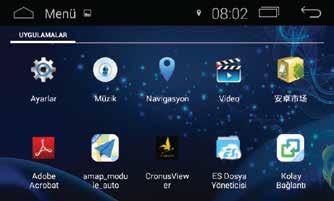
3 Uygulamaların Kullanımı 2 Bu ikona tıklayarak uygulamaların bulunduğu menüye girebilirsiniz
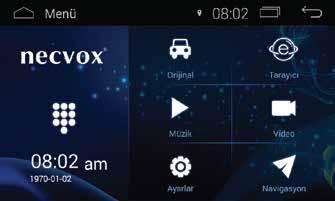
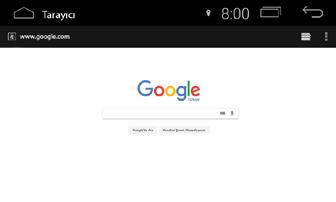
4 Tarayıcı Fonksiyonunun Kullanımı 3 Bu ikona tıklayarak Tarayıcı sayfasına girebilirsiniz
5 Müzik Fonksiyonunun Kullanımı Bu ikona tıklayarak Müzik menüsüne girebilirsiniz Bu fonksiyon sayesinde hard disk, USB, kart ve diğer bağlı aygıtların içerisindeki ses dosyalarını (MP3/WMA) çalabilirsiniz. USB/üzerinden müzik dinlerken, herhangi bir veri kaybını önlemek için USB/aygıtını aniden çıkarmayın. Müzik fonksiyonundan çıktıktan sonra bu aygıtları çıkarabilirsiniz. 4
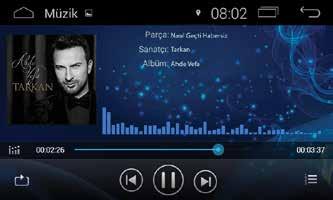
6 5 Müzik Çalar Menü Kullanımı Menü Özellikleri ve Kullanımı Ana menüye geçiş sağlar 2. Liste menüsünde müzik çalar ekranına dönüş sağlar müzik çalar menüsünden ana menüye dönüş sağlar 3. Tekrarla / Karıştır seçimlerini sağlar 4. Önceki şarkıya geçiş 5. Duraklatma / Başlatma ikonu 6. Sonraki şarkıya geçiş 7. Liste menüsüne geçiş 8. İleri / Geri kaydırma ikonu
7 6 Video Fonksiyonunun Kullanımı Bu ikona tıklayarak Video menüsüne girebilirsiniz Bu fonksiyon sayesinde hard disk, USB, Kart ve diğer bağlı aygıtların içerisindeki video dosyalarını (MP4) oynatabilirsiniz. USB üzerinden video oynatırken, herhangi bir veri kaybını önlemek için USB aygıtını aniden çıkarmayın. Müzik fonksiyonundan çıktıktan sonra bu aygıtları çıkarabilirsiniz.
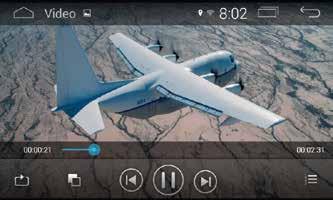
8 Video Fonksiyonunun Kullanımı Menü Özellikleri ve Kullanımı Ana menüye geçiş sağlar 2. Liste menüsünde video ekranına dönüş sağlar video oynatıcı menüsünden ana menüye dönüş sağlar 3. Tekrarla / Karıştır seçimlerini sağlar 4. Önceki video ya geçiş 5. Duraklatma / Başlatma ikonu 6. Sonraki video ya geçiş 7. Liste menüsüne geçiş 8. İleri / Geri kaydırma ikonu 9. Video yu küçük boyutta görmenizi sağlar
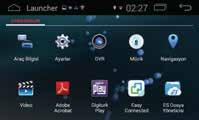
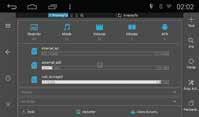
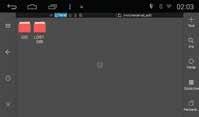
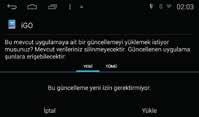
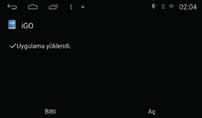
9 8 Navigasyon APK Tanıtımı Uygulama Menüsünden Dosya Yöneticisine Giriniz. External sd kartı tıklayınız. igo Klasörünü Tıklayınız. igo APK Tıklayınız. Yükle Seçeneğini Tıklayınız. Yükleme İşlemi Tamamlandığında Aç Seçeneğini Tıklayın. Daha Sonra Navigasyonun Kurulum Ayarlarını Tamamlayınız.
10 Navigasyon Güvenlik Bilgileri Navigasyon Yalnızca navigasyon yazılımı olan cihazlar için geçerlidir. Yol güvenliği riski. Tra ikte seyir halindeyken navigasyonu kullanmak dikkatinizi dağıtabilir ve ciddi kazalara neden olabilir! Seyir esnasında herhangi bir ayar yapmayın. Bu özelliği kullanmak için (Örneğin varış noktası girmek) aracınız uygun bir yere çekin ve araç hareketsiz haldeyken cihazı çalıştırın. Kullanılan navigasyon bilgisi eski, eksik ya da çeşitli sebeplerden dolayı gerçek tra ik rotası ile eşleşmiyor olabilir. Hesaplanan rotayı izlerken her zaman asıl tra ik kural ve işaretlerine riayet edin. Harita Bilgisinin ve Seçeneklerin Yüklenmesi. Cihazı satın aldığınızda içindeki harita bilgisinin güncel olup olmadığından emin olmak için ilk GPS konumlamasından itibaren 3 yıl içerisinde ücretsiz olarak adresinden harita yüklü microsd kartınıza en güncel harita bilgisini güncelleyebilirsiniz. Daha sonra istediğiniz zaman bu site üzerinden harita materyallerini indirebilirsiniz. Toolbox üzerinden harita materyallerini indirebilirsiniz. Toolbox üzerinden kullanılan bazı seçenek ve fonksiyonları yalnızca ek paketler satın aldığınız zaman kullanabilirsiniz. Navigasyon Datasının Yüklenmesi Navigasyon yazılımı ve harita bilgisi microsd kart içerisinde bulunmaktadır. Navigasyon özellikli cihazların microsd kart yuvasında microsd kart bulunur. Navigasyonu kullanabilmek için, microsd kartın kart yuvasına yerleştirilmiş olması gerekmektedir. Önemli Not: Navigasyon sd kartının kaybolması veya hasar görmesi durumunda sd kart'a tanımlanmış harita lisansı kaybolacaktır.sd kart içine harita dataları dışında ses ve görüntü dosyaları atılmasıda lisanslı sd kart'ın zarar görmesine sebep olabilmektedir. Bu durumda yeni micro sd kart ile birlikte yeni lisans satın alınması gerekmektedir. ( NAVİGASYON SD KARTI VERİLEN MODELLER İÇİN GEÇERLİDİR) Not: sitesi üzerinden güncellemenin nasıl yapılacağına dair videolu anlatım bulunmaktadır. 9
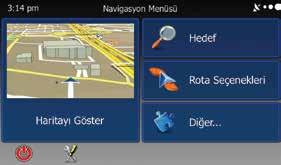
11 Navigasyon Güvenlik Bilgileri Navigasyon Datasının Yüklenmesi Ana menüdeyken, Navigasyon uygulamasına tıklayın (bkz. Ana menü bölümü). İlk Kullanım: Eğer navigasyonu ilk kez çalıştırıyorsanız kurulum sihirbazı otomatik olarak ekrana gelecektir. Kurulum kullanarak navigasyon dilini ayarlayabilir, GPS data transferine izin verebilir ve çeşitli navigasyon ayarlarını yapabilirsiniz. Kurulum sihirbazında istediğiniz ayarları yaptıktan ve onayladıktan sonra navigasyon menüsü açılacaktır. Navigasyon Menüsü Navigasyon menüsünde aşağıdaki fonksiyon ve göstergeler bulunmaktadır Harita görünümünü değiştirme ikonu 2. Varış noktasının girilmesi / seçilmesi (bkz. Varış noktasının girilmesi bölümü) 3. Varış noktaları için rota hesaplaması / hesaplanan rotanın silinmesi (bkz. Rota hesaplanması bölümü) 4.Diğer seçenekler menüsünü açma (bkz. Diğer seçenekler bölümü) 5. Navigasyon ayarları menüsünü açma ikonu 6. Navigasyondan çıkış ikonu
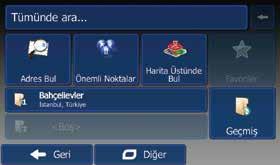
12 11 Navigasyon Güvenlik Bilgileri 1 2 Varış Noktasının Girilmesi 3 Varış noktası menüsünde aşağıdaki fonksiyon ve göstergeler bulunmaktadır: Anahtar kelimeler ile varış noktası bulma çubuğu. Anahtar kelime; cadde ismi, ilgi alanı ismi veya ilgi alanı kategorisi olabilir. Not: Varış noktası bulunduğunuz konuma göre hesaplanır. Farklı bir konum seçmek için DEĞİŞTİR ikonuna tıklayın. 1. Adres bulma ikonu 2. İlgi alanı bulma ikonu Seçenekler: 5 4.Hızlı erişim: Yakınınızdaki tüm ilgi alanı noktalarını listeler.kişiselleştirilmiş arama: Yakınınızdaki veya hesaplanan rotaya göre-yol üzerindeki ve varış noktasına yakın olan ilgi alanı noktalarını bulur..yakınınızdaki veya-hesaplanan rotaya göre yol üzerindeki ve varış noktasına yakın olan benzin istasyonları, lokantalar, park yerleri veya gece klüpleri..haritada bul: Belirli bir varış noktası belirlemek için haritaya tıklayın..harita ekranı seçenekleri:.kaydırma: Görüntülenen harita bölgesini değiştirir.(+) / (-): Yakınlaştırma / Uzaklaştırma.( ): Harita görüntüsünü şu anki konumunuza geri döndürür. 3. Favoriler listesinden varış noktası seçme 4. Son girilen varış noktaları arasından bir varış noktası seçme 5. Son iki varış noktasına doğrudan erişim
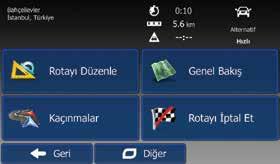
13 12 Navigasyon Güvenlik Bilgileri Rota Hesaplaması Rota menüsünde aşağıdaki fonksiyon ve göstergeler bulunmaktadır: 1. Mevcut rota bilgisi 2. Rota hesaplama veya hesaplanan rota için rota değiştirme 3. Hesaplanan rotanın ve rota bilgisinin kuşbakışı harita üzerinde görüntüsü Harita görüntüsü ayarları: Kaydırma: Görüntülenen harita bölgesini değiştirir (+) / (-):Yakınlaştırma / Uzaklaştırma ( ): Tüm rotayı harita üzerinde gösterir 4. Hesaplanan rotayı silme ikonu 5. Planlanan rotanın bazı bölümlerini hariç tutma 5 4 Seçenekler: Belirli bölümleri hariç tutma: Planlanan rotadan bazı otoyol ve ücretli yolları hariç tutar Yolun ilerleyen bölümlerini hariç tutma: Hesaplanan rota üzerinde 50 km ye kadar önünüzdeki bölümü hariç tutar Belirli caddeleri hariç tutma: Hesaplanan rota üzerindeki belirli caddeleri hariç tutar Orjinal rotaya geri dönme: Hariç tutulan her şeyi iptal eder
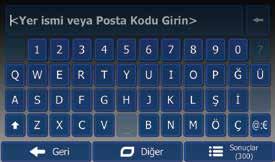
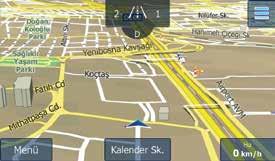
14 13 Navigasyon Güvenlik Bilgileri 1 Klavye Kullanımı Harf ve rakam girişi için ekranda klavye açılır Klavye üzerinde farklı fonksiyonlar vardır 1. Girilen metin 2. Son girilen karakteri silme 3. Özel karakterleri gösterir 4. Girişi onaylar 5. Klavye ayarlarını gösterir 6. Büyük / Küçük harf geçişi 2 Harita Görünümleri 1. Bulunduğunuz konum hakkında GPS bilgisi gösterilir. 2. Hızlı erişim menüsünü açar Hızlı erişim menüsü, belirli fonksiyonlara doğrudan erişim imkanı sunar. Hızlı erişim menü seçeneklerini kişiselleştirebilirsiniz. 3. Seyir bilgisi km bilgisi ekranına geçiş sağlar 4. Önemli noktalar benzinlik, restaurant vs... 3 boyutlu görüntü sunar. 5. Sokak ve konum bilgisi. 6. Adres ve kullanım menüsüne geçiş
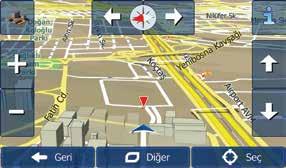
15 14 Navigasyon Güvenlik Bilgileri Harita Üzerinde Varış Noktası Belirleme Harita görüntüsünde aşağıdaki fonksiyon ve göstergeler bulunmaktadır: D / 3D harita görünümü geçişi 2. Harita yönünü değiştirme ikonu 3. İbrenin gösterdiği yerin adresi ve GPS bilgileri 4. Sadece 3D görünüm için: 3D harita görüntüsünün eğimini değiştirme 5. İbrenin bulunduğu noktayı varış noktası olarak belirleme 6. Diğer seçenekler 7. Yakınlaştır /Uzaklaştır
16 15 Ayarlar Menüsüne Geçiş Bu ikona tıklayarak ayarlar sayfasına girebilirsiniz
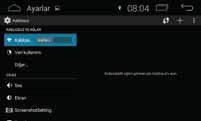
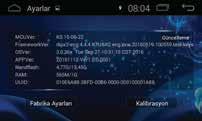
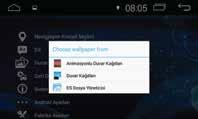
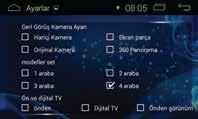
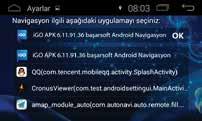
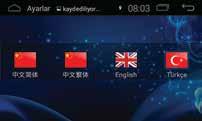
17 16 Ayarlar Menüsü Navigasyon ikonu kısayol ataması için kullanmak istediğiniz APK üzerine çift tıklayın. Daha sonra Tamam ı tıklayınız. Dil ayarını değiştirmek istiyorsanız istedğiniz dil üzerine çift tıklayınız. Arka plan için istediğiniz duvar kağıdını ayarlayabilirsiniz. Geri görüş kamera seçim menüsü. Versiyon sistem bilgisi. Bilinen android ayarlar menüsü.
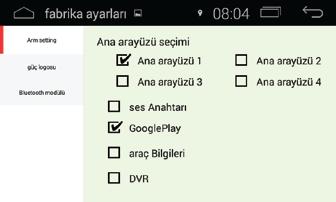
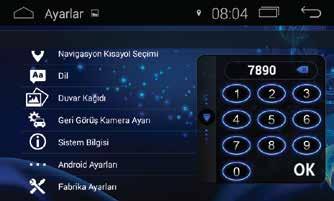
18 17 Ayarlar Menüsü Fabrika Ayarları Cihaz logo değişimi, arayüz değişimi için fabrika ayarlarına geçiş yapmak gerekiyor. Ayarlar sayfasında fabrika ayarları tıklayınca ekrana gelen kod menüsüne 7890 yazarak ok tıklayın.
19 Iyı Surusler...
NAVİGASYON KULLANIM KILAVUZU.
 NAVİGASYON KULLANIM KILAVUZU www.fiatnavigation.com www.daiichi.com.tr Başlarken Araç navigasyon yazılımını ilk kez kullanırken, bir başlangıç ayarı süreci otomatik olarak başlar. Aşağıdaki adımları takip
GPS NAVI GASYON SI STEMI
 GPS NAVI GASYON SI STEMI NAV HIZLI BAS LANGIÇ KILAVUZU MOTOR ANA SAYFA TÜRK Başlarken Navigasyon yazılımı ilk kez kullanıldığında otomatik olarak bir ilk kurulum işlemi başlar. Aşağıdaki işlemleri yapın:
GPS NAVIGATION SYSTEM QUICK START USER MANUAL
 GPS NAVIGATION SYSTEM QUICK START USER MANUAL TURKISH Başlarken Araç navigasyon yazılımını ilk kez kullanırken, bir başlangıç ayarı süreci otomatik olarak başlar. Aşağıdaki adımları takip edin: Program
Harita güncelleme direktifleri
 Harita güncelleme direktifleri ilk olarak Türkiye haritasını güncellemeniz için http:// www.mlsnavigasyon.com.tr web sitesine üye olarak kaydolmanız gerekiyor. 1) Yeni üye kaydı ve Güncelleme A) Web sitesinden
Harita Güncelleme MODEL. - Model ; DAİİCHİ üniteye sahip olan TÜM modeller PROSEDÜR. 1. Öncelikle bilgisayarınızdan
 Harita Güncelleme Bu broşür DAİİCHİ marka Navigasyon ünitesine sahip olan Hyundai modellerimizin, Navigasyon programındaki haritanın güncelleme işleminin nasıl yapılacağı konusunda bilgilendirme amacıyla
1. Prestigio MultiPad 2. AC Adaptör 3. Taşıma Kılıfı 4. USB Kablosu 5. Hızlı Başlangıç Klavuzu 6. Garanti Kartı 7. Yasal Güvenlik Uyarıları
 1. Paket İçeriği 1. 2. AC Adaptör 3. Taşıma Kılıfı 4. USB Kablosu 5. 6. Garanti Kartı 7. Yasal Güvenlik Uyarıları 2. Cihaz Görünümü 1 2 9 3 4 5 6 7 8 10 11 12 13 14 TR - 1 1 2 3 4 5 6 7 8 9 10 11 12 13
Bu kullanma kılavuzunu Falcon M Type model FM Transmitter için geçerlidir.
 falcon m type Bu kullanma kılavuzunu Falcon M Type model FM Transmitter için geçerlidir. DİKKAT: Bu kullanma kılavuzu sadece web sitesi için hazırlanmış olup, ürün içerisindeki kılavuz ile farklılıklar
1. Kurulum. Tam ekranda iken MENU tuşuna. Başlat sekmesine gelin ve sonra [ / ] basın ve menüye girin. [ / ]
![1. Kurulum. Tam ekranda iken MENU tuşuna. Başlat sekmesine gelin ve sonra [ / ] basın ve menüye girin. [ / ]](/thumbs/26/7302274.jpg "1. Kurulum. Tam ekranda iken MENU tuşuna. Başlat sekmesine gelin ve sonra [ / ] basın ve menüye girin. [ / ]") 1. Kurulum Tam ekranda iken MENU tuşuna basın ve menüye girin. [ / ] tuşlarına basarak Kurulum, Kanal Düzenleme, Sistem Ayarları ve Medya Merkezi menülerine geçiş yapabilirsiniz. Kurulum menüsü altından
1. Kurulum Tam ekranda iken MENU tuşuna basın ve menüye girin. [ / ] tuşlarına basarak Kurulum, Kanal Düzenleme, Sistem Ayarları ve Medya Merkezi menülerine geçiş yapabilirsiniz. Kurulum menüsü altından
1. Prestigio MultiPad 2. Sarj Adaptörü 3. Taşıma Kılıfı 4. USB Kablosu 5. Hızlı Başlangıç Klavuzu 6. Garanti Belgesi 7. Yasal ve Güvenlik Uyarıları
 1. Kutu İçeriği 1. 2. Sarj Adaptörü 3. Taşıma Kılıfı 4. USB Kablosu 5. 6. Garanti Belgesi 7. Yasal ve Güvenlik Uyarıları 2. Cihaz Görünümü 15 16 3 4 5 6 1 2 13 14 10 9 8 11 12 7 TR - 1 1 2 3 4 5 6 7 8
CAEeda TM GENEL TANITIM. EDA Tasarım Analiz Mühendislik
 CAEeda TM GENEL TANITIM EDA Tasarım Analiz Mühendislik İÇİNDEKİLER 1. FARE TUŞLARININ GÖSTERİMİ...2 2. CAEeda TM YAZILIMININ GÖRSEL ARAYÜZ YAPISI...3 3. CAEeda TM VARSAYILAN İKON PANELİ TANIMLAMALARI...4
Kayıt İzleme (Playback)
 Kayıt İzleme (Playback) Saat Aralığına Göre Kayıt İzleme Cihazın kayıt oynatma menüsüne erişmek için; 1- Ekranın altında açılan menü ikonlarından United Security Ana Menü ikonuna tıklayınız. 2- Kayıt Arama
Touchstone Kisisel-Egitim Sürümü Level 2 DVD-ROM ve Video DVD talimatlari ve bilinen teknik konulari
 Touchstone Kisisel-Egitim Sürümü Level 2 DVD-ROM ve Video DVD talimatlari ve bilinen teknik konulari DVD-ROM u kullanma Touchstone Self Study DVD-ROM Kopyasını iki şekilde çalıştırabilirsiniz: 1. Programı
YENİ NESİL NAVİGASYON YAZILIMI KULLANIM KILAVUZU. Sürüm 3.0
 YENİ NESİL NAVİGASYON YAZILIMI KULLANIM KILAVUZU Sürüm 3.0 1 İlk Açılış Navturk yazılımını başlattığınızda ilk önce açılış sayfasını ve ardından harita ekranını göreceksiniz. Navturk Açılış Ekranı Navturk
Windows 8.1 Güncelleştirmesi Adım Adım Kılavuzu
 Windows 8.1 Güncelleştirmesi Adım Adım Kılavuzu Windows 8.1 Yükleme ve Güncelleştirme BIOS yazılımını, uygulamaları, sürücüleri güncelleştirme ve Windows Update'i çalıştırma Yükleme türünü seçme Windows
AKILLI KÜRSÜ KULLANIM KILAVUZU
 Sayfa 1/11 AKILLI KÜRSÜ KULLANIM KILAVUZU 26.01.2017 Sayfa 2/11 Akıllı Kürsüleri Çalıştırmak Akıllı kürsüleri çalıştırabilmek için her bir kürsünün hemen yan tarafında bulunan şifre giriş panelinden yararlanılır.
ZİRVEDRİVEWEB YAZILIMI KULLANIM KILAVUZU
 ZİRVEDRİVEWEB YAZILIMI KULLANIM KILAVUZU Kullanıcı Girişi:Giriş ekranınd dan kullanıcı adı ve şifre bilgileri girilip giriş butonuna basılaraksisteme giriş yapılır. Sistem Ekranı: 4 2 Klasörler Dosyalar
AirTies Kablosuz Erişim Noktası (Access Point) olarak kullanacağınız cihazı bilgisayarınıza bağlayarak ayarlarını yapabilirsiniz.
 USB Disk Paylaşımı Değerli Müşterimiz, AirTies desteklediği USB Tak&Paylaş özelliği ile hiçbir ekstra donanıma ihtiyaç duymadan yaygın olarak kullanılan standart USB disk sürücülerinizi tüm ağınıza paylaştırmanıza
reederiii Kullanım Kılavuzu
 reederiii Kullanım Kılavuzu Cihazımızı satın aldığınız için teşekkür ederiz. Lütfen cihazı kullanmadan önce kullanma kılavuzunu dikkatlice okuyun. Kullanım kılavuzu size tam ve doğru bilgi vermek için
düğmesine ile bir sayfa yukarıya, düğmesi ile bir sayfa aşağı gidebilirsiniz.
 Metin işlemleri Bu bölümde belgenizde değişiklik veya düzenleme yapmak istediğinizde ihtiyaç duyacağınız işlemler ile metin girişini kolaylaştıracak araçlara yer verilmiştir. Dolaşma Belge içinde dolaşmak
Başlarken NSZ-GS7. Ağ Ortam Oynatıcısı. Ekran görüntüleri, işlemler ve teknik özellikler önceden bildirilmeksizin değiştirilebilir.
 Başlarken TR Ağ Ortam Oynatıcısı NSZ-GS7 Ekran görüntüleri, işlemler ve teknik özellikler önceden bildirilmeksizin değiştirilebilir. Başlarken: ON/STANDBY Oynatıcıyı açar veya kapatır. Bağlı cihazların
1. Kutu İçeriği. 2. Cihaz Görünümü. 1. Prestigio Tablet PC 2. Sarj Cihazı 3. Kulaklık 4. USB Kablosu 5. Hızlı Başlangıç Klavuzu 6.
 1. Kutu İçeriği TR 1. 2. Sarj Cihazı 3. Kulaklık 4. USB Kablosu 5. 6. Garanti Belgesi 2. Cihaz Görünümü 1 3 5 7 2 4 6 8 10 9 11 1 Web-kamera Video konferansı ve diğer uygulamalar için 2 Ses +\ Ses - Ses
BY TEAM XECUTER. Versiyon 1.2
 BY TEAM XECUTER Versiyon 1.2 SX İŞLETİM SİSTEMİ ÖZELLİKLERİ Tüm Switch'lerde Çalışır SX İşletim Sistemi tüm Nintendo Switch'lerde ve tüm yazılım versiyonlarında çalışır! Tüm Oyunları Oyna SX İşletim Sistemi
Kurulum; Ana Bilgisayar ve Tahtalara ayrı ayrı yapılmaktadır. KURULUM ŞEMASI x.x x.x x.x x.
 KURULUM ŞEMASI 192.168.x.x 192.168.x.x 192.168.x.x 192.168.x.x ANA BİLGİSAYAR Kurulum; Ana Bilgisayar ve Tahtalara ayrı ayrı yapılmaktadır. KURULUM SİHİRBAZI adresine girerek aktahta_kur.exe dosyasını
2000 de Programlarla Çalışmalar
 Windows 2000 de Programlarla Çalışmalar 24 3 Windows 2000 de Programlarla Çalışmalar Programları Başlatmak Programları başlat menüsünü kullanarak, başlatmak istediğiniz programın simgesini çift tıklayarak
2. ADIM : Sim Kart Yerleştirildikten sonra Açma-Kapama (1) Tuşu İle Kol Saatini Açınız.
 SAİL GÜVENLİK ÇOCUK KOL SAATİ KULLANIM KILAVUZU 1- Açma/Kapama Tuşu 2- Sos Tuşu 3- Menü Tuşu 4- Arama ve Cevaplama Tuşu Sım kart Yerleştirme ve Kol Saati Tanıtma 1. ADIM : Sim kartınızın nano kesimde olduğuna
MEB E-Posta Hizmetleri ve Outlook Programı
 MEB E-Posta Hizmetleri ve Outlook Programı İçindekiler Bakanlık E-Posta Hizmetleri ve Sistem Ara yüzü E-posta Hizmetlerinin Outlook Programına Bağlanması Outlook 2010 Kullanımına ilişkin temel bilgiler
Uzaktan kumanda ve alıcı programlama
 O - BOX PC Software Uzaktan kumanda ve alıcı programlama PC ekran görüntüsü A ) ON/OFF butonu (2 sn basılı tutun). B ) Kumanda yükleme/okuma. Kumandayı resimde görüldüğü şekilde O-Box üzerine yerleştirin.
nüvi 2400 serisi Hızlı Başlangıç Kılavuzu Aşağıdaki nüvi modelleri ile kullanılabilir: 2440, 2450, 2460
 nüvi 2400 serisi Hızlı Başlangıç Kılavuzu Aşağıdaki nüvi modelleri ile kullanılabilir: 2440, 2450, 2460 Başlarken UYARI Ürün ile ilgili uyarılar ve diğer önemli bilgiler için ürün kutusunda yer alan Önemli
SAÜ BİLGİSAYAR VE BİLİŞİM BİLİMLERİ FAKÜLTESİ ORTAK BİLGİSAYAR DERSLERİ KOORDİNATÖRLÜĞÜ WİNDOWS 7 BÖLÜM SORULARI
 SAÜ BİLGİSAYAR VE BİLİŞİM BİLİMLERİ FAKÜLTESİ ORTAK BİLGİSAYAR DERSLERİ KOORDİNATÖRLÜĞÜ WİNDOWS 7 BÖLÜM SORULARI 1.Windows 7 Temelleri 1.2. Masaüstü 1. Windows 7 de dosyaların hangi programla açılacağını
BlueStacks Kullanιcι kιlavuzu
 BlueStacks Kullanιcι kιlavuzu Model No. VS14140 İçindekiler 1. Giriş...2 1.1 BlueStacks'e Genel Bakış...2 1.2 Hedef Kitle...2 2. BlueStacks'i Başlatın...2 2.1 BlueStacks'i Başlatma...2 2.2 Giriş Ekranı...3
Hızlı Başlangıç Kılavuzu
 Hızlı Başlangıç Kılavuzu Model: 5800d-1 Nokia 5800 XpressMusic 9211345, 1. Baskı TR Tuşlar ve parçalar 9 İkincil kamera 10 Ses seviyesi/yakınlaştırma tuşu 11 Medya tuşu 12 Ekran ve tuş kilidi anahtarı
E-Posta Yönetimi. E-Posta Açma, Silme ve Yönetim Kılavuzu
 E-Posta Yönetimi E-Posta Açma, Silme ve Yönetim Kılavuzu E-Posta yönetimi rehberi ile kolayca yeni bir e-posta adresi oluşturabilir, silebilir veya mevcut e-posta sitelerinizi yönetebilirsiniz. Kılavuz
PARTS BULLETIN. Date: Issue No: Page: 1 (5) Pioneer Radyoları
 Date: 2011-06-22 Issue No: 11-029 Page: 1 (5) Pioneer Radyoları Geçerlilik başlangıcı: 2011-06-22 Arkaplan: Müşterilerimizin çoğu A-siparişi ve FFU'dan Scania Radyolarından başka Radyolar talep ediyor.
Uzaktan Eğitim Programlarına Giriş Kılavuzu
 Uzaktan Eğitim Programlarına Giriş Kılavuzu Bu kılavuzda, sizlere Uzaktan Eğitim Bölümüne Android işletim sistemi yüklü cihazlar kullanarak E-Nocta sistemine girişi anlatacağız. 1- İlk olarak cihazın Google
NOT: LÜTFEN BU BELGEYİ OKUMADAN YAZILIMI YÜKLEMEYİ DENEMEYİN.
 INSITE YÜKLEME BÜLTENİ Sayfa 2: INSITE yükleme Sayfa 8: INSITE kaldırma NOT: LÜTFEN BU BELGEYİ OKUMADAN YAZILIMI YÜKLEMEYİ DENEMEYİN. HATALI YÜKLEME VEYA KULLANIM YANLIŞ VERİLERE VEYA EKİPMANIN ARIZALANMASINA
Bu kullanma kılavuzunun geçerli olduğu modeller, Veyron Plus (2 GB) Veyron Ultra (4GB)
 veyron serisi Bu kullanma kılavuzunun geçerli olduğu modeller, Veyron Plus (2 GB) Veyron Ultra (4GB) DİKKAT: Bu kullanma kılavuzu sadece web sitesi için hazırlanmış farklılıklar gösterebilir. olup, ürün
Eee Pad TF201 için SSS
 Eee Pad TF201 için SSS Dosyaları yönetme... 2 MicroSD, SD kartı veya USB aygıtında depolanan verilerime nasıl erişirim?... 2 Seçili dosyaları başka bir klasöre nasıl taşırım?... 2 Seçili dosyaları bağlı
idealab Kullanım Bilgileri
 idealab Kullanım Bilgileri Hızlı Başlangıç 1. idea kontrol kartını bilgisayara bağlayın. 2. Kartın gücünü açıp Bağlan tuşuna tıklayarak Modüller Ekranı na geçin. 3. Modüller Ekranı nda kart üzerindeki
Yazılım Güncelleştirmeleri Kullanıcı Kılavuzu
 Yazılım Güncelleştirmeleri Kullanıcı Kılavuzu Copyright 2009 Hewlett-Packard Development Company, L.P. Windows, Microsoft Corporation kuruluşunun ABD de tescilli ticari markasıdır. Ürünle ilgili not Bu
PRIME/ESSENTIAL NAVIGATION QUICK START GUIDE
 PRIME/ESSENTIAL NAVIGATION QUICK START GUIDE TR İlk kurulum 1. Tercih ettiğiniz dili seçin, ardından seçiminizi onaylamak için Bu ayarı daha sonra Bölgesel ayarlar içerisinden değiştirebilirsiniz. 2. Son
KWorld PlusTV Analog USB Stick
 KWorld PlusTV Analog USB Stick PlusTV Analog USB Stick Kurulum Kılavuzu İçindekiler V1.5 Bölüm 1 : PlusTV Analog USB Stick Donanım Kurulumu Kurulum...2 1.1 Paket İçeriği...2 1.2 Sistem Gereksinimleri...2
CHATEAUXP Version 5.11
 CHATEAUXP Version 5.11 ChateauXp Versiyon 5.11 yazılımını kullanarak Vguard VG4C-EXP ve VG8C-XP-Tv DVR Kart a takılı kameraları uzak bilgisayar (local networkte ya da internet aracılığı ile başka bir yerde)
Ecza Depolarına Ait E-Fatura Aktarım Modülü
 Bilge Elektronik Ltd. Şti. Eczanem Otomasyon Sistemi Ecza Depolarına Ait E-Fatura Aktarım Modülü 1 1. SELÇUK/AS/NEVZAT/DİLEK Ecza Depoları E-Fatura Aktarımı.. 3 2. HEDEF Ecza Deposu E-Fatura Aktarımı..
MLS Destinator Pro 4300-5000
 MLS Destinator Pro 4300-5000 3 ! UYARI Navigasyon cihazınız şarj olduktan sonra şarj aletine bağlı tutmayın. Gereğinden fazla şarj pilin ömrünü kısaltabilir. Model No: G431 (Pro4300) Model No: G550 (Pro5000)
EBA Dosya Uygulaması Kullanıcı Kılavuzu ( W eb)
 EBA Dosya Uygulaması Kullanıcı Kılavuzu ( W eb) İçindekiler EBA Dosya Nedir?... 1 Kimler kullanabilir?... 2 Uygulama Ne işe Yarar?... 2 Sisteme internet üzerinden giriş nasıl yapılır?... 2 Yeni bir klasör
ADVANCITY ALMS KULLANIM KILAVUZU: Uzaktan Eğitim Sistemini kullanabilmek için dl.adanabtu.edu.tr adresine giriş yapılır.
 ADVANCITY ALMS KULLANIM KILAVUZU: Uzaktan Eğitim Sistemini kullanabilmek için dl.adanabtu.edu.tr adresine giriş yapılır. İlgili alanlara kullanıcı adı ve şifre yazılarak girilir. Kullanıcı adı ve şifre
Hızlı Başlangıç: Ses ve Görüntüyü kullanma
 Hızlı Başlangıç: Ses ve Görüntüyü kullanma Uygun bir mikrofon ve hoparlörlere sahipseniz, Microsoft Lync 2010 iletişim yazılımını sesli aramalar için kullanabilirsiniz. Kurumunuzda kullanımı önerilen,
Kurulum ve Başlangıç Kılavuzu. DataPage+ 2013 için
 DataPage+ 2013 için En Son Güncellenme Tarihi: 25 Temmuz 2013 İçindekiler Tablosu Önkoşul Olan Bileşenleri Yükleme... 1 Genel Bakış... 1 Adım 1: Setup.exe'yi Çalıştırın ve Sihirbazı Başlatın... 1 Adım
Rezistivite Cihazı Kullanım Klavuzu
 Rezistivite Cihazı Kullanım Klavuzu Açılış ekranı açıklamaları: 1 - Son çalışma aç : Cizhazda en son çalışma yaptığınız dosyayı açar. 2 - Dosya aç : İstediğiniz dosyayı açmanızı sağlar. 3 Yeni çalışma
İlk Kez GIGABYTE Notebook kullanma
 GIGABYTE Notebook satın aldığınız için sizi kutlarız! Bu kılavuz size notebook kurulumuna başlamanızda yardımcı olacaktır. Nihai ürün konfigürasyonu satın aldığınız andaki modeline bağlıdır. GIGABYTE,
Nasıl tarama yapabilirim? Nasıl veri işleyebilirim?
 ZEB-CAM ZEB-CAM, tarama verilerinize mekânsal görüntü ekleyebilmenizi sağlayan bir ZEB-REVO eklenti opsiyonudur. Hem yeni hem de halihazırdaki REVO kullanıcıları için uygulanabilmektedir. ZEB-CAM, GeoSLAM
NPratik Yazılım Kurulum Kılavuzu. Yedekleme İşlemi
 NPratik Yazılım Kurulum Kılavuzu Herhangi bir neden ile bilgisayarınızı formatlamadan önce NPratik Yazılım Verilerinizi yedeklemeniz gerekmektedir. Programı ilk defa kuruyorsanız NPratik Yazılım Kurulum
KÖHLER. Okuma Programı Kullanma Klavuzu v 2.86 TEL: 0212 256 81 90 TEL: 0322 352 75 70-07 FX: 0212 256 81 97-98 FX: 0322 352 13 19
 KÖHLER Okuma Programı Kullanma Klavuzu v 2.86 MERKEZ ADANA BÖLGE TEL: 0212 256 81 90 TEL: 0322 352 75 70-07 FX: 0212 256 81 97-98 FX: 0322 352 13 19 İZMİR BÖLGE ANKARA BÖLGE TEL: 0232 459 59 95 TEL: 0312
Luca NET Kobi Ticari Yazılımında ilk yapılacaklar
 Luca NET Kobi Ticari Yazılımında ilk yapılacaklar Luca MMP (Mali Müşavir Paketi) bilgileri ile Luca Üye girişinden sisteme giriş yapıldıktan sonra Luca Net Kobi Ticari Giriş butonuna basarak programa giriş
WR-1/WR-R10 Kablosuz Uzaktan Kumandalar için Donanım Yazılımını Güncelleme
 WR-1/WR-R10 Kablosuz Uzaktan Kumandalar için Donanım Yazılımını Güncelleme Bir Nikon ürünü seçtiğiniz için teşekkür ederiz. Bu kılavuz WR-1 ve WR-R10 kablosuz uzaktan kumandalar için donanım yazılımının
Hızlı başlangıç kılavuzu
 Philips GoGear müzik çalar Hızlı başlangıç kılavuzu TR SA1MXX02B SA1MXX02K SA1MXX02KN SA1MXX02W SA1MXX04B SA1MXX04K SA1MXX04KN SA1MXX04P SA1MXX04W SA1MXX04WS SA1MXX08K Başlarken Ana menü hakkında genel
Dağılma Kontrolü Objektif Verilerini Güncelleme
 Dağılma Kontrolü Objektif Verilerini Güncelleme Bir Nikon ürününü seçtiğiniz için teşekkür ederiz. Bu kılavuz, dağılma kontrolü objektif verilerini nasıl güncelleyeceğinizi açıklar. Güncellemeyi başarılı
Dijital SLR Kamera Donanım Yazılımını Güncelleme
 Dijital SLR Kamera Donanım Yazılımını Güncelleme Bir Nikon ürününü seçtiğiniz için teşekkür ederiz. Elinizdeki kılavuz, kameranın donanım yazılımını nasıl güncelleyebileceğinizi açıklar. Güncellemeyi başarıyla
Türkçe. Giriş. Özelliklere Genel Bakış
 Özelliklere Genel Bakış Giriş 7-inç TFT LCD Görüntü çözünürlüğü: 480(En) x 234(Boy) Görüntü modu: 4:3 ve 16:9 Desteklenen dosya biçimleri: JPEG & Hareketli-JPEG (320x240 QVGA 15 fps; 640x480 VGA 6 fps.)
Cihazı Aç/Kapat; Beklet/Kullan ; Fabrika ayarlarına geri dön. Açık/Kapalı, Sarj Göstergesi
 1. Kutu İçeriği 1. 2. Sarj Cihazı 3. Kulaklık 4. USB Kablosu 5. 6. Garanti Belgesi 2. Cihaz Görünümü TR 10 11 3 4 7 1 2 5 6 8 9 1 2 3 4 5 6 7 8 9 10 11 Ses +\ Ses - Güç\Sıfırla Tuşu Güç\Sarj Göstergesi
TÜRKİYE NOTERLER BİRLİĞİ
 NOTERLİK BİLGİ SİSTEMİ UYGULAMASI KULLANIM Değişiklik Numarası: 1.5 14/11/2011 İÇİNDEKİLER 1 İÇİNDEKİLER... 2 ŞEKİL LİSTESİ... 3 TANIMLAR LİSTESİ... 4 KISALTMALAR LİSTESİ... 4 1. UYGULAMASI... 5 2. UYGULAMASINA
İÇİNDEKİLER BÖLÜM-1. BİLGİSAYARIN TANIMI VE ÇALIŞMA PRENSİBİ...1 BÖLÜM-2. WİNDOWS XP İŞLETİM SİSTEMİ...27
 İÇİNDEKİLER BÖLÜM-1. BİLGİSAYARIN TANIMI VE ÇALIŞMA PRENSİBİ...1 1.1. GİRİŞ...1 1.2. BİLGİSAYARIN TANIMI VE TARİHSEL GELİŞİMİ...3 1.3. BİLGİSAYARIN FONKSİYONLARI...3 1.4. BİLGİSAYARIN YAPISI VE BİLGİSAYARI
Kablosuz 802.11N USB Adaptör
 Kablosuz 802.11N USB Adaptör Hızlı Kurulum Kılavuzu ve Garanti Belgesi NWD-270N Kablosuz 802.11n USB Adaptör Genel Bakış NWD-270N, WPS (Kablosuz Gu venlik Yapılandırması) destekli USB arayu zu ne sahip
ZİRVEDRİVE IOS YAZILIMI KULLANIM KILAVUZU
 ZİRVEDRİVE IOS YAZILIMI KULLANIM KILAVUZU Kullanıcı Girişi: Giriş ekranınd sisteme giriş yapılır. dan kullanıcı adı ve şifre bilgileri girilip giriş butonuna basılarak Sistem Ekranı: 4 2 1 2 3 Klasörler
Ecat 8. Hakbim Bilgi İşlem A.Ş. Versiyon
 Ecat 8 Hakbim Bilgi İşlem A.Ş. Versiyon 2015 01.01 1 Ecat8 Nedir? Firmaların elektronik yedek parça kataloğu ihtiyacını karşılamak için Hakbim Bilgi İşlem tarafından geliştirilmiş ve geliştirilmeye devam
SAB 103 TEMEL BİLGİSAYAR KULLANIMI
 SAB 103 TEMEL BİLGİSAYAR KULLANIMI Kelime İşlemci - Word Prof.Dr. Fatih TANK Ankara Üniversitesi Uygulamalı Bilimler Fakültesi Sigortacılık ve Aktüerya Bilimleri Bölümü Prof.Dr. Fatih TANK - Temel - Ders
Navigasyon menüsü. Bul menüsü. Ülkeyi değiştirmek (isteğe bağlı) Ülkeyi veya eyaleti değiştirmek (isteğe bağlı)
 Navigasyon menüsü Bu başlangıç ekranıdır, burada Navigasyon Menüsü'nü görürsünüz. Buradan uygulamanın tüm bölümlerine ulaşabilirsiniz. Bul üzerine dokunun. Bul menüsü Bu, hedefinizi bulmanıza yardım eden
RENAULT MEDIA NAV EVOLUTION TOOLBOX KILAVUZU
 RENAULT MEDIA NAV EVOLUTION TOOLBOX KILAVUZU (2018 sonu cihazı) Navigasyon sisteminizdeki haritayı Renault Media Nav Evolution Toolbox.yardımıyla güncelleyebilirsiniz. Bu, navigasyon sisteminizde harita
1. Kutu İçeriği. 2. Cihaz Görünümü. 1. Prestigio Tablet PC 2. Sarj Cihazı 3. Kulaklık 4. USB Kablosu 5. Hızlı Başlangıç Klavuzu 6.
 1. Kutu İçeriği TR 1. 2. Sarj Cihazı 3. Kulaklık 4. USB Kablosu 5. 6. Garanti Belgesi 2. Cihaz Görünümü 1 2 3 4 5 6 7 TR - 1 TR 1 2 3 4 5 6 7 Kulaklık Girişi Sarj Girişi Micro USB Yuvası Güç/Kilit Tuşu
ecyber Kullanıcı Kılavuzu 1 / 1 1. ecyber hakkında... 1 2. Sistem gereksinimleri:... 2 Donanım:... 2 Yazılım:... 2 3. Kullanım Rehberi...
 ecyber Kullanıcı Kılavuzu 1 / 1 1. ecyber hakkında... 1 2. Sistem gereksinimleri:... 2 Donanım:... 2 Yazılım:... 2 3. Kullanım Rehberi... 3 İndirme... 3 Sunucu yazılım kurulumu... 3 Kurulum sayfası çıkacaktır...
ELEKTRONİK BELGE YÖNETİM SİSTEMİ KOORDİNATÖRLÜĞÜ (EBYS KOORDİNATÖRLÜĞÜ) ELEKTRONİK İMZA KURULUM AŞAMALARI VE EBYS PROGRAMI SİSTEM GEREKSİNİMLERİ
 ELEKTRONİK BELGE YÖNETİM SİSTEMİ KOORDİNATÖRLÜĞÜ (EBYS KOORDİNATÖRLÜĞÜ) ELEKTRONİK İMZA KURULUM AŞAMALARI VE EBYS PROGRAMI SİSTEM GEREKSİNİMLERİ E-İMZA KURULUM AŞAMALARI Birimimizden almış olduğunuz e-imzanızı
Mobil Uygulama Kullanma Kılavuzu
 R Mobil Uygulama Kullanma Kılavuzu PWR HDD Digital Video Recorder 1 İÇİNDEKİLER Mobil Cihaz Uygulaması... 3 Cihaz Ekleme... 6 Manuel Cihaz Ekleme...6 Çevirimiçi Cihaz Ekleme...15 Mobil Cihazdan Mobil Cihaza
İçindekiler. Tarih:
 Adım adım - App kılavuzu: Bu App ile Adobe Digital Editions epub ve Adobe Digital Editions PDF formatındaki e-kitaplar, eaudio'lar Stream ve Download şeklinde (Android, Şubat 2017'den sonra), ve emagazinler
Kurulum ve Başlangıç Kılavuzu. DataPage+ 2012 için
 DataPage+ 2012 için Son Güncelleme: 29 Ağustos 2012 İçindekiler Tablosu Önkoşul Olan Bileşenleri Yükleme... 1 Genel Bakış... 1 Adım 1: Setup.exe'yi Çalıştırın ve Sihirbazı Başlatın... 1 Adım 2: Lisans
TTEC Standalone DVR Kolay Kurulum Dokümanı. Kurulum Adımları
 TTEC Standalone DVR Kolay Kurulum Dokümanı Bu dokümanda TTEC Standalone DVR cihazının kurulum adımları ile ilgili açıklamaları bulabilirsiniz. Öncelikle cihaz ile ilgili bilinmesi gereken varsayılan bilgiler
Ipad,Ipone ve Android Mobil Aygıtlar İçin İş Zekası Mobil Uygulaması Kullanıcı Kılavuzu
 Ipad,Ipone ve Android Mobil Aygıtlar İçin İş Zekası Mobil Uygulaması Kullanıcı Kılavuzu https://mobiliz.sbm.org.tr/ İçindekiler. Uygulamanın mobil aygıtlara yüklenmesi... 3. Uygulamanın başlatılması ve
BİLGİ TEKNOLOJİLERİ SMO103 5. 6. HAFTA KELİME İŞLEMCİ PROGRAMI (MİCROSOFT WORD)
 BİLGİ TEKNOLOJİLERİ SMO103 5. 6. HAFTA KELİME İŞLEMCİ PROGRAMI (MİCROSOFT WORD) Kelime İşlemi Programı Nedir? Kelime işlemci terimi, 1970 ve 1980'li yıllarda popüler olan elektronik yazı makinelerine denilmektedir.
MapCodeX MapLand Kullanım Kılavuzu
 MapCodeX MapLand Kullanım Kılavuzu Versiyon Numarası: 1.0 ------------------------------- Kullanım Kılavuzu 2015 info@ www. MapCodeX MapLand İşlem Araçları Çalışma Dosyası Aç Haritanın ve son çalışma dosyasının
Program Kurulum. Turquaz Muhasebe. İçindekiler
 Program Kurulum Turquaz Muhasebe İçindekiler İÇİNDEKİLER 1 1. TEK KULLANICI 2 2. AĞ KURULUMU 4 2.1 VERİTABANI SERVER KURULUMU 4 2.2 VERİTABANI SERVER AYARLARI 11 2.3 DATALARIN YÜKLENMESİ 11 2.4 İSTEMCİ
Mina 960 Kart Basma Saati Kullanım Kılavuzu
 Mina 960 Kart Basma Saati Kullanım Kılavuzu Bu kılavuz kart basma saatinin kullanımına yönelik doğru çalışma alışkanlıkları konusunda bilgiler vermektedir. Daha detaylı bilgiyi http://www.perkotek.com
bayi.obaperdesan.com.tr Kullanıcı Dokumanı
 bayi.obaperdesan.com.tr Kullanıcı Dokumanı Bayi siparişlerinin giriş ve ekstre takibini yapmak üzere geliştirdiğimiz web sitemiz bayi.obaperdesan.com.tr nin kullanımı bu dokumanda açıklanmıştır. Siteye
15 /19 /22 LED Reklam-Bilgi Ekranı
 1 15 /19 /22 LED Reklam-Bilgi Ekranı Kızıl Ötesi Göz USB Bellek Girişi Power 2x2W Hoparlör KUMANDA 1 Ekrana Medya Yüklemek POWER Tuşu Ekrana enerji verildiğinde veya POWER tuşuna bastığınızda dahili kartta
Kopyalama ve Taşıma konularıyla ilgili daha değişik uygulamalar yaparak bu konunun pekiştirilmesini sağlamanız yararınıza olacaktır.
 Kopyalama ve Taşıma konularıyla ilgili daha değişik uygulamalar yaparak bu konunun pekiştirilmesini sağlamanız yararınıza olacaktır. NOTLAR: 1. Bir Klasörün içindeki bir dosyayı fare sol tuşunu basılı
Kullanım kılavuzu HERE Drive
 Kullanım kılavuzu HERE Drive Baskı 1.0 TR HERE Drive HERE Drive uygulaması sesli yönlendirmeli adım adım yol tarifleri ile gitmek istediğiniz yere ulaşmanızı sağlar. Şunları yapabilirsiniz: Bulunduğunuz
BİLGE SEYYAH KULLANIM KILAVUZU
 BİLGE SEYYAH KULLANIM KILAVUZU Sevgili öğrenciler, Sosyal Bilgiler derslerimizi bundan sonra Bilge Seyyah adı verilen bir uygulama ile gerçekleştireceğiz. Bilge Seyyah, harita yardımıyla sizden yardım
III. Ünite A. BAŞLANGIÇ B. TEMEL İŞLEMLER C. BİÇİMLEME D. SAYFA BİÇİMLEME E. YAZDIRMA F. İLERİ ÖZELLİKLER KELİME İŞLEM PROGRAMI
 III. KELİME İŞLEM PROGRAMI Ünite A. BAŞLANGIÇ B. TEMEL İŞLEMLER C. BİÇİMLEME D. SAYFA BİÇİMLEME E. YAZDIRMA F. İLERİ ÖZELLİKLER 71 A BAŞLANGIÇ Konuya Hazırlık 1. Bildiğiniz kelime işlemci programlarını
Cihazınızın İnternet ayarlarını yapabilmek için lütfen aşağıdaki adımları takip ediniz;
 Kurulum WEB UI Değerli Müşterimiz, Cihazınızın İnternet ayarlarını yapabilmek için lütfen aşağıdaki adımları takip ediniz; Öncelikle modem ve bilgisayarınız arasına lütfen bir Ethernet (LAN) kablosu takınız.
Ürün Kutusu. Kargoyla teslim edilen ürün kutusu. Ürün kutusundaki temel bileşenler
 Kurulum Sunumu Ürün Kutusu Kargoyla teslim edilen ürün kutusu Ürün kutusundaki temel bileşenler Not: Kutu içerisindeki tüm bileşenlerin eksiksiz teslim edildiğinden emin olunmalıdır. Ürün Kutusundaki Bileşenler
İçindekiler. Sistem: Android4.0. İşlemci: BoxchipA10. Sürüm: V01 DA30
 İçindekiler Temel Tanıtım...1 Hızlı Başlatma...1 Pil yönetimi ve şarj etme...1 Açılış ve Kapanış...2 PC ile Bağlantı...3 Arayüz Tanıtımı...3 Arayüzün alt çubuğu...3 ANASAYFA menüsü...4 Masaüstü...4 Temel
AppMarket Geliştirici Portalı Kullanım Kılavuzu
 AppMarket Geliştirici Portalı Kullanım Kılavuzu AppMarket Geliştirici Portalı Kullanım Kılavuzu 1 İçindekiler 1. AppMarket Tanıtım 2. AppMarket Geliştirici Portalı Tanıtım 3. AppMarket Geliştirici Portalı
Doğru Adaptor soket kutuplaması.
 1. Tanıtım Next YE-11G WiFi Bridge satın aldığınız için teşekkür ederiz. Bu portatif cihaz ile, IP Kamera ve internet teknolojilerini kullanan Ethernet RJ45 portlu cihazların kablosuz ağlara kolayca erişimi
Adres sorgu ekranında harita üzerindeki katmanların listelendiği Katman Listesi ve bu katmanlara yakınlaşmak için Git düğmesi bulunmaktadır.
 YARDIM DOKÜMANI 1. Giriş Ekranı Kent Rehberi uygulaması ara yüzünde, sorgulama işlemleri bölümü, haritacılık araçları bölümü, temel araçlar bölümü, sağ tık menüsü ve navigasyon işlemleri bölümleri bulunmaktadır.
Temel Bilgi Teknolojileri - I Ayrıntılı Ders İçerikleri
 Temel Bilgi Teknolojileri - I Ayrıntılı Ders İçerikleri Bilgi Teknolojileri (IT) Kavramları, Bilgisayar Kullanımı ve Dosyaların Yönetimi, Bilgi ve İletişim HAFTA 1 1. Genel Kavramlar(Bilgisayarın tanımı,bilgi
A1FX MT4 İşlem Platformu Kullanma Kılavuzu
 A1FX MT4 İşlem Platformu Kullanma Kılavuzu İçindekiler: 1- Demo Hesap Açılışı (Gerçek Hesap Girişi) 2- Genel Görünüm 3- Alım-Satım İşlemleri 4- Stop-Limit İşlemleri 5- Pozisyon Kapatma 6- Grafiklerin Kullanımı
NAVİGASYON CİHAZLARI ÇÖZÜM ÖNERİLERİ
 NAVİGASYON CİHAZLARI ÇÖZÜM ÖNERİLERİ NAVİGASYON CİHAZLARINDA YAŞANAN BAŞLICA ARIZALAR VE ÇÖZÜMLERİ EĞİTİM NAVİGASYON NASIL ÇALIŞIR? 1 Navigasyon cihazında bulunan GPS alıcısı, uydu sinyalleri aracılığıyla
Dijital SLR Kamera Donanım Yazılımını Güncelleme
 Dijital SLR Kamera Donanım Yazılımını Güncelleme Bir Nikon ürününü seçtiğiniz için teşekkür ederiz. Elinizdeki kılavuz, kameranın donanım yazılımını nasıl güncelleyebileceğinizi açıklar. Güncellemeyi başarıyla
Muş Alparslan Üniversitesi Uzaktan Eğitim Uygulama ve Araştırma Merkezi (MŞÜUZEM)
 Sisteme Nasıl Girebilirim? Muş Alparslan Üniversitesi Uzaktan Eğitim Sistemine lms.alparslan.edu.tr adresinden giriş yapılacaktır. Sisteme girildiğinde, kullanıcı adı ve parolanızı girebileceğiniz bir
Dersin Konusu ve Amaçları: Ders P lanı: Bölüm 1: Bilgi Teknolojilerinde Temel Kavramlar
 Bilgi Teknolojileri ve Uygulamalarına Giriş Dersin Konusu ve Amaçları: Bu dersin amacı daha önce bilgisayar ve bilgi teknolojileri alanında herhangi bir bilgi ve/veya deneyime sahip olmayan öğrenciye bilgi
Bu kılavuzda çoğu modelde ortak olan özellikler anlatılmaktadır. Bazı özellikler bilgisayarınızda olmayabilir.
 Buradan Başlayın Copyright 2013 Hewlett-Packard Development Company, L.P. Windows, Microsoft Corporation kuruluşunun ABD'de tescilli ticari markasıdır. Bu belgede yer alan bilgiler önceden haber verilmeksizin
1. Bilgisayarınızda kullandığınız Web tarayıcı programını (Internet Explorer, Mozilla Firefox vb.) çalıştırınız.
 Kurulum WEB UI Değerli Müşterimiz, Cihazınızın İnternet ayarlarını yapabilmek için lütfen aşağıdaki adımları takip ediniz. Öncelikle modem ve bilgisayarınız arasına lütfen bir Eternet (LAN) kablosu takınız.