
Kablosuz ve Kablolu Ağ Bağlantısı
|
|
|
- Bariş Oz
- 10 yıl önce
- İzleme sayısı:
Transkript
1 Kablosuz ve Kablolu Ağ Bağlantısı

2 HP all-in-one Ağ Kılavuzu

3 2004 Telif Hakkı Hewlett-Packard Development Company, LP Buradaki bilgiler önceden haber verilmeksizin değiştirilebilir. Önceden yazılı izin alınmaksızın çoğaltılması, alıntı yapılması ve çevrilmesi, telif hakkı yasalarının izin verdiği durumlar dışında yasaktır. Bu üründe, ABD Patent 4,558,302 lisansını taşıyan LZW'yi içeren, Adobe'nin PDF teknolojisi kullanılmıştır. Adobe ve Acrobat logoları, Adobe Systems Incorporated'in Birleşik Devletler'de ve/veya başka ülkelerde ya tescilli ticari markaları ya da ticari markalarıdır. Kısmi Telif Hakkı Palomar Software Inc. HP Officejet 5500 Series, Palomar Software, Inc. lisansı alınmış yazıcı sürücüsü teknolojisini içerir. Bu üründe OpenSSL Toolkit'te kullanılmak üzere OpenSSL Project tarafından geliştirilmiş yazılım bulunmaktadır. ( Telif Hakkı Apple Computer, Inc. Apple, Apple logosu, Mac, Mac logosu, Macintosh, ve Mac OS, A.B.D'de ve diğer ülkelerde Apple Computer, Inc.'in ticari markalarıdır. Yayın no: Q Birinci basım: Temmuz 2004 Windows, Windows NT, Windows ME, Windows XP, ve Windows 2000 Microsoft Corporation'un A.B.D'de tescilli ticari markalarıdır. Intel ve Pentium, Intel Corporation'un tescilli ticari markalarıdır. bildirim HP ürünleriyle ve hizmetleriyle ilgili tüm garantiler, bu ürünlerle ve hizmetlerle birlikte gelen hızlı garanti bildirimlerinde belirtilir. Burada yer verilen hiçbir bildirimin ek bir garanti oluşturduğu düşünülmemelidir. HP, burada yer alan teknik hatalardan veya yazım hatalarından veya eksikliklerden sorumlu tutulamaz. Hewlett-Packard Company, bu belgenin veya tarif ettiği programın yerleştirilmesi, performansı ya da kullanımı ile ilgili ya da bunlardan doğan hiçbir rastlantısal veya dolaylı zarar için yükümlü olamaz. : Düzenleyici bilgiler, bu rehberin teknik bilgiler bölümünde bulunabilir. Birçok yerde, aşağıdaki belgelerin kopyalanması yasal değildir. Emin olmadığınızda, önce bir yasal temsilci aracılığıyla kontrol edin. Resmi belgeler: Pasaportlar İltica belgeleri Hizmet belgeleri Kimlik rozetleri, kartları veya rütbe işaretleri Resmi damgalar: Posta damgaları Besin damgaları Devlet kurumlarından çekilen çekler ya da ödeme emirleri Kağıt para, seyahat çekleri veya posta havaleleri Mevduat sertifikaları Telif hakkı olan çalışmalar güvenlik bilgileri Uyarı Yangın ya da elektrik çarpması riskini önlemek için, bu ürünü yağmura ya da neme maruz bırakmayın. Yangın ya da elektrik çarpması riskini azaltmak için, bu ürünü kullanırken her zaman temel güvenlik önlemlerine uyun. Uyarı Potansiyel elektrik çarpması riski 1 Kurulum posterindeki tüm yönergeleri okuyun ve anlayın. 2 Aygıtı bir güç kaynağına bağlarken sadece topraklı elektrik prizi kullanın. Prizin topraklı olup olmadığını bilmiyorsanız, bir elektrikçi aracılığıyla kontrol edin. 3 Ürünün üzerinde yazan tüm uyarılara ve yönergelere uyun. 4 Bu ürünü, temizlemeden önce, prizlerden çıkartın. 5 Bu ürünü suya yakın bir yerde ya da ıslak olduğunuzda yerleştirmeyin ya da kullanmayın. 6 Ürünü sağlam ve sabit bir yüzey üzerine güvenli bir biçimde yerleştirin. 7 Ürünü, kimsenin kablosuna basmayacağı ya da kabloya takılmayacağı ve kablonun hasar görmeyeceği korunaklı bir yere yerleştirin. 8 Ürün normal olarak çalışmazsa, ekrandaki Sorun Giderme Yardım'a bakın. 9 İçinde kullanıcı tarafından onarılabilecek parça yoktur. Servis için yetkili servis personeline başvurun. 10 İyi havalandırılan bir alanda kullanın.
4 İçindekiler 1 Başlayın...3 Ağ türü seçme...3 Bağlantı türü seçme...3 Ağ yönetim araçlarını kullanma...4 USB bağlantısından ağ bağlantısına geçme... 4 Diğer bilgisayarlarları bağlama...5 HP desteği alma Önerilen bir kablosuz ağ seçme...7 Kablosuz bağlantı ağları Önerilen bir kablosuz Ethernet ağı seçme...11 DSL veya kablolu Internet erişimi olan kablolu bir ağa Ethernet bağlantısı...11 Modem Internet erişimi olan kablolu bir ağa Ethernet bağlantısı...12 Internet erişimi olmayan kablolu bir ağa Ethernet bağlantısı...13 Kablosuz bir ağa Ethernet bağlantısı Erişim noktası olan kablosuz bir ağa bağlama...15 Neye gereksiniminiz var Aygıtınızı ağa bağlama Erişim noktası olmadan kablosuz bir ağa bağlama...19 Neye gereksiniminiz var Bilgisayarınızı hazırlama Ağ profili oluşturma...20 Kablosuz Kurulum Sihirbazı'nı kullanarak ağa bağlanın Ethernet kablo ile bağlanma...25 Neye gereksiniminiz var HP all-in-one aygıtınızı bağlayın Yazılımı yükleme...27 Windows için...27 Macintosh için Ağınızı yönetme...29 HP all-in-one kontrol panelini kullanın...29 Yerleşik Web Sunucusu'nu kullanma Ağla ilgili sorunları giderme...35 Kablosuz kurulum sihirbazı sorunlarını giderme...35 Kablosuz ağ ayarları sorunlarını giderme...37 Kablosuz algılama sorunlarını giderme Kablolu ağ ayarları sorunlarını giderme...45 Ortak Internet Dosya Sistemi sorun gidermesi...48 a Yapılandırma sayfası tanımları...51 Genel ağ ayarları...51 Kablosuz ağ ayarları...53 Çeşitli...55 b Sözlük...57 Dizin...59 HP all-in-one Ağ Kılavuzu 1
5 2

6 1 Başlayın Bu kılavuz HP all-in-one aygıtınızla birlikte verilen basılı Kurulum Kılavuzu ile Kullanım Kılavuzu'ndaki bilgileri tamamlar. Kılavuzda aygıtın yapılandırılması ve bağlanması da dahil HP all-in-one aygıtınızın ağ içerisinden nasıl kurulacağı ile yazılımın yüklenmesi anlatılmaktadır. Ayrıca önerilen ağlara örnekler, ağ yönetimi bilgileri ve sorun giderme ipuçları da verilmektedir. HP all-in-one aygıtınızın ağa bağlanmasıyla HP all-in-one aygıtını ve tüm özelliklerini ağınızdaki tüm bilgisayarlarla paylaşmış olursunuz. Ancak ağa bağlamaya niyetiniz yoksa ve onun yerine doğrudan USB bağlantısı yapmak istiyorsanız, Kurulum Kılavuzu'na bakın. Bu bölümü aşağıdaki konular hakkında bilgi edinmek için kullanın: Ağ türü seçme Bağlantı türü seçme Ağ yönetim araçlarını kullanma USB bağlantısından ağ bağlantısına geçme Diğer bilgisayarlarları bağlama HP desteği alma Başlayın Bu kılavuzda kullanılan terimlerin tanımları için bkz. Sözlük. Ağ türü seçme HP all-in-one aygıtınızın ağa nasıl bağlanacağını sahip olduğunuz veya kurmayı planladığınız ağ türü belirler. Çalışan bir ağınız varsa ve kullanmak istediğiniz bağlantı türünü biliyorsanız, bir sonraki bölüme geçip bağlantı türünü seçebilirsiniz. Ancak ağınızın kurulumuya ilgili fikir almak için lütfen bkz. Önerilen bir kablosuz ağ seçme ve Önerilen bir kablosuz Ethernet ağı seçme. Bağlantı türü seçme HP all-in-one aygıtınızla kullanabileceğiniz iki çeşit kablosuz ağ bağlantısı ile bir de Ethernet (kablolu) ağ bağlantısı türü vardır. Her birinin kısa bir tanımı aşağıda yer almaktadır. Erişim noktalı kablosuz bağlantı (infrastructure) Infrastructure kablosuz ağ, HP all-in-one aygıtınızın için güvenli ve esnek bir bağlantı sağlayan ve kablosuz yöneltici olarak da bilinen bir erişim noktası kullanır. Bilgi için bkz. Erişim noktası olan kablosuz bir ağa bağlama. HP all-in-one Ağ Kılavuzu 3
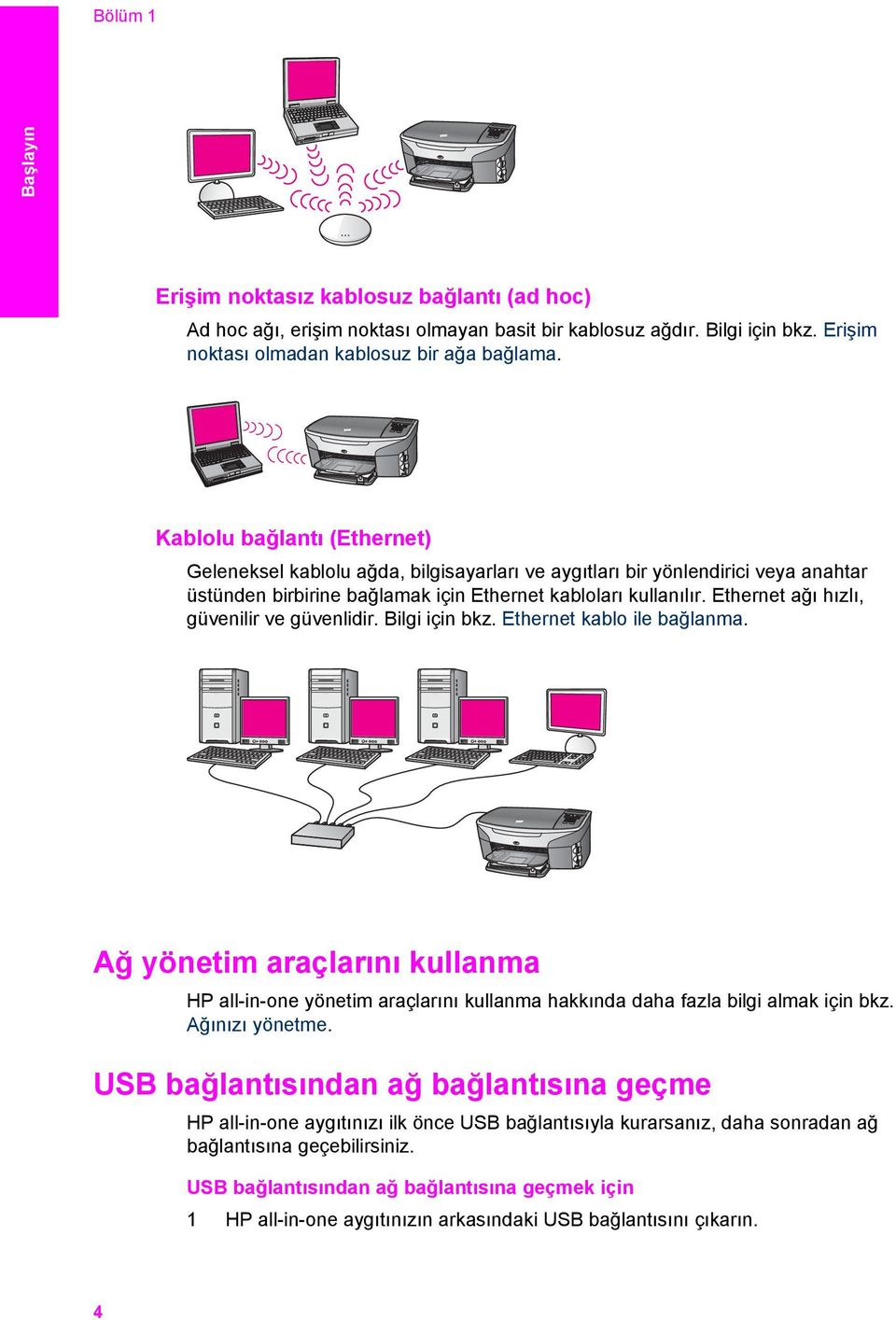
7 Bölüm 1 Başlayın Erişim noktasız kablosuz bağlantı (ad hoc) Ad hoc ağı, erişim noktası olmayan basit bir kablosuz ağdır. Bilgi için bkz. Erişim noktası olmadan kablosuz bir ağa bağlama. Kablolu bağlantı (Ethernet) Geleneksel kablolu ağda, bilgisayarları ve aygıtları bir yönlendirici veya anahtar üstünden birbirine bağlamak için Ethernet kabloları kullanılır. Ethernet ağı hızlı, güvenilir ve güvenlidir. Bilgi için bkz. Ethernet kablo ile bağlanma. Ağ yönetim araçlarını kullanma HP all-in-one yönetim araçlarını kullanma hakkında daha fazla bilgi almak için bkz. Ağınızı yönetme. USB bağlantısından ağ bağlantısına geçme HP all-in-one aygıtınızı ilk önce USB bağlantısıyla kurarsanız, daha sonradan ağ bağlantısına geçebilirsiniz. USB bağlantısından ağ bağlantısına geçmek için 1 HP all-in-one aygıtınızın arkasındaki USB bağlantısını çıkarın. 4
8 2 HP all-in-one aygıtınızı Erişim noktası olan kablosuz bir ağa bağlama, Erişim noktası olmadan kablosuz bir ağa bağlama, veya Ethernet kablo ile bağlanma bölümünde anlatıldığı gibi bağlayın. 3 Yazılımı Yazılımı yükleme bölümünde anlatıldığı gibi bağlayın. 4 Yükleme tamamlandığında, bilgisayarınızdaki yazıcı simgelerine erişmek için aşağıdaki ilgili adımı izleyin: Windows XP için: Yazıcılar ve Fakslar klasörünü açın. Windows 9.x veya Windows 2000 için: Yazıcılar klasörünü açın. Macintosh OS X için: Utilities (Yardımcı Programlar) listesinde Printer Setup Utility (Yazıcı Ayarları Yardımcı Programı'nı) açın. 5 HP all-in-one aygıtınız için USB yazıcı simgesinin olup olmadığına bakın. Varsa, silin. Başlayın Diğer bilgisayarlarları bağlama HP all-in-one aygıtınızı önerilen ağlardan birine bağlıysa, HP All-in-One aygıtınızı ağdaki diğer bilgisayarlarla paylaşabilirsiniz. HP all-in-one yazılımını, diğer tüm bilgisayarlara Yazılımı yükleme bölümünde anlatıldığı gibi yükleyin. Yükleme sırasından yazılım geçerli ağın SSID'sini (ağ adını) tespit eder. HP all-in-one aygıtınızı ağda bir kez kurduktan sonra, diğer bilgisayarları eklerken yeniden yapılandırmanız gerekmez. HP desteği alma HP müşteri desteği alma hakkında daha fazla bilgi için HP all-in-one aygıtınızla birlikte verilen basılı Kullanım Kılavuzu'na bakın. HP all-in-one Ağ Kılavuzu 5
9 Bölüm 1 Başlayın 6

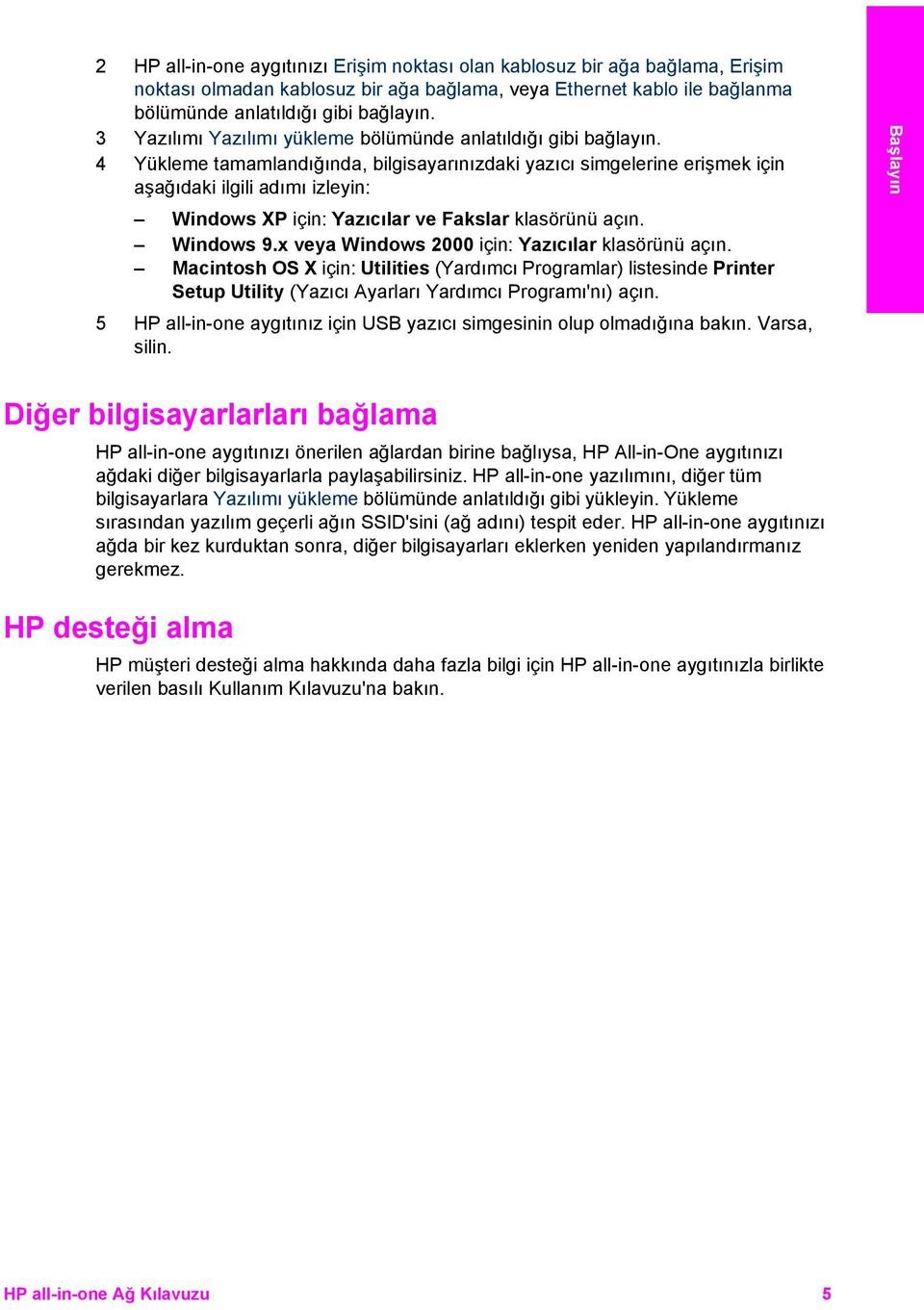
10 2 Önerilen bir kablosuz ağ seçme Bu bölümü elinizdeki veya kurmak istediğiniz kablosuz ağın türünü belirlemekte yardımcı olması için kullanın. Bu bölümde gösterilen tüm ağlar, ağ elemanlarını bağlamakta kablosuz bir erişim noktası kullanır. Bu şekilde bağlanan bir ağa infrastructure ağı denir. Önerilen bir kablosuz ağ seçme Kablosuz infrastructure ağı HP all-in-one ile aygıtınız arasında, kablosuz bir erişim noktası kullanmadan kablosuz bir bağlantı yapmak istiyorsanız, bkz. Erişim noktası olmadan kablosuz bir ağa bağlama. Ethernet (kablolu) ağları için bkz. Önerilen bir kablosuz Ethernet ağı seçme. Burada tanımlanmayan terimlerin tanımları için bkz. Sözlük. Kablosuz bağlantı ağları Ağın diğer faydalarının yanı sıra infrastructure modu ağıyla Internet bağlantısını da paylaşabilirsiniz. HP all-in-one aygıtınızın HP Instant Share özelliklerini kullanabilmek için geniş bantlı bir Internet bağlantısı (kablo veya DSL gibi) gerekir. HP Instant Share hakkında daha fazla bilgi için HP all-in-one aygıtınızla birlikte verilen basılı Kullanım Kılavuzu'na bakın. HP all-in-one aygıtınızı desteklemek üzere aşağıdaki kablosuz LAN (yerel ağ) yapılandırmalarını öneririz. HP all-in-one Ağ Kılavuzu 7
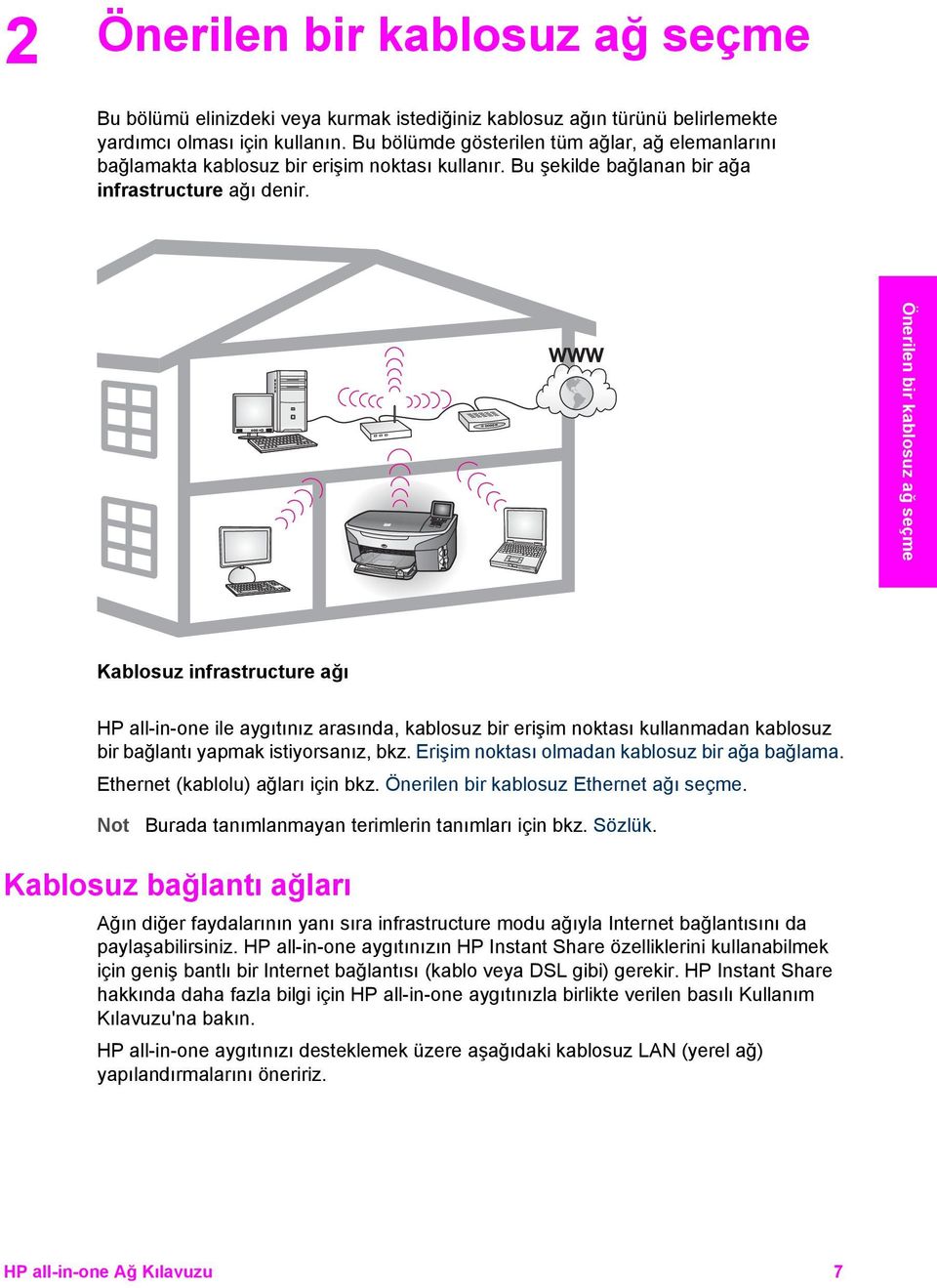
11 Bölüm 2 DSL veya kablolu Internet erişimi olan kablosuz bir ağa kablosuz bağlantı Önerilen bir kablosuz ağ seçme Kablosuz bir yöneltici (erişim noktası olarak da bilinir), ağ bağlantılarını yönetir ve Internet erişimi için DSL veya kablo modem kullanılır. Yapılandırmanız buysa, HP allin-one aygıtınızı infrastructure modunda yönlendiriciye bağlamak için kablosuz kurulum sihirbazını kullanın. Bağlantı yönergeleri için bkz. Erişim noktası olan kablosuz bir ağa bağlama. Bu yapılandırmayla HP Instant Share ile Internet üzerinden resim paylaşmak da dahil, HP all-in-one aygıtınızın tüm işlevlerine erişebilirsiniz. Internet bağlantısı olmayan bir kablosuz ağa kablosuz bağlantı Ağ aygıtlarınız arasındaki tüm kablousz iletişim, bir erişim noktası (ya da baz istasyonu) üzerinden yapılır. Erişim noktası, kablosuz aygıtları bağlayan bir merkezi hub veya ağ geçidi görevini görür. Tüm kablosuz ağ aygıtlarının, kendisini erişim noktasına bağlayan bir adaptörü olmalıdır. Bu ağ yapılandırmasında Internet erişimi yoktur. Bağlantı yönergeleri için bkz. Erişim noktası olan kablosuz bir ağa bağlama. HP all-in-one aygıtınızın HP Instant Share özelliklerini kullanabilmek için kablo veya DSL gibi geniş bantlı bir Internet bağlantısına sahip olmanız gerekir. HP Instant Share hakkında daha fazla bilgi için HP all-in-one aygıtınızla birlikte verilen basılı Kullanım Kılavuzu'na bakın. 8
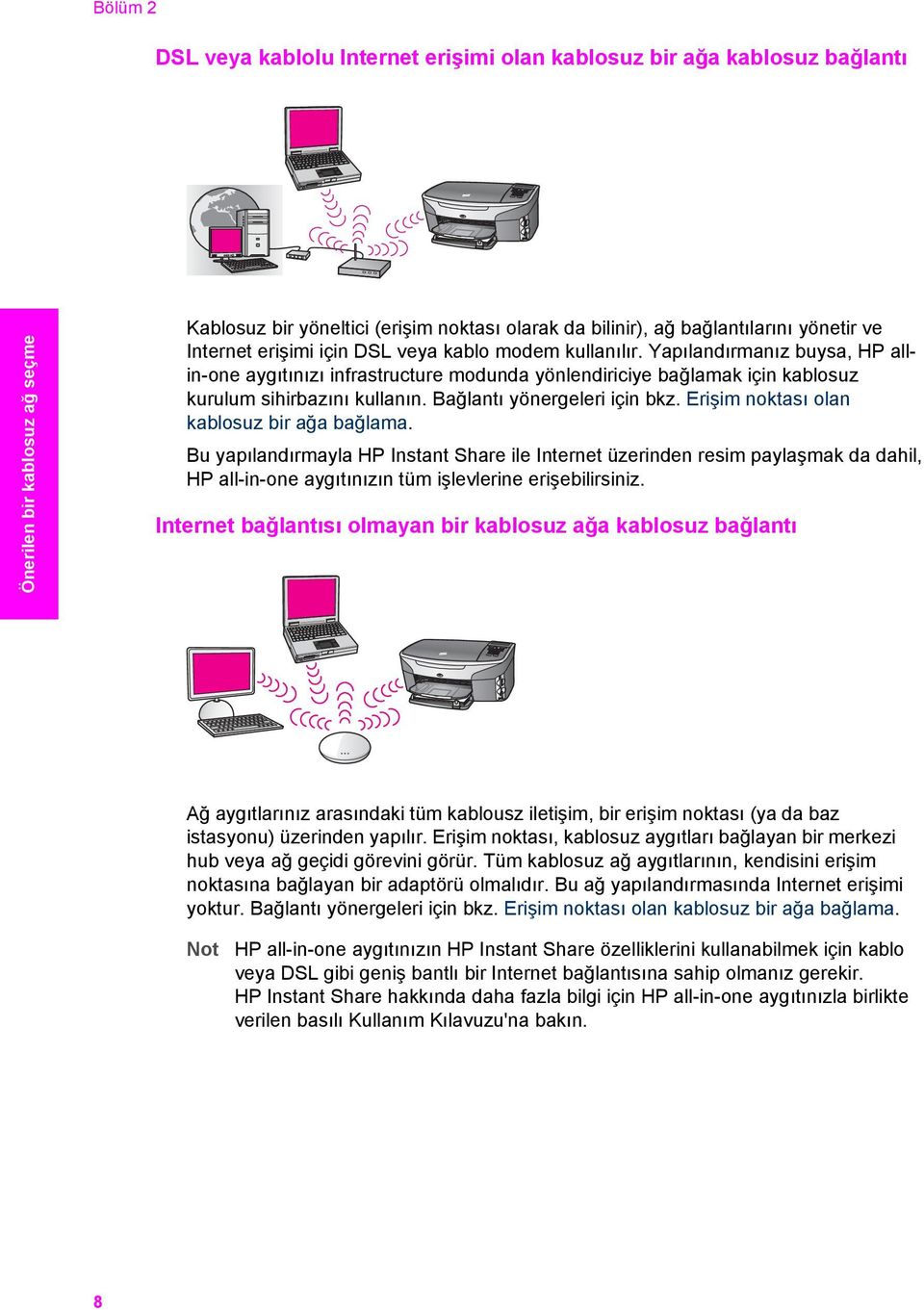
12 Kablolu bir ağa kablosuz bağlantı Erişim noktanız, kablosuz bir ağı kablolu bir ağa bağlar. Bu modelde, bilgisayarınız kablolu ağ için yapılandırılmıştır ve erişim noktasına Ethernet kablosu ile bağlıdır. HP all-in-one aygıtınız, infrastructure modu için yapılandırılmıştır ve kablosuz adaptörü verileri, erişim noktası üzerinden alıp gönderir. DSL veya kablo modemle Internet erişimi sağlanabilir. Bağlantı yönergeleri için bkz. Erişim noktası olan kablosuz bir ağa bağlama. Önerilen bir kablosuz ağ seçme HP all-in-one Ağ Kılavuzu 9
13 Bölüm 2 Önerilen bir kablosuz ağ seçme 10

14 3 Önerilen bir kablosuz Ethernet ağı seçme Bu bölümü elinizdeki veya kurmak istediğiniz Ethernet ağının türünü belirlemekte size yardımcı olması için kullanın. Bu bölümde gösterilen tüm ağlarda, ağ elemanlarını bağlamakta Ethernet yönlendirici gibi bir aygıt kullanılır. Bu şekilde bağlanan bir ağa infrastructure ağı denir. Ethernet ağları üstün performans, güvenirlik ve ağ güvenliği sağlar. Ethernet ağları, Internet'e bağlı olabilir ya da olmayabilir. HP all-in-one aygıtınızı Internet'e bağlı bir Ethernet ağına yerleştirirseniz, HP all-in-one aygıtının IP adresinin Dinamik Anabilgisayar Yapılandırma Protokolü (DHCP) üzerinden dinamik olarak atanması için bir ağ geçidi kullanmanız önerilir. Bir ağ geçidi, bir yönlendirici ya da Internet Bağlantısı Paylaşımı (ICS) çalıştıran bir Windows bilgisayar olabilir. Kablosuz ağlar için bkz. Önerilen bir kablosuz ağ seçme. Burada tanımlanmayan terimlerin tanımları için bkz. Sözlük. HP all-in-one aygıtınızı desteklemek üzere aşağıdaki kablolu LAN (yerel ağ) yapılandırmalarını öneririz. DSL veya kablolu Internet erişimi olan kablolu bir ağa Ethernet bağlantısı Ağınızda DSL veya kablolu Internet erişiminiz varsa, bir yönlendirici veya bir bilgisayarı Internet ağ geçidi olarak olarak kullanabilirsiniz. DSL veya kabloyla HP Instant Share ile Internet üzerinden resim paylaşmak da dahil, HP all-in-one aygıtınızın tüm işlevlerine erişebilirsiniz. Yönlendirici ağ geçidi Önerilen bir kablosuz Ethernet ağı seçme Bu örnekte yöneltici, ağ bağlantılarını yönetir ve DSL veya kablo modem Internet erişimini sağlar. Bu yapılandırmayı kullanıyorsanız, HP all-in-one aygıtınızı Ethernet kablosu ile yönlendiriciye bağlayın. Bu yapılandırmayla HP Instant Share ile Internet üzerinden resim paylaşmak da dahil, HP all-in-one aygıtının tüm işlevlerine erişebilirsiniz.. Bağlantı yönergeleri için bkz. Ethernet kablo ile bağlanma. HP all-in-one Ağ Kılavuzu 11
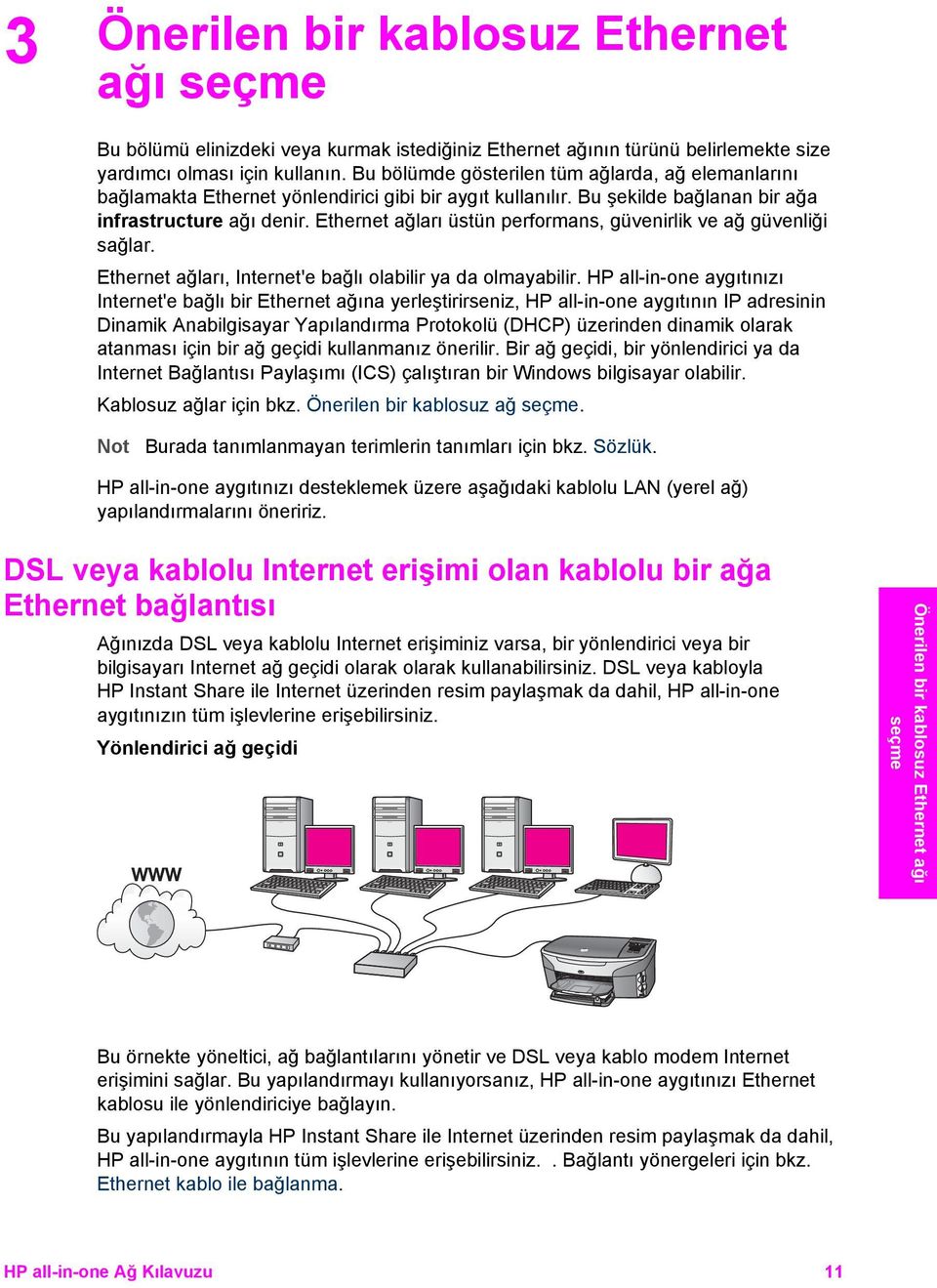
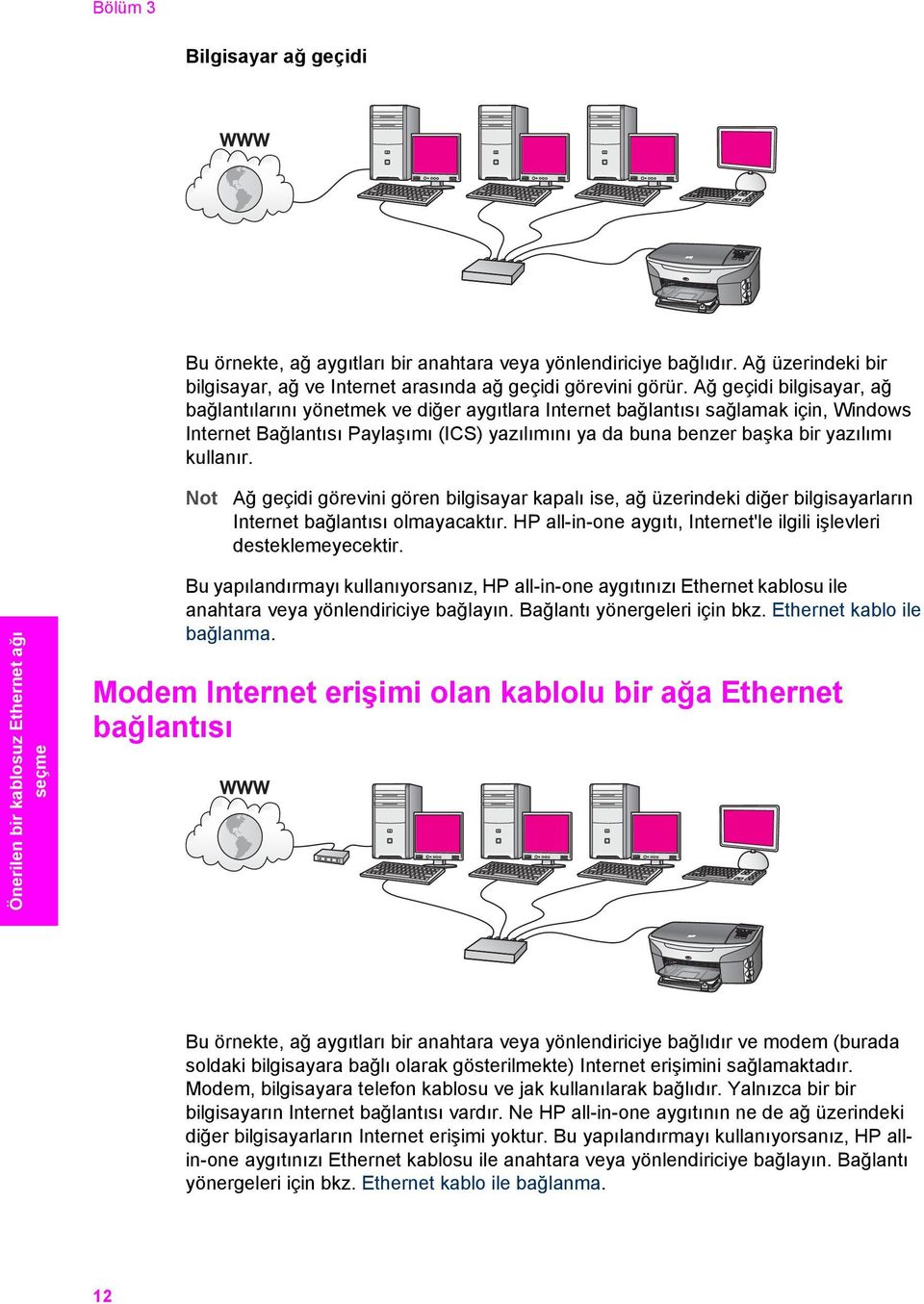
15 Bölüm 3 Bilgisayar ağ geçidi Bu örnekte, ağ aygıtları bir anahtara veya yönlendiriciye bağlıdır. Ağ üzerindeki bir bilgisayar, ağ ve Internet arasında ağ geçidi görevini görür. Ağ geçidi bilgisayar, ağ bağlantılarını yönetmek ve diğer aygıtlara Internet bağlantısı sağlamak için, Windows Internet Bağlantısı Paylaşımı (ICS) yazılımını ya da buna benzer başka bir yazılımı kullanır. Ağ geçidi görevini gören bilgisayar kapalı ise, ağ üzerindeki diğer bilgisayarların Internet bağlantısı olmayacaktır. HP all-in-one aygıtı, Internet'le ilgili işlevleri desteklemeyecektir. Önerilen bir kablosuz Ethernet ağı seçme Bu yapılandırmayı kullanıyorsanız, HP all-in-one aygıtınızı Ethernet kablosu ile anahtara veya yönlendiriciye bağlayın. Bağlantı yönergeleri için bkz. Ethernet kablo ile bağlanma. Modem Internet erişimi olan kablolu bir ağa Ethernet bağlantısı Bu örnekte, ağ aygıtları bir anahtara veya yönlendiriciye bağlıdır ve modem (burada soldaki bilgisayara bağlı olarak gösterilmekte) Internet erişimini sağlamaktadır. Modem, bilgisayara telefon kablosu ve jak kullanılarak bağlıdır. Yalnızca bir bir bilgisayarın Internet bağlantısı vardır. Ne HP all-in-one aygıtının ne de ağ üzerindeki diğer bilgisayarların Internet erişimi yoktur. Bu yapılandırmayı kullanıyorsanız, HP allin-one aygıtınızı Ethernet kablosu ile anahtara veya yönlendiriciye bağlayın. Bağlantı yönergeleri için bkz. Ethernet kablo ile bağlanma. 12
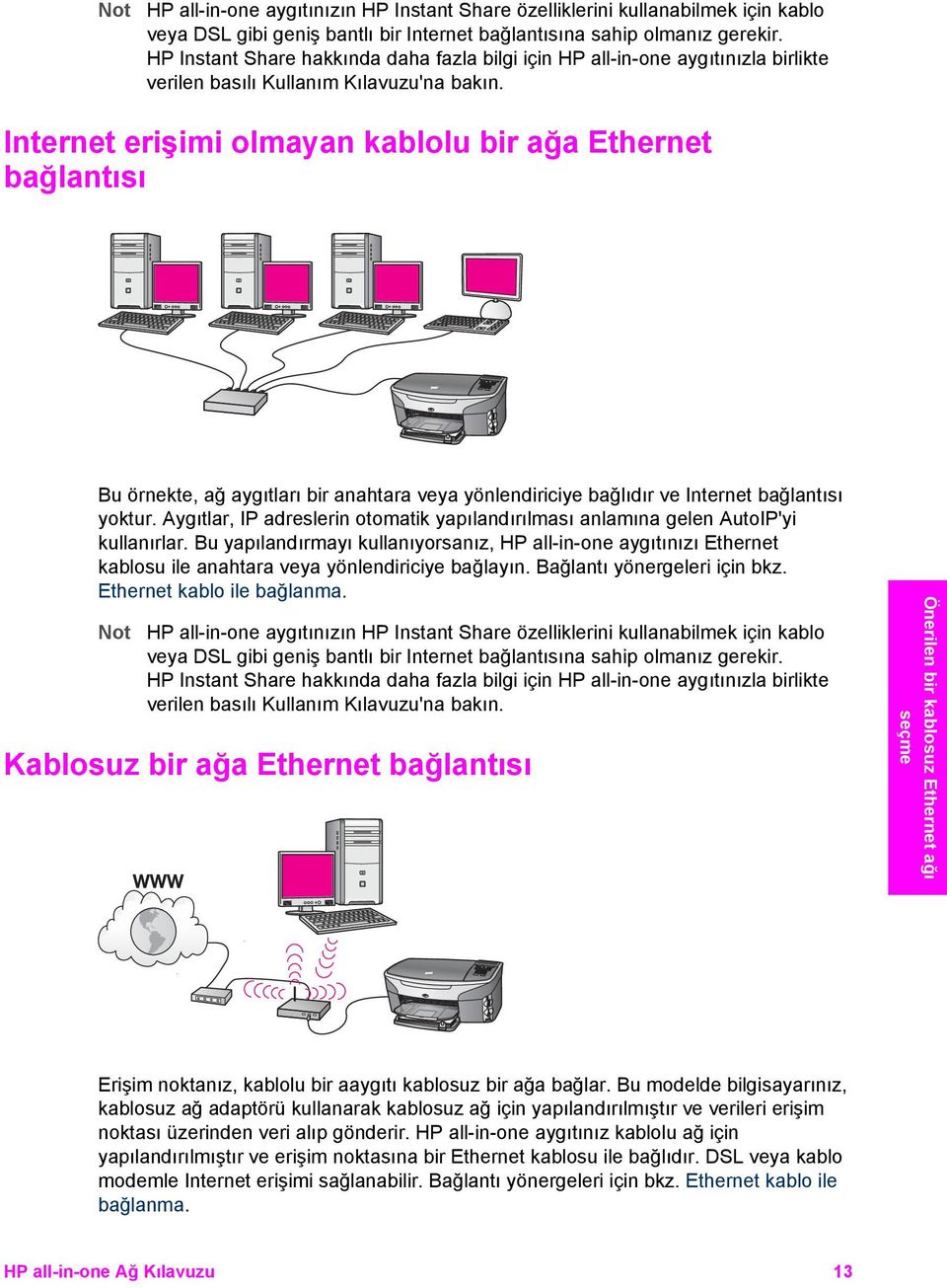
16 HP all-in-one aygıtınızın HP Instant Share özelliklerini kullanabilmek için kablo veya DSL gibi geniş bantlı bir Internet bağlantısına sahip olmanız gerekir. HP Instant Share hakkında daha fazla bilgi için HP all-in-one aygıtınızla birlikte verilen basılı Kullanım Kılavuzu'na bakın. Internet erişimi olmayan kablolu bir ağa Ethernet bağlantısı Bu örnekte, ağ aygıtları bir anahtara veya yönlendiriciye bağlıdır ve Internet bağlantısı yoktur. Aygıtlar, IP adreslerin otomatik yapılandırılması anlamına gelen AutoIP'yi kullanırlar. Bu yapılandırmayı kullanıyorsanız, HP all-in-one aygıtınızı Ethernet kablosu ile anahtara veya yönlendiriciye bağlayın. Bağlantı yönergeleri için bkz. Ethernet kablo ile bağlanma. HP all-in-one aygıtınızın HP Instant Share özelliklerini kullanabilmek için kablo veya DSL gibi geniş bantlı bir Internet bağlantısına sahip olmanız gerekir. HP Instant Share hakkında daha fazla bilgi için HP all-in-one aygıtınızla birlikte verilen basılı Kullanım Kılavuzu'na bakın. Kablosuz bir ağa Ethernet bağlantısı Önerilen bir kablosuz Ethernet ağı seçme Erişim noktanız, kablolu bir aaygıtı kablosuz bir ağa bağlar. Bu modelde bilgisayarınız, kablosuz ağ adaptörü kullanarak kablosuz ağ için yapılandırılmıştır ve verileri erişim noktası üzerinden veri alıp gönderir. HP all-in-one aygıtınız kablolu ağ için yapılandırılmıştır ve erişim noktasına bir Ethernet kablosu ile bağlıdır. DSL veya kablo modemle Internet erişimi sağlanabilir. Bağlantı yönergeleri için bkz. Ethernet kablo ile bağlanma. HP all-in-one Ağ Kılavuzu 13
17 Bölüm 3 Bu yapılandırmada, Internet bağlantısını Ethernet kablosu kullanarak doğrudan erişim noktası üzerinden yapmanızı öneririz. Önerilen bir kablosuz Ethernet ağı seçme 14

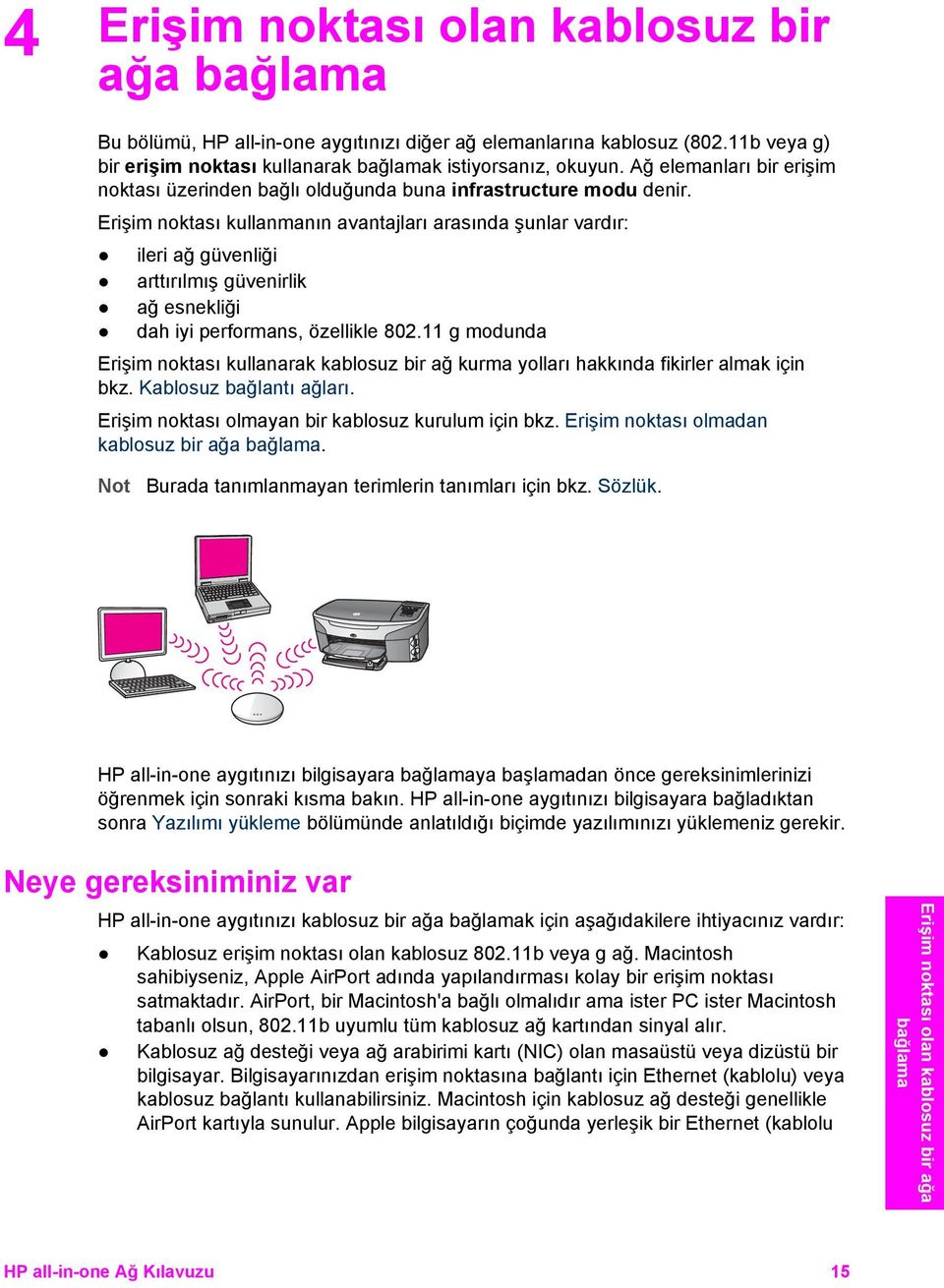
18 4 Erişim noktası olan kablosuz bir ağa bağlama Bu bölümü, HP all-in-one aygıtınızı diğer ağ elemanlarına kablosuz (802.11b veya g) bir erişim noktası kullanarak bağlamak istiyorsanız, okuyun. Ağ elemanları bir erişim noktası üzerinden bağlı olduğunda buna infrastructure modu denir. Erişim noktası kullanmanın avantajları arasında şunlar vardır: ileri ağ güvenliği arttırılmış güvenirlik ağ esnekliği dah iyi performans, özellikle g modunda Erişim noktası kullanarak kablosuz bir ağ kurma yolları hakkında fikirler almak için bkz. Kablosuz bağlantı ağları. Erişim noktası olmayan bir kablosuz kurulum için bkz. Erişim noktası olmadan kablosuz bir ağa bağlama. Burada tanımlanmayan terimlerin tanımları için bkz. Sözlük. HP all-in-one aygıtınızı bilgisayara bağlamaya başlamadan önce gereksinimlerinizi öğrenmek için sonraki kısma bakın. HP all-in-one aygıtınızı bilgisayara bağladıktan sonra Yazılımı yükleme bölümünde anlatıldığı biçimde yazılımınızı yüklemeniz gerekir. Neye gereksiniminiz var HP all-in-one aygıtınızı kablosuz bir ağa bağlamak için aşağıdakilere ihtiyacınız vardır: Kablosuz erişim noktası olan kablosuz b veya g ağ. Macintosh sahibiyseniz, Apple AirPort adında yapılandırması kolay bir erişim noktası satmaktadır. AirPort, bir Macintosh'a bağlı olmalıdır ama ister PC ister Macintosh tabanlı olsun, b uyumlu tüm kablosuz ağ kartından sinyal alır. Kablosuz ağ desteği veya ağ arabirimi kartı (NIC) olan masaüstü veya dizüstü bir bilgisayar. Bilgisayarınızdan erişim noktasına bağlantı için Ethernet (kablolu) veya kablosuz bağlantı kullanabilirsiniz. Macintosh için kablosuz ağ desteği genellikle AirPort kartıyla sunulur. Apple bilgisayarın çoğunda yerleşik bir Ethernet (kablolu Erişim noktası olan kablosuz bir ağa bağlama HP all-in-one Ağ Kılavuzu 15
19 Bölüm 4 ağ) bağlantı noktası bulunur. Kablolu bağlantı için verilenden daha uzun bir Ethernet kablosu satın almanız gerekebilir. Geniş bant Internet erişimi (önerilen). HP all-in-one aygıtınızı Internet erişimi olan kablosuz bir ağa bağlarsanız, Dinamik Anabilgisayar Yapılandırma Protokolü (DHCP) kullanan kablosuz bir yönlendirici (erişim noktası veya baz istasyonu) kullanmanızı öneririz. Geniş Bant Internet erişimi sadece HP Instant Share özelliğine doğrudan aygıttan erişmek istiyorseniz gereklidir. HP Instant Share hakkında daha fazla bilgi için HP all-in-one aygıtınızla birlikte verilen basılı Kullanım Kılavuzu'na bakın. Aygıtınızı ağa bağlama 1 Erişim noktasınızla ilgili aşağıdaki bilgileri bir yere not edin: Ağ Adı (SSID olarak da bilinir) WEP Anahtarı, WPA Parolası veya Anahtarı (gerekiyorsa) Bu bilgileri nerede bulacağınızı bilmiyorsanız, bilgisayarınızla birlikte verilen belgelere bakın. Bu bilgileri erişim noktanızın Yerleşik Web Sunucusu'nda bulabilirsiniz. Macintosh kullanıcıları için: Ağ Apple AirPort Baz İstasyonu ile kurulmuşsa ve bu ağa erişmke için parola yerine WEP HEX veya WEP ASCII kullanıyorsanız, eşdeğerli WEP anahtarına gereksiniminiz vardır. Ağ yöneticiniz AirPort Admin yardımcı programını çalıştırarak eşdeğerli WEP anahtarını elde edebilir. Erişim noktası olan kablosuz bir ağa bağlama 2 HP all-in-one aygıtınızın kontrol panelinde Ayarlar düğmesine basın. 3 8'e ve ardından 4'e basın. Bu, Ağ menüsü görüntüler ve ardından Kablosuz Kurulum Sihirbazı'nı seçer. Kurulum sihirbazı bağlanılabilecek ağları arar ve algılanan ağ adlarının (SSID'lerin) listesini görüntüler. Listeside önce infrastructure ağlar belirir. Sinyali en kuvvetli ağ en yukarıda, en zayıf ağ da en altta belirir adımda not ettiğiniz ağ adını vurgulamak için düğmesine ve ardından OK düğmesine basın. Kendi ağ adınızı listede göremiyorsanız, şunları yapın: a Yeni Ağ Adı (SSID) Gir'i seçin. Gerekiyorsa vurgulamak için düğmesini kullanın ve sonra da OK düğmesine basın. Görsel klavye belirir. b SSID'yi girin. Görsel klavyedeki harf veya rakamlardan birini vurgulamak için HP all-in-one aygıtının kontrol panelindeki ok düğmelerini kullanın ve ardından seçmek için OK düğmesine basın. Görsel klavyenin kullanımı hakkında daha fazla bilgi için HP all-in-one aygıtınızla birlikte verilen basılı Kullanım Kılavuzu'na bakın. c d Büyük ve küçük harflerinin tam aynısını girin. Aksi halde kablosuz bağlantıda sorun çıkar. Yeni SSID'yi girmeyi tamamladığınızda, görsel klavyede Bitti'yi vurugulamk için bir ok düğmelerini kullanın ve sonra da OK düğmesine basın. Infrastructure modunu seçmek için 1'e basın. 16
20 e WEP şifrelemesini seçmek için 2'ye basın. YA DA WPA şifrelemesini seçmek için 3'e basın. 5 Sorulursa WPA veya WEP anahtarınızı girin. Görsel klavyedeki harf veya rakamlardan birini vurgulamak için ok düğmelerini kullanın ve ardından seçmek için OK düğmesine basın. Büyük ve küçük harflerinin tam aynısını girin. Aksi halde kablosuz bağlantıda sorun çıkar. Geçersiz WPA veya WEP anahtarını girdiğinizi söyleyen bir mesaj çıkarsa, yeni ağınız için girdiğiniz anahtarı kontrol edip anahtarı yeniden girin. 6 WPA veya WEP anahtarını girmeyi tamamladığınızda, görsel klavyede Bitti'yi vurugulamk için bir ok düğmelerini kullanın ve sonra da OK düğmesine basın. 7 Onaylamak için OK düğmesine basın. HP all-in-one ağa bağlanmayı dener. Bağlantı yapılamazsa, doğru anahtarın girilmesi için istemleri izleyin ve yeniden deneyin. Ayrıca bkz. Ağla ilgili sorunları giderme. 8 HP all-in-one aygıtı sorunsuz olarak ağa bağlandığında yazılım yüklemek için bilgisayarınıza gidin. Bkz. Yazılımı yükleme. Erişim noktası olan kablosuz bir ağa bağlama HP all-in-one Ağ Kılavuzu 17
21 Bölüm 4 Erişim noktası olan kablosuz bir ağa bağlama 18
22 5 Erişim noktası olmadan kablosuz bir ağa bağlama HP all-in-one aygıtınızı, erişim noktası kullanmadan kablosuz bir ağ üzerindeki bir bilgisayara bağlamak isterseniz bu bölümü kullanın. Buna bazen eşdüzeyde veya ad hoc ağ da denir. Macintosh ağlarında buna bilgisayardan bilgisayara ağ denir. Erişim noktası yoksa bu tür bir bağlantı vardır. Ancak daha az esnekliği vardır, ağ güvenliği daha düşüktür ve ağ performansı erişim noktası olanlardan daha yavaştır. Ayrıca, muhtemelen paylaşılan geniş bant erişiminiz (kablo veya DSL gibi) olmayacağından, HP all-in-one aygıtınızın HP Instant Share özelliğini kullanamaycaksınızdır. HP all-in-one aygıtınızı erişim noktası kullanarak bağlama hakkında bilgi için bkz. Erişim noktası olan kablosuz bir ağa bağlama. Erişim noktası olmadan kablosuz bir ağa bağlama HP all-in-one aygıtınızı bilgisayarınıza bağlamak üzere gerekenleri öğrenmek için sonraki kısma bakın. Sonra, aşağıdakileri yapmak için diğer bölümlerdeki adımları izleyin: bilgisayarınızın hazırlanması bilgisayarınızda kablosuz bir ağ profilinin oluşturulması HP all-in-one aygıtının kablosuz bir ağa bağlanması İşiniz bittiğinde yazılımı Yazılımı yükleme bölümünde anlatıldığı gibi kurun. Burada tanımlanmayan terimlerin tanımları için bkz. Sözlük. Neye gereksiniminiz var Kablosuz ağ adaptörü olan bir bilgisayar. Macintosh için AirPort kartınızın olması gerekir. Bilgisayarınızı hazırlama İşletim sisteminiz için aşağıdaki yönergelere bakın. HP all-in-one Ağ Kılavuzu 19
23 Erişim noktası olmadan kablosuz bir ağa bağlama Bölüm 5 Windows için Aşağıdakileri yaptığınızdan emin olun: Dahili XP güvenlik duvarı veya diğer güvenlik duvarı uygulamaları ve virüs algılama yazılımları dahil olmak üzere bilgisayarınızda çalışan tüm uygulamalardan çıkın. Internet bağlantınızı devre dışı bırakın. Kablo veya DSL varsa, bilgisayarın arkasından Ethernet kablosunu çıkarın. Çevirmeli bağlantınız varsa, telefon kablosunu çıkarın. Kablosuz bağlantınız dışındaki tüm yerel ağ bağlantılarını devre dışı bırakın (Ethernet dahil). Ayrıca, tüm IEEE 1394 (Firewire, i.link veya Lynx gibi) - Ethernet bağlantılarını devre dışı bırakın. Windows XP için: Windows Başlat düğmesini tıklatın, Denetim Masası'nı tıklatın ve sonra Ağ Bağlantıları'nı çift tıklatın. Her Yerel Ağ Bağlantısı'nı sağ tıklatın ve sonra Devre Dışı Bırak'ı tıklatın. Açılır menüde Etkinleştir'i görürseniz, Yerel Ağ Bağlantısı zaten devre dışıdır. Macintosh için Bilgisayarınızda çalışmakta olan tüm uygulamalardan çıkın. Ağ profili oluşturma İşletim sisteminiz için aşağıdaki yönergelere bakın. Windows XP ve Mac OS X dışındaki işletim sistemleri için Windows XP veya Mac OS X dışında bir işletim sisteminiz varsa, kablosuz yerel ağ kartı için olan yapılandırma programını kullanmanızı öneririz. Kablosuz yerel ağ kartınız için olan yapılandırma programını bulmak için bilgisayarınızın programlar listesine bakın. Yerel ağ kartı programını kullanarak aşağıdaki değerlerin olduğu bir ağ profili oluşturun: Ağ adı (SSID) Benim ağım İletişim modu: Ad Hoc Şifreleme: etkin Kendi ağınız için isminizin baş harfleri gibi buradaki örnekte gösterilenden başka bir ad kullanabilirsiniz. Sadece ağ adının büyük/küçük harf duyarlı olduğunu unutmayın. Bu nedenle hangi harflerin büyük, hangi harflerin küçük olduğunu hatırlamalısınız. Windows XP için HP all-in-one aygıtınız, hpsetup adlı bir ağ profili yapılandırılmış olarak verilir. Ancak, güvenlik ve gizlilik amacıyla bilgisayarınızda burada anlatıldığı gibi yeni bir ağ profili oluşturmanızı ve sonra yeni ağı algılaması için (ilk bölümde anlatıldığı gibi) Kablosuz Kurulum Sihirbazı'nı kullanmanızı öneririz. 1 Önceki Bilgisayarınızı hazırlama bölümündeki yönergelerin tümünü izlediğinizden emin olun. 20
24 2 Denetim Masası'nda Ağ Bağlantıları'nı çift tıklatın. 3 Ağ Bağlantıları penceresinde Kablosuz Ağ Bağlantıları'nı sağ tıklatın. Açılır menüde Etkinleştir'i görüyorsanız bunu seçin. Aksi halde, menüde Devre Dışı Bırak'ı görüyorsanız, kablosuz bağlantı zaten etkindir. 4 Kablosuz Ağ Bağlantısı simgesini sağ tıklatın ve sonra Özellikler'i tıklatın. 5 Kablosuz Ağlar sekmesini tıklatın. 6 Kablosuz ağ ayarlarımı yapılandırmak için Windows'u kullan işaret kutusunu seçin. 7 Ekle'yi tıklatın ve ardından şunları yapın: a Ağ adı (SSID) kutusuna Benim ağım (veya isminizin baş harfleri gibi anlamlı bir şey) yazın. Erişim noktası olmadan kablosuz bir ağa bağlama Benim ağım'daki B'nin büyük harf, diğerlerinin de küçük harf olduğuna dikkat edin. SSID'yi daha sonra Kablosuz Kurulum Sihirbazı'na girmeniz gerektiğinde bunu hatırlamanız önemlidir. b c Ağ Doğrulaması listesi varsa, Aç'ı seçin. Aksi takdirde, sonraki adıma geçin. Veri şifreleme listesinden WEP'i seçin. WEP anahtarı kullanmayan bir ağ oluşturmak mümkündür. Ancak, ağınızın güvenliği için WEP anahtarı kullanmanızı öneririz. d e f g Anahtar otomatik olarak bana verildi'nin yanındaki işaret kutusunun seçilmemiş olduğundan emin olun. Seçiliyse, silmek için tıklatın. Ağ anahtarı kutusuna tam olarak 5 veya tam olarak 13 alfanümerik (ASCII) karakterden oluşan bir WEP anahtarı yazın. Örneğin, 5 karakter girerseniz bu ABCDE veya olabilir. 13 karakter girerseniz de bu ABCDEF olabilir. Alternatif olarak WEP anahtarı için 16'lık düzende karakterler de kullanabilirsiniz. 16'lık düzendeki bir WEP anahtarının 40 bit şifreleme için 10 karakterden, 128 bit şifreleme için 26 karakterden oluşması gerekir. ASCII ve 16'lık düzen tanımlamaları için bkz. Sözlük. Ağ anahtarını onayla kutusuna, önceki adımda yazdığınız WEP anahtarının aynısını yazın. Büyük ve küçük harfler dahil olmak üzere WEP anahtarını tam olarak daha önce yazdığınız şekilde yazın. Büyük ve küçük harfleri tam olarak hatırlamanız gerekir. WEP anahtarını HP all-in-one aygıtına yanlış girerseniz kablosuz bağlantısı yapılamaz. h Bu bir bilgisayardan bilgisayara (ad hoc) ağdır; kablosuz erişim noktaları kullanılmaz işaret kutusunu seçin. i Kablosuz ağ özellikleri penceresini kapatmak için OK düğmesini tıklatın, sonra OK düğmesini bir daha tıklatın. j Kablosuz Ağ Bağlantısı Özellikleri penceresini kapatmak için tekrar OK düğmesini tıklatın. 8 HP all-in-one aygıtınıza gidin ve HP all-in-one aygıtınızı kablosuz ağa bağlamak için Kablosuz Kurulum Sihirbazı'nı kullanın. Bkz. Kablosuz Kurulum Sihirbazı'nı kullanarak ağa bağlanın.. HP all-in-one Ağ Kılavuzu 21
25 Erişim noktası olmadan kablosuz bir ağa bağlama Bölüm 5 Mac OS X için HP all-in-one aygıtınız, hpsetup adlı bir ağ profili yapılandırılmış olarak verilir. Ancak, güvenlik ve gizlilik amacıyla Macintosh'unuzda burada anlatıldığı gibi yeni bir ağ profili oluşturmanızı ve sonra yeni ağı algılaması için (ilk bölümde anlatıldığı gibi) Kablosuz Kurulum Sihirbazı'nı kullanmanızı öneririz. Mac OS X'da yeni bir ağ profili oluşturmak için 1 AirPort'un açık olduğundan emin olun. AirPort simgesi Bunu kontrol etmek için ekranın sağ üst bölümündeki Airport simgesini tıklatın. Airport'u Aç kullanılabilirse, AirPort'u açmak için bunu seçin. AirPort simgesi yoksa şunları yapın: a Ağ Tercihleri ekranında Airport Panel'ini seçin. b Bilgisayarın ağlar oluşturmasına izin ver'i etkinleştirin. c Menü çubuğunda Airport durumunu göster'i etkinleştirin. 2 AirPort simgesini tıklatın. 3 Ağ Oluştur...'u seçin. 4 Bilgisayardan Bilgisayara iletişim kutusunda Adı kutusunu işaretleyin ve yeni bir ağ adı girin. Örneğin, Benim ağım (veya isminizin baş harfleri gibi daha anlamlı bir şey) yazabilirsiniz. Benim ağım'daki B'nin büyük harf, diğerlerinin de küçük harf olduğuna dikkat edin. SSID'yi daha sonra Kablosuz Kurulum Sihirbazı'na girmeniz gerektiğinde bunu hatırlamanız önemlidir. 5 Kanal kutusunda varsayılan Otomatik ayarını kullanın. 6 Seçenekleri Göster'i tıklatın. 7 Güvenlik nedeniyle şifrelemeyi etkinleştirmek için Şifreleme işaret kutusunu seçin. 8 Parola kutusuna tam olarak 5 veya tam olarak 13 alfanümerik (ASCII) karakterden oluşan bir parola yazın. Örneğin, 5 karakter girerseniz bu ABCDE veya olabilir. 13 karakter girerseniz de bu ABCDEF olabilir. Alternatif olarak parola için 16'lık düzende karakterler de kullanabilirsiniz. 16'lık düzendeki bir parolanın 40 bit şifreleme için 10 karakterden, 128 bit şifreleme için 26 karakterden oluşması gerekir. ASCII ve 16'lık düzen tanımlamaları için bkz. Sözlük. 9 Onay kutusuna aynı parolayı yazın. 10 HP all-in-one aygıtınızda WEP anahtarı denilen parolanızı yazın. Kablosuz Kurulum Sihirbazı'nı kullandığınızda WEP anahtarını kullanmanız gerekecektir. 11 OK düğmesini tıklatın. 12 HP all-in-one aygıtınıza gidin ve HP all-in-one aygıtınızı kablosuz ağa bağlamak için Kablosuz Kurulum Sihirbazı'nı kullanın. Bkz. Kablosuz Kurulum Sihirbazı'nı kullanarak ağa bağlanın.. 22
26 Kablosuz Kurulum Sihirbazı'nı kullanarak ağa bağlanın. 1 HP all-in-one aygıtınızın kontrol panelinde Ayarlar düğmesine basın. 2 8'e ve ardından 4'e basın. Bu, Ağ menüsü görüntüler ve ardından Kablosuz Kurulum Sihirbazı'nı seçer. Kurulum sihirbazı bağlanılabilecek ağları arar ve algılanan ağ adlarının (SSID'lerin) listesini görüntüler. 3 Renkli grafik ekranda, bilgisayarınızda oluşturduğunuz ağ adını arayın (örneğin, Benim ağım). 4 Ağ adını vurgulamak için ok tuşlarını kullanın ve sonra OK düğmesine basın. Ağ adınızı bulup seçtiyseniz 5. adıma geçin. Ancak ağ adınızı listede görmüyorsanız aşağıdakileri yapın: a Yeni Ağ Adı (SSID) Gir'i seçin. Görsel klavye belirir. b SSID'yi girin. Görsel klavyedeki harf veya rakamlardan birini vurgulamak için HP all-in-one aygıtının kontrol panelindeki ok düğmelerini kullanın ve ardından seçmek için OK düğmesine basın. Görsel klavyenin kullanımı hakkında daha fazla bilgi için HP all-in-one aygıtınızla birlikte verilen basılı Kullanım Kılavuzu'na bakın. Erişim noktası olmadan kablosuz bir ağa bağlama Büyük ve küçük harflerinin tam aynısını girin. Aksi halde kablosuz bağlantıda sorun çıkar. c Yeni SSID'yi girmeyi tamamladığınızda, görsel klavyede Bitti'yi vurugulamk için bir ok düğmelerini kullanın ve sonra da OK düğmesine basın. d Ad hoc modunu seçmek için 2'ye basın. e Evet, benim ağım WEP şifrelemesi kullanıyor'u seçmek için 2'ye basın ve görsel klavyeyi görüntüleyin. WEP şifrelemesini kullanmak istemiyorsanız, Hayır, Benim ağım şifreleme kullanmıyor'u seçmek için 1'e basın. Ayarları Onayla ekranı belirdiğinde OK düğmesine basıp 8. adıma geçin. 5 (Bu adımı yalnızca WEP anahtarınız varsa yerine getirin. WEP anahtarınız yoksa 8. adıma gidin.) WEP anahtarınızı girin. Görsel klavyedeki harf veya rakamlardan birini vurgulamak için ok düğmelerini kullanın ve ardından seçmek için OK düğmesine basın. Büyük ve küçük harflerinin tam aynısını girin. Aksi halde kablosuz bağlantıda sorun çıkar. Geçersiz WEP anahtarı girdiğinizi söyleyen bir mesaj çıkarsa, yeni ağınız için girdiğiniz anahtarı kontrol edip WEP anahtarını yeniden girin. 6 WEP anahtarını girmeyi tamamladığınızda, görsel klavyede Bitti'yi vurugulamak için ok düğmelerini kullanın ve sonra da OK düğmesine basın. 7 Onaylamak için OK düğmesine basın. HP all-in-one SSID'ye bağlanmaya çalışır. Bağlantı yapılamazsa, doğru WEP anahtarının girilmesi için istemleri izleyin ve yeniden deneyin. 8 HP all-in-one aygıtı sorunsuz olarak ağa bağlandığında yazılım yüklemek için bilgisayarınıza gidin. Bkz. Yazılımı yükleme. HP all-in-one Ağ Kılavuzu 23
27 Erişim noktası olmadan kablosuz bir ağa bağlama Bölüm 5 Yükleme sırasında bir sorunla karşılaşırsanız bkz. Ağla ilgili sorunları giderme. 24
28 6 Ethernet kablo ile bağlanma HP all-in-one aygıtınızı Ethernet kablo kullanarak bir yönlendirici, anahtar veya erişim noktasına bağlamak için bu bölümü kullanın. Kablolu ağların nasıl kurulacağı hakkında fikir edinmek için bkz. Önerilen bir kablosuz Ethernet ağı seçme. Burada tanımlanmayan terimlerin tanımları için bkz. Sözlük. HP all-in-one aygıtınızı bilgisayara bağlamaya başlamadan önce gereksinimlerinizi öğrenmek için sonraki kısma bakın. HP all-in-one aygıtınızı bilgisayara bağladıktan sonra Yazılımı yükleme bölümünde anlatıldığı biçimde yazılımınızı yüklemeniz gerekir. Ethernet kablo ile bağlanma Neye gereksiniminiz var Ethernet yönlendiricisi, anahtarı veya Ethernet bağlantı noktaları olan kablosuz bir erişim noktası bulunan, işlevsel bir Ethernet ağı. CAT-5 Ethernet kablosu. Verilen Ethernet kablo ağınızın yapısında yeterince uzun değilse daha uzun bir kablo satın almanız gerekebilir. Standart Ethernet kabloları, standart telefon kabloları ile benzer görünseler de, birbirlerinin yerlerine kullanılamazlar. Her birinde farklı sayıda kablosu ve bunlardan her birinin farklı konektörü vardır. Bir Ethernet kablo konektörü (RJ-45 konektör de denir) daha geniş ve daha kalındır ve ucunda 8 temas noktası vardır. Bir telefon konektöründe 2 ila 6 temas noktası vardır. Yönlendirici veya erişim noktasına kablolu veya kablosuz bağlantısı olan masaüstü veya dizüstü bir bilgisayar. HP all-in-one Ağ Kılavuzu 25
29 Bölüm 6 HP all-in-one hem 10 Mb/sn hem de 100 Mb/sn Ethernet ağları destekler. Bir ağ arabirim kartı (NIC) satın alıyor veya aldıysanız her iki hızda da çalışabildiğinden emin olun. Geniş bant Internet erişim, örneğin kablo TV veya DSL (sadece aygıttan doğrudan HP Instant Share'e bağlanabilmek istiyorsanız). HP Instant Share hakkında daha fazla bilgi için HP all-in-one aygıtınızla birlikte verilen basılı Kullanım Kılavuzu'na bakın. HP all-in-one aygıtınızı bağlayın 1 HP all-in-one aygıtınızın arkasından sarı fişi çıkarın. Ethernet kablo ile bağlanma 2 Ethernet kablosunu, HP all-in-one aygıtınızın arkasındaki Ethernet bağlantı noktasına takın. 3 Ethernet kablonun diğer ucunu Ethernet yönlendiricinizin, anahtarınızın veya kablosuz erişim noktanızın boş bir bağlantı noktasına bağlayın. 4 Bir kez HP all-in-one aygıtınızı ağa bağladıktan sonra yazılımı yüklemek için bilgisayarınıza gidin. Bkz. Yazılımı yükleme. 26
30 7 Yazılımı yükleme HP all-in-one aygıtınızın yazılımını bir Windows veya Macintosh bilgisayara yüklemek için bu bölümü kullanın. Ancak yazılımı yüklemeden önce HP all-in-one aygıtınızı önceki bölümlerden birinde anlatıldığı gibi bağladığınızdan emin olun. 1 2 Birden fazla WEP anahtarı veya gelişmiş doğrulama protokolleri (EAP/802.1x ya da EAP-PSK) ve şifreleme yöntemleri (WPA) kullanmak niyetindeyseniz, kablosuz ayarlarınızı yapılandırmak için, yazılım yüklemesi öncesinde, Yerleşik Web Sunucusu'nu kullanın. Daha fazla bilgi için bkz. Yerleşik Web Sunucusu'nu kullanma. Bilgisayarınız bir dizi ağ sürücüsüne bağlanacak şekilde yapılandırıldıysa yazılımı yüklemeden önce bilgisayarınızın bu sürücülere bağlı olduğundan emin olun. Aksi halde HP all-in-one aygıtınızın yükleme yazılımı bu sürücülere ayrılmış harflerden birini alabilir, siz de bilgisayarınızdan o ağ sürücüsüne bağlanamazsınız. Windows veya Macintosh bilgisayarınız için aşağıdaki yönergelere bakın. Windows için Aşağıdaki yönergeler sadece Windows bilgisayarları içindir. Yükleme süresi, işletim sisteminize, var olan alan miktarına ve işlemci hızına göre 20 ila 45 dakika arası bir zaman alabilir. HP all-in-one yazılımınızı yüklemek için 1 Dahili XP güvenlik duvarı veya diğer güvenlik duvarı uygulamaları ve virüs algılama yazılımları dahil olmak üzere bilgisayarınızda çalışan tüm uygulamalardan çıkın. 2 HP all-in-one aygıtınız ile birlikte verilen Windows CD'sini bilgisayarınızın CD- ROM sürücüsüne takın. Hoş geldiniz ekranı görünür. Yazılımı yükleme Sadece Windows XP'de: Başlangıç ekranı görünmezse Bilgisayarım'ı çift tıklatın, CD-ROM simgesini çift tıklatın, sonra da setup.exe'yi çift tıklatın. 3 Yükleme ekranlarında sistemi denetlemek ve hazırlamak ve sürücüleri, eklentileri ve yazılımı yüklemek için İleri'yi tıklatın. Birkaç ekran sonra Bağlantı Türü ekranı belirir. 4 Bağlantı Türü ekranında, Ağ üzerinden seçeneğini seçin ve İleri'yi tıklatın. Kurulum programı, ağ üzerinde HP all-in-one aygıtınızı ararken Arıyor ekranı görünür. 5 Yazıcı Bulundu ekranında yazıcı tanımlamasının doğru olduğunu doğrulayın. Ağ üzerinde birden fazla yazıcı bulunduysa, Bulunan Yazıcılar ekranı görünür. Bağlanmak istediğiniz aygıtı seçin. HP all-in-one aygıtınızdaki aygıt ayarlarını görmek için: a Aygıtınızın kontrol paneline gidin. HP all-in-one Ağ Kılavuzu 27
31 Bölüm 7 b Ağ Menüsü'nde Ağ Ayarlarına Görüntüle'yi, sonra Özeti Göster'i seçin. Yazılım HP all-in-one aygıtınızı bulamazsa bkz. Yükleme sırasında Yazıcı Bulunmadı ekranı beliriyor. 6 Aygıt tanımlaması doğru ise Evet, bu yazıcıyı yükle'yi seçin. 7 Sizden istemde bulunulduğunda, yükleme sürecini bitirmek için bilgisayarınızı yeniden başlatın. Yazılımı yüklemeyi bitirdiğinizde HP all-in-one aygıtınız hizmete hazırdır. 8 Ağ bağlantınızı sınamak için bilgisayarınıza gidin ve HP all-in-one aygıtınıza bir sınama sayfası yazdırın. Daha fazla bilgi için HP all-in-one aygıtınızla birlikte verilen basılı Kullanım Kılavuzu'na bakın. Macintosh için Aşağıdaki yönergeler sadece Macintosh bilgisayarları içindir. Yükleme süresi işletim sisteminize, var olan alan miktarına ve işlemci hızına göre 20 ila 45 dakika arası bir zaman alabilir. HP all-in-one yazılımınızı yüklemek için 1 Bilgisayarınızda çalışmakta olan tüm uygulamalardan çıkın. 2 HP all-in-one aygıtınız ile birlikte verilen Macintosh CD'sini bilgisayarınızın CD- ROM sürücüsüne takın. 3 HP all-in-one yükleyicisi simgesini çift tıklatın. Yazılımı yükleme Macintosh yükleyici simgesi 4 Doğrulama ekranında bilgisayarınıza veya ağınıza erişmek için kullanılan geçiş cümleciğini girin. Bu yükleyici yazılımı HP all-in-one aygıtları arar, sonra bunları listeler. 5 Aygıt Seç'te HP all-in-one aygıtınızı seçin. 6 Kurulum Yardımcısı dahil tüm yükleme adımlarını tamamlamak için ekrandaki yönergeleri izleyin. Yazılımı yüklemeyi bitirdiğinizde HP all-in-one aygıtınız hizmete hazırdır. 7 Ağ bağlantınızı sınamak için bilgisayarınıza gidin ve HP all-in-one aygıtınıza bir sınama sayfası yazdırın. Daha fazla bilgi için aygıtınızla birlikte verilen basılı Kullanım Kılavuzu'na bakın. 28
32 8 Ağınızı yönetme Bu bölümde aygıt kontrol paneli ve Yerleşik Web Sunucusu'ndaki ağ araçlarının nasıl kullanılacağı anlatılmaktadır. Bu araçlar, ağ ayarlarını görüntülemenize ve düzenlemenize ve ağınıza gelişmiş güvenlik eklemenize olanak sağlar. HP all-in-one kontrol panelini kullanın HP all-in-one kontrol paneli, ağ ayarlarını görüntüleme, ağ varsayılan değerlerini geri yükleme, kablosuz radyosunu açma ve kapama ve ağ ayarlarını değiştirme gibi çeşitli ağ yönetim görevlerini yerine getirmenizi sağlar. Ağ ayarlarını görüntüleme Aygıt kontrol panelinde ağ ayarlarının bir özetini görüntüleyebilirsiniz. Yahut daha ayrıntılı bir yapılandırma sayfası yazdırabilirsiniz. Ağ özeti görüntüleme Ağ özeti mi görüntüleyeceğinizi yoksa ayrıntılı rapor mu yazdıracağınızı belirleyin. Ağ özeti görüntülemek için 1 HP all-in-one aygıtınızın kontrol panelinde Ayarlar düğmesine basın. 2 8'e, ardından 1'e basın. Bu, Ağ Menüsü'nü görüntüler, sonra da Ağ Ayarlarını Görüntüle'yi seçer. 3 2'ye basın. Bu ağ ayarlarının bir özetini görüntüler. Ağ yapılandırması sayfası yazdırma ve görüntüleme Ağ Yapılandırma Sayfası, IP adresi, link hızı, DNS ve DNS-SD gibi tüm önemli ağ ayarlarını listeler. Ağ yapılandırması sayfası yazdırmak için 1 HP all-in-one aygıtınızın kontrol panelinde Ayarlar düğmesine basın. 2 8'e, ardından 1'e basın. Bu, Ağ Menüsü'nü görüntüler, sonra da Ağ Ayarlarını Görüntüle'yi seçer. 3 1'e basın. Bu, ağ yapılandırması sayfası yazdırır. Yapılandırma sayfasındaki öğelerin tanımları için bkz. Yapılandırma sayfası tanımları. Ağ varsayılan değerlerini geri yükleme Gerekirse HP all-in-one ağını fabrika varsayılan değerlerine sıfırlayabilirsiniz. Bu, girmiş olduğunuz tüm kablosuz kurulum bilgilerini siler. Bu bilgileri geri yüklemek için Kablosuz Kurma Sihizbazı'nı yeniden kullanmanız gerekecektir. Ağınızı yönetme HP all-in-one Ağ Kılavuzu 29
33 Bölüm 8 Fabrika varsayılan değelerine sıfırlamak için 1 HP all-in-one aygıtınızın kontrol panelinde Ayarlar düğmesine basın. 2 8'e, ardından 2'ye basın. Bu, Ağ Menüsü'nü görüntüler, sonra da Ağ Varsayılan Değerlerini Geri Yükle'yi seçer. 3 Onaylamak için 1 düğmesine basın. Kablosuz radyosunu açma ve kapama Kablosuz radyosu, HP all-in-one aygıtının önündeki mavi ışığın da gösterdiği gibi varsayılan olarak açıktır. Ağa bağlı kalmak için radyonun açık kalması gerekir. Ancak HP all-in-one aygıtınız bir ağa bağlı değilse ve sadece bir USB bağlantınız varsa, radyo kullanılmaz. Bu durumda radyoyu kapatmanız daha iyi olur. Kablosuz ağ radyosunu açmak için 1 HP all-in-one aygıtınızın kontrol panelinde Ayarlar düğmesine basın. 2 8'e, 5'e, ardından 1'e basın. Kablosuz ağ radyosunu kapatmak için 1 HP all-in-one aygıtınızın kontrol panelinde Ayarlar düğmesine basın. 2 8'e, 5'e, ardından 2'e basın. Gelişmiş ağ ayarları Gelişmiş Ayarlar seçenekleri link hızını, IP ayarlarını ve bellek kartı güvenliğini. Gelişmiş bir kullanıcı değilseniz bu ayarlardan hiçbirini değiştirmemelisiniz. Link hızını ayarlama Verilerin ağ üzerinden aktarılma hızını değiştirebilirsiniz. Varsayılan değer Otomatik tir. Ağınızı yönetme Link hızını ayarlamak için 1 HP all-in-one aygıtınızın kontrol panelinde Ayarlar düğmesine basın. 2 8'e, ardından 3'e basın. Bu, Ağ menüsünü görüntüler ve ardından Gelişmiş Ayarlar'ı seçer. 3 Link Hızını Değiştir'i seçmek için 1'e basın. 4 Link hızının yanındaki numaraya basın: 1. Otomatik Full Half Full Half IP ayarlarını değiştirme Varsayılan IP ayarı Otomatik'tir. Ancak gerekirse IP adresini, alt ağ maskesini veya varsayılan ağ geçidini değiştirebilirsiniz. HP all-in-one aygıtınızın IP adresini ve alt ağ maskesini görmek için HP all-in-one aygıtınızdan bir ağ yapılandırma sayfası yazdırın (bkz. Ağ yapılandırması sayfası yazdırma ve görüntüleme). Yapılandırma 30
34 sayfasındaki, IP adres ve alt ağ maskesi gibi öğelerin bir açıklaması için bkz. Yapılandırma sayfası tanımları. IP ayarını değiştirmek için 1 HP all-in-one aygıtınızın kontrol panelinde Ayarlar düğmesine basın. 2 8'e, ardından 3'e basın. Bu, Ağ menüsünü görüntüler ve ardından Gelişmiş Ayarlar'ı seçer. 3 IP Ayarları'nı seçmek için 2'ye basın. 4 IP ayarının yanındaki numaraya basın: 1. IP Adresi 2. Alt Ağ Maskesi 3. Varsayılan Ağ Geçidi 5 Değişikliklerinizi girin, sonra bitirdiğinizde Tamam'a basın. Bellek kartı güvenliğini değiştirme Gelişmiş Ayarlar menüsündeki Bellek Kartı Güvenliği seçeneği, HP all-in-one aygıtınızı, kablosuz bir ağdaki bilgisayarlar ile bellek kartı verilerini paylaşmayacak şekilde ayarlamanıza olanak verir. Ancak bellek kartınız için bu güvenlik yöntemini önermeyiz çünkü bilgisayarınızdan bellek kartınıza erişmenizi engeller. Ayrıca bu özellik bir Ethernet ağda çalışmaz. Ethernet ağdaki tüm bilgisayarlar, ağa bağlı bir HP all-in-one aygıtındaki bellek kartına erişebilirler. Bellek kartınız için güvenlik istiyorsanız ağınızda WEP veya WPA-PSK güvenliği kullanmanızı öneririz. Bellek kartı güvenliği hakkında daha fazla bilgi için HP all-in-one aygıtınızla birlikte verilen basılı Kullanım Kılavuzu'na bakın. Kablosuz ağınızı güvenlik kullanarak kurma hakkında bilgi için bkz. Erişim noktası olan kablosuz bir ağa bağlama ve Erişim noktası olmadan kablosuz bir ağa bağlama. Ayrıca bkz. Ağın güvenliğini artırma. Yerleşik Web Sunucusu'nu kullanma HP all-in-one aygıtının genel ağ ayarlarını yönetmenin en iyi yolu, HP all-in-one kontrol panelini kullanmaktır. Ancak daha gelişmiş ayarlar için Yerleşik Web Sunucusu'nu (EWS) kullanabilirsiniz. Web tarayıcınızı açtığınızda durumu izleyebilir, HP all-in-one ağ parametrelerini yapılandırabilir ve HP all-in-one özelliklerine erişebilirsiniz. Bunlar ve YWS'de bulunan diğer özellikler hakkında daha fazla bilgi için Yerleşik Web Sunucusu'ndaki ekran Yardımı'na bakın. Yerleşik Web Sunucusu yardımına erişmek için Yerleşik Web Sunucusu'nu aşağıda anlatıldığı şekilde açın, sonra Yerleşik Web Sunucusu'nun Giriş sekmesindeki Diğer Linkler'in altındaki Yardım linkini tıklatın. Yerleşik Web Sunucusu'na erişme Yerleşik Web Sunucusu'na erişmek için 1 HP all-in-one aygıtınızın kontrol panelinde Ayarlar düğmesine basın. 2 8'e, 1'e, ardından 1'e basın. Bu, HP all-in-one aygıtınızın, IP adresi dahil yapılandırma sayfasını yazdırır. Bir sonraki adımda IP adresini kullanacaksınız. Ağınızı yönetme HP all-in-one Ağ Kılavuzu 31
35 Bölüm 8 3 Web tarayıcınızdaki Adres kutusuna HP all-in-one aygıtının IP adresini, ağ yapılandırma sayfasında gösterildiği gibi girin. Örneğin HP all-in-one aygıt bilgilerini gösteren, Yerleşik Web Sunucusu Giriş sayfası belirir. Tarayıcınızda bir proxy sunucu kullanıyorsanız Yerleşik Web Sunucusu'na erişmek için onu devre dışı bırakmanız gerekebilir. 4 Yerleşik Web Sunucusu'nda gösterilen dili değiştirmeniz gerekirse şunu yapın: a Ayarlar sekmesini tıklatın. b Ayarlar dolaşım menüsünde Dil Seçin seçeneğini tıklatın. c Dil Seçin listesinde, uygun dili tıklatın. d Uygula'yı tıklatın. 5 Aygıt ve ağ bilgilerine erişmek için Giriş sekmesini tıklatın veya daha fazla ağ bilgisine erişmek veya ağ bilgilerini değiştirmek için Ağ Oluşturma sekmesini tıklatın. Dikkat uyarısı Baskı sunucusunun kablosuz ağ ayarlarını değiştirirken çok dikkatli olun; ağ bağlantınızı kaybedebilirsiniz. Bağlantınızı kaybederseniz, tekrar bağlanmak için yeni ayarları kullanmanız gerekebilir. Baskı sunucusu ağ bağlantısını kaybederse, fabrika ayarlarına sıfırlamanız ve yazılımı tekrar yüklemeniz gerekebilir. Bilgisayarınızdaki TCP/IP (İletim Kontrol Protokolü/Internet Protokolü)'nü etkisiz kılmayın. Bu, Yerleşik Web Sunucusu ile iletişim için gereklidir. Ağınızı yönetme Ağın güvenliğini artırma Diğer ağlarda olduğu gibi, kablosuz yerel alan ağlarında (WLAN) da güvenlik, erişim kontrolü ve gizlilik üzerine odaklanır. Geleneksel WLAN güvenliği, Hizmet Ayarlı Tanıtıcılar (SSID), açık ya da ortak anahtar doğrulama, statik Kablolu Eşitlik Gizliliği (WEP) anahtarları ve seçime bağlı Ortama Erişim Kontrolü (MAC) doğrulaması uygulamalarını kullanır. Bu kombinasyon, temel düzeyde bir kontrol ve gizlilik sağlar. Bir erişim noktası kullanıyorsanız, WLAN'da Wi-Fi Korumalı Erişim Öncede Paylaşımlı Anahtar modu (WPA-PSK) gibi gelişmiş doğrulama ve şifreleme biçimleri kullanabilirsiniz. Burada tanımlanmayan terimlerin tanımları için bkz. Sözlük. Kablosuz ağınızı korumak için HP, kurulum sırasında bir kablosuz güvenlik düzenini (WEP ya da WPA) uygulamaya sokmanızı, bilgisayar virüslerinden korunmak için bir anti virüs programı kullanmanızı ve güçlü şifreler oluşturma ve tanınmayan dosyaları açmama gibi temel güvenlik kurallarını uygulamanızı şiddetle önerir. Güvenlik duvarları, güvenliği kırma-algılama sistemleri ve bölütlü ağlar gibi diğer ağ öğeleri de ağ tasarımınızın parçaları olarak düşünülmeliler. HP all-in-one aygıtını kurduktan sonra ağınıza şifreleme ve doğrulama eklemeye karar verirseniz, ağınızdaki diğer aygıtların ayarlarını değiştirmeden önce HP allin-one aygıtınızdaki ayarları değiştirin. 32
36 WPA-PSK güvenliği eklemek için Şifreleme/doğrulama ayarlarının ağ üzerindeki diğer düğümlerin tümüne uygulanması bitene kadar HP all-in-one aygıtına bağlantıyı kaybedersiniz. 1 Bilgisayarınızda çalışmakta olan tüm uygulamalardan çıkın. Bir Windows bilgisayarda buna güvenlik duvarları ve virüs algılama yazılımı dahildir. 2 Kablosuz erişim noktanızda, yönelticinizde veya ağ geçidinizde WPA-PSK kurun. 3 Aynı kablosuz ağda bulunacak tüm kablosuz bilgisayarlara WPA-PSK kurun. 4 Yerleşik Web Sunucusu'nu, Yerleşik Web Sunucusu'na erişme konusunda açıklandığı gibi açın. 5 Ağ Oluşturma sekmesini tıklatın. Aygıt sayfası görüntülenir. 6 Bağlantılar gezinme menüsünde Kablosuz (802.11) seçeneğini seçin. 7 Sihirbazı Başlat'ı tıklatın. Kablosuz Ağ Adı sayfası görünür. 8 Algılanan ağlar listesinden bir ağ adı (SSID) seçin ya da yeni bir kablosuz ağın adını girin. 9 İleri'yi tıklatın. 10 Infrastructure'ı tıklatın ve sonra İleri'yi tıklatın. Kablosuz Doğrulama sayfası görünür. 11 WPA-PSK'yı tıklatın ve yazılım tarafından bir önceden paylaşılan anahtar oluşturmak için kullanılacak (uzunluk olarak, boşluklar dahil 8 ile 63 karakter arasında olan) bir WPA Parolası girin. 12 İleri'yi tıklatın. Yapılandırmayı gözden geçirme sayfası görünür. 13 Bilgilerin doğru olduğunu teyit edin ve ardından Bitir'i tıklatın. 14 HP all-in-one aygıtınızı, gelişmiş doğrulama ve güvenlik düzenleri için uygun şekilde yapılandırın. WEP şifrelemesi eklemek için Şifreleme/doğrulama ayarlarının ağ üzerindeki diğer düğümlerin tümüne uygulanması bitene kadar HP all-in-one aygıtına bağlantıyı kaybedersiniz. 1 Kablosuz erişim noktanızda, yönelticinizde veya ağ geçidinizde WEP kurun. 2 Aynı kablosuz ağda bulunacak tüm kablosuz bilgisayarlara WEP kurun. 3 Yerleşik Web Sunucusu'nu, Yerleşik Web Sunucusu'na erişme konusunda açıklandığı gibi açın. 4 Ağ Oluşturma sekmesini tıklatın. Aygıt sayfası görüntülenir. 5 Bağlantılar gezinme menüsünde Kablosuz (802.11) seçeneğini seçin. 6 Sihirbazı Başlat'ı tıklatın. Kablosuz Ağ Adı sayfası görünür. 7 Algılanan ağlar listesinden bir ağ adı (SSID) seçin ya da yeni bir kablosuz ağın adını girin. 8 İleri'yi tıklatın. 9 Infrastructure'ı tıklatın ve sonra İleri'yi tıklatın. Kablosuz Doğrulama sayfası görünür. Ağınızı yönetme HP all-in-one Ağ Kılavuzu 33
37 Bölüm 8 10 Açık/Paylaşılan Sistem'i tıklatın ve sonra İleri'yi tıklatın. 11 Şifreleme'yi tıklatın ve sonra İleri'yi tıklatın. 12 WEP Anahtarı ve WEP Anahtarını Onayla kutularına WEP anahtarını girin. 13 İleri'yi tıklatın. 14 Ayarları doğrulayın ve ardından Bitir'i tıklatın. Ağınızı yönetme 34
38 9 Ağla ilgili sorunları giderme Bu bölümde HP all-in-one için ağla ilgili sorunlarını giderme bilgileri bulunmaktadır. Kuruluma ve yapılandırmaya özel bilgiler verilmektedir.. Kabloluyla ilgili sorunlar için bkz. Kablolu ağ ayarları sorunlarını giderme. Dosya sistemi ile ilgili sorunlar için bkz. Ortak Internet Dosya Sistemi sorun gidermesi. Ağla ilgili sorunları giderme Kablosuz kurulum sihirbazı sorunlarını giderme Bu bölümde kablosuz kurulum sihirbazını kullanırken karşılaşabileceğiniz sorunlar ele alınmaktadır. Kablosuz ağ kurulumu ve aygıtın algılanması ilgili daha fazla bilgi için bkz. Kablosuz ağ ayarları sorunlarını giderme ve Kablosuz algılama sorunlarını giderme. Hata mesajı: Ağa bağlanamıyor Ekipman açık değildir. Infrastructure ağ için erişim noktası veya ad hoc ağ için bilgisayar gibi ağa bağlı aygıtlarını açın. HP all-in-one sinyal almıyor. Erişim noktasını ve HP all-in-one aygıtını birbirlerine biraz daha yaklaştırın. Ardından, HP all-in-one kablosuz kurulum sihirbazını yeniden çalıştırın. Daha fazla bilgi için bkz. Kurulum başarısız oldu. SSID'yi yanlış girmişsinizdir. SSID'yi doğru girin. SSID'nin büyük/küçük harf duyarlı olduğunu unutmayın. Yanlış mod (ad hoc veya infrastructure) veya güvenlik türü girmişsinizdir. Doğru modu veya güvenlik türünü girin. HP all-in-one Ağ Kılavuzu 35
39 Bölüm 9 Ağla ilgili sorunları giderme Hata mesajı: Ağa bağlanamıyor. Desteklenmeyen doğrulama veya şifreleme türü. Ağınız, kurulum yazılımı tarafından desteklenmeyen bir doğrulama protokolü ile yapılandırılmıştır. Yerleşik Web sunucusunda sıralanmış desteklenen protokol türlerinden birini kullanın. Desteklenmeyen türlerden bazıları şunlardır: WPA2-AES, WPA2-TKIP, LEAP, PEAP, EAP-MD5, EAP-TLS veya EAP-TTLS. Hata mesajı: Geçersiz giriş kodu. WPA anahtarını yanlış girmişsinizdir. Doğru anahtarı girin; 8-63 arası karakter uzunluğuna sahip olduğundan emin olun. WEP anahtarı nedir veya WPA anahtarı için ne girmem gerektiğini bilmiyorum. Erişim noktasınızla birlikte verilen belgelere bakın. WEP anahtarı erişim noktasında saklanır. WEP anahtarını çoğunlukla bilgisayarınızla erşim noktasında oturum açarak bulabilirsiniz. SSID'yi görmüyorsunuz Erişim noktanız ağ adını (SSID) yayınlamıyordur veya erişim noktası menzil dışındadır. Kablosuz Kurulum Sihirabazı'ndaki Yeni Ağ Adı (SSID) Gir seçeneğini kullanın. Daha fazla bilgi için bkz. Aygıtınızı ağa bağlama. Ayrıca, erişim noktasıyla birlikte verilen kullanım kılavuzuna bakın ve erişim noktası ayarlarını kontrol edin. SSID listenin altında kaldığından gözükmüyordur. Listenin altına gitmek için da ad hoc girişleri sıralanır. düğmesine basın. Önce infrastructure girişleri, sonra 36
40 Kablosuz ağ ayarları sorunlarını giderme Bu bölümü kablosuz ağ kurulumu sorunları gidermek için kullanın. Sistem Gereksinimi Hatası aldım: TCP/IP yok Yerel Ağ Bağlantısı (LAN) kartınız (NIC) doğru yerleştirilmemiştir. LAN kartınızın doğru yerleştirildiğinden ve TCP/IP için ayarlı olduğundan emin olun. LAN kartınızla birlikte gelen yönergelere bakın. Ağla ilgili sorunları giderme Yükleme sırasında Yazıcı Bulunmadı ekranı beliriyor Yazılım ağı bulamamıştır. HP all-in-one aygıtının IP adresini belirtmek için kurulum yazılımını aşağıdaki gibi kullanın: 1 Yazıcı Bulunmadı ekranında İleri'yi tıklatın. 2 Bağlantı Türü ekranında Kablolu Ağ'ı (Kablosuzu değil) seçin. 3 Kablo Bağlantısını Denetle ekranında Yazıcıyı adresiyle belirt'i seçin. 4 HP all-in-one aygıtının kontrol panelinde Ayarlar düğmesine basın. 5 8'e, ardından 1'e ve sonra 2'ye basın. Bu, IP adresi dahil olmak üzere HP all-in-one ağ ayarlarının bir özetini renkli grafik ekranda görüntüler. IP adresini sonraki adımda kullanacaksınız. 6 Yazıcı Seç ekranında, IP Adresi'ni seçip HP all-in-one aygıtınızın IP adresini girin. 7 Gelen ekranlarda İleri'yi tıklatın. Ayarları Değiştir'i seçmeyin veya kabloyu aygıta bağlamayın. Bu aygıtın algılanmasını engeller. HP all-in-one açık değildir. HP all-in-one aygıtını açın. Etkin bir ağ bağlantınız yoktur. Etkin bir ağ bağlantınız olduğundan emin olun. HP all-in-one Ağ Kılavuzu 37
41 Bölüm 9 Ağla ilgili sorunları giderme Ağ bağlantınızı kontrol etmek için 1 Radyonun açık olup olmadığını anlamak için HP all-in-one aygıtının kapağında bulunan radyo açık gösterge lambasını kontrol edin. 2 Gösterge lambası yanmıyorsa şunları yapın: a HP all-in-one aygıtının kontrol panelinde Ayarlar düğmesine basın. b 8'e, ardından 5'e ve sonra 1'e basın. 3 Radyo açıksa veya 2. adım nedeniyle devam ediyorsa, HP all-in-one aygıtını kapatmak için Açık düğmesine basın ve sonra açmak için tekrar basın. Aynı şekilde yönlendiriciyi de kapatıp yeniden açın. Parazitlenme vardır. Bilgisayarınızla HP all-in-one aygıtı arasındaki mesafe uzaksa birbirine yaklaştırın. Mümkünse, bilgisayar ve yazıcı arasındaki yol üzerinde engeller olmamasını sağlayın ve radyo paraziti kaynaklarını en aza indirgeyin. Telsiz telefonlar ve mikrodalga fırınlar gibi aygıtlar da parazitlenmeye neden olabilir. Kurulum sırasında ağ adı tespit edilemiyor ya da doğrulanamıyor Kurulum, birden fazla ağ tespit etmiştir ya da ağ adını erişim noktasından okuyamamış veya doğrulayamamıştır. Yeni bir ağ adı (SSID) seçin. Yeni bir ağ adı seçmek için aşağıdakilerden birini yapın Ağ Adı Seç ekranından yeni bir SSID girin. Kablosuz Ağ Adı (SSID) girmeyi seçerseniz, İletişim Modu'nu (ad hoc veya Infrastructure) da seçin. SSID girişi, büyük/küçük harf duyarlıdır ve boşluklar dahil en fazla 32 alfanumerik karakter uzunluğunda olabilir. Ağ Adı kutusunu boş bırakamazsınız. Ağ Adı Seç ekranındaki listeden mevcut ağ adlarından birini seçin. 12 adede kadar SSID listelenebilir. SSID'ler dahili ağ bileşeni önyüklendiğinde algılanır. Kurulum sonunda doğrulama başarısız oluyor. Doğru kablosuz doğrulama ya da şifreleme türünü seçmemiş olabilirsiniz. Desteklenmeyen bir doğrulama ya da şifreleme türü kullanıyor olabilirsiniz. Ağınıza şifreleme güvenliği ekleyin. Bilgi için bkz. Ağın güvenliğini artırma. 38
42 SSID veya WEP anahtarınız yanlış ayarlanmış olabilir. SSID ya da WEP'i değiştirmek için Yerleşik Web Sunucusu'nu ya da kontrol panelini kullanabilirsiniz. Kontrol panelini kullanmak için 1 HP all-in-one aygıtının kontrol panelinde Ayarlar düğmesine basın. 2 8'e ve ardından 4'e basın. Bu, Ağ menüsü görüntüler ve ardından Kablosuz Kurulum Sihirbazı'nı seçer. 3 Ağı vurgulamak için düğmesine ve ardından OK düğmesine basın. 4 Sorulduğunda yeni Ağ Adı ve WEP anahtarını girmek için görsel klavyeyi kullanın. 5 Kablosuz Ayar Sihirbazını tamamlayın. Ağla ilgili sorunları giderme Yerleşik Web Sunucusu'nu kullanmak için 1 Ethernet kablosu bağlı olarak, bir ağ yapılandırma sayfası yazdırın. Bilgi için bkz. Ağ yapılandırması sayfası yazdırma ve görüntüleme. 2 Yapılandırma sayfasında gösterilen ağ SSID'si ve WEP anahtarının, ağınızda kullanılanlarla aynı olduğundan emin olun. 3 Biri ya da ikisi de yanlışsa, Web tarayıcınızdaki Adres alanına, yapılandırma sayfasından URL'yi ya da aygıt IP adresini girin. Örneğin, HP all-in-one Yerleşik Web Sunucusu Giriş sayfası belirir. 4 Ağ Oluşturma sekmesini tıklatın. 5 Bağlantılar menüsünde Kablosuz'u tıklatın. 6 Sihirbazı Başlat'ı tıklatın. 7 İlgili bölümlere doğru bilgileri girin (Ağ Adı ve Şifreleme) 8 Uygula'yı tıklatın. Kurulum yazılımı tarafından desteklenmeyen bir doğrulama protokolü kullanıyorsunuzdur. Yerleşik Web sunucusunda sıralanmış desteklenen protokol türlerinden birini kullanın. Desteklenmeyen türlerden bazıları şunlardır: WPA2-AES, WPA2-TKIP, LEAP, PEAP, EAP-MD5, EAP-TLS veya EAP-TTLS. Ağınız çoklu WEP anahtarları kullanıyordur ve iletim için yanlış anahtarı seçmişsinizdir. HP all-in-one Ağ Kılavuzu 39
43 Bölüm 9 Ağla ilgili sorunları giderme Yerleşik Web Sunucusu'nu kullanarak doğru WEP anahtarını seçin. Bilgi için bkz. Ağın güvenliğini artırma Kurulum başarısız oldu HP all-in-one sinyal almıyor. HP all-in-one ile erişim noktası (infrastructure) ya da bilgisayar (ad hoc) arasındaki sinyali iyi almak için biraz deneme yapmanız gerekebilir. Ekipmanın doğru çalıştığını varsayarak aşağıda belirtilenleri ayrı ayrı ya da birlikte yapmaya çalışın: Bilgisayarınızla veya erişim noktasıyla HP all-in-one aygıtı arasındaki mesafe uzaksa birbirine yaklaştırın. HP all-in-one aygıtının ileriye, geriye ve yukarı yayın yaptığını unutmayın. Bundan dolayı erişim noktası HP all-in-one aygıtının tam altına doğru yerleştirmeyin. HP all-in-one aygıtı çift katlı bir binanın ikinci katındaysa ve erişim noktasını alt kata koymanız gerekiyorsa, HP all-in-one ile erişim noktasını yatay olarak birbirlerinden mümkün olduğunca en uzak nokatalara yerleştirin. İletim yolu üzerinde engeller varsa, HP all-in-one ile bilgisayar ya da erişim noktası arasındaki yoldaki engelleri kaldırın. Yakınlarda telsiz telefon, mikro dalga ya da radyo dalgaları yayan başka bir aygıt bulunuyorsa paraziti gidermek için bu aygıtı uzaklaştırmayı deneyin. 40
44 Kablosuz algılama sorunlarını giderme Bu bölümü, erişim noktası olan kablosuz ağ sorunlarını gidermek için kullanın. Bilgisayar HP all-in-one aygıtını bulamıyor Kablolar doğru bağlanmamıştır. Aşağıdaki kabloların doğru bağlanıp bağlanmadıklarını kontrol edin: HP all-in-one ve yönelendiricinin güç kablolarını Yönlendirici ile bilgisayarınız arasındaki kabloları (varsa) Modeminize ya da HP all-in-one Internet bağlantısına giren ve çıkan kabloları (varsa) Ağla ilgili sorunları giderme Ağ bağlantısı etkin değildir. Etkin bir ağ bağlantınız olup olmadığını kontrol edin. Ağ bağlantınızın etkin olduğundan emin olmak için 1 HP all-in-one aygıtının önündeki radyo açık gösterge ışığını kontrol edin. Işık sürekli maviyse, kablosuz radyo açıktır. Bu ışık, HP all-in-one aygıtının ağa bağlı olup olmadığını belirtmez. 2 Kablosuz radyo açık ise, kablosuz ağ simgesinin etkin olup olmadığını kontrol etmek için renkli grafik ekrana bakın. Ağ simgesi Soldaki simge, etkin kablosuz bir ağı gösterir. Sağdaki simge, etkin olmayan kablosuz bir ağı gösterir. Kablosuz ağ simgesi etkin değilse tüm kablo bağlantılarının sağlam olduğundan emin olun. Buna kablo veya DSL modem, ağ geçidi veya yönlendirici bağlantıları dahildir. 3 HP all-in-one ağa bağlı ise sinyalin güçlü olup olmadığını görmek için kablosuz ağ simgesini kontrol edin. 4 Ağ ışığı yanmıyorsa, sağlam olduklarından emin olmak için HP all-in-one aygıtından ağ geçidine veya yönlendiriciye olan kablo bağlantılarını kontrol edin. 5 Bağlantılar sağlam ise, HP all-in-one aygıtını kapatmak için Açık düğmesine basın ve sonra aygıtı açmak için tekrar basın. Aynı şekilde yönlendiriciyi de kapatıp yeniden açın. HP all-in-one Ağ Kılavuzu 41
45 Bölüm 9 Ağla ilgili sorunları giderme Güvenlik duvarı HP all-in-one aygıtının bilgisayara erişmesini engelliyordur. Güvenlik duvarının HP all-in-one aygıtının bilgisayarınıza erişmesini engelleyip engellemediğini anlamak için güvenlik duvarını geçici olarak devre dışı bırakmayı deneyin. Güvenlik duvarı erişimi engelliyorsa, HP all-in-one aygıtına erişim izni verin. HP all-in-one, WLAN/erişim noktasını bulamıyor (infrastructure) Erişim noktanızın ağ adını (SSID) yayınlamıyordur. Erişim noktanızın ağ adını (SSID) yayınlıyor olduğunu doğrulayın. Kurulum başarısız olmuştur. Erişim noktasını kapatıp yeniden açın. Ardından HP all-in-one yazılımını kaldırıp yeniden yükleyin. Yazılımın kaldırılması ve yeniden yüklenmesi hakkında daha fazla bilgi için HP allin-one aygıtınızla birlikte verilen basılı Kullanım Kılavuzu'na bakın. Erişim noktası menzil dışındadır. Erişim noktasını ve HP all-in-one aygıtını birbirlerine biraz daha yaklaştırın. Ardından HP all-in-one yazılımını kaldırıp yeniden yükleyin. Yazılımın kaldırılması ve yeniden yüklenmesi hakkında daha fazla bilgi için HP allin-one aygıtınızla birlikte verilen basılı Kullanım Kılavuzu'na bakın. Erişim notası yerleşik yazılımının güncellenmesi gerekiyordur. Üreticinin web sayfasında, erişim noktanız için yerleşik yazılım güncelleştirmeleri olup olmadığını kontrol edin. Erişim noktasının yerleşik yazılımını güncelleyin. Ardından HP all-in-one yazılımını kaldırıp yeniden yükleyin. 42
46 Yazılımın kaldırılması ve yeniden yüklenmesi hakkında daha fazla bilgi için HP allin-one aygıtınızla birlikte verilen basılı Kullanım Kılavuzu'na bakın. Ağdaki bir bilgisayara tarama yapmak amacıyla kontrol panelini kullanırken HP all-in-one bilgisayarımı bulamıyor (infrastructure) Kablosuz ağınız çalışmıyordur. Erişim noktanızın açık olduğundan ve doğru çalıştığından emin olun. Ayrıca, bilgisayarınızın erişim noktasıyla iletişim kurabildiğinden de emin olun. Ağla ilgili sorunları giderme HP all-in-one ve bilgisayar farklı ağlar üzerindedir. Her ikisinin IP adresi ve alt ağ maskesinin aynı olduğunu kontrol ederek HP all-inone aygıtınızın ve bilgisayarızın aynı ağ üzerinde olduğundan emin olun. HP allin-one aygıtınızın IP adresi ile alt ağ maskesini görmek için HP all-in-one aygıtınızdan bir ağ yapılandırma sayfası yazdırın (bkz. Ağ yapılandırması sayfası yazdırma ve görüntüleme) IP adresi ve alt ağ maskesi dahil olmak üzere yapılandırma sayfasındaki öğelerin tanımı için bkz. Yapılandırma sayfası tanımları. IP adresini veya alt ağ maskesini değiştirmek için bkz. Ağınızı yönetme. Erişim noktanızdaki şifreleme ayarları doğru değildir. Erişim noktanızdaki şifreleme ayarlarını doğrulayın. Erişim noktasında ve HP allin-one aygıtında aynı şifreleme anahtarı ve ayarları kullanılıyor olmalıdır. Taramaya çalıştığınız hedef Tarama Hedefi menüsünde görünmüyordur. Bilgisayarınızdaki HP Image Zone yazılımını kullanarak Tarama Hedefi menüsünde hangi uygulamaların ve hedeflerin görüntüleneceğini belirleyin. HP all-in-one bilgisayarı bulamıyor (ad hoc) Ağınız çalışır durumda değildir. HP all-in-one Ağ Kılavuzu 43
47 Bölüm 9 Ağla ilgili sorunları giderme Başka bir kablosuz aygıt kullanarak, işleyen bir kablosuz ad hoc ağınız olduğunu doğrulayın. HP all-in-one açık değildir. HP all-in-one aygıtının renkli grafik ekranına bakın. Renkli grafik ekran boşsa (ve Açık düğmesi yanık değilse), HP all-in-one kapalıdır. Güç kablosunun HP all-inone aygıtına ve prize sıkıca takılı olduğundan emin olun. HP all-in-one aygıtını açmak için Açık düğmesine basın. HP all-in-one ve bilgisayar farklı ağlar üzerindedir. Her ikisinin IP adresi ve alt ağ maskesinin aynı olduğunu kontrol ederek HP all-inone aygıtınızın ve bilgisayarızın aynı ağ üzerinde olduğundan emin olun. HP allin-one aygıtınızın IP adresi ile alt ağ maskesini görmek için HP all-in-one aygıtınızdan bir ağ yapılandırma sayfası yazdırın (bkz. Ağ yapılandırması sayfası yazdırma ve görüntüleme) IP adresi ve alt ağ maskesi dahil olmak üzere yapılandırma sayfasındaki öğelerin tanımı için bkz. Yapılandırma sayfası tanımları. IP adresini veya alt ağ maskesini değiştirmek için bkz. Ağınızı yönetme. Bilgisayarınız kablosuz adaptörünün ağ adını (SSID) yayınlamıyordur. Bilgisayarınızın kablosuz adaptörünün ağ adını (SSID) yayınlıyor olduğunu doğrulayın. HP all-in-one aygıtınızdan bir ağ yapılandırması sayfası yazdırın (bkz. Ağ yapılandırması sayfası yazdırma ve görüntüleme) ve kablosuz adaptör SSID'nin ağ yapılandırma sayfasında göründüğünü doğrulayın. Kablosuz adaptör ağ adını (SSID) yayınlamıyorsa, bilgisayarınızla birlikte verilen belgelere bakın. Şifreleme ayarları hatalıdır Erişim noktanızdaki şifreleme ayarlarını doğrulayın. Erişim noktasında ve HP allin-one aygıtında aynı şifreleme anahtarı ve ayarları kullanılıyor olmalıdır. 44
48 Kablosuz adaptörünüzün aygıt yazılımı güncelleme gerektiriyordur. Üreticinin web sitesinde kablosuz adaptör için aygıt yazılımı güncellemeleri olup olmadığına göz atın ve aygıt yazılımını güncelleyin. HP all-in-one aygıtınının yazılım kurulumu başarısız olmuştur. Ağla ilgili sorunları giderme HP all-in-one yazılımını kaldırıp yeniden yükleyin. Yazılımın kaldırılması ve yeniden yüklenmesi hakkında daha fazla bilgi için HP allin-one aygıtınızla birlikte verilen basılı Kullanım Kılavuzu'na bakın. Kablolu ağ ayarları sorunlarını giderme Bu bölümü kablolu ağ kurulumu sorunları gidermek için kullanın. Bilgisayar, HP all-in-one aygıtını bulamıyor. Kablolar doğru bağlanmamıştır. Aşağıdaki kabloların doğru bağlanıp bağlanmadıklarını kontrol edin: HP all-in-one ve yönelendiricinin güç kablolarını Yönlendirici ile bilgisayarınız arasındaki kabloları Modeminize ya da HP all-in-one Internet bağlantısına giren ve çıkan kabloları (varsa) Yerel Ağ Bağlantısı (LAN) kartınız (NIC) doğru kurulmamıştır. LAN kartınızın doğru olarak kurulmuş olduğundan emin olun. Windows XP'de yerel ağ kartınızı kontrol etmek için 1 Bilgisayarım'ı sağ tıklatın. 2 Sistem Özellikleri iletişim kutusunda, Donanım sekmesini seçin. 3 Aygıt Yöneticisi seçeneğini tıklatın. 4 Ağ Adaptörleri altında kartınızın göründüğünden emin olun. 5 Kartınızla birlikte gelen belgelere bakın. HP all-in-one Ağ Kılavuzu 45
49 Bölüm 9 Ağla ilgili sorunları giderme Etkin bir ağ bağlantınız yoktur. Etkin bir ağ bağlantınız olup olmadığını kontrol edin. Ağ bağlantınızın etkin olduğundan emin olmak için 1 Kablolu ağ simgesinin (altta solda) renkli ekranda görünüp görünmediğini kontrol edin. Simge görünüyorsa HP all-in-one ağa bağlı demektir. Soldaki simge, etkin bir kablolu ağı gösterir. Sağdaki simge, etkin olmayan bir kablolu ağı gösterir. Kablolu ağ simgesi 2 Kablolu ağ simgesi görünmüyorsa, HP all-in-one aygıtından ağ geçidine veya yönlendiriciye olan bağlantıları kontrol edin ve sağlam olduklarından emin olun. 3 HP all-in-one aygıtının ağa CAT-5 Ethernet kablosu ile bağlı olduğundan emin olun. 4 HP all-in-one arkasında bulunan RJ-45 Ethernet girişinin üstünde ve altında bulunan Ethernet ışıklarını kontrol edin. Işıklar şu durumları belirtir: a Üst ışık: Işık sürekli yeşilse, aygıt doğru olarak ağa bağlıdır ve tüm iletişim kurulmuş demektir. Üst ışık kapalı ise, ağ bağlantısı yok demektir. b Alt ışık: Bu sarı ışık, aygıt ağ üzerinden veri alış verişi yaparken yanıp söner. 5 Bağlantılar sağlamsa, HP all-in-one aygıtınızı kapatıp tekrar açın. HP all-inone aygıtını kapatmak için, kontrol panelindeki Açık düğmesine basın ve aygıtı açmak için bu düğmeye tekrar basın. Aynı şekilde yönlendiriciyi de kapatıp yeniden açın. Etkin ağ bağlantısı sağlamak için 1 Kablolu ağ simgesi etkin değilse, HP all-in-one aygıtından ağ geçidine veya yönlendiriciye olan bağlantıları kontrol edin ve sağlam olduklarından emin olun. 2 Bağlantılar sağlam ise, HP all-in-one aygıtını kapatmak için Açık düğmesine basın ve sonra aygıtı açmak için tekrar basın. Aynı şekilde yönlendiriciyi de kapatıp yeniden açın. Sistem Gereksinimi Hatası aldım: TCP/IP yok Yerel Ağ Bağlantısı (LAN) kartınız (NIC) doğru yerleştirilmemiştir. 46
50 LAN kartınızın doğru yerleştirildiğinden ve TCP/IP için ayarlı olduğundan emin olun. LAN kartınızla birlikte verilen yönergelere bakın. Yükleme sırasında Yazıcı Bulunmadı ekranı beliriyor HP all-in-one açık değildir. HP all-in-one aygıtının renkli grafik ekranına bakın. Renkli grafik ekran boşsa (ve Açık düğmesi yanık değilse), HP all-in-one kapalıdır. Güç kablosunun HP all-inone aygıtına ve prize sıkıca takılı olduğundan emin olun. HP all-in-one aygıtını açmak için Açık düğmesine basın. Ağla ilgili sorunları giderme Etkin bir ağ bağlantınız yoktur. Etkin bir ağ bağlantınız olduğundan emin olun. Daha fazla bilgi için bkz. Etkin bir ağ bağlantınız yok. Kablolar doğru bağlanmamıştır. Aşağıdaki kabloların doğru bağlanıp bağlanmadıklarını kontrol edin: HP all-in-one ve yönelendiricinin güç kablolarını Yönlendirici ile bilgisayarınız arasındaki kabloları Modeminize ya da HP all-in-one Internet bağlantısına giren ve çıkan kabloları (varsa) Yönlendiricisi olmayan bir kablo modem kullanıyorum ve IP adresim yok Kablo modemi olan bir bilgisayara ve diğer bilgisayarlar için ayrı bir yerel ağınız varsa ve de bir DHCP ya da yönlendirici yoksa diğer bilgisayarlara ve HP all-inone aygıtına IP adresi atamak için AutoIP kullanmanız gerekir. Kablo modemi olan bir bilgisayara IP adresi almak için Internet Hizmet Sağlayıcınız (ISP) kablo modem bulunan bilgisayarınıza statik ya da dinamik bir IP adresi atar. HP all-in-one Ağ Kılavuzu 47
51 Bölüm 9 Ağla ilgili sorunları giderme Diğer bilgisayarlara ve HP all-in-one aygıtına IP adresi atamak için Diğer bilgisayarlara ve HP all-in-one aygıtına IP adresi atamak için AutoIP özelliğini kullanın. Sabit bir IP adresi atamayın. Ortak Internet Dosya Sistemi sorun gidermesi Ortak Internet Dosyaları Sistemi (CIFS) sunucusu, HP all-in-one aygıtının içindeki bellek kartı için ağ sürücüsü harfi erişimi sağlar. Bu, HP all-in-one içindeki bellek kartındaki dosyaları ağ üzerinden okuyup yazabilmenizi sağlar. CIFS sunucusu bilgisayarınıza bir ağ sürücüsü olarak görünür. Bellek kartınızdan dosyaları okunma/ yazılmanın yanı sıra, ayrıca klasörler oluşturabilir ve başka bilgiler de saklayabilirsiniz. CIFS sunucusu kısıtlamaları ve hataları için bu bölümü kullanın. Ağ üzerindeki diğer kullanıcılar bellek kartıma erişebiliyorlar Bu Ortak Internet Dosyaları Sistemi (CIFS) sunucusundan kaynaklanan bir kısıtlamadır. CIFS sunucusu doğrulamayı desteklemez. Ancak bellek kartlarınızdaki verilerinizin gizliliğini arttırabilirsiniz. Bellek kartının güvenliğini artırma hakkında daha fazla bilgi için HP all-in-one aygıtınızla birlikte verilen basılı Kullanım Kılavuzu'na ve Bellek kartı güvenliğini değiştirmebölümüne bakın. Hata mesajı: Dosya ya da öğe bulunamıyor. Yolun ve dosya adının doğru olduğundan emin olun. CIFS sunucusu çalışır durumda değildir. İşinizi daha sonra tekrar deneyin. Ayrıca CIFS güvenliğini devre dışı bırakmanız da gerekebilir. Daha fazla bilgi için bkz. Bellek kartı güvenliğini değiştirme. Windows 98'de CIFS sunucusuna erişemiyorum Önce ağda oturum açmadığınız sürece Windows 98'de CIFS sunucusuna erişemezsiniz. CIFS sunucusuna erişmeyi denemeden önce ağda oturum açtığınızdan emin olun. Dosya adlarında gelişigüzel karakterler var CIFS bazen diğer uygulamalar tarafından oluşturulan dosya adlarını gelişigüzel metin olarak görüntüler. 48
52 Dosya adlarını daha anlamlı bir şeylere değiştirin. Ağla ilgili sorunları giderme HP all-in-one Ağ Kılavuzu 49
53 Bölüm 9 Ağla ilgili sorunları giderme 50
54 a Yapılandırma sayfası tanımları Ekte ağ yapılandırma sayfasında çıkan öğeler açıklanmaktadır. Genel ağ ayarları Aşağıdaki tabloda, ağ yapılandırma sayfasında gösterilen genel ağ ayarları açıklanmıştır. Parametre Ağ Durumu Etkin Bağlantı Türü URL Açıklama HP all-in-one aygıtının durumu: Hazır: HP all-in-one aygıtı veri alıp vermeye hazır. Çevrimdışı: HP all-in-one aygıtı çevrimdışı. HP all-in-one aygıtının ağ modu: Kablolu: HP all-in-one aygıtı, Ethernet kablosu ile IEEE ağına bağlı. Kablosuz: HP all-in-one aygıtı, bir IEEE b veya g ağına kablosuz olarak bağlı. Hiçbiri: Her iki ağ bağlantı türü de devre dışı. Aynı anda sadece bir bağlantı türü aktif olabilir. Yerleşik Web Sunucusu'nun web veya IP adresi. Yapılandırma sayfası tanımları Yerleşik Web Sunucusu'na ulaşmak istediğinizde bu URL'yi bilmeniz gerekir. Donanım Adresi (MAC) Bir tek HP all-in-one aygıtını tanımlayan Ortama Erişim Kontrolü (MAC) adresi. Bu, tanınma için ağ donanımına atanan 12 rakamlı benzersiz bir tanıtma numarasıdır. İki farklı hiçbir donanımın MAC adresleri aynı değildir. Bazı Internet hizmet sağlayıcıları (ISSler), kurulum sırasında, Ağ Kartınızın ya da kablonuza bağlanmış olan LAN Adaptörünüzün ya da DSL modeminin MAC adresini kaydetmenizi isterler. Yerleşik Yazılım Düzeltme Sürümü Ana bilgisayar adı IP Adresi Dahili ağ oluşturma öğesi ve aygıtın bellenim düzeltme kodu bir tire işareti ile ayrılmıştır. Destek için aradığınızda, soruna göre, bellenim düzeltme kodunu vermeniz istenebilir. Aygıta yükleme yazılımı tarafından atanan TCP/IP adı. Varsayılan olarak bu ad, HP harfleri ve ardından MAC adresinin son 6 rakamıdır. Bu adres, aygıtı ağ üzerinde diğer tüm aygıtlardan farklı olarak tanımlar. IP adresleri, DHCP ya da AutoIP tarafından dinamik olarak tayin edilir. Bu önerilmese de, statik bir IP adresi de atayabilirsiniz. Yükleme sırasında, geçersiz bir IP adresini el ile atamak, ağ bileşenlerinizin HP all-in-one aygıtını görmemesine neden olur. Alt Ağ Maskesi Alt ağ, daha geniş bir ağın parçası olarak kullanılabilecek ek bir ağ oluşturmak için yükleme yazılımı tarafından tayin edilen bir IP adresidir. Alt HP all-in-one Ağ Kılavuzu 51
55 Ek a (devam) ağlar, bir alt ağ maskesi ile belirtilirler. Bu maske, HP all-in-one aygıtının IP adresinin hangi kısımlarının ağı ve alt ağı tanımladığını ve hangi kısımlarının aygıtın kendisini tanımladığını belirler. HP all-in-one aygıtının ve onu kullanan tüm bilgisayarların aynı alt ağ üzerinde bulunması önerilir. Varsayılan Ağ Geçidi Ağ üzerinde bir düğüm; başka bir ağa giriş işlevi görür. Burada bir düğüm, bir bilgisayar ya da başka bir aygıt olabilir. Varsayılan ağ geçidinin adresi, yükleme yazılımı tarafından tayin edilir. Yapılandırma sayfası tanımları Yapılandırma Kaynağı DNS Sunucu HP all-in-one aygıtına IP adresini atamak için kullanılan protokol: Otomatik IP: yükleme yazılımı yapılandırma parametrelerini otomatik olarak belirler. DHCP:Yapılandırma parametreleri, ağ üzerindeki bir dinamik ana bilgisayar yapılandırma protokolü (DHCP) sunucusu tarafından sağlanır. Küçük ağlarda, bu bir yöneltici olabilir. El ile:yapılandırma parametreleri, statik bir IP adresi gibi, el ile ayarlanır. Belirli değil: bu mode HP all-in-one başlatılırken kullanılır. Ağın etki alanı ad hizmetinin (DNS) IP adresi. Web'i kullandığınızda ya da bir e-posta gönderdiğinizde, bunu yapmak için bir etki alanı adı kullanırsınız. Örneğin, URL'si, hp.com etki alanını içerir. DNS Internet'te etki alanı adını IP adresine çevirir. Aygıtlar birbirlerine IP adreslerini kullanarak başvururlar. IP Adresi: etki alanı sunucusunun IP adresi. Belirli değil: IP adresi belirtilmemiş veya aygıt başlangıç durumuna getiriliyor. Ağ yapılandırma sayfasında bir DNS IP adresi görünüyor mu diye bakın. Hiçbir adres gösterilmiyorsa, Internet servis sağlayıcınızdan (ISS) DNS IP adresini alın. DNS IP adresi, aygıttan HP Instant Share kullanmak için gereklidiri ve Yerleşik Web Sunucusu üzerinden girilebilir. mdns Yönetici Şifresi Link Yapılandırması Rendezvous, merkezi DNS sunucusu kullanmayan yerel ve ad hoc ağlar ile birlikte kullanılır. Ad hizmetleri gerçekleştirmek için Rendezvous, bir DNS alternatifi olan mdns'yi kullanır. mdns ile bilgisayarınız, yerel alan ağına bağlı herhangi bir HP all-in-one aygıtını bulup kullanabilir. Ağda görünen herhangi bir Ethernet-etkin aygıtla da çalışabilir. Yerleşik Web Sunucusu için yönetici şifresinin durumu: Ayarlanmış: şifre belirtilmiş. Yerleşik Web Sunucusu parametrelerinde değişiklik yapmak için şifreyi girmelisiniz. Ayarlanmamış: hiçbir parola belirtilmemiş. Yerleşik Web Sunucusu parametrelerinde değişiklik yapmak için bir şifre gerekmemektedir. Bir ağ üzerinden verinin iletilme hızı: b kablosuz ağ için. 10TX-Full: kablolu ağ için. 10TX-Half: kablolu ağ için. 52
56 (devam) 100TX-Full: kablolu ağ için. 100TX-Half: kablolu ağ için. Hiçbiri: ağ devre dışı. Kablosuz ağ ayarları Aşağıdaki tabloda, ağ yapılandırma sayfasında gösterilen genel ağ ayarları açıklanmıştır. Parametre Kablosuz Durumu İletişim Modu Ağ Adı (SSID) Sinyal Kuvveti (1-5) Kanal Açıklama Kablosuz ağın durumu: Bağlı: HP all-in-one kablosuz bir LAN'a bağlı ve herşey çalışıyor. Bağlı değil: HP all-in-one aygıtı, kablosuz LAN'a, hatalı ayarlar (örneğin yanlış WEP anahtarı) yüzünden bağlı değil veya HP all-inone aygıtı algılama uzaklığı dışında. Devre dışı: radyo kapalı veya Ethernet kablosu takılı. Geçerli değil: bu parametre bu tür ağlarda geçerli değildir. Aygıtların veya istasyonların içinde birbirleriyle iletişim kurdukları bir IEEE ağ oluşturma çerçevesi: Infrastructure: HP all-in-one aygıtı, diğer ağ aygıtlarıyla, kablosuz yöneltici ya da baz istasyonu gibi bir kablosuz erişim noktası aracılığıyla iletişim kurar. ad-hoc: HP all-in-one aygıtı ağ üzerindeki her aygıtla doğrudan iletişim kurar. Bir kablosuz erişim noktası kullanılmaz. Buna eşdüzeyde ağ denir. Macintosh ağlarında, ad hoc mod, bilgisayardan bilgisayara mod olarak adlandırılır. Geçerli değil: bu parametre bu tür ağlarda geçerli değildir. Hizmet Kümesi Tanıtıcı Bir kablosuz yerel alan ağını (WLAN) diğerinden ayıran (32 karaktere kadar çıkabilen) benzersiz bir tanıtıcı. SSID ağ adı olarak da adlandırılır. HP all-in-one aygıtının bağlı olduğu ağ üzerindeki donanım adresi. İletim ya da güdüm sinyalinin 1'den 5'e kadar bir ölçek üzerinde derecelendirilmesi: 5: Çok iyi 4: İyi 3: Yeterli 2: Zayıf 1: Sınırda Sinyal saptanmadı: ağda sinyal saptanmadı. Geçerli değil: bu parametre bu tür ağlarda geçerli değildir. Halen kablosuz iletişim için kullanılan kanal numarası. Bu, kullanım halindeki ağa bağlıdır ve istenilen kanal numarasından farklı olabilir. Değer, 1 ile 14 arasındadır; ülkeler ya da bölgeler, onaylanan kanal aralığını sınırlayabilir. <sayı>: ülke veya bölgeye göre 1 ile 14 arasında değişen değer. Hiçbiri: hiçbir kanal kullanılmıyor. Geçerli Değil: WLAN devre dışı veya bu parametre bu ağ türü için geçerli değil. Yapılandırma sayfası tanımları HP all-in-one Ağ Kılavuzu 53
57 Ek a (devam) Ad hoc modunda, bilgisayarınız ve HP all-in-one aygıtı arasında veri alamıyor ya da gönderemiyorsanız, bilgisayarınızda ve HP all-in-one aygıtında aynı iletişim kanalını kullanıyor olduğunuzdan emin olun. Infrastructure modunda, kanal erişim noktası tarafından belirtilir. Yapılandırma sayfası tanımları Doğrulama türü Kullanımdaki doğrulama türü: Hiçbiri: kullanımda olan doğrulama yok. Açık Sistem (ad hoc ve altyapı): doğrulama yok. Payl. Anahtar (yalnızca altyapı): WEP anahtarı gerekli. WPA-PSK (yalnızca infrastructure): Önceden Paylaşılan Anahtarla WPA. Geçerli değil: bu parametre bu tür ağlarda geçerli değildir. Doğrulama, ağa erişime izin vermeden önce kullanıcının ya da aygıtın kimliğini doğrular; böylelikle yetkisiz kullanıcıların ağ kaynaklarına ulaşımlarını güçleştirir. Bu güvenlik yöntemin kablosuz ağlarda yaygın olarak kullanılır. Açık Sistem kullanan bir ağ, kullanıcıları kimliklerine göre elemez. Herhangi bir kablosuz kullanıcı ağdan erişim alabilir. Ancak, böyle bir ağ, WEP (Kablolu Eşitlik Gizliliği) şifrelemesi kullanarak, rasgele kulak misafirlerine karşı ilk düzey bir güvenlik sağlayabilir. Paylaşılan Anahtar doğrulaması kullanan bir ağ, kullanıcıların ya da aygıtların statik bir anahtar (16'lık düzende veya alfanumerik bir dizgi) kullanarak kendilerini tanıtmalarını isteyerek artırılmış güvenlik sağlar. Ağdaki tüm kullanıcılar veya aygıtlar aynı anahtarı paylaşır. WEP şifreleme, aynı anahtarın hem doğrulama hem de şifreleme için kullanılması ile ortak anahtar doğrulaması ile birlikte kullanılır. Sunucu tabanlı (WPA-PSK) doğrulama kullanan bir ağ, çok daha güçlü bir güvenlik sağlar ve çoğu kablosuz erişim noktalarında ve kablosuz yönelticilerde desteklenir. Erişim noktası veya yöneltici, ağa erişim isteyen bir kullanıcıya ya da aygıta bu erişim hakkını vermeden önce onun kimliğini doğrular. Doğrulama sunucusu üzerinde birçok farklı doğrulama protokolü kullanılabilir. Paylaşılan anahtar ve EAP/802.1x doğrulaması sadece Yerleşik Web Sunucusu üzerinden girilebilir. Şifreleme Ağ üzerinde kullanımda olan şifreleme türü: Hiçbiri: şifreleme kullanılmıyor. 64-bit WEP: 5 karakterli veya 10 altı-basamaklı WEP anahtarı kullanılır. 128-bit WEP: 13 karakterli veya 26 altı-basamaklı WEP anahtarı kullanılır. WPA-AES: Gelişmiş Şifreleme Standardı şifrelemesi kullanımdadır. Bu, A.B.D. devletine ait duyarlı ancak gizlilik derecesi olmayan bilgilerin güvenliği için kullanılan bir şifreleme algoritmasıdır. WPA-TKIP: Gelişmiş bir şifreleme encryption protokolü olan Geçici Anahtar Bütünlüğü Protokolü kullanımdadır. Otomatik: AES veya TKIP kullanımdadır. Geçerli değil: bu parametre bu tür ağlarda geçerli değildir. 54
58 (devam) Erişim Noktası HW Adresi WEP, verileri, bir uç noktadan diğerine giderken korunuyor olmaları için, radyo dalgaları üzerinden şifreleyerek güvenlik sağlamayı amaçlar. Bu güvenlik yöntemin kablosuz ağlarda yaygın olarak kullanılır. Erişim noktasının, HP all-in-one aygıtının bağlı olduğu ağ üzerindeki donanım adresi. <MAC adresi>: Erişim noktasının hiçbir diğer adres için kullanılmayan Ortama Erişim Kontrolü (MAC) donanım adresi. Geçerli değil: bu parametre bu tür ağlarda geçerli değildir. Çeşitli Aşağıdaki tabloda, ağ yapılandırma sayfasında gösterilen veri iletimi ve alım bilgileri açıklanmıştır. Parametre İletilen toplam paket sayısı Alınan toplam paket sayısı Açıklama HP all-in-one aygıtı tarafından, çalıştırıldığı andan itibaren hatasız olarak aktarılan paketlerin sayısı. HP all-in-one aygıtı kapatıldıktan sonra sayaç sıfırlanır. Bir mesaj, paket aktarmalı bir ağ üzerinden iletildiğinde paketlere bölünür. Her paket, veri ile birlikte hedef adresini de içerir. HP all-in-one aygıtı tarafından, çalıştırıldığı andan itibaren hatasız olarak alınan paketlerin sayısı. HP all-in-one aygıtı kapatıldıktan sonra sayaç sıfırlanır. Yapılandırma sayfası tanımları HP all-in-one Ağ Kılavuzu 55
59 Ek a Yapılandırma sayfası tanımları 56
60 b Sözlük b veya g Kablosuz ağlar için sinyal protokolleri g daha yeni geliştirilmiştir ve daha gelişmiş işlevler sunmaktadır. erişim noktası ad hoc ASCII doğrulama autoip DHCP DNS DNS-SD DSL Ethernet Ethernet kablosu EWS Kablosuz yönlendirici olarak da bilinir. Erişim noktası, HP all-in-one aygıtınız ve diğer ağ elemanları için güvenli ve esnek bir bağlantı sağlar. Erişim noktası olan kablosuz bir ağa, infrastructure ağı denir. Erişim noktası kullanmayan kablosuz bir ağ. American Standard Code for Information Interchange (Bilgi Değişimi İçin Standart Amerikan Kodu). Latin harflerini, sayılarını, noktalama işaretlerini, vs.'yi göstermek için bilgisayarların kullandığı sayı standardı. Ağa erişim izini vermeden önce kullanıcının ya da aygıtın kimliğini doğrulayan bir ağ güvenliği yöntemi; böylelikle yetkisiz kullanıcıların ağ kaynaklarına erişimlerini güçleştirir. Bu güvenlik yöntemi kablosuz ağlarda yaygın olarak kullanılır. Kurulum yazılımının, aygıtların ağ üzerindeki yapılandırma parametrelerini belirleyen bir özelliği. Dynamic Host Configuration Protocol (Dinamik Anabilgisayar Yapılandırma Protokolü). Ağ üzerindeki aygıtlara yapılandırma parametreleri sağlayan ağ sunucusu. Küçük ağlarda, bu bir yönlendirici olabilir. Domain Name Service (Etki Alanı Sunucusu). Web'i kullandığınızda ya da bir e-posta gönderdiğinizde bir etki alanı adı kullanırsınız. Örneğin, URL'si, hp.com etki alanını içerir. DNS Internet'te etki alanı adını IP adresine çevirir. Aygıtlar birbirlerine IP adreslerini kullanarak başvururlar. Bkz. DNS. SD bölümü, Service Discovery (Hizmet Algılama)'nın açılışıdır. Bu, IP ağları üzerindeki bilgisayarların, aygıtların otomatik olarak algılanmasını sağlayan, Apple tarafından geliştirilmiş bir protokolün parçasıdır. Digital Subscriber Line (Dijital Abone Hattı). Yüksek hızlı bir Internet bağlantısı. Bakır kablo kullanarak bilgisayarları bağlayan en yaygın yerel ağ teknolojisi. Kablolu bir ağda ağ elemanlarını bağlamak için kullanılan kablo. CAT-5 Ethernet kablosu, ayrıca paralel telli kablo olarak da bilinir. Ethernet kablosunu kullanırken ağ elemanlarının bir yönlendiriciye bağlı olmaları gerekir. Ethernet kablosu RJ-45 konektörü kullanır. Yerleşik Web Sunucusu. HP all-in-one aygıtınızı yönetmek için basit bir yol sağlayan Internet tarayıcısı tabanlı bir yardımcı. HP all-in-one aygıtınızın ağ parametrelerini yapılandırabilir, HP all-in-one özelliklerine erişebilir ve durumunu izleyebilirsiniz. Daha fazla bilgi için bkz. Yerleşik Web Sunucusu'nu kullanma. Sözlük HP all-in-one Ağ Kılavuzu 57
61 Ek b (devam) 16'lık düzen hub IP adresi infrastructure MAC adresi NIC RJ-45 konektörü SSID 16'lık düzen. 0-9 sayılarını ve A-F harflerini kullanan 16 tabanlı sayı sistemi. Modern ev ağlarında artık kullanılmayan hub, her bilgisayardan sinyal alır ve kendisine bağlı diğer bilgisayarlara gönderir. Hub'lar etkin değildir; ağ üzerindeki diğer aygıtlar, birbirleriyle iletişim kurmak için hub'a bağlanırlar. Hub ağı yönetmez. Aygıtı ağ üzerinde diğer tüm aygıtlardan farklı olarak tanımlayan bir sayı. IP adresleri, DHCP ya da AutoIP tarafından dinamik olarak atanır. Bu önerilmese de, statik bir IP adresi de atayabilirsiniz. Infrastructure ağı, ağ elemanlarını bağlamak için yönlendirici, anahtar veya erişim noktası kullanır. HP all-in-one aygıtını benzersiz olarak tanımlayan Ortama Erişim Kontrolü (MAC) adresi. Bu, ağ donanımına atanan, 12 basamaklı ve aynısı başka yerde kullanılmayan bir tanıtım numarasıdır. İki farklı donanımın MAC adresleri aynı değildir. Network Interface Card (Ağ Arabirim Kartı). Bilgisayarınızı bir ağa bağlayabilmeniz için Ethernet bağlantısı sağlayan, bilgisayarınızdaki bir kart. Ethernet kablosunun ucundaki konektör. Standart Ethernet kablosu konektörleri (RJ-45 konektörleri), standart telefon kablosu konektörlerine benzer görünseler de, birbirinin yerlerine kullanılamazlar. RJ-45 konektörü daha geniş ve kalındır ve ucunda 8 temas noktası vardır. Telefon konektöründe 2-6 arası temas noktası vardır. Service Set Identifier (Hizmet Kümesi Tanıtıcısı). Bir kablosuz yerel alan ağını (WLAN) diğerinden ayıran (32 karaktere kadar çıkabilen) benzersiz bir tanıtıcı. SSID ağ adı olarak da adlandırılır. HP all-in-one aygıtının bağlı olduğu ağın adı. Sözlük yönlendirici anahtar WEP anahtarı WPA Parolası veya Anahtarı Yönlendirici, iki veya daha fazla ağ arasında bir köprü oluşturur. Yönlendirici bir ağı İnternet'e, iki ağı birbirine ve bu ikisini İnternet'e bağlayabilir ve güvenlik duvarlarının kullanımı ve dinamik adres ataması ile ağların güvenliğine katkıda bulunabilir. Yönlendirici, ağ geçidi olarak da görev yapabilir fakat anahtar yapamaz. Anahtar, birçok kullanıcının bir ağ üzerinde aynı anda, birbirlerini yavaşlatmadan bilgi göndermelerini mümkün kılar. Anahtarlar, bir ağın farklı düğümlerinin (bir ağ bağlantı noktası, genellikle bir bilgisayar) birbirleriyle doğrudan iletişim kurmalarını sağlar. WEP (Wired Equivalent Privacy) şifreleme anahtarı, davetsiz misafirlere karşı ilk düzey bir güvenlik sağlayabilir. Wi-Fi Korumalı Erişim parolası. Parola, boşluklar dahil 8-63 arası sayıda karakterdir. WPA, ağa erişime izin vermeden önce kullanıcının ya da aygıtın kimliğini doğrulayarak güvenlik sağlar; böylelikle yetkisiz kullanıcıların ağ kaynaklarına erişimlerini güçleştirir. Bu güvenlik yöntemi kablosuz ağlarda yaygın olarak kullanılır. 58
62 Dizin A ad hoc ağ 19 AirPort 15 aktarılan paket topl 55 alt ağ maskesi (genel ağ ayarları) 51 alınan paket topl 55 ana bilgisayar adı (genel ağ ayarları) 51 arabirim kartı 16 ayarlar, varsayılanları geri yükleme 29 ağ adı (kablosuz ağ ayarları) 53 ağ arabirim kartı 16 ağ bağlantısı türü (genel ağ ayarları) 51 ağ geçidi bilgisayar 12 varsayılan ayar 52 yönlendirici 11 ağ güvenliği ayarlar 32 sorun giderme 36, 38, 43, 44 WEP anahtarı 21 ağ profili 20 ağ varsayılan değerlerini geri yükleme 29 ağ yapılandırma sayfası 29 ağa yükseltme 4 ağla ilgili sorunlarını giderme. bkz: sorun giderme B baz istasyonu. bkz: erişim noktası bağlantısı bağlama erişim noktası olmadan 15, 19 Ethernet kablo kullanma 25 bağlantı türü ekranı, Windows 27 bellek kartı güvenliği 31 bilgisayar ağ geçidi 12 bilgisayardan bilgisayara ağ 19 birden çok bilgisayar 5 C CAT-5 Ethernet kablosu 25 D diğer bilgisayarlar 5 DNS server (genel ağ ayarları) 52 donanım adresi (genel ağ ayarları) 51 dosya sistemi sorunlarını giderme 48 doğrulama türü (kablosuz ağ ayarları) 54 DSL 8 durum (genel ağ ayarları) 51 E erişim noktası bağlantısı 7, 15 erşm nok. donanım adr (kablosuz ağ ayarları) 55 Ethernet bağlantısı Internet erişimi 11 kablosuz 13 kurma 25 türleri 11 EWS kullanma 31 parola ayarları 52 eşdüzeyde ağ 19 F fabrika varsayılan değerleri 29 G gelişmiş ayarlar 30 genel ağ ayarları 51 geniş bant Internet 16, 19, 26 güvenlik, ağ 32 H HP Instant Share Ethernet bağlantısı 11 kablosuz ad hoc bağlantı 19 kablosuz infrastructure bağlantısı 8 I Instant Share, HP Ethernet bağlantısı 11 kablosuz ad hoc bağlantı 19 kablosuz infrastructure bağlantısı 8 Internet geniş bant 16, 26 Yönlendirci ağ geçidi ile DSL veya kablo 11 Internet erişimi modem 12 IP adres (genel ağ ayarları) 51 ayarlar 30 İ iletişim modu (kablosuz ağ ayarları) 53 infrastructure ağı 7, 11 infrastructure modu 15 K kablolu bağlantı kurma 25 sorun giderme 45 kablolu Internet erişimi 8 kablosuz ağlar kurma 7 sorun giderme 37 kablosuz durumu (kablosuz ağ ayarları) 53 kablosuz radyo 30 kablosuz radyosunu kapama 30 kablosuz yönlendirici 8 kanal (kablosuz ağ ayarları) 53 kartlar, arabirim 16 kontrol paneli 29 L link hızı 30 link hızını ayarlama 30 link yapılandırması (genel ağ ayarları) 52 HP all-in-one Ağ Kılavuzu 59
63 M Macintosh yazılımını yükleme 28 mdns hizmet adı (genel ağ ayarları) 52 O Ortak Internet Dosya Sistemi 48 Ortam Erişim Denetimi (MAC) adresi 51 Ö önerilen ağlar 7, 11 özet görüntüleme 29 P parola, Yerleşik Web Sunucusu 52 paylaşma 5 profil, ağ 20 R radyo, kapama 30 RJ-45 fişi 25, 57, 58 S sinyal gücü (kablosuz ağ ayarları) 53 sorun giderme aygıt algılanamıyor (kablolu) 45 aygıt algılanamıyor (kablosuz) 41 ağ 35 ağ adı belirlenemiyor (kablosuz) 38 ağ üzerindeki diğer kullanıcılar bellek kartıma erişebiliyorlar 48 birden fazla WEP anahtarı (kablosuz) 39 dosya ya da öğe bulunamıyor 48 doğrulama başarısız (kablosuz) 38 doğrulama protokolleri yükleme yazılımı tarafından desteklenmiyor (kablosuz) 39 HP all-in-one bilgisayarımı bulamıyor (kablosuz infrastructure modu) 43 HP all-in-one, WLAN/erişim noktasını bulamıyor 42 kablolu ağ kurulumu 45 kablosuz algılama 41 kablosuz ağ ayarları 37 kablosuz kurulum sihirbazı 35 kurulum başarısız (kablosuz) 40 Ortak Internet Dosya Sistemi 48 sinyal aygıt tarafından alınmadı (kablosuz) 40 SSID veya WEP anahtarı yanlış ayarlanmış (kablosuz) 39 TCP/IP yok (kablolu) 46 TCP/IP yok (kablosuz) 37 Yazıcı Bulunmadı (kablolu) 47 Yazıcı Bulunmadı (kablosuz) 37 yönlendirici olamadan kablo modem kullanma (kablolu) 47 şifreleme, WPA ya da WPA- PSK (kablosuz) 38 SSID (kablosuz ağ ayarları) 53 sorun giderme 36, 38, 39 U URL (genel ağ ayarları) 51 USB'den ağa geçme 4 USB'den ağa yükseltme 4 Ü üretici yazılımı sürümü (genel ağ ayarları) 51 V varsayılan ağ geçidi (genel ağ ayarları) 52 varsayılanlar, geri yükleme 29 W WEP anahtarı kurma 21 sorun giderme 39 Windows yazılımını yükleme 27 Y yapılandırma kaynağı (genel ağ ayarları) 52 yapılandırma sayfası 29, 51 yazıcı bulundu ekranı, Windows 27 yazılım yükleme Macintosh 28 Windows 27 yazılımı yükleme Macintosh 28 Windows 27 Yerleşik Web Sunucusu (YWS) kullanma 31 parola ayarları 52 yönetici parolası (genel ağ ayarları) 52 yönlendirici 7, 11, 26, 33 Ş şifreleme ayarlar 54 sorun giderme 38, 43, 44 WEP anahtarı 21 60
64 En az %10'u tüketici tarafından kullanılmış olarak toplamda %50'si geri dönüştürülmüş kağıdı basılmıştır 2004 Hewlett-Packard Development Company, L.P. Electronic Edition *Q * *Q * Q
Ağ Bağlantısı Hızlı Kurulum Kılavuzu
 Xerox WorkCentre M118/M118i Ağ Bağlantısı Hızlı Kurulum Kılavuzu 701P42720 Bu kılavuz aşağıdakilerle ilgili yordamlar sağlar: Ekranlarda Gezinme sayfa 2 DHCP Kullanarak Ağ Ayarları sayfa 2 Statik IP Adresi
Bağlantı Kılavuzu. Desteklenen işletim sistemleri. Yazıcı yükleme. Bağlantı Kılavuzu
 Sayfa 1 / 5 Bağlantı Kılavuzu Desteklenen işletim sistemleri Yazılım ve Belgeler CD'sini kullanarak, yazıcıyı aşağıdaki işletim sistemlerine kurabilirsiniz: Windows 8 Windows 7 SP1 Windows 7 Windows Server
LASERJET ENTERPRISE M4555 MFP SERIES. Yazılım Yükleme Kılavuzu
 LASERJET ENTERPRISE M4555 MFP SERIES Yazılım Yükleme Kılavuzu HP LaserJet Enterprise M4555 MFP Series Yazılım Yükleme Kılavuzu Telif Hakkı ve Lisans 2011 Copyright Hewlett-Packard Development Company,
Bağlantı Kılavuzu. Desteklenen işletim sistemleri. Yazıcıyı Yazılım ve Belgeler CD'sini kullanarak kurma. Bağlantı Kılavuzu
 Sayfa 1 / 6 Bağlantı Kılavuzu Desteklenen işletim sistemleri Yazılım ve Belgeler CD'sini kullanarak, yazıcıyı aşağıdaki işletim sistemlerine kurabilirsiniz: Windows 7 Windows Server 2008 R2 Windows Server
Bağlantı Kılavuzu. Yazıcıyı yerel olarak yükleme (Windows) Yerel yazdırma nedir? Yazıcıyı Yazılım ve Belgeler CD'sini kullanarak kurma
 Sayfa 1 / 6 Bağlantı Kılavuzu Yazıcıyı yerel olarak yükleme (Windows) Not: Yazılım ve Belgeler CD'si işletim sistemini desteklemiyorsa, Yazıcı Ekle Sihirbazı'nı kullanmanız gerekir. Yazıcı yazılımının
Genel Yazıcı Sürücüsü Kılavuzu
 Genel Yazıcı Sürücüsü Kılavuzu Brother Universal Printer Driver (BR-Script3) Brother Mono Universal Printer Driver (PCL) Brother Universal Printer Driver (Inkjet) Sürüm B TUR 1 Toplu bakış 1 Brother Universal
HP Photosmart C6100 All-in-One series Temel Çalışma Kılavuzu
 HP Photosmart C6100 All-in-One series Temel Çalışma Kılavuzu HP Photosmart C6100 All-in-One series 2006 Hewlett-Packard Development Company, L.P. Adobe ve Acrobat logo, Adobe Systems Incorporated şirketine
Çok işlevli USB Ağ Sunucusu Serileri
 Çok işlevli USB Ağ Sunucusu Serileri Hızlı Kurulum Kılavuzu Giriş Bu belge, Windows ortamında bir USB aygıt sunucusu gibi kullanılan Çok işlevli USB Ağ Sunucusunu kurmak ve yapılandırmak için gerekli olan
HIZLI BAşVURU KILAVUZU
 HIZLI BAşVURU KILAVUZU Windows Vista için İçindekiler Bölüm 1: Sistem Gereksinimleri...1 Bölüm 2:...2 Yerel Yazdırma Yazılımını Yükleme... 2 Ağdan Yazdırma Yazılımını Yükleme... 5 Bölüm 3: WIA Sürücüsünü
HP Photosmart C7100 All-in-One series. Temel Çalışma Kılavuzu
 HP Photosmart C7100 All-in-One series Temel Çalışma Kılavuzu HP Photosmart C7100 All-in-One series 2006 Hewlett-Packard Development Company, L.P. Adobe ve Acrobat logo, Adobe Systems Incorporated şirketine
Safety and Certifications
 600QSG.qxd 05.04.2004 0: Uhr Seite (,) xxxx Başlamadan önce: Aşağıdaki parçaların da DSL kitinizle birlikte aşağıdaki verildiğinden emin olun: SpeedStream SpeedStream Safety and Certifications Safety and
Wi-Fi Direct Rehberi. Wi-Fi Direct ile Kolay Kurulum. Sorun Giderme
 Wi-Fi Direct Rehberi Wi-Fi Direct ile Kolay Kurulum Sorun Giderme İçindekiler Kılavuzlar Hakkında Bilgi... 2 Kılavuzlarda Kullanılan Semboller... 2 Feragatname... 2 1. Wi-Fi Direct ile Kolay Kurulum SSID'yi
Bağlantı Kılavuzu. Desteklenen işletim sistemleri. Yazıcıyı Yazılım ve Belgeler CD'sini kullanarak kurma. Bağlantı Kılavuzu
 Sayfa 1 / 6 Bağlantı Kılavuzu Desteklenen işletim sistemleri Yazılım CD'sini kullanarak, yazıcıyı aşağıdaki işletim sistemlerine kurabilirsiniz: Windows 8.1 Windows Server 2012 R2 Windows 7 SP1 Windows
Bu ürün WinXP, 2000, ME, Win98 de çalıştırılmak için tasarlanmıştır. Her işletim sistemi için yükleme yordamı yaklaşık olarak aynıdır.
 78 Türkçe Hızlı Yükleme Kılavuzu Bu yükleme kılavuzu GW-7100U ve yazılımının yüklenmesinde size yol gösterecektir. Kablosuz ağ bağlantınızı kurmak için, aşağıdaki işlemleri sırayla uygulayın. 1. Yükleme
Çok işlevli USB Ağ Sunucusu Serileri
 Çok işlevli USB Ağ Sunucusu Serileri Hızlı Kurulum Kılavuzu Giriş Bu belge, Windows ortamında bir USB aygıt sunucusu gibi kullanılan Çok işlevli USB Ağ Sunucusunu kurmak ve yapılandırmak için gerekli olan
Microsoft Windows 7: Başlangıç Kılavuzu
 Microsoft Windows 7: Başlangıç Kılavuzu Windows 7 Kurulumu Dell bilgisayarınız Microsoft Windows 7 işletim sistemiyle yapılandırılmış olarak gelir. Windows Vista işletim sistemini ilk kez kurmak için,
Wi-Fi Direct Rehberi. Wi-Fi Direct ile Kolay Kurulum. Sorun Giderme. Appendix
 Wi-Fi Direct Rehberi Wi-Fi Direct ile Kolay Kurulum Sorun Giderme Appendix İçindekiler Kılavuzlar Hakkında Bilgi... 2 Kılavuzlarda Kullanılan Semboller... 2 Feragatname... 2 1. Wi-Fi Direct ile Kolay
Safety and Certifications
 007-07-003.qxd 5.03.004 9:37 Uhr Seite (,) xxxx Başlamadan önce: Aşağıdaki parçaların da DSL kitinizle birlikte verildiğinden emin olun: SpeedStream SpeedStream Safety and Certifications Safety and Certifications
N300 WiFi Yönlendirici (N300R)
 Easy, Reliable & Secure Kurulum Kılavuzu N300 WiFi Yönlendirici (N300R) Ticari markalar Marka ve ürün adları, ilgili sahiplerinin ticari markaları veya tescilli ticari markalarıdır. Bilgiler, herhangi
Modem ve Yerel Ağ. Kullanıcı Kılavuzu
 Modem ve Yerel Ağ Kullanıcı Kılavuzu Telif Hakkı 2006 Hewlett-Packard Development Company, L.P. Bu belgede yer alan bilgiler önceden haber verilmeksizin değiştirilebilir. HP ürünleri ve hizmetlerine ilişkin
COLOR LASERJET ENTERPRISE CM4540 MFP SERIES. Yazılım Yükleme Kılavuzu
 COLOR LASERJET ENTERPRISE CM4540 MFP SERIES Yazılım Yükleme Kılavuzu HP Color LaserJet Enterprise CM4540 MFP Series Yazılım Yükleme Kılavuzu Telif Hakkı ve Lisans 2010 Copyright Hewlett-Packard Development
N150 WiFi Yönlendirici (N150R)
 Easy, Reliable & Secure Kurulum Kılavuzu N150 WiFi Yönlendirici (N150R) Ticari markalar Marka ve ürün adları, ilgili sahiplerinin ticari markaları veya tescilli ticari markalarıdır. Bilgiler, herhangi
Laboratuvar Çalışması 3.6.4 Konak Bilgisayarları Bağlama ve Yapılandırma
 Laboratuvar Çalışması 3.6.4 Konak Bilgisayarları Bağlama ve Yapılandırma Hedefler Bir düz kablo kullanarak PC yi bir yönlendiriciye bağlama. PC yi uygun bir IP adresiyle yapılandırma. PC yi bir NetBIOS
USB kablosu kullanıcıları: A2 adımına kadar USB kablosunu bağlamayın. Bantların tamamını çıkarın ve ekranı kaldırın
 Buradan Başlayın 1 Önemli kurulum bilgileri Kablosuz veya kablolu ağ kullanıcıları: HP All-in-One ürününü ağınıza başarıyla eklemek için bu kurulum kılavuzundaki yönergeleri izlemeniz gerekir. USB kablosu
Kuruluma başlamadan önce gerekli tüm bileşenlerin mevcut olup olmadığını kontrol edin. Kutuda şunlar bulunmalıdır:
 E L K I TA B I N I - 7 0 7 5 0 2 1 P A K E T I N I Ç I N D E K I L E R 4 T E K N I K Ö Z E L L I K L E R 4 U Y G U L A M A Y E L P A Z E S I 4 D O N A N I M K U R U L U M U 5 Y Ö N L E N D I R I C I YA
Wi-Fi Ayarlama Rehberi
 Wi-Fi Ayarlama Rehberi Yazıcı ile Wi-F- Bağlantıları Wi-Fi Yönlendirici üzerinden Bilgisayarla Bağlama Bilgisayarla Doğrudan Bağlanma Wi-Fi Yönlendirici üzerinden Akıllı Cihazla Bağlama Akıllı Cihazla
Google Cloud Print Kılavuzu
 Google Cloud Print Kılavuzu Sürüm A TUR Notların açıklamaları Bu kullanıcı kılavuzunda aşağıdaki not stilini kullanıyoruz: Notlar, ortaya çıkabilecek bir duruma nasıl yanıt vermeniz gerektiğini size söyler
Harici Aygıtlar. Kullanıcı Kılavuzu
 Harici Aygıtlar Kullanıcı Kılavuzu Copyright 2007 Hewlett-Packard Development Company, L.P. Windows, Microsoft Corporation kuruluşunun ABD'de tescilli ticari markasıdır. Bu belgede yer alan bilgiler önceden
USB 2.0 ETHERNET YAZDIRMA SUNUCUSU
 USB 2.0 ETHERNET YAZDIRMA SUNUCUSU DN-13014-3 DN-13003-1 Hızlı Kurulum Kılavuzu DN-13014-3 & DN-13003-1 Başlamadan önce aşağıdaki öğeleri hazırlamalısınız: Windows 2000/XP/2003/Vista/7 işletim sistemine
Kullanıcı Kılavuzu AE6000. Kablosuz Mini USB Adaptör AC580 Dual Bant
 Kullanıcı Kılavuzu AE6000 Kablosuz Mini USB Adaptör AC580 Dual Bant a İçindekiler Ürüne Genel Bakış Özellikler 1 Kurulum Kurulum 2 Kablosuz Ağ Yapılandırması Wi-Fi Protected Setup 3 Kablosuz ağ yapılandırma
CAP1300 Hızlı Kurulum Kılavuzu
 CAP1300 Hızlı Kurulum Kılavuzu 09-2017 / v1.0 İÇİNDEKİLER I Ü rün Bilgileri... 3 I-1 Paket İçeriği... 3 I-2 Sistem Gereksinimleri... 4 I-3 Donanım Genel Özeti... 4 I-4 LED Durumu... 4 I-5 Sıfırlama...
USB 2.0 ETHERNET YAZDIRMA SUNUCUSU
 USB 2.0 ETHERNET YAZDIRMA SUNUCUSU Hızlı Kurulum Kılavuzu DN-13003-2 Başlamadan önce aşağıdaki öğeleri hazırlamalısınız: Windows 2000/XP/2003/Vista/7/8/10 işletim sistemine sahip ve yazdırma sunucusu kurulum
Harici Aygıtlar. Kullanıcı Kılavuzu
 Harici Aygıtlar Kullanıcı Kılavuzu Telif Hakkı 2006 Hewlett-Packard Development Company, L.P. Microsoft ve Windows, Microsoft Corporation kuruluşunun ABD'de tescilli ticari markalarıdır. Bu belgede yer
Google Cloud Print Kılavuzu
 Google Cloud Print Kılavuzu Sürüm 0 TUR ların açıklamaları Bu kullanıcı kılavuzunda aşağıdaki simgeyi kullanıyoruz: lar ortaya çıkabilecek durumu nasıl çözmeniz gerektiğini size bildirir veya işlemin diğer
Bu kılavuzda çoğu modelde ortak olan özellikler anlatılmaktadır. Bazı özellikler bilgisayarınızda olmayabilir.
 Buradan Başlayın Copyright 2013 Hewlett-Packard Development Company, L.P. Windows, Microsoft Corporation kuruluşunun ABD'de tescilli ticari markasıdır. Bu belgede yer alan bilgiler önceden haber verilmeksizin
Harici Aygıtlar Kullanıcı Kılavuzu
 Harici Aygıtlar Kullanıcı Kılavuzu Copyright 2007 Hewlett-Packard Development Company, L.P. Windows, Microsoft Corporation kuruluşunun ABD de tescilli ticari markasıdır. Bu belgede yer alan bilgiler önceden
AÇIKHAVA IR AĞ KAMERASI Serisi
 AÇIKHAVA IR AĞ KAMERASI Serisi KURULUM KILAVUZU Lütfen çalıştırmadan önce talimatları dikkatle okuyunuz ve ileride başvuru kaynağı olarak bu talimatları saklayınız. 1. GENEL BAKIŞ 1.1 Ambalajın İçindekiler
GELİŞMİŞ AĞ İZLEME KUBBE KAMERASI KURULUM KILAVUZU
 GELİŞMİŞ AĞ İZLEME KUBBE KAMERASI KURULUM KILAVUZU Lütfen çalıştırmadan önce talimatları dikkatle okuyunuz ve ileride başvuru kaynağı olarak bu talimatları saklayınız. 1. GENEL BAKIŞ 1.1 Ambalajın İçindekiler
Edimax Gemini Ev Wi-Fi Dolaşım Güncelleme Kiti RE11 Hızlı Kurulum Kılavuzu
 Edimax Gemini Ev Wi-Fi Dolaşım Güncelleme Kiti RE11 Hızlı Kurulum Kılavuzu 06-2016 / v1.0 I. Ü rün Bilgileri I-1. Paket İçeriği - RE11S x 2 - Çok Dilli Hızlı Kurulum Kılavuzu (HKR) ve Kullanım Kılavuzu
Hızlı Ağ Kurulum Kılavuzu
 Hızlı Ağ Kurulum Kılavuzu WorkCentre M123/M128 WorkCentre Pro 123/128 701P42078_TR 2004. Her hakkı saklıdır. Belirtilen telif hakkı koruması anayasa ve kanunlarla belirtilen ya da tanına her form ve şekildeki
Erişim Noktası Ayarları
 Erişim Noktası Ayarları Değerli Müşterimiz, Cihazınızı erişim noktası cihazı olarak kullanabilmek için aşağıdaki adımları takip etmeniz gerekmektedir. Statik IP Tanımlama AirTies Kablosuz Erişim Noktası
KURULUM. Cihazın Bağlanması. Not Lütfen router ayarları için yanlızca kablolu ağ bağlantısını kullanınız.
 KURULUM Cihazın Bağlanması Lütfen router ayarları için yanlızca kablolu ağ bağlantısını kullanınız. Bilgisayar ve Modem Router da dahil tüm ağ aygıtlarını kapatınız. Mevcut bir modeminiz varsa bağlantısını
ÖĞRENME FAALİYETİ 2 ÖĞRENME FAALİYETİ 2
 ÖĞRENME FAALİYETİ 2 ÖĞRENME FAALİYETİ 2 AMAÇ Kablosuz kişisel alan ağlarda kullanılan teknolojileri kavrayıp wi-fi ve bluetooth ağ cihazlarını tanıyacak, kablosuz kişisel alan ağ kurulumunu yapabileceksiniz.
Buradan Başlayın. Bantların tamamını çıkarın ve ekranı kaldırın. Parçaları yerleştirin
 HP Photosmart 2600/2700 series all-in-one User Guide Buradan Başlayın 1 USB kablo kullanıcıları: Bu kılavuzdaki yönergelerde belirtilmeden USB kablonuzu bağlamayın, aksi halde yazılımınız düzgün yüklenmeyebilir.
Yazılım Güncelleştirmeleri Kullanıcı Kılavuzu
 Yazılım Güncelleştirmeleri Kullanıcı Kılavuzu Copyright 2009 Hewlett-Packard Development Company, L.P. Windows, Microsoft Corporation kuruluşunun ABD de tescilli ticari markasıdır. Ürünle ilgili not Bu
Güvenlik. Kullanıcı Kılavuzu
 Güvenlik Kullanıcı Kılavuzu Copyright 2006 Hewlett-Packard Development Company, L.P. Microsoft ve Windows, Microsoft Corporation kuruluşunun ABD'de tescilli ticari markalarıdır. Bu belgede yer alan bilgiler
Türkçe. Güvenlik bilgileri. Türkçe. DİKKAT: Bu ürünü şimşekli havalarda kurmayın ya da elektrik kablosu gibi bağlantılar yapmayın
 Bu kılavuzun içindekiler: Güvenlik bilgileri sayfa 53. Kurulum sorunlarını giderme sayfa 54. Daha geniş bilgi edinme sayfa 58. Güvenlik bilgileri Yalnızca bu ürünle birlikte verilen Lexmark güç kaynağını
150Mbps Wireless N Nano Router TL-WR702N
 150Mbps Wireless N Nano Router Hızlı Kurulum Kılavuzu Öne Çıkanlar: 150Mbps kablosuz bağlantı hızı video akışı, online oyunlar ve internet görüşmeleri gibi uygulamalar için idealdir Ev ve seyahat için
Türkçe. Güvenlik bilgileri. Türkçe
 Bu kılavuzda ele alınan konular: "Güvenlik bilgileri" sayfa 53. "Kurulum sorunlarını giderme" sayfa 54. "Daha fazla bilgi alma" sayfa 58. Güvenlik bilgileri Sadece bu ürünle birlikte sağlanan güç kaynağı
TL-WPS510U PRINT SERVER KURULUM DÖKÜMANI
 TL-WPS510U PRINT SERVER KURULUM DÖKÜMANI 1 Başlarken Satın almış olduğunuz TL-WPS510U nun kullanım diagramı aşağıdaki gibidir. Cihazınızı bir ağ yazıcısı değilse veya kablolu ağ yazıcınızı kablosuz olarak
HP LaserJet P2015 Series Baskı Sistemi Yükleme Notları
 HP LaserJet P2015 Series Baskı Sistemi Yükleme Notları Telif Hakkı ve Lisans 2006 Telif Hakkı Hewlett-Packard Development Company, L.P. Telif hakkı yasalarının izin verdiği durumlar dışında, önceden yazılı
Yazıcı camından veya otomatik belge besleyicisinden (ADF) taramaları başlatabilirsiniz. Posta kutusunda saklanan tarama dosyalarına erişebilirsiniz.
 Fiery Remote Scan Fiery Remote Scan, uzak bir bilgisayardan Fiery server üzerindeki taramayı ve yazıcıyı yönetmenizi sağlar. Fiery Remote Scan'i kullanarak şunları yapabilirsiniz: Yazıcı camından veya
Kullanıcı Kılavuzu. Linksys PLEK500. Elektrik Hattı Ağ Adaptörü
 Kullanıcı Kılavuzu Linksys PLEK500 Elektrik Hattı Ağ Adaptörü İçindekiler Genel Bakış 2 Özellikler 2 Elektrik Hattı ağı nasıl çalışır 3 Örnek kurulum 3 Elektrik Hattı Ağını Kurma 4 Kuruluma genel bakış
A B C D E F. F: LAN bağlantı noktası 4 için LED göstergesi G: Şebeke güç temini için. Bağlantı
 Ürün bilgileri A B C D E F G H I J K L M A: Güç LED göstergesi B: WAN bağlantı noktası için LED göstergesi C: LAN bağlantı noktası için LED göstergesi D: LAN bağlantı noktası için LED göstergesi E: LAN
Harici Aygıtlar. Kullanıcı Kılavuzu
 Harici Aygıtlar Kullanıcı Kılavuzu Copyright 2007 Hewlett-Packard Development Company, L.P. Windows, Microsoft Corporation kuruluşunun ABD de tescilli ticari markasıdır. Bu belgede yer alan bilgiler önceden
RightFax'e Tara. Yönetici Kılavuzu
 RightFax'e Tara Yönetici Kılavuzu Kasım 2016 www.lexmark.com İçerikler 2 İçerikler Genel Bakış...3 Dağıtıma hazır olma denetim listesi... 4 Uygulamayı yapılandırma... 5 Uygulamanın yapılandırma sayfasına
Paket İçeriği. AC1200 WiFi Router Model R6100 Kurulum Kılavuzu
 Ticari markalar NETGEAR, NETGEAR logosu ve Connect with Innovation NETGEAR, Inc.in ve/veya bağlı şirketlerinin ABD'de ve/veya diğer ülkelerde ticari markaları ve/ veya kayıtlı ticari markalarıdır. Bilgiler,
Access Point Mod Kurulumu
 Access Point Mod Kurulumu A. Kurulum Öncesi 1. Statik IP Tanımlama Cihazın ayarlarını yapılandırabilmeniz için cihazda varsayılan olarak tanımlı IP adresi (ör:192.168.1.254) ile aynı network bloğundan
AirTies Kablosuz Erişim Noktası (Access Point) olarak kullanacağınız cihazı bilgisayarınıza bağlayarak ayarlarını yapabilirsiniz.
 Manual MESH Ayarları Değerli Müşterimiz, Kapsama alanını arttırmak için cihazınız ile tekrarlayıcı modunda çalışan bir ya da daha fazla AirTies Kablosuz Erişim Noktası (Access Point) cihazından oluşan
Harici Aygıtlar Kullanıcı Kılavuzu
 Harici Aygıtlar Kullanıcı Kılavuzu Copyright 2007 Hewlett-Packard Development Company, L.P. Bu belgede yer alan bilgiler önceden haber verilmeksizin değiştirilebilir. HP ürünleri ve hizmetlerine ilişkin
Fiery Driver Configurator
 2015 Electronics For Imaging, Inc. Bu yayın içerisinde yer alan tüm bilgiler, bu ürüne ilişkin Yasal Bildirimler kapsamında korunmaktadır. 16 Kasım 2015 İçindekiler 3 İçindekiler Fiery Driver Configurator...5
1. Daha önce bilgisayarınıza USB bağlantı noktasından hiç kurup kullanmadığınız bir USB yazıcı paylaşacaksanız, lütfen tıklayınız.
 USB Yazıcı Paylaşımı Windows Vista USB Yazıcı Paylaşımı 1.1 USB bağlantı noktasından hiç kurup kullanmadığınız bir USB yazıcı paylaştırma 1.2 Bilgisayarınıza USB portundan direkt bağlı ve aktif olarak
Laboratuvar Çalışması Eşler Arası Ağ Oluşturma
 Laboratuvar Çalışması 3.1.5 Eşler Arası Ağ Oluşturma Hedefler Eğitmen tarafından verilen çapraz kabloyu kullanarak basit bir eşler arası ağ tasarlama ve oluşturma. Ping komutunu kullanarak eşler arasındaki
AirPrint Kılavuzu. Bu Kullanıcı Kılavuzu şu modeller içindir:
 AirPrint Kılavuzu Bu Kullanıcı Kılavuzu şu modeller içindir: HL-L340DW/L360DN/L360DW/L36DN/L365DW/ L366DW/L380DW DCP-L50DW/L540DN/L540DW/L54DW/L560DW MFC-L700DW/L70DW/L703DW/L70DW/L740DW Sürüm A TUR Not
Bağlantı Kılavuzu. Yerel olarak bağlanmış bir yazıcıya yönelik Windows talimatları. Yerel yazdırma nedir? Yazılımı CD'yi kullanarak kurma
 Sayfa 1 / 6 Bağlantı Kılavuzu Yerel olarak bağlanmış bir yazıcıya yönelik Windows talimatları Not: Yerel olarak bağlanmış bir yazıcı kurulurken, işletim sisteminin Yazılım ve Belgeler CD'siyle desteklenmediği
GELİŞMİŞ AĞ İZLEME KUBBE KAMERASI KURULUM KILAVUZU
 GELİŞMİŞ AĞ İZLEME KUBBE KAMERASI KURULUM KILAVUZU Lütfen çalıştırmadan önce talimatları dikkatle okuyunuz ve ileride başvuru kaynağı olarak bu talimatları saklayınız. 1. 1. GENEL BAKIŞ 1.1 Ambalajın İçindekiler
BİLGİ NOTU. SpeedTouch 585 Kablosuz ADSL Router
 BİLGİ NOTU SpeedTouch 585 Kablosuz ADSL Router SpeedTouch 585 Kablolu Ethernet Kurulumu (MS Windows 98) 1. 2. SpeedTouch Kurulum CD sini taktıktan sonra lütfen bekleyiniz. SpeedTouch Kurulum Sihirbazı
Bilgisayar Kurulum Kullanıcı Kılavuzu
 Bilgisayar Kurulum Kullanıcı Kılavuzu Copyright 2007 Hewlett-Packard Development Company, L.P. Windows, Microsoft Corporation kuruluşunun ABD'de kayıtlı ticari markasıdır. Bu belgede yer alan bilgiler
BİLGİ NOTU. SpeedTouch 580. Kablosuz ADSL Modem
 BİLGİ NOTU SpeedTouch 580 Kablosuz ADSL Modem SpeedTouch 580 Kablolu USB Kurulumu (MS Windows 98) 1. 2. SpeedTouch Kurulum CD sini taktıktan sonra lütfen bekleyiniz. SpeedTouch Kurulum Sihirbazı ekranı
AirPrint Kılavuzu. Bu Kullanıcı Kılavuzu aşağıdaki modeller için geçerlidir: MFC-J3520/J3720. Sürüm 0 TUR
 AirPrint Kılavuzu Bu Kullanıcı Kılavuzu aşağıdaki modeller için geçerlidir: MFC-J350/J370 Sürüm 0 TUR Notların tanımı Bu kullanıcı el kitabında aşağıdaki not stilini kullanıyoruz: Notlar ortaya çıkabilecek
Kablosuz ADSL2+ Modem Router Kurulumu
 Kablosuz ADSL2+ Modem Router Kurulumu A. Cihazın Fiziksel Bağlantısı Kuruluma başlamadan önce bağlantıları aşağıdaki topolojide gösterildiği gibi yapınız. B. LED Işıkları Tanımlama Sabit: Modeme elektrik
RJ-45 Doğrudan Ethernet kablosu
 5600.qxd 5.0.2004 9:40 Uhr Seite (,) xxxx Başlamadan önce: Aşağıdaki parçaların da DSL kitinizle birlikte aşağıdaki verildiğinden emin olun: SpeedStream SpeedStream Safety and Certifications Safety and
R6200v2 Akıllı WiFi Router Kurulum Kılavuzu
 Ticari markalar NETGEAR, NETGEAR logosu ve Connect with Innovation; NETGEAR, Inc. ve/veya bağlı şirketlerinin ABD'de ve/veya diğer ülkelerde ticari markaları ve/veya kayıtlı ticari markalarıdır. Bilgiler,
AirPrint Kılavuzu. Sürüm 0 TUR
 AirPrint Kılavuzu Sürüm 0 TUR Not tanımları Bu kullanıcı el kitabında aşağıdaki simgeyi kullanıyoruz: Not Notlar ortaya çıkabilecek durumu nasıl çözmeniz gerektiğini size bildirir veya işlemin diğer özelliklerle
E-postaya Tarama Hızlı Kurulum Kılavuzu
 Xerox WorkCentre M118i E-postaya Tarama Hızlı Kurulum Kılavuzu 701P42712 Bu kılavuz, aygıtındaki E-postaya Tara özelliğini ayarlama hakkında hızlı başvuru sağlar. Aşağıdakiler için yordamlar içerir: E-postaya
UNIVERSAL REPEATER (TEKRARLAYICI/GENİŞLETİCİ MODU)
 UNIVERSAL REPEATER (TEKRARLAYICI/GENİŞLETİCİ MODU) Tekrarlayıcı modu var olan bir kablosuz bağlantıyı tekrarlayarak daha uzak mesafelere genişletmek ve yaymak amacıyla kullanılır. Aşağıdaki adımları takip
RightFax'e Tara. Yönetici Kılavuzu
 RightFax'e Tara Yönetici Kılavuzu Haziran 2017 www.lexmark.com İçerikler 2 İçerikler Genel Bakış...3 Dağıtıma hazır olma denetim listesi... 4 Uygulamayı yapılandırma... 5 Uygulamanın yapılandırma sayfasına
Google Cloud Print Kılavuzu
 Google Cloud Print Kılavuzu Sürüm 0 TUR Notların tanımı Bu kullanım kılavuzunda aşağıdaki not stilini kullanıyoruz: Notlar ortaya çıkabilecek durumu nasıl çözmeniz gerektiğini size bildirir veya işlemin
AirTies Kablosuz Erişim Noktası (Access Point) olarak kullanacağınız cihazı bilgisayarınıza bağlayarak ayarlarını yapabilirsiniz.
 VLAN Yapılandırma Değerli Müşterimiz, VLAN özelliği ile yerel ağınızı segmentlere ayırarak bölebilir ve aynı ağ geçidini kullanarak internete çıkabilen bu segmentlerin birbirlerine erişimlerini engelleyebilirsiniz.
USB 2.0 YAZDIRMA SUNUCUSU
 USB 2.0 YAZDIRMA SUNUCUSU Hızlı Kurulum Kılavuzu DN-13006-1 Başlamadan önce aşağıdaki öğeleri hazırlamalısınız: Yazdırma sunucusu kurulum CD li bir Windows tabanlı bilgisayar Bir yazıcı Bir adet yazıcı
HDD Password Tool. Kullanıcı Elkitabı. Türkçe
 HDD Password Tool Kullanıcı Elkitabı Türkçe 1 İçindekiler Bölüm 1: Giriş... 3 Ticâri markalar... 4 Bölüm 2: Gereken İşletim Sistemi... 5 - HDD Password Tool for Windows... 5 - HDD Password Tool for Mac...
Yazılım Kurulum Rehberi
 Yazılım Kurulum Rehberi Bu kılavuzda yazılımın USB ya da ağ bağlantısı üzerinden nasıl kurulacağı açıklanmaktadır. SP 200/200S/203S/203SF/204SF modelleri için ağ bağlantısı mevcut değildir. İş akış şeması
GELİŞMİŞ AĞ İZLEME KUBBE KAMERASI KURULUM KILAVUZU
 GELİŞMİŞ AĞ İZLEME KUBBE KAMERASI KURULUM KILAVUZU Lütfen çalıştırmadan önce talimatları dikkatle okuyunuz ve ileride başvuru kaynağı olarak bu talimatları saklayınız. 1. GENEL BAKIŞ 1.1 Ambalajın İçindekiler
AirTies Kablosuz Erişim Noktası (Access Point) olarak kullanacağınız cihazı bilgisayarınıza bağlayarak ayarlarını yapabilirsiniz.
 USB Disk Paylaşımı Değerli Müşterimiz, AirTies desteklediği USB Tak&Paylaş özelliği ile hiçbir ekstra donanıma ihtiyaç duymadan yaygın olarak kullanılan standart USB disk sürücülerinizi tüm ağınıza paylaştırmanıza
Hızlı Başlangıç. NETGEAR Trek N300 Travel Router and Range Extender. Model PR2000 NETGEAR LAN. Power. WiFi USB USB. Reset Internet/LAN.
 Hızlı Başlangıç NETGEAR Trek N300 Travel Router and Range Extender Model PR2000 NETGEAR Reset Internet/LAN LAN USB WiFi Internet Power USB Başlarken NETGEAR Trek N300 Travel Router and Range Extender PR2000
Setup Yardımcı Programı Kullanıcı Kılavuzu
 Setup Yardımcı Programı Kullanıcı Kılavuzu Telif Hakkı 2007, 2008 Hewlett-Packard Development Company, L.P. Windows, Microsoft Corporation şirketinin ABD'de tescilli ticari markasıdır. Bu belgede yer alan
İçindekiler. Ağda USB Aygıtı Paylaşma...3. USB Yazıcı Paylaşma...5. Time Machine ile Mac'inizi Yedekleme...6. NETGEAR genie Uygulaması...
 Premium Özellikler İçindekiler Ağda USB Aygıtı Paylaşma...3 USB Yazıcı Paylaşma...5 Time Machine ile Mac'inizi Yedekleme...6 NETGEAR genie Uygulaması...8 2 Ağda USB Aygıtı Paylaşma ReadySHARE, router'daki
Yazılım Kurulum Rehberi
 Yazılım Kurulum Rehberi Bu kılavuzda yazılımın USB ya da ağ bağlantısı üzerinden nasıl kurulacağı açıklanmaktadır. SP 200/200S/203S/203SF/204SF modelleri için ağ bağlantısı mevcut değildir. Kablosuz LAN
MultiBoot Kullanıcı Kılavuzu
 MultiBoot Kullanıcı Kılavuzu Copyright 2006 Hewlett-Packard Development Company, L.P. Bu belgede yer alan bilgiler önceden haber verilmeksizin değiştirilebilir. HP ürünleri ve hizmetlerine ilişkin garantiler,
Wi-Fi Ayarları Rehberi
 Wi-Fi Ayarları Rehberi uu Giriş İki kablosuz LAN modu vardır: bir erişim noktası yoluyla bağlantı için altyapı modu ve kablosuz LAN özelliği olan bir cihaz (dizüstü bilgisayar gibi) ile doğrudan bağlantı
Fiery seçenekleri 1.3 yardımı (sunucu)
 2015 Electronics For Imaging. Bu yayın içerisinde yer alan tüm bilgiler, bu ürüne ilişkin Yasal Bildirimler kapsamında korunmaktadır. 29 Ocak 2015 İçindekiler 3 İçindekiler...5 Bir Fiery seçeneğini etkinleştirme...5
Copyright 2017 HP Development Company, L.P.
 Kullanıcı Kılavuzu Copyright 2017 HP Development Company, L.P. Bu belgede yer alan bilgiler önceden bildirilmeden değiştirilebilir. HP ürünleri ve hizmetlerine ilişkin garantiler, bu ürünler ve hizmetlerle
AirPrint Kılavuzu. AirPrint hakkında bilgiler. Ayar Prosedürü. Yazdırma. Appendix
 AirPrint Kılavuzu AirPrint hakkında bilgiler Ayar Prosedürü Yazdırma Appendix İçindekiler Kılavuzlar Hakkında Bilgi... 2 Kılavuzlarda Kullanılan Semboller... 2 Feragatname... 2 1. AirPrint hakkında bilgiler
Kuruluma başlamadan önce gerekli tüm bileşenlerin mevcut olup olmadığını kontrol edin. Kutuda şunlar bulunmalıdır:
 K A B L O S U Z N I - 7 0 7 5 0 3 N I - 7 0 7 5 0 7 N I - 7 0 7 5 0 8 1 PA K E T I N I Ç I N D E K I L E R 4 T E K N I K Ö Z E L L I K L E R 5 U Y G U L A M A Y E L PA Z E S I 6 P C / P C I K A R T I D
AirPrint Kılavuzu. Bu Kullanıcı Kılavuzu şu modeller içindir:
 AirPrint Kılavuzu Bu Kullanıcı Kılavuzu şu modeller içindir: HL-L850CDN/L8350CDW/L8350CDWT/L900CDW/L900CDWT DCP-L8400CDN/L8450CDW MFC-L8600CDW/L8650CDW/L8850CDW/L9550CDW Sürüm 0 TUR Not tanımları Bu kullanıcı
Yazılım Güncelleştirmeleri
 Yazılım Güncelleştirmeleri Kullanıcı Kılavuzu Copyright 2007 Hewlett-Packard Development Company, L.P. Windows; Microsoft Corporation kuruluşunun ABD de tescilli ticari markasıdır. Bu belgede yer alan
Blu- ray Writer lariniz hakkinda Önemli Not
 Blu- ray Writer lariniz hakkinda Önemli Not Cihazınızın kurulumunu tamamlamak için bu ilave talimatları kullanın. Disc Publisher cihazınızdaki Blu- ray sürücü (leri) bilgisayara bağlamak için esata kullanılır.
Harici Aygıtlar Kullanıcı Kılavuzu
 Harici Aygıtlar Kullanıcı Kılavuzu Copyright 2010 Hewlett-Packard Development Company, L.P. Bu belgede yer alan bilgiler önceden haber verilmeksizin değiştirilebilir. HP ürünleri ve hizmetlerine ilişkin
Computer Setup Kullanıcı Kılavuzu
 Computer Setup Kullanıcı Kılavuzu Copyright 2007 Hewlett-Packard Development Company, L.P. Windows, Microsoft Corporation kuruluşunun ABD de tescilli ticari markasıdır. Bu belgede yer alan bilgiler önceden
RICOH Smart Device Connector Kullanıcılarına: Makineyi Yapılandırma
 RICOH Smart Device Connector Kullanıcılarına: Makineyi Yapılandırma İÇİNDEKİLER 1. Tüm Kullanıcılara Giriş...3 Kılavuz Hakkında Bilgi...3 Ticari Markalar...4 RICOH Smart Device Connector nedir?... 5 RICOH